
E-ISRV CD5100 - Système de navigation GPS ECLIPSE - Notice d'utilisation et mode d'emploi gratuit
Retrouvez gratuitement la notice de l'appareil E-ISRV CD5100 ECLIPSE au format PDF.

| Type de produit | Système de navigation GPS pour véhicule |
| Marque | ECLIPSE |
| Modèle | E-ISRV CD5100 |
| Alimentation | 12 V DC (batterie du véhicule) |
| Supports de données | USB, CD-R |
| Formats CD compatibles | CD-ROM (MODE1), CD-ROM (MODE2_FORM1) |
| Fonction Area Shot | Affichage des données d'itinéraire depuis le site E-iSERV |
| Modes d'affichage | Assistant d'itinéraire et Plan de la ville |
| Importation des données | Depuis mémoire USB ou CD-R (dossiers spécifiques) |
| Affichage POI | Jusqu'à 5 POI, catégories sélectionnables (banque, restaurant, etc.) |
| Simulation d'itinéraire | Oui, via le menu de fonction |
| GPS optionnel | Oui, connexion d'un module GPS externe |
| Changement automatique de carte | Avec GPS connecté, basculement automatique au passage des repères |
| Tonalité de guidage | Oui, lors du changement de carte ou à l'approche d'un repère |
| Nettoyage | Chiffon doux et sec, éviter produits chimiques |
| Sécurité | Ne pas utiliser en conduisant, fixer solidement l'appareil |
| Pièces détachées et réparabilité | Contacter un revendeur ECLIPSE agréé |
| Assistance | Site E-iSERV pour téléchargements et manuels |
FOIRE AUX QUESTIONS - E-ISRV CD5100 ECLIPSE
Questions des utilisateurs sur E-ISRV CD5100 ECLIPSE
0 question sur cet appareil. Repondez a celles que vous connaissez ou posez la votre.
Poser une nouvelle question sur cet appareil
Téléchargez la notice de votre Système de navigation GPS au format PDF gratuitement ! Retrouvez votre notice E-ISRV CD5100 - ECLIPSE et reprennez votre appareil électronique en main. Sur cette page sont publiés tous les documents nécessaires à l'utilisation de votre appareil E-ISRV CD5100 de la marque ECLIPSE.
MODE D'EMPLOI E-ISRV CD5100 ECLIPSE
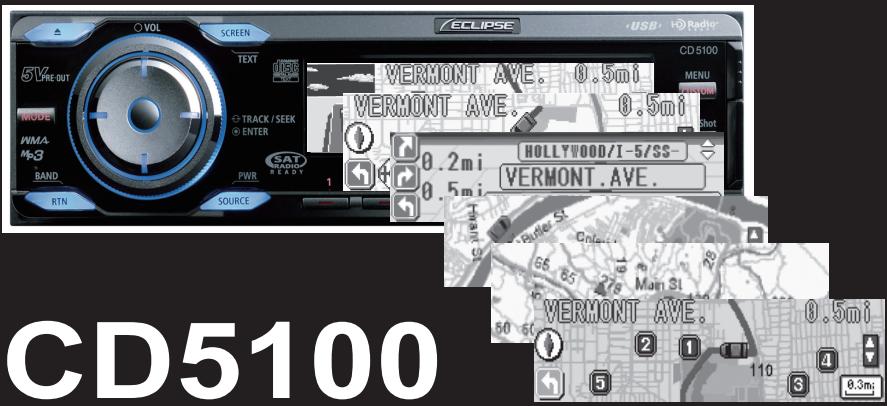
Guide de fonctionnement E-iSERV
Nous vous remercions d'avoir acheté cet appareil.
Lisez ce manuel attentivement afin d'utiliser votre appareil correctement.
Après avoir lu ce manuel, nous vous recommandons de le conserver en lieu sûr afin de pouvoir vous y reporter ultérieurement.
Mode d'emploi de la fonction area shot (états-unis et canada uniquely)
La fonction Area Shot vous permet d'afficher sur l'écran de l'appareil les données d'itinéraire récapitulées sur le site Internet E-iSERV d'ECLIPSE, qui contient des cartes vers des destinations préétablies et des informations de guidage.
Importation des données area shot
- Enregistrez dans la mémoire USB ou sur un CD-R les données Area Shot qui sont téléchargées sur l'appareil depuis le site Internet E-iSERV. Pour plus de détails sur cette opération, reportez-vous à la section «Lecture des données de la fonction Area Shot» du manuel d'utilisation.
- Une fois toutes les données Area Shot chargées selon les instructions ci-dessus, appuyez sur le bouton [MUTE/Area Shot] et maintenez-le enfoncé pendant plus d'une seconde pour activer la fonction Area Shot.
- Appuyez sur le bouton [MODE] pendant plus d'une seconde pour passer de l'affichage Plan de la ville à l'affichage Indication de l'itinéraire et vice-versa.

Attention
- Les données téléchargées depuis le site Internet E-iSERV doivent être enregistrées dans des dossiers créés sur le lecteur USB comme indiqué ci-dessous. (REMARQUE : afin que le système puisse reconnaître et charger les données Area Shot de manière appropriée, l'utilisateur doit créer et nommer ses dossiers comme indiqué sur le schéma ci-dessous.)
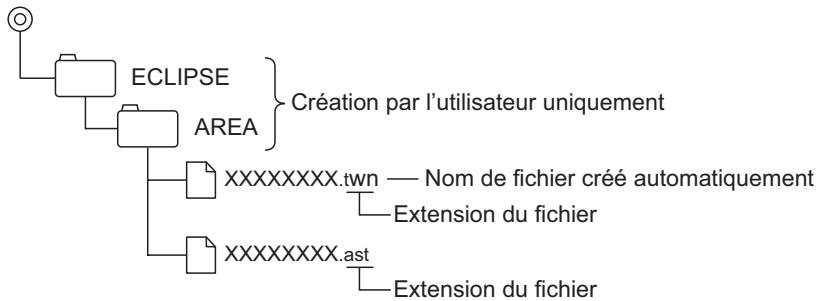
- Des noms sont automatiquement attribués aux fichiers récapérés sur le site Internet E-iSERV après leur téléchargement.
- Toutes les informations récapérées sur le site Internet E-iSERV (informations de guidage, cartes d'itinéraires, etc.) sont stockées dans ces fichiers créés automatiquement.
- En mode de lecture musicale USB, les données E-iSERV enregistrées sur la mémoire USB ne peuvent être lues.
- REMARQUE: Il est possible de modifier les noms de fichier en utilisant jusqu'à 8 caractères alphanumériques (les espaces ne peuvent pas être utilisées).
L'appareil peut importer uniquement les fichiers situés dans le répertoire à la racine du CD-R.
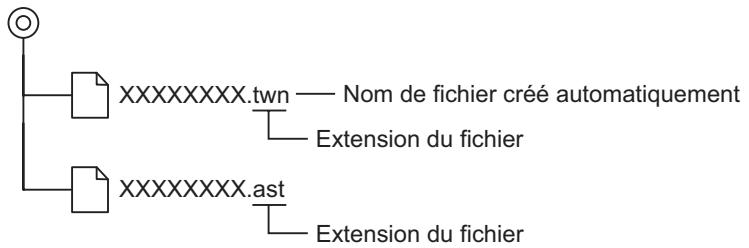
Voici les formats de disque utilisables : - CD-ROM (MODE1) - CD-ROM (MODE2_FORM1) * REMARQUE : il est impossible de lire les CD-ROM écrits en MODE2_FORM2. - REMARQUE : Il est possible de modifier les noms de fichier en utilisant jusqu'à 8 caractères alphanumériques (les espaces ne peuvent pas être utilisés). - Un seul des fichiers Assistant d'itinéraire et Plan de la ville peut être stocké dans l'appareil. Si vous téléchargez d'autres fichiers sur l'appareil, les fichiers enregistrés préalablement seront écrasés.
Configuration de l'écran area shot
Les deux fonctions suivantes peuvent être affichées en mode Area Shot.
Mode Assistant d'itinéraire : permet d'afficher l'itinéraire en définissant le point de départ et la destination.
Mode Plan de la ville : permet d'afficher les environs d'une zone comme un site touristique.
Mode assistant d'itinéraire
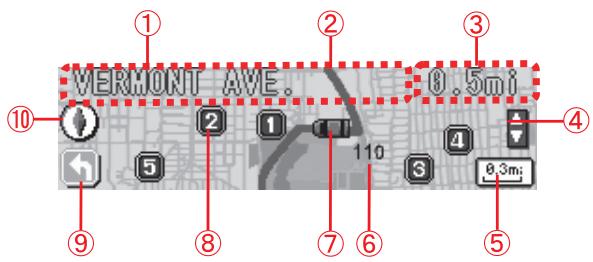
- Carte du repère de guidage : permet d'afficher une carte centrée et verrouillée sur le repère de guidage en cours.
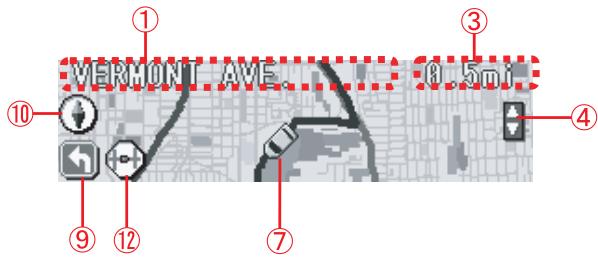
- Carte de l'itinéraire : Permet d'afficher une carte de l'itinéraire entre les repères de guidage.
Informations textuelles :
Les informations relatives aux repères de guidage (direction, noms de rue) s'affichent sous forme textuelle.
② Itinéraire
L'itinéraire qui mène à la destination s'affiche en violet.
Distance restante :
Lorsque le GPS en option est débranché, la distance entre les intersections s'affiche. Lorsque le GPS en option est branché, l'afficheur indique la distance entre la position actuelle du véhicule et la prochaine intersection (la précision de cette distance peut varier en fonction de la qualité de la réception ou du GPS).
Icônes de sélection manuelle 1 2 :
Lorsque cette icône s'affiche, vous pouvez passer au repère de guidage précédent/suivant à l'aide du bouton [SELECT] (Haut/Bas).
Échelle (carte des repères de guidage uniquement) :
Affiche l'échelle de réduction actuelle de la carte à l'écran.
⑥ Numéro de route
⑦ Position actuelle*1:
Si un GPS en option est branché, la position de votre véhicule sera représentée par cette icône. L'icône indiquant la position de votre véhicule se déplace sur la carte en fonction de vos déplacements.
Icônes POI (uniquement disponibles sur la carte des repères de guidage) :
S'affichent si la carte actuelle contient des informations POI.
Flèche : indique la direction du prochain repère de guidage
Indicateur de direction : Affiche l'orientation de la carte.
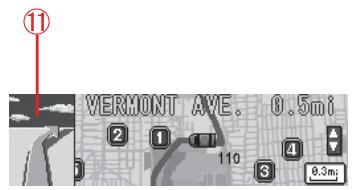
Carte agrandie du repère de guidage (intersection) *1 :
Lorsqu'un GPS en option est branché, un agrandissement de la prochaine intersection s'affiche en vision subjective à l'approche du prochain repère de guidage sur l'itinéraire.
Icône de la carte de l'itinéraire:
Cette icône s'affiche toujours sur la carte de l'itinéraire.
Affichage de la liste des repères : permet d'afficher une liste des repères de guidage suivants et des directions à prendre (jusqu'à 3 repères de guidage à partir de votre position actuelle).
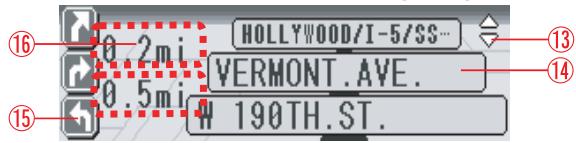
Icône de sélection manuelle*1*2 14 Informations de guidage 15 Flèche 16 Distance restante
1: Les éléments Icônes de sélection manuelle, Position actuelle et Carte agrandie du repère de guidage ne peuvent être affichés que si le dispositif GPS est branché. 2: Tant que cette icône apparait à l'écran, il est impossible de passer automatiquement d'une carte à l'autre. Pour obtenir des détails, reportez-vous à "Changement de carte automatique".
Mode plan de la ville
Permet d'afficher le plan d'une zone spécifique de la ville. Si votre GPS en option est branché, la position de votre véhicule s'affiche, ce qui vous aide à connaître leur position actuelle.
VUE GENERALE : La vue générale de la zone peut être affichée.

Lorsque la réception GPS est disponible : La position actuelle peut être affichée.
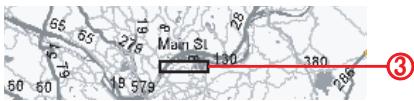
Vous pouvez effectuer un zoom sur une zone précise (indiquée par le rectangle rouge), comme le montre la VUE RAPPROCHEE ci-dessous.
VUE RAPPROCHEE: fournit une carte plus détaillée de la zone sélectionnée.

La carte s'affiche avec l'échelle.
① Position actuelle ② Numéro de route ③ Curseur : Indique la zone de la VUE RAPPROCHEE. (4) Icône de sélection manuelle 1*2 (5) Échelle ⑥ Nom de rue
1: Les éléments Position actuelle et Icônes de sélection manuelle ne peuvent être affichés que si le dispositif GPS est branché. 2: Pendant que cette icône est affichée, vous pouvez utiliser le bouton [RTN] pour afficher une carte indiquant la position de votre véhicule.

Attention
Lorsque l'affichage est réglé sur l'écran Area shot, les boutons sont attribués aux fonctions Area shot. Pour activer le son, rétablissez l'affichage sur l'écran Audio.
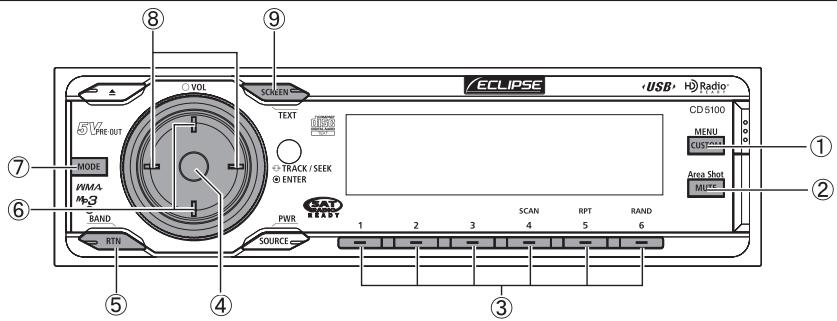
Bouton [CUSTOM/MENU]: Permet d'activer le mode Sélection de menu (maintenez appuyé pendant plus d'une seconde). Bouton [MUTE/Area Shot]:
Permet d'activer/de désactiver la fonction Area Shot (maintenez appuyé pendant plus d'une seconde).
③ Boutons [1] à [5] : permettent d'afficher les informations relatives aux POI correspondants. Bouton [6] : Masque les points POI. ④ Bouton [ENTER] : Permet de passer de la carte de guidage à l'affichage de la liste, et vice-versa. ⑤ Bouton [RTN/BAND] : Permet d'afficher la carte de la position actuelle. ⑥ Bouton [SELECT] (Haut/Bas) : Permet de passer au repère de guidage suivant précesspond. ⑦ Bouton [MODE]:
Permet d'alterner entre les modes Assistant d'itinéraire et Plan de ville (maintenez appuyé pendant plus d'une seconde).
⑧ Bouton [SELECT] (droite/gauche) : Permet de modifier l'échelle de réduction de la carte. ⑨ Bouton [SCREEN/TEXT]:
Lorsque vous appuyez normalement sur ce bouton, vous pouvez passer du mode Audio au mode Area Shot, et vice-versa. Lorsque vous maintenez ce bouton appuyé pendant plus d'une seconde, les informations textuelles défilent.
Affichage des cartes indications de l'itinéraire
Lorsque vous avez dépassé tous les repères de guidage (intersection, etc.) situés sur votre itinéraire, vous devez passer à la carte de guidage suivante. Vous pouvez également accéder aux cartes de guidage précédentes manuellement. Si un GPS en option est branché, vous pouvez régler le système de sorte que dès qu’un repère de guidage est passé, la carte suivante s'affiche automatiquement.
1 Appuyez sur le bouton [SELECT] (haut/bas) pour passer à la carte de guidage précédente ou suivante.
À l'aide de ce bouton, l'utilisateur peut consulter à la fois les cartes du repère de guidage et les cartes d'itinéraires précédentes/suivantes (selon votre position actuelle sur un itinéraire donné, il est possible que certaines données de la carte ne soient pas disponibles).
Lors de l'affichage de la carte du repère de guidage, des informations défilent sur l'écran. Une fois que l'ensemble des informations a défilé sur l'écran, le nom de la rue dans laquelle se trouve le repère de guidage actuel et la distance à couvrir pour l'atteindre s'affichent sous forme de texte fixe.
Vous pouvez acceder au nouveau aux informations textuelles déroulantes précédentes manuellement, en procédant comme suit. 1 Appuyez sur le bouton [SCREEN] pendant plus d'une seconde.
Les informations de guidage affichées précédemment dans un format déroulant vont s'afficher.
![ECLIPSE E-ISRV CD5100 - Appuyez sur le bouton [SELECT] (haut/bas) pour passer à la carte de guidage précédente ou suivante. - 1](/content/2024/12/182926/images/242f65282dc524d413e418acf234e491467706bc2d28607a1cee7e73b2236ee7.jpg)
Attention
lorsque le format déroulant est réglé sur « Repeat », les informations textuelles défilent en continu pendant un certain temps (Pour plus de détails sur le fonctionnement, consultez le manuel d'utilisation).
Affichage des POI situés à proximité
Les informations et les sites POI peuvent être affichés uniquement si les données POI ont été précédemment téléchargées depuis le site Internet E-iSERV, dans le même temps que les données de la carte. Un maximum de cinq POI peut être affiché à l'écran.
Sélection de la catégorie de PDI
Lorsque le mode Area Shot est activé, il n'est possible de régler l'affichage que d'une seule catégorie POI (BANQUE ou RESTAURANT par exemple).
1 Appuyez sur le bouton [CUSTOM] pendant plus d'une seconde. Cette opération permet d'activer le mode Sélection de menu. 2 A l'aide du bouton [SELECT] (Haut/Bas), recherchez l'élément « FUNC » et appuyez sur le bouton [ENTER]. Cette opération permet d'accéder au menu de fonction. 3 A l'aide du bouton [SELECT] (Haut/Bas), recherchez l'élément « Area Shot » et appuyez sur le bouton [ENTER]. Cette opération permet d'accéder au menu de réglage Area Shot. 4 A l'aide du bouton [SELECT] (Haut/Bas), recherchez l'objet « Sélection POI » et appuyez sur le bouton [ENTER]. Cette opération permet d'ouvrir l'écran de sélection POI. 5 A l'aide du bouton [SELECT] (Haut/Bas), parcourez les catégories POI proposées afin de trouver celle que vous souhaitez afficher. 6 Lorsque vous avez trouvé la catégorie POI de votre choix, appuyez sur [CUSTOM] ou [RTN] pour confirmer la sélection, et appuyez-y plusieurs fois de suite jusqu'à ce que vous quittiez le mode Sélection de menu.
Liste des catégories POI
| No. | POI | No. | POI | No. | POI |
| 1 | AEROPORT | 10 | ENSEIGNEMENT | 19 | PARC |
| 2 | GAB (guichet automatique de banque) | 11 | RESTAURATION RAPIDE | 20 | PARCOBUS |
| 3 | CLUB AUTO (club automobile) | 12 | GARE MARITIME | 21 | POSTE DE POLICE |
| 4 | BANQUE | 13 | STATION ESSENCE | 22 | AIRE DE REPOS |
| 5 | CASINO | 14 | TERRAIN DE GOLF | 23 | RESTAURANT |
| 6 | HOTEL DE VILLE | 15 | HOTEL | 24 | COMMERCES |
| 7 | CENTRE ADMINISTRATIF | 16 | BIBLIOTHEQUE | 25 | PARC A THÈME |
| 8 | PALAIS DES CONGRES | 17 | CENTRE MEDICAL | 26 | AGENCE DE VOYAGE |
| 9 | PALAIS DE JUSTICE | 18 | MUSEE | 27 | VINOTHEQUE |

Attention
La sélection des POI n'est possible que lorsque le mode Area Shot est activé et que l'assistant d'itinéraire est sélectionné.
1 Appuyez sur les boutons [1] à [5] pour afficher les informations POI correspondantes lorsque les icones POI sont affichées sur la carte.
Les informations POI comportent :
- Nom du site/nom du commerce
- Numéro de téléphone Code postal
- Adresse
Lorsque le symbole page du haut/page du bas (Δ /) s'affiche, appuyez sur le bouton [SELECT] (Haut/Bas) pour passer à la page précédente/suivante.
Appuyez sur le bouton [6] ou [RTN] pour retourner à l'écran de la carte.
Écran de liste de guidage
Dans l'affichage de la liste de guidage, vous pouvez consulter une liste contenant les noms de rue, les directions et les distances vers les trois prochains repères de guidage. Tout au long de l'itinéraire, les commandes suivantes vous permettent d'alterner entre l'affichage de la carte précédente/suivante et l'affichage de la liste.
1 Appuyez sur le bouton [ENTER] pendant que le mode area shot est activé.
Cette opération vous permet d'alterner entre l'affichage de la carte et celui de la liste. Appuyez une nouvelle fois sur le bouton [ENTER] pour revenir à l'affichage de la carte.
![ECLIPSE E-ISRV CD5100 - Appuyez sur le bouton [ENTER] pendant que le mode area shot est activé. - 1](/content/2024/12/182926/images/d6222bfab18b7d8ef9b2bb7c13722fcd5fa2043e412740ed09a7040de9b0b853.jpg)
Attention
- Lorsque vous utilisez un GPS en option et que la réception est mauvaise (dans un tunnel par exemple) pendant le guidage routier, l’écran passe automatiquement de l’affichage de la carte à celui de la liste. Dans ce cas, appuyer sur le bouton [ENTER] ne permettra pas de rétablir l’affichage de la carte tant que la réception GPS est mauvaise.
- Une fois la réception rétablie, l'écran passe automatiquement de l'affichage de la liste à celui de la carte.
Utilisez le bouton [SELECT] (Haut/Bas) pour parcourir tous les repères de guidage.
Haut : permet de passer à un repère de guidage postérieur à celui actuellement affiché dans la liste de guidage.
Bas : permet de passer à un repère de guidage antérieur à celui actuellement affiché dans la liste de guidage.
REMARQUE : Selon votre position actuelle sur un itinéraire donné, il est possible que certaines données de la carte ne soient pas disponibles.
Modification de l'échelle de la carte
1 Appuyez sur le bouton [SELECT] (Droite/Gauche) pour modifier l'échelle de la carte.
Droite: permet d'agrandir l'échelle de la carte.
Gauche: permet de réduire l'échelle de la carte.
Fonction simulation d'itinéraire
Lorsque le système a terminé la lecture des données Area Shot et que la simulation d'itinéraire est activée, une série de cartes s'affiche à partir du point de départ jusqu'à la destination lorsque le mode Area Shot est sélectionné. Ceci vous permet de confirmer l'itinéraire qui vous mènera à votre destination.
1 En mode Area Shot, appuyez sur le bouton [CUSTOM] et maintenez-le enfoncé pendant plus d'une seconde.
Cette opération permet d'activer le mode Sélection de menu.
2. À l'aide du bouton [SELECT] (Haut/Bas), recherchez l'élément « FUNC » et appuyez sur le bouton [ENTER].
Cette opération permet d'accéder au menu de fonction.
3. À l'aide du bouton [SELECT] (Haut/Bas), recherchez l'élément « Area Shot » et appuyez sur le bouton [ENTER].
Cette opération permet d'accéder au menu de réglage Area Shot.
4. À l'aide du bouton [SELECT] (Haut/Bas), recherchez l'élément « Route Simulation » et appuyez sur le bouton [ENTER].
Cette opération permet d'accéder au menu de réglage Simulation d'itinéraire.
5 Utilisez le bouton [SELECT] (Haut/Bas) pour activer/désactiver la simulation d'itinéraire.
6 Appuyez sur le bouton [CUSTOM] ou [RTN] pour quitter le mode Sélection de menu.
Une fois l'écran Sélection de menu complètement fermé, la simulation d'itinéraire démarre et l'icône de la démonstration clignote.

Attention
La simulation d'itinéraire n'est possible que lorsque le mode Area Shot est activé et que l'assistant d'itinéraire est sélectionné.
Lorsqu'un GPS en option est connecté, les fonctions suivantes sont disponibles, en plus des fonctions standard mentionnées ci-dessus :
- La position actuelle s'affiche
- Changement de carte automatique
- Signal sonore de guidage
- Réglage automatique du volume (Pour plus de détails sur cette opération, reportez-vous à la section «Réglage AVL (ajustement automatique du volume)» du manuel d'utilisation.)
- Informations GPS à l'écran (Pour plus de détails sur cette opération, reportez-vous à la section «Affichage des informations GPS» du manuel d'utilisation.)
Changement de carte automatique
Lorsqu'un GPS en option est connecté, la position de votre véhicule s'affiche sur le plan. Le plan change automatiquement en fonction du déplacement de votre véhicule.
1 Appuyez sur le bouton [RTN].
Lorsque la zone affichée à l'aide du bouton [SELECT] (Haut/Bas) est différente de celle dans laquelle se trouve votre véhicule, le symbole s'affiche. Appuyez sur ce bouton pour afficher votre position actuelle.
![ECLIPSE E-ISRV CD5100 - Appuyez sur le bouton [RTN]. - 1](/content/2024/12/182926/images/eb22f449f61493e78411b58e544bac908f63599694fe057c3092822b0655f407.jpg)
Attention
- L'ordre de défilement de la carte en mode GPS est le suivant :
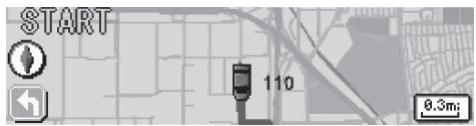
La carte affiche le point de départ de l'itinéraire.

Le repère de position actuelle se déplace hors de la portée de la carte affichée.

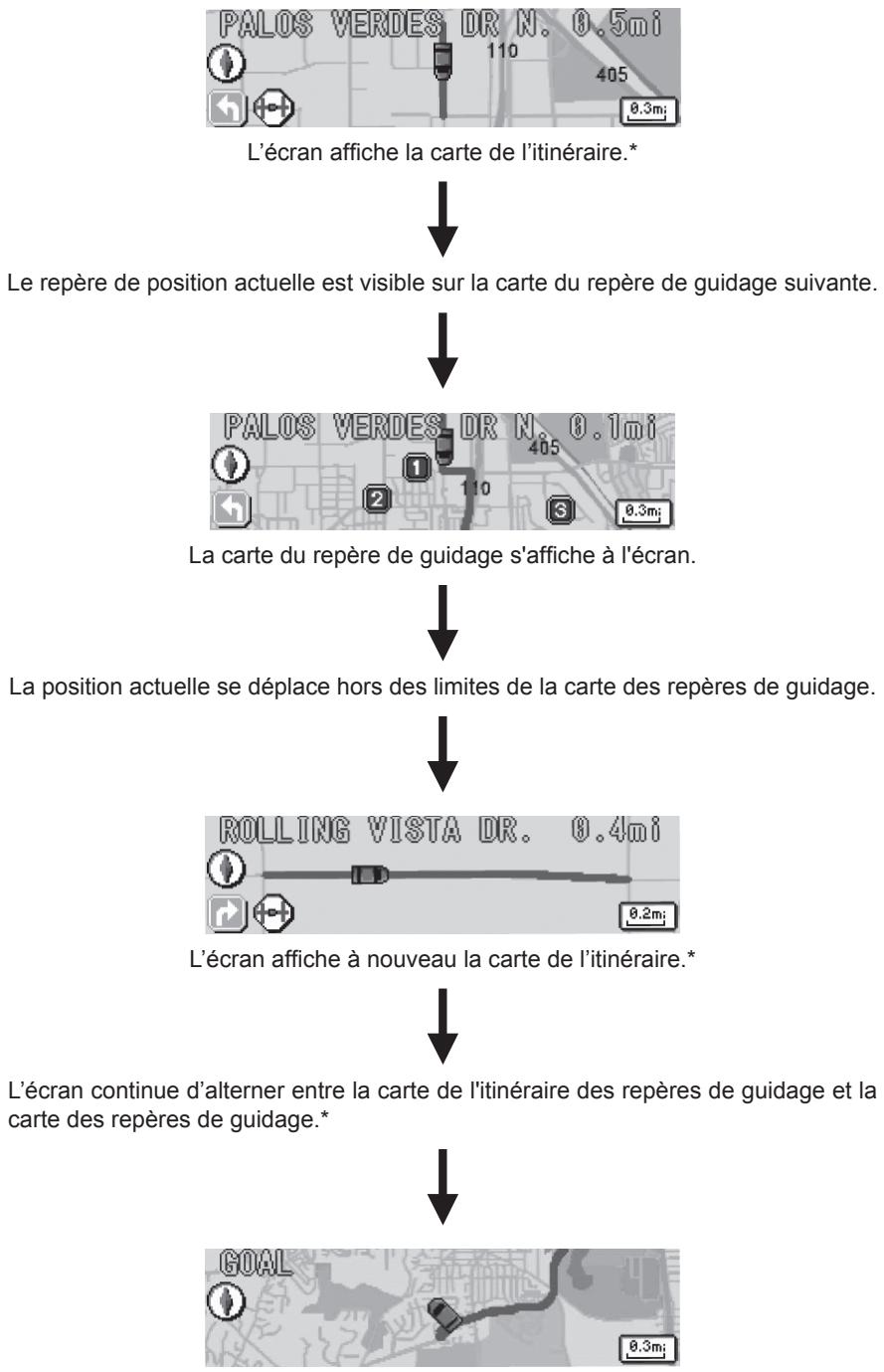
- La carte itinéraire ne peut être affichée si la distance vous séparant du repère de guidage est trop petite.
- Lorsque la carte est en mode de changement automatique, appuyer sur le bouton [SELECT] (Haut/Bas) permet d'afficher la carte suivante ou précédente, et appuyer sur le bouton [RTN] permet de revenir à la position actuelle.
Tonalité de guidage
La tonalité de guidage est émise à certains moments, par exemple lorsque la carte affichée change ou pour vous prévenir quand vous approchez d'un repère de guidage (dans un rayon d'environ 300 m).

Attention
- Il existe deux types de tonalités de guidage :
- lorsque la carte change : une tonalité vous informe du changement de zone
- lorsque vous approchez du repère de guidage : une tonalité vous informe de la proximité d'un repère de guidage.
- Selon la qualité de réception de l'appareil GPS, la synchronisation du volume sonore de guidage peut être imprécise.
Grâce à cette fonction, le Plan de la ville de la zone spécifiée peut être affiché à l'écran (les données doivent être téléchargées à partir du site Internet E-iSERV d'ECLIPSE avant toute utilisation).
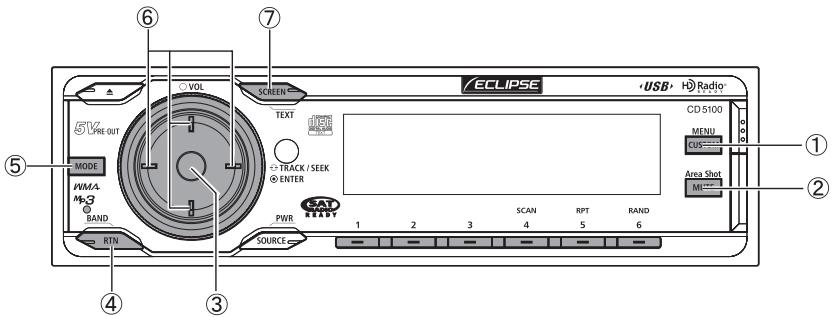
① Bouton [CUSTOM/MENU]: Permet d'activer le mode Sélection de menu (maintenez appuyé pendant plus d'une seconde). ② Bouton [MUTE/Area Shot] : Permet d'activer/de désactiver la fonction Area Shot (maintenez appuyé pendant plus d'une seconde). ③ Bouton [ENTER]: Basculement entre VUE GENERALE et VUE RAPPROCHEE. ④ Bouton [RTN/BAND] : Permet d'afficher la carte de la position actuelle. ⑤ Bouton [MODE] : Permet de basculer entre les modes Assistant d'itinétaire et Plan de la ville (maintenez-le enforcé pendant plus d'une seconde). ⑥ Bouton [SELECT] (Haut/Bas/Droite/Gauche): permet d'acceder à la carte suivante dans la direction correspondante. Permet de déplacer le cadre de selection de carte dans la direction correspondante. ⑦ Bouton [SCREEN/TEXT] : Permet d'alterner entre les modes Audio et Area Shot.
Affichage du plan de la ville
Si les données Area Shot (fichier d'assistant d'itinéraire, fichier de plan de la ville) téléchargées depuis le site Internet E-iSERV sont lues sur l'appareil à l'aide d'une mémoire USB ou d'un CD-R, l'affichage de la carte peut être remplacé par l'écran du Plan de la ville.
1 Activez le mode Area Shot en maintenant enfoncé pendant plus d'une seconde le bouton [MUTE/Area Shot]. 2 Maintenez enfoncé pendant plus d'une seconde le bouton [MUTE/Area Shot] pour passer du mode Assistant d'itinéraire au mode Plan de ville.
Utilisez le bouton [SELECT] (Haut/Bas/Droite/Gauche) pour déplacer le cadre de sélection dans la vue générale du plan de ville ou pour accéder à la carte suivante dans la direction correspondante en vue rapprochée.
Haut : permet d'accéder au prochain écran d'affichage, situé au nord du plan actuellement affiché.
Bas : permet d'accéder au prochain écran d'affichage, situé au sud du plan actuellement affiché.
Droite : permet d'accéder au prochain écran d'affichage, situé à l'est du plan actuellement affiché.
Gauche: permet d'accéder au prochain écran d'affichage, situé à l'ouest du plan actuellement affiché.
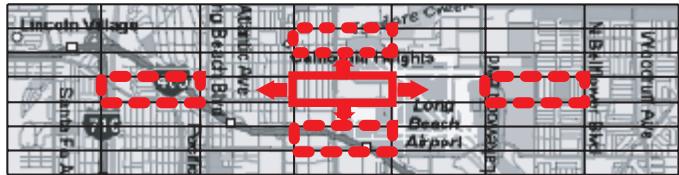
En mode VUE GENERALE, les commandes ci-dessus permettent de déplacer le cadre de selection de carte dans la direction correspondante.
Appuyez sur le bouton [ENTER] pour afficher le plan de la ville.
En mode VUE GENERALE, appuyez sur le bouton [ENTER] pour afficher une VUE RAPPROCHEE de la zone spécifiée à l'aide du cadre de sélection de carte.
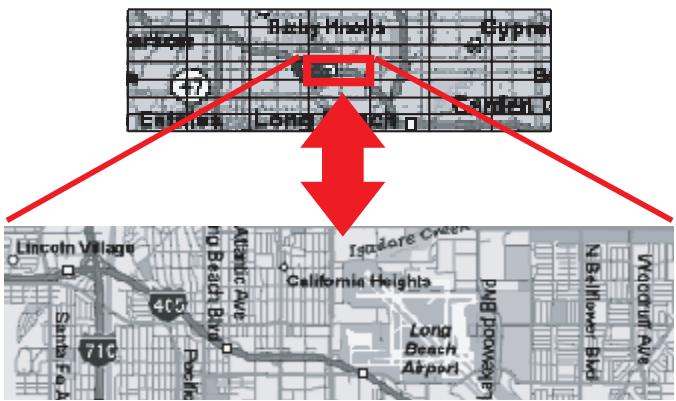
Appuyez sur [ENTER] en VUE RAPPROCHEE permet d'afficher la carte en VUE GENERALE.

Attention
- Lors du téléchargement du fichier Plan de la ville, l'échelle de réduction de la carte peut être sélectionnée sur le serveur. Les échelles disponibles sont 1/20000, 1/40000 et 1/70000.
- Si vous essayez d'accéder à une zone située en dehors de la zone actuelle à l'aide du bouton [SELECT], l'opération sera invalide.
Fonctionnement lorsqu'un appareil GPS est connecté
Lorsqu'un GPS en option est connecté, les fonctions suivantes peuvent être utilisées en plus des fonctions standard :
- La position actuelle s'affiche
- Changement automatique de carte
Grâce aux informations relatives à la position de votre véhicule, votre position actuelle s'affiche sur la carte. Lorsque vous sélectionnez la VUE RAPPROCHEE, la carte déf ile automatiquement en fonction de la position de votre véhicule.
1 Appuyez sur le bouton [RTN] lorsque la VUE RAPPROCHEE est selectionnée.
Lorsqu'une zone où aucune icône n'indique la position de votre véhicule s'affiche, à l'aide du bouton [SELECT] (Haut/Bas/Droite/Gauche), l'icône s'affiche.
Lorsque le GPS en option est branché, si vous basculez l'écran en mode Plan de la ville, la carte indique une section qui indique la position actuelle s'affiche.
Lorsque votre véhicule se déplace, le plan de ville affiché à l'écran se déplace également.
![ECLIPSE E-ISRV CD5100 - Appuyez sur le bouton [RTN] lorsque la VUE RAPPROCHEE est selectionnée. - 1](/content/2024/12/182926/images/cfb2b1a371e04b35f6b2517f8e3fed57f4740a760690827f1e1af99eab8000b6.jpg)
Attention
Lorsque la position actuelle se situe en dehors du plan de ville, la position du véhicule ne peut être affichée.
Importation des données d'affichage
Enregistrez dans la mémoire USB ou sur un CD-R les données Display qui sont téléchargées sur l'appareil depuis le site Internet E-iSERV. Pour plus de détails sur cette opération, reportez-vous à la section «Importation des données d'affichage (DISP Data)» du manuel d'utilisation. Les applications permettant de créer des scans Motion Picture, Wallpaper et Slide Show (Découpage) peuvent être téléchargées, afin de vous permettre de créer vos propres scans personnalisés à l'aide de films vidés, papiers peints et diaporamas.

Attention
- Les données téléchargées sur le site Internet d'ECLIPSE (E-iSERV) doivent être enregistrées dans des dossiers sur la mémoire USB de la manière suivante : (REMARQUE : afin que le système puisse reconnaître et charger les données DISP de manière appropriée, l'utilisateur doit créer et nommer les dossiers comme indiqué dans le schéma ci-dessous).
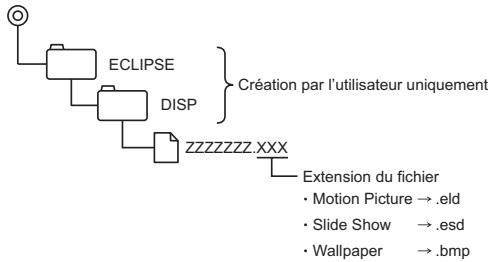
- Vous pouvez créer votre propre fichier en téléchargeant l'outil de création de fichiers. Vous pouvez également télécharger les fichiers tout préparés depuis le serveur.
- En mode de lecture musicale USB, les données E-iSERV enregistrées sur la mémoire USB ne peuvent être lues.
L'appareil peut importer uniquement les fichiers situés dans le répertoire à la racine du CD-R.
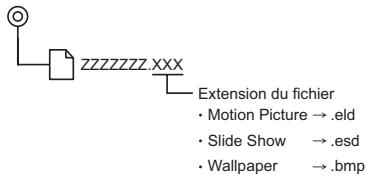
Voici les formats de disque utilisables: - CD-ROM (MODE 1)
- CD-ROM (MODE2_FORM1)
- REMARQUE : il est impossible de dire les CD-ROM écrits en MODE2_FORM2.
- Lors d'une importation de données à partir d'un CD-R, l'importation prend beaucoup de temps si le CD-R contient un volume important d'autres données que les données à importer.
- L'image animée, le papier peint et le diaporama créés à l'aide de la fonction de découvertes peuvent également être enregistrés sur la mémoire USB ou le CD-R.
2 Chargez les données de la mémoire USB ou du CD-R dans l'appareil. Pour plus de détails sur cette opération, reportez-vous à la section « Importation des données d'affichage (DISP Data) » du manuel d'utilisation.
Importation des données de la télécommande au volant (états-unis uniquement)
Il se peut que la télécommande au volant fournie avec le véhicule par défaut ne fonctionne plus lorsque CD5100 est installé. Le site Web d'ECLIPSE (E-iSERV) fournit le logiciel qui permet à la télécommande au volant de fonctionner même lorsque CD5100 est installé. Importez ce logiciel sur votre CD5100.

Attention
- Les données téléchargées depuis le site Internet E-iSERV doivent être enregistrées dans des dossiers créés dans le périphérique USB comme indiqué ci-dessous (REMARQUE : pour que le système reconnaisse et charge correctement les données de la télécommande au volant, vous devez créer et nommer les dossiers comme indiqué dans le schéma ci-après).
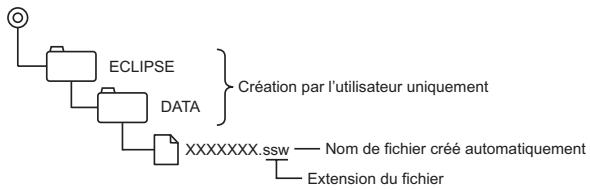
- Des noms sont automatiquement attribués aux fichiers récupérés sur le site Internet E-iSERV après leur téléchargement.
- En mode de lecture musicale USB, les données E-iSERV enregistrées sur la mémoire USB ne peuvent être lues.
L'appareil peut importer uniquement les fichiers situés dans le répertoire à la racine du CD-R.
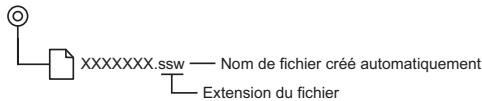
Voici les formats de disque utilisables : - CD-ROM (MODE 1) - CD-ROM (MODE2_FORM 1) * Les CD-ROM écrites en MODE2_FORM2 ne sont pas lisibles. - La procédure de chargement est susceptible de durer un certain temps si le CD-R contient des données isolées autres que les fichiers de personnalisation de la télécommande au volant à importer.

Attention
- Cette fonction n'est disponible que sur les véhicules équipés d'une télécommande au volant avec interface du type détection de tension.
- Pour plus de détails sur le réglage, veuillez contacter votre revendeur ECLIPSE.

- GUIDE DE FONCTIONNEMENT E-ISERV
- MODE D'EMPLOI DE LA FONCTION AREA SHOT (ÉTATS-UNIS ET CANADA UNIQUELY)
- IMPORTATION DES DONNÉES AREA SHOT
- ATTENTION
- CONFIGURATION DE L'ÉCRAN AREA SHOT
- MODE ASSISTANT D'ITINÉRAIRE
- AFFICHAGE DE LA LISTE DES REPÈRES : PERMET D'AFFICHER UNE LISTE DES REPÈRES DE GUIDAGE SUIVANTS ET DES DIRECTIONS À PRENDRE (JUSQU'À 3 REPÈRES DE GUIDAGE À PARTIR DE VOTRE POSITION ACTUELLE)
- MODE PLAN DE LA VILLE
- AFFICHAGE DES CARTES INDICATIONS DE L'ITINÉRAIRE
- 1 APPUYEZ SUR LE BOUTON [SELECT] (HAUT/BAS) POUR PASSER À LA CARTE DE GUIDAGE PRÉCÉDENTE OU SUIVANTE
- AFFICHAGE DES POI SITUÉS À PROXIMITÉ
- SÉLECTION DE LA CATÉGORIE DE PDI
- 1 APPUYEZ SUR LES BOUTONS [1] À [5] POUR AFFICHER LES INFORMATIONS POI CORRESPONDANTES LORSQUE LES ICONES POI SONT AFFICHÉES SUR LA CARTE
- ÉCRAN DE LISTE DE GUIDAGE
- 1 APPUYEZ SUR LE BOUTON [ENTER] PENDANT QUE LE MODE AREA SHOT EST ACTIVÉ
- MODIFICATION DE L'ÉCHELLE DE LA CARTE
- FONCTION SIMULATION D'ITINÉRAIRE
- CHANGEMENT DE CARTE AUTOMATIQUE
- 1 APPUYEZ SUR LE BOUTON [RTN]
- TONALITÉ DE GUIDAGE
- AFFICHAGE DU PLAN DE LA VILLE
- FONCTIONNEMENT LORSQU'UN APPAREIL GPS EST CONNECTÉ
- 1 APPUYEZ SUR LE BOUTON [RTN] LORSQUE LA VUE RAPPROCHEE EST SELECTIONNÉE
- IMPORTATION DES DONNÉES D'AFFICHAGE
- IMPORTATION DES DONNÉES DE LA TÉLÉCOMMANDE AU VOLANT (ÉTATS-UNIS UNIQUEMENT)
Marque : ECLIPSE
Modèle : E-ISRV CD5100
Catégorie : Système de navigation GPS