Notice Facile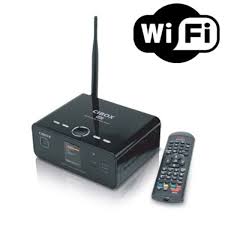
WIRELESS CINE BOX PREMIUM - Lecteur multimédia CIBOX - Notice d'utilisation et mode d'emploi gratuit
Retrouvez gratuitement la notice de l'appareil WIRELESS CINE BOX PREMIUM CIBOX au format PDF.

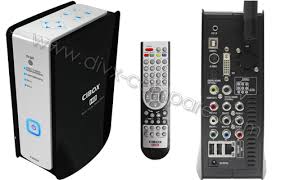
| Type de produit | CIBOX WIRELESS CINE BOX PREMIUM |
| Caractéristiques techniques principales | Résolution 4K, connectivité Wi-Fi, compatibilité DLNA, support des formats audio et vidéo variés |
| Alimentation électrique | Adaptateur secteur inclus, tension d'entrée 100-240V |
| Dimensions approximatives | 25 cm x 15 cm x 5 cm |
| Poids | 1.2 kg |
| Compatibilités | Compatible avec les appareils Android et iOS, prise en charge des téléviseurs HDMI |
| Type de batterie | Non applicable (fonctionne sur secteur) |
| Tension | Sortie HDMI 4K à 60Hz |
| Puissance | Consommation maximale de 30W |
| Fonctions principales | Streaming de contenu, partage d'écran sans fil, prise en charge de plusieurs formats multimédias |
| Entretien et nettoyage | Nettoyer avec un chiffon doux, éviter les produits chimiques agressifs |
| Pièces détachées et réparabilité | Réparabilité limitée, pièces non disponibles pour le grand public |
| Informations générales utiles | Vérifier la compatibilité avec votre téléviseur avant l'achat, garantie de 2 ans |
FOIRE AUX QUESTIONS - WIRELESS CINE BOX PREMIUM CIBOX
Questions des utilisateurs sur WIRELESS CINE BOX PREMIUM CIBOX
0 question sur cet appareil. Repondez a celles que vous connaissez ou posez la votre.
Poser une nouvelle question sur cet appareil
Téléchargez la notice de votre Lecteur multimédia au format PDF gratuitement ! Retrouvez votre notice WIRELESS CINE BOX PREMIUM - CIBOX et reprennez votre appareil électronique en main. Sur cette page sont publiés tous les documents nécessaires à l'utilisation de votre appareil WIRELESS CINE BOX PREMIUM de la marque CIBOX.
MODE D'EMPLOI WIRELESS CINE BOX PREMIUM CIBOX
Spécifications de la Federal Communications Commission
Cet appareil est conforme aux normes de la partie 15 des règlements de la FCC. Son utilisation est soumise aux deux conditions suivantes :
- Ce dispositif ne doit pas causer de parasites nuisibles.
- Ce dispositif doit accepter toutes les interférences reçues, y compris les interférences pouvant causer un fonctionnement indésirable.
Cet équipement a été testé et déclaré conforme aux normes relatives au matériel numérique de classe B, fixées par l'article 15 des règlements de la Federal Communication Commission (FCC). Ces limites sont destinées à assurer une protection suffisante contre les interférences nuisibles dans une installation résidentielle. Cet équipement génère et utilise des fréquences radio qui, en cas d'installation et d'utilisation incorrectes, peuvent être à l'origine d'interférences nuisibles aux communications radio. Cependant, il n'est pas garanti que des interférences n'interviendront pas dans une installation particulière. Si cet équipement génère des interférences nuisibles à la réception radio ou télévision, ce qui peut être déterminé en éteignant et en rallumant l'appareil, l'utilisateur est invité à essayer de corriger le problème de l'une des manières suivantes :
- Réorienter ou déplacer l'antenne de réception. - Augmenter la distance entre l'équipement et le récepteur. - Brancher l'équipement à une prise d'un circuit différent de celui auquel le récepteur est connecté. - Consulter le revendeur ou un technicien radio/télévision qualifié pour obtenir de l'aide.
ATTENTION ! Tout changement ou modification apporté à la construction de cet appareil et qui n'est pas expressément approuvé par l'organisme responsable de la conformité peut invalider le droit de l'utilisateur à faire fonctionner l'équipement.

Département canadien des communications
Le présent appareil n'émet pas de bruits radioélectriques dépassant les limites applicables aux appareils numériques de la Classe B prescrites dans le règlement sur le brouillage radioélectrique édicté par le ministère des Communications du Canada.
Table des matières
Fonctions multimédias 4
Fonctions d'entrée/sortie 5
Types de formats pris en charge 6
Configuration de la sortie TV et modification 7
Informations relatives à l'écran LCD 8
Précautions 9
Manipulation et autres précautions 10
Nom de chaque élément - Dessus et façade 11
Nom de chaque élément - Arrière 12
Contenu de l'emballage 13
Accessoires disponibles en boutique
2 Préparation à l'utilisation du Wireless Cine Box Premium HDMI
Procedure 15
Types de disques durs à installer 15
Installation du disque dur 16
Connexion avec un PC 17
Création d'un dossier et copie des fichiers 18
Déconnexion d'un PC 19
Connexion à une TV avec un câble composite (AV) 20
Connexion avec des câbles de composants ou un connecteur HDMI 21
Connexion avec un connecteur optique ou coaxial 22
Connexion au réseau 23
3 Télécommande et menu de configuration
Structure de la télécommande
Message de démarrage et menu principal 25
Description de chaque icône du menu principal 26
Menu CONFIGURATION et comment configurer 27
Modification des paramètres VIDÉO 28 Modification des paramètres AUDIO 29 Paramètres ETC (autre) 30 Paramètres RÉSEAU 31 SANS-FIL (réglage automatique) 32 SANS-FIL (réglage manuel) 34 SANS-FIL (réglage AD-HOC) 37 Réglage du partage du réseau local LAN (PC) 39 Configuration réseau sous Windows 2000 40 Configuration de l'adresse IP 45 : configuration Ethernet avec une connexion directe 45
Utilisation de JUKEBOX CREATOR (BGM ON) 47 Utilisation d'un fichier film 48 Création d'une bibliothèque de DVD et utilisation 55 Utilisation d'une bibliothèque musicale 57 Utilisation d'une bibliothèque de photos 58 Connexion des appareils USB externes 59
Partition et formatage du disque dur
Dans l'environnement Windows 98SE/ME 61 Dans l'environnement Windows 2000/XP 65
B. Caractéristiques
Wireless CINEBOX
Premium HDMI
Wireless CINEBOX Premium HDMI
Lecture d'un fichier numérique HD enregistré
Étant donné que le WIRELESS CINE BOX Premium HDMI accepte jusqu'au balayage progressif 1920 x 1080, vous pouvez profiter de la lecture d'un programme HDTV pré-enregistré par un récepteur de TV numérique ou d'un contenu vidéo numérique capturé par un caméscope HD avec une qualité d'image fantastique.
Prise en charge de divers formats vidéo
Le WIRELESS CINE BOX Premium HDMI prend en charge les derniers formats vidéo tels que les fichiers HD préenregistrés (tp, ts), WMV9, WMV9 HD, MPEG1/2, MPG, MPEG4 (DivX, Xvid), etc.
Fonction Juke Box DVD
Le WIRELESS CINE BOX Premium HDMI prend en charge les fichiers ISO et IFO. Vous pouvez stocker les titres DVD dans le WIRELESS CINE BOX Premium HDMI et les lire intégralement comme avec un lecteur de DVD. Vous pouvez stocker divers titres DVD dans le WIRELESS CINE BOX Premium HDMI et les organiser facilement pour toujours.
Fonctions de lecture automatique, signets et répétition de section
Lorsque la lecture d'un fichier est terminée, le fichier suivant (dont seul le nom est différent) est lu automatiquement. Si vous marquez une position donnée d'un film pendant la lecture avec le bouton « SIGNET » de la télécommande, vous pouvez redémarrer à partir de cette position repérée. La fonction de « Répétition de section » vous permet de rejouer une section particulière. Cette fonction est utile pour l'étude d'une langue ou pour apprécier des mouvements sportifs.
Fonction Juke Box musical
Le WIRELESS CINE BOX Premium HDMI accepte divers fichiers musicaux tels que MP3, Ogg Vorbis, WMA, M3U et PLS. Vous pouvez stocker ces fichiers dans le WIRELESS CINE BOX Premium HDMI et en profiter facilement. De plus, si vous créez votre propre liste de lecture avec la fonction « JUKE BOX CREATOR », vous pouvez écouter facilement et commodément les fichiers musicaux (de la liste) en musique d'ambiance (fonction BGM, background music).
Album de photos numériques
Le WIRELESS CINE BOX Premium HDMI vous permet de profiter de vos photos avec votre famille sur le grand écran de la TV de votre salon, car il offre les fonctions « Diaporama de photos » et « BGM (musique d'ambiance) ».
Sortie audio analogique 5.1 CH et mélange réduit à 2 canaux
Le WIRELESS CINE BOX Premium HDMI peut fournir un signal audio analogique (signal décodé), car il peut décoder lui-même en interne un signal numérique (signal de son audio de haute qualité tel que AC3, DTS) en signal analogique. Ainsi, vous pouvez profiter d'un son de haute qualité 5.1CH sans appareil complémentaire onéreux tel qu'un décodeur ou un récepteur DTS. Et, puisque le WIRELESS CINE BOX Premium HDMI prend en charge le mélange réducteur en 2 canaux, les utilisateurs qui possèdent seulement des haut-parleurs pour 2 canaux peuvent également profiter d'une piste audio multicanal.
Connecteur DVI haute qualité
Le connecteur DVI du WIRELESS CINE BOX Premium HDMI envoie un signal numérique de haute qualité, vous permettant ainsi de profiter d'une image de haute qualité sans aucune déformation.
Diffusion sur un réseau filaire/sans fil
Sans procédure de copie des fichiers d'un PC vers le WIRELESS CINE BOX Premium HDMI par un câble USB, vous pouvez envoyer divers fichiers multimédias de votre PC sur le WIRELESS CINE BOX Premium HDMI et les lire directement sur votre TV par la solution réseau du WIRELESS CINE BOX Premium HDMI.
Module et antenne de réseau local sans fil installés
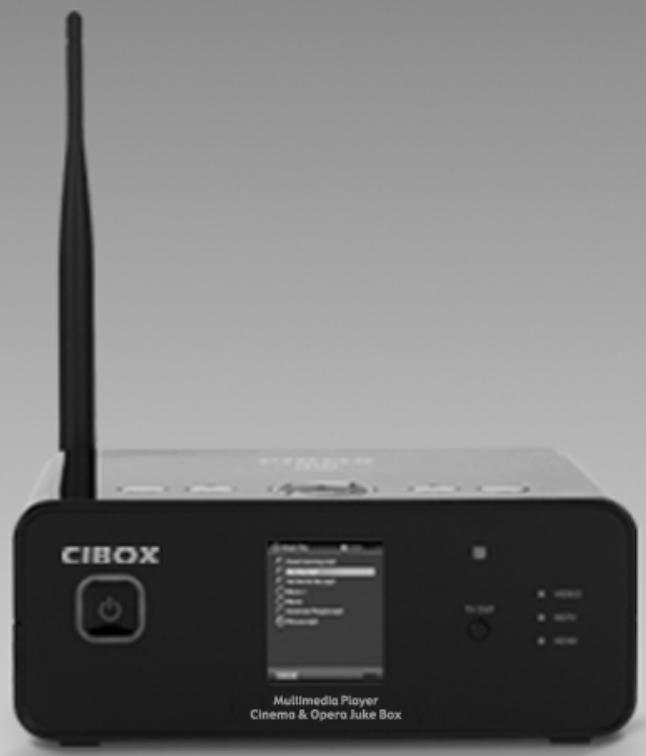
Le WIRELESS CINE BOX Premium HDMI possède un module réseau local filaire et sans fil qui prend en charge la fonction turbo, la sécurité WEP et une antenne haute sensibilité de 5 dBi. Vous pouvez donc le connecter facilement dans tout environnement réseau sans fil.
L'hôte USB 2.0 vous permet de vous connecter à divers appareils USB externes.
Le WIRELESS CINE BOX Premium HDMI possède deux (2) ports HÔTES USB 2.0, vous permettant de connecter tels qu'un disque dur externe, une clé USB, un appareil photo numérique, etc.
Mémoire de masse externe
Le WIRELESS CINE BOX Premium HDMI fonctionne parfaitement comme mémoire de masse USB externe pour votre PC via l'USB 2.0 à grande vitesse, vous pouvez y stocker une quantité importante de données et les gérer facilement.
Formats acceptés
| Vidéo | MPEG1/2/4, XviD, DivX, WMV9, WMV9HD, H.264, HD File(.tp, .trp, .ts), .MKV, .WMV, AVI, .ISO, .IFO, .VOB, .MPG, .ASF, .DAT |
| Sous-titres | SMI, .SUB, .SRT |
| Audio | MP3, WMV, WMA, Ogg Vorbis, AC3, PCM, DTS(Pass through) |
| Image | JPEG, BMP, PNG, GIF |
Taux de transfert minimum nécessaire
| Format | Réseau local filaire et sans fil | USB 2.0 (HÔTE) |
| MPEG1/2 | 12 Mbps | 10 Mbps |
| DivX, Xvid | 1,5 Mbps | 1,5 Mbps |
| WMV9 | 8 Mbps | 8 Mbps |
- Même si le format d'un fichier vidé il peut ne pas être lu correctement si la résolution et le taux de transfert du fichier vidéo dépassent une valeur donnée.
- Même si un format de fichier vidé le fichier vidéo peut ne pas être lu correctement en fonction de la vitesse (performances) des appareils USB externes ou de la vitesse (performances) des appareils composant l'environnement réseau.
- Même si le format de fichier vidéo figure dans le classement ci-dessus, le fichier n'est pas lu s'il est encodé avec l'option GMC ou QPEL.
- Le format AVI (Audio Video Interleave) est un format conteneur. Cela signifie qu'il peut contenir de nombreuses combinaisons différentes de codecs. Ainsi, même si le WIRELESS CINE BOX Premium HDMI prend en charge la plupart des fichiers AVI, certains peuvent ne pas être lus correctement par l'appareil.
- Les sous-titres ne sont reconnus correctement que si le nom du fichier des sous-titres est exactement identique à celui du film.
- Un fichier audio encodé avec une technologie de protection contre la copie n'est pas lu correctement.
- Même si le WIRELESS CINEBOX Premium HDMI peut [gérer des images] jusqu'à 2048 x 1352 (JPEG), il peut ne pas fonctionner correctement si la dimension de l'image JPEG dépasse 1920 x 1080.
| Standard de télévision de chaque pays | |
| Corée, Amérique du Nord | Europe et autres |
| NTSC | PAL |
| ※ Le mode de sortie TV est régé d'origine sur PAL/Composite ※ Si vous VOULEZ changer de mode de sortie TV, vous pouvez utiliser les touches TV OUT de la télécommande ou en façade du boîtier du WIRELESS CINE BOX Premium HDMI. ※ La DEL en façade du WIRELESS CINE BOX Premium HDMI s'allume à la position correspondante lorsque vous appuyez sur la touche TV OUT avec un intervalle de 2 à 3 secondes. | |
| DEL de la FAÇADE DU WIRELESS CINE BOX Premium HDMI CIBOX Multiimedia Player Cinema & Opera Juke Box | Touchche TV OUT de changement de mode de sortie TV MOVIE MUSIC GOTO 5 GOTO DEL BOOK MARK |
| Rétérénce ※ À chaque pression sur la touche TV OUT : PAL(Composite)→480p(Composants)→576p(Composants) →480p DVI-D →576p DVI-D → DVI-A VGA 800x600 60Hz →NTSC(Composite) ※ Vous pouvez modifier et sélectionner d'autres modes de sortie des composants TV dans le menu de CONFIGURATION ※ Si rien n'apparaît sur l'écran TV, essayez d'appuyer plusieurs fois sur la touche TV OUT afin de trouver le mode du téléviseur ※ La touche AUDIO OUT ne fonctionne pas pendant la lecture d'un film. | |
Informations relatives à l'écran LCD
Cette section vous permettra de savoir comment lire des fichiers audio sans avoir à brancher votre Cinebox à votre téléviseur.
| Menu Principal | ||
| Toute option présente sur cet écran doit être sélectionnées en appuyant sur les boutons de la télécommande qui vous a été fournie. Veuillez vous referrer à la “PARTIE N°3 – Structure de la télécommande” | Movie Music Photo USB1 USB2 Network | |
| Cette option vous permettra de visualiser la liste des fischiers films, photos et musique et vous permettra de les jouer. | ||
| Sub Menu | ||
| Folder Shuffle Single Play | Sélectionnez un icône Changez le mode de lecture de musique selon vos préférences Rafraîchissez Créez un JUKEBOX Lecture du fjichier audio sélectionné Arrêté la lecture du fjichier sélectionné préalablement Relecture de toutes les plages audio prsentes dans le fjichier Lire ce fjichier plus tard Sortir de ce mode Editer la liste de fischiers audio présents dans votre JUKEBOX Supprimer le fjichier sélectionné | Good morning.mp3 My Way.mp3 Tell Me Tell Me.mp3 Music-1 Movie American People.mp3 Picture.mp3 My Movie 0:00:00 Single Play Good morning.mp3 My Way.mp3 Tell Me Tell Me.mp3 Music-1 Movie American People.mp3 Picture.mp3 0:02:35 |
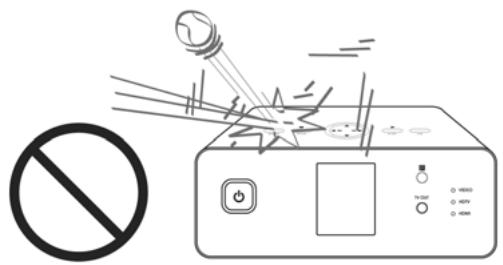
Ne pas laisser tomber et ne pas heurter. Le disque dur interne peut être endommagé.
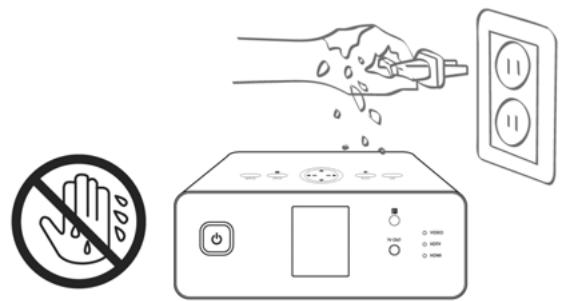
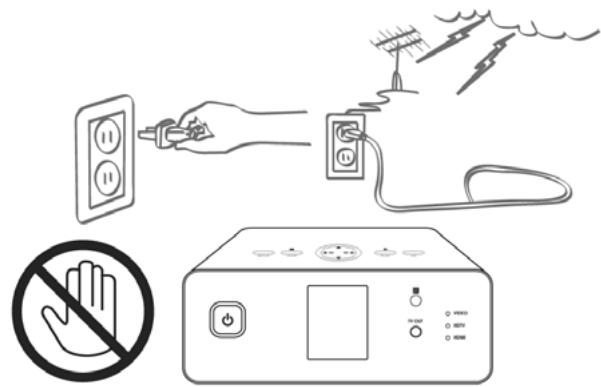
Ne pas toucher le cordon secteur avec des mains humides.
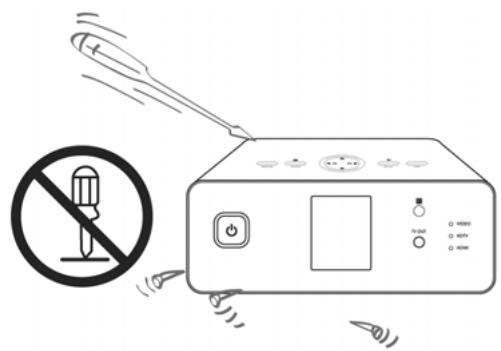
Ne pas démonter. Risque d'électrocution, de panne ou de problème imprévu. Le couvercle inférieur peut être ouvert pour installer ou remplacer le disque dur.
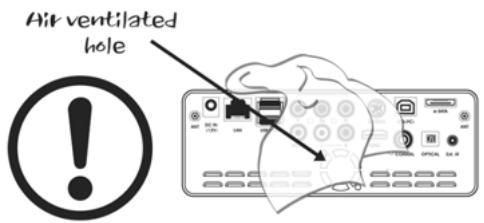
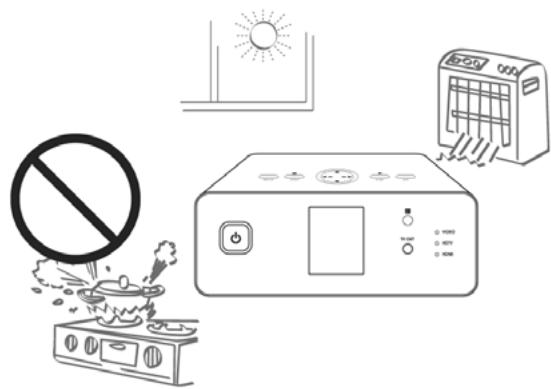
Ne pas boucher les ouvertures de ventilation.
Tenir à distance d'une température et d'une humidité élevées, d'un champ magnétique et de la lumière directe du soleil.
Débrancher en cas d'orage ou d'entreposage prolongé.
Manipulation et autres précautions
- Assurez-vous d'utiliser l'adaptateur C.A. fourni avec . Dans le cas contraire, vous pouvez rencontrer des problèmes inattendus tels qu'une panne, un incendie, etc.
- Au cas où est utilisé ou laissé totalement couvert dans un lieu très chaud (par exemple dans une voiture) pendant longtemps, cela peut provoquer un problème imprévu.
- Ne regardez pas directement la lumière du connecteur OPTIQUE. Cela pourrait altérer vos yeux.
- En cas de non-utilisation prolongée, retirez les piles de la télécommande.
- Pour nettoyer l'extérieur du , imbibez un chiffon doux d'une solution détergente douce diluée dans l'eau, essorez le chiffon afin d'éliminer l'excès de liquide, essuyez la zone concernée de l'extérieur et terminez par un essuyage avec un chiffon sec.
- Assurez-vous que le WIRE n'est pas mis hors tension soudainement alors qu'il fonctionne (lecture, transfert de fichier, mise à niveau du microprogramme, etc.). En cas de mise hors tension soudaine pendant le fonctionnement, vous devez contrôler le disque dur avec l'utilitaire de Windows (Scan Disk) après connexion à votre PC.
- Pour débrancher le câble USB entre le WIRE et votre PC lorsque vous avez terminé vos travaux, veillez à suivre la procédure « Déconnexion d'un périphérique USB en toute sécurité ».
- Lors du branchement d'un câble disque dur vers SATA, S-Video ou DVI, veillez à ne pas endommager les broches des connecteurs.
Wireless CINEBOX
Premium HDMI
Nom de chaque élément – Dessus et façon
Touches du dessus
Touches et DEL de façade
Connecteur HDMI
Les éléments suivants sont contenus dans l'emballage du Wireless Cine Box Premium HDMI
Wireless CINE BOX Premium HDMI
Télécommande
- Piles AAA
Mode d'emploi
Adaptateur 12V CC
Cordon d'alimentation
Câble USB A vers B
Câble composite A/V
Cable video
Antenne réseau sans fil 5 dBi (modèle avec réseau sans fil seulement)
Accessoires disponibles en boutique
Si vous avez besoin des accessoires ci-dessous, vous pouvez vous les procurer localement.
Cable HDMI
Adaptateur DVI vers HDMI
Câble réseau local
Cable coaxial
Cable opaque
Cable S-VIDÉO

Cine Box Premium HDMI
Présentation et préparation avant de profiter de votre WIRELESS CINE BOX Premium HDMI.
Wireless CINE BOX
Premium HDMI
Procédure
- Contrôlez que tous les accessoires sont effectivement fournis.
- Installez le disque dur conformément à la procédure d'installation (remarque : le cavalier du disque dur doit être réglé sur Master (Maître)).
- Branchez l'adaptateur C.A. , puis branch au PC avec le câble USB.
- Allum (avec le bouton marche/arrêt situé au-dessus ou avec le bouton marche/arrêt de la télécommande).
- Si le disque dur installé n'est pas formaté, formatez-le d'abord selon la procédure de formatage normal d'un disque dur.
- Copiez les fichiers multimédia de votre PC sur le disque dur du WIRELESS CINE BOX Premium HDMI.
- Une fois la copie des fichiers terminée, débranchez le de votre PC.
- Connect au téléviseur et/ou au système audio.
- Allum et modifiez les paramètres de la configuration dans le menu de CONFIGURATION si nécessaire. Il est recommandé de redémarrer l après une modification de la configuration du réseau.
- Vous êtes alors prêt à profiter pleinement de votr .
Wireless CINE BOX
Premium HDMI
Types de disques durs à installer
| Dimension du disque dur | Type de disque dur | Capacité du disque dur | Tr/min du disque dur | Mémoire tampon du disque dur |
| SATA 3.5" | SATA I ou II | Toute capacité sur le marché | 7200 Tr/min et plus | 8M et plus |
- Pousser le verrou sur OPEN. Ouvrir lentement le couvercle du disque.
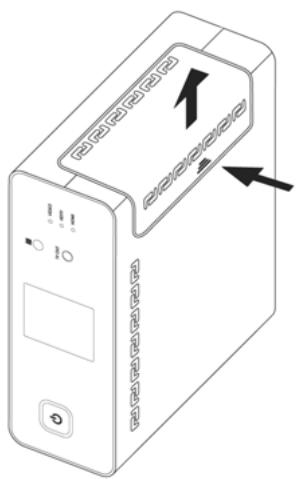
- Insérer le disque dur avec précaution à l'intérieur du boîtier Wireless CineBox Premium HDMI.
légèrement penché pour minimiser l'impact du DD
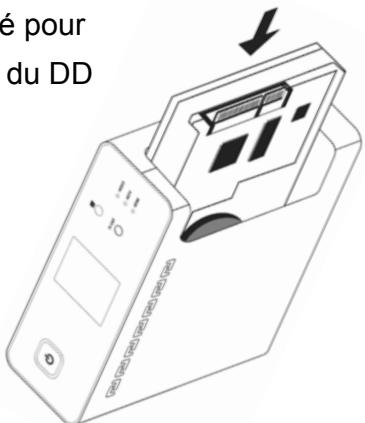
- Brancher les câbles d'alimentation et SATA comme indiqué sur la figure.
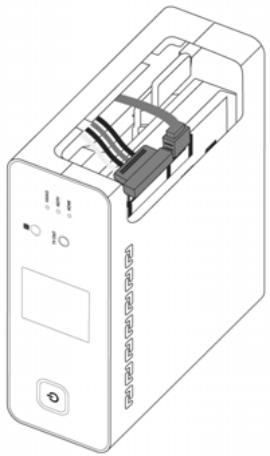
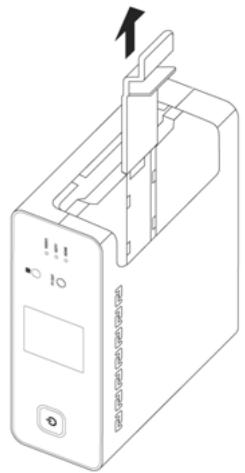
- Pousser (1) légèrement la fixation du disque qui se trouve à l'intérieur puis la retirer (2).
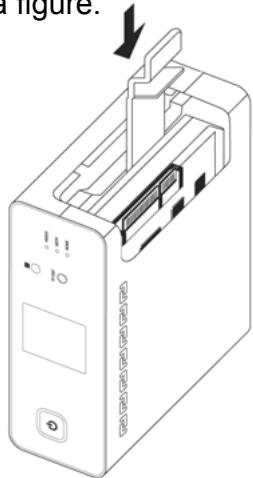
- Bloquer le DD avec l'attache comme le montre la figure.
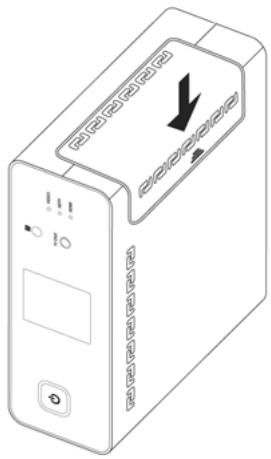
6. Fermer le couvercle du DD et repousser le verrou sur la position "CLOSE".
Pour copier des fichiers de votre PC vers le WIRELESS CINE BOX Premium HDMI, suivez la procédure ci-dessous.
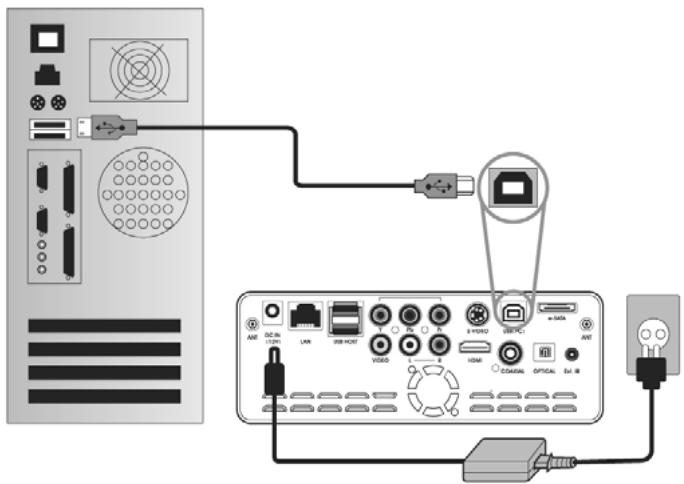
Pour les utilisateurs de Windows ME/2000/XP/Vista
- Allumez votre PC.
- Connectez à votre PC avec le câble USB. Connectez l'adaptateur C.A. au WIRELESS CINE BOX Premium HDMI. Mettez-le alors sous tension.
- Attendez que votre PC identifie .
- Assurez-vous qu est correctement identifié comme mémoire de masse USB en cliquant et en ouvrant « Poste de travail » dans Windows.
Pour les utilisateurs de Windows 98SE
- Avant de connecter le à votre PC, vous devez installer le pilote pour Windows 98SE sur votre PC. Vous pouvez télécharger le pilote pour Windows 98SE à partir de notre site Web (www.ciboxcorp.com).
- Après le téléchargement, décompressez-le puis exécutez le fichier ( _98setup).
- Connectez le à votre PC avec le câble USB. Connectez ensuite l'adaptateur C.A. au et mettez-le sous tension. Attendez que le PC identifie le .
- Vérifiez qu est correctement identifié comme mémoire de masse USB en cliquant et en ouvrant « Poste de travail » dans Windows.
Création de dossiers et copie de fichiers
Suivez la procédure ci-dessous pour copier des dossiers et des fichiers du PC dans le WIRELESS CINE BOX Premium HDMI.
- até, vous devez le faire avant.
- Nous recommendons NTFS au lieu de FAT32. Le WIRELESS CINE BOX Premium HDMI accepte plusieurs partitions.
- Remarque : il doit y avoir au moins une (1) partition principale.
Le chapitre 6 contient plus d'informations sur les partitions.
- Si vous créez des dossiers dans le disque dur du WIREFLESS CINE BOX Premium HDMI, nous recomma
- Le dossier « MOVIE » correspond à la touche « MOVIE » de la télécommande et à l'icone « MOVIE » du menu principal.
- Le dossier « MUSIC » correspond à la touche « MUSIC ône « MUSIC » du menu principal. Le dossier « PHOTO » agit de même.
- vous pouvez utiliser les noms de dossier de votrechoix.
- Ne stockez pas trop de fichiers dans un seul dossier.
- Il est recommandé de créé plusieurs sous-dossiers et de diviser le stockage des fichiers.
- Si le disque dur a été partitionné en FAT32, il est recommandé
- Si le nom du fichier (nom du dossier) est trop long ou contient de nombreux caractères spécifiques, espaces ou points, le fichier (dossier) peut creer des problèmes.
- Dans ce cas, modifiez ou raccourcissez le nom du fichier (dossier).
- Un fichier film et le fichier de sous-titres correspondant doivent être dans le même dossier.
- Un fichier film et le fichier de sous-titres correspondant doivent être dans le même dossier. Les noms des deux fichiers doivent être identiques à l'exception de l'extension.
| TIP | Déconnexion du WIRELESS CINE BOX Premium HDMI du PC une fois la copie des fichiers terminée |
| Lorsque la copie des fichiers est terminée, respectez la procédure de la page suivante pour déconnecter le WIRELESS CINE BOX Premium HDMI du PC. Sinon, les fichiers copiés peuvent être endommagés. | |
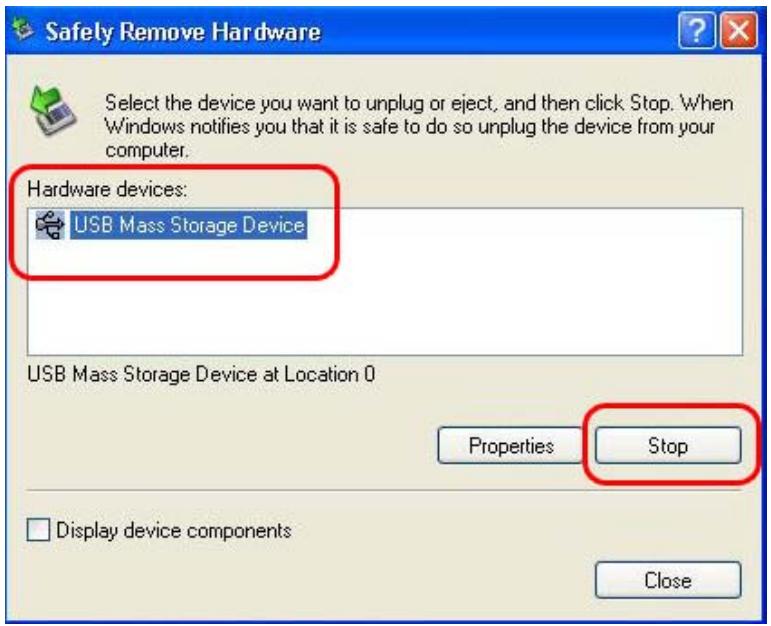
Pour débrancher le câble USB entre le WIRELESS CINE BOX Premium HDMI et le PC, veillez à suivre la procédure ci-dessous.
- Cliquez deux fois sur l'icône « Retirer le périphérique USB en toute sécurité ».

- Cliquez sur le bouton « Arrêter » après avoir sélectionné « Périphérique de stockage de masse USB ».
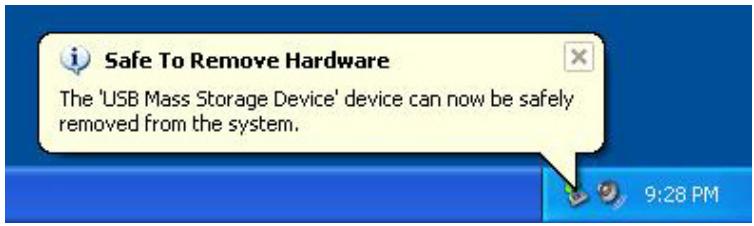
- Quand un message similaire à celui de l'image est affiché, débranchez le câble USB entre le WIRELESS CINEBOX Premium HDMI et le PC.
Wireless CINEBOX
Premium HDMI
Connexion à une TV avec un câble composite (AV)
Après avoir éteint le WIRELESS CINE BOX Premium et le téléviseur, branchez-les selon la procédure ci-dessous.
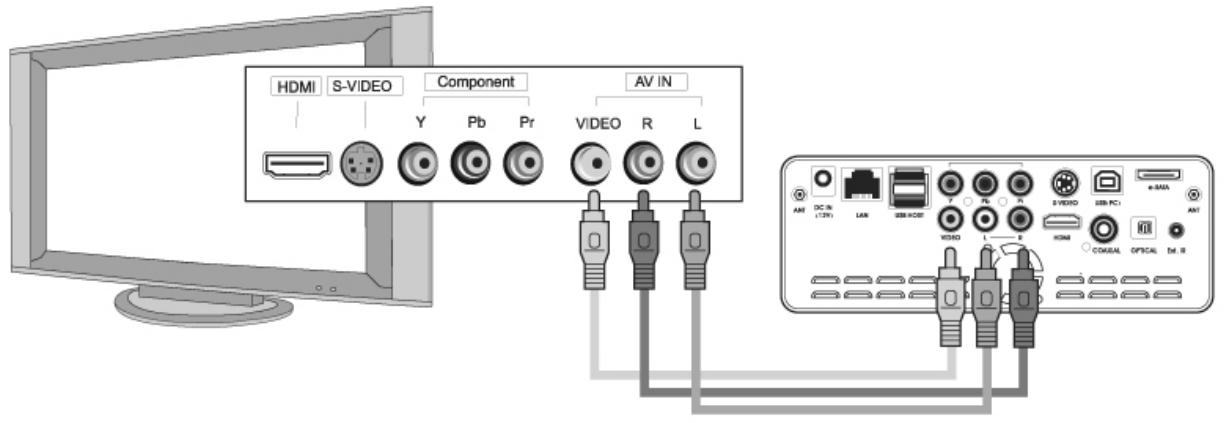
- Le câble AV composite est nécessaire pour la connexion à un téléviseur ou un DVD. Il sert à brancher un signal vidéo composite et un signal audio sur 2 canaux simultanément.
- Connectez le câble jaune au connecteur composite au connecteur VIDÉO du téléviseur.
- Connectez le câble rouge au connecteur FRONT-R à l'entrée audio (droite) du téléviseur ou du système audio.
- Connectez le câble blanc au connecteur FRONT-L gauche) du téléviseur ou du système audio.
- Vous pouvez vous référer aux couleurs des câbles et des connecteurs.
- Ne confondez pas les connecteurs composite et composante (Y, Pb, Pr) qui sont sur la rangée inférieure au dos du WIRELESS CINE BOX Premium HDMI.
- Si vous souhaitez utiliser la sortie audio numérique (optique, coaxial), vous n'avez pas besoin de vous connecter avec les câbles rouges et blancs.
- Si votre télévision a un connecteur d'entrée S-vidéo, vous pouvez profiter d'une meilleure qualité d'image en utilisant un câble S-vidéo. (Remarque : nous ne fournissons pas le câble S-vidéo, vous devez vous le procurer dans un magasin.)
- Pour plus d'informations, consultez le mode d'emploi du fabricant du téléviseur.
Wireless CINEBOX
Premium HDMI
Connexion avec des câbles de composants ou un connecteur HDMI
Pour un branchement en haute qualité ou en HDTV, connectez-vous en vous référant à l'image ci-dessous.
Connexion avec des câbles de composants
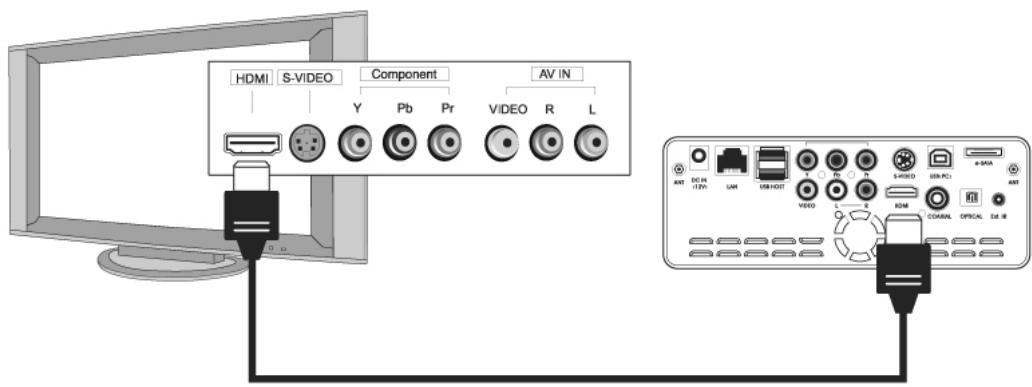
Connexion avec un câble HDMI
- Pour votre sécurité, connectez les câbles après avoir éteint le WIRELESS CINE BOX Premium, le téléviseur et le système audio.
- Vous devez vous procurer le câble DVI et les adaptateurs dans un magasin.
Connexion avec un connecteur optique ou coaxial
Si vous voulez profiter d'un audio numérique de haute qualité, connectez-vous avec le .
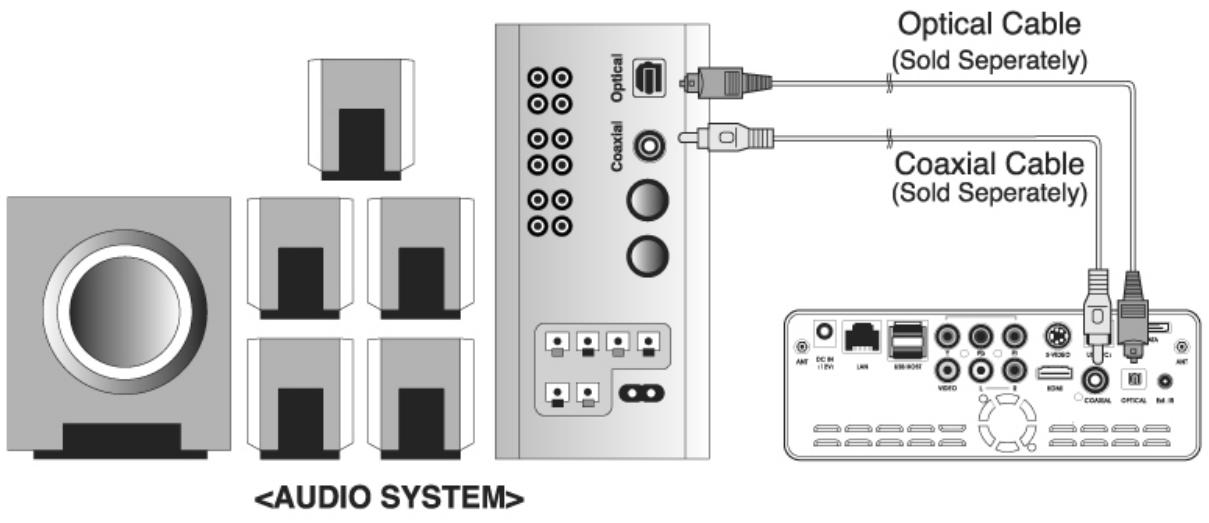
- La sortie audio optique ou coaxiale fournissant un signal numérique, des appareils séparés supplémentaires tels qu'un décodeur DTS (ou récepteur) sont nécessaires.
- Pour votre sécurité, connectez les câbles après avoir éteint le WIRELESS CINE BOX Premium HDMI et le système audio.
- Vous devez vous procurer le câble optique ou coaxial dans un magasin. Veillez à ne pas trop courber un câble optique.
- Ne regardez pas la lumière qui sort du connecteur optique. Cela pourrait altérer vos yeux.
Pour connecter la WIRELESS CINE BOX ULTRA à un réseau, vous avez besoin de certains équipements.
Réseau Ethernet utilisant une connexion directe sur un PC (configuration de l'adresse IP : page 36).
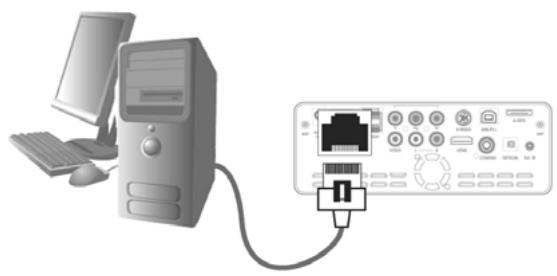
Connectez la WIRELESS CINE BOX Premium à un PC avec un câble croisé.
Équipements requis :
- Un câble croisé.
- Un PC Windows avec une connexion Ethernet.
Réseau Ethernet utilisant un routeur.
Connectez la WIRELESS CINE BOX Premium HDMI et un PC à un routeur ou à un commutateur avec deux câbles droits.
Équipements requis :
- 2 câbles droits.
- Un PC Windows avec une connexion Ethernet.
- Un routeur ou un commutateur
Connexion sans fil avec un routeur sans fil
Connectez la WIRELESS CINE BOX Premium HDMI et un PC à un routeur sans fil avec un câble droit pour PC.
Équipements requis :
- Un câble droit pour PC.
- Un PC Windows avec une connexion Ethernet et un routeur sans fil.

Portée du réseau sans fil.
- Les signaux radio peuvent être renvoyés par certains obstacles ou être absorbés par d'autres en fonction de leur composition.
- Un gros fichier multimédia, tel qu'un fichier provenant d'un disque dur ou d'un DVD, peut ne pas être diffusé correctement par une connexion sans fil.

Télécommande et menu de configuration
Présentation de la structure de la télécommande et de la configuration.
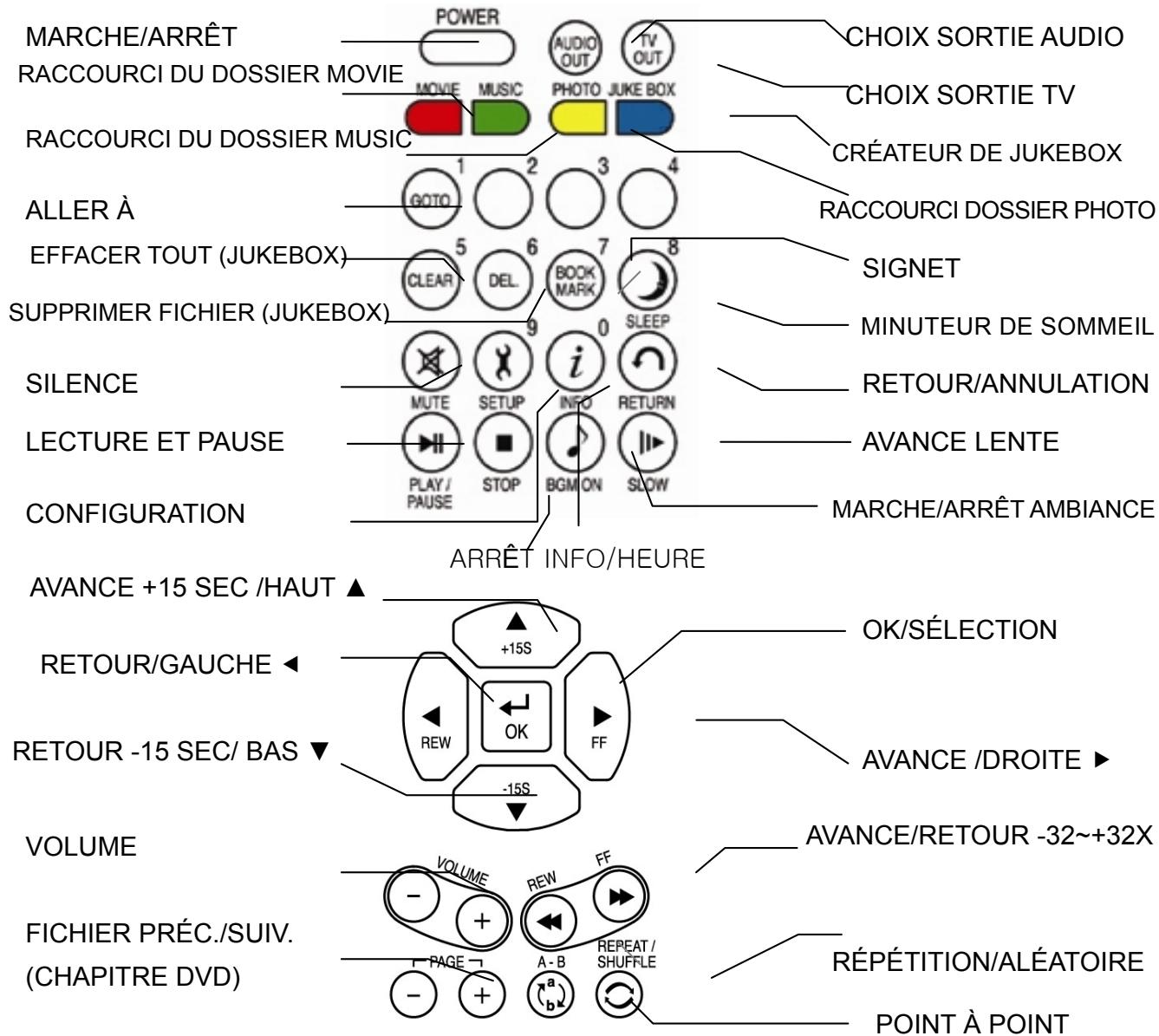
Structure de la télécommande
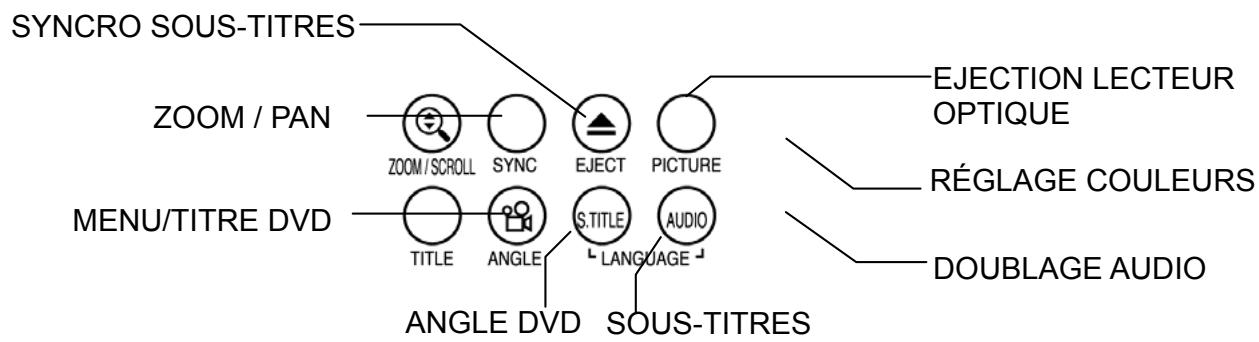
Message de démarrage et menu principal
Lors de la mise sous tension du WIRESS CINE BOX Premium HDMI, l'image ci-dessous apparaît.
- Message de démarrage : Cette image est affichée pendant le démarrage.


Si rien n'apparaît.
Le mode de sortie TV est initialement réglé sur PAL/composite. Si rien n'apparaît sur le téléviseur après le démarrage, essayez de changer de mode de sortie TV en appuyant sur la touche TV OUT de la télécommande ou en façade du WIRELESS CINE BOX Premium HDMI avec un intervalle de 2 à 3 secondes.
2. Écran du menu principal
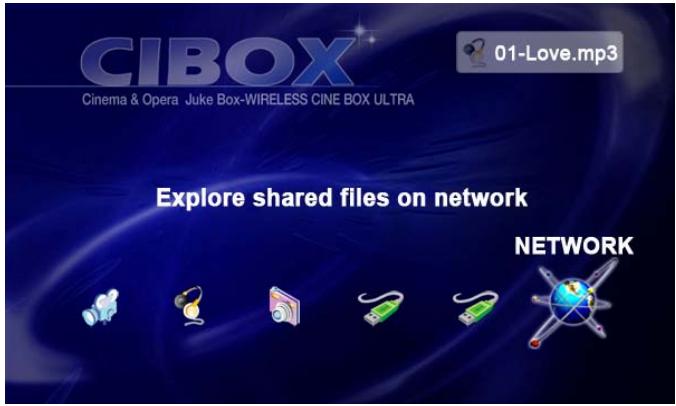
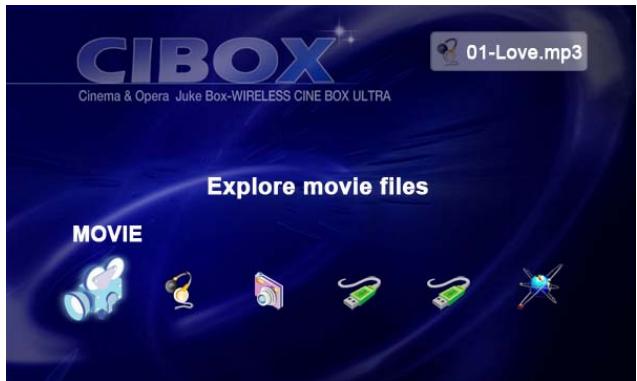
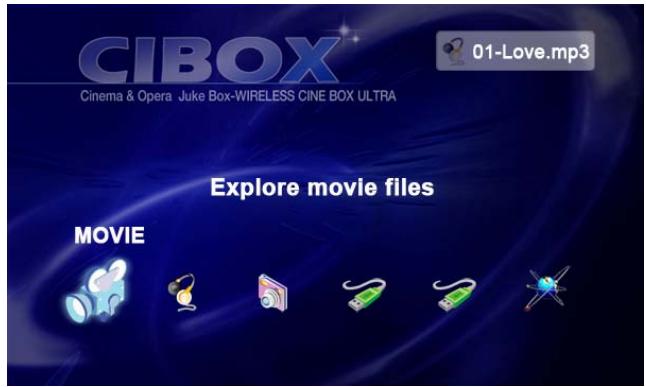
L'écran du menu principal s'affiche comme l'image ci-dessous lorsque le démarrage est terminé. Le menu principal comprend plusieurs icônes telles que MOVIE, MUSIC, PHOTO, USB HOST, Network et JUKE BOX (BGM). Chaque icône est expliquée en page suivante.
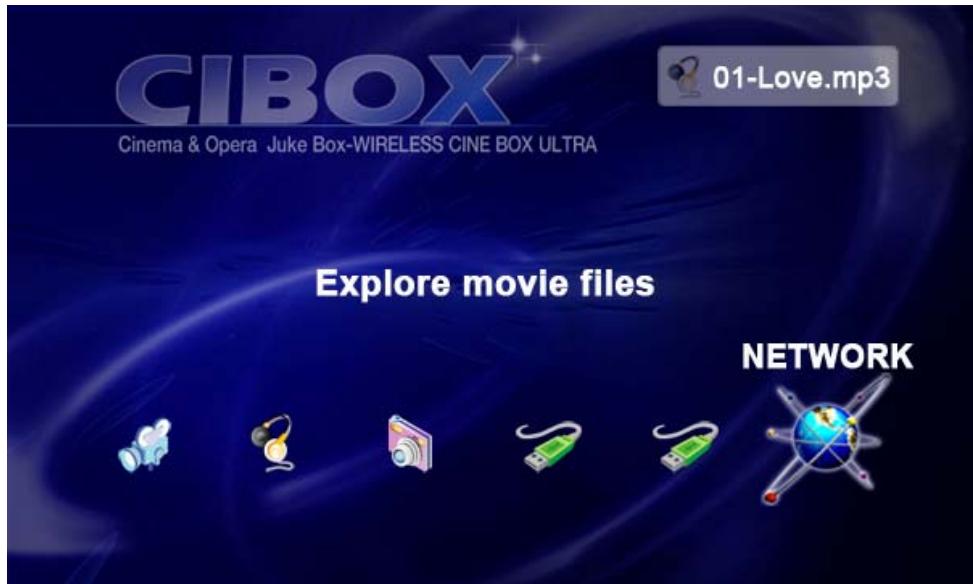
Présentation de chaque icône du menu principal
Le menu principal contient plusieurs icônes telles que celles représentées ci-dessous. Si vous sélectionnez une icône, vous pouvez voir les fichiers stockés dans le dossier ou le stockage correspondant.

Icône Movie
En sélectionnant l'icône MOVIE, vous affichez le contenu du dossier MOVIE à la racine du disque dur. Il sera pratique d'utiliser ou de gérer vos fichiers si vous créez à l'avance le dossier « MOVIE » à la racine du disque.

Icône Music
En sélectionnant l'icône MUSIC, vous affichez le contenu du dossier MUSIC à la racine du disque dur. Il sera pratique d'utiliser ou de gérer vos fichiers si vous créez à l'avance le dossier « MUSIC » à la racine du disque dur.

Icône Photo
En sélectionnant l'icône PHOTO, vous affichez le contenu du dossier PHOTO à la racine du disque dur. Il sera pratique d'utiliser ou de gérer vos fichiers si vous créez à l'avance le dossier « PHOTO » à la racine du disque.

Icône USB 1 ou 2
Si des périphériques sont connectés aux ports HÔTE USB, ces icônes USB sont activées. Ces icônes peuvent être sélectionnées lorsqu'elles sont activées. Sinon, vous ne pouvez pas les sélectionner ou cliquer dessus.

Réseau
Si le WIRELESS CINE BOX Premium HDMI est correctement connecté au réseau, via le réseau local filaire ou sans fil, cette icône est activée et peut être sélectionnée. Sinon, vous ne pouvez pas la sélectionner.

Icône Juke Box
Si vous avez créé une liste de lecture (PLAYLIST) avec la fonction « CRÉATEUR DE JUKEBOX » (JUKEBOX CREATOR), vous pouvez profiter de la musique à tout moment en appuyant sur la touche BGM de la télécommande. Le titre de musique lu est affiché dans la case de l'icône JUKE BOX.

En l'absence de dossier MOVIE, MUSIC, PHOTO.
En l'absence de dossiers « MOVIE », « MUSIC » ou « PHOTO » sur le disque dur, tous les fichiers et tous les dossiers à la racine du disque dur sont affichés.
Menu de configuration et comment configurer
Si vous devez modifier les paramètres avant d'utiliser le WIRELESS CINE BOX ULTRA, vous pouvez ouvrir le menu de CONFIGURATION comme dans l'image ci-dessous en appuyant sur la touche SETUP
- Le menu de CONFIGURATION est divisé en VIDEO, AUDIO, ETC, RÉSEAU (network), SANS FIL (wireless), SORTIE (exit). Vous pouvez sé gauche/droite (◄/►)
- Pour modifier les valeurs des paramètres, les options sont listées lorsque les éléments principaux sont sélectionnés. Vous pouvez sé haut/bas (/).
- Après avoir sélectionné l'option es valeurs modifiables du paramètre sont alors affichées.
- Lorsque vous avez sélectionné une valeur de paramètre modifiable avec les touches haut/bas ( /) a valeur est alors enregistrée et appliquée.
- Si vous souhaitez quitter sans modifier les valeurs du paramètre, appuyez sur la touche RETURN (retour) avant d'appuyer sur la touche OK pour confirmer une valeur sélectionnée. Une pression sur la touche RETURN vous ramène à l'étape précédente.
- Une fois le nouveau réglage terminé, vous pouvez revenir au menu principal en appuyant plusieurs fois sur la touche RETURN, en appuyant sur la touche SETUP ou en sélectionnant l'icône EXIT.
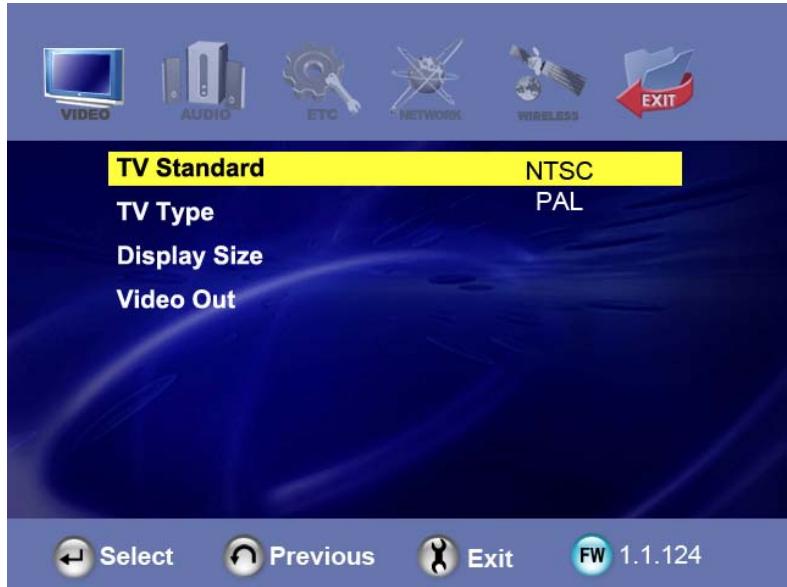
Modification des paramètres vidéo
Dans le menu de CONFIGURATION, en sélectionnant l'icône VIDEO, vous accédez aux options de la vidéo comme dans l'illustration.
- Standard de télévision
NTSC : Corée, Amérique du Nord. PAL : Europe et autres.
- Type de téléviseur
⇒ 4:3 (pour une TV standard) ⇒ 16:9 (pour un écran large tel
qu'un téléviseur HDTV ou plasma)
Affichage
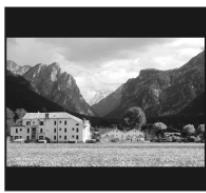
Original (letter box, boîte aux lettres) :
Sélectionnez cette option si vous lisez un film large (16:9) sur un téléviseur 4:3 standard. Il y aura des marges sur les côtés supérieur et inférieur de l'écran.
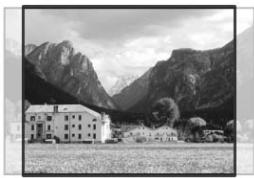
Pan & Scan (panoramique et balayage) :
Sélectionnez cette option si vous voulez qu'un film large (16:9) soit entièrement ajusté à l'écran d'un téléviseur 4:3 standard. La gauche et la droite du film sont coupées, et les marges du haut et du bas disparaissent.

Full Screen (Plein écran) : s voulez ajuster un film entièrement sur l'écran du téléviseur sans tenir compte de la proportion d'origine. Dans ce cas, selon la proportion du film d'origine, l'image est agrandie vers le haut/en bas ou la gauche/droite.
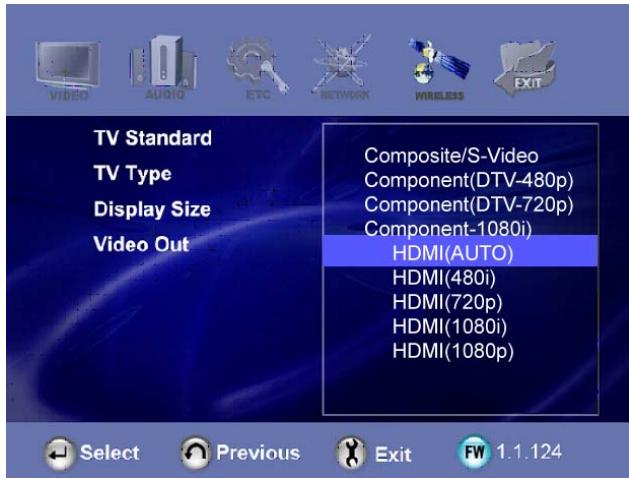
Video out (sortie vidéo)
⇒ Composite/S-Vidéo : en cas de connexion composite au téléviseur, S-Vidéo ou connecteur de sortie par composants 480i. ⇒ Composant (chaque mode) : en cas de connexion au téléviseur par les connecteurs de sortie des composantes (Y, Pb, Pr). ⇒ HDMI (auto ou chaque mode) : en cas de connexion du téléviseur par le connecteur HDMI.
En appuyant plusieurs fois sur la touche TV OUT de la télécommande (ou du WIRELESS CINE BOX Premium HDMI), vous pouvez parcourir les standards de télévision et les sorties vidéo. Les modes standard changent sur sept (7) niveaux.
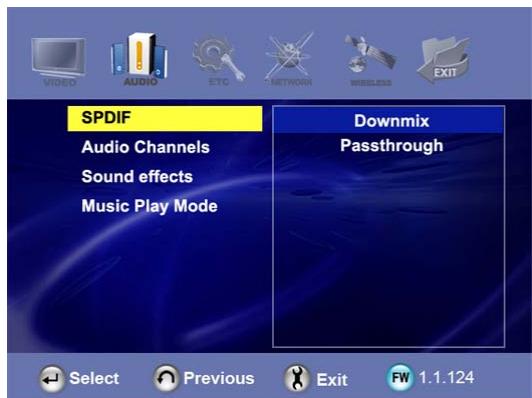
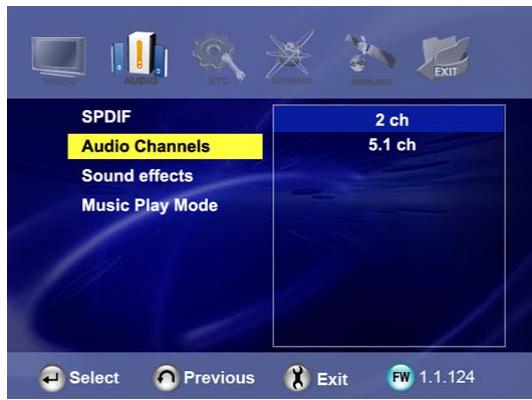
Dans le menu de CONFIGURATION, en sélectionnant l'icône AUDIO, vous affichez les options audio telles que dans l'illustration.
SPDIF
Down mix (mélange réducteur) : En sélectionnant cette option, tout type d'audio numérique (PCM, MP3, AC3, DTS) est décodé en signal analogique. Vous pouvez donc entendre le son sans décodeur DTS (ou récepteur) séparé. Pass through (dérivation) : En sélectionnant cette option, le signal numérique est émis directement sans décodage. Vous avez alors besoin d'un récepteur ou décodeur séparé pour entendre le son si vous utilisez les connecteurs audio numérique (optique, coaxial).
Canaux audio
⇒ 2 ch : En sélectionnant cette option, le signal audio analogique est envoyé sur deux canaux. Si vous utilisez des haut-parleurs à 2 canaux, sélectionnez cette option. ⇒ 5.1 ch : Cette option entraîne l'émission du signal audio analogique sur 5.1 canaux. Vous pouvez brancher directement des haut-parleurs 5.1 sans décodeur ni récepteur séparé.
Sound Effects (effets sonores)
On : Les effets sonores d'allumage et d'extinction du WIRELESS CINE BOX Premium HDMI sont activés.
Off : Aucun effet sonore à l'allumage et à l'extinction.
Music play mode (mode de lecture de la musique)
Single play (lecture unique) : Lecture uniquement de la musique sélectionnée. Folder (Dossier) : Lectu
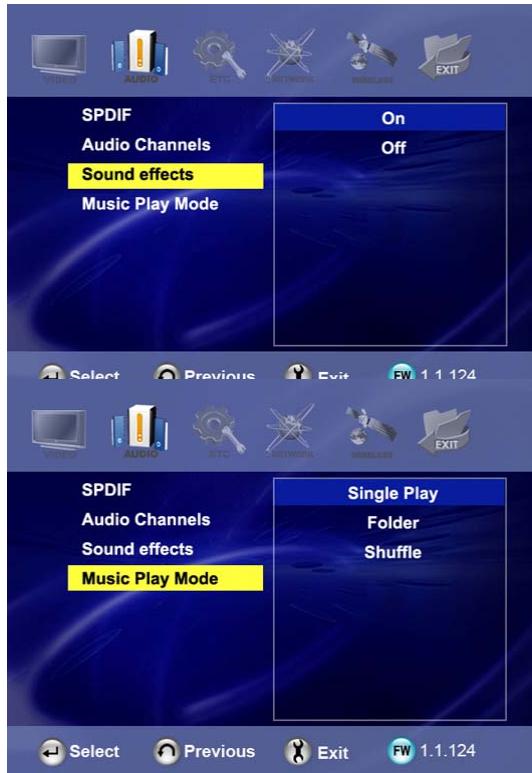
Shuffle (aléatoire) : Lecture aléatoi
Paramètres ETC (autres)
Dans le menu de CONFIGURATION, les options sont affichées comme dans l'illustration ci-dessous en sélectionnant l'icône ETC.
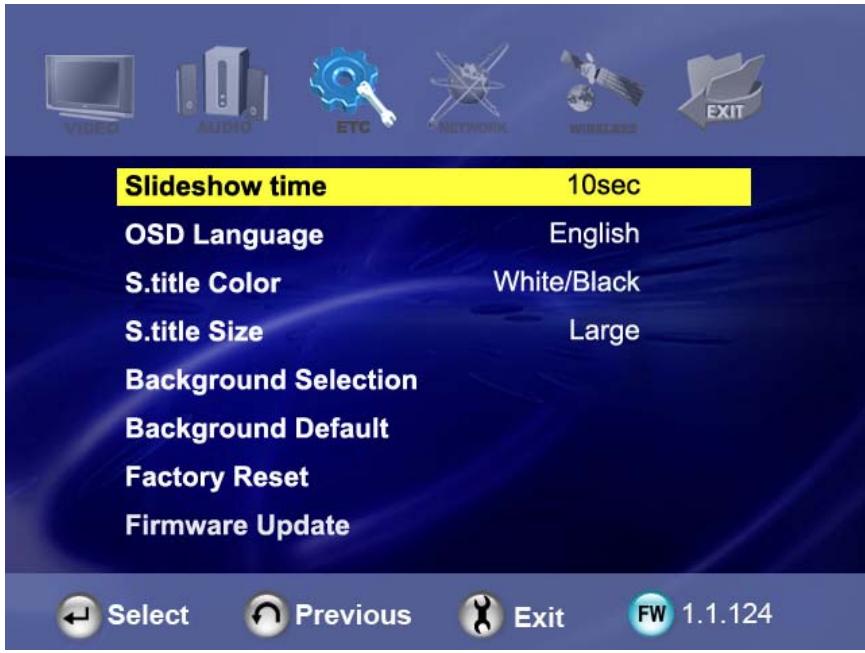
- Slideshow Interval (intervalle de présentation) : Commande du début d'affichage de l'image suivante dans un diaporama. ⇒ 3 sec, 5 sec, 10 sec ~ 60 sec (9 niveaux au total).
- OSD Lang. : Langue de l'OSD (affichage à l'écran).
- Sub. Color (couleur sous-titres) : Modification de la couleur ⇒ neuf (9) niveaux au total.
- Sub. Size (taille sous-titres) : Modification de la taille deux (2) tailles possibles (grand/petit).
- User defined background (arrière-plan utilisateur) : Pour afficher le fichier image de votre choix dans l'arrière-plan du menu principal. Vous CHOISISSEZ un fichier image dans le disque dur de base ou dans un dossier du réseau.
- Use default background (utiliser l'arrière-plan par défaut) : Pour utiliser l'arrière-plan d'origine en annulant l'arrière-plan défini par l'utilisateur.
- Factory reset (rappel des valeurs d'usine) : Effacement de toutes les valeurs définies par l'utilisateur et restauration des valeurs d'usine du WIRELESS CINE BOX Premium HDMI.
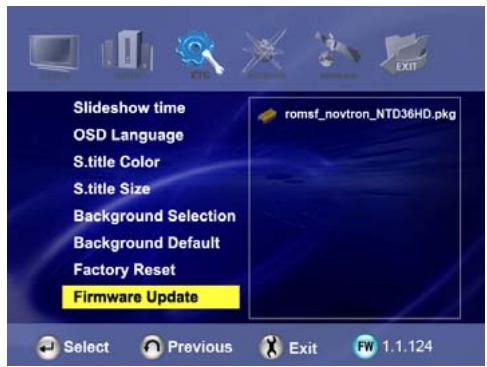
- Firmware Update (mise à niveau de microprogramme) : Pour sélectionner le fichier binaire de microprogramme et pour le mettre à jour avec un nouveau microprogramme.
Les options du réseau sont affichées en sélectionnant l'icône NETWORK (réseau).
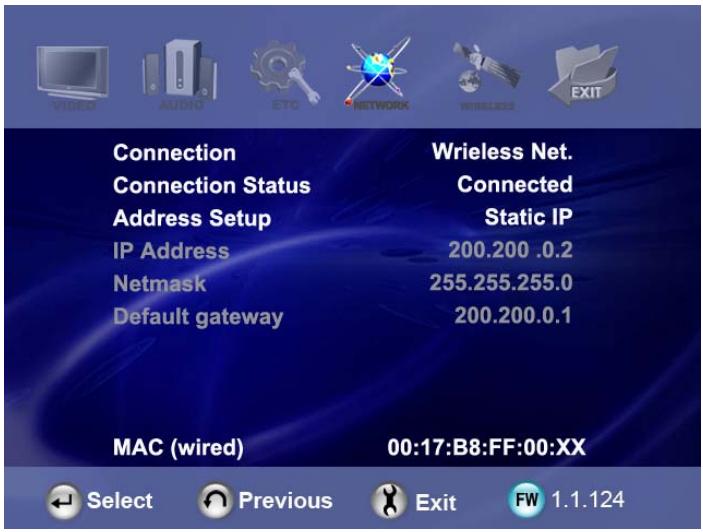
Network Connection (connexion au réseau) :
Sélectionnez « Wired Net. » (réseau filaire) ou « Wireless Net. » (réseau sans fil) pour la connexion Ethernet en fonction du type de votre connexion réseau.
- Connection Status (état de la connexion) :
Affiche l'état actuel de la connexion au réseau.
- Address Setup (configuration de l'adresse) :
DHCP (Auto IP) : L'adresse IP sera affectée automatiquement lors de l'utilisation d'un routeur. Static IP (IP statique) : L'adresse IP doit être affectée manuellement par l'utilisateur en cas de gestion de réseau Ethernet utilisant une connexion directe à l'ordinateur. Saisissez l'adresse IP, le masque de sous-réseau et la passerelle par défaut.
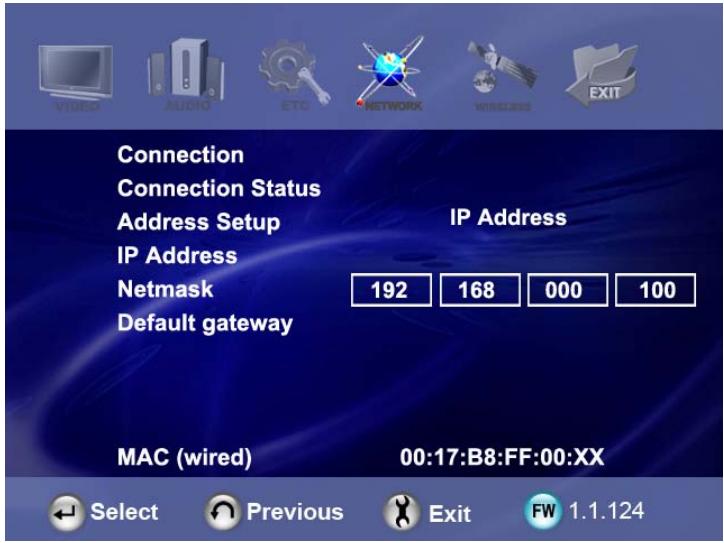
- MAC (réseau filaire) : Affiche l'adresse MAC du réseau local câblé.
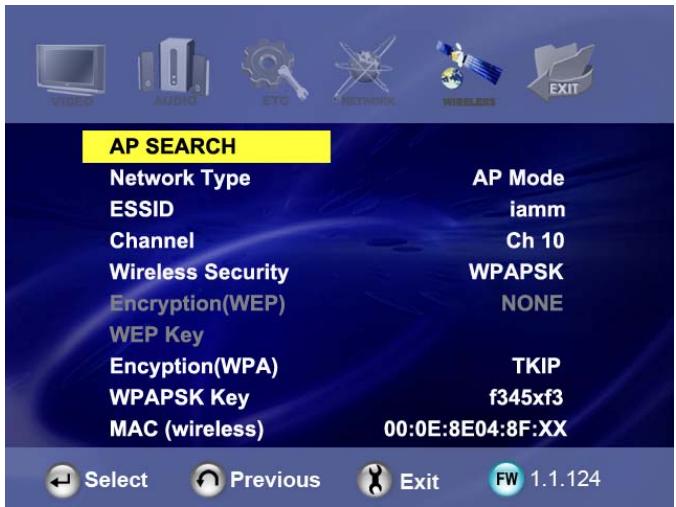
Cette section indique comment configurer automatiquement le réseau sans fil pour communiquer avec les périphériques de l'environnement réseau. Aucun paramètre n'est à modifier manuellement.
Ap Search (recherche PA)
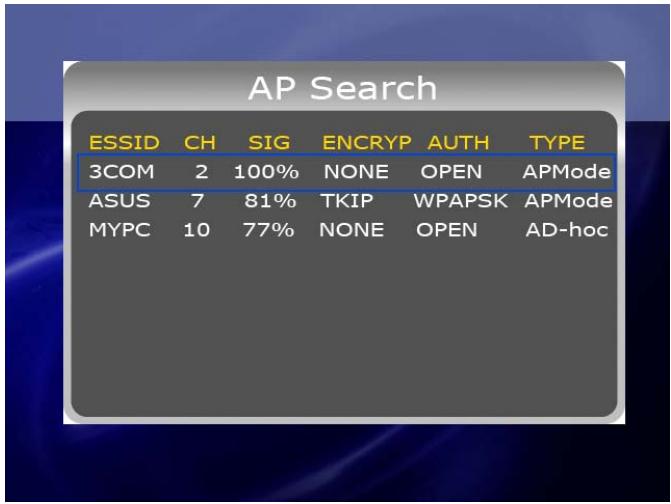
Cliquez sur « AP SEARCH » pour rechercher les points d'accès disponibles.
Liste des PA disponibles
Vous pouvez sélectionner le PA de votre choix puis appuyer sur la touche « OK ».

Si votre SSID est « masqué » ou si votre PA utilise un « mot de passe
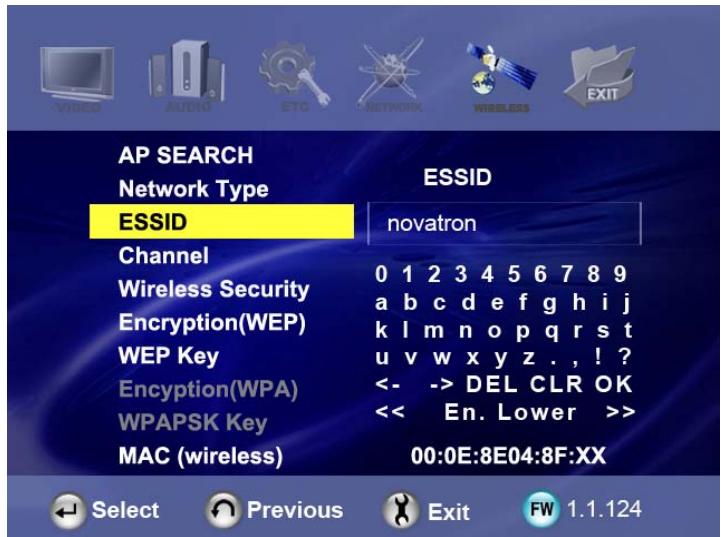
Si votre tre PA requiert un « mot de passe », vous devez saisir manuellement le SSID ou le mot de passe. Pour saisir le nom SSID ou le mot de passe, le WIRELESS CINE BOX Premium HDMI affiche une fenêtre particulière.
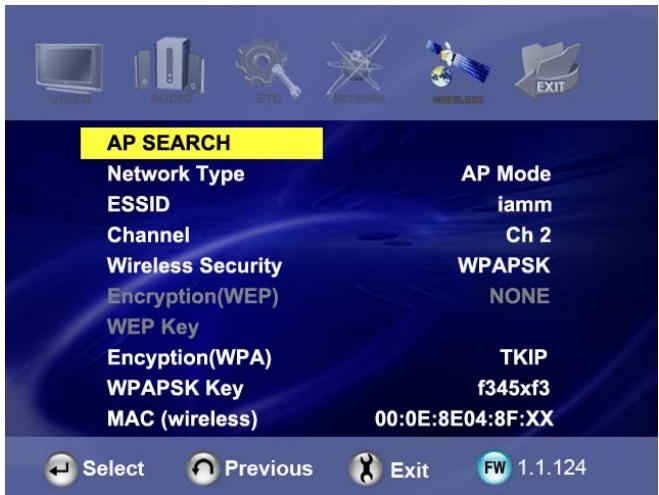
Check "ESSID" (controller SSID)
Vous pouvez contrôler la validité de la valeur du paramètre (SSID, canal, etc.). Les valeurs des paramètres doivent correspondre à ceux de votre routeur sans fil (ou point d'accès) ou PC.
Vous pouvez alors appuyer sur la touche « RETURN » pour enregistrer ces paramètres et sortir.
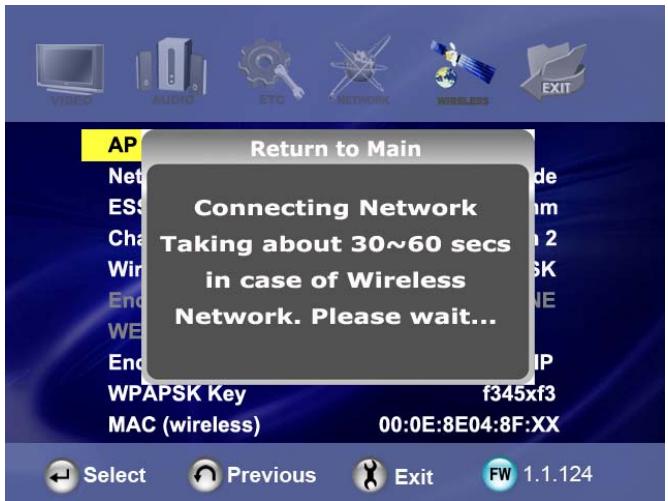
Le WIRELESS CINE BOX Premium HDMI essayera d'obtenir une nouvelle adresse IP de votre routeur. Cela peut prendre environ 30 à 60 secondes.

En mode ad-hoc
Si vous utilisez le mode Ad-hoc, vous devez saisir l'adresse IP manuellement dans la section « NETWORK ».
Contrôlez l'activation de l'icône du réseau
L'icône du RÉSEAU sera activée si la connexion au réseau réussit.

Activation de l'icone du réseau
En fonction des paramètres de sécurité du réseau, de l'état du réseau, etc., l'activation de l'icône du réseau peut parfois prendre de 5 à 10 secondes. Vous devez donc attendre que l'icône du réseau soit activée.
Cette section indique comment configurer manuellement le réseau sans fil pour communiquer avec les périphériques de l'environnement réseau.
- Avant de régler cette section, contrôlez que la connexion est Wireless (sans fil) dans la section NETWORK (réseau).
- Si vous utilisez un réseau sans fil, tous les appareils de votre réseau doivent partager les mêmes SSID, canal, sécurité sans fil et clé de chiffrement pour pouvoir communiquer. Si vous ne savez pas quelle méthode d'authentification est activée dans votre routeur sans fil/PA, consultez son manuel pour savoir comment l'afficher ou la configurer.
SSID
Le SSID du WIRELESS CINE BOX Premium HDMI doit être exactement le même que celui du routeur sans fil ou du point d'accès (PA) que vous utilisez dans votre environnement réseau.
| TIP | APPELLATION. |
| Le « SSD « s'appelle également « ESSID « ou « Extended Service Set ID». | |
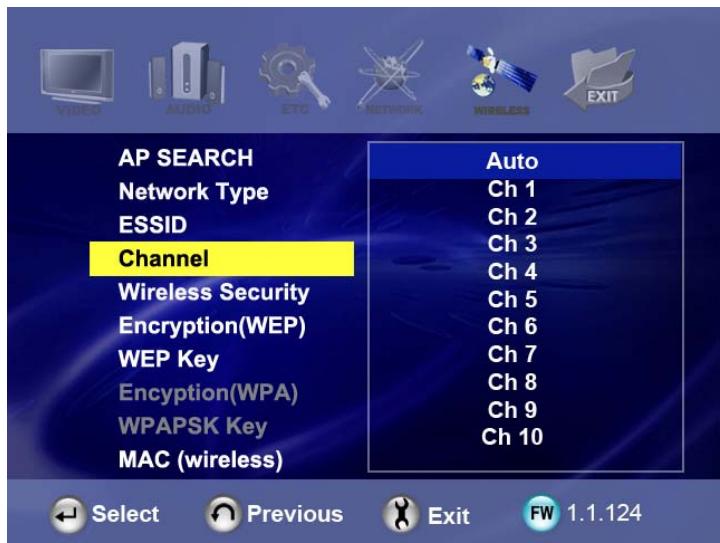
Channel (canal)
Les spécifications 802.11g et b acceptent jusqu'à 14 canaux à recouvrement pour les communications radio. Vous pouvez sélectionner de AUTO à CH13.
Le canal choisi dans le WIRELESS CINE BOX Premium HDMI doit être exactement le même que celui du routeur sans fil ou du point d'accès (PA) que vous utilisez dans l'environnement du réseau.
Méthode d'authentification
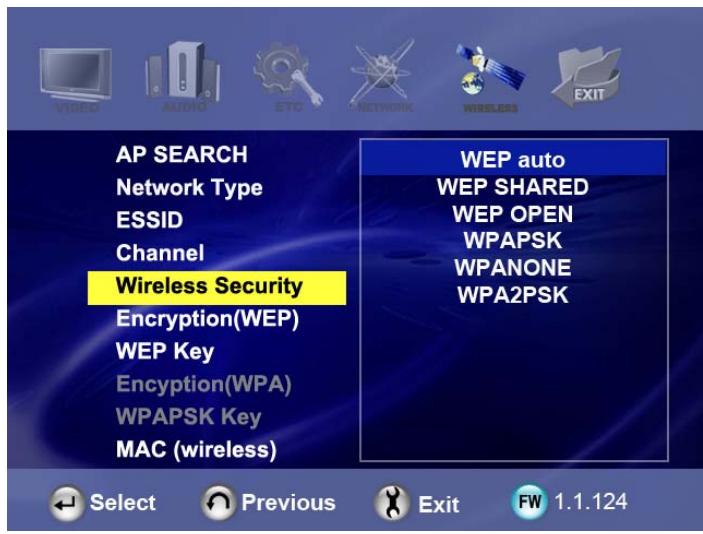
Vous pouvez choisir différentes méthodes d'authentification qui déterminent différents schémas de chiffrement. Il existe 6 méthodes d'authentification (WEP auto, WEP partagé, WEP ouvert, WPA PSK, WPA NONE, WPA2 PSK).
WEP ou WPA
L'algorithme de chiffrement détermine la méthode d'authentification que vous sélectionnez.
| TIP | Relations. |
| Méthode d'authentication | AlGORITHM de chiffrement |
| WEP Auto | AUCUN |
| WEP SHARED | WEP |
| WEP OPEN | |
| WPAPSK | TKIP |
| WPA NONE | AES |
| WPA2PSK |
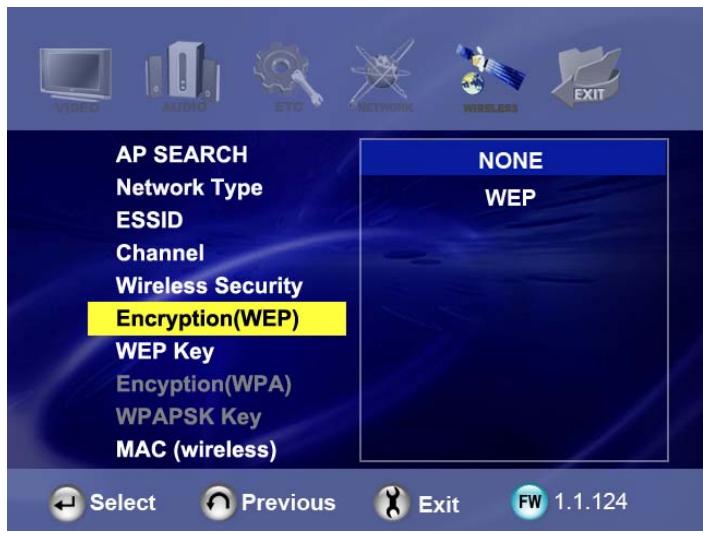
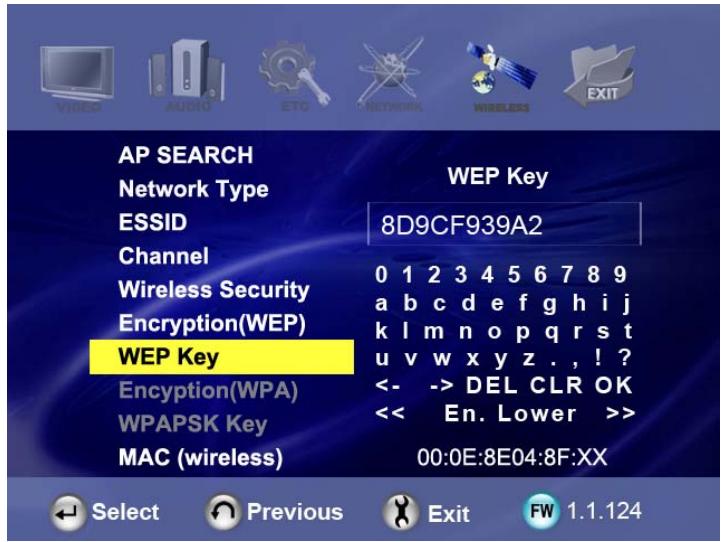
Encryption (WEP)
L'option Encryption (chiffrement) (WEP) doit être appliquée si l'algorithme de chiffrement « WEP » est utilisé.
Le paramètre de chiffrement de la WIRELESS CINE BOX Premium HDMI doit être exactement le même que celui du routeur sans fil ou du point d'accès (PA) que vous utilisez dans votre environnement réseau.
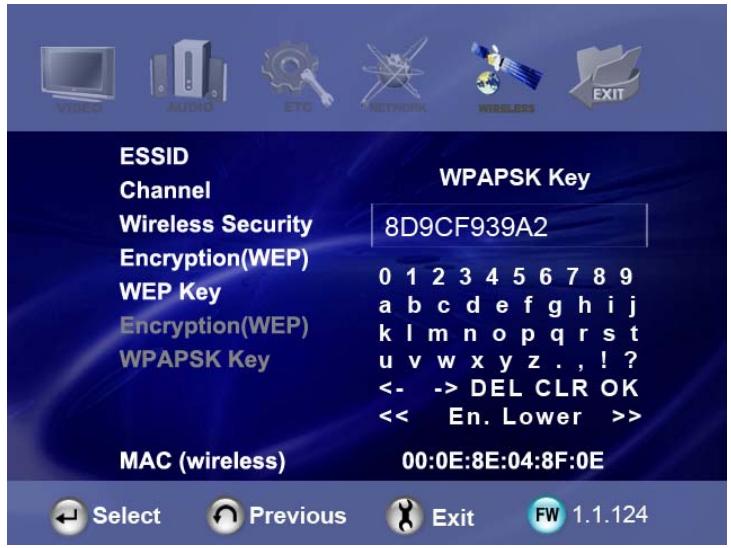
Chiffrement (WPA, clé pré-partagée)
L'option Encryption (chiffrement) (WPA) doit être appliquée si l'algorithme de chiffrement « TKIP » ou « AES » est utilisé.
La clé de chiffrement de la WIRELESS CINE BOX Premium HDMI doit être exactement la même que celle du routeur sans fil ou du point d'accès (PA) que vous utilisez dans votre environnement réseau.
MAC (sans fil)
Affiche l'adresse MAC du réseau local sans fil.


Glossaire sur le réseau sans fil et la sécurité.
Chaque fabricant peut utiliser différentes appellations pour chaque fonction. Trouvez vos références dans les appellations ci-dessous.
ESSID : se réfère à SSID ou à Extended Service Set ID. ASCII : lors de la saisie d'une clé WEP ou WPA, se réfère à des caractères. HEX : lors de la saisie d'une clé WEP ou WPA, se réfère à des valeurs hexadécimales. Sécurité sans fil : désigne la méthode ou le type d'authentification. Chiffrement : désigne l'algorithme ou le type de chiffrement. AUCUN : équivalent à NUL. WPAPSK : désigne une clé WPA-PSK, WPA pré-partagée ou clé pré-partagée. Clé : désigne la valeur de la clé.
Il y a plusieurs façons de configurer le mode AD-HOC, mais la procédure suivante est la plus facile. Reportez-vous à la procédure suivante.
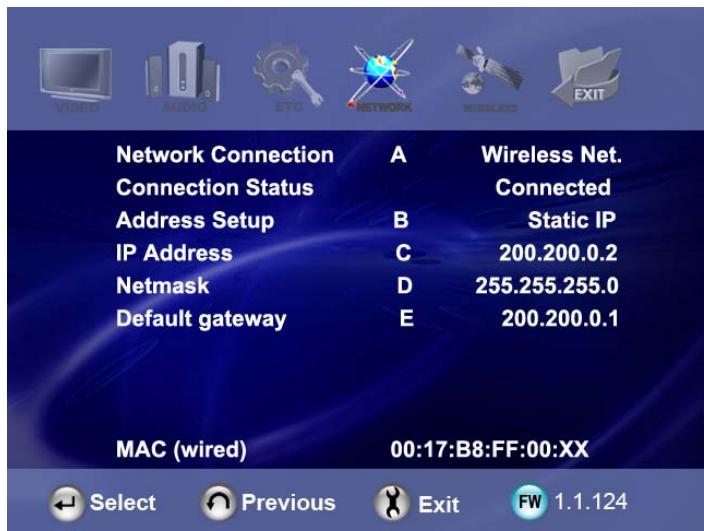
Paramètres réseau du Wireless Cine Box Premium HDMI
Allez dans NETWORK du menu SETUP et parcourez les listes suivantes.
A → Wireless Net. (réseau sans fil) B → Static IP (IP statique) C → 200.200.0.2 (IP Address, adresse IP) D → 255.255.255.0 (Subnet Mask, masque de sous-réseau) E → 200.200.0.1 (passerelle par défaut)
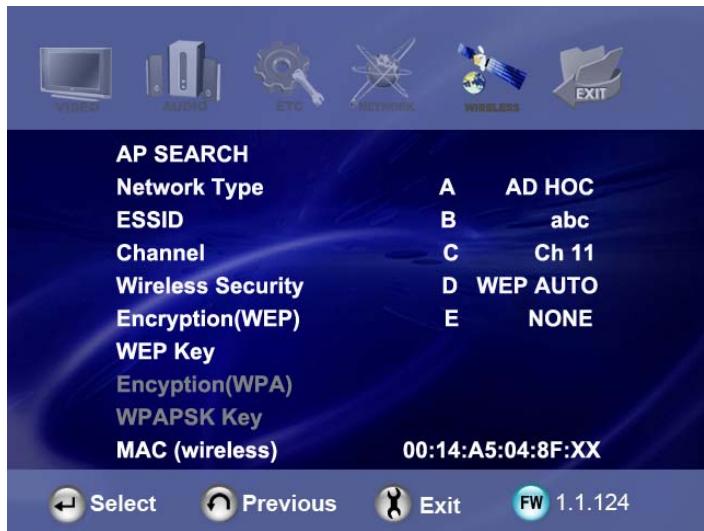
Paramètres du réseau sans-fil de la Wireless Cine Box Premium HDMI
Allez dans WIRELESS du menu SETUP et parcourez les listes suivantes.
A → AD HOC. B → Saisissez le SSID (p. ex. abc). C → Sélectionnez le canal (p. ex. Ch11). D → Sélectionnez "WEP AUTO". E → Sélectionnez “NONE” (aucune).
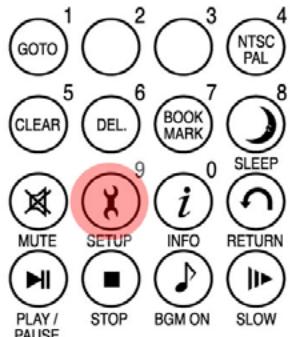
Enregistrez les paramètres et revenez au menu principal.
Pour enregistrer les paramètres et revenir au menu principal, appuyez sur la touche « SETUP » de la télécommande.
Réglage de l'IP et du masque des sous-réseaux avec un PC
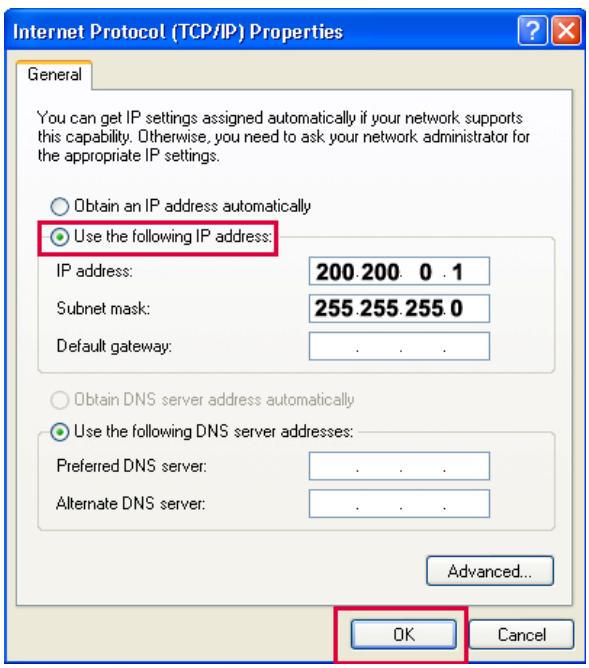
Sur le PC, sélectionnez "Connexions réseau" dans le Panneau de configuration. Ouvrez les propriétés de la connexion réseau qui est connectée au WIRELESS CINE BOX Premium HDMI. Sélectionnez les propriétés du protocole Internet (TCP/IP). Sélectionnez « Utiliser l'adresse suivante ». Saisissez l'adresse IP suivante.
Adresse IP : 200.200.0.1
Masque de sous-réseau :
255.255.255.0
Cliquez sur « OK ».
Utilitaire de configuration zéro
Ouvrez l'u du réseau sans fil et CHOISISSEZ le réseau sans fil ayant le même SSID (p. ex. abc) que celui saisi dans le WIRELESS CINE BOX Premium HDMI.
Cliquez sur « Connecter ».
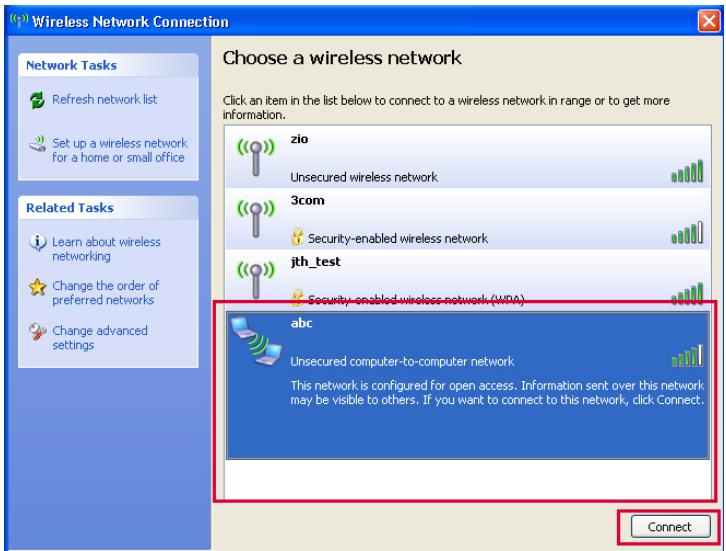
Utilitaire de configuration zéro - b
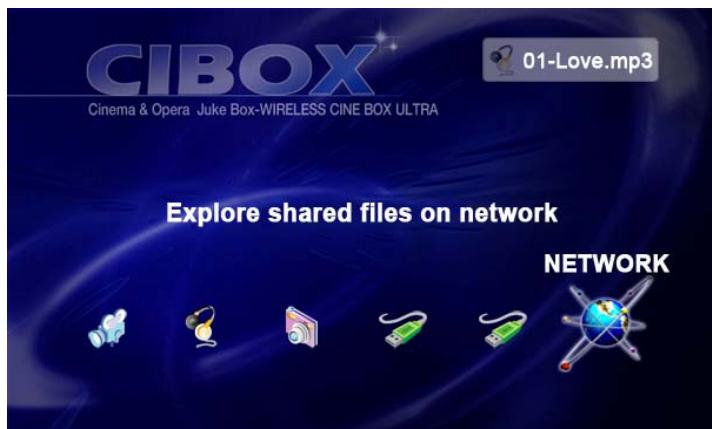
Une fois la connexion réussie, vous pouvez parcourir le dossier partagé avec le WIRELESS CINE BOX.
Premium HDMI.

Réseau.
Si vous ne trouvez pas le SSID saisi dans le , essayez de cliquer sur « Actualiser la liste des réseaux » dans la connexion au réseau sans fil.
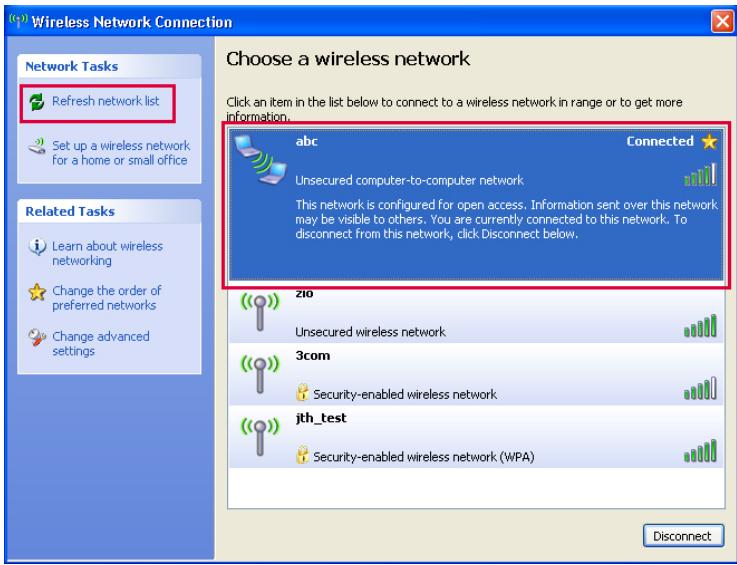
Avec un dossier partagé, vous pouvez obtenir facilement un fichiers multimédias tels que des films, de la musique et des photos comme si ces fichiers étaient dans le disque dur du . Pour utiliser un dossier partagé, vous devez suivre les étapes suivantes (avec Windows XP comme exemple) :

Remarque.
Si des pare-feu sont activés sur votre PC, ils peuvent empêcher le WIRELESS CINE BOX Premium HDMI de communiquer avec votre PC. Vous devez alors désactiver le programme de pare-feu de votre PC.
- Cliquez avec le bouton droit de la souris sur le dossier que vous voulez partager et sélectionnez « Partage et Sécurité… ».
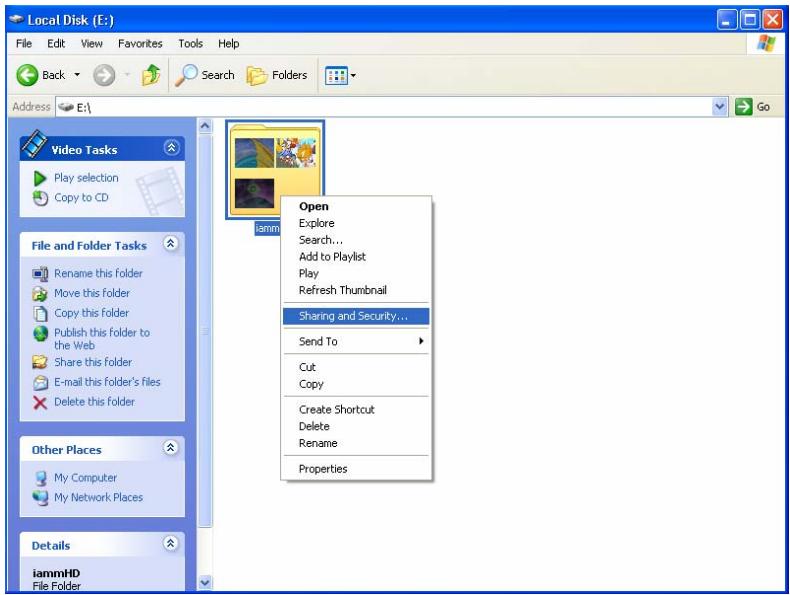
2. Cochez la case «☑
Partager ce dossier sur le réseau
Complétez la case du « nom du partage ». Puis cliquez sur les boutons « OK » et « Appliquer » pour confirmer.
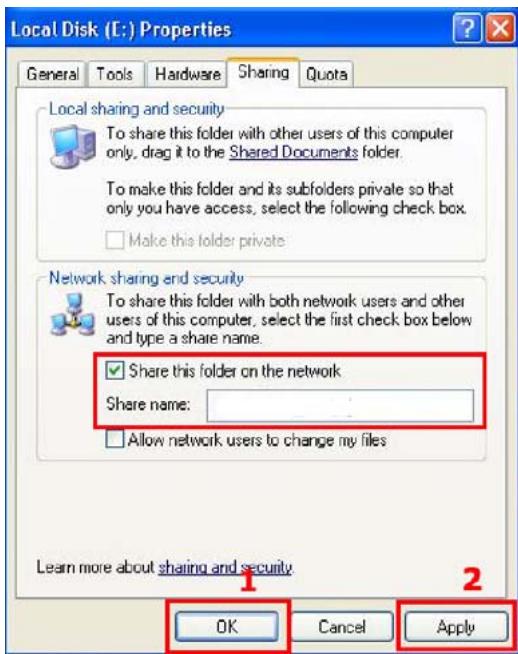
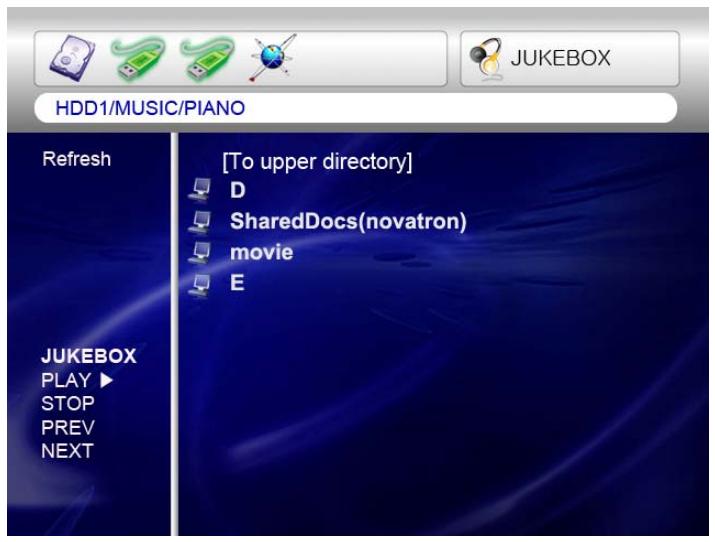
- Chaque nom de partage sera alors listé en haut de l'écran si le WIRELESS CINEBOX Premium HDMI est connecté.
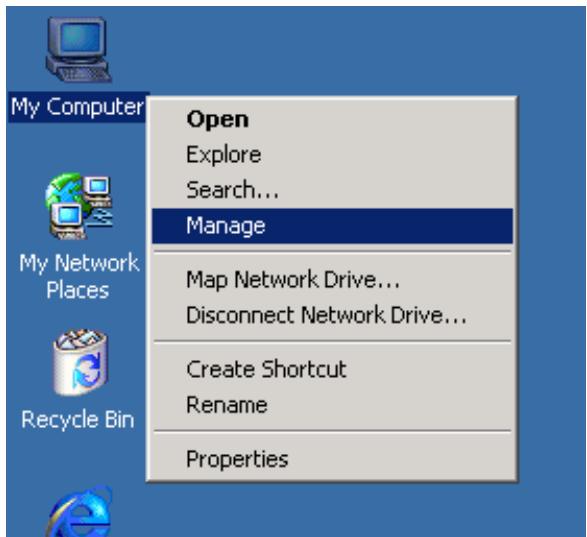
ÉTAPE 1
Cliquez avec le bouton droit sur l'icône « Poste de travail » et choisissez « Gérer ».
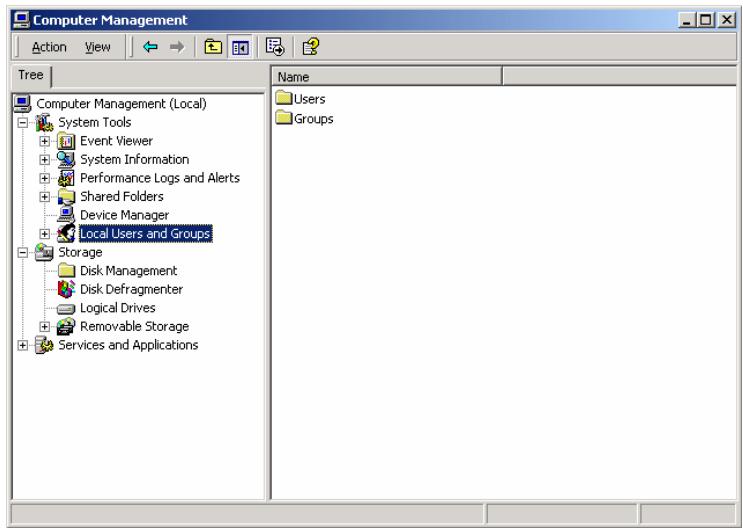
ÉTAPE 2
Allez dans « Utilisateurs et groupes locaux ».
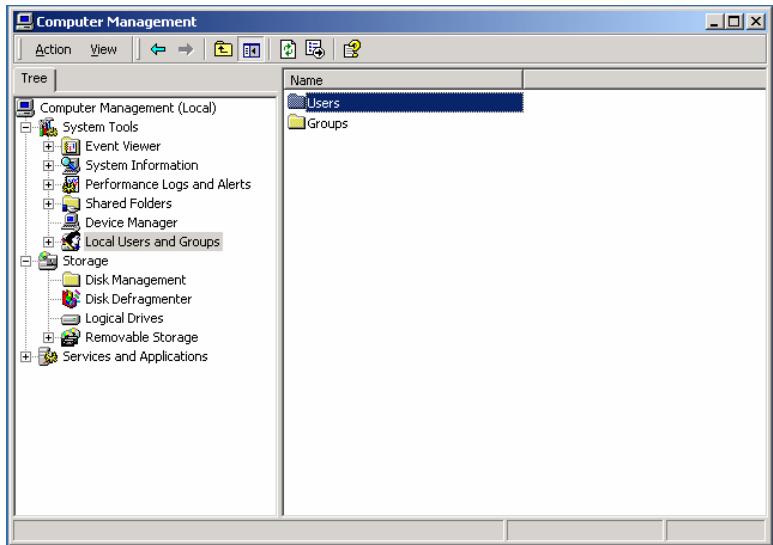
ÉTAPE 3
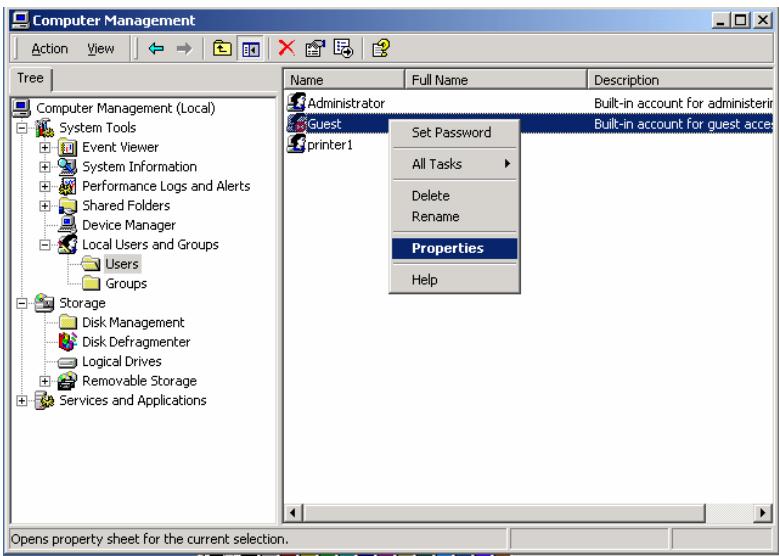
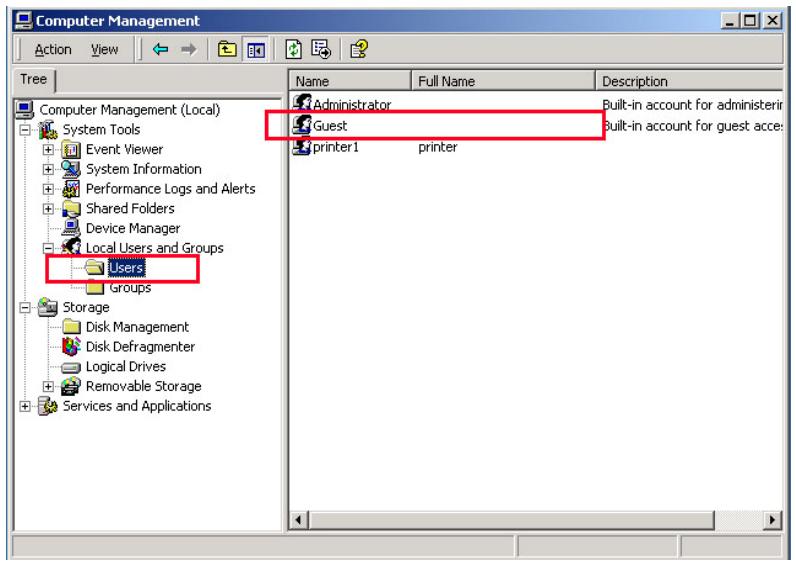
Cliquez sur le dossier « Utilisateurs ».
ÉTAPE 4
Cliquez avec le bouton droit sur « Invite » puis cliquez sur « Propriétés ».
ÉTAPE 5
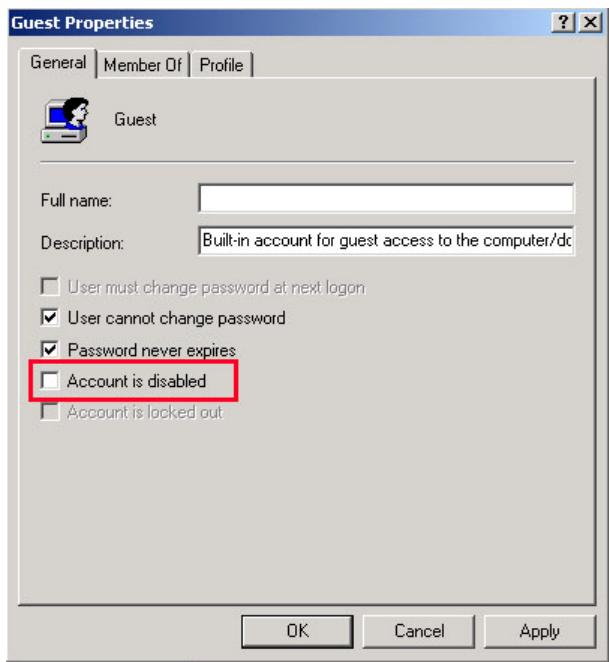
Décochez la case « Le compte est désactivé » et appliquez ce paramètre.
Étape 6
Contrôlez que « Invité » est activé.
ÉTAPE 7
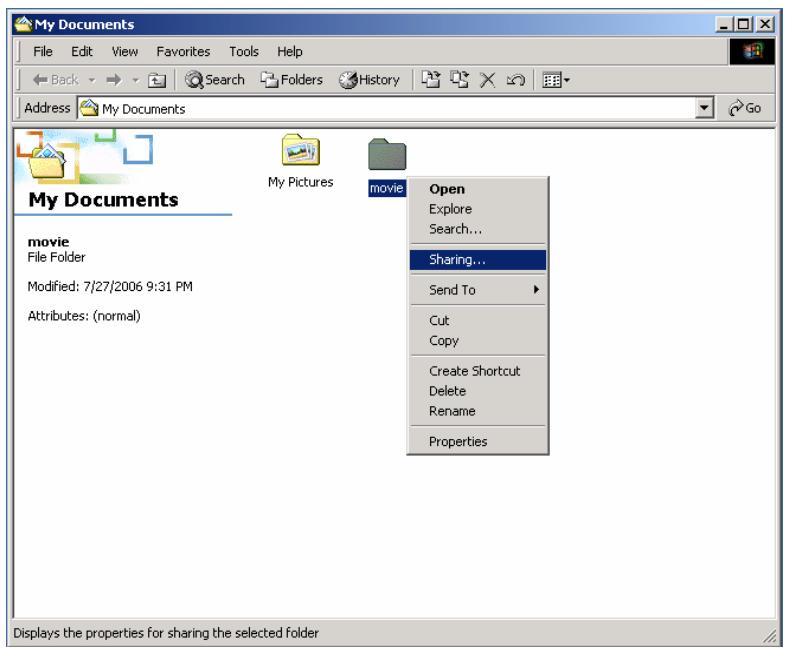
Cliquez avec le bouton droit de la souris sur le dossier que vous voulez partager et sélectionnez « Partage... »
ÉTAPE 8
Cliquez sur le bouton radio « Partager ce dossier », puis cliquez sur « Autorisations ».
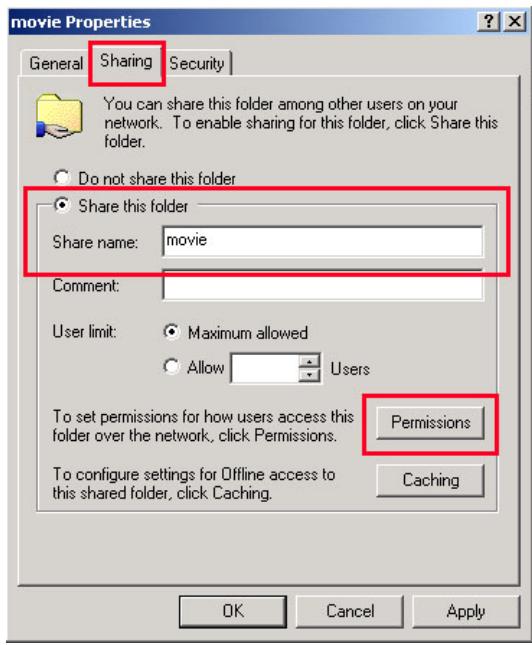
Étape 9
Cliquez sur « Ajouter… ».
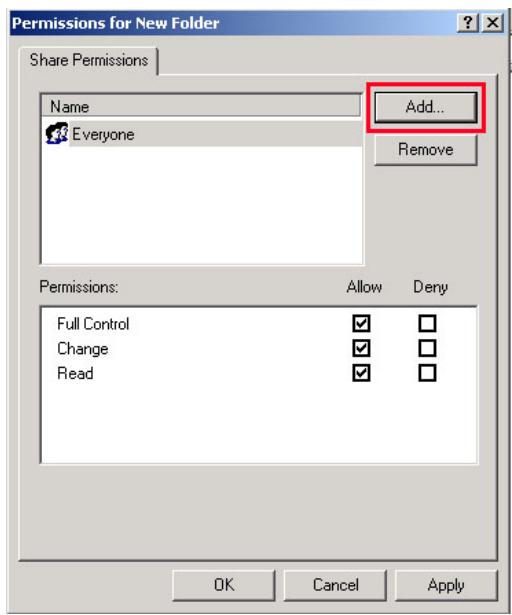
Étape 10
Cliquez sur « Ajouter » après avoir sélectionné « Invite », puis cliquez sur « OK ».
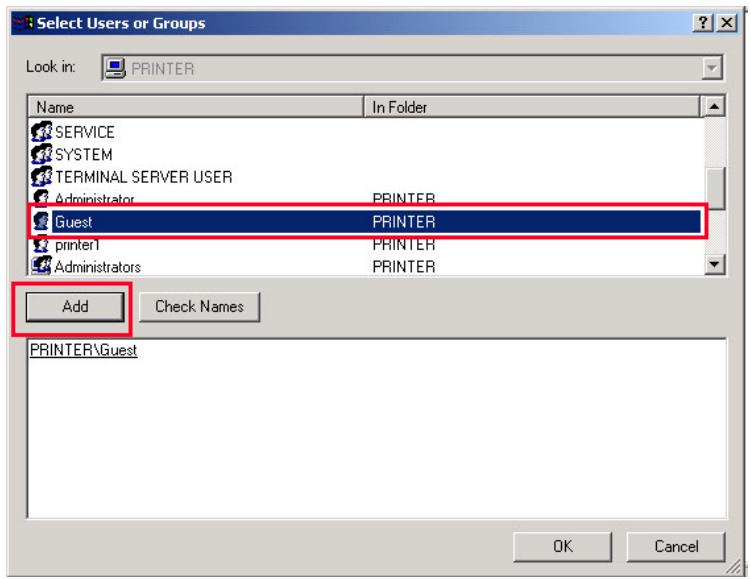
ÉTAPE 11
Contrôlez que « Invité » est ajouté et appliquez ce paramètre.
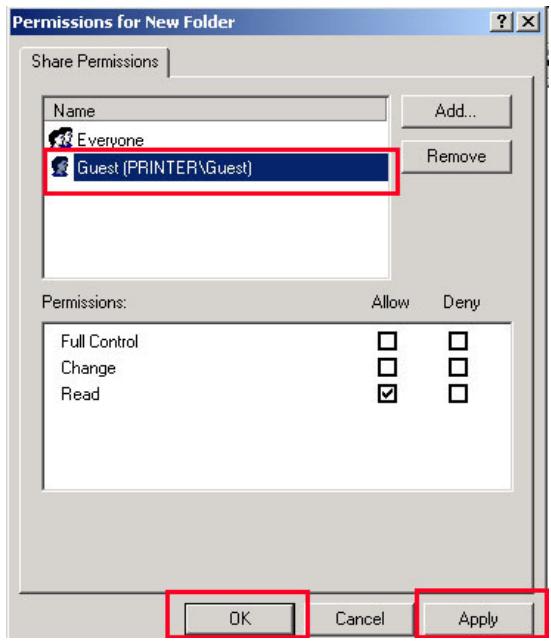
ÉTAPE 12
Allez dans l'onglet Sécurité et cliquez sur « Ajouter… ».
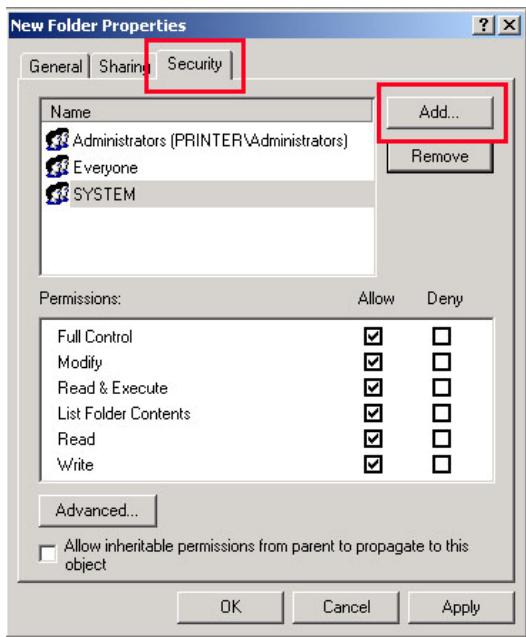
ÉTAPE 13
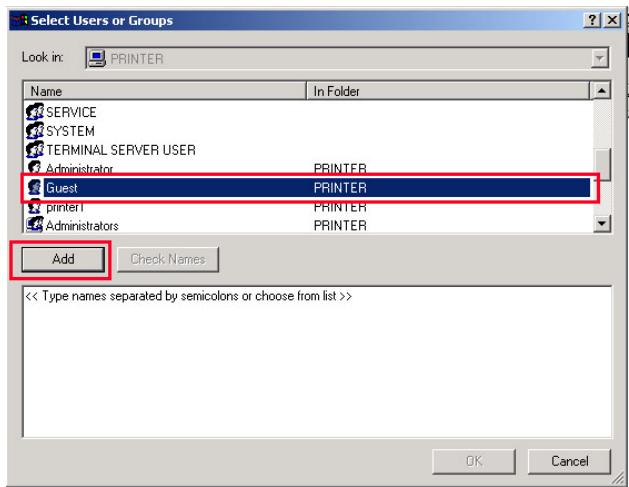
Cliquez sur « Ajouter » après avoir sélectionné « Invite », puis cliquez sur « OK ».
Étape 14
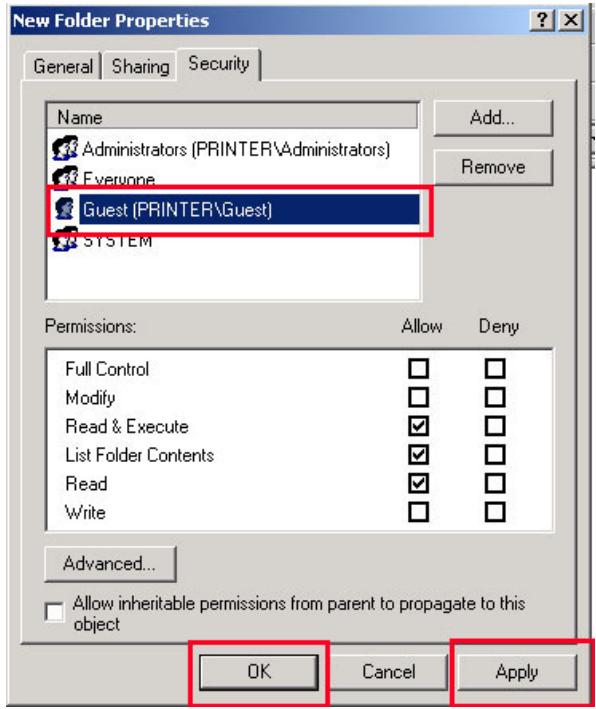
Contrôlez que « Invité » est ajouté et appliquez ce paramètre.
Wireless CINEBOX
Premium HDMI
Configuration de l'adresse IP : réseau Ethernet utilisant une connexion directe
Sans routeur ni concentrateur, vous pouvez vous connecter directement à un PC en utilisant un câble croisé.
Si votre PC n'a qu'une seule carte réseau locale déjà utilisée pour la connexion à Internet, vous avez besoin d'une autre carte réseau locale pour la connexion à la WIRELESS CINE BOX Premium HDMI si vous utilisez les deux simultanément.
Consultez les guides étape par étape ci-dessous pour définir l'adresse IP.
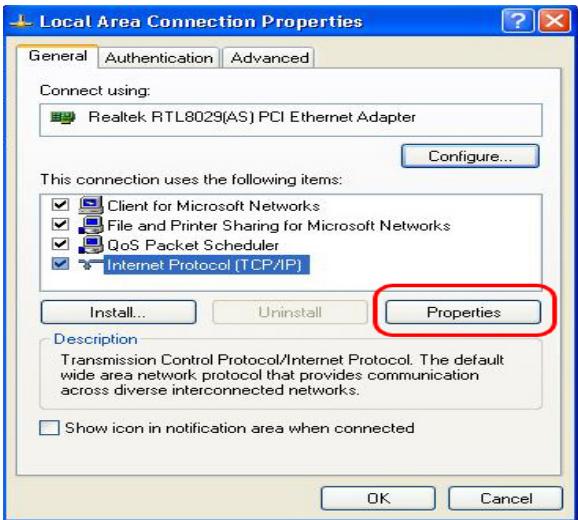
- , puis cliquez avec le bouton droit de la souris et sélectionnez Propriétés.
- Sélectionnez Protocole Internet (TCP/IP) puis cliquez sur Propriétés.
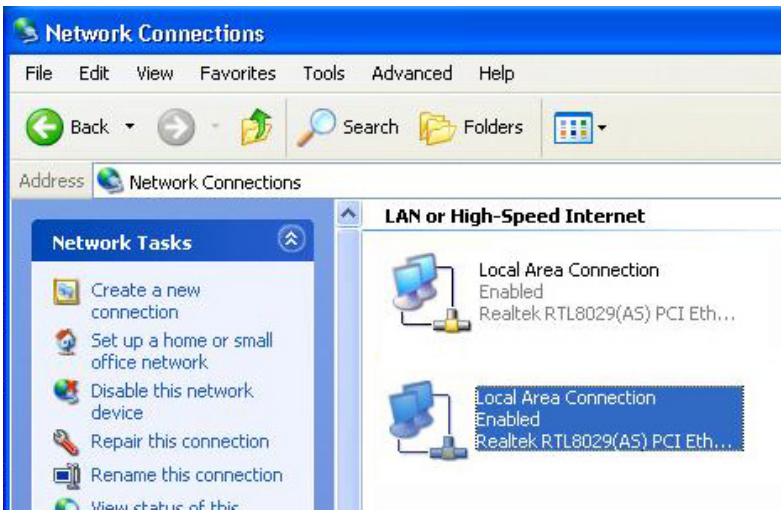
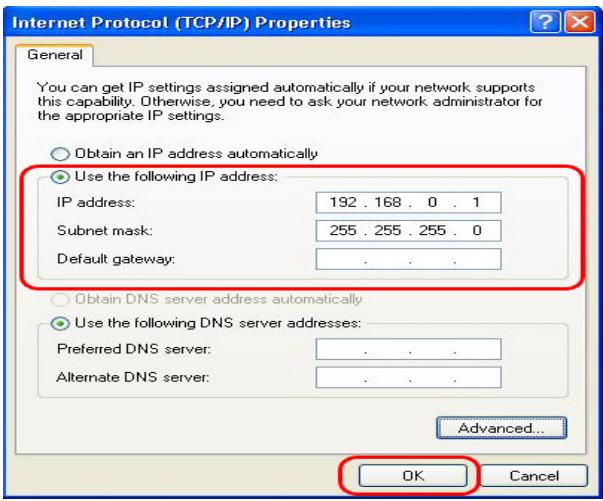
- Sélectionnez « Utiliser l'adresse IP suivante » et saisissez les informations suivantes : Adresse IP : 192.168.0.1 Masque de sous-réseau : 255.255.255.0
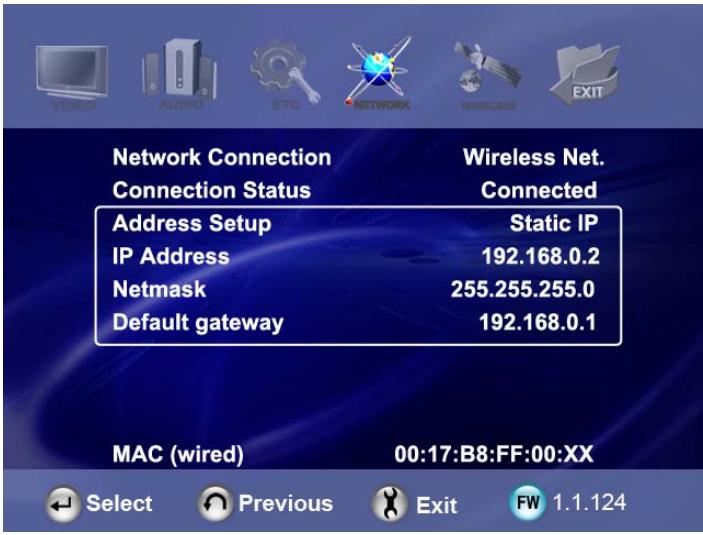
- Démarrez alors le WIRELESS CINE BOX Premium HDMI, appuyez sur le bouton « SETUP » de votre télécommande et allez dans la section « NETWORK ». Sélectionnez « Ethernet » dans « Network Connection » et « Static IP » dans « Address Setup » puis saisissez l'adresse suivante.
Appuyez sur « SETUP » sur votre télécommande pour quitter ce menu. Vérifiez que l'icône RÉSEAU est mise en valeur dans l'écran principal.

Lecture des fichiers multimédias
Cette section explique le fonctionnement de base de la lecture des fichiers multimédia.

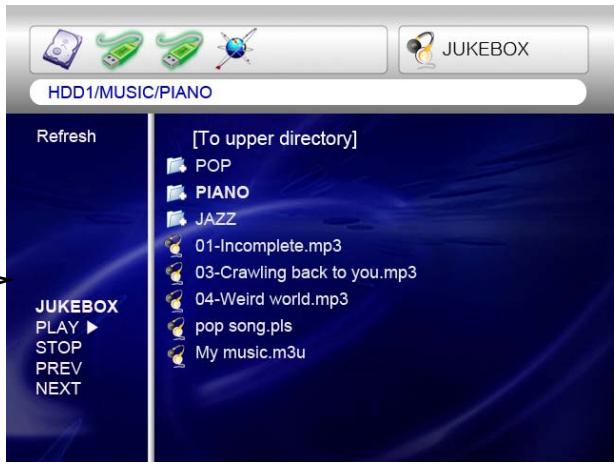
1. Allez dans Juke Box Creator
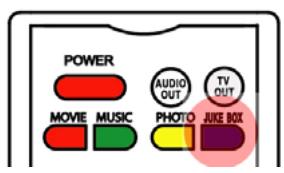
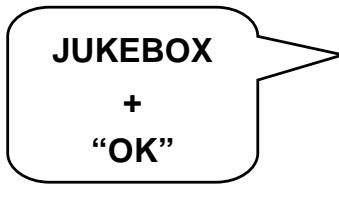
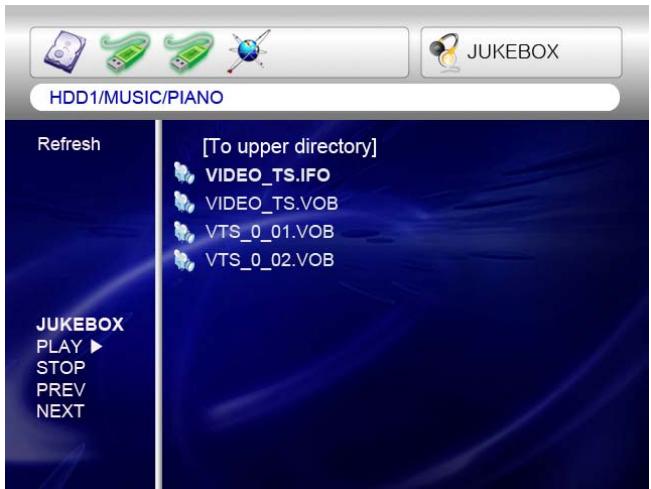
Cliquez sur « JUKEBOX » à l'écran ou appuyez sur la touche « JUKEBOX » de la télécommande. L'écran « JUKEBOX CREATOR » s'affiche alors.
2. Créez une « liste de lecture
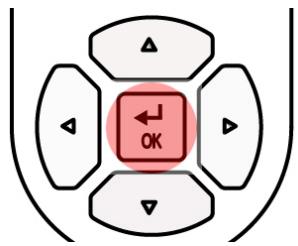
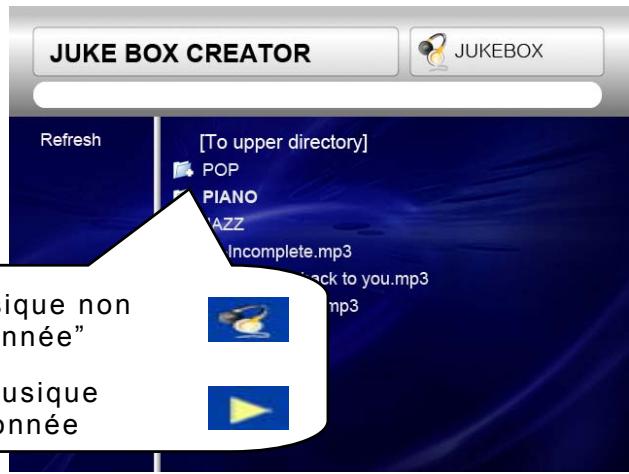
Sélectionnez un fichier musical puis appuyez sur la touche « OK ». Chaque fichier sélectionné est alors mémorisé dans la « liste de lecture ».
3. Lecture des fichiers mémorisés dans la « Liste de lecture
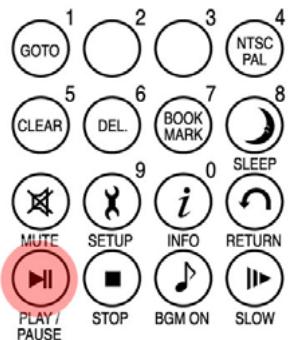
Pour lire les fichiers musicaux sélectionnés, sélectionnez « PLAY » à l'écran et appuyez sur la touche OK de la télécommande. Vous pouvez revenir à l'écran de l'explorateur des fichiers par « EXIT » à l'écran. La marche et l'arrêt du JUKEBOX peuvent être commandés en appuyant sur la touche « BGM ON » de la télécommande. * Remarque : si vous sélectionnez « CLEAR » (effacer) dans l'écran et que vous appuyez sur la touche « OK », tous les fichiers de la « liste de lecture » sont supprimés.
4. Référence
La fonction JUKEBOX peut être utilisée lors d'autres travaux tels que les diaporamas photo ou d'autres travaux à l'écran.


Message de chargement
Appuyez sur les touches « PLAY ▷ II » ou « OK » pour démarrer le film.
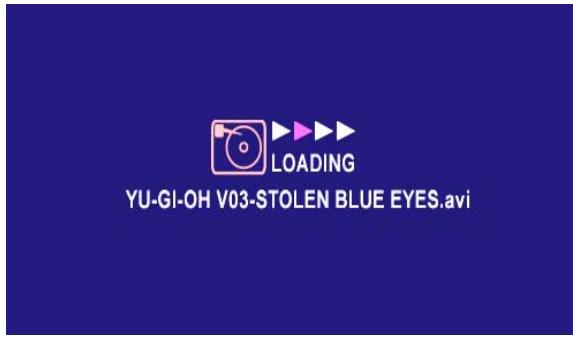
Pendant le chargement du fichier, ce message apparaît.
En fonction du format et de la dimension du fichier pris en charge, le temps de chargement varie.
2. Recherche rapide
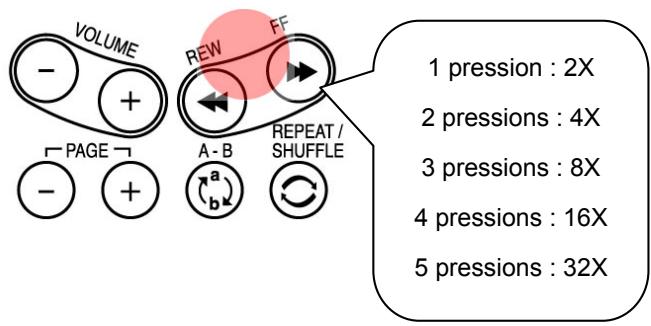
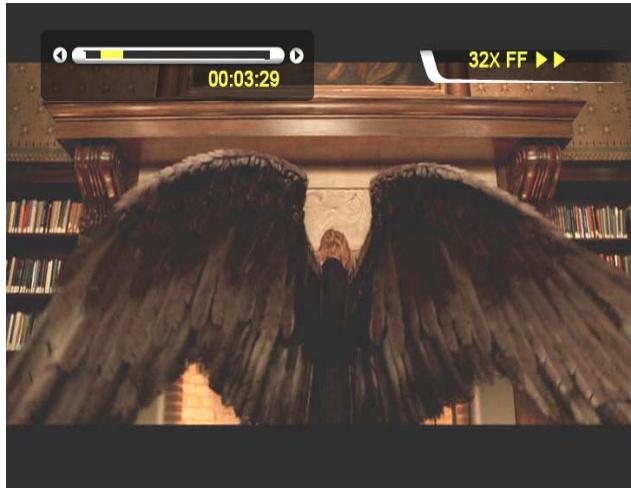
Lors de la lecture d'un fichier film, vous pouvez rechercher la position que vous souhaitez voir en appuyant sur les touches « REW » ou « FF ». La recherche peut aller jusqu'à 32X.
3. Lecture du fichier précédent/suivant
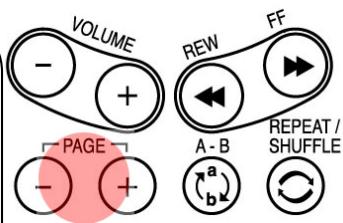
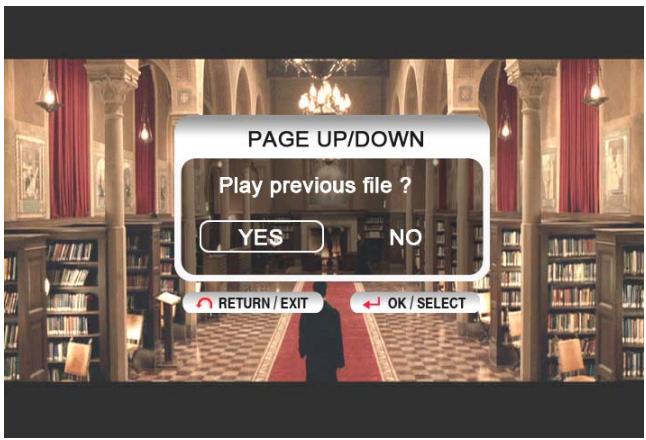
Appuyez sur le bouton « - PAGE + » pour lire le film précédent ou suivant.
Après avoir appuyé sur le bouton "- PAGE +", sélectionnez OUI ou NON en appuyant sur les boutons "◀" ou "▶", puis appuyez sur "OK".
4. Fonction GOTO
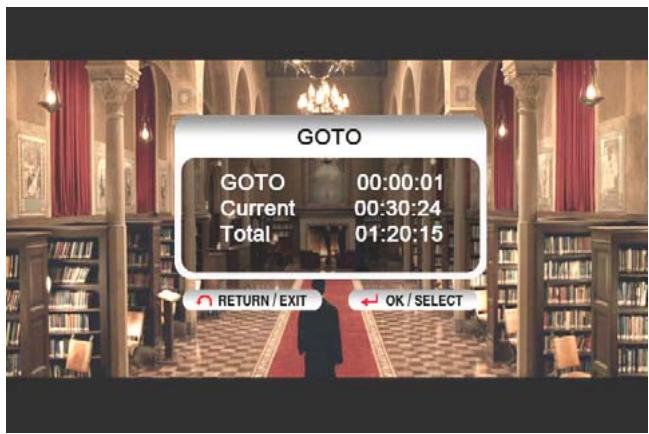
Lors de la lecture d'un DVD, une pression sur la touche « GOTO » vous amène à la position de votre choix.
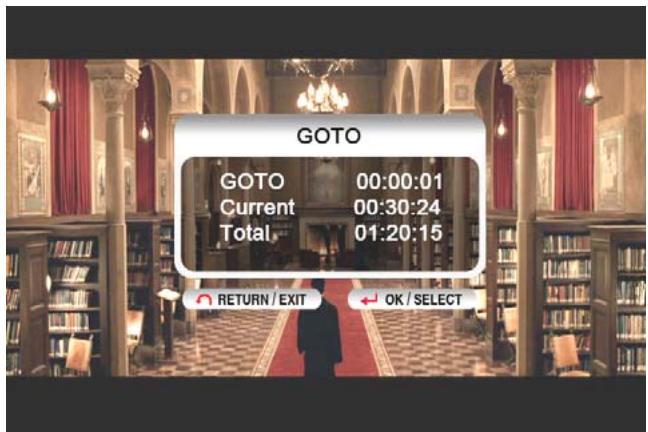
Après avoir appuyé sur le bouton "GOTO", entrez le temps et appuyez sur "OK". Format : XX:YY:ZZ
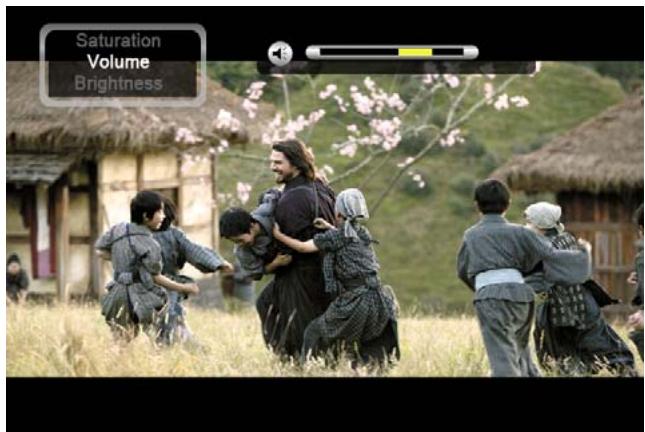
5. Commande du niveau sonore
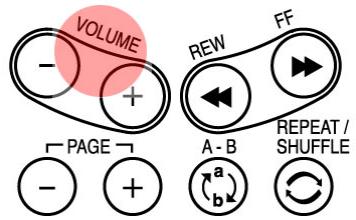
Pendant la lecture du film, appuyez sur la touche « VOLUME - » ou « VOLUME + ».
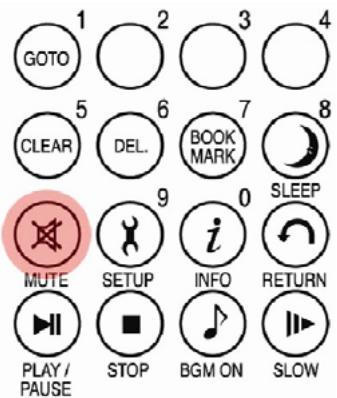
6. Silence
Pour couper le son, appuyez sur la touche « MUTE ».
« MUTE ». Pour annuler cette fonction, appuyez à nouveau sur la touche « MUTE ».

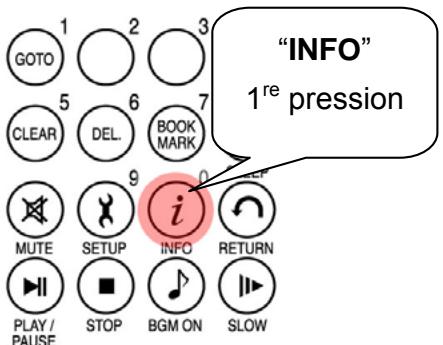
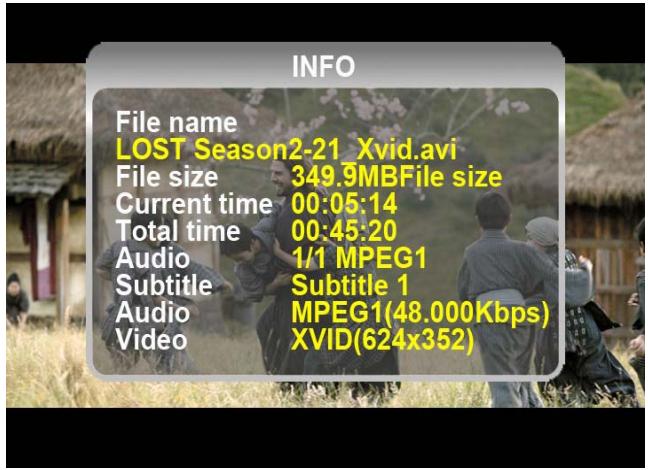
7. Affichage des informations sur le fichier lu
Pendant la lecture du film, appuyez sur la touche « INFO ». Les informations du fichier lu sont affichées.
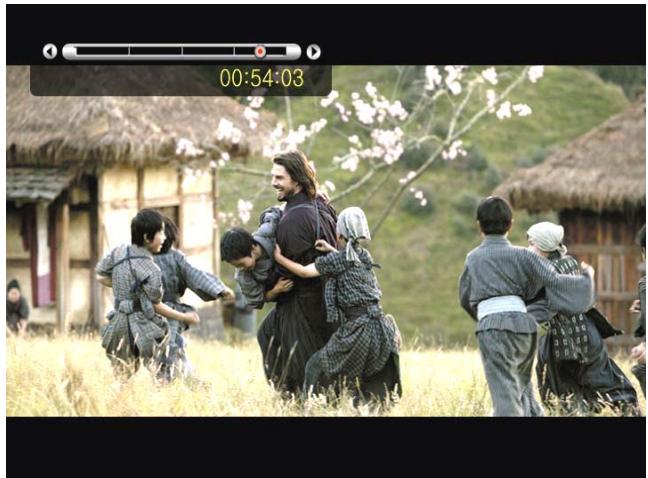
8. Affichage de la durée de lecture actuelle.
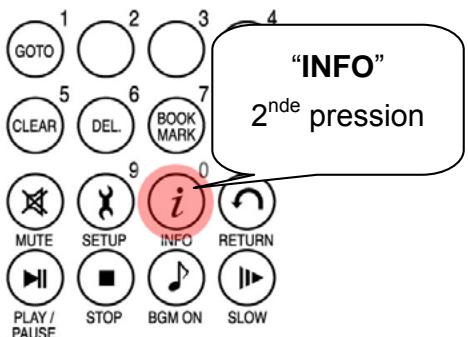
Pour afficher , appuyez deux fois sur la touche « INFO ». Pour annuler cette fonction, appuyez à nouveau sur la touche « INFO ».
9. Positionnement et taille des sous-titres
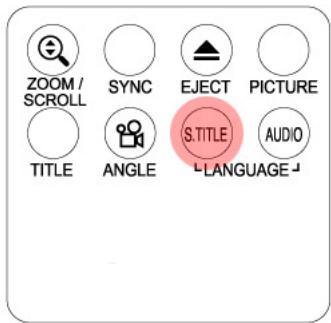
Pendant la lecture d'un film, vous pouvez modifier la taille et la position des sous-titres avec la touche SUBTITLE.
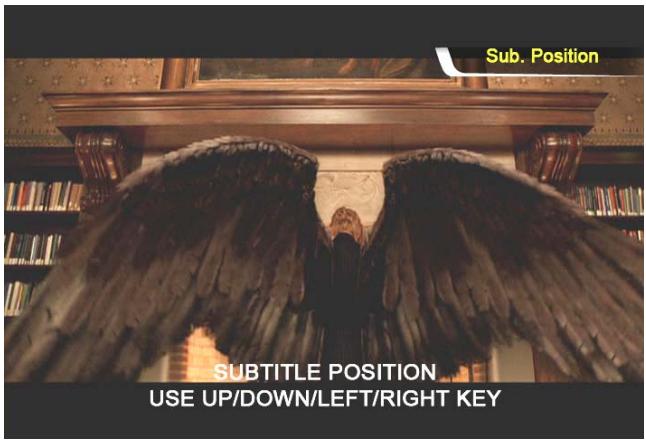
Appuyez de 1 à 5 fois.
10. Gestion de plusieurs sous-titrages
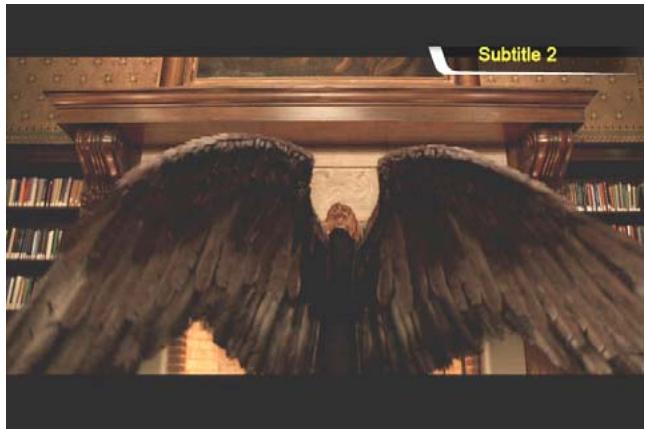
Si le film lu contient plusieurs sous-titrages, vous pouvez choisir celui que vous voulez voir en appuyant sur la touche « S. TITLE ». Pour sélectionner le sous-titrage, appuyez sur la touche « OK ».
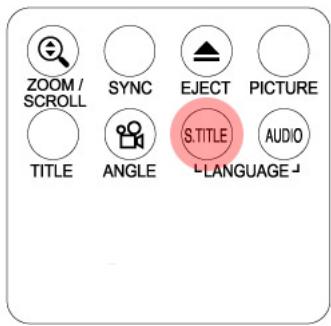
2 à 3 pressions.
11. Gestion de plusieurs pistes audio
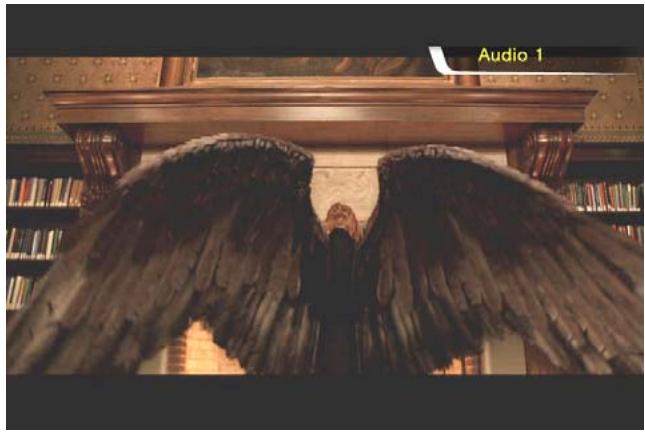
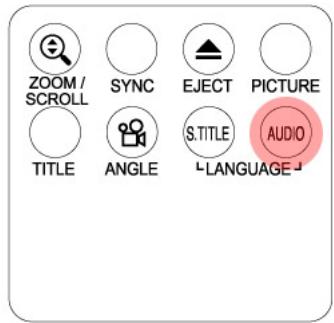
Si le film contient plusieurs pistes audio, vous pouvez choisir celle que vous voulez en appuyant sur la touche « AUDIO ».
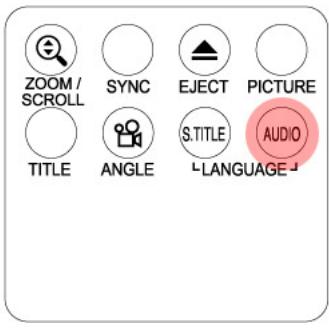
1 à 2 pressions
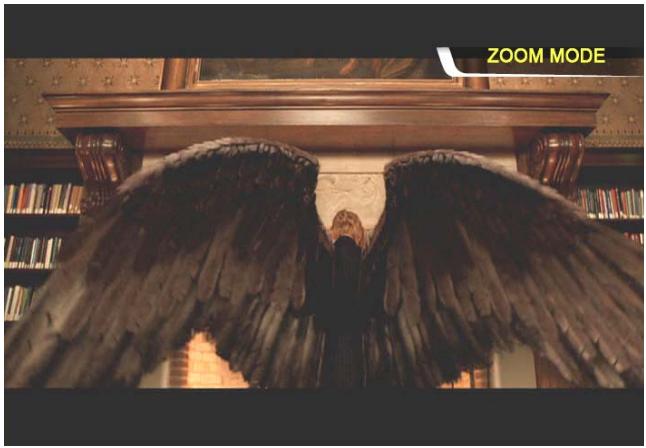
12. Élargir l'écran
Pour agrandir l'écran, appuyez sur la touche « ZOOM/SCROLL » et réglez les dimensions de l'écran avec les touches directionnelles (▲▼◄►).
1 pression
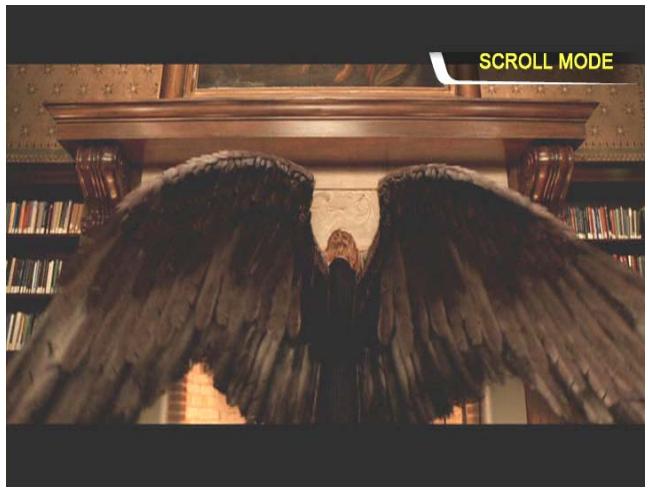
13. Déplacement de l'écran agrandi
Pour déplacer l'écran agrandi, appuyez encore sur la touche « ZOOM/SCROLL » et déplacez l'écran agrandi en appuyant sur les touches directionnelles (▲▼◄►).
2ème pression
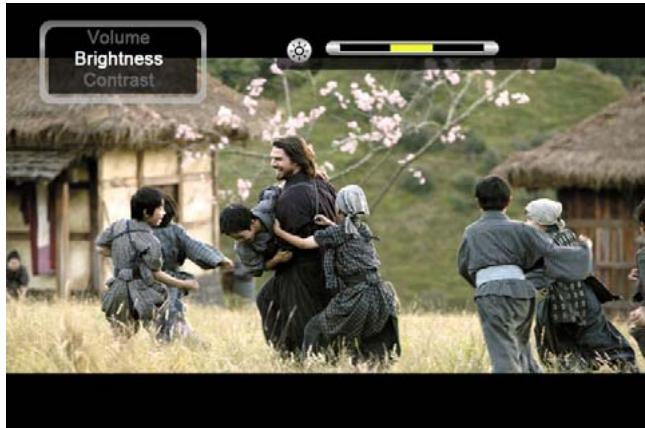
14. Réglage des couleurs de l'écran
Pour régler les couleurs, appuyez sur la touche « IMAGE » et réglez la luminosité, la saturation et le contraste en appuyant sur les touches directionnelles (▲▼◀▶).
1 à 3 pressions.
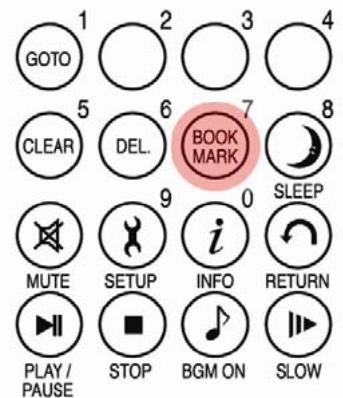
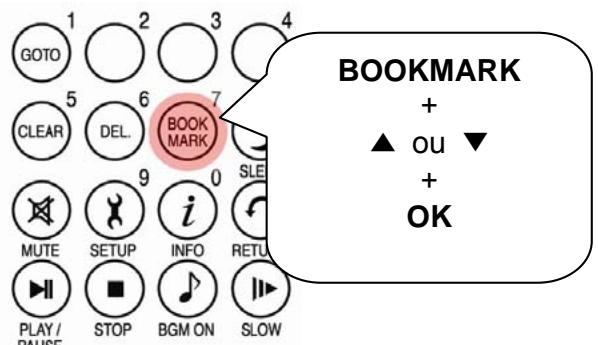
15. Mémoriser une position particulière
Pendant la lecture d'un film, la position actuelle est enregistrée en appuyant sur la touche
« BOOKMARK »
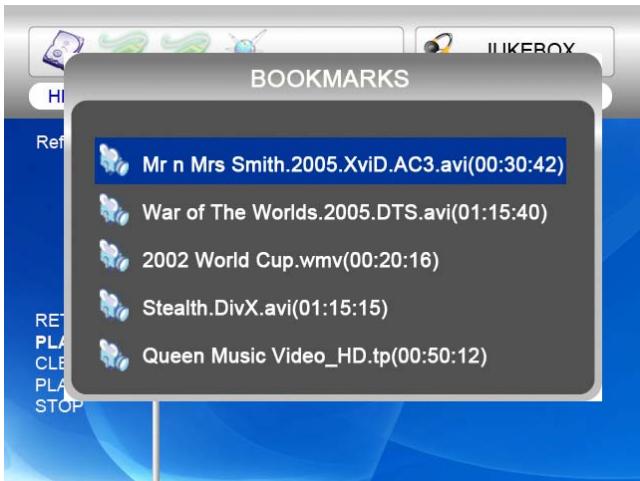
16. Liste des signets
En appuyant à nouveau sur la touche
« BOOKMARK », la liste des derniers signets est affichée. (max 5 listés)

17. Lecture à vitesse réduite
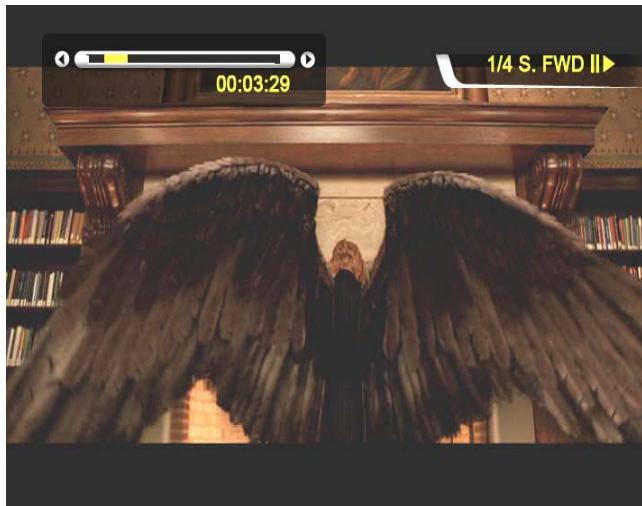
Le WIRELESS CINE BOX Premium HDMI prend en charge la fonction de « lecture au ralenti » jusqu'à
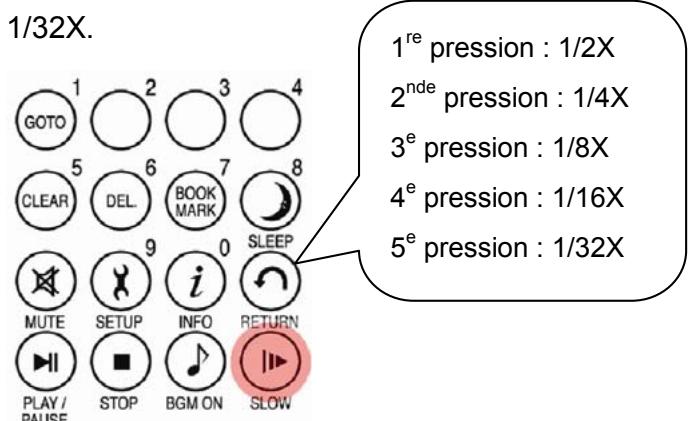
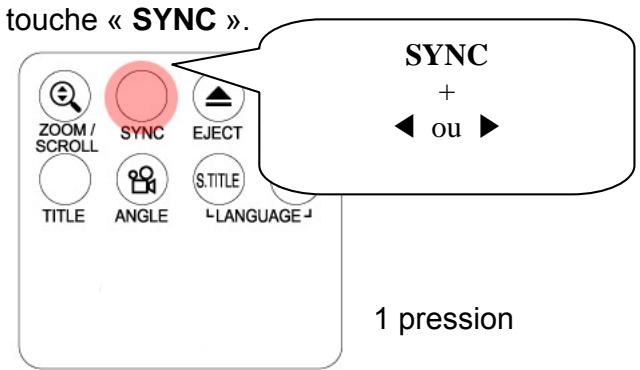
- Commande de synchro des sous-titres : Si les sous-titres d'un film sont décalés, vous pouvez régler l'affichage des sous-titres avec la
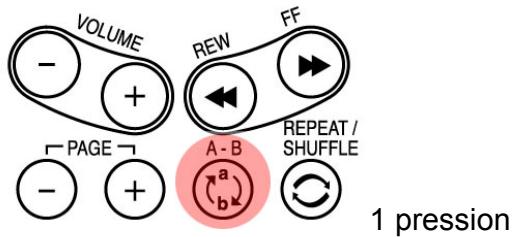
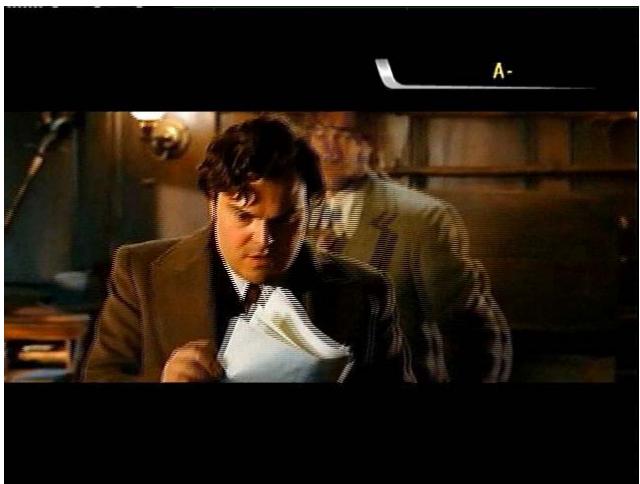
- Répartition de section : choix du début
Appuyez une fois sur la touche « A-B » pour sélectionner le point de début « A ».
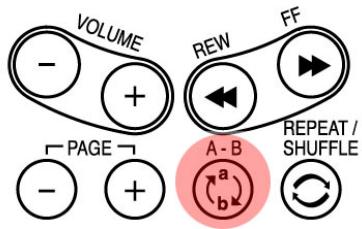
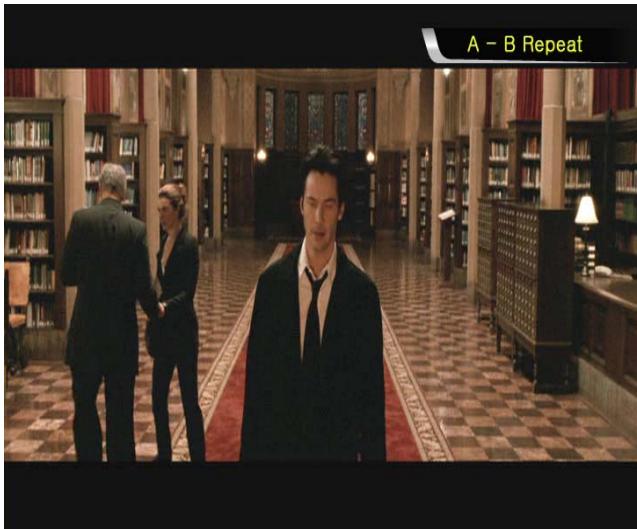
- Repétition de section : CHOIX DE LA FIN
Appuyez encore sur la touche « A-B » pour sélectionner le point de fin « B ». La section A-B sera répétée. Pour effacer ce réglage, appuyez à nouveau sur la touche « A-B ».
2ème pression
* Remarque : Cette fonction est utile pour l'étude d'une langue ou pour apprécier des mouvements sportifs.
Wireless CINEBOX
Premium HDMI
Vous pouvez créer votre propre bibliothèque virtuelle de DVD en stockant votre collection privée de DVD
Le WIRELESS CINE BOX Premium HDMI reconnaissant les fichiers IFO et ISO, vous pouvez créer votre propre bibliothèque de DVD en stockant vos collections de DVD privées dans le WIRELESS CINE BOX Premium HDMI.
- IFO : fichier d'informations généralement présent sur les DVD. Ces fichiers contiennent des informations de navigation.
- ISO : sauvegarde en un seul fichier image du film sur DVD.
- Le système de fichiers FAT32 n'accepte que les fichiers jusqu'à 4 Go.
- Le système de fichiers NTFS n'a pas de limite de taille de fichier.
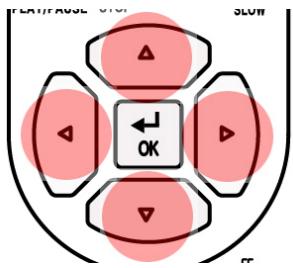
2. Commande du menu d'un DVD
Avec les touches directionnelles, vous pouvez sélectionner une option dans le menu du DVD affiché à l'écran.
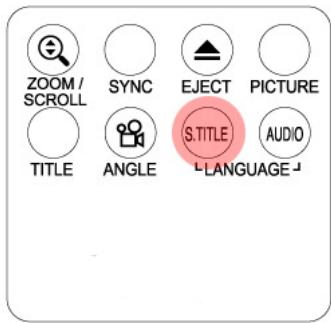
3. Sélection de la langue de plusieurs sous-titrages
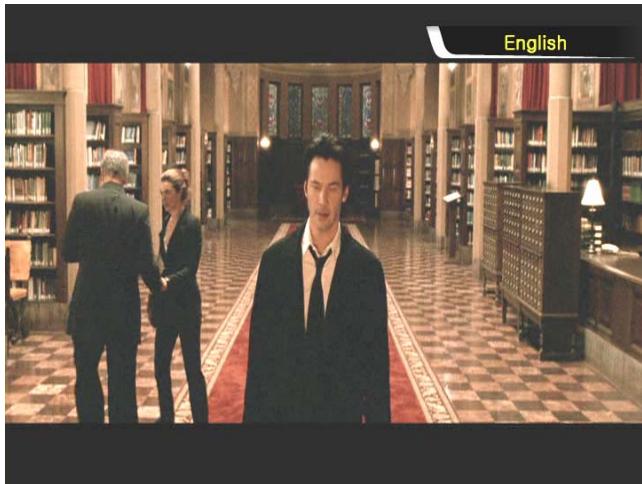
langue de sous-titres en appuyant sur la touche « SUBTITLE ».

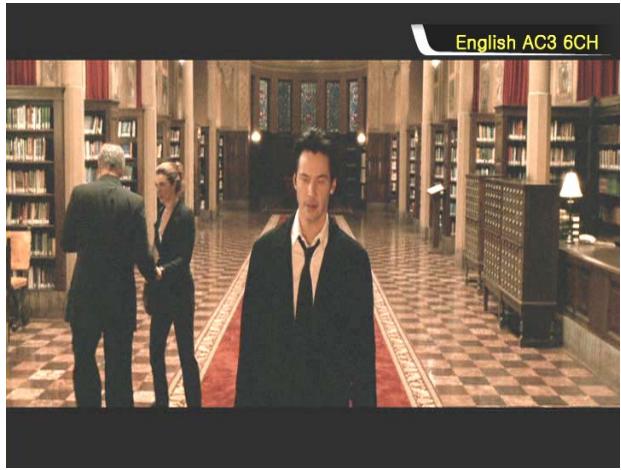
- Sélection d'une piste audio de doublage piste audio de doublage en appuyant sur la touche « AUDIO ».
5. Retour à l'écran du menu du DVD
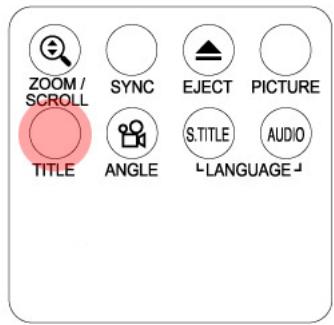
Pendant la lecture du DVD, vous pouvez accéde en appuyant sur la touche « TITLE ». Si vous poursuivez la lecture du DVD après le réglage, elle redémarre à la position de l'arrêt.

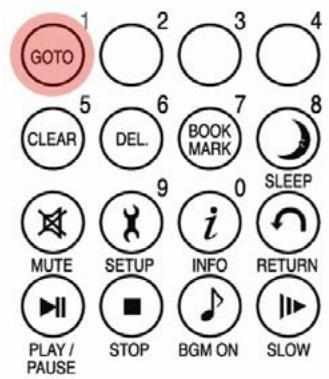
6. Fonction GOTO
Lors de la lecture d'un film, vous pouvez aller à une position particulière de votre choix en appuyant sur la touche « GOTO ».
- La commande du volume, le réglage des couleurs et les informations sur le média fonctionnent comme dans la section « Utilisation d'un fichier film ».
- Pour atteindre le chapitre suivant ou précédent du DVD, utilisez la touche « PAGE+ » ou « PAGE- ».
Utilisation d'une bibliothèque musicale
La WIRELESS CINE BOX Premium prend en charge les fichiers MP3, WMA, OGG, M3U et PLS.
Lecture
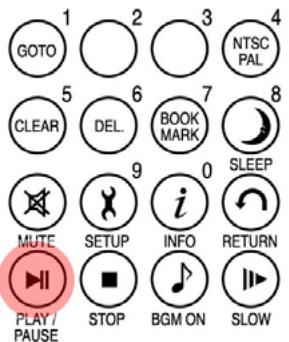
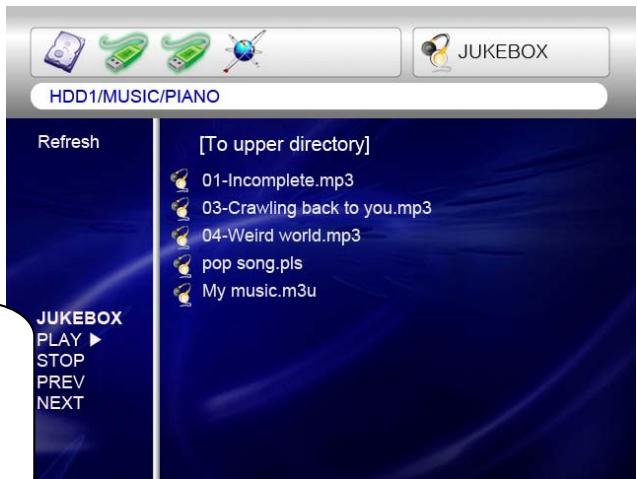
Sélectionnez les fichiers d'un dossier qui contient des fichiers musicaux puis appuyez sur la touche « PLAY ».
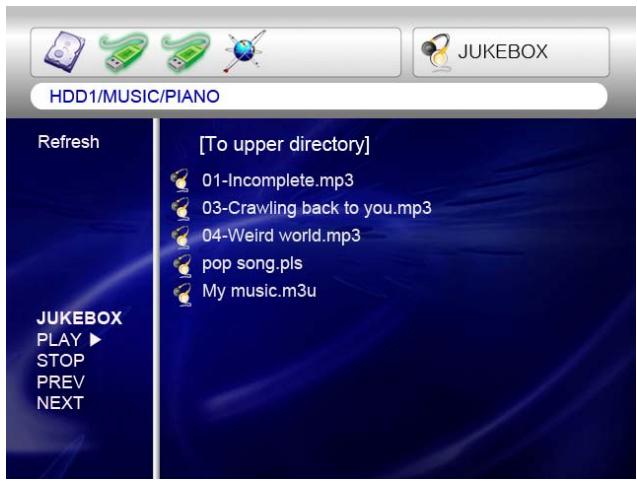
2. Changement de mode de lecture de la musique
Pendant la lecture d'un fichier de musique, vous pouvez changer le mode de lecture en appuyant sur la touche « REPEAT/SHUFFLE ».
(répétition/aléatoire).
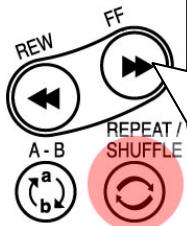
1re pression : Simple
2ᵉ pression : Double
3ᵉ pression : aléatoire
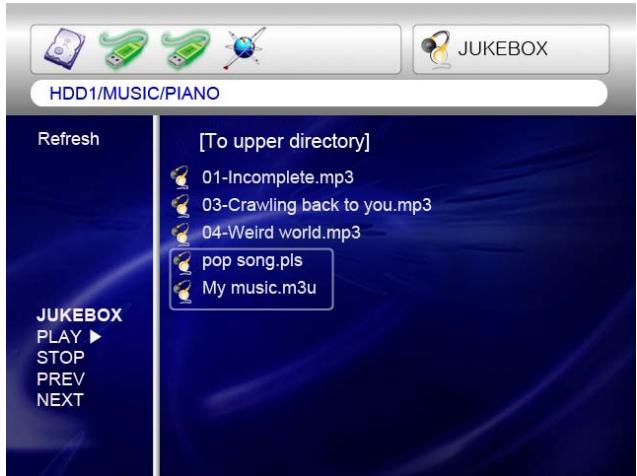
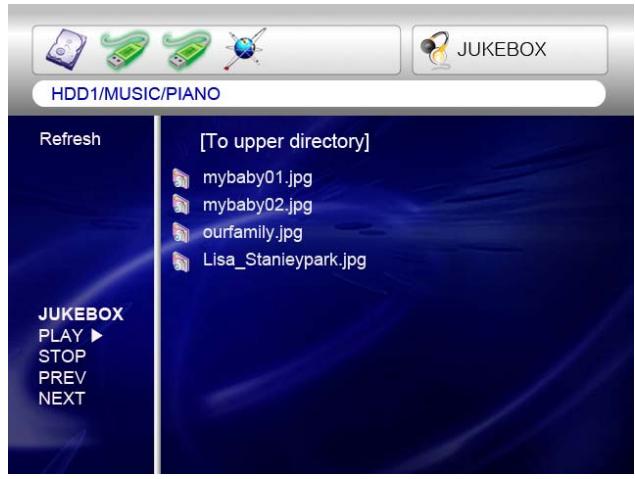
Le WIRELESS CINE BOX Premium HDMI reconnaît les fichiers JPG, BMP et PNG.
1. Lecture.
Sélectionnez les fichiers d'un dossier qui contient des fichiers photo puis appuyez sur la touche « PLAY ». Au départ, tous les fichiers photo du même dossier sont affichés avec un intervalle de 10 secondes. Vous pouvez modifier le défilement du diaporama dans la section « ETC » du menu de CONFIGURATION. Si vous voulez n'afficher qu'un seul fichier photo, appuyez sur la touche « OK » au lieu de la touche « PLAY ».
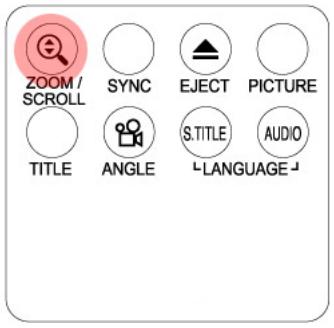
Vous pouvez agrandir la photo avec les flèches directionnelles de la télécommande après avoir appuyé une fois sur le bouton “ZOOM/SCROLL” de la télécommande.
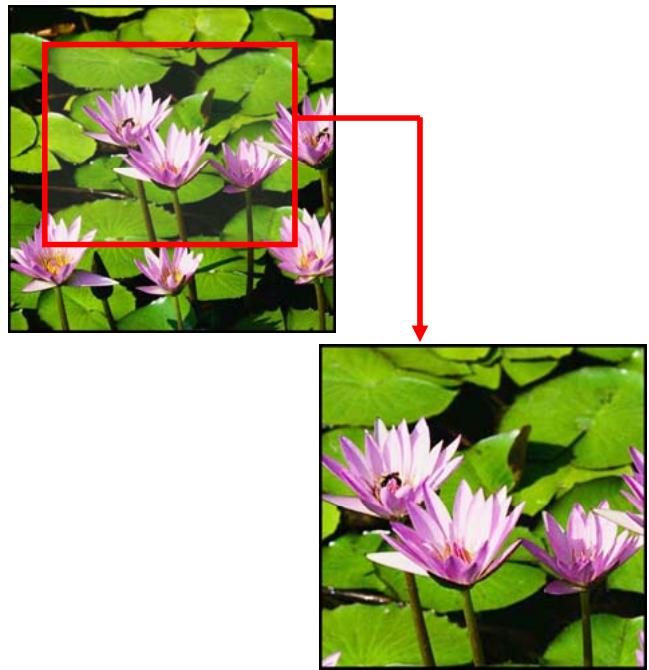
La fonction de réglage des couleurs est identique à celle de la section « Utilisation d'un film ».
Connexion aux périphériques USB externes
D peuvent être branchés aux ports HÔTE USB du WIRELESS CINE BOX Premium HDMI.
1. Connexion de divers appareils USB externes
Avec la fonction hôte USB, le WIRELESS CINE BOX Premium HDMI
reconnaît des appareils USB externes tels que des disques durs, des clés USB et des lecteurs de cartes mémoire USB, jusqu'à deux appareils simultanément.
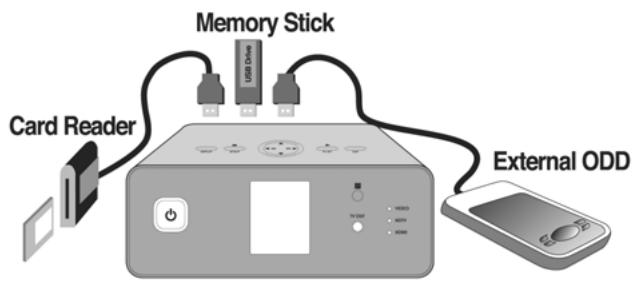
2. Utilisation de la connexion USB.
Lorsque votre appareil USB est connecté correctement, vous pouvez accéder à ses fichiers en appuyant sur l'icône USB mise en valeur.

Remarque
Le WIRELESS CINE BOX Premium HDMI ne peut utiliser les périphériques de stockage de masse qu'en mode « lecture seule ».
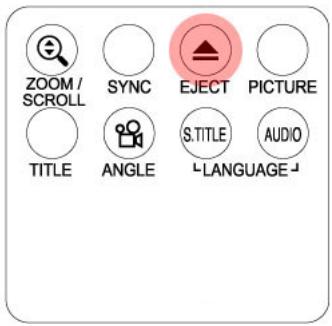
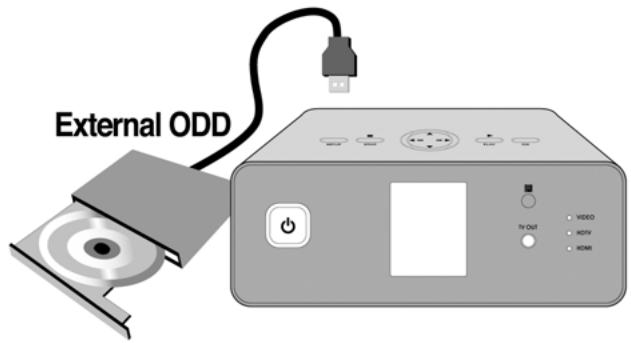
3. Commande d'un tiroir de lecteur optique
La WIRELESS CINE BOX Premium HDMI commande l'ouverture et la fermetur en appuyant sur la touche « EJECT » quand un lecteur optique USB est connecté.

Cette section explique comment mettre à jour le microprogramme.
Procurez-vous afin de profiter des nouvelles fonctionnalités et des améliorations des fonctions.
- Premièrement, visitez le site Web du WIRELESS CINE BOX Premium HDMI (www.ciboxcorp.com) ou le site Web indiqué (demandez au magasin qui vous a fourni ). Vous pouvez télécharger et l'enregistrer sur votre PC.
- Extrayez le fichier de microprogramme compressé et déplacez-le ou copiez-le dans via un câble USB. S est connecté à un réseau interne, l'installation du dernier microprogramme est également possible via le réseau interne sans copier le fichier dans le WIRELESS CINE BOX Premium HDMI. Dans ce cas, le fichier du microprogramme doit être stocké dans le dossier partagé du PC.
- Connectez à un téléviseur et mettez-le sous tension.
Appuyez sur la touche « SETUP » de la télécommande et accédez à la section ETC des paramètres de CONFIGURATION.
- Sélectionnez « Firmware update » (mise à jour du microprogramme) et recherchez le dossier qui contient le nouveau fichier de microprogramme.
- Sélectionnez « update file » (mise à jour du fichier) puis appuyez sur la touche « OK » de la télécommande.
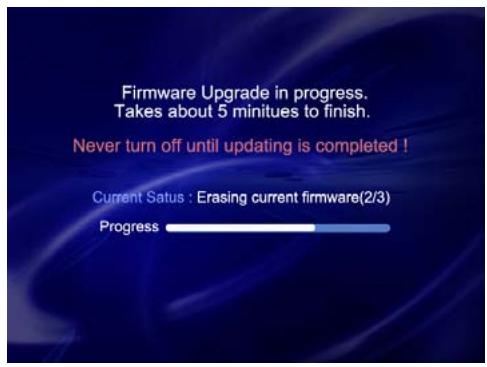
- La mise à jour du microprogramme démarre automatiquement quand vous sélectionnez « Yes » (oui) dans la boîte de message de confirmation.
- L s'éteint automatiquement 10 secondes après la fin d'un processus de mise à jour réussi.
- Rallumez l puis allez dans la section « ETC » du menu « SETUP ». Sélectionnez
« Factory Reset » (rappel des valeurs d'usine) puis appuyez sur la touche « OK » pour restaurer les valeurs d'origine. Éteignez à nouveau . Vous pouvez alors profiter du nouveau microprogramme.
Attention !
Veillez à ne pas éteindre le WIRELESS CINE BOX Premium HDMI pendant la mise à jour. Si le courant est coupé pendant la mise à jour, le WIRELESS CINE BOX Premium HDMI devra être réparé dans un centre de service à la clientèle.
Partitionnement et formatage du disque dur
Cette section explique comment partitionner et formater le disque dur installé dans le WIRELESS CINEBOX Premium HDMI.
Dans l'environnement Windows 98SE/ME
| TIP | Une partition unique est recommangée. |
| Mème si le WIRELESS CINE BOX Premium HDMI accepte plusieurs partitions, nous recommendons une partition unique pour votre commodité. | |
- Ouvrez une fenêtre d'invite de commandes (Démarrer → Programmes → Fenêtre MS-DOS)
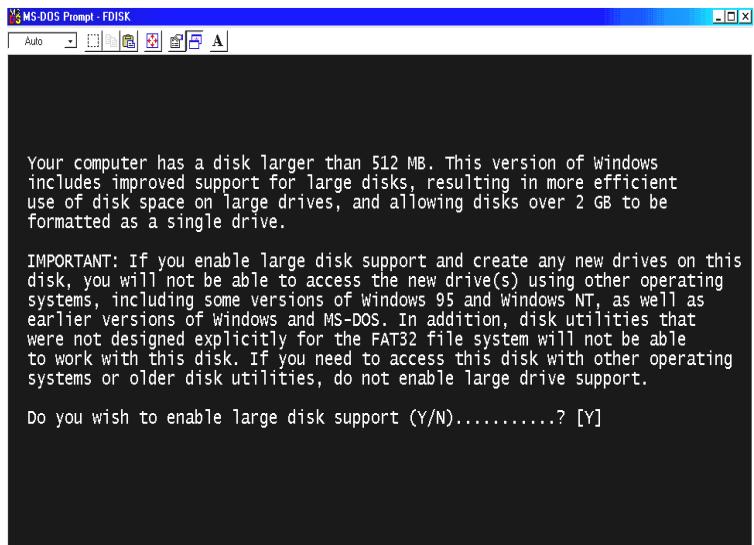
- Tapez « fdisk » puis appuyez sur Entre.
Sélectionnez « O » (« Y ») afin d'activer la prise en charge des disques de grande capacité.
- Cliquez sur « 5 » pour changer de disque dur.
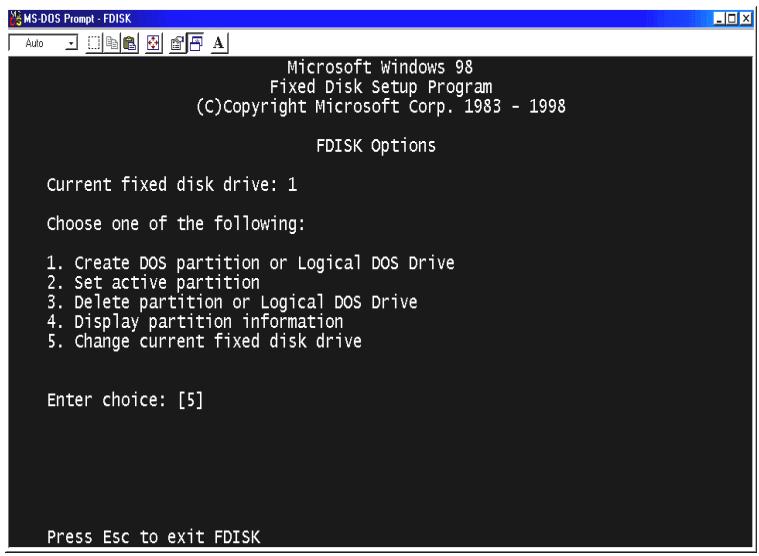
- Sélectionnez le dernier numéro de disque que vous voulez initialiser.
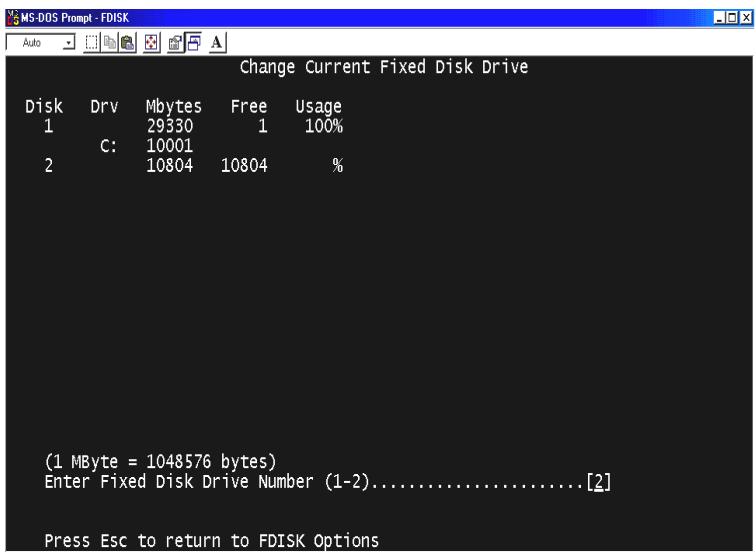
| TIP | Si vous avez plus de 2 disques durs |
| Si votre PC contient plusieurs disques durs, le numéro du disque peut être modifié. Dans ce cas, vous pouvez selectionner le numéro correspondant à chaque pourcentage (« % »). | |
- ou un disque logique DOS. »
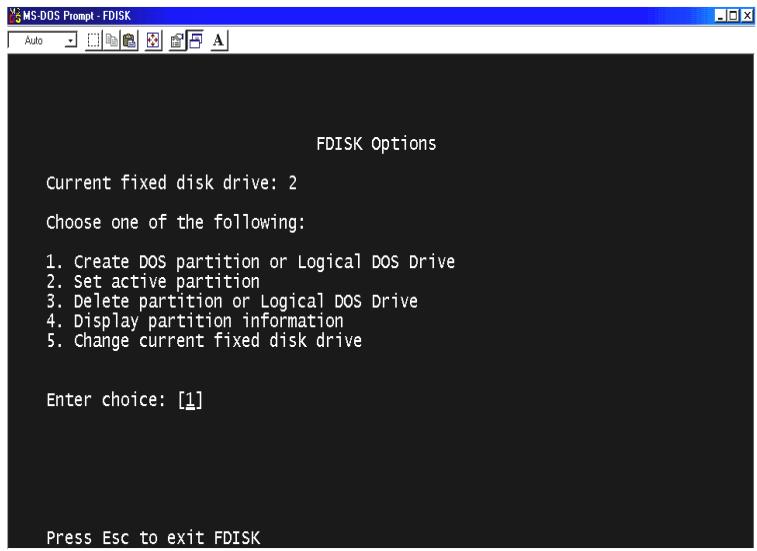
- Choisissez « 1. Créer une partition DOS principale »
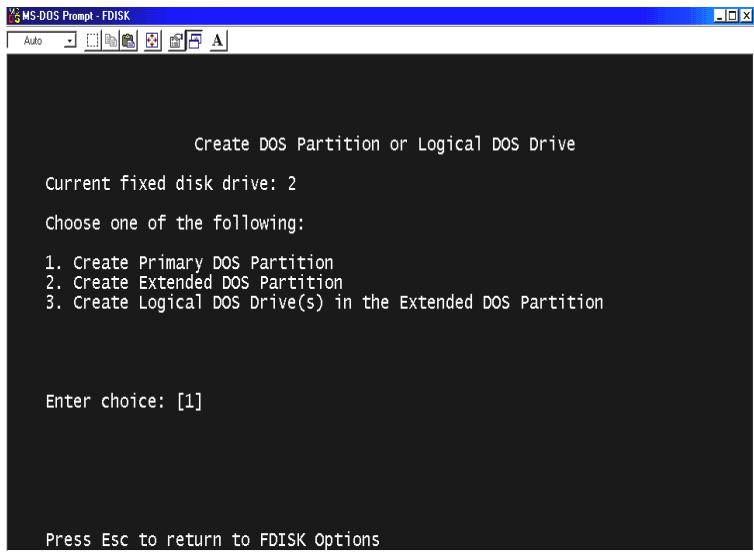
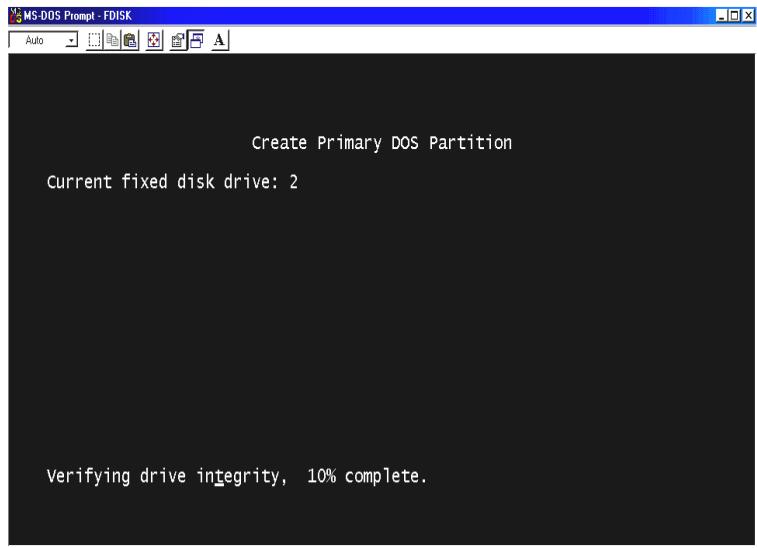
- Attendez la fin de la vérification de l'intégrité du disque jusqu'à 100 %.
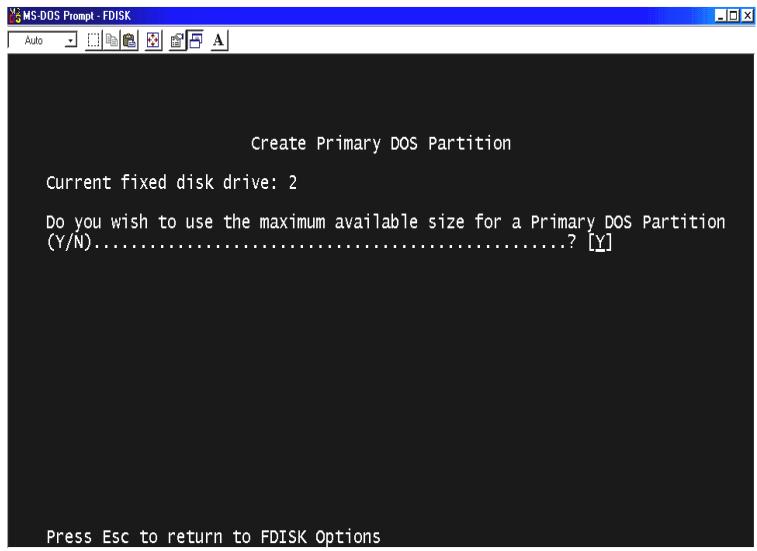
- Choisissez « O » (« Y ») et choisissez d'utiliser la taille maximale pour la partition DOS principale.
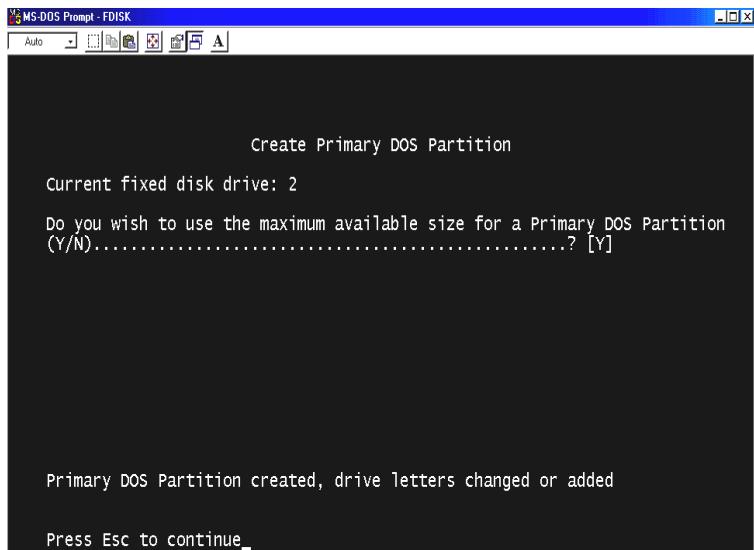
- Attendez à nouveau la fin de la vérification de l'intégrité du disque et appuyez deux fois sur « ESC » pour fermer la fenêtre d'invite de commandes MS-DOS.
- Redémarrez votre PC.
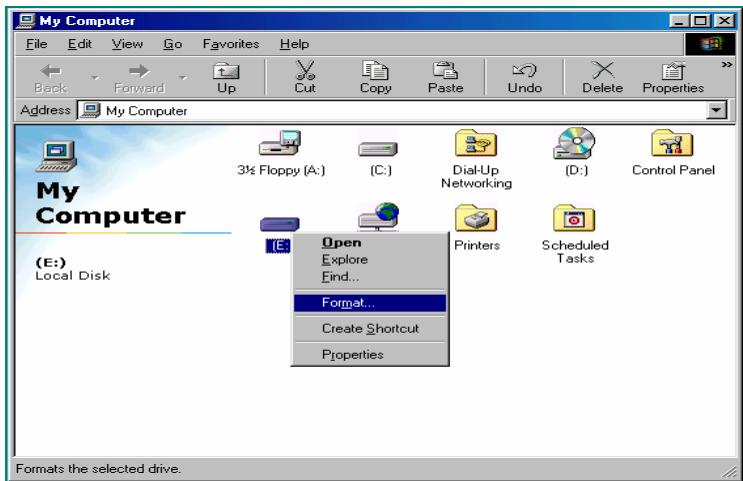
- Après le redémarrage, le nouveau disque dur est visible dans le Poste de travail. Cliquez avec le bouton droit de votre souris puis sélectionnez « Formater » pour le formater.
Dans l'environnement Windows 2000/XP
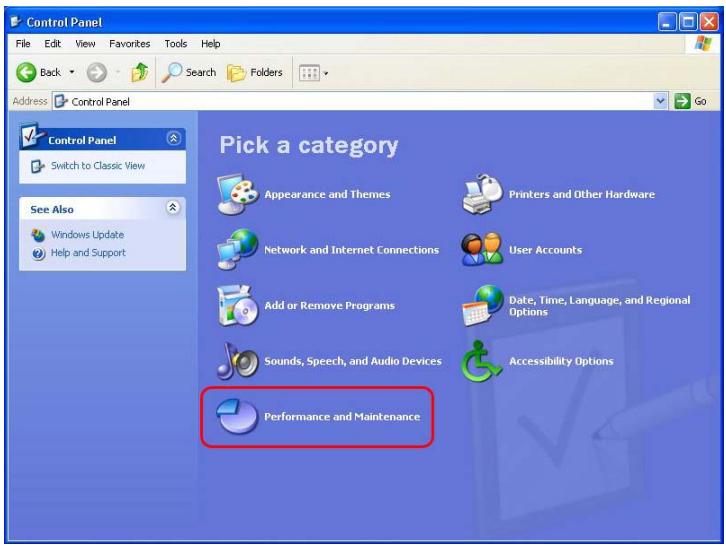
- Cliquez sur Démarrer puis allez dans le Panneau de configuration.
Sélectionnez alors « Performances et maintenance ».
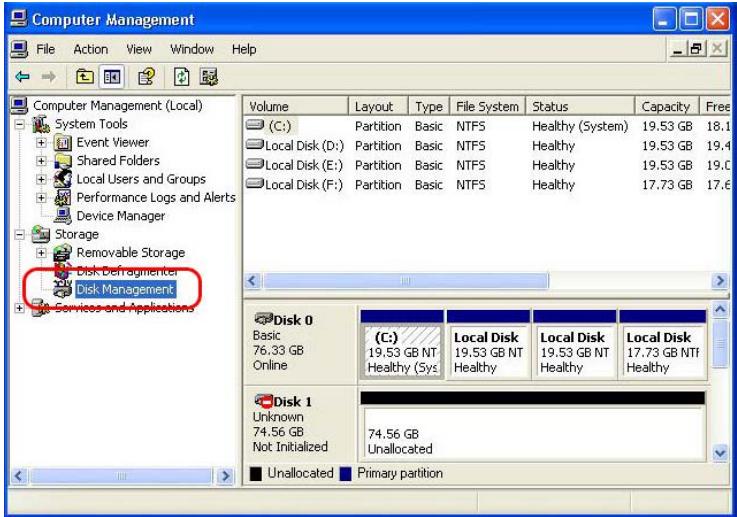
- Sélectionnez « Gestion de
l'ordinateur » puis allez dans
« Gestion des disques »
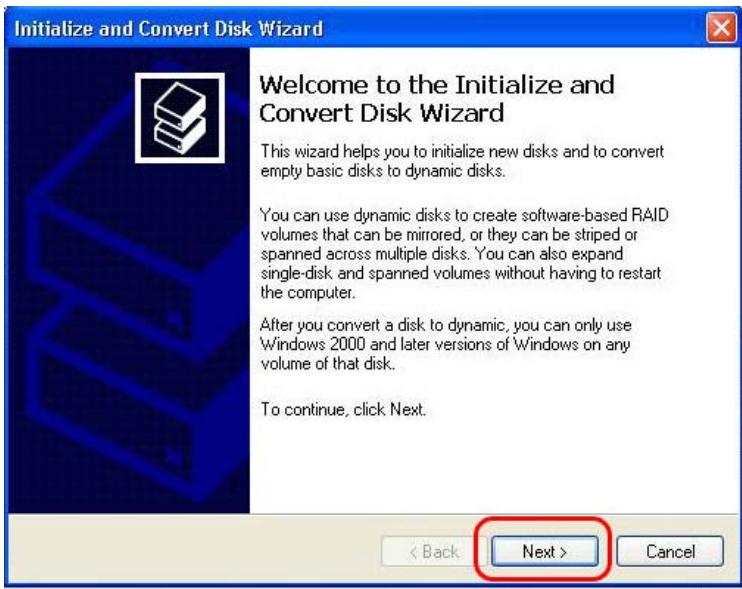
- Cliquez sur Suivant dans la fenêtre.
Assistant d'initialisation et de conversion des disques
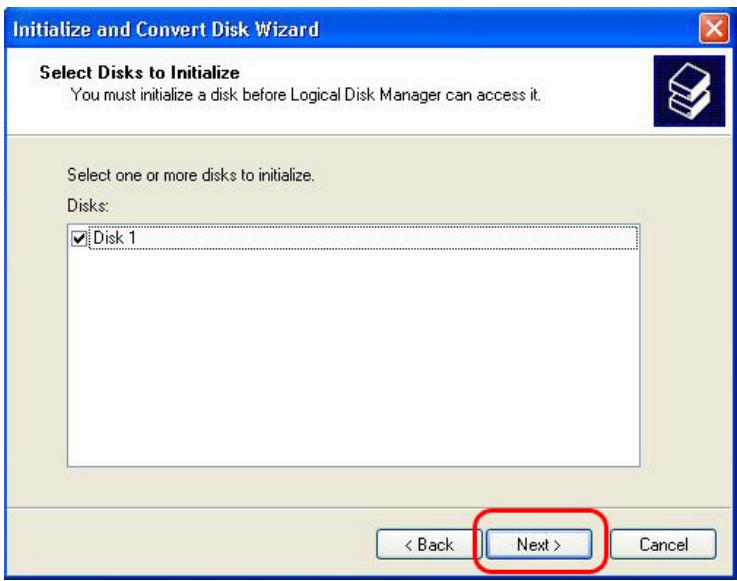
- Sélectionnez le disque à initialiser puis cliquez sur Suivant.
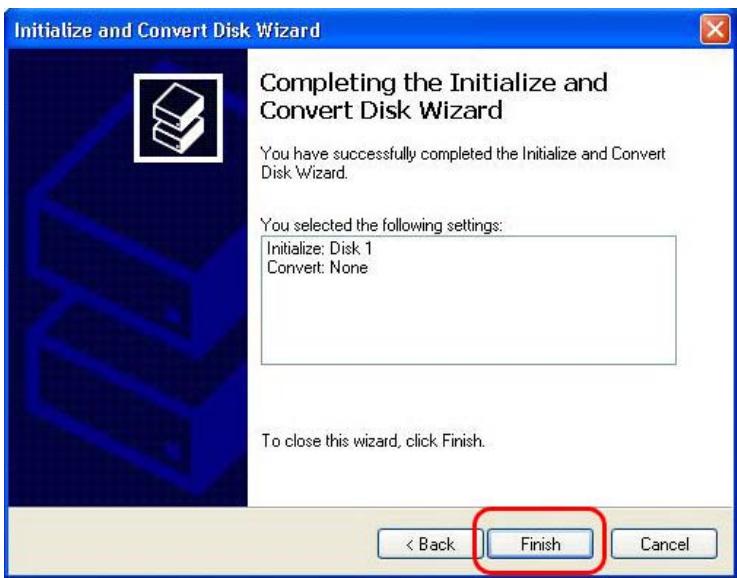
- Cliquez sur Terminer dans la fenêtre « Fin de l'Assistant d'initialisation et de conversion des disques ».
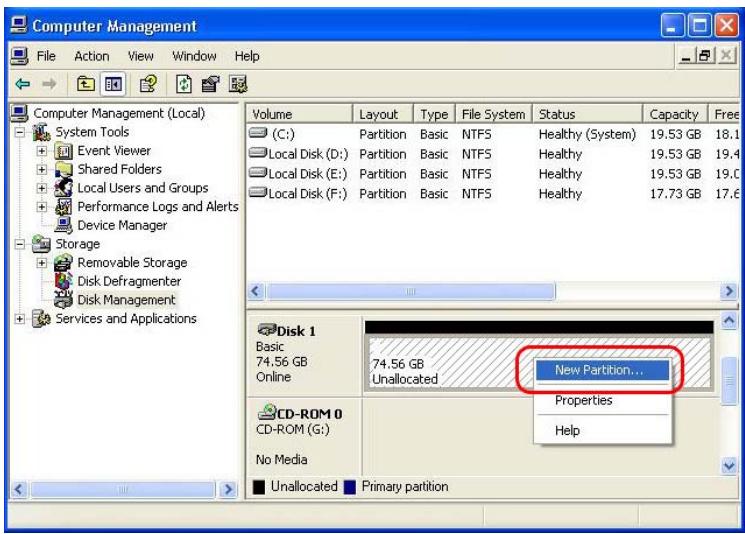
- Cliquez avec le bouton droit de la souris et sélectionnez « Nouvelle partition... »
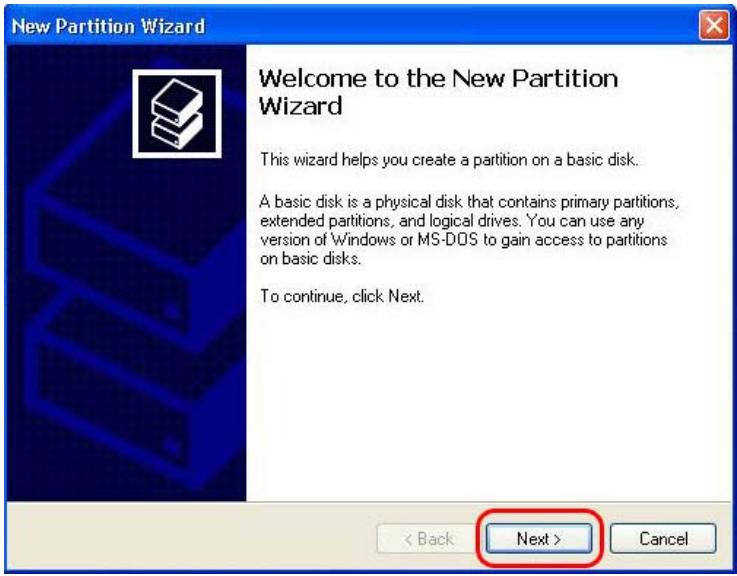
- Cliquez sur Suivant.
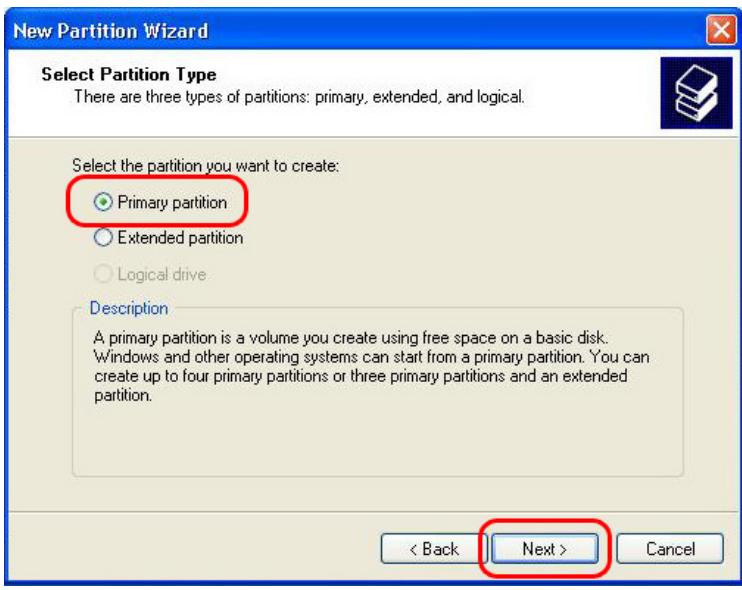
- Sélectionnez « Partition principale » puis cliquez sur Suivant.

Important
Le WIRELESS CINE BOX Premium HDMI ne fonctionnera correctement avec un téléviseur qu'avec une partition principale uniquement.
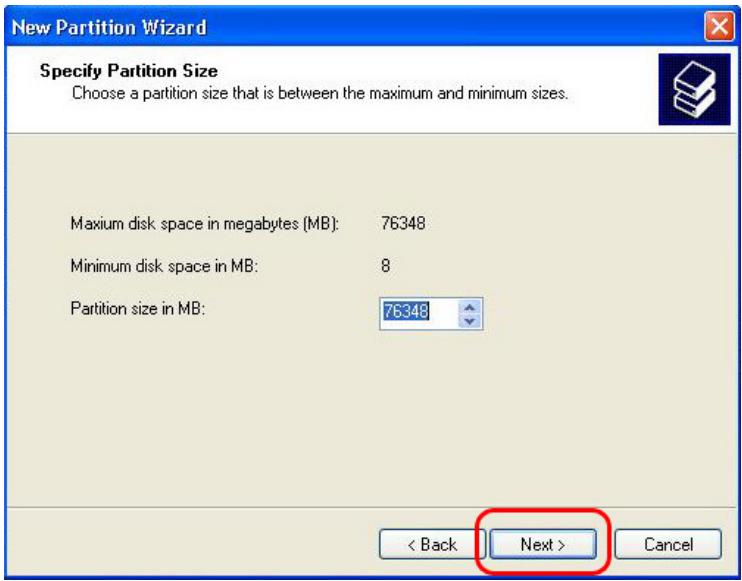
- Indiquez la taille de la partition puis cliquez sur Suivant.
(10 Go = 10 000 Mo)
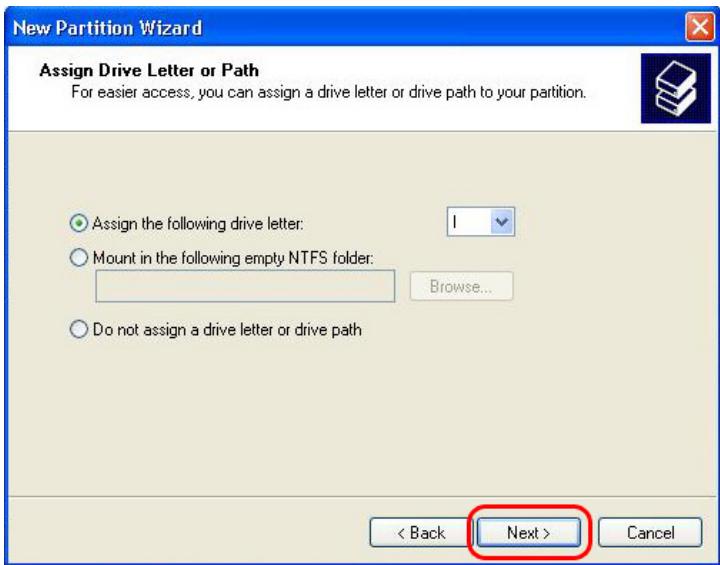
- Cliquez sur Suivant. (La lettre de lecteur sera affectée automatiquement.)
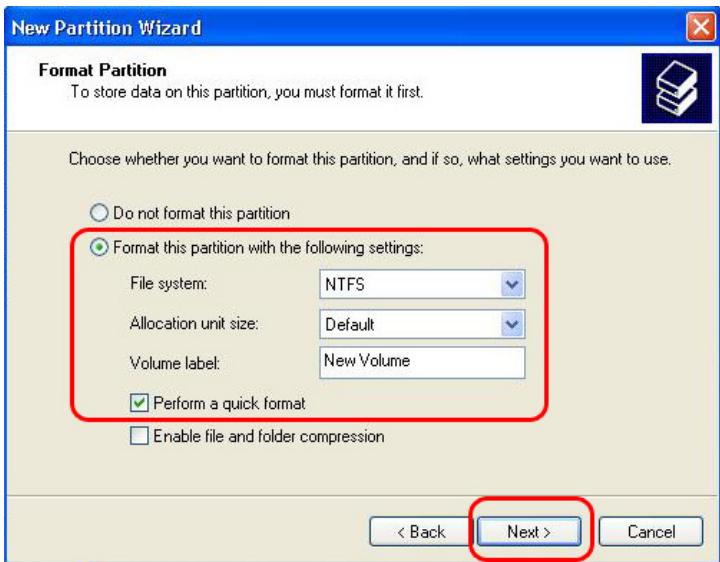
- Sélectionnez le système de fichiers et cliquez sur Suivant. (FAT32 ne peut pas être sélectionné au-delà de 32 Go).

Important
Ne cochez pas « Activer la compression des fichiers et des dossiers ».
- Cliquez sur Terminer pour fermer l'Assistant Nouvelle Partition.
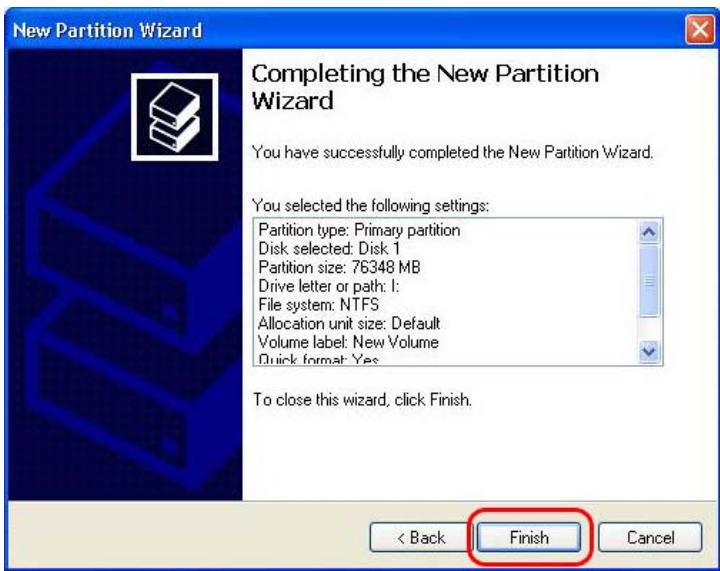
- Après la configuration de , le nouveau disque dur sera formaté automatiquement. Patientez jusqu'à ce que le formatage soit terminé à 100 %.
Wireless CINEBOX
Premium HDMI
Problèmes associés à l'écran du téléviseur
- Si rien ne s'affiche sur l'écran du téléviseur.
- Vérifiez que le mode de sortie TV est bien régle pour votre téléviseur ou monitueur. Vous pouvez utiliser la touche TV OUT de la télécommande (de l'appareil WIRELESS CINE BOX Premium HDMI). Appuyez sur cette touche plusieurs fois avec un intervalle de 2 à 3 secondes.
- Contrôlez si votre téléviseur est réglé pour une entrée vidéo ou une entrée de composantes.
- Vérifiez que le câble A/V ou des composantes est connecté correctement et fermement.
- souhaitez lire est reconnu par la WIRELESS CINE BOX Premium HDMI.
- Bruit important sur l'écran du téléviseur.
- Vérifiez que le câble vidé
- Vérifiez que le mode de sortie TV correspond à votre téléviseur.
- Si vous avez connecté indirectement au téléviseur par un lecteur de DVD ou un magnétoscope, etc., l'écran du téléviseur peut présenter des parasites. Branchez directement sur le téléviseur.
- Si de l'humidité a pénétré dans soit totalement à la température intérieure.
- Si la taille de l'image affichée ne correspond pas à l'écran du téléviseur.
Si la proportion de l'image est définie, réglez-la à nouveau correctement dans le menu SET-UP.
1. Absence de son ou bruit important
- Contrôlez que le câble stéréo (câble A/V) est connecté correctement et fermement sur le WIRELESS CINE BOX Premium HDMI et sur le téléviseur.
- Contrôlez que la touche [MUTE] n'est pas enfoncée et que le niveau du volume est correctement réglé.
- Contrôlez que le câble audio numérique est connecté correctement et fermement aux connecteurs d'entrée audio du système de cinéma à domicile ou de l'amplificateur audio.
- Essayez de modifier la valeur (mélange, réducteur ou déviation) de la sortie audio dans le menu SETUP.
- Essayez de remplacer le câble audio par un câble neuf.
- Contrôlez les canaux audio (2 ou 5.1 canaux) dans le menu SET-UP.
2. En l'absence de son ou en cas de mauvaise qualité sonore lors d'une connexion à un système audio numérique
- Contrôlez les canaux audio (2 ou 5.1 canaux) dans le menu SET-UP.
- Réglez le « pass through » dans le menu SET-UP.
- Contrôlez l'état de la connexion et configurez pour un système audio numérique (consultez le manuel du système audio numérique).
- Vérifiez que le câble optique ou le câble coaxial est connecté correctement et fermement.
Problèmes liés au disque dur ou à la télécommande
- Si le WIRELESS CINE BOX Premium HDMI ne reconnaît pas le disque dur
- chiers. Dans ce cas, créez des sous-dossiers et déplacez des fichiers dans les sous-dossiers afin de réduire le nombre de fichiers dans le dossier en question.
- Vérifi correctement connecté à la WIRELESS CINE BOX Premium (contrôlez le câble plat SATA et le câble d'alimentation).
- Contrôlez que le disque dur est formaté correctement (il doit être basé sur la « partition principale » et l'option « compression des fichiers et des dossiers » ne doit pas être cochée lors du formatage du disque dur).
- Contrôlez le réglage du cavalier du disque dur (il doit être sur « Single » ou « Master »).
- Essayez d'utiliser un nouveau disque dur (le disque dur lui-même peut pr
- Si le PC ne reconnaît pas le WIRELESS CINE BOX Premium HDMI en tant que stockage de masse USB externe.
- Si le PC utilise Windows 98SE, vous devez 98SE sur votre PC. Vérifiez que st allumé. (Il doit être allumé)
- présenter certains problèmes dus à un impact ou à des dommages externes).
- Si la télécommande ne fonctionne pas correctement.
- Vérifiez s'il y a un obstacle entre la télécommande et le récepteur IR du WIRELESS CINE BOX Premium HDMI.
- Contrôlez les piles de la télécommande.
- Vérifiez que le récepteur IR ne soit pas exposé à une forte lumière telle que la lumière directe du soleil.
Problèmes liés au réseau
Le réseau n'est pas configuré correctement. Essayez de le configurer à nouveau conformément à la « Configuration du RÉSEAU » (Page 31). - Contrôlez l'état de la connexion par câble. Les câbles doivent être bien connectés sur chaque port du routeur ou du commutateur. - Le WIRELESS CINE BOX Premium HDMI et le PC ne sont pas sur le même masque de sous-réseau. Saisie de l'IP incorrecte : vérifiez l'adresse IP et le masque de sous-réseau. L'icône RÉSEAU est activée, mais les données partagées ne peuvent pas être lues. Dans ce cas, vérifiez si le pare-feu est actif sur le PC. Si le pare-feu est actif, désactivez-le pour que le WIRELESS CINE BOX Premium HDMI puisse communiquer avec le PC.
| TIP | Contactez le service clientèle ci-dessous. |
| www.ciboxcorp.com | |

Caractéristiques
| Lecteur multimédia haute définition, WIRELESS CINE BOX Premium HDMI | |
| Format de lecture du fichier | |
| Vidéo | MPEG1/2/4, XviD, DivX, WMV9, WMV9HD, H.264, HD File(.tp, .trp, .ts), .MKV, .WMV, AVI, .ISO, .IFO, .VOB, .MPG, .ASF, .DAT |
| Audio | MP3, WMV, WMA, Ogg Vorbis, AC3, PCM, DTS(Pass through) |
| Picture | JPEG, BMP, PNG, GIF |
| Sous-titres | SMI, .SUB, .SRT |
| Display | 2inch TFT-LCD |
| Connexions en sortie | |
| Vidéo | HDMI, Component, Composite, S-Video |
| Audio | Digital : Optical & Coaxial, Anaglog :Stereo |
| e-STAT | YES |
| Interface USB | 1xUSB 2.0 Target Port, 2xUSB 2.0 Host Port |
| Network | Ethernet(100Base-Tx/10Base-T) & Wireless LAN(IEEE802.11b/g) |
| NDAS(Network Storage) | YES |
| HDD / Format | 3.5inch SATA HDD Interface / NTFS, FAT32 Supported |
| Système d'exploitation compatible | |
| USB Storage | Windows 98SE, ME, 2000, XP, Vista |
| Network Playback | Windows 98SE, ME, 2000, XP, Vista |
| NDAS | Windows 2000, XP, Vista |
| Original DVD supported through USB Host : *As we have CSS license, you can play back original DVD title through USB host port if you connect DVD drive into USB host | |
| Dimensions et masse | |
| Dimensions (mm) | Largeur (180 mm) x Hauteur (70 mm) x Profondeur (70 mm) |
| Masse (g) | 700g (sans disque dur), environ 1 240 g (avec disque dur) |
| Alimentation électrique / Environnement | |
| Adaptateur secteur Environnement | Entrée : 100V ~ 240V C.A. 50/60Hz 1,5 A Sortie : 12V CC 3.0 A Température : 0 à 40 °C Humidité : 10 à 70 % |
- Remarque : les caractéristiques peuvent être modifiées sans préavis.