
PDJ105 - Cadre photo numérique JOBO - Notice d'utilisation et mode d'emploi gratuit
Retrouvez gratuitement la notice de l'appareil PDJ105 JOBO au format PDF.

| Type de produit | Cadre photo numérique |
| Marque | JOBO |
| Modèle | PDJ105 |
| Taille de l'écran | 10,4 pouces (26,42 cm) |
| Type d'écran | TFT True Color LCD |
| Résolution | 640 × 480 pixels |
| Contraste | 300:1 |
| Format de l'écran | 4:3 |
| Mémoire interne | 512 Mo |
| Formats d'image supportés | JPEG, BMP |
| Supports mémoire | CF, SD, MS, MMC, XD |
| Connectivité | USB 2.0 High-Speed, USB OTG (PDJ105) |
| Alimentation | Adaptateur secteur AC, sortie DC 12V / 1,5-2 A |
| Télécommande | Infrarouge avec fonctions complètes |
| Fonctions principales | Diaporama, rotation, zoom, affichage miniature, mode texte, mode édition, calendrier, réveil, réglages écran |
| Transfert de fichiers | Par câble USB (glisser-déposer) |
| Langues du menu | Anglais, allemand, français, espagnol, néerlandais, portugais, italien, chinois |
| Dimensions | Environ 270 × 200 × 30 mm |
| Poids | Environ 1 kg |
| Entretien et nettoyage | Nettoyer avec un chiffon doux et sec. Ne pas utiliser de produits abrasifs ou de solvants. |
| Sécurité | Ne pas exposer à l'humidité, aux liquides ou à des températures extrêmes. Débrancher avant nettoyage. |
| Pièces détachées et réparabilité | Contacter le service après-vente JOBO pour les pièces et réparations. |
| Informations générales | Utilisation recommandée : pas plus de 8 heures consécutives. |
FOIRE AUX QUESTIONS - PDJ105 JOBO
Questions des utilisateurs sur PDJ105 JOBO
0 question sur cet appareil. Repondez a celles que vous connaissez ou posez la votre.
Poser une nouvelle question sur cet appareil
Téléchargez la notice de votre Cadre photo numérique au format PDF gratuitement ! Retrouvez votre notice PDJ105 - JOBO et reprennez votre appareil électronique en main. Sur cette page sont publiés tous les documents nécessaires à l'utilisation de votre appareil PDJ105 de la marque JOBO.
MODE D'EMPLOI PDJ105 JOBO
1. Contenu de la livraison 2 2. Introduction : Liaisons et boutons 2 3. Télécommande et boutons de commande 3 4. Premiers pas 4 4.1. Branchement et mise en service de l'appareil 4 4.2. Menu principal 4 4.3. Sélection de l'espace mémoire 5 4.4. Fichiers et structure des classeurs 5 5. Afficher des photos 6 5.1. Barre d'infos Image 6 5.2. Mode Photo miniature 6 5.3. Réglages de l'écran 6 6. Mode Texte 6 7. Mode Edition 7 8. Mode Setup. 7 9. Calendarier 7 10. Branchement sur un PC / Transfert de fichiers 7 11. Le format idéal d'images 8 12. Caractéristiques techniques 8 13. Service et assistance 8
Nous vous remercions de vous être décidé(e) en faveur de l'achat de l'écran pour photos JOBO 10,4". L'écran pour photos 10,4" est la solution idéale pour conserver vos souvenirs de façon vivante. L'écran plat en couleurs à haute résolution a été mis au point pour présenter vos photos numériques sur écran en tant que photo individuelle, dans le cadre d'un diaporama ou sous forme de photos miniatures.
1. Contenu de la livraison
La livraison contient les éléments suivants :
- Ecran JOBO 10,4" pour photos numériques
- Manuel concis d'utilisation
- Bloc d'alimentation électrique Cable USB
- Telecommande
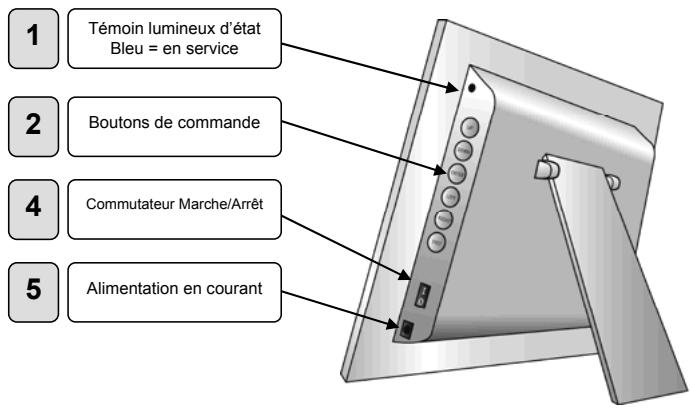
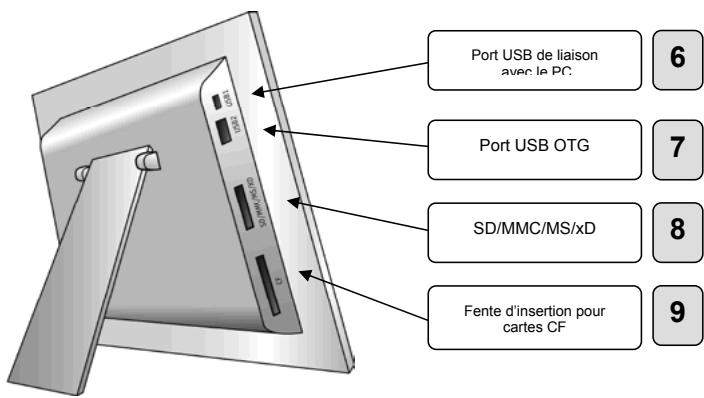
2. Introduction : liaisons et boutons
Pour vous permettre de trouver les bons éléments de commande, nous avons numéroté les boutons. Dans le présent manuel nous faisons référence à ces numéros pour vous faciliter l'utilisation de l'appareil.
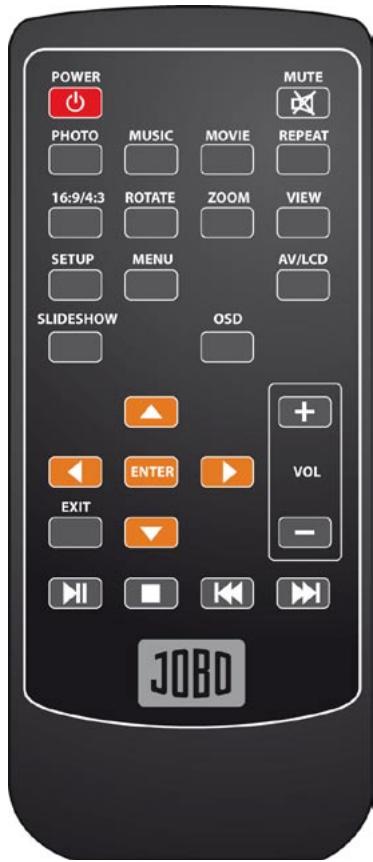
3. Télécommande et boutons de commande
| N° | Bouton | Fonction |
| 10 | POWER | Met l'appareil en service / hors service |
| 11 | MUTE | Met le son hors service* |
| 12 | PHOTO | Appel du mode Photo |
| 13 | MUSIC | Appel du mode Musique*1 |
| 14 | MOVIE | Appel du mode Video*1 |
| 15 | REPEAT | Répétition |
| 16 | 16:9/4:3 | Alterne entre 16:9 et 4:3 |
| 17 | ROTATE | Effectue une rotation de l'écran de 90° |
| 18 | ZOOM | Agrandir l'image / Zoom |
| 19 | VIEW | Mode image miniature/ Plein écran |
| 20 | SETUP | Appel du menu SETUP |
| 21 | MENU | Appel du menu principal |
| 22 | AV / LCD | Alterne entre AV et LCD |
| 23 | SLIDE SHOW | Démarre le diaporama |
| 24 | OSD | Appel de la barre d'infos Image |
| 25 | ▲ | Déplacer vers le HAUT |
| 26 | ▼ | Déplacer vers le BAS |
| 27 | ◇ | Déplacer vers la GAUCHE |
| 28 | ► | Déplacer vers la DROITE |
| 29 | ENTER | Confirmer |
| 30 | VOL+ | Volume sonore (plus fort)*1 |
| 31 | VOL- | Volume sonore (moins fort)*1 |
| 32 | ► | Présentation/Pause |
| 33 | ■ | Stop |
| 34 | ◇ | Avance rapide |
| 35 | ◇ | Retour rapide |
| 42 | EXIT | Retour / Quitter le menu |
* Ces boutons n'ont une fonction que si vous avez acheté et installé Multimedia Update.
(Boutons placés au dos de l'appareil)
4.1. Branchement et mise en service de l'appareil
Branchez le cable d'alimentation livré avec l'appareil d'un côté sur une prise de courant et de l'autre côté sur l'écran pour photos (n° 5). Mettez ensuite l'écran pour photos en service en actionnant le commutateur « Marche/Arrêt » (n° 4).
L'écran pour photos démarre avec l'écran de démarrage JOBO :
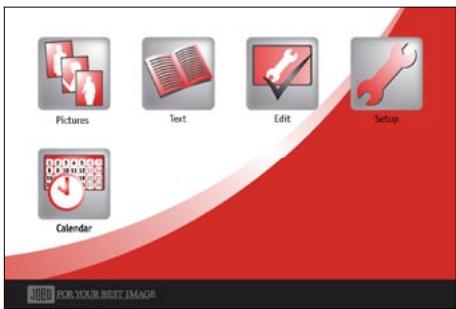
Au bout de 2 secondes, l'appareil commute automatiquement sur le menu principal :
4.2. Menu principal
Le menu principal vous donne une vue d'ensemble des fonctions entre lesquelles vous pouvez CHOISIR. Avec les touches de fonction (25) (26) (27) (28) vous pouvez sélectionner l'option souhaitée. Un cadre entourant le symbole correspondant montre que celui-ci est sélectionné. Pour le CHOISIR, confirmez avec la touche « ENTER » (29; 38). Vous disposez des options suivantes :
Picture - Mode Image - Text - Mode Texte - Edit - Mode Édition - Setup - Mode Setup - Calendar - Affichage du calendrier
4.3. Sélection de l'espace mémoire
Une fois que vous avez sélectionné le mode Image, Texte ou Édition, CHOISSEZ dans la prochaine démarche l'espace mémoire sur lequel vous désirez travailler. L'écran pour photos reconnaît automatiquement si une carte à mémoire est insérée. Lorsqu'une carte à mémoire est insérée, le symbole correspondant est coloré en rouge.
Pas de carte insérée
Une carte est insérée
Une carte est insérée et sélectionnée
Avec les touches de fonction (25) (26) (27) (28) vous pouvez passer d'une possibilité de choix à l'autre. Pour confirmer, actionnez la touche « Enter » (29; 38).
Menu Sélection de l'espace mémoire
4.4. Fichiers et structure des classeurs
Les cadres PDJ100 et PDJ105 disposent d'une structure des classeurs et peuvent donc représenter tous les classeurs et sous-classeurs d'un support d'information connecté ainsi que de la mémoire interne. Une fois que vous avez sélectionné l'espace mémoire à partir duquel vous travaillez, l'appareil vous montre dans la prochaine étape les classeurs et la structure des fichiers du support.
Fichiers et structure des classeurs
Vous pouvez vous déplacer dans cette structure à l'aide des touches (25) ▽ (26) (27) (28). Vous vous déplacez vers le haut et vers le bas dans la structure des fichiers avec les touches (25) et (26). Avec la touche (27) vous parvenez au classeur hiérarchiquement supérieur, avec (28) vous rendez à un niveau inférieur de classeurs. Pour afficher une photo, confirmez tout
simplement avec « ENTER » (n° 29), ceci a également pour effet d'activer le diaporama. Appuyez sur « ENTER » pendant que vous vous trouvez sur un classeur et vous pénétrez ainsi dans le classeur.
5. Afficher des photos
Pour contempler des photos, sélectionnez dans le menu principal du PDJ100 ou du PDJ105 la fonction « PICTURE » (3.2); optez ensuite pour l'espace mémoire à partir duquel vous souhaitez montrer les photos (3.3). Vous vous trouvez désormais dans la structure des fichiers et classeurs; sélectionnez ici une photo et confirmez avec « ENTER » (n^29). La photo est affichée et le diaporama commence automatiquement.
5.1. Barre d'infos image
Pendant que des photos sont affichées, vous pouvez sélectionner la Barre d'infos Image en appuyant sur la touche « OSD » (n° 24). Dans ce menu, vous pouvez vous déplacer vers la gauche avec la touche (27) et vers la droite avec (28).
Barre d'infos Image
Les symboles de la Barre d'infos Image ont les fonctions suivantes :
- Affichage de l'état - Présentation ou Pause; pas d'autre fonction
- Présentation/Pause - Activer / Changer avec la touche « Enter » n° 29
- Stop - Retour/Quitter le menu vers Structure fichiers et classeurs
- Tourner la photo - Rotation de la photo avec la touche « Enter » (n° 29)
- Agrandir la photo - Activer avec la touche « Enter » n° 29
- Photo précédente - Activer avec la touche « Enter » n° 29
- Photo suivante - Activer avec la touche « Enter » n° 29
- Informations sur la photo - Activer avec la touche « Enter » n° 29
- Affichage photo miniature - Activer avec la touche « Enter » n° 29; 9 photos (3*3)
- Résolution de la photo - pas d'autre fonction
Lorsque le cadre est relié à une imprimante, un symbole supplémentaire d'imprimante apparait. Si vous confirmez ce symbole, la photo est sortie sur l'imprimante.
5.2. Mode photo miniature
Pendant que des photos sont affichées sur l'appareil, vous pouvez passer dans le mode Photo miniature en actionnant la touche « VIEW » (n° 19). Toutes les photos qui se trouvent dans la liste du moment considéré sont alors affichées en format miniature. Un cadre de couleur lilas montre que la photo est sélectionnée. Déplacez ce cadre avec les touches ▲ (25) pour vous déplacer vers le haut, ▼ (26) pour vous déplacer vers le bas, △ (27) pour vous déplacer vers la gauche et ▷ (28) pour vous déplacer vers la droite. Appuyez sur « Enter » (n° 29) pour afficher en plein écran la photo sélectionnée.
5.3. Réglages de l'écran
Pendant que des photos sont affichées, vous pouvez modifier les réglages de l'écran. Vous disposez de possibilités de réglage en ce qui concerne le contraste, la luminosité et les couleurs. Pour parvenir au menu correspondant, actionnez la touche (n° 25). Vous pouvez réduire les valeurs avec la touche de fonction (27) et augmenter les valeurs avec la touche (28). Une fois que vous avez procédé aux réglages, quittez le menu avec la touche « ENTER » (n° 29) ou « MENU » (n° 21).
6. Mode texte
Les modèles PDJ100 et PDJ105 ont la possibilité d'afficher des fichiers de texte (.txt). Pour ce faire, sélectionnez la fonction « Text » (3.2) dans le menu principal. Choisissez ensuite l'espace mémoire (3.3). Vous vous trouvez désormais dans la structure des fichiers et des classeurs. Sélectionnez un fichier de texte et confirmez avec “ENTER” (n° 29). Le texte est alors affiché. Vous pouvez faire
défiler les pages du texte vers le haut avec la touche (25) et vers le bas avec la touche (26). Avec les touches (27) et (28) vous pouvez feuilleter le texte page par page en avant et en arrière.
7. Mode édition
Le mode Édition vous permet d'effacer des fichiers sur la mémoire interne ainsi que sur des cartes à mémoire.
Sélectionnez dans le menu principal l'option « SETUP » et confirmez avec « Enter » (n° 29). Dans le menu SETUP, vous pouvez régler différentes fonctions du PDJ100/PDJ105. Dans ce menu, vous pouvez vous déplacer vers le haut avec la touche ▲ (25), vers le bas avec ▼ (26), vers la gauche avec △ (27) et vers la droite avec ▷ (28). Ce choix est ensuite confirmé avec la touche « Enter » (n° 29).
Sélection de la langue
Vous pouvez régler la langue du menu sur les langues suivantes : anglais, allemand, français, espagnol, néerlandais, portugais, italien ou chinois. Appuyez sur ▲ (25) ou ▼ (26) pour sélectionner la langue et confirmez avec « ENTER » (29). Pour quitter le menu, appuyez sur △ (26).
b. Réglages Photos / Options Diaporama
Dans ce menu, vous pouvez régler la vitesse de transition ainsi que les effets de transition du diaporama.
c. Heure / Date
Vous pouvez régler ici l'heure et la date du système. Appuyez sur (27) (28) pour parvenir au paramètre que vous souhaitez régler : année, mois, jour, heures, minute, 12h/24h. Avec les touches (25) (26) vous pouvez régler les valeurs ; avec la touche « ENTER » (Nr. 29) vous quittez le menu.
d. Réglage du réveil
Cette option vous permet de régler le réveil de l'appareil.
e. Mode de démarrage
Vous pouvez ici régler les options de démarrage, à savoir menu principal, photo, calendrier ou mode Édition.
f. Réglages de l'écran
Réglez ici le contraste, la luminosité et la couleur de l'écran.
Rétablissez les réglages d'origine
Rétablissez les réglages d'origine de l'appareil.
h. Version firmware
Vous montrez quelle est la version actuellement installée du firmware.
9. Calendrier
En mode calendrier, l'heure et l'heure de réveil sont affichées en plus d'un calendrier mensuel. Sélectionnez la fonction « Calendar » dans le menu principal et confirmez avec « ENTER ». Le calendrier est alors affiché. Pour quitter le mode Calendrier, appuyez sur « Menu » (n° 21) sur la télécommande.
10. Branchement sur un PC / transfert de fichiers
Des photos peuvent également être transmises en transfert direct d'un PC sur l'écran pour photos. Pour ce faire, raccordez le PC et l'écran pour photos à l'aide du cable USB joint. Branchez la petite prise sur le port USB 1 (n° 6) et la grande prise sur l'ordinateur. Si vous mettez maintenant l'appareil en service, il est automatiquement reconnecté par le PC. La mémoire interne et les emplacements pour cartes mémoire sont eux aussi reconnus automatiquement comme des supports de données amovibles. Vous pouvez donc déplacer la photo par « glisser-déposer » (DRAG and DROP). L'écran pour photos peut afficher des fichiers. JPG. Les autres formats ne sont pas admis. Pendant que l'appareil est relié au PC, le symbole « Connecting PC... » apparait sur l'écran. Pendant
cette période, les autres fonctions sont bloquées de même que la télécommande et les boutons de commande.
11. Le format idéal d'images
Veuillez copier n'importe quelle image JPG Bild sur la mémoire interne; toutefois, pour pouvoir enregistrer le plus grand nombre possible d'images sur la mémoire interne, il est judicieux d'enregistrer les photos avec la résolution optimale de l'écran, à savoir 640 × 480 Pixel. Vous pouvez procéder à la conversion des photos avec le programme gratuit FastStone Photo Resizer. Il s'agit d'un programme de traitement d'images permettant de changer l'échelle des photos en quelques clics seulement.
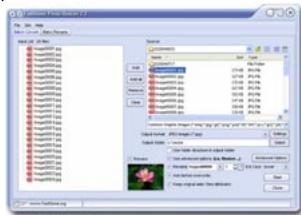
FastStone Photo Resizer est un convertisseur d'image et un programme d'adaptation du format des images qui a pour objectif de donner aux utilisateurs la possibilité de convertir, de renommer des images, d'en adapter la taille, de les recouper, de leur faire effectuer une rotation, d'en modifier la profondeur des couleurs, de leur ajouter un texte et d'y insérer un filigrane. Ces fonctions peuvent également toutes se réaliser en procédure de traitement par lots. Vous pouvez télécharger ce programme sur le site Web de J0B0 : http://www.jobo.com/jobo_service/digital/files/photo_display
12. Caractéristiques techniques
| Type d'écran | TFT true color LCD |
| Rapport de cotés | 4:3 |
| Taille de l'écran | 10.4 inch / 26,42 cm |
| Résolution | 640x480 |
| Contraste | 300:1 |
| Port USB | USB 2.0 High-Speed: 480Mbps USB OTG (PDJ105) |
| Supports d'information admis | CF/ SD/ MS/ MMC/ XD |
| Mémoire interne | PDJ100 = 128 MB PDJ105 = 512 MB |
| Adaptateur réseau | AC adapter, Output: DC12V/1.5-2A |
| Formats d'image admis | JPEG, BMP |
| Boutons de commande | 6 touches sur PDJ10x |
| Télécommande | Télécommande à infrarouge |
| Durée d'utilisation conseillée | Pas plus de 8 heures |
13. Service et assistance
Si vous avez des questions à nous poser sur nos produits ou si vous avez besoin d'aide, vous pouvez volontiers vous adresser à notre service technique :
JOBO AG
Kolner Strasse 58
D-51645 Gummersbach
Tel. +49 (0) 2261 545 - 72
Fax: +49 (0) 2261 545 - 42
E-mail: support@jobo.com
Web: http://www.jobo.com