
PDJ077 - Cadre photo numérique JOBO - Notice d'utilisation et mode d'emploi gratuit
Retrouvez gratuitement la notice de l'appareil PDJ077 JOBO au format PDF.


| Type de produit | Cadre photo numérique |
| Marque | JOBO |
| Modèle | PDJ077 |
| Taille de l'écran | 7 pouces |
| Résolution d'écran | 640 × 480 pixels |
| Rapport d'écran | 4:3 |
| Formats de carte supportés | SD, MMC, MS, CF |
| Format photo supporté | JPEG (jusqu'à 8000×8000 pixels) |
| Connectivité | USB 2.0 (hôte et périphérique) |
| Alimentation | Adaptateur secteur 9 V, 1,5 A (entrée 100-240 V CA) |
| Dimensions (L × H × P) | 214 × 168 × 33,5 mm |
| Poids | 451 g |
| Télécommande | Oui (pile CR2025 incluse) |
| Fonctions principales | Diaporama, rotation, zoom (jusqu'à 16×), copie/suppression de fichiers, menu OSD |
| Réglages | Langue, durée du diaporama, effet de transition, luminance, contraste, saturation |
| Nettoyage | Chiffon doux non abrasif ; éviter les nettoyants à base d'ammoniaque ou d'alcool |
| Sécurité | Ne pas exposer à l'eau ou à la chaleur ; ne pas obstruer les orifices d'aération |
| Pièces détachées / réparabilité | Adaptateur secteur, câble USB, télécommande, pile, support ; aucune pièce réparable par l'utilisateur |
| Informations générales | Service client : Koelner Strasse 58, 51645 Gummersbach, Allemagne ; support@jobo.com |
FOIRE AUX QUESTIONS - PDJ077 JOBO
Questions des utilisateurs sur PDJ077 JOBO
0 question sur cet appareil. Repondez a celles que vous connaissez ou posez la votre.
Poser une nouvelle question sur cet appareil
Téléchargez la notice de votre Cadre photo numérique au format PDF gratuitement ! Retrouvez votre notice PDJ077 - JOBO et reprennez votre appareil électronique en main. Sur cette page sont publiés tous les documents nécessaires à l'utilisation de votre appareil PDJ077 de la marque JOBO.
MODE D'EMPLOI PDJ077 JOBO
Manuel de l'utilisateur
TABLE des matières
Introduction 1 Consignes de sécurité importantes 2 Emplacement des boutons de commande 4 Télécommande 5 Mise en route 6 Préparation de la télécommande 6 Connexion du câble d'alimentation 7 Insertion de cartes médias 8 Copier des fichiers à partir d'un ordinateur 9 Visionnage des photos 10 Écran principal 10 Lancement d'un diaporama 12 Visionnage des miniatures 12 Parcourir une image unique 13 Utiliser le menu OSD (Affichage sur écran) 13 Gestion des fichiers 14 Copier des fichiers 16 Supprimer des fichiers 16 Modifier les réglages du cadre 17 18
Foire aux questions 19 Spécifications techniques 21 Contact/Service 22
Félicitations pour votre achat du JOBO Photo Display PDJ077.
Avant de mettre l'appareil en marche, veuillez lire attentivement ce manuel que vous conservez pour une consultation ultérieure. Ce manuel vous permettra d'utiliser toutes les caractéristiques excitantes de suive JOBO Photo Display PDJ077 afin d'en rendre l'usage plus agréable.
Le PDJ077 est compatible avec les formats de carte mémoire SD, MMC, MS et CF et vous permet de visionner vos photos numériques directement à partir de la carte mémoire de votre appareil photo.
Ce manuel contient des consignes de sécurité et d'utilisation importantes. Aussi, lisez attentivement toutes ces consignes avant d'utiliser le produit, afin d'éviter toute confusion.
Consignes de sécurité importantes
Veuillez toujours respecter ces consignes de sécurité de base lorsque vous utilisez votre JOBO Photo Display PDJ077, afin d'éviter tout risque d'incendie, d'électrocution, de dégâts au niveau du produit et de blessures corporelles.
- Avertissement : Pour éviter tout risque d'électrocution, veuillez ne pas retirer le couvercle ou l'arrête. Il n'y a aucune pièce réparable par l'utilisateur à l'intérieur. Confiez toute réparation à un personnel qualifié.
- Avertissement : Pour éviter tout risque d'incendie ou d'électrocution, veuillez ne pas exposer l'appareil à la pluie ou à l'humidité. N'exposez jamais le JOBO Photo Display PDJ077 à l'eau (égouttement ou projection d'eau). Aucun objet rempli de liquide tel un vase ne doit être placé sur l'appareil. Gardez le JOBO Photo Display PDJ077 à l'abri de la lumière du soleil et de toute source de chaleur telle que le radiateur ou le poêle. N'obstruez jamais les orifices d'aération. Les fentes et les orifices sur l'appareil sont prévues pour l'aération. N'obstruez jamais les orifices en plaçant votre JOBO Photo Display PDJ077 sur un coussin, un canapé ou toute surface similaire.
- Ne placez pas le JOBO Photo Display PDJ077 sur un chariot, un support, un trépied, une console ou une table instable. L'appareil risque de tomber et de provoquer des dégâts ou blessures.
- âble d'alimentation ou de le pincer, en particulier au niveau des fiches, prises de courant et des branchements au JOBO Photo Display PDJ077.
- Débranche le câble d'alimentation de la prise lorsque vous n'utilisez pas l'appareil.
Nettoyage
Avant de nettoyer le produit, assurez-vous qu'il est éteint. - Ne vaporisez ou ne versez jamais de liquide directement sur l'écran ou le boîtier en plastique. Pour enlever les empreintes digitales et la poussière de l'écran, nous vous recommendons d'utiliser un tissu propre, doux et non-abrasif, p. ex. un chiffon de nettoyage pour objectif. Si l'écran n'est always pas propre, versez une petite quantité de nettoyant pour vitre sans ammoniaque et sans alcohol sur le chiffon de nettoyage pour objectif afin de nettoyer l'écran. Pour nettoyer le boîtier en plastique, utilisez un tissu doux et sec. Si le boîtier n'est always pas propre, versez une petite quantité de detergent sans ammoniaque, sans alcohol et non-abrasif sur un chiffon propre, doux et non pelucheux afin de nettoyer la surface. Pour nettoyer le cadre, utilisez un chiffon doux et sec.
Avis de non-responsabilité : nous ne vous recommandons pas d'utiliser des nettoyants à base d'ammoniaque ou d'alcool pour nettoyer l'écran d'affichage à cristaux liquides ou le boîtier en plastique. Il a été rapporté que certains nettoyants chimiques endommageaient l'écran et/ou le boîtier. J0B0 ne pourrait être tenu responsable des dommages résultant de l'utilisation de nettoyants à base d'ammoniaque ou d'alcool.
Emplacement des boutons de commande
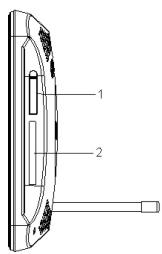
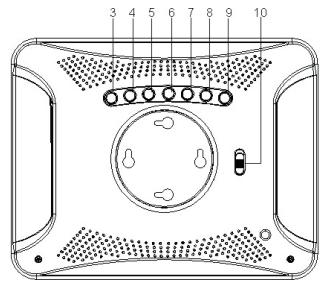
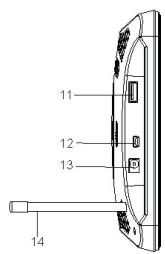
- Fente pour carte SD/MMC/MS
- Fente pour carte CF
- Appuyez sur ce bouton pour déplacer le curseur vers le bas ou sélectionner l'image suivante.
- Appuyez sur ce bouton pour déplacer le curseur vers le haut ou sélectionner l'image précédente.
- [>] Appuyez sur ce bouton pour déplacer le curseur vers la droite ou faire pivoter l'image.
- [<] Appuyez sur ce bouton pour déplacer le curseur vers
- ncé pour afficher le menu OSD pendant la lecture des photos.
- Appuyez sur ce bouton pour lancer ou mettre en pause un diaporama ou confirmer la sélection.
- Interrupteur d'alimentation Off/On (Marche/Arrêt)
- Hôte USB pour la connexion directe d'un périphérique USB.
- Petit port USB pour la connexion de l'ordinateur
- Port d'alimentation 9V 1,5A
la gauche ou faire pivoter l'image.
- Support de cadre
- [°] Appuyez sur ce bouton pour revenir au menu précédent.
Télécommande
| 1 | © | Appuyez sur ce bouton pourmettre l'appareil en marche ou en mode veille. |
| 2 | ▲ | Appuyez sur ce bouton pourdéplacer le curseur vers le haut ou sélectionner l'image précédente. |
| 3 | « | Appuyez sur ce bouton pour déplacer le curseur vers la gauche ou faire pivoter l'image. |
| 4 | MENU | Appuyez sur ce bouton pour revenir au menu principal. |
| 5 | ▼ | Appuyez sur ce bouton pour déplacer le curseur vers le bas ou sélectionner l' image suivante. |
| 6 | « | Appuyez sur ce bouton pour sélectionner l' image précédentependant le visionnage des images ou acceder à la page précédente en mode miniature. |
| 7 | © | Appuyez sur ce bouton pour zoomer dans l'image. |
| 8 | 4:3/16:9 | Appuyez sur ce bouton pour sélectionner un rapport de format 4:3 ou 16:9 pour une image 4:3 avec une résolution > 800*480. |
| 9 | SETUP | Appuyez sur ce bouton pour acceder au menu de configuration. |
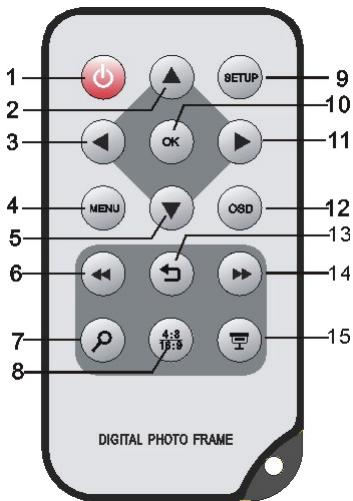
| 10 | OK | Appuyez sur ce bouton pour confirmer la sélection ou démarrer oumettre en pause la lecture. |
| 11 | ► | Appuyez sur ce bouton pour déplacer le curseur vers la droite oufaire pivoter l'image. |
| 12 | OSD | Appuyez sur ce bouton pour ouvrir ou quitter l'affichage de la barre OSD. |
| 13 | ► | Appuyez sur ce bouton pour revenir au menu précédent. |
| 14 | ► | Appuyez sur ce bouton pour sélectionner l'image suivant pendant le visionnage des images ou acceder à la page suivante en mode miniature. |
| 15 | ► | Appuyez sur ce bouton pour lancer le diaporama. |
Préparation de la télécommande
La batterie au lithium fournie est déjà insérée dans la télécommande. Retirez la feuille de protection recouvrant le compartiment de la batterie pour activer cette dernière. La télécommande est maintenant prête à l'emploi.
Si la télécommande ne fonctionne plus, suivez la procédure indiquée ci-dessous pour remplacer la batterie par une nouvelle.
- Tenez la télécommande horizontalement avec les boutons tournés vers le bas.
- Ouvrez le compartiment de la batterie en poussant la partie gauche mobile du couvercle de la batterie vers la droite
- Insérez une batterie au lithium CR2025 et assurez-vous que le symbole + est tourné vers le haut.
- Remettez le plateau en place.
Remarque: veuillez vous assurer que les batteries sont éliminées dans le respect des normes environnementales nationales.
Connexion du câble d'alimentation
- Insérez et vissez le support dans le filt rapporté situé à l'arrête de l'appareil pour soutenir le cadre photo.
- Utilisez l'adaptateur secteur fourni pour connecter le JOBO Photo Display PDJ077 sur une sortie électrique.
- Faites passer l'interrupteur d'alimentation se trouvant à l'arrière du cadre photo de la position OFF à la position ON.
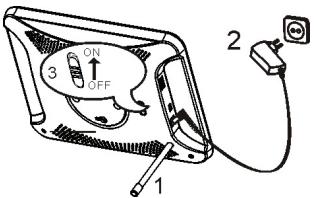
Remarque :
- Vous pouvez laisser l'interrupteur d'alimentation sous tension, et utiliser le bouton [O] situé sur la télécommande pour allumer le cadre ou pour passer en mode veille. Pour complètement éteindre le JOBO Photo Display PDJ077, faites passer l'interrupteur d'alimentation de la position ON à la position OFF.
Insertion de cartes médiias
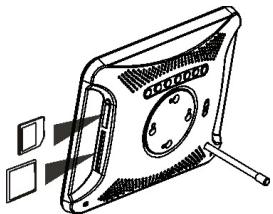
Insérez la carte SD/MMC/MS dans la fente pour carte 3 en 1 en vérifiant que les contacts métalliques sont orientés vers le cadre d'affichage.
Insérez la carte CF dans la fente pour carte CF en vérifiant que les trous d'épingle sont orientés vers l'ouverture de fente pour carte CF.
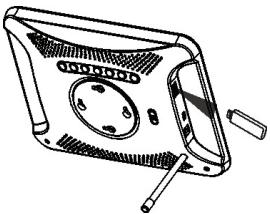
Insérez la clé USB dans la fente pour HÔTE USB comme indiqué.
Important :
N'insérez pas la carte mémoire avec force dans la fente de mémoire. La fente pour carte 3 en 1 lit une seule carte mémoire à la fois. N'insérez pas plus d'une carte dans la fente pour carte mémoire. Tirez lentement la carte pour l'extraire.
Remarque :
Si une clé USB, une carte CF et une carte SD sont toutes connectées et ce, avant que le cadre ne soit allumé : lorsqu'on allume le cadre, les photos sur la clé USB activent automatiquement un diaporama. Si une carte CF et une carte SD sont connectées : lorsqu'on allume le cadre, les photos sur la carte SD démarrent automatiquement un diaporama. Si le cadre est allumé et que le menu principal est affiché à l'écran, le fait d'insérer un périphérique activera un diaporama des photos du périphérique sélectionné.
Copier des fichiers à partir d'un ordinateur
Vou puez conecte le J0B0 Photo Display PDJ077 a un ordinateur pour copier les fichiers sur la carte insere dans le cadre photo. Avant de connecter le cadre à l'ordinateur, retirez la clé USB du cadre.
- Branchez la petite fiche du câble USB sur le petit port USB du JOBO Photo Display PDJ077, et l'autre extrémité à l'ordinateur.
- Le système de l'ordinateur détecte le "nouveau matériel" et commence automatiquement à installer le pilote. Attendez que le système achève l'installation. Une fois l'installation terminée, plusieurs "disques amovibles" indiquant tous les pilotes du JOBO Photo Display PDJ077 sont créés dans "Mon ordinateur".
- Copiez les fichiers de votre ordinateur vers la carte insérée dans le cadre photo de la manière habituelle (glisser-déposer).
- Suivez les consignes pour retirer le câble USB en toute sécurité lors de la déconnexion de ce même câble.
Remarque :
Veuillez bien brancher et allumer le cadre photo avant de le connecter à l'ordinateur. Lors de la connexion à l'ordinateur, le pilote hôte USB n'est pas disponible. - Ne déconnectez pas le câble USB et ne retirez pas la carte lorsque vous copiez ou transférez les fichiers vers la carte insérée dans le cadre photo. Assurez-vous que votre ordinateur fonctionne sous Windows 2000 ou une version ultérieure, p. ex. Windows XP ou Vista, avec port USB supporté.
Veuillez noter que cette caractéristique est seulement optionnelle pour les cadres ayant une mémoire interne !
Écran principal
Dans l'écran principal, vous pouvez sélectionner une source connectée pour visionner vos images ou modifier les réglages du cadre.
- Appuyez sur le bouton [MENU]itué sur la télécommande pour accéder à l'écran principal. Toutes les sources connectées et les icônes de configuration s'affichent alors.
| Pilote USB | Apparait lorsque vous insérez un pilote flash USB. |
| SD/MMC | Apparait lorsque vous insérez une carte SD ou MMC. |
| MS | Apparait lorsque vous insérez une carte MS. |
| CF | Apparait lorsque vous insérez une carte CF. |
| SETUP (configuration) | Pour personnelier les réglages du JOBO Photo Display PDJ077. |
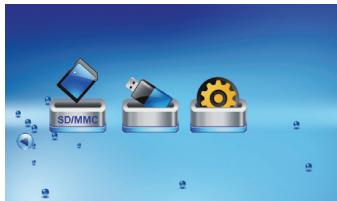
- Appuyez sur le bouton [▲] ou [▶] situé sur la télécommande pour surligner une source d'image.
Pour lancer un diaporama, appuyez sur le bouton [OK].
Pour visionner vos images en miniature ou gérer vos photos, appuyez sur le bouton [OK].
Lancement d'un diaporama
En n'importe quel mode, appuyez sur le bouton [♂] pour lancer un diaporama.
Pour mettre en pause le diaporama et visualiser une image unique, appuyez sur le bouton [OK]. Pour reprendre le diaporama, appuyez de nouveau sur le bouton [OK]. - Appuyez sur le bouton [♂] pour quitter le diaporama et visualiser les images en miniature. - Appuyez sur le bouton [MENU] pour quitter le diaporama et revenir à l'écran principal.
Visionnage des miniatures
Les images de la source mémoire sélectionnée peuvent être affichées sur l'écran sous forme de miniatures. Jusqu'à 15 images s'affichent à la fois sur l'écran.
- Sélectionnez une source mémoire (p. ex. USB, SD/MMC) sur l'écran principal et appuyez sur le bouton [OK]. Le menu Mode apparait alors.
- Appuyez sur le bouton [ + ] ou [▶] de la télécommande pour sélectionner Photo, puis appuyez sur le bouton [OK]. Les images s'affichent sur l'écran sous forme de miniatures.
- Pour naviguer entre les photos en miniature, appuyez sur le bouton [▲], [▼], [◀] ou [▶] de la télécommande.
- Pour passer à la page suivante ou précédente afin d'afficher une autre série de photos, appuyez sur le bouton [«] ou [▶].
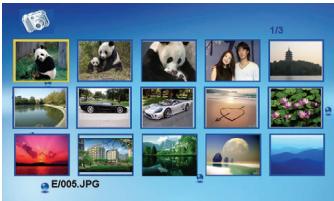
Remarque : vous pouvez également, à partir d'un diaporama ou d'une image unique, appuyer sur le bouton [♂] pour revenir aux images en miniature.
Parcourir une image unique
Vous avez la possibilité d'afficher une image unique (sans diaporama).
- Sélectionnez une image parmi les images en miniature, et appuyez sur le bouton [OK]. L'image sélectionnée s'affiche alors sur tout l'écran.
Pour visionner l'image précédente ou suivante, appuyez sur le bouton [▲] ou [▼] ou [«] ou [»]. Pour faire pivoter une image, pressez sur le bouton [«] ou [»]. Pour agrandir une image jusqu'à 16X, appuyez sur le bouton [P] à plusieurs reprises. Lorsqu'une image est agrandie, appuyez sur [▲], [▼], [◀] ou [▶] pour voir les autres parties de l'image.
- Pour lancer un diaporama à partir de l'image en cours, appuyez sur le bouton [OK].
- Pour revenir aux images en miniature, pressez sur le bouton [OK].
Utiliser le menu OSD (affichage sur écran)
Utilisez égallement le menu OSD pour afficher manuellement les photos une par une.
- Pressez sur le bouton [OSD] pendant que vous visualisez l'image ou le diaporama. Le menu OSD apparait alors sur l'écran et le diaporama se met en pause.


- Appuyez sur le bouton [4] ou [▶] pour naviguer entre les icônes du menu OSD.
Pour lancer un diaporama à partir de l'image en cours, surlignez et appuyez sur le bouton [OK]. Pour passer à l'image précédente, surlignez et appuyez sur le bouton [OK]. Pour passer à l'image suivante, surlignez et appuyez sur le bouton [OK]. Pour faire pivoter l'image, surlignez et appuyez sur le bouton [OK]. Pour arrêter le diaporama et revenir à l'affichage des miniatures, surlignez et appuyez sur le bouton [OK]. Pour zoomer dans l'image, surlignez et appuyez sur le bouton [OK]. Lorsqu'une image est agrandie, appuyez sur [▲], [▼], [◀] ou [▶] pour voir les autres parties de l'image.
Gestion des fichiers
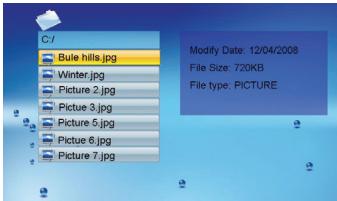
En mode Fichier, vous pouvez visualiser tous les fichiers et dossiers lisibles de la source mémoire. Vous pouvez également copier des fichiers d'un périhérique de mémoire vers un autre ou supprimer les fichiers.
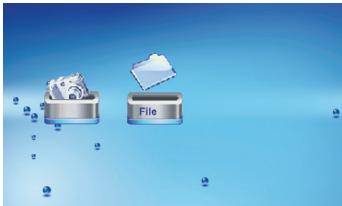
- Sélectionnez une source mémoire (p. ex. USB, SD/MMC) sur l'écran principal et appuyez sur le bouton [OK]. Le menu Mode apparait alors.
- Appuyez sur le bouton [▲] ou [▶] de la télécommande pour sélectionner Fichier, puis pressez sur le bouton [OK]. La liste de fichiers s'affiche sur l'écran.
- Utilisez le bouton [▲] ou [▼] de la télécommande pour naviguer entre les fichiers et dossiers.
Lorsqu'un fichier est surligné, les informations détaillées concernant ce fichier s'affichent sur le côté droit de l'écran.
Pour ouvrir un dossier, surlignez-le et pressez le bouton [OK] ou []. Pour retourner au répertoire supérieur, pressez sur le bouton []. Pour lire un fichier, surlignez-le et pressez sur le bouton [OK]. Pour retourner à la liste de fichiers, pressez sur le bouton [].
Copier des fichiers
- Surlignez un fichier à l'aide du bouton [▲] ou [▼] et appuyez sur le bouton [▶]. Une coche s'affiche à côté du fichier. Pour sélectionner un plus grand nombre de fichiers, répétez l'étape ci-dessus.
- Appuyez sur le bouton [OSD]. Il apparait un menu avec les options de COPIE et de SUPPRESSION sur l'écran de droite.
- Utilisez le bouton [▲] ou [▼] pour sélectionner COPIER, puis appuyez sur le bouton [OK]. L'autre source mémoire disponible s'affiche alors.
- Utilisez le bouton [▲] ou [▼] pour sélectionner un périhérique de mémoire, puis appuyez sur le bouton [▶] pour désirer le réseau cible.
- Pressez sur le bouton [OK] pour commencer à copier des fichiers.
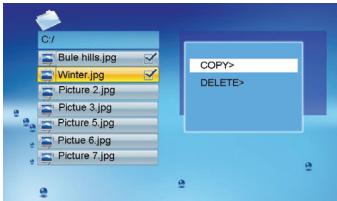
Remarque : si vous Peripheral que cible ne figure pas dans la liste, le peripheral que demémore doit être protégé en écriture. Veuillez le déverrouiller et reessayer l'opération.
Supprimer des fichiers
- Surlignez un fichier à l'aide du bouton [▲] ou [▼] et appuyez sur le bouton [▷]. Une coche s'affiche à côté du fichier. Pour sélectionner un plus grand nombre de fichiers, répétez l'étape ci-dessus.
- Appuyez sur le bouton [OSD]. Il apparait un menu avec les options de COPIE et de SUPPRESSION sur l'écran de droite.
- Utilisez le bouton [▲] ou [▼] pour sélectionner SUPPRIMER, puis appuyez sur le bouton [OK].
- Utilisez le bouton [+] ou [+] pour sélectionner "√" ou "X" afin de supprimer le fichier ou de quitter l'écran sans supprimer.
Modifier les réglages du cadre
Les réglages du système vous permettent de personnaliser et de configurer votre JOBO Photo Display PDJ077.
- Sélectionnez l'icône SETUP sur l'écran principal et pressez sur le bouton [OK]. Ou appuyez sur le bouton [SETUP] à tout moment.
Le menu Setup et la version de logiciel s'affichent sur l'écran.
- Pour sélectionner une option de réglage, pressez sur le bouton [▲] ou [▼].
- Pour modifier la valeur, pressez sur le bouton [▲] ou [▼], puis appuyez sur le bouton [OK] pour confirmer.
- Pressez sur le bouton [O] pour quitter l'écran.
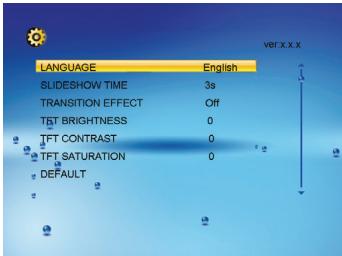
Menu de réglage
| Options de réglage | Description |
| LANGUE | Choisissez la langue d'affichage à l'écran. |
| DUREE DU DIAPORAMA | Spécifiez combien de temps chaque image devra être affichée dans un diaporama. Les options disponibles sont les suivantes : 3 s, 5 s, 15 s, 1 min, 15 min, 1 heures. |
| EFFET DE TRANSITION | Spécifiez l'effet de transition entre les images dans un diaporama. Les options disponibles sont les suivantes : Aléatoire, Estompage, Expansion verticale haut, Expansion verticale bas, Expansion verticale centre, Expansion horizontal gauche, Expansion horizontale droite, Expansion horizontale centre, Off, Bas-Haut, Haut-Bas, Gauche-Droite, Droite-Gauche, Fermetre du volet, Ouverture du volet, Fondu horizontal, Fondu vertical. |
| LUMINANCE TFT | Règle la luminosité de l'écran TFT. Les options disponibles sont les suivantes : -3, -2, -1, 0, 1, 2, 3. |
| CONTRASTE TFT | Règle le contraste de l'écran TFT. Les options disponibles sont les suivantes : -3, -2, -1, 0, 1, 2, 3. |
| SATURATION TFT | Règle la saturation de couleur de l'écran TFT. Les options disponibles sont les suivantes : -3, -2, -1, 0, 1, 2, 3. |
| REGLAGES PAR DEFAULT | Rétablit tous les réglages d'usine par défaut. |
Foire aux questions
- Pourquoi le JOBO Photo Display PDJ077 ne peut-il pas afficher certains fichiers à partir de ma carte flash ou de mon périphérique USB ?
- Certaines cartes mémoires peu habituelles ne sont pas compatibles avec l'appareil. Utilisez une carte qui est compatible avec le JOBO Photo Display PDJ077.
- Il se peut que les formats de fichier sur votre carte ou périphérique USB ne soient pas supportés (seules les images JPEG sont accessibles). Vous doivent dispose de fichiers au format JPEG supporté par l'appareil.
- Une carte mémoire est insérée dans le JOBO Photo Display PDJ077, cependant l'appareil n'est pas capable de dire la carte. Que puis-je faire ?
Premièrement, assurez-vous d'utiliser un type de carte mémoire qui est supporté par le JOBO Photo Display PDJ077. - Deuxièmement, assurez-vous que la carte mémoire est correctement insérée. - Troisièmement, vérifiez que le périphérique USB est bien inséré dans l'appareil. Le JOBO Photo Display PDJ077 lit toujours les fichiers du périphérique USB si le périphérique USB et une carte ont été insérés simultanément. - Il se peut que les formats de fichier sur votre carte ne soient pas supportés (seules les images JPEG sont accessibles). Vous devez disposer de fichiers au format JPEG supporté par l'appareil.
Remarque : Certains appareils photo numériques enregistrent des images dans des formats non standard. Veuillez vous référer au manuel d'utilisation de votre appareil photo pour plus de détails.
- Pourquoi certaines images se chargent-elles plus rapidement que d'autres?
- Les images à haute résolution se chargeant plus lentement. Utilisez les images à résolution plus faible pour raccourcir le temps de chargement. Remarque : l'appareil photo numérique supporte une résolution d'image allant jusqu'à 8000*8000 pixels.
- Pourquoi l'écran n'affiche-t-il rien?
- Il se peut que l'appareil ne soit pas allumé ou que l'adaptateur ne soit pas correctement connecté.
- Puis-je faire pivoter une image sur l'écran?
- OUI. Utilisez le bouton [←] ou [▶] pour faire pivoter une image. Remarque : l'image pivotée revient dans sa position initiale après la mise hors tension du JOBO Photo Display PDJ077.
- Quelle est la meilleure résolution d'image affichée sur l'écran?
- La résolution effective est de 640 x 480 et la résolution d'image maximale supportée par le JOBO Photo Display PDJ077 est de 8000 x 8000 pixels.
Spécifications techniques
| Affichage | Ecran digital TFT LCD Taille du cadre: 7 pouces Rapport de format de l'écran: 4:3 Résolution: 640*480 pixels |
| E/S | Télécommande, entrée CC |
| Adaptateur secteur | Entrée: 100~240V AC, 50/60Hz Sortie: 9V 1.5A CC |
| Port USB | Hôte USB 2.0 & pérophérique USB 2.0 Supporte matériel flash USB |
| Péripériques supportés | SD™ (Secure Digital Card), MMC™ (MultiMedia Card), MS™ (Memory Stick), CF™ (Compact Flash) |
| Format photo supporté | JPEG, résolution maximale :8000*8000 pixels |
| Température de fonctionnement | 5° ~ 35° |
| Dimensions | 214*168*33.5mm |
| Poids | 451 g |
Contact/service
Si vous avez des questions concernant nos produits ou besoin d'aide, n'hésitez pas à contacter notre Service technique. Notre service est joignable au numéro de téléphone mentionné ci-dessous du lundi au jeudi de 9h00 à 16h00 ainsi que le vendredi de 9h00 à 13h00. En dehors de ces heures de service, vous pouvez également nous contacter par courriel, fax ou courrier :
Koelner Strasse 58
51645 Gummersbach - Allemagne
Tel.: 00492261545-72
Fax:00492261545-42
Courriel: support@jobo.com
www. jobo. com