
PDJ007 - Cadre photo numérique JOBO - Notice d'utilisation et mode d'emploi gratuit
Retrouvez gratuitement la notice de l'appareil PDJ007 JOBO au format PDF.


| Type de produit | Cadre photo numérique |
| Marque | JOBO |
| Modèle | PDJ007 |
| Alimentation | Adaptateur secteur fourni |
| Types de cartes mémoire supportés | CompactFlash, Memory Stick, Secure Digital, MMC, xD |
| Mémoire interne | Oui, capacité non spécifiée |
| Connectivité | Port USB (câble fourni) |
| Affichage | Écran à cristaux liquides (non tactile) |
| Commandes | Touches de fonction au dos de l'appareil |
| Fonctions principales | Affichage de photos, diaporama, copie, suppression, réglages date/heure, minuterie marche/arrêt automatique |
| Modes d'affichage | Mode aperçu, mode miniature, mode diaporama |
| Support | Pied amovible fourni |
| Entretien et nettoyage | Nettoyer avec un chiffon doux et sec. Ne pas utiliser de produits abrasifs. |
| Sécurité | Utiliser uniquement l'adaptateur fourni. Éviter l'humidité et les températures extrêmes. |
| Informations générales | Fabricant : JOBO AG, D-51645 Gummersbach, Koelner Strasse 58 |
FOIRE AUX QUESTIONS - PDJ007 JOBO
Questions des utilisateurs sur PDJ007 JOBO
0 question sur cet appareil. Repondez a celles que vous connaissez ou posez la votre.
Poser une nouvelle question sur cet appareil
Téléchargez la notice de votre Cadre photo numérique au format PDF gratuitement ! Retrouvez votre notice PDJ007 - JOBO et reprennez votre appareil électronique en main. Sur cette page sont publiés tous les documents nécessaires à l'utilisation de votre appareil PDJ007 de la marque JOBO.
MODE D'EMPLOI PDJ007 JOBO
Guide de démarrage rapide
Cable USB
Adaptateur d'alimentation
Support cadre
Foire aux questions
L'écran à cristaux liquides est-il un écran tactile?
L'écran à cristaux liquides ne réagit pas au toucher.
L'écran pour photos est commandé à l'aide des touches
installées sur la face postérieure de l'appareil.
Comment puis-je m'assurer, après les avoir copiées, que les photos ont bien été enregistrées sur l'appareil ?
Les photos ont été copiées lorsque vous voyager apparaitre sur
l'écran le message de confirmation « Photos copiées »
Vous pouvez alors contempler les photos enregistrées.
Est-ce que je peux alterner entre plusieurs diaporamas en utilisant différentes cartes à mémoire?
Oui, l'écran pour photos présente les diaporamas des
photos qui se trouvent sur la carte insérée dans l'appareil.
Est-ce que je peux, à l'aide de l'écran pour photos, effacer des photos sur la carte à mémoire?
Oui, avec l'écran pour photos vous pouvez effacer
des photos sur des appareils étrangers.
Est-ce que je peux imprimer des photos par le biais de l'écran pour photos ?
Non, l'écran pour photos ne supporte pas l'impression de photos.
Prise de contact :
JOBO AG
D-51645 Gummersbach
Koelner Strasse 58
Guide de dépannage rapide
PDJ007
Branchement - Réglages Regarder des images □ Contenu de la livraison Foire Aux Questions (FAQ)
1. Branchement
1.1. Fixer le support - Placez le stand dans le plot.
1.2 Connectez l'alimentation - Connectez l'adaptateur d'alimentation fourni sur le cadre photo puis connectez-le à une prise secteur.
Position des touches de fonction
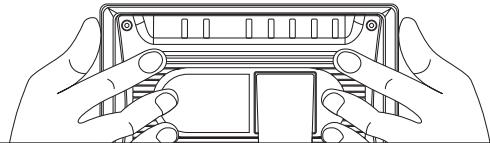
Pour utiliser l'écran pour photos, appuyer sur les touches de fonction placées au dos de l'appareil. Les fonctions qui sont affichées en tant que symboles sur l'écran à cristaux liquides peuvent être réalisées à l'aide des touches placées au même endroit sur la partie postérieure de l'appareil.
suivant / à droite vers le haut 0k ④ précédent / à gauche V vers le bas Menu
2. Réglages
Allumez le cadre photo - Appuyez sur le bouton d'alimentation à l'arrière du cadre
Photo Display (avant) Ecran de démarrage
Choisissez la langue Photo Display (dos) Les boutons de Menu sont au dos de l'écran
Photo Display (avant) Écran de configuration Les icônes indiquent la position des boutons qui se trouvent au dos du cadre
3. Regarder des images
Visualiser les photos pré-stockées Mode aperçu Visualisation manuelle des photos une par une
Mode miniatures Lister toutes les photos
Mode diaporama Pivotement automatique affichage des photos 3 modes de visualisation vous sont proposés au choix. - Appuyez sur les touches, pour CHOISIN PHOTO, appuyez sur la touche OK pour valider
- Appuyez sur les touches ▼ pour désir la mémoire interne
Appuyez sur la touche OK pour valider - Appuyez sur les touches ▲,▼ pour désigner ALBUM. Appuyez sur la touche OK pour entrer dans le MODE MINIATURE, puis appuyez sur la touche ▶ pour entrer en mode diaporama
Visualiser les photos depuis votre carte mémoire Cadre photo (au-dessous) - Appuyez sur les touches▲,▼ pour désigner le photo Appuyez sur la touche OK pour valider Appuyez sur les touches , pour choisir STOCKAGE Appuyez sur la touche OK pour valider
Utilisez la fente droite pour les cartes
CompactFlash® insérez l'extrémité de la carte en premier, face vers le haut
Cadre photo (face) Mode miniatures Après quelques secondes, les photos de votre carte mémoire apparaissent. Utilisez la fente gauche pour les cartes Memory Stick/Secure Digital/MMC/xD, insérez l'extrémité de la carte en premier, face vers le haut. Appuyez sur les touches ▲▼ pour sélectionner ALBUM. Appuyez sur la touche OK pour entrer en MODE MINIATURE, puis appuyez sur la touche ▷ pour entrer en mode diaporama.
Caractéristique: Si la carte mémoire est insérée avant l'allumage, le diaporama démarre automatiquement.
Copier une ou toutes les photos depuis votre carte mémoire
Cadre photo (face) Mode miniatures
Mode copie de photo
Mode copie de photo Utilise la touche pour sélectionner la photo - Appuyez sur la touche OK pour copier la photo Appuyez sur les touches ▲,▼ pour sélectionner de copier une ou toutes les photos insérées vers la carte+mémoire insérée
Appuyez sur la touche OK pour copier
Le cadre photo conserve une copie redimensionnée de la photo jusqu'à ce que la mémoire interne soit pleine
Supprimer une ou toutes les photos du cadre photo numérique
Cadre photo (face)
Mode miniatures Mode suppression de photo
Mode suppression de photo terminé Utilisez la touche pour désirer la photo Appuyez sur la touche pour supprimer la photo Appuyez sur les touches, pour désir Supprimer ou Supprimer toutes les photos de la carte mémoire insérée Appuyez sur la touche OK pour supprimer puis le système indique qu'il a terminé
Régler les fonctions date et heures
Photo Display (avant) Mode de réglage de la date et de l'heure
Mode de réglage de l'heure
Mode de réglage de la date - Appuyez sur les touches, pour désigner réglages Appuyez sur la touche OK pour valider - Appuyez sur les touches ▲,▼ pour désigner le jour et heures Appuyez sur la touche OK pour valider Appuyez sur les touches ▲ pour désigner de configurer l'Heure Appuyez sur la touche pour régler les heures, minutes, secondes Appuyez sur la touche pour retourner au menu principal et quitter Réglages
- Appuyez sur les touches ▲, ▼ pour désigner les réglages
Appuyez sur la touche OK pour valider
- Appuyez sur les touches▲,▼ pour désirir Date et heures
Appuyez sur la touche OK pour valider
Appuyez sur les touches △ ▽ pour désirer de configurer la Date Appuyez sur la touche pour régler l’année, le mois et le jour Appuyez sur la touche pour returner au menu principal et quitter Régages
Configurer les fonctions d'horloge automatique d'allumage et d'extinction la cadre photo peut être activé pour s'allumer et s'éteindre quotidiennement à des heures prédéfinies
Cadre photo (face) Mode de réglage de l'Allumage/Arrêt auto - Appuyez sur les touches , pour désir Régles Appuyez sur la touche OK pour valider Appuyez sur les touches, clés pour choisir l'automobile "Marche/Arrêt. Appuyez sur la touche OK pour valider Appuyez sur les touches ▲, ▼ pour CHOIS de commuter Reglage Marche/Arrét Appuyez sur la touche OK pour besoin Allumage ou Arrét et appuyez pour va
Mode de réglage de l'Allumage/Arrêt - Appuyez sur les touches ▲, ▼ pour définir l'heure d'allumage auto et l'heure d'arrêt auto Appuyez sur la touche OK pour retourner au menu principal et quitter Régliés
Mode de Réglage de l'Heure de Marche/Arrêt