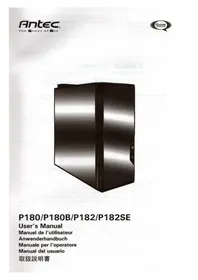
P180 - Boîtier d'ordinateur ANTEC - Notice d'utilisation et mode d'emploi gratuit
Retrouvez gratuitement la notice de l'appareil P180 ANTEC au format PDF.

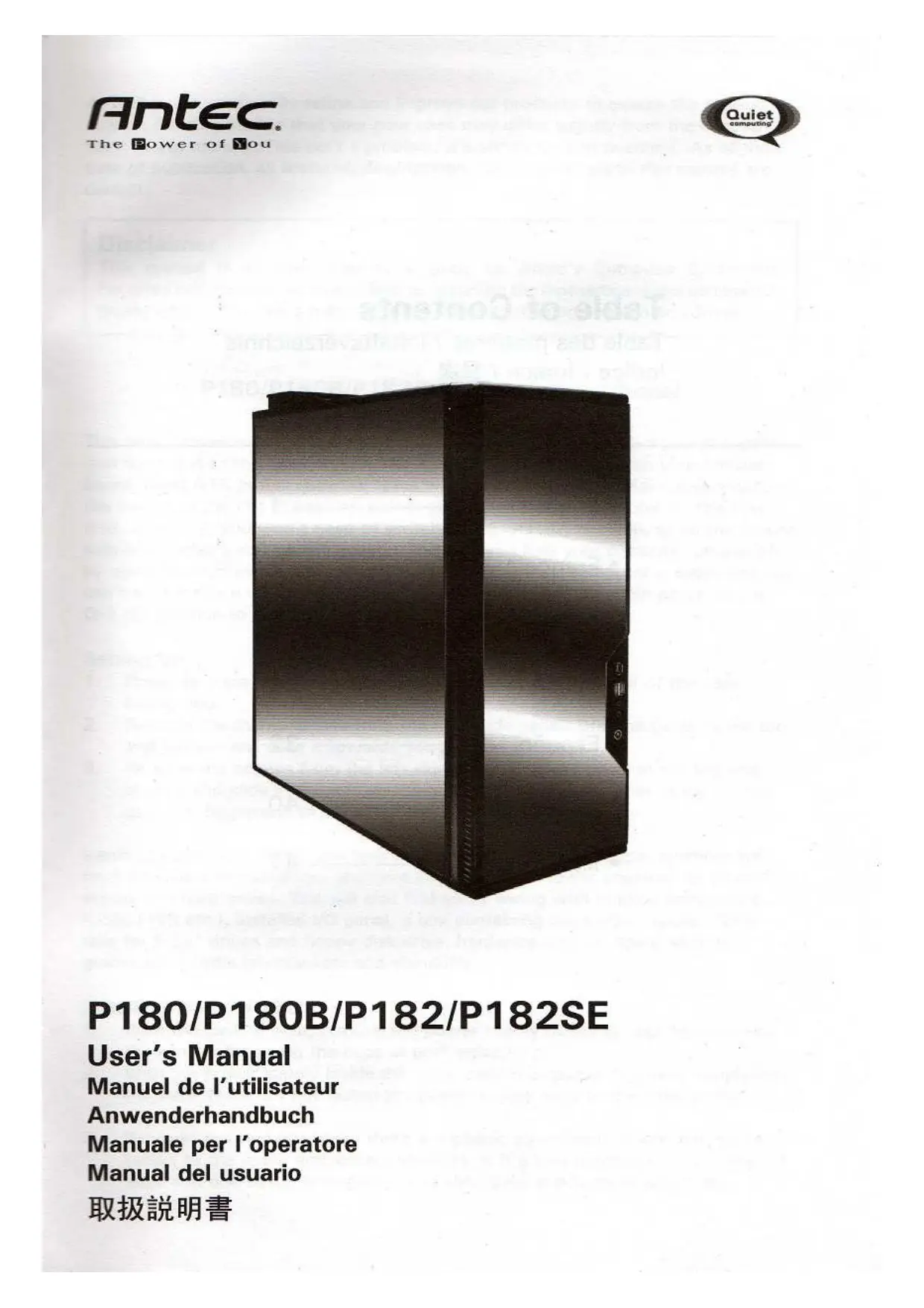
| Type de produit | Boîtier d'ordinateur moyen tour |
| Dimensions (approx.) | 500 x 205 x 520 mm (H x L x P) |
| Poids (approx.) | 12 kg |
| Alimentation | Bloc d'alimentation ATX non inclus (vendu séparément) |
| Format de carte mère compatible | ATX, Micro-ATX, Mini-ITX (via adaptateur) |
| Baies de lecteur externes | 4x 5,25 pouces, 1x 3,5 pouces |
| Baies de disque dur internes | 6x 3,5 pouces (réparties en deux paniers : supérieur 2, inférieur 4) |
| Ventilateurs inclus | 3x ventilateurs TriCool™ 120 mm (réglables : haute, moyenne, basse vitesse) |
| Emplacements de ventilateurs supplémentaires | 2x 120 mm en option (avant et central) |
| Refroidissement à eau | Compatibilité avec passages pour conduites externes (œillets en caoutchouc) |
| Gestion des câbles | Ouvertures derrière le plateau de la carte mère avec attaches |
| Ports en façade | 2x USB 2.0, 1x IEEE 1394 (FireWire), 1x Audio (AC'97/HDA) |
| Filtres à air | Filtres lavables derrière les grilles avant |
| Matériau | Acier, aluminium (panneaux) |
| Couleur | Noir (P180), Noir/Bleu (P182) |
| Niveau sonore | Conception silencieuse avec isolation, ventilateurs TriCool™ |
| Entretien | Nettoyage régulier des filtres à air (au moins une fois par mois) |
| Sécurité | Utiliser un bloc d'alimentation certifié, interrupteur ON/OFF à l'arrière |
| Pièces détachées incluses | Rails pour lecteurs 5,25" et 3,5", vis, œillets en silicone de rechange, déflecteur de ventilateur supérieur |
| Garantie | Standard constructeur (vérifier auprès du revendeur) |
FOIRE AUX QUESTIONS - P180 ANTEC
Questions des utilisateurs sur P180 ANTEC
0 question sur cet appareil. Repondez a celles que vous connaissez ou posez la votre.
Poser une nouvelle question sur cet appareil
Téléchargez la notice de votre Boîtier d'ordinateur au format PDF gratuitement ! Retrouvez votre notice P180 - ANTEC et reprennez votre appareil électronique en main. Sur cette page sont publiés tous les documents nécessaires à l'utilisation de votre appareil P180 de la marque ANTEC.
MODE D'EMPLOI P180 ANTEC
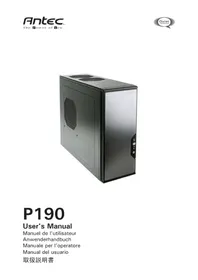
Manuel de l'utilisateur
Chez Antec, nous perfectionnons et améliorons continuellement nos produits pour garantir la plus haute qualité. Par conséquent, il est possible que votre nouveau boîtier puisse légèrement différer des descriptions fournies dans ce manuel. Ceci n'est pas un problème, seulement une amélioration. À la mise sous presse, toutes les caractéristiques, descriptions et illustrations de ce manuel sont correctes.
Avis de non-responsabilité
Ce manuel sert uniquement de guide à l'utilisation des boîtiers d'ordinateur Antec. Pour des instructions détaillées sur l'installation de la carte mère et des périphériques, consultez les guides d'utilisateur accompagnant ces composants et lecteurs.
P180/P180B/P182/P182SE - Manuel de l'utilisateur
Ce boîtier est livré sans bloc d'alimentation. Veillez à désir un bloc d'alimentation qui soit conforme au tout dernier standard ATX et compatible avec votre carte mère. La plupart des blocs d'alimentation ATX sont livrés avec un interrupteur de marche/arrêt. Assurez-vous de mettre l'interrupteur en position ON (I) avant de démarrer votre ordinateur pour la première fois. En règle générale, il n'est pas nécessaire de mettre l'interrupteur en position OFF (O), car le bloc d'alimentation est muni d'une fonction logicielle de marche/arrêt qui allume et étéint votre ordinateur au moyen d'un interrupteur situé sur le boîtier de l'ordinateur. Si votre ordinateur plante et que vous ne pouvez pas l'arrêter via l'interrupteur logiciel, vous pouvez mettre l'interrupteur d'alimentation en position OFF (O) pour éliminer l'erreur, puis réinitialiser.
Installation
- Placez le boîtier à la verticale sur une surface plane et stable avec l'arrière du boîtier en face de vous.
- Retirez les vis à oreilles du panneau droit. Saisissez le panneau en haut et en bas et glissez-le vers l'arrière pour ouvrir le boîtier.
- Retirez les vis du panneau l'eftal gauche. Saisissez le panneau en haut et en bas et glissez-le vers vous pour le retarder. Remarque: N'utilisez pas l'ongle pour soulever les panneaux.
À l'intérieur du boîtier, vous devriez voir deux compartiments séparés - le compartiment supérieur pour la carte mère, les lecteurs externes et les unités de disque dur ; et le compartiment inférieur pour le bloc d'alimentation et les unités de disque dur. Vous trouvez également des fils à connecteur libellé (USB, PWR, etc.), un panneau E/S installé, une boîte contenant le déflecteur de ventilateur supérieur, des rails pour lecteurs de 5,25 pouces et lecteur de disquette, des vis de matériel, des oeillets en silicone de rechange, etc.
Installation du bloc d'alimentation
- Avec le boîtier à la verticale, retirez les vis de part et d'autre du panier de fixation du bloc d'alimentation et organisez le panier.
- Glissez le bloc d'alimentation dans le panier, puis rentrez le panier chargé dans le boîtier. Remarque: Ne fixez pas tout de suite l'ensemble bloc d'alimentation/panier. Une structure en plastique entre les deux
compartiments permet l'acheminement des câbles jusqu'aux compartiments supérieur et inférieur. Il s'agit d'une structure à deux pièces - une grande et une petite. Toutes deux peuvent être glissées vers l'arrière et vers l'avant pour permettre l'ajustement des ouvertures.
- Desserrez les deux vis à oreilles qui fixent la structure en plastique.
- Glissez la grande pièce à fond vers l'arrière du boîtier pour une ouverture maximale. C'est par là que sont acheminés les câbles d'alimentation jusqu'au compartiment supérieur.
- Guidez avec précaution tous les cables d'alimentation à travers l'ouverture menant au compartement supérieur. Remarque : Pensez à tirer le cable d'alimentation du ventilateur de 120mm à l'intérieur du compartement inférieur jusqu'au compartement supérieur pour facilitater la gestion des cables.
- Fixez le bloc d'alimentation en vissant le panier sur le boîtier. En plus du panier, fixez le bloc d'alimentation par l'arrière du boîtier à l'aide des vis fournies. Remarque: Vous pouvez monter le bloc d'alimentation en mettant l'un ou l'autre côté vers le haut. Installez toutes les vis mais ne les serrez pas. Serrez les vis au dos du bloc d'alimentation, puis celles du panier.
- Glissez la petite pièce en plastique jusqu'à l'arête du boîtier pour une extension maximale de l'autre ouverture.
- Acheminez avec précaution les câbles d'alimentation jusqu'au compartiment inférieur où vous allez installer vos unités de disque dur.
- Acheminez avec précaution le câble de données de la carte mère jusqu'au compartiment inférieur des disques durs.
- Glissez les deux pièces en plastique (petite et grande) à fond jusqu'à l'avant du boîtier pour fermer les ouvertures une fois l'installation des disques durs terminée.
- Serrez les deux vis à oreilles.
Gestion des câbles
Vous soupirez d'acheminer les cables d'alimentation et de données en les enfilant dans les trous situés à l'arrière du plateau de la carte mère.
- Retirez les deux panneaux latéraux.
- Vous pouvez voir les trous derrière le plateau de la carte mère.
- Choisissez les cables que vous pouvez enfiler dans ces trous et utilisez les attaches de cable pour les maintenir en position.
Installation de la carte mère
Ce guide n'aborde pas l'installation de l'UC, de la mémoire vive ni de la carte d'extension. Pour des instructions de montage et de dépannage détaillées, consultez le manuel accompagnant la carte mère.
- Couchez le boîtier de manière que le côté ouvert soit orienté vers le haut. Les paniers de lecteur et le bloc d'alimentation doivent être visibles.
- Assurez-vous que le panneau E/S est adapté à la carte mère. Si le panneau fourni avec le boîtier n'est pas approprié, contactez le fabricant de la carte mère pour obtenir le panneau E/S correct.
- Alignez la carte mère sur les trous des espaces et mémoirez les trous alignés. Les cartes mères ne correspondent pas toutes à tous les trous fournis ; ceci est normal et n’affecte en rien le niveau de performance du boîtier. (En d’autres termes, il est possible qu’il reste des trous superflus.)
- Retirez la carte mère en la soulevant.
- Installez les espaces, puis replacez la carte mère dans le panier.
- Vissez la carte mère aux espaces avec les vis cruciformes fournies. La carte mère est à présent installée.
Raccordement des prises d'alimentation/voyants DEL
- Branchez le connecteur d'alimentation secteur du bloc d'alimentation et le connecteur +12V à 4 broches, au besoin, sur votre carte mère.
- Branchez l'interrupteur de réinitialisation (libellé RESET SW) sur la carte mère au niveau du connecteur RST.
- L'interrupteur de tension (libellé POWER SW) se branche sur le connecteur PWR de la carte mère. Sur toutes les DEL, le fil coloré est positif (+).
- Le connecteur du voyant d'alimentation (libellé POWER LED) se situe derrière le connecteur de réinitialisation.
- Connecteurs des voyants I et II des disques durs (libellés HDD I, HDD II) : Ce boîtier est muni de deux voyants de disque dur. Vous pouvez utiliser ces voyants pour deux disques durs.
Branchement des ports USB
Vous trouvez un connecteur simple à 10 broches sur un câble fixé aux ports USB avant. Il s'agit d'un connecteur Intel standard, possédant un détrompeur pour empêcher son inversion accidentelle, à condition qu'il soit raccordé à une barrette de contact de carte mère Intel standard. Branchez le connecteur à 10 broches sur les barrettes de contact de la carte mère afin que la broche avec détrompeur s'ajuste correctement à la broche de barrette de contact manquante.
Remarque: Consultez le guide de la carte mère pour connaître la disposition des broches de barrette de contact USB et assurez-vous qu'elle correspond au tableau ci-joint. Si elle ne satisfait pas à cette norme Intel, rendez-vous sur http://www.antec.com/StoreFront.bok et saisissez le numéro de référence 30095 pour acheter un adaptateur USB. Cet adaptateur vous permettra de brancher, broche par broche, le port avant USB à la carte mère.
Disposition des broches de la carte mère
| Broche | Nom du signal | Broche | Nom du signal |
| 1 | Alimentation USB 1 | 2 | Alimentation USB 2 |
| 3 | Signal négatif 1 | 4 | Signal négatif 2 |
| 5 | Signal positif 1 | 6 | Signal positif 2 |
| 7 | Masse 1 | 8 | Masse 2 |
| 9 | Détrompeur (aucun contact) | 10 | Broche vide |
Vous trouverez un connecteur simple à 10 broches sur un câble fixé au raccord avant IEEE 1394. Il s'agit d'un connecteur Intel standard, possédant un détrompeur pour empêcher son inversion accidentelle, à condition qu'il soit raccordé à une barrette de contact de carte mère Intel standard. Branchez le connecteur à 10 broches sur la barrette de contact de la carte mère afin que la broche avec détrompeur s'ajuste correctement à la broche de barrette de contact manquante.
Remarque: Consultez le guide de la carte mère pour connaître la disposition des broches de barrette de contact IEEE 1394 et assurez-vous qu'elle correspond au tableau ci-joint. Si vous envisagez de brancher le port avant FireWire sur une carte externe IEEE 1394 munie d'un connecteur IEEE 1394 de type externe, rendez-vous sur http://www.antec.com/StoreFront.bok et saisissez le numéro de référence 30031 pour acheter un adaptateur. Cet adaptateur vous permettra de brancher le port avant IEEE 1394 au connecteur de type externe.
Affectation des broches pour le connecteur IEEE 1394 du panneau avant
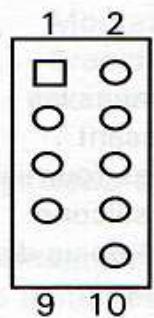
| Broche | Nom du signal | Broche | Nom du signal |
| 1 | TPA + | 2 | TPA- |
| 3 | Masse | 4 | Masse |
| 5 | TPB + | 6 | TPB- |
| 7 | +12V (à fusibles) | 8 | +12 V (à fusibles) |
| 9 | Verrou (aucunebroche) | 10 | Masse |
Branchement des ports audio (ac'97 et HDA)
Vous trouverez un connecteur AC' 97 à 10 broches standard Intel et un connecteur HDA (High Definition Audio) à 10 broches Intel; vous pouvez brancher l'un ou l'autre sur votre carte mère, selon sa Specification. Voir les instructions ci-dessous :
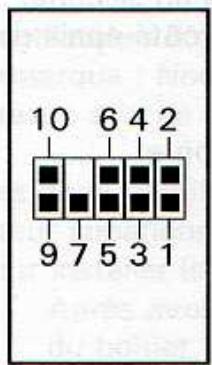
| Broche | Brochage (HD AUDIO) | Broche | Brochage (AC'97 AUDIO) |
| 1 | MIC2 G | 1 | Entrée MIC |
| 2 | AGND | 2 | GND |
| 3 | MIC2 D | 3 | Alimentation MIC |
| 4 | AVCC | 4 | NC |
| 5 | FRO-D | 5 | Sortie (D) |
| 6 | MIC2_JD | 6 | Sortie (D) |
| 7 | F_IO_SEN | 7 | NC |
| 8 | Verrou (aucune brochure) | 8 | Verrou (aucune brochure) |
| 9 | FRO-G | 9 | Sortie (G) |
| 10 | LIGNE2_JD | 10 | Sortie (G) |
Localisez les connecteurs audio internes de votre carte mère ou carte son. Consultez les positions des broches dans le manuel de votre carte mère ou de votre carte son.
Installation d'un périphérique de 3,5 pouces
En tournant la collerette d'encastrement vers vous, basculez la porte avant vers l'extérieur. Elle peut basculer de 270 degrés de manière à être parallèle au côté du boîtier. Vous voyez alors cinq baies de lecteur externe (quatre de 5,25 pouces et une de 3,5 pouces). À l'intérieur du boîtier se trouvent deux paniers de lecteur de 3,5 pouces, qui peuvent contenir jusqu'à six unités de disque dur. Remarque : Nous vous recommandons d'utiliser le panier de disques durs inférieur pour maximiser le refroidissement et le « capital silence » du boîtier.
Installation des unités de disque dur supérieures
- Retirez la vis à oreilles qui fixe le panier de disques durs supérieur.
- Tirez le panier vers vous en le saisissant par l'anneau.
- Deux plateaux à disques durs se trouvent à l'intérieur du panier. Pincez les clips métalliques de part et d'autre du plateau et sortez-le en le glissant.
- Installez votre disque dur dans le plateau au moyen des vis spéciales fournies. Ne serrez pas trop les vis sous peine d'endommager les oeillets en silicone. Remarque: Installez toujours l'unité de disque dur en tournant côté épais des oeillets en silicone vers le haut.
- Glissez à nouveau le plateau dans le panier et bloquez-le en position.
- Retractez le panier dans le boîtier et serrez la vis à tête.
- Trouvez le connecteur Molex ou SATA sur le bloc d'alimentation et branchez-le sur le disque dur.
- Répétez la procédure pour les autres disques durs.
Installation des disques durs inférieurs
- Retirez la vis à oreille qui fixe le panier HDD inférieur.
- Tirez vers vous le panier de disques durs en le saisissant par l'anneau.
- Vous pouvez installer quatre unités de disque dur dans le panier. Elles s'installent verticalement avec les oeillets en silicone de part et d'autre.
- Installez votre disque dur dans le panier au moyen des vis spéciales fournies. Ne serrez pas trop les vis sous peine d'endommager les oeillets en silicone. Remarque: Installez toujours l'unité de disque dur en tournant côté écais des oeillets en silicone vers le haut.
- Retractez le panier dans le boîtier et serrez la vis à tête.
- Trouvez le connecteur Molex ou SATA sur le bloc d'alimentation et branchez-le sur le disque dur.
- Répétez l'opération pour les autres disques durs.
Installation du lecteur externe de 3,5 pouces
Le boîtier comporte une baie de lecteur exter de 3,5 pouces.
- Retirez avec précaution le couvercle de la baie en plastique et la plaque métallique qui recouvre la baie.
- Localisez la paire de rails de lecteur de 3,5 pouces dans la boîte qui contient le déflecteur du ventilateur supérieur.
- Installez les rails sur les côtés du lecteur de 3,5 pouces. Veillez à tourner la partie métallique vers l'extérieur et vers l'avant.
- Glissez le périphérique dans la baie du lecteur jusqu'à ce que vous entendiez un déclic.
- Branchez un petit connecteur à 4 broches du bloc d'alimentation sur le connecteur maje à 4 broches du lecteur de disquette.
Installation de périphériques de 5,25 pouces
Vous trouverez quatre baies de lecteur de 5,25 pouces exigeant au total 8 rails de lecteur.
- Retirez avec précaution le couvercle de la baie en plastique et la plaque métallique qui recouvre la baie.
- Installez les rails sur les côtés du lecteur de 5,25 pouces. Veillez à ce que la partie métallique soit tournée vers l'extérieur et vers l'avant du boîtier.
- Glissez le périphérique dans la baie de lecteur jusqu'à ce que vous entendiez un déclic.
- Montez les autres périphériques en suivant la même procédure.
- Branchez le connecteur Molex ou SATA du bloc d'alimentation sur le connecteur de chaque périphérique.
Ventilateur tricool™ :
Le boîtier est muni de trois ventilateurs TriCool™ de 120 mm préinstallés. Ces ventilateurs ont un sélection de vitesse qui vous permet de désir entre un refroidissement silencieux, performant ou maximal. (Voir Caractéristiques techniques ci-dessous.) Remarque : La tension minimale pour démarrer le ventilateur est de 5V. Nous recommandons aux utilisateurs de définir la vitesse du ventilateur sur Élevée s'ils envisagent de brancher le ventilateur à un dispositif de commande par ventilateur ou au connecteur « Fan-Only», rencontres sur certains blocs d'alimentation Antec. Un dispositif commandé par ventilateur régule la vitesse du ventilateur en variant sa tension. La tension peut démarrer à un niveau aussi faible que 4,5-5V. Le branchement d'un ventilateur TriCool™ réglé sur vitesse moyenne ou basse sur un dispositif de commande par ventilateur peut empêcher le ventilateur de démarrer. La tension déjà diminuée du dispositif de commande par ventilateur sera davantage réduite par le circuit du TriCool™ en dessous de 5V.
Ventilateurs d'évacuation TriCool™ supérieur et arrêt avec contrôle externe Remarque : Nous vous recommandons de régler ces deux ventilateurs sur basse vitesse afin de permettre le refroidissement plus efficace de l'UC.
Ces deux ventilateurs sont installés de manière à évacuer l'air du boîtier. Le ventilateur supérieur est fourni avec un déflecteur à installer sur le dessus du boîtier. Pour installer le déflecteur :
- Après avoir pris soin de tourner l'extrémité ouverte du déflecteur vers l'arrière du boîtier, alignez avec précaution les pattes du déflecteur sur les rainures du boîtier.
- Insérez les pattes dans les rainures et glissez le déflecteur vers l'avant du boîtier jusqu'à ce qu'un déclic indique qu'il est en position.
Ventilateur tricool du compartiment inférieur
Il s'agit d'un ventilateur standard de 120mm. Ce ventilateur est placé au centre du compartiment inférieur, qui fait office de tunnel aérodynamique lorsque les panneaux latéraux sont fermés. Ainsi la circulation d'air de l'avant à l'arrière est-elle assurée lorsque le ventilateur tourne. Remarque: Nous recommandons la sélection de la vitesse moyenne (Medium) ou basse (Low).
Caractéristiques techniques
Dimensions : Ventilateur TriCool™ 120 x 120 x 25,4mm
Tension nominale : Courant continu 12V
Tension d'exploitation: 10,2V ~ 13,8V
| Vitesse | Courant d'entrée | Circulation d'air | Pression statique | Niveau acoustique | Puisance d'entrée |
| Elevée 2000 tr/min. | 0,24A (Max.) | 2,24 m³ / min (79 CFM) | 2,54 mm de H2O(0,10 pouce de H2O) | 30 dBA | 2,9 W |
| Moyenne 1600 tr/min. | 0,2A | 1,59 m³ / min (56 CFM) | 1,53 mm de H2O(0,06 pouce de H2O) | 28 dBA | 2,4 W |
| Basse 1200 tr/min. | 0,13A | 1,1 m³ / min (39 CFM) | 0,92 mm de H2O(0,04 pouce de H2O) | 25 dBA | 1,6 W |
Ventilateurs en option
Deux ventilateurs de 120mm sont proposés en option - le ventilateur avant (juste devant le panier de disques durs supérieur) et le ventilateur central (à l'arrière du panier de disques durs supérieur). Ces deux ventilateurs doivent être installés de sorte à ce que l'air soit expulsé par l'avant.
Ventilateur avant - Le ventilateur avant permet d'améliorer le refroidissement des disques durs. Si vous décidez d'installer un disque dur dans le panier supérieur, vous ne pourrez pas utiliser le ventilateur central.
Ventilateur central - Le ventilateur central a été conçu pour refroidir la carte VGA, sur tous les cartes VGA doubles. Dans ce cas, le panier de disques durs devient une conduite qui aspire de l'air frais à partir de l'avant du boîtier. Vous pouvez avoir de monter uniquement le ventilateur central ou les ventilateurs avant et central pour améliorer le refroidissement, dans la mesure où deux ventilateurs créeront une action de poussée/traction pour mieux faire circuler l'air.
- Installez les deux supports métalliques de ventilateur dans le sac à outils.
- Installez les supports métalliques dans le panier des disques durs.
- Fixez le ventilateur en le pinceant en position.
Nous vous recommandons de NE PAS installer les ventilateurs en option, dans la mesure où ils feront du bruit supplémentaire. Toutefois, si vous y tenez, nous vous recommandons d'utiliser un ventilateur Antec TriCool™ de 120mm et de le régler à basse vitesse.
Refroidissement à l'eau en option
Vous verrez deux œillets en caoutchouc dans le panneau arrière. Vous pouvez les utiliser pour insérer les conduites externes du dispositif de refroidissement à l'eau.
Filtres à air lavables
Deux filtres se trouvent derrière les grilles avant. Régulièrement, vous devrez laver le filtre à air installé. Un filtre à air sale engendrera la hausse de température du système et, eventuellement, des problèmes de stabilité. Nous vous recommendons
de vérifier le filtre à air au moins une fois par mois au départ. La fréquence de nettoyage varie en fonction de l'utilisation du système (les utilisateurs dont les systèmes fonctionnent 24/7 nécessiteront probablement un contrôle/lavage plus souvent que ceux qui n'utilisent pas leurs systèmes tous les jours) et des conditions ambiantes.
Pour retirer les filtres :
- Poussez sur l'une des grilles au centre du bord droit pour ouvrir la grille.
- Chaque filtre a deux pattes. Saisissez les pattes des deux mains et glissez le filtre vers le centre, inclinez-le vers l'extérieur, puis sortez-le.
Pour toute suggestion et conseil sur le montage de votre panier, rendez-vous sur le site Web d'Antec et consultez la section des questions fréquemment posées : www.antec.com
Antec, Inc.
47900 Fremont Blvd.
Fremont, CA 94538
USA
tel: 510-770-1200
fax: 510-770-1288
Antec Europe B.V.
Sydneystraat 33
3047 BP Rotterdam
Les Pays-Bas
tel: +31 (0) 10 462-2060
fax: +31 (0) 10 437-1752
Customer Support:
US & Canada
1-800-22ANTEC
- AVIS DE NON-RESPONSABILITÉ
- P180/P180B/P182/P182SE - MANUEL DE L'UTILISATEUR
- INSTALLATION
- INSTALLATION DU BLOC D'ALIMENTATION
- GESTION DES CÂBLES
- INSTALLATION DE LA CARTE MÈRE
- RACCORDEMENT DES PRISES D'ALIMENTATION/VOYANTS DEL
- BRANCHEMENT DES PORTS USB
- BRANCHEMENT DES PORTS AUDIO (AC'97 ET HDA)
- INSTALLATION D'UN PÉRIPHÉRIQUE DE 3,5 POUCES
- INSTALLATION DES UNITÉS DE DISQUE DUR SUPÉRIEURES
- INSTALLATION DES DISQUES DURS INFÉRIEURS
- INSTALLATION DU LECTEUR EXTERNE DE 3,5 POUCES
- INSTALLATION DE PÉRIPHÉRIQUES DE 5,25 POUCES
- VENTILATEUR TRICOOL™
- VENTILATEUR TRICOOL DU COMPARTIMENT INFÉRIEUR
- CARACTÉRISTIQUES TECHNIQUES
- VENTILATEURS EN OPTION
- REFROIDISSEMENT À L'EAU EN OPTION
- FILTRES À AIR LAVABLES
- POUR RETIRER LES FILTRES
Marque : ANTEC
Modèle : P180
Catégorie : Boîtier d'ordinateur