PYRO 1394 WEBCAM - Webcam ADS TECH - Notice d'utilisation et mode d'emploi gratuit
Retrouvez gratuitement la notice de l'appareil PYRO 1394 WEBCAM ADS TECH au format PDF.


| Type de produit | Webcam |
| Marque | ADS TECH |
| Modèle | PYRO 1394 WEBCAM |
| Connectivité | Port FireWire (IEEE 1394) 6 broches |
| Systèmes d'exploitation compatibles | Windows, Mac OS |
| Résolution maximale | 640 x 480 pixels (VGA) |
| Cadence d'images | 30 images par seconde |
| Alimentation | Bus FireWire (alimentation par le câble) |
| Longueur du câble | 1,8 mètre |
| Contenu de la boîte | Webcam, CD-ROM d’installation, notice |
| Logiciels inclus | Pilotes et applications sur CD-ROM |
| Installation Mac | Copier l’extension DCAM avant de brancher la caméra |
| Installation PC | Installer les pilotes avant de brancher la webcam |
| Type de capteur | CMOS |
| Angle de vue | 55 degrés (estimation) |
| Microphone intégré | Oui |
| Entretien | Nettoyer avec un chiffon doux et sec |
| Sécurité | Ne pas exposer à l’humidité ou aux liquides |
| Garantie | 1 an (estimation) |
| Pays d’origine | Chine (estimation) |
FOIRE AUX QUESTIONS - PYRO 1394 WEBCAM ADS TECH
Questions des utilisateurs sur PYRO 1394 WEBCAM ADS TECH
0 question sur cet appareil. Repondez a celles que vous connaissez ou posez la votre.
Poser une nouvelle question sur cet appareil
Téléchargez la notice de votre Webcam au format PDF gratuitement ! Retrouvez votre notice PYRO 1394 WEBCAM - ADS TECH et reprennez votre appareil électronique en main. Sur cette page sont publiés tous les documents nécessaires à l'utilisation de votre appareil PYRO 1394 WEBCAM de la marque ADS TECH.
MODE D'EMPLOI PYRO 1394 WEBCAM ADS TECH
Instructions d'installation pour MAC
Insérez le cd-rom et copiez l'Extension DCAM avant de brancher la caméra PYRO.
- Insérez le cd-rom PYRO Webcam dans le lecteur de cd-rom. Un écran d'autorun apparaitra avec des options d'installation.
- Cliqueur sur le bouton INSTALL EXTENSIONS. Ceci ouvrira le DOSSIERS d'EXTENSIONS sur votre cd-rom PYRO WEBCAM. Prenez l'Extension DCAM dans le dossier d'EXTENSIONS. Le dossier d'EXTENSIONS se trouve dans votre DOSSIER SYSTEME. REDEMARREZ votre Mac.
- Installez les logiciels inclus avec votre PYRO Webcam.
- Branchez la fiche de la PYRO Webcam sur un port 1394 6 pin disponible sur votre micro-ordinateur. Votre micro-ordinateur reconnaîtra la PYRO Webcam.
- Lancez un des logiciels inclus avec la Webcam et commencez à apprécier les atouts de la PYRO Webcam.
Instructions d'installation pour PC
Insérez le cd-rom et installez les pilotes avant de brancher la PYRO Webcam.
- Insérez le cd-rom PYRO Webcam dans votre lecteur de cd-rom. Une fenêtre autorun apparaitra avec des options d'installation.
- Installez les pilotes PREMIEREMENT. REDEMARREZ votre micro-ordinateur.
- Branchez la PYRO Webcam à un des ports 1394 6 pin disponible sur votre micro-ordinateur. Votre micro-ordinateur reconnaîtra la PYRO Webcam.
- Installez les logiciels d'application fournis avec le CD-ROM de la webcam.
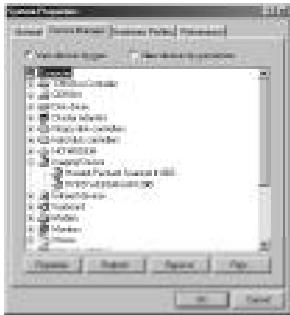
- Vérifiez que la PYRO Webcam est proprement installée : La PYRO Webcam apparaitra dans le Gestionnaire de Périphériques sous “Périphériques d’image”. Pour voir le Gestionnaire de Périphériques, cliquez sur Démarrer, Panneau de Configuration, Système, Cliquez sur Gestionnaire de Périphériques, ensuite cliquez deux fois sur Périphériques d’image. PYRO Webcam-API-200 sera repris dans la liste.
- Lancez n'importe quel logiciel et commencez à apprécier les avantages de la PYRO Webcam.