
PTV-339 MEDIATV PVR SOFTWARE - Téléviseur ADS TECH - Notice d'utilisation et mode d'emploi gratuit
Retrouvez gratuitement la notice de l'appareil PTV-339 MEDIATV PVR SOFTWARE ADS TECH au format PDF.


| Type de produit | Logiciel multimédia pour télévision et PC |
| Marque | ADS TECH |
| Modèle | PTV-339 MEDIATV PVR SOFTWARE |
| Fonctions principales | TV en direct et enregistrée, gestion de photos, musique, vidéos, configuration |
| Modules disponibles | TV, Photos, Musique, Vidéo, Configuration |
| Compatibilité télécommande | Oui (télécommande prise en charge) |
| Enregistrement programmé | Oui, via le programmeur d'enregistrement |
| Timeshift (pause TV en direct) | Oui (activation dans les paramètres TV) |
| Recherche de chaînes | Automatique pour analogique, numérique, DVB-T, câble |
| Découpage vidéo | Oui (suppression de sections indésirables, ex. publicités) |
| Gravure sur disque | DVD ou VCD (pour vidéos, photos, musique) |
| Diaporama photo | Oui, avec effets de transition et bande sonore |
| Retouche de photos | Rotation, zoom, recadrage, optimisation automatique, suppression des yeux rouges |
| Rippage de CD audio | Oui (format WMA selon version) |
| Listes de lecture musicale | Création et modification de playlists |
| Capture vidéo | Depuis une caméra ou périphérique connecté |
| Guide électronique des programmes (EPG) | Support de TitanTV, TVTV (via Internet) |
| Télétexte | Disponible si présent dans la région |
| Paramètres personnalisables | Généraux, TV, vidéo, photos, musique |
| Langues supportées | Multiples (traduction disponible sur demande) |
| Prérequis matériel | Tuner TV installé (non inclus) |
FOIRE AUX QUESTIONS - PTV-339 MEDIATV PVR SOFTWARE ADS TECH
Questions des utilisateurs sur PTV-339 MEDIATV PVR SOFTWARE ADS TECH
0 question sur cet appareil. Repondez a celles que vous connaissez ou posez la votre.
Poser une nouvelle question sur cet appareil
Téléchargez la notice de votre Téléviseur au format PDF gratuitement ! Retrouvez votre notice PTV-339 MEDIATV PVR SOFTWARE - ADS TECH et reprennez votre appareil électronique en main. Sur cette page sont publiés tous les documents nécessaires à l'utilisation de votre appareil PTV-339 MEDIATV PVR SOFTWARE de la marque ADS TECH.
MODE D'EMPLOI PTV-339 MEDIATV PVR SOFTWARE ADS TECH
94200 Ivry-sur-Seine, France
Phone: +33 1.43.90.19.20
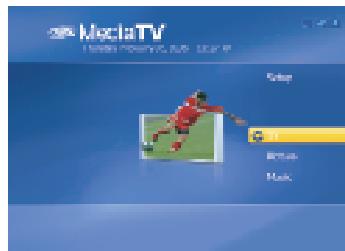
Bienvenue sur ADS Tech MediaTV PVR, une application multimédia globale vous permettant de consulter et manipuler vos photos numériques, vidéos amateurs et enregistrements d’émissions télévisées ainsi que votre bibliothèque sociale numérique directement depuis votre TV ou ordinateur individuel. Ce programme offre une gamme complète de fonctionnalités de lecture et d’enregistrement de vidéos, photos, titres musicaux et émissions de télévision. Mieux encore, n’importe qui peut l’utiliser ! En effet, bien que représentant des fonctions très avancées, il a été conçu pour faire preuve neuve d’une grande simplicité et rapidité d’emploi, avec votre clavier/souris ou une télécommande. Asseyez-vous et détendez-vous : MediaTV PVR se charge de tout !
Présentation générale
Le programme est divisé en plusieurs modules :
- Photos
- Musique
- Video
- Configuration
Les options et commandes sont propres à chaque module. Par exemple, le module TV dispose de commandes permettant de regarder et d'enregistrer vos émissions préférentes. Le module Photos vous donne la capacité de créer et visionner des diaporamas et de retoucher vos photos, tandis que le module Configuration contient divers paramètres que vous pouvez consulter et modifier. Les chapitres suivants résument les fonctions de chaque module.
Telecommande
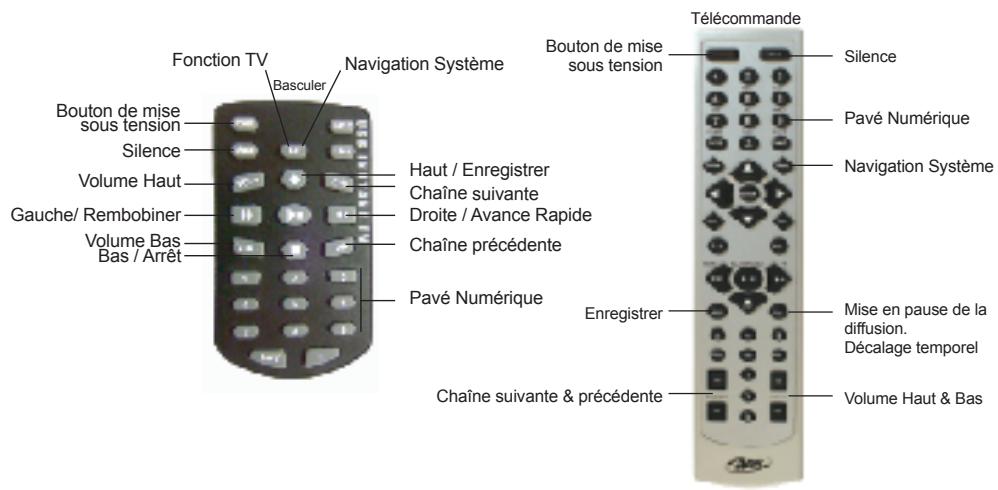
MediaTV PVR a pour bout principal une télécommande qui vous permet de contrôler votre ordinateur PC à distance. La télécommande prise en charge par MediaTV PVR comprend les fonctions de base suivantes :
- Enter (Entrer) - Pour activer une option ou lire un fichier video/audio.
- Flèches - Pour naviguer dans l'interface utilisateur
- Play/Pause (Lecture/Pause) - Pour faire une pause ou reprendre la lecture d’une vidéo, d’une émission TV ou d’un diaporama
- Stop (Arrêt) - Pour arrêter la lecture d'une vidéo, d'une émission TV ou d'un diaporama.
- Réglage du volume - Pour augmenter ou baisser le volume d'une vidéo, d'une émission TV ou d'un diaporama
- Channel Up/Down (Prog +/-) - Pour passer d'une chaîne TV à une autre.
Prise en MAIN
Installez le matériel et le logiciel en suivant les instructions du Guide d'installation rapide du matériel fourni avec votre produit. Une fois ce Tuner TV installé, lancez MediaTV PVR. Sélectionnez le module TV. Lors de la première exploitation du logiciel, le message suivant s'affiche :

- Cliquez sur Yes (Oui).
- Sélectionnez votre type de TV Signal (Signal TV), (antenne, câble, DVB-T, etc.) ainsi que votre Région géographique pour déterminer votre format vidéo.
- Cliquez sur Start (Démarrer) pour lancer la recherche de toutes les chaînes de télévision qui sont accessibles dans votre région. La barre d'état vous informe de l'avancement de la recherche.
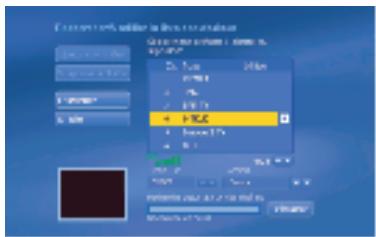
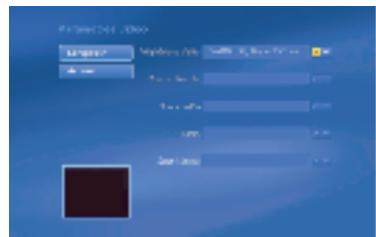
Si vous utilisez un tuner hybride (analogue et numérique), vous devez également scanner les chaînes sur l'autre tuner. 1. Dans le module TV, Sélectionnez Settings (Paramètres). 2. Sélectionnez ensuite Video Settings (Paramètres video), où vous pouvez basculer dans l'autre tuner. 3. Cliquez sur la touche ^ pour activer l'autre périphérique video, Video Device. 4. Sélectionnez Save (Enregistrer) pour enregistrer ce paramètre, puis Scan/Edit Channel List (Rechercher/Editer la liste des chaînes) pour répéter les 3 étapes précédentes de recherche de chaînes.
Vous pouvez maintenant regarder la télévision avec MediaTV PVR.
MODULE TV
Avec ce module, vous pouvez regarder la TV et enregistrer vos émissions favorites à l'aide d'un programmeur d'enregistrement personnalisable.
Une fois que MediaTV PVR a recherché les chaînes disponibles, saisissez la télécommande et surfez sur la télévision ! Vous pouvez également utiliser la barre d'outils flottante située en bas de l'écran pour changer de chaîne et régler le volume.
Mode PLEIN écran
Sélectionnez le bouton Full Screen (Plein écran) pour agrandir la fenêtre de visualisation afin qu'elle recouvre tout l'écran d'affichage.
APERCU Des chaines
Sélectionnez Channels (Chaînes) pour afficher un index de plusieurs chaînes à la fois. Chacune des chaînes sera affichée sous forme de vignette. Parcourez vos options et sélectionnez la chaîne de votre choix.
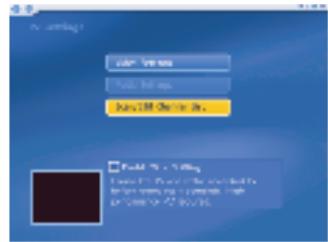
Pour valider des fonctions comme la pause et le retour en arrêt d'une émission TV en direct, cliquez sur Settings (Paramètres) depuis le module TV, puis cochez la case Enable Time Shifting (Validator Timeshift). MediaTV PVR lance alors la mémorisation de la vidéo sur votre disque dur.
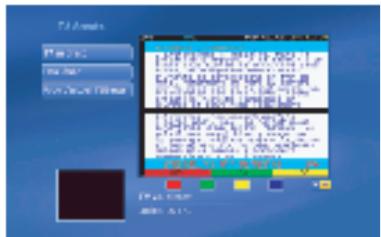
Vous pouvez recevoir les services téletexte, s'ils existent dans votre région, en cliquant sur Téletexte depuis le module TV.
Regarder des émissions enregistrées
Pour regarder des émissions que vous avez enregistrées au préalable, sélectionnez Recorded TV (Enregistements TV) pour passer à l'écran Recorded TV (Enregistements TV).
Pendant la lecture de l'enregistrement, vous pouvez faire une avance rapide ou un retour en arrière à l'aide de la télécommande ou de la barre d'outils flottante.
Vous pouvez parcourir les options disponibles sur votre système, trier les fichiers par nom ou date et afficher le contenu des dossiers sous forme de vignettes ou par nom de fichier (Détail - Détails). Vous pouvez également découper et renommer les fichiers.
Burn To Disc (Graver sur disque) - Cette option vous permet de créer un DVD ou VCD (selon le paramétrage). Lorsque vous gravez un disque, vous pouvez sélectionner les fichiers de votre choix et même désirer une présentation de menu DVD (uniquement en format DVD).
Decoupage VIDEOS
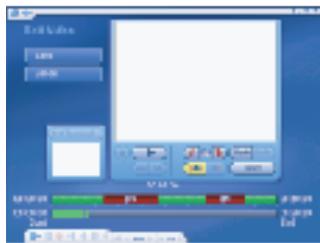
Il s'agit d'une fonction très utilisée pour supprimer des sections de vidéo indésirables (comme les spots publicitaires). Sélectionnez l'icône qui ressemble à une bande de film avec des ciseaux pour couper un clip vidéo.
Lors de la procédure de découverte, des commandes de lecture standard sont accessibles. Pour découvrir vidéo :
- Utilisez les commandes de lecture pour aller au début de la section que vous souhaitez découvrir.
- Cliquez sur le bouton Mark In (Point d’entrée) (près de l’icône des ciseaux).
- Utilisez les commandes de lecture pour avancer jusqu'à la fin de la section que vous souhaitez découvrir.
- Cliquez sur le bouton Mark Out (Point de sortie) pour définir la sequence de votre video à découvrir.
Remarque : Vous pouvez supprimer plusieurs séquences d'une piste en répétant les étapes 1-4 ci-dessus à d'autres endroits de la piste.
Voici quelques conseils pour vous aider à découvertes :
- Si vous avez fait une erreur pendant le montage, utilisez la commande Undo (Annulation).
- Appuyez sur le bouton Reset (Rétablit) pour restaurer toutes les sections découpées et rétablir la réserve dans son état initial.
- Pour les fichiers vidéo de plus de 10 minutes de long, une barre de recherche apparait sous l'échelle de temps pour indiquer votre position actuelle par rapport au fichier vidéo intégral.
Enregistrement TV
Pour enregistrer une émission TV en direct, sélectionnez l'option d'enregistrement à n'importe quel moment.
Pour programmer un enregistrement, sélectionnez Schedule (Programmer) depuis l'écran principal du module TV. Une liste des enregistrements programmés est affichée sur la droite. Pour ajouter un nouveau programme à la liste d'enregistrements, sélectionnez Add (Ajouter). Vous pouvez alors taper un titre pour identifier l'enregistrement, désigner la chaîne voulue et indiquer l'heure et la date de diffusion de l'émission.
Sélectionnez Modify (Modifier) pour changer la programmation d’un enregistrement. Sélectionnez History (Historique) pour consulter la liste des émissions déjà enregistrées. Les guides électroniques de programmes articulés autour d’Internet (EPG) comme TitanTV ou TVTV sont pris en charge.
MODULE PHOTOS
MediaTV PVR vous permet de consulter vos photos sous la forme d'un diaporama plein écran, agrémenté d'effets spéciaux et d'une bande sonore personnalisée. Vous pouvez, en outre, retoucher les photos, les graver sur disque et bien plus encore.
Le haut de l'écran indique le nom du réseau de travail actif (le réseau contenant les photos que vous voyez maintenant). Sélectionnez la touche fléchée ascendante pour sélectionner un dossier différent.
Choisissez Play (Lecture) pour afficher un diaporama des photos situées dans le répertoire actif. Sélectionnez Settings (Paramètres) pour afficher et éditer les options de diaporama. Vous pourrez fixer la durée d'affichage des photos, sélectionner un effet de transition et ajouter les fichiers de musique qui accompagneront la présentation.
Sélectionnez Print (Imprimer) pour imprimer une ou plusieurs photos/pages. Vous pouvez sélectionner la taille des photos, la taille du papier et le nombre de copies. Vous pouvez afficher un aperçu de chaque page avant de lancer l'impression.
Choisissez Burn to Disc (Graver sur disque) pour archiver sur disque les photos sélectionnées. Vous pouvez graver soit uniquement les photos, soit un diaporama des photos (vous pouvez aussi graver uniquement un diaporama sans archiver les fichiers).
Retouche de PHOTOS
Choisissez Edit (Éditer) pour aller à l'Éditeur de photos. Celui-ci contient diverses commandes conviviales:
Rotate (Rotation) - Pour faire pivoter vos photos de 90 degrés vers la gauche ou la droite.
Zoom - Pour agrandir ou réduire la photo sur l'écran. Permet également de se déplacer vers d'autres sections qui n'apparaissent alors pas à l'écran.
Auto Enhance (Optimisation automatique) - Pour choisir entre trois versions de votre photo, chacune ayant diverses règles de luminosité et de couleur.
Red-eye Removal (Suppression des yeux rouges) - Pour focaliser sur les yeux rouges et les éliminer en toute capacité.
Crop (Recadrage) - Pour découvrir des sections indésirables en paramétrant un cadre autour de la partie de la photo que vous souhaitez conserver.
Previous/Next Photo (Photo précédente/Suivante) - Pour passer d'une photo à l'autre de votre collection afin de retoucher chacune d'elle.
Delete (Supprimer) - Pour effacer les photos que vous ne voulez plus conserver.
MODULE musique
Avec MediaTV PVR, vous pouvez créer vos propres listes de lecture, ripper de la musique à partir de CD et établir vos propres compilations de CD. Vos titres musicaux peuvent être triés de plusieurs façons (par genre, album, artiste, etc.).
LISTES de lecture
Sélectionnez My Playlists (Mes listes de lecture) pour afficher/créer vos listes de lecture. Ces listes sont tout simplement des collections de chansons organisées sous un seul fichier. Vous êtes libre de les modifier à n'importe quel moment, d'exporter des titres vers des périphériques connectés et de graver des morceaux sur disque, entre autres. Créez des listes de lecture pour des occasions spéciales ou pour trier tous vos titres musicaux par genre, artiste, etc. Vous contrôlez entièrement le contenu de chaque liste de lecture.
Rippage des CD de musique
Rippez vos CD audio directement sur votre ordinateur pour mélanger différents titres dans vos listes de lecture personnalisées. Après la sélection des titres sur le CD que vous voulez ripper, vous pouvez désirer la qualité des fichiers ripés. Les fichiers de meilleure qualité seront automatiquement de taille plus importante. Selon cette version de programme, vous pourriez peut-être ripper des titres en format WMA. Vous pouvez également désigner le dossier dans lequel stocker les fichiers.
Creation de disques AUDIO
Sélectionnez Burn to Disc (Graver sur disque) à partir de l'écran principal du module Musique si vous pouze copyer des fichiers audio sur disque à partir de votre ordinateur. Vous pouce creer soit des disques audio standard, soit des disques WMA. Il vous suffit de désirir vos titres en veillant à ne pas dépasser la capacité maximale du disque.
MODULE VIDEO
MediaTV PVR vous propose tout le nécessaire pour visionner et retoucher vos vidéos amateurs.
Rendez-vous au dossier contenant la vidéo que vous souhaitez visionner. Lorsque vous sélectionnerez un fichier de la liste, vous verrez que vous pourriez découvrir, renommer ou supprimer le fichier. La fonction de découverte de vidéo suit le même principe que celle de la découverte d'émissions TV.
Avec MediaTV PVR, rien de plus facile que de capturer un clip vidéo à partir d'une caméra ou d'un autre périphérique connecté en suivant les simples instructions données. Un diagramme vous montre comment connecter votre matériel si vous avez besoin d'aide. Une fois que vous êtes sur l'écran de capture, vous pouvez attribuer un nom à votre fichier capturé et fixer la durée de capture. À l'écoulement de la durée fixe, le programme s'arrête d'enregistrer et sauvegarde votre fichier. En cochant une case, vous pouvez désirer de créer automatiquement un disque vidéo à partir de la vidéo nouvellement capturée.
MODULE configuration
Cette partie du programme vous permet de consulter et de modifier divers paramètres propres à chaque module. En général, les paramètres ont des emplacements par défaut et une configuration matérielle générale.
Paramètres généraux
Dans cette section, vous pouvez configurer votre imprimante et afficher/modifier les paramètres lors de la création de disques de film. Vous pouvez avoir mis en page de menu par défaut pour vos DVD, le lecteur à utiliser pour la gravure et vos paramètres vidéo et audio (NTSC ou PAL, etc.).
Paramètres TV
Dans cette section, vous pouvez rechercher les chaînes disponibles et modifier vos paramètres video et audio (voir ci-dessous pour plus de détails sur les paramètres video). Vous pouvez également valider la fonction timeshift, qui vous permet de mettre en pause une émission TV en direct.
Paramètres VIDEO
Dans cette section, vous pouvez modifier vos paramètres de capture vidéo par défaut. Ces options incluent la sélection de votre périphérique de capture, de la source d'entrée vidéo (composite, S-Video, etc.), du standard vidéo (NTSC/PAL), et bien plus encore.
Paramètres PHOTOS
Les options disponibles dans cette section concernent le paramétrage de vos diaporamas. Vous y sélectionnez la durée des diapos, les effets de transition et les options de bande sonore.
Paramètres musique
À partir des paramètres Musique, vous pouvez valider les fonctions de lecture aléatoire et de répétition par défaut ainsi que la visualisation musicale pendant la lecture audio. Vous pouvez également désigner le format de ripage audio, la qualité des fichiers et leur répertoire de stockage.