ADS TECH INSTANTFM MUSIC - Matériel audio

INSTANTFM MUSIC - Matériel audio ADS TECH - Notice d'utilisation et mode d'emploi gratuit

Retrouvez gratuitement la notice de l'appareil INSTANTFM MUSIC ADS TECH au format PDF.

📄 2 pages Français FR Télécharger 💬 Question IA 10 questions ⚙️ Specs
Notice ADS TECH INSTANTFM MUSIC - page 1
Choisissez votre langue et indiquez votre email : nous vous enverrons une version traduite specifiquement.
Type de produit Récepteur FM USB avec fonction d'enregistrement
Marque ADS TECH
Modèle INSTANTFM MUSIC
Dimensions (approx.) 5 x 2 x 1 cm
Poids (approx.) 20 g
Alimentation Port USB (5 V, 100 mA)
Connectivité USB 2.0 (compatible USB 1.1 et 3.0)
Logiciel fourni Snaptune One sur CD
Fonctions principales Réception FM, enregistrement audio sur PC, lecture via logiciel
Système d'exploitation compatible Windows (XP, Vista, 7, 8, 10, 11)
Installation Plug & Play, pilotes chargés automatiquement
Entretien et nettoyage Essuyer avec un chiffon doux et sec. Ne pas utiliser de liquides.
Sécurité Ne pas exposer à l'humidité, aux températures extrêmes ou à la poussière. Ne pas ouvrir le boîtier.
Pièces détachées Câble d'extension USB (15 cm) inclus
Réparabilité Non réparable par l'utilisateur. Contacter le service après-vente.
Garantie Garantie fabricant standard (vérifier conditions)
Contenu de la boîte INSTANTFM MUSIC, câble USB, CD d'installation, guide rapide
Numéro de modèle INSTANTFM MUSIC
Fabricant ADS TECH, 94200 Ivry-sur-Seine, France

FOIRE AUX QUESTIONS - INSTANTFM MUSIC ADS TECH

Comment installer le périphérique INSTANTFM MUSIC sur mon PC ?
Branchez la rallonge USB fournie au périphérique, puis connectez-la à un port USB libre de votre PC. Les pilotes se chargeront automatiquement. Ensuite, insérez le CD et installez le logiciel Snaptune One. Suivez les instructions à l'écran.
Pourquoi mon PC ne reconnaît-il pas le périphérique ?
Vérifiez que le câble USB est bien connecté et que le port USB fonctionne. Essayez un autre port. Dans le Gestionnaire de périphériques, vérifiez la présence de périphériques HID et audio USB. Redémarrez le PC si nécessaire.
Comment lancer l'application Snaptune One après installation ?
Une fois le périphérique branché et reconnu, vous pouvez lancer Snaptune One depuis le menu Démarrer ou le raccourci sur le bureau. Si le logiciel ne détecte pas le périphérique, vérifiez qu'il est bien branché et que les pilotes sont installés.
Puis-je utiliser INSTANTFM MUSIC avec un Mac ?
Le logiciel Snaptune One est conçu pour Windows. Il n'est pas garanti qu'il fonctionne sur macOS. Le périphérique peut être reconnu comme un périphérique audio USB, mais les fonctionnalités d'enregistrement peuvent ne pas être disponibles.
Comment configurer le périphérique comme périphérique d'enregistrement par défaut ?
Dans Snaptune One, allez dans les paramètres et sélectionnez 'Instant FM Music' comme périphérique d'enregistrement. Vous pouvez également le définir comme périphérique par défaut dans le panneau de configuration audio de Windows.
Que faire si le son est de mauvaise qualité ou par à-coups ?
Assurez-vous que le périphérique est branché directement sur un port USB de la carte mère (évitez les hubs). Vérifiez que l'antenne FM est déployée et bien positionnée. Réduisez les autres programmes en cours d'exécution pour libérer des ressources.
Comment enregistrer une station de radio avec INSTANTFM MUSIC ?
Ouvrez Snaptune One, sélectionnez une station dans la liste des fréquences (ou scannez), puis cliquez sur le bouton rouge d'enregistrement. L'audio sera sauvegardé sur votre disque dur dans le format choisi.
Puis-je utiliser le périphérique sans le CD d'installation ?
Vous pouvez télécharger le logiciel Snaptune One depuis le site web du fabricant si vous avez une connexion Internet. Sinon, le CD est nécessaire pour l'installation initiale.
Comment nettoyer le périphérique INSTANTFM MUSIC ?
Utilisez un chiffon doux et sec pour essuyer le boîtier. N'utilisez pas de produits liquides ou abrasifs. Évitez l'humidité.
Que faire en cas de dysfonctionnement ou panne ?
Vérifiez les connexions et redémarrez le PC. Si le problème persiste, contactez le service après-vente d'ADS TECH à l'adresse indiquée dans la notice. N'essayez pas d'ouvrir ou réparer vous-même le périphérique.

Questions des utilisateurs sur INSTANTFM MUSIC ADS TECH

0 question sur cet appareil. Repondez a celles que vous connaissez ou posez la votre.

Poser une nouvelle question sur cet appareil

L'email reste privé : il sert seulement à vous prévenir si quelqu'un répond à votre question.

Aucune question pour l'instant. Soyez le premier à en poser une.

Téléchargez la notice de votre Matériel audio au format PDF gratuitement ! Retrouvez votre notice INSTANTFM MUSIC - ADS TECH et reprennez votre appareil électronique en main. Sur cette page sont publiés tous les documents nécessaires à l'utilisation de votre appareil INSTANTFM MUSIC de la marque ADS TECH.

MODE D'EMPLOI INSTANTFM MUSIC ADS TECH

94200 Ivry-sur-Seine, France

Phone:+3314390.19.20 Fax:+861-105277.00

Fax:+331:40:56:67:00
ADS TECH INSTANTFM MUSIC - 1

Guide rapide d'installation du matériel

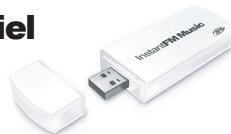
  1. Branchez la rallonge USB 15 cm au périphérique Instant FM Music.
  2. Branchez l'autre extrémité du câble à un port USB libre sur votre PC.
ADS TECH INSTANTFM MUSIC - Guide rapide d'installation du matériel - 1

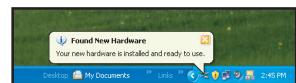
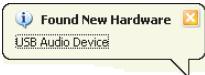
  1. Le système a automatiquement chargé les pilotes permettant d'utiliser ce périphérique.
ADS TECH INSTANTFM MUSIC - Guide rapide d'installation du matériel - 2

ADS TECH INSTANTFM MUSIC - Guide rapide d'installation du matériel - 3

  1. Vérifiez que votre périphérique Instant FM Music est bien branché à un port USB. Une fois l'installation terminée, vous pouvez lancer l'application Snaptune One.
  2. Vérifiez que votre périhérique Instant FM Music est bien branché à un port USB.
  3. Une fois l'installation terminée, vous pouvez lancer l'application Snaptune One.
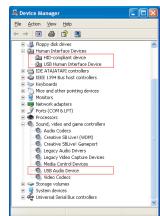
  4. Vérifiez la bonne installation du périphérique en consultant le « Gestionnaire de périphériques »

a. Faites un clic droit sur « Poste de travail » et sélectionnez « Propriétés » b. Cliquez sur l'onglet « Matériel » c. Cliquez sur « Gestionnaire de périphériques » d. Ce périphérique ajoute les éléments suivants

Périphériques d'interface utilisateur\Périphérique compatible HID.

Périphériques d'interface utilisateur\Périphérique d'interface utilisateur USB.

Contrôleur audio, vidéo et jeu\Périphérique audio USB.
ADS TECH INSTANTFM MUSIC - Guide rapide d'installation du matériel - 4

  1. Ce périphérique est prêt à l'utilisation
  2. Insérez le CD et installez le logiciel fourni
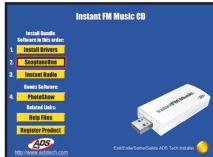
ADS TECH INSTANTFM MUSIC - Guide rapide d'installation du matériel - 5

Guide rapide d'installation du logiciel

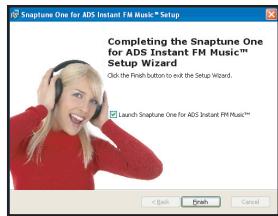
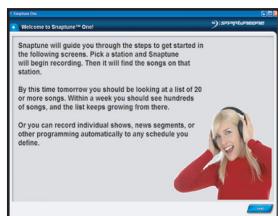
  1. Pour installer le logiciel Snaptune One, suivez les instructions affichées sur chaque écran d'installation.
  2. . Suivez les instructions affichées à l'écran.
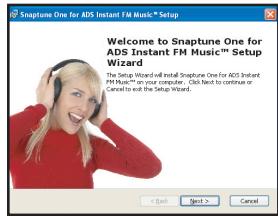
ADS TECH INSTANTFM MUSIC - Guide rapide d'installation du logiciel - 1

ADS TECH INSTANTFM MUSIC - Guide rapide d'installation du logiciel - 2

ADS TECH INSTANTFM MUSIC - Guide rapide d'installation du logiciel - 3

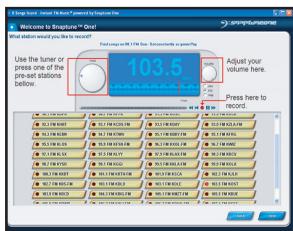
  1. N'oubliez pas de sélectionner Instant FM Music comme périphérique d'enregistrement.
  2. Pour en savoir plus, ouvrez le Guide de l'utilisateur inclus dans le CD d'installation en cliquant sur le bouton « Help »
  3. Pour lancer votre premier enregistrement, sélectionnez une station et cliquez sur le bouton rouge.
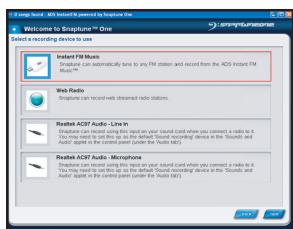
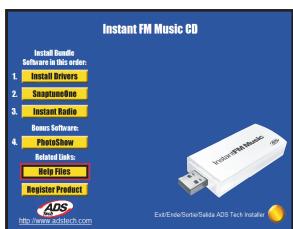
ADS TECH INSTANTFM MUSIC - Guide rapide d'installation du logiciel - 4

ADS TECH INSTANTFM MUSIC - Guide rapide d'installation du logiciel - 5

ADS TECH INSTANTFM MUSIC - Guide rapide d'installation du logiciel - 6

Sommaire Cliquez un titre pour y accéder
Assistant notice
Powered by Anthropic
En attente de votre message
Informations produit

Marque : ADS TECH

Modèle : INSTANTFM MUSIC

Catégorie : Matériel audio