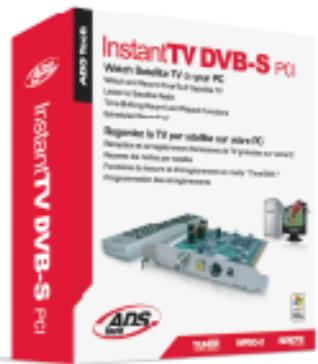
INSTANT TV DVB-S PCI PTV-341 - Carte tuner TV ADS TECH - Notice d'utilisation et mode d'emploi gratuit
Retrouvez gratuitement la notice de l'appareil INSTANT TV DVB-S PCI PTV-341 ADS TECH au format PDF.


| Type de produit | Carte tuner TV DVB-S PCI |
| Caractéristiques techniques principales | Support des signaux DVB-S, compatibilité avec les normes MPEG-2 et MPEG-4 |
| Alimentation électrique | Alimentation via le port PCI, pas d'alimentation externe requise |
| Dimensions approximatives | Standard PCI, dimensions non spécifiées |
| Poids | Environ 200 grammes |
| Compatibilités | Compatible avec Windows XP, Vista, 7, 8, 10 |
| Fonctions principales | Réception de chaînes satellite, enregistrement de programmes, fonction TimeShift |
| Entretien et nettoyage | Débrancher l'ordinateur avant toute manipulation, utiliser un chiffon doux pour nettoyer la surface |
| Pièces détachées et réparabilité | Réparabilité limitée, pièces spécifiques disponibles uniquement auprès du fabricant |
| Sécurité | Ne pas exposer à l'humidité, respecter les normes de sécurité électrique lors de l'installation |
| Informations générales utiles | Vérifier la compatibilité avec le système d'exploitation et la configuration de l'ordinateur avant l'achat |
FOIRE AUX QUESTIONS - INSTANT TV DVB-S PCI PTV-341 ADS TECH
Questions des utilisateurs sur INSTANT TV DVB-S PCI PTV-341 ADS TECH
0 question sur cet appareil. Repondez a celles que vous connaissez ou posez la votre.
Poser une nouvelle question sur cet appareil
Téléchargez la notice de votre Carte tuner TV au format PDF gratuitement ! Retrouvez votre notice INSTANT TV DVB-S PCI PTV-341 - ADS TECH et reprennez votre appareil électronique en main. Sur cette page sont publiés tous les documents nécessaires à l'utilisation de votre appareil INSTANT TV DVB-S PCI PTV-341 de la marque ADS TECH.
MODE D'EMPLOI INSTANT TV DVB-S PCI PTV-341 ADS TECH
Regardez la TV satellite sur votre PC
94200 Ivry sur Seine, France
Phone: +33 1.43.90.19.20
Fax: +33 1.46.58.67.06

341-525
Installation matérielle
Pour installer la carte dans votre ordinateur PC, veuillez suivre les instructions ci-dessous:
- Éteignez votre PC et les périphériques qui lui sont reliés
- Débranchez le cordon d'alimentation du PC.
- Touchez une partie métallique du châssis du PC pour vous décharger de toute électricité statique.
- Enlevez soigneusement le couvercle du PC en desserrant les vis du panneau arrière.
- Sélectionnez un port PCI libre et enlevez le couvercle de port éventuel ainsi que la vis.
- Insérez la carte Instant TV DVB-S PCI avec fermeté
Dans le port en veillant à ce qu'elle soit bien positionnée, puis fixez la carte avec la vis enlevée à l'étape précédente
- Remettez le couvercle sur le PC et fixez-le à l'aide des vis que vous aviez retirées précédemment
- Branchez le cable coaxial provenant de votre antennae parabolique au connecteur situé sur la carte Instant TV DVB-S PCI. Voir illustration 9. Vérifie que votre antennae parabolique est correctement rédigué pour receiveur le signal d'un satellite.
- Allumez le PC et suivez les instructions données ci-après
Utilitaires instant TV dvb-s
La carte Instant TV DVB-S PCI est fournie avec tous les utilisaires logiciels Windows. Ceux-ci se trouvent sur le CD d'installation. Avant de procéder à l'installation, nous vous conseillons de quitter tous les programmes d'arrière-plan, y compris les logiciels antivirus et les applications de surveillance de système.
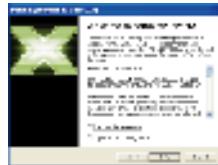
- Lorsque vous avez terminé l'installation matérielle et redémarré le système, la fenêtre "Assistant matériel détecté" s'affichera. Veillez à cliquer sur "Annuler" et utiliser les utilisateurs de l'installation TV DVB-S PCI pour effectuer l'installation en bonne et due forme.
- Insérez Install Drivers" pour installer les pilotes. (Remarque : Si le programme d'exécution automatique ne fonctionne pas, sélectionnez "Démarrer", puis cliquez sur "Exécuteur". Tapez "d:\Setupp" (d: étant votre lecteur de CD-ROM) dans la boîte contre Ouivir, et sélectionnez "OK"]).
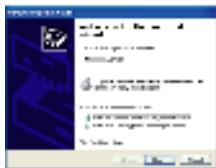
- Les utilisaires de la carte Instant TV DVB-S vous aidont à installer sur votre PC tous les pilotes requis. Cliquez sur "Next" (Suivant) pour continuer.
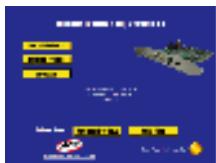
- Cliquez sur "Start" (Démarrer) pour installer les pilotes BDA de la carte Instant TV DVB-S. Si vous utilisez Windows XP, il vous faudra peut-être patienter plusieurs minutes jusqu'à la fin du Traitement.
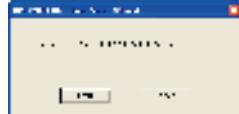
- L'affichage du message ci-dessous signifie que tous les pilotes ont été installés sur ce système. Sélectionnez " Oui, je veux redémarrer ordinairement " et cliquez sur " Terminer " pour redémarrer le système.
e sur votre système, utilisez le CD d'installation fourni pour le faire. Insérez de nouveau le CD dans le lecteur. L'installation automatique se lancera, puis cliquez sur le bouton "DirectX 9" pour installer cette application. Une fois que la version de DirectX vous a été installée, cliquez sur "Démarrer" et "Exécuter", puis tapez "dxdiag" et cliquez sur "OK". Vérifiez qu'il s'agit bien de la version DirectX 9.0c (4.09.0000.0904).
0c, vous devrez redémarrer votre PC en cliquant sur " OK "
Installation logicielle de la carte instant TV dvb-s
- Insérez le CD d'installation dans le lecteur de CD-ROM. L'écran d'exécution automatique s'affichera. Cliquez sur le bouton "Instant TV PVR" pour insérer l'article sur votre PC.
- L'assistant d'installation vous guidera à travers les diverses étapes d'installation du logiciel. Cliquez sur "Next" (Suivant) pour continuer. 3. Pour changer le dossier de destination, cliquez sur "Browse..." (Parcourir) afin de choisir le répertoire de votre choix. Puis cliquez sur "Next" pour continuer.
- L'assistant d'installation ajoute chier ou en sélectionner un parmi la liste de fichiers existants. Cliquez sur "Next" et l'assistant d'installation commencera la copie des fichiers vers leur dossier de destination.
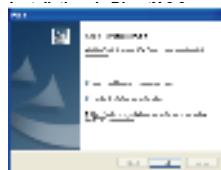
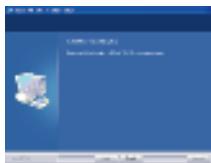
- À la fin de l'installation, le message ci-dessous s'affichera. Cliquez sur "Finish" (Terminer) pour mettre fin à l'installation.
Utilisation d'Instant TV PVR
Instant TV PVR est un logiciel TV numérique à la fois puissant et convivial. Matériel et logiciel s'allient pour convertir ce PC en un centre de divertissement plurifonctionnel afin de vous permettre de regarder, enregistrer et rélier la TV satellite sur votre PC.
Instant TV PVR offre une grande souplesse de réception et d'enregistrement d'émissions. (Remarque : Pour assurer des performances optimales, installez Microsoft DirectX 9.0c avant d'utiliser Instant TV PVR).
Le logiciel Instant TV PVR vous permet de regarder des chaînes TV satellite sur tout PC (voir Chapitre 2 pour des instructions détaillées)
Recherche des chaînes TV satellite
La première fois que vous lancez le logiciel Instant TV PVR, l'assistant de configuration "DVBS Satellite and Frequency Setup Wizard" vous guidera à travers le processus de recherche de tous les programmes TV satellite disponibles dans votre région. Suivez les instructions ci-dessous pour effectuer les réglages voulus.
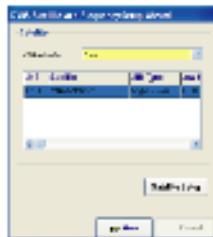
- La première fois que vous lancerez Instant TV PVR, vous verrez apparaître l'assistant de configuration satellite et fréquence "Satellite and Frequency Setup Wizard". Veuillez utiliser l'utilitaire "Satellite Setup" (Configuration satellite) pour configurer vos paramètres de satellite. Double-cliquez sur "LNB1" pour enregistrer vos paramètres satellite.
(Remarque: si vous utilisez un commutateur DiSEqc, veuillez cliquer sur "DiSEqc option" (Option DiSEqc) pour sélectionner le nombre d'antennes satellite auxquelles vous êtes connecté. Si vous utilisez un commutateur DiSEqc à 4 ports, par exemple, vous nevez sélectionner l'option "4 ports" et enregistrer les paramètres relatifs de chaque satellite).
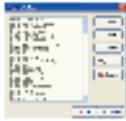
Liste de tous les satellites
Cliquez sur le bouton "Satellite Setup " (Configuration satellite) pour appeler la fenêtre "Satellite Setup ". Vous pouvez alors modifier/ajouter/supprimer des informations sur chaque satellite. Vous pourrez consulter le nom du satellite, sa longitude et son propre tableau des fréquences. Lorsque vous double-cliquez sur un satellite, vous pouvez changer le tableau des fréquences et le reste des paramètres ou y faire des ajouts ou des suppressions.
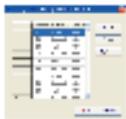
1. Liste de tous les paramètres
Les tableaux des fréquences par défaut sont propres à l'outil de recherche automatique. L'assistant de recherche automatique balayera toutes les fréquences en fonction du tableau des fréquences par défaut.
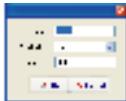
Modification/ajout/suppression de paramètres
Vous pouvez également compléter ou modifier le tableau des fréquences si vous disposez des paramètres de fréquence.
- Veuillez sélectionner le satellite que vous recevez, puis enregistrez la valeur de fréquence relative de la tête LNB
- Satellite: Sélectionnez ez (1100W) ECHOSTAR 6.8)
- LNB Type: Il existe quatre types de tête LNB parmi lesquelles CHOIR. Vérifiez vos specifications LNB pour en
savoir plus.
a. Universal
b. No
c. Single Custom
d. Dual Custom
NB Power (Activer l'alimentation LNB) : Pour activer l'alimentation LNB pour votre antenne. Remarque : Pour en savoir plus sur les paramètres LNB, veuillez consulter votre prestataire et vérifier les specifications requises pour votre antenne parabolique.
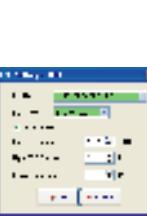
- Scanning Satellite (Balayage satellite)
- Scanning Method (Méthode de balayage)
- Scan by Default table (Balayage par défaut) : Pour effectuer le balayage à l'aide des valeurs par défaut préexistantes.
- Free Scan by specific range (Balayage libre par plage)
- Allow Duplicate frequency channels option (Création de chaînes du même nom)

suivantes : "All Channels " (Toutes les chaînes), "
des paramètres de
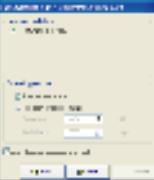
4. Cliquez sur le bouton "Start" (Démarrer) pour lancer la recherche des chaines TV sur lesatellite. Veulée cliquer sur "Finish" (Terminer) lorsque vous avez terminé le balavoie.
Fonction de la fenêtre principale
La fenêtre principale affiche des vidéos en direct ou des enregistrements. Vous pourrez déplacer ou redimensionner la fenêtre à l'aide de la souris. Vous pouvez également double-cliquer sur la fenêtre pour passer en mode plein écran et vice versa.
versa
Channel List (Liste des chaines) La liste des chaînes enumerated toutes les chaînes resultant de votre recherche. Vous pouvez les classer en scélectionnant une des options suivantes: "All Channels" (Toutes les chaînes), TV Channels" (Chaines TV), Radio" (Radio), FTAV Channels" (Chaines en clair) et Scrambled TV Channels" (Chaines bravoillées).
Interface de commande
La fenêtre d'information affiche l'heure, l'état en cours (émission en direct, enregistrement en cours, lecture, enregistrement différé), le format vidéo de la chaîne, la taille du fichier d'enregistrement et la durée d'enregistrement.
Voici quelques-unes des fonctions à votre disposition ?
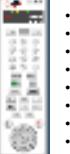
Input Video source selector (Sélecteur de source vidéo d'entrée)
Prévisualisation des chaînes
TV audio mode selector (Sélecteur de mode audio TV) (selon la diffusion TV)
EPG (s'il y a lieu)
- Téletext (Télétext) (s'il y a lieu)
Sélection de la chaîne/du programme
Vous pouvez sélectionner une chaîne en utilisant la touche chiffre du panneau de commande ou bien le clavier lorsque la source vidée est en mode DVB-S.
Channel up : Pour passer à la chaîne précédente
Channel down: Pour passer à la chaine suivante
Remarque : Vous devez effectuer l'opération de recherche automatique pour activer ces deux fonctions
Previous Channel : Pour passer à la chaîne sélectionnée
Sources d'entrée
Il existe trois sources d'entrée vidéo : DVB-S, Composite et S-Video
Réglage du volume
Augmenter le volume Baisser le volume Couper ou remettre le son
Fonction d'enregistrement
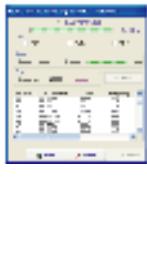
Dans le mode Live (en direct), vous pouvez enregistrer la vidéo visionnée en direct en cliquant sur le bouton "RECORD" (ENREGISTRER) du panneau de commande ou en sélectionnant l'option "Capture" du menu contextuel. Lorsque vous êtes en mode de capture, cliquez sur le bouton "STOP" du panneau de commande ou sélectionnez l'option "Stop" du menu contextuel pour arrêter l'enregistrement. Vous pouvez consulter vos fichiers enregistrés dans la classe de lecture tout de suite après l'enregistrement.
Fonction de lecture
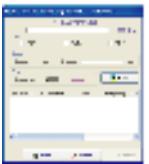
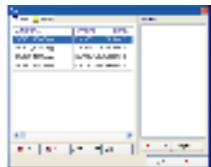
Vous pouvez démarrer la lecture enregistrée en cliquant sur le bouton "PLAY" (LECTURE) du panneau de commande ou en sélectionnant l'option "Play" du menu contextuel. Vous appellerez aussi une boîte de dialogue de lecture affichant tous les fichiers capturés ainsi que tous les fichiers lus récemment.
Vous pouvez créer une liste de lecture à partir des fichiers enregistrés pour créer et visionner une série continue de segments vidéo
- Delete(Supprimer) : Pour supprimer l'élément sélectionné
- Delete All (Supprimer Tout) : Pour supprimer tous les éléments
- Rename (Renommer): Pour renommer l'objet sélectionné
- Import: Importer le(s) fichier(s) dans la liste de lecture
- Pour effecuter → Pour effacer pouverez → pourrez
Fonction de léger différé
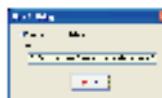
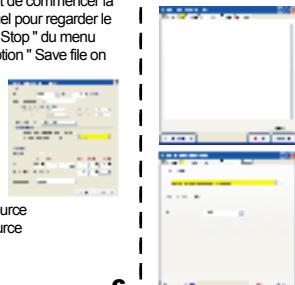
En mode Live, vous pouvez faire un léger différé en cliquant sur le bouton "TIME SHIFT" du panneau de commande ou en choisissant l'option "Time Shifting" du menu contextuel. Une fois en mode time-shift, vous DEVEZ enregistrer pendant au moins 10 secondes avant de commencer la lecture. Cliquez sur le bouton "PLAY" (LECTURE) du panneau de commande ou choisissez l'option "Play" du menu contextuel pour regarder le fichier enregistré. Pour arrêter le léger différé, cliquez sur le bouton "STOP" du panneau de commande ou choisissez l'option "Stop" du menu contextuel. Vous verrez immédiatement s'afficher la fenêtre ci-dessous. Si vous voulez enregistrer le clip vidéo, sélectionnez l'option "Save file on time shifting" (Enregistrer le fichier en léger différé) et cliquez sur OK.
Fonction de programmation d'enregistrement
Cliquez sur SCHEDULING (PROGRAMMATION) pour définir les propriétés de programmation.
Capture
- Capture Source (Source de capture) : Les sources de capture incluant DVBS, Composite et S-Video.
- Channel (Chaîne) : Pour sélectionner la chaîne que vous souhaitez enregistrer.
- Capture format (profile) (Format de capture (profil)): Lorsque vous sélectionnez DVBS comme source de capture, vous DEVEZ utiliser MPEG-2 comme format de capture. (Si vous utilise une autre source de capture, comme composée ou S-Viséo, vous pouvez utiliser d'autres formats de capture.
- File name option (Nom de fichier): Vous pouvez utiliser la date/heure comme nom de fichier définit ou définir-vous-même un autre nom
tions
Il est arrêté, la lecture en sera
e la lecture du fichier
arrêter la lecture du fichier et
umer en arrere
e de condo
En lecture on sera
une fonction on sera
fichier
cours de lecture et
ere
inocant "option".

En cas d'échec d'un reingristement, le message d'erreur s'affiche dans la description du Log affirm que vous pioussez le tire.
Configuration
- Dossier de sortie: Pour changer le dossier de capture à utiliser pour classer les fichiers enregistrés.
- Exécution automatique au démarrage: Pour exécuter automatiquement l'agent de programmation dè
- Mode de mise en voie prolongée: Pour fermer automatiquement le système à la fin de l'enregistrement programme. Cette fonction est dédiée par défaut.
Utilitaire de configuration pour DVB-S
L'utilitaire de configuration variera selon les sources vidéo et affichera des interfaces vidéo différentes
Fonction de configuration des chaînes
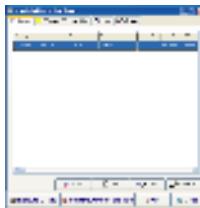
- LNB: Pour redéterminer les paramètres LNB
- EDIT (MODIFIER): Pour modifier une chaîne spécifique manuellement.
- Delete (Supprimer) : Pour supprimer une chaîne TV de votre lib
- Autorun Scan (Recherche automatique) : Cliquez sur le bouton pour lancer la fonction de recherche automatique
- Import (Importer) : Pour importer une chaîne TV à partir d'une liste de chaînes enregistrées.
- Export (Exporter) : Pour exporter une liste de chaînes active et la sauvegarder sur disque dur
- Mise à jour de chaîne : Veuillez sélectionner la chaî
- Help (Aide) : Pour ouvrir le fichier d'aide d'INSTANT TV PVR
Fonction de configuration de capture
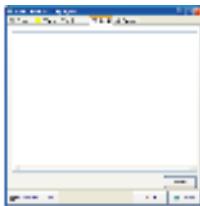
- Vidéo capture device (Périphérique de capture vidéo) : Lorsque vous sélectionnez le DVBS comme source de capture, vous
DEVEZ utiliser MPEG-2 PS et MPEG-2 TS comme format de capture.
- Capture location (Adresse de capture) : Pour définir le dossier de capture
Capture filename (Nom du fichier de capture) : Pour préciser le nom du fichier de capture. Vous pouvez avoir besoin de la date et de l'heure
utilisateur comme nom de fichier ou désirez-vous un autre nom.
- Enable time limit (Limite de temps) : Pour limiter la durée d'enregistrement
Capture audio device (Périmètre de capture audio) : Vous pouvez sélectionner " Capture audio " (Capture audio),
- Capture audio seulement, sans vidéo ou " pas d'audio ".
Remarque
Format PS : Ce format enregistre la chaîne TV que vous êtes en train de regarder
Format TS : Ce format enregistre toutes les chaînes TV du même paramètre transpondeur
Fonction de configuration vidéo
Couleur
Cette fonction permet de régler la luminosité, le contraste, la teinte et la saturation. Vous pouvez régler chaque barre de défilement séparément pour visualiser l'effet donné.
Par défaut: Cliquez dessus pour restituer les réglages par défaut.
Always On Top (En premier plan) : Pour que la fenêtre principale soit toujours au premier plan de l'affiche actif - Display Aspect Ratio (Format d'image) : Pour déterminer le format d'image de la fenêtre d'affiche (libre, 4:3 ou 16:9)
- Enable PIP playback (Lecture PIP): Pour activer la fonction PIP (Picture-In-Picture) lors de l'affichage des fischiers de lecture.
- Enable VMR (Rendu VMR): Si vous carte VGA prend en charge le VMR, utilisez-le comme mode d'affichage Simon, désactiverce cette fonction.
- Enable DxVA (Mode DxVA): DXVA (DirectX VA) est le nouveau standard API de Microsoft pour accélérer le rendu
vidéo sous DirectShow. Si votre carte VGA prend en charge le matériel qui accélère la lecture vidéo MPEG2, activez
activez cette fonction pour obtenir de meilleures performances de lecture vidéo et pour réduire l'usage de l'UCT. Notre
L'affichage semblera plus lisse lorsque cette fonction sera activée
- Multi language option (Option plurilingue) : Pour sélectionner les différentes langues d'interface en ligne