MODE D'EMPLOI 12 ACDSEE
L'outil convivial pour organiser et partager vos photos.
Avis de responsabilité
Les informations de ce document sont distribuées "telles quelles", sans aucune représentation ni garantie d'aucune sorte, qu'elle soit expresse ou tacite, y compris toute garantie tacite de qualité marchande, de titre ou d'adaptation à un objectif ou une utilisation en particulier. Bien que toutes les précautions aient été prises lors de la préparation de ce document, ni l'auteur ni ACD Systems ne pourront être tenus responsables envers une personne ou une entité en cas de pertes ou dommages causés ou sensés avoir été causés directement ou indirectement suite à l'utilisation ou à l'impossibilité d'utiliser les instructions fournies dans ce document. ACD Systems se réserve le droit de modifier ce document sans préavis.
Avis de droit d'auteur et de marque de commerce
Le logiciel ACDSee Gestionnaire de photos et sa documentation ont été conçus, programmés et sont Copyright © 2005-2010 ACD Systems International Inc. Tous droits réservés dans le monde entier. Les copies non autorisées sont strictement interdites.
ACD, ACDSee et le logo ACDSee sont des marques de commerce d'ACD Systems International Inc. et peuvent être déposées au Canada, aux États-Unis, dans l'Union Européenne, au Japon ou dans certaines autres juridictions.
Adobe, Acrobat, Photoshop, PostScript et XMP sont soit des marques déposées, soit des marques de commerce d'Adobe Systems Incorporated aux États-Unis et/ou dans d'autres pays.
Apple, Macintosh et QuickTime sont des marques de commerce d'Apple Inc., déposées aux États-Unis et dans d'autres pays.
Paint Shop Pro est une marque de commerce ou une marque déposée de Corel Corporation et/ou de ses filiales au Canada, aux États-Unis et/ou dans d'autres pays.
DirectX, Internet Explorer, Microsoft, Windows, le logo Windows, Windows Media, Windows Vista et le bouton Démarrer de Windows Vista sont soit des marques déposées, soit des marques de commerce de Microsoft Corporation aux États-Unis et/ou dans d'autres pays.
Toutes les autres marques, les autres produits et noms de sociétés appartiennent à leur propriétaires respectifs.
Licences logicielles hierces
Ce logiciel contient également des logiciels d'ACD Systems et de ses fournisseurs qui sont utilisés conformément aux AVIS reproduits ci-dessous :
Ce logiciel contient Method and System for Calendar-Based Image Asset Organization, brevet n° US 7,398,479 B2
Ce produit inclut la technologie DNG sous licence d'Adobe Systems Incorporated. Vous trouvez plus d'informations à l'adresse : http://www.adobe.com/products/dng/main.html. Tous droits réservés.
XMP Toolkit 4.1.1 est copyright © 1999 - 2007, Adobe Systems Incorporated. Tous droits réservés. CE LOGICIEL EST FOURNI "TEL QUEL" PAR LES DÉTENTEURS DES DROITS D'AUTEUR ET LES COLLABORATEURS, ET TOUTES LES GARANTIES EXPRESSES OU TACITES, Y COMPRIS, SANS S'Y LIMITER, LES GARANTIES TACITES DE QUALITÉ MARCHANDE ET D'ADAPTATION À UN OBJECTIFPARTICULIER SONT DÉCLINÉES. EN AUCUN CAS LE DÉTENTEUR DES DROITS D'AUTEUR NI LES COLLABORATEURS NE POURRONT ÉTRE TENUS RESPONSABLES DE DOMMAGES DIRECTS, INDIRECTS, ACCESSOIRÉS, SPEÇAUXS, EXEMPLAÎRES OU CONSÉCUTIFS (Y COMPRIS, SANS S'Y LIMITER, L'ACQUISITION DE BIENS OU SERVICES DE SUBSTITUTION, LA PERTE D'UTILISATION, DE DONNÉES OU DE BÉNFÉCICES, OU LA PERTE D'EXPLOITATION), QUELLE QU'en SOIT LA CAUSE ET SELON Toute D'DEFINITION DE RESPONSABILITÉ, QUE CE SOIT À TITRE CONTRACTUÉL, DE RESPONSABILITÉ STRICTE OU DÉLICTUEL (Y COMPRIS LA NÉGLIGENCE OU AUTRE) LIÉS D'UNE QUELCONQUE FAÇON À L'UTILISATION DE CE LOGICIEL, MÊME S'ILS SONT AU COURANT DE LA POSSIBILITE DE TELS DOMMAGES.
Les bibliothèques Xalan et Xerces sont sous licence Apache License, Version 2.0 (la "Licence"). Vous n'avez pas le droit d'utiliser ce fichier sauf conformément à la Licence. Vous pouvez obtenir une copie de la Licence à l'adresse
http://www.apache.org/licenses/LICENSE-2.0. Sauf stipulation de la législation en vigueur ou accord écrit, le logiciel distribué conformément à la Licence est distribué "TEL QUEL", SANS GARANTIE NI CONDITION D'AUCUNE SORTE, qu'elles soient expresses ou tacites. Consultez la Licence pour connaître la formulation spécifique régissant les autorisations et les limitations de la Licence.
Droits restreints du gouvernement des États-Unis. Le calcul est fourni avec des droits restreints. L'utilisation, la duplication ou la divulgation par le gouvernement sont soumises à des restrictions définies dans l'article (c) (1) (ii) de la clause The Rights in Technical Data and Computer Software de DFARS 252.227-7013 ou dans les articles (c) (1) et (2) des Commercial Computer Software Restricted Rights de 48 CFR 52.227-19, le cas échéant. Le fabricant est Chilkat Software, Inc., 1719 E Forest Ave, Wheaton, Illinois 60187 USA.
Ce logiciel se base en partie sur le travail de l'Independent JPEG Group.
La prise en charge TIFF se base sur LibTIFF, Copyright © 1988-1997 Sam Leffler, Copyright © 1991-1997 Silicon Graphics, Inc. Cet avis doit apparaître dans toutes les copies du logiciel et de la documentation associée. Les noms Sam Leffler et Silicon Graphics ne peuvent pas être utilisés dans le cadre de la publicité du logiciel sans une autorisation écrite préalable spécifique de Sam Leffler
et de Silicon Graphics. LE LOGICIEL EST FOURNI "TEL QUEL" SANS GARANTIE D'AUCUNE SORTE, EXPRESSE, TACITE OU AUTRE, Y COMPRIS, SANS S'Y LIMITER, Toute GARANTIE DE QUALITÉ MARCHANDE OU D'ADAPTATION À UN OBJECTIF PARTICULIER. EN AUCUN CAS SAM LEFFLER OU SILICON GRAPHICS NE POURRONT ÉTRE TENUS RESPONSABLES DE DOMMAGES SPECIAUX, ACCESSOIRES, INDIRECTS OU CONSÉCUTIFS, NI DE DOMMAGES D'AUCUNE SORTE SUITE À UNE PERTE D'UTILISATION, DE DONNÉES OU DE BÉNFÉCES, QU'ILS SOIENT OU NON AU COURANT DE LA POSSIBILité DE TELS DOMMAGES, ET SELON TOUTÉ D'DEFINITION DE RESPONSABILité, LIÉS À L'UTILISATION OU À L'EXÉCUTION DE CE LOGICIEL.
Le codec MPEG 1 est copyright MainConcept 2008. Le logo MainConcept et le logo `Codec By' sont des marques déposées et MainConcept est une marque de commerce de MainConcept AG ou de ses filiales.
Le logiciel d'enregistrement sur CD/DVD a été développé sous licence de Padus, Inc. - http://www.padus.com Copyright 1996-2007 Padus, Inc. Tous droits réservés.
Ce logiciel contient des parties de code d'imagerie protégé par les droits d'auteur et détenu par Pegasus Imaging Corp., Tampa FL, TOUS DROITS RÉSERVÉS.
Chapitre 1 : démarrage. 1
Bienvenue dans ACDSee 12. 1 Nouveautés dans ACDSee Gestionnaire de photos 12. 1 Interface intuitive. 1 Organisation plus simple 2 Modification améliorée 3 Possibilités de partage améliorées 4 Actualisation de la compatibilité 5
Démarrer ACDSee 12. 5
Mode Gérer 6 Mode Afficher 6 Mode Editor. 6 Mode Online. 7
Changer de mode dans ACDSee 12. 7
Utiliser le mode Gérer. 7
À propos des fenêtres du mode Gérer 7 8 Travailler avec les fenêtres du mode Gérer 8 Déplacer des fenêtres 9 Ancrer des fenêtres 9 Empiler des fenêtres 9 Redimensionner des fenêtres 9 Restaurer la disposition 10
Utiliser le mode Afficher 10
Afficher des images en mode plein écran. 11 Utiliser les fenêtres du mode Afficher 11 Utiliser la barre d'outils inférieure 11 Barre d'outils inférieure 12 Basculer en mode Gérer 12
Utiliser le mode Éditer 12
Utiliser le mode Online 13
À propos du mode Online. 13 Créer un compte 13 Télécharger des images 13
Chapitre 2 : chercher de l'aide 15
Utiliser l'aide d'ACDSee. 15 Utiliser le guide de démarrage rapide 15
Chercher d'autres ressources et de l'aide 15
Chapitre 3: mode gérer 17
Importer des photos. 17 Importer des fichiers avec ACDSee. 17 A propos du détecteur de périhérique 18 Importer des photos à partir d'un périhérique 19 Importer des photos à partir d'un CD ou d'un DVD. 23 Importer des photos à partir d'un disque 24 Importer des photos à partir d'un scanner 24 Importer des photos à partir d'un dossier de téléphone portable. 25 Créer un modèle de changement de nom. 25
Parcourir 26
Parcourir des fichiers dans la liste des fichiers 26 Naviguer à l'aide de la fenêtre Dossiers 28 Parcourir des fichiers par date ou événement 29 Parcourir vos fichiers favoris. 32 Utiliser la fenêtre Organiser 33 Modifier les affichages 33 Filtrer les fichiers 34 Grouper les fichiers 34 Trier les fichiers 36 Sélectionner des fichiers 37 Afficher un aperçu des images 37 Faire pivoter des images 37 Comparer des images 38 Rassembler des images dans le Panier d'images 40
Organiser 40
Organiser et gérer les fichiers dans ACDSee. 40 Organiser avec la fenêtre Organiser 40 Créer des catégories 43 Attribuer des catégories et des valeurs 44 Utiliser la fenêtre Propriétés 45 Créer et attribuer des mots-clés 46 Copier et déplacer des fichiers 47 Copier des images 48 Coller des fichiers et des dossiers 48 Remplacer ou écraser des fichiers 48 Renommer un fichier ou un dossier 48 Stocker des fichiers dans des dossiers privés 49 Étiqueter des images 51
Ajouter des informations de base de données, EXIF à plusieurs fichiers 51 Supprimer des mots-clés IPTC et des catégories supplémentaires 52 Modifier les propriétés de date et d'heure des images. 53 Sauvegarder vos fichiers sur un autre ordinateur 54
Rechercher 55
Rechercher avec ACDSee 55 Utiliser la barre de recherche rapide 55 Utiliser la fenêtre Rechercher 56 Rechercher avec des modèles de nom de fichier 58 Utiliser la navigation sélective 58 Rechercher avec les catégories auto 60 Rechercher des fichiers en double 61 Rechercher rapidement des images 61
Publier et partager 62
Partager des fichiers avec ACDSee 12. 62 Effectuer une capture d'écran 62 Envoyer des images par email 63 Créer un écran de veille. 64 Afficher et configurer un diaporama 66 Partager des diaporamas et des écrans de veille 69 Créer un diaporama de bureau. 70 Créer un PDF. 70 Créer une présentation PowerPoint 71 Graver un CD ou un DVD. 72 Créer des fichiers vidéo et des VCD. 73 Créer un album HTML 73 Télécharger des images vers des sites Web de photos. 74 Créer une planche contact 75 Créer des archives avec vos fichiers 76 Extraire des fichiers archivés (. zip). 77 Créer un album SendPix 77
Imprimer. 78
Imprimer des images 78 Paramétrer les options de l'imprimante 78 Paramétrer la taille et la position de l'image. 79 Ajouter du texte à des pages 80 Paramétrer les options de la planche contact. 81
Effectuer un zoom sur une image. 87
À propos de la base de données ACDSee 87 Exclure des dossiers de la base de données 88
Cataloguer des fichiers dans la base de données. 89
Convertir une ancienne base de données. 89
Importer des informations de la base de données 90
Importer des informations de fichier à partir d'autres sources 90
Exporter des informations de la base de données. 91
Créer des listes de fichiers 92
Sauvegarder notre base de données. 92
Conseils et stratégies pour sauvegarder la base de données 93
Restaurer les informations de la base de données à partir d'une sauvegarde. 94
Entretien de la base de données. 94
Optimiser la base de données 95
Reconstruire les vignettes et les métadonnées 95
Fichiers en quarantaine 95
Travailler avec les plugins. 96
Gérer les plugins. 96
Afficher les propriétés des plugins et doivent de l'aide 97
Chapitre 4: mode afficher 99
Travailler avec les images dans le mode Afficher 99
Afficher des images avec la lecture auto. 99
Afficher du texte sur les images dans le mode Afficher 100
Synchroniser le mode Afficher avec un dossier 101
Afficher des images hors ligne 101
Utiliser la visionneuse rapide d'ACDSee. 102
Afficher des images dans une autre application 103
Définir une image en tant que papier peint du bureau. 103
Afficher et utiliser les fichiers de pinceaux 104
Lire des fichiers audio et vidéo. 104
Sélectionner une partie d'un fichier multimédia. 105
Enregistrer des images vidéo en tant qu'images 105
Ajouter ou modifier le son d'une image 106
Sélectionner une partie d'une image 108
Afficher les propriétés de fichier dans le mode Afficher 108
Imprimer des images dans le mode Afficher 108
Afficher les images d'origine 109
Valider des modifications 109
Effectuer un zoom sur des images 109
Effectuer un zoom sur une image. 109
Paramétrer le niveau du zoom. 110
Agrandir ou réduire automatiquement les images 110
Afficher la vignette d'une image agrandie 111
Effectuer le panoramique d'une image agrandie 111
Agrandir des zones spécifiques d'une image. 112
Chapitre 5: mode éditer 113
Utiliser Éditer 115
Utiliser Éditer 115
Utiliser les paramètres en mode Éditer 116
Utiliser le bouton défait/restit 116
Restaurer les paramètres d'origine 117
Utiliser les modes de fusion et l'opacité 117
Afficher un aperçu des modifications effectuées sur les images. 118
Options de redimensionnement en pixels et action resultante 118
Enregistrer des images dans Editor 119
Outils de sélection. 120
Utiliser les outils de sélection. 120
Applique des modifications ou des effets à des sélections 123
Outils de réparation 124
Réduire les yeux rouges 124
Supprimer les défauts 124
Outils d'ajout 125
Ajouter du texte à une image 125
Ajouter des bordures 127
Ajouter un vignettage. 131
Applique un effet de fenêtre givrée 133
Appliquer un effet de stores 133
Appliquer un effet de grossissement 134
Appliquer un effet de bords colorés 134
Applique un effet de contours 135
Appliqueur un effet de dessin au crayon de couleur 135
Appliquer un effet hachuré 136
Appliquer un effet de camouflage 136
Applique un effet de détourage des bords 136
Appliquer un effet de bas-relief. 137
Applique un effet de bords frangés 137
Appliqueur un effet de bords lumineux 138
Appliquer un effet de granit. 138
Appliquer un effet de miroir 139
Applique un effet Négatif 139
Applique un effet de peinture à l'huile 139
Applique l'effet Ancien. 140
Applique un effet d'esquisse. 140
Appliquer un effet de dessin aux crayons de couleur 141
Appliquer un effet d'explosion de pixels 141
Appliquer un effet de pixélisation 141
Applique un effet d'isohélie. 142
Appliquer un effet de vagues radiales. 142
Appliquer un effet de pluie. 143
Appliquer un effet d'ondulation 144
Appliquer un effet de tuiles dispersées 144
Appliquer un effet sépia 145
Appliquer un effet de tôle. 145
Appliquer un effet de décalage. 146
Applique un effet d'inclinaison 146
Appliquer un effet Sobel. 147
Appliquer un effet de solarisation 147
Appliquer un effet de vitrail 147
Appliquer un effet de tache solaire. 148
Appliquer un effet de tourbillon 148
Applique un effet de seuil. 149
Applique un effet de carte topographique 149
Appliquer un effet d'eau. 150
Appliquer un effet de gouttes d'eau. 150
Appliquer un effet de vagues 151
Appliquer un effet de tressage. 151
Applique un effet de vent 152
Créer un filtre d'effet spécial personnalisé 153
Outils de géométrie 153
Faire pivoter une image 153
Renvoie une image 154
Recadrer une image 154
Redimensionner une image 155
Outils d'exposition/luminosité 156
Régler l'exposition de l'image. 156
Régler les niveaux de l'image 157
Régler automatiquement les niveaux 158
Régler les courbes de tonalité 159
Régler l'éclairage 160
Outils de réglage de la couleur 160
Régler la balance des blancs 160
Régler l'équilibre des couleurs 161 Utiliser l'histogramme 162 Modifier la profondeur d'échantillonnage d'une image 162 Utiliser la boîte de dialogue Couleur 162
Outils de détaillage 163
Rendre une image nette 163 Rendre une image floue 164 À propos du bruit et de la réduction du bruit 165 Enlever le bruit 166 Ajouter du bruit 166
Chapitre 6: mode online 169
Travailler dans le mode Online. 169 Créer un compte ACDSeeOnline.com. 170 Télécharger des images vers ACDSeeOnline.com 170 Créer des dossiers et les rendre publics ou privés 170 Afficher des images 171 Modifier le système de valeur 171 Télécharger des images 171 Utiliser le gestionnaire de transfert 172
Chapitre 7: options et configuration 173
Paramétrer les options 173 Paramétrer les options générales. 173 Paramétrer les options du mode Gérer 173 Paramétrer les options de la recherche rapide 174 Paramétrer les options de la liste des fichiers 175 Paramétrer les options des infos de la vignette 177 Paramétrer les options du style de la vignette 178 Paramétrer les options de l'affichage Détails 179 Paramétrer les options de la fenêtre Aperçu 179 Paramétrer les options de la fenêtre Dossiers 180 Paramétrer les options de la fenêtre Organiser 180 Paramétrer les options de la fenêtre Calendrier 181 Paramétrer les options de gestion des CD/DVD 182 Paramétrer les options de gestion des fichiers 183 Paramétrer les options de la base de données 184 Paramétrer les options du mode Afficher 185 Paramétrer les options d'affichage 186 Paramétrer les options du mode Editor. 187 Paramétrer les options d'ACDSee Online 187
Paramétrer les options du diaporama de bureau ACDSee 188 Paramétrer les options de la visionneuse rapide d'ACDSee. 189 Paramétrer les options JPEG 190
Personnaliser et configurer. 191
Masquer automatiquement les fenêtres 191 Utiliser la fenêtre des tâches 191 Personnaliser les barres d'outils 191 Personnaliser la fenêtre Outils de traitement 193 Configurer les éditeurs d'images 193 Personnaliser les raccourcis clavier 193 Modifier le thème affiché 194
Chapitre 8: raccourcis. 195
Raccourcis clavier du mode Gérer. 195 Raccourcis souris du mode Gérer 197 Raccourcis clavier du mode Afficher. 197 Raccourcis souris du mode Afficher 200 Raccourcis de la fenêtre Calendrier 201 Raccourcis clavier du mode Éditer 201 Raccourcis souris du mode Éditer 202 Raccourcis clavier du mode Online. 202 Raccourcis souris du mode Online. 203
Formats de fichiers pris en charge. 205 Formats image 205 Formats archive 205 Formats audio et vidéo 205
A propos des fichiers RAW. 208 Formats RAW pris en charge 209 Enregistrer et associer des fichiers 209 Pour Microsoft XP 209 Pour Microsoft Windows Vista ou Windows 7. 209
Bienvenue dans acdsee 12
Bienvenue dans ACDSee Gestionnaire de photos 12, et félicitations pour avoir choisi le meilleur logiciel de gestion photo du marché.
ACDSee 12 est l'application par excellence pour importer, organiser, afficher, retoucher et partager vos photos numériques et autres fichiers multimédias.
ACDSee 12 importe les photos à partir de votre appareil photo ou de votre ordinateur, attribue à vos fichiers des catégories et des valeurs, et gère les collections de photos de toute taille, de quelques centaines à plusieurs centaines de milliers. Choisissez d'afficher des aperçus sous forme de vignettes à la taille que vous pouvez, ou utilisez une liste détaillée des propriétés de fichier pour trier vos fichiers. Vous ne retrouverez pas une photo en particulier? Pas de problème, ACDSee 12 inclut plusieurs outils de recherche puissants ainsi qu'une fonctionnalité de comparaison des images qui permet d'éliminer les doublons.
Le mode Afficher génère rapidement des affichages haute qualité de vos images. Vous pouvez exécuter des diaporamas, écouter du son intégré et afficher des images de plusieurs pages dans n'importe lequel des plus de 50 formats de fichiers image et multimédias pris en charge.
De plus, ACDSee 12 comprend un vaste choix d'outils de traitement d'image que vous pouvez utiliser pour créer, modifier et retoucher vos images numériques. Utilisez des outils comme la réduction des yeux rouges, le recadrage, la netteté, le flou et la réparation photo pour améliorer ou corriger vos images. Les outils de gestion des images, comme le réglage de l'exposition, la conversion, le redimensionnement, le changement de nom et la rotation peuvent être appliqués à plusieurs fichiers en même temps.
L'interface utilisateur, totalement personnalisable, permet d'accéder rapidement aux outils et fonctionnalités. Vous pouvez personnaliser la mise en page de l'écran, l'ordre des images, l'affichage de la barre d'outils ainsi que de nombreuses autres options pour les adapter à vos préférences. ACDSee 12 contient une aide contextuelle complète pour vous aider dans votre utilisation de l'application.
ACDSee 12 est un système de gestion d'image rapide, puissant et convivial que tout le monde aimera utiliser, du débutant au professionnel.
Nouveautés d'ACDSee 12
Interface intuitive
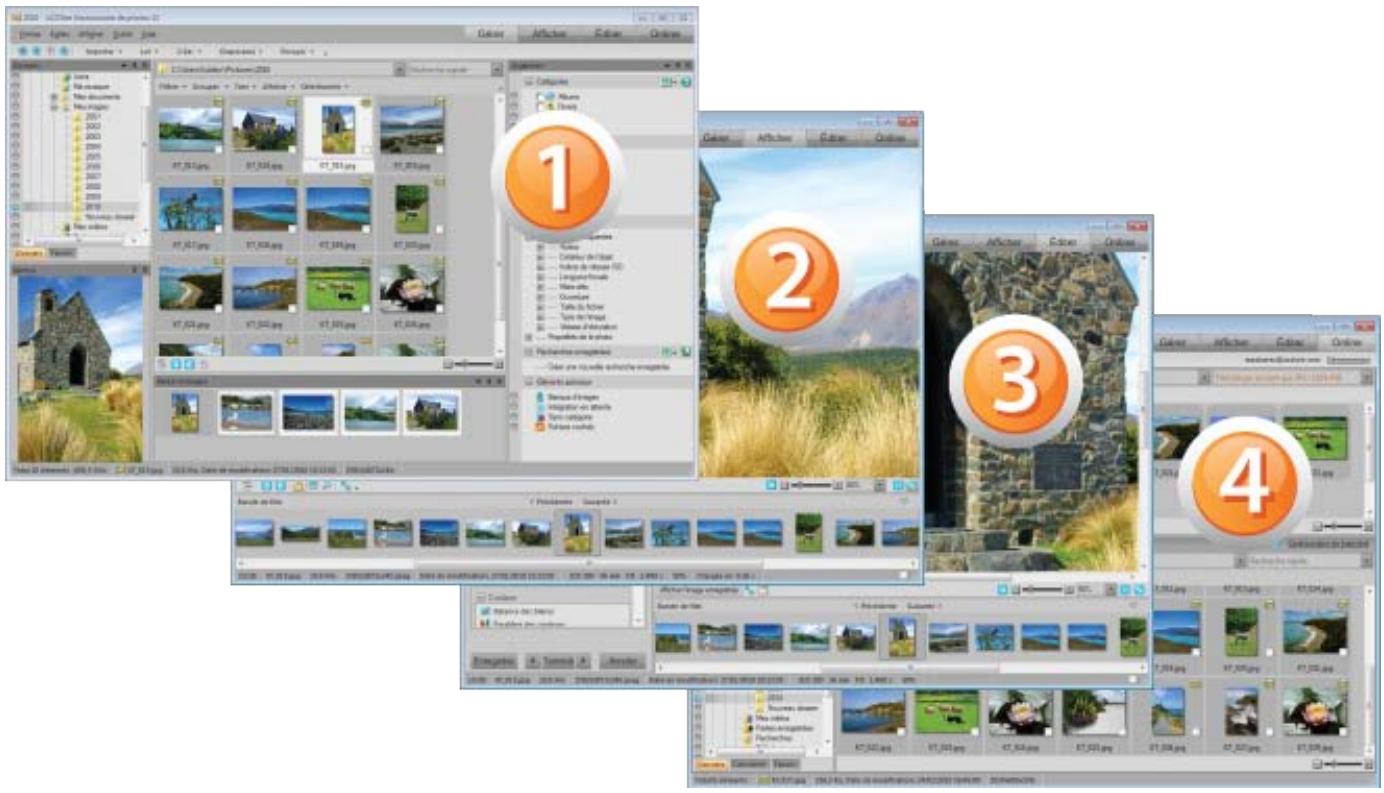
Maîtrisez toute votre collection de photos grâce à ACDSee Gestionnaire de photos 12. L'interface nouvellement repensée est désormais encore plus intuitive, vous permettant de naviguer facilement entre l'organisation, l'affichage, la modification et le partage des photos, le tout depuis une fenêtre unique. Vous trouverez rapidement les outils dont vous avez besoin dans quatre modes de base :
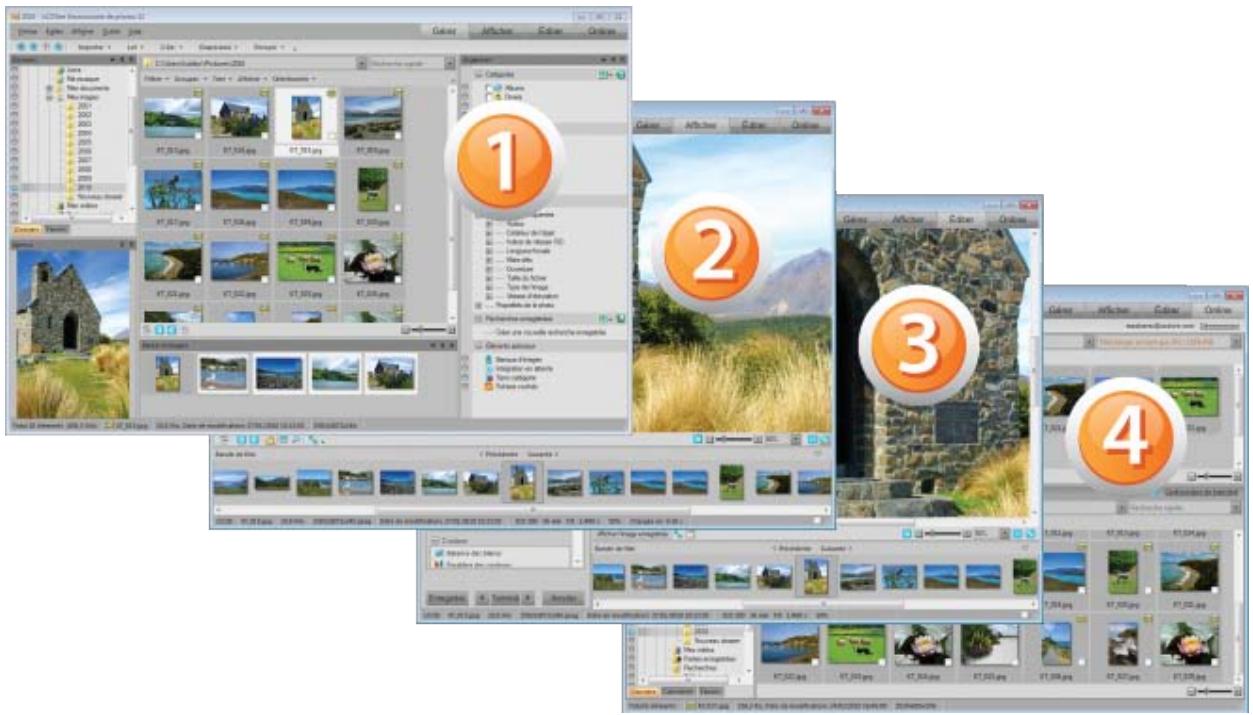

Mode gérer
Parcourez, triez et organisez dans le mode Gérer. La barre d'outils simplifiée, avec ses menus déroulants, vous permettra de trouver les tâches les plus fréquemment utilisées. Vous pouvez combiner différents outils et fenêtres pour effectuer des recherches complexes et afficher des aperçus de vos images sous forme de vignettes. La convivialité a été améliorée, notamment grâce à des boutons radio pour les valeurs et des cases à cocher permettant d'attribuer rapidement des catégories aux images. Publiez facilement vos images à l'aide des programmes de téléchargement en FTP, par email ou vers SmugMug.


Mode éditer
Effectuez tous les réglages sur les images dans le mode Éditer. Utilisez le mode Éditer pour ajuster la couleur, l'exposition, la balance des blancs et les détails d'une image. Affinez votre image à l'aide d'outils comme la suppression des yeux rouges et corrigez facilement toutes les imperfections. Vous pouvez aussi ajouter des touches créatives avec du texte, des bordures ou d'autres effets spéciaux.

Mode online
Utilisez le mode Online pour télécharger vos images vers le nouveau site de stockage et de partage d'image en ligne : ACDSeeOnline. com. Dans le mode Online, vous pouvez facilement faire glisser vos photos vers un album sur ACDSeeOnline. com, sans devoir passer par un site Web.
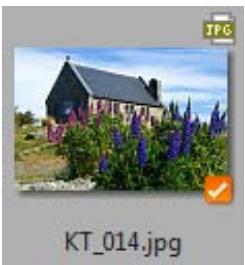
Étiquetage visuel
L'étiquetage visuel est un moyen simple et rapide d'identifier des photos afin de les retoucher davantage, de les consulter ou de les partager, le tout sans les déplacer physiquement vers d'autres dossiers. Il vous suffit de cocher la case située dans le coin d'une photo pour l'étiqueter, après quoi vous pourrez afficher vos photos étiquetées en cliquant sur Fichiers cochés dans la section Éléments spéciaux de la fenêtre Organiser.
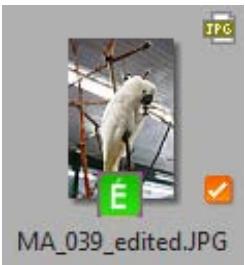
Identifier les images retouchées
Retrouvez rapidement vos images retouchées. Désormais, quel que soit le mode dans lequel vous vous trouvez, vous pouvez identifier les images retouchées grâce à l'icône E. Vous pouvez aussi grouper, trier ou chercher les images retouchées.
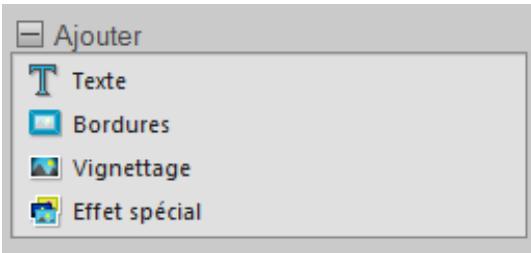
Outils de retouche et icônes de catégorie
Est-ce que vous préférez une interface simple et dégagée, ou utilisez-vous des icônes pour identifier les outils de retouche et les différentes catégories ? Maintenant, c'est vous qui décidez. Vous pouvez désirer d'activer ou de désactiver les icônes.
Saturation
Donnez vie à vos photos à l'aide du curseur Saturation amélioré de l'outil Balance des couleurs.
Réduction du bruit
Ajoutez de la clarté à vos images grâce à l'outil Réduction du bruit amélioré. Deux nouveaux curseurs de réglage corrigent le bruit de la luminance et de la couleur tout en conservant la netteté de l'image.
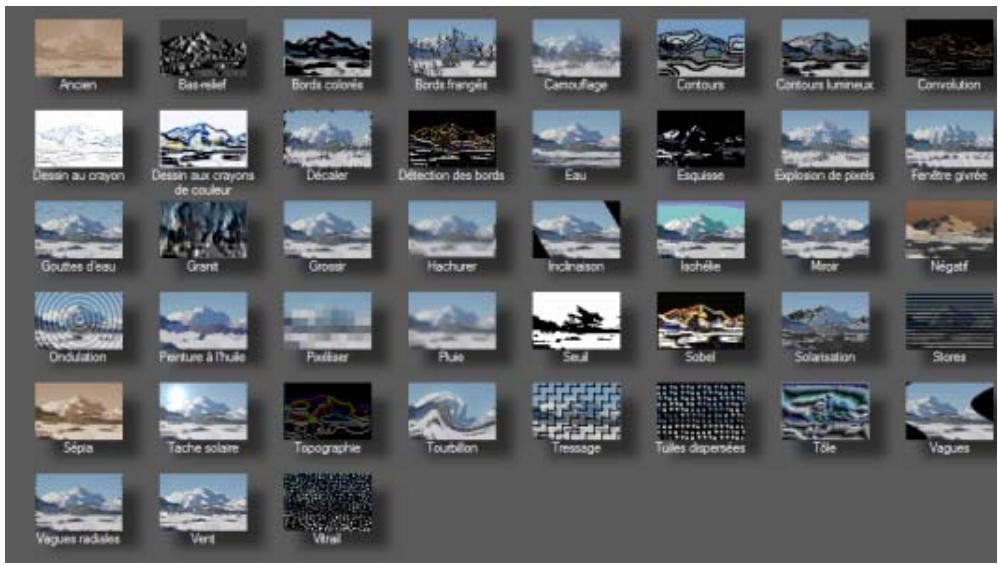
Navigateur des effets spéciaux
ACDSee 12 inclut un nouveau navigateur des effets spéciaux, de manière à ce que vous puissiez voir un aperçu de tous les différents effets spéciaux sur l'image sélectionnée.
Vérifier les modifications
Lorsque you modifie une image dans ACDSee 12, une copie de l'image d'origine est automatiquement enregistrée dans un dossier [Images d'origine]. Si you voulez économiser l'espace de disque dur, you pouvez choisir de valider les modifications à l'image. ACDSee 12 supprimera alors l'image d'origine et enregistrera seulement l'image modifiée.
Afficher l'image d'origine
Dans le mode Afficher, vous pouvez désormais basculer entre votre image retouchée et l'image d'origine en cliquant sur le bouton Afficher l'image d'origine dans la barre d'outils inférieure.
Possibilités de partage améliorées
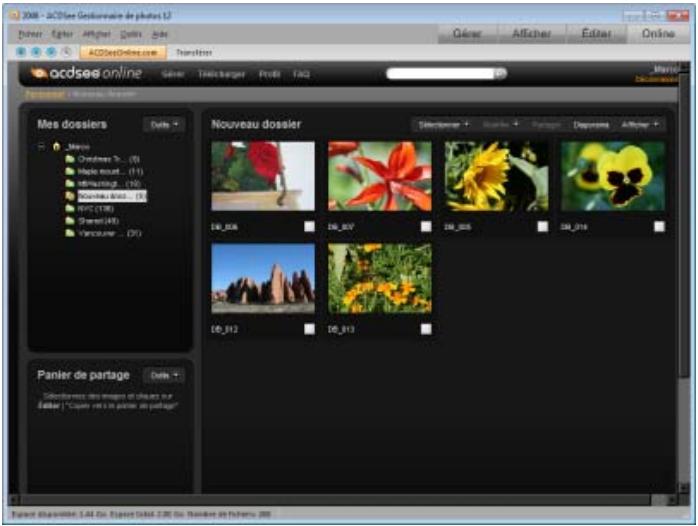
ACDSeeOnline. com est un service de partage et de stockage des images. À l'aide du mode Online, vous pouvez télécharger et parcourir vos images sur ACDSeeOnline. com sans devoir lancer un navigateur Internet. Organisez vos photos en dossiers, étiquetez vos images afin de les retoucher ultérieurement dans ACDSee 12, gérez vos images sur votre compte et contrôlez les paramètres de confidentialité d'une image en particulier ou de groupes d'images.
Vous pouvez également partager des images avec vos connaissances, envoyer des images vers d'autres applications Internet comme Facebook, envoyer des images privées à d'autres utilisateurs d'ACDSeeOnline. com, ou paramétrer un flux RSS pour vous abonner aux photos publiques les plus récentes d'ACDSeeOnline. com, le tout depuis ACDSee 12.
Pour obtenir de l'aide sur ACDSeeOnline. com, consultez l'aide d'ACDSeeOnline. com.
Programme de téléchargement smugmug
Le programme de téléchargement SmugMug dispose désormais d'options avancées qui vous permettent de créer de nouveaux albums, d'ajouter des mots-clés et de redimensionner les images.
Programme de téléchargement FTP
Avec le nouveau programme de téléchargement FTP, vous pouvez désormais télécharger vos images vers un site FTP directement depuis ACDSee 12. Il vous suffit de créer un profil pour votre site FTP, de sélectionner le dossier de destination, puis de sélectionner des options de redimensionnement et de télécharger vos images.
Assistant d'envoi d'email
Grâce à l'assistant d'envoi d'email, vous pouvez envoyer des images par email directement depuis ACDSee 12 à l'aide de tout logiciel de messagerie, de votre webmail ou d'un serveur SMTP.
Fonctionne sous windows 7
Bénéficiez de la prise en charge de Windows® 7.
Compatibilité avec les netbooks
ACDSee 12 prend désormais en charge les ordinateurs de type netbook avec une résolution de 1024×600 pixels.
Démarrer acdsee 12
Une fois que vous avez installé ACDSee 12 sur votre ordinateur, une icône d'application apparait sur le bureau et dans le menu Démarrer.
Pour lancer acdsee 12 :
Effectuez l'une des opérations suivantes :
Double-cliquez sur l'icône ACDSee 12 du bureau. Cliquez Démarrer | ACD Systems | ACDSee 12.
L'interface utilisateur ACDSee 12 permet d'accé er vos photos et fichiers multimédias. ACDSee 12 compte de quatre modes : Gérer, Afficher, Traiter en En ligne.
L'interface utilisatrice ACDSee 12 permet d'accé er vos photos et fichiers multimédias. ACDSee 12 comporte de quatre modes : Gérer, Afficher, Traiter en En ligne.
Mode gérer
Le mode Gérer est le principal élément de navigation et de gestion de l'interface utilisateur. C'est lui que vous voyagez lorsque vous ouvrez ACDSee 12 à l'aide de l'icône de raccourci de votre bureau. Dans le mode Gérer, vous pouvez chercher, déplacer, afficher un aperçu et trier vos fichiers, ainsi qu'accéder aux outils d'organisation et de partage.
Le mode Gérer se compose de 12 fenêtres, dont la plupart peuvent être fermées lorsque vous ne les utilisez pas. La liste des fichiers est toujours visible et affiche le contenu du dossier en cours, les résultats de votre dernière recherche ou les fichiers de votre base de données correspondant à vos critères de filtrage. Une barre d'état en bas de la fenêtre du mode Gérer affiche des informations sur le fichier, le dossier ou la catégorie actuellement sélectionné(e).
Vous pouvez ouvrir et fermer les fenêtres, les déplacer vers d'autres parties de votre écran, les empiler les unes sur les autres ou les ancrer au bord de la fenêtre. La plupart des fenêtres disposent également d'options supplémentaires que vous pouvez paramétrer afin de personnaliser leur comportement et leur apparence.
Le mode Gérer dispose aussi d'une barre d'outils et d'un ensemble de menus déroulants. La barre d'outils comporte des boutons pour votre dossier de démarrage et pour parcourir vos dossiers. Les menus déroulants permettent d'accéder rapidement à la plupart des tâches ordinaires.
Mode afficher
Dans le mode Afficher, vous pouvez dire des fichiers multimédias et afficher une à la fois des images à leur taille réelle. Vous pouvez également ouvrir des fenêtres pour afficher les propriétés de l'image, afficher des parties d'une image à divers grossissements ou consulter des informations détaillées sur les couleurs.
Vous ouvrez le mode Afficher en double-cliquant sur un type de fichier associé dans l'Explorateur Windows, et vous pouvez utiliser la bande de film du mode Afficher pour parcourir rapidement toutes les images d'un dossier. Le mode Afficher contient une barre d'outils avec des raccourcis vers les commandes fréquemment utilisées, ainsi qu'une barre d'état en bas de la fenêtre, qui affiche des informations sur l'image ou le fichier multimédia en cours.
Vous pouvez utiliser le mode Editor pour corriger et améliorer des images au niveau du pixel en utilisant les outils d'édition.
La fenêtre Éditer affiche les outils disponibles au niveau du pixel dans un menu personnalisable qui peut être fermé ou masqué lorsque vous ne l'utilisez pas. Le fait de cliquer sur le nom d'un outil dans le menu ouvre cet outil dans la fenêtre Éditer, où vous pouvez régler les paramètres afin de retoucher ou d'améliorer votre image.
La fenêtre Éditer contient aussi une barre d'objets, qui affiche des informations sur l'image que vous retouchez.
Mode online
Le mode Online permet de télécharger facilement des images vers ACDSee Online. com afin que vous puissiez les partager avec vos contacts ou le public. Dans le mode Online, vous pouvez sélectionner les images sur votre ordinateur, puis les faire glisser directement dans ACDSee Online. com.
Changer de mode dans acdsee 12
Dans ACDSee 12, vous pouvez rapidement basculer entre quatre modes : Gérer, Afficher, Traiter et Online.
Dans ACDSee 12, vous pouvez rapidement basculer entre quatre modes : Gérer, Afficher, Traiter et Online.
Vous couvrez les boutons des modes dans le coin supérieur droit de la fenêtre ACDSee 12 :
Gérer
Afficher
Éditer
Online
Pour basculer d'un mode à un autre :
Cliquez sur l'un des boutons de mode suivants :
Gérer: Importez, parcourez, organisez, comparez, cherchez et publiez vos photos. • Afficher: Affichez et examinez vos photos à n'importe quel grossissement. Éditer: Corrigez et retouchez des photos en utilisant les outils Éditer. Online: Téléchargez des images vers ACDSeeOnline.com afin de les partager avec vos contacts ou le public.
Utiliser le mode gérer
Dans le mode Gérer, vous pouvez parcourir, trier, organiser, manipuler et partager vos fichiers et vos images. Vous pouvez combiner différents outils et différentes fenêtres pour effectuer des opérations de recherche et de filtrage sophistiquées, ou afficher des aperçus sous forme de vignettes des images et fichiers multimédias.
Vous pouvez également basculer très rapidement vers les autres modes en cliquant sur les boutons de mode dans le coin supérieur droit.
Les fenêtres du mode Gérer sont entièrement personnalisables; vous pouvez les déplacer, les redimensionner, les masquer, les ancrer ou les fermer. Vous pouvez aussi empiler les fenêtres les unes sur les autres afin d'y accéder et de vous y référer facilement, ainsi que pour maximiser l'espace sur votre écran.
Le mode Gérer se compose des fenêtres suivantes :
| Liste des fichiers | Cette fenêtre affiche le contenu du dossier sélectionné, le résultat de votre dernieré recherche ou les fichiers et les dossiers qui correspondent à vos critères de navigation sélective. La fenêtre de la liste des fichiers est toujours visible et ne peut pas être masquée ni fermée. Vous pouze personneliser la liste des fichiers en modifient la manière dont les fichiers s'affichent, ou la taille des vignettes. |
| Dossiers | Cette fenêtre affiche la structure en répertoires de votre ordinateur, de la même manière que l'arborescence des répertoires de l'Explorateur Windows. Vous pouze utiliser la fenêtre Dossiers pour parcourir les dossiers et accérer leur contenu dans la liste des fichiers. Vous pouze également afficher le contenu de plusieurs dossiers dans la liste des fichiers enclistant sur l'indicateur de sélection rapide en face de chaque dossier, sur la gauche de la fenêtre. |
| Calendrier | Cette fenêtre affiche un calendriel que vous pouze utiliser pour organiser et parcourir vos fichiers en fonction de la date qui leur est associée. Pour plus d'informations sur la fenêtre Calendrier, et pour obtenir une description des boutons de la barre d'outils, voir Utiliser la fenêtre Calendrier. |
| Favoris | Cette fenêtre stocke des raccourcis vers vos images, fichiers, dossiers ou même applications préfééré(e)s. Lorsque vous faites glisser une image, un fichier ou un dossier jusqu'à la fenêtre Favoris, cela creée un raccourci vers l'élement d'origine sans alterer ce dernier. |
| Rechercher | Cette fenêtre vous permet d'acceder à un puissant utiliser de recherche. Vous pouvez spécifique le type de recherche que vous pouze effectuer, puis saisir vos critères de recherche dans les champs appropriés de la fenêtre Rechercher.
Vous pouvez également enregistrer une recherche et lui donner un nom. Les recherches enregistrées sont répertoriées dans la fenêtre Rechercher et la fenêtre Organiser. Dans la fenêtre Rechercher, vous pouze sélectionner des Recherches enregistrées dans la liste déroulante afin de les exécuter à nouveau. Dans la fenêtre Organiser, les recherches enregistrées sont répertoriées dans Catégories auto, où vous pouze les exécuter à nouveau enclinquant sur le nom de la recherche enregistrée. |
| Aperçu | Cette fenêtre affiche un aperçu sous forme de vignette ainsi qu'un historiamme des images ou fichiers multimédias actuellément sélectionnés dans la liste des fichiers. Vous pouze régler la taille de la vignette en redimensionnant la fenêtre Aperçu, et indiquer si vous pouze que la fenêtre Aperçu lise les fichiers multimédias ou se contente d'afficher leur première image. |
| Navigation sélective | Cette fenêtre combine les entrées des fenêtes Dossiers, Organiser et Calendrier pour limiter la liste des fichiers aux fichiers qui correspondent à un ensemble de critères spécifique. Vous pouze inclure ou exclure des fichiers en ajustant les différents critères de la fenêtre Navigation sélective. |
| Organiser | Cette fenêtre répertorie les catégories, les catégories auto, les valeurs et les recherches enregistrées pour vous aider à trier et:gérer vos fichiers. Vous pouze aussi utiliser la zone Éléments spéciaux de la fenêtre Organiser pour afficherrapidement toutes les images de votre ordinateur, ou voir tous les fichiers sans catégorie du dossier en cours. |
| Tâche | Cette fenêtre affiche des menus des boutons et commandes féquement utilisés des menus et barres d'outils. Les menus changent de manière dynamique en fonction de votre emplacement actuel et des sélections effectuees dans ACDSee 12. |
| Propriétés | Cette fenêtre affiche les propriétés de fichier et les informations de base de données des fichiers ou dossiers que vous sélectionnez dans la liste des fichiers. Vous pouze utiliser la fenêtre Propriétés pour afficher et modifier les informations de base de données de vos fichiers, ainsi que les métadonnées EXIF incluses dans les photos numériques. |
| Panier d'images | Pendant que vous parcourez vos fichiers et dossiers, vous pouze placer des images dans le Panier d'images afin de les stocker temporairement. Vous pourrez ensuite retoucher, imprimer ou partager ces images sans les déplacer toutes vers un dossier unique. |
| Panier d'images à graver | Cette fenêtre met à votre disposition les outils nécessaires pour groupeer et organiser des fichiers, puis les graver sur CD et DVD à partir d'ACDSee 12. |
Les menus déroulants du mode Gérer vous permettent d'accéder rapidement à des tâches fréquemment utilisées. Parmi les menus déroulants, on trouve notamment :
- Importer : Avec lequel vous pouvez importer des photos à partir d'appareils photo ou d'autres périphériques. Lot : Avec lequel vous pouvez exécuter les processus de modification par lot ainsi que l'assistant de modification par lot.
- Créer: Avec lequel vous pouvez créer des diaporamas, des PDF, des présentations PowerPoint, des CD/DVD, des albums en ligne ou des archives. Diaporama : Avec lequel vous pouvez configurer et exécuter un diaporama.
- Envoyer : Avec lequel vous pouvez télécharger des photos vers des sites de photo, un site FTP, ou les envoyer par email ou vers SendPix.
Travailler avec les fenêtres du mode gérer
Vous pouvez ouvrir et fermer les fenêtres du mode Gérer en fonction de vos préférences, et déplacer, faire flotter ou empiler les fenêtres afin de personnaliser la mise en page de la fenêtre du mode Gérer.
Pour ouvrir ou fermer les fenêtres du mode gérer :
Cliquez Afficher et sélectionnez la fenêtre que vous pouvez ouvrir ou fermer.
Déplacer des fenêtres
Vous pouvez déplacer une fenêtre ancrée ou flottante vers un nouvel emplacement. Vous pouvez déplacer une fenêtre à la fois, ou plusieurs fenêtres empilées.
Pour déplacer une fenêtre :
- Faites glisser la barre de titre de la fenêtre et maintenez votre curseur sur l'une des flèches de la boussole d'ancrage.
- Lorsque le rectangle de sélection ombré affiche la position de la fenêtre que vous voulez, relâchez le bouton de la souris.
- Pour remettre une fenêtre à son précédent emplacement, double-cliquez sur sa barre de titre.
Pour déplacer une fenêtre ancree ou flottante :
Effectuez l'une des opérations suivantes :
Faites glisser l'onglet de la fenêtre vers un nouvel emplacement. Une seule fenêtre se déplace. - Faites glisser la barre de titre de la fenêtre vers un nouvel emplacement. Toutes les fenêtres empilées dessous se déplacent aussi.
Ancrer des fenêtres
Lorsque vous sélectionnez une fenêtre dans le mode Gérer, la boussole d'ancrage s'active pour vous aider à positionner précisément la fenêtre. La boussole d'ancrage se compose d'un anneau de flèches intérieur et d'un autre extérieur. Lorsque vous maintenez votre curseur sur l'une des flèches, un rectangle de sélection ombré affiche l'emplacement potentiel de la fenêtre.
Pour ancrer une fenêtre dans la fenêtre du mode gérer :
- Faites glisser la barre de titre ou l'onglet de la fenêtre afin d'activer la boussole d'ancrage.
- Pour ancrer une fenêtre sur le bord extérieur de la fenêtre, maintenez votre curseur sur l'une des flèches extérieures de la boussole d'ancrage, puis relâchez le bouton de la souris.
- Pour ancrer une fenêtre sur le bord extérieur de la liste des fichiers ou d'une autre fenêtre, maintenez votre curseur sur les flèches intérieures de la boussole d'ancrage, puis relâchez le bouton de la souris.
Empiler des fenêtres
Vous pouvez empiler des fenêtres et réorganiser leurs onglets en fonction de vos besoins.
Pour empiler des fenêtres :
- Effectuez l'une des opérations suivantes :
Faites glisser la barre de titre d'une fenêtre sur la barre de titre d'une autre fenêtre jusqu'à ce qu'apparaisse le rectangle de sélection ombré, puis relâchez le bouton de la souris. Faites glisser une fenêtre à l'intérieur d'une autre, maintenez votre curseur au-dessus du centre de la boussole d'ancrage, puis relâchez le bouton de la souris.
- Pour réorganiser les fenêtres, faites glisser un onglet vers la gauche ou la droite dans l'ordre des onglets.
- Pour séparer une fenêtre à onglet, faites glisser l'onglet de la fenêtre vers un autre emplacement de l'écran.
Redimensionner des fenêtres
Vous pouvez redimensionner toutes les fenêtres du mode Gérer, qu'elles soient ancrées ou flottantes.
Pour redimensionner une fenêtre ancree :
- Maintenez votre curseur sur le bord de la fenêtre jusqu'à ce que le curseur se transforme en flèches et en lignes.
- Faites glisser le bord de la fenêtre jusqu'à la taille voulue.
Pour redimensionner une fenêtre flottante :
Maintenez Your cursor sur le bord ou le coin de la fenêtre, puis faites glisser la fenêtre jusqu'à la taille voulue.
Restaurer la disposition
Vous pouvez à tout moment rétablir la disposition par défaut de toutes les fenêtres du mode Gérer.
Pour restaurer la disposition du mode Gérer :
Cliquez Afficher | Rétablir la disposition.
Utiliser le mode afficher
Vous pouvez utiliser le mode Afficher pour afficher vos images et fichiers multimédias à leurs dimensions réelles ou à divers grossissements. Vous pouvez aussi afficher un groupe d'images les unes à la suite des autres.
Le mode Afficher se compose de quatre zones principales :
Barre d'outils inférieure : Située sous la zone d'affichage principale, la barre d'outils inférieure dispose de boutons de raccourci vers les outils et les commandes les plus fréquents, comme le zoom et le défilement. Vous pouvez personnaliser la barre d'outils pour qu'elle utilise des grandes ou des petites icônes, ou vous pouvez choisir de ne pas afficher la barre d'outils. Zone d'affichage : Il s'agit de la principale zone d'affichage, qui montre l'image ou le fichier multimédia en cours. Vous pouvez personnaliser l'affichage, ainsi qu'effectuer un zoom avant ou arrière sur vos images et fichiers multimédias. Bande de film : C'est une zone située sous la zone d'affichage principale, qui contient des vignettes des images du dossier en cours ou du groupe d'images que vous avez sélectionné dans le mode Gérer. Elle dispose d'une barre de défilement sur son bord inférieur, afin que vous puissiez faire défiler vos images, et de boutons pour passer à l'image suivante ou précédente. Barre d'état : Située en bas de la fenêtre, la barre d'état affiche les informations et les propriétés de l'image ou du fichier multimédia en cours. Elle affiche également des icônes de recouvrement pour l'attribution de valeurs et l'étiquetage, sur lesquelles vous pouvez cliquer afin d'effectuer des modifications.
Le mode Afficher compte aussi la fenêtre Propriétés pour voir les informations de base de données, EXIF et IPTC de l'image ou du fichier. Le mode Afficher compte encore les fenêtres Navigateur, Loupe et Histogramme, qui affichent des informations détaillées sur l'image.
Pour ouvrir une image ou un fichier multimédia dans le mode afficher :
Dans le mode Gérer, dans la liste des fichiers, effectuez l'une des opérations suivantes :
Sélectionnez un fichier et appuyez sur Entrée. Sélectionnez un fichier et cliquez sur le bouton du mode Afficher. Double-cliquez sur un fichier. Cliquez avec le bouton droit sur une image ou un fichier multimédia, puis sélectionnez Afficher.
Pour ouvrir un groupe d'images dans le mode afficher :
- Dans le mode Gérer, dans la liste des fichiers, sélectionnez un groupe d'images.
- Appuyez sur Entrée.
- Pour parcourir les images, effectuez les opérations suivantes :
Pour afficher l'image suivante de la séquence, cliquez Suivant. Pour afficher l'image précédente de la séquence, cliquez Précédent.
Afficher des images en mode plein écran
Vous pouvez utiliser la totalité de votre écran pour afficher des images. Dans le mode plein écran, les bordures des fenêtres, la barre de menu, la barre d'état et les barres d'outils sont masquées et seule l'image est visible. Si vous voulez toujours afficher vos images en mode plein écran, vous pouvez définir cette option pour qu'elle devienne le paramètre par défaut du mode Afficher.
Pour afficher les images en mode plein écran :
- Ouvrez une image ou un groupe d'images dans le mode Afficher.
- Cliquez Afficher | Plein écran.
- Cliquez avec le bouton droit sur l'image pour accéder aux outils et aux options du mode Afficher par le biais d'un menu de raccourcis.
Pour quitter le mode plein écran :
Effectuez l'une des opérations suivantes :
- Appuyez sur la touche F. Cliquez avec le bouton droit sur l'image et sélectionnez Afficher | Plein écran.
Pour ouvrir les fenêtres du mode afficher :
- Ouvrez une image dans le mode Afficher.
- Effectuez l'une des opérations suivantes :
- Cliquez Afficher | Histogramme pour afficher l'histogramme de l'image. Cliquez Afficher | Loupe pour agrandir la zone de l'imag situated sous votre curseur. Cliquez Afficher | Navigateur pour afficher un aperçu sous forme de vignette d'une image grossie. Cliquez Afficher | Propriétés pour afficher les informations de fichier, de base de données, EXIF, ou IPTC de l'image.
Utiliser la barre d'outils inférieure
Utilisez la barre d'outils du bas pour accéder aux outils utilisés communément.
Barre d'outils inférieure
| Ajouter au panier d'images | Ajoute l'image sélectionnée au panier d/images. |
| Rotation à gauche | Fait pivoter l'image sélectionnée vers la gauche. |
| Rotation à droite | Fait pivoter l'image sélectionnée vers la droite. |
| Outil de défilament | Fait un pan ou défile l'image lorsque le facteur de zoom de l'image est plus grand que la zone du mode Afficher. |
| Outil de sélection | Sélectionne une zone rectangulaire de l'image. |
| Zoom | Zoom avant ou arrêté sur une image. Cliquer sur le zoom avant ou cliquer du bouton droit pour effectuer un zoom arrière. |
| Plein écran | Affiche l'image en plein écran. Appuyer sur la touche F pour afficher en plein écran. |
| Afficher l'image d'origine | Bascule entre l'image d'origine et l'image editée. |
| Curseur Zoom | Contrôle la taille de l'image dans la zone du mode Afficher. Faire glisser le curseur pour ajuster la taille. |
| 25% | Liste déroulante Zoom | Affiche une liste des tailles de zoom à sélectionner. |
| 1:1 | Taille réelle | Retourne l'image à sa taille réelle. |
| Adapter à l'image | Réduit l'image pour l'adapter dans la zone du mode Afficher. |
Basculer en mode gérer
Vous pouvez à tout moment retourner au mode Gérer.
Pour retourner au mode Gérer à partir du mode Afficher :
Effectuez l'une des opérations suivantes :
• Appuyez sur Entrée. Double-cliquez sur l'image. Cliquez Fichier | Gérer. Cliquez sur le bouton du mode Gérer.
Utiliser le mode éditer
Vous effectuez tous les ajustements sur vos images dans le mode Éditer.
Utilisez les outils de retouche pour appliquer des ajustements à toute l'image ou à certaines parties de l'image seulement. Ajoutez à vos images des touches finales comme des bordures, du texte et des effets spéciaux. Utilisez les outils pour corriger les yeux rouges ou supprimer les défauts de vos images. Annulez vos modifications et retournez au fichier d'origine.

Vous pouvez facilement grouper vos images dans le mode Gérer afin de chercher les images qui ont été retouchées. Utilisez la fonctionnalité Grouper par, puis sélectionnez État Édité.
Pour ouvrir une image dans le mode éditer :
Effectuez l'une des opérations suivantes :
Dans le mode Gérer, sélectionnez une image et cliquez Éditer. Dans le mode Afficher, sélectionnez une image et cliquez Editor.
Le mode Éditer contient les groupes suivants :
| Sélections | Sélectionnez une zone spécifique d'une image à modifier. |
| Réparer | Réparez les yeux rouges, ou supprimez les défauts à l'aide de l'outil Corriger ou Cloner. |
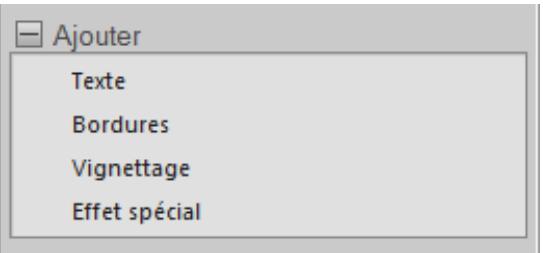
| Ajouter | Préparez vos photos à être publiées en ajoutant du texte, des cordures, un vignettage ou des effets artistiques. |
| Géométrie | Faites pivoter, returnez, recadrez et redimensionnéz vos images. |
| Exposition/Luminosité | Améliorer la luminosité et le contraste en ajustant les outils Exposition, Niveaux, Niveaux auto, Courbes de tonalité et Luminosité. |
| Couleur | Appliquez des corrections colorimétriques à la balance des blancs, à la teinte, à la saturation et à la luminosité. |
| Détail | Augmentez la nettété, supprimez le bruit ou appliquez du flou à une image. |
Utiliser le mode online

Vous ne pouvez pas prendre une image du mode Online et l'ouvrir dans le mode Traiter pour la développement. Pour modifier une image, sélectionnez-la dans le mode Gérer ou Afficher, puis ouvrez-la dans le mode Traiter pour la développement.

Vous ne pouvez pas prendre une image du mode Online et l'ouvrir dans le mode Editor pour l'éditer. Pour modifier une image, sélectionnez-la dans le mode Gérer ou Afficher, puis ouvrez-la dans le mode Editor pour l'éditer.
Vous pouvez utiliser le mode Online pour télécharger vos images vers ACDSeeOnline. com. ACDSeeOnline. com est un service de partage et de stockage d'images mis à la disposition des utilisateurs d'ACDSee 12. Grâce au mode Online et à ACDSeeOnline. com, vous pouvez télécharger et parcourir vos images en ligne sans devoir lancer votre navigateur Internet.
Le mode Online se compose de deux parties : ACDSeeOnline. com et Transférer. Dans ACDSeeOnline. com, vous pouvez parcourir les images de votre compte ACDSeeOnline. com et modifier les paramètres de votre compte. Dans Transférer, l'écran est divisé en deux. La partie inférieure de l'écran affiche les images de votre ordinateur, tandis que la partie supérieure de l'écran affiche votre compte ACDSeeOnline. com. Il vous suffit de cliquer sur les images de votre ordinateur qui s'affichent dans la partie inférieure de l'écran, puis de les faire glisser vers la partie supérieure de l'écran pour les télécharger vers votre compte ACDSeeOnline. com.

ACDSee Online convertit toutes les images en JPEG lorsqu'elles sont téléchargeées à partir d'ACDSee 12.
Pour créer un compte acdseeonline. com :
- Dans le mode Online, cliquez Créer votre compte.
- Saisissez vos informations dans le formulaire.
- Cliquez Créer mon compte.
Télécharger des images
Pour télécharger des photos vers votre compte ACDSeeOnline.com :
- Dans le mode Online, cliquez Connexion.
- Connectez-vous à votre compte.
3. Cliquez transférer.
Votre écran se divise en deux, la partie inférieure de l'écran affichant les images de votre ordinateur.
- Sélectionnez une image à télécharger. Pour sélectionner plusieurs photos, appuyez sur la touche MAJ ou CTRL.
- Cliquez sur l'image, puis faites-la glisser vers la partie supérieure de l'écran pour la télécharger vers votre compte ACDSeeOnline. com.

Il n'y a aucune limite de taille pour télécharger vos images vers votre compte ACDSeeOnline. com.
Utiliser l'aide d'acdsee
Le système d'aide comporte deux niveaux :
Le système d'aide principal, qui contient des instructions détaillées sur tous les aspects de l'application. L'aide contextuelle, qui s'ouvre à partir d'une boîte de dialogue ou d'un assistant dans ACDSee et vous donne des informations spécifiques sur la manière d'utiliser une fonctionnalité particulière.
Le menu d'aide contient également un lien direct vers la rubrique Nouveautés de l'aide, qui répertorie toutes les fonctionnalités faisant leur apparition dans cette version du logiciel.
Pour utiliser le fichier d'aide principal :
- Dans la barre de menu, cliquez Aide | Contenu.
- Pour parcourir le fichier d'aide, sélectionnez l'onglet Contenu et parcourez le sommaire, qui est organisé par flux de travail.
- Pour rechercher une tâche ou une expression en particulier, sélectionnez l'onglet Rechercheur, saisissez le mot et cliquez Répertorier les rubriques.
- Pour utiliser l'index, sélectionnez l'onglet Index et saisissez un mot-clé.
Pour utiliser l'aide contextuelle :
Dans la boîte de dialogue, cliquez sur le bouton Aide, ou appuyez sur la touche F1 du clavier pour ouvrir la rubrique d'aide concernant cette fonctionnalité.
Pour ouvrir la rubrique nouveautés :
Dans la barre de menu, clique Aide | Nouveautés.
Utiliser le guide de démarrage rapide
Le guide de démarrage rapide contient sur la gauche un ensemble de liens sur lesquels vous pouvez cliquer pour voir une présentation des principales fonctionnalités d'ACDSee 12 ou pour définir quelques préférences importantes.
Pour fermer le guide de démarrage rapide :
Décochez l'option Toujours afficher au démarrage dans le coin inférieur gauche de la boîte de dialogue.
Pour rouvrir le guide de démarrage rapide :
Dans la barre de menu, cliquez Aide | Guide de démarrage rapide.
Cliquez sur les liens à gauche du guide de démarriage rapide ou sur le bouton Suivant pour une présentation plus détaillée.
Pour définir des préférences :
- Cliquez Dossier de démarrage par défaut pour désigner quel dossier ouvrir au démarrage.
- Cliquez Thème affiché pour sélectionner une fenêtre thème affiché.
- Clique Rappel de sauvegarde et parametrez des rappels afin de sauvegarder vaue base de données.
Chercher d'autres ressources et de l'aide
Le menu Aide de la barre de menu ACDSee 12 contient des liens vers des fichiers d'aide sur les plugins et des options qui vous redirigeront vers le site Web d'ACDSee, où vous trouverez des tutoriels, des guides d'utilisation, des démonstrations video, des
mises à jour, des lettres d'information et des configurations système.
D'autres liens vous redirigeront vers la page d'assistance, vers la page d'enregistrement ou vers la page d'accueil de la communauté, où vous pourrez doivent de la communauté et participer aux forums ACDSee.
Dans le menu Aide, vous pourrez aussi convertir une version d'évaluation d'ACDSee 12 en une version complète en saisissant un code de licence.
Pour chercher de l'aide sur les plugins :
Cliquez Aide | Aide sur les plugins, puis sélectionnez le nom du fichier d'aide du plugin.
Pour saisir un code de licence :
- Cliquez Aide | Saisir un code de licence.
- Saisissez un code de licence et cliquez OK.
Pour acheter des produits acdsee :
- Cliquez Aide | Acheter ACDSee.
- Sélectionnez Commander en ligne ou Commander par téléphone pour passer votre commande.
Cliquez Aide | Assistance produit et ressources pour en savoir plus sur ACDSee 12.
Pour ouvrir la page de l'assistance clientèle :
Clique Aide | Service à la clientèle pour chercher l'aide et les ressources dont vous avez besoin.
Pour enregistrer acdsee 12 :
Clique Aide | Enregistrement du produit afin de suivre des instructions d'enregistrement pour votre produit.
Pour devenir membre de la communauté acdsee :
Cliquez Aide | Communauté ACDSee pour ouvrir la page Communauté ACDSee, sur laquelle vous pourrez suivre des instructions d'inscription aux forums.
Pour chercher d'autres produits acdsee :
Clique Aide | Produits ACDSee pour en savoir plus sur les autres produits ACDSee.
Chapitre 3: mode gérer
Le mode Gérer est le principal élément de navigation et de gestion de l'interface utilisateur. C'est lui que vous voyez lorsque vous ouvrez ACDSee 12 à l'aide de l'icône de raccourci de votre bureau.
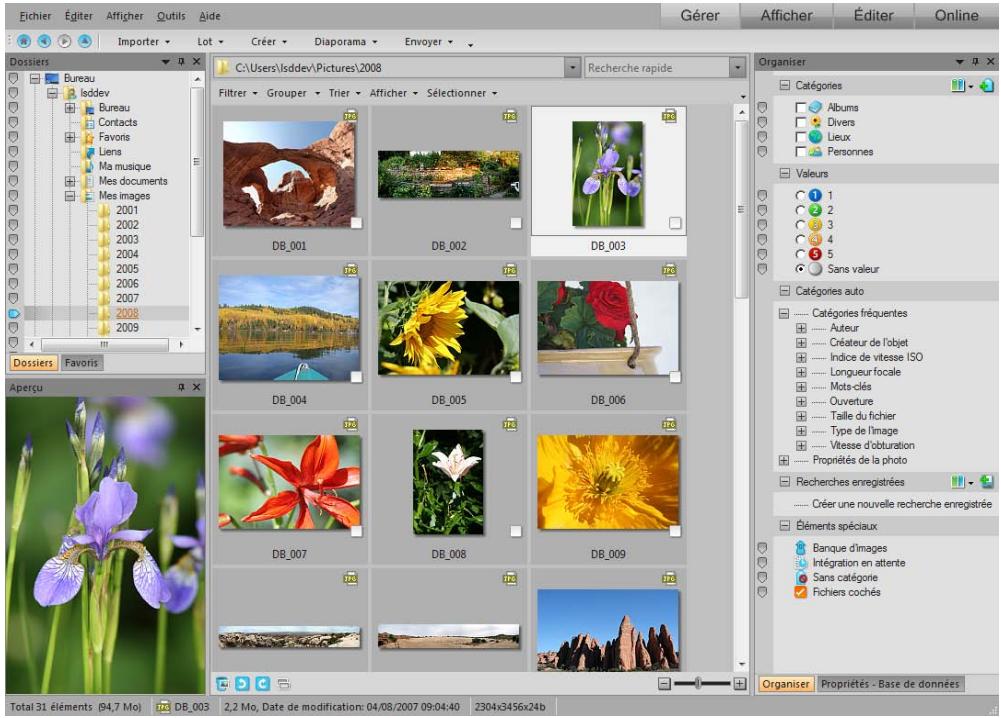
Dans le mode Gérer, vous pouvez :
- Importer vos photos à partir d'un périhérique, d'un CD ou DVD, d'un disque ou d'un scanner. Parcourir vos fichiers et dossiers. Organiser vos fichiers en les étiquetant, en ajoutant des catégories, des mots-clés et d'autres métadonnées.
- Chercher des fichiers et créer des recherches enregistrées. Publier et partager des fichiers, notamment envoyer des fichiers par email, créer des diaporamas, graver des fichiers sur CD ou DVD, et télécharger des images vers notre site Web de photo préféré. Imprimer des images. • Editer des lots de fichiers. Gérer et maintenir votre base de données ACDSee 12.
Importer des fichiers avec acdsee
VouS ouIs d 1000
Vous souhaitez utiliser ACDSee pour capturer des images d'écran et les enregistrer en tant que fichiers.
Lorsque vous connectez votre appareil photo numérique ou un autre périphérique à votre ordinateur, ACDSee le détecte automatiquement grâce au détecteur de périphérique et vous invite à CHOISIR l'une des options suivantes :
- Importer des fichiers avec ACDSee : Sélectionnez cette option et cliquez OK pour ouvrir la boîte de dialogue Importer. Vous pouvez alors sélectionner des paramètres pour renomer, sauvegarder et placer les fichiers. Vous pouvez enregistrer vos paramètres d'importation et leur donner un nom de façon à pouvoir les réutiliser ultérieurement. Vous pouvez aussi créé des paramètres avancés pour importer des dates et des options RAW + JPEG si votre appareil photo prend en charge ces deux formats. Vous pouvez encore créer et donner un nom à des modèles de changement de nom de fichier afin de les utiliser avec des types de fichier ou de projet spécifique. Ne rien faire : Sélectionnez cette option et cliquez OK si vous ne voulez pas importer de photos à l'aide d'ACDSee ou si vous voulez simplement copier et coller les photos à partir du périphérique à l'aide d'ACDSee. Enregistrer les paramètres et ne plus me demander : Si vous sélectionnez cette option, les que vous faites dans cette boîte de dialogue seront définis de manière permanente, à moins que vous n'ouvriez par la suite le détecteur de périphérique à partir de la barre des tâches et que vous ne changiez les options. Par exemple, si vous sélectionnez Ne rien faire et que vous sélectionnez aussi l'option Enregistrer les paramètres, le détecteur de périphérique se fermera jusqu'à ce que vous changiez manuellement les paramètres.
Pour des instructions plus spécifiques, sélectionnez le type de périphérique connecté dans la liste ci-dessous :
- Importer des photos à partir d'un périphérique
- Importer des photos à partir d'un CD ou DVD
Importer des photos à partir d'un disque
Importer des photos à partir d'un scanner
Importer des photos à partir d'un dossier de téléphone portable
ACDSee permet d'acquérir de plusieurs façons des images à partir de votre appareil photo numérique, scanner ou carte mémoire. Pour plus d'informations sur la façon dont vous périhérique communique avec votre ordinateur, veuillez consulter le fichier d'aide ou le manuel de votre périhérique. Parmi les différents types de périhériques amovibles, on compte notamment :
Périphérique amovible USB : Les périphériques amovibles complètent les cartes mémoire que vous pouvez connecter à votre ordinateur à l'aide d'un lecteur de carte USB, les cartes mémoire des appareils photo qui s'insèrent directement dans des emplacements de l'ordinateur ou les disques flash. Les périphériques amovibles USB sont détectés par tout ordinateur et s'affichent dans l'arborescence en tant que disques amovibles. Windows Image Acquisition (WIA) : Les appareils photo et les scanners qui utilisent les pilotes Windows Image Acquisition (WIA) pour communiquer avec l'ordinateur. Certains appareils photo, comme les Canon, utilisent WIA. ACDSee détecte automatiquement le protocole WIA. - TWAIN : Les appareils photo et les scanners qui utilisent l'interface TWAIN. Les périphériques compatibles TWAIN utilisant des pilotes TWAIN que vous devez installer sur tout ordinateur afin de communiquer avec le périphérique. Pour plus d'informations sur les pilotes et pour savoir si ce périphérique utilise TWAIN, veuillez consulter le fichier d'aide de votre périphérique.

Vous aurez besoin de DirectX 9.0c et de QuickTime pour copier et afficher les fichiers audio ou vidéo.
Veuillez utiliser le détecteur de périphérique d'ACDSee afin d'importer les images stockées sur votre appareil photo, vos disques amovibles, votre scanner ou vos CD/DVD et les afficher avec ACDSee. Par défaut, le détecteur de périphérique est activé lorsque vous installez ACDSee et il détecte automatiquement tous les périphériques que vous connectez à votre ordinateur. Si vous avez désactivé le détecteur de périphérique, vous pouvez le relancer.
Pour lancer le détecteur de périphérique :
Dans le mode Gérer, cliquez Fichier | Importer | Détecteur de périphérique ACDSee.
Après avoir lancé le détector de périphérique d'ACDSee, celui-ci s'exécute en arrière-plan et affiche une icône en forme d'appareil photo dans la zone de notification de la barre des tâches. Lorsque vous branchez à votre ordinateur un appareil photo ou autre périphérique, le détector de périphérique détecte la connexion, l'icône change de couleur et soit vous invite à indiquer ce que vous pouvez faire avec vos fichiers, soit lance automatiquement dans ACDSee la boîte de dialogue Importer de.

Le détecteur de périphérique d'ACDSee remplace la fonction Exécution automatique de Windows. Pour récupérer la fonctionnalité Exécution automatique, fermez le détecteur de périphérique d'ACDSee.
Lorsque vous insérez un CD ou un DVD dans votre lecteur de CD-ROM, ou lorsque vous connectez à votre ordinateur un disque amovible, un périphérique mémoire ou Windows Image Acquisition (WIA), le Détecteur de périphérique le détecte. Ces périphériques incluent les appareils photo, les lecteurs de carte, les webcams et les scanners.
Si votre périphérique ne dispose pas d'un pilote TWAIN ou WIA, s'il ne s'agit pas d'un périphérique mémoire ou s'il n'y a aucun fichier sur votre périphérique, le détecteur de périphérique d'ACDSee ne sera pas en mesure de le détecter.
Pour des informations plus détaillées sur l'utilisation du détecteur de périphérique, cliquez sur l'icône en forme d'appareil photo du détecteur de périphérique dans la zone de notification de la barre des tâches et sélectionnez Aide.
Importer des photos à partir d'un périphérique
La boîte de dialogue Importer de vous propose plusieurs options pour importer vos fichiers à partir d'appareils photo, de lecteurs de cartes, de disques flash et autres périphériques mémoire de grande capacité. Si vous pouvez simplement importer des fichiers en quelques clics, c'est possible. Mais vous pouvez aussi faire votre choix parmi plusieurs options afin d'optimiser votre production et effectuer plusieurs tâches à chaque importation.
Dans la boîte de dialogue Importer de, vous pouvez afficher par date ou type de fichier les vignettes des fichiers se trouvant sur le périhérique. Vous pouvez modifier la taille des vignettes afin de pouvoir sélectionner plus facilement celles que vous voulez importer ou laisser sur le périhérique, puis afficher uniquement celles que vous avez sélectionnées.
Vouspez également choisir un dossier ou des sous-dossiers de destination pour les fichiers, créer un ensemble de fichiers de sauvegarde pendant que you les importez et renommer les fichiers durant l'importation, voire les faire pivoter automatique si voitre appareil photo dispose de cette option. Les paramètres avancés vous permettent de modifier la date que vous voulez utiliser et de choisir l'emplacement des fichiers RAW et JPEG si vous appareil photo génère ces deux formats de fichier.
Vous pouvez même organiser vos fichiers au fur et à mesure que vous les importez en ajoutant des catégories et des informations de base de données comme des mots-clés, des légendes, un auteur et des données EXIF ou IPTC.
Vous pouvez ensuite enregistrer tous ces paramètres en tant que préréglage à réutiliser ou adapter ultérieurement.

Si votre appareil photo se connecte à votre ordinateur en tant que disque amovible, vous pouvez aussi vous contenter de copier directement les photos à partir de la liste des fichiers et de la fenêtre Dossiers, car ACDSee 12 détecte et affiche le disque amovible dans la fenêtre Dossiers. Si vous n'êtes pas certain de savoir comment votre appareil photo se connecte à votre ordinateur, veuillez consulter la rubrique À propos des périphériques amovibles dans Importer des fichiers avec ACDSee 12.

Certains appareils photo, par exemple les Canon, utilisent Windows Image Acquisition (WIA) pour communiquer avec l'ordinateur. Certains scanners utilisent TWAIN pour se connecter à l'ordinateur. Si vos périphériques utilisent ces protocoles, vous pouvez effectuer l'importation en cliquant sur À partir d'un périphérique ou À partir d'un scanner dans le menu Fichier | Importer. ACDSee 12 détecte automatiquement ces protocoles.
Pour télécharger des photos à l'aide de la boîte de dialogue importer de :
- Branchez Your appareil photo ou votre périphérique à l'ordinateur. Assurez-vous que votre appareil photo est allumé et que le cable est correctement connecté à votre ordinateur.
- Effectuez l'une des opérations suivantes :
Si le détecteur de périphérique est activé et détecte le périphérique, lorsque la boîte de dialogue du détecteur de périphérique ACDSee s'ouvre, Sélectionnez Importer des fichiers puis OK. Si plusieurs périphériques sont connectés à votre ordinateur, Sélectionnez dans la liste le périphérique que vous pouvez utiliser, puis cliquez OK. Dans le mode Gérer, cliquez Fichier | Importer | À partir d'un périphérique. • Appuyez sur ALT + G sur le clavier.
- Dans la boîte de dialogue Importer de, sélectionnez les options d'importation comme expliqué ci-dessous.
- Cliquez Importer.
- Pour parcourir les photos que vous avez importées, cliquez Oui lorsque s'affiche la boîte de dialogue Importation terminée.

Il se peut que vous ayez besoin de DirectX 9.0c et de QuickTime pour télécharger les fichiers audio et vidéo de votre appareil photo. Pour plus d'informations, veuillez consulter la Configuration système.
Options d'Importer de
| Afficher les fichiers | Afficher par date | Affiche tous les fichiers groupés en fonction de leur date de création. Pour annuler la sélection d'une date, cliquez sur la case à cocher à côté de la date. Pour annuler la sélection de toutes les dates, cliquez sur la case à cocher Toutes les dates. |
| Afficher par type de fichier | Affiche tous les fichiers groupés en fonction de leur type de fichier. Pour annuler la sélection d'un type de fichier, cliquez sur la case à cocher à côté du type de fichier. Pour annuler la sélection de tous les types de fichier, cliquez Tous les types de fichier. |
| Afficher tout | Affiche les vignettes de tous les fichiers se trouvant sur le périphérique. |
| Afficher la sélection | Affiche uniquement les fichiers sélectionnés pour l'importation. |
| <Fichiers sélectionnés pour l'importation | Affiche le nombre de fichiers actuellément sélectionnés pour l'importation. |
| Curseur du zoom | Règle laaille des vignettes lorsque vous faites glisser le curseur vers la gauche (pour les agrandir) ou vers la droite (pour les réduire). |
| Choisir les paramètres d'importation | Liste déroulante des paramètres d'importation | Affiche le nom des paramètres d'importation réalisant utilisés afin que vous puissiez les réutiliser. Vous pouze aussi sélectionner l'une des options suivantes :
• Actual : Utilise les paramètres actuels pour l'importation.
• Dernière'utilisation : Utilise les paramètres de l'importation la plus récente.
• Aucun : Efface tous les paramètres d'importation actuels. |
| Enregistrer les paramètres d'importation | Enregistrre tous les paramètres d'importation actuels en leur donnant un nom afin que vous puissiez les réutiliser ultérieurement. Pour enregistrer (ou modifier) les paramètres d'importation, sélectionné l'icône Enregistrer et saississez un nouveau nom (ou enregistrrez à nouveau les paramètres existants). Le nouveau nom des paramètres d'importation apparaît dans la liste déroulante. |
| Supprimer les paramètres d'importation | Supprime les paramètres d'importation enregistrées actuelsment sélectionnés dans la liste déroulante des paramètres d'importation. | |
| Choisir la destination | Liste déroulante de la destination | Affiche le nom des destinations récemment utilisées afin que vous puissiez les réutiliser. Vous pouvez aussi Sélectionner l'une des options suivantes :Dernière'utilisation : Utilise la destination de l'importation la plus récente.Aucun : Efface tous les paramètres de destination actuels. |
| Placer dans des sous-dossiers | Liste déroulante des sous-dossiers | Affiche les options de sous-dossier prédéfinies suivantes :Dossier simple par nom : Crée un nouveau sous-dossier portant le nom que vous saississez dans le champ Nom, qui s'active lorsque vous sélectionnez cette option. Tous les fichiers sont placés dans un dossier portant le nouveau nom.Dossier simple - date d'aujourd'hui : Crée un dossier en lui donnant le nom de la date du jour et place tous les fichiers dans ce dossier.Dossiers imbriqués - date d'aujourd'hui : Crée une série de dossiers imbriqués, l'un sous l'autre, en fonction de la date du jour et du format sélectionné dans le champ Format, qui s'active lorsque vous sélectionnez cette option. Les dossiers sont créés comme le montre l'exemple et tous les fichiers sont placés dans le dossier le plus bas.Dossiers imbriqués - date du filchier : Crée plusieurs séries de dossiers imbriqués en fonction des dates des fichiers et du format sélectionné dans le champ Format, qui s'active lorsque vous sélectionnez cette option. Les dossiers sont créés comme le montre l'exemple et les fichiers sont importés dans les dossiers les plus bas de chaque date.Conserver les noms de dossier : Conserve les noms de dossier existants lorsque vous utilisez l'options À partir d'un disque pour l'importation. Par exemple, si vous avez un disque flash ou un CD qui contient des images dans un ensemble complexe de sous-dossiers, l'arborescence entière sera importée intacte. |
| Format | Affiche les options de format de date pour les options des dossiers imbriqués(voir ci-dessus). |
| Exemple | Affiche un exemple des dossiers imbriqués qui seront créé à l'aide des paramètres actuels (voir ci-dessus). |
| Sauvegarder vers | Liste déroulante des destinations de sauvegarde | Crée un ensemble de fichiers de sauvegarde à l'aide d'un double exact des sous-dossiers sélectionnés dans Placer dans des sous-dossiers.
Vous pouze également effectuer l'une des opérations suivantes:
• Cliquez Parcourir, puis naviguez jusqu'à un dossier existant à utiliser en tant que destination de sauvegarde.
• Cliquez Parcourir, puis sur Créer un nouveau dossier pour créé un nouveau dossier à utiliser en tant que destination de sauvegarde.
Tous les paramètres d'organisation (base de données ACD, données EXIF ou IPTC) ne seront pas ajoutés à cette copie de sauvegarde lors de l'importation. Les métadonnées du filchier existant sont inclues dans la copie de sauvegarde. |
| Renommer les fichiers en | Liste déroulante des modèles de changement de nom | Renomme chaque filchier importé en fonction de ces modèles de changement de nom prédéfinis :
• Date/heure - nom de filchier : Crée chaque nom de filchier à l'aide de la date et de l'heure auxquelles a été créé le filchier, plus le nom de filchier d'origine.
• Date/heure : Crée chaque nom de filchier à l'aide de la date et de l'heure auxquelles a été créé le filchier.
• Appareil photo - numéro de série : Crée chaque nom de filchier à l'aide du nom de l'appareil photo et d'un numéro de sérieCOMMENANT à un.
• Date/heure - numéro de série : Crée chaque nom de filchier à l'aide de la date et de l'heure auxquelles a été créé le filchier, plus un numéro de sérieCOMMENANT à un.
• Appareil photo - nom de filchier : Crée chaque nom de filchier à l'aide du nom de l'appareil photo et du nom de filchier d'origine.
Lorsque vous créez et enregistrez vos propres modèles de changement de nom, ceux-ci apparaissent également dans la liste et vous pouze alors les sélectionner. |
| Éditer | Ouvré la boîte de dialogue Modèles de changement de nom, dans laquelle vous pouze créé et enregistrer vos propres modèles de changement de nom. |
| Rotation automatique des images | Fait automatiquement pivoter vos images si votre apparéil photo générale les informations nécessaires pour que fonctionne cette option. |
| Supprimer les éléments de la source après l'importation | Supprime les éléments du périphérique après leur importation. |
| Avancé | Ouivre la boîte de dialogue Options d'importation avancées, dans laquelle vous pouvez modifier les paramètres de date des fichiers et spécifique l'emplacement des fichiers RAW et JPEG. Pour paramétrer la base de données ACDSee 12, utilisez l'une des options suivantes en tant que date de fichier :
• Date Exif : Utilise la date EXIF intégrée dans l'image par l'appareil photo.
• Date de modification du fichier : Utilise la date de modification du fichier la plus récente.
• Date spécifique : Utilise la date que vous sélectionné enclinquant sur la liste déroulante Calendrier. Pour indiquer l'emplacement des fichiers RAW et JPEG, sélectionnez l'une des options suivantes :
• Placer les deux dans le dossier de destination choisi : Place les fichiers RAW et JPEG dans le dossier sélectionné dans Choisisir la destination de la boîte de dialogue Importer de.
• Placer les JPEG dans un sous-dossier : Place les fichiers RAW dans le dossier sélectionné dans Choisisir la destination de la boîte de dialogue Importer de. L'options créée ensuite un nouveau sous-dossier portant le nom saïsi dans le champ Nom du sous-dossier, qui s'active lorsque vous sélectionnez cette option. Tous les fichiers JPEG sont placés dans ce nouveau sous-dossier.
• Placer les RAW dans un sous-dossier : Place les fichiers JPEG dans le dossier sélectionné dans Choisisir la destination de la boîte de dialogue Importer de. L'options créée ensuite un nouveau sous-dossier portant le nom saïsi dans le champ Nom du sous-dossier, qui s'active lorsque vous sélectionnez cette option. Tous les fichiers RAW sont placés dans ce nouveau sous-dossier. |
| Paramètres d'organisation | Liste déroulante des paramètres d'organisation | Affiche le nom des paramètres d'organisation récemment utilisés afin que vous puissiez les réutiliser.
Voues pouvez également sélectionner l'une des options suivantes :
• Dernière'utilisation : Utilise les paramètres d'organisation de l'importation la plus récente.
• Aucun : Efface tous les paramètres d'organisation actuels. |
| Enregistrer les paramètres d'organisation | Enregistré tous les paramètres d'organisation actuels de manière à pouvoir les réutiliser ultérieurement.
Pour modifier des paramètres enregistrés, sélectionnez l'icône Enregistrer, puis saississez un nouveau nom pour les paramètres d'organisation ou écrasez les paramètres d'organisation existants.
Le nouveau nom des paramètres d'organisation apparaît dans la liste déroulante. |
| Supprimer les paramètres d'organisation | Supprime les paramètres d'importation enregistrés actuellément sélectionnés dans la liste déroulante des paramètres d'importation. |
| Onglet Météonnées | Base de données ACD | Ajoute les informations que vous saississez dans les champs suivants de la base de données ACDSee 12 au fur et à mesure que chaque fichier est importé :
• Auteur
• Remarques
• Mots-clés
Ouvre la boîte de dialogue Sélecteur de mot-clé, dans laquelle vous pouvez sélectionner des mots-clés existants. |
| EXIF | Ajoute aux informations EXIF de chaque fichier importé les informations que vous saississez dans ACDSee 12. |
| IPTC | Ajoute aux informations IPTC de chaque fichier importé les informations que vous saississez dans les champs suivants. |
Onglet Catégories Attribue les fichiers importés aux catégories sélectionnées dans cet onglet. Vous pouvez sélectionner plusieurs catégories.
Importer des photos à partir d'un CD ou d'un DVD
Vous pouvez télécharger des photos à partir d'un CD ou d'un DVD à l'aide de la boîte de dialogue Importer de ou de la fenêtre Dossiers. Avant d'importer des photos, vous pouvez parcourir le CD et les afficher comme n'importe quel autre dossier, puis
simplement les copier et coller dans un nouvel emplacement.
Si vous utilisez la boîte de dialogue Importer de, vous pouvez paramétrer les options de sous-dossier afin d'importer intactes les structures de dossier, y compris tous les noms de dossier. Vous pouvez aussi organiser vos fichiers au fur et à mesure que vous les importez et créer un dossier de sauvegarde en double, le tout simultanément.
Pour importer des photos à partir d'un CD ou d'un DVD :
- Insérez le CD ou le DVD dans le lecteur.
- Effectuez l'une des opérations suivantes :
Si le détecteur de périhérique est activé et détecte le CD, lorsque la boîte de dialogue du détecteur de périhérique ACDSee s'ouvre, sélectionnez Importer des fichiers puis OK. Si plusieurs lecteurs de CD ou de DVD sont connectés à votre ordinateur, sélectionnez le périphérique que vous pouvez utiliser, puis cliquez OK. Dans le mode Gérer, cliquez Fichier | Importer | À partir d'un CD/DVD.
- Dans la boîte de dialogue Importer de, sélectionnez les options d'importation que vous pouvez utiliser, puis cliquez Importer.
- Pour parcourir les photos que vous avez importées, cliquez Oui lorsque s'affiche la boîte de dialogue Importation terminée.
Importer des photos à partir d'un disque
ACDSee permet d'importer facilement des photos à partir d'un autre périphérique de stockage, ordinateur, réseau, disque flash, etc. En fait, n'importe quel périphérique vers lequel votre ordinateur peut établir une correspondance. Lorsque vous vous connectez à un disque amovible, un réseau, un disque ou un autre ordinateur, ACDSee le voit en tant que disque amovible et vous pouvez le parcourir à l'aide de la fenêtre Dossiers. Vous pouvez vous contenter de copier et de coller les fichiers dans ACDSee.
Si les fichiers du disque ou du lecteur ont une structure de dossiers complexe ou si vous voulez organiser, renommer et sauvegarder les fichiers au fur et à mesure que vous les importez, mieux vaut utiliser la boîte de dialogue Importer de, qui dispose de paramètres d'importation pour effectuer toutes ces tâches simultanément.
Pour importer des photos à partir d'un disque :
- Connectez le disque à l'ordinateur.
- Effectuez l'une des opérations suivantes :
Si le détecteur de périphérique est activé et détecte le disque, lorsque la boîte de dialogue du détecteur de périphérique d'ACDSee s'ouvre, Sélectionnez Importer des fichiers puis OK. Si plusieurs disques ou lecteurs sont connectés à votre ordinateur, Sélectionnez le périphérique que vous pouvez utiliser, puis cliquez OK. Dans le mode Gérer, cliquez Fichier | Importer | À partir d'un disque.
- Dans la boîte de dialogue Naviguer jusqu'au dossier, naviguez jusqu'au disque ou au périhérique amovible dans l'arborescence, puis cliquez OK.
- Dans la boîte de dialogue Importer de, sélectionnez les options que vous pouvez utiliser, puis cliquez Importer.
- Pour parcourir les photos que vous avez importées, cliquez Oui lorsque s'affiche la boîte de dialogue Importation terminée.
Importer des photos à partir d'un scanner
L'assistant est 1000
Pour que vous puissiez utiliser l'assistant d'acquisition de photos, votre scanner doit utiliser Windows Imaging Acquisition ou TWAIN. Si vous n'êtes pas certain de savoir comment votre scanner se connecte à votre ordinateur, veuillez consulter la rubrique À propos des périphériques amovibles.
Pour télécharger des photos à partir d'un scanner :
- Connectez votre scanner à votre ordinateur. Assurez-vous que votre scanner est allumé et que le câble est correctement branché à votre ordinateur.
- Dans le mode Gérer, cliquez Fichier | Importer | À partir d'un scanner.
- Sur la page Périphérique source, dans la liste Périphérique, sélectionnez le nom du scanner à partir duquel vous pouvez télécharger vos fichiers. Cliquez Suivant lorsque vous êtes prêt à continuer.
- Sur la page Options du format de fichier, sélectionnez les options suivantes :
Documents à scanner : Si vous allez scanner un seul document, n'effectuez aucune sélection dans cette section. Si vous allez scanner plusieurs documents, cochez la case Scanner plusieurs documents, puis désissez de créer une image pour chaque document, ou une seule image pour tous les documents scannés. Format du fichier de sortie : Sélectionnez un format de fichier pour enregistrer vos images. Vous pouvez cliquer sur le bouton Paramètres pour sélectionner les options disponibles associées au format de fichier choisi. Veuillez noter que certains formats de fichier n'ont pas de paramètres supplémentaires.
- Cliquez Suivant lorsque vous êtes prêt à continuer.
- Finalement, sur la page Options de sortie, indiquez si vous pouvez renommer les images importées à l'aide d'un modèle de nom, et où les placer sur votre disque dur. Lorsque vous êtes prêt, cliquez Suivant pour copier vos images.
- Sélectionnez Naviguer jusqu'à vos nouvelles images si vous voulez afficher les fichiers dans le mode Gérer, puis cliquez Terminer pour retourner à ACDSee 12.
Importer des photos à partir d'un dossier de téléphone portable
L'assistant d'acquisition à partir d'un téléphone portable vous guidera tout au long du téléchargement d'images à partir de votre dossier de téléphone portable.
Pour télécharger des photos à partir de votre téléphone portable :
- Dans le mode Gérer, cliquez Fichier | Importer | À partir d'un dossier de téléphone portable.
- Sur la page d'accueil, sélectionnez l'emplacement du dossier de votre téléphone portable et l'emplacement de votre disque dur où vous pouvez placer les images. Vous pouvez sélectionner des options afin de placer les images dans un sous-dossier dated, et afin de supprimer les fichiers du périphérique une fois deux-ci transférés sur votre disque dur. Cliquez Suivant lorsque vous êtes prêt à continuer.
- Sur la page Images téléchargées, affichez l'aperçu des images téléchargées. Cliquez Suivant lorsque vous êtes prêt à mettre les images sur votre disque dur.
Créer un modèle de changement de nom
Dans la boîte de dialogue Importer de, vous pouvez créer, nommer et enregistrer un modèle qui donnera à chaque fichier un nom unique au fur et à mesure qu'ils seront importés sur votre disque dur. Vous pourrez ensuite réutiliser le modèle chaque fois que vous importez des photos. Les modèles de changement de nom peuvent insérer dans chaque nouveau nom de fichier des suites de chiffres, du texte personnalisé et des informations spécifiques au fichier. Vous pouvez créer et enregistrer différents modèles de changement de nom pour différentes sortes de fichiers. Par exemple, vous pouvez avoir un modèle de changement de nom différent pour un autre appareil photo ou un type de fichier.
Pour créer un modèle de changement de nom :
- Dans la boîte de dialogue Importer de, sélectionnez Renommer les fichiers en.
- Dans la liste déroulante, sélectionnez l'un des modèles système suivants :
Date/Heure - Nom de fichier : Renomme les fichiers en utilisant la date et l'heure auxquelles chaque fichier a été créé ainsi que le nom d'origine du fichier. Date/Heur été créé. - Appareil photo - numéro de séquence : Renomme les fichiers en utilisant le nom de l'appareil photo et un numéro de séquence.
Date/heure - numéro de séquenc été créé ainsi qu'un numéro de séquence. Appareil photo - nom de fichier : Renomme les fichiers en utilisant le nom de l'appareil photo et le nom d'origine de chaque fichier.
- Pour créer votre propre modèle de changement de nom ou pour modifier un modèle système, cliquez Modifier.
- Dans la boîte de dialogue Modèles de changement de nom, désélectionnez les options comme expliqué dans le tableau ci-dessous.
- Cliquez OK.

Si vous cochez la case Ignorer les fichiers video et audio, le processus de changement de nom ne renommera pas les fichiers video et audio.
Options des modèles de changement de nom
| Listedéroulante des modèles système | Cliquez sur la liste déroulante pour sélectionner un autre modèle système prédéfini. |
| Nouveau modele dechangement de nom | Cliquez pour ouvrir la boîte de dialogue Nouveau modele de changement de nom, dans laquelle vous pouze saisir un nom pour votre propre modele de changement de nom. Donnez au modele de changement de nom un nom qui indique de manière claire la manière dont vous envisagez d'utiliser le modele, ou le type d'informations que contienda ce nom. Par exemple: Nom de l'appareil photo Photographe. Lorsque vousclinquez Enregistrer, le nom de votre nouveau modele est ajouté à la liste déroulante des modèles système. |
| Supprimer | Supprime le modele de changement de nom actuellément sélectionné dans la liste déroulante, à moins qu'il s'agisse d'un modele système prédéfini, auquel cas il ne pourrait pas être supprimé. |
| Modèle dechangement de nom | UtilisEZ ce champ pour créé le modele de changement de nom. Vous pouze saisir le nom du photoprope et untrait de soulignement entre chaque élément du modele pour en facilititer la lecture. Utilisez les paramètres fictifs suivants pour veiller à ce que chaque nom de filchier soit unique: • Insérez un * . Lorsque vos fichiers seront renommés, le * sera replacé par le nom de filchier d'origine. • Insérez un#. Lorsque vos fichiers seront renommés, chaque # sera replacé par un numéro de série. Si vous avez un grand nombre de fichiers, insérez plusieurs#. Par exemple, si vous saisissez ###, le premier filchier renommé sera numéroteré 001, le suivant 002, etc. Si vous avez plus de 1000 fichiers, insérez ## ###. • Insérez un paramètre fictif de métadonnées < > pour que les données placées à l'intérieur de ces chevrons soient replacées par les données que vous avez choisisies. Par exemple, si vous choisissez <Appareil photo: Modèle>, le modele de l'appareil photo sera inséré dans chaque nom de filchier. |
| InsérER des métadonnées | Cliquez pour ouvrir la boîte de dialogue Choisir des propriétés, dans laquelle vous pourrez sélectionner des métadonnées dans une longue liste afin de les insérER dans votre modele. |
| Exemple | Au fur et à mesure que vous saisissez ou ajoutez des paramètres fictifs dans le champ Modèle de changement de nom, celui-ci s'actualise pour vous montré un exemple de ce à quoi ressemblera le modele de changement de nom. |
| Ignorer lesfichiers vidéo et audio | Ignore le changement de nom des fichiers video et audio durant le processus de changement de nom. |
Parcourir des fichiers dans la liste des fichiers
La liste des fichiers est la grande fenêtre au centre de la fenêtre du mode Gérer. La liste des fichiers affiche le contenu du dossier sélectionné, les résultats de votre dernière recherche ou les fichiers et les dossiers qui correspondent à vos critères de navigation.
Sélective. La fenêtre de la liste des fichiers est toujours visible et ne peut pas être masquée ni fermée.
Les fichiers s'affichent par défaut sous forme de vignettes dans la liste des fichiers. Vous pouvez néanmoins changer l'affichage de la liste des fichiers en détails, liste, icônes, mosaïque ou bande de film. Vous pouvez trier vos fichiers en fonction du nom, de la taille, des propriétés de l'image et bien plus encore. Vous pouvez aussi utiliser des filtres pour déterminer les fichiers qui s'affichent dans la liste des fichiers.
Utiliser la liste des fichiers
Il y a trois sections dans la liste des fichiers : la barre de contenu, les listes déroulantes de la liste des fichiers et la barre d'outils de la liste des fichiers. Les icônes de recouvrement, qui apparaissent sur les vignettes, fournissant des informations supplémentaires à propos des fichiers.
La barre de contenu
La barre de contenu, qui se situe en haut de la liste des fichiers, montre ce que vous êtes en train de parcourir. Lorsque vous utilisez la fenêtre Dossiers, la barre de contenu affiche le chemin d'accès aux dossiers que vous parcourez, comme dans l'exemple suivant :

C:\Pictures\2010

Si vous parcourez des fichiers par catégorie ou valeur avec la fenêtre Organiser, la barre de contenu affiche les classifications sélectionnées, comme dans l'exemple suivant :
Et [1 Catégorie: Jardin]

La barre de contenu affiche une période de temps lorsque vous naviguez avec la fenêtre Calendrier, et un récapitulatif de vos critères de recherche lorsque vous utilisez la fenêtre Rechercher.
Listes déroulantes de la liste des fichiers
| Filtrer | Affiche une liste des options de filtrage, comme les catégories et les valeurs. Vous pouze également scélectionner Filtres avancés et créé un filtre personnelisé. |
| Grouper | Affiche une liste d'attributs de fichier que vous pouze utiliser pour groupe vos fichiers dans la liste des fichiers. |
| Trier | Affiche une liste d'attributs de fichier que vous pouze utiliser pour trier vos fichiers dans la liste des fichiers. |
| Afficher | Affiche une liste des options d'affichage pour afficher les fichiers dans la liste des fichiers. |
| Sélectionner | Affiche une liste des options de sélection des fichiers. |
Barre d'outils de la liste des fichiers
| Ajourter au panier d'images | Ajoute les images sélectionnées au panier d'images. |
| Rotation à gauche | Fait pivoter les images sélectionnées vers la gauche. |
| Rotation à droit | Fait pivoter les images sélectionnées vers la droite. |
| Comparer les images | Ouvre les images sélectionnées dans l'affichage de comparaison des images. |
| Curseur du zoom | Détermine la taille des vignettes dans la liste des fichiers. Faites glisser le curseur pour ajuster les vignettes. |
Icônes de recouvrement
| Son | Apparaît si du son est intégré ou associé au fichier. |
| Valeur | Apparaît si une valeur a été attribuée au fichier dans la base de données ACDSee 12. |
| Informations de la base de données | Apparaît si des informations sur le fichier sont stockées dans la base de données ACDSee 12. |
| Format de fichier | Affiche le format de fichier. |
| Catégorie | Apparaît si une catégorie a été attribuée au fichier. |
| Raccourci | Apparaît si l'objet est un racourci vers un autre fichier. |
| Déconnecté | Apparaît si le fichier est stocké sur un périhérique déconnecté. |
| Éléments exclus | Apparaît si le fichier a été exclus de la base de données ACDSee 12. |
| Éléments cochés | Apparaît si le fichier a été étiqueté. |
| Éléments non cochés | Apparaît si le fichier n'a pas été étiqueté. |
| Rotation automatique | Apparaît si le fichier a pivoté automatiquement. |
| Édité | Apparaît si le fichier a été edited. |
Agrandir la liste des fichiers
Afin de tirer le meilleur parti de l'espace disponible sur l'écran, vous pouvez désirer d'agrandir la fenêtre de la liste des fichiers et masquer les autres fenêtres du mode Gérer. Les seules parties de la fenêtre du mode Gérer qui demeurent visibles sont la liste des fichiers et les barres d'outils en cours d'utilisation.
Pour agrandir la liste des fichiers :
- Cliquez Afficher | Agrandir la liste des fichiers.
- Pour afficher uniquement la liste des fichiers et sa barre d'outils, cliquez Afficher | Plein écran.
- Cliquez sur le bouton Fermer le mode plein écran afin de retourner au mode Gérer.
Vous pouvez ouvrir un fichier dans l'Explorateur Windows à partir d'ACDSee 12 à l'aide des fenêtres Dossiers ou Favoris.
Pour ouvrir des fichiers dans l'explorateur windows :
- Dans la liste des fichiers, pour utiliser le menu contextuel de Windows, sélectionnez une vignette puis appuyez sur CTRL + clic droit.
Si vous voulez utiliser en permanence le menu contextuel de Windows, vous pouvez cocher la case dans Outils | Options | Liste des fichiers.
- Dans la fenêtre Dossiers ou Favoris, appuyez sur CTRL + clic droit sur le dossier qui contient ce fichier.
- Cliquez Explorer.
Le dossier s'ouvre dans Windows en répertoriant dans la fenêtre de droite les images de ce dossier.
Naviguer à l'aide de la fenêtre dossiers
La fenêtre Dossiers affiche l'arborescence de tous les dossiers de votre ordinateur, comme le fait l'Explorateur Windows. Vous pouvez sélectionner un ou plusieurs dossiers dans la fenêtre Dossiers pour afficher leur contenu dans la liste des fichiers.
Vous pouvez utiliser la fenêtre Dossiers pour créer des raccourcis vers vos fichiers, dossiers ou applications favoris. Ainsi, au lieu d'avoir à chercher un fichier spécifique, you pouvez y accéder rapidement dans la fenêtre Favoris.
Lorsque vous parcourez un dossier avec la fenêtre Dossiers, la base de données d'ACDSee catalogue tous les fichiers image ou multimédias du dossier.
Pour ouvrir ou fermer la fenêtre dossiers :
Dans le mode Gérer, cliquez Afficher | Dossiers.
Lorsque vous connectez un périphérique amovible, comme un périphérique de mémoire de masse ou un appareil photo numérique, la fenêtre Dossiers affiche le périphérique comme un autre disque et lui attribue automatiquement une lettre.
Vous pouvez accéder au périphérique et à son contenu en cliquant sur la fenêtre Dossiers.
Sélectionner plusieurs dossiers
Les barres de sélection rapide sont des colonnes verticales d'indicateurs à gauche des fenêtres Dossiers et Organiser. Vous pouvez utiliser les barres de sélection rapide pour sélectionner plusieurs dossiers, catégories ou valeurs et afficher leur contenu dans la liste des fichiers.
Pour utiliser la barre de sélection rapide :
Dans la fenêtre Dossiers, cochez l'indicateur à gauche de chaque dossier dont vous pouze afficher le contenu.
Vous pouvez aussi utiliser les barres de sélection rapide avec la fenêtre Navigation sélective.
Créer et générer des dossiers
Vous pouvez utiliser les fenêtres Dossiers et Liste des fichiers pour créer, supprimer, renommer et déplacer des dossiers sur votre disque dur afin d'organiser vos fichiers.
Pour gérer vos dossiers :
- Dans la fenêtre Dossiers, naviguez jusqu'à l'emplacement où vous désirez ajouter, supprimer ou renommer un dossier.
- Effectuez l'une des opérations suivantes :
Pour créer un dossier, cliquez Fichier | Nouveau et sélectionnez Dossier. Saisissez un nom pour le nouveau dossier et appuyez sur la touche Entrée. Pour supprimer un dossier, sélectionnez un dossier et appuyez sur la touche Supprimer. Pour renommer un dossier, cliquez avec le bouton droit de la souris sur le dossier que vous désirez renommer et sélectionnez Renommer. Saisissez un nouveau nom pour le dossier et appuyez sur Entrée.

Vous ne pouvez pas renommer un disque ou un dossier sur un système en lecture seule, tel qu'un CD-ROM.
Pour ouvrir un dossier ou un fichier dans l'explorateur windows :
Effectuez l'une des opérations suivantes :
Dans la fenêtre Dossiers ou Favoris, appuyez sur CTRL + clic droit sur le dossier qui contient ce fichier. Cliquez sur Explorer. Le dossier s'ouvre dans Windows en répertoriant les images de ce dossier dans la fenêtre de gauche. - Dans la liste des fichiers, pour utiliser le menu contextuel de Windows, sélectionnez une vignette puis appuyez sur CTRL+clic droit.
Si vous pouvez utiliser le menu contextuel de Windows en permanence, vous pouvez le faire dans Outils | Options | liste des fichiers.
Pour ouvrir la fenêtre calendrier :
Dans le mode Gérer, cliquez Afficher | Calendrier.
Le Calendrier de photos s'ouvre au-dessus de la fenêtre Liste de dossiers qui descend le bas afin que vous puissiez seulement voir une simple rangée de vignettes.

Vos images ne s'afficheront pas dans la fenêtre Calendrier tant que vous n'aurez pas ouvert le dossier contenant les images ou utilisez l'assistant de catalogue des fichiers pour cataloguer vos images afin qu'elles figurent dans la base de données ACDSee 12.
Si vous utilisez le Calendrier de photos, vous ne verrez les vignettes que s'il existe des photos pour une journée en particulier. Les jours ne comptant pas de photo restent vides.
Boutons de la barre d'outils de la fenêtre Calendrier
| 365 | Affichage
Événements | Passé de la fenêtre Calendrier à l'affichage Événements. Dans l'affichage Événements, vous VOYZ également les mois qui comportent des images ou des fichiers multiméias. À côté du mois, vous VOYZ le nombre de dates pour lesquilles des images ou des fichiers multiméias sont disponibles. Ouvrez le mois pour voir les dates et le nombre d'images disponibles à ces dates. Vous pouvez ajouter une description et une vignette pour vous aider à vousSouvenir de l'événement. |
| 365 | Année | Passé de la fenêtre Calendrier à l'affichage Année. Dans l'affichage Année, vous VOYZ une série de tableaux. Chacun des tableaux représentée une année spécifique. À côté de l'année se trouve le nombre d'images ou de fichiers multiméias associés à l'année. Les mois surlignés sont les mois qui comportent des images ou des fichiers multiméias. |
| Année | Passé de la fenêtre Calendrier à l'affichage Mois. Dans l'affichage Mois, vous VOYZ une série de tableaux. Chacun des tableaux représentée un mois spécifique. À côté du mois, vous VOYZ le nombre d'images ou de fichiers multiméias qui lui sont associés. Les dates surlignées sont les dates qui comportent des images ou des fichiers multiméias. |
| Jour | Passé de la fenêtre Calendrier à l'affichage Jour. Dans l'affichage Jour, vous VOYZ une série de tableaux. Chacun des tableaux représentée un jour spécifique. À côté du jour, vous VOYZ le nombre d'images ou de fichiers multiméias qui lui sont associés. Les heures surlignées indiquent les heures compteant des images ou des fichiers multiméias. |
| Calendrier de photos | Passé de la fenêtre Calendrier au Calendrier de photos. Dans le Calendrier de photos, vous ne VOYZ qu'un seul mois avec des vignettes pour les jours contenant des photos. Si vous faites passer la souris par-dessus une vignette, une fenêtre s'ouvrira avec les quatre premières images. Cliquez sur une vignette pour que toutes les images de cette date s'affichent dans la liste des fichiers. Dans le coin supérieur droit du calendrier, vous trouvrez le nombre total de photos appartenant au mois en cours. Faites glisser la barre de titre pour faire flotter cette fenêtre jusqu'à un autre écran, et faites glisser l'un de ses coins pour la redimensionner et agrandir ou réduire les vignettes. |
| Options | Utilisez les options de la fenêtre Calendrier afin de spécifier la date que vous voulez utiliser pour organiser vos fichiers. Par exemple, vous pouze effectuer une rapide modification afin que vos photos s'affichent en fonction de :
• La date à laquelle la base de données ACDSee 12 a catalogué le fichier
• La date à laquelle a été prise l'image
• La date à laquelle a été modifié le fichier
• La date à laquelle le fichier a été charge dans voiture ordinaire |
| Vous pouze cliquer sur Options pour ouvrir le Calendrier et y désfinir des options de filtrage,CHOISIR le premier jour de la semaine et définir des formats d'horloge. |
| Élémente
préciédent | Sélectionne et se rend à la date précédente la plus proche contenant des photos. |
| Élémente
suivant | Sélectionne et se rend à la date postérieure la plus proche contenant des photos. |
| Groupe
préciédent | Se rend au groupe précédent. |
| Groupe
suivant | Se rend au groupe suivant. |
| Table des
matières | Ouvre une liste de dates d'événements. |
Ajouter des descriptions et des vignettes dans l'affichage événements
Vous pouvez ajouter une description et une vignette aux dates dans l'affichage Événements afin de vous souvenir plus facilement de l'événement.
Pour ajouter une description à une date dans l'affichage événements :
- Ouvrez le mois afin de voir les dates qui comportent des images ou des fichiers multimédias.
- Cliquez Saisir la description de l'événement et remplacez le texte sur ligne par une nouvelle description.
- Appuyez sur Entre ou cliquez à l'extérieur de la zone de description. La description est alors enregistrree.
Pour sélectionner une vignette spécifique dans l'affichage événements ou dans le calendrier de photos :
- Ouvrez le mois afin de voir les dates qui comportent des images ou des fichiers multimédias.
- Cliquez sur une date pour afficher les images ou les fichiers multimédias dans la liste des fichiers.
- Cliquez sur une image ou un fichier multimédia et faites-le glisser jusqu'à la vignette de la date.
Lorsque vous relâchez le bouton de la souris, la vignette est enregistrée. Vous pouvez rétablir la vignette par défaut en cliquant avec le bouton droit de la souris sur la vignette et en sélectionnant Restaurer la vignette par défaut.
Pour parcourir une longue liste de dates dans l'affichage événements :
- Pour agrandir ou réduire des groupes spécifiques, cliquez sur les signes +/- situés à gauche de l'en-tête du groupe.
- Pour agrandir ou réduire tous les groupes, cliquez avec le bouton droit de la souris sur l'en-tête du groupe et sélectionnez Ouvrir tous les groupes ou Fermer tous les groupes.
- Pour parcourir plusieurs groupes, cliquez sur les boutons Groupe suivant et Groupe précédent, situés en bas de la barre de défilament de la liste des fichiers.
- En bas de la barre de défilament de la fenêtre Calendrier, cliquez sur le bouton Table des matières et sélectionnez une date.
Créer un raccourci
Voulez créer des raccourcis vers des dossiers ou des fichiers et même lancer des fichiers exécutables à partir de la fenêtre Favoris. Les raccourcis vers les favors ne peuvent être copiés, renommés, déplacés ou supprimés comme un dossier. Vous pouvez même utiliser un raccourci exécutable pour lancer une autre application à partir d'ACDSee. Vous pouvez également créer un raccourci en faisant glisser un fichier, un dossier ou un fichier exécutable directement à partir de la liste des fichiers vers la fenêtre Favoris.
Pour créer un raccourci vers les favoris :
- Dans la liste des fichiers, sélectionnez un fichier, un dossier ou un fichier exécutable.
- Effectuez l'une des opérations suivantes :
Cliquez avec le bouton droit sur l'élément de votre choix et sélectionnez Ajouter aux favoris. Cliquez Fichier | Ajouter aux favoris.
- Saisissez un nom pour le nouveau raccourci et cliquez OK.
Créer un nouveau dossier
Vous pouvez créer un dossier ou une arborescence de répertoires dans la fenêtre Favoris afin d'organiser vos raccourcis.
Pour créer un nouveau dossier :
- Dans la fenêtre Favoris, cliquez avec le bouton droit sur le dossier Favoris ou sur un dossier précédemment créé, puis sélectionnez Nouveau | Dossier.
- Saisissez le nom du dossier et appuyez sur la touche Entrée.
Si vous déplacez un fichier ou un dossier favori, vous briserez le lien et le favori ne fonctionnera plus.
Supprimer un raccourci ou un dossier
Vous pouvez supprimer un raccourci ou un dossier dans la fenêtre Favoris.
Pour supprimer un raccourci ou un dossier :
Dans la fenêtre Favoris, cliquez avec le bouton droit de la souris sur le raccourci ou le dossier, cliquez Supprimer, puis cliquez Oui afin de confirmer la suppression du raccourci ou du dossier.
Utiliser la fenêtre organiser
La fenêtre Organiser est l'une des fenêtres les plus utiles du mode Génercar elle vous permet d'accéder à de nombreux outils pour organiser et gérer vos fichiers. Sans sortir les fichiers de leurs dossiers, vous pouvez créer votre propre hiérarchie de catégories et leur attribuer des fichiers en faisant glisser ces derniers vers les nouvelles catégories. Vos catégories peuvent être simples ou complexes et porter le nom de votre choix. Il existe différentes icônes pour différentes catégories afin de vous aider à les identifier d'un coup d'œil.
Vous pouvez également attribuer à vos fichiers des valeurs comprises entre 1 et 5. Utilisez les catégories auto pour chercher des fichiers, créer et exécuter des recherches enregistrées, afficher toutes les images de l'ordinateur d'un simple clic de souris ou afficher uniquement les images ne se trouvant pas encore dans une catégorie.
La base de données acdsee
L'organisation que vous choisissez à l'aide des catégories ou des valeurs (dans la fenêtre Organiser ou dans la fenêtre Propriétés) est stockée dans la base de données ACDSee. Si vous le souhaitez, vous pouvez également intégrer ces informations dans chaque fichier, ce qui vous permettra de chercher et partager plus facilement les fichiers, ou de récapituler plus facilement les informations d'un fichier en cas de besoin.
Modifier les affichages
Vous pouvez choisir différents affichages pour vos fichiers dans la liste des fichiers, notamment les aperçus sous forme de vignette et les détails des fichiers. Vous pouvez aussi personnaliser l'apparence et la taille des vignettes, et préciser les informations visibles dans l'affichage Détails.
Affichages
| Vignettes + Détails | Affiche les noms et les détails des fichiers sous forme de liste et ajoute un aperçu en vignette dans la colonne Nom de fichier. |
| Bande de film | Affiche les aperçus en vignette de vos fichiers sur une ligne en bas de la liste des fichiers et affiche le fichier sélectionné dans une fenêtre Aperçu agrandie. |
| Vignettes | Affiche les aperçus en vignette de tous les fichiers image et multimédias dans la liste des fichiers. Vous pouvez personneliser l'apparce des vignettes et préciser les informations que vous désirez afficher sur celles-ci. |
| Mosaïques | Affiche chaque fichier de la liste des fichiers sous forme de "mosaïque" qui comprend un aperçu de la vignette et les informations du fichier. Vous pouvez redimensionner les mosaïques en vous aidant du curseur Zoom. |
| Icônes | Affiche une liste des fichiers, sous forme de grandes icônes système par défaut, pour chaque type de fichier. |
| Liste | Affiche la liste des noms et extensions de fichier. |
| Détails | Affiche la liste des noms et des détails de chaque fichier comme la taille, le format et la date de création. Vous pouvez personneliser l'apparce du mode d'affichage Détails, comme indiqué ci-dessous, et spécifique les informations que vous souhaitez y afficher. |
Personnaliser l'affichage détails
Vouspez paramétrer l'affichage Détails pour redimensionner automatique les colonnes, afficher ou masquer les lignes de la grille et sélectionner une ligne entière lorsque vous cliquez sur une entrée de cette ligne. Vous pouvez également modifier l'apparance de l'affichage Détails, sélectionner les colonnes à afficher et personnaliser l'ordre des colonnes.
Pour sélectionner les colonnes et définir l'ordre des colonnes :
- Dans le mode Gérer, cliquez Afficher | Afficher | Choisir les détails.
- Dans la boîte de dialogue Choisir les détails, effectuez une ou plusieurs des opérations suivantes :
Pour ajouter une colonne, sélectionnez un dossier ou un nom de détail dans la fenêtre Details disponibles, puis cliquez Ajouter. Lorsque vous ajoutez un dossier, vous ajoutez tous les noms des détails figurant dans le dossier. Pour supprimer une colonne, sélectionnez le nom d'un détail dans la fenêtre Détails affichés, puis cliquez Supprimer. Pour déplacer une colonne vers la gauche dans la liste des fichiers, sélectionnez son nom dans la fenêtre Détails affichés et cliquez Déplacer vers le haut. Pour déplacer une colonne vers la droite dans la liste des fichiers, sélectionnez son nom dans la fenêtre Détails affichés et cliquez sur Déplacer vers le bas.
3. Cliquez OK.

Vous pouvez cliquer Rinitialiser afin d'afficher uniquement les noms des colonnes par défaut dans la fenêtre Détails affichés, et vous pouvez également déplacer une colonne de la listedes fichiers en faisant glisser son en-tête jusqu'à un nouvel emplacement. Une ligne verticale indique l'endroit où la colonne sera insérée.
Filtrer les fichiers
Vouloir t i fichiers.
Pour filtrer les fichiers de la liste des fichiers :
Effectuez l'une des opérations suivantes :
Cliquez Afficher | Filtrer par et sélectionnez une option de filtrage. Cliquez sur la liste déroulante Filtrer et sélectionnez une option de filtrage.

Si toutes vos vignettes semblent disparaître, cliquez Filtrer | Tout et elles réapparaîtront.
Pour créer un filtre personnalisé :
- Effectuez l'une des opérations suivantes :
Cliquez Afficher | Filtrer par | Filtres avancés. Cliquez sur la liste déroulante Filtrer et sélectionnez Filtres avancés.
- Sélectionnez Appliquer des critères de filtrage.
- Cochez ou décochez un ou plusieurs des filtres ci-dessous pour afficher ou masquer ce type de fichier ou de dossier dans la liste des fichiers :
• Afficher les fichiers image • Afficher les fichiers multimédias • Afficher les dossiers • Afficher les fichiers archive - Sélectionnez Afficher les fichiers et dossiers cachés pour afficher les fichiers et les dossiers qui sont normalement cachés par tout système d'exploitation. Sélectionnez Afficher les fichiers THM pour afficher les fichiers vignette.
Grouper les fichiers
Si vous devez parcourir un grand nombre d'images dans la liste des fichiers, l'outil Grouper par vous aidera à classer vos images en différents groupes. Il vous paraîtra surement plus facile de retrouver vos images une fois celles-ci organisées en groupes. Par
exemple, si vous utilisez plusieurs appareils photo, vous pouvez organiser rapidement vos images selon l'appareil utilisé pour les capturer. De même, si vous enregistrez vos images sous des formats de fichiers différents, vous pouvez rapidement organiser vos images selon leur format de fichier.

L'outil Grouper par fonctionne uniquement dans les affichages Vignettes, Vignettes + Détails, Détails, Mosaïques et Icones.

Le groupe État édité est particulièrement utile pour trouver des images que vous avez édité.
Pour regrouper des fichiers dans la liste des fichiers :
- Naviguez jusqu'au(x) dossier(s) contenant vos fichiers.
- Effectuez l'une des opérations suivantes :
Cliquez Afficher | Grouper par et sélectionnez une option de regroupement. Cliquez sur la liste déroulante Grouper et sélectionnez une option de regroupement.
Parcourir des groupes dans la liste des fichiers
Pour développer et réduire des groupes spécifiques :
Cliquez sur les flèches Développer ou Réduire à gauche de l'en-tête du groupe.
Pour développer et réduire tous les groupes :
Cliquez avec le bouton droit sur un en-tête de groupe, puis sélectionnez Ouvrir tous les groupes ou Fermer tous les groupes.
Pour afficher un aperçu des images d'un groupe fermé :
Faites passer le curseur de votre souris sur l'en-tête du groupe.
Pour faire défiler plusieurs groupes :
Cliquez sur les boutons Groupe suivant et Groupe précédent en bas de la barre de défilement de la liste des fichiers.
Pour afficher la table des matières :
Effectuez l'une des opérations suivantes :
Cliquez Afficher | Groupe par | Table des matières. Cliquez sur la liste déroulante Grouper et Sélectionnez Table des matières. En bas de la barre de défilement de la liste des fichiers, cliquez sur le bouton Table des matières.
Pour vous rendre rapidement à un groupe spécifique :
- Affichez la table des matières.
- Cliquez sur le groupe que vous pouvez afficher.
Pour modifier l'ordre de tri des groupes :
Effectuez l'une des opérations suivantes :
Cliquez Afficher | Groupe par et sélectionnez Groupe ascendant ou Groupe descendant. Cliquez sur la liste déroulante Grouper et sélectionnez Groupe ascendant ou Groupe descendant.
Pour supprimer un groupe :
Effectuez l'une des opérations suivantes :
Cliquez Afficher | Grouper par | Aucun. Cliquez sur la liste déroulante Grouper et sélectionnez Aucun.
Pour sélectionner des fichiers dans des groupes :
Effectuez l'une des opérations suivantes :
Cliquez sur l'en-tête du groupe pour sélectionner tous les fichiers de ce groupe. - Maintenez enfoncée la touche CTRL et cliquez sur deux en-têtes de groupe ou plus pour sélectionner tous les fichiers de ces groupes.
Trier les fichiers
Dans le mode Gérer, vous pouvez trier vos fichiers en fonction de différentes propriétés de fichier afin d'organiser rapidement vos images, de rechercher des fichiers spécifiques et de créer une série de fichiers dotés de caractéristiques semblables, ce qui en facilitera la sélection.
Pour trier les éléments de la liste des fichiers :
- Cliquez Afficher | Trier par, puis sélectionnez une option de tri :
Nom de fichier Taille (Ko) Type d'image Date de modification • Propriétés de l'image Légende Valeur Étiqueté Plus (trie par informations de base de données, EXIF, par propriétés de fichier, attributs de l'image, informations IPTC ou attributs multimédias)
- Pour définir le sens du tri, cliquez Afficher | Trier par, puis sélectionnez un sens :
Tri ascendant Tri descendant

Vos paramètres de tri sont enregistrés jusqu'à ce que vous les changiez. Par exemple, si vous triez vos images dans la liste des fichiers en fonction de leur valeur, les images demeureront triées selon la valeur jusqu'à ce que vous changiez les paramètres du tri.
Trier des fichiers en utilisant l'en-tête des colonnes
Vous pouvez rapidement trier les fichiers dans le mode d'affichage Détails en utilisant l'en-tête des colonnes.
Pour trier des fichiers en utilisant l'entête d'une colonne :
- Cliquez sur l'en-tête d'une colonne.
Une flèche apparait, indiquant le sens du tri.
- Pour changer le sens du tri, cliquez à nouveau sur l'en-tête de la colonne.
Personnaliser le tri des fichiers
Vous pouvez utiliser le tri personnalisé pour personnaliser l'ordre des fichiers de la liste des fichiers. Une fois que vous avez personnalisé le tri de vos fichiers, ACDSee enregistre automatiquement l'ordre des fichiers du dossier sélectionné jusqu'à ce que vous changiez ou supprimiez l'ordre de tri personnalisé.
Pour personnaliser l'ordre de tri de vos fichiers :
- Sélectionnez un ou plusieurs fichiers.
- Faites glisser les fichiers sélectionnés vers un nouvel emplacement dans la liste des fichiers.

Pour supprimer un ordre de tri personnelisé, cliquez Afficher | Trier par puis sélectionnez Supprimer le tri personnelisé.
Sélectionner des fichiers
Dans la liste des fichiers, vous pouvez sélectionner tous vos fichiers et vos dossiers en même temps, sélectionner tous les fichiers du dossier en cours, sélectionner uniquement les fichiers image ou effacer entièrement votre sélection.
Vous pouvez également paramétrer une option pour sélectionner automatiquement les nouveaux fichiers chaque fois que vous les ajoutez à la liste des fichiers.
Pour sélectionner vos fichiers ou dossiers :
- Sélectionnez l'une des options suivantes :
- Sélectionner tout : Sélectionne tous les fichiers et sous-dossiers du dossier en cours.
- Sélectionner tous les fichiers : Sélectionne tous les fichiers du dossier en cours.
- Sélectionner toutes les images : Sélectionne tous les fichiers image du dossier en cours. Sélectionner les images cochées : Sélectionne toutes les images étiquetées indépendamment de leur dossier.
- Sélectionner par la valeur : Affiche une liste de valeurs et sélectionne tous les fichiers assignés à la valeur que vous sélectionné. Effacer la sélection : Efface votre sélection. Inverser la sélection : Sélectionne tous les fichiers à l'exception de vos sélections d'origine.
Afficher un aperçu des images
Vous pouvez afficher un aperçu des fichiers image, audio et video dans la fenetre Aperçu. La fenetre Aperçu affiche une vignette du fichier image ou multimédia sélectionné. Vous pouvez redimensionner la fenetre pour ajuster les dimensions de la vignette et repositionner la fenêtre n'importe où sur votre écran. En plus de l'histogramme, vous pouvez afficher dans la fenetre Aperçu d'autres informations sous l'image en paramétrant les options de l'aperçu.

Si vous utilisez deux moniteurs, vous pouvez déplacer la fenêtre Aperçu à votre deuxième moniteur afin que vous puissiez voir un aperçu plus grand de vos images.
Pour ouvrir ou fermer la fenêtre aperçu :
Cliquez Afficher | Aperçu.
Faire pivoter des images
Vous pouvez faire pivoter des images dans les modes Gérer et Afficher à l'aide des icônes de rotation de la barre d'outils inférieure.

Lorsque vous faites pivoter des images JPEG non traitées, ACDSee 12 effectue une rotation sans perte.
Pour faire pivoter des images :
- Dans le mode Gérer ou Afficher, sélectionnez une ou plusieurs images.
- Cliquez sur l'icône Rotation à gauche ou Rotation à droite de la barre d'outils inférieure.
Icônes de rotation
| Rotation à gauche | Fait pivoter l'image de 90° vers la gauche. |
| Rotation à droit | Fait pivoter l'image de 90° vers la droite. |
Comparateur des images
Utilisez la fonction Compare des images pour comparer un groupe d'images. Elle met en évidence les similarités et les différences trouvées dans les propriétés, les métadonnées et les niveaux d'intensité des pixels des images sélectionnées. Vous pouvez enregistrer vos images préférées dans un nouvel emplacement de votre disque dur ou étiqueter des images que vous voulez sélectionner dans le mode Gérer afin de pouvoir les supprimer, les déplacer, les renommer ou les modifier.
Pour comparer des images :
- Dans la liste des fichiers, sélectionnez les images que vous pouvez comparer.
- Cliquez Outils | Comparer les images. Vous pouvez afficher jusqu'à quatre images dans l'affichage de comparaison.
- Pour changer l'image qui s'affiche dans l'affichage de comparaison, effectuez une ou plusieurs des opérations suivantes :
Dans la liste de comparaison, cliquez avec le bouton droit sur une image et cliquez Envoyer vers l'affichage actif (indiqué par une case claire). Dans la liste de comparaison, faites glisser une image vers l'affichage de comparaison. - Dans l'affichage de comparaison, cliquez avec le bouton droit sur une image et cliquez Image suivante ou Image précédente. Dans l'affichage de comparaison, cliquez avec le bouton droit sur une image et cliquez Fichier | Supprimer de l'affichage ou cliquez sur l'icone Supprimer de la barre d'outils de l'image.
- Pour étiqueter des images, effectuez l'une des opérations suivantes
Dans la liste de comparaison, cochez la case en bas de l'image à droite. Dans l'affichage de comparaison, cliquez avec le bouton droit sur une image et cliquez Cocher ou cliquez sur l'icone Cocher de la barre d'outils de l'image. Cliquez sur le bouton Cocher tout dans le coin inférieur gauche pour étiqueter toutes les images ou cliquez Décocher tout pour supprimer l'étiquetage de toutes les images.
- Pour attribuer une valeur aux images, cliquez avec le bouton droit sur une image, cliquez Attribuer une valeur, puis sélectionnez une valeur appropriée.
- Pour attribuer une catégorie à des images, cliquez avec le bouton droit sur une image, cliquez Définir les catégories et choisissez la catégorie appropriée (ou créez une catégorie appropriée).
- Cliquez OK.
Barre d'outils de la comparaison d'images
| Précédente | Échange l'image sélectionnée contre l'image précédente dans la liste de comparaison. |
| Suivante | Échange l'image sélectionnée contre l'image suivante dans la liste de comparaison. |
| Zoom avant | Augmente le grossissement de l'image sélectionnée. |
| Zoom arrêté | Réduit le grossissement de l'image sélectionnée. |
| Menu du zoom | Ouvre le menu des options du zoom. Sélectionnez l'une des options suivantes:Taille réelle: Affiche l'image à sa taille d'origine.Adapter l'image: Affiche l'image au grossissement le plus fort permettant de l'adapter à l'affichage de comparaison.Adapter à la largeur: Affiche l'image afin qu'elle s'ajuste entre les bords gauche et droit de l'affichage de comparaison.Adapter à la hauteur: Affiche l'image afin qu'elle s'ajuste entre les bords supérieur et inférieur de l'affichage de comparaison.Verrouillage du zoom: Affiche toutes les images à l'options de zoom de l'image en cours. Si le zoom est ajusté, le nouveau niveau du zoom sera appliqué à toutes les images que vous affichez.Niveau du zoom: Ouvre une boîte de dialogue permettant de sélectionner une option de zoom. |
| Verrouillage du panoramaique | Verrouille la zone de l'image sur laquelle vous effectuez un panoramaique, si bien que lorsque vous effectuez un zoom et un panoramaique sur une zone spécifique d'une image, l'affichage de comparaison affiche la même zone pour toutes les images que vous visuaisez. |
| Avertissement de l'exposition | Indique les pixels pouvant être sur ou sous-exposés. |
| Propriétés | Affiche les propriétés de chaque image dans l'affichage de comparaison. Cliquez sur le bouton Paramétrer les métadonnées afin de spécifier les propriétés de fichier à afficher.L'outil Comparer les images affiche les propriétés de fichier dans un champ en dessous de chaque image. Les différences trouvées dans les propriétés sont en gras, alors que les similarités sont affichées normalement. |
| Histogramme | Affiche l'histogramme de chaque image dans l'affichage de comparaison. |
| Paramétrer les métadonnées | Ouvre une boîte de dialogue dans laquelle vous pouvez sélectionner les métadonnées à afficher pour chacune des images dans l'affichage de comparaison. |
| Une image | Affiche une seule image dans l'affichage de comparaison. |
| Deux images | Affiche deux images dans l'affichage de comparaison. |
| Trois images | Affiche trois images dans l'affichage de comparaison. |
| Quatre images | Affiche quatre images dans l'affichage de comparaison. |
| Fenêtre des propriétés | Si une image est affichée, elle comporte les fenêtres Propriétés, Histogramme, Loupe et Navigateur. |
| Aide | Ouvre le fichier d'aide. |
| Barres d'outils des imagesUne barre d'outils se trovse en dessous de chaque image de l'outil Comparator les images. Vous pouvez utiliser cette barre d'outils pour modifier chaque image. |
| Enregistrer | Ouvre une boîte de dialogue à partir de laquelle vous pouvez enregistrer l'image sous un nom de fichier et un format de fichier différents. |
| Précédente | Échange l'image affichée contre l'image précédente dans la liste de comparaison. |
| Suivante | Échange l'image affichée contre l'image suivante dans la liste de comparaison. |
| Zoom avant | Augmente le grossissement de l'image. |
| Zoom arrêté | Réduit le grossissement de l'image. |
| Supprimer | Supprime l'image de votre disque dur. |
| Effacer | Supprime l'image de la liste de comparaison. |
| Cocher | Étiquette l'image afin qu'elle reste sélectionnée lorsque vous fermez l'outil Comparer les images. |
Rassembler des images dans le panier d'images
Utilisez le panier d'images pour rassembler et conserver des images et des fichiers multimédias provenant de différents emplacements ou dossiers. Une fois que vous avez placé les éléments dans le panier d'images, vous pouvez utiliser n'importe quelle fonctionnalité d'ACDSee pour modifier, partager ou afficher ces fichiers.
Pour utiliser le panier d'images :
- Pour ouvrir le panier d'images, cliquez Afficher | Panier d'images dans le mode Gérer.
- Dans la liste des fichiers, sélectionnez les fichiers que vous pouvez ajouter. Faites glisser les éléments vers le panier d'images ou cliquez avec le bouton droit sur un élément sélectionné et sélectionnez Ajouter au panier d'images.
- Pour supprimer un ou plusieurs fichiers, cliquez avec le bouton droit sur le fichier, puis sélectionnez Supprimer du panier d'images.
- Pour supprimer tous les fichiers, cliquez avec le bouton droit sur le panier d'images et sélectionnez Vider le panier d'images.

Veillez à ajouter des images au panier d’images en les faisant glisser depuis l’Explorateur Windows.
Organiser et gérer les fichiers dans acdsee
En plus de ses fonctionnalités de navigation, d'affichage et de retouche, ACDSee inclut des outils de gestion intégrés que vous pouvez utiliser afin d'organiser et de trier vos images et vos fichiers multimédias. Ces outils comprennent des fonctions par lot (des outils qui peuvent modifier ou ajuster plusieurs fichiers en même temps), des systèmes de catégories et de valeurs et une base de données puissante qui contient toutes les informations importantes concernant vos images.
Vous pouvez utiliser les fonctions par lot d'ACDSee pour renommer, redimensionner, faire pivoter, ajouter des informations EXIF et ajuster l'exposition d'une seule image, d'un groupe d'images ou du contenu d'un dossier entier, et tout cela simultanément. Grâce aux systèmes de valeurs et de catégories, vous pouvez créer une arborescence de dossiers virtuelle et l'utiliser pour chercher d'un simple clic des images et fichiers multimédias associés.
ACDSee affiche les propriétés de fichier et les informations des images dans une fenêtre des propriétés facile d'accès, que vous pouvez utiliser afin d'ajouter et modifier directement les informations du fichier, notamment les métadonnées et le contenu de la base de données. Vous pouvez ajouter un auteur, une description, des remarques et des mots-clés à vos fichiers, et ajuster en même temps les attributions de valeur et de catégorie.
Organiser avec la fenêtre organiser
La fenêtre Organiser est l'une des plus utiles d'ACDSee 12 car elle fournit de nombreuses méthodes pour organiser, trier, grouper, rechercher et gérer vos fichiers.
Catégories
Les catégories permettent d'organiser facilement vos fichiers en groupes ou hiérarchies logiques. Lorsque vous attribuez un fichier à une catégorie, vous ne retirez pas le fichier de son dossier et ne créez pas de copie supplémentaire. Vos catégories peuvent être simples ou complexes et porter le nom de votre choix. Il existe différentes icônes pour différentes catégories afin de vous aider à les identifier d'un coup d'œil. Une fois que vos fichiers se trouvent dans des catégories, vous pouvez les chercher, trier et grouper par catégorie.
L'une des manières d'attribuer des fichiers à une catégorie consiste à sélectionner et faire glisser un ou plusieurs fichiers à partir de la liste des fichiers et à les déposer dans la catégorie. Dans la liste des fichiers, un onglet bleu surmonte la vignette des fichiers attribués à une catégorie. Un fichier peut appartenir à plusieurs catégories, mais il n'aura jamais qu'un seul onglet bleu.

Vous pouvez utiliser l'onglet Base de données de la fenêtre Propriétés pour attribuer en quelques clics plusieurs fichiers à plusieurs catégories.
Valeurs
Veuillez attribuer une valeur numérique comprise entre 1 et 5 à vos images et fichiers. Une fois que vous avez attribué des valeurs, vous pouvez chercher, trier et organiser vos fichiers en fonction de ces valeurs, ou d'une combinaison de valeurs, de catégories, de categories auto, etc. Un fichier ne peut avoir qu'une valeur. Lorsqu'un fichier a une valeur, le chiffre apparaît en haut de la vignette dans la liste des fichiers.
Catégories auto
La plupart des appareils photo numériques créent et intègrent des informations concernant le fichier lorsque vous prenez une photo. Ces informations s'appellent des métadonnées. Elles peuvent inclure le nom et le modèle de l'appareil photo, la taille du fichier, la vitesse d'obturation, les paramètres de l'appareil photo utilisés pour le cliché et bien plus encore. ACDSee 12 utilise ces informations pour créer des catégories auto. Lorsque vous cliquez sur une catégorie auto, ACDSee 12 recherche les images qui contiennent ces métadonnées. Vous pouvez sélectionner une ou plusieurs catégories auto pour chercher des fichiers, par exemple des photos d'une certaine taille, prises par un appareil photo en particulier. Vous pouvez aussi ajouter des données à ces informations à l'aide de la fenêtre Propriétés.
Recherches enregistrées
Si vous créez souvent les mêmes critères de recherche, vous pouvez enregistrer la recherche afin de la réutiliser ultérieurement. Les recherches enregistrées apparaissent en haut de la fenêtre Rechercher, mais aussi dans la fenêtre Organiser afin que vous puissiez les exécuter à nouveau en cliquant simplement sur leur nom ou dans la case à cocher blanche de la barre de sélection rapide.
Pour créer une nouvelle recherche enregistrée dans la fenêtre organiser :
- Dans la zone Recherches enregistrées de la fenêtre Organiser, cliquez sur l'icône Nouvelle recherche enregistrée. La fenêtre Rechercher s'ouvre.
- Saisissez vos critères de recherche puis cliquez sur l'icône Recherches enregistrées.
La nouvelle recherche enregistrée apparait dans les recherches enregistrées de la fenêtre Organiser et dans la liste déroulante Recherches organisées de la fenêtre Rechercher.
Éléments spéciaux
Vous pouvez utiliser les éléments spéciaux pour afficher rapidement toutes les images de votre base de données et toutes les images sans catégorie. Sélectionnez l'un des éléments suivants :
- Banque d'images : Affiche toutes les images cataloguees dans la base de données d'ACDSee 12. Si vous possedez une grande collection d'images, il faudra peut-être quelques instants pour rassembler toutes les informations. Intégration en attente : Affiche tous les fichiers dont les données de la base de données ont changé mais n'ont pas encore été intégrées dans les fichiers.
- Sans catégorie : Affiche toutes les images cataloguées dans la base de données qui n'ont pas été attribuées à une catégorie. Fichiers cochés : Affiche toutes les photosétiquétées de l'ordinateur.
Vous pouvez attribuer une valeur ou une catégorie à n'importe quel type de fichier, mais les options des éléments spéciaux s'appliquent seulement aux images.
La base de données acdsee 12 et les données intégrées
Lorsque vous attribuez un fichier à une valeur ou à une catégorie, ces informations sont stockées dans la base de données ACDSee 12. Si vous le voulez, vous pouvez également intégrer ces informations dans chaque fichier, ce qui vous permettra de chercher et partager plus facilement les fichiers, ou de récupérer plus facilement les informations d'un fichier en cas de besoin. Comme la base de données, les informations sont tousjours associées à un fichier en particulier. Si vous déplacez ou renommez des fichiers à l'aide d'une application autre qu'ACDSee 12 (comme l'Explorateur Windows), le lien entre le fichier et la base de données ACDSee 12 sera brisé. Si cela se produit et que vous avez intégré les informations dans chaque fichier, vous pourrez reconstruire la base de données et récupérer toutes les informations.
Vous pouvez aussi utiliser la fenêtre Propriétés pour ajouter des informations à la base de données ACDSee 12, comme des légendes, des mots-clés et bien plus encore. Si vous consacrez un peu de temps à l'attribution de catégories et à l'ajout de mots-clés, de remarques, etc., il vous sera beaucoup plus facile de chercher et d'organiser vos fichiers.

ACDSee 12 utilise XMP pour intégrer à chaque fichier les informations de la base de données. Seuls certains formats et extensions de fichier prennent en charge XMP. Il s'agit notamment des formats GIF, JPEG, PNG, PNG et TIF. Pour ces formats, les informations de la base de données sont intégrées à l'intérieur du fichier, si bien que vous pouvez renommer ou déplacer le fichier en dehors d'ACDSee 12 sans que cela vous empêche de récupérer les informations de base de données.
Pour les formats qui ne prennent pas encore en charge XMP, notamment les formats RAW, PSD et ABR, les informations de la base de données sont écrites dans un fichier sidecar stocké dans le même dossier que son fichier. Comme les fichiers sidecar sont distincts du fichier en question, vous devez les renommer ou les déplacer ensemble, sans quoi vous risquez de perdre définitivement les informations de base de données.
Barres de sélection rapide
Les barres de sélection rapide sont les indicateurs situés à gauche des fenêtres Dossiers et Organiser. Vous pouvez utiliser les indicateurs de sélection rapide pour sélectionner plusieurs dossiers ou catégories et afficher leur contenu dans la liste des fichiers. Dans la fenêtre Organiser, vous pouvez aussi utiliser les indicateurs de sélection rapide pour sélectionner des combinaisons de catégories, valeurs, catégories auto, recherches enregistrées et éléments spéciaux. Par exemple, vous pouvez afficher toutes vos photos avec une valeur de 1 qui appartiennent à la catégorie Personnes.
Vous pouvez aussi utiliser les indicateurs de sélection rapide avec la fenêtre Navigation sélective.
Lorsque vous utilisez ensemble les boutons Correspondance partielle/totale et les indicateurs de sélection rapide, la fenêtre Organiser se transforme en un puissant outil pour chercher des ensembles de fichiers unique.
Pour utiliser la barre de sélection rapide :
Dans la fenêtre Organiser, cochez l'indicateur à gauche de chaque élément dont vous pouvez afficher le contenu. L'indicateur change d'orientation pour désigner l'élément que vous avez sélectionné.

Si vous sélectionnez une catégorie, une valeur ou une combinaison qui ne renvoie aucune correspondance de fichier, la liste des fichiers affiche un message et n'affiche aucune vignette. Le moyen le plus rapide de retourner à un dossier contenant des fichiers consiste à cliquer sur Précédent.
Pour afficher des fichiers organisés :
Sélectionnez une ou plusieurs catégories, valeurs, catégories auto, recherches enregistrées ou éléments spéciaux. Les fichiers attribués à ces classifications s'affichent dans la liste des fichiers.
La barre Contenu en haut de la liste des fichiers affiche les catégories ou éléments actuellement sélectionnés. Vous pouvez parcourir des catégories, valeurs ou éléments en particulier dans des dossiers spécifiques à l'aide de la fenêtre Navigation sélective.
Correspondance totale/partielle
La fenêtre Organiser contient deux listes déroulantes Correspondance totale/Correspondance partielle : la première en haut de la fenêtre, qui affecte les catégories, et la deuxième qui affecte les recherches enregistrées. Vous pouvez utiliser les options Correspondance totale et partielle pour affecter l'affichage des vignettes dans la liste des fichiers de la manière suivante :
Correspondance totale : Pour être inclus, un fichier doit appartenir à toutes les catégories ou recherches sélectionnées. Le fichier doit donc se couvrir dans toutes les catégories ou recherches pour s'afficher dans la liste des fichiers. La correspondance totale est plus restrictive. Vous pouvez l'utiliser pour limiter le nombre de fichiers qui s'affichent et affiner une recherche. Correspondance partielle : Pour être inclus, un fichier peut appartenir à n'importe quelle catégorie ou recherche sélectionnée. Donc tout fichier se trouvant dans au moins une catégorie ou recherche sélectionnée s'affichera dans la liste des fichiers. La correspondance partielle renvoie plus de résultats.
Organiser les icônes
| Catégorie | Identifie les fichiers qui ont été attribués à une catégorie. |
| Valeurs 1-5 | Identifie les valeurs des fichiers. |
| Nouvelle recherche enregistrée | Ouvre la fenêtre Rechercher pour que vous puissiez créé une nouvelle recherche enregistrée. |
| Recherche enregistrée | Affiche le menu Enregistrer/Enregistrer sous pour que vous puissiez enregistrer une recherche. |
| Indicateur de sélection rapide (sélectionné) | Sélectionne la catégorie, la valeur, la catégorie auto ou d'autres éléments à afficher dans la liste des fichiers. |
| Indicateur de sélection rapide (non sélectionné) | Ne sélectionne pas la catégorie, la valeur, la catégorie auto ou d'autres éléments à afficher dans la liste des fichiers. |
| Correspondance partielle/totale | Détermine les images qui s'affichent dans la liste des fichiers. |
Créer des catégories
Vous pouvez utiliser la fenêtre Organiser pour créer, renommer, supprimer et déplacer vos catégories.
Pour créer une catégorie :
- Effectuez l'une des opérations suivantes :
Dans le mode Gérer, cliquez Éditer | Définir les catégories | Nouvelle catégorie. Cliquez avec le bouton droit sur une catégorie de la fenêtre Organiser, puis sélectionnez Nouvelle Categorie.
- Sélectionnez l'une des options suivantes :
Créer une nouvelle catégorie principale Créer une sous-catégorie dans la sélection actuelle
- droit sur une catégorie dans la fenêtre Organiser, la nouvelle sous-catégorie sera ajoutée par défaut en dessous de cette catégorie.)
- Saisissez un nom pour la nouvelle catégorie dans le champ Nom.
- Cliquez OK.

Lorsque vous create une catégorie de niveau supérieur, vous pouvez sélectionner un icône pour permettre d’identifier la catégorie. La liste déroulante des icônes apparait seulement si la case Afficher les icônes est sélectionnée dans la page Organiser dans la boîte de dialogue Options. Dans le mode Gérer, cliquez Outils | Options, et ensuite sélectionnez Organiser.
Pour générer vos catégories :
Sélectionnez une catégorie dans la fenêtre Organiser, puis effectuez l'une des opérations suivantes :
Pour déplacer la catégorie, faites-la glisser jusqu'à son nouvel emplacement. Pour modifier la catégorie, cliquez avec le bouton droit sur la catégorie sélectionnée et sélectionnez Modifier la catégorie. Pour supprimer la catégorie, cliquez avec le bouton droit sur la catégorie et sélectionnez Supprimer.
Attribuer des catégories et des valeurs
Vous pouvez attribuer des fichiers à une valeur, ou à une ou plusieurs catégories, sans pour cela déplacer le fichier ou en effectuer des copies.
Pour attribuer des fichiers à une catégorie ou à une valeur :
- Dans le mode Gérer, Sélectionnez les fichiers auxquels vous pouvez attribuer une catégorie, puis effectuez l'une des opérations suivantes :
- Sélectionnez les fichiers auxquels vous pouvez électionnés vers une catégorie ou une valeur dans la fenêtre Organiser. Faites glisser la catégorie ou la valeur jusqu'aux fichiers sélectionnés. Cliquez avec le bouton droit, puis sélectionnez Définir les catégories et cliquez sur la catégorie dans le menu, ou sélectionnez Définir la valeur et cliquez sur la valeur.
- Dans le mode Afficher, effectuez l'une des opérations suivantes :
Cliquez Editor | Définir des catégories et cliquez sur la catégorie à laquelle vous pouvez attribuer le fichier. - Cliquez avec le bouton droit sur le fichier, Sélectionnez Définir les catégories, puis cliquez sur la catégorie à laquelle vous pouvez attribuer le fichier. Cliquez Editor | Définir une valeur et cliquez sur la valeur à laquelle vous voulez attribuer le fichier. - Cliquez avec le bouton droit sur le fichier, sélectionnez Définir la valeur, puis cliquez sur la valeur à laquelle vous pouvez attribuer le fichier. Dans la barre d'état, cliquez sur l'icône de la valeur puis cliquez sur une nouvelle valeur. Cette icône apparait seulement lorsqu'une valeur est définie.
- Si vous comparez des images et que vous voulez leur attribuer une catégorie, effectuer l'une des opérations suivantes :
- Cliquez avec le bouton droit sur l'un des fichiers, sélectionnez Définir les catégories, puis cliquez sur la catégorie à laquelle vous pouvez attribuer le fichier.
- Cliquez avec le bouton droit sur l'un des fichiers, sélectionnez Définir la valeur, puis cliquez sur la valeur à laquelle vous pouvez attribuer le fichier.
Pour attribuer des fichiers à des catégories ou à des valeurs dans la fenêtre propriétés :
- Si la fenêtre Propriétés n'est pas visible dans le mode Gérer, ouvrez-la en cliquant Afficher | Propriétés.
- Dans la fenêtre Propriétés, sélectionnez l'onglet Base de données pour l'afficher par-dessus les autres onglets.
- Dans la liste des fichiers, sélectionnez les fichiers que vous pouze attribuer à une catégorie ou à une valeur.
- Dans Catégories, en bas de la fenêtre, cochez la case des catégories que vous pouvez attribuer aux fichiers sélectionnés.
- Cliquez sur la valeur que vous pouvez donner à ces fichiers.
Supprimer des fichiers de catégorie ou de valeurs
Vous pouvez supprimer un fichier d'une catégorie ou d'une valeur sans déplacer ni supprimer le fichier d'origine, ni même affecter les autres fichiers attribués à cette classification.
Pour supprimer des fichiers d'une catégorie ou d'une valeur :
- Dans la liste des fichiers, sélectionnez les fichiers que vous pouvez supprimer.
- Effectuez l'une des opérations suivantes :
Cliquez avec le bouton droit sur un fichier sélectionné, puis cliquez Définir une valeur | Effacer la valeur. - Cliquez avec le bouton droit sur un fichier sélectionné, cliquez Définir les catégories, puis cliquez sur le nom de la catégorie dans laquelle vous pouvez supprimer le fichier, ou, pour supprimer toutes les catégories, cliquez Supprimer la catégorie de tous les éléments sélectionnés. Décochez une case pour une catégorie ou cliquez sur un bouton radio pour une valeur dans la fenêtre Organiser. - Cliquez avec le bouton droit sur une catégorie ou une valeur dans la fenêtre Organiser, puis cliquez Supprimer des éléments.
Utiliser la fenêtre propriétés
La fenêtre Propriétés affiche toutes les informations de la base de données concernant vos fichiers. Elle affiche également les propriétés de fichier comme la taille de fichier, la date de création, l'objet lecture seule ou cache et les métadonnées EXIF et IPTC que votre appareil photo ajoute à vos fichiers. Vous pouvez utiliser la fenêtre Propriétés pour ajouter, modifier ou supprimer des informations de la base de données et modifier les métadonnées des images et fichiers multimédias.
Pour ouvrir la fenêtre propriétés :
Dans le mode Gérer ou Afficher, cliquez Afficher | Propriétés.
La fenêtre Propriétés est située par défaut sur le côté droit de votre écran, que ce soit dans le mode Gérer ou le mode Afficher.
Zones de la fenêtre propriétés
La fenêtre Propriétés comporte les onglets suivants : Base de données, Fichiers, EXIF et IPTC.
Onglet Base de données
| Légende | Saisissez une brève description du fichier à stocker dans la base de données. |
| Date/Heure | Spécifiez la date et l'heure que vous voulez associier au fichier et stocker dans la base de données. |
| Auteur | Saisissez le nom de l'auteur ou du photographe que vous voulez stocker avec le fichier dans la base de données. |
| Valeur | Sélectionnez un ou plusieurs fichiers dans la liste des fichiers, puis cliquez sur une valeur à appliquer au(x) fichier(s). Vous pouze utiliser les valeurs pour trier et rechercher vos fichiers dans la base de données. |
| Étiqueté | Cochez la case pour étiqueter le fichier. |
| Remarques | Saisissez un texte descriptorif ou supplémentaire que vous voulez stocker avec le fichier dans la base de données. Vous pouze ajouter jusqu'à 4 095 caractères de texte libre. |
| Mots-clés | Saisissez les mots-clés que vous voulez associer au fichier, ou cliquez sur le bouton du Sélecteur de mot-clé pour enCHOISIR un dans la liste maîtresse des mots-clés. Séparez les mots-clés par une virgule. |
| Organiser | Cochez la case à côte d'une ou plusieurs catégories auxquelles vous voulez attribuer le fichier. Pour créé une nouvelle catégorie, cliquez avec le bouton droit sur le champ Catégories et sélectionnez Nouvelle catégorie. Vous pouze selectionner plusieurs photos dans la liste des fichiers et les attribuer de cette manière à plusieurs catégories. |

Vous pouvez également utiliser la fenêtre Organiser pour attribuer des catégories et des valeurs, ou utiliser le menu contextuel du mode Gérer.
Onglet fichier
L'onglet Fichier affiche des informations de fichier détaillées et les attributs de l'image pour le ou les fichiers sélectionnés. Vous pouvez paramétrer ou modifier les propriétés Lecture seule et Cache d'un fichier ou dossier et afficher un récapitulatif des informations EXIF contenues dans un fichier.
Onglet EXIF
L'onglet EXIF affiche les informations des métadonnées EXIF stockées avec une image provenant d'un scanner ou d'un appareil photo numérique. Les métadonnées sont intégrées dans le fichier et peuvent être conservées par ACDSee 12 lorsque vous modifiez une image. Vous pouvez modifier certains types de métadonnées.
Pour modifier les métadonnées EXIF :
Double-cliquez sur la balise de la métadonnée que vous voulez modifier. Vous pouvez modifier n'importe quelle balise marquée d'une étiquette bleue.
Onglet IPTC
L'onglet IPTC affiche les informations des métadonnées IPTC stockées avec une photo créée par un scanner ou un appareil photo numérique. Les métadonnées sont intégrées dans le fichier et peuvent être conservées par ACDSee 12 lorsque vous modifiez une image. Vous pouvez également modifier certains types de métadonnées IPTC.
Pour modifier les métadonnées IPTC :
Double-cliquez sur la balise de la métadonnée que vous voulez modifier. Vous pouvez modifier n'importe quelle balise marquée d'une étiquette bleue.
Si vous avez intégrés les informations de la base de données dans vos fichiers et que ces derniers sont copiés, déplacés ou renommés hors d'ACDSee 12, le lien entre le fichier et la base de données sera brisé, mais vous pourrez reconstruire la base de données à l'aide des données intégrées dans le fichier. ACDSee 12 utilise XMP pour intégrer à chaque fichier les informations de la base de données. Seuls certains formats et extensions de fichier prennent en charge XMP. Il s'agit notamment des formats GIF, JPEG, PNG, PNG et TIF. Pour ces formats, les informations de la base de données sont intégrées à l'intérieur du fichier, si bien que vous pouvez renommer ou déplacer le fichier en dehors d'ACDSee 12 sans que cela vous empêche de récupérer les informations de base de données.
Pour les formats qui ne prennent pas encore en charge XMP, notamment les formats RAW, PSD et ABR, les informations de la base de données sont écrites dans un fichier sidecar stocké dans le même dossier que son fichier. Comme les fichiers sidecar sont distincts du fichier en question, vous devez les renommer ou les déplacer ensemble, sans quoi vous risquez de perdre définitivement les informations de base de données.
Créer et attribuer des mots-clés
ACDSee vous permet de créer une liste principale de mots-clés et de stocker la liste dans la base de données. En utilisant une liste principale, vous pouvez réduire le nombre de doublons ou de mots-clés mal orthographiés, et améliorer les résultats de vos recherches et la gestion de vos images. La base de données met automatiquement à jour les mots-clés attribués aux fichiers avec les modifications des mots-clés que vous effectuez dans la liste principale.
Pour créer et maintenir la liste principale de mots-clés :
- Dans l'onglet Base de données de la fenêtre Propriétés, cliquez sur le bouton Sélecteur de mots-clés à côté du champ Mots-clés.
- Dans la boîte de dialogue Sélecteur de mots-clés, cliquez Modifier la liste.
- Dans la boîte de dialogue Éditeur de la liste des mots-clés, effectuez l'une des opérations suivantes :
Pour créer un nouveau mot-clé, saisissez un nouveau mot-clé dans le champ Nouvelle valeur, puis cliquez Ajouter. Pour supprimer un mot-clé, sélectionnez un mot-clé dans le champ List des valeurs, puis cliquez Supprimer.
Pour renommer un mot-clé, sélectionnez un mot-clé dans le champ List des valeurs. Cliquez Renommer, saisissez un nouveau nom pour le mot-clé et appuyez sur Entrée. 4. Pour attribuer des mots-clés à vos fichiers, sélectionnez un ou plusieurs mots-clés dans la liste Mots-clés disponibles et cliquez Attribuer. 5. Pour supprimer un mot-clé de vos fichiers, sélectionnez le mot-clé dans la liste Mots-clés attribués et cliquez Supprimer. 6. Lorsque you serez satisfait de vos modifications, cliquez OK pour fermer la boîte de dialogue du Selecteur de mots-clés.
Copier et déplacer des fichiers

Lorsque vous utilisez ACDSee 12 pour transférer vos fichiers, les informations de la base de données associées à ces fichiers sont automatiquement copiées vers le nouvel emplacement.

Lorsque vous n'utilisez PAS ACDSee 12 pour déplacer ou copier vos fichiers, vous cassez le lien vers les informations de la base de données ajoutées à ces fichiers. Cela est dû au fait qu'ACDSee 12 ne peut plus suivre les fichiers. Vous perdrez d'importantes informations de catégorie et de base de données. Vous pouvez corriger cela en cliquant sur Changer la liaison et en rétablissant la liaison avec la base de données. Si vous avez intégré les informations de la base de données dans les fichiers, vous pouvez aussi récapérer ces informations à l'aide de Outils | Base de données | Cataloguer des fichiers.

ACDSee 12 utilise XMP pour intégrer à chaque fichier les informations de la base de données. Seuls certains formats et extensions de fichier prennent en charge XMP. Il s'agit notamment des formats GIF, JPEG, PNG, PNG et TIF. Pour ces formats, les informations de la base de données sont intégrées à l'intérieur du fichier, si bien que vous pouvez renommer ou déplacer le fichier en dehors d'ACDSee 12 sans que cela vous empêche de récapérer les informations de base de données.
Pour les formats qui ne prennent pas encore en charge XMP, notamment les formats RAW, PSD et ABR, les informations de la base de données sont écrites dans un fichier sidecar stocké dans le même dossier que son fichier. Comme les fichiers sidecar sont distincts du fichier en question, vous devez les renommer ou les déplacer ensemble, sans quoi vous risquez de perdre définitivement les informations de base de données.
Pour copier ou déplacer des fichiers :
- Effectuez l'une des opérations suivantes :
Dans la liste des fichiers, sélectionnez un ou plusieurs fichiers et cliquez Éditer | Copier vers le dossier ou Déplacer vers le dossier. Lorsque vous affichez une image ou un fichier multimédia dans le mode Afficher, cliquez Éditer | Copier vers le dossier ou Déplacer vers le dossier.
- Dans la boîte de dialogue Copier vers le dossier ou Déplacer vers le dossier, effectuez l'une des opérations suivantes :
Sélectionnez l'onglet Dossiers et cherchez sur votre disque dur le dossier dans lequel vous pouvez placer les fichiers. Sélectionnez l'onglet Historique et sélectionnez un dossier dans la liste des dossiers récemment utilisés. - Sélectionnez Créer un dossier et saisissez le nom d'un nouveau dossier.
- er la manière dont ACDSee 12 doit: gérer l'écrasement des fichiers :
- Demander : Vous invite à confirmer l'écrasement des fichiers.
- Renommer : Vous invite à renommer le fichier.
- Remplacer : Écrase les fichiers portant le même nom et la même extension.
- Ignorer : Annule l'opération s'il existe un fichier portant le même nom et la même extension.
- Cliquez OK.
Copier des images
Vous pouvez copier une image dans le presse-papiers puis la coller dans une autre application, comme ACDSee Retouche photo. La commande Copier l'image permet de transférer uniquement les données de l'image vers le presse-papiers : aucune information de base de données, EXIF ou IPTC n'est conservée.
Pour copier une image :
- Dans le mode Gérer ou le mode Afficher, sélectionnez le fichier image que vous pouvez copier.
- Cliquez Editor | Copier l'image.
- Collez l'image dans l'autre application.
Coller des fichiers et des dossiers
Vous pouvez couper ou copier des fichiers vers le Presse-papiers, puis les coller dans un autre dossier sans perdre les informations de votre base de données.
Pour couper et coller des fichiers :
- Dans le mode Gérer, dans la liste des fichiers ou la fenêtre Dossiers, sélectionnez un ou plusieurs fichiers ou dossiers.
- Cliquez Editor | Copier ou Couper.
- Dans la fenêtre Dossiers, naviguez jusqu'au nouvel emplacement.
- Cliquez Editor | Coller pour placer les fichiers ou les dossiers dans le nouvel emplacement.
Remplacer ou écraser des fichiers
Lorsque vous copier ou déplacez un fichier d'un emplacement vers un autre, si un fichier existe déjà avec le même nom et la même extension dans le dossier de destination, un conflit de nom de fichier se produit. Dans ACDSee, vous pouvez visualiser les deux fichiers en conflit dans la boîte de dialogue Confirmer le remplacement du fichier. Si les fichiers en question sont des fichiers images, ACDSee affiche les aperçus en forme de vignette des deux fichiers et propose des options pour remplaçer le fichier existant, renommer, supprimer ou ignorer le fichier que vous déplacez ou annuler complètement l'opération.
Pour utiliser la boîte de dialogue confirmer le remplacement du fichier :
- Si vous déplacez plusieurs fichiers et que vous pouvez gérer de la même façon tous les conflits de nom potentiels, cochez la case Appliquer à tout.
- Pour vous aider à déterminer les différences entre les deux fichiers, utilisez la barre d'outils entre les deux champs d'aperçu pour réduire ou agrandir la taille des aperçus.
- Effectuez l'une des opérations suivantes :
Pour remplacer le fichier de destination par le fichier source, cliquez Remplacer. Pour renommer le nouveau fichier avant de le déplacer vers le dossier de destination, saisissez un nouveau nom de fichier dans le champ Renommer en puis cliquez Renommer. Pour ignorer ce fichier et laisser intacts les deux fichiers, cliquez Ignorer. Pour supprimer le fichier de destination ou le fichier source, cliquez Supprimer sous le fichier que vous pouvez supprimer de votre disque dur. Pour annuler l'opération et ne plus déplacer ni copier de fichiers, cliquez Annuler.
Dans la boîte de dialogue Confirmer le remplacement du fichier, fichier de destination désigne le fichier qui existe dans le dossier cible et fichier source le fichier que vous déplacez ou copiez.
Renommer un fichier ou un dossier
Vous pouvez renommer un fichier ou un dossier de sau que dur dans la fenêtre Dossiers et dans la liste des fichiers.
Pour renommer un fichier ou un dossier :
- Dans le mode Gérer, dans la liste des fichiers ou la fenêtre Dossiers, sélectionnez l'élément que vous pouvez renommer.
- Cliquez Éditer | Renommer.
- Sans supprimer ni modifier l'extension du nom de fichier, comme ".jpg", saisissez un nouveau nom pour le fichier.
- Appuyez sur Entrée.

Vous pouvez renommer plusieurs fichiers en même temps à l'aide de l'outil Renommer par lot.
Stocker des fichiers dans des dossiers privés
Les dossiers privés sont des dossiers sécurisés où vous pouvez stocker des fichiers confidentiels. Lorsque vous placez des fichiers dans un dossier privé, ACDSee les déplace de leur emplacement en cours vers le dossier privé. Les dossiers privés sont protégés par un mot de passe et les fichiers qu'ils contiennent ne peuvent être affichés que dans ACDSee.
Lorsque vous ajoutez des fichiers ou des dossiers à un dossier privé, toutes les informations reliées à ces éléments sont définitivement supprimées de la base de données. Le fait de restaurer des fichiers et des dossiers à partir d’un dossier privé ne restaure que les informations dans la base de données. La seule façon de conserver les informations de base de données associées à ces fichiers ou dossiers consiste à faire une sauvegarde ou à exporter la base de données avant de les ajouter au dossier privé.
Pour ouvrir la fenêtre dossier privé :
Dans le mode Gérer, cliquez Afficher | Dossier privé.
Pour créer un dossier privé :
- Fermez tous les dossiers privés ouverts.
- Cliquez avec le bouton droit sur l'icône du dossier privé dans la fenêtre Dossier privé et Sélectionnez Créer un dossier privé.
- Dans la zone de texte Saisir le mot de passe, saisissez un mot de passe pour le dossier privé. Votre mot de passe ne doit pas dépasser les 40 caractères.
- Dans la zone de texte Saisir de nouveau le mot de passe, saisissez de nouveau le mot de passe pour le confirmer.
- Cliquez OK.
Les nouveaux dossiers ne s'affichent pas dans la fenêtre Dossier privé. Les dossiers privés sont masqués et peuvent uniquement être identifiés par leur mot de passe. Lorsqu'un dossier privé est ouvert, vous voyez tous les sous-dossiers qu'il contient, mais ne confondez pas ces sous-dossiers avec le dossier privé lui-même.
Pour ouvrir un dossier privé :
- Fermez tous les dossiers privés ouverts.
- Cliquez sur le bouton Ouvrir dans l'en- de la fenêtre Dossier privé.
- Dans la case Saisir le mot de passe, saisissez le mot de passe du dossier privé que vous pouvez ouvrir.
- Cliquez OK.

Le contenu d'un dossier privé ouvert demeure visible jusqu'à ce que vous le fermiez. N'oubliez pas de fermer votre dossier privé si vous nevez vous absenter de votre bureau et que vous tenez à protégerez son contenu des regards indiscrets.
Pour fermer un dossier privé :
Effectuez l'une des opérations suivantes :
- Cliquer sur le bouton Fermer dans l'en- de la fenêtre Dossier privé.
- Cliquer Fichier | Quitter pour fermer ACDSee. Le dossier privé se ferme automatiquement.
Pour ajouter des fichiers à un dossier privé :
- Ouvrez le dossier privé auquel vous pouvez ajouter des fichiers.
- Effectuez l'une des opérations suivantes :
Cliquez et faites glisser les fichiers jusqu'à l'icône du dossier privé dans la fenêtre Dossier privé. - Sélectionnez les fichiers, cliquez avec le bouton droit sur l'un des fichiers sélectionnés, puis sélectionnez Ajouter au dossier privé.
Un message d'avertissement s'affiche.
- Cliquez Oui pour déplacer les fichiers jusqu'au dossier.
Lorsque vous ajoutez des fichiers et des dossiers à un dossier privé, ils sont supprimés de leur emplacement d'origine dans le système de fichiers et ajoutés au dossier privé protégé par mot de passe. Il n'y a aucun moyen de retrouver les fichiers ou les dossiers d'un dossier privé si vous avez oublié votre mot de passe. Assurez-vous de désirer un mot de passe dont vous pourrez vous souvenir.
Pour ajouter un dossier existant et son contenu à un dossier privé :
- Ouvrez le dossier privé auquel vous pouvez ajouter des fichiers.
- Effectuez l'une des opérations suivantes :
Cliquez et faites glisser le dossier jusqu'à l'icône du dossier privé dans la fenêtre Dossier privé. - Sélectionnez les fichiers, cliquez avec le bouton droit sur l'un des fichiers sélectionnés, puis sélectionnez Ajouter au dossier privé.
Un message d'avertissement s'affiche.
- Cliquez Oui pour déplacer le dossier et son contenu jusqu'au dossier privé.
Pour restaurer des dossiers et des fichiers à partir d'un dossier privé :
- Ouvrez le dossier privé contenant les dossiers ou les fichiers que vous voulez restaurer.
- Effectuez l'une des opérations suivantes :
Sélectionnez les dossiers ou les fichiers et cliquez Fichier | Restaurer à partir du dossier privé. Cliquez avec le bouton droit sur les dossiers ou les fichiers et sélectionnez Restaurer à partir du dossier privé.
- Cliquez sur le bouton Parcourir, naviguez jusqu'au dossier où vous pouvez déplacer les dossiers ou les fichiers, puis cliquez OK.
- Cliquez OK.
ACDSee déplace les dossiers ou les fichiers du dossier privé jusqu'à l'emplacement sélectionné. Ces dossiers et fichiers seront alors accessibles à tous ceux qui ont accès à leur ordinateur.
Pour supprimer un dossier privé ou les dossiers et fichiers d'un dossier privé :
- Ouvrez le dossier privé contenant les dossiers ou fichiers que vous pouvez supprimer.
- Effectuez l'une des opérations suivantes :
Pour supprimer le dossier privé, cliquez avec le bouton droit sur l'icône du dossier privé et sélectionnez Supprimer. Pour supprimer les dossiers ou les fichiers d'un dossier privé, cliquez avec le bouton droit sur ces derniers et sélectionnez Supprimer.
Un message d'avertissement s'affiche.
- Cliquez Oui pour supprimer le dossier privé et tout son contenu, ou les dossiers ou fichiers sélectionnés.
Faites attention lorsque vous supprimez des dossiers ou des fichiers dans des dossiers privés. Si vous supprimez des dossiers ou des fichiers dans des dossiers privés, ils seront définitivement détruits. Restaurez les dossiers et les fichiers si vous voulez les transférer d'un dossier privé vers un emplacement non sécurisé de votre ordinateur.
Étiqueter des images
Il est facile de prendre des centaines de photos lors d'un événement important comme un mariage ou un marathon. Une fois que vous aurez transféré ces photos sur votre ordinateur, vous allez pouvoir les vérifier et sélectionner les meilleures. La fonction Cocher est une façon rapide d'identifier vos photos favorites et de les séparer pour les retoucher ou les passer en revue.
La case à cocher d'étiquetage se trouve dans le coin inférieur droit de la vignette. Cliquez sur la case à cocher pour ajouter ou supprimer l'étiquette des photos. Les photos demeureront étiquetées jusqu'à ce que vous décochiez les cases.
Vous pouvez afficher toutes les photos étiquetées d'un seul coup. L'étiquetage, tout comme les catégories et les valeurs, est une façon de mettre de côté, d'organiser et de grouper des photos sans déplacer les fichiers vers d'autres dossiers.

Il peut être utile d'appliquer des catégories et des valeurs aux photos étiquetées, puis de supprimer l'étiquette des photos. Les catégories et les valeurs sont plus efficaces à long terme pour organiser et grouper des photos.
Pour étiqueter une photo dans le mode gérer ou le mode afficher :
Effectuez l'une des opérations suivantes :
Dans le mode Gérer, cochez la case qui se trouve dans le coin inférieur droit de la vignette. Dans le mode Afficher, cochez la case qui se trouve dans le coin inférieur droit de la barre d'état. Dans le mode Afficher, cliquez Afficher | Propriétés afin d'afficher la fenêtre des propriétés, cliquez sur l'onglet Base de données, puis cochez la case Cocher.
Pour étiqueter une photo lorsque vous comparez des images :
- Effectuez l'une des opérations suivantes :
Cliquez sur l'image dans l'affichage de comparaison, puis cliquez sur le bouton Cocher de la barre d'outils Image. Dans la liste de comparaison, cochez la case qui se trouve dans le coin inférieur droit des vignettes.
- Cliquez OK. L'affichage de comparaison des images se ferme. Vous verrez une coche dans la case des images que vous avez étiquetées.
Pour afficher une photo étiquetée :
Dans le mode Gérer, cliquez Afficher | Organiser pour afficher la fenêtre Organiser, puis cliquez Fichiers cochés.
Les photos étiquetées de tous les dossiers s'affichent dans la liste des fichiers.
Vous pouvez utiliser l'option Paramétrer des informations par lot pour ajouter ou modifier des informations de base de données, EXIF de plusieurs fichiers. Vous pouvez paramétrer les informations pour qu'elles s'appliquent à tous les fichiers ou pour appliquer des informations uniques à chaque fichier, le tout en même temps. Vous pouvez aussi enregistrer vos paramètres en tant que modèle afin de l'utiliser avec d'autres images.

Vous ne pouvez pas paramétrer les informations des fichiers en lecture seule, comme ceux des CD-ROM.
- Dans le mode Gérer, sélectionnez un ou plusieurs fichiers, puis cliquez Outils | Lot | Paramétrer des informations par lot.
- Dans la boîte de dialogue Paramétrer des informations par lot, effectuez une ou plusieurs des opérations suivantes :
Sélectionnez l'onglet Base de données pour ajouter ou modifier les informations de base de données. - Sélectionnez l'onglet EXIF pour ajouter ou modifier les informations EXIF. - Sélectionnez l'onglet Options avancées pour régler les paramètres de l'outil Paramétrer des informations par lot, comme expliqué dans le tableau ci-dessous.
- Cliquez Effectuer le paramétrage des informations.
Effectuez l'une des opérations suivantes :
Saisissez fidèlement les informations que vous voulez dans le champ. Par exemple, vous pouvez saisir des légendes, des descriptions, des remarques ou des commentaires. Lorsque vous saisissez des données, ces mêmes informations apparaissent dans chaque fichier sélectionné. Sélectionnez des informations dans des calendriers ou des listes. Par exemple, vous pouvez sélectionner une date et une heure spécifiques, ou attribuer une valeur à des fichiers. Chaque fichier contiendra les mêmes informations. Insérez un astérisque <^*> pour conserver les données d'origine ou existantes dans le champ. Par exemple, de nombreux appareils photo stockent la date et l'heure auxquelles une image a été prise. Si vous insérez un astérisque dans le champ, ces informations d'origine liées à chaque fichier seront ajoutées aux informations EXIF ou à la base de données lorsque vous cliquerez sur Effectuer le paramétrage des informations. Insérez une série de dièses#. Lorsque les informations seront paramétrées, ils seront remplacés par des caractères incrémentiels, de manière à ce que chaque fichier ait un numéro unique. Sélectionnez et insérez des paramètres fictifs de métadonnées. Par exemple, vous pouvez insérer le paramètre fictif de métadonnées dans le champ Modèle de l'onglet EXIF. Lorsque vous paramètrerez les informations, le modèle de l'appareil photo qui a pris chaque image sera inséré dans les informations EXIF. Vous pouvez aussi insérer des paramètres fictifs de métadonnées dans les champs Remarques ou Commentaire de l'utilisateur pour inclure des informations uniques concernant chaque fichier, comme l'emplacement du fichier, le type de fichier, la valeur de diaphragme ou d'autres métadonnées détaillées. Faites correspondre des informations à un champ donné. Par exemple, vous pouvez désirer de faire correspondre la largeur au champ de dimension X en pixels, et la hauteur au champ de dimension Y en pixels. Lorsque vous paramètrerez les informations, la largeur et la hauteur de chaque image apparaîtront dans les champs EXIF de tous les fichiers.
Options avancées
| Modifier seulement les champes vides | Paramètre l'outil Paramétrer des informations par lot afin qu'il modifie uniquement les fichiers ne contenant pas déjà des informations. Les champes contenant des informations ne seront pas modifiés. |
| Fermer la boîte de dialogue une fois l'opération terminée | Paramètre la boîte de dialogue pour qu'elle se ferme automatiquement une fois que vous avez paramétré les informations. |
| Enregistrer les paramètres en tant que paramètres par défaut | Stocke les paramètres en cours des options avancées et les chargerà la prochaine fois que vous paramétrerez des informations pour des fichiers. |
| Commencer à augmenter les nombres à partir de | Définit le nombre à partir duquel commence un incrémenter les diès <#>. |
Supprimer des mots-clés IPTC et des catégories supplémentaires
Vous pouvez supprimer de la base de données ACDSee mots-clés IPTC et des catégories supplémentaires d'une image.
Pour supprimer des mots-clés IPTC et des catégories supplémentaires :
- Dans le mode Gérer, sélectionnez l'image.
- Si la fenêtre des propriétés n'est pas ouverte, cliquez Afficher | Propriétés pour l'afficher.
- Pour vous assurer que l'image est accessible en écriture, effectuez les opérations suivantes :
Sélectionnez l'onglet Fichier et vérifiez si la case Lecture seule est cochée. Si elle est cochée, l'image n'est pas accessible en écriture. Cliquez sur Lecture seule pour rendre le fichier accessible en écriture.
- Cliquez sur l'onglet IPTC.
- Cliquez sur le bouton Selecteur de mots-clés à côté de la case Mots-clés ou sur le bouton Selecteur de catégories supplémentaires à côté de la case Catégories supplémentaires.
- Sélectionnez le mot-clé ou la catégorie supplémentaire que vous pouvez supprimer de la case Valeurs attribuées. (Pour sélectionner plusieurs mots-clés ou catégories supplémentaires, maintenez enfoncée la touche CTRL pendant que vous sélectionnez des mots-clés ou des catégories supplémentaires avec votre curseur.)
- Cliquez Supprimer.
- Cliquez OK.
Modifier les propriétés de date et d'heure des images
Vous ouvez modifier l'horodatage par lot afin de modifier les propriétés de date et d'heure d'une ou plusieurs images dans le mode Gérer ou dans le mode Afficher.
Pour modifier les propriétés de date et d'heure d'un fichier :
- Effectuez l'une des opérations suivantes :
Dans le mode Gérer, sélectionnez une ou plusieurs images, puis cliquez Outils | Lot | Régler l'horodatage. Dans le mode Afficher, cliquez Outils | Modifier | Modifier l'horodatage de l'image.
- Sur la page Choisir l'horodatage à modifier, effectuez les opérations suivantes :
Dans l'onglet Date à changer, Sélectionnez la propriété de fichier que vous pouvez changer. - Dans l'onglet Options avancées, Sélectionnez les options pour l'outil Modifier l'horodatage de l'image décrites ci-dessous. Cliquez Suivant pour continuer.
- Dans la page Choisir un nouvel horodatage, sélectionnez l'une des options suivantes :
Utiliser une date et une heure différente : Remplace la date et l'heure sélectionnées par une autre propriété de l'horodatage du même fichier. Dans la liste déroulante Sélectionner la date et l'heure, sélectionnez la propriété de fichier que vous pouvez utiliser. Utiliser une date et une heure spécifiques : Remplace l'horodatage sélectionné de chacun des fichiers par une date et une heure spécifiques. Saisissez la nouvelle date et la nouvelle heure de l'horodatage dans les champs Date et Heure. Passer à une nouvelle date et heure de début : Remplace l'horodatage le moins récent par une date et une heure que vous spécifiez, et décale tous les horodatages ultérieurs en fonction de ce nouvel horodatage. Spécifiez l'horodatage du fichier le plus ancien dans les champs Date et Heure. - Modifier la date et l'heure selon un nombre spécifique : Décale tous les horodatages pour les avancer ou les retarder d'un nombre spécifique d'heures (pour les adapter aux fuseaux horaires). Sélectionnez Avancer ou Retarder et saisissez un nombre dans les boutons fléchés Heures, Minutes et Secondes.
- Cliquez Régler l'horodatage pour commencer à ajuster vos fichiers.
- Une fois que l'assistant a terminé, cliquez Terminé pour retourner à ACDSee.
Options avancées
| Acceptor les valeurs par défaut et commencer la conversion | Accepte les paramètres par défaut en tant que nouvelles options d'horodatage. Pour commencer à modifier la date et l'heure de vos images, cliquez Régler l'horodatage. |
| Fermer automatiquement l'assistant une fois l'opération terminée | Fermel'assistant Modifier l'horodatage par lot dés que le processus est terminé. |
| Enregistrer les paramètres actuels en tant que paramètres par défaut | Se rappelle les paramètres en cours et les appliquera la prochaine fois que vous modifierez l'horodatage. |
Sauvegarder vos fichiers sur un autre ordinateur
L'assistant:
L'assistant de synchronisation ne conserve pas les informations de la base de données lorsque vos fichiers sont copiés vers un nouvel emplacement. Pour sauvegarder des fichiers avec les informations de base de données, utilisez l'assistant de sauvegarde de la base de données ACD.
Pour créer une synchronisation :
- Dans le mode Gérer, cliquez Fichier | Synchronisation | Créer une synchronisation.
- Sur la page d'accueil, cliquez sur le bouton Suivant lorsque vous êtes prêt à continuer.
- Sur la page Options de synchronisation, effectuez les opérations suivantes :
Dans le champ Dossier source, indiquez le dossier qui contient les fichiers que vous pouvez copier. Dans le champ Destination de sauvegarde, spécifiez un dossier sur un lecteur réseau, un ordinateur distant ou un disque dur externe dans lequel placer les fichiers de sauvegarde. Dans la zone Options, spécifiez la manière dont la synchronisation doit gérer les erreurs et les journaux. - Dans la zone Confirmations, spécifiez la manière dont la synchronisation doit gérer les conflits de duplication des fichiers. Cliquez Suivant lorsque vous êtes prêt à continuer.
- Sur la page Horaire de la synchronisation, effectuez les opérations suivantes :
Dans la zone de texte Nom, saisissez un nom pour votre synchronisation. Dans la zone Horaire, spécifiez si vous pouvez immédiatement lancer la synchronisation ou la programmer. Cliquez Terminer lorsque vous êtes prêt à terminer l'assistant.
Horaire: Un compte sans mot de passe ne peut pas paramétrer d'horaire. Vous devez définir un mot de passe pour votre compte afin que les horaires fonctionnent. Un mot de passe vierge ne fonctionnera pas; vous devez avoir un mot de passe réel de plus d'un caractère.
Mettre à jour ou supprimer une synchronisation
Voulez ajuster les paramètres d'une synchronisation, la planifier pour qu'elle s'exécute à des intervalles réguliers ou supprimer la synchronisation d'ACDSee.
Pour permettre à jour ou supprimer une synchronisation enregistrée:
- Dans le mode Gérer, cliquez Fichier | Synchronisation | Modifier une synchronisation.
- Dans la boîte de dialogue Synchronisations enregistrées, sélectionnez une synchronisation dans la liste.
- Effectuez l'une des opérations suivantes :
Pour programmer la synchronisation, cliquez Horaire. Spécifiez la fréquence à laquelle exécuter votre synchronisation et cliquez OK. Pour ajuster les paramètres, cliquez Modifier. Dans la boîte de dialogue Modifier les synchronisations, mettez à jour le dossier contenant les fichiers que vous pouvez copier et le dossier du lecteur réseau, de l'ordinateur distant ou du disque dur externe dans lequel vous allez placer ces fichiers. Dans la zone Options, actualisez la manière dont la synchronisation doit gérer les erreurs et les journaux. Dans la zone Confirmations, actualisez la manière dont la synchronisation doit gérer les conflits de duplication des fichiers. Cliquez OK lorsque vous aurez terminé. Pour renommer la synchronisation, cliquez Renommer. Saisissez un nouveau nom pour la synchronisation et cliquez OK. Pour supprimer une synchronisation, cliquez Supprimer.
Exécuter une synchronisation enregistrée
Après avoir créé une synchronisation, vous pouvez lancer cette dernière à tout moment, même si elle est programmée pour s'exécuter à des intervalles réguliers.
Pour lancer une synchronisation enregistrée :
Dans le mode Gérer, cliquez Fichier | Synchronisation puis sélectionnez le nom de la synchronisation que vous pouvez exécuter.
ACDSee vous permet de rechercher des fichiers et des dossiers sur votre ordinateur de plusieurs façons. Vous pouvez utiliser la fenêtre Rechercher pour rechercher par nom de fichier, mot-clé ou propriété d'image. Vous pouvez créer des recherches avancées pour retrouver des fichiers qui correspondent à une période de temps ou à une gamme de valeurs, puis enregistrer et nommer la recherche afin de la réutiliser ultérieurement. Vous pouvez aussi utiliser la Recherche de-doublons pour retrouver et gérer les fichiers identiques.
Dans le cas des recherches simples, vous pouvez utiliser la barre de recherche rapide afin de retrouver rapidement des fichiers et des dossiers, ou chercher dans la base de données des noms et des mots-clés spécifiques. Vous pouvez également personnaliser la barre de recherche rapide pour chercher uniquement des éléments spécifiques ou dans certaines parties de la base de données.
Vous pouvez encore utiliser la fenêtre Organiser pour répertorier rapidement toutes les images de votre disque dur, ou pour chercher dans un dossier les fichiers sans catégorie. Si vous travailliez avec de grandes collections d'images, vous pouvez utiliser la navigation sélective afin de spécifier des critères précis ou généraux pour les images que vous voulez afficher dans la liste des fichiers.
Utiliser la barre de recherche rapide
Vous pouvez utiliser la barre de recherche rapide du mode Gere pour chercher rapidement des fichiers ou des dossiers. Vous pouvez utiliser les options de la recherche rapide ou des opérateurs de base pour affiner ou élargir votre recherche, puis afficher les résultats dans la liste des fichiers.

La recherche rapide effectue automatiquement une recherche dans les champs Remarques, Auteur et Légende de la base de données ACDSee. La recherche rapide effectue également une recherche dans les champs 1PTC Mots-clés, Légende, Photographe, En-tête et Instructions spéciales.
Quand ACDSee cherche des noms de fichiers, il ne prend en compte que le premier terme du nom de fichier. Par exemple, vous trouvez un fichier nommé Cat_Dog en cherchant Cat, mais pas Dog.
Les termes de recherche ne sont pas sensibles à la casse.
Pour exécuter une recherche rapide :
Effectuez l'une des opérations suivantes :
Dans la barre de recherche rapide, saisissez le terme ou la partie du mot que vous pouze chercher. Cliquez sur la liste déroulante à côté du champ Recherche rapide, puis sélectionnez un terme de recherche précédemment saisi.
Opérateurs de la recherche rapide
Vous pouvez utiliser les opérateurs suivants pour affiner ou élargir vos recherches dans la barre de recherche rapide. Notez qu’un terme de recherche ne peut pas commencer par un opérateur; il doit commencer par un mot.
| Opérateur | Résultat | Exemples |
| - | Recherche tous les éléments contenant le premier terme de recherche, puis affiche uniquement les éléments qui ne contiennent pas aussi le deuxième terme de recherche. | Cat -Dog renvoie tous les éléments contenant Cat, sauf ceux qui contiennent aussi Dog. N'oubliez pas d'insérer un espace avant le signe moins. Si vous n'insérez pas d'espace, ACDSee considérera que vous cherchez un mot composé séparé par un trait d'union. |
| + | Recherche tous les éléments contenant les deux termes de recherche placés avant et après l'opérateur. Les éléments qui ne contiennent qu'un seul des termes sont exclus. La barre de recherche rapideTraits les espace entre les mots comme des opérateurs+. | Cat+Dog et Cat Dog renvoie les éléments contenant à la fois Cat et Dog. Cat+Dog+-Kittens renvoie les éléments qui incluent à la fois Cat et Dog, mais pas ceux qui incluent Cat, Dog et Kittens. |
| | | Recherche tous les éléments contenant l'un ou l'autres des éléments de recherche. | Cat|Dog renvoie tous les éléments contenant soit Cat soit Dog. Cat+Dog|Kittens renvoie les éléments contenant à la fois Cat et Dog, ainsi que ceux qui contiennent Kittens. |
Utiliser la fenêtre rechercheur
Vous pouvez utiliser la fenêtre Rechercher pour chercher vos fichiers et dossiers. Vous pouvez effectuer une recherche simple par nom de fichier ou mot-clé, puis créer des recherches avancées pour affiner vos résultats par dossier, catégorie et propriétés d'image. Vous pouvez aussi chercher des modèles dans les noms de fichier et chercher des fichiers en double.
Vous pouvez également enregistrer une recherche et lui donner un nom. Les recherches enregistrées sont répertoriées dans la fenêtre Rechercher et la fenêtre Organiser. Dans la fenêtre Rechercher, vous pouvez sélectionner des recherches enregistrées dans la liste déroulante afin de les exécuter à nouveau. Dans la fenêtre Organiser, les recherches enregistrées sont répertoriées dans Catégories auto, ou vous pouvez les exécuter à nouveau en cliquant sur le nom de la recherche enregistrée.

La fenêtre Rechercher ne renvoie aucun résultat pour les dossiers qui ne sont pas catalogués dans la base de données ACDSee. Le catalogage s'effectue automatiquement lorsque vous naviguez jusqu'à un dossier. Vous pouvez aussi cliquer Outils | Base de données | Cataloguer les fichiers.
Pour ouvrir la fenêtre rechercher :
Dans le mode Gérer, cliquez Afficher | Rechercher.
Zones de la fenêtre rechercher
La fenêtre Recherche comporte plusieurs zones afin de vous aider à gérer vos recherches. Lorsque vous créez une recherche, n'oubliez pas que l'outil de recherche ne trouvera que les fichiers correspondant à tous les critères spécifiés.
Recherches enregistrées
Dans la zone Recherches enregistrées, vous pouvez enregistrer une recherche complexe afin de la réutiliser ultérieurement, sélectionner une recherche à exécuter à nouveau ou supprimer une recherche enregistrée.
| Recherches enregistrées | Si vous avez enregistré une recherche, elle sera répertoriée dans cette liste déroulante, où vous pourrez la sélectionner et l'executer à nouveau. Lorsque vous cliquez Démarrer en bas de la fenêtre, les résultats de la recherche s'affichent dans la liste des fichiers.
Les recherches enregistrées sont également répertoriées dans la fenêtre Organiser, à partir de laquelle vous pouvez les exécuter à nouveau enclinquant une fois sur leur nom. |
| Enregistrer une recherche | Cliquez sur l'icone Enregistrer, puis Enregistrer ou Enregistrer sous pour enregistrer ou écraser une recherche enregistrée. Lorsque la boîte de dialogue Recherche enregistrée s'ouvre, saississez un nom pour la recherche. Si vous utilisez un nom descriptorif, cela vous permettra de vous rappeler plus facilement les critères de votre recherche enregistrée. |
| Supprimer une recherche | Sélectionnez une recherche dans la liste déroulante et cliquez sur l'icone Supprimer. Cliquez Oui pour confirmer la suppression lorsque vous y étés invite. |
Fichiers et texte
Dans la zone Fichiers et texte, vous pouvez indiquer ce que vous cherchez et où vous voulez le chercher.
| Rechercher des fichiers ou des dossiers nommés | Saisissez une partie du nom de fichier ou de dossier que vous foulez chercher, ou sélectionnez une recherche précédente dans la liste déroulante. Vous pouze aussi utiliser des caractères génériques pour chercher des modèles de nom de fichier. Pour exclure tous les fichiers qui ne sont pas des images, cliquez sur la flèche vers la croite à côté du champ et sélectionnez Images uniquement. |
| Contenant le texte | Saisissez le texte que vous foulez chercher dans la base de données ACDSee. Il peut inclure des parties d'une légende ou d'un mot-clé, ou même le nom d'un dossier ou d'une catégorie pouvant contirer les fichiers que vous foulez. Lorsque vous effectuez une recherche à la fois par nom de fichier et par mot-clé ou expression, un élément n'est inclus dans les résultats de la recherche que s'il correspond aux deux critères.Pour spécifique les parties de la base de données dans lesquelles vous foulez effectuer la recherche et pour indiquer la manière dont vous foulez Traitser le texte que vous saisissez dans le champ, cliquez sur la flèche à côté du champ et sélectionnez l'une des options suivantes :Chercher tous les mots : Ne renvoie que les fichiers qui correspondent à tous les mots que vous saisissez.Chercher les mots entiers uniquement : Ne renvoie que les fichiers contenant le mot entier, exactement comme vous le saisissez.Rechercher dans la légende : Effectue une recherche dans le champ Légende des fichiers se trouvant dans la base de données.Rechercher dans les mots-clés : Effectue une recherche dans le champ Mot-clé des fichiers se trouvant dans la base de données.Rechercher dans les remarques : Effectue une recherche dans le champ Remarques des fichiers se trouvant dans la base de données.Rechercher dans les catégories : Effectue une recherche dans les catégories attribuées aux fichiers se trouvant dans la base de données.Rechercher dans les dossiers : Effectue une recherche dans le nom des dossiers de la base de données. |
| Rechercher dans | Sélectionnez l'une des options suivantes :Base de données entière : Effectue une recherche dans toute la base de données ACDSee. Notez que les dossiers de votre ordinateur qui n'ont pas été catalogués ne seront pas inclus dans les résultats de la recherche.Dossiers et catégories spécifiques : Effectue la recherche uniquement dans les catégories et les dossiers que vous spécifie. Le fait de Sélectionner cette option ouvre la zone Catégories et dossiers, à partir de laquelle vous pouvez Sélectionner l'emplacement et les catégories dans lesquels vous pouze effectuer la recherche. |
| Synchroniser avec les paramètres du navigateur | Importe dans la fenêtre Rechercher les paramètres actuels du mode Gérer, y compris les paramètres de Navigation sélective. Notez que cette option peut aussi supprimer des critères de la fenêtre Rechercher. |
Zone propriétés
Dans la zone Propriétés, vous pouvez identifier les propriétés de fichier que vous pouvez chercher, et spécifier les gammes de valeurs à inclure ou exclure de votre recherche.
Pour utiliser la zone propriétés :
- Sous le champ Chercher les propriétés du fichier, cliquez Ajouter.
- Dans la boîte de dialogue Ajouter des critères de recherche, sélectionnez une ou plusieurs propriétés en fonction desquelles baser votre recherche.
- Cliquez OK.
- Dans la zone Propriétés, cliquez sur les liens hypertextes pour définir les conditions de recherche de chaque propriété.
- Cliquez Démarrer pour lancer la recherche.
Vous pour saisir un modèle de texte dans le champ Rechercher des fichiers et des dossiers noms de la fenêtre Rechercher pour chercher des noms de fichiers. Vous pour chercher des modèles simples comme des parties de nom de fichier, ou des modèles plus complexes qui incluent des caractères génériques.
Caractères génériques des modèles de nom de fichier
| Caractère générique | Résultat | Exemple |
| ? | Correspond à un seul caractère du nom de fichier. | ca?.jpg renvoie les résultats cat.jpg, cap.jpg et car.jpg, mais pas cats.jpg |
| * | Correspond à zéro ou à n'importequel nombre de caractères du nom de fichier. | cat* renvoie les résultats cat.jpg, cats.jpg et cathy.jpg |
| [...] | Correspond à n'importe lequel des caractères entre crochets. | ca[tr] renvoie les résultats cat.jpg ou car.jpg, mais pas cap.jpg |
| [!...] | Correspond à tous les caractères non compris entre les crochets. | cat[!0] renvoie les résultats cata.jpg et catb.jpg, mais pas cat0.jpg |
| [----] | Correspond à tous les caractères de la série indiquée. | cat[a-f0-9] renvoie les résultats cata.jpg, catb.jpg, catf.jpg et cat0.jpg, cat1.jpg, â€1, cat9.jpg |
| \ | Empêche l'utilisation d'autres caractères génériques qui sont aussi des caractères autorisés dans un nom de fichier, comme les crochets : [ ]. Les caractères * et ? ne sont pas autorisés dans les noms de fichiers, aussi cette fonction ne s'applique-t-elle pas à eux. | Les crochets étant des caractères génériques, si vous voulez chercher un nom de fichier qui contient un crochet, vous pouze faire précédder le crochet d'une barre oblique inverse :
ACD\[123\] renvoie le résultat ACD[123].gif |

Les modèles ne sont pas sensibles à la casse.
Pour utiliser plusieurs modèles, séparez les noms par des espaces ou des points-virgules.
Pour chercher des correspondances avec un modèle contenant un espace ou un point-virgule, entourez le modèle avec des guillemets doubles.
Si vous n'incluez pas le caractère générique * dans votre modèle, le modèle renverra des résultats comme une sous-chaîne. Par exemple, cat renverra cat, cathy et bobcat, comme si vous aviez utilisé le modèle cat.
Utiliser la navigation sélective
Utilisez la navigation sélective pour chercher des fichiers se trouvant dans un dossier spécifique, attribués à une date spécifique et/ou attribués à une classification spécifique d'Organiser. En ajustant les critères de la navigation sélective, vous pouvez rapidement inclure ou exclure des fichiers de la liste des fichiers, et afficher uniquement ceux que vous voulez parcourir.
Pour tirer le meilleur parti de la navigation sélective, il est recommandé de cataloguer et d'organiser vos fichiers dans la base de données ACDSee 12. Plus vous saisissez d'informations concernant vos fichiers, plus la navigation sélective vous sera utile.
Pour utiliser la navigation sélective :
Ouvrez la fenêtre Navigation sélective en cliquant sur Afficher | Navigation sélective. La fenêtre s'affiche sur la gauche de la liste des fichiers.
Définir des critères de navigation sélective
La fenêtre Navigation sélective se divise en trois zones : Dossiers, Organiser et Calendrier, chacune correspondant à la fenêtre éponyme du mode Gérer. Lorsque la fenêtre Navigation sélective est ouverte, la barre de contenu de la liste des fichiers est remplaçée par la barre de navigation sélective, qui répertorie tous les critères de navigation en cours.
Lorsque vous ajoutez un dossier, une période de temps ou une méthode d'organisation dans la fenêtre Navigation sélective, ACDSee 12 exclut tous les fichiers qui ne correspondent pas à ces critères. Vous pouvez ajouter ou supprimer des critères pour affiner ou élargir les résultats.
Pour ajouter des critères de navigation sélective :
Après avoir ouvert la fenêtre Navigation sélective, effectuez l'une des opérations suivantes :
Dans la fenêtre Dossiers, sélectionnez un ou plusieurs dossiers. Dans la fenêtre Organiser, sélectionnez une ou plusieurs catégories et/ou une valeur. Dans la fenêtre Calendrier, sélectionnez une ou plusieurs périodes de temps.
À chaque critère que vous ajoutez dans la fenêtre Navigation sélective, ACDSee 12 recherche dans sa base de données les fichiers de ce dossier qui correspondent à cette période de temps et sont attribués à cette classification, puis les affiche dans la liste des fichiers. Vous pouvez ensuite sélectionner ces fichiers et utiliser les fonctionnalités d'ACDSee 12 pour les retoucher, les déplacer et les afficher comme vous voulez.
Veuillez ajuster ou affiner vos critères dans la fenêtre Navigation sélective :
Pour supprimer un critère de la fenêtre Navigation sélective, cliquez avec le bouton droit sur un critère, puis sélectionnez Supprimer de la recherche. Pour exclure tous les critères d'un certain type, cliquez sur la barre au-dessus de la liste, puis désactivez l'option servant à inclure ce type dans la recherche. Par exemple, pour exclure de la recherche les dossiers répertoriés, cliquez sur la barre Dossiers, puis cliquez Inclure des dossiers dans la recherche. Les dossiers que vous avez sélectionnés s'afficheront toujours dans la fenêtre Navigation sélective, mais ils ne seront pas pris en compte dans les résultats. Pour supprimer tous les critères d'un certain type, cliquez sur la barre au-dessus de la liste, puis cliquez Effacer tout.
Le comportement par défaut pour les catégories, dans la fenêtre Navigation sélective, consiste à afficher les fichiers correspondant à l'une des catégories répertoriées. Vous pouvez affiner vos résultats en choisissant d'afficher uniquement les fichiers qui sont attribués à toutes les catégories spécifiées. Pour basculer entre les comportements, cliquez avec le bouton droit sur la barre au-dessus des catégories que vous avez sélectionnées, puis sélectionnez Correspondance partielle ou Correspondance totale.
Conseils pour la navigation sélective
Lorsque vous ajoutez un critère dans la fenêtre Navigation selective, vous indiquez que les fichiers que vous voulez parcourir doivent avoir cet attribut. Par exemple, si vous sélectionnez un dossier dans la fenêtre Dossiers, ACDSee 12 affichera uniquement les fichiers de ce dossier. Si vous sélectionnez une valeur dans la fenêtre Organiser, ACDSee 12 affichera uniquement les fichiers attribués à cette valeur.
Vous coupez combiner plusieurs critères pour affiner encore plus votre navigation sélective. Par exemple, si vous sélectionnez une catégorie et une période, alors ACDSee 12 affichera uniquement les fichiers qui appartiennent à la fois à la catégorie et à la période sélectionnées. ACDSee 12 n'affichera pas les éléments qui correspondent à la période, sauf s'ils sont également attribués à la catégorie correcte, et il n'affichera pas les fichiers attribués à cette catégorie à moins qu'ils correspondent également à la période.
Masquer la fenêtre navigation sélective
Vous pouvez utiliser la fonctionnalité Masquer auto pour masquer automatiquement la fenêtre Navigation selective et augmenter ainsi l'espace de la liste des fichiers. Lorsque la fenêtre est paramétrée pour se masquer automatiquement, elle disparaît lorsque vous cliquez à l'extérieur et seul un bord reste visible. Vous pouvez accéder à nouveau à la fenêtre en positionnant le curseur sur le bord.
Vous avez des centaines, voire des milliers d'images ? Vous utilisez plusieurs appareils photo ? Plusieurs membres de votre famille partagent ces appareils photo ? Vous avez sur votre ordinateur des images capturées par des amis et de la famille ? Si vous avez répondu oui à l'une de ces questions, vous devriez peut-être envisager d'utiliser les catégories auto pour chercher des images.
Vous trouvez les catégories auto dans la fenêtre Organiser, sous Valeurs. Double-cliquez ou cliquez sur le signe plus (+) pour développer les groupes de catégories auto. Double-cliquez ou cliquez sur le signe moins (-) pour réduire les groupes de catégories auto.
Certaines informations de catégorie auto sont ajoutées à vos images par votre appareil photo. Par exemple, les appareils photo enregistrant des informations comme la marque et le modèle de l'appareil photo, les paramètres de balance des blancs que vous avez utilisés, la longueur focale que vous avez utilisée et l'ouverture du diaphragme. Vous pouvez compléter ces informations en précisant la ville, la région ou le pays dans lesquels vous avez capturé les images, ainsi que des mots-clés ou des informations de droits d'auteur. Vous pouvez faire tout cela à l'aide de l'outil Paramétrer des informations par lot ou en saisissant manuellement les informations dans la fenêtre Propriétés.
Lorsque vous cliquez sur une catégorie auto, ACDSee cherche les images appartenant à cette catégorie. Par exemple, imaginez que vous utilisez plusieurs appareils photo. Vous pouvez développer les groupes Propriétés de la photo et Modèle de l'appareil photo, puis sélectionner la catégorie représentant tout modèle d'appareil photo. Toutes les images capturées avec ce modèle d'appareil photo s'afficheront. De même, imaginez que votre frère capture beaucoup d'images et vous les envoie. Vous pouvez développer les groupes Propriétés de la photo et Photographe, puis sélectionner le nom de votre frère dans la liste des photographes. Toutes les images capturées par votre frère s'afficheront.
Vous trouverez ci-dessous des astuces pour effectuer des recherches avec les catégories auto.
Identifier les catégories de recherche fréquemment utilisées
Si vous utilisez fréquemment certaines catégories auto du groupe Propriétés de la photo, vous pouvez gagner du temps en les ajoutant au groupe Catégories fréquentes. Certains groupes Propriétés de la photo sont disponibles par défaut dans le groupe Catégories fréquentes. Vous pouvez ajouter autant de catégories auto que vous le voulez dans le groupe Catégories fréquentes, et vous pouvez facilement supprimer un groupe des Catégories fréquentes lorsque vous n'en avez plus besoin.
Pour ajouter un groupe de catégorie auto au groupe catégories fréquentes :
- Développez le groupe Propriétés de la photo.
- Cliquez avec le bouton droit sur le groupe de catégories auto que vous voulez ajouter au groupe Catégories fréquentes, puis sélectionnez Ajouter aux catégories fréquentes. Le groupe est ajouté au groupe Catégories fréquentes.
Il reste toutefois visible dans le groupe Propriétés de la photo.
Pour supprimer un groupe de catégorie auto du groupe catégories fréquentes :
- Développez le groupe Catégories fréquentes.
- Cliquez avec le bouton droit sur le groupe de catégories auto que vous voulez supprimer du groupe Catégories fréquentes, puis sélectionnez Supprimer des catégories fréquentes.
Le groupe est supprimé du groupe Catégories fréquentes.
Affiner votre recherche avec les catégories auto
Vous pouvez affiner votre recherche avec les catégories auto en sélectionnant plusieurs catégories auto. Par exemple, imaginez que vous appreniez à combiner les paramètres d'ouverture du diaphragme et de vitesse d'obturation afin d'exposer correctement les images sous différents éclairages et que vous vouliez chercher des images prises en fonction de paramètres spécifiques. Si vous cliquez sur l'indicateur de sélection rapide à côté de la catégorie auto ouverture f/16 et de la catégorie auto vitesse d'obturation 1/30 s, ACDSee cherchera des images qui appartiennent à ces deux catégories auto.
Lorsque vous sélectionnez plusieurs catégories auto, vous pouvez contrôler davantage la recherche en sélectionnant Correspondance totale ou Correspondance partielle dans la liste déroulante Correspondance partielle/totale en haut de la fenêtre Organiser. Si vous sélectionnez Correspondance partielle, ACDSee affichera toutes les images associées à au moins une des catégories auto sélectionnées. Si vous sélectionnez Correspondance totale, ACDSee affichera uniquement les images associées à toutes les catégories auto sélectionnées.
Vous pouvez également affiner votre recherche avec les catégories auto en sélectionnant une catégorie ou une valeur. Par exemple, imagine que you cliquiez sur la catégorie auto Photographe et que you trouviez plus de 1000 images. Cependant, you ne voulez voir que les meilleures images prises par ce photographe. Cliquez sur l'indicateur de sélection rapide de 1 dans la zone Valeurs de la fenêtre Organiser. Seules les images prises par ce photographe avec une valeur de 1 s'afficheront.
Voulez ouvrir la fenêtre Navigation selective pour affiner votre recherche avec les catégories auto. Par exemple, imaginez que vous cliquiez sur la catégorie Modèle de l'appareil photo et qu'ACDSee affiche plus de 1000 images. Cependant, vous ne voulez voir que les images prises à une certaine date. Affichez la fenêtre Navigation selective en cliquant sur Afficher | Navigation selective, puis sélectionnez la fenêtre Calendrier et sélectionnez la date appropriée. Seules les images prises ce jour-là avec ce modèle d'appareil photo s'afficheront.
Utilisez le plugin Recherche de doublons pour chercher des fichiers en double sur votre disque dur. Une fois que vous avez localisé des doublons, vous pouvez les renommer ou les supprimer afin de mieux gérer votre collection de fichiers.
Les étapes suivantes expliquent de manière simple comment utiliser la recherche de doublons. Il existe également une aide contextuelle détaillée dans la boîte de dialogue du plugin qui vous fournira des informations supplémentaires.

Limitez votre recherche en ne sélectionnant qu'une partie des photos ou des images d'un dossier.
Pour chercher des fichiers en double :
- Dans le mode Gérer, sélectionnez un dossier ou des images pour chercher des doublons.
- Cliquez Outils | Recherche de doublons.
- Dans la boîte de dialogue Recherche de doublons, sur la page Sélectionner un type de recherche, ajoutez les fichiers et dossiers dans lesquels vous pouvez effectuer la recherche.
- Effectuez l'une des opérations suivantes :
Pour rechercher des doublons dans les fichiers et dossiers que vous avez ajoutés à la liste, sélectionnez Chercher des doublons dans cette liste de fichiers. Pour comparer des fichiers entre la liste que vous avez créée et un autre groupe de fichiers, sélectionnez Chercher des doublons entre ces fichiers et une autre liste.
- Cliquez Suivant.
- vez comparer à la deuxième liste, puis cliquez Suivant.
- Sur la page Paramètres de la recherche, indiquez si vous pouvez chercher des doublons exacts ou seulement des fichiers portant le même nom.
- Sélectionnez Chercher des images seulement si vous voulez chercher uniquement des fichiers images.
- Cliquez Suivant.
- Si aucun doublon n'est trouvé, cliquez OK et affinez votre recherche ou cliquez Annuler pour quitter la Recherche de doublons.
- Si des doublons sont trouvés, indiquez dans quelle liste vous voulez supprimer les doublons, puis cochez la case à côté des fichiers que vous voulez supprimer. Vous pouvez aussi cliquer avec le bouton droit sur un nom de fichier pour l'ouvrir, le renommer ou le supprimer.
- Cliquez Suivant pour vérifier vos modifications, puis cliquez Terminer.
Vous coupez cliquer sur le nom d'une recherche enregistrée pour executer rapidement à nouveau cette recherche. Vous pouvez selectionner des éléments spéciaux dans la fenêtre Organiser afin de chercher toutes les images de votre base de données, ou repertorier toutes les images que you n'vez pas encore attribuées à une catégorie.
Pour exécuter à nouveau une recherche enregistrée :
Dans le mode Gérer, dans la fenêtre Organiser, cliquez sur le nom d'une recherche enregistrée.
Les résultats de la recherche s'affichent dans la liste des fichiers.
Pour chercher toutes vos images à la fois :
- Dans le mode Gérer, cliquez Afficher | Organiser pour ouvrir la fenêtre Organiser.
- Dans la fenêtre Organiser, dans Éléments spéciaux, cliquez Banque d'images.
Pour chercher des images sans catégorie :
- Dans le mode Gérer, cliquez Afficher | Organiser pour ouvrir la fenêtre Organiser.
- Dans la fenêtre Organiser, dans Éléments spéciaux, cliquez Sans catégorie.
- Les fonctionnalités Banque d'image et Sans catégorie affichent uniquement les images qui ont été cataloguées dans la base de données; elles ne cherchent pas de type de fichier spécifique sur votre disque dur.
Partager des fichiers avec acdsee 12
ACDSee 12 vous permet de partager facilement vos images et d'autres fichiers avec vos amis et votre famille. Vous pouvez envoyer des fichiers par email directement à partir d'ACDSee 12, télécharger des images vers un site Web et créer vos propres pages Web grâce au plugin Album HTML.
ACDSee 12 inclut également une fenêtre Panier d'images à graver afin de vous aider à graver en toute sécurité vos images sur un disque. Vous pouvez aussi créer des diaporamas et des écrans de veille que vous pourrez donner à tous ceux qui possèdent un ordinateur (ils n'auront pas besoin d'ACDSee 12 pour les afficher). Vous pouvez même publier vos images sur votre TiVo, puis les afficher sur l'écran de votre télévision.
Effectuer une capture d'écran
Vous pouvez utiliser Capture d'écran d'ACDSee pour créer des images à partir de différentes zones d'écran. Vous pouvez sélectionner les zones à capturer, la façon dont vous voulez les capturer et l'emplacement où stocker les images capturées.
Pour effectuer une capture d'écran :
- Dans le mode Gérer ou Afficher, cliquez Outils | Capture d'écran.
- Dans la zone Source de la boîte de dialogue Capture d'écran, identifiez la partie de l'écran que vous pouvez capturer. Consultez le tableau ci-dessous pour obtenir une description des options de la source.
- Si vous voulez inclure votre Curseur dans l'image de sortie, cochez la case Inclure le curseur de la souris.
- Dans la zone Destination, identifiez l'endroit où vous pouvez placer l'image de sortie.
- Dans la zone Initier la capture, précisez la manière dont vous pouvez effectuer la capture d'écran.
- Cliquez Démarrer pour lancer l'outil de capture d'écran. Une icône apparait dans la zone de notification de la barre des tâches.
- Préparez votre écran pour qu’il affiche la zone que vous pouvez capturer et suivez les étapes qui apparaissent dans la bulle au-dessus de l’icône Capture d’écran.
- Pour quitter l'utilitaire Capture d'écran sans effectuer de capture, cliquez avec le bouton droit sur l'icône Capture d'écran, puis sélectionnez Quitter la capture d'écran.
Options de la capture d'écran
| Bureau | Écran actuel | Capture l'image de toute la zone affichée à l'écran. |
| Fenêtre | Fenêtre entière | Capture l'image de toute la fenêtre active. |
| Contenu seulement | Capture l'image du contenu de la fenêtre (sans le cadre ni la barre de titre). |
| Zone | Taille fixe | Capture l'image d'une surface définie de l'écran.Clique sur la liste déroulante et sélectionnez une dimension, ou sélectionnez Personnelisé et saisissez les dimensions en pixels. |
| Zone sélectionnée | Capture l'image d'une zone sélectionnée de l'écran. Clique et faites glisser votre curseur pour entourer la zone que vous souhaitez capturer. |
| Objet | Fenêtre infant | Capture l'image d'une section de la fenêtre. Par exemple, une barre d'outils ou un bouton. |
| Menu sous le curseur | Capture l'image des commandes du menu sélectionné. |
| Inclure le curseur de la souris | Inclut le curseur dans la capture d'écran. |
| Options de destination | Presse-papiers | Place une copie de l'image dans le Presse-papiers. À partir du Presse-papiers, vous pouvez coller l'image dans un nouvel emplacement. |
| Fichier | Affiche la boîte de dialogue Enregistrer pour enregistrer le fichier. Vous pouvez spécifique l'emplacement, le format et le nom du fichier. |
| Éditeur | Ouvre l'image capturée dans l'éditeur par défaut. |
| Options d'initiation de la capture | Touche d'accès rapide | Désigne une combinaison de touches permettant de déclencher la capture d'écran.Pour définiir la touche d'accès rapide, appuyez sur une touche ou sur une combinaison de touches (ex : Ctrl + S) sur le clavier. Ne saisissez rien dans la case. |
| Minuteur | Effectue une capture d'écran après une période de temps donnée.Choisissez une période de temps suffisante afin de paramétrrer le bureau ou la fenêtre pour la capture d'écran. Le réglage maximum est de 60 secondes. |
Envoyer des images par email
Vous ouïs dienoi d'envoi d'email pour envoyer des images directement à partir d'ACDSee, sans ouvrir une application de messagerie externe. Pour utiliser un assistant d'envoi d'email, vous neez avoir un compte de messagerie actif et avoir paramétré une application de messagerie par défaut sur votre ordinateur ou avoir accès à un serveur SMTP.
Pour envoyer vos images par email :
- Dans la liste des fichiers, sélectionnez les images que vous voulez envoyer par email, puis cliquez Fichier | Envoyer | Envoyer des images par email.
Si vous voulez ajouter d'autres images, cliquez Ajouter. Lorsque vous avez fini d'ajouter des images, cliquez OK. Si vous voulez supprimer des images, sélectionnez une image et cliquez Supprimer. L'image est supprimée de l'assistant sans être pour autant effacée d'ACDSee. Si vous voulez définir les options de messagerie et d'image, telles que la taille maximum des emails ou la conversion des images au format JPEG, cliquez Options. Lorsque vous avez fini de sélectionner les options, cliquez Appliquer. Si vous souhaitez modifier les paramètres de votre compte de messagerie, pour utiliser votre client de messagerie par défaut ou un serveur SMTP, cliquez Modifier. Quand vous avez fini de modifier les paramètres de votre compte de messagerie, cliquez OK.
- Dans l'assistant d'envoi d'email, cliquez Suivant.
Si vous avez sélectionné Envoyer à l'aide de your client de messagerie par défaut, l'assistant ajoute vos images et les informations de your email à un nouveau message électronique. Vous pouvez modifier ce message puis l'envoyer normalement. Si vous avez sélectionné Envoyer par le biais d'un serveur SMTP, saisissez dans l'assistant l'adresse électronique à laquelle vous souhaitez envoyer l'email, un objet et un message. Cliquez Suivant.
- Une fois les images envoyées, cliquez Terminer pour fermer l'assistant.

Certaines applications de messagerie Internet comme Hotmail et Yahoo (comptes gratuits) ne prennent pas en charge SMTP et ne peuvent pas être utilisées avec l'assistant d'envoi d'email. Pour d'autres, comme Gmail, Yahoo (comptes payants) et AOL, vous devez configurer le compte pour POP/SMTP. Pour savoir comment configurer ces types de comptes de messagerie, rendez-vous sur leurs sites Web et recherchez SMTP.
Créer un écran de veille
Vous pouvez créer un écran de veille pour votre bureau en utilisant vos propres images. Vous possédez paramétrer les options de l'écran de veille pour régler la durée d'affichage de chaque image, définir la couleur de l'arrière-plan, appliquer des effets de transition et ajouter un texte d'en-tête ou de bas de page.
Pour créer un écran de veille :
- Dans le mode Gérer, dans la liste des fichiers, sélectionnez un groupe d'images et cliquez Outils | Configurer un écran de veille.
- Dans la boîte de dialogue Écran de veille ACDSee, cliquez Ajouter pour rechercher d'autres images à ajouter à votre écran de veille ou sélectionnez les images que vous ne pouvez pas inclure et cliquez Supprimer.
- Cliquez Configurer, spécifiez les options comme expliqué ci-dessous, puis cliquez OK.
- Pour utiliser automatiquement l'écran de veille sur votre bureau, cochez la case Définir en tant qu'écran de veille par défaut.
- Lorsque vos sélections vous conviendront, cliquez OK.
Pour activer l'écran de veille sur votre ordinateur :
Dans la boîte de dialogue Propriétés d'affichage Windows, sélectionnez l'onglet Écran de veille, puis sélectionnez Écran de veille ACDSee dans la liste déroulante.
Options de l'écran de veille ACDSee
| Basique | Sélectionner les transitions | Affiche une liste des transitions que vous pouvez sélectionner et lit cheque transition, variation ou effet dans l'Aperçu lorsque vous le/la sélectionnez.
• Sélectionner tout : Sélectionne toutes les transitions et les affiche aléatoirement.
• Effacer tout : Efface toutes les transitions sélectionnées.
Ces transitions ne fonctionnent pas avec les variations 2 à la fois, 4 à la fois et Collage. |
| Variations | Clique sur la liste déroulante et sélectionnez l'une des options suivantes :
• Aucun(e) : N'utilise aucune variation
• Panoramaque et zoom : Effectue un zoom avant et un panoramaque sur chaque diapositive pendant sa lecture.
• 2 à la fois : Affiche deux images en même temps.
• 4 à la fois : Affiche quatre images en même temps.
• Collage : Affiche les images sous forme de collage dans lequel les images se chevauchent. |
| Effets | Clique sur la liste déroulante et sélectionnez l'une des options suivantes :
• Aucun(e) : N'utilise aucune effet.
• Noir et blanc : Affiche les images en niveaux de gris.
• Sépia : Affiche les images en sépia.
• Vives : Augmente la saturation des images pour rendre les couleurs plus vives.
• Doux : Applique un léger flou aux images pour les adoucir. |
| Couleur de 'arrière-plan | Spécifie la couleur de l'arrière-plan. Clique sur le sélecteur de couleurs pour désir ou modifier la couleur. Clique Autre pour définiture une couleur personnalisée dans la boîte de dialogue Couleur. |
| Durée de la diapositive (sec) | Spécifie le temps durant lequel vousouvrez que l'écran de veille affiche chaque image. |
| Options Avancées | Paramètres généraux | Cochez ou décochez les options suivantes :
• Lire le son intégré : Lit tous lessons intégrésaux images.
• Étirer les images pour les adapter à l'écran : Agrandit les petites images pour qu'elle remplissant entièrement l'écran. |
| Ordre des diapositives | Sélectionnéz l'une des options suivantes afin de spécifique l'ordre d'affichage de vos images :
• Avancer
• Lecture aléatoire |
| Texte | Afficher le texte de l'en-tête | Affiche une légende dans la partie supérieure de chaque image. Paramétrr les options afin de spécifique le texte que vousouvrez afficher. |
| Afficher le texte du bas de page | Affiche une légende en bas de chaque image. Paramétrr les options afin de spécifique le texte que vousouvrez afficher. |
Options de texte de l'écran de voir
| Alignment | Spécifie l'alignment des légendes. |
| Couleur de l'arrête-plan | Spécifie une couleur d'arrête-plan pour le texte des légendes. |
| Texte | Spécifie le texte à afficher en tant que légende. |
| Police | Ouvre la boîte de dialogue Police, dans laquelle vous pouvez sélectionner ou modifier les options de police de votre texte. |
| Insérer les étiquettes de métadonnées | Insère dans la légende des informations spécifique au fichier (métadonnées).Cliquez pour ouvrir la boîte de dialogue Choisir des propriétés et sélectionnez les métadonnées que vous pouze insérer. |
Vous pouvez afficher un diaporama d'images à partir du mode Gérer ou Afficher. Vous pouvez configurer votre diaporama pour qu'il se lance automatiquement lorsque vous l'exécutez, et paramétrer les options du diaporama afin d'ajuster le temps d'affichage des images, définir la couleur de l'arrière-plan, appliquer des transitions et ajouter du texte dans l'en-tête ou le bas de page.
Pour lancer un diaporama dans le mode gérer :
- Effectuez l'une des opérations suivantes :
Dans la liste des fichiers, sélectionnez un groupe d'images. Dans la fenêtre Dossiers, sélectionnez un dossier ou utilisez la barre de sélection rapide pour sélectionner plusieurs dossiers contenant des images.
- Cliquez Outils | Diaporama.
Pour lancer un diaporama dans le mode afficher :
Cliquez Outils | Diaporama.
- Dans le mode Gérer, effectuez l'une des opérations suivantes :
Dans la liste des fichiers, sélectionnez un groupe d'images. Dans la fenêtre Dossiers, sélectionnez un dossier ou utilisez la barre de sélection rapide pour sélectionner plusieurs dossiers contenant des images.
- Cliquez Outils | Configurer Diaporama.
- Dans la boîte de dialogue Propriétés du diaporama, sélectionnez ou modifiez les options du diaporama comme expliqué ci-dessous.
- Pour enregistrer vos paramètres en tant que comportement par défaut du diaporama, cochez la case Enregistrer les paramètres actuels en tant que paramètres par défaut.
- Cliquez OK.
Options du diaporama
| Sélection des fichiers | Contenu du diaporama | Indique, parmi les fichiers multimédias suivants, lesquels inclure au diaporama :Tout média dans le dossier en cours : Affiche tous les fichiers (images ou video) du dossier sélectionné.Tout Média dans le dossier en cours et ses sous-dossiers : Affiche tous les fichiers du dossier sélectionné et de ses sous-dossiers.Média sélectionné : Affiche uniquement les fichiers sélectionnés avant l'ouverture de la boîte de dialogue Propriétés du diaporama. |
| Toujours utiliser ce contenu pour ce type de sélection et lancer automatiquement le diaporama | Conserve les paramètres Contenu du diaporama en cours et démarrera automatiquement lorsque vous lancerez le diaporama. |
| Basique | Sélectionner les transitions | Affiche une liste des transitions que vous pouze sélectionner et lit chanque transition, variation ou effet dans l'Aperçu lorsque vous le/la sélectionnez.
• Sélectionner tout : Sélectionne toutes les transitions et les affiche aléatoirement.
• Effacer tout : Efface toutes les transitions sélectionnées.
• Ces transitions ne fonctionnent pas avec les variations 2 à la fois, 4 à la fois et Collage. |
| Variations | Cliquez sur la liste déroulante et sélectionnez l'une des options suivantes :
• Aucune : N'utilise aucune variation.
• Défillement et zoom : Effectue un zoom avant et un panoramicique sur chaque diapositivependant sa lecture.
• 2 Images : Affiche deux images en même temps.
• 4 Images : Affiche quatre images en même temps.
• Collage : Affiche les images sous forme de collage dans lequel les images se chevauchent. |
| Effets | Cliquez sur la liste déroulante et sélectionnez l'une des options suivantes :
• Aucun : N'utilise aucun effet.
• Noir et blanc : Affiche les images en niveaux de gris.
• Sépia : Affiche les images en sépia.
• Vives : Augmente la saturation des images pour rendre les couleurs plus vives.
• Doux : Applique un léger flou aux images pour les adoucir. | |
| Couleur de fond | Spécifie la couleur de l'arrière-plan. Cliquez sur le sélecteur de couleur pour désirer ou modifier la couleur. Cliquez Autre pour définir une couleur personnalisée dans la boîte de dialogue Couleur. | |
| Durée de la diapositive (sec) | Spécifie le temps durant lequel vous foulez que le diaporama affiche chaque image. | |
| Options Avancé | Paramètres généraux | Cochez ou découvertes les options suivantes :
• Agrandir les images pour les adapter à l'écran : Agrandit les petites images pour qu'elles replissent entièrement l'écran.
• Lecture du son intégré : Lit tous les sons intégrés aux images.
• Agrandir le video pour l'adapter à l'écran : Agrandit les fichiers video pour replir entièrement l'écran.
• Masquer auto. la barre de contrôle : Masque les commandes du diaporama lorsque le curseur s'immobilise pendant plus de quelques secondes.
• Boucle : Répête le diaporama après l'affichage de la的最后一ère image. |
| Ordre des diapositives | Sélectionnez l'une des options suivantes afin de spécifique l'ordre d'affichage de vos images :
• Avancer
• Lecture aléatoire |
| Répertoire musical | Affiche la musique des dossiers précédemment sélectionnés, mais vous pouvez aussi parler sur Parcourir pour chercher un nouveau dossier. |
| Texte | Afficher le texte de l'en-tête | Affiche une légende dans la partie supérieure de chaque image. Paramétrer les options afin de spécifique le texte que vous foulez afficher. |
| Afficher le texte du bas de page | Affiche une légende en bas de chaque image. Paramétrer les options afin de spécifique le texte que vous foulez afficher. |
| Enregistrer les paramètres en cours en tant que paramètres par défaut | Conserve les paramètres en cours de tous les onglets et les appliquera la prochaine fois que vous visualiserez un diaporama. |
Options de texte du diaporama
| Alignment | Spécifie l'alignment des légendes. |
| Couleur de fond | Spécifie une couleur d'arrière-plan pour le texte des légendes. |
| Texte | Spécifie le texte à afficher en tant que légende. |
| Police | Ouvré la boîte de dialogue Police, dans laquelle vous pouvez sélectionner ou modifier les options de police de votre texte. |
| Insérer balise de métadonnées | Insère dans la légende des informations spécifique au fichier (métadonnées).Cliquez pour ouvrir la boîte de dialogue Choisir des propriétés et sélectionnez les métadonnées que vous pouze insérer. |
Partager des diaporamas et des écrans de voir
Avec ACDSee, vous pouvez créer des diaporamas et des écrans de veille avec vos photos préférées et les partager avec vos amis et votre famille ou les afficher sur votre site Web. Vous pouvez même enregistrer votre diaporama ou votre écran de veille afin de le modifier ultérieurement. L'assistant de création de diaporama vous guidera tout au long du processus.
Pour créer un diaporama :
- Dans le mode Gérer, cliquez Outils | Créer | Fichier diaporama.
- Pour créer un nouveau diaporama, sur la page d'accueil, sélectionnez le bouton radio Créer un nouveau diaporama. Afin de spécifier le type de diaporama que vous voulez créer, sélectionnez l'une des options suivantes :
Diaporama autonome : Crée un seul fichier exécutable (.exe) contenant toutes vos images et tout ce qui est nécessaire pour les afficher. Vous pouvez partager ce type de fichier avec n'importe qui du moment qu'il possède un ordinateur, et ce, même s'il n'a pas ACDSee. Écran de veille Windows : Crée un fichier écran de veille Windows standard (.scr) qui peut être stocké et utilisé sur tout système Windows. Diaporama Adobe Flash Player : Crée un fichier compact Adobe Flash (.swf) que vous pouvez afficher sur un site Web.
- Pour modifier un projet de diaporama ou d'écran de veille, sélectionnez le bouton radio Charger un projet de diaporama existant, puis cliquez Parcourir pour chercher votre projet (fichier. asw).
- Cliquez Suivant pour continuer.
- Sur la page Choisir vos images, vous pouvez visualiser les images inclues dans votre diaporama et l'ordre par défaut dans lequel elles seront affichées. Cliquez Ajouter ou Supprimer pour modifier les images et utiliser les boutons fléchés pour modifier leur classement. Cliquez Suivant lorsque vous âtes prét à continuer.
- Sur la page Paramétrer les options spécifiques au fichier, cliquez sur les mots soulignés à côté de chaque vignette pour paramétrer les options de chaque image. Ces options comprennent les transitions entre les photos, la durée de la transition et de la diapositive, les légendes et les fichiers audio qui seront lus lors de l'affichage de l'image. Notez que les options disponibles dépendent du format de fichier de sortie que vous désisissez et que tous les formats ne prennent pas en charge toutes les options. Cliquez Suivant lorsque vous êtes prêt à continuer.
- Sur la page Paramétrer les options du diaporama, réglez la durée de chaque diapositive sur automatique ou manuelle, définissez l'ordre d'affichage des diapositives et précisez s'il faut masquer les commandes. Vous pouvez également ajouter des fichiers audio à dire en arrêté-plan et ajuster la qualité ou la vitesse des transitions. Cliquez Suivant lorsque vous êtes prêts à continuer.
- Sur les pages suivantes, définissez les options pour la taille des images, l'emplacement de votre fichier de diaporama et du fichier du projet.
- Enfin, cliquez Suivant et patientez quelques instants, le temps qu'ACDSee creeYOUR diaporama. Une fois l'opération terminée, vous pourrez ancer votre diaporama, quitter l'assistant ou lancer l'assistant de creation de disque pour graveryourdiaporama sur CD ou DVD.

Si vous attribuiez un fichier audio à une image ainsi qu'au diaporama entier sur la page Paramétrer les options du diaporama, les deux fichiers audio seront lus simultanément quand cette image s'affichera.
Créer un diaporama de bureau
Vous pouvez utiliser la fonction Diaporama de bureau ACDSee pour créer un diaporama avec vos photos et l'afficher sur votre bureau, dans une petite fenêtre. Vous pouvez exécuter en même temps jusqu'à 16 diaporamas différents sur votre ordinateur.
Vous ouvrez la fenêtre du diaporama de bureau ACDSee afin qu'elle demeure visible par-dessus les fenêtres des autres applications. Vous pouvez la configurer pour qu'elle s'ouvre au démarrage de l'ordinateur. Il est inutile d'ouvrir ACDSee pour utiliser le diaporama de bureau ACDSee.
Pour créer un diaporama de bureau avec diaporama de bureau acdsee :
- Dans le mode Gérer, naviguez jusqu'à un dossier contenant les images que vous pouvez ajouter au diaporama de bureau.
- Effectuez l'une des opérations suivantes :
Cliquez Outils | Créer | Diaporama de bureau ACDSee. Cliquez Démarrer | Programmes | ACD Systems | Diaporama de bureau ACDSee.
Le diaporama démarre instantanément et l'icône du diaporama ACDSee s'affiche dans la barre des tâches.
Utiliser les commandes du diaporama de bureau acdsee
La fenêtre du diaporama de bureau d'ACDSee contient un certain nombre de commandes de diaporama.
Cliquez sur les boutons Précédente ou Suivante afin d'afficher les images précédentes ou suivantes du diaporama. Cliquez sur le bouton Pause pour arrêter le diaporama sur une photo en particulier.

Si vous ne voyez pas ces commandes dans la fenêtre du diaporama de bureau ACDSee, cliquez n'importe où dans la fenêtre. Les commandes sont masquées durant la lecture du diaporama afin que vous profitiez pleinement de vos photos.
Pour créer plusieurs diaporamas de bureau acdsee :
Après avoir ouvert le diaporama de bureau ACDSee, effectuez l'une des opérations suivantes :
Cliquez avec le bouton droit dans la fenêtre Diaporama de bureau ACDSee et sélectionnez Nouveau diaporama de bureau. Cliquez sur l'icône du Diaporama de bureau ACDSee dans la barre des tâches et sélectionnez Nouveau diaporama de bureau.
Pour fermer le diaporama de bureau acdsee :
Effectuez l'une des opérations suivantes :
Cliquez Fermer dans la fenêtre du diaporama de bureau ACDSee. Cliquez sur l'icône du Diaporama de bureau ACDSee dans la barre des tâches et sélectionnez Quitter le diaporama de bureau ACDSee.

Si vous avez configuré le diaporama de bureau ACDSee pour qu'il s'ouvre au démarrage de votre ordinateur, il se lancera automatiquement la prochaine fois que vous démarrerez votre ordinateur.
Créer un PDF
Voulez utiliser ACDSee pour combiner vos images et créer des fichiers PDF (Portable Document Format). L'assistant de création de PDF vous aidera à créer un ou plusieurs fichiers PDF à partir de vos images, ou à ajouter des images à un diaporama PDF.
Pour créer un PDF :
- Dans le mode Gérer, dans la liste des fichiers, sélectionnez les images que vous pouvez partager.
- Cliquez Outils | Créer | PDF.
- Sur la page d'accueil de l'assistant de création de PDF, sélectionnez l'une des options suivantes puis cliquez Suivant :
- Créer un diaporama PDF : Combine toutes vos images afin de créer un seul fichier PDF que vous pouvez visualiser en tant que diaporama.
- • Créer un fichier PDF pour chaque image : Convertit chaque image en un fichier PDF séparé.
- Sur la page Choisir des images, vous pouvez modifier les images sélection
- Effectuez l'une des opérations suivantes :
Si vous avez choisi de créer un diaporama PDF, paramétrez ou modifiez les options de transition en cliquant sur le lien hypertexte à côté de chacune des images. Cliquez Suivant pour définir les options de classement, de couleur et de nom de fichier de votre diaporama. Cliquez Suivant lorsque vous êtes prêt à continuer. Si vous avez choisi de créer un ou plusieurs fichiers PDF, spécifiez un nom de fichier et un emplacement, puis cliquez Suivant.
- Cliquez Terminer pour quitter l'assistant et retourner à ACDSee.
Créer une présentation powerpoint
Vous pouvez rapidement créer une présentation PowerPoint depuis ACDSee grâce à l'assistant de création PPT. Cet assistant vous guidera lors du processus de création ou de modification d'une présentation utilisant vos photos. Vous pouvez définir la durée des diapositives, l'emplacement du fichier, le nombre d'images par diapositive et indiquer si vous voulez utiliser ou non un modèle en tant qu'arrière-plan. Vous pouvez également ajouter des légendes, un titre ou des remarques à chaque diapositive.

Cette fonctionnalité marche uniquement si Microsoft PowerPoint est installé sur votre ordinateur. Cette fonctionnalité ne prend pas en charge les fichiers RAW. Vous devrez donc convertir les fichiers RAW en un autre format.
Pour créer une présentation powerpoint :
- Dans le mode Gérer, dans la liste des fichiers, sélectionnez les images que vous pouvez partager.
- Cliquez Outils | Créer | PPT.
- Sur la page Choisir des images de l'assistant de création PPT, clique Ajouter si vous pouze ajouter d'autres images.
- Cliquez Suivant.
- Sur la page Options de la présentation, effectuez l'une des opérations suivantes ou toutes ces opérations :
Dans la zone Options de la présentation, s'il s'agit d'une nouvelle présentation, définissez la durée d'affichage de chaque diapositive. Si you modifie une présentation, sélectionnez Présentation existante pour activer le champ Chemin d'accès, puis naviguez jusqu'à votre présentation. Choisissez si vous pouze Insérer des diapositives au début ou à la fin de la présentation. Sélectionnez le Nombre d'images par diapositive dans la liste déroulante. (Si vous en sélectionnez plusieurs, les options Titre et Remarques de la page suivante n'apparaîtront pas.) - Sélectionnez Lier à un fichier image si vous voulez que vos images restent liées à ACDSee au lieu d'être intégrées à la présentation. Cliquez Utiliser un modèle si vous poulez utiliser un modèle d'arrière-plan, puis naviguez jusqu'au dossier situé sur votre ordinateur pour le sélectionner. (On trouve généralement les modèles PowerPoint dans Microsoft Office | Templates | Presentation Designs.)
- Cliquez Suivant.
- Sur la page Options de texte, effectuez l'une des opérations suivantes ou toutes ces opérations :
Dans l'onglet Legendre, saisissez une légende et sélectionnez sa couleur d'arrière-plan ainsi que son alignement. Vous pouvez également sélectionner une police différente ou insérer des métadonnées comme le nom du fichier ou les dimensions de l'image. Les légendes s'affichent en bas de la diapositive
Dans l'onglet Titre, saisissez un titre pour la diapositive et sélectionnez sa couleur d'arrière-plan ainsi que son alignement. Vous pouvez également sélectionner une police différente ou insérer des métadonnées. Dans l'onglet Remarques, saisissez les remarques que vous pouvez voir apparaître dans la section Remarques jointe à chaque diapositive. Ces remarques n'apparaissent pas sur la diapositive elle-même.
8. Cliquez créer.
La présentation s'ouvre dans PowerPoint, où vous pouvez la modifier comme n'importe quelle autre présentation.
Graver un CD ou un DVD
Voulez utiliser le Panier d'images à graver pour graver un CD ou un DVD de vos photos et fichiers afin de les visualiser sur un ordinateur. Votre ordinateur doit être équipé d'un graveur de CD ou de DVD afin que you puissiez utiliser le panier d'images à graver
Le panier d'images à graver vous permet d'organiser, d'arranger et de stocker vos photos et fichiers jusqu'à ce que vous soyez prêt à les graver sur disque. Selon le format de disque que vous choisissez, vous pouvez créer vos propres dossiers, utiliser des dossiers existants ou laisser le panier d'images à graver créer automatiquement l'arborescence des dossiers.

Si vous voulez un CD de vos photos afin de les afficher sur une télé, utilisez l'assistant VCD, qui crée un CD au format télé.
Pour créer un CD ou un DVD :
- Pour ouvrir la fenêtre du panier d'images à graver, effectuez l'une des opérations suivantes :
Dans le mode Gérer, cliquez Afficher | Panier d'images à graver. Dans le mode Gérer, cliquez Outils | Créer | CD ou DVD.
- Dans le panier d'images à graver, Sélectionnez le périphérique que vous pouvez utiliser pour créer votre disque dans la liste déroulante Graveur de disque de la barre d'outils. Les options de cette liste déroulante dépendent du graveur de CD/DVD dont dispose votre ordinateur.
- Dans la liste déroulante Format du contenu, Sélectionnez l'une des options suivantes : (Les options de cette liste déroulante dépendent du graveur que vous sélectionnez à l'étape 2 et des formats de fichiers qu'il prend en charge.
Disque de données : Crée un CD ou un DVD standard sur lequel vous pouvez créer une arborescence de dossiers et stocker des photos et des fichiers de n'importe quel type que vous pouvez lire sur un ordinateur. Cliquez sur le bouton Options de format pour indiquer si vous voulez inclure les informations de la base de données d'ACDSee associées à vos fichiers. Diaporama HTML : Crée un CD ou un DVD avec un diaporama des photos et fichiers multimédias copiés sur le disque. Le diaporama est configuré pour se lancer lorsque le disque est inséré dans le lecteur CD ou DVD. Un disque de diaporama HTML ne peut pas contenir plusieurs dossiers. Cliquez sur le bouton Options du format afin de spécifier les options de votre diaporama. Disque HighMAT : Crée un CD HighMAT contenant un diaporama des images qui peuvent être affichées sur un périphérique compatible HighMAT. Un disque HighMAT contient une interface graphique qui permet aux utilisateurs d'accéder à vos fichiers, mais il peut alerter vos fichiers ou les convertir en un format différent. Disque MPV : Crée un CD MPV contenant un diaporama des images qui peuvent être affichées sur un périphérique compatible MPV. Un disque MPV contient une interface graphique qui permet aux utilisateurs de visualiser vos fichiers, mais il peut ALTERER vos fichiers ou les convertir en un format différent.
- Si vous sélectionnez le format Disque de données, vous pouvez utiliser le côté gauche du Panier d'images à graver pour créer une arborescence de dossiers afin d'organiser les photos et les fichiers sur le disque. Pour créer un nouveau dossier, cliquez avec le bouton droit sur le nom d'un dossier et sélectionnez Nouveau dossier dans le menu des raccourcis. Saisissez un nom pour le nouveau dossier et appuyez sur la touche Entrée.
- Vous pouvez aussi faire glisser un dossier existant dans l'une des fenêtres du Panier d'images à graver. Si vous faites glisser le dossier dans la fenêtre de gauche, veillez à ce que votre CURSEUR se trouve au-dessus d'un dossier existant de l'arborescence avant de relâcher le bouton de la souris.
- Pour ajouter des photos ou d'autres fichiers à votre disque, faites-les glisser à partir de la liste des fichiers vers le Panier d'images à graver, ou sélectionnez les fichiers que vous pouvez ajouter et cliquez Éditer | Ajouter au panier d'images à
graver. Vous pouvez utiliser les boutons de la barre d'outils du Panier d'images à graver, comme expliqué ci-dessous, pour ajuster le contenu du Panier ou pour enregistrer ou charger des projets.
- Lorsque vous êtes prêt à créer votre disque, cliquez Graver.
Boutons de la barre d'outils du Panier d'images à graver
| Options de format | Ouvre la boîte de dialogue Options de format à partir de laquelle vous pouvez spécifier les options du format sélectionné. |
| Ajouter au Panier d'images à graver | Ajoute au Panier d'images à graver les fichiers ou dossiers actuelsment sélectionnés. |
| Supprimer du Panier d'images à graver | Supprime du Panier d'images à graver les fichiers ou dossiers actuellément sélectionnés. |
| Supprimer tout | Efface le contenu du Panier d'images à graver. |
| Nouveau dossier | Crée un nouveau sous-dossier. |
| Renommer | Renomme le fichier ou le dossier sélectionné. |
| Enregistrer le projet | Enregistrre le contenu et les paramètres en cours du Panier d'images à graver en tant que fichier de projet que vous pourrez modifier ultérieurement. |
| Charger le projet | Ouvre un projet précédemment enregistrré dans le Panier d'images à graver. |
Créer des fichiers vidéo et des VCD
Vouloir utiliser l'assistant de création de video ou VCD pour générer un diaporama en fichier video créé à partir de vos photos préférées et de vos fichiers multimédias, ou créer un CD video que you pouvez regarder sur votre téléviseur. (L'assistant VCD créé un CD dans un format différent de ceux créés à l'aide du Panier d'images à graver.)
Pour créer un fichier vidéo ou un VCD :
- Dans le mode Gérer, cliquez Outils | Créer | Vidéo ou VCD.
- Sur la page d'accueil, cliquez sur l'une des options suivantes :
Créer un VCD
Créer une réserve
- Suivez les instructions de l'assistant pour créer votre diaporama. Pour obtenir des informations supplémentaires sur la création de fichiers vidéo ou de VCD, cliquez sur le bouton Aide de l'assistant.
Créer un album HTML
Voulez utiliser l'assistant d'album HTML pour préparer des collections de photos à poster sur Internet. L'album HTML comprend les commandes du diaporama et l'affichage des vignettes. Vous pouvez effectuer votre sélection à partir d'une liste de modules de styles de galleries et personnaliser la gallery en y ajoutant votre propre logo en tant qu'image ou en tant que texte dans l'en-tête ou le bas de page. Vous pouvez aussi modifier les polices et les couleurs utilisées dans la galerie.
Pour créer un album HTML :
- Dans le mode Gérer, dans la liste des fichiers, sélectionnez les images que vous pouvez partager.
- Cliquez Outils | Créer | Album HTML.
- Sur la page Paramètres de style de l'assistant de création d'album HTML, sélectionnez un style de gallery dans la boîte Styles de page Web.

Après avoir sélectionné un style de gallery et d'autres paramètres, vous pouvez cliquer Afficher un aperçu de la gallery pour voir comment vos sélections affectent l'apparence de votre album HTML. Vous pouvez aussi créer votre album HTML à partir de n'importe quelle page de l'assistant de création d'album HTML en cliquant sur Créer un album.
4. Cliquez suivant.
- Sur la page Personnelisation de la galerie, effectuez une ou plusieurs des opérations suivantes :
Dans la zone de texte Titre de la galerie, saisissez le titre que vous pouvez afficher en haut de la page Web. Cochez la case Inclure un en-tête pour afficher un en-tête en haut de la page Web, ou décochez la case Inclure un en-tête pour supprimer l'en-tête. - Cochez la case Inclure un bas de page pour afficher un bas de page en bas de la page Web, ou décochez la case Inclure un bas de page pour supprimer le bas de page. Si vous voulez afficher une image dans l'en- ou le bas de page, sélectionnez Utiliser une image et cliquez Parcourir, puis sélectionnez un logo de société, une photo de vous- ou une autre image à afficher dans l'en-. Si vous voulez afficher du texte dans l'en-tête ou le bas de page, sélectionnez Utiliser des informations et cliquez Paramètres des informations, puis ajoutez le texte que vous pouvez afficher. - Dans la section Paramètres du dossier, cliquez Parcourir et Sélectionnez le dossier dans lequel vous pouvez enregistrer les fichiers de l'album HTML.
6. Cliquez suivant.
- Sur la page Vignette et image, effectuez une ou plusieurs des opérations suivantes :
Dans la section Paramètres des vignettes, ajustez l'apparence et le format des vignettes de l'album. Dans la section Paramètres des images, ajustez l'apparence et le format des images en taille réelle de l'album. Dans la section Durée du diaporama, spécifiez le temps d'affichage des images en taille réelle durant le diaporama. Dans la section Paramètres de la couleur et de la police, cliquez Couleur et police, ajustez les couleurs et les polices utilisées sur la page Web, puis cliquez OK.

Cliquez Enregistrer les paramètres afin d'enregistrer les paramètres que vous avez sélectionnés pour des styles spécifiques de pages Web. Si vous enregistrerez les paramètres, vous pourrez rapidement les appliquer de nouveau à un style de page Web à partir de la page Paramètres du style de l'assistant de création d'album HTML.
- Cliquez Suivant pour créer voir album HTML. Il vous faudra peut-être patienter un instant pendant qu'ACDSee crée les vignettes et la page Web.
- Cliquez Créer un autre album pour créer un autre album ou cliquez Terminer pour quitter l'assistant et retourner à ACDSee.
Vous devez utiliser la méthode FTP ou une autre méthode pour poster les fichiers de l'album HTML sur votre site Web.
Télécharger des images vers des sites web de photos
Vous pouvez télécharger photos ou vos images directement à partir d'ACDSee 12 vers des sites comme Flickr, SmugMug. Bien entendu, vous devez disposer d'un compte avant de pouvoir télécharger des images vers ces sites. Si vous le souhaitez, vous pouvez créer un compte lors de votre premier téléchargement à partir d'ACDSee 12.
Connexion
Avant de pouvoir effectuer un téléchargement vers un site Web, vous devez vous connecter à ce site Web. Une fois que vous êtes connecté, vous pouvez rapidement télécharger vos photos sans avoir à quitter ACDSee 12. Pour obtenir de l'aide, lisez le fichier d'aide du service en cliquant sur le bouton Aide de la boîte de dialogue Service.
Pour en apprendre plus sur un service :
- Dans le mode Gérer, cliquez Fichier | Envoyer | Télécharger vers.
- Cliquez sur l'un des noms de la case Sélectionner un service vers lequel télécharger.
Les informations à propos de ce service s'affichent dans la case de droite.
Pour télécharger des images vers un site web :
- Dans le mode Gérer, dans la liste des fichiers, Sélectionnez les images que vous pouvez télécharger.
- Cliquez Fichier | Envoyer | Télécharger vers.
- Dans la boîte de dialogue Gestionnaire de téléchargement, cliquez sur le service que vous poulez utiliser, puis cliquez Suivant.
- Suivez les instructions de l'assistant pour télécharger vos images. Chaque service comporte différentes étapes.
- Si vous avez besoin d'aide, cliquez Aide. Chaque service a son propre fichier d'aide, qui s'ouvre à partir de sa boîte de dialogue.
Nouveaux services
Lorsque de nouveaux services deviennent disponibles, ils apparaissent dans la case Nouveaux services disponibles. Les nouveaux services peuvent inclure la publication de photos et d'autres services en ligne. Dès qu'un nouveau service est disponible, il s'affiche automatiquement dans la case Nouveaux services disponibles. Vous pouvez installer et utiliser les nouveaux services immédiatement.
Pour installer un nouveau service :
- Lorsqu'un nouveau service s'affiche dans la case Nouveaux services disponibles, cliquez sur le service puis cliquez Installer.
- Suivez les instructions d'installation au fur et à mesure qu'elles s'affichent.
Vous pouvez créer des planches contact (aperçus de vos images sous forme de vignettes réparties sur une page) que vous pouvez utiliser pour organiser et partager vos images. Vous pouvez utiliser l'utilitaire de création de planche contact pour enregistrer vos planches contact sous plusieurs formats image et en tant qu'images disponibles HTML. Vous pouvez enregistrer vos options en tant que préréglage afin de le réutiliser ultérieurement.
La taille des vignettes dépend du nombre de colonnes et de lignes de la planche contact et de l'espace entre les vignettes.
- Dans le mode Gérer, dans la liste des fichiers, Sélectionnez les images que vous pouze inclure.
- Cliquez Outils | Créer | Planche contact.
- Dans la zone Format de la planche contact, paramétrez les options de format de la planche contact.
- Dans la zone Paramètres de sortie, paramétrez les options des paramètres de sortie.
- Si vous le voulez, ajoutez ou modifiez le texte de la page.
- Cliquez OK.

Si vous ne spécifiez pas le chemin d'accès du fichier de sortie, l'utilitaire de création de la planche contact placera un fichier nommé Planche Contact. dans votre dossier d'images par défaut. Pour les planches contact de plusieurs pages, l'utilitaire ajoute un numéro au nom de fichier, par exemple Planche Contact3. bmp.
Options du format de la planche contact
| Paramètres des vignettes | Taille | Spécifie le nombre de colonnes et de lignes à créé sur chaque page. |
| Espacement | Crée un cadre autour de chaque vignette. Spécifie l'espacement entre les lignes ou les colonnes. Dans les boutons fléchés Horizontal et Vertical, saisissez une valeur pour indiquer la quantité d'espace à afficher. |
| Options du cadre | Utiliser un cadre pour les vignettes | Crée un cadre autour de chaque vignette. |
| Marge | Spécifie la largeur du cadre. |
| Couleur unie | Spécifie la couleur du cadre. Cliquez sur le sélecteur de couleurs afin de définir une couleur. |
| Image en mosaïque | Spécifie une image à utiliser en tant que cadre. Cliquez Parcourir pourcher l'image que vous poulez utiliser. |
| Options des vignettes | Ombre portée colorée | Crée un effet d'ombre portée autour de chaque vignette. Cliquez sur le sélecteur de couleurs afin de définir une couleur. |
| Contour fondu coloré | Crée un effet de contour dégradé autour de l'image. Cliquez sur le sélecteur de couleurs afin de définir une couleur. |
| Contour décoratif coloré | Crée un effet de bords en biseau sur chaque vignette. Cet effet ne s'affiche pas dans la fenêtre Aperçu. |
| Bords en biseau | Utilise une couleur unie en arrêtre-plan de la page. Cliquez sur le sélecteur de couleurs afin de définir une couleur. |
| Options d'arrêtre-plan de la page | Couleur unie | Utilise une couleur unie en arrêtre-plan de la page. Cliquez sur le sélecteur de couleurs afin de définir une couleur. |
| Image en mosaïque | Utilise une image en mosaïque à l'arrêtre-plan de la page. Cliquez Parcourir pourcher l'image que vous poulez utiliser. |
Créer des archives avec vos fichiers
Vous pouvez utiliser le plug-in de création d'archives pour créer des archives avec vos images et fichiers multimédias. Le créateur d'archives prend en charge de nombreux formats archives et vous permet de gérer vos fichiers grâce à des outils de compression, de cryptage et de protection par mot de passe.
Pour créer une archive :
- Dans le mode Gérer, dans la liste des fichiers, sélectionnez un dossier ou un groupe de fichiers.
- Cliquez Outils | Créer | Archive.
- Dans la zone Options de la boîte de dialogue Créer une archive, cliquez sur la liste déroulante Type d'archive et sélectionnez le format archive que vous pouvez créer.
Certains formats d'archives ont des paramètres supplémentaires que vous pouvez ajuster en cliquant sur le bouton Paramètres.
- Effectuez l'une des opérations suivantes :
Pour inclure le contenu des sous-dossiers que vous avez sélectionnés, cochez la case Inclure les sous-dossiers. Pour inclure les fichiers cachés dans votre archive, cochez la case Inclure les fichiers cachés. Pour supprimer les fichiers et les dossiers sélectionnés de votre disque dur une fois qu'ils ont été ajoutés à l'archive, cochez la case Supprimer les fichiers après archivage. Afin de protégier le contenu de votre archive par un mot de passe, cochez la case Protégerez l'archive par un mot de passe, puis saisissez un mot de passe dans la case située à côté. Veuillez noter que tous les types d'archives ne prennent pas nécessairement en charge les mots de passe et qu'ils sont parfois obligatoires avec certains formats.
- Saisissez un chemin d'accès et un nom de fichier dans le champ Fichier de sortie ou cliquez Parcourir pour rechercher un dossier sur votre disque dur.
- Sélectionnez l'une des options suivantes :
- Ajouter à l'archive existante : Ajoute vos fichiers à une archive existante. Cette option n'est disponible que si l'archive spécifique dans le champ Fichier de sortie existe déjà. Écraser l'archive existante : Remplace l'archive existante par l'archive que vous créez. Cette option n'est disponible que si l'archive spécifique dans le champ Fichier de sortie existe déjà.
- Lorsque vous êtes satisfait de vos choix, cliquez Créer pour commencer à archiver vos fichiers.
Vouvez extraire des fichiers archivés (. zip) très rapidement et facilement sans quitter ACDSee 12. Vous pouvez soit extraire les fichiers vers un dossier, soit simplement double-cliquer dessus pour les afficher.
- Dans le mode Gérer, naviguez jusqu'au dossier contenant le fichier archivé à l'aide de la fenêtre Dossiers.
- Cliquez sur le fichier archivé dans la liste des fichiers.
- Cliquez | Extraire vers un dossier.
- Dans la boîte de dialogue Extraire vers un dossier, naviguez jusqu'au dossier dans lequel vous pouvez mettre les fichiers et sélectionnez-le.
- Pour créer un nouveau dossier, cliquez Créer un dossier, saisissez le nom du dossier et appuyez sur Entrée.
- Utilisez la liste déroulante Écraser les fichiers en double si vous pouvez indiquer ce que vous pouvez faire des fichiers du dossier portant le même nom que ceux que vous extrayez. Vous pouvez sélectionner l'une des actions suivantes :
Demander : Pour être invité à dire ce que vous pouvez faire de chaque fichier. - Renommer : Les fichiers en double sont renommés. - Remplacer : Les fichiers en double sont écrasés. - Ignorer : Aucun fichier en double n'est extrait.
- Cliquez OK.
Pour afficher les fichiers à l'intérieur d'un fichier archive :
- Dans le mode Gérer, naviguez jusqu'au dossier contenant le fichier archivé.
- Double-cliquez sur le fichier archivé.
Les vignettes du contenu du fichier archivé s'ouvrent dans la liste des fichiers.
Créer un album sendpix
ACDSee inclut SendPix, un service gratuit de partage d'images numériques. Vous pouvez créer des albums d'images pour les partager avec vos amis et votre famille. Les albums que vous créez sont stockés pendant 30 jours sur les serveurs sécurisés d'ACD Systems. SendPix envoie un email aux destinataires sélectionnés qui peuvent alors visualiser vos albums à l'aide d'un navigateur Web standard. Aucun logiciel particulier n'est nécessaire.
Vous pouvez également créer un widget photo que vous pouvez intégrer à votre blog ou votre site Web. Le widget photo est une galerie déroulante de vos photos sur laquelle un visiteur peut cliquer pour afficher l'album complet dans SendPix.
Pour partager vos images avec sendpix :
- Dans le mode Gérer, dans la liste des fichiers, sélectionnez les images que vous pouvez partager.
- Cliquez Fichier | Envoyer | Album SendPix.
- Suivez les instructions de l'assistant de partage d'images SendPix. Si vous avez besoin d'aide concernant les commandes ou les fonctionnalités, cliquez sur le bouton Aide de l'assistant.
Imprimer des images
Grâce à l'utilitaire d'impression ACDSee, vous pouvez imprimer vos images sur n'importe quelle taille de papier, dans n'importe quel sens et à toutes les résolutions prises en charge par votre imprimante. Vous pouvez aussi vous servir de l'utilitaire d'impression pour créer et imprimer des planches contact avec des en-têtes, bas de page et légendes spécifiques à chaque image.
Au fur et à mesure que vous modifiez les options de la boîte de dialogue Imprimer, vous pourrez voir un aperçu de l'image actualisée de manière dynamique et sa position sur la page. Vous pouvez ajuster la taille de sortie, imprimer plusieurs exemplaires de chaque image et modifier l'orientation des images sur chaque page.
Pour imprimer vos images :
- Sélectionnez l'image ou les images que vous pouvez imprimer.
- Effectuez l'une des opérations suivantes :
Dans le mode Gérer, cliquez Fichier | Imprimer. Dans le mode Afficher, cliquez Fichier | Imprimer toutes les images. (Si vous voulez imprimer une seule image dans le mode Afficher, sélectionnez Imprimer une image.)
- Dans Mise en page de l'impression, effectuez l'une des opérations suivantes :
Sélectionnez Page entière, puis choisissez une taille d'impression dans la liste Format. - Sélectionnez Planche contact, puis paramétrez les options du Format de la planche contact afin de définir l'apparence de votre planche contact. Sélectionnez Maquette, puis désissez l'une des options de maquette disponibles.
- Dans l'onglet Options de l'imprimante, spécifiez l'imprimante que vous pouvez utiliser, la taille de la feuille, le nombre d'exemplaires que vous pouvez, la série de pages que vous pouvez imprimer et la résolution de l'image.
- Dans l'onglet Paramètres de la page, spécifiez la position de l'image sur la feuille et la largeur des marges.
- Indiquez le nombre d'impressions pour chaque photo. Si vous imprimez une Page entière ou une Planche contact, cette option est disponible dans l'onglet Paramètres de la page. Si vous imprimez une Maquette, cette option est disponible sous la liste de maquettes.
- Ajoutez des légendes, des en-têtes ou des bas de page. Vous ne pouvez ajouter des légendes, des en-têtes et des bas de page que si vous imprimez une Page entière ou une Planche contact.
- Cliquez Imprimer.
Paramétrer les options de l'imprimante
Lorsque vous imprimez vos images avec ACDSee 12, vous pouvez préciser quelle imprimante vous souhaitez utiliser et définir les options de l'imprimante dans l'onglet Options de l'imprimante de la boîte de dialogue Imprimer.
Options de l'imprimante
| Imprimante | Spécifie l'imprimante que vous pouze utiliser. Sélectionnez une imprimante dans la liste déroulante et cliquez sur le bouton Propriétés pour paramétre des options. Consultez le fichier d'aide du fabricant de l'imprimante ou le manuel pour plus d'informations. |
| Format de la feuille | Spécifie la taille du papier, par exemple Letter, Legal, A4 |
| Orientation | Indique si la page est orientée façon Portrait ou Paysage. |
| Exemplaires | Indique le nombre d'exemplaires que vous pouze imprimer. |
| Plage d'impression | Sélectionnez l'une des options suivantes :
• Tout : Imprime toutes les pages du document.
• Pages de : Imprime une série de pages. Spécifiez dans les champs la première et la dernière pages de la série. |
| Résolution | Spécifie une résolution en pixels par pouce (ppp) pour l'image. Plus la valeur est élevé, plus le nombre de points par pouce est élevé et plus la résolution de l'image imprimée est haute. Par exemple, 600 ppp correspond à 360 000 (600 x 600) points par pouce carré. |
| Filtre | Spécifie le filtré de ré-echantillonnage à utiliser lorsque vous imprimez des images. Clique sur la liste déroulante et sélectionnez l'une des options suivantes :
• Boîte : Entraîne un effet de mosaïque ou de crénelage assez marqué lorsque vous redimensionnez l'image.
• Triangle : Produit de bons résultats pour la réduction et l'agrandissement d'image, mais provoque des lignes de transition très marquées.
• Bicubique : Produit de bons résultats avec les images photo-réalistes et avec les images irrégulières ou complexes. Utilise l'interpolation pour minimiser les irrégularités qui accompagnent généralement l'agrandissement des images.
• Bell : Adoucit l'image.
• B-Spline : Produit des transitions douces, mais peut entraîner un excès de flou.
• Lanczos : Produit les images les plus nettes, mais peut aussi introduire quelques éléments redondants.
• Mitchell : Produit des transitions douces lors de l'agrandissement d/images photo-réalistes. Ce filtre constitue un bon compromis entre l'effet de redondance de Lanczos et l'effet de flou des autres filtres. |
| Utiliser la correction gamma | Applique une correction gamma aux images imprimées. Saisissez un nombre entre 0,10 et 3,00 dans la case Valeur gamma afin d'ajuster le gamma de l'image. Plus les valeurs sont élevées, plus l'image paraîtra lumineuse, tandis que plus les valeurs sont basses, plus l'image paraîtraASF. |
| Utiliser l'impression EXIF 2.2 lorsqu'elle est disponible | Votrec approeil photo peut capturer des informations EXIF qui, une fois communiquées à l'imprimante, optimiseront le tirage. Sélectionnez cette option si votre approeil photo et votre imprimante prennant en charge l'impression EXIF 2.2. |
Paramétrer la taille et la position de l'image
Vous pouvez utiliser l'onglet Paramètres de la page dans la boîte de dialogue Imprimer pour ajuster et contrôler la taille des images que vous imprimez et le positionnement des images sur chaque page.
Options des paramètres de la page
| Position sur la page | Indique où placer l'image sur chaque page. |
| Marges | Spécifie la taille des marges. Saisissez une valeur ou cliquez sur les flèches des boutons Haut, Bas, Gauche et Droite. |
| Nombre d'impressions | Spécifie le nombre d'exemplaires à imprimer pour chaque image. L'utilitaire d'impression ajoutera des pages si nécessaire. |
| Faire automatiquement pivoter l'image en fonction du format d'impression | Indique si vous foulez que l'utilitaire d'impression détermine automatiquement l'orientation à utiliser pour chaque image. Si vous cochez la case, l'utilitaire d'impression changera l'orientation de chaque page pour l'adapter au moins à l'image que vous imprimez. |
| Conserver les proportions | Indique si vous foulez que l'utilitaire d'impression conserve les proportions de l'image d'origine. Sélectionnez l'une des options suivantes afin de préciser la manière dont l'utilitaire d'impression doit:gérer les proportions des images trop grandes :Recadrer l'image pour l'adapter au format d'impression : Imprime seulement la partie de l'image qui correspond au format d'impression.Réduire l'image pour l'adapter au format d'impression : Imprime l'image entière, mais réduite pour qu'elle s'adapte au format d'impression. |
Ajouter du texte à des pages
Vous pouvez ajouter des en-têtes et des bas de page à des pages, ainsi que des légendes sous vos images.
Pour ajouter des légendes aux images que vous imprimez :
- Dans la boîte de dialogue Imprimer, cliquez sur l'onglet Légende.
- Sélectionnez Utiliser un texte de légende.
- Cliquez Police pour ouvrir la boîte de dialogue Police et définir les options de la police.
- Dans la zone de texte, saisissez le texte que vous pouvez voir affiché dans la légende.
- Cliquez Insérer des métadonnées pour insérer des informations spécifiques au fichier dans la légende de chacune des images.
- Dans la liste déroulante Alignment du texte, sélectionnez le positionnement de la légende.
- Afin de définir le nombre maximum de lignes de texte affichées pour chaque légende, cochez la case Nombre de lignes et spécifiez un nombre dans le champ.
Pour ajouter des en-têtes et des bas de page aux pages que vous imprimez :
- Effectuez l'une des opérations suivantes :
Cliquez sur l'onglet En-tête et sélectionnez Utiliser un texte d'en-tête. Cliquez sur l'onglet Bas de page et sélectionnez Utiliser un texte de bas de page.
- Cliquez Police pour ouvrir la boîte de dialogue Police et définir les options de la police.
- Dans la zone de texte, saisissez le texte que vous pouvez voir affiché dans la légende.
- Pour insérer dans le texte le numéro de la page en cours ou le nombre total de pages, cliquez sur le bouton Insérer le numéro de page et sélectionnez une option dans le menu.
- Dans la liste déroulante Alignment du texte, sélectionnez le positionnement de l'en-tête ou du bas de page.
- Pour définir un nombre maximum de lignes de texte, cochez la case Nombre de lignes et spécifiez un nombre dans le champ.
La zone Format de la planche contact de l'utilitaire d'impression contient des paramètres que vous pouvez ajuster afin de contrôler l'apparence, la mise en page et la taille de vos vignettes. Si vous avez enregistré vos options de format en tant que préréglage, vous pouvez sélectionner le préréglage.
Options du format de la planche contact
| Paramètres des vignettes | Taille | Spécifie le nombre de colonnes et de lignes à créé sur chaque page. |
| Espacement | Spécifie l'espacement entre les lignes ou les colonnes. Dans les boutons fléchés Horizontal et Vertical, saississez un nombre pour indiquer la quantité d'espace à afficher. |
| Options du cadre | Utiliser un cadre pour les vignettes | Crée un cadre autour de chaque vignette. |
| Marge | Spécifie la largeur du cadre. |
| Couleur unie | Spécifie la couleur du cadre. Cliquez sur le sélecteur de couleurs afin de définir une couleur. |
| Image en mosaïque | Spécifie une image à utiliser en tant que cadre. Cliquez Parcourir pourcher l'image que vous poulez utiliser. |
| Options des vignettes | Ombre portée colorée | Crée un effet d'ombre portée autour de chaque vignette. Cliquez sur le sélecteur de couleurs afin de définir une couleur. |
| Contour fondu coloré | Crée un effet de contour dégradé autour de l'image. Cliquez sur le sélecteur de couleurs afin de définir une couleur. |
| Contour décoratif coloré | Crée un contour décoratif autour de chaque vignette. Cliquez sur le sélecteur de couleurs afin de définir une couleur. |
| Bords en biseau | Crée un effet de bords en biseau sur chaque vignette. Cet effet ne s'affiche pas dans la fenêtre Aperçu. |
| Options d'arrière-plan de la page | Couleur unie | Imprime une couleur unie en arrière-plan de la page. Cliquez sur le sélecteur de couleurs afin de définir une couleur. |
| Image en mosaïque | Imprime une image en mosaïque à l'arrière-plan de la page. Cliquez Parcourir pourcher l'image que vous poulez utiliser. |
Fonctions par lot
Dans ACDSee 12 vous pouvez effectuer un type de modification à plusieurs images. Par exemple, si vous désirez redimensionner plusieurs images, vous pouvez utiliser l'outil Redimensionner par lot. Ou, si vous devez faire pivoter multiples photos par 90 degrés, vous pouvez utiliser l'outil Faire pivoter/Retourner des images par lot.
Voulez accélérer Your flux de travail d'édition par lot en cochant vos fichiers. Par exemple, you pouvez étiqueter les fichiers auxquels you désirez y apporter des modifications, ensuite cliquez Fichiers Cochez dans la fenêtre Organiser pour afficher tous les fichiers dans la fenêtre des Dossiers. Par la suite you pouvez sélectionner les fichiers et besoin un outil par lot.
Vouspez convertir plusieurs images dans un format de fichier pris en charge. Vouspez définir les options pour chaque format, spécifier la manière de gérer les images de plusieurs pages et appliquer automatiquement les paramètres de conversion par défaut. L'assistant de conversion de format de fichier vous guidera tout au long du processus.
Si vous avez besoin d'aide supplémentaire pour les commandes de l'assistance de conversion de format de fichier, cliquez sur le bouton d'aide Qu'est-ce que c'est dans le coin supérieur droit de l'assistant, puis cliquez sur l'une des commandes pour plus d'informations.
- Effectuez l'une des opérations suivantes :
Dans le mode Gérer, Sélectionnez une ou plusieurs images, puis cliquez Outils | Lot | Convertir le format de fichier. Dans le mode Afficher, cliquez Outils | Modifier | Convertir le format de fichier.
- Sur la page Sélectionner un format, sélectionnez un nouveau format pour votre ou vos images dans la liste qui s'affiche dans l'onglet Format.
- Sélectionnez l'onglet Options avancées afin de modifier ces paramètres pour cet assistant.
- Cliquez Suivant pour continuer.
- Sur la page Définir les options de sortie, identifiez l'endroit où vous pouvez placer les images converties, puis indiquez de quelle manière vous voulez que l'assistant gère les conflits de nom de fichier en sé
- Demander : Vous invite à prendre une décision lors de l'écrasement d'un fichier.
- Ignorer: Annule l'opération s'il existe un fichier portant le même nom et la même extension.
- Remplacer: Écrase le fichier sans vous demander de confirmation.
- Renommer : Vous invite à renommer le fichier.
- Sur la page Définir les options multipages, vous pouvez indiquer la manière dont vous pouvez gérer les images de plusieurs pages que vous convertissez.
Si vous n'avez sélectionné aucune image de plusieurs pages à convertir et que vous n'avez spécifié aucun format d'image multipages en tant que format de fichier de sortie, vous pouvez ignorer les options de cette page.
- Une fois que vos sélections vous conviendront, cliquez Commencer la conversion et attendez quelques secondes pendant que l'assistant convertit vos images.
Faire pivoter ou retourner plusieurs images
Vous pouvez faire pivoter ou retourner plusieurs images selon des angles prédéfinis.
Pour faire pivoter ou retourner une image :
- Dans le mode Gérer, Sélectionnez une ou plusieurs images, puis cliquez Outils | Lot | Faire pivoter/retourner.
- Dans la boîte de dialogue Faire pivoter/retourner par lot, Sélectionnez l'angle de rotation que vous pouvez appliquer. Vous trouverez ci-dessous une explication de chaque angle.
- Si vous sélectionnez une image de plusieurs pages et que vous pouvez appliquer l'angle de rotation sélectionné à toutes les pages, cochez la case Appliquer à toutes les pages de l'image en cours.
- Effectuez l'une des opérations suivantes :
Cliquez Image suivante pour passer à l'image sélectionnée suivante. Si vous sélectionnez plusieurs images et que vous voulez appliquer à toutes le même angle de rotation, cochez la case Appliquer à toutes les images sélectionnées. Cliquez Options pour indiquer de quelle manière vous voulez enregistrer et stocker les images.
- Lorsque vous serez prêt à appliquer les rotations à vos images, cliquez Commencer la rotation.
Angles de rotation / retournement
| 1
90° | Fait pivoter l'image de 90 degrés dans le sens inverse des aiguilles d'une montre. |
| 2
180° | Fait pivoter l'image de 180 degrés. |
| 3
90° | Fait pivoter l'image de 90 degrés dans le sens des aiguilles d'une montre. |
| 4
EXIF | Fait pivoter l'image en fonction des données EXIF contenues dans l'image. (N' affecte pas les images sans informations EXIF.) |
| 5
# | Retourne l'image le long de l'axe vertical. |
| 6
# | Retourne l'image le long de l'axe horizontal. |
| 7
# | Retourne l'image le long de l'axe vertical, puis la fait pivoter de 90 degrés dans le sens inverse des aiguilles d'une montre. |
| 8
# | Retourne l'image le long de l'axe vertical, puis la fait pivoter de 90 degrés dans le sens des aiguilles d'une montre. |

Vous pouvez utiliser l'outil de rotation dans le mode Editor pour faire pivoter une image selon un angle de rotation personnalisé.
Redimensionner plusieurs images
Vous pouvez redimensionner un groupe d'images en indiquant leurs dimensions en pixels, en indiquant un pourcentage de leur taille d'origine ou en les contraignant à une taille d'impression physique.
Pour redimensionner un groupe d'images :
- Dans le mode Gérer, sélectionnez une ou plusieurs images, puis cliquez Outils | Lot | Redimensionner.
- Dans la boîte de dialogue Redimensionner des images par lot, sélectionnez l'une des options suivantes :
Pourcentage de l'original : Redimensionne les images en fonction du pourcentage de leur taille d'origine. Taille en pixels : Redimensionne les images en fonction d'une taille spécifique en pixels. Taille réelle/d'impression : Redimensionne les images selon des dimensions d'impression spécifiques.
- Paramétrez les options de votre sélection comme expliqué dans le tableau ci-dessous.
- Cliquez Options pour indiquer de chaque manière vous voulez enregistrer et stocker les images.
- Lorsque vos sélections vous conviendront, cliquez Commencer à redimensionner.

Vous pouvez aussi redimensionner une image et utiliser d'autres filtres de ré-échantillonnage dans le sous-mode éditer.
Options de redimensionnement
| Pourcentage de l'original | Pourcentage | Indique comment redimensionner les images. Saisissez un pourcentage inférieur à 100 pour réduire les images, et supérieur à 100 pour les agrandir. |
| Appliquer à | Indique si le redimensionnement s'applique à la hauteur, à la largeur ou aux deux. |
| Taille en pixels | Largeur | Spécifie la nouvelle largeur en pixels des images. |
| Hauteur | Spécifie la nouvelle hauteur en pixels des images. |
| Redimensionner | Indique comment redimensionner les images. Sélectionnez l'une des options suivantes :
• Agrandir seulement : Redimensionne uniquement les images plus petites que la hauteur et la largeur spécifiées.
• Réduire seulement : Redimensionne uniquement les images plus grandes que la hauteur et la largeur spécifiées.
• Agrandir et réduire : Redimensionne toutes les images à la hauteur et à la largeur spécifiées. |
| Conserver les proportions d'origine | Conserve le rapport hauteur/largeur des images d'origine. |
| Adapter | Indique si les proportions sont conservées en fonction de la largeur spécifiée. Pour plus d'informations sur la manière dont les différentes combinaisons affectent les images, voir Options de redimensionnement en pixels et action réalisante. |
| Taille réelle/d'impression | Unités | Spécifie les unités de mesure. |
| Largeur | Spécifie la nouvelle largeur des images. |
| Hauteur | Spécifie la nouvelle hauteur des images. |
| Résolution | Spécifie la résolution d'impression des images. |
| Conserver les proportions d'origine | Conserve le rapport hauteur/largeur des images d'origine. |
| Adapter | Indique si les proportions sont conservées en fonction de la largeur spécifiée. Pour plus d'informations sur la manière dont les différentes combinaisons affectent les images, voir Options de redimensionnement en pixels et action réalisante. |
Régler l'exposition de plusieurs images
Dans ACDSee 12, vous pouvez éclaircir ou assombrir les couleurs d'une image ou d'un groupe d'images grâce à l'assistant de réglage de l'exposition par lot. Vous pouvez régler les images une à une et afficher les modifications avant de les appliquer, ou effectuer vos modifications sur une seule image puis appliquer automatiquement les mêmes modifications à toutes les images sélectionnées.
Vous pouvez également enregistrer vos paramètres en tant que préréglage afin de le réutiliser ultérieurement.
Pour régler l'exposition des images :
- Dans le mode Gérer, sélectionnez une ou plusieurs images, puis cliquez Outils | Lot | Régler l'exposition.
- Dans la boîte de dialogue Régler l'exposition par lot, effectuez une ou plusieurs des opérations suivantes :
Pour régler l'exposition, le contraste et le niveau d'éclairage secondaire des images, Sélectionnez l'onglet Exposition et ajustez les options. Pour régler précisément les niveaux de contraste et de luminosité de vos images, Sélectionnez l'onglet Niveaux et paramétrez les options. Pour régler automatique l'exposition des images, sélectionnez l'onglet Niveau auto et définissez les options.
Pour régler précisément les couches de couleur RVB de vos images, sélectionnez l'onglet Courbes et paramétrez les options.
- Effectuez l'une des opérations suivantes :
- Cochez la case Appliquer les paramètres à toutes les images sélectionnées pour appliquer les paramètres en cours à toutes les images sélectionnées. Décochez Appliquer les paramètres à toutes les images sélectionnées et cliquez Image suivante afin de passer à l'image suivante, puis répétez l'étape 2 pour chaque image que vous pouze régler.
- Cliquez Options pour indiquer de chaque manière vous voulez enregistrer et stocker les images.
- Cliquez Filtrer toutes les images.
Vous pouvez régler l'exposition et les niveaux de couleur de vos images dans le mode Editer.
Renommer plusieurs fichiers
Vous pouvez utiliser l'outil Renommer par lot pour renommer plusieurs fichiers. Vous pouvez spécifier un modèle avec une séquence numérique ou alphabétique, enregistrer votre modèle afin de le réutiliser ultérieurement, remplacer des caractères ou des expressions en particulier, et insérer des informations spécifiques au fichier dans chaque nouveau nom de fichier.
Pour renommer un groupe de fichiers :
- Dans le mode Gérer, sélectionnez un ou plusieurs fichiers, puis cliquez Outils | Lot | Renommer.
- Dans la boîte de dialogue Renommer par lot, effectuez une ou plusieurs des opérations suivantes :
Sélectionnez l'onglet Modèle pour spécifier les options de modèle. Sélectionnez l'onglet Rechercher et remplacer pour définir les options de recherche et de remplacement. Sélectionnez l'onglet Options avancées pour régler les paramètres de l'outil Renommer par lot. Vérifiez les modifications que vous effectuez aux noms de fichier dans le champ Aperçu.
- Cliquez Commencer à renommer.
Vous ne pouvez pas renommer les fichiers se trouvant dans un système en lecture seule, comme un CD-ROM.
Options de changement de nom par lot
| Modèle | Cochez la case Utiliser un modele pour renomer les fichiers pour creer un modele de changement de nom.
Voues pouze spécifier une série numérique ou alphabetique pour les nouveaux noms de fichier, et utiliser les
noms de fichier d'origine, de nouveaux noms ou des noms qui se basent sur les métadonnées de l'image. |
| Modèle | Effiche le modele à utiliser pour renomer les fichiers.
Saisissez un astérisque (*) pour insérer dans le modele le nom de fichier
d'origine. Saisissez un ou plusieurs dièses (#) pour insérer des caractères
numériques ou alphabetiques, en fonction des options que vous avez
s'électionnées.
Cliquez sur la flèche de la liste déroulante pour sélectionner un modele
récemment utilisé. |
| Effacer les modèles | Efface les modèles réécemment utilisés de la liste déroulante Modèles. |
| Utiliser des nombres pour
replacer les # | Remplace tous les dièses (#) du modele par des caractères numériques qui se
suivent. |
| Utiliser des lettres pour
replacer les # | Remplace tous les dièses (#) du modele par des caractères alphabetiques qui se
suivent. |
| Commencer à | Spécifie la première lecture ou le premier chiffre de la série. |
| Insérer des métadonnées | Insère des informations spécifique au fichier dans le modele de nom de fichier.
Placez le curseur dans le champ Modèle, puis cliquez Insérer des
metadonnées pour ouvrir la boîte de dialogue Choisir des propriétés.
Sélectionnez les métadonnées que vous voulez insérer, puis cliquez OK. |
| Casse du nom de fichier | Indique si les noms de fichier et les extensions de format de fichier doivent être
en majuscules ou en minuscules. |
| Rechercher et
replacer | Cochez la case Utiliser Rechercher et replacer pour renomer les fichiers pour remplacer certaines
lettres ou certains mots dans les noms de fichier. Vous pouze replacer les espaces par des traits de
soulignement, ou transformer les majuscules en minuscules, et combiner vos modifications à d'autres modèles de
changement de nom. |
| Rechercher | Identifie les caractères que vous voulez replacer dans les noms de fichier. |
| Remplacer par | Identifie les caractères à utiliser à la place du texte d'origine. |
| Respecter la casse | Indique si vous voulez limiter la recherche à la casse saisie dans le champ
Rechercher. |
| Options
avancées | Sélectionnez l'une des options avancesces pour ajuster le comportement de l'outil de changement de nom par lot. |
| Fermer automatiquement
l'assistant une fois
l'opération terminée | Ferme la boîte de dialogue Renommer par lot lorsque le processus de
changement de nom est terminé. |
| Enregistrer les paramètres
actuels en tant que
paramètres par défaut | Stocke les paramètres en cours et les chargerà la prochaine fois que vous
rennommerez des fichiers. |
| Avertir lors de la
modification de
l'extension | Envoié un avertissement si vous avez modifié l'extension de fichier dans le cadre
du modele. |
| Résoudre
automatiquement les
conflicts de nom | Résout automatiquement les conflicts de nom en ajoutant un trait de soulignement
et un chiffre séquentiel à la fin de chaque nom de fichier. |
Effectuer un zoom sur une image
La base de données d'ACDSee stocke automatiquement les informations des fichiers image et multimédias lorsque vous parcourez vos dossiers. On appelle ce processus le catalogage. La base de données vous permet d'explorer plus rapidement votre ordinateur, et vous pouvez utiliser les informations stockées dans la base de données afin de trier, organiser, rechercher et filtrer vos fichiers image et multimédias. Vous pouvez aussi sauvegarder, restaurer et partager les informations de la base de données.
Vous pouvez stocker les apercus des vignettes cachées et ajouter ou modifier les informations suivantes pour chacun des fichiers image et multimédias de votre ordinateur :
Catégories Remarques Mots-clés Auteurs Dates Valeurs Légendes
Vous avez le désir d'exclure des dossiers de la base de données afin de séparer le contenu de ces dossiers des autres fichiers image et multimédias.

Lorsque vous ajoutez à un fichier des informations de base de données dans ACDSee, vous liez le fichier à la base de données. Si, après cela, vous copiez, déplacez ou renommez ce fichier à l'aide de programmes autres qu'ACDSee, comme l'Explorateur Windows, le lien vers la base de données sera brisé, ce qui peut entraîner la perte des informations de la base de données.
Si vous modifiez ou ajoutez des informations de base de données, ACDSee suit automatiquement ces modifications et ajoute les nouvelles données à sa base de données. Lorsque vous fermez ACDSee après des modifications, la boîte de dialogue Intégrer dans des fichiers des informations de base de données s'ouvre et vous propose d'intégrer les nouvelles données dans les fichiers modifiés. L'intégration des informations de base de données dans les fichiers ainsi que dans la base de données permet de sauvegarder ces données et de les récupérer plus facilement si vous en avez besoin.
Par exemple, une fois que vous avez créé des informations de base de données à propos d'un fichier, ce fichier est lié à la base de données. Si le fichier est déplacé à l'aide de l'Explorateur Windows ou d'une application autre qu'ACDSee, le lien sera brisé. Si le lien est brisé mais que vous avez également intégré les données dans le fichier, vous pourrez reconstruire la base de données ACDSee à l'aide des données intégrées dans le fichier.
Lorsque les données sont intégrées dans le fichier, vous pouvez utiliser ACDSee pour renommer, déplacer ou copier ce fichier même vers un autre ordinateur - et les informations de base de données seront transférées avec le fichier.
- Effectuez l'une des opérations suivantes :
Pour intégrer des données dans des fichiers se trouvant sur un réseau, cochez la case Inclure les disques réseau. Pour écrire les informations dans un fichier sidecar si l'intégration à l'intérieur du fichier n'est pas prise en charge par son format, sélectionnez Écrire des fichiers sidecar pour les formats qui ne prennent pas en charge les XMP intégrées. Pour accepter les options actuelles de la boîte de dialogue et les utiliser automatiquement à l'avenir, sélectionnez Ne plus me poser la question.
- Cliquez Oui pour intégrer les données au fichier. Une barre de progression apparaît, suivie par la boîte de dialogue Rapport récapitulatif de l'intégration, qui répertorie les éléments suivants :
Éléments sélectionnés : Indique le nombre de fichiers que vous avez sélectionnés. Éléments traités : Indique le nombre de fichiers effectivement traités. (Si vous avez sélectionné des fichiers auxquels les données n'ont pas besoin d'être intégrées, ce nombre peut différer de celui des Éléments sélectionnés.) Réussites : Indique le nombre de fichiers dans lesquels les données ont été intégrées. Échecs : Indique le nombre de fichiers dans lesquels les données n'ont pas pu être intégrées, quelle qu'en soit la raison. (Pour voir le journal des erreurs, cliquez Afficher les erreurs.)
Vous pouvez à tout moment intégrer des données dans des fichiers.
Cliquez Outils | Intégrer des informations de base de données, puis sélectionnez l'une des options suivantes :
Dans tous les fichiers : Intègre les données dans tous les fichiers. Dans les fichiers sélectionnés : Intègre les données pour tous les fichiers que vous avez sélectionnés.

ACDSee utilise XMP pour intégrer à chaque fichier les informations de la base de données. Seuls certains formats et extensions de fichier prennent en charge XMP. Il s'agit notamment des formats GIF, JPEG, PNG, PNG et TIF. Pour ces formats, les informations de la base de données sont intégrées à l'intérieur du fichier, si bien que vous pouvez renommer ou déplacer le fichier en dehors d'ACDSee sans que cela vous empêche de récapérer les informations de base de données.
Pour les formats qui ne prennent pas encore en charge XMP, notamment les formats RAW, PSD et ABR, les informations de la base de données sont écrites dans un fichier sidecar stocké dans le même dossier que son fichier. Comme les fichiers sidecar sont distincts du fichier en question, vous devez les renommer ou les déplacer ensemble, sans quoi vous risquez de perdre définitivement les informations de base de données.
Afficher des fichiers dans lesquels des données doivent être intégrées
Si vous voulez voir les fichiers dans lesquels des données doivent être intégrées, il existe un moyen rapide de les répertorier grâce à l'option Integration en attente.
Pour afficher les fichiers auxquels des données doivent être intégrées :
Dans la fenêtre Organiser, dans Éléments spéciaux, cliquez sur Intégration en attente.
Tous les fichiers auxquels des données doivent être intégrées s'affichent dans la liste des fichiers.
Si vous naviguez simplement jusqu'au dossier dans lequel se trouvent les fichiers, certaines informations de base de données seront réécrites dans la base de données.
Le moyen le plus sûr de récapituler toutes les informations de la base de données consiste à cliquer Base de données | Cataloguer les fichiers. Les conséquences suivantes s'appliqueront alors :
Si les fichiers sont au format GIF, JPEG, DNG, PNG ou TIF, toutes les données seront réécrites dans la base de données. Si les fichiers ont tous leurs fichiers sidecar dans le dossier et qu'ils portent le même nom de fichier, les informations de base de données seront réécrites dans la base de données. Si les fichiers ont été séparés de leurs fichiers sidecar ou renommés, leurs informations de base de données ne pourront pas être récupérées et seront perdues.
Exclure des dossiers de la base de données
Vous pouvez choisir d'exclure des dossiers de la base de données et garder leur contenu à l'écart de vos autres images et fichiers multimédias. Par défaut, les dossiers Program Files et Windows de votre disque dur sont automatiquement exclus de la base de données.
Pour gérer les paramètres des dossiers exclus :
- Dans le mode Gérer, cliquez Outils | Base de données | Paramètres des dossiers exclus.
- Dans la boîte de dialogue Dossiers exclus, effectuez l'une des opérations suivantes :
Pour exclure un dossier de la base de données, cliquez Ajouter. Naviguez jusqu'à un dossier de votre disque dur, puis cliquez OK. Pour supprimer un dossier de la liste des dossiers exclus, sélectionnez un dossier dans la liste et cliquez Supprimer. Pour restaurer les paramètres par défaut de la liste des dossiers exclus, cliquez Restaurer les paramètres par défaut.
- Lorsque vous êtes satisfait de vos choix, cliquez Fermer pour retourner à ACDSee.
Cataloguer des fichiers dans la base de données
ACDSee ajoute automatiquement les informations des fichiers et les vignettes à la base de données au fur et à mesure que vous naviguez. Vous pouvez utiliser la boîte de dialogue Cataloguer pour ajouter des groupes de fichiers à la base de données sans devoir parcourir les dossiers au préalable. Cette possibilité s'avère particulièrement utile quand vous utilisez ACDSee pour la première fois et que vous devez parcourir ou gérer de grandes collections d'images. Grâce à cela, le temps de chargement de ces dossiers sera considérablement réduit.
La première fois que vous lancez ACDSee, vous êtes invité à cataloguer vos fichiers.
Pour cataloguer vos fichiers :
- Dans le mode Gérer, cliquez Outils | Base de données | Cataloguer les fichiers.
- Dans la section Dossiers à cataloguer, cochez la case à côté des dossiers que vous pouvez cataloguer.
Si vous voulez ajouter des dossiers qui ne figurent pas dans la liste, cliquez Ajouter un dossier, sélectionnez les dossiers que vous souhaitez inclure, puis cliquez OK.
- Dans la section Options, sélectionnez les informations que vous pouvez ajouter à la base de données.
- Cliquez Démarrer.
Une barre de progression montre le catalogage de vos photos.
- Cliquez Terminer.
Si vous cataloguez une grande collection de fichiers, n'interrompez pas le processus et n'utilisez pas d'autres logiciels pendant son exécution. Pour les grandes collections de fichiers, il est préférable d'exécuter le catalogage pendant la nuit.
Convertir une ancienne base de données
Vous ou lissant de cnsion de la base de dones ACD por recuprer les informotion d'une version precedente d'ACDSee ou d'ACD mPower Tools et Iajouter a vahe base de donnees actuelle. Cela vous assure que toutes les informations associées à vos fichiers d'une version precedente d'ACDSee seront referecees correctement dans la base de donnees actuelle.
Si vous avez ajouté des informations à votre base de données ACDSee, nous vous recommandons de créer une sauvegarde de votre base de données avant de convertir une ancienne base de données ACDSee.
Pour convertir une ancienne base de données :
- Dans le mode Gérer, cliquez Outils | Base de données | Convertir la base de données.
- Sur la page d'accueil, cliquez Suivant pour sélectionner vos options de conversion.
- Sur la page Options de conversion de la base de données, spécifiez la version de la base de données que vous pouvez convertir ainsi que son emplacement sur votre disque dur. Cliquez Suivant.
- Pour reconstruire automatiquement les vignettes et les informations EXIF des images à la fin de la conversion, cochez la case Reconstruire les vignettes et les données EXIF.
- Pour permettre à jour automatiquement la base de données après la conversion, cochez la case Optimiser les fichiers de la base de données après la conversion.
- Cliquez Suivant.
- Sur la page Récapitulatif, vérifiez vos sélections puis cliquez Suivant pour commencer la conversion de votre base de données.
Vous pouvez utiliser l'assistant d'importation de la base de données ACD pour importer des informations de base de données archivées ou pour importer des informations de base de données qui vous ont été envoyées avec des images par un autre utilisateur d'ACDSee. Après l'importation des informations, ACDSee associera celles-ci aux images appropriées.

Si vous avez déjà ajouté des informations à votre base de données ACDSee en cours, nous vous recommandons de créer une sauvegarde de votre base de données avant de convertir une ancienne base de données ACDSee.
Pour utiliser l'assistant d'importation de la base de données ACD :
- Dans le mode Gérer, cliquez Outils | Base de données | Importer, puis sélectionnez Base de données.
- Cliquez Suivant pour lancer l'assistant.
- Sur la page Options d'importation, sélectionnez le type d'informations de base de données exportées que vous pouvez importer.
Vous pouvez importer des informations image à partir d'une version d'une base de données compressée ou à partir d'un fichier texte XML.
- Cliquez sur le bouton Parcourir pour chercher la base de données que vous pouvez importer, puis cliquez OK.
- Cochez la case Optimiser les fichiers de la base de données après l'importation pour optimiser la base de données après avoir quitté l'assistant, puis cliquez Suivant.
- Sur la page Récapitulatif, vérifiez vos choix. Cliquez Précédent pour effectuer des modifications ou cliquez Suivant pour commencer à importer les informations de la base de données.
- Cliquez Terminer pour fermer l'assistant d'importation de la base de données ACD.

Si vous importez des informations de base de données qui vous ont été envoyées par un autre utilisateur d'ACDSee, assurez-vous que les images auxquelles s'appliquent ces informations se trouvent à un emplacement et dans une arborescence de dossiers identiques sur votre disque dur.
Vous pouvez importer dans votre base de données des informations de fichier à partir d'autres sources, y compris des disques de photos ACDSee et des fichiers provenant de versions précédentes d'ACDSee.
Importer des disques de photos
Les versions précédentes d'ACDSee (versions 4.0 et 5.0) créent des fichiers de base de données à part avec une extension de fichier .ddb pour les disques de photos. Vous pouvez importer les fichiers de base de données des disques de photos vers votre base de données ACDSee.
Pour importer un disque de photos :
- Dans le mode Gérer, cliquez Outils | Base de données | Importer, puis sélectionnez Disque de photos.
- Dans la boîte de dialogue Ouvrir, cherchez et sélectionnez le fichier de disque de photos que vous voulez importer.
- Cliquez Ouvrir.

Pour importer les informations d'un disque de photos créé avec ACDSee 6.0 ou une version plus récente, vous devez convertir et importer la base de données tout entière.
Importer des albums
Dans les versions précédentes d'ACDSee, vous pouviez créer des albums sous un format de fichier, qui consistait en des raccourcis organisés vers vos images. Désormais, vous pouvez utiliser des catégories pour créer des albums d'images qui ne nécessitent aucune extension de fichier. Cependant, vous pouvez importer vos albums à partir de versions précédentes d'ACDSee et
ajouter à la base de données les informations provenant de ces albums. ACDSee créera une nouvelle catégorie pour chacun des albums que vous importez.
- Dans le mode Gérer, cliquez Outils | Base de données | Importer, puis sélectionnez Album.
- Dans la boîte de dialogue Ouvrir, cherchez et sélectionnez le fichier.aisy que vous voulez importer.
- Cliquez Ouvrir.
Travailler avec les fichiers description
Dans les versions précédentes d'ACDSee, les descriptions de fichiers étaient stockées dans un fichier descriptif pour chaque dossier qui contenait des images. ACDSee stocke désormais les descriptions de fichiers en tant que légendes dans la base de données, avec les autres informations de fichiers, comme les remarques et les mots-clés.
Vous pouvez utiliser Description pour importer vos anciens fichiers description et ajouter leurs informations à la base de données, ou exporter les légendes de vos fichiers vers un fichier description.
Pour importer un fichier description :
- Dans le mode Gérer, cliquez Outils | Base de données | Importer, puis sélectionnez Fichier description.
- Dans la boîte de dialogue Ouvrir, cherchez et sélectionnez le fichier description que vous pouvez importer.
- Cliquez Ouvrir.
Pour exporter des légendes vers un fichier description :
- Dans le mode Gérer, cliquez Outils | Base de données | Exporter, puis sélectionnez Fichier description.
- Dans la boîte de dialogue Enregistrer sous, saisissez un nom pour le fichier description dans la case Nom de fichier.
- Cliquez Enregistrer.
Vous pouvez utiliser l'assistant d'exportation de la base de données ACD pour enregistrer des informations sélectionnées de la base de données sous un format compressé et les stocker ou les partager avec d'autres utilisateurs d'ACDSee. Vous pouvez aussi choisir d'exporter vos définitions de catégories et de mots-clés vers un fichier texte.
L'exportation des informations de votre base de données diffère de la création d'une sauvegarde, dans le sens où vous pouvez désirer d'exporter seulement les parties de votre base de données que vous pouvez partager ou stocker avec des fichiers spécifiques, tels que ceux figurant sur un CD. D'autres utilisateurs d'ACDSee peuvent importer vos informations sans affecter leur base de données existante.
Pour créer une sauvegarde de votre base de données entière, y compris les fichiers image ou multimédias, utilisez l'Assistant de sauvegarde de la base de données ACD.
Pour sauvegarder le contenu d'un dossier local vers un emplacement à distance, tel qu'un disque réseau, utilisez l'Assistant de synchronisation ACD.
Pour utiliser l'assistant d'exportation de la base de données ACD :
- Si vous pouvez exporter les informations de votre base de données pour un groupe spécifique de fichiers image ou multimédias, sélectionnez les fichiers dans la liste des fichiers du mode Gérer.
- Cliquez Outils | Base de données | Exporter | Base de données.
- Cliquez Suivant pour commencer à utiliser l'assistant.
- Sur la page Options de contenu et de format, spécifiez la manière dont vous pouvez
- Exporter toute la base de données ACDSee vers une version compressée en lecture seule : Exporte tout le contenu de votre base de données ACDSee vers une version compressée qui peut être partagée avec d'autres utilisateurs d'ACDSee.
- Exporter les informations de base de données des éléments sélectionnés vers une version compressée en lecture seule : Exporte toutes les informations de votre base de données pour les images sélectionnées dans la liste des fichiers.
- Exporter les informations de la base de données vers un fichier texte : Exporte les informations sélectionnées vers un fichier texte XML. Cochez les cases à côté des informations que vous pouze inclure.
- Sur la page Options de l'emplacement, spécifiez un emplacement pour les informations exportées et, le cas échéant, un nom pour le fichier texte, puis cliquez Suivant.
- Sur la page Récapitulatif, vérifiez vos choix. Vous pouvez cliquer Précédent pour faire des modifications ou cliquer Suivant pour commencer l'exportation des informations de votre base de données.
- Cliquez Terminer pour quitter l'assistant et retourner à ACDSee.
Créer des listes de fichiers
Vous pouvez créer un fichier texte qui répertorie tous les fichiers du dossier affiché dans la liste des fichiers. Ce fichier texte insère dans un tableau le nom de fichier, la taille, le format du fichier image, la date de modification, les propriétés de l'image, la légende et la valeur de tous les fichiers du dossier et crée un fichier texte.
Pour créer une liste de vos fichiers :
Dans le mode Gérer, cliquez Outils | Base de données | Exporter, puis sélectionnez Créer une liste de fichiers.
ACDSee crée automatiquement la liste des fichiers et l'ouvre comme un fichier texte dans votre éditeur de texte par défaut. Vous pouvez alors modifier ou enregistrer le fichier texte.
Sauvegarder votre base de données
Vous pouvez utiliser la sauvegarde de la base de données d'ACDSe pour sauvegarder toutes les informations de votre base de données, que vous pourrez restaurer en cas de panne du système ou de tout autre incident. Vous pouvez aussi choisir de sauvegarder vos fichiers image, archive ou multimédias avec les informations nécessaires de la base de données.
L'assistant:
Pour des suggestions concernant la gestion des sauvegardes de votre base de données, voir Conseils et stratégies pour sauvegarder la base de données.
- Dans le mode Gérer, cliquez Outils | Base de données | Sauvegarder la base de données.
- Sur la page d'accueil, spécifiez si vous voulez une nouvelle sauvegarde ou ajouter une sauvegarde existante. Cliquez Suivant.
Si vous choisissez de mettre à jour une sauvegarde existante, veuillez vous rendre à l'étape 5.
- Sur la page Nouvelle sauvegarde, sélectionnez les informations que vous pouvez sauvegarder. Cliquez Suivant.
- Sur la page Emplacement de la sauvegarde, cliquez Parcourir et indiquez un emplacement pour votre sauvegarde, puis saisissez un nom pour le fichier de sauvegarde. Cliquez Suivant.
- Sur la page Récapitulatif de la sauvegarde, vérifiez vos paramètres. Si vous avez choisi de mettre à jour une sauvegarde existante, cliquez sur la liste déroulante Sauvegarde à mettre à jour et Sélectionnez la sauvegarde existante. Cliquez Suivant.
Options des informations de sauvegarde
| Ne pas inclure les vignettes | Exclut les vignettes de la sauvegarde, ce qui économise un espace de stockage considérable sur votre disque ou disque dur. |
| Inclure les vignettes des fichiers déconnectés | Inclut seulement les vignettes des fichiers qui ne se trouvent pas sur votre disque dur, comme les disques de photos. |
| Inclure les vignettes | Inclut toutes les vignettes dans la base de données. Cela mobilisera plus d'espace sur votre disque dur ou sur votre disque pour stocker la sauvegarde. |
| Type de fichier à sauvegarder : | Sauvegarde les types de fichiers spécifique avec les informations de la base de données. Sélectionnez l'un des types suivants :
• Image : Inclut tous les fichiers image dans la sauvegarde.
• Multimédia : Inclut les fichiers audio et video dans la sauvegarde.
• Archive : Inclut les fichiers archive dans la sauvegarde. |
| Tous les fichiers des types spécifique sur vos disques durs locaux | Sauvegarde tous les fichiers spécifique de votre disque dur. |
| Tous les fichiers des types spécifique sur les disques durs locaux et réseau | Sauvegarde tous les fichiers spécifique de vos disques durs et disques réseau. |
| Tous les fichiers des types spécifique dans un dossier | Sauvegarde tous les fichiers spécifique d'un dossier spécifique. Cliquez sur le bouton Parcourir et sélectionnez le dossier à sauvegarder. |

Si votre graveur utilise un logiciel d'écriture par paquets pour reformater des CD et DVD réinscriptibles, ACDSee ne pourrait pas graver votre sauvegarde sur disque. Au lieu de cela, ACDSee reconnaîtra votre graveur comme un disque dur que vous pourrez sélectionner sur la page Emplacement de la sauvegarde.
Conseils et stratégies pour sauvegarder la base de données
La base de données ACDSee 12 stocke des informations concernant vos fichiers, notamment les informations EXIF, les noms de fichier et les emplacements de dossier, les vignettes, les catégories, les valeurs et toutes les autres informations que vous y ajoutez dans la fenêtre Propriétés. Plus vous passez de temps à saisir des informations pour les stocker dans la base de données, et plus il est important de faire des sauvegardes et d'avoir des stratégies pour les gérer. Perdre des heures de travail à cause d'un plantage de votre système ou de tout autre événement incontrôlable doit et peut être évité.
Programme de sauvegarde
La fréquence de vos sauvegardes doit correspondre à la fréquence de vos ajouts ou de vos modifications d'informations dans la base de données. La règle idéale serait de faire une sauvegarde de vos données aussi souvent que vous le voulez afin de ne pas avoir à les saisir à nouveau. Vous pouvez utiliser les paramètres du rappel de sauvegarde, sur la page Base de données de la boîte de dialogue Options, pour paramétrer un rappel régulier de sauvegarde de vos données. Il est conseillé aux utilisateurs professionnels de faire une sauvegarde quotidienne.
Nous vous recommandons éalement de sauvegarder votre base de données avant d'effectuer des modifications importantes, comme importer les informations d'un autre utilisateur ACDSee 12 ou convertir une base de données à partir d'une version précédente d'ACDSee 12.
Emplacement de la sauvegarde
Nous vous conseillons de réfléchir à l'emplacement où vous sauvegardez vos données et à la fréquence à laquelle vous les sauvegardez. Si vous sauvegardez sur votre disque dur, ACDSee 12 crée un nouveau dossier pour chaque jour. Cela vous évite d'écraser une sauvegarde existante et vous donne plusieurs sauvegardes à partir desquelles vous pouvez effectuer une restauration. En effet, effectuant une sauvegarde sur CD ou DVD une fois par semaine, vous serez protégé en cas de panne du disque dur. Nous vous conseillons également d'effectuer une sauvegarde mensuelle, que vous stockerez ailleurs que sur votre ordinateur, par exemple sur un lecteur réseau.
Taille de la sauvegarde
Pour que la taille de la sauvegarde soit réduite, choisissez de sauvegarder uniquement les informations de la base de données et sauvegardez vos images séparément et à intervalle régulier.
Veuillez désigner le type de base de données d'accès pour restaurer les informations d'une base de données précédemment sauvegardée. Si vous avez enregistré une sauvegarde sur disque et que la sauvegarde s'étend sur plusieurs disques, vous pouvez effectuer la restauration à partir de n'importe quel disque de la série. Cela s'avère particulièrement utile au cas où un disque serait perdu ou endommagé et que vous vouliez récupérer le reste des informations.
- Dans le mode Gérer, cliquez Outils | Base de données | Restaurer la base de données.
- Sur la page d'accueil, clique Suivant pour sélectionner la sauvegarde.
- Sur la page Options de restauration, sélectionnez la sauvegarde et la date à partir de laquelle vous pouvez effectuer cette restauration, ou naviguez jusqu'à l'emplacement de votre sauvegarde et sélectionnez un fichier. bkup.
- Si vous restaurez à partir d'un disque et que la sauvegarde s'étend sur plusieurs disques, il est recommandé de sélectionner le dernier disque de la série. Cliquez Suivant lorsque vous êtes prêts à restaurer votre base de données.

Lorsque vous restaurez une sauvegarde à partir d'une série de disques ou de fichiers de sauvegarde, ACDSee restaurera seulement les informations comprises dans ou précédant le disque ou le fichier de sauvegarde sélectionné. Par conséquent, nous vous recommandons, sauf obligation contraire, de sélectionner le dernier disque ou fichier de la série de sauvegarde.
Entretien de la base de données
Nous vous recommendons d'effectuer régulièrement la maintenance de votre base de données et de l'optimiser pour augmenter l'espace de votre disque dur, supprimer les informations redondantes ou non pertinentes et accroître les performances générales d'ACDSee.
Vous pouvez utiliser les outils de la boîte de dialogue Entretien de la base de données pour mettre à jour des dossiers ou pour identifier des dossiers dont vous voulez supprimer les vignettes et les informations de base de données. La boîte de dialogue Entretien de la base de données affiche une liste des dossiers suivis système et utilise des icônes pour indiquer l'état des informations de base de données de dossiers spécifiques.
Icônes du contenu de la base de données

Le dossier contient des fichiers avec des vignettes en mémoire cache stockées dans la base de données.

Le dossier contient des fichiers qui ont été modifiés sans mise à jour de la base de données. Par exemple, un dossier ou un fichier a été renommé ou déplacé par une application autre qu'ACDSee.
Pour effectuer l'entretien de la base de données :
- Dans le mode Gérer, cliquez Outils | Base de données | Entretien de la base de données.
- Dans la boîte de dialogue Entretien de la base de données, parcourez les dossiers marqués par des icônes de contenu de base de données. Si aucun fichier n'est marqué, vous n'avez pas besoin d'effectuer l'entretien de la base de données et vous pouvez quitter la boîte de dialogue Entretien de la base de données.
- Sélectionnez un dossier et cliquez sur l'un des boutons suivants pour spécifier la maintenance que vous pouvez effectuer sur ce dossier :
Supprimer les vignettes : Supprime toutes les informations de vignette du dossier sélectionné. Supprimer les informations de base de données et de vignette : Supprime toutes les informations de base de données et de vignette du dossier sélectionné.
Supprimer les dossiers orphelins : Supprime, dans le dossier sélectionné, toute référence périmée ou brisée vers des informations ou des fichiers manquants. Il est seulement possible de vérifier les dossiers orphelins se trouvant sur votre ordinateur. Cette option ne sera pas disponible si le dossier se trouve sur un réseau. - Changer la liaison : Modifie toutes les références d'emplacement d'un dossier orphelin sélectionné vers un autre dossier et conserve toutes les informations de la base de données. Le dossier de liaison par défaut est le dossier Mes images.
- L'outil d'entretien de la base de données supprimera des entrées, libérant ainsi l'espace inutilisé de votre base de données. Pour libérer de l'espace dans votre base de données, cliquez Optimiser la base de données et suivez les instructions de l'assistant.
- Cliquez Fermer.
Optimiser la base de données
Utilisez l'assistant de la base de données pour supprimer rapidement les entrées redondantes ou périmées de la base de données. L'optimisation ainsi que l'entretien de la base de données permettent de récupérer de l'espace sur le disque dur et améliorent les performances globales d'ACDSee.

Si vous cataloguez régulièrement un grand nombre de fichiers, il est utile d'effectuer une optimisation chaque semaine ou après une session de catalogage prolongée. C'est également l'occasion idéale pour sauvegarder la base de données.
Pour optimiser votre base de données :
- Dans le mode Gérer, cliquez Outils | Base de données | Optimiser la base de données.
- Dans l'assistant d'optimisation de la base de données, cliquez Suivant.
- Sélectionnez l'une des options suivantes, ou les deux :
Optimiser les tableaux et les champs de la base de données : Supprime les informations obsolètes de la base de données, réduit l'espace utilisé par les champs de la base de données et ré-indexe les tableaux. Supprimer les orphelins de la base de données : Supprime toutes les entrées orphelines de la base de données causées par la suppression de fichiers ou de dossiers par d'autres programmes.
- Cliquez Suivant.
- Lorsque l'assistant a fini ses opérations, cliquez Terminer pour retourner dans ACDSee.
Reconstruire les vignettes et les métadonnées
Il peut arriver que vos images ne soient plus synchronisées avec les vignettes qui s'affichent dans la liste des fichiers et avec les métadonnées intégrées. Vous pouvez utiliser l'outil Reconstruire les vignettes et les métadonnées pour recréer immédiatement les vignettes des images sélectionnées et reconstruire les métadonnées.
Pour reconstruire les vignettes :
- Dans le mode Gérer, effectuez l'une des opérations suivantes :
Sélectionnez une ou plusieurs vignettes dans la liste des fichiers. Sélectionnez un dossier dans la fenêtre Dossiers.
- Cliquez Outils | Base de données | Reconstruire les vignettes et les métadonnées.
Fichiers en quarantaine
Si ACDSee rencontre un problème lors de la lecture d'une image ou d'un fichier multimédia corrompu ou incomplet, ou si un fichier provoque une erreur dans un plugin, ACDSee mettra ce fichier en quarantaine. Vous pouvez afficher une liste des fichiers en quarantaine et supprimer un fichier de la liste.
Pour afficher les fichiers en quarantaine :
- Dans le mode Gérer, cliquez Outils | Base de données | Fichiers en quarantaine.
- Pour supprimer un fichier, sélectionnez-le dans la liste, puis cliquez Supprimer.
- Pour désactiver la fonctionnalité de quarantine, décochez la case Activer la quarantine.
- Cliquez OK pour fermer la boîte de dialogue Fichiers en quarantaine et retourner à ACDSee.
Travailler avec les plugins
Un plugin est un module d'extension qui ajoute des fonctionnalités à un logiciel. ACDSee est fourni d'usine avec de nombreux plugins différents.
Types de plugins :
Décodage d'image : Convertit un fichier au format binaire en un fichier image affichable dans ACDSee. Les plugins de décodage permettent à ACDSee d'afficher des images dans de nombreux formats différents. Les fichiers que vous pouvez visualiser avec ACDSee dépendent des plugins de décodage installés sur votre ordinateur. Encodage d'image : Convertit l'imag qui s'affiche dans ACDSee en un format de fichier binaire. Les plugins d'encodage permettent à ACDSee d'enregistrer (ou convertir) des images sous de nombreux formats différents. Les fichiers que vous pouvez modifier et enregistrer avec ACDSee dépendent des plugins d'encodage installés sur votre ordinateur. Archivage : Permet à ACDSee d'afficher et d'enregistrer des archives dans de nombreux formats de fichiers différents. Les fichiers que vous pouvez afficher et créer avec ACDSee dépendent des plugins d'archivage installés sur votre ordinateur. Appareil photo : Permet à ACDSee de parcourir les images stockées sur votre appareil photo numérique et de les transférer vers un dossier de votre disque dur. Extension de commande : Ajoute des fonctionnalités à ACDSee. Par exemple, il existe un plugin qui vous permet de partager vos images sur Internet. Extension de fenêtre : Ajoute à ACDSee une fenêtre dans laquelle vous pouvez, entre autres, commander des tirages de vos images numériques.
Nous ne pouvons pas garantir la qualité des plugins non certifiés par ACD Systems. Comme pour tout autre logiciel, assurez-vous que le plugin n'est infecté par aucun virus et que la société qui le distribue est digne de confiance.
Gérer les plugins
La boîte de dialogue Paramètres des plugins affiche une liste de l'ensemble des plugins ACD Systems installés sur votre ordinateur. Vous pouvez également utiliser la boîte de dialogue Paramètres des plugins pour désactiver les plugins qu'utilise ACDSee.
Pour accéder à la boîte de dialogue paramètres des plugins :
Dans le mode Gérer, cliquez Outils | Paramètres des plugins.
Désactivé un plugin
Vous pouvez désactiver un plugin dans la boîte de dialogue Paramètres des plugins pour qu'ACDSee ne l'utilise plus.
Pour désactiver un plugin :
- Dans la boîte de dialogue Paramètres des plugins, sélectionnez l'un des onglets de plugin.
- Décotez la case située à côté du nom du plugin qu'ACDSee ne doit plus utiliser.
- Cliquez OK.
Modifier l'ordre des plugins
Certains formats de fichier sont pris en charge par plusieurs plugins. Cependant, lorsque cela se produit, vous pouvez définir le plugin qui doit être utilisé pour ou écrire un format de fichier. L'ordre dans lequel les plugins apparaissent dans la boîte de dialogue Paramètres des plugins est l'ordre que suit ACDSee pour ou écrire un fichier.
Pour modifier l'ordre des plugins :
- Dans la boîte de dialogue Paramètres des plugins, sélectionnez l'un des onglets de plugin.
- Sélectionnez un plugin dans la liste des Plugins.
- Effectuez l'une des opérations suivantes :
Cliquez sur le bouton Déplacer vers le haut pour faire remonter le plugin dans la liste. Cliquez sur le bouton Déplacer vers le bas pour faire descendre le plugin dans la liste.
- Cliquez OK.

Les plugins Susie ne disposent pas des fonctionnalités ni de la vitesse des plugins ACD Systems. Il est donc conseillé d'accorder une faible priorité aux plugins Susie pour qu'ils ne soient pas utilisés à la place d'un plugin ACD Systems. Vous pouvez également désactiver les plugins Susie qui chevauchent les formats de fichiers pris en charge par les plugins ACD Systems.
Afficher les propriétés des plugins et obtenir de l'aide
Vous pouvez afficher et paramétrer les propriétés de certains plugins.
Pour afficher les propriétés des plugins :
- Dans la boîte de dialogue Paramètres des plugins, sélectionnez l'un des onglets de plugin.
- Sélectionnez un plugin dans la liste des plugins.
- Cliquez sur le bouton Propriétés.
Pour afficher le fichier d'aide d'un plugin :
- Dans la boîte de dialogue Paramètres des plugins, sélectionnez l'un des onglets de plugin.
- Sélectionnez un plugin dans la liste des Plugins.
- Cliquez sur le bouton Aide du plugin.
Chapitre 4: mode afficher
Le mode Afficher est l'élément principal de l'interface utilisateur.

Dans le mode Afficher, vous pouvez :
Effectuer un zoom avant ou arrière sur vos images. • Afficher vos images dans un diaporama. Lire des fichiers audio et vidéo et ajouter du son à vos fichiers image. Ajouter des légendes à vos images. Organiser vos fichiers en les étiquetant, en ajoutant des catégories, des mots-clés et d'autres métadonnées.
Afficher des images avec la lecture auto
Grâce à la fonctionnalité Lecture auto, vous pouvez avoir un aperçu rapide, sous forme de diaporama, d'un groupe d'images ou de toutes les images d'un dossier.
Pour lancer la lecture auto :
- Ouvrez un groupe d'images dans le mode Affichage.
- Cliquez Afficher | Lecture auto | Options.
- Dans la boîte de dialogue Lecture auto, paramétrez les options comme expliqué ci-dessous.
- Cliquez Démarrer.
- Pour passer à l'image suivante, appuyez sur Espace.
- Pour retourner à l'image précédente, appuyez sur Retour arrêté.
- Pour arrêter ou relancer la lecture auto, appuyez sur Pause.
Options de la lecture auto
| Séquence | Détermine l'ordre dans lequel vous VOULEZ afficher vos images. Sélectionnez l'une des options suivantes :
• Avancer
• Inverser
• Aléatoire |
| Répéter | Reliance automatiquement le diaporama lorsque la dernière image s'est affichée. |
| Délai | Indique la durée d'affichage de chaque image. Faites glisser le curseur ou saisissez une valeur comprise entre 0 et 864000000 pour définir la durée (en milliseconds). |
| Son | Cochez la case Lire les clips audio pour lore tous lessons intégrés aux images sélectionnées. |
Afficher du texte sur les images dans le mode afficher
Vous pouvez utiliser l’En-tête/Bas de page pour afficher du texte avec vos images dans le mode Afficher. Le texte s'affiche pendant que vous visualisez l'image, mais il ne modifie pas l'image d'origine. Vous pouvez aussi masquer les en-têtes et les bas de page sans modifier les paramètres.
Pour ajouter du texte directement à vos photos et l'enregistrer comme faisant partie de l'image, voir Ajouter du texte à une image.
Pour modifier l'en-tête et le bas de page d'une image :
- Dans le mode Afficher, cliquez Afficher | Modifier l'en-tête/bas de page.
- Effectuez l'une des opérations suivantes, ou les deux :
Cochez la case En-tête pour ajouter du texte en haut de l'image. Cochez la case Bas de page pour ajouter du texte en bas de l'image.
- Sélectionnez ou modifiez les options du texte comme expliqué ci-dessous.
- Cliquez OK.
Options du texte
| Alignment | Indique la justification des légendes. |
| Arrière-plan | Ajoute au texte une couleur d'arrière-plan. Cliquez Couleur pour spécifique une couleur. |
| Description | Affiche le texte que vous VOULEZ voir sur vos images. Saisissez le texte que vous VOULEZ voir apparaitre, ou cliquez à l'intérieur du champ afin de définir un point d'insertion pour les métadonnées. |
| Insérer des métadonnées | Insère dans le texte des informations spécifique au fichier pour chaque image. |
| Police | Définit la police, la taille et la couleur du texte de légende. |
Pour insérer des métadonnées dans le texte d'une image :
- Placez le curseur dans le champ Description, là où vous pouvez afficher les informations de fichier, puis cliquez Insérer des métadonnées.
- Dans la boîte de dialogue Choisir des propriétés, sélectionnez les informations de fichier que vous pouvez inclure.
- Cliquez OK.
Les informations que vous ajoutez sont insérées en tant que paramètre fictif, qui sera remplacé par le texte souhaité pour chaque image.
Masquer le texte d'une image
Vous pouvez masquer soit l'en-tête soit le bas de page, ou désactiver les deux à la fois sans modifier ni supprimer les informations des champs d'en-tête et de bas de page.
- Dans le mode Afficher, cliquez Afficher | Modifier le haut/bas de page.
- Effectuez l'une des opérations suivantes, ou les deux :
Décochez la case En-tête pour supprimer le texte du haut de l'image. Décochez la case Bas de page pour supprimer le texte du bas de l'image.
- Cliquez OK.

Pour afficher ou masquer simultanément les en-têtes et les bas de page, cliquez Afficher | Afficher l'en-tête/bas de page.
Synchroniser le mode afficher avec un dossier
Grâce à l'option Synchroniser à un dossier, vous pouvez modifier les images qui s'affichent dans le mode Afficher.
Pour effectuer la synchronisation à un dossier :
- Dans le mode Afficher, cliquez Fichier | Synchroniser à un dossier.
- Saisissez le chemin d'accès au dossier avec lequel vous pouvez vous synchroniser, ou cliquez sur le bouton Parcourir pour chercher le dossier.
- Sélectionnez ou modifiez les options des nouvelles images comme expliqué ci-dessous.
- Cliquez OK.
Options des nouvelles images
| Afficher les nouvelles images immédiatement | Affiche les images dés qu'elles apparaisent dans le dossier. Si cette option est décochée, les nouvelles images seront ajoutées à la fin du diaporama. |
| Ignorer les fichiers ouverts | Retarde l'ajout au diaporama des nouveaux fichiers jusqu'à ce que l'application de transfert ait fini de déplacer ou de télécharger ces fichiers. |
| Trier par nom | Trie en fonction de leur nom les images qui s'affichent dans le diaporama. |
Pour arrêter la synchronisation à un dossier :
Dans le mode Afficher, cliquez Outils | Synchroniser à un dossier.
Afficher des images hors ligne
ACDSee stocke sous forme de disques de photos les vignettes et les informations de la base de données des images contenues dans les CD ou autres supports amovibles. Vous pouvez ensuite parcourir les vignettes et afficher les informations de ces images, même quand le disque ne se trouve pas dans votre lecteur de CD-ROM.
Pour ajouter un disque de photos :
- Insérez dans votre lecteur de CD-ROM un disque contenant des images.
- Effectuez l'une des opérations suivantes :
Si le détecteur de périphérique est actif, suivez les étapes permettant de créer un disque de photos ACDSee. Si le détecteur de périphérique n'est pas actif, dans le mode Gérer, cliquez Fichier | Nouveau | Disque de photos.
- Dans la boîte de dialogue Nouveau disque, saisissez un nom pour votre disque dans le champ Titre, puis cliquez OK.
Vous pouvez aussi parcourir le contenu du disque de photos dans la section Support hors ligne de la fenêtre Dossiers.

Si vous ajoutez ou supprimez des images d'un disque que vous avez déjà ajouté à ACDSee en tant que disque de photos, vous pouvez mettre à jour les informations stockées dans la base de données. Insérez le disque dans votre lecteur de CD-ROM, puis cliquez avec le bouton droit sur le nom du disque dans la fenêtre Dossiers et sélectionnez Mettre à jour le disque de photos.
Par défaut, ACDSee identifie les disques de photos par leur numéro de série. C'est le paramètre le plus fiable lorsqu'on travaille avec des disques de photos, en particulier si on importe ou convertit des disques de photos à partir d'anciennes versions d'ACDSee.
Cependant, si vous travailliez ou prévoyez de travailler avec des disques multi-sessions, le numéro de série peut être généré à nouveau ou modifié chaque fois que vous modifiez le contenu d'un disque. Par conséquent, l'étiquette de volume est la méthode d'identification requise pour les disques de photos multi-sessions.
Relier des disques de photos
En fonction de la méthode utilisée pour identifier les disques de photos, il se peut qu'ACDSee reconnecte un disque de photos qu'il ne reconnaît pas. Cela arrive le plus souvent lorsque vous utilisez le numéro de série pour identifier un disque de photos et que vous insérez un disque multi-sessions. Il se peut qu'ACDSee ne reconnaît pas le disque car les numéros de série peuvent changer lors de la mise à jour des disques multi-sessions.
Vous possédez utiliser l'option Relier pour actualiser les informations d'identification et associer à votre disque les informations de base de données correctes.
- Dans la boîte de dialogue Relier un disque de photos, vérifie attentivement les informations actuelles du disque pour vous assurer d'avoir inséré le bon disque dans le lecteur.
- Sélectionnez l'entrée du disque de photos que vous pouvez relier au disque en cours dans la liste Nom du disque de photos.
- Cliquez Relier.
Utiliser la visionneuse rapide d'acdsee
La visionneuse rapide d'ACDSee est un afficheur d'image qui vous permet de voir rapidement des images sans ouvrir ACDSee. Par exemple, imaginez que vous vouliez afficher une image qu'on vous a envoyée par email. Si vous double-cliquez sur l'image, elle s'ouvrira dans la visionneuse rapide, qui ressemble à une version dépouillée du mode Afficher d'ACDSee.
Dans la visionneuse rapide, vous pouvez rapidement parcourir vos images, les faire pivoter temporairement et effectuer des zooms avant ou arrière. Si vous tombez sur une image qui vous plaît tout particulièrement dans la visionneuse rapide, vous pouvez aussi la définir en tant que papier peint de votre bureau.
Vous pouvez clairement basculer de la visionneuse rapide à ACDSe. Vous avez facilement la possibilité d'ouvrir une image dans le mode Gérer ou Afficher.
Si vous avez l'habitude d'utiliser des raccourcis au clavier ou à la souris dans le mode Afficher, vous pouvez aussi utiliser la plupart de ces raccourcis dans la visionneuse rapide.
Pour ouvrir une image dans la visionneuse rapide :
- ACDSee étant fermé, double-cliquez sur une image. Par exemple, double-cliquez sur l'image dans l'Explorateur Windows ou dans un message électronique.
- Utilisez les options d'affichage expliquées ci-dessous pour afficher l'image.
Options d'affichage de la visionneuse rapide d'ACDSee
| Précédente | Afficher l'image précédente. |
| Suviante | Afficher l'image suivante. |
| Rotation à gauche | Faire pivoter l'image vers la gauche. |
| Rotation à droite | Faire pivoter l'image vers la droite. |
| Zoom avant | Afficher l'image avec un plus fort grossissement. |
| Zoom arrêté | Afficher l'image avec un plus faible grossissement. |
| Supprimer | Déplacer l'image vers la Corbeille de l'ordinateur. |
Pour ouvrir l'image dans acdsee :
Cliquez Gestion pour ouvrir l'image dans le mode Gérer. Cliquez Affichage pour ouvrir l'image dans le mode Afficher.
Pour définir une image en tant que papier peint de votre bureau :
- Cliquez Précédente ou Suivante jusqu'à ce que l'image que vous voulez utiliser en tant que papier peint du bureau s'affiche dans la visionneuse rapide.
- Cliquez Outils | Définir le papier peint et sélectionnez l'une des options suivantes :
Centré : Affiche l'image au centre du bureau. Mosaïque : Affiche l'image en un ou plusieurs exemplaires jusqu'à ce que le bureau soit rempli. Si l'image est petite, elle apparaitra en plusieurs exemplaires sur le bureau. Si l'image est grande, elle apparaitra en un ou deux exemplaires seulement. Étiré : Étire proportionnellement l'image pour remplir autant que possible le bureau.
Pour restaurer le papier peint par défaut du bureau :
Cliquez Outils | Définir le papier peint | Restaurer.
Afficher des images dans une autre application
Vous pouvez ouvrir un fichier dans un programme autre qu'ACDSee. Par exemple, vous pouvez ouvrir des documents dans l'application utilisée pour les creator.
Pour utiliser les commandes shell d'ouverture et de modification :
- Dans le mode Gérer, cliquez Fichier | Shell.
- Sélectionnez l'une des options suivantes :
Ouvrir : Ouvre le fichier à l'aide de l'application que Windows associe à son extension de fichier. • Editor : Ouvre le fichier à l'aide de l'application système par défaut, ou ouvre une boîte de dialogue dans laquelle vous pouvez sélectionner une application.
Définir une image en tant que papier peint du bureau
Vous pouvez sélectionner une image et la définir en tant que papier peint du bureau Windows. Vous pouvez aussi étirer automatiquement une image de papier peint pour qu'elle remplisse l'écran, ou rétablir votre précédent papier peint.
Pour définir une image en tant que papier peint du bureau :
- Effectuez l'une des opérations suivantes :
Dans le mode Gérer, sélectionnez une image puis cliquez Outils | Définir le papier peint. Dans le mode Afficher, cliquez Outils | Définir le papier peint.
- Sélectionnez l'une des options suivantes :
Centre : Positionne l'image au centre de l'écran. Si l'image est plus grande que l'écran, elle sera réduite pour s'y adapter. Mosaïque : Crée une mosaïque à l'aide de l'image pour en remplir tout le bureau. Étiré : Étire l'image pour l'adapter à l'écran.
L'image sélectionnée est enregistrée en tant que Papier peint ACD. bmp dans le dossier Windows. ACDSee modifie automatiquement les paramètres du papier peint dans les propriétés d'affichage du Panneau de configuration pour afficher l'image.
Pour étirer automatiquement les images du papier peint afin de les adapter à l'écran :
- Cliquez Outils | Options.
- Dans la boîte de dialogue Options, cliquez Général.
- Sur la page Général, cochez la case Étirer automatiquement le papier peint pour l'adapter à l'écran.
- Cliquez OK.
Pour afficher le papier peint précédent :
Cliquez Outils | Définir le papier peint | Restaurer.
Afficher et utiliser les fichiers de pinceaux
Vous pouvez afficher les fichiers de pinceaux dans le mode Gérer, tout comme les fichiers de polices ou autres. Cela signifie que vous pouvez leur attribuer des valeurs ou les organiser comme n'importe quel autre fichier dans ACDSee. Étant donné que les fichiers. abr sont en fait des groupes d'images à l'intérieur d'un même fichier, vous devez les ouvrir dans le mode Afficher pour voir chaque image.

Cette icône indique un fichier de pinceaux. abr dans ACDSee.
Pour afficher des fichiers de pinceaux :
Dans le mode Gérer, naviguez jusqu'au dossier contenant vos fichiers de pinceaux.
Pour voir uniquement la première image d'un fichier. abr, faites passer la souris sur la vignette afin d'activer la bulle d'info, ou cliquez dessus pour voir l'image dans la fenêtre Aperçu. Pour afficher les autres images du fichier. abr, double-cliquez sur celui-ci afin de l'ouvrir dans le mode Afficher. Lorsque le fichier s'ouvre dans le mode Afficher, les images s'affichent dans une fenêtre du côté gauche. Pour voir le nombre d'images et les sélectionner par numéro, cliquez sur la flèche vers le bas, en haut de la barre latérale, puis sélectionné z le numéro de l'image. Pour faire défiler les images, cliquez sur les flèches vers la droite et la gauche, en haut de la barrelandatérale, ou sur chaque image.
Pour utiliser les fichiers de pinceaux dans adobe photoshop :
Après avoir ouvert à la fois Adobe Photoshop et ACDSee, faites glisser le fichier depuis la liste des fichiers (dans le mode Gérer) jusqu'à la fenêtre Photoshop.
Même si rien ne semble se passer, le pinceau est chargé dans la bibliothèque de pinceaux de Photoshop. Pour afficher les nouveaux pinceaux, ouvre la bibliothèque et fais défiler la fenêtre jusqu'en bas.

Pour utiliser encore plus facilement les pinceaux dans Photoshop, vous pouvez le configurer pour qu'il soit votre éditeur par défaut. Vous pourrez ensuite utiliser CTRL + E pour ouvrir Photoshop et utiliser immédiatement le pinceau.
Lire des fichiers audio et vidéo
Il est possible de lire dans ACDSee des fichiers audio et vidéo sous de nombreux formats. Vous pouvez contrôler le volume et l'apparence de la lecture, sélectionner certaines parties d'un fichier multimédia afin de les lire ou de les enregistrer, et créer une image à partir d’une réserve.
Pour lire des fichiers audio ou vidéo :
Dans le mode Gérer, dans la liste des fichiers, effectuez l'une des opérations suivantes :
Double-cliquez sur un fichier audio ou vidéo. Sélectionnez un ou plusieurs fichiers et appuyez sur Entrée. Sélectionnez un ou plusieurs fichiers, cliquez avec le bouton droit sur les fichiers, puis sélectionnez Afficher. Utilisez la barre d'outils multimédia pour régler le volume, arrêter, mettre en pause ou relancer la lecture du fichier et contrôler l'apparition des fichiers multimédias.
Lire automatiquement des fichiers audio et vidéo
Veuillez configurer vos paramètres pour lire automatiquement les fichiers audio et vidéo, dès que vous les ouvrez dans le mode Afficher ou lorsque vous les affichez dans la fenêtre Aperçu du mode Gérer.
Pour commencer automatiquement la lecture des fichiers multimédias :
- Dans le mode Gérer ou Afficher, cliquez Outils | Options | Aperçu.
- Cochez la case Lire automatiquement les clips audio ou vidéo.
- Cliquez OK.
La barre d'outils multimédia
Grâce à la barre d'outils multimédia, vous pouvez rapidement accéder aux outils d'affichage et de retouche multimédias les plus fréquents.
Boutons de la barre d'outils multimédia
| Lecture | Lit le fichier multimédia ou la sélection. Se transforme en bouton Pause lorsqu'un fichier multimédia ou une sélection est en cours de lecture. |
| Pause | Met en pause le fichier multimédia ou la sélection. |
| Arrêté | Arrêté la lecture du fichier multimédia ou de la sélection. |
Boutons de la barre d'outils des commandes de sélection et multimédias
| □ | Afficher la sélection | Affiche ou masque les poignées de sélection. |
| □ | Lire la sélection | Lit uniquement la partie sélectionnée du fichier multimédia. |
| □ | Enregistrer sous | Ouvre une boîte de dialogue vous permettant d'enregistrer la video sous un nouveau nom de fichier. |
| □ | Extraire des images | Ouvre un menu vous permettant de copier, d'enregistrer et d'extraire des images de la video. |
| □ | En boucle | Lit le fichier multimédia ou la sélection sans s'arrêter. |
| □ | Faire pivoter | Fait pivoter une video dans le sens des aiguilles d'une montre par tranche de 90 degrés. |
| □ | Effet de niveaux automatique | Règle automatiquement les niveaux de couleur et de luminosité d'une video. |
| □ | Effet gamma | Ouvre la boîte de dialogue Gamma, dans laquelle vous pouvez régler le gamma d'une video. Les valeurs élevées éclaircissant la video, tandis que les valeurs basses l'assombrissent. Pour réinitialiser le niveau gamma, cliquez Par défaut. |
Sélectionner une partie d'un fichier multimédia
Vous pouvez sélectionner un segment d'un fichier audio ou vidéo et le lire.
Pour sélectionner une partie d'un fichier audio ou vidéo :
- Cliquez sur le bouton Afficher la sélection.
- Déplacez les poignées de sélection pour indiquer le début et la fin de la sélection.
- Cliquez sur le bouton Lire la sélection.
- Cliquez sur le bouton Lecture.
Enregistrer des images vidéo en tant qu'images
Vous pouvez extraire une image d'une vidéo et l'enregistrer en tant qu'image fixe, ou extraire plusieurs images et enregistrer chacune séparément.
- Effectuez l'une des opérations suivantes :
Pendant la lecture de la vidéo, cliquez sur le bouton Pause à l'image que vous pouvez enregistrer. Sur le curseur de progression, déplacez le pointeur pour afficher l'image que vous pouvez enregistrer.
- Dans la barre d'outils Commandes de sélection et multimédias, cliquez sur le bouton Extraire des images et sélectionnez Extraire l'image en cours.
- Dans la boîte de dialogue Extraire l'image en cours, sélectionnez un dossier dans lequel enregistrer votre fichier.
- Dans le champ Nom de fichier, saisissez un nom de fichier.
- Cliquez sur la liste déroulante Enregistrer sous le type et sélectionnez un format de fichier. Vous pouvez cliquer sur le bouton Options pour sélectionner ou modifier des options associées au format de fichier.
- Cliquez Enregistrer.
- Sélectionnez une partie d'une image.
- Dans la barre d'outils Commandes de sélection et multimédias, cliquez sur le bouton Extraire des images, puis Sélectionnez l'une des options suivantes :
Extraire les images sélectionnées : Extrait toutes les images vidéo contenues dans la portion sélectionnée du fichier vidéo. Extraire toutes les images : Extrait toutes les images vidéo du fichier vidéo.
- Dans la boîte de dialogue Extraire des images, cliquez sur le bouton Parcourir, puis sélectionnez le dossier dans lequel vous pouvez enregistrer vos fichiers.
- Dans le champ Nom de fichier, saisissez un nom de fichier à utiliser lors de l'enregistrement des images. Des numéros sont ajoutés au nom de fichier pour chaque image.
- Cliquez sur la liste déroulante Format et sélectionnez un format de fichier. Vous pouvez cliquer sur le bouton Options pour sélectionner ou modifier des options associées au format de fichier.
- Cliquez OK.
Ajouter ou modifier le son d'une image
ACDSee prend en charge les images intégrant du son et les images associées à des fichiers audio.
Les images intégrant du son sont des fichiers image TIFF ou JPEG à l'intérieur desquels du son a été enregistré. Il est possible d'intégrer du son à l'intérieur d'une image en ajoutant le son à l'image.
Les images associées à du son sont des fichiers image couplés à des fichiers audio WAV à part. Les fichiers image et les fichiers audio associés portent le même nom et se trouvent dans le même dossier. On peut associer n'importe quel fichier WAV à un fichier image en lui donnant le même nom et en le plaçant dans le même dossier, ou en ajoutant le son à l'image.
Si vous déplacez ou renommez le fichier image ou le fichier audio qui lui est associé, les deux fichiers doivent être renommés et se trouver dans le même dossier, sans quoi ils ne seront plus associés. Cette condition ne s'applique pas aux images auxquelles le son est intégré.
Pour ajouter du son à une image :
- Effectuez l'une des opérations suivantes :
Sélectionnez une image dans le mode Gérer. Ouvrez une image dans le mode Afficher.
- Cliquez Outils | Son de l'image | Éditer.
- Dans la boîte de dialogue Éditer le son, cliquez sur le bouton Parcourir.
- Sélectionnez un fichier WAV et cliquez Enregistrer.
- Si vous voulez tronquer ou couper le fichier audio, cochez la case Utiliser des marqueurs, puis faites glisser les curseurs Marqueur de début et Marqueur de la fin. Effectuez l'une des opérations suivantes :
Cliquez sur le bouton Tronquer pour supprimer le début et la fin du fichier audio (les portions situées à l'extérieur des marqueurs de début et de fin). Cliquez sur le bouton Couper pour supprimer la portion du fichier audio située à l'intérieur des marqueurs de début et de fin.
- Pour écouter un aperçu du fichier, cliquez sur le bouton Lecture.
- Cliquez OK.
Enregistrer du son dans une image
Vous pouvez enregistrer vos propres fichiers audio et les ajouter à vos images. Lorsque vous ajoutez du son à une image JPEG ou TIFF, il est intégré à l'image. Dans le cas des autres formats, le fichier audio est associé à l'image; le fichier audio est enregistré dans le même dossier et il est lu quand l'image s'affiche.
Pour enregistrer et ajouter un fichier audio à une image :
- Effectuez l'une des opérations suivantes :
• Sélectionnez une image dans le mode Gérer. Ouvrez une image dans le mode Afficher.
- Cliquez Outils | Son de l'image | Éditer.
- Dans la boîte de dialogue Éditer le son, sélectionnez ou modifiez les options Paramètres d'enregistrement du son comme expliqué ci-dessous.
- Cliquez Enregistrer, puis effectuez l'une des opérations suivantes :
Enregistrez un son à l'aide d'un microphone. Lisez du son sur un lecteur audio de votre ordinateur.
- Cliquez Enregistrer pour arrêter l'enregistrement.
- Cliquez Enregistrer sous pour enregistrer le fichier audio.
- Dans la boîte de dialogue Enregistrer un fichier audio, saisissez un nom dans le champ Nom du fichier, puis cliquez Enregistrer.
- Cliquez OK.
Options des paramètres d'enregistrement du son
| Péripétrique de capture | Indique le péripétrique que vous pouze utiliser sur votre ordinateur pour enregistrer le son. |
| Format d'entrée | Déterminé le taux d'échantillonnage et le type audio utilisés pour enregistrer le son. Les formats qui s'affichent dépendent de la carte son installée sur votre ordinateur. |
| Écraser | Remplace l'audio enregistré à partir de l'emplacement du curseur Marqueur de début. |
| Mixer | Combine l'enregistrement au fichier audio existant. |
| Insérer en utilisant le marqueur de début | Insèrel'enregistrement à l'emplacement du marqueur de début. Faites glisser le curseur Marqueur de début pour sélectionner un emplacement. |
| Ajouter au fichier son | Ajoute l'enregistrement au fichier audio existant. |
| Remplacer le fichier son | Remplace tout le fichier audio par le nouvel enregistrement. |
Sélectionner une partie d'une image
Vous pouvez utiliser l'outil Sélectionner dans le mode Afficher pour sélectionner une zone rectangulaire sur une image. Vous pouvez ensuite effectuer un zoom sur la sélection, la copier, l'enregistrer en tant que nouvelle image, l'imprimer et l'utiliser en tant que papier peint du bureau.
Pour sélectionner une partie d'une image :
- Cliquez sur l'icône Outil de sélection.
- Faites glisser le curseur sur l'image pour créer un rectangle de sélection.
- Cliquez avec le bouton droit à l'intérieur du rectangle et sélectionnez l'une des options expliquées ci-dessous.
- Pour annuler la sélection, cliquez sur une zone de l'image située à l'extérieur du rectangle.
Options de sélection
| Niveau du zoom | Effectue un zoom sur la zone sélectionnée |
| Copier | Copie la zone sélectionnée dans le presse-papiers. |
| Enregistrer le recadrage sous | Enregistrre la zone sélectionnée en tant que nouvelle image. |
| Imprimer | Imprime la zone sélectionnée. |
| Papier peint centré | Crée un papier peint à l'aide de la zone sélectionnée et la centre sur votre bureau, en diminuant sa taille si nécessaire. |
| Papier peint en mosaïque | Crée un papier peint en mosaïque à l'aide de la zone sélectionnée. |
Afficher les propriétés de fichier dans le mode afficher
Vous pouvez afficher les propriétés d'une image dans le mode Afficher et modifier les informations dans la fenêtre Propriétés.
Pour afficher les propriétés d'une image :
Dans le mode Afficher, cliquez Afficher | Propriétés.
Pour plus d'informations sur la fenêtre Propriétés et sur l'ajout ou la modification des informations de la base de données, voir Utiliser la fenêtre Propriétés.
Imprimer des images dans le mode afficher
Grâce à l'utilitaire d'impression ACDSee, vous pouvez imprimer vos images sur n'importe quelle taille de papier, dans n'importe quel sens et à toutes les résolutions prises en charge par votre imprimante. Vous pouvez aussi vous servir de l'utilitaire d'impression pour créer et imprimer des planches contact avec les en-têtes, bas de page et légendes spécifiques à chaque image.
Au fur et à mesure que vous modifiez les options de la boîte de dialogue Imprimer, vous pourrez voir un aperçu du l'image actualisé de manière dynamique et sa position sur la page. Vous pouvez ajuster la taille de sortie, imprimer plusieurs exemplaires de chaque image et modifier l'orientation des images sur chaque page.
Pour imprimer une seule image :
- Dans le mode Afficher, sélectionnez l'image que vous pouvez imprimer.
- Cliquez Fichier | Imprimer une image.
- Dans Format, CHOISSEZ une taille d'impression.
- Dans l'onglet Options de l'imprimante, spécifiez l'imprimante que vous pouvez utiliser, la taille de la feuille, le nombre d'exemplaires que vous pouvez, la série de pages que vous pouvez imprimer et la résolution de l'image.
- Dans l'onglet Paramètres de la page, spécifiez la position de l'image sur la feuille et la largeur des marges, puis indiquez le nombre d'impressions pour chaque photo.
- Ajoutez des légendes, des en-têtes ou des bas de page.
- Cliquez Imprimer.
Pour imprimer toutes les images :
- Dans le mode Afficher, cliquez Fichier | Imprimer toutes les images.
- Dans Mise en page de l'impression, effectuez l'une des opérations suivantes :
Sélectionnez Page entière, puis choisissez une taille d'impression dans la liste Format. - Sélectionnez Planche contact, puis paramétrez les options du Format de la planche contact afin de définir l'apparence de votre planche contact. Sélectionnez Maquette, puis choisissez l'une des options de maquette disponibles.
- Dans l'onglet Options de l'imprimante, spécifiez l'imprimante que vous pouvez utiliser, la taille de la feuille, le nombre d'exemplaires que vous pouvez, la série de pages que vous pouvez imprimer et la résolution de l'image.
- Dans l'onglet Paramètres de la page, spécifiez la position de l'image sur la feuille et la largeur des marges.
- Indiquez le nombre d'impressions pour chaque photo. Si vous imprimez une Page entière ou une Planche contact, cette option est disponible dans l'onglet Paramètres de la page. Si vous imprimez une Maquette, cette option est disponible sous la liste de maquettes.
- Ajoutez des légendes, des en-têtes ou des bas de page. Vous ne pouvez ajouter des légendes, des en-têtes et des bas de page que si vous imprimez une Page entière ou une Planche contact.
- Cliquez Imprimer.
Afficher les images d'origine
Lorsque you modifie une image, l'image d'origine est enregistrée de manière à ce que you puissiez restaurer ses paramètres par!
Pour afficher l'image d'origine :
- Dans le mode Afficher, sélectionnez une image qui a été retouchée.
- Cliquez sur le bouton Afficher l'image d'origine dans la barre d'outils inférieure et maintenez-le enfoncé.
Lorsque vous relâchez le bouton de la souris, l'image retouchée s'affiche.
Vérifier des modifications
Lorsque vous modifiez une image, l'image d'origine est enregistrée de manière à ce que vous puissiez restaurer ses paramètres par défaut. Si vous décidez que vous voulez conserver votre image retouchée et l'enregistrer à la place de l'image d'origine, vous pouvez valider les modifications effectuées sur l'image. Cette opération supprime les fichiers sidecar ou les fichiers d'origine qui ont été enregistrés, et supprime l'icone de recouvrement E qui indique que l'image a été retouchée.
Pour imposer des modifications sur une image :
- Dans le mode Gérer ou Afficher, Sélectionnez une image qui a été retouchée.
- Cliquez Outils | Valider modifications.
Effectuer un zoom sur une image
Par défaut, le mode Afficher affiche les images à leurs dimensions réelles. Vous pouvez utiliser les outils de zoom pour agrandir ou réduire la taille de l'image que vous affichez.
Lorsqu'une image sur laquelle un zoom est appliqué devient plus grande que la fenêtre du mode Afficher, vous pouvez utiliser l'outil de défilement (l'icône en forme de main) pour effectuer un panoramique sur l'image ou la faire défiler.
Pour effectuer un zoom avant ou arrêté sur une image :
Cliquez Outils | Zoom, puis sélectionnez une des options du menu Zoom.
Options du menu Zoom
| Zoom avant | Augmente le grossissement de l'image. |
| Zoom arrêté | Réduit le grossissement de l'image. |
| Taille réalisée | Affiche l'image à ses dimensions d'origine. |
| Adapter l'image | Affiche l'image au grossissement le plus fort permettant de ladapter à la fenêtre du mode Afficher. |
| Adapter à la largeur | Adapte l'image entre les bords gauche et droit de la fenêtre du mode Afficher. |
| Adapter à la hauteur | Adapte l'image entre les bords supérieur et inférieur de la fenêtre du mode Afficher. |
| Verrouillage du zoom | Affiche toutes les images à l'options de zoom de l'image en cours. Si le niveau du zoom est ajusté, le nouveau niveau de zoom sera appliqué à toutes les images que vous affichez. |
| Niveau du zoom | Ouvre une boîte de dialogue dans laquelle vous pouvez sélectionner un niveau de zoom. |
| Verrouillage du panoramaique | Verrouille la zone d'une image sur laquelle est effectué un panoramaique. |

Si vous sélectionnez Adapter l'image, vous pouvez afficher l'image précédente ou suivante en appuyant sur les touches fléchées droite et gauche de votre clavier.
Paramétrer le niveau du zoom
Vous pouvez utiliser la boîte de dialogue Paramétrer le niveau du zoom pour définir un niveau de zoom spécifique dans le mode Afficher.
Pour paramétrer un niveau de zoom spécifique :
- Cliquez Outils | Zoom | Niveau du zoom.
- Dans la zone Niveau du zoom, sélectionnez l'une des options suivantes :
Adapter l'image entière : Effectue un zoom sur l'image afin qu'elle remplisse toute la fenêtre. Adapter à la largeur : Effectue un zoom sur l'image afin qu'elle s'adapte à la largeur de la fenêtre. Adapter à la hauteur : Effectue un zoom sur l'image afin qu'elle s'adapte à la hauteur de la fenêtre. - Spécifier : Spécifie un pourcentage de zoom. Saisissez un nombre dans le champ ou cliquez sur la liste déroulante et sélectionnez un niveau de zoom.
- Pour utiliser ce paramètre en tant que niveau de zoom par défaut pour le mode Afficher, cochez la case Verrouiller à ce niveau de zoom. Le mode Afficher affichera toutes les images en fonction du niveau de zoom indiqué.
- Cliquez OK.

Si vous sélectionnez Adapter l'image entière, vous pouvez afficher l'image précédente ou suivante en appuyant sur les touches fléchées droite et gauche de votre clavier.
Agrandir ou réduire automatiquement les images
Grâce aux paramètres de la page Affichage de la boîte de dialogue Options ACDSee, vous pouvez automatiquement agrandir ou réduire les images afin de les adapter à la taille de la fenêtre ACDSee. Pour plus d'informations sur la manière dont les combinaisons d'options affectent l'affichage des images, consultez ci-dessous le tableau des résultats du mode de zoom et du redimensionnement.
Pour agrandir ou réduire automatiquement les images :
- Dans le mode Gérer ou Afficher, cliquez Outils | Options.
- Dans la boîte de dialogue Options, cliquez Mode Afficher | Afficher.
- Dans la zone des options de zoom, selectionnez une ou plusieurs des options suivantes dans la liste déroulante Mode de zoom par défaut :
Taille réelle : Laisse les images à leur taille d'origine. Adapter à la largeur : Redimensionne les images pour les adapter à la largeur de la fenêtre du mode Afficher. Adapter à la hauteur : Redimensionne les images pour les adapter à la hauteur de la fenêtre du mode Afficher. Adapter l'image : Redimensionne les images pour les adapter à la taille de la fenêtre du mode Afficher.
- Sélectionnez l'une des options suivantes dans la liste déroulante Redimensionner :
Réduire seulement : Réduit les grandes images pour les adapter à la taille de la fenêtre du mode Afficher. Agrandir seulement : Agrandit les petites images pour les adapter à la taille de la fenêtre du mode Afficher. Réduire ou agrandir : Réduit les grandes images et agrandit les petites images pour les adapter à la taille de la fenêtre du mode Afficher.
- Cliquez OK.
Résultats du mode de zoom et du redimensionnement
| Adapter l'image | Adapter à la largeur | Adapter à la hauteur |
| Réduire seulement | Réduit les grandes images pour les adapter à la taille de la fenêtre du mode Afficher. | Réduit les grandes images pour qu'elles s'adaptent entre les bords gauche et droit de la fenêtre du mode Afficher. | Réduit les grandes images pour qu'elles s'adaptent entre les bords supérieur et inférieur de la fenêtre du mode Afficher. |
| Les images plus petites que la fenêtre du mode Afficher s'affichent à leur taille d'origine. | Les images plus petites que la fenêtre du mode Afficher s'affichent à leur taille d'origine. | Les images plus petites que la fenêtre du mode Afficher s'affichent à leur taille d'origine. |
| Agrandir seulement | Agrandit les petites images pour les adapter à la taille de la visionneuse. | Agrandit les petites images pour qu'elles s'adaptent entre les bords gauche et droit de la fenêtre du mode Afficher. | Agrandit les petites images pour qu'elles s'adaptent entre les bords supérieur et inférieur de la fenêtre du mode Afficher. |
| Les images plus grandes que la fenêtre du mode Afficher s'affichent à leur taille d'origine. | Les images plus grandes que la fenêtre du mode Afficher s'affichent à leur taille d'origine. | Les images plus grandes que la fenêtre du mode Afficher s'affichent à leur taille d'origine. |
| Réduire et agrandir | Réduit les grandes images et agrandit les petites images pour les adapter à la taille de la fenêtre du mode Afficher. | Réduit les grandes images et agrandit les petites images pour qu'elles s'adaptent entre les bords gauche et droit de la fenêtre du mode Afficher. | Réduit les grandes images et agrandit les petites images pour qu'elles s'adaptent entre les bords supérieur et inférieur de la fenêtre du mode Afficher. |
Si vous sélectionnez Adapter l'image, vous pouvez afficher l'image précédente ou suivante en appuyant sur les touches fléchées droite ou gauche de votre clavier.

Afficher la vignette d'une image agrandie
Utilisez la fenêtre de navigation pour afficher un aperçu sous forme de vignette des images agrandies. Un rectangle de sélection indique la zone de l'image agrandie visible dans le mode Afficher.
Pour afficher et utiliser la fenêtre de navigation :
- Dans le mode Afficher, cliquez Afficher | Navigateur.
- Faites glisser le curseur pour augmenter ou réduire le grossissement de l'image dans le mode Afficher.
- Faites glisser le rectangle de sélection jusqu'à la zone de l'image que vous pouvez afficher dans le mode Afficher.
Effectuer le panoramaquage d'une image agrandie
Dans le mode Afficher, vous pouvez effectuer le panoramique de grandes images en les déplaçant verticalement, horizontalement et en diagonale dans la zone d'affichage afin de voir des zones spécifiques de l'image. Lorsqu'une image est plus grande que la fenêtre
ACDSee et que vous utilisez l'outil de défilement, le curseur se transforme en main.
Pour effectuer le panoramique d'une image :
Effectuez l'une des opérations suivantes :
Faites glisser l'image de manière à centrer la zone que vous voulez voir. Appuyez sur une touche fléchée. Vous pouvez maintenir enfoncée la touche CTRL pour effectuer un panoramique rapide, ou maintenir enfoncée la touche MAJ pour effectuer un panoramique plus lent.
Utiliser le verrouillage du panoramique
Vous pouvez utiliser le paramètre Verrouillage du panoramaque pour centrer automatiquement la même zone d'une série de grandes images dans le mode Afficher.
Pour utiliser le verrouillage du panoramique :
- Dans le mode Afficher, effectuez un panoramaque sur une grande image jusqu'à la zone que vous pouvez voir.
- À l'aide du menu Zoom, effectuez un zoom sur l'image jusqu'à atteindre le grossissement que vous pouvez utiliser pour toutes vos images.
- Cliquez Outils | Zoom | Verrouillage du zoom pour conserver le niveau actuel du zoom.
- Cliquez Outils | Zoom | Verrouillage du panoramicque.
Lorsque vous parcourez vos images, le zoom et le panoramique seront effectués sur la même zone de chacune d'entre elles.
Agrandir des zones spécifiques d'une image
Dans la fenêtre Loupe, vous pouvez afficher des zones spécifiques d'une image avec un plus fort grossissement.
Pour utiliser la fenêtre loupe :
- Dans le mode Afficher, cliquez Afficher | Loupe.
- Déplacez le curseur jusqu'à une zone de l'image pour afficher cette zone dans la fenêtre Loupe.
- Modifie les paramètres de la fenêtre Loupe en effectuant l'une des opérations suivantes :
Faites glisser le curseur en bas de la fenêtre Loupe afin d'augmenter ou de diminuer le grossissement. Cochez la case Fixe pour appliquer le paramètre du curseur à la taille d'origine de l'image. Décochez la case Fixe pour appliquer le paramètre du curseur au grossissement de l'image agrandie dans le mode Afficher. Cochez la case Adoucir pour appliquer un anti-crénelage à la partie agrandie de l'image, ou décochez la case Adoucir pour afficher tous les pixels.
Chapitre 5 : mode éditer
C'est dans le mode Éditer que vous pouvez appliquer des modifications à l'image. Vous pouvez modifier l'apparence générale de votre image en changeant la luminosité et la couleur, ou vous pouvez recadrer, retourner, redimensionner ou faire pivoter l'image. Vous pouvez également utiliser des sélections pour corriger des zones spécifiques de l'image. Vous pouvez enfin ajouter des touches finales à votre image, comme la suppression des yeux rouges, des cordonnures et des effets spéciaux.


Dans le mode Éditer, vous pouvez :
Utiliser les outils de sélection afin de sélectionner et d'appliquer des retouches à certaines zones de l'image. Supprimer les défauts ou les yeux rouges. Ajouter du texte, des bordures, un vignettage ou des effets spéciaux.
Recadrer, redimensionner ou faire pivoter vos images. Ajuster la luminosité à l'aide des outils Exposition, Niveau, Niveau auto, Courbes de tonalité et Eclairage. Ajuster la couleur à l'aide de l'outil Balance des blancs ou Equilibre des couleurs. - Ajouter des détails concernant votre image avec les outils Netteté, Supprimer le bruit, Ajouter du bruit ou Flou.
Utiliser éditer
Dans le mode Éditer, vous pouvez utiliser les outils d'édition pour affiner votre image, réduire les yeux rouges, et appliquer des effets spéciaux.
Pour modifier une image :
- Effectuez l'une des opérations suivantes :
Dans le mode Gérer, Sélectionnez une ou plusieurs images, puis cliquez Éditer. Dans le mode Afficher, sélectionnez une ou plusieurs images, puis cliquez Éditer.
- Dans la fenêtre Éditer, dans le groupe Outils de sélection, cliquez Outils de sélection.
- Dans la fenêtre Éditer, dans le groupe Réparer, cliquez réduction des yeux rouges ou Outil de réparation.
- Dans la fenêtre Éditer, dans le groupe Ajouter, cliquez Texte, Filigrane, Bordures, Vignettage, ou cliquez Effet spécial et sélectionnez un effet.
- Dans la fenêtre Éditer, dans le groupe Géométrie, cliquez Faire pivoter, Retourner, Recadrer, ou Redimensionner.
- Dans la fenêtre Éditer, dans le groupe Exposition/Éclairage, cliquez Exposition, Niveau, Niveau auto, Courbes de tonalité ou Éclairage.
- Dans la fenêtre Éditer, dans le groupe Couleur, cliquez Balance des blancs, ou Équilibre des couleurs.
- Dans la fenêtre Éditer, dans le groupe Détails, cliquez Netteté, Flou, ou cliquez Bruit pour supprimer ou ajouter du bruit.
- Vous disposez de plusieurs options pour enregistrer vos images. Voir Enregistrer des images dans Editor pour plus d'informations.
Rétablir les paramètres de développement ou les paramètres d'origine
Vous pouvez annuler vos paramètres de modification et rétablir les paramètres d'origine de votre image. Pour savoir comment rétablir votre image, voir Restaurer les paramètres d'origine.
Histogramme et commandes d'affichage des images
Pendant que vous retouchez une image, vous pouvez régler le grossissement avec les commandes de zoom, qui se situent dans le coin inférieur droit.
| Histogramme | Affiche l'aperçu sous forme d'histogramme de l'image en cours. L'aperçu sous forme d'histogramme affiche les couches de couleur rouge, verte et bleue de la photo. Il peut s'avérer particulièrement utile de garder l'histogramme ouvert lorsque vous modifiez l'exposition, car l'histogramme reproduit tous les réglages en même temps que vous les effectuez.
Vous pouvez aussi afficher l'histogramme en tant que fenêtre à part en Sélectionnant Afficher, puis Histogramme. |
| Annuler/rétablir | Annulez pour ne prendre en compte aucune des modifications effectuées sur l'onglet en cours. Rétablissez pour returner aux options sélectionnées avant de cliquer sur Annuler. Dans Éditer, les boutons Annuler et Rétablir affichent les modifications que vous pouvez annuler ou rétablir. |
| Afficher en plein écran | Affiche l'image en plein écran. Appuyez sur F pour afficher en plein écran et pour returner à mode Éditer. |
| Taille réelle | Affiche l'image à sa taille réelle. |
| Fenêtre de navigation | Effectue un zoom sur une zone spécifique de l'image. Cliquez sur l'icône Navigateur pour afficher un double en miniature de votre image, puis faites glisser votre curseur jusqu'à une partie de l'image. Relâchez le curseur pour effectuer un zoom sur l'image. L'icône Navigateur est disponible uniquement lorsque vous cliquez Taille réelle. |
| Adapter l'image | Réduit l'image pour l'adapter à la zone du mode Éditer. |
| Afficher l'image enregistrée | Active ou désactive l'affichage des retouches pour que vous puissiez comparer l'image en cours à laforthème image enregistrée. |
| Curseur du zoom | Augmente la taille de l'image si vous le faites glisser vers la croite, et en réduit la taille si vous le faites glisser vers la gauche. |
| Liste déroulante Zoom | Affiche une liste des tailles de zoom disponibles. |
| 25% | |
Utiliser les préréglages en mode éditer
De nombreux outils de retouche et d'effets spéciaux ACDSee 12 vous permettent d'enregistrer vos paramètres en tant que préréglages. Cela peut s'avérer pratique si vous utilisez fréquemment les mêmes paramètres pour un outil ou un effet particulier.
Dans le cas de la plupart des outils, ACDSee 12 enregistre automatiquement les paramètres les plus récemment appliqués à une image lorsque vous cliquez Appliquer ou Terminé. Ce prépréréglage s'appelle Derniers paramètres utilisés.

Les boutons Enregistrer le préréglage et Supprimer X se trouvent en haut des fenêtres des outils de retouche.
Pour enregistrer un préréglage :
- Sélectionnez un outil et spécifiez ses paramètres.
- Cliquez sur le bouton Enregistrer le préRéglage.
- Dans la boîte de dialogue Nouveau préréglage, saisissez un nom pour votre préréglage, puis cliquez OK.
Pour utiliser un préréglage précédemment enregistré :
- Sélectionnez l'outil pour lequel vous avez créé le préréglage.
- Cliquez sur la liste déroulante Sélections enregistrées et sélectionnez le préréglage que vous pouvez appliquer.
Pour supprimer un préréglage :
- Sélectionnez l'outil pour lequel vous avez créé le préréglage.
- Cliquez sur la liste déroulante Préréglages et sélectionnez le préréglage que vous voulez supprimer.
- Cliquez sur le bouton Supprimer.
- Dans la boîte de dialogue Confirmer la suppression, cliquez Oui.
Utiliser le bouton défait/rétablir
Vous pouvez défaire et rétablir vos retouches lorsque vous modifiez une image.
Pour défaire une modification :
Dans le mode Éditer, cliquez sur le bouton Annuler.
Pour rétablir une modification :
Dans le mode Éditer, cliquez sur le bouton Rétablir.
Restaurer les paramètres d'origine
Vous pouvez annuler toutes vos modifications et retourner à l'image d'origine.
Pour rétablir une image à ses paramètres d'origine dans edit mode:
Dans Éditer, sélectionnez Fichier | Retourner à l'image d'origine.
Pour rétablir une image à ses paramètres d'origine dans le mode gérer :
- Dans le mode Gérer, sélectionnez l'image.
- Sélectionnez Outils | Retourner à l'image d'origine.
Pour rétablir une image à ses paramètres d'origine dans le mode afficher :
- Dans le mode Gérer, sélectionnez l'image et cliquez sur le mode Afficher.
- Sélectionnez Outils | Traiter | Retourner à l'image d'origine.
Utiliser les modes de fusion et l'opacité
Lorsque vous utilisez un outil dans Editor, vous trouverez dans sa partie supérieure les outils des modes de fusion et d'opacité. Ces outils vous permettent de faire preuve de créativité et de combiner les deux pour créer une nouvelle image. Vous pouvez appliquer les modes de fusion et d'opacité à toute l'image ou à la partie sélectionnée d'une image.
Opacité
Le curseur Opacité modifie l'opacité de l'image retouchée. Il vous permet de contrôler la proportion de retouche visible sur l'image.
Modes de fusion
Ils vous permettent de contrôler la manière dont les modifications se fondent dans l'image, c'est-à-dire que les modes de fusion, en dehors de l'opacité, peuvent servir à affecter l'image finale.
| Normal | Les pixels de l'image retouchée sont combinés à ceux de l'image d'origine. Seule l'opacité affecte cette fusion. |
| Écran | Combine la couleur de l'image modifiée avec l'inverse de la couleur de la photo d'origine, ce qui donne une couleur identique ou plus claire. |
| Multiplier | Combine la couleur de l'image modifiée avec la photo d'origine pour produit une couleur plus foncée. Le fait de multiplier une couleur par du noir produit du noir ; le fait de multiplier une couleur par du blanc ne modifie pas la couleur. |
| Densité + | Combine la couleur de l'image modifiée avec les pixels d'origine de la photo pour produit une couleur plus claire. |
| Densité - | Combine la couleur de l'image modifiée avec les pixels d'origine de la photo pour produit une couleur plus foncée. |
| Recouvrement | Conserve les ombres et les rehauts des couches inférieures tout en appliquant le mode de fusion Multiplier ou Écran en fonction des valeurs de couleur de la zone de l'image d'origine. |
| Différence | Soustrait la couleur de l'image modifiée de la couleur de la photo d'origine. Le blanc de l'image modifiée produit un négatif de la couleur de l'image, tandis que le noir ne produit aucun effet. |
| Assombrir | Applique les pixels de l'image modifiée qui sont plus fonçés que l'image d'origine. Les pixels de l'image modifiée qui sont plus clairs que l'image d'origine disparaisent (en fonction des valeurs RVB). |
| Éclaircir | Applique les pixels de l'image modifiée qui sont plus clairs que l'image d'origine. Les pixels de l'image modifiée qui sont plus fonçés que l'image d'origine disparaisent (en fonction des valeurs RVB). |
| Lumière forte | Ajoute des rehauts ou des ombres intenses en appliquant Multiplier ou Écran en fonction des valeurs de couleur de la zone de l'image d'origine. |
| Lumière douce | Ajoute des rehauts ou des ombres doux en assemblissant ou en éclaircissant en fonction des valeurs de couleur de la zone de l'image d'origine. |
| Teinte | Applique la valeur de teinte des couleurs de l'image modifiée à la couleur des zones de l'image d'origine. |
| Saturation | Applique la valeur de saturation des couleurs de l'image modifiée à la couleur des zones de l'image d'origine. |
| Couleur | Applique à l'image la teinte et la saturation de l'image modifiée. Cette fusion n' affecte pas la luminosité de l'image d'origine. |
| Luminosite | Applique la valeur de luminosité des couleurs de l'image modifiée à la couleur des zones de l'image d'origine. |
| Dissoudre | Applique certains pixels de la couche de l'image modifiée à l'image d'origine, ce qui produit de petites taches de couleur. Le curseur Opacité contrôle la quantité de taches. |
Les commandes des modes de fusion et d'opacité ne se trouvent pas sur les outils suivants : Recadrer, Redimensionner, Faire pivoter, Retourner, Texte, Réduction des yeux rouges, Outil de réparation, Outils de sélection.
Afficher un aperçu des modifications effectuées sur les images
Vous pouvez utiliser la barre d'aperçu pour voir comment les retouches que vous effectuez affectent votre image. La barre d'aperçu montre la dernière image chargée dans Editor et l'image après vos modifications. Vous pouvez effectuer un panoramique sur l'une des deux images dans la barre d'aperçu en la faisant glisser à l'intérieur de sa fenêtre, et faire glisser les bords ou les coins de la barre d'aperçu pour la redimensionner.
Vous pouvez accéder à la barre d'Aperçu en cliquant sur le bouton Aperçu
Vous pouvez utiliser la barre d'Aperçu avec les outils suivants :
- Ajouter : Vignettage, Effet spécial Géométrie : Faire pivoter, Retourner Exposition/Eclairage : Exposition, Niveau, Niveau Auto, Courbes de tonalité, Éclairage Couleur : Balance des blancs, Équilibre des couleurs Détails : Nettété, Bruit
Pour ouvrir la barre d'aperçu :
- Dans le mode Éditer, ouvrez un outil d'édition.
- Cliquez sur le bouton Aperçu.
La barre d'aperçu affiche la version d'origine de votre image dans la fenêtre supérieure, et la version modifiée de votre image dans la fenêtre inférieure, avec une barre d'outils d'affichage de l'image entre les deux.

Vous pouvez aussi cliquer sur le bouton Afficher l'image enregistrée pour afficher ou masquer vos retouches.
Options de redimensionnement en pixels et action réalisante
Vous pouvez réduire et agrandir la taille d'une ou plusieurs images à partir du mode Gérer en saisissant une nouvelle dimension en pixels. Pour plus d'informations sur la manière de redimensionner une image à l'aide des dimensions en pixels, veuillez consulter Redimensionner une image ou Redimensionner plusieurs images.

Le fait d'agrandir une image tend à la pixéliser, ce qui en réduit la qualité. Il vaut donc mieux ne pas agrandir les images.
| Options de redimensionnement | Options d'adaptation | Action |
| Agrandir seulement | Largeur seulement | Redimensionne l'image si les dimensions spécifique sont supérieures aux dimensions d'origine de l'image. La largeur est augmentée jusqu'à la valeur indiquée et la hauteur est augmentée pour conserver les proportions. |
| Hauteur seulement | Redimensionne l'image si les dimensions spécifique sont supérieures aux dimensions d'origine de l'image. La hauteur est augmentée jusqu'à la valeur indiquée et la largeur est augmentée pour conserver les proportions. |
| Largeur et hauteur | Redimensionne l'image si les dimensions spécifique sont supérieures aux dimensions d'origine de l'image. La largeur et la hauteur sont augmentées jusqu'à s'approcher au maximum de la valeur indiquée, tout en conservant les proportions. |
| Largeur ou hauteur (image la plus grande) | Redimensionne l'image si les dimensions spécifique sont supérieures aux dimensions d'origine de l'image. La largeur ou la hauteur est augmentée jusqu'à s'approcher au plus près de la valeur indiquée afin de maximiser la taille de l'image, tout en conservant les proportions. |
| Réduire seulement | Largeur seulement | Redimensionne l'image si les dimensions spécifique sont inférieures aux dimensions d'origine de l'image. La largeur est réduite jusqu'à la valeur indiquée et la hauteur est réduite pour conserver les proportions. |
| Hauteur seulement | Redimensionne l'image si les dimensions spécifique sont inférieures aux dimensions d'origine de l'image. La hauteur est réduite jusqu'à la valeur indiquée et la largeur est réduite pour conserver les proportions. |
| Largeur et hauteur | Redimensionne l'image si les dimensions spécifique sont inférieures aux dimensions d'origine de l'image. La largeur et la hauteur sont réduites jusqu'à s'approcher au maximum de la valeur indiquée, tout en conservant les proportions. |
| Largeur ou hauteur (image la plus grande) | Redimensionne l'image si les dimensions spécifique sont inférieures aux dimensions d'origine de l'image. La largeur ou la hauteur est réduite jusqu'à s'approcher au plus près de la valeur indiquée afin de minimiser la taille de l'image, tout en conservant les proportions. |
| Agrandir ou réduire | Largeur seulement | Redimensionne la largeur en fonction de la valeur indiquée et redimensionne la hauteur à la valeur nécessaire pour conserver les proportions. |
| HauteurONLY | Redimensionne la hauteur en fonction de la valeur indiquée et redimensionne la largeur à la valeur nécessaire pour conserver les proportions. |
| Largeur et hauteur | Redimensionne l'image en fonction de la largeur et de la hauteur spécifique. La largeur et la hauteur sont redimensionnées jusqu'à s'approcher au maximum de la valeur indiquée, tout en conservant les proportions. |
| Largeur ou hauteur (image la plus grande) | Redimensionne l'image en fonction de la largeur et de la hauteur spécifique. La largeur ou la hauteur est redimensionnée jusqu'à s'approcher au plus près de la valeur indiquée afin de maximiser (ou minimiser) la taille de l'image, tout en conservant les proportions. |
Enregistrer des images dans éditer
Vous disposez de plusieurs options pour enregistrer les modifications effectuées sur une image dans Editor.
| Option | Résultat |
| Terminé | Enregistre les modifications et vous renvoie au mode dans lequel vous vous trouviez précédemment. |
| Annuler | Annule les modifications non enregistrées et vous renvoie au mode dans lequel vous vous trouviez précédent. |
| Enregistrer | Enregistrer : Enregistre les modifications effectuées sur votre image. Enregistrer n'est pas disponible pour les formats de fichier RAW, car vous ne pouvez pas enregistrer directement les modifications d'un:fichier RAW. Pour enregistrer les modifications,utilisez Enregistrer sous afin d'enregistrer l'image sous un format de fichier différent.Enregistrer sous : Enregistrre l'imagisous un autre nom et un autre format.Copier dans le Presse-papiers : Copie l'imaget les réglages dans le Presse-papiers afin que vous puissiez les utiliser dans une autre application. |
Lorsque vous effectuez l'une des opérations suivantes, ACDSee 12 enregistre automatiquement vos modifications :
Cliquez sur les boutons d'avance ou de retour en arrière à côté du bouton Terminé. Cliquez sur les boutons Précédente et Suivante au-dessus de la bande de film. Cliquez sur une image dans la bande de film. Sélectionnez Fichier, puis Ouvrir l'image suivante. Sélectionnez Fichier, puis Ouvrir l'image précédente.
Utiliser les outils de sélection
Utilisez les outils de sélection pour isoler une zone d'une photo afin d'appliquer des modifications ou des filtres uniquement à cette zone et non à toute la photo. Il existe trois outils de sélection différents, chacun sélectionnant une zone d'une photo de manière particulière. Les commandes disponibles changent en fonction de l'outil que vous sélectionnez.
Pour utiliser les outils de sélection :
- Dans Éditer, dans le groupe Outils de sélection, cliquez sur Outils de sélection.
- Sélectionnez l'un de ces outils : Lasso à main levée, Baguette magique, Rectangle de sélection. Vous trouverez ci-dessous des étapes plus détaillées concernant l'utilisation de ces outils.

Vous pouvez aussi accéder rapidement aux outils de sélection en cliquant sur le bouton Créer Sélection du haut lorsque vous utilisez un outil dans Éditer. Une fois que vous avez effectué votre sélection et que vous avez cliqué Terminé pour retourner à l'outil Éditer, vous pouvez modifier votre sélection en cliquant sur Modifier Sélection.
Vous pouvez utiliser Outils de désélection avec les outils Éditer suivants
Ajouter : Vignettage, Effet spécial Exposition/Eclairage: Exposition, Niveaux, Niveaux Auto, Courbes de tonalité, Éclairage Couleur : Balance des blancs, Équilibre des couleurs Détails: Netteté, Flou, Bruit
Les outils de sélection
Lasso à main levée : Cliquez sur le bouton gauche de la souris et faites glisser le curseur autour de la zone que vous pouvez sélectionner. Au fur et à mesure, une ligne apparait pour indiquer le passage du curseur. Lorsque vous relâchez le bouton de la souris, l'extrémité de la ligne rejoint automatiquement le point de départ afin de terminer la sélection. La sélection s'anime alors et ressemble à des fourmis en marche.
Baguette magique : Cliquez sur une zone de l'imag pour que tous les pixels de la meme couleur soient inclus dans la selection. Vous pouzeCHOIR DE NE SELECTIONNER que les pixels de la meme couleur qui touchent celui sur lequel vous avez clique, ou tous les pixels identiques de la photo. Vous pouze AUGNER le seuil pour inclure plus de pixels dans la selection. Plus le seuil sera bas, plus les pixels devront ressembler a celui sur lequel vous avez cliquepour etre inclus. Plus le seuil sera elevé, plus les pixels inclus dans la selection pourron estre différents. - Rectangle de sélection : Cliquez et faites glisser le curseur pour dessiner un rectangle ou une ellipse qui commence à l'endroit où vous avez cliqué et se termine à l'endroit où vous relâchéze le bouton de la souris.
Combiner les outils
Vous pouvez utiliser ces options séparément ou ensemble. Par exemple, vous pouvez utiliser la baguette magique pour sélectionner la plupart des pixels d'une certaine couleur, puis basculer vers le lasso à main levée pour augmenter ou réduire la sélection. Vous pouvez ensuite utiliser le rectangle de sélection pour sélectionner une grande zone générale, avant de l'affiner à l'aide du lasso à main levée.
Pour utiliser le lasso à main levée :
- Cliquez le Lasso à main levée pour le sélectionner.
- Sur l'image, cliquez sur le bouton gauche de la souris et maintenez-le enfoncé pendant que vous entourez la zone que vous pouvez sélectionner.
- Relâchez le bouton de la souris pour terminer la sélection.
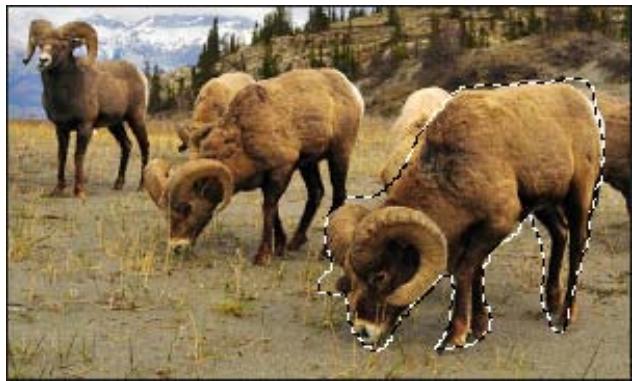
- Pour effacer la sélection, clique n'importe où sur l'image (pour le lasso à main levée ou le rectangle de sélection) ou clique Effacer.
- Pour augmenter une sélection existante, maintenez enfoncée la touche MAJ et dessinez une forme incluant une partie de la ligne de sélection d'origine.
Lorsque vous relâchez le bouton de la souris, la sélection d'origine s'agrandit en incluant la zone ajoutée.
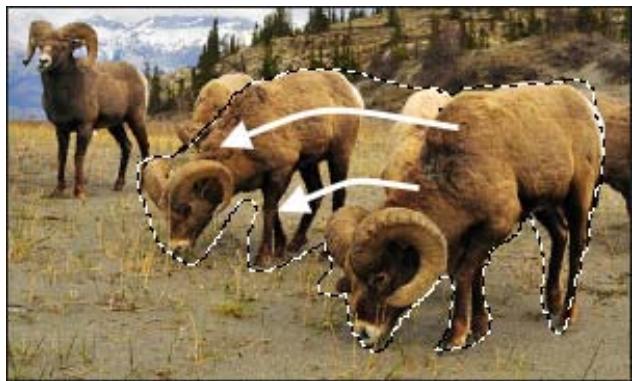
- Pour ajouter plusieurs zones à votre sélection, maintenez enfoncée la touche MAJ et entourez les parties de l'image que vous pouvez.
Tant que vous ne touchez pas la ligne d'une autre sélection, vous pouvez ajouter à une sélection plusieurs zones indépendantes.

- Pour réduire une sélection, maintenez enfoncée la touche CTRL et dessinez une forme incluant une partie de la sélection d'origine, ou encerclez-la complètement.
- Si vous pouvez appliquer des modifications ou des effets aux zones externes de l'image, vous devrez cliquer Inverser pour inverser la zone sélectionnée.
La sélection comprenra alors toutes les zones externes de l'image, la zone centrale demeurant en dehors de la sélection.
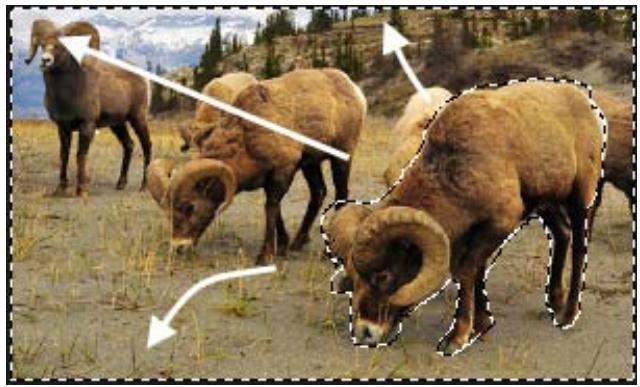
- Cliquez Terminer.
Vous pouvez retourner dans Editor, ou vous pouvez sélectionner un outil de modification ou un effet spécial à appliquer à la sélection.
Pour utiliser la baguette magique :
- Cliquez sur la Baguette magique pour la sélectionner.
- Cliquez sur une couleur de l'image.
- Effectuez l'une des opérations suivantes :
Faites glisser le curseur Seuil pour ajuster le nombre de pixels à inclure ou à exclure. Le curseur Seuil indique quel degré de ressemblance doit exister entre un pixel et celui sur lequel vous avez cliqué pour qu'il soit sélectionné. - Cliquez sur le bouton radio Connecté si vous voulez inclure uniquement les pixels qui touchent celui sur lequel vous avez cliqué. - Cliquez sur le bouton radio Déconnecté si vous voulez inclure uniquement les pixels qui touchent celui sur lequel vous avez cliqué. - Maintenez enfoncée la touche MAJ et cliquez autour de la sélection pour inclure plus de pixels. - Maintenez enfoncée la touche CTRL et cliquez dans la sélection pour en supprimer des pixels. Cliquez Inverser pour échanger la sélection contre son opposé, c'est-à-dire en général la zone externe de l'image.
- Dans la liste déroulante Type de baguette, sélectionnez l'une des options suivantes :
Brilliance: Sélectionne des pixels de luminosité identique à ceux de la zone sur laquelle vous avez cliqué. Couleur : Sélectionne des pixels de teinte identique à ceux de la zone sur laquelle vous avez cliqué. RVB : Sélectionne des pixels avec une combinaison rouge, vert et bleu identique à celle de la zone sur laquelle vous avez cliqué.
Vous pouvez retourner dans Editer, ou vous pouvez sélectionner un outil de modification ou un effet spécial à appliquer à la sélection.
Pour utiliser le rectangle de sélection :
- Cliquez sur le Rectangle de sélection pour le sélectionner.
- Sélectionnez soit Rectangle soit Ellipse en tant que forme pour votre sélection.
- Cliquez et faites glisser le pointeur pour dessiner la sélection sur l'image.
- Effectuez l'une des opérations suivantes :
Pour augmenter un rectangle de sélection existant, maintenez enfoncée la touche MAJ et dessinez un autre rectangle de sélection incluant une partie de la ligne de sélection d'origine. Lorsque vous relâchez le bouton de la souris, la sélection inclut la zone supplémentaire. Pour ajouter plusieurs rectangles de sélection, maintenez enfoncée la touche MAJ et dessinez-en autant que vous pouvez. Tant qu'aucun des bords ne se touchent, vous pouvez continuer à ajouter des zones à la sélection. Pour réduire un rectangle de sélection existant, maintenez enfoncée la touche CTRL et dessinez un autre rectangle de sélection qui coupe celui que vous pouvez réduire. Lorsque vous relâchez le bouton de la souris, la partie située à l'intérieur du nouveau rectangle de sélection est supprimée.
Vous pouvez retourner dans Editer, ou vous pouvez sélectionner un outil de modification ou un effet spécial à appliquer à la sélection.
Applique des modifications ou des effets à des sélections
Vous pouvez utiliser les Outils de sélection pour isoler une zone d'une image. Une fois la zone sélectionnée, vous pouvez y appliquer de nombreux outils de retouche comme la couleur ou l'exposition, ou l'un des filtres d'effets spéciaux. Une sélection active sur une image ressemblera à une ligne de fourmis en marche.
Pour appliquer une modification ou un effet à une sélection :
- Utilisez les Outils de sélection pour créer une sélection, puis cliquez Terminé pour retourner à Éditer. La sélection reste active.
- Sélectionnez un outil à utiliser dans l'un des groupes suivants :
Exposition/Eclairage Couleur Détails Ajouter (Effet spécial)
- Utilisez l'outil pour modifier l'image.
Utilisez l'une de ces options de sélection spéciales :
| Masquer/Afficher la sélection | Cliquez pour afficher ou masquer les souris en marche autour de la sélection. Le fait de masquer la ligne de sélection permet de juger plus facilement le résultat des différents effets. |
| Utiliser la sélection | Cliquez pour utiliser la sélection ou pour appliquer la modification ou l'effet à toute l'image. Cela signifie que vous pouvez modifier uniquement la sélection, puis désélectionner Utiliser la sélection et appliquer une autre modification à toute l'image sans effacer la sélection. |
| Inverser la sélection | Cliquez pour inverser la sélection. |
| Modifier Sélection | Cliquez pour returner à Sélections afin de modifier votre sélection sur l'image. Lorsque vous effectuez une nouvelle sélection et que vous cliquez Terminé, vous returnez à l'outil de modification que vous utilisiez précédemment. |
| Adoucir | Faites glisser pour augmenter ou réduire le flou entre le bord de la sélection et la modification ou l'effet.
Adoucir permet d'éviter les transitions artificielles ou trop nettes entre la sélection et le reste de l'image, car il fusionne les bords. Grâce à cette commande, votre sélection n'a pas besoin d'être parfaitement au bord de la zone que vous pouze sélectionner. |
Réduire les yeux rouges
Vous pouvez utiliser l'outil Réduction des yeux rouges du mode Editer pour corriger les yeux rouges des photographies numériques. Il est possible de modifier la couleur de remplissage si vous avez besoin de restaurer l'iris, ou une zone de peau autour de l'oeil, plutôt que la pupille.
Il est également possible de faire varier l'intensité du remplissage chaque fois que vous cliquez et faites glisser, ce qui vous permet de contrôler précisément l'effet et d'effectuer des modifications incrémentielles. Parfois, il vaut mieux effectuer plusieurs réglages précis de faible intensité afin d'obtenir d'autres résultats.
Pour corriger les yeux rouges :
- Dans le mode Éditer, dans le groupe Réparer, cliquez sur Réduction des yeux rouges.
- Utilisez les outils de zoom dans le coin inférieur droit pour agrandir l'œil et le centrer sur la zone que vous pouze corriger.
- Clique Couleur de remplissage et sélectionne la couleur adéquate pour couvrir la zone de l'oeil.
- Cliquez à l'intérieur de la partie rouge de l'œil ou faites glisser le pointeur de la souris sur l'œil. Vous devrez peut-être cliquer plusieurs fois dans la zone rouge ou faire glisser plusieurs fois le pointeur de la souris pour supprimer tout le rouge.
- Vous pouvez aussi sélectionner Personneler et saisir des valeurs de couleur afin d'obtenir précisément la couleur dont vous avez besoin.
- Pour définir l'intensité de la couleur de remplissage chaque fois que vous cliquez ou faites glisser, déplacez le curseur Intensité de la réduction vers la droite (plus de couleur) ou vers la gauche (moins de couleur).
- Cliquez Terminé pour appliquer vos modifications et fermer l'outil.

Clique Rétablir pour effacer vos modifications et rétablit aux paramètres par défaut. Si vous enregistrez vos modifications, vous ne pouvez pas rétablir vos paramètres.
Supprimer les défauts
Vous pouvez utiliser l'Outil de réparation pour supprimer des défauts comme
Les imperfections de la peau Les fils téléphoniques et autres objets indésirables Les taches de lumière causées par le flash sur les flocons de neige ou les fenêtres Les éraflures et les gouttes d'eau sur l'objet
L'outil de réparation compte deux options : Le Tampon correcteur et le Tampon cloneur.
Lorsque vous sélectionnez le Tampon correcteur, l'outil de réparation copie des pixels d'une zone de la photo à une autre, mais il analyse les pixels de la zone source avant de les copier. Il analyse également les pixels de la zone cible, puis fusionne les pixels de la source et de la cible afin de les adapter à la zone environnante. Cela permet de s'assurer que la lumière et la couleur des pixels de remplacement s'intègrent à la zone environnante. Le Tampon correcteur fonctionne particulièrement bien avec les photos aux textures complexes, comme la peau ou la fourrure.
Lorsque vous sélectionnez le Tampon cloneur, l'outil de réparation copie exactement les pixels d'une zone de la photo à une autre, ce qui produit la zone à l'identique. Le Tampon cloneur est plus efficace pour les photos aux textures simples ou aux couleurs uniformes, car il est plus difficile de reconnaître les pixels copiés sur la photo finale.
Vous pouvez enregistrer vos options en tant que préréglage afin de le réutiliser ultérieurement.
Pour supprimer les défauts d'une photo :
- Dans le mode Éditer, dans le groupe Réparer, cliquez Outil de réparation.
- Sélectionnez l'une des options suivantes :
Copie les pixels de la zone source vers la zone cible, puis fond les pixels dans la zone environnante. • Cloner: Copie les pixels de la zone source vers la zone cible.
- Faites glisser les curseurs Largeur du tampon et Adoucir comme expliqués dans le tableau ci-dessous.
- Cliquez avec le bouton droit sur l'image pour définir un emplacement source. Les pixels seront copiés à partir de cet emplacement et utilisés à l'emplacement cible.
- Cliquez sur la zone que vous pouvez couvrir et faites-y glisser le pointeur de la souris. Si vous avez sélectionné le tampon correcteur, ACDSee 12 analysera et remplacera les pixels lorsque vous relâcherez le bouton de la souris.
- Effectuez l'une des opérations suivantes :
Cliquez Terminate pour appliquer vos modifications et fermer l'outil. Cliquez Annuler pour annuler toutes les modifications et fermer l'outil.

Cliquez Rétablir pour effacer vos modifications et rétablir aux paramètres par défaut. Si vous enregistrez vos modifications, vous ne pouvez pas rétablir vos paramètres.
Options de l'outil de réparation
| Largeur du tampon | Définit la largeur du tampon en pixels. |
| Adoucir | Définit la quantité d'adoucissement à appliquer sur les bords du tampon afin d'éviter les transitions visibles entre la partie de la photo d'origine et la partie corrigée.
Adoucir est défini sous forme de pourcentage de la largeur du tampon, et non en tant que nombre de pixels. Cela signifie que vous n'aurez pas à régler l'adoucissement lorsque vous réinitialiserez la largeur du tampon, car il s'ajustera automatiquement à un pourcentage de la nouvelle largeur de tampon. |
Ajouter du texte à une image
Vous pouvez utiiser tout Ajouter du texte dans Editer pour ajouter du texte formatté à une photo, ou ajouter des phylactères afin de créer un effet de bande dessinée. Vous pouvez également ajuster l'opacité du texte pour créer un effet de filigrane permettant d'insérer des informations de droits d'auteur sur vos photos.
Vous pouvez enregistrer vos options en tant que préréglage afin de le réutiliser ultérieurement.
Pour ajouter du texte à une image :
- Dans le mode Éditer, dans le groupe Ajouter, sélectionnez Texte.
- Saisissez le texte que vous pouvez ajouter dans le champ Texte.
- Dans la zone Police, spécifiez la police que vous pouvez utiliser, les options de formatage comme l'italique ou la justification, ainsi que la couleur du texte. Faites glisser le curseur Taille pour spécifier une taille de point, puis faites glisser le curseur Opacité pour spécifier la transparence du texte.
- Cliquez sur le rectangle de sélection du texte et faites-le glisser pour le repositionner à l'endroit que vous pouze sur l'image, ou faites glisser les poignées du rectangle de sélection pour le redimensionner.
- Sélectionnez une option dans la liste déroulante Mode de fusion pour spécifier la manière dont vous pouvez que le texte se fonde dans l'image sous-jacente.
- Effectuez l'une des opérations suivantes :
Cochez la case Bulle de texte, puis paramétrez les paramètres de la bulle de texte comme expliqué dans le tableau ci-dessous. Notez que les autres effets de texte ne peuvent pas être appliqués à la bulle de texte. Cochez une ou plusieurs autres cases Effets, Ombre portée et Biseau pour personnaliserYOUR textile. Cliquez sur le bouton Paramètres pour ajuster les paramètres de chacune de ces options comme expliqué dans le tableau ci-dessous.
- Effectuez l'une des opérations suivantes :
Cliquez Appliquer pour ajouter le texte à votre image et laisser l'outil Texte ouvert afin d'ajouter plus de texte. L'outil Texte crée un nouveau rectangle de sélection vide et vous permet de retourner à l'étape 3 ci-dessus. Cliquez Terminate pour ajouter le texte à votre image et retourner à Éditer. Si un rectangle de sélection vide est toujours ouvert, il sera annulé. Cliquez Annuler pour annuler vos modifications et retourner au mode Éditer.
Options d'ajout de texte
| Paramètres des bulles de texte | Dialogue | Entouré votre texte d'un phylactère doté d'une extension pointue à la manière d'une bande dessinée. |
| Pensée | Entouré votre texte d'un phylactère doté d'une extension en pointillés à la manière d'une bande dessinée. |
| Angle de l'appendice | Spécifie la direction de l'appendice de la bulle de texte. Faites glisser la flèche pour régler l'angle. |
| Épaisseur | Spécifie l'épaisseur de la cordure de la bulle de texte. |
| Longueur | Spécifie la longueur de l'extension de la bulle deertext. |
| Remplissage | Spécifie la couleur d'arrière-plan de la bulle de texte. Cliquez sur la flèche pour sélectionner une couleur. |
| Bordure | Spécifie la couleur de la cordure de la bulle de texte. Cliquez sur la flèche pour sélectionner une couleur. |
| Paramètres des effets | Effet | Spécifie l'effet que vous pouze appliquer à votre texte. Chaque effet dispose de différentes options déterminant son appearance. Faites glisser les curseurs pour ajuster l'apparce du texte. |
| Paramètres de l'ombre portée | Distance | Spécifie la distance entre l'ombre portée et le texte. Plus la valeur est élevée, plus l'ombre sera éloignée et plus le texte semblera haut. Si une ombre portée est tronquée ou affiche un bord trop net, vous pouvez augmenter la taille du rectangle deertext. |
| Flou | Spécifie la quantité de flou appliqué à l'ombre portée. Les ombres nettes ont tendance à partirtre moins réalisistes que celles qui sont légèrement floues. |
| Opacité | Spécifie la noirceur de l'ombre portée à l'endroit où elle tombe sur l'image. |
| Angle | Spécifie la direction de la source d'éclairage imaginaire qui créé l'ombre portée. Faites glisser la flèche pour ajuster l'angle. Notez que ce paramètre ajusté également l'ombre du texte. |
| Paramètres du biseau | Biseau | Spécifie qu'elle proportion des bords de chaque lecture est biseautée. Plus les valeurs sont élevées, plus l'apparce du texte sera arrondie et douce. |
| Amplitude | Spécifie la différence entre le point le plus haut et le plus bas du texte. Plus les valeurs sont élevées, plus la différence entre les parties planes du texte et les bords biseautés sera importante. |
| Élévation | Spécifie la hauteur de la source d'éclairage imaginaire qui créé l'effet ombré du biseau. Plus les valeurs sont basses, plus les ombres seront allongées sur le texte, tandis que plus les valeurs sont élevées, plus l'éclairage sera direct et les ombres courtes. |
| Angle | Spécifie la direction de la source d'éclairage imaginaire qui créé l'effet de biseau. Faites glisser la flèche pour ajuster l'angle. Notez que ce paramètre ajusté également l'angle de l'ombre portée. |
Ajouter des cordures
Vous posses utilisez l'outil Bordures pour ajouter des bordures et des effets de bord à vos images. Vous pouvez définir la taille de chaque côté de la cordure, modifier la couleur et la texture de la cordure ou désirer une couleur de l'image en cliquant sur cette couleur sur l'image.
Il existe des bibliothèques de bords et de textures pour vous aider à commencer, mais vous pouvez aussi enregistrer vos propres textures ou bords dans le dossier ACDSee de manière à ce qu'ils apparaissent dans la bibliothèque.
Vous pouvez également utiliser Flou des bords pour adoucir les bords ou fondre l'image dans la texture d'arrière-plan. Vous pouvez ajouter une troisième dimension à vos images avec les effets Ombres portées et Arête relevée.
Le fait d'utiliser des combinaisons de plusieurs effets de bordure et de Arête peut contribuer à l'atmosphère d'une photo, améliorer un contraste et enrichir les couleurs.
Vous pouvez enregistrer vos paramètres de bordure en tant que préréglage afin de le réutiliser ultérieurement.
Pour ajouter une bordure à une image :
- Dans le mode Éditer, dans le groupe Ajouter, cliquez Bordures.
- Créez la bordure en sélectionnant sa taille, sa couleur, sa texture, son Arête ou ses effets de Arête comme expliqué dans les options de bordure ci-dessous.
- Effectuez l'une des opérations suivantes :
Cliquez Terminer pour appliquer vos modifications et fermer l'outil Bordure. Cliquez Annuler pour annuler toutes les modifications et fermer l'outil.
- Pour ajouter une autre bordure, relancez l'outil Bordure et répétez ces étapes.

Cliquez Réinitialiser pour effacer toutes vos modifications et rétablir les paramètres par défaut. Si vous avez enregistré vos modifications, vous ne pourrez pas réinitialiser vos paramètres. Si vous souhaitez annuler uniquement les paramètres d'édition, sélectionnez Fichier | Retourner à l'image développée.
Options de bordure
| Pipette | Sélectionne la couleur située sous le curseur lorsque vous cliquez sur l'image. La cordure adopte la couleur sur laquelle vous avez cliqué, qui apparait aussi dans la case Couleur de la fenêtre Bordures de manière à ce que vous puissiez l'ajuster si vous ouvrez la boîte de dialogue Couleur.
La pipette n'est pas disponible lorsque vous utilisez une texture. |
| Bordure | Taille | Définit simultanément la taille de tous les côts de la cordure. Faites glisser le curseur vers la gauche et vers la droite pour ajuster la largeur de la cordure. Vous pouze aussi saisir un chiffre différent ou utiliser les flèches vers le haut et vers le bas pour modifier la taille de la cordure.
Le texte sous le champ Taille montre la taille finale de votre image une fois la cordure ajoutée. La taille finale change de manière dynamique au fur et à mesure que vous réglez la taille de la cordure. |
| Haut | 23° |
| Bas | 23° |
| Droite | 23° |
| Gauche | 23° |
| Commandes de taille avancées | Ouvre un menu de commandes de taille avancées. Utilisez les curseurs, les touches fléchéées vers le haut et vers le bas, ou saisissez un chiffre pour définir la taille de chaque côté de la cordure. Par exemple, vous pouze donner à la cordure inférieure une plus grande taille afin d'y inclure un espace pour les informations de droits d'auteur. Cliquez sur la flèche à côté du curseur Taille pour ouvrir le menu des commandes de taille avancées. |
| Case Couleur | S'active lorsque vous sélectionné le bouton radio Couleur. Effectuez l'une des opérations suivantes:
• Cliquez sur une couleur de l'image pour donner cette couleur à la cordure. La couleur sur laquelle vous avez cliqué apparait dans la case Couleur.
• Cliquez sur la couleur au milieu de la case Couleur pour ouvrir la boîte de dialogue Couleurs, dans laquelle vous pouze ajuster la couleur de plusieurs manières.
• Cliquez sur la flèche vers le bas à côté de la case et faites passer la souris sur la case Couleur rapide jusqu'à ce que vous trouviez une couleur qui vous plaisie. Lorsque vous cliquez à l'intérieur de la case Couleur rapide, la couleur désies apparaït dans la case Couleur et la cordure adopte la couleur sélectionnée. |
| Case Texture | S'active lorsque vous sélectionné le bouton radio Texture. Effectuez l'une des opérations suivantes:
• Cliquez sur la flèche latérale pour ouvrir la bibliothèque de textures et afficher leurs vignettes afin de les sélectionner.
• Cliquez sur les flèches suivant et précédent pour parcourir les textures une à la fois, sans ouvrir la bibliothèque. |
| Arête | Droit | Fait de la cordure une ligne droite. |
| Irrégulier | S'active lorsque vous sélectionnez le bouton radio Irrégulier.
Effectuez l'une des opérations suivantes:
• Cliquez sur la flèche latérale à côté de la case Arête pour ouvrir la bibliothèque de bords et afficher leurs vignettes afin de les sélectionner.
• Cliquez sur les flèches suivant et précédent pour parcourir les bords un à la fois, sans ouvrir la bibliothèque. |
| Flou des bords | Rend flous les bords de l'image en les fondant dans la cordure.
Faites glisser le curseur vers la droite pour augmenter le flou et vers la gauche pour le réduire. |
| Effets de Arête | Ombre portée | Ajoute une ombre portée à l'image qui semble alors prendre du relief. L'ombre portée apparaît derrière l'image, entre l'image et la cordure. Vous pouze ajuster la profondeur du flou sur le Arête de l'ombre et la transparence de l'ombre, ce qui déterminne la proportion de cordure qui transparait à travers l'ombre. Vous pouze aussi modifier la direction de la source d'éclairage imaginaire en faisant glisser la lueur sur la boule de la source de lumière.
• Flou: Ajuste le flou sur le Arête de l'ombre lorsque vous faites glisser le curseur.
• Opacité: Ajuste la transparence de l'ombre portée lorsque vous faites glisser le curseur. |
| Augmenté | Ajoute un Arête relevé à l'image qui semble s'élever en 3D au-dessus de la cordure. L'effet Relevé est appliqué à l'image, entre l'image et la cordure. Vous pouze modifier la direction de la source d'éclairage imaginaire du Arête relevé en faisant glisser la lueur sur la boule de la source de lumière. Vous pouze aussi ajuster la taille, l'intensité et la couleur du Arête relevé de la façon suivante:
• Taille: Faites glisser le curseur vers la droite pour augmenter la taille du Arête relevé afin qu'il semble plus haut. Plus sa taille sera importante, plus l'effet sera arrondi.
• Intensité: Faites glisser le curseur vers la droite pour augmenter l'effet 3D du Arête relevé.
• En couleur: Sélectionné cette option pour appliquer la couleur de la cordure au Arête relevé. |
| Source de lumière | S'active lorsque vous cochez soit la case Ombre portée, soit la case Augmenté.
Cliquez sur la lueur de la boule et faites-la glisser pour repositionner la source de lumière imaginaire de l'effet 3D des effets Ombre portée ou Augmenté. |
Ajouter vos propres textures ou bords
Il est possible d'ajouter des textures et des bords personnalisés aux bibliothèques de l'outil Bordures. Si vous créez vos propres bords ou textures, ou que vous possédez une collection téléchargée à partir d'Internet, vous pouvez les ajouter aux bibliothèques de textures et de bords. Vous pouvez également supprimer des fichiers existants dans les bibliothèques afin de faire de la place pour d'autres fichiers.
Les textures ou les bords doivent être aux formats suivants avec ces extensions :
BMP EMF GIF JPG GIF
PNG TIF
Textures
Les textures sont disposées en mosaïque, aussi doit-il s'agir d'images pouvant être disposées en mosaïque de façon homogène. Les fichiers sont utilisés à leur résolution maximum, sans aucun agrandissement ni réduction. Par exemple, si votre texture est une image de 100 × 100 pixels et que vous créez une image avec bordure de 1000 × 1000 pixels, votre fichier de texture sera reproduit 10 fois. Si vous utilisez un fichier de texture de 1000 × 1000 pixels, il n'y aura qu'une seule image de texture pour toute la bordure.
Pour ajouter vos propres textures à la bibliothèque de textures :
- Dans ACDSee 12, fermez l'outil Bordures s'il est ouvert.
- Dans le mode Gérer, copiez et collez vos fichiers de texture dans ce dossier :
- Dans le mode Gérer, sélectionnez l'image que vous pouvez utiliser, puis cliquez Outils | Éditer.
- Dans le groupe Ajouter, cliquez Bordures.
- Sélectionnez le bouton radio Texture, puis cliquez sur la flèche à droite de la case Texture pour ouvrir la bibliothèque de textures.
Des vignettes des textures s'affichent afin que vous puissiez les sélectionner.
Bords
Les fichiers de bords sont des images en niveaux de gris qui sont redimensionnés pour s'adapter à l'image. Le fichier image transparait à travers toutes les zones blanches du fichier de Arête et ne transparait pas à travers les zones noires. Les pixels du fichier de Arête qui sont dans des tonalités grises transparaisent avec une opacité qui est fonction de la proximité des pixels avec le noir ou le blanc (en d'autres termes, plus les pixels gris sont foncés, moins ils transparaisent).
Pour ajouter vos propres bords à la bibliothèque de bords :
- Dans ACDSee 12, fermez l'outil Bordures s'il est ouvert.
- Dans le mode Gérer, copiez et collez vos fichiers de bords dans ce dossier :
- Dans le mode Gérer, sélectionnez l'image que vous pouvez utiliser, puis cliquez Outils | Éditer.
- Dans le groupe Ajouter, cliquez Bordures.
- Sélectionnez le bouton radio Irrégulier, puis cliquez sur la flèche à droite de la case Arête pour ouvrir la bibliothèque de bords. Des vignettes des bords s'affichent afin que vous puissiez les sélectionner.

Si vous ouvrez une image à laquelle des bordures sont déjà appliquées, une autre bordure sera appliquée à l'image.
Ajouter un vignettage
Vous pouvez utiliser l'effet Vignettage pour ajouter un cadre autour d'un sujet, comme une personne ou un bouquet de fleurs. Vous pouvez déplacer le centre d'intérêt du portrait. Vous pouvez aussi contrôler l'apparition de la courdure. Vous pouvez enregistrer vos options en tant que préréglage afin de le réutiliser ultérieurement.
Pour appliquer un effet de vignettage :
- Dans le mode Éditer, dans le groupe Ajouter, cliquez sur Vignettage.
- Définissez les options comme expliqué ci-dessous.
- Effectuez l'une des opérations suivantes :
Cliquez Terminate pour appliquer vos modifications et fermer l'onglet. Cliquez Annuler pour annuler toutes les modifications et fermer l'onglet.

Cliquez Réinitialiser pour effacer toutes vos modifications et rétablir les paramètres par défaut. Si vous avez enregistré vos modifications, vous ne pourrez pas réinitialiser vos paramètres.
Options de vignettage
| Horizontale | Spécifie le centre d'intérêt du portrait sur l'axe horizontal. Une valeur de 500 positionne le centre au milieu de la photo. |
| Vertical | Spécifie le centre d'intérêt du portrait sur l'axe vertical. Une valeur de 500 positionne le centre au milieu de la photo. |
| Zone dégagée | Spécifie la tille de la zone dégagée autour du centre d'intérêt du portrait. Faites glisser le curseur vers la gauche pour réduire la tille de la zone dégagée. Faites glisser le curseur vers la droite pour augmenter la tille de la zone dégagée. |
| Zone de transition | Spécifie la largeur de la zone de transition entre la zone dégagée et le cadre. Faites glisser le curseur vers la gauche pour rétrécir la zone de transition. Faites glisser le curseur vers la droite pour élargir la zone de transition. |
| Agrandir | Agrandit le vignettage horizontallyment pour rendre la forme elliptique plutôt que ronde. |
| Forme | Spécifie la forme du cadre :
• Ronde : Sélectionnez Ronde si vous foulez que le cadre soit rond.
• Rectangulaire : Sélectionnez Rectangulaire si vous foulez que le cadre soit rectangulaire. |
| Afficher le contour | Sélectionnez Afficher le contour si vous foulez afficher un contour qui montre le bord extérieur de la zone dégagée et le bord intérieur du cadre. |
| Cadre | Applique les effets spéciaux suivants à la zone du cadre de vignettage autour du centre d'intérêt :
• Couleur : Remplace la couleur de la zone du cadre par la couleur que vous sélectionnez dans le sélecteur de couleur.
• Saturation : Suprimé la couleur des personnes ou des objets à l'intérieur du cadre de vignettage de manière à les transformer en niveaux de gris.
• Flou : Rend floue la zone du cadre de vignettage.
• Nuages : Applique un effet de nuages à la zone du cadre.
• Bords : Applique un effet de bords enTRAÇANT en couleurs fluorescentes les lignes et les détails des personnes et des objets.
• Vagues radiales : Donne l'impression que des vagues irradient du centre d'intérêt vers la zone du cadre.
• Flou radial : Crée un flou radial qui fait pivoter et étire la zone du cadre.
• Flou de zoom : Applique un flou de zoom à la zone du cadre.
• Bords au crayon : Applique l'effet Bords au crayon de couleur enTRAÇANT au crayon de couleur les lignes et les détails des personnes ou des objets.
• Camouflage : Donne l'impression que les personnes ou les objets autour du centre d'intérêt ont été peints au pinceau.
• Pixéliser : Applique un effet de pixillisation au cadre.
• Ancien : Applique un effet de vieillissement au cadre pour lui donner l'apparcience d'une vieille photo.
• Contours lumineux : Applique des bords lumineux à toutes les lignes de force de la zone du cadre.
• Ondulation : Ajoute des ondulations au cadre pour donner l'impression que des ondulations liques émanent du centre d'intérêt. |
| Paramètres du cadre | Les paramètres qui s'affichent sous la liste déroulante Cadre changent en fonction du cadre que vous sélectionnez. Par exemple, si vous sélectionnez Couleur dans la liste déroulante Cadre, un sélecteur de couleur s'affiche afin que vous puissiez désirir la couleur du vignettage. De même, si vous sélectionnez Flou dans la liste déroulante Cadre, un curseur apparaît que vous poupez utiliser pour modifier la quantité de flou entourant la photo. Dans certains cas, comme Bords, il n'y aarkin paramètre à appliquer. |
Vous pouvez utiliser des filtres pour ajouter à vos images des effets uniques. ACDSee 12 inclut plus de 20 filtres d'effets spéciaux, dont Hachurer, Dessin au crayon et Solarisation.
Pour accéder aux filtres d'effets spéciaux :
- Dans le mode Traiter, cliquez Éditeur.
- Dans le groupe Ajouter, cliquez Effet spécial.
Dans le mode Éditer, dans le groupe Ajouter, cliquez Effet Spécial.
Pour plus d'informations sur un effet, cliquez sur le bouton Aide afin d'afficher une page d'aide spécifique à cet effet.
Appliquer un effet de fenêtre givrée
L'effet Fenêtre givrée divise vos images en barres, les transformant de manière à ce qu'elles ressemblent à ce que l'on voit à travers les vitres opaques des salles de bain. Vous pouvez sélectionner ou modifier les options de l'effet Fenêtre givrée pour l'appliquer à votre image, puis enregistrer vos options en tant que préréglage afin de le réutiliser ultérieurement.
Pour appliquer un effet de fenêtre givrée :
- Dans le mode Éditer, dans le groupe Ajouter, cliquez Effet spécial.
- Cliquez Fenêtre gelée.
- Faites glisser le curseur Largeur des barres pour définir l'épaisseur des barres. Plus les barres seront fines, plus l'image sera déformée.
- Dans la zone Orientation de la barre, sélectionnez l'une des options suivantes pour spécifier l'orientation des barres sur votre image :
Vertical Horizontal
- Faites l'un des suivants :
Cliquez Terminé pour accepter les modifications et fermer la fenêtre. Cliquez Annuler pour rejeter vos modifications et fermer la fenêtre.
Appliquer un effet de stores
Vous pouvez utiliser l'effet Stores pour diviser votre image en barres qui ressemblent à un store vénitien ou à bandes verticales. Vous pouvez sélectionner ou modifier les options de l'effet Stores pour ajouter un store à votre image, puis enregistrer vos options en tant que préréglage afin de le réutiliser ultérieurement.
Pour appliquer un effet de store :
- Dans le mode Éditer, dans le groupe Ajouter, cliquez Effet spécial.
- Cliquez Stores.
- Dans l'onglet Stores, définissez les options comme expliqué ci-dessous.
- Faites l'un des suivants :
Cliquez Terminé pour accepter les modifications et fermer la fenêtre. Cliquez Annuler pour rejeter vos modifications et fermer la fenêtre.
Options du store
| Largeur de la lame du store | Spécifie la largeur des lames du store. Saisissez un nombre compris entre 1 et 1000 ou faites glisser le curseur pour régler la largeur de chaque lame. Plus la valeur est élevé, plus la largeur des lames augmente. |
| Opacité du store | Spécifie l'opacité des lames du store. Saisissez un nombre compris entre 1 et 99 ou faites glisser le curseur pour régler l'opacité du store. Plus l'opacité est élevé, plus l'image est obscurcie. |
| Angle | Spécifie l'angle des lames du store. Saisissez un nombre compris entre 1 et 360 ou faites glisser la flèche pour régler l'angle. |
| Couleur du store | Spécifie la couleur des lames du store. |
Appliquer un effet de grossissement
Vous pouvez utiliser l'effet Grossir pour étirer ou rétrécir horizontalement ou verticalement des zones de vos images. Vous pouvez définir le rayon et la position de la déformation, puis enregistrer les options en tant que préréglage afin de le réutiliser ultérieurement.
Pour appliquer un effet de grossissement :
- Dans le mode Éditer, dans le groupe Ajouter, cliquez Effet spécial.
- Cliquez Grossir.
- Dans l'onglet Grossir, définissez les options comme expliqué ci-dessous.
- Faites l'un des suivants :
Cliquez Terminé pour accepter les modifications et fermer la fenêtre. Cliquez Annuler pour rejeter vos modifications et fermer la fenêtre.
Options de grossissement et de rétrécissement
| Position horizontale | Spécifie le centre de la déformation sur l'axe horizontal. Plus la valeur est basse, plus la déformation se déplace vers le côte gauche de l'image, tandis que plus la valeur est élevé, plus la déformation se déplace vers la droite de l'image. |
| Position verticale | Spécifie le centre de la déformation sur l'axe vertical. Plus la valeur est basse, plus la déformation se déplace vers le bas de l'image, tandis que plus la valeur est élevé, plus la déformation se déplace vers le haut de l'image. |
| Rayon | Spécifie le rayon de la zone déformée. Plus la valeur est basse, moins le rayon de la déformation est grand, tandis que plus la valeur est élevé, plus le rayon de la déformation est grand. |
| Amplitude | Spécifie l'amplitude de la déformation. Les valeurs négatives rétrécissent le centre de la déformation, tandis que les valeurs élevées font grossir la déformation. |
| Couleur d'arrière-plan | Spécifie la couleur d'arrière-plan pour l'image filtrée.
Cochez la case Image pour utiliser la couleur d'origine de l'image, ou cliquez sur le sélecteur de couleur pour en désoir une autre. |
| Direction du grossissement | Spécifie la direction de la déformation. Sélectionnez l'une des options suivantes, ou les deux :
• Horizontale : Déplace la déformation horizontally.
• Verticale : Déplace la déformation verticalement. |
Appliquer un effet de bords colorés
Utilisez l'effet Bords colorés pour tracer les lignes et les détails des personnes ou des objets de vos images. Utilisez enregistrer vos options en tant que préréglage afin de le réutiliser ultérieurement.
Pour appliquer un effet de bords colorés :
- Dans le mode Éditer, dans le groupe Ajouter, cliquez Effet spécial.
- Cliquez Bords colorés.
- Dans l'onglet Bords colorés, définissez les options comme expliqué ci-dessous.
- Faites l'un des suivants :
Cliquez Terminé pour accepter les modifications et fermer la fenêtre. - Cliquez Annuler pour rejeter vos modifications et fermer la fenêtre.
Options des bords colorés
| Intensité | Spécifie la quantité de couleur ajoutée aux bords à l'intérieur de l'image. Plus le paramètre est élevé, plus la couleur appliquée à l'image est écaisse. |
| Couleur des bords | Spécifie la couleur des bords. |
| Détection des bords | Spécifie l'algorithmé de détention des bords. Cet algorithmé contrôle la formule permettant de détecter les bords et la direction des indicateurs de bord. |
| Rendre flou | Rend flous les bords à l'intérieur de l'image. Cochez la case Utiliser le flou, puis sélectionnez un paramètre de flou pour déterminer la quantité de flou appliquée. |
Appliquer un effet de contours
Vous pouvez utiliser l'effet Contours pour dessiner les contours de l'image afin de donner à celle-ci une apparence de bande dessinée. Vous pouvez sélectionner ou modifier les options de l'effet Contours pour l'appliquer à l'image, puis enregistrer vos options en tant que préréglage afin de le réutiliser ultérieurement.
Pour appliquer un effet de contours :
- Dans le mode Éditer, dans le groupe Ajouter, cliquez Effet spécial.
- Clique Contours.
- Dans l'onglet Contours, définissez les options comme expliqué ci-dessous.
- Faites l'un des suivants :
Cliquez Terminé pour accepter les modifications et fermer la fenêtre. Cliquez Annuler pour rejeter vos modifications et fermer la fenêtre.
Options de contours
| Arrondir | Spécifie la quantité de courbes dans les lignes de contour. Plus la valeur est élevé, plus les lignes seront arrondies. |
| Fréquence de la ligne | Spécifie la quantité d'espace entre les lignes de contour. Plus la valeur est élevé, plus les lignes se rapprocheront. |
| Épaisseur de la ligne | Spécifie l'épaissur des lignes. Plus la valeur est élevé, plus la ligne seraAML. |
| Couleur de la ligne | Spécifie la couleur des lignes de contour. |
Appliqueur un effet de dessin au crayon de couleur
Vous pouvez utiliser l'effet Dessin au crayon de couleur pour donner l'impression que vos photos ont été dessinées au crayon de couleur.
Pour utiliser l'effet dessin au crayon de couleur :
- Dans le mode Éditer, dans le groupe Ajouter, cliquez Effet spécial.
- Cliquez Dessin aux crayons de couleurs.
- Faites l'un des suivants :
Cliquez Terminé pour accepter les modifications et fermer la fenêtre. - Cliquez Annuler pour rejeter vos modifications et fermer la fenêtre.
Appliquer un effet hachurer
Vous pouvez utiliser l'effet Hachurer pour ajouter des hachures à une image.
Pour utiliser l'effet hachurer :
- Dans le mode Éditer, dans le groupe Ajouter, cliquez Effet spécial.
- Cliquez Hachurer dans la liste des effets.
- Faites l'un des suivants :
Cliquez Terminé pour accepter les modifications et fermer la fenêtre. - Cliquez Annuler pour rejeter vos modifications et fermer la fenêtre.
Appliquer un effet de camouflage
Vous pouvez utiliser l'effet Camouflage pour donner l'impression que vos images ont été peintes à l'aide d'un tampon. Vous pouvez sélectionner ou modifier les options de l'effet Camouflage pour l'appliquer à une image, puis enregistrer vos options en tant que préréglage afin de le réutiliser ultérieurement.
Pour utiliser l'effet camouflage :
- Dans le mode Éditer, dans le groupe Ajouter, cliquez Effet spécial.
- Cliquez Camouflage.
- Dans l'onglet Camouflage, paramétrez les options comme expliqué ci-dessous.
- Faites l'un des suivants :
Cliquez Terminé pour accepter les modifications et fermer la fenêtre. Cliquez Annuler pour rejeter vos modifications et fermer la fenêtre.
Options de camouflage
| Intensité | Spécifie la quantité de couleur appliquée à chaque passage. |
| Fréquence | Spécifie le nombre de coups de tampon ajoutés à l'image. |
| Couleur d'arrière-plan | Spécifie la couleur d'arrière-plan de l'image filtrée.
Cochez la case Image pour utiliser les couleurs d'origine de l'image, ou cliquez sur le sélecteur de couleur pour en désirir une autre. |
| Table aléatoire | Indique l'emplacement aléatoire des coups de tampon.
Lorsque vous appliquez l'effet Camouflage à une image, ACDSee 12 donne des coups de tampon de manière aléatoire. Cela permet d'obtenir un camouflage différent chaque fois que vous appliquez le filtrte. Vous pouvez définir une table aléatoire spécifique pour générer des camouflages identiques.
Pour générer une nouvelle amorce aléatoire, cliquez Table aléatoire. |
Appliquer un effet de détection des bords
Vouz ouïs l'effet Détection des bords pour rehausser les contours de l'image. Après avoir créé une image noire, l'effet utilise des lignes colorées pour rehausser les détails d'une image dans laquelle existent des différences de couleur significatives. Plus les différences de couleur de l'image d'origine sont grandes, plus la couleur des contours sera vive. (L'effet Sobel est identique à l'effet Détection des bords, mais il produit des contours plus nets et plus vifs.)
Pour utiliser l'effet détection des bords :
- Dans le mode Éditer, dans le groupe Ajouter, cliquez Effet spécial.
- Cliquez Détection des bords.
3. Faites l'un des suivants :
Cliquez Terminé pour accepter les modifications et fermer la fenêtre. Cliquez Annuler pour rejeter vos modifications et fermer la fenêtre.
Appliquer un effet de bas-relief
Vous pouvez utiliser l'effet Bas-relief pour ajouter à une image un relief en niveaux de gris. Vous pouvez enregistrer vos options en tant que préréglage afin de le réutiliser ultérieurement.
Pour appliquer un bas-relief à une image :
- Dans le mode Éditer, dans le groupe Ajouter, cliquez Effet spécial.
- Cliquez Bas-relief.
- Dans l'onglet Bas-relief, définissez les options comme expliqué ci-dessous.
- Faites l'un des suivants :
Cliquez Terminé pour accepter les modifications et fermer la fenêtre. Cliquez Annuler pour rejeter vos modifications et fermer la fenêtre.
Options du bas-relief
| Élévation | Spécifie la hauteur de la source d'éclairage sur l'image. Plus la valeur est BASSE, plus les ombres seront importantes et l'imageASFERCHE. Plus la valeur est ÉLEVÉE, moins les ombres seront importantes et plus l'image sera claire. |
| Poids | Spécifie la quantité de relief ajouté à l'image. Plus la valeur est ÉLEVÉE, plus le relief sera profond. |
| Azimut | Spécifie l'angle des ombres qui s'étirent à partir des bords de l'image. Une valeur de 0 ajoutera des ombres du côte gauche, tandis qu'une valeur de 180 ajoutera des ombres du côte droit. |
Appliquer un effet de bords frangés
Vous pouvez utiliser l'effet Bords frangés pour ajouter des poils aux lignes et aux détails des personnes ou des objets de vos images. Vous pouvez enregistrer vos options en tant que préréglage afin de le réutiliser ultérieurement.
Pour utiliser l'effet bords frangés :
- Dans le mode Éditer, dans le groupe Ajouter, cliquez Effet spécial.
- Cliquez Bords frangés.
- Dans l'onglet Bords frangés, définissez les options comme expliqué ci-dessous.
- Faites l'un des suivants :
Cliquez Terminé pour accepter les modifications et fermer la fenêtre. Cliquez Annuler pour rejeter vos modifications et fermer la fenêtre.
Options des bords frangés
| Fréquence | Spécifie la quantité de poils ajoutés à l'image. Plus le paramètre est élevé, plus la fringe appliquée à l'image sera dense. |
| Seuil | Spécifie la nettement que doit avoir un bord pour qu'y soit appliquée une fringe. Plus la valeur est BASSE, plus la zone de l'image à laquelle est ajoutée la fringe augmente. |
| Longueur de la fringe | Spécifie la longueur de chaque poil. Plus la valeur est élevé, plus la longueur de chaque poil augmente. |
| Variance | Spécifie la proportion de la fringe qui pousse dans la direction indiquée par le paramètre Direction de la fringe. Plus la valeur est élevé, plus la direction de la fringe sera aléatoire. |
| Direction de la fringe | Spécifie la direction générale dans laquelle semble pousser la fringe. |
| Détection des bords | Spécifie l'algorithm de détction des bords. Cet algorithme contrôle la formule permettant de détecter les bords et la direction des indicateurs de bord. |
| Couleur d'arrière-plan | Spécifie la couleur d'arrière-plan de l'image filtrée. Cochez la case Image pour utiliser les couleurs d'origine de l'image, ou cliquez sur le sélecteur de couleur pour en désirir une autre. |
| Couleur de la fringe | Spécifie la couleur de la fringe. Cochez la case Image pour utiliser les couleurs d'origine de l'image, ou cliquez sur le sélecteur de couleur pour en désirir une autre. |
| Amorce aléatoire | Indique l'emplacement aléatoire des poils.Lorsque vous appliquez l'effet Bords frangés à une image, ACDSee 12 positionné les poils de manière aléatoire. Cela peut d'obtenir des franges différentes chaque fois que vous appliquez le filtre. Vous pouze définit une amorce aléatoire spécifique pour générer des franges identiques.Pour générer une nouvelle amorce aléatoire, cliquez Amorce aléatoire. |
Appliquer un effet de bords lumineux
Vous pouvez utiliser l'effet Bords lumineux pour ajouter de la couleur aux lignes et aux détails des personnes ou des objets de vos images. Ces lignes et ces détails colorés semblent sur la vie. Vous pouvez enregistrer vos options en tant que préréglage afin de le réutiliser ultérieurement.
Pour appliquer un effet de bords lumineux :
- Dans le mode Éditer, dans le groupe Ajouter, cliquez Effet spécial.
- Cliquez Bords lumineux.
- Dans l'onglet Bords lumineux, définissez les options comme expliqué ci-dessous.
- Faites l'un des suivants :
Cliquez Terminé pour accepter les modifications et fermer la fenêtre. Cliquez Annuler pour rejeter vos modifications et fermer la fenêtre.
Options des bords lumineux
| Intensité | Spécifie la quantité de couleur ajoutée aux bords à l'intérieur de l'image. Plus le paramètre est élevé, plus la couleur appliquée à l'image sera intense. |
| Couleur | Spécifie la couleur des bords. |
Appliquer un effet de granit
Vous pouvez utiliser Granit pour donner l'impression que vos images ont été peintes sur une paroi rocheuse. Vous pouvez enregistrer vos options en tant que préréglage afin de le réutiliser ultérieurement.
Pour utiliser l'effet granit :
- Dans le mode Éditer, dans le groupe Ajouter, cliquez Effet spécial.
- Cliquez Granit.
- Dans l'onglet Granit, définissez les options comme expliqué ci-dessous.
- Faites l'un des suivants :
Cliquez Terminé pour accepter les modifications et fermer la fenêtre. - Cliquez Annuler pour rejeter vos modifications et fermer la fenêtre.
Options du granit
| Angle d'éclairage | Spécifie la direction à partir de laquelle une source lumineuse imaginaire éclaire l'image. Faites glisser la flèche pour régler l'angle. Tout modification de l'angle d'éclairage modifiera les ombres et les rehauts des creux et des bosses de la pierre. |
Appliquer un effet de miroir
Utilisez l'effet Miroir pour refléter l'image le long de l'axe horizontal ou vertical. Utilisez sélectionner ou modifier les options de l'effet Miroir pour appliquer un reflet à l'image, puis enregistrer vos options en tant que préréglage afin de le réutiliser ultérieurement.
Pour appliquer un effet de miroir :
- Dans le mode Éditer, dans le groupe Ajouter, cliquez Effet spécial.
- Cliquez Miroir.
- Dans l'onglet Miroir, dans la zone Direction du miroir, Sélectionnez l'une des options suivantes afin d'indiquer la direction dans laquelle vous pouze reflécter l'image :
Horizontale Verticale
- Faites glisser le curseur Axe du miroir pour régler la position du miroir. Une valeur de 500 positionne le miroir au centre de l'image.
- Faites l'un des suivants :
Cliquez Terminé pour accepter les modifications et fermer la fenêtre. Cliquez Annuler pour rejeter vos modifications et fermer la fenêtre.
Appliquer un effet négatif
Vous pouvez utiliser l'effet Négatif pour créer un négatif d'une vraie image. Vous pouvez au si applier le filtre Négatif à un négatif scanned à partir d'une pellicule afin de produire une image positive.
Pour créer une image en négatif :
- Dans le mode Éditer, dans le groupe Ajouter, cliquez Effet spécial.
- Cliquez Négatif.
- Faites l'un des suivants :
Cliquez Terminé pour accepter les modifications et fermer la fenêtre. Cliquez Annuler pour rejeter vos modifications et fermer la fenêtre.
Appliquer un effet de peinture à l'huile
Vous pouvez utiliser l'effet Peinture à l'huile pour donner à vos images l'apparence d'une peinture à l'huile. Vous pouvez enregistrer vos options en tant que préréglage afin de le réutiliser ultérieurement.
Pour créer une peinture à l'huile à partir d'une photo :
- Dans le mode Éditer, dans le groupe Ajouter, cliquez Effet spécial.
- Cliquez Peinture à l'huile.
- Dans l'onglet Peinture à l'huile, faites glisser le curseur Largeur du pinceau pour régler la largeur des coups de pinceau de l'effet. Plus la valeur est élevé, plus les coups de pinceaux seront écais.
- Faites glisser le curseur Variance pour spécifier la variance des couleurs de chaque coup de pinceau. Plus la valeur est élevée, plus le nombre de couleurs utilisées à chaque coup de pinceau sera important.
- Faites glisser le curseur Vivacité pour régler l'intensité des couleurs de l'image.
- Faites l'un des suivants :
Cliquez Terminé pour accepter les modifications et fermer la fenêtre. Cliquez Annuler pour rejeter vos modifications et fermer la fenêtre.
Appliquer l'effet ancien
Vous pouvez utiliser l'effet Ancien pour donner à vos images une apparence d'ancienneté. (L'effet Ancien est identique à l'effet Sépia, mais il produit une apparence d'ancienneté plus réaliste.)
Pour appliquer l'effet ancien :
- Dans le mode Éditer, dans le groupe Ajouter, cliquez Effet spécial.
- Cliquez Ancien.
- Dans l'onglet Ancien, définissez les options comme expliqué ci-dessous.
- Faites l'un des suivants :
Cliquez Terminé pour accepter les modifications et fermer la fenêtre. Cliquez Annuler pour rejeter vos modifications et fermer la fenêtre.
Option de l'effet Ancien
| Ancienneté | Spécifie l'intensité ou le degré de l'effet. (Les nombres ne correspondent pas à une période d'anciennété en années.) |
Appliquer un effet d'esquisse
L'effet Esquisse est identique à l'effet Détection des bords. Vous pouvez utiliser l'effet Esquisse pour rehauser les contours de la voiture. Cependant, avec l'effet Esquisse, vous pouvez contrôler l'épaissur des contours, décide qu'un bord soit souligné ou non et déterminer la couleur qui s'affiche derrière l'image esquissée. Vous pouvez enregistrer vos options en tant que préréglage afin de le réutiliser ultérieurement.
Pour utiliser l'effet esquisse :
- Dans le mode Éditer, dans le groupe Ajouter, cliquez Effet spécial.
- Cliquez Esquisse.
- Dans l'onglet Esquisse, définissez les options comme expliqué ci-dessous.
- Faites l'un des suivants :
Cliquez Terminé pour accepter les modifications et fermer la fenêtre. Cliquez Annuler pour rejeter vos modifications et fermer la fenêtre.
Options de l'esquisse
| Largeur des lignes | Spécifie la largeur des contours de l'effet. Plus la valeur est élevé, plus les contours seront épais. |
| Seuil | Spécifie la netteté que doit avoir un bord pour être souligné. Si vous spécifie une valeur élevé, les bords soulignés de la photo seront plus différents. |
| Couleur d'arrière-plan | Spécifie la couleur d'arrière-plan de l'image filtrée. Cliquez sur le/selecteur de couleur pour désirir une autre couleur. |
Appliqueur un effet de dessin aux crayons de couleur
Vous possédez utiliser l'effet Dessin aux crayons de couleur pour donner l'impression que vos photos ont été dessinées aux crayons de couleur.
Pour utiliser l'effet dessin aux crayons de couleur :
- Dans le mode Éditer, dans le groupe Ajouter, cliquez Effet spécial.
- Cliquez Dessin au crayon.
- Faites l'un des suivants :
Cliquez Terminé pour accepter les modifications et fermer la fenêtre. - Cliquez Annuler pour rejeter vos modifications et fermer la fenêtre.
Appliquer un effet d'explosion de pixels
Vous pouvez utiliser l'effet Explosion de pixels pour faire exploser les pixels à partir d'un point central de vos images. Vous pouvez sélectionner ou modifier les options de l'effet Explosion de pixels pour l'appliquer à votre image, puis enregistrer vos options en tant que préréglage afin de le réutiliser ultérieurement.
Pour utiliser l'effet explosion de pixels :
- Dans le mode Éditer, dans le groupe Ajouter, cliquez Effet spécial.
- Cliquez Explosion de pixels.
- Dans l'onglet Explosion de pixels, définissez les options comme expliqué ci-dessous.
- Faites l'un des suivants :
Cliquez Terminé pour accepter les modifications et fermer la fenêtre. Cliquez Annuler pour rejeter vos modifications et fermer la fenêtre.
Options de l'explosion de pixels
| Centre horizontal | Spécifie le point central de l'explosion sur l'axe horizontal. Une valeur de 500 positionne l'explosion au centre de l'image. |
| Centre vertical | Spécifie le point central de l'explosion sur l'axe vertical. Une valeur de 500 positionne l'explosion au centre de l'image. |
| Intensité | Spécifie l'intensité de l'explosion. Plus la valeur est élevé, plus la gerbe de pixels sur l'image sera importante et brillante. |
| Direction de l'explosion | Spécifie la direction de l'explosion. Sélectionnez l'une des options suivantes, ou les deux :
• Exploser horizontally : Fait explposer les pixels vers les bords droit et gauche de l'image.
• Exploser verticalement : Fait explposer les pixels vers les bords supérieur et inférieur de l'image. |
| Amorce aléatoire | Indique l'emplacement aléatoire des pixels.
Lorsque vous appliquez l'effet Explosion de pixels à une image, ACDSee 12 positionne les pixels de manière aléatoire. Cela permet d'obtenir des pixels différents chaque fois que vous appliquez le filtrte. Vous pouvez définit une amorce aléatoire spécifique pour générer des pixels identiques.
Pour générer une nouvelle amorce aléatoire, cliquez Amorce aléatoire. |
Appliquer un effet de pixélisation
Le pixel est la plus petite unité d'une image numérique, qui forme des lignes et des colonnes. Lorsque vous réduisez la résolution de vos images, la taille du pixel augmente et produit du flou. Vous pouvez utiliser l'effet Pixeliser pour augmenter la taille des pixels de votre image, puis enregistrer vos options en tant que préréglage afin de le réutiliser ultérieurement.
Pour appliquer un effet de pixélisation :
- Dans le mode Éditer, dans le groupe Ajouter, cliquez Effet spécial.
- Cliquez Pixéliser.
- Dans l'onglet Pixeliser, faites glisser les curseurs Largeur et Hauteur pour définir la taille des pixels de votre image. Cochez la case Carré pour que la largeur et la hauteur soient identiques.
- Faites l'un des suivants :
Cliquez Terminé pour accepter les modifications et fermer la fenêtre. Cliquez Annuler pour rejeter vos modifications et fermer la fenêtre.
Appliquer un effet d'isohélie
Vous pouvez utiliser l'effet Isohelie pour réduire le nombre de niveaux de luminosité de votre image. Vous pouvez sélectionner ou modifier les options de l'effet Isohelie pour l'appliquer à votre image, puis enregistrer vos options en tant que préréglage afin de le réutiliser ultérieurement.
Pour appliquer un effet d'isohélie :
- Dans le mode Éditer, dans le groupe Ajouter, cliquez Effet spécial.
- Cliquez Isohélie.
- Dans l'onglet Isohélie, faites glisser le curseur Niveau de luminosité pour régler la variance des couleurs de l'image. Plus la valeur est basse, moins les couleurs utilisées dans l'image seront nombreuses.
- Faites l'un des suivants :
Cliquez Terminé pour accepter les modifications et fermer la fenêtre. - Cliquez Annuler pour rejeter vos modifications et fermer la fenêtre.
Appliquer un effet de vagues radiales
Vous pouvez utiliser l'effet Vagues radiales pour afficher des vagues irradiant partir d'un point central sur la photo. Vous pouvez modifier le point central sur la photo et contrôler l'apparition des vagues. Vous pouvez enregistrer vos options en tant que préréglage afin de le réutiliser ultérieurement.
Pour appliquer un effet de vagues radiales :
- Dans le mode Éditer, dans le groupe Ajouter, cliquez Effet spécial.
- Cliquez Vagues radiales.
- Dans l'onglet Vagues radiales, définissez les options comme expliqué ci-dessous.
- Faites l'un des suivants :
Cliquez Terminé pour accepter les modifications et fermer la fenêtre. - Cliquez Annuler pour rejeter vos modifications et fermer la fenêtre.
Options des vagues radiales
| Position horizontale | Spécifie le centre des vagues sur l'axe horizontal. Une valeur de 500 positionné les vagues au centre de l'image. |
| Position verticale | Spécifie le centre des vagues sur l'axe vertical. Une valeur de 500 positionné les vagues au centre de l'image. |
| Amplitude | Spécifie la profondeur et la hauteur de chaque vague. |
| Longueur de l'ondulation | Spécifie la quantité d'espace entre les vagues. |
| Intensité de la lumière | Spécifie la quantité de contraste lumineux entre le sommet et le bas de chaque vague. |
| Couleur d'arrière-plan | Spécifie la couleur d'arrière-plan de l'image filtrée. Cochez la case Image pour utiliser les couleurs d'origine de l'image, ou cliquez sur le sélecteur de couleur pour en désirir une autre. |
| Direction des vagues | Spécifie la direction des vagues. Sélectionnez l'une des options suivantes, ou les deux :
• Vague horizontale : Fait se déplacer les vagues vers les bords droit et.gauche de l'image.
• Vague verticale : Fait se déplacer les vagues vers les bords supérieur et inférieur de l'image. |
Appliquer un effet de pluie
Vous pouvez utiliser l'effet Pluie pour donner l'impression qu'il pleuvait au moment où vous avez pris la photo. Vous pouvez contrôler la quantité de pluie, l'angle de la pluie et d'autres caractéristiques de la pluie. Vous pouvez enregistrer vos options en tant que préréglage afin de le réutiliser ultérieurement.
Pour appliquer de la pluie sur une photo :
- Dans le mode Éditer, dans le groupe Ajouter, cliquez Effet spécial.
- Cliquez Pluie.
- Dans l'onglet Pluie, définissez les options comme expliqué ci-dessous.
- Faites l'un des suivants :
Cliquez Terminé pour accepter les modifications et fermer la fenêtre. Cliquez Annuler pour rejeter vos modifications et fermer la fenêtre.
Options de la pluie
| Amplitude | Spécifie la longueur des gouttes de pluie. Faites glisser le curseur vers la droite pour augmenter la longueur. |
| Opacité | Spécifie l'opacité des gouttes de pluie. Saisissez un nombre compris entre 0 et 100 ou faites glisser le curseur pour régler l'opacité des gouttes de pluie. Plus l'opacité est élevé, plus l'image sera obscurcie. |
| Quantité | Spécifie le nombre de gouttes de pluie. |
| Variance de l'angle | Spécifie l'angle des gouttes de pluie. Saisissez un nombre compris entre 0 et 50 ou faites glisser la flèche pour régler l'angle. |
| Variance de l'amplitude | Spécifie la diversité de longueur des gouttes de pluie. Faites glisser le curseur vers la gauche si vous foulez que les gouttes de pluie soient de la même longueur. Faites glisser le curseur vers la droite si vous foulez faire varier la longueur des gouttes de pluie. Si vous faites varier la longueur des gouttes de pluie, elle paraitront naturelles. |
| Flou de l'arrière-plan | Spécifie la quantité de flou dans la photo. Quand la pluie est drue, elle voile le paysage. Utilisez cette option pour rendre la photo floue de manière à ce que l'effet de pluie paraisse naturel. |
| Angle | Spécifie l'angle selon lequel tombent les gouttes de pluie. |
| Couleur | Spécifie la couleur des gouttes de pluie. |
Appliquer un effet d'ondulation
Vous pouvez utiliser l'effet Ondulation pour diviser vos images en cercles concentriques qui donnent la même impression que lorsque l'on jette un caillou dans l'eau. Vous pouvez sélectionner ou modifier les options de l'effet Ondulation pour appliquer des onduations à votre image, puis enregistrer vos options en tant que préréglage afin de le réutiliser ultérieurement.
Pour appliquer un effet d'ondulation :
- Dans le mode Éditer, dans le groupe Ajouter, cliquez Effet spécial.
- Cliquez Ondulation.
- Dans l'onglet Ondulation, définissez les options comme expliqué ci-dessous.
- Faites l'un des suivants :
Cliquez Terminé pour accepter les modifications et fermer la fenêtre. Cliquez Annuler pour rejeter vos modifications et fermer la fenêtre.
Options de l'ondulation
| Position horizontale | Spécifie le centre des onduations sur l'axe horizontal. Une valeur de 500 positionne les onduations au centre de l'image. |
| Position verticale | Spécifie le centre des onduations sur l'axe vertical. Une valeur de 500 positionne les onduations au centre de l'image. |
| Amplitude | Spécifie la profondeur et la hauteur de chaque ondulation. |
| Longueur de l'ondulation | Spécifie la quantité d'espace entre les onduations. |
| Intensité de la lumière | Spécifie la quantité de contraste lumineux entre le sommet et le bas de chaque ondulation. |
| Couleur d'arrière-plan | Spécifie la couleur d'arrière-plan de l'image filtrée. Cochez la case Image pour utiliser les couleurs d'origine de l'image, ou cliquez sur le sélecteur de couleur pour en désirir une autre. |
| Direction des onduulations | Spécifie la direction des onduations. Sélectionnez l'une des options suivantes, ou les deux :
• Ondulation verticale : Fait se déplacer les onduations vers les bords supérieur et inférieur de l'image.
• Ondulation horizontale : Fait se déplacer les onduations vers les bords droit et.gauche de l'image. |
Appliquer un effet de tuiles dispersées
Vous pouvez utiliser l'effet Tuiles dispersées pour diviser vos images en tuiles rectangulaires, puis disperser et empiler ces tuiles. Vous pouvez sélectionner ou modifier les options de l'effet Tuiles dispersées pour l'appliquer à votre image, puis enregistrer vos options en tant que préréglage afin de le réutiliser ultérieurement.
Pour appliquer un effet de tuiles dispersées :
- Dans le mode Éditer, dans le groupe Ajouter, cliquez Effet spécial.
- Cliquez Tuiles dispersées.
- Dans l'onglet Tuiles dispersées, définissez les options comme expliqué ci-dessous.
- Faites l'un des suivants :
Cliquez Terminé pour accepter les modifications et fermer la fenêtre. - Cliquez Annuler pour rejeter vos modifications et fermer la fenêtre.
Options des tuiles dispersées
| Taille des tuiles | Spécifie la taille des tuiles. |
| Quantité de dispersion | Spécifie la quantité de tuiles qui quitteront leur position de départ. |
| Couleur d'arrière-plan | Spécifie la couleur de l'arrière-plan. Cliquez sur le sélecteur de couleur pour désirir une autre couleur. |
| Amorce aléatoire | Indique l'emplacement aléatoire des tuiles.Lorsque vous appliquez l'effet Tuiles dispersées à une image, ACDSee 12 positionné les tuiles de manière aléatoire. Cela permet d'obtenir un effet différent chaque fois que vous appliquez le拭re.Vous pouvez définir une amorce aléatoire spécifique pour générer des tuiles identiques.Pour générer une nouvelle amorce aléatoire, cliquez Amorce aléatoire. |
Appliquer un effet sépia
Utilisez l'effet Sépia pour donner à vos images une apparence d'ancienneté. (L'effet Ancien est identique à l'effet Sépia, mais il produit une apparence d'ancienneté plus réaliste.)
Pour appliquer une tonalité sépia à une image :
- Dans le mode Éditer, dans le groupe Ajouter, cliquez Effet spécial.
- Cliquez Sépia.
- Faites l'un des suivants :
Cliquez Terminé pour accepter les modifications et fermer la fenêtre. - Cliquez Annuler pour rejeter vos modifications et fermer la fenêtre.
Appliquer un effet de tôle
Vous pouvez utiliser l'effet Tôle pour transformer vos images en empreintes sur métal. Vous pouvez enregistrer vos options en tant que préréglage afin de le réutiliser ultérieurement.
Pour appliquer un effet de tôle :
- Dans le mode Éditer, dans le groupe Ajouter, cliquez Effet spécial.
- Cliquez Tôle.
- Dans l'onglet Tôle, définissez les options comme expliqué ci-dessous.
- Faites l'un des suivants :
Cliquez Terminé pour accepter les modifications et fermer la fenêtre. Cliquez Annuler pour rejeter vos modifications et fermer la fenêtre.
Options de la tôle
| Arrondir | Spécifie la quantité de courbes dans les bords des empreintes. |
| Détail | Spécifie la quantité de détails dans l'empreinte. |
| Angle | Spécifie l'angle du grain de la tôle. |
| Couleur du métal | Spécifie la couleur de la tôle. |
| Direction | Spécifie la direction dans laquelle la tôle a été travaillée. Sélectionnez l'une des options suivantes :
• Gaufrée : Estampe le métal par-dessus l'image.
• Repoussé : Estampe le métal par dessous l'image. |
Appliquer un effet de décalage
Vous pouvez utiliser l'effet Décalage pour diviser vos images en barres et en les décalant dans des directions aléatoires. Vous possédez enregistrer vos options en tant que préréglage afin de le réutiliser ultérieurement.
Pour appliquer un effet de décalage :
- Dans le mode Éditer, dans le groupe Ajouter, cliquez Effet spécial.
- Cliquez Décalage.
- Dans l'onglet Décalage, définissez les options comme expliqué ci-dessous.
- Faites l'un des suivants :
Cliquez Terminé pour accepter les modifications et fermer la fenêtre. Cliquez Annuler pour rejeter vos modifications et fermer la fenêtre.
Options de décalage
| Amplitude | Spécifie la quantité de décalage entre les barres. |
| Largeur | Spécifie la largeur de chaque barre. |
| Angle | Spécifie l'angle des barres. |
| Couleur d'arrière-plan | Spécifie la couleur d'arrière-plan de l'image filtrée. Cochez la case Image pour utiliser les couleurs d'origine de l'image, ou cliquez sur le sélecteur de couleur pour en désirir une autre. |
Appliqueur un effet d'inclinaison
Voulez utiliser l'effet Inclinaison pour donner l'impression que votre photo est inclinée. Par exemple, vous pouvez utiliser l'effet Inclinaison pour déformer une photo en poussant sa partie supérieure vers la gauche et sa partie inférieure vers la droite. De même, vous pouvez utiliser l'effet Inclinaison pour pousser le côté gauche de la photo vers le haut et son côté droit vers le bas. Vous pouvez enregistrer vos options en tant que préréglage afin de réutiliser ultérieurement.
Pour appliquer un effet d'inclinaison :
- Dans le mode Éditer, dans le groupe Ajouter, cliquez Effet spécial.
- Cliquez Inclinaison.
- Dans l'onglet Inclinaison, définissez les options comme expliqué ci-dessous.
- Faites l'un des suivants :
Cliquez Terminé pour accepter les modifications et fermer la fenêtre. Cliquez Annuler pour rejeter vos modifications et fermer la fenêtre.
Options de l'inclinaison
| Quantité | Spécifie le degré d'inclinaison. |
| Point d'appui | Spécifie le centre de l'inclinaison. Faites glisser le curseur vers la gauche pour positionner le centre de l'inclinaison près du bas de la photo. Faites glisser le curseur vers la droite pour positionner le centre de l'inclinaison près du haut de la photo. |
| Couleur d'arrière-plan | Spécifie la couleur d'arrière-plan de l'image filtrée. Cliquez sur le sélecteur de couleur pour désir une autre couleur. |
| Direction de l'inclinaison | Spécifie l'angle de l'inclinaison :
• Horizontale : Sélectionnez Horizontale pour pousser le haut ou le bas de la photo vers la gauche ou la droite.
• Verticale : Sélectionnez Verticale pour pousser le côte gauche ou droit de la photo vers le haut ou le bas. |
Appliquer un effet sobel
Utilisez l'effet Sobel pour rehausser les contours d'une image. Après avoir créé une image noire, l'effet utilise des lignes colorées pour rehausser les détails d'une image dans laquelle existent des différences de couleur significatives. Plus les différences de couleur de l'image d'origine sont grandes, plus la couleur des contours sera vive. (L'effet Sobel est identique à l'effet Détection des bords, mais il produit des contours plus nets et plus vifs.)
Pour utiliser l'effet sobel :
- Dans le mode Éditer, dans le groupe Ajouter, cliquez Effet spécial.
- Cliquez Sobel.
- Faites l'un des suivants :
Cliquez Terminé pour accepter les modifications et fermer la fenêtre. Cliquez Annuler pour rejeter vos modifications et fermer la fenêtre.
Appliquer un effet de solarisation
Vous pouvez utiliser l'effet Solarisation pour donner l'impression qu'une image a été surexposée, comme si la pellicule avait été exposée à la lumière avant son développement. Vous pouvez sélectionner et modifier les options de l'effet Solarisation pour l'appliquer à votre image, puis enregistrer vos options en tant que préréglage afin de les réutiliser ultérieurement.
Pour appliquer un effet de solarisation :
- Dans le mode Éditer, dans le groupe Ajouter, cliquez Effet spécial.
- Cliquez Solarisation.
- Dans l'onglet Solarisation, faites glisser le curseur Seuil pour indiquer le seuil de luminosité de l'image.
- Dans la zone Effet, indique les pixels que vous pouvez ajuster en sélectionnant l'une des options suivantes :
Solarisation : ajuste les pixels situés au-dessus de l'option de seuil sélectionné. L'effet prend tous les pixels situés au-dessus du seuil et les remplace par leur valeur négative. Lorsque vous solarisez une image, une valeur de seuil élevée définit un seuil plus lumineux et les couleurs doivent être plus vives pour être surexposées. Lunarisation : ajuste les pixels situés au-dessous de l'option de seuil sélectionnée. L'effet prend tous les pixels situés au-dessous du seuil et les remplace par leur valeur négative. Lorsque vous lunarisez une image, une valeur de seuil élevée définit un seuil plus souvent et les couleurs n'ont pas besoin d'être vives pour être surexposées.
- Faites l'un des suivants :
Cliquez Terminé pour accepter les modifications et fermer la fenêtre. Cliquez Annuler pour rejeter vos modifications et fermer la fenêtre.
Appliquer un effet de vitrail
Vous pouvez utiliser l'effet Vitrail pour diviser vos images en fragments de tailles et de formes aléatoires, ceci afin de donner aux photos l'apparance de vitraux. Vous pouvez contrôler la taille et l'emplacement des fragments. Vous pouvez enregistrer vos options en tant que préréglage afin de le réutiliser ultérieurement.
Pour appliquer un effet de vitrail :
- Dans le mode Éditer, dans le groupe Ajouter, cliquez Effet spécial.
- Cliquez Vitrail.
- Dans l'onglet Vitrail, définissez les options comme expliqué ci-dessous.
- Faites l'un des suivants :
Cliquez Terminé pour accepter les modifications et fermer la fenêtre. Cliquez Annuler pour rejeter vos modifications et fermer la fenêtre.
Options du vitrail
| Taille des fragments | Spécifie la taille des fragments. |
| Amorce aléatoire | Indique l'emplacement aléatoire des fragments.Lorsque vous appliquez l'effet Vitrail à une image, ACDSee 12 positionne les fragments de manière aléatoire. Cela permet d'obtenir un effet différent chaque fois que vous appliquez le filtre. Vous pouvez définir une amorce aléatoire spécifique pour générer des fragments identiques.Pour générer une nouvelle amorce aléatoire, cliquez Amorce aléatoire. |
Appliquer un effet de tache solaire
Vous pouvez utiliser l'effet Tache solaire pour ajouter une tache brillante à vos images. Vous pouvez enregistrer vos options en tant que préréglage afin de le réutiliser ultérieurement.
Pour appliquer un effet de tache solaire :
- Dans le mode Éditer, dans le groupe Ajouter, cliquez Effet spécial.
- Cliquez Tache solaire.
- Dans l'onglet Tache solaire, faites glisser les curseurs Horizontal et Vertical ou cliquez sur l'image pour définir l'emplacement de la tache solaire.
- Faites glisser le curseur Luminosité pour définir l'intensité de la tache solaire.
- Faites l'un des suivants :
Cliquez Terminé pour accepter les modifications et fermer la fenêtre. - Cliquez Annuler pour rejeter vos modifications et fermer la fenêtre.
Appliquer un effet de tourbillon
Vous pouvez utiliser le pinceau pour faire pousser et tirer les poils et les objets sur vos images. Vous pouvez enregistrer vos options en tant que préréglage afin de le réutiliser ultérieurement.
Pour appliquer un effet de tourbillon :
- Dans le mode Éditer, dans le groupe Ajouter, cliquez Effet spécial.
- Cliquez Tourbillon.
- Dans l'onglet Tourbillon, définissez les options comme expliqué ci-dessous.
- Faites l'un des suivants :
Cliquez Terminé pour accepter les modifications et fermer la fenêtre. Cliquez Annuler pour rejeter vos modifications et fermer la fenêtre.
Options du tourbillon
| Position horizontale | Spécifie le centre du tourbillon sur l'axe horizontal. Une valeur de 500 positionne le tourbillon au centre de l'image. |
| Position verticale | Spécifie le centre du tourbillon sur l'axe vertical. Une valeur de 500 positionne le tourbillon au centre de l'image. |
| Rayon | Spécifie la taille du tourbillon. |
| Amplitude | Spécifie l'amplitude et la direction du tourbillon. Les valeurs élevées créé un tourbillon dans le sens des aiguilles d'une montre, tandis que les valeurs négatives en créé un dans le sens inverse. |
| Concentration | Spécifie la concentration du tourbillon. Plus les valeurs sont élevées, plus l'effet se concentre au milieu du tourbillon, tandis que plus les valeurs sont basses, plus le tourbillon se disperse sur l'image. |
| Couleur d'arrière-plan | Spécifie la couleur d'arrière-plan de l'image filtrée. Cochez la case Image pour utiliser les couleurs d'origine de l'image, ou cliquez sur le sélecteur de couleur pour enCHOISIR une autre. |
| Direction du tourbillon | Spécifie la direction du tourbillon. Sélectionnez l'une des options suivantes, ou les deux :
• Tourbillon horizontal : Déplace le tourbillon vers les bords supérieur et inférieur de l'image.
• Tourbillon vertical : Déplace le tourbillon vers les bords droit et gauche de l'image. |
Appliquer un effet de seuil
Vous pouvez utiliser l'effet Seuil pour créer une image en noir et blanc. Vous pouvez enregistrer vos options en tant que préréglage afin de le réutiliser ultérieurement.
Pour appliquer l'effet seuil :
- Dans le mode Éditer, dans le groupe Ajouter, cliquez Effet spécial.
- Cliquez Seuil.
- Dans l'onglet Seuil, définissez les options comme expliqué ci-dessous.
- Faites l'un des suivants :
Cliquez Terminé pour accepter les modifications et fermer la fenêtre. - Cliquez Annuler pour rejeter vos modifications et fermer la fenêtre.
Options du seuil
| Seuil | Le curseur détermine les pixels qui deviennent noirs et ceux qui deviennent blancs dans l'image en noir et blanc. Tous les pixels plus lumineux que le seuil sélectionné deviendront blancs, tandis que tous les pixels plussons que le seuil deviendront noirs. |
Appliquer un effet de carte topographique
Vous pouvez utiliser l'effet Carte topographique pour transformer les détails de vos images en courbes de niveau. Vous pouvez enregistrer vos options en tant que préréglage afin de le réutiliser ultérieurement.
Pour appliquer un effet de carte topographique :
- Dans le mode Éditer, dans le groupe Ajouter, cliquez Effet spécial.
- Clique Carte topographique.
- Dans l'onglet Carte topographique, faites glisser le curseur Arrondir pour régler la quantité de courbes dans les courbes de niveau.
- Faites glisser le curseur Nombre de lignes pour préciser le nombre de lignes que vous poulez ajouter.
- Faites l'un des suivants :
Cliquez Terminé pour accepter les modifications et fermer la fenêtre. - Cliquez Annuler pour rejeter vos modifications et fermer la fenêtre.
Appliquer un effet d'eau
Vous pouvez utiliser l'effet Eau pour insérer une étendue d'eau sous le sujet d'une photo et pour que le sujet se reflète dans l'eau. Vous pouvez contrôler l'emplacement de l'eau sous le sujet. Par exemple, vous pouvez positionner l'eau sous le menton d'une personne, ou sous sa taille. Vous pouvez aussi contrôler l'apparence des ondulations de l'eau et déterminer si l'eau paraît plus ou moins claire. Vous pouvez enregistrer vos options en tant que prépréréglage afin de le réutiliser ultérieurement.
Pour appliquer un effet d'eau :
- Dans le mode Éditer, dans le groupe Ajouter, cliquez Effet spécial.
- Cliquez Eau.
- Dans l'onglet Eau, définissez les options comme expliqué ci-dessous.
- Faites l'un des suivants :
Cliquez Terminé pour accepter les modifications et fermer la fenêtre. - Cliquez Annuler pour rejeter vos modifications et fermer la fenêtre.
Options de l'eau
| Position | Spécifie l'emplacement de l'eau sous le sujet de la photo. |
| Amplitude | Spécifie la hauteur des ondulations de l'eau. Faites glisser le curseur vers la gauche pour réduire la hauteur des ondulations et la déformation causée par ces ondulations. Faites glisser le curseur vers la droite pour augmenter la hauteur des ondulations et la déformation causée par ces ondulations. |
| Longueur de l'ondulation | Spécifie la distance entre les ondulations. Faites glisser le curseur vers la gauche pour réduire la distance entre les ondulations et augmenter la déformation causée par ces ondulations. Faites glisser le curseur vers la droite pour augmenter la distance entre les ondulations et réduire la déformation causée par ces ondulations. |
| Perspective | Modifie la taille des vagues lorsqu'elles s'éloignent du sujet. Faites glisser le curseur vers la gauche pour augmenter la taille des vagues lorsqu'elles s'éloignent du sujet et pour accroître l'illusion de distance. |
| Lumière | Spécifie la quantité de lumière dans l'eau. |
Appliquer un effet de gouttes d'eau
Vous pouvez utiliser l'effet Gouttes d'eau pour faire apparaître des gouttes d'eau à la surface de la photo. Vous pouvez contrôler le nombre et la taille des gouttes d'eau, ainsi que leur emplacement sur la photo. Vous pouvez enregistrer vos options en tant que préréglage afin de le réutiliser ultérieurement.
Pour appliquer des gouttes d'eau sur une photo :
- Dans le mode Éditer, dans le groupe Ajouter, cliquez Effet spécial.
- Cliquez Gouttes d'eau.
- Dans l'onglet Gouttes d'eau, définissez les options comme expliqué ci-dessous.
- Faites l'un des suivants :
Cliquez Terminé pour accepter les modifications et fermer la fenêtre. Cliquez Annuler pour rejeter vos modifications et fermer la fenêtre.
Options des gouttes d'eau
| Densité | Spécifie le nombre de gouttes d'eau sur la photo. Faites glisser le curseur vers la gauche pour supprimer des gouttes d'eau. Faites glisser le curseur vers la droite pour ajouter des gouttes d'eau. |
| Rayon | Spécifie la taille des gouttes d'eau. Faites glisser le curseur vers la gauche pour que les gouttes d'eausemblent plus petites. Faites glisser le curseur vers la droite pour que les gouttes d'eausemblent plus grosses. |
| Hauteur | Spécifie la hauteur des gouttes d'eau à la surface de la photo. Faites glisser le curseur vers la gauche pour réduire la hauteur des gouttes d'eau et la déformation causée par ces gouttes. Faites glisser le curseur vers la droite pour augmenter la hauteur des gouttes d'eau et la déformation causée par cesgouttes. |
| Amorce aléatoire | Indique l'emplacement aléatoire des gouttes d'eau.Lorsque vous appliquez l'effet Gouttes d'eau à une image, ACDSee 12 positionne les gouttes d'eau demanière aléatoire. Cela permet d'obtenir un effet différent chaque fois que vous appliquez le filtre.Vous pouvez définir une amorce aléatoire spécifique pour générer des gouttes d'eau identiques.Pour générer une nouvelle amorce aléatoire, cliquez Amorce aléatoire. |
Appliquer un effet de vagues
Vous pouvez utiliser l'effet Vagues pour faire apparaitre des vagues sur la photo. Vous pouvez modifier la distance entre les vagues. On appelle cette distance la longueur d'onde. Vous pouvez aussi modifier la hauteur des vagues et l'angle selon lequel les vagues traversent la photo. Vous pouvez enregistrer vos options en tant que prépréglage afin de le réutiliser ultérieurement.
Pour appliquer un effet de vagues :
- Dans le mode Éditer, dans le groupe Ajouter, cliquez Effet spécial.
- Cliquez Vagues.
- Dans l'onglet Vagues, sélectionnez ou modifiez les options comme expliqué ci-dessous.
- Faites l'un des suivants :
Cliquez Terminé pour accepter les modifications et fermer la fenêtre. - Cliquez Annuler pour rejeter vos modifications et fermer la fenêtre.
Options des vagues
| Longueur de l'ondulation | Spécifie la distance entre les vagues. Faites glisser le curseur vers la gauche pour réduire la distance entre les vagues et augmenter la déformation causée par ces vagues. Faites glisser le curseur vers la droite pour augmenter la distance entre les vagues et réduire la déformation causée par ces vagues. |
| Amplitude | Spécifie la hauteur des vagues. Faites glisser le curseur vers la gauche pour réduire la hauteur des vagues et la déformation causée par ces vagues. Faites glisser le curseur vers la droite pour augmenter la hauteur des vagues et la déformation causée par ces vagues. |
| Angle | Spécifie l'angle des vagues. Saisissez un nombre compris entre 1 et 360 ou faites glisser la flèche pour régler l'angle. |
| Couleur d'arrière-plan | Spécifie la couleur de l'arrière-plan. Cochez la case Image pour utiliser les couleurs d'origine de l'image, ou cliquez sur le sélecteur de couleur pour enCHOISIR une autre. |
Appliquer un effet de tressage
Vous pouvez utiliser l'effet Tressage pour donner l'impression qu'une photo a été transformée en tapisserie ou en panier. Vous pouvez contrôler la largeur des bandes verticales et horizontales, la largeur des espaces entre les bandes et la couleur de l'arrière-plan que l'on voit à travers les espaces. Vous pouvez enregistrer vos options en tant que préréglage afin de le réutiliser ultérieurement.
Pour appliquer un effet de tressage :
- Dans le mode Éditer, dans le groupe Ajouter, cliquez Effet spécial.
- Cliquez Tressage.
- Dans l'onglet Tressage, définissez les options comme expliqué ci-dessous.
- Faites l'un des suivants :
Cliquez Terminé pour accepter les modifications et fermer la fenêtre. Cliquez Annuler pour rejeter vos modifications et fermer la fenêtre.
Options du tressage
| Largeur des bandes | Spécifie la largeur des bandes verticales et horizontales. |
| Largeur des espaces | Spécifie la largeur des espaces entre les bandes. |
| Couleur d'arrière-plan | Spécifie la couleur de l'arrière-plan. Cliquez sur le sélecteur de couleur pour désirir une autre couleur. |
Appliquer un effet de vent
Vous pouvez activer l'effet Vent pour ajouter des lignes de vent qui donneront l'impression que les objets immobiles de votre image bougent. Vous pouvez sélectionner ou modifier les options de l'effet Vent pour ajouter du vent à votre image, puis enregistrer vos options en tant que préréglage afin de le réutiliser ultérieurement.
Pour appliquer un effet de vent :
- Dans le mode Éditer, dans le groupe Ajouter, cliquez Effet spécial.
- Cliquez Vent.
- Dans l'onglet Vent, sélectionnez ou modifiez les options comme expliqué ci-dessous.
- Faites l'un des suivants :
Cliquez Terminé pour accepter les modifications et fermer la fenêtre. Cliquez Annuler pour rejeter vos modifications et fermer la fenêtre.
Options du vent
| Amplitude | Détermine la force des lignes de vent sur l'image. Plus la valeur est élevé, plus les lignes de vent seront fortes. |
| Seuil | Détermine la nettoyé que doit avoir un bord pour que le filtre lui applique du vent. Plus la valeur est élevé, plus le bord devra être marqué. |
| Probabilité de vent | Détermine la quantité de lignes de vent à ajouter à l'image. |
| Détection des bords | Spécifie l'algorithm de détction des bords. Cet algorithme contrôle la formule permettant de détecter les bords et la direction des indicateurs de bord. |
| Couleur d'arrière-plan | Spécifie la couleur de l'arrière-plan. Cochez la case Image pour utiliser les couleurs d'origine de l'image, ou cliquez sur le/selecteur de couleur pour enCHOISIR une autre. |
| Couleur du vent | Spécifie la couleur des lignes de vent. Cochez la case Image pour utiliser les couleurs d'origine de l'image, ou cliquez sur le/selecteur de couleur pour enCHOISIR une autre. |
| Angle du vent | Spécifie l'angle des lignes de vent. |
| Amorce aléatoire | Indique l'emplacement aléatoire des lignes de vent. |
| Lorsque vous appliquez l'effet Vent à une image, ACDSee 12positionne les lignes de vent de manière aléatoire. Cela peut d'obtenir des lignes de vent différentes chaque fois que vous appliquez le filtre. Vous pouze définir une amorce aléatoire spécifique pour générer des lignes de vent identiques. Pour générer une nouvelle amorce aléatoire, cliquez Amorce aléatoire. |
Créer un filtre d'effet spécial personnalisé
Voulez utiliser le fonction dfinie par lutilisateur pour créer vos propres effets spéciaux. Vous pouvez appliquer votre effet personnalisé à your image, puis enregistrer vos options en tant que préréglage afin de le réutiliser ultérieurement.
Pour créer un filtre d'effet personnalisé :
- Dans le mode Éditer, dans le groupe Ajouter, cliquez Effet spécial.
- Cliquez Convolution définie par l'utilisateur.
- Dans l'onglet Convolution définie par l'utilisateur, définissez les options comme expliqué ci-dessous.
- Faites l'un des suivants :
Cliquez Terminé pour accepter les modifications et fermer la fenêtre. Cliquez Annuler pour rejeter vos modifications et fermer la fenêtre.
Options de la convolution définie par l'utilisateur
| Matrice de convolution | Spécifie la formule à utiliser lors de la modification de l'image.
Saisissez des chiffres dans les champs de la matrice pour modifier les pixels de l'image. À l'aide d'une formule mathématique, la valeur de couleur de chaque pixel de l'image sera multipliée par le chiffre de la matrice afin de produit un effet. |
| Facteur de division | Spécifie le coefficient fractionnel de la matrice.
Saisissez un chiffre dans le champ Facteur de division pour utiliser des coefficients fractionnels dans la matrice. Le produit de la matrice de convolution sera divisé par le facteur de division avant d'être appliqué à un pixel. |
| Polarisation | Spécifie la luminosité de l'image.
Saisissez un chiffre dans le champ Polarisation pour modifier la luminosité de l'image. Le chiffre de la polarisation sera ajusté aux valeurs RVB de chaque pixel. Un chiffre positif éclaircira l'image, tandis qu'un chiffre négatif l'assombrira. |
| Effacer la matrice | Réinitialise la matrice. |
| Modèles de filtrtre | Charge un modulo d'effet à utiliser en tant que point de départ pourisser votre propre effet. |
Faire pivoter une image
Vous pouvez faire pivoter une image en fonction d'angles prédéfinis ou personnalisés dans Éditer. Vous pouvez enregistrer les paramètres de rotation en tant que préréglage afin de le réutiliser ultérieurement.
Pour faire pivoter une image en fonction d'un angle personnelé :
- Dans le mode Éditer, dans le groupe Géométrie, cliquez sur Faire pivoter.
- Sélectionnez l'une des options suivantes :
- voulez recadrer l'image après son redressement. Sélectionnez Conserver l'image redressée si vous ne voulez pas recadrer l'image redressée. Sélectionnez dans la liste déroulante Couleur de replissage la couleur que vous voulez afficher derrière l'image redressée.
Sélectionnez Afficher la grille de recouvrement pour afficher une grille sur l'image. Cette grille peut vous aider à redresser l'image et à comprendre comment l'image sera recadrée.
- Effectuez l'une des opérations suivantes :
Cliquez Terminate pour appliquer vos modifications et fermer l'outil. Cliquez Annuler pour annuler toutes les modifications et fermer l'outil.

Cliquez Rétablir pour effacer vos modifications et rétablir aux paramètres par défaut. Si vous enregistrez vos modifications, vous ne pouvez pas rétablir vos paramètres.
Icônes de rotation
| Horizontal | Cliquez sur l'icône Horizontal, puis utilisez le curseur pour dessiner sur l'image une ligne que vous poulez définir en tant que ligne horizontale. |
| Vertical | Cliquez sur l'icône Vertical, puis utilisez le curseur pour dessiner sur l'image une ligne que vous poulez définir en tant que ligne verticale. |
Retourner une image
Vous pouvez retourner une image verticalement et horizontalement dans Éditer.
Pour retourner une image :
- Dans le mode Éditer, dans le groupe Géométrie, cliquez Retourner.
- Effectuez l'une des opérations suivantes, ou les deux :
- Cochez la case Retournement horizontal. Cochez la case Retournement vertical.
- Effectuez l'une des opérations suivantes :
Cliquez Terminate pour appliquer vos modifications et fermer l'outil. Cliquez Annuler pour annuler toutes les modifications et fermer l'outil.

Cliquez Rétablir pour effacer vos modifications et rétablir aux paramètres par défaut. Si vous enregistrez vos modifications, vous ne pouvez pas rétablir vos paramètres.
Recadrer une image
Vous pouvez utiliser l'outil Recadrer pour supprimer les parties indésirables de vos images, ou pour réduire l'image à une taille particulière. Vous pouvez enregistrer vos options en tant que préréglage afin de le réutiliser ultérieurement.
Pour recadrer une image :
- Dans le mode Éditer, dans le groupe Géométrie, cliquez sur Recadrer.
- Redimensionnez la fenêtre de recadrage, puis positionnez-la sur la zone de l'image que vous pouvez garder.
- Pour assombrir les parties de l'image situées à l'extérieur de recadrage, faites glisser le curseur Assombrir l'extérieur de la zone vers la gauche. Faites glisser ce curseur vers la droite pour éclaircir la zone située à l'extérieur de la fenêtre de recadrage.
- Cliquez Estimer nouvelle taille fichier pour voir combien pesera votre fichier image après le recadrage.
- Effectuez l'une des opérations suivantes :
Cliquez Terminate pour recadrer l'image et fermer l'outil. Cliquez Annuler pour quitter l'outil sans recadrer l'image.
Redimensionner la fenêtre de recadrage
Vous pouvez redimensionner la fenêtre de recadrage de trois manières :
En faisant glisser les bords de la fenêtre de recadrage jusqu'à la taille voulue. En spécifiant une taille exacte en pixels, pouces, centimètres ou millimètres pour la fenêtre de recadrage. En appliquant un ratio pour contraindre les proportions de la fenêtre de recadrage.
Pour redimensionner la fenêtre de recadrage en la faisant glisser :
- Positionnez votre curseur sur le bord ou le coin de la fenêtre de recadrage jusqu'à ce qu'il se transforme en flèche à double pointe.
- Faites glisser la courture de la fenêtre de recadrage jusqu'à la taille voulue.
Pour spécifier une taille exacte pour la fenêtre de recadrage :
- Saissez les proportions voulues pour la fenêtre de recadrage dans les boutons fléchés Largeur et Hauteur.
- Dans la liste déroulante Unités, sélectionnez une unité de mesure.
- Utilisez le bouton fléché Points par pouce pour spécifier une résolution.
Pour contraindre la fenêtre de recadrage à certaines proportions :
- Cochez la case Restreindre les proportions de recadrage.
- Sélectionnez une proportion dans la liste déroulante, puis cochez ou décochez la case Paysage pour faire basculer la fenêtre de recadrage entre une orientation portrait ou paysage.
- Effectuez l'une des opérations suivantes :
Positionnez votre curseur sur le bord de la fenêtre de recadrage jusqu'à ce qu'il se transforme en flèche double, puis faites glisser le bord de la fenêtre de recadrage jusqu'à la taille voulue. Utilisez le bouton fléché Largeur ou Hauteur afin de spécifier une dimension pour l'un des côtés de la fenêtre de recadrage. ACDSee 12 redimensionnera automatiquement l'autre dimension en fonction de la proportion sélectionnée.
Redimensionner une image
Vous pouvez redimensionner une image en ajustant ses dimensions en pixels, en pourcentage ou en taille réelle/d'impression. Pendant le redimensionnement, vous pouvez aussi besoin des proportions et un filtre de re-échantillonnage pour ajuster l'aspect de l'image redimensionnée. Vous pouvez enregistrer vos options en tant que préréglage afin de le réutiliser ultérieurement.
Pour redimensionner une image :
- Dans le mode Éditer, dans le groupe Géométrie, cliquez sur Redimensionner.
- Sélectionnez l'une des options de redimensionnement suivantes :
- Pixels: Redimensionne l'image en fonction de dimensions en pixels spécifique. Pourcentage : Redimensionne l'image en fonction d'un pourcentage de sa taille d'origine. Taille réelle/d'impression en : Redimensionne l'image pour l'adapter à une taille de sortie spécifique. Cliquez sur la liste déroulante pour indiquer une unité de mesure.
- électionnez l'une des options suivantes dans la liste déroulante :
Conserve le rapport largeur sur hauteur de l'image d'origine. 1x1: Force la largeur et la hauteur à être égales. 2x3: Force un rapport largeur sur hauteur de 2:3. 3x2: Force un rapport largeur sur hauteur de 3:2. 3x5: Force un rapport largeur sur hauteur de 3:5. • 5x3: Force un rapport largeur sur hauteur de 5:3. Personnaliser: Applique des proportions personnalisées. Saisissez un rapport largeur sur hauteur dans la boîte de dialogue Rapport largeur/hauteur personnalisé.
- Sélectionnez un filtre de redimensionnement dans la liste déroulante Filtre de redimensionnement.
- Sous l'option de redimensionnement sélectionnée à l'étape 3, saisissez ez une résolution (en points par pouce) pour votre image de sortie.
- Pour estimer la taille de l'image de sortie, cliquez sur Estimer nouvelle taille fichier.
- Effectuez l'une des opérations suivantes :
Cliquez Terminate pour appliquer vos modifications et fermer l'outil Redimensionner. Cliquez Annuler pour annuler toutes les modifications et fermer l'outil.

Conseils de redimensionnement :
- Conservez la qualité des images en ne les réduisant que de 33%, 50% ou 66%. Les autres pourcentages peuvent déformer les proportions. Évitez de redimensionner plusieurs fois une image. Chaque redimensionnement change légèrement l'orientation des pixels de l'image. Par conséquent, des redimensionnements répétés peuvent modifier la couleur et l'aspect de l'image. Si vous première tentative de redimensionnement ne produit pas l'effet voulu, cliquez sur le bouton Annuler. Évitez d'augmenter la taille d'une image. Le fait d'agrandir une image rend ses pixels plus visibles, ce qui entraîne un effet de grain.
Régler l'exposition de l'image
Vous pouvez utiliser l'Exposition pour ajuster l'exposition, le contraste et l'éclairage secondaire d'une image. Vous pouvez enregistrer vos options en tant que préréglage afin de le réutiliser ultérieurement.
Pour ajuster les courbes de luminosité d'une image :
- Dans le mode Éditer, dans le groupe Exposition/Éclairage, cliquez sur Exposition.
- Définissez les options comme expliqué ci-dessous.
- Effectuez l'une des opérations suivantes :
Cliquez Appliquer pour appliquer vos modifications et définir les options d'un autre onglet. Cliquez Terminate pour appliquer vos modifications et fermer l'outil Courbes. Cliquez Annuler pour annuler toutes les modifications et fermer l'outil.

Cliquez Rétablir pour effacer vos modifications et rétablir aux paramètres par défaut. Si vous enregistrez vos modifications, vous ne pouvez pas rétablir vos paramètres.
Options des courbes
| Exposition | Faites glisser le curseur vers la droite pour augmenter l'exposition et vers la gauche pour la réduire. |
| Auto | Cliquez sur le bouton Auto pour régler automatiquement le niveau d'exposition. |
| Contraste | Faites glisser le curseur vers la droite pour augmenter le contraste et vers la gauche pour le réduire. |
| Lumière de replissage | Faites glisser le curseur vers la droite pour augmenter la quantité de luminère dans les zones sombres de l'image, ou vers la gauche pour réduire la luminère de replissage. La luminère de replissage éclaircit les zones sombres de l'image. |
| Avertissement de l'exposition | Sou lignée les zones surexposées et sous-exposées de l'image. Les pixels surexposés deviennent rôuges et les pixels sous-exposés verts. L'icône est grise lorsqu'elle est désactivée, et devient jaune si vous l'activez. |
Régler les niveaux de l'image
Vous pouvez utiliser l'outil Niveau pour ajuster précisément les niveaux de contraste et de luminosité de vos images. Vous pouvez enregistrer vos options en tant que préréglage afin de le réutiliser ultérieurement.
Pour régler les niveaux des images :
- Dans le mode Éditer, dans le groupe Explosion/Éclairage, cliquez Niveau.
- Effectuez l'une des opérations suivantes :
Paramétrez les options comme expliqué ci-dessous afin de régler manuellement les niveaux de contraste et de luminosité. Cliquez Auto et sélectionnez une option de menu pour ajuster automatiquement les propriétés de l'image.
- Effectuez l'une des opérations suivantes :
Cliquez Appliquer pour appliquer vos modifications. Cliquez Terminé pour appliquer vos modifications et fermer l'outil Niveau. Cliquez Annuler pour annuler toutes les modifications et fermer l'outil.

Cliquez Rétablir pour effacer vos modifications et rétablir aux paramètres par défaut. Si vous enregistrez vos modifications, vous ne pouvez pas rétablir vos paramètres.
Options des niveaux
| Canal | Spécifie la luminance ou le canal de couleur que vous pouze régler. |
| Ombres | Spécifie le point noir d'une image.Faites glisser le curseur ou saisissez un nombre compris entre 0 et 255 dans le bouton fléché pourdéfinir la zone la plus noire d'une image. Plus la valeur augmente, plus les zones de couleur fonçées de l'image s'assombriront. Vous pouze aussi cliquer sur la flèche pour la régler automatiquement sur la zone où commence le point noir de l'image. |
| Tons moyens | Spécifie les tons moyens d'une image.Faites glisser le curseur ou saisissez un nombre dans le bouton fléché pour définir le ton moyen. Plusles valeurs sont élevées, plus l'image paraître lumineuse, tandis que plus les valeurs sont basses, plusl'image paraîtreASF.Bouvez aussi cliquer sur la flèche pour la régler automatiquement sur le ton moyen de l'image. |
| Rehauts | Spécifie le point blanc d'une image.Faites glisser le curseur ou saisissez un nombre compris entre 0 et 255 dans le bouton fléché pourdéfinir la zone la plus blanche d'une image. Plus la valeur augmente, plus les zones de couleur clairésde l'image s'éclairciront. Vous pouze aussi cliquer sur la flèche pour la régler automatiquement sur la zone où commencent les rehauts de l'image. |
| Auto | Sélectionnez l'une des options suivantes :Régler le contraste: Analyse et règle automatiquement le contraste de l'image.Ajuster la couleur et le contraste: Analyse et ajuste automatiquement chaque canal decouleur, puis règle le contraste.Ajuster la couleur et la brillance: Analyse et ajuste automatiquement la couleur et labrillance de l'image.Tolérance: Ouvre la boîte de dialogue des paramètres de tolérance. Spécifiez le pourcentage dedécoupage maximum pour les niveaux de noir et de blanc, puis cliquez OK. ACDSee 12 règle automatiquement les niveaux de l'image. |
| Sélecteur de pointnoir | Cliquez sur le sélecteur de point noir, puis cliquez sur la zone de l'image que vous pouze définir entant que point noir. |
| Sélecteur de pointgris | Cliquez sur le sélecteur de point gris, puis cliquez sur la zone de l'image que vous pouze définir entant que point gris. |
| Sélecteur de pointblanc | Cliquez sur le sélecteur de point blanc, puis cliquez sur la zone de l'image que vous pouze définir entant que point blanc. |

Lorsque vous cliquez sur l'un des selecteurs puis que vous faites passer la souris sur l'image, le curseur se transforme en pipette. Si vous regardez la barre d'état, vous verrez que les chiffres RVB changent selon l'endroit de l'image sur lequel vous cliquez. Ces chiffres indiquent les valeurs RVB du pixel situé sous la pipette. Les valeurs R V B représentent le pixel source (sans traitement) et le pixel actuel, tel qu'il s'affiche à l'écran.
Régler automatiquement les niveaux
Utilisez les niveaux auto pour corriger automatiquement les niveaux d'exposition de vos images. Les niveaux automatiques assombrissent les pixels les plus sombres de l'image et éclaircissent les pixels les plus clairs. Vous pouvez enregistrer vos options en tant que préréglage afin de le réutiliser ultérieurement.
Pour corriger automatiquement les niveaux d'une image :
- Dans le mode Éditer, dans le groupe Exposition/Éclairage, sélectionnez Niveau auto.
- Sélectionnez l'une des options suivantes :
Couleur et contraste automatiques : Règle les différences de couleur, l’éclairage et équilibre les canaux RVB. Contraste automatique : Règle les différences de couleur et l’éclairage uniquement. Couleur auto : Équilibre les canaux RVB de l’image, sans modifier l’éclairage ni le contraste.
- Utilisez le curseur Intensité pour affiner la quantité d'exposition à appliquer.
- Cliquez Avertissement de l'exposition pour rendre visibles les pixels sur et sous-exposés. Les pixels surexposés deviendront rouges et les pixels sous-exposés verts.
- Effectuez l'une des opérations suivantes :
Cliquez Terminer pour appliquer vos modifications et fermer l'outil Exposition auto. - Cliquez Annuler pour annuler toutes les modifications et fermer l'outil.

Cliquez Rétablir pour effacer vos modifications et rétablir aux paramètres par défaut. Si vous enregistrez vos modifications, vous ne pouvez pas rétablir vos paramètres.
Régler les courbes de tonalité
Sous Éditer, vous pouvez utiliser l'outil Courbes de tonalité pour modifier la gamme de tons d'une image. Sélectionnez la couche de couleur RVB pour ajuster toute la gamme de tons de l'image, ou sélectionnez une couleur en particulier.
Vous pouvez enregistrer vos options en tant que préréglage afin de le réutiliser ultérieurement.
Pour ajuster les courbes de luminosité d'une image :
- Dans le mode Éditer, dans le groupe Exposition/Éclairage, cliquez Éditer.
- Définissez les options comme expliqué ci-dessous.
- Effectuez l'une des opérations suivantes :
Cliquez Appliquer pour appliquer vos modifications. Cliquez Terminer pour appliquer vos modifications et fermer l'outil Courbes de tonalité. Cliquez Annuler pour annuler toutes les modifications et fermer l'outil.

Cliquez Rétablir pour effacer vos modifications et rétablir aux paramètres par défaut. Si vous enregistrez vos modifications, vous ne pouvez pas rétablir vos paramètres.
Options des courbes
| Canal | Spécifie les canaux de couleur à régler. |
| Afficher l'histogramme | Affiche ou masque l'histogramme. |
| Histogramme | Affiche un graphique des niveaux d'information des couleurs de l'image, en fonction de la couche sélectionnée. Cliquez sur la ligne et faites-la glisser pour manipuler la courbe. Chaque fois que vous cliquez sur la courbe, un nouveau noeud est ajouté. Vous pouvez faire glisser les noeuds le long de la courbe. Pour supprimer un noeud, faites-le glisser vers le haut ou le bas hors du graphique. |
| Avertissement de l'exposition | Souligne les zones surexposées et sous-exposées de l'image. Les pixels surexposés deviennentron rouges et les pixels sous-exposés verts. |
Régler l'éclairage
Veuillez utiliser l’outil Eclairage pour ajuster les zones trop sombres ou trop claires d’une image, sans affecter les autres zones de la photo. Vous pouvez également, dans le même temps, éclaircir les zones trop sombres et assombrir les zones trop claires. C'est un outil que vous utiliserez par exemple sur la photo d'une personne qui se détache contre un arrière-plan clair, comme la mer ou une fenêtre. En fait, la plupart des photos prises par temps couvert, ou avec un flash, peuvent être améliorées finement de diverses manières.
Vous pouvez enregistrer vos paramètres en tant que préréglage afin de le réutiliser ultérieurement.
Pour ouvrir l'outil ombres/rehauts :
Dans le mode Éditer, dans le groupe Exposition/Éclairage, clique Éclairage.
Pour ajouter de la luminosité aux zones sombres :
- Faites glisser le curseur Réhaussements vers la droite pour ajouter de la luminosité aux zones sombres de la photo.
- Ajustez les paramètres à l'aide des commandes du tableau ci-dessous.
Pour assombrir les zones trop claires :
- Faites glisser le curseur Ombres vers la droite pour éclaircir et faire apparaître des détails dans les zones trop sombres.
- Ajustez les paramètres à l'aide des commandes du tableau ci-dessous.
Pour ajuster les tons moyens trop clairs ou trop sombres :
- Faites glisser le curseur Tons moyens vers la droite pour éclaircir les zones trop sombres et y faire apparaître des détails.
- Ajustez les paramètres à l'aide des commandes du tableau ci-dessous.
Commandes des ombres/rehauss
| Cliquez avec le bouton droit sur un curseur | Cliquez avec un bouton droit sur un curseur pour le réinitialiser. |
| Avertissement de l'exposition ! | Cliquez sur Avertissement de l'exposition pour rendre visibles les zones sur et sous-exposées. Les pixels surexposés deviennent rôges et les pixels sous-exposés verts. Vous pouvez momentarily activer ou désactiver l'ajvertissement de l'exposition enMAINANT ENFONÇÉE. |
| Auto | Cliquez pour autoriser le logiciel à analyser la photo et à lui appliquer les paramètres optimaux en fonction du nombre de pixels clairs etsons de la photo. Les photos sombres sont éclaircies davantage que les photos déjà claires. |
| Terminé | Cliquez pour appliquer vos modifications et fermer l'outil. |
| Annuler | Cliquez pour annuler toutes les modifications et fermer l'outil. |

Cliquez Rétablir pour effacer vos modifications et rétablir aux paramètres par défaut. Si vous enregistrez vos modifications, vous ne pouvez pas rétablir vos paramètres.
Régler la balance des blancs
Veuillez utiliser l'outil Balance des blancs pour supprimer d'une image une teinte indésirable. Par exemple, si vous prenez une photo au coucher de soleil et que l'image obtenue a une teinte rougeâtre, vous pouvez utiliser l'outil Balance des blancs pour la supprimer. Vous pouvez enregistrer vos options en tant que préréglage afin de le réutiliser ultérieurement.
Pour supprimer une dominante de couleur d'une image :
- Dans le mode Éditer, dans le groupe Couleur, sélectionnez Balance des blancs.
- Cliquez sur une zone de l'image qui doit être blanche ou grise. Le carré de couleur affiche la couleur du pixel d'origine sur la gauche, et le pixel modifié sur la droite.
- Pour spécifier l'intensité du réglage de la balance des blancs, faites glisser le curseur Intensité. Plus le paramètre est élevé, plus la valeur indésirable sera supprimée.
- Cliquez Terminer pour enregistrer vos modifications, ou cliquez Annuler pour annuler vos modifications et retourner à la fenêtre Éditer.

Si vous n'arrivez pas à obtenir l'effet souhaité, essayez de cliquer sur une zone de l'image d'une tonalité blanche ou grise différente.

Cliquez Réinitialiser pour effacer toutes vos modifications et rétablir les paramètres par défaut. Si vous avez enregistré vos modifications, vous ne pourrez pas réinitialiser vos paramètres.
Régler l'équilibre des couleurs
Vous pouvez ajuster la valeur des couleurs d'une image à l'aide de l'outil Équilibre des couleurs. Vous pouvez enregistrer vos options en tant que préréglage afin de le réutiliser ultérieurement.
Pour ajuster la couleur d'une image :

Cliquez Réinitialiser pour effacer toutes vos modifications et rétablir les paramètres par défaut. Si vous avez enregistré vos modifications, vous ne pourrez pas réinitialiser vos paramètres. Si vous voulez annuler uniquement les paramètres d'édition, sélectionnez Fichier | Retourner à l'image développée.
- Dans le mode Éditer, dans le groupe Couleur, sélectionnez Équilibre des couleurs.
- Ajustez les curseurs comme expliqué dans le tableau ci-dessous.
- Effectuez l'une des opérations suivantes :
Cliquez Appliquer pour appliquer vos modifications. Cliquez Terminate pour appliquer vos modifications et fermer l'outil. Cliquez Annuler pour annuler toutes les modifications et fermer l'outil.

Cliquez Réinitialiser pour effacer toutes vos modifications et rétablir les paramètres par défaut. Si vous avez enregistré vos modifications, vous ne pourrez pas réinitialiser vos paramètres. Si vous pouvez annuler uniquement les paramètres d'édition, Sélectionnez Fichier | Retourner à l'image développée.
Options de l'équilibre des couleurs
| Saturation | Règle la saturation de l'image. Faites glisser le curseur vers la croite pour augmenter la saturation et vers la gauche pour la réduire. |
| Teinte | Règle la teinte de l'image. Faites glisser le curseur vers la croite pour augmenter la teinte et vers la gauche pour la réduire. |
| Luminance | Règle la luminosité de l'image. Faites glisser le curseur vers la croite pour augmenter la luminosité de l'image et vers la gauche pour la réduire. |
| Rouge | Règle la couche rouge de l'image. Faites glisser le curseur vers la croite pour augmenter la tonalité rouge de votre image et vers la gauche pour la réduire. |
| Vert | Règle la couche verte de l'image. Faites glisser le curseur vers la croite pour augmenter la tonalité verte de votre image et vers la gauche pour la réduire. |
| Bleu | Règle la couche bleue de l'image. Faites glisser le curseur vers la croite pour augmenter la tonalité bleue de votre image et vers la gauche pour la réduire. |
Utiliser l'histogramme
L'histogramme affiche sous la forme d'un graphique la distribution des niveaux d'intensité des pixels de chaque couche de couleur d'une image.
Pour afficher et utiliser l'histogramme :
- Dans le mode Afficher, cliquez Afficher | Histogramme.
- Dans l'histogramme, cochez ou décochez les cases suivantes :
R: Affiche ou masque la couche de couleur rouge. V: Affiche ou masque la couche de couleur verte. B: Affiche ou masque la couche de couleur bleue. L: Affiche ou masque la luminosité de l'image.
Modifier la profondeur d'échantillonnage d'une image
Vous pouvez modifier la profondeur d'échantillonage d'une image dans le mode Afficher. La profondeur d'échantillonage correspond à la gamme de couleurs que contient une image.
Pour modifier la profondeur d'échantillonnage d'une image :
Dans le mode Afficher, cliquez Outils | Modifier | Modifier la profondeur d'échantillonage, puis sélectionnez l'une des options décrites ci-dessous.
Options de la profondeur d'échantillonage
| Noir et blanc | Palette bichrome en noir et blanc |
| 16 gris | Palette en niveaux de gris 16 couleurs |
| 256 gris | Palette en niveaux de gris 256 couleurs |
| 16 couleurs | Palette 16 couleurs |
| 256 couleurs | Palette 256 couleurs (le format GIF utilise 256 couleurs par défaut) |
| Hicolor / Couleurs (16bit) | Palette 32 768 couleurs |
| Truecolor / Couleurs (24bit) | Palette 16 777 216 couleurs importante toutes les couleurs visibles par l'homme |
Utilisez ACDSee pour convertir une image en l'une de ces profondeurs d'échantillonnage. Cependant, pour utiliser certains outils de retouche d'image, certaines options de filtre, de fusion et de réglage, il faut que l'image soit Hicolor ou Truecolor. Pour modifier une image qui a l'origine n'est pas Hicolor ou Truecolor, vous pouvez la convertir, la modifier, puis la reconverter en sa profondeur d'échantillonnage d'origine.
Utiliser la boîte de dialogue couleur
La boîte de dialogue Couleur s'affiche en divers endroits dans Éditer lorsque vous sélectionnez ou appliquez une couleur. Vous pouvez utiliser la boîte de dialogue Couleur pour sélectionner une couleur de plusieurs façons et pour ajuster une couleur à l'aide de différents outils.
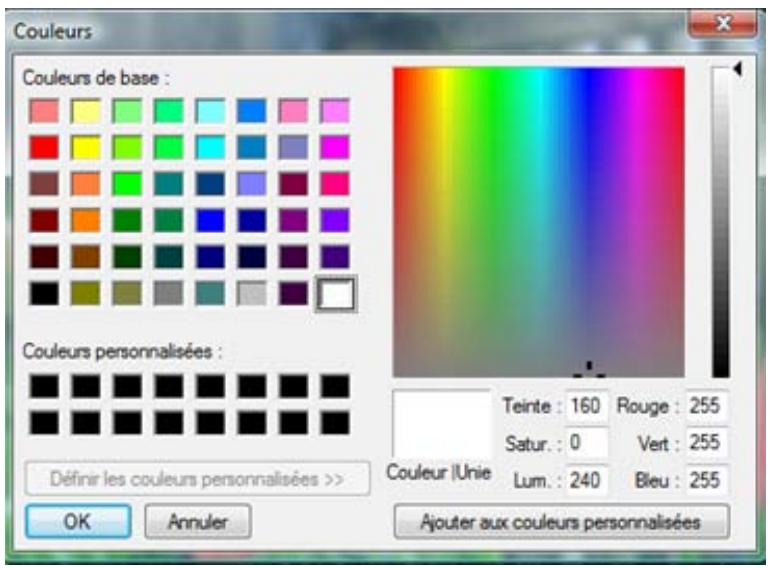
Les grilles de couleur
Dans le coin supérieur gauche se trouve une grille fixe de couleurs de base, dont le gris, le noir et le blanc dans les trois dernières cases. En dessous, vous pouvez remplir la grille de couleurs personnalisées avec la couleur de votre choix, puis cliquer sur le bouton Ajouter aux couleurs personnalisées.
La palette et le curseur de couleur
Sous les couleurs de base se trouve une palette de couleurs. Elle contient toutes les couleurs du spectre : jaune, vert, turquoise, bleu, violet, rose et rouge avec leurs nuances. Les couleurs en haut de la palette sont des couleurs primaires pures, auxquelles du gris est progressivement ajouté jusqu'au bas de la palette, où elles deviennent quasiment grises. Si vous pouvez qu'une couleur ait un aspect fumé, sélectionnez-la vers le bas de cette palette. De même, vous trouverez les couleurs tirant sur le marron en bas du rouge/orange de cette palette.
À l'extrême droit se trouve un curseur de couleur. Une petite flèche noire indique sur le curseur la couleur sélectionnée. Vous pouvez ensuite ajuster la couleur en faisant glisser le curseur vers le haut pour y ajouter du blanc (pour les pastels) jusqu'à ce qu'elle soit complètement blanche, ou en faisant glisser le curseur vers le bas pour y ajouter du noir (pour une couleur plus riche) jusqu'à ce qu'elle soit complètement noire.
Sélectionner et ajuster les couleurs
Pour sélectionner une couleur, cliquez sur un carré d'une des grilles ou sur la palette des couleurs. Vous pouvez aussi faire glisser le pointeur de la souris sur la palette de couleurs. Lorsque vous cliquez sur une couleur ou que vous relâchez le bouton de la souris après avoir fait glisser le pointeur, la couleur s'affiche dans le grand carré Couleur/Unie et toutes ses valeurs numériques (teinte, saturation, brillance ainsi que rouge, vert et bleu) apparaisent dans les cases.
Vous ouz aui jure un coueur en modifiant les chiffres de la teinte, de la saturation et de la brilliance. Pour sélectionner une couleur précise, saisissez ses valeurs. Vous pouze faire de même à l'aide des valeurs Rouge, Vert et Bleu.
Rendre une image nette
Vous pouvez utiliser l'outil Netteté pour rendre une image nette en améliorant le contraste des bords à contraste moyen et fort. Vous pouvez enregistrer vos options en tant que préréglage afin de le réutiliser ultérieurement.
Pour rendre une image nette à l'aide de l'outil netteté :
- Dans le mode Éditer, dans le groupe Détails, cliquez Netteté.
- Faites glisser les curseurs pour améliorer ou corriger votre image comme expliqué ci-dessous.
- Effectuez l'une des opérations suivantes :
Cliquez Terminate pour appliquer vos modifications et fermer l'outil. Cliquez Annuler pour annuler toutes les modifications et fermer l'outil.

Cliquez Rétablir pour effacer vos modifications et rétablir aux paramètres par défaut. Si vous enregistrez vos modifications, vous ne pouvez pas rétablir vos paramètres.
Options de netteté
| Quantité | Specified la quantité de lumière ajoutée ou supprimée au niveau des contours. Plus les valeurs sont élevées, plus les contours seront sombres. |
| Rayon | Specified le nombre de pixels à ajuster autour de chaque bord. Plus les valeurs sont élevées, plus le nombre de pixels dont la netteté est améliorée sera important. |
| Seuil | Specified la différence nécessaire entre les valeurs de luminosité de deux pixels adjacents avant que leur netteté soit améliorée. Plus les valeurs sont élevées, plus la différence nécessaire sera importante. Nous vous recommendons de définir un seuil permettant de souligner les contours tout en conservant un bruit d'arrière-plan aussi faible que possible. |
| Seuil d'adoucissement | Sélectionnez cette option pour creator des transitions plus douces entre les pixels dont la netteté a été améliorée et les autres. Si vous ne sélectionnez pas cette option, il se peut que vous voyiez des lignes entre les pixels dont la netteté a été améliorée et les autres. |
Rendre une image floue
Vous pouvez utiliser l’outil Flou pour appliquer différentes sortes de flou à une image, et vous pouvez aussi le régler vos options en tant que préréglage afin de le réutiliser ultérieurement.
Pour rendre une image floue :
- Dans le mode Éditer, dans le groupe Détails, cliquez sur Flou.
- Dans la liste déroulante Type de flou.
- Sélectionnez le type de flou à appliquer.
- Spécifiez les options de flou comme expliqué ci-dessous.
- Effectuez l'une des opérations suivantes :
Cliquez Terminate pour appliquer vos modifications et fermer l'outil Flou. Cliquez Annuler pour annuler toutes les modifications et fermer l'outil.

Cliquez Rétablir pour effacer vos modifications et rétablir aux paramètres par défaut. Si vous enregistrez vos modifications, vous ne pouvez pas rétablir vos paramètres.
Types de flou
| Gaussian | Produit un flou homogène et doux. |
| Quantité | Spécifie la quantité de flou. Déplacez le curseur vers la droite pour intensifier l'effet. |
| Linéaire | Produit un effet de flou qui donne une illusion de mouvement. |
| Quantité | Spécifie la quantité de flou. Déplacez le curseur vers la droite pour intensifier l'effet. |
| Angle | Spécifie la direction de l'effet de flou. |
| Radial | Produit du flou autour d'un point central. Cliquez sur l'image pour définir le point central. |
| Quantité | Spécifie la quantité de flou. Déplacez le curseur vers la droite pour intensifier l'effet. |
| Vers la droite | Spécifie un flou dans le sens des aiguilles d'une montre. |
| Vers la gauche | Spécifie un flou dans le sens inverse des aiguilles d'une montre. |
| Position horizontale | Spécifie le point central du flou sur l'axe horizontal. |
| Position verticale | Spécifie le point central du flou sur l'axe vertical. |
| Répandre | Produit un flou sous forme de tache ou de givre. |
| Quantité | Spécifie la quantité de flou. Déplacez le curseur vers la droite pour intensifier l'effet. |
| Zoom | Produit un flou s'étirant vers l'intérieur ou l'extérieur, centré sur un point. |
| Quantité | Spécifie la quantité de flou. Déplacez le curseur vers la droite pour intensifier l'effet. |
| Zoom avant | Crée un flou qui effectue un zoom avant sur le centre de l'image. |
| Zoom arrière | Crée un flou qui effectue un zoom arrière sur le centre de l'image. |
| Position horizontale | Spécifie le point central du flou sur l'axe horizontal. |
| Position verticale | Spécifie le point central du flou sur l'axe vertical. |
Le bruit se présente sous la forme de pixels aléatoires noirs, blancs ou colorés dans une zone d'une photo qui devrait être de couleur unie, comme le ciel d'une nuit noire. Dans le domaine de la photographie numérique, le bruit est généralement plus visible dans les zones sombres des photos.
De nombreux facteurs peuvent causer du bruit sur une image. Le bruit d'une image augmente lorsque vous utilisez un paramètre ISO elevated (comme 800 ISO) afin de capturer une photo, ou si vous allongez le temps d'exposition. (Pour prendre une photo par faible luminosité, on utilise généralement un paramètre ISO elevated et on augmente le temps d'exposition.) Cependant, le bruit d'une image peut être causé par des pixels morts ou bloqués sur le capteur de l'appareil photo. De même, de la poussière sur l'objectif de l'appareil photo ou le plateau d'un scanner peut entrainer du bruit en bloquant ou en refléchissant la lumière.
Les images comportent généralement deux types de bruit : de luminance et de couleur. Le bruit de luminance consiste en variations aléatoires de luminosité, particulièrement dans les zones grises, qui peuvent paraître tachetées alors qu'elles sont composées d'une couleur unie.

Le bruit de couleur consiste en variations aléatoires de la couleur de l'image.
Le bruit est gênant visuellement, aussi vaut-il mieux le réduire dans la plupart de vos photos. Cependant, si vous réduisez trop le bruit, vous risquez de réduire accidentellement la netteté de l'image. Vous pouvez utiliser l'outil Suppression du bruit pour supprimer le bruit de luminance et de couleur de vos images.
Enlever le bruit
Vous pouvez utiliser l'outil Enlever le bruit pour supprimer le bruit de vos images tout en conservant les détails que vous pouvez.

Vous pouvez utiliser l'outil Enlever le bruit pour supprimer les pixels chauds de l'image, causés par les appareils photo dont les capteurs CCD fonctionnent mal, ou les pixels supplémentaires causés par un objectif d'appareil photo ou un scanner poussiéreux.
Pour supprimer le bruit d'une image :
- Dans le mode Éditer, dans le groupe Détails, clique sur Bruit.
- Sélectionnez l'onglet Enlever le bruit.
- Définissez les options comme expliqué ci-dessous.
- Effectuez l'une des opérations suivantes :
Cliquez Terminate pour appliquer vos modifications et fermer l'outil Supprimer le bruit. Cliquez Annuler pour annuler toutes les modifications et fermer l'outil.

Cliquez Rétablir pour effacer vos modifications et rétablir aux paramètres par défaut. Si vous enregistrez vos modifications, vous ne pouvez pas rétablir vos paramètres.
Options de suppression du bruit
| Dépolluer | Permet d'adoucir l'image. |
| Carré | Enlève le bruit à l'aide d'un carré de 3 x 3 pixels. |
| X | Enlève le bruit à l'aide d'une forme en X de 3 x 3 pixels. Utilisez cette option lorsque vous foulez conserver de fines lignes en diagonale sur une image. |
| Plus | Enlève le bruit à l'aide d'une forme en plus (+) de 3 x 3 pixels. Utilisez cette option lorsque vous foulez conserver de fines lignes verticales et horizontales sur une image. |
| Hybride | Enlève le bruit des apparciels photo numériques. Réglez les curseurs suivants pour augmenter la suppression du bruit :Luminance : Réduit les variations aléatoire de luminosité du bruit.Couleur : Réduit les variations aléatoires de couleur du bruit. |
Ajouter du bruit
Vous pouvez utiliser l'outil Ajouter du bruit pour ajouter une texture granuleuse à une image. Le fait d'ajouter de petites quantités de bruit peut réduire l'apparition d'imperfections mineures sur l'image d'origine. Vous pouvez enregistrer vos options en tant que préréglage afin de le réutiliser ultérieurement.
Pour ajouter du bruit à une image :
- Dans le mode Éditer, dans le groupe Détails, sélectionnez Bruit.
- Sélectionnez l'onglet Ajouter du bruit.
- Définissez les options comme expliqué ci-dessous.
- Effectuez l'une des opérations suivantes :
Cliquez Terminate pour appliquer vos modifications et fermer l'outil Ajouter du bruit. Cliquez Annuler pour annuler toutes les modifications et fermer l'outil.

Cliquez Rétablir pour effacer vos modifications et rétablir aux paramètres par défaut. Si vous enregistrez vos modifications, vous ne pouvez pas rétablir vos paramètres.
Options de l'ajout de bruit
| Intensité | Spécifie la quantité de bruit à ajouter à l'image. Une intensité élevée augmentera la chance qu'un pixel de bruit remplace un pixel de l'image d'origine. |
| Proximate de la couleur | Spécifie la couleur des pixels de bruit à ajouter à l'image. Une valeur basse donnera à chaque pixel de bruit une couleur identique à celle du pixel qu'il remplace. Une valeur élevée donnera à chaque pixel de bruit une couleur aléatoire. |
| Couleur du bruit | Sélectionnez l'une des options suivantes pour spécifique la couleur des pixels de bruit :
• Aléatoire : Sélectionne aléatoirement la couleur.
• Monochrome : Produit des pixels de bruit noirs et blancs.
• Ajustable : Sélectionne aléatoirement la couleur de chaque pixel de bruit, mais un grand nombre de pixels adoptent une couleur définie. Pour définitir une couleur, cliquez sur le sélecteur de couleur et sélectionnez une couleur. |
| Placement du bruit | Ajoute du bruit dans les zones de l'image qui correspondent à une couleur définie. Cochez la case Définir la couleur pour activer le placement du bruit, puis cliquez sur le sélecteur de couleur pour spécifique une couleur. |
| Table aléatoire | Indique l'emplacement aléatoire du bruit sur une image.
Lorsque vous utilisez l'outil Ajouter du bruit, ACDSee 12 place les pixels de bruit en fonction d'une amorce aléatoire. Cela rend le bruit de l'image différent chaque fois que vous utilisez l'outil Ajouter du bruit. Vous pouze définitir une amorce aléatoire spécifique pour générer un bruit d'image identique. Pour générer une nouvelle amorce aléatoire, cliquez Table aléatoire. |
Chapitre 6 : mode online

Pour de l'aide avec ACDSeeOnline.com, cliquez sur l'onglet ACDSeeOnline.com, ensuite cliquez sur Aide.
Voulez utiliser le mode Online pour télécharger vos images vers ACDSeeOnline. com. ACDSeeOnline. com est un service de partage et de stockage d'image mis à la disposition des utilisateurs d'ACDSee 12. Grâce au mode Online et à ACDSeeOnline. com, vous pouvez télécharger et parcourir vos images en ligne sans devoir lancer votre navigateur Internet. Vous devrez créer un compte ACDSeeOnline. com avant de pouvoir y télécharger vos photos.

Avec ACDSeeOnline. com, vous pouvez :
• Créer votre compte ACDSeeOnline. com. Télécharger des images. Définir des paramètres de confidentialité pour vos dossiers d'images.
Travailler dans le mode online

Si vous avez besoin d'aide avec ACDSee Online, cliquez sur l'onglet ACDSeeOnline.com, puis sur Aide.
Vous pouvez utiliser le mode Online pour télécharger vos images vers ACDSeeOnline. com. ACDSee Online est un service de partage et de stockage d’images mis à la disposition des utilisateurs d’ACDSee 12. Grâce au mode Online et à ACDSee Online, vous pouvez télécharger et parcourir vos images en ligne sans devoir lancer votre navigateur Internet. Le mode Online se compose de deux parties : ACDSeeOnline. com et Transférer.

ACDSee Online convertit toutes les images en JPEG lorsqu'elles sont téléchargées à partir d'ACDSee 12.
Composants du mode online

Pour activer les onglets ACDSeeOnline.com et Transférer, vous devez d'abord créer un compte ACDSee Online. Vous trouverez ci-dessous des informations pour créer un compte.
| ACDSeeOnline.com | Le fait de cliquer sur l'onglet ACDSeeOnline.com vous redirige vers ACDSee Online, où vous pouvez parcourir les images de votre compte en ligne, ou voir les images des autres utilisateurs. ACDSeeOnline.com dispose des menus suivants :
• Gérer : Organisez vos images en dossiers.
• Télécharger : Cliquez Télécharger pour basculer vers Transférer afin de télécharger des images.
• Profil : Modifiez votre profil et paramétrrez comme privées des informations spécifique.
• Aide : Chercz dans la foire aux questions de l'aide concernant l'onglet ACDSeeOnline.com. |
| Transférer | Transférer vous permet de télécharger des images vers votre compte ACDSeeOnline.com. Dans Transférer, l'écran est divisé en deux. La partie inférieure de l'écran affiche les images disponibles sur votre ordinateur, tandis que la partie supérieure de l'écran affiche votre compte ACDSeeOnline.com. |

Vous ne pouvez pas prendre une image du mode Online et l'ouvrir dans le mode Editor pour l'éditer. Pour éditer une image, sélectionnez-la dans le mode Gérer ou Afficher, puis ouvrez-la dans le mode Editor pour l'éditer.
Créer un compte acdseeonline. com
Avant de pouvoir télécharger vos images vers ACDSeeOnline. com, vous devez créer un compte.
- Dans le mode Online, cliquez Créer votre compte.
- Saisissez vos informations dans le formulaire.
- Cliquez Créer mon compte.

Si vous avez besoin d'aide avec ACDSeeOnline. com, cliquez sur l'onglet ACDSeeOnline. com, puis sur Aide.
Télécharger des images vers acdseeonline. com

Pour de l'aide avec ACDSeeOnline.com, cliquez sur l'onglet ACDSeeOnline.com, ensuite cliquez sur Aide.
ACDSeeOnline. com est un service de partage et de stockage d'images pour les utilisateurs d'ACDSee 12. Vous devrez créer un compte ACDSeeOnline. com avant de pouvoir y télécharger vos photos. Il n'y a aucune limite de taille pour le téléchargement d'images vers votre compte ACDSeeOnline. com.

ACDSee Online convertit toutes les images en JPEG lorsqu'elles sont téléchargeées à partir d'ACDSee 12.
Pour télécharger vos images :
- Dans le mode Online, cliquez Connexion.
- Connectez-vous à votre compte.
- Cliquez Télécharger pour basculer vers Transférer.
Votre écran se divise en deux, la partie inférieure de l'écran affichant les images de votre ordinateur, tandis que la partie supérieure affiche vos images en ligne.
- Paramétrez votre résolution à partir de la liste déroulante du coin supérieur droit.
Il est recommandé de sélectionner la résolution la plus BASSE (1024x768). Cela permet de transférer plus de photos et plus rapidement vers votre compte.
- Effectuez l'une des opérations suivantes pour sélectionner une image à télécharger :
Cliquez sur une image, puis faites-la glisser vers la partie supérieure de l’écran pour la télécharger vers votre compte ACDSeeOnline.com. Pour sélectionner plusieurs images, appuyez sur la touche MAJ ou CTRL et cliquez sur les images afin de les sélectionner. Vous pouvez aussi cliquer et faire glisser votre curseur pour sélectionner plusieurs images. - Faites glisser un dossier de vos images vers la partie supérieure de l’écran. Sélectionnez des images et cliquez sur la flèche vers le haut à côté du gestionnaire de transfert.
Une fois le téléchargement terminé, les images s'affichent dans l'ordre de téléchargement.

Vous pouvez télécharger un dossier contenant des sous-dossiers. Le mode Online respecte la hiérarchie des dossiers lors du téléchargement d'un dossier vers votre compte ACDSeeOnline. com.
Créer des dossiers et les rendre publics ou privés

Pour de l'aide avec ACDSeeOnline.com, cliquez sur l'onglet ACDSeeOnline.com, ensuite cliquez sur Aide.
Dans ACDSeeOnline. com et Transférer, vous pouvez créer des dossiers et les rendre publics ou privés. Une fois que vous aurez rendus vos dossiers publics, les autres utilisateurs d'ACDSeeOnline. com pourront voir vos images. Vous pouvez aussi copier l'URL de vos dossiers publics et la partager avec quelqu'un.
Lorsque vous créez un nouveau dossier, il est par défaut défini comme privé.
Pour créer un dossier et le rendre public ou privé dans transférer :
- Dans le mode Online, cliquez sur Transférer.
- Dans la fenêtre Dossiers, cliquez avec le bouton droit sur votre nom d'usage, et sélectionnez Nouveau dossier en ligne.
- Dans la boîte de dialogue Nouveau dossier en ligne, saisissez un nom pour le nouveau dossier.
- Cliquez OK.
Par défaut, le nouveau dossier est privé.
- Pour rendre le dossier public, cliquez avec le bouton droit sur le dossier, puis cliquez Rendre public.
Pour partager l'url d'un dossier public :
- Dans le mode Online, cliquez Transférer.
- Dans la fenêtre Dossiers, dans la partie supérieure de la fenêtre, cliquez avec le bouton droit sur un dossier public.
- Cliquez Copier l'URL.
- Collez l'URL dans un email, un message instantané ou une autre application pour la partager avec quelqu'un.
Afficher des images
Pour de l'aide avec ACDSeeOnline.com, cliquez sur l'onglet ACDSeeOnline.com, puis cliquez sur Aide.
Dans Transférer, vous pouvez afficher les propriétés de fichier d'une image.
Pour afficher les propriétés de fichier d'une image :
- Cliquez Transférer. Votre écran se divise en deux, la partie supérieure de l'écran affichant les images de votre compte ACDSeeOnline.com.
- Dans la partie supérieure de l'écran, double-cliquez sur une image pour l'afficher en plus grand.
- Cliquez sur le bouton Info pour afficher les informations de fichier de l'image.
Modifier le système de valeur
Pour de l'aide avec ACDSeeOnline.com, cliquez sur l'onglet ACDSeeOnline.com, ensuite cliquez sur Aide.
Les photos auxquelles vous avez attribué une valeur dans le mode Gérer sont classées en fonction d'un système d'étoiles dans le mode Online. Vous pouvez sélectionner la manière d'utiliser les étoiles pour attribuer une valeur à vos photos.
Pour modifier votre système de valeur :
- Cliquez Outils, puis sélectionnez Options.
- Dans la boîte de dialogue Options, sélectionnez ACDSee Online.
- Dans Valeurs, sélectionnez Convertir la 'valeur 1' en 5 étoiles ou Convertir la 'Valeur 1' en 1 étoile.
- Cliquez OK.
Télécharger des images
Pour de l'aide avec ACDSeeOnline. com, cliquez sur l'onglet ACDSeeOnline. com, ensuite cliquez sur Aide.
ACDSeeOnline. com est également un service de stockage pour les utilisateurs d'ACDSee 12. Vous pouvez à tout moment télécharger vos images depuis votre compte ACDSeeOnline. com vers votre ordinateur.
Pour télécharger vos images :
- Dans le mode Online, cliquez Connexion.
- Connectez-vous à votre compte.
- Cliquez sur l'onglet Transférer.
Votre écran se divise en deux, la partie inférieure de l'écran affichant les images de votre ordinateur, tandis que la partie supérieure affiche vos images en ligne.
- Dans la partie supérieure de l'écran, dans la fenêtre Dossiers, naviguez dans vos dossiers ACDSeeOnline.com jusqu'à ux images que vous pouze télécharger.
- Dans la partie inférieure de l'écran, dans la fenêtre Ordinateur local, sélectionnez un dossier vers lequel vous pouvez télécharger votre image.
- Effectuez l'une des opérations suivantes pour sélectionner une image à télécharger :
- Cliquez sur une image et faites-la glisser vers la partie inférieure de l'écran pour la télécharger vers votre ordinateur. Pour sélectionner plusieurs images, appuyez sur la touche MAJ ou CTRL et cliquez sur les images afin de les sélectionner. Vous pouvez aussi cliquer et faire glisser votre Curseur pour sélectionner plusieurs images. Faites glisser un dossier de vos images vers la partie inférieure de l'écran. Sélectionnez des images et cliquez sur la flèche vers le bas à côté du gestionnaire de transfert.
Utiliser le gestionnaire de transfert

Pour de l'aide avec ACDSeeOnline.com, cliquez sur l'onglet ACDSeeOnline.com, ensuite cliquez sur Aide.
Le gestionnaire de transfert vous permet de surveiller la progression de vos téléchargements sur votre compte ACDSee Online, mais aussi d'annuler ou d'interrompre les transferts d'images. Le gestionnaire de transfert contient deux onglets : Téléchargements vers l'amont et Téléversements. Ces deux onglets repertorient les images en cours de téléchargement, mises en pause ou annulées.
Pour ouvrir le gestionnaire de transfert :
Cliquez sur Gestionnaire de transfert.
Vous pouvez effectuer les opérations suivantes dans le gestionnaire de transfert :
| Annuler un téléchargement. |
| Réessayer de télécharger une image. |
| Interrompre un téléchargement. |
| Reprendre le téléchargement d-image. |
| Effacer la liste | Effacer de la liste les images téléchargées ou annulées. |
Pour interrompre, annuler, ou continuer téléverser ou télécharger toutes les images :
- Cliquez Gestionnaire de transfert.
- Cliquez du bouton croit dans le Gestionnaire de transfert et cliquez SLECTIONNER tout.
- Effectuez l'un des suivants :
Cliquez Interrompre le transfert pour interrompre le téléversement ou le téléchargement. - Cliquez Annuler le transfert pour annuler le téléversement ou le téléchargement. - Cliquez Reprendre le transfert pour continuer le téléversement ou le téléchargement.
Paramétrer les options générales
Vous pouvez ajuster les paramètres de la boite de dialogue Options afin de personnaliser les connexions de mise à jour, d'afficher des conseils pratiques, de définir le format d'affichage de la date, de définir les options de rotation automatiques et de contrôler l'affichage de certains types d'images.
Pour accéder aux options générales :
- Dans le mode Gérer, cliquez Outils | Options.
- Dans la boîte de dialogue Options, cliquez Général.
- Sur la page Général, définissez ou modifiez les options décrites ci-dessous.
- Cliquez OK pour appliquer vos modifications et retourner à ACDSee 12.
Options générales
| Activer la correction gamma | Applique la quantité spécifique de correction gamma lorsque vous affichez ou prévisualisez des images. |
| Vérifier automatiquement les mises à jour du programme | Vérifie automatiquement s'il y a des mises à jour pour le programme. |
| Afficher des conseils concernant la capture d'écran | Affiche la boîte de dialogue des conseils lorsque vous utilisez l'outil Capture d'écran. |
| Étirer automatiquement le papier peint pour l'adapter à l'écran | Étre les petites images afin de les adapter au bureau lorsque vous les choisissez en tant que papier peint. |
| Dé族自治 l'animation des images | Affiche seulement la première image d'une image animée dans la fenêtre Aperçu du mode Gérer et dans le mode Afficher. |
| Faire automatiquement pivoter les images JPEG et TIFF en fonction de l'orientation EXIF | Corrige automatiquement l'orientation des images TIFF et JPEG (en fonction de leurs données EXIF) lors de leur affichage dans ACDSee 12. |
| Date de la barre d'etat | Indique la date à afficher dans la barre d'etat pour un fichier sélectionné. |
| Date/heure du format de sortie | Sélectionnez l'une des options suivantes :Format par défaut du système : Utilise le format système par défaut pour afficher la date et l'heure dans les recouvrements d'informations.Format personnelisé : Utilise le format spécifique pour afficher la date et l'heure dans tous les recouvrements d'informations. Sélectionnez un format dans les listes déroulantes Date et Heure. |
Paramétrer les options du mode gérer
Vous pouvez utiliser la boîte de dialogue Options pour définir les différentes options du mode Gérer, notamment le dossier de démarrage par défaut.
Pour paramétrer les options du mode gérer :
- Dans le mode Gérer, cliquez Outils | Options.
- Dans la boîte de dialogue Options, cliquez Mode Gérer.
- Sur la page du mode Gérer, définissez ou modifiez les options comme expliqué ci-dessous.
- Cliquez OK pour appliquer vos modifications et retourner à ACDSee 12.
Options du mode Gérer
| Dossier de démarrage par défaut | Se rappeler la session précédente | Ouivre le mode Gérer dans le même dossier qui avait été ouvert lors de votre précédentuse/utilisation d'ACDSee 12 et applique automatiquement tous les critères de navigation que vous utilisiez. |
| Dossier de démarrage | Ouivre toujours le mode Gérer dans le dossier de démarrage spécifique. Cliquez sur le bouton Parcourir pour chercher un dossier de démarrage sur votre disque dur. |
| Zone de notification de la barre des tâches | Afficher l'icône dans la zone de notification de la barre des tâches | Affiche l'icône d'ACDSee 12 dans la zone de notification de la barre des tâches. |
| Continuer à fonctionner dans la zone de notification de la barre des tâches après la fermeture | ACDSee 12 continue à fonctionner en arrêté-plan après que vous ayez quitté l'application. Vous pouze redémarrer ACDSee 12 enclinquant sur l'icône de la zone de notification de la barre des tâches. |
| Exécuter ACDSee dans la zone de notification de la barre des tâches au démarrage | Lance ACDSee 12 en arrêté-plan lorsque vous allumez votre ordinateur. Vous pouze ouvrir ACDSee 12 enclinquant sur l'icône de la zone de notification de la barre des tâches. |
| Thème afficher | Spécifier le thème de couleur et utiliser dans ACDSee 12. |
| Effacer l'historique des chemins d'accès à la fermeture | Efface la liste des dossiers récemment ouverts lorsque vous quittez ACDSee 12. |
| Afficher le chemin d'accès complet dans la barre de titre | Affiche le chemin d'accès complet d'une image dans la barre de titre d'ACDSee 12. |
| Rapport d'erreur | Sélectionnez cette option si vous ne voulez pas voir de rapport d'erreur système quand une erreur se produit dans ACDSee 12. |
Paramétrer les options de la recherche rapide
Vous voulez utiliser les options de recherche rapide pour affiner votre recherche en spécifiant les propriétés de fichier ou les informations de la base de données que vous souhaitez rechercher.
Pour paramétrer les options de la recherche rapide :
- Dans le mode Gérer, cliquez Outils | Options.
- Dans la boîte de dialogue Options, cliquez Mode Gérer | Recherche rapide.
- Sur la page Recherche rapide, paramétrez ou changez les options décrites ci-dessous.
- Cliquez OK pour appliquer vos modifications et retourner à ACDSee.
Options de la recherche rapide
| Inclure les noms de fichier | Recherche les noms de fichiers et de dossiers qui commencent par le terme de recherche. |
| Inclure les catégories | Recherche les catégories qui correspondent au terme de recherche et renvoie tous les fichiers attribués à ces catégories. Les sous-catégories ne sont pas inclus. |
| Inclure le contenu des dossiers | Recherche les noms de dossier qui commencent par le terme de recherche et renvoie le contenu de ces dossiers. Les sous-dossiers ne sont pas inclus. |
Paramétrer les options de la liste des fichiers
Utilisez la boîte de dialogue Options pour paramétrer les options de la liste des fichiers afin de les adapter à vos préférences, comme par exemple regrouper les fichiers d'archive et les sous-dossiers, ou mettre en valeur des types d'images avec différentes couleurs d'arrière-plan. Vous pouvez aussi personnaliser vos vignettes, les types de fichier qu'affiche ACDSee12 et ajuster la manière dont ACDSee12 gère les fichiers et les vignettes de la liste des fichiers.
Pour ajuster les options de la liste des fichiers :
- Dans le mode Gérer, cliquez Outils | Options.
- Dans la boîte de dialogue Options, cliquez Listes des fichiers.
- Sur la page Liste des fichiers, paramétrez ou modifiez les options comme expliqué ci-dessous.
- Cliquez OK pour appliquer vos modifications et retourner à ACDSee 12.
Options de la liste des fichiers
| Liste des fichiers | Sélectionner automatiquement les nouveaux fichiers lorsqu'ils sontAJoutés au dossier affché dans la liste des fichiers. |
| Grouper les archives avec les dossiers | Traite les fichiers archives comme des dossiers lors du tri des éléments dans la liste des fichiers. |
| Utiliser les vignettes intégrées | Affiche la vignette intégrée des fichiers RAW si les fichiers RAW en ont une. |
| Créer des vignettes haute qualité | Crée en arrêtè-plan une vignette haute qualité du fichier RAW pendant que s'affiche la vignette intégrée, puis remplace la vignette de moindre qualité une fois qu'elle est prête. |
| Afficher les vignettes sur les dossiers | Affiche des vignettes du contenu d'un dossier sur l'icône du dossier dans la liste des fichiers. |
| Mémoriser les paramètres de tri de chaque dossier | Sélectionnez cette option si vous voulez qu'ACDSee 12 se souvienne des paramètres de tri utilisés dans les dossiers. |
| La touche <CTRL>
active le repérage | Active le repérage lorsqu'
vous maintainez enfoncée
la touche CTRL. Si vous
sélectionnez cette option,
vous pouvez activer le
repérage (mise à jour du
contenu des fenêtres
Aperçu et Propriétés sans
changer la sélection de
fichier) enmaintenant
enconçée la touche CTRL
et enplaçant le curseur
de la souris sur la liste
des fichiers. | |
| Utiliser les
animatedness | Active ou désactive
l'animation de certaines
fonctionnalités quand
elles s'ouvrent ou se
ferment. Par exemple, les
en-têtes de groupe. | |
| Configurer les filtres | Afficher tous les
fichiers | Affiche les fichiers images, les
dossiers, les fichiers multiméias et les
fichiers archives dans la liste des fichiers. |
| Applier des critères
de tri | Affiche les éléments suivants que vous sélectionnez et masque ceux que
vous ne sélectionnez pas.
• Afficher les fichiers images
• Afficher les dossiers
• Afficher les fichiers multiméias
• Afficher les fichiers archives |
| Afficher les filtres et
les fichiers cachés | Affiche les fichiers système et autres qui sont d'ordinaire cachés par
mesure de sécurité. |
| Afficher les fichiers
THM | Affiche les fichiers Canon THM dans la liste des fichiers. |
| Afficher les fichiers
XMP | Affiche les fichiers XMP sidecar dans la liste des fichiers. |
| Mettre en évidence les fichiers images | Ne pasmettre en évidence les fichiers images | Ne met pas en évidence les fichiers images des affichages Détails et Vignettes + Détails. |
| Utiliser une seule couleur pour mettre en évidence les fichiers images | Utilise une seule couleur pour mettre en évidence tous les types de fichiers images des affichages Détails et Vignettes + Détails. |
| Utiliser plusieurs couleurs pour mettre en évidence les fichiers images | Utilise une couleur différente pour mettre en évidence chaque type d'image des affichages Détails et Vignette + Détails. |
| Bulles d'info | Le passage de la souris sur un élément active la bulle d'info correspondante | Active ou désactive l'aperçu en bulle d'info animée qui s'affiche lorsque vous faites passer la souris sur les vignettes de la liste des fichiers. Les paramètres ci-dessous vous permettent d'inclure du texte et/ou une image dans la bulle d'info, ou, si vous désactiver cette option, d'activer la bulle d'info uniquement quand vous maintainez enforcée la touche MAJ. |
| La touche <MAJ> active les bulles d'info | Active la bulle d'info uniquement si vous maintainez enforcée la touche MAJ tout en faisant passer la souris sur une vignette de la liste des fichiers. Vous pouze désactiver cette option si elle interfère avec la selection MAJ. |
| Masquage auto des bulles d'info | Masque les bulles d'info après 5 secondes, même si vous continuez à faire passer la souris sur l'image. |
| Afficher les vignettes dans des bulles d'info | Affiche un aperçu des images sous forme de bulle d'info dans la liste des fichiers lorsque vous faites passer la souris dessus. |
| Afficher les informations de fichier dans les bulles d'info | Inclut les informations des fichiers textes dans la bulle d'info lors du passage de la souris. Vous pouze sélectionner les informations que vous VOULEZ afficher en cliquant sur Configurer les bulles d'info et en cliquant sur le type d'information. |
| Configurer les informations de fichier | Ouvre la boîte de dialogue Choisir les informations de la bulle d'info, dans laquelle vous pouze sélectionner les informations que vous VOULEZ afficher dans la bulle d'info lorsque vous faites passer la souris sur une vignette de la liste des fichiers. Les informations par défaut sont le nom de fichier, l'emplacement, la taille, la date de modification et les dimensions del'image, mais vous pouzeCHOISIR d'autres attributs de base de données, EXIF, de fichier, d'image, IPTC ou multimédias. |
| Afficher le menu contextualuel shell de l'Explorative Windows en tant que menu contextualuel par défaut | Affiche le menu de raccourcis par défaut de l'Explorateur Windows au lieu du menu de raccourcis d'ACDSee 12. |
Paramétrer les options des informations de la vignette
Vous pouvez utiliser la boite de dialogue Options pour modifier les informations que vous pouvez afficher avec les vignettes des images dans la liste des fichiers. Ces options sont définies dans List des fichiers | Infos de la vignette.
Pour paramétrer les options des infos de la vignette :
- Dans le mode Gérer, cliquez Outils | Options.
- Dans la boîte de dialogue Options, cliquez Listes des fichiers | Infos de la vignette.
- Sur la page Informations de la vignette, paramétrez ou changez les options comme expliqué ci-dessous.
- Cliquez OK pour appliquer vos modifications et retourner à ACDSee 12.
Options des infos de la vignette
| Informations | Nom du fichier | Affiche sur les vignettes de la liste des fichiers le nom de chacun des fichiers. |
| Choisir les_infos de la vignette | Ouvre une boîte de dialogue dans laquelle vous pouvez sélectionner les informations que vous poulez afficher sur chacune des vignettes dans la liste des fichiers. |
| Choisir les_infos de la mosaïque | Ouvre une boîte de dialogue dans laquelle vous pouvez sélectionner les informations que vous poulez afficher sur chacune des images de la mosaïque dans le mode d'affichage Mosaïque. |
| Içônes de recouvrement | Son | Affiche une icône de recouvrement de son sur les vignettes si du son est intégré ou associé à l'image. |
| Valeur | Affiche une icône de recouvrement de valeur sur les vignettes si le fichier s'est vu attribuer une valeur dans la base de données ACDSee 12. |
| Informations de la base de données | Affiche une icône de recouvrement de base de données sur les vignettes si des informations du fichier sont stockées dans la base de données ACDSee 12. |
| Içône | Affiche une icône de recouvrement de format de fichier sur les vignettes dans la liste des fichiers. |
| Catégorie | Affiche une icône de recouvrement de catégorie sur les vignettes si le fichier s'est vu attribuer une catégorie. |
| Raccourci | Affiche une icône de recouvrement de raccourci sur les vignettes si l'élement est un raccourci vers un autre fichier. |
| Déconnecté | Affiche une icône de recouvrement déconnecté sur les vignettes si le fichier est stocké sur un pérophérique déconnecté. |
| Éléments exclus | Affiche une icône de recouvrement de fichier exclu sur les vignettes si le fichier est exclu de la base de données d'ACDSee 12. |
| Éléments étiquétés | Affiche une icône de recouvrement d'étiquetage sur les vignettes. Si le fichier est étiqueté, une coche apparait dans l'icône. |
| Éléments non étiquétés | Si cette option est sélectionnée, une icône de recouvrement d'étiquetage vide apparait sur les vignettes des images non étiquétées. |
| Rotation automatique | Affiche une icône de recouvrement de rotation automatique sur les vignettes si le fichier a pivoté automatiquement. |
| Modifié | Affiche une icône de recouvrement de modification sur les vignettes si le fichier a été modifié. |
Paramétrer les options du style de la vignette
Veuillez ouvrir la boite de dialogue Options pour modifier la manière dont s'affichent les vignettes des images dans la liste des fichiers. Ces options sont définies dans Liste des fichiers | Style de la vignette.
Pour ajuster les options du style de la vignette :
- Dans le mode Gérer, cliquez Outils | Options.
- Dans la boîte de dialogue Options, cliquez List des fichiers | Style de la vignette.
- Sur la page Informations de la vignette, paramétrez ou changez les options comme expliqué ci-dessous.
- Cliquez OK pour appliquer vos modifications et retourner à ACDSee.
Options du style de la vignette
| Cadre de la vignette | Afficher le cadre | Affiche un cadre blanc autour de chaque vignette. |
| Afficher l'objet portée | Affiche les vignettes avec une ombre portée en 3D. |
| Afficher l'arrière-plan de la diapo | Affiche un arrière-plan ombré derrière la vignette et ses informations. |
| Afficher le contour de la diapo | Affiche une fine cordure noire autour du bord extérieur de la vignette. |
| Style de dossier | Dossier de style XP | Affiche les dossiers comme des images de style XP |
| Dossier de style 3D | Affiche les dossiers comme des dossiers 3D en transparence. |
| Proportions de la vignette | Personnaliser | Spécifie un rapport hauteur/largeur personnalisé pour la forme des vignettes dans la liste des fichiers. Faites glisser le curseur sous l'aperçu pour définir les proportions. L'aperçu vous montre la forme au fur et à mesure que vous déplacez le curseur. |
| Portrait | Spécifie des proportions portrait standard de 3:4 pour la forme des vignettes dans la liste des fichiers. |
| Paysage | Spécifie des proportions paysage standard de 4:3 pour la forme des vignettes dans la liste des fichiers. |
| Espacement des vignettes | Curseur | Augmente ou diminue l'espace entre chaque vignette. |
| Mise à l'échelle haute qualité | Utilise une mise à l'échelle haute qualité des vignettes dans la liste des fichiers. |
Paramétrer les options de l'affichage détails
Vous pouvez utiliser la boîte de dialogue Options pour modifier la manière dont les vignettes s'affichent dans la liste des fichiers.
Pour ajuster les options de l'affichage détails :
- Dans le mode Gérer, cliquez Outils | Options.
- Dans la boîte de dialogue Options, cliquez Listes des fichiers | Affichage détails.
- Sur la page Affichage détails, définissez ou modifiez les options comme expliqué ci-dessous.
- Cliquez OK pour appliquer vos modifications et retourner à ACDSee.
Options de l'affichage Détails
| Afficher les lignes de la grille | Sépare chaque ligne et chaque colonne du mode d'affichage Détails par une ligne de grille. |
| Sélectionner une ligne entière | Sélectionne une ligne entière lorsque vous cliquez sur une entrée de cette ligne. |
| Largeur automatique de la colonne | Redimensionne automatiquement chaque colonne pour l'adapter à son contenu. |
| Mettre en évidence la colonne de tri | Met en évidence la colonne utilisée pour trier les fichiers lorsque vous cliquez sur le titre de la colonne. |
| Choisir les détails | Spécifie les colonnes que vous poulez utiliser pour trier les fichiers dans le mode d'affichage Détails. |
Paramétrer les options de la fenêtre aperçu
Vouspez spécifier la manière dont ACDSee 12 affiche l'aperçu de vos images, et configurer les paramètres pour dire automatique les fichiers audio et video dès que you les ouvre dans la fenêtre Aperçu.
Pour paramétrer les options de la fenêtre aperçu :
- Effectuez l'une des opérations suivantes :
Dans le mode Gérer, cliquez Outils | Options | Aperçu. Dans le mode Gérer, cliquez avec le bouton droit dans la fenêtre Aperçu et sélectionnez Options de l'aperçu.
- Sur la page des options de l'aperçu, paramétrez ou changez les options comme expliqué ci-dessous.
- Cliquez OK pour appliquer vos modifications et retourner à ACDSee 12.
Options de l'aperçu
| Délai | Spécifie la rapidité à laquelle l'aperçu affiche une image après que vous l'ayez sélectionnée dans la liste des fichiers. |
| Taille | Spécifie la taille de l'aperçu de l'image en fonction de l'image sélectionnée. |
| Aperçu des clips audio et video | Affiche un aperçu des fichiers multimédias lorsque vous les sélectionnez dans la liste des fichiers. |
| Lire automatiquement les clips audio et video | Lance automatiquement la lecture des fichiers audio et video dans la fenêtre Aperçu. |
| Aperçu instantané de l'image | Affiche un aperçu instantané dont la qualité s'améliore au fur et à mesure que l'image est décodée. |
Paramétrer les options de la fenêtre dossiers
Vous pouvez personnaliser la fenêtre Dossiers d'ACDSee en affichant ou en masquant la barre de sélection rapide, en affichant les archives et en identifiant les dossiers exclus.
Pour personnaliser la fenêtre dossiers :
- Dans le mode Gérer, cliquez Outils | Options.
- Dans la boîte de dialogue Options, cliquez Dossiers.
- Sur la page Dossiers, définissez ou modifiez les options comme expliqué ci-dessous.
- Cliquez OK pour appliquer vos modifications et retourner à ACDSee.
Options de la fenêtre Dossiers
| Sélection rapide | Afficher la sélection rapide | Affiche dans la fenêtre Dossiers la barre de sélection rapide, que vous pouvez utiliser pour sélectionner plusieurs dossiers. |
| Activer les bulles d'info de la sélection rapide | Affiche une bulle d'info lorsque vous placez votre curseur sur la barre de sélection rapide. |
| Affichage des dossiers | Afficher les archives dans la fenêtre Dossiers | Répertorie les fichiers archives dans la fenêtre Dossiers. |
| Confirmer le glisser-deposer à l'intérieur de la fenêtre Dossiers | Vous invite à confirmier les mouvements de dossiers à l'intérieur de la fenêtre Dossiers. |
| Afficher l'icône de recouvrement des dossiers exclus | Affiche une icône de recouvrement sur les dossiers qui sont exclus de la base de données d'ACDSee. |
Paramétrer les options de la fenêtre organiser
Vous pouvez personnaliser la fenêtre Organiser afin d'indiquer les confirmations pour lesquelles vous pouvez recevoir une invite lorsque vous travaillez avec les catégories, et besoin d'afficher ou non la barre de sélection rapide.
Pour paramétrer les options de la fenêtre organiser :
- Dans le mode Gérer, cliquez Outils | Options
- Dans la boîte de dialogue Options, cliquez Organiser.
- Sur la page Organiser, définissez ou modifiez les options comme expliqué ci-dessous.
- Lorsque vos modifications vous conviendront, cliquez OK.
Options de la fenêtre Organiser
| Suppression d'une catégorie | Confirmer si la catégorie s'est vue attribuer des fischiers | Vous invite à confirmer la suppression d'une catégorie et des fischiers qui lui ont été attribués. |
| Confirmer si la catégorie a des sous-catégories | Vous invite à confirmer la suppression d'une catégorie contenant des sous-catégories. |
| Suppression de filchier | Confirmer la suppression du filchier de la catégorie | Vous invite à confirmer la suppression d'attribution de fischiers à une catégorie. |
| Sélection rapide | Afficher la sélection rapide | Affiche dans la fenêtre Organiser la barre de sélection rapide, que vous pouze utiliser pour sélectionner plusieurs catégories, éléments spéciaux et valeurs. |
| Activer les bulles d'info de la sélection rapide | Affiche une bulle d'info lorsque vous placez votre curseur sur la barre de sélection rapide. |
| Icônes | Afficher icônes pour les catégories, les valeurs et les éléments spéciaux | Afficher les icônes afin que vous puissiez identifier les catégories, les valeurs et les éléments spéciaux. |
Paramétrer les options de la fenêtre calendrier
Vous pouvez personnaliser le calendrier d'ACDSee pour que la semaine commence un jour donné, utiliser un format d'horloge de 12 ou de 24 heures et utiliser un des quatre types de format de date lorsque vous triez vos fichiers.
Pour paramétrer les options de la fenêtre calendrier :
- Dans le mode Gérer, cliquez Outils | Options.
- Dans la boîte de dialogue Options, cliquez Calendrier.
- Sur la page Calendrier, définissez ou modifiez les options décrites ci-dessous.
- Cliquez OK pour accepter vos modifications et retourner à ACDSee.
Options de la fenêtre Calendrier
| Types de date | Date de la base de données | Trie les fichiers de la fenêtre Calendrier en fonction de la date stockée dans la base de données ACDSee. |
| Date de la prise de la photo | Trie les fichiers de la fenêtre Calendrier en fonction de la date EXIF de chacun des éléments. |
| Date de modification du fichier | Trie les fichiers de la fenêtre Calendrier en fonction de laforthème date de modification de chacun des éléments. |
| Date de création du fichier | Trie les fichiers de la fenêtre Calendrier en fonction de la date à laquelle chaque fichier a été créé sur votre ordinateur. |
| Filtres | Appliquer les filtres avancés de la liste des fichiers (hormis les dossiers) | Filtre les éléments affichés dans la fenêtre Calendrier en fonction des paramètres de filtrage en cours de la liste des fichiers. |
| Afficher seulement les fichiers images et multiméias | Affiche seulement les fichiers images, audio et video dans la fenêtre Calendrier. |
| Début de la semaine | Spécifie le premier jour de la semaine dans la fenêtre Calendrier. |
| Formats de l'horloge | 12 heures | Utilise une horloge de 12 heures dans la fenêtre Calendrier. |
| 24 heures | Utilise une horloge de 24 heures dans la fenêtre Calendrier. |
Paramétrer les options de gestion des cd/dvd
Vous pouvez utiliser la boîte de dialogue Options pour changer le dossier dans lequel les fichiers du panier d'images à graver sont stockés et pour définir une méthode préférée pour l'identification des disques de photos.
Pour changer les options d'identification du panier d'images à graver ou des disques de photos :
- Dans le mode Gérer, cliquez Outils | Options.
- Dans la boîte de dialogue Options, cliquez Gestion des CD/DVD.
- Sur la page Gestion des CD/DVD, paramétrez ou changez les options décrites ci-dessous.
- Cliquez OK pour appliquer vos modifications et retourner à ACDSee.
Options de gestion des CD/DVD
| Panier d'images à graver | Afficher la page d'accueil dans l'assistant Panier d'images à graver. |
| Parcourir | Ouvre la boîte de dialogue Naviguer jusqu'àu dossier, à partir de laquelle vous pouvez modifier le dossier dans lequel les fichiers du panier d'images à graver sont stockés. |
| Identification du disque de photos | Utiliser l'étiquette de volume du disque | Tente d'identifier un disque de photo grâce à son étiquette de volume. Ce paramètre est recommendé si vous travailliez avec des disques de photos à sessions multiples. |
| Utiliser le numéro de série du disque | Tente d'identifier un disque de photo grâce à son numéro de série. Ce paramètre est conseilé lorsqu vous travailliez avec des disques de photos à session unique ou lorsque vous importez ou convertissez des disques de photos à partir d'une version précédente d'ACDSee. |
Paramétrer les options de gestion des fichiers
Vous pouvez spécifier la manière dont ACDSee 12 gère le changement de nom et la suppression des fichiers et des dossiers, et déterminer si ACDSee 12 envoie par défaut les fichiers supprimés dans la corbeille du bureau.
Pour paramétrer les options de gestion des fichiers :
- Dans le mode Gérer, cliquez Outils | Options.
- Dans la boîte de dialogue Options, cliquez Gestion des fichiers.
- Sur la page Gestion des fichiers, paramétrez ou changez les options comme expliqué ci-dessous.
- Cliquez OK pour accepter vos modifications et retourner à ACDSee 12.
Option de gestion des fichiers
| Confirmations | Confirmer la suppression des dossiers | Vous invite à confirmer la suppression des dossiers. |
| Confirmer la suppression des fichiers | Vous invite à confirmer la suppression des fichiers. |
| Confirmer les changements de nom et les suppressions en lecture seule | Vous invite à confirmer les changements de nom ou les suppressions d'éléments en lecture seule. |
| Écrasement des fichiers en double | Demander | Vous invite à confirmer l'écrasement des fichiers en double. |
| Renommer | Résout automatiquement tout conflit de nom en renommant les fichiers sources lorsque vous déplace ou copiez des fichiers. Dans la case Séparateur, saisissez un caractère pour séparer les noms de fichier dans le système de changement de nom automatique. |
| Remplacer | Écrase automatiquement les fichiers du dossier cible sans demander confirmation. |
| Ignorer | Ne déplace pas, ni ne copie ou écrase les fichiers lors d'un conflit de nom. |
| Enregistrer les fichiers d'origine | Enregistrre une copie du fichier d'origine quand il est modifié par un des outils de modification par lot. Cela permet de restaurer le fichier d'origine ultérieurement. Si vous désactive cette option, les fichiers d'origine ne seront pas enregistrrés durant la modification par lot et ne pourrait donc pas être restaurés.Dans le mode Éditer, une copie du fichier d'origine est toujours enregistrée, que cette option ait été ou non sélectionnée. |
| Autre | Cliqueur pour modifier le nom de fichier | Indique que les noms de fichier peuvent être modifiés en cliquant sur le nom du fichier dans la liste des fichiers. |
| Utiliser la corbeille | Envoie les fichiers dans la corbeille du bureau. Si cette option n'est pas sélectionnée, les fichiers supprimés seront définitivement effacés du disque dur. |
| Conserver les informations de la base de données lorsque les fichiers sont copiés | Copie les informations de la base de données avec les fichiers lorsque vous les copiez vers un autre emplacement. |
Paramétrer les options de la base de données
Utilisez les paramètres de la boite de dialogue Options d'ACDSee pour afficher des rappels, contrôler les informations de la base de données et spécifier un emplacement sur votre disque dur où stocker les fichiers de base de données et les vignettes en mémoire cache.
Pour paramétrer les options de la base de données :
- Dans le mode Gérer, cliquez Outils | Options.
- Dans la boîte de dialogue Options, cliquez Base de données.
- Sur la page Base de données, définissez ou modifiez les options comme expliqué ci-dessous.
- Cliquez OK pour appliquer vos modifications et retourner à ACDSee.
Options de la base de données
| Emplacement de la base de données | Indique l'emplacement de votre disque dur où stocker la base de données d'ACDSee. Cliquez sur le bouton Parcourir pour chercher un dossier. |
| Afficher le rappel de sauvegarde | Vous rappelle automatiquement de sauvegarder votre base de données ACDSee. Cliquez sur la liste déroulante Chaque et sélectionnez la fréquence du rappel. |
| Gérer les dossiers exclus | Ouvre la boîte de dialogue Liste des dossiers exclus, dans laquête vous pouvez spécifique les dossiers que vous voulez exclure de la base de données ACDSee. |
| Afficher le rappel d'intégration des informations de la base de données | Affiche un rappel pour intégrer les informations de la base de données. |
| Paramétrer la date de la base de données | Ajoute automatiquement la date des fichiers à la base de données ACDSee lorsque vous cataloguez le contenu d'un dossier. Sélectionnez l'une des options suivantes afin de spécifique la date que vous voulez utiliser en tant que date de la base de données :
• Date EXIF
• Date de modification du fichier
• Date spécifique (Sélectionnez la date que vous voulez utiliser dans la liste déroulante.) |
| Importer les métadonnées EXIF et IPTC des fichiers catalogués | Importe automatiquement les informations EXIF et IPTC dans la base de données d'ACDSee lorsque vous cataloguez le contenu d'un dossier.
Si cette option n'est pas sélectionnée, ACDSee n'importera pas les informations EXIF et IPTC mais conserveira tout de même de l'espace dans les entrées de la base de données. Pour supprimer les entrées vides, voirlez à frequently optimiser votre base de données. |
| Afficher la boîte de dialogue de conflit de séparateur pour les mots-clés IPTC | Affiche la boîte de dialogue Mots-clés IPTC en cas de conflit de séparateur. Vous pouvez spécifique la méthode à utiliser en cas de conflit dans la boîte de dialogue et désirir de ne plus l'afficher. Sélectionnez cette option pour modifier ou ajuster ces paramètres la prochaine fois qu'un conflit de séparateur se produit. |
| Afficher la boîte de dialogue de conflit de séparateur pour les catégories supplémentaires IPTC | Affiche la boîte de dialogue Catégories supplémentaires IPTC en cas de conflit de séparateur. Vous pouvez spécifique la méthode à utiliser en cas de conflit dans la boîte de dialogue et désirir de ne plus l'afficher. Sélectionnez cette option pour modifier ou ajuster ces paramètres la prochaine fois qu'un conflit de séparateur se produit. |
Paramétrer les options du mode afficher
Vous pouvez utiliser la boîte de dialogue Options pour ajuster le comportement du mode Afficher afin de l'adapter à vos préférences, et augmenter la vitesse d'affichage des images.
Pour paramétrer les options du mode afficher :
- Dans le mode Gérer, cliquez Outils | Options.
- Dans la boîte de dialogue Options, cliquez Mode Afficher.
- Sur la page des options du mode Afficher, définissez ou modifiez les options du mode Afficher décrites ci-dessous.
- Cliquez OK pour accepter vos modifications et retourner à ACDSee 12.
Options du mode Afficher
| Décodage et mise en cache | Décodage de l'image suivante à l'avance | Décode automatiquement dans le mode Afficher la prochaine image de la série, ceci afin de réduire le temps de chargement. |
| Garde l'image précédente en mémoire | Garde en mémoire l'image précédemment décodée pour un affichage rapide dans le mode Afficher. |
| Fichiers de démarrage | Remplacer les images dans la liste | N'ouvre pas de nouvelle fenêtre du mode Afficher si une image est ouverte à partir d'une autre application. |
| Images dans une nouvelle fenêtre | Ouvre une nouvelle fenêtre du mode Afficher pour afficher les images ouvertes à partir d'une autre application. |
| AlGORITHM de ré-exchantillonnage | Bicubique | Ré-échantillonne les images dans le mode Afficher pour minimier les irrégularités qui accompagnent généralement l'agrandissement d'une image. |
| Bilinéaire | Ré-échantillonne les images dans le mode Afficher pour créé des transitions douces, mais peut entraîner un excès de flou. |
| Plus proche voisin | N'applique pas de ré-échantillonnage aux images affichées dans le mode Afficher. |
| Fichiers déposés | Remplacer les images dans la liste | Remplace la liste des images ouvertes dans le mode Afficher par les images déposées dans le mode Afficher à partir d'une autre application. |
| Ajouter les images à la liste | Ajoute toutes les images déposées dans le mode Afficher par une autre application à la liste des imagesdéjà ouvertes. |
| Toujours visible | Permet à la fenêtre d'ACDSee 12 de rester au-dessus d'une pile de fenêtres. |
| Plein écran | Ouvre les images dans le mode Afficher en mode plein écran. (Appuyez sur F pour quitter le mode plein écran.) |
| Masquer le curseur de la souris en plein écran | Masque le curseur en mode plein écran. |
| Aperçu instantané de l'image | Affiche un aperçu instantané dans le mode Afficher dont la qualité s'améliore au fur et à mesure que l'image est décodée. |
| Utiliser la visionneuse rapide d'ACDSee | Si la visionneuse rapide d'ACDSee est sélectionnée, elle sera la visionneuse par défaut lorsqu'ACDSee 12 est fermé. |
| Quitter après supprimer/déplacer | Retourne automatiquement au mode Gérer après un déplacement ou une suppression d'image dans le mode Afficher. |
| Afficher toutes les images du dossier | Ajoute toutes les images d'un dossier à la liste d'images en cours lorsque vous affichez un fichier de ce dossier. |
| Afficher le chemin d'accès complet de l'image | Affiche le chemin d'accès complet de l'image dans la barre de titre et la barre d'état du mode Afficher. |
Paramétrer les options d'affichage
Vous pouvez utiliser la boîte de dialogue Options pour modifier l'arrière-plan de la fenêtre et spécifier le zoom à appliquer aux images.
Pour paramétrer les options d'affichage :
- Dans le mode Gérer, cliquez Outils | Options.
- Dans la boîte de dialogue Options, cliquez Mode Afficher | Afficher.
- Sur la page des options d'affichage, paramétrez ou changez les options comme expliqué ci-dessous.
- Cliquez OK pour accepter vos modifications et retourner à ACDSee 12.
Options d'affichage
| Arrière-plan | Couleur par défaut | Utilise la couleur ACDSee 12 par défaut pour l'arrière-plan dans le mode Afficher et Éditer. |
| Couleur personnalisée | Spécifie une couleur à utiliser en tant qu'arrière-plan dans le mode Afficher et Éditer. |
| Image en mosaïque | Utilise une image en mosaïque en tant qu'arrière-plan pour le mode Afficher et Éditer. Cliquez Parcourir pour chercher une image sur votre disque dur. |
| Options du zoom | Mode zoom par défaut | Spécifie le niveau de zoom par défaut pour les images du mode Afficher. |
| Réinitialiser le mode de zoom aux valeurs par défaut à chaque changement d'image | Réinitialise le mode de zoom aux valeurs par défaut lorsque l'image affichée change. |
| Redimensionner | Redimensionne l'image en fonction de l'options sélectionnée. Pour plus d'informations sur la façon dont ces可以选择 affectent l'afficheur, consultez la rubrique Agrandir ou réduire automatiquement les images. |
La couleur d'arrière-plan et les options d'image en mosaïque n'effetent pas le mode plein écran. Pour modifier la couleur d'arrière-plan dans la visionneuse rapide d'ACDSee, ouvre une image dans la visionneuse rapide, puis cliquez Outils | Options.
Paramétrer les options du mode éditer
Vous pouvez utiliser la boite de dialogue Options pour afficher des icônes dans la fenêtre Editor.
Pour afficher des icônes dans la fenêtre editor :
- Dans le mode Gérer, cliquez Outils | Options.
- Dans la boîte de dialogue Options, cliquez Mode Éditer.
- Sur la page du mode Éditer, sélectionnez Afficher les icônes dans la fenêtre Éditer.
- Cliquez OK pour appliquer vos modifications et retourner à ACDSee 12.
Paramétrer les options d'acdsee online
Supprimez le texte et remplacez-le par le votre.
Pour paramétrer les options d'acdsee online :
- Dans le mode Gérer, cliquez Outils | Options.
- Dans la boîte de dialogue Options, cliquez ACDSee Online.
- Sur la page des options d'ACDSee Online, définissez ou modifiez les options décrites ci-dessous.
- Cliquez OK pour accepter vos modifications et retourner à ACDSee 12.
Options d'ACDSee Online
| Emplacements des dossiers | Dossier-temporaire | Cliquez sur le bouton Parcourir pour modifier le dossier dans lequel ACDSee 12 conserve temporairement les fichiers durant les télécharges. |
| Télécharges | À l'arrêt de l'ordinateur, toujours interrompree tous les transferts | Interrompt tous les transferts à la fermeture d'ACDSee 12. |
| Au démarrage, toujours reprendre automatiquement tous les transferts interrompus | Repend tous les transferts au redémarrage d'ACDSee 12. |
| Nombre de télécharges montant simultanés (1-10) | Sélectionnez le nombre de fichiers à téléverser en même temps. |
| Nombre de télécharges descendants simultanés (1-10) | Sélectionnez le nombre de fichiers à télécharger en même temps. |
| Valeurs | Convertir la 'Valeur 1' en 5 étoiles | Convertit une valeur numérique de 1 en cinq étoiles. |
| Convertir la 'Valeur 1' en 1 étoile | Convertit une valeur numérique de 1 en une étoile. |
Paramétrer les options du diaporama de bureau acdsee
Vous pouvez personnaliser de plusieurs façons le diaporama de bureau d'ACDSee, notamment en modifiant la durée, l'ordre et la transition des diapositives ou en modifier l'opacité, la taille et le style du cadre.
Pour personnaliser le diaporama de bureau d'acdsee :
- Lancez le diaporama de bureau d'ACDSee en effectuant l'une des opérations suivantes :
Dans le mode Gérer, cliquez Outils | Créer | Créer un diaporama de bureau ACDSee. Cliquez Démarrer | Programmes | ACD Systems | Diaporama de bureau ACDSee.
- Cliquez avec le bouton droit n'importe où dans la fenêtre du diaporama de bureau d'ACDSee et sélectionnez Options.
- Paramétrez ou modifiez les options comme expliqué ci-dessous.
- Cliquez Par défaut pour utiliser les options sélectionnées en tant que valeurs par défaut pour toutes les nouvelles fenêtres du diaporama de bureau.
- Cliquez OK pour appliquer vos changements.
Options du diaporama de bureau d'ACDSee
| Dossier image | Inclure les sous-dossiers | Sélectionnez cette option si vous foulez inclure les photos des sous-dossiers dans le diaporama. |
| Diapositive | Durée | Faites glisser le curseur vers la gauche pour réduire le temps d'affichage de chacune des photos et vers la droite pour augmenter le temps d'affichage de chacune des photos. |
| Ordre | Dans la liste déroulante Ordre, sélectionnez Séquentiel pour afficher les photos dans l'ordre ou Aléatoire pour afficher les photos au hasard. |
| Transition | Dans la liste déroulante Transition, sélectionnez Aucun si vous ne foulezaucun effet de transition spécial, Diapositive si vous foulez que vosphotos entrent dans la fenêtre par la droite et en dessortent par lagauche, et Fondu si vous foulez réduire l'opacité de la photo durant la transition d'une photo à une autre. |
| Appliquer à tout | Sélectionnez Appliquer à tout si vous foulez appliquer cesmodifications à tous les diaporamas. |
| Fenêtre du diaporama de bureau | Opacité | Faites glisser le curseur Opacité vers la gauche pour réduire l'opacité dela fenêtre du diaporama de bureau et vers la droite pour augmenterl'opacité. |
| Taille | Dans la liste déroulante Taille, sélectionnez un cadre de fenêtre diaporama de bureau Petit, Moyen ou Grand. |
| Cadre | Dans le menu déroulant Cadre, sélectionnez un style de cadre. |
| Toujours visible | Sélectionnez Toujours visible si vous foulez que la fenêtre dudiaporama de bureau s'affiche toujours au-dessus de celles des autresapplications. |
| Appliquer à tout | Sélectionnez Appliquer à tout si vous foulez appliquer cesmodifications à toutes les fenêtres du diaporama de bureau. |
| Lancer au démarrage | Sélectionnez Lancer au démarrage si vous foulez lancer automatiquement le diaporama de bureauACDSee lorsque vous démarrez votre ordinateur. |
Paramétrer les options de la visionneuse rapide d'acdsee
Vous pouvez personnaliser la visionneuse rapide d'ACDSee de plusieurs façons, notamment en affichant la visionneuse rapide par-dessus toutes les autres fenêtres ouvertes, en l'affichant en plein écran ou en modifiant la couleur d'arrière-plan de sa fenêtre.
Pour personnaliser la visionneuse rapide d'acdsee :
- Double-cliquez sur une image. Par exemple, double-cliquez sur une image dans l'Explorateur Windows ou dans un message électronique.
- Cliquez Outils | Options.
- Paramétrez ou modifiez les options comme expliqué ci-dessous.
- Cliquez OK pour appliquer vos changements.
Options de la visionneuse rapide d'ACDSee
| Utiliser la visionneuse rapide d'ACDSee | Si la visionneuse rapide d'ACDSee est selectionnée, elle sera la visionneuse par défaut lorsqu'ACDSee est fermé. |
| Activer la correction gamma | Applique la quantité spécifique de correction gamma lorsque vous affichez des images. |
| Déactiver les animations | Affiche uniquement la première image des images animées. |
| Toujours visible | Permet à la fenêtre de la visionneuse rapide d'ACDSee de rester au dessus d'une pile de fenêtres. |
| Plein écran | Ouvre les images dans la fenêtre de la visionneuse rapide d'ACDSee en mode plein écran. |
| Masquer le pointeur de la souris en mode plein écran | Masque le curseur en mode plein écran. |
| Mode zoom par défaut | Adapter l'image | Affiche l'image à l'agrandissement maximal autorisé par la fenêtre de la visionneuse rapide d'ACDSee. Les images plus petites que la fenêtre de la visionneuse rapide s'affichent à leur taille d'origine. |
| Taille réalisée | Affiche l'image à sa taille réalisée dans la fenêtre de la visionneuse rapide. |
| Arrière-plan | Couleur par défaut | Utilise la couleur de l'arrière-plan ACDSee dans la visionneuse rapide. |
| Couleur personnalisée | Spécifie une couleur pour l'arrière-plan de la fenêtre de la visionneuse rapide. Cliquez sur l'échantillon de couleur pour désirer une autre couleur. |
Paramétrer les options JPEG
Vouz ouvz mier les paramètres de la boite de dialogue Options pour contrôler la qualité de l'image JPEG, la méthode d'encodage, la méthode de sous-échantillonnage de la couleur et mettre au jour ou créer des vignettes intégrées dans l'image JPEG.
Options JPEG
| Qualité de l'image | Faites glisser le curseur pour déterminer la qualité de l'image JPEG. |
| Encodage | • Progressif: Sélectionnez afin d'activer l'encodage progressif.
• Optimisation des codes Huffman: Sélectionnez pour optimiser les codes Huffman afin d'augmenter la compression. |
| Échantillonnage de la composante couleur | • 2:1 Horizontal: Sélectionnez pour sous-échantillonner les canaux de couleur sur l'axe horizontal par un facteur de 2:1.
• 2:1 Vertical: Sélectionnez pour sous-échantillonner les canaux de couleur sur l'axe vertical par un facteur de 2:1. |
| Vignettes intégrées | • Mettre à jour uniquement les vignettes existantes: Sélectionnez pourmettre à jour les vignettes intégrées existantes.
• Toujours ajouter/mettre à jour les vignettes: Sélectionnez pourmettre à jour les vignettes intégrées existantes ou créé des vignettes intégrées.
• Ne jamais ajouter/mettre à jour les vignettes: Sélectionnez si vous ne poulez pas mettre à jour les vignettes intégrées existantes ou si vous ne pouze pas créé de vignettes intégrées.
• Créer des vignettes compatibles DCF: Sélectionnez pour générer des vignettes conformes aux spécifications Digital Camera Format (DCF) et compatibles avec l'affichage en vignette sur l'écran LCD des appareils photo numériques. Cette option force une résolution fixe de 160x120 et entoure de noir l'espace supplémentaire. |
| Enregistrer ces paramètres en tant que paramètres par défaut | • Sélectionnez cette option afin d'utiliser ces paramètres JPEG par défaut pour tous les JPEG. |
Masquer automatiquement les fenêtres
Utilisez le bouton Masquer auto pour masquer automatiquement les fenêtres d'ACDSee. Lorsque la fenêtre est paramétrée pour être masquée automatiquement, elle disparaît lorsque vous cliquez en dehors de celle-ci, ne laissant apparaître qu'un onglet. Vous pouvez accéder à la fenêtre en plaçant le curseur sur l'onglet. Lorsqu'une fenêtre est flottante, la fonction masquer auto n'est pas disponible. Vous ne pouvez pas déplacer la fenêtre vers un nouvel emplacement si la fonction masquer auto est activée.
L'aspect du bouton Masquer auto sur la barre de titre de la fenêtre indique son paramètre actuel :
- Une flèche horizontale indique que la fenêtre est paramétrée pour se masquer automatiquement lorsque vous cliquez à l'extérieur. Une flèche verticale signale que la fenêtre est fixe et restera visible même si vous cliquez à l'extérieur.
Pour paramétrer ou supprimer le masquage automatique :
Cliquez sur le bouton Masquer auto dans la barre de titre pour que s'affiche une punaise en diagonale ou à l'horizontale.
Utiliser la fenêtre des tâches
La fenêtre des tâches affiche les groupes de tâches souvent utilisées à partir des menus et barres d'outils en fonction de votre emplacement et de vos sélections dans ACDSee. La fenêtre des tâches s'ouvre généralement à droite de la fenêtre du mode Gérer.
Pour ouvrir ou fermer la fenêtre des tâches :
Dans le mode Gérer, cliquez Afficher | Fenêtre des tâches.
Les menus de la fenêtre des tâches changent en fonction de la zone de la fenêtre du mode Gérer dans laquelle vous travailliez et des éléments que vous sélectionné. Par exemple, si vous Sélectionné plusieurs dossiers dans la liste des fichiers, la fenêtre des tâches affichera des menus différents de ceux qu'elle afficherait si vous Sélectionné une photo ou un fichier multimédia.
Les options des menus de la fenêtre des tâches changent aussi de manière dynamique. Par exemple, si vous sélectionnez plusieurs images dans la liste des fichiers, les options du menu Corriger et améliorer les photos changent afin d'afficher les options que vous pouvez utiliser avec plusieurs images.
Personnaliser les barres d'outils
Vous pouvez personnaliser l'aspect et l'organisation des barres d'outils du mode Gérer et du mode Afficher en sélectionnant les barres d'outils à afficher et en spécifiant les boutons ou commandes de chacune des barres d'outils. Vous pouvez aussi à tout moment annuler vos modifications et réinitialiser les barres d'outils à leurs valeurs par défaut.
Afficher et masquer les barres d'outils
Vous pouvez choisir d'afficher ou de masquer des barres d'outils spécifiques dans le mode Gérer et le mode Afficher.
Pour afficher ou masquer une barre d'outils :
Effectuez l'une des opérations suivantes :
- Dans le mode Gérer, cliquez Afficher | Barres d'outils, puis sélectionnez la barre d'outils que vous pouvez afficher ou masquer. Dans le mode Afficher, cliquez Afficher, puis sélectionnez la barre d'outils que vous pouvez afficher ou masquer.
Personnaliser le contenu d'une barre d'outils
Vous pouvez personnaliser les barres d'outils suivantes
Dans le mode Gérer : La barre d'outils principale et la barre d'outils de la liste des fichiers. Dans le mode Afficher : La barre d'outils inférieure.
Vous pouvez ajouter, supprimer et reorganiser les boutons de ces barres d'outils. Vous pouvez aussi afficher ou masquer les étiquettes de texte et les bulles d'info de ces barres d'outils, et modifier la taille du bouton. Toutes les options permettant de personneliser les barres d'outils se trouvent dans la boîte de dialogue Personneliser.
Pour afficher la boîte de dialogue personnaliser :
Effectuez l'une des opérations suivantes :
Dans le mode Gérer, cliquez Afficher | Barres d'outils, puis sélectionnez Personnel. Dans le mode Gérer, cliquez sur la liste déroulante située à droite de la barre d'outils principale ou la barre d'outils de la liste des fichiers, et sélectionnez Personneliser. Dans le mode Afficher, cliquez sur la liste déroulante située à droite de la barre d'outils inférieure, sélectionnez Ajouter ou supprimer des boutons, puis sélectionnez Personneliser.
Pour afficher ou masquer les étiquettes de texte en dessous des boutons de la barre d'outils :
- Affichez la boîte de dialogue Personaliser.
- Cliquez sur l'onglet Barres d'outils.
- Sélectionnez Barre d'outils de la liste des fichiers ou Barre d'outils principale.
- Cochez la case Afficher les étiquettes de texte pour afficher les étiquettes de texte, ou décochez la case Afficher les étiquettes de texte pour les masquer.
- Cliquez Fermer.
Pour afficher ou masquer les bulles d'info des boutons de la barre d'outils :
- Affichez la boîte de dialogue Personnaliser.
- Cliquez sur l'onglet Options.
- Sélectionnez Afficher les bulles d'info des barres d'outils pour afficher les bulles d'info, ou décochez la case Afficher les bulles d'info des barres d'outils pour les masquer. Si vous désissez cette option, vous pouvez aussi sélectionner Afficher les raccourcis clavier dans les bulles d'info pour afficher les raccourcis clavier dans les bulles d'info.
- Cliquez Fermer.
Pour modifier la taille des boutons de la barre d'outils :
- Affichez la boîte de dialogue Personaliser.
- Cliquez sur l'onglet Options.
- Cochez la case Grandes icônes pour afficher des boutons de barre d'outils plus grands, ou décochez la case Grandes icônes pour afficher des boutons de barre d'outils plus petits.
- Cliquez Fermer.
Réinitialiser les barres d'outils
Vous pouvez annuler tous vos changements et rétablir les barres d'outils et les boutons à leur état par défaut.
Pour réinitialiser les barres d'outils :
- Affichez la boîte de dialogue Personaliser.
- Cliquez sur l'onglet Barre d'outils, puis cliquez Réinitialiser tout.
- Cliquez Oui pour réinitialiser les barres d'outils.
- Cliquez Fermer.
Personnaliser la fenêtre outils de traitement
Vous pouvez redimensionner, déplacer et ancrer la fenêtre Outils de traitement dans le mode Editor pour l'adapter à vos préférences.
Pour personnaliser la fenêtre outils de traitement :
- Dans le mode Éditer, faites glisser la barre de titre de la fenêtre Outils de traitement jusqu'à un nouvel emplacement. Si vous faites glisser la fenêtre Outils de traitement vers la gauche ou la droite de la fenêtre, elle restera ancrée sur ce côté.
- Pour redimensionner la fenêtre Outils de traitement, faites glisser l'un de ses côtés.
Vue configurer ACDSee 12 afin qu'il fonctionne avec différents éditeurs d'images (tel que Canvas) et spécifier l'éditeur d'images qu'ACDSee 12 utilise par défaut. Vous pourrez alors ouvrir des images depuis ACDSee 12 avec toutes vos applications de modification d'images.
Pour ajouter un éditeur d'images à acdsee 12:
- Dans le mode Gérer, cliquez Outils | Éditeurs externes | Configurer les éditeurs.
- Dans la boîte de dialogue Configurer les éditeurs de photos, cliquez Ajouter.
- Naviguez jusqu'au dossier de votre disque dur qui contient l'application de modification d'images.
- Sélectionnez le fichier exécutable de l'application de modification. Par exemple, Canvas9.exe.
- Cliquez Ouvrir.
- Dans le champ Nom, saisissez un nom pour l'éditeur et cliquez OK.
Pour gérer les éditeurs d'images :
- Dans la boîte de dialogue Configurer les éditeurs de photos, dans la liste Éditeurs, sélectionnez l'application que vous pouvez modifier.
- Effectuez l'une des opérations suivantes :
Pour modifier l'emplacement du fichier executable ou le nom de l'application qui s'affiche dans la liste des éditeurs, cliquez Modifier. Définissez l'emplacement et le nom de l'application, puis cliquez OK. Pour définir l'application en tant qu'éditeur d'images par défaut d'ACDSee 12, cliquez Par défaut. L'éditeur par défaut s'ouvre lorsque vous utilisez le menu contextuel du mode Gérer ou lorsque vous cliquez Ctrl + E. Pour spécifier si l'application peut gérer plusieurs images en même temps, cochez ou décochez la case dans la colonne. Prend en charge plusieurs images. Pour supprimer l'application de la liste, cliquez Supprimer.
- Cliquez OK pour accepter vos modifications et retourner à ACDSee 12.
Personnaliser les raccourcis clavier
Vous trouvez des raccourcis clavier prédéfinis pour les commandes que vous utilisez fréquemment dans le mode Gère et dans le mode Afficher. Vous pouvez modifier les raccourcis prédéfinis ou créer des raccourcis clavier pour les commandes qui n'ont pas encore de raccourcis.
Certaines commandes, comme Ouvrir et Copier, sont disponibles à la fois dans le mode Gérer et dans le mode Afficher. Vous pouvez utiliser le même raccourci clavier pour ces commandes dans le mode Gérer et le mode Afficher, ou vous pouvez définir des raccourcis différents pour ces commandes dans le mode Gérer et le mode Afficher. Pour définir un raccourci pour une commande dans un mode spécifique, ouvrez la boîte de dialogue Personneliser à partir de ce mode.
Pour personnaliser des raccourcis clavier :
- Effectuez l'une des opérations suivantes :
Dans le mode Gérer, cliquez Afficher | Barres d'outils, puis sélectionnez Personneliser. Dans le mode Gérer, cliquez sur la liste déroulante située à droite de la barre d'outils principale ou de la barre d'outils de la liste des fichiers, puis sélectionnez Personneliser. Dans le mode Afficher, cliquez sur la liste déroulante située à droite de la barre d'outils inférieure, sélectionnez Ajouter ou Supprimer des boutons, puis Personneliser. Dans la boîte de dialogue Personneliser, cliquez sur l'onglet Clavier. Dans la liste déroulante Catégorie, sélectionnez un menu principal comme Fichier, Éditer ou Afficher. Les options disponibles pour ce menu s'affichent dans la liste Commandes.
- Sélectionnez une commande dans la liste Commandes.
Si un raccourci clavier a été défini pour cette commande, il s'affiche dans la case Touches actuelles. Si aucun raccourci clavier n'a été défini pour cette commande, la case Touches actuelles sera vide.
- Pour supprimer un raccourci clavier existant, sélectionnez le raccourci clavier dans la boîte Touches actuelles et cliquez Supprimer.
Pour définir un nouveau raccourci clavier :
- Cliquez dans la zone de texte Appuyez sur le nouveau raccourci clavier.
- Appuyez sur les touches de clavier que vous pouvez utiliser pour le raccourci clavier.
Les touches s'affichent dans la zone de texte Appuyez sur le nouveau raccourci clavier.
- Cliquez Attribuer.
Le nouveau raccourci clavier s'affiche dans la boîte Touches actuelles.
- Pour supprimer tous les raccourcis clavier personnalisés et restaurer les raccourcis clavier par défaut, cliquez Réinitialiser tout.
- Cliquez Fermer.
Modifier le thème affiché
Dans ACDSee 12, vous pouvez modifier le thème affiché afin de changer la couleur d'arrière-plan des fenêtres et des barres d'outils.
Pour modifier le thème affiché :
- Dans le mode Gérer, cliquez Outils | Options.
- Dans la boîte de dialogue Options, cliquez Mode Gérer.
- Dans la liste déroulante Thème affiché, Sélectionnez un thème.
- Cliquez OK pour appliquer vos modifications et retourner à ACDSee 12.
Raccourcis clavier du mode gérer
Vous pouvez utiliser les raccourcis claviers suivants lorsque vous travaillez dans le mode Gérer. Certains raccourcis peuvent également être utilisés spécifiquement dans la fenêtre Calendrier.

Pour imprimer cette page afin de vous y référer facilement, cliquez dessus avec le bouton droit et sélectionnez Imprimer.
| Ce raccourci | A ce résultatat |
| \ (barre oblique arrière) | Étiquette ou annule l'étiquette de l'image. |
| (accent grave) | Active ou désactive le son de l'image. |
| ALT + FLÈCHE GAUCHE | Retourne au dossier que vous avez précédemment ouvert dans la liste des fichiers. |
| ALT + FLÈCHE DROITE | Retourne au dossier que vous avez quitté en dernier dans la liste des fichiers. |
| ALT + B | Ajoute les éléments sélectionnés au panier d'images à graver. |
| ALT + C | Copie un ou plusieurs des fichiers sélectionnés vers un dossier de votrechoix. |
| ALT + VIRGULE | Ouvre l'onglet précédent dans la fenêtre Propriétés. |
| ALT + ENTRée | Ouvre ou ferme la fenêtre Propriétés. |
| ALT + F4 | Ferme ACDSee 12. |
| ALT + G | Ouvre la boîte de dialogue Importer. |
| ALT + I | Ouvre la boîte de dialogue Filtrer, dans laquelle vous pouvez spécifier les types de fichiers qui s'affichent dans la liste des fichiers. |
| ALT + M | Déplace un ou plusieurs fichiers sélectionnés vers un dossier de votrechoix. |
| ALT + O | Ouvre la boîte de dialogue Options. |
| ALT + POINT | Ouvre l'onglet suivant dans la fenêtre Propriétés. |
| ALT + Q | Supprime l'objet actuellément affché du panier d'images à graver. |
| ALT + MAJ + F | Agrandit la liste des fichiers. |
| ALT + W | Rétablit les paramètres du papier point de votre bureau que vous utilisiez avant d'appliquer un papier peint ACDSee 12. |
| ALT + X | Supprime l'objet actuellément affché du panier d'images. |
| RETOUR ARRÊIRE | Remonte d'un niveau dans la structure en dossiers du disque en cours. |
| CTRL + 0 à 5 | Attribue une valeur à l'étLEMENT actuellément sélectionné. Utilisez uniquement le pavé numérique pour ces raccourcis. Appuyez sur CTRL + 0 pour supprimer une valeur. |
| CTRL + \ (barre oblique arrière) | Sélectionne les images étiquetées. |
| CTRL + A | Sélectionne tout le contentu du dossier en cours. |
| CTRL + B | Ajoute les éléments sélectionnés au panier d'images. |
| CTRL + C | Copie les éléments sélectionnés vers le Presse-papiers. |
| CTRL + D | Ouvre la boîte de dialogue Définir la légende. |
| CTRL + E | Ouvre l'image actuellément sélectionnée dans le mode Éditer soit dans Développper soit dans Éditer, en fonction de l'état de l'image. |
| CTRL + F | Ouvre la boîte de dialogue Convertir le format de fichier par lot. |
| CTRL + G | Génére une liste de fichiers sous forme de document texte. |
| CTRL + I | Sélectionne toutes les images du dossier en cours. |
| CTRL + INSÉRER | Copies les éléments sélectionnés vers le Presse-papiers. |
| CTRL + J | Ouivre la boîte de dialogue Faire pivoter/Retourner des images par lot. |
| CTRL + K | Positionné le curseur dans le champ Mots-clés de l'onglet Base de données de la fenêtre Propriétés. |
| CTRL + L | Ouivre la boîte de dialogue Régler l'exposition par lot. |
| CTRL + M | Ouivre la boîte de dialogue Paramétrer des informations par lot. |
| CTRL + N | Ouivre une deuxième session du programme ACDSee 12. |
| CTRL + O | Ouivre la boîte de dialogue Ouvrir des fichiers, dans laquelle vous pouvez sélectionner une ou plusieurs images à ouvrir dans le mode Afficher. |
| CTRL + P | Ouivre les images actuellesment sélectionnées dans l'utilitaire d'impression ACDSee 12. |
| CTRL + R | Ouivre la boîte de dialogue Redimensionner des images par lot. |
| CTRL + S | Crée un diaporama à partir des images actuellément sélectionnées. |
| CTRL + T | Ouivre la boîte de dialogue Régler l'horodatage par lot. |
| CTRL + TAB | Déplace la zone active de la fenêtre du mode Gérer entre les fenêtres actuellément affichées. |
| CTRL + V | Colle le contenu du Presse-papiers. |
| CTRL + W | Ferme ACDSee 12. |
| CTRL + X | Coupe les éléments actuellément sélectionnés vers le Presse-papiers. |
| CTRL + ALT + R | Ouivre les images sélectionnées dans l'affichage de comparaison des images. |
| CTRL + ALT + W | Définit l'image sélectionnée en tant que papier point de bureau étirré. |
| CTRL + ALT + X | Ouivre l'image actuelle dans l'éditeur externe par défaut. |
| CTRL + MAJ + 1 | Ouivre ou ferme la fenêtre Dossiers. |
| CTRL + MAJ + 2 | Ouivre ou ferme la fenêtre Organiser. |
| CTRL + MAJ + 3 | Ouivre ou ferme la fenêtre Rechercher. |
| CTRL + MAJ + 4 | Ouivre ou ferme la fenêtre Calendrier. |
| CTRL + MAJ + 5 | Ouivre ou ferme le panier d/images. |
| CTRL + MAJ + A | Sélectionné tous les fichiers du dossier en cours. |
| CTRL + MAJ + B | Affiche ou masque la barre d'état. |
| CTRL + MAJ + C | Copie l'image actuellément sélectionnée vers le Presse-papiers. |
| CTRL + MAJ + D | Efface votre sélection actuelle. |
| CTRL + MAJ + E | Ouivre le fichier en cours dans l'application système par défaut, ou ouvré une boîte de dialogue dans laquelle vous pouvez sélectionner une application. |
| CTRL + MAJ + F | Active ou désactive l'affichage plein écran pour la liste des fichiers. |
| CTRL + MAJ + I | Inverse Yourse sélection actuelle. |
| CTRL + MAJ + L | Ouivre ou ferme la fenêtre Navigation sélective. |
| CTRL + MAJ + M | Active ou désactige le menu principal du mode Gérer. |
| CTRL + MAJ + O | Ouivre le fichier à l'aide de l'application système associée à son extension de fichier. |
| CTRL + MAJ + P | Ouivre ou ferme la fenêtre Aperçu. |
| CTRL + MAJ + T | Affiche ou masque la barre d'outils principale du mode Gérer. |
| CTRL + MAJ + TAB | Déplace la zone active de la fenêtre du mode Gérer entre les fenêtres actuellément affichées. |
| CTRL + MAJ + W | Définit l'image sélectionnée en tant que papier point de bureau en mosaïque. |
| CTRL + MAJ + ALT + W | Définit l'image sélectionnée en tant que papier point de bureau centré. |
| SUPPRIMER | Supprime les éléments sélectionnés et les place dans la Corbeille. |
| F1 | Ouivre le fichier d'aide ACDSee 12. |
| F2 | Renomme un ou plusieurs fichiers sélectionnés. |
| Ce raccourci | A ce résultat |
| F3 | Oùvrela fenêtre Recherche. |
| F4 | Affiche la liste déroulante de la barre de contenu. |
| F5 | Actualise le mode Gérer. |
| F6 | Fait passer la liste des fichiers en affichage Vignettes+Détails. |
| F7 | Fait passer la liste des fichiers en affichage Bande de film. |
| F8 | Fait passer la liste des fichiers en affichage Vignettes. |
| F9 | Fait passer la liste des fichiers en affichage Mosaïque. |
| F10 | Fait passer la liste des fichiers en affichage Icones. |
| F11 | Fait passer la liste des fichiers en affichage(Liste. |
| F12 | Fait passer la liste des fichiers en affichage Détails. |
| MAJ + SUPPRIMER | Supprime l'élement sélectionné de votre disque dur. |
| MAJ + F5 | Actualise la liste des fichiers. |
| MAJ + INSÉRER | Colle le contentu du Presse-papiers. |
| MAJ + TAB | Déplace la zone active de la fenêtre du mode Gérer vers la fenêtre précédente ou l'outil précédent. |
| TAB | Déplace la zone active de la fenêtre du mode Gérer vers la fenêtre suivante ou l'outil suivant. |
Raccourcis souris du mode gérer
Vous pouvez utiliser les raccourcis souris suivants dans le mode Gérer.

Pour imprimer cette page afin de vous y référer facilement, cliquez dessus avec le bouton droit, puis sélectionnez Imprimer.
| Raccourci | Action résultatne |
| Double-clic | Oùvre l'image sélectionnée dans le mode Afficher. |
| Clic droit | Oùvre le menu de raccourcis du mode Gérer. |
| MAJ +的比例 | Sélectionne un groupe d'images. |
| Clic + faire glisser | Sélectionne un groupe d'images. |
| CTRL +的比例 | Sélectionne les images sur lesquelles vous cliquez. |
| CTRL + tournier la molette vers le haut | Augmente le grossissement de l'image (zoom avant). |
| CTRL + tournier la molette vers le bas | Diminue le grossissement de l'image (zoom arrière). |
Raccourcis clavier du mode afficher
Vous pouvez utiliser les raccourcis clavier suivants lorsque vous travaillez dans le mode Afficher.

Pour imprimer cette page afin de vous y référer facilement, cliquez dessus avec le bouton droit, puis sélectionnez Imprimer.
| Raccourci | Action résultatne |
| \ (barre oblique arrière) | Étiquette ou annule l'étiquette de l'image. |
| = (signe égal) | Augmente le grossissement de l'image en cours (zoom avant). |
| (accent grave) | Active ou désactive le son de l'image. |
| Raccourci | Action résultat |
| ALT + FLÈCHE VERS LE BAS | Effectue un zoom sur l'image afin qu'elle s'adapte à la hauteur de la fenêtre du mode Afficher. Ce raccouci se contente de réduire; il n'agrandit pas. |
| ALT + FLÈCHE DROITE | Effectue un zoom sur l'image afin qu'elle s'adapte à la largeur de la fenêtre du mode Afficher. Ce racouci se contente de réduire; il n'agrandit pas. |
| ALT + \ | Active ou désactive le verrouillage du zoom. |
| ALT + B | Ajoute les éléments sélectionnés au panier d'images à graver dans le mode Gérer. |
| ALT + C | Copie l'élement en cours vers un dossier de votrechoix. |
| ALT + VIRGULE | Déplace la zone active de la fenêtre Propriétés vers l'onglet précédent. |
| ALT + D | Ouvré la boîte de dialogue Définir la légende. |
| ALT + ENTRÉE | Ouvré ou ferme la fenêtre Propriétés. |
| ALT + F4 | Ferme ACDSee 12. |
| ALT + M | Déplace l'élement en cours vers un dossier de votrechoix. |
| ALT + O | Ouvré la boîte de dialogue Options d'ACDSee 12. |
| ALT + POINT | Déplace la zone active de la fenêtre Propriétés vers l'onglet suivant. |
| ALT + Q | Supprime l'élement actuellément affché du panier d'images à graver dans le mode Gérer. |
| ALT + R | Ouvré la boîte de dialogue Renommer le fichier. |
| ALT + S | Lance ou arrêté le diaporama en lecture automatique. |
| ALT + W | Rétablit les paramètres du papier point de votre bureau que vous utilisiez avant d'appliquer un papier point ACDSee 12. |
| ALT + X | Supprime l'élement actuellément affché du panier d'images dans le mode Gérer. |
| B | Affiche ou masque la barre d'état. |
| RETOUR ARRÊIRE | Affiche l'élement précédent du diaporama, de la lecture auto ou de la série d'affichage. |
| CTRL + FLÈCHE GAUCHE | Affiche l'image précédente. |
| CTRL + FLÈCHE DROITE | Affiche l'image suivante. |
| CTRL + 0 à 5 | Attribue une valeur à l'élement actuellément sélectionné. Utilisez uniquement le pavé numérique pour ces raccourcis. Appuyez sur CTRL + 0 pour supprimer une valeur. |
| CTRL + A | Affiche ou masque les en-têtes et les bas de page. |
| CTRL + B | Ajoute l'élement actuellément affché au panier d'images dans le mode Gérer. |
| CTRL + C | Copie le fichier actuellément sélectionné vers le Presse-papiers. |
| CTRL + D | Ouvré la boîte de dialogue Définir la légende. |
| CTRL + E | Ouvré l'image actuellément sélectionnée dans le mode Éditer. |
| CTRL + F | Ouvré la boîte de dialogue Convertir le format de fichier par lot. |
| CTRL + F4 | Ferme l'élement en cours. |
| CTRL + INSÉRER | Copie la partie sélectionnée d'une image vers le Presse-papiers. |
| CTRL + J | Ouvré la boîte de dialogue Faire pivoter/Retourner des images par lot. |
| CTRL + MOINS | Réduit le grossissement de la zone située à l'intérieur de la loupe. |
| CTRL + O | Ouvré la boîte de dialogue Ouvrir des fichiers, dans laquelle vous poupez sélectionner une ou plusieurs images à ouvoir dans le mode Afficher. |
| CTRL + P | Ouvré l'image en cours dans l'utilitaire d'impression ACDSee 12. |
| CTRL + PLUS | Augmente le grossissement de la zone située à l'intérieur de la loupe. |
| CTRL + Q | Efface la sélection actuelle. |
| CTRL + S | Ouvré la boîte de dialogue Enregistrer l'image sous, dans laquelle vous poupez enregistrer votre image sous un autre nom ou un autre format. |
| CTRL + T | Ouivre la boîte de dialogue Régler l'horodatage par lot. |
| CTRL + V | Colle le contenu du Presse-papiers. |
| CTRL + W | Retourne au mode Gérer. |
| CTRL + X | Coupe l'élement en cours vers le Presse-papiers. |
| CTRL + ALT + FLÈCHE GAUCHE | Fait pivoter l'image en cours de 90° dans le sens inverse des aiguilles d'une montre. |
| CTRL + ALT + FLÈCHE DROITE | Fait pivoter l'image en cours de 90° dans le sens des aiguilles d'une montre. |
| CTRL + ALT + L | Ouivre l'image précédente. |
| CTRL + ALT + W | Définit l'image sélectionnée en tant que papier point de bureau étirré. |
| CTRL + ALT + X | Ouivre l'image actuelle dans l'éditeur externe par défaut. |
| CTRL + MAJ + A | Ouivre ou ferme la loupe. |
| CTRL + MAJ + B | Affiche ou masque la barre d'état. |
| CTRL + MAJ + C | Copie l'image actuellément affichée vers le Presse-papiers. |
| CTRL + MAJ + F | Active ou désactive le mode plein écran. |
| CTRL + MAJ + F4 | Ferme toutes les images. |
| CTRL + MAJ + H | Ouivre ou ferme la fenêtre Histogramme. |
| CTRL + MAJ + P | Imprime toutes les images actuellément sélectionnées, ou toutes les images du dossier en cours. |
| CTRL + MAJ + Q | Ouivre la boîte de dialogue En-tête/bas de page de l'afficheur, dans laquelle vous pouvez spécifique le texte à afficher sur vos images dans le mode Afficher. |
| CTRL + MAJ + S | Ouivre ou ferme la fenêtre Navigator. |
| CTRL + MAJ + T | Affiche ou masque la barre d'outils inférieure. |
| CTRL + MAJ + W | Définit l'image sélectionnée en tant que papier point de bureau en mosaïque. |
| CTRL + MAJ + ALT + W | Définit l'image sélectionnée en tant que papier point de bureau centré. |
| CTRL + MAJ + 1 | Modifie la profondeur colorimétrique de l'image en noir et blanc. |
| CTRL + MAJ + 2 | Modifie la profondeur colorimétrique de l'image en 16 gris. |
| CTRL + MAJ + 3 | Modifie la profondeur colorimétrique de l'image en 256 gris. |
| CTRL + MAJ + 4 | Modifie la profondeur colorimétrique de l'image en 16 couleurs. |
| CTRL + MAJ + 5 | Modifie la profondeur colorimétrique de l'image en 256 couleurs. |
| CTRL + MAJ + 6 | Modifie la profondeur colorimétrique de l'image en Hicolor. |
| CTRL + MAJ + 7 | Modifie la profondeur colorimétrique de l'image en Truecolor. |
| SUPPRIMER | Supprime l'image actuelle et la place dans votre Corbeille. |
| FIN | Affiche le dernier de vos éléments sélectionnés, ou le dernier élément du dossier en cours. |
| ENTRÉE | Ferme le mode Afficher et returne au mode précédent. |
| Échap | Ferme la boîte de dialogue en cours. |
| F | Active ou déACTIVE le mode plein écran. |
| F1 | Ouivre le fichier d'aide ACDSee 12. |
| F2 | Ouivre la boîte de dialogue Renommer le fichier. |
| F5 | Actualise la fenêtre du mode Afficher et recharge l'image en cours. |
| ORIGINE | Affiche le premier de vos éléments sélectionnés, ou le premier élément du dossier en cours. |
| INSÉRER | Ouivre la boîte de dialogue Ouvrir des fichiers, dans laquelle vous pouze sélectionner une ou plusieurs images à ouvir dans le mode Afficher. |
| L | Active ou déactivé le verrouillage du panoramaque. |
| PAGE SUIVANTE | Affiche l'élement suivant. |
| PAGE PRÉCÉDENTE | Affiche l'élement précédent. |
| PAUSE | Arrête ou lance le diaporama en lecture automatique. |
| MAJ + RETOUR ARRIÈRE | Affiche la page précédente d'une image de plusieurs pages. |
| MAJ + SUPPRIMER | Supprime l'élement en cours de votre disque dur. |
| MAJ + E | Ouvre le fichier en cours dans l'application système par défaut, ou ouvre une boîte de dialogue dans laquelle vous pouvez sélectionner une application. |
| MAJ + FIN | Affiche la dernière page de l'image multipages en cours. |
| MAJ + ENTRÉE | Ferme le mode Afficher et returne au mode Gérer. |
| MAJ + F1 | Active l'outil dedéfillement de l'image. |
| MAJ + F2 | Active l'outil de sélection. |
| MAJ + F3 | Active l'outil de zoom. |
| MAJ + ORIGINE | Affiche la première page de l'image multipages en cours. |
| MAJ + INSÉRER | Colle le contenu du Presse-papiers. |
| MAJ + L | Ouvre le fichier à l'aide de l'application système associée à son extension de fichier. |
| MAJ + PAGE SUIVANTE | Affiche la page suivante d'une image de plusieurs pages. |
| MAJ + PAGE PRÉCÉDENTE | Affiche la page précédent d'une image de plusieurs pages. |
| MAJ + BARRE D'ESPACE | Affiche la page suivante d'une image de plusieurs pages. |
| MAJ + Z | Active l'outil Sélection et effectue un zoom vers la zone sélectionnée. |
| BARRE D'ESPACE | Affiche l'élement suivant du diaporama, de la lecture auto ou de la série d'affichage. |
| T | Affiche ou masque la barre d'outils inférieure. |
| TAB | Déplace la zone active de la fenêtre Propriétés vers le champ suivant. |
| Z | Ouvre la boîte de dialogue Paramétrer le niveau du zoom. |
| Remarque : Utilisez le pavé numérique pour les raccourcis clavier suivants du mode Afficher. |
| * (astérisque) | Effectue un zoom automatique sur l'image pour qu'elle s'adapte à la fenêtre du mode Afficher. |
| - (signe moins) | Diminue le grossissement de l'image (zoom arrière). |
| + (signe plus) | Augmente le grossissement de l'image (zoom avant). |
| / | Affiche l'image à sa taille réelle. |
| 1 | Affiche le dernier élément du dossier en cours. |
| 3 | Affiche l'élement suivant. |
| 7 | Affiche l'élement précédent. |
| 9 | Affiche le dernier élément du dossier en cours. |
Raccourcis souris du mode afficher
Vous pouvez utiliser les raccourcis clavier suivants lorsque vous travaillez dans le mode Afficher.

Pour imprimer cette page afin de vous y référer facilement, cliquez dessus avec le bouton droit, puis sélectionnez Imprimer.
| Raccourci | Action résultatne |
| Double-clic | Ferme le mode Afficher et returne au mode Gérer. |
| Clic droit | Ouvre le menu de raccourcis du mode Afficher. |
| Raccourci | Action réalisante |
| Clic du milieu | Active ou désactive le mode plein écran (sur les souris à trois boutons). |
| Clic de la molette | Active ou désactive le mode plein écran. |
| Tournier la molette vers le haut | Affiche l'élement préçédent. |
| Tournier la molette vers le bas | Affiche l'élement suivant. |
| CTRL + tournier la molette vers le haut | Augmente le grossissement de l'image (zoom avant). |
| CTRL + tournier la molette vers le bas | Diminue le grossissement de l'image (zoom arrière). |
| MAJ + Tournier la molette vers le haut | Affiche la page précédente d'une image de plusieurs pages. |
| MAJ + Tournier la molette vers le bas | Affiche la page suivante d'une image de plusieurs pages. |
Raccourcis de la fenêtre calendrier
Une fois que vous serez habitué aux options de base de la fenêtre Calendrier, vous voudrez peut-être utiliser les raccourcis suivants :
Cliquez sur la barre de titre d'un tableau d'année, de mois ou de jour pour afficher toutes les images disponibles de cette année, de ce mois ou de ce jour. Cliquez avec le bouton droit sur la barre de titre d'un tableau d'année, de mois ou de jour pour faire défiler des années, mois ou jours adjacent et y effectuer votre sélection. Dans l'affichage Année, double-cliquez sur un mois pour basculer en affichage Mois. Ou, dans l'affichage Mois, double-cliquez sur une date pour basculer en affichage Jour. Dans l'affichage Mois, cliquez sur la lettre indiquant un jour de la semaine pour afficher toutes les images disponibles pour ce jour de la semaine. Par exemple, cliquez V pour sélectionner tous les vendredis de ce mois. Dans l'affichage Jour, cliquez AM ou PM pour sélectionner le matin ou l'après-midi. Dans l'affichage Événement, maintenez enfoncée la touche CTRL et cliquez sur des mois ou des jours pour afficher toutes les images disponibles pour ces mois ou ces jours. Cliquez sur le titre d'un calendrier de mois pour sélectionner toutes les photos de ce mois. Cliquez sur le nom de la semaine pour sélectionner toutes les photos de cette semaine. Faites glisser le curseur et sélectionnez des jours dans le calendrier pour sélectionner toutes les photos de ces jours.
Raccourcis clavier du mode éditer
Utilisez les raccourcis clavier suivants dans le mode Éditer.

Pour imprimer cette page afin de vous y référer facilement, cliquez dessus avec le bouton droit, puis sélectionnez Imprimer.
| Raccourci | Action réalisante |
| CTRL + S | Enregistre l'image. |
| CTRL + Y | Rétablit. |
| CTRL + Z | Annuler. |
| CTRL + MAJ + H | Ouvre l'histogramme. |
| MAJ + ALT + L | Ouvre l'image précédente. |
| PAGE SUIVANTE | Ouvre l'image suivante. |
Raccourcis souris du mode éditer
Utilisez les raccourcis souris suivants dans le mode Editor pour effectuer rapidement des réglages sur les images.

Pour imprimer cette page afin de vous y référer facilement, cliquez dessus avec le bouton droit, puis sélectionnez Imprimer.
| Raccourci | Action réalisante |
| MAJ + cliç gauche | Désactive la fonctionnalité de réduction automatique de la fenêtre lorsque vous ouvrez des groupes. |
| MAJ + tournier la molette vers le haut ou le bas | Effectue de grands ajustements sur les curseurs. |
| Clic droit | Restaure la valeur par défaut d'un curseur. |
| Tournier la molette vers le haut ou le bas | Effectue des ajustements fins à un curseur. Positionnez votre curseur au-dessus du curseur, puis tournez la molette vers le haut ou le bas. |
Raccourcis clavier du mode online
Utilisez les raccourcis clavier suivants dans le mode Transférer.

Pour imprimer cette page afin de vous y référer facilement, cliquez dessus avec le bouton droit, puis sélectionnez Imprimer.
| Raccourci | Action résultat |
| ALT + D | Télécharge les fichiers et dossiers sélectionnés. |
| ALT + ENTRÉE | Affiche la fenêtre Propriétés dans l'écran inférieur du mode Transférer. |
| ALT + Num + | Groupe dans l'ordre ascendant les fichiers et les dossiers dans l'écran inférieur du mode Transférer. |
| ALT + Num - | Groupe dans l'ordre descendant les fichiers et les dossiers dans l'écran inférieur du mode Transférer. |
| ALT + O | Affiche la boîte de dialogue Options |
| ALT + U | Télécharge vers l'amont les fichiers et dossiers sélectionnés. |
| ALT + X | Supprime les fichiers du panier d'images. |
| CTRL + \ | Sélectionne les fichiers étiquetés. |
| CTRL + A | Sélectionne tous les fichiers et les dossiers. |
| CTRL + F8 | Modifie l'affichage de l'écran supérieur du mode Transférer pour afficher les vignettes des images de votre compte. |
| CTRL + F12 | Modifie l'affichage de l'écran supérieur du mode Transférer pour afficher le détail des images de votre compte. |
| CTRL + MAJ + D | Efface la sélection d'image. |
| CTRL + MAJ + I | Inverse la sélection d'image. |
| CTRL + MAJ + 1 | Affiche la fenêtre Dossiers dans l'écran inférieur du mode Transférer. |
| CTRL + MAJ + 2 | Affiche la fenêtre Organiser dans l'écran inférieur du mode Transférer. |
| CTRL + MAJ + 3 | Affiche la fenêtre Rechercheer dans l'écran inférieur du mode Transférer. |
| CTRL + MAJ + 4 | Affiche la fenêtre Calendrier dans l'écran inférieur du mode Transférer. |
| CTRL + MAJ + 5 | Affiche le panier d'images. |
| CTRL + W | Ferme ACDSee 12. |
| SUPPRIMER | Supprime les fichiers ou les dossiers. |
| F2 | Renomme les fichiers et les dossiers. |
| F5 | Actualise l'affichage. |
| F6 | Affiche les vignettes et les détails des dossiers et des fichiers dans l'écran inférieur du mode Transférer. |
| F7 | Affiche la bande de film des dossiers et des fichiers dans l'écran inférieur du mode Transférer. |
| F8 | Affiche les vignettes des dossiers et des fichiers dans l'écran inférieur du mode Transférer. |
| F9 | Affiche la mosaïque des dossiers et des fichiers dans l'écran inférieur du mode Transférer. |
| F10 | Affiche les icônes des dossiers et des fichiers dans l'écran inférieur du mode Transférer. |
| F11 | Affiche une liste des types de dossier et de fiachier dans l'écran inférieur du mode Transférer. |
| F12 | Affiche le détail des dossiers et des fichiers dans l'écran inférieur du mode Transférer. |
| Num + | Trie dans l'ordre ascendant les fichiers et les dossiers dans l'écran inférieur du mode Transférer. |
| Num - | Trie dans l'ordre descendant les fichiers et les dossiers dans l'écran inférieur du mode Transférer. |
| MAJ + ALT + A | Affiche le mode ACDSeeOnline.com. |
| MAJ + ALT + C | Copie l'URL. |
| MAJ + ALT + T | Affiche le mode Transférer. |
Raccourcis souris du mode online
Utilisez les raccourcis souris suivants dans le mode Transférer.

Pour imprimer cette page afin de vous y référer facilement, cliquez dessus avec le bouton droit, puis sélectionnez Imprimer.
| Raccourci | Action réalisante |
| Clic + faire glisser | Sélectionne un groupe d'images. |
| CTRL + cliç | Sélectionne les images sur lesquelles vous cliquez. |
| MAJ + cliç | Sélectionne un groupe d'images. |
ACDSee prend en charge plus de 50 formats de fichiers différents. Les fichiers que vous pouvez afficher ou modifier et enregistrer avec ACDSee dépendent des plugins prenant en charge les formats de fichiers installés sur votre ordinateur.
Prise en charge de la lecture
Prise en charge de l'écriture
Prise en charge de la lecture
Prise en charge de l'écriture
Prise en charge de la lecture
Formats de fichiers que lit ACDSee
| ABR | Fichiers de pinceau | |
| ANI | Curseur animé Windows | Affiche l'animation du curseur |
| ART | ART AOL | Images fixes |
| BMP | Bitmap Windows | Windows et OS/2 ; 2/8/16/24/32 bpp ; RLE et non compressé |
| CNV | Canvas | Vignettes uniquement |
| CR2 | CR2 RAW Canon | |
| CRW | CRW RAW Canon | |
| CUR | Curseur Windows | |
| CVX | Canvas | Vignettes uniquement |
| DCR | DCR RAW Kodak | |
| DCX | PCX multi-pages | Tous les sous-types et les multi-pages sont pris en charge |
| DNG | Négatif numérique | Format d'archivage à code source libre pour les fichiers RAW |
| DJV | DjVu | |
| EMF | Format de métafichier amélioré | Métafichiers variables améliorés Win32 |
| EPS | PostScript encapsulé | Affiche uniquement les vignettes intégrées (formats TIFF) et la première page |
| FPX | FlashPix | Prise en charge multi-résolutions |
| GIF | Graphics Interchange Format | Simple page et animé ; 87a et 89a |
| ICN | ICN AT&T | |
| ICO | Icône Windows | Affiche les résolutions multiples en tant que pages séparées |
| IFF | Format de fichier d'échange EA/Amiga | 1-24 bpp, y compris HAM et HAM8 ; les pages multiples et les animations ne sont pas prises en charge |
| JP2 | JPEG2000 | Prise en charge 48 bits |
| JPC | JPEG2000 | Prise en charge 48 bits |
| JPG | JFIF JPEG | CMJN JFIF et Adobe™ |
| KDC | KDC KodakTM | Lit à la fois l'image entière et la vignette intégrée |
| MAG | MAG | Tous les sous-types sont pris en charge |
| MRW | RAW Konica Minolta | |
| NEF | RAW Nikon | |
| ORF | RAW Olympus | |
| PBM | BitMap portable | |
| PCD | PhotoCD KodakTM | Jusqu'à une résolution de 3072x2048 (16BASE) |
| PCX | ZSoft Publishers Paintbrush | Tous les sous-types sont pris en charge |
| PEF | PEF RAW Pentax | |
| PGM | GrayMap portable | |
| PIC | PIC SoftImage | Tous les sous-types sont pris en charge |
| PCT | PICT Macintosh | |
| PDF | Documents Adobe Acrobat | Peut dire toutes les pages (GhostScript 8.0 est requis) |
| PIX | Alias_PIX | 24 bpp |
| PNG | Portable Network Graphics | Tous les sous-types sont pris en charge |
| PPM | PixMap portable | |
| PS | Postscript Adobe | Première page uniquement |
| PSD | Document Adobe PhotoShop | RVB, niveaux de gris, bichromie, couleurs indexées et binaires
Le modulo de couleur Lab est interprêté en niveaux de gris
uniquement |
| PSP | Paint Shop Pro | Version 5 et version 6 |
| Quick-TimeTM | .qtfif, .qif, .qfi | Prise en charge des codecs pour image fixe Apple QuickTimeTM |
| RAF | RAW Fujifilm | |
| RAS | Sun Raster | Non comprésé et RLE comprésé |
| RAW | RAW Pentax, RAW Leica, RAW Contax,
RAW Casio | |
| RSB | Format image Red Storm | Tous les sous-types sont pris en charge |
| SGI | Format image SGI | 8-32 bpp; aucune palette de couleurs; RLE ou non comprésé |
| TGA | TGA Targa | Tous les sous-types sont pris en charge |
| TIFF | Tag Image File Format | 1/2/4/8/12/16 bits par échantillon, 1-4 échantillons par pixel
Binaire/RVB/couleurs indexées/CMJN/YCrCb/LOGL/LOGLUV;
Non comprésé/PackBits/LZW//ThunderScan/
SGilog/CCITT/ZIP/NEXT/New-JPEG (aucune prise en charge
JPEG v6.0)
Prise en charge des documents multipages
TIFF RAW Kodak, TIFF RAW Canon |
| WBMP | Wireless Bitmap | |
| WMF | Windows Metafile Format | Métafichiers variables Win 3.x |
| XBM | X bitmap | |
| XPM | X pixmap | |
Formats d'images pris en charge pour l'écriture
| BMP | Bitmap Windows | Windows 1/8/24 bpp |
| GIF | Graphics Interchange Format | GIF 89a non entrelacé uniquement |
| IFF | Format de fichier d'échange EA/Amiga | 1-24 bpp, y compris HAM et HAM8 ; les pages multiples et les animations ne sont pas prises en charge |
| JP2 | JPEG2000 | |
| JPEG | JFIF JPEG | 8 et 24 bpp. Progressif et de base ; facteur de compression régiable, sous-échantillonnage, lissage et optimisation du code Huffman |
| PCX | ZSoft Publishers Paintbrush | 8 et 24 bpp ; RLE comprésé |
| PNG | Portable Network Graphics | 1/4/8 bpp avec palette de couleurs ; 24 bpp RVB |
| PSD | Document Adobe™ PhotoShop | RVB, niveaux de gris, bichromie, couleurs indexées et binaires Le modèle de couleur Lab est interprétré en niveaux de gris uniquement |
| RAS | Sun Raster | Non comprésé et RLE comprésé |
| RSB | Format image Red Storm | Tous les sous-types sont pris en charge |
| SGI | Format image SGI | 8-32 bpp ; aucune palette de couleurs ; RLE ou non comprésé |
| WBMP | Wireless Bitmap | |
| TGA | TGA Targa | 8 et 24 bpp. RLE et non comprésé, ascendant et descendant |
| TIFF | Tag Image File Format | 1/8/24 bits par pixel, simple page ; non comprésé, CCITT3, CCITT4, LZW, Deflate (ZIP) et compression JPEG ; balises DPI régables |
Formats d'archives que lit ACDSee
| ARJ | Archive ARJ | Format ARJ |
| CAB | Archive CAB | Format de fichier CAB Microsoft |
| GZ | Archive GZ | GZIP UNIX (GNUZIP) |
| LHA | Archives LHA et LZH | Lhd, Iz4, Ih0, Ih1, Ih4, Ih5, Ih6, Ih7, Lzh |
| RAR | Archive RAR | Format RAR |
| TAR | Archive TAR | Format TAR Unix |
| TGZ | Archive TGZ | Format TAR comprése avec GZIP |
| UU | Archive UU | Fichiers UUencodés |
| ZIP | Archive ZIP | Stocker et compressor |
Formats d'archives qu'écrit ACDSee
| LHA | Archives LHA et LZH | Lhd, Iz4, Ih0, Ih1, Ih4, Ih5, Ih6, Ih7, Lzh |
| ZIP | Archive ZIP | Format ZIP |
Formats de fichiers audio et vidéo que lit ACDSee
| AIF | Format de fichier Audio Interchange |
| AIFC | Format de fichier Audio Interchange |
| AIFF | Format de fichier Audio Interchange |
| ASF | Active Streaming File - HoTMetaL Pro |
| AU | Format de fichier son utilisé sur les ordinateurs Sun Microsystems ou les ordinateurs UNIX |
| AVI | Format matériel AVI |
| GSM | Global System for Mobile Audio |
| M15 | Vidéo Apple MPEG-1 |
| M1A | Audio Apple MPEG-1/2 |
| M1V | Vidéo Apple MPEG-1 |
| M2A | Audio Apple Mpeg-1/2 |
| M3U | Fichiers de listes de lecture MP3 |
| M75 | Vidéo Apple MPEG-1 |
| MOV | Séquence QuickTime |
| MP2 | Audio compressé MPEG Layer II |
| MP3 | Audio compressé MPEG Layer III |
| MPA | Audio Apple MPEG-1/2 |
| MPEG | Fichier matériel ou animation MPEG |
| MPG | Fichier encodé MPEG |
| MPV | Vidéo Apple MPEG-1 |
| QCP | Qualcomm PureVoice |
| QTPF | Texte QuickTime PreFlight |
| SD2 | Sound Designer II |
| SMI | Language Synchronized Multimedia Integration |
| SMIL | Language Synchronized Multimedia Integration |
| SML | Language Synchronized Multimedia Integration |
| SND | Fichier son |
| SWA | Audio MPEG layer III |
| SWF | Adobe Flash 4 |
| ULW | ULAW - Sun/NXT |
| VFW | Vidéo pour Windows |
| WAV | Fichier son |
| WMV | Métafichier Windows |
Un fichier RAW ressemble à un négatif. Les fichiers RAW contiennent toutes les données collectées par le capteur de votre appareil numérique lorsque vous prenez une photo. Si vous essayez d'afficher un fichier RAW sans le traiter, il apparaitra presque complètement noir. Il est par conséquent nécessaire de traiter vos fichiers RAW afin de produire une photo.
Dans ACDSee 12, vous pouvez visualiser des fichiers RAW en utilisant la vignette intégrée de l'image créée par votre appareil photo. Si vous désirez traiter les images RAW, vous devez utiliser un éditeur de photos tel qu'ACDSee Gestionnaire de photos 3, qui inclut les outils de développement pour les images RAW.
ACD Systems ajoute sans cesse de nouveaux formats RAW à la liste des formats pris en charge. Pour garder plus facilement la liste à jour, nous hébergeons cette dernière sur le site Web de la société. Voir tous les formats RAW pris en charge.
Enregistrer et associer des fichiers
ACDSee 12 peut fonctionner avec un grand nombre de formats de fichiers. Si vous utilisez Microsoft XP, vous pouvez définir ACDSee 12 afin qu'il soit le programme par défaut pour ouvrir certains types de fichiers. On appelle ce processus associer des fichiers.
Microsoft Windows Vista and Windows 7 nous a obligé à modifier la manière dont ACDSee 12 associe les fichiers. En raison de ces modifications, si vous utilisez Microsoft Vista ou Windows 7, vous devez enregistrer les types de fichiers (ou les extensions) en plus de les associer. Lorsque vous enregistrerez des types de fichiers, vous dites à Microsoft Windows Vista ou Windows 7 que ces types de fichiers s'utilisent avec ACDSee 12. Lorsque vous associez des types de fichiers, vous définissez ACDSee 12 en tant que programme par défaut pour ouvrir ces types de fichiers lorsque vous double-cliquez dessus.
Pour associer des fichiers à acdsee 12:
- Cliquez Outils | Associations de fichiers.
- Sélectionnez chacune des options suivantes :
Sélectionnez l'onglet Fichiers image, puis cochez les cases à côté des formats de fichiers image que vous pouvez associer à ACDSee 12. - Sélectionnez l'onglet Archives, puis cochez les cases à côté des formats de fichiers archive que vous pouvez associer à ACDSee 12.
- Cliquez OK.
Pour définir les options d'association de fichier dans acdsee :
- Cliquez Outils | Associations de fichiers | Définir les associations de fichiers.
- Sélectionnez l'une des options suivantes :
Tous les types de fichiers image : Défini ACDSee 12 en tant qu'application par défaut pour ouvrir tous les types de fichiers image. Types de fichiers image qui ne sont pas actuellement associés à ACDSee ou à un autre programme : Conserve tous les types de fichiers déjà associés à ACDSee 12 et ajoute les types de fichiers qui ne sont pas encore associés à un programme. Choisir moi-même les types de fichiers image : Ouvre une boîte de dialogue dans laquelle vous pouvez sélectionner les fichiers que vous voulez associé à ACDSee 12.
- Cliquez OK.
Pour enregistrer de nouvelles extensions de fichiers avec microsoft windows vista ou windows 7:
Lorsque vous ajoutez un plugin à ACDSee 12 qui lui permet de reconnaître et d'utiliser de nouveaux types de fichiers, vous devez enregistrer les nouveaux formats de fichiers dans le système d'exploitation comme s'utilisant avec ACDSee 12. Vous pouvez ensuite utiliser la même boîte de dialogue pour associer ces fichiers à ACDSee 12.
- Cliquez Outils | Associations de fichiers | Enregistrer de nouveaux formats de fichiers.
- Pour enregistrer uniquement les nouveaux formats de fichiers dans la liste, cliquez OK.
- Pour associer les nouveaux formats de fichiers à ACDSee 12 de manière à ce qu'à l'avenir le programme ouvre ces formats de fichiers, sélectionnez chaque type de fichier en cliquant dans le carré blanc.
- Cliquez OK pour enregistrer et/ou associer les nouveaux fichiers.

Vous pouvez modifier directement les associations de fichiers dans Microsoft Windows Vista en allant sur le bureau et en cliquant Démarrer | Programmes par défaut.
Configuration système
Pour parcourir et afficher vos images et vos vidéos et pour écouter vos fichiers audio avec ACDSee 12, votre système doit disposer des éléments suivants :
| Minimum | Recommendé |
| Matériel | Proesseur Intel® Pentium III® / AMD Athlon ou équivalent | Proesseur Intel® Pentium® 4 / AMD Athlon XP ou équivalent |
| 512 Mo de RAM | 1 Go de RAM |
| 250 Mo d'espace disponible sur le disque dur | 1 Go d'espace disponible sur le disque dur |
| Carte vidéo High Color à 1024 x 600 | Carte vidéo High Color à 1280 x 1024 |
| Graveur CD/DVD - pour creer des CD et des DVD |
| Logiciel | Microsoft® Windows® XP avec Service Pack 2, Windows Vista® ou Windows 7® | Microsoft® Windows® XP avec Service Pack 2, Windows Vista® ou Windows 7® |
| Microsoft® Internet Explorer 6.0 | Microsoft® Internet Explorer 7.0 ou supérieur |
| Microsoft® DirectX® 9.0c - pour la prise en charge du format de fichier Microsoft DirectX et pour creer des diaporamas et des écrons de veille |
| QuickTime® 6.0 - pour la prise en charge du format de fichier QuickTime |
| Ghostscript® 8.0 - pour la prise en charge PDF |
| Lecteur Windows Media® 9.0 |
Glossaire
Service d'échange de données permettant de rester au courant des nouveaux développements d'ACD Systems.
Adoucir
Adoucir les bords d'une image pour qu'ils se fondent dans l'arrière-plan.
Afficheur d'image
Programme qui affiche des images. ACDSee 12 est un afficheur d'image.
Collection d'images, souvent organisée par thème ou événement. Dans ACDSee 12, les albums contiennent des raccourcis vers l'emplacement de votre disque dur où sont stockées les images.
Album photo
Voir album.
Ancrer
Méthode permettant de fixer un object, comme une sélection, sur un écran, une page ou une image. Fixer une barre d'outils ou une fenêtre sur différentes zones de l'écran.
Anticrénelage, anti-crénelage
Technique logicielle permettant de réduire les lignes irrégulières, ou 'en marches d'escalier'. Utilise des nuances de gris et de la couleur pour adoucir le contraste entre les pixels adjacents.
Collection de fichiers enregistrés sous forme d'un fichier unique pour le stockage. Les fichiers archivés utilisent généralement la compression pour réduire leur taille. Vous pouvez utiliser des logiciels d'archivage comme ACDSee 12 et ACDZip pour créer et afficher des archives.
Azimuth
Angle des ombres qui s'étendent à partir des bords des détails d'une image. Dans ACDSee 12, vous pouvez contrôler l'azimut lorsque vous appliquez l'effet Bas-relief à une image.
Balance des blancs
Supprime une dominante de couleur pour créer une photo correctement illuminée. Vous pouvez utiliser les paramètres de votre appareil photo pour appliquer la balance des blancs correcte avant de prendre une photo, ou corriger la balance des blancs dans ACDSee 12.
Bande passante
Quantité de données pouvant être envoyées par le biais d'une connexion réseau en un temps donné. La bande passante se mesure en kilobits par seconde (Kbps)
Base de données
Système de classement électronique qui permet d'accéder rapidement aux données stockées. La base de données ACD Systems se compose de deux parties : un fichier de vignettes en mémoire cache et un fichier d'informations. Le fichier de vignettes en mémoire cache contient de petites copies (vignettes) des images de votre système. Le fichier d'informations contient des détails sur les fichiers de votre système, comme la description, la date, l'auteur, les remarques, les mots-clés et les catégories.
Les bits sont de petites unités de mémoire informatique. La profondeur colorimétrique de votre image est contrainte par le nombre de bits disponibles pour le stockage des informations de couleur. Par exemple, il est possible de stocker 256 valeurs de couleur différentes par couche de couleur dans les images RVB 8 bits. De la même manière, il est possible de stocker 65 536 valeurs de couleur différentes par couche de couleur dans les images RVB 18 bits.
Bruit
Effet produit lorsque plusieurs couleurs de pixel sont utilisées dans la même région colorée. Le bruit se produit souvent dans les images ayant un paramètre ISO élevé ou une faible vitesse d'obturation.
Cataloguer
Ajouter des informations de fichier à la base de données ACDSee 12.
Catégorie
Le fait d'attribuer des catégories à des photos permet de les trier et de les générer plus facilement.
Modèle colorimétrique qui utilise le cyan, le magenta, le jaune et le noir en tant que couleurs primaires.
Colorimétrie absolue
Option de rendu, généralement utilisée pour les épreuves. Elle s'appuie sur un espace colorimétrique, indépendant de tout périphérique, qui produit parfaitement les couleurs de la gamme disponible et rapproche de la teinte reproductible la plus proche les couleurs situées hors de la gamme (au détriment de la saturation).
Colorimétrie relative
Option de rendu qui met en correspondance les couleurs adaptées exactement à la fois à la gamme de couleurs du périphérique d'entrée et de celle du périphérique de sortie. Fonctionne au moins pour les images monochromes ou avec un nombre limité de couleurs, car les couleurs situées en dehors des deux gammes peuvent être mises en correspondance avec une couleur unique.
Compression
Processus qui convertit des données en un format de stockage nécessitant moins d'espace que les données d'origine.
Compression avec perte
Forme de compression qui tente de supprimer les données superflues. Cette perte de données peut affecter la qualité de l'image.
Compression sans perte
Forme de compression qui conserve toutes les données et la qualité de l'image.
Contraste
Mesure des différences de couleur et de luminosité d'une image.
Modifier le format d'un fichier. Par exemple, vous pouvez convertir un fichier du format bitmap (.bmp) au format JPEG (.jpg) pour en réduire la taille.
Couleurs primaires
Couleurs qui peuvent produire d'autres couleurs lorsqu'elles sont mélangées. Par exemple, dans le modèle colorimétrique RVB, le rouge, le vert et le bleu sont des couleurs primaires.
Crénelage
Bordures irrégulières dues aux pixels. On les rencontre le plus souvent dans les images basse résolution ou dans les images agrandies. Voir marches d'escalier.
Chiffrement
Méthode de conversion des données dans un format sécurisé. Vous avez besoin d'un mot de passe ou d'une clé numérique pour déchiffrer un fichier crypté.
Date de la base de données
Date que vous appliquez aux propriétés d'un fichier et que vous enregistrez dans la base de données ACD Systems.
Descriptions
ACDSee 12 stocke les descriptions dans un fichier caché appelé descriptor. Les descriptions comme le nom de fichier et les légendes d'une image sont inclues dans les fichiers descriptor.
Diaporama
Affichage séquentiel automatise des images. Vous pouvez utiliser un logiciel de diaporama comme ACDSee 12 pour afficher des diaporamas de vos images.
Distorsion de la perspective
La distorsion de la perspective est causée par les objectifs grand angle ou les téléobjectifs, qui déforment la perspective des objets de grande taille ou très éloignés. Par exemple, si vous prenez une photo d'un grand bâtiment, il se peut que ce bâtiment paraisse plus étroit à son sommet, même s'il fait en réalité la même largeur de bas en haut.
Distorsion en barillet
Dans la distorsion en barillet, la photo semble gonfler au niveau du centre.
Distorsion en coussinet
Dans la distorsion en coussinet, la photo semble s'incurver vers le centre.
Distorsion ultra grand angulaire
Dans la distorsion ultra grand angulaire, la photo semble gonfler au niveau du centre, comme si on l'avait plaquée sur une sphère.
Dominante de couleur
Modifie la teinte d'une image tout en conservant intactes la saturation et la luminosité. Par exemple, de nombreux appareils photo numériques produisent des images avec une dominante de couleur bleutée. ACDSee 12 inclut un outil qui supprime les dominantes de couleur indésirables.
Éditeur de photo
Voir éditeur d'image.
Éditeur d'image
Programme que vous pouvez utiliser pour créer et retoucher des images. ACDSee 12 est un éditeur d'image.
Édition par lot
Tout outil ou opération, comme le redimensionnement, la conversion ou le changement de nom, qui peut être utilisé pour ajuster simultanément plusieurs images ou fichiers.
Éléments redondants
Distorsion autour des bords des sujets de l'image, causée par la compression ou le redimensionnement de l'image.
Élévation
Hauteur d'une source de lumière imaginaire au-dessus d'une image. L'élévation de la source de lumière fonctionne de pair avec l'azimuth pour générer un effet de bas-relief tridimensionnel.
Encoder
Écrite (ou enregistrer) un format de fichier.
Espace colorimétrique
Il existe deux types d'espaces colorimétriques : indépendant de tout périphérique ou dépendant d'un périphérique. Un espace colorimétrique indépendant de tout périphérique, comme RVB, regroupe toutes les couleurs possibles. Un espace colorimétrique dépendant d'un périphérique regroupe le sous-ensemble de couleurs (de l'espace colorimétrique indépendant de tout périphérique) qu'un périphérique peut reproduire. Les espaces colorimétriques dépendant d'un périphérique servent à mettre en correspondance des couleurs entre plusieurs périphériques (par exemple, entre un écran et une imprimante) pour veiller à ce que les couleurs soient fidèlement reproduites.
Étiquetage
L'étiquetage, tout comme les catégories et les valeurs, est une bonne façon d'organiser et de grouper des photos sans déplacer les fichiers vers d'autres dossiers. Vous pouvez cocher une photo d'un simple clic. Vous pouvez aussi afficher toutes les photos cochées en un seul clic.
Standard permettant de stocker des informations, essentiellement avec des images utilisant la compression JPEG. La plupart des appareils photo numériques créent des informations EXIF et les intègrent dans le fichier image. Par exemple, les informations EXIF peuvent inclure des détails sur la vitesse d'obturation et indiquer si un flash a été utilisé.
Déplacer des données d'une application à une autre. L'application d'exportation déplace les données dans un format compréhensible par l'autre application.
Exposition
L'exposition correspond à la durée pendant laquelle le capteur de votre appareil photo numérique est exposé à la lumière.
Filigrane
Texte d'arrière-plan ou graphisme ajouté à une image, généralement pour la protéger avec des droits d'auteur.
Filtre
Programme qui peut appliquer un effet à une image, comme un aspect en bas-relief ou une teinte sépia.
Moyen d'encoder des informations dans un fichier. Chaque type de fichier a un format de fichier différent qui indique la manière dont il organise les informations qu'il contient.
Gamme de valeurs de couleur que peut afficher un écran, un scanner ou une imprimante. Le fait de régler cette valeur augmente ou réduit l'intensité du spectre lumineux.
Gamme des couleurs
Série de couleurs qu'un appareil, comme une imprimante ou un écran, peut produire ou afficher. Processus visant à régler les paramètres de votre ordinateur de manière à ce que la sortie couleur de votre imprimante corresponde aux couleurs que vous verrez sur votre écran.
Histogramme
Un histogramme est un graphique qui affiche la plage dynamique des ombres et des rehauts d'une image.
Horodatage
Date et heures associées à un fichier.
Image en niveaux de gris
Image composée de différentes teintes de gris.
Image monochrome
Image contenant une seule couleur.
Image tramée
Image composée d'une grille rectangulaire de pixels. Chaque pixel contient une valeur définie concernant sa couleur, sa taille et son emplacement sur l'image. Par conséquent, le redimensionnement de l'image peut affecter sa qualité.
Image vectorielle
Image composée d'objets individuels et non de pixels. Ces objets sont définis par des équations mathématiques. Vous pouvez régler la taille d'une image vectorielle sans que l'image perde de sa clarté ni de sa qualité.
Importer
Amener des données d'une application à une autre à l'aide d'un format que comprend l'application qui reçoit les données.
Interpolation
Processus qui utilise les pixels adjacents pour estimer la couleur des nouveaux pixels ajoutés à une image plus grande. Par exemple, l'interpolation peut être utilisée lorsque vous agrandissez une image numérique.
Méthode standard permettant d'encoder des informations à l'intérieur de fichiers image, de manière à ce que les éléments comme les commentaires descriptifs et les informations de droits d'auteur puissent être transmis avec l'image.
Légende
Texte associé à un fichier, ou commentaire ou description ajouté(e) à une image imprimée.
Liste des fichiers
Dans ACDSee 12, rapport des fichiers actuellement affichés dans le mode Gérer.
Luminosité
Intensité lumineuse d'une image. Vous pouvez rendre une image plus claire ou plus souvent en régulant sa luminosité.
Marches d'escalier
Pixels individuels visibles dans les images en basse résolution. La présence de ces pixels dans une image donne un aspect irrégulier aux lignes et aux courbes.
Mémoire cache
Mécanisme de stockage très rapide. La base de données ACD Systems est une mémoire cache.
Menu qui s'affiche lorsque vous cliquez avec le bouton droit à l'intérieur d'un programme. On l'appelle parfois menu contextuel.
Informations concernant une image et la manière dont elle a été prise. Par exemple, les metadonnées des images des appareils photo numériques peuvent contenir la date et l'heure auxquelles l'image a été prise, la vitesse d'obturation, les paramètres d'exposition de l'appareil photo, et indiquer si un flash a été utilisé.
Mode gérer
Le mode Gérer correspond à ce que vous voyez lorsque vous ouvrez ACDSee 12 à l'aide de l'icône de raccourci de votre bureau. Dans le mode Gérer, vous pouvez chercher, déplacer, afficher un aperçu et trier vos fichiers, ainsi qu'accéder aux outils d'organisation et de partage.
Modes de fusion
Filtres qui modifient l'effet d'un outil ou l'aspect d'un objet sélectionné.
Netteté
L'outil Netteté permet d'augmenter la netteté des images. L'image d'origine devient légèrement floue. Cette version floue de l'image est retirée de l'image d'origine, ce qui révèle les contours de l'image d'origine. Ces contours peuvent alors être rendus plus nets en augmentant le contraste. La netteté d'une image est essentiellement déterminée par l'objectif et le capteur de votre appareil photo numérique. Vous pouvez aussi créer une illusion de netteté en augmentant le contraste entre les bords de l'image.
Opacité
Déterminez la visibilité d'un effet lorsqu'il est appliqué à une image ou à une sélection. Une opacité élevée produit un effet plus uni, tandis qu'une opacité faible produit un effet presque invisible.
Option de rendu
Approche utilisée pour permettre en correspondance les couleurs d'une gamme de couleurs avec une autre. Vous avez à votre disposition quatre options de rendu: Perceptuel, Colorimétrie relative, Saturation et Colorimétrie absolue.
Panoramique
Déplacer verticalement, horizontalement et en diagonale des images agrandies sur la zone d'affichage pour voir des zones spécifiques de ces images.
Acronyme de Portable Document Format. Vous pouvez afficher des PDF sur n'importe quel ordinateur à l'aide du logiciel gratuit Adobe Reader.
Perceptuel
Option de rendu qui ajuste toutes les couleurs d'une gamme pour les adapter à une autre gamme. Fonctionne au moins avec les images photographiques, car elle conserve plus fidèlement la relation entre les couleurs que les couleurs elles-mêmes.
Partie visible la plus petite d'une image numérique, disposée en lignes et en colonnes.
Plage dynamique
La plage dynamique d'une image est directement liée à la plage dynamique du capteur de votre appareil photo numérique. Si le capteur de votre appareil photo numérique dispose d'une plage dynamique importante, il peut capturer en même temps les ombres les plus sombres et les highlights les plus clairs, sans découper les ombres ni les highlights. (Les images RAW conservent la plage dynamique du capteur de votre appareil photo.) Le fait de régler la gamme de tons de l'image modifie la manière dont la plage dynamique de l'image est représentée sur un écran ou une photo.
Page physique ou numérique qui contient une série de petites images, généralement sous forme de grille.
Module logiciel qui ajoute des fonctionnalités à un programme plus volumineux.
Point blanc
Zone la plus claire de l'image. Vous pouvez contrôler l'intensité du blanc d'une image en réglant son point blanc.
Point noir
Zone la plus nombre d'une image. Vous pouvez contrôler l'intensité du noir d'une image en réglant son point noir.
PPP (pixels par pouce)
Mesure de l'affichage d'une image. Plus le nombre de pixels par pouce est élevé, plus la qualité de l'image est bonne.
PPP (points par pouce)
Mesure de la résolution d'affichage d'une image. Par exemple, 92 PPP signifie 92 points horizontalement et 92 points verticalement, c'est-à-dire 8464 points par pouce carré. Plus le nombre de points par pouce est important, plus la résolution et la qualité de l'image sont élevées.
Préreglages
Un préréglage contient des paramètres de correction de l'image. Vous pouvez créé et utiliser des préréglages pour veiller à ce que les paramètres que vous appliquez seront identiques et cohérents sur toutes les images.
Proportions
Rapport de la largeur sur la hauteur d'une image. Par exemple, une image avec des proportions de 3:1 a une largeur trois fois plus grande que sa hauteur.
Format de fichier image. Les fichiers RAW contiennent toutes les données des images capturées par le capteur de votre appareil photo numérique. Les fichiers RAW ne sont pas traités par votre appareil photo; vous devez traiter les images RAW à l'aide d'un éditeur de photos tel qu'ACDSee Pro 3.
Recadrer
Supprimer les zones indésirables d'une image.
Rectangle de sélection
Cadre en pointillés qui signale la portion sélectionnée d'une image. En fonction de l'outil, vous pouvez redimensionner ou déplacer un rectangle de sélection en modifiant ou non l'image sous-jacente.
Récursif
Programme ou tâche qui peut se répéter indéfiniment, comme un diaporama.
Réhausse
Les rehauts sont les zones les plus claires ou les plus blanches d'une image.
Afficher des images sur votre écran.
Résolution
Qualité et clarté d'une image, mesurée en pixels, en points par pouce ou en pixels par pouce.
Résolution d'image
Qualité des détails et des couleurs d'une image. Sert aussi à décrire la qualité de la sortie des écrans et des imprimantes.
Rotation et retournement sans perte
Rotation d'une image JPEG sans perte de qualité de l'image. Fonctionne au mieux avec les images dont les dimensions sont des multiples de 8 ou de 16.
Modèle colorimétrique qui utilise le rouge, le vert et le bleu en tant que couleurs primaires.
Saturation
Pureté d'une couleur. Plus la saturation d'une couleur est élevée, plus celle-ci est grise.
Saturation (option de rendu)
Option de rendu qui conserve la saturation de la couleur d'une gamme à l'autre. Parfaitement adaptée aux images dans lesquelles la couleur représentée est moins importante que la vivacité de la couleur.
Portion d'une image que vous définissez à l'aide d'un outil de sélection. Un rectangle de sélection entoure la sélection. ACDSee 12 et ACD Retouche photo incluent des outils de sélection.
ACD SendPix est un service électronique gratuit de partage de photo mis à votre disposition par ACD Systems.
Les images dans les tons sépia sont composées de teintes marron. Beaucoup de vieilles photographies ont un ton sépia.
Sous-exposé
Les images sous-exposées ont trop d'ombres. Les images sont généralement sous-exposées si vous n'exposez pas assez longtemps à la lumière le capteur de votre appareil photo numérique.
Surexposition
Les images surexposées ont trop de reflets et ont tendance à partir estompées. On surexpose généralement les images en exposant trop longtemps à la lumière le capteur de l'appareil photo numérique.
Teinte
Couleur prédominante d'une image.
Traitement en arrêté-plan
Tâches ou programmes qui fonctionnent sans interaction de l'utilisateur.
Tout outil ou opération, comme le redimensionnement, la conversion ou le changement de nom, qui peut être utilisé pour ajuster simultanément plusieurs images ou fichiers.
Transitions
Effets spéciaux utilisés entre les images ou les segments vidéo des diaporamas, des écrans de voir et des videotoss.
Acronyme de teinte, saturation et luminosité.
Valeur
Le fait d'attribuer des valeurs (1, 2, 3, 4, 5) à des photos permet de les trier et de les gérer plus facilement.
Valeur de couche de couleur
Contient toutes les informations de pixel d'une couleur. Une image en niveaux de gris contient une couche, tandis qu'une image RVB en a trois. Vous pouvez régler les valeurs RVB lorsque vous modifiez une couleur.
Aperçus en miniature d'une image.
Language standard pour les documents Web.
Yeux rouges
Les yeux rouges apparaissent lorsque la lumière du flash de votre appareil photo numérique se reflète sur la rétine du sujet. Les yeux du sujet semblent rouge au lieu de leur couleur normale.
Dans ACDSee 12, le zoom se rapporte au processus visant à augmenter ou réduire l'échelle d'affichage d'une image. Augmentez l'échelle d'affichage pour voir une portion d'une image ou un détail de celle-ci. Réduisez l'échelle d'affichage pour voir une plus grande partie de l'image ou l'image entière.
ACDSee base de données 87
Configuration système 211
Crédits et remerciements 2
démarrer 5
Importer des photos 17
Interface utilisateur 5
nouveautés 1
acquérir importer 17
Acquérir des photos 17
Détecteur de périphérique 18
modèles de changement de nom 25
Affichage Détails 33
Afficher images 10
Images dans une autre application 103
plein écran 11
Propriétés de fichier 108
texte sur les images dans le mode Affichage 100
Types de fichier dans la liste des fichiers 34
album HTML 73
albums SendPix 77
Amélioration locale du contraste 160
Appareil photo numérique : acquérir des photos 19
plugins 18
Archiver des fichiers 76
Associer des fichiers à ACDSee 209
Attribuer des catégories et des valeurs 44
audio ajouter à des images 106 enregistrer dans des images 107 lire 104
Balance des blancs 160
Banque d'images 62
Barre d'aperçu 118
Barres d'outils 191
Bas de page dans le mode Afficher 100 imprimer sur des pages 80
Basculer modes 7
base de données à propos de 87
Ajouter des informations à 51
cataloguer des fichiers 89 conseils et stratégies 93
convertir 89
entretenir 94
Exclure des dossiers 88
exporter 91
fichiers descripteurs/ion 90
importer 90
Mettre des fichiers en quarantaine. Mettre en quarantaine : 95.
mots-clés 46
optimiser 95
options 184
Reconstruire les vignettes 95
restaurer 94
bordure 127
bruit à propos de 165
Ajouter à une image 166
Enlever d'une image 166
Capture d'écran 62
caractères génériques 58
cataloguer des fichiers 89
catégories à attribuer 44
gérer 43
Recherche des images non attribuées 61
acquérir des photos 23-24
créer 72
Disques de photos 101
paramétrer les options de gestion des CD/DVD 182
VCD 73
chercher
Banque d'images 62
Comparer des images 38
Configuration système 211
convertir
bases de données 89
Niveaux de gris 162
Fichiers descriptor. ion 90
Images dans un autre format de fichier 81
images en vidéo 73
copier
fichiers 47
images 48
Copier une URL 170
couleur
Modifier la profondeur d'échantillonnage d'une image 162
crédits 2
date
Modifier dans plusieurs fichiers 53
défaire/ rétablir 116
démarrer
ACDSee 5
déplacer
Fenêtres du mode Gérer 7
fichiers 47
Détecteur de périphérique 18
deux moniteurs
Déplacer les fenêtres 37
deuxième moniteur
Déplacer les fenêtres 37
diaporamas
configurer 66
Lecture auto 99
partager 69
disques de photos 101
dossier de démarrage 174
dossier de démarrage
défaut 174
dossiers
coller 48
Exclure de la base de données 88
parcourir 28
renommer 48
Synchroniser dans le mode Affichage 101
Synchroniser des fichiers 54
Dresser une liste de fichiers 92
DVD
créer 72
Paramétrer les options de gestion des CD/DVD 182
VCD 73
écrans de voir
créer 64
partager 69
Écraser des fichiers 48
Editor 115
EffetAncien 140
effet d'eau 150
effet d'esquisse 140
effet d'explosion de pixels 141
effet d'inclinaison 146
effet d'isohélie 142
effet d'ondulation 144
effet de bas-relief 137
effet de bords frangés 137
effet de bords lumineux 138
effet de camouflage 136
effet de carte topographique 149
effet de décalage 146
effet de dessin au crayon de couleur 135
effet de détention des bords 136
effet de gouttes d'eau 150
effet de granit 138
effet de miroir 139
effet de peinture à l'huile 139
effet de pixélisation 141
effet de pluie 143
effet de seuil 149
effet de solarisation 147
effet de tache solaire 148
effet de tôle 145
effet de tourbillon 148
effet de tressage 151
effet de tuiles dispersées 144
Effet de vagues 151
Effet de vagues radiales 142
effet de vent 152
Effet de vignettage 131
effet de vitrail 147
Effet Dessin aux crayons 141
effet hachuré 136
Effet Négatif 139
Effet Sépia 145
effet Sobel 147
effets à propos de 133
Ancien 140
Bas-relief 137
Bords colorés 134
Bords frangés 137
Bords lumineux 138
Camouflage 136
Carte topographique 149
Contours 135
Décalage 146
défini par l'utilisateur 153
Dessin au crayon de couleur 135
Dessin aux crayons 141
Détectio des bords 136
Eau 150
Esquisse 140
Explosion de pixels 141
Fenêtre givrée 133
Gouttes d'eau 150
Granit 138
Grossir 134
Hachurer 136
Inclinaison 146
Isohélie 142
Miroir 139
Négatif 139
Ondulation 144
Peinture à l'huile 139
Pixéliser 141
Pluie 143
Sépia 145
Seuil 149
Sobel 147
Solarisation 147
Stores 133
Tache solaire 148
Tôle 145
Tourbillon 148
Tressage 151
Tuiles dispersées 144
Vagues 151
Vagues radiales 142
Vent 152
Vignettage 131
Vitrail 147
en-tete
Dans le mode Afficher 100
Imprimer sur des pages 80
enregistrer le son d'une image 107
Envoyer des images par e-mail 63
État Édité groupé par 12
État Éditer groupé par 35
Étiqueter des images 51
Exclure des dossiers de la base de données 88
EXIF afficher 46
ajouter des informations exif 51
paramétrer des informations par lot 51
Exporter des informations de la base de données 91
Exposition réglage automatique 158
Régler pour plusieurs images 84
Faire pivoter dans Éditer 153
Dans le mode Gérer et Afficher 37
Plusieurs photos 82
fenêtre Aperçu personnaliser 179
utiliser 37
Fenêtre Dossiers options 180
utiliser 29
Fenêtre Favoris 32
Fenêtre Organiser Personnaliser 180
Fenêtre Propriétés utiliser 45
Fenêtre Rechercher 56
Déplacer les fenêtres 8
masquer automatique 191
Rétablir la mise en page par défaut 7
Fichiers archiver 76
Associer à ACDSee 209
cataloguer dans la base de données 89
coller 48
copier et déplacer 47
détails 33
Formats pris en charge 205
Lire du son et de la vidéo 104
liste 92
Modifier les dates 53
Options de gestion 183
organiser 40
propriétés 45
Recherche des fichiers en double 61
remplacements 48
renommer 48
sLECTIONNER 37
Synchroniser entre des dossiers 54
Fichiers descriptor. ion 90
fichiers video
créer 73
Extraire des images 105
lire 104
Filtrer les fichiers 34
flou 164
Formats de fichiers 205
formats de fichiers pris en charge 205
Grouper par État Édition 12
État Éditer 35
hicolor 162
Histogramme 162
horodatage 53
horodatages 53
Icône E 178
Icône É 28
images
afficher 11
Ajouter du son 106
comparer 38
Convertir dans un autre format 81
copier 48
Envoyer par e-mail 63
Extraire des fichiers vidéo 105
format pris en charge 205
Importer 17, 19
modifier 12
panorama 111
Rechercher rapidement 61
telécharger 17
images d'origine
afficher 109
images RAW
Format pris en charge 209
importer
images 17
photos 19
Importer des informations de la base de données 90
importer des photos
imprimer
du texte sur des pages 80
Options de la planche contact 81
Paramétrer le raillet et la position 79
Interface utilisateur 5
IPTC
afficher 46
Ajouter des informations IPTC 51
Supprimer des mots-clés IPTC et des catégories 52
supplémentaires
Lecture auto 99
liste des fichiers
Filtrer les fichiers 34
plein écran 28
utiliser 27
Liste des fichiers
affichages 33
paramétrer les options d'affichage des vignettes 177
Paramétrer les options de l'affichage Détails 179
paramétrer les options de la liste des fichiers 175
Personnaliser 175
luminosite 156
Mettre des fichiers en quarantaine 95
mode Afficher
Afficher du texte 100
Effectuer un zoom sur une image 109
Histogramme 162
loupe 112
Mode plein écran 11
navigateur 111
panorama 111
paramétrage niveau du zoom 110
paramétrer les options d'affichage 186
Personnaliser 185
Raccourcis clavier 197
Raccourcis souris 200
Synchroniser à un dossier 101
utiliser 10
Zoom automatique 110
Mode Afficher
Lecture auto 99
mode Gérer
barre de recherche rapide 55
Fenêtre Dossiers 28
Fenêtre Navigation sélective 58
Fenêtre Propriétés 45
Fenêtre Rechercher 56
Liste des fichiers 26
options 173
Panier d'images 40
Panier d'images à graver 72
Raccourcis clavier 195
utiliser 7
Mode Gérer
Personnaliser les barres d'outils 191
mode Gestion
affichages 33
Fenêtre Favoris 32
Mode Online 13, 169
Afficher des images 171
Copier une URL 170
Créer des dossiers 170
Créer un compte 13, 170
Rendre un dossier public ou privé 170
système de valeur 171
Télécharger des images 13
Mode plein écran 11
mode Traiter
Éditer 115
Personnaliser la fenêtre Outils de traitement 193
modes
basculer 7
modifications par lot
exposition 84
Faire pivoter 82
redimensionner 83
renommer 85
retourner 82
modifier
Ajouter du bruit 166
ajouter du texte 125
Barres d'outils 191
cloner 125
configurer les éditeurs 193
Corriger les ombres et les rehauss 160
Courbe de tonalité 159
Effets spéciaux 133
Enlever le bruit 166
exposition 158
Faire pivoter 153
flou 164
luminosite 156
netteté 163
niveau de luminosité 157
prérogages 116
recadrer 154
Redimensionner 155
réparer 124
retourner 154
Supprimer les yeux rouges 124
valeurs RVB 161
Modifier
Ajouter du bruit 166
Bordure 127
Courbe de tonalité 159
Enlever le bruit 166
Équilibre des couleurs 161
Faire pivoter 153
Flou 164
Netteté 163
Niveau auto 158
Outil de réparation 124
Outils de sélection 120
prérogages 116
Recadrer 154
Redimensionner 155
Réduction des yeux rouges 124
Retourner 154
Texte 125
Vignettage 131
navigateur 111
Navigation sélective 58
netteté 163
niveau de gris 162
niveau de luminosité 157
noir et blanc 162
Optimiser la base de données 95
options
base de données 184
Dossiers 180
Fenêtre Aperçu 179
Fenêtre Calendrier 181
Fenêtre Organiser 180
général 173
Gestion des fichiers 183
Mode Afficher 185
mode Gérer 173
paramétrer des informations par lot 52
Planche contact 81
visionneuse rapide d'ACDSee 102
Options de l'affichage Détails 179
Options de redimensionnement en pixels 118
Options JPEG 190
organiser
Attribuer des catégories 44
Attribuer des valeurs 44
fichiers 40
Gérer des catégories 43
Rechercher rapidement des images 61
Outil Corriger 124
Outil de Réparation photo 124
Outils de sélection 120
Panier d'images 40
Panier d'images à graver 72
Papier point 103
partager 160
albums HTML 73
albums SendPix 77
archives 76
avec ACDSee 62
diaporamas 69
Écrans de veille 69
Envoyer des images par e-mail 63
Fichiers vidéo 73
PDF 70
Planches contact 75
VCD 73
PDF 70
périphérique mémoire de grande capacité USB
périphériques amovibles 18
personnaliser
Base de données 184
Déplacer des fenêtres 9
Fenêtre Aperçu 179
Fenêtre Calendrier 181
Fenêtre Dossiers 180
Fenêtre Organiser 180
Fenêtre Outils de traitement 193
Gestion des fichiers 183
Liste des fichiers 175
Mode Afficher 185
Raccourcis clavier 193
Personnaliser les barres d'outils 191
planches de contact
créer 75
imprimer 81
plugins
Afficher les propriétés 97
gérer 96
plusieurs images
redimensionner 83
Régler l'exposition 84
renommer 85
raccourcis
Mode Afficher 197
mode Gérer 195
souris 200
raccourcis clavier
Mode Afficher 197
mode Gérer 195
Personnaliser 193
Raccourcis souris 200
recadrer 154
Recherche de doublons 61
rechercheer
avec ACDSee 55
Avec la fenêtre Rechercher 56
barre de recherche rapide 55
caractères génériques 58
Des fichiers en double 61
Modèles de nom de fichier 58
paramétrer les options de la recherche rapide 174
redimensionner
Plusieurs images 83
une image 155
réduction des yeux rouges 124
rehauts 160
Remplacements des fichiers 48
renommer
fichier ou dossier 48
Lors de l'acquisition de photos 25
Plusieurs fichiers 85
Restaurer les informations de la base de données 94
Restaurer les paramètres d'origine 117
retourner
Dans Éditer 154
Plusieurs photos 82
RVB 161
sauegarden
base de données 92
conseils et stratégies 93
selectionner
fichiers 37
Partie d'un fichier multimédia 105
Partie d'une image 108
son
Ajouter à des images 106
enregistrer 107
synchroniser
Des fichiers entre des dossiers 54
Mode Affichage avec un dossier 101
telecharger
Des photos à partir d'un CD 23-24
Des photos à partir d'un scanner 24
Des photos à partir d'un téléphone portable 25
Photos à partir d'un appareil photo numérique 19
Photos dans ACDSee 17
téléphone portable
textarea
Afficher sur les images dans le mode Affichage 100
Ajouter à des pages (imprimer) 80
Ajouter à une image 125
Listes de fichiers 92
thème
couleur 174
couleurs 194
thème affché
thème afficher 174
thème de couleur 174
Thème de couleurs 194
Trier les fichiers 36
truecolor 162
TWAIN
Importer des photos 24
valeurs
attribuer 44
Valider modifications 109
vignettes
affichages 33
paramétrer les options d'affichage 177
paramétrer les options de proportions 178
reconstruire 95
zoom
Automatique 110
paramétrer le niveau 110
Numéro de série