MOBILE 7 WMS - Téléphone mobile ROUTE 66 - Notice d'utilisation et mode d'emploi gratuit
Retrouvez gratuitement la notice de l'appareil MOBILE 7 WMS ROUTE 66 au format PDF.


| Type de produit | Téléphone mobile avec GPS de navigation |
| Marque | ROUTE 66 |
| Modèle | MOBILE 7 WMS |
| Version logicielle | Version 1.0 (Juin 2006) |
| Écran | Couleurs, affichage 2D/3D, rétroéclairage réglable |
| Stockage | Carte mémoire amovible (format FAT) |
| Alimentation | Batterie rechargeable Lithium-Ion |
| Connectivité | USB, récepteur RDS TMC intégré, GPRS (selon version) |
| Navigation | Guidage vocal, calcul d'itinéraire (rapide/court), POI, favoris, historique |
| Cartes | Données NAVTEQ, couverture nationale/paneuropéenne |
| Entretien | Éviter chocs, humidité et températures extrêmes |
| Sécurité | Fixer solidement dans le véhicule ; ne pas manipuler en conduisant |
| Pièces détachées | Carte mémoire supplémentaire, support de fixation, câble USB |
| Réparabilité | Maintenance par service agréé ; batterie remplaçable |
FOIRE AUX QUESTIONS - MOBILE 7 WMS ROUTE 66
Questions des utilisateurs sur MOBILE 7 WMS ROUTE 66
0 question sur cet appareil. Repondez a celles que vous connaissez ou posez la votre.
Poser une nouvelle question sur cet appareil
Téléchargez la notice de votre Téléphone mobile au format PDF gratuitement ! Retrouvez votre notice MOBILE 7 WMS - ROUTE 66 et reprennez votre appareil électronique en main. Sur cette page sont publiés tous les documents nécessaires à l'utilisation de votre appareil MOBILE 7 WMS de la marque ROUTE 66.
MODE D'EMPLOI MOBILE 7 WMS ROUTE 66
La solution de guidage la plus complète
Manuel d'utilisation
text_image
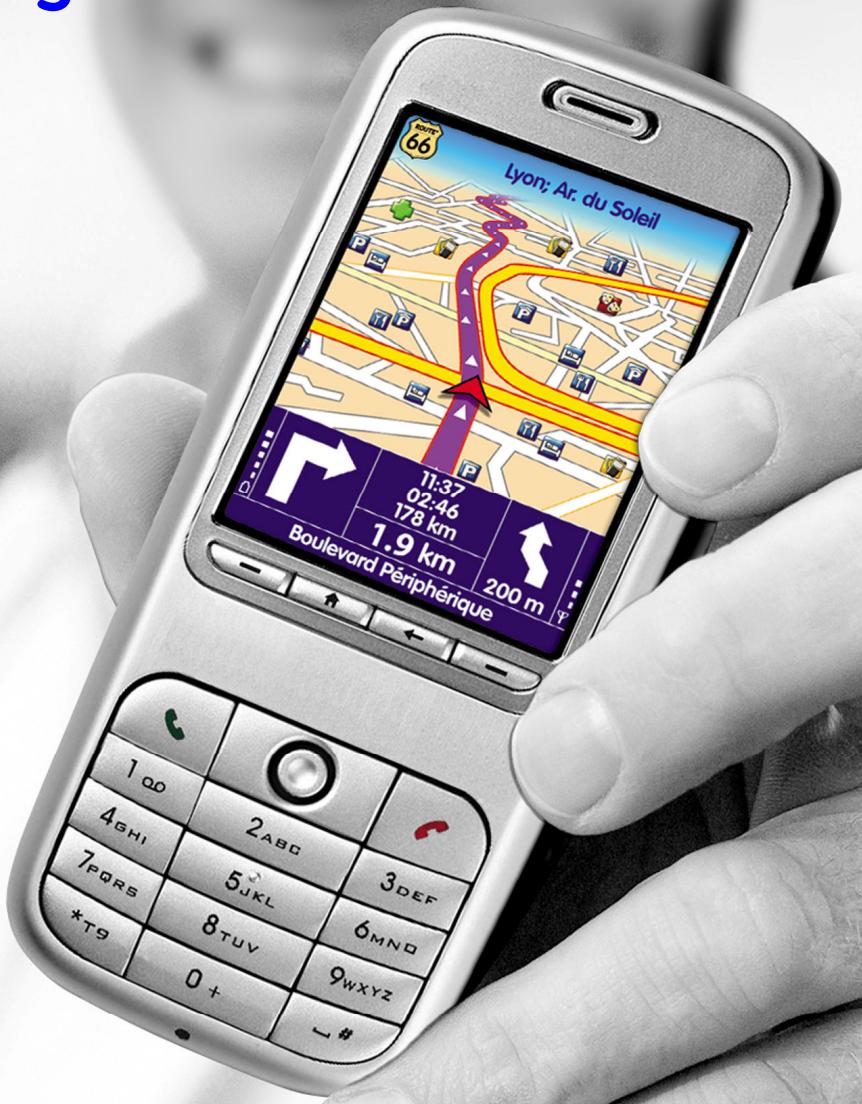
Lyon; Ar. du Soleil 11:37 02:46 178 km 1.9 km 200 m Boulevard Périphérique 1 00 4GHI 7PQRS *T9 2 ABC 5JKL 8TUV 0+ 3DEF 6MNO 9WXYZ -#Version 1.0
Juin 2006
Copyright © 1993-2006 ROUTE 66. Tous droits réservés. Le nom ROUTE 66 et son logo sont déposés. Les données sont la propriété de NAVTEQ B.V. REMARQUE IMPORTANTE : Tout transfert, archivage numérique, reproduction électronique, reproduction mécanique, photocopie, copie par moyens audio ou par tout autre dispositif requiert l'accord explicite exprès de ROUTE 66. Les autres marques appartiennent à leurs propriétaires respectifs. Les informations contenues dans le présent document sont susceptibles de modification sans avis préalable.
ROUTE 66 : Le meilleur de la route !
Table des matières
COULEURS DIURNES / COULEURS NOCTURNES 30
PERSPECTIVE 2D / PERSPECTIVE 3D 31
CHOISIR L'ANGLE 3D 32
MONTRER LES FAVORIS / MASQUER LES FAVORIS 33
MONTRER L'ÉCHELLE / MASQUER L'ÉCHELLE 34
SÉLECTIONN. LA CARTE 35
LÉGENDE 36
POINTS D'INTÉRÊT (POI) 37
AFFICHER 38
CHANGER LES PARAMETRES 39
RÉTRO ÉCLAIRAGE 39
LANGUE 40
UNITÉS 41
VOLUME 42
Manuel d'utilisation
TYPE D'ITINÉRAIRE 43
ÉVITER AUTOROUTES 44
ÉVITER LES PÉAGES 44
ÉVITER LES FERRIES 44
ZOOM AUTOMATIQUE 45
CONFIGURER ALARME 46
VITESSE 48
CHOISIR DATE/TEMPS 49
LE MODE FLÈCHES DE GUIDAGE 50
CONFIGURER TMC 51
DEFINIR VOTRE EXPERIENCE DE NAVIGATION 52
POINTS D'INTERET (POI) 52
MAINTENIR POI 52
AJOUTER COMME POI 52
RENOMMER POI 53
SUPPRIMER POI 54
MAINTENIR LA CATEGORIE POI 55
AJOUTER LA CATÉGORIE POI 55
RENOMMER LA CATÉGORIE POI 56
SUPPRIMER LA CATÉGORIE POI 57
POI ALARME 58
FAVORIS 60
CHOISIR L'ADRESSE DE LA MAISON 60
CHOISIR L'ADRESSE DU BUREAU 61
AJOUTER AUX FAVORIS 62
RENOMMER FAVORIS 63
SUPPRIMER FAVORIS 64
APPENDICE 65
INSTALLER D'AUTRES CARTES GEOGRAPHIQUES ET INSTRUCTIONS VOCALES SUR LA
CARTE MEMOIRE 65
FORMATAGE DE LA CARTE MEMOIRE 66
COMMENT LE GPS FONCTIONNE-T-IL ? 67
QUICK REFERENCE CARD – NAVIGUER VERS UN ENDROIT 68
SUPPORT CLIENTELE 70
CONTRAT DE LICENCE 70
DENEGATION DE RESPONSABILITE 71
Conventions et abréviations
Voici les conventions utilisées dans le manuel d'utilisation :
| 1, 2, 3 | Instructions pas à pas. |
| Endroits,Changer les paramètres | Menus et sous-menus de votre produit ROUTE 66. |
 | Icônes dans votre produit ROUTE 66. |
| Amsterdam restaurant | Exemples. |
 | Avertissements et informations importantes. |
Voici les abréviations utilisées dans le manuel d'utilisation :
| 2D | Bidimensionnel |
| 3D | Tridimensionnel |
| GPRS | Service général de radiocommunication en mode paquet (technologie) |
| GPS | Géopositionnement par Satellite |
| IT | Technologie d'information |
| POI | Point d'intérêt (= point-of-interest) |
| RDS | Système de radiodiffusion de données (technologie) |
| USB | Universal Serial Bus |
Introduction
Bienvenue
Félicitations ! Vous venez de faire l'acquisition de votre produit ROUTE 66. Vous voilà l'heureux possesseur d'une solution de navigation exhaustive, fondée sur le GPS, contenant un logiciel intégré convivial, une carte offrant la meilleure couverture existante sur le marché et une technologie de pointe.
Logiciel facile à employer :
- Vous ne devez pas être un chauffeur expérimenté ni un expert en informatique pour utiliser ce produit. Notre solution professionnelle est simple et conviviale.
■ Laissez le produit se charger des calculs à votre place. Concentrez-vous sur la route et profitez pleinement de votre voyage.
Au volant. A vélo. Ou simplement à pied. Notre solution s'adapte à vos besoins et à votre style de vie. - Personnaliser ! Personaliser ! Personaliser ! Jamais le paramétrage de votre solution de navigation comme vous l'entendez n'a été aussi aisé ! Passez de l'affichage diurne à l'affichage nocturne. Parcourez votre itinéraire dans l'affichage classique 2D, ou survolez la carte à vol d'oiseau, dans la perspective plus stimulante 3D. Changez les couleurs de la carte. Fixez les limites et les alertes de dépassement de vitesse autorisée. Choisissez la langue pour les instructions vocales et l'interface utilisateur. Profitez de la collection étendue de points d'intérêt. Maîtrisez vos frais...
■ Voulez-vous naviguer de A à B ? Préférez-vous vous éloigner de l'itinéraire initial ? Que diriez-vous de voyages plus longs, avec une multitude d'arrêts ? Votre produit ROUTE 66 peut le faire !
Couverture détaillée de la carte :
- Les données géographiques sont fournies par NAVTEQ, un des leaders au monde en matière de données cartographiques numériques de haute qualité.
Niveau de rue ou routes principales. Couverture nationale ou paneuropéenne. Le choix vous incombe ! - Faites votre choix parmi une impressionnante collection de points d'intérêt, incluant des restaurants, hôtels et stations-service.
Commencez sans plus attendre à naviguer ! C'est un véritable jeu d'enfant !
Votre premier voyage : Naviguer vers une destination
Avec votre produit ROUTE 66, vous pouvez voyager plus facilement et rapidement. Supposons que vous souhaitez vous rendre dans un restaurant à Amsterdam :
text_image
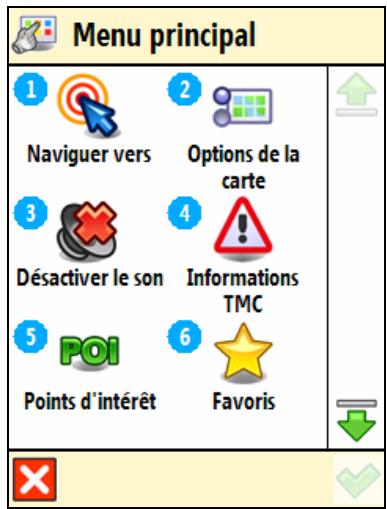
Menu principal 1 Naviguer vers Options de la carte 3 Désactiver le son Informations TMC 5 Points d'intérêt Favoris 6 2 4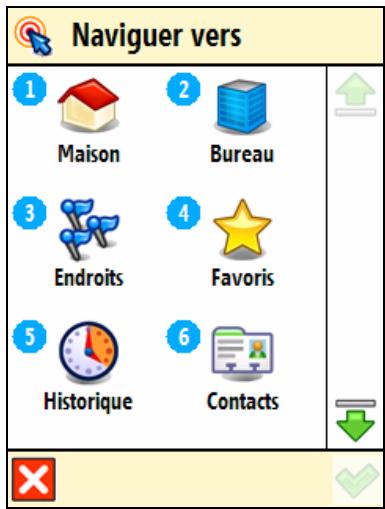
text_image
Naviguer vers 1 Maison 2 Bureau 3 Endroits 4 Favoris 5 Historique 6 Contacts ×1 Dans Menu principal, sélectionnez Naviguer

text_image
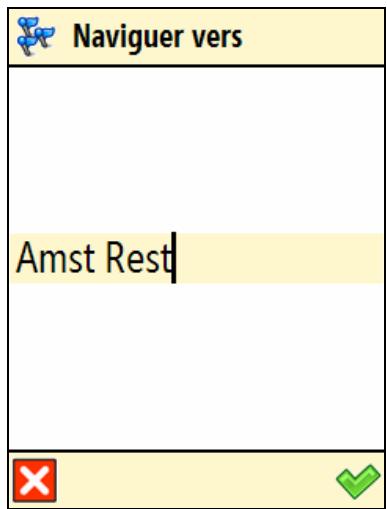
Naviguer vers Amst Rest2 Sélectionnez Endroits
text_image
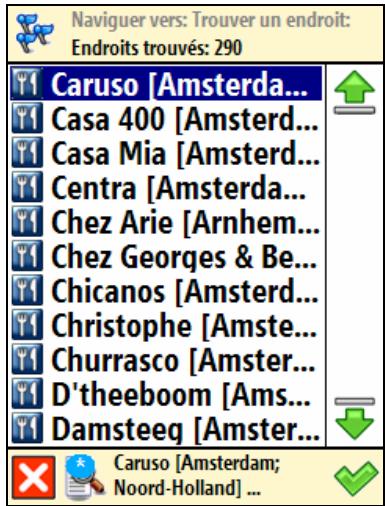
Naviguer vers: Trouver un endroit: Endroits trouvés: 290 Caruso [Amsterdam... Casa 400 [Amsterd... Casa Mia [Amsterd... Centra [Amsterda... Chez Arie [Arnhem... Chez Georges & Be... Chicanos [Amsterd... Christophe [Amste... Churrasco [Amster... D'theeboom [Ams... Damsteeq [Amster... Caruso [Amsterdam; Noord-Holland] ...3 Entrez Amsterdam restaurant, ou seulement amst rest et confirmez votre choix √.
4 Dans la liste des résultats, sélectionnez le lieu qui vous convient mieux, par exemple Caruso Amsterdam et confirmez votre choix √.
C'est tout ! Démarrez maintenant la navigation vers votre destination.
Premières étapes
Préparez votre dispositif
Pour commencer à utiliser votre produit ROUTE 66, vous devez suivre les 4 étapes suivantes :
1 Chargez la batterie de votre dispositif.
2 Insérez la carte mémoire dans le dispositif.
4 Lancez votre produit ROUTE 66.
3 Mettez en marche votre dispositif et attendez un positionnement GPS fixe.
Comprendre l'écran de navigation
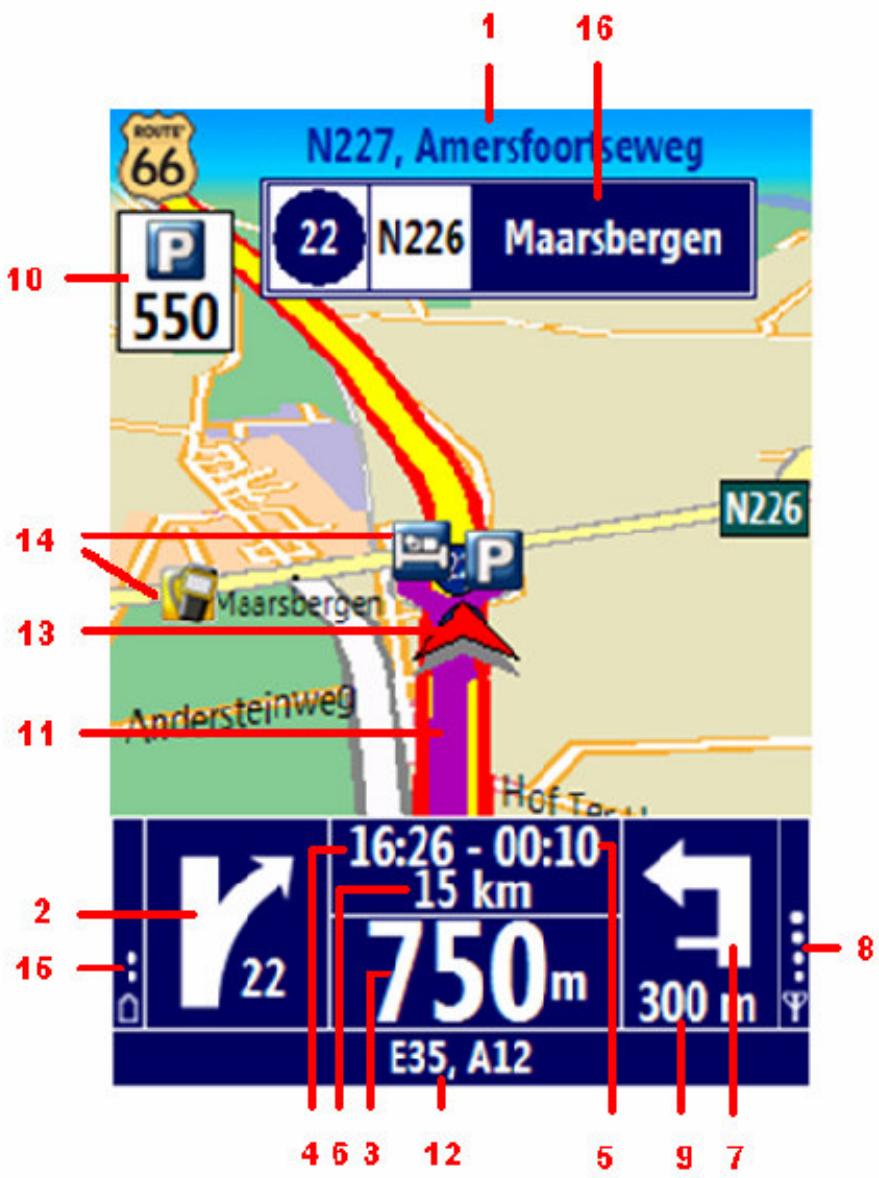
Les éléments principaux de l'écran de navigation sont présentés ci-dessous.
text_image
N227, Amersfoorseweg 22 N226 Maarsbergen 550 N226 Maarsbergen Andersteinweg 16:26 - 00:10 15 km 750m 300 m E35, A12 4 6 3 12 5 9 7| Elément | Description | Elément | Description |
| 1 | Rue suivante | 9 | Distance à parcourir jusqu'au virage suivant |
| 2 | Virage actuel | 10 | POI alarme |
| 3 | La distance à parcourir jusqu'au virage actuel | 11 | Itinéraire en cours |
| 4 | L'heure d'arrivée estimée | 12 | Rue actuelle |
| 5 | Le temps restant jusqu'à la destination | 13 | Flèche GPS (positionnement actuel) |
| 6 | La distance à parcourir jusqu'à la destination | 14 | Points d'intérêt |
| 7 | Virage suivant | 15 | Niveau de la batterie |
| 8 | Intensité du signal GPS | 16 | Informations sur la sortie |
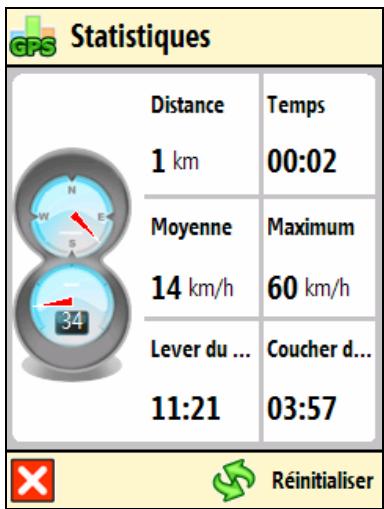
- Pour les dispositifs sans écran tactile, utilisez l'option Statistiques dans le Menu principal.
text_image
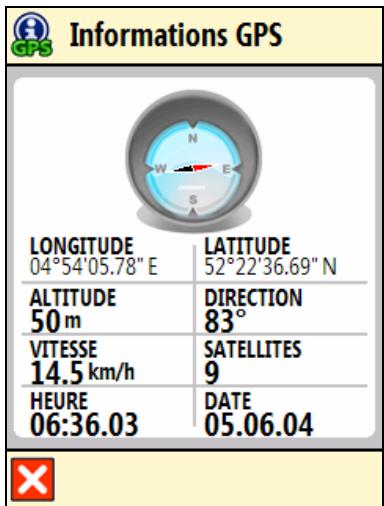
GPS Statistiques Distance Temps 1 km 00:02 Moyenne Maximum 14 km/h 60 km/h Lever du ... Coucher d... 11:21 03:57 Réinitialiser- Pour les dispositifs sans écran tactile, utilisez l'option Informations GPS dans le Menu principal.
text_image
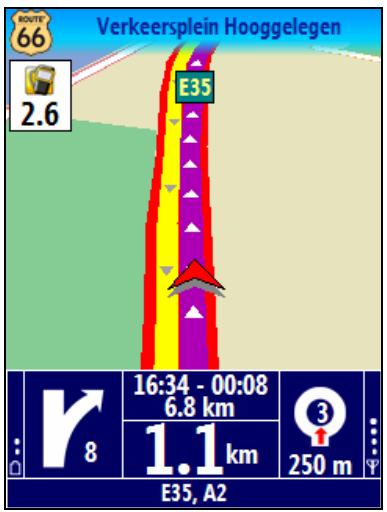
GP8 Informations GPS LONGITUDE LATITUDE 04°54'05.78" E 52°22'36.69" N ALTITUDE DIRECTION 50 m 83° VITESSE SATELLITES 14.5 km/h 9 HEURE DATE 06:36.03 05.06.04En fonction de vos préférences et des spécifications de votre dispositif, l'écran de navigation sera affiché comme suit :
Étendu
text_image
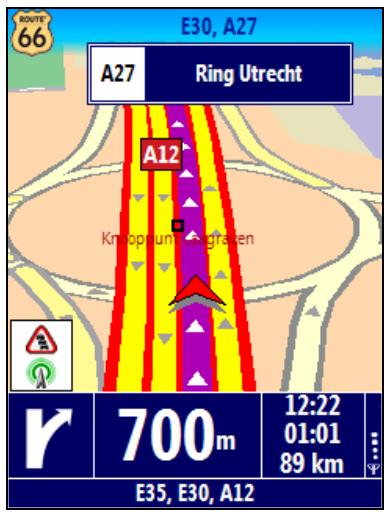
ROUTE 66 2.6 E35 16:34 - 00:08 6.8 km 1.1 km 3 250 m E35, A2Concis
text_image
E30, A27 A27 Ring Utrecht A12 Knloprum: Grästen r 700m 12:22 01:01 89 km E35, E30, A12Explorer les options des menus
Utilisez les touches suivantes pour vous déplacer dans le produit :
| Elément | Action |
 | Allez à l’écran suivant ou confirmez votre choix sur l’écran actuel. Par exemple, confirmez la sélection de langue ou démarrez la navigation. |
| [63CY] | Revenez à l’écran précédent ou abandonnez l’action en cours. Par exemple, revenez à la sélection du type de route ou annulez une action de recherche. |
 | Sautez à l’écran principal de navigation, sans tenir compte de l’écran actuel. |
| (Dé)sélectionnez un article ou une option. | |
| [ATTG] | Passez à l’écran supérieur. |
| Passez à l’écran inférieur. | |
| Filtrez les longues listes de résultats de recherche. | |
| [440S] | Supprimez l’article sélectionné dans une liste. |
 | Supprimer tous les articles dans une liste. |
Vous pouvez également utiliser le joystick, au cas où celui-ci serait disponible.
Explorer la carte
Pour visualiser la carte de manière plus agréable, utilisez les touches suivantes :
| Elément | Action |
| * | Agrandir l'affichage de la carte (zoom avant). Plus vous zoomez, plus la carte affichée sera détaillée. |
| # | Diminuer l'affichage de la carte (zoom arrière). Plus vous dézoomez, moins la carte affichée sera détaillée. |
Vous pouvez faire défiler la carte en sélectionnant la carte et en la maintenant enfoncée, puis en la déplaçant dans la direction souhaitée.
Vous pouvez également utiliser le joystick, au cas où celui-ci serait disponible.
Utilisation du clavier
Si votre dispositif est doté d'un clavier physique, utilisez les boutons du dispositif pour sélectionner une option ou saisir une valeur.
Utilisation du filtre
Dans les listes plus longues, sélectionnez le filtre pour réduire vos résultats de recherche. Saisissez une lettre, un groupe de lettres ou un mot. Ce mot clé est recherché dans l'ensemble des articles de la liste. Le mot clé peut être détecté n'importe où dans la liste : au début, au milieu ou à la fin d'un article.
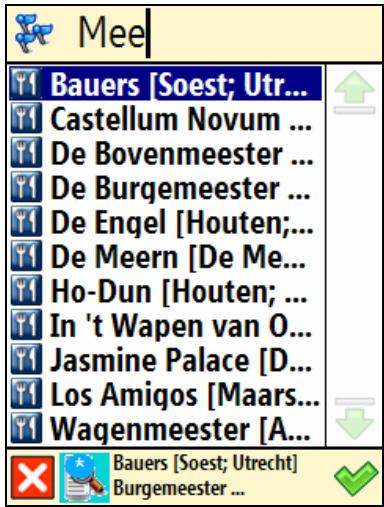
text_image
Mee Bauers [Soest; Utr... Castellum Novum ... De Bovenmeester ... De Burgemeester ... De Engel [Houten;... De Meern [De Me... Ho-Dun [Houten; ... In 't Wapen van O... Jasmine Palace [D... Los Amigos [Maars... Wagenmeester [A... Bauers [Soest; Utrecht] Burgemeester ...Menu principal
Avant tout, prenez le temps de parcourir l'aperçu des principales caractéristiques de votre produit ROUTE 66.
| Elément | Nom | Description |
 | Naviguer vers | Sélectionnez cette touche pour sélectionner une destination et vous y rendre. Appuyez simplement sur l'adresse de votre domicile ou de votre bureau ; entrez le nom d'une adresse particulière ; choisissez un endroit Favori ou une adresse récemment visitée (Historique) ; parcourez une vaste collection de points d'intérêt autour de votre position actuelle ou autour de votre destination. Parcourez la carte, entrez un endroit et démarrez la navigation. |
 | Options de la carte | Sélectionnez cette touche pour personnaliser votre expérience de voyage. Passez de l'affichage diurne à l'affichage nocturne. Affichez votre itinéraire en 2D ou 3D. Déterminez la perspective de la carte. Affichez ou masquez vos favoris ou l'échelle de carte. Visualisez la légende et changez les couleurs. Choisissez les points d'intérêt que vous voulez afficher sur la carte. |
 | Activer le son / Désactiver le son | Activez ou désactivez le haut-parleur. |
 | Points d'intérêt | Sélectionnez cette touche pour définir et maintenir des catégories de points d'intérêt. Complétez ces catégories de POI avec des endroits visités ou découverts pendant vos voyages. Programmez des alertes. |
 | Favoris | Sélectionnez cette touche pour stoker et maintenir des adresses ou des destinations fréquemment visitées ou particulièrement importantes à vos yeux. Enregistrez-les comme Favoris. Ajoutez des Favoris à votre voyage. |
 | Afficher | Considérez cette touche comme un outil puissant pour localiser un endroit particulier sur la carte. |
 | Changer les paramètres | Personnalisez le fonctionnement général du produit. Déterminez la langue de l'interface utilisateur et des instructions vocale. Réglez le rétroéclairage, l'indicateur du temps ou le zoom automatique. Passez des unités métriques aux unités impériales. Contrôlez le volume du son des instructions vocales. Spécifiez le type de route de prédilection pour vos déplacements. Fixez les indicateurs de sécurité, incluant l'alarme et la vitesse. Spécifiez les éléments à éviter pendant votre trajet (autoroutes, routes à péages, ferries). |
 | Planifier un itinéraire | Choisissez votre endroit de départ, votre destination et, facultativement, autant d'arrêts (endroits intermédiaires) que vous avez besoin. Après, calculez un itinéraire, lisez la description de l'itinéraire et lancez la navigation. |
 | Naviguer via | Sélectionnez cette touche pour composer un itinéraire contenant un ou plusieurs arrêts et lancer la navigation. Sélectionnez au moins l'endroit de départ et la destination ; si votre itinéraire inclut plusieurs arrêts (endroits intermédiaires), ajoutez chacun d'entre eux comme point de passage à votre itinéraire. |
 | Informations TMC | Sélectionnez cette touche pour recevoir les derniers messages du trafic sur votre dispositif. Vous pouvez ainsi éviter les embouteillages, les travaux routiers et les accidents survenant sur votre itinéraire. |
 | Informations GPS | Vérifiez l'état du récepteur GPS. |
 | Aide | Accédez à la liste des sujets d'aide et aux informations relatives au copyright. |
 | Statistiques | Visualisez les données statistiques relatives à votre déplacement actuel |
Naviguer vers un endroit
Maintenant, vous voilà prêt à entamer votre premier voyage. Sélectionnez une destination et démarrez la navigation.

Quand vous êtes dans l'écran Naviguer vers
sélectionnez :
| Icône | Nom | Description |
 | Maison | C'est une adresse ou un endroit vers lequel vous naviguez fréquemment, comme l'adresse de votre domicile par exemple. |
 | Bureau | C'est une adresse ou un endroit vers lequel vous naviguez fréquemment, comme votre siège social par exemple. |
 | Endroits | Recherchez un endroit en saisissant son nom. |
 | Favoris | Ces sont les adresses ou les endroits enregistrés pour vos futurs déplacements. Au lieu de chercher un lieu chaque fois que vous en avez besoin, vous l'enregistrez comme Favori et le sélectionnez aussi souvent que vous le voulez. |
 | Historique | Vous retrouverez ici les endroits récemment visités. |
 | Contacts | Sélectionnez simplement un contact dans votre carnet d'adresses et naviguez vers celui-ci. |
 | POI près de la position GPS | Ces sont des points d'intérêt autour de votre position GPS actuelle. |
 | POI près de la destination | Il s'agit des points d'intérêt (POI) se trouvant à côté de la destination de votre voyage. |
 | Un point sur la carte | Parcourez la carte et indiquez un endroit, quel qu'il soit. |
Pour des détails concernant comment la recherche d'un endroit, consultez le chapitre Travailler avec les endroits.
Travailler avec les endroits
Endroits. Adresses. Lieux. Points sur la carte. Autant d'éléments essentiels que vous pouvez utiliser pour concevoir un nouveau voyage. Un endroit peut être votre point de départ, votre destination, ou n'importe quel point de passage intermédiaire.
Comment profiter des endroits disponibles ?
• recherchez les endroits par nom ;
- recherchez les catégories des points d'intérêt autour de votre position actuelle ou autour
de votre destination
- définissez l'adresse de votre domicile ou de votre lieu de travail ;
• personnalisez vos Favoris ;
- organisez les endroits récemment visités (Historique) ;
- à partir de votre carnet d'adresses, sélectionnez un contact ;
• parcourez la carte et indiquez un endroit, quel qu'il soit.


Les possibilités sont infinies !
Naviguer vers votre domicile
Imaginez que vous venez de terminer une réunion d'affaires dans un coin reculé de la campagne ou dans une ville inconnue. Et tout ce que vous souhaitez maintenant, c'est regagner vos pénates. Ne serait-ce pas génial d'entrer Maison et de démarrer la navigation vers votre destination ? C'est aujourd'hui possible !

Dans le Menu principal

, sélectionnez Naviguer vers


Sélectionnez Maison

C'est tout ! Maintenant, vous pouvez démarrer la navigation vers votre domicile.

Cette option est uniquement disponible pour autant que vous ayez préalablement défini l'adresse domicile !
Naviguer vers l'adresse de votre travail
Avec votre produit ROUTE 66, il est vraiment facile de commencer à voyager vers votre lieu de travail, qu'il s'agisse d'un bureau, d'une université ou d'un chantier.

Dans Menu principal

, sélectionnez Naviguer vers


Sélectionnez Bureau

C'est tout ! Maintenant vous pouvez démarrer la navigation vers votre lieu de travail.

Cette option est uniquement disponible pour autant que vous ayez préalablement défini l'adresse lieu de travail !
Trouver une adresse et s'y rendre
Vous vous rendez à une réunion importante. Mais, tout à coup, votre secrétaire vous fait part d'un changement de dernière minute : la réunion se tiendra dans une tout autre ville et dans un tout autre hôtel. Mettez en marche votre dispositif, recherchez cet endroit et lancez la navigation. Tout cela, en quelques secondes seulement !
1 Dans Menu principal

, sélectionnez Naviguer vers

2 Sélectionnez Endroits

3 Entrez le nom de la ville, par exemple Amsterdam ou seulement amst. La liste des endroits possibles pouvant être trop longue, réduisez votre recherche entrant un mot clé, par exemple hôtel ou seulement hot. Après avoir entré toutes les chaînes de recherche, confirmez-les √.
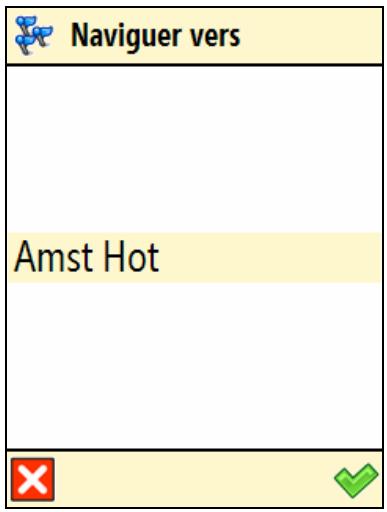
text_image
Naviguer vers Amst Hot4 Attendez quelques secondes. Une fois la liste des résultats affichée, choisissez l'endroit qui vous intéresse. Confirmez votre choix √.
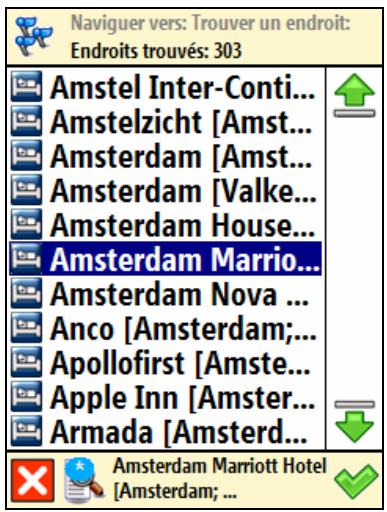
text_image
Naviguer vers: Trouver un endroit: Endroits trouvés: 303 Amstel Inter-Conti... Amstelzicht [Amst... Amsterdam [Amst... Amsterdam [Valke... Amsterdam House... Amsterdam Marrio... Amsterdam Nova ... Anco [Amsterdam;... Apollofirst [Amste... Apple Inn [Amster... Armada [Amsterd... Amsterdam Marriott Hotel [Amsterdam; ...
Si aucun résultat n'est trouvé, répétez l'étape 3 et entrez une autre chaîne de recherche !
C'est tout ! Maintenant, vous pouvez lancer la navigation vers votre destination.
Naviguer vers un endroit favori
Supposons que vous vous rendez souvent au même endroit, par exemple une station service, une station de ski ou un cinéma. Ces sont vos endroits favoris. Aimerez-vous les enregistrer dans un dossier personnel ? Vous ne les perdriez plus ! Votre produit ROUTE 66 vous permet les avoir toujours à portée de la main, de les trouver tout de suite et de vous y rendre aisément.
text_image
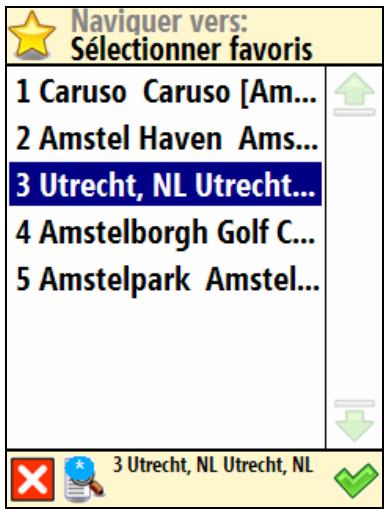
① Dans Menu principal , sélectionnez Naviguer vers . ② Sélectionnez Favoris .La liste des endroits déjà enregistrés au préalable comme favoris est maintenant affichée sur l'écran. Sélectionnez le filtre si nécessaire. Sélectionnez l'endroit qui vous intéresse et confirmez votre choix √.
text_image
Naviguer vers: Sélectionner favoris 1 Caruso Caruso [Am... 2 Amstel Haven Ams... 3 Utrecht, NL Utrecht... 4 Amstelborgh Golf C... 5 Amstelpark Amstel... 3 Utrecht, NL Utrecht, NL
Si aucun endroit n'a été enregistré au préalable, la liste des favoris est vide !
C'est tout ! Maintenant, vous pouvez démarrer la navigation vers votre destination.
Naviguer vers un endroit récemment visité (Historique)
Supposons que la semaine passée, vous avez particulièrement apprécié la visite d'un parc national à la montagne. Cette semaine, vous aimeriez y retourner. Vous pouvez essayer vous rappeler toutes les détails du voyage, mais ce n'est pas toujours une mince affaire. Ou vous pouvez simplement consulter la liste Historique et retrouver l'adresse visitée la semaine passée. Ensuite, sélectionnez-la comme votre destination pour le week-end.
1 Dans Menu principal

sélectionnez Naviguer vers

2 Sélectionnez Historique

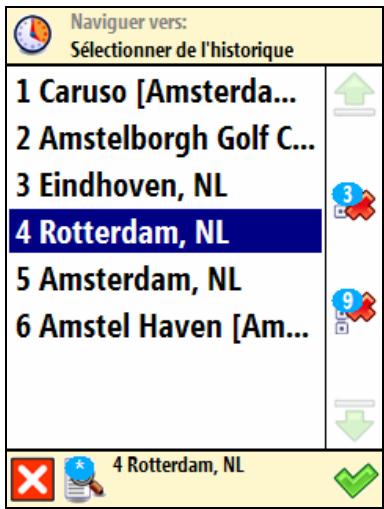
La liste des endroits récemment visités est maintenant affichée à l'écran. Sélectionnez le filtre si nécessaire. Sélectionnez Supprimer pour supprimer l'article sélectionné ; sélectionnez Tout supprimer pour supprimer tous les articles. Sélectionnez un article de la liste et confirmez votre choix .
text_image
Naviguer vers: Sélectionner de l'historique 1 Caruso [Amsterdam... 2 Amstelborgh Golf C... 3 Eindhoven, NL 4 Rotterdam, NL 5 Amsterdam, NL 6 Amstel Haven [Am... 4 Rotterdam, NL
S'il s'agit de votre premier voyage, vous n'avez aucun article et la liste Sélectionner de que est vide !
C'est tout ! Maintenant, vous pouvez démarrer la navigation vers votre destination.
Naviguer vers un contact
Vous êtes un homme ou une femme d'affaires actif/active. Vous avez une personnalité dynamique. Chaque jour, vous dépendez de votre carnet d'adresses et de vos contacts. Ne serait-il pas génial d'allumer votre dispositif, de sélectionner le contact requis et de commencer à naviguer vers votre destination ?
1 Dans Menu principal

, sélectionnez Naviguer vers

2 Sélectionnez Contacts

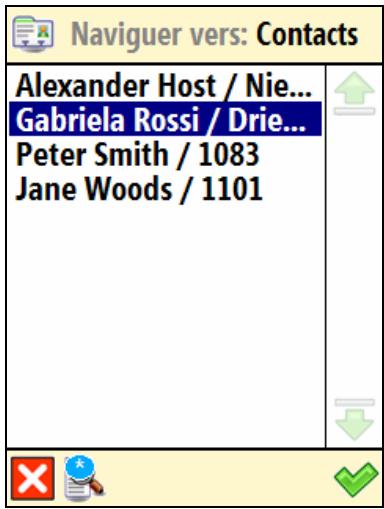
3 Dans la liste des contacts disponibles, sélectionnez le contact dont vous avez besoin et confirmez votre choix √.
text_image
Naviguer vers: Contacts Alexander Host / Nie... Gabriela Rossi / Drie... Peter Smith / 1083 Jane Woods / 1101
Seuls les contacts avec une adresse valable sont affichés !

Un contact peut avoir plusieurs adresses ! Chaque adresse est alors affichée dans une entrée !
4 Dans la liste d'adresses disponibles, sélectionnez l'endroit dont vous avez besoin et confirmez votre choix √.
C'est tout ! A présent, vous pouvez commencer à naviguer vers votre destination.
Naviguer vers un POI autour de votre position GPS
Supposons que vous passiez vos vacances dans une ville inconnue (qui est maintenant votre position GPS actuelle). Vous aimeriez visiter le plus de points d'intérêt possible, comme des musées, des casinos et des bibliothèques par exemple. Vous pouvez vous informer auprès des employés de l'hôtel au sujet des directions à suivre, mais ça prend du temps. Ou bien, vous pouvez utiliser votre dispositif pour sélectionner une catégorie de POI et, ensuite, un POI spécifique. Ensuite, il ne vous reste plus qu'à choisir l'endroit que vous souhaitez visiter en premier !
1 Dans Menu principal

, sélectionnez Naviguer vers

2 Sélectionnez POI près de la position GPS

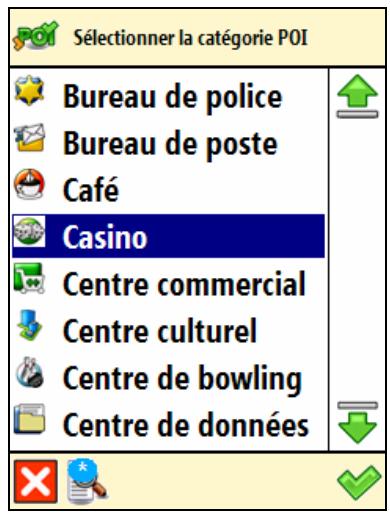
3 Sélectionnez une catégorie de POI qui vous intéresse, comme Casino par exemple et confirmez votre choix √.
text_image
Sélectionner la catégorie POI Bureau de police Bureau de poste Café Casino Centre commercial Centre culturel Centre de bowling Centre de données4 Les résultats sont classés par distance : le premier POI dans la liste est le plus proche de votre position GPS. Sélectionnez le filtre si nécessaire. Sélectionnez un article de la liste et confirmez votre choix √.
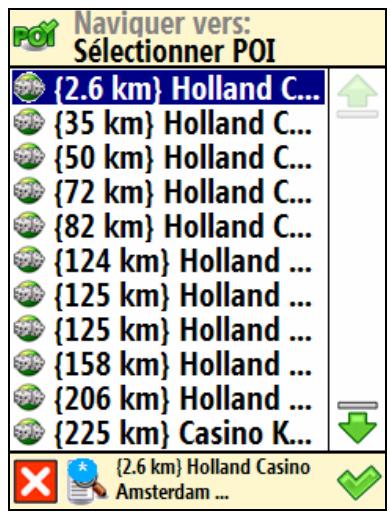
Si aucun endroit ne répond à vos critères de recherche, le message Pas de résultat ! est affiché !
C'est tout ! Maintenant, vous pouvez démarrer la navigation vers votre destination.
Naviguer vers un POI autour de votre destination
Supposons que la semaine prochaine, vous avez un voyage d'affaires dans une ville inconnue (votre destination prochaine pour quelques jours). Vous aimeriez savoir en avance où trouver une banque, un distributeur ou un centre de congrès. Vous pouvez demander ces informations aux employés de l'hôtel ainsi que les instructions directionnelles, mais ça prend du temps. Ou bien, vous pouvez utiliser votre dispositif pour sélectionner une catégorie de POI et, ensuite, une adresse. Il ne vous reste plus alors qu'à mettre à jour votre programme.

text_image
Dans Menu principal, sélectionnez Naviguer vers.
text_image
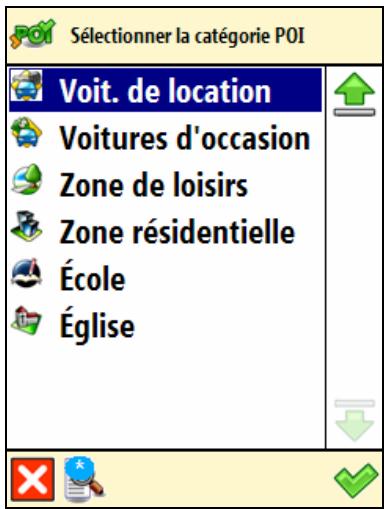
2 Sélectionnez POI près de la destination3 Sélectionnez une catégorie précise de POI, par exemple Voit. de location et confirmez votre choix √.
text_image
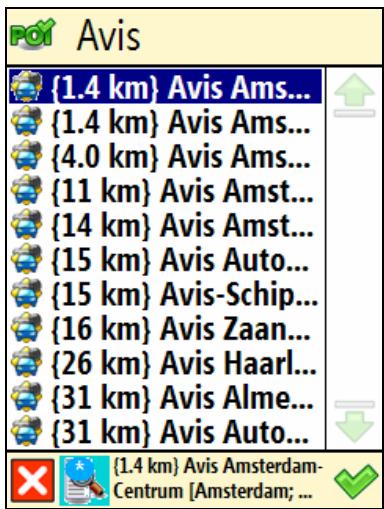
Sélectionner la catégorie POI Voit. de location Voitures d'occasion Zone de loisirs Zone résidentielle École Église4 Les résultats sont classés par distance : le premier POI dans la liste est le plus proche de votre position GPS. Sélectionnez le filtre si nécessaire. Sélectionnez un article de la liste et confirmez votre choix √.
text_image
Avis {1.4 km} Avis Ams... {1.4 km} Avis Ams... {4.0 km} Avis Ams... {11 km} Avis Amst... {14 km} Avis Amst... {15 km} Avis Auto... {15 km} Avis-Schip... {16 km} Avis Zaan... {26 km} Avis Haarl... {31 km} Avis Alme... {31 km} Avis Auto... {1.4 km} Avis Amsterdam- Centrum [Amsterdam; ...
Si aucun endroit ne satisfait aux critères recherchés, le message Pas de résultat ! est affiché !
C'est tout ! Maintenant, vous pouvez lancer la navigation vers votre destination.
Trouver un endroit sur la carte et s'y rendre
Supposons que vous passez vos vacances dans une région que vous avez visitée l'an dernier. Vous avez des beaux souvenirs d'un endroit particulier offrant une vue imprenable, mais vous ne vous souvenez plus de son nom. Tout ce que vous vous rappelez est le positionnement approximatif sur la carte. Sur l'écran, parcourez la carte, voyez votre position actuelle (votre position GPS actuelle), puis cherchez et sélectionnez cet endroit particulier. Ensuite, lancez la navigation vers cet endroit. Rapide et simple !
① Dans Menu principal , sélectionnez Naviguer vers
② Sélectionnez Un point sur la carte
③ La carte et votre position actuelle (la position GPS) sont affichées. Zoomez * pour
visualiser une carte plus détaillée. Dézoomez # pour afficher une carte moins détaillée. Appuyer & maintenez le doigt enfoncé puis faites glisser la carte dans la direction souhaitée. Quand vous localisez sur la carte l'endroit des vos souvenirs, sélectionnez-le. Le pointeur indique cet endroit sur la carte.

text_image
Naviguer vers: Trouver sur la carte ROUTE 66 Groningue Almere Kett Emmen Enschede Rotterdam Bruxelles Luxembourg4 Sélectionnez Naviguer vers pour choisir cet endroit comme destination.
C'est tout ! Maintenant, vous pouvez lancer la navigation vers votre destination.
Naviguer vers une destination via des points intermédiaires (Naviguer via)
Supposons qu'aujourd'hui, vous avez un programme très chargé. Vous devez rouler jusqu'au travail ; vous avez un déjeuner d'affaire ; vous devez rentrer chez vous et prendre votre famille pour des emplettes ; et, en fin de journée, vous voulez vous rendre au cinéma. Pensez à chaque endroit comme une destination, le deuxième endroit devient la destination suivante et ainsi de suite. Ajoutez chaque endroit comme un autre arrêt dans votre itinéraire. C'est simple et facile !
1 Dans Menu principal

, sélectionnez Naviguer via

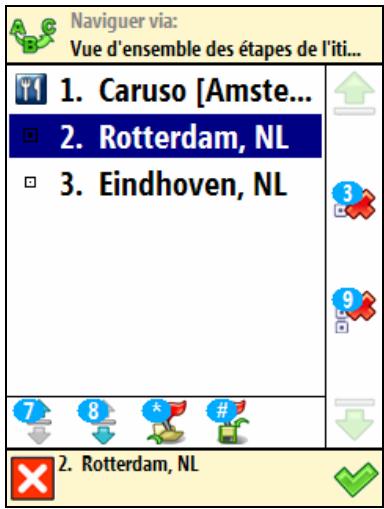
2 L'écran Vue d'ensemble des étapes de l'itinéraire contient une liste d'endroits déjà sélectionnés auparavant, ou des endroits que vous avez l'intention d'inclure dans votre prochain voyage. Sélectionnez un seul point de passage et confirmez votre choix √.
text_image
Naviguer via: Vue d'ensemble des étapes de l'iti... 1. Caruso [Amste... 2. Rotterdam, NL 3. Eindhoven, NL 7 8 * # 2. Rotterdam, NLFacultativement, vous pouvez :
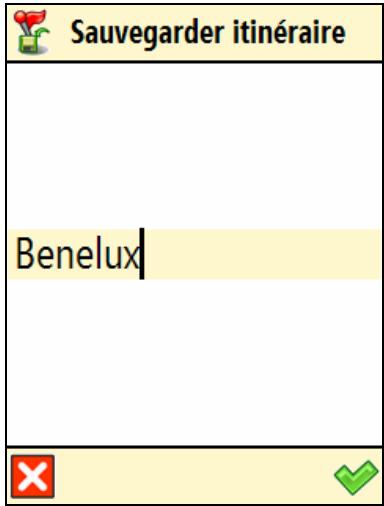
- Sélectionnez Enregistrer les points de route 📁, entrez un nom précis puis confirmez votre choix √ pour enregistrer un groupe actuel de points de passage.
text_image
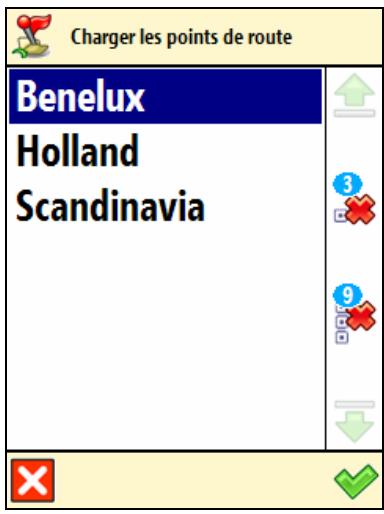
Sauvegarder itinéraire Benelux- Sélectionnez Charger les points de route 📋 puis confirmez votre choix √ pour charger un groupe de points de passage, enregistré lors d'un voyage antérieur.
text_image
Charger les points de route Benelux Holland Scandinavia- Sélectionnez Déplacer vers le haut pour déplacer un endroit en haut de la liste. Cela signifie que l'endroit sélectionné va précéder autres endroits pendant le voyage.
- Sélectionnez Déplacer vers le bas pour déplacer un endroit en bas de la liste. Cela signifie que l'endroit sélectionné va suivre autres endroits pendant le voyage.
- Sélectionnez Supprimer pour supprimer un endroit de la liste.
- Sélectionnez Tout supprimer pour supprimer tous les endroits de la liste.
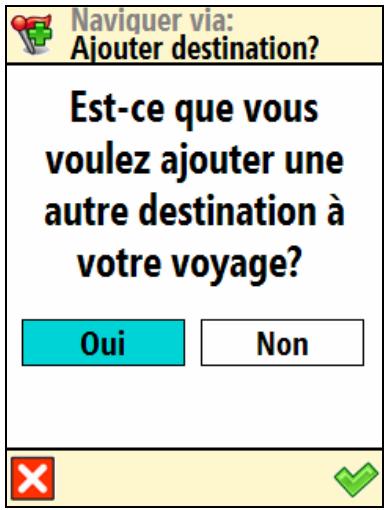
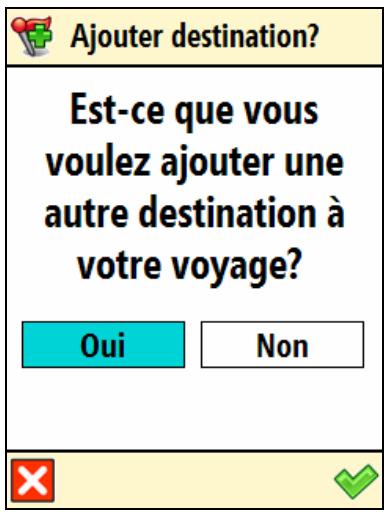
3 Sélectionnez Oui et allez à l'étape 4 si vous voulez ajouter d'autres arrêts supplémentaires à votre voyage. Sélectionnez Non pour démarrer la navigation.
text_image
Naviguer via: Ajouter destination? Est-ce que vous voulez ajouter une autre destination à votre voyage? Oui Non4 Dans Ajouter des étapes, sélectionnez un autre endroit pour votre voyage, par exemple l'adresse de votre lieu de travail. Quand vous avez ajouté tous les points de passage, confirmez-les puis sélectionnez Non. Pour de plus amples informations relatives à la manière de trouver des endroits, veuillez consulter le chapitre Travailler avec les endroits.

Répétez l'étape 4 autant de fois que nécessaire ! Suivrez l'exemple ci-dessus, ajoutez aussi le ont pour le déjeuner d'affaires, l'adresse de votre domicile, le centre commercial et enfin le cinéma.
C'est tout ! Maintenant, vous pouvez lancer la navigation vers votre destination.
Planifier un itinéraire
Supposons que vous avez l'intention de passer vos vacances au Benelux. Vous commencez votre voyage à Amsterdam et vous voulez visiter Rotterdam et Eindhoven. Parcourir les cartes papier et sélectionner le meilleur itinéraire couvrant tous les endroits que vous souhaitez visiter nécessite beaucoup de temps et d'énergie. Au lieu de cela, vous pouvez planifier un itinéraire avec votre produit ROUTE 66, en quelques secondes. Et vous pouvez modifier vos projets de vacances à volonté !

text_image
① Dans Menu principal , sélectionnez Planifier un itinéraire2 Ajoutez votre endroit de départ (Amsterdam) et confirmez votre choix. Pour de plus amples informations relatives à la manière de trouver un endroit, veuillez consulter le chapitre Travailler avec les endroits.
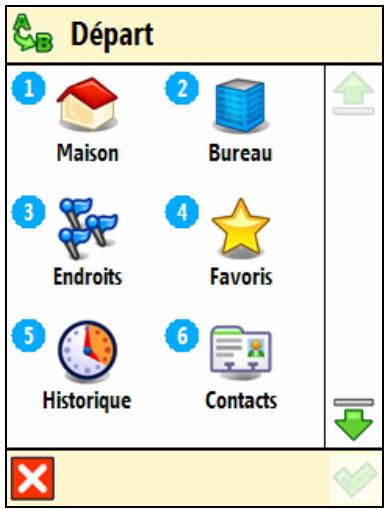
text_image
Départ 1 Maison 2 Bureau 3 Endroits 4 Favoris 5 Historique 6 Contacts ×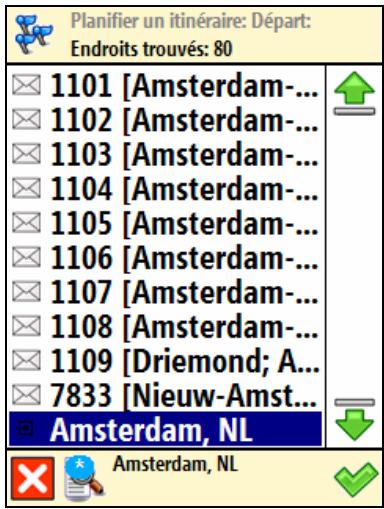
text_image
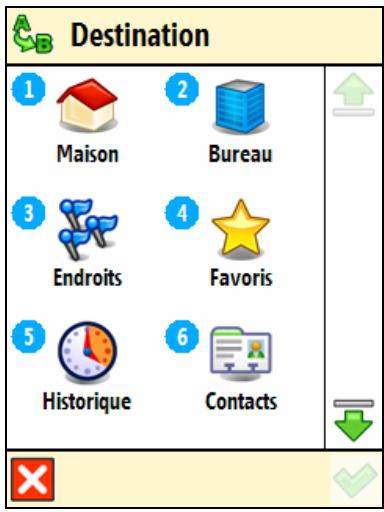
Planifier un itinéraire: Départ: Endroits trouvés: 80 1101 [Amsterdam-... 1102 [Amsterdam-... 1103 [Amsterdam-... 1104 [Amsterdam-... 1105 [Amsterdam-... 1106 [Amsterdam-... 1107 [Amsterdam-... 1108 [Amsterdam-... 1109 [Driemond; A... 7833 [Nieuw-Amst... Amsterdam, NL Amsterdam, NL3 Ajoutez votre premier endroit de destination (Rotterdam) et confirmez votre choix.
text_image
Destination 1 Maison 2 Bureau 3 Endroits 4 Favoris 5 Historique 6 Contacts ✓ ↓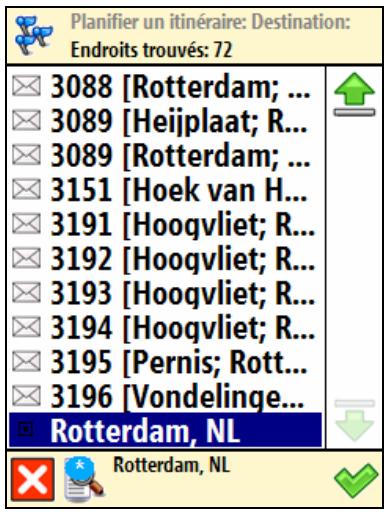
text_image
Planifier un itinéraire: Destination: Endroits trouvés: 72 3088 [Rotterdam; ... 3089 [Heijplaat; R... 3089 [Rotterdam; ... 3151 [Hoek van H... 3191 [Hoogvliet; R... 3192 [Hoogvliet; R... 3193 [Hoogvliet; R... 3194 [Hoogvliet; R... 3195 [Pernis; Rott... 3196 [Vondelinge... Rotterdam, NL Rotterdam, NL4 Sélectionnez Oui et allez à l'étape 5 si vous voulez ajouter d'autres arrêts (points de
passage intermédiaires) à votre voyage. Sélectionnez Non et allez à l'étape 6 pour afficher la carte et l'endroit de départ.
text_image
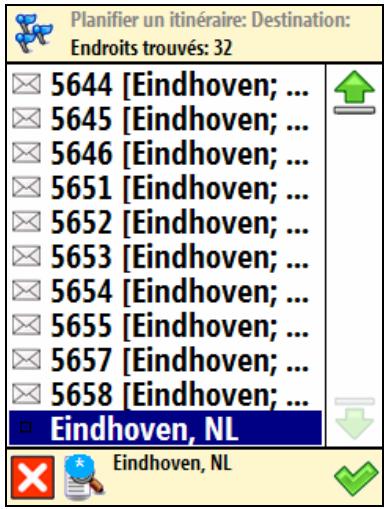
Ajouter destination? Est-ce que vous voulez ajouter une autre destination à votre voyage? Oui Non5 Dans l'écran Destination, sélectionnez l'arrêt suivant (point de passage intermédiaire) de votre voyage (Eindhoven).
text_image
Planifier un itinéraire: Destination: Endroits trouvés: 32 5644 [Eindhoven; ... 5645 [Eindhoven; ... 5646 [Eindhoven; ... 5651 [Eindhoven; ... 5652 [Eindhoven; ... 5653 [Eindhoven; ... 5654 [Eindhoven; ... 5655 [Eindhoven; ... 5657 [Eindhoven; ... 5658 [Eindhoven; ... Eindhoven, NL Eindhoven, NL
Répétez l'étape 5 autant de fois que nécessaire !
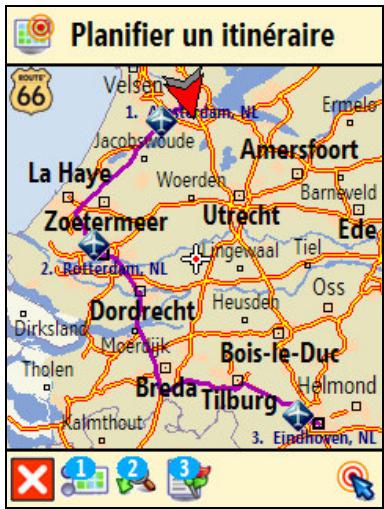
6 L'itinéraire est calculé. L'itinéraire entier est affiché sur la carte. Sélectionnez Naviguer

vers pour démarrer la navigation le long de l'itinéraire planifié.
text_image
Planifier un itinéraire 66 Velsen 1. Cottardam, NL Ermelo Jacobstoude Amersfoort Woerden Barneveld La Haye Zoetermeer Utrecht Ede 2. Rotterdam, NL Lingewaal Tiel Oss Dirksland Moerdijk Dordrecht Heusden Bois-le-Duc Tholen Breda Tilburg Helmond Kalmthout 3. Eindhoven, NL 1 2 3Facultativement, vous pouvez :

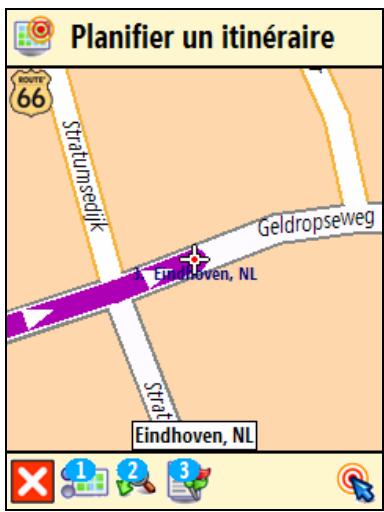
- Sélectionnez Afficher destination de votre voyage.
et puis sur Destination

pour afficher la dernière
text_image
Planifier un itinéraire ROUTE 66 Stratumsedijk Geldropseweg Eindhoven, NL Strat Eindhoven, NL
- Sélectionnez Itinéraire pour afficher la liste de toutes les instructions directionnelles de l'itinéraire planifié. Sélectionnez une flèche de guidage et confirmez-la pour afficher ce guidage sur la carte.
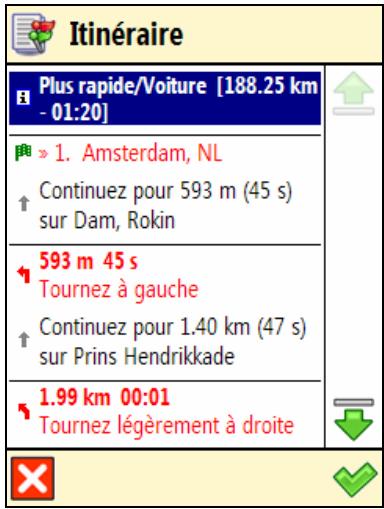
bar
Itinéraire | Location | Distance (km) | | :--- | :--- | | Plus rapide/Voiture [188.25 km - 01:20] | ↑ | | » 1. Amsterdam, NL ↑ Continuez pour 593 m (45 s) sur Dam, Rokin | | | 593 m 45 s Tournez à gauche ↑ Continuez pour 1.40 km (47 s) sur Prins Hendrikkade | | | 1.99 km 00:01 Tournez légèrement à droite | ↓ | × √√| Itinéraire | |
| 188.05 km 01:19 Tournez à gauche Continuez pour 204 m (12 s) sur Bilderdijklaan | ↑ |
| 188.25 km 01:20 « 3. Eindhoven, NL | ↓ |
| × | ✓ |
• Le drapeau vert représente le départ.
• Le drapeau rouge représente la destination.
C'est tout ! Maintenant, vous pouvez lancer la navigation vers votre destination.
Informations TMC
Votre produit ROUTE 66 vous permet de recevoir les dernières infos trafic sur votre dispositif. Ainsi, pouvez-vous éviter les embouteillages, les travaux ou les accidents survenant sur votre itinéraire.
- Certains dispositifs recoivent les infos trafic via le récepteur RDS intégré.
- D'autres dispositifs ont recours à une connexion GPRS pour recevoir les infos trafic.
Les infos trafic disponibles sont triées par pays puis par ordre alphabétique.

Les infos trafic sont disponibles pour les pays et les produits sélectionnés !
1 Dans Menu principal

, sélectionnez Informations TMC

2 Sélectionnez un message qui vous intéresse, dans la liste de messages du trafic disponible.
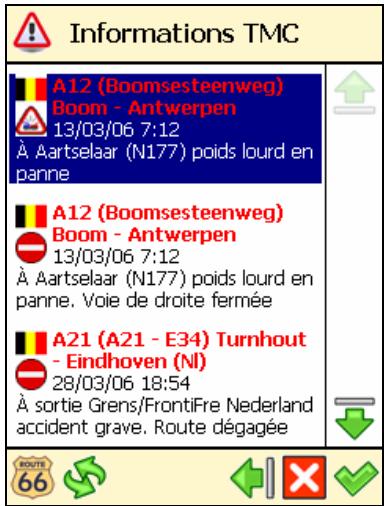
text_image
Informations TMC A12 (Boomsesteenweg) Boom - Antwerpen 13/03/06 7:12 À Aartselaar (N177) poids lourd en panne A12 (Boomsesteenweg) Boom - Antwerpen 13/03/06 7:12 À Aartselaar (N177) poids lourd en panne. Voie de droite fermée A21 (A21 - E34) Turnhout - Eindhoven (NI) 28/03/06 18:54 À sortie Grens/FrontiFre Nederland accident grave. Route dégagéeSélectionnez Rafraîchir

pour mettre à jour la liste des infos trafics disponibles !
3 Sélectionnez
√ pour afficher le message sélectionné sur la carte.
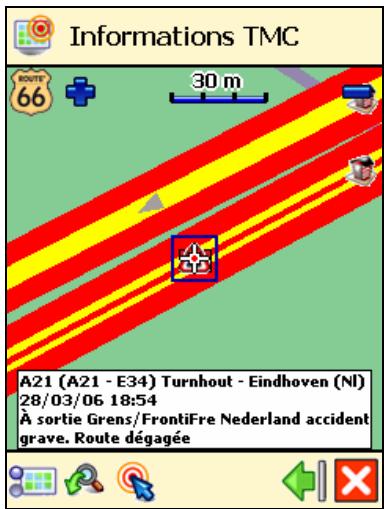
text_image
Informations TMC ROUTE 66 + 30 m A21 (A21 - E34) Turnhout - Eindhoven (NI) 28/03/06 18:54 À sortie Grens/FrontiFre Nederland accident grave. Route dégagée
Pour tirer pleinement profit des infos trafic, utilisez les options dans le menu Configurer TMC !
Personnaliser votre navigation
Parfait. Vous voilà en vacances. Le temps est magnifique. Mais quelques heures vous séparent encore de votre destination finale. Pourquoi ne pas rendre votre voyage encore plus agréable ? Pourquoi ne pas adapter votre dispositif à votre style de conduite ou aux conditions du trafic ?
Lisez les sections suivantes et profitez des paramètres puissants de votre produit ROUTE 66.
Activer le son / Désactiver le son
1 Allez dans le Menu principal
2 Sélectionnez Activer le son


si vous voulez écouter les instructions vocales pendant
que vous naviguez. Sélectionnez Désactiver le son instructions vocales.

si vous voulez désactiver les

Pour des raisons de sécurité, nous vous recommandons fortement de tenir le son en marche et er les instructions vocales ! Ainsi, pouvez-vous vous concentrer sur la route et éviter tout incident ulation déplaisant !
Options de la carte
Couleurs diurnes / Couleurs nocturnes
Dans Menu principal, sélectionnez Options de la carte.
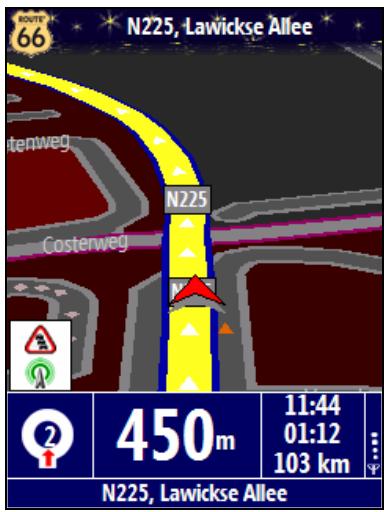
② Sélectionnez Couleurs diurnes quand vous naviguez en journée (l'écran du dispositif est plus lumineux).
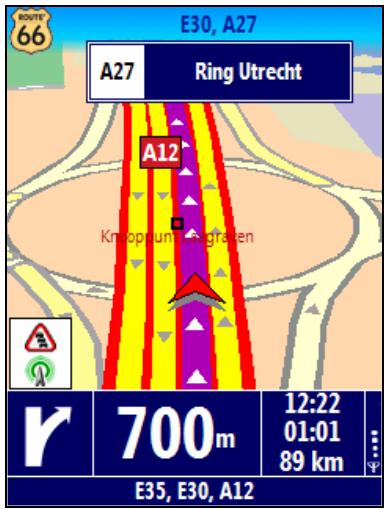
text_image
E30, A27 A27 Ring Utrecht A12 Knloprum: Grassen 700m 12:22 01:01 89 km E35, E30, A12Sélectionnez Couleurs nocturnes dispositif est moins intense).

quand vous naviguez pendant la nuit (l'écran du
text_image
N225, Lawickse Allee 66 N225 Costenweg N225 450m 11:44 01:12 103 km N225, Lawickse AlleePerspective 2D / Perspective 3D
1 Dans Menu principal

, sélectionnez Options de la carte

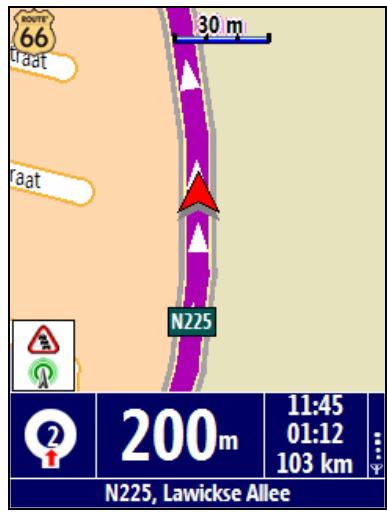
2 Sélectionnez Perspective 2D carte imprimée.

pour avoir un affichage de la carte semblable à une
text_image
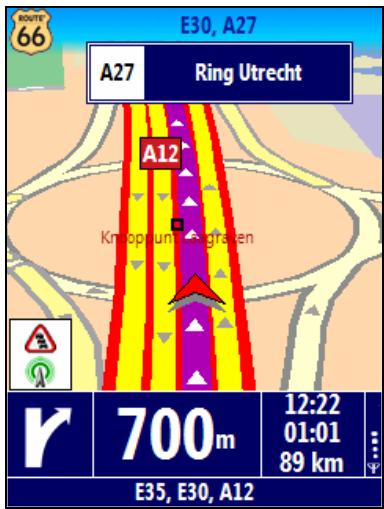
ROUTE 66 30 m N225 200m 11:45 01:12 103 km N225, Lawickse AlleeSélectionnez Perspective 3D
voyez actuellement devant vou

pour avoir un affichage panoramique, comme ce que vous
text_image
E30, A27 A27 Ring Utrecht A12 Kmoprum, Grassen r 700m 12:22 01:01 89 km E35, E30, A12Choisir l'angle 3D
1 Dans Menu principal

, sélectionnez Options de la carte

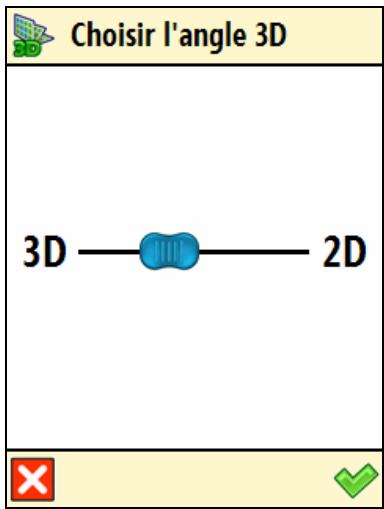
2 Sélectionnez Choisir l'angle 3D

3 Appuyez et maintenez le bouton de défilement enfoncé. Faites le glisser à gauche (3D) pour agrandir l'angle de vue. Faites le glisser à droite (2D) pour réduire l'angle de vue.
text_image
Choisir l'angle 3D 3D —— 2D4 Confirmez votre choix √.
Vous pouvez choisir l'option Choisir l'angle 3D uniquement lorsque l'option Perspective 3D est également sélectionnée !
Montrer les favoris / Masquer les favoris
1 Dans Menu principal

, sélectionnez Options de la carte

2 Choisissez Montrer les favoris

pour afficher vos favoris personnels sur la carte.
Sélectionnez Masquer les favoris

pour supprimer vos favoris de la carte.
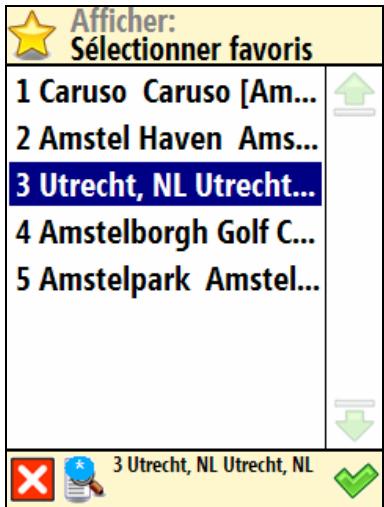
Par exemple, si votre liste de favoris est la suivante :
text_image
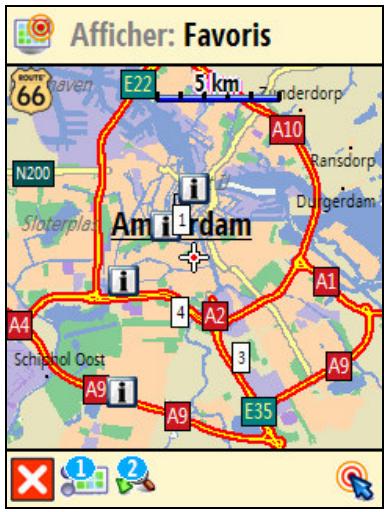
Afficher: Sélectionner favoris 1 Caruso Caruso [Am... 2 Amstel Haven Ams... 3 Utrecht, NL Utrecht... 4 Amstelborgh Golf C... 5 Amstelpark Amstel... 3 Utrecht, NL Utrecht, NLvous pouvez afficher les favoris sur la carte ou les supprimer :
text_image
Afficher: Favoris ROUTE 66 E22 5 km Zunderdorp N200 Sloterpla Am i rdam A10 Ransdorp Dulgerdam A4 4 A2 3 Schiphol Oost A9 i A9 E35 A1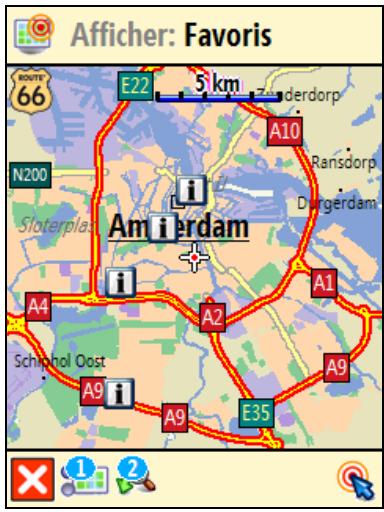
text_image
Afficher: Favoris E22 5 km 66 N200 Sloterplas A10 Ransdorp Durgerdam A4 A2 Schlohol Oost A9 i A9 E35 A1 A1Montrer l'échelle / Masquer l'échelle
1 Dans Menu principal

. sélectionnez Options de la carte

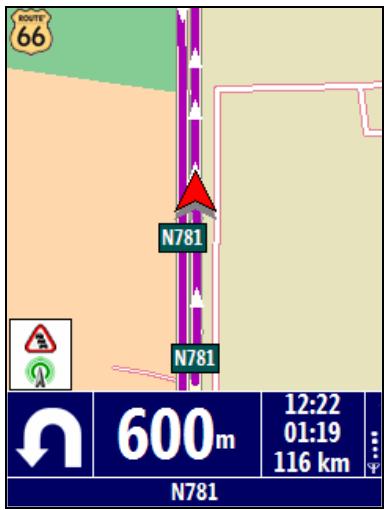
2 Sélectionnez Montrer l'échelle

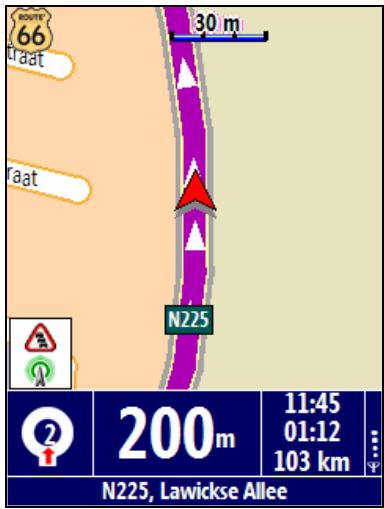
pour afficher l'échelle de la carte en haut de l'écran.
Quand vous zoomez * ou dézoomez #, la valeur de la distance sous l'échelle est actualisée en conséquence.
text_image
ROUTE 66 Taat 30 m Taat N225 200m 11:45 01:12 103 km N225, Lawickse AlleeSélectionnez Masquer l'échelle

pour masquer l'échelle.
text_image
ROUTE 66 N781 N781 600m 12:22 01:19 116 km N781
L'échelle est uniquement disponible dans la perspective 2D !
Sélectionn. la carte
1 Dans Menu principal

. sélectionnez Options de la carte

2 Choisissez Sélectionn. la carte

La liste des cartes disponibles est affichée, la carte active étant en surbrillance. Sélectionnez une carte et confirmez votre choix √.

text_image
Sélectionn. la carte Benelux SUA_Canada_NT_ 2005_Q4-mobile
La carte mémoire incluse dans ce produit est préinstallée avec la carte du pays (ou groupement deont vous avez fait l'acquisition. En fonction du produit acheté, vous pouvez installer d'autres cartes du CD joint.

Le nombre de cartes que vous pouvez installer est fonction de la taille de la carte mémoire : une émoire plus grande peut stoker plusieurs cartes !

Quand vous sélectionnez une autre carte, seules les catégories de POI et les points d'intérêtant à cette carte sont disponibles !

Avant de pouvoir utiliser une carte, vous devez au préalable l'activer !
Légende
1 Dans Menu principal

sélectionnez Options de la carte

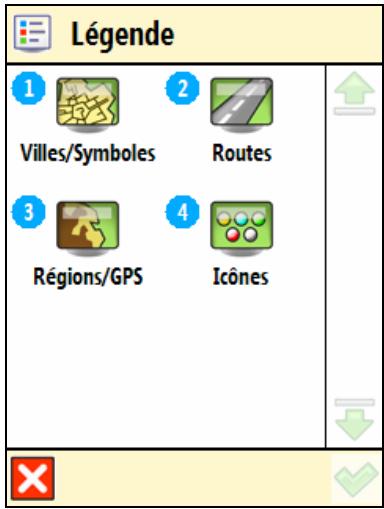
2 Sélectionnez Légende

3 Dans l'écran Légende, sélectionnez :
- Villes/Symboles pour les villes et les numéros des rues.
- Routes pour les différents types de rues.
• Régions/GPS pour les régions et les flèches. - Icônes pour les points d'intérêt.
text_image
Légende 1 2 Villes/Symboles Routes 3 4 Régions/GPS Icones4 Vous pouvez changer les couleurs par défaut pour Villes/Symboles, Routes et Régions/GPS.
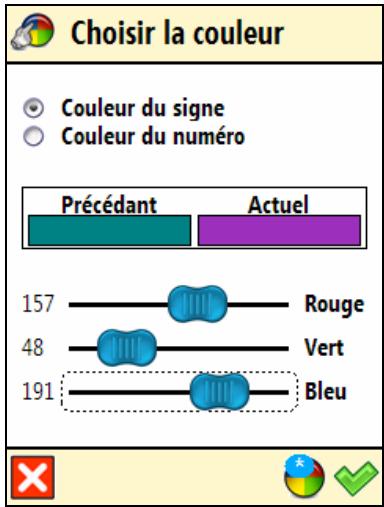
Sélectionnez Villes/Symboles 📄, Routes 📋 ou Régions/GPS 📋 et sélectionnez un article de la liste. Dans l'écran Choisir la couleur, mélangez les tons de rouge, vert et bleu, pour composer votre couleur favorite. Déplacez le bouton de défilement à gauche ou à droite. Facultativement, sélectionnez Défaut 🌐 pour revenir aux couleurs par défaut. Confirmez vos changements ✅. Désormais, votre produit ROUTE 66 utilisera vos nouvelles couleurs.
Points d'intérêt (POI)
1 Dans Menu principal

, sélectionnez Options de la carte

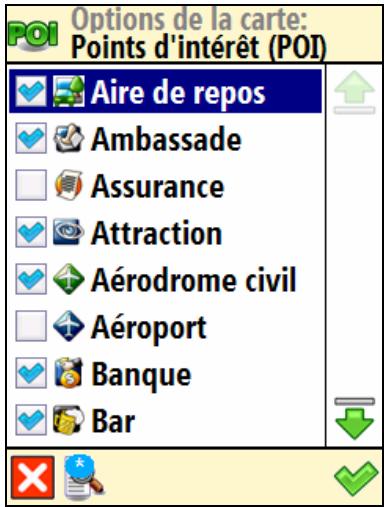
2 Choisissez Points d'intérêt (POI)

La liste de toutes les catégories de POI est affichée. Sélectionnez les catégories de POI dont vous voulez afficher les points d'intérêt sur la carte. Désélectionnez les catégories de POI dont vous ne voulez pas afficher les points d'intérêt sur la carte. Sélectionnez le filtre si nécessaire.
text_image
Options de la carte: Points d'intérêt (POI) ✓ Aire de repos ✓ Ambassade Assurance ✓ Attraction ✓ Aérodrome civil Aéroport ✓ Banque ✓ Bar4 Confirmez votre choix √.
Afficher
Supposons que, avant d'entamer un nouveau voyage, vous aimeriez voir un certain endroit sur la carte et les points d'intérêt qui l'entourent. Vous pouvez parcourir la carte, zoomer pour examiner plusieurs détails, dézoomer pour couvrir une région plus vaste, ou glisser dans la direction désirée. Ou bien, vous pouvez simplement préciser un endroit et votre produit ROUTE 66 l'affiche sur la carte. Ensuite, démarrez votre voyage vers cet endroit déterminé !
1 Dans Menu principal

, sélectionnez Afficher

2 Déterminez l'endroit que vous voulez voir apparaître à l'écran. Pour de plus amples informations relatives à la manière de trouver un endroit, veuillez consulter le chapitre Travailler avec les endroits.
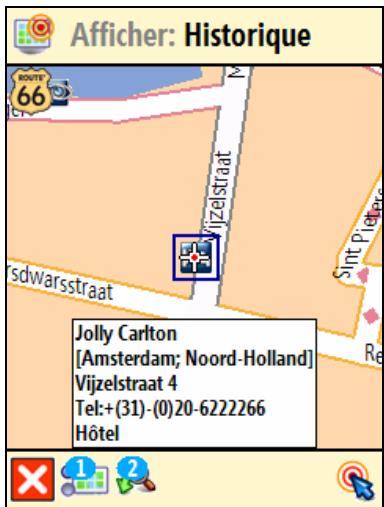
3 L'écran Afficher est affiché.
text_image
Afficher: Historique Jolly Carlton [Amsterdam; Noord-Holland] Vijzelstraat 4 Tel: +(31)-(0)20-6222266 Hôtel- Sélectionnez Options de la carte pour changer vos préférences de navigation.
- Sélectionnez Afficher pour ouvrir l'écran Afficher.
- Sélectionnez Naviguer vers pour lancer la navigation vers l'endroit sélectionné.


Changer les paramètres
Rétro éclairage
Dans Menu principal, sélectionnez Changer les paramètres.
2 Choisissez Rétro éclairage
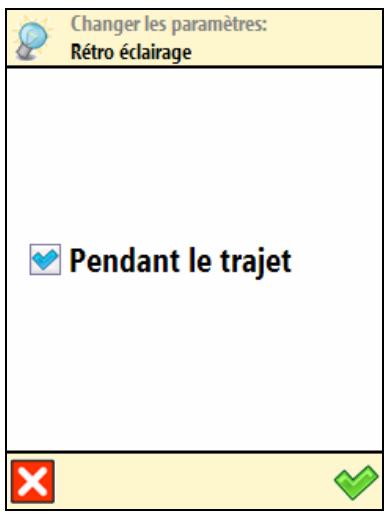
3 Lorsque l'option Pendant le trajet est sélectionnée, l'écran est éclairé si vous naviguez vers une destination particulière. Lorsque l'option Pendant le trajet est désélectionnée, le dispositif est éclairé pendant quelques secondes ; ensuite, le dispositif se met en mode économie et l'écran s'éteint.
text_image
Changer les paramètres: Rétro éclairage ✓ Pendant le trajet ✗ ✓4 Confirmez votre choix √.
Langue
1 Dans Menu principal

. sélectionnez Changer les paramètres

2 Choisissez Langue

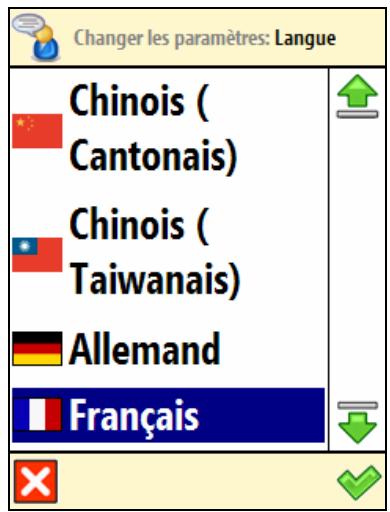
La liste des langues disponibles est affichée. Il s'agit des langues de l'interface utilisateur et des instructions vocales. Sélectionnes une langue et confirmez votre choix √.
text_image
Changer les paramètres: Langue Chinois ( Cantonais) Chinois ( Taiwanais) Allemand Français
Le nombre de langues disponibles est fonction du produit acheté !
Unités
Dans Menu principal, sélectionnez Changer les paramètres.
2 Choisissez Unités
text_image
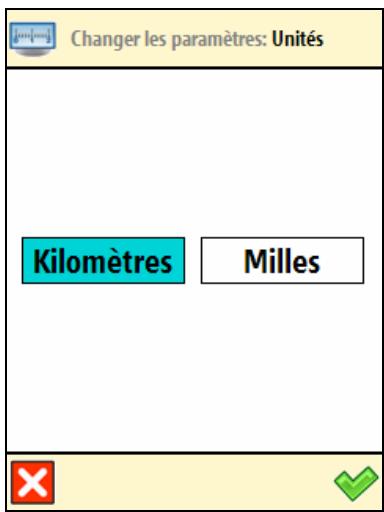
Changer les paramètres: Unités Kilomètres Milles3 Sélectionnez Kilomètres si vous souhaitez afficher les informations relatives à la distance dans les unités métriques (kilomètres et mètres) :
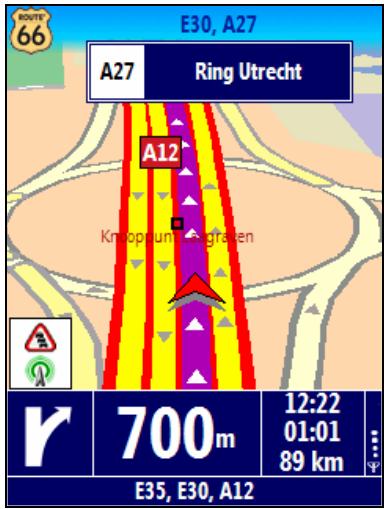
text_image
E30, A27 A27 Ring Utrecht A12 Knlopium in Grassen 700m 12:22 01:01 89 km E35, E30, A12Sélectionnez Milles si vous souhaitez afficher les informations relatives à la distance dans les unités impériales (miles et yards) :
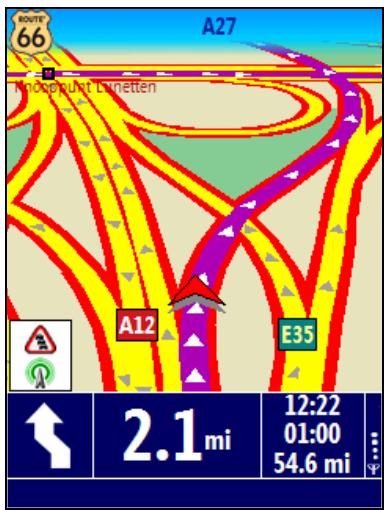
text_image
ROUTE 66 A27 Noospunt Lænetten A12 E35 2.1mi 12:22 01:00 54.6 miVolume
1 Dans Menu principal

sélectionnez Changer les paramètres

2 Choisissez Volume

3 Appuyez, maintenez la pression et faites glisser le bouton de défilement vers la gauche (Minimum) pour réduire le volume des instructions vocales. Appuyez, maintenez la pression et faites glisser le bouton de défilement vers la droite (Maximum) pour augmenter le volume des instructions vocales.
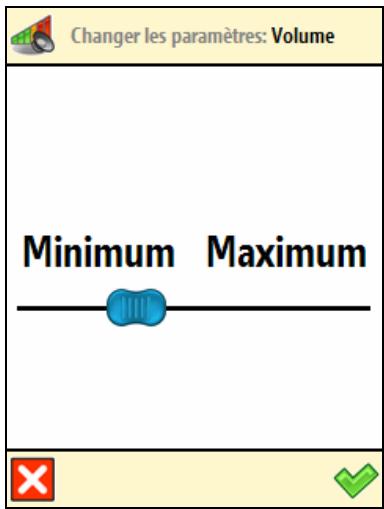
text_image
Changer les paramètres: Volume Minimum Maximum4 Confirmez votre choix √.

Pour des raisons de sécurité, nous vous recommandons fortement de tenir le son en marche et er les instructions vocales ! Ainsi, pouvez-vous vous concentrer sur la route et éviter tout incident lation déplaisant !
Type d'itinéraire
1 Dans Menu principal

sélectionnez Changer les paramètres

2 Choisissez Type d'itinéraire

3 Sélectionnez le type d'itinéraire reflétant le mieux votre style de navigation :
- Plus rapide/Voiture – naviguer vers votre destination, en voiture, par le trajet le plus rapide.
- Plus courte/Voiture - naviguer vers votre destination, en voiture, par le trajet le plus court.
- Plus rapide/Camion - naviguer vers votre destination, en camion, par le trajet le plus rapide.
- Plus courte/Camion - naviguer vers votre destination, en camion, par le trajet le plus court.
• Piéton - atteindre la destination à pied.
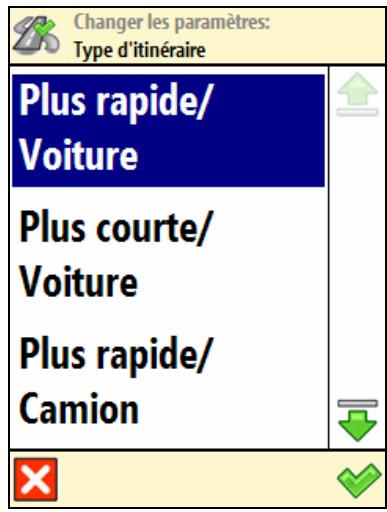
text_image
Changer les paramètres: Type d'itinéraire Plus rapide/ Voiture Plus courte/ Voiture Plus rapide/ Camion4 Confirmez votre choix √.
Éviter autoroutes
Dans Menu principal, sélectionnez Changer les paramètres.
2 Choisissez Éviter autoroutes
3 Sélectionnez Marche si vous voulez exclure les autoroutes de votre itinéraire. Sélectionnez Étein si vous ne voulez pas exclure les autoroutes de votre itinéraire.
Éviter les péages
Dans Menu principal, sélectionnez Changer les paramètres.
2 Choisissez Éviter les péages
3 Sélectionnez Marche si vous souhaitez exclure les péages de votre itinéraire. Sélectionnez Étein si vous ne voulez pas exclure les péages de votre itinéraire.
Éviter les ferries
Dans Menu principal, sélectionnez Changer les paramètres.
2 Choisissez Éviter les ferries
3 Sélectionnez Marche si vous voulez exclure les ferries de votre itinéraire. Appuyez Étein si vous ne voulez pas exclure les ferries de votre itinéraire.
Zoom automatique
1 Dans Menu principal

, sélectionnez Changer les paramètres

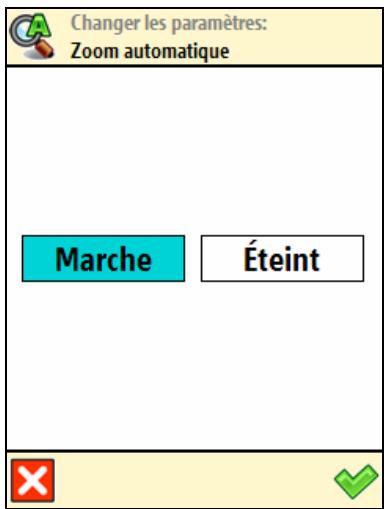
2 Choisissez Zoom automatique

text_image
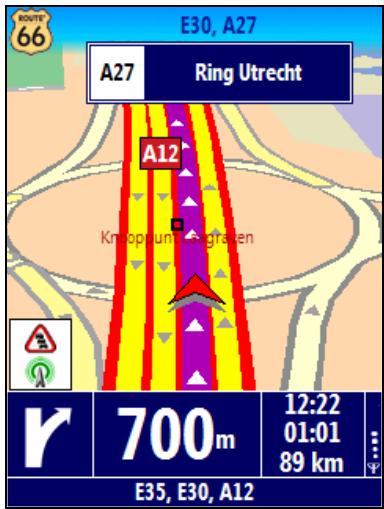
Changer les paramètres: Zoom automatique Marche Éteint3 Sélectionnez Marche si vous souhaitez agrandir la carte automatiquement (zoomer) et consulter de plus amples informations relatives au trajet à l'approche des bifurcations.
text_image
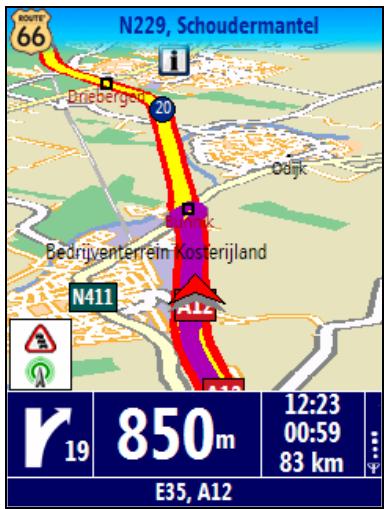
E30, A27 A27 Ring Utrecht A12 Knitoprum: Grassen r 700m 12:22 01:01 89 km E35, E30, A12Sélectionnez Étein si vous voulez sélectionner manuellement le niveau du zoom dont vous avez besoin ; le niveau de zoom est sauvegardé jusqu'à un prochain changement manuel.
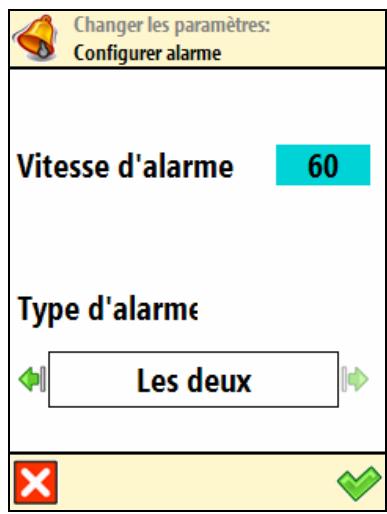
Ne sous-estimez jamais les mesures de sécurité ! Utilisez cette option pour déterminer la vitesse de sécurité : quand vous naviguez et que vous atteignez cette vitesse, une alarme vous signale le dépassement de la vitesse autorisée.
Dans Menu principal, sélectionnez Changer les paramètres.
2 Choisissez Configurer alarme
text_image
Changer les paramètres: Configurer alarme Vitesse d'alarme 60 Type d'alarme Les deux3 Entrez une valeur numérique (par exemple, 140). Dans l'écran Vitesse d'alarme, entrez une valeur différente et confirmez votre choix √.
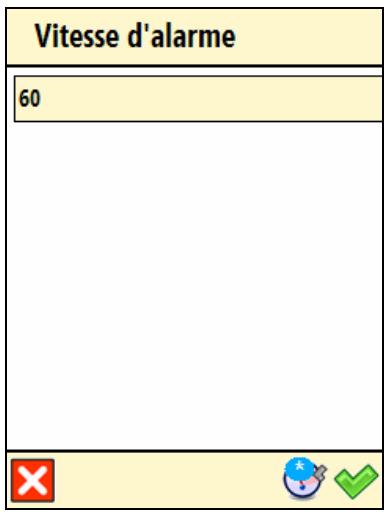
text_image
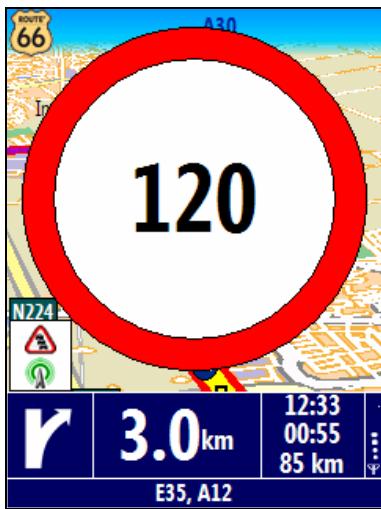
Vitesse d'alarme 604 Dans la section Type d'alarme, sélectionnez la flèche gauche ou la flèche droite pour sélectionner le type d'avertissement qui se déclenche automatiquement lorsque vous roulez trop vite :
• Aucun – aucun avertissement
- Alarme sonore – un avertissement sonore
- Alarme visuelle – un avertissement clignotant
- Les deux - un avertissement sonore et clignotant
text_image
120 N224 r 3.0km 12:33 00:55 85 km E35, A125 Confirmez votre choix √.
Vitesse
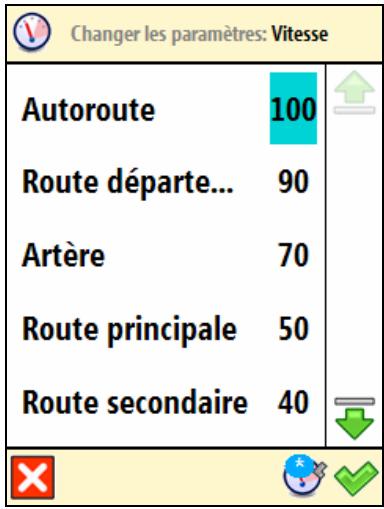
N'hésitez pas à personnaliser votre navigation ! Vous pouvez indiquer la vitesse souhaitée pour chaque type de route. Ces valeurs seront prises en compte lors du calcul de l'itinéraire, du temps de parcours estimé et de l'heure d'arrivée estimée. Notez que si vous modifiez les paramètres de vitesse, les itinéraires calculés seront différents.
Dans Menu principal, sélectionnez Changer les paramètres.
② Choisissez Vitesse


bar
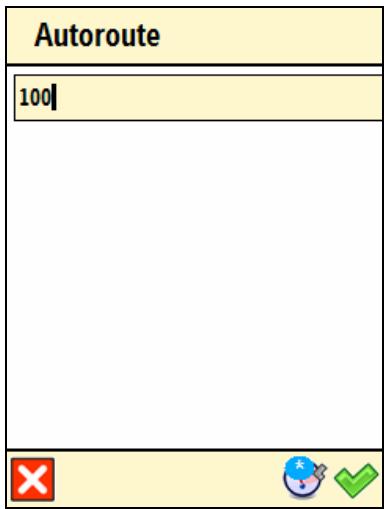
Changer les paramètres: Vitesse | Category | Value | |---|---| | Autoroute | 100 | | Route départe... | 90 | | Artère | 70 | | Route principale | 50 | | Route secondaire | 40 |3 Sélectionnez un type de route (par exemple Autoroute). Entrez la valeur numérique (par exemple 100). Dans l'écran Vitesse d'alarme, saisissez une valeur différente et confirmez votre choix √.
text_image
Autoroute 100| × * ✓4 Une fois toutes les valeurs d'alarme fixées, confirmez-les √.
Choisir date/temps
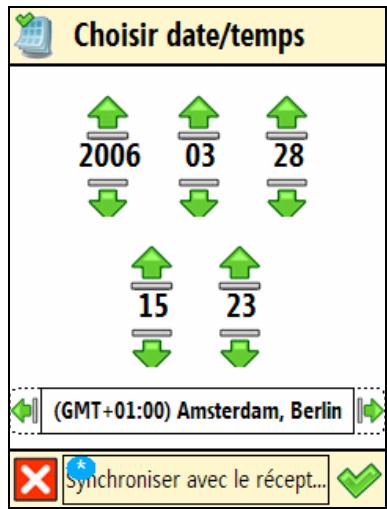
Vous pouvez modifier l'heure et la date affichées par votre produit ROUTE 66.

text_image
Dans Menu principal , sélectionnez Changer les paramètres
text_image
Choisir date/temps 2006 03 28 15 23 (GMT+01:00) Amsterdam, Berlin Synchroniser avec le récept...3 Les trois premières touches de réglage représentent la date (année-mois-jour). Les deux dernières touches de réglage représentent l'heure (heure-minutes). Utilisez la flèche en haut ou la flèche en bas pour sélectionner les valeurs correctes.
4 Utilisez la flèche en arrière ou la flèche suivante pour sélectionner votre fuseau horaire.
5 Sélectionnez Synchroniser avec le récepteur GPS pour déterminer la date et l'heure, en fonction du fuseau horaire et des informations GPS disponibles.
6 Confirmez votre choix √.
Le mode Flèches de guidage
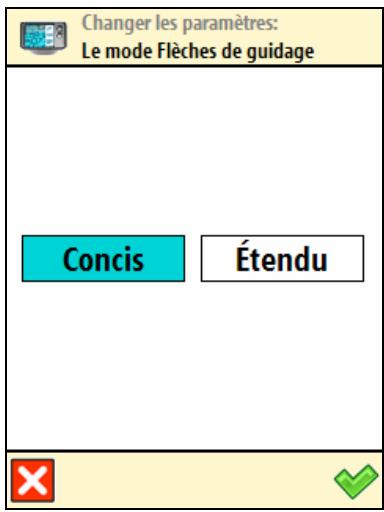
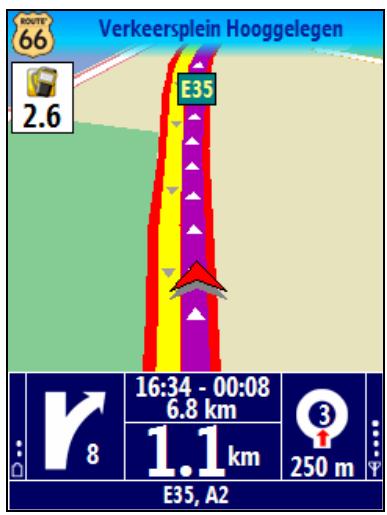
L'écran de navigation peut uniquement afficher les instructions de guidage actuelles (flèches de guidage), ou les instructions de guidage actuelles et les instructions suivantes. Choisissez l'option que vous préférez.

Dans Menu principal

, sélectionnez Changer les paramètres


Choisissez Le mode Flèches de guidage

text_image
Changer les paramètres: Le mode Flèches de guidage Concis Étendu
Choisissez Étendu pour afficher tant les instructions de guidage actuelles que les instructions suivantes.

Choisissez
Concis pour uniquement les actuelles.
instructions de afficher
guidage
text_image
ROUTE 66 2.6 E35 16:34 - 00:08 6.8 km 1.1 km E35, A2 3 250 m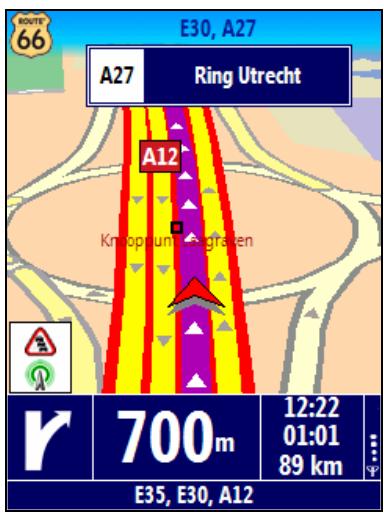
text_image
E30, A27 A27 Ring Utrecht A12 Knitoprum Stegschen 700m 12:22 01:01 89 km E35, E30, A12Configurer TMC
Malheureusement, les conditions de circulation changent constamment ! Des embarras de circulation inattendus, des blocages routiers et des accidents peuvent gâcher des vacances parfaitement planifiées. Utilisez vos infos trafic (TMC) et agrémentez davantage encore votre parcours !
1 Dans Menu principal

, sélectionnez Changer les paramètres

2 Choisissez Configurer TMC

text_image
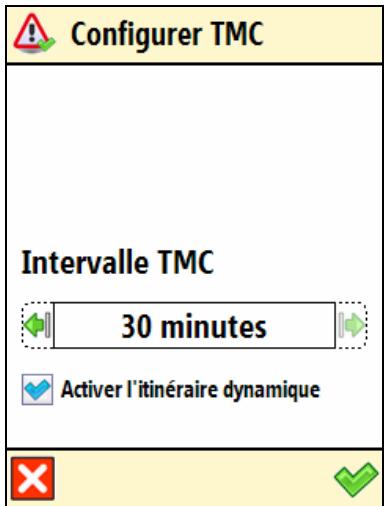
Configurer TMC Intervalle TMC 30 minutes Activer l’itinéraire dynamique3 Paramétrez votre intervalle TMC :
- Jamais – cela signifie que les infos trafic ne sont pas mises à jour automatiquement sur votre dispositif.
- Toutes les ... minutes – cela signifie que les nouvelles infos trafic sont régulièrement mises à jour sur votre dispositif, toutes les ... minutes.
Vous pouvez actualiser manuellement la liste des infos trafic disponibles ! Dans le Menu principal
sélectionnez Informations TMC

et sélectionnez Rafraîchir

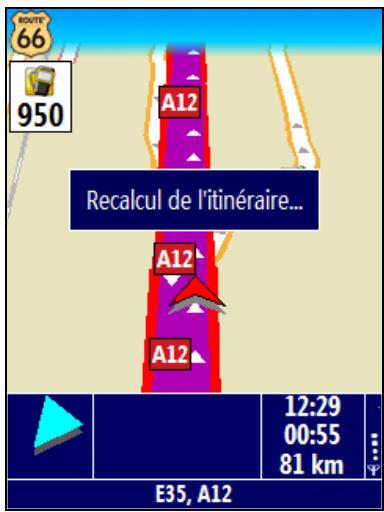
4 Sélectionnez Activer l'itinéraire dynamique si vous voulez utiliser les infos trafic pendant la navigation. Lorsqu'un événement survient sur la route, votre produit ROUTE 66 analyse la situation et recalcule automatiquement le meilleur itinéraire possible. Désélectionnez Activer l'itinéraire dynamique si vous ne souhaitez pas utiliser les infos trafic.
text_image
ROUTE 66 950 A12 Recalcul de l'itinéraire... A12 A12 12:29 00:55 81 km E35, A125 Confirmez votre choix √.
Définir votre expérience de navigation
Points d'intérêt (POI)
Vous avez beaucoup voyagé et découvert mille et uns endroits merveilleux. Maintenant, le temps est venu d'organiser les endroits visités pendant vos voyages. Définissez vos catégories personnelles de points d'intérêt. Ajoutez des endroits à vos points d'intérêt. Réglez vos avertissements avancés.
Maintenir POI
Ajouter, renommer ou supprimer des points d'intérêt.
Ajouter comme POI
1 Dans Menu principal, sélectionnez Points d'intérêt (POI) POI
2 Choisissez Maintenir POI
3 Choisissez Ajouter comme POI
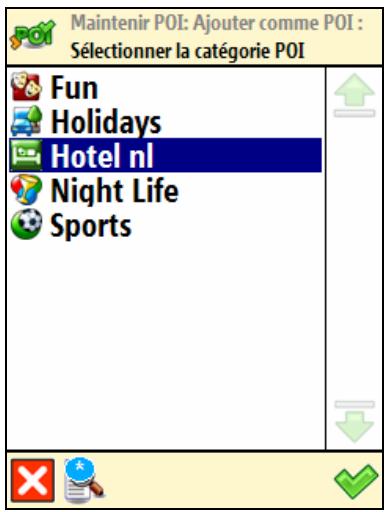
4 Sélectionnez une catégorie de points d'intérêt définie par l'utilisateur et confirmez votre choix
. Chaque POI doit appartenir à une catégorie de POI.
text_image
Maintenir POI: Ajouter comme POI : Sélectionner la catégorie POI Fun Holidays Hotel nl Night Life Sports
Vous ne pouvez pas continuer sans avoir au moins une catégorie de POI définie par l'utilisateur !
5 Choisissez la manière de trouver les POI que vous voulez ajouter. Pour de plus amples informations relatives à la manière de trouver un endroit, veuillez consulter le chapitre Travailler avec les endroits. Confirmez √ pour enregistrer l'endroit sélectionné comme POI dans la catégorie actuelle.
Renommer POI
Dans Menu principal, sélectionnez Points d'intérêt (POI)
2 Choisissez Maintenir POI
3 Choisissez Renommer POI
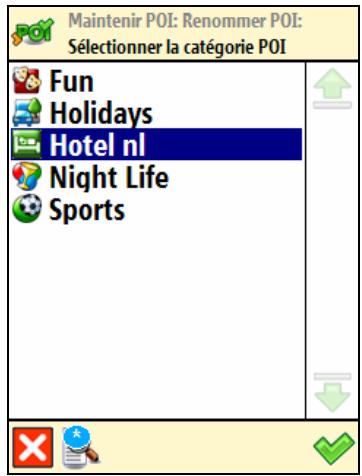
4 Sélectionnez une catégorie de points d'intérêt définie par l'utilisateur et confirmez votre choix
text_image
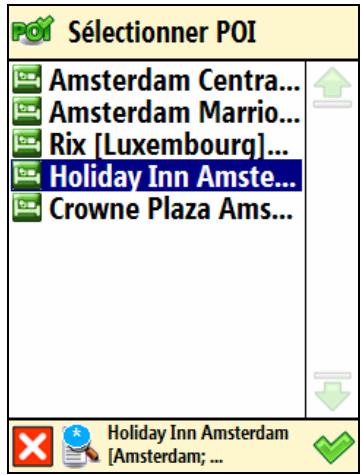
Maintenir POI: Renommer POI: Sélectionner la catégorie POI Fun Holidays Hotel nl Night Life Sports5 Sélectionnez le point d'intérêt que vous voulez renommer, puis confirmez votre choix √.
text_image
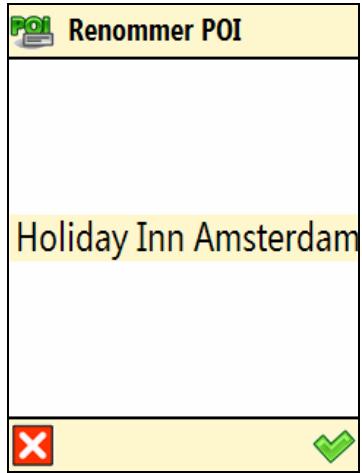
Sélectionner POI Amsterdam Centra... Amsterdam Marrio... Rix [Luxembourg]... Holiday Inn Amste... Crowne Plaza Ams...6 Changez le nom du point d'intérêt sélectionné.
text_image
POI Renommer POI Holiday Inn Amsterdam7 Confirmez votre choix √.
Supprimer POI
① Dans Menu principal, sélectionnez Points d'intérêt (POI) POI
2 Choisissez Maintenir POI
3 Choisissez Supprimer POI
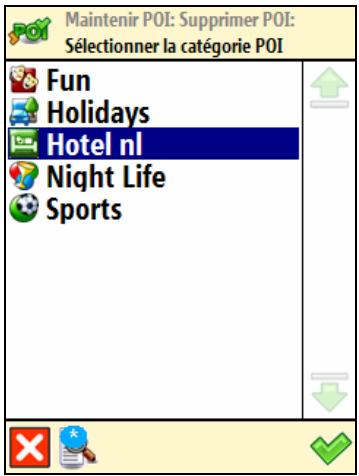
4 Sélectionnez une catégorie de points d'intérêt définie par l'utilisateur et confirmez votre choix
text_image
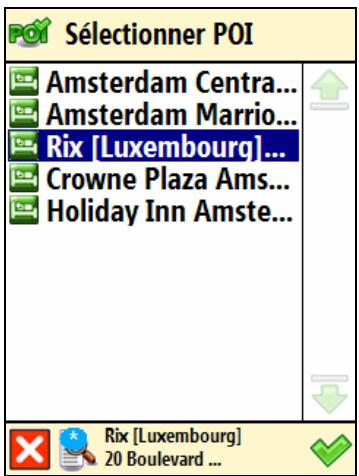
Maintenir POI: Supprimer POI: Sélectionner la catégorie POI Fun Holidays Hotel nl Night Life Sports5 Sélectionnez le point d'intérêt que vous voulez supprimer, puis confirmez votre choix √.
text_image
POI Sélectionner POI Amsterdam Centra... Amsterdam Marrio... Rix [Luxembourg]... Crowne Plaza Ams... Holiday Inn Amste... Rix [Luxembourg] 20 Boulevard ...6 Sélectionnez Oui pour confirmer que vous voulez vraiment supprimer ce POI.
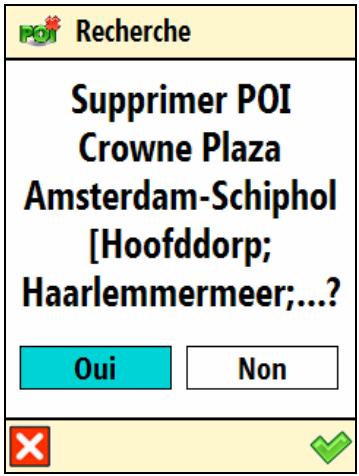
text_image
Recherche Supprimer POI Crowne Plaza Amsterdam-Schiphol [Hoofddorp; Haarlemmermeer;...? Oui NonMaintenir la catégorie POI
Ajouter, renommer et supprimer des catégories de POI.
Souvenez-vous qu'il existe deux catégories de POI :
- catégories préinstallées – Ces catégories de POI appartiennent à la carte géographique. Vous ne pouvez ni les modifier ni les supprimer.
- catégories définies par l'utilisateur – Vous pouvez ajouter ou modifier ces catégories de POI.
Ajouter la catégorie POI
Dans Menu principal, sélectionnez Points d'intérêt (POI) POI.
② Choisissez Maintenir la catégorie POI
3 Choisissez Ajouter la catégorie POI
4 Entrez le nom de la nouvelle catégorie, par exemple Hôtel (nl). Confirmez votre choix √.
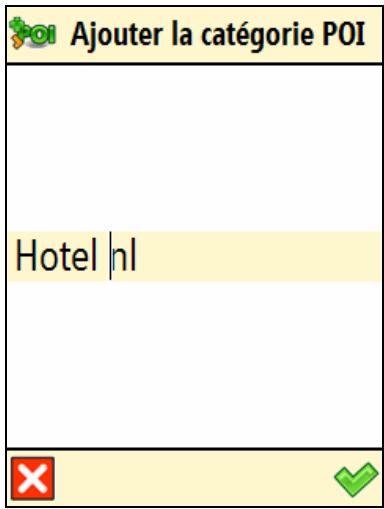
text_image
Ajouter la catégorie POI Hotel |nl5 Sélectionnez une icône représentative de la nouvelle catégorie de POI et confirmez votre choix √.
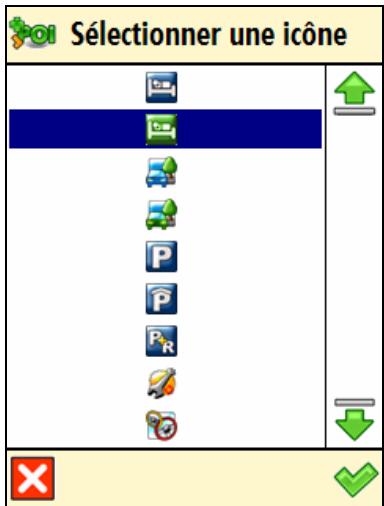
text_image
Sélectionner une icône OK CancelRenommer la catégorie POI
1 Dans Menu principal

, sélectionnez Points d'intérêt (POI)

2 Choisissez Maintenir la catégorie POI

3 Choisissez Renommer la catégorie POI

4 Sélectionnez une catégorie définie par l'utilisateur et confirmez votre choix √.
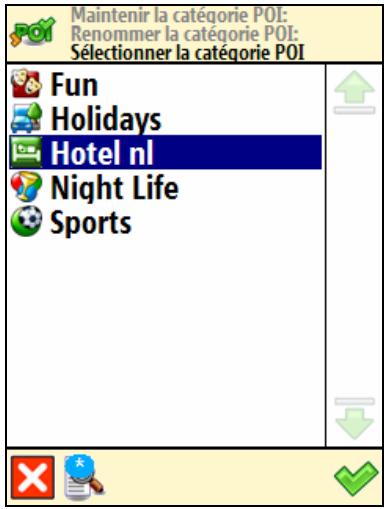
text_image
Maintenir la catégorie POI: Renommer la catégorie POI: Sélectionner la catégorie POI Fun Holidays Hotel nl Night Life Sports5 Changez le nom de la catégorie des POI sélectionnée et confirmez votre choix √.
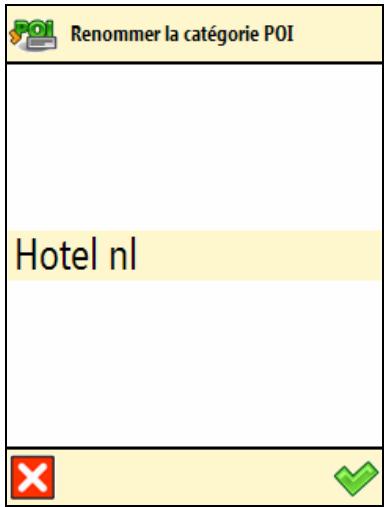
text_image
Renommer la catégorie POI Hotel nlSupprimer la catégorie POI
① Dans Menu principal, sélectionnez Points d'intérêt (POI) POI
2 Choisissez Maintenir la catégorie POI
3 Choisissez Supprimer la catégorie POI
4 Sélectionnez la catégorie de POI définie par l'utilisateur, puis confirmez votre choix √.
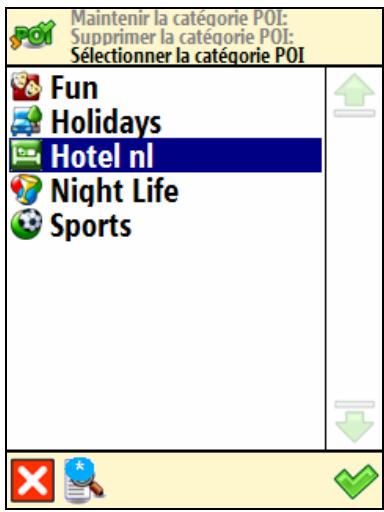
text_image
Maintenir la catégorie POI: Supprimer la catégorie POI: Sélectionner la catégorie POI Fun Holidays Hotel nl Night Life Sports5 Sélectionnez Oui pour confirmer que vous voulez vraiment supprimer cette catégorie de POI.
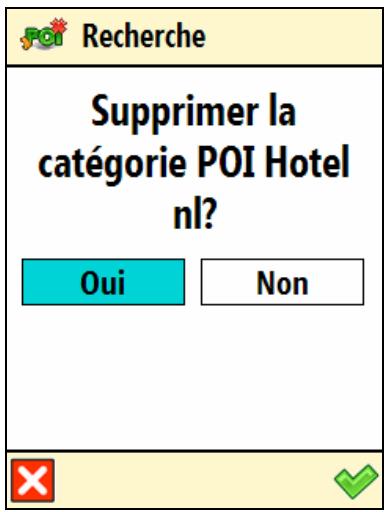
text_image
Recherche Supprimer la catégorie POI Hotel nl? Oui NonQuand vous supprimez une catégorie de POI, tous les points d'intérêt appartenant à cette catégorie sont eux aussi supprimés !
POI alarme
Vous êtes en vacances. Vous conduisez vers votre lieu de villégiature. Ne sera-t-il pas extraordinaire de savoir, à l'avance, que dans 1 kilomètre, vous allez arriver à une station service ou à un hôtel ? Activez votre POI alarme ! Vous ne manquerez plus jamais aucun endroit important.
① Dans Menu principal , sélectionnez Points d'intérêt (POI) .
2 Choisissez POI alarme
3 Sélectionnez une catégorie de POI et confirmez votre choix √. Cela signifie que, pendant la navigation, vous serez averti à l'avance que vous vous approchez des points d'intérêt de la catégorie de POI longeant votre itinéraire. Par exemple, sélectionnez la catégorie de POI Musée ; cela signifie que vous serez averti à chaque fois que vous vous approchez d'un musée. Chaque
catégorie a sa propre icône, par exemple H pour Hôpital, pour Librairie ou pour Musée.
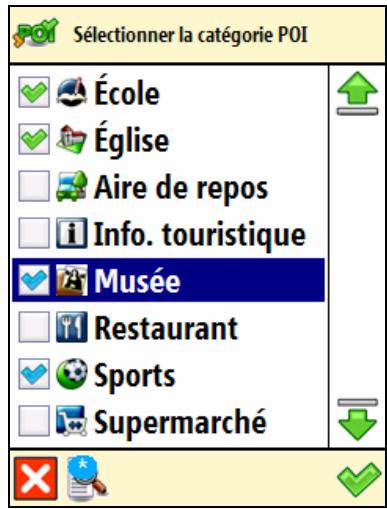
text_image
Sélectionner la catégorie POI École Église Aire de repos Info. touristique Musée Restaurant Sports Supermarché■ signifie une catégorie de POI préalablement configurée pour POI alarme.
■ signifie une catégorie de POI que vous venez de sélectionner pour POI alarme.
■ signifie une catégorie de POI actuellement ignorée par POI alarme.

Vous pouvez sélectionner et configurer plusieurs catégories en même temps ! Les mêmes type, ne et son d'avertissement seront appliqués à l'ensemble des catégories sélectionnées !
4 Sélectionnez le type d'avertissement que vous préférez et confirmez votre choix √ :
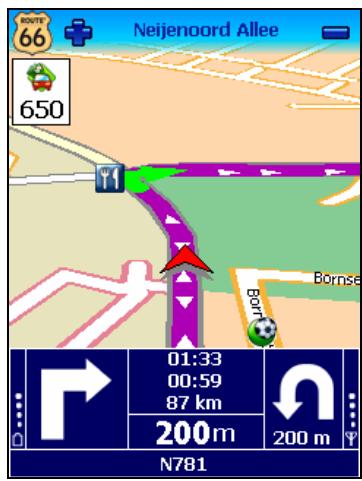
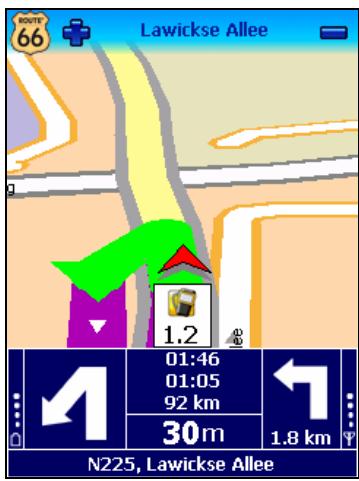
Icônes et distance dans le coin supérieur gauche
text_image
NEIJenoord Allee 66 650 Borrse 01:33 00:59 87 km 200m 200 m N781Icônes et distance dans le coin supérieur droit
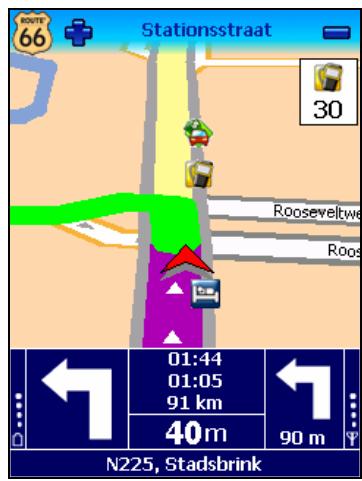
text_image
66 Stationsstraat 30 Rooseveltwe Roos 01:44 01:05 91 km 40m 90 m N225, StadsbrinkIcônes et distance dans le positionnement du GPS
text_image
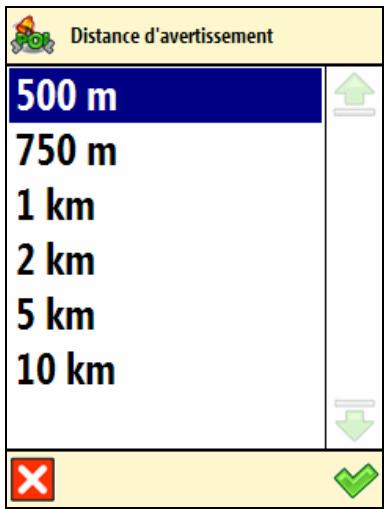
LANE 66 Lawickse Allee 1.2 01:46 01:05 92 km 30m 1.8 km N225, Lawickse Allee5 Sélectionnez la distance du point d'intérêt à laquelle vous voulez recevoir un avertissement et confirmez votre choix √.
text_image
Distance d'avertissement 500 m 750 m 1 km 2 km 5 km 10 km6 Sélectionnez le son d'avertissement et confirmez votre choix √ :
- Avertir seulement sur l'itinéraire ? - une fois cette option sélectionnée, vous serez uniquement averti des points d'intérêt longeant votre itinéraire ; lorsque l'option est désélectionnée, vous serez averti de n'importe quel point d'intérêt le long et autour de votre itinéraire.
- Alerte - Sélectionnez un son qui vous plaît. Sélectionnez la flèche gauche ou la flèche droite pour parcourir la liste de sons disponibles.
- Son d'essai – Sélectionnez et écoutez le son sélectionné.
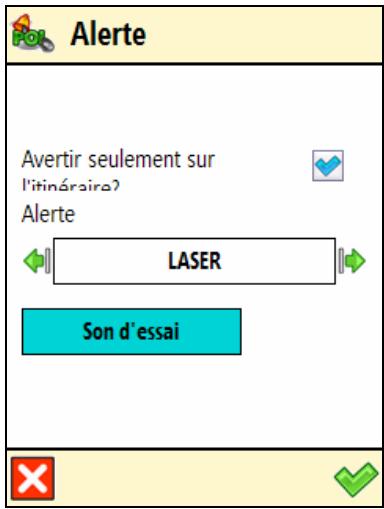
text_image
Alerte Avertir seulement sur l'itinéraire? Alerte LASER Son d' essaiFavoris
Il existe de nombreux endroits que vous visitez fréquemment et qui vous intéressent tout particulièrement. Enregistrez ces endroits comme favoris, une fois seulement ! Ajoutez ces favoris à votre voyage encore et encore !
Utilisez le menu Favoris pour déterminer l'adresse de votre domicile et celle de votre travail. Vous pouvez aussi ajouter, renommer et supprimer les favoris.
Choisir l'adresse de la maison
1 Dans Menu principal, sélectionnez Favoris

2 Choisissez Choisir l'adresse de la maison

3 Entrez le nom de l'endroit que vous souhaitez trouver et confirmez votre choix √.
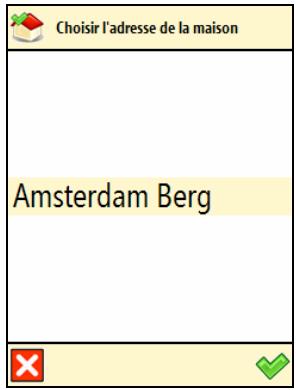
text_image
Choisir l'adresse de la maison Amsterdam Berg4 Dans la liste des résultats, sélectionnez l'adresse que vous voulez ajouter comme adresse de votre domicile. Sélectionnez le filtre nécessaire. Confirmez votre choix √ pour continuer.
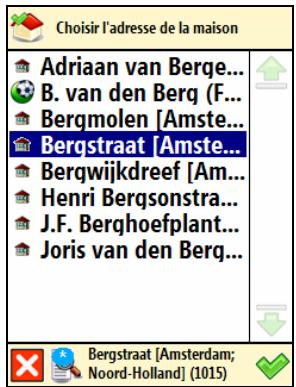
text_image
Choisir l'adresse de la maison Adriaan van Berge... B. van den Berg (F... Bergmolen [Amste... Bergstraat [Amste... Bergwijkdreef [Am... Henri Bergsonstra... J.F. Berqhoefplant... Joris van den Berg... Bergstraat [Amsterdam; Noord-Holland] (1015)5 Un rapport sommaire est affiché. Sélectionnez √ pour terminer.
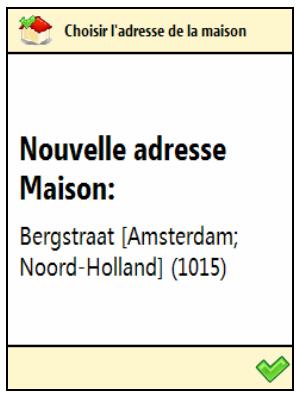
text_image
Choisir l'adresse de la maison Nouvelle adresse Maison: Bergstraat [Amsterdam; Noord-Holland] (1015)Choisir l'adresse du bureau
1 Dans Menu principal

. sélectionnez Favoris

2 Choisissez Choisir l'adresse du bureau

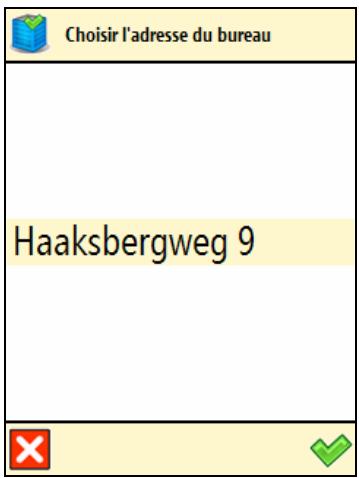
3 Entrez le nom de l'endroit que vous voulez trouver et confirmez votre choix √.
text_image
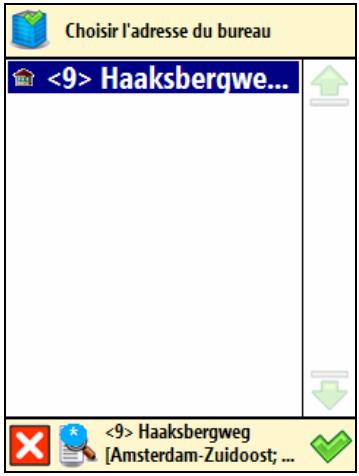
Choisir l'adresse du bureau Haaksbergweg 94 Dans la liste des résultats, sélectionnez l'adresse que vous voulez ajouter comme adresse de votre travail. Sélectionnez le filtre si nécessaire. Confirmez votre choix √ pour continuer.
text_image
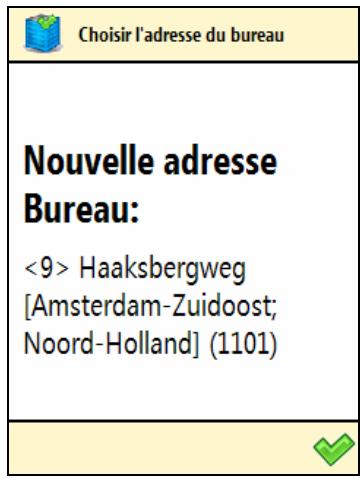
Choisir l'adresse du bureau <9> Haaksbergwe... <9> Haaksbergweg [Amsterdam-Zuidoost; ...]5 Un rapport sommaire est affiché. Sélectionnez √ pour terminer.
text_image
Choisir l'adresse du bureau Nouvelle adresse Bureau: <9> Haaksbergweg [Amsterdam-Zuidoost; Noord-Holland] (1101)Ajouter aux favoris
1 Dans Menu principal

, sélectionnez Favoris

2 Choisissez Ajouter aux favoris

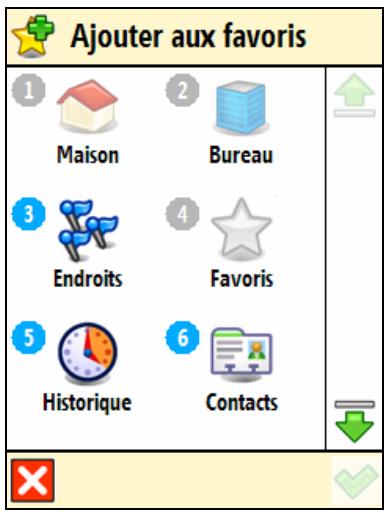
3 Déterminez la manière de trouver le favori que vous voulez ajouter. Pour de plus amples informations relatives à la manière de trouver un endroit, veuillez consulter le chapitre Travailler avec les endroits.
text_image
Ajouter aux favoris 1 Maison 2 Bureau 3 Endroits 4 Favoris 5 Historique 6 Contacts ×4 Sélectionnez √ pour enregistrer l'endroit sélectionné comme favori.
Renommer favoris
1 Dans Menu principal

sélectionnez Favoris

2 Choisissez Renommer favoris

3 Sélectionnez la destination favorite que vous voulez renommer et confirmez votre choix
| Favoris:Renommer favoris | |
| 1 Caruso Caruso [Am...2 Amstel Haven Ams...3 Utrecht, NL Utrecht...4 Amstelborgh Golf C...5 Amstelpark Amstel... | |
| 3 Utrecht, NL Utrecht, NL | |
4 Changez le nom du favori sélectionné et confirmez votre choix √.
| Renommer favori: |
| Utrecht, NL |
Supprimer favoris
1 Dans Menu principal

sélectionnez Favoris

2 Choisissez Supprimer favoris

3 Dans la liste des résultats :
- Sélectionnez Supprimer pour supprimer le favori sélectionné ;
- Sélectionnez Tout supprimer pour supprimer tous les favoris.
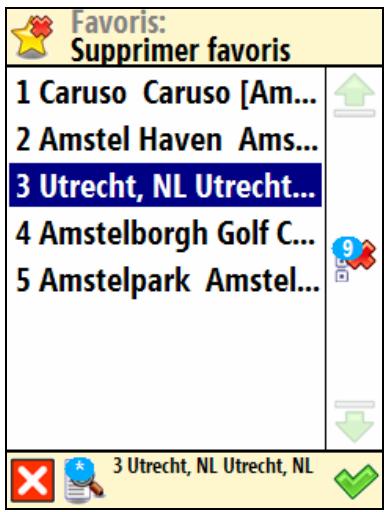
text_image
Favoris: Supprimer favoris 1 Caruso Caruso [Am... 2 Amstel Haven Ams... 3 Utrecht, NL Utrecht... 4 Amstelborgh Golf C... 5 Amstelpark Amstel... 3 Utrecht, NL Utrecht, NL4 Sélectionnez Oui pour confirmer que vous voulez vraiment supprimer ce favori.
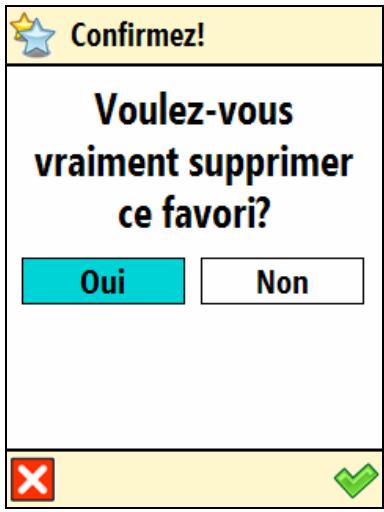
text_image
Confirmez! Voulez-vous vraiment supprimer ce favori? Oui NonAppendice
Installer d'autres cartes géographiques et instructions vocales sur la carte mémoire
Vous pouvez (ré)installer le logiciel de navigation, des cartes géographiques et des instructions vocales à partir du ou des CD ci-joint(s) sur votre carte mémoire.
Lorsque vous utilisez le CD d'installation pour la première fois, vous devez en premier lieu formater manuellement votre carte mémoire (voir Formatage de la carte mémoire ci-dessous pour la marche à suivre). Si vous avez déjà effectué une installation antérieure au moyen du CD, vous pouvez immédiatement passer aux étapes suivantes.
- Connectez le lecteur / graveur de carte mémoire au port USB de votre ordinateur, puis insérez la carte mémoire dans le lecteur / graveur de carte mémoire et le CD dans le lecteur de CD.
- L'installation devrait commencer automatiquement. Si tel n'est pas le cas, veuillez lancer le setup.exe à partir du CD.
- Sélectionnez la langue dans laquelle vous souhaitez que l'installation soit réalisée, ex., "Français", et cliquez sur Suivant.
- Cliquez sur Suivant pour continuer.
- Sélectionnez le lecteur dans lequel les fichiers doivent être installés. Cliquez sur Suivant pour continuer.
- Lisez attentivement le contrat de licence, sélectionnez la première option et cliquez sur Suivant pour continuer.
Si les cartes géographiques et les instructions vocales sont déjà installées sur votre carte mémoire, choisissez l'option appropriée et cliquez sur Suivant pour continuer :
- Modifier pour sélectionner de nouveaux composants à installer ou désélectionner les composants à supprimer (voir étapes 7 à 10 ci-dessous).
- Réparer pour réinstaller les composants déjà installés auparavant (voir étapes 7 à 10 ci-dessous).
-
Supprimer pour supprimer les composants installés (voir étape 10 ci-dessous).
-
Sélectionnez la langue des instructions vocales (ex., "Français") que vous souhaitez installer sur la carte mémoire. Note : la langue par défaut est identique à la langue de l'installation. Cliquez sur Suivant pour continuer.
-
Sélectionnez les cartes géographiques que vous souhaitez installer sur la carte mémoire (ex., "France"). Cliquez sur Suivant pour continuer.
-
Cliquez sur Installer pour démarrer l'installation des cartes géographiques et des instructions vocales sur la carte mémoire. (Pour les produits comportant plusieurs CD, notez que tous les CD ne sont pas nécessairement demandés pendant le processus d'installation. Cela dépend des cartes sélectionnées pour l'installation à l'étape 8).
-
Cliquez sur Terminer pour terminer l'installation / le processus de maintenance. Les cartes géographiques et instructions vocales sont à présent installées sur votre carte mémoire et peuvent être utilisées pour la navigation.
Formatage de la carte mémoire
Le formatage de la carte mémoire maximise l'espace libre sur la carte mémoire et optimise la vitesse de lecture et d'écriture des fichiers de / vers la carte mémoire.
Avertissement :
Le formatage effacera TOUTES les données se trouvant sur la carte mémoire. Notez que votre produit ROUTE 66 peut toujours être restauré sur votre carte mémoire au moyen du ou des CD(s), mais il se peut que vous souhaitiez réaliser des copies de sauvegarde d'autres données (ex. photographies ou MP3) stockées sur votre carte mémoire.
- Introduisez votre carte mémoire dans le lecteur & graveur de carte mémoire.
- Connectez votre lecteur & graveur de carte mémoire sur un port USB de votre PC.
- Ouvrez (double-cliquez sur) Poste de travail sur votre PC. La carte mémoire correspondante apparaît dans la section Dispositifs de stockage amovible en tant que "Disque Amovible". Assurez-vous qu'il s'agisse de la bonne carte mémoire (déconnectez le lecteur & graveur de carte mémoire et vérifiez que le disque disparaît de la liste ; ensuite, reconnectez votre lecteur & graveur de carte mémoire).
- Cliquez sur le bouton de droite de la souris sur le Disque Amovable identifié et choisissez "Format..." Sélectionnez "FAT" (et non "FAT32") dans "Système de fichiers" et cliquez sur Démarrer. Prenez note du contenu du message d'avertissement. Si vous acceptez, cliquez sur OK. La carte mémoire sera formatée, ce qui effacera l'ENSEMBLE des données qu'elle contient !
- Le dialogue "Formatage terminé" apparaît après 10 secondes. Cliquez sur OK, puis sur Fermer.
Comment le GPS fonctionne-t-il ?
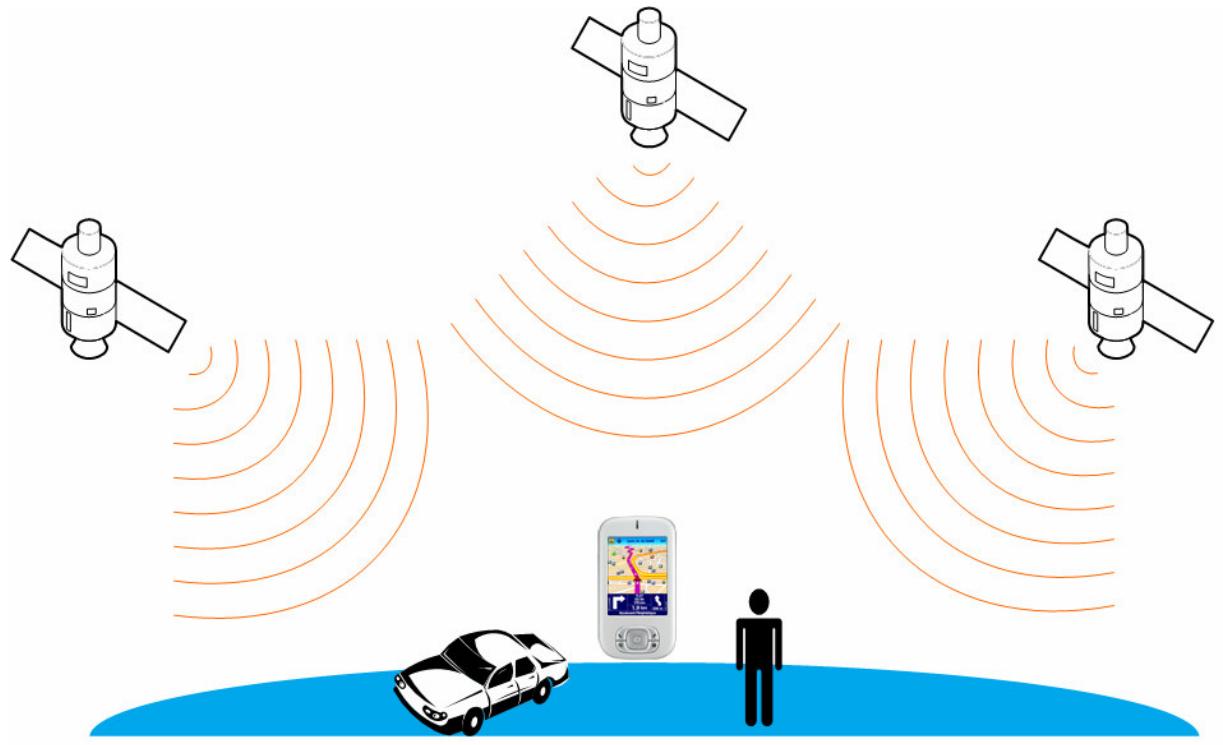
Le Géopositionnement par Satellite (GPS) est un système de navigation composé d'un réseau de 24 satellites placés en orbite terrestre. Le GPS fonctionne quelles que soient les conditions météorologiques, dans le monde entier, 24 heures sur 24. Il n'y a aucun frais d'abonnement ou d'installation pour utiliser le GPS.
Un récepteur GPS doit être verrouillé sur le signal de trois satellites minimum pour calculer un positionnement 2D (latitude et longitude) et suivre le déplacement. Avec quatre satellites ou plus, le récepteur peut déterminer votre positionnement 3D (latitude, longitude et altitude).
Quick Reference Card - Naviguer vers un endroit
Utilisez cette Quick Reference Card imprimable pour trouver plus aisément la marche à suivre pour naviguer vers un endroit.
Naviguer vers l'adresse de votre domicile
1 Dans Menu principal

sélectionnez Naviguer vers

2 Sélectionnez Maison

Naviguer vers l'adresse de votre travail
1 Dans Menu principal

sélectionnez Naviguer vers

2 Sélectionnez Bureau

Trouver une adresse et s'y rendre
1 Dans Menu principal

sélectionnez Naviguer vers

2 Sélectionnez Endroits

3 Entrez un nom de ville. Après avoir entré toutes les chaînes de recherche, confirmez-les √.
4 Attendez quelques secondes. Une fois la liste de résultats affichée, choisissez l'endroit qui vous intéresse. Confirmez votre choix √.
Naviguer vers un endroit favori
1 Dans Menu principal

sélectionnez Naviguer vers

2 Sélectionnez Favoris

3 La liste des endroits déjà enregistrés auparavant comme favoris est maintenant affichée à l'écran. Sélectionnez l'endroit qui vous intéresse et confirmez votre choix √.
Naviguer vers un endroit récemment visité (Historique)
1 Dans Menu principal

sélectionnez Naviguer vers

2 Sélectionnez Historique

3 La liste des endroits récemment visités est maintenant affichée à l'écran. Sélectionnez un article de la liste et confirmez votre choix √.
Naviguer vers un contact
1 Dans Menu principal

sélectionnez Naviguer vers

2 Sélectionnez Contacts

3 Dans la liste des contacts disponibles, sélectionnez le contact dont vous avez besoin et confirmez votre choix √.
4 Dans la liste des adresses disponibles, sélectionnez l'endroit dont vous avez besoin et confirmez votre choix √.
Naviguer vers un POI autour de votre position GPS
1 Dans Menu principal

sélectionnez Naviguer vers

2 Sélectionnez POI près de la
position GPS

3 Sélectionnez une catégorie de POI qui vous intéresse et confirmez votre choix √.
4 Sélectionnez un article de la liste et confirmez votre choix √.
Naviguer vers un POI autour de votre destination
1 Dans Menu principal

sélectionnez Naviguer vers

2 Sélectionnez POI près de la
destination

3 Sélectionnez une catégorie de POI qui vous intéresse et confirmez votre choix √.
4 Sélectionnez un article de la liste et confirmez votre choix √.
Trouver un point sur la carte et s'y rendre
1 Dans Menu principal

sélectionnez Naviguer vers

2 Sélectionnez Un point sur la
carte

3 La carte et votre position actuelle sont affichées. Appuyer, maintenez enfoncé et faites glisser la carte dans la direction souhaitée. Quand vous voyez sur la carte l'endroit des vos souvenirs, appuyez dessus. Le pointeur

4 Sélectionnez Naviguer vers

pour ajouter cet endroit comme destination.
Naviguer vers une destination via des points intermédiaires (Navigate via)
1 Dans Menu principal

sélectionnez Naviguer via

② Sélectionner un seul point de passage puis confirmez votre choix √.
3 Sélectionnez Oui et allez à l'étape
4 si vous voulez ajouter d'autres arrêts supplémentaires à votre itinéraire. Sélectionnez Non pour lancer la navigation.
4 Dans Ajouter des étapes, sélectionnez un autre endroit pour votre voyage. Quand vous avez ajouté tous les points de passage, confirmez-les √ puis sélectionnez Non.
Planifier itinéraire
1 Dans Menu principal

sélectionnez
Planifier itinéraire

2 Ajoutez votre endroit de départ.
3 Ajouter votre premier endroit de destination.
4 Sélectionnez Oui et allez à l'étape 5 si vous souhaitez ajouter d'autres arrêts à votre voyage.
Sélectionnez Non et allez à l'étape 6 pour afficher la carte et l'endroit de départ.
5 Dans l'écran Destination, sélectionnez le deuxième arrêt pour votre voyage.
6 L'itinéraire est calculé. L'itinéraire entier est affiché sur la carte. Sélectionnez Naviguer vers
pour lancer la navigation le long de l'itinéraire planifié.
Support clientèle
Pour toute question relative à l'utilisation de « votre produit ROUTE 66 », veuillez envoyer un courriel à support@66.com. Vous pouvez également visiter le site web ROUTE 66 (http://www.66.com/) de temps à autre pour rester au fait des mises à jour gratuites et de nos dernières offres.
Contrat de licence
Il s'agit d'un contrat légal entre vous, l'utilisateur, et ROUTE 66 Geographic Information BV, Ridderkerk, Pays-Bas ("ROUTE 66").
SI VOUS N'ACCEPTEZ PAS LES CONDITIONS DU PRÉSENT CONTRAT, VEUILLEZ RENVOYER RAPIDEMENT LE CD-ROM/LA DISQUETTE/LE DOSSIER TÉLÉCHARGÉ, LE MATÉRIEL ET LES ÉLÉMENTS ASSOCIÉS AU LIEU D'ACHAT, A CONDITION DE NE PAS LES AVOIR UTILISÉS. SI VOUS AVEZ DÉJA RÉGLÉ LE MONTANT D'ACHAT DU LOGICIEL ET/OU DU MATÉRIEL, ROUTE 66 OU LE DISTRIBUTEUR AUPRÈS DUQUEL VOUS VOUS ÊTES PROCURÉ LE LOGICIEL ET/OU LE MATÉRIEL EN ASSURERA LE REMBOURSEMENT SUR PRÉSENTATION D'UNE PREUVE D'ACHAT ET DE PAIEMENT A ROUTE 66.
EN OUVRANT L'ENVELOPPE CONTENANT LE CD-ROM/LA DISQUETTE, EN CLIQUANT SUR LE BOUTON "J'ACCEPTE" DANS LE CAS D'UN TÉLÉCHARGEMENT OU EN UTILISANT LE LOGICIEL ET/OU LE MATÉRIEL, VOUS VOUS ENGAGEZ A RESPECTER LES CONDITIONS DU PRÉSENT CONTRAT.
VOUS AFFIRMEZ ET GARANTISSEZ AVOIR LE DROIT DE SOUSCRIRE UNE TELLE LICENCE ET AVOIR L'AGE DE LA MAJORITÉ. DANS LE CAS CONTRAIRE, VOUS N'ÊTES PAS AUTORISÉ A UTILISER LE LOGICIEL, NI LE MATÉRIEL.
La présente licence sera régie par la législation néerlandaise et seul le tribunal d'instance de Rotterdam sera habilité à traiter tout litige en rapport ou concernant l'utilisation du Logiciel et/ou du Matériel. La présente Licence exclut l'application de la Convention des Nations Unies sur les contrats de vente internationale de produits.
1) OCTROI DE LICENCE : ce contrat de licence de ROUTE 66 ("Licence") vous autorise à utiliser le programme informatique de ROUTE 66 et les données numériques (cartographiques) qui l'accompagnent dans le cadre de cette Licence sur un ordinateur individuel, à condition que le Logiciel ne soit installé que sur un seul ordinateur à la fois et qu'il ne soit combiné qu'à un seul (1) système de navigation. Cette Licence n'est ni exclusive, ni transférable.
La présente Licence n'implique aucun droit au sujet des futures mises à jour ou mises à niveau du Logiciel. L'utilisation de toute mise à jour ou mise à niveau du Logiciel sera régie par les conditions de la présente Licence et pourra faire l'objet de règlements supplémentaires.
2) COPYRIGHT : Le copyright et tout autre droit intellectuel ou de propriété sur le Logiciel et le Matériel appartiennent à ROUTE 66 ou à ses fournisseurs. Vous êtes autorisé (a) à réaliser une copie du Logiciel à des fins de sauvegarde et d'archivage uniquement ou (b) à transférer le Logiciel sur un seul support à condition de conserver l'original à des fins de sauvegarde ou d'archivage uniquement. Il est interdit de copier le ou les manuels du produit, ainsi que les supports imprimés qui accompagnent le Logiciel. Vous devenez uniquement propriétaire du support de données, sans acquérir de droit de propriété sur le Logiciel.
3) AUTRES RESTRICTIONS : Il est interdit de louer, prêter, d'utiliser en public et de diffuser le Logiciel et le Matériel. Il est interdit de modifier partiellement ou intégralement le Logiciel, de l'analyser par désossage, de décompiler ou de désassembler le Logiciel et de créer des produits dérivés. Pour obtenir les informations nécessaires à l'interopérabilité du Logiciel avec des logiciels tiers, veuillez contacter ROUTE 66 à l'adresse support@66.com. Il est explicitement interdit de télécharger les cartes numériques et les programmes contenus dans le Logiciel, ou de les transférer sur un autre support de données ou ordinateur.
4) CONFIDENTIALITÉ : Vous reconnaissez et convenez que le développement du Matériel et du Logiciel a fait l'objet d'efforts et de frais considérables de la part de ROUTE 66 dont il constitue un secret commercial de nature confidentielle. Vous vous engagez à maintenir la confidentialité du Logiciel et à ne pas le divulguer ou permettre à quiconque d'y accéder. Si vous deviez néanmoins permettre un accès (non autorisé) au Matériel et/ou au Logiciel à toute personne, vous vous engagez à ce que ladite personne accepte les conditions de la présente Licence et à indemniser ROUTE 66 et ses distributeurs agréés de toute réclamation par une telle personne.
GARANTIE LIMITÉE DE L'ÉDITEUR ET LIMITATION DE RESPONSABILITÉ :
1) Le Logiciel et le Matériel ne doivent être utilisés qu'après avoir lu les instructions qui les accompagnent. En cas de problème d'utilisation du Logiciel et du Matériel, consultez les instructions pour vérifier que vous les utilisez correctement.
2) L'utilisation du Logiciel et du Matériel dans un système de navigation est susceptible de provoquer des erreurs de calcul en raison des conditions d'environnement locales et/ou de données incomplètes. ROUTE 66 n'est pas en mesure de garantir que ses produits et supports de données pourront fonctionner sans erreur.
3) ROUTE 66 vous garantit que le Matériel demeurera exempt de tout vice de façon ou de matériau pendant une période de (a) un (1) an à compter de sa date d'achat et (b) la période se terminant par une infraction aux conditions de la Licence ("Période de garantie"), la plus courte des deux. Pendant la Période de garantie, le Matériel pourra être réparé ou remplacé à la discrétion de ROUTE 66 ("Période de garantie") sans frais de pièce ou de main d'œuvre à votre charge. Cette garantie prévoit le remplacement rapide du support de données uniquement. Si le Matériel doit être réparé ou remplacé durant la Période de garantie, ladite période expirera cinq (5) mois à partir de la date d'achat d'origine. La présente Garantie limitée ne s'applique pas à l'usure normale résultant d'une ouverture ou d'une réparation effectuée par une personne non agréée par ROUTE 66 et ne couvre pas la réparation ni le remplacement du Matériel ou des composants du Matériel endommagés par un emploi abusif, la pénétration d'humidité ou de liquide, la proximité d'une source de chaleur ou l'exposition à une source de chaleur, un accident, un mauvais traitement, la non-conformité aux instructions qui accompagnent le Logiciel et/ou le Matériel, une négligence ou une mauvaise application. La Garantie limitée ne couvre pas les dommages physiques à la surface du Matériel.
4) La réparation ou le remplacement du Matériel constituent votre seul recours. Cette Garantie limitée se substitue à toute autre garantie, implicite ou explicite, notamment la garantie ou la condition implicite de qualité marchande e/ou d'utilisation dans un but ou objectif particulier, ainsi que toute garantie ou condition implicite d'absence de contrefaçon. ROUTE 66 et ses distributeurs agréés ne pourront en aucun cas être tenus responsables de tout dommage direct, indirect, économique, spécial, commercial, accidentel, exemplaire ou fortuit, notamment des pertes de profits, pertes de revenus commerciaux ou pertes de données provoquées par tout retard dans la réalisation des gains escomptés ou la non-réalisation de tels gains (par l'utilisation ou les performances du Logiciel e/ou du Matériel ou liés à ceux-ci, même si ROUTE 66 ou un distributeur agréé de ROUTE 66 a été notifié de la possibilité de tels dommages). Cette limitation a été prévue pour être appliquée et le sera systématiquement, que ces dommages fassent l'objet d'une demande d'indemnisation, aient été établis ou donnent lieu à une action ou une demande d'indemnisation pour tort (négligence incluse) dans le cadre d'un contrat ou de toute autre garantie, ou conformément à toute autre loi ou forme d'action. La responsabilité de ROUTE 66 envers vous ou envers toute autre partie représentée par vous ne pourra en aucun cas dépasser le prix d'achat du Matériel et/ou du Logiciel concernés. Cette Garantie limitée n'exclut ni ne limite la responsabilité de ROUTE 66 en cas d'accident fatal ou corporel provoqué par la négligence de ROUTE 66 dans les juridictions qui n'autorisent pas de telles exclusions ou limitations.
5) Cette Garantie limitée ne peut en aucun cas être transférée à une autre personne.
6) Cette Garantie limitée vous confère des droits légaux spécifiques, ainsi que d'autres droits qui peuvent varier d'un pays à l'autre. Certains pays n'autorisent pas l'exclusion ni la limitation des dommages. Si cette Garantie limitée est jugée non valide ou non applicable, elle ne le deviendra pas pour autant dans son intégralité. Dans ce cas, elle devra être interprétée comme si elle ne contenait pas la ou les dispositions non valides ou non applicables et les droits et obligations de chaque partie devront être interprétés et appliqués en conséquence.
Dénégation de responsabilité
- La mesure du positionnement au moyen d'un récepteur GPS ne devrait pas être utilisée pour une mesure de précision. Pour ce faire, ne vous fiez jamais uniquement à la mesure du positionnement fournie par le récepteur GPS.
- Toute cartographie numérique présente un certain degré d'imprécision et de non-exhaustivité. Voilà pourquoi il est conseillé de ne jamais se fier uniquement aux données cartographiques fournies par ce produit.
- Vous acceptez que les données personnelles communiquées à travers l'utilisation de ce produit soient utilisées pour pouvoir vous offrir les services de ce produit et que ces données personnelles soient transférées en dehors de l'Union européenne.
- Lorsque vous vous servez des systèmes de guidage routier ou de navigation embarqués comme ce produit, il est entièrement de votre responsabilité de placer, fixer et utiliser ces systèmes de façon à éviter tout accident, blessure, endommagement ou obstruction de votre visibilité sur la route. Vous, en tant qu'utilisateur de ce produit, êtes seul responsable de la conduite de votre voiture dans des conditions de sécurité, et cela à tout moment. Lorsque vous conduisez votre voiture, tenez les mains au volant et gardez la vue sur la route. Ne manipulez pas ce produit lorsque vous conduisez ; garez d'abord votre voiture. ROUTE 66 ET TOUS SES FOURNISSEURS DÉCLINENT TOUTE RESPONSABILITÉ POUR UNE UTILISATION DE CE PRODUIT SUSCEPTIBLE DE CAUSER DES ACCIDENTS, DES BLESSURES, DES DOMMAGES OU UNE INFRACTION A LA LOI.