
OFFICECONNECT WIRELESS 54 MBPS 11G COMPACT USB ADAPTER - Adaptateur USB sans fil 3COM - Notice d'utilisation et mode d'emploi gratuit
Retrouvez gratuitement la notice de l'appareil OFFICECONNECT WIRELESS 54 MBPS 11G COMPACT USB ADAPTER 3COM au format PDF.

| Type de produit | Adaptateur USB sans fil |
| Marque | 3COM |
| Modèle | OfficeConnect Wireless 54 Mbps 11g Compact USB Adapter |
| Norme sans fil | IEEE 802.11g (compatible 802.11b) |
| Débit maximal | 54 Mbps |
| Bande de fréquence | 2,4 GHz |
| Canaux supportés | Canaux 1 à 11 (par défaut), jusqu'à 13 selon le pays |
| Interface | USB 2.0 (compatible USB 1.1) |
| Systèmes d'exploitation supportés | Windows XP, 2000, Me, 98 SE |
| Alimentation | Via port USB (5V) |
| Dimensions approximatives | 70 x 20 x 10 mm |
| Poids approximatif | 20 g |
| Sécurité sans fil | WEP 64/128 bits, WPA-PSK, WPA2-PSK (non spécifié, standard) |
| Fonctions principales | Connexion sans fil à un réseau, gestion de connexion via utilitaire Wireless Client Manager |
| Indicateurs | LED de liaison/activité |
| Entretien et nettoyage | Nettoyer avec un chiffon doux et sec. Ne pas utiliser de produits abrasifs ou liquides. |
| Sécurité d'utilisation | Utiliser à l'intérieur, à l'écart des fenêtres pour un blindage maximal. Éviter l'humidité et les températures extrêmes. |
| Pièces détachées et réparabilité | Aucune pièce remplaçable. En cas de panne, remplacer l'adaptateur. |
FOIRE AUX QUESTIONS - OFFICECONNECT WIRELESS 54 MBPS 11G COMPACT USB ADAPTER 3COM
Questions des utilisateurs sur OFFICECONNECT WIRELESS 54 MBPS 11G COMPACT USB ADAPTER 3COM
0 question sur cet appareil. Repondez a celles que vous connaissez ou posez la votre.
Poser une nouvelle question sur cet appareil
Téléchargez la notice de votre Adaptateur USB sans fil au format PDF gratuitement ! Retrouvez votre notice OFFICECONNECT WIRELESS 54 MBPS 11G COMPACT USB ADAPTER - 3COM et reprennez votre appareil électronique en main. Sur cette page sont publiés tous les documents nécessaires à l'utilisation de votre appareil OFFICECONNECT WIRELESS 54 MBPS 11G COMPACT USB ADAPTER de la marque 3COM.
MODE D'EMPLOI OFFICECONNECT WIRELESS 54 MBPS 11G COMPACT USB ADAPTER 3COM
Guide de mise en route...3
Erste Schritte...7
Guide de début...9
Ce produit peut être utilisé uniquement sur une plage limitée de canaux, propre à chaque pays. Pour assurer une installation correcte, sélectionnez votre pays dans la liste.
Conformément aux dispositions relatives à l'utilisation des canaux du règlement FCC, seuls les canaux de la plage 1-11 sont disponibles par défaut. Si l'utilisation des canaux de la plage 1-13 est autorisée dans votre pays, visitez le site Web de 3Com pour obtenir la première version du logiciel.
www.3Com. com
Procédure d'installation
Cet adaptateur USB 3Com fonctionne sous Windows XP, 2000, Me et 98 SE
- émarrer > Exécuter et tapez la commande d: \setup.exe (d: correspondant à la lettre du lecteur de CD-ROM).
- Suivez les instructions qui s'affichent à l'écran pour installer le pilote, puis cliquez sur Finish pour terminer l'installation de l'utilitaire.
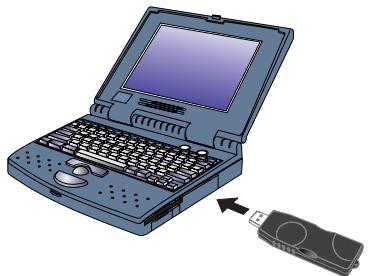
- Connectez l'adaptateur USB comme indiqué ci-dessous. Vous aurez peut-être besoin du cable USB fourni. L'Assistant Ajout de nouveau matériel détecté s'affiche.
- Activez l'option Installer le logiciel automatiquement (recommandée), puis cliquez sur Suivant. Si un message s'affiche, indiquant que le pilote n'est pas pourvu du logo Conçu pour Windows, sélectionnez l'option permettant de poursuivre l'installation. Cliquez sur Terminer pour terminer l'installation.
- Après l'installation de l'adaptateur, l'icone Wireless Client Manager apparait dans la barre système Windows, dans l'angle inférieur droit de l'écran. Double-cliquez sur cette icone pour démarrer l'utilitaire.
- Pour plus d'informations sur l'utilisation de l'adaptateur, reportez-vous à l'aide en ligne.
L'utilisation de ce dispositif est autorisée seulement aux conditions suivantes : (1) il ne doit pas produire de brouillage et (2) l'utilisateur du dispositif doit être prêt à accepter tout brouillage radioélectrique reçu, même si ce brouillage est susceptible de compromettre le fonctionnement du dispositif.
Pour empêcher que cet appareil cause du brouillage au service faisant l'objet d'une licence, il doit être utilisé à l'intérieur et doit être placé loin des fenêtres afin de fournir un écran de blindage maximal. Si le matériel (ou son antenne d'émission) est installé à l'extérieur, il doit faire l'objet d'une licence.
Avis de conformité à la réglementation d'industrie canada
Cet appareil numérique de la classe B est conforme à la norme NMB-003 du Canada.

Marque : 3COM
Modèle : OFFICECONNECT WIRELESS 54 MBPS 11G COMPACT USB ADAPTER
Catégorie : Adaptateur USB sans fil