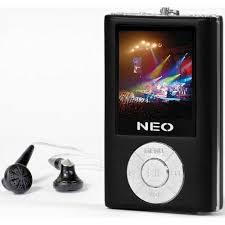
TRINITY 1000 - Lecteur multimédia NEO - Notice d'utilisation et mode d'emploi gratuit
Retrouvez gratuitement la notice de l'appareil TRINITY 1000 NEO au format PDF.


| Type de produit | Lecteur multimédia portable |
| Marque | NEO |
| Modèle | TRINITY 1000 |
| Écran | 1,5 pouces CSTN, résolution 128×128 |
| Mémoire interne | 128 Mo à 1 Go (Flash) |
| Formats audio supportés | MP1, MP2, MP3, WMA, WAV |
| Formats vidéo supportés | WMV, ASF, AMV |
| Formats image | JPEG |
| Radio FM | 76–96 MHz / 87–108 MHz, mémorisation de 40 stations (20+20) |
| Enregistrement vocal | Formats WAV (32 kbps) et ACT (8 kbps), jusqu’à 35 heures (128 Mo) |
| Connectivité PC | USB 2.0 haut débit |
| Autonomie | Jusqu’à 10 heures en lecture audio |
| Alimentation | Batterie rechargeable via USB |
| Sortie casque | 2 × 10 mW (32 ohms) |
| Égaliseur | Normal, Rock, Pop, Classique, Soft, Jazz, Bass |
| Modes de lecture | Normal, répétition d’un morceau, répétition dossier, répétition tout, aléatoire, intro |
| Fonctions spéciales | Répétition A‑B, karaoké, affichage synchronisé des paroles, espace secret, minuterie veille, rétroéclairage 7 couleurs |
| Mise à jour du firmware | Possible via logiciel PC |
| Langues d’affichage | 16 langues (dont français, anglais, allemand, etc.) |
| Température d’utilisation | −5 °C à +40 °C |
| Entretien et nettoyage | Nettoyer avec un chiffon doux et sec ; éviter l’humidité et les produits abrasifs. |
| Sécurité | Utiliser uniquement des accessoires compatibles ; ne pas exposer à des températures extrêmes ni à l’eau. |
| Pièces détachées et réparabilité | Aucune pièce détachable accessible à l’utilisateur. Réparation possible dans un centre agréé. |
| Informations générales | Notice complète disponible en téléchargement sur notice-facile.com. |
FOIRE AUX QUESTIONS - TRINITY 1000 NEO
Questions des utilisateurs sur TRINITY 1000 NEO
0 question sur cet appareil. Repondez a celles que vous connaissez ou posez la votre.
Poser une nouvelle question sur cet appareil
Téléchargez la notice de votre Lecteur multimédia au format PDF gratuitement ! Retrouvez votre notice TRINITY 1000 - NEO et reprennez votre appareil électronique en main. Sur cette page sont publiés tous les documents nécessaires à l'utilisation de votre appareil TRINITY 1000 de la marque NEO.
MODE D'EMPLOI TRINITY 1000 NEO
Mp3-688c guide de l'utilisateur
Le MP3-688C est un lecteur multimédia nouvelle génération, compatible avec les fichiers au format MP1, MP2, MP3, WMA, WMV, ASF et WAV. Sa tonalité parfaite, sa haute fiabilité et son appearance extérieure au
design raffiné vous permettront de bénéficier de performances exceptionnelles.
Présentation générale
- Design extérieur raffiné
Un design unique, parfaitement adapté à la forme de votre main.
- Prise en charge de multiples formats de fichiers! Ce lecteur peut lire les fichiers audio au format MP1, MP2, MP3, WMA et les fichiers video au format WMV, ASF, WAV et AMV.
- Possibilité de mise à jour du firmware (micrologiciel)
Vous pouvez télécharger des mises à jour logicielles à partir de notre site web pour améliorer les fonctions de lecture. Radio FM stéreo
Réglage manuel ou automatique des fréquences très efficace, possibilité de mémoriser jusqu'à 40 stations (20 stations pour chaque système).
e-Documents
Vous pouvez télécharger des fichiers. txt sur le lecteur et y accéder quand vous le désirez.
- Mémoire USB sans pilote Gérez vos fichiers en mémoire USB sans logiciel particulier. Aucun pilote nécessaire pour Windows 2000 (ou versions ultérieures).
- Espace « secret »
Possibilité de partitionner l'espace mémoire et de le coder pour cacher des données en utilisant les programmes fournis : les données ne peuvent alors plus être consultées ou effacées par d'autres personnes.
- Enregistrer / Répéter
Possibilité d'effectuer un enregistrement vocal au format WAV ou ACT. Répétition Phase/Contraste disponible. Égaliseur
Normal, Rock, Pop, Classique, Soft, Jazz, Bass
- Couleurs du rétroéclairage Ce lecteur offre 7 couleurs de rétroéclairage.
- Modes de lecture Normal, Régler un morceau, Lire le catalogue, Régler le catalogue, Régler tout, Lecture aléatoire, Paroles.
- Minuterie de mise hors tension
Ce lecteur est équipé d'un mode Veille très pratique pour économiser les piles !
- Menu entière dynamique
Visualisation dynamique des menus avec instructions pour faciliter les commandes.
Déclarations
Nous vous remercions d'avoir acheté ce produit. Veuillez lire ce manuel soigneusement.
Les fonctions et les performances peuvent varier sans notification préalable.
Si vous constatez une différence entre votre produit et ce manuel, veuillez consulter notre site web.
Sommaire
- Vue d'ensemble. 2
- Déclarations. 2 Se familiariser avec votre lecteur. 5
Extérieur et Touches 5
Affichage. 2
Niveau Batterie 5
- Fonctions de base 6
Accès aux menus. 6
Défilament 6
Listedemenu 6
Réglage du volume 7
Allumer/Eteindre le lecteur 7
Lecture et Arrêt. 7
Commencer ou terminer un enregistrement. 7
Enregistrement / Pause 7
- Fonction des touches 7
Définition des fonctions des touches 7
Définition de l'utilisation des touches 8
Écouter de la musique 8
Actions simples 8
Mode Égaliseur 8
Réglages des paroles synchronisées 9
Comment afficher des paroles ? 9
Enregistreur vocal. 9
Enregistrement en Mode Enregistrement 9
Commencer un type d'enregistrement 10
Enregistrement vocal 10
Lecture de fichiers enregistrés 10
- Convertir fichier ACT en fichier WAV 11
Écouter la radio FM. 12
Réglages. 12
Saisie Réglages 12
Introduction aux options 12
Heure d'enregistrement
Écran de visualisation 13
'Langue' 13
Mètre hors tension 14
Repeter 14
Connexion à un PC 13
'Statut Mémoire' 14
Version Microgiciel 14
Mise à jour du firmware 14
- Lecture de documents 14
- Réglement des photos. 15 Utilisation du disque USB 15
- Mise à jour du lecteur 15 • Autres réglages 17
Changer de dossiers 17
Supprimer des fichiers 18
Mode Lecture 19
Tempo 19
Mode Répéter 19
Répéter A-B 19
Karaoké 20
Fonction Contraste 20
Durées de répétition 20
Intervalles de répétition 20
- Recommandations Nouvelle Fonction 24
Fonction Espace Secret. 26
Convertir des fichiers vidéo au format
AMV 27
Résolution des problèmes 2
Fiche technique 30
Niveau batterie
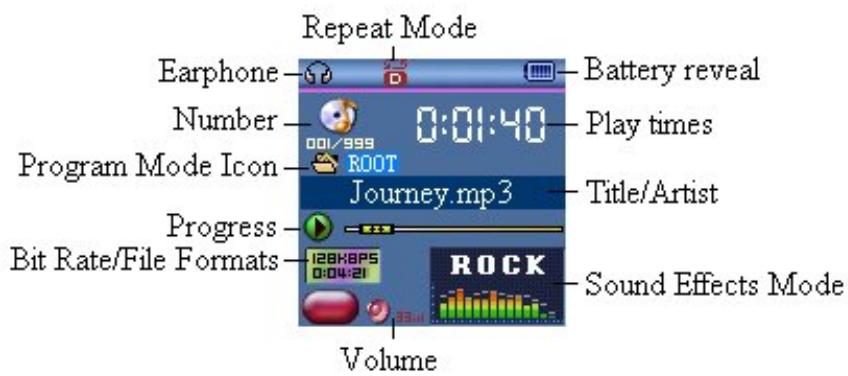
Le lecteur utilise 9 niveaux pour indiquer le niveau de chargement des batteries.
La batterie est entièrement chargée (3,8 V). Au fil du temps, le niveau de chargement de la batterie va baisser. □ L'indicateur est vide lorsque la batterie est presque totalement déchargée. Vous devriez alors recharger votre batterie.

Veuillez allumer votre lecteur avant de le recharger. Ce lecteur ne peut pas être chargé s'il n'est pas sous tension.

Veuillez éteindre le lecteur lorsque vous ne l'utilisez pas.
Accès aux menus
Appuyez sur Mode pour accéder aux menus.
Défilament
Pour faire défiler les morceaux de musique, les menus
Avance/Marche arrière rapide en mode lecture.
- Liste de menus
Pour accéder à différentes fonctions Menu à partir du menu principal.
Menu principal: (Maintenir Mode enfoncé pour y accéder)
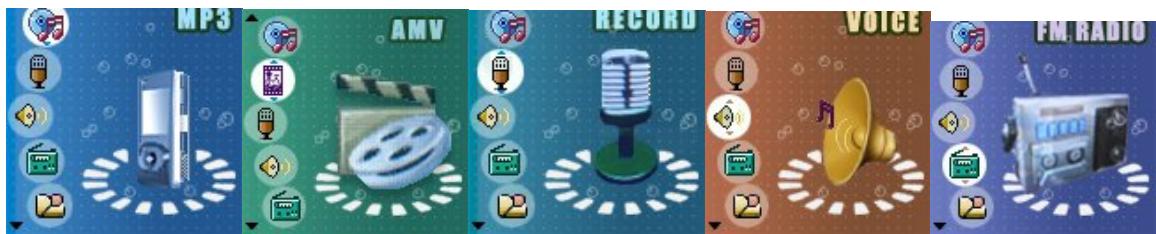
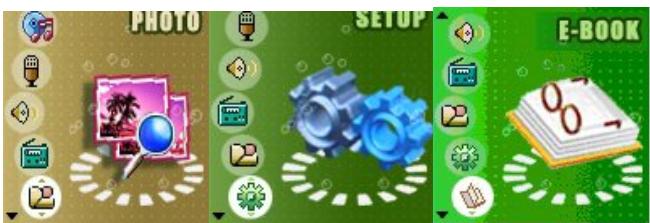
Mode Musique :

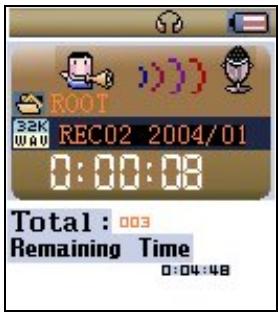
Mode Enregistreur :
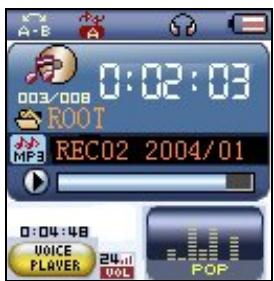
Mode Lecture :
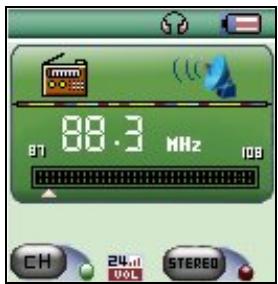
Mode FM :
Réglages :
e-Documents :
Regarder des photos :
Mode USB (Connexion à un PC):
Ajustement du volume
Appuyez sur VOL+ pour augmenter le volume, et sur VOL- pour baisser le volume.
Allumer/éteindre le lecteur
Si le lecteur est éteint, maintenez la touche Play enfoncée pour l'allumer.
Si le lecteur est allumé, maintenez la touche Play enfoncée pour l'éteindre.
- Lecture & pause ; quitter un sous-menu
En mode musique, appuyez sur Play pour écouter de la musique.
En écoutant de la musique, appuyez sur Play pour mettre en pause ; maintenez cette touche enfoncée pour arrêter la lecture.
- Commencer / arrêter un enregistrement
En mode enregistrement, appuyez sur Play pour arrêter l'enregistrement.
Définition des fonctions des touches
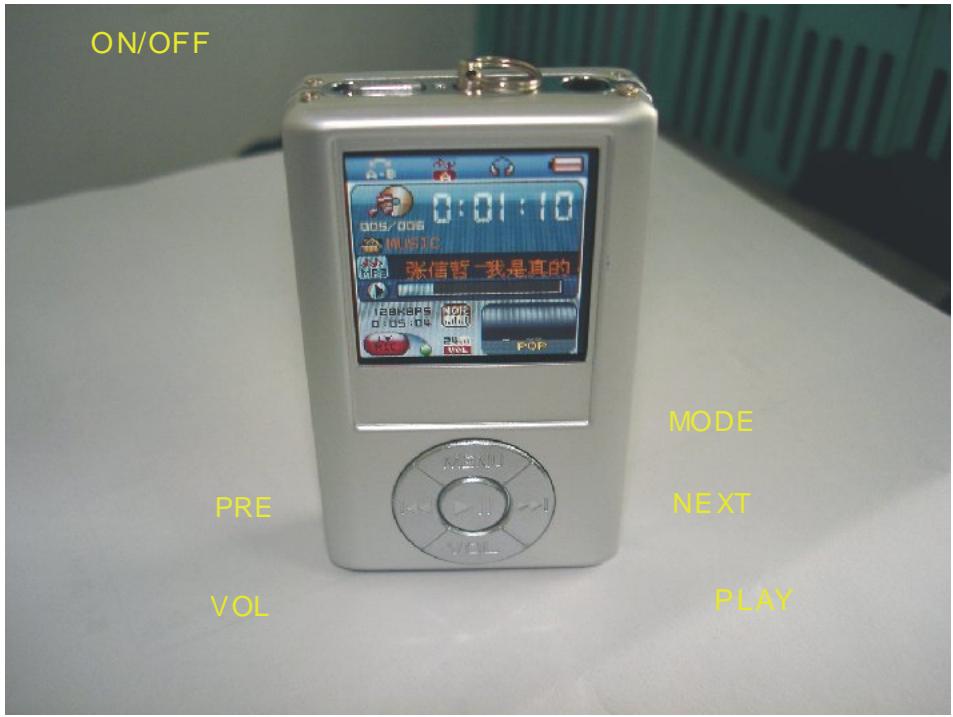
1 Play : Mise sous tension/hors tension, Lecture, Pause, Stop 2 MODE: Accéder au menu principal ou quitter le menu en cours. 3 REC: Pour ouvrir l'interface d'enregistrement vocal. 4 A-B: Pour ouvrir l'interface de mode Répéter. 5 VOL+: Pour augmenter le volume.
6 VOL- : Pour diminuer le volume. 7 Next : Piste suivante, FF (avance rapide), augmentation du volume 8 Last : Piste précédente, marche arrière rapide, diminution du volume 9 USB: Sortie USB 10 Earphone: Sortie standard pour les écouteurs 11 ON/OFF: Bouton Marche/Arrêt
1. Définition de la fonction des touches
La fonction des touches couvre 4 fonctions : Appuyer, Appuyer et maintenir enfoncé, Pousser et Tenir. Si l'action n'est pas mentionnée, celle-ci est Appuyer.
Appuyer : Appuyer sur une touche et valider immédiatement;
Appuyer et maintenir enfoncé : Appuyer sur une touche et la maintenir enfoncée pendant au moins 1 à 2 secondes. Cette action n'est valide qu'une fois.
Pousser : Pousser une touche, et valider en la relâchant.
Maintenir : l'action est réalisée tant que la touche est maintenue, par exemple pour avance/retour rapide.
Actions simples
- Branchez la prise male des écouteurs dans la prise fémelle pour les écouteurs;
- Maintenez la touche Play enfoncée pour allumer le lecteur, puis accédez au mode Musique et appuyez sur Play pour écouter de la musique.
- Sélectionner un morceau : Last : Morceau précédent ;
Next: Morceau suivant.
Les fichiers AMV sont ouverts en lecture vidéo.
Mode égaliseur
- En écoutant de la musique

- Appuyez sur Mode pour accéder au sous-menu de saisie;
- Appuyez sur Next pour choisir le mode Equalizer (égaliseur);
- Appuyez sur Mode pour accéder au sous-menu Mode Égaliseur;
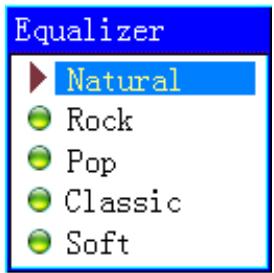
Sélectionnez un égaliseur :
- Voici les détails de chaque égaliseur (EQ) :
| Natural (Naturel) |
| Rock |
| Pop |
| Classical (Classique) |
| Soft |
| Jazz |
| DBB (graves) |
- Appuyez sur Next pour sélectionner un EQ et appuyez sur Mode pour valider votre choix.
- Affichage synchronisé des paroles
Ce lecteur est compatible avec l'affichage synchronisé des paroles de musiques pour les fichiers au format *. LRC.
Comment utiliser un fichier « Paroles »?
Vérifiez que le fichier Paroles a le même nom que le fichier Musique.
Par exemple :
Fichier musique : Journey.mp3
Fichier Paroles : Journey. lrc
Comment savoir si le fichier Paroles est disponible ?
S'il existe un fichier Paroles correspondant, une icône rouge

est affichée en bas à gauche de l'écran,
- Si le fichier correspondant est disponible
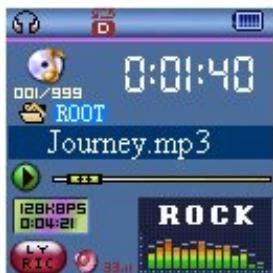
- Appuyez sur Mode et maintenance la enforcée pour acceder à l'interface Paroles;
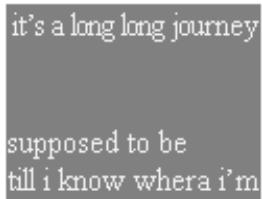
- Les paroles s'affichent
- Appuyez sur Mode pour retourner au mode Musique.
Enregistrement vocal
Vérifiez que les batteries sont suffisamment chargées avant de commencer un enregistrement.
Chaque dossier permet d'enregistrer jusqu'à 99 fichiers d'enregistrement vocal.
Enregistrement en « mode enregistrement
- Accédez au menu principal :
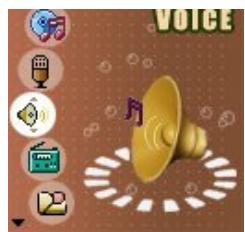
- Appuyez sur Next pour faire défiler jusqu'au mode enregistrement (Record)
- Appuyez sur Mode pour sélectionner un mode d'enregistrement. L'écran suivant s'affiche :

- Appuyez sur Play pour commencer l'enregistrement.

L'enregistrement vocal se fait dans le dossier actuel, défini via 'Record stop / Main fold' (Arrêt d'enregistrement / dossier principal)

Si Memory Full s'affiche (Mémoire pleine), cela signifie qu'il n'y a plus d'espace libre pour enregistrer de nouveaux fichiers. Veuillez supprimer d'autres fichiers pour libérer de l'espace mémoire.

Si "Fold full" s'affiche (Dossier plein), ILA signifie qu'il y a 99 fichiers d'enregistrement dans ce dossier. Ilez faisir un autre dossier.

Lors d'un enregistrement, le lecteur ne répond qu'aux touches Play et A-B.
Sélection du type d'enregistrement
- Une fois dans l'interface « Arrêt de l'enregistrement »
- Appuyez sur Mode pour accéder au sous-menu de saisie
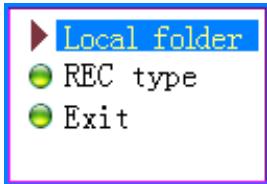
- Appuyez sur la touche Suivant pour faire défiler jusqu'au sous-menu 'Record Type' (type d'enregistrement) puis appuyez sur Mode pour le sélectionner.
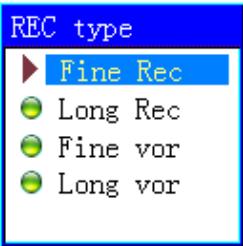
| Fine record (enregistrement de qualité) | fichier .wav haute qualité |
| Long-time record (enregistrement longue durée) | fichier .act, qualité normale |
| Fine voice control (enregistrement de qualité, à contrôle vocal) | fichier .wav, (enregistrement contrôle par la voix, pause lorsque muet) |
| Long-time voice control (enregistrement de longue durée, à contrôle vocal) | fichier .act, (enregistrement contrôle par la voix, pause lorsque muet) |
- Appuyez sur Next pour choisir le type approprié et appuyez sur Mode pour le sélectionner.
- Appuyez sur Play pour commencer l'enregistrement.
Lecture de fichiers enregistrés
- Accédez au menu principal.
- Appuyez sur Next pour choisir le mode Play (lecture);
- Appuyez sur Mode pour ouvrir l'interface de lecture
- Appuyez à nouveau sur Play pour lire le fichier.
- Sélectionnez les fichiers d'enregistrement vocal
Last: Pour sélectionner le fichier précédent;
Next: Sélectionnez le fichier suivant,
Convertir les fichiers ACT au format WAV
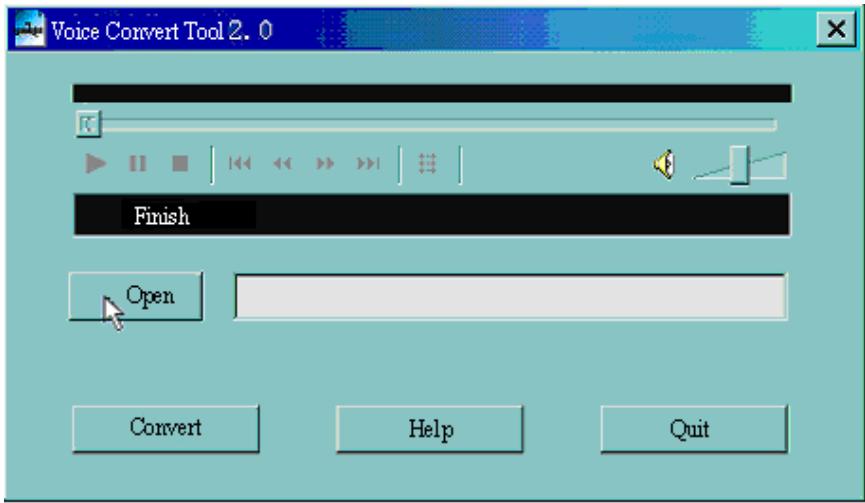
Le fichier ACT qui a été enregistré par ce lecteur peut être converti au format WAV en utilisant le logiciel fourni. 1. Ouvrir le programme "Sound Converter" (convertisseur fichiers sonores) Cliquez sur le bouton OPEN (ouvrir)
- Sélectionnez les fichiers ACT que vous voulez convertir.
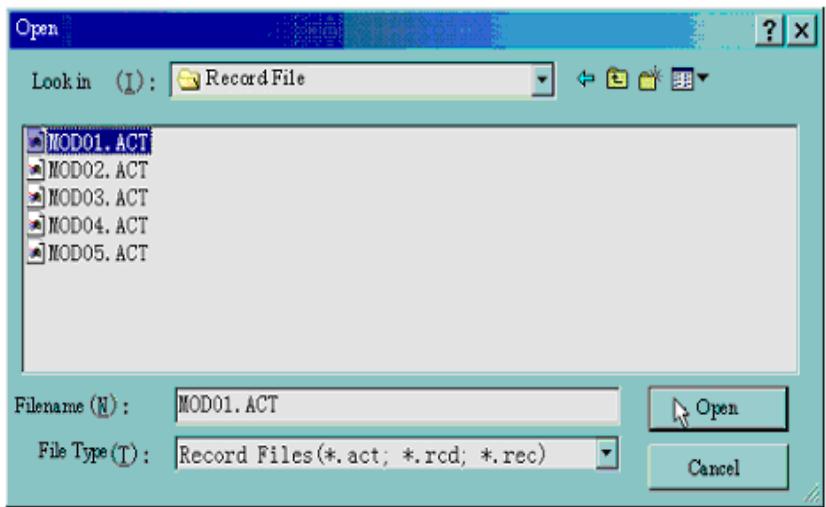
- Cliquez sur le bouton CONVERT. Le programme commence à convertir les fichiers.
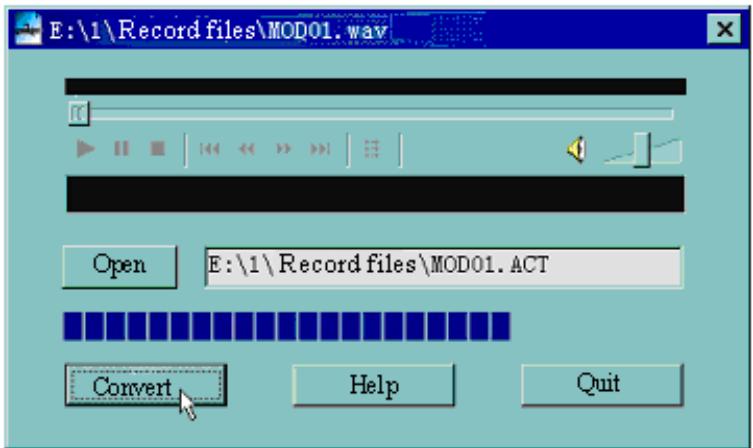
NB : Cet outil permet également la lecture de fichiers WAV et MP3.
Utiliser la radio FM
- Accédez au menu principal ;
- Appuyez sur Next pour faire défiler jusqu'à « FM Mode » (Mode FM)
- Appuyez sur Mode pour ouvrir le sous-menu
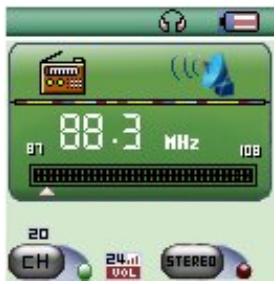
- Réglage automatique des stations
Maintenez Last/Next enfoncé pendant 2 secondes pour commencer la recherche d’une station de radio, par intervalle de 100KHz vers le haut ou vers le bas. Pour arrêter la recherche, appuyez sur Last/Next.
- Réglage manuel des stations
Appuyez sur Last : 100 KHz vers le bas
Appuyez sur Next : 100 KHz vers le haut
- Enregistrer la station en cours :
Appuyez sur Mode pour ouvrir le sous-menu FM
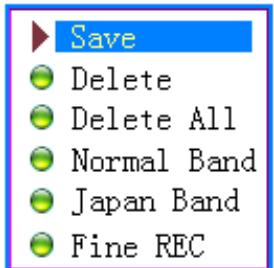
Appuyez à nouveau sur Mode pour enregistrer la station.
- Écouter une station enregistrée :
Vous pouvez appuyer sur Play pour sélectionner une station enregistrée.
- Réglement du volume
VOL + : Pour augmenter le volume
VOL- : Pour baisser le volume

20 stations peuvent être enregistrées chacune en « Fréquence générale » et en « Fréquence Japon »
Réglages
Saisie Réglages
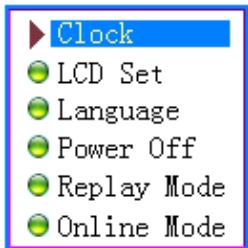
Vous pouvez régler ici les performances du système. Les options varient selon la version du firmware.
- Accédez au menu principal.
- Appuyez sur Next pour faire défilier jusqu'à "Settings" (Réglages)
- Appuyez sur Mode pour ouvrir le sous-menu.
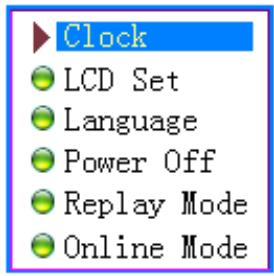
Introduction aux options :
| • (Heure d'enregistrement) | Pour définit la date et l'heure lors de l'enregistrement de fichiers |
| • (Ecran de veille) | Réglages de l'écran de veille |
| • (Langue) | Pour désir entre les différentes langues |
| • (Durée de mise hors tension) | Pour définit une durée (en minutes) après laquelle le lecteur s'était s'il n'est pas utilisé. |
| • (Réglages Répéter) | Pour régler les répétitions |
| • (Réglages de contraste) | Pour régler le contraste de l'affichage |
| • (Mode PC) | Options pour « l'espace secret » |
| • (Statut Mémoire) | Pour vérifier l'espace mémoire disponible et utilisé |
| • (Version Firmware) | Version du firmware (micrologiciel) du lecteur |
| • (Mise à jour Firmware) | Pourmettre à jour le firmware |
| • (Quitter) | Pour quitter l'interface de réglage |
- Liste de menus :
Réglage 'Heure et date d'enregistrement'
- Interface de réglage du système
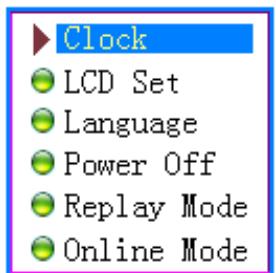
- Appuyez sur Mode pour ouvrir l'interface 'Heure et date d'enregistrement'.
Heure d'enregistrement :
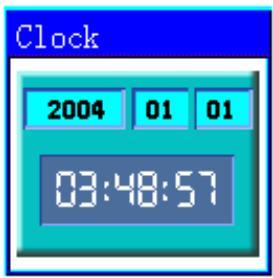
- Appuyez sur VOL+ à partir des minutes (sur VOL- à partir des secondes). Lors du réglage, l'année en cours clignote.
- Appuyez sur Next pour augmenter cette valeur (Last pour la faire diminuer)
- Après avoir réglé ces valeurs, appuyez sur Mode pour quitter ce menu.
Réglages de l'écran de veille
- Appuyez sur Mode pour ouvrir le sous-menu de l'écran de veille.
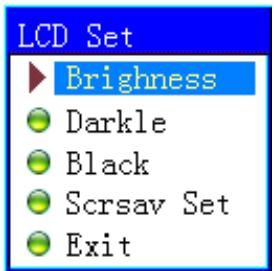
- Appuyez sur Next pour sélectionner (sur Last pour l'option précédente)
- Après avoir réglé ces valeurs, appuyez sur Mode pour quitter ce menu.
Réglage de la langue
Ce lecteur offre la possibilité de choisir entre 17 langues d'affichage : chinois simplifié, anglais, chinois traditionnel, japonais, coréen, français, allemand, italien, espagnol, portugais, néerlandais, suédois, tchèque, danois, polonais, thai et russe.
- Appuyez sur Mode pour ouvrir l'interface 'Langue'.
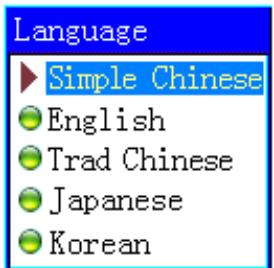
2. Appuyez sur Next/Last pour faire défiler les différentes options. 3. Après avoir réglé ces valeurs, appuyez sur Mode pour quitter ce menu.
Réglage de mise hors tension
NB:
Vous pouvez régler le délai en secondes du mode Veille (pour économiser les batteries). Après ce délai, le lecteur se mettra automatiquement hors tension s'il n'est pas utilisé. Cette fonction est inactive si le délai est réglé à 0.
Vous pouvez régler le délai en minutes du mode « Sommeil » (Sleep). Après ce délai, le lecteur s'éteindra automatiquement, quel que soit son statut. Cette fonction est destinée aux personnes qui veulent écouter de la musique avant de s'endormir. NB: Le mode Sommeil n'est valide que pour une seule utilisation après son réglage. Si vous désirez le réutiliser, vous devez le régler une nouvelle fois.
Réglages Repeat (Répéter)
Veuillez consulter 'Réglages Son'.
NB : en mode manuel, vous devez régler les points de répétition manuellement.
En mode automatique, le lecteur peut identifier automatiquement une phrase en mode A-B Repeat (Répéter A-B). (Cette fonction a été concise pour répéter des phrases lors de l'apprentissage d'une langue étrangère).
Réglage 'PC Connection' (Connexion PC)
Veuillez consulter 'Réglages Son'.
Certains systèmes d'exploitation (Windows 2000 SP4 ou versions antérieures) ne reconnaîtront peut-être pas un périphérique USB avec deux symboles. Par conséquent, vous devez désigner ici un disque actif lors de l'utilisation de la fonction « Espace Secret ». Seul le disque actif peut être détecté par le PC.
'Statut Mémoire'
Pour vérifier l'espace mémoire total et le pourcentage d'espace mémoire utilisé.
'Firmware version' (version du firmware)
Pour déterminer la version du firmware (micrologiciel) du lecteur.
'Mise à jour du firmware'
Pour permettre à jour le firmware du lecteur.

Astuce : En appuyant sur Play, vous pourrez quitter rapidement le menu en cours. Cette fonction fonctionne également dans tous les autres menus.
Regarder des vidéos
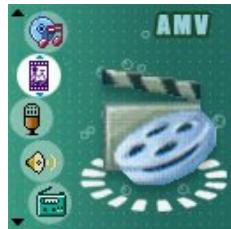
- Ouvrez le menu principal, appuyez sur Next et faites défiler jusqu'à "MOVIE" (Films, uniquement disponible pour les fichiers AMV):
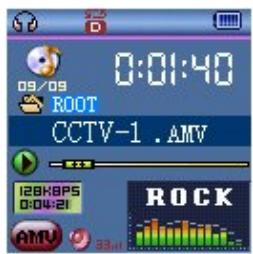
2 Appuyez sur MODE pour ouvrir le sous-menu :
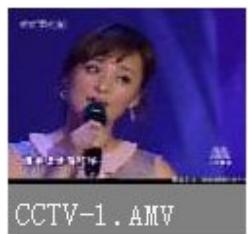
3 Appuyez sur PLAY pour commencer à dire le fichier video
- Consulter des documents
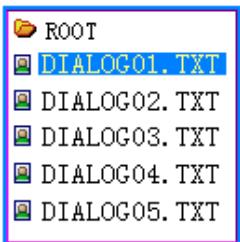
Dans le menu principal, appuyez sur Next/Last pour sélectionner un e-Document,
Appuyez sur Mode pour ouvrir le sous-menu correspondant :
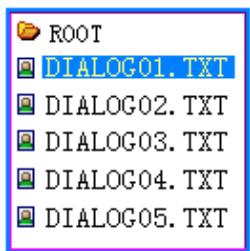
Appuyez sur Next ou Last pour sélectionner le document que vous voulez consulter, puis appuyez sur Play pour le lire.
NB: Si vous êtes en mode 'Manual Play' (lecture manuelle), vous devez faire défiler le texte à l'aide des touches Next ou Last; il est possible de faire défiler automatiquement les textes à l'aide du réglage 'Auto Play' (lecture automatique).
-Regarder des photos
Cette fonction n'est disponible que avec le format JPEG.
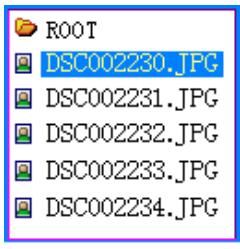
- Dans le menu principal, appuyez sur Next/Last pour sélectionner 'Browsing pictures' (regarder des photos),
- Appuyez sur Mode pour ouvrir le sous-menu correspondant :
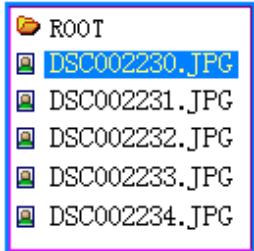
- Appuyez sur Next ou Last pour choisir le document que vous voulez consulter, puis appuyez sur Play pour l'ouvrir.
9 Utilisation du disque USB
Le lecteur possède également un disque USB standard. Compatible avec Windows 98 (pilotes nécessaires), Windows 2000 ou version ultérieure (pas besoin de pilote), Mac OS 10.3, Red Hat Linux 8.0 ou version ultérieure.
Ce lecteur est compatible avec l'alimentation USB, et peut être utilisé sans batterie une fois connecté à un PC. Pour y accéder, une fois en ‘mode attente’, appuyez sur Mode pour retourner au menu principal et sélectionner l'opération que vous désirez.
Ce lecteur est compatible avec le mode Interruption.
Une fois connecté au PC, le lecteur fonctionne dans l'un des trois modes suivants :
1. Attente
2. Téléchargement
3. Téléchargement (vers l'amont)
10 Mise à jour de votre lecteur
Vous pouvez utiliser un logiciel PC pour mettre à niveau le firmware (micrologiciel) de votre lecteur.
- Accédez au menu principal.
- Appuyez sur Next pour faire défilier jusqu'à "Settings" (Réglages)
- Appuyez sur Mode pour ouvrir le sous-menu 'Settings' (Réglages).
- Appuyez sur Next pour faire défiltrer jusqu'à 'Firmware upgrade' (mise à niveau du firmware) et appuyez sur Mode pour accéder au sous-menu.
- Connectez le lecteur à un PC.
- Exécutez l'outil de mise à jour MP3 Player Update, puis cliquez sur 'Choose new firmware' (Sélectionner nouveau firmware);
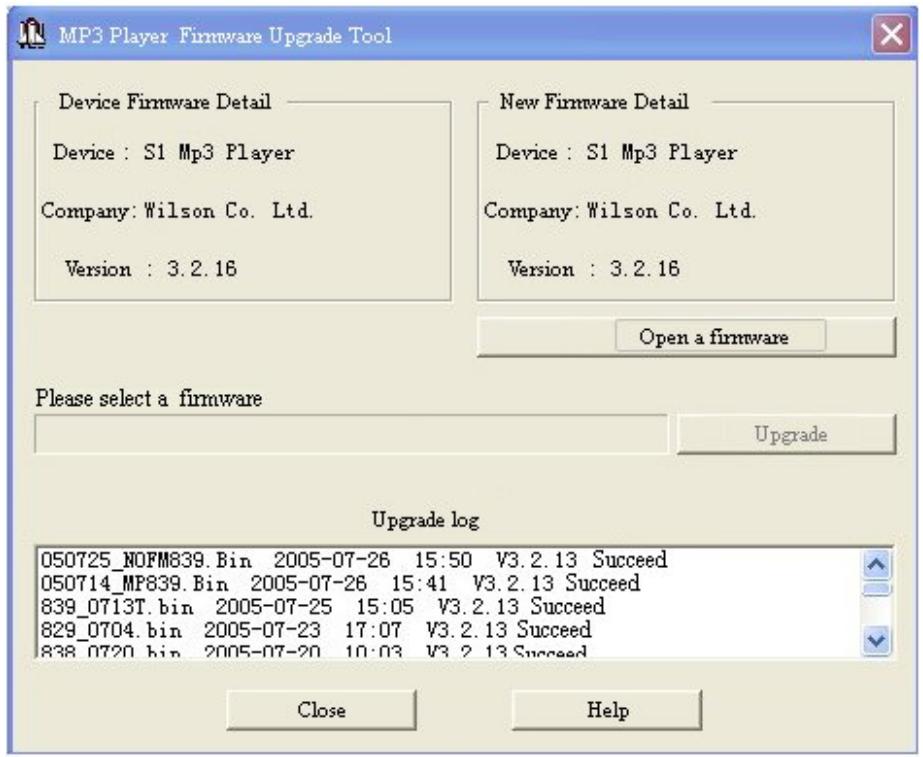
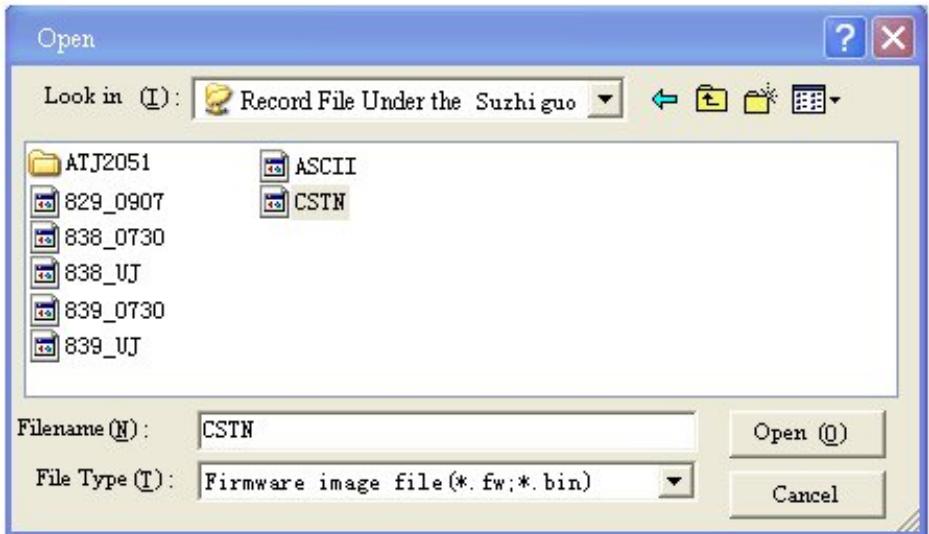
- Sélectionnez un fichier firmware. (Sur le CD-Rom fourni ou téléchargez sur Internet)
- Cliquez sur 'Start Upgrade' pour lancer le processus de mise à jour.
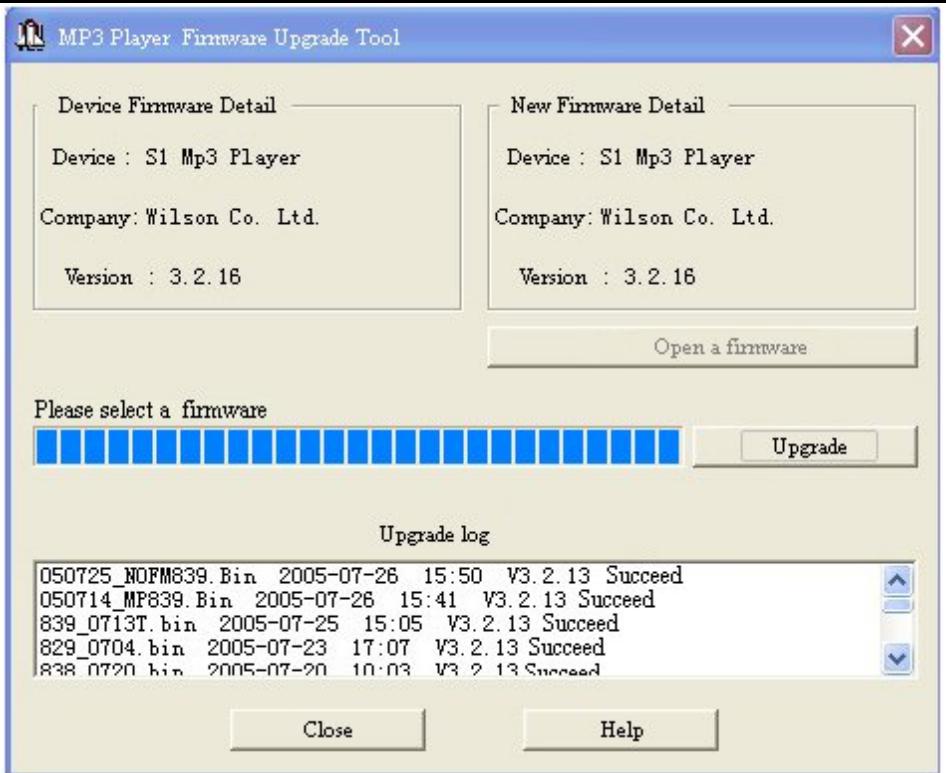
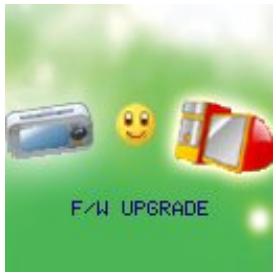
- Une fois la mise à niveau réussie, le lecteur affichera le symbole suivant:

La mise à jour du firmware sert à améliorer les performances du lecteur. Vous pouvez toujours l'utiliser normalement, même sans l'avoir mise à jour.

Votre lecteur risque de ne pas fonctionner correctement si le processus de mise à jour n'est pas effectué correctement! Veuillez lire soigneusement ce manuel avant d'effectuer la mise à jour.

Le logiciel de mise à jour ne fonctionne pas avec d'autres lecteurs (et vice-versa).
Choisir un autre dossier (sous-menu stop)
Pour faciliter votre classement, vous pouvez classer les fichiers dans différents dossiers (les dossiers doivent être créés à partir d'un PC). Le lecteur peut identifier 9 dossiers dans le système de fichiers racine.
| 1. Une fois en mode Arrêt | 2. Appuyez sur Mode pour ouvrir le sous-menu. |
| 3. Appuyez sur Mode pour ouvrir l'interface de selection du dossier. | 4. Appuyez sur Next ou Last pourCHOISIR un dossier. |
| 5. Mode键确认选中的目录 | |
NB: Vous pouvez définir des dossiers de façon indépendante en mode Music/Recorder/Play (musique/enregistreur/lecture).
- Supprimer un fichier (sous-menu stop)
Vous pouvez supprimer les fichiers/stations correspondant(e)s dans chaque mode Music/Play/FM (musique/lecture/FM).
| 1. En mode Stop (arrêt) (aucune interface Stop en mode FM) | 2. Appuyez sur Mode pour ouvrir le sous-menu. |
| 3. Appuyez sur Next ou Last pourCHOISIR 'Delete file' (supprimer un fichier) ou 'Delete all' (supprimer tous). | 4. Appuyez sur Mode pour ouvrir l'interface de suppression (Delete). |
5. Appuyez sur Mode pour confirmer la suppression.
...
'Delete all' va supprimer tous les fichiers dans le dossier du mode en cours. Par exemple, si vous choisissez 'Delete all' en mode 'Music' pour effacer tous les fichiers musicaux; les fichiers enregistrés ne seront pas affectés.
En mode FM, toutes les stations enregistrées seront effacées.

Veuillez(ATR)retirer le lecteur en utilisant « Retirer le péripérisque en toute sécurité » et déconnectez le cable
USB après avoir supprimé les fichiers sur le PC. Sinon, certains fichiers ne seront pas supprimés.
Mode play (sous-menu play)
Vous pouvez choisir différents modes de lecture (par ex. répétition, aléatoire) pour écouter de la musique ou des fichiers enregistrés.
La première option du sous-menu Play est 'Play mode' (mode de lecture)
REPEAT (REPETER)
| Normal) | Lecture de fichiers musicaux en série jusqu'à la fin du dossier |
| Repeat One) | Rétér un seul fichier musical |
| Folder) | Lire tous les fichiers musicaux dans ce dossier |
| (Repeat Folder) | Rétér tous les fichiers musicaux dans ce dossier |
| (Repeat All) | Rétér tous les fichiers musicaux |
SHUFFLE (Lecture aléatoire)
| (Random) | Pour dire tous les fichiers musicaux dans ce dossier dans un ordre aléatoire |
INTRO
| (Intro) | Pour écouter en série les 10 premières secondes de chaque fichier musical |
- Tempo (sous-menu play)
Vous pouvez sélectionner différentes vitesses de lecture (tempo) sans affecter le son. (Uniquement avec les fichiers MP3)
- En mode de lecture (d'un morceau de musique)
- Appuyez sur Mode pour ouvrir le sous-menu Play
- Appuyez sur Next pour faire défiler jusqu'à l'option 'Play speed' (vitesse de lecture).
- Appuyez sur Mode pour ouvrir le sous-menu
- Appuyez sur Next pour augmenter le tempo (et sur Last pour le ralentir)
NB:
La vitesse de lecture sera appliquée à tous les fichiers musicaux.
Mode répéter (sous-menu play)
Appuyez sur A-B pour accéder au sous-menu ou
Accédez-y à partir du sous-menu Play :
- En mode lecture musicale ou enregistrement
- Appuyez sur Mode pour ouvrir le sous-menu Play
- Appuyez sur Next pour faire défiler jusqu'à l'option 'Repeat Mode' (mode Répéter)
- Appuyez sur Mode pour ouvrir le sous-menu
Mode Répéter: Le 'A' du symbole clignote, en attendant le début A
- Appuyez sur Next pour sélectionner 'A'
Le 'B' du symbole clignote, en attendant la fin B
- Appuyez sur Next pour sélectionner B
Le symbole ne clignote plus et commence la répétition entre A-B. Pendant la lecture, vous pouvez appuyer sur Last pour modifier le point A.

En mode Répéter, vous pouvez appuyer sur VOL+ ou VOL- pour ajuster la vitesse de lecture.
Mode karaoke (aucune fonction similaire en mode lecture)
1. Repeter A-B
- Le symbole R remplace par le symbole

sera
2. Appuyez sur Next pour accéder au mode Karaoke 4. Une fois cette période écoulée, le lecteur reprend la lecture du fichier musical et le
| Le lecteur commence à enregistrer la voix sur la durée de la période de répétition A-B. | symbole est replacé par Appuyez sur Next pour acceder à la fonction Contraste. |

Appuyez sur Last pour retourner au statut Régéter A-B.
° Mode contraste (aucune fonction similaire en mode lecture)
- En accédant à la fonction Contraste, le symbole de répétition est affiché comme “ ”, et le son d'origine est joué.
- Une fois le son d'origine terminé, le symbole de répétition est remplacé par GbD. Le lecteur lit l'enregistrement vocal.

Appuyez sur Last pour retourner au 'Mode Karaoke'

Appuyez sur Mode pour quitter le mode Répéter après les trois modes ci-dessus.
Durées de répétition (sous-menu play)
Veuillez consulter 'Réglage de la durée du rétroéclairage'.
La durée de répétition détermine la durée de répétition A-B tant que l'on ne quitte pas ce mode.
Intervalle de répétition (sous-menu play)
Veuillez consulter 'Réglage de la durée du rétroéclairage'.
L'intervalle de répétition détermine la période de temps entre les répétitions précédentes (en secondes).
- Nouvelle recommandation fonction

Certains utilisateurs de MP3 ont peut-être des secrets qu'ils ne veulent pas divulguer. Ils ne veulent pas que d'autres personnes puissent trouver des informations privées contenues sur leur lecteur. Par conséquent, ces données doivent être supprimées avant de pouvoir prêter le lecteur MP3 à d'autres personnes. Cela n'est pas très pratique.
Cependant, ce problème est résolu grâce à l'espace secret!
Vous pouvez utiliser le logiciel fourni pour diviser le disque USB en deux parties, et en codant une de ces parties. Vous pouvez déplacer vos fichiers sensibles dans la partie codée; ils seront alors protégés par un mot de passe.
Pour activer « l'Espace secret » :
- Connectez votre lecteur à un PC.
- Exécutez le MP3 Player Disk Tool qui se trouve sur le CD-ROM fourni.
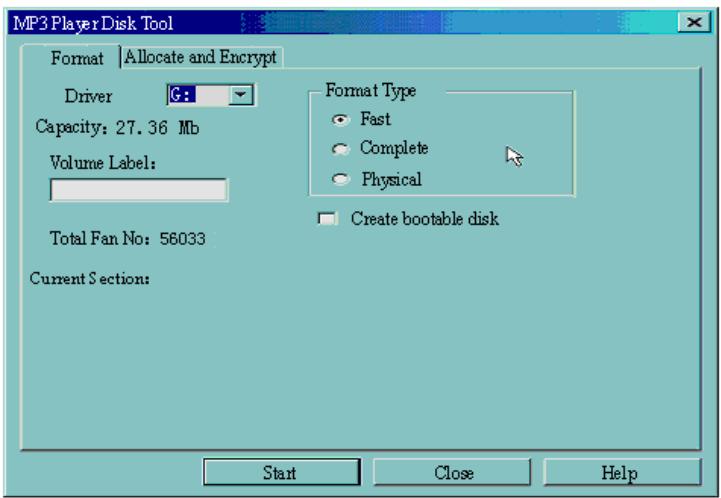
- Cliquez sur l'onglet « Allocate and Encrypt » (Attribuer et coder). Déterminez l'espace approprié et définissez un nom d'utilisateur et un mot de passe, puis cliquez sur Start.
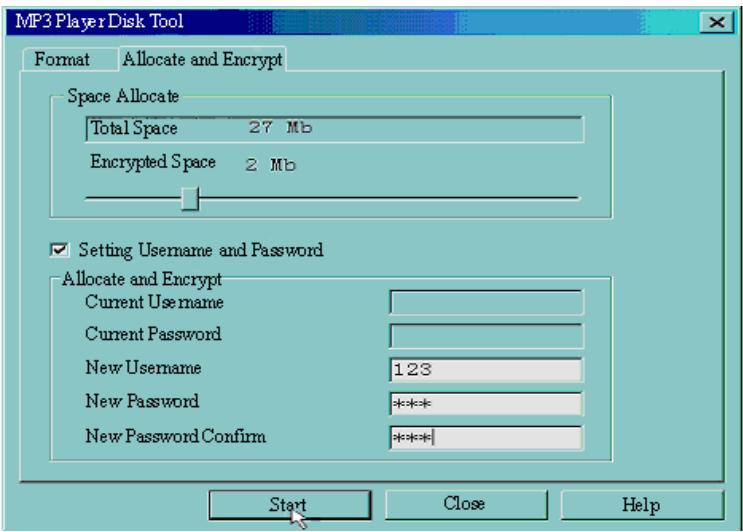
- Après avoir défini l'espace, comme indiqué ci-dessous :
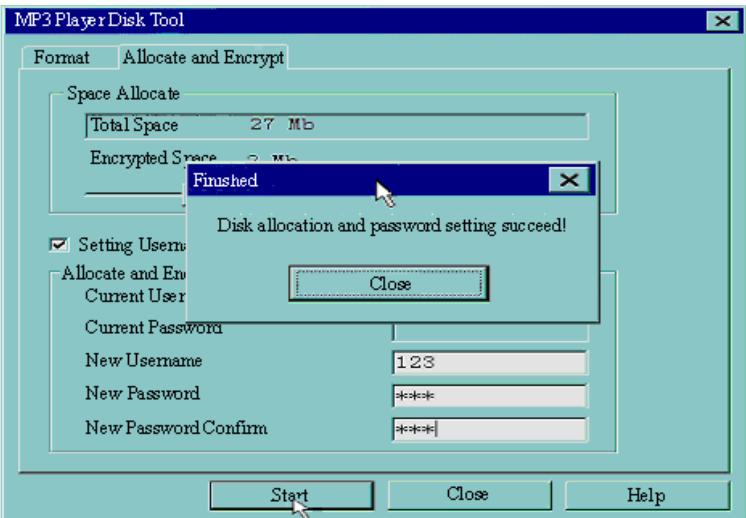
- Cliquez sur OK pour redémarrer.
- Après avoir redémarré, vous trouverez deux disques (un seul disque est visible sous Windows 2000 SP4 ou versions antérieures), cliquez sur le disque codé (le deuxième) et vous trouverez trois
fichiers. Deux sont cachés, un est exécutable.
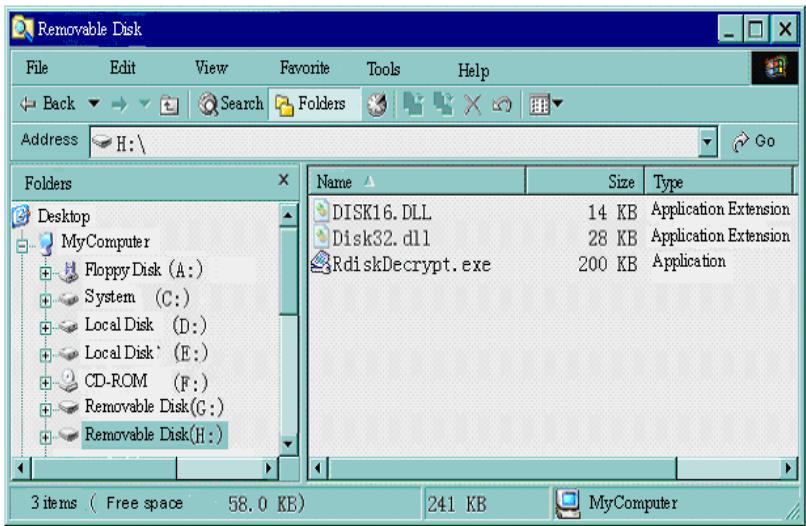
- Exécutez le fichier exécutable 'RdiskDecrypt.exe' et entrez le nom d'utilisateur et le mot de passe. S'ils sont corrects, le disque s'ouvre et vous pourrez y copier des fichiers.
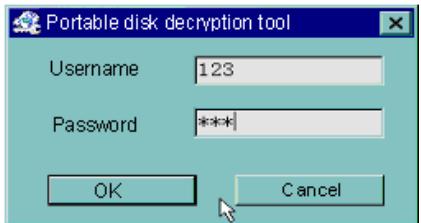
- Vous devez saisir le nom d'utilisateur et le mot de passe à chaque fois que vous accéderez au disque codé.
Avertissement : Lors du partitionnement d'un disque dur, toutes les données sont effacées. C'est également le cas pour la combinaison du disque dur. Avertissement : N'oubliez pas votre nom d'utilisateur et votre mot de passe. Si vous les oubliez, vous devrez combiner les partitions du disque dur et vous perdrez toutes vos données codées.
Conversion des fichiers vidéo au format AMV
Ce programme sert à convertir des fichiers vidéo au format AMV. Actuellement, seul le format WMV est compatible.
Exécutez le programme "AMV Convert Tools", cliquez sur pourCHOIR le dossier où vous pouvez enregister les fichiers AMV, puis cliquez sur pour selectionner le dossier où se trouvent les fichiers d'origine.
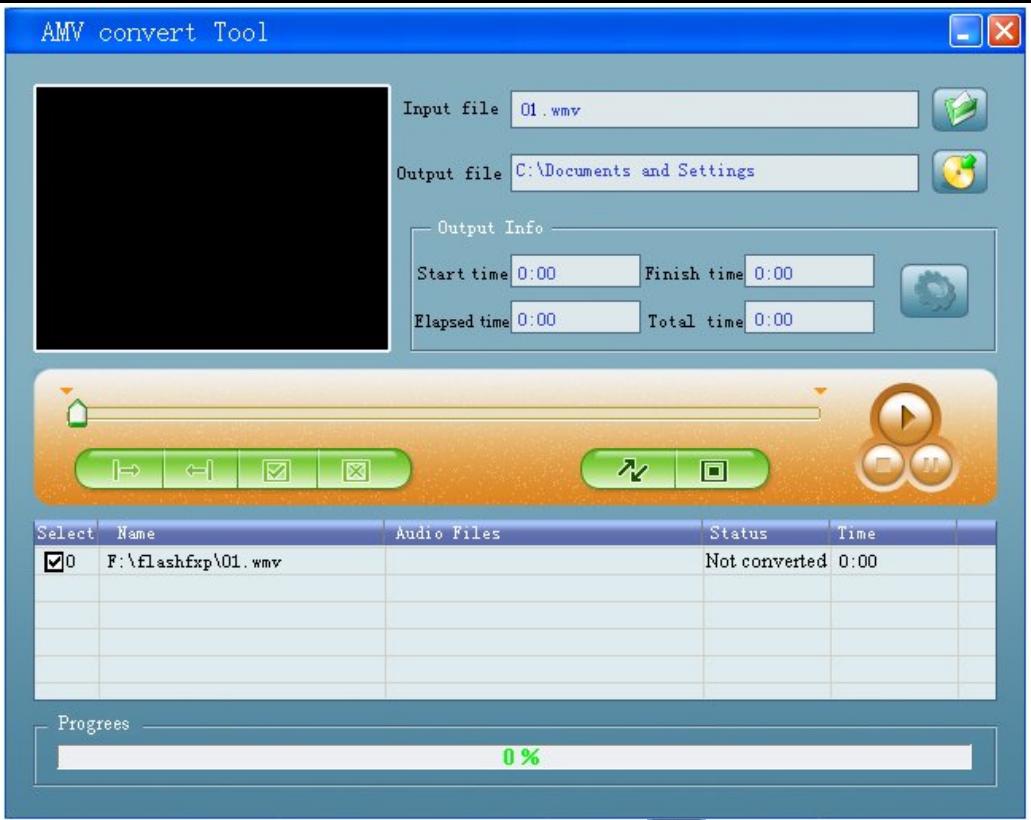
Sélectionnez les fichiers AMV non convertis, puis cliquez sur , l'icone sera surlignee de la façon suivante et une boîte de dialogue s'affichera. Sélectionnez « 192 x 96 » comme nombre de pixels du fichier AMV et « Middle » (moyen) pour le nombre d'images par seconde (Frames per second), puis cliquez sur OK pour valider votre choix. (NB: Seul le format 192 x 96 pixels est pris en charge)
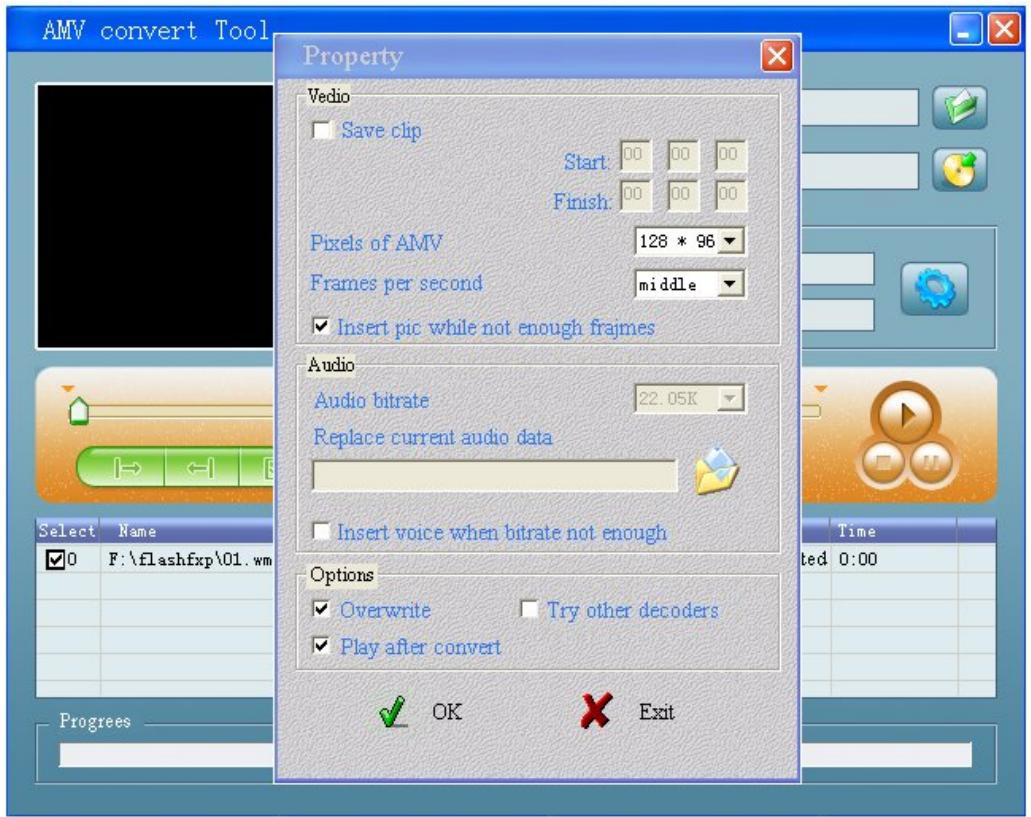
Cliquez sur pour commencer à convertir les fichiers
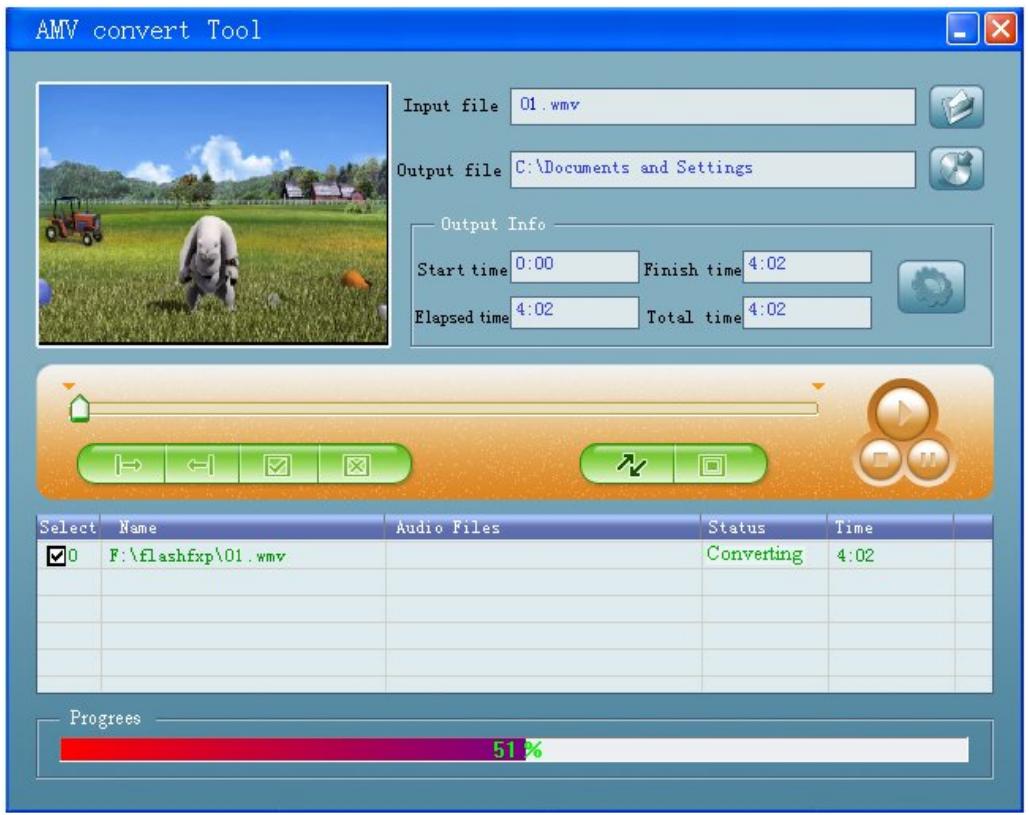
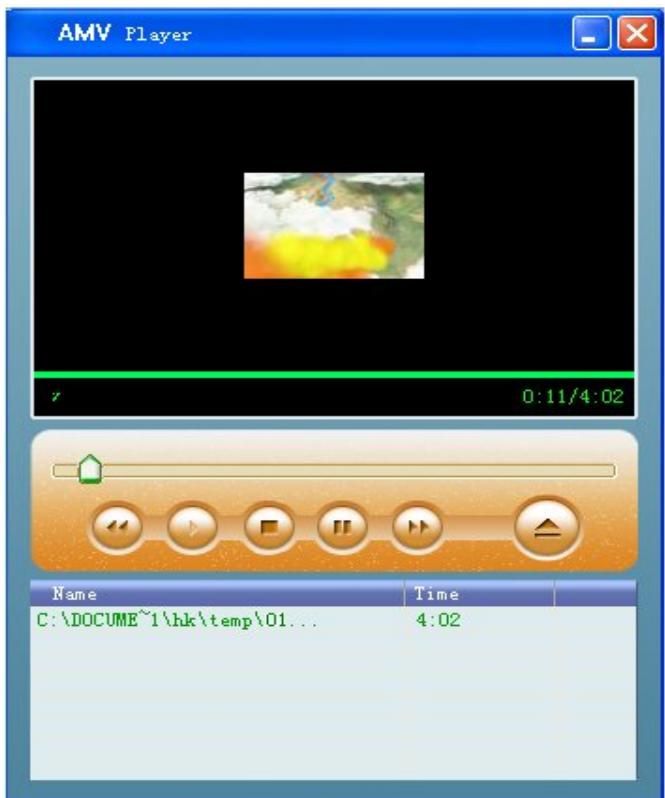
Une fois la conversion terminée, les fichiers AMV sont lus automatiquement.
Résolution des problèmes
| Aucune alimentation | Vérifiez que la batterie a bien été installée Assurez-vous que le lecteur a bien été allumé (ON) |
| Aucun son | Vérifiez que le volume n'est pas en position 0 et que la connexion avec les écouteurs est bien établie Vérifiez que les écouteurs sont propres Les fichiers MP3 endommagés n'ont parfois aucun son et risquent de ne pas pouvoir être lus |
| Des caractères étranges s'affichent | Vérifiez que vous avez choisi la bonne langue |
| Les performances de la radio FM sont mauvaises | Ajustez l'emplacement du lecteur et des écouteurs Eteignez les apparils électriques situés à proximité Les écouteurs seront d'antenne |
| Impossible de télécharger de la musique | Vérifiez le cable USB et assurez-vous que le lecteur est bien connecté au PC Vérifiez que le lecteur a bien été installé Vérifiez qu'il y a toujours de l'espace mémoire libre |
| Dimensions | ||
| Poids | ||
| Ecran | 1,5 CSTN (128x128) | |
| Connexion à un PC | USB 2.0 haut débit | |
| Mémoire | 128Mo – 1Go Flash | |
| Alimentation électrique | 10 heures maxi en mode lecture | |
| Enregistrement vocal | Taux d'échantillonnage | 8KHz |
| Format | WAV (32K bps), ACT (8K bps) | |
| Durée | 35 heures (ACT, 128M Flash) | |
| MP3 WMA WMV ASF | Sortie Max. | (G) 10mW + (D)10mW (32Ohm) |
| Débit binaire MP3 | 8K bps – 320K bps | |
| Débit binaire WMA WMV ASF | 5K bps – 384K bps | |
| Réponse en fréquence | 20Hz à 20KHz | |
| Rapport signal/bruit | 85dB | |
| Distorsion | ||
MP3-688C_Guide de l'utilisateur
| Radio FM | Gamme de fréquences | 76MHz - 96MHz / 87MHz - 108MHz |
| Nb. maxi. de stations enregistrées | 20 + 20 | |
| Sortie Max. | (G) 10mW + (D)10mW (32Ohm) | |
| Rapport signal/bruit | 45dB | |
| Formats musicaux compatibles | MP1, MP2, MP3, WMA, WMV, ASF, WAV | |
| Température d'utilisation | -5°C à +40°C | |
| Affichage en 16 langues | Chinois simplifié, anglais, chinois traditionnel, japonais, coréen, italien, etc. | |
| Systèmes d'exploitation compatibles | Windows98/SE/ME/2000/XP Mac OS 10 Linux 2.4.2 | |
NB: Le design et les caractéristiques du produit peuvent varier sans notification préalable.

- Mp3-688c guide de l'utilisateur
- Présentation générale
- Déclarations
- Sommaire
- Niveau batterie
- Accès aux menus
- Défilament
- - Liste de menus
- Ajustement du volume
- Allumer/éteindre le lecteur
- - Lecture & pause ; quitter un sous-menu
- - Commencer / arrêter un enregistrement
- Définition des fonctions des touches
- Définition de la fonction des touches
- Actions simples
- Mode égaliseur
- - Affichage synchronisé des paroles
- Enregistrement vocal
- Enregistrement en « mode enregistrement
- Sélection du type d'enregistrement
- Lecture de fichiers enregistrés
- Convertir les fichiers ACT au format WAV
- Utiliser la radio FM
- Réglages
- Introduction aux options :
- - Liste de menus :
- Regarder des vidéos
- - Consulter des documents
- -Regarder des photos
- Utilisation du disque USB
- Mise à jour de votre lecteur
- Choisir un autre dossier (sous-menu stop)
- - Supprimer un fichier (sous-menu stop)
- Mode play (sous-menu play)
- - Tempo (sous-menu play)
- Mode répéter (sous-menu play)
- Mode karaoke (aucune fonction similaire en mode lecture)
- ° Mode contraste (aucune fonction similaire en mode lecture)
- Durées de répétition (sous-menu play)
- Intervalle de répétition (sous-menu play)
- - Nouvelle recommandation fonction
- Conversion des fichiers vidéo au format AMV
- Résolution des problèmes
Marque : NEO
Modèle : TRINITY 1000
Catégorie : Lecteur multimédia