CLAVIER MULTIFONCTIONS PLATINE - Clavier APM - Notice d'utilisation et mode d'emploi gratuit
Retrouvez gratuitement la notice de l'appareil CLAVIER MULTIFONCTIONS PLATINE APM au format PDF.

| Type de produit | Clavier multifonctions avec touches programmables et molette de défilement |
| Marque | APM |
| Modèle | CLAVIER MULTIFONCTIONS PLATINE |
| Dimensions approximatives | 45 x 15 x 2 cm |
| Poids approximatif | 1 kg |
| Alimentation | Via port PS/2 ou USB (adaptateur inclus) |
| Connectivité | PS/2 (violet) ou USB (avec adaptateur) |
| Systèmes d'exploitation compatibles | Windows 95 (sauf USB), 98, Me, NT 4.0 (SP6+), 2000, XP |
| Processeur requis | Pentium 133 MHz ou supérieur |
| Mémoire vive (RAM) recommandée | 32 Mo (Win 95/98/Me), 64 Mo (Win NT/2000/XP) |
| Espace disque requis | 4 Mo |
| Fonctions principales | Touches d'accès direct programmables, molette de défilement avec clic pour menu contextuel, verrouillage touche Euro, touches multimédia (Bureau, Aide, Nouveau, Ouvrir, Sauvegarder, etc.) |
| Installation | CD-ROM fourni, pilotes automatiquement détectés par Windows |
| Logiciel de configuration | Netropa Smart Office Keyboard (icône EZ dans la barre des tâches) |
| Entretien et nettoyage | Nettoyer avec un chiffon doux et sec. Ne pas utiliser de produits abrasifs ou liquides. Débrancher avant nettoyage. |
| Sécurité | Éviter tout contact avec des liquides. Ne pas ouvrir le boîtier. Utiliser uniquement avec les ports recommandés. |
| Pièces détachées et réparabilité | Non spécifié. Contacter le support APM pour tout problème. |
| Informations générales | Compatible avec Microsoft Office 97/2000/XP et Internet Explorer 5.0+. La touche Sommeil nécessite ACPI. |
FOIRE AUX QUESTIONS - CLAVIER MULTIFONCTIONS PLATINE APM
Questions des utilisateurs sur CLAVIER MULTIFONCTIONS PLATINE APM
0 question sur cet appareil. Repondez a celles que vous connaissez ou posez la votre.
Poser une nouvelle question sur cet appareil
Téléchargez la notice de votre Clavier au format PDF gratuitement ! Retrouvez votre notice CLAVIER MULTIFONCTIONS PLATINE - APM et reprennez votre appareil électronique en main. Sur cette page sont publiés tous les documents nécessaires à l'utilisation de votre appareil CLAVIER MULTIFONCTIONS PLATINE de la marque APM.
MODE D'EMPLOI CLAVIER MULTIFONCTIONS PLATINE APM
- Dépannage: 9
- Utilisation du logiciel de votre clavier 7
CLAVIER MULTIFONCTIONS “PLATINE”
Nous vous remercions pour l'achat du Clavier Multifonctions “Platine” D'APM. Ce
manuel d'utilisation contient toutes les informations nécessaires pour l'installation et l'utilisation de votre nouveau clavier. Gardez précieusement le CD-ROM et le livre avec votre produit au cas où vous devriez réinstaller votre clavier.
1. Introduction:
Le clavier multifonctions "Platine" d'APM a été développé afin de vous faire gagner du temps grâce à l'ouverture des programmes et applications par touches d'accès direct.
La molette de défilement intégrée vous permet de faire défiler les pages sur Internet et dans les programmes tels que Word, Excel (...) et d'accéder par clic à un menu optionnel "Pop up" (fonction décrite plus loin dans ce manuel).
Le clavier Multifonctions "Platine" d'APM est compatible avec Win95 (sauf si vous utilisez l'adaptateur USB)/98/Me/NT/2000/XP.
2. Système requis:
- Processeur Pentium 133 MHz ou supérieur
- Microsoft Windows 95 (sauf si vous utilisez l'adaptateur USB) / 98 / ME / NT4.0 avec le Pack 6 ou ultérieur / 2000 / XP
- Microsoft Office 97 / 2000 / XP
- Microsoft Internet Explorer 5.0 ou ultérieur
Pour Windows 95/98/ME:32MB de RAM recommends
Pour Windows NT / 2000 / XP : 64 MB de RAM recommends
4 MB d'espace libre sur votre disque dur
- Lecteur CD-ROM ou DVD
Un port PS2 ou USB libre
Note:
La touche "Sommeil" n'est opérationnelle que si votre système supporte la gestion d'énergie (ACPI) et que vos périphériques (carte vidéo, carte son,...) sont compatibles avec la gestion d'énergie. d'énergie. Windows NT n'est pas compatible avec les fonctions USB. Par conséquent, vous ne pouvez connecter Voie clavier Multifonctions A M que sur le port P32 lorsque vous utilisez Windows NT.
| Icon & Hot Key Descriptions | ||
| BUREAU TIQUE | 3 | Verouillage de la touche “C” |
| 2 | Aide | |
| N | Nouveau | |
| 7 | Ouvrir | |
| 3 | Sauvegarder | |
| AB | Remplacer | |
| ABC | Orthographe | |
| ∅ | Annuler frappe | |
| ∅ | Rétablit frappe | |
| R | Répondre | |
| R | Répondre à tous | |
| R | Transférer | |
| E | Envoyer | |
| M | Imprimer | |
3. Installation:
- Supprimez tous les pilotes d'autres claviers ayant été installés antérieurement.
- Installation sur le port PS2: Eteignez votre ordinateur puis connectez libre clavier Multifonctions APM au port PS2 clavier (violet) de toute ordinateur. Rallumez libre
ordinateur.
- Installation sur le port USB à l'aide de l'adaptateur USB (sauf pour Windows 95 et Windows 10) et USB de l'adaptateur sur port USB de
N-1) Four: Exécitez l'ordre du réordinateur. L'ordre est automatiquement détecté par
Windows, qui installe les pilotes nécessaires. Une fois l'installation terminée, éteignez de la Groupe de Reprises à la mémoire ARM au port PS2 de
nouveau votre ordinateur. Connectez cette clavier Multifonctions APM au port FS2 de
1 adaptateur. Branchez votre ordinateur.
Insérez le CD-ROM tourmic avec voire clavier dans voire lecteur de CD-ROM. Après qu’enquise, se seconds la fenêtre d'installation de voire clavier s'affiche à l'écran. Si vote lecteur de
CD-ROM ne se lance pas automatiquement, allez dans le menu Démarrer puis Exécuter... puis en CD-ROM. Dernier d'etre d'installation
tapez “D: Autorun” (« D » représentant tout lecteur de CD-ROM). Dans la fenêtre d'installation, les instructions sont collatées. L'installation, qui ouvre les instructions à l'écran.
de la clévier, cliquez sur Installation - puis suivez les instructions à l'écran.
- Une fois l'installation terminée, vous devez redémarrer votre ordinateur pour activer les
fonctions du clavier.
4. Description des fonctions:
Les touches d'accès direct vous permettent d'accéder rapidement à des programmes, fichiers ou commandes :
6/Sc 0d
La touche d'accès direct « € » se trouve sur la touche de Verrouillage/Déverrouillage du pavé
numérique (« Num »). Pour activer ou désactiver la touche « € », appuyez sur la touche “£” en
haut à gauche du clavier (le voyant orange s'allume lorsque la touche Euro est verrouillée et
s'éteint lorsqu'elle est déverrouillée). Lorsque la touche d'accès direct « € » est désactivée (voyant
orange éteint), vous pouvez activer/désactiver le pavé numérique en appuyant sur « Num »
5. Utilisation du logiciel de votre clavier
5-1. Icône "Ez"
Une fois l'installation de votre clavier achieved et que vous avez relié votre ordinateur, un icône est (ou ne) ?
souris sur cet icône pour faire apparaitre le menu de configuration.
12:40AM
Lorsque vous selectionnez "Smart Office Keybaord", un nouveau menu apparait.
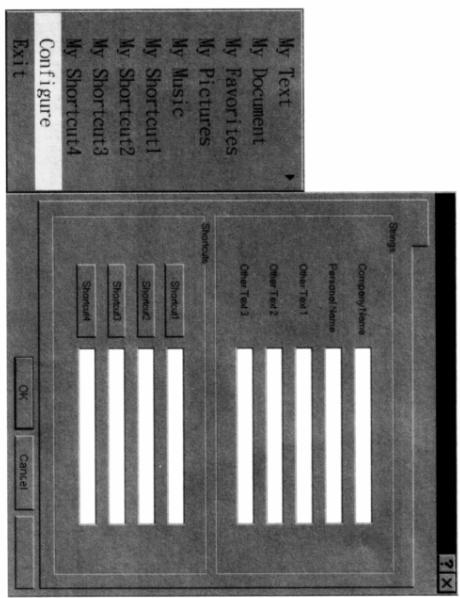
- Menu "Configurer bouton"
Lorsque vous sélectionnez "Configurer bouton", une image en 3D représentant les boutons programmables apparait à l'écran. Il vous suffit ensuite de cliquer sur une des
permet d'identifier celles-ci.
- Modifier les fonctions des touches. Sélectionnez la touche que vous souhaitez modifier.
En sélectionnant "fonctions", vous avez accès à une liste de fonctions ou d'applications prédéfinies. Sélectionnez la fonction ou l'application que vous souhaitez utiliser puis confirmez en appuyant sur "OK". La nouvelle fonction que vous avez sélectionnée apparait sur l'image en 3D.
Cliquez sur "A propos de" pour avoir des informations sur la version du logiciel. Livré avec une autre clavier.
5-3. Sélection de “a propos de
et cetera, équivalently et équivalents.
Vous pouvez modifier la taille des caractères du texte de l'affiche à l'écran. Vous pouvez
Paramètres
polices « True-type » installées sous Win 95 / 98 / NT / 2000 / ME / XP. Vous pouvez modifier la police de caractère de l'affichage. Sélectionnez simplement une des
Vous pouvez modifier la couleur du
- Sélection du choix de la couleur
Vous pouvez modifier la couleur du texte de l'affichage à l'écran.
5-2. Sélection du menu "affichage à l'écran
Ouvrez « Clavier » puis « Lancer ». Les touches d'accès direct sont réactivées.
Pour réactiver les touches d'accès direct, faites un clic droit sur l'icône « EZ », sélectionnez « SmartKey », les touches d'accès direct du clavier seront désactivées et l'icône « EZ » changera de couleur. Pour
- Sélection de « activer icône de la barre de tâches
Sélectionnez cette option pour afficher ou cacher l'icône "Ez" dans la barre de tâche Windows.
appuyant sur OK
Indiquez l'emplacement du programme ou du fichier que vous souhaitez lancer, puis validez en cliquant sur « Rechercher ». Si vous souhaitez que cette touche lance un site web, tapez l'adresse du site dans la fenêtre sous la forme « WWW.tapez.com ».
5-4. Sélection de "quitter
Cliquez sur "Quitter" pour désactiver le logiciel de configuration et les touches d'accès direct du clavier. Pour les réactiver, vous devez redémarrer leur ordinateur.
6. Dépannage:
Le logiciel de configuration du clavier ne fonctionne pas correctement
Redémarrez votre ordinateur et réinstallez le pilote du clavier multimédia APM.
- Une fois que vous avez installé le pilote et logiciel du clavier Multifonctions, l'icône "EZ"
apparaît dans la barre de tâches Windows. Si vous devez réinitialiser le logiciel, vous devez hélas ne pourraient enlever le pilote du glacier de cette système. Faites à un clic croix à l'aide de votre
souris sur l'icône "Ez" dans la barre de tâches Windows, puis sélectionnez "Quitter". Allez ensuite dans le menu démarrer de Windows puis dans Programme, puis Netropa, puis
Déinstallation ; suivez ensuite les instructions à l'écran.
- Difficultés à installer d'autres périphériques (souris,...) après l'installation du 1950S
Supprimez le pilote et logiciel du clavier comme indiqué ci-dessus, installez vos périphériques.
puis réinstallé le pilote et logiciel de votre clavier.
Le clavier multifonctions ne fonctionne pas correctement
Déconnectez le clavier de votre ordinateur, attendez quelques secondes puis reconnectez-le.