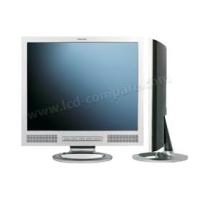
TFT 17 XP - Écran d'ordinateur YAKUMO - Notice d'utilisation et mode d'emploi gratuit
Retrouvez gratuitement la notice de l'appareil TFT 17 XP YAKUMO au format PDF.

| Type de produit | Moniteur LCD TFT |
| Marque | YAKUMO |
| Modèle | TFT 17 XP |
| Taille de l'écran | 17 pouces (43,2 cm) |
| Résolution maximale | 1280 x 1024 à 75 Hz |
| Type d'entrée vidéo | Analogique (VGA D-sub 15 broches) |
| Haut-parleurs intégrés | Oui, avec réglage du volume |
| Alimentation | CA (câble d'alimentation fourni) |
| Consommation électrique | Mode normal : ~45 W (valeur typique) |
| Fonctions d'économie d'énergie | Voyant orange en mode veille |
| Panneau avant | Boutons Menu, Sélection (Haut/Bas), Auto, Marche/Arrêt, voyant d'alimentation |
| Menu à l'écran (OSD) | Oui, avec réglages de luminosité, contraste, position, phase, couleur, langue, etc. |
| Modes de synchronisation préréglés | 12 modes (de 720x400 à 1280x1024) |
| Compatibilité Plug & Play | VESA DDC 1/2B, compatible Windows 95/98/2000/ME/XP |
| Base pivotante | Oui, inclinaison multidirectionnelle |
| Poids | Environ 4,5 kg (estimation) |
| Dimensions (L x H x P) | Environ 400 x 400 x 200 mm (estimation) |
| Température de couleur | Cool (9300K) et Warm (6500K), mode utilisateur |
| Nettoyage | Débrancher avant nettoyage, utiliser un linge humide (pas de liquides) |
| Pièces de rechange | Utiliser des pièces recommandées par le fabricant |
| Sécurité | Ne pas obstruer les ouvertures, ne pas exposer à l'eau, prise avec mise à la terre |
FOIRE AUX QUESTIONS - TFT 17 XP YAKUMO
Questions des utilisateurs sur TFT 17 XP YAKUMO
0 question sur cet appareil. Repondez a celles que vous connaissez ou posez la votre.
Poser une nouvelle question sur cet appareil
Téléchargez la notice de votre Écran d'ordinateur au format PDF gratuitement ! Retrouvez votre notice TFT 17 XP - YAKUMO et reprennez votre appareil électronique en main. Sur cette page sont publiés tous les documents nécessaires à l'utilisation de votre appareil TFT 17 XP de la marque YAKUMO.
MODE D'EMPLOI TFT 17 XP YAKUMO
Déclaration de la commission fédérale de la communication (FCC)
Consignes de sécurité importantes
Chapitre 1 introduction
1.1 Informations générales. 1 1.2 Caractéristiques. 1 1.3 Liste de Contrôle. 1
Chapitre 2 installation
2.1 Installation et désinstallation de la base 2 2.2 Branchement du moniteur à l'ordinateur 2
Chapitre 3 vue d'ensemble du moniteur
3.1 Panneau avant 3
Chapitre 4 fonctionnement - fonctions d'accès direct
4.1 Bouton de mise sous tension (ON/OFF). 4 4.2 Diode indicatrice de mise sous tension 4 4.3 Volume 4 4.4 Caractéristiques des menus 4 4.5 Menu à l'écran (OSD) 5 4.6 Modes de synchronisation pré-régles 7 4.7 Plug&Play 7
Chapitre 5 spécifications
5.1 Attribution des broches 8 5.2 Inspection visuelle 8 5.3 Localisation des pannes 9
Declaration de la commission fédérale des communications (FCC)
Cet équipement a été testé et certifié conforme aux limitations imposées pour un appareil numérique de classe B, conformément à la section 15 des règlements de la FCC. Ces limitations sont destinées à assurer une protection ajustée contre les risques d'interférences dans le cadre d'une installation résidentielle. Cet équipement génère, utilise et peut émettre des ondes de fréquences radio et, en cas d'utilisation non conforme aux instructions, peut causer des interférences radio. Il n'y a toutefois aucune garantie que des interférences ne seront pas causées dans un cadre particulier. Si cet équipement vient à causer des interférences nuisibles à une bonne réception de votre poste radio ou de télévision, ce qui peut être déterminé en éteignant puis en rallumant l'appareil, l'utilisateur peut y remédier en prenant l'une ou l'autre des mesures suivantes :
- Réorienter ou changer l'emplacement de l'antenne de réception.
- Éloigner l'appareil du récepteur.
- Brancher l'appareil sur une source d'alimentation autre que celle sur laquelle le récepteur est branché.
- Demander conseil à votre détaillant ou à un technicien audio/vidéo qualifié.
AVERTISSEMENT : Tout changement ou modification non approuvés par le fabricant responsable d'assurer la conformité de l'équipement est susceptible d'annuler l'autorisation d'utiliser l'équipement.
A NOTER: L'utilisation d'un cable d'interface non blindé avec cet équipement est interdite.
Mises en garde :
- Lisez toutes les instructions et conservez-les pour consultation ultérieure.
- Débranche le moniteur avant de le nettoyer. N'utilisez jamais de nettoyants liquides ou en aérosol. Utilisez plutôt un linge humide.
- N'utilisez pas d'accessoires qui ne sont pas recommandés par le fabricant du moniteur, car cela pourrait présenter un danger.
- N'utilisez pas le moniteur près de l'eau, par exemple près d'une baignoire, d'un évier de cuisine ou d'une cuve à lessive, dans un sous-sol détrempé ou près d'une piscine.
- Ne placez pas le moniteur sur un chariot, un support ou une table instable. Le moniteur pourrait tomber et blesser un adulte ou un enfant, ou subir de graves dommages. Utilisez seulement un chariot ou un support recommandé par le fabricant ou un support vendu avec l'appareil. Si vous installez le moniteur au mur ou sur une étagère, utilisez la trousse d'assemblage recommandée par le fabricant et suivez les instructions de ladite trousse pour l'assemblage.
- Des fentes et des ouvertures aménagées dans le boîtier et à l'arrière ou en dessous du moniteur assurent la ventilation de l'appareil et son fonctionnement optimal ; pour éviter les risques de surchauffe de l'appareil, ces ouvertures ne doivent pas être obstruées. Il ne faut jamais boucher ces ouvertures en plaçant le moniteur sur un lit, un canapé, un tapis ou toute autre surface de ce type. Le moniteur ne devrait jamais être placé près ou au-dessus d'un radiateur ou d'une bouche de chaleur. Il ne devrait pas être installé dans un meuble de rangement tel qu'une bibliothèque à moins qu'une ventilation ajustée ne soit assurée.
- Ce moniteur ne devrait être utilisé qu'avec le type d'alimentation indiqué sur l'étiquette de marquage. En cas de doute sur le type d'alimentation que vous obtenez à domicile, consultez le détaillant ou le fournisseur local d'électricité.
- Ce moniteur est équipé d'une fiche polarisée à trois broches. Cette fiche ne pourrait être insérée que dans une prise avec mise à la terre. Il s'agit d'une caractéristique de sécurité. Si vous n'arrivez pas à insérer la fiche dans la prise, faites replacer votre prise désuète par un électricien. N'essayez pas de rendre inopérante la broche de mise à la terre de la fiche polarisée.
- Ne posez aucun objet sur le câble. Placez le moniteur de manière à ce que personne ne risque de trébucher sur le câble et de l'endommager.
- Respectez les consignes de sécurité et suivez les instructions qui s'affichent à l'écran.
- En guise de mesure de sécurité additionnelle, débranchez le moniteur de la prise murale lorsque vous le laissez inutilisé et sans surveillance pendant des périodes prolongées. Cela évitera les dommages pouvant être causés par les surcharges des lignes électriques.
- Ne surchargez pas les prises de courant et les rallonges, afin d'éviter les risques d'incendie et de décharge électrique.
- N'introduisez aucun objet de quelque nature que ce soit dans les fentes du moniteur, car il pourrait toucher des pièces à haute tension ou court-circuiter des pièces, et provoquer un
incendie ou une décharge électrique. Ne renversez aucun liquide de quelque nature que ce soit sur le moniteur.
- N'essayez pas de faire vous-même l'entretien de ce moniteur, car son ouverture pourrait vous exposer à un électrochoc ou à d'autres risques. Faites appel à du personnel qualifié pour l'entretien.
- Débranchez le moniteur et faites appel à du personnel qualifié si les problèmes suivants surviennent :
a. la fiche ou le câble d'alimentation est endommagé; b. un liquide a été renversé sur le moniteur; c. le moniteur a été exposé à la pluie ou à l'eau; d. le moniteur ne fonctionne pas normalement lorsque les instructions d'utilisation sont suivies. Ajustez seulement les réglages indiqués dans les instructions d'utilisation, car un mauvais ajustement des autres réglages est susceptible d'endommager le moniteur et de nécessiter des réparations importantes par un technicien qualifié pour le remettre en état. e. le moniteur est tombé ou le boîtier est endommagé; f. l'appareil ne fournit plus le même rendement, ce qui signale qu'il a besoin d'entretien. 16. Lorsque des pièces de rechange sont nécessaires, assurez-vous que le technicien utilise les pièces recommandées par le fabricant ou des pièces qui doivent les mêmes caractéristiques que les pièces d'origine. L'emploi de pièces de rechange non-authorized peut occasionner un incendie, un choc électrique ou exposer l'utilisateur à d'autres risques. 17. Après tout entretien ou toute réparation, demandez au technicien de procéder à une vérification de sécurité afin de déterminer si le moniteur est en bon état de marche. 18. La prise électrique doit être située après de l'équipement et facilement accessible. 19. Le câble d'alimentation est le principal dispositif de déconnexion.
1.1 Information générale
Cet appareil est un moniteur ACL TFT couleur multibalayage intelligent à haute performance.
Interface conviviale - navigation aisée et précise grâce au menu à l'écran.
Design compact - boîtier compact et élégant.
Inclinaison toutes directions - positionnement sectionnel, bien équilibré.
Entrée analogique, plug & play - pour réception du signal RGB, avec modulation. Réglage de la fréquence d'images permettant la compatibilité avec plus de 20 formats d'images différents.
1.2 Caractéristiques
- Appareil à micro-processeur avec commandes OSD (menu à l'écran)
- compatibilité avec la norme IBM VGA, VGA étendue, super VGA, les modes IBM XGA ainsi qu'avec les normes de résolution VESA.
- Alimentation électrique universelle
- compatibilité avec Windows 95/98/2000/ME/XP et VESA DDC (canal d'affichage de données) 1.2B.
- Safety model number: 17"(700P)
1.3 Nombre de contrôle
Vérifiez si les articles suivants sont bien fournis avec le moniteur ACL dans l'emballage.
Yakumo TFT 17 XP Cable d'alimentation c. a. - Manuel d'utilisation Cable d'interface
Si l'un de ces articles manque, prenez contact avec le détaillant pour obtenir un service technique ou client.
Conservez bien l'emballage d'origine ainsi que tout le matériel d'emballage du moniteur au cas où il serait nécessaire de retourner l'appareil.
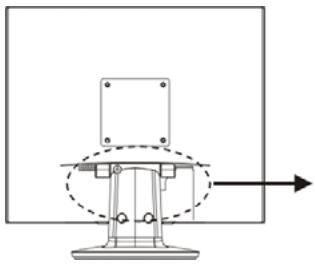
2.1 Installation et désinstallation de la base
Pour fixer la base pivotante au moniteur, veuillez suivre les étapes ci-dessous :
étape 1
etape 2
etape 3
2.2 Branchement du moniteur à l'ordinateur
2.2.1 Éteignez l'ordinateur et débranchez le câble d'alimentation. 2.2.2 Branchez le câble d'interface dans le port vidéo situé à l'arrière de l'ordinateur. 2.2.3 Branchez le câble d'alimentation du moniteur (dans la prise c. a.). 2.2.4 Branchez l'extrémité du câble audio dans l'entrée audio située à l'arrière de l'ordinateur et l'autre extrémité dans la sortie audio (carte de son) de l'ordinateur.
(Seulement pour les moniteurs avec haut-parleurs)
2.2.5 Branchez les câbles d'alimentation de l'ordinateur et du moniteur dans une prise de courant située à proximité. 2.2.6 Mettez l'ordinateur et le moniteur en marche. Si l'écran affiche une image, le moniteur a été branché correctement. S'il n'y a aucune image à l'écran, vérifiez tous les branchements.
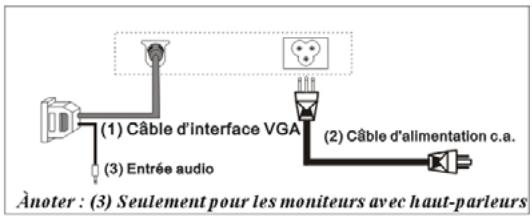
Branchement du moniteur à l'ordinateur et au réseau électrique
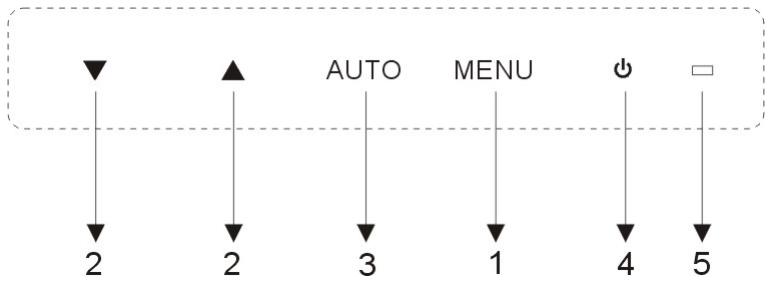
1. Bouton menu
Le bouton Menu sert à afficher le menu et à activer vos choix.
2. Bouton de sélection (down (bas) / up (haut))
Utilisez ces boutons pour sélectionner la fonction dont vous avez besoin dans le sens antihoraire ou horaire.
3. Bouton auto
Le bouton Auto permet d'ajuster le mode d'affichage de façon optimale en fonction du réglage VGA.
4. Bouton marche/arrêt ()
Utilisez ce bouton pour allumer ou éteindre le moniteur.
5. Voyant d'alimentation
Ce voyant affiche une couleur verte en mode de fonctionnement normal et une couleur orange lorsque le moniteur est mis hors tension. Le voyant passe au orange et clignote lorsque l'appareil est en mode d'économie d'énergie.
Utilisez le bouton marche/arrêt pour allumer ou éteindre le moniteur.
A noter: Le bouton marche/arrêt ne déconnecte pas le moniteur de l'alimentation électrique. Pour le déconnecter complètement du réseau électrique, débranchez la fiche d'alimentation électrique.
4.2 VOYANT d'alimentation
Le voyant est vert lorsque le moniteur fonctionne normalement. Le voyant passe au orange lorsque l'appareil est en mode d'économie d'énergie et s'éteint lorsque le moniteur est mis hors tension.
Cette fonction permet d'utiliser le bouton DOWN pour baisser le volume et le bouton UP pour le monter.
Information importante concernant la lecture audio
Pour optimiser la qualité sonore des haut-parleurs du moniteur, le câble audio doit être branché à la prise de sortie de ligne (prise casque) de l'ordinateur. Si vous branchez le câble audio à la prise pour haut-parleurs (carte de son) de l'ordinateur, réglez le volume, dans Windows, à entre 20% et 40% de la valeur maximale afin d'obtenir une qualité sonore optimale.
4.4 Fonctions du MENU
Vous pouvez accéder aux fonctions suivantes par l'intermédiaire du menu à l'écran de votre moniteur. Lorsque vous avez terminé d'effectuer le réglage d'une fonction, sélectionnez l'icône EXIT pour quitter le menu.
Veuillez respecter la procédure suivante pour sélectionner et ajuster des éléments à l'aide du système d'affichage à l'écran, pour ce qui concerne le réglage des fonctions principales.
Étape 1: Appuyez sur le bouton MENU pour activer le menu à l'écran. Les icônes servant au réglage des fonctions s'afficheront à l'écran.
Étape 2: Si nécessaire, utilisez les boutons DOWN (Bas) ou UP (Haut) pour sélectionner une autre icône.
Étape 3: Appuyez sur le bouton MENU pour activer l'icône sélectionnée.
Étape 4 : Utilisez les boutons DOWN ou UP pour effectuer le réglage.
Étape 5 : Sélectionnez le symbole EXIT pour quitter le menu affiché.
Étape 6: Pour effectuer des réglages supplémentaires, répétez les étapes 2 à 5.
Tous les changements sont enregistrés immédiatement.
1. Menu principal
Le menu principal vous donne un aperçu des fonctions disponibles. Pour effectuer le réglage de l'image affichée à l'écran, appuyez sur le bouton Menu puis relâchez-le.
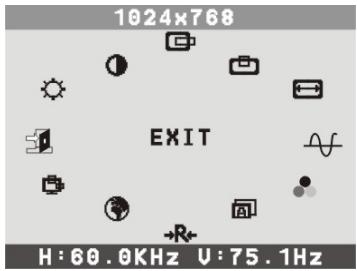
- Ajustement du menu à l'écran :

Vous pouvez désirer l'endroit où le menu apparaitra sur votre écran.
Permet de déplacer le menu horizontalement, vers la gauche ou la droite
Position verticale:
Permet de déplacer le menu verticalement, vers le haut ou le bas
EXIT: ou
Permet de quitter un sous-menu
- Langue

Vous pouvez choisir l'une des langues proposées.
4. Remise à l'état initial
Rétablit la fonction sélectionnelle au réglage par défaut. Pour avoir accès à cette fonction, vous devez utiliser le mode vidéo préréglé en usine.
- Automatique
Permet de régler automatiquement le mode d'affichage de façon optimale en fonction du réglage VGA, si l'image nécessite encore un ajustement.
- Sélection des couleurs ou Menu de sélection des couleurs
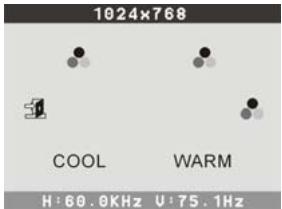
Sélectionnez le mode utilisateur ou
Le mode utilisateur vous permet d'ajuster l'intensité de chaque couleur. Augmentez ou diminuez l'intensité du rouge, du vert ou du bleu selon la couleur sélectionnée.
COOL (9300^)
Cette fonction permet d'ajuster la température des couleurs de l'image. Elle est préreglée en usine, et vous ne pouvez donc pas l'ajuster. En mode « Cool », l'image tire sur le bleu et est brillante.
WARM (6500 K)
En mode « Warm », l'image tire sur le rouge et le blanc se rapproche davantage de la couleur du papier.
- Phase ou
Permet la mise au point et la stabilisation de l'image.
- Taille horizontale
Permet d'augmenter ou de réduire la taille horizontale de l'image.
- Position verticale
Permet de déplacer l'image verticalement vers le haut ou vers le bas.
- Position horizontale
Permet de déplacer l'image horizontalement vers la gauche ou vers la droite.
- Contraste
Permet d'ajuster la luminosité de l'image par rapport au fond.
- Luminosite

Permet d'ajuster la luminosité de l'image et du fond.
4.6 Modes de synchronisation préréglés
| Mode | Résolution (points x lignes) | Fréquence horiz. (KHz) | Fréquence vert. (Hz) |
| 1 | 720 x 400 | 31.47 | 70 |
| 2 | 640 x 480 | 31,47 | 60 |
| 3 | 640 x 480 | 37,86 | 72,8 |
| 4 | 640 x 480 | 37,50 | 75 |
| 5 | 800 x 600 | 37,88 | 60,3 |
| 6 | 800 x 600 | 48,08 | 72,2 |
| 7 | 800 x 600 | 46,87 | 75 |
| 8 | 1024 x 768 | 48,36 | 60 |
| 9 | 1024 x 768 | 56,48 | 70,1 |
| 10 | 1024 x 768 | 60,02 | 75 |
| 11 | 1280 x 1024 | 63,98 | 60 |
| 12 | 1280 x 1024 | 80 | 75 |
4.7 Plug & play
Ce moniteur est conforme à la norme VESA DDC (Display Data Channel), qui simplifie la configuration du moniteur en présence d'une carte vidéo compatible. Grâce au protocole VESA DDC 1/2B, lorsque le moniteur est en mis en marche, il informe automatiquement l'ordinateur tournant sous Windows 9X/2000/XP de ses fréquences de balayage, de ses capacités et de ses caractéristiques. Windows 9X/2000/XP reconnaît alors automatiquement la connexion avec le moniteur et sélectionne la résolution appropriée.
5.1 Configuration des broches du connecteur
| BROCHE | Signal (D-sub) | BROCHE | Signal (D-sub) |
| 1 | Rouge | 9 | Entrée +5 V |
| 2 | Vert | 10 | Mise à la terre |
| 3 | Bleu | 11 | Mise à la terre |
| 4 | Mise à la terre | 12 | SDA (POUR DDC) |
| 5 | Test automatique | 13 | Sync. horiz. |
| 6 | Mise à la terre, rouge | 14 | Sync. vertic. |
| 7 | Mise à la terre, vert | 15 | SCL (POUR DDC) |
| 8 | Mise à la terre, bleu | ||
Connecteur mâle de type D à 15 broches
5.2 Inspection visuelle
Si, en règle générale, l'écran ACL compte 99,99 % ou plus de pixels normaux, certains pixels, en proportion de 0,01 % ou moins, peuvent rester constamment éteints ou constamment allumés.
5.3 Localisation des pannes
Avant de faire appel au service de dépannage, vérifiez l'information suivante pour voir si vous pouvez résoudre le problème vous-même. Si le problème persiste, prenez contact avec le détaillant auquel vous avez acheté le moniteur ACL.
Aucune image n'apparaît à l'écran
- Veuillez vérifier les points suivants:
- Vérifiez si le câble d'alimentation est bien connecté au moniteur, à l'adaptateur et à la prise de courant.
- Vérifiez la connexion du cable d'interface entre le moniteur et l'ordinateur.
- Vérifiez si les réglages de luminosité et de contraste sont bien ajustés.
- Vérifiez si le moniteur se trouve en mode d'économie d'énergie.
L'image affichée est trop grande ou trop petite
Utilisez les fonctions du menu à l'écran pour ajuster l'image
Les couleurs sont anormales
Le câble d'interface est-il branché correctement? Utilisez les fonctions du menu à l'écran pour ajuster les paramètres de couleur.
L'image affichée est trop claire ou trop nombre
Utilisez les fonctions du menu à l'écran pour ajuster la luminosité et le contraste.
Aucun son ou son faible
- Vérifiez la connexion du câble audio. Assurez-vous que le programme de son de l'ordinateur fonctionne.
- Changez le paramètre du volume. Ajustez votre carte son ou le réglage du volume sur l'ordinateur.
YAKUMC