
SALMOSA - Souris Gaming RAZER - Notice d'utilisation et mode d'emploi gratuit
Retrouvez gratuitement la notice de l'appareil SALMOSA RAZER au format PDF.


| Marque | RAZER |
| Modèle | SALMOSA |
| Type de produit | Souris Gaming |
| Capteur | Razer Precision™ 3G infrarouge, 1800 dpi |
| Résolution | Commutateur mécanique : 800 / 1800 dpi |
| Fréquence de scrutation | Commutateur mécanique : 125 Hz / 1000 Hz |
| Temps de réponse | 1000 Hz (1 ms) |
| Chemin de données | 16 bits ultra large |
| Pieds | Teflon® Ultraslick™ |
| Boutons programmables | 3 boutons + roulette de défilement |
| Connexion | USB 1.1 / 2.0 |
| Alimentation | Via port USB |
| Fonctions principales | Sensibilité réglable, On-the-fly sensitivity, macros, défilement universel, changement de sensibilité à la volée |
| Compatibilité OS | Windows XP / x64 / Vista / Vista64 |
| Entretien | Nettoyer la lentille avec un tissu doux une fois par mois |
| Sécurité | Ne pas regarder directement le rayon infrarouge ; ne pas démonter |
| Garantie | 2 ans limitée offerte par le fabricant |
| Accessoires inclus | Certificat d'authenticité, manuel de démarrage rapide, CD de pilotes |
FOIRE AUX QUESTIONS - SALMOSA RAZER
Questions des utilisateurs sur SALMOSA RAZER
0 question sur cet appareil. Repondez a celles que vous connaissez ou posez la votre.
Poser une nouvelle question sur cet appareil
Téléchargez la notice de votre Souris Gaming au format PDF gratuitement ! Retrouvez votre notice SALMOSA - RAZER et reprennez votre appareil électronique en main. Sur cette page sont publiés tous les documents nécessaires à l'utilisation de votre appareil SALMOSA de la marque RAZER.
MODE D'EMPLOI SALMOSA RAZER
02 Introduction 03 Contenu de l'emballage 03 Configuration de système nécessaire 04 Installation, enregistrement et assistance technique 06 Caractéristiques principales 07 Configuration de votre souris Razer Salmosa 12 Utilisation de votre Razer Salmosa 14 Guide de configuration des paramètres avancés 15 Sécurité et entretien 16 Avis légaux 17 Déclaration de conformité aux règles de la FCC
Razer

souris de jeu infrarouge à haute précision
Félicitations pour l'achat de votre souris Razer Salmosa™. Avec le capteur infrarouge Razer Precision™ 3G de 1 800 dpi à votre disposition, soyez prêt à faire l'expérience d'un niveau de précision jamais vu. En plus de cette incroyable précision, la souris présente un corps léger et compact, conçu pour un mouvement maximal du bout des doigts.
Votre heure d'excellence de jeu est arrivée.
Razer Salmosa
Souris USB 1.1/2.0 pour Windows® XP / x64 / Vista / Vista64
Contenu de l'emballage
- Souris de jeu Razer Sarcastico
- Certificat d'authenticité
- Manuel de démarrage rapide
- Manuel principal avec CD de téléchargeur de pilote Razer™
Configuration systeme necessaire
- PC avec port USB
- Windows® XP / x64 / Vista / Vista64
- Connexion Internet (pour l'installation du pilote)
- Lecteur de CD-ROM
- 35 Mo d'espace libre sur le disque dur
Instructions d'installation pour les utilisateurs de windows® XP / X64 / vista / VISTA64
- Branchez la souris sur un port USB de votre ordinateur.
- Insérez le CD du téléchargeur de pilote Razer dans votre lecteur de CD-ROM.
- Lorsque vous voyagez, apparaitre l'écran de configuration du téléchargeur de pilote Razer, sélectionnez la langue de votre choix. Cliquez sur SUIVANT.
- Lisez le contrat de licence. Cliquez sur OUI si vous acceptez toutes les conditions du contrat.
- Veuillez patienter pendant que l'installateur de pilotes le plus récent est téléchargé.
- Une fois l'installateur téléchargé, cliquez sur INSTALLER pour lancer l'installation sur-le-champ. Autrement, l'installation débutera dans 5 secondes.
- Suivez les instructions s'affichant à l'écran.
- Une fois l'installation terminée, suivez les instructions qui s'affichent à l'écran pour redémarrer votre ordinateur. Cliquez sur TERMINER.
Enregistrement de votre RAZER salmosa
Veuillez visiter le www.razerzone.com/registration/ pour enregistrer votre produit en ligne.
- Garantie limitée de 2 ans offerte par le fabricant
- Un soutien technique en ligne gratuit au www.razersupport.com
Fonctions par défaut des boutons
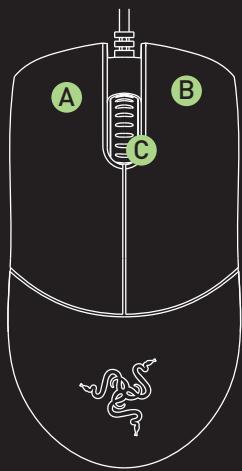
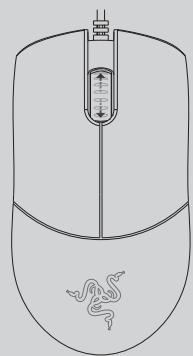
A Bouton de souris 1 - Clic B Bouton de souris 2 - Menu C Bouton de souris 3 - Bouton et roulette de défilement D Capteur infrarouge Razer Precision™ 3G
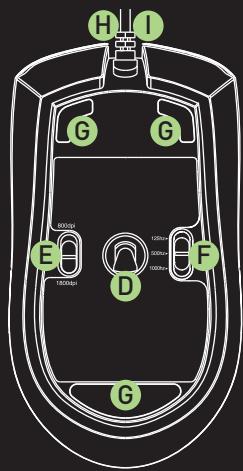
E Commutateur mécanique de dpi F Commutateur mécanique de la fréquence de scrutiny G Pieds en Teflon® Ultraslick™ H Réponse 1000 Hz (1 ms) I Chemin de données de 16 bits ultra large
Configuration de VOITE SOURIS razer salmosa
Pour utiliser les fonctions énumérées ici, il faut que le pilote Razer Salmosa soit installé et que l'icône Razer Salmosa soit disponible dans la zone de notification. Chaque paramètre est enregistré uniquement dans le profil actuellement ouvert sur l'ordinateur en cours d'utilisation.
Sensibilité
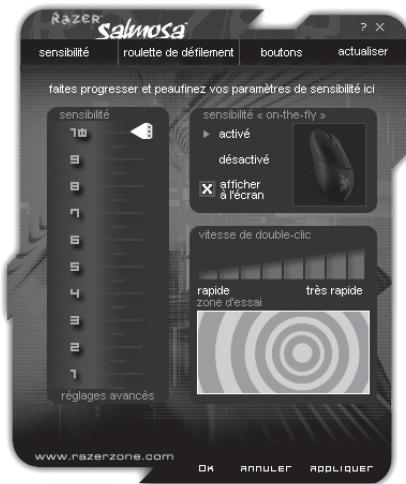
Réglez la sensibilité du pointeur de la souris Razer Salmosa.
On-the-fly sensitivitytm
Pour modifier les réglages de sensibilité sans avoir à accéder au menu de configuration, activez la fonction On-The-Fly. En activant l'option AFFICHER À L'ÉCRAN, une petite icône indiquera la portée de la sensibilité chaque fois que vous effectuez un changement à la volée.
Réglez la vitesse au niveau désiré. Afin d'essayer la vitesse sélectionnée, déplacez le pointeur le long de l'échelle graduée, puis faites un double clic sur la ZONE D'ESSAI.
Avancé
Cliquez sur le bouton AVANCE pour acceder aux paramètres de sensibilité avances.
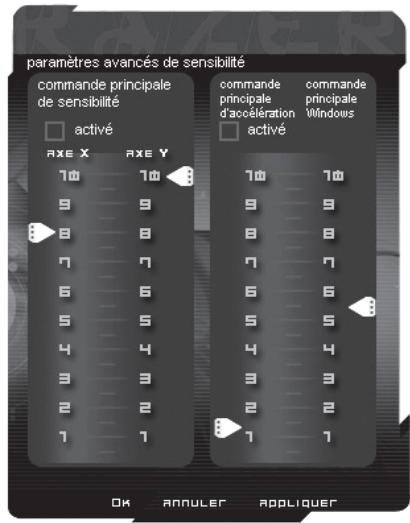
Commande principale de sensibilité
Modifiez les paramètres de sensibilité des axes X et Y de votre souris Razer Salmosa. Si vous le souhaitez, cette fonction peut être mise en marche/arrêt.
Commande principale d'accélération
Permet d'ajuster l'accélération du pointeur. Vous pouvez également décider de mettre cette fonction en marche/arrêt.
Commande principale windows
Permet de régler la vitesse du pointeur Windows (selon le panneau de configuration de la souris Windows). Remarque : la vitesse réglée sera appliquée après le redémarrage.
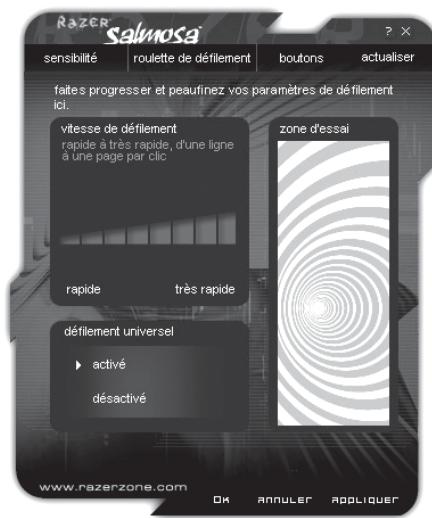
Vitesse de défilament
Vous pouvez modifier la vitesse de la roulette de déroulement en ajustant le taux de défilament sur la fenêtre de la roulette. La vitesse peut être régée de VITE à TRÉS VITE selon vos préférences.
Déroulement universel
Cliquez et maintenez enfoncé le bouton assigné « Défilament universel ». Glissez votre Razer Salmosa pour défiler dans la direction du mouvement de la souris.
Zone d'essai
Défilez dans cette zone pour tester les modifications que vous avez apportées à la vitesse de la roulette de défilement.
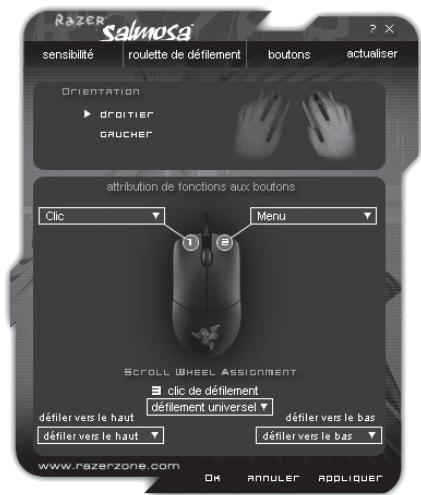
Orientation
À sélectionner pour indiquer si vous êtes gaucher ou droitier.
Configuration des boutons et de la roulette de défilament
Dans le champ CONFIGURATION DES BOUTONS, vous pouvez configurer individuellement les fonctions des 3 boutons, ainsi que le défilément vers le haut et le bas de la roulette de défilément.
Les fonctions suivantes sont disponibles :
Clic habituel de la souris. Si la souris est réglée pour un droitier, le bouton de gauche est configuré par défaut pour.), clique normalement.
Ouvrir un menu contextuel. Si la souris est réglée pour un droitier, le bouton de droite est configuré par défaut à titre de menu.
Déroulement universel :
Activé le défilement universel en cliquant et en maintenant le bouton assigné, enforcé.
Simule un double-clic à l'aide du bouton assigné.
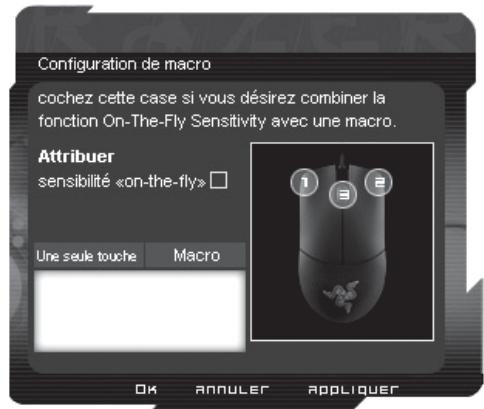
Réglages avancés :
Si la fonction d'un bouton ou une touche n'est pas définie, ou si vous désirez lui attribuer une macro, sélectionnez « Réglages avancés » dans le menu déroulant. Les macros peuvent être composées de 8 frappes au plus et la sensibilité « On-The-Fly » peut être assignée en plus de la macro.
Bouton windows 4:
Active la fonction « précédent » sur le système Windows OS.
Bouton windows 5 :
Active la fonction « suivant » sur le système Windows OS.
Vous permet de modifier la sensibilité de la souris à la volée sans avoir à accéder au menu de configuration.
Bouton désactivé :
Annule toute fonction du bouton assigné.
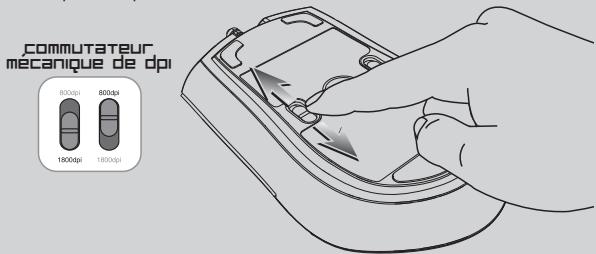
Changer de sensibilité
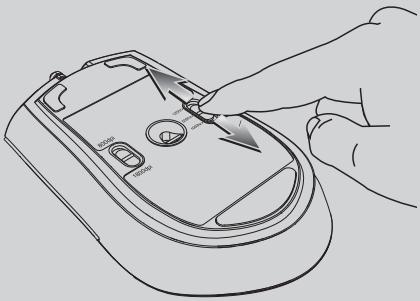
Voussouspoucezpasserd'une sensibilite de800dpiauneautrede1800dpienactivantle commutateur mecanique dedpi.
Changer de frequency de scrutation
Vous pouvez passer d'une fréquence de 125Hz à une autre de 1000Hz en activant le commutateur mécanique de la fréquence de scrutiny.
Remarque : la souris sera momentanément inactive alors que la fréquence de scrutiny est modifiée.
commutateur mécanique de la fréquence de scuration
Programmer des MACROS
Une macro est une courte série de touches de clavier. Pour programmer une macro, exécutez les opérations ci-dessous.
- Chargez le Configurateur Razer.
- Choisissez un bouton de souris et sélectionnez « Fonctions avancées » dans le menu déroulant.
- Tapez la série de touches de clavier de votre choix. Vous pouvez aussi inclure la sensibilité « On-The-Fly » en plus de la macro.
- Lorsque vous avez terminé, cliquez sur APPLIQUER.
Sensibilite « on-the-fly »
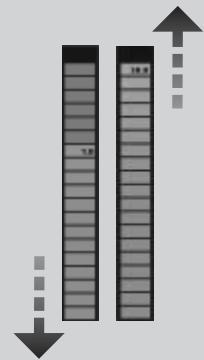
Si la fonction « On-The-Fly Sensitivity » est activée pour un bouton, vous pouvez appuyer sur ce bouton et déplacer la roulette de défilament pour faire apparaitre une barre dans le coin inférieur droit de votre écran, laquelle permet de régler dynamiquement les paramètres de sensibilité. Pour utiliser cette fonction, le pilote doit être installé.
MISES à jour du PILOTE
Si vous cliquez sur ACTUALISER dans le coin supérieur droit de l'écran, vous pourrez actualiser le pilote de votre souris Razer. Vous serez alors connecté à www.razersupport.com où vous pourrez télécharger les plus récents pilotes Razer.
Sensibilité
La sensibilité de la souris est un filtrage interne du pilote. La sensibilité maximale de 10 correspond à une absence de filtrage. Chaque incrément de niveau correspond à une diminution de 10%. Ainsi, le paramètre 1 réduit l'entrée du pointeur de la souris à 10% (par ex., graphique linéaire).
Acceleration
L'accélération est un contrôle interne du pilote. Cette option s'adresse principalement aux utilisateurs habitués à des souris ayant une faible résolution en dpi. Lorsque la fonction d'accélération est activée, plus vous déplacez la souris rapidement, plus vous ajoutez du mouvement. Windows XP active par défaut la fonction d'accélération pour les utilisateurs ordinaires disposant d'une souris de 400 dpi, mais cette fonction génère la plupart des joueurs et des utilisateurs précisés désirant une grande exactitude. L'option « accélération désactivée » (défaut) désactive uniquement l'accélération interne et n'affecte pas l'accélération Windows XP, laquelle peut être désactivée en CHOISISSANT PANNEAU DE CONFIGURATION, Souris, Options de pointeur, puis en déselectionnant «Améliorer la précision du pointeur »
Vitesse du pointeur windows [windows](windows)
La fonction de vitesse du pointeur est la version Windows de la sensibilité. Dans Windows XP, la valeur « 5 » signifie qu'il n'y a aucun filtrage (valeur par défaut). Cette barre est incluse pour la commodité de l'utilisateur.
Commutateur DPI - résolution
La résolution définit le nombre de segments de mouvement par pouce pouvant être transmis par la souris au système d'exploitation. Par exemple, une résolution de 400 dpi signifie qu'un mouvement de 1 pouce correspondra à 400 segments de mouvement. Si aucun des filtres ci-dessus n'est activé, cette valeur correspond à 400 pixels de mouvement sur l'écran.
Réglage indépendant de l'axe des x et de l'axe des y
Vous pouvez régler indépendamment la sensibilité de l'axe des X (sensibilité aux mouvements latéraux) et de l'axe des Y (sensibilité aux mouvements de haut en bas). Lorsque cette fonction est activée, vous verrez une nouvelle barre d'interface « on-the-fly » sur l'écran, permettant de procéder à de nouveaux réglages de sensibilité.
Pour utiliser cette souris avec un maximum de sécurité, nous vous suggérons d'observer les conseils suivants :
- Évitez de regarder directement le rayon infrarouge de votre souris et de pointer le rayon dans les yeux d'une autre personne. Rappelez-vous que le rayonnement infrarouge n'est PAS visible à l'œil nu et qu'il est régulé sur le mode « Toujours actif »
- Si vous avez de la difficulté à faire fonctionner correctement la souris et que les conseils de dépannage ne fonctionnent pas, débranchez la souris et contactez le service d'assistance téléphonique Razer ou demandez de l'aide sur www.razerzone.com. N'essayez jamais de réparer vous-meme la souris.
- Ne tentez pas de démonter la souris (vous annuleriez de ce fait la garantie) et ne tentez pas de la réparer vous-même ni de l'utiliser avec un courant de charge anormal.
- Protégez votre souris des liquides, de l'humidité et de la moisissure. Utilisez votre souris uniquement dans la plage de températures autorisées de 0°C à 40°C. Si la température sort de cette plage, débranchez le clavier et mettez-le hors tension jusqu'à ce que la température revienne à un niveau acceptable.
Voici certains conseils permettant de maximiser votre confort lorsqu vous utilisez la souris. Des recherches ont démontré que de longues périodes de mouvements répétitifs, de mauvaise position de vos périphériques informatiques, de mauvaise position corporelle et de mauvaises habitudes peuvent causer des désordres physiques et des lésions aux nerfs, aux yeux et aux muscles. Pour utiliser votre souris avec un confort optimal et éviter les lésions, observez les conseils suivants.
- Placez votre clavier et votre moniteur directement devant vous, avec la souris juste à côté. Placez vos coudes après les hanches, sans trop les écarter, et votre souris à portée de main.
- Ajustez la hauteur de votre chaise et de votre table afin que la hauteur du clavier et de la souris soit au niveau ou en dessous des coudes.
- Appuyez bien vos pieds, garde le dos droit et vos épaules détendues.
- Durant le jeu, détendez votre poignet et gardez-le droit. Si vous effectuez répétitivement les mêmes opérations avec vos mains, essayez de ne pas plier, allonger ou tourner vos mains pendant de longues périodes.
- Ne posez pas vos poignets sur une surface dure pendant de longues périodes. Durant le jeu, appuyez vos poignets sur un support approprié, notamment un support eXactRest™ rempli de gel fabriqué par Razer.
- Personnalisez les boutons de votre souris selon votre style de jeu, afin de minimiser les mouvements répétitifs ou anormaux durant le jeu.
- Assurez-vous que votre souris est bien adaptée à la forme de votre main.
- Ne restez pas dans la même position toute la journée. Levez-vous et éloignez-vous de votre bureau et faites des exercices d'étirement des bras, du cou, des épaules et des jambes.
- Si vous sentez une gène physique durant l'utilisation de votre souris, notamment une douleur, un engourdissement ou des fourmillements dans les mains, les poignets, les coudes, le cou ou le dos, consultez immédiatement un médecin compétent.
Entretien et utilisation
La souris Razer Salmosa est dotée d'un capteur infrarouge fonctionnant avec un rayon de détection invisible à l'œil nu. Pour que votre souris Razer Salmosa demeure dans un état optimal, il lui faut un peu d'entretien régulier. Une fois par mois, nous vous
recommendons de déconnecter la souris de son port USB et de nettoyer la lentille sous la souris Razer Salmosa avec un tissu doux ou un tampon en coton. Vous pouvez utiliser un peu d'eau, mais pas de savon ni de produit nettoyant.
Pour obtenir un niveau optimal de mouvement et de contrôle, nous vous recommendons fortemment d'utiliser un tapis de souris de qualité supérieure fabriqué par Razer. En outre, certaines surfaces de glissement causent une usure prématurée des pieds de la souris. Vous aurez donc peut-être besoin de les remplacer.
Vous avez également besoin de savoir que le capteur de la souris Razer Salmosa est « accordé » ou optimisé spécialement pour les tapis de souris Razer. La souris Razer Salmosa a été optimisée pour une utilisation avec un tapis Razer, ce qui signifie que le capteur a fait l'objet de nombreux tests ayant confirmé l'excellence de ses performances sur les tapis Razer. D'autres tapis de souris de qualité supérieure proposés par des entreprises telles que Everglide™ peuvent être tout aussi efficaces.
INFORMATIONS SUR LES DROITS D'AUTEUR ©2008 Razer USA Ltd. Tous droits réservés. Razer™, le logo Razer en forme de serpent à trois têtes, le logo Razer en lettres aux formes tourmentées, le nom Salmosa™ et les autres marques, déposées aux États-Unis ou dans d'autres pays, qui figurent dans le présent document, sont la propriété de Razer USA Ltd et/ou de ses filiales. Mac OS, Mac et le logo Mac sont des marques d'Apple, Inc., déposées aux États-Unis et dans d'autres pays. Tous les autres marques de commerce appartiennent à leurs propriétaires respectifs. Le produit réel peut différer des illustrations.
La société Razer™ réfute toute responsabilité relativement aux erreurs pouvant s'être glissées dans ce logiciel, manuel ou fichier d'aide. Les informations figurant dans les générées sont sujettes à modification sans préavis.
La société Razer™ peut avoir des brevets, des demandes de brevet, des marques de commerce, des droits d'auteur, des secrets commerciaux et d'autres droits de propriété, intellectuelle ou autre, concernant le produit et le sujet du présent manuel et logiciel. À moins d'indication contraire dans un contrat de licence écrit rédigé par Razer™, la distribution de ce manuel ne vous accorde aucune licence concernant ces brevets, marques de commerce, droits d'auteur ou autres droits de propriété intellectuelle, peu importe qu'ils soient déposés ou non. Brevet en instance.
Contrat de licence d'utilisation de logiciel (« CONTRAT »)
LA SOCIÉTÉ Razer™ EST DISPOSEE À VOUS CÉDER UNE LICENCE D'UTILISATION DU LOGICIEL INCLUSS À LA CONDITION EXPRESSE QUE VOUS ACCEPTIEZ TOUTES LES OBLIGATIONS DE CE CONTRAT DE LICENCE. Les Presents constituent un contrat légal entre vous (à titre d'utilisateur individuel, de société ou de toute autre entité) et la société Razer™. Lorsque vous installé, téléchargez, copiez ou utilisez de chaque façon ce logiciel, vous acceptez de respecter les conditions et obligations du besoin contrast. Si vous n'acceptez pas les conditions de cet contrat, n'installez pas le logiciel. Retournezrapidement au marchand le logiciel et les produits l'accompagnant dans leur emballage d'origine, avec votre reçu de caisse, et vous aurez droit à un remboursement complet.
OCTROI d'une licence
La société Razer™ vous octroie une licence révocable et non exclusive vous permettant d'utiliser sur un ordinateur une copie du programme informatique inclus (ci-après le « Logiciel »), lequel vous est donc cédé sous licence et non vendu, conjointement avec le produit Razer™ que vous avez acheté. Aucun autre droit ne vous est concédé. Le Logiciel est considéré comme utilisé lorsqu'il est installé, ce qui comprend notamment son chargement sur une mémoire permanente ou temporaire d'un ordinateur.
Pour des fins de sauvegarde de sécurité uniquement, vous pouvez réaliser une copie du Logiciel pour votre usage personnel exclusif. Sur cette copie de sécurité, vous devez inclure tous les avis de droits d'auteurs et autres qui accompagnent le Logiciel d'origine fourni par RazerTM. L'installation d'un serveur de réseau uniquement à des fins de distribution interne du Logiciel est autorisée seulement si vous avez acheté un Logiciel séparé ou une licence spécifique pour chaque ordinateur du réseau sur lequel le Logiciel est distribué.
Restrictions
La société Razer™ conserve la propriété complète du Logiciel. Il vous est interdit de directement ou indirectement tenter de désosser, désassembler, décomposer ou modifier de chaque façon le Logiciel qui vous est cédé sous licence, sauf lorsque les lois en vigueur vous y autorisent. Il vous est interdit de transmettre le Logiciel sur un réseau (sauf dans les cas expressément autorisés ci-dessus) ou par un moyen électronique quelconque. Il vous est également interdit de directement ou indirectement transférer le Logiciel, sauf dans le cadre d'un transfert permanent du produit Razer™ inclus, avec toutes les mises à jour du Logiciel, dans la mesure où vous ne conservez aucune copie du Logiciel et que le bénéficiaire du transfert accepte de respecter toutes les conditions de cette licence. Si l'une des clauses de ce Contrat n'est pas respectée, vous perdez automatiquement tous vos droits d'utilisation du logiciel et toutes les copies du Logiciel doivent être retournées à Razer™ ou détruites.
Limites de responsabilite
Les garanties énoncées dans ce contrat prévalent sur ou remplacent toute autre garantie. En outre, vos recours en cas de non-respect d'une garantie sont expressément limités à ceux décrits dans les présents. Sous réserve des lois en vigueur, la société RazerTM réfute expressément toute autre garantie, ce qui s'applique notamment à toute garantie implicite de commercialisation, de convenance à un usage
quelconque ou de non violation des droits de tiers concernant la documentation, le calculi (y compris les corrections et les mises à jour) et le matériel informatique. Aucun fournisseur, marchand, agent ou employé de RazerTM n'est autorisé à modifier, prolonger, étendre ou altérer la garantie, ni à substituer des produits ou des services en cas de perte de profit, de perte d'informations ou de données ou de tout autre dommage spécial, indirect, accessoire ou consécutif associé de quelque façon à la distribution, à la vente, à la revente, à l'utilisation ou à l'impossibilité d'utiliser un produit ou un calculi faisant l'objet de la présente garantie. RazerTM ne peut sous aucune circonstance être responsable de chaque dommage spécial, accessoire, indirect ou consécutif.
COUT D'acquisition du produit ou du service
Afin d'éviter toute ambiguïté, la société Razer™ ne peut, sous aucune circumstance, être tenue responsable de chaque coût d'acquisition sauf si elle avait été avisée de la possibilité de ces dommages et la société Razer™ ne peut, en aucun cas, être responsable de coûts d'acquisition dépassant le montant payé pour les produits faisant l'objet de la garantie.
Puisque certaines juridictions interdisent de limiter l'application des garanties implicites ou les responsabilités en cas de dommages indirects, accessoires, spéciaux ou consécutifs, il est possible que les limitations ci-dessus ne s'appliquent pas à vous. Les limitations ci-dessus ne s'appliquent pas aux blessures personnelles lorsque les lois en vigueur imposent cette obligation.
Ce Logiciel est fourni au gouvernement américain uniquement avec des droits restreints et limités. L'utilisation, la reproduction et la divulgation de ce Logiciel par le gouvernement des États-Unis sont
sujettes aux restrictions prévues dans la réglementation 48 C. F. R. 2.101 [octobre 1995], traitant des « Logiciel commerciaux » [Commercial Computer Software] et de la documentation de logiciels commerciaux [Commercial Computer Software Documentation] conformément à l'utilisation de ces expressions dans 48C. F. R. 12.212 (septembre 1995), ainsi que dans FAR Sections 52-227-14 et 52-227-19 r DFARS Section 52-227-7013 [1] ii) ou leurs succèser selon le cas. Conformément a 48 C. F. R. 12.512 et 48 C. F. R. 227-7202-1 a 27-7204-4 (juin 1995), ou toute réglementation suppléante, ce Logiciel est fourni à des utilisateurs du gouvernement des États-Unis dans le respect des générantes conditions.
Declaration de conformite aux REGLES de la FCC
Cet équipement a été testé et trouvé conforme aux limitations relatives aux appareils numériques de classe B, en accord avec l'article 15 des règles de la FCC. Ces limitations sont conçues pour offrir une protection raisonnable contre les interférences dans une installation résidentielle. Cet équipement produit, utilise et peut émettre de l'énergie sous forme de radiofréquences. S'il n'est pas utilisé conformément aux instructions, il peut produire des interférences nuisibles aux communications radio. Cependant, il n'existe aucune garantie assurant qu'il n'y aura pas d'interférences dans une installation particulière. Si cet équipement produit des interférences nuisibles pour la réception des ondes radio ou télévision, ce qui peut être déterminé en allumant et éteignant l'équipement, l'utilisateur peut essayer de corriger les interférences en Pnant une ou plusieurs des mesures suivantes :
Réorienter ou déplacer l'antenne réceptrice.
Augmenter la distance entre l'équipement et le récepteur.
Brancher l'équipement dans une prise reliée à un autre circuit que celui utilisé par le récepteur.
Consultez le détaillant ou un technicien qualifié en radio/télévision pour obtenir de l'aide.
Pour de plus amples informations, consultez notre système d'aide en ligne sur votre CD-ROM Razer Salmosa™ ou le www.razerzone.com.


- Contenu de l'emballage
- Configuration systeme necessaire
- Instructions d'installation pour les utilisateurs de windows® XP / X64 / vista / VISTA64
- Enregistrement de votre RAZER salmosa
- Configuration de VOITE SOURIS razer salmosa
- Sensibilité
- On-the-fly sensitivitytm
- Avancé
- Commande principale de sensibilité
- Commande principale d'accélération
- Commande principale windows
- Vitesse de défilament
- Déroulement universel
- Zone d'essai
- Orientation
- Configuration des boutons et de la roulette de défilament
- Déroulement universel :
- Réglages avancés :
- Bouton windows 4:
- Bouton windows 5 :
- Bouton désactivé :
- Changer de sensibilité
- Changer de frequency de scrutation
- Programmer des MACROS
- Sensibilite « on-the-fly »
- MISES à jour du PILOTE
- Acceleration
- Vitesse du pointeur windows [windows](windows)
- Commutateur DPI - résolution
- Réglage indépendant de l'axe des x et de l'axe des y
- Entretien et utilisation
- Contrat de licence d'utilisation de logiciel (« CONTRAT »)
- OCTROI d'une licence
- Restrictions
- Limites de responsabilite
- COUT D'acquisition du produit ou du service
- Declaration de conformite aux REGLES de la FCC
Marque : RAZER
Modèle : SALMOSA
Catégorie : Souris Gaming