42FU5553 - Télévision THOMSON - Notice d'utilisation et mode d'emploi gratuit
Retrouvez gratuitement la notice de l'appareil 42FU5553 THOMSON au format PDF.

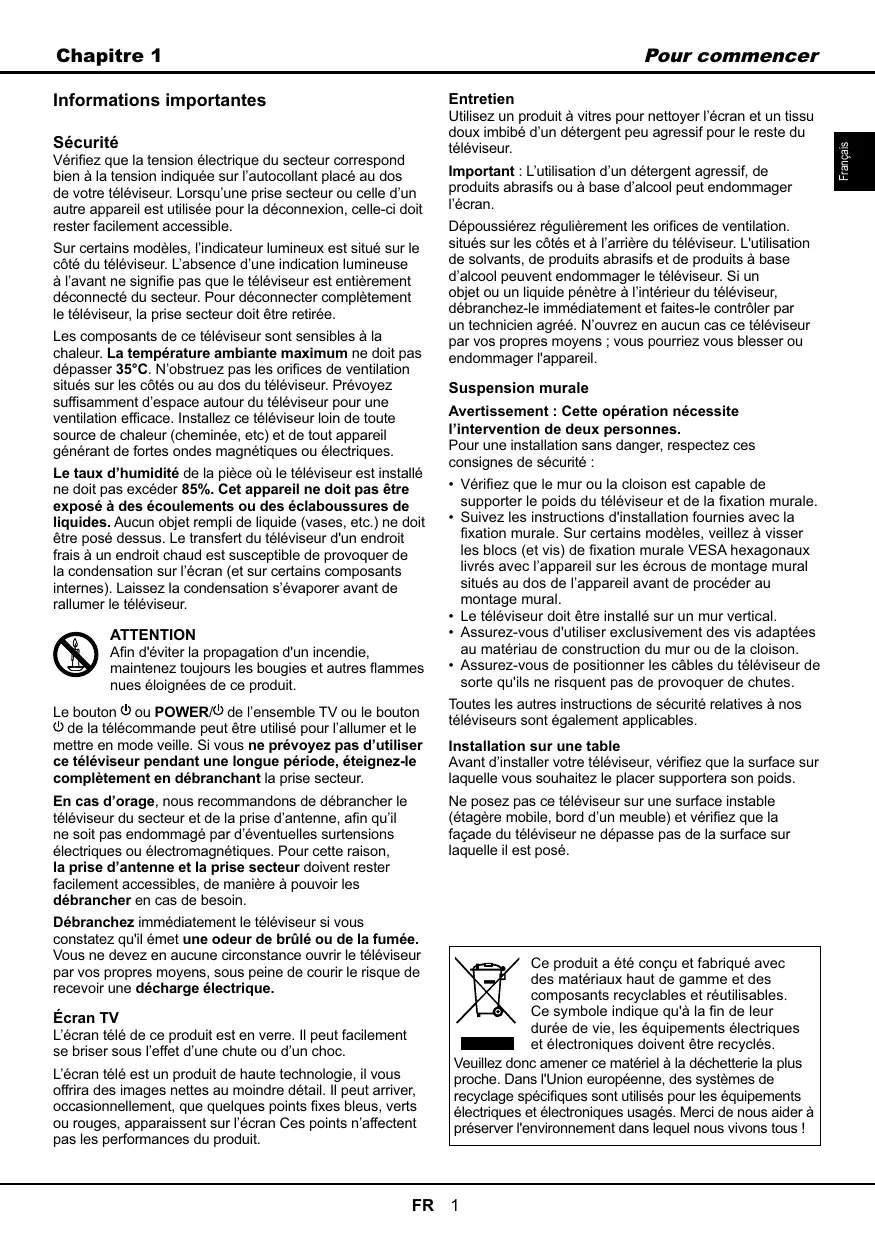
| Type de produit | Télévision LED |
| Marque | THOMSON |
| Modèle | 42FU5553 |
| Taille de l'écran | 42 pouces (107 cm) |
| Alimentation | 220-240 V ~ 50 Hz |
| Consommation électrique | Veille : < 0,5 W (estimation) |
| Résolution d'écran | Full HD 1920 x 1080 (estimation) |
| Tuner | DVB-T / DVB-C (numérique et analogique) |
| Connectivité | HDMI, USB, Péritel, YPbPr, VGA (estimation), LAN Ethernet, Wi-Fi (via adaptateur USB) |
| Fonctions multimédia | Lecteur USB (photo, musique, vidéo), support DivX |
| Fonctions TV | EPG, PVR (enregistrement USB), Time Shift, Télétexte, sous-titres, MHEG |
| Fonctions 3D | Oui (avec lunettes 3D compatibles) |
| Réseau | Connexion Internet via Ethernet ou Wi-Fi, navigateur Opera, DLNA (Share & See) |
| Contrôle parental | Oui, avec mot de passe (défaut 1234) |
| Montage mural | Compatibilité VESA (fixation non fournie) |
| Sécurité | Ventilation, température max 35°C, humidité max 85%, déconnexion en cas d'orage |
| Entretien | Nettoyer l'écran avec produit vitre, le reste avec chiffon doux et détergent doux. Éviter alcool, solvants, abrasifs. |
| Pièces détachées | Non spécifié : contacter le SAV agréé |
| Réparabilité | Ne pas ouvrir soi-même, faire contrôler par un technicien agréé |
FOIRE AUX QUESTIONS - 42FU5553 THOMSON
Questions des utilisateurs sur 42FU5553 THOMSON
0 question sur cet appareil. Repondez a celles que vous connaissez ou posez la votre.
Poser une nouvelle question sur cet appareil
Téléchargez la notice de votre Télévision au format PDF gratuitement ! Retrouvez votre notice 42FU5553 - THOMSON et reprennez votre appareil électronique en main. Sur cette page sont publiés tous les documents nécessaires à l'utilisation de votre appareil 42FU5553 de la marque THOMSON.
MODE D'EMPLOI 42FU5553 THOMSON
Sécurité
Vérifiez que la tension électrique du secteur correspond bien à la tension indiquée sur l'autocollant placé au dos de votre téléviseur. Lorsqu'une prise secteur ou celle d'un autre appareil est utilisée pour la déconnexion, celle-ci doit rester facilement accessible.
Sur certains modèles, l'indicateur lumineux est situé sur le côté du téléviseur. L'absence d'une indication lumineuse à l'avant ne signifie pas que le téléviseur est entièrement déconnecté du secteur. Pour déconnecter complètement le téléviseur, la prise secteur doit être retirée.
Les composants de ce téléviseur sont sensibles à la chaleur. La température ambiante maximum ne doit pas dépasser 35°C. N'obstruez pas les orifices de ventilation situés sur les côtes ou au dos du téléviseur. Prévoyez suffisamment d'espace autour du téléviseur pour une ventilation efficace. Installez ce téléviseur loin de toute source de chaleur (cheminée, etc) et de tout appareil générant de fortes ondes magnétiques ou électriques.
Le taux d'humidité de la pièce où le téléviseur est installé ne doit pas excéder 85%. Cet appareil ne doit pas être exposé à des écoulements ou des éclaboussures de liquides. Aucun objet rempli de liquide (vases, etc.) ne doit être posé dessus. Le transfert du téléviseur d'un endroit frais à un endroit chaud est susceptible de provoquer de la condensation sur l'écran (et sur certains composants internes). Laissez la condensation s'évaporer avant de rallumer le téléviseur.

Attention
Afin d'éviter la propagation d'un incendie, maintenez toujours les bougies et autres flammes nues éloignées de ce produit.
Le bouton ON/OFF ou POWER de l'ensemble TV ou le bouton de la télécommande peut être utilisé pour allumer et le mettre en mode veille. Si vous ne prévoyez pas d'utiliser ce téléviseur pendant une longue période, éteignez-le complètement en débranchant la prise secteur.
En cas d'orage, nous recommandons de débrancher le téléviseur du secteur et de la prise d'antenne, afin qu'il ne soit pas endommagé par d'éventuelles surtensions électriques ou électromagnétiques. Pour cette raison, la prise d'antenne et la prise secteur doivent rester facilement accessibles, de manière à pouvoir les débrancher en cas de besoin.
Débranchez immédiatement le téléviseur si vous constatez qu’il émet une odeur de brûlé ou de la fumée. Vous ne devez en aucune circonstance ouvrir le téléviseur par vos propres moyens, sous peine de courir le risque de recevoir une décharge électrique.
Écran TV
L'écran télé de ce produit est en verre. Il peut facilement se briser sous l'effet d'une chute ou d'un choc.
L'écran télé est un produit de haute technologie, il vous offrira des images nettes au moins détaillées. Il peut arriver, occasionnellement, que quelques points fixes bleus, verts ou rouges, apparaisent sur l'écran. Ces points n'affectent pas les performances du produit.
Entretien
Utilisez un produit à vitres pour nettoyer l'écran et un tissu doux imbibé d'un détergent peu agressif pour le reste du téléviseur.
Important: L'utilisation d'un détergent agressif, de produits abrasifs ou à base d'alcool peut endommager l'écran.
Dépoussièrez régulièrement les orifices de ventilation situés sur les côtés et à l'arrière du téléviseur. L'utilisation de solvants, de produits abrasifs et de produits à base d'alcool peut endommager le téléviseur. Si un objet ou un liquide pénètre à l'intérieur du téléviseur, débranchez-le immédiatement et faites-le contrôler par un technicien agréé. N'ouvrez en aucun cas ce téléviseur par vos propres moyens ; vous pourriez vous blesser ou endommager l'appareil.
Avertissement: cette opération nécessite l'intervention de deux personnes.
Pour une installation sans danger, respectez ces consignes de sécurité :
- Vérifiez que le mur ou la cloison est capable de supporter le poids du téléviseur et de la fixation murale.
- Suivez les instructions d'installation fournies avec la fixation murale. Sur certains modèles, veillez à visser les blocs (et vis) de fixation murale VESA hexagonaux livrés avec l'appareil sur les écrous de montage mural situés au dos de l'appareil avant de procéder au montage mural.
- Le téléviseur doit être installé sur un mur vertical. Assurez-vous d'utiliser exclusivement des vis adaptées au matériel de construction du mur ou de la cloison. Assurez-vous de positionner les câbles du téléviseur de sorte qu'ils ne risquent pas de provoquer de chutes.
Toutes les autres instructions de sécurité relatives à nos téléviseurs sont également applicables.
Installation sur une table
Avant d'installer votre téléviseur, vérifiez que la surface sur laquelle vous souhaitez le placer supportera son poids.
Ne posez pas ce téléviseur sur une surface instable (étagère mobile, bord d'un meuble) et vérifiez que la façade du téléviseur ne dépasse pas de la surface sur laquelle il est posé.

Ce produit a été conçu et fabriqué avec des matériaux haut de gamme et des composants recyclables et réutilisables. Ce symbole indique qu'à la fin de leur durée de vie, les équipements électriques et électroniques doivent être recyclés.
Veuillez donc amener ce matériel à la déchetterie la plus proche. Dans l'Union européenne, des systèmes de recyclage spécifiques sont utilisés pour les équipements électriques et électroniques usagés. Merci de nous aider à préserver l'environnement dans lequel nous vivons tous !
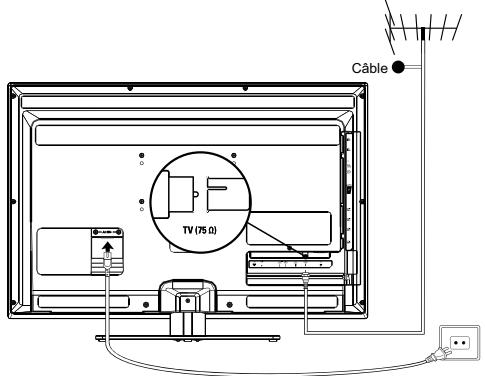
Branchement de l'alimentation et de l'antenne
Pour allumer le téléviseur après avoir branché le cordon d'alimentation, appuyez sur la touche ou POWER.
Remarque: L'emplacement de la prise d'alimentation varie en fonction du modèle du téléviseur. Sur certains modèles, vous devez d'abord l'allumer.
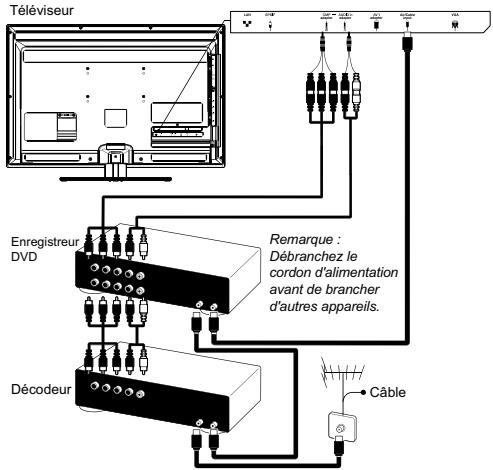
Fonctions de la télécommande
La plupart des fonctions de votre téléviseur sont disponibles par le biais des menus apparaissant à l'écran. La télécommande fournie avec votre téléviseur peut être utilisée pour parcourir les menus et effectuer les différents réglages.
Source Pour sélectionner les périphériques connectés.
Veille/Marche.
0-9 Sélection d'une chaîne, d'une page ou d'un réglage.
ECO Pour sélectionner le mode d'économie d'énergie.
Guide Pour activer/désactiver l'EPG (guide électronique des programmes), uniquement disponible pour les canaux numérique.
Menu Pour accéder au menu principal, retourner au menu précédent, accéder ou quitter le clavier virtuel en mode navigateur Opera.
Exit Pour quitter l'arborescence des menus ou le Télétexte.
Pour naviguer dans le menu principal ou pour sélectionner des options; pour passer à la photo, morceau ou vidéo précédente ou suivante en fonctionnement USB.
Pour naviguer dans le menu principal; pour régler des fonctions et fixer des valeurs;
- Peut également être utilisé pour ouvrir un sous-menu.
- pour sélectionner le format d'image.
Remarque: Il est conseillé d'utiliser le mode plein écran. N'utilisez pas un mode d'affichage avec des barres noires sur les deux côtés de l'image (tel que 4:3). Longtemps, l'écran de la télé risque d'être endommagé définitivement.
OK Pour confirmer une entrée ou une sélection, figer/libérer l'image en mode TV numérique.
Option Pour ouvrir le menu fonctions afin d'exécuter certaines opérations; pour afficher la page Télétexte dans un mode différent.
Retour Retour à la chaîne précédente; retour au menu précédent en mode USB.
+ / - contrôle du volume.
Affichage des informations de programme eventuellement disponibles.
Mute Coupure et rétablissement du son.
P + / - Changement de chaîne.
TEXT Activation ou déactivation du télétexte.
SUBTITLE Sélection d'une langue de sous-titres disponible pour le programme TV numérique sélectionné.
Affichage de la liste des chaînes.
TV Accès au mode TV.
Touches Pour sélectionner des tâches ou des pages colorées Télétexte. Le bouton rouge peut également être utilisé pour la fonction MHEG.
• Lang Sélection d'un type sonore disponible pour le programme TV analogue sélectionné. Sélection d'une langue audio disponible pour le programme TV numérique sélectionné.
Important:
La pile ne doit pas être exposée à une chaleur excessive comme le soleil, le feu ou autres sources de chaleur similaires. Si les piles de suive télécommande sont déchargées, vous pouvez utiliser les touches situées sur le téléviseur. En mode TV, elles ont les mêmes fonctions que les touches correspondantes de la télécommande. Dans les menus, elles ont les fonctions suivantes:
Pour les modèles avec la touche OK :
PR+ ou PR▲
PR-ou PRV
VOL+, +ou VOL
VOL-, -ou VOL
MENU ou
Menu
Pour les modèles sans touche OK :
PR+ ou PR ▲
PR-ou PR
VOL+, +ou VOL
VOL-, 4-ou VOL
MENU ou
& OK
Menu
Allumer et éteindre le téléviseur
- Lorsque le téléviseur est sous tension, il peut être allumé ou mis en veille directement. Si le téléviseur est en veille, appuyez sur la touche ou POWER du téléviseur ou la touche de la télécommande pour l'allumer.
- Pour permettre le téléviseur en veille, appuyez sur la touche ou POWER du téléviseur ou la touche
de la télécommande. Le téléviseur reste sous tension, mais consomme peu d'énergie. 3. Pour éteindre le téléviseur, débranchez la prise de courant de la prise secteur.
Sur certains modèles, vous devez d'abord l'allumer.
Configuration initiale
Il s'agit de la sélection de tous les paramètres requis pour la recherche et l'enregistrement de toutes les chaînes analogiques et numériques que vous pouvez recevoir. Assurez-vous que le téléviseur est allumé et suivez toutes les étapes dans l'ordre indiqué ci-après.
Remarque: Si la recherche de chaînes ne trouve que des chaînes analogiques, cela peut être dû à un faible signal, et cette situation n'est pas couverte par la garantie constructeur. Les fabricants ne peuvent pas être tenus pour responsables de l'absence ou de faibles signaux dans certaines régions.
La première fois que vous allumez l'ensemble, l'assistant Initial setup (Réglage initial) s'ouvre, qui vous guidera dans la procédure de réglage initial. (Voyez la Figure 1.) Appuyez sur OK pour démarrer votre réglage initial.
- Sélectionnez la langue de votre choix au moyen des touches /, puis appuyez sur OK/▶ pour passer à l'étape suivante.
- Sélectionnez le pays au moyen des touches /, puis appuyez sur OK/▶ pour passer à l'étape suivante.
Remarque: Si vous sélectionnez France (France), vous devez accéder au menu Password setting (Définir Mot de passe) ici pour définir un mot de passe. Utilisez les boutons numériques pour saisir un nombre à quatre chiffres comme mot de passe. (0000 est trop simple pour être défini comme mot de passe.) Saisissez à nouveau le même code pour confirmer le mot de passe. Tout de suite après, vous passerez automatiquement à l'étape suivante. (Dans cette étape, vous pouvez uniquement appuyer sur ↓ pour retourner à l'étape précédente.)
- Appuyez sur / pour choisir le mode de syntonisation Air (Air) ou Cable (Cable).
- Sélectionnez Air (Air).
- Appuyez sur OK/▶ pour valider. Appuyez sur / pour sé l de tous les chaînes numériques DVB-T et analogiques.
- Sélectionnez Cable (Câble).
- Appuyez sur OK/▶ pour valider.
- Appuyez sur ▶ pour sélectionner Scan (Recherche), et ensuite appuyez sur OK/ pour démarrer directement votre réglage initial ou pour passer à l'étape ci-dessous.
- Sélectionnez Full (Complete) si disponible pour rechercher et sauvegarder tous les chaînes DVB-C et analogiques.
- Vous pouvez sélectionner un autre mode de recherche avancé si possible (par exemple, Advanced (Avancé) ou Quick (Rapide)), puis configurer les informations sur le câble approprié comme décrit ci-dessous. Utilisez les touches numériques pour définir les valeurs de fréquence, débit symbole et l'ID réseau ; utilisez / pour sélectionner un mode de modulation.
- Appuyez sur OK pour lancer l'installation initiale relative à tous les canaux DVB-T analogiques et numériques.
Remarque: Pour éviter l'interruption du processus de configuration des chaînes, attendez le message indiquant que l'opération est terminée.
- Avant de lancer la recherche, vous pouvez également sélectionner Skip scan (Ne pas rechercher) pour ignorer le processus de configuration initial.
- Pendant la configuration, l'utilisateur peut suivre les conseils disponibles au bas de l'écran pour revenir à l'étape précédente en appuyant sur « Ou appuyez sur Exit pour quitter ou interrompre la recherche en cours.
- Une fois la recherche automatique terminée, le téléviseur passe automatiquement à l'étape suivante. Vous pouvez appuyer sur / pour sélectionner votre localisation Shop (Magasin) ou Home (Maison). Appuyez sur OK/▶ pour confirmer toute sélection et passerez à la première étape.
- Dans cette étape, vous pouvez appuyer sur OK pour quitter la configuration initiale. Les chaînes sont organisé mer des chaînes, désélectionnez Setup > Organiser (Configuration > Organiser) puis appuyez sur OK/▶ pour confirmer.
- Dans cette étape, vous pouvez également appuyer sur OK pour revenir à l'étape précédente.
Configuration automatique des chaînes
Cette section décrit comment rechercher et enregistrer automatiquement des chaînes. Les instructions concernent les chaînes-analogiques et numériques.
- Appuyez sur Menu sur la télécommande et sélectionnez Setup > Language > Menu language (Configuration > Langue > Menu langue). Appuyez sur / pour sélectionner la langue du menu de votre choix.
- Appuyez sur Menu pour retourner à Setup (Configuration), appuyez sur / pour sélectionner Country (Pays), et ensuite appuyez sur / pour sélectionner pays. Le téléviseur installe et organise les chaînes en fonction de leur pays.
- Appuyez sur / pour sélectionner Tuner mode (Mode du sélecteur), et ensuite appuyez sur / pour sélectionner Air (Air) ou Cable (Cable).
- Sélectionnez Air (Air).
- Appuyez sur / pour sélectionner Channel install (Installation des canaux), puis appuyez sur OK/▶ pour entrer.
- Sélectionnez Automatic search (Recherche automatique) (Voyez la Figure 2.), et ensuite appuyez sur OK pour afficher Automatic search (Recherche automatique).
- Appuyez sur OK pour abandonner la sélection du pays et passez à l'étape suivante. Ou utilisez pour sélectionner à nouveau votre pays, et ensuite appuyez sur OK pour valider.
- Sélectionnez Digital & Analog (Numérique et Analogique), Digital (Numérique) ou Analog (Analogique), et ensuite appuyez sur OK/▶ pour démarrer la recherche automatique, qui concerne tous le chaînes numériques DVB-T et/ou analogiques.
- Sélectionnez Cable (Câble).
- Appuyez sur / pour sélectionner Channel install (Installation des canaux), puis appuyez sur OK/▶ pour entrer.
- Sélectionnez Automatic search (Recherche automatique), et ensuite appuyez sur OK/▶ pour afficher Automatic search (Recherche automatique).
- Appuyez sur OK pour abandonner la sélection du pays et passer à l'étape suivante. Ou utilisez pour sélectionner votre pays, et ensuite appuyez sur OK pour valider.
- Sélectionnez Digital & Analog (Numérique et Analogique), et ensuite appuyez sur OK/▶ pour valider. Sélectionnez votre mode de recherche s'il est disponible et configUREZ correctEMENT les informations du cable de la même manière que lors du Reglage initial. Sélectionnez Scan (Recherche) et appuyez sur OK/▶ pour démarrer votre recherche automatique concernant tous les chaînes numériques DVB-C et analogiques.
- Sélectionnez Digital (Numérique), et suivez la même procédure précédente pour lancer une recherche automatique de toutes les chaînes numériques DVB-C.
- Sélectionnez Analog (Analogue), et ensuite appuyez sur OK/▶ pour démarrer votre recherche automatique concernant toutes les chaînes analogiques.
- La recherche peut prendre plusieurs minutes. Au cours de la procédure, vous pouvez appuyer sur Menu pour abandonner en cours de route.
- Une fois la recherche automatique terminée, appuyez sur Menu pour revenir à la première étape ou appuyez sur OK pour relancer la recherche des chaînes.
- Après la recherche automatique, les chaînes sont organisées selon un ordre prédefini. Vous pouvez passer des chaînes, modifier l'ordre prédéfini ou renommer des chaînes.
Accès aux chaînes
Avec les touches numériques : appuyez sur les touches numériques correspondantes afin d'accéder aux chaînes.
Utilisation des touches PR+/- ou P+/-: faites défiler les chaînes.
Accès aux périphériques connectés
Appuyez sur Source sur la télécommande ou sur OK sur l'ensemble TV pour passer de la source TV à d'autres sources d’entrées. Pour revenir à la télévision, appuyez sur une touche numérique quelconque pour accéder à la chaîne, ou utilisez P+/- pour faire défiler toutes les chaînes de télévision et d’autres sources d’entrée.
Remarque : Tous les modèles n'ont pas la touche OK.
Volume
Contrôle du volume : Utilisez les touches VOL+/- ou VOL du téléviseur ou appuyez sur les touches V+/- de la télécommande pour augmenter ou réduire le volume.
Coupure du son : Appuyez sur la touche Mute pour couper provisoirement le son. Appuyez à nouveau sur cette touche ou sur la touche V+ pour rétablir le son.
Navigation de base dans les menus
- Appuyez sur Menu pour afficher le menu principal. (Voyez la Figure 3.)
- Appuyez sur les touches / / pour sélectionner l'élément de votre choix, puis appuyez sur la touche OK pour ouvrir le sous-menu correspondant.
- Dans les sous-menus, utilisez pour sélectionner les options du menu, les touches pour régler des fonctions ou modifier des valeurs. La touche OK pour activer une configuration. Utilisez les touches OK/▶ pour ouvrir le sous-menu correspondant.
- Appuyez sur Menu pour revenir au menu précédent.
- Appuyez sur Exit pour fermer le menu.
Certaines options peuvent ne pas être disponibles pour certaines sources de signal.
Sélection de la langue de menu
Vous pouvez sélectionner toute langue préférée de menu en suivant les instructions ci-dessous.
- Appuyez sur Menu pour afficher le menu principal.
- Appuyez sur △ / ▽ / ◀ pour sélectionner Setup (Configuration), puis appuyez sur OK pour y accéder.
- Sélectionnez language (Langue) et appuyez sur OK/▶ pour valider
- Sélectionnez Menu language (Langue du menu) et appuyez sur OK/▶ pour sélectionner la langue de votre choix pour afficher les menus.
- Appuyez sur Exit pour fermer le menu.
Configuration de vos chaînes préférées
Vous pouvez créer quatre listes de vos chaînes TV favorites.
- Appuyez sur LIST.
- Appuyez sur la touche jaune pour appeler la Channel list selection (Liste des chaînes). Appuyez sur / pour sélectionner la liste dans laquelle vous poulez configurer vos chaînes favorites. Appuyez ensuite sur OK pour appeller la liste sélectionnée.
- Appuyez sur la touche bleue pour démarrer la modification de toute liste de favors. Appuyez sur / pour parcourir la liste des chaînes puis appuyez sur OK pour sélectionner ou désélectionner.
- Répétez cette procédure pour configurer d'autres chaînes favorisés.
- Appuyez sur LIST/Exit pour quitter.
Rétro-éclairage dynamique ECO
- Appuyez sur Menu de la télécommande puis désélectionnez Picture > ECO dynamic back light (Image > Éclairage dynamique ECO).
- Appuyez sur ▲ / ▼ pour sélectionner le mode économie d'énergie qui convient au niveau de l'économie d'énergie souhaité. L'option Picture preset (Préréglage image) sous Picture (Image) sera immédiatement régée sur Personal (Personnel).
- Appuyez sur Exit pour fermer le menu.
Action rapide : Appuyez sur ECO de la télécommande pour appeler la fonction décrite ci-dessus.
Avertissement :
- En regardant la télé en 3D, certains spectateurs peuvent déssentir un malaise, tel qu'étourdissement, nausée et mal de tête. Si vous déssentez de tels symptômes, arrêtez de
Regardez la télé en 3D, enlevez vos lunettes 3D et reposez-vous.
- Regarder des vidéos en 3D de trop près ou pendant une longue période peut nuire à votre vue.
- Un adulte responsable doit surveiller fréquemment les enfants qui utilisent la 3D.
- N'utilise les lunettes 3D que pour regarder des vidéos en 3D sur un téléviseur 3D.
- N'utilisez pas la fonction 3D ou des lunettes 3D tout en marchant ou en vous déplaçant, autrement vous risquez de vous blesser en trébuchant, tombant et/ou en percutant des objets.
- Appuyez sur Menu de la télécommande et Sélectionnez Picture > 3D (Image > 3D), puis appuyez sur OK/▶ pour accéder. (Voir Figure 4.)
- 3D Mode (Mode 3D): Portez les lunettes 3D, puis appuyez sur pour sélectionner le format 3D d'entrée approprié parmi Top and Bottom (Haut et Bas), Side-by-Side (côte à côte), 2D-to-3D (2D-vers-3D), Line interleave (Entrelacement ligne) et Frame sequential (Images séquentielles) pour la lecture de la vidéo 3D.
- L-R Switch (commutateur G/D): Sélectionnez On (Marche) ou Off (Arrêt) pour régler l'affective visibilité 3D pour l'œil droit et l'œil gauche.
- Depth of Field (Profondeur de champ): pour régler l'effet stéréoscopique de l'image 3D convertie à partir de l'image 2D.
- 3D-to-2D (3D-vers-2D): Sélectionnez Left (Gauche) ou Right (Droit) pour afficher l'image pour l'œil gauche ou l'œil droit seulement. Cette fonction est désactivée lorsque l'option 3D Mode (Mode 3D) est réglée sur 2D-to-3D (2D-vers-3D) ou Off (Arrêt).
- Appuyez sur Exit pour fermer le menu.
Remarques :
- Des lunettes 3D d'autres fabricants peuvent ne pas être compatibles.
- Toutes les fonctions photo sont désactivées en mode 3D.
- Le mode 3D sera automatiquement déactivé en cas de changement de canal DTV (dévision numérique) ou de source de signal, ou en accédant au navigateur Opera.
- Certains modes 3D peuvent ne pas être disponibles en fonction du format d'entrée de la source vidéo 3D.
- Modes 3D pris en charge: ATV, AV, YpbPr : 2D-to-3D (2D-vers-3D) DTV, HDMI, USB, Video sur Internet : Top and Bottom (Haut et bas), Side-by-Side (Côte à côte), 2D-to-3D (2D-vers-3D), Line interleave (Entrelacement ligne), Frame sequential (Images séquentielles) -La fonction 3D en mode USB : Pendant la lecture d'une video sélectionnée sur USB, appuyez sur Menu pour afficher le menu video en mode navigation, puis sélectionnez 3D Mode (Mode 3D). Pour plus de précisions, reportez-vous à la description correspondante ci-dessus.
Fonction PAP
Pour afficher les images de plusieurs sources côte à côte. À noter qu'une fenêtre affiche les sources de la télévision analogue et numérique, et l'autre affiche les formats VGA, HDMI et CMP. (Remarque: Non disponible pour péritel Audio/Visuel dans les deux fenêtres.)
- Appuyez sur Menu pour afficher le menu principal.
- Sélectionnez PAP et appuyez sur OK pour y accéder.
- Sélectionnez l'option PAP et appuyez sur OK pour activer/désactiver la fonction PAP.
- Sélectionnez TV position (position TV) et appuyez sur ↓/▶ pour repositionner la fenêtre TV.
- Appuyez sur ↓/▶ pour basculer entre les fenêtres.
- Lorsque la fenêtre TV est active, les touches numériques et P + / - sont accessibles en mode TV. Lorsque l'autre fenêtre est active, le commutateur P + / - est accessible par les sources externes.
Utilisation des sous-titres
Vous pouvez activer les sous-titres pour chaque chaîne de télévision. Les sous-titres sont diffusés via la transmission numérique du télétexte ou la norme DVB-T/DVB-C. Grâce à la transmission numérique, vous avez l'option supplémentaire de désigner une longueur de sous-titre préférée.
Activation/désactivation des sous-titres
- Appuyez sur Menu sur la télécommande et sélectionnez Options > Subtitle (Options > Sous-titres).
- Appuyez sur OK/▶ pour entrer. (Voyez la Figure 5.)
- Sélectionnez l'option Sous-titres (Sous-titres) et appuyez sur «/» pour sélectionner On/Off (Actif/Désactivé) et ainsi Activer ou Désactiver les sous-titres.
Activation d'une langue de sous-titres sur les chaînes de télévision numérique
- Appuyez sur Menu sur la télécommande et sélectionnez Options > Subtitle > Digital subtitle language (Options > Sous-titres > Langue des sous-titres numériques).
- Appuyez sur pour sélectionner une langue de sous-titres préférée.
- Appuyez sur / pour sélectionner Digital subtitle language 2nd (2ème langue des sous-titres numériques).
- Appuyez sur / pour sélectionner une langue secondaire pour les sous-titres.
- Appuyez sur Exit pour fermer le menu.
Action rapide: Appuyez sur SUBTITLE sur la télécommande pour sélectionner directement une langue de sous-titres disponible pour le programme de télévision numérique sélectionné.
Sélection d'un type de sous-titres sur les chaînes TV numériques
- Appuyez sur Menu sur la télécommande et sélectionnez Options > Sous-titres > Type de sous-titres.
- Appuyez sur pour sélectionner un type de sous-titrage. Vous pouvez sélectionner Hearing impaired (Malentendants) pour afficher les sous-titres malentendants dans la langue.
Sélection de la langue de la page de décodage dans le télétexte
Appuyez sur la touche Menu de la télécommande et sélectionnez Options > Langue de la page de décodage. Sélectionnez le type de langue dans laquelle le télétexte va s'afficher.
Langue du téletexte numérique
Sur les chaînes de télévision numériques, votre téléviseur peut passer à un service à plusieurs pages télétexte initialement en plusieurs langues. Cette fonction vous permet de désigner une langue disponible comme langue principale associée aux différentes pages télétexte initiales.
Appuyez sur Menu sur la télécommande puis choisissez Options Digital teletext language (Options ^+ Langue du teletexte numérique). Appuyez sur pour choisir.
Type SPDIF
Se connecte à un périphérique audio par la sortie SPDIF. Appuyez sur la touche Menu de la télécommande et sélectionnez Options > SPDIF type (Options > Type SPDIF). Sélectionnez dans la liste un type de son approprié pour les programmes numériques.
- Si le programme en cours émet le son au format Dolby D, alors soit PCM soit Dolby D peut être sélectionné. -Si le programme en cours n'émet pas le son au format Dolby D, alors seul PCM peut être sélectionné. Sinon, aucun son ne sera émis.
- Sélectionnez Off (Désactivé) pour désactiver la sortie audio de l'appareil audio branché à la sortie SPDIF.
Remarque: Les options que vous pouvez désirer dépendent du programme regardé. Si vous sélectionnez PCM (PCM) et que l'audio est décalée par rapport à l'image, vous pouvez désirer SPDIF Delay (Retard SPDIF) du menu Options (Options) et d'utiliser les touches «/» pour régler le retard afin de synchroniser l'audio et l'image.
T-Link
Pour rechercher des périphériques CEC connectés au port HDMI de votre téléviseur et permettre la lecture et la mise en vue en une touche entre les périphériques CEC.
Activation ou désactivation de t-link
- Appuyez sur Menu sur la télécommande puis sélectionnez Options > T-Link (Options > T-Link).
- Appuyez sur ↓▶ pour Sélectionner On (Activé) ou Off (Désactivé).
Utilisation de la lecture en une touche
La lecture en une touche vous permet d'appuyer sur la touche de lecture sur, par exemple, votre télécommande DVD. Cela lance la lecture sur votre lecteur DVD et votre téléviseur passe automatiquement à la bonne source en affichant le contenu du DVD.
Utilisation de la mise en veille système
La veille du système vous permet d'appuyer sur la touche , par exemple, de votre télécommande de téléviseur. Ceci déclenche le mode veille de votre téléviseur et de tous vos périphériques HDMI.
Mise à jour du réseau
Appuyez sur Menu de la télécommande, puis sélectionnez Options> Network update (Options > Mise à jour du réseau). Sélectionnez On/off (Marché/Arrêt) pour activer ou désactiver la fonction mise à jour du réseau.
- Lorsque cette fonction est activée, le téléviseur met automatiquement à jour les chaînes si vous fournisseur de
Services DTV (télévision numérique) met à jour son réseau DTV. - Lorsque cette fonction est désactivée, vous devez exécuter à nouveau la recherche des chaînes pour obtenir les nouvelles chaînes ou supprimer des chaînes inaccessibles si vous fournisseur de services DTV ajoute ou supprime des chaînes de son réseau DTV.
Interface commune
Les chaînes TV numériques brouillées peuvent être décodées avec un module d'interface commune et une carte fournie par un prestataire de services de télévision numérique.
Le module d'interface commune peut activer plusieurs services numériques en fonction du prestataire et des services que vous choisissez (par exemple, la télévision payante). Contactez vos prestataires de services de télévision numérique pour plus d'informations sur les services et les conditions.
Utilisation du module d'interface commune
AVERTISSEMENT : Eteignez votre TV avant d'insérer un module d'interface commune. Assurez-vous de suivre les instructions décrites ci-dessous. L'insertion incorrecte d'un module d'interface commune peut endomager le module et votre téléviseur.
- En suivant les indications imprimées sur le module d'interface commune, insérez doucement le module dans l'emplacement réservé à l'interface commune sur le téléviseur.
- Poussez le module jusqu'à l'insertion complète.
- Allumez le téléviseur et attendez l'activation du module d'interface commune. Cela peut prendre plusieurs minutes.
Remarque: Ne retirez pas le module d'interface commune de son emplacement. Le retrait du module désactivera les services numériques.
Accès aux services de l'interface commune
Après avoir inséré et activé le module d'interface commune, appuyez sur Menu sur la télécommande et sélectionnez Options > Interface Commune.
Cette option de menu est disponible uniquement si le module d'interface commune est correctement inséré et activé. Les applications et le content au l'écran sont fournis par votre prestataire de services de télévision numérique.
Mise à jour du logiciel
Appuyez sur Menu de la télécommande puis sélectionnez Options > Software update (Options > Mise à jour du calculi). Appuyez sur OK/▶ pour entré.
- Current version (Version actuelle) : Vérifie la version actuelle du logiciel.
- Nom du produit : Affiche le nom du produit de votre ensemble.
- Serial number (Numéro de Série) (si disponible) : Affiche le numéro de série de votre ensemble.
- OAD (OAD) (Téléchargement par air) : Vous permet d'installer la dernière version du logiciel si disponible. Sélectionnez OAD (OAD) et appuyez sur OK/▶ pour accéder.
- Utilisez pour sélectionner Yes (Oui) sous Auto download (Téléchargement auto) pour télécharger
automatiquement le dernier logiciel si disponible. Avant que le logiciel ait été télécharge avec succès, vous serez invité à décider si vous voulez l'installer des à présent. Si oui, suivez les indications à l'écran pour compléter toute installation. Vous pouvez également sélectionner d'ignorer l'installation à ce point.
- Sélectionnez No (Non) sous Auto download (Téléchargement auto) pour refuser le téléchargement automatique.
- Sélectionnez Manual OAD download (Téléchargement OAD manuel) et appuyez sur OK/▶ pour démarrer la recherche manuelle du dernier logiciel. Suivez les indications à l'écran pour terminer. Lors de la recherche, appuyez sur OK/Exit pour annuler ou quitter la procédure.
Choisir les modes magasin ou domicile
- Appuyez sur Menu de la télécommande puis sélectionnez Options > Location (Options > Lieu).
- Appuyez sur / pour sélectionner votre lieu Shop (Magasin) ou Home (Domicile).
- Appuyez sur Exit pour quitter. Remarque: Selon le règlement de la Commission française 2009/125/CE, en mode Accueil, le téléviseur passe automatiquement en veille si aucune opération n'est effectuée pendant 4 heures. Cette fonction peut être déactivée dans le menu Options (Options).
Fonction MHEG
Certains diffuseurs de TV numérique offrent des services de texte numérique ou interactifs spécifiques (par exemple, BBC1). Ces services fonctionnent comme un système télétexte normal avec les touches numériques, de couleur et de navigation additionnelles.
- Appuyez sur Menu de la télécommande puis sélectionnez Options > Subtitle > Subtitle (Options > Sous-titres > Sous-titres).
- Appuyez sur Menu de la télécommande pour régler Subtitle (Sous-titres) sur Off (Arrêt).
Remarque: MHEG et sous-titres s'excluent mutuellement et ne peuvent pas coexister sur le même écran. Si Subtitle (Sous-titres) est réglé sur On (Marche), MHEG n'apparaîtra pas.
- Appuyez sur la touche rouge TEXT de la télécommande.
- Appuyez sur / / pour sélectionner ou mettre en valeur des éléments.
- Appuyez sur OK pour confirmer ou activer.
- Appuyez sur l'une des touches de couleur pour sélectionner une option.
- Appuyez sur TEXT ou Exit pour quitter.
Voir des photos, écouter de la musique et regarder des vidéos à partir d'un périphérique de stockage USB
Votre téléviseur est équipé d'un port USB qui vous permet de voir des photos, d'écouter de la musique ou de regarder des vidéos et stockées sur un périphérique de stockage USB. Formats de fichiers supportés :
Photo JPEG
Musique MP3
Vidéo AVI, MP4, MPG, MPEG, TS, DIVX, MKV...
Remarque: Certaines clés et certains produits USB (appareils photo numériques ou téléphones portables par exemple) ne sont pas entièrement compatibles avec le standard USB 2.0, il est donc possible qu'ils ne fonctionnent pas avec le lecteur multimédia du téléviseur. Les clés ou appareils USB ne sont pas tous compatibles avec la fonction USB. Pas tous les formats ci-dessus sont pris en charge. Les formats d'encodage de vos fichiers déterminent s'ils peuvent être utilisés ou pas.
Lorsqu'un périphérique USB est détecté, il accède directement au menu Media center (Centre Multimédia).
Photo
Pour afficher les images si disponibles.
- Sélectionnez Media center > Photo (Centre Multimédia > Photo), et ensuite appuyez sur OK pour entrer dans la navigation principale de contenu de fichier.
- Dans la navigation principale de contenu de fichier, utilise / / pour sélectionner une photo ou un dossier interne de fichier.
- Sélectionnez un dossier de fichier interne et appuyez sur OK pour entrer dans le navigateur de contenu du sous-fichier.
- Utilisez / / / pour sélectionner une photo soit dans la navigation principale de contenu de fichier, soit dans la navigation secondaire, appuyez sur Menu pour afficher le menu photo en mode de dossier.
- Sort (Trier): Trier les dossiers et les photos par Date de modification ou par Nom.
- Edit (Modifier) : Copier, coller ou effacer une photo sélectionnée.
- Parser (Analyseur) : Vous pouvez selectionner Recursive (Récursif) pour afficher les photos de tous les sous-dossiers.
- Sélectionnez une photo, appuyez sur OK pour l'afficher, et un diaporama commence à partir de la photo sélectionnée. Appuyez sur OK pour
- Appuyez sur les boutons concernés de la télécommande pour réaliser les fonctions disponibles indiquées dans la barre de fonction au bas de l'écran TV.
Pour écouter de la musique si disponible.
- Sélectionnez Media center > Music (Centre Multimédia > Musique), puis appuyez sur OK pour accéder au navigateur du fichier principal.
- Utilisez / / / pour selectionner une chanson soit dans la navigation principale de contenu de fichier, soit dans la navigation secondaire de la même manière que pour la fonction d'affichage de photo, appuyez sur Menu pour afficher le menu musique en mode de dossier.
- Sort (Trier): Trier les dossiers et les chansons par Nom, par Genre, par Artiste ou par Album.
- Edit (Modifier): Copier, coller ou effacer une chanson sélectionnée.
- Parser (Analyseur): Vous pouvez sélectionner Recursive (Récursif) pour afficher les chansons de tous les sous-dossiers.
- Sélectionnez une chanson, appuyez sur OK pour la li mettre en pause la chanson, sélectionner un mode de lecture différent, etc...
- Show lyrics (Afficher paroles): Cette option est disponible pour les chansons comportant des paroles. Sélectionnez cette option et utilisez «/» pour activer/désactiver l'affichage synchronisé des paroles.
- Audio only (Audio uniquement) : Sélectionnez cette option et appuyez sur OK pour écouter de la musique avec l'écran étant. La pression sur une touche allume l'écran.
- Appuyez les boutons concernés de la télécommande pour réaliser les fonctions disponibles indiquées dans la barre de fonction au bas de l'écran TV.
Vidéo
Pour regarder une vidéo si disponible.
- Sélectionnez Media center > Video (Centre Multimédia > Video), puis appuyez sur OK pour accéder au navigateur du fichier principal.
- Utiliser / / pour sélectionner une vidéo soit dans la navigation principale de contenu de fichier, soit dans la navigation secondaire de la même maniè éo en mode de dossier.
- Sort (Trier): Trier les dossiers et les vidéos par Type, par Date de modification ou par Nom.
- Edit (Modifier) : Copier, coller ou effacer une vidéo sélectionnée.
- Parser (Analyseur) : Vous peuvent sélectionner Recursive (Recursif) pour afficher les activités de tous les sous-dossiers.
- Sélectionnez une réserve, appuyez sur OK pour la regarder et la lecture commence automatiquement à partir de la réserve sélectionnée. Appuyez sur Menu pour afficher le menu video en mode de navigation. Vous pouvez dire oumet en pause la réserve, sélectionner un mode de lecture différent, de mode d'écran et de réglages d'image prédéfinie, etc...
- Appuyez sur les boutons concernés de la télécommande pour réaliser les fonctions disponibles indiquées dans la barre de fonction au bas de l'écran TV.
Video DivX
À PROPOS DE LA VIDEO DIVX : DivX® est un format vidéo numérique créé par DivX, Inc. Cet appareil est certifié DivX Certified® et lit donc les vidéos DivX. Pour en savoir plus sur le format DivX et sur les logiciels permettant de convertir vos fichiers en vidéos DivX, visitez le site divx.com.
À PROPOS DE LA VIDÉO DIVX À LA DEMANDE : Vous nevez inscrite cette appareil relié certifié DivX Certified® pour pouvoir lire les VOD (Video-on-Demand) DivX.
Procurez-vous votre code d'inscription :
- Appuyez sur Menu de la télécommande.
- Sélectionnez Options > Enregistrement DivX®.
- Appuyez sur la touche OK/▶ pour afficher votre code d'inscription.
Visitez le site vod.divx.com et consultez les instructions pour terminer votre inscription.
Description de votre téléviseur :
Pour annuler l'inscription de votre téléviseur,
Appuyez sur Menu de la télécommande. - Sélectionnez Options > DivX® deregistration (Options > Désenregistrement DivX®). - Appuyez sur OK/▶ et conformez-vous aux instructions affichées.
DivX®, DivX Certified®, DivX Plus™ HD et les logos associés sont des marques déposées de DivX, Inc. et sont employés sous licence.
Détection de l'heure
L'utilisateur peut détecter l'heure des chaînes numériques en suivant les opérations ci-dessous.
- Appuyez sur Menu de la télécommande et sélectionnez Timer > Clock > Auto synchronization (Minuterie > Horloge > Synchronisation Auto).
- Appuyez sur ▶ / ◀ pour sélectionner On (Active).
Attribution d'un décodeur de chaînes
Les décodeurs qui décodent les chaînes analogiques peuvent être connectés au port AV. Définissez la chaîne de télévision comme une chaîne à décoder. Puis sélectionnez le port auquel le décodeur est relié.
- Appuyez sur Menu sur la télécommande et sélectionnez Setup > Decode (Configuration > Décoder).
- Appuyez sur OK/▶ pour accéder à la liste.
- Appuyez sur △ / ▽ pour sélectionner la chaîne à décoder.
- Appuyez sur OK pour sélectionner ou désélectionner la chaîne.
- Appuyez sur Menu pour revenir au menu précédent.
Diagnostics sur les chaînes de TV numérique
- Appuyez sur Menu de la télécommande puis sélectionnez Setup > Diagnostics (Configuration > Diagnostics).
- Appuyez sur OK▶ pour afficher des informations sur le signal de la chaîne numérique actuelle, telles que sa force, sa fréquence, etc.
Différé
Vous permet d’enregistrer un programme TV de sorte que vous ne manquez pas la partie préférée, même si vous sortez. Avant d’utiliser cette fonction, connectez d’abord une clé USB à la télé. Lors de la première utilisation, vous devez configurer le disque du dispositif USB.
- Appuyez sur la touche Menu de la télécommande et sélectionnez Setup > Time shift (Configurer > Différé).
- Appuyez sur pour sélectionner On (Marche) pour activer la fonction Différé, puis appuyez sur Exit pour fermer le menu.
- Appuyez sur Option de la télécommande et Sélectionnez Time shift (Différé), puis appuyez sur OK pour confirmer.
- Suivez les instructions à l'écran pour effectuer la configuration.
- Après la configuration effectuée, appuyez sur Option et sélectionnez Time shift (Différé).
- Appuyez sur OK pour afficher le menu différé.
- Appuyer sur le bouton rouge pour mettre en pause l'image et commencer le différé.
- Appuyez sur le bouton rouge pour dire la partie enregistrée.
- Lorsque le menu différé disparaît et seul le temps du différé reste affiché à l'écran, l'utilisateur peut appuyer sur le bouton rouge ou OK pour appeler le menu différé.
- Appuyez sur le bouton vert pour retourner rapidement ou le bouton jaune pour avancer rapidement.
- Appuyez sur le bouton bleu pour quitter la fonction différée.
Remarques :
- Avant de connecter le dispositif USB au téléviseur, assurez-vous d'avoir sauvegardé les données se trouvant sur ce dispositif pour éviter de perdre des données importantes suite à des pannes imprévues.
- Nous vous recommandons d'utiliser un dispositif USB ayant un espace disponible de plus de 1 Go et une vitesse de disque supérieure à 5 Mbps.
- Plus le fichier time shift (lecture décalée) est grand, plus le temps d'enregistrement est long.
- Si vous changez de chaîne pendant le time shift, un message vous invite à sélectionner Yes (Oui) ou No (Non). Vous pouvez sélectionner Yes (Oui) pour quitter la fonction time shift et effectuer le changement de chaîne.
Réinitialisation magasin
Cette option vous permet de réinitialiser le téléviseur aux paramètres d'usine par défaut.
- Appuyez sur Menu de la télécommande, CHOISSEZ Setup (Configuration) puis OK pour confirmer.
- Choisissez Reset shop (Réinitialisation magasin) puis appuyez sur OK/▶ pour entrer.
- Utilisez les touches numériques pour entrer le mot de passe.
- Appuyez sur / pour sélectionner OK puis appuyez sur OK pour confirmer.
- Le menu Initial Setup (Configuration initiale) apparait. Suivez les instructions associées.
Personnalisation des paramètres d'entrée
Vous pouvez configurer votre téléviseur en fonction des appareils que vous y connectez.
- Appuyez sur Menu de la télécommande puis sélectionnez Setup> Input settings (Configuration > Paramètres d'entrée).
- Appuyez sur OK/▶ pour accéder au menu Input Settings (Paramètres d'entrée).
- Appuyez sur / pour sélectionner le port auquel vous avez connecté votre appareil.
- Appuyez sur / pour sélectionner le type d'appareil branché sur ce port.
- Appuyez sur Menu pour revenir au menu Setup (Configuration).
Après la configuration, le nom de la source sélectionnée sera affiché après le nom du connecteur concerné dans la liste des sources en appuyant sur Source de la télécommande ou sur OK de l'ensemble TV.
Remarque : Tous les modèles n'ont pas la touche OK.
Utilisation du guide de programme électronique
L'EPG est un guide à l'écran qui affiche les programmes de télévision prévus. Vous pouvez parcourir, sélectionner et afficher les programmes. 1. Appuyez sur Guide de la télécommande, le menu Now and Next EPG (Prog. actuel et suivant) apparait; il vous donne des informations sur le programme actuel ou suivant de chaque chaîne. Utilisez les touches
de navigation de la télécommande pour parcourir les différents programmes.
- Utilisez les touches de couleur pour voir 8 Days EPG (Guide des programmes sur 8 jours).
- Prev day (Jour précédent) (Rouge): Affichage du guide de la veille.
- Next day (Jour suivant) (Vert): Affichage du guide du lendemain.
- View detail (Voir les détails) (Jaune): Affiche la description du programme en cours si elle est disponible.
- Type filter (Filterper par type) (Bleu): Filtrage du guide des programmes pour les programmes TV numériques.
- Appuyez sur la touche bleue pour afficher la liste des types et des sous-types des programmes.
- Parcourez les différents types et sous-types au moyen des touches de navigation de la télécommande.
- Sélectionnez un ou plusieurs types que vous pouvez mettre en évidence à partir de la liste Type (Type) et appuyez sur OK pour les sélectionner (ou les déselectionner). Une coche apparaitra à gauche du type sélectionné. Lorsque vous sélectionnez un type, l'ensemble de ses sous-types sera sélectionné en conséquence.
- L'utilisateur peut également sélectionner certains sous-types désirés sans d'abord sélectionner un type.
- Appuyez sur la touche bleue pour quitter la liste des types et des sous-types.
- Àprese le filtrage, l'ensemble des programmes de télévision numérique de votre choix sera mis en évidence.
- Appuyez sur Guide/Exit pour quitter le guide et passer à la chaîne sélectionnée.
PVR (personal video recorder) (enregistreur vidéo personnel)
Vous permet d'enregistrer vos programmes télé préférés. Avant d'utiliser cette fonction, commencez par brancher une clé USB à l'appareil.
Remarque: La fonction PVR n'est pas disponible pour la Finande car les exigences dépendent du pays.
- Appuyez sur Option de la télécommande et sélectionnez Quick access > PVR (Accès rapide > PVR).
- Appuyez sur OK/▶ pour entrer.
- Appuyez sur :
- le bouton rouge pour démarrer l'enregistrement, le fichier d'enregistrement est placé dans un dossier PVR dans Media center > Video (Media Center> Video) et nommé après le numéro du canal;
- le bouton vert pour arrêter l'enregistrement manuellement; si la durée d'enregistrement est atteinte, l'enregistrement s'arrête automatiquement.
- Utilisez / / pour régler la durée d'enregistrement.
- Pendant l'enregistrement, le mini volet PVR est également affiché à l'écran pour indiquer l'état d'avancement de l'enregistrement.
- Pour regarder le programme enregistré, quittez le mode PVR d'abord et allez à Media center > Video (Media center > Video). Sélectionnez le dossier PVR, puis sélectionnez le fichier d'enregistrement correspondant.
Appuyer sur OK pour dire. (C'est la même chose que lorsque l'utilisateur enregistre un programme radio numérique).
Remarques :
- Lorsqu'un module Cl+ est utilisé, la fonction PVR sera désactivée.
- N'est disponible queavec des canaux numériques.
- Ne prend en charge qu'un dispositif de stockage USB de format FAT32.
- Avant de brancher le dispositif USB au poste, assurez-vous d'avoir sauvegardé les données du dispositif pour éviter toute perte de données importantes à cause d'éventuelles défaillances.
- Plus la mémoire du dispositif USB allouée à la fonction PVR est grande, plus le temps d'enregistrement est long.
- Si vous pouvez changer de chaîne ou de source de signal pendant l'enregistrement, sauvegardez les données d'enregistrement avant d'effectuer le changement de chaîne ou de source.
- L'appareil ne peut pas lire un fichier normalement si les paramètres du fichier dépassent les limites du système, le format du fichier n'est pas supporté, le fichier est endommagé ou ne peut être décodé.
- Ne retirez pas la clé USB lorsque le système est en train de lire un fichier ou de transmettre des données, autrement le système ou l'appareil risque d'être endommagé.
Liste de programmation
Cette fonction est utilisée pour réaliser une liste de programmation.
- Appuyez sur Option de la télécommande et sélectionnez Quick access > Schedule list (Accès rapide > liste de programmation).
- Appuyez sur OK/▶ pour afficher la liste de programmation.
- Pour ajouter une programmation dans votre liste de programmation, appuyez d'abord sur le bouton rouge pour afficher Schedule list (liste de programmation). Ensuite,
- Channel number (Numéro de chaîne) : utilisez / pour sélectionner le numéro de chaîne.
- Start date (Date de début) : utilisez les boutons numériques pour régler la date d'enregistrement.
- Start time (Heure de début): réglez l'heure de début d'enregistrement.
- Stop time (Heure de fin): réglez l'heure de fin d'enregistrement.
- Schedule type (Type de programmation):
- z définie est arrivée. Quand l'heure est dépassée et vous n'avez pas effectué d'opération, la boîte de dialogue disparaît et aucune autre opération ne sera exécutée.
- Réglez Record (Enregistrement) pour vérifier si vous pouze simplement démarrer toute enregistrement programme lorsque l'heure régée est atteinte. Si le temps s'est écoulé et vous n'avez exécuté aucune opération, l'enregistrementprogramme démarrera automatiquement. Repeat type (Type de répetition): Réglez un mode de répétition d'enregistrement différent.
- Appuyez sur I V / 4 pour selectionner Add (Ajouter), et ensuite appuyez sur OK pour ajouter la programmation régée dans votre liste de programmation.
- Appuyez sur le bouton rouge pour répéter la procédure ci-dessus pour ajouter une nouvelle programmation.
- Si vous désirez modifier ou effacer une programmation, la sélectionnez et appuyez sur OK pour valider.
- Appuyez sur Exit pour fermer le menu.
Connexion réseau
Vous pouvez configurer votre téléviseur afin qu'il puisse accéder à Internet via votre réseau local (LAN) au moyen d'une connexion câlée ou sans fil.
Connexion à un réseau câble
Vous pouvez connecter votre téléviseur à votre réseau local (LAN) en utilisant un cable de trois façon :
- Vous pouvez connecter votre téléviseur à votre réseau local en connectant le port LAN de votre téléviseur à un modem extérieur à l'aide d'un câble de catégorie 5.
- Vous pouvez connecter votre télévisuer à votre réseau local en connectant le port LAN de votre télévisuer à un IP Sharer (boitier de partage IP) qui est connecté à un modem externe. Utilisez un cable de catégorie 5 pour la connexion.
- Selon la façon dont votre réseau est configuré, vous pouvez connecter votre téléviseur à votre réseau local en connectant le port LAN de votre téléviseur directement à une prise murale du réseau à l'aide d'un câble de catégorie 5. Notez que la prise murale est connectée à un modem ou un routeur quelque part dans votre maison.
Sélectionnez Options > Réseau > Configuration > Interface, puis Ethernet pour vous connecter à un réseau câble.
Connexion à un réseau sans fil
Pour connecter votre téléviseur à votre réseau sans fil, vous aurez besoin d'un routeur sans fil ou un modem et un adaptateur LAN sans fil. Connectez votre adaptateur USB sans-fil à haut gain (dongle USB) livré avec votre téléviseur au port USB 1 de votre téléviseur.
- Sélectionnez Options > Réseau > Configuration > Interface (Options > Réseau > Configuration > Interface), puis Sans fil (Wireless) pour se connecter à un réseau sans fil.
- Sélectionnez Wireless setting (Configuration sans fil) et appuyez sur OK/▶ pour accéder.
- Méthodes de connexion : Vous pouvez configurer la connexion réseau sans fil de trois façons.
- Scan (Recherche)
- era tous les points d'accès à portée. Les points d'accès trouvés par le téléviseur seront affichés.
- Sélectionnez un point d'accès disponible et appuyez sur OK/▶ pour y connecter le téléviseur. Remarques :
- Si vous sélectionné un point d'accès protégé, vous devez entrer le mot de passe rer le mot de passe.
- Ce téléviseu eur d'être connecté au réseau même si vous l'éteignez.
- Manuel
Selectionnez Wireless setting > Manual (Configuration sans fil > Manuel), puis appuyez sur OK/▶, vous serez envite à entracer le bon SSD d'un routeur sans fil disponible pour configurer la connexion.
- Auto (Auto)
Si votre point d'accès prend en charge WPS (Wi-Fi Protected Setup), vous pouvez vous connecter au réseau en utilisant un code PIN (Personal Identification Number) ou PBC (Push Button Configuration). WPS configure automatiquement le SSID et la clé WPA dans chacun des modes.
Sélectionnez Wireless setting > Auto (Configuration sans fil > Auto), puis appuyez sur OK/▶ pour accéder.
- PIN (PIN) : Sélectionnez PIN (PIN) et appuyez sur OK/▶ pour accéder. Générez un code PIN aléatoire. Assurez-vous que ce code est installé au point d'accès. (Pour les procédures, reportez-vous au manuel de votre routeur.) Appuyez à nouveau sur OK/▶ pour configurer la connexion.
- PBC (PBC): Si votre routeur dispose d'un bouton-pouvoir PBC, sélectionnez PBC (PBC), puis appuyez sur OK/▶ pour accéder. Appuyez sur le bouton-pouvoir PBC de votre routeur dans les 2 minutes après avoir appuyé à nouveau sur OK/▶. Notre téléviseur collecte automatiquement tous les paramètres réseau dont il a besoin et se connecte au réseau.
Configuration du réseau
- Appuyez sur Menu de la télécommande et Sélectionnez Options > Network > Configuration > Internet connection (Options>Réseau>Configuration> Connexion Internet). Appuyez sur / pour sélectionner On (Marché). Attendez que la connexion soit établie automatiquement.
- Sélectionnez Options > Network > Configuration > Connection test (Options > Réseau > Configuration > Test de connexion), puis appuyez sur OK▶ pour vérifier la connectivité Internet. Si cela ne marche pas, suivez l'étape ci-dessous pour s'assurer de la connectivité.
- Sélectionnez Options > Network > Configuration > IP setting (Options > Réseau > Configuration > Configuration IP), puis appuyez sur OK/▶ pour acceder au menu IP setting (Configuration IP).
- Réglez Address type (Type d'adresse) sur Auto (Automatique), l'adresse IP nécessaire sera fournie et saïis automatique.
- Vous pouvez suivre les étapes ci-dessous pour saisir manuellement votre adresse IP.
- Réglez Address type (Type d'adresse) sur Manual (Manuel), ensuite appuyez sur la touche pour passer au premier champ de saisi.
- Entrez les valeurs d'IP address (Adresse IP), de Subnet mask (Masque de sous-réseau), de Default gateway (Passerelle par défaut), de Primary DNS (DNS Primaire) et de Secondary DNS (DNS Secondaire). Utilisez les boutons numériques pour saisir les nombres et les boutons de direction pour vous déplacer d'un champ de saisi à l'autre.
- Àprous la configuration, Sélectionnez Options > Network > Configuration > Connection test (Options > Réseau > Configuration > Test de connexion), pour vérifier à nouveau la connectivité Internet.
- Sélectionnez Options > Réseau > Configuration
Information (Options > Réseau > Configuration > Information), puis appuyez sur OK/▶ pour afficher les informations sur la connexion en cours, telles qu'interface, type d'adresse, adresse IP, etc.
Partager et regarder
Remarque: Ce manuel couvre des produits dotés d'une fonction Partager et Regarder ou DLNA. Partager et Regarder est compatible DLNA.
Connexion à votre PC
Assurez-vous d'établir d'abord une connexion câblée ou sans fil à partir de votre téléviseur à un routeur. Connectez ensuite votre PC à votre routeur, soit par un câble réseau ou sans fil. Suivez les étapes ci-après dans l'ordre pour pouvoir regarder de la vidéo enregistrée, photo, musique et/ou fichiers texte sauvegardés sur votre PC.
Ajout de fichiers multimédias de votre PC en mode de partage
Installez un serveur multimédia DLNA sur votre PC. Le serveur simple et familier que vous pouvez installer est Microsoft Windows Media Player 11. Autoriser votre téléviseur à partir des fichiers sur votre PC.
- Ouvrir Microsoft Windows Media Player 11.
- Sélectionnez Library > Media sharing (Bibliothèque > Partage des fichiers multimédias).
- Cochez la case Share my media to (Partager mes fichiers multimédias dans).
- Sélectionnez l'icône de l'ensemble TV connecté à votre PC.
- Sélectionnez Allow (Autoriser) pour permettre à l'ensemble TV d'avoir accès à votre PC, et sélectionnez le bouton OK pour activer leur autorisation.
Remarque: Vous pouvez cliquer le bouton Settings (Paramètres) pour personnaliser les paramètres voulus.
- Sélectionnez Library > Add to Library (Bibliothèque > Ajouter à la bibliothèque).
- Sélectionnez vos dossiers personnels ou des dossiers d'autres utilisateurs auxquels vous pouvez avoir accès en mode de partage.
- Sélectionnez Add (Ajout) et appuyez sur OK pour activer vos sélections.
- Sélectionnez Options > Network > Applications Share & See (Options > Résseau > Applications > Partager et Regarder), ensuite appuyez sur les touches <▶ pour sélectionner On (Marche).
- Appuyez sur la touche Menu de la télécommande et sélectionnez USB (USB), puis appuyez sur OK pour lancer l'application Partager et Regarder.
Arrêt share & see fonction
- Sélectionnez Options > Réseau > Configuration > Connexion Internet, et règlez-la sur Arrêt.
- Ou sélectionnez Options > Network > Applications > Share & See (Options > Réseau > Applications > Partager et Regarder), et règlez-la sur Off (Arrêt).
Navigateur opera
Cette fonction accède directement à des contenus et services web à partir de votre téléviseur.
Remarques :
- Configurez les paramètres réseau avant d'utiliser cette fonction.
- Les polices non prises en charge dans le contenu du fournisseur ne s'affichent pas correctement.
- Une lenteur des réponses et/ou des interruptions peut se produire, en fonction des conditions de votre réseau.
- Appuyez sur Option de la télécommande et sélectionnez Quick access > Opera (Accès rapide> Opéra).
- Appuyez sur OK pour afficher la page d'accueil de votre navigateur.
- Utilisez les touches / / / de la télécommande pour naviguer dans les pages web, et appuyez sur OK de la télécommande pour confirmer une entrée ou une sélection.
Utilisez également appuyer sur Menu de la télécommande pour accéder ou quitter le clavier virtuel. Connectez votre souris cablée ou sans fil dans le port USB de votre téléviseur. Utilisez votre souris pour naviguer dans les pages web.
Maison : Cliquez dessus pour afficher la page d'accueil. • Retour : Retour à la première page web consultée. Allez à : Sélectionnez dans la liste pour retourner à une page web récemment visitée. Actualiser : Cliquez dessus pour actualiser la page web. Gest. marque-pages : Cliquez dessus pour afficher le gestionnaire de marque-pages.
- Ajouter un dossier : Ajoutez des dossiers à votre Gest. marque-pages pour organiser vos marquepages en dossiers et inclure tous les sites que vous visitez frequentlyment. Cliquez sur la barre Add a folder (Ajouter un dossier), entrez un nom du dossier, puis cliquez sur Add (Ajout). Répétez cette étape jusqu'à ce que vous ayez créé autant de dossiers que vous souhaitez.
- Aller à un marque-page : Allez à un marque-page en cliquant simplement sur son nom, au lieu de taper son adresse.
- Supprimer un marque-page : Cliquez sur l'icône Supprimer à côté d'un lien pour supprimer le lien si vous le souhaitez.
- Modification marque-page : Cliquez sur l'icône Modifier à côté d'un lien pour modifier le nom et/ou l'URL du marque-page si vous le souhaitez.
- Cliquez sur la barre Close bookmark manager (Fermer Gest. marque-pages) pour le fermer.
Ajouter un marque-page : Allez à la page web que vous souhaitez ajouter à votre Gestionnaire. marque-pages et cliquez. Tapez un nouveau nom pour la page web si vous voulez, indiquez le dossier auquel le marque-page va appartenir, puis cliquez sur Add (Ajout).
Remarques sur le mot de passe de la fonction de Verrouillage du contrôle parental :
- Le mot de passe par défaut est 1234. L'utilisateur peut le changer.
- Le super mot de passage est 0423. Si vous outiliez votre mot de passage, entrez le super mot de passage pour replacer tous les mots de passage existants.