XACTI VPC-TH1GX - Caméra numérique LOGICOM-SANYO - Notice d'utilisation et mode d'emploi gratuit

Retrouvez gratuitement la notice de l'appareil XACTI VPC-TH1GX LOGICOM-SANYO au format PDF.

📄 202 pages Français FR Télécharger 💬 Question IA 10 questions ⚙️ Specs
Notice LOGICOM-SANYO XACTI VPC-TH1GX - page 1
Type de produit Caméscope numérique
Caractéristiques techniques principales Résolution vidéo : 720p, Capteur : 5 mégapixels
Alimentation électrique Batterie lithium-ion rechargeable
Dimensions approximatives 120 x 60 x 30 mm
Poids 300 g
Compatibilités Compatible avec les systèmes d'exploitation Windows et Mac
Type de batterie Batterie lithium-ion
Tension 3.7 V
Fonctions principales Enregistrement vidéo, prise de photos, lecture multimédia
Entretien et nettoyage Nettoyer avec un chiffon doux, éviter l'humidité
Pièces détachées et réparabilité Disponibilité limitée des pièces, consulter un service agréé
Sécurité Ne pas exposer à des températures extrêmes, éviter les chocs
Informations générales utiles Vérifier la compatibilité des cartes mémoire, utiliser des accessoires recommandés

FOIRE AUX QUESTIONS - XACTI VPC-TH1GX LOGICOM-SANYO

Comment allumer la caméra LOGICOM-SANYO XACTI VPC-TH1GX ?
Pour allumer la caméra, appuyez sur le bouton d'alimentation situé sur le dessus de l'appareil pendant quelques secondes jusqu'à ce que le voyant d'alimentation s'allume.
Comment transférer des vidéos sur mon ordinateur ?
Pour transférer des vidéos, connectez la caméra à votre ordinateur à l'aide du câble USB fourni. Assurez-vous que la caméra est allumée, puis suivez les instructions sur votre ordinateur pour accéder aux fichiers.
Que faire si la caméra ne s'allume pas ?
Vérifiez si la batterie est chargée. Si la batterie est déchargée, rechargez-la à l'aide du chargeur fourni. Si le problème persiste, essayez de réinitialiser la caméra en retirant et en remettant la batterie.
Comment changer la résolution vidéo ?
Accédez au menu de la caméra en appuyant sur le bouton 'Menu', puis naviguez jusqu'à 'Paramètres vidéo'. Choisissez la résolution souhaitée dans les options disponibles.
Mon microphone ne fonctionne pas, que faire ?
Assurez-vous que le microphone n'est pas désactivé dans les paramètres de la caméra. Si le problème persiste, vérifiez si le microphone est obstrué ou sale, et nettoyez-le délicatement.
Comment supprimer des vidéos de la caméra ?
Pour supprimer des vidéos, allez dans le mode de lecture, sélectionnez la vidéo que vous souhaitez supprimer, puis appuyez sur le bouton 'Supprimer' et confirmez votre choix.
Comment installer le logiciel de la caméra sur mon ordinateur ?
Insérez le CD d'installation fourni avec la caméra dans votre ordinateur ou téléchargez le logiciel depuis le site officiel de LOGICOM-SANYO. Suivez les instructions à l'écran pour terminer l'installation.
Y a-t-il des mises à jour de firmware disponibles ?
Vérifiez régulièrement le site officiel de LOGICOM-SANYO pour les mises à jour de firmware. Suivez les instructions sur le site pour télécharger et installer la mise à jour.
Comment optimiser l'autonomie de la batterie ?
Pour optimiser l'autonomie de la batterie, évitez d'utiliser le zoom numérique excessivement, réduisez la luminosité de l'écran et désactivez les fonctionnalités inutilisées lorsque vous ne les utilisez pas.
Que faire si l'écran est noir ?
Si l'écran est noir, essayez de redémarrer la caméra. Si le problème persiste, vérifiez si l'objectif est obstrué ou si la caméra est en mode 'lecture' au lieu du mode 'enregistrement'.

Questions des utilisateurs sur XACTI VPC-TH1GX LOGICOM-SANYO

0 question sur cet appareil. Repondez a celles que vous connaissez ou posez la votre.

Poser une nouvelle question sur cet appareil

L'email reste privé : il sert seulement à vous prévenir si quelqu'un répond à votre question.

Aucune question pour l'instant. Soyez le premier à en poser une.

Téléchargez la notice de votre Caméra numérique au format PDF gratuitement ! Retrouvez votre notice XACTI VPC-TH1GX - LOGICOM-SANYO et reprennez votre appareil électronique en main. Sur cette page sont publiés tous les documents nécessaires à l'utilisation de votre appareil XACTI VPC-TH1GX de la marque LOGICOM-SANYO.

MODE D'EMPLOI XACTI VPC-TH1GX LOGICOM-SANYO

Ce manuel explique comment utiliser les modèles VPC-TH1EX, VPC-TH1 et VPC-TH1GX en toute sécurité.

Toute information ne s'appliquant qu'à l'un ou l'autre de ces modèles sera identifiée comme telle.

Veuillez lire attentivement ces instructions avant d'utiliser l'appareil photo.

Assurez-vous de bien dire et comprendre la brochure "MANUEL DE SECURITÉ".

Conserve ce manuel dans un endroit sur pour reference ultérieure.

Avertissement

POUR RÉDUIRE LES RISQUES D'INCENDIE OU DE CHOC ÉLECTRIQUE, PROTEGEZ CET APPAREIL DE LA PLUIE ET DE L'HUMIDITÉ.

MODELE POUR L'AMÉRIQUE DU NORD

  • Cet apparéil a été testé et est conforme aux limites imposées aux apparéils numériques de classe B, tel que désrita à la partie 15 du règlement FCC. Ces limites ont été établies pour assurer une protection adéquate contre les interférences lors d'une installation résidentière. Cet apparéil générale, utilise et peut émettre une énergie de fréquence radio et, s'il n'est pas installé et utilisé conformément aux instructions, peut cause des interférences nuisibles aux communications radio. Toutefois, l'absence d'interférences ne peut être garantie lors d'une installation particulière. Si cet apparéil cause des interférences nuisibles à la réception radio ou télévision, ce qui peut être déterminé en allumant et en éteignant l' apparéil, il est recommendé à l'utiliser d'essayer de corriger l'interférence en prénant une ou plusieurs des mesures suivantes :

  • Réorienter ou déplacer l'antenne réceptrice.

  • Augmenter la distance entre l'appareil et le récepteur.
  • Brancher l'appareil sur une prise d'un circuit différent de celui sur lequel le récepteur est branché.
  • Contacter le revendeur ou un technicien professionnel radio/TV pour oblirer de l'aide.

  • Les modifications non spécifique approuvées par la partie responsable de la conformité peuvent annuler le droit de l'utilisateur à faire fonctionner cet apparéel.

Déclaration de conformité

Modèle : VPC-TH1

Appellation commerciale : SANYO

Partie responsable : SANYO FISHER COMPANY

Cet apparéil est conforme à la partie 15 du réglement FCC. Son utilisation est soumise aux deux conditions suivantes :

(1) cet apparéil ne doit pas cause d'interférences nuisibles, et
(2) cet apparéil doit accepter toute interférence reçue, y compris toute interférence susceptible de causeur un mauvais fonctionnement.

MODELE POUR LE CANADA

  • Cet apparéil numérique de classe B est conforme à la norme ICES-003 du Canada.

POUR LES UTILISATEURS DE UE

Le symbole et les systèmes de recyclage évoqués ci-dessous s'appliquent uniquement aux pays de UE.

Votre produit SANYO est conçu et fabriqué avec des composants et des matériaux de hautees qualités qui peuvent être recyclés et/ou réutilisés.

Le symbole signifie que les équipements électriques etlectroniques,les batteries et les accumulateurs ne doivent pas'être mis au rebut avec les déchets domestiques à l'issue de leur durée de vie.

Remarque :

Si un symbole chimique est imprimé sous le symbole, le symbole chimique indique que la batterie ou l'accumulateur contient une certaine concentration de métaux lourds. Les métaux sont indiqués de la manière suivante : Hg : mercure, Cd : cadmium, Pb : plomb.

Il existe différents systèmes de collecte pour les équipements électriques et électroniques, les batteries et les accumulateurs usages au sein de l'Union européen.

Veuillez mette les équipements au rebut de manière correcte, après de cette centre de recyclage/de collecte des déchets local.

Aidez-nous à préserver l'environnement dans lequel nous vivons!

Les machines ou apparèts électriques et électroniques contiennent frequentlyment des matières qui, si elles sont traitées ou éliminées de manière inappropriée, peuvent s'avérer potentiellement dangereuses pour la santé humaine et pour l'environnement.

Cependant, ces matières sont nécessaires au bon fonctionnement de votre apparéil ou de votre machine. Pour cette raison, il vous est demandé de ne pas vous débarrasser de votre apparéil ou machine usage avec vos ordures menagères.

LOGICOM-SANYO XACTI VPC-TH1GX - Remarque : - 1

SANYO FISHER Sales (Europe) GmbH

Stahlgruberring 4, D-81829 München, Germany

SANYO Electric Co., Ltd.

1-1, Sanyo-cho, Daito City, Osaka 574-8534, Japan

Lors de la première utilisation

Veuillez tire les sections "REGLAGE" et "SIMPLE" du present manuel, ainsi que le "GUIDE D'UTILISATION RAPIDE" inclus pour vous familiarier avec le fonctionnement de l'appareil photo.

Pour utiliser les différentes fonctions de l'appareil photo

Veuillez tire les sections "NORMAL" et "REGLAGES D'OPTION" du present manuel. Pour l'affchage sur un téléviseur, vuillez tire la section "AUTRES DISPOSITIFS ET CONNXIONS" du present manuel. Pour proceder à la connexion à un ordinateur, vuillez vous reporter au "MANUEL D'INSTRUCTIONS CD du logiciel Xacti".

Pour utiliser d'autres fonctions

Pour modifier des données enregistrées ou enregistrer des données sur un DVD à l'aide d'un ordinateur, veuillage vous reporter au "MANUEL D'INSTRUCTIONS CD du logiciel Xacti".

Vous peuvent obtenir les réponses à des questions ou à des problèmes relatifs à l'utilisation de l'ordinateur photo dans les sections QUESTIONS FREQUÉMMENT POSEES (page 149) et DEPANNAGE (page 157).

Nomenclature utilise dans ce manuel

CONSEIL Points comptant des instructions supplémentaires ou des remarques particulières à prendre en considération.

ATTENTION Points demandant une attention particulière.

(page xx) Reportez-vous à la page indiquée pour des informations détaillées.

PRISE DE PHOTOS/REALISATION DE VIDÉOS, LECTURE ET ENREGISTREMENT

Préparation de l'appareil photo

1 Insérez la carte mémoire SD.

  • Aucune carte mémoire SD n'est fournie avec votre apparéil photo. Achetez-en une dans le commerce.
  • Dans ce manuel, la carte mémoire SD est appelée "carte".
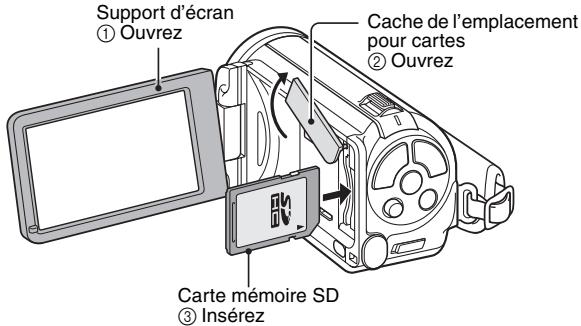
LOGICOM-SANYO XACTI VPC-TH1GX - Insérez la carte mémoire SD. - 1

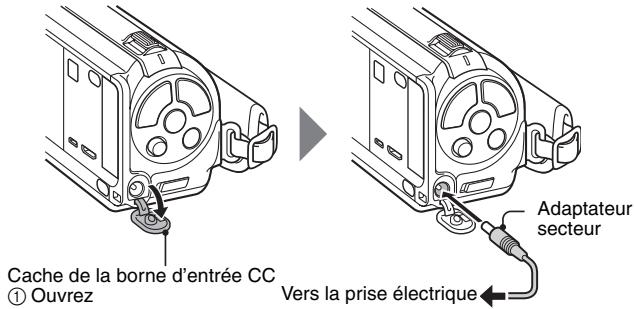
2 Connectez l'adaptateur c.a. à l'appareil photo.

LOGICOM-SANYO XACTI VPC-TH1GX - Connectez l'adaptateur c.a. à l'appareil photo. - 1

PRISE DE PHOTOS/REALISATION DE VIDÉOS, LECTURE ET ENREGISTREMENT

Prise de photos/réalisation deVIDEOS

1

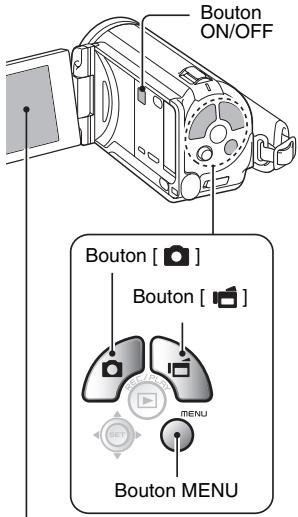
Appuyez sur le bouton ON/OFF pendant au moins 1 seconde pour allumer l'appareil photo.

Si I'écran de réglage de la date et de l'heure apparait, appuyez deux fois sur le bouton MENU pour l'annuler. Pour la procédure de réglage de la date et de l'heure, reportez-vous à la page 33.

2

Procedez a

I'enregistrement.

Pour enregistrer une video :

  • Appuyez sur le bouton [ ] pour commencer l'enregistrement d'une video.
  • Appuyez de nouveau sur le bouton [ ] pour terminer l'enregistrement.

Pour prendre une photo :

  • Appuyez sur le bouton [O].
  • Une image individuelle est capturée.

LOGICOM-SANYO XACTI VPC-TH1GX - Pour prendre une photo : - 1

LOGICOM-SANYO XACTI VPC-TH1GX - Pour prendre une photo : - 2

357

LOGICOM-SANYO XACTI VPC-TH1GX - Pour prendre une photo : - 3

00:13:51

LOGICOM-SANYO XACTI VPC-TH1GX - Pour prendre une photo : - 4

LOGICOM-SANYO XACTI VPC-TH1GX - Pour prendre une photo : - 5

Avant de capturer ces prises de vue importantes, n'oubliez pas d'effectuer d'abord une prise d'essay pour vous assurer que votre apparéil photo est réglé correctement et préta fonctionner

  • Sanyo refusera toute demande de dédommagement pour des contenus enregistrés, etc., en cas de problèmes dus à une défaillance aléatoire de l'appareil ou à un défaut de carte lors de la prise de photos ou de l'enregistrement.

Lecture

1 Appuyez sur le bouton REC/PLAY

L'ecran de lecture s'affiche.

2 Sélectionnez l'image à dire.

Déplacez le bouton de réglage SET vers la gauche, vers la droite, vers le haut ou vers le bas pour placer le cadre orange sur l'image que vous souhaïez lui.
- Les informations relatives à l'image encadrée sont affichées au bas de l'écran.
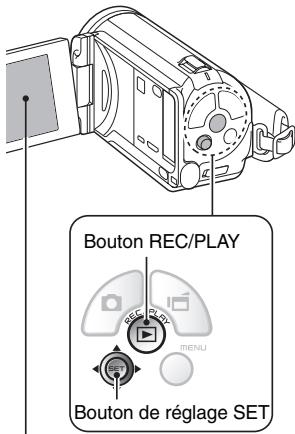
LOGICOM-SANYO XACTI VPC-TH1GX - Sélectionnez l'image à dire. - 1

LOGICOM-SANYO XACTI VPC-TH1GX - Sélectionnez l'image à dire. - 2

PRISE DE PHOTOS/REALISATION DE VIDEOS, LECTURE ET ENREGISTREMENT

3 Appuyez sur le bouton de réglage SET.

La lecture commence.

- Appuyez sur le bouton REC/PLAY.

Après l'utilisation de l'appareil photo...

Appuyez sur le bouton ON/OFF pendant au moins 1 seconde pour être indre l'appareil photo.

Pour passer à l'opération suivante...

Veuillez vérifier que votre ordinateur est connecté à Internet.

Gravez vos videos enregistrées sur un DVD (Windows Vista)

Le CD-ROM fourni (CD du logiciel Xacti) vous permet de stocker les images capturées sur un DVD. Des informations détaillées au sujet de l'CD du logiciel Xacti sont disponibles à la page 4 du MANUEL D'INSTRUCTIONS CD du logiciel Xacti.

Installez les programmes d'application

1 Insérez le CD-ROM fourni dans le lecteur de DVD-ROM de votre ordinaire.

La fenetre d'installation s'ouvre.

2 Cliquez sur [TotalMedia Extreme for SANYO].

  • Àprouvá avoir cliqué sur un programme d'application, suivez les instructions qui s'affichent à l'écran pour installer le programme.
  • Lorsque la fenêtre vous demandant de redémarrer l'ordinaireur s'affiche, cliquez sur le bouton [Finish (Terminer)] pour procéder au redémarrage.

3 Retirez le CD-ROM du lecteur de DVD de l'ordinateur.

PRISE DE PHOTOS/REALISATION DE VIDÉOS, LECTURE ET ENREGISTREMENT

Connexion de votre apparéil photo à un ordinateur

Connectez votre apparéil photo à un ordinateur et copiez les fichiers souhaités sur ce dernier.

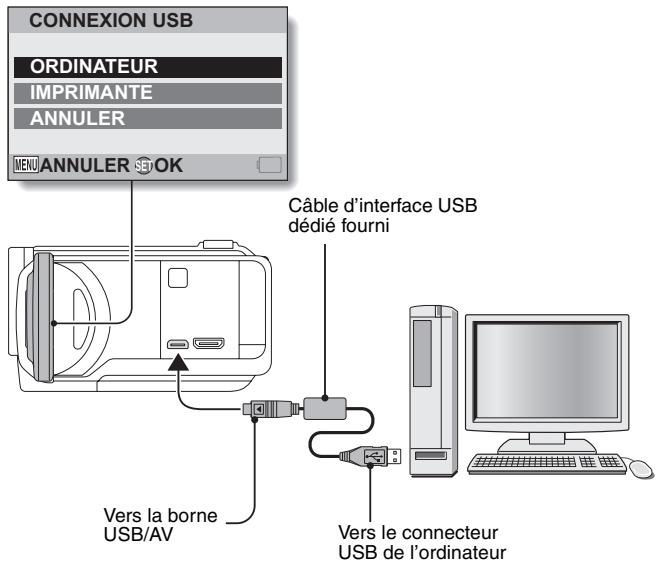
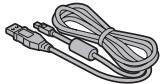
1 Utilisez le cable d'interface USB dédié fourni pour connecter votre apparéil photo à l'ordinateur.

2 Allumez l'appareil photo.

L'écran de connexion USB apparait sur l'écran de l'appareil photo.

LOGICOM-SANYO XACTI VPC-TH1GX - Allumez l'appareil photo. - 1

3 Sélectionnez "COMPUTER (ORDINATEUR)" et appuyez sur le bouton de réglage SET.

L'écran de sélection du mode de connexion de l'ordinateur apparait.

4 Sélectionnez "CARD READER (LECTEUR DE CARTES)" et appuyez sur le bouton de réglage SET.

  • Le message [Found New Hardware (Nouveau matériel dédicté)], indiquant que l'appareil photo est identifié en tant que lecteur, apparait dans la barre des tâches.
  • La carte est reconnaue ( comme connectee) en tant que disque et l'icone [XACTI (E:)] s'affiche dans la fenetre [Poste de travail].

  • Le nom du lecteur (E:) peut être différent sur votre ordinateur.

5 Copiez les fichiers à partir de la carte sur le disque dur de l'ordinateur.

  • Les données enregistrées avec votre apparéil photo le sont dans le dossier suivant. Vous pouvez sélectionner le dossier du disque dur vers lequel vous souhaïez copier les fjichiers.

(**représentede chiffres [page 12 du MANUEL D'INSTRUCTIONS CD du logiciel Xacti]).

  • Le nom du lecteur (E:) peut être différent sur votre ordinateur.

CONSEIL

  • Pour obtenir des informations au sujet de la procédure à suivre pour copier l'ensemble des fichiers de videos et d'images individuelles de l'appareil photo,因为你 est reporter aux pages d'assistance du site Web suivant: http://www.sanyo-dsc.com/

PRISE DE PHOTOS/REALISATION DE VIDÉOS, LECTURE ET ENREGISTREMENT

Gravure deVIDEOS sur un DVD (pour les utilisateurs de Windows Vista)

La procédure suivante indique comment graver sur un DVD, au format MPEG2, des données enregistrées. Pour plus d'informations sur les autres opérations, veuillez vous reporter au fisquier d'aide de Nero Vision. Pour acceder au fisquier d'aide de TotalMedia Extreme, cliquez sur le bouton d'aide [?] de l'écran de démarrage de TotalMedia Extreme.

1 Insérez un DVD vierge dans le lecteur de DVD de l'ordinateur.

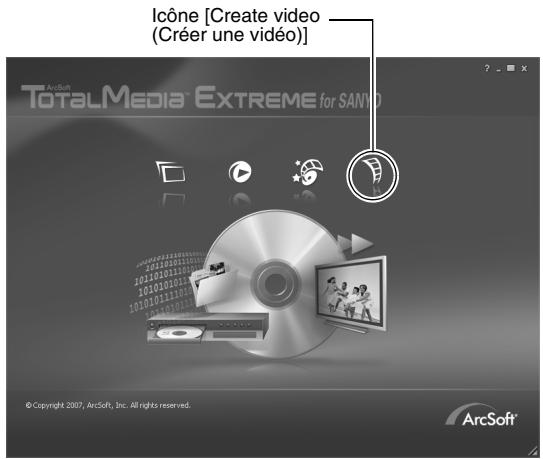
2 Double-cliquez sur l'icone [TotalMedia Extreme] située sur le bureau.

  • L'application TotalMedia Extreme est lancée et la page de démarriage s'affiche.

LOGICOM-SANYO XACTI VPC-TH1GX - Double-cliquez sur l'icone [TotalMedia Extreme] située sur le bureau. - 1

3 Cliquez sur I'icone [Create video (Créer une réserve)].

  • La fenêtre "Create DVD (Créer un DVD)" s'affiche.

LOGICOM-SANYO XACTI VPC-TH1GX - Cliquez sur I'icone [Create video (Créer une réserve)]. - 1

4 Cliquez sur le bouton [Video (Vidéo)] dans le champ "Insert (Insérer)".

L'ecran de selection du fichier video à graver sur le DVD s'affiche.
- Cliquez sur le fichier que vous souhaitez graver sur le DVD.
- Pour sélectionner plusieurs fichiers, maintenez la touche [Ctrl] enforcée lors de la sélection des fichiers.

PRISE DE PHOTOS/REALISATION DE VIDEOS, LECTURE ET ENREGISTREMENT

5 Cliquez sur le bouton [Open (Ouvrir)].

  • Le(s) fichier(s) sélectionné(s) à l' étape 4 et la capacité du fichier DVD s'affichent dans la fenêtre "Create DVD (Créer un DVD)".

LOGICOM-SANYO XACTI VPC-TH1GX - Cliquez sur le bouton [Open (Ouvrir)]. - 1

LOGICOM-SANYO XACTI VPC-TH1GX - Cliquez sur le bouton [Open (Ouvrir)]. - 2

Cliquez sur l'onglet [Design (Concevoir)].

  • La fénette permettant de conceiveoir le menu de titresprésenté lors de la lecture du DVD s'affiche.
  • Sélectionnéz la conception souhaitée.

Onglet [Preview/produce (Aperçu/produire)]

LOGICOM-SANYO XACTI VPC-TH1GX - Onglet [Preview/produce (Aperçu/produire)] - 1

PRISE DE PHOTOS/REALISATION DE VIDÉOS, LECTURE ET ENREGISTREMENT

7 Cliquez sur I'onglet [Preview/produce (Aperçu/produire)].

  • Un avertissement relatif à la qualité de l'image affichée en aperçu s'affiche.

8 Cliques sur le bouton [OK].

L'écran de lancement de la gravure sur disque s'affiche.

LOGICOM-SANYO XACTI VPC-TH1GX - Cliques sur le bouton [OK]. - 1

9 Double-cliquez sur le bouton [Burn (Graver)].

  • La fenêtre de confirmation "save project (enregistrement du projet)" s'affiche.

10 Cliquez sur le bouton [Yes (Oui)].

  • Saisissez le nom du fichier du projet.

11 Cliquez sur le bouton [Save (Enregister)].

La fenêtre "Burn disk (Graver le disque)" s'affiche.

LOGICOM-SANYO XACTI VPC-TH1GX - Cliquez sur le bouton [Save (Enregister)]. - 1

12 Cliquez sur le bouton [OK].

  • La gravure commence.
  • Selon les capacités de l'ordinateur, la gravure d'un fichier volumineux peut prendre du temps.
  • Une fois la gravure terminée, le DVD est ejecté du lecteur de DVD.

PRISE DE PHOTOS/REALISATION DE VIDEOS, LECTURE ET ENREGISTREMENT

13 Cliquez sur le bouton [OK].
14 Cliquez sur le bouton [x] pour fermer la fenetre "Create DVD (Créer un DVD)".

  • La première page de l'application TotalMedia Extreme s'affiche.

15 Cliquez sur le bouton [x] pour fermer la page de démarrage.
- L'application TotalMedia Extreme se ferme.

ATTENTION

La fenêtre de confirmation de l'activation du codec MPEG-2 s'affiche-telle?

Lors de la première utilisation de l'application TotalMedia Extreme, une finètre vous demandant de confirmer l'activation du codec MPEG-2 s'affiche lors de la procédure. Le codec MPEG-2 doit être activé pour permettre la gravure des fichiers sur un DVD. Procedez comme suit pour activer le codec MPEG-2.

  • L'exécution de cette procédure nécessite la connexion de l'ordinateur à Internet. Veuillez vérifier que l'ordinateur est connecté à Internet.

① Lorsque la fenêtre de confirmation de l'activation du codec MPEG-2 s'affiche, cliquez sur le bouton [Yes (Oui)].

Le site Web ArcSoft s'affiche.

② Cliquez sur [Special downloads (Téléchargesements spéciaux)].

  • Une fenêtre dans laquelle vous devez saisir votre adresse électronique, votre nom, votre identifient de licence, etc. s'affiche.
  • Saisissez les informations correctes.

③ Cliquez sur le bouton [Submit (Envoyer)].

  • L'adresse URL de téléchargement permettant d'activer le codec MPEG-2 est alors envoyée à l'adresse electronique saisie à l'étape ②.

④ Cliquez sur le lien URL de telechargement.

  • Le programme est télécharge sur l'ordinateur.

⑤ Double-cliquez sur l'icone du programme télécharge.

  • Suívez les instructions pour activer le codec MPEG-2.
  • La gravure de DVD via le programme TotalMedia Extreme est alors activée.
  • Une fois la procédure ci-dessus terminée, poursuivez avec la procédure de gravure sur un DVD.

États-Unis/Canada

Assistance par courrier électronique : http://www.arcsoft.com/public/content_page.asp?pageID=83

Horaires : du lundi au vendredi, de 9h00 à 17h00

(heure standard du Pacifique, jours fériés respectés par ArcSoft exclus)

Langue: anglais

PRISE DE PHOTOS/RÉALISATION DE VÉDÉS, LECTURE ET ENREGISTREMENT

Europe

Tél.: +353 (0) 61-702087

Site Web : http://www.arcsoft.com/en/support

Assistance par courrier électronique : eurosupport@arcsoft.com

Horaires : du lundi au heute, de 8h30 à 17h30

(temps moyen de Greenwich, jours fériés respectés par les filiales de ArcSoft exclus)

Le vendredi de 8h30 à 17h00

(temps moyen de Greenwich, jours fériés respectés par les filiales de ArcSoft exclus)

(ajustés en fonction de l'heure d'été, le cas échéant)

Langues : anglais, français, italien, allemand, espagnol et nederlandais

Chine

Tél.: +86 (0) 571-88210575

Site Web : http://www.arcsoft.com.cn/support

Assistance par courrier électronique : support@arcsoft.com.cn

Horaires : du lundi au vendredi, de 8h30 à 17h30

(heure locale de Pékin, jours fériés respectés par ArcSoft exclus)

Langue : chinois

Qu'en pensez-vous? Extrémement pratiques, ces accessoires vous permettent non seulement de visualiser immédiatement les images capturées avec l'appareil photo, mais aussi de télécharger des images sur votre ordinateur et de creator vos propres DVD. Lisez les explications suivantes pour découvertir comment vous pouvez profiter pleinement de la fonction videoe numérique de votre apparéil photo.

LOGICOM-SANYO XACTI VPC-TH1GX - Chine - 1

TABLE DES MATIÈRES

COMMENT LIRE CE MANUEL
RECHERCHE RAPIDE PAR ACTION 6
VÉRIFICATION DE LA PRESENCE DES ACCESSOIRES
INCLUS 11
Commentutiliserlesaccessoires 13
À PROPOS DES ACCESSOIRES VENDUS SEPARÉMENT ET
DE LA CARTE 15
Accessoires vendus séparément 15
Cartes pouvant etreutilises avec I'appareil photo 15
Signification du terme "carte" dans le present manuel 15
UTILISATION OPTIMALE DE VOTRE APPAREIL PHOTO ....
Images haute qualite grace au mode "High Definition" 16
Mode SIMPLE pour une utilisation rapide et aisee 17
Stabilisation de l'imag pour des photos nettes 17
Prise de portraits nets 18
Nombreux accessoires pour une utilisation optimale des images capturées 19
PRÉSENTATION DU SYSTème 20

RéGLAGE

NOM DES PIECES 21
INSTALLATION DE LA CARTE 23
CHARGE DU BLOC-PILE 25
A propos de la recharge 29
À propos de l'icène d'avertissement relat à la température 29
ALLUMER ET ÉTEINDRE L'APPAREIL PHOTO 30
Allumer l'appareil photo 30
Allumer l'appareil photo lorsque le mode d'économie d'énergie (veille) est activé 31
Eteindre I'appareil photo 32
RéGLAGE DE LA DATE ET DE L'HEURE 33
PERMUTATION ENTRE LE MODE D'ENREGISTREMENT ET LE MODE DE LECTURE 36
CHANGEMENT DE MODE DE FONCTIONNEMENT 37
Passage du mode SIMPLE au mode NORMAL et inversement ... 37
Ouverture/fermeture de I'ecran de menu du mode SIMPLE/NORMAL 38
Présentation de l'écran de réglage du mode SIMPLE 43
Présentation de l'écran de réglage du mode NORMAL 47

1 François

■ SIMPLE

PRISE DE PHOTOS

AVANT DE PRENDRE DES PHOTOS 55

Pour lesassageurs résultats 55

Utilisation de la mise au point automatique 56

Selection de la taille d'enregistrement 59

Sélection du réglage de mise au point 60

Conseils relatifs à la prise de photos 61

ENREGISTREMENT DE VIDEOS 62

PRISE DE PHOTOS INDIVIDUELLES 63

Utilisation du flash 65

PRISE D'UNE IMAGE INDIVIDUELLE PENDANT

L'ENREGISTREMENT D'UNE VIDEO 67

MACROPHOTOGRAPHIE (ZOOM) 69

LECTURE

LECTURE DE VIDEOS ET D'IMAGES INDIVIDUELLES 70

Comment enregistrer une image d'une video comme image individuelle 73

LECTURE DE DIAPORAMA 74

VOLUME DE LECTURE 75

EFFACEMENT DE FICHIERS 76

Effacer une/effacer tout 76

Effacerselect. 77

MODES DE LECTURE 79

Lecture à l'écran de 21 images 79

Selection du dossier de lecture 80

Agrandissement (zoom avant) de l'image 81

TABLE DES MATIÈRES

NORMAL

PRISE DE PHOTOS

MENUD'ENREGISTREMENT1 82

Réglage video 82
Réglage des images individuelles 85
Réglage de la sélection de scène 86
Réglage du filtré 86
Réglage du retardateur 87

MENUD'ENREGISTREMENT2 88

Réglage de la stabilisation video (compensation du mouvement) 88
Réglage de la plage de mise au point 89
Réglage du mode de mise au point 90
Réglage du mode de mesure de la lumière 90
Réglage de la sensibilité ISO 91

MENUD'ENREGISTREMENT3 92

Réglage de la balance des blancs 92
Réglage de l'exposition 93
Réglage du chasseur de visages 94
Réglage du mode haute sensibilité 95
Compensation d'exposition 96

LECTURE

MENUDLECTURE1 98

Paramètres du diaporama 98
Réglage de la protection des fichiers 99
Rotation 101

MENUDELLECTURE2 102

Correction de l'image 102
Modification de videos 103
Instructions d'impression 113
AFFICHAGE DES INFORMATIONS RELATIVES AUX FICHIERS ... 117

RéGLAGES D'OPTION

AFFICHAGE DU MENU DE RÉGLAGE D'OPTION 118

PRESENTATION DU MENU DE REGLAGE D'OPTION 119

Réglage du dossier de stockage 125

Réglage du raccourci 126

Langue de I'ecran 128

Réglage de la sortie TV 129

Réglage de la suite de la numérotation des fichiers 134

Formatage (initialisation) 136

VERIFICATION DE LA MEMOIRE RESTANTE SUR LA CARTE ....137

Vérification du nombre d'images et de la durée d'enregistrement video restants 137

Pour les enregistrements audio 138

VERIFICATION DE LA CHARGE RESTANTE DU BLOC-PILE 139

LECTURE SUR UN TÉLEVISEUR

CONNEXION A UN TÉLEVISEUR

CONNEXION A UN TELÉVISEUR 141

Connexion à un connecteur d'entrée de video standard 142

Connexion au connecteur 480p/720p 143

Connexion au connecteur HDMI 144

LECTURE SUR UN TÉLÉVISEUR 145

CONNEXIONÀUNEIMPRIMANTE

IMPRESSION 146

TABLE DES MATIÈRES

■ ANNEXES

QUESTIONS FRÉQUÉMMENT POSÉES 149

DEPANNAGE 157

Appareil photo 157

Remarques relatives à la fonction de sélection de scène et aux filtrés 165

SPECIFICATIONS 167

Appareil photo 167

Connecteurs de l'appareil photo 171

Durée de vie du bloc-pile 171

Nombre d'images, temps de réalisation de videos et durée d'enregistrement possibles 172

En ce qui concerne l'indicateur multifonctions 173

Adaptateur c.a. fourni 174

Bloc-pile au Li-ion fourni 174

Autres 175

Avant d'effectuer des prises importantes, commencez par réaliser un test pour vérifier que l'appareil photo est configurable et pret à fonctionner 176

CONSEILS RELATIFS A LA PRESE DE PHOTOS 177

RECHERCHE RAPIDE PAR ACTION

Votre apparéil photo dispose de nombreuses fonctions pratiques. Vous pouvez tracer dans le tableau suivant l'action correspondant à vos besoin, de la création de la photo que vous souhaitez à la visualisation d'images grâce à diverses techniques.

Prise/enregistrement de photos
Fonctionnement de baseFonctions pratiquesAutres fonctions
Préparation à la prise/ l'enregistrement de photos • "ENREGISTREMENT DE VIDEOS" à la page 62 • "PRISE DE PHOTOS INDIVIDuelles" à la page 63 • "Prise de série d/images" à la page 85 • "Enregistrement audio" à la page 82Consigner la date et l'heure de vos photos • "RÉGLAGE DE LA DATE ET DE L'HEURE" à la page 33 Zoom avant sur le sujet • "MACROPHOTOGRAPHI E (ZOOM)" à la page 69 Photographie de此時 • "Plage de mise au point" (mode super macro) aux pages 44 et 50 • "Séléction du réglage de mise au point" (mode super macro) à la page 60Pour une mise au point plus précise • "Comment utiliser la mise au point manuelle" (mise au point manuelle) à la page 89 Régler la mise au point sur une plage plus étroite • "Réglage du mode de mise au point" à la page 90 Réduire le bruit lors de l'enregistrement • "Paramètre RÉDUCTION BRUIT" à la page 122
Optimiser la qualité des photos • "Sélection de la taillée d'enregistrement" aux pages 44 et 59 • "Réglage videoe" aux pages 48 et 82 • "Réglage des images individuelles" aux pages 48 et 85Définir les caractéristiques de couleur/contrast de l'appareil photo • Paramètre de qualité de l'image" à la page 122
Capturer des sujets se déplacant rapidement • "Sélection de scène" (mode sports) à la page 48 Supprimer l'effet de mouvement de l'appareil photo • "Réglage de la stabilisation videoe (compensation du mouvement)" aux pages 50 et 88

RECHERCHE RAPIDE PAR ACTION

Prise/enregistrement de photos
Fonctionnement de baseFonctions pratiquesAutres fonctions
Prise de photos dans des conditions些什么 • "Compensation d'exposition" à la page 96 • "Utilisation du flash" aux pages 44, 48 et 65 • "Réglage de la sélection de scène" (mode de portrait nocturne/mode de feu d'artifice/ mode de lampe) aux pages 48 et 86
Augmenter la sensibilité de l'appareil photo • "Réglage de la sensibilité ISO" aux pages 50 et 91 • "Réglage du mode haute sensibilité" aux pages 52 et 95
Prise de photos d'individus • "Réglage de la sélection de scène" (mode de portrait/mode de portrait nocturne) aux pages 48 et 86 • "Réglage du filtrre" (filtrre cosmétique) aux pages 48 et 86
Prise de portraits nets • "Réglage du chasseur de visages" aux pages 52 et 94
Fonctionnement simplifié pour la prise de photos ou la réalisation de vidés/la lecture • "PERMUTATION ENTRE LE MODE D'ENREGISTREMENT ET LE MODE DE LECTURE" à la page 36
Photographie de paysages • "Sélection de scène" (mode paysage) à la page 48
Se prendre en photo soi-même • "Réglage du retardateur" aux pages 48 et 87
Assombrir ou éclaircir des images • "Compensation d'exposition" à la page 96 • "Réglage du mode haute sensibilité" pages 52 et 95Mesurer la luminosité d'une zone spécifique • "Réglage du mode de mesure de la lumière" aux pages 50 et 90 Régrler la sensibilité de l'appareil photo • "Réglage de la sensibilité ISO" pages 50 et 91 Pour un réglage plus précis de l'exposition • "Réglage de l'exposition" (contrôle d'exposition manuel) aux pages 52 et 93
Modifier la couleur des images • "Réglage du filtrre" (filtrre monochrome/filtre sépia) aux pages 48 et 86Rendre le blanc naturel • "Réglage de la balance des blancs" aux pages 52 et 92
Lecture
Fonctionnement de baseFonctions pratiquesAutres fonctions
Préparation à la visualisation d'images • “LECTURE DE VÉDÉOS ET D'IMAGES INDIVIDuelles” à la page 70Ajuster le volume des haut-parleurs • “VOLUME DE LECTURE” aux pages 53 et 75 Rechercher une image/des fichiers audio • “Lecture à l'écran de 21 images” à la page 79 • “Sélection du dossier de lecture” aux pages 54 et 80 Agrandir une image • “Agrandissement (zoom avant) de l'image” à la page 81Modifier l'angle de vue • “Rotation” aux pages 53 et 101
• “Lecture audio” à la page 84Ajuster le volume des haut-parleurs • “VOLUME DE LECTURE” aux pages 53 et 75
Lecture continue • “LECTURE DE DIAPORAMA” aux pages 46, 74 et 98
Ajustez la luminosité de l'écran • “Réglage de la luminosité de l'écran” à la page 64 • “Réglage LUMINOSITÉ” à la page 122
Lecture sur un téléviseur • “LECTURE SUR UN TÉLVISEUR” à la page 145 Régler le système TV • “Réglage de la sortie TV” aux pages 122 et 129

RECHERCHE RAPIDE PAR ACTION

Gestion/traitement de fichiers
Fonctionnement de baseFonctions pratiquesAutres fonctions
Rechercher une image/des fichiers audio• "Lecture à l'écran de 21 images" à la page 79• "Sélection du dossier de lecture" aux pages 54 et 80
Supprimer des fichiers• "EFFACEMENT DE FICHIER'S" aux pages 46, 53 et 76Protégier les fichiers contre l'effacement accidentel• "Réglage de la protection des fichiers" aux pages 53 et 99Formater une carte• "Formatage (initialisation)" aux pages 124 et 136
Effacer une partie d'une dette et assembler des videotos• "Modification de videotos" aux pages 54 et 103
Spécifier le nombre d'impressions, l'impression d'un index et la date d'impression• "Instructions d'impression" aux pages 54 et 113
Afficher les réglages utilisés lors de l'enregistrement de l'image/des fichiers audio• "AFFICHAGE DES INFORMATIONS RELATIVES AUX FICHIER'S" à la page 117
Utilisation avec un ordinateur
Fonctionnement de baseFonctions pratiquesAutres fonctions
Utilisez l'appareil photo comme un lecteur de cartes • "RÉGLAGE DU MODE DE CONNECTION" à la page 7 du MANUEL D'INSTRUCTIONS CD du logiciel Xacti • "UTILISATION EN TANT QUE LECTEUR DE CARTES" à la page 9 du MANUEL D'INSTRUCTIONS CD du logiciel Xacti
Copier des fichiers de votre apparéil photo sur un ordinateur • "PRISE DE PHOTOS/RÉALISATION DE VÉDÉOS, LECTURE ET ENREGISTREMENT" à la page ix
Graver sur un DVD les fichiers copés sur l'ordinateur • "Gravure deVIDEOS sur un DVD (pour les utilisateurs de Windows Vista)" à la page xi
Lecture • "À propos des vidés enregistrées à l'aide de cet apparéil photo", page 13 du MANUEL D'INSTRUCTIONS CD du logiciel Xacti
Utilisation comme webcam • "Utilisation en tant queamera PC", page 15 du MANUEL D'INSTRUCTIONS CD du logiciel Xacti
Enregister une image de l'écran de l'ordinateur • "ECRAN DE CAPTURE", page 17 du MANUEL D'INSTRUCTIONS CD du logiciel Xacti

VÉRIFICATION DE LA PRESENCE DES ACCESSOIRES INCLUS

  • CD du logiciel Xacti (CD-ROM)
    (page 4 du MANUEL
    D'INSTRUCTIONS CD du
    logiciel Xacti): 1

LOGICOM-SANYO XACTI VPC-TH1GX - VÉRIFICATION DE LA PRESENCE DES ACCESSOIRES INCLUS - 1

Cable d'interface USB dédié (page 7 du MANUEL D'INSTRUCTIONS CD du logiciel Xacti):1

LOGICOM-SANYO XACTI VPC-TH1GX - VÉRIFICATION DE LA PRESENCE DES ACCESSOIRES INCLUS - 2

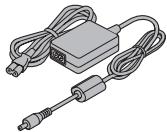
Adaptatseur c.a. et cordon d'alimentation (page 27):1

LOGICOM-SANYO XACTI VPC-TH1GX - VÉRIFICATION DE LA PRESENCE DES ACCESSOIRES INCLUS - 3

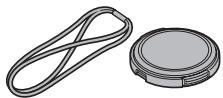
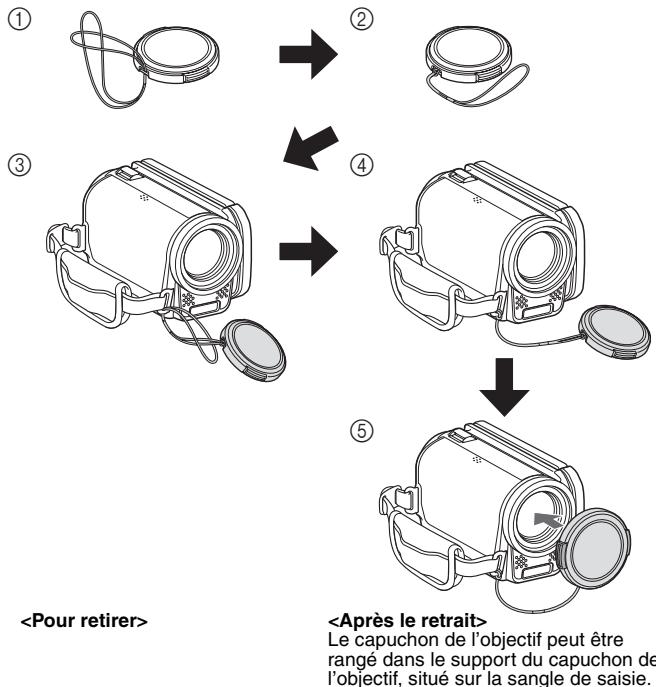
  • Protège-objectif (page 14): 1

LOGICOM-SANYO XACTI VPC-TH1GX - VÉRIFICATION DE LA PRESENCE DES ACCESSOIRES INCLUS - 4

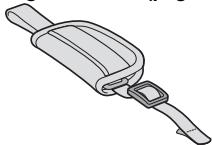
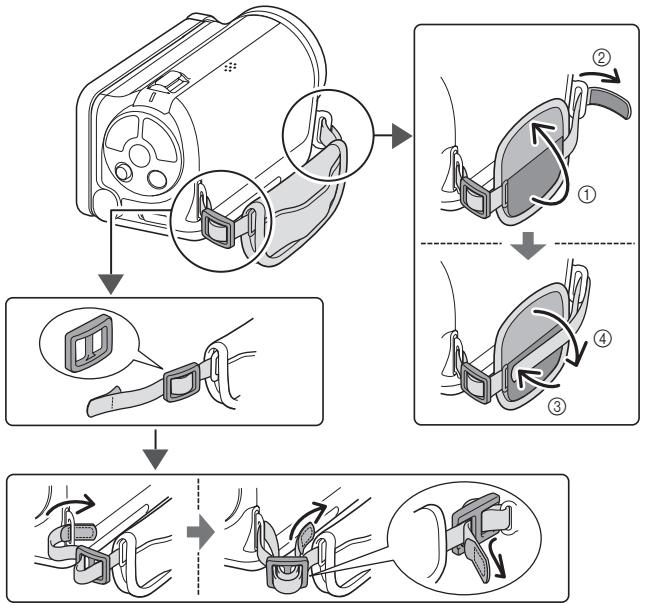
  • Sangle de saisie (page 13): 1

LOGICOM-SANYO XACTI VPC-TH1GX - VÉRIFICATION DE LA PRESENCE DES ACCESSOIRES INCLUS - 5

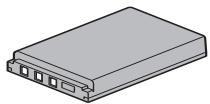
  • Bloc-pile au lithium-ion (page 26):1

LOGICOM-SANYO XACTI VPC-TH1GX - VÉRIFICATION DE LA PRESENCE DES ACCESSOIRES INCLUS - 6

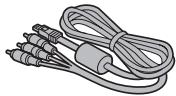
Cable d'interface AV dédié (page 142):1

LOGICOM-SANYO XACTI VPC-TH1GX - VÉRIFICATION DE LA PRESENCE DES ACCESSOIRES INCLUS - 7

  • "MANUEL DE SECURITE" (livret des consignes de sécurité)

Veuillez dire attentivement ce manuel avant d'utiliser l'appareil photo.

LOGICOM-SANYO XACTI VPC-TH1GX - VÉRIFICATION DE LA PRESENCE DES ACCESSOIRES INCLUS - 8

  • Guide d'utilisation rapide Inclus avec le modele VPC-TH1GX. Non inclus avec les autres modèle.

LOGICOM-SANYO XACTI VPC-TH1GX - VÉRIFICATION DE LA PRESENCE DES ACCESSOIRES INCLUS - 9

VÉRIFICATION DE LA PRESENCE DES ACCESSOIRES INCLUS

Comment utiliser les accessoires

Sangle de saisie

LOGICOM-SANYO XACTI VPC-TH1GX - Sangle de saisie - 1

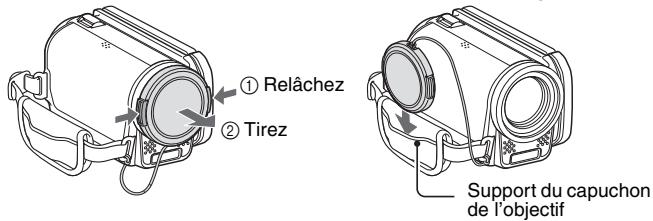
Protège-objectif

LOGICOM-SANYO XACTI VPC-TH1GX - Protège-objectif - 1

LOGICOM-SANYO XACTI VPC-TH1GX - Protège-objectif - 2

À PROPOS DES ACCESSOIRS VENDUS SEPARÉMENT ET DE LA CARTE

Accessoires vendus séparément

Cable mini-HDMI VCP-HDMI02

Câble de connexion de la borne HDMI à l'appareil photo.

  • Chargeur du bloc-pile au lithium-ion VAR-L50

Chargeur pour le bloc-pile au lithium-ion fourni ou vendu séparément (DB-L50A).

  • Bloc-pile au lithium-ion DB-L50

Meme modèle que le bloc-pile au lithium-ion fourni.

Cartes pouvant être utilisées avec l'appareil photo

Les cartes pouvant etre utilisées avec l'appareil photo sont les suivantes :

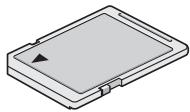
  • Carte mémoire SD
  • Carte mémoire SDHC

LOGICOM-SANYO XACTI VPC-TH1GX - Cartes pouvant être utilisées avec l'appareil photo - 1

Signification du terme "carte" dans leprésent manuel

  • Dans le présence manuel, les cartes mémoires SD et SDHC qui peuvent être utilisées dans l'appareil photo numérique sont appelées "carte".

UTILISATION OPTIMALE DE VOTRE APPAREIL PHOTO

Votre apparéil photo/védo peut enregistrer des videos en mode High Definition. Il comprend un mode de fonctionnement qui permet aux utilisateurs les plus novices d'enregistrer et de dire en toute sénérité, ainsi qu'un calculiel de création de DVD originaux.

Images haute qualité grâce au mode “High Definition” (pages 48, 59 et 82)

Votre apparéil photo peut capturer des vidés en haute définition (HD) de 1280 × 720 pixels. De même, la norme H.264/MPEG-4 AVC est utilisée pour formater les fichiers video. Vous obtenez des images de qualité et un format de fjichier compact en un seul apparéil photo haute performance.

LOGICOM-SANYO XACTI VPC-TH1GX - Images haute qualité grâce au mode “High Definition” (pages 48, 59 et 82) - 1

UTILISATION OPTIMALE DE VOTRE APPAREIL PHOTO

Mode SIMPLE pour une utilisation rapide et aisee (page 37)

Sélectionnez à partir des deux modes d'enregistrement/de lecture : le "mode SIMPLE" pour les utilisateurs débutants de l'appareil photo et le "mode NORMAL" pour une utilisation complète de toutes les fonctions et caractéristiques de l'appareil photo.

Example :

LOGICOM-SANYO XACTI VPC-TH1GX - Mode SIMPLE pour une utilisation rapide et aisee (page 37) - 1

![](images/5f0dd0de25788bdbd5f0e65e9e6257d82f0f781c5c679f29f4e8065b3d90002e.jpg)

Stabilisation de l'image pour des photos nettes (pages 50 et 88)

Votre apparéil photo peut éviter les photos floues en compensant le mouvement lors de la prise de sujets qui se déplacent rapidement ou lors du zoom avant pendant l'enregistrement d'une réserve. ![](images/c27beccf92a12870e6161006ca904d3387bcc60ecfe560ba46c90d420ab77b02.jpg)

Prise de portraits nets (pages 52 et 94)

Votre apparéil photo est équiné d'une fonction de reconnaissance des visages qui déteça le visage d'un sujet même lorsqu'il est légèrement éclairé de l'arrête ou dans un environnement souvent et ajuste automatiquement la mise au point et la luminosité. Vous pouvez désormais éviter de prendre des photos gâchéées par des visages sombres. ![](images/08467ab15fe93d8245207427fb989a13910193bb8ed0372b81c076d81655d0b9.jpg)

Nombreux accessoires pour une utilisation optimale des images capturées (pages 20 et 4 du MANUEL D'INSTRUCTIONS CD du logiciel Xacti)

Utilisez les câbles fournis pour afficher les images sur un téléviseur ou un ordinateur. Vous pouvez également connecter l'appareil photo directement à une imprimante pour imprimer vos photos. Grace au logiciel disponible sur le CD-ROM fourni (CD du logiciel Xacti), vous pouvez creator des DVD et CD originaux. ![](images/6a5a65c3868fd464383114a81a778d6ea727a74cc2a4bca8639669034eef1466.jpg)

PRÉSENTATION DU SYSTème

Vous pouvez connecter l'appareil photo à plusieurs dispositifs pour accroître ses capacité. ![](images/14c2696cb7e7df7b2f8aef0953baa86a05e75ce6fed367712d1e00aa7a5d2a50.jpg)

Vue avant

![](images/33d9c9a6baee97058981bd894a2a4b73ee663008f2836147086600561762aa33.jpg)

Partie inférieure

![](images/938a0874cf9e00e39fbf67a5a5086485cafa6fd90713244f71e729e8a6abe0f5.jpg)

21 François

Vue arrête

![](images/276c09c2bbf7bc131f75d73894db485564b2c389c6b33623cf22813db811f3ee.jpg)

INSTALLATION DE LA CARTE

Veiliez à formater la nouvelle carte achetée ou celle utilisée dans un autre périphérique avant de vous en servir pour votre apparéil photo (pages 124 et 136). Si vous utilisez une carte non formatée, vous risquez de ne pas pouvoir vous en servir. ![](images/9a5d039ae93154bd8c485dbce3907c3775459d1c58172c5026a25fcbc2d5c0d2.jpg) ⑤ Insérez la carte jusqu'à ce qu'un déclic soit émis - Une fois la carte insérée, fermez le cache de l'emplacement pour cartes. ![](images/56bb2545d4a442215d40fb8ea833eb027d89444e7e0d5590957fd64a17df5ab4.jpg)

- Pour enlever la carte, appuyez dessus, puis relâchéz-la. La carte dépassera légèrement et vous pourraitrez la prisoner. ![](images/d4a721ea4d81f5dd92c7f33c3eaa664cc3f947446136651b041416fb2e5826ae.jpg)

ATTENTION

Ne forcez pas lorsque vous retirez la carte

- sinon vous risquez de l'endommager ou de perdre les fichiers enregistrés. Si l'indicateur multifonctions clignote en rouge... - Ne retirez jamais la carte lorsque l'indicateur multifonctions clignote en rouge, sinon vous risquez de perdre les fichiers enregistrres sur la carte.

CONSEIL

Prise de vue sans l'aide d'une carte

- Lorsqu'une carte est insérée, les images sont enregistrées sur la carte et lues à partir de cette dernière. Si aucune carte n'est insérée, les images sont enregistrées dans la mémoire interne de l'appareil photo et lues à partir de cette dernière. Si l'appareil photo est allumé alors qu'il ne dispose d'aucune carte, l'icone de la mémoire interne s'affiche à l'écran et vous indique que les images prises sont enregistrées dans la mémoire interne de l'appareil photo.

CHARGE DU BLOC-PILE

Chargez le bloc-pile fourni avant de l'utiliser. Installez le bloc-pile dans l'appareil photo et connectez l'adaptateur secteur pour charger le bloc-pile. L'appareil photo peut également être alimenté à partir d'une prise électrique lorsque l'adaptateur secteur est connecté.

1 Tout en appuyant sur l'interrupteur de verrouillage du cache du bloc-pile, faites-le glisser (①) et tirez sur le cache vers le bas de l'appareil photo (②).

Le cache du bloc-pile s'ouvre. ![](images/230287b7824dc253e2d6cce1c83b443fbb67255f75ebd522c3db5d3a2a9c7465.jpg)

2 Insérez le bloc-pile, puis réinstallé le couvercle du logement du bloc-pile.

- Vérifiez qu'il est correctement positionné. ![](images/de1c3e17feed830bfb6f159ba873e76691a70dfa51973304d337e04ae152c420.jpg)

- Soulevez le bord du bloc-pile pour le retirer. ![](images/026460e4da037e6ef87b2bf28f99dcd08f8f41821ae1e3955071457ba8e3ebf2.jpg) 3 Connectez l'adaptateur c.a. à une prise électrique à l'aide du cordon électrique. Le chargement commence. Procedure d'ouverture du cache de la borne d'entrée CC ![](images/0500671d9c1073f37bb395357f0e7aa0cf20e4cbda8f6746662f6faa7c8f45a0.jpg) ① Ouvrez en utilisant donne ongle. ![](images/aefe3bea81d22aeca0192e32fec531b5f5a121189e61a836e99c414dfb37aa95.jpg) ② Ouvrez vers le bas. ![](images/f7ec98419ae81fedf31205140d74c042bbe76c544aa12b575796f4b64020716e.jpg)

- Pendant la charge, l'indicateur multifonctions est allumé en rouge. Lorsque la charge est terminée, l'indicateur de charge s'éteint. L'indicateur multifonctions s'allume en rouge si le bloc-pile est defecteux ou n'est pas instalé correctement. Vérifiez que le bloc-pile est correctement instalé. - La durée de la charge est d'environ 200 minutes. ![](images/3f3618c4bbfe89c35269b5fc8287a6422e772220bfe82772d1c07a9edd5f81e2.jpg) Indicateur multifonctions

ATTENTION

Ne chargez pas le bloc-pile immédiatement après que l'appareil photo a été utilisé en continu pendant une longue période - Le bloc-pile chauffe lorsqu'ellappareil photo est utilisé en continu pendant une longue période. Si vous tentez de charger le bloc-pile alors qu'il est dans cet état, l'indicateur multifonctions peut clignoter en rouge et il peut ne pas être possible de charger le bloc-pile. Attendez que le bloc-pile soit refroidi avant de tenter de le charger. Le bloc-pile est-il gonfle? - Le bloc-pile au lithium-ion utilisé dans cet apparéil photo peut gonfler légrement s'il est conservé dans un environnement à températures élevées ou s'il est utilisé de manière répetée. Néanmoins, cela ne présente aucun danger en termes de sécurité.

CONSEIL

A propos de la pile de sauvegarde interne - La pile interne de cet apparéil photo permet de conserver les réglages de la date et de l'heure, ainsi que les réglages de prise de photos/réalisation de videos. La pile de sauvagarde est entièrement chargée si le bloc-pile reste dans l' apparéil photo pendant environ 2 jours. Une fois complètement chargée, la pile de sauvagarde conserve les réglages de l' apparéil photo pendant environ 7 jours. Si vous n'utilise pas l'appareil photo pendant une longue période, retirez le bloc-pile - Meme si l'appareil photo est eteint, il consomme une faible quantite d'énergie. Par consequent, il est recommandé de夕阳er le bloc-pile de l'appareil si vous pensez ne pas l'utiliser pendant une longue période. Si le bloc-pile est retiré pendant une longue période, les réglages de la date et de l'heure peuvent être effacés. Avant de réutiliser l'appareil photo, vérifie que les réglages sont corrects. Recharge du bloc-pile quand ce dernier est connecté au connecteur USB (page 6 du MANUEL D'INSTRUCTIONS de l'ensemble de logiciels Xacti) Le bloc-pile peut être rechargé pendant que l'appareil est connecté à un ordinateur. - Notez toutes fois que le temps nécessaire à la recharge dépend des conditions d'utilisation de l'appareil. - Connectez le cable d'interface USB dédié au port correspondant de votre ordinateur. Ne le connectez pas au port USB de l'écran ou du clavier ni au concentrateur USB. - Lorsque l'appareil photo ne va pas etre utilisé pendant une periode prolongee, veuillez debrancher le cable d'interface USB dédié de l'appareil photo.

A propos de la recharge

La recharge n'est possible que si l'appareil photo est eteint ou si la fonction d'économie d'énergie ou de veille a ete activée. La recharge n'est pas possible si l'appareil photo est en mode d'enregistrement ou en mode de lecture.

À propos de l'icone d'avertissement relat à la température

Lors de l'utilisation de l'appareil photo, si la tempéature du bloc-pile ou si la température à l'intérieur de l'appareil photo (bloc-pile non inclus) augmente, l'icone d'advertissement relatif à la températe s'affiche comme indiqué ci-dessous.

Si la température du bloc-pile ou si la température à l'intérieur de l'appareil photo (bloc-pile non inclus) augmente lors de l'utilisation

- Lors de l'utilisation de l'appareil photo, si la température du bloc-pile ou si la température à l'intérieur de l'appareil photo (bloc-pile non inclus) augmente, l'icone s'allume à l'écran. Il est possible de procéder à l'enregistrement et à la lecture même lorsque l'icone est allumée. Nous vous recommendans cependant d'arrêtier l'utilisation dés que possible et demettre l'appareil photo hors tension. - Si la température continue à augmenter, l'icône se met à clignoter et l'appareil photo s'éteint automatiquement. Vou ne pouvez pasmettre l'appareil photo sous tension avant que la tempereature ait baisse (ou tant que I'icone continuea clignoter). Veuillez attendre que la tempereature ait baisse pour reprendre I'utilisation. - Lors de l'enregistrement video, un décompte s'affiche environ 15 secondes avant l'arrêt. L'enregistrement s'arrête lorsque le décompte indique 0 seconde. - Si l'appareil photo est mis hors tension alors que la température est电梯ée (lorsque l'icone clignote), il ne peut être remis sous tension avant que la température aïbaissé (ou tant que l'icone clignote).

ALLUMER ET ÉTEINDRE L'APPAREIL PHOTO

Allumer l'appareil photo

1

Ouvez le support d'écran et appuyez sur le bouton ON/OFF pendant au moins 1 seconde.

- Si vous appuyez sur le bouton REC/PLAY pendant au moins 1 seconde, l'appareil photo s'allume en mode de lecture. Si vous appuyez brievement sur le bouton ON/OFF, le mode d'économie d'énergie de l'appareil photo est activé. ![](images/e61270ad214eb683025ea911e129355b48c73ebb10b79c5dc97d269d6e2e43ef.jpg)

ALLUMER ET ÉTEINDRE L'APPAREIL PHOTO

Allumer l'appareil photo lorsque le mode d'économie d'énergie (veille) est activé

Pour économiser l'alimentation du bloc-pile, la fonction d'économie d'énergie (veille) estént automatiquement l'appareil photo après environ 1 minute d'inactivité pendant la prise de photos/réalisation de vidés ou environ 5 minutes d'inactivité pendant la lecture (réglage par défaut). - Lorsque le mode d'économie d'énergie est activé, vous pouvez rétablier l'alimentation de l'une des façon suivantes : - Appuyez sur le bouton ON/OFF. - Appuyez sur le bouton [ ] ou [ ] - Ouvrez le support d'écran. - Appuyez sur le bouton de réglage SET. - Lorsque vous utilisez le bouton MENU pour allumer l'appareil photo, l'écran de sélection dessons de fonctionnement s'affiche. - Lorsque le mode d'économie d'énergie a été activé pendant environ 1 heures, l'appareil photo passée en mode d'atte. Dans ce cas, vous pouvez rétablier l'alimentation en appuyant sur le bouton ON/OFF ou en fermant, puis ouvrant de nouveau le support d'écran. - Lorsque l'adaptateur c.a. est connecté, le mode d'économie d'énergie s'active environ 5 minutes après que l'appareil photo ait été allumé (réglage par défaut). - L'utilisateur peut spécifique le temps écoulé avant l'activation du mode d'économie d'énergie (page 124). - Si l'appareil photo est connecté à un ordinateur ou à une imprimante, le mode d'économie d'énergie s'active après environ 12 heures.

Éteindre l'appareil photo

Appuyez sur le bouton ON/OFF pendant au moins 1 seconde. L'appareil photo s'eteint. ![](images/1e5fa0a93d7674437c41f988eb1de4f2bfbf977b15d8021f98f813e5236a6fe0.jpg) 1

CONSEIL

Pour activer immédiatement le mode d'économie d'énergie

- Appuyez brievement sur le bouton ON/OFF pour activer la fonction d'économie d'énergie.

A propos du mode d'attente

- Pour éteindre l'appareil photo pendant un court instant seulement, vous pouvez fermer le support d'écran pour faire passer l'appareil photo en mode d'attente. Ce mode ne consomme presque pas d'énergie. Lorsque vous ouvrez de nouveaux le support d'écran, l'appareil photo s'allume immédiement et vous pouvez prendre des photos/réaliser une réserve ou visualiser des images sans plus attendre.

ATTENTION

Si I'icone 0? s'affiche...

- Lorsque vous prenez une photo, la date et l'heure de la capture sont également enregistrées. Si le réglage de la date et de l'heure n'est pas terminé (page 33), ces informations ne peuvent pas été enregistrées avec les images capturingées. C'est pourquoit, immédiametrement après avoir allumé l'appareil photo, le message de rappel "Régler date et heures" apparait et l'icone [0?] s'affiche sur l'écran d'enregistrement. Pour enregistrer la date et l'heure avec les images, effectuez ce réglage avant de capturer les images.

RéGLAGE DE LA DATE ET DE L'HEURE

L'appareil photo enregistré la date et l'heure de prise d'une image ou d'un enregistrement audio de sorte à pouvoir afficher ces éléments lors de la lecture. C'est jusquoi, avant de capturer des images, assurez-vous que la date et l'heure sont réglées correctement. - Pour corriger le réglage de la date et de l'heure, veuillez consulter la section CONSEIL à la page 35. Exemple : pour régler l'horloge sur 19:30, le 24 décembre 2009

1 Allumez l'appareil photo (page 30) et appuyez sur le bouton de réglage SET.

L'écran de réglage de l'horloge s'affiche. - Respectez les procédures ci-dessous pour activer ou désactiver l'affichage de la date lors de la lecture, définir le format d'affichage de la date et régler la date et l'heure. Pour afficher I'ecran d'enregistrement ou de lecture, appuyez 2 fois sur le bouton MENU. ![](images/abfd4934048f45aa72643bab37a1616d4341ec43edb8b153a08dc091e3b2e359.jpg)

2 Reglez la date.

① Sélectionnez “DATE”. ② Appuyez sur le bouton de réglAGE SET. L'écran de réglage de la date s'affiche. ③ Réglez la date sur "2009/12/24". - La date est réglée dans l'ordre suivant: l'année le mois le jour. - Déplacez le bouton de réglage SET vers la gauche ou la croite pour sélectionner l'année, le mois ou le jour. Déplacez le bouton de réglage SET vers le haut ou le bas pour augmenter ou diminuer le nombre. ④ Appuyez sur le bouton de réglage SET. ![](images/d43199b6532a57c71d54f47cd520e715edad37ec41e89570109650eb3150f592.jpg)

3 Reglez l'horloge.

① Sélectionnez "HEURE". ② Appuyez sur le bouton de réglage SET. L'écran de réglage de l'heure s'affiche. ③ Réglez l'heure sur "19:30". L'heure est regliée dans l'ordre suivant : l'heure les minutes. - Une horloge de 24 heures est utilisé pour l'affichage de l'heure. ④ Appuyez sur le bouton de réglage SET. ![](images/690f5f6d3ad64098c52313c453c3bed1b990808d5e6faffb7480dd629cd6ec60.jpg)

4 Définissez l'ordre d'affichage de la date pendant la lecture.

① Sélectionnez "AFF". ② Appuyez sur le bouton de réglage SET. L'écran de réglage du format de la date s'affiche. ③ Déplacez le bouton de réglage SET vers le haut ou le bas. - Déplacez le bouton de réglage SET vers le haut pour modifier l'ordre d'affichage de la date comme suit : ![](images/7f7e1e35b1f897257a77c9a936e60328ca08cf3d306557cbdee8d0cde23c1a02.jpg) Déplacez le bouton de réglage SET vers le bas pour faire défiler les propositions dans l'ordre inverse. ④ Appuyez sur le bouton de réglage SET. ![](images/15b3ed07a194397985ffe38df41047d879d9c1dc9013c4cbb39b87c0444f99f8.jpg)

RéGLAGE DE LA DATE ET DE L'HEURE

5 Appuyez sur le bouton MENU.

- Le réglage de la date et de l'heure est achevé. - Pour afficher l'écran d'enregistrement ou de lecture, appuyez sur le bouton MENU.

CONSEIL

- Dans des conditions normales, une pile interne conserve les réglages de la date et de l'heure pendant le remplacement du bloc-pile. Il est cependant possible que les réglages soient perdus (la sauvegrarde dure environ 7 jours). Il est recommendé de vérifier que les réglages de la date et de l'heure sont toujours corrects après le remplacement du bloc-pile et avant toute prise de photos/réalisation de videos ou enregistrement quelconque (suivre l'étape 1).

Pour corriger les réglages de la date et de l'heure

① Allumez l'appareil photo. ② Affichez le menu Réglage d'options [1] (page 118). ③ Sélectionnez “RéGLAGE HORLOGE” et appuyez sur le bouton de réglage SET. L'écran de réglage de la date et de l'heure s'affiche. - Les réglages de la date et de l'heure en cours s'affichent. ④ Sélectionnez la ligne que vous souhaitez modifier et apportez votre correction.

PERMUTATION ENTRE LE MODE D'ENREGISTREMENT ET LE MODE DE LECTURE

Vous peuvent permuter entre le mode d'enregistrement (pour l'enregistrement) et le mode de lecture (pour l'affichage des images enregistrées).

1 Allumez l'appareil photo (page 30).

2 Appuyez sur le bouton REC/ PLAY.

- Le mode change. Le mode change à chaque fois que vous appuyez sur le bouton REC/PLAY. ![](images/654bbe7f1ec61f5e5313e2fc3040ff24ed5376ecf1ae2084c738be3111131aa5.jpg) ![](images/c56abf3cfeaf0bc5615061af0dcc72543a4d3d393dfc35a415fbe645f428a4dd.jpg) ![](images/4e125f2330d1a4697247067e77010c0bd7830c5a7d67a2b36b81bdead7b297c6.jpg)

CHANGEMENT DE MODE DE FONCTIONNEMENT

Le "mode SIMPLE" comprend uniquement les fonctions utilisées fréquement et nécessaires au fonctionnement de l'appareil photo, alors que le "mode NORMAL" permet d'utiliser pleinement les nombreuses fonctions de l'appareil photo. Sélectionné le mode qui convient à vos besoins.

Passage du mode SIMPLE au mode NORMAL et inversement

1 Allumez l'appareil photo (page 30).

- Le dernier mode utilisé est actif.

2 Appuyez sur le bouton MENU.

L'ecran de menu du mode actif s'affiche.

3 Sélectionnez l'icone du mode de fonctionnement et appuyez sur le bouton SET.

- Passez du mode SIMPLE au mode NORMAL ou du mode NORMAL du mode SIMPLE. - Appuyez sur le bouton MENU pour quitter l'écran du menu. ![](images/e3eee86ea1f2fc67a6c60e4cacd46080e3826e805b3577e213a744122853c8b8.jpg)

Ouverture/fermeture de l'écran de menu du mode SIMPLE/NORMAL

1 Réglez l'appareil photo sur le mode d'enregistrement ou de lecture (page 36). 2 Sélectionnez le mode de fonctionnement souhaïté (page 37). 3 Si I'écran de menu ne s'affiche pas, appuyez sur le bouton MENU. L'écran de menu s'affiche. - Pour annuler l'écran de menu, appuyez sur le bouton MENU. ![](images/939ab6d2f358d4015871dedef9fc3a0c8d4993eeb49ffd23a17281aa31854ecc.jpg) ![](images/5a2adca289753d94fd2aa81af951c9f192112d225c9095b63570be9dee931f27.jpg) ![](images/ab2edb22c60d992c29171495d28ea81f24208dd74270766e076e244a7e99acee.jpg)

CHANGEMENT DE MODE DE FONCTIONNEMENT

Utilisation du menu du mode SIMPLE

4

Déplacez le bouton de réglage SET vers le haut ou le bas pour sélectionner l'élément à modifier et appuyez sur le bouton de réglage SET. L'écran de réglage s'affiche pour l'élément sélectionné. ![](images/40bdfc0fdde8c0ce843140766ee87f9a371f3de39782398056a9a9fb1974f552.jpg)

Utilisation du menu du mode NORMAL

Déplacez le bouton de réglage SET vers le haut ou le bas pour sélectionner un onglet. L'écran de menu s'affiche pour l'onglet selectionné. ![](images/bfb092a15b3a0567650535ed1b637dcb88b8a8be6f9e365450c9e4135c024ad0.jpg) 4 Déplacez le bouton de réglage SET vers la droite. ![](images/9c87359256a2533d1dab38c2223d63ea2a2408b6bce4a5f4327bfa4737845b74.jpg) 5

CHANGEMENT DE MODE DE FONCTIONNEMENT

6

Déplacez le bouton de réglage SET vers le haut ou le bas pour sélectionner l'élément à modifier et appuyez sur le bouton de réglage SET. L'écran de réglage s'affiche pour l'objet selectionné. - Pour revenir à l'écran de menu, appuyez sur le bouton MENU. ![](images/f54ee6254049c6519fe523bbaed6eb66e306c7208fd297c00bd3c8ce0d79e2cc.jpg) ![](images/b7417ac289dd69325b41a67d25e122b7e9b54c803fd4d078d5713362c84da227.jpg) ![](images/33309f24a005c48a461c808e4c705db71944e58083917cfe70f7de57c8fca457.jpg)

CONSEIL

À propos de l'indicateur de mode applicable

- Cet indicateur illustrer le ou les modes de prise de vue pour lesquels le réglage sélectionné est actif. : ce réglage est actif lors de la prise d'images individuelles. : ce réglage est actif lors de l'enregistrement de video clips. : ce réglage est actif lors de la prises d'images individuelles et de l'enregistrement de video clips.

CHANGEMENT DE MODE DE FONCTIONNEMENT

Présentation de l'écran de réglage du mode SIMPLE Menu d'enregistrement du mode SIMPLE ![](images/112e7e44bad2a250684f3dd632706508d101ce4a5c90f4c7eed2a90c88062f67.jpg)

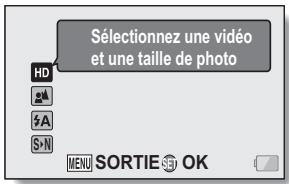
① Taille d'enregistrement (page 59)

- Permet de sélectionner la taille de la vente à enregistrer. ![](images/71ae3240798690cd45debf1f2fd8625a540ea1eefd5f329100ffba7cfebd9dfc.jpg) la taille des videoés est de 1280 × 720 pixels, elles sont enregistrées à une vitesse de 30 vues/seconde. La taille des images individuelles capturées est de 1600 × 1200 (4:3) pixels. ![](images/8e168661ed76a33b3e5b9195ba1a4f86a86e042bd039761b9ec8bb13a18cfe53.jpg) la taille des videoés est de 640 × 480 pixels, elles sont enregistrées à une vitesse de 30 vues/seconde. La taille des images individuelles capturées est de 1600 × 1200 (4:3) pixels.

② Plage de mise au point (page 60)

- Permit de sélectionner la plage de mise au point qui correspond à la distance jusqu'àu sujeet. ![](images/ac84006fa4b062198890b36cd12f9272d4f7f167623a19ef8ef94276d98c4b16.jpg) : l'appareil photo effectue automatiquement la mise au point sur le sujet dans une plage de 50 cm à l'infini (normal). ![](images/ffe430cb8e1be13013e22d889e54a192cd0636792d8be92071af2334f6a19475.jpg) : l'appareil photo effectue la mise au point sur un sujet dans une plage de 1 cm à 1 m (super macro).

③ Flash (page 65)

- Permet de spécifique le mode de fonctionnement du flash. A : l'appareil photo détecte la luminosité du sujeet et n'utilise le flash qu'en cas de nécessité. : le flash se déclenché pour chaque image capturée independament des conditions. : le flash ne fonctionne pas, même dans un environnement sometime.

④ S→N (page 37)

- Réglez le mode NORMAL. Indication de l'alimentation restante du bloc-pile (page 139)

CHANGEMENT DE MODE DE FONCTIONNEMENT

![](images/4159b376f675e0b4a335cfddbbf331e805f15cfdfd77da23b18d3207b6c084d4.jpg) ① Diaporama (page 74) Permet de spécifier les réglages du diaporama et d'afficher ce dernier. Volume de lecture (page 75) - Reglez le volume de lecture des videos et des fichiers audio. ③ Effacer (page 76) - Permet d'effacer des fichiers. ④ S·N (page 37) - Réglez mode NORMAL. ⑤ Indication de l'alimentation restante du bloc-pile (page 139)

CHANGEMENT DE MODE DE FONCTIONNEMENT

Présentation de l'écran de réglage du mode NORMAL ![](images/d9c5a0c051c7d79fa97878629508503bdb70e82f40c97c1a14ac9734df537f56.jpg) ① Régliages de videos (page 82) HD: enregistré à 1280 × 720 pixels, 30 photos/seconde (30p). TVHR : enregistré à 640 × 480 pixels, 60 photos/seconde (60p). TV SH: enregistré à 640 × 480 pixels, 30 photos/seconde (30p). :permét de réaliser un enregistrement audio. ② Réglages d'images individuelles (page 85) [2M]: la taille de l'image est de 1600 × 1200 pixels. 11M : la taillde l'image est de 1184× 888 pixels. L: laaille de l'image est de 1280 x 720 pixels (rapport 16:9). 03M : la taille de l'image est de 640× 480 pixels. 2:1600×1200 pixels (sèquence) 1184 × 888 pixels (sèquence) ③ Selection de scene (page 86) AUTO : réglage Tout automatique :sports :portrait : paysage :portrait nocturne neige et plaque :feud'artifice :lampe ④ Filtre (page 86) :pas defiltre : filtré cosmétique D :filtromonochrome filtresepia ⑤ Flash $A: l'appareil photo détecte la luminosité du sujeet et n'utilise le flash qu'en cas de nécessité. : le flash se déclenché pour chaque image capturée independament des conditions. : le flash ne fonctionne pas, même dans un environnement sometime. ⑥ Retardateur (page 87) :le retardateur est eteint. : la prise de photos/ réalisation de videos commence 2 secondes après avoir appuyé sur le bouton [ ] ou [ ] : la prise de photos/ réalisation de vidEOS commence 10 secondes après avoir appuyé sur le bouton [ ] ou [ ]. ⑦ Indication de l'alimentation restante du bloc-pile (page 139)

CHANGEMENT DE MODE DE FONCTIONNEMENT

![](images/78a642165d90557d57f7a4803a28c68a49ae0174961d3af6a10faced50d856b8.jpg) ① STABILISATEUR VIDO (page 88) - Permit de compenser les effets de mouvement de l'appareil photo pendant l'enregistrement d'une video. enregister avec la fonction de stabilisation d'image activée. : enregistre sans la fonction de stabilisation d'image. ② Plage de mise au point (page 89) - Permit de sélectionner la plage de mise au point qui correspond à la distance jusqu'àu sujeet. : l'appareil photo effectue automatiquement la mise au point sur le sujet dans une plage de 50 cm à l'infini. MF : la mise au point peut etre reglee manuellement. : l'appareil photo effectue la mise au point sur le sujet dans une plage de 1 cm à 1 m (super macro). Zone de mise au point (page 90) 9-AF : localisateur mise de 9 points de gamme _-AF : mise au point ponctuelle ④ Mode de mesure de la lumière (page 90) :mesure de la lumiere multisections :mesure de la lumiere ponderee au centre : mesure de la lumière en un point ⑤ Sensibilité ISO (page 91) AUTO: la sensibilité est réglée automatiquement (enregistrement de la video : ISO 50 à 800; prise de vue d'une image fixe : ISO 50 à 200) 50 :regle la sensibilité sur ISO 50 100:regle la sensibilite sur ISO 100 200:regle la sensibilite sur ISO 200 400:regle la sensibilite sur ISO 400 800:regle la sensibilité sur ISO 800 1600:regle la sensibilité sur ISO 1600 - La valeur ISO indiquée est la sensibilité de sortie standard. Indication de l'alimentation restante du bloc-pile (page 139)

CHANGEMENT DE MODE DE FONCTIONNEMENT

![](images/a6d21c8a32bbe60fd2eae411be244fcb4d7b0b9f10262e505f03d9331c9d26fe.jpg) ① Balance des blancs (page 92) AWB : la balance des blancs est réglée automatiquement en forciction de l'éclairage ambient (auto). : pour prendre des photos/ réaliser des videos par temps ensolesille (conditions favorables). : pour prendre des photos/ réaliser des videos par temps couvert (nuageux). :: pour prendre des photos/ réaliser des videos sous un éclairage fluorescent. : pour prendre des photos/ réaliser des videos sous un éclairage incandescent. : pour régler avec la plus grande précision possible la balance des blancs (une seule pression). ② Exposition (page 93) P: l'exposition est reglee automatiquement. $ : régle maneulement la vités d'obturation. A:reglie l'ouverture manuellement. M:regle l'ouverture et la vitesse d'obturation manuellement. ③ Chasseur de visages (page 94) :active la fonction de chasseur de visages. : désactive la fonction de chasseur de visages. ④ Mode de sensibilité elevée (page 95) HS : sensibilité accrue. NS: sensibilité normale. ⑤ Zoom - Définissez le réglage d'agrandissement maximal du zoom optique et le réglage d'activation ou de désactivation du zoom numérique. 10x : zoom optique 10× maximal (zoom numérique désactive). 20x : zoom optique 20× maximal (zoom numérique désactive). 30x : zoom optique 30× maximal (zoom numérique désactive). D : zoom optique 30× maximal, zoom nombreque active (1500 × maximum). - Ne peut être sélectionné lorsque le paramètre 2M ou 2n est sélectionné pour les images fixes. Indication de l'alimentation restante du bloc-pile (page 139)

CHANGEMENT DE MODE DE FONCTIONNEMENT

![](images/e59384e3acfc5c7fa07fe598b3334b66790cbd20815cc0fae7bb032aa9fab292.jpg) ① Diaporama (page 98) Permet de spécifique les réglages du diaporama et d'afficher ce dernier. Volume de lecture (page 75) - Réglez le volume de lecture des videos et des fichiers audio. ③ Protégé (page 99) - Réglage de protection des fichiers (effacement interdit) ④ Effacer (page 76) - Permet d'effacer des fichiers. ⑤ Rotation (page 101) - Permet de faire pivoter une image individuelle. ⑥ Indication de I'alimentation restante du bloc-pile (page 139) ![](images/c645e41dd804b197706b6a4632ffa7b8c23fec4ce37de68f7f88eab116227da1.jpg) ① Editor la photo (page 102) Corriguez les yeux rouges occasionnés par le flash, réduisez l'effet de flou créé par le mouvement de l'appareil photo ou améliorez le contraste. ② Modifier video (page 103) - Permit de modifier des videotos. ③ Instructions d'impression (page 113) - Permit de spécifique les instructions pour l'impression (réglages DPOF). ④ Sélection dossier (page 80) - Permet de sélectionn un dossier à生存. ⑤ Copier - Copiez des fichiers de la carte vers la mémoire interne ou inversement. ⑥ Indication de l'alimentation restante du bloc-pile (page 139)

AVANT DE PRENDRE DES PHOTOS

Pour lesassageursultats

Tenez l'appareil photo fermement, en gardant vos coudes pres du corps et en vous assurant qu'il est stable. ![](images/36181e15c0419ef6313dd57280439abf27957163aa9caec7ea6ba633be5078e2.jpg) Maintien correct ![](images/cf9af855a6d1ef5a12e31b160a173c647c040865f3b2f2cf84ce1325adb7cfd6.jpg) Maintien incorrect Undoigtseroucvedant Iobjectifouleflash.

Exemple :

① Insérez la main dans la sangle de saisie. Saisissez l'appareil photo dans la paume de votre main. ③ Déplacez la commande de zoom à l'aide de votre index et les autres commandes à l'aide de votre pouce. ![](images/db0d638bc171ef7d4154434a1bf18a586ee5649741eb6a592f9cbb0830a6f505.jpg) ![](images/da158ea21a8ee8ddc68cd42ef05a2c423fc62ff0e9cf1fc429bfe88f1b6e1e6b.jpg)

![](images/f97233ca543da7c8f340c0bb0a822cc41bc08c12ae8d6c7d8b686f881015ddf7.jpg) - En raison des caractéristiques de l'appareil photo, la surface extérieure peut chauffer lors de l'utilisation, cela n'indique cependant pas une anomalie de fonctionnement (la zone indiquée en gris sur l'illustration peut notamment chauffer). - Si l'appareil photo chauffe de manière excessive lors de l'utilisation, vous pouvez cesser temporairement de l'utiliser jusqu'à ce qu'il refroidisse ou le kenir de l'autre main pendant quelques instants. - Veuillez utiliser un trépied ou un autre support lors d'une utilisation prolongée de l'appareil photo.

Utilisation de la mise au point automatique

La mise au point automatique fonctionne dans la plupart des situations. Toutefois, elle peut ne pas fonctionner correctement dans certaines conditions. Si la fonction de mise au point automatique ne fonctionne pas correctement, reglez la plage de mise au point pour capturer des images (page 60).

Conditions pouvant entraîner une mise au point incorrecte

Les exemples suivants illustrrent certaines situations dans lesquelles la fonction de mise au point automatique peut ne pas fonctionner correctement. - Sujets avec peu de contraste, très lumineux au centre de l'image ou sujets ou endroits sommes Utilise la fonction de verrouillage de la mise au point pour verrouiller la mise au point sur un objet contrasté à la même distance que le sujet souhaïte. ![](images/2f4ede260c802a1b1d494f5e6d90ed39ce13907a2e5368d9a9127f29951c78dc.jpg) - Sujets sans lignes verticales Utilisez la fonction de verrouillage de la mise au point pour verrouiller la mise au point tout en cadrant le sujet verticalement, puis réorientez l'appareil photo pour composer une image cadree horizontally. ![](images/fa554222d79b1cdb6b248fb772ec0e59cf9b3e99a27b64bff32eb000cc2b7c36.jpg)

AVANT DE PRENDRE DES PHOTOS

Les exemples suivants illustrrent certaines situations dans lesquelles la fonction de mise au point automatique peut fonctionner mais ne pas donner le résultat escompté. Lorsque des objets proches et des objets lointains sont presentes a la fois Utilisez la fonction de verrouillage de la mise au point pour verrouiller la mise au point sur un objet à la même distance que le sujet souhaite, puis placez l'appareil photo pour composer la photo. - Sujets qui se déplacent rapidement Utilisez la fonction de verrouillage de la mise au point pour verrouiller la mise au point sur un objet à la même distance que le sujet souhaite, puis placez l'appareil photo pour composer la photo. ![](images/af5e328bb9447dc939238603919253afa5064bd8075dea234e2f86501e0527dc.jpg) ![](images/fd390d6f76f387160393ff4182930e15745db533b2691033c825fe429a0fac35.jpg)

CONSEIL

- Vous pouvez faire pivoter les images individuelles lors de la lecture (pages 53 et 101). Lorsque you appuyez sur le bouton [ ] jusqu'à mi-course, l'image sur l'écran peut bouger verticalement. Ceci est d'u au traitement interne de l'image et n'indique pas une anomalie. Ce mouvement vertical n'est pas enregistré et n'affectera pas l'image. - Lors de l'utilisation du zoom optique ou lors du fonctionnement de la mise au point automatique, l'image peut trembler; il ne s'agit pas d'un dysfonnement.

Sélection de la tauille d'enregistrement

Plus la taille de l'image est grande (nombre de pixels),onneille sera la qualite de l'image,mais la taille du fichier sera egalement elevee. Selectionnez la qualité d'image adaptée à l'utilisation prévue.

1

Affichez le menu d'enregistrement du mode SIMPLE (page 38), sélectionnez la taille d'enregistrement et appuyez sur le bouton de réglie SET. ![](images/b81baa77b077ade9e64634da4ca7cdf1f18c34c13d6cb553ad2fa83d039374fa.jpg) ![](images/00435af6c9adc8f5fc0886712ba70819a06426e4f96cf274786f02b2667c7d51.jpg) : la taille des videos est de 1280 × 720 pixels, elles sont enregistrées à une vitesse de 30 vues/seconde. La taille des images individuelles capturinges est de 1600 × 1200 (4:3) pixels. ![](images/1ccbbbca7bbdd9a7f98da88aad5036de0eb673bea83e7cb9e723f172278cdc57.jpg) : la taille des videos est de 640 × 480 pixels, elles sont enregistrées à une vitesse de 30 vues/seconde. La taille des images individuelles capturinges est de 1600 × 1200 (4:3) pixels.

2

Sélectionnez la taille d'enregistrement deVIDEOS souhaitée et appuyez sur le bouton de réglage SET. - Cette étape termine le réglage de la taille d'enregistrement.

Sélection du réglage de mise au point

Selectionnez la plage de mise au point correspondant à la distance entre l'appareil photo et le sujet. 1 Affichez le menu d'enregistrement du mode SIMPLE (page 38), sélectionnez le paramètre de mise au point et appuyez sur le bouton de réglage SET. ![](images/294f2a7fbce80e40aca2e24916989b7a57e8cd2bef93c304a9f255cb99f85071.jpg) : l'appareil photo effectue automatiquement la mise au point sur le sujet dans une plage de 50 cm à l'infini (normal). : l'appareil photo effectue la mise au point sur un sujet dans une plaque de 1 cm à 1 m (super macro). 2 Sélectionnez la plage de mise au point souhaitée et appuyez sur le bouton de réglage SET. - Cette étape termine le réglage de la plage de mise au point.

Conseils relatifs à la prise de photos

Mise en sourdine dessons de fonctionnement

- Il est possible de mettre en sourdine les instructions vocales émises lors du fonctionnement de laamera (page 120).

Où sont enregistrés les fichiers image et audio ?

- Tous les fichiers image et audio sont enregistrés sur la carte installée dans l'appareil photo ou dans la mémoire interne de l'appareil photo.

Prise de photos à contre-jour...

- Si vous prenez des photos lorsque la source de lumière se trouve à l'arrière du sujeit, des formes lumineuses (lumière parasite) peuvent apparaitre sur l'image capturée en raison des caractéristiques de l'objet. Dans cette situation, il est reconntré d'éviter de prendre des photos lorsque le sujeit est éclairé de l'arrière.

Pendant l'enregistrement des fichiers image...

- Pendant que l'indicateur multifonctions clignote en rouge, les fichiers image sont inscrits sur la mémoire et la capture d'une autre image est impossible. Une autre image peut être capturée une fois l'indicateur clignotant en rouge étant. Toutfois, même si l'indicateur multifonctions clignote en rouge, et en fonction de la capacité restante de la mémoire interne de l'apparéil photo, l'image suivante peut dans certains cas être capturée environ 2 secondes après la prise de la photo.

1 Allumez l'appareil photo (page 30) et activez le mode d'enregistrement (page 36).

2 Appuyez sur le bouton [1].

- L'enregistrement commence. - Il n'est pas nécessaire de maintainir le bouton [ ] enforcé pendant la réalisation de la vente. - Lorsque la durée restante d'enregistrement disponible pour la vente en cours de réalisation est basse, un compte à rebours de la durée restante d'enregistrement apparait à l'écran.

3 Terminate l'enregistrement.

- Appuyez de nouveau sur le bouton [ ] pour terminer l'enregistrement. ![](images/6ca696ab9d83b8f2d5b09838c96a7bd33e988c3f5c74c2233e66a1ed53715810.jpg)

PRISE DE PHOTOS INDIVIDUELLES

Capturez une image individuelle (une seule photo).

1 Allumez l'ppareil photo (page 30) et activé le mode d'enregistrement (page 36).

2 Appuyez sur le bouton [ ]

① Appuyez sur le bouton [ ] jusqu'à mi-course.

- La mise au point automatique fonctionne et s'applique à l'image (verrouillage de la mise au point).

② Continue d'appuyer doucement mais complètement sur le bouton [ ]

L'obturator se déclenché et l'image est capturée. - Vous pouvez visionner l'image capturée sur l'écran en maintenant le bouton [ ] enforcé lorsque vous capturez l'image. ![](images/9a11422c10743968c9d506d55ad7347de5270d4199dfc83d4476688bfeb43103.jpg) ① ② ![](images/98f472d5c57130e3a8442c71f9df0218ebb47a7662010fa984425685fc1cfbec.jpg) ![](images/00a251e7a0009df330312393e1a718eeab807043c8d5ac87123eed81bf28972f.jpg)

CONSEIL

Réglage de la luminosité de l'écran

- Pendant que l'écran d'enregistrement est actif, vous pouvez accederrapidement à l'écran de réglage de la luminosité de l'écran en appuyant sur le bouton MENU pendant au moins 1 seconde.

Sur quoi l'appareil photo fait-il la mise au point?

Le repere de cible [affiche sur l'écran indique la zone sur laquelle l'appareil photo effectue la mise au point. L'appareil photo déterminé automatiquement la mise au point adaptée en se basant sur 9 points de mises au point différents dans la zone de prise de vue. Si le repère de cible apparait à une position différente de cette à laquelle vous souhaitez appliquer la mise au point, vous pouvez de nouveau effectuer la mise au point, par exemple, en modifiant l'angle de prise de vue. Le grand repère de cible s'affiche lorsque la mise au point est appliquée à une grande zone au centre de l'écran. ![](images/c5a715f06517b3b93c33e39781ae5b27243e7d3f428b7a2effac9600ff25a207.jpg)

Il est possible de verrouiller la mise au point et l'exposition (en mode NORMAL).

- Vous pouvez régler la mise au point ou l'exposition sur 122 amétre fixe en attribuant un raccourci au bouton de réglage SET (pages 122 et 126). Lorsque le paramètre d'exposition est fixe, l'icone AFG s'affiche à l'écran. Lorsque le paramètre de mise au point est fixe, l'icone AFG s'affiche à l'écran. - La mise au point est déverrouillée lors de la modification du paramètre de la plage de prise de vue (pages 48 et 86) ou du paramètre de sélection de la scène.

La vitesse d'obturation et l'ouverture sont affichées (en mode NORMAL).

- Les réglages d'ouverture et de vitesse d'obturation s'affichent également dans l'écran d'enregistrement. Vous pouvez les utiliser comme reference lors de la prise de photos.

Si I'icone d'alerte de mouvement apparait... (en mode NORMAL)

- Pendant la prise d'images individuelles, si la vitesse de l'obtraturé est lente et si la possibilité d'une image floue à la suite d'un alerte de mouvement est élevée, l'icone de alerte de mouvement peut apparaitre sur l'écran. Dans ce cas, utilisez un trésied pour stabiliser l'appareil photopendant la prise de vue, ou bien réglez le mode de fonctionnement du flash sur automatique (pages 48 et 65). - Lors de la prise de photos avec la fonction de sélection de scène régée sur l'icone du mode feu d'artifice, l'icone d'alerte de mouvement apparait toujours, mais ici est normal.

PRISE DE PHOTOS INDIVIDUELLES

Utilisation du flash

Le flash ne permet pas seulement de prendre des photos dans des conditions sombres, il est également utilisé, par exemple, lorsqu'un sujeit est éclairé de l'arrière. Vous ne pouvez activer le flash qu'en prénant des images individuelles.

1 Affichez le menu d'enregistrement du mode SIMPLE (page 38), sélectionnez le paramètre du flash et appuyez sur le bouton de réglage SET.

L'ecran de selection du fonctionnement du flash s'affiche. ![](images/9f1459c1749573bd996c50515a8ea8742448f723ba66c6f93218cb23078cc145.jpg) A: l'appareil photo détecte la luminosité du sujet et n'utilise le flash qu'en cas de nécessité. : le flash se déclenché pour chaque image capturée independamment des conditions. : le flash ne fonctionne pas, même dans un environnement souvent.

2 Sélectionnéz le fonctionnement du flash souhaïte et appuyez sur le bouton de réglage SET.

- Cette étape termine le réglage du fonctionnement du flash.

3 Appuyez sur le bouton [ ] pour prendre la photo.

ATTENTION

Ne touchez pas l'unité de flash lors de la prise de vue

- Elle peut devenir très chaude etcause des brûlures. Évitez de toucher l'unité de flash lors de la prise d'une photo.

CONSEIL

- Le flash ne peut pas être utilisé pour l'enregistrement d'une réserve. - En attribuant un raccourci au bouton de réglage SET (pages 122 et 126), vous pouvez modifier le mode de flash à partir de l'écran d'enregistrement (sur le mode NORMAL).

PRISE D'UNE IMAGE INDIVIDUELLE PENDANT L'ENREGISTREMENT D'UNE VIDEO

Vous pouze capturer une image fixe (une seule photo) tout en enregistrant une dette. 1 Allumez l'appareil photo (page 30) et activez le mode d'enregistrement (page 36). 2 Appuyez sur le bouton [ ] 3 Lorsque you voyeur une scene que vous souhaiteriez capturer en tant qu'image individuelle, appuyez sur le bouton [ ] 4 Appuyez sur le bouton [ ] pour arreter l'enregistrement de la video. ![](images/4747e93f50106493d723550da9bacb2db80f03529c534518d05bdce0b1ecf3c0.jpg)

CONSEIL

- Lors de la prise d'une image individuelle pendant l'enregistrement d'une video, le flash ne fonctionne pas. - Lorsque la durée d'enregistrement videoe restante arrive à environ 50 secondes, il n'est plus possible de capturer une image individuelle pendant l'enregistrement d'une dette. La durée d'enregistrement restante exacte à laquelle cela se produit différe en fonction du sujet, de la taille d'enregistrement (page 59), ainsi que du mode d'enregistrement videoe (page 82). Si vous désirez capturer une image individuelle pendant l'enregistrement d'une dette, nous vous suggérons de bien noter la durée d'enregistrement videoe restante.

À propos de la taille d'enregistrement des images individuelles

- La taille d'une image individuelle capturée lors de l'enregistrement d'une videoe varie en fonction de la taille de l'enregistrement videoe.
Réglage de la taille de l'enregistrement videoTaille de l'enregistrement d'une image individuelle
HD:SHQ0.5M (16:9)
THHR TYSHQ1.1M (4:3) 0.3M (4:3)
- Il n'est pas possible de capturer des séries d'images.

MACROPHOTOGRAPHIE (ZOOM)

Votre apparéil photo dispose de deux fonctions de zoom : zoom optique et zoom numérique.

1 Dirigez l'objectif de I'appareil photo vers le sujet.

2 Déplacez la commande de zoom vers [T/○] ou [W/ ] pour composer l'image souhaitation.

[T/○] : zoom avant sur le sujet. [W/■] : zoom arrêté. Lorsque la commande de zoom est enforcée, la barre de zoom apparait sur l'écran. - Lors de l'utilisation du zoom optique, appuyez légarement sur la commande de zoom pour zoomer lentement et appuyez plus fortement pour zoomer rapidement. Lorsque le facteur d'agrandissement du zoom optique est au maximum, le zoom s'arrête temporairement. Lorsque vous déplacez de nouveau la commande de zoom vers [T / O ] , l'appareil photo passée en mode de zoom numérique et le zoom continue (en mode NORMAL).

3 Prenez la photo.

Pour l'enregistrement de videos, reportez-vous à la page 62. Pour la prise de photos de vues simples, reportez-vous à la page 63. Pour la prise de série d'images, reportez-vous à la page 85. Commande de zoom ![](images/496d496027cf690b53fbe9222ec169f31577ecce8b86cf294dddec316b2a4fa1.jpg) [T/0]/[W/■] Lorsque seul le zoom optique est activé ![](images/2ef10b7f1e00b667aa6618957d8bbb2c4872cda43d5bbb7f40c3ad1df96a2dc6.jpg) Pointeur ![](images/3de475de94d89d0538528ebad630cd4cd7eee6b86ebc828deda45cf6d45b53ed.jpg)

LECTURE DE VIDEOS ET D'IMAGES INDIVIDuelles

1 Activez le mode de lecture de l'appareil photo (page 36).

2 Sélectionnez l'image à la.

Déplacez le bouton de réglage SET vers la gauche, vers la droite, vers le haut ou vers le bas pour placer le cadre orange sur le fichier que vous souhaitez dire. - Les informations relatives à l'image encadrée sont affichées au bas de l'écran.
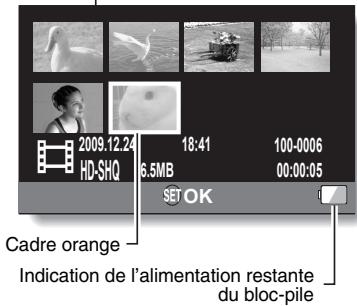
3 Appuyez sur le bouton de réglage SET.

L'imagé sélectionnée à l'étape 2 s'affiche en plein écran. Si une video a eté seLECTIONnee, la lecture commence. Lors de la lecture d'images fixes: déplacez le bouton de réglage SET vers le bas. Lors de la lecture de videos : déplacez le bouton de réglage SET vers le bas une fois pour arrêtar la lecture de la vente, puis une nouvelle fois. ![](images/93247efaefa1a1ba4d7e9f0540654c8320cc09ad5b697df8ac5f3681d1c7c0f7.jpg)

LECTURE DE VIDEOS ET D'IMAGES INDIVIDUELLES

Lecture de videos
Pour...Procedez comme suit
Lecture normale vers l'avantAppuyez sur le bouton de réglage SET.
Arrête la lecturePendant la lecture, déplacez le bouton de réglage SET vers le bas.
Faire une pausePendant la lecture, appuyez sur le bouton de réglage SET ou déplacez-le vers le haut.Pendant la lecture accélérée, basculez le bouton de réglage SET vers le haut.
Pour lire une image à la fois(progressionimage parimage)Pendant la lecturevers l'avantAprès avoir marqué une pause de lecture,déplacez le bouton de réglage SET vers la droite.
Pendant la lecturevers l'arrièreAprès avoir marqué une pause de lecture, déplacez le bouton de réglage SET vers la gauche.
LecturelentePendant la lecturevers l'avantAprès avoir marqué une pause de lecture,appuyez sur le bouton de réglage SET etmaintenez-le enforcé vers la droite.
Pendant la lecturevers l'arrièreAprès avoir marqué une pause de lecture,appuyez sur le bouton de réglage SET etmaintenez-le enforcé vers la gauche.
Pouraccéléer lalectureLecture versl'avantPendant la lecture vers l'avant, déplacez lebouton de réglage SET vers la droite.La vitesse de lecture change à chaque foisque vous déplacez le bouton de réglageSET vers la droite, comme suit:Lecture normale → 2× → 5× → 10× → 15×Déplacez le bouton de réglage SET vers la gauche pour revenir à la vitesse de lecture normale.
Lecture versl'arrièrePendant la lecture vers l'avant, déplacez lebouton de réglage SET vers la gauche.La vitesse de lecture change à chaque foisque vous déplacez le bouton de réglageSET vers la gauche, comme suit:15×← 10×← 5×Déplacez le bouton de réglage SET vers la droite pour revenir à la vitesse de lecture normale.
Retour à la vitesse delecture normaleAppuyez sur le bouton de réglage SET.
Réglagedu volumePlus fort : pendant la lecture, déplacez lacommande de zoom vers [T].Plus faible : pendant la lecture, déplacez lacommande de zoom vers [W].

71 François

CONSEIL

Si le symbole apparait sur I'ecran de lecture...

- L'icône [H] s'affiche lors de la lecture d'un filchier enregistré par segments (page 83). La lecture des différents fischiers s'effectue en continu. Une brève pause est cependant marquee aux points de junction entre les fischiers.

LECTURE DE VIDEOS ET D'IMAGES INDIVIDUELLES

Comment enregistrer une image d'une réserve comme image individuelle

1 Lisez la video. Marquez une pause de lecture à l'endroit où vous souhaitez prendre une photo.

2 Appuyez sur le bouton [O].

- L'écran permettant de sélectionner le rapport hauteur/largeur de l'image individuelle s'affiche. Sélectionnéz le rapport hauteur/largeur souhaité et appuyez sur le bouton [ ] . Notez cependant que si le rapport hauteur/largeur d'une dette est 4:3, vous ne pouvez pas sélectionner 16:9.

CONSEIL

Le fichier d'une video est volumieux

- Donc, si la video est téléchargee sur un ordinateur pour en effectuer la lecture, soyez conscient du fait que l'ordinateur peut ne pas etre capable d'effectuer la lecture de la video a une vitesse suffisante, la faisant apparaitre saccade. (La video sera always correctement affichee sur I'ecran de I'appareil photo ou sur un t'éleviseur.) - En fonction de la carte, le temps disponible pour la réalisation d'une réserve peut être inférieur au temps indiqué.

Affichage du point de lecture de la video

- Pendant la lecture d'une videoe, appuyez sur le bouton MENU pendant au moins 1 seconde pour afficher une barre indiquant le point de lecture en cours de la videoe. - Appuyez sur le bouton MENU pendant au moins 1 seconde pour annuler la barre.

ATTENTION

Pendant la lecture de videos, le bruit d'un moteur peut etre audible...

- Pendant l'enregistrement, le bruit du mouvement du zoom optique ou de la mise au point automatique a ete enregistré. Il ne s'agit pas d'un dysfonctionnement.

Siiauxonn'estaudible...

- Lessonsne sont pasluspendantlalecturede lavideoen mode de lecture image parimage,de lecture accelerée ou de lecture vers l'arriere.

LECTURE DE DIAPORAMA

Voupez dire des fichiers les uns après les autres grâce à la fonction de lecture du diaporama.

1

Affichez le mode SIMPLE Menu de lecture (page 38), Sélectionnez les réglages du diaporama et appuyez sur le bouton de réglage SET. : lecture de tous les fichiers. : lecture des videotos et des fichiers audio. :lecture des fichiers d'images individuelles. ![](images/c9e5c51c0952a70762bcedfbf0c83ea1e8f61c9e0ec74394e0473ad756617fdf.jpg)

2

Sélectionnez le type de fichier à lire et appuyez sur le bouton de réglage SET. - La lecture du diaporama commence. Pour interrompree la lecture du diaporama, appuyez sur le bouton de reglage SET ou sur le bouton MENU.

CONSEIL

A propos des réglages du diaporama - Les paramètres du diaporama peuvent être modifiés à partir du menu de lecture du mode NORMAL (page 98).

VOLUME DE LECTURE

Réglez le volume de lecture pour lesVIDEOS et les fichiers audio.

1

Affichez le menu de lecture du mode SIMPLE (page 38), réglez le volume de lecture et appuyez sur le bouton de réglage SET. - La barre de commande de volume s'affiche. ![](images/17fe25f0189d69a39a019b43aaa55b0ac09c7f9b49135116d2b87583f3fece4e.jpg)

2

Déplacez le bouton de réglage SET vers la gauche ou la droite pour régler le volume et appuyez sur le bouton de réglage SET. Le volume de lecture est reglé et le menu de lecture du mode SIMPLE s'affiche de nouveau.

CONSEIL

Le volume peut être régé pendant la lecture - Pendant la lecture d'une dette ou d'un fisquier audio, si vous déplacez la commande de zoom vers [T / ] ou [W / 一 ] , la barre de commande du volume s'affiche et permet de régler le volume. En mode NORMAL Lorsque you sélectionnez "LECT VOLUME" dans le menu de lecture du mode NORMAL et que vous appuyez sur le bouton de réglage SET, la barre de commande de volume apparait.

EFFACEMENT DE FICHIERS

Vous pouvrez supprimer les fichiers dont vous n'avez plus besoin. Vous pouvrez supprimer des fichiers individuels, des fichiers selectionnés ou tous les fichiers à la fois.

Effacer une/effacer tout

1 Affichez le menu de lecture du mode SIMPLE (page 38), selectionnez le parametre de suppression et appuyez sur le bouton de réglage SET. EFFACER UNE : efface un fichier à la fois. EFFACER SELECT.: efface les fichiers sélectionnés (page 77). EFFACER TOUT: efface tous les fichiers. ![](images/42fe384b59e4e4751b5f9fe8fcd6a3e4d231ee728ae76b379db4ec52299da7c5.jpg)

2 Sélectionnéz le mode d'effacement désiré et appuyez sur le bouton de réglage SET.

L'écran de confirmation d'effacement s'affiche.

- Déplacez le bouton de réglage SET vers la gauche ou la droite pour sélectionner le fichier à effacer. - Il n'y a pas d'écran de confirmation lorsque vous effacez un fjichier à la fois. Veilze à ce que l'image affichée corresponde à cette que vous voulez effacer.

- Déplacez le bouton de réglage SET vers la gauche ou la droite pour confirmer les fichiers à effacer.

3 Sélectionnez "EFFACER" et appuyez sur le bouton de réglage SET.

- Le fichier affché est efface. - Pour effacer d'autres fichiers, Sélectionnéz les fichiers, puis "EFFACER" et appuyez sur le bouton de réglage SET.

L'écran de confirmation d'effacement s'affiche à nouveau. Pour effacer des fichiers, Sélectionnez "OUI" et appuyez sur le bouton de réglage SET. Une fois l'effacement des fichiers effectué, "Pas d'image" s'affiche.

Effacer select.

Permet d'effacer les fichiers sélectionnés.

1 Affichez le menu de lecture du mode SIMPLE (page 38), Sélectionnez le paramètre de suppression et appuyez sur le bouton de réglage SET.

2 Sélectionnez "EFFACER SELECT." et appuyez sur le bouton de réglage SET.

L'écran de sélection des fichiers à supprimer s'affiche. ![](images/f6fe958117bbce68db7757deb65993ce9b2564c9e3ecb3d94b03ea7ec0e7408a.jpg)

3 Sélectionnez une des images que vous souhaitez supprimer.

- Déplacez le bouton de réglage SET vers la gauche, vers la droite, vers le haut ou vers le bas pour placer le cadre orange sur le fjichier que vous souhaitez suprimer.

4 Appuyez sur le bouton de réglage SET.

- Le fichier sélectionné est indiqué par l'icone de suppression [ Ⅲ]. - Il est possible de sélectionner jusqu'à 100 fichiers. - Pour annuler une sélection à supprimer et effacer l'icône de suppression d'un fichier, placez le cadre orange sur le fichier indiqué et appuyez sur le bouton de réglage SET.

5 Appuyez sur le bouton [a/ a].

L'écran de confirmation de la suppression s'affiche.

6 Sélectionnez "OUI" et appuyez sur le bouton de réglage SET.

- Les fichiers sélectionnés sont supprimés.

CONSEIL

En mode NORMAL

- Lorsque vous sélectionné "EFFACER" dans le menu de lecture du mode NORMAL et que vous appuyez sur le bouton de réglage SET, l'écran d'effacement apparait.

ATTENTION

- Les fichiers protégés contre l'effacement accidentel ne peuvent pas être effaces. Pour effacer des fichiers protégés, désactiver la protection des fichiers (pages 53 et 99), puis suivez la procédure d'effacement des fichiers.

Lecture à l'écran de 21 images

1 Affichez l'image à dire.

2 Déplacez la commande de zoom vers [W].

L'ecran de 21 images s'affiche.

3 Sélectionnez l'image à dire.

- Déplacez le bouton de réglage SET vers le haut, le bas, la gauche ou la droite pour placer le cadre orange sur l'image souhaïée, puis appuyez sur le bouton de réglage SET. - Au lieu d'appuyer sur le bouton de réglage SET, vous pouvez déplacer la commande de zoom vers [T / O] pour afficher l'écran de 8 images. - Si vous déplacez la commande de zoom vers [W/][ ] lorsque l'écran de 21 images est affché, l'écran de sélection du dossier de lecture s'affiche (page 80). - Il n'est pas possible d'utiliser les paramétres de suppression ou de protection des fichiers sur l'écran à 21 images. ![](images/f7d809ef4cf8d6f4cbc22deb35721a7f4f3295536ed0c902380a662b5b1783db.jpg) ![](images/e02917d4eaab5dbdf25c465fd45d840b4673bffe1bfb02596955fddb07470fe9.jpg)

Sélection du dossier de lecture

Si la carte contient plusieurs dossiers, vous pouvez selectionner le dossier à partir duquel vous pouvez effectuer la lecture.

1 Affichez I'ecran de lecture.

2 Déplacez deux fois la commande de zoom vers [W].

L'ecran de selection du dossier de lecture s'affiche. Si la commande de zoom est déplacee vers [T / O]_· Iecran de 21 images de l'appareil photo apparait (page 79). ![](images/04943f0f2ee20f62b956bf2f51e37ca7882983b9d756741b4c722c6efb39e7cf.jpg)

3 Déplacez le bouton de réglage SET vers le haut ou vers le bas pour placer le cadre orange sur le dossier souhaïte, puis appuyez sur le bouton de réglage SET.

- Les fichiers du dossier sélectionné s'affichent sur l'écran de lecture.

CONSEIL

En mode NORMAL

- Lorsque vous sélectionné “SELECTION. DOSSIER” dans le menu de lecture du mode NORMAL et que vous appuyez sur le bouton de réglage SET, l'écran de sélection du dossier de lecture s'affiche.

Agrandissement (zoom avant) de l'image

1 Affichez l'image à agrandir.

- Pour une réserve, marquez une pause de lecture à l'endetroit que vous souhaitez agrandir.

2 Déplacez la commande de zoom vers [T / ]

L'agrandissement est activé. L'imagest agrandie et sa partie centrale s'affiche. - Déplace le bouton de réglage SET pour voir les différentes parties de l'image agrandie.

Pour agrandir :

I'agrandissement augmente chaque fois que vous déplacez la commande de zoom vers [T / ]

Pour revenir à la taille originale :

I'agrandissement diminue chaque fois que vous déplacez la commande de zoom vers [W]. - Appuyez sur le bouton de réglage SET pour revenir à l'affichage normal (100%). ![](images/2746d19f1c09727667844118707ebd5a6f7bce4925a8af89f12f35bbe1fde1c7.jpg)

CONSEIL

La partie agrandie de l'image peut être enregistrée comme image séparée

- Appuyez sur le bouton [ ] La partie agrandie est enregistrée comme nouvelle image individuelle.

Réglage video

Vouspouvez enregistrer des videos en mode HD (rapport d'aspect horizontal/vertical 16:9) ou SD (rapport d'aspect 4:3).En outre,plus le taux d'images est elevé, plus la lecture est continue. Toutefois, comme pour la taille d'enregistrement, la taille du filchier est également proportionnellement plus élevée,utilisant davantage la memoiré.Ce menu permet également de réaliser des enregistements audio.

ATTENTION

Lors de la modification de videos... - Pour assembler desVIDEOS,elles doivent avoir eté photographées dans le même mode. - Vous ne pouvez pas assembler des videos photographées en modes différents.

Enregistrement audio

Enregistrement audio 1 Sélectionnez et appuyez sur le bouton de réglage SET. Le mode d'enregistrement audio est activé. - Laffichage du menu est annulé si vous appuyez sur le bouton MENU. ![](images/acab1042106915db9b3ef828b03698368f6d056ba7742e455385c094369162de.jpg)

2 Appuyez sur le bouton [ ]

- L'enregistrement audio commence. Pendant l'enregistrement, apparait sur l'écran. Il n'est pas nécessaire de continuer à appuyer sur le bouton [ ] pendant l'enregistrement. ![](images/2c0e2dfe7cfa92f538caf02baa18f4333efd4e639986f5f514bab80a4e6cba14.jpg)

3 Terminate l'enregistrement.

- Appuyez de nouveau sur le bouton [ ] pour terminer l'enregistrement.

CONSEIL

Voupez capturer une image individuelle pendant un enregistrement audio

- Appuyez sur le bouton [ ] pendant un enregistrement audio pour capturer une image fixe 0.3M.

A propos des fichiers enregistrés par segments

- Lorsque le paramètre video est régèle sur un mémo vocal de plus de 13 heures (environ), le fjichier est enregistré et l'enregistrement se poursuit dans un nouveau fjichier. Pour les autres paramètres video, lorsque la taille du fjichier dépasse 4 Go, le fjichier est enregistré et l'enregistrement se poursuit dans un nouveau fjichier. (Les segments de 4 Go sont automatiquement créés. La session d'enregistrement se poursuit jusqu'à ce que vous arrêtiez l'enregistrement. L'enregistrement de la video ou du même vomit est cependant temporairement interrompu lors de l'enregistrement du fjichier.)

1 Sélectionnez un fichier audio et appuyez sur le bouton de réglage SET.

La lecture commence.
Pour...Procedez comme suit
Lecture normaleDémarrer la lectureAppuyez sur le bouton de réglage SET.
Faire une pauseAppuyez sur le bouton de réglage SET. Déplacez le bouton de réglage SET vers le haut.
Arrête la lectureDéplacez le bouton de réglage SET vers le bas.
Lecture accélérée vers l'avant/ l'arrièreLire en accéléré vers l'avantPendant la lecture, déplacez le bouton de réglage SET vers la droite. Chaque fois que vous déplacez le bouton de réglage SET vers la droite, la vitesse augmente. Si vous déplacez le bouton de réglage SET vers la gauche pendant la lecture accélérée vers l'avant, la vitesse diminue.
Lire en accéléré vers l'arrièrePendant la lecture, déplacez le bouton de réglage SET vers la gauche. Chaque fois que vous déplacez le bouton de réglage SET vers la gauche, la vitesse augmente. Si vous déplacez le bouton de réglage SET vers la droite pendant la lecture accélérée vers l'arrière, la vitesse diminue.
Faire une pauseDéplacez le bouton de réglage SET vers le haut.
Revenir à la vitesse de lecture normaleAppuyez sur le bouton de réglage SET.
Réglage du volumeAugmenter le volumePendant la lecture, déplacez la commande de zoom vers [T/°].
Diminuer le volumePendant la lecture, déplacez la commande de zoom vers [W/°].

ATTENTION

Siiauxonn'estaudible...

- Lessonsne sont pasluspendantla lecture de l'enregistrementaudio en mode delecture accelerée versl'avant/l'arriere.

Réglage des images individuelles

Pour les images individuelles, vous pouvez seLECTIONner un rapport d'aspect 4:3 ou 16:9. Ce menu permet également de prendre des séries d'images.

Prise de série d-images

1 Sélectionnez ou et appuyez sur le bouton de réglage SET.

L'appareil photo passe en mode de prises de vue séquentielles.

2 Appuyez sur le bouton [O].

- La prise de photos commence. Elle se poursuit tant que le bouton [ ] est enforcé.

CONSEIL

Quel est le nombre maximal d'images d'une prise de vues en série ?

:30 images 29 : 29 images - Si vous poursuivez la prise de vue une fois le nombre maximal d'images capture, l'enregistrement ne s'arrête pas. - Si vous poursuiviez la prise de vue une fois le nombre maximal d'images capturé, les images capturées par la suite écrasent la séquence déjà créé, enCOMMENÇANT par la première image de la série.

À propos de la mise au point lors de la prise de série d/images

- Lorsque les prises de série d'images sont capturées, la mise au point automatique s'effectue lorsque vous appuyez sur le bouton [ ] jusqu'à mi-course.

Le flash peut-il être utilisé ?

- Le flash ne fonctionne pas lors de la prise de série d'images.

Réglage de la sélection de scène

Vou puez为你选择的最适宜的。

CONSEIL

- Pour revenir à la photographie normale, Sélectionnez AUTO dans le menu de sélection de scene et appuyez sur le bouton de réglage SET. - Lors de la capture d'images en utilisant le réglage lampe 3 , feu d'artifice ou portrait nocturne 4 , utilisez un trépied ou toute autre méthode pour stabiliser l'apparil photo. - En mode de prise de série d'images, il n'est pas possible de sélectionner le portrait nocturne ★, le feu d'artifice ou la lampe ★. - Un tableau indiquant les limites des réglages correspondant aux icones de sélection de scène autres que Auto est disponible à la page 165.

Réglage du filtré

La fonction de filtrer modifie les caractéristiques de l'image, comme les couleurs, pour appliquer des effets uniques à l'image photographière.

CONSEIL

- Pour revenir à la photographie normale, Sélectionnez dans le menu de filtré et appuyez sur le bouton de réglage SET. - Un tableau indiquant les limites des réglages correspondant aux iconées de filtrer autres que est disponible à la page 166.

Réglage du retardateur

En attribuant un raccourci au bouton de réglage SET (pages 122 et 126), vous pouvez définir le retardateur à partir de l'écran d'enregistrement.

CONSEIL

Pour interrompre ou annuler la fonction de retardateur...

- Si vous appuyez de nouveau sur le bouton [ ] ou [ ] avant que l'obturateur ne soit relaché, le décompte du retardateur s'arrête temporairement. Appuyez de nouveau sur le bouton [ ] ou [ ] pour redémarrer le retardateur. - Pour annuler la photographie avec retardateur, sélectionnez l'icône dans le menu de retardateur et appuyez sur le bouton de réglage SET. - Le retardateur est automatiquement réinitialisé sur l après l'activation du mode d'économie d'énergie ou la mise hors tension de l'appareil photo.

Lorsque _10 est selectionné...

- Lorsque vous appuyez sur le bouton [O] ou [O], l'indicateur multifonctions clignote pendant 10 secondes, puis l'image est capturée. De même, 4 secondes avant le déclenchement de l'obturator, l'indication figurant dans l'illustration apparait sur l'écran. ![](images/75966dd35d05a9b100b9fea3ca07eba7f7155359d8764b4812b85861cb8ae9ef.jpg)

Réglage de la stabilisation video (compensation du mouvement)

Votre apparéil photo peut améliorer une image floue en compensant le mouvement involontaire des mains lors de l'enregistrement video.

CONSEIL

Si la compensation de mouvement semble ne pas fonctionner... - En raison des caractéristiques mécaniques de cette fonction, il se peut que l'appareil photo ne puisse pas effectuer de compensation de mouvement brusque. - En cas d'utilisation du zoom numérique (page 69), le facteur d'aggrandissement peut donc restreger difficile le fonctionnement correct de la compensation de mouvement. - Lorsque la scène sélectionnée est portrait nocturne ou lampe 空 , il est possible que l'effet de compensation du mouvement ne soit pas perceptible. Lorsque la compensation de mouvement est activée, - Les iconées suivantes s'affichent à l'écran : ![](images/2033ebad6b62886ffdbcda3ddf41df20db14dff238835ec6f093ae508e91c9a7.jpg)

Réglage de la plage de mise au point

Comment utiliser la mise au point manuelle

1 Sélectionnez MF et appuyez sur le bouton de réglage SET.

- La barre de réglage de la distance de mise au point s'affiche.

2 Déplacez le bouton de réglage SET vers la gauche ou la droite pour régler la distance de mise au point et appuyez sur le bouton de réglage SET.

- La distance de mise au point est régée et l'écran d'enregistrement s'affiche de nouveau. ![](images/99c2cc5020d9d7694cc5b29831a2fefe3166555450cd23455b5463751df12bb1.jpg)

CONSEIL

A propos de la plage de mise au point

- L'indication de distance de mise au point affiche la distance entre le centre de l'objet et le sujet. - Dans certains cas, il peut y avoir une légère variation entre la distance (nombre numérique) réglée dans le mode de mise au point manuelle et la distance réelle.

À propos du mouvement du zoom lors de l'utilisation de la mise au point manuelle

- Si la distance de mise au point est régée sur 1,5 mètre ou moins, le zoom passes au plus grand réglage qui convient à cette distance. - Si la distance de mise au point est régée sur 1,5 mètre ou moins, le zoom fonctionné uniquement dans la plage de mise au point appliquée à l'image.

A propos du mode super macro

- Lorsque la plage de mise au point est définie sur super macro 心 , le zoom est temporairement régle sur le grand angulaire. - En attribuant un raccouci au bouton de réglage SET (pages 122 et 126), vous pouvez modifier le réglage de la plage de mise au point à partir de l'écran d'enregistrement.

Réglage du mode de mise au point

Lorsque le réglage de la mise au point en un point est sélectionné, le repère de mise au point + apparait au centre de l'écran. ![](images/96602b8927455d5e84658f84d0643b036812a88399d638c82c9fbfe2cc7afaca.jpg) Repère de mise au point

Réglage du mode de mesure de la lumière

Lorsque la mesure de la lumière en un point est selectionnée, le repere de mesure de la luzière en un point apparait au centre de l'écran. ![](images/0dc4a94455ba33bddedd4f67352e65089596a052599cb05136af789a2af76a9a.jpg) Repère du point de mesure de la lumière

Réglage de la sensibilité ISO

Par défaut, la sensibilité ISO est automatiquement régée en fonction de la luminosité du sujet. Toutefois, elle peut être définie sur une valeur fixe.

CONSEIL

- Avec le réglage Auto, la sensibilité ISO est automatiquement définie (enregistrement de la video : ISO 50 à 800, prise de vue d'une image individuelle : ISO 50 à 200). - En augmentant la sensibilité ISO, vous pouvez utiliser des vitesses d'obturation plus rapides et enregistrer des images dans des endroits plus sommes, mais le bruit peut augmenter dans les vidés ou les images peuvent être irrégulières. - En attribuant un raccourci au bouton de réglage SET (pages 122 et 126), vous pouvez modifier le réglage ISO à partir de l'écran d'enregistrement.

ATTENTION

L'imagse semble-t-elle scintiller lors de I'enregistrement d'une video ? - Si vous enregistrez une réserve sous un éclairage fluorescent avec une sensibilité ISO de 400 ou supérieure, l'image risque de scintiller.

Réglage de la balance des blancs

Cet apparéil photo règle automatiquement la balance des blancs pour la plupart des conditions d'éclairage. Toutfootis, si vous souhaitez spécifique les conditions d'éclairage ou modifier la teinte globale de l'image, la balance des blancs peut être réglée manuellement.

Mode d'emploi du réglage en une seule pression

1 Sélectionnez l'icone R. 2 Cadrez en plein écran un carton blanc (ou un morceau de papier, etc.) et appuyez sur le bouton de réglage SET. - Cette étape termine le réglage de la balance des blancs.

CONSEIL

Pour annuler le réglage de la balance des blancs - Sélectionnez AWB et appuyez sur le bouton de réglage SET.

Réglage de l'exposition

La vitesse d'obturation et la taille d'ouverture peuvent être définies individuellement.

1 Sélectionnez l'icone désirée à partir du menu d'exposition et appuyez sur le bouton de réglage SET.

① Déplacez le bouton de réglage SET vers le haut ou vers le bas pour sélectionner la valeur d'ouverture ou la vitesse d'obturation. ② Basculez le bouton de réglage SET vers la gauche ou vers la droite pour changer la valeur du paramètre sélectionné. ![](images/9d2cabecec1f84b981d59851cf110f5a20d4113764cd03577061ca8a716a566e.jpg)

2 Appuyez sur le bouton de réglage SET.

- Cette étape termine le réglage de l'exposition.

CONSEIL

Pour éviter les effets de mouvement de l'appareil photo à des vitesses d'obturation lentes, il est recommendé d'utiliser un trédip ou un autre accessoire pour stabiliser l'appareil photo. - Une vitesse d'obturation lente peut être utile pour prendre des photos dans un environnement plus souvent, mais le nombre de parasites sur l'image risque d'augmenter. Pour réduire le nombre de parasites sur l'image, définisse le réglage de la réduction du bruit (page 122). - Le réglage de l'exposition devient automatique si la fonction de sélection d'une scene est activée. Dans le mode de prise de série d'images, la vitesse d'obturation est supérieure à 1/15ème de seconde. - Mème si la vitesse d'obturation est régée sur moins de 1/29 ième de seconde, la vitesse d'obturation lors de l'enregistrement de videos équivaut à 1/30 ième de seconde. - Si le paramètre d'exposition est régé sur S, A ou M, vous pouvez sélectionner le paramètre d'exposition S, A ou M à partir de l'écran d'enregistrement, en attribuant un raccourci au bouton de réglage SET (pages 122 et 126).

Réglage du chasseur de visages

Lors de l'enregistrement, le chasseur de visages détecte le visage du sujet et regle la luminosité et la mise au point de façon à produit une image claire et lumineuse du visage.

CONSEIL

Lorsque le chasseur de visages est activé... - Chaque visage est entoured d'un cadre vert dans l'écran d'enregistrement. - Les visages mis au point sont entourés d'un double cadre vert. - Lorsque la prise de vue commence, les cadres repérant les visages dans le champ sont signalés en orange. - Si la scène sélectionnée est feu d'artifice ou paysage, elle devient automatiquement AUTO. - Le mode de mesure de la lumière est régé sur la mesure de la lumière multisections. - Lors de la lecture et de l'agrandissement d'une image capturée à l'aide de la fonction de chasser de visages, l'image agrandie est centrée sur le ou les visages sur lesquels la mise au point a été effectué.

ATTENTION

- La fonction de chasseur de visages ne fonctionne pas lors de l'utilisation du zoom numérique. - La fonction de chasseur de visages ne fonctionne pas lorsque vous utilisez le zoom avant ou arrêté. - La fonction de chasseur de visages risque de ne pas fonctionner lorsque le visage du sujet est relativement petit ou apparait nombre.

Réglage du mode haute sensibilité

Lorsque vous prenez des photos sur le mode haute sensibilité, l'image capturée apparait plus lumineuse que celle spécifiée par la sensibilité ISO et les réglages de compensation d'exposition.

ATTENTION

Limites relatives au mode haute sensibilité

- Lorsque la vitesse de l'obturator est réduite pour creer une image lumineuse, les mouvements de la video apparaitron irréguliers durant une lecture. - Lors d'une prise de vues dans un environnement但是我, la focalisation automatique et l'exposition automatique risquent de ne pas fonctionner efficacement.

Compensation d'exposition

En attribuant une opération racourcie de compensation d'exposition au bouton de réglage SET (pages 122 et 126), vous peuvent rendre l'image plus claire ou plus nombre lors de la capture d'images. 1 Attribuez le raccourci au bouton de réglage SET (pages 122 et 126). 2 Déplacez le bouton de réglage SET dans le sens du raccourci que vous avez attribué. - La barre de la compensation d'exposition apparait. 3 Déplacez le bouton de réglage SET vers la gauche ou la droite pour régler l'exposition. - La valeur numérique de la compensation d'exposition est montré à l'extrémité gauche de la barre de compensation d'exposition. La compensation d'exposition peut etre régée sur une valeur de -1,8EV a +1,8EV - La barre de la compensation d'exposition est annulée lorsque l'on appuie sur le bouton MENU ou sur le bouton SET. ![](images/d345a7fc3c47688f50191df62170999450ffffdda569d0c3c905c6c80da521cd.jpg) Barre de compensation d'exposition

CONSEIL

Le réglage de la compensation d'exposition est annulé dans les cas suivants: - Lorsque le pointeur est régé sur la position centrale. Lorsque l'appareil photo est en mode de lecture. - Àprous la mise hors tension de l'appareil photo. - Lorsque l'appareil photo est reglé en mode de veille.

Paramètres du diaporama

Permet de spécifique les réglages pour la lecture en continu des fischiers dans un format diaporama. Avec le diaporama d'images individuelles, vous pouze régler la durée, les effets de transition et la musique de fond.

Modification d'un réglage

1 Sélectionnez l'objet que vous pouze modifier et appuyez sur le bouton de réglage SET. 2 Déplacez le bouton de réglage SET vers le haut ou le bas pour modifier le réglage. 3 Appuyez sur le bouton de réglage SET. ![](images/40f09e67b16146bdeb6168e8243b4b2855a27e4df441955408c5f550ed5b35da.jpg)

Demarrage du diaporama

1 Sélectionnez "Début" et appuyez sur le bouton de réglage SET. - La lecture du diaporama commence. - Pour interrompre la lecture du diaporama, appuyez sur le bouton de réglage SET ou sur le bouton MENU.

CONSEIL

Musique de fond pour les videos ? - Lorsque les videos sont lues en diaporama, la piste audio enregistrée est lue, la musique de fond ne l'est pas.

Réglage de la protection des fichiers

Permet d'empêcher l'effacement accidentel des images et des fichiers audio.

Protection individuelle des fichiers

1 Affichez le fjichier que vous voulez protégger contre l'effacement accidentel et affichez le menu de lecture du mode NORMAL (page 38). 2 Sélectionnez “PROTEGER” et appuyez sur le bouton de réglage SET. 3 Sélectionnez "PROTEGER 1 SEUL" et appuyez sur le bouton de réglage SET. - "VERROUILL." s'affiche. Si le mode de protection a déjà été activé pour le fichier, "DEVERROU" apparait. ![](images/bd35ffbbf6e27662566054f9d795d6ad88f9162a660e5d1d9b8dd22425229062.jpg) 4 Déplacez le bouton de réglage SET vers le haut ou le bas pour sélectionner "VERROUIL." et appuyez sur le bouton de réglage SET. Le mode de protection est regle pour le fjichier. L'icône de protection indique que le fichier est verrouillé.

ATTENTION

- Mème si le mode de protection est réglé pour certains fichiers, ces derniers seront effacés si la carte est reformatée.

CONSEIL

Pour selectionner une image différente à l'etape 3... - Déplacez le bouton de réglage SET vers la gauche ou la droite. Pour annuler le mode de protection d'un fichier... - Affichez le fichier souhaite et repéze les étapes 1 à 4. L'icône de protection disparaît et le mode de protection est annulé.

Protection de fichiers sélectionnés

Sélectionnez plusieurs fichiers à protégier. 1 Affichez le menu de lecture du mode NORMAL (page 38). 2 Sélectionnez “PROTEGER” et appuyez sur le bouton de réglage SET. 3 Sélectionnez "PROTEGER SÉL." et appuyez sur le bouton de réglage SET. - Déplacez le bouton de réglage SET vers la gauche, vers la droite, vers le haut ou vers le bas pour placer le cadre orange sur le fjichier que vous souhaitez protégger. ![](images/2cd9e24f8d38abb201902314092f61473df6b2130e8f4bbe98fcd2f9a63a578a.jpg) 4 Appuyez sur le bouton de réglage SET. Le fichier selectionne est indique par licone de protection [a-n]. - Pour annulier une sélection à protégé et effacer l'icone de protection d'un fichier, placez le cadre orange sur le fichier indiqué et appuyez sur le bouton de réglage SET.

Rotation

Vou puez faire pivoter des images individuelles capturées jusqu'à ce que l'orientation d'affichage soit correcte.

CONSEIL

- Une image pour laquelle le mode de protection a eté activé ne peut pas être tournée. Pour tourner une image protégée, annuléz le mode de protection des images avant de commencer la procédure pour tourner l'image (pages 53 et 99).

Correction de l'image

Corriguez les yeux rouges des images fixes de manière à ce que les regardssemblent plus naturels, augmentez le contraste ou corrigez une image flouescée par un mouvement de l'appareil photo.

CONSEIL

Si le message "Correction du contraste manquée", "Correction yeux rouges manquée" ou "Correction flou manquée" s'affiche... - L'appareil photo n'a pas pu corriger correctement l'image. - La fonction de correction permet de modifier automatiquement les défauts que l'appareil photo détecte dans les images capturées. Dans certains cas, l'apparéil photo ne parvient pas à corriger un début.

Informations relatives à la date et l'heure pour l'image enregistrée

- Lorsqu'une image est corrigée et enregistrée, la date et l'heure enregistrées pour la capture (données Exif) restent les mêmes que celles de l'image originale. Toutefois, le fichier qui s'affiche sur l'ordinateur indique la date et l'heure auxquelles l'image a été modifiée.

Modification deVIDEOS

Vou pousse couper les parties indésirables d'une video et l'enregistrer comme une nouvelle video (couper une video [Extraction]). Vou pousse aussi réunir des videos ensemble et les sauvégarder en tant que video séparée (assemblage).

Procedure pour effectuer la coupure (l'extraction) d'une partie d'une video

Séc品牌形象的vues ①,②)ou la video doit être coupée. ![](images/9108a4fef6bf094b4420159b4bc6327b7b0d7a0bffdfcbebea1e2375501ac270.jpg) ![](images/0957bd2d37c5cc93e8533364eea384fdc87a04a13f37d2fc8e27dfc31ceb763e.jpg)

Extraire la partie spécifiée.

[Deux façons de couper la vente]

Coupez les portions et sauvegardez la portion Supprimez la portion 日 et assemblez les portions A et C. - La vente originale n'est pas alterée. ![](images/a6e07055d1b442e8b20a903d25fb1ef5225360922a3ff014c80b866597f1a9be.jpg) ![](images/41cdf422c09f19619faa27ea447d605f9d7587786862ef6a3042da1f730fdbac.jpg) ![](images/4c95acfe99b456e8bd5a0fc0ca523963bb4b89cdcb538349902f445532a8c540.jpg) ![](images/d0640d5e87e0127767c5553d470b33563dcc09136991e87df686b90037df3717.jpg) ![](images/7ee2d0b73f0e0fe428303e5739700ca06657c46515dd2346447ba8a9dd98f5ff.jpg) (Vous pouvez également decide d'effacer la video Originale une fois la nouvelle video enregistrée.)

Procedure pour joindre des videos

![](images/1ca6067774a122eea1b793b2634be2139faa7fbaccb55e08685bbc721b044485.jpg)

ATTENTION

Mises en garde lors de la modification de videos

- N'appuyez pas sur le bouton REC/PLAY lors de la modification deVIDEOS. Si vous appuyez sur le bouton REC/PLAY lors de la modification de VIDEOS, celle-ci ne s'effectuera pas correctement et la video originale pourrait également être effacée. - Lorsque le nombre ou la taille des videos augmente, il est possible que la carte mémoire ne dispose plus d'espace libre, il est alors impossible de modifier ou d'enregistrer les videos. Vous doivent alors libérer de l'espace sur la carte mémoire en suprimant les fichiers qui ne sont plus nécessaires (pages 53 et 76).

En ce qui concerne la date de capture des fichiers enregistrés

- La date de capture des images modifiées change en fonction de la date d'enregistrement des fischiers.

Coupure d'une video (extraction)

1 Affichez la video de laquelle vous désirez extraire un segment.

2 Affichez le menu de lecture du mode NORMAL (page 38), sélectionnez "MODIFIER VIDEO" et appuyez sur le bouton de réglage SET.

![](images/0c4ae6e5cd93fd32279d32a67843ff07c3e821b94e1f880faabebef29c77790d.jpg)

3 Sélectionnez "COUPER" et appuyez sur le bouton de réglage SET.

L'écran de découpe s'affiche. ![](images/d8f1aa731ff24f3120f28a24c5b62e0c766c5ad4805beee26aad7942f97e1682.jpg)

4 Spécifiez le point de départ de l'extrait.

- Utilisez la procédure ci-dessous pour spécifique la vue à partir de laquelle l'extraction de la video doit commencer. - Effectuez la lecture de la video jusqu'àux alentours du point désiré, mettez la video en pause, puis effectuez la lecture de la video une vue à la fois, en vous arrêtant au point de départ de l'extrait. Ce sera la première vue de l'extrait. - Si le point de départ de la video est également le point de départ de l'extrait, passez à l'étape 5.

Lecture :

àprous avoir mis la lecture en pause, déplacez le bouton de réglage SET sur la droite et maintenez-la pendant 2 secondes environ pour relaxer la lecture vers l'avant ou sur la gauche pour la relancer vers l'arrière.

Pause :

pendant la lecture, appuyez sur le bouton de réglage SET.

Lecture acceleree :

pendant la lecture, déplacez le bouton de réglage SET vers la gauche ou vers la droite pour changer la vitesse de lecture.

Vuesimple:

àprouvavoisinlalectureenpause,déplacezleboutonde réglage SETvers la droite pour avancer d'une vue ou vers la gauche pour reculerd'une vue.

5 Déplacez le bouton de réglage SET vers le haut.

Le point de départ de l'extraction est regle et l'écran vous permettant de spécifique le point final s'affiche. - Sécífiez le point final de l'extrait en suivant la même procédure que dans l'étape 4.

① Déplacez le bouton de réglage SET vers le bas. - Chaque fais que vous appuyez sur le bouton de réglage SET, les sections à supprimer et les sections à economiser sont renversées. ② Specifiez le point final de l'extraction. La vue suivant le point final de l'extraction devient le point de départ de la partie devant etree ajoutee. ![](images/60ba289b0024fc39ceecf577677d9d2df76abcf6861fc1d2815de839d9448d03.jpg) Durée approximative de lecture Partie devant être supprimée

6 Appuyez sur le bouton [O/].

- Un écran s'affiche, vous invitant soit à selectionner l'enregistrement de la video modifiée comme un nouveau fjichier (separé), soit à supprimer la video originale pour la replacner par la video modifiée.

ENREGIST. NOUV :

la video modifiée est enregistrée comme un nouveau fichier. La video originale reste inchangée.

ECRASER :

la video originale est supprimée. Seule la video modifiée est enregistrée.

REVOIR CLIP :

effectue la lecture de la video avant de l'enregistrer. ![](images/e401b283ac24c405ef7c2ef44b107e3894aa255303a74059dfb86beb652a60c7.jpg)

7 Sélectionnez l'option souhaïée et appuyez sur le bouton de réglage SET.

- Le processus de modification commence. - Une fois les modifications terminées, le menu de lecture du mode NORMAL est de nouveau activé.

CONSEIL

- Si le fichier original est protégé, vous ne pourrez pas l'écraser. - Si le message "Carte pleine" apparait, vous allez devoir libreter de la mémoire en supprimant les fichiers que vous n'avez pas besoin de conserver.

ATTENTION

Avertissement concernant la charge restante du bloc-pile

- Lors de la modification de videos longues, la durée de traitement de la quantité de données peut être relativement longue. Afin d'éviter tout problème occasionné par l'épuisement du bloc-pile en pleine modification d'une video, avant de commencer les modifications, voirlez à ce que le bloc-pile installé dans l'appareil photo soit suffisamment chargé ou connectez l'adaptateur c.a. - Il est recommandé d'utiliser un ordinateur pour modifier les vidésos longues.

Assemblage de deuxVIDEOS

ATTENTION

- Vous ne pouvez pas assembler des videos photographées en modes différents. 1 Affichez le menu de lecture du mode NORMAL (page 38), selectionnez "MODIFIER VIDEO" et appuyez sur le bouton de réglage SET. ![](images/10d8219765f1fcd4a9e56b002f135ee830c633fcfab191e0421361ff69f0a17b.jpg) 2 Sélectionnez "JOINDRE" et appuyez sur le bouton de réglage SET. L'écran de lecture de 8 images pour les videos s'affiche. ![](images/f350ad86aa9a16c0956bf2d73b9666a4a42782cd61ad5309973542ad7770b874.jpg) 3 Placez le cadre orange sur la video que vous désírez Jointre et appuyez sur le bouton de réglage SET. - La video indiquée recoit une étiquette numérative. Il est possible de selectionner jusqu'à 9 videos. Pour annuler une selection et retirer I'etiquette numerotée d'un video clip, selectionnez le video clip et appuyez sur le bouton de réglage SET. ![](images/7529a55a44151e35777a274ff5a08cc2643b6792999cc63fd57bee8c795838bd.jpg) 4 Appuyez sur le bouton [ / ] - Un écran s'affiche vous perceptant de sélectionner si la video joine doit être enregistrée comme un nouveau fjichier (separé) ou si les videos originales doivent être suprimées pour être replacées par la video joine. ENREGIST. NOUV : la videojointe est enregistrée comme un nouveau fjichier. Les videos origines restent inchangées. ECRASER : les videotos originales sont supprimées. Seule la video jointe est enregistrée. REVOIR CLIP : effectue la lecture de la video jointe avant de l'enregistrer. ![](images/f4953f84e28d4d916f8caff875d5c38cff9b3c2f9e42047d07f29e78521171a7.jpg) 5 Sélectionnez l'option souhaitée et appuyez sur le bouton de réglage SET. - Le processus de modification commence. - Une fois les modifications terminées, le menu de lecture du mode NORMAL est de nouveau activé.

CONSEIL

- Si la taille du filchier de la video est supérieure à 4 Go après modification, il n'est pas possible d'utiliser les fonctions "ENREGIST. NOUV" et "ÉCRASER". - Si le fjichier original est protégé, vous ne pourrait pas l'écraser. Pour ce faire, vous doivent tout d'abord désactiver la protection (pages 53 et 99). - Si le message "Mémoire restante insuffisante" apparait, vous allez devoir libérer de la mémoire en supprimant les fichiers que vous n'avoz pas besoin de conserver.

ATTENTION

Avertissement concernant la charge restante du bloc-pile

- Lors de la modification de videos longues, la durée de traitement de la quantité de données peut être relativement longue. Afin d'éviter tout problème occasionné par l'épuisement du bloc-pile en pleine modification d'une video, avant de commencer les modifications, voirlez à ce que le bloc-pile installé dans l'appareil photo soit suffisamment chargé ou connectez l'adaptateur c.a. - Il est recommandé d'utiliser un ordinateur pour modifier les vidésos longues.

Instructions d'impression

En plus d'utiliser votre imprimante pour imprimer les images individuelles capturées avec votre apparéil photo, comme avec un film conventionnel, vous pouze faire tirer des épreuves dans les magazines offrant des services d'impression numérique. En outre, cet apparéil photo estant compatible avec la norme DPOF, vous pouze l'utiliser pour indiquer le nombre d'épreuves, si la date doit être imprimée dessus et pour demander l'impression d'un index.

Affichage de l'écran des instructions pour l'impression

1 Affichez le menu de lecture du mode NORMAL (page 38), selectionnez "INSTRUCT. IMPR." et appuyez sur le bouton de réglage SET.

TOUTES :

les instructions d'impression spécifiées s'appliquent à toutes les images.

CHACUNE :

les instructions d'impression sont specifiées pour chaque image.

INDEX :

toutes les images individuelles sont imprimées en tant que miniatures (croquis), plusieurs images sur une page.

EFFACER TOUT :

efface toutes les instructions d'impression. Cette fonction ne peut etre selectionnee que si des instructions d'impression ont etedefinies pour l'image. ![](images/90b8d7e307af9eabad9a77c2ba2df7b12968f59cb769ce03e72c205fe4e66a56.jpg)

CONSEIL

Impression d'une seule image d'une video

- Pour imprimer à l'aide d'une imprimante ou pour qu'un service d'impression numérique imprime une image individuelle à partir d'une video, vous devrez d'abord l'enregistrer (extraire im. individ.) comme image individuelle (page 73).

À propos du format DPOF

- Le format DPOF (Digital Print Order Format) est un format de commande d'impression. Vous pouvez connecter votre apparéil photo à une imprimante compatible DPOF pour réaliser vos impressions. Vous pouvez également définir les instructions d'impression pour les images de votre choix, puis les faire imprimer automatiquement (page 147).

À propos des épreuves finale

- Les images pivotées (pages 53 et 101) seront imprimées suivant leur orientation originale. - La qualité de l'impression varie suivant le service d'impression et l'imprimante utilisée.

Spécification de la date d'impression et du nombre de copies à imprimer

Vouspouvieszpecifierdesinstructionsd'impressionpourchaqueimage (CHACUNE)oulesappliquea toutellesimages(TOUTES).

1 Affichez l'écran des instructions d'impression (page 113).

2 Sélectionnez "TOUTES" ou "CHACUNE".

TOUTES : les instructions d'impression s'appliquent à toutes les images. CHACUNE : les instructions d'impression ne s'apliquent qu'a l'image en cours d'affchage. ![](images/5470ca83297cd4f8f8040f509d1eee31a2cf38974bd4c450c63075525c322328.jpg)

3 Appuyez sur le bouton de réglage SET.

L'ecran d'impression de date/ copies s'affiche. - Si vous avez sélectionné "CHACUNE", déplacez le bouton de réglage SET vers la gauche ou la croîte pour afficher l'image que vous souhaitez imprimer. - Les instructions d'impression actuelles actives pour l'image affichée apparaissent à l'écran. Vous pouvez déplacer le bouton de réglage SET vers la gauche ou la croite pour confirmer les instructions d'impression de chaque image. ![](images/03d29abb357671f37e4657cefd828359653bd4023dd1e0be7b39efdab5c58539.jpg) ![](images/3fd703c343d5270cbc725127ceb390d5d41fbeab567d9a200068358b7a116376.jpg) Instructions d'impression 4

Spcifiez si la date doit etre affichee sur I'epreuve et indique le nombre d'epreuves a tirer.

- Déplacez le bouton de réglage SET vers le haut ou le bas. L'indication de quantite change. - Affichez le nombre d'épreuves souhaïe. - Appuyez sur le bouton de réglage SET. Le nombre d'épreuves est défiñ. - Sur l'écran dans lequel le nombre d'éprouves est définit, appuyez sur la commande de zoom. - Appuyez sur le bouton de réglage SET. ![](images/90878cf19146b07e79000cf8344a60abf8ee5a55bb3a6303670bef45500a2bd1.jpg) 5

Appuyez sur le bouton MENU.

- Les instructions d'impression relatives au nombre de copies à imprimer et aux épreuves datees sont enregistrées. L'écran des instructions d'impression s'affiche de nouveau.

CONSEIL

Impossible de selectionner des impressions datedes? - Il est impossible d'imprimer des épréuves datedées pour les photos qui ont été capturées avant que les réglages de la date et de l'heure soient effectuels sur l'appareil photo.

Impression d'index

L'impression de plusieurs petites images sur une feuille est appelée impression d'index. Cette fonction peut s'avérer utile si vous souhaite disposier d'une liste des images capturées.

AFFICHAGE DES INFORMATIONS RELATIVES AUX FICHIERS

L'écran d'informations permet de vérifier quels étaient les réglages lors de l'enregistrement d'un fichier avec votre apparéil photo.

1 Affichez le fichier souhaite sur I'ecran de I'appareil photo.

2 Appuyez sur le bouton MENU pendant au moins 1 seconde.

L'écran d'informations s'affiche. - Si vous appuyez de nouveau sur le bouton MENU, l'écran d'informations disparait. ① Réglages du mode video ② Numéro de l'image ou du son ③ Réglage de protection ④ Taille du fichier ⑤ Temps de prise de photos ou durée d'enregistrement ⑥ Réglage de la compensation d'exposition ⑦ Valeur de I'ouverture (8) Vitesse d'obturation Charge restante du bloc-pile Date et heures de l'image ⑪ Régliages de résolution de l'image individuelle 12 Reglage de sensibilité ISO ![](images/f70c23b1ef2806b93271c339113c0aaae71e9c2e4c015a094a5616babb7e767b.jpg) ![](images/c769206765fadd07e1424df628cc154b34965de7375a652bd67cdac49a7de698.jpg) ![](images/cc41bd357031522b9864e4e7439737b7eb1b5c254a34c0ee42f964d4060bc269.jpg)

AFFICHAGE DU MENU DE RÉGLAGE D'OPTION

Les réglages de l'appareil photo sont effectuels dans le menu de réglage d'options. 1 Allumez l'appareil photo, activez le mode NORMAL et appuyez sur le bouton MENU. ![](images/dc72ea2ac31e26f17036e96ad58f658230269b6faec563300263be24de03096c.jpg) 2 Sélectionnez un oglet d'options (1, 2 ou 3) et appuyez sur le bouton de réglage SET. Le menu de réglage d'options s'affiche. Si vous déplacez le bouton de réglage SET vers la droite, l'écran de sélection du paramètre à modifier s'affiche. ![](images/d505f6a1dfab858b34796c122590bdbc8a98101d4e86421fbedf1cabd7168bdb.jpg)

Pour acceder à un écran de réglage

3 Déplacez le bouton de réglage SET vers le haut ou le bas pour sélectionner l'objet à définir et appuyez sur le bouton de réglage SET. L'écran de réglage de l'élement sélectionné apparait. - Pour revenir à l'écran de menu, appuyez sur le bouton MENU.

PRÉSENTATION DU MENU DE RÉGLAGE D'OPTION

Onglet 1

![](images/9381be0bb2872ecabce673a43eea953e4a4fae65c532f3309c26f21374c7c730.jpg) ① Paramètre RÉGLAGE HORLOGE (page 33) - Permet de régler l'horloge de l'appareil photo. (2) Paramètre AFFICHAGE INFO - Permit de définir les informations à afficher sur l'écran de lecture.

MONTRER TOUT :

affiche la date de capture et la durée de lecture (pour les videos).

DATE & HEURE :

affiche la date de capture.

COMPTEUR :

affiche la durée de lecture lors de la lecture d'une vente.

SANS :

n'affiche pas la date de capture ou la durée de lecture. ③ Paramètre AFFICH DEMARRAGE - Sélectionnéz l'écran qui s'affiche lorsque le mode d'enregistrement de l'appareil photo est activé.

DATE & HEURE :

le réglage de la date et de l'heure de l'appareil photo est affché.

Xacti :

le logo Xacti s'affiche.

SANS :

aucun affichage de demarrage. (4) Paramètre BIP UTILISATION - Paramétrres pour lessons de fonctionnement, le guide audio et le volume de l'appareil photo.

MISE MAR/ARR:

permét demettre en sourdine ou d'activer lessons lors de la mise sous ouhors tension de l'appareil photo.

OBTURATEUR :

permét de sélectionner le son émis lorsquyou appuyéez sur le bouton [ ]

TOUCHES :

permit de selectionner le son produit lorsque vous appuyez sur le bouton de réglage SET, le bouton MENU, etc.

GUIDE AUDIO :

permét demettre en sourdine ou d'activer le guide d'aide audio de l'appareil photo.

VOL UTILIS :

permét de régler le volume dessons de fonctionnement. ⑤ Paramètre PRISE DE VUE - Spécifiez la durée pendant laquelle l'image capturee apparait sur l'écran (prise de vue) lorsque vous appuyez sur le bouton [ ] ⑥ Parametre DOSSIER ENREG. (page 125) ⑦ Affichage de la charge restante du bloc-pile (page 139)

PRÉSENTATION DU MENU DE RÉGLAGE D'OPTION

Onglet 2

![](images/81c47de108376d9a6d32bb718b8d16f8aedd15229850bb4b97215d8fed7cc6af.jpg) ① Paramètre RACCOURCI (page 126) (2) Paramètre RÉDUCTION BRUIT - En comparaison à la prise de photos normale, lorsque la fonction RÉD BRUIT PHOTO est réalisée sur AVEC, le temps de traitement de l'image une fois capturée est légarement plus long. RÉD BRUIT VID : activez ou désactivez la fonction de réduction du bruit des images lors de l'enregistrement deVIDEOS. RÉD BRUIT PHOTO : active ou désactive la fonction de réduction du bruit lors de la prise d'image individuelle. RED BRUIT VENT : activez ou déactivez la fonction de réduction de bruit du vent lors de l'enregistrement deVIDEOS/ audio. ③ Paramètre de qualité de l'image - Définissez l'éclat et la nette des images. (4) Paramètre LUMINOSITÉ - Réglez la luminosité de l'écran de l'appareil photo. ⑤ Paramètre LUNGUE (page 128) ⑥ Paramètre RÉGL. SORTIE TV (page 129) ⑦ Affichage de la charge restante du bloc-pile (page 139)

PRÉSENTATION DU MENU DE RÉGLAGE D'OPTION

Onglet 3

![](images/1a7f2fd802368054489ba9d6b27e204bb9f03786e4151a20717e92e8f04c03c2.jpg) ① Parametre MISE EN VEILLE (page 31) - Définissez la période d'activité à l'issue de laquelle le mode de veille (qui permet d'économiser l'énergie du bloc-pile) est activé. ② Parametre NUM.ARCH.CONT. (page 134) ③ FORMAT (page 136) ④ RESET RÉGLAGES - Rétabillissez les réglages par défaut de l'appareil photo. - Les réglages suivants ne changent pas lors de cette opération : réglage de la date et de l'heure réglage de la langue réglage du système TV ⑤ Affichage de la charge restante du bloc-pile (page 139)

PRÉSENTATION DU MENU DE RÉGLAGE D'OPTION

Réglage du dossier de stockage

Créez ou sélectionnez un dossier d'enregistrement (dans lequel stocker les fichiers enregistrés).

1

Sélectionnez "DOSSIER ENREG." et appuyez sur le bouton de réglage SET. - Sélectionnez "CREER NOUV. DOSSIER". - Sélectionnez le numéro de dossier souhaïte. ![](images/e6e7aeb3a177e255ffdabd8015d75d02cf7166195d14d7899ba865fb8558095e.jpg)

2

Appuyez sur le bouton de réglage SET. - Cette étape termine le réglage de création/sélection d'un dossier. - Si vous créez un nouveau dossier, il devient automatiquement le dossier d'enregistrement sélectionné.

ATTENTION

Lorsqu'un dossier existant ne peut pas etre seLECTIONné ou qu'un nouveau dossier ne peut pas etre créé... - Un dossier ne peut pas être sélectionné si l'a été créé avec un autre apparéil ou s'il contient déjà le nombre maximum de fichiers.

Réglage du raccourci

Attribuez des fonctions (raccourcis) au bouton de réglage SET lorsque vous le déplacez vers le haut, le bas, la gauche ou la droite quand l'écran d'enregistrement s'affiche.

1

Selectionnez "RACCOURCI" et appuyez sur le bouton de réglage SET.

:permet d'attribuer la fonction lorsque le bouton de réglage SET est déplacee vers le haut. :permertd'attribuerla fonctionIorsque le bouton dereglageSET est deplacee vers le bas. :permét d'attribuer la fonction lorsquel le bouton de réglage SET est déplacée vers la gauche. :permétaddattribuergla fonction lorsque leboutonde réglage SET est déplacévers la droite.

RéGLAGES RECOMMANDÉS :

les réglages les plus fréquement utilisés sont automatiquement attribués. ![](images/a18298baa32a6bc511c0720beb16f599ba434e31da20bf3111183e9640d7be5d.jpg)

2

Selectionnez la position du bouton de réglage SET à laquelle vous souhaitez attribuer la fonction et appuyez sur le bouton de réglage SET.

L'ecran d'attribution d'une fonction à une touche s'affiche. SANS :aucun raccourci n'est attribué. AF AF VERROUIL.:permet de verrouiller la mise au point (page 64). AE AE VERROUIL.: verrouillage du réglage de l'exposition (page 64). MISE AU POINT: permut de définir la plage de mise au point (pages 60 et 89). (Ce raccourci ne peut etre attribué qu'au bouton (念) ou (念) FLASH: permutation de définir le mode de fonctionnement du flash (pages 44, 48 et 65). COMP.EXPO.: permittedereglerl'exposition(page96). ISO: permet de définir la sensibilité ISO (pages 50 et 91). RETARDATEUR: permet de définir le retardateur (pages 48 et 87). EXPOSITION: réglez la valeur de l'exposition pour le réglage de l'exposition (pages 52 et 93). AFF. AVEC/SANS: permet d'activer/de désactiver l'écran des paramètres de prise de vue. SERIE IMAGES: permutez entre les prises de vues en sequence et les prises de vues individuelles.

PRÉSENTATION DU MENU DE RÉGLAGE D'OPTION

3 Déplacez le bouton de réglage SET vers le haut ou le bas.

- Affichez la fonction à attribuer à la touche.

4 Appuyez sur le bouton de réglage SET.

- La fonction selectionnée est attribuée à la touche et l'écran de racourcis s'affiche. Pour attribuer des fonctions aux autres touches, repeteze les etapes 2 a 4. ![](images/ed744ae71d017dd8ec1b6c2046b27ace8d369cf2f1eb5394ecb3797a2522da9f.jpg) < Lorsque "RéGLAGES RECOMMANDÉS" est scélectionné>

5 Appuyez sur le bouton MENU.

L'écran de confirmation des réglages des raccourcis s'affiche et le menu de réglage d'options s'affiche. - Cette étape termine le réglage des raccourcis.

- Dans l'écran à l'étape 1, appuyez sur le bouton MENU pour afficher l'écran de confirmation des réglages de raccourcis. ![](images/4dfbd04dcab020739d58d5f98db9a095fef4f61298c835f210c5bed729560c62.jpg)

Langue de I'ecran

Vou puevez regler l'écran de votre apparéil photo pour qu'il affiche les messages dans l'une des différentes langues. 1 Sélectionnez "LANGUE" et appuyez sur le bouton de réglage SET. ENGLISH : Anglais FRANCAIS: Frangois DEUTsCH: Allemand ESPANOL: Espagnol ITALIANO : Italien NEDERLANDS: Néerlandais PYCCKN: Rousse PORTUGUES:Portugais TÜRKÇE: Turc mynu: Thai Koreen 中文(简): Chinois (simplifie) 中文(繁): Chinois(Traditionnel) ![](images/1d321ac71f658e18b8a2b4597e8db5e28a57ded7deb003cae8bbc32ca5dd14bd.jpg) 2 Sélectionnez la langue souhaitée et appuyez sur le bouton de réglage SET. - La langue d'affichage sélectionnée est définie.

PRÉSENTATION DU MENU DE RÉGLAGE D'OPTION

Réglage de la sortie TV

Sécífiez le type de signal d'image sortant du connecteur USB/AV ou du connecteur HDMI de l'appareil photo.

1

Sélectionnez “RéGL. SORTIE TV” et appuyez sur le bouton de réglage SET. SYSTEMETV: permet de définir le type de signal TV provenant du connecteur USB/ AV. TYPE TV : permét de définir le rapport d'aspect du téléviseur. HDMI : Réglez le signal émis par le terminal HDMI. HDMI-CEC : permét de régler la fonction HDMI-CEC. COMPOSANT : réglez le signal émis par le terminal USB/AV. ![](images/c12d9b34366ae2622c24b403faa899cc6e1b9a5fab4f88fd2ab5d08adbc9ac1b.jpg)

2

Sélectionnez le réglage souhaité et appuyez sur le bouton de réglage SET. L'écran de modification du paramètre du réglage souhaite s'affiche. NTSC : permet la sortie de signaux video NTSC. PAL: permutation la sortie de signaux video PAL. 4:3: utiliseze ce réglage lorsqu'un télévisueur dont le rapport d'aspect est 4:3 est connecté. 16:9 : utilisez ce réglage lorsqu'un téléviseur dont le rapport d'aspect est 16:9 est connecté. AUTO: le signal de sortie correspond automatiquement au mode d'enregistrement de la vente. 720p: sélectionnez ce réglage si la video a été enregistrée en mode réel. 480p : Sélectionnez ce réglage si la video a été enregistrée en mode TVHR ou TVSHK. - Ne fonctionne pas avec un connecteur 480i. AVEC : permet de régler la fonction HDMI-CEC sur “AVEC”. SANS: permet de régler la fonction HDMI-CEC sur "SANS". 720p : sélectionnez ce réglage si la video a été enregistrée en mode (vous nevez également désirsir ce réglage si le télévisur est équipé d'un connecteur 720p). 480p: sélectionnez ce réglage si la video a été enregistrée en mode (vous devez également désirsir ce réglage si le télévisur est équipé d'un connecteur 480p). - Ne fonctionne pas avec un connecteur 480i. - Sélectionné le réglage correspondant au mode d'enregistrement de la vente. Il est cependant possible que le téléviseur ne prenne pas en charge le mode d'enregistrement. Veuillez donc vous reporter aux specifications pour le type de téléviseur indiqué entre parentesses.

PRÉSENTATION DU MENU DE RÉGLAGE D'OPTION

3 Déplacez le bouton de réglage SET vers le haut ou le bas pour sélectionner le paramètre souhaïte. 4 Appuyez sur le bouton de réglage SET. 5 Appuyez sur le bouton MENU. - Cette étape termine le réglage de la sortie TV.

CONSEIL

À propos de la fonction HDMI-CEC

- Il s'agit d'une fonction de contrôle du système qui permet, par le bias d'un cable HDMI, d'émettre un signal de contrôle vers des péripériques électroniques et de coordonner le fonctionnement de plusieurs péripériques. - La fonction HDMI-CEC ne fonctionne correctement que si l'appareil photo est connecté à un téléviseur SANYO équipé de la fonction HDMI-CEC. - Lors de l'utilisation de la fonction HDMI-CEC, la télécommande du télévisieur peut être utilisé pour commander la lecture de l'appareil photo. Elle ne permet cependant pas demettre l'appareil photo sous tension. En outre, en mode de lecture, la fonction d'économie d'énergie de l'appareil photo est désactivée. - Pour obtenir des informations concernant la connexion et le fonctionnement, veuillez vous reporter au manuel d'utilisation du téléviseur. (au mois de mai 2008, SANYO n'a pas encore commercialisé de téléviseurs intégrant la fonction HDMI-CEC.)

Rapport entre le réglage "TYPE TV" et l'affichage sur le téléviseur

Le tableau ci-dessous indique quel signal video est émis lorsque le réglage "TYPE TV" est modifié. Notez cependant que pour les téléviseurs dotés d'une fonction de détéction automatique, la sortie peut ne pas être conforme à celle du tableau, ou l'affichage du téléviseur peut ne pas changer du tout.
Paramètre "TYPE TV"Type de télévisuer à connecterFichier d'image à afficherAffichage du télévisuer
4:34:3Image individuelle (4:3)
Vidente en mode SD
Vidente en mode HD

PRÉSENTATION DU MENU DE RÉGLAGE D'OPTION

Paramètre "TYPE TV"Type de télévisuer à connecterFichier d'image à afficherAffichage du télévisuer
16:916:9Image individuelle (4:3)
Vidente en mode SD
Vidente en mode HD

ATTENTION

Si I'affichage du téléviseur n'est pas correct...

- Si l'apparance de l'image sur l'écran du téléviseur n'est pas correcte, vous pouvez changer soit le réglage "TYPE TV" de l'appareil photo, soit le réglage de la taile de l'écran sur le téléviseur. Pour changer le réglage de la taile de l'écran sur votre téléviseur, veuillez vous reférer au manuel d'instructions de leur téléviseur. Le taux d'aspect de l'image fixe sortie ne passse pas à 16:9 ? - La sortie d'image individuelle est 4:3 pour les images prises en mode 4:3.

Réglage de la suite de la numérotation des fichiers

Si vous utilisez une carte nouvellement formative, le nom du fichier (numéro de l'image) de l'image capturee commence automatiquement à partir de 0001. Si la carte est reformative ulterieurement ou si vous utilisez une autre carte reformative, le nom des fichiers commence de nouveau à partir de 0001. La fonction de suite de la numérorotation des fichiers est désactiverée. En conséquence, plusieurs cartes contiennent des images portant les mêmes numérios. En réglant la fonction de suite de la numérorotation des fichiers sur "AVEC", même si la carte est reformative ou remplacee par une autre carte, la numérorotation consécutive des noms de fichiers continue à partir du dernier numero enregistré par l'appareil photo.
Nom du fichier (numéro de l'image)
Carte A0001, 0002 .... 0012, 0013
Changement de carte
Carte B0001, 0002 .... 0012, 0013
Nom du fichier (numéro de l'image)
Carte A0001, 0002 ....... 0012, 0013
Changement de carte
Carte B0014, 0015 ....... 0025, 0026

PRÉSENTATION DU MENU DE RÉGLAGE D'OPTION

- Si la Carte B contient déjà des fichiers lors du remplacement de la Carte A, les noms de fichiers sont attribués comme suit. Lorsque le numero de fidchier le plus elevé sur la Carte B (avant le remplacement) est inférieur au numero de fidchier le plus elevé sur la Carte A : le nom de fidchier de l'image enregistrée suivante continues depuis le dernier nom de fidchier enregistré sur la Carte A. ![](images/440cd4a0ca4eb80d2dbd9c4fa17f48c853e8c3717bc3e13930559bf7ed362b13.jpg) Lorsque le numéro de fisquier le plus élevé sur la Carte B (avant le remplacement) est supérieur au numéro de fisquier le plus élevé sur la Carte A : le nom de fisquier de l'image enregistrée suivante continue depuis le dernier nom de fisquier enregistré sur la Carte B. ![](images/4d8f791b3961e11e4e1845b9d2ac3fb2dba47ae1d624884754372bc1ce2963c6.jpg)

CONSEIL

Tant que la fonction de suite de la numérotation des fichiers n'est pas réglée sur "SANS", des noms de fichiers consécutifs sont attribués. Il est reconnexe de régler de nouveau la fonction de suite de la numérotation des fichiers sur "SANS" à la fin de chaque session de photographie.

Formatage (initialisation)

En outre,toute autre carte doit etre formatee avec cet apparéil: - A l'achat, lorsqu'elle est utilisé pour la première fois ou - Si elle a été formative à l'aide d'un PC ou d'un autre apparéil photo numérique. Le formatage de la carte n'est pas possible si l'interrupteur de verrouillage est régé sur la position "VERROUILL". Effectez la méthode de formatage après l'avoir régé sur la position déverrouillée.

ATTENTION

Précautions à prendre pendant le formatage

- N'eteigneze pas l'appareil photo et n'éjectez pas la carte pendant le formatage.

Le formatage efface les données

- Lors du formatage d'un support de stockage, tous les fichiers enregistrés sur le support sont effacés. Les données protégées (pages 53 et 99) sont également effacées. Avant de formater une carte, voirlez donc à copier toutes les données que vous souhaitez conserver sur le disque dur de votre PC ou sur tout autre support de stockage.

Précautions relatives à l'élimination/le transfert de la carte (récapération des données d'une carte reformatée)

- Si une carte est reformatée ou si les données sont effacées de la carte avec l'appareil photo ou un ordinateur, les données de contrôle de la carte peuvent être simplement modifiées et les données propresment dites peuvent ne pas être complètement effacées de la carte. - Dans certains cas, il peut être possible de récapuerer les données d'une carte reformatée à l'aide d'unLogiciel spécial prévu à cet effet. Toutefois, si l'appareil photo est utilisé pour executer un formatage complet, il sera impossible de récapérer les données même à l'aide duLogiciel de récapération de données. - Si vous souhaitez jeter une carte, il est recommandé de la détruire physique. Si vous donnez la carte à quelqu'un d'autre, il est recommandé d'utiliser la fonction de formatage complet de l'appareil photo pour reformater la carte, ou d'utiliser le logiciel permettant d'effacer les données de la carte, en vente dans le commerce. L'utilisateur est responsable de la gestion des données.

VÉRIFICATION DE LA MÉMOIRE RESTANTE SUR LA CARTE

Vouspouvieszérifier le nombre d'imagues pouvant être capturées et la durée d'enregistrement disponible sur la carte. Pour le tableau indiquant le nombre d'imagues et la durée d'enregistrement maximum en fonction de cartes spécifiques, veillezvous reporter à la section "Nombre d'imagues, temps de réalisation de videoteos et durée d'enregistrement possibles"à la page 172.

Vérification du nombre d'images et de la durée d'enregistrement video restants

1 Réglez l'appareil photo sur le mode d'enregistrement (page 36).

- Le nombre d'images restantes apparait en haut à gauche de l'écran. - La durée d'enregistrement video restante apparait en haut à droite de l'écran. - Le nombre d'images et la durée d'enregistrement video restants varient en fonction des réglages de résolution et de compression. ![](images/cb481c8f5b7a31bca851858397a23f363118d79dd910f6edda17c738454d201b.jpg)

Pour les enregistrements audio

1 Reglez l'appareil photo sur le mode d'enregistrement audio (page 82).

La durée d'enregistrement audio restante s'affiche. ![](images/0a5f9dcbf11cfc2ac7ab1a856f662c914c282c7e5b74337729f3b723e88b5d4e.jpg)

CONSEIL

- Lorsque le nombre d'images restant ou la durée d'enregistrement videoe restante correspond à "0", vous ne pouvez plus capturer d'images. Pour capturer d'autres images, installez une nouvelle carte ou sauvegardez les images sur un ordinateur, puis effacez-les (page 76) de la carte. - Lorsque le nombre d'images restant ou la durée d'enregistrement videoe restante correspond à "0", il peut être possible de capturer quelques images supplémentaires en définissant un réglage de résolution inférieur (pages 59, 82 et 85) ou en selectionnant un réglage de qualité d'image différent.

VÉRIFICATION DE LA CHARGE RESTANTE DU BLOC-PILE

Lors de l'utilisation du bloc-pile, la charge restante du bloc-pile peut être vérifiée sur l'écran. Contrôlez cet indicateur avant de capturer une image. Pour connaître la durée approximative d'autonomie du bloc-pile, reportez-vous à la page 171.

1

Affichez le menu d'enregistrement ou le menu de lecture (page 38).

L'indicateur de charge restante du bloc-pile apparait dans l'angle inférieur droit de I'écran. - En raison des caractéristiques du bloc-pile, lorsque la température ambiente est BASSE, peut s'afficher rapidement, donnant une indication incorrecte de la charge restante. De plus, selon les conditions d'utilisation de l'appareil photo numérique ou les conditions ambantes (température, etc.), la charge restante indiquée peut varier. Cette indication ne peut donc être utilisée que comme approximation générale de la charge restante. ![](images/991bd5103fce2ceace0754c239db32a0640a7beda1ae94d0dcd11da7d840dbfe.jpg) Indicateur de charge restante du bloc-pile ![](images/bd4c75bd085ae8bad01ea52de0f85d55c352374e3b6e383b11506ddfce6cf049.jpg) Indication de la durée restante du bloc-pile <Écran d'enregistrement>
Indicateur de charge restante du bloc-pileCharge restante du bloc-pile
La charge du bloc-pile est presque complète.
Énergie insuffisante pour l'enregistrement et la lecture.
La charge du bloc-pile est faible.
Il sera bientôt impossible de capturer ou de dire des images.
"Piles vides"Si cette icône clignote lorsque vous appuyez sur le bouton [ ] ou [ ] , il est impossible de capturer des images. Rechargez le bloc-pile.
- La durée restante approximative du bloc-pile s'affiche à l'écran. Veuiliez utiliser cette indication comme reference pour évaluer la durée d'enregistrement et/ou de lecture restante.

CONSEIL

- Si des fichiers sont présents, vous pouvez également vérifier la charge restante du bloc-pile sur l'écran d'informations (page 117). - La durée de vie du bloc-pile peut varier même lors de l'utilisation de bloc-piles du même type. - En fonction de l'utilisation de l'appareil photo ( comme le nombre de fois ou le flash est utilisé, l'utilisation de l'écran, etc.) ou de la température ambiente (températures inférieures à 10^ ), le nombre d'images pouvant être sauvégardées sur un bloc-pile pleinement charge peut varier considérablement. - Il est recommandé de préparer plusieurs bloc-piles supplémentaires lorsque vous prenez des photos lors d'un marriage ou en voyage, par exemple, afin de ne manquer aucun moment important parcque que le blocpile se décharge. Cette précaution est également conseillée lorsque vous prenez des photos par temps froid. (Sur une piste de ski, par exemple, le bloc-pile peut être maintainu au chaud dans votre poche jusqu'au moment de son utilisation.)

CONNEXION À UN TÉLÉVISEUR

Lorsque l'appareil photo est connecté à un téléviseur, vous pouvez dire les fichiers enregistrés sur le téléviseur.

ATTENTION

Insérez et retirez le cable soigneusement

- Lors de la connexion des cables, vérifie que les prises sont correctement orientées et qu'elles correspondant aux connecteurs des péripériques. Lors de la connexion, insérez les prises en ligne droite. Si vous forcez lors de la connexion du cable, vous risquez d'endommager définitivement les broches du connecteur. - Ne forcez pas lors de la connexion et de la déconnexion des cables. À propos des images affichées : la destination des images affichées varie en fonction du cable de connexion.
Câble de connexionDestination de sortie d'imagesMode d'enregistrementMode de lecture
En attenteEnregistrement
Câble d'interface AV dédiéÉcran de l'appareil photoNTSC: ○ PAL: ○
TéléviseurNTSC: ○ PAL: ××
Câble de composant dédiéÉcran de l'appareil photo
Téléviseur×
Câble HDMIÉcran de l'appareil photo
Téléviseur×
les images sortent X: les images ne sortent pas

Connexion à un connecteur d'entrée de video standard

![](images/bbfae3e3f6f8fe0e51a0238ce5870c483696ca5aee68396a9e1d8e6e19681e2f.jpg)

Connexion au connecteur 480p/720p

Si vous téléviseur est doté d'un connecteur d'entrée 480p/720p, vous pouvez profiter de la qualité videoe élevée de la sortie videoe de composant de votre apparéel photo. ![](images/4ed04ba28a3b321519e586dd1893b963a4552ba9256383038d332a3059b903f4.jpg)

ATTENTION

Si vous téléviseur n'est pas équipé d'entrée video 480p/720p - Les images n'apparaissent pas sur le téléviseur.

Connexion au connecteur HDMI

![](images/99cee51e1e8406f9803db174cc59305860d54577dfd91aeb14abb43bb9892db7.jpg)

CONSEIL

- HDMI, le logo HDMI logo et High-Definition Multimedia Interface sont des marques commerciales ou des marques déposées de HDMI Licensing, LLC. ![](images/1dd0ed526ce8dbf7cf968ec2de5716b5bb659725d272e5faa3467cf8faccbb7c.jpg) HIGH-DEFINITION MULTIMEDIA INTERFACE

LECTURE SUR UN TÉLÉVISEUR

- Une fois l'appareil photo connecté au télévisuer, branchez le commutateur d'entrée du télévisuer sur la borne à laquelle l'appareil photo est connecté. - La méthode de lecture est la même que lors de l'affichage d'images sur l'écran de l'appareil photo (réglaz le volume à l'aide des commandes du télévisuer). - La même méthode de lecture que celle utilisée avec l'appareil photo permet également de dire des enregistements audio.

ATTENTION

Ne forcez pas lors de la connexion et de la déconnexion des cables

- Lors de la connexion des cables, vérifie que les fiches des cables sont orientées correctement et qu'elles correspondant aux formes des fiches des connecteurs des dispositifs. Enforcez les fiches à la verticale lorsque vous les connectez. Si vous exercez une force excessive pour connecter un cable, les broches des connecteurs sur les fiches risquent d'être endommagées de manière permanente. - Ne forcez pas lors de la connexion et de la déconnexion des cables.

IMPRESSION

Votre apparéil photo prend en charge la fonction PictBridge. En connectant directement l' apparéil photo à une imprimante compatible PictBridge, l'écran de l' apparéil photo peut être utilisé pour sélectionner des images et pour démarrer l'impression (impression PictBridge). 1 Ouvrez le support d'écran pour allumer l'appareil photo, puis allumez l'imprimante. 2 Utilisez le cable d'interface USB dédié fourni pour connecter l'appareil photo à l'imprimante. ![](images/ef04f0e2b8f6df9b3045808715e15f015fc01fbdbf31ab5350ae44d86cb6991b.jpg)

3 Sélectionnez "IMPRIMANTE" et appuyez sur le bouton de réglage SET.

4 Le mode d'impression PictBridge est activé.

Le mode d'impression PictBridge de laamera est activé et l'ecran du menu PictBridge s'affiche. ![](images/76b0f7cb80a354846baada95cf9af990f8e59743d92c9791c7dbc29be302dde7.jpg)

5 Sélectionnez le type d'impression souhaité et appuyez sur le bouton de réglage SET.

IMPR.1 IMAGE : sélectionnez les images individuelles que vous souhaitez imprimer. IMPRIMER TOUS : imprimez toutes les images fixes. INDEX : imprimez toutes les images fixes sous forme de vignettes (un grand nombre d'images par impression). DPOF : imprimez les images conformément aux paramètres de l'ordre d'impression. REGLAGES IMPRIM.: imprimez les images conformément aux paramétres définis par l'appareil photo, tels que la taille du papier, le type, la taille, la disposition, la qualité d'impression, etc.

CONSEIL

Pour annuler l'impression

① Pendant l'impression, déplacez le bouton de réglage SET vers le bas. L'ecran de confirmation de l'annulation de l'impression s'affiche. ② Sélectionnez "ANNULER" et appuyez sur le bouton de réglage SET. - Si “SORTIE” est sélectionné et si vous appuyez sur le bouton de réglage SET, l'impression reprend. À propos de l'impression de toutes les images - Vous ne pouvez pas imprimer si la carte contient plus de 999 images. - Effacez les images superflues avant l'impression. A propos de l'impression DPOF - L'impression DPOF n'est pas possible si vous imprimante n'est pas compatible DPOF. A propos des réglages de l'imprimante - Les paramètres de l'imprimante affichés sur l'écran des réglages de l'imprimante variant en fonction de l'imprimante connectée. - Pour utiliser des valeurs qui n'apparaissent pas sur l'écran des réglages de l'imprimante de votre apparéil photo, Sélectionnez "". - Si une fonction définie par l'appareil photo n'est pas disponible pour l'imprimante, les réglées de l'imprimante de votre apparéil photo sont automatiquement régliés sur "□".

ATTENTION

Insérez et retirez le cable soigneusement

- Lors de la connexion des cables, vérifie que les prises sont correctement orientées et qu'elles correspondant aux connecteurs des péripériques. Lors de la connexion, insérez les prises en ligne droite. Si vous forcez lors de la connexion du cable, vous risquez d'endommager définitivement les broches du connecteur. - Ne forcez pas lors de la connexion et de la déconnexion des cables.

Précaution lors de la connexion d'une imprimante

- Si l'imprimante est mise hors tension alors qu'elle est connectee, l'appareil photo peut ne pas fonctionner correctement. Si l'appareil photo ne fonctionne pas correctement, débranchez le cable d'interface USB, éteignez l'apparil photo, puis rebranchez le cable. - Pendant l'impression PictBridge, la réponse de fonctionnement des boutons de l'appareil photo est plus lente. - Si pour l'impression, l'appareil photo est alimenté par un bloc-pile, assurez-vous qu'il est suffisamment chargé.

QUESTIONS FRÉQUEMMENT POSÉES

Si vous avez une question concernant le fonctionnement de l'appareil photo, vous pouze évientuellement trouver la réponse parmi les questions féquèment posées.
QuestionRéponseSolution
AlimentationPourquoi l'appareil ne s'allume-t-il pas ?En raison de la température peu élevé, le bloc-pile a temporairement perdu sa charge.Placez l'appareil photo dans votre poche pour le réchauffer avant de l'utiliser.
Pourquoi le bloc-pile se décharge-t-il sirapidement même après avoir été complètement rechargé ?La température ambiente est très BASSE.Conservez le bloc-pile à une température comprise entre 10 et 40 °C.
Pourquoi la recharge ne finit-elle pas ?La durée de vie du bloc-pile a expiré.Remplacez-le par un bloc-pile neuf. Si cela ne résout pas le problème, contactez votre revendeur.
Pourquoi l'icône apparaît-elle ?La charge restante du bloc-pile est faible.Utilisez l'adaptateur c.a. fourni ou remplacez le bloc-pile par un complètement charge.
Prise de photos/ réalisation de vidésPourquoi l'indicateur multifonctions clignote-t-il en rouge ?Un filchier est en cours d'enregistrement sur la carte.Il ne s'agit pas d'un dysfonctionnement. Attendez que l'indicateur multifonctions s'éteigne.
Pourquoi le flash ne fonctionne-t-il pas ?L'appareil photo a déterminé que la luminosité était suffisante et que le flash n'était pas nécessaire.Il ne s'agit pas d'un dysfonctionnement. Prenez la photo, l'appareil photo déterminera quand le flash est requis.
Prise de photos/ réalisation deVIDEOSLes réglages sont-ils conservés même après la mise hors tension de l'appareil photo?Tous les réglages, à l'exception du retardateur automatique de la compensation d'exposition, sont conservés même après la mise hors tension de l'appareil photo.
Quelle résolution doit je utiliser?Sélectionnez la résolution convenant à l'utilisation souhaiétée. 2M, 2M: pour l'impression de formats de photos standard (service photo). 1M, 1M, 0.5M, 0.3M: pour les photos affichées sur une page Web ou jointes à un e-mail.
QUESTIONS FREQUEMENT POSÉES
QuestionRéponseSolution
Prise de photos/ réalisation deVIDEOSQuelle est la différence entre le zoom numérique et le zoom optique ?La prise de photos avec le zoom optique impliquant l'utilisation des caractéristiques optiques de l'objet, vous pouvez prendre des photos sans perdre aucun détaïl de l'image. Le zoom numérique, quant à lui, fonctionne en agrandissant une partie de l'image envoyée au capteur de l'image et risque par conséquent de produit une image moins nette.
Comment faire une mise au point sur une vue éloignée ?Réglez la fonction de sélection de scène sur le mode paysage lors de la prise de photos. Ou, réglez la plage de mise au point sur la mise au point manuelle MF et définissee la distance sur ∞.
ÉcranPar temps froid, pourquoi l'image donnée-t-elle l'impression de laisser des traces lorsqu'elle se déplace?Condition due aux caractéristiques de l'écran.Il ne s'agit pas d'un dysfonctionnement. Les points qui apparaissent sur l'écran n'apparaissent que sur l'écran et ne seront pas enregistrées avec les images.
Pourquoi l'image affichée présente-t-elle des points rouges, bleus et verts ou des taches noires?
Visualisation d'imagesPourquoi l'image est-elle trop lumineuse?Le sujet était trop éclairé.Lorsque vous capturez une image, essayez de compenser un sujet trop lumineux, par exemple en modifier l'angle de prise de vue.
Pourquoi l'image est-elle floue?La mise au point n'est pas verrouillée correctement.Pour verrouiller la mise au point, maintainez l'appareil photo correctement et appuyez lentement sur le bouton [ ] jusqu'à mi-course. Appuyez ensuite complètement sur le bouton [ ] pour capturer l'image.
Pourquoi manque-t-il une partie de l'image?L'image a été capturée de très près.Lors de la capture d'une image de très près, composez l'image à l'aide de l'écran.
QUESTIONS FREQUEMENT POSÉES
QuestionRéponseSolution
Visualisation d'imagesPourquoi aucune image n'apparait-elle (♀ s'affiche) ?Ce problème peut se produire lorsque vous essayez de dire des images enregistrées sur une carte à partir d'un autre apparéil photo numérique.Lisez des images enregistrées sur une carte à l'aide de cet apparéil photo.
Pourquoi l'image de lecture est-elle déformée ?Si le sujet rouge ou si l' apparéil photo est bouge lors de l'enregistrement, l'image peut alors être parfoids déformée.Il ne s'agit pas d'un dysfonctionnement. Il s'agit d'une caractéristique du capteur CMOS.
Visualisation d'imagesPourquoi l'image agrandie n'est-elle pas nette?En raison des caractéristiques de l'apparil photo, les images agrandies semble moins nettes.Il ne s'agit pas d'un dysfonctionnement.
Pourquoi l'image capturée n'est-elle pas nette?L'image a été capturée à l'aide du zoom numérique.Il ne s'agit pas d'un dysfonctionnement.
Puis-je tire des fichiers image et audio que j'ai modifiés sur mon ordinateur?Nous ne pouvons pas garantir une lecture correcte des fichiers qui ont été modifiés sur un ordinateur.
Pourquoi un son de moteur est-il émis pendant la lecture d'une réserve ?Le son de l'action mécanique de l'appareil photo a été enregistré.Il ne s'agit pas d'un dysfonctionnement.
Connexion à un téléviseurPourquoi n'y a-t-il aucun son?Le volume du téléviseur est régle au minimum.Réglez le volume du téléviseur.
ImpressionPourquoi un message s'affiche-t-il pendant l'impression PictBridge ?L'imprimante a retronté un problème.Consultez le manuel d'instructions de votre imprimante.
QUESTIONS FREQUEMENT POSÉES
QuestionRéponseSolution
DiversUn message "Impéditer video clip avec réglages différents" s'affiche.Vous avez essayé d'assembler des vidés dont le taux d'images et la résolution sont différents.Sélectionnez des vidés ayant la même résolution ou le même taux d'images.
Pourquoi des parasites se font-ils entendre sur un téléviseur ou une radio à proximité pendant la recharge du bloc-pile ?Des ondes électromagnétique sont émises par l'adaptateur c.a.Éloignez l'adaptateur c.a. du téléviseur ou de la radio lors de la recharge du bloc-pile.
Pourquoi le message "Carte pleine" apparait-il ?La mémoire de la carte est saturaè.Effacez les fichiers inutiles ou utilisez une carte disposant de plus de mémoire disponible.
Pourquoi le message "Carte protégée" apparait-il ?L'interrupteur de verrouillage de la carte est en position verrouillée (protection).Déverrouillez l'interrupteur de verrouillage.
Pourquoi l'appareil photo ne peut-il pas été actionné ?Un problème temporaire des circuits internes peut en être la cause.Retirez l'adaptateur c.a. et le bloc-pile de l'appareil photo, attendez quelques minutes, puis réinstallé le bloc-pile et réessayez.
DiversUn problème est survenu, rendant l'enregistrement ou la visualisation impossible.La carte contient des fichiers qui ont été enregistrés à l'aide d'un dispositif autre que cet appariel photo.Après avoir enregistré vos fichiers sur un support différent, formatez la carte.
Puis-je utiliser mon appariel photo à l'étranger ?Lorsque l' appariel photo est connecté à un téléviseur, vous pouvez basculer la sortie video de l' appariel photo sur NTSC ou PAL. Si vous ave des questions au sujet des accessoires, etc., contactez un revendeur local pour plus d'informations.
Pourquoi le message "Erreur système" apparaît-il ?Il s'agit d'un problème de l' appariel photo ou de la carte.Vérifiez les éléments suivants : ① Retirez la carte et remettez-la en place. ② Retirez le bloc-pile et remettez-le en place. ③ Installez une autre carte. Si le message "Erreur système" continue de s'afficher une fois les étapes susmentionnées effectuees, faites répéraprer l' appariel photo par un revendeur.

DéPANNAGE

Avant de porter votre apparéil photo à un atelier de réparation, consultez le tableau suivant pour y trouver une éventuelle solution au problème. Appareil photo
ProblèmeCauseSolutionPage de référence
AlimentationPas d'alimentation.Le bloc-pile est déchargé.Rechargez le bloc-pile ou remplacez-le par un nouveau. Ou connectez l'adaptateur c.a. (fourni).25, 27
Le bloc-pile n'a pas été inséré correctement.Réinstallé le bloc-pile, en veillant à l'orienter correctement.
Une icône d'avertissement de la température s'affiche et clignote et l'appareil photo ne s'allume pas.Le bloc-pile est trop chaud.Attendez que le bloc-pile refroidisse.29
L'appareil photo s'éteint tout seul.La fonction déconomie d'énergie est activée.Rallumez l'appareil photo.31
Prise de photos/ réalisation deVIDEOSL'image n'est pas capturée si le bouton [ ] ou [ ] est enforcé.L'appareil n'est pas sous tension.Si la fonction d'économie d'énergie a été activée, allumez l'apparéil photo avant d'effectuer la prise de photos/de réaliser la video. Si l'apparéil photo est étant, appuyez sur le bouton ON/OFF pour l'allumer.31
Le nombre maximal d'images pouvant être capturées ou la durée maximale d'enregistrement de vidés a été atteinte.Installez une nouvelle carte.23
Effacez les images inutiles.76
Le flash ne fonctionne pas.Le mode de flash interdit est sélectionné.Réglez le flash sur le mode de flash obligatoire ou flash automatique.48, 65
Le bloc-pile est déchargé.Rechargez le bloc-pile ou replacez-le par un bloc-pile complètement charge. Ou connectez l'adaptateur c.a. (fourni).25, 27
DéPANNAGE
ProblèmeCauseSolutionPage de référence
Prise de photos/ réalisation deVIDEOSLe zoom numérique ne fonctionne pas.Le zoom est régé sur 10x, 20x ou 30x.Régléz le paramètre de zoom sur DMM.52, 69
Un averissement sonore (bip-bip-bip) retentit et il n'est pas possible de prendre une photo en utilisant le retardateur.Le bloc-pile est déchargé.Rechargez le bloc-pile ou remplacez-le par un bloc-pile complètement chargeé. Ou connectez l'adaptateur c.a. (fourni).25, 27
Lors d'un zoom avant ou arrêté, le mouvement du zoom s'arrête momentanément.Le zoom optique est en position d'agrandissement maximum.Il ne s'agit pas d'un dysfonctionnement. Relâchéza la commande de zoom et réappuyez dessus.69
L'image capturée contient des parasites.Le réglage de sensibilité ISO est trop élevé.Définissez la sensibilité ISO sur un réglage inférieur.50, 91
L'odore apparaît et la prise de photos/ réalisation de vidés n'est pas possible.La température interne de l'appareil photo est élevée.Cessez la prise de photos/ réalisation de vidés et attendez que l'appareil photo refroidisse avant de l'utiliser de nouveau.29
ÉcranAucune image de lecture ne s'affiche.Le mode de lecture de l'appareil photo n'est pas activé.Activez le mode de lecture de l'appareil photo.36, 70
Visualisation d'imagesL'image est trop nombre.Le flash était voilé par un doigt ou un autre object.Tenez l'appareil photo correctement et assurez-vous que le flash n'est pas obstrué.55
Le sujet était trop éloigné.Capturez l'image dans la plage de fonctionnement du flash.170
Le sujet était éclairé de l'arrière.Utilisez le mode de flash obligatoire.48, 65
Utilisez la fonction de compensation d'exposition.96
Utilisez le mode de mesure de la lumière en un point.50, 90
La luzière est insuffisante.Réglez la sensibilité ISO.50, 91
DéPANNAGE
ProblèmeCauseSolutionPage de référence
Visualisation d'imagesL'image est trop lumineuse.Le mode de flash obligatoire est sélectionné.Sélectionnez un autre mode de flash.48, 65
Le sujet était trop éclairé.Utilisez la fonction de compensation d'exposition.96
Le réglage de sensibilité ISO est incorrect.Réglez la sensibilité ISO sur AUTO.50, 91
L'image est floue.Le sujet est trop pres de l'appareil photo.Capturez l'image avec le sujét à l'intérieur de la plage pouvant être photographiée. Sélectionnez le réglage de mise au point adapté à vos besoins.50, 60, 90
Le réglage de mise au point n'est pas correct.
L'appareil photo a bougé lorsque vous avez appuyé sur le bouton [ ]. (mouvement de l'appareil photo)Pour verrouiller la mise au point, maintainez l'appareil photo correctement et appuyez lentement sur le bouton [ ] jusqu'à mi-course. Appuyez ensuite complètement sur le bouton [ ] pour capturer l'image.55, 63
La mise au point n'est pas verrouillée correctement.
L'objectif est sale.Nettoyez l'objetif.
Visualisation d'imagesLes couleurs des images capturées à l'intérieur ne sont pas correctes.Ce problème est dû à l'éclairage ambient.Capturez l'image en utilisant le mode de flash obligatoire.48, 65
Le réglage de la balance des blancs est incorrect.Réglez la balance des blancs correctement.52, 92
Il manque une partie de l'image.La dragonne ou un doigt obstruai l'objectif.Tenez l'appareil photo correctement et assurez-vous que l'objectif n'est pas obstrué.55
"Pas d'image" s'affiche.La carte installée ne content chaque fichier.Lisez les fischiers après la capture d'images ou la réalisation d'enregistrentes audio.
Pendant la lecture audio, aucun son n'est émis.Le réglage du volume de lecture sur l'apparéil photo est trop bas.Ajustez le volume de lecture.53, 71, 75
Connexion à un télévisuerL'image ne comporte aucune couleur. L'image est déformée.Le réglage de la sortie TV est incorrect.Sélectionnez le réglage approprié de la sortie TV.122, 129
DéPANNAGE
ProblèmeCauseSolutionPage de référence
Connexion à un téléviseurAucune image ou aucun son.L'appareil photo n'est pas correctement connecté au télévisur.Suivez les instructions et assurez-vous que tous les branchements sont corrects.142 à 144
L'entrée du télévisur n'est pas réglée correctement.Réglez l'entrée du téléviseur sur "VIDÉO" ou "HDMI".
Le bord de l'image est coupé.Il s'agit d'une caractéristique du télévisur.Il ne s'agit pas d'un dysfonctionnement.
Modification d'imagesYoune ne parvenez pas à modifier nià faire pivoter une image.Le mode de protection est activé.Annulez le mode de protection.53, 99
RechargeLe bloc-pile ne charge pas.Insérez correctement le bloc-pile dans le chargeur.Assurez-vous que le bloc-pile est correctement orienté lors de son insertion dans le chargeur.25
DiversLe message "Image protégée" s'affiche et le fichier ne peut pas être effacé.Youse avez essayé d'effacer un filchier protégé contre l'effacement accidentel.Définissez le réglage de protection du filchier sur DÉVERROU.53, 99
DiversLe guide audio n'émet aucun son.Le guide audio est régé sur "SANS".Régléz le guide audio sur "AVEC".120
La capacité d'enregistre nt est inférieure à celle indiquée à la section "Nombre d'images, temps de réalisation de vidéos et durée d'enregistre nt possibles" (page 172).La capacité d'enregistre nt est inférieure à la valeur spécifique pour la carte.Selon la carte, la capacité peut être inférieure à la valeur spécifique. Reportez-vous aux instructions fournies avec la carte.
Le bloc-pile est gonflé.Ceci n'est pas une anomalie et est courant lors de l'utilisation du bloc-pile. Mème avec une utilisation normale et appropriée du bloc-pile Lithium-ion, celui-ci a tendance à gonfler à mesure que les cycles de recharge et de décharge s'accumulent et qu'il approche de la fin de sa durée de service.Cela ne présente aucun danger en termes de sécurité. Si le bloc-pile se décharge par exemple rapidement, il a alors atteint la fin de sa durée de service. Remplacez-le par un bloc-pile neuf.

Remarques relatives à la fonction de sélection de scène et aux filtres

Sélection de scène

RéglageRemarques
SportsPlage de mise au point : régée sur 2M. Exposition : régée sur P.
Portrait
PaysagePlage de mise au point : régée sur 2M. Chasseur de visages : régé sur "SANS". Exposition : régée sur P.
Portrait nocturnePlage de mise au point : régée sur 2M. Exposition : régée sur P.
Neige et plageRéglage des images individuelles : lorsque la prise de série d'images est activée, devient 2M.
Feu d'artificePlage de mise au point : régée sur 2M. Flash : régé sur 3. Sensibilité ISO : régée sur AUTO. Chasseur de visages : régé sur "SANS". Exposition : régée sur P. Réglage des images individuelles : lorsque la prise de série d'images est activée, devient 2M.
Lampe*Plage de mise au point : réglée sur ①. Flash : régle sur ②. Rédbru im ind : réglée sur "SANS". Exposition : réglée sur ③. Réglage des images individuelles : lorsque la prise de série d'images est activée, devient 1:1M. Le réglage 2M n'est pas disponible. Sensibilité ISO : réglée sur AUTO.
* La vitesse d'oburation est réduite à 1/15 seconde.

Filtre

RéglageRemarques
MonochromeMode d'image individuelle: 2M ne peut pas être sélectionné.
Sépia

À propos des réglages de la fonction de sélection de scène et de la plage de mise au point

- La fonction de sélection de scène passe en mode AUTO si la plage de mise au point est régée sur ou MF. - Meme si vous réglez la plage de mise au point sur ou MF, elle devient lorsque la fonction de selection de la scène est réalisée sur n'importé que réglée autre que AUTO.

Appareil photo

Format des fisiers des images enregistréesImages individuelles : format JPEG (compatible DCF, DPOF et Exif 2.2) Remarque : conçue principalement par la JEITA (Japan Electronics and Information Technology Industries Association), la norme DCF (Design Rule for Camera File System) s'applique aux fisiers d'images individuelles d'appareils photo numériques et vise à assurer l'échange entre les divers appareils photos numériques pour les images enregistrées sur les cartes mémoire amovibles. Il n'est toute fois pas garantie que tous les appareils prenrent en charge la norme DCF.
Vidéos : conformes à la norme ISO format MPEG-4 AVC/H.264* Audio : audio MPEG-4 (compression AAC) 48 kHz de fréquence d'échantillonnage, format sté reproduction de 16 bits
Support de stockage de donnéesMémoire interne : environ 43 Mo Carte mémoire SD (carte mémoire SDHC de 32 Go maximum)
Nombre de pixels actifs du capteur/ apparéil photo d'imagesCapteur CMOS de 1/6 pouces (0,4 cm) Images fixes : environ 1,1 millions de pixels Vidéos (mode HD) : Environ 970 000 pixels Vidéos (mode SD) : environ 1,1 millions de pixels
* Les fischiers deVIDEOS enregistrés avec les modèle VPC-CA65 et VPC-CG65 ont le même format H.264 que ce modèle. Toutefois, certains fischiers ne peuvent être relus, du fait qu'ils ne sont pas compatibles en raison de différences telle que la méthode de compression des données.
Mode de prise d'image individuelle (résolution d'enregistrement)2M: 1600 × 1200 pixels (environ 2 millions de pixels) 1.1M: 1184 × 888 pixels (1,1 million de pixels environ) 0.5M: 1280 × 720 pixels (environ 900 000 de pixels, rapport 16:9) 0.3M: 640 × 480 pixels (environ 300 000 de pixels) 2x2M: 1600 × 1200 pixels (environ 2 millions de pixels, prise de série d'images) 11x2M: 1184 × 888 pixels (environ 4 millions de pixels, prise de série d'images)
Mode d'enregistrement deVIDEOS (résolution d'enregistrement)Mode HD HOSN: 1280 × 720 pixels, 30 photos/seconde (30p) Mode SD TVHR: 640 × 480 pixels, 60 photos/seconde (60p) TVSC: 640 × 480 pixels, 30 photos/seconde (30p) • Le taux d'image de 60 photos/seconde de cet apparéil photo est de 59,94 et celui de 30 photos/s est de 29,97.
Balance des blancsTTL complètement automatique, réglage manuel possible
ObjectifDistance fiscale: f = 2,5 mm à 75,0 mm, zoom optique 30× Ouverture: f = 1,8 (grand angulaire) à 4,3 (teléobjectif) 7 groupes, 10 éléments (dont deux avec trois surfaces asphéiques) Iris à galvanomètre Filtre ND interne Conversion apparéil photo à films de 35 mm Prise d'images individuelles: 43 mm à 1 290 mm (30×) Enregistrement deVIDEOS: 43 mm à 1 290 mm (30×)
Type de commande d'expositionExposition automatique programmable/Exposition automatique avec priorité à la vitesse d'obturation/Exposition automatique avec priorité à l'ouverture/Commande manuelle de l'exposition Compensation d'exposition disponible à partir de l'écran de réglage de prises de vues (0 ±1,8 EV par étapes de 0,3 EV)
Mode de mesure de la lumièreMesure de la lumière multisections, mesure de la lumière pondérée au centre, mesure de la luzère en un point
SPECIFICATIONS
PlageMode normal :50 cm à l'infiniMode super macro :1 cm à 1 m (grand angulaire uniquement)
Zoom numériquePour la prise de photos :1× à environ 50×Pour la lecture :1× à 25× (varie en fonction de la résolution)
Vitessed'obturationMode de prise d'image individuelle : 1/2 à 1/500 s(Maximum d'environ 2 secondes lorsque la fonctionde sélection de scène est réglée sur la lampe ☐ ☐(Pendant le flash : 1/30 à 1/500 s)Mode de prise de série d/images : 1/15 à 1/500 s (sansflash)Mode d'enregistrement d'une dette : 1/30 à 1/10 000 s(1/15ieme de seconde maximum : lorsque la fonction de sélection de la scène est réglée sur le mode sensibilité élevé lampe ☐ ☐)
SensibilitéMode de prise d'image fixe (sensibilité de sortiestandard) / d'enregistrement de videotos :AUTO (enregistrement d'une dette : ISO 50 à 800;prise de vue d'une image fixe : ISO 50 à 200)/ISO 50, ISO 100, ISO 200, ISO 400, ISO 800 etISO 1600 (peut être modifié à partir de l'écran des paramètres de prise de vue)Sensibilité mesurée conformément à la normeISO en vigueur (ISO 12232:2006).Sensibilité maximale ISO jusqu'à 1600 si lafonction de sélection de scène est réglée sur ☐ ☐
Éclairage minimumdu sujet11 lux (1/30 seconde, en mode AUTO de sélectiond'une scène)3 lux (1/15 seconde, en mode de SENSIBILITÉÉLEVÈE ou de lampe.)
Stabilisationd'imageVidente : électroniqueImage individuelle : électronique
ÉcranLarge écran à cristaux liquides couleur TFT en polysilicone à faible température de 7,6 cm (3") (transmissif), environ 230 000 pixels
Plage d'utilisation du flashGN = 4,0Environ 50 cm à 4,4 m (grand angulaire)Environ 80 cm à 1,9 m (développectif)
Modes de flashFlash automatique, flashforcé, flash déactivé
Mise au pointMise au point automatique type TTL (mode de prise d'image individuelle: localisateur mise de 9 points de gamme/mise au point ponctuelle ; mode d'enregistrement de vidés : mise au point continu), mise au point manuelle (22 étapes)
Retardateur2 secondes et 10 secondes environ
Environnement ambientTempérature0 à 40 °C (fonctionnement)0 à 35 °C (lors du chargement)-20 à 60 °C (stockage)
Humidité30 à 90% (fonctionnement, sans condensation)10 à 90% (entreposage, sans condensation)
AlimentationBloc-pile(fourni)Bloc-pile au Li-ion (DB-L50) ×1
Adaptateur c.a.(fourni)VAR-G9
Puisance2,8 W (en cas d'utilisation du bloc-pile au lithium-ion pendant l'enregistrement)
Dimensions (excluant les saillies)53,3 (L) × 105 (P) × 57,3 (H) mm(dimensions maximales)Capacité volumétrique : environ 253 cm3
PoidsEnviron 226 g (appareil photo seulement [sans bloc-pile ni carte])Environ 269 g (bloc-pile et carte inclus)
Connecteurs de l'appareil photo
USB/AV (sortinge communication/ audio et téléphone)Connecteur regroupé dédié
Sortie audio310 mVrms (-8 dBs), 47 kΩ, stéréo
Sortie téléphone1,0 Vp-p, 75 Ω déséquilré, synchronisation négative, téléphone composite, système TV couleur NTSC/système TV PAL (peut être activé à partir du menu de paramétrage des options)
USBUSB 2.0 Haut débit Caméra PC : classe téléphone USB
Durée de vie du bloc-pile
Prise de photos/ réalisation de videosMode de prise d'image individuelleEnviron 470 images :norme CIPA (lors de l'utilisationd'une carte mémoire SD SanDiskde 2 Go)
Mode d'enregistrement de videosEnviron 200 minutes :enregistré en mode hshh
LectureEnviron 570 minutes :écran allumé, lecture continue
- Jusqu'à ce que le bloc-pile soit décharge lors de l'utilisation d'un bloc-pile complètement rechargé à une température ambiente de 25^ . - La durée de fonctionnement peut changer selon l'etat du bloc-pile et les conditions d'utilisation. En cas d'utilisation à une température inférieure à 10^ , la durée de fonctionnement du bloc-pile peut être considérablement réduite.

Nombre d'images, temps de réalisation de videos et durée d'enregistrement possibles

Mode d'enregistrement/ de réalisation deVIDEOSRéglage de la résolutionMémoire interneCarte mémoire SD
8 Go16 Go
Mode d'image individuelle2M32 images5 790 images11 600 images
1.1M39 images7 110 images14 200 images
0.9M41 images7 540 images15 100 images
0.3M53 images9 570 images19 200 images
2nM32 images5 790 images11 600 images
1.1nM39 images7 110 images14 200 images
Mode videotoHD-SHQ38 s.1 h. 55 min.3 h. 51 min.
TV-HR56 s.2 h. 51 min.5 h. 43 min.
TV-SHQ1 min. 49 s.5 h. 32 min.11 h.
Mode d'enregistrement audio43 min.130 h.261 h.
- Si la durée d'enregistrement totale d'un mémo vocal dépasse 13 heures (environ), le fidchier est enregistré, puis l'enregistrement se poursuit dans un nouveau fidchier. En mode d'enregistrement video, lorsque la taille du fidchier enregistré dépasse 4 Go, le fidchier est enregistré, puis l'enregistrement se poursuit dans un nouveau fidchier. (Les segments de 4 Go sont automatiquement créés. La session d'enregistrement se poursuit jusqu'à ce que vous arrêtez l'enregistrement. L'enregistrement de la video ou du mémo vocal est cependant temporairement intercompu lors de l'enregistrement du fidchier.) - Les valeurs ci-dessus s'appliquent lorsqu'une carte mémoire SD SanDisk est utilisée. - Meme avec des cartes de capacité identique, la quantite de données pouvant etre réellement stockée peut varier en fonction de la marque de la carte, etc. - La durée de réalisation en continu pour chaque video diffère, par exemple, selon la capacité de la carte, les conditions environnementales (température et conditions de réalisation, etc.).

En ce qui concerne l'indicateur multifonctions

L'indicateur multifonctions de l'appareil photo s'allume, clignote ou est eteint en fonction des differentes operations de I'appareil photo.
CouleurÉtat de l'indicateur multifonctionsÉtat de l'appareil photo
VertAlluméConnecté à un ordinateur ou à une imprimante
ClignotantMode d'économie d'énergie activé
OrangeAlluméConnecté à un téléviseur
RougeAlluméRecharge
ClignotantLentErreur de charge de la pile ou augmentation de la température interne
RapideLors de la photographie avec retardateur
Très rapideAccès à la mémoire
Indicateur multifonctions ![](images/eb346f55b6c79882589b1aa31f91d13b6052bc988746950d3eca78064e8c4559.jpg) Adaptatour c.a. fourni
Réf.VAR-G9
Alimentation100 à 240 V c.a., 50/60 Hz
Sortie nominale5 V c.c., 2,0 A
Environnement ambientTempérature0 à 40 °C (fonctionnement), -20 à 60 °C (entreposage)
Humidité20 à 80% (sans condensation)
Dimensions46,0 (L) × 77,8 (P) × 24,0 (H) mm
Poids (sans le cordon d'alimentation)Environ 140 g
Valeur nominale du cordon d'alimentationVPC-TH1125 V c.a., 7 A
VPC-TH1EX250 V c.a., 2,5 A
VPC-TH1GXVarie en fonction du pays
- Lors de l'utilisation à l'étranger de l'adaptateur c.a. fourni, vous risquez de devoir replacer le cordon d'alimentation selon les exigencies locales. Veuillez contacter vous revendeur local pour plus de détails. Bloc-pile au Li-ion fourni
ModèleDB-L50
Tension3,7 V
Capacité1 900 mAh (typ.)
Environnement ambientTempérature0 à 40 °C (lors de l'utilisation) -10 à 30 °C (entreposage)
Humidité10 à 90% (sans condensation)
Dimensions53,1 (L) × 35,3 (P) × 11,4 (H) mm
PoidsEnviron 41 g

Autres

Mac OS est une marque commerciale de Apple Inc., déposée aux États-Unis et dans d'autres pays. Microsoft and Windows are the marques déposées de Microsoft Corporation aux États-Unis et dans d'autres pays. Intel et Pentium sont des marque déposées de Intel Corporation (États-Unis). Dans ce manuel, les systèmes d'exploitation Microsoft® Windows® 2000, Microsoft® Windows® XP et Microsoft® Windows® Vista sont globalement désignés sous le nom de Windows. ArcSoft est une marque déposée de ArcSoft, Inc. Le logiciel Red Eye de FotoNation™ 2003-2005 est une marque commerciale de FotoNation® Inc. Logiciel Red Eye 2003-2005 FotoNation dans Camera Red Eye - couvert par le brevet américain n° 6,407,777. Autres brevets en attente. ![](images/d65c796f4002b0da0937f00c1774eb5a5bdb237e6b9b3b1f96cf2930eec394a8.jpg) SDHC est une marque commerciale. ![](images/30b9acd5b9ecc8f847fdad9c6cd7deed876db03102ebeeec711243184200613f.jpg) HDMI, le logo HDMI logo et High-Definition Multimedia Interface sont des marques commerciales ou des marques déposées de HDMI Licensing, LLC. ![](images/b0db63ba1bc1b539a0b7d37a0dca303f8d05e52acc1da4506352ff9a68cc01c3.jpg) HIGH-DEFINITION MULTIMEDIA INTERFACE Tous les autres noms de sociétés et de produits mentionnés dans ce manuel sont des marques déposées ou des marques commerciales de leurs propriétaires respectifs.

ATTENTION

- Toute reproduction de ce manuel, en totalité ou en partie, est interdite sans autorisation écrite préalable. - Toutes les images et illustrations de ce manuel ne sont fournies qu'à titre explicatif et peuvent être légarement différentes de l'appareil que vous possédez. En outre, les specifications actuelles peuvent faire l'objet de modifications sans préavis et peuvent donc différer de celles indiquées dans ce manuel.

Avant d'effectuer des prises importantes, commencez par réaliser un test pour vérifier que l'appareil photo est configuré et prét à fonctionner

- Sanyo Electric ne pourra être tenu responsable de tout dommage ou autre résultat de l'utilisation de cet apparéil photo. - Sanyo Electric décline toute responsabilité en cas de dommages dus à une utilisation incorrecte de l'appareil photo, au non-respect des instructions contenues dans ce manuel ou aux réparations ou modifications effectues par une personne autre qu'un technicien agréé par le fabricant. - Sanyo Electric ne peut être tenu responsable de tout dommage causé par l'utilisation d'accessoires en option ou consommables utilisés avec l'appareil photo autres que ceux fournis avec celui-ci ou ceux spécifiés par Sanyo Electric. - Sanyo Electric décline toute responsabilité en cas de perte ou perte de revenus causée par la perte de données, suite à un mauvais fonctionnement ou une réparation de l'appareil photo. - La qualité des images capturées avec cet apparéil photo peut différer de celle des photographies prises avec un apparéil photo à pellicule standard.

CONSEILS RELATIFS À LA PRISE DE PHOTOS

Prendre des photos dans des environnements inappropriés est plus facile que vous ne le pensez. En gardant à l'esprit quelques points et enCHOisisant les réglages corrects, vous pouvez creator des photos que vous serez fier d'afficher et de faire partager.

Si les images sont floues malgré l'utilisation de la mise au point

Votre apparéil photo dispose d'une fonction de mise au point automatique. Lorsque vous prenez une photo en utilisant la mise au point automatique, l' apparéil photo ajuste automatiquement les réglages de façon à ce que l'image soit nette. Une ou plusieurs des raisons suivantes peuvent expliquer l'obtention d'images floues malgré l'utilisation de la mise au point automatique.

Comment fonctionne la mise au point automatique

La mise au point automatique est activée lorsque le bouton [ ] est doucement enforcé jusqu'à mi-course. Appuyez légerement sur le bouton [ ] . La marque de cible apparait sur l'écran pour indiquer que la mise au point automatique a été activée. Poursuivie ensuite en appuyant complètement sur le bouton [ ] pour prendre la photo. Cette méthode en deux étapes garantit une万台 mise au point de vos photos.

■ Raisons expliquant l'obtention d'images floues

① Vous avez appuyé complètement sur le bouton [ ] en une seule fois. (2) Une fois l'image mise au point, le sujet a bouge. - Meme si l'appareil photo effectue immédiatement la mise au point du sèjut, si la distance entre l'appareil photo et le sujet change, ce dernier peut devenir flou. ③ Le réglage de mise au point n'est pas définir sur la distance appropriée. - Si vous prenez une photo rapprochée d'un sujet avec l'apparéil photo régèle sur le mode de mise au point normale, ou si vous prenez une photo d'un sujet à une distance normale avec l'apparéil photo régèle sur le mode super macro (rapproché) (pages 50, 60 et 89), l'image est floue.

Prevention d'images floues

① Vérifie que l'apparil photo est régle sur le mode de mise au point approprié pour votre sujeit. ② Tenez l'appareil photo correctement et appuyez sur le bouton [ ] jusqu'à mi-course. ③ Attendeze que la marque de cible apparaisse sur I'ecran et, tout en maintainant I'appareil photo stable, continuez à appuyer doucement et complètement sur le bouton [ ] Pour garantir de belles photos bien nettes, respectez ces étapes qui consist à appuyer doucement mais fermement sur le bouton [ ]

Photographie d'un sujet en mouvement

Situation : vous souhaitez prendre une photographie d'action d'un enfant ou d'un animal qui se déplace. La mise au point automatique est activée, mais comme le sujet se déplace, l'image risque d'être floue. En particulier, si la distance entre l'appareil photo et le sujet change, il est difficile de verrouiller la mise au point sur le sujet. Voici quelques conseils pour réussir à prendre des photos de sujets en mouvement.

Raisons expliquant l'obtention d'images floues

Lorsque vous appuyez doucement sur le bouton [ ] jusqu'à mi-course, la mise au point automatique de l'appareil photo déterminé la distance entre l'appareil photo et le sujet. Une fois le sujet mis au point, si celui-ci bouge avant que la photo ne soit prise, l'image risque d'être floue. Cette situation se produit souvent lorsqu vous verrouillez la mise au point sur un sujet et que vous attendèze le bon moment pour prendre la photo. Inversement, vous risquez d'obtenir une image flouse si vous appuyez complètement sur le bouton [ ] en une seule fois fais pour essayer de capturerrapidement une scene d'action, sans parvenir à activer à temps la mise au point automatique.

■ Prévention d'images floues (comment utiliser la mise au point manuelle [page 89])

Outre la mise au point automatique, votre apparéil photo dispose également du mode de mise au point manuelle. En mode de mise au point automatique, la distance entre l' apparéil photo et le sujet est automatiquement déterminée lorsque vous appuyez sur le bouton [ ] jusqu'à mi-course. À l'opposé, en mode de mise au point manuelle, vous définisse manuellement la mise au point en indiquant la distance appropriée entre l' apparéil photo et le sujet avant de prendre la photo.

Comment photographier un sujet en mouvement

① Réglez le mode de mise au point de l'appareil photo sur la mise au point manuelle. Définissez la distance de mise au point appropriée entre l'appareil photo et le sujeit. Lorsque le sujet se trouve à la distance de mise au point définie, appuyez doucement et complètement sur le bouton [O].

- Les images peuvent être rapidement capturées sans attendre l'activation de la mise au point automatique. - La distance de mise au point étant prédéfinie, la mise au point peut être plus précise.

- Lorsque vous photographiez un sujet en mouvement, appuyez sur le bouton [ ] juste avant que le sujet attigne la distance de mise au point. Relâchéz l'obtraturer lorsque le sujet se trouve à la distance appropriée. - La mise au point manuelle permet d'éviter d'obtenir des images flues si un objet se trouve entre l'appareil photo et le sujet sur lequel vous souhaitez effectuer la mise au point.

CONSEILS RELATIFS À LA PRISE DE PHOTOS

Photographie de portraits (mode portrait [Q])

Points :

- Choisissez un arrêté-plan qui n'algère pas le sujet. Rapprochez-vous du sujet. - Faites attention à l'éclairage et à ses effets sur le sujeit.

REMARQUE

- Si l'arrière-plan altriètè le sujet, celui-ci n'est pas photographié à son avantage. Rapprochez-vous du sujet ou effectuez un zoom avant de façon à ce que l'arrière-plan n'altriè plus le sujet. - En mode de photographie de portrait, le sujet constitue le personnage central, essayez donc des techniques permettant de le faire ressortir. - Si la source de lumière se trouve à l'arrêté du sujet (contre-jour), son visage va êtreASF. Yous pouvez Obtir une meilleure qualite en utilisant, par exemple, le flash ou en modifiant le réglage de la compensation d'exposition.

Photographie de sujets en mouvement (mode sports)

Points :

- Adaptez le mouvement de l'appareil photo à celui du sujeit. - Réglez le zoom sur le grand angulaire. - N'hésitez pas à appuyer sur le bouton [ ] , sinon vous risquez de manquer l'action.

REMARQUE

- Conseils permettant de ne pas manquer vos photographies d'action : voirlez à tener correctement l'appareil photo. Gardez en permanence le sujet dans l'objetif en déplacant l'appareil photo avec lui dans l'attente de la bonne prise. Déplacez-vous-pas uniquement vos bras- avec l'appareil photo pendant la prise de photos. - Les images risquent d'être davantage floues si le zoom est régèle sur le téléobjectif只想 que sur le grand anguilaire. Réglez le zoom le plus après possible du grand anguilaire. - Exercicez-vous à appuyer rapidement mais en douceur sur le bouton [ ] de façon à pouvoir le refaire au moment où une opportuté seprésentera.

Photographie nocturne (mode de portrait nocturne 品

Points :

- Évitez de secouer l'appareil photo. - Augmentez la sensibilité ISO.

REMARQUE

- La vitesse d'obturation de l'appareil photo pendant la photographie nocturne est considérablement lente, vous aurez donc une plus grande chance que les images photographiées soient floues. Stabilisez l'appareil photo pendant la prise de photos. - Vous pouvez photographier votre sujet avec le paysage nocturne à l'arrête-plan en utilisant le flash. Veilzez toutesifs à ne pas photographier le sujeit de trop pres, son visage risquerait d'apparaitre trop clair. - Àprous le déclenchement du flash, ne rougez pas l'appareil photo, ni les sujets pendant environ 2 secondes.

Photographie de paysage (mode de paysage)

Points :

- Prenez des photos avec une haute résolution. - Pour la photographie avec zoom, utilisez le zoom optique. - Faites attention à la composition de l'image.

REMARQUE

- Lorsque vous prenez des photos avec un grand angle ou si vous souhaitez agrandir la photo, plus la résolution est élevé, plus les résultats sont bons. - Pour effectuer un zoom avant sur un paysage éloigné, il est recommendé d'utiliser le zoom optique. L'utilisation du zoom numérique produit une image moins nette. Tenez l'appareil photo fermement, en gardant vos coudes pres du corps et en s'assurant qu'il est stable. Prendre sait de stabiliser l'appareil photo augmente vos chances d'obtenir une photo plus nette. - Faites attention à la composition de l'image ; tenez compte de la perspective et de la façon dont la place des objets affecte la scène.
Sommaire Cliquez un titre pour y accéder
Assistant notice
Powered by Anthropic
En attente de votre message
Informations produit

Marque : LOGICOM-SANYO

Modèle : XACTI VPC-TH1GX

Catégorie : Caméra numérique