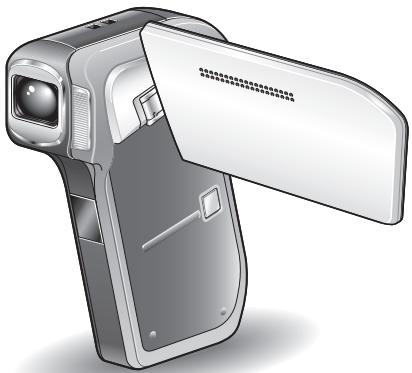
MODE D'EMPLOI XACTI VPC-HD700 LOGICOM-SANYO
VPC-HD700GX



HBMI ™
HIGH-DEFINITION MULTIMEDIA INTERFACE
Remarque importante
Ce manuel explique comment utiliser les modèles VPC-HD700EX, VPC-HD700 et
VPC-HD700GX en toute sécurité.
Toute information ne s'appliquant qu'à l'un ou l'autre de ces modèles sera identifiée comme telle.
Veuillez lire attentivement ces instructions avant d'utiliser l'appareil photo.
Assurez-vous de bien lire et comprendre la brochure "MANUEL DE SECURITE". Conservez ce manuel dans un endroit sûr pour référence ultérieure.
Avertissement
POUR RÉDUIRE LES RISQUES D'INCENDIE OU DE CHOC ÉLECTRIQUE, PROTEGEZ CET APPAREIL DE LA PLUIE ET DE L'HUMIDITÉ.
Modèle pour l'amérique du NORD
- Cet appareil a été testé et est conforme aux limites imposées aux appareils numériques de classe B, tel que décrit à la partie 15 du règlement FCC. Ces limites ont été établies pour assurer une protection adéquate contre les interférences lors d'une installation résidentielle. Cet appareil génère, utilise et peut émettre une énergie de fréquence radio et, s'il n'est pas installé et utilisé conformément aux instructions, peut caus eil cause des interférences nuisibles à la réception radio ou télévision, ce qui peut être déterminé en allumant et en éteignant l'appareil, il est recommandé à l'utilisateur d'essayer de corriger l'interférence en prenant une ou plusieurs des mesures suivantes :
- Réorienter ou déplacer l'antenne réceptrice.
- Augmenter la distance entre l'appareil et le récepteur.
- Brancher l'appareil sur une prise d'un circuit différent de celui sur lequel le récepteur est branché.
- Contacter le revendeur ou un technicien professionnel radio/TV pour obtenir de l'aide.
- Les modifications non spécifiques ateur à faire fonctionner cet appareil.
Modèle : VPC-HD700
Appellation commerciale : SANYO
Partie responsable : SANYO FISHER COMPANY
Cet appareil est conforme à la partie 15 du réglement FCC. Son utilisation est soumise aux deux conditions suivantes :
(1) cet appareil ne doit pas causer d'interférences nuisibles, et (2) cet appareil doit accepter toute interférence reçue, y compris toute interférence susceptible de causer un mauvais fonctionnement.
Modèle pour le CANADA
- Cet appareil numérique de classe B est conforme à la norme ICES-003 du Canada.

Remarque :
- Ce symbole et ce système de recyclage sont propres aux pays de l'Union Européenne et ne s'appliquent pas dans les autres pays du monde.
Votre produit SANYO est conçu et fabriqué avec des matériaux et des composants de qualité supérieure qui peuvent être recyclés et réutilisés.
Ce symbole signifie que les équipements électriques et électroniques en fin de vie doivent être éliminés séparément des ordures ménagères.
Nous vous prions donc de confier cet équipement à votre centre local de collecte/recyclage.
Dans l'Union Européenne, il existe des systèmes précités de collecte pour les produits électriques et électroniques usagés.
Aidez-nous à préserver l'environnement dans lequel nous vivons!
Les machines ou appareils électriques et électroniques contiennent fréquemment des matières qui, si elles sont traitées ou éliminées de manière inappropriée, peuvent s'avérer potentiellement dangereuses pour la santé humaine et pour l'environnement.
Cependant, ces matières sont nécessaires au bon fonctionnement de votre appareil ou de votre machine. Pour cette raison, il vous est demandé de ne pas vous débarrasser de votre appareil ou machine usagée avec vos ordures ménagères.
Stahlgruberring 4, D-81829 München, Germany
1-1, SANYO-cho, Daito City, Osaka 574-8534, Japan
Nomenclature utilisée dans ce manuel
CONSEIL Points comptant des instructions supplémentaires ou des remarques particulières à prendre en considération.
ATTENTION Points demandant une attention particulière.
(page xx) Reportez-vous à la page indiquée pour des informations détaillées.
Voupez obtien les réponses à des questions ou à des problèmes relatifs à l'utilisation de l'apparéil photo dans les sections “QUESTIONS FRIQUÉMMENT POSEES” (page 187) et “DéPANNAGE” (page 195).
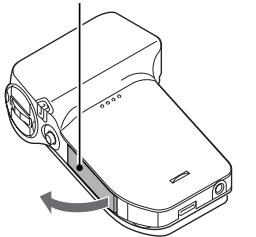
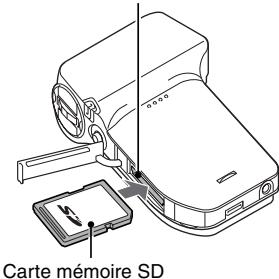
2 Insérez la carte mémoire SD.
- Aucune carte mémoire SD n'est fournie avec votre appareil photo. Achetez-en une dans le commerce.
- Dans ce manuel, la carte mémoire SD est appelée "carte".
Prise de photos/realisation de vidéo CLIP, lecture et enregistrement
Avant de capturer ces prises de vue importantes, n'oubliez pas d'effectuer d'abord une prise d'essai pour vous assurer que votre appareil photo est réglé correctement et prêt à fonctionner.
- Sanyo refusera toute demande de dédommagement pour des contenus enregistrés, etc., en cas de problèmes dus à une défaillance aléatoire de l'appareil ou à un défaut de carte lors de la prise de photos ou de l'enregistrement.
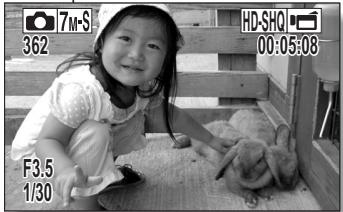
1 Réglez l'interrupteur rec/play sur REC.
Si l'écran de réglage de la date et de l'heure apparait, appuyez deux fois sur le bouton MENU pour l'annuler. Pour la procédure de réglage de la date et de l'heure, reportez-vous à la page 42.
3 Procédez à l'enregistrement. pour enregistrer un vidéo clip :
- Appuyez sur le bouton [ ] pour commencer l'enregistrement d'un video clip. Appuyez de nouveau sur le bouton [ ] pour terminer l'enregistrement.
Pour prendre une photo :
- Appuyez sur le bouton [ ]
- Une image individuelle est capturée.
Interrupteur REC/PLAY
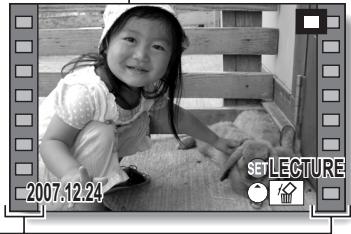
1 Réglez l'interrupteur rec/play sur PLAY.
L'écran de lecture s'affiche et l'image capturée apparait.
Lecture de video clip
- Les vidéo clips sont indiqués par un réseau de vidéo clip à droite et à gauche de l'écran.
- Appuyez sur le bouton de réglage SET pour commencer la lecture du vidéo clip.
- Réglez l'interrupteur
REC/PLAY sur REC.
Interrupteur REC/PLAY
Modèle de vidéo clip
Après l'utilisation de l'appareil photo...
Appuyez sur le bouton ON/OFF pendant au moins 1 seconde pour être dans l'appareil photo.
Graver vos video clips enregistrés sur un DVD (windows XP)
Voici la procédure d'utilisation du DVD-ROM fourni (DVD du logiciel Xacti) pour graver des films capturés avec votre appareil photo sur DVD afin de créer un DVD original.
Installer les programmes d'application
Installer deux programmes du DVD du logiciel Xacti sur votre ordinateur : Adobe Photoshop Album Starter Edition (désigné dans ce manuel sous le nom de Photoshop Album SE) et pour la création de DVD, Adobe Premiere Elements 3.0 (désigné dans ce manuel sous le nom de Premiere Elements).
1 Insérez le dvd-rom fourni (DVD du logiciel xacti) dans le lecteur DVD de votre ordinateur.
La fenêtre d'installation s'ouvre.
2 Cliquez sur le programme d'application que vous souhaitez installer.
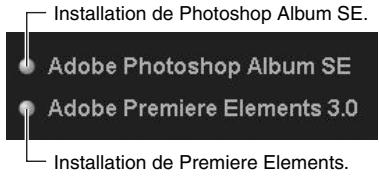
- Avez-vous cliqué sur un programme d'application, suivez les instructions qui s'affichent à l'écran pour installer le programme. Lors de l'installation de Premiere Elements, entrez le numéro de série qui figure sur l'enveloppe du DVD-ROM. Son format est similaire à celui-ci:
NUMERO DE SÉRIE : XXXX-XXXX-XXXX-XXXX-XXXX-XXXX (↑ entrez ce numéro)
- Une fois l'installation terminée, la fenêtre d'enregistrement du produit apparaît : ignorez-la et sortez de la fenêtre.
3 Dans la fenêtre d'installation, cliquez sur [finish (terminer)].
La fenêtre d'installation se ferme. - Enlevez le DVD-ROM du lecteur DVD de votre ordinateur.
- Lorsque la fenêtre d'installation se réfère, une boîte de dialogue apparait, afin de vous connecter au site Web de présentation des services en ligne de Kodak. Cochez l'option [No thanks! (Non merci!)], puis cliquez sur le bouton [OK].
Copiez les données de votre appareil photo sur l'ordinateur
Connectez votre appareil photo à un ordinateur et copiez les données désirées sur celui-ci.
1 Allumez l'ordinateur et utilisez le câble d'interface USB dédié fourni pour connecter votre appareil photo à l'ordinateur.
- Raccordez le câble entre le connecteur USB/AV de l'appareil photo et le connecteur USB de l'ordinateur.
2 Allumez l'appareil photo (page 39).
- L'écran de connexion USB apparait sur l'écran de l'appareil photo.
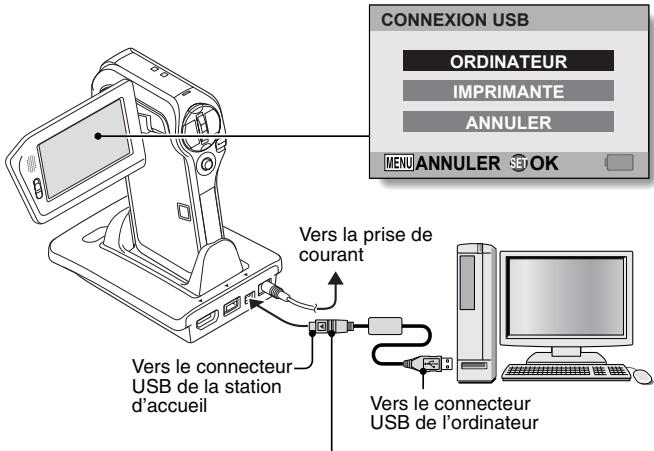
Câble d'interface USB dédié fourni
- Insérez la fiche avec le repère [▲] orienté vers le haut.
3 Sélectionnez [ordinateur] et appuyez sur le bouton de réglage SET.
L'écran de sélection du mode de connexion de l'ordinateur apparait. - Sélectionnez [LECTEUR DE CARTES] et appuyez sur le bouton de réglage SET. - L'écran d'importation des données sur votre ordinateur apparait à l'écran de votre ordinateur.
4 Cliquez sur le bouton [IMPORT (importer)]
- Copiez les données de l'appareil photo dans le dossier suivant : dossier Mes images\Adobe\Appareil photo numérique\Date. Lorsque les données ont été copiées, une boîte de dialogue apparait et vous invite à confirmer si vous pouvez ou non supprimer les données originales de l'appareil photo.
5 Cliquez sur le bouton [YES (OUI)] si vous souhaitez effacer les données de la mémoire de l'appareil photo, ou sur [NO (NON)] si vous souhaitez les conserver.
L'écran du catalogue de Photoshop Album SE apparaît. - Les données que vous avez copiées apparaissent sur l'écran de l'ordinateur. Confirmez que les données souhaitées ont été correctement copiées. Si elles n'ont pas été copiées, sélectionnez [From camera, mobile phone or card reader (À partir de l'appareil photo, du téléphone mobile ou du lecteur de carte)] dans le menu [Import (Importer)] et copiez les données désirées.
6 Cliquez sur le bouton fermer.
Photoshop Album SE se ferme.
1 Double-cliquez sur l'icone premiere elements sur votre bureau pour executer le programme premiere elements.
L'écran d'accueil de Premiere Elements apparait.
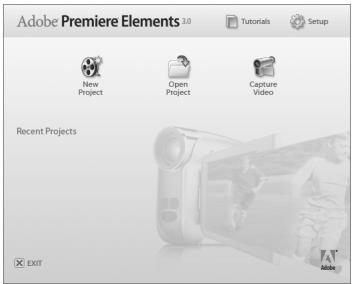
2 Cliques sur l'icône [new project (nouveau projet)]
- La boîte de dialogue [New Project (Nouveau projet)] apparait.
![LOGICOM-SANYO XACTI VPC-HD700 - Cliques sur l'icône [new project (nouveau projet)] - 1](/content/2020/05/179774/images/859c03763d515b7913ce402da77bf647334605411772389138dd30a117f95c1d.jpg)
3 Entrez un nom de projet dans le champ "name: (nom :)
Utilisez un nom facile à comprendre.
4 Cliquez sur le bouton [OK].
L'écran de modification des données que vous allez graver sur le DVD apparait.
![LOGICOM-SANYO XACTI VPC-HD700 - Cliquez sur le bouton [OK]. - 1](/content/2020/05/179774/images/70577343cc54daee078b40ed90ec13b9f1835b0355cdadff36e334727940499a.jpg)
L'écran de sélection des données à graver sur le DVD apparait. - Spécifiez le dossier qui contient les fichiers (dossier Mes images\Adobe\Données de l'appareil photo numérique\Date).
6 Spécifiez les données du video clip que vous souhaitez graver sur le DVD.
- Sélectionnez les données souhaitées en cliquant dessus.
- Pour sélectionner plusieurs données, cliquez sur les fichiers individuels en Maintaining la touche [Ctrl] enforcée. Si vous sélectionnez un filchier, maintenez la touche [Maj.] enforcée et cliquez sur un autre filchier de la liste, tous les fichiers qui se trouvent entre ces deux fichiers seront également sélectionnées.
7 Cliquez sur le bouton [open (ouvrir)]
- La fenêtre de sélection des données se ferme et l'écran affiche de nouveau l'écran de modification des données que vous allez graver sur le DVD.
- Les données spécifiées à l'étape 6 apparaisent dans le champ "Available Media: (Média disponible :)"
![LOGICOM-SANYO XACTI VPC-HD700 - Cliquez sur le bouton [open (ouvrir)] - 1](/content/2020/05/179774/images/92367a5253c76b3953299238e14745271dd40874ed663b350a16555f5804e98f.jpg)
9 Faites glisser et déposez les données que vous avez sélectionnées à l'étape 8 dans “drag here to add to movie (faire glisser ici pour ajouter au film)” dans le champ “my project (mon projet)
- Les données à graver sur le DVD apparaissant dans "Scènes (Scènes)" du champ "My Project (Mon projet)".
- Pour inclure plusieurs fichiers, répétez les étapes 8 et 9 autant de fois que cela est nécessaire.
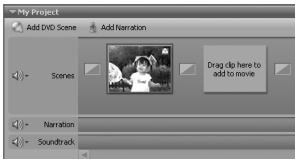
10 Cliquez sur l'onglet [create DVD (créer DVD)]
- Les "DVD menus (Menus DVD)" apparaissent.
11 Cliquez sur le bouton [burn DVD (graver DVD)]
- La boîte de dialogue de gravure sur DVD apparait.
- Dans "Burn to: (Graver sur :)" des "DVD Settings (Paramètres du DVD)", spécifiez "Disc (Disque)".
![LOGICOM-SANYO XACTI VPC-HD700 - Cliquez sur le bouton [burn DVD (graver DVD)] - 1](/content/2020/05/179774/images/a9e555f6f62b3b09326a2fbb39298228fec07c57539bb674a232d06ad87ab774.jpg)
12 Cliques sur le bouton [burn (graver)]
- La gravure du DVD commence.
14 Cliques sur le bouton fermer.
- La boîte de dialogue apparaît vous invitant à confirmer si vous souhaitez enregistrer le projet.
- Si vous souhaitez utiliser les paramètres du projet en cours pour vos projets suivants, vous pouvez les enregistrer. Si vous n'utiliserez pas ces paramètres pour d'autres projets, il est alors inutile de les enregistrer.
15 Cliquez sur le bouton [YES (OUI)] ou [NO (NON)].
- Premier Elements se ferme.
Qu'en pensez-vous? Extrêmement pratiques, ces accessoires vous permettent non seulement de visualiser immédiatement les images capturées avec l'appareil photo, mais aussi de télécharger des images sur votre ordinateur et de créer vos propres DVD. Lisez les explications suivantes pour découvrir comment vous pouvez profiter pleinement de la fonction de création de films numériques de votre appareil photo.
![LOGICOM-SANYO XACTI VPC-HD700 - Cliquez sur le bouton [YES (OUI)] ou [NO (NON)]. - 1](/content/2020/05/179774/images/1708abd524f51585a8be14dff249e69c7214ca6b104cc59f94b2e99b42400cc1.jpg)
TABLE des matières
RECHERCHE RAPIDE PAR ACTION 6
VÉRIFICATION DE LA PRESENCE DES ACCESSOIRES INCLUS.. 11
Comment utiliser les accessoires 13 Cartes pouvant être utilisées avec l'appareil photo 16
UTILISATION OPTIMALE DE VOTRE APPAREIL PHOTO 17
Images de haute qualité en "haute définition" 17 Mode SIMPLE pour une utilisation rapide et aisée 18 Stabilisation pour des images nettes 18 Prise de portraits nets 19 Fonction Xacti Library 19 Nombreux accessoires pour une utilisation optimale des images capturées 20
PRÉSENTATION DU SYSTÈME 21
Réglage
NOM DES PIECES 22
Station d'accueil 24 Télécommande 25
Installation de la carte 26
PREPARATION DE LA STATION D'ACCUEIL 28 PREPARATION DE LA TELÉCOMMANDE 29
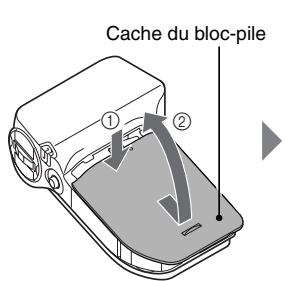
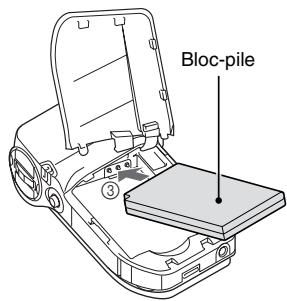
Préparation du bloc-pile 29 Utilisation de la télécommande 30
ALIMENTATION 32
Charge du bloc-pile 32 Utilisation d'une prise de courant 36 A propos de la recharge 38
Allumer l'appareil photo 39 Allumer l'appareil photo lorsque le mode d'économie d'énergie (veille) est activé 40 Eteindre l'appareil photo 40
Réglage de la date et de l'heure 42
PERMUTATION ENTRE LE MODE DE PRESE DE PHOTOS/
RÉALISATION DE VIDEO CLIP ET LE MODE DE LECTURE..... 45
MODE SIMPLE/MODE NORMAL 46
Permutation entre les modes SIMPLE et NORMAL 47
Pour accéder/quitter l'écran de menu du mode SIMPLE/NORMAL 48
Présentation de l'écran de réglage du mode SIMPLE 55
Présentation de l'écran de réglage du mode NORMAL 59
MODE D'AUTOMATISATION TOTALE 67
Prise de PHOTOS
AVANT DE PRENDRE DES PHOTOS 68
Pour les résultats 68
Utilisation de la mise au point automatique 69
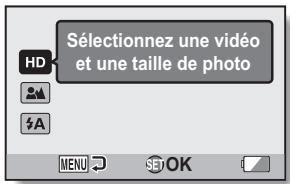
Sélection de la taille d'enregistrement 71
Sélection du réglage de mise au point 72
Conseils relatifs à la prise de photos 73
ENREGISTREMENT DE VIDEO CLIPS 74
PRISE DE PHOTOS INDIVIDUELLES 75
Utilisation du flash 77
PRISE D’UNE IMAGE INDIVIDUELLE PENDANT L’ENREGISTREMENT D’UN VIDEO CLIP 78
MACROPHOTOGRAPHIE (ZOOM) 80
PRISE DE PHOTOS/REALISATION DE VIDEO CLIP ET LECTURE À L'AIDE DE LA TÉLÉCOMMANDE 81
LECTURE DE VIDEO CLIPS ET D'IMAGES INDIVIDUELLES 82
LECTURE DE DIAPORAMA 85
VOLUME DE LECTURE 86
EFFACEMENT DE FICHIERS 87
MODES DE LECTURE 89
Lecture à l'écran de 9 images 89
Sélection du dossier de lecture 90
Agrandissement (zoom avant) de l'image 91
Prise de PHOTOS
TAILLE D'ENREGISTREMENT 92
Films 92
Images individuelles 93
Prise de série d’images 94
Enregistrement audio 95
SELECTION DE SCENE 98
TABLE des matières
FILTRES 100 FONCTIONNEMENT DU FLASH 101 RETARDATEUR 102 COMPENSATION DE MOUVEMENT (STABILISATION DE L'IMAGE) 104 PLAGE DE MISE AU POINT 106 Comment utiliser la mise au point manuelle 107 MODE MISE AU POINT 108 RéGLAGE DU MODE DE MESURE DE LA LUMière 109 SENSIBILITE ISO 110 BALANCE DES BLANCS 112 RéGLAGE DE L'EXPOSITION 113 RéGLAGE DU ZOOM NUMÉRIQUE 115 CHASSEUR DE VISAGES 116 MODE DE SENSIBILITE ELEVEE 117 COMPENSATION D'EXPOSITION 118
LECTURE DE DIAPORAMA 119 PROTECTION DES FICHIERS 121 INSTRUCTIONS D'IMPRESSION 122
Affichage de l'écran des instructions pour l'impression 122 Spécification de la date d'impression et du nombre de copies à imprimer 124 Impression d'index 126 Effacer toutes les instructions d'impression 127
ROTATION D'UNE IMAGE INDIVIDUELLE 128 Réduction de LA TAILLE D'UNE IMAGE INDIVIDUELLE (MODIFICATION TAILLE) 129 MODIFICATION DU MOVEMENT DE L'APPAREIL PHOTO ET DE L'EFFET YEUX ROUGLES 130 EXTRACTION D'UNE VUE D'UN VIDEO CLIP 132 MODIFICATION DE VIDEO CLIPS 133
Procédure pour effectuer la coupure (extraction) d'une partie d'un video clip 133 Procédure pour joindre des video clips 134 Coupure d'un video clip (extraction) 135 Assemblage de deux video clips 138
AFFICHAGE DES PROPRIÉTÉS DU FICHER (ÉCRAN D'INFORMATIONS) 141
Réglages d'option
AFFICHAGE DU MENU DE RÉGLAGE D'OPTION 142
AFFICHAGE D'ECRAN 143
SELECTION DE L'AFFICHAGE DE DEMARRAGE 144
Sons de fonctionnement 145
REGLAGE DE L'AFFICHAGE DE PRISE DE VUE 147
DEFINITION D'UN DOSSIER POUR L'ENREGISTREMENT DES FICHIERS 148
ATTRIBUTION DE FONCTIONS AU BOUTON DE RÉGLAGE SET.149
FONCTION DE REDUCTION DU BRUIT 151
REGLAGE DE LA QUALITE DE L'IMAGE 152
ANTI-SCINTILLEMENT 153
LUMINOSITE DE L'ECRAN 154
LANGUE DE L'ECRAN 155
Réglage de la sortie TV 156
FONCTION D'ÉCONOMIE D'ENERGIE 160
MISE EN MÉMOIRE DE LA NUMÉROTATION DES FICHIERS....162
FORMATAGE D'UNE CARTE 165
Réinitialisation DES RÉGLAGES DE L'APPAREIL PHOTO....167
VÉRIFICATION DE LA MÉMOIRE RESTANTE SUR LA CARTE....168
Vérification du nombre d'images et de la durée d'enregistrement vidéo restantes 168
Pour les enregistrements audio 168
VERIFICATION DE LA CHARGE RESTANTE DU BLOC-PILE....170
Connexion à un téléviseur
CONNEXION À UN CONNECTEUR D'ENTRÉE DE VIDEO STANDARD 172
PROFITER D'UNE QUALITE D'IMAGE SUPERIEURE 173
Connexion au connecteur S-VIDEOS 173
Connexion au connecteur 480p/720p 174
Connexion au connecteur HDMI 175
LECTURE SUR UN TÉLÉVISEUR 176
Xacti Library 177
Connexion à une imprimante
MODE PictBridge 178
IMPRESSION 180
Impression d'images sélectionnées 180
Impression de toutes les images 181
Impression d'un index 182
Impression d'images selon les instructions d'impression (images requises) 183
Modification des réglages de l'imprimante 184
AUTRES connexions
CONNEXION DES ÉCOUTEURS 186
QUESTIONS FRÉQUÉMMENT POSÉES 187
DEPANNAGE 195
Appareil photo 195
Station d'accueil 206
Remarques relatives à la fonction de sélection de scène et aux filtres 208
SPECIFICATIONS 210
Appareil photo 210
Connecteurs de l'appareil photo 214
Durée de vie du bloc-pile 215
Nombre d'images, temps de réalisation de vidéo clip et durée d'enregistrement possibles 216
Station d'accueil 217
Télécommande 217
Adaptateur c.a. fourni 219
Bloc-pile au Li-ion fourni 219
Autres 220
Avant d'effectuer des prises importantes, commencez par réaliser un test pour vérifier que l'appareil photo est configuré et prêt à fonctionner 221
CONSEILS RELATIFS A LA PRESE DE PHOTOS 222
Recherche RAPIDE par ACTION
Votte apparente photodisposede norembresse functions pratiques. Voupez trouver dans le tableau suivant l'action correspondant à vos besoins, de la création de la photo telle que vous souhaitez à la visualisation d'imagines grâce à diverses techniques.
| Prise/enregistrement de photos |
| Fonctionnement de base | Fonctions pratiques | Autres fonctions |
| Préparation à la prise/ l'enregistrement de photos
• "ENREGISTREMENT DE VÉDÉ CLIPS" à la page 74
• "PRISE DE PHOTOS INDIVIDuelles" à la page 75
• "Prise de série d'images" à la page 94
• "Enregistrement audio" à la page 95 | Consigner la date et l'heure de vos photos
• "RéGLAGE DE LA DATE ET DE L'HEURE" à la page 42
Zoom avant sur le sujeet
• "MACROPHOTOGRAPHIE (ZOOM)" à la page 80
Photographie de près
• "Sélection du réglage de mise au point" à la page 72
• "PLAGE DE MISE AU POINT" (mode super macro) à la page 106 | Pour une mise au point plus précise
• "Comment utiliser la mise au point manuelle" (mise au point manuelle) à la page 107
Régler la mise au point sur une plage plus étroite
• "MODE MISE AU POINT" à la page 108
Réduire le bruit lors de l'enregistrement
• "FONCTION DE REDUCTION DU BRUIT" à la page 151 |
| Optimiser la qualité des photos
• "Sélection de la taillée d'enregistrement" à la page 71
• "TAILLE D'ENREGISTRE-MENT" à la page 92 | Réduire l'anti-scintillement du video clip
• "ANTI-SCINTILLEMENT" à la page 153
Définir les caractéristiques de couleur/contraste de l'appareil photo
• "RéGLAGE DE LA QUALITÉ DE L'IMAGE" à la page 152 | |
| Capturer des sujets se déplacant rapidement
• "SELECTION DE SCÈNE" (mode sports) à la page 98
Supprimer l'effet de mouvement de l'appareil photo
• "COMPENSATION DE MOUVEMENT (STABILISATION DE L'IMAGE)" à la page 104
• "MODIFICATION DU MOUVEMENT DE L'APPAREIL PHOTO ET DE L'EFFET YEUX ROUGES" à la page 130 | | |
| Prise de photos dans des conditions sombres
• "COMPENSATION D'EXPOSITION" à la page 118
• "Utilisation du flash" à la page 77
• "FONCTIONNEMENT DU FLASH" à la page 101
• "SELECTION DE SCÈNE" (mode de portrait nocturne mode de feu d'artifice mode de lampe) à la page 98 | Augmenter la sensibilité de l'appareil photo
• "SENSIBILITE ISO" à la page 110
• "MODE DE SENSIBILITE ÉLEVée" à la page 117 | |
RECHERCHE RAPIDE PAR ACTION
| Prise/enregistrement de photos |
| Fonctionnement de base | Fonctions pratiques | Autres fonctions |
| Prise de photos d'individus
• "SELECTION DE SCÉN" (mode de portrait/mode de portrait nocturne) à la page 98
• "FILTRES" (filtrre cosmétique) à la page 100
Prise de portraits nets
• "CHASSEUR DE VISAGES" à la page 116 |
| Fonctionnement simplifié de prise de photos ou de réalisation de video clip/lecture
• "MODE SIMPLE/MODE NORMAL" à la page 46
• "MODE D'AUTOMATISATION TOTALE" à la page 67 |
| Photographie de paysages
• "SELECTION DE SCÉN" (mode paysage) à la page 98 |
| Se prendre en photo soit-même
• "RETARDATEUR" à la page 102 |
| Assombrir ou éclairir des images
• "COMPENSATION D'EXPOSITION" à la page 118
• "MODE DE SENSIBILITÉ ÉLEVée" à la page 117 | Mesurer la luminosité d'une zone spécifique
• "RéGLAGE DU MODE DE MESURE DE LA LUMière" à la page 109
Ajuster la sensibilité de l'appareil photo
• "SENSIBILITE ISO" à la page 110
Pour un réglage plus précis de l'exposition
• "RéGLAGE DE L'EXPOSITION" (contrôle d'exposition manuel) à la page 113 |
| Modifier la couleur des images
• "FILTRES" (filtrre monochrome/filtre sépia) à la page 100 | Rendre le blanc naturel
• "BALANCE DES BLANCS" à la page 112 |
| Lecture |
| Fonctionnement de base | Fonctions pratiques | Autres fonctions |
| Préparation à la visualisation d'images
• “LECTURE DE VIDÉO CLIPS ET D'IMAGES INDIVIDuelles” à la page 82 | Ajuster le volume des haut-parleurs
• “VOLUME DE LECTURE” à la page 86
Rechercher une image/des fichiers audio
• “Lecture à l'écran de 9 images” à la page 89
• “ Sélection du dossier de lecture” à la page 90
Agrandir une image
• “Agrandissement (zoom avant) de l'image” à la page 91 | Modifier l'angle de vue
• “ROTATION D'UNE IMAGE INDIVIDUELLE” à la page 128 |
| • “Lecture audio” à la page 96 | Ajuster le volume des haut-parleurs
• “VOLUME DE LECTURE” à la page 86 | |
| Lecture continue
• “LECTURE DE DIAPORAEMA” à la pages 85 et 119 |
| Ajustez la luminosité de l'écran
• “LUMINOSITÉ DE L'ECRAN” à la page 154 |
| Lecture sur un téléviseur
• “LECTURE SUR UN TÉLVISEUR” à la page 176
Régler le système TV
• “REGLAGE DE LA SORTTE TV” à la page 156
Comment utiliser Xacti Library
• “Xacti Library” à la page 177 |
RECHERCHE RAPIDE PAR ACTION
| Gestion/traitement de fichiers |
| Fonctionnement de base | Fonctions pratiques | Autres fonctions |
| Recherche une image/des fichiers audio• "Lecture à l'écran de 9 images" à la page 89• "Sélection du dossier de lecture" à la page 90 |
| Supprimer des fichiers• "EFFACEMENT DE FICHIERIS" à la page 87 | Protégé les fichiers contre l'effacement accidentel• "PROTECTION DES FICHIERIS" à la page 121Formater une carte• "FORMATAGE D'UNE CARTE" à la page 165 |
| Effacer une partie d'un video clip et assembler des video clips• "MODIFICATION DE VIDEO CLIPS" à la page 133 |
| Spécifier le nombre d'impressions, l'impression d'un index et la date d'impression• "INSTRUCTIONS D'IMPRESSION" à la page 122 |
| Afficher les réglages utilisés lors de l'enregistrement de l'image/des fichiers audio• "AFFICHAGE DES PROPRIÉTÉS DU FICHIER (ÉCRAN D'INFORMATIONS)" à la page 141 |
| Utilisation avec un ordinateur |
| Fonctionnement de base | Fonctions pratiques | Autres fonctions |
| Utilisez l'appareil photo comme un lecteur de cartes
• "UTILISATION EN TANT QUE LECTEUR DE CARTES", page 9 du MANUEL D'INSTRUCTIONS sur le DVD de logiciels Xacti |
| Copier des fischiers de votre appareil photo sur un ordinateur
• "Copiez les données de votre appareil photo sur l'ordinateur" à la page viii | Utilisation avec Windows Vista
• "CONNEXION EN MODE MTP", page 14 du MANUEL D'INSTRUCTIONS sur le DVD de logiciels Xacti |
| Graver sur un DVD les fischiers copés sur l'ordinateur
• "Graver vos video clips enregistrés sur un DVD (Windows XP)" à la page vii |
| Lecture
• "A propos des fischiers de clips video enregistrés avec cet apparéil photo", page 13 du MANUEL D'INSTRUCTIONS sur le DVD de logiciels Xacti |
| Utilisation comme webcam
• "Utilisation en tant queamera PC", page 16 du MANUEL D'INSTRUCTIONS sur le DVD de logiciels Xacti |
| Enregistrer une image de l'écran de l'ordinateur
• "ÉCRAN DE CAPTURE", page 25 du MANUEL D'INSTRUCTIONS sur le DVD de logiciels Xacti |
Vérification de la presence des accessoires INCLUS
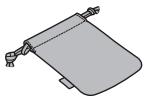
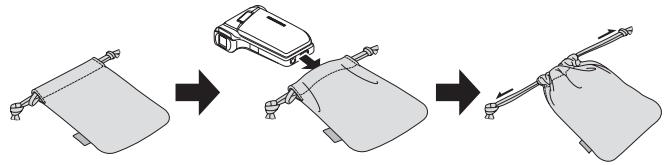
Housse:1
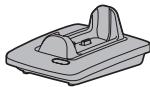
DVD de logiciels Xacti (DVD-ROM) (page 4 du MANUEL D'INSTRUCTIONS sur le DVD de logiciels Xacti):1

- Station d'accueil (pages 24 et 28) : 1
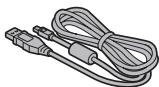
Cable d'interface USB dédié (page 7 du MANUEL D'INSTRUCTIONS sur le DVD de logiciels Xacti): 1
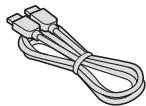
Cable HDMI (page 175): 1 Fourni avec le modèle VPC-HD700EX. Non inclus avec les autres modèles.

- Bloc-pile au Li-ion (page 32) : 1
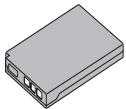
Cable d'interface S-AV dédié (pages 172 et 173): 1
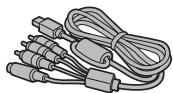
Cable de composant dédié (page 174): 1

Adaptateur c.a. et cordon d'alimentation (pages 28, 36 et 37):1
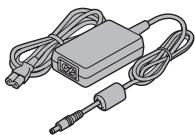
- Télécommande (pages 25, 29 à 31 et 81): 1
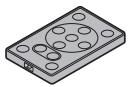
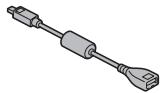
Cable de conversion USB dédié : 1
Pour une utilisation avec la fonction Xacti Library
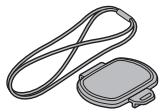
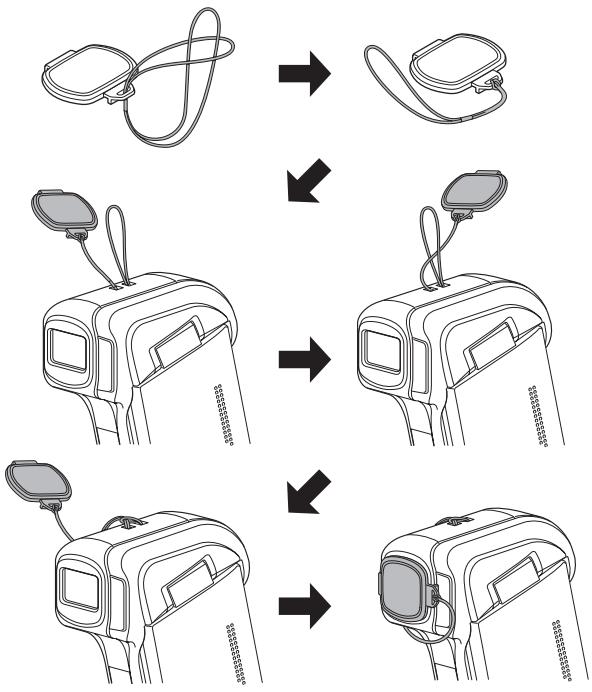
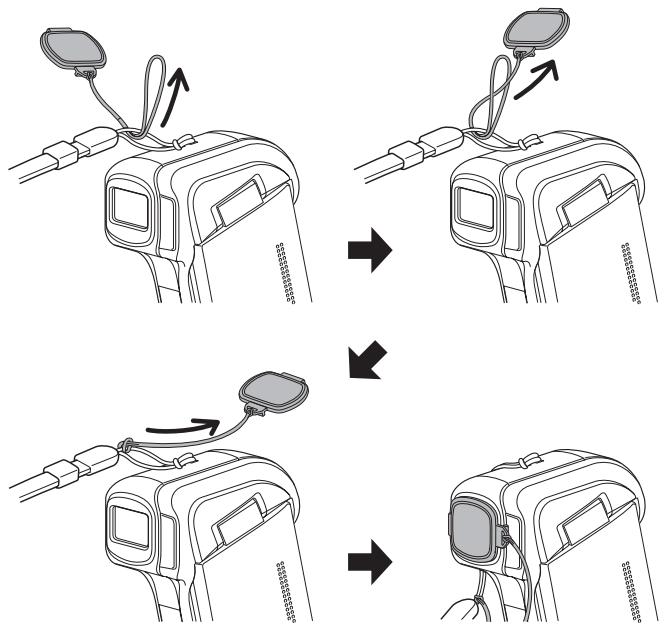
- Protège-objectif (page 14): 1
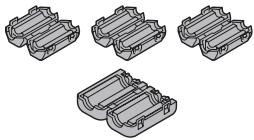
Tores: (4)
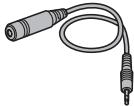
Cable de connexion du microphone (page 186): 1
"MANUEL DE SÉCURITÉ" (guide des consignes de sécurité) Veuillez lire attentivement ce guide avant d'utiliser l'appareil photo.
- Manuel d'instructions Xacti Library

- Guide d'utilisation rapide
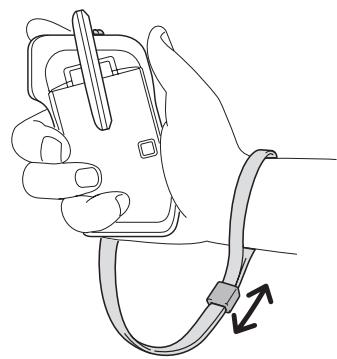
Dragonne
Vérification de la presence des accessoires INCLUS
Housse
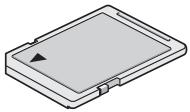
Cartes pouvant être utilisées avec l'appareil photo
Les cartes pouvant être utilisées avec l'appareil photo sont les suivantes :
Utilisation optimale de votre appareil PHOTO
Votre caméra numérique peut enregistrer des vidéo clips en haute définition. Il comprend un mode de fonctionnement qui permet aux utilisateurs les plus novices d'enregistrer et de dire en toute sérénité, ainsi qu'un logiciel de création de DVD originaux. En outre, il dispose de la fonction "Xacti Library" qui permet de sauvegarder des données enregistrées sur le disque dur et de gérer des fichiers sans utiliser d'ordinateur.
Images de haute qualité en "haute définition" (pages 71 et 92)
Votre caméra peut capturer des vidéo clips haute définition (HD) 1280 × 720 pixels. De même, la norme H.264/MPEG-4 AVC est utilisée pour formater les fichiers vidéo. Vous obtenez des images de qualité et un format de fichier compact en un seul appareil photo haute performance.
Mode SIMPLE pour une utilisation rapide et aisée (page 46)
Sélectionnez à partir des deux modes de prise de photos/lecture : le "mode SIMPLE" pour les utilisateurs débutants de l'appareil photo et le "mode NORMAL" pour une utilisation complète de toutes les fonctions et caractéristiques de l'appareil photo.