
XACTI VPC-HD2 - Caméscope numérique LOGICOM-SANYO - Notice d'utilisation et mode d'emploi gratuit
Retrouvez gratuitement la notice de l'appareil XACTI VPC-HD2 LOGICOM-SANYO au format PDF.


| Type de produit | Caméscope numérique |
| Résolution vidéo maximale | 1920 x 1080 pixels (Full HD) |
| Capteur | Capteur CMOS |
| Zoom optique | 10x |
| Écran | Écran LCD de 2,7 pouces |
| Formats vidéo pris en charge | MPEG-4 AVC/H.264 |
| Alimentation électrique | Batterie lithium-ion rechargeable |
| Dimensions approximatives | Dimensions : 118 x 63 x 45 mm |
| Poids | Environ 300 g |
| Compatibilités | Compatible avec les cartes SD/SDHC |
| Type de batterie | Batterie lithium-ion |
| Tension | 3,7 V |
| Fonctions principales | Enregistrement vidéo, prise de photos, mode de lecture |
| Entretien et nettoyage | Nettoyer l'objectif avec un chiffon doux, éviter l'humidité |
| Pièces détachées et réparabilité | Disponibilité limitée, consulter le service après-vente |
| Sécurité | Éviter l'exposition à l'eau, ne pas démonter l'appareil |
| Informations générales | Idéal pour les utilisateurs à la recherche d'un caméscope compact et léger |
FOIRE AUX QUESTIONS - XACTI VPC-HD2 LOGICOM-SANYO
Questions des utilisateurs sur XACTI VPC-HD2 LOGICOM-SANYO
0 question sur cet appareil. Repondez a celles que vous connaissez ou posez la votre.
Poser une nouvelle question sur cet appareil
Téléchargez la notice de votre Caméscope numérique au format PDF gratuitement ! Retrouvez votre notice XACTI VPC-HD2 - LOGICOM-SANYO et reprennez votre appareil électronique en main. Sur cette page sont publiés tous les documents nécessaires à l'utilisation de votre appareil XACTI VPC-HD2 de la marque LOGICOM-SANYO.
MODE D'EMPLOI XACTI VPC-HD2 LOGICOM-SANYO
Appareil photo - film numérique



HBM
HIGH-DEFINITION MULTIMEDIA INTERFACE
Remarque importante
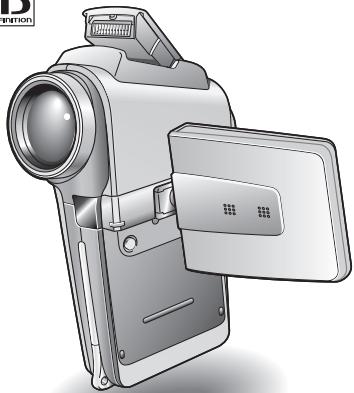
Ce manuel explique comment utiliser les modèles VPC-HD2EX, VPC-HD2 et VPC-HD2GX en toute sécurité.
Toute information ne s'appliquant qu'à l'un ou l'autre de ces modèles sera identifiée comme telle.
Veuillez lire attentivement ces instructions avant d'utiliser l'appareil photo.
Assurez-vous de bien lire et comprendre la brochure "MANUEL DE SECURITE".
Conservez ce manuel dans un endroit sûr pour référence ultérieure.
Avertissement
POUR RÉDUIRE LES RISQUES D'INCENDIE OU DE CHOC ÉLECTRIQUE, PROTEGEZ CET APPAREIL DE LA PLUIE ET DE L'HUMIDITÉ.
Modèle pour l'amérique du NORD
- Cet apparéil a été testé et est conforme aux limites imposées aux apparéils numériques de classe B, tel que décrit à la partie 15 du règlement FCC. Ces limites ont été établies pour assurer une protection ajustée contre les interférences lors d'une installation résidentielle. Cet apparéil généra, utilise et peut émettre une energia de fréquence radio et, s'il n'est pas installé et utilisé conformément aux instructions, peut cause des interférences nuisibles aux communications radio. Toutefois, l'absence d'interférences ne peut être garantie lors d'une installation particulière. Si cet apparéil cause des interférences nuisibles à la réception radio ou télévision, ce qui peut être déterminé en allumant et en éteignant l' apparéil, il est recommendé à l'utilisateur d'essayer de corriger l'interférence ennant une ou plusieurs des mesures suivantes :
- Réorienter ou déplacer l'antenne réceptrice.
- Augmenter la distance entre l'appareil et le récepteur.
- Brancher l'appareil sur une prise d'un circuit différent de celui sur lequel le récepteur est branché.
- Contacter le revendeur ou un technicien professionnel radio/TV pour obtenir de l'aide.
- Les modifications non spécifique approuvées par la partie responsable de la conformité peuvent annuler le droit de l'utilisateur à faire fonctionner cet apparéil.
Déclaration de conformité
Numéro de module : VPC-HD2
Appellation commerciale : SANYO
Partie responsable : SANYO FISHER COMPANY
Cet appareil est conforme à la partie 15 du réglement FCC. Son utilisation est soumise aux deux conditions suivantes :
(1) cet appareil ne doit pas causer d'interférences nuisibles, et (2) cet appareil doit accepter toute interférence reçue, y compris toute interférence susceptible de causer un mauvais fonctionnement.
Modèle pour le CANADA
- Cet appareil numérique de classe B est conforme à la norme ICES-003 du Canada.
Remarque :
- Ce symbole et ce système de recyclage sont propres aux pays de l'Union européenne et ne s'appliquent pas dans les autres pays du monde.
Votre produit SANYO est conçu et fabriqué avec des matériaux et des composants de qualité supérieure qui peuvent être recyclés et réutilisés.
Ce symbole signifie que les équipements électriques et électroniques en fin de vie doivent être éliminés séparément des ordures ménagères.
Nous vous prions donc de confier cet équipement à votre centre local de collecte/recyclage.
Dans l'Union Européenne, il existe des systèmes sélectifs de collecte pour les produits électriques et électroniques usagés.
Aidez-nous à préserver l'environnement dans lequel nous vivons!
Nomenclature utilisée dans ce manuel
CONSEIL Points comptant des instructions supplémentaires ou des remarques particulières à prendre en considération.
ATTENTION Points demandant une attention particulière. (page xx) Reportez-vous à la page indiquée pour des informations détaillées.
Vous peuvent obtaining les réponses à des questions ou à des problèmes relatifs à l'utilisation de l'appareil photo dans les sections “QUESTIONS FRIQUEMENT POSITIONEES” (page 176) et “DéPANNAGE” (page 184).
1 Insérer la carte mémoire SD.
- Aucune carte mémoire SD n'est fournie avec votre appareil photo. Achetez-en une dans le commerce.
- Dans ce manuel, la carte mémoire SD est appelée "carte".
Cache du compartiment de la carte
Compartiment de la carte
Enregistrement de vidéo clips
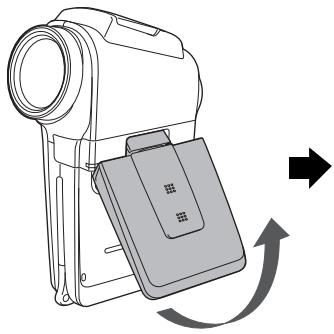
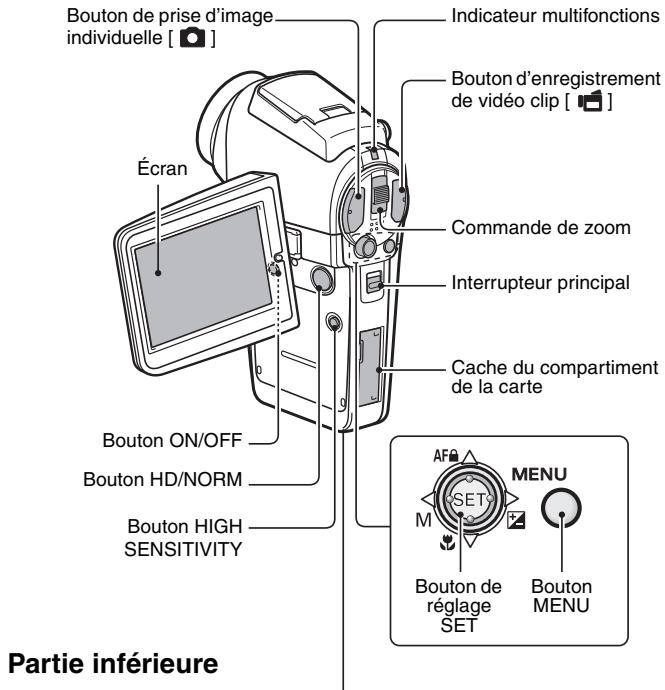
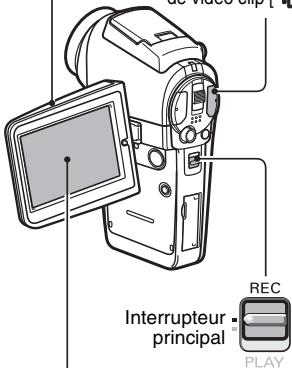
1 Ouvrez le support d'écran et appuyez sur le bouton ON/OFF pendant au moins 1 seconde pour allumer l'appareil photo. 2 Réglez l'interrupteur principal sur REC. 3 Appuyez sur le bouton d'enregistrement de video clip [ ]
L'enregistrement commence. Pour arrêter l'enregistrement, appuyez de nouveau sur le bouton d'enregistrement de video clip.
Photographies d'images individuelles
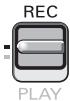
1 Ouvrez le support d'écran et appuyez sur le bouton ON/OFF pendant au moins 1 seconde pour allumer l'appareil photo. 2 Réglez l'interrupteur principal sur REC. 3 Appuyez sur le bouton de prise d'image individuelle [ ] L'image est capturée.
Bouton d'enregistrement de vidéo clip [ ]
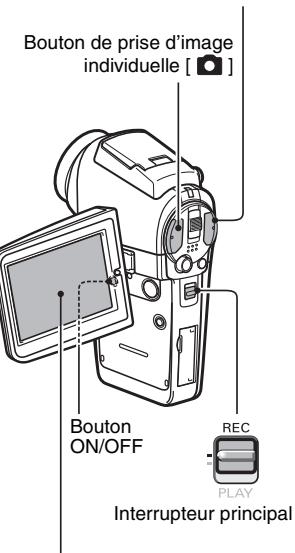
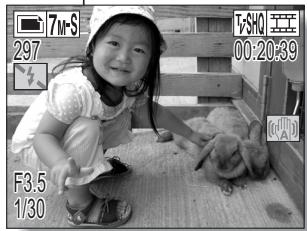
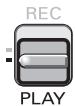
1 Régler l'interrupteur principal sur PLAY.
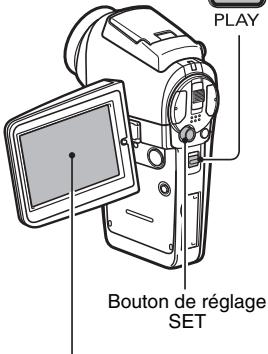
L'écran de lecture s'affiche. Déplacez le bouton de réglage SET vers la gauche ou la droite pour afficher le video clip à dire. - Les video clips sont indiqués par un réseau de video clip le long des parties inférieure et supérieure de l'écran.
2 Appuyez sur le bouton de réglage SET.
- La lecture du vidéo clip sélectionné commence. Lorsque l'interrupteur principal est réglé sur REC, l'écran de prise de photos/réalisation de vidéo clip s'affiche.
1 Réglez l'interrupteur principal sur PLAY.
L'écran de lecture s'affiche. Pour visualiser d'autres images, déplacez le bouton de réglage SET vers la gauche ou la droite. Lorsque l'interrupteur principal est réglé sur REC, l'écran de prise de photos/ réalisation de video clip s'affiche.
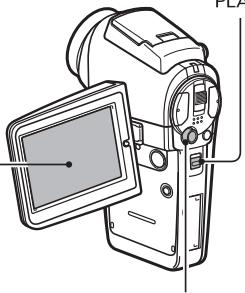
Interrupteur principal

Bouton de réglage SET
Modèle de vidéo clip
Après l'utilisation de l'appareil photo...
Appuyez sur le bouton ON/OFF pendant au moins 1 seconde pour éteindre l'appareil photo.
Graver vos vidéos clips enregistrés sur un DVD (windows XP)
Le CD-ROM (Ensemble de logiciels SANYO) fourni avec l'appareil vous permet d'importer les images capturées sur votre ordinateur et de les enregistrer sur un DVD. Vous trouvez des informations détaillées sur l'ensemble de logiciels SANYO à la page 4 du MANUEL D'INSTRUCTIONS de l'ensemble de logiciels SANYO.
1 Insérez le cd-rom (ensemble de logiciels SANYO) fourni avec l'appareil dans le lecteur de cd-rom de votre ordinateur.
La fenêtre d'installation s'ouvre.
2 Cliquez sur le programme d'application que vous souhaitez installer.
- Installez le programme d'application qui vous permettra d'importer des images sur un ordinateur (Photo Explorer).
- Installez le programme d'application qui vous permettra de créer des DVD (MovieFactory).
- Avez-vous cliqué sur un programme d'application, suivez les instructions qui s'affichent à l'écran pour installer le programme.
- Une fois l'installation terminée, la fenêtre d'enregistrement du produit apparait : ignorez-la et cliquez sur le bouton [Exit (Sortie)].
- Lorsque la fenêtre d'installation se referme, une boîte de dialogue apparait, afin de vous connecter au site Web de présentation des services en ligne de Kodak. Cochez l'option [No thanks! (Non merci)], puis cliquez sur le bouton [OK].
Connecter votre appareil photo à un ordinateur
Utilisez le câble d'interface USB dédié fourni avec l'appareil pour connecter votre appareil photo à un ordinateur (page 7 du MANUEL D'INSTRUCTIONS de l'ensemble de logiciels SANYO).
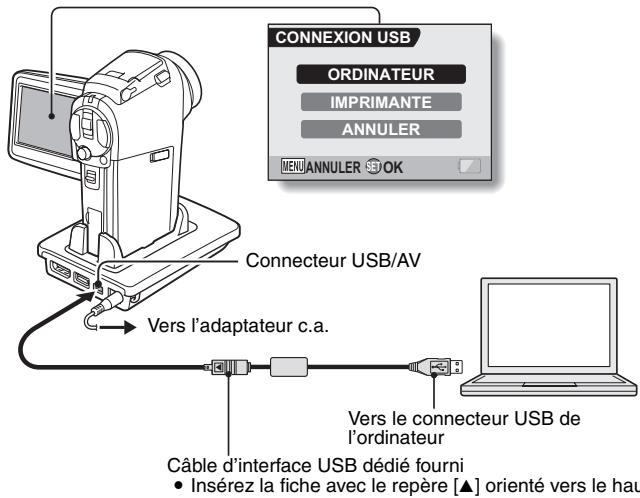
Copier un clip vidéo sur votre ordinateur
Exécutez PhotoExplorer, définissez l'emplacement des données de l'appareil photo comme source de copie, et copiez le(s) clip(s) vidéo sur leur ordinateur (page 18 du MANUEL D'INSTRUCTIONS de l'ensemble de logiciels SANYO).

Cliquez sur l'icône [Ulead DVD MovieFactory 5 Launcher] sur votre bureau pour exécuter MovieFactory.
- Le programme de lancement de MovieFactory apparaît.
- Si l'écran d'enregistrement du produit apparait, Sélectionnez [Register Later (Enregistrer plus tard)].
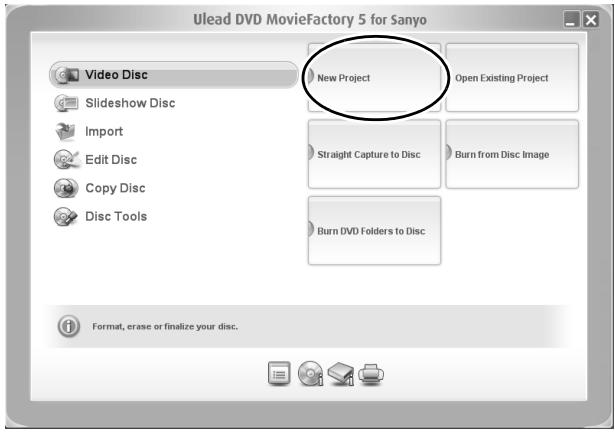
2 Cliquez sur [new project (nouveau projet)]
La fenêtre [Créer un disque vidéo] s'ouvre.
![LOGICOM-SANYO XACTI VPC-HD2 - Cliquez sur [new project (nouveau projet)] - 1](/content/2020/11/179768/images/7b9c57e1d9abfc0c42e0d2805314fa3bfec45cde55aae6f9880eec91fb166704.jpg)
3 Régler l'option [DVD] sur on et cliquer sur le bouton [OK].
- La fenêtre [Select source and import (Sélectionner la source et l'importation)] s'ouvre.
![LOGICOM-SANYO XACTI VPC-HD2 - Régler l'option [DVD] sur on et cliquer sur le bouton [OK]. - 1](/content/2020/11/179768/images/3370dd68930b6707f74e11a67142a563abe14140713c21cbc2dd56fbe2900872.jpg)
4 Cliquez sur l'icône [add video files (ajouter des fichiers vidéo)]
![LOGICOM-SANYO XACTI VPC-HD2 - Cliquez sur l'icône [add video files (ajouter des fichiers vidéo)] - 1](/content/2020/11/179768/images/4fa054798b66362dea27a9c667581c98711c2cb9eafc55257d915aa4279e23aa.jpg)
- La boîte de dialogue [Open Video File (Ouvrir le fichier vidéo)] s'ouvre.
- Ouvrez le dossier contenant les fichiers vidéo (Mes Documents\SANYO_PEX\dossierdate).
5 Sélectionner les fichiers de clip vidéo à graver sur le DVD.
- Sélectionnez les fichiers à graver sur le DVD en cliquant dessus.
- Pour sélectionner plusieurs fichiers, cliquez sur chaque fichier tout en maintenant la touche [Ctrl] enfoncée. Si vous sélectionnez un fichier, maintenez la touche [Maj.] enfoncée et que vous cliquez sur un autre fichier de la liste, tous les fichiers qui se trouvent entre ces deux fichiers seront également sélectionnés.
- La boîte de dialogue [Open Video File (Ouvrir le fichier vidéo)] se ferme.
- La boîte de dialogue [Rearrange clip order (Réarranger l'ordre des video clips)] s'ouvre.
- Vous pouvez faire glisser le nom des fichiers pour changer l'ordre de lecture des video clips.
- Cliquez sur le bouton [OK] et la boîte de dialogue [Rearrange clip order (Réarranger l'ordre des video clips)] se ferme.
- Le fichier sélectionné lors de l'étape 5 apparaît dans la fenêtre [Select source and import (Sélectionner la source et l'importation)].
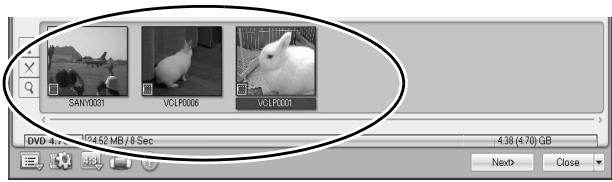
7 Cliquez sur le bouton [next (suivant)]
- La fenêtre de modification de la page de titre de votre DVD apparait.
8 Choisissez votre page de titre, puis cliquez sur le bouton [next (suivant)]
- La fenêtre de confirmation des pages de titre apparait.
9 Cliquez sur le bouton [next (suivant)]
- La fenêtre [Press Burn button to create a DVD (Appuyer sur la touche "Burn" pour créer un disque DVD)].
![LOGICOM-SANYO XACTI VPC-HD2 - Cliquez sur le bouton [next (suivant)] - 1](/content/2020/11/179768/images/ccea86c8b483d05694e78f8c192fb62385f0f404ed3e98f9115bc6b2f1048ac5.jpg)
11 Insérez un DVD vierge dans le graveur de disque votre ordinateur, puis cliquez sur l'icône [burn (graver)]
- Une boîte de dialogue de confirmation apparait.
![LOGICOM-SANYO XACTI VPC-HD2 - Insérez un DVD vierge dans le graveur de disque votre ordinateur, puis cliquez sur l'icône [burn (graver)] - 1](/content/2020/11/179768/images/7bd032ba572f06be993c2dc45be6df93243fa1748d19802c724d4c1ac0473d5b.jpg)
Burn
12 Cliquez sur le bouton [OK].
L'écriture du disque commence. - Après avoir gravé le disque, une boîte de dialogue indique que la gravure est terminée.
13 Cliques sur le bouton [OK].
- Le tiroir de l'unité de DVD s'ouvre, afin que vous puissiez retirer le disque.
- À propos de la gravure d'un disque, une boîte de dialogue d'enregistrement de projet apparait. Si vous souhaitez utiliser les paramètres du projet en cours pour vos projets suivants, vous pouvez les enregistrer. Si vous n'utiliserez pas ces paramètres pour d'autres projets, il est alors inutile de les enregistrer.
14 Cliquez sur le bouton [OK].
- L'écran du programme de lancement de MovieFactory s'affiche de nouveau.
15 Cliquez sur le bouton de sortie de moviefactory [x].
Le DVD est prêt. - Vous quitterez MovieFactory.
Qu'en pensez-vous ? Extrêmement pratiques, ces accessoires vous permettent non seulement de visualiser immédiatement les images capturées avec l'appareil photo, mais aussi de télécharger des images sur votre ordinateur et de créer vos propres DVD. Lisez les explications suivantes pour découvrir comment vous pouvez profiter pleinement de la fonction de création de films numériques de votre appareil photo.
TABLE des matières
TABLE DES MATIÈRES 1 RECHERCHE RAPIDE PAR ACTION 6 VÉRIFICATION DE LA PRESENCE DES ACCESSOIRES INCLUS.... 9
Comment utiliser les accessoires 11 Accessoires vendus séparément 13 Cartes pouvant être utilisées avec l'appareil photo 13
UTILISATION OPTIMALE DE VOTRE APPAREIL PHOTO 14
Enregistrement et lecture en mode d'écran grand angle (mode HD) 14 Prise de photos individuelles pendant l'enregistrement d'un vidéo clip 15 Station d'accueil pour une connexion aisée 16
Appareil photo 18 Station d'accueil 21 Télécommande 22 Adaptateur de câble 22
INSTALLATION DE LA CARTE 23 PREPARATION DE LA STATION D'ACCUEIL 25 PREPARATION DE LA TÉLÉCOMMANDE 26
Insertion de la pile 26 Utilisation de la télécommande 27
ALIMENTATION 29
Charge du bloc-pile 29 Utilisation d'une prise de courant 32 À propos de l'utilisation de la station d'accueil / de l'adaptateur de câble pour la recharge 33
Allumer l'appareil photo 34 Allumer l'appareil photo lorsque le mode d'économie d'énergie (veille) est activé 35 Éteindre l'appareil photo 35
BOUTONS D'OPERATION 37
Réglage de la date et de l'heure 39
Fonctionnement de BASE
AVANT DE PRENDRE DES PHOTOS 42
Maintien de l'appareil photo 42 Utilisation de la mise au point automatique 43 Conseils relatifs à la prise de photos 45
ENREGISTREMENT ET LECTURE DE VIDÉO CLIPS 46
Enregistrement de vidéo clips 46 Lecture d'un vidéo clip 47
CAPTURE ET LECTURE D'IMAGES INDIVIDUELLES 50
Prise de photos individuelles 50 Visualisation d'images individuelles 52 Lecture à l'écran de 9 images 53 Lecture en mode Art 54 Agrandissement (zoom avant) de l'image 56
PRISE D'UNE IMAGE INDIVIDUELLE PENDANT
L'enregistrement d'un video clip 57
ENREGISTREMENT EN MODE HD 59
Commutation entre le mode normal et le mode HD 59
ENREGISTREMENT AUDIO ET LECTURE 61
Enregistrement audio 61 Lecture audio 63
PRISE DE PHOTOS/REALISATION DE VIDÉO CLIP ET LECTURE A L'AIDE DE LA TELÉCOMMANDE 64 UTILISATION DU ZOOM 65 PRISE DE PHOTOS/REALISATION DE VIDÉO CLIP À L'AIDE DU FLASH 66 CORRECTION DE L'EXPOSITION 68 PRISE DE PHOTOS EN MODE DE SENSIBILITE ELEVEE 70
■ PRESE De VUE
AFFICHAGE DES ÉCRANS DE RÉGLAGE DE PRESE DE PHOTOS/ RÉALISATION DE VIDEO CLIP 71
Changement de page 72 Présentation des écans de réglage de prise de photos/ réalisation de vidéo clip.73
RéGLAGE DU MODE DE VÉDÉO CLIP (QUALITÉ D'IMAGE) 77 RéGLAGE DU MODE D'IMAGES INDIVIDUELLES (RÉSOLUTION) 79 SELECTION DE SCENE 80 RÉGLAGE DE L'EXPOSITION 81 FILTRES 83 COMPENSATION DE MOUVEMENT (STABILISATION DE L'IMAGE) 84
TABLE DES MATIÈRES
PLAGE DE MISE AU POINT 86 Commentutiliser la mise au point manuelle 87 RéGLAGE DE LA ZONE DE MISE AU POINT 88 RéGLAGE DU MODE DE MESURE DE LA LUMière 89 SENSIBILITE ISO 90 BALANCE DES BLANCS 91 RETARDATEUR 93 PRISE DE SERIE D'IMAGES 94
AFFICHAGE DES ÉCRANS DE RÉGLAGE DE LECTURE 95
Changement de page 96 Présentation des écrans de réglage de lecture 97
METHODE DE LECTURE 99 LECTURE DE DIAPORAMA 101 VOLUME DE LECTURE 102 PROTECTION DES IMAGES 103 EFFACEMENT DES DONNÉES 105 ROTATION D'IMAGE 107 MODIFICATION DE LA TAILLE DE L'IMAGE (MODIFICATION TAILLE) 108 EXTRACTION D'UNE IMAGE INDIVIDUELLE D'UN VIDEO CLIP 109 MODIFICATION DE VIDEO CLIPS 111
Procédure pour effectuer la coupure (extraction) d'une partie d'un video clip 111 Procédure pour joindre des video clips 112 Coupure d'un video clip (extraction) 113 Assemblage de deux video clips 117
INSTRUCTIONS D'IMPRESSION 120
Affichez l'écran des instructions pour l'impression 120 Spécification de la date d'impression et du nombre de copies à imprimer 122 Impression d'index 124 Effacer toutes les instructions d'impression 125
LECTURE CONTINUE 126
AFFICHAGE DES PROPRIÉTÉS D'IMAGE (ÉCRAN D'INFORMATIONS) 127
Réglages d'option
AFFICHAGE DE L'ECRAN OPTION 128
Présentation de l'écran Option 129
AFFICHAGE D'ECRAN 131
SELECTION DE L'ECRAN D'OUVERTURE 132
Sons de fonctionnement 133
RÉGLAGE DE PRISE DE VUE 135
REDUCTION DU BRUIT DU VENT 136
FONCTION DE REDUCTION DU BRUIT 137
REGLAGE DE LA QUALITE D'IMAGE 138
ANTI-SCINTILLEMENT 139
RÉGLAGE DU ZOOM NUMÉRIQUE 140
LUMINOSITE DE L'ECRAN 141
RéGLAGE DU VOLUME D'UN MICROPHONE EXTERNE 142
LANGUE DE L'ECRAN 143
Vérification du nombre d'images et de la durée d'enregistrement vidéo restantes 157
Pour les enregistrements audio 157
VERIFICATION DE LA CHARGE RESTANTE DU BLOC-PILE 159
AUTRES dispositifs et connexions
CONNEXION À UN TÉLÉVISEUR 161
Connexion à un connecteur d'entrée de vidéo standard 161
Pour profiter d'une qualité d'image supérieure (sortie progressive) 163
Connexion à la borne HDMI 164
Lecture sur un téléviseur 165
IMPRESSION DIRECTE 166
Préparation de l'impression 166
Sélection et impression d'une image (une image) 168
Impression de toutes les images (toutes images) 170
Impression de miniatures (index) 171
Pour imprimer des images en suivant les instructions d'impression (imprimer les images requises) 172
Modification des réglages de l'imprimante et impression des images (modification des réglages de l'imprimante).....173
CONNEXION D'UN MICROPHONE EXTERNE 175
TABLE des matières
QUESTIONS FRÉQUENTMENT POSÉES 176
DEPANNAGE 184
Appareil photo 184
Station d'accueil 193
Remarques relatives à la fonction de sélection de scène et aux frites 195
SPECIFICATIONS 197
Appareil photo 197
Connecteurs de l'appareil photo 201
Durée de vie du bloc-pile 202
Nombre d'images, temps de réalisation de vidéo clip et durée d'enregistrement possibles 203
Station d'accueil 204
Télécommande 204
Adaptateur c.a. fourni 206
Bloc-pile au Li-ion fourni 207
Autres 208
CONSEILS RELATIFS A LA PRESE DE PHOTOS 209
Recherche RAPIDE par ACTION
Votre appareil photo dispose de nombreuses fonctions pratiques. Vous pouvez tracer dans le tableau suivant l'action correspondant à vos besoins, de la création de la photo telle que vous souhaitez à la visualisation d'images grâce à diverses techniques.
| Prise/enregistrement de photos | ||
| Fonctionnement de base | Fonctions pratiques | Autres fonctions |
| Préparation à la prise/ l'enregistrement de photos • "Enregistrement de video clips" à la page 46 • "Prise de photos individuelles" à la page 50 • "PRISE DE SÉRIE D'IMAGES" à la page 94 • "Enregistrement audio" à la page 61 | Consigner la date et l'heure de vos photos • "RéGLAGE DE LA DATE ET DE L'HEURE" à la page 39 Zoom avant sur le sujet • "UTILISATION DU ZOOM" à la page 65 Photographie de près • "PLAGE DE MISE AU POINT" (mode super macro), page 86 | Pour une mise au point plus précise • "PLAGE DE MISE AU POINT" (mise au point manuelle), page 86 Régler la mise au point sur une plage plus étroite • "RéGLAGE DE LA ZONE DE MISE AU POINT" à la page 88 |
| Optimiser la qualité des photos • "REGLAGE DU MODE DE VIDEO CLIP (QUALITÉ D'IMAGE)" à la page 77 • "RéGLAGE DU MODE D'IMAGES INDIVIDUELLES (RÉSOLUTION)" à la page 79 | Réduire l'anti-scintillagement du video clip • "ANTI-SCINTILLEMENT" à la page 139 Définir les caractéristiques de couleur/contrast de l'appareil photo • "RéGLAGE DE LA QUALITÉ D'IMAGE" à la page 138 | |
| Enregistrement video grand écran (Mode HD) • "ENREGISTrement EN MODE HD" à la page 59 | ||
| Capturer des sujets se déplaçant rapidement • "SELECTION DE SCENE" (mode sports), page 80 | ||
Recherche RAPIDE par ACTION
| Prise/enregistrement de photos | ||
| Fonctionnement de base | Fonctions pratiques | Autres fonctions |
| Prise de photos dans des conditions sommes | ||
| •“CORRECTION DE L'EXPOSITION” à la page 68 | ||
| •“PRISE DE PHOTOS/RÉALISATION DE VÉDÉO CLIP À L'AIDE DU FLASH” à la page 66 | ||
| •“SELECTION DE SCène” (mode de portrait nocturne/mode de feu d'artifice/mode de lampe), page 80 | ||
| Augmenter la sensibilité de l'appareil photo •“SENSIBILITÉ ISO” à la page 90 | ||
| Prise de photos dans des conditions sommes | ||
| •“SELECTION DE SCène” (mode de portrait/mode de portrait/mode de vue nocturne) à la page 80 | ||
| •“FILTRES” (filtrre cosmétique), page 83 | ||
| •“PRISE DE PHOTOS/RÉALISATION DE VÉDÉO CLIP À L'AIDE DU FLASH” (anti-yeux rouges), page 66 | ||
| Photographie de paysages | ||
| •“SELECTION DE SCène” (mode paysage), page 80 | ||
| Se prendre en photo en soi-même | ||
| •“RETARDATEUR” à la page 93 | ||
| Assombrir ou éclaircir des images •“CORRECTION DE L'EXPOSITION” à la page 68 •“PRISE DE PHOTOS EN MODE DE SENSIBILITÉ ELEVée” à la page 70 | Mesurer la luminosité d'une zone spécifique •“RéGLAGE DU MODE DE MESURE DE LA LUMière” à la page 89 | |
| Ajuster la sensibilité de l'appareil photo •“SENSIBILITÉ ISO” à la page 90 Pour un réglage plus précis de l'exposition •“RéGLAGE DE L'EXPOSITION” (contrôle d'exposition manuel), page 81 | ||
| Modifier la couleur des images •“FILTRES” (filtrre monochrome/filtre sépia), page 83 | Rendre le blanc naturel •“BALANCE DES BLANCS” à la page 91 | |
| Lecture | ||
| Fonctionnement de base | Fonctions pratiques | Autres fonctions |
| Préparation à la visualisation d'images ·“Lecture d'un video clip” à la page 47 | Ajuster le volume des haut-parleurs ·“VOLUME DE LECTURE” à la page 102 Faire disparaitre la lecture d'un video clip ·“LECTURE CONTINUE” à la page 126 | |
| ·“Visualisation d'images individuelles” à la page 52 | Rechercher une image/ des données audio ·“Lecture à l'écran de 9 images” à la page 53 Agrandir une image ·“Agrandissement (zoom avant) de l'image” à la page 56 | Modifier l'angle de vue ·“ROTATION D'IMAGE” à la page 107 Lire un format unique ·“Lecture en mode Art” à la page 54 |
| ·“Lecture audio” à la page 63 | Ajuster le volume des haut-parleurs ·“VOLUME DE LECTURE” à la page 102 | |
| Lecture de diaporama ·“MÉTHODE DE LECTURE” à la page 99 ·“LECTURE DE DIAPORAUMA” à la page 101 | ||
| Ajustez la luminosité de l'écran ·“LUMINOSITÉ DE L'ÉCRAN” à la page 141 | ||
| Lecture sur un téléviseur ·“CONNEXION À UN TÉLVISEUR” à la page 161 | Régler le système TV ·“REGLAGE DE LA SORTIE TV” à la page 144 | |
| Gestion/traitement de données | ||
| Fonctionnement de base | Fonctions pratiques | Autres fonctions |
| Recherche une image/des données audio• “Lecture à l'écran de 9 images” à la page 53 | ||
| Effacer les données indésirables• “EFFACEMENT DES DONNEEES” à la page 105 | Protégé les images contre l'effacement accidentel• “PROTECTION DES IMAGES” à la page 103Formater une carte• “FORMATAGE D'UNE CARTE” à la page 154 | |
| Effacer une partie d'un video clip et assembler des video clips• “MODIFICATION DE VIDEO CLIPS” à la page 111 | ||
| Spector le nombre d'impressions, l'impression d'un index et la date d'impression• “INSTRUCTIONS D'IMPRESSION” à la page 120 | ||
| Afficher les réglages utilisés lors de l'enregistrement de l'image/des données audio• “AFFICHAGE DES PROPRIÉTÉS D'IMAGE (ÉCRAN D'INFORMATIONS)” à la page 127 | ||
Vérification de la presence des accessoires INCLUS
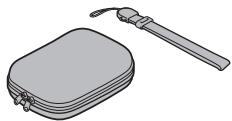
- Dragonnette et coffret de l'appareil photo : 1 jeu
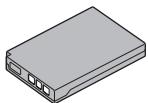
- Bloc-pile au Li-ion : 1
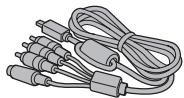
Cable d'interface S-AV dédié : 1
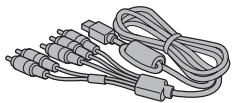
Cable de composant dédié : 1
- Ensemble de logiciels SANYO Software Pack (CD-ROM) : 2

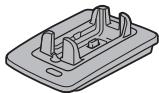
- Station d'accueil: 1
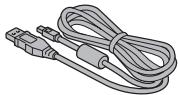
- Cable d'interface USB dédié : 1
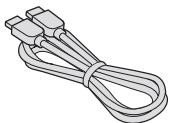
- Cable HDMI : 1 Fourni avec le modèle VPC-HD2EX. Non inclus avec les autres modèles.
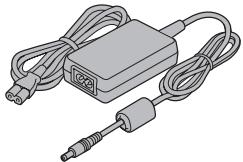
Adaptateur c.a. et cordon d'alimentation : 1
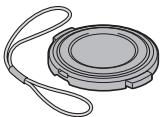
- Protège-objectif et sangle : 1
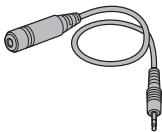
Cable de connexion du microphone : 1
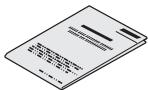
- "MANUEL DE SECURITÉ" (guide des consignes de sécurité) Veillez à lire attentivement ce guide avant d'utiliser l'appareil photo.
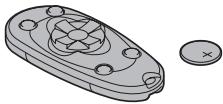
- Télécommande et pile (CR2025) : 1
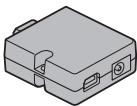
Adaptateur de câble:1
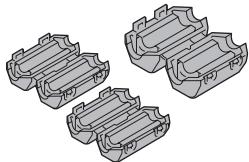
Tore: Petit (2), grand (1) Grande taille: à utiliser avec le cordon d'alimentation de l'adaptateur c.a. Petite taille: à utiliser avec le câble de connexion de microphone et le câble HDMI
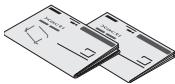
- Guide d'utilisation rapide
Comment utiliser les accessoires
Dragoûne Protège-objectif
Coffret de l'appareil photo
Accessoires vendus séparément
- Chargeur du bloc-pile Lithium-ion VAR-L40
Chargeur pour le bloc-pile Lithium-ion fourni ou vendu séparément (DB-L40A).
Étendez la gamme grand-angle de votre appareil photo.
- Téléobjectif VCP-L14T
Aggrandit les objets éloignés.
Cable HDMI VCP-HDMI01
Pour la connexion à la borne [HDMI].
Permet de connecter ce microphone stéréo à la prise pour microphone externe [MIC].
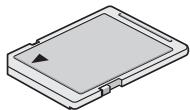
Cartes pouvant être utilisées avec l'appareil photo
Les cartes pouvant être utilisées avec l'appareil photo sont les suivantes :
- Carte mémoire SD
Utilisation optimale de votre appareil PHOTO
Cet appareil photo numérique permet de réaliser des vidéo clips et de les lire avec une qualité d'image supérieure. Les vidéo clips peuvent être enregistrés avec un rapport d'aspect de 16:9. Notre appareil photo capture des images individuelles de qualité supérieure, comme vous le souhaitez, et vous pouvez même en prendre pendant l'enregistrement d'un vidéo clip.
La station d'accueil facilite la connexion d'autres dispositifs à votre appareil photo et vous permet ainsi de bénéficier des doubles avantages de la fonctionnalité sophistiquée et de la convivialité.
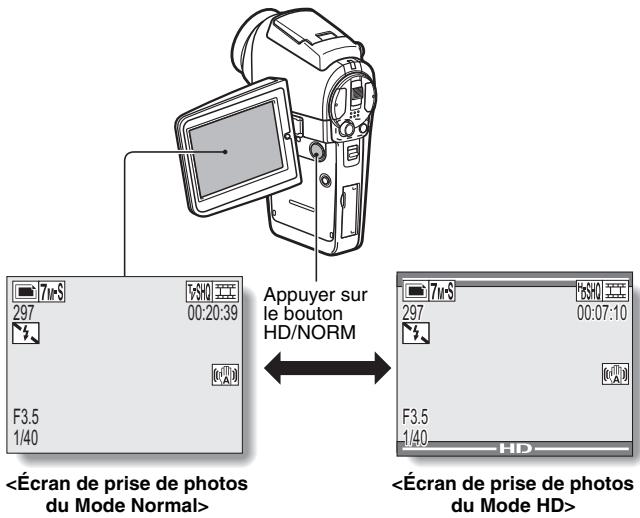
Enregistrement et lecture en mode d'écran grand angle (mode HD) (page 59)
Outre le mode d’enregistrement normal (mode normal, rapport d’aspect 4:3), votre appareil photo peut réaliser et effectuer la lecture de video clips en mode d’écran grand angle avec un rapport d’aspect de 16:9 (mode HD).
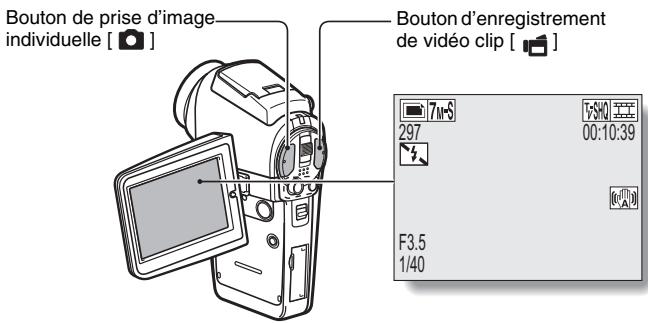
Prise de photos individuelles pendant l'enregistrement d'un vidéo clip (page 57)
Imaginez que pendant l'enregistrement d'un video clip, vous êtes devant une scène que vous souhaiteriez sauvegarder comme photo individuelle. Tout leurre photovous permet d'enregistrer la photo individuelle sans interrompre l'enregistrement du video clip.
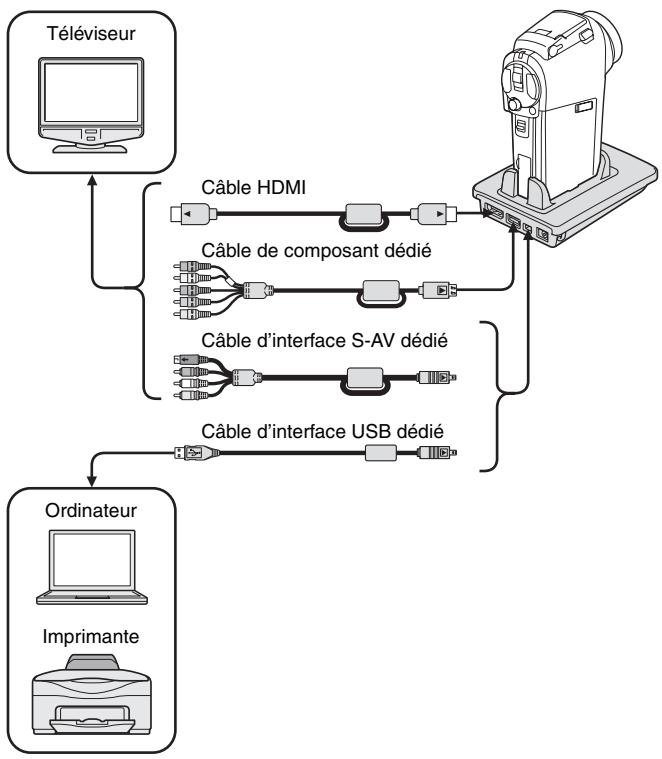
Station d'accueil pour une connexion aisée
La station d'accueil simplifie les connexions complexes à votre téléviseur ou ordinateur. Placez l'appareil photo dans la station d'accueil pour afficher directement vos photos sur votre téléviseur ou ordinateur.
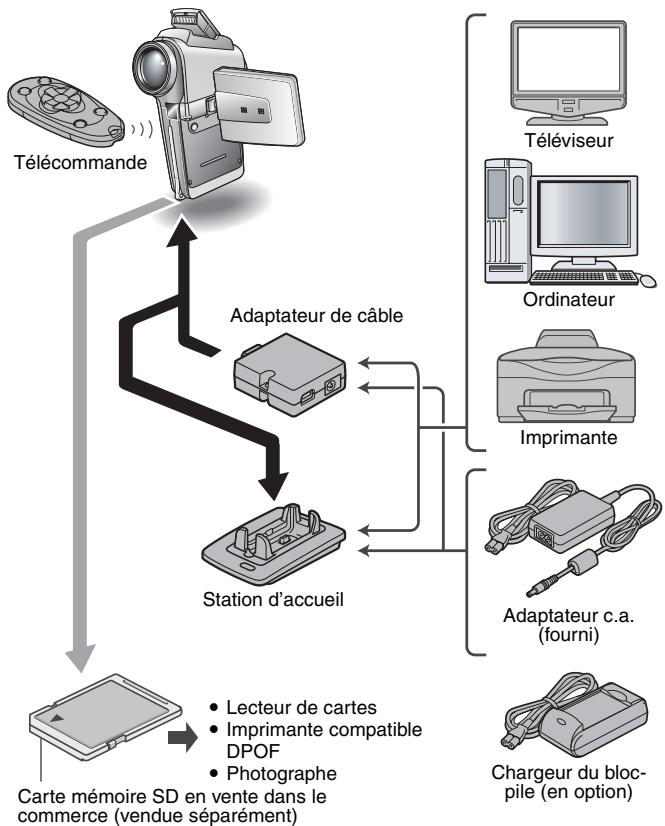
Présentation du système
Vous pouvez connecter l'appareil photo à plusieurs dispositifs pour accroître ses capacités.
Vue avant
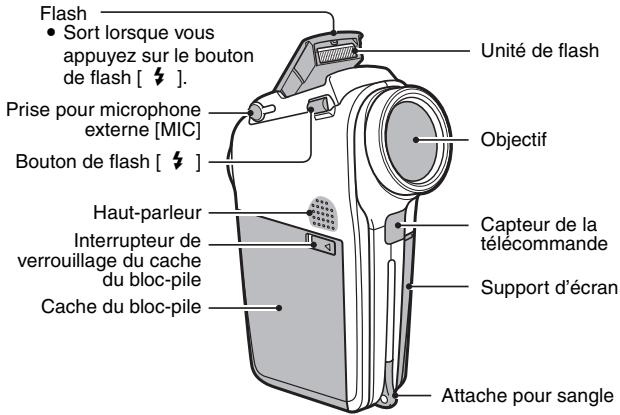
Bouton ON/OFF
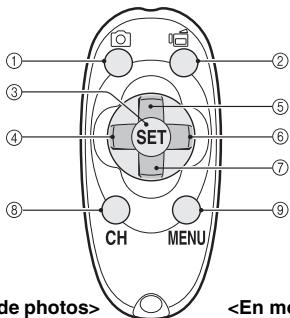
① Bouton de prise d'image individuelle ② Bouton d'enregistrement de vidéo clip ③ Bouton de réglage SET ④ ou à la poussée de l'interrupteur de zoom vers le côté du bouton [T] ([O~]) ⑥ Fonctionnement identique au déplacement vers la droite du bouton de réglage SET ⑦ Fonctionnement identique au déplacement vers le bas du bouton de réglage SET ou à la poussée de l'interrupteur de zoom vers le côté du bouton [W] ([ ])
(8) Bouton CH (9) Bouton MENU ① (non disponible) ② (non disposable) ⑥ Fonctionnement identique au déplacement vers la droite du bouton de réglage SET ⑦ Fonctionnement identique au déplacement vers le bas du bouton de réglage SET ⑧ Bouton CH ⑨ Bouton MENU
- Les raccourcis d'opération ne sont pas disponibles depuis la télécommande.
Adaptateur de câble
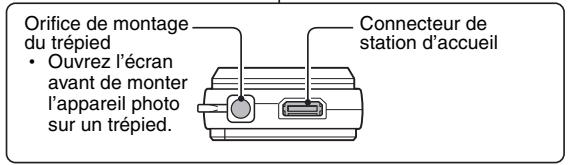
Connecteur de station d'accueil
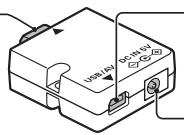
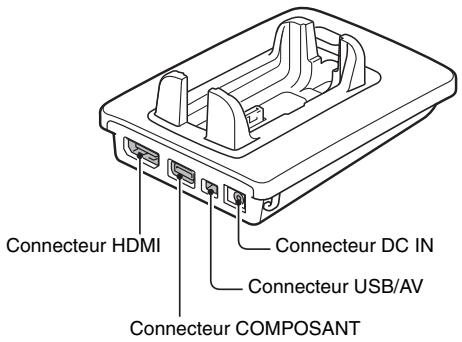
Connecteur USB/AV
- Le câble de composant dédié (fourni) ne peut pas être connecté.
Connecteur DC IN
Installation de la CARTE
Veillez à formater la nouvelle carte achetée ou celle utilisée dans un autre périphérique avant de vous en servir pour votre appareil photo (page 154). Si vous utilisez une carte non formatée, vous risquez de ne pas pouvoir vous en servir.
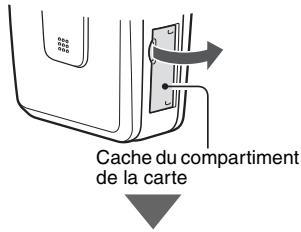
1 Ouvrez le cache du compartiment de la carte et insérez la carte dans le compartiment.
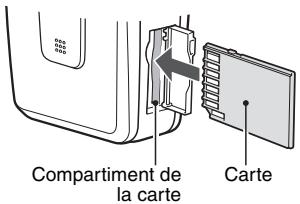
2 Insérez complètement la carte.
- Insérez fermement la carte jusqu'à ce qu'elle soit fermement en place.
Fermez le cache du compartiment de la carte.
- Pour enlever la carte, appuyez dessus, puis relâchez-la. La carte dépassera légèrement et vous pourriez la prendre.
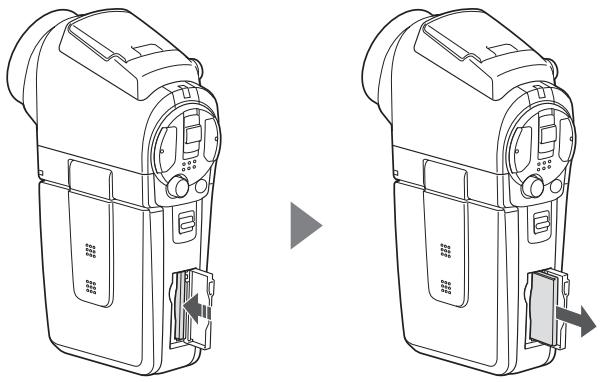
Ne forcez pas lorsque vous retirez la carte.
- Sinon, vous risquez de l'endommager ou de perdre les données enregistrées.
Si l'indicateur multifonctions clignote en rouge...
- Ne retirez jamais la carte lorsque l'indicateur multifonctions clignote en rouge, sinon vous risquez de perdre les données enregistrées sur la carte.
Preparation de la station d'accueil
La station d'accueil fournie permet de connecter votre appareil photo à un ordinateur, une imprimière ou un téléviseur, ainsi que de charger le bloc-pile installé sur l'appareil photo.
1 Branchez la station d'accueil sur une prise de courant.
- Utilisez l'adaptateur c.a. et le cordon d'alimentation fournis.
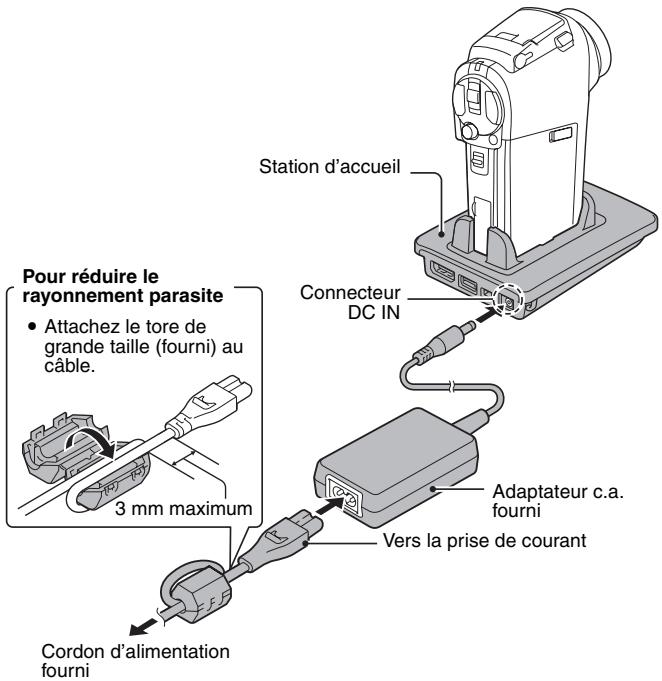
Preparation de la télécommande
Vous pouvez utiliser la télécommande pour prendre des photos et les lire à l'aide de l'appareil photo.
Insertion de la pile
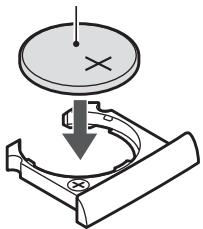
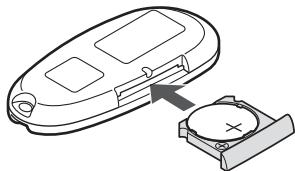
Installez le bloc-pile fourni (CR2025) dans la télécommande.
Pile pour télécommande
2 Insérez la pile fournie.
Essuyez la pile avec un chiffon doux et sec avant de l'insérer. - Insérez la pile avec le côté (+) vers le haut.
Utilisation de la télécommande
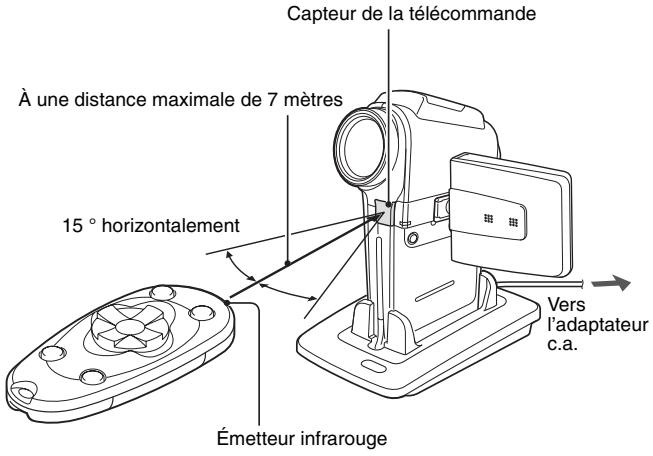
Vous pouvez utiliser la télécommande à un angle horizontal de 15 degrés par rapport au capteur de la télécommande situé à l'avant de l'appareil photo, à une distance maximale de 7 mètres. Lorsque vous utilisez la télécommande, retirez tout objet pouvant obstruer la voie de son faisceau jusqu'au capteur de la télécommande.
Attention
- Si la télécommande est utilisée en plein soleil ou sous un éclairage inverse, la plage de réception de la télécommande risque de se réduire. Il s'agit d'une caractéristique de la télécommande infrarouge et non d'un défaut. Pour éviter ce dysfonctionnement lors de l'utilisation de la télécommande, veillez à protéger le capteur de télécommande de la lumière intense.
Modification du code de télécommande
La télécommande peut être également utilisée avec d'autres appareils photos Sanyo qui fonctionnent avec une télécommande infrarouge. Si plusieurs appareils photos sont utilisés, il est recommandé de modifier le code de télécommande pour assurer que seul l'appareil photo souhaité fonctionne lorsque la télécommande est utilisée. À l'achat, le code de télécommande est défini sur "RC CODE 1".
1 Dirigez l'émetteur infrarouge vers le capteur de télécommande de la station d'accueil. 2 Maintenez le bouton CH enfoncé et appuyez sur le bouton [▼] pendant environ 3 secondes. 3 Appuyez sur un bouton de la télécommande et vérifiez que l'appareil photo reçoit le signal correctement.
- Les codes de télécommande sont conservés même si la pile de la télécommande ou le bloc-pile de l'appareil photo est remplacé.
- Si les codes de télécommande de la télécommande et de l'appareil photo ne correspondent pas, vous ne pouvez pas utiliser la télécommande avec l'appareil photo.
1 Dirigez l'émetteur infrarouge vers le capteur de télécommande de la station d'accueil. 2 Maintenez le bouton CH enfoncé et appuyez sur le bouton [▲] pendant environ 3 secondes.
Alimentation
Chargez le bloc-pile fourni avant de l'utiliser. L'appareil photo peut également être alimenté par une prise de courant si la station d'accueil ou l'adaptateur de câble est utilisé.
Charge du bloc-pile
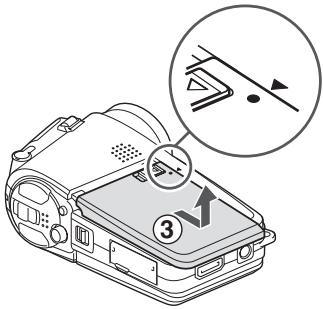
1 Tout en appuyant sur l'interrupteur de verrouillage du cache du bloc-pile, faites-le glisser (①) et tirez le cache vers le bas de l'appareil photo (②).
Cache du bloc-pile
Ouvrez le cache du bloc-pile (3).
Le cache du bloc-pile s'ouvre.
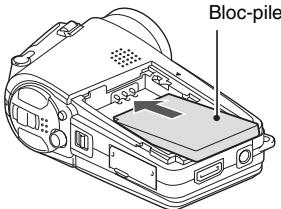
3 Insérez le bloc-pile.
- Vérifiez qu'il est correctement positionné.
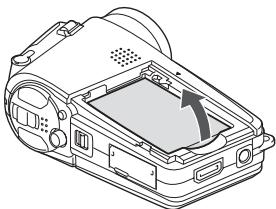
4 Refermez le cache du bloc-pile.
- Soulevez le bord du bloc-pile pour le retirer.
5 Préparez la station d'accueil (page 25).
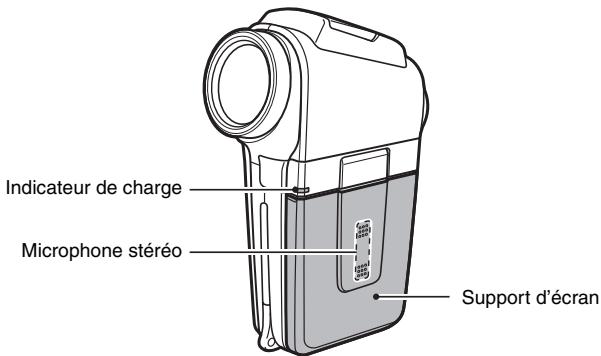
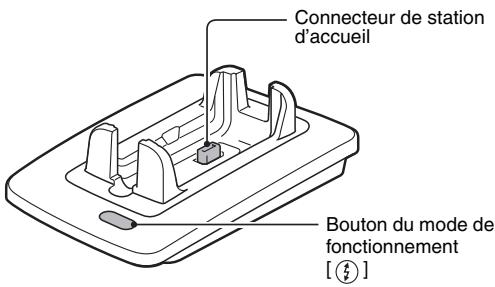
Fixez fermement l'appareil photo, en vous assurant qu'il est correctement orienté par rapport aux contacts des bornes de la station d'accueil. Le bloc-pile commence à se charger lorsque l'appareil photo est placé dans la station d'accueil. - Pendant la charge, l'indicateur charge est allumé en rouge. Lorsque la charge est terminée, l'indicateur charge s'éteint. Si l'indicateur de charge clignote en rouge, cela signifie que le bloc-pile est défectueux ou que l'appareil photo n'est pas correctement placé dans la station d'accueil. Placez-le correctement dans la station d'accueil. La durée de la charge est d'environ 90 minutes.
Connecteur de station d'accueil
Attention
Utilisation de l'appareil photo une fois placé dans la station d'accueil...
- Vous pouvez photographier et visualiser des images lorsque l'appareil photo est placé dans la station d'accueil. Le bloc-pile peut être chargé lorsque l'appareil se trouve dans le mode de lecture, mais pas lorsque'il se trouve dans le mode de prise de photos.
Ne chargez pas le bloc-pile immédiatement après que l'appareil photo ait été utilisé continuellement pendant longtemps
- Le bloc-pile chauffe lorsque l'appareil photo est utilisé continuellement pendant longtemps. Si vous tentez de charger le bloc-pile alors qu'il est dans cet état, l'indicateur de charge peut clignoter en rouge et il ne peut ne pas être possible de charger le bloc-pile. Attendez que le bloc-pile soit refroidi avant de tenter de le charger.
Le bloc-pile est-il enflé ?
- Le bloc-pile Lithium-ion utilisé dans cet appareil photo peut enfler légèrement lorsqu'il est conservé dans un environnement à températures élevées ou lorsqu'il est utilisé de manière répétée. Néanmoins, cela ne présente aucune danger en termes de sécurité.
Conseil
- La pile interne de cet appareil photo permet de conserver les réglages de la date et de l'heure, ainsi que les réglages de prise de photos/réalisation de vidéo clip. La pile de sauvegarde est entièrement chargée si le bloc-pile reste dans l'appareil photo pendant environ 2 jours. Une fois complètement chargée, la pile de sauvegarde conserve les réglages de l'appareil photo pendant environ 7 jours.
Si vous n'utilisez pas l'appareil photo pendant une longue période, retirez le bloc-pile
- Même si l'appareil photo est éteint, il consomme une faible quantité d'énergie. Par conséquent, il est recommandé de retirer le bloc-pile de l'appareil si vous pensez ne pas l'utiliser pendant une longue période. Si le bloc-pile est retiré pendant une longue période, les réglages de la date et de l'heure peuvent être effacés. Avant de réutiliser l'appareil photo, vérifiez que les réglages sont corrects.
Pour prolonger la durée de vie du bloc-pile
- Bien que le bloc-pile soit jettable, vous pouvez maximiser sa durée de vie en suivant les conseils suivants :
- Ne laïsez pas le bloc-pile dans un endroit exposé au soleil ou dans d'autres environnements à températures élevées.
- Ne rechargez pas le bloc-pile de manière continue lorsqu'il est déjà entièrement rechargé. Après l'avoir entièrement rechargé une première fois, par exemple, utilisez-le pendant un certain temps afin de le décharger en partie avant de le recharger à nouveau.
- Si le bloc-pile ne doit pas être utilisé pendant longtemps, entreposez-le partiellement rechargé (pas entièrement rechargé) si possible dans un environnement à températures basses.
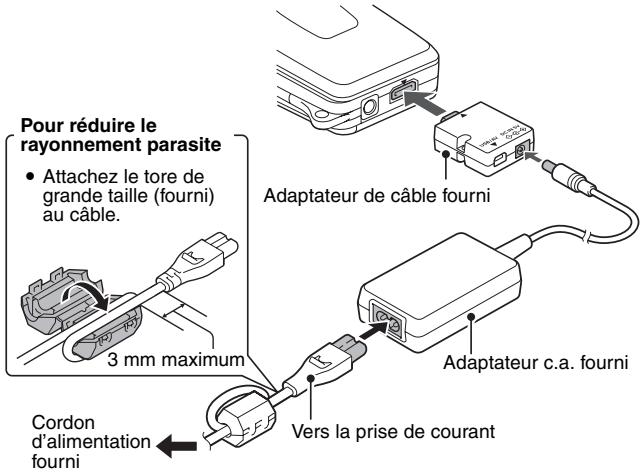
Utilisation d'une prise de courant
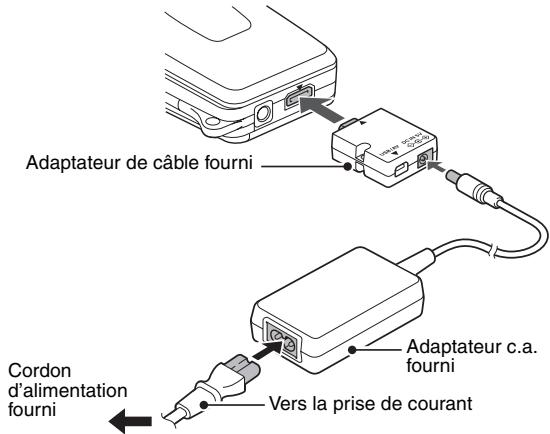
L'appareil photo peut être alimenté par une prise de courant si la station d'accueil ou l'adaptateur de câble est utilisé.
Utilisation de la station d'accueil
Utilisez le cordon d'alimentation fourni pour brancher la station d'accueil sur une prise de courant et placez l'appareil photo dans la station d'accueil.
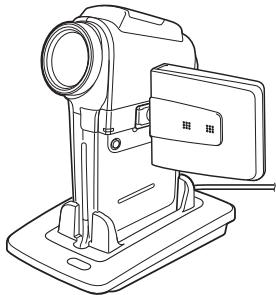
Utilisation de l'adaptateur de câble
Connectez l'adaptateur de câble à l'appareil photo et utilisez le cordon d'alimentation fourni pour le brancher sur une prise de courant.
À propos de l'utilisation de la station d'accueil / de l'adaptateur de câble pour la recharge
L'opération de recharge varie en fonction de la position de l'interrupteur principal de l'appareil photo et de celle du bouton ON/OFF.
Recharge lorsque la station d'accueil est connectée
| Interrupteur principal | Alimentation de l'appareil photo | ||
| ON*1 | OFF | Mode d'économie d'énergie*2 | |
| REC↓ | Se recharge | Se recharge | Se recharge |
| REC↑ | Ne se recharge pas*3 | Se recharge*4 | Se recharge |
1 Après une heure de fonctionnement continue sans opération d'enregistrement ou de lecture, l'appareil photo passe en mode d'économie d'énergie (page 35). 2 Si vous appuyez sur le bouton de mode d'opération (§) de la station d'accueil, l'appareil photo est activé. 3 Si vous appuyez sur le bouton de mode d'opération (f) de la station d'accueil, l'appareil photo est désactivé et la recharge débute. 4 Si vous appuyez sur le bouton de mode d'opération (1) de la station d'accueil, l'appareil photo est activé et la recharge s'arrête.
Recharge lorsque l'adaptateur de câble est connecté
| Interrupteur principal | Alimentation de l'appareil photo | ||
| ON* | OFF | Mode d'économie d'énergie | |
| REC↓ | Se recharge | Se recharge | Se recharge |
| REC↑ | Ne se recharge pas | Se recharge | Se recharge |
- Après une heure sans opération d'enregistrement ou de lecture, l'appareil photo passe en mode d'économie d'énergie (page 35).
1 Réglez l'interrupteur principal.
Pour prendre des photos :
régalez-le sur REC
Pour dire des images :
régalez-le sur PLAY
3 Appuyez sur le bouton on/off pendant au moins 1 seconde.
L'appareil photo s'allume et une image apparait sur l'écran.
Interrupteur principal
Enregistrement

Lecture
Support d'écran
Écran
Allumer l'appareil photo lorsque le mode d'économie d'énergie (veille) est activé
Pour économiser l'alimentation du bloc-pile, la fonction d'économie d'énergie (veille) est automatiquement activée et éteint l'appareil photo après 1 minute d'inactivité pendant la prise de photos/réalisation de video clip ou 5 minutes d'inactivité pendant la lecture (réglement par défaut).
- Lorsque le mode d'économie d'énergie est activé, vous pouvez rétablir l'alimentation de l'une des façons suivantes :
- Appuyez sur l'interrupteur principal.
- Appuyez sur le bouton ON/OFF.
- Appuyez sur le bouton de prise d'image individuelle/ d'enregistrement de vidéo clip.
- Appuyez sur le bouton de réglage SET ou MENU.
- Appuyez sur la commande de zoom.
- Appuyez sur le bouton de flash.
- Appuyez sur le bouton HD/NORM.
- Appuyez sur le bouton HIGH SENSITIVITY.
- Lorsque le mode d'économie d'énergie a été activé pendant environ 1 heures, l'apparéil photo passée en mode d'attente. Dans ce cas, vous pouvez restaurer l'alimentation en appuyant sur le bouton ON/OFF ou en fermant puis ouvrant à nouveau le support d'écran. Lorsque l'adaptateur c. a. est connecté, le mode d'économie d'énergie s'active environ 10 minutes après que l'appareil photo a été allumé (réglage par défaut).
- L'utilisateur peut spécifier le temps écoulé avant l'activation du mode d'économie d'énergie (page 149).
- Si l'appareil photo est connecté à un ordinateur ou à une imprimante, le mode d'économie d'énergie s'active après environ 12 heures.
Éteindre l'appareil photo
1. Appuyez sur le bouton ON/OFF pendant au moins 1 seconde. L'appareil photo s'éteint.
Pour activer immédiatement le mode d'économie d'énergie
- Appuyez brièvement sur le bouton ON/OFF pour activer la fonction d'économie d'énergie.
- Pour éteindre l'appareil photo pendant un court instant seulement, vous pouvez fermer le support d'écran pour faire passer l'appareil photo en mode d'attente. Ce mode ne consomme presque pas d'énergie. Lorsque vous ouvrez de nouveau le support d'écran, l'appareil photo s'allume immédiatement et vous pouvez prendre des photos/réaliser un contrôle clip ou visualiser des images sans plus attendre.
- L'heure actuelle s'affiche sur l'écran lorsque l'interrupteur principal est réglé sur REC et que l'appareil photo est allumé.
2007.12.24
20:57
Si l'icone 0? s'affiche...
- Lorsque vous prenez une photo, la date et l'heure de la capture sont également enregistrées. Si le réglage de la date et de l'heure n'est pas terminé (page 39), ces informations ne peuvent pas être enregistrées avec les images capturées. C'est pourquoi, immédiatement après avoir allumé l'appareil photo, le message de rappel "Régler date et heures" apparait et l'icone [07] s'affiche sur l'écran de prise de photos/réalisation de video clip. Pour enregistrer la date et l'heure avec les images, terminez ce réglage avant de les capturer.
Boutons d'opération
Les procédures pour changer les réglages de l'appareil photo, désirer des images, etc. sont exécutées et utilisant le bouton de réglage SET pour contrôler l'affichage de l'écran. Cette opération étant utilisée très fréquemment, il est préférable de s'y familiariser maintenant.
2 Appuyez sur le bouton MENU.
L'écran de menu s'affiche.
Pour sélectionner l'icône du dessus, déplacez le bouton de réglage SET vers le haut.
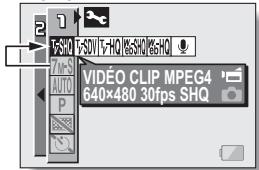
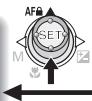
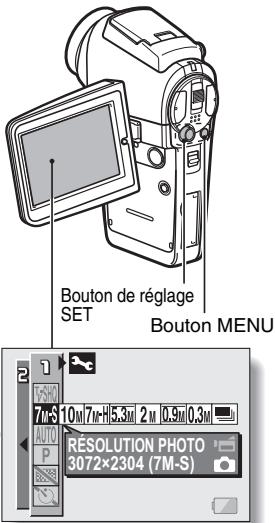
Pour sélectionner l'icone du dessous, déplacez le bouton de réglage SET vers le bas.
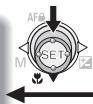
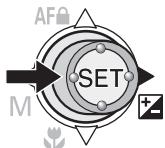
Pour sélectionner l'icone de droite, déplacez le bouton de réglage SET vers la droite.
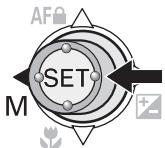
Pour sélectionner l'icone de gauche, déplacez le bouton de réglage SET vers la gauche.
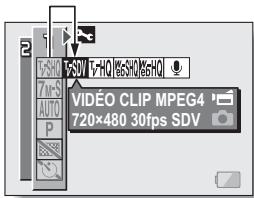
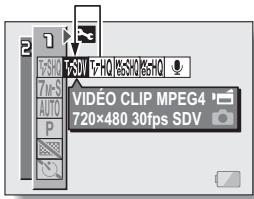
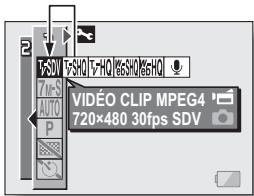
Appuyez sur le bouton de réglage SET. L'icône sélectionnée se déplace vers l'extrémité gauche de la ligne.
Réglage de la DATE et de l'heure
L'appareil photo enregistre la date et l'heure de prise d'une image ou d'un enregistrement audio de sorte qu'elles puissent être affichées lors de la lecture. C'est pourquoi, avant de capturer des images, assurez-vous que la date et l'heure sont réglées correctement.
Exemple : pour régler l'horloge sur 19:30, le 24 décembre 2007
2 Sélectionnez l'icône de réglage de l'horloge et appuyez sur le bouton de réglage SET.
L'écran de réglage de l'horloge s'affiche. - Les réglages de la date et de l'heure en cours s'affichent. - Respectez les procédures ci-dessous pour activer ou désactiver l'affichage de la date lors de la lecture, définir le format d'affichage de la date et régler la date et l'heure. Pour revenir à l'écran d'options, appuyez sur le bouton MENU.
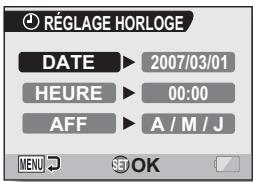
3 Régler la date.
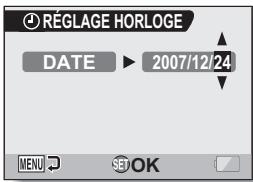
① Sélectionnez “DATE”. ② Appuyez sur le bouton de réglage SET.
L'écran de réglage de la date s'affiche.
③ Réglez la date sur "2007/12/24".
La date est réglée dans l'ordre suivant : l'année → le mois → le jour. - Déplacez le bouton de réglage SET vers la gauche ou la droite pour sélectionner l'année, le mois ou le jour. Déplacez le bouton de réglage SET vers le haut ou le bas pour augmenter ou diminuer le nombre.
④ Appuyez sur le bouton de réglage SET.
4 Régler l'horloge.
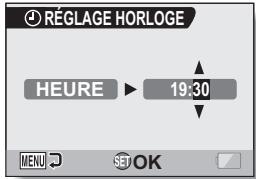
① Sélectionnez "HEURE". ② Appuyez sur le bouton de réglage SET.
L'écran de réglage de l'heure s'affiche.
③ Réglez l'heure sur "19:30".
L'heure est réglée dans l'ordre suivant : l'heure les minutes. - Une horloge de 24 heures est utilisée pour l'affichage de l'heure.
④ Appuyez sur le bouton de réglage SET.
5 Définissez l'ordre d'affichage de la date pendant la lecture.
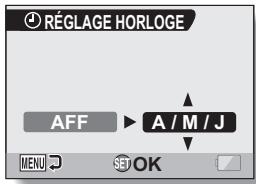
① Sélectionnez "AFF". ② Appuyez sur le bouton de réglage SET.
L'écran de réglage du format de la date s'affiche.
③ Déplacez le bouton de réglage SET vers le haut ou le bas.
- Déplacez le bouton de réglage SET vers le haut pour modifier l'ordre d'affichage de la date comme suit :

Déplacez le bouton de réglage SET vers le bas pour faire défiler les propositions dans l'ordre inverse.
④ Appuyez sur le bouton de réglage SET.
6 Appuyez sur le bouton MENU.
- Le réglage de la date et de l'heure est terminé et l'écran Options s'affiche de nouveau.
- Pour retourner à l'écran de prise de photos ou de lecture, appuyez sur le bouton MENU.
Conseil
- Dans des conditions normales, une pile interne conserve les réglages de la date et de l'heure pendant le remplacement du bloc-pile. Il est cependant possible que les réglages soient perdus (la sauvegarde dure environ 7 jours). Il est recommandé de vérifier que les réglages de la date et de l'heure sont encore corrects après le remplacement du bloc-pile et avant toute prise de photos/réalisation de vidéo clip ou enregistrement quelconque (suivez les étapes 1 et 2).
Pour corriger les réglages de la date et de l'heure
- Apportez les étapes 1 et 2, sélectionnez la ligne du réglage que vous souhaitez modifier, appuyez sur le bouton de réglage SET et respectez la procédure des paragraphes respectifs ci-dessus pour modifier le réglage.
Maintien de l'appareil photo
Tenez l'appareil photo fermement, en gardant vos coudes près du corps et en s'assurant qu'il est stable.
Maintien correct
Maintien incorrect Un doigt se trouve devant l'objectif ou le flash.
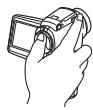
Exemple 1: tenez l'appareil photo en entourant l'appareil photo des doigts de la main droite, du petit doigt au majeur et repliez l'index au-dessus de l'objectif.
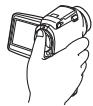
Exemple 2: tenez l'appareil en entourant l'appareil photo des doigts de la main droite, du petit doigt à l'index.
Assurez-vous que vos doigts ou la sangle ne se trouve pas devant l'objectif et le flash.
Conseil
- Pendant la lecture, vous pouvez faire pivoter les images capturées en mode de prise d'image individuelle (page 107).
- Lors de l'utilisation du zoom optique ou lors du fonctionnement de la mise au point automatique, l'image peut trembler; il ne s'agit pas d'un dysfonctionnement.
Utilisation de la mise au point automatique
La mise au point automatique fonctionne dans la plupart des situations. Toutefois, elle peut ne pas fonctionner correctement dans certaines conditions. Si la fonction de mise au point automatique ne fonctionne pas correctement, régalez la plage de mise au point pour capturer des images (page 86).
Conditions pouvant entraîner une mise au point incorrecte
Les exemples suivants illustrent certaines situations dans lesquelles la fonction de mise au point automatique peut ne pas fonctionner correctement.
- Sujets avec peu de contraste, très lumineux au centre de l'image ou sujets ou endroitssons
Utilisez la fonction de verrouillage de la mise au point pour verrouiller la mise au point sur un objet contrasté à la même distance que le sujet souhaité.
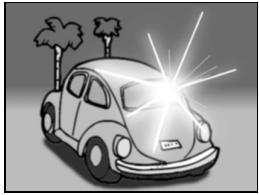
- Sujets sans lignes verticales
Utilisez la fonction de verrouillage de la mise au point pour verrouiller la mise au point tout en cadrant le sujet verticalement, puis réorientez l'appareil photo pour composer une image cadre horizontalement.
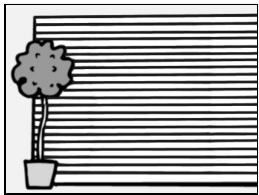
Les exemples suivants illustrent certaines situations dans lesquelles la fonction de mise au point automatique peut fonctionner mais ne pas donner le résultat escompté.
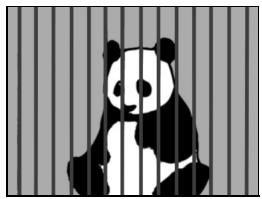
- Lorsque des objets proches et des objets lointains sont présents à la fois Utilise ité, puis placez l'appareil photo pour composer la photo.
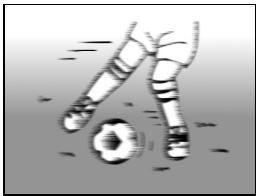
- Sujets qui se déplacent rapidement Utilisez ité, puis placez l'appareil photo pour composer la photo.
Mise en sourdine des sons de fonctionnement
- Les sons produits, par exemple, lorsque vous appuyez sur le bouton de prise d'image individuelle, le bouton MENU ou le bouton de réglage de SET ainsi que le guide audio lors de l'activation du mode peuvent être mis en sourdine (page 133).
Où sont enregistrées les données image et audio ?
- Toutes les données image et audio sont enregistrées sur la carte installée dans l'appareil photo.
Prise de photos à contre-jour...
- Si vous prenez des photos lorsque la source de lumière se trouve à l'arrière du sujet, des lignes ou des formes lumineuses (lumière parasite) peuvent apparaître sur l'image capturée en raison des caractéristiques de l'objet. Dans cette situation, il est recommandé d'éviter de prendre des photos lorsque le sujet est éclairé de l'arrière.
Pendant l'enregistrement des données image...
- Pendant que l'indicateur multifonctions clignote en rouge, les données image sont inscrites sur la mémoire et la capture d'une autre image est impossible. Une autre image peut être capturée une fois l'indicateur clignotant en rouge. Toutefois, même si l'indicateur multifonctions clignote en rouge, et en fonction de la capacité restante de la mémoire interne de l'appareil photo, l'image suivante peut dans certains cas être capturée environ 2 secondes après la prise de la photo.
Vérification de la dernière prise d'image (visualisation instantanée)
- Àprouse la prise d'une photo, vous pouvez immédiatement la visualiser en appuyant une fois sur le bouton de réglage SET.
- Pendant le visionnement instantané d'un video clip, les fonctions de lecture normale, de lecture vers l'arrière et de pause etc., sont disponibles (page 48).
- Si vous souhaitez effacer l'image (pour un video clip, le mode de pause ou d'arrêt doit être activé), désplacez le bouton de réglage SET vers le haut pour acceder à la fonction d'effacement.
- Vous pouvez visualiser d'autres images pendant que l'affichage de la visualisation instantanée est actif en déplaçant le bouton de réglage SET vers la gauche ou la droite.
- Annulez l'affichage de la visualisation instantanée en déplaçant le bouton de réglage SET vers le bas.
Enregistrement de vidéo clips
1 Allumez l'appareil photo. Si le support d'écran est fermé → Ouvrez-le. Si l'appareil photo est en mode d'économie d'énergie → Appuyez sur le bouton ON/OFF. 2 Réglez l'interrupteur principal sur REC. 3 Appuyez sur le bouton d'enregistrement de video clip [ ]
L'enregistrement commence. - Il n'est pas nécessaire de MSN enregistrer de video clip pendant la réalisation du video clip. Lorsque la durée restante d'enregistrement disponible pour le video clip en cours de réalisation est BASSE, un compte à rebours de la durée restante d'enregistrement apparait à l'écran.
Terminer l'enregistrement.
- Appuyez de nouveau sur le bouton d'enregistrement de vidéo clip pour terminer l'enregistrement.
Support d'écran
Bouton d'enregistrement de vidéo clip [ ]
Durée d'enregistrement restante Durée d'enregistrement disponible restante
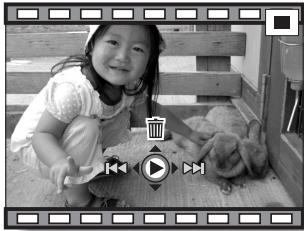
5 Réglez l'interrupteur principal sur PLAY.
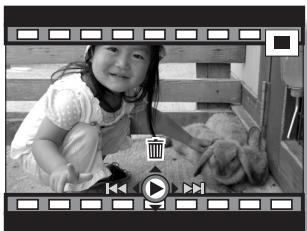
Le vidéo clip qui vient d'être enregistré est montré sur l'écran.
6 Appuyez sur le bouton de réglage SET.
- La lecture du vidéo clip sélectionné commence.
Interrupteur principal
Bouton de réglage SET
| Pour... | Procedez comme suit | |
| Lecture normale vers l'avant | Appuyez sur le bouton de réglage SET. | |
| Arrêt de la lecture | Pendant la lecture, déplacez le bouton de réglage SET vers le bas. | |
| Pause | Pendant la lecture, appuyez sur le bouton de réglage SET ou déplacez-le vers le haut.Pendant la lecture accélérée, basculez le bouton de réglage SETvers le haut. | |
| Pour lire uneimage à la foisprogressionimage par image) | Pendant la lecturevers l'avant | Après avoir marqué une pause de lecture, déplacez le bouton de réglage SET vers la droite. |
| Pendant la lecturevers l'arrière | Après avoir marqué une pause de lecture, déplacez le bouton de réglage SET vers la gauche. | |
| Lecture lente | Pendant la lecturevers l'avant | Après avoir marqué une pause de lecture, appuyez sur le bouton de réglage SET et maintainez-le enforcé vers la droite. |
| Pendant la lecturevers l'arrière | Après avoir marqué une pause de lecture, appuyez sur le bouton de réglage SET et maintainez-le enforcé vers la gauche. | |
| Pour accéléér lelecture | Lecture vers l'avant | Pendant la lecture vers l'avant, déplacez le bouton de réglage SET vers la droite.* La vitesse de lecture change à chaque fois que vous déplacez le bouton de réglage SET vers la droite, comme suit :lecture normale → 2x → 5x → 10x → 15xDéplacez le bouton de réglage SET vers la gauche pour revenir àla vitesse de lecture normale. |
| Lecture vers l'arrière | Pendant la lecture vers l'avant, déplacez le bouton de réglage SET vers la gauche.* La vitesse de lecture change à chaque fois que vous déplacez le bouton de réglage SET vers la gauche, comme suit :15x← 10x← 5xDéplacez le bouton de réglage SET vers la droite pour revenir àla vitesse de lecture normale. | |
| Retour à la vitesse de lecture normale | Appuyez sur le bouton de réglage SET. | |
| Réglage du volume | Plus fort : pendant la lecture, déplacez la commande de zoomvers [T].Plus faible : pendant la lecture, déplacez la commande de zoomvers [W]. | |
Après l'utilisation de l'appareil photo...
- Appuyez sur le bouton ON/OFF pour éteindre l'appareil photo.
Régler la luminosité de l'écran
- pendant que l'écran de prise de photos est actif, vous pouvez accéder rapidement à l'écran d'ajustement de la luminosité de l'écran en appuyant sur le bouton MENU pendant au moins 1 seconde.
La mise au point peut être verrouillée
- La mise au point automatique peut être réglée sur une mise au point fixe pendant l'enregistrement d'un video clip si vous déplacez le bouton de réglage SET vers le haut. Lorsque la mise au point automatique est fixe, l'icône [AFO] apparait sur l'écran.
- Si le réglage de la plage de mise au point (page 86) est modifié, le verrouillage de la mise au point est désactivé.
Les données d'un vidéo clip sont volumineuses
- Donc, si le vidéo clip est téléchargé sur un ordinateur pour en effectuer la lecture, soyez conscient du fait que l'ordinateur peut ne pas être capable d'effectuer la lecture de la vidéo à une vitesse suffisante, la faisant apparaître saccadée. (La vidéo sera always correctement affichée sur l'écran ou sur un téléviseur.)
- En fonction de la carte, le temps disponible pour la réalisation d'un vidéoclip peut être inférieur au temps indiqué.
Affichage du point de lecture du vidéo clip
- Pendant la lecture d'un vidéo clip, appuyez sur le bouton MENU pendant au moins 1 seconde pour afficher une barre indiquant le point de lecture en cours du vidéo clip.
- Appuyez sur le bouton MENU pendant au moins 1 seconde pour annuler la barre.
Pendant la lecture de vidéo clips, le bruit d'un moteur peut être audible...
- Pendant l'enregistrement, le bruit du mouvement du zoom optique ou de la mise au point automatique a été enregistré. Il ne s'agit pas d'un dysfonctionnement.
Si, aucun son n'est audible...
- Les sons ne sont pas entendus pendant la lecture du vidéo clip en mode de lecture image par image, de lecture accélérée ou de lecture vers l'arrière.
Prise de photos individuelles
1. Appuyez sur le bouton ON/OFF pour allumer l'appareil photo. 2. Réglez l'interrupteur principal sur REC. 3. Appuyez sur le bouton de prise d'image individuelle [ ]
① Appuyez sur le bouton de prise d'image individuelle jusqu'à mi-course.
- La mise au point automatique fonctionne et s'applique à l'image (verrouillage de la mise au point).
Continuez d'appuyer doucement mais complètement sur le bouton de prise d'image individuelle.
L'obturateur se déclenche et l'image est capturée. - Vous pouvez visionner l'image capturée sur l'écran en maintenant le bouton de prise d'images individuelles enfoncé lorsqu vous capturez l'image (après-vue [page 135]).
① ②
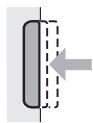
Interrupteur principal
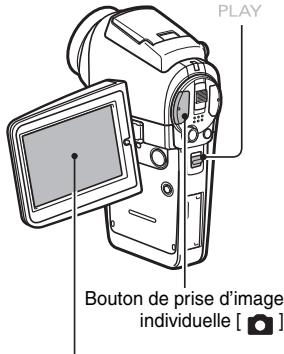
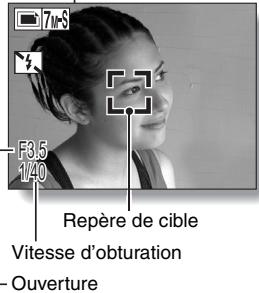
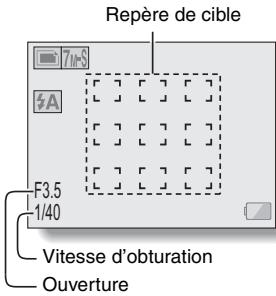
Sur quoi l'appareil photo fait-il la mise au point?
- Le repère de cible [3] affiché sur l'écran indique la zone sur laquelle l'appareil photo effectue la mise au point.
- L'appareil photo détermine automatiquement la mise au point adaptée en se basant sur 9 points de mises au point différents dans la zone de prise de photos. Si le repère de cible apparait à une position différente de celle à laquelle vous souhaitez appliquer la mise au point, vous pouvez de nouveau effectuer la mise au point, par exemple, en modifier l'angle de prise de vue.
- Le grand repère de cible s'affiche lorsque la mise au point est appliquée à une grande zone au centre de l'écran.
S'affichent
Lorsque l'appareil photo fait la mise au point et que le repère de cible apparaît, simultanément, les réglages d'ouverture et de vitesse d'obturation s'affichent également. Vous pouvez les utiliser comme référence lors de la prise de photos.
Si l'alerte de mouvement apparait...
- Pendant la prise d'images individuelles, si la vitesse de l'obturateur est lente et si la possibilité d'une image floue à la suite d'un alerte de mouvement est élevée, l'icone de alerte de mouvement peut apparaître sur l'écran. Dans ce cas, utilisez un trépied pour stabiliser l'appareil photo pendant la prise de photos, ou bien réglez le mode d'opération du flash sur automatique (page 66).
- Lors de la prise de photos avec la fonction de sélection de scène réglée sur l'icône du mode feu d'artifice, l'icône d'alerte de mouvement apparaît toujours, mais ceci est normal.

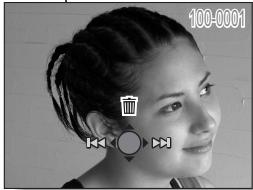
Réglez l'interrupteur principal sur PLAY.
- Une image s'affiche sur l'écran.

Sélectionnez l'image à afficher.
Pour afficher l'image précédente, déplacez le bouton de réglage SET vers la gauche.
Pour afficher l'image suivante, déplacez le bouton de réglage SET vers la droite.
- Affichez l'image souhaitée.
Interrupteur principal
PLAY
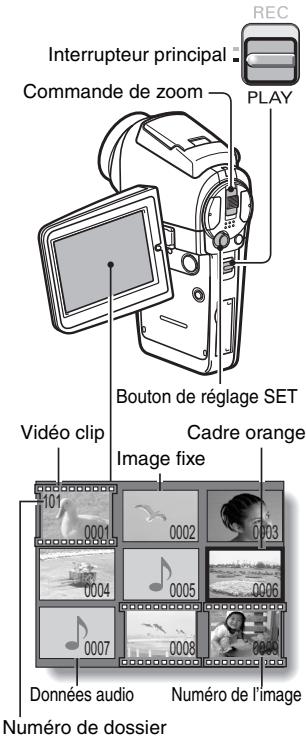
2 Déplacez la commande de zoom vers [w] ([■])
L'écran de 9 images s'affiche.
3 Sélectionnez l'image à.
- Déplacez le bouton de réglage SET vers le haut, le bas, la gauche ou la droite pour placer le cadre orange sur l'image souhaitée, puis appuyez sur le bouton de réglage SET. Au lieu d'appuyer sur le bouton de réglage SET, vous pouvez déplacer la commande de zoom vers [T] ([C]) pour afficher l'image en plein écran.
- Si vous déplacez le bouton de zoom en direction du [W] ([ ]) lorsque l'écran de 9 images est affiché, l'appareil photo passe à la lecture en mode Art (page 54).
Conseil
- Vous pouvez également accéder à la lecture multiécrans de 9 images en sélectionnant sur l'écran de réglage de lecture.
Lecture en mode art
La lecture en mode Art affiche les 22 images qui suivent immédiatement l'image en cours d'affichage sur l'écran normal ou l'image encadrée sur l'écran de 9 images.
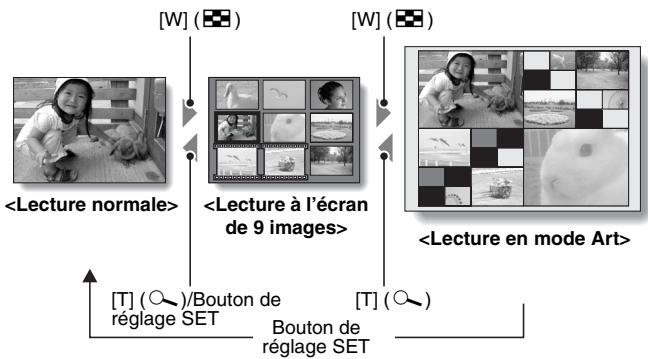
- Lorsque le nombre d'images est inférieur à 22, les cadres vierges sont remplis d'une couleur.
1 En lecture normale, afficher une image (pages 47 et 52), ou, sur l'écran de lecture à 9 images, déplacer le cadre orange pour sélectionner une image (page 53). Il s'agit de la plus grande image dans l'écran de lecture en mode Art.
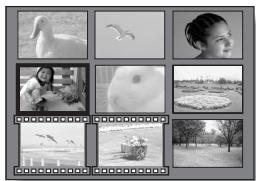
L'écran passé à la lecture en mode Art.
Déplacez le bouton de réglage SET vers le haut ou le bas :
selectionnez une image.
Appuyez sur le bouton de réglage SET:
L'image sélectionnée s'affiche en mode plein écran.
Appuyez sur le bouton MENU :
L'image sélectionnée s'affiche en mode plein écran et l'écran de réglage de lecture (page 97) apparait.
Déplacez le bouton de réglage SET vers la gauche ou la droite :
Les images précédentes et suivantes sont affichées en ordre aléatoire.
Déplacez la commande de zoom vers [T] ([O]) :
L'écran passe à l'affichage 9 images.
Cadre orange
1 Affichez l'image à agrandir.
- Pour un vidéo clip, marquez une pause de lecture à l'endroit que vous souhaitez agrandir.
2 Déplacez la commande de zoom vers [t] ([o]).
L'agrandissement est activé. - L'image est agrandie et sa partie centrale s'affiche. - Déplacez le bouton de réglage SET pour voir les différentes parties de l'image agrandie.
Pour agrandir :
L'agrandissement augmente chaque fois que vous déplacez la commande de zoom vers [T] ([O]).
Pour revenir à la taille originale :
L'agrandissement diminue chaque fois que vous déplacez la commande de zoom vers [W] (I).
- Appuyez sur le bouton de réglage SET pour revenir à l'affichage normal (100%).
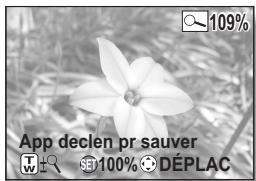
La partie agrandie de l'image peut être enregistrée comme image séparée
- Appuyez sur le bouton de prise d'image individuelle. La partie agrandie est enregistrée comme nouvelle image individuelle.
Prise d'une IMAGE individuelle pendant l'enregistrement d'un VIDEO CLIP
Vous pouvez capturer une image fixe (une seule photo) tout en enregistrant un vidéo clip.
1 Appuyez sur le bouton ON/OFF pendant au moins 1 seconde pour allumer l'appareil photo. 2 Reglez l'interrupteur principal sur REC. 3 Appuyez sur le bouton d'enregistrement de video clip [1]. 4 Lorsque vous voyez une scène que vous souhaiteriez capturer en tant qu'image individuelle, appuyez sur le bouton de prise d'image individuelle [ ]. 5 Terminez l'enregistrement.
Appuyez sur le bouton d'enregistrement de vidéo clip pour terminer l'enregistrement.
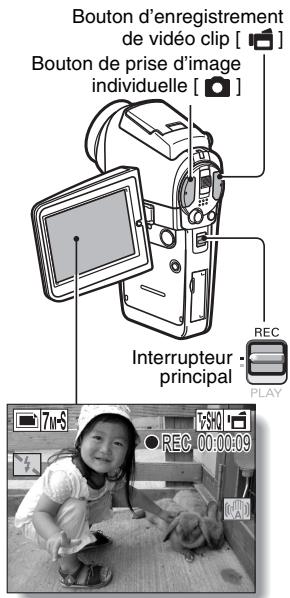
Attention
- Lors de la prise d'une image individuelle pendant l'enregistrement d'un vidéo clip, le flash ne fonctionne pas.
- 'affichage marque une brève pause, puis revient au vidéo clip une fois l'image individuelle capturée.
- Si la résolution de l'image individuelle est régée sur 10M, elle se règle automatiquement sur 7M - S et l'image est capturée.
- Lorsque la durée d'enregistrement vidéo restante arrive à environ 50 secondes, il n'est plus possible de capturer une image fixe pendant l'enregistrement d'un vidéo clip. La durée d'enregistrement restante exacte à laquelle cela se produit diffère en fonction du sujet et du réglage du mode vidéo (page 77). Si vous désirez capturer une image fixe pendant l'enregistrement d'un vidéo clip, nous vous suggérons de bien noter la durée d'enregistrement vidéo restante.
Enregistrement en mode HD
Outre le mode de réalisation de vidéo clip standard (mode Normal, rapport d'aspect 4:3), votre appareil photo peut réaliser des vidéo clips en mode d'écran grand angle avec un rapport d'aspect de 16:9 (mode HD).
Commutation entre le mode normal et le mode HD
1 Appuyez sur le bouton ON/OFF pendant au moins 1 seconde pour allumer l'appareil photo. 2 Réglez l'interrupteur principal sur REC.
3 Appuyez sur le bouton hd/norm.
L'écran affiche les changements au mode HD avec un rapport d'aspect de 16:9. - Chaque pression sur le bouton HD/NORM commute le mode entre le mode HD et le mode normal.
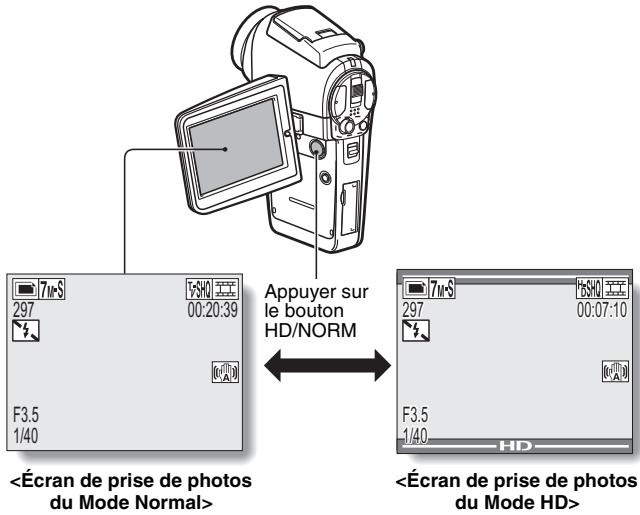
4 Appuyez sur le bouton d'enregistrement de vidéo clip [ ]
Enregistrement AUDIO et lecture
Votre appareil photo peut procéder à des enregistrements audio et peut les lire.
2 Appuyez sur le bouton MENU.
L'affichage du menu apparait.
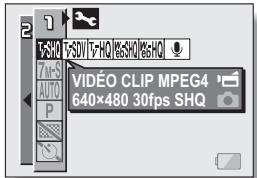
3 Dans le menu de mode de video clip, sélectionnez l'icone du=demo audio, puis appuyez sur le bouton de réglage SET.
- Le mode d'enregistrement audio est activé. L'affichage du menu est annulé si vous appuyez sur le bouton MENU.
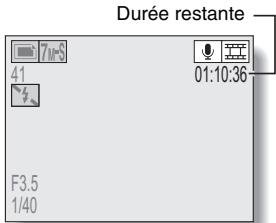
4 Appuyez sur le bouton d'enregistrement de vidéo clip.
- L'enregistrement audio commence. Pendant l'enregistrement, 9 apparait sur l'écran. Il n'est pas nécessaire de continuer à appuyer sur le bouton d'enregistrement de video clip pendant celui-ci. La durée maximale de l'enregistrement d'un mémo audio continu est d'environ 13 heures.
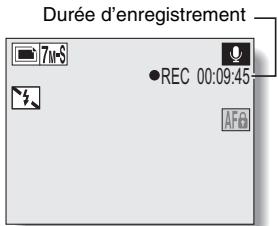
5 Terminer l'enregistrement.
- Appuyez de nouveau sur le bouton d'enregistrement de vidéo clip pour terminer l'enregistrement.
Vous pouvez capturer une image individuelle pendant un enregistrement audio
- Appuyez sur le bouton de prise d'image individuelle pendant l'enregistrement audio pour capturer une image fixe. Notez, toutefois, que si la résolution en mode d'image individuelle est réglée sur 10ml, elle se règle automatiquement sur 7m3 et l'image est capturée.
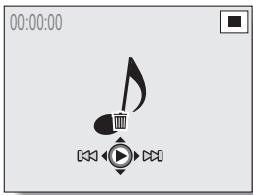
2 Démarrer la lecture de l'enregistrement. début de la lecture vers l'avant: appuyez sur le bouton de réglage SET.
pendant la lecture, appuyez sur le bouton de réglage SET ou bien faites-le basculer vers le haut. Pendant la
lecture accélérée vers l'avant ou vers l'arrêt, déplacez le bouton de réglage SET vers le haut.
Arrêt de la lecture :
pendant la lecture, déplacez le bouton de réglage SET vers le bas.
Lecture accélérée vers l'avant/l'arrière :
- La lecture accélérée vers l'arrière est possible aux vitesses 2 × (avant équivalent), 5 ×, 10 × et 15 ×.
- Déplacez le bouton de réglage SET vers la gauche ou la droite pendant la lecture pour activer la lecture accélérée vers l'avant/l'arrière.
- La vitesse de lecture change à chaque fois que vous déplacez le bouton de réglage SET vers la gauche ou la droite.
Lecture accélérée vers l'avant (déplacez le bouton de réglage SET vers la droite)
$$ 2 \times \rightarrow 5 \times \rightarrow 1 0 \times \rightarrow 1 5 \times $$
- Déplacez le bouton de réglage SET vers la gauche pour revenir à la vitesse de lecture normale.
Lecture accélérée vers l'arrière (déplacez le bouton de réglage SET vers la gauche)
15x ← 10x ← 5x
- Déplacez le bouton de réglage SET vers la droite pour revenir à la vitesse de lecture normale.
Réglage du volume
Plus fort : pendant la lecture, déplacez la commande de zoom vers [T].
Plus faible : pendant la lecture, déplacez la commande de zoom vers [W].
Si, aucun son n'est audible...
- Les sons ne sont pas suspendus pendant la lecture du mémo audio en mode de lecture accélérée vers l'avant/l'arrière.
Prise de photos/réalisation de vidéo CLIP et lecture à l'aide de la télécommande
Le capteur de télécommande de votre appareil photo permet de capturer des images et de les lire à l'aide de la télécommande.
1 Préparez la télécommande (page 26). 2 Allumez l'appareil photo et régalez l'interrupteur principal sur REC ou sur PLAY.
- Réglez l'interrupteur principal sur REC pour la prise de photos/realisation de video clip, ou sur PLAY pour la lecture.
Dirigez la télécommande vers le capteur de la télécommande de l'appareil photo.
Ouvrez le support d'écran.
4 Appuyez sur les boutons de la télécommande pour faire fonctionner l'appareil photo (page 22).
Utilisation du ZOOM
Votre appareil photo dispose de deux fonctions de zoom : zoom optique et zoom numérique.
Vous pouvez spécifier si le zoom numérique doit être activé ou pas (page 140).
2 Appuyez sur [t] ou [w] de la commande de zoom pour composer l'image souhaitée.
[T]: zoom avant sur le sujet.
[W]: zoom arrière.
Lorsque la commande de zoom est pressée, la barre de zoom apparait sur l'écran. Lors de l'utilisation du zoom optique, appuyez légèrement sur la commande de zoom pour zoomer lentement et appuyez plus fortement pour zoomer rapidement. Lorsque le facteur d'agrandissement du zoom optique est au maximum, le zoom s'arrête temporairement. Lorsque vous déplacez de nouveau la commande de zoom vers [T], l'appareil photo passe en mode de zoom numérique et le zoom continue.
Commande de zoom Écran
Lorsque les zooms optique et numérique sont activés
Barre de zoom Zoom optique Zoom numérique (jaune)
Lorsque seul le zoom optique est activé
Pointeur
3 Prenez la photo.
Pour l'enregistrement de vidéo clip, reportez-vous à la page 46.
Pour la prise de photos de vues simples, reportez-vous à la page 50.
Pour la prise de série d'images, reportez-vous à la page 94.
Prise de photos/réalisation de vidéo CLIP à l'aide du FLASH
Le flash n'est pas seulement utilisé pour prendre des photos en cas de luminosité insuffisante, mais également lorsque le sujet est dans l'ombre ou a contre-jour. Notre appareil photo possède quatre modes de fonctionnement (mode de flash automatique, mode de flash obligatoire, mode de flash interdit et anti-yeux rouges). Sélectionnez le mode de flash qui convient aux conditions environnantes. Vous ne pouvez activer le flash qu'en prenant des images individuelles.
Réglez l'interrupteur principal sur REC.
Appuyez sur le bouton de flash pour le faire partager.
Le réglage du flash apparaît sur l'écran.
Aucune indication de flash :
L'appareil photo numérique détecte la luminosité du sujet et n'utilise le flash qu'en cas de nécessité. À contre-jour, si seul le centre de l'image est très lumineux, le flash fonctionne pour compenser (flash automatique).
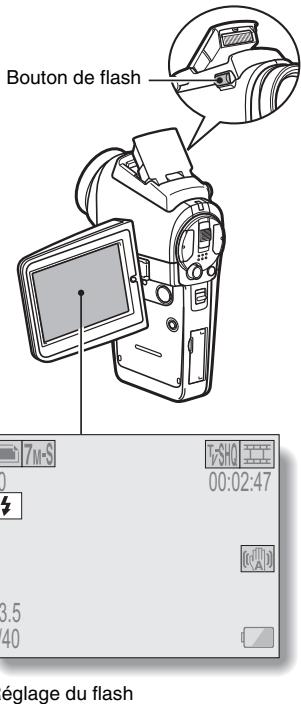
Prise de photos/realisation de vidéo CLIP à l'aide du FLASH
Le flash se déclenche pour chaque image capturée indépendamment des conditions. Utilisez ce réglage en cas de contre-jour, lorsque le sujet est dans l'ombre, sous un éclairage fluorescent, etc. (flash obligatoire). : le flash ne fonctionne pas, même dans un environnement sombre. Utilisez ce réglage pour la capture d'une image dans un endroit où l'utilisation du flash est interdite ou lors de la photographie d'un paysage nocturne (flash interdit). : l'appareil photo numérique détecte la luminosité du sujet et n'utilise le flash qu'en cas de nécessité. À ce moment, le flash fonctionne de manière à réduire la réflexion de la couleur rouge ("yeux rouges") dans les yeux du sujet (anti-yeux rouges).
3 Appuyez sur le bouton de flash pour régler le mode de flash.
- Chaque pression sur le bouton du flash fait changer le mode du flash.
- Affichez l'icône du mode de flash souhaité.
4 Appuyez sur le bouton de prise d'image individuelle.
- L'image est prise et le flash fonctionne selon le mode sélectionné.
Conseil
- Le flash ne peut pas être utilisé pendant la réalisation d'un video clip ou pendant la prise d'une série d'images.
Correction de l'exposition
Lors de la capture d'images, vous pouvez éclaircir ou assombrir l'image.
1 Régler l'interrupteur principal sur REC.
- Si l'écran de réglage de prise de photo/réalisation de vidéo clip s'affiche, appuyez sur le bouton MENU pour en sortir.
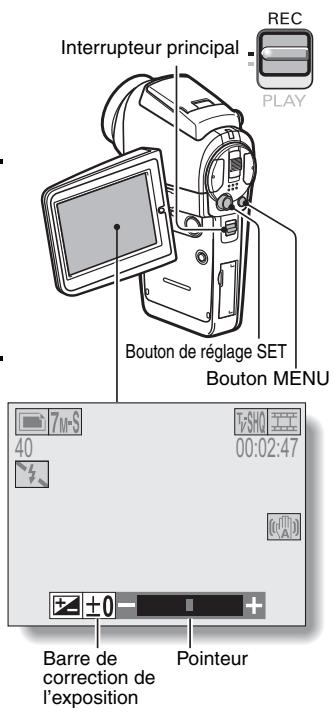
2 Lorsque l'écran de prise de photos/réalisation de vidéo clip est affiché, déplacez le bouton de réglage SET vers la droite.
- La barre de correction de l'exposition s'affiche.
3 Déplacez le bouton de réglage SET vers la gauche ou la droite pour régler l'exposition.
La valeur numérique du réglage de l'exposition est affichée à l'extrémité gauche de la barre correspondante. L'exposition peut être réglée sur une valeur comprise entre -1,8EV à +1,8EV. La barre de correction de l'exposition est annulée lorsque le bouton MENU ou le bouton de réglage SET est pressé.
Conseil
Le réglage de correction de l'exposition est annulé dans les cas suivants :
- Lorsque le pointeur est régé sur la position centrale.
- Ouverture de l'écran Option.
- Lorsque l'interrupteur principal est réglé sur PLAY.
- Arrêtez la mise hors tension de l'appareil photo numérique.
Prise de PHOTOS en mode de sensibilité élevée
VoussoupiezappuyerlesboutonHIGHSENSITIVITYpourcapturer une image encorepluslumineuse. Vousoupiezeguallyreglerla sensibilite (page90)ISO surun niveaullélevepourpréndreeuneimage plus lumineuse.
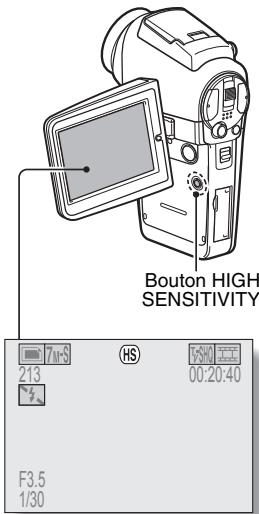
1 Appuyez sur le bouton HIGH sensitivity.
Le répertoire apparaît sur l'écran et l'appareil photo passe en mode haute sensibilité.
Prise d'images individuelles : les images sont capturées à un niveau de sensibilité ISO plus élevé que ISOA.
Enregistrement de video clips : la sensibilité est augmentée en réglant la sensibilité ISO au-dessus du niveau [S0A] et en ajustant la vitesse de l'obturateur automatiquement pendant l'enregistrement de video clip.
Pour revenir en mode de sensibilité normal, appuyez de nouveau sur le bouton HIGH SENSITIVITY.
Attention
- Il n'est pas possible de régler la fonction d'exposition manuelle ou d'antiscintillation lorsque ce mode est activé.
Les mouvements dans le vidéo clip enregistré sont-ils saccadés ?
Lorsque la vitesse de l'obturateur est réduite pour créer une image plus lumineuse, les mouvements risquent de ne pas être fluides dans le video clip lors de la lecture.
Affichage des écrans de réglage de prise de photos/réalisation de VIDEO CLIP
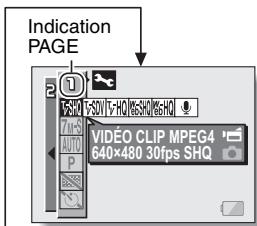
Ces écrans permettent de définir les réglages de prise de photos/réalisation de vidéo clip de l'appareil photo. Ils sont organisés en deux affichages : PAGE 1 et PAGE 2. Les réglages PAGE 1 (page 73) couvrent les réglages de prise de photos/réalisation de vidéo clips de base et ceux de PAGE 2 (page 75) fournissant des réglages plus détaillés.
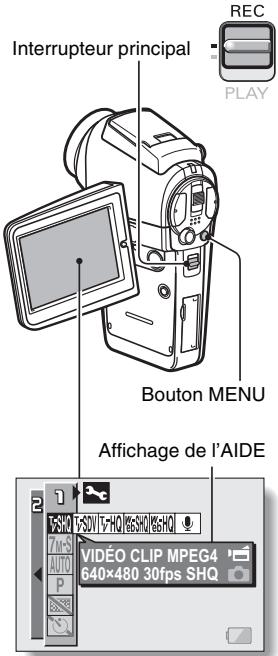
1 Allumez l'appareil photo (page 34). 2 Réglez l'interrupteur principal sur REC. 3 Appuyez sur le bouton MENU.
L'écran de réglage de prise de photos/ réalisation de video clip s'affiche. Réappuyez sur le bouton MENU pour quitter l'écran de réglage de prise de photos/realisation de video clip.
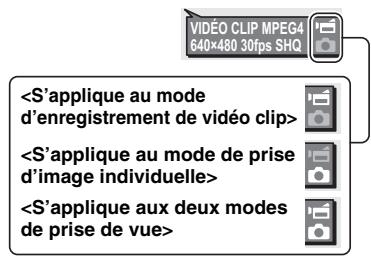
Lorsque l'icône de l'écran de prise de photos est sélectionné, l'affichage de l'AIDE apparait, montrant la fonction de l'icône sélectionnée et le(s) mode(s) de prise de vue disponible(s).
Changement de page
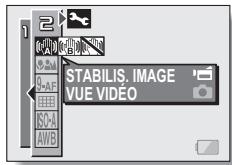
Passez de PAGE 1 à PAGE 2, ou vice versa, selon la façon dont vous souhaitez utiliser votre appareil photo.
2 Déplacez le bouton de réglage SET vers la gauche.
- La PAGE de l'écran de réglage de prise de photos/réalisation de vidéo clip change.
- Chaque fois que vous déplacez le bouton de réglage SET vers la gauche, la PAGE change.

Affichage des écrans de réglage de prise de photos/realisation de VIDEO CLIP
Présentation des écrans de réglage de prise de photos/réalisation de vidéo clip
PAGE 1
Menu du mode de vidéo clip (page 77)
[SH]: permet d'enregistrer à 640 x 480 pixels, 30 fps, qualité d'imagerie supérieur. [] : permet d'enregistrer à 720 × 480 pixels, 30 fps. VHQ: permet d'enregistrer à 640 x 480 pixels, 30 fps, qualité d'image standard. permet d'enregistrer à 320 × 240 pixels, 30 fps. [Sh0]: permet d'enregistrer à 320 × 240 pixels, 15 fps. : permet de réaliser un enregistrement audio.
PSHQ : permet d'enregistrer à 1280 x 720 pixels, 30 fps, qualité d'image nettement supérieur. [PHQ]: permet d'enregistrer à 1280 × 720 pixels, 30 fps, qualité d'image élevé. : permet de réaliser un enregistrement audio.
② Menu du mode d'images individuelles (page 79)
[7M-S]: permet de prendre des images avec une résolution de 3072 x 2304 (environ 7 millions de pixels [compression standard]). 10M : permet de prendre des images avec une résolution de 3680 x 2760 (environ 10 millions de pixels). [7uH] : permet de prendre des images avec une résolution de 3072 x 2304 (environ 7 millions de pixels [basse compression]). 5.3M: permet de prendre des images avec une résolution de 3072 x 1728 (environ 5,30 millions de pixels). [2M]: permet de prendre des images avec une résolution de 1600× 1200 (environ 2 millions de pixels). 0.9u : permet de prendre des images avec une résolution de 1280× 720 (environ 900 000 pixels). 0.3m : permet de prendre des images avec une résolution de 640 × 480 (environ 300 000 pixels). : permet de prendre une série d'images avec une résolution de 640× 480 (environ 300 000 pixels).
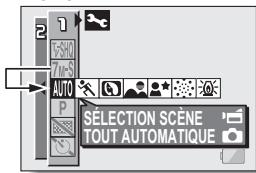
③ Menu de sélection de scène (page 80)
AUTO : photographie tout automatique : photographie des sports : photographie de portrait : photographie de paysage : prise de photos portrait / vue nocturne : photographie de feu d'artifice : photographie de lampe
4 Menu de réglage manuel de l'exposition (page 81)
P: l'exposition est réglée automatiquement. S: définit les valeurs de la vitesse d'obturation et du contrôle ND. A: définit les valeurs de la taille d'ouverture et du filtre NTD. M : définit les valeurs de la taille de l'ouverture, de la vitesse d'obturation et du filtre ND.
Menu de filtré (page 83)
pas de filtré : filtré cosmétique D : filtre monochrome filtre sepia
⑥ Menu de retardateur (page 93)
retardateur désactivé 2 : la prise de photos/réalisation de vidéo clip commence 2 secondes après avoir appuyé sur le bouton de prise d'image individuelle ou d'enregistrement de vidéo clip. 10 : la prise de photos/réalisation de vidéo clip commence 10 secondes après avoir appuyé sur le bouton de prise d'image individuelle ou d'enregistrement de vidéo clip.
⑦ Icône d'option (page 128)
- Permet d'afficher l'écran Option.
⑧ Affichage PAGE (page 72) ⑨ Affichage de l'AIDE (page 95) Alimentation restante du bloc-pile (page 159)
Affichage des écrans de réglage de prise de photos/realisation de VIDEO CLIP
PAGE 2
[ ]
MF ②
9-AF S-AF ③
ISO-A 50 100 200 400 800 1600
AWB
Menu de stabilisation de l'image (page 84)

: permet de réaliser des video clips avec l'angle de video clip de la prise de vue.

permet de prendre des photos avec l'angle d'image individuelle de la prise de vue.

: fonction de stabilisation de l'image désactivée
Menu de mise au point (page 86)

: toutes les plages

mode Normal

: mode manuel

: mode super macro (rapproché)
Menu de mode de mise au point (page 88)

: réglage du localisateur mise de 9 points de gamme

: réglage de la mise au point en un point
Menu de mode de mesure de la lumière (EXP MEASURE) (page 89)

: réglage de mesure de la lumière multisections

réglement de mesure de la lumière pondérée au centre

: réglage de mesure de la lumière en un point
Menu de sensibilité ISO (page 90)

: réglage de la sensibilité automatique (s'échelonne entre 50 à 400 ISO).

équivalent à 50 ISO.

équivalent à 100 ISO.

équivalent à 200 ISO.

équivalent à 400 ISO.

équivalent à 800 ISO.

: équivalent à 1600 ISO.
- La valeur ISO indiquée est la sensibilité de sortie standard.
Menu de balance des blancs (page 91)

: la balance des blancs est réglée automatiquement en fonction de l'éclairage ambiant

: pour la photographie dans des conditions météorologiques favorables (temps ensoleillé)

: ciel couvert

sous un éclairage fluorescent

sous un éclairage incandescent

: pour régler avec précision la balance des blancs
7. Icône d'option (page 128) - Permet d'afficher l'écran Option. 8. Affichage PAGE (page 72) 9. Affichage de l'AIDE (page 95) Alimentation restante du bloc-pile (page 159)
Réglage du mode de VIDEO CLIP (qualité d'image)
Pour les video clips, un nombre de pixels et un taux d'images élevés sont synonymes de qualité d'image supérieure et de lecture continue. Toutefois, la taille du fichier augmente et utilise plus de mémoire. Définissez la qualité d'image sur un réglage qui convient à l'utilisation prévue.
2 Sélectionnez le menu du mode vidéo clip.
| Réglage | Résolution (units : pixels) | Taux d'images | Qualité d'image | |
| Mode HD | PbSHO | 1280 × 720 | 30 fps | Qualité d'image supérieure |
| PbSHQ | Qualité d'image élevé | |||
| Mode Normal | TVSHI | 720 × 480 | 30 fps | Qualité d'image élevé |
| TVSHQ | 640 × 480 | 30 fps | ||
| TVHQ | 640 × 480 | 30 fps | Qualité d'image standard | |
| KbSHI | 320 × 240 | 30 fps | ||
| KbSHQ | 320 × 240 | 15 fps | ||
| Mode HD/ Mode normal | # | — | — | — |
3 Sélectionnez l'icône désirée depuis le menu de video clip et appuyez sur le bouton de réglage SET.
- Ce ci termine le réglage du mode de video clip.
Conseil
Enregistrement d'un vidéo clip pour lecture sur un téléviseur
- Réglez le mode de video clip sur [50] Veillez noter, cependant, que les images d'un video clip réalisé dans le mode [50] peuvent apparaître distendues horizontalement lorsqu'il est lu sur un ordinateur.
Attention
Lors de la modification de vidéo clips...
- Pour assembler des vidéo clips, ils doivent avoir été photographiés dans le même mode.
- Vous ne pouvez pas assembler des vidéo clips photographiés en modes différents.
Lecture de vidéo clips enregistrés avec un appareil photo différent
- Les vidéo clips réalisés à l'aide du modèle VPC-HD1A ou VPC-HD1 avec le mode réglé sur 640×480 pixels, 60 photos par seconde) seront lus sur cet appareil photo à une résolution de 640×480 pixels et à un taux d’image de 30 photos par seconde.
Réglage du mode d'images individuelles (résolution)
En augmentant la résolution de l'image individuelle (pixels), les détails de l'image sont mis en valeur pour une photo plus nette. Toutefois, la taille du fichier augmente et utilise plus de mémoire. Sélectionnez le réglage de résolution qui convient à l'utilisation prévue.
2 Sélectionnez le menu du mode d'images individuelles.
- La prise de photos avec le mode d'images individuelles réglé sur [5.3m] ou [0.9m] génère une image avec un rapport d'aspect de 16:9. Lorsque réglé sur l'appareil photo passé en mode de prise de photos en série (page 94).
| Réglage | Résolution (unités : pixels) | Compression |
| 10M | 3680 × 2760 | Compression standard |
| 7M·H | 3072 × 2304 | Basse compression |
| 7M·S | Compression standard | |
| 5.3M | 3072 × 1728 | |
| 2M | 1600 × 1200 | |
| 0.9M | 1280 × 720 | |
| 0.3M | 640 × 480 |
3 Sélectionnez l'icône souhaitée dans le menu de résolution de l'image individuelle et appuyez sur le bouton de réglage SET.
- Cette étape termine le réglage de résolution de l'image individuelle.
Selection de SCENE
Choisissez parmi plusieurs réglages prédéfinis (ouverture, vitesse d'obturation, etc.) pour des conditions de prise de photos spécifiques.
2 Sélectionnez le menu de sélection de scène.
AUTO : l'appareil photo effectue automatiquement les réglages optimaux correspondant aux conditions ambiantes (tout automatique). : permet de prendre une image d'une fraction de seconde d'un sujet qui se déplace rapidement (mode sports). : permet d'accentuer l'impression tridimensionnelle du sujet en rendant l'arrière-plan plus flou (mode portrait). : permet de prendre de belles photos de paysages éloignés (mode paysage). : permet de photographier le sujet tout en conservant le paysage nocturne d'arrière-plan (mode de portrait nocturne : pour la prise d'image individuelle, enregistrement de video clip uniquement). : permet la capture de feu d'artifice la nuit (mode de feu d'artifice : pour la prise d'image individuelle, enregistrement de video clip uniquement). : permet de prendre des photos dans des conditions d'éclairage faible (mode de lampe : pour la prise d'image individuelle, enregistrement de video clip uniquement).
3 Sélectionnez l'icône souhaitée dans le menu de sélection de scène et appuyez sur le bouton de réglage SET.
- Cette étape termine le réglage de la fonction de sélection de scène.
- Pour revenir à la photographie normale, sélectionnez Auto dans le menu de sélection de scène et appuyez sur le bouton de réglage SET.
Conseil
- Lors de la capture d'images en utilisant le réglage lampe, feu d'artifice ou portrait/vee nocturne, utilisez un trépied ou toute autre méthode pour stabiliser l'appareil photo.
- Un tableau indiquant les limites des réglages correspondant aux icônes de sélection de scène autres que Auto est disponible à la page 195.
Réglage de l'exposition
Différents réglages, y compris la vitesse d'obturation, la taille de l'ouverture, l'état activé/désactivé du filtre ND, peuvent être régés par l'utilisateur.
2 Sélectionnez le menu d'exposition manuel.
La taille d'ouverture et la vitesse d'obturation optimales sont réglées en fonction de la luminosité du sujet (exposition calculable variable de l'obturateur et de l'ouverture).
Exemple : pour la prise de photos/réalisation de vidéo clip simple avec une configuration minimale, utilisez les réglages automatiques de l'appareil photo.
Ceci vous permet de définir une vitesse d'obturation spécifique et d'activer/désactiver le filtre ND. L'appareil photo définit automatiquement une taille d'ouverture appropriée basée sur ce réglage (exposition prioritaire de vitesse d'obturation).
Exemple : pour définir une vitesse d'obturation rapide pour la capture d'une image nette d'un objet qui se déplace rapidement, ou pour définir une vitesse d'obturation lente pour la prise de photos d'un paysage d'arrière-plan.
Si vous utilisez le flash avec une vitesse d'obturation lente, vous pourrez prendre de belles photos d'individus dans un paysage nocturne d'arrière-plan (synchronisation lente).
A: Ceci vous permet de définir une taille d'ouverture spécifique et d'activer/désactiver le filtre ND. L'appareil photo définit automatiquement une vitesse d'obturation appropriée basée sur ce réglage (exposition prioritaire d'ouverture).
Exemple : pour déclencher l'ouverture de portraits avec un arrière-plan flou (profondeur de champ faible), ou pour la fermer pour un premier plan et un arrière-plan nets (profondeur de champ importante).
Ceci vous permet de définir une vitesse d'obturation spécifique et d'activer/désactiver le filtre ND (contrôle d'exposition manuel).
Exemple : lors de la prise de photos/réalisation de vidéo clip dans un endroit sombre sans utiliser le flash, réglez l'obturateur de façon à ce qu'il reste ouvert plus longtemps (vitesse d'obturation lente). Pour la prise de paysages nocturnes, vous pouvez capturer les sources lumineuses figurant sur l'image.
3 Sélectionnez l'icône souhaitée dans le menu d'exposition manuel et appuyez sur le bouton de réglage SET.
Basculez le bouton de réglage SET vers le haut ou vers le bas pour sélectionner le filtre ND, la valeur d'ouverture ou la vitesse d'obturation. Basculez le bouton de réglage SET vers la gauche ou vers la droite pour changer la valeur du paramètre sélectionné.
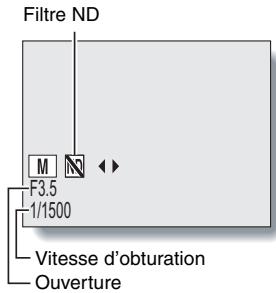
4 Appuyez sur le bouton de réglage SET.
- Le réglage de l'exposition est terminé.
Conseil
- Pour éviter les effets de mouvement de l'appareil photo à des vitesses d'obturation lentes, il est recommandé d'utiliser un trépied ou un autre accessoire pour stabiliser l'appareil photo.
- Une vitesse d'obturation lente peut être utile pour prendre des photos dans un environnement plus sombre, mais le nombre de parasites sur l'image risque d'augmenter.
- Pour réduire le nombre de parasites sur l'image, activez la fonction de réduction correspondante (page 137).
- Le réglage d'exposition manuel devient P si la fonction de sélection de scène est active.
- Dans le mode de prise de série d'images, la vitesse d'obturation est supérieure à 1/15 ième de seconde.
- Même si la vitesse de l'obturateur est réglée sur moins de 1/29ième de seconde, la vitesse de l'obturateur lors de l'enregistrement de video clip équivaut à 1/30ième de seconde.
Filtres
La fonction de filtrer modifie les caractéristiques de l'image, comme les couleurs, pour appliquer des effets uniques à l'image photographiée.
1 Affichez la PAGE 1 de l'écran de réglage de prise de photos/ réalisation de video clip (page 72). 2 Sélectionnez le menu de filtré.
aucun filtre n'est utilisé (aucun). : permet d'embellir le teint de la peau pour les prises de pres (filtré cosmétique). Ø : permet de prendre des photos en noir et blanc (filtre monochrome). A : permet de creer une photo de ton sépia (filtre sépia).
3 Sélectionnez l'icône souhaitée dans le menu de filtre et appuyez sur le bouton de réglage SET.
- Cette étape termine le réglage du filtre.
- Pour revenir à la photographie normale, sélectionnez dans le menu de filtré et appuyez sur le bouton de réglage SET.
Conseil
- Un tableau indiquant les limites des réglages correspondant aux icônes de fournir autres que est disponible à la page 196.
Compensation de mouvement (stabilisation de l'image)
Votre appareil photo peut améliorer une image floue en compensant le mouvement involontaire des mains (uniquement durant l'enregistrement de video clips).
1 Affichez la PAGE 2 de l'écran de réglage de prise de photos/ réalisation de video clip (page 72). 2 Sélectionnez le menu de stabilisation de l'image.
compensé les effets de mouvement de l'appareil photo pendant l'enregistrement d'un video clip. Le champ de vision ne change pas lorsque lorsquè le bouton d'enregistrement de video clip est pressé. Ce réglage est donc pratique lors de la réalisation de video clips principalement (affichage du champ de vision de video clip). : compensé les effets de mouvement de l'appareil photo pendant l'enregistrement d'un video clip. Le champ de vision ne change pas lorsque THAT le bouton d'enregistrement d'images individuelles est pressé. Ce réglage est donc pratique lors de la prise d'images individuelles principalement (affichage du champ de vision d'images individuelles). : permet de désactiver la fonction de compensation de mouvement (OFF).
3 Sélectionnez l'icône souhaitée dans le menu de stabilisation de l'image et appuyez sur le bouton de réglage SET.
- Ceci met fin au réglage de stabilisation de l'image.
Conseil
Si la compensation de mouvement semble ne pas fonctionner...
- En raison des caractéristiques mécaniques de cette fonction, il se peut que l'appareil photo ne puisse pas effectuer de compensation de mouvement brusque.
- En cas d'utilisation du zoom numérique (page 140), le facteur d'agrandissement peut donc difficilement permettre le fonctionnement correct de la compensation de mouvement.
- Si vous utilisez un trépied, la station d'accueil ou autres dispositifs pour stabiliser l'appareil photo, désactivez la fonction de compensation de mouvement. Si celle-ci est activée alors que vous n'en avez pas besoin, l'image affichée risque de sembler non naturelle.
- Lorsque la compensation de mouvement est définie sur ON, l'angle de champ pendant l'enregistrement différé est différent de l'angle enregistrable, comme illustré ci-dessous.
- Lorsqu'il est défini sur le réglage [20] de compensation de mouvement, la plage d'enregistrement de video clip est telle qu'indiquée dans l'écran d'attente d'enregistrement.
Pendant la prise d'image individuelle
Affichage pendant l'attente d'enregistrement Pour le réglage
Pendant l'enregistrement de vidéo clip
Pour le réglage
Zone d'enregistrement de vidéo clip
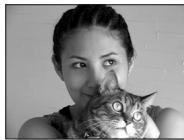
Pour le réglage
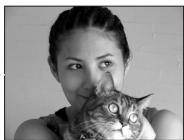
- Lorsque vous enregistrez en mode HD, l'angle de champ est modifié même lorsque la fonction de compensation de mouvement est réglée sur OFF.
- Si le mode de prise d'image individuelle est régulé sur 0.9m ou 0.3m et la fonction de sélection de scène sur AUTO, [x], [y] ou (page 80), une image individuelle capturée pendant l'enregistrement d'un video clip aura le même angle que le video clip.
2 Sélectionnez le menu de plage de mise au point.
- Si vous régalez la plage de mise au point sur 1/2 lors de la photographie d'un sujet à une distance plus ou moins éloignée, vous trouverez que la mise au point est plus aisée et rapide.
: grand angulaire : 10 cm à l'infini Téléobjectif : 1 m à l'infini (mode de plage totale)
80 cm à l'infini (en mode standard)
MF : vous pouvez régler manuellement la mise au point sur n'importe quelle distance de 1 cm à 40 m, ainsi que jusqu'à l'infini (mise au point manuelle).
: 1 cm à 1 m (mode super macro : grand angulaire uniquement)
- Lorsque la plage de mise au point est réglée sur MF, l'indication correspondante apparait sur l'écran.
3 Sélectionnez l'icône souhaitée dans le menu de plage de mise au point et appuyez sur le bouton de réglage SET.
- Cette étape termine le réglage de la plage de mise au point.
Conseil
- Dans l'écran de prise de photos/réalisation de vidéo clip, vous pouvez rapidement modifier le réglage de la plage de mise au point en déplaçant le bouton de réglage SET vers le bas.
- Lorsque la plage de mise au point est définie sur super macro, le zoom est temporairement réglé sur le grand angulaire.
- Vous pouvez verrouiller la mise au point en basculant le bouton de réglage SET vers le haut.
2 Appuyez sur le bouton de réglage SET.
- La barre de réglage de la distance de mise au point s'affiche.
3 Déplacez le bouton de réglage SET vers la gauche ou la droite pour régler la distance de mise au point et appuyez sur le bouton de réglage SET.
- La distance de mise au point est réglée et l'écran de prise de photos/ réalisation de vidéo clip s'affiche de nouveau.
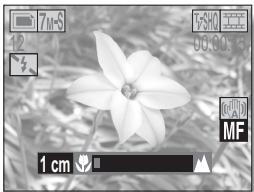
Conseil
- L'indication de distance de mise au point affiche la distance entre la surface de l'objet et le sujet.
- Dans certains cas, il peut y avoir une légère variation entre la distance (nombre numérique) réglée dans le mode de mise au point manuelle et la distance réelle.
À propos du mouvement du zoom lors de l'utilisation de la mise au point manuelle
- Si la distance de mise au point est égale ou inférieure à 70 cm, le zoom passe au plus grand réglage qui convient à cette distance.
- Si la distance de mise au point est réglée sur 70 cm ou moins, le zoom fonctionne uniquement dans la plage de mise au point appliquée à l'image.
Réglage de la ZONE de mise au point
Vous pouvez choisir parmi les 2 types de mise au point automatique suivants (pride d'image individuelle uniquement) :
localisateur mise de 9 points de gamme :
La mise au point correcte est déterminée depuis 9 points de mise au point différents à l'intérieur de la zone de prise de photos visible sur l'écran.
Lorsque l'image est au point, une [ ] de marque de cible apparait.
Mise au point ponctuelle :
L'appareil photo se met au point sur le sujet situé au centre de l'écran.
1 Affichez la PAGE 2 de l'écran de réglage de prise de photos/ réalisation de vidéo clip (page 72).
2 Sélectionnez le menu du mode de mise au point.
9-AF: le localisateur mise de 9 points de gamme est sélectionné. _AF : la mise au point ponctuelle est sélectionnée.
3 Sélectionnez l'icône souhaitée dans le menu de mode de mise au point et appuyez sur le bouton de réglage SET.
- La zone de mise au point est réglée. Lorsque le réglage de la mise au point en un point est sélectionné, l+ de marque de cible apparait au centre de l'écran.
Repère de mise au point
Réglage du mode de MESURE de la lumière
Vous pouvez choisir parmi 3 types de modes de mesure de la lumière.
Mesure de la lumière multisections :
La lumière est modulée après un échantillonnage depuis des zones multiples de l'écran de prise de photos entier.
Mesure de la lumière pondérée au centre :
La lumière est modulée pour l'image entière après avoir effectué la mesure principalement depuis la zone centrale.
Mesure de la lumière en un point :
vous pouvez composer la photo et capturer l'image après avoir d'abord modulé la lumière qu'au point central de l'écran.
1 Affichez la PAGE 2 de l'écran de réglage de prise de photos / réalisation de video clip (page 72).
2 Sélectionnez le menu du mode de mesure de la lumière (MESURE D'EXP).
mesure de la lumière multisections : mesure de la lumière pondérée au centre : mesure de la lumière en un point
3 Sélectionnez le mode de mesure de la lumière souhaité dans le menu correspondant (MESURE D'EXP) et appuyez sur le bouton de réglage SET.
- Ceci met fin au réglage du mode de mesure de la lumière.
- Lorsque la mesure de la lumière en un point est sélectionnée, l'ode mesure de la lumière en un point apparait au centre de l'écran.
Repère du point de mesure de la luminosité
Sensibilité ISO
Par défaut, la sensibilité ISO est automatiquement régée en fonction de la luminosité du sujet. Toutefois, elle peut être définie sur une valeur fixe.
1 Affichez la PAGE 2 de l'écran de réglage de prise de photos / réalisation de vidéo clip (page 72).
Sélectionnez le menu de sensibilité ISO.
règle la sensibilité ISO automatiquement (50 à 400 ISO [mode d'enregistrement de video clip: équivaut à 200 à 1600 ISO]). [50] : règle la sensibilité sur 50 ISO (mode d'enregistrement de video clip : équivaut à 200 ISO). 100: règle la sensibilité sur 100 ISO (mode d'enregistrement de video clip: équivaut à 400 ISO). 200: règle la sensibilité sur 200 ISO (mode d'enregistrement de video clip : équivaut à 800 ISO). 400: règle la sensibilité sur 400 ISO (mode d'enregistrement de video clip : équivaut à 1600 ISO). 800: règle la sensibilité sur 800 ISO (mode d'enregistrement de video clip : équivaut à 3200 ISO). 1600: règle la sensibilité sur 1600 ISO (mode d'enregistrement de video clip: équivaut à 3200 ISO).
- La valeur ISO indiquée pendant la capture d’images individuelles est la sensibilité de sortie standard.
3 Sélectionnez l'icône souhaitée dans le menu de sensibilité ISO et appuyez sur le bouton de réglage SET.
- Cette étape termine le réglage de la sensibilité ISO.
Conseil
- En augmentant la sensibilité ISO, vous pouvez utiliser des vitesses d'obturation plus rapides et enregistrer des images dans des endroits plus sombres, mais le bruit peut augmenter dans les vidéo clips ou les images peuvent être irrégulières.
Balance des BLANCS
Cet appareil photo règle automatiquement la balance des blancs pour la plupart des conditions d'éclairage. Toutefois, si vous souhaitez spécifier les conditions d'éclairage ou modifier la teinte globale de l'image, la balance des blancs peut être réglée manuellement.
2 Sélectionnez le menu de balance des blancs.
AWB: l'appareil photo effectue le réglage de la balance des blancs automatiquement suivant les conditions d'éclairage naturel ou artificiel. : pour prendre des photos à l'extérieur par temps ensoleillé. : pour prendre des photos à l'extérieur par temps nuageux. : pour prendre des photos sous un éclairage fluorescent. : pour prendre des photos sous un éclairage incandescent. : ce réglage est utilisé pour une balance des blancs plus précise en utilisant la source de lumière existante (une pression). Veuillez l'utiliser lorsque la source de lumière ne peut pas être identifiée, par exemple.
Méthode de réglage
① Sélectionnez l'icône et appuyez sur le bouton de réglage SET. L'icône se déplace vers l'extrémité gauche de la ligne.
② Cadrez en plein écran un carton blanc (ou un morceau de papier, etc.) et appuyez sur le bouton de réglage SET.
- Cette étape détermine le réglage de balance des blancs.
- Il n'est pas nécessaire d'exécuter l'étape 3.
3 Sélectionnez l'icône souhaitée dans le menu de balance des blancs et appuyez sur le bouton de réglage SET.
- Cette étape détermine le réglage de balance des blancs.
- Une fois le réglage de la balance des blancs programmé pour l’icône , il est maintenu même si un autre réglage (AWB, 10, ou) est sélectionné. Si vous changez ce réglage, chaque fois que vous sélectionnez l’icône et appuyez sur le bouton de réglage SET, le réglage programmé précédemment est rappelé.
Pour annuler le réglage de la balance des blancs
- Exécutez l'étape 1, sélectionnez AWB, puis appuyez sur le bouton de réglage SET.
2 Sélectionnez le menu de retardateur.
: permet de désactiver la fonction de retardateur. : permet d'activer la fonction de retardateur. L'image est capturée environ 2 secondes après avoir appuyé sur le bouton de prise d'image individuelle ou d'enregistrement de video clip. : permet d'activer la fonction de retardateur. L'image est capturée environ 10 secondes après avoir appuyé sur le bouton de prise d'image individuelle ou d'enregistrement de video clip.
3 Sélectionnez l'icône souhaitée dans le menu de retardateur et appuyez sur le bouton de réglage SET.
- Cette étape termine le réglage du retardateur.
Pour interrompre ou annuler la fonction de retardateur...
- Si vous appuyez de nouveau sur le bouton d'enregistrement de video clip ou de prise d'image individuelle avant que l'obturateur ne soit relâché, le décompte du retardateur s'arrête temporairement. Appuyez de nouveau sur le bouton d'enregistrement de video clip ou de prise d'image individuelle pour redémarrer le retardateur.
- Pour annuler la photographie avec retardateur, sélectionnez l'icône dans le menu de retardateur et appuyez sur le bouton de réglage SET.
Lorsque _10 est sélectionné...
Lorsque vous appuyez sur le bouton de prise d'image individuelle ou d'enregistrement de vidéo clip, l'indicateur multifonctions et l'indicateur de charge clignotent pendant environ 10 secondes et l'image est ensuite capturée. De même, 4 secondes avant le déclenchement de l'obturateur, l'indication montrée dans l'illustration apparait sur l'écran. - Si vous faites pivoter le support d'écran vers le sujet, celui-ci peut voir l'indication du retardateur.
Prise de série d'images
1 Affichez la PAGE 1 de l'écran de réglage de prise de photos/ réalisation de video clip (page 72). 2 Sélectionnez à partir du menu de mode d'images individuelles. L'appareil photo passe en mode de prise de photos en série. 3 Appuyez sur le bouton de prise d'image individuelle [ ]
- La prise de photos commence. Elle se poursuit tant que le bouton de prise d'image individuelle est enfoncé.
Conseil
- Le nombre maximal d'images en mode de prise de photos en série est de 10.
À propos de la mise au point lors de la prise de série d'images
- Lorsque les prises de série d'images sont capturées, la mise au point automatique s'effectue lorsqu vous appuyez sur le bouton de prise d'image individuelle jusqu'à mi-course.
Le flash peut-il être utilisé ?
- Le flash ne fonctionne pas lors de la prise de série d'images.
Affichage des écrans de réglage de lecture
Les écrans de réglage de lecture permettent de définir les réglages de lecture de l'appareil photo. Ils sont organisés en deux affichages : PAGE 1 et PAGE 2. Les réglages PAGE 1 (page 97) couvrent les réglages de lecture de base et ceux de PAGE 2 (page 98) fournissent des réglages plus détaillés.
1 Allumez l'appareil photo (page 34).
2 Réglez l'interrupteur principal sur PLAY. 3 Appuyez sur le bouton MENU.
L'écran de réglage de lecture s'affiche. Appuyez de nouveau sur le bouton MENU pour quitter l'écran de réglage de lecture.
Lorsque l'icône du MENU DE LECTURE est sélectionné, l'affichage de l'AIDE apparait, indiquant la fonction de l'icône sélectionnée.
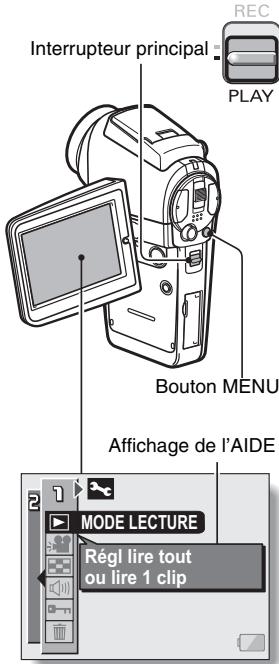
Changement de page
Passez de PAGE 1 à PAGE 2, ou vice versa.
2 Déplacez le bouton de réglage SET vers la gauche.
L'écran de réglage de lecture passe à l'autre PAGE. - Chaque fois que vous déplacez le bouton de réglage SET vers la gauche, la PAGE change.
Indication PAGE

MODE LECTURE
Réglage outilère 1 clip
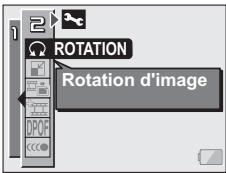

Présentation des écans de réglage de lecture
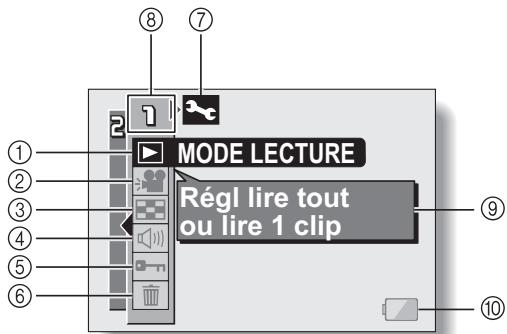
Réglage de la méthode de lecture (page 99)
- Permet de sélectionner la lecture continue ou la lecture image par image.
② Diaporama (page 101)
- Sélectionnez les paramètres de diaporama et démarrez la lecture.
Lecture multiécrans (page 53)
- Permet d'afficher des images sur un écran de 9 cadres.
④ Commande de volume de lecture (page 102)
- Ajustez le volume de lecture des vidéos clips et des données audio.
Réglage de protection des données (page 103)
- Permets de protéger les données contre l'effacement accidentel.
Effacer (page 105)
Permet d'effacer les images de la carte mémoire.
Icone d'option (page 128)
- Permet d'afficher l'écran Option.
⑧ Affichage PAGE (page 96)
⑨ Affichage de l'aide (page 95)
Alimentation restante du bloc-pile (page 159)
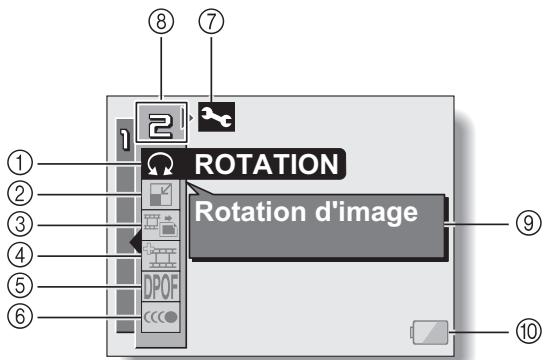
① Rotation d'image (page 107) - Permet de faire pivoter des images individuelles. ② Modification taille (page 108) - Permet de réduire la résolution d'une image individuelle. ③ Extraire l'image individuelle (page 109) - Permet d'extraire une image individuelle d'un video clip. ④ Modification de video clips (page 111) - Permet de modifier des video clips. ⑤ Instructions pour l'impression (page 120) - Spécifiez les instructions pour l'impression (réglages DPOF).
⑥ Lecture continue (page 126) - Permet de faire disparaître le mouvement lors de la lecture de video clips. ⑦ Icône d'option (page 128) - Permet d'afficher l'écran Option. ⑧ Affichage PAGE (page 96) ⑨ Affichage de l'AIDE (page 95) Alimentation restante du blocpile (page 159)
Méthode de lecture
Vous pouvez décider de lire les données successivement (lecture en continu) ou de ne lire que les données sélectionnées (lecture de clip).
2 Sélectionnez l'icône du mode de lecture et appuyez sur le bouton de réglage SET.
L'écran de mode de lecture s'affiche.
LIRE TOUS :
permet de lire les données en flux continu.
1CLIP
n'affiche que l'image sélectionnée (pages 47 et 52).
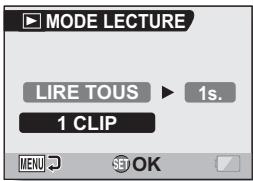
3 Sélectionnez le mode de lecture souhaité.
Déplacez le bouton de réglage SET vers la droite pour sélectionner la durée de lecture. Déplacez le bouton de réglage SET vers le haut ou le bas pour indiquer la durée d'affichage de chaque image. Appuyez sur le bouton de réglage SET.
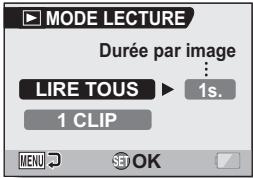
4 Appuyez sur le bouton de réglage SET.
- La durée d'affichage est régée et l'écran de réglage de lecture s'affiche de nouveau.
Comment initier la lecture continue
- Réglez l'appareil photo sur le mode de lecture et appuyez sur le bouton de réglage SET. Démarrez la lecture continue.
Quelle est la différence entre la lecture en continu et la lecture de diaporama (page 101)?
- Avec la lecture en continu, les opérations disponibles sont les suivantes : pause (pour la lecture en continu) et pause, lecture accélérée vers l'avant/l'arrêt (pour la lecture de video clip). Par ailleurs, dans le mode de lecture continue, l'affichage du guidage pour les opérations de touche (bouton) et pour la date de capture s'affichent sur l'écran de lecture et les opérations de lecture (pause, lecture accélérée, etc.) sont possibles. Par contre, avec la lecture diaporama, l'arrêt de lecture est la seule opération possible. Le guidage pour les opérations de touche et la date de capture n'étant pas montrées, les images sont cependant plus faciles à visualiser. En outre, avec la lecture en continu, seule l'image en cours et toutes les images suivantes sont lues ; avec la lecture de diaporama, toutes les images de la mémoire sont lues, en commençant par l'image en cours d'affichage. Sélectionnez le type de lecture convenant le mieux à vos souhaits.
Lecture de diaporama
Permet de spécifier les réglages pour la lecture en continu des images individuelles et des video clips dans un format "diaporama". Avec le diaporama d'images individuelles, vous pouvez régler la durée et les effets de transition.
2 Sélectionnez l'icône de diaporama et appuyez sur le bouton de réglage SET.
L'écran du diaporama apparait.
ajustez la vitesse de transition (durée d'affichage d'une image avant qu'elle ne soit remplacée par la suivante).
permet de sélectionner un effet de transition comme une image est remplacée par la suivante.
permet de commencer la lecture du diaporama.
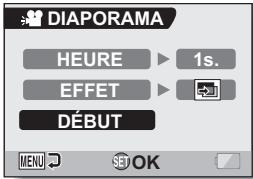
① Sélectionnez “HEURE” ou “EFFET” et appuyez sur le bouton de réglage SET. ② Déplacez le bouton de réglage SET vers le haut ou le bas pour sélectionner le réglage souhaité. ③ Appuyez sur le bouton de réglage SET.
3 Sélectionnez "début" et appuyez sur la touche SET.
- La lecture du diaporama commence.
- Pour interrompre la lecture du diaporama, appuyez sur le bouton de réglage SET ou sur le bouton MENU.
Attention
- La lecture des mémos sonores est impossible pendant la lecture du diaporama.
Volume de lecture
Ajustez le volume de lecture des vidéo clips et des données audio.
1. Affichez la PAGE 1 de l'écran de réglage de lecture (page 96). 2. Sélectionnez l'icône de volume de lecture et appuyez sur le bouton de réglage SET.
- La barre de commande de volume s'affiche.
3 Déplacez le bouton de réglage SET vers la gauche ou la droite pour régler le volume, puis appuyez dessus.
Le volume est réglé et l'écran de réglage de lecture s'affiche de nouveau.
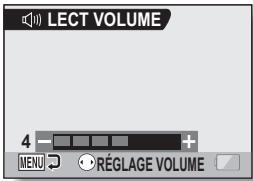
Conseil
- Pendant la lecture d'un video clip ou d'un mémo audio, si vous déplacez la commande de zoom, la barre de commande de volume s'affiche et permet de régler le volume.
Protection des IMAGES
Empêchez l'effacement accidentel des images et des données audio.
1 Affichez les données que vous désirez protéger des effacements accidentels et affichez l'écran de réglage de lecture PAGE 1 (page 96).
2 Sélectionnez l'icône de protection et appuyez sur le bouton de réglage SET.
- "VERROUILL." apparaît.
- Si le mode de protection est déjà activé pour les données, "DEVERROUILL." s'affiche.
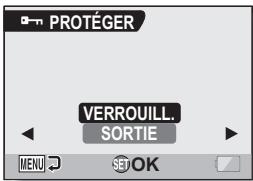
Déplacez le bouton de réglage SET vers le haut ou le bas pour sélectionner "VERROUIL." et appuyez dessus.
Le mode de protection est réglé pour les données. L'icône de protection indique que les données sont verrouillées. Pour revenir à l'écran de réglage de lecture, appuyez sur le bouton MENU.
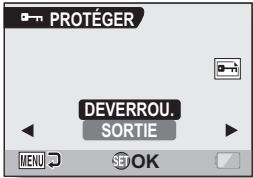
Attention
- Même si le mode de protection est réglé pour certains fichiers de données, ces derniers seront effacés si la carte est reformatée (page 154).
Conseil
Pour sélectionner une image différente aux étapes 2 et 3...
- Déplacez le bouton de réglage SET vers la gauche ou la droite.
Pour annuler le mode de protection d'une image...
- Affichez les données souhaitées et répétez les étapes 1 à 3. L'icône de protection disparaît et le mode de protection est annulé.
Les données peuvent être effacées une à la fois ou toutes ensemble.
2 Sélectionnez l'icône d'effacement et appuyez sur le bouton de réglage SET.
L'écran du mode d'effacement s'affiche.
EFFACER UNE :
Efface les données l'une après l'autre.
EFFACER TOUT :
Efface toutes les données de la carte.
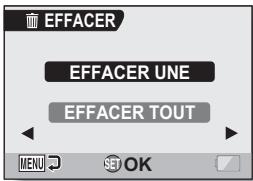
3 Déplacez le bouton de réglage SET vers le haut ou le bas pour sélectionner le mode d'effacement et appuyez dessus.
L'écran de confirmation d'effacement s'affiche.
- Déplacez le bouton de réglage SET vers la gauche ou la droite pour sélectionner les données à effacer.
- Déplacez le bouton de réglage SET vers la gauche ou vers la droite pour confirmer que toutes les données doivent être effacées.
4 Sélectionnez "effacer" et appuyez sur le bouton de réglage SET.
- L'image affichée est effacée.
- Pour effacer d'autres données, sélectionnez les données, puis appuyez sur le bouton de réglage SET.
- Pour revenir à l'écran de réglage de lecture, appuyez sur le bouton MENU à deux reprises.
L'écran de confirmation d'effacement s'affiche à nouveau. Pour effacer les données, sélectionnez "OUI" et appuyez sur le bouton de réglage SET. Une fois l'effacement des données effectué, "Pas d'image" s'affiche.
Attention
- Les données protégées contre l'effacement accidentel ne peuvent pas être effacées. Pour effacer des données protégées, désactivez le réglage de protection pour les données (page 103), puis suivez la procédure d'effacement des données.
Conseil
- Vous pouvez également accéder à l'écran de confirmation d'effacement d'une seule image depuis l'écran de lecture en déplaçant le bouton de réglage SET vers le haut.
Rotation d'image
Vous pouvez faire pivoter des images individuelles capturées jusqu'à ce que l'orientation d'affichage soit correcte.
1 Affichez l'image individuelle que vous souhaitez faire pivoter ainsi que la PAGE 2 de l'écran de réglage de lecture (page 96).
2 Sélectionnez l'icône de rotation et appuyez sur le bouton de réglage SET.
L'écran de rotation d'images s'affiche.
DROITE :
L'image pivote de 90 degrés dans le sens des aiguilles d'une montre.
GAUCHE :
L'image pivote de 90 degrés dans le sens inverse des aiguilles d'une montre.
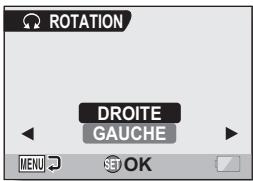
3 Sélectionnez "DROITE" ou "GAUCHE" et appuyez sur le bouton de réglage SET.
- À chaque fois que vous appuyez sur le bouton de réglage SET, l'image pivote de 90 degrés.
Conseil
- Une image pour laquelle le mode de protection a été activé ne peut pas être tournée. Pour tourner une image protégée, annulez le mode de protection des images avant de commencer la procédure pour tourner l'image (page 103).
Modification de la taille de l'image (modification taille)
Une image individuelle sur l'écran peut être redimensionnée à une plus petite taille et sauvegardée comme une image séparée.
1 Affichez l'image individuelle dont vous souhaitez modifier la taille ainsi que la PAGE 2 de l'écran de réglage de lecture (page 96). 2 Sélectionnez l'icône de modification de la taille et appuyez sur le bouton de réglage SET.
L'écran de modification de la taille apparait.
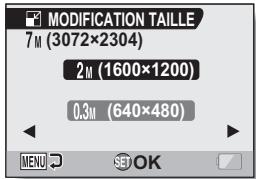
3 Déplacez le bouton de réglage SET vers le haut ou le bas pour sélectionner la nouvelle taille de l'image.
2M (1600 × 1200): l'image enregistrée fera 1600 × 1200 pixels.
0.3M (640 × 480): l'image enregistrée fera 640 × 480 pixels.
Appuyez sur le bouton de réglage SET.
- La modification de la taille commence.
Conseil
Pourquoi l'image ne peut-elle pas être redimensionnée?
- Une image ne peut être redimensionnée qu’à une taille inférieure (ou à la même), pas à une taille supérieure. Une photo prise en mode d'image fixe réglée sur 0.9 m ou 5.3 m ne peut être redimensionnée.
Extraction d'une IMAGE individuelle d'un vidéo CLIP
Vous peuvent sélectionner une image (scène) d'un video clip, la copier et l'enregistrer en tant qu'image individuelle (les données originales restent inchangées).
1 Lisez un video clip et marquez une pause à l'endroit où vous souhaitez copier et enregistrer l'image. 2 Affichez la PAGE 2 de l'écran de réglage de lecture (page 96). 3 Sélectionnez l'icône d'extraction et appuyez sur le bouton de réglage SET.
L'écran d'extraction d'une image apparait.
[4:3]:
L'image actuellement affichée sera enregistrée comme une image fixe avec un taux d'aspect de 4:3.
[16:9]:
L'image actuellement affichée sera enregistrée comme une image fixe avec un taux d'aspect de 16:9. (La sélection est disponible uniquement pour les video clips enregistrés en mode HD.)
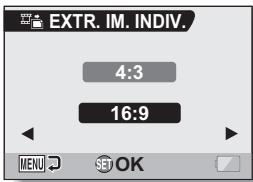
Sélectionnez [4:3] ou [16:9], puis appuyez sur le bouton SET.
L'écran de confirmation quant à votre souhait de sauvegarder l'image apparait.
ENREGISTREZ :
Enregistrez l'image en cours d'affichage comme image fixe.
SORTIE :
vous revenez à l'écran d'extraction d'image.
5 Sélectionnez "ENREGISTREZ" et appuyez sur le bouton de réglage SET.
- L'image en cours d'affichage est enregistrée comme image fixe.
Conseil
Lorsqu'une image d'un vidéo clip réalisé dans le mode HD est enregistrée avec un taux d'aspect de 4:3...
- L'image fixe générée est une image VGA 4:3 (640 x 480 pixels) avec une barre noire en haut et en bas d'image de 640 × 360 pixels.
Modification de vidéo CLIPS
Vous pouvez couper les parties indésirables d'un video clip et l'enregistrer comme un nouveau video clip (couper un video clip [Extraction]). Vous pouvez également assembler deux video clips et les enregistrer comme clip séparé ("assemblage").
Procédure pour effectuer la coupure (extraire) d'une partie d'un vidéo clip
Spécifiez les vues ①,②) ou le video clip doit être coupé.
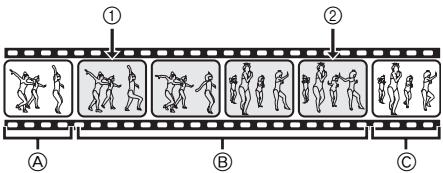

Extraire la partie spécifiée.
- Coupe les portions
- et sauvegardez la portion. Supprimez la portion et assemblez les portions A et C. Le videotoclip original n'est pas altéré.
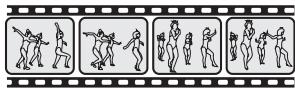

(Vous pouvez également décider d'effacer le vidéo clip original une fois le nouveau clip enregistré.)
Procédure pour joindre des vidéo clips
Sélectionnez le vidéo clip qui doit venir en premier.

Sélectionnez le vidéo clip que vous désirez joindre.

Assemblez les vidéos clips.
- Les deux vidéo clips sont enregistrés comme clip séparé.
- Les vidéo clips originaux ne sont pas altérés. (Vous pouvez également décider d'effacer les vidéo clips originaux une fois le nouveau clip enregistré.)
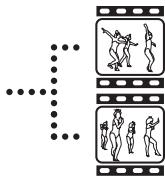
Mises en garde lors de la modification de vidéo clips
- Lors de la modification de vidéo clips, ne déplacez pas l'interrupteur principal. Sinon, les modifications risquent de ne pas être correctes et le vidéo clip original risque d’être effacé.
- À mesure où le nombre ou la taille des video clips augmente, la carte mémoire peut devenir pleine, rendant impossible l'édition des video clips. Dans ce cas, vous allez devoir libérer de l'espace dans la carte mémoire, soit en supprimant des données qui ne sont plus nécessaires (page 105), soit en sélectionnant "ECRASER FICH." lors de l'enregistrement des video clips édités (pages 115 et 118).
Coupure d'un vidéo clip (extraction)
1 Affichez le vidéo clip duquel vous désirez extraire un segment. 2 Affichez la PAGE 2 de l'écran de réglage de lecture (page 96). 3 Sélectionnez l'icône de modification de vidéo clips et appuyez sur le bouton de réglage SET.
L'écran de modification des vidéo clips s'affiche.
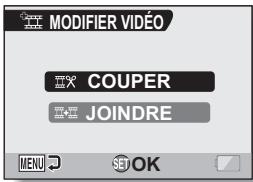
4 Sélectionnez “COUPER” et appuyez sur le bouton de réglage SET.
L'écran pour couper s'affiche.
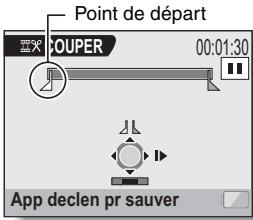
5 Spécificiez le point de départ de l'extrait.
- Utilisez la procédure ci-dessous pour spécifier la vue à partir de laquelle l'extraction du video clip doit commencer.
- Effectuez la lecture du video clip jusqu'aux alentours du point désiré, mettez le video clip en pause, puis effectuez la lecture du video clip une vue à la fois, en vous arrêtant au point de départ de l'extrait. Ce sera la première vue de l'extrait.
- Si le point de départ du vidéo clip est également le point de départ de l'extrait, passez à l'étape 6.
après avoir mis la lecture en pause, déplacez le bouton de réglage SET sur la droite et maintenez-le pendant 2 secondes environ pour relancer la lecture vers l'avant ou sur la gauche pour la relancer vers l'arrière.
pendant la lecture, appuyez sur le bouton de réglage SET.
Lecture accélérée :
pendant la lecture, déplacez le bouton de réglage SET vers la gauche ou vers la droite pour changer la vitesse de lecture.
Vuesimple:
après avoir mis la lecture en pause, basculez le bouton de réglage SET vers la droite pour avancer d'une vue ou vers la gauche pour reculer d'une vue.
6 Déplacez le bouton de réglage SET vers le haut.
Le point de départ de l'extraction est réglé et l'écran vous permettant de définir le point final s'affiche. - Specified le point final de l'extrait en suivant la même procédure que dans l'étape 5.
Déplacez le bouton de réglage SET vers le bas.
- Chaque fois que vous appuyez sur le bouton de réglage SET, les sections à supprimer et les sections à économiser sont renversées.
Spécifiez le point final de l'extraction. La vue suivant le point final de l'extraction devient le point de départ de la partie devant être ajoutée.
Durée approximative de lecture Partie devant être supprimée
7 Appuyez sur le bouton [ ] de prise de vue individuelle.
- Un écran s'affiche vous invitant soit à sélectionner l'enregistrement du vidéo clip édité comme un nouveau fichier (separate), soit à supprimer le vidéo clip original pour le remplacer par le vidéo clip édité.
Enregistrement nouveau
Le vidéo clip édité est enregistré comme un nouveau fichier. Le vidéo clip original reste inchangé.
Le vidéo clip original est supprimé. Seul le vidéo clip edited est enregistré.
REVOIR CLIP :
effectue la lecture du vidéo clip avant de l'enregistrer.
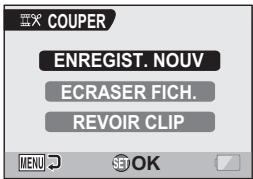
8 Sélectionnez l'option souhaitée et appuyez sur le bouton de réglage SET.
- Le processus de modification commence.
- Une fois le processus de modification terminé, l'écran de réglage de lecture s'affiche de nouveau.
Conseil
- Si le video clip original est protégé, même si vous sélectionnez "ECRASER FICH." aux étapes 8 et appuyez sur le bouton de réglage SET, celui-ci sera pas effacé. Pour ce faire, vous devez tout d'abord désactiver la protection (page 103).
- Si le message "Carte pleine" s'affiche, vous allez devoir libérer de la mémoire en supprimant les données que vous n'avez pas besoin de conserver.
Avertissement concernant la charge restante du bloc-pile
- Pendant la modification de vidéo clips longs, le temps nécessaire au traitement d'un important volume de données peut être très long. Pour éviter des problèmes causés par un bloc-pile déchargé en cours de modification du vidéo clip, avant d'apporter les modifications, veillez à ce que l'appareil photo soit équipé d'un bloc-pile suffisamment chargé ou connectez l'adaptateur c. a.
- Il est recommandé d'utiliser un ordinateur pour modifier des vidéo clips longs.
Attention
- Vous ne pouvez pas assembler des vidéo clips photographiés en modes différents.
2 Sélectionnez l'icône de modification de video clips et appuyez sur le bouton de réglage SET.
L'écran de modification de video clips s'affiche.
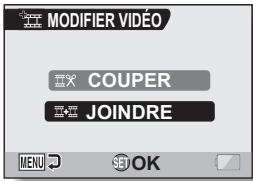
3 Sélectionnez "joindre" et appuyez sur le bouton de réglage SET.
L'écran de lecture de 6 images pour les vidéos clips s'affiche.
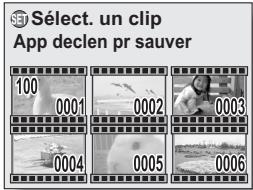
Le video clip spécifique reçoit une étiquette numérotée. Il est possible de sélectionner jusqu'à 9 video clips. Pour annuler une sélection et retirer l'étiquette numérotée d'un video clip, sélectionnez le video clip et appuyez sur le bouton de réglage SET.
Durée approximative de lecture
- Un écran s'affiche vous permettant de sélectionner si le vidéo clip joint doit être enregistré comme un nouveau fichier (séparé) ou si les vidéo clips originaux doivent être supprimés pour les remplacer par le vidéo clip joint.
Enregistrement nouveau
Le vidéo clip joint est enregistré comme un nouveau fichier. Les vidéo clips originaux restent sans changement.
Les vidéo clips originaux sont supprimés. Seul le vidéo clip joint est enregistré.
REVOIR CLIP :
effectue la lecture du vidéo clip joint avant de l'enregistrer.
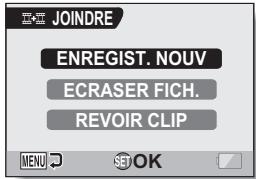
6 Sélectionnez l'option souhaitée et appuyez sur le bouton de réglage SET.
- Le processus de modification commence.
- Une fois le processus de modification terminé, l'écran de réglage de lecture s'affiche de nouveau.
Conseil
- Si le video clip original est protégé, même si vous sélectionnez "ECRASER FICH." aux étapes 6 et appuyez sur le bouton de réglage SET, celui-ci sera pas effacé. Pour ce faire, vous devez tout d'abord désactiver la protection (page 103).
- Si le message "Carte pleine" s'affiche, vous allez devoir libérer de la mémoire en supprimant les données que vous n'avez pas besoin de conserver.
Avertissement concernant la charge restante du bloc-pile
- Pendant la modification de vidéo clips longs, le temps nécessaire au traitement d'un important volume de données peut être très long. Pour éviter des problèmes causés par un bloc-pile déchargé en cours de modification du vidéo clip, avant d'apporter les modifications, veillez à ce que l'appareil photo soit équipé d'un bloc-pile suffisamment chargé ou connectez l'adaptateur c. a.
- Il est recommandé d'utiliser un ordinateur pour modifier des video clips longs.
Instructions d'impression
En plus d'utiliser votre imprimante pour imprimer les images individuelles capturées avec votre appareil photo, comme avec un film conventionnel, vous pouvez faire tirer des épreuves dans les magasines offrant des services d'impression numérique. Cet appareil photo étant compatible avec la norme DPOF, vous pouvez, par conséquent, l'utiliser pour indiquer le nombre d'épreuves, si la date doit être imprimée dessus, et pour demander l'impression d'un index.
2 Sélectionnez l'icone DPOF des instructions pour l'impression et appuyez sur le bouton de réglage SET.
L'écran des instructions pour l'impression s'affiche.
les réglages d'impression spécifiés s'appliquant à toutes les images individuelles de la carte.
Les réglages d'impression sont spécifiés pour chaque image.
Toutes les images individuelles sont imprimées en tant que miniatures (croquis), plusieurs images sur une page.
Effacer tout :
permet d'annuler tous les réglages d'impression. Cette fonction ne peut être sélectionnée que si des réglages d'impression ont été définis pour l'image.
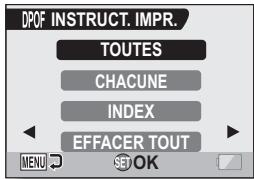
Impression d'une seule image d'un vidéo clip
Pour imprimer à l'aide d'une imprimante ou pour qu'un service d'impression numérique imprime une image individuelle à partir d'un video clip, vous devez d'abord l'enregistrer comme image individuelle (page 109).
- Le format DPOF (Digital Print Order Format) est un format de commande d'impression. Vous pouvez connecter votre appareil photo à une imprimante compatible DPOF pour réaliser vos impressions. Vous pouvez également définir les réglages d'impression pour les images de votre choix, puis les faire imprimer automatiquement (page 172).
- Les images pivotées seront imprimées suivant leur orientation originale.
- La qualité de l'impression varie suivant le service d'impression et l'imprimante utilisée.
Spécification de la date d'impression et du nombre de copies à imprimer
Vous pouvez désigner des instructions d'impression pour chaque image (CHACUNE) ou les appliquer à toutes les images de la carte (TOUTES).
1 Affichez l'écran des instructions d'impression (page 120).
2 Sélectionnez "CHACUNE" ou "TOUTES".
TOUTES :
Les instructions d'impression s'appliquent à toutes les images individuelles de la carte.
CHACUNE :
les instructions d'impression ne s'appliquent qu'à l'image en cours d'affichage.
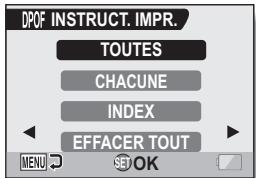
Appuyez sur le bouton de réglage SET.
L'écran d'impression de date/copies s'affiche. - Si vous avez sélectionné "CHACUNE", déplacez le bouton de réglage SET vers la gauche ou la droite pour afficher l'image que vous souhaitez imprimer. - Les instructions d'impression actuellement actives pour l'image affichée apparaissent à l'écran. Vous pouvez déplacer le bouton de réglage SET vers la gauche ou la droite pour confirmer les instructions d'impression de chaque image.
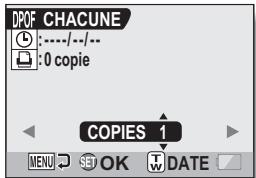
- Déplacez le bouton de réglage SET vers le haut ou le bas.
L'indication de quantité change. - Affichez le nombre d'épreuves souhaité.
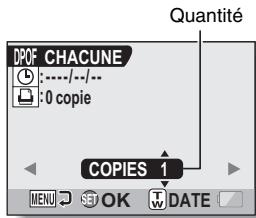
- Déplacez la commande de zoom vers [T] ou [W].
- ées alors que l'horloge de l'appareil photo n'était pas réglée (page 39), la date s'affiche de la façon suivante:
[-/--/--], et il n'est pas possible d'effectuer des épreuves datées.
Épreuves datées
Épreuves date des :
active l'indication de date.
Épreuves non datées :
Désactivez l'indication de date.
5 Appuyez sur le bouton de réglage SET.
- Les instructions d'impression relatives au nombre de copies à imprimer et aux épreuves datées sont enregistrées.
6 Appuyez sur le bouton MENU.
L'écran des instructions d'impression s'affiche de nouveau.
Instructions d'impression
Impression d'index
L'impression de plusieurs petites images sur une feuille est appelée "impression d'index". Cette fonction peut s'avérer utile si vous souhaitez disposer d'une liste des images capturées.
1. Affichez l'écran des instructions d'impression (page 120). 2. Sélectionnez "INDEX". 3. Appuyez sur le bouton de réglage SET.
L'écran d'impression d'index s'affiche.
RÉGLÉ :
permet de spécifier une copie d'impression d'index.
SORTIE :
permet d'interrompre la procédure de réglage et de revenir à l'écran des instructions d'impression.
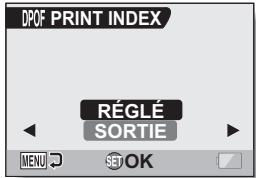
4 Sélectionnez "RÉGLÉ" et appuyez sur le bouton de réglage SET.
- Cette étape termine le réglage pour l'impression d'index. L'écran des instructions d'impression s'affiche de nouveau.
Conseil
Pour annuler le réglage de l'impression d-index
- Suivez les étapes 1 et 2, sélectionnez "SUPPRIMER" l'étape 3 et appuyez sur le bouton de réglage SET.
Effacer toutes les instructions d'impression
Permet de supprimer les instructions d'impression pour toutes les images.
1. Affichez l'écran des instructions d'impression (page 120). 2. Sélectionnez "EFFACER TOUT". 3. Appuyez sur le bouton de réglage SET.
L'écran de confirmation d'effacement complet s'affiche.
ANNULER :
permet d'effacer les instructions d'impression pour toutes les images.
SORTIE :
permet de stopper la procédure d'effacement et de revenir à l'écran des instructions d'impression.
4 Sélectionnez "ANNULER" et appuyez sur le bouton de réglage SET.
- Toutes les instructions d'impression sont effacées et vous repassez à l'écran des instructions d'impression.
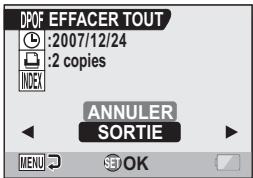
Lecture continue
Supprimez le scintilllement vidéo qui se produit, par exemple, lors de la lecture de video clips enregistrés avec l'appareil photo se déplaçant rapidement.
1 Affichez la PAGE 2 de l'écran de réglage de lecture (page 96).
2 Sélectionnez l'icône de lecture continue (CC) et appuyez sur le bouton de réglage SET.
L'écran de lecture continue s'affiche.
AVEC:
permet d'activer la lecture continue.
SANS :
permet de désactiver la lecture continue.
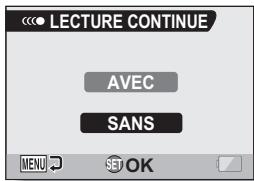
3 Sélectionnez "AVEC" et appuyez sur le bouton de réglage SET.
- Ceci met fin au réglage de la lecture continue.
Conseil
- En fonction des conditions d'enregistrement, l'effet de lecture régulière peut être insignifiant dans certains cas.
- Cette caractéristique ne fonctionne pas pour les video clips réalisés dans le mode HD.
- Cette caractéristique ne fonctionne pas lorsque le câble de composant dédié ou le câble HDMI est connecté au téléviseur pour la lecture.
Affichage des propriétés d'image (écran d'informations)
L'écran d'informations permet de vérifier les réglages de capture de l'image.
2 Appuyez sur le bouton MENU pendant au moins 1 seconde.
L'écran d'informations s'affiche. - Si vous appuyez de nouveau sur le bouton MENU, l'écran d'informations disparaît.
① Réglages du mode de vidéo clip ② Numéro de l'image ou du son ③ Réglage de protection ④ Taille du fichier ⑤ Temps de prise de photos ou durée d'enregistrement ⑥ Réglage de la correction de l'exposition Valeur de l'ouverture (8) Vitesse d'obturation Charge restante du bloc-pile Date et heures de l'image ⑪ Réglages de résolution de l'image individuelle 12 Réglage de sensibilité ISO
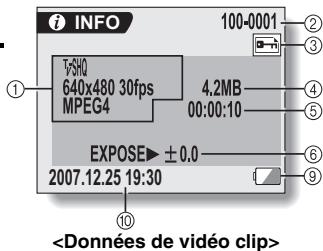
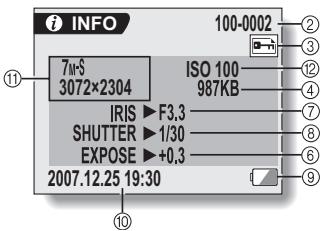
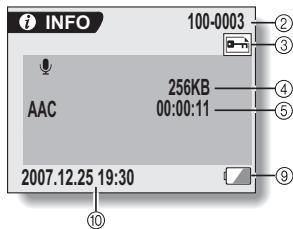
Affichage de l'écran OPTION
L'écran Option permet de régler différents réglages de l'appareil photo.
1 Allumez l'appareil photo et appuyez sur le bouton MENU.
- L'écran de réglage de lecture ou de prise de photos/réalisation de vidéo clip s'affiche.
3 Déplacez le bouton de réglage SET vers la droite pour sélectionner l'icone d'options.
L'écran Options s'affiche. L'écran Options est annulé si vous appuyez sur le bouton MENU.
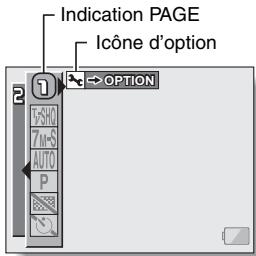
4 Déplacez le bouton de réglage SET vers le bas.
- Le menu apparaît.
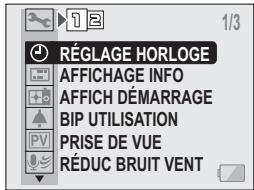
Présentation de l'écran option
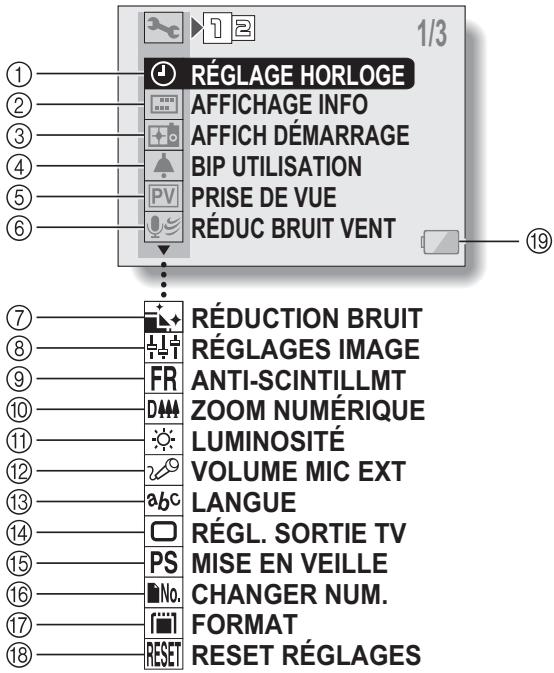
Réglage de la date et de l'heure (page 39)
- Permet de régler l'horloge interne de l'appareil photo.
② Affichage d'écran page 131
- Spécifie quelles informations afficher sur l'écran Lecture.
③ Affichage du département 132
- Sélectionnez l'affichage d’écran qui apparaît lorsque l’appareil photo est mis sous tension.
Réglage des sons de fonctionnement (page 133)
- Permet de sélectionner les sons de fonctionnement produits lorsque vous appuyez sur les boutons de l'appareil photo et de régler leur volume.
⑤ Prise de vue (page 135)
- Spécifiez la durée d'affichage sur l'écran de l'image capturée après avoir appuyé sur le bouton de prise d'images individuelles.
Réduction du bruit du vent (page 136)
Permet d'activer ou de désactiver la fonction de réduction du bruit du vent.
Menu de réduction du bruit (page 137)
- Permet d'activer ou de désactiver la fonction de réduction du bruit.
Qualité d'image (page 138)
- Permet de régler la qualité d'image pendant la prise d'une photo.
Menu anti-scintillant (page 139)
- Permet d'activer ou de désactiver la fonction d'anti-scintillement.
Réglage du zoom numérique (page 140)
- Permet d'activer ou de désactiver le zoom numérique.
Luminosité de l'écran (page 141)
- Ajustez la luminosité de l'écran.
Microphone externe (page 142)
- Permet de régler le niveau d'entrée d'un microphone connecté à l'appareil photo.
Langue de l'écran (page 143)
- Sélectionnez la langue dans laquelle les messages sont affichés sur l'écran.
Réglage de la sortie TV (page 144)
- Permet de sélectionner le type de signal vidéo provenant du connecteur USB/AV de l'appareil photo.
15 Fonction d'économie d'énergie (page 149)
16 Changement de la numérotation des fichiers (page 151)
- Permet de sélectionner la fonction de changement de la numérotation des fichiers.
17 Formatage de la carte (page 154)
- Permet de formater la carte mémoire à l'aide de l'appareil photo.
Réinitialisation des réglages de l'appareil photo (page 156)
- Vous pouvez rétablir les réglages par défaut de l'appareil photo.
Alimentation restante du bloc-pile (page 159)
Affichage d'écran
Spécifiez quelles informations afficher sur l'écran Lecture.
2 Sélectionnez l'icône d'affichage des informations et appuyez sur le bouton de réglage SET.
- L'écran d'affichage apparait.
DATE & HEURE :
Affichez la date de capture.
COMPTEUR :
Affichez la durée de lecture du vidéo clip.
MONTRER TOUT :
affichez la date de capture et la
durée de lecture (pour les vidéos)
clips).
SANS :
n'affichez pas la date de capture et
la durée de lecture.
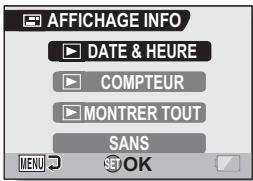
3 Sélectionnez le réglage souhaité et appuyez sur le bouton de réglage SET.
- Ce terme le réglage de l'affichage d'écran.
Conseil
- Pendant la lecture en sortie progressive, (page 163), la date et l'heure ainsi que le compteur ne sont pas affichés.
Selection de l'écran d'ouverture
L'affichage de départ est celui qui apparaît sur l'écran lorsque l'appareil photo est allumé en mode d'enregistrement.
2 Sélectionnez l'icône de l'écran d'ouverture et appuyez sur le bouton de réglage SET.
L'écran de réglage de l'écran d'ouverture s'affiche.
DATE & HEURE:
Le réglage de la date et de l'heure de l'appareil photo est montré.
Xacti :
Le logo Xacti s'affiche.
SANS :
aucun écran d'ouverture.
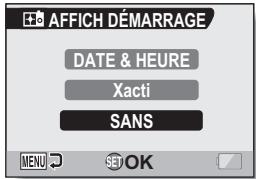
3 Sélectionnez le réglage souhaité et appuyez sur le bouton de réglage SET.
L'écran d'ouverture sélectionné est réglé.
SONS de fonctionnement
Ce menu permet d'émettre des signaux sonores de confirmation lors de la mise sous/hors tension de l'appareil photo lorsque vous appuyez sur les boutons d'opération (bouton de prise d'image individuelle, bouton de réglage SET, bouton MENU, etc.), de régler le volume des sons de fonctionnement et d'activer/désactiver le guide audio.
2 Sélectionnez l'icône de bip d'utilisation et appuyez sur le bouton de réglage SET.
L'écran de réglage du bip d'utilisation s'affiche. - Les réglages en cours s'affichent sur l'écran. Si "TS DÉSACTIV" est sélectionné et si vous appuyez sur le bouton de réglage SET, tous les sons sont mis en sourdine. Lorsque vous appuyez sur le bouton MENU, l'écran d'options s'affiche de nouveau.
Mise mar/arr:
permet de mettre en sourdine ou d'activer le son produit lorsque sousallumez ou éteignez l'appareil photo.
Obturateur :
permet de sélectionner le son produit lorsque vous appuyez sur le bouton de prise d'image individuelle ou lorsque vous prenez une photo à l'aide du retardateur.
Touches :
permet de sélectionner le son produit lorsqu'on appuyez sur le bouton de réglage SET, le bouton MENU, etc.
GUIDE AUDIO :
permet de mettre en sourdine ou d'activer le guide d'aide audio de l'appareil photo.
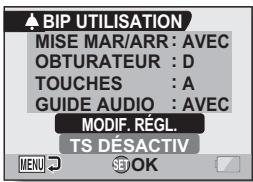
3 Sélectionnez "MODIF. régl." et appuyez sur le bouton de réglage SET.
L'écran de modification des réglages s'affiche.
4 Déplacez le bouton de réglage SET vers le haut ou le bas pour sélectionner le réglage souhaité et appuyez dessus.
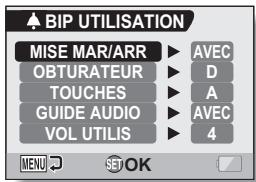
L'écran de sélection des fonctions de fonctionnement s'affiche.
L'écran correspondant d'activation ou de désactivation du son s'affiche. - Déplacez le bouton de réglage SET vers le haut ou le bas pour sélectionner le réglage souhaité et appuyez dessus.
AVEC: permet d'activer le son.
SANS: permet de désactiver le son.
L'écran de sélection des sons de fonctionnement s'affiche. - Effectuez votre sélection parmi 6 sons différents (A à F). - Vous pouvez déplacer le bouton de réglage SET vers la droite pour prévisualiser le son sélectionné. - Si "SANS" est sélectionné, aucun son n'est émis réglage souhaité et appuyez dessus.
L'ecran de selection du volume des sons de fonctionnement s'affiche. - Vous pouvez selectionner un volume de son de fonctionnement entre 1 (minimum) et 7 (maximum). - Déplacez le bouton de réglage SET vers le haut ou le bas pour sélectionner le volume et appuyez dessus.
5 Appuyez sur le bouton MENU.
- Les réglages des sous de fonctionnement sont effectués.
Conseil
- Si vous maintenez le bouton MENU enfoncé et allumez l'appareil photo, l'écran permettant d'activer/désactiver les sons de fonctionnement s'affiche directement. Cette procédure peut s'avérer pratique pour désactiver les sons de fonctionnement dans des endroits où vous ne souhaitez pas qu'ils soient audibles.
Réglage de prise de VUE
Spécifiez la durée pendant laquelle l'image capturée apparait sur l'écran (après-vue) après avoir appuyé sur le bouton de prise d'images individuelles.
2 Sélectionnez l'icône de prise de vue [PVI] et appuyez sur le bouton de réglage SET.
L'écran de prise de vue s'affiche.
1s.:
L'image de prise de vue s'affiche pendant 1 seconde.
2s.:
l'image de prise de vue s'affiche pendant 2 secondes.
SANS :
l'image de prise de vue ne s'affiche pas.
![LOGICOM-SANYO XACTI VPC-HD2 - Sélectionnez l'icône de prise de vue [PVI] et appuyez sur le bouton de réglage SET. - 1](/content/2020/11/179768/images/4c4f6c3b925fb06bfd4c89770bceb47a5af5b91b8e82fcf7a4ca70af2a54d28f.jpg)
3 Sélectionnez le réglage souhaité et appuyez sur le bouton de réglage SET.
- Cette étape termine le réglage de prise de vue.
Réduction du BRUIT du VENT
Cette fonction réduit le son ambiant du vent lorsque vous réalisez un vidéoclip ou effectuez un enregistrement audio dans un environnement très venteux. Activez ou désactivez la fonction.
2 Sélectionnez l'icône de réduction du bruit du vent et appuyez sur le bouton de réglage SET.
L'écran de réduction du bruit du vent s'affiche.
La fonction de réduction du bruit du vent est activée.
La fonction de réduction du bruit du vent est désactivée.
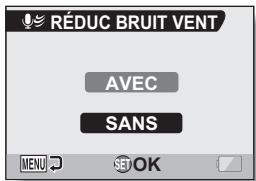
3 Sélectionnez le réglage souhaité et appuyez sur le bouton de réglage SET.
- Cette étape termine le réglage de la réduction du bruit du vent.
Conseil
- Pour une réalisation de video clip normale, réglez la réduction du bruit du vent sur "SANS". Si la fonction est activée et s'il n'y a pas de vent, la qualité audio pendant la réalisation de video clip et l'enregistrement n'est pas naturelle.
Fonction de réduction du BRUIT
Ce réglage permet de réduire le bruit des images individuelles et de créer une image nette.
2 Sélectionnez l'icône de réduction du bruit et appuyez sur le bouton de réglage SET.
L'écran de réduction du bruit s'affiche.
La fonction de réduction du bruit est activée.
La fonction de réduction du bruit est désactivée.
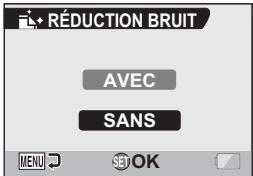
3 Sélectionnez le réglage souhaité et appuyez sur le bouton de réglage SET.
- Cette étape termine le réglage de réduction du bruit.
Conseil
- La fonction de réduction du bruit fonctionne lorsque la vitesse de l'obturateur est inférieure à 1/4 de seconde.
- En comparaison à la prise de photos normale, le temps de traitement de l'image une fois capturée est légèrement plus long.
- Si fonction de réduction du bruit est activée lorsque le mode d'image fixe est défini sur la prise d'images en série, le mode d'image fixe passe automatiquement sur 7πS.
Réglage de la qualité d'image
L'appareil photo peut régler la qualité d'image tandis qu'elle est capturée.
2 Sélectionnez l'icône de qualité d'image et appuyez sur le bouton de réglage SET.
L'écran de réglage de l'image s'affiche.
prise de photos avec une qualité d'image normale.
La saturation des couleurs augmente.
La netteté est estompée pour une image pastel.
La netteté est adoucie et la saturation des couleurs est augmentée.
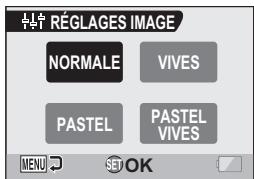
3 Sélectionnez le réglage souhaité et appuyez sur le bouton de réglage SET.
- Ceci met fin au réglage de qualité d'image.
Anti-scintillement
Le réglage anti-scintillation atténue le scintillement apparent lorsque des video clips sont filmés sous un éclairage fluorescent ou autre qui génère une pulsation du fond suivant la fréquence de l'alimentation. Le réglage anti-cintillament est réglé sur une fréquence de 50Hz.
2 Sélectionnez l'icône anti-scintillation et appuyez sur le bouton de réglage SET.
L'écran anti-scintillatlon s'affiche.
AVEC :
permet d'activer le réglage anti-scintillement.
SANS :
permet de déactiver le réglage anti-scintillement.
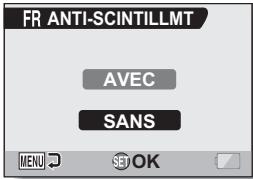
3 Sélectionnez le réglage souhaité et appuyez sur le bouton de réglage SET.
- Cette étape termine le réglage de la fonction anti-scintillement.
Conseil
- Si le réglage anti-scintillement est utilisé à l'extérieur par temps très clair, un effet de halo, qui produit des cercles de luminosité diffuse autour des zones de lumière claire, peut survenir.
- Le contrôle d'exposition manuel et la fonction de réduction du scintilllement ne peuvent pas être activées en même temps.
- Lorsque la fonction du anti-scintillagement est "AVEC", la vitesse de l'obturateur pendant la réalisation du vidéo clip est fixée à 1/50ième de seconde.
Ce réglage vous permet de spécifier si le zoom numérique doit être activé ou pas pendant la prise de photos avec zoom.
2 Sélectionnez l'icône du zoom numérique et appuyez sur le bouton de réglage SET.
L'écran de réglage du zoom numérique s'affiche.
AVEC:
Le zoom numérique peut être utilisé.
SANS :
Le zoom numérique ne peut pas être utilisé.
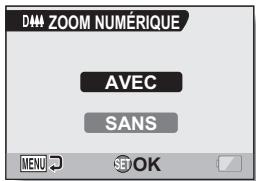
3 Sélectionnez le réglage souhaité et appuyez sur le bouton de réglage SET.
- Cette étape termine le réglage du zoom numérique.
Conseil
- Le zoom numérique ne fonctionne pas dans les situations suivantes : lorsque le mode d'image individuelle est défini sur 10m.
Luminosite de l'ecran
Ajustez la luminosité de l’écran d’affichage de l’appareil photo. Utilisez cet ajustement lorsque l’image de l’écran est difficile à voir à cause de la lumière ambiantes.
2 Sélectionnez l'icône de luminosité de l'écran et appuyez sur le bouton de réglage SET.
L'écran de commande de la luminosité s'affiche.
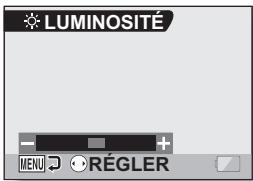
3 Déplacez le bouton de réglage SET vers la gauche ou la droite pour régler la luminosité et appuyez sur le bouton de réglage SET.
- La luminosité de l'écran est réglée.
Conseil
- L'écran de l'étape 2 peut également être ouvert depuis l'écran de prise de photos/réalisation de video clip. Maintenez le bouton MENU enfoncé pendant au moins 1 seconde ; l'écran de commande de la luminosité apparait et vous pouvez alors régler la luminosité de l'écran.
Réglage du volume d'un microphone externe
Vous soupesez régler le niveau d'entrée d'un microphone connecté à l'appareil photo.
1 Affichez l'écran Option (page 128). 2 Sélectionnez l'icône de volume du microphone externe et appuyez sur le bouton de réglage SET.
- La barre de réglage du volume s'affiche.
3 Déplacez le bouton de réglage SET vers la gauche ou la droite pour régler le niveau d'entrée et appuyez sur le bouton de réglage SET.
- Ceci met fin au réglage du niveau d'entrée du microphone externe.
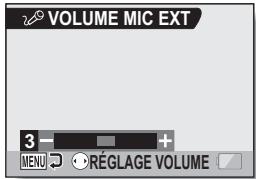
Vous pouvez régler l'écran de votre appareil photo pour qu'il affiche les messages dans l'une de plusieurs langues.
2 Sélectionnez l'icône de langue abc et appuyez sur le bouton de réglage SET.
L'écran de sélection de la langue s'affiche.
DEUTSCH : Allemand
ENGLISH : Anglais
ESPANOL: Espagnol
FRANÇAIS: Français
ITALIANO : Italien
NEDERLANDS: Néerlandais
PORTUGUESE: Portugais
Pycckn: Russse
TURKCE: Turc
Japonais
Koreen
3 Sélectionnez la langue souhaitée et appuyez sur le bouton de réglage SET.
- La langue d'affichage sélectionnée est réglée.
Réglage de la SORTIE TV
Spécifiez le type de signal d'image qui sort de la borne USB/AV de votre appareil photo, de la borne COMPOSANT ou de la borne HDMI.
2 Sélectionnez l'icône de réglage de la sortie TV et appuyez sur le bouton de réglage SET.
L'écran de réglage de la sortie TV s'affiche.
permet de définir le type de signal
TV provenant du connecteur USB/AV.
Type TV :
permet de définir le rapport
d'aspect du téléviseur.
règle le signal émis de la borne
Composant et/ou HDMI.
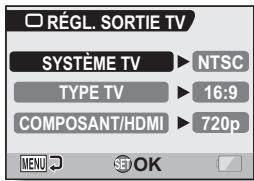
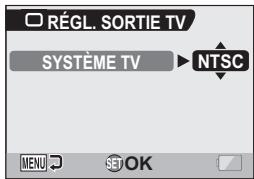
3 Sélectionnez le réglage souhaité et appuyez sur le bouton de réglage SET.
L'écran de modification du paramètre du réglage souhaité s'affiche.
NTSC : permet la sortie de signaux vidéo NTSC.
PAL : permutation des signaux vidéo PAL.
4:3 : utilisez ce réglage lorsqu’un téléviseur dont le rapport d’aspect est 4:3 est connecté.
16:9 : utilisez ce réglage lorsqu'un téléviseur dont le rapport d'aspect est 16:9 est connecté.
720p: le signal de sortie est réglé sur 720p.
480p: le signal de sortie est réglé sur 480p.
6 Appuyez sur le bouton MENU. - cette étape termine le réglage de la sortie TV.
Rapport entre le réglage "TYPE TV" et l'affichage sur le téléviseur Le tableau ci-dessous montre quel signal vidéo est sorti lorsque le réglage de "TYPE TV" est changé. Notez cependant que pour les téléviseurs dotés d'une fonction de détection automatique, la sortie peut ne pas être conforme à celle du tableau, ou l'affichage du téléviseur peut ne pas changer du tout.
| “TYPE TV” | Type de télévisuer devant être connecté | Données d'image devant être affichées | Affichage du téléviseur |
| 4:3 | 4:3 | Image fixe | |
| Vidente clip en mode normal | |||
| Vidente clip en mode HD |
Réglage de la sortie TV
| “TYPE TV” | Type de télévisuer devant être connecté | Données d'image devant être affichées | Affichage du téléviseur |
| 16:9 | 16:9 | Image fixe | |
| Vidente clip en mode normal | |||
| Vidente clip en mode HD |
- Les exemples d’images fixes concernant des images capturées avec le mode d’image fixe défini sur un réglage autre que 5.3m ou 0.9m.
Si l'affichage du téléviseur n'est pas correct...
- Si l'apparence de l'image sur l'écran du téléviseur n'est pas correcte, vous pouvez soit changer le réglage "TYPE TV" de l'appareil photo, soit changer le réglage de la taille de l'écran sur le téléviseur. Pour changer le réglage de la taille de l'écran sur tout téléviseur, veuillez vous référer au manuel d'instruction de votre téléviseur.
Le taux d'aspect de l'image fixe sortie ne passe pas à 16:9 ?
- La sortie d'image fixe est 4:3 pour les images capturées avec le mode d'image fixe défini sur un réglage autre que 5.3 ou 0.9.
Fonction d'écônomie d'energie
Votre appareil photo est équipé d'une fonction "d'économie d'énergie" qui coupe automatiquement l'alimentation après une période d'inactivité spécifiée. La fonction d'économie d'énergie permet de conserver l'alimentation du bloc-pile lorsque l'appareil photo n'est pas utilisé ou d'éviter que le bloc-pile ne se décharge complètement si l'appareil photo est accidentellement laissé allumé. Vous pouvez spécifier la durée (temps d'attente) au terme de laquelle la fonction d'économie d'énergie est activée.
2 Sélectionnez l'icône d'économie d'énergie [PS] et appuyez sur le bouton de réglage SET.
L'écran de réglage de l'économie d'énergie s'affiche.
BATT: ENREG.:
permet de régler le temps d'attente pour les modes de prise de photos/réalisation de video clip lorsque le bloc-pile est utilisé.
BATT: LECTURE :
permé de régler le temps d'attente pour les modes de lecture lorsque le bloc-pile est utilisé.
AC: ENREG/LECT :
permet de régler le temps d'attente pour les modes de lecture et de prise de photos/réalisation de vidéo clip lorsqu'une source d'alimentation c. a. est utilisée.
![LOGICOM-SANYO XACTI VPC-HD2 - Sélectionnez l'icône d'économie d'énergie [PS] et appuyez sur le bouton de réglage SET. - 1](/content/2020/11/179768/images/e1f7f1a065ff0c7dc4c35b8673b32335ebf050da6ba4bda41519766f36921fe8.jpg)
3 Sélectionnez l'option souhaitée et appuyez sur le bouton de réglage SET.
L'écran de réglage du temps d'attente s'affiche.
4 Déplacez le bouton de réglage SET vers le haut ou le bas pour régler le temps d'attente.
Vers le haut :
permet d'augmenter le temps d'attente.
Vers le bas :
permet de diminuer le temps d'attente.
5 Appuyez sur le bouton de réglage SET.
Le temps d'attente est réglé.
6 Appuyez sur le bouton MENU.
L'écran Options s'affiche de nouveau.
"Exemple : lorsque « BATT: ENREG. » est sélectionné>"
Fonction de changement de la numérotation des fichiers
Si vous utilisez une carte nouvellement formatée, le nom du fichier (numéro de l'image) de l'image capturée commence automatiquement à partir de 0001. Si la carte est reformattée ultérieurement ou si vous utilisez une autre carte reformattée, le nom des fichiers reprend comme nouveau à partir de 0001. Cela s'explique par le réglage de la fonction de changement de la numérotation des fichiers sur "AVEC", résultat par conséquent en la présence de plusieurs cartes contenant des images avec les mêmes numéros. En réglant la fonction de changement de la numérotation des fichiers sur "SANS", même si la carte est reformattée ou remplacée par une autre carte, la numérotation consécutive des noms de fichier continue à partir du dernier nombre enregistré par l'appareil photo.
| Nom du fichier (numéro de l'image) | |
| Carte A | 0001, 0002 .... 0012, 0013 |
| Changement de carte | |
| Carte B | 0001, 0002 .... 0012, 0013 |
Fonction de changement de la numérotation des fichiers "SANS"
| Nom du fichier (numéro de l'image) | |
| Carte A | 0001, 0002 ....... 0012, 0013 |
| Changement de carte | |
| Carte B | 0014, 0015 ....... 0025, 0026 |
- Si la Carte B contient déjà des données d'image lors du remplacement de la Carte A, les noms de fichier sont attribués comme suit.
Lorsque le numéro de fichier le plus élevé dans la Carte B (avant le remplacement) est inférieur au numéro de fichier le plus élevé dans la Carte A : le numéro de fichier de l'image enregistrée suivante continue depuis le dernier numéro de fichier enregistré sur la Carte A.
| Carte A | 0001, 0002......0012, 0013 |
| : Changement de carte | |
| : | |
| Carte B | 0001, 0002, 0014, 0015......0025, 0026 |
| Fichiers précédent enregistrés |
Lorsque le numéro de fichier le plus élevé dans la Carte B (avant le remplacement) est supérieur au numéro de fichier le plus élevé dans la Carte A : le numéro de fichier de l'image enregistrée suivante continue depuis le dernier numéro de fichier enregistré sur la Carte B.
| Carte A | 0001, 0002......0012, 0013 |
| : Changement de carte | |
| : | |
| Carte B | 0020, 0021, 0022, 0023......0025, 0026 |
| Fichiers précédent enregistrés |
3 Appuyez sur le bouton de réglage SET.
L'écran de changement de la numérotation des fichiers s'affiche.
La fonction de changement de la numérotation des fichiers est activée.
La fonction de changement de la numérotation des fichiers est désactivée.
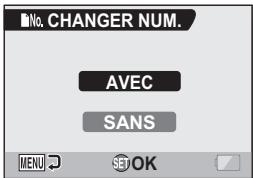
4 Sélectionnez "sans" et appuyez sur le bouton de réglage SET.
- La fonction de changement de la numérotation des fichiers est désactivée.
Conseil
- Tant que la fonction de changement de la numérotation des fichiers n'est pas définie sur "AVEC", des noms de fichiers consécutifs sont attribués. Il est recommandé de redéfinir la fonction de changement de la numérotation des fichiers sur "AVEC" à la fin de chaque session de photographie.
Formatage d'une CARTE
En outre, toute autre carte doit être formatée avec cet appareil :
- à l'achat, lorsqu'elle est utilisée pour la première fois ou
- si elle a été formatée à l'aide d'un PC ou d'un autre appareil photo numérique.
Le formatage de la carte n'est pas possible si l'interrupteur de verrouillage est réglé sur la position "VERROUILIER". Effectuez la méthode de formatage après l'avoir réglé sur la position déverrouillée.
2 Sélectionnez l'icône de formatage et appuyez sur le bouton de réglage SET.
L'écran de formatage s'affiche. Pour une utilisation normale, un formatage complet n'est pas nécessaire. Toutefois, si une erreur de carte survient même après un formatage normal, il est possible de résoudre le problème par l'exécution d'un formatage complet.
permet d'effectuer un formatage normal.
permet de numériser et de formater la carte entièrement. (Lorsque le bloc-pile est presque déchargé, cette option ne peut pas être sélectionnée.)
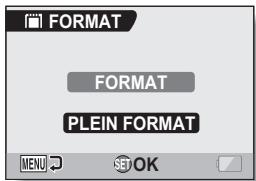
3 Sélectionnez l'option de formatage souhaitée, puis appuyez sur le bouton de réglage SET.
- Un écran de confirmation s'affiche.
4 Sélectionnez "OUI" et appuyez sur le bouton de réglage SET.
Le formatage commence. - Pendant le formatage, "Formatage" et "ne pas éteindre" s'affichent sur l'écran.
Précautions à prendre pendant le formatage
- N'eteignez pas l'appareil photo et n'éjectez pas la carte pendant le formatage.
Le formatage efface les données
- Lorsqu'une carte est formatée, toutes les données enregistrées sur la carte sont effacées. Les données protégées (page 103) sont également effacées. Avant de formater une carte, veillez donc à copier toutes les données que vous souhaitez conserver sur le disque dur de votre PC ou sur tout autre support de stockage.
Précautions concernant l'élimination/le transfert de la carte (récupération des données d'une carte reformée)
- Si une carte est reformatée ou si les données sont effacées de la carte avec l'appareil photo ou un ordinateur, les données de contrôle de la carte peuvent être simplement modifiées et les données proprement dites peuvent ne pas avoir été complètement effacées de la carte.
- Dans certains cas, il peut être possible de récapituler les données d'une carte reformatée à l'aide d'un logiciel spécial prévu à cet effet. Toutefois, si l'appareil photo est utilisé pour exécuter un formatage complet, il sera impossible de récapituler les données même à l'aide du logiciel de récapitulation de données.
- Si vous souhaitez jeter une carte, il est recommandé de la détruire physiquement. Si vous donnez la carte à quelqu'un d'autre, il est recommandé d'utiliser la fonction de formatage complet de l'appareil photo pour reformater la carte, ou d'utiliser le logiciel permettant d'effacer les données de la carte, en vente dans le commerce. L'utilisateur est responsable de la gestion des données.
Pour annuler le formatage
- À l'étape 4, sélectionnez "NON" et appuyez sur le bouton de réglage SET.
Réinitialisation des réglages de l'appareil PHOTO
Vous pouvez rétablir les réglages par défaut de l'appareil photo.
2 Sélectionnez l'icône de réinitialisation des réglages RESET et appuyez sur le bouton de réglage SET.
L'écran de réinitialisation des réglages s'affiche.
Reinitialis.:
permet de rétablir les réglages par défaut.
permet de laisser les réglages inchangés et de revenir à l'écran Option.
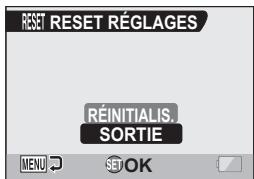
3 Sélectionnez “réinitialis.” et appuyez sur le bouton de réglage SET.
- Les valeurs par défaut des réglages de l'appareil photo sont rétablies.
Conseil
- Notez que les réglages suivants ne changent pas lors de cette opération : réglage de la date et de l'heure, réglage de la langue, réglage du système TV.
Vérification de la mémoire restante sur la CARTE
Vous pouviez vérifier le nombre d'images pouvant être capturées et la durée d'enregistrement disponible sur la carte. Pour le tableau indiquant le nombre d'images et de durée d'enregistrement maximum en fonction de cartes spécifiques, veuillez reporter-vous à "Nombre d'images, temps de réalisation de videoclipandurée d'enregistrement possibles" à la page 203.
1 Régler l'interrupteur principal sur REC et allumez l'appareil photo (page 34).
- Le nombre d'images restantes apparait en haut à gauche de l'écran.
- La durée d'enregistrement vidéo restante apparait en haut à droite de l'écran. Le nombre d'images et la durée d'enregistrement vidéo restants varient en fonction des réglages de résolution et de compression.
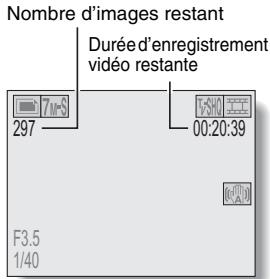
1 Réglez l'appareil photo sur le mode d'enregistrement audio
La durée d'enregistrement audio restante s'affiche.
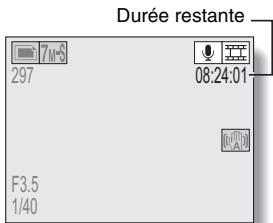
Conseil
- Lorsque le nombre d'images restant ou la durée d'enregistrement video restante équivaut à "0", vous ne pouvez plus capturer d'images. Pour capturer d'autres images, installez une nouvelle carte ou sauvegardez les images sur un ordinateur, puis effacez-les (page 105) de la carte.
- ut à "0", il peut être possible de capturer quelques autres images en définissant un réglage de résolution inférieur (pages 77 et 79) ou en sélectionnant un réglage de qualité d'image différent.
Vérification de la CHARGE restante du bloc-pile
Lors de l'utilisation du bloc-pile, la charge restante du bloc-pile peut être vérifiée sur l'écran. Contrôlez cet indicateur avant de capturer une image. Pour connaître la durée approximative d'autonomie du bloc-pile, reportez-vous à la page 202.
1 Affichez un écran de réglage de prise de photos/réalisation de vidéo clip ou de lecture (pages 71 et 95).
L'indicateur de charge restante du bloc-pile apparaît dans le coin inférieur droit de l'écran. - En raison des caractéristiques du bloc-pile, lorsque la température ambiante est BASSE, il peut s'afficher rapidement, donnant une indication incorrecte de la charge restante.
De plus, selon les conditions d'utilisation de l'appareil photo numérique ou les conditions ambiantes (température, etc.), la charge restante indiquée peut varier. Cette indication ne doit donc être utilisée que comme approximation générale de la charge restante.
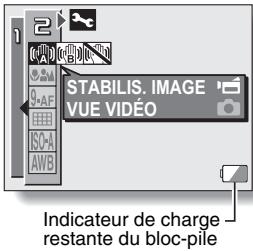
| Indicateur de charge restante du bloc-pile | Charge restante du bloc-pile |
| Aucune indication ou | La charge du bloc-pile est presque complète. |
| La charge du bloc-pile est faible. | |
| Il sera bientôt impossible de capturer ou de dire des images. | |
| Si cette icône clignote lorsque vous appuyez sur le bouton de prise d'image individuelle ou d'enregistrement de video clip, vous ne pouvez pas capturer d'images. Rechargeze le bloc-pile. |
Conseil
- Si des données sont présentes, vous pouvez également vérifier la charge restante du bloc-pile sur l'écran d'informations (page 127).
- La durée de vie du bloc-pile peut varier même lors de l'utilisation de bloc-piles du même type.
- En fonction de l'utilisation de l'appareil photo (comme le nombre de fois le flash est utilisé, l'utilisation de l'écran, etc.) ou de la température ambiante (températures inférieures à 10°C), le nombre d'images pouvant être sauvegardées sur un bloc-pile pleinement chargé peut grandement varier.
- Il est recommandé de préparer plusieurs bloc-piles supplémentaires lorsque vous prenez des photos lors d’un mariage ou en voyage, par exemple, afin de ne manquer aucun moment important parce que le bloc-pile se décharge. Cette précaution est également conseillée lorsque vous prenez des photos par temps froid. (Sur une piste de ski, par exemple, le bloc-pile peut être maintenu au chaud dans votre poche jusqu’au moment de son utilisation.)
Connexion à un téléviseur
En connectant l'appareil photo à un téléviseur, vous pouvez lire les fichiers enregistrés sur le téléviseur.
Ne forcez pas lors de la connexion et de la déconnexion des câbles
- Lors de la connexion des câbles, vérifie que les fiches des câbles sont orientées correctement et qu’elles correspondent aux formes des fiches des connecteurs des dispositifs. Enforcez les fiches à la verticale lorsque vous les connectez. Si vous exercez une force excessive pour connecter un câble, les broches des connecteurs sur les fiches risquent d’être endommagées de manière permanente.
- Ne forcez pas lors de la connexion et de la déconnexion des câbles.
Connexion à un connecteur d'entrée de vidéo standard
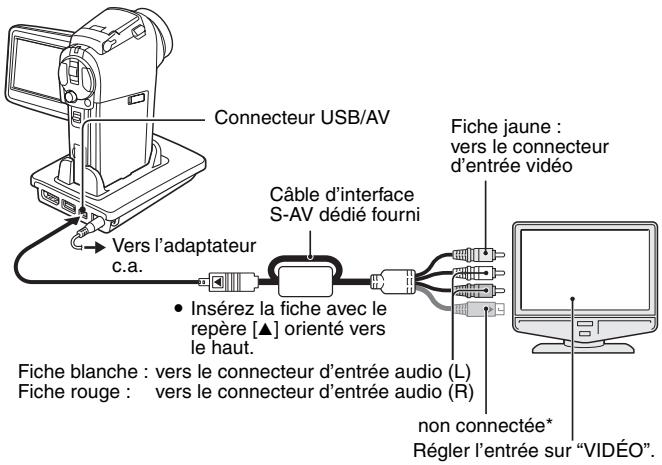
- Une fois cette fiche connectée, les images ne s'affichent pas normalement sur l'écran du téléviseur.
Raccordez l'adaptateur de câble à l'appareil photo et utilisez le câble d'interface S-AV dédié fourni pour connecter la borne USB/AV de l'adaptateur de câble aux bornes d'entrée AUDIO et VIDEO du téléviseur.
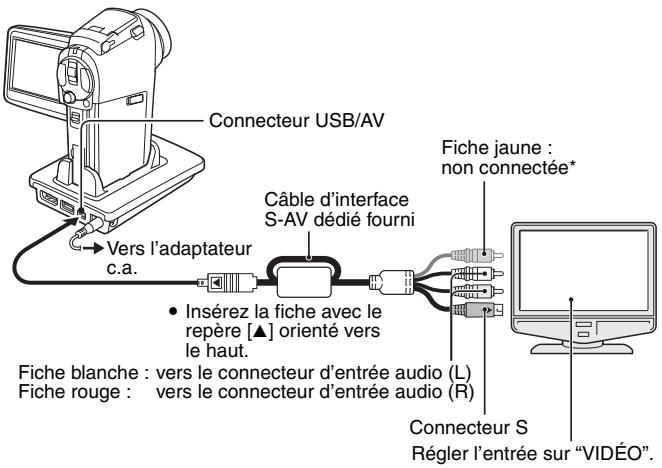
- Une fois cette fiche connectée, les images ne s'affichent pas normalement sur l'écran du téléviseur.
Pour profiter d'une qualité d'image supérieure (sortie progressive)
Si votre téléviseur est doté d'une borne d'entrée 480p/720p, vous pouvez savourer la haute qualité vidéo de l'entrée progressive depuis votre appareil photo.
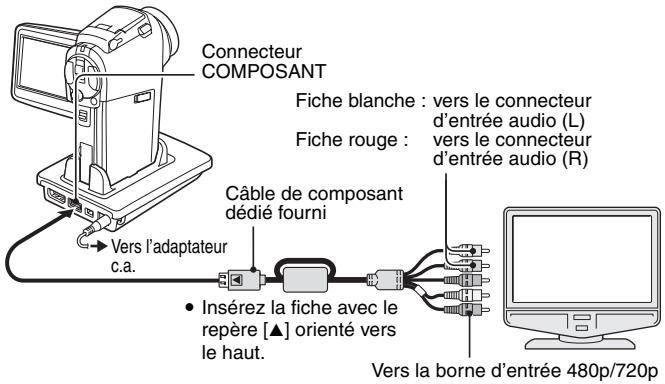
Pendant l'enregistrement : l'image apparait sur l'écran de l'appareil photo seulement ; elle n'apparait pas sur le télévisuel. Pendant la lecture : l'image apparait sur le télévisuel seulement ; elle n'apparait pas sur l'écran de l'appareil photo. * La date et l'heure ainsi que le compteur ne sont pas affichés.
Remarque
- Ne connectez pas le câble d'interface S-AV dédié et le câble de composant dédié en même temps à la station d'accueil. Dans certains cas, les images peuvent ne pas apparaître correctement sur le téléviseur.
Si votre téléviseur n'a pas d'entrée vidéo 480p/720p
- Les images n'apparaissent pas sur le téléviseur.
Écran du menu de l'appareil photo et écran du menu du téléviseur
- L'écran du menu n'apparaît que sur l'écran du téléviseur, veuillez donc faire fonctionner l'appareil photo tout en regardant l'écran du téléviseur.
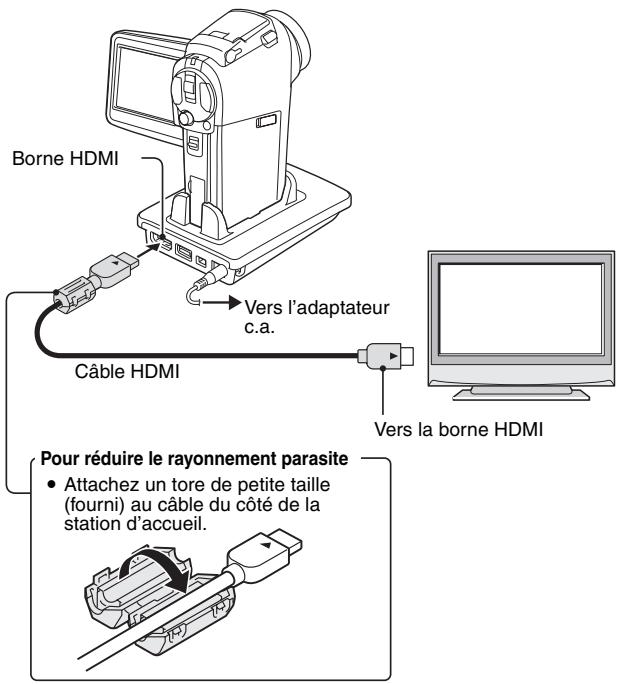
Conseil
- HDMI, le logo HDMI, et High-Definition Multimedia Interface sont des marques commerciales ou des marques déposées d'HDMI Licensing, LLC.
Lecture sur un téléviseur
- Une fois l'appareil photo numérique connecté au téléviseur, réglez le commutateur d'entrée du téléviseur sur l'entrée VIDÉO.
- Lorsqu'un câble d'interface S-AV est connecté, aucune image n'apparaît sur l'écran de l'appareil photo.
- La méthode de lecture est la même que celle utilisée pour afficher des images sur l'écran de l'appareil photo.
Lecture audio : voir page 63
- Vous pouvez utiliser la télécommande pour la lecture (page 64).
- La même méthode de lecture que celle utilisée avec l'appareil photo permet également de lire des enregistrements audio.
- Si l'appareil photo réglé dans la station d'accueil est en mode de veille, appuyez sur le bouton de mode d'opération ½ sur la station d'accueil pour activer l'appareil photo.
Attention
Ne forcez pas lors de la connexion et de la déconnexion des câbles
- Lors de la connexion des câbles, vérifie que les fiches des câbles sont orientées correctement et qu’elles correspondent aux formes des fiches des connecteurs des dispositifs. Enforcez les fiches à la verticale lorsque vous les connectez. Si vous exercez une force excessive pour connecter un câble, les broches des connecteurs sur les fiches risquent d’être endommagées de manière permanente.
- Ne forcez pas lors de la connexion et de la déconnexion des câbles.
Conseil
En ce qui concerne l'affichage lorsque le système TV "PAL" est sélectionné (page 144) et que le câble d'interface S-AV fourni est utilisé pour connecter l'appareil photo au téléviseur
Pendant l'enregistrement : l'image apparait sur l'écran de l'appareil photo seulement; elle n'apparait pas sur le téléviseur.
Pendant la lecture : l'image apparait sur le téléviseur seulement; elle n'apparait pas sur l'écran de l'appareil photo.
Impression directe
Votre appareil photo prend la fonction PictBridge en charge. En connectant directement l'appareil photo à une imprimante compatible PictBridge, l'écran de l'appareil photo peut être utilisé pour sélectionner des images et pour démarrer l'impression (impression PictBridge).
Préparation de l'impression
1 Installez la carte dans l'appareil photo, ouvrez le support d'écran pour allumer l'appareil photo et mettez l'imprimante sous tension. 2 Utilisez la station d'accueil ou l'adaptateur fourni pour connecter l'appareil photo à l'imprimante.
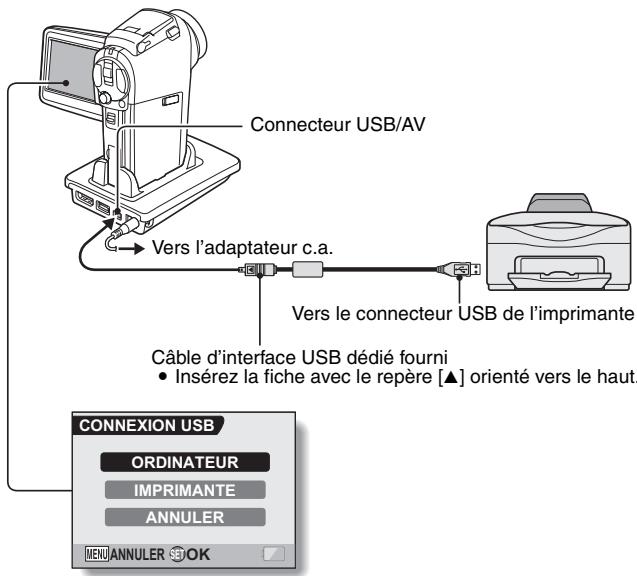
4 Le mode d'impression pictbridge est activé.
L'appareil photo passe en mode d'impression PictBridge et l'écran PictBridge s'affiche.
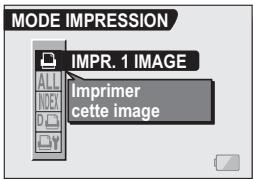
Ne forcez pas lors de la connexion et de la déconnexion des câbles
- Lors de la connexion des câbles, vérifie que les fiches des câbles sont orientées correctement et qu’elles correspondent aux formes des fiches des connecteurs des dispositifs. Enforcez les fiches à la verticale lorsque vous les connectez. Si vous exercez une force excessive pour connecter un câble, les broches des connecteurs sur les fiches risquent d’être endommagées de manière permanente.
- Ne forcez pas lors de la connexion et de la déconnexion des câbles.
Précautions lors de la connexion d'une imprimante
- Si l'imprimante est mise hors tension alors qu'elle est connectée, l'appareil photo peut ne pas fonctionner correctement. Si l'appareil photo ne fonctionne pas correctement, débranchez le câble d'interface USB, éteignez l'appareil photo, puis rebranchez le câble.
- Pendant l'impression PictBridge, la réponse de fonctionnement des boutons de l'appareil photo est plus lente.
- Si pour l'impression, l'appareil photo est alimenté par un bloc-pile, assurez-vous qu'il est suffisamment chargé.
Sélection et impression d'une image (une image)
Respectez la procédure suivante pour sélectionner et imprimer une seule image.
1 Effectuez la configuration d'impression (page 166).
2 Sélectionnez l'icône d'impression d'une image et appuyez sur le bouton de réglage SET.
L'écran de sélection des images à imprimer s'affiche.
3 Déplacez le bouton de réglage SET vers la gauche ou la droite pour afficher l'image à imprimer.
- Spécifiez l'image à imprimer.
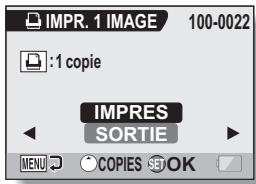
4 Spécifiez le nombre d'épreuves.
① Déplacez le bouton de réglage SET vers le haut pour sélectionner “COPIES” et appuyez dessus. ② Déplacez le bouton de réglage SET vers le haut ou le bas pour indiquer le nombre d'épreuves à imprimer. ③ Appuyez sur le bouton de réglage SET.
- "IMPRESSION" est sélectionné.
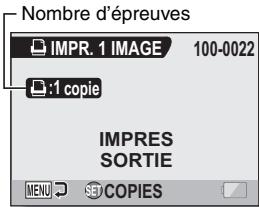
Pour annuler l'impression
Pendant l'impression, déplacez le bouton de réglage SET vers le bas. L'écran de confirmation d'annulation de l'impression s'affiche. Sélectionnez "ANNULER" et appuyez sur le bouton de réglage SET. - Si "SORTIE" est sélectionné et si vous appuyez sur le bouton de réglage SET, l'impression reprend.
Impression de toutes les images (toutes images)
Vous pouvez imprimer toutes les images de la carte.
1 Préparez l'impression (page 166). 2 Sélectionnez l'icône d'impression de toutes les images ALL et appuyez sur le bouton de réglage SET.
L'écran d'impression de toutes les images s'affiche.
3 Sélectionnez "IMPRESSION" et appuyez sur le bouton de réglage SET.
Vous ne pouvez pas imprimer si la carte contient plus de 999 images individuelles.
- Effacez les images superflues avant l'impression.
Impression de miniatures (index)
Vous pouvez imprimer un index de toutes les images de la carte.
1 Préparez l'impression (page 166). 2 Sélectionnez l'icône d'impression d'index [DEX] et appuyez sur le bouton de réglage SET.
L'écran d'impression d'index s'affiche.
3 Sélectionnez "IMPRESSION" et appuyez sur le bouton de réglage SET.
Pour imprimer des images en suivant les instructions d'impression (imprimer les images requises)
Procédure d'impression de toutes les images commandées.
1 Suivez les instructions d'impression (page 120) et terminez les préparatifs d'impression (page 166).
2 Sélectionnez l'icône DPOF et appuyez sur le bouton de réglage SET.
L'écran d'impression des images programmées s'affiche.
3 Sélectionnez "IMPRESSION" et appuyez sur le bouton de réglage SET.
L'impression commence. L'impression commence environ 1 minute après que vous ayez appuyé sur le bouton de réglage SET.
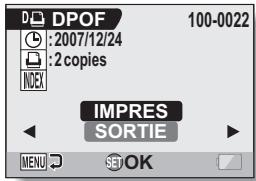
Conseil
- Lors de l'étape 2, si vous déplacez le bouton de réglage SET vers la gauche ou la droite, vous pourrez visualiser chaque image et confirmer les instructions d'impression.
Attention
- L'impression d'images requises n'est possible que si l'imprimante utilisée est compatible avec la fonction DPOF de votre appareil photo.
Modification des réglages de l'imprimante et impression des images (modification des réglages de l'imprimante)
Les images sont imprimées selon les réglages spécifiés par l'appareil photo, comme le type de papier, la taille, la composition, la qualité d'impression, etc.
2 Sélectionnez l'icône des réglages de l'imprimante et appuyez sur le bouton de réglage SET.
L'écran des réglages de l'imprimante s'affiche.
permet de spécifier le type de papier utilisé pour l'impression.
Taille PAP :
permet de spécifier la taille du papier utilisé pour l'impression.
Composition :
permet de spécifier la disposition des images sur le papier.
Qualite:
permet de sélectionner la qualité d'impression des images.
permet d'imprimer la date de prise de la photo.
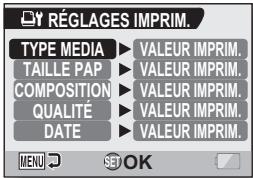
Effectuez les réglages de l'imprimante.
Déplacez le bouton de réglage SET vers le haut ou le bas pour sélectionner un paramètre de réglage de l'imprimante et appuyez dessus.
L'écran de réglage du paramètre sélectionné s'affiche.
Déplacez le bouton de réglage SET vers le haut ou le bas pour effectuer le réglage, puis appuyez dessus.
Le paramètre sélectionné est défini et l'écran des réglages de l'imprimante s'affiche de nouveau. - Respectez la même procédure pour définir les autres paramètres, le cas échéant. Le contenu des réglages pouvant être défini pour chaque paramètre différent selon l'imprimante.
- Les images sont imprimées selon les réglages définis pour l'imprimante.
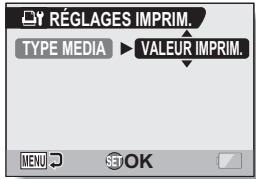
Appuyez sur le bouton MENU.
- Vous repassez au MENU PictBridge.
Conseil
- Les paramètres de réglage de l'imprimante diffèrent selon l'imprimante connectée.
- Pour utiliser les fonctions qui n'apparaissent pas sur l'écran des réglages de l'imprimante de votre appareil photo, sélectionnez "VALEUR IMPRIM."
- Si une fonction définie par l'appareil photo n'est pas disponible pour l'imprimante, les réglages de l'imprimante de chaque appareil sont automatiquement définis sur "VALEUR IMPRIM."
Connexion d'un microphone externe
Un microphone stéreo vendu dans le commerce peut être connecté à l'appareil photo.
Prise pour microphone externe [MIC]
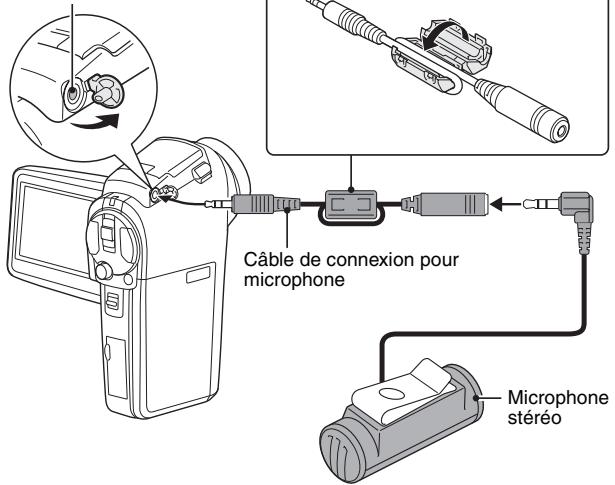
- Utilisez le microphone VCP-MPO1 vendu séparément ou tout autre microphone disponible dans le commerce.
Conseil
- Vous pouvez régler le niveau d'entrée du microphone connecté (page 142).
- Lorsqu'un microphone externe est connecté, le microphone stéréo de l'appareil photo est désactivé.
Questions fréquemment posées
Si vous avez une question concernant le fonctionnement de l'appareil photo, vous pouvez éventuellement trouver la réponse parmi les questions fréquemment posées.
| Question | Réponse | Solution | |
| Alimentation | Pourquoi l'appareil ne s'allume-t-il pas? | En raison de la température peu élevé, le bloc-pile a temporairement perdu sa charge. | Placez l'appareil photo dans votre poche pour le réchauffer avant de l'utiliser. |
| Pourquoi le bloc-pile se décharge-t-il si rapidement même après avoir été complètement rechargé? | La température ambiente est très BASSE. | Conservez le bloc-pile à une température comprise entre 10 et 40 °C. | |
| Pourquoi la recharge ne finit-elle pas? | La vie du bloc-pile est expirée. | Remplacez-le par un nouveau bloc-pile. Si cela ne résout pas le problème, consultez votre revendeur. | |
| Pourquoi l'icône apparaît-elle? | La charge restante du bloc-pile est faible. | Utilisez l'adaptateur c.a. fourni ou remplacez le bloc-pile par un complètement chargé. | |
| Prise de photos/ réalisations de video clip | Pourquoi l'indicateur multifonctions clignote-t-il en rouge? | Les données sont en cours d'enregistrement sur la carte. | Il ne s'agit pas d'un dysfonctionnement. Attendeze que l'indicateur multifonctions s'éteigne. |
| Pourquoi le flash ne fonctionne-t-il pas? | L'appareil photo a déterminé que la luminosité était suffisante et que le flash n'était pas nécessaire. | Il ne s'agit pas d'un dysfonctionnement. Prénez la photo; l'appareil photo déterminera quand le flash est requis. |
| Question | Réponse | Solution | |
| Prise de photos/ réalisatioion de video clip | Les réglages sont-ils conservés même après la mise hors tension de l'appareil photo? | — | Hormis le retardateur et la correction de l'exposition, tous les réglages sont conservés même après la mise hors tension de l'appareil photo. |
| Quelle résolution doit je utiliser? | — | Sélectionnez la résolution convenant à l'utilisation susceptée : 7M·S, 7M·H, 10M, 5.3M : pour l'impression d'un formatillettre ou supérieur et pour l'impression d'un plan rapproché d'une partie de la photo (découpe). 2M, 0.9M : pour l'impression de photos standard (service photo). 0.3M, : pour les photos affichées sur une page Web ou jointes à un e-mail. | |
| Prise de photos/ réalisatioion de video clip | Quelle est la différence entre le zoom numérique et le zoom optique? | — | La prise de photos avec le zoom optique impliquant l'utilisation des caractéristiques optiques de l'objet, vous pouvez prendre des photos sans perdre以及其他 détaïl de l'image. Le zoom numérique, quant à lui, fonctionne en agrandissant une partie de l'image envoyée au capteur CCD et risque par conséquent de produit une image moins nette. |
| Comment faire une mise au point sur une vue éloignée ? | — | Réglez la fonction de sélection de scène sur le mode paysage lors de la prise de photos. Ou, réglez la plage de mise au point sur mise au point manuelle [MF] et définissez la distance sur ∞. | |
| Le video clip que j'ai filmé en plein air est complètement blanc. | — | Désactivez le réglage anti-scintillagement. | |
| Écran | Par temps froid, pourquoi l'image donne-t-elle l'impression de laisser des traces lorsqu'elle se déplace? | Condition due aux caractéristiques de l'écran. | Il ne s'agit pas d'un dysfonctionnement. Les points qui apparaissent sur l'écran n'apparaissent que sur l'écran et ne seront pas enregistrrés avec les images. |
| Pourquoi l'image affichée présente-t-elle des points rouges, bleus et vertes ou des points noirs? |
| Question | Réponse | Solution | |
| Visualisation d'images | Pourquoi l'image est-elle trop lumineuse? | Le sujet était trop éclairé. | Lorsque vous capturez une image, essayez de compenser un sujet trop lumineux, par exemple en modifiant l'angle de prise de vue. |
| Pourquoi l'image est-elle floue? | La mise au point n'est pas verrouillée correctement. | Pour verrouiller la mise au point, maintenez l'appareil photo correctement et appuyez lentement sur le bouton de déclencheur d'obturateur jusqu'à mi-course. Appuyez ensuite complètement sur le bouton de prise d'image individuelle pour capturer l'image. | |
| Pourquoi manque-t-il une partie de l'image? | L'image a été capturée de trèsizons. | Lors de la capture d'une image deizons, composez l'image en utilisant l'écran. | |
| Pourquoi aucune image n'apparait-elle (?) s'affiche) ? | Ce problème peut se conduir lorsque vous essayez de dire des images enregistrées sur une carte à l'aide d'un autre apparcell photogramique. | Lisez des images enregistrées sur une carte à l'aide de l'appareil photo. | |
| Visualisation d'images | Pourquoi des barres verticales apparaissent elles? | Si un sujet lumineux est pris dans le mode de réalisation de video clip, des bandes verticales peuvent apparaitre sur l'écran ou sur l'image. | Il ne s'agit pas d'un dysfonctionnement. |
| Pourquoi l'image agrandien n'est-elle pas nette? | En raison des caractéristiques de l'appareil photo, les images agrandiessemblent moins nettes. | Il ne s'agit pas d'un dysfonctionnement. | |
| Pourquoi l'image capturée n'est-elle pas nette? | L'image a été capturée à l'aide du zoom numérique. | Il ne s'agit pas d'un dysfonctionnement. | |
| Puis-je tire des données image et audio que j'ai modifiées sur mon ordinateur? | — | Nous ne pouvons pas garantir une lecture adéquate de données qui ont été modifiées sur un ordinateur. | |
| Pourquoi un son de moteur est-il émis pendant la lecture d'un videoclip? | Le son de l'action mécanique de l'appareil photo a été enregistré. | Il ne s'agit pas d'un dysfonctionnement. | |
| Connexion à un téléviseur | Pourquoi n'y a-t-il aucun son? | Le volume du téléviseur est régle au minimum. | Réglez le volume du téléviseur. |
| Le volume de lecture de l'appareil photo est régle sur 0. | Augmentez le volume de lecture de l'appareil photo. |
| Question | Réponse | Solution | |
| Con- nexion à un télévi- seur | Quelle est la différence entre la sortie videoo normale (video composite), la sortie S-video et la sortie progressive/HDMI ? | — | Sortie videoo normale (video composite) : combine le signal Y (luminance) et le signal de chrominance et effectue la sortie combinée des signaux.Sortie S-video :effectue la sortie du signal Y et du signal de chrominance séparément.Signal progressif/HDMI :effectue la sortie du signal Y, du signal B-Y et du signal R-Y séparément.La qualité d'image augmente dans l'ordre sortie videoo normale à sortie S-video, à sortie progressive/HDMI. |
| Le cable d'interface S-AV dédié et le Cable de composant dédié peuvent-ils être connectés en même temps et sorting r'image ? | — | Voune ne pouvez pas sorting l'image lorsque les deux cables sont connectés en même temps. Connectez仅仅 l'un des cables. | |
| Con- nexion à un télé- seur | Aucune image n'apparaît sur le téléseur, même si le cable de composant dédié est utilisé pour connecter l'appareil photo au téléseur. | Le réglage TV est 480i (D1) ou 1125i (D3). | Changez le réglage TV sur 480p ou 720p. |
| Impres- sion | Pourquoi un message s'affiche-t-il pendant l'impression PictBridge ? | L'imprimante a rencontres un problème. | Consultez le manuel d'instructions de votre imprimante. |
| Divers | Le message "Éditer videoo impossible" s'affiche. | You've avez essayé d'assembler des videoo clips dont le taux d'images et la résolution sont différents. | Sélectionnez des videoo clips qui ont la même résolution ou le même taux d'images. |
| Pourquoi des parasites se font-ils entendre sur un téléseur ou une radio à proximité pendant la recharge du bloc-pile ? | Des ondes électromagnétique sont émises par l'adaptateur c.a. | Éloignez l'adaptateur c.a. du téléseur ou de la radio lors de la recharge du bloc- pile. | |
| Pourquoi le message "Carte pleine" apparait-il ? | La mémoire de la carte est saturaée. | Effacez les données inutiles ou utilisez une carte disposant de plus de mémoire disponible. | |
| Pourquoi le message "Carte protégée" apparait-il ? | L'interrupteur de verrouillage de la carte est en position verwouillée (protection). | Déverrouillez l'interruéter de verrouillage. |
| Question | Réponse | Solution | |
| Divers | Pourquoi l'apparéil photo ne peut-il pas'être actionné ? | Un problèmetemporaire des circuitsinternes peut en êtrela cause. | Retirrez l'adaptateur c.a.et le bloc-pile del'appareil photo,attendezquelles minutes,puis réinstallé le bloc-pile etréessayez. |
| Un problème est survenu, rendant l'enregistrement ou lavisualisation dephotos ou de clipsimpossible. | La carte contient desfichiers qui ont étéenregistrées à l'aide d'un dispositif autreque cetteamera. | Après avoir enregistréderos fichiers sur unsupport différent,formatez la carte. | |
| Puis-je utiliser monapparéil photo àl'étranger? | — | Lorsque l'apparéil photoest connecté à un téléviseur,vous poubezbasculer la sortie videoode l'apparéil photo surNTSC ou PAL. Si vousavez des questions au sujet de l'utilisation de l'adaptateur c.a. et du cordon d'alimentation àl'étranger,contactez unréendeur local pour plusd'informations. | |
| Pourquoi le message“Erreur système”apparait-il? | Il s'agit d'un problèmede l'apparéil photo oude la carte. | Vérifiez les élémentssuivants:1 Retirrez la carte et remettez-la en place.2 Retirrez le bloc-pile et remettez-le en place.3 Installé une autrecarte.Si le message“Erreur système”s'affiche encoreune fois les étapesci-dessus effectuees,apportez l'apparéil photochez un revendeur pourréparation. |
Dépannage
Avant de porter votre appareil photo à un atelier de réparation, consultez le tableau suivant pour une solution possible au problème.
Appareil photo
| Problème | Cause | Solution | Page de référence | |
| Alimenta-tion | Pas d'alimentation. | Le bloc-pile est déchargé. | Rechargez le bloc-pile ou remplacez-le par un nouveau. Ou connectez l'adaptateur c.a. (fourni). | 25, 29, 32 |
| Le bloc-pile n'a pas été installé correctement. | Réinstalléz le bloc-pile, en veillant à l'orienter correctement. | |||
| L'appareil photo s'éteint tout seul. | La fonction de mise en vue est activée. | Rallumez l'appareil photo. | 35 | |
| Prise de photos/ réalisatio-né video clip | Aucune image n'est capturée lorsque vous appuyez sur le bouton de prise d'image individuelle ou d'enregistrement de contrôle clip. | L'appareil n'est pas sous tension. | Si la fonction d'économie d'énergie a été activée, allumez l'appareil photo avant d'effectuer la prise de photos. Si l'appareil photo est étant, appuyez sur le bouton ON/OFF pour l'allumer. | 35 |
DéPANNAGE
| Problème | Cause | Solution | Page de référence | |
| Prise de photos/ réalisatio de video clip | Aucune image n'est capturée lorsque vous appuyez sur le bouton de prise d'image individuelle ou d'enregistrement de video clip. | Le nombre maximal d'images pouvant être capturées ou la durée maximale d'enregistrement de video clips a été atteinte. | Installez une nouvelle carte. | 23 |
| Effacez les images inutiles. | 105 | |||
| Le flash ne fonctionne pas. | Le mode de flash interdit est sélectionné. | Régléz le flash sur le mode de flash obligatoire ou flash automatique. | 66 | |
| Le bloc-pile est déchargé. | Rechargez le bloc-pile ou remplaceze-le par un nouveau. Ou connectez l'adaptateur c.a. (fourni). | 25, 29, 32 | ||
| Le zoom numérique ne fonctionne pas. | Le mode d'image individuelle est définir sur [10M]. Le réglage du zoom numérique est définir sur "SANS". | Définissez le mode d'image individuelle sur [7mH] ou sur un réglage inférieur. Le réglage du zoom numérique est définir sur "AVEC". | 79, 140 | |
| Un averissement sonore (bip-bip-bip) retentit et il n'est pas possible de prendre une photo en utilisant le retardateur. | Le bloc-pile est déchargé. | Installez un bloc-pile suffisamment rechargé. Ou connectez l'adaptateur c.a. (fourni). | 25, 29, 32 | |
| Prise de photos/ réalisatioion de video clip | Lors d'un zoom avant ou arrière, le mouvement du zoom s'arrête momentarilyantement. | Le zoom optique est en position d'agrandissement maximum. | Il ne s'agit pas d'un dysfonctionnemeit. Relâchez la commande de zoom et réappuyez dessus. | 65 |
| L'image capturée contient des parasites. | Le réglage de sensibilité ISO est trop élevé. | Définissez la sensibilité ISO sur un réglage inférieur. | 90 | |
| L'odore apparaît et la prise de photos n'est pas possible. | La température interne de l'appareil photo est élevée. | Cessez la prise de photos et attendé que l'appareil photo refroidisse avant de l'utiliser à nouveau. | - | |
| Lors de la capture d'une image fixependant l'enregistrement d'un contrôle clip, ce dernier s'interrrompt brièvement. | Le mode d'image fixe est défini sur 2M ou sur un réglage supérieur. | Changez le mode d'image fixe sur 0.3M ou sur un réglage inférieur. En mode HD, réglez-le sur 0.9M. Veuillez notes, toutes, que même si le mode d'image fixe est défini sur 0.9M ou sur un réglage inférieur, l'enregistrement de contrôle clip s'interrrompt brièvement si la fonction de selection de scène est définié sur 100, ou 200. | 79 |
DéPANNAGE
| Problème | Cause | Solution | Page de référence | |
| Écran | Aucune image de lecture n'est affichée. | L'interrupteur principal n'est pas régé sur PLAY. | Réglez l'interrupteur principal sur PLAY. | 47, 52 |
| Visualisation d'images | L'image est tropASFANT. | Le flash était voilé par un doigt ou un autre object. | Tenez l'appareil photo correctement et assurez-vous que le flash n'est pas obstrué. | 42 |
| Le sujet était trop éloigné. | Capturez l'image dans la plage de fonctionnement du flash. | 199 | ||
| Le sujet était éclairé de l'arrête. | Utilisez le mode de flash obligatoire. | 66 | ||
| Utilisez la fonction de correction de l'exposition. | 68 | |||
| Utilisez le mode de mesure de la luminière en un point. | 89 | |||
| La lumière est insuffisante. | Réglez la sensibilité ISO. | 90 | ||
| L'image du video clip scintille. | Le video clip a été filmé sous éclairage fluorescent. | Activez le réglage anti-scintillagement. | 139 | |
| Visualisation d'images | L'image est trop lumineuse. | Le mode de flash obligatoire est sélectionné. | Sélectionnez un autre mode de flash. | 66 |
| Le sujet était trop éclairé. | Utilisez la fonction de correction de l'exposition. | 68 | ||
| Le réglage de sensibilité ISO est incorrect. | Réglez la sensibilité ISO sur l'A. | 90 | ||
| L'image est floue. | Le sujet est trop préc le l'appareil photo. | Capturez l'image avec le sujet à l'intérieur de la plage pouvant être photographiée. Sélectionnez le réglage de mise au point adapté à vos besoin. | 86 | |
| Le réglage de mise au point n'est pas correct. | ||||
| L'appareil photo a bougé lorsque vous avez appuyé sur le bouton de prise d'image individuelle. (mouvement de l'appareil photo) | Pour verrouiller la mise au point, maintainez l'appareil photo correctement et appuyez lentement sur le bouton de déclenchéur d'obturator jusqu'à mi-course. Appuyez ensuite complètement sur le bouton de prise d'image individuelle pour capturer l'image. | 42, 50 | ||
| La mise au point n'est pas verrouillée correctement. | ||||
| L'objectif est sale. | Nettoyez l'objet. | — |
DéPANNAGE
| Problème | Cause | Solution | Page de référence | |
| Visualisation d'images | Les couleurs des images capturées à l'intérieur ne sont pas correctes. | Ce problème est dus à l'éclairage ambient. | Capturez l'image en utilisant le mode de flash obligatoire. | 66 |
| Le réglage de la balance des blancs est incorrect. | Réglez la balance des blancs correctement. | 91 | ||
| Il manque une partie de l'image. | La sangle ou un doigt bloquait l'objectif. | Tenez l'apparéil photo correctement et assurez-vous que l'objet n'est pas obstrué. | 42 | |
| "Pas d'image" s'affiche. | Il n'y a pas de données dans la carte installée. | Lisez les données après la capture d'images ou la réalisation d'enregistrement s audio. | — | |
| Pendant la lecture audio, aucun son n'est émis. | Le réglage du volume de lecture sur l'ordinateil photo est trop bas. | Ajustez le volume de lecture. | 102 | |
| L'image de lecture apparait plus large qu'elle ne l'est. | L'image a été enregistrée alors que l'ordinateil photo était réglié sur le mode de video clip [VSDI]. | Il ne s'agit pas d'un dys fonctionnement. Les images enregistrées en mode de video clip réglié sur [VSDI] peuvent apparaître plus larges qu'elles ne le sont sur l'écran de votre ordinateur. | — | |
| Con- nexion à un télévis- seur | L'image ne comporte aucune couleur. L' image est déformée. | Le réglage de la sortie TV est incorrect. | Sélectionnez le réglage de la sortie TV approprié. | 144 |
| Le cable d'interface S- AV dédié et le cable de composant dédié sont tous deux connectés. | Effectuez la connexion correcte. | 163 | ||
| Aucune image ouaucun son. | L'appareil photo numérique n'est pas correctement connecté au téléviseur. | Suivez les instructions et assurez-vous que tous les branchements sont corrects. | 161 | |
| L'entrée du téléviseur n'est pas réglée correctement. | Réglez l'entrée du téléviseur sur "VIDÉO". | |||
| Aucun son n'est émis. | Le réglage du volume de lecture sur l'appareil photo est trop bas. | Ajustez le volume de lecture. | 102 | |
| Le bord de l'image est coupé. | Il s'agit d'une caractéristique du téléviseur. | Il ne s'agit pas d'un dysfonctionnement. | — | |
| Modifica- tion d'images | Vous ne parvenez pas à modifier ou à faire pivoter une image. | Le mode de protection est activé. | Annulez le mode de protection. | 103 |
DéPANNAGE
| Problème | Cause | Solution | Page de référence | |
| Recharge | L'appareil photo est place dans la station d'accueil mais le bloc-pile installé ne se recharge pas. | L'adaptateur c.a. n'est pas connecté à la station d'accueil. | Vérifiez que le cordon d'alimentation de l'adaptateur c.a. est correctement connecté. | 25 |
| L'appareil photo n'est pas correctement connecté à la station d'accueil. | Lors de la mise en place de l'appareil photo dans la station d'accueil, appuyez dessus pour vous assurer que la connexion entre l'appareil photo et la station d'accueil est correcte. | 30 | ||
| L'appareil photo est en mode de prise de photos/ réalisation de video clip. | Réglez l'apparéil photo sur le mode de lecture ou bien éteignez l'apparéil photo. D'une autre façon, appuyez sur le bouton d'opération de la poste de connexion [4] pour allumer l'indicateur de charge. | 47, 52 | ||
| Divers | Le message "Pas de carte" s'affiche. | Aucune carte n'est insérée. | Mettez l'appareil hors tension et insérez une carte. | 23 |
| Le message "Image protégée" s'affiche et les données ne peuvent pas être effacées. | Vous avez essayé d'effacer des donnéeses protégées contre l'effacement accidentel. | Régléz le réglage de protection pour DÉVERROUILLE R les données. | 103 | |
| Le guide audio n'émet aucun son. | Le réglage du guide audio est défini sur "SANS". | Régléz le guide audio sur "AVEC". | 133 | |
| La capacité d'enregistrement est inférieure à celle indiquée à la section "Nombre d'images, temps de réalisation de video clip et durée d'enregistrement possibles". | La capacité d'enregistrement est inférieure à la valeur spécifique pour la carte. | Selon la carte, la capacité peut être inférieure à la valeur spécifique. Reportez-vous aux instructions fournies avec la carte. | 203 | |
| Le bloc-pile est enflé. | Ceci n'est pas une anomalie et est courant lors de l'utilisation du bloc-pile. même avec une utilisation normale et appropriée de la pile lithium-ion, le bloc-pile a tendance à enfler à mesure que les cycles de recharge et de décharge s'accumulent et qu'il approche de la fin de sa durée de service. | Cela ne présenteaucun danger en termes de sécurité. Si le bloc-pile se décharge par exemplerapidement, il a alors atteint la fin de sa durée de service.Remplacez-le par un nouveau bloc-pile. | 31 |
Station d'accueil
| Problème | Cause | Solution | Page de référence | |
| Télécom-mande | La télécommande ne semble pas fonctionner. | La télécommande est dirigée vers le téléviseur (et non vers le capteur de télécommande de l'appareil photo). | Dirigez la télécommande vers le capteur de télécommande de l'appareil photo (à un angle d'environ 30° horizontally par rapport au capteur de télécommande). | 26, 27 |
| Un objet obtrue l'espace entre la télécommande et le capteur de télécommande de l'appareil photo. | Retirez ou déplacez l'objet concerné. | |||
| La pile de la télécommande est épisée. | Remplacez-la par une nouvelle pile. | |||
| La pile de la télécommande n'est pas correctement installée. | Vérifie que les pôles (+) et (-) sont correctement orientés. | |||
| Télécom-mande | La télékommande ne semble pas fonctionner. | La télékommande est trop éloignée du capteur de télékommande de l'appareil photo. | Utilisez la télékommande à une distance maximale de 7 m par rapport à la station d'accueil. | 26, 27 |
| Les codes de télékommande pour la télékommande et la station d'accueil sont différents. | Modifiez le code de télékommande. | 28 |
Remarques relatives à la fonction de sélection de scène et aux filtres
Sélection de scène
| Réglage | Remarques |
| Sports | Plage de mise au point : ne peut pas être sélectionné. |
| Portrait | |
| Paysage | |
| Portrait en mode de vue nocturne | |
| Feu d'artifice | Plage de mise au point : réglée sur Flash : régle sur . |
| Lampe* | Mode d'images individuelles : peut être réglé sur 0.3M ou 0.9M. Flash : régle sur . Réduction du bruit : fixée sur "SANS" ou sur . |
- Lors de la réalisation d'un video clip dans un environnement souvent, la vitesse de l'obturateur diminue automatiquement aux valeurs suivantes afin de produire une image suffisamment lumineuse. Cependant, lorsque la fonction du anti-scintillament est "AVEC", la vitesse de l'obturateur pendant la réalisation du video clip est fixée à 1/50 ième de seconde.
| Réglage du mode video clip (page 77) | Vitesse d'obturation |
| 30 fps | 1/15 ième de seconde |
Notez bien que lors de la lecture de vidéo clips réalisés sous ces réglages, le mouvement peut être saccadé.
Filtre
| Réglage | Remarques |
| Cosmétique | Plage de mise au point : ne peut pas être sélectionné. |
| Monochrome | Mode d'images individuelles : 10M ne peut pas être sélectionné. |
| Sépia | Plage de mise au point : ne peut pas être sélectionné. |
À propos des réglages de la fonction de sélection de scène et de la plage de mise au point
- La fonction de sélection de scène passée en mode AUTO si la plage de mise au point est réglée sur.
- Même si vous réglez la plage de mise au point sur , ou , elle devient si la fonction de sélection de scène est définie sur , , ou
Appareil photo
| Type | Appareil photo numérique (enregistrement et lecture) | |
| Format des fichiers des images enregistrées | Images individuelles:format JPEG (compatible DCF, DPOF et Exif 2.2)Remarque : conçue principalement par la JEITA (Japan Electronics and Information Technology Industries Association), la norme DCF (Design Rule for Camera File System) s'applique aux fichiers d'images individuelles d'appareils photo numériques et visse à assurer l'échange entre les divers appareils photos numériques pour les images enregistrées sur les cartes mémoire amovibles. Il n'est toutfois pas garantie que tous les appareils prenrent en charge la norme DCF. | |
| Vidéo clips :conformes à la norme ISO format MPEG-4Audio :audio MPEG-4 (compression AAC)48 kHz de fréquence d'échantillonnage, format stéreo de 16 bits | ||
| Support de stockage de données | Carte mémoire SD (équivaut à une carte mémoire SDHC de 8 Go maximum) | |
| Nombre de pixels actifs de l'appareil photo | Environ 7,10 millions de pixels | |
| Captein d'image | CCD de 1/2,5 pouces (1 cm)Nombre virtuel de pixels : environ 7,38 millions de pixels, balayage entrelacé, filtre de couleur primaire | |
| Mode de prise d'image individuelle(résolution d'enregistrement) | 10M : 3680 x 2760 pixels7M-H : 3072 x 2304 pixels (environ 7 millions de pixels [basse compression])7M-S : 3072 x 2304 pixels (environ 7 millions de pixels [compression standard])5.3M : 3072 x 1728 pixels (environ 5,30 millions de pixels)2M : 1600 x 1200 pixels (environ 2 millions de pixels)0.9M : 1280 x 720 pixels (environ 900 000 pixels)0.3M : 640 x 480 pixels (environ 300 000 pixels)■ : 640 x 480 pixels (environ 300 000 pixels [prise d'images en série]) | |
| Mode de réalisation de video clip (résolution d'enregistrement, vitesse de trame, début binaire) | Mode HD [55H0] : 1280 x 720 pixels, 30 fps, 9 Mbit/s [55H0] : 1280 x 720 pixels, 30 fps, 6 Mbit/s Mode Normal [T-50V] : 720 x 480 pixels, 30 fps, 3,5 Mbit/s [T-50H] : 640 x 480 pixels, 30 fps, 3 Mbit/s [T-50H] : 640 x 480 pixels, 30 fps, 2 Mbit/s [65H0] : 320 x 240 pixels, 30 fps, 640 Kbps [65H0] : 320 x 240 pixels, 15 fps, 384 Kbps * Le taux d'image de 30 fps de cet apparéil photo est de 29,97 et celui de 15 fps est de 14,985. | |
| Balance des blancs | TTL complètement automatique, réglage manuel possible | |
| Objectif | Objectif zoom optique 10x | f = 6,3 mm à 63,0 mm (35 mm conversion d'apparéil photo à pellicule 38 mm à 380 mm) Mise au point automatique, 9 groupes, 12 éléments (dont trois avec cinq surfaces asphériques) Iris à galvanomètre Filtre ND interne |
| Ouverture | Ouverture F = 3,5 (grand angulaire) à 3,5 (téléobjectif) Ouverture la plus petite F = 8,0 (grand angulaire) à 8,0 (téléobjectif) | |
| Type de contrôle d'exposition | Exposition automatique programmable/Exposition automatique avec priorité à la vitesse d'obturateur/Exposition automatique avec priorité à l'ouverture/Commande manuelle de l'exposition Correction d'exposition disponible à partir de l'écran de réglage de prise de photos/réalisation de video clip (0±1,8 EV par pas de 0,3 EV) | |
| Mode de mesure de la lumière | Mesure de la lumière multisections, mesure de la luzière centrale, mesure de la luzière en un point | |
| Plage | Mode total: 10 cm à l'infini (grand angulaire) 1 m à l'infini (téléobjectif) Mode standard: 80 cm à l'infini Mode super macro: 1 cm à 1 m (Grand angulaire seulement) | |
| Zoom numérique | Pour la prise de photos : 1x à environ 10x Pour la lecture : 1x à 58x (varie en fonction de la résolution) | |
SPECIFICATIONS
| Vitesse d'obturation | Mode de prise d'image individuelle : 1/2 à 1/2000 sec. (Maximum d'environ 4 secondes lorsque la fonction de sélection de scène est régée sur la lampe ☑) (Pendant le flash : 1/30 à 1/2000 sec.) Mode de prise de série d images : 1/15 à 1/2000 sec. (sans flash) Mode de réalisation de video : 1/30 à 1/10 000 sec. (1/15 sec. max.: lorsque la fonction de sélection de scène est régée sur le mode de lampe ☑) | |
| Sensibilité | Mode de prise d/images fixes (sensibilité de sortie standard*): automatique (50 à 400 ISO) / 50 ISO, 100 ISO, 200 ISO, 400 ISO, 800 ISO et 1600 ISO (commutable dans l'écran de réglage de prise de photos/ réalisation de video clip) * Sensibilité mesurée conformément à la norme ISO en vigueur (12232:2006 ISO). Mode de réalisation de video clip : auto (équivalent à 200 ISO jusqu'à 1600) / équivalent à 200 ISO, 400 ISO, 800 ISO, 1600 ISO et 3200 ISO (commutable dans l'écran de réglage de prise de photos/réalisation de video clip) * Sensibilité maximale ISO jusqu'à 3200 si la fonction de sélection de scène est régée sur ☑ | |
| Eclairage minimum du sujét | 18 lux (Mode HD/mode standard, 30 fps, 1/30 ième de seconde. en mode automatique) 7 lux (Mode HD/mode normal, 30 photos par seconde ; 1/15e de seconde dans le mode de HAUTE SENSIBILITÉ ou dans le mode de lampe) | |
| Réglage de stabilisation de l'image | Électronique (Mode d'enregistrement de video clip seulement) | |
| Écran | Cristaux liquides couleur TFT au silicone amorphe (transmission) 150 000 pixels (Couverture de vue : environ 100 %) | |
| Plage d'utilisation du flash | GN = 6,4 Environ 35 cm à 2,5 m (grand angulaire) Environ 1 m à 2,5 m (teléobjectif) | |
| Modes de flash | Flash automatique, flash obligatoire, flash interdit, anti-yeuux rouges | |
| Mise au point | Mise au point automatique type TTL (mode de prise d'image individuelle : localisateur mise de 9 points de gamme/mise au point ponctuelle ; mode d'enregistrement de video clip : Mise au point continu), mise au point manuelle (22 étapes) | |
| Retardateur | Retardateur 2 secondes et 10 secondes environ | |
| Environnement ambient | Température | 0 à 40 °C (fonctionnement), -20 à 60 °C (entrezposage) |
| Humidité | 30 à 90 % (fonctionnement, sans condensation) 10 à 90 % (entreposage, sans condensation) | |
| Alimentation | Bloc-pile (fourni) | Bloc-pile au Li-ion (DB-L40) × 1 |
| Adaptateur c.a. (fourni) | VAR-G8 | |
| Puisance | 4,0 W (en cas d'utilisation du bloc-pile au Li-ion pendant l'enregistrement) | |
| Dimensions (excluant les saillies) | 80 (L) × 119 (H) × 36 (P) mm (Dimensions maximales) Capacité volumétrique : environ 204 cm3 | |
| Poids | Environ 210 g (appareil photo seulement [sans bloc-pile ni carte]) | |
Connecteurs de l'appareil photo
| Borne [USB/AV] (sortinge communication/ audio et matériel) | Connecteur regroupé | |
| Sortie audio | 265 mVrms (-9 dBs), 12 kΩ ou moins, stéreo | |
| Sortie video | 1,0 Vc-c, 75 Ω asymétrique, sync négative, video composite Système TV NTSC/PAL couleur (commutable à partir de l'écran Option) | |
| Sortie S-video | Signal Y : 1,0 Vp-p, 75 Ω, asymétrique, sync négative Signal C : 0,286 Vp-p, 75 Ω, asymétrique Système TV NTSC/PAL couleur (commutable à partir de l'écran Option) | |
| USB | USB 2.0 Haute vitesse | |
| Borne [COMPOSANT] (sortinge 480p/ 720p) | Pour la sortie video 480p/720p Signal Y : 1,0 Vp-p/75 Ω déséquilré, synchronisation triple niveau Signaux Pb et Pr : 0,7 Vp-p/75 Ω déséquilré | |
| Borne [HDMI] | Sortie videoo Nombre total de lignes de balayage (nombre actif) : 750p (720p)/525p (480p) Sortie audio : échantillonnage L-PCM 48 kHz | |
| Borne [MIC] (entree du microphone) | Mini prise stéreo de Ø2,5 mm (se convertit en mini prise stéreo de Ø3,5 mm au moyen du cable de connexion de microphone fourni), 2 kΩ Sensibilité : moins de -42 dB (microphone de puissance,enfichable) | |
| Connecteur DC IN (entree d'alimentation c.c. externe) | 5 V c.c. (pour utilisation exclusive avec l'adaptateur c.a. fourni [VAR-G8]) | |
Durée de vie du bloc-pile
| Prise de photos/ réalisation de video clip | Mode de prise d'image individuelle | 180 images :norme CIPA (en cas d'utilisation d'une carte méroire SD Hagiwara Sys-Com de 512 Mo) |
| Mode d'enregistrement de video clip | 85 minutes :enregistré en mode HD-SHQ(1280 x 720 pixels, 30 fps) | |
| Lecture | 220 minutes :écran allumé, lecture continue | |
- Jusqu'à ce que le bloc-pile soit déchargé lors de l'utilisation d'un bloc-pile complètement rechargé à une température ambiante de 25°C.
- La durée de fonctionnement peut changer selon l'état du bloc-pile et les conditions d'utilisation. En cas d'utilisation à une température inférieure à 10°C, la durée de fonctionnement du bloc-pile peut être considérablement réduite.
Nombre d'images, temps de réalisation de vidéo clip et durée d'enregistrement possibles
Le tableau indique le nombre possible d'images capturées et la durée d'enregistrement possible pour les cartes mémoire SD en vente dans le commerce (1 Go, 2 Go, 4 Go).
| Mode d'enregistrement/ de réalisation de video clip | Réglage de la résolution | Carte mémoire SD | ||
| 1 Go | 2 Go | 4 Go | ||
| Mode d'image individuelle | 10M | 297 images | 596 images | 1190 images |
| 7MH-H | 285 images | 568 images | 1130 images | |
| 7MH-S | 427 images | 849 images | 1700 images | |
| 5.3M | 568 images | 1120 images | 2250 images | |
| 2M | 1510 images | 2950 images | 5900 images | |
| 0.9M | 3090 images | 6200 images | 12 410 images | |
| 0.3M | 7740 images | 15 500 images | 31 020 images | |
| Mode de video clip | 15SHQ | 14 min. 22 sec. | 28 min. 46 sec. | 57 min. 34 sec. |
| 15SHQ | 21 min. 20 sec. | 42 min. 42 sec. | 1 h 25 min. | |
| 15SVI | 35 min. 49 sec. | 1 h 11 min. | 2 h 23 min. | |
| 15SHQ | 41 min. 23 sec. | 1 h 22 min. | 2 h 45 min. | |
| 15HQ | 1 h | 2 h | 4 h 1 min. | |
| 15SHQ | 2 h 38 min. | 5 h 17 min. | 10 h 36 min. | |
| 15SHQ | 3 h 49 min. | 7 h 39 min. | 15 h 18 min. | |
| Écran allumé, lecture continue | — | 16 h 49 min. | 33 h 40 min. | 67 h 23 min. |
- La durée maximale de réalisation en continu au niveau du réglage [50] est de 5 heures 30 minutes. La durée maximale de réalisation en continu au niveau du réglage [50] est de 7 heures.
- Un enregistrement audio continu de 13 heures maximum est possible.
- Lors de l'enregistrement d'un vidéo clip avec une carte de 8 Go, il s'arrête lorsque la taille des données du fichier en cours d'enregistrement atteint environ 4 Go.
- Les valeurs ci-dessus s'appliquent lorsqu'une carte mémoire SD SanDisk est utilisée.
- Même avec des cartes de capacité identique, la quantité de données pouvant être réellement stockée peut varier en fonction de la marque de la carte, etc.
- La durée de réalisation en continu pour chaque vidéo clip diffère, par exemple, selon la capacité de la carte, les conditions environnementales (température et conditions de réalisation, etc.).
Station d'accueil
| Réf. | PDS-HD2 | |
| Alimentation | 5 V c.c. | |
| Sortie nominale | 5 V c.c. | |
| Environnement ambient | Température | 0 à 40 °C (recharge), -20 à 60 °C (entrepoasoage) |
| Humidité | 20 à 80 % (sans condensation) | |
| Dimensions | 80,4 (l) × 38,8 (h) × 105,5 (p) mm | |
| Poids | Environ 77 g | |
Télécommande
| Réf. | BRC-C2 |
| Alimentation | Bloc-pile au lithium (CR2025) |
| Dimensions | 32,4 (l) × 68 (h) × 15,6 (p) mm |
| Poids | Environ 16 g (Bloc-pile compris) |
L'indicateur multifonctions de l'appareil photo s'allume, clignote ou est éteint en fonction des différentes opérations de l'appareil photo.
| Couleur | État de l'indicateur multifonctions | État de l'appareil photo | |
| Vert | Allumé | Connecté à un ordinateur | |
| Clignotant | Mode d'économie d'énergie activé | ||
| Orange | Allumé | Connecté à un télévisuer | |
| Rouge | Allumé | Connecté à une imprimante | |
| Clignotant | Lent | Lors de la photographie avec retardateur | |
| Rapide | Carte d'accès | ||
| Très rapide | Erreur de charge de la pile ou augmentation de la température interne. | ||
Indicateur multifonctions
L'indicateur de recharge indique l'état de la recharge et l'opération du retardateur.
| Allumé | Recharge |
| Clignote (lentement) | Erreur de recharge |
| Clignote (rapidement) | Le retardateur fonctionne |
| Non allumé | Recharge terminée |
Indicateur de recharge
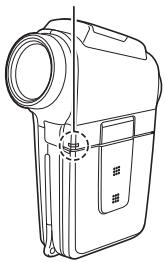
Adaptateur c. a. fourni
| Réf. | VAR-G8 | |
| Alimentation | 100 à 240 V c.a., 50/60 Hz | |
| Sortie nominale | 5 V c.c., 2,0 A | |
| Environne-ment ambient | Température | 0 à 40 °C (fonctionnement), -20 à 60 °C (entrepoasse) |
| Humidité | 20 à 80 % (sans condensation) | |
| Dimensions | 49,5 (l) × 25,5 (h) × 68,3 (p) mm | |
| Poids (sans le cordon d'alimentation) | Environ 169 g | |
| Valeur nominale du cordon d'alimentation | VPC-HD2 | 125 V c.a., 7 A |
| VPC-HD2EX | 250 V c.a., 2,5 A | |
| VPC-HD2GX | Varie en fonction du pays | |
- Lors de l'utilisation à l'étranger de l'adaptateur c. a. fourni, vous risquez de devoir remplacer le cordon d'alimentation selon les exigences locales. Veuillez contacter votre revendeur local pour plus de détails.
Bloc-pile au Li-ion fourni
| Modèle | DB-L40 | |
| Tension | 3,7 V | |
| Sortie nominale | 1200 mAh | |
| Environnement ambient | Température | 0 à 40 °C (pendant l'utilisation, lors de la recharge) -10 à 30 °C (entreposeage) |
| Humidité | 10 à 90 % (sans condensation) | |
| Dimensions | 53,4 (l) × 6,0 (h) × 35,5 (p) mm | |
| Poids | Environ 23 g | |
Autres
Microsoft et Windows sont des marques déposées de Microsoft Corporation aux États-Unis et dans d'autres pays.
Dans ce manuel, les systèmes d'exploitation Microsoft® Windows® Millennium Edition, Microsoft® Windows® 2000, Microsoft® Windows® XP et Microsoft® Windows® Vista sont globalement désignés sous le nom de "Windows".
SDHC est une marque commerciale

HDMI, le logo HDMI, et High-Definition Multimedia Interface sont des marques commerciales ou des marques déposées d'HDMI Licensing, LLC.
HIGH-DEFINITION MULTIMEDIA INTERFACE
Tous les autres noms de sociétés et de produits mentionnés dans ce manuel sont des marques déposées ou des marques commerciales de leurs propriétaires respectifs.
Attention
- Toute reproduction de ce manuel, en totalité ou en partie, est interdite sans autorisation écrite préalable.
- Toutes les images et illustrations de ce manuel ne sont fournies qu'à titre explicatif et peuvent être légèrement différentes de l'appareil que vous possédez. En outre, les spécifications actuelles peuvent faire l'objet de modifications sans préavis et peuvent donc différer de celles individuées dans ce manuel.
- Sanyo Electric ne pourrait être tenu responsable de tout dommage ou autre résultat de l'utilisation de cet appareil photo.
- Sanyo Electric décline toute responsabilité en cas de dommages dus à une utilisation incorrecte de l'appareil photo, au non-respect des instructions contenues dans ce manuel, ou aux réparations ou modifications effectuées par une personne autre qu'un technicien agréé par le fabricant.
- Sanyo Electric ne peut être tenu responsable de tout dommage causé par l'utilisation d'accessoires en option ou consommables utilisés avec l'appareil photo autres que ceux fournis avec celui-ci ou ceux spécifiques par Sanyo Electric.
- Sanyo Electric décline toute responsabilité en cas de perte ou de perte de revenu causée par la perte de données, suite à un mauvais fonctionnement ou une réparation de l'appareil photo.
- La qualité des images capturées avec cet appareil photo peut différer de celle des photographies prises avec un appareil photo à pellicule standard.
Conseils relatifs à la PRESE de PHOTOS
Prendre des photos dans des environnements inappropriés est plus facile que vous ne le pensez. En gardant à l'esprit quelques points et en choisissant les réglages corrects, vous pouvez créer des photos que vous serez fier d'afficher et de faire partager.
Si les images sont floues malgré l'utilisation de la mise au point
Votre appareil photo dispose d'une fonction de mise au point automatique. Lorsque vous prenez une photo en utilisant la mise au point automatique, l'appareil photo ajuste automatiquement les réglages de façon à ce que l'image soit nette. Une ou plusieurs des raisons suivantes peuvent expliquer l'obtention d'images floues malgré l'utilisation de la mise au point automatique.
Comment fonctionne la mise au point automatique
La mise au point automatique est activée lorsque le bouton de prise d'images individuelles est doucement pressé à mi-course. Appuyez légèrement sur le bouton de prise d'images individuelles. La marque de cible apparait sur l'écran pour indiquer que la mise au point automatique a été activée. Ensuite, continuez à appuyer doucement à fond sur le bouton de prise d'images individuelles pour prendre la photo. Cette méthode en deux étapes est la façon pour que vos photos soient toujours parfaitement mises au point.
Raisons expliquant l'obtention d'images floues
Vous avez appuyé complètement sur le bouton de prise d'image individuelle en une seule fois. (2) Une fois l'image mise au point, le sujet a bougé.
- Même si l'appareil photo effectue immédiatement la mise au point du sujet, si la distance entre l'appareil photo et le sujet change, ce dernier peut devenir flou.
Le réglage de mise au point n'est pas défini à la distance appropriée. - Si vous prenez une photo rapprochée d'un sujet avec l'appareil photo réglé sur le mode de mise au point normale, ou si vous prenez une photo d'un sujet à une distance normale avec l'appareil photo réglé sur le mode super macro (rapproché), l'image est floue.
Prévention d'images floues
① Vérifie que l'appareil photo est réglé sur le mode de mise au point approprié pour votre sujet. Tenez l'appareil photo correctement et appuyez sur le bouton de prise d'image individuelle jusqu'à mi-course. ③ Attendez que la marque de cible apparaisse sur l'écran et, tout en maintenant l'appareil photo stable, continuez à appuyer doucement à fond sur le bouton de prise d'image individuelle.
Pour garantir de belles photos bien nettes, respectez ces étapes qui consistent à appuyer doucement mais fermement sur le bouton de prise d'image individuelle.
Photographie d'un sujet en mouvement
Situation : vous souhaitez prendre une photographie d'action d'un enfant ou d'un animal qui se déplace. La mise au point automatique est activée, mais comme le sujet se déplace, l'image risque d'être floue. En particulier, si la distance entre l'appareil photo et le sujet change, il est difficile de verrouiller la mise au point sur le sujet. Voici quelques conseils pour réussir à prendre des photos de sujets en mouvement.
Raisons expliquant l'obtention d'images floues
Lorsque vous appuyez doucement sur le bouton de prise d'image individuelle jusqu'à mi-course, la mise au point automatique de l'appareil photo détermine la distance entre l'appareil photo et le sujet. Une fois le sujet mis au point, si celui-ci bouge avant que la photo ne soit prise, l'image risque d'être floue. Cela arrive souvent lorsque vous verrouillez la mise au point sur un sujet et que vous attendez le moment approprié pour prendre la photo. Inversement, vous risquez d'obtenir une image floue si vous appuyez complètement sur le bouton de prise d'image individuelle en une seule fois pour essayer de prendre rapidement une scène d'action sans parvenir à activer à temps la mise au point automatique.
Prévention d'images floues (comment utiliser la mise au point manuelle [page 87])
Outre la mise au point automatique, votre appareil photo dispose également du mode de mise au point manuelle. En mode de mise au point automatique, la distance entre l'appareil photo et le sujet est automatiquement déterminée lorsque vous appuyez sur le bouton de prise d'image individuelle jusqu'à mi-course. À l'opposé, en mode de mise au point manuelle, vous définissez manuellement la mise au point en indiquant la distance appropriée entre l'appareil photo et le sujet avant de prendre la photo.
Comment photographier un sujet en mouvement
Réglez le mode de mise au point de l'appareil photo sur la mise au point manuelle. Définissez la distance de mise au point appropriée entre l'appareil photo et le sujet. Lorsque le sujet se trouve à la distance de mise au point définie, appuyez doucement mais complètement sur le bouton de prise d'image individuelle.
- Les images peuvent être rapidement capturées sans attendre l'activation de la mise au point automatique.
- La distance de mise au point étant prédéfinie, la mise au point peut être plus précise.
- Lorsque vous photographiez un sujet en mouvement, appuyez sur le bouton de prise d'image individuelle juste avant que le sujet atteigne la distance de mise au point. Relâchez le déclencheur lorsque le sujet se trouve à la distance appropriée.
- La mise au point manuelle permet d’éviter d’obtenir des images floues si un objet se trouve entre l’appareil photo et le sujet sur lequel vous souhaitez effectuer la mise au point.
Conseils relatifs à la PRESE de PHOTOS
- Choisissez un arrêté-plan qui n'altère pas le sujet. Rapprochez-vous du sujet.
- Faites attention à l'éclairage et à ses effets sur le sujet.
Remarque
- Si l'arrière-plan altère le sujet, celui-ci n'est pas photographié à son avantage. Rapprochez-vous du sujet ou effectuez un zoom avant de façon à ce que l'arrière-plan n'altère plus le sujet.
- En mode de photographie de portrait, le sujet constitue le personnage central, essayez donc des techniques permettant de le faire ressortir.
- Si la source de lumière se trouve à l'arrière du sujet (contre-jour), son visage va être ASF. Vous pouvez obtenir une photo de meilleure qualité si vous utilisez le flash, par exemple, ou si vous modifiez l'églage d'exposition.
Photographie de sujets en mouvement (mode sports)
- Adaptez le mouvement de l'appareil photo à celui du sujet.
- Réglez le zoom sur le grand angulaire.
- N'hésitez pas à appuyer sur le bouton de prise d'image individuelle, sinon vous risquez de manquer l'action.
Remarque
- Conseils permettant de ne pas manquer vos photographies d'action : veillez à tenir correctement l'appareil photo. Gardez en permanence le sujet dans l'objectif en déplaçant l'appareil photo avec lui dans l'atteinte de la bonne prise. Déplacez-vous — pas uniquement vos bras — avec l'appareil photo pendant la prise de photos.
- Les images risquent d'être davantage floues si le zoom est réglé sur le téléobjectif plutôt que sur le grand angulaire. Réglez le zoom le plus après possible du grand angulaire.
- Exercez-vous à appuyer rapidement mais en douceur sur le bouton de prise d'image individuelle de façon à pouvoir le refaire au moment où une opportunité se présentera.
Photographie nocturne (mode de portrait/mode de vue nocturne)
- Evitez de secouer l'appareil photo.
- Augmentez la sensibilité ISO.
Remarque
- La vitesse d'obturation de l'appareil photo pendant la photographie nocturne est considérablement lente, vous aurez donc une plus grande chance que les images photographiées soient floues. Utilisez si possible un trépied ou, si vous n'en avez pas, vous pouvez vous appuyer contre un mur ou un poteau pour stabiliser l'appareil photo.
- Vous pouvez photographier votre sujet avec le paysage nocturne à l'arrière-plan en utilisant le flash. Veillez surtout à ne pas photographier le sujet de trop près, son visage risquerait d'apparaître trop clair.
- Après le déclenchement du flash, ne bougez pas l'appareil photo, ni les sujets pendant environ 2 secondes.
Photographie de paysage (mode de paysage)
- Prenez des photos avec une haute résolution.
- Pour la photographie avec zoom, utilisez le zoom optique.
- Faites attention à la composition de l'image.
Remarque
- Lorsque vous prenez des photos avec un grand angle ou si vous souhaitez agrandir la photo, plus la résolution est élevée, plus les résultats sont bons.
- Pour effectuer un zoom avant sur un paysage éloigné, il est recommandé d'utiliser le zoom optique. L'utilisation du zoom numérique produit une image moins nette. Tenez l'appareil photo fermement, en gardant vos coudes près du corps et en s'assurant qu'il est stable. L'utilisation d'un trépied ou d'un autre accessoire pour stabiliser l'appareil photo augmente vos chances d'obtenir une photo plus nette.
- Faites attention à la composition de l'image ; tenez compte de la perspective et de la façon dont la place des objets affecte la scène.