MODE D'EMPLOI XACTI VPC-E6EX LOGICOM-SANYO
Appareil Photo Numérique
Xacti
Remarque importante
Ce manuel explique comment utiliser les modèles VPC-E6EX, VPC-E6 et VPC-E6GX en toute sécurité.
Toute information ne s'appliquant qu'à l'un ou l'autre de ces modèles sera identifiée comme telle.
Veuillez dire attentivement ces instructions avant d'utiliser l'appareil photo.
Assurez-vous de bien dire et comprendre la brochure "MANUEL DE SECURITE" distincte. Conserve ce manuel dans un endroit sur pour referencia ultérieure.
Avertissement
POUR RÉDUIRE LES RISQUES D'INCENDIE OU DE CHOC ÉLECTRIQUE, PROTEGEZ CET APPAREIL DE LA PLUIE ET DE L'HUMIDITÉ.
MODELE POUR L'AMÉRIQUE DU NORD
-
Cet apparéil a été testé et est conforme aux limites imposées aux apparèils numériques de classe B, tel que déscrit à la Partie 15 des règlements du FCC. Ces limites ont été établies pour assurer une protection ajustée contre les interférences lors d'une installation résidentielle. Cet apparéil générale, utilise et peut émettre une energia de fréquence radio et, s'il n'est pas installé et utilisé conformément aux instructions, peut cause des interférences nuisibles aux communications radio. Toutefois, l'absence d'interférences ne peut être garantie lors d'une installation particulière. Si cet apparéil cause des interférences nuisibles à la réception radio ou télévision, ce qui peut être déterminé en allumant et en éteignant l' apparéil, il est recommendé à l'utilisateur d'essayer de corriger l'interférence en prénant une ou plusieurs des mesures suivantes :
-
Réorienter ou déplacer l'antenne réceptrice.
- Augmenter la distance entre l'appareil et le récepteur.
- Brancher l'appareil sur une prise d'un circuit différent de celui sur lequel le récepteur est branché.
-
Contacter le revendeur ou un technicien professionnel radio/TV pour oblirer de l'aide.
-
Les changements ou modifications non spécifique approuvées par la partie responsable de la conformité peuvent annuler le droit de l'utilisateur à faire fonctionner cet apparéel.
Modèle : VPC-E6
Appellation commerciale : SANYO
Partie responsable : SANYO FISHER COMPANY
Cet apparéil est conforme à la Partie 15 des règlements du FCC. Sonutilisation est soumise aux deux conditions suivantes :
(1) cet appeareil ne doit pas causeur d'interférences nuisibles, et
(2) cet apparéil doit accepter toute interférence reçue, y compris toute interférence susceptible de causeur un mauvais fonctionnement.
MODELE POUR LE CANADA
- Cet apparéil numérique de classe B est conforme à la norme ICES-003 du Canada.
MODELE POUR L'UNION EUROPÉENNE
Remarque :
- Ce symbole et ce système de recyclage sont propres aux pays de l'Union europeenne et ne s'appliquent pas dans les autres pays du monde.
Votre produit Sanyo est conçu et fabriqué avec des matériels et des composants de qualité supérieure qui peuvent être recyclées et réutilisés.
Ce symbole signifie que les équipements électriques et électroniques en fin de vie doivent être éliminés séparation des ordures menagères.
Nous vous prions donc de confier cet équipement à votre centre local de collecte/recyclage.
Dans l'Union Européenne, il existe des systèmes sélectifs de collecte pour les produits électriques etlectroniques usages. Aidez-nous à converser l'environnement dans lequel nous vivons ! Les machines ou apparèils électriques et Electroniques contiennent fréquement des matières qui, si elles sont traitées ou eliminées de manière inappropriée, peuvent s'avérer potentiellement dangereuses pour la santé humaine et pour l'environnement.
Cependant, ces matières sont nécessaires au bon fonctionnement de votre apparéil ou de votre machine. Pour cette raison, il vous est demandé de ne pas vous débarrasser de votre apparéil ou machine usage avec vos ordures menagères.
Nomenclature utilise dans ce manuel
CONSEIL Points comptant des instructions supplémentaires ou des remarques particulieres à prendre en considération.
ATTENTION Points demandant une attention particulière. (page xx) Reportez-vous à la page indiquée pour des informations détaillées.
Vous peuvent obtaining les réponses à des questions ou à des problèmes relatifs à l'utilisation de l'appareil photo dans les sections "QUESTIONS FREPQUÉMMENT POSEES" (page 150) et "DéPANNAGE" (page 157).
Installation du bloc-pile
1 Ouvrez le cache du compartment du bloc-pile et inséréz le bloc-pile.
- Le cache du département du bloc-pile se trouve sur la partie inférieure de l'appareil photo.
Cache du bloc-pile/de la carte Bloc-pile
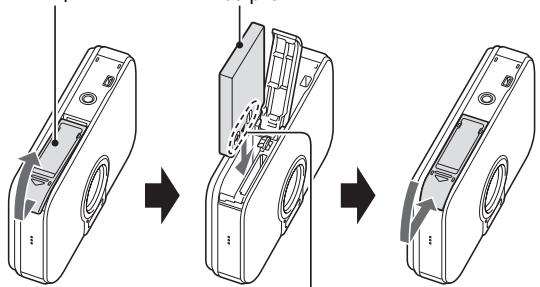
Repère (+) (-)
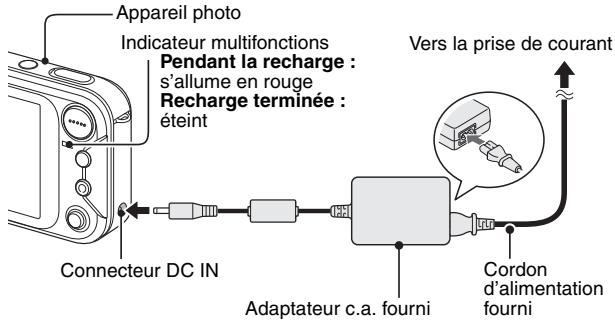
2 Utilisez l'adaptateur c.a. fourni pour charger le bloc-pile.
- La recharge dure environ 90 minutes.
Prise de photos/réalisation de video clip
■Photographiedimages individuelles
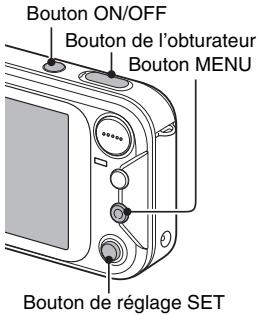
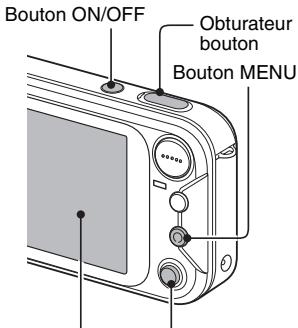
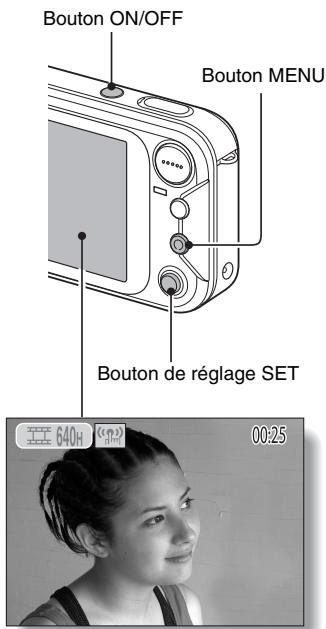
1 Appuyez sur le bouton ON/OFF pour allumer l'appareil photo.
L'ecran de prise d'image individuelle s'affiche.
2 Appuyez sur le bouton de l'obturator.
Enregistrement de video clips
1 Appuyez sur le bouton ON/OFF pour allumer l'appareil photo.
L'appareil photo bascule en mode d'enregistrement de video clips.
4 Appuyez sur le bouton de I'obturator.
- L'enregistrement commence.
- Appuyez de nouveau sur le bouton de l'obturateur pour interrompèl'enregistrement.
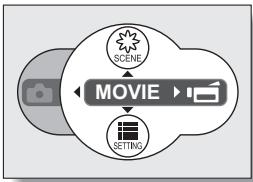
- Appuyez sur le bouton MENU et déplacez le bouton de réglage SET vers la gauche. Lorsque vous appuyez sur le bouton MENU, l'appareil photo bascule en mode de prise d'image individuelle.
■Lecture d'image individuelle
1 Appuyez sur le bouton de lecture [▶].
L'écran de lecture s'affiche.
Pour visualiser d'autres images, déplacez le bouton de réglage SET vers la gauche ou la droite.
- Si vous appuyez sur le bouton de lecture [▶], l'écran de prise de photos/realisation de video clip s'affiche de nouveau.
Lecture de video clip
1 Appuyez sur le bouton de lecture [▶].
L'écran de lecture s'affiche.
Déplacez le bouton de réglage SET vers la gauche ou la droite pour afficher le video clip à lire.
- Les video clips sont indiqués par un réseau de video clip le long des parties inférieure et supérieure de l'écran.
2 Appuyez sur le bouton de réglage SET.
- La lecture du video clip sélectionné commence.
- Si vous appuyez de nouveau sur le bouton de lecture [▶], l'écran de prise de photos/réalisation de video clip s'affiche.
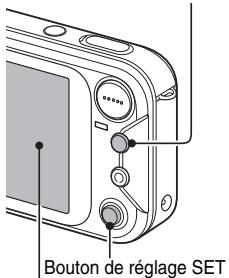
Bouton de lecture [▶]
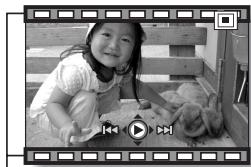
Modèle de video clip
<Écran de Lecture de Video clip>
Une fois la prise de photos terminée...
Appuyez sur le bouton ON/OFF pour eteindre l'appareil photo.
V François
RECHERCHE RAPIDE PAR ACTION
Votre apparéil photo dispose de nombreuses fonctions pratiques. Vous pouvè tracer dans le tableau suivant l'action correspondant à vos besoin, de la création de la photo telle que vous souhaitez à la visualisation d'images grâce à diverses techniques.
| Fonctionnement de base | Fonctions pratiques | Autres fonctions |
| Présé,enregistrement de photos | Préparation à la prise/l'enregistrement de photos
• "Enregistrement d'un video clip" à la page 38
• "Prise de photos individuelles" à la page 33
• "Prise de série d'images" à la page 72
• "RÉALISATION D'UN ENREGISTREMENT AUDIO" à la page 65 | Passer en prise de série d/images
• Comment utiliser la fonction de importantes prises' à la page 51
Consigner la date et l'heure de vos photos
• "DATE ET HEURE" à la page 23
Zoom avant sur le sujet
• "UTILISATION DU ZOOM" à la page 42
Photographie de前几天
• "PLAGE DE MISE AU POINT" (mode super macro), page 67 | Pour une mise au point plus précise
• "PLAGE DE MISE AU POINT" (mise au point manuelle) page 68
Régler la mise au point sur une plage plus étroite
• "RÉGLAGE DE LA ZONE DE MISE AU POINT" à la page 76
Vérifier l'état de la mise au point
• "LECTURE DE SAUT ZOOM" à la page 92 |
| Optimiser la qualité des photos
• "RÉGLAGE DE LA RÉSOLUTION" à la page 64 | Réduire l'anti-scintillagement du video clip
• "RÉGLAGE ANTI-SCINTILLEMENT" à la page 81 |
| Prise/engagement de photos | Capturer des sujets se déplaçant rapidement
• “SELECTION SCène” (mode sports), page 48 |
| Prise de photos en présence d'une forte luminosité
• “CORRECTION DE L'EXPOSITION” à la page 45
• “RéGLAGE DU FLASH” à la page 43
• “SELECTION DE SCène” (mode de vue nocturne/modèle de feu d'artifice/modèle de lampe), page 48 |
| Augmenter la sensibilité de l'appareil photo
• “SENSIBILITÉ ISO” à la page 78 |
| Photographie de personne
• “SELECTION DE SCène” (mode portrait/modèle de vue nocturne), page 48
• “RéGLAGE DE FONCTIONNEMENT DE L'OBTURATEUR” (photos d'identité),page 75
• “FILtres” (filtre cosmétique), page 52
• “RéGLAGE DU FLASH” (anti-yeux rouges), page 43 |
| Photographie de paysages
• “SELECTION DE SCène” (mode paysage/modèle de vue nocturne), page 48
• “PLAGE DE MISE AU POINT” (mode téléobjectif), page 67 |
| Se prendre en photo en soi-même
• “RETARDATEUR” à la page 69 |
| Assombrir ou éclair-cir des images
• “CORRECTION DE L'EXPOSITION” à la page 45 | Mesurer la lumino-sité d'une zone spécifique
• “RéGLAGE DU MODE DE MESURE DE LA LUMière” à la page 77
Ajuster la sensibi-lité de l'appareil photo
• “SENSIBILITÉ ISO” à la page 78 |
| Présencement de photos | | Modifier la couleur des images
• "FILTRES" (filtrre mono-chrome/filtre sépia), page 52 | Rendre le blanc naturel
• "BALANCE DES BLANCS" à la page 79 |
| Ajouter une piste audio à des données d'image individuelle
• "AJOUT D'UN MÉMO SONORE" à la page 82
• "AJOUT/SUPPRESSION D'UN MÉMO SONORE" à la page 97 | |
| Créer un calendrier à partir d'une image individuelle capturée
• "Prise de photos de calendrier" à la page 73 | |
| Lecture | Préparation à la visualisation d'images
• "Lecture du video clip" à la page 39 | Ajuster le volume des haut-parleurs
• "VOLUME DE LECTURE" à la page 91 | |
| • Visualisation d'images individuelles" à la page 35 | Rechercher une image/ des données audio
• Lecture à l'écran de 9 images/36 images, page 36
Agrandir une image
• "Agrandissement (zoom avant) de l'image" à la page 37 | Vérifier l'état de la mise au point
• "LECTURE DE SAUT ZOOM" à la page 92
Modifier l'angle de vue
• "ROTATION D'IMAGE" à la page 100 |
| • "Lecture d'enregistre-ments audio" à la page 66 | Ajuster le volume des haut-parleurs
• "VOLUME DE LECTURE" à la page 91 | |
| Lecture de diaporama
• "LECTURE DE DIAPORA RAMA" à la page 111 | | |
| Régler la luminosité de l'écran à cristaux liquides
• "LUMINOSITÉ DE L'ECRAN À CRISTAUX LIQUIDES" à la page 125 | | |
| Lecture sur un téléviseur
• "CONNEXION À UN TÉLEVISEUR" (pour la lecture), page 140 | | Régler le système TV
• "RéGLAGE DU SYS-TÉME TV" à la page 127 |
| Gestion/traitement de données | Rechercher une image/des données audio• "Lecture à l'écran de 9 images/36 images" à la page 36 |
| Effacer les données indésirables• "EFFACEMENT DE DONNÉES" à la page 89 | Protégé les images contre l'effacement accidentel• "PROTECTION DES IMAGES" à la page 87Formater une carte• "INITIALISATION DE LA CARTE MÉMOIRE ET DE LA MÉMOIRE INTERNE" à la page 133 |
| Ajouter une piste audio à des données d'image individuelle• "AJOUT D'UN MÉMO SONORE" à la page 82• "AJOUT/SUPPRESSION D'UN MÉMO SONORE" à la page 97 |
| Créer un calendriel à partir d'une image individuelle capturée• "Prise de photos de calendriel" à la page 73• "ENTTRER UNE IMAGE DANS LE CALENDRIER" à la page 94 |
| Spécifier le nombre d'impressions, l'impression d'un index et la date d'impression• "RéGLAGES D'IMPRESSION" à la page 104 |
| Afficher les réglages utilisés lors de l'enregistrement de l'image/des données audio• "AFFICHAGE DES PROPRIÉTÉS D'IMAGE (ÉCRAN D'INFORMATIONS)" à la page 113 |
TABLE DES MATIÈRES
PRISE EN MAIN
RECHERCHE RAPIDE PAR ACTION 1
TABLE DES MATIÈRES 5
VÉRIFICATION DE LA PRESENCE DES ACCESSOIRES INCLUS .... 9
UTILISATION OPTIMALE DE VOTRE APPAREIL PHOTO 11
PRÉSENTATION DU SYSTème 13
RéGLAGE
NOM DES PIECES 14
INSTALLATION DE LA CARTE 16
ALIMENTATION DE L'APPAREIL PHOTO 18
ALLUMER ET ETEINDRE L'APPAREIL PHOTO 21
DATE ET HEURE 23
■ FONCTIONNEMENT DE BASE
À PROPOS DU GUIDE DE PRESE DE PHOTOS INTERACTIF 26
AVANT LA PRESE DE PHOTOS 28
CAPTURE ET LECTURE D'IMAGES INDIVIDUELLES 33
ENREGISTREMENT ET LECTURE DE VIDÉO CLIPS 38
UTILISATION DU ZOOM 42
RÉGLAGE DU FLASH 43
CORRECTION DE L'EXPOSITION 45
■ PREISE DE PHOTOS (MODE DE RÉGLAGE FACILE)
ÉCRAN DES RÉGLAGES FACILES 46
PRÉSENTATION DE L'ÉCRAN DES RÉGLAGES FACILES 47
SELECTION DE SCENE 48
FILTRES 52
■ PRISE DE PHOTOS (MODE DE RÉGLAGE DE PRISDE PHOTOS/REALISATION DE VIDÉO CLIP)
ACCÉS À L'ÉCRAN DE RÉGLAGE DE PRISE DE PHOTOS/
RÉALISATION DE VIDEO CLIP 53
RéGLAGE DU CAPTEUR TACTILE (MISE AU POINT TACTILE) ......63
RÉGLAGE DE LA RÉSOLUTION 64
RÉALISATION D'UN ENREGISTREMENT AUDIO 65
PLAGE DE MISE AU POINT 67
RETARDATEUR 69
RéGLAGE DE FONCTIONNEMENT DE L'OBTURATEUR 71
RéGLAGE DE LA ZONE DE MISE AU POINT 76
RÉGLAGE DU MODE DE MESURE DE LA LUMière 77
SENSIBILITE ISO 78
BALANCE DES BLANCS 79
RÉGLAGE ANTI-SCINTILLEMENT 81
AJOUT D'UN MÉMO SONORE 82
LECTURE
AFFICHAGE DES ÉCRANS DE RÉGLAGE DE LECTURE 83
PROTECTION DES IMAGES 87
EFFACEMENT DE DONNÉES 89
VOLUME DE LECTURE 91
LECTURE DE SAUT ZOOM 92
AFFICHAGE DU CALENDRIER 93
ENTRER UNE IMAGE DANS LE CALENDRIER 94
AJOUT/SUPPRESSION D'UN MÉMO SONORE 97
MODIFICATION DE LA TAILLE DE L'IMAGE (MODIFICATION TAILLE) 99
ROTATION D'IMAGE 100
EXTRACTION D'UNE IMAGE INDIVIDUELLE D'UN VIDEO CLIP ....101
COPIE DE DONNÉES 102
RÉGLAGES D'IMPRESSION 104
LECTURE DE DIAPORAMA 111
AFFICHAGE DES PROPRIÉTÉS D'IMAGE (ÉCRAN D'INFORMATIONS) 113
RéGLAGES D'OPTION
AFFICHAGE DE L'ECRAN OPTION 114
REGLAGE DU GUIDE DE PRESE DE PHOTOS INTERACTIF 117
SELECTION DE L'ECRAN D'OUVERTURE 118
SONS DE FONCTIONNEMENT 119
AFFICHAGE DE L'AIDE 121
RÉGLAGE DE PRISE DE VUE 122
REGLAGE DU ZOOM 123
LUMINOSITE DE L'ECRAN A CRISTAUX LIQUIDES 125
LANGUE DE L'ECRAN 126
RÉGLAGE DU SYSTÉME TV 127
FONCTION D'ECONOMIE D'ENERGIE 128
FONCTION DE CHANGEMENT DE LA NUMEROTATION DES FICHIERIS 130
INITIALISATION DE LA CARTE MÉMOIRE ET DE LA MÉMOIRE INTERNE 133
REINITIALISATION DES RÉGLAGES DE L'APPAREIL PHOTO .... 135
VERIFICATION DE LA MEMOIRE INTERNE RESTANTE ET DE LA MEMOIRE SUR LA CARTE 136
VERIFICATION DE LA CHARGE RESTANTE DU BLOC-PILE 138
AUTRES DISPOSITIFS ET ConnEXIONS
CONNEXION A UN TÉLEVISEUR 140
IMPRESSION DIRECTE 141
■ ANNEXES
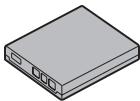
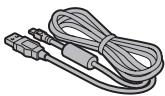
Cable d'interface USB dédié : 1
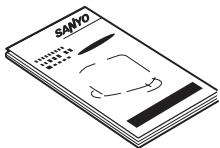
- "MANUEL DE SECURITE" (guide des consignes de sécurité)
Veuillez lire attentivement ce guide avant d'utiliser l'appareil photo.
- Ensemble de logiciels SANYO Software Pack (CD-ROM):1

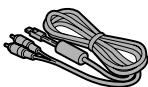
Cable d'interface AV dédié : 1
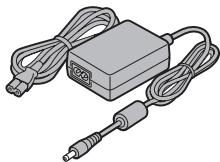
Adaptateur c.a. et cordon d'alimentation : 1
Guide d'Utilisation Rapide
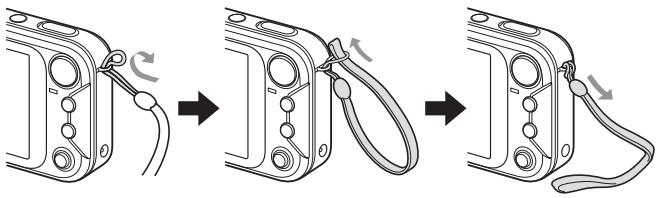
Fixation de la dragonne
Cartes pouvant être utilisées avec l'appareil photo
Les cartes pouvant etre utilisées avec l'appareil photo sont les suivantes :
- Carte mémoire SD
- Carte multimédia
Signification de "carte" dans ce manuel
- Dans ce manuel, les cartes mémoire SD et multimédia pouvant être utilisées avec cet apparéil photo numérique sont communément appelées "carte".
- Les illustrations dans ce manuel montrent une carte mémoire SD mais les procédures d'installation, de retrait et de formatage sont identiques qu'il s'agisse de cartes mémoires SD ou multimédia.
UTILISATION OPTIMALE DE VOTRE APPAREIL PHOTO
Votre appareil photo ne permet pas seulement de prendre des photos individuelles, vous pouze également enregistrer des video clips et effectuer des enregistements audio.
Il est doté de nombreuses fonctions que seul un apparéil photo numérique peut utiliser, y compris une mise au point extrémement rapide, l'affichage d'un écran de guidage facile à comprendre, une fonction de création de calendrier qui intégre les images que vous capturez, et bien d'autres encore.
Vous ne passerez plus à côté d'une photo à ne pas rater grâce à la mise au point rapide ; mise au point tactile (voir page 28)
Il vous suffit d'effleurer le bouton de l'obturator pour que le capteur tactile mette automatiquement l'image au point (mise au point tactile).
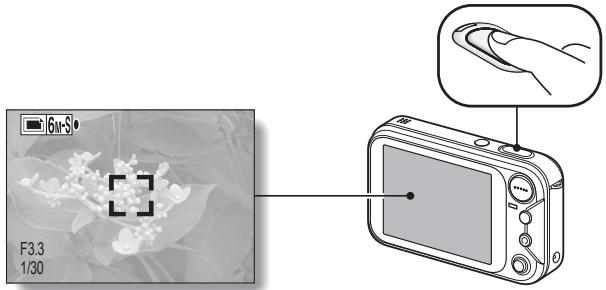
Le fonctionnement complexe de l'appareil est simplifié par la fonction de guidage ; affichage du guide de prise de photos/réalisation de video clip (voir page 26)
Les réglages de prise de photo en vigueur sont visibles sur l'écran de prise de photos. Lorsque l'appareil photo détecte un évientuel problème (secouement de l'appareil photo du fait d'une vitesse d'obturation trop lente ou sujet surexpose à cause de la luminosité en arrêté-plan), les contramesures appropriées s'affichent à l'écran. Appuyez-vous sur ces suggestions pour Obtérer précisément la photo que vous pouze.
Écran de sélection du mode
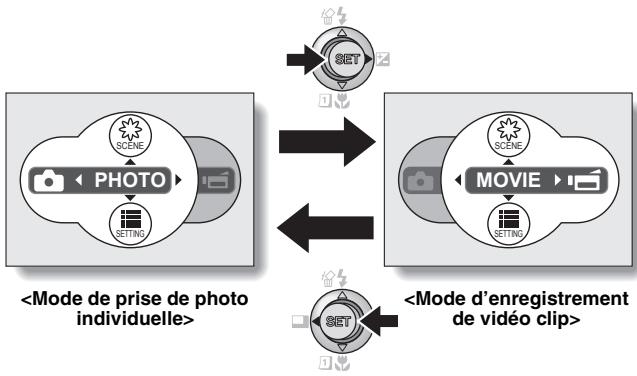
Basculez entre les modes de prise de photo individuelle et d'enregistrement de video clip grâce à une seule action à l'écran. Ouvrir l'écran de réglage de prise de photos/réalisation de video clip n'a jamais été aussi rapide.
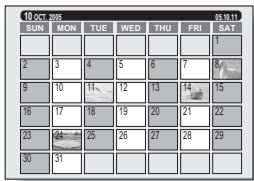
Créez un calendrier avec vos photos ; fonction de création d'un calendrier (voir page 73)
Entrez vos photos dans le calendrier pour creer un calendrier de photos personnelle. Vous pouze, par exemple, prendre en photo un poster de film et l'enregister dans le calendrier à la date de la première de ce film.
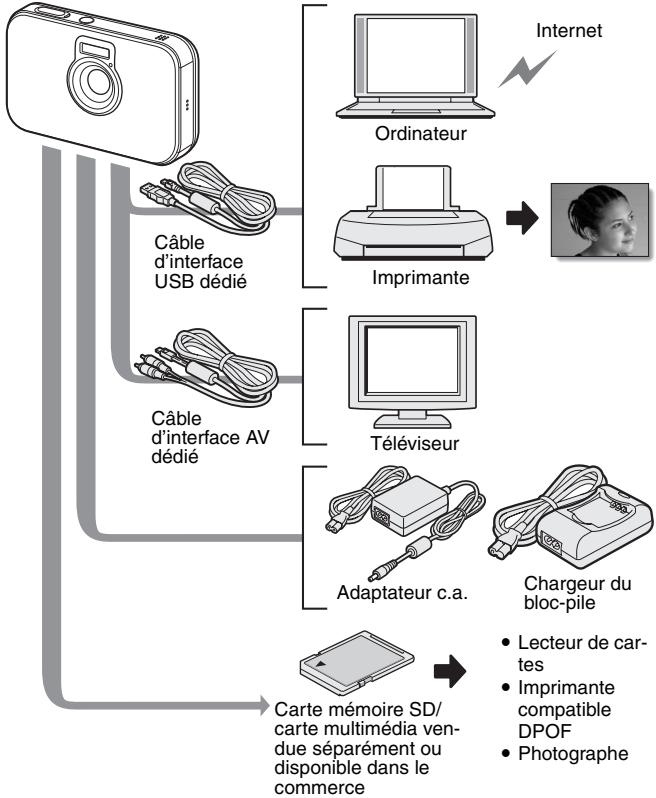
PRÉSENTATION DU SYSTème
Les accessoires fournis permettant de relier l'appareil photo à un ordinateur, une imprimante ou un télévisueur. En branchant votre appareil photo sur toute ordinateur, vous pouze, par exemple, copier vos photos sur le disque dur. Vous pouze également brancher l'appareil sur une imprimante pour imprimer directement vos photos ou emmener la carte chez un photoproge pour que ce dernier les imprime pour vous.
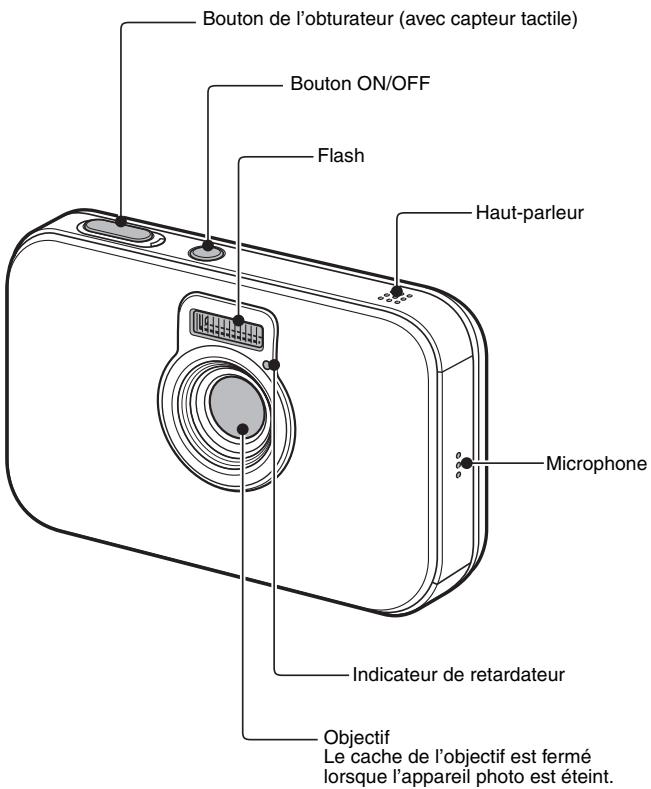
Vue avant
Vue arriere
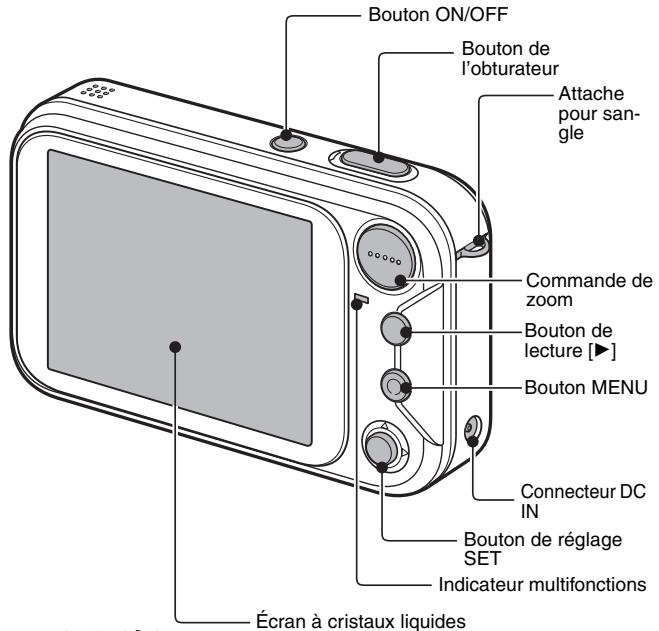
Partie inférieure
INSTALLATION DE LA CARTE
Votre apparéil photo est doté d'une mémoire interne de 16 Mo, si bien que vous pouvez prendre des photos (enregistrer des données image) même lorsque aucune carte n'est installée. L'utilisation d'une carte, cependant, vous permet de prendre davantage de photos.
La carte peut être utilisée après avoir été formatée avec l'appareil photo (page 133).
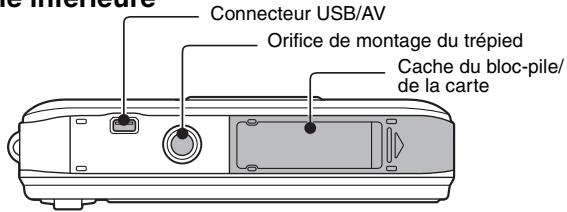
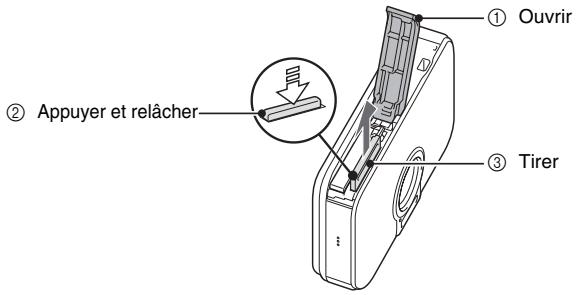
1 Ouvrez le cache du bloc-pile/de la carte.
- Tout en appuyant légarement dessus, faites glisser le cache pour l'ouvrir.
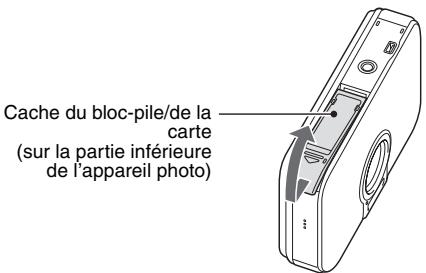
2 Insérez la carte et fermez le cache du bloc-pile/de la carte.
- Insérez fermement la carte jusqu'à ce qu'elle soit fermement en place.
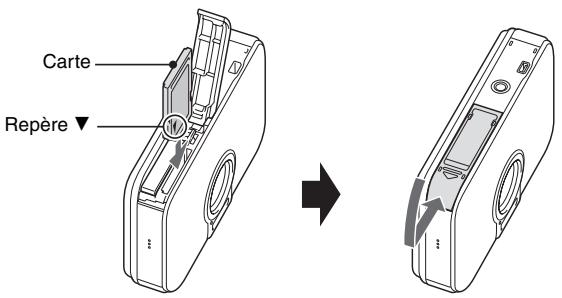
INSTALLATION DE LA CARTE
Lors du retrait de la carte...
- Pour enlever la carte, appuyez dessus, puis relâchéz-la. La carte dépassera légèrement et vous pourraitrez la retarder.
ATTENTION
- Ne forcez pas lorsque vous retirez la carte.
- Ne retirez jamais la carte lorsque l'indicateur multifonctions clignote en rouge rapidement. Vous risqueriez de perdre les données enregistrées sur la carte.
CONSEIL
Prise de photos sans carte
- Lorsqu'une carte est installée dans votre apparéil photo, vous pouvez photographier des images et les dire à partir de la carte. Si aucune carten'est installée, vous pouze tout de même prendre des photos et les dire depuis la mémoire interne de 16 Mo de l' apparéil photo. Dans ce cas, l'icone de mémoire apparait sur l'écran à cristaux liquides lorsque l' apparéil est sous tension.
ALIMENTATION DE L'APPAREIL PHOTO
L'adaptateur c.a. fourni est utilisé non seulement pour alimenter l'appareil photo, mais également pour charger la batterie installée dans l'appareil photo.
Utilisation du bloc-pile
À l'achat, le bloc-pile n'est pas chargeé. Pour pouvoir l'utiliser avec l'appareil photo, vous doivent le charger. Par ailleurs, si l'alimentation du bloc-pile devient faible lorsqu vous utilisez l'appareil photo (reportez-vous à la section VERIFICATION DE LA CHARGE RESTANTE DU BLOC-PILE [page 138]), vous doivent le recharger lors que possible.
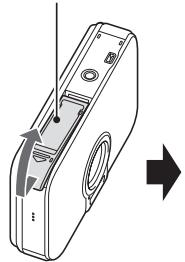
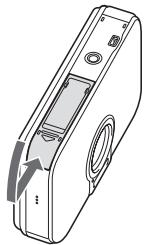
1 Installee le bloc-pile.
Cache du bloc-pile/de la carte (sur la partie inférieure de l'appeel photo)
Bloc-pile
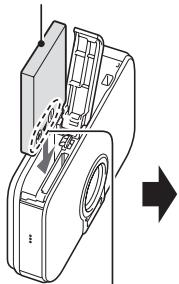
Repère (+) (-)
2 Eteignez l'appareil photo et connectez l'adaptateur c.a. à l'appareil.
- La recherche commence des que l'adaptateur c.a. est connecté à l'appareil photo. Cependant, l'appareil photo ne se recharge pas s'il est régèle en mode de prise de photos.
L'indicateur multifonctions de l'appareil photo s'allume en rouge pendant la recharge.
La recharge dure environ 90 minutes.
L'indicateur multifonctions s'esteint une fois le bloc-pile complètement charge.
Bouton ON/OFF
- Eteignez l'appareil photo.
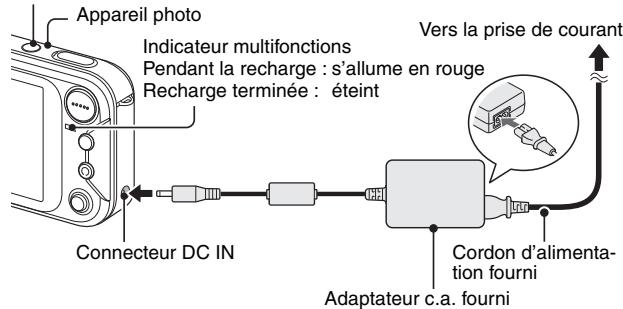
3 Eteignez l'adaptateur c.a. une fois la recharge terminée.
Utilisation d'une prise de courant
Lorsque l'adaptateur c.a. est connecté à l'appareil photo, ce dernier peut être alimenté par le biais d'une prise de courant.
CONSEIL
A propos de la pile de sauvegarde interne
- La pile interne de cet apparéil photo permet de conserver les réglages de la date et de l'heure, ainsi que les réglages de prise de photos/réalisation de video clip. La pile de sauvegarde est entièrement chargée si le bloc-pile reste dans l' apparéil photo pendant environ 2 jours. Une fois complètement chargée, la pile de sauvegarde conserve les réglages de l' apparéil photo pendant environ 7 jours.
Si vous n'utilise pas l'appareil photo pendant une longue période, retirez le bloc-pile
- Mème si l'appareil photo est étée int, il consomme une faible quantité d'énergie. Par conséquent, il est recommendé desterol le bloc-pile de l'appareil si vous pensez ne pas l'utiliser pendant une longue période. Si le bloc-pile est dilreté pendant une longue période, les réglages de la date et de l'heure peuvent être effacés. Avant de réutiliser l'appareil photo, vérifie que les réglages sont corrects.
Allumer l'appareil photo
En mode de prise de photos
1 Appuyez sur le bouton ON/OFF.
L'appareil photo s'allume.
L'appareil photo s'allume en mode de prise de photos qui etait actif avant sa derniere mise hors tension.
En mode de lecture
1 Appuyez sur le bouton de lecture [▶] pendant au moins une seconde.
L'écran de lecture apparait sur l'écran à cristaux liquides (page 35).
![LOGICOM-SANYO XACTI VPC-E6EX - Appuyez sur le bouton de lecture [▶] pendant au moins une seconde. - 1](/content/2019/11/179755/images/56aa200f4066b4689d6ec3efab21f835a555d3f0c3d0892e053e56e9e4ecb286.jpg)
Éteindre l'appareil photo
1 Appuyez sur le bouton ON/OFF.
L'appareil photo s'eteint.
- Lorsque vous appuyez sur le bouton de lecture [▶] ou sur le bouton ON/OFF, l'appareil photo s'éteint.
21 François
Allumer l'appareil photo lorsque la fonction d'économie d'énergie est active
Pour économiqueiser l'alimentation du bloc-pile, la fonction d'économie d'énergie (veille) estént automatiquement l'appareil photo après une minute d'inactivité pendant la prise de photos/réalisation de video clip ou cinq minutes d'inactivitépendant la lecture (réglage par défaut).
Lorsque la fonction d'économie d'énergie est active, vous pouvez rétablier l'alimentation de l'une des facons suivantes:
- Appuyez sur le bouton de lecture [▶].
- Appuyez sur le bouton de réglage SET ou MENU.
- Appuyez sur le bouton de l'obturateur.
-
Appuyez sur le bouton ON/OFF.
-
Lorsque l'adaptateur c.a. est connecté, la fonction d'économie d'énergie s'active environ 10 minutes après que l'appareil photo a été allumé (réglage par défaut).
- L'utilisateur peut specifier le temps écoulé avant l'activation de la fonction d'économie d'énergie (page 128).
L'après l'appareil photo est connecté à un ordinateur ou une imprimante à l'aide du cable d'interface USB dédié, la fonction d'économie d'énergie est désactée et l'appareil photo s'était après environ 12 heures.
CONSEIL
Si I'icone 0? s'affiche...
- Lorsque vous prenez une photo, la date et l'heure de la capture sont également enregistrées. Lorsque la date et l'heure ne peuvent pas être enregistrées avec l'image parce qu'elle n'ont pas encore été définies (page 23), l'icone [?] s'affiche. Pour enregistrer la date et l'heure avec des images, effectez ce réglage avant de capturer des images.
DATE ET HEURE
L'appareil photo enregistre la date et l'heure de prise d'une image ou d'un enregistrement audio de sorte qu'elles puisent être affichées lors de la lecture. C'est jusquoi, avant de capturer des images, assurez-vous que la date et l'heure sont régles correctement.
Exemple: pour régler l'horloge sur 19:30, le 24.12.05.
2 Déplacez le bouton de réglage SET vers le bas.
- L'écran de réglage de prise de photos/réalisation de video clip apparait (page 53).
3 Affichez l'écran Option (page 114).
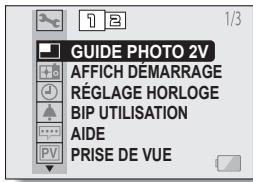
4 Déplacez le bouton de réglage SET vers le haut ou le bas pour sélectionner l'icone de réglage de l'horloge et appuyez sur le bouton de réglage SET.
L'écran de réglage de l'horloge s'affiche.
- Les réglages de la date et de l'heure en cours s'affichent.
- Respectez la procédure ci-dessous pour activer ou désactiver l'affichage de la date lors de la lecture, définir le format d'affichage de la date et régler la date et l'heure.
- Pour revenir à l'écran Option, appuyez sur le bouton MENU ou Sélectionnez "SORTIE" et appuyez sur le bouton de réglage SET.
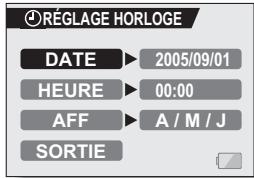
23 François
5 Reglez la date.
① Sélectionnez “DATE”.
② Appuyez sur le bouton de réglage SET.
L'écran de réglage de la date s'affiche.
③ Réglez la date sur "2005/12/24".
La date est regélée dans l'ordre suivant: Réglez l'année Réglez le mois Réglez le jour.
- Déplacez le bouton de réglage
SET vers la gauche ou la droite pour sélectionner l'année, le mois ou le jour. Déplacez le bouton de réglage SET vers le haut ou le bas pour augmenter ou diminuer le nombre.
④ Appuyez sur le bouton de réglage SET.
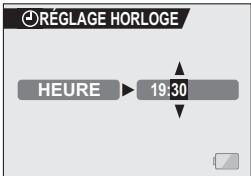
6 Reglez l'heure.
① Sélectionnez "HEURE".
② Appuyez sur le bouton de réglage SET.
L'écran de réglage de l'heure s'affiche.
③ Réglez l'heure sur "19:30".
L'heure est reglee dans I'ordre suivant: Reglez I'heure Reglez les minutes.
- Une horloge de 24 heures est utilisée pour l'affichage de l'heure.
④ Appuyez sur le bouton de réglage SET.
7 Définissez l'ordre d'affichage de la date pendant la lecture.
① Sélectionnez "AFF".
② Appuyez sur le bouton de réglage SET.
L'écran de réglage du format de la date s'affiche.
③ Déplacez le bouton de réglage SET vers le haut ou le bas.
Déplacez le bouton de réglage SET vers le haut pour modifier
l'ordre d'affichage de la date comme suit :
→année/mois/jour → mois/jour/année → jour/mois/année → AFF OFF (aucun affiche).
Déplacez le bouton de réglage SET vers le bas pour faire défilier les propositions dans l'ordre inverse.
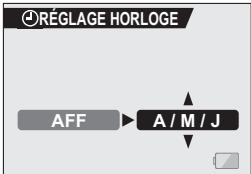
DATE ET HEURE
- Si "AFF OFF" est sélectionné, la date de capture de l'image n'est pas affichée lors de la lecture.
④ Appuyez sur le bouton de réglage SET.
8 Sélectionnez "SORTIE" et appuyez sur le bouton de réglage SET.
- Le réglage de la date et de l'heure est terminé et l'écran Option s'affiche de nouveau.
- Pour revenir à l'écran de réglage de prise de photos/réalisation de video clip, appuyez sur le bouton MENU.
CONSEIL
- Dans des conditions normales, une pile interne conserve les réglages de la date et de l'heure pendant le remplacement du bloc-pile. Toutefois, il est possible que ces réglages soient perdus (la sauvégarde dure environ 7 jours). Il est recommendé de vérifier que les réglages de la date et de l'heure sont encore corrects après le remplacement du bloc-pile et avant toute prise de photos/réalisation de video clip ou enregistrement quelconque (suivez les étapes 1 et 4).
Pour corriger les réglages de la date et de l'heure
- Àprous les étapes 1 et 4, sélectionné la ligne du réglage que vous souhaitez modifier, appuyez sur le bouton de réglage SET et respectez la procédure des paragraphs respectifs ci-dessus pour modifier le réglage.
À PROPOS DU GUIDE DE PRESE DE PHOTOS INTERACTIF
Votre appareil photo integre un "guide de prise de photos interactif" grâce auquel le réglage de prise de photos et l'étape suivante apparaisent à l'écran.
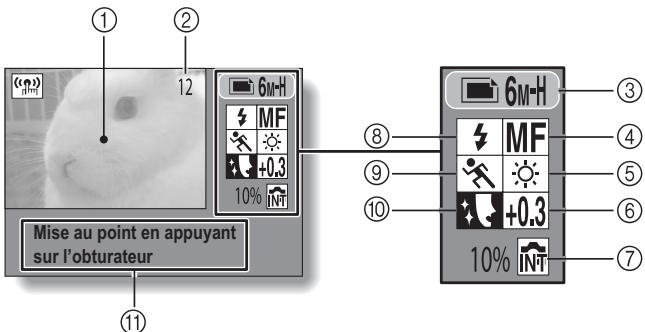
* Toutes les icônes n'apparaissent pas en même temps.
① Écran de prise de photos
② Nombre d'images restantes pouvant etre capturées (page 170)
③ Réglage de la résolution et du mode de prise de photos (page 64)
④ Réglage de la plage de mise au point (page 67)
⑤ Réglage de la balance des blancs (page 79)
⑥ Correction de l'exposition (page 45)
⑦ Icione de la mémoire interne (page 16)
⑧ Réglage du fonctionnement du flash (page 43)
⑨ Réglage de la sélection descène (page 48)
10 Réglage du contrôle (page 52)
11 Ecran de guidage
À PROPOS DU GUIDE DE PRESE DE PHOTOS INTERACTIF
Pour afficher le guide de prise de photos interactif
- Déplacez le bouton de réglage SET vers la gauche ; l'écran de prise de photos occupe tout l'écran. Déplacez de nouveau le bouton de réglage SET vers la gauche pour afficher le guide de prise de photos interactif.
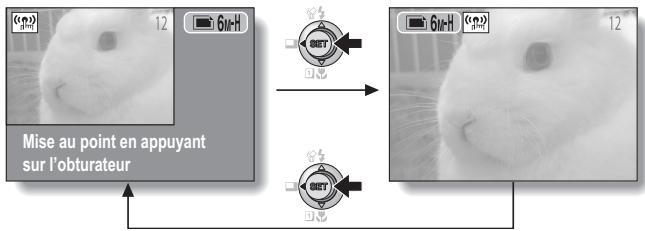
- En sélectionnant l'icone du guide de prise de photos interactif dans l'écran Option, vous pouvez régler l'appareil photo de façon à afficher le guide (page 117).
Dans ce manuel...
- Pour plus de clarté, le guide de prise de photos interactif est désactiver sur les exemples qui s'affichent sur l'écran à cristaux liquides. Notez, toute fois, que l'appareil photo fonctionne de la même manière même lorsque le guide de prise de photos interactif ne s'affiche pas.
AVANT LA PRESE DE PHOTOS
Tenez l'appareil photo fermement, en gardant votre coude pres du corps et vous assurant que l'appareil photo est stable.
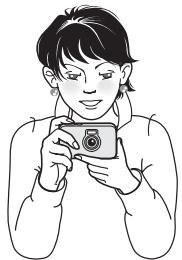
Maintien correct
Maintien incorrect
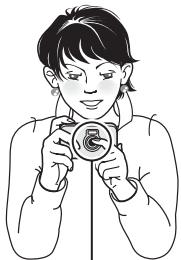
Un doigt se trouve devant l'objet ou le flash.
Assurez-vous que vos doigs ts ou la poignee ne se trouvent pas devant I'objectif et le flash.
CONSEIL
- Pendant la lecture, vous pouvez faire pivoter les images capturées en mode de prise d'image individuelle (page 100).
- Lors de l'utilisation du zoom optique ou lors du fonctionnement de la mise au point automatique, l'image peut trembler; il ne s'agit pas d'un dysfonctionnement.
À propos du capteur tactile (mise au point tactile)
Avec le capteur tactile, la mise au point de l'image se fait simplement en effleurant légrement le bouton de l'obturateur (verrouillage de la mise au point). Une fois la mise au point effectuée sur le sujet, appuyez doucement sur le bouton de l'obturateur pour prendre la photo et obtenir une image parfaitement mise au point.
Au même moment, le capteur tactile est provisoirement désactivé chaque fois que l'écran de sélection du mode (page 31) ou l'écran de réglage de prise de photos/ réalisation de video clip s'affiche, ce qui facilité ainsi l'utilisation de ces écrans. En outre, vous pouze également désactiver le capteur tactile de sorte que la mise au point automatique fonctionné uniquement lorsque vous appuyez sur le bouton de l'obturator à mi-course (page 63).
Utilisation de la mise au point automatique
La mise au point automatique fonctionne dans la plupart des situations. Toutefois, elle peut ne pas fonctionner correctement dans certaines conditions. Si la fonction de mise au point automatique ne fonctionne pas correctement, reglez la plage de mise au point pour capturer des images (page 67).
■ Conditions pouvant entrainer une mise au point incorrecte
Les exemples suivants illustrent certaines situations dans lesquelles la fonction de mise au point automatique peut ne pas fonctionner correctement.
- Sujets avec peu de contraste, très lumineux au centre de l'image ou sujets ou endroitssons
Utilisez la fonction de verrouillage de la mise au point pour verrouiller la mise au point sur un objet contrasté à la même distance que le sujeit souhaité.
- Sujets sans lignes verticales
Utilisez la fonction de verrouillage de la mise au point pour verruiller la mise au point sur le sujet tout en maintainant l'appareil photo verticalement.
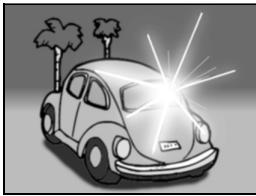
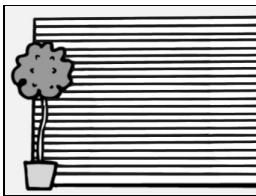
Les exemples suivants illustrent certaines situations dans lesquelles la fonction de mise au point automatique peut fonctionner mais ne pas donner le résultat escompté.
- Lorsque des objets proches et des objets loutains sont presents à la fois Utilisez la fonction de verrouillage de la mise au point pour verrouiller la mise au point sur un objet à la même distance que le sujet souhaïte, puis placez l'ordinateil photo pour composer la photo.
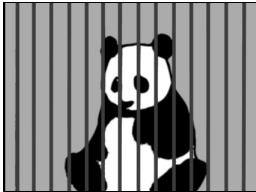
- Sujets qui se déplacent rapidement
Utilisez la fonction de verrouillage de la mise au point pour verruillon la mise au point sur un objet à la même distance que le sujet souhaïte, puis placez l'appareil photo pour composer la photo.
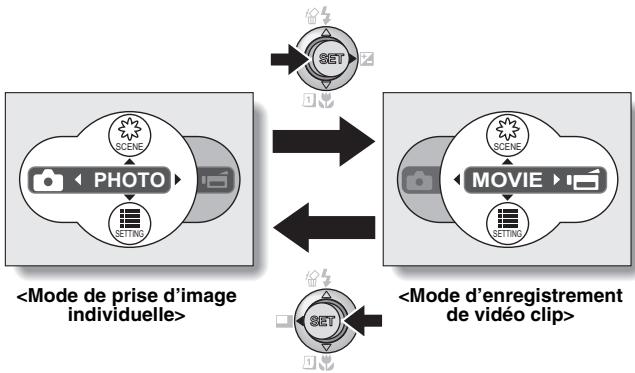
Votre apparéil photo peut capturer des photos individuelles (mode de prise d'image individuelle) et enregistrer des video clips (mode d'enregistrement de video clips). Lors de la prise de photos, vous pouvez activer le mode de prise de photos dans l'écran de sélection du mode.
L'écran de sélection du mode s'affiche.
2 Déplacez le bouton de réglage SET vers la gauche ou la droite.
- Le mode de prise de photos est activé.
L'ecran de prise de photos s'affiche.
Conseils relatifs à la prise de photos
Mise en sourdine dessons de fonctionnement
- Lessons produits,par exemple,lorsque you appuyez sur le bouton de l'obturateur,le bouton MENU ou le bouton de réglage SET,aisi que le guide audio lors de l'activation du mode,peuvent'être mis en sourdine (page 119).
Où sont enregistrées les données image et audio ?
- Toutes les données image et audio sont enregistrées dans la mémoire interne de l'appareil photo ou sur la carte installée dans ce dernier.
- Si une carte est installée dans l'appareil photo, les données y sont enregistrées. Sinon, elles sont enregistrées dans la mémoire interne de l'appareil photo.
Prise de photos à contre-jour...
- Si vous prenez des photos lorsque la source de lumière se trouve à l'arrière du sujet, des lignes ou des formes lumineuses (lumière parasite) peuvent apparaitre sur l'image capturée en raison des caractéristiques du CCD. Dans cette situation, il est recommendé d'éviter de prendre des photos lorsque le sujet est éclairé de l'arrière.
Pendant l'enregistrement des données image...
- Pendant que l'indicateur multifonctions clignoterapidement en rouge,les données image sont inscrites sur la mémoire et la capture d'une autre image est impossible. Une autre image peut être capturée une fois l'indicateur clignotant en rouge éteint. Toutefois,meme si l'indicateur multifonctions clignote en rouge, en fonction de la capacité restante de la mémoire interne de l'appareil photo, l'image suivante peut,dans certains cas,étécapturée environ deux secondes après la prise de la photo.
CAPTURE ET LECTURE D'IMAGES INDIVIDUELLES
Votre apparéil photo peut capturer des images individuelles et enregistrer des videoe clips. Deux modes de capture des images individuelles vous sont proposés. En mode d'image individuelle normal, une image est capturingée chaque fois que vous appuyez sur le bouton de l'obtraturéur. En mode de prise de série d'images, lorsque vous appuyez sur le bouton de l'obtraturéur, plusieurs images sont capturingées à la suite. Pour plus d'informations sur la prise de série d'images, reportez-vous page 72.
Prise de photos individuelles
1 Appuyez sur le bouton ON/OFF pour allumer l'appareil photo.
L'écran de prise d'image individuelle s'affiche.
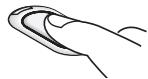
2 Maintenez le doigt sur le bouton de l'obturateur.
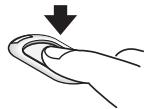
- Si le capteur tactile (page 63) a été activé, lorsque vous effleurez le bouton de l'obturator, la mise au point automatique s'active et l'image est mise au point (verrouillage de la mise au point).
- Activez la mise au point automatique en appuyant sur le bouton de l'obturator à mi-course.
Bouton de réglage SET
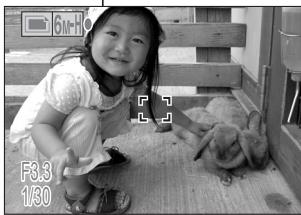
<Écran de prise d'image individuelle>
33 François
3 Appuyez légèrement sur le bouton de l'obturateur.
- Appuyez légèrement sur le bouton de l'obturateur en veillant à ne pas bouger l'appareil photo.
L'imagecapturedeappaaraif sur l'ecran a cristaux liquidesaussi longtempsque le bouton de I'obturateur est maintenu enforcé (prise de vue).
4 Relâchez le bouton de l'obturateur.
- L'imagecapturéeestenregistree.
CONSEIL
Sur quoi l'appareil photo fait-il la mise au point?
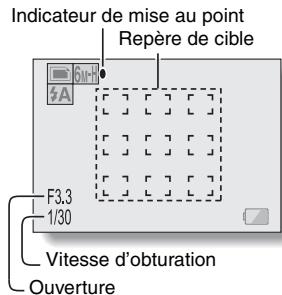
- Un repère de cible [3] sur l'écran à cristaux liquides indique la zone sur laquelle l'appareil photo fait la mise au point.
- L'appareil photo détermine automatiquement la mise au point adaptée en se basant sur 9 points de mises au point différents dans la zone de prise de photos. Si le repère de cible apparait à une position différente de celle à laquelle vous souhaitez appliquer la mise au point, vous pouvez de nouveau effectuer la mise au point, par exemple, en modifiant l'angle de prise de vue.
- Le grand repêre de cible s'affiche lorsquela mise au point est appliquée à une grande zone au centre de l'écran.
A propos de l'indicateur de mise au point
- Un indicateur de mise au point vert apparait lorsque le sujet est mis au point ou un indicateur de mise au point rouge apparait lorsque l'apparil photo ne parlient pas à effectuer la mise au point sur le sujet.
La vitesse d'obturation et l'ouverture s'affichent
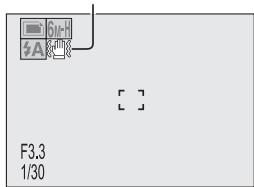
Icône d'alerte de mouvement
- Lorsque l'appareil photo fait la mise au point et que le repère cible apparait, simultanément, les réglages d'ouverture et de vitesse d'obturation s'affichent également. Vous pouvez les utiliser comme reference lors de la prise de photos.
Si I'icone d'alerte de mouvement apparait.
- Pendant la mise au point d'une image individuelle, si la vitesse d'obturation est lente et que l'éventualité que l'image soit floue à cause du mouvement de l'appareil photo devient élevée, l'icone d'alerte de mouvement apparait sur l'écran à cristaux liquides. Le cas échéant, stabilisez l'appareil photo à l'aide d'un trépidé lors de la prise de photos ou réglez le mode de fonctionnement du flash sur automatique (page 43).
- Lors de la prise de photos avec la fonction de sélection de scène régée sur le mode de feu d'artifice, l'icône d'alerte de mouvement s'affiche toujours mais ici est normal.
CAPTURE ET LECTURE D'IMAGES INDIVIDUELLES
Visualisation d'images individuelles
La procédure de visualisation des photos individuelles et des séries d'images est identique.
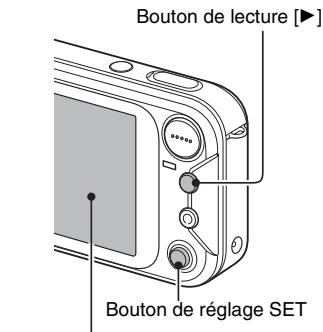
5 Appuyez sur le bouton de lecture [▶].
- La première image capturée apparait sur l'écran à cristaux liquides.
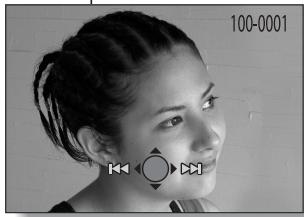
6 Visualisez d'autres images.
- Déplacez le bouton de réglage SET vers la gauche ou la droite pour afficher l'image précédente ou suivante. Pour afficher l'image
préciédente :
Déplacez le bouton de réglage SET vers la gauche.
Pour afficher l'image suivante :
Déplacez le bouton de réglage SET vers la droite.
Pour revenir à l'écran de prise de photos, appuyez sur le bouton de lecture [▶].
< Si l'appareil photo a ete allumé en appuyant sur le bouton de lecture [▶]>
- Lorsque vous appuyez sur le bouton de lecture [▶] ou sur le bouton ON/OFF, l'appareil photo s'éteint.
Une fois la visualisation des images terminée...
- Appuyez sur le bouton ON/OFF pour éteindre l'appareil photo.
CONSEIL
Pour les images individuelles avec mémo sonore (page 82 et 97)...
- Lorsque vous appuyez sur le bouton de l'obturateur, le mémo sonore est lu.
1 Appuyez sur le bouton de lecture [▶].
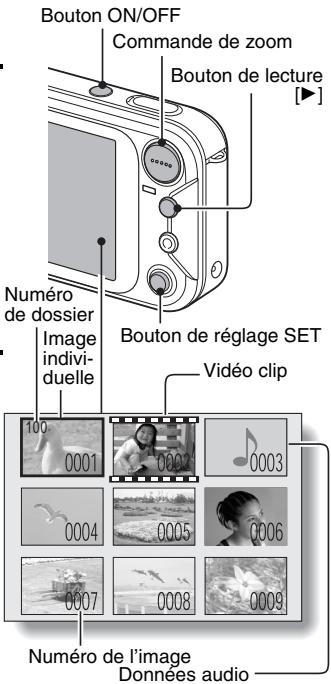
2 Appuyez sur [W] ([]) de la commande de zoom.
L'ecran de 9 images s'affiche.
- Lorsque you appuyez de nouveau sur [W] sur la commande de zoom, l'écran de 36 images s'affiche. Pour revenir à l'écran de 9 images, appuyez sur [T] de la commande de zoom.
3 Sélectionnez l'image à dire.
Déplacez le bouton de réglage SET vers le haut, le bas, la gauche ou la droite pour placer le cadre orange sur l'image souhaïée, puis appuyez sur le bouton de réglage SET.
- Une fois l'écran de 9 images affché, au lieu d'appuyer sur le bouton de réglage SET, vous pouze appuyer sur [T] ([ ]) de la commande de zoom pour afficher l'image en plein écran.
CAPTURE ET LECTURE D'IMAGES INDIVIDUELLES
Agrandissement (zoom avant) de l'image
1 Affichez l'image à agrandir.
2 Appuyez sur [T] ([O\~]) de la commande de zoom.
L'agrandissement est activé.
- L'image est agrandie et sa partie centrale s'affiche.
- Déplacez le bouton de réglage SET pour voir les différentes parties de l'image agrandie.
Pour agrandir :
L'image s'agrandit à chaque pression sur [T] ([O]) de la commande de zoom.
Pour revenir à la taille originale :
L' image se réduit à chaque pression sur [W] ([]) de la commande de zoom.
- Appuyez sur le bouton de réglage SET pour revenir à l'affichage normal (100%).
![LOGICOM-SANYO XACTI VPC-E6EX - Appuyez sur [T] ([O\~]) de la commande de zoom. - 1](/content/2019/11/179755/images/1ed1387b15c5e9f238daf68e2f48b2f33e5db51b31e5ee2fcfe37eb5dfb8c2c7.jpg)
CONSEIL
La partie agrandie de l'image peut être enregistrée comme image séparée.
- Appuyez sur le bouton de l'obturateur. La partie agrandie est enregistrée comme nouvelle image individuelle.
ENREGISTREMENT ET LECTURE DE VIDÉO CLIPS
Enregistrement d'un video clip
1 Appuyez sur le bouton ON/ OFF pour allumer l'appareil photo.
2 Appuyez sur le bouton MENU.
L'ecran de selection du mode s'affiche.
3 Déplacez le bouton de réglage SET vers la droite pour sélectionner "MOVIE", puis appuyez sur le bouton MENU.
L'ecran d'enregistrement de video clips s'affiche.
4 Appuyez sur le bouton de l'obturateur.
L'enregistrement du video clip commence. Pendant l'enregistrement, la durée d'enregistrement s'affiche sur l'écran à cristaux liquides.
Il n'est pas nécessaire de maintenir le bouton de l'obturator enforcé pendant la réalisation d'un video clip.
5 Terminate l'enregistrement.
- Appuyez de nouveau sur le bouton de l'obtraturer pour interrompree I'enregistrement et enregistrer le video clip.
Lecture du video clip
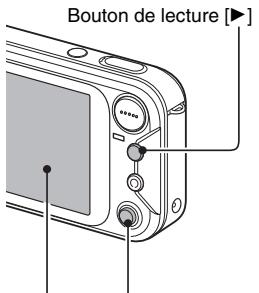
6 Appuyez sur le bouton de lecture [▶].
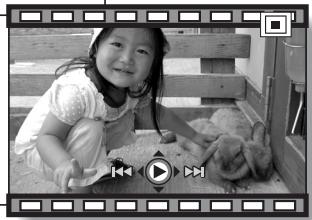
Le dernier video clip enregistré apparait sur l'écran à cristaux liquides.
- Les video clips sont indiqués par un modele de video clip le long des parties inférieure et supérieure de l'écran.
7 Appuyez sur le bouton de réglage SET.
- La lecture du video clip commence.
Bouton de réglage SET
Modèle de video clip
Aperçu du fonctionnement de la lecture
| Pour... | Procedez comme suit |
| Pause | Appuyez sur le bouton de réglage SET. |
| Pour lire une image à la fois (progres-sion image par image) | Pendant la lec-ture vers l'avant | Après avoir arrêté la lecture, déplacez le bou-ton de réglage SET vers la droite. |
| Pendant la lec-ture vers l'arrière | Après avoir marqué une pause de lecture, dépla-cez le bouton de réglage SET vers la gauche. |
| Lecture lente | Pendant la lec-ture vers l'avant | Après avoir arrêté la lecture, appuyez sur le bouton de réglage SET et maintenez-le enforcé vers la droite. |
| Pendant la lec-ture vers l'arrière | Après avoir arrêté la lecture, appuyez sur le bouton de réglage SET et maintenez-le enforcé vers la gauche. |
| Pour accélé-rer la lecture | Lecture vers l'avant | Pendant la lecture vers l'avant, déplacez le bouton de réglage SET vers la droite.* La vitesse de lecture change à chaque fois que vous déplacez le bouton de réglage SET vers la droite, comme suit :Lecture normale → 2x → 5x → 10xDéplacez le bouton de réglage SET vers la gau-che pour revenir à la vitesse de lecture normale. |
| Lecture vers l'arrière | Pendant la lecture vers l'avant, déplacez le bouton de réglage SET vers la gauche.* La vitesse de lecture change à chaque fois que vous déplacez le bouton de réglage SET vers la gauche, comme suit :10x← 5xDéplacez le bouton de réglage SET vers la droite pour revenir à la vitesse de lecture normale. |
| Retour à la vitesse de lec-ture normale | Appuyez sur le bouton de réglage SET. |
| Réglage du volume | Plus fort : Pendant la lecture, appuyez sur [T] de la commande de zoom. Plus faible : Pendant la lecture, appuyez sur [W] de la commande de zoom. |
Une fois la visualisation des video clips terminée...
- Appuyez sur le bouton ON/OFF pour êtreindre l'appareil photo.
CAPTURE ET LECTURE D'IMAGES INDIVIDUELLES
CONSEIL
Réglage de la luminosité de l'écran à cristaux liquides
- Lorsque l'écran de prise de photos/réalisation de video clip est actif, vous pouverez accederrapidement à l'écran de réglage de la luminosité de l'écran à cristaux liquides en appuyant sur le bouton MENU pendant au moins 1 seconde.
Affichage du point de lecture du video clip
- Pendant la lecture d'un video clip, appuyez sur le bouton MENU pendant au moins une seconde pour afficher une barre indiquant le point de lecture en cours du video clip.
- Appuyez sur le bouton MENU pendant au moins 1 seconde pour annuler la barre.
ATTENTION
Si aucun son n'est audible...
- Lessonsne sont pasluspendantla lecture du videoclip enmodeled lectureimage parimage ou de lecturevers l'arriere.
Pendant la lecture de video clips, le bruit d'un moteur peut etre audible.
- Pendant l'enregistrement, le bruit du mouvement du zoom optique ou de la mise au point automatique a ete enregistré. Il ne s'agit pas d'un dysfonctionnement.
Les données d'un video clip sont volumineuses.
- Par conséquent, si le video clip est télécharge sur un ordinateur en vue de sa lecture, celle-ci peut ne pas être assez rapide et l'image apparaitre saccadée (l'image video s'affiche toujours correctement sur l'écran à cristaux liquides ou sur un télévisuer).
Lorsque la mémoire restante dans la carte atteint 10% ou moins de la capacité totale de la carte...
- L'icone de mémoire restante s'affiche sur l'écran à cristaux liquides.
- En fonction de la carte, le temps disponible pour la réalisation d'un videoclip peut être inférieur au temps indiqué.
UTILISATION DU ZOOM
Votre apparéil photo dispose de deux fonctions de zoom : zoom optique et zoom numérique.
Vous pouvEZ spécifier si le zoom numérique doit etre activé ou pas et si le zoom optique doit égarlement I'etre ou non pendant I'enregistrement de video clip (page 123).
1 Dirigez l'objet de l'appareil photo vers le sujet.
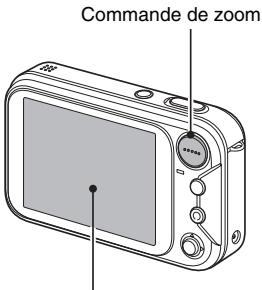
2 Appuyez sur [T] ou [W] de la commande de zoom pour composer l'image souhaïée.
[T]: Zoom avant sur le sujet.
[W]: Zoom arrrière.
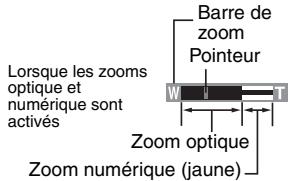
Lorsque you appuyez sur la commande de zoom, la barre de zoom s'affiche sur l'écran à cristaux liquides.
Lorsque le facteur d'agrandissement du zoom optique est au maximum, le zoom s'arrête temporairement. Lorsque vous appuyez de nouveau sur [T] de la commande de zoom, l'appareil photo passes en mode de zoom numérique et le zoom continue.
3 Prenez la photo.
Écran à cristaux liquides
Lorsqueseletzoom optique estactived
ATTENTION
- Si le zoom optique est utilisé pendant l'enregistrement de video clip, le bruit du mouvement de l'objet peut s'entendre sur l'enregistrement.
RÉGLAGE DU FLASH
Le flash n'est pas seulement utilisé pour prendre des photos en cas de luminosité insuffisante, mais également lorsque le sujet est dans l'ombre ou à contre-jour. Notre apparéil photo possède quatre modes de fonctionnement (mode de flash automatique, mode de flash obligatoire, mode de flash interdit et anti-yeux rouges). Sélectionné le mode de flash qui convient aux conditions environnantes. Vous ne pouvez activer le flash qu'en prénant des images individuelles.
1 Affichez l'écran de prise d'image individuelle (page 33).
2 Déplacez le bouton de réglage SET vers le haut.
- Le réglage du flash change.
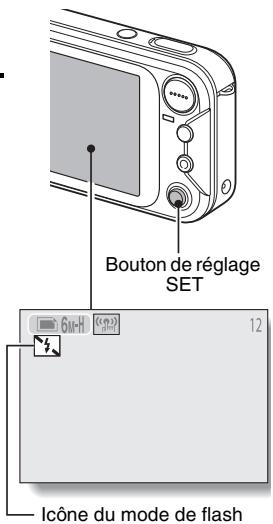
Le réglage du flash apparait sur l'écran à cristaux liquides.
- Il est également possible de modifier le réglage du flash depuis l'écran de prise de photos (page 56).
Aucune indication de flash : L'appareil photo detecte la luminosité du sujeet et n'utilise le flash qu'en cas de nécessité. À contre-jour, si seul le centre de l'image est très nombre, le flash fonctionne pour compenser (flash automatique).
:Le flash se déclenché pour chaque image capturée indépendamment des conditions. Utilise ce réglage en cas de contre-jour, lorsque le sujet est dans l'ombre, sous un éclairage fluorescent, etc. (flash obligatoire).
: Le flash ne fonctionne pas, même dans un environnement souvent. Utilisez ce réglage pour la capture d'une image dans un endroit où l'utilisation du flash est interdite ou lors de la photographie d'un paysage nocturne (flash interdit).
: L'appareil photo numérique détecte la luminosité du sujet et n'utilise le flash qu'en cas de nécessité. A ce moment le flash fonctionne de manière à réduire la réflexion de la couleur rouge ("yeux rouges") dans les yeux du sujet (anti-yeux rouges).
3 Déplacez le bouton de réglage SET vers le haut pour régler le mode de flash.
- Chaque fais que vous déplacez le bouton de réglage SET vers le haut, le mode de flash change.
- Affichez l'icone du mode de flash souhaite.
4 Appuyez sur le bouton de l'obturateur.
- L'image est prise et le flash fonctionne suivant le mode sélectionné.
CONSEIL
En mode de flash automatique...
- En mode de flash automatique utilisant l'écran à cristaux liquides, lorsque vous relâchez le bouton de l'obturateur à mi-course, une icône 54A sur l'écran à cristaux liquides indique que le flash va fonctionner.
CORRECTION DE L'EXPOSITION
Lors de la capture d'images, vous pouze éclaircir ou assombrir l'image.
1 Dirigez l'objet de l'appareil photo vers le sujeet.
- Si l'écran de sélection du mode ou un écran de menu (écran de réglage de prise de photos) est actif, apuyez sur le bouton MENU pour le quitter.
2 L'écran de réglage de prise de photos/réalisation de video clip fermé, déplacez le bouton de réglage SET vers la droite.
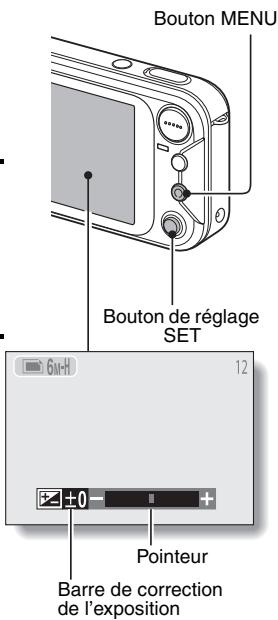
- La barre de correction de l'exposition s'affiche.
3 Déplacez le bouton de réglage SET vers la gauche ou la droite pour régler l'exposition.
- La valeur numérique du réglage de l'exposition est affichée à l'extrémité gauche de la barre correspondante. L'exposition peut être réalisée sur une valeur comprise entre -1,8 EV à +1,8 EV.
Pour annuler la barre de correction de l'exposition, appuyez sur le bouton MENU.
- Vous pouvez également acceder au réglage de correction de l'exposition à partir de l'écran de réglage de prise de photos (page 58).
CONSEIL Le réglage de correction de l'exposition est annulé dans les cas suivants :
- Lorsque le pointeur est régé sur la position centrale.
- Àprouvature de l'écran Option.
- Appuyez sur le bouton de lecture [▶].
- Àprous que l'appareil photo numérique a été étant.
45 François
ÉCRAN DES RÉGLAGES FACILES
L'écran des réglages facés donne l'assurance d'obtenir systématiquement de belles photos à chaque fois, en scélectionnant simplement le réglage correspondant à vos conditions de prise de photos.
1 Appuyez sur le bouton ON/OFF pour allumer l'appareil photo, puis sur le bouton MENU.
L'ecran de selection du mode s'affiche.
2 Déplacez le bouton de réglage SET vers la gauche ou la droite pour sélectionner le mode de prise de photos souhaïte.
3 Déplacez le bouton de réglage SET vers le haut.
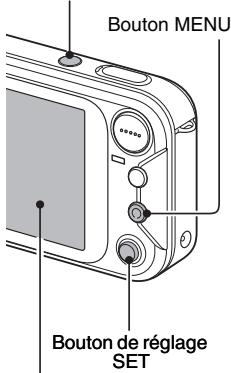
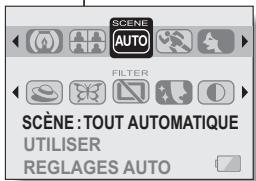
L'écran des réglages facés s'affiche.
- Déplacez le bouton de réglage SET vers le haut ou vers le bas pour désirir le menu de seLECTION de scène ou le menu de filtré.
Bouton ON/OFF
Pour quitter l'écran des réglages facies
Appuyez sur le bouton MENU pour revenir à l'écran de sélection du mode. Appuyez de nouveau sur le bouton MENU pour revenir à l'écran de prise de photos.
PRÉSENTATION DE L'ÉCRAN DES RÉGLAGES FACILES
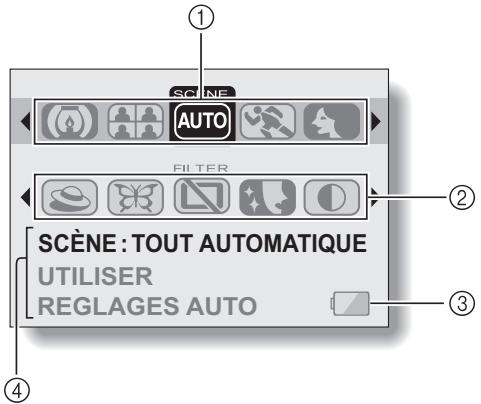
① Menu de seLECTION de scene (page 48)
AUTO :Photographie tout automatique
:Photographie de sports
:Photographie de portrait
:Photographiedepaysage
:Photographie de vue nocturne (uniquement disponible lors de la prise de photos individuelles)
:Photographie de feu d'artifice (uniquement disponible lors de la prise de photos individuelles)
:Photographie de lampe (uniquemlement disponible lors de la prise de photos individuelles)
:Photographie des meilleures prises
② Menu de filtré (page 52)
:Pas de filtré
Filtre cosmétique selectionné
:Filtre monochrome sélectionné
Filtre sépia selectionné
:Filtre de nettement sélectionné
Filtre de contraste sélectionné
Filtre de couleur sélectionné
Alimentation restante du blocpile (page 138)
④ Affichage de l'AIDE (page 121)
SELECTION DE SCENE
Voues pouvez désir parmi plusieurs réglages prédéfinis (ouverture, vitesse d'obturation, etc.) pour des conditions de prise de photos spécifique.
1 Affichez l'écran des réglages facies (page 46).
AUTO:L'appareil photo effectue automatiquement les réglages optimaux correspondant aux conditions ambientes (tout automatique).
Permet de prendre une image d'une fraction de seconde d'un sujet qui se déplace rapidement (mode sports).
Permet d'accentuer l'impression tridimensionnelle du sujet en rendant l'arriere-plan plus flou (mode portrait).
:Permet de prendre de belles photos de paysages éloignés (mode paysage).
:Permet de photographier le sujet tout en conservant le paysage nocturne d'arriere-plan (mode de vue nocturne).
:Permet de photographier un feu d'artifice la nuit (mode de feu d'artifice).
Permet de photographier dans des conditions d'éclairage faible (mode de lampe).
A :Lorsque you appuyez sur le bouton de l'obturateur, you pouvez capturer plusieurs images individuelles à la suite comme les réglages changent (mode deGXmeilleures prises).
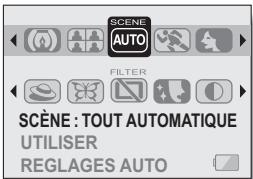
SELECTION DE SCENE
- Cette étape détermine le réglage de la sélection de scene.
4 Prenez la photo.
Pour l'enregistrement de video clip, reportez-vous à la page 38. Pour la prise d'image individuelle, reportez-vous à la page 33.
- Pour revenir à la photographie normale, Sélectionnez (AUTO) dans le menu de sélection de scène et appuyez sur le bouton de réglage SET.
Sélection de scène et mode de fonctionnement
Les fonctions de selection de scene disposibles dépendent du mode de fonctionnement actif (page 71).
| Mode de fonctionnement |
| Prise d'images individuelles Images individuelles avec mémo sonore | Prise de série d'images | Prise de photos de calen-drier Photo com-posité | Photo d'iden-tité |
| Auto AUTO | O | O | O | O |
| Sports | O | O | O | - |
| Portrait | O | O | O | O |
| Paysage | O | O | O | - |
| Vue nocturne | O | - | O | - |
| Feu d'artifice | O | - | O | - |
| Lampe | O | - | O* | - |
| Meilleure prise | O** | - | - | - |
O:disponible 一:nondisponible
: non disponible pour des photos composites.
*: non disponible pour les images fixes avec mémo vocal.
ATTENTION
Lors de la capture d'images à l'aide du réglage de lampe (0), de feu d'artifice ou de vue nocturne (1), utilisez un trépied ou un autre accessoire pour stabiliser l'appareil photo.
- Un tableau indiquant les limites des réglages correspondant aux icones de la seLECTION de scène autres que leu est disponible à la page 163.
1 Réglez l'appareil photo sur le mode de prise d'image individuelle, sélectionné l'icone de la fonction de favorables prises dans le menu de selection de scene et appuyez sur le bouton de réglage SET.
2 Appuyez sur le bouton de l'obturateur.
Tandis que le réglage change, quatre images individuelles sont prises l'une après l'autre.
Si la résolution est régée sur 10M le réglage change automatique sur 6M + H et les images sont capturées.
- Une fois les images capturées, les quatre images individuelles s'affichent sur l'écran à cristaux liquides.
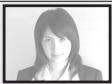
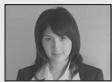
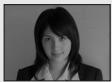
3 Déplacez le bouton de réglage SET vers le haut, le bas, la gauche et la droite pour placer le cadre orange sur l'image que vous souhaitez enregistrer.
- Pour afficher l'image sélectionnée en mode plein écran, appuyez sur le bouton de réglage SET.
Lorsque la vue plein écran est active, vous pouvez déplacer le bouton de réglage SET vers la gauche ou vers la droite pour afficher l'image précédente ou suivante.
- Appuyez sur le bouton MENU tandis que les quatre images sont affichées sur l'écran à cristaux liquides.
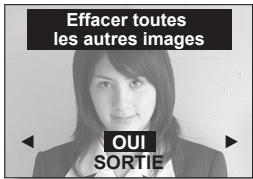
4 Lorsque l'image à enregistrer est affichée en plein écran, Sélectionnez "OUI", puis appuyez sur le bouton de réglage SET.
L'image affichée est enregistrée, tandis que les autres sont supprimées.
FILTRES
La fonction de filtrer modifie les caractéristiques de l'image, comme les couleurs, pour appliquer des effets unique à l'image photographière.
1 Affichez l'écran des réglages facies (page 46).
:Aucun filtr n'est utilisé (photographie normale).
Permet d'embellir le teint de la peu pour les prises de pres (filtré cosmétique).
:Permet de prendre des photos en noir et blanc (filtr monochrome).
:Permet de creer une photo de ton sépia (filtre sépia).
:Permet d'accentuer les contours de l'image (filtrde netteté).
:Permet d'accentuer les zones sombres et claires de l'image (filtre de contraste).
Permet d'accentuer les couleurs de l'image (filtrde couleur).
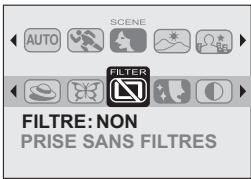
- Cette étape termine le réglage du filtré.
4 Prenez la photo.
Pour l'enregistrement de video clip, reportez-vous à la page 38. Pour la prise d'image individuelle, reportez-vous à la page 33.
- Pour revenir à la photographie normale, Sélectionnéz dans le menu de filtré et appuyez sur le bouton de réglage SET.
CONSEIL
- Un tableau indiquant les limites des réglages correspondant aux iconônes de désfaître autres que est disponible à la page 163.
ACCès à L'éCRAN DE RÉGLAGE DE PRISDE PHOTOS/RÉALISATION DE VIDÉO CLIP
L'écran de réglage de prise de photos/réalisation de video clip permet d'ajuster les réglages de la plage de mise au point et du retardateur, de sélectionner le mode de fonctionnement de prise de photos individuelles, de prise de série d'images, de prise de photos de calendrier, de photo composite ou de photo d'identité, ainsi que de générer divers réglages comme l'activation du capteur tactile du bouton de l'obturator. Ce mode permet également de créé des enregistements audio.
L'ecran de selection du mode s'affiche.
2 Déplacez le bouton de réglage SET vers la gauche ou la droite pour sélectionner le mode de prise de photos souhaïte.
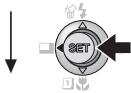
3 Déplacez le bouton de réglage SET vers le bas.
L'écran de réglage de prise de photos/réalisation de video clip s'affiche.
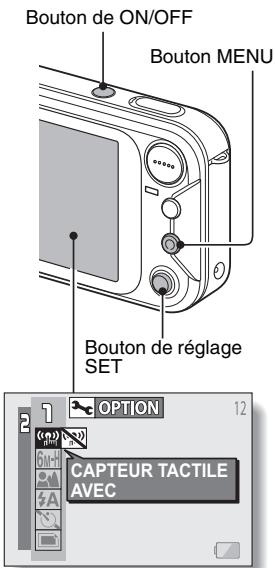
Pour annuler l'écran de réglage de prise de photos/ réalisation de video clip
Appuyez une fois sur le bouton MENU pour revenir à l'écran de sélection du mode. Appuyez de nouveau sur le bouton MENU pour revenir à l'écran de prise de photos/réalisation de video clip.
Changement de page
L'écran de réglage de prise de photos/réalisation de video clip comprend deux pages : PAGE 1 et PAGE 2.
1 Affichez l'écran de réglage de prise de photos/réalisation de video clip.
2 Déplacez le bouton de réglage SET vers la gauche.
- La PAGE de l'écran de réglage de prise de photos/réalisation de video clip change.
- Chaque fois que vous déplacez le bouton de réglage SET vers la gauche, la PAGE change.
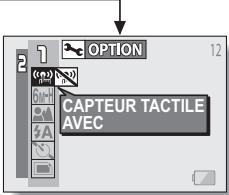
<Écran de réglage de prise de photos/ réalisation de video clip : PAGE 1>
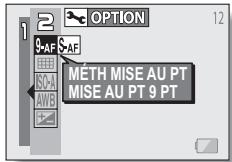
<Écran de réglage de prise de photos/ réalisation de video clip : PAGE 2>

ACCès À L'éCRAN DE RÉGLAGE DE PRISE DE PHOTOS/REALISATION DE VIDEO CLIP
Présentation de l'écran de réglage de prise de photos/réalisation de video clip (images individuelles)
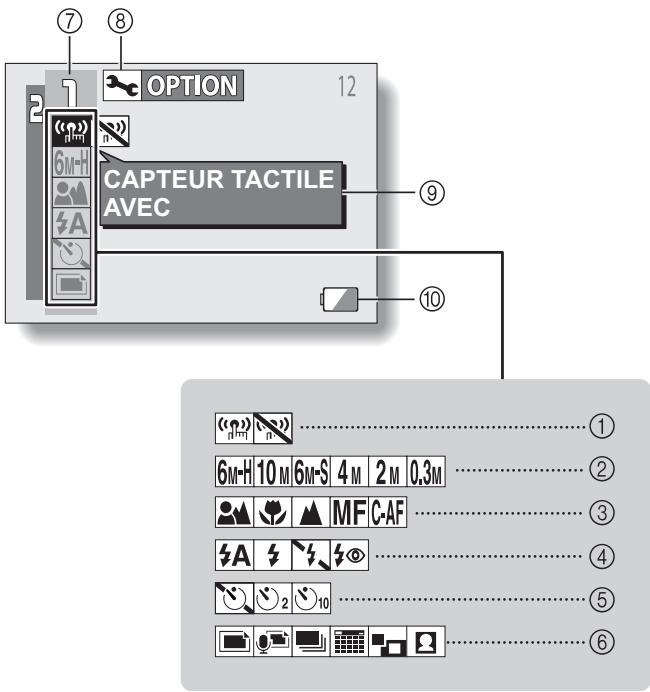
PAGE 1
① Menu du capteur tactile (page 63)
Permet d'activer le capteur tactile du bouton de l'obturator.
Permet de désactiver le capteur tactile du bouton de l'obturateur.
② Menu de résolution (page 64)
6H:Permet de prendre une photo de 2.816× 2.112 pixels, compressionasse
10:Permet de prendre une image a une résolution de 3.680× 2.760
6M$ : Permit de prendre une photo de 2.816 × 2.112 pixels, compression standard
4M :Permet de prendre une image a une résolution de 2.288x1.712
2M :Permet de prendre une image a une résolution de 1.600× 1.200
03 :Permet de prendre une image à une résolution de 640× 480
③ Menu de plage de mise au point (page 67)
:Permet de prendre une photo a l'aide de la mise au point automatique
:Photographie depres
Mise au point éloignée
MF:Mise au point manuelle
CAF:Mise au point automatique continue
④ Menu de flash (page 43)
A:Mode de flash automatique
:Mode de flash obligatoire
:Mode de flash interdit
:Anti-yeux rouges
⑤ Menu de retardateur (page 69)
:Retardateurdésactivé
_2 :La prise de photo commence 2 secondes après avoir appuyé sur le bouton de l'obturateur.
:La prise de photo commence 10 secondes après avoir appuyé sur le bouton de l'obturateur.
^6 Menu du mode de fonctionnement (page 71)
Permet de prendre des images individuelles.
:Permet de prendre des images individuelles arrivagnées d'une piste audio (memo sonore).
Permet de prendre une série d'images.
:Permet d'entrer l'imagecaptured dans lecalendrier.
:Permet de creer une photo composite.
:Permet de creer des photos d'identite.
⑦ Affichage PAGE (page 54)
⑧ Icône d'option (page 114)
- Permet d'afficher l'écran Option.
9 Affichage de I'aide (page 121)
Alimentation restante du blocpile (page 138)
- Lorsque vous spécifie plusieurs fonctions qui ne peuvent pas etre activées simultanement, la fonction selectionnelle en dernier devient le réglage actif et les autres réglages changent automatiquement en conséquence.
ACCès À L'éCRAN DE RÉGLAGE DE PRISE DE PHOTOS/REALISATION DE VIDEO CLIP
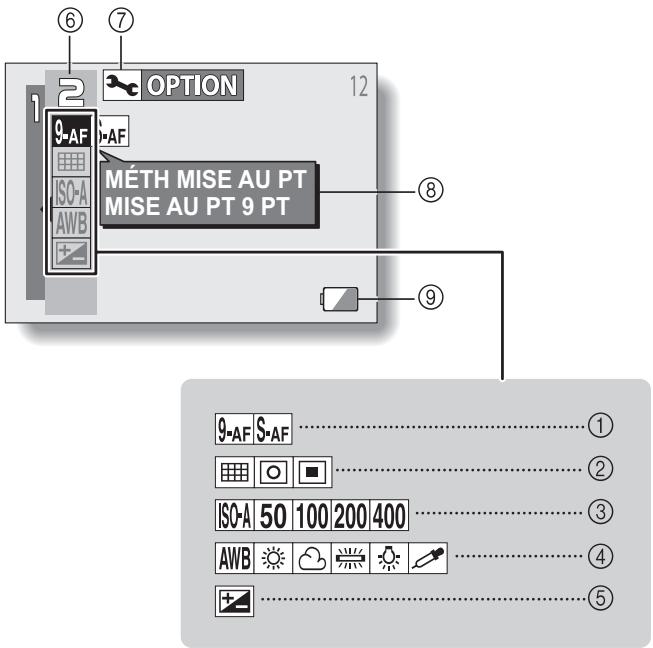
PAGE 2
① Menu du mode de mise au point (page 76)
9:AE: Mode de mise au point à 9 points
_AF : Mode de mise au point
② Menu du mode de mesure de la lumière (MESURE D'EXP) (page 77)
图:Réglage de mesure de la lumière multisections
: Réglage de mesure de la lumière pondérée au centre
: Réglage de mesure de la lumière en un point
③ Menu de sensibilité ISO (page 78)
[SA]: Permet de régler automatiquement la sensibilité ISO (équivalent à ISO50 à 200).
[50]: Équivalent à ISO50
100: Équivalent à ISO100
200: Équivalent à ISO200
400: Équivalent à ISO400
④ Menu de balance des blancs (page 79)
AWB: L'appareil photo déterminé automatiquement le paramètre.
Pour la photographie dans des conditions météorologiques favorables (temps ensoilèle)
Ciel couvert
Sous une clairage fluorescent
Sous un éclairage incandescent
: Pour régler avec précision la balance des blancs
⑤ Icione de correction de l'exposition (page 45)
- Permet de modifier la luminosité de l'image.
⑥ Affichage PAGE (page 54)
⑦ Icône d'option (page 114)
- Permet d'afficher l'écran Option.
⑧ Affichage de l'aide (page 121)
Alimentation restante du blocpile (page 138)
- Lorsque vous spécifie plusieurs fonctions qui ne peuvent pas etre activées simultanement, la fonction selectionnée en dernier devient le réglage actif et les autres réglages changent automatiquement en conséquence.
ACCès À L'éCRAN DE RÉGLAGE DE PRISE DE PHOTOS/REALISATION DE VIDEO CLIP
Présentation de l'écran de réglage de prise de photos/réalisation de video clip (video clips)
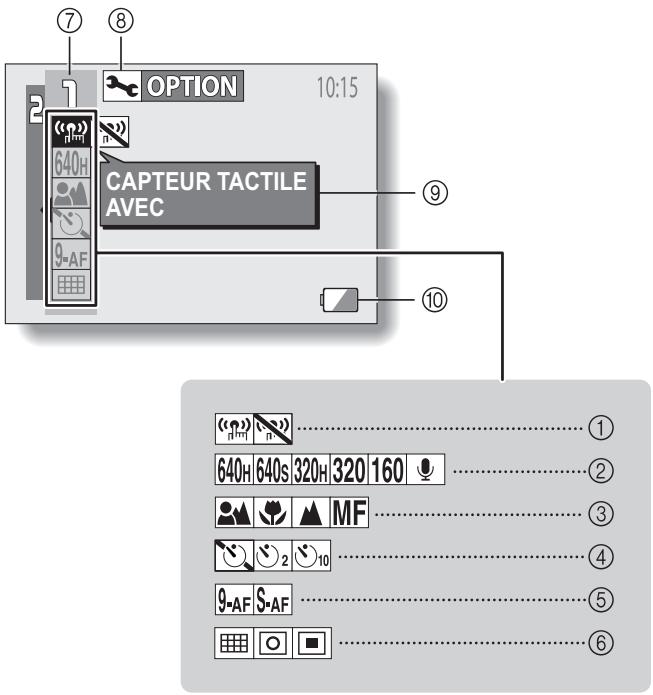
PAGE 1
① Menu du capteur tactile (page 63)
Permet d'activer le capteur tactile du bouton de l'obturateur.
: Permet de désactiver le capteur tactile du bouton de l'obturateur.
② Menu du mode de video clip (page 64)
640: Permit de prendre une photo de 640 × 480 pixels (30 images/seconde, compression basse)
640s:Permet de prendre une photo de 640× 480 pixels (30 images/ seconde, compression standard)
320:Permet de prendre une photo de 320× 240 pixels (30 images/secondecompression basse)
320: Permet de prendre une photo de 320 × 240 pixels (15 images/seconde, compression standard)
[160]: Permet de prendre une photo de 160 × 120 pixels (15 images/seconde, compression standard)
:Permet de réaliser un enregistrement audio (page 65)
③ Menu de plage de mise au point (page 67)
:Permet de prendre une photo a l'aide de la mise au point automatique
:Photographie de près
A: Mise au point éloignée
MF: Mise au point manuelle
④ Menu de retardateur (page 69)
: Retardateur désacté
S2: La prise de photo commence 2 secondes après avoir appuyé sur le bouton de l'obturateur.
S: La prise de photo commence 10 secondes après avoir appuyé sur le bouton de l'obturateur.
⑤ Menu du mode de mise au point (page 76)
9-AF: Mode de mise au point à 9 points
_AF : Mode de mise au point
⑥ Menu du mode de mesure de la luziere (MESURE D'EXP) (page 77)
:Réglage de mesure de la lumière multisections
: Reglage de mesure de la lumiere ponderee au centre
: Réglage de mesure de la lumière en un point
⑦ Affichage PAGE (page 54)
⑧ Icône d'options (page 114)
- Permet d'afficher l'écran Option.
9 Affichage de I'aide (page 121)
Alimentation restante du blocpile (page 138)
- Lorsque vous spécifie plusieurs fonctions qui ne peuvent pas etre activees simultanement, la fonction selectionnee en dernier devient le réglage actif et les autres réglages changent automatiquement en conséquence.
ACCès À L'éCRAN DE RÉGLAGE DE PRISE DE PHOTOS/REALISATION DE VIDEO CLIP
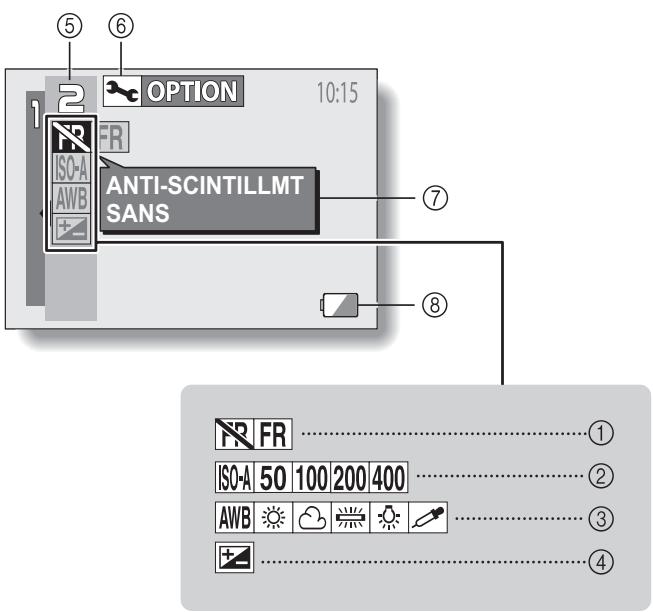
PAGE 2
① Menu anti-scintillage (page 81)
:Permut de-dessacter la fonction d'anti-scintillatione.
FR:Permit d'activer la fonction d'anti-scintillage.
② Menu de sensibilité ISO (page 78)
A:Permet de regler automatiquement la sensibilite ISO (equivalent à ISO450 à 1800).
50: Équivalent à ISO450
100: Équivalent à ISO900
200: Équivalent à ISO1800
400: Équivalent à ISO3600
③ Menu de balance des blancs (page 79)
AWB: La balance des blancs est regliée automatiquement en fonction de l'éclairage ambient
Pour la photographie dans des conditions météorologiques favorables (temps ensoille)
Ciel couvert
Sous un éclairage fluorescent
Sous un éclairage incandescent
: Pour régler avec précision la balance des blancs
④ Icione de correction de l'exposition (page 45)
- Permet de modifier la luminosité de l'image.
⑤ Affichage PAGE (page 54)
⑥ Icône d'options (page 114)
- Permet d'afficher l'écran Option.
⑦ Affichage de l'aide (page 121)
Alimentation restante du blocpile (page 138)
- Lorsque vous spécifiez plusieurs fonctions qui ne peuvent pas etre activées simultanément, la fonction selectionnée en dernier devient le réglage actif et les autres réglages changent automatiquement en conséquence.
RÉGLAGE DU CAPTEUR TACTILE (MISE AU POINT TACTILE)
La fonction de capteur tactile, qui permet d'activer la mise au point automatique en effleurant du doigt le bouton de l'obturateur, peut être activée ou désactivée. Si la fonction de capteur tactile est désactivée, la mise au point automatique est activée lorsque vous appuyez sur le bouton de l'obturateur à mi-course. Appuyez ensuite complètement sur ce bouton pour prendre la photo.
1 Affichez l'écran de réglage de prise de photos/réalisation de video clip (page 53).
2 Sélectionnez le menu du capteur tactile.
Le menu du capteur s'affiche.
:La fonction de capteur tactile est activée.
:La fonction de capteur tactile est désactivée.
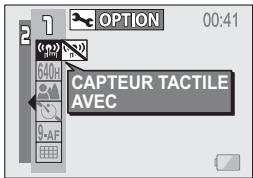
3 Sélectionnez l'icone souhaïée et appuyez sur le bouton de réglage SET.
- La fonction de capteur tactile sélectionnée est régée.
ATTENTION
- Si l'appareil photo est fixé à un trépied, la sensibilité du capteur tactile peut être réduite. En effet, le capteur tactile détecte des changements au niveau de la capacité si vous touchez l'appareil photo avec les mains+nues. La sensibilité du capteur tactile sera également réduite, par exemple, si vous portez des gants lorsqu'elles tenez l'appareil photo.
RÉGLAGE DE LA RÉSOLUTION
En augmentant la résolution de l'image (pixels), les détails de l'image sont mis en valeur pour une photo plus nette. Toutefois, la taille du filchier augmente et utilise plus de mémoire. Sélectionné le réglage de résolution qui convient à l'utilisation prévue.
1 Affichez l'écran de réglage de prise de photos/réalisation de video clip (page 53).
- Le menu de résolution s'affiche.
6MH :Permet de prendre une image a une résolution de 2.816 × 2.112 pixels (compressionasse)
10M :Permet de prendre une image a une résolution de 3.680× 2.760
6M$ :Permet de prendre une image à une résolution de 2.816 × 2.112 pixels (compression standard)
4M:Permet de prendre une image a une résolution de 2.288× 1.712
2M :Permet de prendre une image a une résolution de 1.600× 1.200
0.3M :Permet de prendre une image à une résolution de 640× 480
640:Permet de prendre une photo de 640× 480 pixels (30 images/ seconde, compression basse)
640:Permet de prendre une photo de 640× 480 pixels (30 images/ seconde, compression standard)
320:Permet de prendre une photo de 320× 240 pixels (30 images/ seconde, compression basse)
320 :Permet de prendre une photo de 320× 240 pixels (15 images/ seconde, compression standard)
160 :Permet de prendre une photo de 160× 120 pixels (15 images/ seconde, compression standard)
:Permet de réaliser un enregistrement audio (page 65)
3 Sélectionnez l'icone souhaïée et appuyez sur le bouton de réglage SET.
- Le réglage de la résolution sélectionnée et le réglage du mode de video clip sont effectués.
RÉALISATION D'UN ENREGISTREMENT AUDIO
En mode d'enregistrement de video clip, votre apparéil photo peut effectuer des enregistrements audio.
1 Affichez l'écran de réglage de prise de photos/réalisation de video clip pour sélectionner le mode d'enregistrement de video clip (page 53).
2 Sélectionnez l'icone d'enregistrement audio dans le menu du mode de video clip et appuyez sur le bouton de réglage SET.
Le mode d'enregistrement est activé.
L'affichage du menu est annulé si vous appuyez sur le bouton MENU.
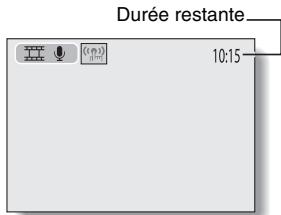
3 Appuyez sur le bouton de l'obturateur.
L'enregistrement audio commence. Il n'est pas nécessaire deMAINTER le bouton de l'obturator enforcé pendant I'enregistrement.
Lorsque la durée d'enregistrement restante est presque écoulée, elle est indiquée en rouge.
La duréeemaxlede l'enregistrement d'un mémo audio continu est d'environ 9 heures.
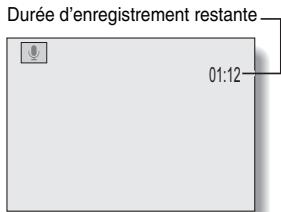
4 Terminate l'enregistrement.
- Appuyez de nouveau sur le bouton de l'obturator pour interrompè l'enregistrement.
65 François
Lecture d'enregistrements audio
Vou pouvez écouter vos enregistements audio.
1 Affichez les données audio souhaiétés.
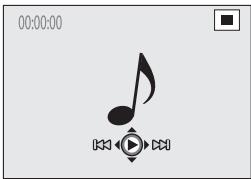
- Un graphique en forme de note de musique s'affiche sur I'ecran.
2 Démarrez la lecture de l'enregistrement.
Lecture vers I'avant :
Appuyez sur le bouton de réglage
SET.
Pause :
Pendant la lecture du mémo audio, déplacez le bouton de réglage SET vers le haut.
Arrêt de la lecture :
Pendant la lecture du mémo audio, déplacez le bouton de réglage SET vers le bas.
Avance rapide :
Pendant la lecture, déplacez le bouton de réglage SET vers la droite.
L'enregistrement est lu à vitesse accélérée (x2).
- Lorsque vous appuyez sur le bouton de réglage SET,
I'enregistrement est lu à vitesse normale.
Lecture vers l'arrière :
Pendant la lecture, déplacez le bouton de réglage SET vers la gauche.
L'enregistrement est lu en arrriere a vitesse acceleree (x2).
- Lorsque vous appuyez sur le bouton de réglage SET, l'enregistrement audio est lu en avant à vitesse normale.
PLAGE DE MISE AU POINT
1 Affichez l'écran de réglage de prise de photos/réalisation de video clip (page 53).
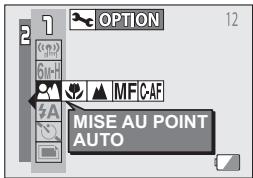
- Affichez le menu de mise au point.
A:L'appareil photo exécute automatiquement la mise au point sur le sujet dans une plage de 20 cm à l'infini (mise au point automatique).
:Vouspouvrezreglier lamiseau point surun sujet dans une plaque de 1cm (grand angulaire)ou 50~cm (teleobjectif)a60cm(super macro).
: Vous pouvez régler la mise au point sur un sujet à distance.
MF: Vous pouvez régler manuellement la mise au point sur n'importe celle distance de 1 cm et 8 m et jusqu'à l'infini (mise au point manuelle).
C-AF: L'appareil photo regle continualement la mise au point sur le sujet (mise au point automatique continu : mode de prise d'image individuelle uniquement).
3 Sélectionnez l'icone souhaïée et appuyez sur le bouton de réglage SET.
- Cette étape termine le réglage de la plage de mise au point.
CONSEIL
- Lorsque la plage de mise au point est définie sur super macro 心 , le zoom est reglé sur le grand angulaire.
- Vous pouvez également modifier le réglage de la plage de mise au point depuis l'écran de prise de photos/réalisation de video clip en déplacant le bouton de réglage SET vers le bas.
67 François
1 Affichez l'écran de réglage de prise de photos/réalisation de video clip (page 53).
2 Sélectionné l'icone de mise au point manuelle MF dans le menu de mise au point et appuyez sur le bouton de réglage SET.
3 Appuyez sur le bouton de réglage SET.
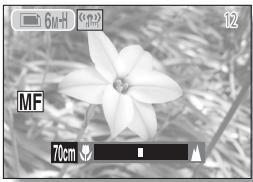
- La barre de réglage de la distance de mise au point s'affiche.
4 Déplacez le bouton de réglage SET vers la gauche ou la droite pour régler la distance de mise au point et appuyez sur le bouton de réglage SET.
La distance de mise au point est réglée et l'écran de prise de photos/réalisation de video clip s'affiche de nouveau.
CONSEIL
À propos de la plage de mise au point
- L'indication de distance de mise au point affiche la distance entre la surface de l'objet et le sujet.
- Dans certains cas, il se peut que la distance (valeur numérique) définie en mode de mise au point manuelle diffère légément de la distance réelle. Utilisez l'écran à cristaux liquides pour confirmer la mise au point et composer la photo.
À propos du mouvement du zoom lors de l'utilisation de la mise au point manuelle
- Si la distance de mise au point est inférieure à 30 cm, le zoom passé au plus grand réglage qui convient à cette distance.
- Si la distance de mise au point est inférieure à 30 cm, le zoom fonctionné uniquement dans la plage de mise au point appliquée à l'image.
RETARDATEUR
1 Affichez l'écran de réglage de prise de photos/réalisation de video clip (page 53).
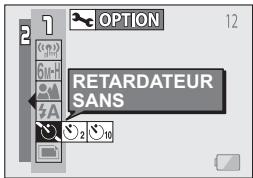
Les icônes du retardateur s'affichent.

:Permet de-dessacter la fonction de retardateur.

:L'imagé est capturée environ 2 secondes après avoir appuyé sur le bouton de l'obturator.

:L'imagé est capturée environ 10 secondes après avoir appuyé sur le bouton de l'obturator.
- Cette étape termine le réglage du retardateur.
CONSEIL
Pour interrompre ou annuler la fonction de retardateur...
- Si vous appuyez de nouveau sur le bouton de l'obturator avant de l'avoir relâché, le décompte du retardateur s'arrête temporairement. Appuyez de nouveau sur le bouton de l'obturator pour redémarrer le retardateur.
- Pour annuler la photographie avec le retardateur, désactivez le réglage du retardateur.
Lorsque 10 est selectionné...
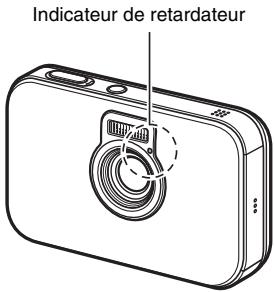
Lorsque you appuyez sur le bouton de l'obturateur, l'indicateur de retardateur clignote pendant environ 10 secondes, après quoi la prise de photos commence.
L'indicateur de retardateur clignote plus rapidement 3 secondes environ avant la prise de photos.
RÉGLAGE DE FONCTIONNEMENT DE L'OBTURATEUR
Selectionnez comment fonctionne l'appareil photo lorsque vous appuyez sur le bouton de l'obturator.
1
Réglez l'appareil photo sur le mode de prise d'image individuelle et affichez l'écran de réglage de prise de photos/réalisation de video clip (page 53).
2
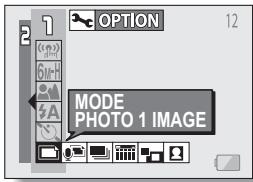
Selectionnez le menu du mode de fonctionnement.

:Lorsque you appuyez sur le bouton de l'obturateur, une seule image individuelle est capturée (prise de photo individuelle).

:Une seule image individuelle est capturée avec un enregistrement audio (image individuelle avec prise mémo sonore).

:Lorsque you appuyez sur le bouton de l'obturateur, plusieurs images sont capturées lesunes après les autres (prise de série d'images).

:Une seule image individuelle est capturée, qui peut'être entree dans le calendrier (prise de photos de calendrier).

:Permet de capturer une image d'arriere plan et une image de premier plan et de les combiner pour creer une seule image (photo composite).

:Permet de prendre des photos d'identité.
3
Sélectionnez l'icone souhaitée et appuyez sur le bouton de réglage SET.
- Le fonctionnement d'obturator sélectionné est régle.
Prise de série d'images
Lorsque vous appuyez sur le bouton de l'obturateur, trois images sont capturées les une après les autres.
1
Selectionnez l'icone de prise de série d'images dans le menu du mode de fonctionnement et appuyez sur le bouton de réglage SET.
- Si la résolution est régée sur 10m , le réglage change automatiquement sur 6m · H et les images sont capturées.
2
Appuyez sur le bouton de l'obturateur pour commencer à prendre des photos.
- La prise de série d'images commence. Il est possible de capturer jusqu'à trois images individuelles, mais si vous relâchez le bouton de l'obturator pendant la prise d'une photo, cette opération est immidiatement interrompue.
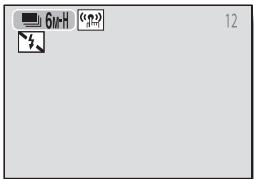
RÉGLAGE DE FONCTIONNEMENT DE L'OBTRATEUR
Prise de photos de calendrier
You pouvez entrer une image individuelle capturée dans le calendrier.
1 Sélectionnez l'icone de prise de photos de calendrier dans le menu du mode de fonctionnement et appuyez sur le bouton de réglage SET.
2 Appuyez sur le bouton de réglage SET.
Le calendrier apparait sur I'ecran a cristaux liquides.
3 Déplacez le bouton de réglage SET vers la gauche, la droite, le haut et le bas pour placer le cadre orange sur la date à laquelle vous souhaitez enregistrer l'image.
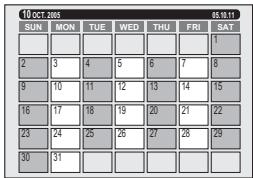
4 Appuyez sur le bouton de réglage SET.
L'ecran de prise de photos s'affiche.
5 Composez le sujet, puis appuyez sur le bouton de l'obturator pour prendre la photo.
L'imagecapturéeestenrigréea la date selectionnee a l'etape 3.
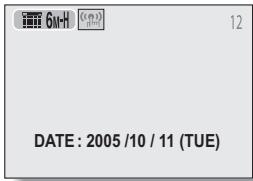
CONSEIL
Si I'écran "RÉGLER DATE ET HEURE" apparait...
- La date et l'heure n'ont pas encore eté régliées. Veillez à régler la date et l'heure avant de capturer des images (page 23).
73 Francais
Photo composite
Permet de prendre deux images individuelles séparément et de les combiner pour creer une image individuelle composite.
1 Sélectionnez l'icone de photos composites dans le menu du mode de fonctionnement et appuyez sur le bouton de réglage SET.
2 Appuyez de nouveau sur le bouton de réglage SET.
L'ecran de selection du cadre s'affiche.
3 Déplacez le bouton de réglage SET vers la gauche ou la droite pour sélectionner un motif composite, puis appuyez dessus.
- La forme du cadre sélectionné remplit l'écran.
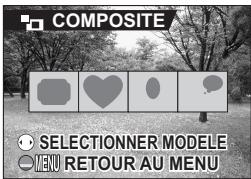
4 Capturez l'image de I'arriere-plan (cadre).
- Pointez l'objet vers le sujet en arrêté-plan et prenez la photo.
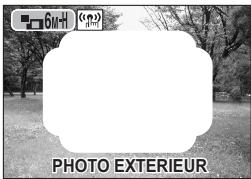
5 Capturez ensuite l'image qui sera superposée dans le cadre.
- Prenez la photo de l'image à l'intérieur du cadre.
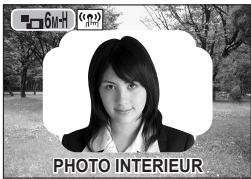
RÉGLAGE DE FONCTIONNEMENT DE L'OBTRATEUR
Photos d'identité
Vous pouvez creer des photos d'identite a utiliser dans des prospectus, des publicites et autres publications, ainsi que dans des documents d'identification.
1 Sélectionnez l'icone de photo d'identité dans le menu du mode de fonctionnement et appuyez sur le bouton de réglage SET.
2 Appuyez deux fois sur le bouton MENU.
L'aperçu de la photo d'identité apparait sur l'écran à cristaux liquides.
3 Alignez le sujet avec cet aperçu et prenez la photo.
- Àpres affichage de l'écran d'aperçu de l'image capturée, l'écran de réglage de prise de photos réapparait.
- Trois images sont proposées en deux tailles sur l'écran de lecture.
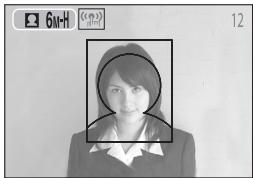
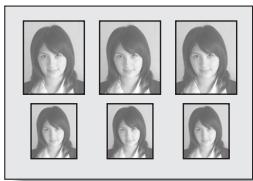
<Écran de lecture>
ATTENTION
Restrictions relatives aux prises de séries d'images, aux photos composites et aux photos d'identité
- Le réglage de la résolution 10M n'est pas disponible pour les prises de séries d'images. En outre, il est impossible d'utiliser le flash.
- Le réglage de la résolution [10] n'est pas disponible pour les photos composites. En outre, la plage de mise au point de type super macro n'est pas disponible et il est impossible d'utiliser le retardateur.
- Le réglage de la résolution [10] n'est pas disponible pour les photos d'identité. En outre, les plages de mise au point de type super macro et objet élogné ne sont pas disponibles.
RéGLAGE DE LA ZONE DE MISE AU POINT
Voussoupiezchoisirparmi les2typesde miseau point automatique suivant (Prise d'image individuelle uniquement):
Localisateur mise de 9 points de gamme: la mise au point appropriée est déterminée à partir de 9 points différents dans la zone de mise au point visible sur l'écran à cristaux liquides. Une fois l'image mise au point, un repère de cible C3 apparait.
Mise au point ponctuelle: L'appareil photo fait la mise au point sur le sujeet au centre de l'écran à cristaux liquides.
1 Affichez l'écran de réglage de prise de photos (page 53).
- Le menu du mode de mise au point apparait.
9_-AF : Le localisateur mise de 9 points de gamme est sélectionné.
_AF : La mise au point ponctuelle est selectionnée.
Lorsque le réglage de mise au point ponctuelle est sélectionné, le repère de mise au point + apparait au centre de l'écran à cristaux liquides.
3 Sélectionnez l'icone souhaïée et appuyez sur le bouton de réglage SET.
- La zone de mise au point est reglee.
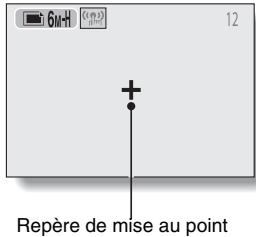
RéGLAGE DU MODE DE MESURE DE LA LUMière
Vous pouvezCHOISIR parmi 3 types de modes de mesure de la luziere.
Mesure de la lumière multisections :
L'exposition est ajustée après l'échantillonnage de plusieurs zones de l'écran de prise de photos en entier.
Mesure de la lumière pondérée au centre :
L'exposition est ajustée après avoir mesuré la lumière depuis l'image entière, mais elle est accentuée au centre.
Mesure de la lumière en un point :
Vous pouvez composer la photo et capturer l'image après avoir d'abord mesure la lumière uniquement au point central de l'écran à cristaux liquides.
1 Affichez l'écran de réglage de prise de photos/réalisation de video clip (page 53).
2 Sélectionnez le menu du mode de mesure de la lumière (MESURE D'EXP).
- Le menu du mode de mesure de la lumière apparait.
: Mesure de la lumière multisections
: Mesure de la lumière pondérée au centre
: Mesure de la luziere en un point
3 Sélectionnez l'icone souhaitée, puis appuyez sur le bouton de réglage SET.
- Ceci met fin au réglage du mode de mesure de la lumière.
- Lorsque la mesure de la lumière en un point est sélectionnée, le repéré du point de mesure de la luzère apparaît au centre de l'écran à cristaux liquides.
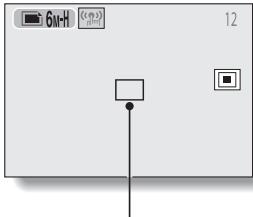
Repere du point
SENSIBILITÉ ISO
Par défaut, la sensibilité ISO est automatiquement régée en fonction de la luminosité du sujet. Toutefois, elle peut être définie sur une valeur fixe.
1 Affichez l'écran de réglage de prise de photos/réalisation de video clip (page 53).
- Le menu de sensibilité ISO apparait.
ISOA: Permet de régler automatiquement la sensibilité ISO (équivalent à ISO50 jusqu'à 200 [mode d'enregistrement de video clips : ISO450 à 1800]).
[50]: Permet de régler la sensibilité sur ISO50 (mode d'enregistrement de video clips : ISO450).
100: Permet de régler la sensibilité sur ISO100 (mode d'enregistrement de video clips : ISO900).
200: Permet de régler la sensibilité sur ISO200 (mode d'enregistrement de video clips : ISO1800).
400: Permet de régler la sensibilité sur ISO400 (mode d'enregistrement de video clips : ISO3600).
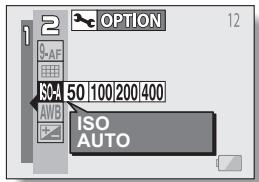
3 Sélectionnez l'icone souhaitée, puis appuyez sur le bouton de réglage SET.
- Cette sensibilité ISO est régée.
CONSEIL
En augmentant la sensibilité ISO, vous pouvez utiliser des vitesses d'obturation plus élevées et enregistrer des images dans des endroits plus sombres, mais les images enregistrées seront plus granuleuses.
BALANCE DES BLANCS
Cet apparéil photo règle automatiquement la balance des blancs pour la plupart des conditions d'éclairage. Toutfootis, si vous souhaitez spécifique les conditions d'éclairage ou modifier la teinte globale de l'image, la balance des blancs peut être réglée manuellement.
1 Affichez l'écran de réglage de prise de photos/réalisation de video clip (page 53).
- Le menu de balance des blancs apparait.
AWB: L'appareil photo effectue le réglage de la balance des blancs automatiquement suivant les conditions d'éclairage naturel ou artificiel. Il s'agit du réglage utilisé en mode automatique.
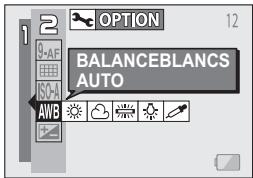
: Pour prendre des photos à l'extérieur par temps ensoleillé.
: Pour prendre des photos à l'extérieur par temps nuageux.
: Pour prendre des photos sous un éclairage fluorescent.
: Pour prendre des photos sous un éclairage incandescent.
: Pour un réglage plus précis ou lorsque la source lumineuse ne peut pas être spécifiée (une pression). Méthode de réglage
① Sélectionnez l'icône et appuyez sur le bouton de réglage SET.
L'icone se déplace vers la gauche au bout de la ligne.
② ? Cadrez en plein écran un carton blanc (ou un morceau de papier, etc.) et appuyez sur le bouton de réglage SET.
3 Sélectionnez l'icone souhaïée et appuyez sur le bouton de réglage SET.
- Cette étape déterminé le réglage de balance des blancs.
- Une fois le réglage de la balance des blancs programmes pour l'icone , il est maintainu même si un autre réglage (AWB, B, ou ou) est sélectionné. Si vous changez ce réglage, chaque fois que vous sélectionnnez l'icone et appuyez sur le bouton de réglage SET, le réglage programme précédement est rappelé.
CONSEIL
Pour annuler le réglage de la balance des blancs
- Execuéz l' étape 1, Sélectionnez AWB, puis appuyez sur le bouton de réglage SET.
RÉGLAGE ANTI-SCINTILLEMENT
Le réglage anti-scintillage attène le phénomène de scintillage apparent lorsque des video clips sont films sous un éclairage fluorescent ou autre qui généra une pulsation du fond suivant la fréquence de l'alimentation. Le réglage anti-scintillage est prévu pour une fréquence de 50Hz .
1
Réglez l'appareil photo sur le mode d'enregistrement de video clips et affichez l'écran de réglage de prise de photos/réalisation de video clip (page 53).
2
- Le menu anti-scintillagement apparait.
:Permet de désactiver le réglage anti-scintillage.
F:Permet d'activer le réglage antiscintillage.
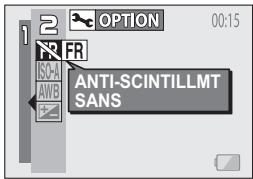
3
Selectionnez l'icone souhaitee et appuyez sur le bouton de réglage SET.
L'anti-scintillagement est regle.
CONSEIL
- Notez que même si le réglage anti-scintillage réduit le scintillage de l'image qui apparait sous un éclairage fluorescent, la qualité de l'image peut légémentement se dégrader.
- Si le réglage anti-scintillagement est utilisé à l'extérieur par temps très clair, un effet de halo peut se produit.
- Si l'anti-scintillagement est régle sur FR, le réglage de sensibilité ISO devient fixe à ISOA.
AJOUT D'UN MÉMO SONORE
En mode de prise d'images individuelles, vous pouvez enregistrer jusqu'à 10 secondes de son (appele "mémoo sonore") lors de la capture de l'image. Le mémo sonore est un enregistrement monaural.
1 Réglez l'appareil photo sur le mode de prise d'images individuelles et affichez l'écran de réglage de prise de photos/réalisation de contrôle clip (page 53).
2 Sélectionnez l'image individuelle capturée avec l'icone de mémo sonore dans le menu du mode de fonctionnement et appuyez sur le bouton de réglage SET.
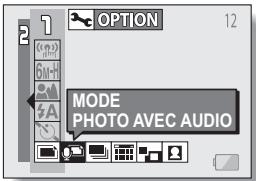
3 Appuyez sur le bouton de l'obturateur pour capturer l'image, puis parlez dans le microphone.
- Pendant l'enregistrement, ENREGISTREMENT apparait dans le coin supérieur droit de l'écran à cristaux liquides.
- Un,默认 sonore d'une durée maximale de 10 secondes peut etre enregistré.
Pour terminier I'enregistrement avant la fin des 10 secondes, appuyez sur le bouton de I'obturateur.
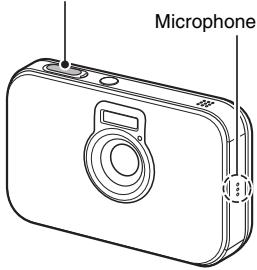
Bouton de l'obturateur
AFFICHAGE DES ÉCRANS DE RÉGLAGE DE LECTURE
Les écrons de réglage de lecture permettent de définir les réglages de lecture de l'appareil photo.
1 Appuyez sur le bouton de lecture [▶].
L'écran de lecture s'affiche.
L'écran de réglage de lecture s'affiche.
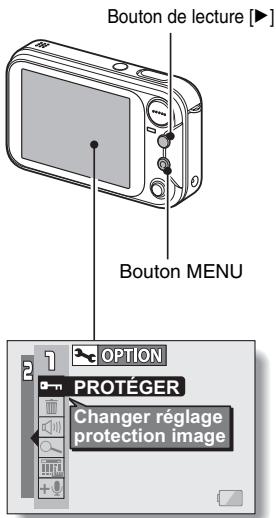
Pour annuler l'écran de réglage de lecture
Lorsque vous appuyez sur le bouton MENU, l'écran de lecture s'affiche de nouveau.
Changement de page
L'écran de réglage de lecture comprend deux pages : PAGE 1 et PAGE 2.
1 Affichez un écran de réglage de lecture.
2 Déplacez le bouton de réglage SET vers la gauche.
L'écran de réglage de lecture passée à l'autre PAGE.
- Chaque fois que vous déplacez le bouton de réglage SET vers la gauche, la PAGE change.
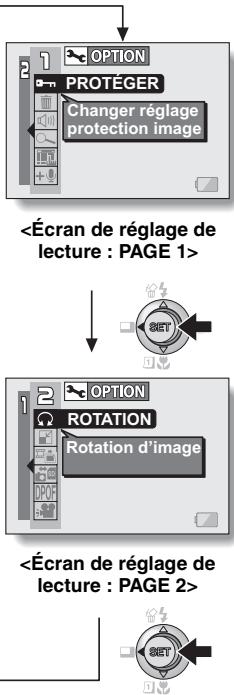
AFFICHAGE DES ÉCRANS DE RÉGLAGE DE LECTURE
Présentation des écans de réglage de lecture PAGE 1
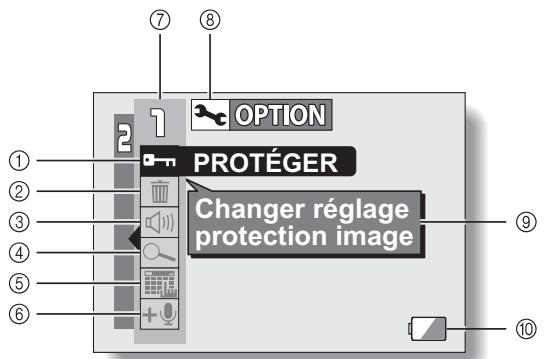
① Protégér (page 87)
- Permit de protégé les données contre l'effacement accidentel (protection en écriture).
② Effacer (page 89)
Permet d'effacer les images de la mémoire de la carte.
③ Commande de volume de lecture (page 91)
- Permet de régler le volume de lecture des video clips et des données audio.
④ Lecture de saut zoom (page 92)
- Permet d'agrandir l'image pour moins visualiser les détails.
⑤ Entrer dans le calendrier (page 94)
⑥ Ajouter une piste audio (page 97)
- Permit d'ajouter un mémo sonore à une image individuelle capturée.
⑦ Affichage PAGE (page 84)
⑧ Icone d'option (page 114) Permet d'afficher l'écran Option.
9 Affichage de I'aide (page 121)
Alimentation restante du blocpile (page 138)
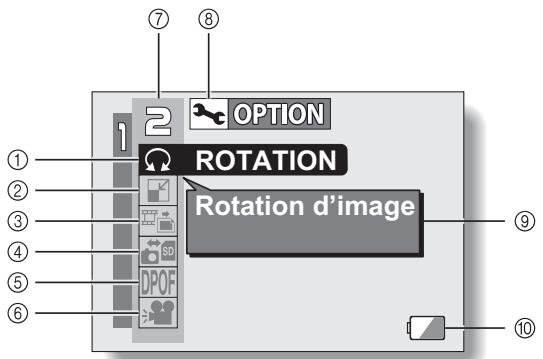
PAGE 2
① Rotation d'image (page 100)
- Permet de faire pivoter des images individuelles.
② Modification taille (page 99)
- Permet de réduire la résolution d'une image individuelle.
③ Extraire l'image individuelle (page 101)
- Permit d'extraire une image individuelle d'un video clip.
④ Copiedimage (page 102)
⑤ Régliages d'impression (page 104)
- Permet d'indiquer les réglages d'impression.
⑥ Diaporama (page 111)
- Permet de dire les images au format diaporama.
⑦ Affichage PAGE (page 84)
⑧ Icône d'option (page 114)
- Permit d'afficher l'écran Option.
9 Affichage de I'aide (page 121)
Alimentation restante du blocpile (page 138)
PROTECTION DES IMAGES
Vou pouve éviter l'effacement accidentel d'images et de données audio.
1 Affichez les données à protéger contre un effacement accidentel et la PAGE 1 de l'écran de réglage de lecture (page 83).
2 Sélectionné l'icone de protection et appuyez sur le bouton de réglage SET.
- "VERROUILER" apparait.
- Si le mode de protection est déjà activé pour les données, "DEVERROUILLER ?" s'affiche.
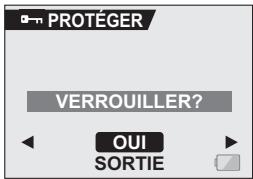
3 Déplacez le bouton de réglage SET vers le haut ou le bas pour sélectionner "OUI" et appuyez dessus.
- Le mode de protection est régé pour les données.
L'icone de protection indique que les données sont verrouillées.
Pour revenir à l'écran de réglage de lecture, appuyez sur le bouton MENU.
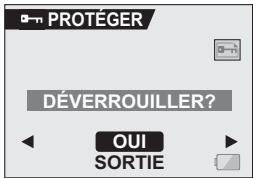
ATTENTION
- Mème si le mode de protection est régle pour certains fichiers de données, ces derniers seront effacés si la carte est reformatée (page 133).
CONSEIL
Pour selectionner une image différente aux étapes 2 et 3...
- Déplacez le bouton de réglage SET vers la gauche ou la droite.
Pour annuler le mode de protection d'une image...
- Affichez les données souhaitées et répétez les étapes 1 à 3. L'icône de protection disparaît et le mode de protection est annulé.
Vous pouvez effacer les données enregistrées sur la carte si elles ne sont plus nécessaires. Vous pouvez effacer les données, une ou la totalité à la fois.
1 Affichez la PAGE 1 de l'écran de réglage de lecture (page 83).
2 Sélectionnez l'icone d'effacement et appuyez sur le bouton de réglage SET.
L'ecran de mode d'effacement s'affiche.
EFFACER UNE : Permet d'effacer les données, une à la fois.
EFFACER TOUT:Permet d'effacer toutes les
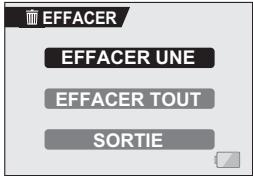
données de la carte. Toutes les images attribuées au calendrier sont également effacées.
SORTIE: Permet de revenir à l'écran de réglage de lecture.
3 Déplacez le bouton de réglage SET vers le haut ou le bas pour sélectionner le mode d'effacement et appuyez dessus.
L'écran de confirmation d'effacement s'affiche.
- Déplacez le bouton de réglage SET vers la gauche ou la droite pour sélectionner les données à effacer.
- Déplacez le bouton de réglage SET vers la gauche ou la droite pour confirmer que toutes les données ont été effacées.
4 Déplacez le bouton de réglage SET vers le haut pour sélectionner "OUI" et appuyez dessus.
- L'imaghe affichee est effacée.
- Pour effacer d'autres données, Sélectionnez-les et appuyez sur le bouton de réglage SET.
- L'écran de confirmation d'effacement s'affiche de nouveau. Pour effacer les données, sélectionnez "QUI" et appuyez sur le bouton de réglage SET. Une fois l'effacement des données effectué, "PAS D'IMAGE" s'affiche.
ATTENTION
- Les données protégées contre l'effacement accidentel ne peuvent pas être effacées. Pour effacer des données protégées, désactiver le réglage de protection pour les données (page 87), puis respectez la méthode d'effacement des données.
Les photos de calendrier sont également effacées.
- Si vous avez entree des images individuelles capturées dans le calendrier, elles seront également supprimées du calendrier si les données d'image sont effacées. Considérez ce point en particulier si vous désissez le mode "EFFACER TOUT".
- Vous pouze également acceder à l'écran de confirmation d'effacement d'une seule image depuis l'écran de lecture en déplacant le bouton de réglage SET vers le haut.
VOLUME DE LECTURE
Vou puez regler le volume de lecture des video clips et des données audio.
1 Affichez la PAGE 1 de l'écran de réglage de lecture (page 83).
2 Sélectionnez l'icone de volume de lecture et appuyez sur le bouton de réglage SET.
- La barre de commande de volume s'affiche.
3 Déplacez le bouton de réglage SET vers la gauche ou la droite pour régler le volume, puis appuyez dessus.
Le volume de lecture est reglé et l'écran de réglage de lecture s'affiche de nouveau.
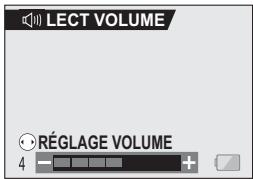
LECTURE DE SAUT ZOOM
Vous pouvez agrandir une partie d'une image individuelle pour vérifier la précision de la mise au point.
1 Affichez une image individuelle à visualiser avec la lecture de saut zoom.
2 Appuyez sur le bouton de réglage SET.
- L'imagest agrandie.
- Si la vue agrandie semble mise au point, l'intégrality de l'image sera mise au point.
3 Déplacez le bouton de réglage SET vers le haut, le bas, la gauche et la droite pour placer la partie à agrandir, puis appuyez sur [T] ([O.]) de la commande de zoom.
- La zone sélectionnée est agrandie.
Pour agrandir encore: L'image s'agrandid à chaque pression sur [T] ([O]) de la commande de zoom.
Pour revenir en arriere : L'imagése réduit à chaque pression sur[W] ([]) de la commande de zoom.
Appuyez de nouveau sur le bouton de réglage SET pour revenir à l'écran de taille originale (100%).
CONSEIL
- Vous pouze également acceder à la lecture de saut zoom depuis l'écran de réglage de lecture.
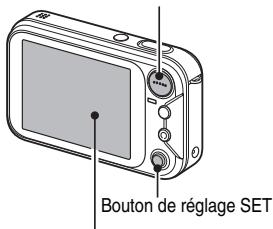
Commande de zoom
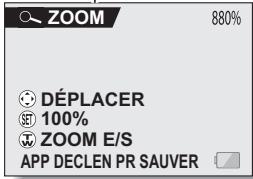
AFFICHAGE DU CALENDRIER
Les photos capturées sous forme de photos de calendrier peuvent être visualisées dans un calendrier.
Il est également possible d'entrez dans le calendrier les images capturées precedement. Par ailleurs, les images peuvent etre effacées du calendrier, le cas échéant (page 94).
1 Effectuez une photo de calendrier (page 73)
2 Affichez une image individuelle (page 35) et désactive le bouton de réglage SET.
Le calendrier s'affiche.
- Vous pouze appuyer sur le bouton MENU pour revenir à l'écran de lecture.
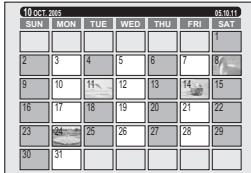
3 Déplacez le bouton de réglage SET vers le haut, le bas, la gauche et la droite pour sélectionner le réglage souhaïte et appuyez dessus.
L'image entree a la date selectionnee s'affiche en plein ecran.
- Déplacez le bouton de réglage SET vers la gauche ou la droite pour afficher l'image, précédente ou suivante, entre dans le calendrier.
- Déplacez le bouton de réglage SET vers le bas pour afficher le calendrier.
- Lorsque vous appuyez sur le bouton MENU, l'écran d'entrée dans le calendrier (page 94) apparait.
ATTENTION
Si le calendrier ne s'affiche pas...
- Le calendrier ne s'affichera pas à l'objet 1 si aucune image n'y a été entree. Respectez la procedure pour prendre une photo de calendrier (page 73) ou enter une image dans le calendrier (page 94), puis pour afficher ce dernier.
93 François
ENTRER UNE IMAGE DANS LECALENDRIER
Vou puez entrez une image individuelle capturée precedemment et effacer des images du calendrier.
Affichage de l'écran d'entrée dans le calendrier
1 Affichez l'image que vous souhaitez entre dans le calendrier et accedez à la PAGE 1 de l'écran de réglage de lecture (page 83).
2 Sélectionnez l'icone d'enregistrement dans le calendrier et appuyez sur le bouton de réglage SET.
L'écran d'enregistrement dans le calendrier s'affiche.
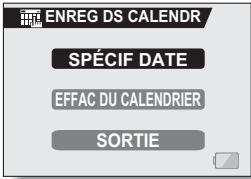
SPÉCIF DATE :
Permet de spécifique la date à laquelle entraîre une image dans le calendrier.
EFFAC DU CALENDRIER :
Permet d'effacer une image du calendrier (si vous en ave déjà entre une).
SORTIE :
Permet de revenir à l'écran de réglage de lecture.
Entrée d'une image dans le calendrier
1 Affichez l'image que vous souhaitez entrer, ainsi que l'écran d'enregistrement dans le calendrier (page 94).
2 Sélectionnez "SPÉCIF DATE" et appuyez sur le bouton de réglage SET.
L'écran de spécification de la date apparait.
3 Spécifie la date à laquelle vous souhaitez entre l'image.
① Sélectionnez "Enreg ds calendr".
② Appuyez sur le bouton de réglage SET.
① Sélectionnez “DATE” et appuyez sur le bouton de réglage SET.
L'écran de réglage de la date apparait.
② Déplacez le bouton de réglage SET vers le haut ou le bas pour régler l'année.
Déplacez le bouton de réglage SET vers la droite et réglez le mois et le jour de la même manière.
③ Appuyez sur le bouton de réglage SET.
④ Sélectionnez "Enreg ds calendr" et appuyez sur le bouton de réglage SET.
- L'image est entrée dans le calendrier.
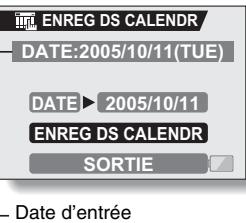
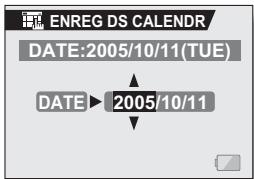
4 Sélectionnez "SORTIE" et appuyez sur le bouton de réglage SET.
- L'image est entrée dans le calendrier.
Effacement d'une image du calendrier
1
Affichez l'image du calendrier que vous souhaitez effacer et l'écran d'entrée dans le calendrier (page 94).
2
Sélectionnez "EFFAC DU CALENDRIER" et appuyez sur le bouton de réglage SET.
L'écran de confirmation de la suppression apparait.
3
Selectionnez "OUI" et appuyez sur le bouton de réglage SET.
ENREGDSCALEDR
DATE:2005/10/11(TUE)
EFFACER?
0UI
SORTIE

4
Selectionnez "SORTIE" et appuyez sur le bouton de réglage SET.
- L'imagé est effacée du calendrier.
AJOUT/SUPPRESSION D'UN MÉMO SONORE
Vou pouve ajouter un mémo sonore à une image individuelle precedemment enregistrée.
Vous pouvez également effacer le mémo sonore mais uniquement depuis une image.
1 Affichez l'image individuelle à laquelle vous souhaitez ajouter un mémo sonore.
- Si un mémo sonore est déjà enregistré avec l'image, l'icone de mémo sonore apparait.
2 Affichez la PAGE 1 de l'écran de réglage de lecture (page 83).
3 Sélectionnez l'icone d'ajout audio + et appuyez sur le bouton de réglage SET.
L'ecran d'ajout audio apparait.
REC:
Permet d'enregistrer un nouveau mémo sonore.
EFFAC AUDIO:
Permet d'effacer le mémo sonore de l'image (si enregistré).
SORTIE:
Permet de revenir à l'écran de réglage de lecture.
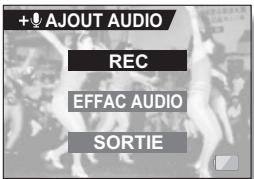
4
Selectionnez l'option souhaitee et appuyez sur le bouton de réglage SET.
L'enregistrement du mémo sonore commence lorsque vous appuyez sur le bouton de l'obturator et le relâchéz. Parlez dans le microphone de l'appareil photo numérique.
- Un,默认 sonore d'une durée maximale de 10 secondes peut être enregistré.
Pour terminer I'enregistrement avant la fin des 10 secondes, appuyez sur le bouton de I'obturateur.
- Pendant l'enregistrement du même sonore, l'écran ENREGISTREMENT s'affiche.
L'écran de confirmation d'effacement apparait.
- Sélectionnez "OUI" et appuyez sur le bouton de réglage SET.
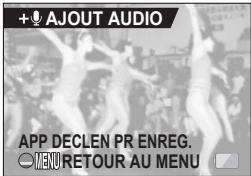
Indication de la durée d'enregistrement
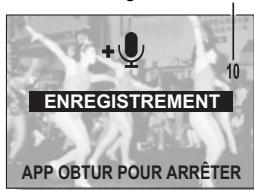
CONSEIL
- Pour les images individuelles, vous pouze également ajouter un mémoire immédiatement après avoir capturing une image (page 82).
- Une fois l'image effacée, le mémo sonore lié est également effacé.
- Si un,默认 sonore est ajouté à une image qui en possède déjà un, le nouvel enregistrement écrase le précédent.
MODIFICATION DE LA TAILLE DE L'IMAGE (MODIFICATION TAILLE)
La taille d'une image individuelle qui a déjà été capturée à une résolution de 2M minimum peut être remplaced par 1.600 × 1.200 pixels ou 640 × 480 pixels. L'image redimensionnée est enregistrée en tant qu'image distincte.
1 Affichez l'image individuelle dont vous souhaitez modifier la taille.
2 Affichez la PAGE 2 de l'écran de réglage de lecture (page 83).
3 Sélectionnez l'icone de modification de la taille et appuyez sur le bouton de réglage SET.
L'ecran de modification de la taille apparait.
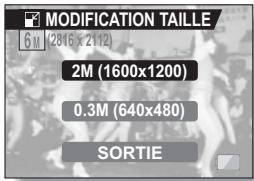
4 Déplacez le bouton de réglage SET vers le haut ou vers le bas pour sélectionner la nouvelle taille de l'image.
2 M (1600 × 1200): L'image enregistrée fera 1.600 × 1.200 pixels.
0,3 M (640 × 480): L'image enregistrée fera 640 × 480 pixels.
SORTIE: Permet de revenir à l'écran de réglage de lecture.
5 Appuyez sur le bouton de réglage SET.
- La modification de la taille commence.
CONSEIL Pourquoi I'image ne peut-elle pas etre redimensionnee?
- Les images de résolution inférieure à 640 × 480 pixels ne peuvent pas être redimensionnées en 0.3M ( 640 × 480 pixels). De même, les images de résolution inférieure à 1.600 × 1.200 pixels ne peuvent pas être redimensionnées en 2M ( 1.600 × 1.200 pixels).
ROTATION D'IMAGE
Vou puez faire pivoter des images individuelles capturées jusqu'à ce que l'orientation d'affichage soit correcte.
1 Affichez la PAGE 2 de l'écran de réglage de lecture (page 86).
2 Sélectionnez l'icône de rotation et appuyez sur le bouton de réglage SET.
L'ecran de rotation d'images affiche.
DROITE: L'imagé pivote de 90 degrés dans le sens des aiguilles d'une montre
GAUCHE: L'imagé pivote de 90 degrés dans le sens inverse des aiguilles d'une montre
SORTIE: Permet de revenir à l'écran de réglage de lecture.
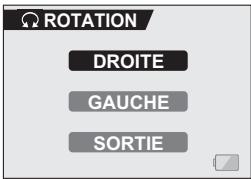
3 Sélectionnez "DROITE" ou "GAUCHE" et appuyez sur le bouton de réglage SET.
- À chaque fois que vous appuyez sur le bouton de réglage SET, l'image pivote de 90 degrés.
CONSEIL
- En mode de lecture à l'écran de 9 images/36 images, les images pivotées s'affichent dans leur orientation originale.
Vous peuvent selectionner une image (scène) d'un video clip, la copier et l'enregistrer en tant qu'image individuelle (les données originales restent inchangées).
1 Lisez un video clip et faite une pause à l'endroit que vous souhaitez copier et enregistrer.
2 Affichez la PAGE 2 de l'écran de réglage de lecture (page 83).
3 Sélectionnez l'icône d'extraction et appuyez sur le bouton de réglage SET.
L'ecran d'extraction d'une image apparait.
OUI: L'image est copiee et enregistrree comme une image individuelle (les données originales restent inchangées).
SORTIE: L'écran de réglage de lecture s'affiche de nouveau.
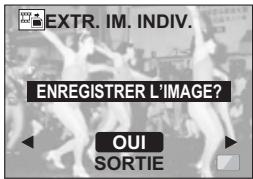
4 Sélectionnez "OUI" et appuyez sur le bouton de réglage SET.
CONSEIL
Pour selectionner une autre image (cadre) à l' étape 3...
- Déplacez le bouton de réglage SET vers la gauche ou la droite.
COPIE DE DONNÉES
Les images enregistrées dans la mémoire interne de l'appareil photo peuvent être copiées sur la carte ou inversement.
1 Insérez la carte dans l'appareil photo (page 16).
2 Affichez la PAGE 2 de l'écran de réglage de lecture (page 83).
3 Sélectionnez l'icone de copie d'image et appuyez sur le bouton de réglage SET. L'écran de copie d'image s'affiche.
4 Déplacez le bouton de réglage SET vers le haut ou le bas pour sélectionner le sens de copie.
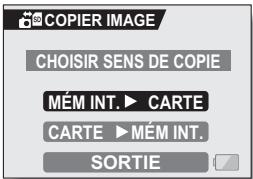
MÉM INT. > CARTE :
Permet de copier les données de la mémoire interne vers la carte.
CARTE MÉM INT.:
Permet de copier les données de la carte vers la mémoire interne.
- Si aucune carte n'est installée dans l'appareil photo, il est impossible de copier des données.

Appuyez sur le bouton de réglage SET.
L'écran de sélection du type de copie (copie de l'image affichée uniquement (copie unique) ou de toutes les images de la source à copier (tout copier)) apparait.
- Si vous ave selectionné "MEM INT. CARTE" pour le sens de copie, les données d'image de la mémoire interne s'affichent. Si vous ave selectionné [CARTE] MEM INT., les données d'image de la carte s'affichent.
- Déplacez le bouton de réglage SET vers la gauche ou la droite pour afficher l'image à copier et sélectionnez "COPIE SIMPLE".
- Sélectionnez "COPIER TOUT".

Appuyez sur le bouton de réglage SET.
L'ecran de confirmation de copie s'affiche.
Pour continuer la procEDURE de copie, selectionnez "OUI" et appuyez sur le bouton de réglage SET.
- Pour interrompre la procédure de copie et revenir à l'écran de l'étape 5, Sélectionnez "SORTIE" et appuyez sur le bouton de réglage SET ou sur le bouton MENU.
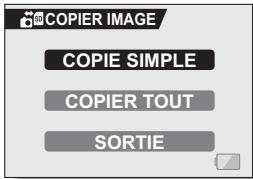
RÉGLAGES D'IMPRESSION
En plus d'utiliser votre imprimante pour imprimer les images individuelles capturées avec votre apparéil photo, comme avec un film conventionnel, vous pouze faire tirer des écpréuves dans les magasins offrant des services d'impression numérique. Cet apparéil photo étant compatible avec la norme DPOF, vous pouze, par conséquent, l'utiliser pour indiquer le nombre d'épréuves, si la date doit être imprimée dessus, et pour demander l'impression d'un index.
Affichage de l'écran des réglages d'impression
1 Affichez la PAGE 2 de l'écran de réglage de lecture (page 83).
2 Sélectionnez l'icône des réglages d'impression [PDF] et appuyez sur le bouton de réglage SET.
L'écran des réglages d'impression s'affiche.
TOUTES IMAGES :
Les réglages d'impression spécifiés s'appliquant à toutes les images individuelles de la carte.
CHACUNE :
Les réglages d'impression sont spécifiés pour chaque image.
INDEX :
Toutes les images individuelles sont imprimées en tant que miniatures (croquis), plusieurs images sur une page.
EFFACER TOUT :
Permet d'annuler tous les réglages d'impression. Cette fonction ne peut être selectionnée que si des réglages d'impression ont été définis pour l'image.
SORTIE :
Permet de revenir à l'écran de réglage de lecture d'image individuelle.
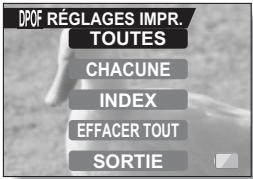
RéGLAGES D'IMPRESSION
CONSEIL
Impression d'une seule image d'un video clip
Pour imprimer à l'aide d'une imprimante ou pour qu'un service d'impression numérique imprime une image individuelle à partir d'un video clip, vous doivent abord l'enregistrer (page 101) comme image individuelle.
- Le format DPOF (Digital Print Order Format) est un format de commande d'impression. Vous pouvez connecter votre apparéel photo à une imprimante compatible DPOF pour réaliser vos impressions. Vous pouvez également définir les réglages d'impression (page 147) pour les images de votre choix, puis les faire imprimer automatiquement.
A propos des épreuves finales
- Les images pivotées seront imprimées suivant leur orientation originale.
- La qualité de l'impression varie suivant le service d'impression et l'imprimante utilisée.
Spécification de la date d'impression et du nombre de copies à imprimer
Vous pouvez spécifique des réglages d'impression pour chaque image (CHACUNE) ou les appliquer à toutes les images de la carte (TOUTES IMAGES).
1 Affichez l'écran des réglages d'impression (page 104).
2 Sélectionnez TOUTES IMAGES ou CHACUNE.
TOUTES IMAGES :
Les réglages d'impression définis s'appliquent à toutes les images individuelles de la carte.
CHACUNE :
Les réglages d'impression définis ne s'apliquent qu'à l'image affichée.
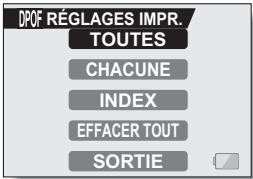
3 Appuyez sur le bouton de réglage SET.
L'ecran d'impression de date/ copies s'affiche.
- Si vous avez sélectionné "CHACUNE", déplacez le bouton de réglage SET vers la gauche ou la droite pour afficher l'image que vous souhaitez imprimer.
- Les réglages actifs de l'image affichée sont indiqués sous "RéGLAGES". Vous pouvez déplacer le bouton de réglage SET vers la gauche ou la croite pour confirmer les réglages d'impression de chaque image.
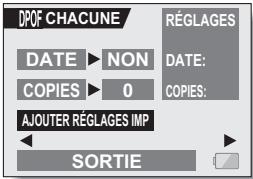
4 Spécifiez si la date doit être affichée sur l'épréuve et indique le nombre d'épréuves à imprimer.
① Déplacez le bouton de réglage SET vers le haut ou le bas pour sélectionner "DATE".
② Appuyez sur le bouton de réglage SET.
L'ecran d'impression de la date s'affiche.
③ Déplacez le bouton de réglage SET vers le haut ou le bas pour scéléctionner l'option souhaïée.
OUI: La date est imprimée.
NON: La date n'est pas imprimée.
④ Appuyez sur le bouton de réglage SET.
L'écran d'impression de date/ copies s'affiche de nouveau.
① Déplacez le bouton de réglage SET vers le haut ou le bas pour sélectionner "COPIES".
② Appuyez sur le bouton de réglage SET.
L'écran du nombre dépréuves s'affiche.
③ Déplacez le bouton de réglage SET vers le haut ou le bas pour indiquer le nombre d'épreuves à imprimer.
- Déplacez le bouton de réglage SET vers le haut ou le bas jusqu'à atteindre le nombre d'éprouvées à imprimer.
④ Appuyez sur le bouton de réglage SET.
L'écran d'impression de date/ copies s'affiche de nouveau.
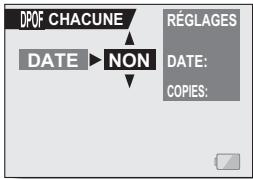
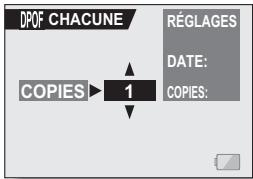
5
Sélectionnez "AJOUTER RÉGLAGES IMP" et appuyez sur le bouton de réglage SET.
L'écran de confirmation des réglages d'impression s'affiche. Si les réglages d'impression sont corrects :
Selectionnez "SORTIE" et appuyez sur le bouton de réglage SET.
Si les réglages d'impression ont été modifiés :
Sélectionnez "CHANGER RÉGLAGES IMP" et appuyez sur le bouton de réglage SET.
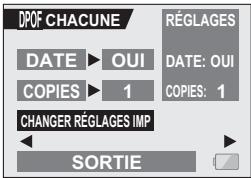
Impression d'index
L'impression de plusieurs petites images sur une feuille est appelée "impression d'index". Cette fonction est pratique pour être utilisée comme une liste des images capturées.
1
Affichez l'écran des réglages d'impression (page 104).
2
Selectionnez "INDEX".
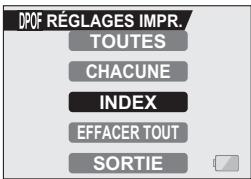
3 Appuyez sur le bouton de réglage SET.
L'ecran d'impression d'index s'affiche.
0UI:
Permet de spécifique une copie d'impression d'index.
SORTIE :
Permet d'interrompree la procedure de réglage et de revenir à l'écran des réglages d'impression.
4 Sélectionnez "OUI" et appuyez sur le bouton de réglage SET.
- Cette étape termine le réglage pour l'impression d'index. L'écran des réglages d'impression s'affiche de nouveau.
Modification des réglages d'impression
1 Suivez les étapes 1 à 4 des pages 106 et 107.
2 Sélectionnez "CHANGER RÉGLAGES IMP" et appuyez sur le bouton de réglage SET.
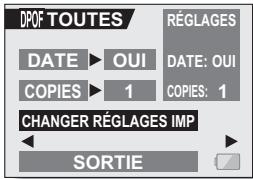
Effacement de tous les réglages d'impression
Supprimez les réglages d'impression pour toutes les images.
1 Affichez l'écran des réglages d'impression (page 104).
2 Sélectionnez "EFFACER TOUT".
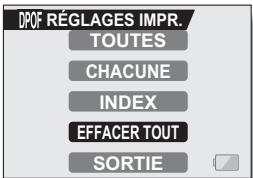
3 Appuyez sur le bouton de réglage SET.
L'écran de confirmation d'effacement complet s'affiche.
OUI: Permet d'effacer les réglages d'impression pour toutes les images.
SORTIE: Permet d'annuler la procédure d'effacement et de revenir à l'écran des réglages d'impression.
4 Sélectionnez "OUI" et appuyez sur le bouton de réglage SET.
Tous les réglages d'impression sont annulés et l'écran correspondant s'affiche de nouveau.
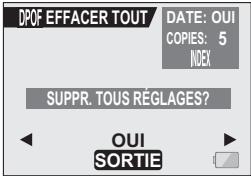
1 Affichez l'écran de réglage de lecture (page 83).
2 Sélectionnez l'icone de diaporama et appuyez sur le bouton de réglage SET.
L'ecran de diaporama apparait.
HEURE: Ajustez la vitesse de transition (durée d'affichage d'une image avant qu'elle ne soit replacée par la suivante).
EFFET: Permet de selectionner un effet de transition comme une image est replacee par la suivante.
Début: Permet de commencer la lecture du diaporama.
SORTIE: Permet de revenir à l'écran de réglage de lecture.
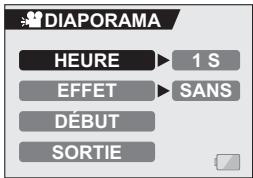
① Sélectionnez “HEURE” ou “EFFET” et appuyez sur le bouton de réglage SET.
② Déplacez le bouton de réglage SET vers le haut ou le bas pour sélectionner la fonction à modifier.
③ Appuyez sur le bouton de réglage SET.
3 Sélectionnez "DéBUT" et appuyez sur le bouton de réglage SET.
- La lecture du diaporama commence.
- Pour interrompre la lecture du diaporama, appuyez sur le bouton de réglage SET ou sur le bouton MENU.
ATTENTION
- La lecture des mémos sonores est impossible pendant la lecture du diaporama.
L'écran d'informations permet de vérifier les réglages de capture de l'image.
1 Affichez l'image souhaitee.
2 Appuyez sur le bouton MENU et maintenez-le enforcé pendant environ 2 secondes.
L'ecran d'informations s'affiche.
- Si vous appuyez de nouveau sur le bouton MENU, l'écran d'informations disparait.
① Réglage de la résolution
② Résolution
③ Réglage de la fonction de sélection de scène
④ Réglage de la fonction de contrôle
⑤ Numéro de l'image
⑥ Réglage de protection
⑦ Taille du fichier
Valeur d'ouverture
Vitesse d'obturation
10 Réglage de correction de l'exposition
① Mémoire restante sur la carte
Date et heures de l'image
13 Régliages du mode de video clip
14 Résolution et taux d'image
15 Format du fichier
16 Durée de lecture
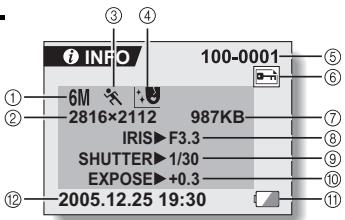
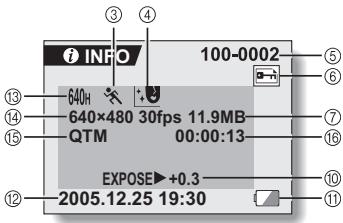
< Lecture de video clip>
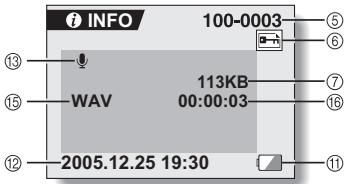
AFFICHAGE DE L'ÉCRAN OPTION
L'écran Option permet de régler différents réglages de l'appareil photo.
1 Affichez l'écran de réglage de prise de photos/réalisation de video clip ou l'écran de réglage de lecture.
- Écran de réglage de prise de photos/réalisation de video clip, reportez-vous à la (page 53)
- Écran de réglage de lecture, reportez-vous à la (page 83)
2 Déplacez le bouton de réglage SET vers le haut ou le bas pour sélectionner l'indication PAGE.
3 Déplacez le bouton de réglage SET vers la droite.
L'ecran Option s'affiche.
- Si le bouton de réglage SET est tourné vers le bas, le menu de l'écran Option apparait.
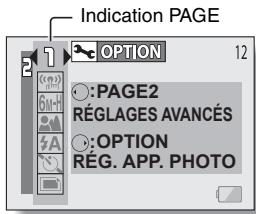
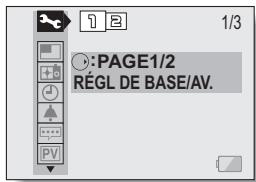
Pour quitter l'écran Option
Pour revenir à l'écran de prise de photos/réalisation de video clip ou à l'écran de lecture Appuyez sur le bouton MENU.
Pour revenir à l'écran de réglage de prise de photos/réalisation de video clip ou l'écran de réglage de lecture Sélectionnez l'indication PAGE et déplacez le bouton de réglage SET vers la droite.
Présentation de l'écran Option
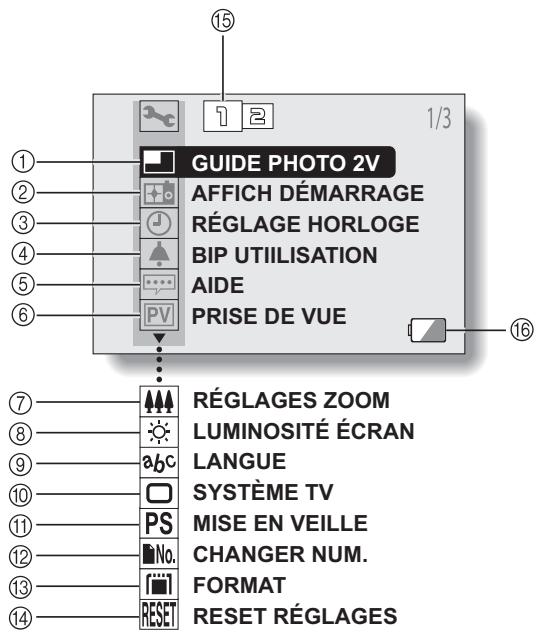
① Guide de prise de photos interactif (page 117)
- Permet d'activer ou de désactiver le guide de prise de photos interactif.
② Écran de l'ouverture (page 118)
Permet de sélectionner l'écran qui s'affiche lorsque l'appareil photo est allumé.
③ Réglage de la date et de l'heure (page 23)
- Permet de régler l'horloge interne de l'appareil photo.
④ Réglage dessons de fonctionnement (page 119)
- Permet de régler les produits lorsqu'you appuyez sur les boutons de l'appareil photo et d'activer ou de désactiver le guide audio.
⑤ Réglage de l'affichage de l'aide (page 121)
- Permit d'activer ou de désactiver l'affichage de l'aide.
⑥ Prise de vue (page 122)
- Permet de specifier la durée d'affichage d'une image individuelle sur l'écran à cristaux liquides après sa capture.
⑦ Réglage du zoom (page 123)
- Permet d'activer ou de désactiver les zooms numérique et optique.
Luminosité de l'écran (page 125)
Permet de regler la luminosite de I'ecran a cristaux liquides.
9 Langue de I'ecran (page 126)
- Permit de sélectionner la langue dans laquelle les messages s'affichent sur l'écran à cristaux liquides.
Réglage du système TV (page 127)
- Permet de sélectionner le type de signal TV provenant du connecteur USB/AV de l'appareil photo.
① Fonction d'économie d'énergie (page 128)
Permet d'indiquer le temps écoué avant activation du mode d'économie d'énergie.
12 Changement de la numérotation des fichiers (page 130)
- Permet d'activer ou de désactiver la fonction de changement de la numération des fichiers.
13 Formatage de la carte (page 133)
- Permit de reformater la mémoire interne de l'appareil photo ou la carte installée dans ce dernier.
⑭ Réinitialisation des réglages de l'appareil photo (page 135)
- Vous pouvez rétablier les réglages par défaut de l'appareil photo.
15 Affichage PAGE (pages 54, 84 et 114)
Alimentation restante du blocpile (page 138)
- Les icônes ⑦ à ⑧ s'affichent lorsque vous déplacez le bouton de réglage SET vers le haut ou le bas pour parcourir les options.
RÉGLAGE DU GUIDE DE PRISE DE PHOTOS INTERACTIF
Séciffiez si, pendant la prise de photos, le guide de prise de photos interactif est activé.
1 Permet d'afficher l'écran Option (page 114).
2 Sélectionnez l'icone du guide de prise de photos interactif et appuyez sur le bouton de réglage SET.
L'écran du guide de prise de photos interactif s'affiche.
AVEC: Le guide de prise de photos interactif est activé.
SANS: Le guide de prise de photos interactif est désactivé.
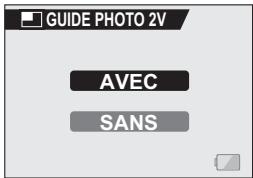
3 Sélectionnez le réglage souhaïte et appuyez sur le bouton de réglage SET.
- Le réglage du guide de prise de photos interactif sélectionné est effectué.
CONSEIL
Si le guide de prise de photos interactif n'apparait pas...
- Le guide de prise de photos interactif n'apparait pas si vous effectuez des photos de calendrier.
SELECTION DE L'ÉCRAN D'OUVERTURE
L'écran d'ouverture s'affiche sur l'écran à cristaux liquides lorsque vous allumez l'appareil photo.
1 Affichez l'écran Option (page 114).
2 Sélectionnez l'icone de l'écran d'ouverture [18] et appuyez sur le bouton de réglage SET.
L'écran de réglage de l'écran d'ouverture s'affiche.
Xacti :
L'écran Xacti s'affiche.
PROGRAMME :
L'image entree a la date d'aujour hui ou la premiere image de la prochaine date a laquelle une image a ete entree s'affiche
(page 94)
SANS :
Aucun écran d'ouverture.
![LOGICOM-SANYO XACTI VPC-E6EX - Sélectionnez l'icone de l'écran d'ouverture [18] et appuyez sur le bouton de réglage SET. - 1](/content/2019/11/179755/images/5e5a0f53f74ae6d952c4da89c0816a68a0b6f3dee973e78d8dbea08fed76f9f6.jpg)
3 Sélectionnez le réglage souhaïé et appuyez sur le bouton de réglage SET.
L'écran d'ouverture sélectionné est régle.
SONS DE FONCTIONNEMENT
Ce réglage vous permet de decide si un signal sonore de confirmation doit être émis lorsque vous appuyez sur les boutons d'opération (bouton de l'obtraturer, bouton de réglage SET, bouton MENU, etc.) et d'ajuster le volume du signal sonore.
1 Affichez I'ecran Option (page 114).
2 Sélectionnez l'icone de bip d'utilisation et appuyez sur le bouton de réglage SET.
L'écran de réglage du bip d'utilisation s'affiche.
- Les réglages en cours s'affichent sur l'écran.
Si "TS DÉSACTIV" est sélectionné et si vous appuyez sur le bouton de réglage SET, tous lessons sont mis en sourdine.
Si "SORTIE" est sélectionné et si vous appuyez sur le bouton de réglage SET, l'écran Option s'affiche de nouveau.
MISE MAR/ARR :
Permet de mettre en sourdine ou d'activer le son produit lorsque vous allumez ou eteignez l'appareil photo.
OBTURATEUR :
Permet de selectionner le son produit lorsque vous appuyez sur le bouton de prise d'image individuelle ou lorsque vous prenez une photo a l'aide du retardateur.
TOUCHES :
Permet de sélectionner le son produit lorsquve vous appuyez sur le bouton de I'appareil photo (bouton de réglage SET, bouton MENU, etc.).
GUIDE AUDIO :
Permet de mettre en sourdine ou d'activer le guide d'aide audio de l'appareil photo.
MODIF. RÉGL:
Permet de modifier les réglages dessons de fonctionnement.
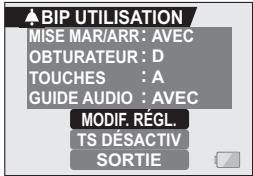
3 Sélectionnez "MODIF. RÉGL." et appuyez sur le bouton de réglage SET.
L'écran de modification des réglages s'affiche.
4 Déplacez le bouton de réglage SET vers le haut ou le bas pour sélectionner le réglage souhaité et appuyez dessus.
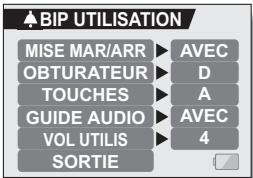
L'écran de seLECTION dessons de fonctionnement s'affiche.
L'écran correspondant d'activation ou de désaction du son s'affiche.
- Déplacez le bouton de réglage SET vers le haut ou le bas pour sélectionner le réglage souhaité et appuyez dessus.
AVEC:
Permet d'activer le son.
SANS :
Permet de désactiver le son.
L'écran de seLECTION dessons de fonctionnement s'affiche.
- Effectuez votre sélection parmi 8 sons différents (A à H).
- Vous pouvez appuyer sur le bouton de l'obturator pour prévisidualer le son sélectionné.
- Si "SANS" est sélectionné, aucun son n'est émis.
- Déplacez le bouton de réglage SET vers le haut ou le bas pour sélectionner le réglage souhaïte et appuyez dessus.
L'écran de sélection du volume dessons de fonctionnement s'affché.
- Vous pouvez selectionner un volume de son de fonctionnement entre 1 (minimum) et 7 (maximum).
- Déplacez le bouton de réglage SET vers le haut ou le bas pour sélectionner le volume et appuyez dessus.
5 Sélectionnez "SORTIE" et appuyez sur le bouton de réglage SET.
- Les régles dessons de fonctionnement sont effectués
AFFICHAGE DE L'AIDE
Vous pouvez decide si les messages d'aide s'affichent ou pas sur l'écran à cristaux liquides.
1 Affichez I'ecran Option (page 114).
2 Sélectionnez l'icone d'affichage de l'aide et appuyez sur le bouton de réglage SET.
L'ecran de réglage de l'aide s'affiche.
AVEC:
Les messages d'aide sont activés.
SANS :
Les messages d'aide sont
desactivés.
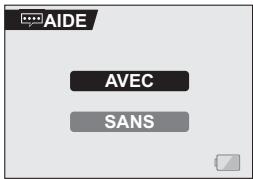
3 Sélectionnez le réglage souhaïte et appuyez sur le bouton de réglage SET.
- Cette étape termine le réglage de l'affichage de l'aide.
RÉGLAGE DE PRESE DE VUE
Sécífiez la durée d'affichage de l'image capturée sur l'écran à cristaux liquides (prise de vue) après avoir appuyé sur le bouton de l'obturateur.
1 Affichez I'ecran Option (page 114).
2 Sélectionnez l'icône de prise de vue et appuyez sur le bouton de réglage SET.
L'écran de prise de vue s'affiche.
1S:
L'imagedeprise de vue s'affiche pendant1seconde.
2S:
L'imagé de prise de vue s'affiche pendant 2 secondes.
SANS :
L'imagedeprise de vue ne s'affiche pas.
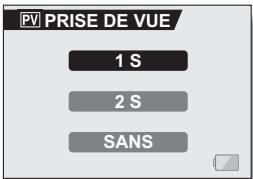
3 Sélectionné le réglage souhaïte et appuyez sur le bouton de réglage SET.
- Cette étape termine le réglage de prise de vue.
RéGLAGE DU ZOOM
Permet d'activer ou de désactiver les réglages de zooms numérique et optique. Si vous constaze que le bruit du mouvement du zoom pendant l'enregistrement du contrôle clip est trop génant, vous souhaiteriez peut-être désactiver le zoom optique (SANS). Par autres, si la détérioration des caractéristiques de qualité d'image de la fonction de zoom numérique ne vous plait pas, vous pouvez désirir de désactiver le zoom numérique (SANS) et ne prendre des photos qu'avac le zoom optique.
1 Affichez I'ecran Option (page 114).
2 Sélectionnez l'icone de réglage du zoom [44], et appuyez sur le bouton de réglage SET.
L'écran de réglage du zoom s'affiche.
![LOGICOM-SANYO XACTI VPC-E6EX - Sélectionnez l'icone de réglage du zoom [44], et appuyez sur le bouton de réglage SET. - 1](/content/2019/11/179755/images/49853cd9e80ed08d919f9a4b477486285dd8f3904e21e2353c935beb4db02865.jpg)
ZOOM NUMÉRIQU
 Notice Facile