
XACTI VPC-CA9EX - Caméscope numérique LOGICOM-SANYO - Notice d'utilisation et mode d'emploi gratuit
Retrouvez gratuitement la notice de l'appareil XACTI VPC-CA9EX LOGICOM-SANYO au format PDF.


| Type de produit | Caméscope numérique étanche |
| Marque | LOGICOM-SANYO |
| Modèle | XACTI VPC-CA9EX (également compatible VPC-CA9, VPC-CA9GX) |
| Dimensions (L x P x H) | 70,4 x 40,5 x 111,4 mm (hors saillies) |
| Poids | Environ 230 g (appareil seul), 249 g (avec batterie et carte) |
| Taille écran | Écran TFT couleur 6,4 cm (2,5 pouces), environ 150 000 pixels |
| Objectif | Zoom optique 5x, f=6,3 à 31,7 mm, ouverture f3,5 (grand angle) à f4,7 (télé) |
| Résolution photo | Jusqu'à 12 mégapixels (4000x3000) |
| Résolution vidéo | HD 1280x720 (30 ips), SD 640x480 (60 ou 30 ips) |
| Alimentation | Batterie Li-ion rechargeable DB-L20 (3,7 V, 720 mAh), chargeur fourni |
| Autonomie batterie | Environ 170 photos (norme CIPA) ou 70 minutes d'enregistrement vidéo |
| Support de stockage | Carte mémoire SD/SDHC (non fournie) + mémoire interne (capacité limitée) |
| Étanchéité | Norme JIS IPX8 : immersion jusqu'à 1,5 m pendant 60 minutes max (eau douce/de mer) |
| Fonctions principales | Enregistrement vidéo, photo, audio, zoom optique/numérique, flash, stabilisation d'image, détection de visage, modes scène (sports, portrait, paysage, sous-marin, etc.) |
| Connectivité | USB 2.0, sortie AV (composite), compatible PC et imprimante |
| Température d'utilisation | 0 à 40 °C (fonctionnement), -20 à 60 °C (stockage) |
| Entretien et nettoyage | Après usage dans l'eau, laver à l'eau claire et sécher complètement à l'air libre ; éviter savon et détergent |
| Sécurité | Ne pas exposer à la pluie/humidité excessive ; éviter chocs importants ; remplacer joints d'étanchéité chaque année |
| Pièces détachées et réparabilité | Batterie, chargeur, câbles, joint d'étanchéité (remplacement par le SAV) |
| Informations générales | Garantie constructeur ; logiciel fourni (CD du logiciel Xacti) pour montage DVD ; compatible Windows et Mac |
FOIRE AUX QUESTIONS - XACTI VPC-CA9EX LOGICOM-SANYO
Questions des utilisateurs sur XACTI VPC-CA9EX LOGICOM-SANYO
0 question sur cet appareil. Repondez a celles que vous connaissez ou posez la votre.
Poser une nouvelle question sur cet appareil
Téléchargez la notice de votre Caméscope numérique au format PDF gratuitement ! Retrouvez votre notice XACTI VPC-CA9EX - LOGICOM-SANYO et reprennez votre appareil électronique en main. Sur cette page sont publiés tous les documents nécessaires à l'utilisation de votre appareil XACTI VPC-CA9EX de la marque LOGICOM-SANYO.
MODE D'EMPLOI XACTI VPC-CA9EX LOGICOM-SANYO
Ce manuel explique comment utiliser en toute sécurité les modèles VPC-CA9EX, VPC-CA9 et VPC-CA9GX.
Toute information ne s'appliquant qu'à l'un ou l'autre de ces modèles sera identifiée comme telle.
Veuillez lire attentivement ces instructions avant d'utiliser l'appareil.
Assurez-vous de bien lire et comprendre la brochure "MANUEL DE SÉCURITÉ". Conservez ce manuel dans un endroit sûr pour référence ultérieure.
Avertissement
AFIN DE RÉDUIRE LES RISQUES D'INCENDIE OU DE DÉCHARGE ÉLECTRIQUE, PROTÉGEZ CET APPAREIL DE LA PLUIE ET DE L'HUMIDITÉ.
Pour les utilisateurs américains
- Cet appareil a été testé et est conforme aux limites imposées aux appare déquate contre les interférences nuisibles dans les installations résidentielles. Cet appareil génère, utilise et peut émettre de l'énergie à radiofréquence et, s'il n'est pas installé et utilisé conformément aux instructions, peut causer des interférences nuisibles aux communications radio. L'absence d'interférences ne peut cependant être garantie dans aucune installation particulière. Si cet appareil cause des interférences nuisibles à la réception radio ou télévision (ce qu'il est possible de déterminer en allumant, puis en éteignant l'appareil), il est recommandé à l'utilisateur de corriger les interférences à l'aide des mesures suivantes :
- e de réception.
- Éloignez l'appareil du récepteur.
- Reliez l'appareil à une prise d'un circuit différent de celui sur lequel le récepteur est branché.
- Obtenez de l'aide auprès d'un revendeur ou d'un technicien radio/TV qualifié.
- Les changements ou modifications non spécifiquement approuvé
Déclaration de conformité
Numéro du modèle : VPC-CA9
Nom de marque : SANYO
Partie responsable : SANYO FISHER COMPANY
Numéro de téléphone : (818) 998-7322
Cet appareil est conforme à la section 15 de la réglementation FCC. L'utilisation est soumise aux deux conditions suivantes :
(1) cet appareil ne doit pas occasionner d'interférences nuisibles et (2) cet appareil doit accepter toute interférence reçue, y compris toute interférence susceptible d'entraîner un mauvais fonctionnement.
Pour les utilisateurs canadiens
- Cet appareil numérique de classe B est conforme à la norme ICES-003 canadienne.
Pour les utilisateurs de l'Union européenne
Le symbole et les systèmes de recyclage évoqués ci-dessous s'appliquent uniquement aux pays de l'UE.
Votre produit SANYO est conçu et fabriqué avec des composants et des matériaux de haute qualité qui peuvent être recyclés et/ou réutilisés. Le symbole signifie que les équipements électriques et électroniques, les batteries et les accumulateurs ne doivent pas être mis au rebut avec les déchets domestiques à l'issue de leur durée de vie.
Remarque :
Si un symbole chimique est imprimé sous le symbole, cela indique que la batterie ou l'accumulateur contient une certaine concentration de métaux lourds. Les métaux sont indiqués de la manière suivante :
Hg : mercure, Cd : cadmium, Pb : plomb.
Il existe différents systèmes de collecte pour les équipements électriques et électroniques, les batteries et les accumulateurs usagés au sein de l'Union européenne.
Veuillez mettre les équipements au rebut de manière correcte, auprès de votre centre de recyclage ou de collecte des déchets local.
Aidez-nous à préserver l'environnement dans lequel nous vivons !
Les machines ou appareils électriques et électroniques contiennent fréquemment des matières qui, si elles sont traitées ou éliminées de manière inappropriée, peuvent s'avérer potentiellement dangereuses pour la santé humaine et pour l'environnement.
Cependant, ces matières sont nécessaires au bon fonctionnement de votre appareil ou de votre machine. Pour cette raison, il vous est demandé de ne pas vous débarrasser de votre appareil ou machine usagé avec vos ordures ménagères.
SANYO FISHER Sales (Europe) GmbH
Stahlgruberring 4, D-81829 München, Germany
SANYO Electric Co., Ltd.
1-1, Sanyo-cho, Daito City, Osaka 574-8534, Japan
Lors de la première utilisation
Veuillez lire les sections "RÉGLAGE" et "SIMPLE" du présent manuel, ainsi que le "GUIDE D'UTILISATION RAPIDE" inclus, pour vous familiariser avec le fonctionnement de l'appareil photo.
Pour utiliser les différentes fonctions de l'appareil photo
Veuillez lire les sections "NORMAL" et "RÉGLAGES D'OPTION" du présent manuel. Pour l'affichage sur un téléviseur, veuillez lire la section "AUTRES DISPOSITIFS ET CONNEXIONS" du présent manuel. Pour procéder à la connexion à un ordinateur, veuillez vous reporter au "MANUEL D'INSTRUCTIONS CD du logiciel Xacti".
Pour utiliser d'autres fonctions
Pour modifier des données enregistrées ou enregistrer des données sur un DVD à l'aide d'un ordinateur, veuillez vous reporter au "MANUEL D'INSTRUCTIONS CD du logiciel Xacti".
Vous pouvez obtenir les réponses à des questions ou à des problèmes relatifs à l'utilisation de l'appareil photo dans les sections “QUESTIONS FRÉQUENTES” (page 143) et “DÉPANNAGE” (page 150).
Nomenclature utilisée dans ce manuel
CONSEIL Points contenant des instructions supplémentaires ou des remarques particulières à prendre en considération.
ATTENTION : Points demandant une attention particulière.
Reportez-vous à la page indiquée pour des informations détaillées.
Insérez la carte mémoire SD.
- Aucune carte mémoire SD n'est fournie avec votre appareil photo. Achetez-en une dans le commerce.
- Dans ce manuel, la carte mémoire SD est appelée "carte".
Compartiment de la carte
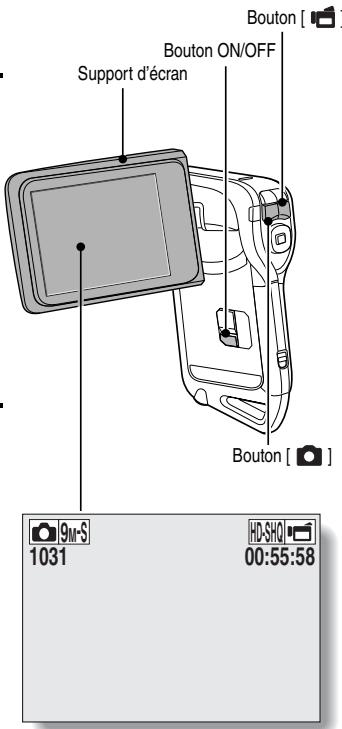
Ouvrez le support d'écran et appuyez sur le bouton ON/OFF pendant au moins 1 seconde.
L'appareil photo s'allume. Si l'écran de réglage de la date et de l'heure s'affiche, appuyez deux fois sur le bouton MENU pour le faire disparaître.
Pour savoir comment régler la date et l'heure, voir page 32.
Procedez à l'enregistrement. Pour enregistrer une vidéo :
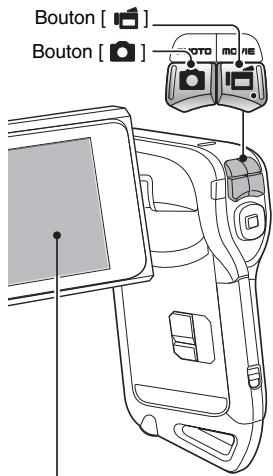
- Appuyez sur le bouton [ ] pour commencer l'enregistrement d'une vidéo.
- Appuyez de nouveau sur le bouton [ ] pour terminer l'enregistrement.
Pour prendre une photo :
- Appuyez sur le bouton [O].
- Une image individuelle est capturée.
Avant de capturer ces prises de vue importantes, n'oubliez pas d'effectuer d'abord une prise d'essai pour vous assurer que votre appareil photo est réglé correctement et prêt à fonctionner.
- Sanyo refusera toute demande de dédommagement pour des contenus enregistrés, etc., en cas de problèmes dus à une défaillance aléatoire de l'appareil ou à un défaut de carte lors de la prise de photos ou de l'enregistrement.
Appuyez sur le bouton REC/PLAY.
L'écran de lecture s'affiche.
Sélectionnez l'image à l'aire.
- Appuyez sur le bouton [▲] ou [▶] pour placer le cadre orange sur l'image que vous souhaitez lire.
- Les informations relatives à l'image encadrée sont affichées au bas de l'écran.
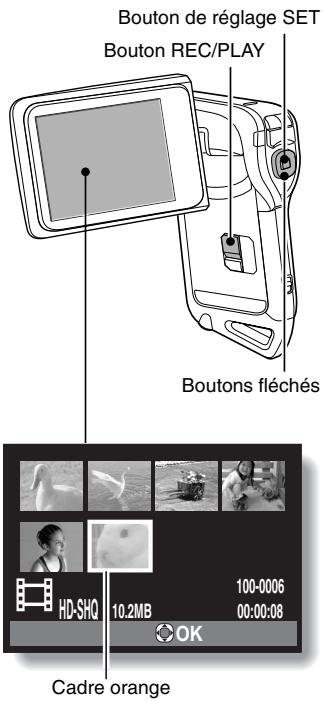
3 Appuyez sur le bouton de réglage SET.
La lecture commence. Appuyez sur le bouton REC/PLAY.
Après l'utilisation de l'appareil photo...
Appuyez sur le bouton ON/OFF pendant au moins 1 seconde pour allumer l'appareil photo.
Pour passer à l'opération suivante...
Veuillez vérifier que votre ordinateur est connecté à Internet.
Gravez vos activités enregistrées sur un DVD (Windows Vista)
Le CD-ROM fourni (CD du logiciel Xacti) vous permet de stocker les images capturées sur un DVD. Des informations détaillées au sujet du CD du logiciel Xacti sont disponibles à la page 4 du MANUEL D'INSTRUCTIONS du logiciel Xacti.
Insérez le CD-ROM fourni dans le lecteur de DVD-ROM de votre ordinateur.
La fenêtre d'installation s'ouvre.
- Après avoir cliqué sur un programme d'application, suivez les instructions qui s'affichent à l'écran pour installer le programme.
- Lorsque la fenêtre vous demandant de redémarrer l'ordinateur s'affiche, cliquez sur le bouton [Finish (Terminer)] pour procéder au redémarrage.
Retirez le CD-ROM du lecteur de DVD de l'ordinateur.
- Lorsque la fenêtre d'installation se referme, une boîte de dialogue apparaît, afin de vous connecter au site Web de présentation des services en ligne de Kodak. Cochez l'option [No thanks! (Non merci!)], puis cliquez sur le bouton [OK].
Copiez les données de votre appareil photo sur l'ordinateur
Connectez votre appareil photo à un ordinateur et copiez les données souhaitées sur celui-ci.
Allumez l'ordinateur et utilisez le câble d'interface USB dédié fourni pour connecter votre appareil photo à l'ordinateur.
- Raccordez le câble entre le connecteur USB/AV de l'appareil photo et le connecteur USB de l'ordinateur.
L'écran de connexion USB apparaît sur l'écran de l'appareil photo.
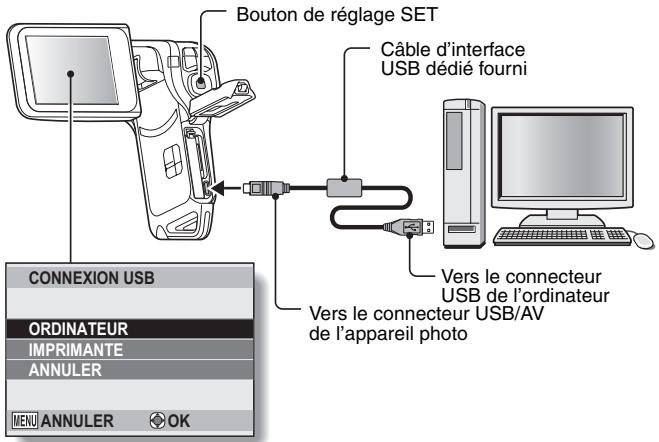
3. Sélectionnez "ORDINATEUR" et appuyez sur le bouton de réglage SET.
L'écran de sélection du mode de connexion de l'ordinateur apparaît.
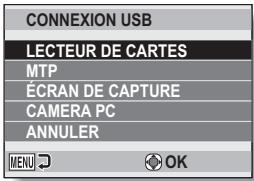
4 Sélectionnez "LECTEUR DE CARTES" et appuyez sur le bouton de réglage SET. 5 Copiez les données de votre appareil photo vers un ordinateur.
Gravure de vidéos sur un DVD (pour les utilisateurs de Windows Vista)
La procédure suivante indique comment graver sur un DVD, au format MPEG2, des données enregistrées. Pour plus d'informations sur les autres opérations, veuillez vous reporter au fichier d'aide de Nero Vision. Pour accéder au fichier d'aide de TotalMedia Extreme, cliquez sur le bouton d'aide [?] de l'écran de démarrage de TotalMedia Extreme.
1 Insérez un DVD vierge dans le lecteur de DVD de l'ordinateur.
Double-cliquez sur l'icône [TotalMedia Extreme] située sur le bureau.
- L'application TotalMedia Extreme est lancée et la page de démarrage s'affiche.
![LOGICOM-SANYO XACTI VPC-CA9EX - Double-cliquez sur l'icône [TotalMedia Extreme] située sur le bureau. - 1](/content/2019/11/179746/images/7eab108d6d76b5793aba2e52673eaeaf1d3ddf9606ab6290f0e7811edc3ea936.jpg)
Cliquez sur l'icône [Create video (Créer une vidéo)].
- La fenêtre "Create DVD (Créer un DVD)" s'affiche.
![LOGICOM-SANYO XACTI VPC-CA9EX - Cliquez sur l'icône [Create video (Créer une vidéo)]. - 1](/content/2019/11/179746/images/158277f128d98aa41529c01b95cc5e6307846ddb564c4bc46497f102d7e11c20.jpg)
Cliquez sur le bouton [Video (Vidéo)] dans le champ "Insert (Insérer)".
L'écran de sélection du fichier vidéo à graver sur le DVD s'affiche. - Cliquez sur le fichier que vous souhaitez graver sur le DVD. - Pour sélectionner plusieurs fichiers, maintenez la touche [Ctrl] enfoncée lors de la sélection des fichiers.
Cliquez sur le bouton [Open (Ouvrir)].
- Le(s) fichier(s) sélectionné(s) à l'étape 4 et la capacité du fichier DVD s'affichent dans la fenêtre "Create DVD (Créer un DVD)".
![LOGICOM-SANYO XACTI VPC-CA9EX - Cliquez sur le bouton [Open (Ouvrir)]. - 1](/content/2019/11/179746/images/2459e0ca2d447ab52d01fc4312d19acc45686a2071646d383f78dc00a63457ff.jpg)
Cliquez sur l'onglet [Design (Concevoir)].
- La fenêtre permettant de concevoir le menu de titres représenté lors de la lecture du DVD s'affiche.
- Sélectionnez la conception souhaitée.
![LOGICOM-SANYO XACTI VPC-CA9EX - Cliquez sur l'onglet [Design (Concevoir)]. - 1](/content/2019/11/179746/images/a286ee501ce267a3e62f3b2bfe2829e4ecdd287388769b2c57db637c9050773f.jpg)
Cliquez sur l'onglet [Preview/produce (Aperçu/produire)].
- Un avertissement relatif à la qualité de l'image affichée en aperçu s'affiche.
Cliques sur le bouton [OK].
L'écran de lancement de la gravure sur disque s'affiche.
![LOGICOM-SANYO XACTI VPC-CA9EX - Cliques sur le bouton [OK]. - 1](/content/2019/11/179746/images/438ea29858174fca781f355b5cd6cd2182f8235d2b86c61fd9634d774fc139f4.jpg)
Double-cliquez sur le bouton [Burn (Graver)].
- La fenêtre de confirmation "Save Project (Enregistrement du projet)" s'affiche.
Cliquez sur le bouton [Yes (Oui)].
- Saisissez le nom du fichier du projet.
Cliquez sur le bouton [Save (Enregistrer)].
La fenêtre "Burn disk (Graver le disque)" s'affiche.
![LOGICOM-SANYO XACTI VPC-CA9EX - Cliquez sur le bouton [Save (Enregistrer)]. - 1](/content/2019/11/179746/images/2969b567ae28401abdb29f431c3c73603d34f73f7367d2a369420d2f63202c1e.jpg)
Cliquez sur le bouton [OK].
- La gravure commence.
- Selon les capacités de l'ordinateur, la gravure d'un fichier volumineux peut prendre du temps.
- Une fois la gravure terminée, le DVD est éjecté du lecteur de DVD.
Prise de photos/réalisation de vidéos, lecture et enregistrement
13 Cliquez sur le bouton [OK]. 14 Cliquez sur le bouton [x] pour fermer la fenêtre "Create DVD (Créer un DVD)".
- La première page de l'application TotalMedia Extreme s'affiche.
Cliquez sur le bouton [x] pour fermer la page de démarrage.
- L'application TotalMedia Extreme se ferme.
Attention
La fenêtre de confirmation de -t-elle ?
Lors de la première utilisation de l'application TotalMedia Extreme, une fenêtre vous demandant de confirmer lors de la procédure. Le codec MPEG-2 doit être activé pour permettre la gravure des fichiers sur un DVD. Procédez comme suit pour activer le codec MPEG-2.
- L'exécution de cette procédure nécessite la connexion de l'ordinateur à Internet. Veuillez vérifier que l'ordinateur est connecté à Internet.
Lorsque la fenêtre de confirmation de l'activation du codec MPEG-2 s'affiche, cliquez sur le bouton [Yes (Oui)].
Le site Web ArcSoft s'affiche.
Cliquez sur [Special downloads (Téléchargements spéciaux)].
- Une fenêtre dans laquelle vous devez saisir votre adresse électronique, votre nom, votre identifiant de licence, etc. s'affiche.
- Saisissez les informations correctes.
③ Cliquez sur le bouton [Submit (Envoyer)].
- L'adresse URL de téléchargement permettant d'activer le codec MPEG-2 est alors envoyée à l'adresse électronique saisie à l'étape ②.
④ Cliquez sur le lien URL de téléchargement.
- Le programme est téléchargé sur l'ordinateur.
Double-cliquez sur l'icône du programme téléchargé.
- Suivez les instructions pour activer le codec MPEG-2.
- La gravure de DVD via le programme TotalMedia Extreme est alors activée.
- Une fois la procédure ci-dessus terminée, poursuivez avec la procédure de gravure sur un DVD.
États-Unis/Canada
Assistance par courrier électronique : http://www.arcsoft.com/public/content_page.asp?pageID=83
Horaires : du lundi au vendredi, de 9h00 à 17h00
(heure standard du Pacifique, jours fériés exclus)
Europe
Tél. : +353 (0) 61 702 087
Site Web : http://www.arcsoft.com/en/support
Assistance par courrier électronique : eurosupport@arcsoft.com
Horaires : du lundi au vendredi, de 8h30 à 17h30.
Temps moyen de Greenwich, jours fériés respectés par les filiales d'ArcSoft exclus.
Le vendredi de 8h30 à 17h00.
(Greenwich Mean Time, jours fériés respectés par les filiales de ArcSoft exclus)
(ajustés en fonction de l'heure d'été, le cas échéant)
Langues : anglais, français, italien, allemand, espagnol et néerlandais.
Chine
Tél. : +86 (0) 571 8821 0575
Site Web : http://www.arcsoft.com.cn/support
Assistance par courrier électronique : support@arcsoft.com.cn
Horaires : du lundi au vendredi, de 8h30 à 17h30
(heure locale de Pékin, jours fériés respectés par ArcSoft exclus)
Extrêmement pratiques, ces accessoires vous permettent non seulement de visualiser immédiatement les images capturées avec l'appareil photo, mais aussi de télécharger des images sur votre ordinateur et de créer vos propres DVD. Lisez les explications suivantes pour savoir comment profiter pleinement de la fonction vidéo numérique de votre appareil photo.
À propos de la fonction d'étanchéité de votre appareil photo
Cet appareil photo est conforme aux normes d'étanchéité JIS IPX8 (anciennement "protection JIS de niveau 8") et peut être utilisé dans l'eau. Notez, toutefois, que le non-respect des précautions suivantes peut entraîner des dégâts ou des blessures non couverts par la garantie. Veuillez prendre le temps de lire attentivement les mises en garde suivantes et respectez-les.
Avant d'utiliser l'appareil photo
- Lorsque vous fermez le cache du compartiment du bloc-pile/de la carte, assurez-vous qu'aucun corps étranger tel que du sable, un cheveu, de la poussière, etc. ne soit pris dans le joint. Assurez-vous que le cache du compartiment du bloc-pile/de la carte est totalement fermé afin d'empêcher que de l'eau ne pénètre dans l'appareil photo et ne l'endommage.
- Notez que les accessoires de l'appareil photo ne sont pas étanches.
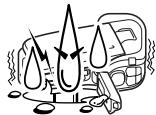
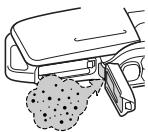
Précautions concernant l'utilisation dans l'eau
- Les propriétés d'étanchéité de l'appareil photo ne s'appliquent qu'à l'eau douce et à l'eau de mer. Elles ne s'appliquent pas aux produits nettoyants, aux produits chimiques, à l'eau des cuves thermales, etc. En cas d'éclaboussure, essuyez immédiatement toute trace d'humidité. N'immergez pas l'appareil dans l'eau à plus de 1,5 m de profondeur.
- Ne soumettez pas l'appareil photo à une pression aquatique trop élevée.
- N'immergez pas l'appareil dans l'eau plus de 60 minutes. Après 60 minutes d'utilisation dans l'eau, laissez l'appareil photo sécher pendant au moins 10 minutes.
- N'immergez pas l'appareil photo dans une eau dont la température est supérieure à 40°C. N'ouvrez iment du bloc-pile/de la carte lorsque l'appareil photo est humide ou lorsqu'il est immergé.
- N'ouvrez i avec les mains mouillées.
- N'ouvrez pas le cache du compartiment du bloc-piles/de la carte à la plage ou au bord d'une piscine.
- Ne secouez pas l'appareil photo quand il est immergé. Cela pourrait entraîner l'ouverture du cache du comparti .
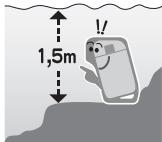
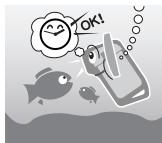
Rangement et entretien de votre appareil photo
Veillez à nettoyer l'appareil photo après son immersion dans l'eau salée ou en cas de contact avec de l'eau salée. Sinon, l'appareil photo risque de se corroder et de se décolorer, et ses propriétés d'étanchéité de se détériorer. - Après que l'appareil photo a été utilisé dans l'eau, lavez-le à l'eau claire. N'utilisez jamais de savon ou de détergent pour nettoyer l'appareil photo, cela pourrait entraîner une détérioration de ses propriétés d'étanchéité. - Après avoir lavé l'appareil photo, assurez-vous de le sécher complètement et utilisez un chiffon sec pour enlever toutes les gouttes d'eau qui pourraient subsister (page 67). - Ne rangez pas l'appareil photo dans un environnement dont la température est inférieure à 0°C ou supérieure à 40°C, cela pourrait entraîner une détérioration de ses propriétés d'étanchéité. - Des joints d'étanchéité sont utilisés dans cet appareil photo. Il est recommandé de remplacer les joints d'étanchéité chaque année. Pour ce faire, veuillez contacter votre revendeur.
- Notez toutefois que le remplacement du joint d'étanchéité n'est pas gratuit.

Autres précautions
- Ne soumettez pas l'appareil photo à des chocs importants, cela pourrait déformer le cache du compartiment du bloc-pile/de la carte et altérer ses propriétés d'étanchéité. Si l'appareil photo a été soumis à un choc important, contactez votre revendeur.
Conseil
Qu'est-ce que la norme "JIS IPX8" (anciennement "protection JIS de niveau 8") ?
- La norme "JIS IPX8" signifie qu'un appareil photo est protégé contre les effets d'une immersion continue dans l'eau.
Table des matières
RECHERCHE RAPIDE PAR ACTION 6 VÉRIFICATION DE LA PRÉSENCE DES ACCESSOIRES INCLUS 11
Comment utiliser les accessoires 13 Cartes pouvant être utilisées avec l'appareil photo 15 Signification du terme "carte" dans ce manuel 15
CARACTÉRISTIQUES SPÉCIALES 16
Étanchéité 16 Écran réglable pour tout angle de prise de vue 17 Prise de photos individuelles pendant l'enregistrement d'un clip vidéo 18 Accessoires permettant d'optimiser les images capturées 19
PRÉSENTATION DU SYSTÈME 20
Réglage
NOM DES PIÈCES 21 RECHARGE DU BLOC-PILE 23
Recharge du bloc-pile
INSTALLATION DU BLOC-PILE ET DE LA CARTE 25
Installation du bloc-pile 25 Installation de l'adaptateur CC (vendu séparément : VAR-A2U/A2EX) 26 Installation de la carte 28 À propos de l'icône d'alerte relative à la température 29
Allumer l'appareil photo 30 Allumer l'appareil photo lorsque la fonction d'économie d'énergie (veille) est active 30 Éteindre l'appareil photo 31
Passage du mode SIMPLE au mode NORMAL et inversement 36 Ouverture/fermeture de l'écran de menu du mode SIMPLE/NORMAL 37 Présentation de l'écran de réglage du mode SIMPLE 41 Présentation de l'écran de réglage du mode NORMAL 45
Prise de vue
AVANT DE PRENDRE DES PHOTOS
Pour de meilleurs résultats 53 Utilisation de la mise au point automatique 54 Sélection du format d'enregistrement 56 Sélection du réglage de mise au point 57 Conseils relatifs à la prise de photos 58
ENREGISTREMENT DE VIDÉOS CLIPS 59
PRISE DE PHOTOS INDIVIDUELLES 60
Utilisation du flash 62
PRISE D'UNE IMAGE INDIVIDUELLE PENDANT ÉO CLIP
L'ENREGISTREMENT D'UN CLIP VIDÉO 64
MACROPHOTOGRAPHIE (ZOOM) 66
APRÈS UTILISATION DE L'APPAREIL PHOTO DANS L'EAU....................67
LECTURE DE VIDÉO CLIPS ET D'IMAGES INDIVIDUELLES 69
Comment enregistrer une image d'un clip vidéo comme image individuelle 71
LECTURE DE DIAPORAMA 72
VOLUME DE LECTURE 73
EFFACEMENT DE FICHIERS 74
Effacer une / Effacer tout 74 Effacer sélection 75
MODES DE LECTURE 76
Écran à images multiples
Sélection du dossier de lecture 78
Agrandissement (zoom avant) de l'image
Prise de vue
MENU D'ENREGISTREMENT 1 80
Réglage vidéo 80 Réglage des images individuelles 83 Réglage de la sélection de scène 84 Réglage du filtre 84 Réglage du retardateur 85
MENU D'ENREGISTREMENT 2 86
Réglage de la stabilisation vidéo 86 Réglage de la plage de mise au point 87 Réglage du mode de mise au point 88 Réglage du mode de mesure de la lumière 88 Réglage de la sensibilité ISO 89
MENU D'ENREGISTREMENT 3 90
Réglage de la balance des blancs 90 Réglage de l'exposition 91 Réglage du chasseur de visages 92 Réglage du mode haute sensibilité 93 Compensation d'exposition 94
Lecture
Paramètres du diaporama 96 Réglage de la protection des fichiers 97 Modifier la taille 99 Rotation 99
MENU DE LECTURE 1 96 MENU DE LECTURE 2 100 Correction de l'image 100 Modification de vidéos 101 Instructions d'impression 112 AFFICHAGE DES INFORMATIONS RELATIVES AUX FICHIERS... 115
Réglages d'option
AFFICHAGE DU MENU RÉGLAGE D'OPTION 116
PRÉSENTATION DU MENU DE RÉGLAGE D'OPTION 117
Configuration des raccourcis 123
Réglage de la sortie TV 125
Réglage de la suite de la numérotation des fichiers 129
Formatage (initialisation) 131
VÉRIFICATION DE LA MÉMOIRE RESTANTE SUR LA CARTE
Vérification du nombre d'images et de la durée d'enregistrement vidéo restants 132
Pour les enregistrements audio 133
VÉRIFICATION DE LA CHARGE RESTANTE DU BLOC-PILE 134
Connexion à un téléviseur
CONNEXION À UN TÉLÉVISEUR 136
Connexion à un connecteur d'entrée vidéo standard 137
Connexion au connecteur 480p/720p 138
LECTURE SUR UN TÉLÉVISEUR 139
Connexion à une imprimante
IMPRESSION 140
Préparation de l'impression 140
Annexes
QUESTIONS FRÉQUENTES 143
DEPANNAGE 150
Dépannage 150
Remarques relatives à la fonction de sélection de scène et aux filtres 158
Spécifications 160
Appareil photo 160
Connecteurs de l'appareil photo 162
Durée de vie du bloc-pile 164
Nombre d'images, temps de réalisation de vidéo clip et durée d'enregistrement possibles 165
Chargeur du bloc-pile fourni 167
Bloc-pile au Li-ion fourni 167
Autres 168
Avant de prendre des photos importantes, veillez à prendre au préalable un cliché d'essai pour confirmer que votre appareil photo est configuré et prêt à fonctionner.
CONSEILS RELATIFS À LA PRISE DE PHOTOS 170
Recherche rapide par action
Votre appareil photo dispose de nombreuses fonctions pratiques. Vous pouvez rechercher dans le tableau suivant l'action correspondant à vos besoins, de la création de la photo que vous souhaitez à la visualisation d'images grâce à diverses techniques.
| Prise de vue/enregistrement | ||
| Fonctionnement de base | Fonctions pratiques | Autres fonctions |
| Préparation à la prise/ l'enregistrement de photos• "ENREGISTREMENT DE VIDEO CLIPS" à la page 59• "PRISE DE PHOTOS INDIVIDuelles" à la page 60• "Prise de série d'images" à la page 83• "Enregistrement audio" à la page 80 | Consigner la date et l'heure de vos photos• "RÉGLAGE DE LA DATE ET DE L'HEURE" à la page 32Zoom avant sur le sujet• "MACROPHOTOGRAPHIE (ZOOM)" à la page 66Gros plan• "Gamage de mise au point" (mode super macro) aux pages 42 et 48• "Sélection du réglage de mise au point" (mode super macro) à la page 57 | Pour une mise au point plus précise• "Comment utiliser la mise au point manuelle" (mise au point manuelle) à la page 87Régler la mise au point sur une plage plus étroite• "Réglage du mode de mise au point" à la page 88Réduire le bruit lors de l'enregistrement• "Paramètre RÉDUCTION BRUIT" à la page 120 |
| Optimiser la qualité des photos• "Sélection du format d'enregistrement" aux pages 42 et 56• "Réglage videoe" aux pages 46 et 80• "Réglage des images individuelles" aux pages 46 et 83 | Définir les caractéristiques de couleur/contraste de l'appareil photo• "Paramètre de qualité de l'image" à la page 120 | |
| Capturer des sujets se déplacant rapidement• "Sélection de scène" (mode sports) à la page 46Supprimer l'effet de mouvement de l'appareil photo• "Réglage de la stabilisation videoe" aux pages 48 et 86 | ||
RECHERCHE RAPIDE PAR ACTION
| Prise de vue/enregistrement | ||
| Fonctionnement de base | Fonctions pratiques | Autres fonctions |
| Prendre des photos dans des conditions sombres • "Compensation d'exposition" à la page 94 • "Utilisation du flash" aux pages 42, 46 et 62 • "Réglage de la sélection de scène" (mode de portrait nocturne/mode de feu d'artifice/ mode de lampe) aux pages 46 et 84 | ||
| Augmenter la sensibilité de l'appareil photo • "Réglage de la sensibilité ISO" aux pages 48 et 89 • "Réglage du mode haute sensibilité" aux pages 50 et 93 | ||
| Prise de photos d'individus • "Réglage de la sélection de scène" (mode de portrait/modere portrait nocturne) aux pages 46 et 84 • "Réglage du filtre" (filtrec cosmetique) aux pages 46 et 84 | ||
| Prise de portraits nets • "Réglage du chasseur de visages" aux pages 50 et 92 | ||
| Fonctionnement simplifié pour la prise de photos ou la réalisation de vidés/la lecture • "PERMUTATION ENTRE LE MODE D'ENREGISTREMENT ET LE MODE DE LECTURE" à la page 35 | ||
| Photographie de paysages • "Sélection de scène" (mode paysage) à la page 46 | ||
| Se prendre en photo • "Réglage du retardateur" aux pages 46 et 85 | ||
| Assombrir ou éclaircir des images • "Compensation d'exposition" à la page 94 • "Réglage du mode haute sensibilité" pages 50 et 93 | Mesurer la luminosité d'une zone spécifique • "Réglage du mode de mesure de la lumière" aux pages 48 and 88 Ajuster la sensibilité de l'appareil photo • "Réglage de la sensibilité ISO" pages 48 and 89 Pour un réglage plus précis de l'exposition • "Réglage de l'exposition" (contrôle d'exposition manuel) aux pages 50 et 91 | |
| Modifier la couleur des images • "Réglage du filtre" (filtrec monochrome/filtre sépia) aux pages 46 et 84 | Rendre le blanc naturel • "Réglage de la balance des blancs" aux pages 50 et 90 | |
| Lecture | ||
| Fonctionnement de base | Fonctions pratiques | Autres fonctions |
| Préparation à la visualisation d'images • "LECTURE DE VIDÉO CLIPS ET D'IMAGES INDIVIDuelles" à la page 69 | Ajuster le volume des haut-parleurs • "VOLUME DE LECTURE" pages 44 et 73 Rechercher une image/des fichiers audio • "Écran à images multiples" à la page 77 • "Sélection du dossier de lecture" aux pages 52 et 78 Agrandir une image • "Agrandissement (zoom avant) de l'image" à la page 79 | Modifier l'angle de vue • "Rotation" aux pages 51 et 99 Réduire la taille de la photo • " Modifier la taille" aux pages 51 et 99 |
| • "Lecture audio" à la page 82 | Ajuster le volume des haut-parleurs • "VOLUME DE LECTURE" aux pages 44 et 73 | |
| Lecture continue • "LECTURE DE DIAPORAMA" à la page 44, 72 et 96 | ||
| Ajuster la luminosité de l'écran • "Paramètre LUMINOSITÉ" à la page 120 | ||
| Lecture sur un téléviseur • "LECTURE SUR UN TÉLEVISEUR" à la page 139 Régler le téléviseur • "Réglage de la sortie TV" aux pages 120 et 125 | ||
Recherche rapide par action
| Gestion/traitement de fichiers | ||
| Fonctionnement de base | Fonctions pratiques | Autres fonctions |
| Recherche une image/des fichiers audio· "Écran à images multiples" à la page 77· "Sélection du dossier de lecture" aux pages 52 et 78 | ||
| Supprimer des fichiers· "EFFACEMENT DE FICHIER'S" aux pages 44 et 74 | Protégier les fichiers contre l'effacement accidentel· "Réglage de la protection des fichiers" aux pages 51 et 97Formater une carte· "Formatage (initialisation)" aux pages 122 et 131 | |
| Effacer une partie d'une video et assembler des videotos· "Modification de videotos" aux pages 52 et 101 | ||
| Spécifier le nombre d'impressions, l'impression d'un index et la date d'impression· "Instructions d'impression" aux pages 52 et 112 | ||
| Afficher les réglages utilisés lors de l'enregistrement de l'image/des fichiers audio· "AFFICHAGE DES INFORMATIONS RELATIVES AUX FICHIER'S" à la page 115 | ||
| Utilisation avec un ordinateur | ||
| Fonctionnement de base | Fonctions pratiques | |
| Utiliser l'appareil photo comme un lecteur de cartes • "RÉGLAGE DU MODE DE CONNECTION" à la page 9 du MANUEL D'INSTRUCTIONS du CD du logiciel Xacti • "UTILISATION EN TANT QUE LECTEUR DE CARTES" à la page 11 du MANUEL D'INSTRUCTIONS du CD du logiciel Xacti | ||
| Utiliser l'ordinateur pour organiser/modify les fichiers enregistrés avec l'appareil photo • "Logicels" à la page 4 du MANUEL D'INSTRUCTIONS du CD du logiciel Xacti | ||
| Copier des données de votre appareil photo vers un ordinateur • "Copiez les données de votre appareil photo sur l'ordinateur" à la page ix • "Environnement d'exploitation" à la page 6 du MANUEL D'INSTRUCTIONS du CD du logiciel Xacti • "RÉGLAGE DU MODE DE CONNECTION" à la page 9 du MANUEL D'INSTRUCTIONS du CD du logiciel Xacti | Utilisation avec Windows Vista • "RÉGLAGE DU MODE DE CONNECTION" à la page 9 du MANUEL D'INSTRUCTIONS du CD du logiciel Xacti | |
| Lecture • "A propos des fichiers de video clips enregistrés avec cet appleil photo" à la page 8 du MANUEL D'INSTRUCTIONS du CD du logiciel Xacti | ||
| Utilisation comme webcam • "UTILISATION EN TANT QUE CAMÉRA PC" à la page 14 du MANUEL D'INSTRUCTIONS du CD du logiciel Xacti | ||
| Enregister une image de l'écran de l'ordinateur • "INSTALLATION DES APPLICATIONS" à la page 15 du MANUEL D'INSTRUCTIONS du CD du logiciel Xacti • "ECRAN DE CAPTURE" à la page 16 du MANUEL D'INSTRUCTIONS du CD du logiciel Xacti | ||
Vérification de la présence des accessoires inclus
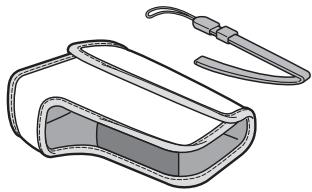
- Dragonne et sacoche (pages 13 et 14) : 1 ensemble
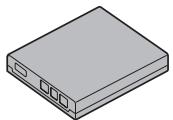
- Bloc-pile au Li-ion (pages 23 et 25) : 1
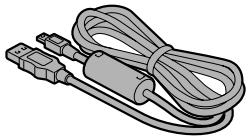
Câble d'interface USB dédié (page 140, page 9 du : 1
- CD du logiciel Xacti (CD-ROM) (page 4 : 1

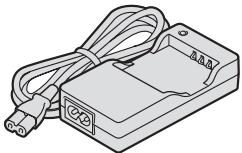
Chargeur du bloc-pile au Lithium-ion et cordon d'alimentation (page 23) : 1
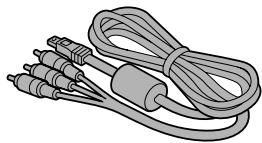
Câble d'interface AV dédié (page 136) : 1
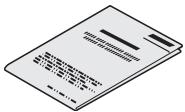
GUIDE D'UTILISATION RAPIDE
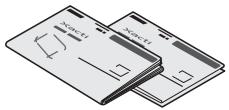
- MANUEL DE SÉCURITÉ (guide des consignes de sécurité) Veuillez lire attentivement ce guide avant d'utiliser l'appareil photo.
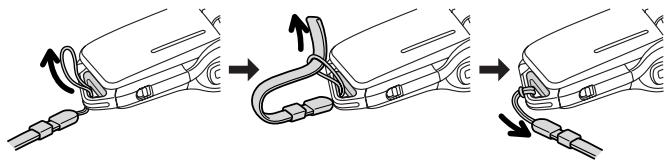
Dragonne
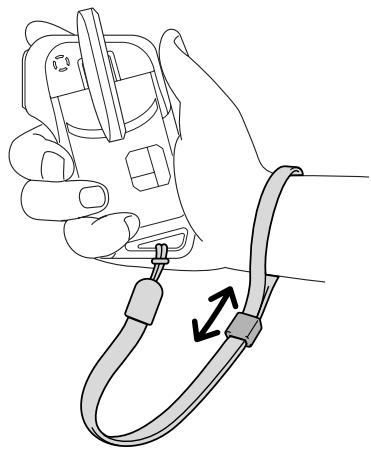
Sacoche
Cartes pouvant être utilisées avec l'appareil photo
Type de carte pouvant être utilisé avec l'appareil photo :
- Carte mémoire SD
- Carte mémoire SDHC
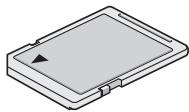
Signification du terme "carte" dans ce manuel
- Dans ce manuel, les cartes mémoire SD et SDHC pouvant être utilisées avec l'appareil photo numérique sont communément appelées "cartes".
Caractéristiques spéciales
Votre Dual Camera peut enregistrer des vidéos mais également prendre des photos et réaliser des enregistrements audio. Par exemple, vous pouvez prendre une image fixe tout en enregistrant un clip vidéo, ou bien effectuer juste un enregistrement audio.
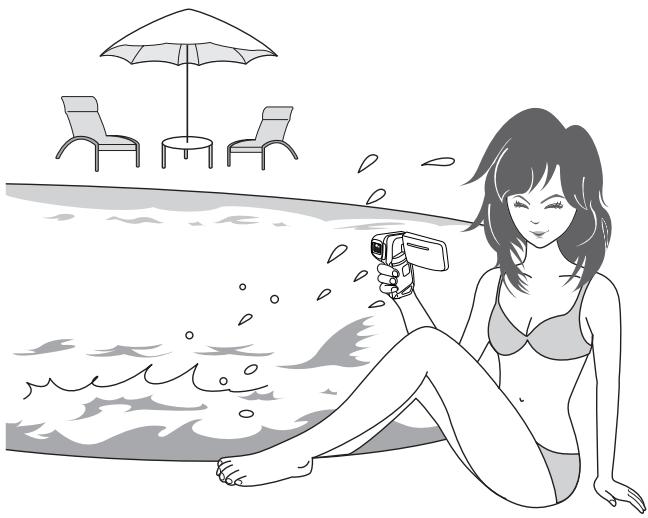
Étanchéité
L'appareil photo est équipé pour être utilisé en toute sécurité dans une eau d'une température inférieure à 40°C, à une profondeur inférieure à 1,5 m, pour une durée maximale de 60 minutes. Amusez-vous à prendre des photos à la plage ou au bord de la piscine.
Écran réglable pour tout angle de prise de vue
L'écran réglable vous permet de faire des photos de n'importe quel angle. Maintenez l'appareil photo en hauteur pour obtenir une vue d'ensemble d'un défilé ou pivotez l'écran pour prendre une photo de vous-même.
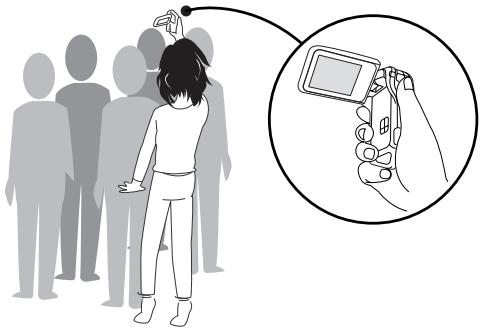
Si vous faites pivoter l'écran jusqu'à sa position extrême, l'image de l'écran sera inversée.
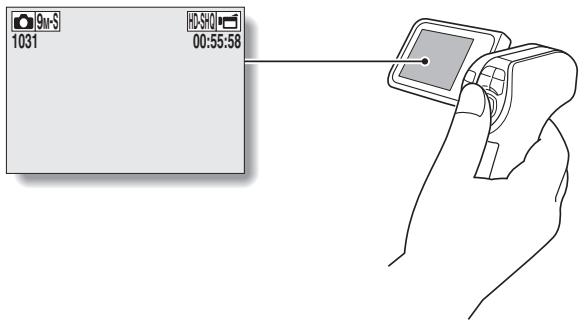
Imaginez que éo clip, vous êtes devant une scène que vous souhaiteriez sauvegarder comme photo individuelle. Notre appareil photo est capable d'enregistrer une photo individuelle sans interrompre l'enregistrement du vidéo clip.
Accessoires permettant d'optimiser les images capturées
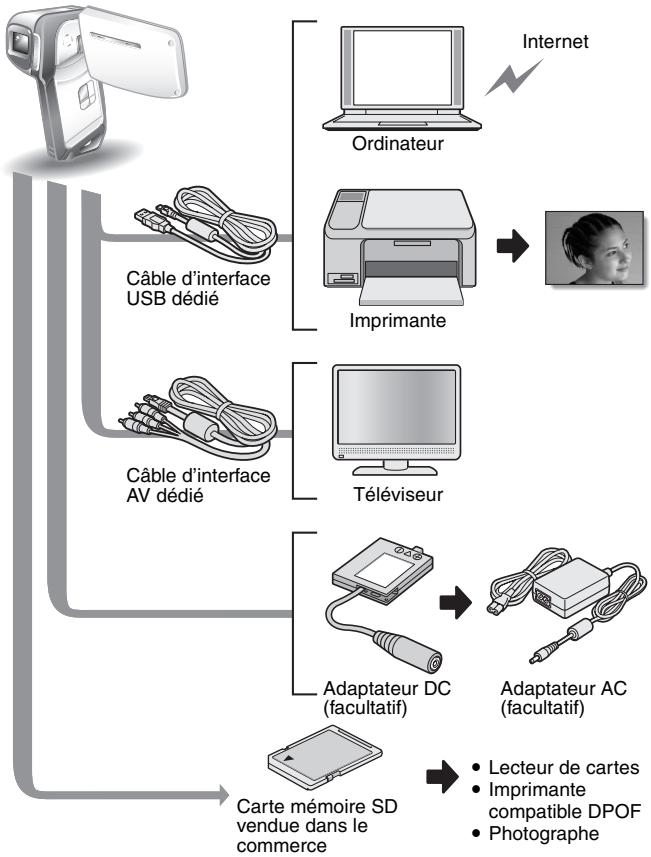
Utilisez les câbles livrés avec les accessoires pour visualiser les images sur un téléviseur ou un ordinateur. Vous pouvez également directement à une imprimante pour imprimer vos photos. Et avec les logiciels qui se trouvent sur le CD-ROM fourni (CD du logiciel Xacti), vous pouvez créer vos DVD et CD originaux.
Vous pouvez à plusieurs dispositifs pour accroître ses capacités.
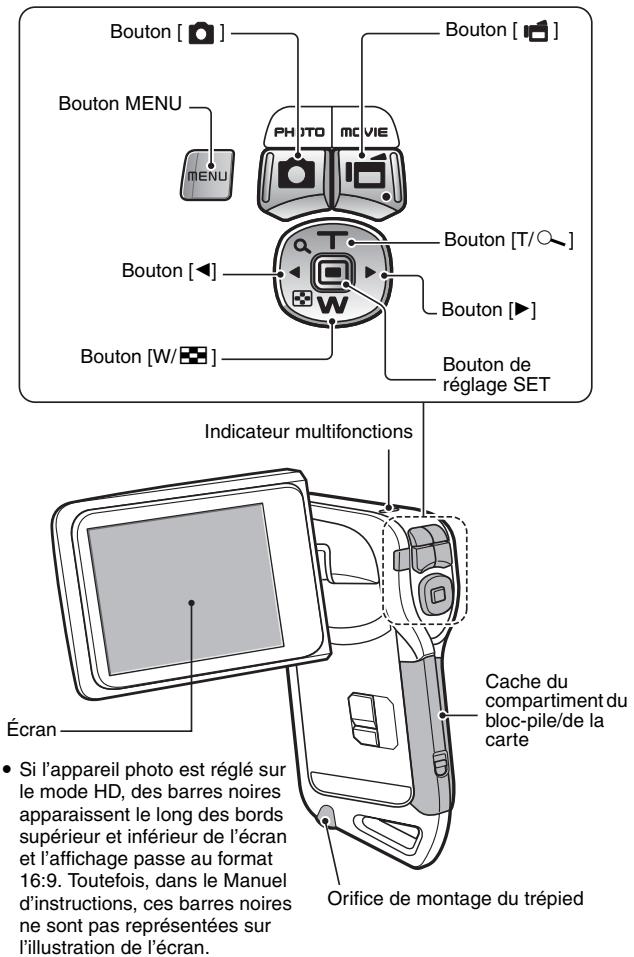
Vue avant
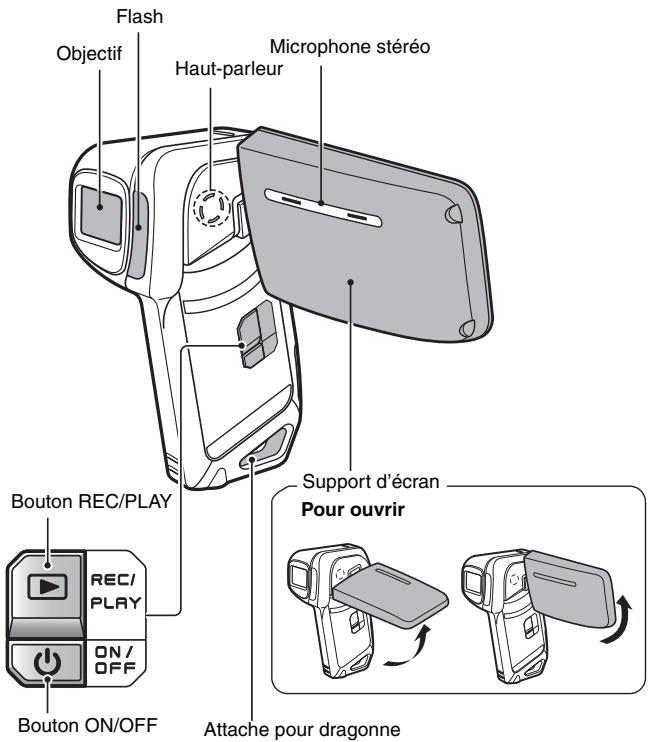
L'appareil photo comporte des parties où l'eau pourrait s'accumuler, mais cela n'affecte pas ses propriétés d'étanchéité.
Pour les trous d'écoulement, voir page 67.
Recharge du bloc-pile
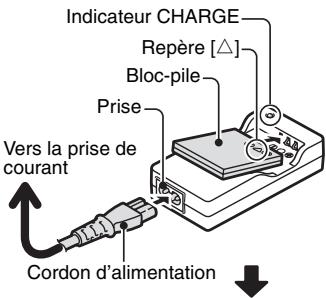
Chargez le bloc-pile fourni avant de l'utiliser.
Insérez le bloc-pile dans le chargeur.
- Insérez-le dans le sens indiqué par le repère [△] figurant sur le bloc-pile.
Connectez le cordon d'alimentation fourni avec l'appareil à la prise se trouvant sur le chargeur du bloc-pile.
- Insérez le connecteur à fond, en le maintenant bien droit.
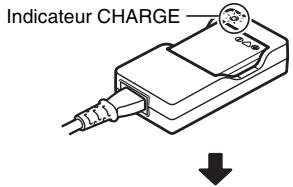
Branche la fiche du cordon d'alimentation sur une prise de courant (100 V à 240 V CA).
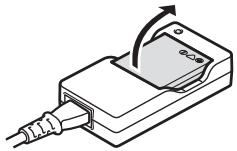
La recharge commence. Pendant la recharge, l'indicateur CHARGE est allumé en rouge. La durée de charge est d'environ 90 minutes.
Recharge du bloc-pile
Avant d'utiliser votre appareil photo, veillez à charger entièrement le bloc-pile fourni avec l'appareil ou acheté à part. Pour charger le bloc-pile, utilisez le chargeur fourni avec l'appareil.
Chargez le bloc-pile lorsqu'il est utilisé pour la première fois et rechargez-le dès que le niveau de charge restante est trop bas (voir “VÉRIFICATION DE LA CHARGE RESTANTE DU BLOC-PILE” à la page 134).
En cas d'interférences avec votre téléviseur ou votre radio pendant la charge...
- Eloignez le bloc-pile et le chargeur de votre téléviseur ou de votre radio.
Température ambiante pendant la recharge
- Pendant la recharge, le chargeur et le bloc-pile chauffent. Cela est normal et n'indique pas un problème.
- Il est recommandé que la température ambiante lors du rechargement soit comprise approximativement entre 0 °C et 40 °C. En raison des caractéristiques du bloc-pile, il se peut que l'appareil ne se recharge pas suffisamment si la température est inférieure à 0 °C.
- Un bloc-pile trop chaud peut prendre plus de temps à se recharger.
Rechargez le bloc-pile dans les cas suivants
- S'il n'a pas été utilisé pendant une longue période.
- Si vous venez de l'acheter
Installation du bloc-pile et de la carte
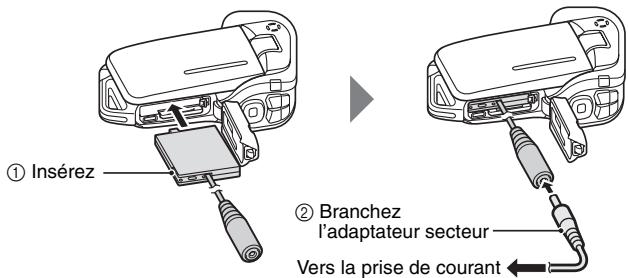
Assurez-vous que l'orientation du bloc-pile et de la carte est correcte.
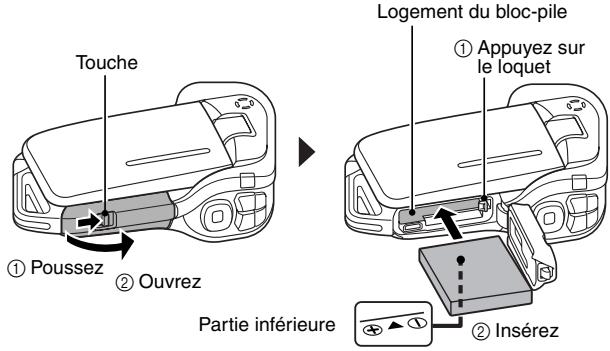
Ouvrez le cache du compartiment du bloc-pile/de la carte.
- En appuyant doucement sur la touche, ouvrez le cache du comparti
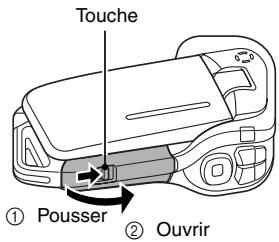
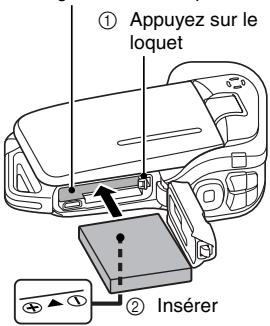
Insérez le bloc-pile.
Appuyez sur le loquet, insérez le bloc-pile et replacez le loquet de manière à ce qu'il tienne parfaitement.
Logement du bloc-pile
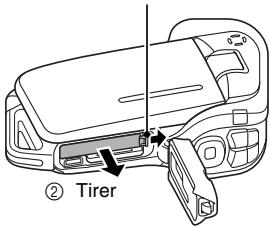
- Appuyez sur le loquet qui maintient le bloc-pile, puis retirez ce dernier.
Appuyez sur le loquet qui maintient
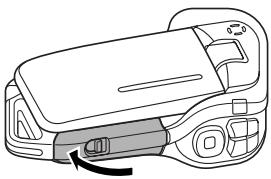
Fermez le cache du compartiment du bloc-pile/de la carte.
- Appuyez sur la partie [PUSH LOCK] pour fermer le cache correctement.
- À l'achat, le bloc-pile n'est pas chargé. Veillez à charger complètement le bloc-pile (page 23).
Appuyez sur la partie [PUSH LOCK] pour fermer le cache correctement.
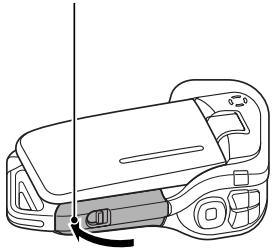
Fermez correctement le cache du compartiment du bloc-pile/de la carte.
- Si le cache du compartiment du bloc-piles/de la carte n'est pas complètement fermé, l'appareil photo ne sera plus étanche. Lorsque vous fermez le cache du compartiment du bloc-piles/de la carte, assurez-vous qu'aucun corps étranger tel que du sable, un cheveu, de la poussière, etc. ne soit pris dans le joint.
Ne chargez pas le bloc-pile immédiatement après que l'appareil photo ait été utilisé continuellement pendant longtemps.
- Le bloc-pile chauffe lorsque l'appareil photo est utilisé continuellement pendant longtemps. Si vous tentez de charger le bloc-pile alors qu'il est dans cet état, l'indicateur de charge peut clignoter en rouge et il peut ne pas être possible de charger le bloc-pile. Attendez que le bloc-pile refroidisse avant de tenter de le charger.
Le bloc-pile est-il enflé ?
- Le bloc-pile Lithium-ion utilisé dans ce produit peut enfler légèrement lorsqu'il est utilisé dans un environnement à températures élevées ou lorsqu'il est utilisé de manière répétée. Néanmoins, cela ne présente aucun danger en termes de sécurité.
Conseil
- La pile interne de cet appareil photo permet de conserver les réglages de la date et de l'heure, ainsi que les réglages de prise de photos et de réalisation de vidéos. La pile de sauvegarde est entièrement chargée si le bloc-pile reste dan environ 2 jours. Une fois complètement chargée, la pile de sauvegarde conserve les réglages de l'appareil photo pendant environ 7 jours.
Si vous n'utilisez pas l'appareil photo pendant une longue période, retirez le bloc-piles.
- Même si l'appareil photo est éteint, il consomme une faible quantité d'énergie. Par conséquent, il est recommandé de retirer le bloc-pile de l'appareil si vous pensez ne pas l'utiliser pendant une longue période. Si le bloc-pile est retiré les réglages de la date et de l'heure peuvent être effacés. Avant de réutiliser l'appareil photo, vérifiez que les réglages sont corrects.
Pour prolonger la durée de vie du bloc-pile
- Bien que le bloc-pile soit jetable, vous pouvez maximiser sa durée de vie en suivant les conseils suivants.
- Ne laissiez pas le bloc-pile dans un endroit exposé au soleil ou dans d'autres environnements à temperatures élevées.
- Ne rechargez pas le bloc-pile de manière continue lorsqu'il est déjà entièrement rechargé. Après l'avoir entièrement rechargé une première fois, par exemple, utilisez-le pendant un certain temps afin de le décharger en partie avant de le recharger à nouveau.
- Si le bloc-pile ne doit pas être utilisé pendant longtemps, entreposez-le partiellement rechargé (pas entièrement rechargé) si possible dans un environnement à températures basses.
Installation de la carte
La carte peut être utilisée après avoir été formatée avec l'appareil photo (page 131).
Ouvrez le cache du compartiment du bloc-piles/de la carte.
Insérez la carte.
- Insérez la carte et assurez-vous qu'elle est bien en place.
② Insérer
Fermez le cache du compartiment du bloc-piles/de la carte. Lors du retrait de la carte, ouvrir
Pour enlever la carte, appuyez dessus, puis relâchez-la. La carte dépassera légèrement et vous pourrez alors la retirer.
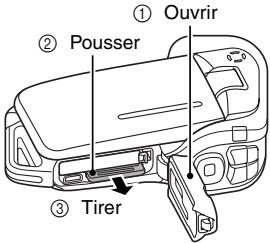
Ne forcez pas lorsque vous retirez la carte.
- Ne retirez jamais la carte lorsque l'indicateur multifonctions clignote en rouge. Vous risqueriez de perdre les données enregistrées.
Prise de vue sans l'aide d'une carte
- Lorsqu'une carte est insérée, les images sont enregistrées sur la carte et lues à partir de cette dernière. Si aucune carte n'est insérée, les images sont enregistrées dans la mémoire interne de l'appareil photo et lues à partir de cette dernière. Si l'appareil photo est allumé alors qu'il ne dispose d'aucune carte, l'icône de la mémoire interne s'affiche à l'écran et vous indique que les images prises sont enregistrées dans la mémoire interne de l'appareil photo.
À propos de l'icône d'alerte relative à la température
Lors de l'utilisation de l'appareil photo, s (bloc-pile non inclus) augmente, l'icô s'affiche comme indiqué ci-dessous.
Si la température du bloc-pile ou si la température à l'intérieur de l'appareil photo augmente lors de l'utilisation
- Lors de l'utilisation de l'appareil photo, s (bloc-pile non inclus) augmente, l'icône s'allume à l'écran. Il est possible de procéder à l'enregistrement et à la lecture même lorsque l'icône est allumée. Nous vous recommandons cependant d'arrêter l'utilisation dès que possible et de mettre l'appareil photo hors tension.
- Si la température continue d'augmenter, l'icône se met à clignoter et la caméra s'éteint automatiquement. La caméra ne peut pas être mise en marche n'ait baissé (ou tant que l'icône continue de clignoter). Veuillez attendre que la température ait baissé avant de réutiliser la caméra. Lors de l'enregistrement vidéo, un décompte s'affiche environ 15 secondes avant l'arrêt. L'enregistrement s'arrête lorsque le décompte indique 0 seconde.
- Si l'appareil photo est mis hors tension alors que la température est élevée (lorsque l'icône clignote), il ne peut être remis sous tension avant que la température ait baissé (ou tant que l'icône clignote).
Ouvrez le support d'écran et appuyez sur le bouton ON/OFF pendant au moins 1 seconde.
- Si vous appuyez sur le bouton REC/PLAY , l'appareil photo s'allume en mode de lecture.
- Appuyez une fois sur le bouton ON/OFF pour passer en mode d'économie d'énergie.
Bouton ON/OFF
Allumer l'appareil photo lorsque la fonction d'économie d'énergie (veille) est active
Pour économiser l'alimentation du bloc-pile, éteint automatiquement l'appareil photo après environ 1 minute d'inactivité pendant la prise de photos/réalisation de vidéos ou environ 5 minutes d'inactivité pendant la lecture (réglage par défaut).
Lorsque est active, vous pouvez rétablir l'alimentation de l'une des façons suivantes : - appuyez sur le bouton ON/OFF ; - appuyez sur le bouton [ ] ou [ ] ; - ouvrez le support d'écran ; - appuyez sur le bouton de réglage SET.
- pendant environ 1 heure ou lorsque vous fermez le support d'écran, l'appareil photo passe en mode d'attente.
- Le mode d'économie d'énergie ne sera pas activé pendant l'enregistrement.
- L'utilisateur peut spécifier le temps écoulé avant l'activation de la fonction d'économie d'énergie (page 122). Lorsque l'appareil photo est connecté à un ordinateur ou une imprimante à l'aide du câble d'interface USB dédié, la fonction d'économie d'énergie est désactivée et l'appareil photo s'éteint après environ 12 heures.
Appuyez sur le bouton ON/OFF pendant au moins 1 seconde.
L'appareil photo s'éteint. Maintenez le bouton ON/OFF enfoncé pour mettre l'appareil photo hors tension lorsque le mode d'enregistrement ou d'économie d'énergie est activé.
Pour activer immédiatement la fonction d'économie d'énergie
- Appuyez brièvement sur le bouton ON/OFF pour activer .
- Pour éteindre l'appareil photo pendant un court instant, vous pouvez fermer le support d'écran pour le faire passer en mode d'attente. Ce mode consomme très peu d'énergie. Lorsque vous ouvrez à nouveau le support d'écran, l'appareil photo s'allume immédiatement et vous pouvez prendre des photos, réaliser un clip vidéo ou visualiser des images sans attendre.
Si l'icône 0? apparaît...
- Lorsque vous prenez une photo, la date et l'heure de la capture sont également enregistrées. Si le réglage de la date et de l'heure n'est pas terminé (page 32), ces informations ne peuvent pas être enregistrées avec les images capturées. C'est la raison pour laquelle l'écran "Régler date et heure" s'affiche dès que l'appareil photo est allumé. Pour enregistrer la date et l'heure avec les images, terminez ce réglage avant de les capturer.
Réglage de la date et de l'heure
L'appareil photo enregistre la date et l'heure de prise d'une image ou d'un enregistrement audio de sorte qu'elles puissent être affichées lors de la lecture. C'est pourquoi, avant de capturer des images, assurez-vous que la date et l'heure sont réglées correctement.
- Pour corriger le réglage de la date et de l'heure, veuillez consulter la section CONSEIL à la page 34.
Exemple : pour régler l'horloge sur 19:30, le 24 décembre 2009.
Allumez l'appareil photo (page 30) et appuyez sur le bouton SET.
L'écran de réglage de l'horloge s'affiche. Respectez les procédures ci-dessous pour activer ou désactiver l'affichage de la date lors de la lecture, définir le format d'affichage de la date et régler la date et l'heure. Pour afficher l'écran Enregistrement ou Lecture, appuyez 2 fois sur le bouton MENU.
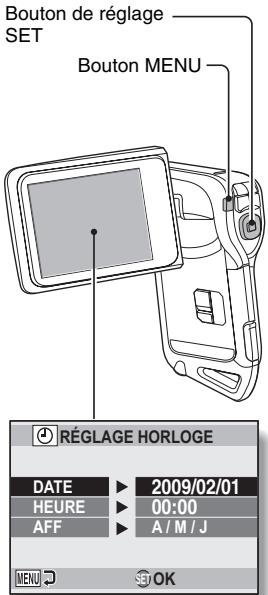
2. Réglez la date.
① Sélectionnez "DATE". ② Appuyez sur le bouton de réglage SET.
L'écran de réglage de la date s'affiche.
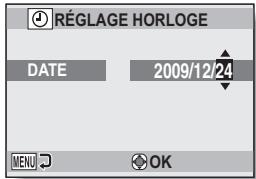
③ Réglez la date sur "2009/12/24".
- La date est réglée dans l'ordre suivant : l'année → le mois → le jour.
- Appuyez sur le bouton [▲] ou [▼] pour sélectionner l'année, le mois ou le jour. Appuyez sur le bouton [T/○] ou [W/■] pour augmenter ou
réduire le nombre.
④ Appuyez sur le bouton de réglage SET.
3. Réglez l'horloge.
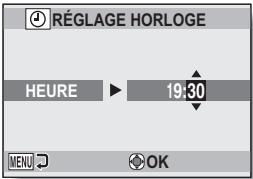
① Sélectionnez "HEURE". ② Appuyez sur le bouton de réglage SET.
L'écran de réglage de l'heure s'affiche.
③ Réglez l'heure sur "19:30".
L'heure est réglée dans l'ordre suivant : l'heure → les minutes. Une horloge de 24 heures est utilisée pour l'affichage de l'heure.
Appuyez sur le bouton de réglage SET.
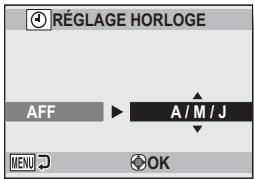
Définissez l'ordre d'affichage de la date pendant la lecture.
① Sélectionnez "AFF". ② Appuyez sur le bouton de réglage SET.
L'écran de réglage du format de la date s'affiche.
③ Appuyez sur le bouton [T/○] ou [W/■].
- pour modifier l'ordre d'affichage de la date de la manière suivante :

Appuyez sur le bouton [W/◄] pour l'inverser.
Appuyez sur le bouton de réglage SET.
Appuyez sur le bouton MENU.
- Le réglage de la date et de l'heure est terminé.
- Pour afficher l'écran Enregistrement ou Lecture, appuyez sur le bouton MENU.
Conseil
- Dans des conditions normales, une pile interne conserve pendant le remplacement du bloc-pile. Il est cependant possible que les réglages soient perdus (la sauvegarde dure environ 7 jours). Il est recommandé de vérifier que sont encore corrects après le remplacement du bloc-pile et avant toute prise de photos, réalisation de vidéo clip ou enregistrement quelconque (suivez l'étape 1).
Pour corriger les réglages de la date et de l'heure
① Allumez l'appareil photo. ② Affichez le menu d'options [2-1] (page 116). ③ Sélectionnez “RÉGLAGE HORLOGE” et appuyez sur le bouton de réglage SET.
L'écran de réglage de la date et de l'heure s'affiche. Les réglages de la date et de l'heure en cours s'affichent.
④ Sélectionnez la ligne que vous souhaitez modifier et apportez votre correction.
Permutation entre le mode d'enregistrement et le mode de lecture
Vous pouvez permuter entre le mode d'enregistrement (pour la prise de vue) et le mode de lecture (pour l'affichage des images enregistrées).
Appuyez sur le bouton REC/PLAY.
- Le mode change. Le mode change à chaque fois que vous a PLAY.
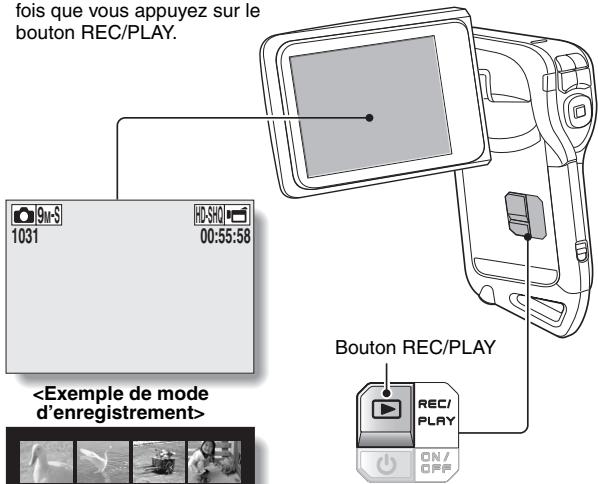
Exemple de mode d'enregistrement
Changement de mode de fonctionnement
Le "mode SIMPLE" comprend uniquement les fonctions utilisées fréquemment et nécessaires au fonctionnement de l'appareil photo, alors que le "mode NORMAL" permet d'utiliser pleinement les nombreuses fonctions de l'appareil photo. Sélectionnez le mode qui convient à vos besoins.
Passage du mode simple au mode normal et inversement
- Le dernier mode utilisé est actif.
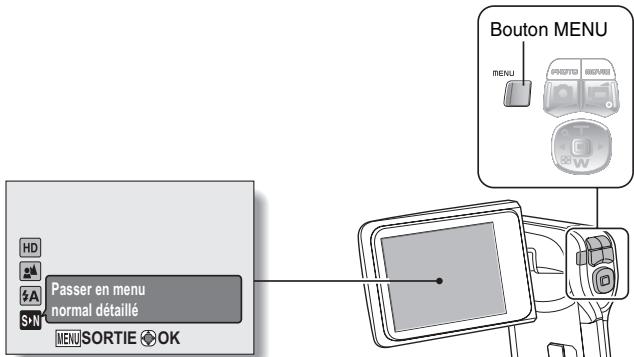
Appuyez sur le bouton MENU.
L'écran de menu du mode actif s'affiche.
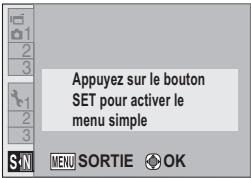
3 Sélectionnez l'icône du mode de fonctionnement et appuyez sur le bouton SET.
- Passez du mode SIMPLE au mode NORMAL ou du mode NORMAL au mode SIMPLE.
- Appuyez sur le bouton MENU pour quitter l'écran du menu.
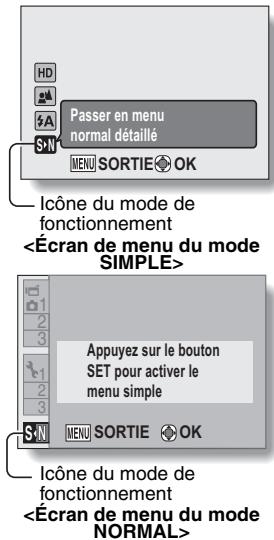
Ouverture/fermeture de l'écran de menu du mode simple/normal
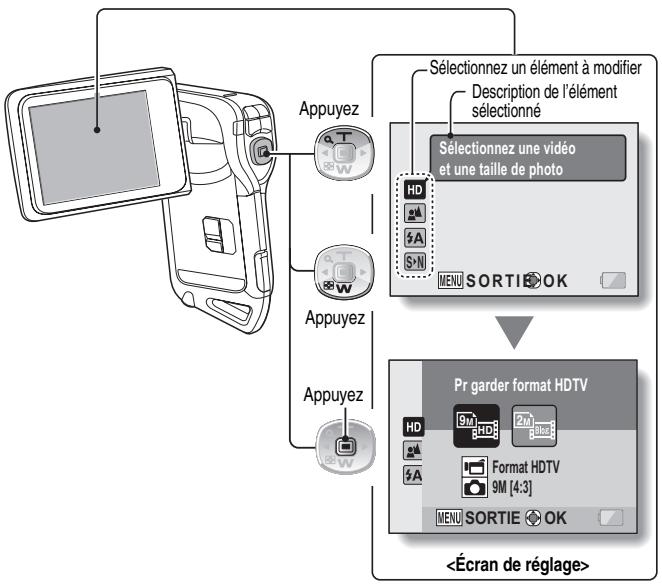
1. Réglez l'appareil photo sur le mode d'enregistrement ou de lecture (page 35). 2. Sélectionnez le mode de fonctionnement souhaité (page 36). 3. Si l'écran de menu ne s'affiche pas
L'écran de menu s'affiche. Pour annuler l'écran de menu
Appuyez sur le bouton [T / ~] ou [W] pour sélectionner l'élément que vous souhaitez modifier, puis appuyez sur le bouton de réglage SET.
L'écran de réglage s'affiche pour l'élément sélectionné.
Appuyez sur le bouton [T/O] ou [W] pour sélectionner un onglet.
L'écran de menu s'affiche pour l'onglet sélectionné.
![LOGICOM-SANYO XACTI VPC-CA9EX - Appuyez sur le bouton [T/O] ou [W] pour sélectionner un onglet. - 1](/content/2019/11/179746/images/bf7b0b3b119b3b4f52b9099e0dd7c2f8ac653192090e394f11e6b322a2aecedd.jpg)
5. Appuyez sur le bouton [>].
![LOGICOM-SANYO XACTI VPC-CA9EX - Appuyez sur le bouton [>]. - 1](/content/2019/11/179746/images/0674007520e320b1cc8e2df63ed77db59fd0f3369608a7dfcdbc7066387bc221.jpg)
Appuyez sur le bouton [T/ ] ou [W/ ] pour sélectionner l'élément que vous souhaitez modifier, puis appuyez sur le bouton de réglage SET.
L'écran de réglage s'affiche pour l'élément sélectionné. Pour revenir à l'écran de menu, appuyez sur le bouton MENU.
![LOGICOM-SANYO XACTI VPC-CA9EX - Appuyez sur le bouton [>]. - 2](/content/2019/11/179746/images/5829dbfcd50b2fe0bba4a8e28e64601828ba43022512e2a2ccec51e54f8cc766.jpg)
Écran de réglage
Conseil
- Cet indicateur illustre le ou les modes de prise de vue pour lesquels le réglage sélectionné est actif.
: ce réglage est actif lors de la prise d'images individuelles. : ce réglage est actif lors de l'enregistrement de vidéos clips. : ce réglage est actif lors de la prise d'images individuelles et de l'enregistrement de vidéos clips.
Présentation de l'écran de réglage du mode SIMPLE Menu d'enregistrement du mode SIMPLE
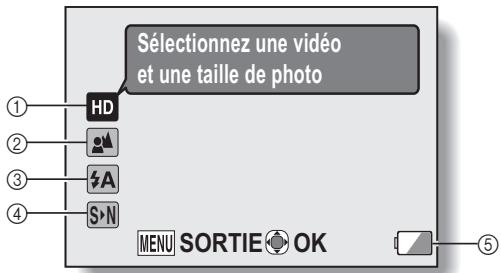
① Format d'enregistrement (page 56)
- Sélectionnez le format de vidéo clip à enregistrer à prendre.

1280\times 720pixels sera3456\times 2592$ pixels.

Le format du clip vidéo sera de 640 × 480 de 1600 × 1200 pixels.
② Gamme de mise au point (page 57)
- Sélectionnez la gamme de mise au point correspondant à la distance par rapport au sujet.

: l'appareil photo effectue automatiquement la mise au point sur le 50 cm à l'infini (normal).

: l'appareil photo effectue la mise au point sur un 1 cm à 80 cm (supermacro).
③ Flash (page 62)
- Précisez le fonctionnement du flash.
A: l'appareil photo détecte la luminosité du sujet et n'utilise le flash qu'en cas de nécessité.
Le flash se déclenche pour chaque image capturée, quelles que soient les conditions.
: le flash ne fonctionne pas, même dans un environnement sombre.
④ S·N (page 36)
- Réglez le mode NORMAL.
⑤ Indication d'alimentation restante du bloc-pile (page 134)
Menu de lecture du mode simple
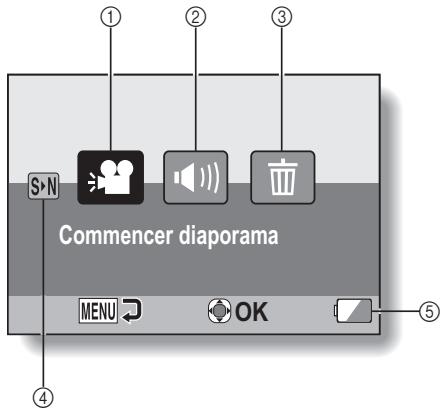
① Diaporama (page 72) - Précisez les réglages du diaporama et lisez-le. Volume de lecture (page 73) - Ajustez le volume pour la lecture de vidéos clips et de fichiers audio.
③ Effacer (page 74) - Effacez des fichiers. ④ S/N (page 36) - Réglez le mode NORMAL. Indication d'alimentation restante du bloc-pile (page 134)
Présentation de l'écran de réglage du mode NORMAL
Menu de prise de vue du mode NORMAL
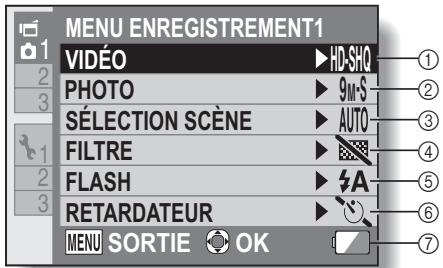
Règles des vidéos clips (page 80)
HSH : enregistre à 1280 × 720
TV : enregistré à 640 × 480 pixels, 60 photos/seconde (60p). TV SHQ : enregistré à 640 × 48 Permet de réaliser un enregistrement audio.
② Réglages des images individuelles (page 83)
12M : l'image mesure 4000 × 3000 pixels. 9MH : l'image mesure 3456 × 2592 pixels (basse compression). 9M : l'image mesure 3456 × 2592 pixels (compression normale). 6.7 : l'image mesure 3456 × 1944 pixels (format 16:9). 2M : l'image mesure 1600 × 1200 pixels. 10.9 : la taille de l'image est 1280 × 720 pixels (rapport hauteur/largeur 16:9). 03M : l'image mesure 640 × 480 pixels. 3456 × 2592 pixels (images en série). 1600 × 1200 pixels (images en série).
Sélection de scène (page 84)
AUTO : réglage Tout automatique. Mode Sports. Mode Portrait. Mode Paysage. Mode Portrait en vue nocturne. Mode Neige & Plage. Mode Sous-eau. Mode Feu d'artifice. Mode Lampe.
④ Filtre (page 84)
Pas de filtre : filtre cosmétique, filtre monochrome, filtre sépia.
⑤ Flash
A : L'appareil photo détecte la luminosité du sujet et n'utilise le flash qu'en cas de nécessité. : Le flash se déclenche pour chaque image capturée, indépendamment des conditions. : Le flash ne fonctionne pas, même dans un environnement sombre.
⑥ Retardateur (page 85)
: sans retardateur. 2 : la prise de vue débute 2 secondes après la pression sur le bouton [O] ou [O]. 10 : la prise de vue débute 10 secondes après la pression sur le bouton [O] ou [O].
Alimentation restante du bloc-pile (page 134)
Changement de mode de fonctionnement
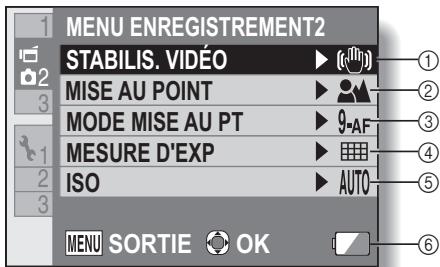
① Stabilisation vidéo (page 86)
- Compense les effets de mouvement de l'appareil photo pendant l'enregistrement d'un clip vidéo.

Enregistre avec activée.

enregistre sans .
② Gamme de mise au point (page 87)
- Sélectionnez la gamme de mise au point correspondant à la distance par rapport au sujet.

L'appareil photo effectue automatiquement la mise au point sur le sujet dans une plage allant de 50 cm à l'infini (normal).

Réglez manuellement la distance de mise au point.

: l'appareil photo effectue la mise au point sur le sujet dans une gamme allant de 1 cm à 80 cm (supermacro).
③ Mode de mise au point (page 88)

: mise au point localisée sur 9 points de gamme

Mise au point ponctuelle
4 Mode de mesure de la lumière (page 88)

: mesure de la lumière multisection

mesure de la luminosité pondérée au centre

Mesure de la lumière en un point.
Sensibilité ISO (page 89)

: la sensibilité est réglée automatiquement

: règle la sensibilité sur ISO 50

: règle la sensibilité sur ISO 100

: règle la sensibilité sur ISO 200

: regle la sensibilite sur ISO 400

: règle la sensibilité sur ISO 800

: regle la sensibilite sur ISO 1600
- La valeur ISO indiquée est la sensibilité de sortie standard.
Alimentation restante du bloc-pile (page 134)
Changement de mode de fonctionnement
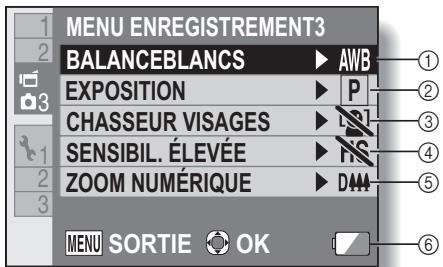
Balance des blancs (page 90)
AWB : la balance des blancs est réglée automatiquement en fonction de l'éclairage ambiant (automatique). : pour des prises de vues par temps ensoleillé (clair). : pour des prises de vues par temps couvert (nuageux). : pour des prises de vues sous un éclairage fluorescent (fluorescent). : pour des prises de vues sous un éclairage incandescent (incandescent). : pour régler avec précision la balance des blancs (une pression).
② Exposition (page 91)
P : l'exposition est réglée automatiquement. S : règle manuellement la vitesse d'obturation. A : règle l'ouverture manuellement. M : règle l'ouverture et la vitesse d'obturation manuellement.
③ Chasseur de visages (page 92)
: active le chasseur de visages. : désactive le chasseur de visages.
④ Mode sensibilité élevée (page 93)
HS : sensibilité accrue / NS : sensibilité normale
⑤ Zoom numérique
D : active le zoom numérique. D : désactive le zoom numérique.
Indication d'alimentation restante du bloc-piles (page 134)
Menu de lecture du mode normal
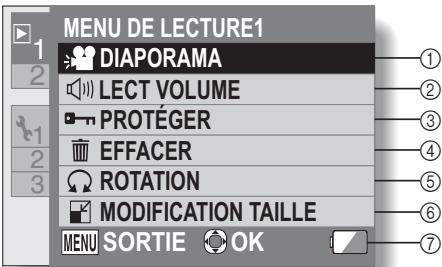
① Diaporama (page 96)
- Précisez les réglages du diaporama et lisez-le.
Volume de lecture (page 73)
- Ajustez le volume pour la lecture de vidéos et de fichiers audio.
Protéger (page 97)
- Réglage de protection de fichier (effacement impossible)
④ Effacer (page 74)
- Effacer des fichiers.
⑤ Rotation (page 99)
- Faites pivoter une image individuelle.
⑥ Modification de la taille (page 99)
- Permet de réduire la résolution d'une image individuelle.
Alimentation restante de la pile (page 134)
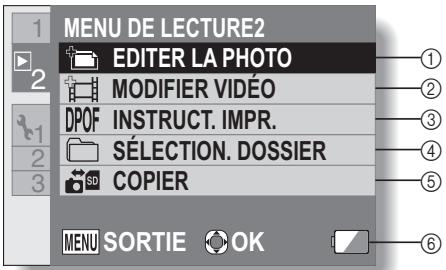
Éditer la photo (page 100)
- Corrigez les yeux rouges occasionnés par le flash, réduisez l'effet de flou créé par le mouvement de l'appareil photo ou améliorez le contraste (images fixes uniquement).
② Modification de vidéo clips (page 101)
- Permet de modifier des vidéos.
③ I page 112)
- Spécifiez les i réglages DPOF).
④ Sélection du dossier (page 78)
- Sélectionnez un dossier.
⑤ Copier
- Copiez des fichiers de la carte mémoire vers la mémoire interne ou inversement.
Indication d'alimentation restante du bloc-piles (page 134)
Pour de meilleurs résultats
Tenez l'appareil photo fermement, en gardant vos coudes près du corps et en vous assurant qu'il est stable.
Maintien correct
Maintien incorrect
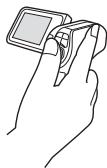
Exemple 1 : saisissez l'appareil au-dessus de l'objectif.
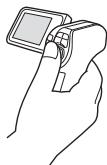
Exemple 2 : saisiss çant l'index à côté des autres doigts.
Un doigt obstrue l'objectif ou le flash.
Assurez-vous que vos doigts ou la dragonne ne se trouvent pas devant l'objectif et le flash.
Utilisation de la mise au point automatique
L fonctionne dans la plupart des situations. Toutefois, elle peut ne pas fonctionner correctement dans certaines conditions. Si la fonction de mise au point automatique ne fonctionne pas correctement, réglez la plage de mise au point pour capturer des images (page 57).
Conditions pouvant entraîner une mise au point incorrecte
Les exemples suivants illustrent certaines situations dans lesquelles la fonction de mise au point automatique peut ne pas fonctionner correctement.
Sujets avec peu de contraste, très lumineux au centre de l'image ou sujets ou endroits sombres
Utilisez la fonction de verrouillage de la mise au point pour verrouiller la mise au point sur un objet contrasté à la même distance que le sujet souhaité.
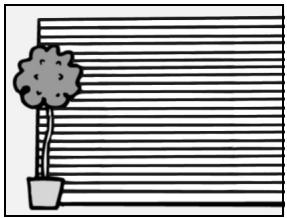
Sujets sans lignes verticales
Utilisez la fonction de verrouillage de la mise au point pour verrouiller la mise au point tout en cadrant le sujet verticalement, puis réorientez l'appareil photo pour composer une image cadrée horizontalement.
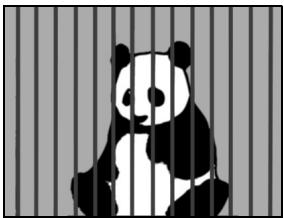
Avant de prendre des photos
Les exemples suivants illustrent certaines situations dans lesquelles la fonction de mise au point automatique peut fonctionner mais ne pas donner le résultat escompté.
Lorsque des objets proches et des objets lointains sont présents à la fois
Utilisez la fonction de verrouillage de la mise au point pour verrouiller la mise au point sur un objet à la même distance que le sujet souhaite, puis place l'appareil photo pour composer la photo.
- Pour les sujets qui se déplacent rapidement, u situé à la même distance que le sujet souhaité, puis placez l'appareil photo pour composer la photo.
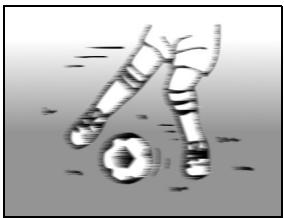
Conseil
- Vous pouvez faire pivoter les images individuelles lors de la lecture (page 99).
- Lorsque vous appuyez sur le bouton jusqu'à mi-course, l'image à l'écran peut trembler verticalement. Ce n'est en aucun cas un dysfonctionnement, mais la conséquence du traitement interne de l'image. Ce tremblement n'est pas enregistré et n'a aucune influence sur vos images.
- Lors de l'utilisation du zoom optique ou lors du fonctionnement de la mise au point automatique, l'image peut trembler ; il ne s'agit pas d'un dysfonctionnement.
Sélection du format d'enregistrement
Plus la taille de l'image est importante (nombre de pixels), plus l'image est de bonne qualité, mais le fichier est également plus volumineux. Sélectionnez la qualité d'image adaptée à l'utilisation souhaitée.
Affichez le menu d'enregistrement du mode SIMPLE (page 37), sélectionnez le réglage de la taille d'enregistrement et appuyez sur le bouton de réglage SET.
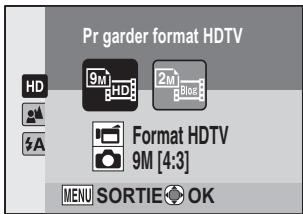

: le format du video clip sera 1280 × 72 3456 × 2592 pixels.

Le format du vidéoclip sera de 640 × 480 de 1600 × 1200 pixels.
Sélectionnez le format d'enregistrement souhaité pour le clip vidéo et appuyez sur le bouton SET.
- Vous achevez ainsi le réglage du format d'enregistrement.
Sélection du réglage de mise au point
Sélectionnez la gamme de mise au point correspondant à la distance entre l'appareil photo et le sujet.
Affichez le menu d'enregistrement du mode SIMPLE (page 37), sélectionnez le réglage de mise au point et appuyez sur le bouton de réglage SET.
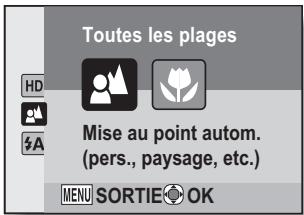
: l'appareil photo effectue automatiquement la mise au point sur le sujet dans une gamme allant de 50 cm à l'infini (normal). : l'appareil photo effectue la mise au point sur un sujet dans une gamme allant de 1 cm à 80 cm (supermacro).
Sélectionnez la gamme de mise au point souhaitée et appuyez sur le bouton SET.
- Cette étape termine le réglage de la plage de mise au point.
Mise en sourdine des sons de fonctionnement
- Le guide audio qui se fait entendre lors de l'utilisation de l'appareil photo peut être mis en sourdine (page 118).
Où sont enregistrés les fichiers image et audio ?
- Tou sont enregistrés sur la carte insérée dans l'appareil photo ou dans la mémoire interne de l'appareil photo.
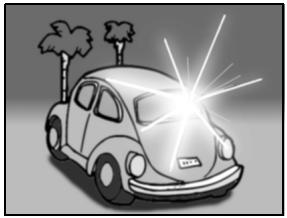
Prise de photos à contre-jour
- Si vous prenez des photos lorsque la source de lumière se trouve derrière le sujet, des formes lumineuses (lumière parasite) peuvent apparaître sur l'image capturée en raison des caractéristiques de l'objectif. Dans cette situation, il est recommandé d'éviter de prendre des photos lorsque le sujet est éclairé de l'arrière.
Pendant l'enregistrement des fichiers image...
- Lorsque l'indicateur multifonctions clignote en rouge, les fichiers image sont enregistrés sur la mémoire et la capture d'une autre image est impossible. Une autre image peut être capturée une fois l'indicateur clignotant en rouge éteint. Toutefois, même si l'indicateur multifonctions clignote en rouge, et en fonction de la capacité restante de la mémoire interne de l'appareil photo, l'image suivante peut dans certains cas être capturée environ 2 secondes après la prise de la photo.
Enregistrement de vidéo clips
1 Mettez l'appareil photo sous tension (page 30) et activez le mode d'enregistrement (page 35).
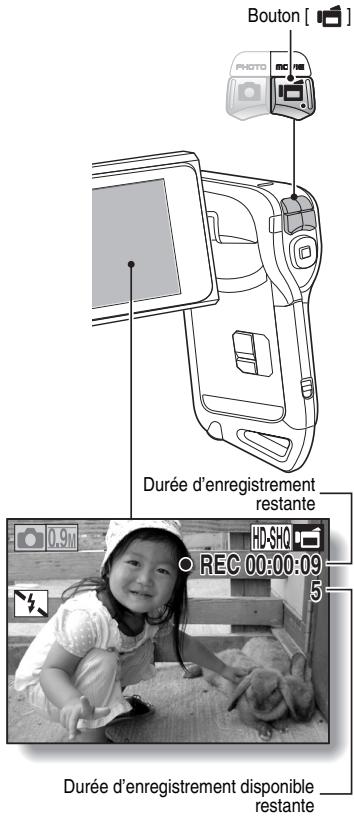
Appuyez sur le bouton [D].
- L'enregistrement commence.
- Il n'est pas nécessaire de maintenir le bouton enfoncé pendant l'enregistrement. Lorsque la durée restante d'enregistrement disponible pour le vidéo clip en cours de réalisation est basse, un compte à rebours de la durée restante d'enregistrement apparaît à l'écran.
Terminer l'enregistrement.
Appuyez à nouveau sur le bouton [ ] pour arrêter l'enregistrement.
Prise de photos individuelles
Capturez une image individuelle (une seule photo).
1 Mettez l'appareil photo sous tension (page 30) et activez le mode d'enregistrement (page 35).
Appuyez sur le bouton
Appuyez sur le bouton jusqu'à mi-course.
La mise au point automatique fonctionne et s'applique à l'image (verrouillage de la mise au point).
Continuez d'appuyer doucement mais complètement sur le bouton [ ].
L'obturateur se déclenche et l'image est capturée. Vous pouvez visionner l'image capturée à l'écran en maintenant le bouton [ ] enfoncé lorsque vous capturez l'image.
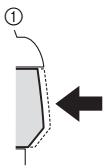
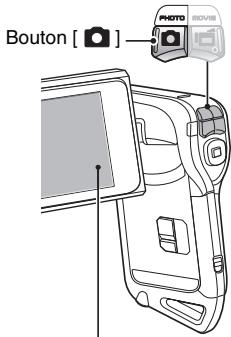
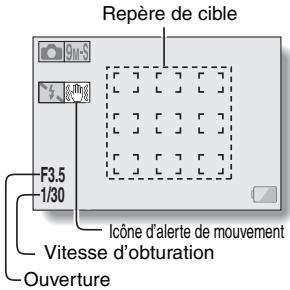
Repère de cible
Régler la luminosité de l'écran
- Pendant que l'écran d'enregistrement est actif, vous pouvez accéder rapidement à l'écran de réglage de (page 120) en appuyant sur le bouton MENU pendant au moins 1 seconde.
Sur quoi l'appareil photo fait-il la mise au point ?
- Le repère de cible [ ] affiché sur l'écran indique la zone sur laquelle l'appareil photo effectue la mise au point. L'appareil photo détermine automatiquement la mise au point adaptée en se basant sur 9 points de mise au point différents dans la zone de prise de vue. Si le repère de cible apparaît à une position différente de celle à laquelle vous souhaitez appliquer la mise au point, vous pouvez de nouveau effectuer la mise au point, par exemple, en modifiant l'angle de prise de vue. Le grand repère de cible s'affiche lorsque la mise au point est appliquée à une grande zone au centre de l'écran.
La mise au point et l'exposition peuvent être verrouillées (en mode NORMAL)
- En attribuant un raccourci fonctionnel à un bouton en forme de flèche (page 123), vous pouvez définir la mise au point automatique ou l'exposition sur un réglage fixe. Lorsque le réglage d'exposition est verrouillé, l'icône Aβ s'affiche à l'écran ; lorsque le réglage de mise au point automatique est verrouillé, l'icône AΦ s'affiche à l'écran.
- Si le réglage de la mise au point (page 57) est modifié, le verrouillage de la mise au point est désactivé.
La vitesse d'obturation et l'ouverture s'affichent (en mode NORMAL)
- En mode NORMAL, les réglages d'ouverture et de vitesse d'obturation s'affichent également au niveau de l'écran d'enregistrement. Vous pouvez les utiliser comme référence lors de la prise de vue.
Si l'alarme de mouvement apparaît... (en mode NORMAL)
- Pendant la prise d'images individuelles, si la vitesse de l'obturateur est lente et si la probabilité d'une image floue à la suite d'une alerte de mouvement est élevée, l'icône d'Alerte de mouvement peut apparaître sur l'écran. Dans ce cas, utilisez un trépied pour stabiliser l'appareil photo pendant la prise de photos, ou bien réglez le mode d'opération du flash sur automatique (page 62).
- Lors de la prise de photos avec la fonction de sélection de scène réglée sur l'icône du mode feu d'artifice [ ], l'icône d'alerte de mouvement apparaît toujours, mais ceci est normal.
Utilisation du flash
Le flash permet non seulement de prendre des photos dans des conditions sombres, mais il est également très utile lorsque, par exemple, le sujet est dans l'ombre ou rétroéclairé. Le flash est disponible uniquement lors de la prise d'images individuelles.
Affichez le menu d'enregistrement du mode SIMPLE (page 37), sélectionnez le réglage du flash et appuyez sur le bouton de réglage SET.
L'écran de sélection du fonctionnement du flash s'affiche.
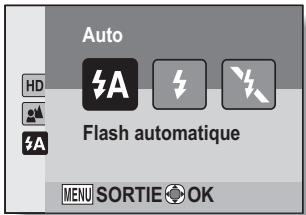
A : l'appareil photo détecte la luminosité du sujet et n'utilise le flash qu'en cas de nécessité. B : le flash se déclenche pour chaque image capturée, quelles que soient les conditions. C : le flash ne fonctionne pas, même dans un environnement sombre.
Sélectionnez le fonctionnement du flash souhaité et appuyez sur le bouton SET.
- Vous achevez ainsi le réglage du fonctionnement du flash.
Appuyez sur le bouton pour prendre la photo.
Ne touchez pas le flash lors de la prise de vue.
- Le flash devient très chaud et risque de causer une brûlure. Évitez de toucher .
Conseil
- Le flash fonctionne uniquement lors de la prise d'images individuelles.
- Le flash ne peut pas être utilisé pour l'enregistrement d'une vidéo.
- En attribuant un raccourci fonctionnel à un bouton fléché (pages 120 et 123), vous pouvez modifier le mode de flash à partir de l'écran d'enregistrement (en mode NORMAL).
Prise d'une image individuelle pendant l'enregistrement d'un vidéo clip
Vous pouvez capturer une image fixe (une seule photo) tout en enregistrant un clip vidéo.
1. Mettez l'appareil photo sous tension (page 30) et activez le mode d'enregistrement (page 35). 2. Appuyez sur le bouton [d]. 3. Lorsque vous voyez une scène que vous souhaitez capturer en tant qu'image individuelle, appuyez sur le bouton [ ]. 4. Appuyez sur le bouton [ ] pour arrêter l'enregistrement du clip vidéo.
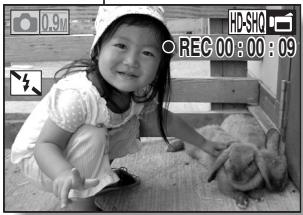
Conseil
- Lors de la prise d'une image individuell clip vidéo, le flash ne fonctionne pas.
- Lorsque la durée d'enregistrement vidéo restante arrive à environ 50 secondes, il n'est plus possible de capturer une image fix clip vidéo. La durée d'enregistrement restante exacte à laquelle cela se produit diffère en fonction du sujet et du réglage du mode vidéo (page 80). Si vous désirez capturer une image fix clip vidéo, nous vous suggérons de bien noter la durée d'enregistrement vidéo restante.
À propos de la taille d'enregistrement des images individuelles
- La taille d'une image individuelle capturée lors de l'enregistrement d'une vidéo varie en fonction de la taille de l'enregistrement vidéo.
| Réglage de la taille de l'enregistrement video | Taille de l'enregistrement d'une image individuelle |
| HD:SHQ | 0.5M (16:9) |
| TV-HR | 0.3M (4:3) |
| TV-SHQ | 2M (4:3) 0.3M (4:3) |
- Il n'est pas possible de capturer des séries d'images.
Macrophotographie (zoom)
Votre appareil photo dispose de deux fonctions de zoom : zoom optique et zoom numérique.
Appuyez sur le bouton [T/O-] ou [W/E] pour composer l'image souhaitée.
[T/O] : zoom avant sur le sujet.
Lorsque vous poussez la commande de zoom, la barre de zoom apparaît à l'écran. Lorsque le facteur d'agrandissement du zoom optique est au maximum, le zoom s'arrête temporairement. Si vous appuyez de nouveau sur le bouton [T/], le mode de zoom numérique est activé et l'opération de zoom se poursuit.
![LOGICOM-SANYO XACTI VPC-CA9EX - Appuyez sur le bouton [T/O-] ou [W/E] pour composer l'image souhaitée. - 1](/content/2019/11/179746/images/653abe43cf53110d3ba4a5c0b64a0ddfe2620659cbaf7b800ec66a02bc0262f5.jpg)
Prenez la photo.
Pour l'enregistrement de vidéos, reportez-vous à la page 59. Pour la prise de photos simples, reportez-vous à la page 60. Pour la prise de photos en série, reportez-vous à la page 83.
Barre de zoom Lorsque les zooms optique et numérique sont activés Zoom numérique (jaune)
Lorsque seul le zoom optique est activé.
Après utilisation de l'appareil photo dans l'eau
Après avoir utilisé l'appareil photo dans l'eau, lavez-le à l'eau douce et séchez-le complètement.
1. Mettez la caméra hors circuit et refermez de façon sûre le couvercle du compartiment de la batterie/carte. 2. Lavez la caméra avec de l'eau douce.
- Remplissez une cuvette avec de l'eau douce et immergez-y la caméra fermée pendant environ 5 minutes. Tournez plusieurs fois l'unité motrice pour la nettoyer complètement.
Faites sortir l'eau par les trous d'écoulement.
- Évacuez l'eau par les cinq trous d'écoulement.
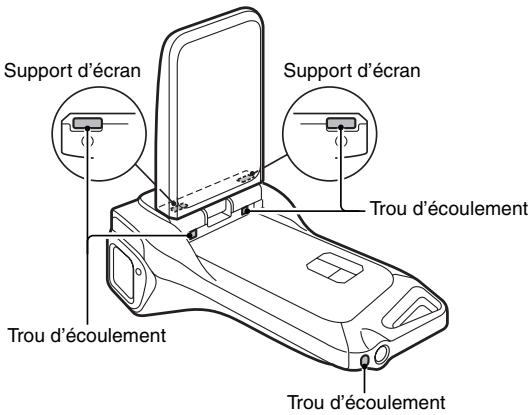
Séchez l'appareil photo.
Utilisez un chiffon sec pour essuyer toutes les gouttes d'eau qui pourraient adhérer à l'appareil photo et laissez-le sécher dans un endroit bien aéré et à l'abri de la lumière directe du soleil. L'eau risque de suinter des orifices d'écoulement si l'intérieur de l'appareil photo n'est pas entièrement sec. Prenez garde de ne pas laisser de l'eau pénétrer à l'intérieur du compartiment de la batterie/carte. N'utilisez pas de sèche-cheveux ou autre pour sécher l'appareil photo. L'exposition de l'appareil photo à des températures élevées peut déformer l'appareil photo et/ou le joint d'étanchéité.
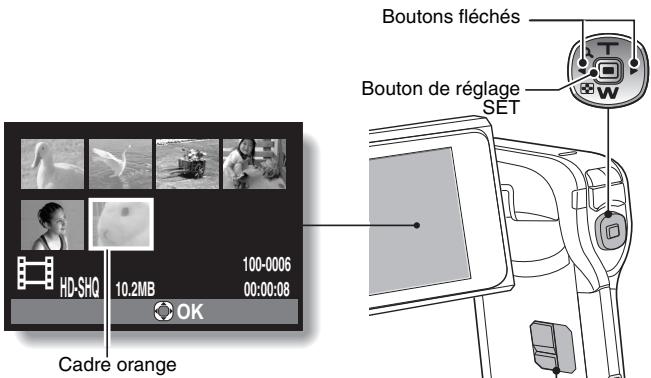
3 Appuyez sur le bouton de réglage SET.
L'image sélectionnée à l'étape 2 s'affiche en plein écran. Si une vidéo a été sélectionnée, la lecture commence.
Pendant la lecture d'images fixes :
Appuyez sur le bouton W.
Pendant la lecture d'une vidéo :
Appuyez sur le bouton [W/] pour arrêter la lecture de la vidéo, puis appuyez de nouveau sur le bouton [W/].
Bouton
REC/PLAY
| Pour réaliser l'action suivante | Procedez comme suit | |
| Lecture normale vers l'avant | Appuyez sur le bouton de réglage SET. | |
| Arrêt de la lecture | Pendant la lecture, appuyez sur le bouton [W]. | |
| Pause | Pendant la lecture, appuyez sur le bouton de réglage SET ou sur le bouton [T].Pendant la lecture accélérée, appuyez sur le bouton [T]. | |
| Pour tire une image à la fois (progression image par image) | Lecture vers l'avant | Après avoir arrêté la lecture, appuyez sur le bouton [▶]. |
| Lecture vers l'arrière | Après avoir arrêté la lecture, appuyez sur le bouton [▶]. | |
| Lecture lente | Lecture vers l'avant | Après avoir arrêté la lecture, appuyez sur le bouton [▶] et maintenez-le enforcé. |
| Lecture vers l'arrière | Après avoir arrêté la lecture, appuyez sur le bouton [▶] et maintenez-le enforcé. | |
| Pour accéléorer la lecture | Lecture vers l'avant | Pendant la lecture vers l'avant, appuyez sur le bouton [▶].* La vitesse de lecture change chaque fois que le bouton [▶] est enforcé, comme suit :lecture normale → 2x → 5x → 10x → 15xAppuyez sur le bouton [▶] pour revenir à la vitesse de lec-ture normale. |
| Lecture vers l'arrière | Pendant la lecture vers l'avant, appuyez sur le bouton [▶].* La vitesse de lecture change chaque fois que le bouton [▶] est enforcé, comme suit :15x ← 10x ← 5xAppuyez sur le bouton [▶] pour revenir à la vitesse de lec-ture normale. | |
| Retour à la vitesse de lecture normale | Appuyez sur le bouton de réglage SET. | |
Conseil
Si le symbole apparaît sur l'écran de lecture...
- L'icône HS s'affiche lors de la lecture d'un fichier enregistré par segments (page 81). La lecture des différents fichiers s'effectue en continu. Une brève pause est cependant marquée aux points de jonction entre les fichiers.
Comment enregistrer une image d'un clip vidéo comme image individuelle
1 Lisez le vidéoclip. Mettez en pause la lecture à l'endroit où vous souhaitez "prendre" une photo.
2 Appuyez sur le bouton [O].
- L'image affichée est enregistrée comme image individuelle.
Le fichier d'un clip vidéo est très volumineux.
- Donc, si le vidéoclip est téléchargé sur un ordinateur pour en effectuer la lecture, soyez conscient du fait que l'ordinateur peut ne pas être capable d'effectuer la lecture de la vidéo à une vitesse suffisante, la faisant apparaître saccadée. (La vidéo sera toujours correctement affichée sur l'écran ou sur un téléviseur.)
- En fonction de la carte, le temps disponible pour la réalisation d'un vidéoclip peut être inférieur au temps indiqué.
Affichage du point de lecture du clip vidéo
- Pendant la lecture d'un video clip, a fficher une barre indiquant le point de lecture en cours du video clip.
- Appuyez sur le bouton MENU pendant au moins 1 seconde pour annuler la barre.
Pendant la lecture de vidéoclips, le bruit d'un moteur peut être audible...
- Pendant l'enregistrement, le bruit du mouvement du zoom optique ou de la mise au point automatique a été enregistré. Il ne s'agit pas d'un dysfonctionnement.
Si aucun son n'est audible...
- Les sons ne sont pas audibles pendant la lecture du clip vidéo en mode image par image, en lecture accélérée ou en lecture vers l'arrière.
Lecture de diaporama
Vous pouvez lire des fichiers les uns après les autres grâce à la fonction de "lecture du diaporama".
Affichez le menu de lecture du mode simple (page 37), sélectionnez le réglage du diaporama et appuyez sur le bouton SET.
Lecture de tous les fichiers. Lecture des vidéos clips et des fichiers audio. Lecture des fichiers d'images individuelles.
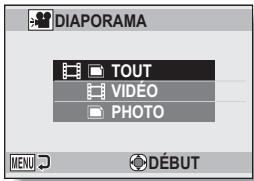
Sélectionnez le type de fichier à lire et appuyez sur le bouton SET.
- La lecture du diaporama commence. Pour interrompre la lecture du diaporama, appuyez sur le bouton de réglage SET ou sur le bouton MENU.
Conseil
- Les réglages du diaporama peuvent être modifiés dans le menu de lecture du mode NORMAL (page 96).
Volume de lecture
Ajustez le volume de lecture des vidéos clips et des fichiers audio.
Affichez le menu de lecture du mode simple (page 37), sélectionnez le réglage du volume de lecture et appuyez sur le bouton SET.
- La barre de commande de volume s'affiche.
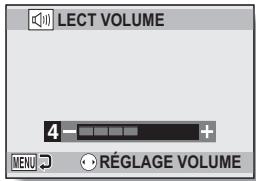
Appuyez sur le bouton « ◄ » ou « ► » pour régler le volume, puis appuyez sur le bouton de réglage SET.
Le volume de lecture est réglé et l'affichage revient au menu de lecture du mode SIMPLE.
En mode normal
Lorsque vous sélectionnez "LECT VOLUME" dans le menu de lecture du mode NORMAL et que vous appuyez sur le bouton SET, la barre de commande du volume s'affiche.
Effacement de fichiers
Vous pouvez supprimer les fichiers dont vous n'avez plus besoin. Vous pouvez supprimer des fichiers individuels, des fichiers sélectionnés ou tous les fichiers à la fois.
Affichez le menu de lecture du mode simple (page 37), sélectionnez le paramètre de suppression et appuyez sur le bouton SET.
EFFACER UNE :
Effacer un fichier à la fois.
EFFACER SÉLECTION :
Efface les fichiers sélectionnés (page 75).
EFFACER TOUT :
Efface tous les fichiers.
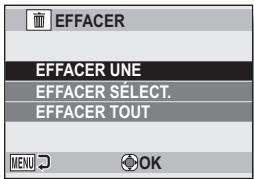
Sélectionnez le mode d'effacement désiré et appuyez sur le bouton de réglage SET.
L'écran de confirmation d'effacement s'affiche.
- Appuyez sur le bouton [▲] ou [▶] pour sélectionner le fichier que vous souhaitez supprimer.
- Il n'y a pas d'écran de confirmation lorsque vous effacez un fichier à la fois. Veillez à ce que l'image affichée corresponde à celle que vous voulez effacer.
- Appuyez sur le bouton [←] ou [▶] pour confirmer la suppression des fichiers.
Sélectionnez "EFFACER" et appuyez sur le bouton de réglage SET.
Le fichier affiché est effacé. Pour effacer d'autres fichiers, sélectionnez les fichiers, s SET.
L'écran de confirmation d'effacement s'affiche à nouveau. Sélectionnez "OUI Une fois l'effacement des fichiers effectué, "Pas d'image" s'affiche.
Permet d'effacer les fichiers sélectionnés.
Sélectionnez "EFFACER SELECT." et appuyez sur le bouton de réglage SET.
L'écran de sélection des fichiers à supprimer s'affiche.
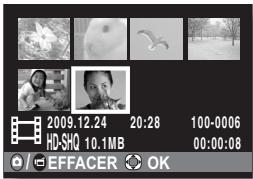
Sélectionnez une des images que vous souhaitez supprimer.
- Appuyez sur le bouton [▲] ou [▶] pour placer le cadre orange sur le fichier
Appuyez sur le bouton de réglage SET.
- Le fichier sélectionné est indiqué par l'icône de suppression [ Ⅲ].
- Il est possible de sélectionner jusqu'à 100 fichiers.
- Pour annuler la sélection d'un fichier à supprimer et effacer l'icône de suppression, placez le cadre orange sur le fichier concerné et appuyez sur le bouton de réglage SET.
5 Appuyez sur le bouton [a/ a].
L'écran de confirmation de la suppression s'affiche.
6. Sélectionnez "OUI" et appuyez sur le bouton SET.
- Les fichiers sélectionnés sont supprimés.
En mode normal
- Lorsque vous sélectionnez "EFFACER" dans le menu de lecture du mode NORMAL et que vous appuyez sur le bouton SET, l'écran Effacer s'affiche.
Attention
- Les fichiers protégés contre l'effacement accidentel ne peuvent pas être effacés. Pour effacer des fichiers protégés, désactivez la protection des fichiers (pages 51 et 97), puis suivez la procédure d'effacement des fichiers.
Appuyez sur le bouton [W/].
L'écran des 21 images s'affiche.
3 Sélectionnez l'image à dire.
- Appuyez sur le bouton [▲] ou [▼] pour placer le cadre orange sur l'image souhaitée, puis appuyez sur le bouton SET pour passer à la lecture normale (plein écran) de l'image sélectionnée.
- Si vous appuyez sur le bouton [W] alors que l'écran de 21 images est affiché, l'écran de sélection d'un dossier (page 78) apparaît.
- Il n'est pas possible d'utiliser les paramètres de suppression ou de protection des fichiers sur l'écran à 21 images.
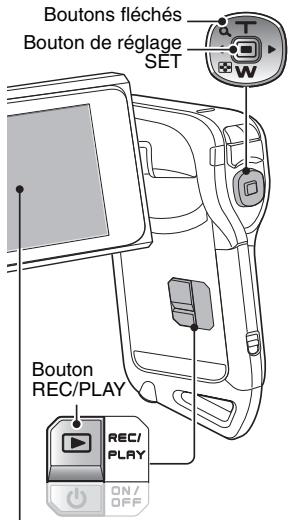
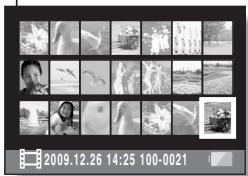
Sélection du dossier de lecture
Si la carte contient plusieurs dossiers, vous pouvez sélectionner le dossier à partir duquel effectuer la lecture.
Appuyez deux fois sur le bouton [W].
L'écran de sélection du dossier de lecture s'affiche. Si vous appuyez sur le bouton [T/○], l'écran de 21 images s'affiche (page 77).
![LOGICOM-SANYO XACTI VPC-CA9EX - Appuyez deux fois sur le bouton [W]. - 1](/content/2019/11/179746/images/17153abe9f074571964337c77ca97ae7515c36e2be4fc95f5fc88e9eac9cbd25.jpg)
Appuyez sur les boutons [T/○] et [W/] pour sélectionner le dossier à lire et appuyez sur le bouton de réglage SET.
- Les fichiers contenus dans le dossier sélectionné s'affichent dans l'écran de lecture.
En mode normal
Lorsque vous sélectionnez "SÉLECTION DOSSIER" dans le menu de lecture du mode NORMAL et que vous appuyez sur le bouton SET, l'écran de sélection du dossier de lecture s'affiche.
Appuyez sur le bouton T/∼
L'agrandissement est activé. L'image est agrandie et sa partie centrale s'affiche.
Pour agrandir :
L'agrandissement augmente chaque fois que vous appuyez sur le bouton.
Pour revenir à la taille originale :
L'agrandissement diminue chaque fois que vous appuyez sur le bouton [W].
- Vous pouvez appuyer de balayage. Utilisez les boutons fléchés pour visionner différentes parties de l'image.
- Appuyez de nouveau 'agrandissement/réduction.
- Appuyez sur le bouton MENU pour retourner à la vue normale (100%).
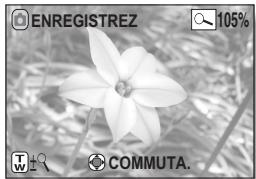
La partie agrandie de l'image peut être enregistrée comme image séparée.
- Appuyez sur le bouton [ ]. La partie agrandie est enregistrée comme nouvelle image individuelle.
Réglage vidéo
Vous pouvez enregistrer des vidéos en mode HD (rapport d'aspect horizontal/vertical 16:9) ou SD (rapport d'aspect 4:3). En outre, plus le taux d'images est élevé, plus la lecture est continue. Toutefois, comme pour la taille d'enregistrement, la taille du fichier est également proportionnellement plus élevée, utilisant davantage la mémoire. Ce menu permet également de réaliser des enregistrements audio.
Attention
Lors de la modification de vidéos...
- Pour assembler des vidéos, elles doivent avoir été photographiées dans le même mode.
- Vous ne pouvez pas assembler des vidéos photographiées en modes différents.
Enregistrement audio
Enregistrement audio
Sélectionnez et appuyez sur le bouton de réglage SET.
Le mode d'enregistrement audio est activé. L'affichage du menu est annulé si vous appuyez sur le bouton MENU.
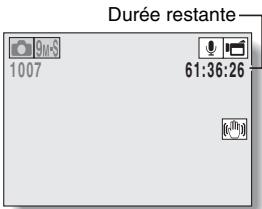
Appuyez sur le bouton [1].
L'enregistrement audio commence. Pendant l'enregistrement, un indicateur apparaît sur l'écran. Il n'est pas nécessaire de continuer à appuyer sur le bouton [1] pendant l'enregistrement.
![LOGICOM-SANYO XACTI VPC-CA9EX - Appuyez sur le bouton [1]. - 1](/content/2019/11/179746/images/3b79ef9806c8f257bbfa67afbaee018b9a84737e867fd17d538e8961316e4d47.jpg)
Terminer l'enregistrement.
- Appuyez de nouveau sur le bouton pour terminer l'enregistrement.
Vous pouvez capturer une image individuelle pendant un enregistrement audio.
- Appuyez sur le bouton [ ] pour capturer une image fixe de 0,3 M.
- Lorsque le paramètre vidéo est réglé sur un mémo vocal de plus de 13 heures (environ), le fichier est enregistré et l'enregistrement se poursuit dans un nouveau fichier. Pour les autres paramètres vidéo, lorsque la taille du fichier dépasse 4 Go, le fichier est enregistré et l'enregistrement se poursuit dans un nouveau fichier. (Les segments de 4 Go sont automatiquement créés. La session d'enregistrement se poursuit jusqu'à ce que vous arrêtiez l'enregistrement. L'enregistrement de la vidéo ou du mémo vocal est cependant temporairement interrompu lors de l'enregistrement du fichier.)
Démarrez la lecture de l'enregistrement.
| Pour... | Procedez comme suit | |
| Lecture normale | Démarriage de la lecture | Appuyez sur le bouton de réglage SET. |
| Pause | Appuyez sur le bouton de réglage SET. Appuyez sur le bouton [T/]. | |
| Arrêt de la lecture | Appuyez sur le bouton [W/]. | |
| Avance rapide/retour rapide | Avance rapide | Appuyez sur le bouton [▶] lors de la lecture.La vitesse augmente à chaque fois que vous appuyez sur le bouton [▶]. La vitesse diminue si vous appuyez sur le bouton [▲] lors de l'avance rapide. |
| Retour rapide | Appuyez sur le bouton [▶] lors de la lecture.La vitesse augmente à chaque fois que vous appuyez sur le bouton [▶]. La vitesse diminue si vous appuyez sur le bouton [▲] lors du return rapide. | |
| Pause | Appuyez sur le bouton [T/]. | |
| Retour à la lecture normale | Appuyez sur le bouton de réglage SET. | |
Si aucun son n'est audible...
- Les sons ne sont pas audibles pendant la lecture de l'enregistrement audio en mode lecture accélérée vers l'avant/l'arrière.
Réglage des images individuelles
Pour les images individuelles, vous pouvez sélectionner un rapport d'aspect 4:3 ou 16:9. Ce menu permet également de prendre des séries d'images.
Sélectionnez ou et appuyez sur le bouton de réglage SET.
- L'appareil photo passe en mode de prise de vue séquentielle.
Appuyez sur le bouton
- La prise de vue commence. Elle se poursuit tant que le bouton [ ] est enfoncé.
Conseil
Quel est d'une série de prises de vue en série ?
- Si vous poursuivez capturé, l'enregistrement ne s'arrête pas.
- é, les images capturées par la suite écrasent la séquence déjà créée, en commençant par la première image de la série.
- Une fois 13 images capturées, les images sont enregistrées et l'enregistrement s'arrête.
À propos de la mise au point lors de la prise de série d'images
- Lorsque les prises de série d'images sont capturées, la mise au point automatique s'effectue lorsque vous appuyez sur le bouton jusqu'à mi-course.
Le flash peut-il être utilisé ?
- Le flash ne fonctionne pas lors de la prise de vue en série d'images.
Réglage de la sélection de scène
Vous pouvez choisir parmi plusieurs réglages prédéfinis (ouverture, vitesse d'obturation, etc.) pour des conditions de prise de vue spécifiques.
Conseil
- Pour revenir à la photographie normale, sélectionnez AUTO dans le menu de sélection de scène et appuyez sur le bouton de réglage SET.
- Lors de la capture d'images en utilisant le réglage lampe, feu d'artifice ou portrait nocturne, utilisez un trépied ou toute autre méthode pour stabiliser l'appareil photo.
- En mode de prise de vue en série, il n'est pas possible de sélectionner le portrait nocturne ★, le feu d'artifice ou la lampe ★.
- Un tableau indiquant les limites des réglages correspondant aux icônes de sélection de scène autres que Auto est disponible à la page 158.
Réglage du filtre
La fonction de filtre modifie les caractéristiques de l'image, comme les couleurs, pour appliquer des effets uniques à l'image photographiée.
Conseil
- Pour revenir à la photographie normale, sélectionnez l'option dans le menu de filtres et appuyez sur le bouton de réglage SET.
- Un tableau indiquant les limites des réglages correspondant aux icônes de filtre autres que [celle-ci] est disponible à la page 159.
Réglage du retardateur
En attribuant un raccourci fonctionnel à un bouton en forme de flèche (pages 120 et 123), vous pouvez régler le retardateur à partir de l'écran d'enregistrement.
Pour interrompre ou annuler le retardateur...
- Si vous appuyez de nouveau sur le bouton [ ] ou [ ] avant que l'obturateur ne soit relâché, le décompte du retardateur s'arrête temporairement. Appuyez de nouveau sur le bouton [ ] ou [ ] pour redémarrer le retardateur.
- Pour annuler la photographie avec retardateur, sélectionnez l'icône dans le menu de retardateur et appuyez sur le bouton de réglage SET.
- Le retardateur est automatiquement réinitialisé sur 10 après l'activation du mode d'économie d'énergie ou la mise hors tension de l'appareil photo.
Lorsque 10 est sélectionné...
- Lorsque vous appuyez sur le bouton [O] ou [I], l'indicateur multifonctions clignote pendant 10 secondes, puis l'image est capturée. De même, 4 secondes avant le déclenchement de l'obturateur, l'indication figurant dans l'illustration apparaît sur l'écran.
Réglage de la stabilisation vidéo
Votre appareil photo peut améliorer une image floue en compensant le mouvement involontaire des mains lors de l'enregistrement vidéo.
Conseil
Si la semble ne pas fonctionner...
- En raison des caractéristiques mécaniques de cette fonction, il se peut que l'appareil photo ne puisse pas compenser un mouvement brusque.
- En cas d'utilisation du zoom numérique (page 66), le facteur d'agrandissement peut donc rendre difficile le fonctionnement correct de la .
- Lorsque la scène sélectionnée est portrait nocturne ou lampe, il est possible que l'effet de compensation du mouvement ne soit pas perceptible.
Lorsque la compensation de mouvement est activée,
- les icônes suivantes s'affichent à l'écran :
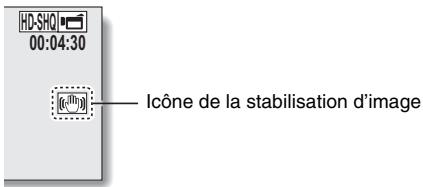
1. Sélectionnez [MF] et appuyez sur le bouton de réglage SET.
- La barre de réglage de s'affiche.
Appuyez sur le bouton [<] ou [>] pour régler la distance de mise au point et appuyez sur le bouton de réglage SET.
- L st réglée et l'écran d'enregistrement s'affiche de nouveau.
![LOGICOM-SANYO XACTI VPC-CA9EX - Appuyez sur le bouton [<] ou [>] pour régler la distance de mise au point et appuyez sur le bouton de réglage SET. - 1](/content/2019/11/179746/images/06b30297a39bcdfde62519eb3f9841734636818eb9528aa83583acbfe2b9d274.jpg)
Conseil
- L'indication de distance de mise au point affiche la distance entre le centre de l'objectif et le sujet.
- Dans certains cas, il est possible que la distance (valeur numérique) définie lors diffère légèrement de la distance réelle.
À propos du mouvement du zoom lors de l'utilisation de la mise au point manuelle
- égale ou inférieure à 70 cm, le zoom passe au plus grand réglage qui convient à cette distance.
- réglée sur 70 cm ou moins, le zoom fonctionne uniquement dans la plage de mise au point applicable à cette distance.
- Lorsqu est définie sur super macro, le zoom est temporairement réglé sur le grand angulaire.
- En attribuant un raccourci fonctionnel à un bouton en forme de flèche (pages 120 et 123), vous pouvez modifier le réglage d à partir de l'écran d'enregistrement.
Réglage du mode de mise au point
Lorsque le réglage de la mise au point en un point est sélectionné, le repère de mise au point + apparaît au centre de l'écran.
Repère de mise au point
Réglage du mode de mesure de la lumière
Lorsque la mesure de la lumière en un point est sélectionnée, le repèr en un point apparaît au centre de l'écran.
Repère du point de mesure de la lumière
Réglage de la sensibilité ISO
Par défaut, la sensibilité ISO est automatiquement réglée en fonction de la luminosité du sujet. Elle peut cependant être définie sur une valeur fixe.
Conseil
- Avec le réglage [AUTO], la sensibilité ISO est automatiquement définie (enregistrement de la vidéo : ISO 200 à 1600, prise de vue d'une image individuelle : ISO 50 à 400).
- En augmentant la sensibilité ISO, vous pouvez utiliser des vitesses d'obturation plus rapides et enregistrer des images dans des endroits plus sombres, mais le bruit peut augmenter dans les vidéos ou les images peuvent être irrégulières.
- En attribuant un raccourci fonctionnel à un bouton fléché (pages 120 et 123), vous pouvez modifier le réglage ISO à partir de l'écran d'enregistrement.
Attention
L'image semble-t-elle scintiller lors de l'enregistrement d'une vidéo ?
- Si vous enregistrez une vidéo sous un éclairage fluorescent avec une sensibilité ISO de 400 ou supérieure, l'image risque de scintiller.
Réglage de la balance des blancs
Cet appareil photo règle automatiquement la balance des blancs pour la plupart des conditions d'éclairage. Toutefois, si vous souhaitez spécifier les conditions d'éclairage ou modifier la teinte globale de l'image, la balance des blancs peut être réglée manuellement.
Mode d'emploi du réglage en une seule pression
1. Sélectionnez l'icône. 2. Cadrez en plein écran un carton blanc (ou un morceau de papier, etc.) et appuyez sur le bouton de réglage SET.
- Cette étape termine le réglage de la balance des blancs.
Conseil
Pour annuler le réglage de la balance des blancs
- Sélectionnez AWB et appuyez sur le bouton de réglage SET.
Réglage de l'exposition
La vitesse d'obturation et la taille d'ouverture peuvent être définies individuellement.
Sélectionnez l'icône désirée à partir du menu d'exposition et appuyez sur le bouton de réglage SET.
① Appuyez sur le bouton [W/ ] ou [T/ ] pour sélectionner la valeur d'ouverture ou la vitesse d'obturation. ② Appuyez sur le bouton [▲] ou [▼] pour modifier le paramètre sélectionné.
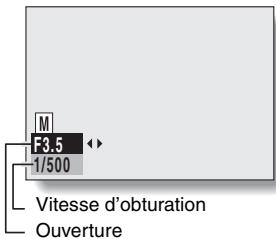
Appuyez sur le bouton de réglage SET.
- Cette étape termine le réglage de l'exposition.
Conseil
- Pour éviter les effets de mouvement de l'appareil photo à des vitesses d'obturation lentes, il est recommandé d'utiliser un trépied ou un autre accessoire pour stabiliser l'appareil photo.
- Une vitesse d'obturation lente peut être utile pour prendre des photos dans un environnement sombre, mais risque d'augmenter.
- Pour réduire , définissez le réglage de la réduction du bruit (page 120).
- Le réglage de l'exposition devient automatique si la fonction de sélection d'une scène est activée.
- Dans le mode de prise de vue en série, supérieure à 1/15 de seconde.
- Même si réglée sur moins de 1/30 ième de seconde, la vitesse d'obturation lors de l'enregistrement de vidéos équivaut à 1/30 ième de seconde.
- Si le réglage d'exposition est réglé sur S, A ou M, en attribuant un raccourci fonctionnel à un bouton en forme de flèche (pages 120 et 123), vous pouvez sélectionner le réglage d'exposition S, A ou M dans l'écran d'enregistrement.
Réglage du chasseur de visages
Lors de l'enregistrement, le chasseur de visages détecte le visage du sujet et règle la luminosité et la mise au point de façon à produire une image claire et lumineuse du visage.
Conseil
Lorsque le chasseur de visages est activé, chaque visage est entouré
- Chaque visage est entouré d'un cadre vert dans l'écran d'enregistrement.
- Les visages mis au point sont entourés d'un double cadre vert.
- Lorsque la prise de vue commence, les cadres repérant les visages dans le champ sont signalés en orange.
- Si la scène sélectionnée est "Feu d'artifice" ou "Paysage", elle devient automatiquement AUTO.
- Le mode de mesure de la lumière est réglé sur la mesure de la lumière multisections.
- Lors de la lecture et de l'agrandissement d'une image capturée à l'aide de la fonction de chasse aux visages, l'image agrandie est centrée sur le ou les visages sur lesquels la mise au point a été effectuée.
Attention
- de l'utilisation du zoom numérique.
- que vous utilisez le zoom avant ou arrière.
- risque de ne pas fonctionner lorsque le visage du sujet est relativement petit ou apparaît en nombre.
Réglage du mode haute sensibilité
Lorsque vous prenez des photos en mode haute sensibilité, l'image capturée apparaît plus lumineuse que celle spécifiée par la sensibilité ISO et les réglages de compensation d'exposition.
Limites relatives au mode haute sensibilité
- Lorsque la vitesse de l'obturateur est réduite pour créer une image lumineuse, les mouvements de la vidéo apparaîtront irréguliers durant une lecture.
- Lors d'une prise de vues dans un environnement sombre, la focalisation automatique et l'exposition automatique risquent de ne pas fonctionner efficacement.
Compensation d'exposition
En attribuant de compensation d'exposition à un bouton fléché (pages 120 et 123), vous pouvez éclaircir ou assombrir l'image lors de la capture d'images.
1. Attribuez le raccourci au bouton de réglage SET (pages 120 et 123). 2. Appuyez sur le bouton fléché auquel a été attribué.
- La barre de compensation d'exposition apparaît.
Appuyez sur le bouton [+] ou [▶] pour régler l'exposition.
- La valeur numérique de l est affichée à l'extrémité gauche de la barre de compensation d'exposition.
- L peut être réglée sur une valeur de -1,8 EV à +1,8 EV.
- La barre de est annulée lorsque l'on appuie sur le bouton MENU ou sur le bouton SET.
Barre de compensation d'exposition
Conseil
Le réglage de la compensation d'exposition est annulé dans les cas suivants :
- Lorsque le pointeur est réglé sur la position centrale. Lorsque l'appareil photo est en mode de lecture.
- Après la mise hors tension de l'appareil photo.
- Lorsque l'appareil photo est réglé en mode de veille.
Paramètres du diaporama
Permet de spécifier les réglages pour la lecture en continu des fichiers dans un format "diaporama". Avec le diaporama d'images individuelles, vous pouvez régler la durée, les effets de transition et la musique de fond.
Modification d'un réglage
1. Sélectionnez l'objet que vous souhaitez modifier et appuyez sur le bouton de réglage SET. 2. Appuyez sur le bouton [T/O] ou [W] pour modifier le réglage. 3. Appuyez à nouveau sur le bouton de réglage SET.
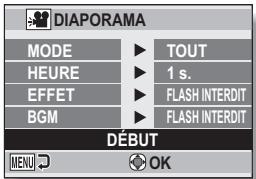
Démarrage du diaporama
Sélectionnez "Début" et appuyez sur le bouton SET.
- La lecture du diaporama commence.
- Pour interrompre la lecture du diaporama, appuyez sur le bouton SET ou MENU.
Conseil
Musique de fond pour les vidéos ?
- Lorsque les vidéos sont lues en diaporama, la piste audio enregistrée est lue, mais la musique de fond ne l'est pas.
Réglage de la protection des fichiers
Permet d'empêcher l'effacement accidentel des images et des fichiers audio.
Protection individuelle des fichiers
1. Affichez le fichier que vous souhaitez protéger contre l'effacement accidentel et affichez le menu de lecture du mode NORMAL (page 37). 2. Sélectionnez "PROTEGER" et appuyez sur le bouton de réglage SET. 3. Sélectionnez "PROTEGER 1 SEUL" et appuyez sur le bouton de réglage SET.
- "VERROUILL." apparaît.
- Si le mode de protection est déjà activé pour le fichier, "DEVERROU" s'affiche.
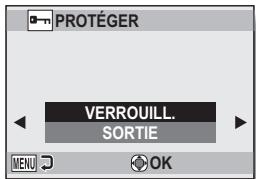
Appuyez sur le bouton [T/○] ou [W/■] pour sélectionner "VERROUILL." et appuyez sur le bouton de réglage SET.
- Le mode de protection est réglé pour le fichier. L'icône de protection indique que le fichier est verrouillé.
Attention
- Même si le mode de protection est réglé pour certains fichiers, ces derniers seront effacés si la carte est reformatée.
Conseil
Pour sélectionner une image différente à l'étape 3...
- Appuyez sur le bouton [<] ou [>].
Pour annuler le mode de protection d'un fichier, a ].
- Affichez le fichier souhaité et repérez les étapes 1 à 4. L'icône de protection disparaît et le mode de protection est annulé.
Protection de fichiers sélectionnés
Sélectionnez les fichiers à protéger.
1. Affichez le menu de lecture du mode NORMAL (page 37). 2. Sélectionnez “PROTEGER” et appuyez sur le bouton de réglage SET. 3. Sélectionnez "PROTEGER SÉL." et appuyez sur le bouton de réglage SET.
Appuyez sur le bouton [◄] ou [►] pour placer le cadre orange sur le fichier que vous souhaitez protéger.
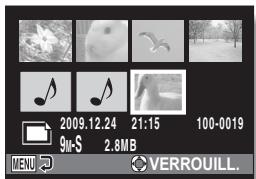
Appuyez sur le bouton de réglage SET.
- Le fichier sélectionné est indiqué par l'icône de protection.
- Pour annuler une sélection protégée et effacer l'icône de protection d'un fichier, placez le cadre orange sur le fichier indiqué et appuyez sur le bouton de réglage SET.
Modifier la taille
Une image individuelle sur l'écran peut être redimensionnée à une plus petite taille et sauvegardée comme une image séparée.
Conseil
Pourquoi l'image ne peut-elle pas être redimensionnée ?
- Une image ne peut être redimensionnée qu'à une taille inférieure (ou à la même), pas à une taille supérieure.
Rotation
Vous pouvez faire pivoter des images individuelles capturées jusqu'à ce que l'orientation d'affichage soit correcte.
Conseil
- Une image pour laquelle le mode de protection a été activé ne peut pas être tournée. Pour tourner une image protégée, annulez le mode de protection des images avant de commencer la procédure pour tourner l'image (pages 51 et 97).
Correction de l'image
Corrigez les yeux rouges des images fixes de manière à ce que les regards semblent plus naturels, augmentez le contraste ou corrigez une image floue causée par un mouvement de l'appareil photo.
Conseil
Si le message "Échec de la correction du contraste", "Échec de la correction des yeux rouges" ou "Échec de la correction du flou" s'affiche...
- L'appareil photo n'a pas pu corriger correctement l'image.
- La fonction de correction permet de modifier automatiquement les défauts que l'appareil photo détecte dans les images capturées. Dans certains cas, l'appareil photo ne parvient pas à corriger un défaut.
Informations relatives à la date et à l'heure pour l'image enregistrée
- Lorsqu'une image est corrigée et enregistrée, la date et l'heure enregistrées pour la capture (données Exif) restent les mêmes que celles de l'image originale. Toutefois, le fichier qui s'affiche sur l'ordinateur indique la date et l'heure auxquelles l'image a été modifiée.
Modification de vidéos
Vous pouvez couper les parties indésirables d'une vidéo et l'enregistrer comme une nouvelle vidéo (couper une vidéo [Extraction]). Vous pouvez aussi réunir des clips vidéo ensemble et les sauvegarder en tant que clip séparé ("assemblage").
Procédure pour effectuer la coupure (l'extraction) d'une partie d'une vidéo
Sélectionner les vues ①, ② où la vidéo doit être coupée.
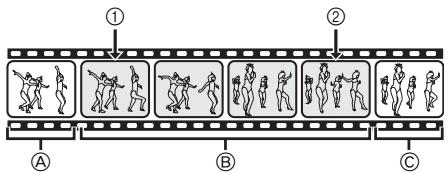

Deux façons de couper la vidéo
- Coupez les portions A et C et sauvegardez la portion B. Supprimez la portion B et assemblez les portions A et C.
- La vidéo originale n'est pas altérée.


(Vous pouvez également décider d'effacer la vidéo originale une fois la nouvelle vidéo enregistrée.)
Procédure pour joindre des vidéos
Spécifiez la vidéo qui doit venir en premier.

Sélectionnez la pièce que vous désirez joindre.

Assemblez les vidéos.
- Les vidéos sont assemblées.
- Les vidéos originales ne sont pas altérées. (Vous pouvez également décider d'effacer les vidéos originales une fois la nouvelle vidéo enregistrée.)
Mises en garde lors de la modification de vidéos
- N'appuyez pas sur le bouton REC/PLAY éos. Si vous appuyez sur le bouton REC/PLAY éos, celle-ci ne s'effectuera pas correctement et la vidéo originale pourrait également être effacée.
- Lorsque le nombre ou la taille des vidéos augmente, il est possible que la carte mémoire ne dispose plus d'espace libre. Il est alors impossible de modifier ou d'enregistrer des vidéos. Vous devez alors libérer de l'espace sur la carte mémoire en supprimant les fichiers qui ne sont plus nécessaires (pages 44 et 74).
En ce qui concerne la date de capture des fichiers enregistrés
- La date de capture des images modifiées change en fonction de la date d'enregistrement des fichiers.
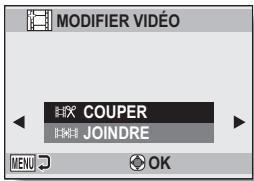
3. Sélectionnez "COUPER" et appuyez sur le bouton de réglage SET.
L'écran de découpe s'affiche.
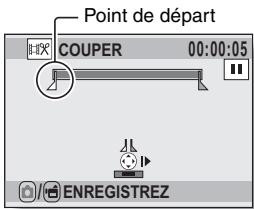
4. Spécifie le point de départ de l'extrait.
- Utilisez la procédure ci-dessous pour spécifier la vue à partir de laquelle l'extraction de la vidéo doit commencer.
- Effectuez la lecture de la vidéo jusqu'aux alentours du point désiré, mettez-la en pause, puis effectuez la lecture de la vidéo une vue à la fois, en vous arrêtant au . Ce sera la première vue de l'extrait.
- Si le point de départ de la vidéo est également le , passez à l'étape 5.
Lecture
Après avoir mis la lecture en pause, maintenez le bouton [▶] enfoncé pendant 2 secondes environ pour relancer la lecture vers l'avant ou maintenez le bouton [◄] enfoncé pendant 2 secondes environ pour relancer la lecture vers l'arrière.
Pause :
Pendant la lecture, appuyez sur le bouton de réglage SET.
Lecture accélérée :
Lors de la lecture, appuyez sur le bouton [▲] ou [▶] pour modifier la vitesse de lecture.
Vue simple :
Après avoir mis la lecture en pause, appuyez sur le bouton [▶] pour avancer d'une vue ou appuyez sur le bouton [◀] pour reculer d'une vue.
5 Appuyez sur le bouton T/O
Le point de départ de l'extraction est réglé et l'écran vous permettant de spécifier le point final s'affiche. Spécifiez le point final de l'extrait en suivant la même procédure que dans l'étape 4.
Appuyez sur le bouton W/.
- Les sections à supprimer et les sections à enregistrer sont inversées à chaque fois que vous appuyez sur le bouton W/.
Spécifiez le point final de l'extraction. La vue suivant le point final de l'extraction devient le point de départ de la partie devant être ajoutée.
Durée approximative de lecture. Partie devant être supprimée. Point final.
Appuyez sur le bouton [ / / ]
- Un écran s'affiche, vous invitant soit à sélectionner l'enregistrement de la réserve modifiée comme un nouveau fichier (séparé), soit à supprimer la réserve originale pour la remplacer par la réserve modifiée.
Enregistrement nouveau
La vidéo modifiée est enregistrée comme un nouveau fichier. La vidéo originale reste inchangée.
La vidéo originale est supprimée.
Seule la vidéo modifiée est enregistrée.
Revoir clip
Effectuez la lecture de la vidéo avant de l'enregistrer.
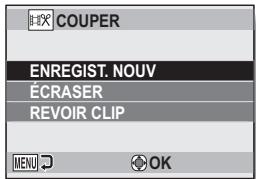
7 Sélectionnez l'option souhaitée et appuyez sur le bouton de réglage SET.
- Le processus de modification commence.
- Une fois les modifications terminées, le menu de lecture du mode NORMAL est de nouveau activé.
Conseil
- Si le fichier original est protégé, vous ne pourrez pas l'écraser.
- Si le message "Mémoire restante insuffisante" apparaît, vous allez devoir libérer de la mémoire en supprimant les fichiers dont vous n'avez pas besoin.
Avertissement concernant la charge restante du bloc-pile
- Lors de la modification de vidéos longues, la durée de traitement de la quantité de données peut être relativement longue. Afin d'éviter tout problème occasionné par l'épuisement du bloc-pile en pleine modification d'une vidéo, avant de commencer les modifications, veillez à ce que le bloc-pile installé dans l'appareil photo soit suffisamment chargé ou connectez l'adaptateur c. a.
- Il est recommandé d'utiliser un ordinateur pour modifier les vidéos longues.
Attention
- Vous ne pouvez pas assembler des vidéos photographiées en modes différents.
Affichez le menu de lecture du mode NORMAL (page 37), sélectionnez "MODIFIER VIDEO" et appuyez sur le bouton de réglage SET.
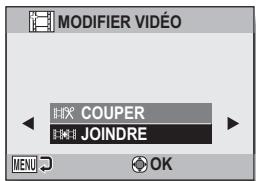
Sélectionnez “JOINDRE” et appuyez sur le bouton de réglage SET.
L'écran de lecture de 8 images pour les vidéos s'affiche.
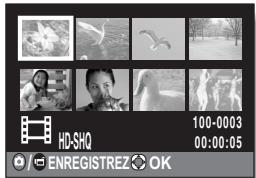
Placez le cadre orange sur la vidéo que vous désirez joindre et appuyez sur le bouton de réglage SET.
- La vidéo indiquée reçoit une étiquette numérotée. Il est possible de sélectionner jusqu'à 9 vidéos.
- Pour annuler une sélection et retirer l'étiquette numérotée d'un clip vidéo, sélectionnez le clip vidéo et appuyez sur le bouton de réglage SET.
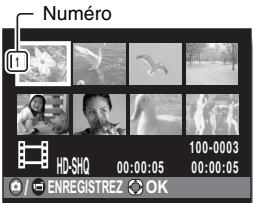

Appuyez sur le bouton [/]
- Un écran s'affiche vous permettant de sélectionner si la vidéo jointe doit être enregistrée comme un nouveau fichier (séparé) ou si les vidéos originales doivent être supprimées pour être remplacées par la vidéo jointe.
Enregistrement nouveau
La vidéo jointe est enregistrée comme un nouveau fichier. Les vidéos originales restent inchangées.
Les vidéos originales sont supprimées. Seule la vidéo jointe est enregistrée.
Revoir clip
Effectuez la lecture de la vidéo jointe avant de l'enregistrer.
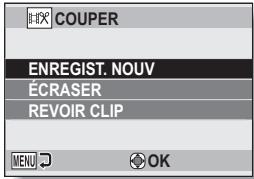

Sélectionnez l'option souhaitée et appuyez sur le bouton de réglage SET.
- Le processus de modification commence.
- Une fois les modifications terminées, le menu de lecture du mode NORMAL est de nouveau activé.
Conseil
- Si la taille du fichier de la vidéo est supérieure à 4 Go après modification, il n'est pas possible d'utiliser les fonctions "ENREGIST. NOUV" et "ÉCRASER".
- Si le fichier original est protégé, vous ne pourrez pas l'écraser. Pour ce faire, vous devez tout d'abord désactiver la protection (pages 51 et 97).
- Si le message "Mémoire restante insuffisante" apparaît, vous allez devoir libérer de la mémoire en supprimant les fichiers dont vous n'avez pas besoin de conserver.
Avertissement concernant la charge restante du bloc-pile
- Lors de la modification de vidéos longues, la durée de traitement de la quantité de données peut être relativement longue. Afin d'éviter tout problème occasionné par l'épuisement du bloc-pile en pleine modification d'une vidéo, avant de commencer les modifications, veillez à ce que le bloc-pile installé dans l'appareil photo soit suffisamment chargé ou connectez l'adaptateur c. a.
- Il est recommandé d'utiliser un ordinateur pour modifier les vidéos longues.
Instructions d'impression
En plus d'utiliser votre imprimante pour imprimer les images individuelles capturées avec votre appareil photo, comme avec un film conventionnel, vous pouvez faire tirer des épreuves dans les magasins offrant des services d'impression numérique. Comme cet appareil photo est compatible avec la norme DPOF, vous pouvez l'utiliser pour préciser le nombre d'épreuves, indiquer si la date doit être imprimée ou non et demander l'impression d'un index.
Affichez le menu de lecture du mode NORMAL (page 37), sélectionnez "INSTRUCT. IMPR." et appuyez sur le bouton SET.
Les instructions d'impression spécifiées s'appliquent à toutes les images.
Les instructions d'impression sont précises pour chaque image.
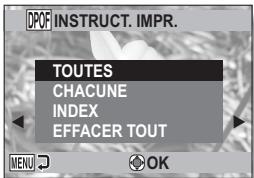
Index
Toutes les images individuelles sont imprimées en tant que miniatures (croquis), plusieurs images sur une page.
Permet d'effacer toutes les instructions d'impression. Cette fonction ne peut être sélectionnée qu'en l'absence d'instructions d'impression définies pour l'image.
Impression d'une seule image d'un clip vidéo
- Pour imprimer une image individuelle à partir d'un clip vidéo avec une imprimante ou la faire imprimer par un service d'impression numérique, vous devez d'abord enregistrer (extraire) l'image en tant que fichier individuel (page 71).
- Le format DPOF (Digital Print Order Format) est un format de commande d'impression. Vous pouvez connecter votre appareil photo à une imprimante compatible DPOF pour réaliser vos impressions. Vous pouvez également définir les instructions d'impression pour les images de la carte, puis les faire imprimer automatiquement (page 141).
- Les images ayant subi une rotation (page 99) sont imprimées avec leur orientation originale.
- La qualité de l'impression varie suivant le service d'impression et l'imprimante utilisée.
Indication de la date d'impression et du nombre de copies à imprimer
Vous pouvez indiquer des instructions d'impression pour chaque image (CHACUNE) ou appliquer les instructions d'impression à toutes les images (TOUTES).
Sélectionnez "toutes" ou "chacune".
Les instructions d'impression sont appliquées à toutes les images.
Les instructions d'impression ne s'appliquent qu'à l'image en cours d'affichage.
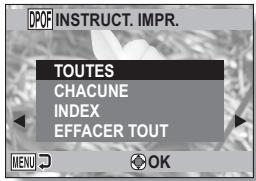
3 Appuyez sur le bouton de réglage SET.
L'écran d'impression de date/copies s'affiche. - Si vous avez sélectionné "CHACUNE", appuyez sur le bouton [ + ] ou [>] pour afficher l'image que vous souhaitez imprimer. - Les instructions d'impression actuellement actives pour l'image affichée apparaissent à l'écran. Vous pouvez appuyer sur le bouton [▲] ou [▶] pour confirmer les instructions d'impression de chaque image.
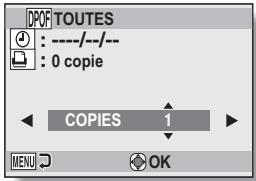
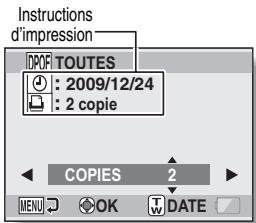
- Appuyez sur le bouton [T / ~] ou [W].
L'indication de quantité change. Affichez le nombre d'épreuves souhaité.
- Appuyez sur le bouton de réglage SET.
- Le nombre d'épreuves est régle.
- Dans l'écran de réglage du nombre d'épreuves, appuyez sur le bouton MENU.
L'écran de confirmation des épreuves avec date apparaît.
OUI : permet d'imprimer la date sur la photo.
NON : n'imprime pas la date.
- Appuyez sur le bouton [T/○] ou [W/□] pour faire votre choix.
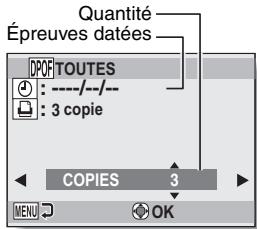
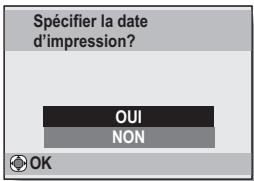
Appuyez sur le bouton SET.
- Les instructions d'impression relatives au nombre de copies à imprimer et aux épreuves datées sont enregistrées.
Impression d'index
L'impression de plusieurs petites images sur une feuille est appelée "impression d'index". Cette fonction peut s'avérer utile si vous souhaitez disposer d'une liste des images capturées.
Affichage des informations relatives aux fichiers
L'écran d'informations permet de vérifier quels étaient les réglages lors de l'enregistrement d'un fichier avec votre appareil photo.
Appuyez sur le bouton MENU pendant au moins 1 seconde.
L'écran d'informations s'affiche. Si vous appuyez de nouveau sur le bouton MENU, l'écran d'informations disparaît.
① Réglages du mode vidéo ② Numéro de l'image ou du son ③ Réglage de protection ④ Taille du fichier ⑤ Temps de prise de photos ou durée d'enregistrement ⑥ Réglage de la compensation d'exposition ⑦ Valeur de l'ouverture ⑧ Vitesse d'obturation ⑨ Charge restante du bloc-pile ⑩ Date et heure de l'image ⑪ Réglage de résolution de l'image individuelle ⑫ Réglage de sensibilité ISO
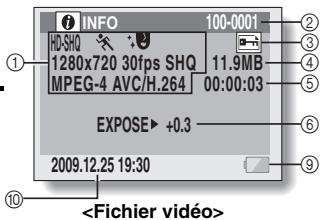
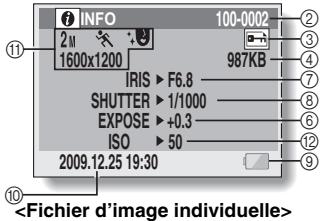
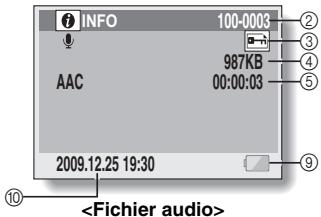
Affichage du menu réglage d'option
Les réglages de l'appareil photo sont effectués par le biais du menu Réglage d'options.
1 Réglez le mode de fonctionnement sur NORMAL (page 36). 2 Appuyez sur le bouton MENU pour afficher l'écran du menu.
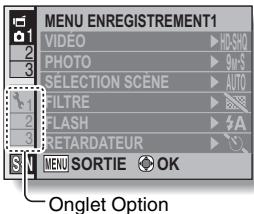
3 Sélectionnez un onglet Option (1, 2 ou 3) et appuyez sur le bouton SET.
- Le menu Réglage d'options s'affiche.
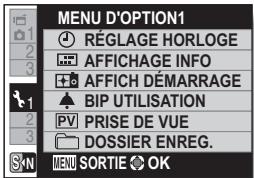
Pour accéder à un écran de réglage
Appuyez sur le bouton [T/∧] ou [W/∨] pour sélectionner l'élément que vous souhaitez définir, puis appuyez sur le bouton de réglage SET.
L'écran de réglage s'affiche pour l'élément sélectionné. Pour revenir à l'écran de menu, appuyez sur le bouton MENU.
Onglet 1
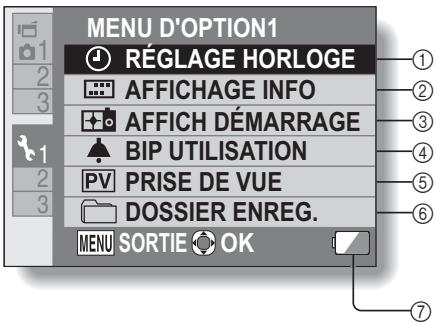
① Paramètre RÉGLAGE HORLOGE (page 32)
- Permet de régler l'horloge de l'appareil.
(2) Paramètre AFFICHAGE INFO
- Permet de définir les informations à afficher sur l'écran de lecture.
Affiche la date de capture et la durée de lecture (pour les vidéos).
Date & heure :
Affiche la date de capture.
Compteur :
Affiche la durée de lecture lors de la lecture d'une vidéo.
n'affiche pas la date de capture ou la durée de lecture.
③ Paramètre AFFICHAGE DÉMARRAGE
- Sélectionnez l'écran qui s'affiche lorsque le mode d'enregistrement de l'appareil photo est activé.
Date & heure :
Le réglage de la date et de l'heure de l'appareil photo est montré.
Xacti :
Le logo Xacti s'affiche.
Pingouin
Un personnage animé (pingouin) s'affiche.
Aucun affichage au démarrage.
(4) Paramètre BIP UTILISATION
- Paramètres pour les sons de fonctionnement, le guide audio et le volume de l'appareil photo.
Mise marche/arrêt
permet de mesurer en sourdine ou d'activer les sons lors de la mise sous ou hors tension de l'appareil photo.
Obturateur :
permet de sélectionner le son émis lorsque vous appuyez sur le bouton.
Touches :
Définissez les sons émis lors de la mise sous/hors tension de l'appareil photo, les paramètres du guide audio et les sons de fonctionnement des boutons de l'appareil photo (bouton [ ], bouton de réglage SET, etc.).
Guide audio :
Permet de mettre en sourdine ou d'activer le guide d'aide audio de l'appareil photo.
Vol Utilis
Permet de régler le volume des sons de fonctionnement.
⑤ Paramètre PRISE DE VUE
- Spécifiez la durée pendant laquelle l'image capturée apparaît sur l'écran après la prise de vue lorsque vous appuyez sur le bouton [ ]. ⑥ Paramètre DOSSIER ENREG. ⑦ Affichage de la charge restante du bloc-pile (page 134).
Onglet 2
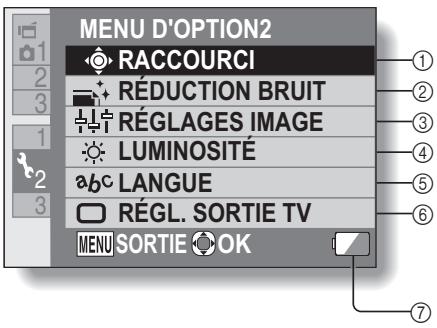
① Paramètre RACCOURCI (page 123) ② Paramètre RÉDUCTION BRUIT
- En comparaison à la prise de photos normale, lorsque la fonction RÉDUCTION BRUIT PHOTO est réglée sur AVEC, le temps de traitement de l'image une fois capturée est légèrement plus long.
Red bruit vidéo
Active ou désactive la fonction de réduction du bruit des images lors de l'enregistrement de vidéos.
Réduction du bruit photo
Activez ou désactivez la fonction de réduction du bruit lors de la prise d'image individuelle.
③ Paramètre de qualité de l'image : Définissez l'éclat et la netteté des images. ④ Paramètre LUMINOSITÉ : Réglez la luminosité de l'affichage à l'écran de l'appareil photo. ⑤ Paramètre LANGUE ⑥ Paramètre RÉGL. SORTIE TV (page 125) ⑦ Affichage de la charge restante du bloc-pile (page 134)
Onglet 3
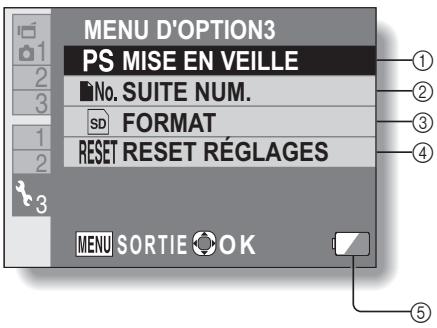
Paramètre MISE EN VEILLE (page 30)
- Définissez la période d'inactivité à l'issue de laquelle le mode de veille (qui permet d'économiser l'énergie de la pile) est activé.
② PARAMÈTRE SUITE NUM. (page 129) ③ FORMAT (page 131) ④ RÉINITIALISER RÉGLAGES
- Rétablissez les réglages par défaut de l'appareil photo.
- Les réglages suivants ne changent pas lors de cette opération :
Réglage de la date et de l'heure
Réglage de la langue
Réglage du système TV
⑤ Affichage de la charge restante du bloc-pile (page 134)
Configuration des raccourcis
Attribuez des fonctions (raccourcis fonctionnels) aux boutons [▲] et [▶] (lorsqu'ils sont activés alors que l'écran d'enregistrement est affiché).
Sélectionnez "RACCOURCI" et appuyez sur le bouton SET.
L'écran des raccourcis apparaît.
: affectez la fonction lors de
l'utilisation du bouton.
affectez la fonction lors de
l'utilisation du bouton [▶].
RÉGLAGES RECOMMANDÉS :
Les réglages les plus couramment utilisés sont attribués automatiquement.
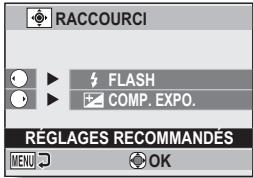
Sélectionnez le bouton auquel vous souhaitez attribuer la fonction, puis appuyez sur le bouton SET.
- L'écran d'attribution d'une fonction à un bouton apparaît.
SANS : aucun raccourci de fonctionnement attribué au bouton.
AF6 AF VERROUILLAGE : verrouiller la mise au point (page 61).
AE6 AE VERROUILL. : verrouillage du réglage de l'exposition.
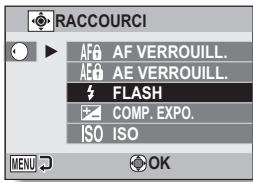
FLASH : régler le mode de fonctionnement du flash (page 62).
EXPOSITION : ajuster l'exposition (page 94).
ISO : ajuster la sensibilité ISO (page 89).
RETARDATEUR : régler le retardateur (page 85).
M EXPOSITION : réglez la valeur de l'exposition pour le réglage de l'exposition (pages 50 et 90).
AFF. AVEC/SANS : permet d'activer ou de désactiver l'affichage des paramètres de prise de vue.
Série d'images : permet de permuter entre les prises de vues en séquence et les prises de vues individuelles.
- Sélectionnez la fonction que vous souhaitez attribuer au bouton.
5 Appuyez sur le bouton de réglage SET.
- La fonction sélectionnée est attribuée au bouton et vous revenez à l'écran des raccourcis. Pour attribuer des fonctions aux autres boutons, répétez les étapes 3 à 5.
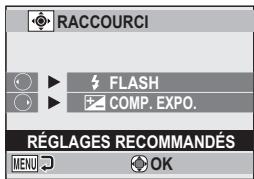
Lorsque "RÉGLAGES RECOMMANDÉS" est sélectionné
Appuyez sur le bouton MENU.
L s raccourcis s'affiche et le menu Réglage d'options réapparaît. Le réglage des raccourcis est terminé.
- Sur l'écran de l'entrée 2, appuyez sur le bouton MENU, l raccourci apparaît.
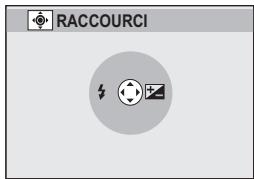
Réglage de la sortie TV
Spécifiez le type de signal vidéo provenant du connecteur USB/AV de l'appareil photo.
1 Sélectionnez “Régl. sortie TV” et appuyez sur le bouton de réglage SET.
SYSTEMETV
permet de définir le type de signal TV provenant du connecteur USB/AV.
TYPE TV :
Permet de définir le rapport d'aspect du téléviseur.
COMPOSANT:
Réglez le signal émis par le terminal USB/AV.
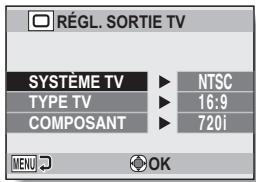
Sélectionnez le réglage souhaité et appuyez sur le bouton de réglage SET.
L'écran de modification du paramètre du réglage souhaité s'affiche.
NTSC : permet éo NTSC.
PAL: permutation la sortie de signaux video PAL.
4:3 : utilisez 4:3 est connecté.
16:9 : utilisez ce réglage lorsqu'un télévis 16:9 est connecté.
720p éo a été enregistrée en mode 720p (vous devez également sélectionner ce réglage si le téléviseur est équipé d'un connecteur 720p).
48 éo a été enregistrée en mode 480p (vous devez également sélectionner ce réglage si le téléviseur est équipé d'un connecteur 480p).
- Ne fonctionne pas avec un connecteur 480i.
- Sélectionnez le réglage correspondant au mode d'enregistrement de la vidéo. Il est cependant possible que le téléviseur ne prenne pas en charge ce mode d'enregistrement. Veuillez donc vous reporter aux spécifications pour le type de téléviseur indiqué entre parenthèses.
5. Appuyez sur le bouton MENU.
- Cette étape termine le réglage de la sortie TV.
Rapport entre le réglage "TYPE TV" et l'affichage sur le téléviseur
Le tableau ci-dessous indique quel signal vidéo est émis lorsque le réglage "TYPE TV" est modifié. Notez cependant que pour les téléviseurs dotés d'une fonction de détection automatique, la sortie peut ne pas être conforme à celle du tableau, ou l'affichage du téléviseur peut ne pas changer du tout.
| “TYPE TV” | Type de télévisuer à connecter | Fichier d'image à afficher | Affichage du télévisuer |
| 4:3 | 4:3 | Image individuelle (4:3) | |
| Vidente en mode SD | |||
| Vidente en mode HD | |||
| 16:9 | 16:9 | Image individuelle (4:3) | |
| Vidente en mode SD | |||
| Vidente en mode HD |
Si l'affichage du téléviseur n'est pas correct...
- Si l'apparence de l'image sur l'écran e, vous pouvez changer soit le réglage "TYPE TV" de l'appareil photo, soit le réglage de la taille de l'écran sur le téléviseur. Pour changer le réglage de la taille de l'écran sur votre téléviseur, veuillez vous référer au manuel d'instructions de votre téléviseur.
Le taux d'aspect de l'image fixe en sortie ne passe pas à 16:9 ?
- La sortie d'image individuelle est au format 4:3 pour les images prises en mode 4:3.
Réglage de la suite de la numérotation des fichiers
Si vous utilisez une carte nouvellement formatée, le nom du fichier (numéro de l'image) de l'image capturée commence automatiquement à partir de 0001. Si la carte est reformatée ultérieurement ou si vous utilisez une autre carte reformatée, le nom des fichiers recommence à partir de 0001. Cela s'explique par le réglage de la fonction de sur "SANS", ce qui peut résulter en la présence de plusieurs cartes contenant des images avec les mêmes numéros. En réglant la fonction de sur "AVEC", même si la carte est reformatée ou remplacée par une autre carte, la numérotation consécutive des noms de fichiers continue à partir du dernier numéro enregistré par l'appareil photo.
| Nom du fichier (numéro de l'image) | |
| Carte A | 0001, 0002 ....... 0012, 0013 |
Changement de carte
| Nom du fichier (numéro de l'image) | |
| Carte A | 0001, 0002......0012, 0013 |
Changement de carte
- Si la Carte B contient déjà des fichiers lors du remplacement de la Carte A, les noms de fichiers sont attribués comme suit.
Lorsque le numéro de fichier le plus élevé sur la Carte B (avant le remplacement) est inférieur au numéro de fichier le plus élevé sur la
Carte A : le nom de fi chier enregistré sur la Carte A.
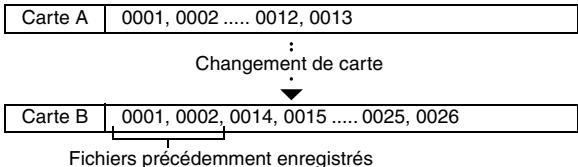
Lorsque le numéro de fichier le plus élevé sur la Carte B (avant le remplacement) est supérieur au numéro de fichier le plus élevé sur la Carte A : le nom de fi chier enregistré sur la Carte B.
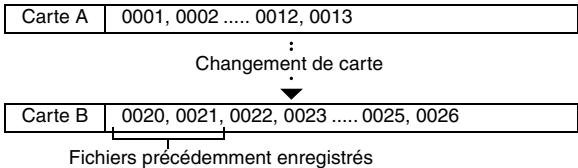
Conseil
Tant que la fonction de suite de la numérotation des fichiers n'est pas définie sur "SANS", des noms de fichiers consécutifs sont attribués. Il est recommandé de redéfinir la fonction de suite de la numérotation des fichiers sur "SANS" à la fin de chaque session de photographie.
Formatage (initialisation)
La carte fournie doit être formatée à l'aide de cet appareil photo :
- À l'achat, lorsqu'elle est utilisée pour la première fois ou
- Si elle a été formatée à l'aide d'un PC ou d'un autre appareil photo numérique.
Le formatage de la carte n'est pas possible si l'interrupteur de verrouillage est réglé sur la position “LOCK (VERROUILLAGE)”. Effectuez la méthode de formatage après l'avoir réglé sur la position déverrouillée.
Précautions à prendre pendant le formatage
- N'éteignez pas l'appareil photo et n'éjectez pas la carte pendant le formatage.
Le formatage efface les données
- Lors du formatage d'un support de stockage, tous les fichiers enregistrés sur le support sont effacés. Les données protégées (pages 51 et 97) sont également effacées. Avant de formater une carte, veillez donc à copier toutes les données que vous souhaitez conserver sur le disque dur de votre PC ou sur tout autre support de stockage.
Précautions relatives à l'élimination ou au transfert de la carte (récupération des données d'une carte reformatée)
- Si une carte est reformatée ou si les données sont effacées de la carte à l'aide de l'appareil photo ou d'un ordinateur, les données de contrôle de la carte peuvent être simplement modifiées et les données proprement dites peuvent ne pas être complètement effacées de la carte.
- Dans certains cas, il peut être possible de récupérer les données d'une carte reformatée à l'aide d'un logiciel spécial prévu à cet effet. Toutefois, si l'appareil photo est utilisé pour exécuter un formatage complet, il sera impossible de récupérer les données, même à l'aide d'un logiciel de récupération de données.
- Si vous souhaitez mettre une carte au rebut, il est recommandé de la détruire physiquement. Si vous donnez la carte à quelqu'un d'autre, il est recommandé d'utiliser la fonction de formatage complet de l'appareil photo pour reformater la carte ou d'utiliser un logiciel permettant d'effacer les données de la carte (disponible dans le commerce). L'utilisateur est responsable de la gestion des données.
Vérification de la mémoire restante sur la carte
Vous pouvez vérifier le nombre d'images pouvant être capturées et disponible sur la carte. Pour le tableau indiquant le nombre d'images et maximum en fonction des cartes spécifiques, veuillez vous reporter à la section "Nombre d'images, temps de réalisation de vidéoclip et durée d'enregistrement possibles" à la page 165.
Vérification du nombre d'images et de la durée d'enregistrement vidéo restants
- Le nombre d'images restantes apparaît en haut à gauche de l'écran.
- L éo restante apparaît en haut à droite de l'écran.
- Le nombre d'images et l éo restants varient en fonction des réglages de résolution et de compression.
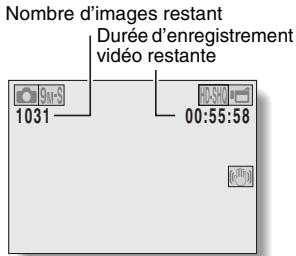
Pour les enregistrements audio
Réglez l'appareil photo sur le mod (page 80).
- La duré restante s'affiche.
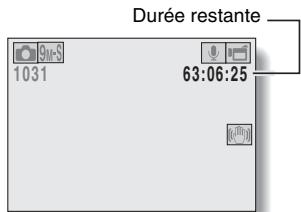
Conseil
Lorsque le nombre d'images ou la durée d'enregistrement vidéo équivaut à “0”, vous ne pouvez plus capturer d'images. Pour capturer d'autres images, installez une nouvelle carte ou sauvegardez les images sur un ordinateur, puis effacez-les (page 74) de la carte. Lorsque le nombre d'images restant ou la durée d'enregistrement vidéo restante correspond à "0", il peut être possible de capturer quelques images supplémentaires en définissant un réglage de résolution inférieur (pages 56, 80 et 83) ou en sélectionnant un réglage de qualité d'image différent.
Vérification de la charge restante du bloc-pile
Lors de l'utilisation du bloc-pile, la charge restante du bloc-pile peut être vérifiée sur l'écran. Vérifiez cet indicateur avant de capturer une image. Pour connaître la durée approximative d'autonomie du bloc-pile, reportez-vous à la page 164.
L'indicateur de charge restante du bloc-pile apparaît dans l'angle inférieur droit de l'écran. En raison des caractéristiques du bloc-pile, lorsque la température ambiante est basse,
l peut s'afficher rapidement, donnant une indication incorrecte de la charge restante.
De plus, selon les conditions
De plus, selon les conditions d'utilisation de l'appareil photo numérique ou les conditions ambiantes (température, etc.), la charge restante indiquée peut varier. Cette indication ne doit donc être utilisée que comme approximation générale de la charge restante.
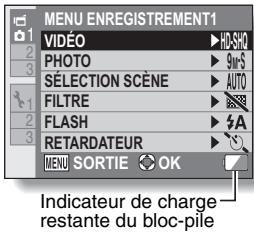
Vérification de la charge restante du bloc-pile
| Indicateur de charge restante du bloc-pile | Charge restante du bloc-pile |
| La charge du bloc-pile est presque complète | |
| La charge du bloc-pile est faible. | |
| Il sera bientôt impossible de capturer ou de dire des images. | |
| Si cette icône clignote lorsque vous appuyez sur le bouton [ ] ou [ ] , il est impossible de capturer des images. Rechargeze le bloc-pile. |
Conseil
- Si des fichiers sont présents, vous pouvez également vérifier la charge restante du bloc-pile sur l'écran d'informations (page 115).
- La durée de vie du bloc-pile peut varier même lors de l'utilisation de blocs-piles du même type.
- En fonction de l'utilisation de l'appareil photo (comme le nombre de fois que le flash est utilisé, l'utilisation de l'écran, etc.) ou de la température ambiante (températures inférieures à 10°C), le nombre d'images pouvant être sauvegardées sur un bloc-pile pleinement chargé peut varier considérablement.
- Nous vous recommandons de préparer plusieurs blocs-piles supplémentaires lorsque vous prenez des photos lors d'un mariage ou en voyage, par exemple, afin de ne manquer aucun moment important. Cette précaution s'applique également lorsque vous prenez des photos par temps froid (sur une piste de ski, par exemple, le bloc-pile peut être maintenu au chaud dans votre poche jusqu'au moment de son utilisation).
Insérez et retirez le câble soigneusement.
- Lors de la connexion des câbles, vérifiez que les prises sont correctement orientées et qu'elles correspondent aux connecteurs des périphériques. Lors de la connexion, insérez les prises en ligne droite. Si vous forcez lors de la connexion du câble, vous risquez d'endommager définitivement les broches du connecteur.
- Ne forcez pas lors de la connexion et de la déconnexion des câbles.
À propos de la sortie d'images : la destination de sortie d'images diffère en fonction de l'état de l'appareil photo.
| Câble de connexion | Destination de sortie d'images | Mode d'enregistrement | Mode de lecture | |
| En attente | Enregistrement | |||
| Câble d'interface AV dédié | Écran de l'appareil photo | NTSC: ○ PAL: ○ | ○ | ○ |
| Téléviseur | NTSC: ○ PAL: × | × | ○ | |
| Câble de composant dédié | Écran de l'appareil photo | × | ○ | × |
| Téléviseur | ○ | × | ○ | |
○ : les images sortent × : les images ne sortent pas
Connexion à un connecteur d'entrée vidéo standard
Vers le connecteur USB/AV de l'appareil photo.
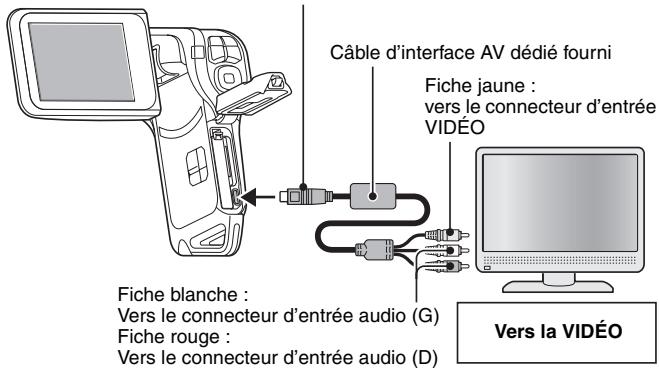
Copie d'images sur un enregistreur DVD
- Veuillez consulter la section relative à la postsynchronisation du manuel d'instructions de votre enregistreur DVD.
Connexion au connecteur 480p/720p
Si votre téléviseur est doté d'un connecteur d'entrée 480p/720p, vous pouvez profiter de la qualité vidéo élevée de la sortie vidéo en composant de votre appareil photo.
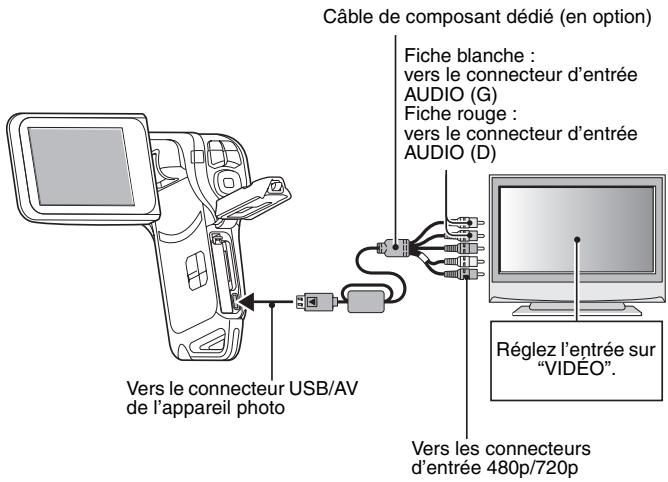
Attention
Si votre téléviseur n'est pas équipé d'une entrée vidéo 480p/720p
- Les images n'apparaissent pas sur le téléviseur.
Lecture sur un téléviseur
- Après avoir connecté l'appareil photo au téléviseur, basculez l'entrée du téléviseur sur le connecteur auquel l'appareil photo est raccordé.
- La méthode de lecture est identique à celle utilisée pour afficher des images sur l'écran de l'appareil photo (utilisez le téléviseur pour régler le volume).
- La même méthode de lecture que celle utilisée avec l'appareil photo permet également de lire des enregistrements audio.
Impression
Votre appareil photo prend en charge la fonction PictBridge. En connectant directement compatible PictBridge, l'écran de l'appareil photo peut être utilisé pour sélectionner des images et pour démarrer l'impression (impression PictBridge).
Utilisez le câble d'interface USB dédié pour connecter l'appare .
Allumez l'imprimante et utilisez le câble d'interface USB fourni pour connecter l'appareil photo à l'imprimante.
- Branchez le connecteur USB/AV de l'appareil photo sur le connecteur USB de l'imprimante.
L'écran Connexion USB s'affiche sur l'écran de l'appareil photo.
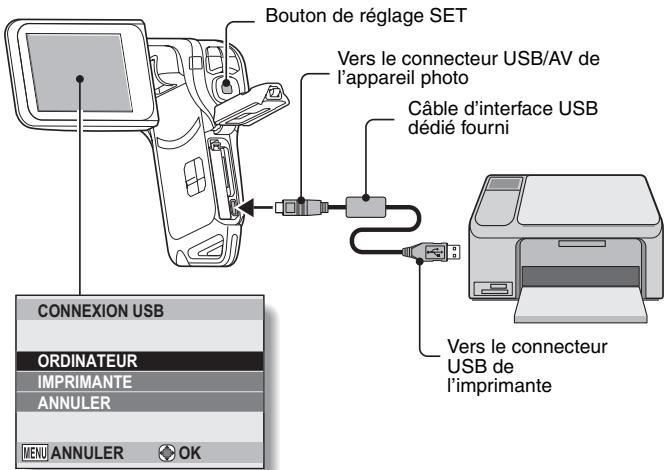
Le mode d'impression PictBridge est activé.
L'appareil photo passe en t le Menu PictBridge s'affiche.
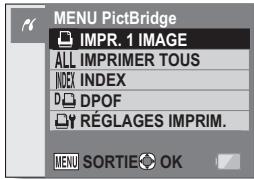
5. Sélectionnez le type d'impression souhaité et appuyez sur le bouton de réglage SET.
IMPR. 1 IMAGE : sélectionnez que vous souhaitez imprimer.
IMPRIMER TOUT : imprimez toutes .
INDEX sous forme de miniatures (de nombreuses images par impression).
DPOF e l'ordre d'impression.
RÉGLAGES IMPRIM. éfinis par l'appareil photo, tels que la taille du papier, le type, la taille, la disposition, la qualité d'impression, etc.
Pour annuler l'impression
① Lors de l'impression, appuyez sur le bouton MENU. L'écran de confirmation de l'annulation de l'impression s'affiche. ② Sélectionnez "ANNULER" et appuyez sur le bouton de réglage SET. - Si l'option "SORTIE" est sélectionnée et que vous appuyez sur le bouton SET, l'impression reprend. À propos de l'impression de toutes les images
- Vous ne pouvez pas imprimer si la carte contient plus de 999 images.
- Effacez les images superflues avant l'impression.
- L'impression DPOF n'est pas possible si votre imprimante n'est pas compatible DPOF.
- Les paramètres de l'imprimante affichés sur l'écran varient en fonction de l'imprimante connectée.
- Pour utiliser des valeurs qui n'apparaissent pa de votre appareil photo, sélectionnez "".
- Si une fonction définie par l'appareil photo n'est pas disponible pour l'imprimante, le réglage eil photo est automatiquement réglé sur "□".
Attention
Ne forcez pas lors de la connexion et de la déconnexion des câbles.
- Lors de la connexion des câbles, vérifiez que les fiches des câbles sont orientées correctement et qu'elles correspondent aux formes des fiches des connecteurs des dispositifs. Enfoncez les fiches à la verticale lorsque vous les connectez. Si vous exercez une force excessive pour connecter un câble, les broches des connecteurs sur les fiches risquent d'être endommagées de manière permanente.
- Ne forcez pas lors de la connexion et de la déconnexion des câbles.
Précautions lors de la connexion d'une imprimante
- Si l'imprimante est mise hors tension alors qu'elle est connectée, l'appareil photo peut ne pas fonctionner correctement. Si l'appareil photo ne fonctionne pas correctement, débranchez le câble d'interface USB, éteignez l'appareil photo, puis rebranchez le câble.
- Pendant l'impression PictBridge, la réponse des boutons de l'appareil photo est plus lente.
- Si pour l'impression, l'appareil photo est alimenté par un bloc-pile, assurez-vous qu'il est suffisamment chargé.
Si vous avez une question concernant le fonctionnement de l'appareil photo, vous pouvez éventuellement trouver la réponse parmi les questions fréquemment posées.
| Question | Réponse | Solution | |
| Alimentation | Pourquoi l'apparil ne s'allume-t-il pas? | En raison de la température peu élevé, le bloc-pile a temporairement perdu sa charge. | Placez l'appareil photo dans votre poche pour le réchauffer avant de l'utiliser. |
| Pourquoi le bloc-pile se décharge-t-il sirapidement même après avoir été complètement rechargé? | La température ambiente est très BASSE. | Conserve le bloc-pile à une température comprise entre 10 et 40 °C. | |
| Pourquoi la recharge ne finit-elle pas? | La vie du bloc-pile est expirée. | Remplacez-le par un nouveau bloc-pile. Si cela ne résout pas le problème, consultez votre revendeur. | |
| Pourquoi l'icône apparaît-elle ? | La charge restante du bloc-pile est faible. | Utilisez l'adaptateur c.a. fourni et l'adaptateur c.c (en option) ou remplacez le bloc-pile par un complètement chargé. | |
| Prise de photos/ réalisation de video clip | Pourquoi l'indicateur multifonctions clignote-t-il en rouge? | Le fichier est en cours d'enregistrement sur la carte. | Il ne s'agit pas d'un dysfonctionnement. Attendez que l'indicateur multifonctions s'éteigne. |
| Pourquoi le flash ne fonctionne-t-il pas? | L'appareil photo a déterminé que la luminosité était suffisante et que le flash n'était pas nécessaire. | Il ne s'agit pas d'un dysfonctionnement. Prenze la photo; l'appareil photo déterminera quand le flash est requis. | |
| Prise de photos/ réalisation de video clip | Les réglages sont-ils conservés même après la mise hors tension de l'appareil photo? | — | Hormis le retardateur et la compensation d'exposition, tous les réglages sont conservés, même après la mise hors tension de l'appareil photo. |
| Quelle résolution doit je utiliser? | — | Sélectionnez la résolution convenant à l'utilisation souhaïtée. 12M, 9M-H, 9M-S, 67M, 9M: pour l'impression d'un format让它re ou supérieur et d'un plan rapproché d'une partie de la photo (découpe). 2M, 2M: pour l'impression de photos standard (service photo). 0.9M, 0.3M: pour les photos affichées sur une page Web ou jointes à un courrier électronique. |
| Question | Réponse | Solution | |
| Prise de photos/ réalisation de video clip | Quelle est la différence entre le zoom numérique et le zoom optique ? | — | La prise de photos avec le zoom optique impliquant l'utilisation des caractéristiques optiques de l'objet, vous pouvez prendre des photos sans perdre aucurn détaïl de l'image. Le zoom numérique, quant à lui, fonctionne en agrandissant une partie de l'image envoyée au capteur d'image : il risque donc de produit une image moins nette. |
| Comment faire une mise au point sur une vue éloignée ? | — | Réglez la fonction de selection de scène sur le mode paysage lors de la prise de photos. Ou, réglez la plage de mise au point sur mise au point manuelle [MF] et définissez la distance sur ∞. | |
| Écran | Par temps froid, pourquoit l'image donnée-t-elle l'impression de laisser des traces lorsqu'elle se déplace ? | Condition due aux caractéristiques de l'écran. | Il ne s'agit pas d'un dysfonctionnement. Les points qui apparaissent sur l'écran n'apparaissent que sur l'écran et ne seront pas enregistrés avec les images. |
| Pourquoit l'image affichée présente-t-elle des points rouges, bleus et verts ou des points noirs ? | |||
| Visualisation d'images | Pourquoit l'image est-elle trop lumineuse ? | Le sujet était trop éclairé. | Lorsque vous capturez une image, essayez de compenser un sujet trop lumineux, par exemple en modifiant l'angle de prise de vue. |
| Pourquoit l'image est-elle floue ? | La mise au point n'est pas verrouillée correctement. | Pour verrouiller la mise au point, tenez bien l'appareil photo et appuyez lentement sur le bouton [ ] jusqu'à mi-course. Appuyez ensuite complètement sur le bouton [ ] pour capturer l'image. | |
| Pourquoit manque-t-il une partie de l'image ? | L'image a été capturée de très près. | Lors de la capture d'une image de près, composez l'image en utilisant l'écran. |
| Question | Réponse | Solution | |
| Visualisation d'images | Pourquoi aucune image n'apparait-elle (?] s'affiche) ? | Ce problème peut se produit lorsqu'vous essayez de dire des images enregistrées sur une carte à l'aide d'un autre apparéil photo numérique. | Lisez des images enregistrées sur une carte à l'aide de l' apparéil photo. |
| Pourquoi l'image de lecture est-elle déformée ? | Si le sujet rouge ou si l' apparéil photo est bouge lors de l'enregistrement, l'image peut alors être parfois déformée. | Il ne s'agit pas d'un dysfonctionnement. Il s'agit d'une caractéristique du capteur CMOS. | |
| Pourquoi l'image agrandie n'est-elle pas nette ? | En raison des caractéristiques de l' apparéil photo, les images agrandiessemblant moins nettes. | Il ne s'agit pas d'un dysfonctionnement. | |
| Pourquoi l'image capturée n'est-elle pas nette ? | L'image a été capturée à l'aide du zoom numérique. | Il ne s'agit pas d'un dysfonctionnement. | |
| Puis-jelire des fichiers image et audio que j'ai modifiés sur mon ordinateur ? | — | Nous ne pouvons pas garantir une lecture adequate de fichiers qui ont été modifiés sur un ordinateur. | |
| Pourquoi un son de moteur est-il émis pendant la lecture d'un video clip ? | Le son de l'action mécanique de l' apparéil photo a été enregistré. | Il ne s'agit pas d'un dysfonctionnement. | |
| Connexion à un téléviseur | Pourquoi n'y a-t-ilaucun son ? | Le volume du téléviseur est régéau minimum. | Régléz le volume du téléviseur. |
| Impression | Pourquoi un message s'affiche-t-il pendant l'impression PictBridge? | L'imprimante a rencontres un problème. | Consultez le manuel d'instructions de votre imprimante. |
| Divers | Le message "Impéditer video clip avec régles différences" apparait. | You've essayé d'assembler des video clips dont le taux d'images et la résolution sont différents. | Sélectionnez des videos ayant la même résolution et la même fréquence d'image. |
| Pourquoi des parasites se font-ils entendre sur un téléviseur ou une radio à proximité pendant la recharge du bloc-pile? | Des ondes electromagnétiques sont émises par le chargeur. | Éloignez l'adaptateur c.a. du téléviseur ou de la radio lors de la recharge du bloc-pile. | |
| Pourquoi le message "Mémoire restante insuffisante" s'affiche-t-il ? | La carte ou la mémoire interne de l'appareil photo est pleine. | Effacez les fichiers inutilles ou utilisez une carte disposant de plus de mémoire disponible. | |
| Pourquoi le message "Carte protégée" apparait-il ? | L'interrupteur de verrouillage de la carte est en position verrouillée (protection). | Déverrouillez l'interrupteur de verrouillage. | |
| Pourquoi l'appareil photo ne peut-il pas'être actionné? | Un problème temporaire des circuits internes peut en être la cause. | Retirez le bloc-pile de l'appareil photo, attendez quelques minutes, puis réinstallé le bloc-pile et réessayez. |
| Question | Réponse | Solution | |
| Divers | Un problème est survenu, rendant l'enregistrement ou la visualisation de photos ou de clips impossibly. | La carte contient des fichiers qui ont été enregistrés à l'aide d'un dispositif autre que cetteamera. | Après avoir enregistré vos fichiers sur un support différent, formatez la carte. |
| Puis-je utiliser mon apparéil photo à l'étranger ? | — | Lorsque l' apparéil photo est connecté à un téléviseur, vous pouvez basculer la sortie video de l' apparéil photo sur NTSC ou PAL. Si vous ave des questions sur l'utilisation du chargeur et du cordon d'alimentation à l'étranger, contactez un revendeur local pour plus d'informations. | |
| Pourquoi le message "Erreur système" apparait-il ? | Il s'agit d'un problème de l' apparéil photo ou de la carte. | Vérifiez les éléments suivants : ① Retirez la carte et remettez-la en place. ② Retirez le bloc-pile et remettez-le en place. ③ Installez une autre carte. Si le message "Erreur système" s'affiche encore une fois les étapes ci-dessus effectuees, apportez l' apparéil photo chez un revendeur pour réparation. |
Dépannage
Avant de porter votre appareil photo à un atelier de réparation, consultez le tableau suivant pour une solution possible au problème.
Appareil photo
| Problème | Cause | Solution | Page de référence | |
| Alimentation | Pas d'alimentation. | Le bloc-pile est déchargé. | Rechargez le bloc-pile ou remplacez-le par un bloc-pile complètement chargé. Vous pouvez également connecter l'adaptateur c.a. ou c.c. (en option). | 23, 25 |
| Le bloc-pile n'a pas été installé correctement. | Réinstallez le bloc-pile, en veillant à l'orienter correctement. | |||
| Une icône d'advertissement de la température s'affiche et clignote, et l'appareil photo ne s'allume pas. | Le bloc-pile est trop chaud. | Attendez que le bloc-pile refroidisse. | 29 | |
| L'appareil photo s'éteint tout seul. | La fonction de mise en voille est activée. | Rallumez l'appareil photo. | 30 |
DéPANNAGE
| Problème | Cause | Solution | Page de référence | |
| Prise de photos/ réalisation de video clip | Aucune capture d'image lorsque vous appuyez sur le bouton [ ] ou [ ] . | L'appareil n'est pas sous tension. | Si la fonction d'économie d'énergie a été activée, allumez l'appareil photo avant d'effectuer la prise de photos. Si l'appareil photo est étant, appuyez sur le bouton ON/OFF pour l'allumer. | 30 |
| Le nombre maximal d'images pouvant être capturées ou la durée maximale d'enregistrement de video clips a été atteinte. | Installez une nouvelle carte. | 28 | ||
| Effacez les images inutiles. | 74 | |||
| Le flash ne fonctionne pas. | Le mode de flash interdit est sélectionné. | Réglez le flash sur le mode de flash obligatoire ou flash automatique. | 46, 62 | |
| Le bloc-pile est déchargé. | Rechargez le bloc-pile ou remplacez-le par un bloc-pile complètement chargeé. Vous pouvez également connecter l'adaptateur c.a. ou c.c. (en option). | 23, 25 | ||
| Prise de photos/ réalisation de video clip | Le zoom numérique ne fonctionne pas. | L'image individuelle est réglée sur 12m. Le réglage du zoom numérique est défini sur "SANS". | Réglez l'image individuelle sur 9mH ou moins. Le réglage du zoom numérique est défini sur "AVEC". | 46, 50 |
| Un averissement sonore (bip-bip-bip) retentit et il n'est pas possible de prendre une photo en utilisant le retardateur. | Le bloc-pile est décharge. | Rechargez le bloc-pile ou remplacez-le par un bloc-pile complètement charge. Vous pouvez également connecter l'adaptateur c.a. ou c.c. (en option). | 23, 25 | |
| Lors d'un zoom avant ou arrêté, le mouvement du zoom s'arrête momentanément. | Le zoom optique est en position d'agrandissement maximum. | Il ne s'agit pas d'un dysfonctionnement. Relâchéz le bouton [T/°], puis appuyez de nouveau sur le bouton. | 66 | |
| L'image capturée content des parasites. | Le réglage de sensibilité ISO est trop élevé. | Définissez la sensibilité ISO sur un réglage inférieur. | 89 | |
| L'icône apparaît et la prise de photos n'est pas possible. | La température interne de l'appareil photo est élevée. | Cessez la prise de photos et attendez que l'appareil photo refroidisse avant de l'utiliser à nouveau. | 29 | |
| Écran | Aucune image de lecture n'est affichée. | L'appareil photo n'est pas réglé en mode lecture. | Appuyez sur le bouton REC/ PLAY pour régler l'apparéil photo en mode lecture. | 35 |
DéPANNAGE
| Problème | Cause | Solution | Page de référence | |
| Visualisation d'images | L'image est tropASF. | Le flash était voilé par un doigt ou un autre object. | Tenez l'appareil photo correctement et assurez-vous que le flash n'est pas obstrué. | 53 |
| Le sujet était trop éloigné. | Capturez l'image dans la plaque de fonctionnement du flash. | 163 | ||
| Le sujet était éclairé de l'arrête. | Utilisez le mode de flash obligatoire. | 46, 62 | ||
| Utilisez la fonction de compensation d'exposition. | 94 | |||
| Utilisez le mode de mesure de la lumière en un point. | 88 | |||
| La lumière est insuffisante. | Réglez la sensibilité ISO. | 89 | ||
| Visualisation d'images | L'image est troplumineuse. | Le mode de flash obligatoire est sélectionné. | Sélectionnez un autre mode de flash. | 46, 62 |
| Le sujet était trop éclairé. | Utilisez la fonction de compensation d'exposition. | 94 | ||
| Le réglage de sensibilité ISO est incorrect. | Réglez la sensibilité ISO sur Auto. | 89 | ||
| Visualisation d'images | L'image est floue. | Le sujet est trop préc de l'appareil photo. | Capturez l'image avec le sujet à l'intérieur de la plage pouvant être photographée. Sélectionnez le réglage de mise au point adapté à vos besoins. | 57, 88 |
| Le réglage de mise au point n'est pas correct. | ||||
| L'appareil photo a bougé lorsque vous avons appuyé sur le bouton [ ] (mouvement de l'appareil photo) | Pour verrouiller la mise au point, tenez bien l'appareil photo et appuyez lentement sur le bouton [ ] jusqu'à mi-course. Appuyez ensuite complètement sur le bouton [ ] pour capturer l'image. | 53, 60 | ||
| La mise au point n'est pas verrouillée correctement. | ||||
| L'objectif est sale. | Nettoyez l'objet. | — |
DéPANNAGE
| Problème | Cause | Solution | Page de référence | |
| Visualisation d'images | Les couleurs des images capturées à l'intérieur ne sont pas correctes. | Ce problème est dû à l'éclairage ambient. | Capturez l'image en utilisant le mode de flash obligatoire. | 46, 62 |
| Le réglage de la balance des blancs est incorrect. | Régléz la balance des blancs correctement. | 90 | ||
| Il manque une partie de l'image. | La sangle ou un doigt bloquait l'objectif. | Tenez l'appareil photo correctement et assurez-vous que l'objet n'est pas obstrué. | 53 | |
| "Pas d'image" s'affiche. | La mémoire interne ou la carte insérée ne contientaucun fisier. | Lisez les données après la capture d'images ou la réalisation d'enregistrements audio. | — | |
| Pendant la lecture audio,aucun son n'est émis. | Le réglage du volume de lecture sur l'appareil photo est trop bas. | Ajustez le volume de lecture. | 73 | |
| Connexion à un télévisuer | L'image ne comporte aucune couleur. L'imagé est déformée. | Le réglage de la sortie TV est incorrect. | Sélectionnez le réglage de la sortie TV approprié. | 125 |
| Connexion à un téléviseur | Aucune image ou aucun son. | L'appareil photo numérique n'est pas correctement connecté au téléviseur. | Suivez les instructions et assurez-vous que tous les branchements sont corrects. | 120, 136 |
| L'entrée du téléviseur n'est pas réglée correctement. | Régliez l'entrée du téléviseur sur "VIDÉO". | |||
| Le bord de l'image est coupé. | Il s'agit d'une caractéristique du téléviseur. | Il ne s'agit pas d'un dysfonctionnement. | — | |
| Modification d'images | You ne parvenez pas à modifier ou à faire pivoter une image. | Le mode de protection est activé. | Annulez le mode de protection. | 97 |
| Recharge | Le bloc-pile ne charge pas. | Insérez correctement le bloc-pile dans le chargeur. | Assurez-vous que le bloc-pile est correctement orienté lors de son insertion dans le chargeur. | 23 |
| Divers | Le message "Image protégée" s'affiché et le fichier ne peut pas être effacé. | You'vez essayé d'effacer un filchier protégé contre l'effacement accidentel. | Définissez le réseau de protection pour le fichier sur "DEVERROU". | 97 |
DéPANNAGE
| Problème | Cause | Solution | Page de référence | |
| Divers | Le guide audio n'émet,aucun son. | Le réglage du guide audio est défini sur "SANS". | Réglez le guide audio sur "AVEC". | 118 |
| La capacité d'enregistrement est inférieure à celle indiquée à la section "Nombre d'images, temps de réalisation de video clip et durée d'enregistrement possibles" (page 165). | La capacité d'enregistrement est inférieure à la valeur spécifique pour la carte. | Selon la carte, la capacité peut être inférieure à la valeur spécifique. Reportez-vous aux instructions fournies avec la carte. | — | |
| Le bloc-pile est enflé. | Ceci n'est pas une anomalie, c'est courant lors de l'utilisation du bloc-pile. Mème avec une utilisation normale et appropriée de la pile lithium-ion, le bloc-pile a tendance à enfler à mesure que les cycles de recharge et de décharge s'accumulent et qu'il approche de la fin de sa durée de service. | Cela ne présente aucune danger en termes de sécurité. Si le bloc-pile se décharge par exemple rapidement, il a alors atteint la fin de sa durée de service. Remplacez-le par un nouveau bloc-pile. | — |
Remarques relatives à la fonction de sélection de scène et aux filtres
Sélection de scène
| Réglage | Remarques |
| Sports | Plage de mise au point : réglée sur 24. Exposition : réglée sur P. |
| Portrait | |
| Paysage | Plage de mise au point : réglée sur 24. Chasseur de visages : régée sur “SANS”. Exposition : réglée sur P. |
| Portrait nocturne | Plage de mise au point : réglée sur 24. Exposition : régée sur P. Réglage des images individuelles : lorsque la prise de série d'images est activée, devient 10ins. |
| Neige et plage | Plage de mise au point : réglée sur 24. Exposition : régée sur P. |
| Feu d'artifice | Plage de mise au point : réglée sur 24. Flash : régle sur 3. Sensibilité ISO : régée sur AUTO. Chasseur de visages : régée sur “SANS”. Exposition : régée sur P. Réglage des images individuelles : lorsque la prise de série d'images est activée, devient 10ins. |
Dépannage
| Réglage | Remarques |
| Lampe* | Plage de mise au point : réglée sur ①. Flash : régèle sur ②. Réduction des parasites pour les images individuelles : réglée sur “SANS”. Exposition : réglée sur ③. Réglée des images individuelles : lorsque la prise de série d'images est activée, devient ④. Si régèle sur ⑤. ou une valeur supérieure, le paramètre devient ⑥. Sensibilité ISO : réglée sur AUTO. |
- La vitesse d'obturation est réduite à 1/15 de seconde.
Filtre
| Réglage | Remarques |
| Monochrome | Mode d'image individuelle: 12M ne peut pas être sélectionné. |
| Sépia |
À propos des réglages de la fonction de sélection de scène et de la plage de mise au point
- Même si vous réglez la plage de mise au point sur ou MF, elle devient AUTO lorsque l est réglée sur n'importe quel autre réglage que AUTO.
| Format des fischiers des images enregistrées | Images individuelles : format JPEG (compatible DCF, DPOF et Exif 2.2) Remarque : conçue principalement par la JEITA (Japan Electronics and Information Technology Industries Association), la norme DCF (Design Rule for Camera File System) s'applique aux fischiers d'images individuelles d'appareils photo numériques et visse à assurer l'échange entre les divers apparèils photos numériques pour les images enregistrées sur les cartes mémoire amovibles. Il n'est toute fois pas garantie que tous les apparèils prennent en charge la norme DCF. |
| Védois : conformes à la norme ISO format MPEG-4 AVC/H.264* Audio : audio MPEG-4 (compression AAC) 48 kHz de fréquence d'échantillonnage, format stéréo de 16 bits | |
| Support de stockage de données | Mémoire interne : Environ 43 Mo Carte mémoire SD (carte mémoire SDHC de 32 Go maximum) |
| Nombre de pixels actifs du capteur/ apparéil photo d'images | Capteur CMOS de 1/2,5 pouces (1,0 cm) Images fixes : environ 9 millions de pixels Vidés (mode HD) : environ 7,31 millions de pixels Vidés (mode SD) : environ 8,84 millions de pixels |
- Les fichiers vidéo enregistrés avec les modèles VPC-CA65 et VPC-CG65 ont le même format H.264 que ce modèle. Toutefois, certains fichiers ne peuvent être relus, du fait qu'ils ne sont pas compatibles en raison de différences telles que la méthode de compression des données.
Spécifications
| Mode de prise d'image individuelle (résolution d'enregistrement) | 12M : 4000 × 3000 pixels (environ 12 millions de pixels) 9M-H : 3456 × 2592 pixels (environ 9 millions de pixels, faible compression) 9M-S : 3456 × 2592 pixels (environ 9 millions de pixels, compression normale) 6.7M : 3456 × 1944 pixels (environ 6,7 millions de pixels, rapport hauteur/largeur 16:9) 2M : 1600 × 1200 pixels (environ 2 millions de pixels) 1.5M : 1280 × 720 pixels (environ 900 000 de pixels, rapport 16:9) 0.3M : 640 × 480 pixels (environ 300 000 pixels) 9.0M : 3456 × 2592 pixels (environ 9 millions de pixels, prise de vue séquentiable) 2M : 1600 × 1200 pixels (environ 2 millions de pixels, prise de vue séquentiable) |
| Mode d'enregistrement de photos (résolution d'enregistrement) | Mode HD HD SH : 1280 × 720 pixels, 30 photos/seconde (30p) Mode SD TV HR : 640 × 480 pixels, 60 photos/seconde (60p) TV SH : 640 × 480 pixels, 30 photos/seconde (30p) • Le taux d'image de 60 photos/seconde de cet apparéil photo est de 59,94 et celui de 30 photos/s est de 29,97. |
| Objectif | Longueur focale : f = 6,3 mm à 31,7 mm, zoom optique 5× Ouverture : f = 3,5 (grand angulaire) à 4,7 (telégobjectif) 8 groupes, 11 éléments (dont trois avec cinq surfaces asphériques) Iris à galvanomètre Filtre ND interne Conversion appariel photo à films de 35 mm Prise d'image individuelle : 38 mm à 190 mm (5×) Enregistrement de photos : 38 mm à 190 mm (5×) |
| Type de commande d'exposition | Exposition automatique programmable/Exposition automatique avec priorité à la vitesse d'obturation/ Exposition automatique avec priorité à l'ouverture/ Commande manuelle de l'exposition Compensation d'exposition disponible à partir de l'écran de réglage de prises de vues (0 ±1,8 EV par étapes de 0,3 EV). |
| Mode de mesure de la lumière | Mesure de la lumière multisections, mesure de la lumière pondérée au centre, mesure de la lumière en un point |
| Plage | Mode normal :50 cm à l'infiniMode super macro :1 cm à 80 cm (grand angulaire uniquement) |
| Zoom numérique | Pour la prise de photos :1× à environ 12×Pour la lecture :1× à 62,5× (varie en fonction de la résolution) |
| Vitesse d'obturation | Mode de prise d'image individuelle : 1/2 à1/1 500 sec.(Maximum d'environ 2 secondes lorsque la fonction de sélection de scène est régée sur la lampe )(Pendant le flash : 1/30 à 1/1 500 s)Mode de prise de série d/images : 1/15 à 1/1 500 s(sans flash)Mode d'enregistrement d'une réserve : 1/30 à1/10 000 s(1/15 ième de seconde maximum : lorsque la fonction de sélection de la scène est régée sur le mode lampe ou sur le mode sensibilité élevé) |
| Sensibilité | Mode de prise d'image fixe (sensibilité de sortie standard*)/d'enregistrement de/videos :AUTO (enregistrement d'une réserve : ISO 200à 1600 ; prise de vue d'une image fixe : ISO 50à 400)/ISO 50, ISO 100, ISO 200, ISO 400,ISO 800 et ISO 1600 (commutable dans l'écran deréglage de prise de photos/réalisation de/videos)Sensibilité mesureée conformément à la norme ISO en vigueur (ISO 12232:2006).Sensibilité maximale ISO jusqu'à 3200 si la fonction de sélection de scène est régée sur |
| Éclairage minimumdu sujet | 16 lux (1/30 seconde, en mode AUTO de sélection d'une scène)4 lux (1/15 seconde, en mode de SENSIBILITÉELEVEE ou de lampe.) |
| Stabilisation d'image | Vidente : électroniqueImage individuelle : électronique |
SPECIFICATIONS
| Écran | Écran TFT couleur à cristaux liquides polysiliconeasse température 6,4 cm, environ 150 000 pixels | |
| Plage d'utilisation du flash | GN = 3,0Environ 10 cm à 1,7 m (grand angulaire)Environ 80 cm à 1,3 m (teleobjectif) | |
| Modes de flash | Flash automatique, flashforcé, flash déactivé | |
| Mise au point | Mise au point automatique type TTL (mode de prise d'image individuelle : localisateur mise de 9 points de gamme/mise au point ponctuelle ; mode d'enregistrement de vidés : mise au point continue), mise au point manuelle (16 étapes) | |
| Retardateur | 2 secondes et 10 secondes environ | |
| Environnement ambient | Température | 0 à 40 °C (fonctionnement),- 20 à 60 °C (entreposage) |
| Humidité | 30 à 90 % (fonctionnement, sans condensation)10 à 90 % (entreposage, sans condensation) | |
| Résistant à l'eau | Conforme aux normes de protection JIS de type 8 (selon les tests effectués en interne par Sanyo)Peut être immergé à une profondeur maximale de 1,5 m, 60 minutes maximum. | |
| Alimentation | Bloc-pile(fourni) | Bloc-pile au Li-ion (DB-L20) : 1 fourni |
| Adaptateur CA (venduséparémèment) | VAR-G8À utiliser avec l'adaptateur CC VAR-A2(vendus éparémèment) | |
| Puisance | 3,1 W (en cas d'utilisation du bloc-pile au Li-ion pendant l'enregistrement) | |
| Dimensions (excluant les saillies) | 70,4 (L) × 40,5 (P) × 111,4 (H) mm(dimensions maximales)Volume : environ 192 cc | |
| Poids | Environ 230 g (appareil photouniquement (sans bloc-pile, ni carte))Environ 249 g (blosc-pile et carte) | |
Connecteurs de l'appareil photo
| USB/AV (sortinge communication/ audio et téléphone) | Connecteur regroupé dédié | |
| Sortie audio | 310 mVrms (-8 dBs), 47 kΩ, stéréo | |
| Sortie téléphone | 1,0 Vp-p, 75 Ω déséquilré, synchronisation négative, téléphone composite, système TV couleur NTSC/système TV PAL (peut être activé à partir du menu de paramétrage des options) | |
| USB | USB 2.0 Haut débit Caméra PC : classe téléphone USB | |
Durée de vie du bloc-pile
| Prise de photos/ réalisation de video clip | Mode de prise d'image individuelle | Environ 170 images :norme CIPA (lors de l'utilisation d'une carte mèmeore SD Sandisk de 2 Go) |
| Mode d'enregistrement de video clip | Environ 70 minutes :enregistrement en mode http://www.lansino.fr/environ/220-minutes: écran allumé, lecture continue | |
| Lecture | ||
- Jusqu'à ce que le bloc-pile soit déchargé lors de l'utilisation d'un bloc-pile complètement rechargé à une température ambiante de 25°C.
- La durée de fonctionnement peut changer selon l'état du bloc-pile et les conditions d'utilisation. En cas d'utilisation à une température inférieure à 10°C, la durée de fonctionnement du bloc-pile peut être considérablement réduite.
Nombre d'images, temps de réalisation de vidéo clip et durée d'enregistrement possibles
| Mode d'enregistrement/ de réalisation de video clip | Réglage de la résolution | Mémoire interne | Carte mémoire SD | |
| 8 Go | 16 Go | |||
| Mode d'image individuelle | 12M | 9 images | 1.680 images | 3.370 images |
| 9M-H | 8 images | 1.530 images | 3.080 images | |
| 9M-S | 11 images | 2.120 images | 4.260 images | |
| 6.7M | 14 images | 2.670 images | 5.360 images | |
| 2M | 32 images | 5.790 images | 11.600 images | |
| 10.9M | 41 images | 7.540 images | 15.100 images | |
| 0.3M | 53 images | 9.570 images | 19.200 images | |
| 9M-L | 11 images | 2.120 images | 4.260 images | |
| 2M-L | 32 images | 5.790 images | 11.600 images | |
| Mode video | HD:SW | 38 sec. | 1 hr. 55 min. | 3 hr. 51 min. |
| TV-HR | 56 sec. | 2 hr. 51 min. | 5 hr. 43 min. | |
| TV-SW | 1 min. 49 sec. | 5 hr. 32 min. | 11 hr. | |
| Mode d'enregistrement audio | — | 43 min. | 130 hr. | 261 hr. |
- Si la durée d'enregistrement total d'un mémo vocal dépasse 13 heures (environ), le fichier est enregistré, puis l'enregistrement se poursuit dans un nouveau fichier. En mode d'enregistrement vidéo, lorsque la taille du fichier enregistré dépasse 4 Go, le fichier est enregistré, puis l'enregistrement se poursuit dans un nouveau fichier. (Les segments de 4 Go sont automatiquement créés. La session d'enregistrement se poursuit jusqu'à ce que vous arrêtiez l'enregistrement. L'enregistrement de la vidéo ou du mémo vocal est cependant temporairement interrompu lors de l'enregistrement du fichier.)
- Les valeurs ci-dessus s'appliquent lorsqu'une carte mémoire SD Sandisk est utilisée.
- Même avec des cartes de capacité identique, la quantité de données pouvant être réellement stockée peut varier en fonction de la marque de la carte, etc.
- La durée de réalisation en continu pour chaque clip vidéo diffère, par exemple, selon la capacité de la carte et les conditions environnementales (température, conditions de réalisation, etc.).
L de l'appareil photo s'allume ou clignote en fonction des différentes actions de l'appareil photo.
| Couleur | État de l'indicateur multifonctions | État de l'appareil photo | |
| Vert | Allumé | Connecté à l'ordinateur ou à l'imprimante (USB) | |
| Clignotant | Mode mise en veille activé | ||
| Rouge | Clignotant | Lent | Lors du fonctionnement avec retardateur |
| Rapide | Accès aux données de la mémoire interne/carte | ||
| Orange | Allumé | Connecté à TV/VIDÉO (AV) | |
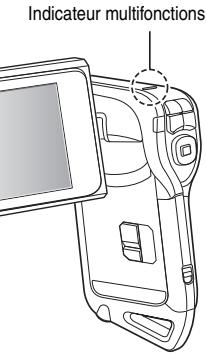
Chargeur du bloc-pile fourni
| N° réf. | VAR-L20NI | |
| Alimentation | 100 à 240 V CA, 50 à 60 Hz, 10 VA, MAX : 0,1 A | |
| Sortie nominale | 4,2 V CC, 650 mA | |
| Blocs-piles compatibles | Bloc-pile lithium-ion fourni ou vendu séparément (DB-L20) | |
| Environnement ambient | Température | 0 à 40 °C (lors de la recharge) - 20 à 60 °C (entreposage) |
| Humidité | 10 à 90 % (sans condensation) | |
| Dimensions | 46 (L) × 92 (P) × 21,2 (H) mm | |
| Poids (sans le cordon d'alimentation) | Environ 55 g | |
| Valeur nominale du cordon d'alimentation | VPC-CA9 | 125 V CA, 7 A |
| VPC-CA9EX | 250 V CA, 2,5 A | |
- Le modèle VPC-CA9GX est fourni avec un cordon d'alimentation adapté à la région de destination.
- Lors de l'utilisation du chargeur de bloc-pile fourni à l'étranger, vous risquez de devoir remplacer le cordon d'alimentation en fonction des exigences locales. Veuillez contacter votre revendeur local pour plus de détails.
Bloc-pile au Li-ion fourni.
| Modèle | DB-L20 | |
| Tension | 3,7 V | |
| Capacité | 720 mAh | |
| Environnement ambient | Température | 0 à 40 °C (en cours d'utilisation, lors de la recharge) - 10 à 30 °C (entreposage) |
| Humidité | 10 à 90 % (sans condensation) | |
| Dimensions | 39,4 (L) × 35,5 (P) × 6,0 (H) mm | |
| Poids | Environ 19 g | |
Autres
Mac OS et QuickTime sont des marques commerciales d'Apple Computer Inc., déposées
Microsoft et Windows Microsoft Corporation
Intel et Pentium 'Intel Corporation (États-Unis). Dans ce manuel, les systèmes d'exploitation Microsoft® Windows® 2000, Microsoft® Windows® XP et Microsoft® Windows® Vista sont collectivement désignés sous le nom de "Windows".
Le logiciel Red Eye de FotoNation™ 2003-2005 est une marque commerciale de FotoNation® Inc.
ArcSoft est une marque déposée de ArcSoft, Inc.
Logiciel Red Eye © 2003-2005 FotoNation dans Camera Red Eye - couvert par le brevet américain n° 6,407,777. Autres brevets en attente.

SDHC est une marque commerciale.

Tous les autres noms de sociétés et de produits mentionnés dans ce manuel sont des marques déposées ou des marques commerciales de leurs propriétaires respectifs.
Attention
- Toute reproduction de ce manuel, en totalité ou en partie, est interdite sans autorisation écrite préalable.
- Toutes les images et illustrations de ce manuel ne sont fournies qu'à titre explicatif et peuvent être légèrement différentes de l'appareil que vous possédez. En outre, les spécifications actuelles peuvent faire l'objet de modifications sans préavis et peuvent donc différer de celles indiquées dans ce manuel.
Avant de prendre des photos importantes, veillez à prendre au préalable un cliché d'essai pour confirmer que votre appareil photo est configuré et prêt à fonctionner.
- Sanyo Electric ne pourra être tenu responsable de tout dommage ou autre résultat de l'utilisation de cet appareil photo.
- Sanyo Electric décline toute responsabilité en cas de dommages dus à une utilisation incorrecte de l'appareil photo, au non-respect des instructions contenues dans ce manuel, ou aux réparations ou modifications effectuées par une personne autre qu'un technicien agréé par le fabricant.
- Sanyo Electric ne peut être tenu responsable de tout dommage causé par l'utilisation d'accessoires en option ou de consommables utilisés avec l'appareil photo autres que ceux fournis avec celui-ci ou ceux spécifiés par Sanyo Electric.
- Sanyo Electric décline toute responsabilité en cas de perte ou de perte de revenus causée par la perte de données, suite à un mauvais fonctionnement ou à une réparation de l'appareil photo.
- La qualité des images capturées avec cet appareil photo peut différer de celle des photographies prises avec un appareil photo à pellicule standard.
Conseils relatifs à la prise de photos
Prendre des photos dans des environnements inappropriés est plus facile que vous ne le pensez. En gardant à l'esprit quelques points et en choisissant les réglages corrects, vous pouvez créer des photos dont vous serez fier et que vous aurez envie d'afficher et de partager.
Si les images sont floues malgré l'utilisation de la mise au point
Votre appareil photo dispose d'une fonction de mise au point automatique. Lorsque vous prenez une photo en utilisant , l'appareil photo ajuste automatiquement les réglages de façon à ce que l'image soit nette. Une ou plusieurs des raisons suivantes peuvent expliquer l'obtention d'images automatique.
Comment fonctionne la mise au point automatique
La mise au point automatique est activée lorsque vous appuyez doucement sur le bouton jusqu'à mi-course. Appuyez légèrement sur le bouton. La marque de cible apparaît à l'écran pour indiquer l'activation d . Ensuite, appuyez à fond, mais doucement, sur le bouton pour prendre la photo. Cette méthode en deux étapes permet de s'assurer de l'application de la mise au point à vos photos.
- En mode NORMAL, les réglages de vitesse d'obturation et d'ouverture sont affichés dans l'écran de prise de vue. Vous pouvez les utiliser comme référence lors de la prise de photos.
Raisons expliquant l'obtention d'images floues
① Vous avez appuyé à fond sur le bouton en une seule fois. ② Une fois l'image mise au point, le sujet a bougé.
- Même si l'appareil photo effectue immédiatement la mise au point du sujet, si la distance entre l'appareil photo et le sujet change, ce dernier peut devenir flou.
③ Le réglage de mise au point n'est pas défini à la distance appropriée. Si vous prenez une photo rapprochée d'un sujet avec l'appareil photo réglé sur le mode de mise au point normale, ou si vous prenez une photo d'un sujet à une distance normale avec l'appareil photo réglé sur le mode supermacro (rapproché) (pages 57 et 87), l'image est floue.
Prévention d'images floues
① Vérifiez que l'appareil photo est réglé sur le mode de mise au point approprié pour votre sujet. ② Tenez bien l'appareil photo et appuyez sur le bouton [ ] jusqu'à mi-course. ③ Attendez que la marque de cible apparaisse à l'écran puis, tout en maintenant l'appareil photo stable, appuyez à fond, mais doucement, sur le bouton [ ]
Pour garantir de belles photos bien nettes, respectez ces étapes qui consistent à appuyer doucement mais fermement sur le bouton [ ].
Photographie d'un sujet en mouvement
Situation : vous souhaitez prendre une photographie d'action d'un enfant ou d'un animal qui se déplace. La mise au point automatique est activée, mais comme le sujet se déplace, l'image risque d'être floue. En particulier, si la distance entre l'appareil photo et le sujet change, il est difficile de verrouiller la mise au point sur le sujet. Voici quelques conseils pour réussir à prendre des photos de sujets en mouvement.
Raisons expliquant l'obtention d'images floues
Lorsque vous appuyez doucement sur le bouton [ ] jusqu'à mi-course, la mise au point automatique de l'appareil photo détermine la distance entre l'appareil photo et le sujet. Une fois le sujet mis au point, si celui-ci bouge avant que la photo ne soit prise, l'image risque d'être floue. C'est souvent le cas lorsque vous verrouillez la mise au point sur un sujet, puis que vous attendez le bon moment pour prendre la photo. À l'inverse, vous risquez de prendre une image floue si vous appuyez à fond en une seule fois sur le bouton [ ] pour tenter de capturer rapidement une scène d'action, sans parvenir alors à activer la mise au point automatique à temps.
Prévention d'images floues (comment utiliser la mise au point manuelle [page 87])
Outre la mise au point automatique, votre appareil photo dispose également d'un mode de mise au point manuelle. En mode de mise au point automatique, la distance entre l'appareil photo et le sujet est automatiquement déterminée lorsque vous appuyez sur le bouton jusqu'à mi-course. À l'opposé, en mode de mise au point manuelle, vous définissez manuellement la mise au point en indiquant la distance appropriée entre l'appareil photo et le sujet avant de prendre la photo.
Comment photographier un sujet en mouvement
① Réglez le mode de mise au point de l'appareil photo sur la mise au point manuelle. Définissez la distance de mise au point appropriée entre l'appareil photo et le sujet. Lorsque le sujet se trouve à la distance de mise au point définie, appuyez doucement mais à fond sur le bouton [ ]
- Les images peuvent être rapidement capturées sans attendre l'activation de la mise au point automatique.
- L étant prédéfinie, la mise au point peut être plus précise.
- Lorsque vous photographiez un sujet en mouvement, appuyez sur le bouton juste avant que le sujet atteigne l . Relâchez le déclencheur lorsque le sujet se trouve à la distance appropriée.
- La mise au point manuelle permet d'éviter d'obtenir des images floues si un objet se trouve entre l'appareil photo et le sujet sur lequel vous souhaitez effectuer la mise au point.
- Choisissez un arrière-plan qui n'altère pas le sujet. Rapprochez-vous du sujet.
- Faites attention à l'éclairage et à ses effets sur le sujet.
Remarque
- Si l'arrière-plan altère le sujet, celui-ci n'est pas photographié à son avantage. Rapprochez-vous du sujet ou effectuez un zoom avant de façon à ce que l'arrière-plan n'altère plus le sujet.
- En mode de photographie de portrait, le sujet constitue le personnage central, essayez donc des techniques permettant de le faire ressortir.
- Si la source de lumière se trouve à l'arrière du sujet (contre-jour), son visage va être sombre. Vous pouvez obtenir une photo de meilleure qualité si vous utilisez le flash, par exemple, ou si vous modifiez le réglage de compensation d'exposition.
Points :
- Adaptez le mouvement de l'appareil photo à celui du sujet.
- Réglez le zoom sur le grand angulaire.
- N'hésitez pas à appuyer sur le bouton, sans quoi vous risquez de rater l'action.
Remarque
- Astuces pour ne pas rater ces superbes photos d'action : assurez-vous de bien tenir l'appareil photo. Gardez toujours le sujet dans l'objectif, en déplaçant l'appareil photo pour le suivre tout en attendant le bon moment. Déplacez-vous, pas uniquement vos bras, avec l'appareil photo pendant la prise de vue.
- Les images risquent d'être davantage floues si le zoom est réglé sur le téléobjectif que sur le grand angulaire. Réglez le zoom le plus près possible du grand angulaire.
- Exercez-vous à appuyer rapidement mais en douceur sur le bouton [ ] pour pouvoir le refaire au moment où une opportunité se présentera.
Points :
- Évitez de secouer l'appareil photo.
- Augmentez la sensibilité ISO.
Remarque
- La vitesse d'obturation de l'appareil photo pendant la photographie nocturne est considérablement lente, vous aurez donc une plus grande chance que les images photographiées soient floues. Stabilisez l'appareil photo lors de la prise de vue.
- Vous pouvez photographier votre sujet avec le paysage nocturne à l'arrière-plan en utilisant le flash. Veillez à ne pas photographier le sujet de trop près, son visage risquerait d'apparaître trop clair.
- Après le déclenchement du flash, ne bougez pas l'appareil photo, ni les sujets pendant environ 2 secondes.
Points :
- Prenez des photos avec une haute résolution.
- Pour la photographie avec zoom, utilisez le zoom optique.
- Faites attention à la composition de l'image.
Remarque
- Lorsque vous prenez des photos avec un grand angle ou si vous souhaitez agrandir la photo, plus la résolution est élevée, plus les résultats sont bons.
- Pour effectuer un zoom avant sur un paysage éloigné, il est recommandé d'utiliser le zoom optique. L'utilisation du zoom numérique produit une image moins nette. Tenez l'appareil photo fermement, en gardant vos coudes près du corps et en vous assurant qu'il est stable. En veillant à stabiliser l'appareil photo, vous augmentez vos chances de prendre une photo nette.
- Faites attention à la composition de l'image ; tenez compte de la perspective et de la façon dont la place des objets affecte la scène.