VSS3 - Plugin de traitement audio TC ELECTRONIC - Notice d'utilisation et mode d'emploi gratuit
Retrouvez gratuitement la notice de l'appareil VSS3 TC ELECTRONIC au format PDF.

| Type de produit | Plugin de réverbération stéréo |
| Marque | TC Electronic |
| Modèle | VSS3 |
| Plateformes compatibles | PowerCore PCI/Element, PowerCore Compact/FireWire |
| Formats de plugin | VST, Audio Unit (Stéréo-à-Stéréo, Mono-à-Stéréo) |
| Fréquences d'échantillonnage | 44,1 kHz à 96 kHz |
| Algorithme | Virtual Space Simulation (VSS) |
| Paramètres principaux | Decay (0,1–20 s), Pre Delay (0–100 ms), Rev Delay (0–200 ms), Hi Cut, Lo Cut, etc. |
| Types de premières réflexions | Airport, Bathroom, Car, Church, Concert Hall, Venue, etc. |
| Filtres | Hi Cut, Lo Cut, Hi Color, Lo Damp, Hi Soften, Hi Decay, etc. |
| Modulation | LFO avec types, vitesse, profondeur ; Space Modulation |
| Gestion des presets | Sauvegarde/chargement ; conversion depuis System 6000 et Reverb 4000 |
| Fonction A/B | Comparaison temporaire de deux réglages |
| Verrouillage des paramètres | Parameter Lock pour Dry Level, In Level, Out Level |
| Compatibilité clavier | Raccourcis pour réglage fin et réinitialisation (Mac/Windows) |
| Affichage | LEDs de surcharge (O/L) avec réinitialisation |
| Alimentation | Alimenté par PowerCore via l'hôte |
| Entretien et nettoyage | Mise à jour via le site TC Support ; pas de nettoyage physique nécessaire |
| Réparabilité | Support technique par email ou distributeur TC Electronic |
| Informations générales | Notice disponible en PDF ; questions utilisateurs possibles en ligne |
FOIRE AUX QUESTIONS - VSS3 TC ELECTRONIC
Questions des utilisateurs sur VSS3 TC ELECTRONIC
0 question sur cet appareil. Repondez a celles que vous connaissez ou posez la votre.
Poser une nouvelle question sur cet appareil
Téléchargez la notice de votre Plugin de traitement audio au format PDF gratuitement ! Retrouvez votre notice VSS3 - TC ELECTRONIC et reprennez votre appareil électronique en main. Sur cette page sont publiés tous les documents nécessaires à l'utilisation de votre appareil VSS3 de la marque TC ELECTRONIC.
MODE D'EMPLOI VSS3 TC ELECTRONIC
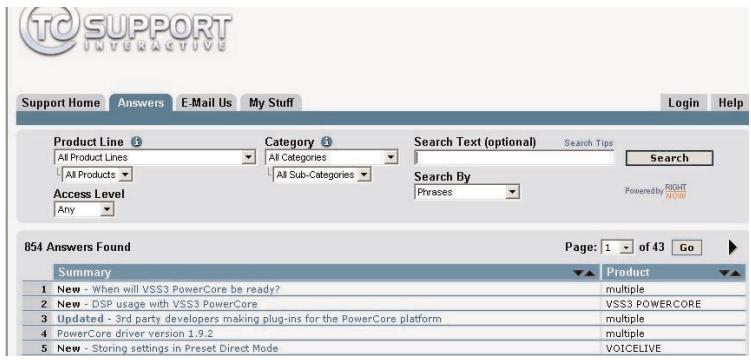
Le sit interactive de TC www.tcsupport.tc vous permet d'obtenir des réponses à vos questions spécifiques sur les matériels et logiciels TC. Tous les problèmes connus y sont répertoriés dans une base de données consultable par critères de recherche : par produit, par catégorie, par mot ou par phrase. Dans la rubrique "My Stuff", vous pouvez saisir votre mot de passe et consulter le statut de vos questions, télécharger les modes d'emploi, les mises à jour logicielles et de nouveaux Presets. Ce site a été spécialement conçu pour répondre aux besoins des utilisateurs de nos produits. Cette base de données est constamment mise à jour et constitue une mine de renseignements. Lisez les questions et réponses et découvrez de nouveaux aspects des produits TC.
Si vous ne trouvez pas de réponse à votre question, écrivez directement un message à nos techniciens qui vous répondront par e-mail. L'équip de TC se fera un plaisir de vous aider.
Contact
Vous pouvez aussi contacter votre distributeur TC ou écrire à :
TC ELECTRONIC A/S
Service client
Sindalsvej 34
Risskov DK-8240, Danemark
USA :
TC Electronic, Inc.
TC Electronic est une société du groupe TC.
Table des matières
Réglages généraux du Plug-in 9
Paramètres du Plug-in 8
Gestion des Presets
Conversion des Presets VSS3 d'un System 6000 et d'une Reverb 4000 19
Comparaison des réglages avec la fonction A/B 20
Verrouillage des valeurs de paramètre par la fonction Parameter Lock 21
VSS3™ — Réverbération de source stéréo
Merci d'avoir sélectionné le nouveau Plug-in Virtual Space Simulation pour PowerCore. Avec ce Plug-in, vous êtes en possession de l'une des meilleures réverbérations professionnelles pour la musique et les applications de post-production, utilisable directement sur votre station de travail audionumérique. L'association des réglages les plus poussés de directivité dans les premières réflexions avec un champ diffus transparent et d'une toute beauté harmonique propulse l'art de la réverbération vers de nouveaux horizons.
Le VSS™3 vous permet d'ajouter l'ambiance la plus subtile et la plus claire jamais appliquée à votre travail. La vaste palette de Presets vous donne accès à la réverbération de post-production dont vous avez besoin. L'algorithme de réverbération VSS™3 incorpore des types de premières réflexions spécifiques à l'industrie cinématographique (par exemple, avec des Presets spécifiques pour voiture, salle de bain, salle de conférence, etc.).
Le Plug-in VSS3 est utilisé avec une fréquence d'échantillonnage comprise entre 44,1 kHz et 96 kHz sur les plateformes PowerCore PCI/Element, PowerCore Compact et PowerCore FireWire.
Le plug-in peut être intégré à n'importe quelle application compatible VST ou Audio Unit en tant qu'effet Stéréo-à-Stéréo ou Mono-à-Stéréo (selon l'application hôte et les réglages individuels de pistes).
L'algorithme de réverbération pour source stéréo VSS3 utilise :
| Fréquence | PowerCore PCI / Element | PowerCore Compact / FireWire |
| 44,1 kHz | Charge DSP de 46 % et 100 % mémoire (d'un DSP) | Charge DSP de 39 % et 25 % mémoire (d'un DSP) |
| 48 kHz | Charge DSP de 50 % et 100 % mémoire (d'un DSP) | Charge DSP de 43 % et 25 % mémoire (d'un DSP) |
| 88,2 kHz | Charge DSP de 84 % et 100 % mémoire (d'un DSP) | Charge DSP de 75 % et 25 % mémoire (d'un DSP) |
| 96 kHz | Charge DSP de 92 % et 100 % mémoire (d'un DSP) | Charge DSP de 82 % et 25 % mémoire (d'un DSP) |
| * Valeurs sujets à modifications | ||
Utilisez sans modération !
L'équipe TC Electronic
Construction d'un preset de réverbération avec l'algorithme VSS™
Les paragraphes suivants contiennent quelques idées sur l'utilisation de l'algorithme VSS™ (Virtual Space Simulation). Ce ne sont que des idées — rien de plus.
La relation ent et la chute de la réverbération est très importante dans cet algorithme. L'équilibre entre les paramètres Early Lev et Rev Lev constitue le moyen le plus simple d'obtenir une différence ÉNORME dans le son de votre réverbération.
Lorsque vous élaborez votre Preset, essayez ceci : Réglez le paramètre Rev Lev au minimum et diminuez un peu le paramètre Dry Level (ou réglez-le au minimum si vous utilisez une configuration départ/retour). Dans une configuration départ/retour, montez le niveau de retour. Vous devriez maintenant entend , un peu du signal non traité et aucune chute de réverbération. Commencez à modifier les paramètres Early Type et Early Size jusqu'à sélectionner un espace acoustique correspondant au contexte de la source sonore.
Réglez à nouveau l'équilibre son traité/non traité et augmentez le réglage Rev Lev jusqu'à entendre la chute de la réverbération et obtenir une réverbération harmonieuse. Réglez le temps de déclin Decay selon vos besoins.
Avec certains Presets, vous pouvez utiliser très peu de premières réflexions, voire pas du tout. Certains Presets de styles "ambiances" disposent de chutes, certains n'en ont pas. Vous pouvez décider.
Le VSS3 a été conçu pour offrir la chute de réverbération la plus douce jamais obtenue, mais ce sont les premières réflexions qui définissent la personnalité de la pièce. Essayez diverses combinaisons. En utilisant correctement ces paramètres, vous pouvez créer un GROS son sans pour autant obtenir un mixage noyé dans la réverbération.
Remarque : Lorsque vous utilisez des pièces de petite taille et des temps de déclin courts sur des signaux percussifs, les niveaux Reverb Level et Early Level doivent avoir une différence d'environ 4 dB pour éviter un effet de slap.
Optimisation des premières réflexions
Les premières réflexions définissent le caractère de la pièce, alors que la chute de la réverbération est moins définie. Les structures de premières réflexions du VSS3 èces existantes et sont basées sur un grand nombre de réflexions (40-100), traitées par un algorithme complexe.
Il y a différents types et différentes tailles, couvrant de très nombreux espaces acoustiques dont vous avez besoin en musique et en post-production. Étant donné que ces structures réelles, les temps de retard sont d'une qualité sonore parfaite et "connectés" au signal direct.
L'utilisation combinée du Pre Delay et doit être subtile car l'espace acoustique créé par la structure tend à "s'effondrer" si vous utilisez une valeur trop importante de Pre Delay. Si vous souhaitez le célèbre effet de Slap Back, utilisez le paramètre Rev Delay sur la queue de la réverbération et réduisez le niveau des premières réflexions.
Trouver les paramètres Early Type et Size correspondant à votre piste :
- Sélectionnez Early Type et Early Size dans la page Early.
- Réglez le bouton Rev Level sur -100 dB.
- Réglez le paramètre Early Level sur 0 dB.
- Sélectionnez une valeur appropriée à la taille Size (certaines tailles ne sont pas équivalentes : Church Small est plus grand que Conc Hall Medium, etc.).
Essayez divers types jusqu'à trouver celui qui correspond au signal et qui crée l'illusion que vous souhaitez.
En général, il est conseillé d'utiliser de petites tailles de pièce pour la batterie et les percussions, une taille moyenne pour le piano, la guitare et les cuivres, et une taille plus importante pour les chants et les cordes. Les types Large Church et Venue simulent de très grandes pièces et peuvent par conséquent être utilisés pour créer un effet semblable à un "écho" si vous montez suffisamment le niveau. Vous pouvez utiliser de nombreuses structures en effet de "doublage" si vous n'ajoutez pas la chute à la réverbération.
Utilisation des paramètres Hi Color et Lo Cut dans la page Early Reflection
Une fois que vous avez sélectionné le type et la taille, utilisez l pour filtr . Le paramètre Hi Color est un réglage avancé de filtrage des hautes fréquences. Vous noterez que dans le cas de véritables pièces acoustiques, les réflexions sont en général beaucoup plus douces que le signal direct.
Il est souvent conseillé d'utiliser le paramètre Hi Color avec une plage comprise entre -4 et -9 pour intégrer correctement les premières réflexions au signal direct sans qu'ils se gênent mutuellement. Le filtre Lo Cut est très utile pour atténu entre 125 et 400 Hz. Essayez de l'utiliser si les premières réflexions semblent avoir trop d'ampleur.
Commandes au clavier
Dans la plupart des applications hôte, certaines fonctions du VSS3 sont accessibles par le clavier de l'ordinateur. Voici les commandes disponibles pour le Plug-in :
Commandes au clavier dans Mac OS X
Paramètre de réglage fin (Fine Adjust) = Touche pomme + mouvement de la souris. Initialisation sur la valeur par défaut (Reset To Default) = Touche Alt + clic de la souris.
Commandes au clavier dans Windows
Paramètre de réglage fin (Fine Adjust) = Alt + mouvement de la souris. Initialisation de la valeur (Reset To Default) = Shift + Control + clic de la souris.
Touches assignables :
Selon l'application hôte utilisée, vous pouvez assigner certaines touches du clavier à certaines fonctions. Les boutons assignables pour le VSS3 sont : Mem., A/B, les touches de Preset précédent/suivant et les 4 boutons de pages : Main, Early, Reverb et Mod.
Cliquez avec le bouton droit de la souris sur le bouton à l'écran pour ouvrir un menu déroulant. Vous pouvez alors assigner un raccourci clavier ou supprimer le raccourci déjà existant.
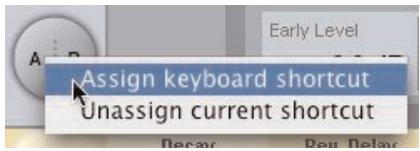
Remarque : La possibilité d'assigner des fonctions aux touches du clavier dépend de l'application hôte. Certaines applications ne sont pas compatibles.
Compatibilité avec la molette de défilement
Si l'application hôte est compatible avec cette fonction, tous les boutons et faders du VSS3 peuvent être contrôlés par la molette sous Windows XP et Mac OS X. Placez la souris sur un bouton ou un curseur et utilisez la molette pour faire varier la valeur.
Désactivation de l'interface utilisateur
Si le PowerCore est surchargé et manque de ressources DSP, le plug-in est désactivé à l'écran. Retirez le plug-in du mixage.
Remarque : Si le Plug-in PowerCore est désactivé lors du chargement d'une session ou lors du travail (par exemple, si vous avez oublié de placer le PowerCore sous tension avant de charger une session), vous pouvez sauvegarder votre session sans perdre les réglages du Plug-in. Le dernier réglage du Plug-in est toujours sauvegardé, même lorsque celui-ci est désactivé. Ceci s'applique aussi à la sauvegarde des Presets.
Champs inférieurs
Vous pouvez saisir vos paramètres dans les 6 champs en bas du plug-in.
L'utilisation des champs inférieurs vous permet de travailler plus rapidement, sans avoir à changer de page pour trouver le paramètre.
Vous pouvez assigner n'importe quel paramètre à ces champs. Ces champs sont sauvegardés avec la session et les Presets.
Modification des assignations :
- Cliquez sur Assign. Le bouton Assign et l'un des champs inférieurs passent en surbrillance.
- Sélectionnez le champ en cliquant dessus.
- Cliquez sur le paramètre à affecter au champ.
- Pour supprimer l'affectation du paramètre au champ paramètre sélectionné.
- Lorsque vous avez terminé les affectations bouton Assign.
Témoins de surcharge (O/L)


Les deux LEDs de la section d'affichage des niveaux, situées entre les afficheurs de niveaux d'entrée et de sortie, s'allument en présence d'une surcharge des DSP internes.
Diminuez le niveau d'entrée pour éviter ces surcharges. Pour réinitialiser les LEDs, cliquez dessus.
Paramètres du plug-in
Les paramètres du Plug-in sont répartis dans 4 pages de l'interface utilisateur. Ces pages sont accessibles depuis la page Main, en cliquant sur les boutons Early (préréflexions), Reverb (chute de la réverbération) et Mod. (modulation).
Dans la page Main du VSS3, nous avons regroupé les paramètres les plus importants du VSS3. Cette page permet également la gestion des Presets du Plug-in. Vous trouverez de plus amples renseignements sur la gestion des Presets dans la section "Gestion des Presets", plus avant dans ce mode d'emploi.
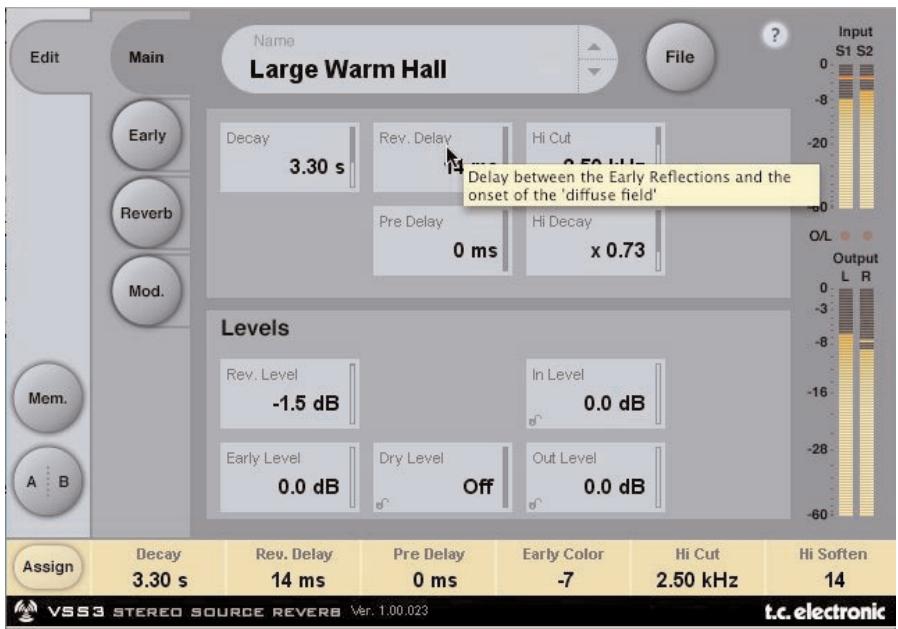
Plage:0,1à20s
Temps de déclin de la réverbération, habituellement associé au temps mis par la réverbération pour chuter de 60 dB. Ceci est le temps de déclin global. Les paramètres de déclin des quatre bandes (voir section REVERB en page suivante) sont des multiples de cette durée de réverbération de base.
Rev Delay
Plage:0à200ms
Retard de la partie de champ diffus de la réverbération. Ajoute un retard supplémentaire entre les premières réflexions et le déclenchement du "champ diffus".
Pre Delay
Plage:0à100ms
Temps de retard placé en entrée de l'algorithme. Ce paramètre détermine le temps de retard entre le son direct non traité et le début des premières réflexions et du champ diffus.
Plage : 20 Hz à 20 kHz
Atténue les hautes fréquences du signal en entrée de la réverbération. Utilisez cette fonction avec les paramètres Hi Soften et Hi Decay pour obtenir un champ réverbéré moins "brillant".
Plage de multiplication : 0,01 à 2,5
Déterminer le temps de déclin des hautes fréquences du champ diffus de la réverbération.
Niveaux
Plage : Off, -97 dB à 0 dB
Niveau du champ diffus de l'algorithme. Lorsque Rev Level est réglé sur "Off", l'effet ne comprend que les premières réflexions.
Plage : Off, -97 dB à 0 dB
Niveau de sortie des premières réflexions. Lorsque Early Level est réglé sur "Off", la réverbération ne contient que la chute de la réverbération.
Plage : Off, -97 dB à 0 dB
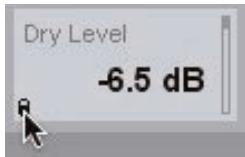
Atténue le niveau du signal non traité en sortie du Plug-in, sans affecter les niveaux Reverb et Early. La position "Off" supprime le signal non traité.
Le verrou dans le coin inférieur droit du réglage empêche le changement de ce paramètre par les changements de Presets lancés depuis l'interface utilisateur du Plug-in. Toutes les autres actions (comme les données de changement de Preset et d'automation de l'hôte) sont acceptées et ouvrent le verrou.
Plage : Off, -97 dB à 0 dB
Détermine le niveau de sortie de l'algorithme.
Plage : Off, -97 dB à 0 dB
Niveau général de sortie de la réverbération. Utilisez ce paramètre pour régler le niveau de sortie en fonction des effets situés en aval dans l'application hôte.
Dans cette page, vous trouvez tous les paramètres importants relatifs aux premières réflexions générées par le VSS3.
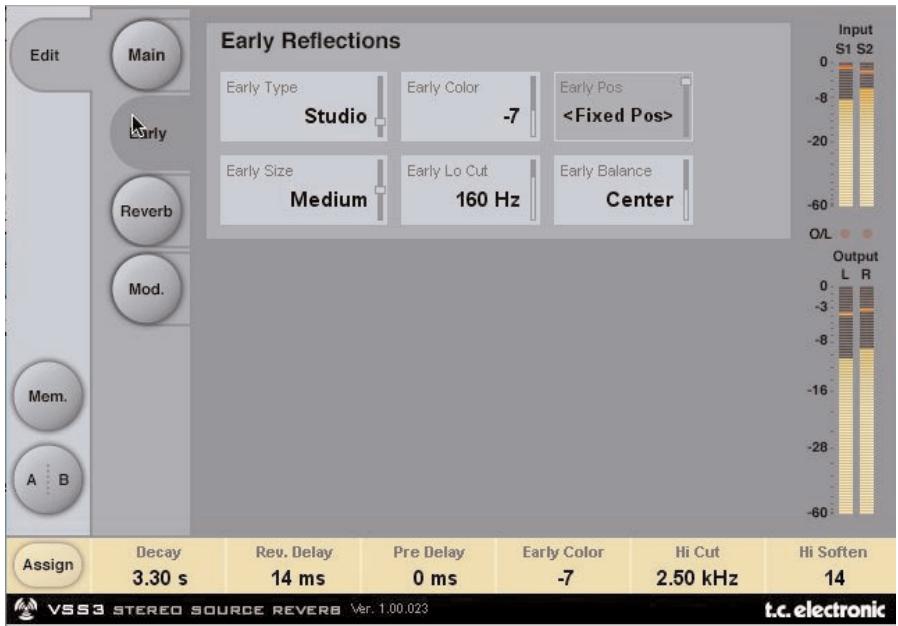
Plusieurs types sont disponibles (Airport, Bathroom, Car, Street, etc.).
Sélectionnez le type correspondant le mieux à votre application ou représentant le mieux l'effet que vous recherchez.
Early Color
Plage : -40 à +40 (0 = défaut)
Modifie la réponse dans les hautes fréquences. Ce réglage offre un moyen simple de régler une série complexe de fréquences.
Vous réglez Close (proche) ou Distant (distant), ce qui vous permet de modifier la distance entre la position d'écoute et la source dans la même structure de premières réflexions.
Vous noterez que certains types de premières réflexions ne disposent que d'une position. Le champ du paramètre Early Pos est grisé et indique "Fixed Pos".
Plage/type : Small, Medium ou Large
Modifie la taille des premières réflexions. Certains types de réflexions précoces n'ont qu'une seule taille. Pour ces types, le champ du paramètre Early Size est grisé et affiche " ".
Early low cut
Plage : Off, 25 à 400 Hz
Déterminer la fréquence de coupure du filtre passe-haut des premières réflexions.
Early Balance
Balance gauche/droite des premières réflexions. Permet de placer les premières
réflexions sur un côté plutôt qu'au centre en atténuant les premières réflexions à gauche ou à droite.
Dans cette page, vous trouvez tous les paramètres importants de la chute de la réverbération générée par le VSS3, dont la configuration des fréquences de coupure et les multiples de temps de déclin de chaque bande de fréquence.
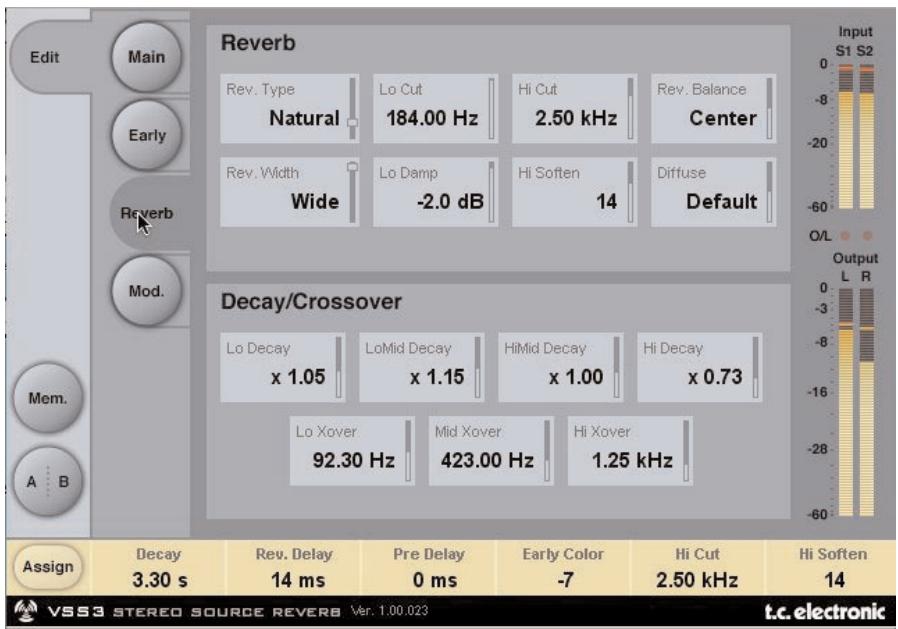
Section Reverb
Plage : Smooth, Natural, Alive, Fast, Alive Wide, Fast Wide
Réglez ce paramètre après avoir réglé le paramètre Early Level au minimum et le paramètre Rev Level au maximum. Modifiez le type pour vous habituer aux résultats obtenus.
Plage : Mono, Center, Stereo ou Wide (large)
Avec ce paramètre, vous pouvez changer la largeur du champ diffus. Le réglage Mono offre une diffusion de réverbération identique à gauche et à droite. Le réglage Center ouvre un peu au milieu, le réglage Stereo correspond à l'image stéréo normale et le réglage Wide dépasse le champ de l'image stéréo.
Remarque : Les types de réverbération Fast Wide et Alive Wide n'offrent qu'un seul type : "Wide" (extrêmement large).
Plage:20à200Hz
Filtre réglable vous permettant d'atténuer les basses fréquences dans la chute de la réverbération. La fréquence Lo Cut peut être assimilée à une fréquence de seuil. La valeur de l'atténuation dépend du paramètre Lo Damp.
Plage : -18 dB à 0 dB
Déterminez l'atténuation en dB (voir Lo Cut, ci-dessus).
Plage : 20 Hz à 20 kHz
Atténue les hautes fréquences du signal en entrée de la réverbération. Utilisez avec les paramètres Hi Soften et Hi Decay pour rendre votre pièce moins "brillante".
Plage : -50 à +50 (0 = défaut)
La fonction Hi Soften est un contrôle spécial utilisé pour "adoucir" les hautes fréquences de la réverbération. Il ne s'agit pas d'un simple passe-bas mais de plusieurs filtres complexes permettant d'atténuer les fréquences qui durcissent la réverbération. La fonction Hi Soften est liée aux paramètres Hi Cut et Hi Decay.
Rev Balance
Équilibre gauche/droit de la réverbération. Vous permet de déplacer le champ diffus de sa position normale centrale en atténuant la chute de la réverbération à droite ou à gauche.
Diffuse
Plage : -50 à +50 (0 = défaut)
Ce paramètre vous donne plus ou moins de diffusion par rapport à ce que le concepteur de l'algorithme a choisi, selon un temps de déclin (Decay) donné. Pour vous offrir des résultats optimaux, la diffusion est automatiquement recalculée lorsque vous modifiez les valeurs de déclin. Ce paramètre vous permet de faire varier la diffusion autour de ce réglage automatique.
Plage des multiples : 0,01 à 2,5
Coefficient de multiplication pour du paramètre Lo Xover.
Exemple : Si le paramètre de déclin général (Main Decay) est réglé sur 2 s et si le paramètre Lo Decay est réglé sur 1,5, Lo Xover chutent pendant 3 s (=1,5 x 2 s). À l'inverse, si ce paramètre est réglé sur 0,5, le temps de déclin pour les fréquences inférieures à la valeur Lo Xover ne sera que d'une seconde.
Plage : 20 Hz à 500 Hz
Détermine la fréquence entre les bandes Low et Low-Mid.
Plage du coefficient de multiplication : 0,01 à 2,5
Déterminez le rapport de temps de chute des basses-médianes.
Mid Xover
Plage : 200 Hz à 2 kHz
Déterminez la fréquence de transition entre les bandes Low-Mid et Hi-Mid.
Plage du c : 0,01 - 2,5
C pour les fréquences de la bande Hi-Mid. Ce paramètre est normalement réglé sur 1.0 car il est le paramètre principal réglé par le paramètre de déclin général. Ce réglage de déclin des hauts-médiums n'est normalement pas disponible, mais les ingénieurs de TC ont pensé qu'il pouvait vous offrir un réglage fin sur les Presets sans avoir à modifier le paramètre de déclin général.
Plage : 500 Hz à 20 kHz
Déterminer la fréquence de coupure entre la bande des hauts-médiums et la bande des hautes fréquences.
Plage : 0,01 à 2,5
Plage du coefficient de multiplication du temps de chute pour la bande des hautes fréquences ( ).
Exemple : Si le paramètre de déclin général est réglé sur 2 s et si le paramètre Hi Decay est réglé sur 1,5, les fréquences -Xover chutent pendant 3 secondes. À l'inverse, si ce paramètre est réglé sur 0,5, le temps de déclin de la bande des hautes fréquences est de 1 seconde.
Dans cette page, vous trouverez les paramètres de modulation de la réverbération.
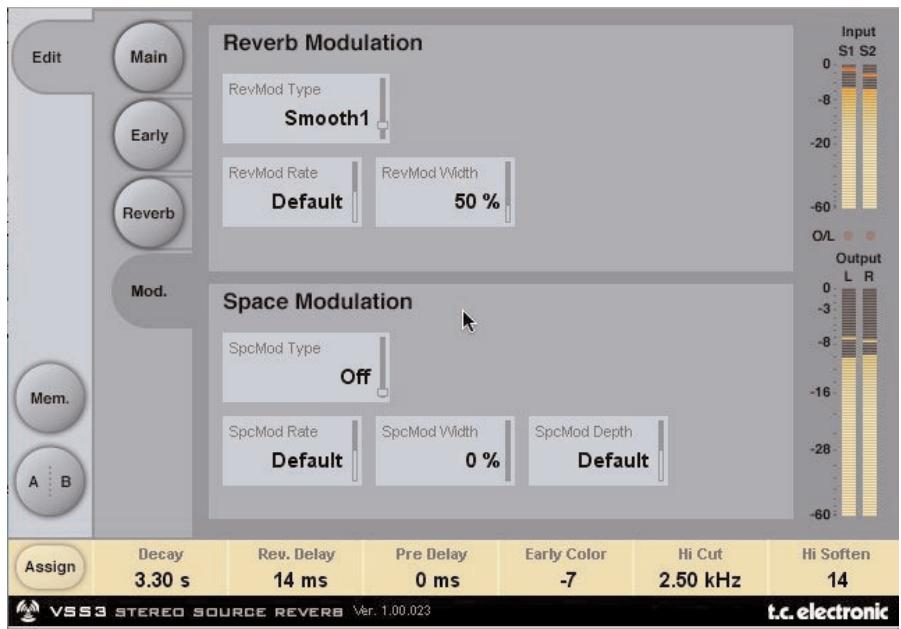
Sélectionne le type de modulation.
Plage : -100, défaut, +100
Vous permet de décaler la vitesse du LFO par rapport à la valeur par défaut assignée à chaque Type.
Plage : 0 % à 200 %
Déterminez la largeur de la modulation.
Sélectionne le type de modulation Space.
Plage : -100, défaut, +100
Vous permet de décaler la vitesse du LFO par rapport à la vitesse par défaut assignée d'usine à chaque type.
Plage : 0 à 100 %
Largeur de la modulation de la plage.
SpcMod Depth
Plage : -50, défaut, +50
Vous permet de décaler la profondeur de la modulation Space par rapport à la valeur d'usine.
Gestion des presets
L'organisation intuitive de la gestion des Presets simplifie de façon significative l'archivage des Presets. Ceci vous permet d'organiser vos Presets de la façon qui vous semble la plus simple en fonction des exigences imposées par votre travail. Vous pouvez échanger les Presets avec d'autres utilisateurs, quelle que soit la plate-forme ou l'application utilisée. Les Presets sont sauvegardés sous la forme de fichiers sur votre disque. Lorsque vous avez sauvegardé un Preset dans le répertoire par défaut, il apparaît directement dans le menu 'File' à chaque fois que vous utilisez le Plug-in. Les fichiers peuvent être organisés dans des sous-répertoires dans lesquels vous pouvez supprimer, organiser ou créer vos propres sous-répertoires en fonction de vos besoins.
REMARQUE : Les sous-répertoires s'affichent dans le menu Preset File s'ils contiennent au moins un Preset.
Présent suivant/précédent
Depuis la page Main du Plug-in, vous pouvez directement passer d'un Preset à un autre en cliquant sur les flèches haut/bas à droite du nom du Preset.
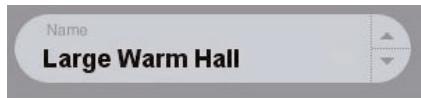
Tous les Presets disponibles dans le réseau par défaut des Presets sont affichés. L'accès direct aux Presets spécifiques se fait par la touche "File".
Menu Preset File
Cliquez sur 'File' pour ouvrir le menu File du plug-in. Les options suivantes sont disponibles dans ce menu.
Chargement d'un preset
En cliquant sur 'Load', vous pouvez naviguer dans n'importe quel répertoire auquel vous avez l'autorisation d'accès, ce qui comprend les répertoires partagés. Par défaut, ces fichiers sont chargés depuis le répertoire par défaut des Presets du VSS3. Seuls les Presets situés dans le répertoire par défaut s'affichent dans le menu déroulant des Presets du VSS3.
Nommer un preset
- Double-cliquez sur le champ du nom du Preset.
- Saisissez le nouveau nom
- Appuyez sur Entrée.
Sauvegarder un preset
En sélectionnant 'Save', vous pouvez sauvegarder votre Preset dans n'importe quel répertoire autorisé en écriture, dont tous les répertoires partagés. Par défaut, les Presets sont sauvegardés dans le r du VSS3.
Répertoire par défaut des presets
Les sections suivantes décrivent où vous pouvez trouver les Presets du VSS3. Les Presets sont sauvegardés dans un répertoire spécifique à chaque Plug-in :
Mac OS X
Les fichiers sont sauvegardés dans :
\sim \ Library \ Application Support \ POWERCORE \ TC Electronic \ Presets \ VSS3 (Référez-vous à votre dossier utilisateur : Utilisateurs\votre nom).
Windows
Les fichiers sont sauvegardés sur le disque dur de Windows.
\TCWorks\POWERCORE\TC Electronic\Presets\VSS3 (fait référence au chemin du disque dur de votre système \Program Files)
- Pour supprimer un fichier, placez-le dans la corbeille.
- Pour créer un nouveau sous-répertoire qui s'affiche dans le menu du Plug-in, créez simplement un nouveau répertoire dans le répertoire du Plug-in, au sein du répertoire PRE-SETS de l'emplacement par défaut des Presets du VSS3.
REMARQUE : Le répertoire ne s'affiche pas dans le menu Preset File s'il ne contient aucun Preset.
Conversion des presets System 6000 et Reverb 4000 en presets VSS3
Si vous êtes l'heureux possesseur d'un algorithme VSS3 pour System 6000 ou la réverbération Reverb 4000, voici comment nous allons vous mettre de bonne humeur pour le reste de la journée : le Plug-in VSS3 peut lire l .
Pour converti au format VSS3, vous devez sauvegarder les réglages du System 6000/Reverb 4000 dans un Preset. L'extension du fichier doit être ".syx" (par exemple : MonPreset.syx) ou .mid pour un fichier MIDI.
La façon la plus simple d'exporte consiste à utiliser la fonction "Export to file" avec l'éditeur Icon Editor pour Mac/Windows (nécessite la version 3.5 ou plus récente).
Vous pouvez également sauvegarder une banque sur disquette (System 6000 uniquement) ou faire un Dump SysEx à partir d'un fichier MIDI depuis votre séquenceur.
REMARQUE : Pour de plus amples détails sur l'exportation de Presets à partir d'un System 6000 ou d'une Reverb 4000, consultez leurs modes d'emploi, ainsi que le manuel d'utilisation d'Icon Editor.
Le fichier SysEx/MIDI de Preset généré doit être placé dans le répertoire par défaut des Presets du VSS3 (au niveau de la racine ; les sous-répertoires ne sont pas pris en charge). Le fichier doit avoir l'extension ".syx" (par exemple : MonPreset.syx) ou ".mid" pour un fichier MIDI.
Remarque : Si vous utilisez l'éditeur Icon Editor sur le même ordinateur que celui du VSS3, le VSS3 recherche automatiquement les fichiers de Preset dans le répertoire par défaut des fichiers de la Reverb 4000 et du System 6000. Vous n'avez pas besoin de copier les fichiers !
Une fois que le fichier de Preset est dans le répertoire par défaut des Presets du VSS3, il s'affiche lorsque vous cliquez sur "File". En haut de la liste déroulante, vous trouverez une section appelée "Convert", et le nom de votre Preset s'affiche.
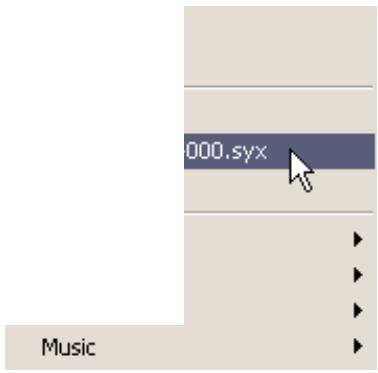
Pour convertir votre fichier de Preset en Preset VSS3, sélectionnez simplement le nom du Preset. La conversion ne prend que quelques secondes et ne doit être réalisée qu'une seule fois. Une fois la conversion achevée, tous les Presets de votre fichier sont disponibles dans un sous-répertoire portant le même nom s. Les Presets s'affichent dans la même structure de banque que le System 6000, et les Presets qui ne sont pas basés sur l'algorithme VSS3 ne sont pas convertis. Le fichier de Presets disparaît de la section Convert du menu File.
Comparaison avec la fonction A/B Mem.
La fonction A/B vous permet de comparer aisément différents réglages de paramètres.
Vous disposez de deux boutons : le bouton "Mem" et le bouton "A/B".
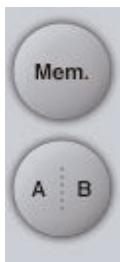
Lorsque vous commencez à travailler avec votre preset, le bouton A/B est grisé, ce qui indique que les réglages dans les mémoires A et B sont identiques — aucune comparaison n'est alors possible.
Dès que vous modifiez l'un des paramètres, la mémoire "A" devient active et la partie "A" du bouton A/B s'allume. Toutes les modifications sont appliquées à la mémoire "A". Si vous repassez sur la mémoire "B", vous revenez au point de départ et tous les réglages sont dorénavant affectés à la mémoire "B". À chaque fois que vous cliquez sur le bouton A/B, vous passez d'une mémoire à l'autre.
REMARQUE : Les mémoires A/B ne sont que temporaires ! La sauvegarde d'un Preset (avec le bouton File ou avec votre session) ne sauvegarde que l'emplacement mémoire courant. L'autre mémoire n'est pas sauvegardée.
Le bouton "Mem" initialise les mémoires A et B avec les réglages courants.
Verrouillage des valeurs de paramètres avec la fonction Parameter Lock
L vous permet de verrouiller les paramètres Dry Level, In Level et Out Level sur leurs valeurs lorsque vous changez de Preset.
Avec l , vous pouvez facilement naviguer dans les nombreux Presets fournis avec le VSS3, sans avoir à modifier les valeurs Dry Level, In Level ou Out Level.
Pour verrouiller un paramètre, cliquez simplement sur le petit cadenas dans le champ du paramètre. Pour le déverrouiller, cliquez à nouveau.
Le verrouillage des paramètres n'affecte que les modifications de paramètre faites à la souris. Le verrouillage des paramètres n'affecte pas les données d'automation ou les changements de presets lancés depuis l'application hôte. Ces messages sont toujours exécutés.
Par exemple :
Vous avez inséré le VSS3 sur une voie. Lorsque vous utilisez le VSS3 en insertion, vous avez besoin de faire passer la partie non traitée du signal dans le VSS3, et par conséquent, vous avez besoin de monter le niveau "Dry Level".
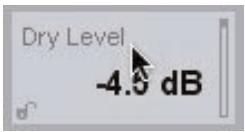
Si vous essayez plusieurs Presets en utilisant les flèches haut/bas situées à droite du nom du Preset, vous vous apercevez que dans la plupart des Presets, le paramètre Dry Level est réglé sur "Off". En d'autres termes, le niveau Dry est toujours sur "Off" — ce qui est gênant.
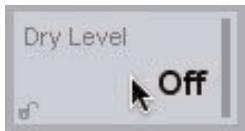
C'est ainsi que la fonction Parameter Lock est très utile. Cliquez simplement sur le petit cadenas dans le champ Dry Level — le paramètre Dry Level reste à la valeur que vous avez sélectionnée, quel que soit ce qui est sauvegardé dans le Preset que vous sélectionnez.