
VOICELIVE - Processeur vocal TC ELECTRONIC - Notice d'utilisation et mode d'emploi gratuit
Retrouvez gratuitement la notice de l'appareil VOICELIVE TC ELECTRONIC au format PDF.

| Type d'appareil | Pédalier d'effets audio |
| Fonctions principales | Harmonisation, Correction, Effets |
| Nombre de pédales | Plus de 6 pédales |
| Affichage | Écran LCD |
| Contrôle | Potentiomètre rotatif et boutons |
| Alimentation | Adaptateur secteur ou piles |
| Entrées | Microphone, Instrument |
| Sorties | Sortie audio stéréo |
| Connectivité | USB, MIDI (possible) |
| Effets intégrés | Réverbération, Delay, Chorus, Compression |
| Modes d'utilisation | Live, Studio |
| Dimensions | Non précisé |
| Poids | Non précisé |
| Matériau | Boîtier métallique |
| Compatibilité | Microphones dynamiques et instruments |
| Utilisation recommandée | Chanteurs, musiciens live |
FOIRE AUX QUESTIONS - VOICELIVE TC ELECTRONIC
Questions des utilisateurs sur VOICELIVE TC ELECTRONIC
0 question sur cet appareil. Repondez a celles que vous connaissez ou posez la votre.
Poser une nouvelle question sur cet appareil
Téléchargez la notice de votre Processeur vocal au format PDF gratuitement ! Retrouvez votre notice VOICELIVE - TC ELECTRONIC et reprennez votre appareil électronique en main. Sur cette page sont publiés tous les documents nécessaires à l'utilisation de votre appareil VOICELIVE de la marque TC ELECTRONIC.
MODE D'EMPLOI VOICELIVE TC ELECTRONIC
Le symbole de l'éclair dans un triangle équilatéral doit alerter l'utilisateur sur la présence à l'intérieur de l'appareil
de tensions électriques non isolées pouvant constituer un risque d'électrocution.

Le point d'exclamation placé à l'intérieur d'un triangle équilatéral sert à alerter l'utilisateur sur la présence
de nombreuses instructions d'utilisation et de maintenance (assistance technique) dans le manuel fourni avec l'appareil.
1 Lisez ces instructions.
2 Conservez ces instructions.
3 Respectez les mises en garde.
Suivez les instructions.
5 Ne pas utiliser près d'une source liquide.
Nettoyer avec un tissu sec.
7 Ne pas bloquer les ventilations et installez selon les recommandations.
8 Ne pas installer près d'une source de chaleur (radiateurs, équipements pouvant dégager de la chaleur comme les amplificateurs de puissance, etc.).
9 Ne jamais défacer la mise à la terre de la prise secteur. C'est une sécurité primordiale contre les électrocutions. Si la prise secteur ne correspond pas à vos prises murales, consultez un electricien.
Protégez les cordons d'alimentation de sorte que ceux-ci ne soient ni écrasés ni tordus, en particulier au niveau des connexions des prises secteur.
N'utilisez que les cordons/accessoires recommandés par le fabricant.

Utilisez uniquement le chariot, support, pied ou table spécifiés par le fabricant ou vendus avec l'appareil. Lors de l'utilisation d'un chariot, évitez toute chute qui pourrait causer des blessures.
13 Débranchez l'appareil en cas de risque d'orage ou de non utilisation prolongée.
14 Confiez l'appareil à un technicien qualifié si : le cordon secteur ou l'embase sont endommagés, des objets ou des liquides se sont introduits dans l'appareil, l'appareil a été exposé à la pluie, l'appareil montre des signes de dysfonctionnement ou une baisse sensible des performances.
Attention!
- Afin d'éviter les risques d'électrocution, ne pas exposer à la pluie ou à l'humidité. Cet appareil doit être relié à la terre.
- Servez-vous d'un cordon d'alimentation trois broches avec broche de terre comme celui fourni avec l'appareil. N'oubliez pas que les installations électriques de tensions différentes nécessitant des fiches et cordons secteur différents.
- Vérifiez toujours la tension secteur en vigueur dans votre installation avant d'utiliser l'appareil :
| Tension | Normes/fiches secteur utilisées |
| 110-125V | UL817 et CSA C22.2 no 42. |
| 220-230V | CEE 7 page VII, SR section 107-2-D1/IEC 83 page C4. |
| 240 V | BS 1363 of 1984. Spécifications pour fiches à fusible 13 A et prises de courant avec ou sans interrupteur. |
- Installer cet appareil à proximité d'une prise de courant pour pouvoir le débrancher rapidement en cas de besoin. Pour complètement déconnecter du secteur, déconnecter l'appareil de la prise secteur. La prise secteur doit rester facilement accessible à tout moment.
- Ne pas installer dans un espace confiné.
- Ne pas ouvrir l'appareil - risque d'électrocution.
Attention :
Toute modification de l'appareil non expressément mentionnée dans ce mode d'emploi annule votre droit à utiliser cet appareil.
Réparations
Aucune pièce interne n'est réparable par l'utilisateur. Toute réparation doit être confiée à un technicien qualifié.
Emc/emi.
Cet appareil a été testé et répond aux normes de la Classe B sur les équipements numériques, alinéa 15 des normes fédérales. FCC.
Ces normes ont été conçues pour fournir une protection raisonnable contre les interférences en environnement résidentiel. Cet appareil génère, utilise et peut émettre des fréquences radio et, s'il n'est pas installé et utilisé selon les instructions, peut causer des interférences aux communications radio. Cependant, ceci ne garantit pas que ces interférences ne peuvent pas survenir en fonction des installations spécifiques. En cas d'interférences radio ou télévision (ce qui peut être déterminé en plaçant les récepteurs radio et TV hors tension), essayez d'appliquer les mesures suivantes :
Réorientez ou déplacez l'antenne de réception. - Éloignez l'appareil des récepteurs. - Connectez les récepteurs sur une ligne secteur différente de celle du processeur. - Consultez votre revendeur ou un électricien qualifié.
Cet appareil numérique de classe B est conforme à la norme NMB-003 du Canada.
Certificat de conformité
TC Electronic A/S, Sindalsvej 34, 8240 Risskov, Denmark, déclare que le produit :
Voicelive - processeur d'harmonisation, de correction et d'effets
- couvert par ce certificat et marqué du label CE répond aux normes suivantes :
EN 60065 Sécurité pour les matériels (IEC 60065) électroniques grand public raccordés au secteur.
EN 55103-1 Norme des produits audio, vidé : Émissions.
EN 55103-2 Norme des produits audio, vidé : Interférences.
Conforme aux normes : 73/23/EEC, 89/336/EEC
Créé à Risskov, mars 2004 Mads Peter Lübeck PDG
TABLE des matières
Table des matières 3
Conventions de texte 3
Face avant 6
Face arriere 8
Trajet du signal 9
TOUR d'horizon RAPIDE
Obtention d'un son 10
Orientation dans le produit 10
Mode Preset 10
Mode Song 12
Touche User 13
Pédale d'expression 13
Adapter les Presets par gamme avec notre morceau 14
Éléments d'édition 15
Utilisation élémentaire
Configuration Live avec guitare.....16
Configuration Live avec clavier MIDI.16
Utilisation élémentaire
Types de paramètres 17
Types de Présets 17
Backup et restauration MIDI 17
Réglages d'effets globaux 17
Sauvegarde 18
Mode Preset 19
Mode Présent Direct 20
Mode Présent Voice 20
Écrans d'édition des presets
Écrans de configuration 21
Écrans d'édition des voix 22
Écrans d'édition des harmonies. 26
Écrans d'édition Thicken 28
Écrans d'édition des effets 30
Écrans d'édition de correction 33
Écrans d'édition spéciaux.35
Écrans d'éditions globales
Écrans d'édition des E/S 37
Écrans d'édition des utilisateurs 40
Mode Song 45
Écran LCD du mode Song 45
Ecran d'édition LCD du mode Song.45
Fonctions d'édition des morceaux 46
Harmonie et accordage
Harmonie 48
Maintien de l'harmonie 48
Modes d'harmonisation 48
Mode Notes 48
Mode Shift 48
Mode par défaut 48
Mode par gamme 49
Diatonique et chromatique 50
Accord juste 51
Fonctions au pied en mode Présent.52
Fonctions au pied en mode Song 53
Implémentation MIDI 54
Caractéristiques techniques 57
Conventions detexte
Dans ce mode d'emploi, nous utilisons les conventions suivantes :
- Les noms des touches et réglages de face avant sont notés en LETTRES CAPITALES.
- Les noms de paramètres sont en PETITES CAPITALES.
- Les valeurs de paramètres sont soulignées.
- Les remarques spéciales sont en italique.
Merci d'avoir choisi le VoiceLive, le processeur d'harmonisation, de correction et d'effets TC-Helicon construit pour les concerts. Nous avons mis des efforts très importants dans la réalisation de ce produit. Les ingénieurs et les spécialistes produit de TC-Helicon ont consulté de nombreux musiciens de scène pour connaître le VoiceLive. Les traitements analogiques et numériques du signal sont issus des mêmes circuits haute performance que nos processeurs de studio. Cependant, tous les aspects du VoiceLive, du limiteur VOS™ à l'entrée instrument, ont été conçus pour les applications de scène. Nous espérons que vous apprécierez le VoiceLive, ainsi que votre public.
Nous mettons constamment à jour nos modes d'emploi. Consultez notre site Internet: www.tc-helicon.com
Caractéristiques générales
- Préamplificateur micro de qualité studio (basé sur un circuit Burr Brown INA163) avec limiteur VOS™ et alimentation fantôme 48 V.
- Traitement vocal issu du VoiceWorks :
L'harmoniseur vocal le plus naturel du marché utilisant des technologies propriétaires TC-Helicon. Harmonies HybridShiftTM permutant d'obtenir des voix naturelles. Humanisation des voix harmonisées avec fonctions FlexTime™, vibrato modélisé sur les voix humaines, inflexion, hauteur aléatoire, portamento et genre. - Quatre modes de gestion de l'harmonisation permettant des harmonies intelligentes, avec possibilité de gestion par MIDI. - Sélection d'harmonies tempérées ou justes. - Fonction HarmonyHold™ - permet de geler les harmonies pour obtenir des phrasesques intéressants.
Correction automatique de la hauteur avec GAMEs d'usine et personnalisés. Épaississement du chant Lead. Égaliseur TC à 3 bandes, filtre passe-haut et compresseur/Noise Gate. Réverbération et delay Tap tempo TC Electronic.
Huit commutateurs au pied de haute qualité. - Quatre boutons d’édition et un codeur permettant l’accès direct à l’édition. - Entrée pour pédale d’expression. - Contrôle MIDI de tous les paramètres par contrôleurs continus et SYSEX. - Connecteur de reprise directe du micro pour la console de façon. - Entrée instrument avec réverbération/délai. - Traitement en 24 bits de l’harmonisation. E/S numérique S/PDIF.
Consultez souvent ce manuel — Ce produit offre de très nombreuses possibilités. Notre site Internet vous permet également d'accéder aux informations sur les applications, l'assistance, etc. Encore merci pour votre confiance.
L'équipe TC-Helicon
www.tc-helicon.com
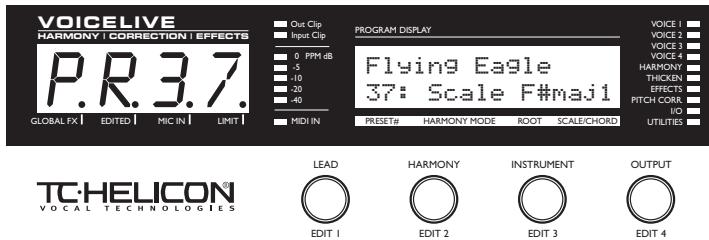
Écran à leds
Affiche les informations importantes de jeu et d'édition.
Indique la sélection d'un Preset d'effet global, ce qui signifie que les réglages de réverbération et de délambda ne changent pas lorsque vous changez de Presets.
Indique que les réglages de Presets ont été édités.
Sauvegardez avant de changer de Preset ou avant de placer l'appareil hors tension.
Point MIC IN
Indique que l'entrée micro est sélectionnée.
Indique que le limiteur est actif.
L'afficheur indique le niveau crête de l'entrée micro ou ligne. La plage d'affichage est comprise entre 0 et -40 dB.
Indique que le niveau de l'entrée Mic/Line ou instrument est trop élevé et peut causer une distorsion numérique. Réduisez le niveau d'entrée pour corriger cette condition. Il se peut que la Led Clip s'allume rapidement lorsque le limiteur est activé, ce qui indique l'échelonnement des transitoires initiaux du signal et ne dégrade pas gravement la qualité audio.
LED outputclip
Indique une surcharge DSP. Réduisez le niveau global des voix harmonisées et des effets pour corriger.
LED MIDI IN
Indique la réception de données MIDI.
Écran LCD
Affiche les informations principales de Presets (mode Preset), les informations détaillées (écrans d'édition des Presets), la configuration système (E/S et édition des utilitaires), les données de morceau (song mode) et autres informations importantes.
LEDS VOICE (1-4)
Indiquent le statut On/Off des voix d'harmonisation.
LED harmony
Indique le statut On/Off de l'harmonisation générale.
Indique le statut On/Off de l'épaississement de la voix principale.
Indique le statut On/Off de la réverbération et du décal.
LED PITCH correct
Indique le statut On/Off de la correction de hauteur.
LED I/O
Indique que vous êtes dans un écran d'édition des paramètres d'entrée/sorting.
Indiquez que vous êtes dans un écran d'édition des paramètres d'utilitaires.
Boutons LEVEL/EDIT
Avec les modes de jeu, ils vous permettent de régler le niveau du chant principal, des harmonies, de l'entrée Instrument et du niveau de sortie. Sauvegardez les réglages IO/UTIL pour sauvegarder ces réglages de niveau. Appuyez sur STORE pour commencer. Dans les modes d’édition, ces boutons modifient les valeurs de paramètres. En fin de course, les valeurs défilent. Tournez le bouton en arrêt pour arrêter le défilé.
FACE avant
PUSH TO ENTER




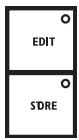
TOUCHE EDIT
Permet d'accéder et de quitter les modes d'édition.
Appuyez sur STORE pour commencer la sauvegarde des paramètres de Presets, de morceaux et IO/Utility. Vous pouvez modifier le numéro de destination de sauvegarde du Preset ou du morceau après la première pression sur la touche. Appuyez à nouveau sur STORE pour achever la sauvegarde.
Molette de données
Permet de sélectionner les Presets en mode de Presets, les morceaux en mode Song et les écrans d'édition en mode Edit. Lors des sauvegardes, elle vous permet de sélectionner si vous souhaitez sauvegarder les paramètres de Preset, de morceau ou les paramètres IO/Util. Les paramètres entre signes supérieur et inférieur (<, par exemple) sont modifiables par la molette.
Appuyez sur la molette pour activer des fonctions spéciales en modes d'édition des Presets et des Songs. Les paramètres entre signes supérieur et inférieur (MIDI-Dump, par exemple) entrent en action lorsque vous appuyez sur ENTER.
Commutateursau PIED
Ils permettent le contrôle du VoiceLive en mode de jeu. Ces commutateurs offrent diverses fonctions selon le mode de fonctionnement utilisé.
Consultez le chapitre, Tour d'horizon rapide de ce mode d'emploi pour en savoir plus sur ces fonctions. Pour obtenir une description détaillée des commutateurs au pied en fonction du mode d'utilisation, consultez le tableau Fonctions des commutateurs au pied à la fin de ce mode d'emploi.
Notez que les commutateurs offrent plusieurs fonctions. Pour plus de clarté dans ce mode d'emploi, nous appellerons ces commutateurs "commutateurs 1 à 8".


Entrées symétriques (jacks 6,35 mm)
Line - Vous pouvez utiliser cette entrée ou l'entrée Mic comme entrée principale de votre chant.
Instrument - Cette entrée accepte les signaux suivants :
- Console de mixage
- Pédale ou préampli guitare
- Micros actifs (guitare avec pile)
- Guitare acoustique avec préampli
- Claviers
Vous n'obtiendrez pas de bons résultats si vous utilisez cette entrée avec une guitare électrique ou acoustique avec des micros passifs (voir Remarque en page 16).
Sorties symétriques (jacks 6,35 mm)
Left/Right - Sortie stéréo du VoiceLive. Pour obtenir une sortie mono, utilisez une seule des sorties et réglez le paramètre OUTPUT sur Mono (écran d'édition 109). Ces sorties peuvent être connectées directement à des entrées micro symétriques avec des adaptateurs Jack stéréo/XLR tant qu'il n'y a pas d'alimentation fantôme sur les entrées. Vous devez alors utiliser une faible valeur de paramètre OUTPUT RANGE (écran d'édition 109) lorsque vous utilisez des entrées micro. En présence d'alimentation fantôme sur les entrées, utilisez des boîtiers de direct.
S/PDIF In/Out - Entrée/sortie audio numérique S/PDIF.
In, Out et Thru - Interface MIDI standard.
Permet la connexion d'une pédale de
volume et d'expression passive. La pédale d'expression peut être programmée par Présent à l'écran d'édition XPED et globalement à l'écran d'édition UT1.
Reprise directe du signal du micro pour la console de façade. Ce signal est transmis, que le VoiceLive soit sous ou hors tension. Lorsque le micro nécessite une alimentation fantôme, vous pouvez utiliser l'alimentation du VoiceLive ou de la console.
N'utilisez pas simultanément les deux alimentations, ce qui produit une suralimentation du micro.
Entrée mic
Connecteur Mic - Entrée micro symétrique.
Bouton MIC LEVEL - Contrôle le gain de l'entrée micro.
-20dB - Attenue le niveau d'entrée de 20 dB pour les micros à condensateur à niveau de sortie élevé (ou pour les chanteurs avec une voix très puissante).
Touche MIC IN SELECT - Sélectionne l'entrée micro pour le chant. En position relâchée, l'entrée Line est sélectionnée.
Touche LIMITER - Active le limiteur optique VOS™ sur l'entrée micro.
Touche +48V - Active l'alimentation fantôme +48V de l'entrée micro. Ne jamais connecter un micro, un instrument symétrique ou un processeur (symétrique ou asymétrique) à l'entrée micro, si l'alimentation fantôme +48V est activée.
Remarque : Vous obtiendrez les meilleures connexions avec vos équipements symétriques en utilisant des câbles symétriques. Si vos appareils ne sont PAS symétriques, vous ne devriez cependant pas avoir de problèmes.
VoiceLive
Pour obtenir un son
Vous avez besoin :
Du VoiceLive - Du câble d'alimentation - D'un micro - D'un câble micro - De deux câbles en Jacks 6,35 mm - D'une sonorisation ou d'enceintes actives.
- Connectez le câble d'alimentation entre le VoiceLive et votre prise secteur. Le VoiceLive ne dispose pas d'un interrupteur.
- Connectez les deux câbles Jacks 6,35 mm entre les sorties Left et Right du VoiceLive et deux entrées de votre sonorisation.
- Réglez les boutons MIC LEVEL et OUTPUT au minimum, connectez le câble avec le micro à l'entrée MIC du VoiceLive.
- Appuyez sur les touches 'Mic' et 'Limiter' de la face arrière (le limiteur facilite la gestion du niveau). Si le micro le nécessite, appuyez sur la touche d'alimentation fantôme en face arrière.
- Chantez dans le micro et augmentez le volume du micro pour qu’il dépasse ‘-20 dB’ sans atteindre la zone rouge. Si le niveau reste trop élevé, appuyez sur la touche ‘-20dB Pad’ de la face arrière.
- Réglez votre sonorisation sur un niveau moyen, chantez dans le micro et réglez les niveaux 'Lead', 'Harmony', 'Effects' et 'Output' à l'aide des boutons d'édition de la face avant.
- Appuyez sur les touches PREVIOUS/NEXT (5,6) ou tournez la molette pour essayer divers Presets.
Le VoiceLive a été conçu pour la scène. Vous pouvez contrôler les effets et les harmonies au pied à divers niveaux. En mode de Presets, vous pouvez faire défiler les Presets. En mode avancé, en mode de morceau, vous pouvez organiser des séquences de Presets avec des marqueurs dans la séquence. En plus de cette polyvalence d'accès aux Presets, vous disposez d'une touche USER assignable et de la possibilité de connecter une pédale d'expression.
Préparation
Vous pouvez vous déplacer à l'aide des commutateurs au pied. Connectez un micro, placez-le sur un pied pour libérer vos mains et tenez le mode d'emploi. Suivez le mode d'emploi et chantez dans le micro tout en essayant le VoiceLive. Lors de ce tour d'horizon, nous vous donnons des informations sur les réglages. Cela signifie souvent que nous faisons référence aux "écrans d'édition". Ces écrans d'édition sont accessibles en appuyant sur la touche EDIT et en tournant la molette.
Mode de presets
Ce mode est le mode élémentaire du VoiceLive. Lors de la mise sous tension le VoiceLive est en mode Preset.
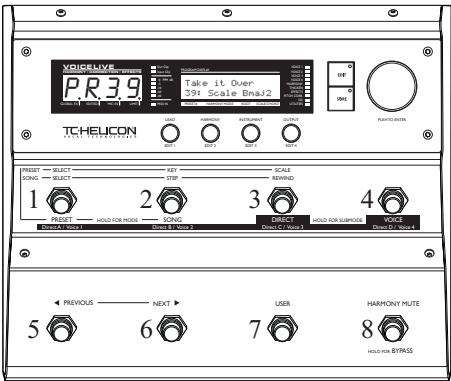
- Appuyez sur les touches PREVIOUS/NEXT (5, 6 ci-dessus) pour changer de Preset.
- Sélectionnez le Preset 11, qui est un Preset à base de gamme. Appuyez sur USER. Vous pouvez entendre l'effet "telephone". Avec ce Preset, le bouton
TOUR d'horizon RAPIDE
USER est réglé sur cette fonction (chantez dans le micro pour écouter l'effet).
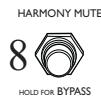
- Appuyez sur le bouton HARMONY MUTE (8) pour couper les harmonies.
- Appuyez sur le bouton USER, puis sur HARMONY MUTE pour activer les harmonies et désactiver l'effet de téléphone.
- Maintenez le bouton HOLD FOR BYPASS (8) enfoncé pour bypasser tous les effets du VoiceLive.
- Appuyez à nouveau sur HOLD FOR BYPASS (8) pour activer les effets.
- Appuyez sur KEY (2) puis sur les touches PREVIOUS/NEXT pour modifier la tonique de la gamme d'harmonisation.
- Appuyez sur SCALE (3) puis sur les touches PREVIOUS/NEXT pour modifier le type de gamme.
- Appuyez sur PRESET SELECT (1) puis sur les touches PREVIOUS/NEXT pour modifier le numéro de Preset.
Remarque : Vous ne pouvez modifier la tonalité et la gamme qu’avec les Presets par gamme. Les touches KEY (2) et Scale sont sans effet avec les autres types de Presets.
Mode direct d'accès aux presets
Le mode Preset Direct vous permet d'utiliser les touches supérieures du VoiceLive comme des touches de sélection directe des Presets.
- Maintenez la touche DIRECT (3) enforcée lorsqu vous étés en mode Preset jusqu'à ce que l'afficheur à Leds affiche DIRCT EN CLIGNOTANT, ce qui place le VoiceLive en mode Preset Direct.
- Appuyez sur l'une des 4 touches supérieures pour accéder directement aux Presets programmés.
- Appuyez sur les touches PREVIOUS/NEXT pour chercher un Preset — assurez-vous que le deuxième caractère affiché est *
- Maintenez l’une des 4 touches supérieures enfoncée jusqu’à ce que le second caractère affiché soit A, B, C ou D. Vous avez programmé la touche pour charger le Preset souhaité.
Remarque: Si vous maintenez l'une des touches directes enfoncée alors que vous n'avez pas changé de Preset (**" n'est pas
affiche), ILA vous fait quitter le mode de sélection direct des Presets du VoiceLive.
Voici comment l'écran à LEDs fonctionne en mode Preset Direct :
PR23
Ce caractère indique que le processeur est en mode Preset.
A, B, C, D signifie qu'un Preset direct est chargé. Maintenez l'une des 4 touches supérieures enfoncée avec cet affichage pour changer de mode. Si le caractère est un *Le Preset direct n'est pas chargé. Maintenez l'une des 4 touches supérieures enfoncée pour programmer cette touche afin qu'elle charge directement le Preset courant. 23: Numéro du Preset courant.
- Cherchez un Preset que vous aimez et contenant de nombreuses harmonies avec les touches PREVIOUS/NEXT.
- Maintenez l'une des 4 touches supérieures enfoncée pour programmer une touche DIRECT sur ce Preset.
- Maintenez la touche VOICE (4) enfoncée jusqu'à ce que VOICE clignote pour placer le VoiceLive en mode Preset Voice.
- Appuyez sur l'une des 4 touches supérieures pour activer/désactiver une voie d'harmonisation. Les LEDs Voice 1 - 4 de droite indiquent les harmonies actives.
- Appuyez sur les touches PREVIOUS/NEXT pour changer de Preset. Notez que les voies actives restent les mêmes lors du changement de Presets.
Fonctionnement de l'afficheur à LEDs en mode Preset Voice :
Par example :
P: Ce caractère indique que le processeur est en mode Preset Mode. V: Indique que le VoiceLive est en mode Voice. 23: Numéro du Preset courant.
Le mode de morceaux du VoiceLive vous permet de :
- Créer des séquences de Presets que vous pouvez faire défiler. 2. Modifiez la tonalité de la gamme (Scale Root), le type, la tonique de l'accord (Chord Root) et le type des Presets dans les Presets correspondant aux étapes du morceau.
- Placez jusqu'à 4 marqueurs dans chaque morceau avec le mode Direct Song.
Suivez les étapes suivantes du mode Song :
- Maintenez la touche SONG (2) enfoncée, jusqu'à ce que SONG clignote.
- Appuyez sur les touches PREVIOUS/NEXT (5, 6) pour sélectionner Song 3, "Amazing Grace".
- Appuyez sur STEP (2) pour vous déplacer dans les étapes du morceau.
- Chantez dans le micro. Vous entendez des harmonies par accords.
- Appuyez sur NEXT (5) pour passer à l'étape suivante. Les harmonies changent. L'écran du mode Song est le suivant:
3: AMAZINGGRACE
S2 P39c G Dom7
Ligne supérieure - N° de morceau et nom.
S2 - Numéro d'étape.
P39c - N° de Preset et type d'harmonie. s = Scale; c = Chord; n = notes; blanc = Shifter.
G DOM7 - Tonique et type de gamme/accord pour les Presets Scale et Chord.
- Appuyez plusieurs fois sur NEXT (5) tout en regardant l'écran LCD. Notez que le n° de Preset ne change pas. Seuls la tonique et le type d'accord changent, le morceau a été programmé ainsi.
- Appuyez sur REWIND (3) pour revenir à la première étape.
Édition des séquences de morceaux
- Appuyez sur EDIT pour passer en mode d'édition des étapes du morceau.
- Tournez le bouton EDIT 1 pour sélectionner l'étape à éoperator ou tournez pour passer à une nouvelle étape.
- Tournez le bouton EDIT 2 pour modifier le n° de Preset.
- Tournez le bouton EDIT 3 pour modifier la tonique de l'accord/gamme.
- Tournez le bouton EDIT 4 pour modifier le type d'accord/gamme.
- Tournez la molette pour sélectionner l'insertion ou la suppression d'une étape.
- Une fois la fonction souhaitée sélectionnée, appuyez sur la molette ou sur ENTER.
- Appuyez sur STORE pour sauvegarder. Vous pouvez alors changer le nom et le n° du morceau.
- Appuyez sur STORE pour achever la sauvegarde.
- Appuyez sur EDIT pour revenir au mode d'étapes de morceaux.
Mode son direct
Le mode Song Direct peut être utilisé de différentes façons. Vous pouvez :
- Séquencez les accords de l'intro, du couplet solo et pont d'un morceau par étapes. Passez en mode Direct et assignez le début de chaque section aux touches directes.
- Placer dans un morceau 4 Presets avec leurs tonalités/toniques et types de games/accords dans un morceau et disposer d'un accès direct. Le VoiceLive peut contenir 50 morceaux, ce qui vous permet de créer 50 groupes de Presets pour la scène.
- Appuyez sur SONG SELECT (1) pour modifier le numéro de morceau.
- Appuyez sur NEXT (5) pour passer à un morceau vide.
- Appuyez sur STEP (2).
- Appuyez sur EDIT pour passer en édition.
- Tournez les boutons EDIT 1 et EDIT 2 pour assigner les Presets 62, 64, 68 et 69 aux
étapes 1 - 4.
- Appuyez sur EDIT pour quitter l'édition.
- Maintenez enfoncée la touche DIRECT (3) pour passer en mode Song Direct.
- Appuyez sur NEXT (5) pour passer à l'étape 2.
- Maintenez enfoncée la touche DIRECT B (2) pour lui assigner l'objet 2. Notez que lors de la création d'un nouveau morceau, toutes les touches directes sont assignées à l'objet 1.
- Appuyez sur NEXT (5) pour passer à l'étape 3.
- Maintenez enfoncée la touche DIRECT C (3) pour lui assigner l'objet 3.
- Appuyez sur NEXT (5) pour passer à l'étape 4.
- Maintenez enfoncée la touche DIRECT D (4) pour lui assigner l'objet 4.
- Parlez dans le micro et appuyez sur les touches DIRECT (1-4) pour entendre les différences.
- Pour sauvegarder le morceau dans l'emplacement courant, appuyez sur STORE, éditez le nom avec les boutons EDIT 1 et 2, et appuyez sur STORE.
Le mode Song Voice vous permet d'activer ou de désactiver chaque voix harmonisée.
- Maintenez enfoncée la touche VOICE (4) jusqu'à ce que l'écran à LEDs affiche VOIC en clignotant pour passer au sous-mode Voices (notez que si vous avez modifié les étapes du morceau avec les touches PREVIOUS/NEXT (5, 6) avant de maintenir cette touche enfoncée, ou l'une des quatre touches supérieures, le second caractère de l'écran LCD indique l'étape courante est alors assignée à cette touche DIRECT. Le second caractère de l'écran à LEDs doit indiquer A, B, C ou D pour changer de mode).
- Appuyez sur l'une des 4 touches supérieures pour activer/désactiver les voix.
- Appuyez sur les touches PREVIOUS/NEXT (5, 6) pour changer d'étape dans le morceau. Notez que les voix d'harmonie activées ne changent pas lors du changement d'étape, ce qui est très pratique.
lorsque vous souhaitez augmenter plus tard le nombre de voix harmonisées.
Touche USER
Avec chaque Preset, vous pouvez assigner une fonction unique à la touche USER ou régler la touche USER sur Default (écran d'édition UBTN). Avec la valeur Default, la touche USER est assignée au réglage dans l'écran d'édition globale UT2. La plupart des Presets d'usine du VoiceLive ont le bouton USER réglé sur Default à moins que la touche ne fasse partie du Preset. Si vous aimez faire durer vos harmonies, vous pouvez régler la touche USER sur Harmony Hold. Si vous jouez des morceaux possédant de courts passages harmonisés, plutôt que d'avoir à appuyer sur la touche HARMONY MUTE au début ou à la fin de ces passages, vous pouvez régler la touche sur Momentary Harmony. Lorsque vous avez un Preset pour un morceau et que vous souhaitez utiliser un son Low-Fi de téléphone sur l'intro, vous pouvez opérer le Preset et régler la touche USER (écran d'édition UBTN) sur TeleVoice All — ainsi, quel que soit le réglage par défaut de la touche USER, dans ce Preset, il vous suffit d'appuyer sur USER pour obtenir un effet Low-Fi.
Pédale d'expression
Comme pour la touche USER, vous pouvez affecter une fonction unique à la pédale d'expression ou utiliser la valeur par défaut dans le Preset (écran d'édition XPED). La plupart des Presets d'usine du VoiceLive sont réglés avec le paramètre Expression Pedal réglé sur Default. Dans l'écran d'édition UT1, vous pouvez régler le paramètre sur Harm Lev Narrow pour contrôler le niveau des harmonies au pied.
Vous devez calibrer la pédale d'EXPRESSION. Voir l'écran d'édition UT9 pour obtenir de plus amples détails.
Les fonctions de la touche USER et de la pédale d'Expression sont extrêmement polyvalentes et très puissantes, vous permettant de configurer le VoiceLive de façon optimale et totalement créative.
Adapter vos presets d'harmonisation par gamme à votre morceau
Lorsque vous n'utilisez pas le MIDI, la meilleure façon de travailler consiste à utiliser les Presets d'harmonisation par gamme. Vous nevez connaître:
- La tonalité du morceau (A, B, C, etc.).
- Si le morceau est major ou mineur.
Veuillez aussi utiliser un instrument pour vous assurer que vous êtes dans la bonne tonalité lorsque vous chantez.
- Maintenez enfoncée la touche PRESET (1) pour placer le VoiceLive en mode Preset.
- Chantez "ahhh", trouvez un Preset avec le mot "Scale" sur la seconde ligne et avec uniquement une ou deux LEDs Voice allumées. Sélectionnez un Preset dont les harmonies sont adaptées au morceau.
- Appuyez sur KEY (2) puis sur NEXT pour sélectionner la tonalité du morceau.
- Appuyez sur SCALE (3) puis sur NEXT (6) pour régler le type de gamme du morceau sur "M1" (morceau majeur) ou sur "m1" (morceau mineur).
- Jouez un accord ou la note de départ sur l'instrument pour vous assurer que vous chantez dans la bonne tonalité et chantez le morceau dans le VoiceLive.
- Si les harmonies sont fausses, essayez un autre type de gamme (1, 2 ou 3) à l'aide des touches PREVIOUS/NEXT (5, 6). Restez sur "M" si le morceau est major et sur "m" si le morceau est mineur.
- Si les harmonies sont toujours fausses, appuyez sur la touche KEY (2) puis sur PREVIOUS (5) cinq fois pour utiliser une quinte supérieure.
- Si les harmonies ne sont toujours pas bonnes, appuyez sur la touche SCALE (3) puis sur les touches PREVIOUS/NEXT (5,6) pour sélectionner un type de gamme.
- Enfin, si les harmonies ne seront toujours pas bien, appuyez sur KEY (2) puis sur PREVIOUS (5), deux fois, pour transposer sur une quarte supérieure — essayez ensuite de modifier la gamme.
- égalez la tonalité et la gamme sur le meilleur résultat possible.
Jusqu'à maintenant, nous avons essayé de tracer une tonalité et une gamme avec un Preset qui convienne au morceau. S'il y a une ou deux notes dans le morceau qui ne seront pas bien avec ces réglages, il est possible de "régler" les harmonies de ces notes avec une table d'harmonisation personnalisée.
- Chantez le morceau dans le VoiceLive et arrêtez-vous sur la note à rectifier.
- Trouvez la bonne note à l'oreille avec l'instrument ou regardez la partition du morceau.
- Appuyez sur EDIT et tournez la molette DATA pour afficher l'écran d'édition V07.
- Appuyez sur ENTER (molette) et tournez la molette jusqu'à ce que la note In: soit la note dont vous souhaitez modifier l'harmonie. Utilisez les boutons d'édition pour régler les voix sur les notes justes à l'aide des 4 boutons EDIT (vous n'avez a régler que les voix dont la Led est allumée).
- Chantez à nouveau le morceau pour écouter si vous souhaitez modifier d'autres voix d'harmonie et les corriger en suivant la même procédure.
- Appuyez sur ENTER pour permettre le fonctionnement normal de la molette de données.
Si vous n'obtenez toujours pas d'harmonies satisfaisantes, il se peut que vous ayez besoin de différentes harmonies pour la même note, selon sur quel accord vous êtes à ce moment-là. Vous nevez alors utiliser des Presets par accord en mode de morceau et changer de Preset au cours du morceau.
Concepts d'édition élémentaires
Nous avons conçu les Presets d'usine du VoiceLive pour qu'ils puissent être utilisés dans de nombreuses situations, mais nous savons que vous souhaitez utiliser vos propres Presets. Suivez ces quelques chapitres pour apprendre à opérer les Presets du VoiceLive.
Activer/désactiver les voix et effets d'un preset et explorer les paramètres ajustables.
- Maintenez enfoncée la touche PRESET (1) pour passer en mode Preset.
- Revenez au Présent 1 avec la molette ou les touches PREVIOUS/NEXT (5,6).
- Notez que chacune des huit LEDs VOICES & EFFECTS est allumée en façade avant. Lorsqu'une LED est allumée, la voix ou l'effet correspondant est activé.
- Appuyez sur EDIT et tournez la molette jusqu'à ce que l'écran à LEDs indique CFG2 (c'est le second écran d'édition). Pour afficher cet écran, vous pouvez tourner la molette deux tours vers la gauche puis un cran vers la droite).
- Tout en chantant, désactivez chacune des quatre voix à l'aide des 4 boutons EDIT. Notez que les Leds VOICE s'éteignent. Rallumez-les.
- Tournez la molette d'un cran vers la gauche pour afficher l'écran d'édition CFG1, puis tournez le bouton EDIT 1 pour désactiver le paramètre HARM (harmonie). Notez que la Led Harmony s'éteint.
- Avec les harmonies désactivées, désactivé les paramètres THICKEN, EFFECTS et PITCH CORRECT à l'aide des boutons EDIT 2-4. Vous n'entende que votre voix sans les harmonies ou effets. Activez-les tous à nouveau.
- Tournez la molette pour voir ce que vous pouvez contrôler et opérer. Chaque écran d'édition dispose d'un maximum de 4 paramètres pouvant être ajustés à l'aide des 4 boutons EDIT. Les LEDs IO et Utilities indiquent que vous êtes sur des pages Globales et que les paramètres ne sont pas sauvegardés avec les Presets.
- Pour sauvegarder un Preset à ce moment-là :
- Appuyez sur STORE.
- Sélectionnez l'emplacement de sauvegarde avec le bouton EDIT 4.
- Éditez le nom du Présent à l'aide des boutons EDIT 1 et 2.
- Appuyez à nouveau sur STORE.
- Appuyez sur la touche EDIT pour revenir au menu principal.
- Si vous n'avez pas sauvégardié le Preset à l'étape 8, appuyez sur les touches PRE-VIOUS/NEXT (5,6) ou tournez la molette pour changer de Preset et annuler vos éditions.
Configurations de scène
Le VoiceLive met à votre disposition 4 choristes professionnels ! Vous disposez de plusieurs options de contrôle du VoiceLive sur scène. Vous pouvez utiliser (de différentes façons) la pédale d'expression Express-1, un clavier MIDI, un contrôleur de CC MIDI et, bien sûr, les réglages du processeur. Voici quelques exemples de configurations les plus communes.
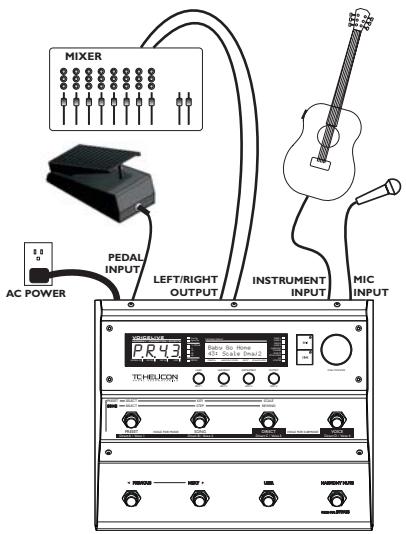
Configuration de scène avec une guitare
- Connectez un micro à l'entrée micro XLR du VoiceLive et activez l'entrée MIC en face arrêté.
- Connectez une guitare préamplifiée à l'entrée instrument du VoiceLive*.
- Connectez une pédale de volume passive ou une pédale d'expression à l'entrée Pedal In du VoiceLive. Vous devez calibrer la pédale d'expression. Voir écran d'édition UT9.
- Connectez la sortie stéréo du VoiceLive à deux entrées de votre console, avec les panoramiques aux extrêmes. Pour une utilisation en mono, utilisez l'une des deux sorties du VoiceLive et régalez le processeur sur mono par le paramètre Output de l'écran d'édition 109.
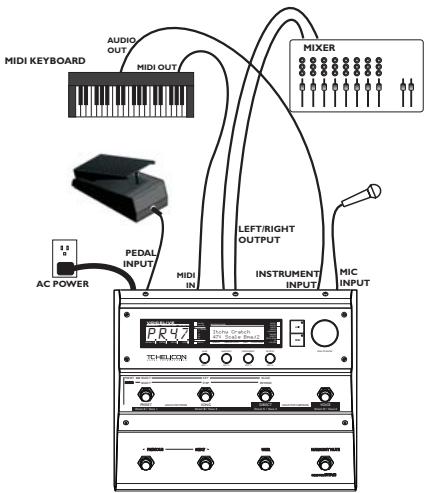
Configuration de scène avec un clavier MIDI
- Connectez un micro à l'entrée micro XLR du VoiceLive et activez l'entrée MIC en face arrêté.
- Connectez la sortie mono du clavier à l'entrée Instrument du VoiceLive.
- Connectez la sortie MIDI Out du clavier à l'entrée MIDI du VoiceLive.
- Connectez une pédale de volume passive ou une pédale d'expression à l'entrée Pedal In du VoiceLive. Vous devez calibrer la pédale d'expression. Voir écran d'édition UT9.
- Connectez la sortie stéréo du VoiceLive à deux entrées de votre console. Pour une utilisation en mono, utilisez l'une des deux sorties du VoiceLive et régalez le processeur sur mono par le paramètre Output de l'écran d'édition 109.
Types de paramètres
Le VoiceLive offre plus de 100 paramètres utiles et une interface utilisateur vous permettant de les visualiser et de les éditer rapidement. Il y a des paramètres de Preset et des paramètres globaux. Appuyez sur la touche EDIT lorsque vous êtes en mode Preset pour accéder au mode d'édition où vous pouvez modifier ces paramètres.
Les paramètres de Presets sont sauvegardés avec chaque Preset. Dans le menu edit, l'écran à led s'indique le type de paramètre. CFG - configuration, VD - voix individuelle, HR - harmonie, TH - épaississement, FX - effets, CD - correction de hauteur, XPED - pédale d'expression et UBTH - touche utilisateur. Ces paramètres sont tous des paramètres de Presets.
Les paramètres Globaux ne changent pas avec le chargement des Presets. Dans le menu d'édition des Presets, les LEDs I/O ou UTIL sont allumées et l'écran à LED s'indique I/O ou UT pour les paramètres globaux. Parmi les paramètres I/O et Util, on trouve : le niveau et le Pan de l'entrée Lead, la compression/Gate, les paramètres d'EQ, etc. Si vous changez de micro (ou de chanteur!), vous n'avez besoin de régler les réglages d'EQ/Compression qu'une seule fois dans le menu d'édition. Si vous souhaitez sauvegarder vos réglages de configuration, le VoiceLive peut faire un Dump MIDI SysEx des données qui peuvent être chargées ensuite à tout moment.
Types de presets
Il est important de comprendre les concepts de Preset courant par rapport aux Presets sauvegardés.
Le Preset courant est le Preset qui est actif dans le VoiceLive. Le chargement d'un Preset copie les données de Preset de l'un des 99 Presets sauvegardés dans le Preset courant. Lorsque vous modifiez le Preset courant, les Presets sauvegardés ne sont pas affectés jusqu'à ce que vous sauvegardiez le Preset courant dans un Preset sauvegardé.
Lors d'un Dump ou de la réception de Presets par MIDI, les données sont transmises et reçues depuis et vers les Presets sauvégardés. Le Preset courant reste intouché.
Backup et restauration MIDI
Le VoiceLive permet le Dump MIDI de tous ou de certains Presets, de tous ou de certains morceaux et des paramètres globaux.
- Connectez la sortie MIDI Out du VoiceLive à l'entrée MIDI In d'un autre VoiceLive ou d'un appareil MIDI externe.
- Passez au menu d'édition en appuyant sur EDIT et affichez l'écran d'édition UTB.
- Tournez le bouton EDIT 1 pour sélectionner la fonction MIDI-Dump.
- Sélectionner les données à sauvegarder avec le bouton EDIT 2. Pn indique un Preset; Sm indique un morceau et Setup indique tous les paramètres globaux.
- Si vous utilisez un deuxième VoiceLive, appuyez sur ENTER et vos données sont transférées dans le second VoiceLive.
- Si vous utilisez un séquenceur, armez-le en enregistrement des données SYSEX et appuyez sur ENTER sur le VoiceLive.
Il est possible de recevoir et de dumper directement à partir du Preset courant. Consultez la documentation SYSEX MIDI sur notre site Internet.
Tous les Presets peuvent être initialisés sur leurs réglages d'usine à l'écran UTB.
Réglages globaux d'effet d'un preset
Si vous sélectionnez un Preset par le paramètre GLBFx dans le menu d'édition (écran d'édition U73), ses réglages d'effets seront utilisés quels que soient les réglages d'effets du Preset courant. La Led Global FX est allumée lorsque cette fonction est active. Si vous sauvegardez le Preset courant alors qu'un effet global est actif, les données du Preset courant sont sauvegardées dans le numéro de Preset sélectionné, mais les modifications apportées aux effets (venant du Preset global) sont sauvegardées dans le Preset global.
Les 99 Presets d'usine du VoiceLive peuvent être modifiés ou remplacés. Vous pouvez toujours restaurer un Preset sur sa valeur d'usine dans l'écran d'édition globale UTB.
Le voicelive est toujours prêt à recevoir un dump sysex MIDI
Connectez la sortie MIDI Out de l'appareil MIDI externe à l'entrée MIDI In du VoiceLive et transférez le Dump SysEx à tout moment.
Appuyez sur la touche STORE du VoiceLive pour sauvegarder le Preset ou le morceau courant, ou encore les paramètres système globaux I/O et Util.
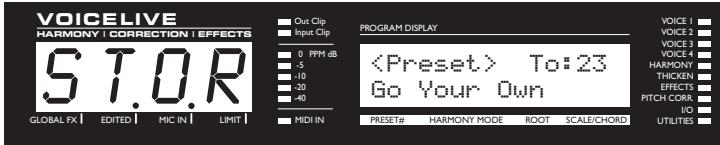
Voici un exemple de l’écran de sauvegarde après l’édition d’un Preset et après avoir appuyé sur Store. Le VoiceLive conserve en mémoire le dernier élément modifié. Appuyez à nouveau sur la touche Store pour sauvegarder le Preset dans l’emplacement courant. Par exemple, si le dernier élément modifié est un paramètre global dans les menus d’édition IO et UTIL, l’écran LCD indique :
À ce moment-là, les boutons EDIT et la molette de données permettent les opérations suivantes :
Molette de données : Sélectionne la sauvegarde du Preset, Morceau ou paramètres IO/Util courants.
Lorsque vous sélectionnez Preset ou Song avec la molette de données :
Bouton EDIT 1: Sélectionne le caractère ou le nom de Preset/morceau à éditer.
Bouton EDIT 2 : Modifie le caractère sélectionné.
Bouton EDIT 4 : Modifie la destination de sauvegarde.
Appuyez à nouveau sur Store pour achever la sauvegarde. Pour annuler la sauvegarde, appuyez sur la touche EDIT. APRÈS une édition rapide, il vous suffit d'appuyer deux fois sur la touche STORE pour sauvegarder la modification.
Le mode Preset est un mode d'utilisation élémentaire du VoiceLive. Il vous permet de sélectionner les Presets en tournant la molette de données ou en appuyant sur les touches PREVIOUS/NEXT. Les modes Direct et Voice vous offrent des possibilités de réglage supplémentaires.
Pour passer en Mode Preset, maintenez la touche Preset (1) enfoncée jusqu'à ce que PRE clignote à l'écran à LEDs.
Écran LCD de mode preset
Go Your Own
39: Scale F#maj2
Ceci est un exemple d'affichage de Preset à l'écran LCD.
Voici sa signification :
- Top Line Nom du Preset. 39 Numéro du Preset
- Scale Type d'harmonie du Preset courant (Scale — par gamme, Chord — par accord). F# Tonique/tonalité des Presets par accord ou par gamme. Ne s'applique pas aux Presets Shift et Notes.
- Maj2 Type de gamme ou d'accord des Presets par gamme ou par accord. Ne s'applique pas aux Presets Shift et Notes.
PR39
Ceci est un exemple de l'écran à LEDs en mode Preset.
PR Indique que vous êtes en mode de sélection des Presets.
Numéro de Preset.
Appuyez sur les touches PREVIOUS/NEXT (5,6) pour modifier le numéro du Preset.
Lorsque vous êtes en mode Preset, vous pouvez y accéder en appuyant sur SELECT (1).
Exemple d'écran de changement de tonalité et de type de gamme de Preset.
Lorsque vous êtes en mode Preset, vous pouvez accéder à ce menu en appuyant sur KEY (2) ou sur SCALE (3) lorsque vous êtes dans un Preset par gamme. Ceci vous permet de modifier la tonique de la gamme et son type avec les touches PREVIOUS/NEXT (5,6). Ceci ne s'applique pas aux autres types de Presets.
F# Indique la tonalité de la gamme du Preset courant. # indique un dièse (#).
Type de gamme. M indique une gamme majeure, m une gamme mineure. Le VoiceLive dispose de 3 gammes majeures, 3 gammes mineures et d'une gamme personnalisable.
Mode direct de presets
Pour passer en mode direct de Presets, vous devez être en mode Preset, puis maintenez la touche Direct (3) enfoncée jusqu'à ce que l'écran à LEDs indique DRCT en clignotant.
PA21
Exemple d'affichage en mode direct.
Ce caractère signifie que vous êtes en mode Preset.
Ce caractère signifie que vous êtes dans un sous-mode du mode direct et :
- Si vous VOYZ un A, B, C ou un D, un Preset direct a été charge à l'aide de l'une des touches DIRECT. Dans ce cas, maintenez l'une des quatre touches supérieures enforcée pour changer de mode de fonctionnement du VoiceLive.
- Si vous voyez un “*”, maintenez l’une des quatre touches supérieures enfoncées pour affecter le Preset à la touche.
Indique l'étape du morceau courant.
Appuyez sur l'une des touches DIRECT (1-4) pour charger le Preset qui lui est assigné.
Maintenez les touches DIRECT (1-4) enfoncées pour assigner le Preset courant à la touche Direct (lorsque le second caractère est un “**”) ou pour changer de mode de fonctionnement.
Les touches PREVIOUS/NEXT (5, 6) permettent de changer de Preset. Dans ce cas, le second caractère de l'écran à LEDs est un “*”, indiquant que vous pouvez programmer les touches Direct.
Pour passer en mode Preset Voice, vous devez tout d'abord en mode Preset — maintenez ensuite la touche Voice (3) enfoncée, jusqu'à ce que l'écran à LEDs indique VÜIC en clignotant.
PV21
Exemple d'affichage en mode Preset Voice.
Ce caractère signifie que vous êtes en mode Preset. Ce caractère signifie que vous êtes dans le sous-mode Voice. 21 Numéro du Preset courant.
Appuyez sur les touches VOICE (1-4) pour activer/désactiver les harmonies correspondantes.
Maintenez les touches VOICE (1-4) enfoncées pour changer de mode de fonctionnement.
Les touches PREVIOUS/NEXT (5, 6) permettent de changer de nombre de Preset. Les voix activées/désactivées restent les mêmes lorsque vous changez de Preset.
Lorsque vous êtes en mode Preset, appuyez sur la touche EDIT pour accéder aux paramètres d'édition. Utilisez la molette pour vous déplacer dans les écrans d'édition. Chaque écran d'édition offre un maximum de quatre paramètres éditionables avec les boutons EDIT. Pour quitter les écrans
d’édition, appuyez à nouveau sur la touche EDIT.
Écrans de configuration
Les paramètres de cette section permettent d'activer/désactiver les éléments d'harmonisation et d'effets d'un Preset.
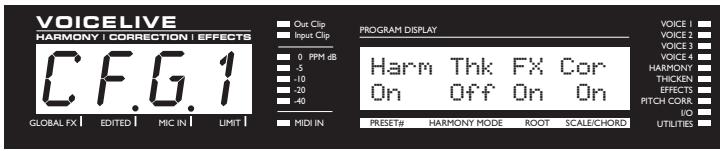
Ces paramètres permettent d’activer/désactiver les éléments d’harmonisation, d’épaississement, d’effets et de correction de hauteur. Les LEDs Voices et Effects reflètent les réglages de cette page.
Bouton EDIT 1: ACTIVER/DESACTIVER LES VOIX D'HARMONIE
Bouton EDIT 2: ACTIVER/DESACTIVER L'ÉPAISSISSEMENT DE LA VOIX LEAD
Ces paramètres vous permettent d'activer/désactiver les voix individuelles d'harmonie. Les LEDs Voice et Effect reflètent les réglages de cette page.
Écrans d'édition des voix
Le VoiceLive peut générer 4 voix harmonisées. Les paramètres de cette section permettent le réglage des voix individuelles.
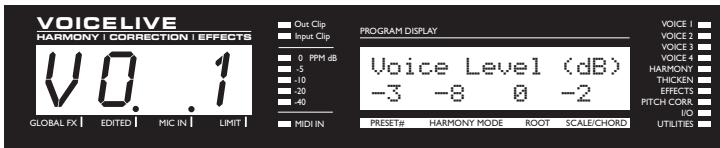
Cet écran permet de régler le niveau de sortie de chaque voix harmonisée. Notez que vous disposez également d'un niveau de sortie général de toutes les harmonisations dans l'écran HR 1.
Bouton EDIT 1: Voix 1 Niveau
Bouton EDIT 2 : Voix 2 Niveau
Cet écran permet de régler le panoramique de chaque voix harmonisée.
Bouton EDIT 1: Voix 1 PANORAMIQUE
Bouton EDIT 2 : Voix 2 PANORAMIQUE
Bouton EDIT 3 : VOIX 3 PANORAMIQUE
Bouton EDIT 4 : VOIX 4 PANORAMIQUE
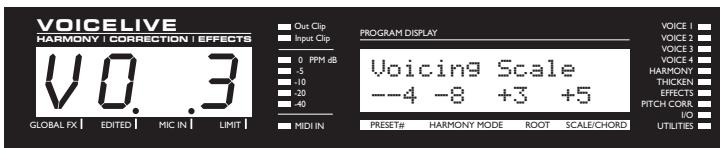
Cet écran permet de régler la structure de transposition de chaque voix harmonisée, c'est-à-dire la note générale en fonction de la note chantée. Ce paramètre est différent en fonction des modes d'harmonisation. Le mode d'harmonisation du Preset est indiqué dans l'écran LCD.
Remarque : Les boutons EDIT ne sont pas utilisés en mode de Presets de notes.
Structure de transposition avec les presets par gamme
Dans ce mode, le paramètre Voicing détermine l'intervalle de la note harmonisée par rapport à la note de départ dans la gamme sélectionnée. La plage va de -8 (2 octaves au-dessous de la note initiale) à +8 (2 octaves au-dessus de la note initiale). Par exemple, une valeur de +3 implique une harmonisation une tierce au-dessus de la note initiale, dans la gamme courante.
Structure de transposition avec les presets par accord
Dans ce mode, le paramètre VOICING détermine l'intervalle de la note harmonisée par rapport à la note de départ dans l'accord sélectionné. Avec les Presets en accord, les notes harmonisées sont toujours des notes de l'accord. Une valeur de Up1 indique la note supérieure suivante dans l'accord. Par exemple, si l'accord est C Majeur et si la note chantée est E, une valeur de Up1 produit une note harmonisée G, juste au-dessus de la note chantée E. La plage de valeurs varie de Dn5 (-5) à U (unison) et Up6 (+6). Vous pouvez également utiliser les valeurs Rt1 et Rt2 qui vous donnent la fondamentale de l'accord comme voix harmonisée et Bs1 et Bs2 (basses) qui vous donnent la note MIDI reçue la plus basse. Rt2 et Bs2 correspondant à la fondamentale la plus haute et à la basse, respectivement.
Structure de transposition avec les presets shift
Dans ce mode, les harmonies sont transposées de façon linéaire par rapport à la note d'entrée. La plage de valeurs varie de -24 demi-tons à +24 demi-tons par rapport à la note d'entrée, créant des harmonies linéaires.
Mode de presets à harmonisation par notes
Dans ce mode, vous devez connecter un clavier MIDI. Dans cet écran, vous pouvez voir les notes MIDI reçues pour la voix sélectionnée.
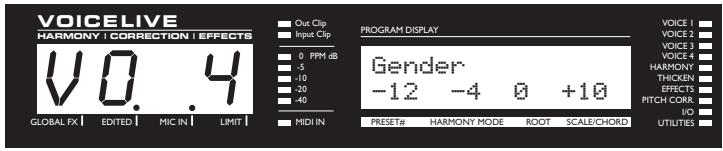
Cet écran est utilisé pour transposer le formant (souvent appelé "genre") des voix d'harmonie. Utilisez-le pour modifier le caractère de la voix, sur une plage de -50 (personne assez forte avec une voix profonde) à 0 (pas de changement) et à +50 (voix de souris/martien).
Cet écran permet de sélectionner un style de vibrato pour chaque voix harmonisée. Le style de vibrato est basé sur l'analyse de vrais chanteurs. Lorsque vous modifiez le numéro de style, sa description s'affiche. Styles de vibrato disponibles :
Ballad Tremolo RandVib (vibrato à profondeur et vitesse aléatoire) Broadway - Excited Folk - Fast Warm - Discreet Head - RandTrem (tremolo aléatoire) Soprano.
Bouton EDIT 1: VOICE 1 STYLE DE VIBRATO
Bouton EDIT 2 : VOICE 2 STYLE DE VIBRATO
Bouton EDIT 3 : VOICE 3 STYLE DE VIBRATO
Bouton EDIT 4 : VOICE 4 STYLE DE VIBRATO
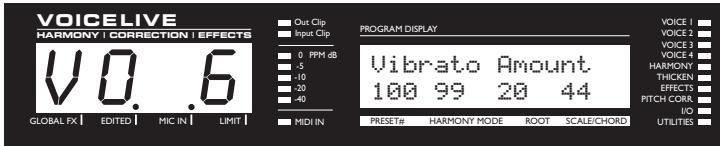
Cet écran permet de régler le vibrato appliqué à chaque voix.
Bouton EDIT 1: VOICE 1 NIVEAU DE VIBRATO Bouton EDIT 2: VOICE 2 NIVEAU DE VIBRATO Bouton EDIT 3: VOICE 3 NIVEAU DE VIBRATO Bouton EDIT 4: VOICE 4 NIVEAU DE VIBRATO
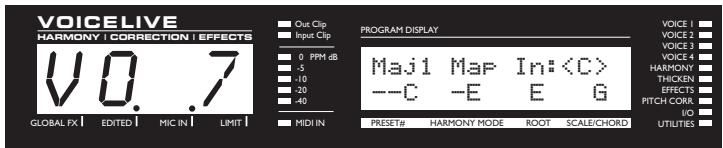
MAPPING PERSONNALISÉ DES HARMONIES (mode d'harmonisation par gamme uniquement). Les harmonies générées par les gammes sont en fait des arrangements de transposition pour chaque note chantée en entrée. Pour chaque note d'entrée dans une gamme, vous pouvez assigner une note harmonisée spécifique. Le VoiceLive dispose de 3 gammes majeures et de 3 gammes mineures dans toutes les tonalités et tous les intervalles. La fonction Custom vous permet de créer votre propre tableau d'harmonisation. Par exemple, vous pouvez créer un arrangement d'harmonies pour que lorsque vous chantez un C, vous obteniez une harmonie en E et de sorte que lorsque vous chantez un D vous obtenez un A en sortie. Voici comment travailler avec les harmonies personnalisées :
- Dans la voix d'harmonisation sélectionnée, choisissez la tonalité, le type (écran d'édition HR1) et l'intervalle (écran d'édition V03) correspondant le mieux à l'harmonisation recherchée.
- Revenez à cet écran d'édition, appuyez sur ENTER (molette de données) et tournez la molette de données pour sélectionner la note d'entrée suivante.
- Tournez le bouton EDIT correspondant à la note d'harmonisation à modifier.
- Sélectionnez toutes les notes d'entrée à modifier à l'aide de la molette et modifiez la note harmonisée correspondante à l'aide des boutons EDIT.
- Appuyez sur ENTER pour quitter l'édition personnalisée.
- L'organisation des notes d'harmonisation peut être transposée dans la page d'édition des harmonies en modifiant le paramètre SCALE ROOT.
Appuyez sur ENTER pour activer l'édition des notes d'harmonisation. Appuyez à nouveau sur ENTER pour quitter.
MOLETTE DE DONNÉES: Modifie la note d'entrée à éditer.
Bouton EDIT 1: Note de la Voix 1 devant être modifiée.
Bouton EDIT 2 : Note de la Voix 2 devant être modifiée.
Bouton EDIT 3 : Note de la Voix 3 devant être modifiée.
Bouton EDIT 4 : Note de la Voix 4 devant être modifiée.
Écran d'édition des harmonies
Les paramètres de cette section permettent de régler les fonctions d'harmonisation élémentaires et le son global des harmonies.
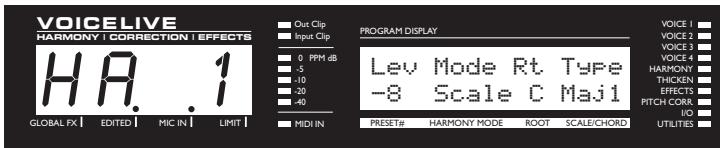
Bouton EDIT 1: HARMONY LEVEL. Détermine le niveau global de l'harmonie.
Bouton EDIT 2 : HARMONY MODE. Paramètres disponibles :
Scale Chord - Shift Notes
Remarque: Le fait de modifier le mode d'harmonisation initiale affecte les voix et les réglages d'harmonisation qui ne sont pas applicables aux différents modes d'harmonisation.
Bouton EDIT 3: Root. Avec les Presets par gamme, ce paramètre détermine la tonalité de la gamme. Avec les Presets par accord, il détermine la fondamentale de l'accord.
Bouton EDIT 4: SCALE/CHORD. Avec les Presets par gamme, ce paramètre détermine le type de gamme. Avec les Presets par accord, ce paramètre détermine le type d'accord (l'accord change si des notes MIDI sont reçues et constituent des accords valides).
Consultez les sections "Harmonie" et "Accordage" de ce mode d'emploi.
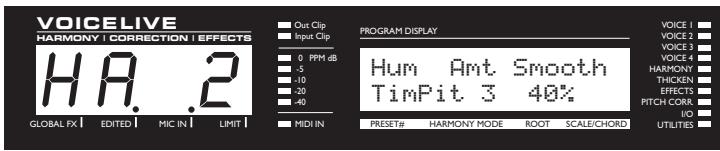
Bouton EDIT 1: STYLE D'HUMANISATION. Voici la liste des styles d'humanisation. Chaque Style est constitué par un temps de flexion Flextime™ aléatoire, une hauteur aléatoire et un temps d'inflexion aléatoire. Les styles sont :
- ScpDwn (infexion vers le bas)
- ScpUp (inflexion vers le haut)
- ScpTim (inflexion et durée aléatoires)
- Loose (inflexion, durée et hauteur aléatoires)
- Timing (durée aléatoire) TimPit (durée et hauteur aléatoires)
- Pitch (hauteur aléatoire)
- Detune (désaccord statique des voix avec un maximum de +25, -25, +19, -19 centièmes pour les voix 1-4, respectivement).
Bouton EDIT 2: HUMANIZATION AMOUNT. Détermine le niveau d'humanisation appliqué aux voix harmonisées.
Bouton EDIT 3: Smoothing. Détermine dans quelle mesure les nuances de hauteur de la voix d'entrée sont appliquées aux voix harmonisées (inutilisé avec les Presets Shift).
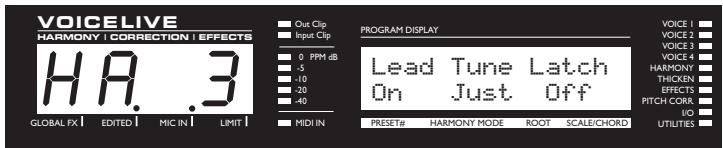
Bouton EDIT 1: LEAD VOICE ENABLE/DISABLE. Active (On) ou désactive (Off) le chant Lead. Ceci vous permet de n'entendre que les harmonies. Bouton EDIT 2: TUNING MODES. Ceci vous permet de sélectionner le mode de référence d'accordage: Equal (tempéré), intonation Just, ou Barbershop. Consultez la section "Harmonie et accordage" pour obtenir une description de chaque mode. Bouton EDIT 3: LATCH MODE. On ou Off. Lorsque la fonction est active en mode par accord, le dernier accord joué reste actif une fois que vous avez relâché les notes du clavier MIDI. Lorsque la fonction est active en mode par notes, les voix d'harmonisation ne répondent qu'à la note MIDI jouée lorsque le nombre de notes jouées correspond au nombre de voix harmonisées activées. Ceci vous assure une affectation logique des voix d'harmonisation lorsqu'elles changent. Lorsque le paramètre Latch est réglé sur On, les paramètres d'enveloppe Attack et Release sont inactifs.
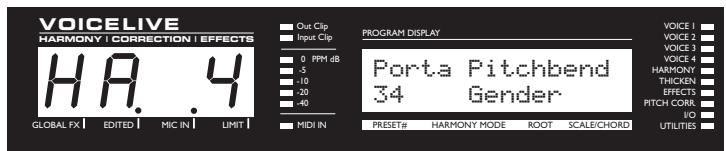
Bouton EDIT 1: PORTAMENTO. Durée en millisecondes mise pour atteindre la note cible lorsqu'une voix d'harmonisation change de hauteur.
Bouton EDIT 2: ASSIGN PITCHBEND WHEEL. Permet d'assigner la molette de données au réglage de la hauteur de la voix harmonisée ou au genre.
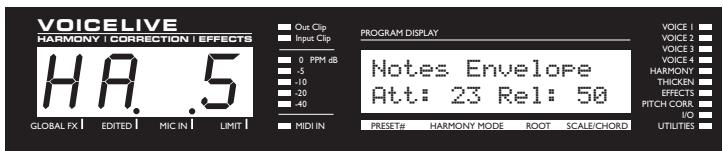
Bouton EDIT 1: ATTACK TIME. Règle le temps d'attaque de l'enveloppe en millisecond des voix d'harmonie. Dispônible avec les modes en notes et en accord avec le paramètre LATCH régèle sur Off (écran HR3).
Bouton EDIT 2: RELEASE TIME. Règle le temps de rétablissement de l'enveloppe en millisecondes des voix d'harmonie. Disponible avec les modes en notes et en accord avec le paramètre LATCH réglé sur Off (écran H3).
Écran d'édition de la fonction d'épaississement
Un grand nombre de morceaux utilisent un effet d’épaississement sur le chant Lead pour lui donner plus de corps. Les paramètres de cette section vous permettent de modifier cet effet.
Épaississement — Synoptique
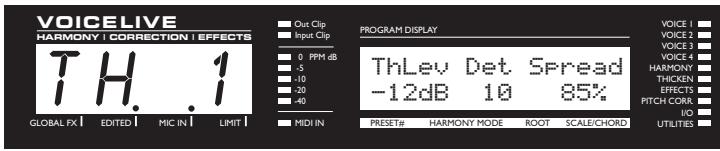
Bouton EDIT 1: THICKEN LEVEL. Détermine le niveau d’épaississement. Une valeur de -6 dB à 0 dB donne un effet de doublage ou de Chorus sans modulation. Une valeur de -10 dB à -20 dB applique un léger doublage au chant principal et lui donne de l’espace dans le champ stéréo. Bouton EDIT 2: DETUNE AMOUNT. Détermine le désaccord appliqué au chant principal en centièmes. L’une des voix est désaccordée plus haut et l’autre plus bas par rapport au chant Lead. Bouton EDIT 3 : SPREAD AMOUNT. Détermine le panoramique des voix désaccordées dans le champ stéréo. Une valeur de 100% positionne les voix désaccordées aux extrêmes du champ stéréo. Une valeur de 0% place les voix désaccordées au centre.
Écrans d'édition des effets
Le VoiceLive offre un délàmmage stéréo avec filtrage avec un temps de retard maximum de 1 800 milliseconds et 12 modèles de réverbérations. Les paramètres de cette section vous permettent de régler ces effets.
Effets — synoptique
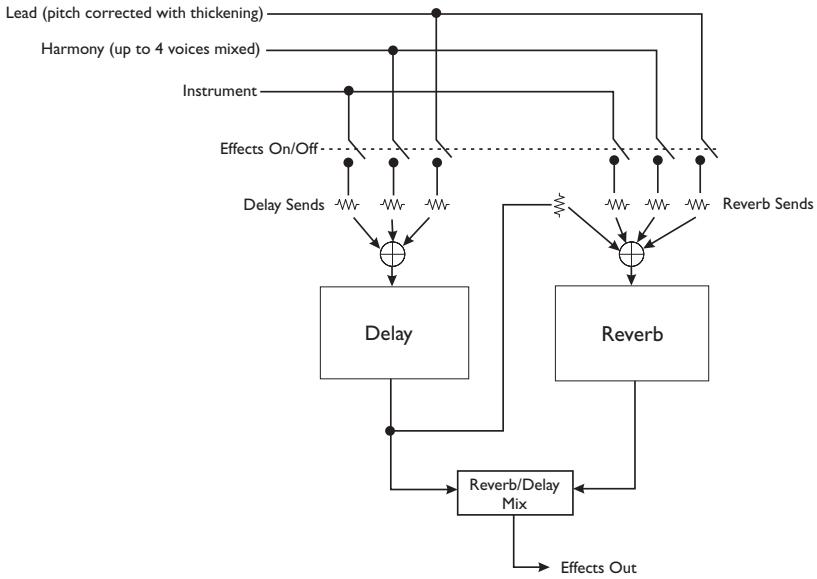
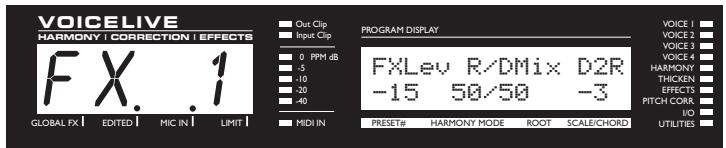
Bouton EDIT 1: EFFECT LEVEL. Détermine le niveau des effets combinés de réverbération et de délai.
Bouton EDIT 3 : Niveau de sortie du DELAY OUTPUT VERS LE DÉPART DE LA RÉVERBÉRATION.
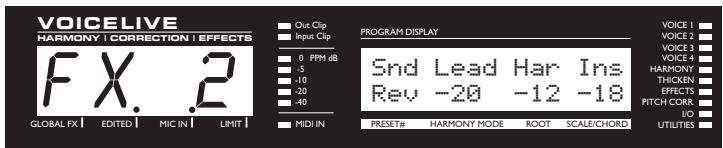
Bouton EDIT 1: Sélectionne les paramètres de départ de la réverbération ou du délai.
Bouton EDIT 2 : Niveau de départ du chant Lead en dB.
Bouton EDIT 3 : Niveau de départ des voix harmonisées en dB.
Bouton EDIT 4 : Niveau de départ de l'entrée instrument en dB.
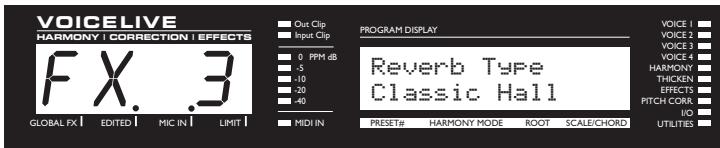
Bouton EDIT 1: REVERB TYPE. Les réverbérations disponibles sont :
Remarque: En changeant le paramètre REVERB TYPE vous modifiez aussi les autres paramètres de réverbération.
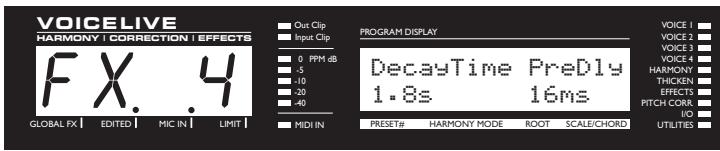
Bouton EDIT 1: Temps de déclin REVERB DECAY TIME.
Bouton EDIT 2: REVERB PRE-DELAY TIME. Temps de pré-retard avant le début de la réverbération. Les grandes pièces offrent une réverbération qui débute bien plus tard que le signal initial.
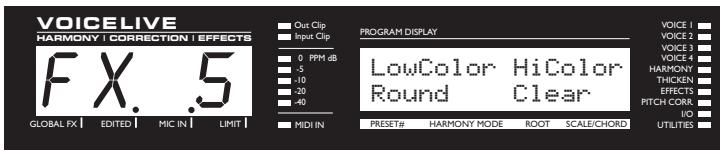
Bouton EDIT 1: REVERB LOW COLOR. Détermine la réponse dans les graves de la réverbération. Bouton EDIT 2: REVERB HIGH COLOR. Désigne la réponse dans les aigus de la réverbération.
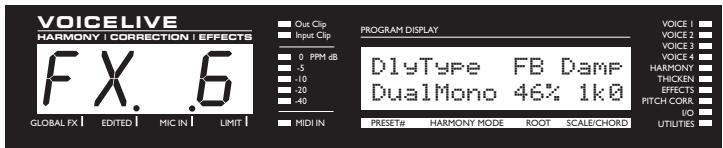
Bouton EDIT 1: DELAY TYPE. Les paramètres disponibles sont :
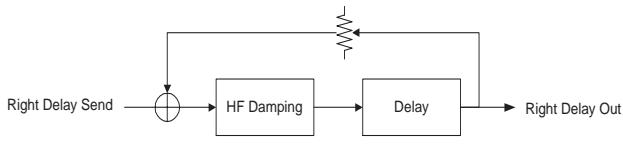
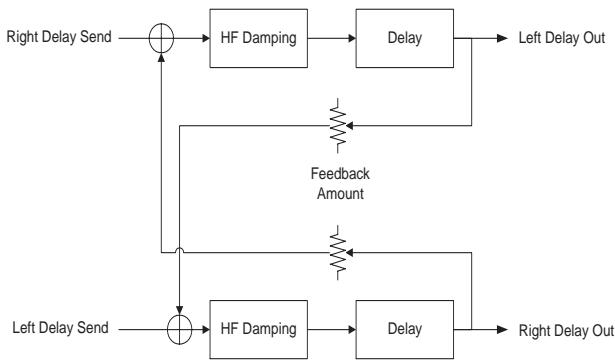
- DualMono Delay - maintient le panoramique des départ d'harmonie de chant Lead et d'instrument.
- PingPong1 envoie le chant Lead au départ d'effet gauche uniquement et l'instrument au départ droit. Le premier délai du chant Lead vient de droite et celui de l'instrument vient de gauche.
- PingPong2 envoie le chant Lead aux départs en fonction du réglage de la panoramique du chant Lead.
Délai double mono
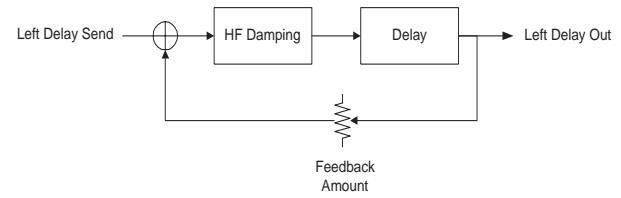
Délais PingPong1 et PingPong2
Bouton EDIT 2: DELAY FEEDBACK AMOUNT. Augmentez cette valeur pour faire durer le signal retardé.
Bouton EDIT 3: HIGH FREQUENCY DAMPING. Réglez à plat pour obtenir un signal délié identique au signal d'entrée. Les valeurs de 16k0 et inférieures simulent un effet de bande et permettent d'obtenir un effet qui ne vient pas masquer le signal d'entrée.
Écrans d'édition des presets
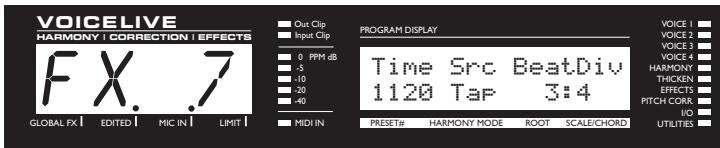
Bouton EDIT 1: DELAY TIME (ms). Détermine le temps de retard et permet d'affiner un retard saisi par Tap.
Bouton EDIT 2: DELAY TIME SOURCE. Choix possibles :
- TAP: Le temps de retard est le dernier saisi par Tap. MCLK: Le temps de retard est celui de l'horloge MIDI reçue.
- Manuel: Le temps de retard est toujours celui de la valeur saisie manuellement dans le Présent avec la molette de données.
Bouton EDIT 3: BEATS PER DIVISION. Détermine le rapport de division entre le tempo saisi par Tap ou reçu par MIDI et le temps de retard appliqué au signal.
Remarque : Vous pouvez saisir le tempo par Tap uniquement avec la touche USER. La touche USER doit être configurée à cette fin. Consultez les écrans d'édition UBTN et UT2.
Écrans d'édition de correction de hauteur
Le VoiceLive analyse la hauteur de votre voix, la compare à la plage de correction sélectionnée et applique la correction de hauteur en temps réel. La correction appliquée dépend de divers paramètres de niveau et de durée.
Pour corriger la hauteur d'un chant, le VoiceLive doit connaître trois choses : la hauteur de votre note, la hauteur supposée et avec quelle perfection cette note doit être chantée. La première information est déterminée automatiquement par le VoiceLive en temps réel grâce à ses algorithmes de détection de hauteur. La deuxième information est donnée par vous-même sous la forme de notes cibles. Le VoiceLive analyse les notes cibles données, les compare à votre chant et détermine en temps réel les notes dont vous êtes le plus proche. Selon les réglages de correction saisis, le VoiceLive modifie votre note de façon subtile ou la replace de façon agressive sur la note cible.
La correction de la hauteur de votre chant permet d'obtenir un meilleur chant, mais également des harmonies — la correction de hauteur est appliquée avant la création des harmonies.
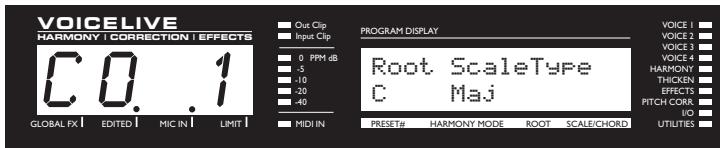
La meilleure façon de fournir les notes cibles consiste à utiliser une gamme correspondant à la partie vocale. Les paramètres de cet écran vous le permettent. Par exemple, vous pouvez sélectionner toutes les notes de la gamme de Do majeur comme notes cibles.
Bouton EDIT 1: PITCH CORRECTION SCALE ROOT. Tonalité de la gamme de correction.
Bouton EDIT 2 : PITCH CORRECTION SCALE TYPE. Options disponibles :
- Maj (majeure) Min1 (mineure naturelle) Min2 (mineure harmonique) Min3 (mineure mélodique ascendante)
- Chromatique
- Custom. Ce réglage, avec le réglage de tonalité, détermine vers quelles notes les notes de votre chant doivent être corrigées.
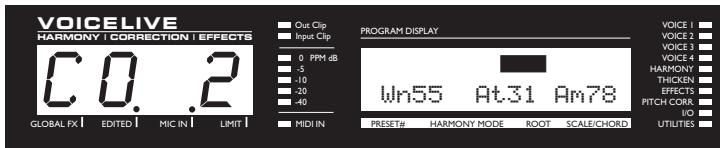
Cet écran vous permet d'accéder aux paramètres qui déterminent la subtilité ou l'agressivité de la correction. La ligne supérieure indique en temps réel la correction appliquée par le VoiceLive. La correction maximale affichée est de +/- 200 centièmes (100 centièmes = un demi-ton).
Bouton EDIT 1: Window (cents). Lorsque le VoiceLive essaye de déterminer la note cible dont vous êtes proche, il utilise ce paramètre. Par exemple, si les notes de correction sont “C, D, E, F, G, A, B” (Do majeur), et si vous chantez un Ré trop haut (de 80 centièmes), le paramètre de fenêtre Window dicte si vous devez être corrigé par un Ré ou pas du tout. Si la fenêtre est réglée sur 80 centièmes ou plus, le Ré# sera corrigé en Ré, car il est dans cette valeur de fenêtre. Si la fenêtre est inférieu-
Écrans d'édition des presets
re à 80 centimes, aucune correction n'est appliquée. La hauteur de votre chant d'entrée doit tomber dans une certaine fenêtre de valeurs auprès d'une des notes de correction fournies pour être corrigée. Ceci vous permet d'appliquer une inflexion naturelle à votre chant et de glisser entre deux notes tout en obtenant la hauteur juste lorsque vous arrivez à proximité de la valeur juste. Une valeur de 100 centimes ou plus importante implique que la correction soit permanente lorsque vous utilisez la gamme de Do majeur, étant donné que la valeur maximale entre deux notes est de 200 centimes.
Bouton EDIT 2: ATTACK. Une fois la hauteur de correction identifiée par le VoiceLive, il déplace la hauteur de votre note selon la vitesse de ce paramètre. Une valeur de 99 offre le réglage le plus rapide et corrige instantanément la note libre, ce qui peut être pratique pour certains genres musicaux. Les valeurs comprises entre 16 et 40 vous donnent les résultats les plus naturels.
Bouton EDIT 3 : AMOUNT. détermine la quantité de correction automatique appliquée au chant d'entrée. La plage est réglable de 0% à 100%. Une valeur de 0% ne signifie pas que la correction est désactivée. La quantité de correction appliquée dépend de l'écart entre la note chantée et la note juste. Ceci permet d'obtenir une correction très musicale. Les grosses erreurs de hauteur sont corrigées tout en préservant les micro variations naturelles autour de la note cible. Par exemple :
Avec une valeur de 100%, une note d'entrée trop basse de 10 centièmes sera corrigée de 10 centièmes et une note trop basse de 50 centièmes sera corrigée de 50 centièmes.
Avec une valeur de 80%, une note d'entrée trop basse de 10 centièmes sera corrigée de 5 centièmes et une note trop basse de 50 centièmes sera corrigée de 40 centièmes.
Avec une valeur de 0%, une note d'entrée trop basse de 10 centièmes ne sera pas corrigée, et une note trop basse de 50 centièmes sera corrigée d'environ 10 centièmes.
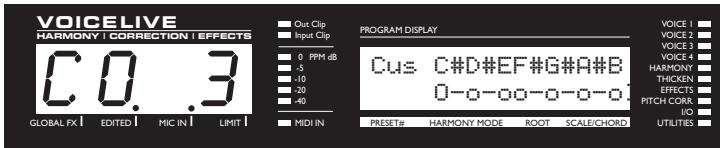
Cet écran montre les notes de la gamme de correction (Maj, Min1, Min2, Min3, Chrom ou Cus). Il fournit une liste chromatique des notes, en commençant par la tonique. Sous cette liste, il y a une série de “o” et de “-” indiquant quelles notes sont dans la gamme de correction et quelles sont les notes ignorées. “o” indique que la note est dans la gamme et “-” indique que la note est ignorée. Vous pouvez modifier la gamme en déplaçant le curseur sur un “o” ou un “-” avec le bouton EDIT 1 et en tournant le bouton EDIT 2 pour modifier. Les gammes modifiées (personnalisées) sont sauvegardées avec les Presets.
Bouton EDIT 1: Sélectionne la note.
Bouton EDIT 2: Ajoute ou retire la note de la gamme de correction (sélectionne "o" ou "z").
Écrans d'éditions spéciales
La touche USER et la pédale d'EXPRESSION permettent au chanteur de contrôler le VoiceLive au pied. Cela vous permet de régler vous-même votre son. Ces écrans vous permettent de configurer les fonctions de la touche USER et de la pédale d'EXPRESSION dans le Preset.
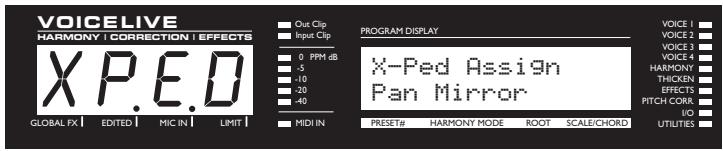
Bouton EDIT 1: EXPRESSION PEDAL ASSIGN. Assigne un paramètre à la pédale d'expression :
- Off. Ce réglage désactive la pédale d'expression.
- Lead Lev Full. Contrôle le niveau du chant Lead de 0 au maximum.
- Harm Lev Full. Contrôle le niveau de l'harmonisation de 0 au maximum.
- Harm Lev Narrow. Contrôle le niveau de l'harmonisation. Plage : -10 dB à 0 dB en respectant les autres réglages.
- Inst Lev Full. Contrôle le niveau de sortie (pas le gain) de l'instrument de 0 au maximum. Ceci est utile pour les musiciens avec plusieurs instruments : vous pouvez couper le son de l'instrument avant de changer d'instrument.
- Inst Lev Narrow. Contrôle le niveau de sortie (pas le gain) de l'instrument de 0 au maximum. La position maximum donne le même niveau de sortie que celui du bouton de niveau de l'instrument.
- Voices 1+2 Lev. Contrôle le niveau des voix d'harmonisation 1 et 2 de 0 au niveau maximum défini dans le Preset.
- Voices 3+4 Lev. Contrôle le niveau des voix d'harmonisation 3 et 4 de 0 au niveau maximum défini dans le Preset.
- Reverb level. Contrôle le niveau de réverbération de 0 au niveau maximum défini dans le Preset.
- Delay Level. Contrôle le niveau de délai de 0 au niveau maximum défini dans le Preset. Vibrato. Contrôle l'intensité du vibrato du minimum au maximum. Smoothing. Contrôle le paramètre d'adoucissement de 0 à 100. Voicing Mirror. Contrôle les harmonies (voir écran 03). Sur la position minimale de la pédale d'expression, la note est celle du Preset; en position centrale, la note est à l'unisson et en position maximale, la note est celle de l'intervalle programmé à l'opposé de l'unisson. Ceci est utile pour les applications créatives. Avec les Presets en mode Shift, vous pouvez utiliser cet effet pour créer des variations importantes de notes. Avec les Presets en mode par accord, vous pouvez créer des effets d'arpégiateur.
- Gender mirror. Contrôle des quatre réglages de genre (voir écran V/DH). Sur la position minimum de la pédale d'expression, le genre reste celui du Preset (par exemple 12) ; en position centrale, le genre est 0 (pas de variation du formant) et en position maximum, le genre est soustrait à l'intervalle programme (par exemple -12).
- Pan mirror. Contrôle le panoramique des quatre voix harmonisées. En position minimum de la pédale d'expression, le panoramique est identique à celui du Preset (par exemple R45); en position centrale, tous les panoramiques sont au centre (C) et en position maximale, tous les panoramiques sont inversés (par exemple L45).
- Défaut (UT1). Avec ce réglage, la pédale d'expression revient aux valeurs par défaut de l'écran UT1.
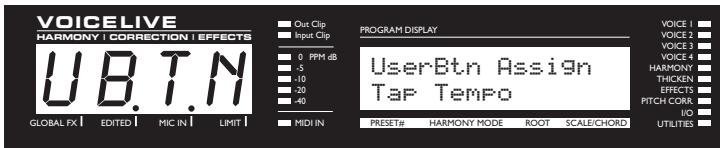
Bouton EDIT 1: USER BUTTON ASSIGN. Assigne un paramètre à la touche User :
- Harmonie Hold (sans verrouillage). Consultez la section Harmonie et accordage de ce mode d'emploi.
- Tap Tempo. L'écran indique TAP* - le * clignote sur le tempo. Notez que ce réglage n'a d'effet que sur les Presets dont la source de temps de retard est réglée sur TAP (écran FX7). La valeur de Tap tempo est conservée par le VoiceLive lors des changements de Presets. Si vous utilisez plusieurs Presets dans un même morceau, vous n'avez besoin de taper le tempo qu'une seule fois.
- FX Override - Active/désactive les effets de réverbération et délai.
- RevSend Override - Coupe et active les départs de réverbération. DlySend Override - Coupe et active les départs de retard.
- Bypass Toggle - Pour les gens qui n'aiment pas avoir à maintenir la touche de Bypass d'harmonie enfoncée et préfèrent un clic rapide.
- Harmony Override. Revient à appuyer sur la touche de Bypass d'harmonie, sauf que cette touche peut activer les harmonies dans un Preset où elles sont désactivées.
- PitchCor Override - Active/désactive la correction de hauteur.
- Lead Voice Enable/Disable - Active/désactive le chant Lead. Thicken Override - Active/désactive l'épaississement.
- RoboVoice - Active la correction de hauteur et place les paramètres Window, Attack et Amount à leurs valeurs maximales, ce qui crée un effet "Cher".
- TeleVoice All - Régle les paramètres d'EQ pour obtenir une voix de téléphone. Affecte le chant principal et les harmonies.
- TeleVoice Harm - Réglez les paramètres d'EQ pour obtenir une voix de téléphone. Affecte uniquement les harmonies.
- Momentary Harm - Les harmonies ne sont actives que lorsque cette touche est enfoncée.
- Défaut (UT2). Avec ce réglage, la touche User revient au réglage défini à l'écran UT2.
Écrans d'édition des entrées/sorties
Ces écrans offrent les paramètres audio généraux. Tous les paramètres d'E/S sont "globaux" dans le sens où ils ne peuvent pas être sauvegardés avec le Preset et sont applicables à tous les Presets. Appuyez sur STORE pour sauvegarder les paramètres d'E/S après l'édition.
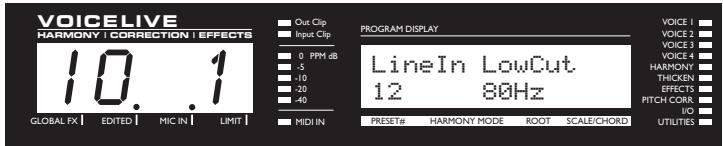
Bouton EDIT 1: LINE INPUT GAIN. Détermine le gain de l'entrée ligne.
Bouton EDIT 2: LOW CUT FILTER. Filtré passe-haut à 12 dB par octave. La fréquence est réglable : 60, 80 et 120 Hz.
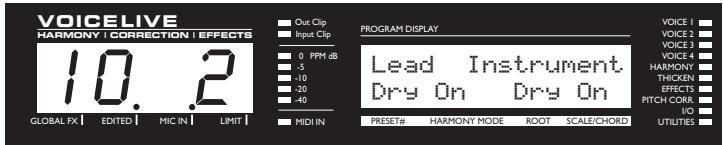
Bouton EDIT 1: DRY LEAD ON/OFF. Réglez sur Off pour retirer le signal non traité du chant Lead du trajet du signal. Utile lorsque vous utilisez le signal du connecteur Lead Pass Thru pour obtenir un signal non traité ou traité à 100%.
Bouton EDIT 2: DRY INSTRUMENT ON/OFF. Réglez sur Off pour retirer le signal non traité de l'instrument du trajet du signal. Ceci permet d'alimenter l'entrée instrument du VoiceLive avec un signal de départ d'effet en provenance d'une console de mixage.
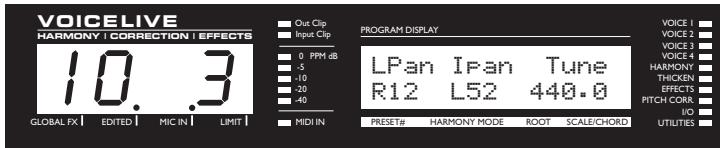
Bouton EDIT 1: LEAD VOICE PANNING. Régle le panoramique de la voix Lead.
Bouton EDIT 2: INSTRUMENT PANNING. Régle le panoramaque de l'instrument.
Bouton EDIT 3: SYSTEM TUNING REFERENCE. Détermine la référence d'accordage par rapport au La = 440 Hz.
Écrans d'édition globale
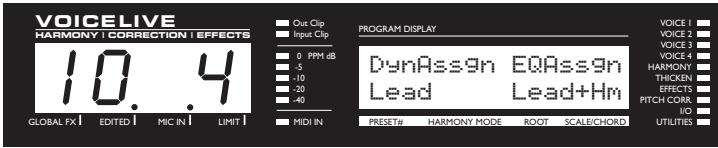
Le VoiceLive est équipé de circuits d'EQ et de traitement de la dynamique optimisés pour les chants. Ce écran et les suivants affichent les paramètres de réglage d'EQ et de dynamique.
Bouton EDIT 1: DYNAMIC PROCESSING ASSIGN. Permet d'assigner un traitement (compresseur et Noise Gate) au chant Lead, aux harmonies, au chant Lead + harmonies ou à aucun. Astuce : assignez l'effet uniquement au chant Lead avec un réglage intermédiaire de compression (seuil : -15 dB, taux : 2:1) pour obtenir un niveau de chant principal consistant tout en obtenant des niveaux d'harmonie qui variant en volume avec le chant. Ceci vous permet de contrôler le niveau des harmonies avec le micro.
Bouton EDIT 2: EQ Assign. Permet d'assigner l'égaliseur trois bandes aux effets du chant Lead, aux harmonies, au chant Lead + harmonies ou à aucun.
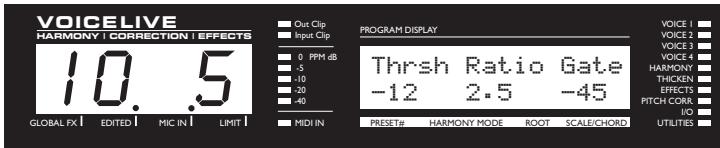
Réglages de compresseur/Noise Gate. Le compresseur du VoiceLive compense le gain de sortie avec un maximum de +20 dB. Cela signifie que le niveau du signal de sortie reste le même lorsque le compresseur est activé.
Bouton EDIT 1: COMPRESSOR THRESHOLD LEVEL. Plage de seuil: 0 à -60 dB.
Bouton EDIT 2: COMPRESSION RATIO. Plage de taux: 1.1:1 à 64:1.
Bouton EDIT 3: GATE THRESHOLD. Plage de seuil de Noise Gate: Off, -70 dB à 0 dB.
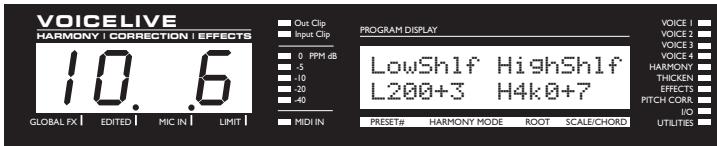
Le VoiceLive offre un égaliseur 3 bandes extrêmement polyvalent avec filtres Baxendall grave et aigu à fréquences variables et une bande totalement paramétrique avec réglages de largeur de bande (Q), de fréquence et de gain. Ce écran vous permet de régler les filtres Baxendall grave et aigu.
Bouton EDIT 1: LOW SHELF FREQUENCY (Hz). Plage: 80 Hz à 16 kHz
Bouton EDIT 2: LOW SHELF CUT/BOOST (dB). Plage: Cut (passe-haut à 12 dB par octave sur la fréquence LOW SHELF FREQUENCY), -12 dB à +12 dB
Bouton EDIT 3 : HIGH SHELF FREQUENCY (Hz). Plage : 80 Hz - 16 kHz
Bouton EDIT 4: HIGH SHELF CUT/BOOST (dB). Plage: Cut (passe-bas à 12 dB par octave sur la fréquence HIGH SHELF FREQUENCY), -12 dB à +12 dB.
Écrans d'édition globale
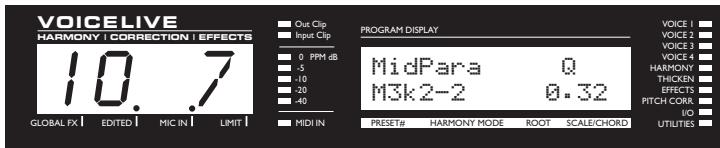
Cet écran permet de contrôler la bande paramétrique Médium.
Bouton EDIT 3: Q. Cette valeur est égale à la fréquence du filtre divisée par la différence entre les fréquences supérieure et inférieure à -3 dB. Plus la valeur Q est importante, plus le filtre est étroit. Plage de 0.1 (large bande) à 10 (bande très étroite).
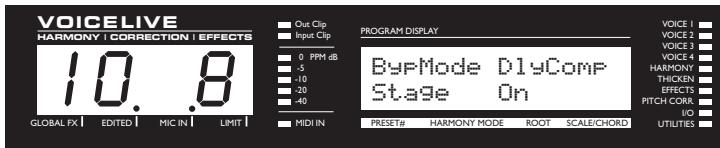
Bouton EDIT 1: BYPASS MODE. Détermine comment le VoiceLive fonctionne en Bypass au pied. Le réglage Stage désactive les effets sauf l'EQ et le traitement de la dynamique. La valeur Studio supprime tous les effets dont l'EQ et le traitement de la dynamique et transmet le signal Lead à niveau maximum sur la sortie numérique.
Bouton EDIT 2: DELAY COMPENSATION. Cette fonction retarde le chant principal pour que les voix harmonisées soient aléatoirement en avance ou en retard sur le chant principal. Laissez sur Off pour minimiser les temps de retard de traitement du chant Lead.
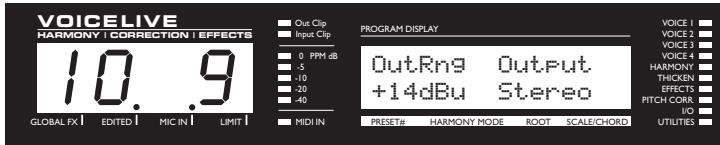
Bouton EDIT 1: OUTPUT RANGE. Détermine la plage de niveau de sortie. La valeur affichée reflète le niveau maximum pour ce réglage. Notez que certaines consoles de mixage génèrent de la distorsion avec un signal de +20 dB. En présence de distorsion et si les Leds de niveau d'entrée ou de sortie du VoiceLive ne clignotent pas, diminuez la valeur de ce paramètre.
Bouton EDIT 2: OUTPUT MODE: Stereo ou Mono.
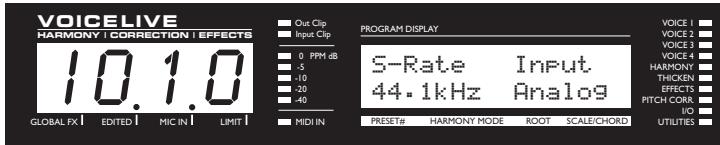
Bouton EDIT 1: SAMPLE RATE. 44.1 kHz, 48 kHz ou Externe.
Bouton EDIT 2: INPUT SELECT. Analogique ou Digital.
Écrans d'édition des fonctions utilisables
Les écrans d'utilitaires offrent les paramètres concernant la configuration globale du VoiceLive.
Tous les paramètres Utility sont "globaux" car ils ne sont pas sauvegardés avec les Presets et sont appliqués à tous les Presets.
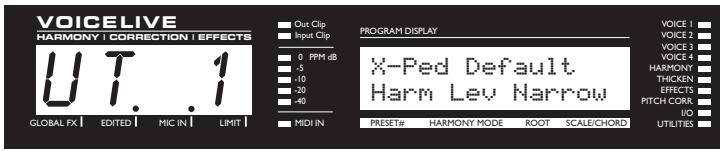
Cet écran détermine le fonctionnement par défaut de la pédale d'expression. Dans le Preset, si la pédale d'expression est réalisée sur Default, le fonctionnement de la pédale d'expression est déterminé dans cet écran.
Bouton EDIT 1: EXPRESSION PEDAL DEFAULT ASSIGN. Assigne un paramètre à la pédale :
- Lead Lev Full. Contrôle le niveau du chant Lead de 0 au maximum.
- Harm Lev Full. Contrôle le niveau de l'harmonisation de 0 au maximum.
- Harm Lev Narrow. Contrôle le niveau de l'harmonisation. Plage: -10 dB à 0 dB en respectant les autres réglages.
- Inst Lev Full. Contrôle le niveau de sortie (pas le gain) de l'instrument de 0 au maximum. Ceci est utile pour les musiciens avec plusieurs instruments : vous pouvez couper le son de l'instrument avant de changer d'instrument.
- Inst Lev Narrow. Contrôle le niveau de sortie (pas le gain) de l'instrument de 0 au maximum. La position maximum donne le même niveau de sortie que celui du bouton de niveau de l'instrument. Voices 1+2 Lev. Contrôle le niveau des voix d'harmonisation 1 et 2 de 0 au niveau maximum défini dans le Preset.
- Voices 3+4 Lev. Contrôle le niveau des voix d'harmonisation 3 et 4 de 0 au niveau maximum défini dans le Preset.
- Reverb level. Contrôle le niveau de réverbération de 0 au niveau maximum défini dans le Preset.
- Delay Level. Contrôle le niveau de délai de 0 au max. définis dans le Preset. Vibrato. Contrôle l'intensité du vibrato du minimum au maximum. Smoothing. Contrôle le paramètre d'adoucissement de 0 à 100. Voicing Mirror. Contrôle les harmonies (voir écran 03). Sur la position minimale de la pédale d'expression, la note est celle du Preset; en position centrale, la note est à l'unisson et en position maximale, le note est celle de l'intervalle programme à l'opposé de l'unisson. Ceci est utile pour les applications créatives. Avec les Presets en mode Shift, vous pouze utiliser cet effet pour créé des variations importantes de notes. Avec les Presets en mode par accord, vous pouze créé des effets d'arpégiateur.
- Gender mirror. Contrôle des quatre réglages de genre (voir écran V/D). Sur la position minimum de la pédale d'expression, le genre reste celui du Preset (par exemple 12); en position centrale, le genre est 0 (pas de variation du formant) et en position maximum, le genre est l'inverse de l'intervalle programme (par exemple -12).
- Panorama. Contrôle le panoramique des quatre voix harmonisées. En position minimum de la pédale d'expression, le panoramique est identique à celui du Preset (par exemple R45); en position centrale, tous les panoramiques sont au centre (C) et en position maximale, tous les panoramiques sont inversés (par exemple L45).
- Off. Ce réglage désactive la pédale d'expression.
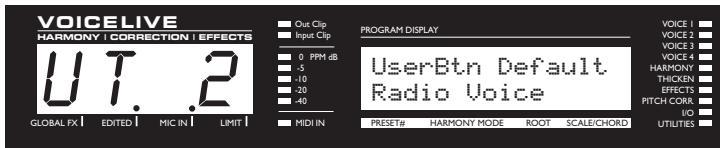
Cet écran détermine le fonctionnement par défaut de la touche User. Dans le Preset, si la touche User est sélectionnée sur Default, le fonctionnement de la touche User est déterminé dans cet écran.
Bouton EDIT 1: USER BUTTON DEFAULT ASSIGN. Assignez un paramètre à la touche User :
- Harmonie Hold (sans verrouillage). Consultez la section Harmonie et accordage de ce mode d'emploi.
- Tap Tempo. L'écran indique TAP* - le * clignote sur le tempo. Notez que ce réglage n'a d'effet que sur les Presets dont la source de temps de retard est réglée sur TAP (écran FX7). La valeur de Tap tempo est conservée par le VoiceLive lors des changements de Presets. Si vous utilisez plusieurs Presets dans un même morceau, vous n'avez besoin de taper le tempo qu'une seule fois. FX Override - Active/désactive les effets de réverbération et délambda.
- RevSend Override - Coupe et active les départs de réverbération. DlySend Override - Coupe et active les départs de retard.
- Bypass Toggle - Pour les gens qui n'aiment pas avoir à maintenir la touche de Bypass d'harmonie enforcée et préfèrent un clic rapide.
- PitchCor Override - Active/désactive la correction de hauteur.
- Lead Voice Enable/Disable - Active/désactive le chant Lead.
- HrmSolo Override. Modifie le paramètre Harm de l'écran CFG1 sur la valeur Solo, ce qui active les harmonies, mais coupe le chant Lead. Thicken Override - Active/désactive l'épaississement.
- RoboVoice - Active la correction de hauteur et place les paramètres Window, Attack et Amount à leurs valeurs maximum, ce qui crée un effet "Cher".
- TéléVoice All - Réglez les paramètres d'EQ pour obtenir une voix de téléphone. Affecte le chant principal et les harmonies.
- TeleVoice Harm - Réglez les paramètres d'EQ pour obtenir une voix de téléphone. Affecte uniquement les harmonies.
- Momentary Harm - Les harmonies ne sont actives que lorsque cette touche est enfoncée.
Écrans d'édition globale
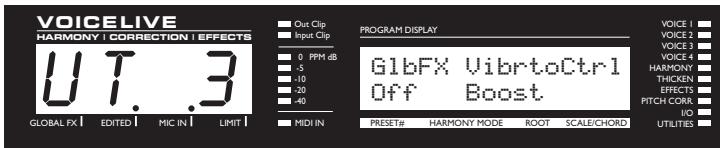
Bouton EDIT 1: GLOBAL EFFECTS PRESET SELECT. Ceci rend le paramètre d'effet du Preset sélectionné global à tous les Presets et étapes de morceaux chargés.
Bouton EDIT 2: VIBRATO CONTROL. Détermine si le vibrato suit le déclenchement et l'attaque du modulateur (Boost) ou s'il est instantané (Manual). Sur la plupart des claviers, la molette de modulation contrôle le vibrato dans les deux modes, en poussant la valeur du Preset avec le réglage Boost et en commençant avec une valeur de 0 avec le réglage Manual.
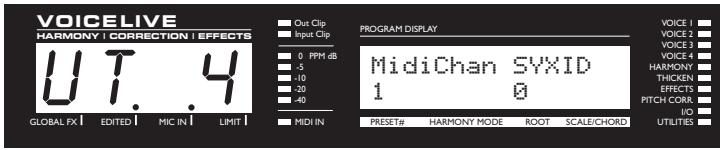
Bouton EDIT 2: SYSTEM EXCLUSIVE ID. Ce paramètre définit l'identifiant MIDI SysEx ID du VoiceLive.
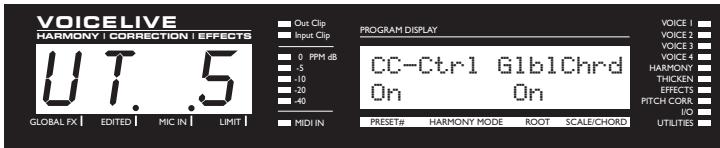
Bouton EDIT 1: MIDI CC CONTROL. On: Transmet et répond aux messages de CC MIDI. Off: Messages de CC MIDI non transmis et non reconnus.
Bouton EDIT 2: GLOBAL CHORD. Les options sont les suivantes :
- On - Le dernier type d'accord MIDI détecté et sa fondamentale sont gardés en mémoire lorsque vous changez de Preset d'harmonisation en accord.
- Off - Le type d'accord MIDI détecté et sa fondamentale sont sélectionnés en fonction du dernier Preset d'harmonisation en accord chargé.
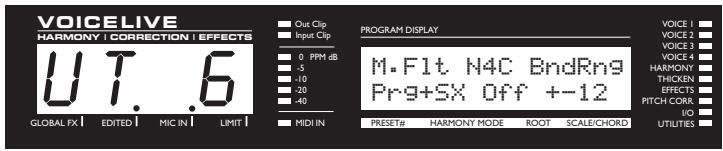
Bouton EDIT 1: MIDI FILTER. Avec ce paramètre, vous pouvez forcer le VoiceLive à ignorer certaines commandes et données MIDI.
- P - Ignore les Program Changes.
- SX - Ignore les messages de System Exclusive.
- P + SX - Ignore les Program Changes et les System Exclusive.
- Off - Toutes les voix d'harmonie en mode Notes répondent au canal MIDI de base.
- On - En mode Notes, la voix d'harmonie 1 répond au canal MIDI de base; la voix d'harmonie 2 répond au canal MIDI +1, etc. Les voix d'harmonie répondent chacune à un canal MIDI séparé.
Bouton EDIT 3: BEND RANGE. Détermine, en demi-tons, la plage de hauteur de l'harmonie en fonction de la molette de Bend MIDI en mode Notes.
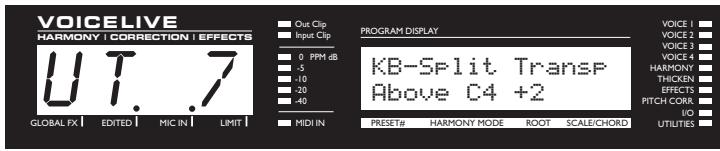
Les paramètres de cet écran permettent aux utilisateurs de claviers de spécifier quelle plage du clavier doit contrôler les harmonies en mode Notes et par accord. Par exemple, l'utilisation des trois paramètres ci-dessous peut vous permettre d'utiliser l'octave supérieure de votre clavier et de jouer les notes d'harmonisation en mode notes.
Bouton EDIT 1: MIDI SPLIT ABOVE/Below. Détermine si les notes au-dessous ou sous le point de Split sont utilisées pour les Presets en notes et en accord.
Bouton EDIT 3 : MIDI TRANSPOSE. Ce paramètre transpose les voix d'harmonie en mode Notes. La valeur est exprimée en octaves.
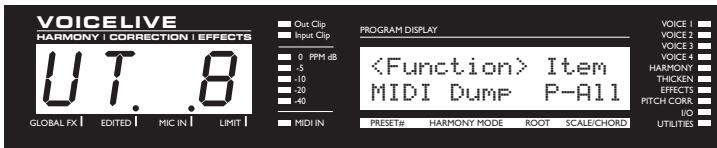
Dans cet écran, le premier bouton affecte les options du second bouton. Lorsque vous avez fait votre sélection, vous devez appuyer sur la molette pour lancer la fonction.
Bouton EDIT 1: MIDI Dump. Permet le Dump SYSEX MIDI de tous les Presets ou de Presets individuels, de tous les morceaux ou de morceaux individuels, et des paramètres IO/Util du VoiceLive.
- Sélectionnez ce que vous souhaitez sauvegarder à l'aide du bouton EDIT2. Pn indique un Preset; Sn indique un morceau; Setup indique tous les paramètres IO/Util.
- Si vous êtes connecté à un autre VoiceLive, appuyez sur ENTER pour copier vos données dans l'autre VoiceLive.
- Si vous êtes connecté à un séquenceur, armez l'enregistrement des données SYSEX et appuyez sur ENTER sur le VoiceLive.
Bouton EDIT 1: RestorePre. Restaure un Preset sur ses réglages d'usine.
- Sélectionnez le Preset à restaurer avec le bouton EDIT2.
- Appuyez sur ENTER pour restaurer le Preset.
Bouton EDIT 1: RestoreSng. Restaure un morceau sur ses réglages d'usine.
- Sélectionnez le morceau à restaurer avec le bouton EDT2.
- Appuyez sur ENTER pour restaurer le morceau.
Bouton EDIT 1: Clear Sng. Supprime les étapes d'un morceau et son nom.
- Sélectionnez le morceau à supprimer avec le bouton EDIT2.
- Appuyez sur ENTER pour supprimer le morceau.
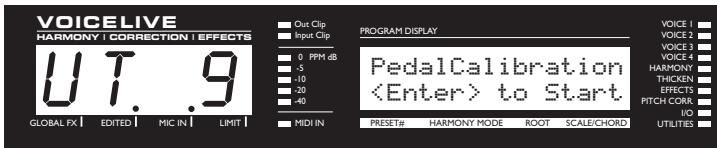
Le VoiceLive fonctionne normalement avec la plupart des pédales passives de volume et d'expression. Utilisez cet écran pour calibrer la pédale. Pour calibrer la pédale d'expression, suivez les instructions sur l'écran LCD du VoiceLive :
Connectez la pédale d'expression à l'entrée Pedal In à l'arrière du VoiceLive et appuyez sur la molette de données (ENTER).
- Placez la pédale en position MAXIMUM.
- Appuyez sur la molette de données (ENTER).
- Placez la pédale en position MINIMUM.
- Appuyez sur la molette de données (ENTER).
Mode de morceau "SONG
Le mode Song est un mode avancé du VoiceLive. Vous pouvez pré-programmer une série de Presets, avec variations de gamme, de tonalité ou d'accords, avancer ou réculer dans cette série, ou encore sauter directement sur une étape spécifique du morceau en mode Direct - le tout au pied. Le VoiceLive contient un maximum de 50 morceaux de 30 étapes chacun.
Cette fonction vous permet essentiellement d'utiliser un seul Preset dans une sequence de changements au pied en ne modifiant que les paramètres musicaux — l'accord, la fondamentale et le type avec les Presets en accord — et la tonalité et la gamme avec les Presets d'harmonisation par gamme.
Pour passer en mode Song, maintenez la touche SONG (2) enfoncée jusqu'à ce que SONG clignote sur l'afficheur à LEDs.
Écran LCD du mode song :
33: Happy Joe
S2 F53s C#Ma. j2
Cet écran LCD est un exemple d'affichage en mode de morceau. Voici sa signification :
Ligne supérieure — Nom et numéro du morceau. S2 Numéro de l'étape. P53s Numéro de Preset et type d'harmonie. s = Scale (gamme); c = Chord (accord); n = notes; vide = Shift. C# Maj2 Fondamentale/tonique et type de gamme/accord pour les Presets d'harmonisation par gamme et par accord.
Pour accéder à l'écran d'édition des morceaux, appuyez sur la touche EDIT lorsque vous êtes en mode Song.
Écran d'édition en mode song :
Sng33
S21 F53s C#Ma. j2
Cet écran LCD est un exemple d'affichage en mode d’édition de morceau. Voici sa signification :
Sng33 Numéro du morceau. - Fonction d'édition du morceau. Sélectionnable en tournant la molette et exécutée en appuyant sur la molette (ENTER). S21 Numéro d'étape. Modifiez le numéro d'étape avec le bouton EDIT 1. P53s Numéro de Preset et type d'harmonie. s = Scale;c = Chord; n = notes; vide= Shift. Vous pouvez opérer le numéro de Preset avec le bouton EDIT 2. - C# Tonique/fondamentale de gamme/accord des Presets d'harmonisation par gamme/accord. Modifiable avec le bouton EDIT 3. - Maj2 Type de gamme/accord des Presets d'harmonisation par gamme/accord. Modifiable avec le bouton EDIT 4.
Fonctions d'édition des morceaux
Tournez la molette de données pour sélectionner l'une des deux fonctions d'édition de morceaux suivantes :
Insère une copie de l'étape courante. Supprime l'étape courante.
Appuyez sur ENTER pour exécuter la fonction.
Lorsque vous avez créé un morceau, appuyez sur STORE pour sauvegarder votre travail.
Écran à LEDs du mode Song
Ceci est un exemple de l'écran à LEDs de sélection de morceau.
5G Indique que vous êtes en mode de sélection de morceau. 31 Numéro de morceau.
Appuyez sur les touches PREVIOUS/NEXT (5,6) pour modifier le numéro de morceau.
Lorsque vous êtes en mode Song, vous pouvez accéder à cet écran en appuyant sur la touche SELECT (1).
Ceci est un exemple d'affichage des étapes d'un morceau.
ST Indique que vous êtes en mode d'étape de morceau. 21 Numéro d'étape de morceau.
Appuyez sur les touches PREVIOUS/NEXT (5,6) pour modifier le numéro d'étape.
Lorsque vous êtes en mode Song, vous pouvez accéder à cet écran en appuyant sur la touche STEP button (2).
Mode de sélection directe de morceau
Pour passer en mode de sélection directe de morceau, vous devez être en mode Song. Maintenez ensuite la touche DIRECT (3) enfoncée, jusqu'à ce que DRCT clignote sur l'écran à LEDs.
Ceci est un exemple d'affichage en mode de sélection directe de morceau.
Ce caractère signifie que vous êtes en mode Song.
Ce caractère signifie que vous êtes dans le sous-mode de sélection directe :
- Si c'est un A, B, C ou un D, vous venez de charger une étape directe en appuyant sur l'une des quatre touches supérieures DIRECT. Dans ce cas, maintenez l'une de ces touches enfoncée pour changer de mode de fonctionnement du VoiceLive.
- Si c'est un *, maintenez l'une de ces touches enfoncée pour assigner la touche à l'étape courante.
Indique le numéro de l'étape courante.
Appuyez sur les touches DIRECT (1-4) pour passer directement à l'étape assignée.
Maintenez les touches DIRECT (1-4) enfoncées pour assigner l'étape à la touche (lorsque le second caractère est un *) ou pour changer de mode de fonctionnement du VoiceLive.
Les touches PREVIOUS/NEXT (5, 6) changent d'objet du morceau. Le second caractère de l'écran à LEDs devient alors un *, ce qui indique que vous pouvez assigner une touche DIRECT.
Mode de voix de morceau
Pour passer en mode de voix de morceau, vous devez être en mode Song. Maintenez ensuite la touche VOICE (3) enfoncée, jusqu'à ce que VOIC clignote sur l'écran à LEDs.
Ceci est un exemple d'écran à LEDs en mode de sélection de morceau.
5 Ce caractère signifie que vous êtes en mode Song. Ce caractère signifie que vous êtes dans le sous-mode de voix. 21 Indique l'étape courante du morceau.
Appuyez sur les touches VOICE (1-4) pour activer/désactiver les voix d'harmonies individuelles.
Maintenez les touches VOICE (1-4) enfoncées pour changer de mode de fonctionnement du VoiceLive.
Appuyez sur les touches PREVIOUS/NEXT (5, 6) pour changer d'étape dans le morceau. Les voix activées/désactivées restent les mêmes lorsque vous changez d'étape dans le morceau.
Harmonie
Voici comment utiliser les fonctions d'harmonisation avec efficacité. Nous avons essayé de rester très pratiques dans notre approche sur ce que le VoiceLive peut faire.
Maintien de l'harmonie
Une véritable innovation, le maintien de l'harmonie vous permet de faire durer l'harmonie à volonté pendant que vous continuez à chanter. Lors de l'activation de la fonction (assignez la touche User à la fonction dans les écrans UBTN ou UT2 et maintenez la touche enfoncée ou envoyez un message de CC MIDI Harmonie Hold), vous pouvez geler les harmonies (de façon tout à fait naturelle) jusqu'à ce que vous relâchiez la touche ou transmettiez le message de CC correspondant. Voir l'écran d'édition UBTN dans la section "Écran d'édition des Presets" la section "Implémentation MIDI".
Modes d'harmonisation
Le VoiceLive offre quatre modes d'harmonisation différents, soit quatre méthodes de création d'harmonies. Nos exemples utilisent la gamme de Do majeur. Voici cette gamme :
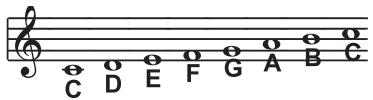
Mode de notes
Ce mode vous permet d'utiliser les notes MIDI pour déterminer la hauteur de la note de l'harmonie. Le VoiceLive possède deux modes d'harmonisation "Manuel/Notes", sur un seul canal ou les quatre. Le VoiceLive peut être configuré pour travailler sur 4 canaux dans le menu LIT6N. Le mode de réception sur 4 canaux vous permet de transmettre des notes sur 4 canaux MIDI, un par voix d'harmonisation. C'est le moyen le plus polyvalent et le plus direct de créer des harmonies, et par là même des mélodies et des contre-chants complexes, quel que soit votre chant principal.
Connu également sous le nom de "intervalles fixes", ce mode crée des harmonies à intervalles fixes par rapport à votre chant. Ce type d'harmonisation est appelé chromatique (nous aborderons ce sujet plus tard). Nous appelons ce mode "non-intelligent", car le VoiceLive ne
fonctionne pas en termes de gamme ou de tonalité. Ces harmonies sont purement linéaires. Les harmonies les plus courantes sont la quinte (7 demi-tons) et l'octave (12 demi-tons), de deux octaves en dessous de la note d'entrée, jusqu'à une octave au-dessus de la note d'entrée.
L'illustration ci-dessous montre l'harmonisation chromatique en pièces de la gamme de Do majeur, telle qu'appliquée par le VoiceLive en mode Shift.
Les harmonies par accord utilisent un accord pour créer des harmonies diatoniques intelligentes basées sur votre chant. Pour créer des harmonies par accords, vous devez saisir en temps réel les accords du morceau. Ceci est possible par MIDI ou par une série où sont programmées des fondamentales d'accords et leurs types qui définissent essentiellement 3 ou 4 notes constituant l'accord. En mode par accords, le Quintet crée des harmonies correspondant aux notes de l'accord. Les harmonies par accord sont "intelligentes" car elles déchiffrent l'accord joué et la note chantée pour produire des harmonies CLS plaisantes et musicales. Lorsque la note d'harmonisation est réglée sur 1 supérieure (Up1), la note suivante dans l'accord au-dessus de la note chantée est jouée par la voix d'harmonie. L'illustration ci-dessous indique les notes d'harmonisation sur la gamme de Do majeur avec un accord de Do majeur avec uniquement la sélection "Up1".
Tonique : C, Type : Maj, Up1
Voici le passage corrigé : Veuillez remarquer que chaque note de l'harmonie peut couvrir plusieurs notes d'entrée et que chaque note d'entrée ne possède pas une note harmonisée unique. Par exemple, Do et Re sont toutes les deux harmonisées en Mi (tierre supérieure), Mi et Fa partagent le Sol, etc. Ceci offre une harmonisation plus fluide et moins changeante qu'avec le mode Shift, par exemple. Ceci vous permet d'intégrer entièrement des chants harmonisés dans vos morceaux si vous connaissez la progression d'accords. Voici la liste des accords reconnus avec Do comme tonique de référence:
| Maj | C | E | G | |
| Maj6 | C | E | G | A |
| Maj7 | C | E | G | B |
| Maj7sus4 | C | F | G | B |
| Min | C | Eb | G | |
| Min6 | C | Eb | G | A |
| Min7 | C | Eb | G | Bb |
| Min7b5 | C | Eb | Gb | Bb |
| Dim | C | Eb | Gb | |
| Dim7 | C | Eb | Gb(equiv. à A) | Bbb |
| Dom7 | C | E | G | Bb |
| Dom7b5 | C | E | Gb | Bb |
| Aug | C | E | G# | |
| Aug7 | C | E | G# | Bb |
| Sus | C | F | G | |
| Sus2 | C | D | G | |
| Sus7 | C | F | G | Bb |
Mode par gamme
Les harmonies utilisent une tonalité et une gamme pour créer des harmonisations diatoniques correctes. La musique populaire utilise en général une seule gamme dans chaque morceau, ce qui vous permet de n'avoir à saisir ces informations qu'une seule fois, en début de morceau. Les harmonies par gamme sont plus dynamiques que les harmonies par accord car chaque note d'entrée possède sa note d'harmonisation. L'illustration ci-dessous montre l'harmonisation en tierce supérieure sur une gamme de Do major. Vous pouvez constater que l'harmonisation par gamme suit la note d'entrée :
Avec la touche HARMONY, vous accédez au paramètre SMOOTHING. Avec une valeur de 100% les voix harmonisées suivent les notes d'entrée, les erreurs, etc. Lorsque la valeur est de 0% les harmonies sautent directement aux notes d'harmonisation de la gamme, comme un correcteur de hauteur placé sur les voix harmonisées. Avec un réglage compris entre 0 et 100% du paramètre SMOOTHING, vous obtenez une correction variable des harmonisations. Le VoiceLive dispose de six gammes d'harmonisation pré-programmées : trois gammes majeures, trois gammes mineures, et une gamme personnalisée par Preset. Pour créer une gamme personnalisée, consultez la description du paramètre MAP dans la section sur les touches Voice. Il peut être difficile de couvrir la tonalité de certains morceaux. Par exemple : "Sweet Home Alabama". On pourrait penser que la tonalité est Ré majeur (premier accord), mais les harmonies sont en utilisant Sol major. Jouez le morceau pour entendre la différence. La tonalité et le mode d'un morceau peuvent être difficiles à couvrir : sur les morceaux axés sur la tonique ou le troisième degré de la gamme, vous risquez de ne pas entendre de différence notable entre les trois gammes majeures ou mineures. Ceci vient du fait que le morceau n'utilise pas les notes altérées de la gamme. Une méthode axée sur la quinte (Si dans le cas d'une gamme en Mi major) met en évidence des différences entre les gammes. Essayez "Sha Lala Lala... La Tee Daa", du refrain de "Brown Eyed Girl" de Van Morrison (Mi major, harmonisation à la tierce supérieure) sur chaque gamme majeure pour entendre la différence. Pour les gammes mineures, essayez "Evil Ways" de Santana (Sol mineur, harmonisation à la tierce supérieure) pour entendre la différence entre les gammes mineures. Le tableau de la page suivante donne la tierce et la quinte supérieures pour illustrer les différences entre les six différentes gammes — "nc" signifie aucun changement, dans le sens où la voix harmonisée conserve sa hauteur précédente jusqu'à ce que le chant principal passe à une note non "nc".
| Chant Lead C | C# | D | Eb | E | F | F# | G | G# | A | Bb | B | |
| MAJ1 | Tierce supérieur E | nc | F | nc | G | A | nc | B | nc | C | D | D |
| Quinte supérieur G | nc | A | nc | B | C | nc | D | nc | E | F | F | |
| MAJ2 | Tierce supérieur E | nc | F | nc | G | A | nc | C | nc | C | D | D |
| Quinte supérieur G | nc | A | nc | C | C | nc | E | nc | E | F | F | |
| MAJ3 | Tierce supérieur E | nc | F | nc | G | A | nc | Bb | nc | C | D | D |
| Quinte supérieur G | nc | A | nc | Bb | C | nc | D | nc | E | F | F | |
| MIN1 | Tierce supérieur Eb | nc | F | G | nc | Ab | nc | Bb | C | nc | D | nc |
| Quinte supérieur G | nc | Bb | Bb | nc | C | nc | D | Eb | nc | F | nc | |
| MIN2 | Tierce supérieur Eb | nc | F | G | nc | A | nc | Bb | C | nc | D | nc |
| Quinte supérieur G | nc | A | Bb | nc | C | nc | D | Eb | nc | F | nc | |
| MIN3 | Tierce supérieur Eb | nc | F | G | nc | Ab | nc | B | C | nc | D | nc |
| Quinte supérieur G | nc | A | Bb | nc | C | nc | D | Eb | nc | F | nc |
Diatonique et chromatique
Nous avons qualifié les harmonies par accords et par gammes de diatoniques et les harmonies du mode Shift de chromatique — qu'est-ce que cela signifie ? Regardez le clavier d'un piano. Entre le Do central et le Do suivant, vous avez 12 touches : 7 touches blanches et 5 touches noires. Chacune de ces touches est espacée d'un demi-ton, soit un total de 12 demi-tons. Contrairement à la gamme diatonique, la gamme chromatique utilise les douze demi-tons, ce qui fait qu'il y a une seule gamme chromatique mais 12 de chaque gamme diatonique major, mineure, etc. (Do majeur, Do# majeur, Ré majeur, etc.). Tout le monde connaît la célèbre gamme diatonique "Do, Ré, Mi, Fa, Sol, La, Si, Do". C'est ce qui fait que les harmonies basées sur la gamme diatonique sonnent de façon correcte.
Que sont les harmonies? Les harmonies de la gamme diatonique ne peuvent utiliser que les notes prises dans une gamme ou un accord sélectionné. Ainsi, une harmonisation à la tierce supérieure varie entre 3 et 4 demi-tons au-dessus de la note de départ, alors que l'harmonisation chromatique force l'intervalle d'exactement 4 demi-tons (une tierce majeure) au-dessus de chaque note. Pour résumer : nous disposons de trois modes différents utilisant les gammes chromatique ou diatonique.
Le mode Shift, qui utilise la gamme chromatique de 12 demi-tons, utilise des intervalles d'harmonisation fixes :
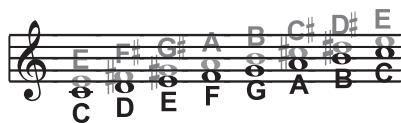
Le mode par accords, qui utilise la tonique, la tierce, la quinte et parfois la septième des gammes diatoniques, calcule l'harmonisation sur la note la plus proche dans l'accord :
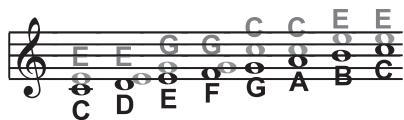
Le mode par gammes, qui utilise une seule gamme diatonique, calcule l'harmonie sur la note la plus proche dans la gamme :
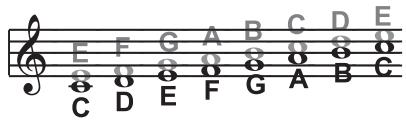
Théorie mise à part, la meilleure façon consiste à essayer tous les modes d'harmonisation du Quintet. Vous développerez un sens instinctif de l'harmonisation et vous découvrirez de superbes possibilités sonores insoupçonnées.
Accordage juste
Pourquoi la justesse ? Vous ne le savez peut-être pas, mais le piano à queue le plus cher ou le dernier synthétiseur en vogue ne sont pas réellement justes ! En fait, ils reconnaissent le modèle du clavier tempéré.
L'harmonie est le résultat d'une interaction entre différentes fréquences audibles sous forme de rapports qui semblent musicaux à l'oreille humaine. Un rapport plus juste implique une plus belle harmonie. La plupart des instruments (comme le piano) sont par nature absolus. Chaque note du clavier possède une hauteur spécifique. L'accordage du clavier tempéré utilise des approximations pour la justesse de chaque note, vous permettant de modifier facilement la tonalité de la musique sans avoir à ré-acorder les instruments. Malheureusement, avec cette méthode d'accordage, vous perdez la possibilité d'obtenir des rapports parfaits lorsque vous jouez plusieurs notes. Par conséquent, l'harmonisation de la musique n'est pas parfaitement juste.
En conclusion, les imperfections du clavier tempéré sont pratiques mais restent... imparfaites. L'utilisation du VoiceLive avec l'accordage Juste étendra votre horizon musical.
L'accordage Juste conserve des rapports relatifs justes (et parfaits) entre les intervalles, créant des harmonies parfaites.
Les chanteurs, notamment sur des morceaux à plusieurs voix a cappella, basent leur accordage sur l'harmonisation avec les autres chanteurs. La tendance naturelle, et ce qui SONNE le moins, est de chanter avec un accordéon
juste pour éviter au maximum les oscillations. L'un des buts du chant en quartet (Barbershop en anglais) est de rechercher "l'intonation relative juste" afin de pouvoir entendre une sousfréquence, ce que les fans de ce type de chant apprécient énormément. Dans ce type de musique, il est de la responsabilité du chanteur principal d'essayer de chanter la mélodie aussi près que possible du tempérament d'un piano (piano tempéré). Les autres chanteurs doivent accorder leurs harmonies sur la mélodie en utilisant "l'intonation relative juste". Le quintet permet d'obtenir ce résultat avec les modes d'accordage Juste et Barbershop.
Lorsque vous avez sélectionné les modes Juste ou Barbershop, l'accordage des harmonies est basé sur les rapports suivants :
Tierre mineure = 3 cycles pour 4 cycles du chant en entrée.
Tierre majeure = 5 cycles pour 4 cycles du chant en entrée.
Quinte = 3 cycles pour 2 cycles du chant en entrée.
Le mode Barbershop diffère du mode Just en mode d'harmonisation par accords. Le mode Just utilise la tonique de l'accord comme référence d'accordage alors que le mode Barbershop utilise le chant d'entrée comme référence pour l'accordage. Pour cette raison, il est préféirable d'utiliser le mode Barbershop dans une application a cappella et le mode Just lorsque vous jouez avec d'autres instruments. Le mode Just sonne plus juste avec les autres instruments accordés selon le motif du piano tempéré.
Notre meilleur conseil est d'essayer et d'utiliser ce qui vous semble le plus flatteur à l'oreille.
| Preset Mode Footswitch Functions: Buttons 1-4 | |||||
| Submode | Action | Button 1 | Button 2 | Button 3 | Button 4 |
| Normal | Press | Preset Select | Key Select | Scale Select | N/A |
| Hold | N/A | Enter Song Mode | Enter Direct Mode | Enter Voice Mode | |
| Direct | Press | Recall Direct A Preset | Recall Direct B Preset | Recall Direct C Preset | Recall Direct D Preset |
| Hold | Program Direct A* Preset OR Enter Preset Mode | Program Direct B* Preset OR Enter Song Mode | Program Direct C* Preset | Program Direct D* Preset OR Enter Voice Mode | |
| Voice | Press | Enable/Disable Voice 1 | Enable/Disable Voice 2 | Enable/Disable Voice 3 | Enable/Disable Voice 4 |
| Hold | Enter Preset Mode (leave Voice Submode) | Enter Song Mode | Enter Direct Mode | Enter Voice Mode | |
| Preset Mode Footswitch Functions: Buttons 5-8 | |||||
| Submode | Action | Button 5 | Button 6 | Button 7 | Button 8 |
| Normal | Press | Decrement Preset#, Key, or Scale | Increment Preset#, Key, or Scale | User defined function | Mute/ Unmute Harmony Voices |
| Hold | Repeat Decrement Preset#, Key, or Scale Repeat | Increment Preset#, Key, or Scale Repeat | User defined function | Bypass/ Unbypass | |
| Direct | Press | Decrement Preset# | Increment Preset# | User defined function | Mute/ Unmute Harmony Voices |
| Hold | Repeat Decrement Preset# | Repeat Increment Preset# | User defined function | Bypass/ Unbypass | |
| Voice | Press | Decrement Preset# | Increment Preset# | User defined function | Mute/ Unmute Harmony Voices |
| Hold | Repeat Decrement Preset# | Repeat Increment Preset# | User defined function | Bypass/ Unbypass | |
| * Direct buttons are programmed when the second character of the LED display is a * , otherwise the mode is changed. | |||||
| Song Mode Footswitch Functions: Buttons 1-4 | |||||
| Submode | Action | Button 1 | Button 2 | Button 3 | Button 4 |
| Normal | Press | Song Select | Song Step Select | Rewind to Step 1 | N/A |
| Hold | Enter Preset Mode | N/A | Enter Direct Mode | Enter Voice Mode | |
| Direct | Press | Goto Direct A Step | Goto Direct B Step | Goto Direct C Step | Goto Direct D Step |
| Hold | Program Direct A* Step OR Enter Preset Mode | Program Direct B* Step OR Enter Song Mode | Program Direct C* Step | Program Direct D* Step OR Enter Voice Mode | |
| Voice | Press | Enable/Disable Voice 1 | Enable/Disable Voice 2 | Enable/Disable Voice 3 | Enable/Disable Voice 4 |
| Hold | Enter Preset Mode | Enter Song Mode | Enter Direct Mode | Enter Voice Mode | |
| Song Mode Footswitch Functions: Buttons 5-8 | |||||
| Submode | Action | Button 5 | Button 6 | Button 7 | Button 8 |
| Normal | Press | Decrement Song# or Song Step# | Increment Song# or Step# | User defined function | Mute/ Unmute Harmony Voices |
| Hold | Repeat Decrement Song# or Step# | Repeat Increment Song# or Step# | User defined function | Bypass/ Unbypass | |
| Direct | Press | Decrement Song Step# | Increment Song Step# | User defined function | Mute/ Unmute Harmony Voices |
| Hold | Repeat Decrement Song Step# | Repeat Increment Step# | User defined function | Bypass/ Unbypass | |
| Voice | Press | Decrement Song Step Number | Increment Song Step# | User defined function | Mute/ Unmute Harmony Voices |
| Hold | Repeat Decrement Step # | Repeat Increment Step# | User defined function | Bypass/ Unbypass | |
| * Direct buttons are programmed when the second character of the LED display is a *, otherwise the mode is changed. | |||||
Implementation MIDI
| Nom du paramètre | N° de CC | Plage / Description |
| Voice 1 Level | 46 | 0-127 |
| Voice 1 Voicing | 14 | Dépend du mode d'harmonie |
| Voice 1 Gender | 29 | 0-127 |
| Voice 1 Vibrato Style | 89 | 0-Nombre de styles |
| Voice 1 Vibrato Amount | 90 | 0-100 |
| Voice 1 Pan | 16 | 0-127 |
| Voice 1 Active | 106 | 0-63 Off, 64-127 On |
| Voice 2 Level | 17 | 0-127 |
| Voice 2 Voicing | 18 | Dépend du mode d'harmonie |
| Voice 2 Gender | 19 | 0-127 |
| Voice 2 Vibrato Style | 61 | 0-Nombre de styles |
| Voice 2 Vibrato Amount | 62 | 0-100 |
| Voice 2 Pan | 20 | 0-127 |
| Voice 2 Active | 107 | 0-63 Off, 64-127 On |
| Voice 3 Level | 21 | 0-127 |
| Voice 3 Voicing | 22 | Dépend du mode d'harmonie |
| Voice 3 Gender | 23 | 0-127 |
| Voice 3 Vibrato Style | 88 | 0-Nombre de styles |
| Voice 3 Vibrato Amount | 15 | 0-100 |
| Voice 3 Pan | 24 | 0-127 |
| Voice 3 Active | 108 | 0-63 Off, 64-127 On |
| Voice 4 Level | 25 | 0-127 |
| Voice 4 Voicing | 26 | Dépend du mode d'harmonie |
| Voice 4 Gender | 27 | 0-127 |
| Voice 4 Vibrato Style | 3 | 0-Nombre de styles |
| Voice 4 Vibrato Amount | 105 | 0-100 |
| Voice 4 Pan | 28 | 0-127 |
| Voice 4 Active | 109 | 0-63 Off, 64-127 On |
| Harmony Root | 30 | 0-11 |
| Harmony Type | 31 | Dépend du mode d'harmonie |
| Harmony Level | 12 | 0-127 |
| Harmony Smooth | 116 | 0-127 |
| Harmony Style Amount | 41 | 0-127 |
| Harmony Portamento | 84 | 0-127 |
| Harmony Notes Attack | 73 | 0-127 |
| Harmony Notes Release | 72 | 0-127 |
| Harmony Latch | 35 | 0-63 Off, 64-127 On |
| Harmony Bypass | 110 | 0-63 Off, 64-127 On |
| Thickening Bypass | 111 | 0-127 |
Implementation MIDI
| Nom du paramètre | N° de CC | Plage / Description |
| Fx Level | 91 | 0-127 |
| Fx Rev:Delay Mix | 51 | 0-127 |
| Fx Lead2Reverb Send | 52 | 0-127 |
| Fx Harmony2Reverb Send | 53 | 0-127 |
| Fx Lead2Delay Send | 55 | 0-127 |
| Fx Harmony2Delay Send | 56 | 0-127 |
| Fx Delay2Reverb Send | 58 | 0-127 |
| Fx Reverb Type | 59 | 0-13 |
| Fx Delay Type | 63 | 0-2 |
| Fx Delay Feedback | 45 | 0-127 |
| Fx Bypass | 112 | 0-63 Off, 64-127 On |
| Correction Scale Root | 47 | 0-11 |
| Correction Scale Type | 48 | 0-5 |
| Correction Window | 49 | 0-127 |
| Correction Attack | 54 | 0-127 |
| Correction Amount | 57 | 0-127 |
| Correction Scale LSB | 117 | *Spécial |
| Correction Scale MSB | 118 | *Spécial |
| Correction Bypass | 113 | 0-63 Off, 64-127 On |
| Setup Dry Level | 13 | 0-127 |
| Setup Lead Pan | 10 | 0-127 |
| Setup Dynamics | 60 | 0-3 |
| Setup EQ Routing | 44 | 0-3 |
| Setup Low Shelf Freq | 80 | 0-127 |
| Setup Low Cut Boost | 81 | 0-127 |
| Setup High Shelf Freq | 82 | 0-127 |
| Setup High Cut Boost | 83 | 0-127 |
| Setup Mid Freq | 50 | 0-127 |
| Setup Mid Boost | 85 | 0-127 |
| Setup EQ Q | 86 | 0-127 |
| Setup Output Level | 87 | 0-127 |
| Sustain Pedal | 64 | 0-63 Off, 64-127 On |
Affecte le fonctionnement avec les Présents en Notes et en accords uniquement.
Implementation MIDI
| Nom du paramètre | N° de CC | Plage / Description |
| Instrument Pan | 102 | 0-127 |
| Instrument Level | 103 | 0-127 |
| Bypass All | 114 | 0-63 Off, 64-127 On |
| Harmony Maintenez enfoncée la touche CC Control | 119 0-63 Off, 64-127 | |
| On Global Vibrato | 1 | 0-127 |
| Song Step Forward | 115 | >63, Avance l' étape morceau |
| Song Step Backward | 9 | >63, Recule l' étape morceau |
*CC spéciaux (idem pour les CC en G standard et avancé)
| Note de gamme de correction | 118 | MSB | OnnpqrsB (binaire) |
| nn | réservé | ||
| o=1 | C note on | ||
| p=1 | C#/Db note on | ||
| q=1 | D note on | ||
| r=1 | D#/Eb note on | ||
| s=1 | E note on | ||
| 117 | LSB | 0tuvwxyzB | |
| t=1 | F note on | ||
| u=1 | F#/Gb note on | ||
| v=1 | G note on | ||
| w=1 | G#/Ab note on | ||
| x=1 | A note on | ||
| y=1 | A#/Bb note on | ||
| z=1 | B note on | ||
| o...z=0 | notes off utilise valeur |
Exemple de message de gamme personalisée :
Gavage souhaitée: C, E, G, B avec une fondamentale en C. Cette gamme peut être transposée en modifiant la tonalité de la gamme.
Message: CC#118, 00010001 (converti en 17 décimal), CC#117, 00010001 (17 décimal)
Les Program Change MIDI changent le n° de morceau en mode Song.
Dans les autres modes, les Program Change MIDI changent le numéro du Présent.
Remarque : Pour capturer la gamme de correction souhaitée, vous pouvez changer de gamme de correction en face avant et enregistrer les réglages par la sortie MIDI out.
Autres messages smidi :
Program Change : Reçu/transmis. En mode Song : reçu uniquement.
- change le numéro de morceau.
Pitch Bend: Reçu. Contrôle la hauteur ou le genre — assignable dans les Presets.
Note On/Off: Reçu.
Sortie numérique
Connecteur :
Formats :
Fréquence d'échantillonnage :
Fréquence d'échantillonnage :
RCA (S/PDIF)
0 à 22/23,9 kHz ± 0,01 dB à 44,1/48 kHz
Entrées analogiques
Connecteurs, symétriques
Impédance : Symétrique/asymétrique
Entrée ligne à 0 dBFS :
Sensibilité ligne avec réserve dynamique de 12 dB :
Niveau entrée Instrument à 0 dBFS :
Sensibilité Instrument avec réserve de 12 dB :
Niveau entrée Mic à 0 dBFS : Pad Off/On
Sensibilité Mic. avec réserve de 12 dB Pad Off/On
Plage dynamique Line, Mic. avec gain minimum:
NF/Vis à gain mic. max., charge = 200 Ohms :
DHT:
Réponse ligne :
Réponse Mic., gain max.:
Diaphonie :
Conversion A/N :
Retard de conversion A/N :
Mic. : XLR, Line : Jack 6,35 mm
Mic.: 3.6/1,8 kOhms, Line: 21/13 kOhms
24 dBu à 0 dBu
12 dBu à -12 dBu
18 dBu à -12 dBu
6 dBu à -24 dBu
-13 dBu/7 dBu à -51 dBu/-31 dBu
-25 dBu/-5 dBu à -63 dBu/-43 dBu
92dB,20Hz-20kHz
126 dBu
< -100 dB (0,001 %) à 1 kHz
+0/-0,1 dB, 20 Hz à 20 kHz
-1.5 dB à 40 Hz, +0/-0,1 dB (200 Hz à 20 kHz)
-85 dB, 20 Hz à 20 kHz
24 bits, suréchantillonnage 128 fois
0,65/0,70 ms à Fq. = 48/44,1 kHz
Sorties analogiques
Conversion N/A:
Retard de conversion N/A :
Connecteurs, symétriques :
Impédance de sortie :
Niveau de sortie max. (symétrique/asymétrique) :
Plage de sortie :
Plage dynamique :
DHT:
Réponse :
Diaphonie :
24 bits, suréchantillonnage 128 fois
0,63/0,68 ms à Fq. = 48/44,1 kHz
Jack 6,35 mm
40 Ohms
<-98 dB (0,0013 %) à 1 kHz
+0/-0,3 dB, 20 Hz à 20 kHz
-100 dB, 20 Hz à 20 kHz
Répond aux normes :
EN 55103-1 et EN 55103-2
Température de fonctionnement :
Température de stockage :
Humidité :
0^ C ÷ 50^ C
90% max. sans condensation
Interfaces de contrôle
MIDI
Pédalier :
In/Out/Thru: DIN 5 broches
Jack 6,35 mm
Divers
Ecran :
Dimensions :
Poids :
Tension secteur :
Consommation électrique :
Garantie pièces et main d'œuvre :
LCD 16 x 1 caractères, Leds 4 caractères
282× 260× 89mm
2,7 kg
100 à 240 VAC, 50 à 60 Hz (sélection auto)
<15W
1 an