FIREWORX - Processeur d'effets audio TC ELECTRONIC - Notice d'utilisation et mode d'emploi gratuit
Retrouvez gratuitement la notice de l'appareil FIREWORX TC ELECTRONIC au format PDF.

| Intitulé | Description |
|---|---|
| Type de produit | Processeur d'effets audio |
| Caractéristiques techniques principales | 32 effets intégrés, traitement audio en temps réel, compatibilité avec les systèmes de sonorisation professionnels. |
| Alimentation électrique | Alimentation externe, 100-240V AC, 50/60Hz |
| Dimensions approximatives | 482 mm x 44 mm x 200 mm |
| Poids | 2,5 kg |
| Compatibilités | Compatible avec les systèmes audio numériques et analogiques, intégration facile avec les consoles de mixage. |
| Fonctions principales | Égalisation, réverbération, délai, modulation, et effets de distorsion. |
| Entretien et nettoyage | Utiliser un chiffon doux et sec, éviter les produits chimiques agressifs. |
| Pièces détachées et réparabilité | Disponibilité de pièces de rechange via le service client TC Electronic. |
| Sécurité | Respecter les consignes de sécurité électrique, éviter l'exposition à l'humidité. |
| Informations générales utiles | Idéal pour les musiciens, les ingénieurs du son et les studios d'enregistrement. |
FOIRE AUX QUESTIONS - FIREWORX TC ELECTRONIC
Questions des utilisateurs sur FIREWORX TC ELECTRONIC
0 question sur cet appareil. Repondez a celles que vous connaissez ou posez la votre.
Poser une nouvelle question sur cet appareil
Téléchargez la notice de votre Processeur d'effets audio au format PDF gratuitement ! Retrouvez votre notice FIREWORX - TC ELECTRONIC et reprennez votre appareil électronique en main. Sur cette page sont publiés tous les documents nécessaires à l'utilisation de votre appareil FIREWORX de la marque TC ELECTRONIC.
MODE D'EMPLOI FIREWORX TC ELECTRONIC
Table des matières, 3 Bienvenue, 4 Caractéristiques, p. 5 Face avant, 6 Face arrière, p. 8 Trajet du signal, 9 Connexions au FireworX, p. 10
Opérations élémentaires 12
Mise en œuvre rapide,.... p. 12 Aperçu des menus,. p. 13 P. 14 Menu Recall,. p. 14 Fenêtre Preset,. p. 14 Fenêtre List,. p. 14 Exercices de chargement,... p. 15
STORE, P. 16
Menu Store, p. 16 Fenêtre Store, p. 16 Fenêtre Name, p. 16 Fenêtre Delete, p. 16 La carte mémoire, p. 17 Exercices de sauvegarde, p. 18
Configuration des EFFETS 20
EFFECTS,. P. 20
Menu Effects, p. 20 Fenêtre Edit, p. 20 Exercices d'édition, p. 21
ROUTING, P. 20
Menu Routing, p. 22 Exercices d'affection, p. 24 Fenêtre I/O, p. 26 Configuration des E/S, p. 26 Fenêtre Layout, p. 28 Fenêtre Tool, p. 28 Organisation des blocs, p. 29
Modulateurs 30
MOD,. P. 30
Menu Modifier,. p. 30 Trajet du signal,. p. 30
Fenêtre Matrix,. p. 30 Fenêtre Link,. p. 32 Fenêtre Dials,. p. 32 Exercice sur les Mod., 33 Fenêtre Modifiers,. p. 34 Boucle externe,. p. 38 Mollette Alpha Mod., 39 Tempo,. p. 40 Boucle d'insertion,. p. 41
Système et MIDI 42
Affectation des E/S, p. 42
Menu I/O Setup,. p. 42 Fenêtre Signal,. p. 43 Fenêtre Level,. p. 44 Fenêtre MIDI,. p. 44 Contrôleurs externes,. p. 45
MENUTILITY, P.48
Fenêtre Config., p. 48 Fenêtre Card, p. 48
Les blocsd'effets 50
Icones spéciales, p. 50 Dynamique, p. 50 Filtres, p. 53 Filtres à formant, p. 56 Distorsion, p. 56 Vocoder, p. 57 Synthé, p. 60 Pitch Shifter, p. 61 Chorus, p. 61 Retard, p. 64 Réverbération, p. 68 Panoramaque, p. 70 Correcteur, p. 72
Annexes 74
Menu Reset. p. 74 Auto test. p. 75 Assistance technique. p. 76 Implémentation MIDI... p. 77 Caractéristiques techniques. p. 78 Note. p. 79 Listes des Presets. p. 80
TC Electronic, Sindalsvej 34, DK-8240 Risskov - tcf@tcelectronic.com
Version française Rev 2 - SW - V 2.00
Prod. No: 606057411
Introduction bienvenue
Nous tenons à vous remercier d'avoir choisi notre processeur d'effets FireworX. Nous espérons que vous aurez autant de plaisir à utiliser cet appareil que nous en avons eu à le concevoir.
Le FireworX est un processeur offrant ce qui se fait de mieux en matière d'effets sonores. Le menu d'affectation très complet vous offre une multitude de possibilités de configuration : à vous d'organiser les blocs d'effets selon vos besoins. Familiarisez-vous avec la fonction Modifier Matrix qui vous ouvre les portes du contrôle externe et interne en temps réel du FireworX. Le FireworX est en outre équipé de convertisseurs AN/NA 24 bits et d'interfaces AES/EBU, S/PDIF, Toslink et ADAT.
Note à l'attention du lecteur
La majorité des gens qui travaillent dans l'audio (et ailleurs) cultivent une réelle aversion à l'encontre des manuels et nous les comprenons parfaitement. Si vous souhaitez utiliser cet appareil sans prendre la peine de lire l'intégralité du mode d'emploi, libre à vous. Consultez le manuel pour les points qui vous posent problème. Pour un aperçu rapide du contenu du mode d'emploi, reportez-vous à la table des matières. Vous pouvez bien sûr rechercher à approfondir vos connaissances du FireworX avant de vous en servir. Ce manuel vous décrit ses différentes fonctions dans le détail. Si vous ne souhaitez consulter qu'une seule section en particulier, reportez-vous à la table des matières.
Puissance de traitement du FireworX
Le FireworX est un processeur disposant de 35 algorithmes, directement accessible au moyen des 12 touches de blocs d'effets de la face avant. Chacun de ces algorithmes consomme une partie des ressources de l'appareil. Pour être en mesure de gérer les algorithmes qui utilisent le plus de ressources, le FireworX dispose d'une structure d'attribution dynamique des ressources. Cette technologie permet d'optimiser le fonctionnement de l'appareil et ainsi, de chaîner un grand nombre d'algorithmes dans le trajet du signal avant que les limites du FireworX ne soient atteintes. L'appareil vous avertira, si jamais vous atteignez la limite de ses ressources. Les ressources utilisées par chacun des blocs d'effets vous sont par ailleurs indiquées dans la fenêtre "Effects, Tool".
Caractéristiques du FireworX :
- Disposez les blocs d'effets à votre guise dans la grille d'affection en 8x8. Les réglages gauche/droite peuvent être effectués séparément sur les entrées/sorties de chacun des blocs.
- L'appareil fonctionne avec plus de 35 algorithmes différents, parmi lesquels les algorithmes de modulation en anneau ou de son Crunch, les filtres à balayage et à formant, la génération de sons chaotiques et bien d'autres encore.
- Le FireworX vous offre 9 modulateurs externes et 11 internes pouvant être couplés pour de nombreux paramètres. Jusqu'à 20 connexions possibles simultanément. Chacune des connexions entre ces modulateurs pouvant être modifiée. Ces 9 modulateurs externes pouvant chacun être contrôlés par MIDI avec des contrôleurs de vitesse, le Pitchbend, l'Aftertouch et les Note-On, etc.
- Parmi les modulateurs internes : des effets ADSR, des LFO, des détecteurs d'enveloppe, un détector de tonalité, etc.
- L'appareil dispose en outre de convertisseurs A/N et N/A 24 bits, de connecteurs AES/EBU, S/PDIF, Toslink et ADAT et vous permet d'ajouter une boucle d'insertion afin de placer n'importe quel autre processeur d'effets dans le trajet du signal (l'insertion pouvant être aussi bien analogique que numéroque).
- La molette Alpha Mod. vous permet de régler les différents paramètres en temps réel ; cette molette peut en outre recevoir et transmettre des données MIDI. La fonction affectée à la molette Alpha Mod. peut être différente sur chaque Preset.
- Tous les paramètres basés sur le Tempo peuvent suivre un Tempo global. Chacun de ces paramètres se règle sur 16 mesures par subdivisions du tempo général de 1/1 à 1/32 (en notes normales, en notes pointées ou en triolets). Le tempo global peut être réglé soit par Taps, soit choisi numériquement ou encore par une horloge MIDI.
Le Bypass via MIDI est possible sur chacun des blocs d'effets.
Face avant
t. c. électronique
FIREWORX

INPUT LEVEL
EFFECTS CONTROL
BYPASS
DYNAMIC
α. MOD
VOCODE
TEMPO
DELAY
Maintenez la touche Power enfoncée jusqu'à la mise hors tension de l'appareil.
Potentiomètres IN/OUT
Le potentiomètre In de cette section permet de régler le niveau de l'entrée analogue. Le niveau d'entrée affiché doit normalement être compris entre -3 et -6dB. Réglez le niveau de sortie à l'aide du potentiomètre Out.
La carte PC-Card pour la sauvegarde et le chargement des Presets (Type 1 PC-Card à partir de 64 Ko de SRAM).
Indiquent le niveau des entrées gauche et droite.
Témoin de surcharge
La touche Bypass vous permet d'appliquer un Bypass global. Ce Bypass est appliqué simultanément à tous les effets du FireworX.
Cette touche vous permet d'afficher un aperçu de tous les paramètres contrôlés par la molette Alpha Mod.
Cette permutation de définir le tempo Tap ou de synchroniser le tempo général sur l'horloge MIDI.
Note: Cette action peut modifier le Preset actif. Appuyez sur la touche Tempo pour afficher le menu Tempo (celui-ci disparaît après quelques sec).
Indique la réduction de gain sur l'un des blocs de traitement de la dynamique.
LEDS
3 diodes : une témoignant de l'activité MIDI, une signalant si les Presets ont été édités et une autre témoignant de l'horloge numérique.
Introduction face arrêtée
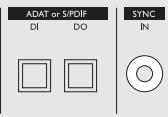
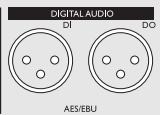
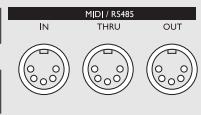
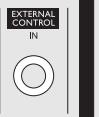
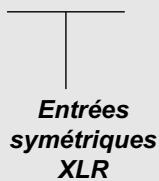
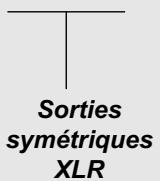
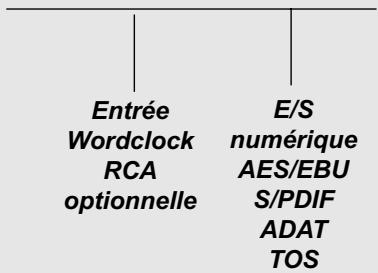
Notes :
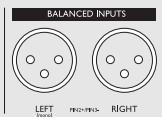
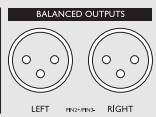
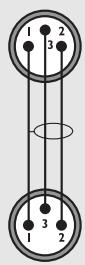
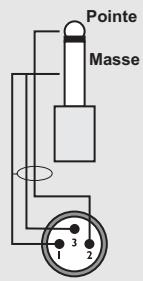
Broche 2: point chaud sur tous les connecteurs XLR (normes IEC et AES).
Embase jack External Control pour pédales de type poussoir, commutateur ou à contrôleur continu.
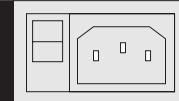
Le FireworX peut fonctionner avec n'importe quelle alimentation secteur comprise entre 100 et 240 Volts (50-60 Hz).
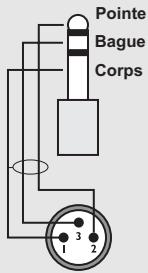
XLR-XLR
Broche 1 - Broche 1 (masse)
Broche 2 - Broche 2 (point chaud)
Broche 3 - Broche 3 (point froid)
Jack (asymétrique) - XLR
Corps - Broche 1 (masse)
Pointe - Broche 2 (point chaud)
Pointe - Broche 3 (point froid)
Jack (symétrique) - XLR
Corps - Broche 1 (masse)
Pointe - Broche 2 (point chaud)
Bague - Broche 3 (point froid)
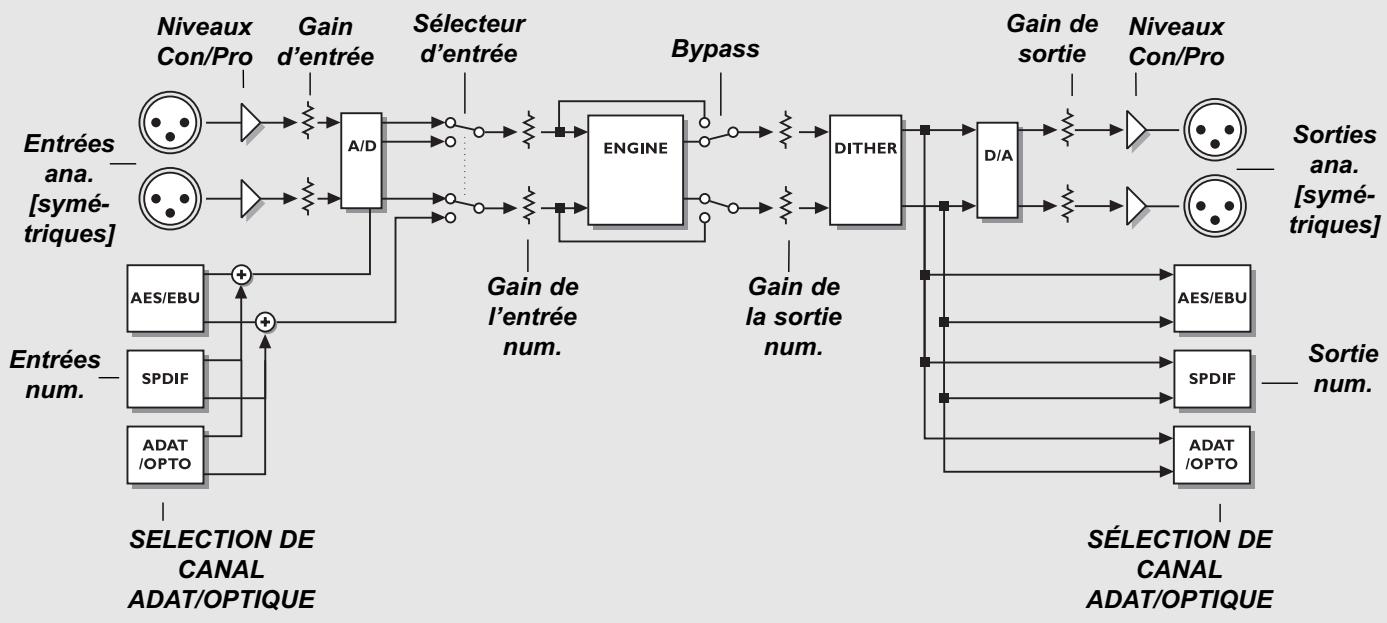
INTRODCUTION Trajet du signal
Synoptique de modulation
Configuration
Le FireworX est donc particulièrement polyvalent. Les suggestions de configuration suivantes vous expliquent comment connecter le FireworX à d'autres appareils.
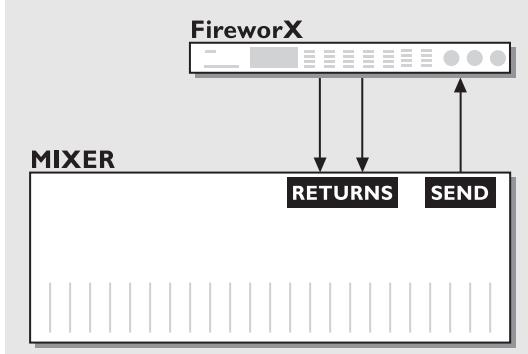
Départ/retour
connectez la sortie auxiliaire de votre console de mixage à l'entrée gauche ou droite du FireworX. Connectez les sorties gauche/droite du FireworX au return auxiliaire ou à deux canaux de votre console de mixage. Cette configuration laisse une entrée disponible pour la connexion d'un Vocoder ou d'un modulator en annexe.
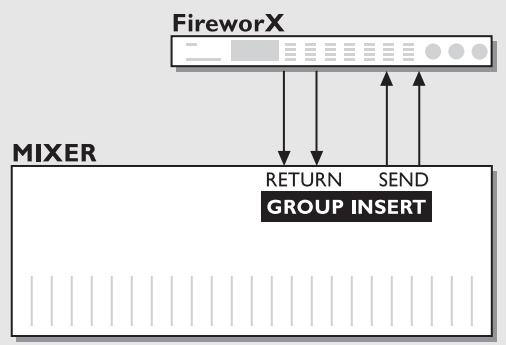
Insertion de groupe
Connectez les départs d'insertion gauche/droit de vos sous-groupes à l'entrée gauche/droit de du FireworX. Connectez les sorties gauche/droit de FireworX aux retours d'insertion gauche/droit de vos sous-groupes. Cette configuration permet d'utiliser le FireworX pour TRAITER les sorties générales ou les sous-groupes.
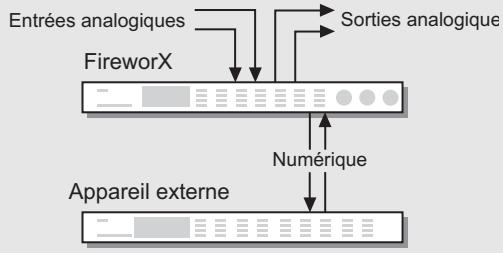
Insertion d'appareils externes
Lorsque vous utilisez les E/S analogiques du FireworX, les boucles d'insertion vous permettent de connecter un appareil externe aux E/S numériques. Les points de départ et de retour de la boucle d'insertion sont définis dans le menu Effects Routing.

Gestion générale
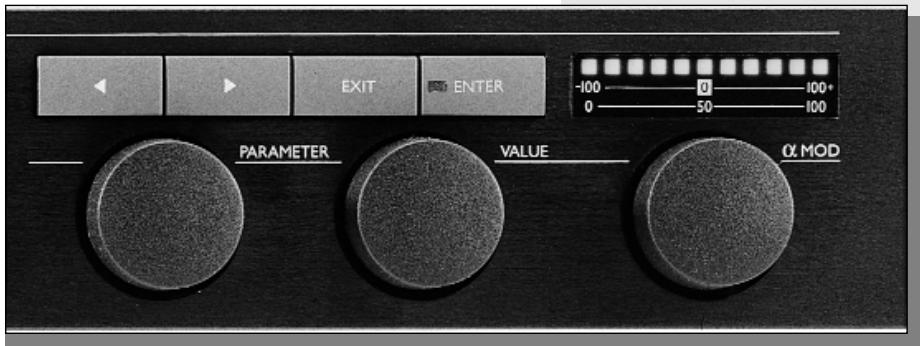
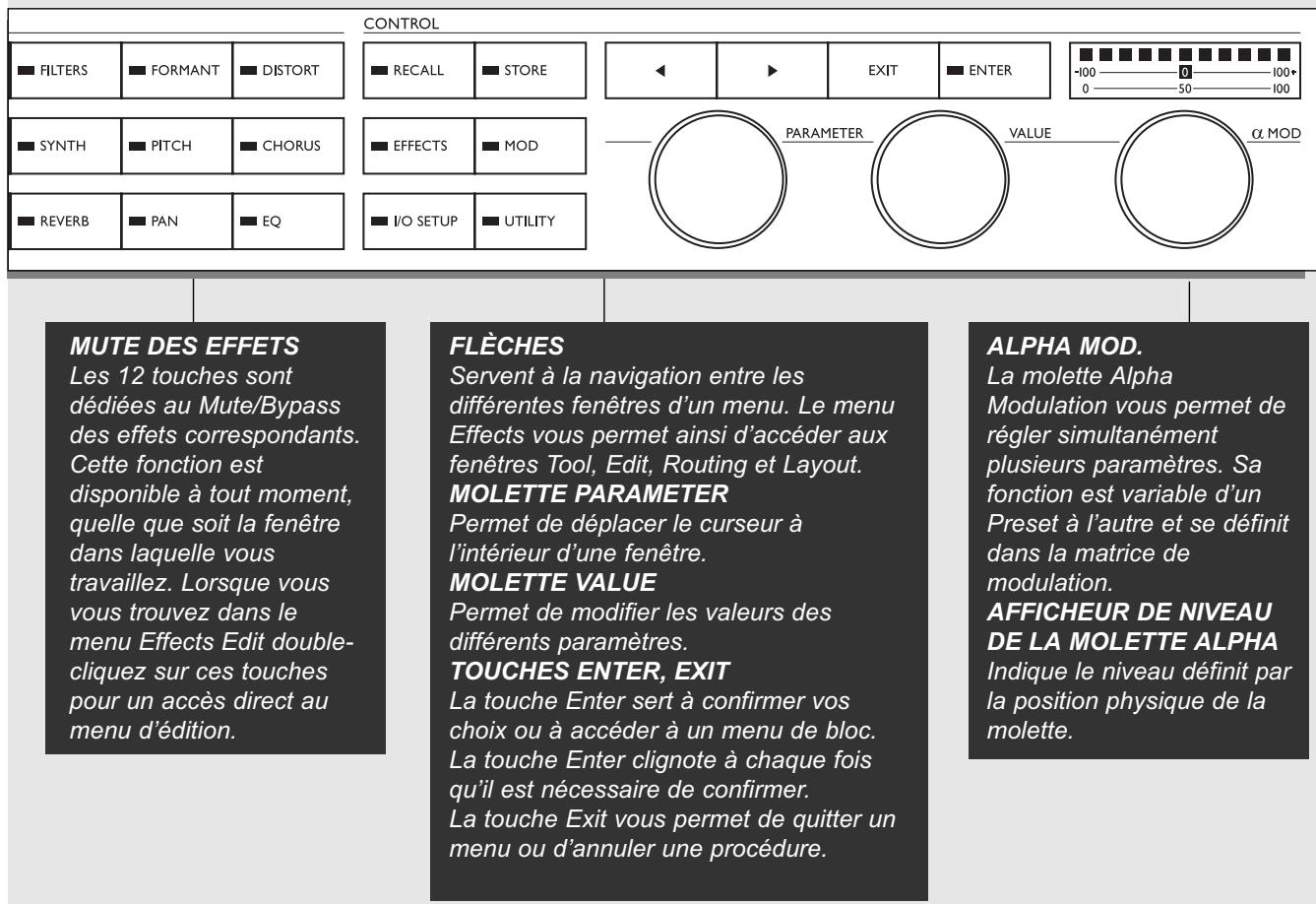
Les opérations élémentaires sur le FireworX peuvent être accomplies à l'aide de la molette Parameter (déplacement du curseur) et de la molette Value (choix des valeurs). Les touches <> vous seront utiles pour naviguer entre les différents menus. Vous pouvez ainsi, à partir du menu Effects accéder aux fenêtres Tool, Edit, Routing et Layout. Appuyez sur la touche Enter pour valider vos choix (pour charger un Preset par exemple). Appuyez sur Exit pour interrompre une Procedure ou pour quitter un menu.
Chargement d'un programme
Sélectionnez la fonction Recall. Assurez-vous que le CURSEUR se trouve bien sur “Preset”, CHOISISSEZ un Preset à l'aide de la molette Value et appuyez sur Enter pour charger le nouveau Preset.
Sauvegarde rapide
Pour sauvegarder un Preset d'usine sous son nom actuel, appuyez sur Store pour accéder au menu Store et appuyez sur Enter pour confirmer. L'appareil enregistre automatiquement votre Preset dans la première banque de la mémoire utilisateur disponible et lui affecte le même nom. Lorsque vous modifiez un Preset utilisateur, le FireworX l'enregistre par défaut au même endroit.
Édition
Appuyez sur la touche de l'effet à editor et Sélectionnez le menu Edit à l'aide des touches < >. Deux procédures vous permettent d'accéder au menu Edit : double-cliquez sur la touche de Mute du bloc en question, ou placez le CURSEUR sur ce bloc et appuyez sur Enter. Appuyez sur Exit pour quitter le menu Edit.
Organisation des blocs
L'ordre des blocs d'effets peut être modifié dans le menu Routing. Appuyez sur la touche Effects et sélectionnez le menu Routing à l'aide des flèches. Choisissez l'emplacement sur lequel vous souhaitez insérer votre bloc, double-cliquez sur la touche du bloc à insérer et sélectionnez un sous-algorithme à l'aide de la molette Value (le nom du sous-algorithme apparaît sur la ligne du bas). Appuyez sur Enter pour insérer l'effect. Si vous appuyez sur Enter lorsque le curseur se trouve sur un bloc d'effet vous pouvez configurer les E/S et le mode de Mute du bloc en question.
Niveau d'entrées/sorties
Lorsque vous exploitez les E/S analogiques, procédez au réglage des niveaux à l'aide des potentiomètres situés en haut à gauche de la face avant. Pour accéder au réglage des niveaux des entrées/sorties numériques, appuyez sur la touche I/O Setup et sélectionnez la fenêtre Levels à l'aide des touches <>. Note : Les niveaux affectés aux E/S numériques ont une influence sur les niveaux des E/S analogiques.
Effet de mute/bypass
Les touches de bloc de la face avant vous permettent d'appliquer des effets de Mute ou de Bypass sur les blocs d'effets actifs. Le mode de Mute est particulier à chaque bloc.
La molette Alpha Modulation (à droite sur la face avant) vous permet de contrôler simultanément un certain nombre de paramètres du Preset sélectionné. La fonction de la molette Alpha Mod. dépend du Preset. Le nom et une brève description de cette fonction apparaît dans le menu Recall.
Menu disponibles sur le FireworX
Cette liste des menus et fenêtres du FireworX vous indique où tracer chaque fonction. Chaque cadre correspond à une touche de la face avant du FireworX. L'inscription dans le coin supérieur droit signale si les paramètres de ce menu sont globaux ou simplement enregistrés dans le Preset.
Fenêtre preset
Preset - Navigation parmi les Presets.
Bank - Factory (usine), User (utilisateur), Card (carte).
Filter - Tri des Presets en fonction de certains critères.
Présentation des Presets par liste.
Noms des Presets utilisés et fonction de la molette Alpha.
Fenêtre store
Sélection des banques et sauvegarde des Presets.
Effacement des Presets de la banque utilisée ou de la carte.
Indique les ressources système utilisées par le traitement en cours et propose un certain nombre d'outils pour la fenêtre Edit.
Fenêtre edit
Édition des blocs d'effet.
Fenêtre routing
Modification de l'ordre et de la configuration des blocs d'effet.
Choix de la taille du tableau Routing, fonction d'insertion, de déplacement et d'effacement des colonnes et des lignes.
Fenêtre matrix
Modulateurs externes et internes sur les paramètres d'effets.
Fenêtre modifiers
Configuration des modulateurs internes des paramètres.
Fenêtre dials
Simulation des modulateurs externes à l'aide des molettes Value et Parameter.
Fenêtre MIDI
Configuration des sources de contrôle externes pour les modulateurs externes 1 à 8, le volume général, le tempo général, le Bypass général, le Bypass des blocs d'effet.
Réglage des E/S numériques et affichage des niveaux des E/S analogiques.
Fenêtre signal
Choix de la source et des canaux ADAT, configuration des E/S de la boucle d'insertion, réglage de la fréquence d'échantillonnage. Affichage de la fréquence d'échantillonnage.
Fenêtre config
Déterminez le contraste, sens de déplacement de la molette Param., type/calibration de la pédale, protection banque utilisateur, paramètres de Bulk Dump MIDI.
Fenêtre card
Transfert depuis/vers la carte PC-Card, indication du statut de la carte, formatage et initialisation.
Fenêtre tempo
Réglage du tempo général par Tap, molette ou MIDI.
Fenêtre alpha mod.
Indique tous les paramètres contrôlés par la molette Alpha Mod. ainsi que la valeur indiquée.
Chargement d'un preset
Pour charger un Preset, sélectionnez-le dans la liste des Presets et appuyez sur la touche Enter pour confirmer.
Le FireworX dispose de 200 Presets usine et de 200 banques utilisateurs. Le nombre des Presets utilisables disponibles dépend de la taille de vos Presets et peut être inférieur à 200.
Le menu Recall donne accès à deux fenêtres : “Preset” et “List”, offrant chacune un accès aux Presets; la navigation dans la liste des Presets se fait à l'aide des touches <>.
Toutes les opérations élémentaires peuvent être effectuées à l'aide des molettes Parameter (déplacement du curseur) et de la molette Value (choix des valeurs). Appuyez sur la touche Enter pour charger le Preset sélectionné.
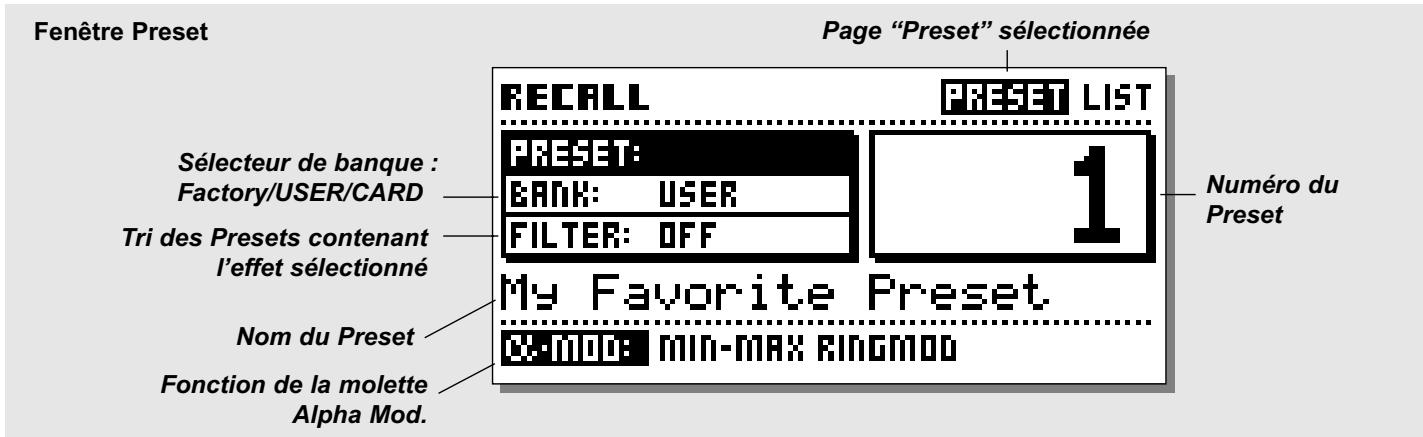
Fenêtre preset
La fenêtre Preset regroupe 3 paramètres : Preset - banque - filtré. Sont affichés dans cette fenêtre : le nom et le numéro du Preset ainsi que la fonction affectée à la molette Alpha Modulation dans le Preset actif.
Le déplacement du curseur se fait à l'aide de la molette Parameter et le choix des valeurs à l'aide de la molette Value.
Utilisez la molette Value pour sélectionner un Preset et appuyez sur la touche Enter pour valider.
Déterminez la banque à partir de laquelle vous souhaitez charger un Preset : banque usine, utilisée ou carte (cette dernière n'était disponible que si la carte PC-Card est insérée).
Permet de rechercher les Presets contenant un bloc particulier. Si vous recherchez les Presets utilisant des effets de réverbération, sélectionnez le filtre Reverb.
Cette fenêtre propose une présentation par liste de tous les Presets : tout d'abord les 200 Presets d'usine, marqués d'un "F" puis les Presets utilisés marqués d'un "U" et enfin les Presets carte, marqués d'un "C".
Le déplacement dans cette liste se fait à l'aide de la molette Parameter. Appuyez sur Enter pour valider.
Comment charger d'un préréglé
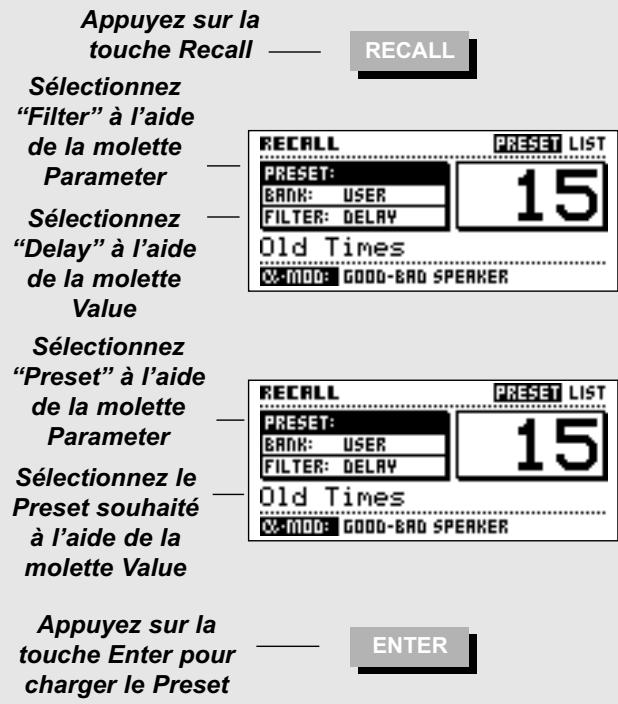
Cette exercice vise à charger un Preset. Appuyez sur la touche Recall (si vous n'êtes pas déjà dans ce menu) et sélectionnez la fenêtre “Preset” à l'aide des touches < >. Assurez-vous que le paramètre “Bank” est réglé sur Factory et que “Filter” est sur Off.
Utilisez à présent la molette Value pour sélectionner le Preset usine souhaité. Lorsque vous vous déplacez parmi les Presets, leurs noms et numéros s'affichent et le témoin de la touche Enter clignote pour vous signaler que le Preset en question n'a pas encore été chargé. Sélectionnez le Preset n°10 et confirmez en appuyant sur la touche Enter. Le Preset n°10 est à présent chargé.
Exercice 1:
Comment charger un Preset
Recherche des presets contenant un effet particulier
Cet exercice vise à charger un Preset contenant un effet particulier, en l'occurrence un effet de délai. Sélectionnez le paramètre "Filter" à l'aide de la molette Parameter. Sélectionnez "DLY" à l'aide de la molette Value. Ramenez à présent le curseur sur le paramètre "Preset".
Faites défiler les Presets représentés dans la liste ; le FireworX n'indique dans cette liste que les Presets contenant le bloc d'effet Delay. Sélectionnez l'un de ces Presets et appuyez sur Enter pour le charger.
Sauvegarde rapide sous le nom actuel
Si vous souhaitez enregistrer avec le même nom, un Preset d'usine que vous avez edited, appuyez simplement sur les touches Store, puis Enter. Le FireworX enregistre alors automatiquement le Preset en question dans le premier emplacement mémoire disponible de la banque utilisateur.
Pour enregistrer un Preset utilisateur (User) sous son nom actuel, appuyez simplement sur les touches Store et Enter. Le FireworX enregistre alors le Preset edited sous le même emplacement mémoire de la banque utilisateur.
Fenêtre store
Le FireworX peut memoriser un maximum de 200 Presets dans la banque utilisateur, vous pouvez par ailleurs en enregistrer jusqu'à 999 sur carte (selon la capacité de celle-ci). La structure des Presets est dite dynamique, c'est-à-dire que la quantité totale de Presets enregistrables dépend de la taille des Presets déjà sauvegardés.
Le menu Store compte 3 fenêtres différentes : Name - Store - Delete. Sélectionnez une de ces fenêtres à l'aide des touches < >
Fenêtre store
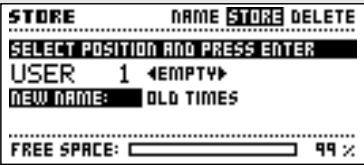
La fenêtre Store indique le nom du Preset, le numéro de l'emplacement mémoire, le nom de la banque (utilisateur ou carte) dans laquelle vous vous apprêtez à effectuer la sauvegarde ainsi que l'espace disponible dans la banque User.
Indicateur de banque
Cet indicateur vous renseigne sur le nom de la banque et l'emplacement mémoire dans lesquels vous vous apprêtez à effectuer la sauvegarde. Le nom du Preset déjà enregistré sous cet emplacement est affiché, à moins que celui-ci soit vide, auquel cas le message apparaît à l'écran.
Nouveau nom
La ligne New Name indique le nom sous lequel va être enregistré le Preset; il est possible d'éditer le nom dans la fenêtre Name.
Indicateur free space
Cet indicateur vous affiche l'espace mémoire disponible dans la RAM du FireworX. L'appareil peut garder un maximum de 200 Presets utiliser en mémoire, ce nombre peut varier selon l'espace occupé par les Presets enregistrés.
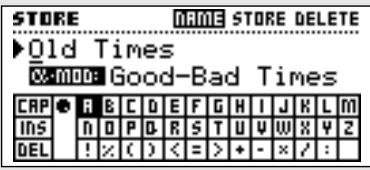
Cette fenêtre vous permet de modifier le nom de votre Preset et le texte associé à la fonction de la molette Alpha Mod.
Le clavier
Déplacez le curseur à l'aide de la molette Parameter. Sélectionnez les lettres ou les chiffres à l'aide de la molette Value et appuyez sur la touche Enter pour les valider. Pour saisir des lettres en capitales ou des caractères spéciaux, appuyez sur la touche Exit ou placez le curseur sur CAP et appuyez sur Enter. Utilisez DEL pour effacer un caractère et INS pour insérer un caractère.
Pour modifier le texte associé à la fonction de la molette Alpha Mod., déplacez le curseur sur la ligne Alpha Mod. à l'aide de la molette Parameter.
Sélectionnez le Preset que vous souhaitez effacer à l'aide de la molette Value et appuyez sur Enter pour valider.
Note: Le FireworX se replace automatiquement dans le menu. Store lorsque vous quittez cette fenêtre.
Indicateur free space
Cet indicateur affiche l'espace mémoire disponible dans la RAM du FireworX. L'appareil peut garder un maximum de 200 Presets utilisateur en mémoire, ce nombre peut varier selon l'espace occupé par les Presets enregistrés.
Avertissement : Toutes les données correspondant aux Presets effacés sont définitivement perdues.
Opérations élémentaires menu store
Fenêtre Store
Emplacement de la sauvegarde Nom du Présent
Fenêtre "Store" sélectionnée
STORE NAME STORE DELETE
SELECT POSITION AND PRESS ENTER
USER 1
NEW NAME: OLO TIMES
FREE SPACE: 99×
Indicateur d'espace libre
Fenêtre Name
Nom du Preset
Fonction de la molette Alpha Mod.
Sélectionnez "CAP" pour saisir des
lettres en capitales ou appuyez sur la
touche Exit key pour activer/désactiver la fonction “CAP”
Fenêtre "Name" sélectionnée
STORE NAME STORE DELETE
Mon Présélection Favorite
Mod Min-Max RingMod
| CAP | A | B | C | D | E | F | G | H | I | J | K | L | M |
| INS | N | O | P | Q | R | S | T | U | V | W | X | Y | |
| DEL | ! | × | () | () | () | () | + | - | × | ? | : |
Clavier
Utilisation de la carte mémoire
Insérez la carte.
Lorsque vous souhaitez sauvegarder un seul Preset sur la carte
PC-Card, faites défiler les Presets jusqu'à la banque carte.
Jusqu'à 999 Presets peuvent être enregistrés sur une carte, ce nombre varie selon sa capacité.
Pour copier un Preset depuis/vers la carte, ouvrez le menu Utility, puis la fenêtre Card (reportez-vous à la section “Utility” pour obtenir de plus amples informations).
Types de cartes
Cartes S-RAM de type 1 PCMCIA ; capacité minimale de 64 Ko et maximale de 2 Mo en S-RAM.
Comment sauvegarder un preset sous son nom actuel
Cet exercice indique la procédure à suivre pour sauvegarder un Preset sous son nom actuel. Lorsque vous demandez à sauvegarder un Preset usine, le FireworX sélectionne automatiquement le premier emplacement mémoire libre. Par la suite, le Preset sera automatiquement enregistré dans le même emplacement.
- Appuyez sur Store pour ouvrir le menu Store.
- Sélectionnez l'emplacement à l'aide de la molette Value.
- Appuyez sur la touche Enter pour confirmer.
Sauvegarde d'un preset sous son nom actuel
Appuyez sur la touche Store
STORE
Sélectionnez
Sélectionnez l'emplacement à l'aide de la molette Value
Appuyez sur la touche Enter pour sauvegarder le Preset
ENTER
Attribution du nom d'un preset ou modification du texte associé à la fonction de la molette alpha mod.
Seldom nom n'a été attribué au Preset avant l'enregistrement, il est sauvegardé sous le nom du Preset dont il est issu.
- Appuyez sur la touche Store pour accéder au menu Store.
- Sélectionnez la fenêtre "Name" à l'aide des touches <.
- Utilisez la molette Parameter pour positionner le curseur sur la ligne de nom puis la molette Value pour vous déplacer sur le clavier, enfin, appuyez sur la touche Enter pour saisir la dette. Pour modifier le texte associé à la fonction de la molette Alpha Mod., placez le curseur sur la ligne Alpha Mod à l'aide de la molette Parameter. Le Preset doit à présent être enregistré avec son nouveau nom (voir exercice 3), appuyez sur la flèche de droite pour sélectionner la fenêtre "Store".
Exercice 4: attribution du nom du preset ou de la fonction associée à la molette alpha mod.
Appuyez sur la touche Store
Utilisez les flèches pour placer le curseur dans le champ de nom
Déplacez le curseur à l'aide de la molette Paramètres Sélectionnez les caractères à l'aide de la molette Valeur
Appuyez sur Enter pour saisir les lettres
Sélectionnez la ligne de fonction Alpha Mod. à l'aide de la molette Parameter
ENTER
Répétez la procédure de l'exercice 3 pour enregistrer le Preset sous son nouveau nom.
Comment effacer un preset
La procédure suivante vous indique comment effacer un Preset. Le FireworX dispose également d'une fonction particulière si vous souhaitez effacer simultanément tous les Presets de la banque utilisateur (pour de plus amples informations, reportez-vous aux instructions relatives à la fenêtre “Reset”).
- Appuyez sur la touche Store pour accéder au menu Store.
- Sélectionnez la fenêtre "Delete" à l'aide des flèches <.
- Sélectionnez le Preset à effacer à l'aide de la molette Value.
- Appuyez sur Enter pour effacer le Preset en question.
Avertissement : Les données relatives au Preset sont perdues.
Comment effacer un preset
Appuyez sur la touche Store
Sélectionnez la fenêtre Delete à l'aide des flèches
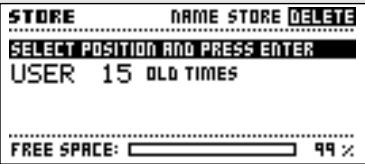
Sélectionnez le Preset à effacer à l'aide de la molette Value
Appuyez sur Enter pour effacer le Preset
Configuration des blocsd'effets menu effects
Le menu Effects vous donne accès à 4 fenêtres : Tool - Edit - Routing - Layout. Utilisez les flèches pour passer de l'une à l'autre.
La fenêtre Tool vous permet de modifier l'affichage des blocs, elle indique en outre la ressource DSP utilisée. La fenêtre Edit vous permet d'éditer les paramètres des blocs insérés.
La fenêtre Routing vous permet de modifier la configuration ainsi que l'ordre des blocs.
La fenêtre Layout vous aide à déplacer, à insérer ou à effacer des lignes et des colonnes entières ; elle sert également à modifier la dimension de la grille Routing.
Fenêtre edit
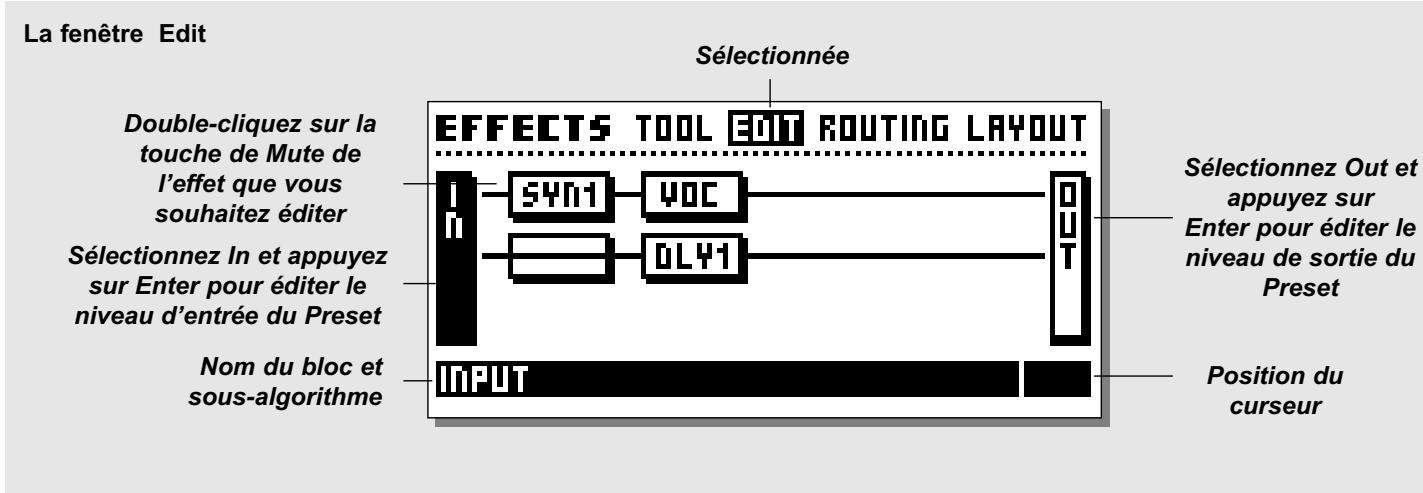
La fenêtre Edit vous permet d'éditer les blocs du Preset actif. Deux procédures permettent d'accéder à la fenêtre d'édition des paramètres. La première consiste à placer le curseur sur le bloc à éditer à l'aide de la molette Parameter puis à appuyer sur Enter. Le texte de la ligne du bas indique le sous-algorithme utilisé par le bloc en surbrillance.
La deuxième procédure consiste à double-cliquer sur la touche du bloc à éditer. Si vous avez utilisé plusieurs fois le même bloc, le premier double-clic vous amène sur le premier et le deuxième double-clic sur le bloc du même type. Lorsque vous vous trouvez sur le dernier, un double-clic vous ramène au premier.
Exemple : Vous configurez le FireworX pour qu'il fonctionne avec deux blocs d'effets de salarié, DLY1 et DLY2. Double-cliquez sur la touche Delay pour accéder à la fenêtre d'édition des paramètres de l'effet DLY1; double-cliquez une seconde fois pour accéder à celle de l'effet DLY2, etc.
Sélectionnez In ou Out et appuyez sur Enter pour régler les niveaux d'entrée/sortie du Preset sélectionné.
Une fois dans la fenêtre d'édition des paramètres, utilisez la molette Parameter pour déplacer le curseur de haut en bas et la molette Value pour choisir les valeurs (reportez-vous à la section "blocks d'effet" pour une description complète des paramètres).
Note: Un carré noir en face d'un nom de paramètre indique que celui-ci est contrôle par un modulator externe ou interne. Le paramètre n'est alors régliable qu'à l'aide du modulator. Cependant, les réglages de la fenêtre d'édition des paramètres sont utilisés comme valeurs par défaut lorsque vous chargez un Preset (voir "réglage des paramètres par défaut" dans le chapitre consacré aux modulateurs pour de plus amples informations).
Comment éditer un bloc d'effet
- Appuyez sur la touche Effets.
- Sélectionnez la fenêtre Edit à l'aide des touches < >
- Double-cliquez sur la touche du bloc à éditer (située sur la face avant). Vous y trouverez présent dans la fenêtre d'édition des paramètres.
Utilisez la molette Parameter pour déplacer le curseur et la molette Value pour choisir les valeurs.
Dans le cas présent, le bloc à opérer est présent plusieurs fois dans le Preset; double-cliquez une seconde fois sur la touche de Mute pour accéder au deuxième bloc.
Exercice 6:
Comment éditer un bloc d'effet
Appuyez sur la touche Effects
Sélectionnez la fenêtre Edit à l'aide des flèches
Double-cliquez sur la touche de Mute du bloc à éditer
Déplacez le curseur à l'aide de la molette Parameter
Définissez les valeurs à l'aide de la molette Value
Appuyez sur Edit pour revenir au menu Edit
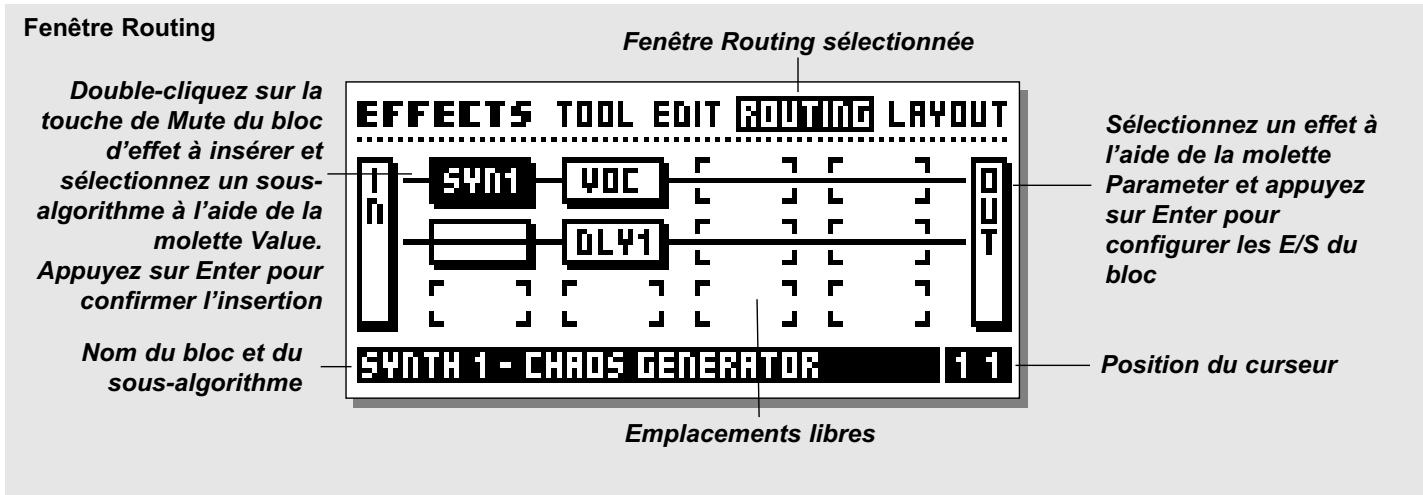
La fenêtre routing
La fenêtre Routing vous permet de décider de l'ordre des blocs, des sous-algorithmes utilisés par chaque bloc, de l'affectation des sources gauche/droite et du mode de Mute sur chaque bloc.
La grille Routing peut contenir jusqu'à 8 fois 8 emplacements de blocs ; vous pouvez disposer les blocs comme bon vous semble à l'intérieur de cette grille. Cependant, le FireworX ne vous permet pas de placer un bloc sur une des dernières lignes si vous avez laissé plus de deux lignes vierges. La dimension de la grille peut être modifiée dans la fenêtre Layout.
Capacité d'insertion de blocs
La structure dynamique des possibilités de traitement du FireworX vous donne la capacité d'ajouter de nouveaux blocs jusqu'à ce que les ressources de l'appareil soient épuisées. Le nombre de blocs dépend par conséquent des ressources utilisées par chacun des blocs. L'état de saturation des ressources est indiqué dans la fenêtre Tool.
Les sous-algorithmes des blocs
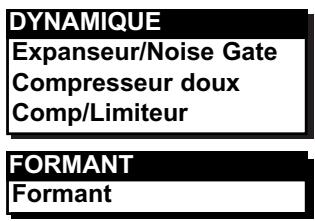
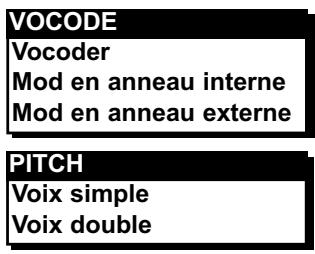
Tous les blocs d'effets utilisent un certain nombre de sous-algorithmes. Pour modifier le sous-algorithme d'un bloc, placez le curseur sur le bloc en question (une fois dans la fenêtre Routing), à l'aide de la molette parameter ; sélectionnez un autre sous-algorithme à l'aide de la molette Value et appuyez sur la touche Enter pour confirmer.
La liste ci-contre regroupe tous les sous-algorithmes utilisables par les blocs d'effet :
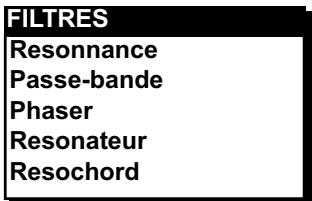
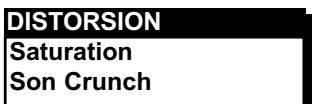
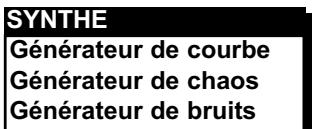
Blocs possibles
Certains blocs d'effets peuvent être insérés plusieurs fois. Ci-dessous, la liste complète des blocs disponibles.
Blocs disponibles
Les blocs d'effets du FireworX peuvent être configurés en série ou en parallèle.
Série
Lorsque 2 blocs sont disposés l'un à la suite de l'autre dans le sens horizontal, dans la fenêtre Routing, ils fonctionnent en série.
Le signal traité par le premier bloc est envoyé vers le second.
Si vous placez un bloc de retard avant un bloc de réverbération, la régénération du retard est réaffectée à la réverbération.
Parallèle
Deux blocs superposés fonctionnent en parallèle. L'effet ajouté par l'un n'affecte pas l'autre.
Si vous placez un bloc de retards sous un bloc de reverb, la régénération du retards n'est pas réaffectée à la réverb. Aucun effet de réverb n'est audible sur le retards.
Chorus/flanger
Chorus classique
Chorus évolué
Flanger classique
Flanger évolué
Simple
Evolué
Correcteur fixe
Correcteur modulable
DELAI
Stereo
Double
Double trois-taps
Un-tap
Six-taps
Reverse
Trémolo simple
Trémolo évolué
Panner simple
Panneau Surround
Embouteilleur stéréo
Les icônes spéciales
Le Fireworx vous permet d'insérer des icônes différentes sur le trajet du signal; celles-ci sont indépendantes des blocs d'effet.
Pipeline
Pour faire passer le signal via un certain point, utilisez l'icône Pipeline.


Boucle d'insertion. Les boucles de départ/retour externes aux blocs sont des boucles d'insertion disponibles dans la fenêtre Signal du menu Setup. Placez les blocs de départ là où vous le souhaitez, le reinsérer (pour obtenir de plus amples informations, reportez-vous à la section consacrée aux boucles d'insertion).
Avertissement : Les boucles d'insertion peuvent causer de légers retards de traitement. Ce phénomène peut avoir des conséquences importantes sur le son et causer des déphasages.
Le bloc de Feedback sert à reinsérer un son dans le trajet du signal. Placez le bloc de départ là où vous souhaitez prélever le signal et le bloc de return là où vous souhaitez le reinsérer dans le trajet du signal.


Avertissement : Le Feedback peut entraîner des surcharges dans le routage.
Insertion d'un effet
Deux procédures permettent d'insérer un effet. Commençons par insérer un Phaser et après cela un délai :
- Appuyez sur la touche Effects
- Sélectionnez la fenêtre Routing à l'aide des touches < >
- Utilisez la molette Parameter pour placer le curseur en position 1 1 (position indiquée dans le coin en bas à droite de la fenêtre Routing).
- Faites tourner la molette Value jusqu'à ce que le message "Filter - Fraser" apparaisse au bas de l'écran et appuyez sur Enter pour insérer le Fraser.
Autre procédure permettant d'accéder à la fenêtre Routing :
- Placez le curseur en position 2-1 sur la grille
- Double-cliquez sur la touche de Mute Delay et faites tourner la molette Value jusqu'à ce que le message "Delay 1 - One-tap" apparaisse au bas de l'écran.
- Appuyez sur Enter pour confirmer.
Les blocs de retard et de Phaser sont à présent connectés en série.
Exercice 7: Insertion d'un effet Appuyez sur la touche Effects Sélectionnez la fenêtre Routing
Double-cliquez sur la touche de Mute du bloc d'effet à insérer
Sélectionnez un sous-algorithme à l'aide de la molette Value Appuyez sur Enter pour insérer le bloc

Comment changer de sous-algorithme
Le délambda que vous venez d'insérer n'a qu'un temps. Nous allons à présent insérer un délambda à deux temps de sorte que les delays des canaux gauche et droit seront différents :
- Placez le curseur sur le bloc de Delay à l'aide de la molette parameter.
- Faites tourner la molette Value jusqu'à ce que le message “Delay - Dual” apparaisse au bas de l'écran.
- Appuyez sur Enter pour confirmer.
Vous disposez à présent d'un double algorithme de délambda, vous permettant d'appliquer deux délais différents sur les canaux gauche et droit (n'oubliez pas de régler le panoramicique entre les deux effets de délambda).
Exercice 8 : Comment changer de sous-algorithme Placez-vous dans la fenêtre Routing Appuyez sur Enter pour valider

Déplacement d'un bloc d'effet
Vous allez à présent déplacer le bloc d'effet de retard (appliqué dans l'exercice 7 et 8) de la position 2 1 à la position 1 2 :
-Ouvrez la fenêtre Routing. - Placez le curseur sur le bloc Delay en position 1 2 à l'aide de la molette Parameter. - Tournez la molette Value vers la gauche jusqu'à ce que plus aucun nom n'apparaisse dans le cadre (rectangle noir). - Appuyez sur Enter pour supprimer le bloc, cette opération n'efface pas les réglages du bloc. - Placez le curseur en position 1 2 à l'aide de la molette Value. - Double-cliquez sur la touche Delay de la face avant. - Tournez la molette Value jusqu'à ce que le message "Delay 1 - Dual" apparaissé au bas de l'écran. - Appuyez sur Enter pour confirmer.
Le bloc de décai est à présent installé en parallèle, contrairement au Phaser des exercices 7 et 8.
Exercice 9 :
Déplacement d'un bloc d'effet
Sélectionnez la fenêtre Routing
Tournez la molette Value vers la gauche jusqu'à ce que le cadre soit noirci

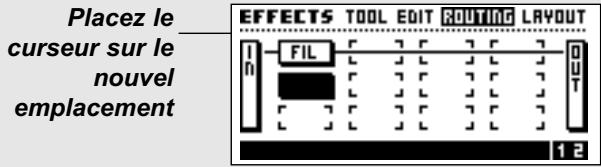
Double-cliquez sur la touche de Mute du bloc à ré-insérer
Configuration des blocsd'effets mode effects
Fenetre I/O
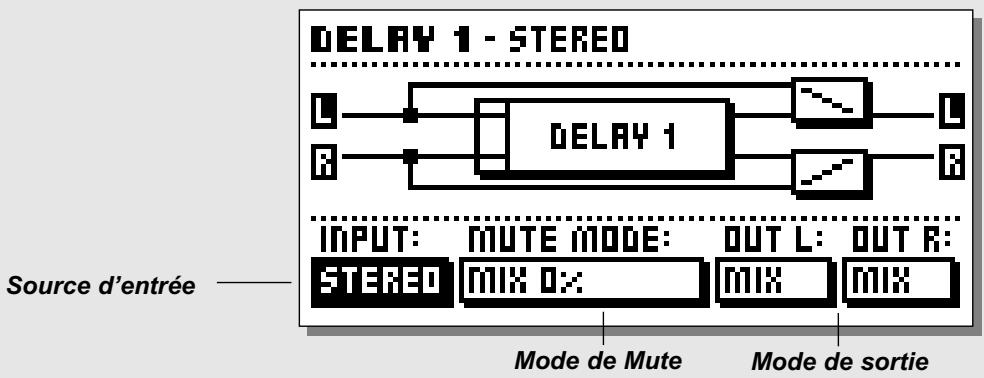
Configuration des e/s gauche/droite des blocs
Les E/S de chaque bloc peuvent être configurées séparément.
Pour accéder au menu I/O d'un bloc, placez le CURSEUR sur ce bloc (dans la fenêtre Routing) à l'aide de la molette Parameter et appuyez sur Enter. Observez les modifications à l'écran lorsque vous procédez aux réglages.
Input: Détermine que la source utilisée par le bloc, gauche (L), droite (R) ou les deux (L + R)
Out L/R: Détermine la nature du signal de sortie du bloc, Off = aucun signal de sortie. Mix = renvoie au paramètre Mix de la fenêtre "Edit, Parameter". Dry = le canal ne transmet que le signal non traité. Wet = le canal ne transmet que le signal traité.
Appuyez sur Exit pour quitter le menu I/O.
Note : Certains blocs n'ont pas de signal d'entrée (les blocs de synthé par exemple).
Modes de mute des blocs
Le mode de Mute définit le rôle des touches de Mute de la face avant.
Note : Le mode de Mute peut agir sur le son Traité par chaque Preset lorsquè que le FireworX est réglé sur “Effect mute - Off” dans le fenêtre Config du menu Utility (voir “Mode de chargement” pour obtenir de plus amples informations).
Les paragraphes suivants dérivent le fonctionnement de ces 5 modes lorsque vous appuyez sur une touche de Mute :
Mix 0% : Règle le paramètre Mix de la fenêtre Edit à 0% = Le signal direct est régliable jusqu'à 100%.
FX Out: Coupe du signal traité mais conserve le signal direct dont le niveau dépend toujours du paramètre Mix.
Output: Mute du signal traité et non traité.
FX In: Applique un Mute en entrée de l'effet et préserve le signal direct, ce qui permet au bloc de traiter la fin d'un effet après la coupure. Ex.: lorsque vous utilisez ce mode de Mute sur un décai, la chute continue de sonner après la coupure du signal d'entrée (seuls les effets Delay, Reverb et Pitch disposent de ce mode).
Input: Applique un Mute sur l'entrée du signal et sur le signal direct. Fonction similaire à la précédente, bien qu'ici, le signal non traité soit également coupé (seuls les effets de Delay, Reverb et Pitch disposent de ce mode).
Note : Lorsque vous utilisez les modes de Mute Input/Output, le signal ne passe pas par le bloc d'effet lorsque le Mute est appliqué.

Appuyez une nouvelle fois sur Enter (lorsque vous), et vous trouvez dans la fenêtre I/O pour accéder à la fenêtre (en des paramètres de ce bloc).
Exercice 10: configuration des canaux gauche/droit et de leurs modes de mute dans un bloc d'effet
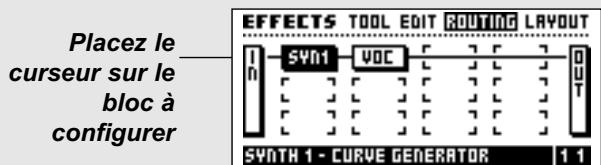
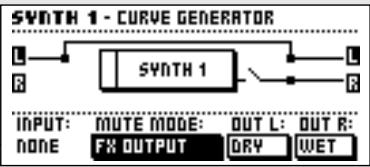
Les E/S gauche/droite de chaque bloc peuvent être configurées de façon indépendante. Cet exercice vous indique comment configurer un bloc de synthé, de sorte que la sortie de gauche ne transmette que le signal non traité et la sortie de droite que le signal traité. Vous pourrez également vous assurer qu'une fois le Mute appliqué au bloc, le signal non traité est toujours transmis, mais pas le signal traité. Commencez par insérer un bloc de synthé (voir exercice 7):
- Appuyez sur la touche Effects et sélectionnez la fenêtre.
- Placez le curseur sur le bloc de synthé.
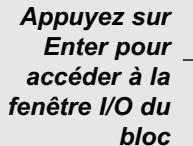
- Appuyez sur Enter.
- Sélectionnez "Out L" à l'aide de la molette Paramètre.
- Sélectionnez "Dry" à l'aide de la molette Value.
- Sélectionnez "Out R" à l'aide de la molette Parameter.
- Sélectionnez "Wet" à l'aide de la molette Value.
Le bloc est à présent configuré pour ne laisser passer sur la sortie de gauche que le signal non traité et que le signal traité sur la sortie de droite.

Cette configuration vous permet d'utiliser un bloc de synthé comme porteuse vers un Vocoder ou un
modulateur en anneau (si vous souhaitez transmettre le signal de la source externe directement vers le bloc du Vocoder).
Définissez à présent le mode de Mute :
- Sélectionnez "Mute mode" avec la molette Paramètre.
- Sélectionnez "Fx Output" avec la molette Value.
Le schéma à l'écran indique que le signal est coupé en sortie de bloc lorsque l'Mute est appliqué; cependant, le canal de gauche continue de transmettre le signal.
Exercice 10: Configuration des réglages des canaux gauche/droit et des modes de Mute des blocs
Sélectionnez la fenêtre Routing
Configuration des blocsd'effets mode effects
Fenetre Mem
La fenêtre Layout comprend un certain nombre de fonctions qui se rapportent toutes à l'affichage du signal. La fenêtre Layout vous permet de déterminer la dimension de la grille et la position des blocs à l'intérieur de cette-ci.
Determine la dimension de la grille (dans le sens vertical).
Utilisez la molette Value pour fixer le nombre de lignes souhaitées et appuyez sur Enter pour confirmer.
Note : Les blocs situés à l'extérieur de la grille sont ignorés.
Cependant, ils seront de nouveau pris en compte si vous agrandissez suffisamment la grille.
Le FireworX vous permet de modifier certains paramètres à la manière d'un tableau. Utilisez ces fonctions pour déplacer, insérer ou effacer une colonne ou une ligne entière.
Move Left - Déplace la colonne sélectionnée vers la gauche.
Move Right - Déplace la colonne sélectionnée vers la droite. Insert Col - Insère une nouvelle colonne.
Delete Col - Efface la colonne sélectionnée.
Move Up - Déplace la ligne sélectionnée vers le haut.
Move Down - Déplace la ligne sélectionnée vers le bas.
Insert Row- Insère une nouvelle ligne.
Delete Row- Efface la ligne sélectionnée.
Appuyez sur Enter pour valider.
La fenêtre Tool offre divers types d'informations et propose des raccourcis pour certains paramètres utilisables dans la fenêtre Edit. Sélectionnez l'information ou la fonction souhaitée à l'aide de la molette Parameter et appuyez sur Enter pour confirmer.
Vous pouvez appliquer un Bypass sur les outils dans la fenêtre Edit en appuyant sur la touche Exit.
Indique le niveau d'entrée sur chaque bloc ; lorsque le bloc est mis en surbrillance par le curseur, le paramètre Mix peut être ajusté directement à l'aide de la molette Value. Le réglage actuel du paramètre Mix est indiqué dans le coin en bas à gauche de la fenêtre Edit.
Indique le niveau d'entrée sur chaque bloc ; lorsque le bloc est mis en surbrillance par le curseur, le niveau d'entrée peut être modifié à l'aide de la molette Value. Le réglage actuel du niveau d'entrée est indiqué en bas à gauche de la fenêtre Edit.
Indique le niveau de sortie sur chaque bloc ; lorsque le bloc est mis en surbrillance par le curseur, le niveau de sortie peut être modifié à l'aide de la molette Value. Le réglage actuel du niveau de sortie est indiqué en bas à gauche de la fenêtre Edit.
Indique le pourcentage de ressources DSP utilisées par chaque bloc ; la quantité totale de ressources DSP utilisées apparait dans le coin en bas à gauche de la fenêtre Edit.
Indique l'affection gauche/droite du signal dans chaque bloc.
Mixer Cette icône indique que le bloc est réglé sur “Mix”
pour cette sortie.
Dry. Les lignes continues indiquent que le bloc est réglé sur

"Dry" pour cette sortie.
Wet Les pointillés indiquent que le bloc est réglé sur "Wet"

pour cette sortie.
Off. L'absence de ligne en sortie indique que le bloc est

réglé sur "Off" pour cette sortie.
Applique un Bypass individuel sur chacun des blocs à l'aide de la molette Value. Cette fonction s'avère très utile lorsque vous insérez plusieurs blocs du même type sur le trajet du signal.
Placez le curseur sur le bloc auquel vous souhaitez appliquer le Mute à l'aide de la molette Parameter et tournez la molette Value.
Cette fonction vous permet de copier les réglages d'un bloc de n'importe quel Preset vers le bloc sur lequel vous travailliez.
Placez le curseur sur le bloc vers lequel vous souhaitez effectuer la copie (après avoir activé la fonction "Function"). Appuyez sur la touche Enter et utilisez la molette Value pour sélectionner le Preset contenant le réglage à copier; appuyez une nouvelle fois sur Enter pour copier le réglage vers le bloc sélectionné. Si vous avez à CHOISIR parmi plusieurs blocs du même type, utilisez la molette Parameter pour CHOISIR celui souhaité.
L'indicateur situé à droite dans la fenêtre Tool indique les ressources DSP actuellement utilisées par le FireworX.
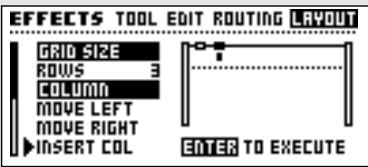
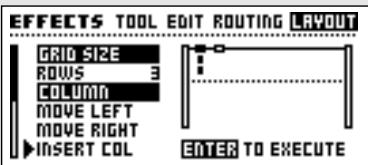
Insertion d'une colonne grâce aux fonctions de la fenêtre layout
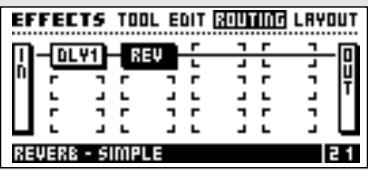
Prenons l'exemple d'une configuration avec un délai et une réverbération. Vous souhaitez à présent insérer un compresseur en amont de ces deux effets ; pour cela, insérez tout d'abord une nouvelle colonne avant les blocs de délai et de réverbération :
- Sélectionnez la fenêtre Layout à l'aide des touches < >
- Placez le curseur sur "Insert Col" à l'aide de la molette Parameter.
- Tournez la molette Value pour désigner l'endroit où vous souhaitez insérer la nouvelle colonne.
- Appuyez sur Enter pour insérer la nouvelle colonne.
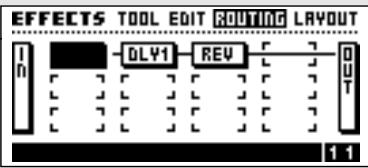
- Appuyez sur < pour sélectionner la fenêtre Routing.
- Placez le curseur en deuxième position sur la première colonne et double-cliquez sur la touche Compressor ; appuyez sur Enter pour confirmer.
Le compresseur est à présent installé en avant des blocs de retard et de réverb.
Exercice 11: insertion d'une nouvelle colonne à l'aide des fonctions de la fenêtre layout
Trajet du signal
Sélectionnez la
fenêtre Layout à l'aide des flèches
Placez le
curseur sur "Insert Col" à
Aide de la molette Parameter
Indiquez point d'insertiona
Aide de la molette Value
Appuyez sur Enter pour confirmer
Insérez le compresseur dans la nouvelle colonne
Menu modifier
Le menu Modifier vous donne accès à trois pages : Matrix - Modifiers - Dials. La sélection parmi ces fenêtres se fait à l'aide des touches < >.
La fenêtre Matrix permet la configuration des connexions des modulateurs externes et internes.
La fenêtre Modifiers permet la configuration des modulateurs internes.
La fenêtre Dials permet de simuler l'action des modulateurs externes.
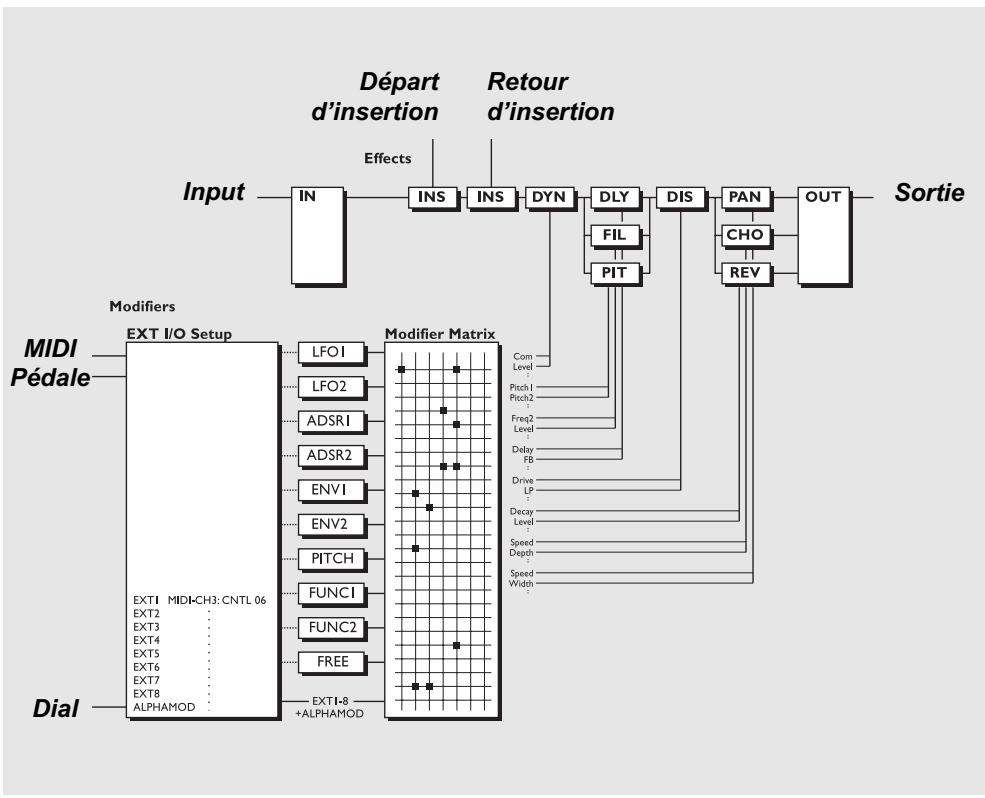
Trajet du signal dans la matrice de modulation
Le FireworX dispose de 9 modulateurs externes : Alpha Mod. et Ext. 1-8. Ces modulateurs peuvent être pilotés par des contrôleurs MIDI d'Aftertouch, de Note On/Off, de Pitch Bend, de Program Change et depuis le jack 6,35mm de contrôle externe du FireworX (voir fenêtre CTRL du menu I/O Setup). Ces 9 modulateurs (Ext. 1 à 8+ Alpha Mod.) peuvent être connectés à un grand nombre de paramètres d'algorithmes via la matrice de modulation (voir la section consacrée à cette matrice). Les connexions des modulateurs sont mémorisées avec les Presets associés, ce qui signifie que vous pouvez utiliser un même contrôleur à plusieurs fins, en changeant simplement les Presets. Le FireworX dispose également de plusieurs modulateurs internes (LFO, ADSR, suiveur d'enveloppe, etc.). Ces modulateurs internes sont également représentés dans la matrice et peuvent être connectés aux mêmes paramètres que les modulateurs Alpha Mod. et Ext. 1 à 8. Chaque modulateur peut être connecté simultanément à plusieurs paramètres; chaque Preset pouvant contenir jusqu'à 20 connexions. Les paramètres des modulateurs externes sont définis dans la fenêtre Modifier, du menu Modifiers.
Fenêtre matrix
La fenêtre Matrix permet de relier des modulateurs internes et externes aux paramètres des algorithms du FireworX. Dans cette fenêtre, tournez la molette Parameter pour indiquer le paramètre à contrôle puis sélectionnez un modulator à l'aide de la molette Value.
Entrées des modulateurs
Les noms des modulateurs apparaissent sur la ligne du haut. Utilisez la molette Value pour déplacer le curseur sur les différentes entrées des modulateurs : Alpha Mod. Ext. 1-8, détecteur de hauteur de note (Pitch Detector), 2 détecteurs d'enveloppe, 2 ADSR, 2 LFO avec 2 sorties chacun, 1 Freeform player et 2 fonctions (voir les descriptions correspondantes).
Liste des paramètres
La liste des paramètres disponibles pour ce Preset apparaît sur la droite de l'écran. Seuls les effets présents sur le trajet apparaissent dans la liste. Note : Tous les paramètres d'un effet sont disponibles (voir "Blocs d'effets").
Modulateurs
Fenêtre Matrix
Fenetre Link
Fenetre Dials
Modulateur
pour connecter un modulator à un paramètre, sélectionnez un paramètre à l'aide de la molette Parameter; sélectionnez un modulator à l'aide de la molette Value. Tournez la molette Value à fond vers la gauche pour supprimer la connexion.

Pour supprimer tous les liens de la matrice, appuyez deux fois sur Exit ; un message vous demandant de confirmer
(Enter) ou d'annuler (Exit) apparait à l'écran.

Placez le curseur sur un paramètre non connecté et appuyez sur Enter pour accéder à la fenêtre d'édition de
Ce paramètre. Appuyez sur Exit pour revenir à la matrice de modulation.
Chaque modulateur peut être relié à divers paramètres simultanément mais les paramètres ne peuvent avoir qu'une seule source. Un maximum de 20 connexions est possible dans la matrice.

Appuyez sur Enter lorsque le curseur est placé sur un paramètre connecté pour visualiser la fenêtre Link.
Modulateurs contrôlant d'autres modulateurs
Les paramètres des modulateurs internes sont placés en fin de liste. Il est donc possible de contrôler certains modulateurs avec d'autres modulateurs. Les ADSR, le Freeform Modifier et les autres peuvent ainsi être contrôlés par des modulateurs externes. Note : Un modulateur ne peut être associé à ces propres paramètres.
Lorsqu'un modulateur est affecté à un certain paramètre (le modulateur Alpha à la vitesse du panoramique par exemple), il est possible d'appliquer une transformation entre la sortie du modulateur et le paramètre. Placez le curseur sur le lien et appuyez sur Enter pour ouvrir la fenêtre Link.
La fenêtre Link vous permet d'éditer la transition entre le modulateur et le paramètre. Une transformation active est signalée par un petit carré blanc.
Déterminez la valeur prise par le paramètre contrôle lorsque le modulateur est au minimum.
Déterminez la valeur prise par le paramètre contrôle lorsque le modulateur est en position médiane.
Déterminez la valeur prise par le paramètre lorsque le modulateur est au maximum.
Note : Ces paramètres sont disponibles sur toutes les sources de modulation. L'enveloppe par exemple : "Low" lorsque le signal d'entrée est à son minimum et "High" lorsqu'il est au plus fort.
Changez le paramètre Slope pour modifier la forme de la courbe. Faites des essais et observez les changements sur la courbe.
Temps de réaction - glide time
Déterminez le temps minimum mis par ce paramètre pour passer du maximum au minimum et vice versa. Par conséquent, même s'il ne vous faut qu'une fraction de seconde pour enforcer la pédale d'expression, le paramètre mettra toujours le même temps à couvrir cette plage.
Cette fonction adoucit également l'intervention du modulateur. Si celui-ci est affecté à la transposition sur un chant, la modification de hauteur de note reste fluide et n'est pas saccadée.
Appuyez sur Exit pour quitter le menu Link.
Réglages des paramètres par défaut
Lors du chargement d'un Preset, dont vous associez les paramètres à un modulateur, le réglage par défaut est identique à celui de la fenêtre Edit.
Exemple : Le niveau de mixage d'une réverbération est piloté par un contrôleur MIDI ; ce paramètre Mix est réglé à 15% dans la fenêtre Edit. Lorsque vous chargez ce Preset, le paramètre Reverb Mix est fixé par défaut à 15%. Dès que le contrôleur MIDI entre en action, il prend le contrôle du paramètre.
Fenêtre dials
Appuyez sur la touche Mod puis sélectionnez Dials à l'aide des flèches < (voir illustration en page 31).
La fenêtre Dial vous permet de tester 2 des 8 contrôleurs externes à l'aide des molettes Parameter et de la molette Value. Vous pouvez ainsi vérifier si les liens de la matrice fonctionnent correctement sans qu'aucun appel external ne soit connecté.

Pour vous assurer que le jack d'entrée externe est correctement calibré, testez-le en contrôlant les valeurs vous passez de 0 à 100%.
Modulateurs
Appuyez sur Enter pour changer les contrôleurs externes simulés par les deux molettes. Sélectionnez Dial 1 ou 2, à l'aide de la molette Parameter et appuyez sur Exit lorsque vous avez choisi les deux paramètres externes à simuler.
Comment connecter un modulateur
Cet exercice vise à affecter un LFO (oscillateur BASSE fréquence) au contrôle de la vitesse du panoramaque (assurez-vous que votre Preset contient un effet Panner).
- Ouvrez la fenêtre Matrix du menu Modifiers.
- Placez le pointeur sur le paramètre Speed de la section Panner à l'aide de la molette Parameter.
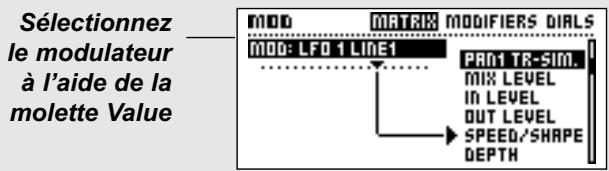
- Tournez la molette Value jusqu'à ce que le message "LFO 1 Line1" apparaisse en haut de l'écran.
La flèche indique que le LFO1 contrôle à partir la vitesse du panoramique.
Exercice 12 : Comment connecter un modulator Sélectionnez la fenêtre Matrix
Utilisation de la fenêtre link
Cet exercice basé sur un délai avec effet de Ducking, indique comment utiliser la fenêtre Link pour modifier une modulation.
- Sélectionnez un Preset contenant un délai.
- Ouvrez la fenêtre Matrix.
- Reliez le paramètre Delay Mix au modulator ENV detect 1.
- Appuyez sur Enter pour accéder à la fenêtre Link.
- Sélectionnez "Low Input" avec la molette Parameter.
- Réglez "Low Input" à 50% avec la molette Value.
- Réglez "High Input" à 0% à l'aide de la molette Value.
Le signal du délambda est atténué lorsqu'un signal est présent en entrée et remonte lorsque le signal disparait.
Exercice 13 : Utilisation de la fenêtre Link
Modulateurs
Fenêtre Modulateurs
Modulateurs internes
Fenêtre Modulateurs Sélectionnée
MOD
MATRIX MODIFIEBS DIALS
PITCH DETECT
END. DETECT 1
EN4. DETECT2
HOSR1
AOSR2
LFO1
PRESS ENTER TO
EOUT MODIFIER
Appuyez sur Enter
pour accéder aux
paramétres de
modulation
Appuyez sur la touche Mod et utilisez les touches < > pour sélectionner la fenêtre Modifiers.
La fenêtre Modifiers vous permet de définir les paramètres des modulateurs internes. Sélectionnez le modulateur à éditer à l'aide de la molette Parameter et appuyez sur Enter pour accéder à ses paramètres.
Tous les modulateurs internes peuvent transmettre des valeurs comprises entre 0 et 100 selon les réglages de leurs propres paramètres. À l'intérieur de la matrice de modulation, ces valeurs sont converties au format des paramètres de l'algorithme associé. Choisissez l'emplacement d'insertion à l'aide de la molette Value. Tous les réglages des modulateurs et de la matrice sont enregistrés avec le Preset. La section suivante donne une explication détaillée des paramètres de modulation. Les paramètres disponibles dans la matrice sont marqués d'une *.
Ext. i-8
Les 8 entrées externes sont configurées dans la fenêtre CTRL du menu I/O Setup, CTRL. Elles peuvent être pilotées via les contrôleurs MIDI - Pitch Bend, Aftertouch, Note On/Off, Note-On-Key, Note-On-Velocity, contrôleurs 1 à 127 ou pédale.
Molette alpha mod.
La molette Alpha Mod. peut être utilisée comme modulateur en temps réel et offre diverses possibilités de configuration. La fonction de cette molette est décrite en page 39.
Détecteur de hauteur de note
Le Pitch Detector reconnaît la hauteur de la note d'entrée et la convertit en une information permettant de contrôler les
paramètres de la matrice. Pour obtenir des performances optimales, le signal doit être monophonique et la plage de détection doit être limitée à celle sur laquelle se trouve la source. Note : Le détecteur de hauteur de note utilise 4% des ressources de traitement de l'appareil.
Déterminez la note la plus basse de la plage de détection.
Plage : Do 0 - Do 2
Déterminez la note la plus haute de la plage de détection.
Plage : Do 4 - Do 6
Offset de l'accordage général du détecteur de hauteur de note.
Cette fonction vous permet d'être sûr que le détecteur est accordé avec le signal source.
Détecteur d'enveloppe i et 2
Les détecteurs d'enveloppe reconnaissent les variations de la dynamique du signal d'entrée et transmettent des valeurs de contrôle correspondantes. Les détecteurs d'enveloppe peuvent par conséquent être utilisés sur des effets qui doivent répondre au signal de manière dynamique (comme les filtres ou les retards dynamiques). Ces détecteurs suivent les variations du signal d'entrée, vous pouvez d'ailleurs en régler les temps d'attaque et de rétablissement.
Attack - Temps de déclenchement du détecteur d'enveloppe. Release - Temps de rétablissement du détecteur d'enveloppe. Connectez le détecteur d'enveloppe à des paramètres du niveau du signal pour créer un nouveau Noise Gate.
ADSR i et 2
ADSR est l'abréviation de Attack, Decay, Sustain, Release (attaque, déclin, maintain, rétablissement). Les cycles ADSR réagissant en fonction du signal reçu et servent à contrôler de courtes séquences. À vous de définir les paramètres et les seuils d'une courbe de contrôle.
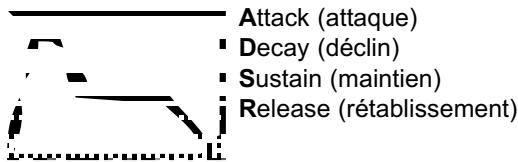
Attaque ou partie ascendante de la courbe : temps mis par le signal de contrôle pour atteindre sa valeur maximale (de 0 à 100). Decay
Temps pendant lequel le signal de contrôle conserve un niveau constant.
Temps pendant lequel le signal de contrôle est maintenu.
Niveau de maintien
Niveau auquel reste le signal pendant la période de maintien.
Temps mis par le signal de contrôle pour passer du niveau de maintien au niveau zéro. Le temps de rétablissement commence lorsque le temps de maintien est écoulé (variable selon le mode).
Active/désactive le déclenchement de l'ADSR. Le cycle ADSR peut toujours être déclenché via la matrice de modulation (Start/Stop). Si cette fonction est désactivée, l'ADSR ne peut pas être redéclenché au cours de la séquence.
LFO i et 2
LFO est l'abréviation de Low Frequency Oscillator (oscillateur basse fréquence). Le LFO envoie des valeurs de contrôle comprises entre 0 et 100 à des fréquences comprises entre 0,050Hz et 18,3Hz. Le LFO peut être utilisé à différentes fins. Vous pouvez par exemple l'affecter au paramètre de panoramique pour créer un panoramique supplémentaire ou pour modifier un
filtre émulant un balayage.
Les LFO 1 et 2 disposent chacun de 2 sorties, vous pouvez ainsi utiliser un même LFO avec des phases différentes. Les paramètres disponibles dans la matrice sont marqués d'une *.
Vitesse ou fréquence de l'oscillateur BASSE FRÉQUENCE. Plage: Off - 0,050
Profondeur ou largeur de l'oscillateur basse fréquence. Plage: 0-100%.
Lien entre la vitesse du LFO et le tempo général (définit avec la touche Tempo). Subdivisions disponibles : 16/1 (16 mesures par période), 8/1, 4/1, 2/1, 1/1 et 1/2-1/32 pour les notes normales, pointées et les triolets - BPM (battements par minute) correspond à une subdivision de 1/4. Si le paramètre Tempo est réglé sur “Ignored” le LFO n'est plus lié au tempo général.
Sélectionnez le type de courbe pour l'oscillateur basse fréquence : carrée, sinusoïdale, triangulaire ou aléatoire.
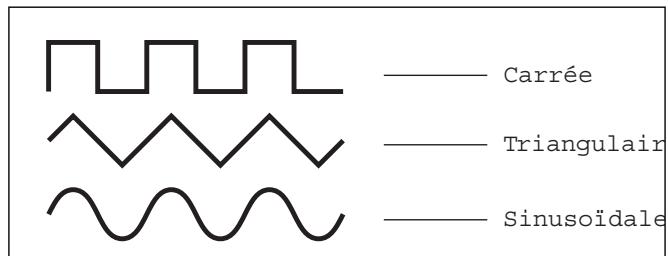
Déterminez la division entre les parties supérieure et inférieure de la forme d'onde. Si le paramètre Pulsewidth est réglé à 25% avec une courbe de forme carrée, la partie supérieure de l'onde correspond à 25% de la période (variable selon les courbes).

Un signal impulsionnel réglé à 100% avec une courbe triangulaire donne une onde en dents de scie.

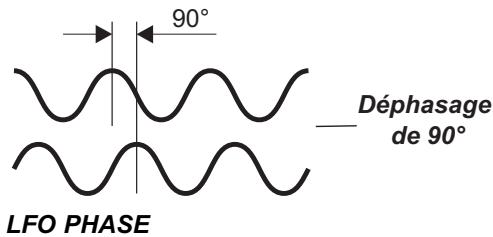
Paramètre out 2 phase
La modification de la phase du LFO génère un léger décalage du départ de la forme d'onde. Cela signifie que la forme d'onde
Modulateurs
commence à deux moments différents sur les deux sorties.
Exemple : si le paramètre Out 2 Phase est réglé sur, Out 1 et 2 sont totalement opposées en phase.
Déterminez la phase par défaut lors du chargement. Si ce paramètre est réglé sur "Stopped", le LFO est arrêté tant qu'il n'a pas été activé via la matrice de modulation. Lorsqu'il est réglé sur "Running", le LFO fonctionne jusqu'à ce qu'il soit interrompu via la matrice de modulation.
Déterminez l'action déclenchée lorsque le LFO est activé via la matrice. Pour pouvoir modifier le statut du LFO, la valeur de contrôle doit prendre la valeur inverse. Si le LFO est actif et que vous souhaitez le désactiver via la fonction Trig, la valeur de contrôle doit être supérieure à 55% pour être prise en compte.
Stop/Cont - Arrête le LFO lorsque la valeur de contrôle est inférieure à 45%, mais laisse le LFO continuer son traitement lorsqu'elle est supérieure à 55%.
Stop/Rest - Arrête le LFO lorsque la valeur de contrôle est inférieure à 45% et relance le LFO lorsque la valeur de contrôle est supérieure à 55%.
Restart - Relance le LFO lorsque la valeur de contrôle est supérieure à 55%.
Le modulator Freeform est un séquenceur simplifié pouvant générer des séries comptant jusqu'à 32 échantillons de valeurs de contrôle sur une période de temps.
Les valeurs de ces échantillons peuvent être éditées individuellement ; la vitesse de lecture peut être synchronisée sur le tempo général. Les paramètres disponibles sont marqués d'une astérisque*.
Déterminez la vitesse de lecture des modulateurs Freeform. Le nombre d'échantillons choisi est lu sur la période définie par le
paramètre Vitesse. Si le paramètre Vitesse est réglé sur 1Hz, les échantillons sont lus une fois par seconde.
Lien entre les modulateurs Freeform et le tempo général. Le nombre d'échantillons fixé est lu sur la période définie par le paramètre Tempo. Exemple: Si le paramètre Freeform est réglé sur 8 échantillons et le paramètre Tempo sur 4/1 (4 mesures), vous entendez deux échantillons par mesure.
Valeur maximale du modulateur Freeform. Ce paramètre vous permet de diminuer la valeur de tous les échantillons.
Mode loop
Le mode Loop détermine si/comment le modulateur Freeform fonctionne en boucle.
Off - Les échantillons sont lus une seule fois.
FWD - Les échantillons sont lus en boucle avant.
BWD - Les échantillons sont lus en boucle arrêté.
Switch - Les échantillons sont lus en boucle, alternatively avant et arrêté (première boucle vers l'avant).
Déterminez si le modulateur passe directement d'une valeur d'échantillon à une autre ou si la transition doit être plus douce.
Déterminez le statut par défaut du modulateur lorsque celui-ci est chargé. Lorsque le paramètre est réglé sur "Stopped", le Freeform est arrêté tant qu'il n'a pas été activé via la matrice de modulation. Lorsqu'il est réglé sur "Running" le Freeform fonctionne jusqu'à ce qu'il soit interrompu via la matrice.
Déterminez l'action déclenchée lorsque le modulateur Freeform est activé via la matrice. Pour pouvoir modifier le statut de ce modulateur, la valeur de contrôle doit prendre la valeur inverse. Exemple : Si le Freeform est actif et que vous souhaitez le désactiver via la fonction Trig, la valeur de contrôle doit être supérieure à 55 %.
Stop/Con , mais laisse le Freeform continuer son traitement lorsqu'elle est supérieure à 55%.
Stop/Rest - Arrête le modulateur Freeform lorsque la valeur de contrôle est inférieure à 45% et le relance lorsque la valeur de contrôle est supérieure à 55%.
Restart - Relance le modulateur Freeform lorsque la valeur de contrôle est supérieure à 55%.
Modulateurs
Déterminez le nombre d'échantillons sur une période donnée. Le nombre maximal d'échantillons est de 32.
Déplace la courbe Freeform par pas d'un échantillon, ce qui permet de placer le point de départ en un autre endroit de la courbe.
Sélectionnez ce paramètre et appuyez sur Enter afin d'éditer la courbe. Sélectionnez l'échantillon à éditer à l'aide de la molette Parameter et modifiez sa valeur à l'aide de la molette Value. Appuyez sur Exit pour quitter cette fenêtre.
Record alpha mod.
Cette fonction vous permet d'écrire directement une séquence, à l'aide de la molette Alpha Mod. Appuyez sur Enter pour armer l'enregistrement. L'enregistrement commence dès que vous commencez à tourner la molette Alpha Mod.

En pilotant la molette Alpha Mod. via MIDI, vous pouvez dessiner la courbe Freeform à l'aide d'un
séquenceur ou de tout autre appareil MIDI. Le contrôle externe de la molette Alpha Mod. se configure dans la fenêtre CTRL.
Les modulateurs Functions peuvent être utilisés à différentes fins. Un modulator "Function" comprend deux entrées de contrôle nommées Feed 1 et 2; celles-ci sont présentes dans la matrice de modulation. Les deux entrées peuvent être couplées selon le type de fonction ("Function") sélectionné. Pour désigner un type de fonction, utilisez la molette Value.
Cette fonction ajoute les valeurs des 2 entrées de contrôle et une constante définie par l'utilisateur (plage pour le choix de la constante: -1 à +1).
Cette fonction soustrait les valeurs des 2 entrées de contrôle et ajoute la valeur définie par l'utilisateur (plage: -1 à +1).
Cette fonction multiplie les valeurs des 2 entrées de contrôle et ajoute une constante définie par l'utilisateur.
(Plage: -1 à +1).
Le type "Note to Synth" convertit les valeurs de contrôle en notes. Cette fonction permet de convertir un détecteur de hauteur de note ou une note en données MIDI, en donnée de contrôle synthé. Feed 2 est utilisé pour le contrôle de la hauteur de note. Exemple 1:
Connectez les détecteurs de hauteur de note à l'entrée de contrôle. Feed 1 du modulator "Function" 1, dans la matrice de contrôle. Connectez la sortie du modulator au paramètre "Freq" du synthese ou du générateur de courbe. Vous venez de créer un synthé monophonique jouant les notes du signal source.
Configurer Ext 1 pour un contrôle via la commande MIDI "Note-On-key". Connectez la sortie de Ext. 1 à l'entrée de contrôle Feed 1 de "Function" 1. Connectez la sortie de la fonction au paramètre "Freq" du générateur de courbe du synthèse.
Vous venez de créer un synthé monophonique pouvant être joué sur un clavier externe.

Faites un essai avec les synthétiseurs monophoniques des
Presets d'usine 198 et 199 en vous servant d'un clavier
standard, transmettant des données MIDI sur le canal 1.
Transpose - Transpose la note générée par pas d'un demi-ton.
Plage: + / - 48 demi-tons
Fine Tune - Transpose la note générée par pas de 1 centième.
Plage: + / - 50 centièmes.
Quantize into semitones - Fait une approximation de la note au demi-ton le plus proche.
Feed 2 Pitch Bend - L'entrée Feed 2 est utilisée comme module de Pitch Bend. Ce paramètre détermine si la position neutre du module de Pitch Bend doit être "Null" ou "Center" (centré). Sur un module de Pitch Bend clavier, la position centrale correspond généralement à la position neutre.
Le type "Note to Resonance Freq" convertit les valeurs de contrôle en fréquences. Cette fonction permet de convertir le détecteur de hauteur de note ou une note en données MIDI, en fréquences de résonance. En laissant le filtre de résonance suivre la note ou une des harmoniques du signal, vous accentuez la note. Cette fonction est très courante sur les derniers claviers.
L'entrée Feed 2 est affectée au contrôle du Pitch Bend.
Transpose - Transpose la fréquence générée par pas d'un demi-ton.
Plage: + / - 48 demi-tons.
Modulateurs
Fine Tune - Transpose la fréquence par pas de 1 centième.
Plage: + / - 50 centièmes.
Quantize into semitones - Fait une approximation au demi-ton le plus proche.
Feed 2 Pitch Bend - L'entrée Feed 2 est utilisée comme module de Pitch Bend. Ce paramètre détermine si la position neutre du module doit être "Null" ou "Center". Sur un module de Pitch Bend clavier, la position centrale correspond généralement à la position neutre.
Le type "Note to Resonator Freq" convertit les valeurs de contrôle en note de résonance. Cette fonction permet de convertir le détecteur de hauteur de note ou une note en données MIDI, en notes de résonance.
Example 1:
Connectez les sorties des détecteurs de hauteur de note à l'entrée Feed 1 du modulator "Function" 1. Connectez la sortie du modulator au paramètre "Freq" du filtre, du résonateur ou du Resochord.
Le résonateur suit la hauteur de note du signal source.
Example 2 :
Configurez Ext 1 pour un contrôle via la commande MIDI "Note-On-key". Connectez la sortie Ext. 1 à l'entrée Feed 1 du modulateur "Function"1. Connectez la sortie du modulateur au paramètre "Freq" du filtre du résonateur ou du Resochord. Le résonateur peut à présent être contrôlé par un clavier externe. L'entrée Feed 2 est utilisée pour le contrôle de la hauteur de note. Transpose - Transpose la note générée par pas d'un demi-ton. Plage: +/- 48 demi-tons.
Fine Tune - Transpose la note générée par pas d'un centième.
Plage: + / - 50 centièmes.
Quantize into semitones - Approximation au demi-ton le plus proche de la valeur de contrôle.
Feed 2 Pitch Bend - L'entrée Feed 2 du modulator est utilisée comme module de Pitch Bend. Ce paramètre détermine si la position neutre du module de Pitch Bend est "Null" ou "Center". Sur un module de Pitch Bend de clavier, la position centrale correspond généralement à la position neutre.
Modulateurs fenêtre alpha mod.
Fenêtre Alpha Mod.
Paramètres contrôlés par la molette Alpha Mod.
Appuyez sur Enter pour accéder directement à la fenêtre Link
C-MO: morphine
IN: LEVEL
FOR: OUTLEVEL
FOR: SWEEP
DL41:1FE TO1
OLY1:2FBTO2
OLY1:1FE TO2
15%
Position de la molette Alpha Mod.
Molette alpha mod.
La molette Alpha Mod. peut être utilisée comme modulateur en temps réel; vous disposez de possibilités de configuration multiples. La molette peut être liée à plusieurs paramètres simultanément. Elle peut être pilotée depuis un autre appareil et peut envoyer des contrôleurs MIDI pour piloter un autre appareil. L'afficheur à LEDs, situé au-dessus de la molette Alpha Mod., indique sa position réelle. Le réglage précis et les connexions de la molette sont indiqués dans la fenêtre Alpha Mod.
Fenêtre alpha mod.
Appuyez sur la touche Alpha Mod. pour ouvrir la fenêtre Alpha Mod.
Un aperçu des paramètres contrôlés par la molette Alpha Mod. apparait à l'écran. Déplacez-vous parmi ces paramètres à l'aide de la molette Parameter ; appuyez sur Enter pour un accès direct à la fenêtre Link du paramètre sélectionné.
Appuyez sur Exit pour revenir à la fenêtre Alpha Mod.
Les valeurs affichées correspondant aux valeurs indiquées dans la fenêtre Link.
Connexion du modulator alpha
Appuyez sur la touche Mod et sélectionnez la fenêtre Matrix à l'aide des touches < >
Le modulator Alpha est le premier modulator en partant de la gauche sur la ligne du haut. Sélectionnez le paramètre à contrôler à l'aide de la molette Parameter et tournez la molette Value d'un cran vers la droite pour sélectionner la molette Alpha Mod.
Réglages du modulator alpha
Les réglages du modulateur Alpha s'opèrent dans la fenêtre Modifiers du menu Modifiers. Sélectionnez la molette Alpha Mod. et appuyez sur Enter.
Mode d'emploi
Déterminez si la molette doit fonctionner avec une plage de +/-100 ou une plage de 0 à 100.
Déterminé si la molette doit revenir à 0 (fonction “Bounce”) après avoir été tournée, ou si elle doit rester sur la valeur (fonction “Steady”).
Déterminez le temps de latence avant que la molette ne commence à revenir à 0.
Déterminez le temps mis par la molette pour revenir à 0.
Modifie la courbe de retour en changeant la valeur déterminant la mi-course.
Modifie la pente de la courbe de return. Ce délambda n'est disponible que lorsque le paramètre "Response" est réglé sur "Bounce".
Tous les réglages Alpha Mod. sont sauvegardés avec le Preset.
Contrôle externe du modulateur alpha
Le contrôle externe se configure dans la fenêtre CTRL du menu I/O ; il peut être affecté aux valeurs reçues et envoyées par le modulateur Alpha. Si la molette Alpha Mod. est pilotée par le contrôleur MIDI n°7, les actions sur la molette sont également envoyées sur ce contrôleur.
Fenêtre tempo
Tempo Tap ou saisis à l'aide de la molette
QUARTER NOTE: 500 ms
128BPM
Esclave de l'horloge MIDI
Utilise le tempo par défaut lors du changement de Preset
MIDI CLOCK:
AT PRESET CHANGE USE DEFAULT TEMPO:
ISABLED
GLOBAL
Tempo Tap en BPM.
Le tempo général se définit par Taps sur la touche Tempo. Le tempo général peut être utilisé comme référence dans les Presets. Tous les paramètres liés au tempo (temps de retard, vitesses des LFO) peuvent être contrôlés par le tempo général, chaque paramètre pouvant correspondre à une subdivision du tempo.
Réglage du tempo dans un délié
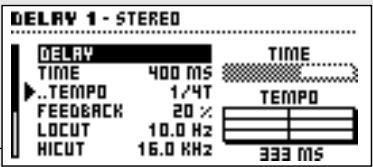
Tous les algorithmes de retard et les algorithmes contenant des paramètres de vitesse de LFO, associés au tempo, sont liés au tempo général. Le tempo Tap peut ainsi être utilisé dans tous les Presets contenant l'un de ces algorithmes. Nous avons ajouté un paramètre de subdivision du tempo à chacun de ces algorithmes, permettant de définir le nombre de subdivisions du tempo. Exemple : Vous souhaitez appliquer un DELAY au triolet de croches. Ouvrez la fenêtre Edit de l'effect Delay et réglez le paramètre Tempo sur 1/8T. Indiquez le tempo avec la touche Tempo ; le délai est automatiquement recalculé en triolets de croches à partir du tempo choisi. Vous pouvez faire de même avec les algorithmes utilisant des vitesses de LFO.
Algorithms pouvant utiliser le tempo général :
Delay
Chorus/Flanger
Phaser
LFO 1
Panner
LFO 2
Tremolo
Freeform
Fenêtre tempo
Appuyez sur la touche Tempo pour ouvrir la fenêtre Tempo.
La fenêtre Tempo peut rester affichée jusqu'à ce que vous appuyiez de nouveau sur la touche Tempo (fonction "Sticky") ou disparaître automatiquement (voir fenêtre "Utility").
La fenêtre Tempo affiche le tempo Tap BPM (battements par
La fenêtre Tempo affiche le tempo Tap BPM (battements par minute) et le tempo Tap en milliseconds. Si vous préférez définir le tempo avec la molette, placez le curseur sur le paramètre BPM et modifiez le tempo à l'aide de la molette Value. Vous pouvez également synchroniser le FireworX sur l'horloge MIDI externe. Pour cela, placez le curseur sur le paramètre MIDI Clock et sélectionnez Enabled.
Tempo maximum : 300 BPM.
Tempo minimum : 20 BPM.
Tempo par défaut lors du changement de preset
Déterminé si le Preset doit utiliser le tempo général dès le changement de Preset ou s'il doit utiliser la valeur enregistrée dans ce dernier jusqu'à ce qu'un nouveau tempo soit défini.
Exemple : Vous utilisez un Preset de délais régulé sur les noires et avec un tempo général de 120 BPM; cela signifie que le temps réel du retard dans ce Preset est de 500 ms. Vous procédez à présent à un changement de Preset; ce nouveau Preset est également régulé avec des subdivisions à la noires, mais cette fois-ci le temps de retard est réglé à 400 ms. Souhaitez-vous que ce nouveau Preset reste réglé sur 400 ms et ce jusqu'à ce qu'un nouveau tempo ne soit défini, ou souhaitez-vous qu'il prenne la valeur du tempo général (500 ms) ?
Sélectionnez "Global" pour que le Preset utilise le tempo général ou "Preset" pour qu'il utilise la valeur enregistrée avec le Preset.
Tempo contrôle via une pédale ou via MIDI
Le tempo peut être défini par Taps via le jack External de la face arrière ou via MIDI. Ce paramètre doit être réglé dans la fenêtre CTRL du menu I/O Setup.
La boucle d'insertion
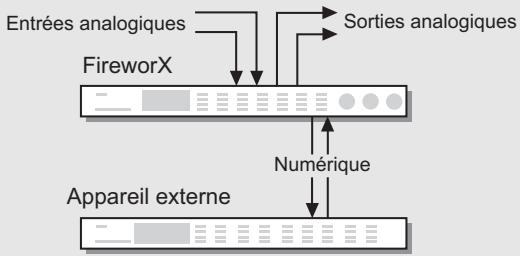
La boucle d'insertion vous permet d'insérer un appareil externe dans le trajet du signal en utilisant une paire de connecteurs d'E/S libres du FireworX.
Configuration de la boucle d'insertion
Vous disposez de plusieurs options pour la configuration de la boucle d'insertion.
Exemple : Lorsque le FireworX utilise les E/S analogiques,
L'appareil externe peut être connecté aux E/S numériques. Les départs et retours de la boucle d'insertion peuvent être placés en n'importe quel point du trajet du signal (fenêtre Routing du menu Effects). Le départ se place là où vous souhaitez prélever le signal et le retour là où vous souhaitez le réinsérer.
La configuration des E/S de la boucle d'insertion s'effectue dans la fenêtre Signal du menu I/O Setup.
Comment éviter les annulations de phase
De légers retards peuvent apparaître sur la boucle externe. Ce phénomène peut modifier le son de façon notable suite à des annulations de phase. Pour éviter cela, vous devez considérer le trajet du signal non traité. Le signal non traité et les effets en série (correcteurs, Traitement des dynamiques, Tremolo, Panner, filtres, etc.) doivent soit traverser, soit contourner la boucle d'insertion, mais pas les deux.
Les deux exemples de configuration suivants vous indiquent comment éviter les annulations de phase.
La boucle externe contient une réverbération réglée pour un effet à 100% (effet de synthèse).
La totalité du signal non traité contourne la boucle d'insertion, chaque signal traité ne doit alors traverser la boucle. Le paramètre de mixage de la boucle externe peut être réglé sur n'importe quelle valeur entre 0 et 100% dans le bloc de retard.
La boucle d'insertion comprend un correcteur (effet en série). L'intégralité du signal non traité traverse la boucle d'insertion, aucun signal traité ne doit contourner la boucle d'insertion. Le paramètre Mix de la boucle externe doit être maintenu à 100%. Les blocs d'effets dont le signal ne traverse pas la boucle d'insertion ne doivent appliquer que des effets de synthèse et ne pas laisser de signal non traité.
Exemple 1 Exemple 2
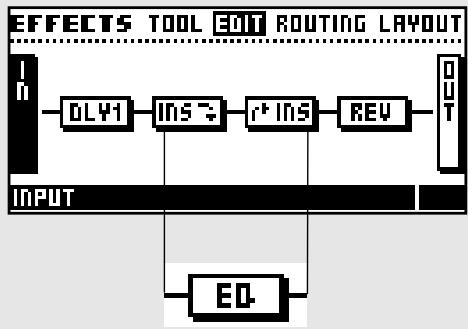
Effets de synthèse
| Phaser | Synthèse | Exp/Noise Gate | Saturation |
| Resonateur | Pitch Shifter | Comp. doux | Trémolo |
| Resochord | Chorus | Comp/Lim dur | Panner |
| Cruncher | Flanger | Resonance | Enhancer S |
| Vocoder | Retard | Passe-bande | Param. fixe |
| Mod. en anneau | Réverbération | Formant | Param. mod |
Le menu I/O Setup vous donne accès à 4 fenêtres : MIDI - CTRL - LEVEL - SIGNAL. Ces fenêtres permettent la configuration de toutes les connexions externes du FireworX. La navigation se fait à l'aide des touches < >.
La fenêtre MIDI regroupe tous les paramètres généraux comme le canal MIDI de base, l'Offset des Program Changes, la sélection de banque, le Mapping MIDI, etc.
La fenêtre CTRL (Contrôle) permet le paramétrage de tous les modulateurs externes, du modulateur Alpha, du tempo général, des touches de Mute des blocs, etc.
La fenêtre Level permet le réglage des niveaux des E/S analogiques et numériques et indique la fréquence d'échantillonnage lorsque l'appareil est synchronisé sur une horloge externe.
La fenêtre Signal permet la sélection des sources des E/S du FireworX, y-compris celles de la boucle externe ainsi que la configuration du Dither.
Tous les réglages du menu I/O Setup sont des réglages généraux et ne sont par conséquent pas liés aux Presets.
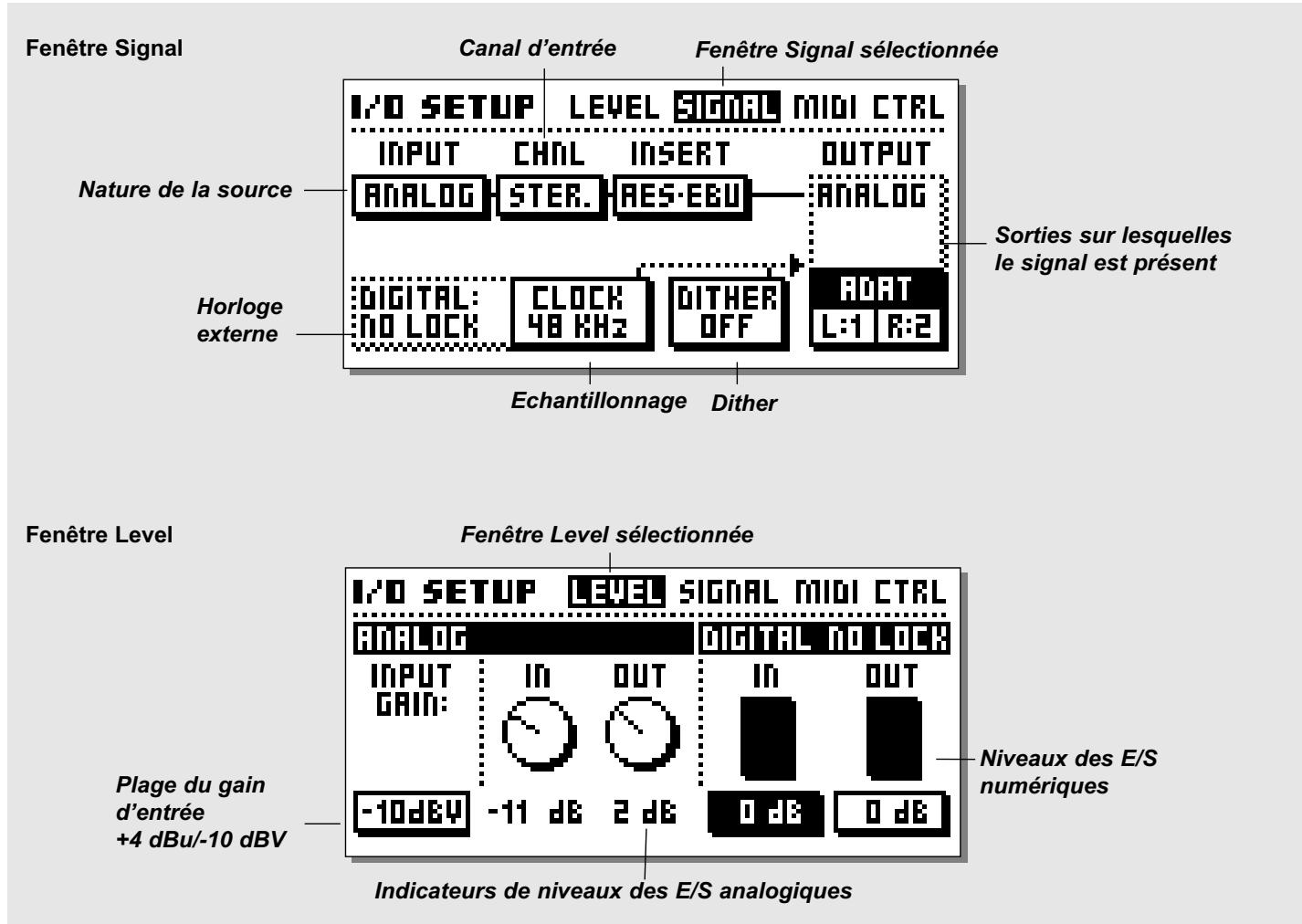
Fenêtre signal
L'affichage du signal vers les E/S s'opère dans la fenêtre Signal. Cette fenêtre permet également de configurer la boucle d'insertion. Utilisez la molette Parameter pour déplacer le curseur et la molette Value pour définir les valeurs.
Entrée
Le FireworX dispose d'entrées analogiques, AES/EBU, S/PDIF, TOS Link ou ADAT. Sélectionnez l'entrée avec la molette Value. Analog - Les convertisseurs A/N et N/A du FireworX fonctionnent en 24 bits. Pour un fonctionnement optimal des convertisseurs A/N, le niveau du signal d'entrée indiqué sur l'afficheur doit être compris entre -6 et -3 dB. Le réglage de l'entrée analogue s'effectue à l'aide du potentiamètre Input situé en haut à gauche sur la face avant. Note : L'affichage du signal d'entrée est prioritaire sur celle de la boucle d'insertion, ce qui signifie que l'affichage du signal d'entrée ne peut être utilisé pour la boucle d'insertion.
AES/EBU - Le format numérique AES/EBU supporte une résolution maximale de 24 bits. Utilisez les connecteurs symétriques XLR Digital In/Out. Le format AES/EBU utilise des câbles symétriques 110 Ohms. La fréquence d'échantillonnage de la
S/PDIF - Le format numérique S/PDIF supporte une résolution maximale de 20 bits. Utilisez les connecteurs E/S RCA. Le format S/PDIF utilise des câbles asymétriques de 75 Ohms. La fréquence d'échantillonnage de cette
Tos Link - La liaison optique Tos Link est au format S/PDIF. Utilisez les connecteurs optiques In/Out. La liaison Tos Link utilise des câbles optique clignote en l'absence d'horloge ou de synchronisation.
ADAT - Lorsque vous utilisez le format ADAT, déplacez le curseur du cadre de droite à celui de gauche à l'aide de la molette Parameter et sélectionnez le numéro du canal à l'aide de la molette Value. Vous pouvez sélectionner deux canaux ADAT, les traiter et affecter les signaux de sortie à deux canaux ADAT différents et simultanément vers les connecteurs AES/EBU,
S/PDIF et Analog. La fréquence d'échantillonnage de cette source est affichée dans la fenêtre Level. La led "Digital" clignote en l'absence d'horloge ou de synchronisation.
Note : Les 6 canaux non traités ne transitoient pas par le FireworX.
Ch. (canal)
Déterminez les canaux d'entrées utilisés par le FireworX. Quatre possibilités s'offrent à vous :
Traitement de l'entrée gauche seule (L).
Traitement de l'entrée droite seule (R).
Traitement des canaux gauche et droit en mono (L + R) Stereo (STE).
Départ et d'insertion
La boucle d'insertion permet d'insérer un appareil externe dans le trajet du signal. L'insertion peut utiliser les E/S numériques (AES/EBU ou S/PDIF) et analogiques.
Exemple : Si le signal source est affecté à l'entrée AES/EBU, la boucle d'insertion peut être placée sur les E/S analogiques.
Note: L'affection du signal d'entrée est prioritaire sur celle de la boucle d'insertion; ILA signifie que si l'insertion est réglée sur "Analog" et que vous réglez le paramètre Input sur "Analog" également, l'insertion est automatiquement réglée sur "None".
Horloge
Déterminez la source utilisée comme horloge numérique. Le FireworX peut utiliser ses horloges internes à 44,1 et 48kHz, la fréquence d'échantillonnage entrante (celle de l'entrée numérique sélectionnée) ou le signal d'entrée Word Clock.
Le FireworX peut en outre utiliser sa propre horloge interne et traiter dans le même temps le signal reçu par l'entrée numérique. Vous pouvez donc utiliser le FireworX comme horloge maître lorsque vous travaillez avec une configuration numérique. Le FireworX sélectionne automatiquement l'horloge ad-hoc lors de la sélection de la source d'entrée. Exemple: Si vous désélectionnez les entrées AES/EBU comme sources du signal, le FireworX règle automatiquement le paramètre Clock sur Digital. Note: L'appareil ne reconnaît que les fréquences d'horloge externe standards: 44,1 kHz à 48 kHz.
Lorsque le FireworX est synchronisé sur une horloge externe, cette zone indique la fréquence d'échantillonnage entrante.
Le FireworX peut appliquer un Dither d'une résolution de 8 à 22 bits ou être réglé sur Off. Le Dither est de type HP-TDF (ou passe-haut triangulaire).
La résolution interne du FireworX est de 24 bits et utilise des convertisseurs AN/NA 24 bits. Le Dither ne peut être appliqué que si vous utilisez les sorties numériques. Il est conseillé de ne pas utiliser le Dither sur le signal si un autre traitement de
Dithering doit lui être appliqué ultérieurement.
Sortie
Le signal est envoyé simultanément sur toutes les sorties disponibles du FireworX. Exemple : Si vous sélectionnez l'entrée AES/EBU et que l'insertion est en analogique, le FireworX envoie simultanément le signal sur les sorties AES/EBU, S/PDIF et Tos Link (ou ADAT).
Le Tos Link peut être transféré sur n'importe lequel des deux canaux ADAT. Lorsque vous utilisez le format ADAT, placez le curseur sur l'un des cadres (gauche/droit) à l'aide de la molette Parameter et sélectionnez un canal à l'aide de la molette Value.
Sensibilité en entrée
Sélecteur de sensibilité de l'entrée analogique +4 dBu / -10 dBV.
Niveau d'e/s analogue
Indication du niveau du signal sur l'E/S analogue (en lecture seule) définie à l'aide des commandes de façade. Le niveau du signal d'entrée doit être réglé correctement pour obtenir un bon fonctionnement des convertisseurs A/N. Pour des performances optimales, l'afficheur de crête doit indiquer des valeurs comprises entre -6 et -3 dB.
Niveau d'e/s numérique
Détermine le niveau général du signal d'E/S numérique.
Ce réglage est placé à l'entrée, après les convertisseurs, le niveau du signal numérique d'entrée influence par conséquent le niveau du signal analogique.
Le niveau de sortie du signal numérique est placé avant la sortie et les convertisseurs N/A, il influence par conséquent le niveau du signal analogique.
Fenêtre MIDI
Cette fenêtre permet le réglage des paramètres MIDI généraux, y-comprises les Program Changes, le Mapping MIDI, etc. Les fonctions liées à des contrôleurs sont configurées dans la fenêtre Control.
Canal MIDI de base
Canal affecté à la transmission des messages de Program Change (changements de Presets). Les messages de statut On/Off des blocs du FireworX sont envoyés lors du changement de Preset. Note : Les modulateurs et les messages d'activation/désactivation des blocs sont configurés séparément, ce qui signifie qu'ils peuvent être transmis sur des canaux MIDI autres que le canal de base.
Ce paramètre vous permet de désactiver la molette Alpha Mod. Cette fonction s'avère utile lorsque vous couplez le modulateur sur un séquenceur pour éviter les boucles MIDI.
Active ou déactive la fonction Program Changes MIDI du FireworX. Lorsqu'elle est activée, le FireworX répond aux Program Changes sur le canal de base.
Cette fonction répond aux nouveaux standards MIDI, elle vous permet de charger des Presets au-delà du n°128. Ce paramètre détermine si le FireworX doit ou non répondre à ce message. Si votre appareil MIDI est capable d'utiliser cette fonction, il vous
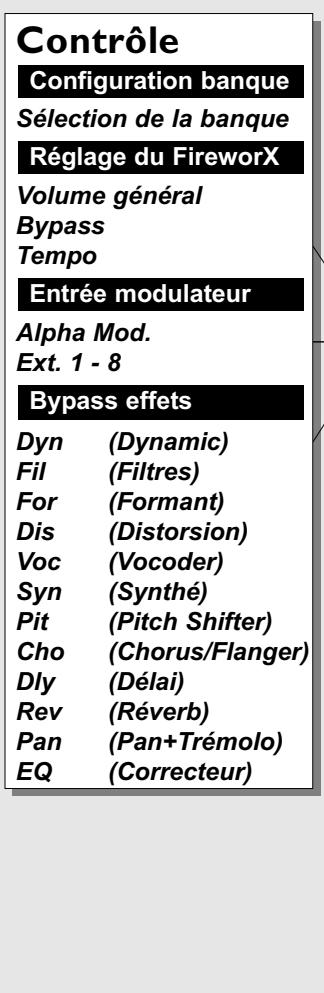
Appuyez sur Enter et déplacez votre contrôleur externe pour l'auto-detection
Réglages MIDI
Canal de base
Modulateur Alpha
Program Change
Sélection de banque
Dimension de la banque
Numéro d'identification
Program Changes
Offset des PC
Mapping
Mapping personnel
Map n° Program Ch.
Vers Preset
Initialisation
Système et MIDI menu i/o setup
faire encore choix entre les modes Fine ou Coarse.
(Reportez-vous au mode d'emploi de votre appareil MIDI, pour savoir lequel des deux il utilise).
Lorsque cette fonction est désactivée, le FireworX fonctionne comme un appareil MIDI standard.
Numéro d'identification de votre FireworX. Cette information est utilisée lors des Bulk Dumps vers/depuis le FireworX.
Ce paramètre vous permet d'ajouter ou de soustraire des valeurs aux Program Changes ; si le Program Change reçu correspond au Preset 123 et que l'Offset est +1, le Program Change devient le numéro 124.
Note : Les Presets sont numérotés à partir de 1.
Déterminez la banque à laquelle doivent être envoyés les Program Changes reçus : ROM (usine), USER (utilisateur), CARD (carte) ou Custom (personnalisé). Vous pouvez donc guider les Program Changes reçus vers n'importe laquelle des trois banques, ou procéder à un Mapping MIDI personnalisé.
La fonction Custom Map vous permet de déterminer le Mapping de chaque Program Change ; pour cela, définissez les paramètres "Map Program Change No." et "Into Preset".
Determinez le numéro de Program Change à affecter.
Déterminez la nouvelle affectation du numéro de Prog. Change.
Placez le curseur sur ce paramètre et appuyez sur Enter pour initialiser les paramètres de Mapping personnelisé.
Contrôleurs externes
Deux connexions physiques permettent de connecter des
contrôleurs externes au FireworX : La connexion directe de
l'appareil de contrôle externe au jack External Control de la face arrière ou la connexion des contrôleurs sur le connecteur MIDI In du FireworX.
Le modulateur et Alpha et la commande de Bypass Effect peuvent envoyer et recevoir des contrôleurs. Cela signifie par exemple que les valeurs de contrôle Alpha Mod. sont transmises et reçues sur le même canal.

La fonction Learn vous permet de configurer facilement vos contrôleurs externes. Placez le curseur sur le paramètre à contrôler, appuyez sur Enter pour activer la
fonction Learn et actionnez le contrôleur externe. L'appareil détecte alors automatiquement le contrôleur, qu'il soit connecté au connecteur MIDI ou au jack.
Vous pouvez configurer les entrées par lesquelles seront contrôlés les paramètres actifs. Vous configurez la source dans la première colonne et le type de contrôleur dans la seconde. Nous vous présentons ci-dessous quelques possibilités :
Colonne 1
Pedal: Entrée pour pédale de contrôle externe (voir en face arrêté).
MIDI basic: Le paramètre est piloté par le canal MIDI de base (voir fenêtre MIDI).
MIDI Omni: Le paramètre sélectionné est piloté par tous les canaux.
MIDI 1-16: Le paramètre n'est piloté que par ce canal.
Colonne 2
(Cette colonne n'est disponible que si la colonne 1 est réglée sur MIDI).
Note On Velocity Velocité MIDI standard.
Contrôleurs 0-127 contrôleurs MIDI standards.
Prg. Change La fonction Program Change est assez particulière.
Lorsqu'un paramètre est affecté à un Prog. Change, le paramètre courant est activé/désactivé lors du changement de Preset.
Note: Si vous utilisez un Program Change du canal MIDI de base pour contrôler un paramètre, le Program Change actif est ignoré et n'est pas pris en compte par le FireworX.
Banque de configuration
Le FireworX dispose de quatre banques gardant vos différents configurations en mémoire. Vous activez ces banques en les sélectionnant à l'aide de la molette Value. Les banques sont enregistrées et chargées automatiquement, ce qui signifie que tous les changements opérés dans le menu Control sont sauvegardés dans la banque sélectionnée et seront rappelés la prochaine fois que vous sélectionnerez cette banque.
Système et MIDI menu i/o setup
Les banques enregistrant tous les paramètres du menu Control.
Réglages du FireworX
Main Vol. - Détermine le volume de sortie principal. Appuyez sur Enter et actionnez le contrôleur externe pour lancer l'auto-détection.
Tempo - Paramètre permettant de saisir le tempo général via MIDI sur l'entrée External Control. Appuyez sur la touche Enter et actionnez le contrôleur externe pour lancer l'auto-detection.
Bypass - Permet d'appliquer un Bypass général sur le FireworX. Appuyez sur Enter et actionnez le contrôleur externe pour lancer l'auto-détection.
La molette Alpha Mod. peut être utilisée comme molette d'expression en temps réel. Les paramètres affectés à la molette sont choisis dans la matrice de modulation. Le contrôleur externe qui contrôle le modulator Alpha Mod. est également utilisé pour transmettre les mouvements de la molette. Cette fonction vous permet d'enregistrer les réglages de la molette Alpha Mod.
Ext. 1-8 - Ces 8 modulateurs peuvent contrôler de nombreux paramètres des algorithmes. Vous pouvez décider de leurs fonctions respectives dans la matrice de modulation. Appuyez sur la touche Enter et actionnez le contrôleur externe pour lancer l'auto-detection.
Bypass d'effets
Les 12 fonctions de Bypass peuvent être contrôlées de l'extérieur via les modulateurs Ext 1 à 8. Cela signifie que vous pouvez appliquer un Bypass de façon indépendante sur chacun des 12 blocs d'effet. Appuyez sur Enter et actionnez le contrôleur externe pour lancer l'auto-détection.
Les contrôleurs affectés au contrôle externe des touches de Bypass d'effet sont également utilisés pour transmettre les informations de statut (activé/désactivé) des blocs sélectionnés lors des changements de Presets ou lorsque vous appuyez sur les touches.

Le menu Utility donne accès aux fenêtres Config et Card. Sélectionnez l'une ou l'autre à l'aide des flèches.
Fenêtre config
La fenêtre Config. vous permet de régler un certain nombre de paramètres généraux du FireworX tels que la protection de la mémoire, le Bulk Dump MIDI, etc.
Angle de vue
Réglage du contraste de l'écran LCD.
Déterminé si la fenêtre Tempo doit rester affichée jusqu'à ce qu'une touche soit enfoncée ou si elle doit disparaître après quelques secondes.
Direction de la molette param.
Déterminez le sens de déplacement vertical du curseur lorsque vous actionnez la molette Parameter vers la droite.
Contrôle des ressources DSP
Déterminez le comportement du FireworX lorsque les limites des ressources DSP sont dépassées. Si vous régalez ce paramètre sur "Secure", le signal n'est plus envoyé vers les sorties lorsque la limite des ressources DSP est dépassée. Si vous le régalez sur "Free", le son risque d'être endommagé jusqu'à ce que le nombre de blocs sur le trajet du signal soit réduit.
Type de pédale
Choix entre les pédales de type poussoir ou commutateur. Réglez
ce paramètre sur commutateur si vous utilisez une pédale d'expression.
Appuyez sur Enter pour préparer la calibration du signal affecté au jack External Control. Suivez les instructions apparaissant à l'écran.
Protection
Active/désactive la fonction de protection des préréglages.
Fonction protect low limit
Déterminez la limite inférieure des Presets à protéger (le numéro choisi est inclus).
Fonction protect high limit
Determine la limite supérieure des Presets à protéger (le numéro choisi est inclus).
MIDI vers user
Vous pouvez sauvegarder les Presets utilisateurs enregistrés sur FireworX, sur un autre FireworX ou sur un appareil d'enregistrement MIDI utilisant les mêmes fonctions.
Fonction banque utilisateurs MIDI
Connectez la sortie MIDI de votre FireworX à un autre FireworX, un séquenceur ou tout autre appareil pouvant enregistrer des données MIDI. Double-cliquez sur Enter pour lancer le Bulk Dump de tous vos Presets utilisés.
Fonction MIDL vers banque utilisateurs
Connectez l'appareil contenant les données MIDI à l'entrée MIDI de votre FireworX et appuyez sur Enter. Le FireworX est prêt à recevoir le Bulk Dump contenant les Presets utilisateur. AVERTISSEMENT : Cette opération efface TOUS les Presets utilisateur mémorisés sur le FireworX.
La fenêtre Card offre un certain nombre de fonctions relatives à l'utilisation de la carte telles que la copie depuis ou vers la carte. Procédez à la sélection à l'aide de la molette Parameter et CHOISISSEZ une valeur à l'aide de la molette Value. Cartes compatibles : SRAM PCMCIA (PC-Card), type 1, min. 64 Ko.
Cette fonction vous permet de visualiser le statut de votre carte PC-Card. Le FireworX vous indique la capacité de la carte, le statut de protection, le nombre de Presets mémorisés ainsi que la mémoire disponible.
Note: Ces informations ne sont disponibles que si la carte a été formatée par un FireworX ou si elle contient des Presets de FireworX. Le message "New Card" est affiché si la carte n'est pas formatée.
Fonction format/erase
Formate et efface les données de la carte PC-Card. Appuyez sur Enter pour confirmer cette action.
AVERTISSEMENT: Cette opération efface TOUS les Presets enregistrés sur la carte.
Cette fonction vous permet de copier un groupe défini de Presets depuis/vers un endroit précis de la carte. Exemple : Vous souhaitez copier les Presets utilisés le 10-15 vers les Presets 5-10 de la carte. Reglez "User Bank Preset start" sur 10 (le groupe commence au ^ 10), reglez "Card Bank Preset start" sur 5 (la copie doit commencer sur le Preset n°5 ), reglez "Number of Presets" sur 5 (nombre de Presets à copier). Sélectionnez à présent l'option Copy "From User Bank to Card" puis "Execute"
Système et MIDI menu utility
Cliquez sur "Copy" et double-cliquez sur Enter pour confirmer.
Déterminez le numéro du Preset à partir duquel doit commencer la copie dans la banque utilisateur.
Déterminez le numéro du Preset à partir duquel doit commencer la copie sur la carte.
Déterminez la quantité de Presets à copier.
Paramètre copy
Déterminez si vous souhaitez copier depuis la banque utilisateur vers la carte ou depuis la carte vers la banque utilisateur.
Paramètre execute copy
Sélectionnez ce paramètre et double-cliquez sur Enter pour lancer la copie.
Les blocs
Ce chapitre détaille chacun des sous-algorithmes des 12 blocs et vous explique le rôle des paramètres qui les constituent. Le pourcentage de ressources nécessaires pour un échantillonnage à 44,1kHz et 48kHz est indiqué dans la description de chacun des blocs. Les paramètres disponibles dans la matrice de modulation sont marqués d'une astérisque.
Les icônes spéciales
Certains icônes apparaissant sur le trajet du signal ne dépendent pas des blocs d'effets.
Pipeline
Utilisez l'icône Pipeline pour faire passer le son par un point défini.
La boucle d'insertion
La boucle d'insertion et les départs/retours de blocs concernent la boucle externe configurée dans la fenêtre Signal du menu I/O Setup. Placez le départ à l'endroit où vous souhaitez prélever le son et le return là où vous souhaitez le réinsérer sur le trajet du signal. (Pour obtenir de plus amples informations, reportez-vous à la section consacrée aux boucles d'insertion).
Paramètre caractérisant le bloc d'insertion : Mix*
Combinaison du signal interne et du signal en return de la boucle d'insertion.
Déterminez le niveau d'entrée du bloc.
Déterminez le niveau de sortie du bloc.
Paramètres caractérisant le bloc de départ d'insertion :
Déterminez le niveau de départ vers la boucle d'insertion. Avertissement: Le signal peut subir de légers retards lors de son trajet dans la boucle d'insertion. Ce retard peut dégrader le son par phénomène d'annulation de phase.
Le bloc de réinjection peut réinsérer le signal où vous le souhaitez. Placez le bloc de départ à l'endroit où le signal doit être prélevé et le bloc de retard là où il doit être réinséré.
Paramètres caractérisant le bloc de retour de Feedback :
Determinez le niveau du signal de retour.
Combinaison du son non traité et du retour de Feedback.
Le bloc de départ de Feedback ne peut être paramétré puisqu'il ne s'agit que d'un partage du signal. Avertissement: Une réinjection peut occasionner une surcharge sur le trajet du signal.
Ressources utilisées : 12-14 % par bloc
Le bloc de traitement de la dynamique du FireworX comprend 3 sous-algorithmes différents : Expandeur/Noise Gate, compresseur doux, compresseur dur/limiteur. L'afficheur de réduction de gain de la face avant indique des réductions allant jusqu'à -20 dB. Lorsque vous utilisez plus d'un bloc de traitement de la dynamique, vous pouvez choisir auquel de ces blocs sera affecté l'afficheur de réduction du gain (fenêtre Parameter, menu Edit).
Expander/Gate (Stereo In/Stereo Out) Soft Compressor (Stereo In/Stereo Out) Hard Comp/Limiter (Stereo In/Stereo Out)
Ce paramètre détermine l'atténuation du signal. L'expanseur/Noise Gate correspond à une expansion qui, en général, signifie qu'en dessous d'un certain seuil, le gain du signal d'entrée est atténué en sortie en fonction d'un taux spécifique. Les Noise Gates et les expanseurs sont souvent utilisés pour atténuer ou supprimer un bruit de fond. Les paramètres disponibles dans la matrice sont marqués d'une astérisque.
EXPANSEUR/NOISE GATE
Les blocsd'effets
Lorsque le niveau du signal d'entrée passe en dessous du seuil, l'Expanseur/Noise Gate entre en action; plus le seuil est élevé, plus l'expansion ou l'atténuation est forte.
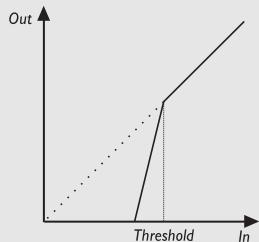
Taux - ratio
Déterminez le taux de réduction du gain. Un taux de 4:1 signifie que pour une diminution de 1 dB du niveau d'entrée, le niveau de sortie est atténué de 4 dB.
Un taux de Infinite:1 signifie que lorsque le signal d'entrée se trouve en dessous du seuil, le signal de sortie est coupé (Noise Gate).
L'attaque correspond au temps mis par l'expanseur/Noise Gate pour appliquer la réduction de gain déterminée par le paramètre Ratio.
Exemple : Si le signal d'entrée tombe soudainement de 4 dB en dessous du seuil avec un taux de 4:1 et une attaque de 20 ms, le FireworX mettra 20 ms pour appliquer une réduction de gain de 16 dB.
Le temps de rétablissement correspond au temps que met l'expanseur/Noise Gate pour arrêter la réduction de gain lorsque le signal passe au-dessus du seuil.
Mixage du signal traité et du signal non traité.
Déterminez le niveau d'entrée du bloc.
Déterminez le niveau de sortie du bloc.
Si vous utilisez plus d'un seul bloc de traitement de la dynamique, ce paramètre détermine à quel bloc sera affecté l'indicateur de réduction de gain de la face avant.
Compresseur doux
Un compresseur est utilisé pour réduire la dynamique du signal d'entrée, ce qui permet de développer un niveau plus constant. Lorsque le signal d'entrée dépasse un certain seuil, le compresseur réduit le niveau du signal en fonction du taux de compression choisi. Ce taux indique la réduction du niveau du signal. Exemple: Un taux de 2:1 signifie qu'une variation du niveau d'entrée de 2 dB au-dessus du seuil produit une variation de 1 dB en sortie du compresseur.
Le compresseur répond au niveau moyen efficace, ce qui signifie que si le signal est particulièrement percussif, avec un rapport élevé entre le niveau des crêtes et le niveau moyen, vous n'obtiendrez pas autant de compression qu'avec un rapport "crête/niveau moyen" plus faible.
Le compresseur utilise un réglage automatique du gain. Cela signifie que le compresseur compense automatiquement la baisse du niveau du signal provoquée par la compression en augmentant le gain de sortie.
L'attaque se règle automatiquement en fonction du contenu en dynamique du signal d'entrée. Les paramètres disponibles dans la matrice de modulation sont marqués d'une astérisque.
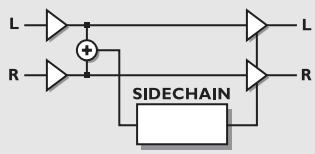
Compresseur DOUX
Lorsque le niveau du signal d'entrée excède un certain seuil, le compresseur doux est activé. Cela signifie que plus le seuil est bas, plus le signal est compressé.
COMPRESSEUR
Taux - ratio
Déterminer la réduction de gain. Exemple : Lorsque le taux est de 4:1, une augmentation de 4 dB du niveau d'entrée entraîne une augmentation de seulement 1 dB en sortie.
Le paramètre Knee Mode détermine la pente du compresseur : Soft Knee (pente douce) ou Hard Knee (pente raide). En mode Soft Knee, la compression est progressive, en mode Hard Knee le compresseur applique directement le taux de compression choisi.
Ce paramètre détermine le temps de rétablissement à partir du moment où le signal d'entrée tombe en dessous du seuil. Cela signifie que si le compresseur diminue le gain de 14 dB et que le temps de rétablissement est fixé à 28 dB/s, il faudra 0,5 seconde au compresseur pour ne plus appliquer l'atténuation après que le signal soit passé sous le seuil.
Gain
Ce paramètre permet de compenser la chute de gain liée au traitement.
Déterminez le niveau d'entrée du bloc.
Determine le niveau de sortie du bloc de compression.
Si vous utilisez plus d'un bloc de traitement de la dynamique, utilisez ce paramètre afin de déterminer quel bloc doit être affecté l'afficheur de réduction du gain.
Compresseur/limiter "dur
Ce compresseur/limiteur s'apparente au compresseur doux. La principale différence tient au fait que le compresseur/limiteur réagit au niveau des crêtes alors que le compresseur doux réagit en fonction du niveau efficace moyen. La compression des crêtes est généralement plus agressive. Les paramètres disponibles dans la matrice sont marqués d'une *.
COMPRESSEUR/LIMITEUR DUR
Le compresseur est activé, lorsque le niveau d'entrée dépasse un certain seuil. Cela signifie que plus le seuil est bas, plus la compression est importante.
COMPRESSEUR/LIMITEUR
Taux - ratio
Déterminer la réduction de gain. Exemple : Avec un taux de 4:1, une augmentation de 4 dB du niveau d'entrée entraîne une augmentation de seulement 1 dB du niveau en sortie.
L'attaque correspond au temps mis par le compresseur pour appliquer la réduction de gain du paramètre Ratio.
Exemple : Si le signal d'entrée augmente de 4 dB au-dessus du seuil avec un taux de 1:4 et une attaque de 20 ms, le FireworX met 20 ms pour appliquer une réduction de 3 dB.
Ce paramètre détermine le temps de rétablissement à partir du moment où le signal d'entrée tombe en dessous du seuil jusqu'au moment où aucune réduction n'est plus appliquée.
Gain
Ce paramètre permet de compenser la chute de gain liée au Traitement.
Mixage du signal traité par l'effet et du signal direct.
Determine le niveau d'entrée du bloc.
Déterminez le niveau de sortie du bloc.
Si vous utilisez plus d'un bloc de traitement de la dynamique, utilisez ce paramètre pour déterminer auquel des blocs doit être affecté l'afficheur de réduction du gain de la face avant.
Filtres
Nombre de blocs : 1
Ressource utilisée : 11-45 % par bloc
Le bloc Filter comprend 5 sous-algorithmes : Resonance, Bandpass, Phaser, Resonator et Resochord.
Ces sous-algorithmes autorisent une grande quantité d'effets pouvant être contrôlés en temps réel par les modulateurs externes et internes à l'aide de la matrice de modulation.
Résonance (Stereo In/Stereo Out) Bandpass (Stereo In/Stereo Out) Phaser (Mono In/Stereo Out) Resonator (Mono In/Stereo Out) Resochord (Mono In/Stereo Out)
Résonance
Les filtres de résonance sont constitués d'un filtré coupe-haut et coupe-bas dont vous faites varier la plage de fréquence. Lorsque le paramètre de résonance (facteur Q) augmente, la crête du filtré à la fréquence de coupure devient très étroite. C'est là la caractéristique première des filtres à résonance. Les paramètres disponibles dans la matrice de modulation sont marqués d'une astérisque. Note : La crête des filtres peut atteindre des niveaux élevés et atteindre la réserve dynamique interne ce qui peut provoquer des distortions sur le signal. Pour éviter ce phénomène, diminuez le niveau d'entrée sur le bloc du filtré.
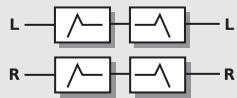
Ordre
Le paramètre Order des filtres de résonance modifie la pente de ces filtres. Les filtres de 2ème ordre offrent une pente de 12 dB/Octave et les filtres de 4ème ordre de 24 dB/Octave. Les filtres de 4ème ordre résonnent davantage que les filtres de 2ème ordre.
Determine la fréquence du filtre de résonance coupe-bas. Plage: 20Hz - 5kHz
Hicut freq*
Déterminez la fréquence du filtre de résonance coupe-haut :
Plage : 150Hz - 15kHz
Résonance du filtre coupe-bas.
Résonance du filtre coupe-haut.

Affectez un oscillateur BASSE fréquence ou une pédale d'expression à deux des paramètres de
fréquences depuis la matrice de modulation.
Mixage entre le signal traité par l'effet et le signal direct.
Déterminez le niveau d'entrée du bloc.
Déterminez le niveau de sortie du bloc.
L'algorithme Bandpass utilise 3 bandes avec un filtrage pour le canal gauche et un pour le canal droit. Cet algorithme est un filtrage qui ne laisse généralement passer que les fréquences des bandes intermédiaires. Les paramètres disponibles dans la matrice sont marqués d'une astérisque.
Note : La création des filtres peut atteindre des niveaux élevés et atteindre la limite de la réserve dynamique interne, ce qui peut provoquer des distorsions. Pour éviter ce phénomène, diminuez le niveau en entrée du bloc de filtrage.
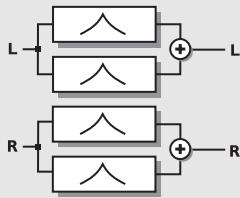
Bandes utilisées
Déterminez si vous n'utilisez que la première bande ou les 2.
Fréquence de la première bande du canal gauche.
Plage : 20Hz - 16kHz
Largeur de bande de la première bande du filtre gauche.
Celle-ci est exprimée en octaves.
Plage : 0,05-2,5 octaves
Les blocsd'effets
Fréquence de la première bande du canal droit.
Plage : 20Hz - 16kHz
Largeur de bande de la première bande du contrôle croît. Celle-ci est exprimée en octaves.
Plage : 0,05 - 2,5 octaves
La deuxième bande est identique à la première.

Affectez un oscillateur BASSE fréquence ou une pédale d'expression à deux des paramètres de
fréquences depuis la matrice de modulation.
Mixage entre signal traité par le filtrage et signal direct.
Determine le niveau d'entrée du bloc.
Déterminez le niveau de sortie du bloc.
L'algorithme Phaser regroupe une série de filtres en peigne balayés par un LFO à fréquence déterminée. Lorsque le son obtenu par le filtrage en peigne est mélangé au signal direct, le son de déphasage en mouvement est créé grâce aux annulations de phase entre les fréquences du filtré en peigne et le signal direct. Les paramètres disponibles dans la matrice de modulation sont marqués d'une astérisque.
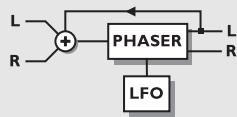
Cette fonction vous permet d'appliquer un Bypass sur le LFO interne du Phaser et ainsi de contrôler le balayage manuellement depuis la matrice de modulation. Lorsque le paramètre est réglé sur "Shape" vous pouvez contrôler manuellement la vitesse des filtres en mouvement du Phaser dans la matrice. Si vous sélectionnez "Speed" c'est le LFO interne du Phaser qui détermine la modulation.
Réglez la vitesse des filtres en mouvement du Phaser.
Ce paramètre établit la relation avec le tempo général. Avec un réglage à 1/4T (triolet de noires) vous obtenez des triolets de noires du tempo saisi. Le tempo est exprimé à la noire. Subdivisions disponibles : 16/1 (16 mesures par période), 8/1, 4/1, 2/1, 1/1, et 1/2-1/32 pour les notes normales, pointées et les triolets. Le tempo est exprimé à la noire. Si vous sélectionnez "Ignored", le paramètre désigné n'est plus lié au tempo général.
Determine la profondeur des filtres de Phasing.
Ordre
Déterminez le nombre de filtres utilisés pour produire l'effet de Phasing. Les 3 possibilités offertes : 4, 8 et 12 offrent chacune des sonorités très différentes, essayez-les.
Déterminez le niveau de réinjection dans le Phaser. Ce paramètre peut être négatif, la réinjection est alors inversée en phase.
Plage - range
Cette plage détermine si le Phaser agit sur les hautes ou les basses fréquences.
Mixage du son direct et du son traité par le Phaser.
Le Phaser est un effet de synthèse, ce qui signifie que pour optimiser le système, vous devez laisser passer une certaine quantité de signal direct. Les résultats de Phasing sont obtenus lorsque le paramètre Mix est réglé entre 40 et 50%.
Determine le niveau d'entrée du bloc.
Déterminez le niveau de sortie du bloc.
Résonateur
Le résonateur est un groupe de 4 effets de délambda en parallèle, dotés d'une réinjection importante et créant un filtre en peigne à résonance avec une famille d'harmoniques différente. Le résonateur améliore la qualité sonore sur les transitoires, en particulier de batterie ou de la voie. Les paramètres du résonateur disponibles dans la matrice sont marqués d'une astérisque.
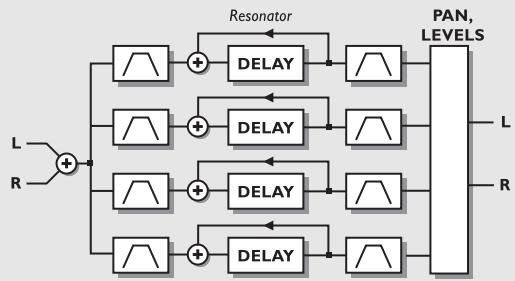
Résonateur voix 1-4*
Ces paramètres déterminent le retard des 4 délays et par conséquent les fréquences de résonance.
Plage : 55Hz - 1750Hz.
Feedback voix 1-4*
La réinjection détermine la résonance des résonateurs.
La réinjection est pré-réglée ; cependant, ce paramètre vous permet d'adapter l'action des résonateurs à vos besoins.
Notez qu'une réinjection négative produit des harmoniques différentes à celles d'une réinjection positive.
Placement du filtre -filter placement 1-4
Déterminez si le filtre coupe-haut et bas doit être placé avant ou après les résonateurs.
Coupe-bas - locut voix 1-4*
Coupe les fréquences inférieures à la fréquence de seuil fixée en entrée. La pente du filtre est de 12 dB/octave.
Plage: 10Hz - 16kHz
Coupe-haut - highcut voix 1-4*
Coupe les fréquences supérieures à la fréquence fixée. Le filtré réagit selon la fréquence de la voix correspondante du résonateur. La pente du filtré est de 12 dB/octave.
Plage : 0 - 100 %
Déterminez le niveau sur chacun des 4 résonateurs.
Panoramaque - panning voix 1-4*
Déterminez le panoramique de chacun des 4 résonateurs.
Mixage du signal direct et du signal traité par l'effet.
Déterminez le niveau d'entrée du bloc.
Déterminez le niveau de sortie du bloc.
Note : Les crées du filtré peuvent être de niveaux très élevés et atteindre le plafond de dynamique interne, ce qui générale de la distorsion. Pour éviter ce phénomène, diminuez le niveau d'entrée du bloc Filter.
Le Resochord (ou résonateur d'accord) fonctionne à partir du même algorithme que le résonateur, à ceci près que sur le Resochord, les 4 résonateurs sont basés sur des accords.
Vous devez tout simplement modifier la fréquence fondamentale pour transposer l'accord à la tonalité souhaitée. Les paramètres du résonateur disponibles sont marqués d'une astérisque.
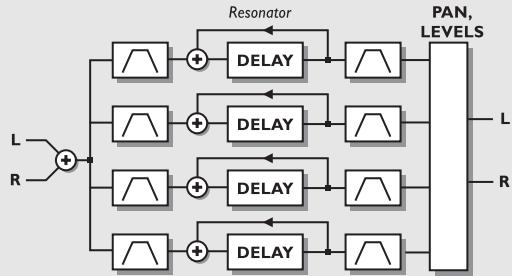
Résochord
Détermine une fréquence globale qui calibre les 4 résonateurs sur le même ton.
Relation de tonalité entre les résonateurs. Choisissez entre les accords suivants : Majeur, 6ème Majeur, 7ème Majeur, 7ème Majeur Maj, Mineur, sixte Mineur, 7ème Mineur.
La réinjection détermine la résonance des résonateurs.
La réinjection est pré-réglée; cependant, ce paramètre vous permet d'adapter l'action des résonateurs à vos besoins.
Détermine si le filtre coupe-haut et bas doit être placé avant ou après les résonateurs.
Coupe les fréquences inférieures à la fréquence sélectionnée. La pente du filtre est de 12 dB/octave.
Plage: 10Hz - 16kHz
Coupe les fréquences supérieures à la fréquence
Les blocsd'effets
sélectionnée. Le filtre réagit selon la fréquence de la voix correspondante du résonateur. Pente du filtre : 12 dB/octave. Plage : 0 - 100 %.
Determine le niveau de chacun des résonateurs.
Règle le panormaique de chacun des 4 résonateurs.
Déterminez le mixage entre le signal direct et le signal traité. In Level*
Contrôle du niveau d'entrée du bloc.
Contrôle du niveau de sortie du bloc.
Note : Les crés du filtre peuvent être de niveaux très élevés et atteindre le plafond dynamique interne, ce qui génère de la distorsion. Pour éviter ce phénomène, diminuez le niveau d'entrée du bloc Filter.
Ressources utilisées : 17-19 % par bloc
Les filtres à formant sont quelque peu spéciaux. Ils sont capables de créer de nouveaux sons. Lorsque vous dites WAH WAH, l'appareil produit le son OHE-OHE. Les filtres à formants agissent sur les voyelles de la voix. L'algorithme du filtré à formant vous permet de définir trois coordonnées : Start, Thru (centre) et End sur le plan de fréquence puis de déplacer le son d'avant en arrière sur la courbe créée à l'aide de ces coordonnées. Les paramètres disponibles dans la matrice de modulation sont marqués d'une astérisque.
Formant Filters (Stereo In/Stereo Out)
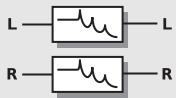
Point de départ de la courbe du filtrage à formant.
Point central de la courbe du filtrage à formant.
Point final de la courbe du filtrage à formant.
Détermine la résonance du filtre à formant.
Modifie l'aspect de la courbe du filtré pour la rendre plus ou moins brillante. Procédez à des essais pour vous familiariser avec ce paramètre.
Le paramètre Sweep vous permet de vous déplacer sur la courbe du filtrage à formant. Paramètre à affecter à une pédale ou à un autre modulator.

La connexion du paramètre Sweep à un LFO, une enveloppe ou un modulator externe permet un
contrôle en temps réel de celui-ci
Mixage entre le signal direct et le signal traité par l'effet.
Determine le niveau d'entrée du bloc.
Déterminez le niveau de sortie du bloc.
Ressources utilisées : 12-17 % par bloc
Le bloc de distorsion peut affiner le son de plusieurs façons différentes. Les paramètres de distorsion disponibles dans la matrice de modulation sont marqués d'une astérisque.
La saturation est une distorsion post-traitement. Elle peut être appliquée sur le retard, le Flanger, le Phaser, etc. et appliquer directement une distorsion sur le signal source. Les paramètres de saturation disponibles dans la matrice de modulation sont marqués d'une astérisque.
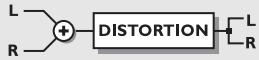
Saturation - drive*
Le paramètre Drive simule le gain généré par un effet de distorsion. Le gain supplémentaire est automatiquement compensé sur le niveau de sortie pour éviter tout écrêtage interne.
La brillance permet d'atténuer les aigus présents dans le signal traité. Le contrôle de la brillance est nul lorsque ce paramètre est réglé sur 100%.
Ce paramètre permet de réduire le niveau des graves contenus dans le signal traité par la distorsion. Avec une distorsion très forte, l'effet de saturation risque d'accentuer les graves, ce que l'on recherche généralement à éviter. Le paramètre Body peut pallier ce problème. Au même titre, certains préamplificateurs et certaines pédales du marché disposent d'un filtrage coupe-bas agissant sur le gain d'entrée.
Le paramètre Smasher permet de changer le caractère de la distorsion en accentuant les harmoniques paires. Lorsque ce paramètre est réglé sur une valeur élevée, le signal est littéralement éclaté. N'hésitez pas à faire des essais.
Le paramètre Out Drive émule le type de distorsion produit par un amplificateur.
Mixage du signal direct et du signal traité par la saturation.
Déterminez le niveau d'entrée du bloc.
Déterminez le niveau de sortie du bloc de saturation.
La distorsion Cruncher applique simultanément un effet d'Aliasing et de quantisation.
L'Aliasing est un effet résiduel, issu de la conversion A/N, qui était courant à l'aube du numérique. Le FireworX convertit ce phénomène involontaire en un effet à part entière. Du point de vue du son, l'Aliasing est assez peu harmonieux et applique une distorsion assez importante.
Le Quantizer applique un plancher sonore artificiel, comme si le signal avait été échantillonné avec une résolution inférieure. Les paramètres du Cruncher disponibles dans la matrice de modulation sont marqués d'une astérisque.
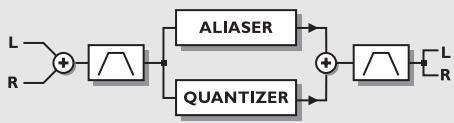
Déterminez le facteur de réduction de la fréquence d'échantillonnage qui accentue les effets d'Aliasing.
Niveau du signal de l'Aliaser.
Determine la résolution utilisée pour quantiser le signal.
Niveau du signal quantisé.
Coupe les fréquences inférieures à la fréquence fixée. La pente du filtrage est de 12 dB/octave.
Plage: 10Hz - 16kHz
Coupe les fréquences supérieures à la fréquence fixée. La pente du filtrage est de 12dB / octave.
Plage: 10Hz - 16kHz
Coupe les fréquences inférieures à la fréquence de sortie fixée. La pente du filtrage est de 12 dB/octave.
Plage: 10Hz - 16kHz
Coupe les fréquences supérieures à la fréquence de sortie fixée. La pente du filtrage est de 12 dB/octave.
Plage : 10Hz - 16kHz
Mixage entre le signal direct et le signal traité par l'effet.
Réglage du niveau d'entrée du bloc.
Réglage du niveau de sortie du bloc.
Ressources utilisées : 33-46 % par bloc
Le Vocoder comprend deux types d'effets différents : le Vocoder et le modulateur en anneau. Ces deux effets sont des algorithmes avec 2 entrées, mais 1 seule sortie Mono.
Les blocsd'effets
L'un comme l'autre nécessitent une porteuse (Carrier) sur l'un des canaux d'entrée et un contrôleur (vocal) sur l'autre.
Le Vocoder est généralement un appareil disposant de deux entrées mais d'une seule sortie. Il détermine l'enveloppe du signal source de l'entrée Control (voix) et filtre le signal de l'entrée Carrier (porteuse) ; lequel filtré évolue en fonction de l'enveloppe. Pour assurer un niveau constant en sortie, le Vocoder est équipé d'une CAG avec Noise Gate. Les paramètres du Vocoder disponibles dans la matrice sont marqués d'une astérisque.
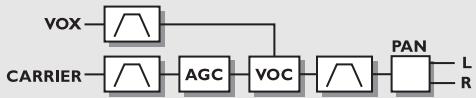
Le paramètre Carrier Channel intervertit les entrées gauche/droite des connexions voix/porteuse.
Carrier AGC
Active/désactive le contrôle automatique du gain de la porteuse.
AGC maxgain
Détermine le gain maximum ajouté par le contrôleur automatique du gain sur le signal d'entrée de la porteuse.
Contrôle du panoramique de sortie du Vocoder.
Coupe les fréquences inférieures à la fréquence sélectionnée sur l'entrée du canal Vocal. Pente du filtre 12 dB/octave. Plage: 10Hz - 16kHz
Coupe les fréquences supérieures à la fréquence sélectionnée sur l'entrée du canal Vocal. Pente du filtre 12 dB/octave. Plage: 10Hz - 16kHz
Carrier locut*
Coupe les fréquences inférieures à la fréquence sélectionnée en entrée de la porteuse. Pente du filtre : 12 dB/octave.
Plage : 10Hz - 16kHz
Carrier highcut*
Coupe les fréquences supérieures à la fréquence sélectionnée en entrée de la porteuse. Pente du filtre 12 dB/octave.
Plage: 10Hz - 16kHz
Coupe les fréquences inférieures à la fréquence sélectionnée sur la sortie du signal. La pente du filtre est de 12 dB/octave. Plage: 10Hz - 16kHz
Coupe les fréquences supérieures à la fréquence sélectionnée sur la sortie du signal. La pente du filtre est de 12 dB/octave. Plage: 10Hz - 16kHz
Mixage entre le signal direct et le signal traité par l'effet.
Contrôle du niveau d'entrée du bloc.
Contrôle du niveau de sortie du bloc Vocoder.
Modulateur en anneau externe
Le fonctionnement du modulator en anneau relève du domaine des fréquences : lorsque 2 signaux d'ondes sinusoidales, caractérisés par les fréquences et les plages dynamiques f1 et f2, sont affectés aux entrées du modulator en anneau, la bande de fréquence supérieure produit une onde sinusoidale correspondant à la somme des fréquences f1 + f2 et à la somme des plages dynamiques f1 + f2. La bande de fréquence inférieure produit, quant à elle, une onde sinusoidale correspondant à la soustraction des fréquences f1 - f2 et à la somme des plages dynamiques f1 + f2. Le FireworX applique un effet de modulator en anneau généralisé qui permet de contrôler le rapport entre les bandes de fréquences inférieures et supérieures. Un mixage à 50/50 entre les deux bandes de fréquences correspond au son généré par un modulator en anneau classique. Notez que la plage dynamique de sortie correspond à une somme des plages dynamiques d'entrée, il est donc recommandé d'appliquer une compression sur les deux canaux d'entrée (à l'aide du contrôle de gain automatique de la porteuse par exemple). Les paramètres disponibles dans la matrice sont marqués d'une astérisque.

Modulateur en ANNEAU externe
Le paramètre Carrier Channel intervertit les entrées gauche/droite de la connexion Vox/Carrier connexion.
Contrôle du rapport entre les bandes de fréquences supérieures (f1+f2) et inférieures (f1-f2). Un réglage à 50/50 correspond au son d'un modulateur en annexe classique.
Réglage du panorama de sortie du modulateur en anneau.
Carrier AGC
Active/désactive le contrôle automatique du gain sur la porteuse.
Coupe les fréquences inférieures à la fréquence sélectionnée sur les deux entrées. La pente du filtre est de 12 dB/octave. Plage: 10Hz - 16kHz
Coupe les fréquences supérieures à la fréquence sélectionnée sur les deux entrées. La pente du filtre est de 12 dB/octave. Plage: 10Hz - 16kHz
Coupe les fréquences inférieures à la fréquence sélectionnée sur la bande de fréquence inférieure. La pente du filtre est de 12 dB/octave.
Plage: 10Hz - 16kHz
Coupe les fréquences supérieures à la fréquence sélectionnée sur la bande de fréquence supérieure. La pente du filtre est de 12 dB/octave.
Plage : 10Hz - 16kHz Mix*
Mixage entre le signal traité par l'effet et le signal direct.
Déterminez le niveau d'entrée du bloc.
Déterminez le niveau de sortie du modulateur en anneau.
Modulateur en anneau interne
Ce modulateur en anneau interne génère des ondes porteuses sinusoidales dont vous pouvez contrôler la fréquence. Cela signifie que les canaux d'entrée gauche/droit du bloc sont additionnés et que vous pouvez contrôler le signal d'entrée. Les paramètres disponibles dans la matrice sont marqués d'une astérisque.
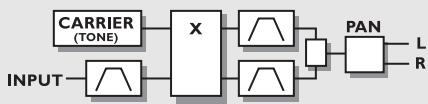
Modulateur en ANNEAU interne
Déterminé la fréquence du générateur d'ondes porteuses sinusoïdales internes. Plage: 2Hz - 2kHz
Déterminé le rapport entre la bande de fréquence supérieure (f1+f2) et inférieure (f1-f2). Un mixage à 50/50 correspond au son génééré par un modulator en annexe classique. Déterminé le rapport entre la bande de fréquence supérieure (f1+f2) et inférieure (f1-f2). Un mixage à 50/50 correspond au son généré par un modulator en annexe classique.
Panoramaque de sortie du modulateur en anneau.
Coupe les fréquences inférieures à la fréquence sélectionnée sur le canal d'entrée. Pente du filtre : 12 dB/octave.
Plage : 10Hz - 16kHz
Coupe les fréquences supérieures à la fréquence sélectionnée sur le canal d'entrée. La pente du filtre est de 12 dB/octave. Plage: 10Hz - 16kHz
Coupe les fréquences inférieures à la fréquence sélectionnée sur les bandes de fréquences inférieures et supérieures. La pente du filtre est de 12 dB/octave. Plage: 10Hz - 16kHz
Coupe les fréquences supérieures à la fréquence sélectionnée sur les bandes de fréquences supérieures et inférieures. La pente du filtre est de 12 dB/octave.
Plage: 10Hz - 16kHz
Mixage entre le signal direct et le signal traité par l'effet.
Les blocsd'effets
Déterminez le niveau d'entrée du bloc.
Déterminez le niveau de sortie du modulateur en anneau.

Écoutez séparément les bandes de fréquences
supérieures et inférieures et modifiez la fréquence de
la porteuse à partir de 2Hz
Ressources utilisées : 14-16 % par bloc
Le bloc de synthèse contient trois types de générateurs différents : générateur de courbe, générateur de chaos et générateur de bruit. Ces générateurs sont idéals pour générer la porteuse d'entrée du bloc Vocoder. Les paramètres de ce bloc, disponibles dans la matrice de modulation, sont marqués d'une astérisque.
Générateur de courbe
Le générateur de courbe est un oscillateur pouvant générer des sons de 2Hz à 2kHz. Vous disposez de 4 formes de courbes différentes : sinusoïdale - triangulaire - carrée - en dents de scie. Le générateur de courbe est l'outil idéal pour générer la porteuse d'entrée du bloc Vocoder (nous déconseillons cependant l'utilisation de la courbe sinusoïdale). Les paramètres disponibles dans la matrice de modulation sont marqués d'une astérisque.
Fréquence générée.
Plage : 2Hz - 2kHz

Pilotez le paramètre "Freq" via MIDI à l'aide de
des fonctions de la matrice de modulation
Si vous souhaitez utiliser ce bloc comme mini synthétiseur.
Déterminez le type de courbe générée.
Carrée, sinusoidale, triangulaire ou en dents de scie.
Square PW*
Déterminez la division entre les parties supérieure et inférieure de la forme d'onde carrée. Si le paramètre Pulsewidth est de 75%, la partie inférieure de la forme d'onde correspond à 75% de la période.
Locuté
Coupe les fréquences inférieures à la fréquence sélectionnée. La pente du filtre est de 12 dB/octave. Plage: 10Hz - 16kHz
Attenue les fréquences supérieures à la fréquence sélectionnée. La pente du filtrage est de 12 dB/octave. Plage: 10Hz - 16kHz
Mixage entre le signal direct et le signal traité par l'effet.
Determine le niveau d'entrée du bloc.
Déterminez le niveau de sortie du bloc.
Générateur de chaos
Le générateur de chaos produit un son aléatoire calculé à partir d'une formule fractale. Le signal produit peut être utilisé comme porteuse sur le bloc Vocoder pour obtenir des sons peu ordinaires. Les paramètres disponibles dans la matrice de modulation sont marqués d'une astérisque.
Déterminez la fréquence de la formule récurrente, c'est-à-dire la vitesse du générateur de son.
Plage: 1 - 1000Hz
Déterminer la complexité du signal produit ou du degré de chaos caractérisant l'algorithme.
Plage : 0 - 100%.
Locuté
Coupe les fréquences inférieures à la fréquence sélectionnée. La pente du filtre est de 12 dB/octave.
Les blocsd'effets
Plage : 10Hz - 16kHz
Coupe les fréquences supérieures à la fréquence sélectionnée. Le filtrage réagit en fonction de la fréquence émise par le générateur de chaos. La pente du filtrage est de 12 dB/octave.
Plage : 0 - 100%.
Mixage entre le signal direct et le signal traité par l'effet.
Déterminez le niveau d'entrée du bloc.
Déterminez le niveau de sortie du modulateur en anneau.
Générateur de bruit
Le générateur de bruit produit un bruit blanc et un bruit rose. Le signal produit est idéal comme porteuse du bloc Vocoder. Les paramètres disponibles dans la matrice sont marqués d'une astérisque.
Choix entre bruit blanc et bruit rose.
Locuté
Coupe les fréquences inférieures à la fréquence sélectionnée. La pente du filtre est de 12 dB/octave.
Plage: 10Hz - 16kHz
Coupe les fréquences supérieures à la fréquence choisie. La pente du filtre est de 12 dB/octave.
Plage: 10Hz - 16kHz
Mixage entre signal direct et signal traité par l'effet.
Déterminez le niveau du signal d'entrée du bloc.
Déterminez le niveau du signal de sortie du bloc.
Ressources utilisées : 17-20 % par bloc
Ce bloc contient deux sous-algorithmes différents : l'algorithme "Single Voice" et l'algorithme "Dual Voice".
Les paramètres disponibles dans la matrice de modulation sont marqués d'une astérisque.
Fixed 1 Voice (Mono In/Stereo Out)
Fixed 2 Voice (Mono In/Stereo Out)
Déterminez l'importance de la transposition sur chacune des deux voix. Transposition maximale: + / - 2400 centièmes.
Déterminez le délai de chacune des voix. Le retard maximum par voix est de 400 ms.
Déterminez le niveau du signal des deux voix transposées.
Pan position 1-2*
Determine le panoramique de chacune des voix transposées.
Règle la réinjection sur les deux voies. Cette fonction peut générer des sons très étranges car le son est transposé et retransposé plusieurs fois de suite et de façon croissante.
Mixage entre le signal direct et le signal traité par l'effet.
Déterminez le niveau d'entrée du bloc.
Déterminez le niveau de sortie du bloc de transposition.
Chorus/flanger
Nombres de blocs : 2
Ressources utilisées : 9-10 % par bloc
Le bloc de Chorus est dérivé du délai dynamique TC 2290 et du Chorus/Flanger 1210.
Les effets de Chorus et de Flanger sont créés à l'aide d'un décalé assez court, modulé par un oscillateur BASSE fréquence.
La modulation apportée à ce délai particulièrement court
Les blocsd'effets
apporte des variations très légères de la hauteur de note. Une fois mélangées au son direct, ces transpositions apportent au son un effet de Chorus; quant au signal modulé, seul il ne donne qu'un effet Vibrato. Le Flanger se différencie du Chorus par la réinjection et la longueur du délai. Le retard sur le Chorus est d'environ 10-20 ms alors qu'il est juste de 1-10 ms sur le Flanger. Les paramètres disponibles dans la matrice sont marqués d'une astérisque.
Chorus/flanger
Classic Chorus (Mono In/Stereo Out) Advanced Chorus (Mono In/Stereo Out) Classic Flanger (Mono In/Stereo Out) Advanced Flanger (Mono In/Stereo Out)
Chorus classique
Le Chorus classique s'appuie sur le rapport entre la vitesse et la profondeur (Golden Ratio). Cette fonction est issue du TC 2290. Les paramètres disponibles dans la matrice de modulation sont marqués d'une astérisque.
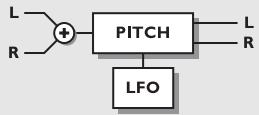
Chorus/flanger
Cette fonction vous permet d'appliquer un Bypass sur le LFO interne du Chorus et ainsi de contrôler le balayage manuellement, depuis la matrice de modulation. Lorsque le paramètre est réglé sur "Shape" vous pouvez contrôler le Chorus manuellement. Si vous sélectionnez "Speed" c'est le LFO interne du Chorus qui détermine la modulation.
Vitesse de modulation du Chorus, ou fréquence.
Déterminez le rapport avec le tempo général.. Si vous regléz le tempo sur 1/4T, le Chorus divise le tempo saisi en triolets de noires.
Subdivisions disponibles: 16/1 (16 mesures pour un temps), 8/1, 4/1, 2/1, 1/1 et 1/2-1/32 pour les notes normales, pointées et les triollets - Le tempo est exprimé à la noire. Si le paramètre Tempo est réglé sur "Ignored" le paramètre sélectionné n'est plus lié au tempo général.
Déterminez la profondeur de l'effet de Chorus (ou intensité)
Mixage entre le signal direct et le signal traité par l'effet.
Déterminez le niveau d'entrée du bloc.

Créez un effet de Vibrato en réglant le paramètre Mix sur 100%, Depth entre 5 et 10% et Speed entre Iz.
La fonction Advanced Chorus permet de régler des paramètres supplémentaires tels que le déphasage et la courbe du LFO. Les paramètres disponibles dans la matrice de modulation sont marqués d'une astérisque.
Cette fonction vous permet d'appliquer un Bypass sur le LFO interne du Chorus et ainsi de contrôler le balayage manuellement depuis la matrice de modulation. Lorsque le paramètre est réglé sur "Shape" vous pouvez contrôler le Chorus manuellement. Si vous Sélectionnez "Speed" c'est le LFO interne du Chorus qui détermine la modulation.
Vitesse de modulation du Chorus, ou fréquence.
Déterminez le rapport avec le tempo général. Si vous reglez le tempo sur 1/4T, le Chorus divise le tempo saisi en triolets de noires.
Subdivisions disponibles : 16/1 (16 mesures par période), 8/1, 4/1, 2/1, 1/1 et 1/2-1/32 pour les notes normales, pointées et les triolets - BPM (battements par minute) correspond à une subdivision de 1/4. Si le paramètre Tempo est réglé sur “Ignored” le paramètre sélectionné n'est plus lié au tempo général.
Déterminez la profondeur de la modulation du Chorus (également nommée l'intensité).
Comme évoqué précédemment, le Chorus/Flanger est un délambda modulé par un oscillateur BASSE fréquence. Ce Paramètre modifie la longueur du délambda. Un Chorus classique utilise des délais d'environ 10 ms, alors qu'un Flanger utilise des délais d'environ 5 ms.
Les blocsd'effets
Active/désactive le lien entre vitesse et profondeur. Il est préférable de désactiver cette fonction si l'on souhaite obtenir un effet de Chorus prononcé.
Inverse la phase sur le canal droit mais uniquement sur le signal traité. Cette fonction permet d'élargir l'image stéréo.
Type de courbe de LFO : sinusoïdale ou triangulaire. La courbe la plus souvent utilisée est la courbe sinusoïdale (pour plus de détail, reportez-vous à la section Tremolo).
LFO phase
Une modification de la phase de l'oscillateur basse fréquence entraîne un léger décalage de l'un des points de départ de la forme d'onde. L'onde démarre par conséquent à deux moments différents sur les sorties gauche et droite.
Exemple : Si la phase du LFO est réglée sur, les phases des sorties gauche et droite seront totalement opposées.
PHASE DU LFO
Mixage entre le signal direct et le signal traité par l'effet. In Level*
Détermine le niveau d'entrée du bloc.
Déterminez le niveau de sortie du bloc Chorus.
Flanger classic
Le bloc Classic Flanger s'appuie sur la relation entre la vitesse et la profondeur. Cette fonction est héritée du TC 2290. Les paramètres de ce bloc disponibles dans la matrice de modulation sont marqués d'une astérisque.
FLANGER CLASSIQUE
Cette fonction vous permet d'appliquer un Bypass sur le LFO interne du Flanger et ainsi de contrôler le balayage manuellement depuis la matrice de modulation. Lorsque le paramètre est réglé sur "Shape" vous pouvez contrôler le Flanger manuellement. Si vous sélectionnez "Speed" c'est le LFO interne des Flangers qui contrôle la modulation.
Determine la vitesse du Flanger (voir paramètre Rate).
Déterminez le rapport avec le tempo général. Si vous régalez le tempo sur 1/4T, le Flanger divise le tempo saisi en triolets de noires.
Subdivisions disponibles : 16/1 (16 mesures pour 1 temps), 8/1, 4/1, 2/1, 1/1 et 1/2-1/32 pour les notes normales, pointées et les triolets. Le tempo est exprimé à la noire. Si le paramètre Tempo est réglé sur "Ignored", le paramètre sélectionné n'est plus lié au tempo général.
Règle la profondeur du Flanger (voir paramètre Intensity).
Détermine le taux de réinjection dans le Flanger.
Ce paramètre peut être négatif, la réinjection est alors inversée en phase.
Mixage entre le signal direct et le signal traité par l'effet.
Déterminez le niveau d'entrée du bloc.
Determinez le niveau de sortie du bloc de Flanger.
L'Advanced Flanger dispose de certains paramètres de réglages supplémentaires tels que le Cross Feedback, ainsi que la phase et la courbe du LFO. Les paramètres disponibles dans la matrice sont marqués d'une astérisque.
Cette fonction vous permet d'appliquer un Bypass sur le LFO interne du Flanger et ainsi, de contrôler le balayage manuellement depuis la matrice de modulation. Lorsque le paramètre est réglé sur "Shape" vous pouvez contrôler le Flanger manuellement. Si vous sélectionnez "Speed" c'est le LFO interne des Flangers qui détermine la modulation.
Les blocsd'effets
Determine la vitesse de modulation du Flanger (ou intensité).
Déterminez le rapport avec le tempo général. Si vous reglez le tempo sur 1/4T, le Flanger divise le tempo saisi en triolets de noires.
Subdivisions disponibles: 16/1 (16 mesures pour 1 temps), 8/1, 4/1, 2/1, 1/1 et 1/2-1/32 pour les notes normales, pointées et les triolets. Le tempo est exprimé à la noire. Si le paramètre Tempo est réglé sur "Ignored" le paramètre sélectionné n'est plus lié au tempo général.
Modulation de la profondeur de l'effet de Flanger (ou intensité).
Comme évoqué précédemment, le Chorus/Flanger est un déphasage modulé par un oscillateur BASSE fréquence. Ce Paramètre modifie la longueur du déphasage. Un Chorus classique utilise des retards d'environ 10 ms, alors qu'un Flanger utilise des délais d'environ 5 ms.
Déterminez le taux de réinjection dans le Flanger.
Ce paramètre peut prendre des valeurs négatives, la réinjection est alors inversée en phase.
Active/désactive la fonction Golden Ratio entre la vitesse et la profondeur. Si vous souhaitez obtenir un effet de Chorus plus prononcé, désactive la fonction Golden Ratio.
Inverse la phase du canal droit, mais uniquement sur le signal traité. Cette fonction permet d'élargir l'image stéréo.
Règle l'équilibre de la réinjection entre les deux canaux. Ce paramètre peut prendre des valeurs négatives, par exemple si le signal réinjecté est inversé en phase.
Choix du type de courbe de LFO : Sinusoïdale, ou triangulaire. La forme d'onde la plus couramment utilisée pour les effets de Flanger est la sinusoïde.
LFO phase
Une modification de la phase de l'oscillateur BASSE fréquence entraîne un léger décalage de l'un des points de départ de la forme d'onde. L'onde démarre par conséquent à deux moments différents sur les sorties gauche et droite.
Si la phase du LFO est réglée sur, les phases des sorties gauche et droite seront totalement opposées.
Mixage entre le signal direct et le signal traité par l'effet.
Déterminez le niveau d'entrée du bloc.
Déterminez le niveau de sortie du bloc Flanger.
Nombre de blocs : 2
Ressources utilisées : 19-23 % par bloc
Le bloc de délai dispose de six sous-algorithmes différents : Stereo, Dual, Dual Three-Tap, One-Tap, Six-Tap et Reverse. Le temps de retard maximum varie selon le sous-algorithme choisi. Lorsqu'ils sont combinés avec d'autres effets, ou qu'ils sont contrôlés par des modulateurs externes ou internes, ces sous-algorithmes offrent des possibilités très étendues.
Dual (Stéréo In/Stéréo Out)
Le retard stéreo applique des délais identiques sur les canaux gauche et droit. Ce sous-algorithme créé un effet véritablement stéreo. Les paramètres disponibles dans la matrice de modulation sont marqués d'une astérisque.
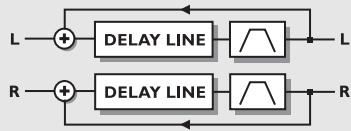
RETARD stéréo
Fixe le temps de retard sur les canaux gauche et droit. Le décalage maximum est de 675 ms.
Déterminez le rapport avec le tempo général. Si vous régalez le délambda sur 1/4T, le délambda divise le tempo saisi en triolets de noires.
Les blocsd'effets
Subdivisions disponibles : 16/1 (16 mesures pour 1 temps), 8/1, 4/1, 2/1, 1/1 et 1/2-1/32 pour les notes normales, pointées et les triolets - Le tempo est exprimé à la noire. Si le paramètre Tempo est réglé sur "Ignored" le paramètre sélectionné n'est plus lié au tempo général.
Déterminez le taux de réinjection des canaux gauche et droit.

Si le paramètre Feedback est fixé à 100%, le FireworX effectue une boucle sur le signal de retard.
Coupe les fréquences inférieures à la fréquence sélectionnée. La pente du filtre est de 12 dB/octave.
Coupe les fréquences supérieures à la fréquence sélectionnée. Si le signal est chargé en aigus, vous pouvez en éliminer une partie en abaissant le niveau du filtre. La pente du filtre est de 12 dB/octave.
Mixage entre le signal direct et le signal traité par l'effet.

Connectez le paramètre Mix au suiveur d'enveloppe dans la matrice de modulation, si vous souhaitez
Créer un effet de retard dynamique.
Determine le niveau d'entrée du bloc.
Determine le niveau de sortie du bloc de retard.
Le double délié vous permet de régler le délié de façon indépendante sur les canaux 1 et 2. Les deux canaux peuvent ensuite être reinjectés l'un sur l'autre et le panoramique de chacun des canaux peut être réglé séparément. Ce sous-algorithme créé un véritable effet stéréo. Les paramètres disponibles pour la matrice sont marqués d'une astérisque.
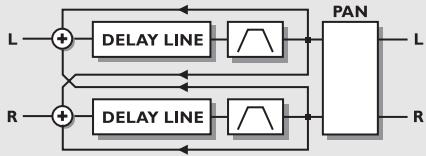
DOUBLE RETARD
Déterminez le temps de retard de la première répétition de l'effet de retard. Le temps de retard maximum est de 675 ms.
Déterminez le temps de retard de la seconde répétition. Le temps de retard maximum est de 675 ms.
Déterminez le rapport avec le tempo général. Si vous régalez le tempo sur 1/4T, le délambda divise le tempo saisi en triolets de noires.
Si le paramètre Tempo est réglé sur "Ignored" le paramètre sélectionné n'est plus lié au tempo général.
Détermine le taux de réinjection du début 1 vers le début 1 et du début 2 vers le début 2.
Note : La somme des 4 réinjections ne peut dépasser 100%.
Déterminez le taux de réinjection du début 1 vers le début 2 et du début 2 vers le début 1.
Déterminez le niveau sur chacune des 2 lignes de retard.
Pan 1-2*
Déterminez le panoramique des 2 délais.

Si vous connectez un LFO à 1 ou à 2 de ces paramètres, vous obtenez un réglage supplémentaire et
automatique du panoramique.
Coupe les fréquences inférieures à la fréquence sélectionnée. La pente du filtre est de 12 dB/octave.
Coupe les fréquences supérieures à la fréquence sélectionnée. Si le signal est trop chargé en aigus à votre goût, vous pouvez en éliminer une partie en abaissant le niveau du filtre coupe-haut. La pente du filtre est de 12 dB/octave.
Mixage entre le signal direct et le signal traité par l'effet.
Determine le niveau d'entrée du bloc.
Déterminez le niveau de sortie du bloc de retard.
Les blocsd'effets
Le double retard Three Tap permet d'appliquer 3 répétitions de l'effet de délai sur chacune des lignes de retard. Le temps de retard est partagé entre les deux lignes ; si la ligne de retard 1 utilise un retard de 500 ms, la ligne 2 dispose de 850 ms. Les deux lignes de retard ont chacune leur propre niveau d'entrée, ce qui signifie qu'elles fonctionnent comme deux processeurs de délai indépendants. Les paramètres disponibles dans la matrice sont marqués d'une astérisque*.
RETARD DOUBLE TROIS-TAP
Time 1-2-3
Déterminez le temps entre les deux répétitions de la ligne de retard 1.
Le délambda maximum entre les deux répétitions est de 1350 ms.
Déterminez le rapport avec le tempo général. Si vous reglez le tempo sur 1/4T, le DELAY divise le tempo saisi en triolets de noires.
Subdivisions disponibles : 16/1 (16 mesures pour 1 temps), 8/1, 4/1, 2/1, 1/1 et 1/2-1/32 pour les notes normales, pointées et les triolets. Le tempo est exprimé à la noire. Si le paramètre Tempo est réglé sur "Ignored", le paramètre sélectionné n'est plus lié au tempo général.
Taux de réinjection sur les répétitions (Taps) 1 et 2.
Note: La somme des 2 réinjections ne peut dépasser 100%.
Déterminez le niveau du signal sur les deux taps.
Pan position 1-2-3*
Réglage du panorama des deux répétitions de délié.
Coupe les fréquences inférieures à la fréquence sélectionnée. La pente du filtre est de 12 dB/octave.
Coupe les fréquences supérieures à la fréquence sélectionnée. Si le signal est trop chargé en aigus à votre goût, vous pouvez les atténuer en abaissant le niveau du filtre coup-haut. La pente du filtre est de 12 dB/octave.
Déterminez le niveau du signal source sur chacune des lignes de retard. Cette fonction vous permet de diminuer le niveau sur l'une des deux lignes sans affecter la seconde. Le niveau Line permet de régler (%) le niveau d'entrée de l'algorithme.
Mixage entre le signal direct et le signal traité par l'effet.
Déterminez le niveau d'entrée du bloc.
Détermine le niveau de sortie du bloc de délié.
Sous-algorithme de délai mono. Les paramètres disponibles dans la matrice de modulation sont marqués d'une astérisque.

Un TAP
Déterminez le temps de retard. Le temps de retard maximum est de 1350 ms.
Déterminez le rapport avec le tempo général. Si vous régalez le tempo sur 1/4T, le délambda divise le tempo saisi en triolets de noires.
Subdivisions disponibles : 16/1 (16 mesures pour 1 temps), 8/1, 4/1, 2/1, 1/1 et 1/2-1/32 pour les notes normales,
pointées et les triolets - Le tempo est exprimé à la noire. Si le paramètre Tempo est réglé sur "Ignored" le paramètre sélectionné n'est plus lié au tempo général.
Déterminez le taux de réinjection.
Pan position*
Réglage du panorama du délai.
Les blocsd'effets
Coupe les fréquences inférieures à la fréquence sélectionnée.
La pente du filtre est de 12 dB/octave.
Coupe les fréquences supérieures à la fréquence
Sélectionnée. Si le signal est trop chargé en aigus à votre goût, abaissez le niveau du filtre coupe-haut. La pente du filtre est de 12 dB/octave.
Mixage entre le signal direct et le signal traité par l'effet.
Determine le niveau d'entrée du bloc.
Déterminez le niveau de sortie du bloc de déliai.
Six tap
Le sous-algorithme Six Tap comprend six répétitions sur une même ligne de retard. Chacune de ses répétitions peut être réglée séparément. Les paramètres disponibles dans la matrice sont marqués d'une astérisque.
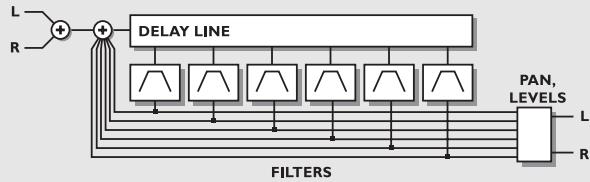
Tap 1-6
Déterminez le temps de retard des six répétitions. Le temps de retard maximum est de 1350 ms.
Déterminez le rapport avec le tempo général. Si vous regléz le tempo sur 1/4T, le délambda divise le tempo saisi en triolets de noires.
Subdivisions disponibles: 16 / 1 (16 mesures pour un temps),
8/1, 4/1, 2/1, 1/1 et 1/2-1/32 pour les notes normales,
pointées et les triolets - Le tempo est exprimé à la noire. Si
le paramètre Tempo est régé sur “Ignored” le paramètre sélectionné n'est plus lié au tempo général.
Réglage du taux de réinjection sur chacune des répétitions.
Note : La somme des 6 réinjections ne peut dépasser 100%.
Determinez le niveau de chacune des 6 répétitions.
Pan position 1-6*
Réglage du panoramique des 6 répétitions.
Coupe les fréquences inférieures à la fréquence sélectionnée.
La pente du filtre est de 12 dB/octave.
Coupe les fréquences supérieures à la fréquence sélectionnée. Si le signal est trop chargé en aigus à votre goût, vous pouvez en éliminer une partie en abaissant le niveau du filtre coupe-haut. La pente du filtre est de 12 dB/octave.
Mixage entre le signal direct et le signal traité par l'effet.
Determine le niveau d'entrée du bloc.
Déterminez le niveau de sortie du bloc de déliai.
Les paramètres de ce bloc disponibles dans la matrice de modulation sont marqués d'une astérisque.
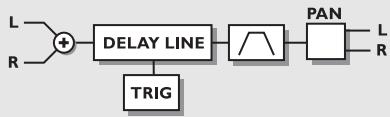
Délai reverse
Determine la durée de la boucle de l'effet de lierai Reverse.
Note : La hauteur des notes peut être altérée par cet effet suite au Crossfading constant avec des réglages faibles.
Panneau
Réglage du panoramaque du délai.
Coupe les fréquences inférieures à la fréquence sélectionnée. La pente du filtre est de 12 dB/octave.
Coupe les fréquences supérieures à la fréquence sélectionnée. Si le signal est trop chargé en aigus à votre goût, vous pouvez en éliminer une partie en abaissant le niveau du filtre coupe-haut. La pente du filtre est de 12 dB/octave.
Les blocsd'effets
Déterminez l'action exécutée par le délambda Reverse lorsqu'il est commandé depuis la matrice de modulation. Pour pouvoir modifier le mode de lecture du délambda Reverse, la valeur de contrôle doit prendre la valeur inverse.
Stop/Play - Interrompt l'exécution du délambda Reverse lorsque la valeur de contrôle est inférieure à 45% et exécute cet effet lorsque la valeur de contrôle est supérieure à 55%.
Restart - Relance l'effet de déliel Reverse lorsque la valeur de contrôle est supérieure à 55%.
Mixage du signal direct et du signal traité par l'effet. In Level*
Détermine le niveau d'entrée du bloc.
Déterminez le niveau de sortie du bloc de déliai.

Faites un essai de transformation d'un signal vocal consistant à inverser le cours du discours ; augmentez essivement le paramètre Grade de 0 à 100%.
Nombre de bloc : 1
Ressources utilisées : 39-44 % par bloc
L'effet de réverb du FireworX est issu de ceux du M5000 et du M2000 et est particulièrement adapté au travail de studio.
Simple (Mono In/Stereo Out) Advanced (Mono In/Stereo Out)
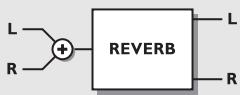
La section de réverb du FireworX vous offre une grande variété d'effets, y compris des fonctions émulant les premières réverbérations d'une pièce avec une spatialisation époustouflante du son, qui n'était jusqu'àcki disponible que sur le M5000. Lorsque vous utilisez un effet de réverbération, pensez à prendre en compte les 2 phénomènes suivants :
- Les premières réflexions
- Le déclin
Les premières réflexions, correspondant à la réverbération produite pendant les 50 à 200 premières millisecondes ; ce sont elles qui caractérisent
l'acoustique de la pièce et renvoient l'impression d'espace.
Le déclin correspond à la fin de la réverbération, qui prolonge le son et ajoute une impression de profondeur au signal direct; ce son est lui aussi influencé par l'acoustique du lieu.
En recréant les premières réflexions, le FireworX parvient à former des images stéréo particulièrement larges et profondes. Le signal est modifié avec un délambda minimum (les délais trop longs ayant tendance à brouiller le son et à endommager votre morceau).
Pour explorer les possibilités offertes par les premières réflexions, diminuez ou supprimez le niveau de déclin dans la section Decay et augmentez le paramètre Room (section Room). Modifiez ensuite la dimension et la forme de la pièce dans la section Master. Adaptez ces paramètres à vos besoins. Modifiez enfin la couleur de la pièce dans la section Room pour obtenir l'équilibre sonore recherché.
Vous obtenez une réverb dont le son paraît "Noise Gate". Ajoutez enfin un déclin dans la section Decay.
Vous réalisez qu'il est possible d'obtenir une image stéréo très large avec relativement peu de déclin.
Si vous écoutez le son produit par les premières réflexions seules, à un niveau élevé, dans une pièce très grande, vous risquez d'entendre un effet d'écho; modifier alors la longueur et l'importance du déclin et réglez l'équilibre sonore. L'impression d'espace est alors modifiée.
Square: Pièce carrée classique avec les caractéristiques qui lui sont associées.
Round: Pièce au son diffus avec des premières réflexions dynamiques.
Curved: Premières réflexions douces et précises.
Les blocsd'effets
Déterminez la dimension de la pièce dont les premières réflexions sont émulées.
Modifie automatiquement la longueur du pré-délai (temps d'arrivée des premières réflexions) et le moment du déclenchement du déclin (instant où le déclin de la réverbération commence). Le pré-délai et le début du déclin peuvent être réglés indépendamment dans les sections Room et Decay de l'algorithmie.
Types de pièces proposés :
Box - Tiny - Small - Medium - Large - XL
Les tailles : Box et Tiny correspondant à des pièces extrêmement petites.
Réglage combiné des niveaux Room et Decay, correspondant au niveau général.
La relation entre les deux niveaux peut être modifiée dans la section Room and Decay de l'algorithme. Plage: + / - 50
Détermine la teneur en aigus du déclin. Lorsque le paramètre Color de la section Room de l'algorithmme est réglé sur Auto, il contrôle également la teneur en aigus des réflexions.
Wool - Warm - Real - Clear - Bright - Crisp - Glass
Accentue ou atténue l'effet défini par le paramètre High color. Plage: +/-25.
Détermine la teneur en graves du déclin.
Accentue ou atténue l'effet défini par le paramètre Low color. Plage: +/-25.
Déterminez le niveau des premières réflexions, qui sont ensuite réglées par le niveau général de la réverbération.
Ce réglage vous permet de contrôler l'importance des premières réflexions dans le son de la réverbération. Plage : +/-50.
Déterminez la couleur (équilibre sonore) des premières réflexions. Lorsque le paramètre Color est réglé sur Auto, il est coupé avec le paramètre High color.
Auto - Wool - Warm - Real - Clear - Bright - Crisp - Glass.
Accentue ou atténue l'influence du paramètre Color sur le signal. Plage: + / - 50
Réglage du pré-délai (temps d'arrivée des premières réflexions) qui est automatiquement nécessaire lorsque vous définissez la dimension de la pièce. Plage: +/-50.
Détermine le niveau du déclin (lui-même contrôlé par le niveau général de la réverb).
Accentue ou atténue l'influence du déclin sur le son de la réverbération. Plage : + / - 50
Diffuse
Permet un réglage plus fin de la densité du déclin. Pour une performance optimale, la diffusion se règle automatiquement lorsque vous choisissez le temps de déclin. Cette fonction vous aide à réduire le scintillement au minimum.
Plage : + / - 25
Déterminez le commencement du déclin ; ce paramètre est réglé automatiquement lorsque vous choisissez la taille de la pièce. Plage : +/-50.
Mixage entre le signal direct et le signal traité par l'effet. Si vous utilisez le FireworX en insertion, le signal direct transite par le FireworX.
Déterminez le niveau d'entrée du bloc.
Déterminez le niveau d'entrée du bloc de réverb.
Simple reverb
La réverbération simple est basée sur le même algorithme que la réverbération Advanced mais les paramètres qui la caractérisent sont réduits au nombre de 5. Vous pouvez de ce fait configurer votre réverbération très rapidement. Les paramètres disponibles dans la matrice de modulation sont marqués d'une astérisque.
Type
Déterminez le type de réverbération, c'est-à-dire la relation entre le pré-délai, les premières réflexions et le déclin (caractéristiques détaillées dans la section Advanced Reverb).
Réglage du temps de déclin, de 0,01 à 20,0 secondes.
Réglage du pré-délai (temps d'arrivée des premières réflexions) qui s'adapte automatiquement au type choisi. Plage: +/−50.
Réglage combiné des niveaux Room et Decay, correspondant au niveau général de sortie de la réverb.
La relation entre les deux niveaux peut être modifiée dans la section Room et Decay de l'algorithme. Plage: +/-50.
Déterminez l'équilibre spectral du son des premières réflexions. Lorsque le paramètre Color est réglé sur, il est couplé au paramètre High color.
Wool - Warm - Real - Clear - Bright - Crisp - Glass - Extreme.
Mixage entre le signal direct et le signal traité par l'effet. Si vous utilisez le FireworX en insertion, le signal direct transite par le FireworX.
Déterminez le niveau d'entrée du bloc.
Déterminez le niveau de sortie du bloc de réverbération.
Ressources utilisées : 4-7 % par bloc
Le bloc Pan comprend 5 sous-algorithmes : Simple Tremolo, Advanced Tremolo, Simple Panner, Surround Panner et Stereo Enhance.
Au sens strict, un Panner correspond à un changement inversement proportionnel de niveau sur les canaux gauche et droit. Un LFO connecté à ces niveaux permet de les augmenter ou de les diminuer. Un trémolo est lui aussi un réglage de niveau, contrôle par un LFO, à ceci près que le changement de niveau est alors identique sur les canaux gauche et droit. Le type du réglage est donc la différence fondamentale qui désigne le Panner du trémolo.
Le Panner du FireworX utilise une plage Surround, par conséquent plus importante que l'image stéréo classique.
Simple Tremolo (Mono In/Stereo Out) Advanced Tremolo (Mono In/Stereo Out)
Simple Panner (Mono In/Stereo Out) Surround Panner (Mono In/Stereo Out) Stereo Enhancer (Mono In/Stereo Out)
Le tremolo augmente le niveau du signal source en fonction de la courbe, de la profondeur et de la vitesse du LFO. Les paramètres disponibles dans la matrice de modulation sont marqués d'une astérisque.
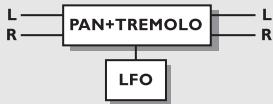
PAN+TrémoLO
Determine la vitesse du tremolo.
Déterminez le rapport avec le tempo général. Si vous régalez le tempo sur 1/4T, le tremolo divise le tempo saisi en triolets de noires.
Subdivisions disponibles: 16/1 (16 mesures pour un temps), 8/1, 4/1, 2/1, 1/1 et 1/2-1/32 pour les notes normales,
Les blocsd'effets
pointées et les triolets - Le tempo est exprimé à la noire. Si le paramètre Tempo est réglé sur "Ignored" le paramètre sélectionné n'est plus lié au tempo général.
Determine l'intensité du trémolo (profondeur des balayages).
Courbe (disponible en mode Avancé uniquement)
Déterminez la courbe LFO appliquée : carrée, sinusoïdale ou triangulaire. La courbe LFO la plus utilisée avec le tremolo est la forme triangulaire.
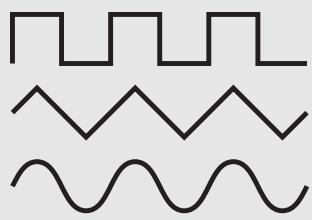
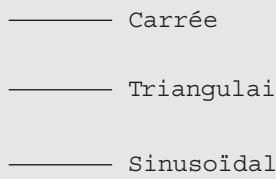

Utilisez la forme carrée avec une profondeur de 100% pour obtenir des "trous" dans le son.
Division entre les parties supérieure et inférieure de la forme d'onde. Si le paramètre Pulsewidth est de 75%, la partie supérieure de l'onde correspond à 75% de la période.

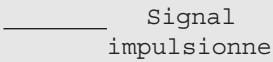
Le fait de modifier la phase du LFO génère un léger retard du départ de la forme d'onde. Cela signifie que la forme d'onde commence à deux moments différents en sorties droite et gauche. Exemple : Si la phase du LFO est réglée sur, les sorties gauche et droite seront inversées en phase.
Mixage entre le signal direct et le signal traité par l'effet.
Determine le niveau d'entrée du bloc.
Déterminez le niveau de sortie du bloc.
Le Panner modifie le niveau du signal source de façon inversement proportionnelle sur les canaux gauche et droit, en tenant compte de la courbe, de la profondeur et de la vitesse de balayage du LFO. Le Panner Surround est capable de régler le panorama au-delà de l'image stéréo normale en modifiant la phase du signal. Les paramètres de ce Panner disponibles dans la matrice de modulation sont marqués d'une astérisque.
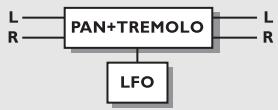
Mod link (en mode simple panner uniquement)
Cette fonction vous permet d'appliquer un Bypass sur le LFO interne du Panner, et de contrôler la vitesse de balayage du filtre manuellement, via la matrice de modulation. Lorsque le paramètre est réglé sur "Shape" vous pouvez contrôler manuellement la vitesse des filtres en mouvement du Phaser dans la matrice. Si vous sélectionnez "Speed" c'est le LFO interne du Phaser qui détermine la modulation.
Vitesse du panoramique. Le Panner simple applique toujours un panoramique complètement à gauche ou à droite.
Déterminez le rapport avec le tempo général. Si vous réglez le tempo sur 1/4T, le Panner divise le tempo saisi en triolets de noires.
Subdivisions disponibles: 16/1 (16 mesures pour un temps), 8/1, 4/1, 2/1, 1/1 et 1/2-1/32 pour les notes normales, pointées et les triolets - Le tempo est exprimé à la noire. Si le paramètre Tempo est réglé sur "Ignored" le paramètre sélectionné n'est plus lié au tempo général.
Choix du type de courbe du LFO : carrée, triangulaire ou sinusoidale. La courbe la plus utilisée avec le Panner est la sinusoïde.
Pulsewidth* (avec le panner surround uniquement)
Détermine la division entre les parties gauche et droite de la forme d'onde. Si le paramètre Pulsewidth est réglé à 75%, le canal de gauche correspond à 75% de la période.
LFO phase (avec le panner surround uniquement)
La modification de la phase du LFO génère un léger retard du départ de la forme d'onde. Cela signifie que la forme
Les blocsd'effets
d'onde commence à deux moments différents en sorties droite et gauche. Si la phase du LFO est réglée sur, les canaux gauche et droit seront en inversion de phase.
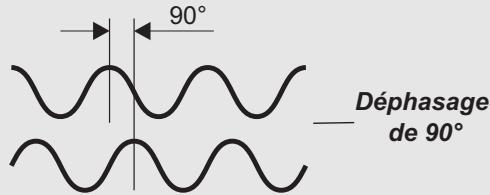
Pan center
Ce paramètre vous permet de déplacer le centre du panorama.
Note : Un déplacement important du centre du panoramaque et une profondeur liée de l'effet permettent au Panner de travailler au-delà du champ stéréo normal.
Largeur (avec le Panner Surround uniquement)
Déterminez la largeur de champ du Panner. Lorsque ce paramètre est réglé à plus de 100%, le Panner travaille au-delà du champ stéréo normal.
Mixage entre le signal direct et le signal traité par l'effet.
Déterminez le niveau d'entrée du bloc.
Déterminez le niveau de sortie du bloc.
Le sous-algorithme Stereo Enhance est un effet très simple. Il élargit le champ de l'image stéréo en ajoutant de petites quantités de retard. Les paramètres disponibles dans la matrice de modulation sont marqués d'une astérisque.

Mixage entre le signal direct et le signal traité par l'effet.
Déterminez le niveau d'entrée du bloc.
Déterminez le niveau de sortie du bloc.
Nombre de blocs : 1
Ressources utilisées : 19-22 % par bloc
Le bloc d'effet du correcteur comprend 2 sous-algorithmes différents : un correcteur paramétrique 5 bandes et un correcteur paramétrique modulable 4 bandes. Ces deux correcteurs fonctionnent en stéréo.
Fixed Parametric (Stereo In/Stereo Out)
Mod. Parametric (Stereo In/Stereo Out)
Le correcteur paramétrique comprend deux filtres Baxendall (n°1 et n°5) et trois filtres en cloche (n°2, n°3, n°4).
Un filtré basses fréquences de type Baxendall traitant les fréquences inférieures à une fréquence définie. Un filtré hautes fréquences de type Baxendall traitant les fréquences supérieures à la fréquence définie.
Un filtré en cloche traite les fréquences s'approchant d'une fréquence définie. La plage des fréquences traitées est régée grâce au paramètre BW (largeur de bande). Les paramètres disponibles dans la matrice sont marqués d'une astérisque.
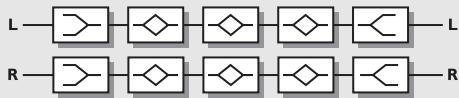
Freq 1-5
Détermine la fréquence cible de la bande sélectionnée.
Détermine la pente du filtre Baxendall. Le paramètre Bandwidth détermine la largeur du filtre en cloche.
Gain 1-5
Ce paramètre permet de régler le gain de la fréquence sélectionnée. Tous les filtres peuvent appliquer un gain de +/-12 dB.
Mixage entre le signal direct et le signal traité par l'effet.
Déterminez le niveau d'entrée du bloc.
Déterminez le niveau de sortie du bloc.
Les blocsd'effets
Correcteur modulable. Les paramètres disponibles dans la matrice de modulation sont marqués d'une astérisque.
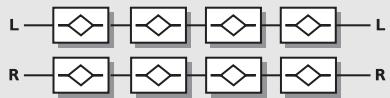
Freq 1-4*
Determine la fréquence cible de la bande sélectionnée.
Déterminez la largeur des filtres en cloche.
Gain 1-4*
Réglage du gain de la fréquence cible. La plage de réglage du gain sur tous les filtres est de +/-12 dB.
Mixage entre le signal direct et le signal traité par l'effet.
Déterminez le niveau d'entrée du bloc.
Déterminez le niveau de sortie du bloc.
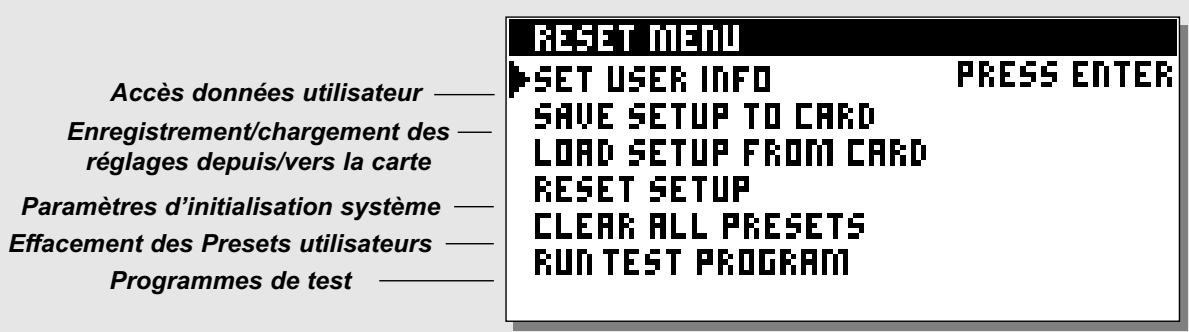
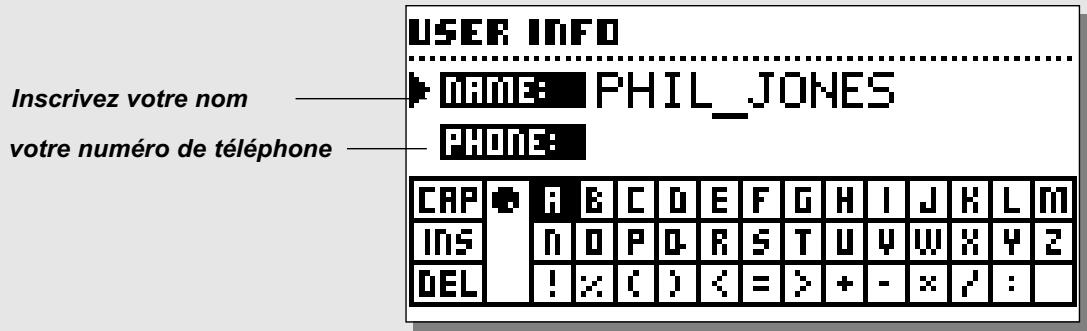
Accès au menu reset
Maintenez la touche Overall Bypass enfoncée pendant la mise sous tension. Déplacez le curseur à l'aide de la molette Parameter pour sélectionner une fonction et double-cliquez sur Enter pour confirmer.
Cette fonction vous permet d'enregistrer votre nom et numéro de téléphone sur le FireworX. Utilisez les molettes Value et Parameter pour saisir ces données. Appuyez sur Enter pour valider. Ces informations apparaisent dorénavant à chaque mise sous tension.
Insérez une carte PC-Card et double-cliquez sur Enter pour confirmer votre intention de sauvegarder les réglages du
FireworX. Tous les paramètres système sont enregistrés : menus Utility, I/O Setup (à l'exception des niveaux des E/S analogiques), Tempo et Alpha Mod.
Insérez une carte PC-Card contenant les informations de configuration du FireworX. Double-cliquez sur Enter pour confirmer votre intention de charger ces données.
Tous les paramètres système prennent les valeurs enregistrées sur la carte : paramètres des menus Utility, I/O Setup (à l'exception des niveaux des E/S analogiques), Tempo et Alpha Mod.
Cette fonction initialise tous les paramètres et recharge les réglages par défaut. Les Presets utilisateurs ne sont pas affectés par cette procédure.
Cette fonction permet d'effacer tous les Presets utilisés.
ATTENTION : Lorsque vous exécutez cette procédure, TOUS les Presets utilisés en mémoire sur le FireworX sont perdus.
Appuyez sur la TOUCHE BYPASS LORS de LAMISE sous tension pour acceder au menureset et selectionnez »RUN TEST program «
Déplacez-vous parmi les tests à l'aide de la molette Value.
Test des touches
Sélectionnez le test Key et appuyez sur Enter.
Pour passer ce test avec succès, vous devez appuyer sur les
touches dans l'ordre indiqué par le FireworX.
Appuyez sur Exit pour quitter le test Key.
Sélectionnez le test In/Out et appuyez sur Enter.
Tournez les potentiomètres In/Out de 0 à 30 et de 30 à 0.
Appuyez sur Exit pour quitter le test In/Out.
Sélectionnez ce test et appuyez sur Enter.
Tournez les molettes Parameter, Value et Alpha Mod. de 0 à 30 et de 30 à 0.
Appuyez sur Exit pour quitter le test Adjust Wheel.
Test des témoins LED
Sélectionnez le test LED et appuyez sur Enter.
Tournez la molette Adjust pour tester les leds. Le test est réussi lorsqu'aucune led ne s'allume.
Appuyez sur Exit pour quitter le test des témoins LED.
Test d'affichage
Sélectionnez le test Display et appuyez sur Enter.
Appuyez sur Enter pour vous assurer que tous les pixels
s'allument. Appuyez sur une touche quelconque pour quitter le test des pixels. Appuyez sur Exit pour quitter le test Display.
Test des e/s analogiques
Sélectionnez le test Analog I/O et appuyez sur Enter.
Connectez la sortie analogique à l'entrée analogique correspondante et appuyez sur Enter.
L'afficheur PPM doit indiquer -12 dB pour que le test soit conduit. Appuyez sur Exit pour quitter le test.
Test des e/s numériques
Sélectionnez le test Digital I/O et appuyez sur Enter.
Connectez la sortie AES/EBU à l'entrée AES/EBU.
Connectez la sortie S/PDIF à l'entrée S/PDIF.
Connectez la sortie ADAT à l'entrée ADAT.
L'afficheur PPM doit indiquer 0 dB pour que le test soit conduit.
Appuyez sur Exit pour quitter le test Digital I/O.
Test des e/s MIDI
Sélectionnez le test MIDI I/O et appuyez sur Enter.
Connectez la sortie MIDI Out à l'entrée MIDI In.
Des messages Prg. change 1-128 sont envoyés via le connecteur MIDI Thru. Reliez ce connecteur à un appareil compatible MIDI et vérifiez la transmission des Prg. changes.
Appuyez sur Exit pour quitter le test MIDI I/O.
Test de la pédale de contrôle externe
Sélectionnez le test Pédal et appuyez sur Enter.
Connectez une pédale de type poussoir à l'entrée External.
Control. "OK" devrait s'afficher à l'écran lorsque vous appuyez sur la pédale. "Not OK" devrait s'afficher à l'écran lorsque vous relâchez la pédale.
Appuyez sur Exit pour quitter le test Pedal.
Note: Le message “OK” doit être affiché tant qu'aucun jack n'est inséré.
Test de la carte pc-card
Sélectionnez le test PCMCIA et appuyez sur Enter.
Insérez la carte PC-Card.
Note : Toutes les données enregistrées sur la carte sont effacées.
Appuyez sur Enter pour lancer le test.
Résultats :
Low battery - Remplacez la pile de votre carte PC-Card.
"Not OK" - Essayez à nouveau avec une autre carte PC-Card.
Appuyez sur Exit pour quitter le test PCMCIA.
Test de la pile interne
Sélectionnez le test Battery et appuyez sur Enter.
Vérifiez que le résultat est bien "OK".
Appuyez sur Exit pour quitter le test Battery.
Test système
Sélectionnez le test System et appuyez sur Enter.
Vérifiez que le résultat est OK.
Résultats :
Eeprom Not OK - L'appareil fonctionnera correctement; ce message est à usage interne uniquement.
DSP Not OK - Contactez votre revendeur.
Ex. RAM bad - Problème avec la mémoire RAM, contactez votre revendeur.
Appuyez sur Exit pour quitter le test System.
Appuyez sur Power Off - On pour démarrer le système d'exploitation normal.
Vous appuyez sur la touche Power mais l'appareil ne se met pas sous tension.
- L'interrupteur de la face arrière est en position Off.
Vous ne pouvez plus mettre l'appareil hors tension.
- Maintenez la touche Power enfoncée pendant 3 secondes, puis relâchez-la pour mettre l'appareil hors tension.
Le FireworX ne produit aucun son.
- Vous utilisez les entrées analogiques mais la sélection d'entrées du menu I/O Setup est réglée sur AES/EBU, S/PDIF ou ADAT ; ou alors, le paramètre Insert est réglé sur une valeur autre que "None".
Le son traité est en phase avec votre signal direct.
- Le FireworX fonctionne dans une configuration en parallèle, mais la fonction Mix de la fenêtre Signal (menu I/O Setup) est réalisée sur "Wet".
- La boucle d'insertion produit une annulation de phase (pour de plus amples informations, reportez-vous à la section consacrée aux boucles d'insertion).
L'afficheur de niveau de droite n'indique rien.
- Vous avez sélectionné "L" comme source dans la fenêtre Signal du menu I/O Setup.
Effets sur la sortie de gauche uniquement
- Vous utilisez l'entrée de gauche mais le sélection d'entrée du menu I/O Setup est réglé sur Stereo.
La pédale d'expression ne fonctionne pas correctement
- Assurez-vous que le FireworX est bien configuré pour recevoir ce type de pédale et que cette dernière est correctement calibrée dans le menu Utility.
Annexes tableau d'implémentation MIDI
PROCESSEUR D'EFFETS FireworX - Janvier 1998 Version 1.0
Entrées analogiques
Connecteurs : XLR symétrique (broche 2 : point chaud)
Impédance: 20 kOhms
Niveau d'entrée Max.: +22 dBu (symétrique)
Niveau d'entrée Min. (à 0 dBFS): -10 dBu
Sensibilité : Avec réserve dynamique de 12 dB : -22 dBu à +10 dBu
Conversion A/N: 24 bits (1 bit, surréchantillonnage 128 fois)
Délai de conversion A/N: 0,8 ms à 48 kHz
Plage dynamique : >103 dB (non pondérée), >106 dB (A)
Distorsion harmonique totale : -95 dB (0,0018 %) à 1 kHz, -6 dBFS (FS à +16 dBu)
Bande passante : 10 Hz à 20 kHz : +0/-0,2 dB
Diaphonie : -80 dB, 10 Hz à 20 kHz, type -100 dB à 1 kHz
Sorties analogiques
Connecteurs : XLR symétrique (broche 2 : point chaud)
Niveau de sortie Max.: +22 dBu (symétrique)
Plage de sortie : -10 dBu à +22 dBu
Conversion N/A: 24 bits (1 bit, surréchantillonnage 128 fois)
Retard de conversion N/A: 0,57 ms à 48 kHz
Plage dynamique: >100 dB (non pondérée), >104 dB(A)
Distorsion harmonique totale: -86 dB (0,005 %) à 1 kHz, -6 dBFS (FS à +16 dBu)
Bande passante : 10 Hz à 20 kHz : +0/-0,5 dB
Diaphonie : -60 dB, 10 Hz à 20 kHz, type -90 dB à 1 kHz
Entrées sorties numériques
Connecteurs : XLR (AES/EBU), RCA (SPDIF), optique (Toslink, ADAT),
Formats : AES/EBU (24 bits), SPDIF (20 bits), EIAJ CP-340, IEC 958, EIAJ optique (Toslink),
ADAT
Dither de sortie : Filtre passe-haut TPDF Dither 8-24 bits
Entrée Word Clock : RCA, 75 Ohms, 0,6 à 10 V crête à crête
Fréquences d'échantillonnage: 44,1 kHz, 48 kHz
Retard de traitement: 0,2 ms à 48 kHz
Bande passante E/S directe: 20 Hz à 23,9 kHz + 0,01/-0,1 dB à 48 kHz
Norme: EN 55103-1, EN 55103-2 et FCC chapitre 15, classe B
Sécurité
Certification: EN 60065, UL 1419
Environnement
Température de stockage : -30°C à 70°C
Humidité : 90 % maximum sans condensation
Interface pc-card
Connecteur : Cartes PC-Card, 68 broches type 1
Standards : PCMCIA 2.0, JEIDA 4.0
Format carte : SRAM jusqu'à 2 MB
Interface de contrôle
MIDI : In/Out/Thru : DIN 5 broches
GPI, Pédale, Fader : Jack 6,35 mm
Général
Finition: Façade en aluminium anodisé, châssis en acier, peinture métallisée
Ecran : Ecran LCD 56 x 128 points
Dimensions: 483 × 44 × 208 ~mm
Poids: 2,35 kg
Tension secteur : 100 à 240 V alternatif, 50 à 60 Hz (sélection automatique)
Consommation : <20 W
Autonomie de la pile : >10 ans
Garantie pièce et main d'œuvre : 1 an (3 ans lorsque la carte de garantie nous est retournée)
ANNEXE note
Cet appareil respecte les normes relatives aux appareils numériques de classe B, conformément à l'alinéa 15 des normes FCC.
Ces normes sont élaborées afin de vous protéger contre toute interférence nuisible en installation résidentielle.
Ce matériel génère, utilise et émet des fréquences radio. S'il n'est pas installé et utilisé suivant les instructions données, il peut causer des interférences nuisibles aux communications radio.
Cependant, aucune garantie n'est donnée concernant la possibilité d'interférence avec une autre installation.
Si une interférence se produit en réception radio et/ou télévisuelle, à la mise sous tension ou hors tension, nous vous recommandons de suivre les instructions portées ci-dessous :
- Réorientez et replacez l'antenne de réception.
- Augmentez la distance entre l'appareil et le récepteur.
- Connectez le matériel sur une ligne secteur différente de celle sur laquelle est connecté le récepteur.
- Adressez-vous à un vendeur ou à un technicien si vous avez besoin d'une assistance quelconque.
Toute modification ou changement effectué et non indiqué par ce manuel entraîne l'annulation de la garantie.
Cet appareil numérique de classe B respecte toutes les exigences du règlement sur le matériel brouilleur du Canada.
Déclaration de conformité
TC Electronic A/S, Sindalsvej 34, 8240 Risskov, Danemark, vous garantit que le produit :
FireworX, processeur d'effets numérique
couvert par le précédent certificat et portant le label CE est conforme aux normes suivantes :
EN 60065
Conditions de sécurité pour les appareils électroniques pour une utilisation dans un cadre privé et général.
EN 55103-1
Produit répondant aux standards audio, vidéo, audio-visuels et aux des appareils de contrôle d'éclairage à usage professionnel. Section 1 : Émission.
EN 55103-2
Produit répondant aux standards audio, video, audio-visuels et à certains des appareils de contrôle d'éclairage à usage professionnel. Section 2: Sécurité.
Relatives aux directives suivantes : 73/23/EEC, 89/336/EEC
Fait à Risskov, le 13 janvier 1998
| N° | Nom | Description |
| 1 | Ultimator | Changement total du caractère d'un morceau ou d'une piste |
| 2 | Vocode Tracker | Effet de voix de robot sur les pistes vocales |
| 3 | Paranoia | Attention, vous étés suivi !!! |
| 4 | Angry Moog | Effet apporté par un séquenceur agressif |
| 5 | Walkietalkie | Voitre voix dans une VHF de mauvaise qualité |
| 6 | Arctic Strings | Sons de vents violents |
| 7 | Dub The Universe | Transporte votre morceau dans un autre univers |
| 8 | The Whisperer | Transforme la voix en chuchotement (à essayez sur la batterie) |
| 9 | Envelope Filter | Ajoute un effet de Wah Wah sur les sons percussifs |
| 10 | Little Speaker | Comme si le signal sortait de votreieux transistor |
| 11 | Warm Phaser | Phaser évolué avec effet de Chorus et de délambdai |
| 12 | Phaser From Hell | Filtre passa-bandé transformé en Phaser |
| 13 | Phlanges 'N' Faces | Flanger et Phaser en un seul Preset |
| 14 | Classic Sweeper | Phaser à profondeur modifiée |
| 15 | Distorted Phaser | Distorsion très fort de'un Phaser à vitesse modifiée |
| 16 | Distorted Chorus | Chorus et Phaser avec distorsion |
| 17 | Flange | 2 Flangers + effet de Flanger très plat |
| 18 | W O W | Pitch Shifter à Formant et Phaser affectés à la molette Alpha Mod. |
| 19 | Autowah (Tempo ctrl) | Tempo à répétition (avec Autowah) |
| 20 | Autowah | Tournez la molette Alpha Mod pour oblérer un autre Autowah |
| 21 | FormantWah+Delay | Effet Wah généralé par un filtre à formant |
| 22 | Envelope Filter 2 | Ajoute un effet de Wah sur les sons percussifs |
| 23 | Whopper | Filtre à formant avec résonance modifiée |
| 24 | Synth-Filter | Emule le son d'unieux synthé |
| 25 | Old Synth-Filter | Emule le son d'unieux synthé |
| 26 | Techno-Filter | Emule le son d'unieux synthé |
| 27 | 5th. AutoPhilter | Emule le son d'unieux synthé |
| 28 | Filter Dance | Délais modifiés |
| 29 | Low-Fi | Utilisez la molette Alpha Mod pour un son plus criard |
| 30 | Through 1 Foot Tube | Son sortie d'un long tuyau |
| 31 | King Of Transformer | Son de guitare solo agressif - Réglez avec la molette Alpha Mod. |
| 32 | Subtile Distort | Distorsion subtile |
| 33 | Angry Effect | Filtre et Pitch Shifter à résonance |
| 34 | Angry Whammy 2up | Distorsion, réverb et hauteur de note modulable sur 2 octaves |
| 35 | Distorter | Distorsion agressive, pour la basse par exemple |
| 36 | Uncertain Mutant | Phaser, filtre à formant et Panner pour un effet très spécial |
| 37 | LFO VCF | Filtre passa-bande modifié |
| 38 | Solinafier | Emule le son d'unieux synthé |
| 39 | Speakin' Struction | Autowah très spécial |
| 40 | Heroin | Filtre à formant, transformé de type Phaser (molette Alpha) |
| 41 | Fattener | Magnifie le son de votre instrument solo |
| 42 | Sweep Clipper | Son traité par un effet de vibrato |
| 43 | Devils Voice | Tournez la molette Alpha Mod. et chantez avec le diable ! |
| 44 | Basiac Intruder | Distorsion terrible pour votre basse |
| 45 | Angry Robot | Utilisez la molette Alpha, voix d'un robot en colère |
| 46 | Dark Obsession | Son très obscur, créé à l'aide de filtres à format et à résonance |
| 47 | Vocoder | Vocoder classique : Vox sur l'entrée gauche, Carrier sur la droite |
| 48 | Grut Gut | Modulator en annexe et Chorus, pour un bon son de guitare |
| 49 | Ring Modulator | Modulator en annexe avec une distorsion très force |
| 50 | Ring Mod R2D2 | Actionnez la molette Alpha et parlez comme R2D2 |
N° Nom Description
| 51 | Ring Mod 2 Pedal | Son de guitare terrible |
| 52 | Ring Mod Delay | Modulateur en années combiné à une effet de Slap-Back |
| 53 | Dry Takeaway | Modulateur en années combiné à un filtre à résonance |
| 54 | Bellysizer | Modulateur en années et délambda (réinjection avec la molette Alpha) |
| 55 | The Talking Machine | Vocoder et synthé pour transformer le signal en sons percussifs |
| 56 | Plastic Oh No | Délambda, réverb et Flanger associés pour un effet mélodieux |
| 57 | Turbo Delay | Compresseur et délambda |
| 58 | Darth Vader | De Darth Vader à Mickey Mouse via la molette Modifier |
| 59 | Creepy Vocals | Courts délambda successifs |
| 60 | Vocal FireworX | Choeur de Mickey Mouse (modulable à l'aide de la molette alpha) |
| 61 | Vox Comp/Pitch/Delay | Effet de retard sur les voix |
| 62 | Vox Reverb/Chorus | Effet vocal intéssistant |
| 63 | Vox Reverb/Delay/Cho | Effet de retard sur les voix + réverb à l'aide de la molette Alpha |
| 64 | Vox Reverb 1 | Réverb classique + délambda géré par la molette Alpha |
| 65 | Esser Reverb | Réverb et filtre à résonance |
| 66 | Heavens Vox | Effet vocal venu des cieux (molette Alpha) |
| 67 | Vocal Spread | Diffuse les voix ou tout autre instrument |
| 68 | Voice Doublé | Pitcher et filtre à Formant |
| 69 | Voice Doublé 2 | Pitcher et réverb |
| 70 | Voice Doublé 3 | Pitcher et embélisseur stéreo |
| 71 | Double Up | Flanger réglable avec le tempo général |
| 72 | Moving Doubler | Flanger et Panner Surround (molette Alpha affectée à la vitesse) |
| 73 | Stereo Chord/Contour | Le Resochord diffuse le son |
| 74 | Space Tremolo | Réverb et trémolo, associés pour creer un son modulé |
| 75 | Slow Tremolo | Effet de trémolo classique |
| 76 | Cabinet Tremolo | Effet de trémolo et de réverb réglable depuis la molette Alpha |
| 77 | Drug Tremolo | Trémolo extrème avec délambda et filtre à formant |
| 78 | Vibrato | Phaser utilisé comme vibrato |
| 79 | Guitaratiug | Son de guitare éloignée avec délambda Reverse, à formant et distorsion |
| 80 | Alomar Chunk Guitar | Gros son de guitarre |
| 81 | Metal Tweezer | Son de guitare extrème |
| 82 | Mutroid Guitar Pickr | Guitare solo |
| 83 | Old Tubecombo | Effet de guitare |
| 84 | My Bass Is On Fire | Mettez le feu à votre basse avec la molette Alpha |
| 85 | Chorused Lightspring | Elève le son des instruments dans les airs |
| 86 | Flange/Hall/Gate | Compresseur, Phaser et réverb géré par la molette Alpha |
| 87 | Ultra Chorus | Excellent Chorus avec Pitch shifter et délambda |
| 88 | Lush Phase | Phaser, Chorus et délambda |
| 89 | A Kind Of Roraty | Pitch Shifter et panoramicque modifiés |
| 90 | Flange Spacedelay | Pitch Shifter, Flanger et délambda |
| 91 | Dynaflange Reversals | Flanger et réverb avec délambda Reverse depuis la molette Alpha |
| 92 | Ping Pong Delay | Délambda double avec réinjection affectée à la molette Alpha |
| 93 | Talking Delay | Le filtre à formant "parle" dans le signal traité par le délambda |
| 94 | L:Reverb R:Wobbelay | Configuration suprenante de la réverb et du délambda |
| 95 | The Great Outdoors | Preset de délambda spécifique |
| 96 | TC Walrus 2290 | Emule le son du fameux délambda du TC 2290 |
| 97 | Big Pad Enlarger | Délambda et Chorus avec réverb réglable grâce à la molette Alpha |
| 98 | Master Of Rings/+Dly | Pour les guitares au son dur, modulateur en ANNau (molette Alpha) |
| 99 | Reverse+Ring+Dly | Pour les guitares, avec délambda Reverse sur la molette Alpha |
| 100 | Prime Time Delay | Délambda stéreo classe, règlez la vitesse sur le tempo général |
Nr. Name
Description
101 Ambience Comes Back Un prérénet intéressant pour le mixage final
102 Smart Face
Ajoute un petit quelque chose de spécial à vos pistes
103 Under Water
Plongez-vous tête sous l'eau
Réverbération courte avec contrôle passe-bande et Noise Gate optionnel
105 Distorted Room
Réverb avec distorsion très lourde
106 Short+Dar
Réverbération courte au son sourd
107 Dimension Profonde
Recommandée pour les guitares acoustiques
108 Hangover
Effet de Chorus
109 JustTrails
Filtre à formant au son sourd (décalé et Chorus sur la molette Alpha)
110 Octaves
Pitch Shifter modifié
111 Use Dis 4 Your 303
Effet spécial pour votre caisse claire
112 Dynamic Alienizer
Effet amusant, en particulier sur les lessons percussifs
113 Hip-Hop-Ifyed
114 Fireworlds
Preset polyvalent
Accentue légèrement les percussifs
Effet de Scratch sur votre batterie à l'aide de la molette Alpha
117 Drums/Cartoons
Donne un son de batterie en plastique
118 Drums/Bigdip
Assourdit lessons de batterie
119 Drums/Deephouse
Encore un effet pour la batterie
120 Drums/TrulyUgly
Si votre son de batterie est trop parfait
121 Drums/Excessive
Effet Dirty pour votre batterie, ajoute de la distorsion (molette Alpha)
122 Drum Comp
Compresseur pour batterie
123 Drum Room
Réverbération spéciale pour batterie
124 Robot Drums
Donne au son de la batterie un effet robotisé
125 Drums/Princesse
Effet pour batterie avec forte compression, et distorsion
126 Break Killer
Détruit tous les Breaks de batterie
128 Hardy 909BD
Effet extrême pour grosse caisse
129 Beat Crasher
Filtre passe-bande et distorsion sur votre rythme
Découpe en morceaux lesonspercussifs
131 Trip Hop Loop
Pour un rythme de batterie plus percutant
132 Crunchy Frog Perc
Changement du tout au tout des signaux percussifs
133 Tribe
Donne de l'énergie à votre morceau
Encore un Preset d'effets spéciaux très bizarres
135 Envelope FiltrReverb
Très bonne réverb avec filtré à résonance sur la molette Alpha
136 Super Skysaw
Résonateur largement modifié avec Pitch Shifter
137 Old Cassette deck
Son des vieux magnétophones, réglable à l'aide de la molette Alpha
138 Bad Record
Comme un enregistrement de mauvaise qualité sur un disque
139 Vinyl Noise
Son de platine disque
140 Telephone
Son du combiné téléphonique
141 D-Day
En direct de la seconde guerre mondiale (réglage : molette Alpha)
142 Japanese Toys
Son de jouet en plastique
143 Party Nextdoor
Le son provenant de la fête chez vos voisins
144 Hockey Hall
Réverbération et retard d'une patinoire
145 Wind Machine
Ajoute une voix et de la distorsion à vos voix
147 Mastering
Compresseur, enveloppeur stéréo et EQ prêts pour le Mastering
148 Pad Tremolo
Chorus, réverb, délié et trémolo
149 Distant Pulser
Son pulse en entrée
150 LFO Over The Rainbow
Un Présent très spécial et polyvalent
Nr. Name
Description
151 Multivibrateur
Phaser, modulateur en anneau et Pitcher
Permet d'accélérer la vitesse du Panner avec la molette Alpha
154 James Bondage
Panner évolué avec Pitch Shifter, Phaser, Chorus et délai
155 Freeform Trance
Preset donnant un son de bulles
156 River's Edges
Modulateur Freeform contrôle le déail et plus encore
157 Funky Inqu
Preset amusant avec distorsion sur la molette Alpha
158 The Driveby
Écoutez le son passer
159 Mars Invaders
Les martiens à l'attaque vous morceau
161 Play-a-tune
Joue une nouvelle mélodie
162 Bubbles
Pitch Shifter, réverbération et correcteur
163 Skitzo-Phrenia
Filtre à résonance, Flanger et délambda Reverse
164 Havok's Bad Dream Quelle
Quelle nuit!
165 Synth Cracker
Résonance, synthé, et Pitch Shifter modifiés
166 Simmons
Spécial pour vos cassette claire
167 Ambient And Bubbles
Sortie au son très ouvert avec effet de bulles (molette Alpha)
168 Resochond
Encore un effet amusant
169 Resochond
Encore un autre effet amusant
170 Close And Far Fazeverb
Chorus, Phaser et reverb dans une configuration créative
171 Sequences
Joue un court morceau sans aucun signal en entrée
172 Chorus Room
Chorus et réverbération
173 Deep Space
Effet extrême avec Chorus, délai et réverbération
174 Lost In Space
Pitch Shifter, délai et trémolo
175 Dark Scary
Réverbération sourde avec Pitch Shifter et compresseur
176 Another PI
Sans doute une autre espèce de martiens
177 Wide Open
Pitch, Flanger, délai et panoramic Surround
178 Falling Downstairs
Utilise la molette Alpha pour un grand plongeon
179 Où cela s'arrêtera-t-il
Pitch Shifter et panoramic Surround sur un son interminable
180 Ping-Pong
Délai et panoramic Surround
181 Could Be Downstairs
Preset spécial qui découpe le son en morceaux
182 Trance Gate
183 Moss Garden
Flanger, délai et réverbération
184 Dual Effects
Désactivez le délambda et la réverb à l'aide de la molette Alpha
185 L: Phaser R. Ring Mod
Noise Gate, Phaser, saturation, modulateur en anneau et Panner
186 Distortion Ghost
Mélange réussi : un Phaser, une réverbération, une distorsion et un Chorus
187 Syndique Dis
Un petit son amusant
188 Triple Squeeze Fuzzz
Compression extreme
189 Voice Tracker 1
Filtre à résonance modifié
190 Voice Tracker 2
Filtre à résonance modifié
191 Sus4 Phase Jun
Son de l'espace
192 Audio Softener
Vocoder et Pitch Shifter
193 Échos Of Échos
Délié à répercussion interminables et panoramique
194 Reverse Or In
Effet extrême pour guitare
195 Whammy 1 up 1 down
Transposition à l'octave supérieure ou inférieure (molette Alpha)
196 Center Remover
Observe l'image stéréo de votre signal
197 1 kHz Testtone
Génération avec un synthé
198 Masian Synth
Synthe monophonique à partir d'un clavier standard MIDI
Synthe monophonique à partir d'un clavier standard MIDI
200 Empty Routing
Créez vos propres Presets à partir de celui-ci
Presets use :
| N° | Nom | Description |
| 201 | ----=<DARKSIDE>=---- | Sweep Filters |
| 202 | B Minor Fugue | Pins Notes |
| 203 | Bad Daze In G | LFO Crunch Depth |
| 204 | Aggressive>>Impulse< | Pulse Width |
| 205 | Cousin it' | Spin To Talk |
| 206 | D-Whopper | Pitch |
| 207 | Rippin Pattern | Aliasing' Pattern |
| 208 | Bouching Raga | Intensifies Rate |
| 209 | ModModModulation | Carrier Freq |
| 210 | HarleyWorx | Step On It!!! |
| 211 | -=>*AIR Raid*=-. | Reduce Siren |
| 212 | BeachWorx | Brightens Waves |
| 213 | Acid Wash | Mr. Clean |
| 214 | Toxin | Cant Breath |
| 215 | Mutator | Transformation |
| 216 | Big Fat Ass | |
| 217 | Illbient | Density |
| 218 | Sterioizer | |
| 219 | Just Big Beats | Grace Note Remover |
| 220 | Bass Balls | Plywood Box Rattle |
| 221 | Bubbly Basslines | Stomp The Silver Box |
| 222 | Space Echo | Tape Loop Insanity |
| 223 | Ruff Seas | Rock The Boat |
| 224 | Space Cream | Bounce back |
| 225 | Env Cho Delay | Repeats |
| 226 | Basic Bigness | Flange/Delay |
| 227 | Bigger Place | Distance |
| 228 | Filter Time Delay | Less Is More |
| 229 | GtrWah | Speed/Feedback |
| 230 | Repetition Pan | Resolution |
| 231 | Crazy Baby | Oddness |
| 232 | Purty Tweeky 5s(git) | The Fives - DT |
| 233 | Nice w/sum 5's | Rez - DT |
| 234 | Natty Gitleap | +Octave |
| 235 | Tight Drum | Reverb |
| 236 | Indirky Q | -DT |
| 237 | Hawaii 5'0 | Lo-FI/Hi-Fi |
| 238 | Tiny AM Radio | Son de mauvaise qualité |
| 239 | Ship To Shore Radio | Son strident |
| 240 | Police Radio | |
| 241 | Bad Reception | Mauvaise réception |
| 242 | Bad Phone Line | |
| 243 | Phone Speak | Voix désagréable |
| 244 | Hall Intercom | Qualité |
| 245 | Stadium Announce | Quantité de décai |
| 246 | Chruncher | Son Crunch |
| 247 | Mod>Noni Then Pb>Flt | Réglage de qualité |
| 248 | Surround>Dist | Surround + Distorsion |
| 249 | Mom Filter | + filtre à formant |
| 250 | Filter + Distorsion | Balayage du filtre |
| N° | Nom | Description |
| 251 | Old School Vox | Correcteur |
| 252 | Little Dist! | Plus |
| 253 | Lift And Separate | Electrosqueeze |
| 254 | Reverse Osmosis | Diffusion grincante |
| 255 | Gargle | Réinjection |
| 256 | Natty Gtileap | + Octave |
| 257 | Thin Flang>Fat Crunch | Devenez mauvais |
| 258 | Flaming Dr Pepper | 151 en plus bizarre (rum) |
| 259 | MbiThang | Dullais-Dt |
| 260 | Robo Voice | |
| 261 | Robo-Tracker | Modsqad |
| 262 | LocustStorm | Animation |
| 263 | Scary Six-Tap | Accordage |
| 264 | Chaotic Vocal Smash | Source filtrée |
| 265 | X-Wing Pilot | Pitch Shifter |
| 266 | Carbonite Freezing | Fréquence gelée |
| 267 | Syntharks Melody | Réduction des délais |
| 268 | Grunt | Pitch Shifter |
| 269 | Transposer | Accordage instantané |
| 270 | Nuclear Sub Bass | Charge létale |
| 271 | Cracked Muezzin | Modulation et déliai |
| 272 | Lightsabre | Soleil derrière les nuages |
| 273 | Long Mono Tape Echo | Ajout de trémolo |
| 274 | Tape Compression | Brilliance |
| 275 | Pan By Volume | Plus doux à gauche/droite |
| 276 | Pan By Pitch | Plus faisible à gauche/droite |
| 277 | Pull The Plug! | Trigger |
| 278 | Phaser/Chorus/Echo | Niveau et image de l'echo |
| 279 | Microphone Bump | |
| 280 | Formant Verb | Stériso2mono/Résonance |
| 281 | Firing Jetfighter | Plus près de vous |
| 282 | Technoswept Fuzzed | Vitesse de balayage |
| 283 | Fazey Fuzzy | Résonance |
| 284 | Funky Touch Wah | Intensité |
| 285 | Formant Auto Wah Pan | Brilliance |
| 286 | Formant Dance | Brilliance |
| 287 | Phaser Dance | Tonality |
| 288 | Autopan Resowah | Résonance |
| 289 | PhaseBotz | Réinjection |
| 290 | Ampenstein's Monster | Brilliance |
| 291 | Rumple Room Tone | Coupe-bas |
| 292 | Digisub Stereo | Pitch Shifter |
| 293 | Digisub Stereo2 | Pitch Shifter |
| 294 | Digisub Spread | Pitch Shifter |
| 295 | Soundsmasher | Distorsion |
| 296 | Soundsmasher 2 | Distorsion |
| 297 | Windy Atmosphere | Devantage de vent |
| 298 | Approaching Tornado | Vent plus fort |
| 299 | Thunderbolt SkyVerb | Position Surround |
| 300 | Left Shot Right Verb | En approche |
N° Nom Description
301 Spining Around Ouvrez la porte 302 Spining Voices Affine le signal 303 Walk Around.... Tout en marchant 304 Dream Space Caractère 305 Bandtune Verdelay Tuner par bande 306 Vocal Thickener Désaccordage 307 KrunchyKaos Réglages 308 DancinFilter Debout! 309 Volume To Pitch (+) Accordage 310 Volume To Pitch (-) Accordage 311 DistoPitch Amplipan Saturation 312 Alienizer Knobulizer Alienizer 313 HipHop Addnotes Diminution de la reverb 314 Cartoony Chorus Vitesse de balayage Pitch'd Fdbc In Time Pitch>Maintien 316 Who's Your Mama Contrôleurs parental 317 Gurgle Delay Réinjection 318 Circles Vitesse/espace 319 Flr'd Dr Loop 320 8'th Delay W/Stuff Tournez-moi 321 Alien Entertainment Tremblements 322 Backwards Chaos Niveau Backward 323 Space Time Décollage 324 Ghrost Yipes-DT 325 AttackFromBothSides Saturation 326 Underwater By Doppler 327 Wip Wap Verb 328 Big Echo Voice 329 Prices Falling Atténuation de la reverb 330 Comp/EQ/Flange/Echo Accentuation de l'effet 331 Comp/EQ/Phaser/Echo Accentuation de l'effet 332 Drive By Bass Boom 333 Reversed Chorus Room Vitesse et mixage 334 Chorus Wash Équilibre Délai/Reverb 335 Housing Estate Ambi Position Surround 336 Organic Echos Morphing Flanger a Chorus 337 Multiplexed Room Écartement du retard 338 Ensemble Ajout d'écho 339 Uber-Verb+Delay Réinjection atroce 340 Swing Delay Réinjection 341 Forest Delay 1 342 Forest Delay 2 343 Forest Delay 3 344 Forest Delay 4 345 Contoured Echo Contour de l'echo 346 Echo Hall Balance/Correcteur 347 Vocal Delay>Reverb Quantité de délai 348 Elvis Room Ramène au centre 349 Rhytmic Circles Mixage (%) de l'effet 350 Tube Rico
N° Nom Description
| 351 | Fall Away | |
| 352 | Simple Reverse | Moins |
| 353 | Kiss My Brass | |
| 354 | Airstream | Contenu en oxygène |
| 355 | Room | Son plus brillant/plus sourd |
| 356 | Compressed Box | Centre le signal |
| 357 | LA Detune+Room | Rapproche le signal |
| 358 | Small Detune Room | Désaccerde le signal |
| 359 | Punch | |
| 360 | ADR Helper | Largeur |
| 361 | Chamber Under Ground | Position Surround |
| 362 | Ambulance Rooms | Altrée le mixage/l'image |
| 363 | Recording Booth | Réglage du contour |
| 364 | Wood Room Sound | Positionnement |
| 365 | Bathroom Ting | |
| 366 | Carpet Room | Ambiance |
| 367 | Inside >>> Outside | Dedans/dehors |
| 368 | Roomverb + Phase | Ajoute un effet de Phaser |
| 369 | Warm Nightclub | Ajoute de la présence |
| 370 | Underground Garage | |
| 371 | The Classroom | Position dans la pièce |
| 372 | The Jazz Club | Changement de position |
| 373 | Furnished Bedroom | Changement de position |
| 374 | Kitchen Verb | |
| 375 | Club 1 | |
| 376 | Smallish Hall | Coupe-haut et bas |
| 377 | Regular Hall | Réglage du correcteur |
| 378 | Front To Rear Hall | Vers l'arrière |
| 379 | Parking Garage | Verb |
| 380 | Concrete Stairwell | Métallisation |
| 381 | Street Ambience | Position Surround |
| 382 | BetweenDistantBlocks | Surround/Distance |
| 383 | Alley Ambience | Verb |
| 384 | Street Echo | Verb |
| 385 | Street Party | Wall Slap |
| 386 | St Marco Square | Position d'écoute |
| 387 | Hide Park | Position Surround |
| 388 | Behind Outdoor Stage | Déplacement sur la scène |
| 389 | Sounds From The Hill | Son des collines |
| 390 | Distant Battlefield | Position Surround |
| 391 | Outdoor Spacelayers | Plus proche de vous |
| 392 | Riverside Ambience | Réverb |
| 393 | Lagoon Athmosphere | Plus près de la mer |
| 394 | Skyverb For Airplane | Son s'approchant |
| 395 | Big Cave | Steréo en Mono |
| 396 | Cave-Verb | Epure le signal |
| 397 | Cannonshot In Desert | Son s'approchant |
| 398 | SkyVerb For Explosion | Position Surround |
| 399 | SurroundOpenAirAmbi | Position Surround |
| 400 | Surround Bigverb | Ajout d'affets fantomatiques |