
FILTROID - Effets de filtre TC ELECTRONIC - Notice d'utilisation et mode d'emploi gratuit
Retrouvez gratuitement la notice de l'appareil FILTROID TC ELECTRONIC au format PDF.


| Intitulé | Description |
|---|---|
| Type de produit | Filtre audio analogique |
| Caractéristiques techniques principales | Filtre passe-bas et passe-haut, avec contrôle de fréquence et résonance |
| Alimentation électrique | Alimentation par adaptateur secteur, 9V DC |
| Dimensions approximatives | 215 mm x 150 mm x 60 mm |
| Poids | 1,2 kg |
| Compatibilités | Compatible avec la plupart des équipements audio professionnels |
| Fonctions principales | Filtrage audio, modulation de fréquence, effets sonores |
| Entretien et nettoyage | Nettoyer avec un chiffon doux, éviter les produits chimiques agressifs |
| Pièces détachées et réparabilité | Réparabilité limitée, pièces disponibles sur demande |
| Sécurité | Utiliser uniquement avec l'adaptateur fourni, éviter l'humidité |
| Informations générales | Idéal pour les musiciens et producteurs souhaitant manipuler le son en temps réel |
FOIRE AUX QUESTIONS - FILTROID TC ELECTRONIC
Questions des utilisateurs sur FILTROID TC ELECTRONIC
0 question sur cet appareil. Repondez a celles que vous connaissez ou posez la votre.
Poser une nouvelle question sur cet appareil
Téléchargez la notice de votre Effets de filtre au format PDF gratuitement ! Retrouvez votre notice FILTROID - TC ELECTRONIC et reprennez votre appareil électronique en main. Sur cette page sont publiés tous les documents nécessaires à l'utilisation de votre appareil FILTROID de la marque TC ELECTRONIC.
MODE D'EMPLOI FILTROID TC ELECTRONIC
Si vous souhaitez prendre contact avec nous, envoyez-nous un e-mail : info@tcelectronic.com.
Vous pouvez également contacter votre distributeur TC Electronic, ou écrire à :
TC ELECTRONIC A/S
Sindalsvej 34
Risskov DK-8240
Téléphone:+45.8742.7000
Denmark
www.tcelectronic.com
e-mail: info@tcelectronic.com
e-mail: support@tcelectronic.com
USA :
TC Electronic, Inc.
742-A Hampshire Rd.
Westlake Village, CA 91361
Téléphone: 1-805-373-1828
www.tcelectronic.com
e-mail: support@tcelectronic.com
© PAR TC WORKS SOFT & HARDWARE GMBH / TC ELECTRONIC, AS 1998 - 2003. TOUS LES NOMS DE PRODUITS ET DE SOCIÉTÉS SONT DES MARQUES DEPOSEES PAR LEURS PROPRIÉTAIRES RÉSPECTIFS. NATIVE BUNDLE EST UNE MARQUE DEPOSEEE DE TC WORKS, GmbH, VST EST UNE MARQUE DEPOSEEE DE STEINBERG MEDIA TECHNOLOGIES GMBH, AUDIO UNITS EST UNE MARQUE DEPOSEEE DE APPLE COMPUTER. TOUTES LES CARACTERISTIQUES AREN SUJETTES À MODIFICATION SANS PREAVIS. TOUS DROITS RÉSERVÉS.
TC Works est une société du groupe TC Group.
Assistance TC interactive
Le site Internet TC Support Interactive a été conçu pour vous offrir des informations et une assistance technique en ligne. Vous y trouvez des réponses à vos questions spécifiques sur les logiciels TC. Tous les problèmes connus sont sauvegardés dans une base de données pouvant être consultée avec critères de recherche par produit, catégorie, mots-clés ou phrases.
Dans la section "My Stuff", vous pouvez vous enregistrer et consulter le statut de vos questions, télécharger des fichiers, tels que les modes d'emploi, les mises à jour des logiciels, ainsi que de nouveaux Presets. Ce site a été conçu pour répondre aux besoins de nos clients. Nous mettons constamment à jour la base de données. Vous trouverez ce site très utile pour toutes vos questions.
Naviguez parmi les Q&R pour découvrir de nouveaux aspects de votre produit TC. Si vous ne trouvez pas de réponses en ligne, vous pouvez toujours soumettre une question à nos techniciens qui vous répondront par email. L'équipe d'assistance technique TC cherche toujours à vous aider par quelque moyen que ce soit.
Consultez la section Support de notre site Internet: www.tcelectronic.com
FILTROID vous permet d'obtenir le son des banques de filtres analogiques lorsque vous utilisez n'importe quel système POWERCORE, grâce à son algorithme créé avec précision et intégrant deux filtres et des possibilités de modulation illimitées. Vous pouvez utiliser les filtres en série ou en parallèle, ce qui vous permet d'obtenir tous les effets possibles de filtrage. L'entrée du circuit de commande Sidechain vous permet même de modifier le filtré à partir du signal d'une autre piste. La fonction Tempo Sync vous garantit que les mouvements de filtres restent toujours synchronisés sur la vitesse du séquenceur. Un étage de distorsion vous permet d'ajouter de la saturation à votre son, si vous le souhaitez. FILTROID est le meilleur Plug-In de filtres pour POWERCORE!
Characteristiques de filtroid
- 2 litres discrets
- Chaque filtre peut être configuré en passe-bas, passe-haut, ou passe-bande
- Résonance avec auto-oscillation Pentes de 12, 18 et 24 dB LFO indépendant par filtré Suiveur d'enveloppe Modulation stéréo déphasée
- Entrée externe du circuit de commande SideChain
- Système POWERCORE PCI ou FIREWIRE, version I.7 ou plus récente
- Windows XP
- PIII I GHz ou plus rapide 256 Mo de RAM
- Application hôte compatible VST Le système doit répondre aux exigences de l'application hôte
- Système POWERCORE PCI ou FIREWIRE, version 1.7 ou plus récente Mac OS X [10.2.4 ou plus récent] G4/800MHz ou plus rapide 256 Mo de RAM
- Application hôte compatible VST ou Audio Unit
- Le système doit répondre aux exigences de l'application hôte
Le Plug-In FiltROID nécessite un système POWERCORE PCI ou POWERCORE FIREWIRE.
FILTROID utilise la puissance DSP de POWERCORE.
Réglages généraux
Dans la plupart des applications hôte, FiltROID est compatible avec la plupart des commandes au clavier. Les commandes au clavier suivantes sont disponibles pour tous les paramètres du Plug-In :
Commandes au clavier avec MAC OS x :
Réglage fin = Pomme
Dégrouppage = Shift
Initialisation par défaut = Alt
Contexte = Control + bouton de la souris [ou bouton droit de la souris]
Commandes au clavier avec windows :
Réglage fin = Alt
Dégrouppage = Shift
Initialisation par défaut = Shift + Control
Contexte = Bouton droit de la souris
Compatibilité avec la molette de défilement de la SOURIS
Si vous utilisez une application hôte compatible avec la molette de défilement de la souris, tous les boutons et Faders de FILTROID peuvent être modifiés avec cette molette, dans Windows XP et Mac OS X. Placez la souris sur le bouton ou le Fader et utilisez la molette pour modifier la valeur du paramètre.
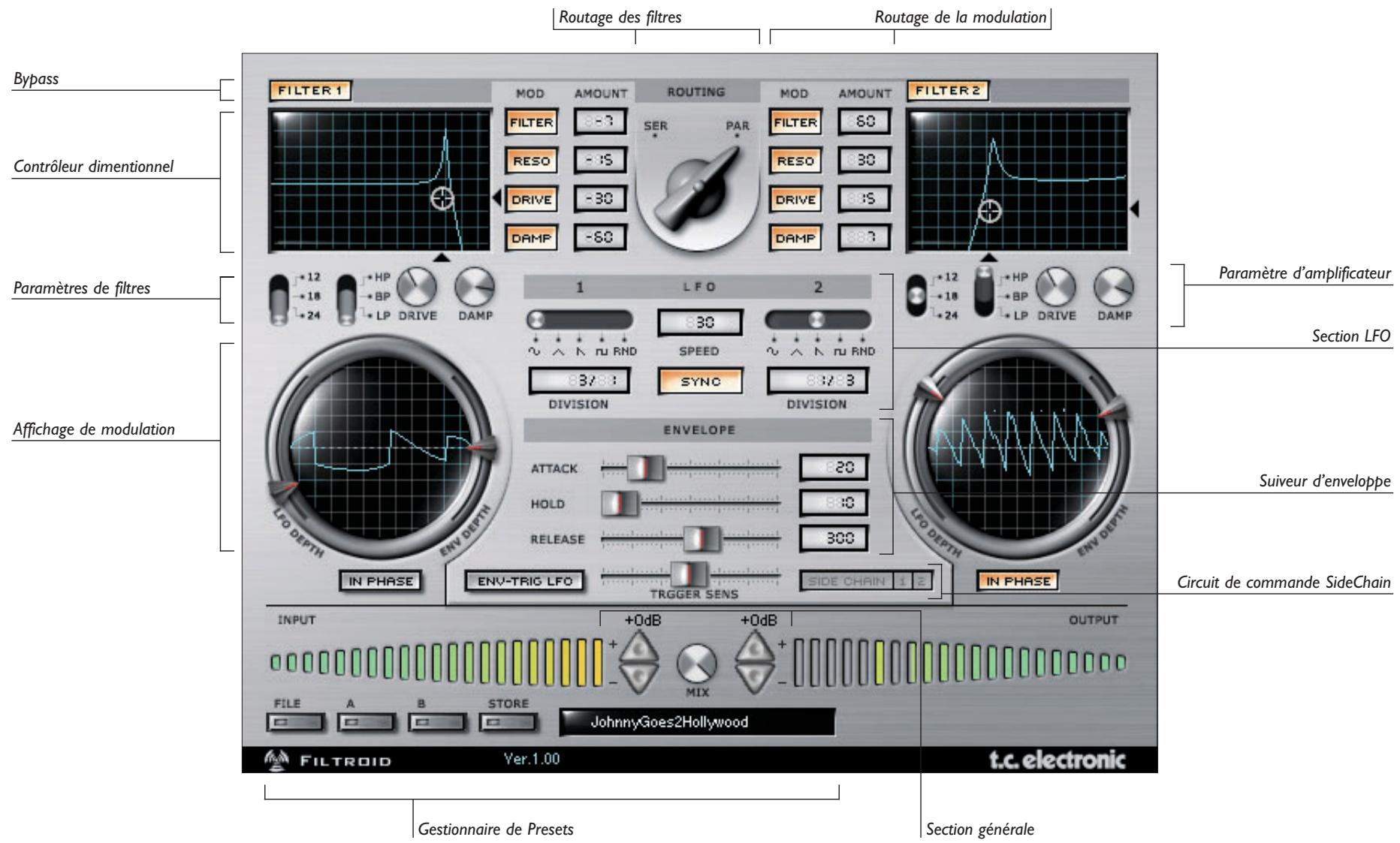
La section générale regroupe tous les réglages et tous les afficheurs dont vous avez besoin pour les réglages généraux du Plug-In.
Réglages d'entrées
FILTROID dispose d'un seul afficheur de niveau d'entrée avec réglage de gain pour boutons triangulaires. L'afficheur sert également de témoin d'échage. Lorsqu'une crête est détectée en entrée, les boutons deviennent rouge (signal dépissant 0 dB).
Réglages de SORTIE
FILTROID dispose également d'un seul afficheur de niveau de sortie avec gain par boutons triangulaires. Ils servent également de témoin d'échappement du niveau de sortie d'effet et deviennent alors rouge.
Routage du SIGNAL
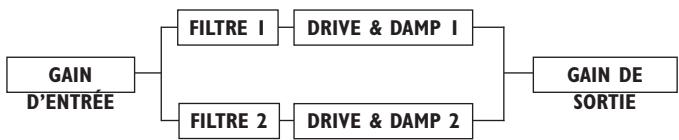
Le réglage du trajet des signaux des deux filtres est un réglage global. Par défaut, les filtres sont en série : le signal traité par le filtre 1 alimente le filtre 2. Les deux filtres peuvent aussi être connectés en parallèle - ils traitent alors le même signal en même temps. Consultez le synoptique, pour comprendre le trajet du signal dans le FILTROID.
SERIE

PARALLE
Reglage MIX
Le réglage Mix, situé entre les deux afficheurs de niveau, détermine l'équilibre signal non traité/signal traité entre le signal d'entrée et de sortie.
Mode NO latency
FILTROID dispose d'un mode No Latency, vous permettant une interaction sans temps de latence du Plug-In. Pour activer le mode No Latency, cliquez sur le logo POWERCORE, situé dans le coin inférieur gauche du Plug-In. Lorsque ce mode est actif, le logo POWERCORE s'affiche en rouge. Rappelez-vous que cette fonction a un prix : le mode No Latency place une charge très importante sur votre processeur.
Comme son nom l'indique, FILTROID est un Plug-In de filtres. Avec deux sections complètes de filtres avec de multiples possibilités de modulation, FILTROID est le Plug-In qui offre le plus de fonctions les plus diverses du marché. Pratiquement tous les paramètres décrits dans ce mode d'emploi sont disponibles pour les deux filtres.
Contrôleur dimensionnel
En déplaçant la cible, vous pouvez simultanément contrôler la fréquence de coupure du filtre et sa résonance. L'axe vertical représente la résonance du filtre ; l'axe horizontal représente la fréquence de coupure du filtre. Ensemble, ces deux réglages de filtre vous permettent d'obtenir des sons très intéressants, souvent associés aux sons obtenus par l'utilisation des filtres de synthétiseurs.
Par défaut, le témoin "In Phase" est allumé, indiquant que les deux canaux d'un signal stéreo reçoivent la même modulation par LFO par filtre. Lorsque le témoin "In Phase" est éteint, chaque canal du champ stéreo reçoit une modulation en opposition de phase, ce qui permet d'accentuer le champ stéreo de façon incroyable.
"HP" configure le filtre en filtre passe-haut, laissant passer les hautes fréquences du signal et atténuant les fréquences inférieures à la fréquence de coupure. L'atténuation est plus importante en augmentant la valeur de pente du filtre [une pente de 24 dB sur un filtre passe-haut atténue beaucoup plus le signal qu'une pente de 12 dB].
"Bp" configure le filtre en filtre passe-bande, ne laissant passer que les fréquences comprises dans une plage définie. Les fréquences inférieures et supérieures aux limites de filtre sont atténuées. L'atténuation est plus importante en augmentant la valeur de pente du filtre [une pente de 24 dB sur un filtre passe-bande atténue beaucoup plus le signal qu'une pente de 12 dB].
"LP" configure le filtre en filtre passe-bas, faisant passer les basses fréquences du signal et atténuant les fréquences supérieures à la fréquence de coupure. L'atténuation est plus importante en augmentant la valeur de pente du filtre [une pente de 24 dB sur un filtre passe-bas atténue beaucoup plus le signal qu'une pente de 12 dB].
Amplificateur
Chaque filtre offre deux paramètres d'amplificateur : Drive et Damp.
Le paramètre Drive permet de régler le taux de distorsion du signal.
Le paramètre Damp permet d'atténuer les fréquences aigues, avec un son plus doux, ce qui est préférible, notamment avec un taux de saturation élevé (Drive). Plus vous poussez le réglage Damp, plus le signal est doux. Les crêtes du signal saturées sont arrondies.
Modulation
FILTROID offre de très nombreuses possibilités de modulation. En plus des deux LFO et du suiveur d'enveloppe, FILTROID peut tirer sa source de modulation de deux entrées externes (Side Chain). Il dispose d'un réglage de LFO déclenché par l'enveloppe, d'une synchronisation sur le tempo et de nombreuses possibilités.
Affichage de la modulation
Chaque filtre dispose d'un affichage de modulation indiquant la profondeur et la vitesse de modulation. Ces écrans ressemblent à des oscilloscopes. Les écrans de modulation traitent les formes d'onde sur les côtés. La largeur de l'onde indique la profondeur de la modulation ; la vitesse est indiquée par l'écartement entre les ondes. Les écrans de modulation entrent en action dès qu'une source de modulation (LFO ou suiveur d'enveloppe) est appliquée.
Modulation par LFO
Les LFO (Low Frequency Oscillators) ou oscillateurs à basse fréquence permettent de modifier l'effet. Les oscillateurs générent une forme d'onde cyclique dont la fréquence est inférieure à celle des fréquences audibles. En fonction de la vitesse et de la forme de l'onde sélectionnée pour les LFO, vous pouvez obtenir des effets comme le vibrato, la Wah-Wah et le tremolo.
Vitesse élevée de LFO Profondeur importante
Vitesse faible de LFO Profondeur faible
Ce sélecteur vous permet de modifier la forme de l'onde du LFO. Les options sont sinus, triangle, dent de scie, carrée et aléatoire (RND).
Vitesse (SPEED)
Ce réglage détermine la vitesse du LFO, en BPM [battements par minute].
Modulation
Lorsque la fonction Sync est active, le LFO détecte automatiquement l'horloge MIDI reçue et l'utilise pour la synchronisation de la vitesse de modulation.
Lorsque le témoin Sync est jaune, le Plug-In reçoit les informations de MIDI Clock et le LFO est synchronisé. Lorsque le témoin Sync est gris et ne répond pas à la souris, aucune synchro n'est reçue.
Division
Ce paramètre multiplie la vitesse de modulation de 1/16ème à 16/1 temps. Avec une valeur de 1/1, le LFO réalise un cycle de modulation par mesure, au tempo déterminé par le paramètre Speed. En inclinant et en tirant à la souris sur le paramètre Division, seules les valeurs paires apparaissent. Pour les valeurs impaires ou inhabituelles, double-cliquez sur la fenêtre Division et saisissez la valeur manuellement.
Ce Fader contrôle la profondeur de modulation du LFO. Par défaut, le réglage est placé au centre sur zéro et n'affecte pas le signal.
Suiveur d'enveloppe
Le suiveur d'enveloppe suit le volume du signal d'entrée pour produire une modulation qui suit la dynamique du signal original. Vous pouvez également utiliser une source externe à l'aide du Plug-In SideChainer, décrit plus tard.
Le paramètre Attack détermine le temps d'attaque de l'enveloppe du filtre (0 - 100 ms).
Le paramètre Hold détermine le temps de maintien à partir du niveau maximum de la phase d'attaque, et jusqu'au début du déclin (10 - 500 ms).
Le paramètre Decay détermine le temps de déclin de l'enveloppe du filtré (10 - 500 ms).
Modulation
Le paramètre Env Depth permet de régler la profondeur de la coupure de modulation. Lorsque ce Fader est en position centrale, il n'a aucun effet sur le signal audio.
ENV-TRIG LFO
Cette touche permet de déclencher le LFO par le suiveur d'enveloppe. Le LFO tourne en permanence, mais lorsque cette touche est enfoncée, l'enveloppe force le LFO à s'initialiser et à commencer à partir du début de la forme d'onde du LFO. Le LFO continue à tourner jusqu'au prochain déclenchement.
Ce Fader détermine la sensibilité du LFO déclenché par l'enveloppe. Plus la valeur de ce paramètre est élevée, plus le LFO est sensible à l'enveloppe du signal d'entrée.
Routage de modulation
Vous pouvez modifier quatre paramètres pour chaque filtre, sur une plage comprise entre 0 % et 100 %. Vous pouvez régler le taux de modulation du filtre FILTER [fréquence de coupure], RESO [résonance], et les paramètres Drive et Damp.
Pour bypasser la modulation, dé-sélectionnez la touche du paramètre : le témoin du paramètre s'éteint alors.
Circuit de commande SIDE CHAIN
L'un des éléments les plus intéressants de FILTROID est la possibilité de contrôler le suiveur d'enveloppe par un signal différent de celui du signal traité par le Plug-In. L'utilisation du Plug-In SideChainer (fourni) vous permet de modifier le son d'une piste en utilisant l'enveloppe d'une autre piste pour modifier les paramètres de filtres. Par exemple, vous pouvez contrôler le balayage d'un filtre du FILTROID appliqué à un son de synthé en utilisant la piste de batterie sur l'entrée Side Chain, de sorte que le filtre s'ouvre sur le temps et se ferme sur le contre-temps.
Le Plug-In SideChainer ne génère que des données de contrôle ; vous n'avez besoin d'utiliser que le paramètre Thru. Lorsque le paramètre Thru est désactivé, la sortie audio de SideChainer est coupée. Ceci est correspondant dans les cas où vous ne souhaitez pas entendre le signal de contrôle dans le mixage.
IMPORTANT: Du fait de la méthode utilisée par les applications hâte pour router les signaux audio, insérez un SideChainer uniquement sur un canal inférieur au FILTROID. Par exemple, insérez un SideChainer sur le canal 3 pour contrôler un FILTROID sur le canal 6. Vous allez créer des latences supplémentaires si vous insérez un SideChainer sur le canal 6 pour contrôler un FILTROID sur le canal 2.
Utilisation du plug-in sidechainer
Insérez un Plug-In SideChainer sur le canal que vous souhaitez utiliser comme maître (signal de commande). Insérez un Plug-In FILTROID sur le canal esclave (signal à traiter). Le suiveur d'enveloppe du FILTROID répond maintenant à la dynamique du canal SideChainer.
La première fois que vous chargez un Plug-In SideChainer, il prend le numéro 1, indiqué dans l'interface utilisateur du SideChainer. Si vous chargez un autre SideChainer sur un deuxième canal, il prend automatiquement le numéro 2. SideChainer et FILTROID ne peuvent pas être utilisés avec plus de deux Plug-Ins SideChainer.
Réglage du circuit de commande SIDE CHAIN du filtroid
Une fois que vous avez inséré un SideChainer sur le canal de contrôle souhaité, vous devez activer l'entrée du circuit de commande (Side Chain) dans FILTROID. Le timer Side Chain s'allume lorsqu'un SideChainer est chargé sur un autre canal. Vous pouvez utiliser l'une ou les deux entrées Side Chain pour déclencher le suiveur d'enveloppe de FILTROID.
Gestion des presets
L'architecture simple et à base de fichiers de FILTROID simplifie grandement l'archivage des Presets. Ceci vous permet d'organiser vos Presets de la façon qui vous arrange le mieux en fonction de votre travail et d'échanger des Presets avec d'autres utilisateurs, quelle que soit leur plate-forme ou leur application. Les Presets sont sauvegardés sous la forme de fichiers sur votre disque dur. Une fois qu'un Preset est sauvegardé dans son emplacement par défaut, il apparaît dans le menu "File" à chaque fois que vous utilisez le Plug-In. Les fichiers peuvent être organisés en sous-répertoires, dans lesquels vous pouvez effacer, réorganiser ou créer vos propres sous-répertoires, en fonction de vos besoins. Par exemple, vous pouvez créer des répertoires de Presets par projets, clients ou par application "Pitch FX", par exemple).
REMARQUE : Le répertoire n'apparaît dans le menu Preset File que s'il possède au moins un Preset !
Appuyez sur la touche "File" pour ouvrir le menu de gestion des fichiers du Plug-In. Les options suivantes sont alors disponibles :
En sélectionnant "Load", vous pouvez naviguer parmi tous les répertoires du système accessibles en lecture, dont tous les répertoires partagés. Par défaut, les Presets sont chargés depuis l'emplacement par défaut de FILTROID. Seuls les Presets situés dans le répertoire par défaut apparaissent dans le menu déroulant de Presets de FILTROID.
SAVE - Sauvegarde d'un PRESET
En sélectionnant "Save", vous pouvez sauvegarder votre Preset dans n'importe quel répertoire du système accessible en écriture, dont tout répertoire partagé. Par défaut, les Presets sont sauvegardés dans l'emplacement par défaut des Presets de FILTROID.
Comparaison RAPIDE des presets
La fonction “A/B” de FILTROID permet la comparaison rapide de deux réglages différents. Sélectionnez “Store”, puis “A” ou “B” pour sauvegarder un réglage en mémoire “A” ou “B”. Après avoir créé un réglage “A” et un réglage “B”, il vous suffit de sélectionner “A” ou “B” pour comparer immédiatement les deux réglages. Ces réglages ne servent qu'à la comparaison rapide : ils sont donc PERDUS lorsque vous fermez le Plug-In ! Si le Preset vous plaît, sauvegardez-le !
Emplacement par défaut des presets 18
La section suivante vous indique où vous pourrez trouver les Presets de FILTROID, qui sont sauvegardés dans un répertoire spécifique à chaque Plug-In
Les fichiers sont sauvegardés dans votre dossier utilisateur :
~ \Library \Application Support \ POWERCORE TC Electronic \ Filtroid (~ fait référence à votre dossier utilisateur: Utilisateurs \ leur nom d'utilisateur)
Les fichiers sont sauvegardés sur le disque dur Windows. \TCWorks\SystemApplicationSupport\POWERCORE\TCElectronic\Filtroid (\~\Fait reference au chemin de votre disque dur système \Program Files)
- Pour supprimer un fichier, placez-le dans la corbeille.
- Pour créer un nouveau sous-répertoire, qui apparaît dans le menu Plug-In, créez un nouveau répertoire dans le répertoire du Plug-In, dans le répertoire PRESETS de l'emplacement par défaut des Presets de FILTROID.
REMARQUE: Un répertoire n'apparaît pas dans le menu Preset File à moins qu'il ne possède au moins un Preset!