
ELYOS V150 - Lecteur audio numérique NEO - Notice d'utilisation et mode d'emploi gratuit
Retrouvez gratuitement la notice de l'appareil ELYOS V150 NEO au format PDF.


| Type de produit | Lecteur audio numérique |
| Marque | NEO |
| Modèle | ELYOS V150 |
| Dimensions (L x H x P) | 80 × 47 × 12 mm |
| Poids | Environ 46 g |
| Écran | TFT couleur 2,2 pouces, 260K couleurs, résolution 320×240 |
| Alimentation | Batterie lithium-ion rechargeable 3,7 V intégrée |
| Autonomie | Lecture vidéo : 4 heures ; lecture MP3 : 6 heures (mode économie d'énergie) |
| Mémoire intégrée | Flash : 128 Mo / 256 Mo / 512 Mo / 1 Go / 2 Go selon version |
| Formats audio supportés | MP3, WMA, WAV |
| Formats vidéo supportés | AVI (conversion nécessaire pour RM, VOB, DAT, RMVB) |
| Formats image supportés | JPEG |
| Formats texte supportés | TXT |
| Radio FM | Oui, avec recherche automatique et manuelle, mémorisation et enregistrement |
| Enregistrement | Microphone intégré (WAV) et entrée line-in |
| Connectivité | USB 2.0 haut débit (5 Mo/s), compatible disque USB |
| Extension mémoire | Carte mini-SD |
| Égaliseur | Normal, 3D, Rock, Pop, Classic, Bass, Jazz, User EQ personnalisable |
| Fonctions supplémentaires | Lecture musique + e-book simultané, jeux, marque-pages, répétition A-B, affichage des paroles |
| Haut-parleur | Intégré, haute fidélité 8 ohms |
| Accessoires fournis | Écouteurs, câble USB, CD d'installation, manuel d'utilisation |
| Température de fonctionnement | 5 °C à 40 °C |
| Systèmes d'exploitation supportés | Windows 98/ME/2000/XP, Mac OS 10, Linux 2.4.2 et supérieur |
| Entretien | Nettoyer avec un chiffon doux et sec ; ne pas utiliser d'alcool, solvant ou benzène |
| Réparabilité | Pièces détachées non spécifiées ; ne pas démonter soi-même |
FOIRE AUX QUESTIONS - ELYOS V150 NEO
Questions des utilisateurs sur ELYOS V150 NEO
0 question sur cet appareil. Repondez a celles que vous connaissez ou posez la votre.
Poser une nouvelle question sur cet appareil
Téléchargez la notice de votre Lecteur audio numérique au format PDF gratuitement ! Retrouvez votre notice ELYOS V150 - NEO et reprennez votre appareil électronique en main. Sur cette page sont publiés tous les documents nécessaires à l'utilisation de votre appareil ELYOS V150 de la marque NEO.
MODE D'EMPLOI ELYOS V150 NEO
Caractéristiques 05
Description de l'écran 07
Fonctionnement normal 10
Menu Système 12
Comment écouter la musique 14
Enregistrement vocal 17
Gestionnaire de Ressources 18
Navigateur images 19
Tuner FM 19
E-Book 21
Fonction Jeux 22
Carte SD 22
Disque USB 23
Transfert et lecture de fichiers vidéo 24
Mise à jour du pilote du lecteur 26
Diagnostic et réparation des pannes 28
Spécifications 29
Le présent manuel contient des importantes informations concernant les mesures de sécurité et le bon fonctionnement de l'appareil : veuillez le lire attentivement avant d'utiliser l'appareil afin d'éviter tout accident imprévu.
Le lecteur doit être à l'abri des hautes températures, de la poussière et de l'humidité. - Ne laisser pas le lecteur exposé à des hautes températures (supérieures à 40°C), en particulier à l'intérieur des voitures fermées sous le soleil. - Évitez les chocs, et, en particulier, ne secouez pas l'écran TFT (à matrice active) afin d'éviter tout dommage ou toute anomalie d'affichage. - Sélectionnez un volume adapté, baissez le volume ou arrêtez quand vous sentez un fourmillement dans les oreilles. La durée de vie des piles peut varier en fonction des conditions d'utilisation, du fabricant et de la date de fabrication. - Ne débranchez pas le lecteur brusquement pendant le formatage, le téléchargement et le déchargement afin d'éviter toute erreur programme. - Nous déclinons toute responsabilité pour d'éventuelles pertes de données causées par des dommages subsis par le produit, des réparations ou toute autre circonstance. Veuillez suivre les instructions de fonctionnement contenues dans le manuel. Le lecteur peut être chargé, qu'il soit sous tension ou non, dès qu'il est connecté au port USB de l'ordinateur actif. - Ne démontez pas le lecteur par vous-mêmes et n'utilisez pas d'alcool, de solvants ou de benzène pour nettoyer la surface du lecteur.
N'utilisez pas le lecteur dans des zones où l'utilisation d'équipements électroniques est interdite, par ex. dans les avions. N'utilisez pas le lecteur en conduisant ou en marchant, afin d'éviter les accidents de la circulation. Les conditions ci-dessus doivent être respectées lors du chargement:
A. L'icône d'alimentation de la batterie affiche qu'il n'y a pas de courant. B. Le lecteur est encore alimenté quand le système s'arrête automatiquement, mais il s'éteint rapidement. C. En appuyant sur les touches, celles-ci ne s'activent pas.
Notre société se réserve le droit d'améliorer le produit. Les spécifications et la conception sont soumises à des modifications sans préavis!
Ecran TFT (matrice active) 2.2 pouces 260K couleurs (320X240), (peut sélectionner le 220X176)
Différents formats musicaux MP3, WMA et WAV, timbre de bonne qualité et véritable afficheur de fréquence audio
Format vidéo MPEG-4, affichage plein écran, haut-parleur son extérieur
Fonction navigateur image haute définition JPEG
Haut-parleur intégré haute fidélité 8 Ohm
Enregistrement micro et enregistrement entrée line-in
Configuration à faible consommation d'énergie, réglage de la luminosité, temps de mise hors tension personnalisé
Timbre de qualité, effet ambient support 3D EQ, correction personnalisée
Support multilingue
Vitesse de transmission ultrarapide USB2.0 5M/S
Permet d'écouter la musique tout en lisant un E-book, avec fonction marque-page
Permet d'écouter de la musique tout en jouant à des produits électroniques
Fonction disque USB portable, support Extension Microprogramme
Répetition A-B
Adaptateur carte Mini-SD
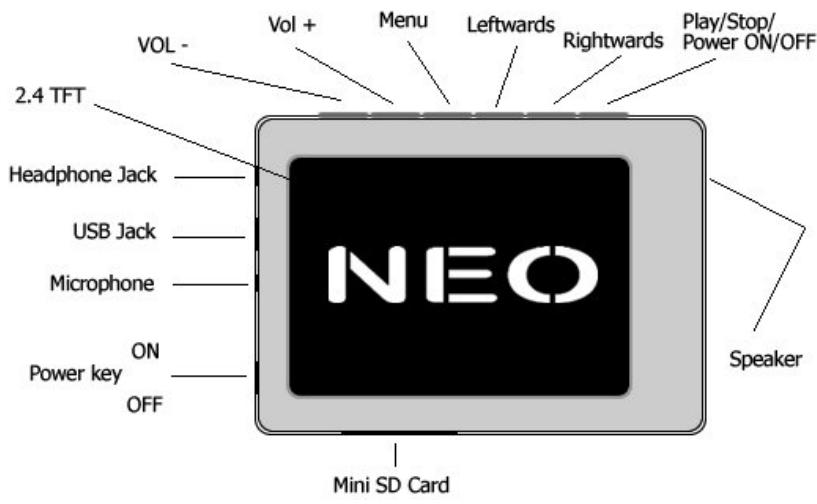
-6-
■Lecture musique
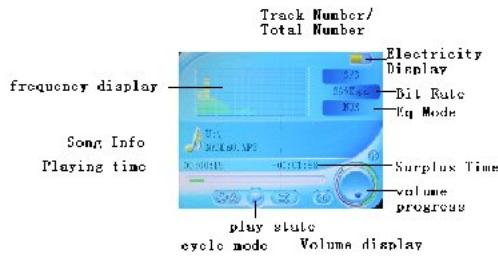
■Mode REC (enregistrement)
-7-
Enregistrement micro
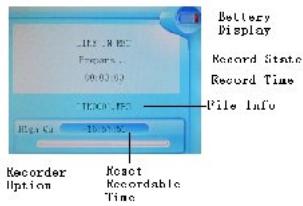
Lecture video
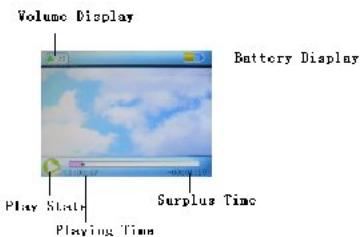
Navigateur d'images/E-Book/Gestionnaires de ressources
-9-
Marche/arrêt
Marche:
Placer l'interrupteur en position ON, appuyer sur la touche ▶ pendant 3 secondes, le lecteur affiche l'interface d'initialisation et le mode de fonctionnement est saisi avant la Mise Hors Tension normale.
Arrêt:
a. En mode Lecture: appuyer brievement sur pour pause, appuyer plus longuemement sur pendant 3 secondes pourmettre l'appareil hors tension.
b. Dans les autres modes : appuyer sur pendant 3 secondes pour mettre l'appareil hors tension.
c. Le système s'éteint automatiquement si la batterie n'est pas suffisamment chargée.
Blocage/déblocage
En mode Vidéo, Musique ou REC (enregistrement) vous pouvez régler l'appareil en mode Blocage afin d'éviter l'activation intempestive de l'appareil.
Hold On (Blocage) : appuyer longuement sur la touche "MENU+P" pour bloquer automatiquement le lecteur. Hold Off (Déblocage) : appuyer longuement sur la touche "MENU+P" pour débloquer le lecteur automatiquement.
Redémarrage
Si votre appareil s'arrête pendant l'utilisation, vous pouvez appuyer sur l'interrupteur [ON/OFF] pour le redémarrer.
Connexion à l'ordinateur et transmission de fichiers de données
Après avoir démarré l'ordinateur, vous pourrez connecter l'appareil à l'ordinateur par le câble USB afin d'activer l'alimentation par le port USB ou de transmettre des données par le port USB. Lorsque le lecteur est connecté à l'ordinateur par le port USB, il peut être utilisé comme disque U. Il suffit de transférer votre musique
ou vos données préférées dans le MP3
Réglage du Volume
Appuyer sur + et - pour régler le volume.
Piles
Ce lecteur fonctionne avec des piles intégrées au lithium à forte capacité.
Entièrement chargée partiellement chargée Presque épuisée Epuisé (à recharger)
La durée de vie des piles peut varier en fonction du volume, du type de fichiers son et des différentes manipulations. Le lecteur peut économiser les piles selon le [temps de mise hors tension personnalisé] ou la [Configuration écran] programmes.
Interface principale
Après avoir chargé l'interface principale, sélectionnez l'option souhaitée entre [Musique]/[Vidéo]/[FM]/[Photo]/[Texte]/[Enregistrement]/[Navigation]/[Jeux]/[Paramètres] en poussant à droite ou à gauche en sens circulaire, et appuyez brièvement sur la touche "MENU" pour afficher le menu options, puis appuyez plus longuement sur la touche [MENU] pour sortir du sous-menu et revenir à l'Interface Principale
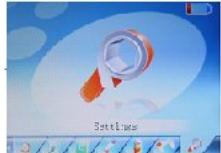
Configuration
Dans l'Interface Principale, appuyez sur la touche gauche ou droite pour sélectionner l'option [Paramétres], appuyez brievement sur la touche "MENU" pour charger l'Interface de Configuration (affichée en bas à droite), et Sélectionné la sous-option à prendre en compte en appuyant la touche droite ou gauche.
Configuration de l'écran
temps de rétro-éclairage : six possibilités : 5 sec., 10 sec., 15 sec., 20 sec., 30 sec. et plusieurs allumé.
Luminosité: cinq possibilités: +1, +2, +3, +4 et +5, la valeur la plus basse correspond à une luminosité plus importante.
Mode rétro-éclairage : deux possibilités Normal et Économie d'énergie.
Configuration du système
Quatre sous-options : Langue, À propos de, Extension et Configuration par défaut.
1. Choix de la langue: trois choix de chinois simplifié, chinois traditionnel, anglais, coréen, japonais, espagnol, français, allemand, italien, portugais et russe.
2. A propos de: mémoire disponible du lecteur, mémoire disponible et ^ de version du logiciel système., ces informations sont en lecture seule; appuyer brievement sur la touche "MENU" pour sortir.
- Extension du microprogramme
La fenêtre de dialogue de ce menu vous demande si vous souhaitez effectuer une extension du microprogramme ; dans le cas contraire, elle se réfère.
- Configuration par défaut
Dans ce menu, la fenêtre de dialogue vous demande si vous souhaitez confirmer la configuration par défaut ; sélectionnez "Oui" ou "Non".
Temps de mise hors tension automatique
Ce menu propose six possibilités de Mise Hors: 10 min., 15 min., 30 min., 60min. et 120 min.
Format
Dans ce menu, la boîte de dialogue permet de confirmer si l'on souhaite formater le lecteur ; sélectionnez "Oui" ou "Non".
Lecture/Stop/Pause
Dans le Menu lecture musique, connectez l'écouteur au lecteur, sélectionnez le fichier de la chanson souhaitée en tournant le bouton à droite ou à gauche, appuyez brièvement sur la touche "MENU" pour lancer la lecture, puis appuyez brièvement sur la touche en la faisant tourner pour mettre l'appareil en pause.
Ce lecteur gère uniquement l’Affichage Synchronisé des paroles, à savoir que le fichier doit avoir le même nom que le fichier LRC de format MP3 : par ex. si le fichier audio s’appelle "Angel. mp3", le fichier LRC doit également s’appeler "Angel. lrc", et les deux fichiers doivent se trouver dans le même réseau ; appuyez longuement sur "_" pour modifier la fréquence d’affichage et la chanson affichée.
- Menu de configuration de la lecture musique
En mode Lecture Musique, appuyez longuement sur la touche MENU pour revenir au Menu Principal et saisissez "Musique" dans l'option "Paramètres" ; vous trouvez de multiples options ; utilisez les touches droite ou gauche pour passer au menu de configuration souhaité. Après la sélection, appuyez sur la touche MENU pour confirmer.
Fonction répétition A-B
En mode Lecture Musique, appuyez longuement sur + pour commencer à répéter; A s'affiche à l'écran; appuyez longuement sur + pour arrêter la répétition; A-B s'affiche, et le lecteur va répéter la musique entre le point de début et le point de fin.
- Mode répétition a. Once (Une seule fois) le lecteur s'arrête après avoir lu toutes les chansons contenues dans chaque répertoire b. Repete 1 répéter la lecture d'une seule chanson.
c. Folder once Écouter toutes les chansons contenues dans le répertoire. d. Folder repeat Écouter plusieurs fois toutes les chansons contenues dans le répertoire.
e. All once écouter de façon aléatoire les chansons contenues dans le répertoire actif f. All repeat écouter plusieurs fois toutes les chansons. g. Intro écouter toutes les 10 premières secondes des chansons dans le répertoire actif.
2. Configuration EQ
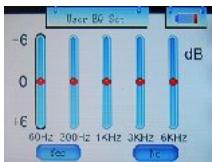
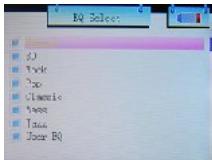
Normal/3D/Rock/Pop/Classic/bass/Jazz/User EQ : les huit options ci-dessus vous proposent différents types de musique ; vous pourrez également éditer votre effet EQ préféré [paramètre User EQ]. Pour sélectionner les options, il suffit de tourner les boutons du, "MENU à droite ou à gauche.
- Mode lecture
Trier melanger
Lecture video
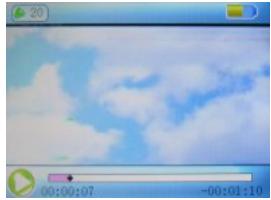
Dans le menu lecture vidéo, appuyer sur "▶" pour arrêter la lecture vidéo, appuyer longuement sur "MENU" pour quitter, appuyer longuement sur "rightwards" (à droite) pour avancer, appuyer longuement sur "leftwards" (à gauche) pour revenir en arrière.
Dans l'interface principale, choisissez Record (enregistrement), appuyez longuement sur la touche + pour lancer l'enregistrement, appuyez longuement sur la touche + pour arrêter l'enregistrement, appuyez longuement sur la touche - pour sauvegarder le fichier enregistré et passer au prochain enregistrement. Appuyez longuement sur la touche [MENU] pour sauvegarder l'enregistrement et quitter le mode enregistrement (REC).
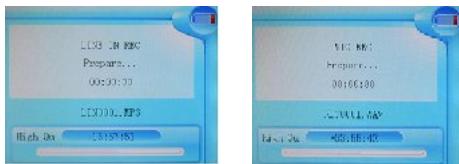
Configuration de l'enregistrement
Réglez sur Stop dans le mode enregistrement, appuyez longuement sur la touche [MENU] pour quitter l'Interface Principale et passez à l'option [Record]; les paramètres peuvent être régés en choisisant [REC Quality]/[REC Volume].
- REC Quality (Qualité de l'enregistrement): qualité supérieure, qualité normale (en choisisant la première vous aurez de plus gros fichiers d'enregistrement et un meilleur effet; en choisisant la qualité normale, vous aurez de plus petits fichiers et un effet moins performant)
- REC Volume (volume d'enregistrement) : cinq possibilités : +1, +2, +3, +4 et +5. Le niveau le plus élevé correspond au plus haut volume d'enregistrement.
*Les fichiers d'enregistrement se trouvent dans le menu Lecture Musique (Music Play) ; vous pourrez les écouter pour vérifier l'effet.
*Si l'écran affiche le message "Full Space", cela peut dire qu'il n'y a pas d'espace suffisant pour les nouveaux fichiers enregistrés; vous devrez alors détruire des fichiers pour créer de l'espace.
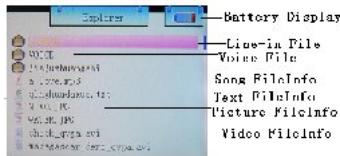
Gestionnaire de ressources
Le gestionnaire de ressources vous permet de connaître de manière précise le type, la structure et le contenu du fichier pour gérer et rechercher le contenu du fichier dans le classement.
Note:
Suppression d'un fichier
Dans le Gestionnaire de Ressources, vous pouvez sélectionner des fichiers vidéo ou audio : appuyez sur la touche "▶■" pour afficher la Boîte de dialogue de suppression, sélectionnez "Yes" pour supprimer et "No" pour annuler la suppression. Après sélection, appuyez brièvement sur la touche "MENU" pour activer l'option sélectionnée.
Navigateur JPEG
Dans l'interface principale, appuyez brievement sur la touche MENU pour confirmer le choix du mode Picture Browse (Navigateur d'images)
Appuyez sur la touche Leftwards ou rightwards (droite ou gauche) pour sélectionner l'image précédente ou suivante.
Allez dans le menu FM, appuyez sur la touche Mode pour sélectionner: Manu, Auto, Mem, Pres, Del
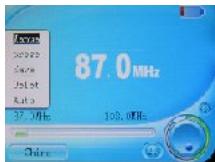
Manu: Appuyez sur la touche "MENU", appuyez sur gauche ou droite pour changer la fréquence manuellement, appuyez longuement sur "MENU" pour quitter.
Auto: Appuyez sur "MENU", le lecteur effectuera une recherche automatique. Appuyez sur gauche ou droite pour sélectionner la station.
Mem: appuyez sur "MENU", appuyez sur gauche ou droite pour sélectionner la station, appuyez sur "MENU" pour confirmer la mémorisation, la fréquence affichée à l'écran remplace la fréquence précédemment mémorisée. Appuyez brièvement sur MENU pour quitter la mémorisation (mem), puis appuyez longuement MENU pour
revenir au menu FM
Del: appuyez sur "MENU" pour confirmer, appuyez sur gauche ou droite pour sélectionner la station que vous souhaitez supprimer, appuyez sur "MENU" pour confirmer, après la suppression la fréquence affichée sera "empty"(vide). Appuyez brièvement sur la touche MENU pour quitter del, puis appuyez longuement sur MENU pour revenir au menu FM.
FM record (Enregistrement FM) :
Quand vous écoutez de la musique FM, appuyez longuement sur la touche + pour enregistrer et sélectionner la pause, appuyez longuement sur la touche MENU pour stocker la musique sous la forme de fichier et quitter le mode enregistrement FM.
Note:
En mode FM, l'écouteur utilise une antenne: veuillez vérifier qu'il est bien connecté.
Téléchargement de fichier TXT
Connectez le lecteur à l'ordinateur, sélectionnez le fichier que vous souhaitez télécharger et sauvegardez le fichier en format TXT.
Lire les fichiers
Dans l'Interface Principale, Sélectionnez l'option Text, appuyez sur la touche gauche ou droite pour sélectionner le fichier que vous souhaitez lire, puis appuyez brievement sur la touche MENU pour le lire. Pour tourner les pages, appuyez sur la touche gauche ou droite.
Mémoriser le marque-page
Dans le menu e-book, appuyez longuement sur "+" pour afficher le marque-page, appuyez sur gauche ou droite pour sélectionner le marque-page et appuyez sur "MENU" pour sauvegarder le texte de la page active. Appuyez longuement sur "-" pour trouver le marque-page, appuyez sur la touche gauche ou droite pour sélectionner le marque-page et sur "MENU" pour trouver le texte que vous avez memorise la derniere fois.
Jeu d'intelligence intégré: le Diamant Russe
Dans le Menu Système, CHOISISSEZ le mode Game(Jeu), appuyez brievement sur la touche P pour acceder à l'Interface de Configuration des Jeux.
Description des touches
Le Diamant Russe fonctionne en sens horizontal, appuyez brievement sur la touche pour passer de la fonction Start à la fonction Pause et viceversa, appuyez sur la touche gauche ou droite pour diriger le mouvement des diamants. Appuyez sur MENU pour changer de forme. Appuyez brievement sur + pour tomber très rapidement et appuyez longuement sur la touche _ pour tomber moins rapidement. Appuyez longuement sur la touche MENU pour quitter.
■ Fonction carte SD
Dans le menu musique/video/ebook, appuyez sur "MENU" pour revenir à la liste des fichiers, puis sur "_" pour activer le navigateur; vous trouvez des indicateurs de la mémoire flash et de la carte mini SD; appuyez sur gauche ou droite pour sélectionner.
Mode d'affichage USB
Le lecteur compte un port USB2.0 haut débit doté d'une vitesse de transmission de 5M/S, et un disque standard USB; il gère les systèmes d'exploitation Windows98 (il faut installer le pilote) et supérieur, Windows2K (l'installation du pilote n'est pas nécessaire), Mac OS 10.3 et supérieur, Linux Redhat 8.0 et supérieur. Il gère l'alimentation de courant USB et peut être utilisé sans pôle. À avoir connecté le lecteur au PC (attendre quelques secondes), le lecteur affiche le mode On-line ci-dessous.
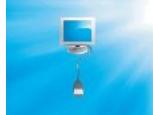
Mode d'affichage de la charge
Si la batterie est trop faible, le lecteur affiche le message "Low battery to power off" (Batterie faible - arrêt), et le lecteur s'arrête automatiquement. Vous pourriez utiliser le chargeur fourni pour charger la batterie. Pendant le chargement, l'icône de la batterie affiche le progrès, et une fois terminé le chargement, l'écran affiche l'icône de la batterie pleine (Fig.). Le chargement complet dure 3 heures (note: les deux premières fois, le chargement dure 8 heures).

Ce lecteur peut convertir des fichiers WMV, RM, AVI, VOB ou DAT en format vidéo AVI grâce au calculiciel de conversion vidéo fourni.
1. Cliquez et exécutez le programme "AV Converter.exe", comme suit:
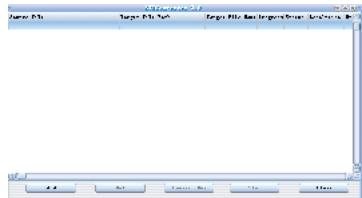
2. Cliquez sur "add"; la boîte de dialogue suivante s'affiche:
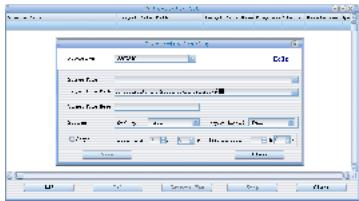
3. Sélectionnez et définissez les paramètres souhaités, sélectionnez le fichier audio/vidéo et la série de fichier video AVI à créer, cliquez sur le bouton [Start to Convert] et lancez la conversion en format AVI.
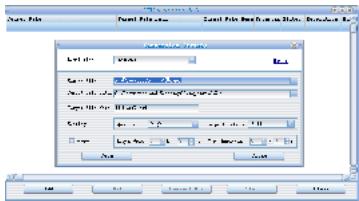
4. Si la conversion est réussie, les fichiers video AVI peuvent être lus sur le lecteur MP4. Pendant le fonctionnement, allez dans le menu Video Play (lecture video), sélectionnez le fichier souhaité, appuyez brievement sur la touche [MODE] pour lire la video, appuyez longuement pour quitter (l'interface de lecture Video se rapporte à la Description de l'Ecran).
Le lecteur peut effectuer l'upgrade ou rétablir le fonctionnement du lecteur endommagé grâce à l'outil logiciel fourni dans le disque joint.
- La première fois que vous effectuez l'upgrade, insérez le disque dans le lecteur de CD-ROM de votre ordinateur, puis connectez le lecteur MP4 à l'ordinateur (maintenir appuyée la touche MENU), jusqu'à ce que le programme d'installation de l'interface s'affiche.
- Passez à l'étape suivante en suivant les instructions de la Boîte de Dialogue et sélectionnez le répertoire "Upgrading Tool" dans le disque joint, dans l'option "Browse" de la quatrième boîte de dialogue, puis cliquez sur Confirm.
- Suivez les autres instructions de la boîte de dialogue jusqu'au terme de l'installation.
- Une fois terminée l'installation des programmes requis par l'ordinateur, vous pourrez lancer l'upgrade ; sélectionnez et exécutez l'util d'upgrade du microprogramme Consumer.exe (dans le disque joint), puis ouvrez l'option et sélectionnez Rock2*.rfw file (L'interface figure ci-dessous).
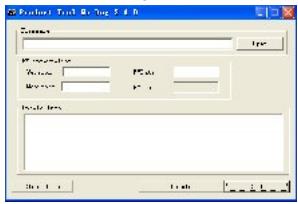
- Connectez le lecteur au PC par le câble USB (maintenir appuyée la touche MENU avant d'activer On-line), puis cliquez sur [Burnt Firmware] jusqu'au terme de l'Upgrade automatique.
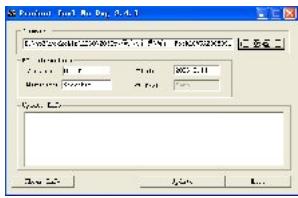
Note: L'upgrade du microprogramme sert à améliorer et à optimiser les performances du lecteur. Le fonctionnement normal du lecteur ne nécessite pas l'upgrade du microprogramme. Le mauvais fonctionnement du microprogramme d'upgrade peut provoquer des dysfonctionnements de l'appareil! Le logiciel d'upgrade de ce lecteur n'est pas applicable aux autres gammes de lecteurs.
Si votre lecteur ne fonctionne pas normalement, veuillez vérifier les points suivants:
| Problème | Causes |
| L'appareil ne s'allume pas | Vérifiez si le lecteur est bien alimenté et si le programme n'est pas endommagé |
| Le lecteur est bloqué | Appuyez sur l'interrupteur de marche pour redémarrer |
| La lecture ne marche pas | Vérifiez l'alimentationVérifiez si le volume n'est pas réglé sur “0”, vérifiez si l'écouteur est bien connecté et propreReformatez le disque |
| Impossible de télécharger/décharger les fichiers ou disque introuvable sur l'ordinateur | Insérez complètement le cable USB après avoir allumé l'appareil. Réinstallé le pilote. |
| Enregistrement impossible | Vérifiez la mémoire disponible et l'alimentation |
| Les caractères d'affichage sont déformés | Vérifiez que vous avez bien sélectionné la langue |
| Après l'upgrade, l'appareil ne fonctionne pas normalement | Répétez l'upgrade dans Windows 2000 |
Spécifications 21
| Caracteristiques | Spécifications |
| Dimensions | 80×47×12mm (W*H*D) |
| Poids | Environ 46g |
| Écran couleur TFT (écran matrice active) | Écran couleur 260K, Diagramme (320*240) |
| Langues | Plusieurs langues |
| Vitesse de transmission des données | USB2.0 (5M Byte/s) haut débit |
| Formats de fichiers gérés | Audio: MP3, WMA, WMV, ASF, WAV REC: WAV Image: JPEG |
| Formats de fichiers video gérés | AVI, RM, VOB, DAT, RMVB etc. (conversion nécessaire) |
| SNR (rapport signal/bruit) | 85dB |
| Puisance maxi | 10mW droite et gauche |
| Mémoire | Mémoire flash intégrée 128MB/256MB/512MB/1GB/2GB, |
| Alimentation | Pile 3.7V li-ion |
| Durée de vie de la pile | Lecture video: 4 heures Lecture MP3: 6 heures (en mode économique d'énergie) |
| Température de fonctionnement | 5 à 40 |
| Systèmes d'exploitation gérés | WINSE/ME/2K/XP, Mac OS 10, Linux 2.4.2 et WIN98 (installation du programme requise) |
| Accessoires | Manuel de l'utilisateur, écouteur, cable USB, CD d'installation |
Marque : NEO
Modèle : ELYOS V150
Catégorie : Lecteur audio numérique