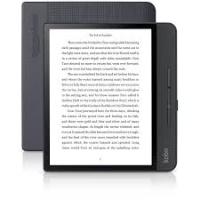
EREADER - Lecteur d'ebook KOBO - Notice d'utilisation et mode d'emploi gratuit
Retrouvez gratuitement la notice de l'appareil EREADER KOBO au format PDF.

| Type de produit | Lecteur d'ebook |
| Marque | Kobo |
| Modèle | EREADER |
| Dimensions (approx.) | 184 x 120 x 10 mm |
| Poids (approx.) | 210 g |
| Écran | Écran e-ink 6 pouces (noir et blanc) |
| Résolution d'écran | 800 x 600 pixels |
| Stockage interne | 2 Go (capacité extensible non mentionnée) |
| Connectivité | WiFi 802.11 b/g, port USB 2.0 |
| Alimentation | Batterie lithium-ion rechargeable, charge via USB (environ 3 heures pour charge complète) |
| Autonomie estimée | Jusqu'à 2 semaines (selon utilisation) |
| Système d'exploitation | Linux propriétaire |
| Formats de fichiers supportés | ePub, PDF, TXT, autres formats courants |
| Langues disponibles | Multilingue (interface en anglais, français, etc.) |
| Fonctions principales | Lecture d'ebook, achat en ligne via boutique Kobo, synchronisation sans fil, signets, personnalisation de police et taille |
| Entretien et nettoyage | Nettoyer avec un chiffon doux et sec. Éviter l'humidité et les produits abrasifs. |
| Sécurité | Ne pas exposer à des températures extrêmes (>60°C ou <0°C), éviter les chocs et l'eau. |
| Pièces détachées et réparabilité | Câble USB fourni. Pour les réparations, contacter le service client Kobo. |
| Configuration minimale requise | 512 Mo RAM, 100 Mo disque dur, résolution écran 1024x768. OS : Windows XP SP3/Vista/7 ou Mac OS X 10.5+ |
| Logiciel de gestion | Kobo Desktop (installation requise pour la synchronisation) |
FOIRE AUX QUESTIONS - EREADER KOBO
Questions des utilisateurs sur EREADER KOBO
0 question sur cet appareil. Repondez a celles que vous connaissez ou posez la votre.
Poser une nouvelle question sur cet appareil
Téléchargez la notice de votre Lecteur d'ebook au format PDF gratuitement ! Retrouvez votre notice EREADER - KOBO et reprennez votre appareil électronique en main. Sur cette page sont publiés tous les documents nécessaires à l'utilisation de votre appareil EREADER de la marque KOBO.
MODE D'EMPLOI EREADER KOBO
Lecteur de livres électroniques kobo
Pour commencer à utiliser votre lecteur Kobo Guide de Démarrage Rapide
Kobo est un service mondial de livres électroniques qui vous donne accès à plus de deux millions de titres dans la boutique Kobo. Faites votre choix parmi les plus récents livres à succès du New York Times®, les romans Harlequin™, les romans de suspense, les romans classiques, et bien plus. Vous pouvez lire sur votre lecteur Kobo, sur votre ordinateur à l'aide de l'application Kobo, ou sur certains modèles de téléphones intelligents et de tablettes électroniques à l'aide d'une application Kobo gratuite.
Pour obtenir de plus amples renseignements : kobobooks.com
Pour commencer
Commencez en quelques minutes. Consultez le plan de votre lecteur Kobo et installez votre application Kobo gratuite.

Magasinez
Recherche de nouveaux livres et ajoutez-les à la bibliothèque de votre lecteur Kobo. Apprenez à magasiner à partir de l'application Kobo ou sans fil à partir de votre lecteur : vous avez le besoin!

Voyez comme il est facile de dire au moyen de votre lecteur Kobo et de personnaliser l'affichage selon vos préférences personnelles de lecture.

Si vous désirez plus d'informations ou si vous avez besoin d'un peu d'aide, consultez les conseils de dépannage.


Le guide de l'utilisateur du lecteur électronique Kobo est installé sur votre appareil! Appuyez sur le bouton de MENU, et sélectionnez USER GUIDE.

Démarrer
Branchez-vous lecteur et installez l'application.

Important : Assurez-vous que vous êtes connecté à Internet avant de commencer!
Configuration nécessaire : 512 Mo de mémoire vive, 100 Mo d'espace sur le disque dur (et de l'espace supplémentaire pour les livres que vous ajouterez), affichage de 1024 sur 768.
Vous aurez besoin de Windows ^MD XP (Service Pack 3), Windows Vista ^MD ou Windows 7.
Si vous utilisez un logiciel antivirus, un message s'affichera peut-être pour vous demander si vous désirez procéder à l'installation. Cela est normal, et vous devez autoriser l'installation.

Branchez votre lecteur kobo à votre ordinateur
Servez-vous du câble USB qui se trouve dans la boîte. Ce câble vous servira également pour charger la pile de votre lecteur. Le chargement complet de la pile peut prendre jusqu'à trois heures, mais vous n'avez pas besoin d'attendre pour commencer l'installation.
Accédez aux fichiers d'installation
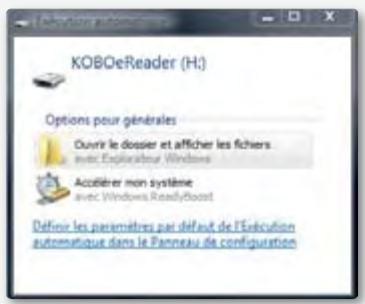
Lorsque Windows détecte votre lecteur Kobo, sélectionnez Ouvrir le dossier et afficher les fichiers.

Windows

Desktop Installer

Terminez l'installation de l'application
Ouvrez le dossier Desktop Installers (programmes d'installation), puis le dossier Windows.
Cliquez deux fois sur le fichier Desktop Installer.exe, et suivez les directives pour effectuer l'installation.
Démarrer
Branchez-vous lecteur et installez l'application.

Important : Assurez-vous que vous êtes connecté à Internet avant de commencer!
Configuration nécessaire : 512 Mo de mémoire vive, 100 Mo d'espace sur le disque dur (et de l'espace supplémentaire pour les livres que vous ajouterez), affichage de 1024 sur 768.
VouraurezbesoindeMacMDOSX version10.5ouuneversion ulterieure(pourInteMD).
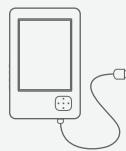
Branchez votre lecteur kobo à votre mac
Servez-vous du câble USB qui se trouve dans la boîte. Ce câble vous servira également pour charger la pile de votre lecteur. Le chargement complet de la pile peut prendre jusqu'à trois heures, mais vous n'avez pas besoin d'attendre pour commencer l'installation.


Mac OS X
Desktop Installer
Installes l'application kobo
Cliquez deux fois sur l'icône KOBOeReader sur votre bureau pour voir le contenu de votre lecteur Kobo.
Ensuite, ouvre le dossier Desktop Installers (programmes d'installation), puis le dossier Mac OS X.
Cliquez deux fois sur le fichier Desktop Installer.
Terminez l'installation
Une nouvelle image de disque Kobo s'affichera sur votre bureau. Dans la fenêtre qui s'affiche, glissez-déposez l'icône Kobo dans leur dossier d'applications.

Lancez l'application kobo et visitez la boutique kobo
Cliquez deux fois sur l'icône Kobo qui se trouve sur votre bureau.


Cliquez deux fois sur l'icône Kobo qui se trouve dans le dossier d'applications.

Sélectionnez SHOP FOR EBOOKS (Magasiner les livres électroniques) pour commencer à explorer la boutique.

Sélectionnez un titre pour consulter son synopsis et connaître sa cote d'évaluation. Cliquez sur le bouton vert buy (Acheter) lorsque vous trouvez un livre que vous aimez.
Sélectionnez l'un des liens de la boutique pour commencer à magasiner.
HOME (Accueil) vous permet d'accéder à la page principale de la boutique.
TOP 50 vous présente les livres les plus populaires du jour.
BROWSE CATEGORIES (Explorer par catégorie) vous permet de rechercher un type précis de livre.
RECOMMENDED READING (Livres recommandés) vous présente une liste de livres ayant un thème commun, qui ont été recommandés par d'autres lecteurs.
Vous pouvez également rechercher un livre en particulier à l'aide du champ SEARCH (Recherche) dans chaque écran.
Synchronisez votre lecteur


Vous pouvez synchroniser votre lecteur sans fil ou au moyen de l'application Kobo.

Synchronisation sans FIL
Pour synchroniser sans fil, appuyez sur le bouton shop (Magasin), et sélectionnez UPDATE LIBRARY (Mise à jour de la bibliothèque).
Synchronisation à l'aide de votre ordinateur de BUREAU
Branchez le lector Kobo à l'ordinateur au moyen du cable USB fourni. Lancez ensuite l'application Kobo et cliquez sur sync.
Magasinez
Configurez la connexion Wi-Fi pour magasiner directement à partir de votre lecteur.
Lecteur

1 Appuyez sur le bouton shop (Magasiner). 2 Sélectionnez shop Now (Magasiner).
Votre lecteur Kobo affiche une liste des réseaux sans fil accessibles dans votre secteur.
3 Mettez en surbrillance et sélectionnez celui auquel vous désirez vous connecter.
Si vous choisissez un réseau sécurisé, votre lecteur Kobo vous demandera un mot de passe.
C'est tout! Une fois connecté, votre lecteur vous amènera directement à la boutique Kobo.

Sélectionnez l'un des liens de la boutique pour commencer à magasiner
La boutique du lecteur comporte les mêmes sections que vous trouverez dans l'application Kobo.
Vous pouvez même rechercher un livre en particulier. Appuyez sur le bouton de MENU, et sélectionnez SEARCH dans la section STORE.
Lorsque vous trouvez le livre idéal, sélectionnez buy (Acheter) pour le télécharger sans fil. Vous aurez votre nouveau livre en quelques minutes. Pas besoin d'ordinateur!
Vous pouvez commencer à lire immédiatement. Votre nouvel achat se trouve dans la section Books (Livres).
Sélectionnez un titre pour consulter son synopsis et connaître sa cote d'évaluation. Sélectionnez buy (Acheter) lorsque vous trouvez un livre que vous aimez.

Pour dire vos nouveaux livres sur votre ordinateur, vous n'avez qu'à lancer l'application Kobo, puis à cliquer sur UPDATE LIBRARY (Mise à jour de la bibliothèque).

Conseil : Les livres que vous achetez à l'aide de votre lecteur sont également accessibles au moyen de certains modèles de téléphones intelligents et de tablettes électroniques. Vous n'avez qu'à télécharger une application Kobo gratuite. Pour de plus amples renseignements : www.kobobooks.com/getting_started
kobo
Explorez notre bibliothèque
Appuyez sur le bouton de MENU pour explorer différentes sections de votre bibliothèque. Vous pouvez visiter les sections I'M READING (Mes lectures), BOOKS (Livres) ou DOCUMENTS.
BOOKS (Livres) contient vos 100 classiques Gratis, des livres de la boutique Kobo, des livres de bibliothèque et bien plus.
I'M READING (Mes lectures) ne contient que les livres que vous lisez actuellesment. Cette section demeure vide jusqu'à l'ouverture de votre premier livre.
Documents contient d'autres documents à lire, comme des fichiers PDF.
Commencez à lire!
Vous n'avez qu'à sélectionner un titre pour ouvrir un livre, puis à utiliser le pavé de navigation pour tourner les pages.
Appuyez sur le bouton de MENU, et sélectionnez NEXT CHAPTER (Chapitre suivant) ou PREVIOUS CHAPTER (Chapitre précédent), ou TABLE OF CONTENTS (Table des matières) pour désigner un chapitre.
Vous pouvez aussi personnaliservotre expérience de lecture. Appuyez sur le bouton de MENU, et sélectionnez DISPLAY (Affichage). Vous avez le choix entre deux styles et cinq tailles différentes de polices.
Vous pouvez même changer la taille des polices pendant que vous lisez en utilisant les boutons de direction vers le haut ou vers le bas, sur le pavé de navigation.

Synchronisez votre lecteur, puis lisez quand vous voulez et où vous voulez.
Grâce à Kobo, vous désirez où et comment vous désirez. Commencez à lire un livre sur votre lecteur. Puis, poursuivez votre lecture sur votre ordinateur là où vous l'aviez interrompue, au moyen de l'application Kobo.
Vous êtes en déplacement? Téléchargez une application Kobo gratuite sur certains modèles de téléphones intelligents et de tablettes électroniques, et vos signets voyageront avec vous. Passez d'un appareil à l'autre sans perdre votre page. De plus, vous avez toujours accès à votre bibliothèque!

Conseil : Pour effectuer sans fil la synchronisation de votre bibliothèque et la mise à jour de vos signets à l'aide de votre lecteur Kobo, sélectionnez le bouton shop (Magasin), puis sélectionnez UPDATE LIBRARY (Mise à jour de la bibliothèque).
JETEZ Un COUP d'oeil au SITE WEB de notre service à la clientéle.
Visitez http://help.kobobooks.com.
Vous trouverez des FAQ et des forums sur :
- les questions courantes, les conseils de dépannage
- l'utilisation d'Adobe Digital Editions (ADE) avec votre lecteur
- la lecture de vos livres sur certains modèles de téléphones intelligents et autres appareils
LISEZ le GUIDE de l'utilisateur du lecteur électronique KOBO.
Voulez obtenir la plus récente version PDF à l'adresse suivante : http://www.koboereader.com/user-guides.html
Telephonez ou envoyez un courriel au service à la clientéle de KOBO.
Envoyez-nous un courriel en tout temps, 24 heures sur 24, à : help@kobobooks.com
Ou communiquez avec nous par téléphone. Appelez la ligne d'assistance de votre région :
8 h à minuit (heure de l'Est) 1-866-204-4714
24 heures sur 24 0800 886 202
24 heures sur 24 1800 064 011


Chargez la PILDE de votre lecteur KOBO.
La charge de la pile est peut-être faible.
Réinitialisez votre lecteur.
Insérez le bout d'un trombone dans le petit trou situé au dos du boîtier jusqu'à ce que vous sentiez un déclic. Cela fait redémarrer votre lecteur (ce qui peut prendre 20 secondes).

Kobo Inc., 364, rue Richmond Ouest, bureau 300 Toronto (Ontario) M5V 1X6, Canada.
© 2010 Kobo inc. Tous droits réservés. McKobo, le logo du lecteur Kobo et La lecture électronique : quand vous
vos désirs. où vous voulez. sont des marques de commerce de Kobo inc.
New York Times® Bestsellers. The New York Times® est une marque déposée de The New York Times®
Company. Harlequin™ Copyright © 2000 - 2010 Harlequin Enterprises Limited. Tous droits réservés. Windows
et Windows Vista sont des marques déposées de Microsoft Corporation aux États-Unis et dans d'autres pays
Mac OS est une marque de commerce d'Apple Inc., déposée aux États-Unis et dans d'autres pays. Intel est une marque de commerce d'Intel Corporation aux États-Unis et dans d'autres pays.