 Notice Facile
 ANTI-VIRUS PERSONAL PRO 5.0 - Antivirus KASPERSKY - Notice d'utilisation et mode d'emploi gratuit
Retrouvez gratuitement la notice de l'appareil ANTI-VIRUS PERSONAL PRO 5.0 KASPERSKY au format PDF.


| Type de produit | Logiciel antivirus |
| Version | 5.0 |
| Système d'exploitation compatible | Windows XP, Vista, 7, 8, 10 |
| Protection en temps réel | Oui |
| Analyse des fichiers | Analyse à la demande et planifiée |
| Base de données de virus | Mise à jour automatique |
| Fonctionnalités supplémentaires | Protection web, contrôle parental, anti-phishing |
| Langues disponibles | Multilingue |
| Support technique | Assistance en ligne et par téléphone |
| Durée de licence | 1 an |
| Installation | Installation facile via un assistant |
| Configuration requise | Processeur 1 GHz, 512 Mo RAM, 1 Go d'espace disque |
| Entretien et mises à jour | Mises à jour automatiques recommandées |
| Pièces détachées et réparabilité | Non applicable (logiciel) |
| Politique de retour | Vérifiez auprès du revendeur |
FOIRE AUX QUESTIONS - ANTI-VIRUS PERSONAL PRO 5.0 KASPERSKY
Questions des utilisateurs sur ANTI-VIRUS PERSONAL PRO 5.0 KASPERSKY
0 question sur cet appareil. Repondez a celles que vous connaissez ou posez la votre.
Poser une nouvelle question sur cet appareil
Téléchargez la notice de votre Antivirus au format PDF gratuitement ! Retrouvez votre notice ANTI-VIRUS PERSONAL PRO 5.0 - KASPERSKY et reprennez votre appareil électronique en main. Sur cette page sont publiés tous les documents nécessaires à l'utilisation de votre appareil ANTI-VIRUS PERSONAL PRO 5.0 de la marque KASPERSKY.
MODE D'EMPLOI ANTI-VIRUS PERSONAL PRO 5.0 KASPERSKY
Manuel de l'utilisateur
NB: Cette documentation, traduite en français à partir du russe, déscrit les fonctionales et services inclus avec la version russe. Il se peut que certaines fonctionales ou services décrits, ne soient pas disponibles en France.
Sommaire
CHAPITRE 1. INTRODUCTION 6
1.1. Virus informatiques et programmes malcieux 6
1.2. Présentation et fonctions principales de Kaspersky Anti-Virus® Personal Pro . 11
1.3.Nouveautés de la version 5.0 14
1.4. Configuration matérielle et logicielle requise 16
1.5.Contenu du pack logiciel 16
1.6. Services réservés aux utilisateurs enregistrés 17
1.7.Notations conventionnelles 17
CHAPITRE 2. INSTALLATION DU LOGICIEL 19
CHAPITRE 3. QUE FAIRE EN CAS D'INFECTION DE L'ORDINATEUR 27
3.1. Signs d'une infection 27
3.2. Que faire lorsque les symptômes d'une infection sont prêts ? 28
3.3.Regles de sécurité 29
CHAPITRE 4. PROTECTION DE L'ORDINATEUR SANS CONFIGURATION COMPLEMENTAIRE DE L'ANTIVIRUS 32
4.1. Protection en temps réel 32
4.2. Analyse de I'ordinateur à la demande 35
4.3.Mise à jour des bases antivirus 37
CHAPITRE 5. INTERFACE DU LOGICIEL 38
5.1.lcone de la barre des taches 38
5.2. Menu contextuel 39
5.3. Fenetre principale du logiciel: structure generale 40
5.3.1.Onglet Protection 42
5.3.2.OngletParametes 44
5.3.3.Onglet Assistance technique 45
5.4.Fenetre du processus d'analyse 46
5.5.Aide 48
CHAPITRE 6. UTILISATION DU LOGICIEL 49
6.1.Mise a jour des bases antivirus 49
6.1.1. Necessité de la mise à jour 50
6.1.2.Misea jour manuelle 51
6.2. Protection en temps réel 51
6.2.1. Verification de I'etat de la protection 52
6.2.2. Pour arreter la protection 52
6.3. Analyse à la demande 54
6.3.1. Quand faut-ilancer une analyse antivirus de l'ordinateur? 54
6.3.2. Analyse complète de l'ordinateur 56
6.3.3. Analyse d'objects individuels 56
6.3.4. Analyse des archives 59
6.3.5. Analyse des disques amovibles 61
6.4. Traitément des virus 62
CHAPITRE 7. CONFIGURATION DU LOGICIEL 66
7.1. Configuration de la mise à jour 66
7.1.1. Sélection de l'origine de la mise à jour 67
7.1.2. Configuration du serveur proxy 69
7.1.3. Mise à jour des modules du logiciel Kaspersky Anti-Virus® Personal Pro 71
7.1.4. Quelles mises à jour télécharger ? 73
7.2. Configuration de la protection en temps réel 74
7.2.1. Protection des fichiers 75
7.2.2. Protection du courrier 79
7.2.3. Analyse des macros 85
7.2.4. Analyse des scripts 86
7.2.5. Protection contre les attaques de réseau 88
7.3. Configuration de l'analyse à la demande 90
7.3.1.Creation d'une nouvelle tache 92
7.3.2. Configuration de l'analyse 94
7.4. Constitution de la liste des exclusions 100
7.5. Contrôle de l'activité des processus 105
7.6. Programmation de I'execution des taches 107
7.7.Lancement des taches avec les priviliges d'un autre utiliseur 110
CHAPITRE 8. POSSIBILITES COMPLEMENTAIRES 112
8.1. Configuration de la quarantine et du dossier de sauvegarde 112
8.2. Manipulation des objets en quarantine 114
8.3. Manipulation des copies de saugevarde 116
8.4. Utilisation des rapportes 118
8.4.1. Représentation des rapportes 122
8.4.2. Exportation et envoi des rapports 123
8.5. Gestion des configurations de Kaspersky Anti-Virus 124
8.6. Configuration complémentaire de Kaspersky Anti-Virus Personal Pro 125
8.7. Configuration des confirmations 130
8.8. Restriction des performances de Kaspersky Anti-Virus 131
8.9. Utilisation des modes administrateur et utilisateur 132
CHAPITRE 9. RENOUVELLEMENT DE LA LICENCE 133
CHAPITRE 10. ADMINISTRATION DE L'APPLICATION VIA LA LIGNE DE COMMANDE 137
10.1. Analyse des objets selectionnés 138
10.2. Analyse complete 141
10.3.Lancement de la mise a jour 142
10.4. Annulation de la derniere mise a jour 143
10.5.Mode de protection en temps reel 143
10.6.Lancement de l'application 144
10.7. Arrêt de l'application 145
10.8.Administration des taches 145
10.9. Importation/exportation des paramètres 148
10.10.Ajoutd'unecléde licence 148
CHAPITRE 11. QUESTIONS FREQUEMENT POSEES 150
ANNEXE A. CONTACTER LE SERVICE D'ASSISTANCE TECHNIQUE 156
ANNEXE B. GLOSSAIRE 159
ANNEXE C. KASPERSKY LAB 165
C.1. Autres produits antivirus 165
C.2. Coordonnées 166
ANNEXE D. CONTRAT DE LICENCE 175
CHAPITRE 1. INTRODUCTION
1.1. Virus informatiques et programmes malicieux
Le développement des technologies informatiques et des moyens de communication permet aux individus mal intentionnés de propagated les menaces par divers canaux. Nous allons les aborder en détaill.
Internet
Le réseau des réseaux se caractérisse par le fait qu'il n'appartient à personne et qu'il n'a pas de limites territoriales. Ces deux éléments contribuent pour beaucoup au développement de nombreuses ressources Internet et à l'échange d'informations. A l'heure actuelle, n'importe qui peut acceder à des données sur Internet ou créé son propre site.
Ce sont ces mêmes caractéristiques du réseau Internet qui permettent aux individus mal intentionnés de commetter leurs mêfaits sans risquer d'être atrapés et punis.
Les individus mal intentionnés placent des virus et d'autres programmes malveillants sur des sites Web après les avoir « dissimulés » sous l'apparace d'un programme utile et gratuite. De plus, les scripts exécutés automatiquement à l'ouverture d'une page Web peuvent lancer des actions malveillantes sur votre ordinateur, y compris la modification de la base de registres système, le vol de données personnelles et l'installation de programmes malveillants.
Grçé aux technologies de réseau, les individus mal intentionnés lancent des attaques sur des ordinateurs personnels ou des serveurs d'entreprise distants. Le bilan de ces attaques peut être la mise hors service de la source, l'obtention de l'accès total à l'ordinateur et, par conséquent, aux informations qu'il contient ou l'utilisation de la ressource en tant que partie du réseau de zombies.
La popularité croissant des cartes de crédit et des paiements électroniques utilisés pour régler des achats en ligne (magasins en ligne, ventes aux enchères, sites de banque, etc.) s'accompagne d'une augmentation du nombre d'escroqueries en ligne qui sont devenues l'un des crimes les plus repandus.
Intranet
Un intranet est un réseau interne développé afin deGERer les informations au sein de I'entreprise ou un réseau privé. L'intranet est le seul espace du réseau prévu pour la sauvegarde, l'échange et l'accès aux informations de tous les ordinateurs du réseau. Aussi, lorsqu'un ordinateur du réseau est infécté, les ordinateurs restant sont exposés à un risque plus important. Afin d'éviter toute situation similaire, il faut non seulement protégger le périmètre du réseau mais également chaque ordinateur qui en fait partie.
Courrier électronique
La présence d'un client de messagerie électronique sur presque tous les ordinateurs et l'exploitation du carnet d'adresses électroniques pour trouver de nouvelles adresses favorisent énormément la diffusion des programmes malveillants. L'utilisateur d'une machine infectée, sans se douter de quoi que ce soit, envoie des messages infectés à divers destinataires qui, à leur tour, envoient des messages infectés, etc. Il arrive même féquèment qu'un document infecté se retrouve, suite à une erreur, dans les listes de diffusion commerciales d'une grande société. Dans ce cas, le nombre de victimes ne se chiffrent pas à quelques malheureux mais bien en centaines, voire en milliers de destinataires qui diffuseront, à leur tour, les fichiers infectés à des dizaines de milliers d'autres abonnés.
En plus du risque d'être infecté par un programme malveillant, il y a également le problème lié à la réception de messages non sollicités. Bien que le courrier indésirable ne constitue pas une menace directe, il augmente la charge des serveurs de messagerie, génére un traffic complémentaire, encombre les boîtes aux lettres et entraine une perte de temps productif, ce qui peut avoir des répercussions financières sérieuses.
Il convient de noter que les individus mal intentionnés ont commencé à recourir aux technologies de diffusion massive du courrier indésirable et à recycler sociale pour amener l'utilisateur à ouvrir le message, à cliquer sur un lien vers un site quelconque, etc. Pour cette raison, la possibilité de filtrer le courrier indésirable est importante en elle-même mais également pour lutter contre les nouveaux types d'escroquerie en ligne comme le phishing ou la diffusion de programmes malveillants.
Média amovibles
Les disques amovibles (disquettes, cédéroms, cartes Flash) sont beaucoup utilisés pour conserver des données ou les transmettre.
Lorsque you executez un fichier infecté par le code malicieux depuis un disque amovible, vous pouvez endommager les données sauvegardées
sur votre ordinateur ou propagated le virus sur d'autres disques de votre ordinateur ou des ordinateurs du réseau.
A l'heure actuelle, votre ordinateur peut être endommagé par un nombre assez important de menaces. Cette rubrique se penche plus particulièrement sur les menaces bloquées par Kaspersky Internet Security :
Vers
Ce type de programmes malveillants se propage principalement en exploitant les vulnérabilités des systèmes d'exploitation. Les vers doivent leur nom à leur manière de passer d'un ordinateur à l'autre en exploitant le courrier électronique ainsi que d'autres canaux d'information. Cette technique permet à de nombreux vers de se diffuser à une très grande vitesse.
Ils s'introduisent dans l'ordinaire, relièvent les adresses des autres machines connectées au réseau et y'envoient leur copie. De plus, les vers exploitent également les données contenues dans le carnet d'adresses des clients de messagerie. Certains représentants de cette catégorie de programmes malveillants peuvent creator des fichiers de travail sur les disques du système, mais ils peuvent très bien annérer les ressources de l'ordinaire, à l'exception de la mémoire vivie.
Virus
Il s'agit de programmes qui infectent d'autres programmes. Ils insereient leur code dans celui de l'application ciblée afin de pouvoir prendre les commandes au moment de l'exécution des fichiers infectés. Cette définition simple permet d'identifier l'une des principales actions exécutées par les virus, à s'avoir l'infection.
Chevaux de Troie
Il s'agit d'applications qui réalisent diverses opérations sur l'ordinateur infécté à l'insu de l'utilateur. Cela va de la destruction de données sauvégardées sur le disque dur au vol d'informations confidentielles en passant par le " crash " du système. Ces programmes malcieux ne sont pas des virus au sens traditionnel du terme (en effet, ils ne peuvent infector les autres applications ou les données). Les chevaux de Troie sont incapables de s'introduire eux-mêmes dans un ordinateur. Au contraire, ils sont diffusés par des personnes mal intentionnées qui lesprésentent sous les traits d'applications « utiles ». Ceci étant dit, les dommages qu'ils occasionnent peuvent être bien plus sérieux que ceux produits par les attaques de virus traditionnelles.
Ces derniers temps, ce sont les vers qui constituent la majorité des programmes malicieux en circulation. Viennent ensuite, par ordre de diffusion, les virus et les chevaux de Troie. Certains programmes malicieux répondent aux définitions de deux, voire trois, des types mentionnés ci-dessous.
Adwares
Ce code est intégré, à l'insu de l'utilisateur, dans un logiciel afin d'afficher des messages publicitaires. En règle générale, les adwares sont intégrés à des logiciels distribués gratuitement. La publicity s'affiche dans l'espace de travail. Bien souvent, ces programmes recueillent également des données personnelles sur l'utilisateur qu'ils transmettent à leur auteur, ils modifient divers paramétres du navigateur (page d'accueil et recherche, niveau de sécurité, etc.) et ils créent un traffic sur lequel l'utilisateur n'a aucun contrôle. Tout cela peut entraîner une violation de la politique de sécurité, voire des pertes financières.
Logiciels espion
Ces programmes sont capables de récolter des informations sur un individu particulier ou sur une organisation à son insu. Il n'est pas toujours facile de définir la présence de logiciels espion sur un ordinateur. En règle générale, ces programmes poursuivient un triple objectif :
Suivre les actions de l'utilisateur sur l'ordinateur ;
Recueillir des informations sur le contenu du disque dur; il s'agit bien souvent du balayage de certains repertoires ou de la base de registres système afin de dresser la liste des applications installées sur l'ordinateur;
Recueillir des informations sur la qualite de la connexion, les modes de connexion, la vitesse du modem, etc.
Riskwares
Il s'agit d'un programme qui n'a aucune fonction malicieuse mais qui pourrait être exploité par un individu mal intentionné en guise de soutien à un programme malicieux en raison des failles ou des erreurs qu'il contient. Dans certains cas, la présence de tels programmes sur votre ordinateur expose vos données à un certain risque. Cette catégorie de programme contient par exemple certains utilisaires d'administration à distance, des programmes de permutation automatique de la disposition du clavier, des clients IRC, des serveurs FTP, des utilisaires d'arrêt de processus ou de dissimulation de leur fonctionnement.
Une autre catégorie de programmes représentant un risque potentiel, proche des adwares, spywares et riskwares, contient les programmes qui s'intègrent au navigateur et qui réorientent le traffic. Il vous est certainement déjà arrivé de cliquer de pouvoir acceder à un site particulier et de vous retrouverez sur la page d'accueil d'un site totalement différent.
Jokewares
Ces programmes ne vont causeur aucun dégât direct à votre ordinateur mais ils s'affichent des messages qui indiquent que des dégats ont déjà
été commis ou qu'ils seront commis sous certaines conditions. Ces programmes préviennent souvent les utilisateurs d'une menace inexistante telle que le formatage du disque dur (alors qu'aucun formatage n'est exécuté), découvert des virus dans des fichiers sains, etc.
Rootkit
Utilitaires qui permettent de dissimuler une activités malveillante. Ils masquent la présence de programmes malveillants afin que ceux-ci ne soient pas identifiés par les logiciels antivirus. Les rootkits modifient le système d'exploitation de l'ordinateur et replacent ses fonctions fondamentales afin de dissimuler sa propre présence et les actions exécutées par l'individu mal intentionné sur l'ordinateur infecté.
Autres programmes dangereux
Programmes développés pour mener des attaques par déni de service sur des serveurs distants, pour s'introduire dans d'autres ordinateurs ou qui servent au développement de logiciels malicieux. Cette catégorie reprend les utilisaires d'attaque informatique, les constructeurs de virus, les balayeurs de vulnérabilités, les programmes d'identification de mots de passé, les programmes de pénetration des réseau ou du système attaqué.
Attaques de pirates informatiques
Les attaques de pirates informatiques sont le fait d'individus mal intentionnés ou de programmes malveillants qui veulent s'emparer d'informations sauvegardées sur l'ordinateur de la victime,mettre le système hors service ou obtenir un contrôle total sur les ressources de l'ordinateur.
Certains types d'escroquerie via Internet
Le phishing est un type d'escroquerie en ligne qui consiste à diffuser un message électronique visant à voler des informations confidentielles, à caractère financier dans la majorité des cas. Un message de phishing doit ressembler le plus possible à un message que pourrait envoyer une banque ou une entreprise connue. Le message contient un lien vers un site fictif créé spécialement par l'individu mal intentionné et qui est une copie conforme du site de l'organisation prétendument à l'origine du message. Une fois qu'elle arrive sur ce site, la victime est invitee à saisir, par exemple, son numéro de carte de crédit ou d'autres informations confidentielles.
La numérotation vers un site Internet payant est un type d'escroquerie qui repose sur l'utilisation non autorisé de sites Internet payants (bièn souvent, des sites à contenu pornographique). Les programmes installés par l'individu mal intentionné (les dialers) ouvrent une connexion par
modem entre votre ordinateur et le numéro銀行. Dans la majorité des cas, le tarif de cet appel est très élevé, ce qui se traduit par une lourde facture de téléphone pour l'utilisateur.
Publicités envahissantes
Il s'agit des fenêtres pop up et des bannières qui apparaissent lorsque vous visitez un site Internet quelconque. En règle générale, les informations représentées n'ontaucun intérêt. Les fenêtres pop up et les bannières distraient l'utilisateur et augmentent le volume de traffic.
Courrier indésirable
Il s'agit de l'envoi anonyme de messages non sollicités. On peut ranger dans cette catégorie les messages publicitaires, les messages à caractères politique ou de propaganda, les messages qui vous invite à partir en aide à une personne quelconque, etc. Il existe une catégorie spéciale de messages non sollicités qui reprend les propositions pour obtenir des quantités importantes d'argent ou qui invite le destinataire à participer à une pyramide. Il ne faut pas oublier les messages qui visent à voler les mots de passer, les messages dont le contenu doit être transmis à vos amis (les chaînes), etc. Le courrier indésirable augmente considérablement la charge des serveurs de messagerie et le risque de perte d'informations cruciales pour l'utilisateur.

Dans ce manuel, le terme "virus" désignera les programmes malveillants. L'objet infecté sera dénommé "objet dangereux". Le type de programme malveillant sera précisé au besoin.
1.2. Présentation et fonctions principales de Kaspersky Anti-Virus® Personal Pro
Kaspersky Anti-Virus® Personal Pro est un logiciel qui a été développé pour garantir la protection antivirus des ordinateurs personnels tournant sous le système d'exploitation Microsoft Windows (cf. point 1.4, p. 16).
Le logiciel installé sur votre ordinateur assure les fonctions suivantes :
-
Protection contre les virus et les programmes malicieux : il identifie et neutralise les programmes malicieux sur votre ordinateur. Le logiciel fonctionne selon deux modes (utilisables séparément ou au sein de la suite) :
-
La protection en temps réel permet de rechercher la présence eventuelle de virus dans tous les objets exécutés, ouverts et enregistrés sur l'ordinateur.
L'analyse à la demande permet de rechercher la présence eventuelle de virus sur tout l'ordinateur ou sur des disques, dans des fichiers ou des dossiers particuliers. Cette analyse peut-être lancée manuelle ou automatiquement selon un hora défi ni. -
Restauration des capacités opérationnelles après une attaque de virus. Les fonctions d'analyse et de réparation selon les critères recommendés par les experts de Kaspersky Lab vous permettent de vous découvert l'ensemble des virus qui ont infecté vos données.
- Analyse et réparation du courrier entrant et sortant. Le courrier entrant et sortant sont analysés et réparés en temps réel1. De plus, il est possible de procéder à l'analyse à la demande2 des bases de messagerie électronique de clients (cf. point 6.3.3, p. 56).
- Protection de l'ordinaireur contre les attaques de reseau. Recherche d'eventuelles attaques de reseau dans l'ensemble des données qui arrivent via le reseau (reseau local ou Internet) sur l'ordinaireur de l'utilisateur. En cas de discoverve d'une telle attaque, elle sera repoussee et l'ordinaireur à l'origine de cette attaque sera bloqué. De plus, le logiciel autorise l'utilisation du mode furtif dans le cadre duquel l'ordinaireur accepte uniquement les données des ordinateurs lorsque l'utilisateur est à l'origine de l'échange de données.
- Mise à jour des bases antivirus, des bases d'attaque de réseau et des modules de programme afin de toujours dispose des dernières informations sur les nouveaux virus et les nouvelles attaques, des
moyens de réparer les objets infectés ainsi que des dernières versions des modules du programme (pour autant que cette option ne soit pas désactivée). Les mises à jour sont téléchargeées depuis les serveurs http ou ftp de mise à jour de Kaspersky Lab ou installées depuis un réseau local/de réseau définir par l'utilisateur.
- Recommandations sur la configuration du logiciel et son'utilisation. Les conseils des experts de Kaspersky Lab vous encourpagent tout au long de l'utilisation du programme ainsi que les recommendations pour une configuration optimale de la protection antivirus.
La fenêtre principale de Kaspersky Anti-Virus® affiche en permanence des recommendations sur l'exécution de telles ou telles tâches et sur les raisons qui les justifient en cas de découverte d'objects dangereux, lorsque le contenu des bases antivirus est fortement dépasse ou lorsqu'il est grand temps de réaliser l'analyse complète de l'ordinateur.
Les experts de Kaspersky Lab se sont efforcés de configurer ce logiciel de la meilleure manière possible en intégrant la riche expérience dans la lutte contre les virus et les nombreux commentaires d'utilisateurs reçus par le Service d'assistance technique de la part de nombres utilisateurs. Les paramètres de protection antivirus recommandés par nos experts sont appliqués lors l'installation et le lancement du logiciel.
- Utilisation de différents profils. Création et application de fichiers de configuration spéciaux appelés profils où sont conservés les paramètres de l'application. En enregistrant ces paramètres dans un profil, vous pouvez facilement modifier la configuration de Kaspersky Anti-Virus. Ainsi, vous pouvez configurer le fonctionnement uniquement en mode de protection en temps réel ou à la demande et utiliser ces configurations uniquement lorsque vous en avez besoin. A tout moment de l'utilisation de Kaspersky Anti-Virus, vous pouvez rétablier les paramètres recommandés.
- Placement des objets en quarantaine. Il est possible de placer les objets potentiellément infectés par un virus ou l'une de ses variantes dans un repertoire particulier sécurisé. Vous pouvez ensuite réparer, supprimer ou restaurer le fichier incriminé dans son réseau d'origine ou l'envoyer aux experts de Kaspersky Lab en vue d'un examenapprofondi. Les fichiers en quarantaine sont convertis dans un format spécial et neprésentant aucun danger.
-
Création de copies de sauvegarde des objets. Création de copies de sauvegarde des objets avant leur réparation ou suppression dans un réseau particulier. Ces copies sont créées afin de permettre la restauration du fichier au cas où il contiendait des données critiques ou afin de reconstituer le scenario de l'infection. Les copies sont conservées sous un format spécial et ne représentent aucun danger.
-
Création d'un rapport. Tous les résultats de l'activité de Kaspersky Anti-Virus® Personal Pro sont signés dans un rapport. Le rapport détaillé sur les résultats de l'analyse reprend des statistiques générales relatives aux objets analysés, la configuration en vigueur pour l'execution de la tâche et préserve la chronologie de l'analyse et du traitement de chaque objet. Les résultats de la mise à jour et de la protection en temps réel sont également signés dans le rapport.

Certaines fonctions de Kaspersky Anti-Virus sont accessibles via la ligne de commande (pour de plus amples informations, consultez le Chapitre 10 à la page 137).
1.3. Nouveautés de la version 5.0
La version 5.0 du logiciel Kaspersky Anti-Virus® Personal Pro déscribe dans ce manuel inclut les nouveaux suivantes :
- Utilisation d'une technologie d'accelération de l'analyse antivirus : iChecker et iStreams. Kaspersky Anti-Virus® ignore à chaque analyse les objets qui n'ont pas été modifiés depuis la première analyse, aussi bien dans le cadre de l'analyse en temps réel qu'à la demande. Ceci se traduit par une nette augmentation de la rapidité d'exécution de l'application.
- Analyse et réparation du courier entrant et sortant de tous les clients de messagerie utilisant les protocôles POP3 et SMTP. Les versions antérieures garantissait la protection antivirus uniquement pour Microsoft Office Outlook.
- Réparation des archives infectées. Kaspersky Anti-Virus® Personal Pro est capable de réparer les archives infectées au format zip, arj, cab, rar, lha et ice. La version antérieure du logiciel était capable uniquement d'identifier les fichiers infectés dans les archives et de réparer les objets infectés dans les archives zip.

Kaspersky Anti-Virus® analyse les archives multivolumes des formats indiqués ainsi que les archives auto-extractibles mais ne les répare pas.
- Accélération de la mise à jour des bases antivirus grâce à la définition du serveur de mise à jour de Kaspersky Lab le plus proche géographiquement. En cas d'interruption de la connexion, il est possible de reprendre le téléchargement là où il a été interrompu.
-
Protection contre les attaques de réseau. Cette version de Kaspersky Anti-Virus protège votre ordinateur contre toutes les attaques de réseau et attaques de pirates informatiques les plus répandues à ce jour.
-
Interface simplifiée. L'attribution de chacune des fonctions particulières de la protection antivirus à un module de programme distinct caractéristique de la version antérieure a été abandonnée au profit d'une application unifiée. Cette démarche se traduit par une simplification de l'utilisation et de l'administration des fonctions les plus critiques du logiciel.
- Compatibilité améliorée entre Kaspersky Anti-Virus et les logiciels antivirus d'autres éditeurs. Pendant l'installation du programme, vous pouvez decide de ne pas utiliser la protection du système de fichiers, du courrier, du réseau ou des scripts executés si cette protection est garantie par un autre logiciel déjà installé sur votre ordinateur.
- Paramétres recommendés et conseils des experts. Cette version du logiciel est distribuée avec un ensemble de paramétres d'analyse à la demande prédéfinis par les experts de Kaspersky Lab, ce qui simplifie l'utilisation. Dans la majorité des cas, il n'est donc pas nécessaire de configurer le logiciel avant de l'utiliser. En cas de selection du niveau de protection le plus faible, le logiciel affiche le message ajustat et propose différentes options pour renforcer la protection.
- Administration des profils de l'application. Possibilité d'enregistrer les paramètres du programme dans un fichier spécial en vue d'une'utilisation ultérieure. Si les paramètres recommendés ne vous conviennent pas, modifiez-les selon vos besoin et enregistrez cette configuration dans le profil.
- Prolongation de la licence d'utilisation du logiciel. Kaspersky Anti-Virus® Personal Pro 5.0 vous permet d'activer les clés de licence afin de pouvoir utiliser le logiciel plus longtemps.
- Envoi d'objets à Kaspersky Lab pour étude approfondie. Il est désormais possible d'envoyer à Kaspersky Lab en vue d'un examen approfondi les objets potentiellement infectés découverts par Kaspersky Anti-Virus® Personal Pro ainsi que les objets que vous soupconnez sont infectés.
- Interdiction de la suppression des objets de bases. Désormais, vous ne pouvez plus supprimer par accident les objets suivants à l'aide de Kaspersky Anti-Virus®: archives auto-extractibles ou autres, bases de données de messagerie électronique, fichiers au format du courrier électronique. Vous pouvez toute fois toujours les supprimer indépendamment. Les archives auto-extractibles font exception à cette règle.
- Possibilité de créé une liste des programmes des processus logiciels de confiance. L'activité au niveau des fichiers de ces processus ne sera pas contrôle par Kaspersky Anti-Virus en mode de protection en temps réel.
Protection par mot de passer de l'accès à l'administration des paramètres de Kaspersky Anti-Virus. Vous pouvez définir un mot de passer qu'il
faudra saisir pour passer du mode utilisateur au mode administrateur. En mode utilisateur, il sera impossible de modifier les paramètres du logiciel, de désactiver la protection en temps réel et de décharger Kaspersky AntiVirus Personal de la mémoire de l'ordinateur.
1.4. Configuration matérielle et logicielle requise
Pour garantir le fonctionnement normal de Kaspersky Anti-Virus® Personal Pro, votre ordinateur doit répondre aux critères suivants.
Configuration générale :
- 50 Mo disponibleses sur le disque dur ;
- Lecteur de CD-ROM (pour l'installation de Kaspersky Anti-Virus® au départ d'un CD);
- Microsoft Internet Explorer version 5.5 et suivantes (pour la mise à jour des bases antivirus et des modules du programme via Internet).
Microsoft Windows 98, Microsoft Windows Me, Microsoft Windows NT Workstation 4.0 (Service Pack 6a):
- Proceseur Intel Pentium® de 300 Mhz minimum ;
64 Mo de RAM.
Microsoft Windows 2000 Professional (Service Pack 2 ou suivant), Microsoft Windows XP Home Edition ou XP Professional (Service Pack 1 ou suivant):
- Proceseur Intel Pentium® de 300 Mhz minimum;
128 Mo de RAM.
1.5. Contenu du pack logiciel
Vou pouvez acquirir Kaspersky Anti-Virus® Personal Pro chez un distributeur ou détaillant, ou visitor l'un de nos magasins en ligne (par exemple, http://www.kaspersky.com/fr - rubrique E-Store / Particuliers).
Le pack logiciel en boite contient :
-
Le CD ROM d'installation où les fischiers du logiciel sont enregistrres; la clé de licence 365 jours est inclue et présente sur le CDROM, séparément ou incluse dans le fjichier exécutable.
-
Le manuel de l'utilisateur avec le contrat de licence utilisé imprimé à la fin de ce manuel.
Si vous achetez Kaspersky Anti-Virus® Personal Pro en ligne, et dés la réception de votre paiement, vous receivez un email contenant des liens personnels pointants sur le site Web de Kaspersky Lab pour télécharger :
- le fichier d'installation contenant votre clé de licence d'un an,
- votre clé de licence un an seule (utile dans le cas où vous auriez déjà installé une version avec une clé d'essay),
- la version électronique de ce manuel (format Adobe PDF).
La licence utilisateur constitue l'accord juridique passé entre vous et Kaspersky Lab, stipulant les conditions d'utilisation du progiciel que vous avez acquis. Lisez la attentivement!
1.6. Services réservés aux utilisateurs enregistrés
Kaspersky Lab offre à ses utilisateurs légalement enregistrés une gamme élargie de prestations leur permettant d'augmenter l'efficacité d'utilisation du logiciel Kaspersky Anti-Virus®.

Le service d'assistance technique ne répond ni aux questions portant sur le fonctionnement et l'utilisation des systèmes d'exploitation, ni à celles sur le fonctionnement des différentes technologies.
1.7. Notations conventionnelles
Le texte de la documentation se désigne par divers éléments de mise en forme en fonction de son affectation sémantique. Le tableau ci-après illustre les conventions typographiques utilisées dans ce manuel.
| Mise en forme | Fonction sémantique |
| Caracterès gras | Nom du menu, des options du menu, des fenêtres, des éléments des boîtes de dialogue, etc. |
| Remarque. | Informations complémentaires. |
| Attention! | Informations auxquelles il est reCOMMANDÉ d'accorder une attention particulière. |
| Pour exécuter une action,1. Étape 1.2. ... | Description de la succession des étapes que l'utilisateur doit suivre ou des actions possibles. |
CHAPITRE 2. INSTALLATION DU LOGICIEL
Afin d'installer Kaspersky Anti-Virus® Personal Pro sur votre ordinateur, vous doivent exéçuter le fjichier exécutable repris sur le CD-ROM d'installation.

L'installation réalisée au départ du fichier d'installation télécharge sur Internet correspond entièrement à l'installation au départ du CD-ROM.
Le programme d'installation se compose d'une succession de boîtes de dialogue. Chacune de ces boîtes présente différents boutons destinés à contrôler la méthode. En voici une brève description :
- Suivant > confirme l'action et passes au point suivant dans le processus d'installation.
- <Préçédent revient au point précédent dans l'installation.
- Annuler interrupt l'installation.
- Fermer conclusl installation du logiciel sur I'ordinateur.
Les pages suivantes expliquent etape par etape l'installation du logiciel.
Etape 1. Vérification de la version du système d'exploitation installé sur votre ordinateur
Avant d'installer le logiciel, le système vérifie si le système d'exploitation de votre ordinateur et les Services Packs répondent aux conditions minimales d'installation de Kaspersky Anti-Virus® Personal Pro.
Au cas où l'une des conditions ne seront pas remplie, le message ajustat apparaitra à l'écran. Il est recommendé d'inverter les logiciels et les mises à jour requis de Microsoft Windows à l'aide du service Mise à jour Windows (ou d'un autre moyen) puis, recommence la procédure d'installation de Kaspersky AntiVirus® Personal Pro.
Etape 2. Recherche d'autres logiciels antivirus éventuelles installés
Au cours de cette étape, le programme d'installation vérifie si d'autres logiciels antivirus, y compris d'autres logiciels de Kaspersky Lab, dont l'utilisation
conjointe avec Kaspersky Anti-Virus® Personal Pro poursuient engendrier des conflicts, ne sont pas deja installés sur votre ordinateur.
En cas de découverte d'une version antérieure de Kaspersky Anti-Virus (ex.: version 4.5), vous serez invite à conserver la clé de licence de ce logiciel si elle est toujours valide.

Nous vous conseillons de conserver la clé de licence utilisé jusqu'à présent. Vous pourrez en effet l'utilisez avec Kaspersky Anti-Virus Personal 5.0.
Une fois que vous aurez enregistré la clé, un message vous invitera à supprimer l'ancienne version du logiciel car il est impossible de l'utiliser conjointement avec Kaspersky Anti-Virus 5.0 Personal.
Cliquez sur OK afin d'interrompre l'installation. Supprimez ensuite la version antérieure de Kaspersky Anti-Virus et lancez à nouveau le programme d'installation.

Si vous avez conservé la clé de licence active de Kaspersky Anti-Virus 4.x à l' étape précédente en vue de l'utiliser avec la version 5.0, la fenêtre d'installation de la clé de licence (cf. Etape 8, p. 23) ne s'affichera pas. La clé sera utilisé par le logiciel.
En cas de découverte d'un logiciel antivirus développé par un autre éditeur, le programme d'installation vous sugérera de le supprimer avant d'installer Kaspersky Anti-Virus® Personal Pro.
Nous vous conseillons de supprimer le programme en question. Pour ce faire, cliquez sur Non afin d'interrompre l'installation. Supprimez ensuite le logiciel indiqué puis lancez à nouveau le programme d'installation de l'application.

Les experts de Kaspersky Lab ne recommend pas l'installation de plusieurs logiciels antivirus car cela peut entraîner des conflicts.
Si Kaspersky Anti-Virus Personal Pro 5.0 est déjà installé sur votre ordinateur, le message correspondant s'affichera. Si vous poursuivez l'installation, cette copie du programme remplacera la version antérieure.

En cas de mise à jour de la version 5.0, la fenêtre d'installation de la clé de licence (cf. Étape 8, p. 23) ne contienda pas d'informations sur la clé, mais la clé installée antérieurement sera toujours utilisée.
Etape 3. Fenetre d'accueil de la procEDURE d'installation
Après le lancement du fichier exécutable, et pour autant que le programme d'installation n'ait pas découvert d'autres logiciels antivirus sur votre ordinateur,
une fenêtre d'accueil reconnant les informations sur le début de l'installation de Kaspersky Anti-Virus® Personal Pro sur votre ordinateur apparait à l'écran.
Pour continuer l'installation, cliquez sur Suivant >. Cliquez sur Annuler pour interrompre l'installation.
Etape 4. Examen de la licence utiliseur
Cette fenêtre reprend le contrat de licence entre l'utilisateur et Kaspersky Lab. Il convient de le litre attentivement. Cliquez sur J'accepte si vous âtes d'accord avec tous les termes de la licence utiliser. En marquant votre accord, vous poursuivez la procédure d'installation.
Etape 5. Informations utiliseur
La saisie du nom de l'utilisateur et de l'organisation s'opère à cette étape. Les données reprises par défaut sont celles qui figurent dans le registre du système d'exploitation. Vous avez la possibilité de les modifier.
Pour continuer l'installation, cliquez sur Suivant >.
Etape 6. Lecture des informations importantes relatives au calculiel
Cette fenêtre vous donne la possibilité de prendre connaissance de renseignements importants sur Kaspersky Anti-Virus avant de commencer à l'utiliser.
Cliquez sur Suivant > pour poursuivre l'installation
Etape 7. Utilisation des technologies de Kaspersky Lab
Cette étape de l'installation de Kaspersky Anti-Virus vous oblige à decide d'appliquer ou non les technologies suivantes développées par Kaspersky Lab :
Protection en temps réel du système de fichiers : analyse antivirus de tous les fichiers executés, ouverts et enregistrés sur l'ordinateur. La protection des fichiers est activée par défaut. Si vous ne souhaitez pas que Kaspersky Anti-Virus analyse les fichiers à chaque requête, déslectionnez la case Utiliser la protection en temps réel du système de fichiers.
Protection en temps réel du courrier : analyse antivirus des tous les messages envoyés ou reçus sur votre ordinateur, ainsi que de message des bases de données de messagerie. La protection du courrier est activée par défaut. Si vous ne souhaitez pas que Kaspersky Anti-Virus
analyse les messages, désélectionnez la case Utiliser la protection en temps réel du courrier.
Analyse des scripts executés : recherche de virus dans les scripts VBScript et JavaScript avant leur exécution. L'analyse des scripts est activée par défaut. Si vous ne souhaitez pas utiliser Kaspersky Anti-Virus pour analyser les scripts, déslectionnéz la case Utiliser l'analyse des scripts.
Analyse des macros : recherche de code malveillant dans toutes les macros VBA executées sur l'ordinateur. Cette analyse est activée par défaut. Pour désactiver l'analyse des macros, déslectionnez la case Utiliser l'analyse des macros.
Protection en temps réel du réseau est une technologie qui protège votre ordinateur contre les attaques des pirates informatiques. Cette technologie bloque les attaques qui ciblent leur ordinateur via le réseau et protège vos données contre le vol, l'accès non autorisé et la destruction. La protection en temps réel du réseau est activée par défaut. Pour désactiver la protection, déslectionnez la case Utiliser la protection en temps réel contre les attaques de réseau.
La technologie iStreams™ est une technologie d'accelération de l'analyse antivirus (consulter l'Annexe B à la page 159 pour obtenir de plus amples informations sur cette technologie). Pour désactiver l'utilisation de ces technologies, il suffit de déslectionner la case
Utiliser la technologie iStreams™.

Cette technologie est applicable uniquement aux partitions dotées d'un système de fichiers NTFS.

Si à cette étape vous avez decide de ne pas utiliser ces technologies, vous devrez à nouveau installer le logiciel le jour où vous déciderez de les utiliser et selectionner les technologies dont vous avez besoin.
Si pendant l'utilisation de Kaspersky Anti-Virus vous decide de ne pas utiliser une forme quelconque de protection en temps réel ou la technologie iStreams™, vous devrez installer à nouveau l'application et désélectionner à cette étape les cases correspondantes.
Cliquez sur Suivant > pour poursuivre l'installation.
Etape 8. Activation de la clé de licence

Normalement cette étape est automatique et vous ne la voyagez pas. Le programme trouve lui-même la clé et l'installe sans rien vous demander. Il peut cependant arriver que le programme ne trouve pas votre licence. Elle vous sera alors demandée. Dans ce cas, veuillez suivre les indications ci-dessous.
Cette étape correspond à l'activation de la clé de licence de Kaspersky AntiVirus® Personal Pro. Cette clé est votre clé personnelle qui reprend toutes les informations fonctionnelles indispensablees au fonctionnement de Kaspersky AntiVirus® ainsi que de l'aide :
- Les informations sur l'assistance technique (qui l'assure et comment l'obtenir);
- Le nom et le numéro de licence ainsi que sa date d'expiration.

Le logiciel ne fonctionnera pas sans clé de licence.

Pour installer une nouvelle clé de licence :
a. Cliquez sur Parcourir et dans la fenetre qui s'ouvre, selectionnez le repertoire qui abrite le fjichier de la clé de licence:
- Si vous avez achetié Kaspersky Anti-Virus dans un magasin, la clé de licence se trouve sur la disquette. Vous devrez l'introduire dans le lecteur et y accéder (cf. ill. 1).
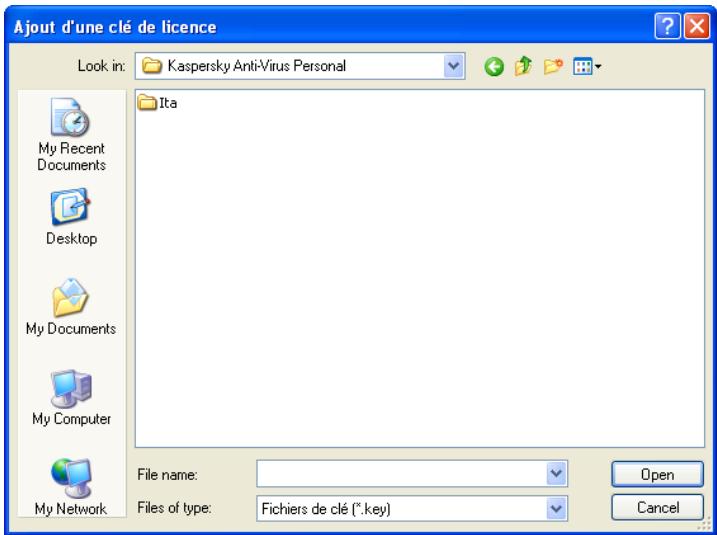
Illustration 1. Sélection du chemin d'accès au fichier de clé de licence
- Si vous avez acheté la licence en ligne, vous devrez enregistrer le fjichier de clé de licence reçu par courrier électronique dans un réseau du disque dur. Vous devrez ensuite indiquer le chemin d'accès à ce réseau.
b. La liste des clés de licence disponibles apparaît à l'écran.
c. Sélectionnéz la clé de licence nécessaire (fichier .key) et cliquez sur Ouvrir (cf.ill. 2).
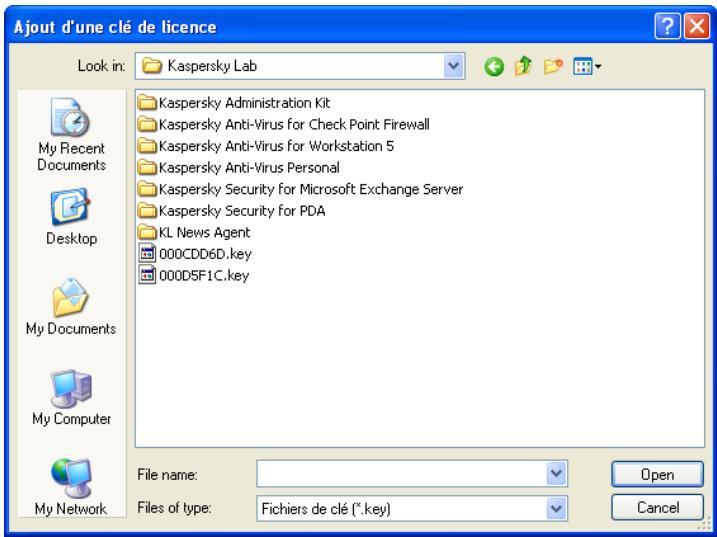
Illustration 2. Sélection du filchier de clé de licence
La fenêtre de l'Assistant d'installation reprendra les informations générales sur la licence et sur le chemin d'accès à celle-ci.
Cliquez sur Suivant > pour poursuivre I'installation.
Si vous ne disposiez pas encore de la clé de licence au moment de l'installation du logiciel (ex.: «vous l'avez commandée par Internet chez Kaspersky Lab mais ne l'avez pas encore reçue», sachez qu'il est possible de l'activer ultérieurement lorsque vous lancerez le programme ou à l'aide de l'utilitaire spécial d'installation de la clé de licence (cf. Chapitre 9 à la page 133). N'oubliez pas qu'il est impossible d'utiliser Kaspersky Anti-Virus sans cette clé.
Etape 9. Sélection du dossier d'installation
Cette étape vous permet de sélectionner le dossier dans lequel vous souhaitez installer Kaspersky Anti-Virus. Il s'agit par défaut de :
< Disque>\ProgramFiles\Kaspersky Lab\Kaspersky Anti-Virus Personal.
Vou puez modifier ce chemin manuellement ou à l'aide du bouton Parcourir dans la boîte de dialogue standard de sélection de répertoire.
Pour poursuivre la procédure, cliquez sur Installer. Cette action lance la copie des fichiers de Kaspersky Anti-Virus sur votre ordinateur.
Etape 10. Fin de la procédure d'installation
La boîte de dialogue Fin de l'installation reprend les informations relatives à la fin de l'installation de Kaspersky Anti-Virus Personal Pro sur votre ordinateur.
Si l'enregistrement d'une série de services dans le système est indispensable en vue de terminer l'installation, un message vous invitera à redémarrer l'ordinateur. Cette étape est INDISPENSABLE pour terminer correctement l'installation du logiciel.

Pour conclore l'installation du logiciel :
- Choisissez l'une des deux options :

Redémarrer maintenant

Je souhaite redémarrer moi-même plus tard
- Cliquez sur Terminer.

Lorsqu'il n'est pas nécessaire de redémarrer l'ordinateur en vue d'achever la procédure d'st installation :
- Decochez la case Lancer Kaspersky Anti-Virus Personal Pro 5.0 si vous ne souhaitez pas activer la protection antivirus de votre ordinateur directement après la fin de l'installation.

Si vous découvert cette case, la protection antivirus de votre ordinateur sera lancée automatiquement après le redémarrage de votre ordinateur. Il est possible d'activer la protection antivirus au départ du menu principal de Microsoft Windows (Démarrer → Programmes → Kaspersky Anti-Virus Personal Pro)
- Cliquez sur Terminer.
Suite à l'installation et au lancement de Kaspersky Anti-Virus:
L'icone de l'application sera reprise dans la barre des tâches.
- Les liens du logiciel seront ajoutés au menu principal de Microsoft Windows (Démarrer → Programme → Kaspersky Anti-Virus Personal Pro).
CHAPITRE 3. QUE FAIRE EN CAS D'INFECTION DE L'ORDINATEUR
Il est parfois difficile pour une personne non avertie de découvertir la presence de virus dans un ordinateur car ceux-ci se fondent parmi les fichiers habituels. Ce chapitre vous fournira une description détaillée des signes d'une infection, des moyens existants pour réparer les données après une attaque de virus et des mesures à prendre pour prévenir les infecctions par des programmes malacieux.
3.1. Signs d'une infection
Il existe toute une série d'indices qui peuvent laisser présager de l'infection de l'ordinateur. Si vous remarque que votre ordinateur a un comportement bizarre, comme:
L'affichage à l'écran de messages ou de dessins inhabituels ;
L'émission desons étranges;
L'ouverture et la fermetre inattendue du lecteur de CD-ROM ;
- Le lancement aléatoire d'une application quelconque sans votre intervention;
- L'affichage par le logiciel Kaspersky® Anti-Hacker de messages d'alerte vousannonçant qu'un logiciel installé sur votre ordinateur tente de se connecter à Internet sans que vous ne soyez à l'origine d'un tel comportement ;
youes etes alors plus que probabilitemt victime d'un virus informatique.
Certains symptômes laissant présager une infection se manifestent également via le courrier électronique :
- Vos amis ou vos connaissances parlent de vos messages alors que vous ne leur avez rien envoyé;
- Voiture boîte aux lettres contient énormément de messages sans objet et sans adresse d'expéditeur.
Il convient de préciser que ces signes n'indiquent pas toujours la présence de virus. Ils peuvent etre en effet la manifestation d'un autre probleme. Ainsi, il est
possible que les messages infectés reconnnet votre adresse en tant qu'adresse de l'expéditeur même s'il ont été envoyés depuis un autre ordinateur.
L'infection de votre ordinateur peut également se manifester au travers de toute une série de signes secondaires :
- Gel et échecs féquents dans le fonctionnement de l'ordinateur;
Lenteur au moment du lancement des logiciels; - Impossibilité de charger le système d'exploitation;
Disparition de fichiers et de repertoires ou alteration de leur contenu ; - Requêtes féquentes vers le disque dur (la petite lampe sur la tour clignote féquèment);
- Microsoft Internet Explorer "gèle" ou se comporte bizarrement (ex.:impossible de fermer les fenêtres du logiciel).
Dans la majorité des cas, ces symptômes sont causés par des problèmes matériels ou logiciels. même si ces symptômes ne sont pas nécessairement la manifestation d'une infection, il est fortement conseilé de procéder à une analyse complète de votre ordinateur selon les paramétres définis par les experts de Kaspersky Labès qu'ils se manifestent.
3.2. Que faire lorsque les symptômes d'une infection sont prêts ?

Si vous remarquez que votre ordinateur a un comportement suspect :
- Ne panique pas! La règle d'or dans ce type de situation est de garder son calme afin d'éviter de supprimer des données importantes et de se faire du soucis inutillement.
- Déconnectez l'ordinateur d'Internet.
- Le cas échéant, déconnectez l'ordinateur du réseau local.
-
Si le symptôme observé vous empêche de démarrer l'ordinateur depuis le disque dur (un message d'erreur apparait lorsque vous allumez l'ordinateur), essayez de démarrer en mode Sans échec ou au départ du disque de démarrage que vous avez créé au moment de l'installation Microsoft Windows.
-
Avant d'entamer quoi que ce soit, réalisez une copie de votre travail sur une disquette, un CD, une carte Flash, etc

Avant de transférer les données enregistrées sur l'ordinateur réparé, il est vivement recommendé de les analyser à l'aide de Kaspersky Anti-Virus (cf. 6.3.5 à la page 61).
- Installee Kaspersky Anti-Virus® Personal Pro.
- Téléchargez les dernières mises à jour des bases antivirus. Dans la mesure du possible, réalisez cette opération depuis l'ordinateur sain d'un ami, d'un cybercafé ou du travail. Il est en effet préféable d'utiliser un autre ordinateur car si le Voting est bel et bien infecté, sa connexion à Internet permettra plus que probablement au virus d'envoyer des informations importantes à une personne mal intentionnée ou de se propager en envoyant une copie à tous les contacts de votre carnet d'adresses. C'est pour cette même raison qu'il est toujours conseilé de déconnecter libre ordinateur d'Internet ou du réseau local si vous soupconnez une infection. Dans la mesure où vous ne pourriez pas télécharger les dernières bases antivirus depuis un autre ordinateur, vous pouvez tenter d'executer cette opération depuis libre ordinateur juste avant de leMETTRE hors ligne. Il est possible également d'obtenir les mises à jour des bases antivirus sur une disquette ou sur un disque en s'adressant à Kaspersky Lab ou à l'un de ses distributeurs. Dans ce cas, la mise à jour s'effectue localement (pour de plus amples informations, consultez le point 7.1.1 à la page 67).
- Sélectionnez le niveau de protection recommandé par les experts de Kaspersky Lab (cf. Chapitre 4, page 32).
- Lancez l'analyse complète de votre ordinateur (cf. point 6.3.2, p. 56).
3.3. Regles de sécurité
Il n'existe aucune mesure fiable et raisonnable qui puisse réduire à zéro le risque d'infection de votre ordinateur par des virus ou des chevaux de Troie. Toutefois, vous pouvez réduire considérablement ce risque en suivant un certain nombre de règles.
Tout comme en médecine, la prévention est une des méthodes de base à appliquer pour lutter contre les virus. La prévention informatique repose sur un nombre restreint de règles dont le respect réduira fortement le risque d'infection par un virus et le danger de perdre des données quelsconques.
Vous trouverez ci-après des règles de base en matière de sécurité informatique qui vous permettront d'éviter les attaques de virus.
Règle N°1: Protégez votre ordinateur à l'aide d'un antivirus et de logériels assurant la sécurité de l'utilisation d'Internet. Pour ce faire :
- Installlez absolut Kaspersky Anti-Virus® Personal Pro.
- Procedez à la mise à jour régulière des bases antivirus. Réalissez cette opération plusieurs fois par jour en cas d'épidémie (les bases antivirus sont publiées sur les serveurs de mises à jour de Kaspersky Lab immédiatement dans ce genre de situation).
- Etablissez la protection en temps réel au niveau recommandié par les experts de Kaspersky Lab. La protection en temps réel est activeès le démarrage de l'ordinateur et complique la tâche des virus qui souhaiteraient l'infecter.
- Appliquez les paramétres recommendés par les experts de Kaspersky Lab pour l'analyse complète de l'ordinateur et prévoyez son exécution au moins une fois par semaine.
- Il est conseilé également d'installer Kaspersky® Anti-Hacker pour protégger votre ordinateur lorsqu'il est connecté à Internet.
Règle N°2: Soyez prudent lors de l'enregistrement de nouvelles données sur l'ordinateur:
- Recherche la présence d'eventuels virus sur tous les disques amovibles (disquettes, CD, cartes Flash, etc.) avant de les utiliser.
- Traitez les couriers électroniques avec prudence. N'ouvre jamais les fichiers que vous receivez par courrier électronique si vous n'étés pas certain qu'ils vous sont bel et bien destinés, même s'ils ont été envoyés par vos connaissances. Soyez particulièrement méfiant à l'encontre des messages envoyés par de prétendus editeurs d'antivirus.
- Soyez attentif aux données reçues via Internet. Si un site Internet vous invite à installer une nouvelle application, voirlez à vérifier son certificat de sécurité.
- Lorsque vous copiez un fjichier exécutable depuis Internet ou depuis un réseau local, analysez-le avec Kaspersky Anti-Virus® Personal Pro avant de l'ouvrir.
- Soyez prudent dans le choix des sites que vous visitez. En effet, certains sites sont infectés par des virus de script dangereux ou par des vers Internet.
Règle N°3: Suivez attentivement les informations diffusées par Kaspersky Lab.
Généralment, Kaspersky Lab averit ses utilisateurs de l'existence d'une nouvelle épidémie bien longtemps avant qu'elle n'atteigne son pic. A ce moment, le risque d'infection est encore faible et le téléchargement des bases de virus actualisées en temps opportun vous permettra de vous protéger.
Règle N°4: Ne croyez pas les canularsprésentés sous la forme d'un message évouant un risque d'infection.
Règle N°5 : Utilisé Windows Update et installez régulièrement les mises à jour du système d'exploitation Microsoft Windows.
Règle N°6: Achetez les copies d'installation des logériels auprès de vendeurs agréés.
Règle N°7: Limitéz le nombre de personnes autorisées à utiliser votre ordinateur.
Règle N°8: Réduisez le risque de mauvaises surprises en cas d'infection :
- RÉalisiez régulièrement des copies de sauvegarde de vos données. Celles-ci vous permettront de restaurer assezrapidement le système en cas de perte de données.Conservez en lieu sur les CD et les disquettes d'installation ainsi que tout media contenant des logiciels et des informations de valeur.
- Créez une disquette de démarrage qui vous permettra, le cas échéant, de redémarrer l'ordinateur à l'aide d'un système d'exploitation " sain".
Règle N°9 : Consultez régulièrement la liste des programmes installés sur votre ordinateur. Utilisez pour ce faire l'option Ajouter/supprimer des programmes du Panneau de configuration ou vérifie simplement le contenu du réseau Program Files et du réseau de démarrage automatique. Vous pourrez ainsi découvert des logiciels quiauraient été installés sur l'ordinateur à votre insu, par exemple pendant que vousétiez connecté à Internet et que vous aviez installé un programme quelconque. Il est probable que certains d'entre eux soient des programmes malicieux.
CHAPITRE 4. PROTECTION DE L'ORDINATEUR SANS CONFIGURATION COMPLEMENTAIRE DE L'ANTIVIRUS
La protection antivirus est activée depuis l'installation du logiciel et elle utilise les paramétres par défaut. Ces paramétres sont commandés par les experts de Kaspersky Lab et garantissant la sécurité optimale de votre ordinateur.
De plus, il est possible de modifier rapidement la configuration enCHOISsant I'un des trois niveaux predefinis par les experts de Kaspersky Lab :
- Sécurité maximale : niveau de protection de l'ordinateur correspondant au niveau de protection maximum, au détriment d'un léger recul des performances du système.
- Niveau recommandié : niveau de protection antivirus qui repose sur les paramètres recommends par les experts de Kaspersky Lab et qui assure la protection optimale de votre ordinateur.
- Vitesse maximale : niveau de protection de l'ordinateur correspondant à la vitesse maximale de fonctionnement, au détriment du nombre d'objects analysés.
Nous examinerons par la suite le fonctionnement de Kaspersky Lab en fonction de ces différentes recommendations.
4.1. Protection en temps réel

La protection en temps réel de votre ordinateur est garantie uniquement si vous avez decide de l'utiliser au moment de l'installation du programme.
La protection en temps réel est enclenchée des le démarrage du système d'exploitation et jusqu'à ce que l'ordinateur soit étient. L'icône rouge de la barre des tâches indique que le logiciel tourne.
Dès le démarrage de l'ordinateur, Kaspersky Anti-Virus® analyse les objets exécutés au démarrage, la mémoire de l'ordinateur et ses propres modules. Il assure également la protection en temps réel des objets ouverts, enregistrés et exécutés.
Par défaut, la protection en temps réel fonctionne conformément à la configuration définie par les spécialistes de Kaspersky Lab, à savoir :
-
L'analyse antivirus porte uniquement sur les objets ouverts, sauvégardés et exécutés du disque dur ou des disques amovibles de l'ordinateur qui pourrait être infectés, c'est-à-dire :
-
Les secteurs d'amorçage des disques (ces objets sont analysés directement après le démarrage du logiciel);
- Les fichiers compactés et les objets associés ou intégrés à d'autres fichiers (les objets OLE);
- Les messages entrants (uniquement à l'arrivée).

La protection en temps réel ignore les fichiers qui ne peuvent pas contérer de virus.
- En cas de découverte d'un objet infecté, l'accès à celui-ci est bloqué et une boîte de dialogue représentant les options de traitement apparent à l'écran;
- En cas de découverte d'un objet potentiellement infecté par un virus ou l'une de ses variantes, le logiciel en bloque l'accès et vous consulte sur la suite des événements;
- En cas de découverte d'une attaque de réseau, le logiciel affiche le message de circonstance et bloque l'attaque.
- Les résultats des différentes opérations sont consignés dans le rapport (cf. point 8.4, p. 118).
Le tableau ci-dessous reprend tous les paramètres possibles pour l'analyse antivirus des fichiers. Un signe "+" que le paramètre est activé à ce niveau, tandis que le signe "-" indique que ce paramètre n'est pas activé.
| Sécuritémaximale | Recommandé | Vitessemaximale | |
| Niveau d'analyse | Les objets susceptiblesd'être infectés | Les objets susceptibles d'êtreinfectés | Les fichiers en fonction de l'extension |
| Disques durs | + | + | + |
| Sécurité maximale | Recommendé | Vitesse maximale | |
| Disques amovibles | + | + | + |
| Disques de réseau | + | + | - |
| Objets OLE | + | + | - |
| Fichiers exécutables compactés | + | + | + |
| Archives auto-extractibles3 | + | - | - |
| Secteurs d'amortège des disques | + | + | + |
| Limitation de la durée de l'analyse (s.) | - | - | - |
| Courrier entrant (POP3) | + | + | + |
| Courrier entrant (Microsoft Office Outlook) | + | + | + |
| Courrier-sortant (SMTP) | + | - | - |
| Courrier-sortant (Microsoft Office Outlook) | + | - | - |
| Archives en piece jointe | + | + | - |
| Bases de messagerie en piece jointe | + | + | - |
| iStreamsTM | + | + | + |
| iCheckerTM | + | + | + |
4.2. Analyse de l'ordinateur à la demande
Il existe également une fonction d'Analyse à la demande qui vous permet de rechercher la présence eventuelle de virus sur votre ordinateur, sur des disques ou dans des repertoires ou des fichiers particuliers. Cette analyse s'opère par défaut selon la configuration recommendée par les spécialistes de Kaspersky Lab.
-
En cas d'analyse complète de votre ordinateur, la recherche d'eventuels virus porte sur la mémoire vivé de l'ordinateur sollicitée par les processus lancés et touche tous les objets du disque dur de l'ordinateur, notamment :
-
Les objets exécutés au démarrage du système d'exploitation et les secteurs d'amorce;
- Les archives, les modules exécutables et les archives autoextractibles ;
- Les objets intégrés ou associés à d'autres fichiers (objects OLE);

Lors de l'analyse complète de l'ordinateur, les boîtes aux lettres en cours d'utilisation sont ignorées.
-
En cas d'analyse d'un disque, d'un repertoire ou d'un fisier particulier, la recherche d'eventuels virus porte sur tous les fichiers de la zone d'analyse, à savoir :
-
Les archives, les fichiers exécutables et les archives autoextractibles :
-
Les objets associés ou intégrés à d'autres fidchiers (les objets OLE).
-
La liste des objets dangereux traités à la fin de l'analyse; les actions envisageables sont reprises pour chaque objet ;;
- Les résultats des différentes opérations sont consignés dans le rapport (cf. point 8.4, p. 118).
Par défaut, l'analyse complète de votre ordinateur aura lieu automatiquement
chaque vendredi à 20h00. Le texte

L'analyse completé de votre
ordinaire est en cours... qui apparait dans la partie droite de l'onglet Protection (cf. ill. 5) témoise de l'exécution de l'analyse complète.
Si vous ordinateur n'est pas allumé à cette heures, l'analyse ne sera pas réalisée.
Le tableau ci-dessous reprend tous les paramètres possibles pour l'analyse antivirus des fichiers. Un signe "+" que le paramètre est activé à ce niveau, tandis que le signe "-" indique que ce paramètre n'est pas activé.
| Sécurité maximale | Recommendé | Vitesse maximale | |
| Niveau d'analyse | Analyser les objets sans besoin compte de leur type ou de leur extension | Analyser les objets sans besoin compte de leur type et de leur extension | Objets susceptibles d'être infecté |
| Archive | + | + | - |
| Objets OLE | + | + | + |
| Fichiers exécutables compactés | + | + | + |
| Archives auto-extractible4 | + | + | + |
| Flux NTFS | + | + | + |
| Fichiers au format de messagerie | + | - | - |
| Bases de messagerie | + | - | - |
| Taille maximalde l'objetanalysé (Ko) | - | - | 8192 |
| Durée maximalde l'analyse (s) | - | - | 60 |
| Demande du mot de passer lors de l'analyse | + | - | - |
| iStreamsTM | + | + | + |
| iCheckerTM | + | + | + |
4.3. Mise à jour des bases antivirus
Par défaut, les bases sont copiées depuis les serveurs de mise à jour de Kaspersky Anti-Virus et installées sur l'ordinateur toutes les trois heures. Si vous utilisez l'ordinateur moins de trois heures par semaine, les bases seront mises à jour au prochain lancement de Kaspersky Anti-Virus.
CHAPITRE 5. INTERFACE DU LOGICIEL
L'interface utilisateur de Kaspersky Anti-Virus® Personal Pro est à la fois simple et conviviale. Ce chapitre est consacré à ses principaux éléments, à savoir : l'icone de la barre des tâches, le menu contextualuel, la fenêtre principale et quelques boîtes de dialogue de service.
5.1. Icône de la barre des tâches
Dès que le logiciel a été lancé, une icône dont l'apparce varie en fonction de l'état de la protection apparait dans la barre des tâches.
Si l'icone est active (de couleur rouge), cela signifie que tous les fichiers de votre ordinateur sont sous le contrôle de Kaspersky Anti-Virus. Si l'icone n'est pas active (grise),ILA, cette signifie que la protection en temps reel est désactivée (par exemple, si vous aviez suspendu la protection en temps reel, désactifié la protection en temps reel des fichiers ou decide de ne pas l'utiliser au moment de l'installation).
Lors de l'analyse d'un objet quelconque, l'icône clignote de cette manière : / L. Lors de l'analyse du courrier, le dossier est remplaced par 5. L'icône indique le chargement de la mise à jour.

Si l'animation de l'icone dans la barre des tâches n'a pas été sélectionnée dans les options avancées (cf. point 8.6, p. 125), l'icone n'aura qu'une seule appearance : active ou inactive
Lorsqu'un événement important au niveau de la protection antivirus survient, un message représentant les recommendations des experts de Kaspersky Lab apparait au-dessus de l'icone (cf. ill. 3) (l'infobulle n' apparait pas si vous utilisez Microsoft Windows 98/NT).

L'analyse complète de l'ordinateur n'a pas encore été réalisée

Il est fortement recommandé de lancer immédiatement l'analyse complète de votre ordinaire.
5.2. Menu contextuel
Un clic-droit sur l'icone dans la barre des tâches vous permettra d'afficher un menu contextualuel (cf. ill. 4) proposant les éléments suivants :
- Ouvrir Kaspersky Anti-Virus : ouvre la fenêtre principale du logiciel à l'onglet Protection. Vous pouze également cliquer sur l'icône du programme dans la barre des tâches.
- Passer en mode utilisateur/Passer en mode administrateur : permute d'un mode de sécurité à l'autre.
- Tâches lancées : liste des tâches programmesés. Ce point apparait dans le menu contextuel lors de l'exécution d'une tâche quelconque.
- Analyser mon poste de travail : lance l'analyse antivirus complète de l'ordinaire conformément au niveau de protection sélectionné.
- Mettre à jour les bases antivirus : télécharge les dernières mises à jour des bases antivirus depuis la source définie par l'utilisateur.
- Rétablir la protection en temps réel / Arrêteur la protection en temps réel : active ou désactive pour un certain temps la protection en temps réel de l'ordinateur. Ce point figure dans le menu uniquement si vous avez décidé d'utiliser la protection en temps réel contre les fichiers au moment de l'installation de Kaspersky Anti-Virus Personal Pro. Selon que la protection en temps réel sera activée ou non, l'icône de l'application changera.

Il est conseilé de ne pas désactiver la protection en temps réel car cela augmente considérablement le risque d'infection de l'ordinateur par des virus.
- A propos du produit : affiche la fenêtre de renseignements importante les principales informations sur Kaspersky Anti-Virus® Personal Pro.
- Quitter : décharge Kaspersky Anti-Virus® Personal Pro de la mémoire de votre ordinateur.
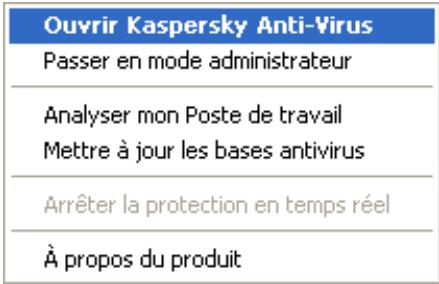
Illustration 4. Menu contextuel
5.3. Fenêtre principale du logiciel: structure générale
La fenêtre principale de Kaspersky Anti-Virus Personal Pro est l'objet qui permet d'exploiter toutes les possibilités du logiciel en matière de protection antivirus de votre ordinateur. Vous pouvez notamment :
- Lancer et interrompre la recherche d'eventuels virus ou autres programmes malveillants sur l'ordinateur, sur les disques, dans des périodes ou des fichiers;
- Creer des tâches d'analyse ;
- Télécharger les mises à jour des bases antivirus, des bases d'attaques de réseau et des modules de programme;
- Configurer les paramètres de la protection antivirus ;
- Travailler avec les objets en quarantaine;
- Manipuler les copies d'objets créées dans le dossier de sauvégarde avant leur réparation ou leur suppression;
- Consulter les rapport;
- Administer les configurations du logiciel, etc.
Tous les paramètres de la protection antivirus, les informations indispensablees et les tâches sont réparties entre les trois ontlets suivants de la fenêtre principale :
-
L'onglet Protection affiche les informations relatives à l'état des tâches liées à la protection antivirus (analyse des objets et mise à jour des bases antivirus). Vous pouvez, au départ de cet onglet, manipuler les objets en quarantaine ou dans le dossier de sauvégarde et consulter les rapports. Il s'agit de l'onglet qui apparaît en premier à chaque utilisation du logiciel (cf. point 5.3.1, p. 42).
-
L'onglet Paramètres regroupe toutes les tâches liées à la configuration des principaux paramètres de la protection antivirus (cf. point 5.3.2 p. 44).
L'onglet Assistance technique vous permet de consulter les informations relatives à la clé de licence, renouveler la licence d'utilisation et acceder à l'aide et aux coordonnées pour envoyer des requêtes au service d'assistance technique (cf. point 5.3.3, p. 45).
Chacun de ces onglets est divisé en deux parties :
- La partie gauche contient une liste de lien permettant d'exécuter les tâches qui contribuient à la protection antivirus. La composition de cette liste varie en fonction de l'onglet sélectionné.
Ainsi, pour l'onglet Protection, cette liste reprend toutes les tâches créées en matière d'analyse antivirus de votre ordinateur. Sur l'onglet Paramétres, il s'agira des liens vers la configuration de ces différentes tâches tandis que l'onglet Assistance technique proposera toutes les tâches qui vous apporteront l'assistance dont vous avez besoin.
- La partie droite quant à elle affiche les renseignements sur l'état actuel de la protection antivirus de votre ordinateur (protection en temps réel analyse à la demande, bases de données et renseignements sur la clé de licence).
L'onglet Protection affiche l'état de la protection antivirus, l'onglet Paramètres reprend les informations sur la configuration et l'onglet Assistance technique vous renseigne sur la clé de licence, fournit des liens vers le Service d'assistance technique et procure des informations sur le logiciel et votre système d'exploitation.
Il existe quatre états de la protection antivirus qui sont repris dans les anglets Protection et Paramètres. Ils sont représentés par les symboles suivants :

Niveau critique de la protection antivirus. La protection en temps réel est désactivée, certaines tâches ( comme la mise à jour des bases antivirus ou l'analyse complète) n'ont plus été réalisées depuis longtemps ou la configuration sélectionnée n'assure pas le niveau de protection requis de votre ordinateur. Cela indique également qu'un échec quelconque s'est produit dans une tâche particulière.

La protection antivirus a ete suspendue. Cet etat indique que la protection antivirus de suaive ordinateur a ete temporairement suspendue.

Le niveau de la protection antivirus ne correspond pas au niveau reconntré. L'utilisateur a configuré lui-même la protection antivirus et elle diffère de cette reconnommée par les experts de Kaspersky Lab. Cetariat est indique également qu'il est indispensable d'exécuter certaines
taches particulieres liées à la protection antivirus.

Le niveau de la protection antivirus est conforme aux recommendations. La configuration de la protection antivirus appliquée correspond parfaitement à celle recommandée par les experts de Kaspersky Lab
Les informations représentées dans la partie droite de l'onglet concernant dans l'ordre: la protection en temps réel, l'analyse à la demande et le dégré d'actualité des bases antivirus.
Chacun des trois états repris ci-dessus est toujours accomplé de commentaires et de recommendations. Ainsi, lorsque le niveau de protection antivirus diffère du niveau recommendé, vous verrez apparaitre un message vous invitant à adopter celui-ci sous prétexte qu'il confère une(Meilleure) protection à votre ordinateur.
5.3.1. Onglet Protection
C'est au départ de l'onglet Protection (cf. ill. 5) que vous lancerez les tâches d'analyse de votre ordinateur ou de disques, de dossiers ou de fichiers particuliers. Vous pourrez :
- Lancer la mise à jour des bases antivirus, des modules de l'application et des bases d'attaque de réseaux;
- Manipuler les rapports sur l'exécution de toutes les tâches lancées (consultation, suppression, exportation);
- Manipuler les objets potentiellement infectés par un virus ou l'une de ses modifications et mis en quarantaine ;
- Manipuler les copies de sauvegarde des objets réparés ou suprimés.
Il est possible de lancer des tâches individuelles en cliquant sur le lien correspondant.
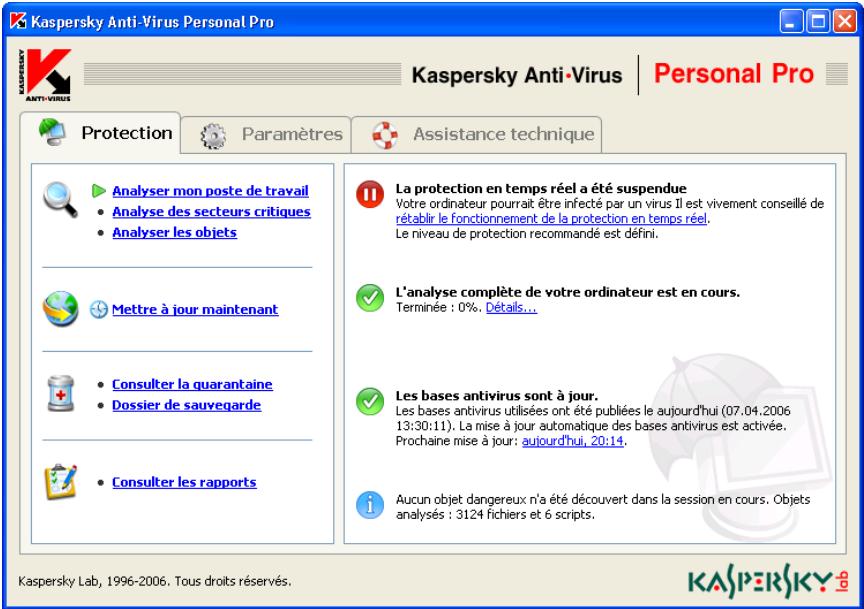
Illustration 5. Ontlet Protection
La partie droite reprend l'etat actuel de la protection en temps réel, de l'analyse à la demande, de l'analyse complète de l'ordinateur et des bases antivirus. L'illustration 5 représentée le cas de figure où l'analyse en temps réel de l'ordinateur est suspendue et où l'analyse complète est en cours. Des commentaires sur l'état de chacune des tâches de la protection antivirus sont également proposés.
Les recommendations des experts de Kaspersky Lab seront toujours reprises lorsque le niveau de la protection antivirus est jugé critique ou différent du niveau recommandé. Pour accroître l'efficacité de la protection antivirus, vous aurez la possibilité de modifier la configuration actuelle, de rétablit la configuration recommandée par les experts de Kaspersky Lab, de lancer telle ou telle tâche, etc. Toutes ces suggestions apparaissent sous la forme d'un lien hypertexte qui vous conduira directement à l'action en question.
Voussupporteztoujoursconsulterlesstatistiquesdulogiciel dansla partieinférieuredeIongletProtection.C'esticiqueyousdécouvrirezle totaldesobjetsanalysésau coursdeceseanceetle nombre deriskwaresdécouverts.
5.3.2. Onglet Paramètres
L'onglet Paramètres (cf. ill. 6) vous permet d'évaluer les configurations appliquées et de modifier les paramètres de base ou les options avancées qui régissant le fonctionnement de Kaspersky Anti-Virus® Personal Pro.
La partie droite indique la configuration actuelle de la protection en temps réel, de l'analyse complète de l'ordinateur à la demande et de la mise à jour automatique des bases antivirus, des modules de l'application et des bases des attaques de réseau connues. Ces informations sont accompaniesées de commentaires détaillés et de conseils portant sur la modification de certains paramètres. Par exemple, si vous procédez manuellement à la mise à jour des bases antivirus, le logiciel vous proposera d'automatiser cette tâche et d'établit un horaire pour le lancement du téléchargement de la mise à jour.
Les liens repris dans la partie gauche vous permettent d'acceder directement aux fenêtres de configuration de la protection en temps réel, de l'analyse à la demande et des mises à jour. Vous pouvez également composer une liste d'objets exclus de la protection et indiquer le type de bases antivirus utilisées.
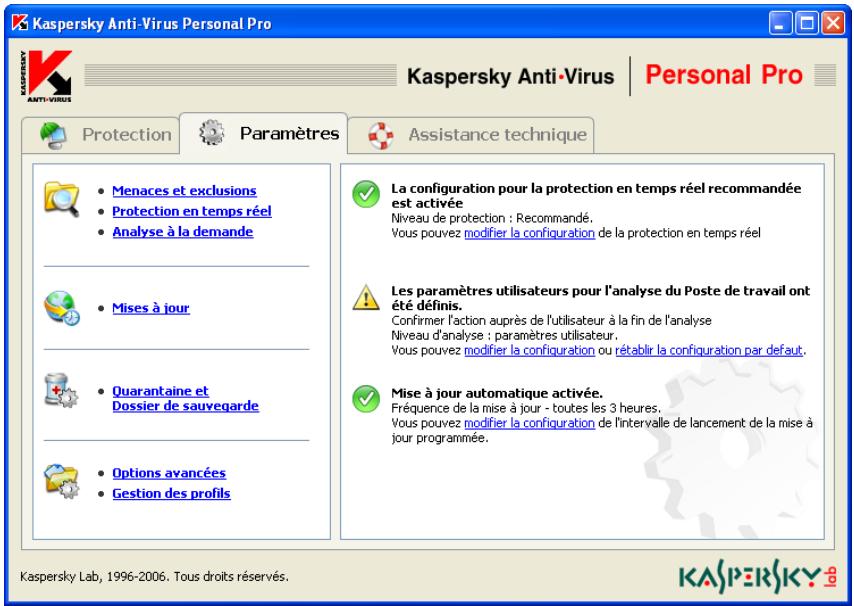
Illustration 6. Ontlet Paramètres
Vou puez également configurer la quarantaine ou sont placés les objets potentiellement infectés par un virus ou l'une de ses variantes et le dossier de sauvegarde, prévu pour le stockage des copies de sauvegarde des objets. Le
lien Options avances ouvre la fenêtre de configuration des paramétres complémentaires de Kaspersky Anti-Virus® Personal Pro.
Kaspersky Anti-Virus you permit de creer plusieurs configurations et de les enregistrer dans des fichiers spéciaux appelés profils. Par la suite, vous pourrez aisément revenir à l'une ou l'autre configuration. Il ne sera pas nécessaire de reconfigurer l'application mais uniquement de charger le profil requis. Cliquez sur Gestion des profils pour creer et gérer les profils.
L'onglet Assistance technique (cf. ill. 7) reprend toutes les informations relatives au Service d'assistance technique que vous pouvez contacter en cas de difficultés avec Kaspersky Anti-Virus ou lorsque vous n'êtes pas en mesure de résoudre seul le problème auquel vous étés confronté. Cet onglet affiche également toutes les informations sur le logiciel, la clé de licence et le système d'exploitation installé sur votre ordinateur afin que toutes ces informations soit à votre portée en cas d'appel au Service d'assistance technique de Kaspersky Lab. Tous ces renseignements figurent dans la partie droite.
La partie gauche propose des liens qui vous permettent de :
- Contacter le Service d'assistance technique et d'envoyer pour examen à Kaspersky Lab des objets potentiellement infectés par un virus ou l'une de ses modifications.
- Renouveler la licence d'utilisation de Kaspersky Anti-Virus® Personal Pro (activer une nouvelle clé de licence).
La partie gauche reprend des liens vers des rubriques d'aide :
Le lien Aide ouvre le système d'aide du programme.
- Le lien Encyclopédie des virus vous emmène sur le site http://www.viruslist.com/fr qui contient une description détaillée de tous les programmes malicieux connus à ce jour.
- Le lien Site Web de Kaspersky Lab vous conduira sur le site Internet de Kaspersky Lab.
5.4. Fenêtre du processus d'analyse
La fenêtre du processus d'analyse (cf. ill. 8).apparaitès le lancement de l'analyse complète de l'ordinateur ou de l'un de ses disques, fichiers ou repertoires.
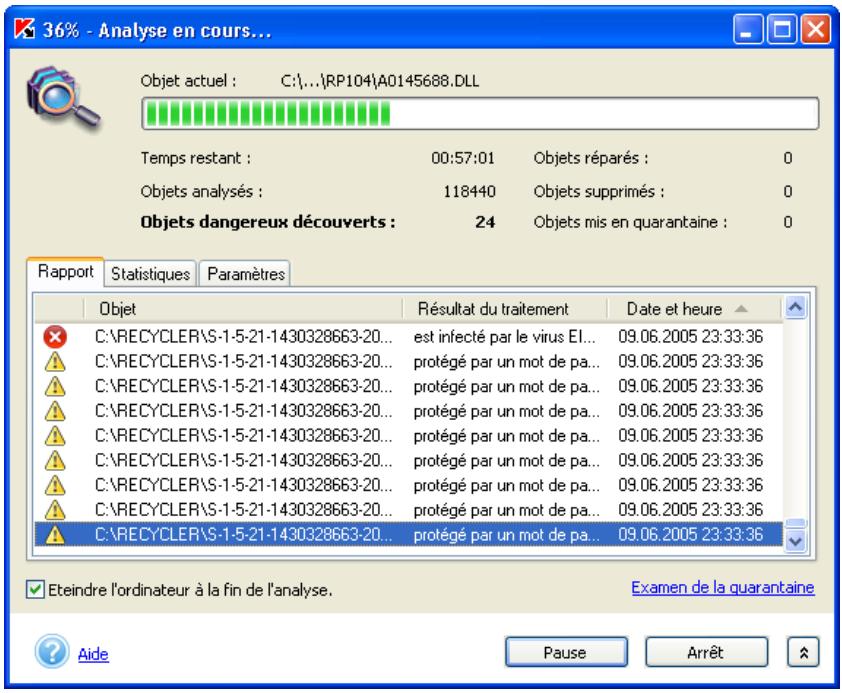
Illustration 8. Fenêtre du processus d'analyse
La fenêtre est constituée de deux parties :
- La partie supérieure contient une barre d'etat qui indique en pour cent la progression de l'analyse le nom de l'objet en cours d'analyse, l'heure estimée de fin, des statistiques générales sur le nombre d'objects analysés à ce stade ainsi que sur le nombre d'objects réparés, supprimés ou mis en quarantaine.
- La partie inférieure se déroule en cliquant sur le bouton . Elle renferme trois ontlets: Statistiques, pour les résultats de l'analyse; Rapport pour le rapport des événements survenus lors de l'analyse; Paramètres pour une description de la configuration appliquée à cette analyse. Pour referrer cette partie, il suffit de cliquer sur .

Pour de plus amples informations sur l'utilisation du rapport, consultez le point 8.4 à la page 118.
Le lien Examen de la quarantaine vous permet de passer à la fenêtre de la quarantaine (cf. 8.2, p. 114).
Si vous réalisiez une analyse complète, vous pouvez également configurer, au départ de cette fenêtre, l'ordinateur afin qu'il s'éteigne à la fin de l'analyse. Ce mode est pratique pour ceux qui lancent une analyse antivirus à la fin de leur journée de travail et qui ne veulent pas attendre jusqu'à la fin
Toutefois, ce mode de fonctionnement nécessite une vérification préalable : il convient de s'assurer, avant le début de l'analyse, que la demande du mot de passer pour l'analyse des objets est désactivée (cf. point 7.3.2.1, p. 95) et il faut sélectionner le mode de traitement automatique des objets dangereux ou leur suppression ou mise en quarantaine ou la consignation des informations dans le rapport (cf. point 7.3.2.2, p. 98). Ces différents régles suppliment l'intécrativité dans l'utilisation du logiciel. Le logiciel n'affichera pas de boîtes de dialogue nécessitant une action de votre part et interrompant le processus d'analyse.
Pour êtreindre l'ordinateur après l'analyse, cochez la case Eteindre l'ordinateur à la fin de l'analyse.
5.5. Aide
Toutes les rubriques d'aide du logiciel sont accessibles via l'onglet Assistance technique. Il suffit de cliquer sur le lien Aide repris dans la colonne de gauche.
Si vous question porte sur une boîte de dialogue en particulier, enforcez la touche
CHAPITRE 6. UTILISATION DU LOGICIEL
6.1. Mise à jour des bases antivirus
Kaspersky Lab offre à ses utilisateurs la possibité demettre à jour les modules de Kaspersky Anti-Virus® Personal Pro, les bases antivirus qui intervennent dans l'identification des programmes malicieux et la réparation des objets infectés ainsi que les bases d'attaque de réseau pour s'en protégger.

La mise à jour des bases est la garantie de la sécurité de votre ordinaire. Des dizaines de nouveaux virus et d'attaques de réseau voient le jour chaque jour et les experts de Kaspersky Lab actualisent quotidiennement le contenu des bases antivirus. Il est conseilé de procéder à la mise à jour des bases antivirus au moins une fois toutes les 3 heures. Lors d'une événie, la fréquence devrait être la plus courte possible, par exemple au moins une fois toutes les heures.
Kaspersky Anti-Virus® Personal Pro va chercher les mises à jour sur les serveurs de mise à jour de Kaspersky Lab, sur les serveurs http ou ftp désignés par l'utilisateur dans un réseau local ou de réseau. Le choix de la source dépend de la configuration (consultez le point 7.1.1 à la page 67 pour de plus amples information).
Le téléchargement des mises à jour peut être soitprogrammé (cf. point 7.5, p. 105) soit réalisé manuellement (cf. point 6.1.2, p. 51). Afin de pouvoir télécharger ces bases depuis Internet, votre ordinateur doit absolument être connecté au réseau.
Le téléchargement des mises à jour est un processus qui peut être décomposé de la manière suivante :
- Kaspersky Anti-Virus vérifie la connexion et établit la connexion avec la source de la mise à jour
- Le logiciel reçoit la liste des mises à jour et leur taille respective.
- Ensuite, le logiciel compare l'etat des bases antivirus et des modules de Kaspersky Anti-Virus® aux informations fournies par le serveur. Si les bases antivirus installées sur votre ordinateur sont toujours d'actualité, la mise à jour sera interrompue. Dans le cas contraire, la copie des fichiers depuis les serveurs de mise à jour de Kaspersky Lab vers votre
ordinaire est lancée. Le téléchargement est illustré par une barre d'etat (cf. ill. 9).
- Le programme connecte les bases téléchargées. Si la connexion réussit, Kaspersky Anti-Virus commercera à utiliser les bases lors de l'analyse de l'ordinateur. En cas d'erreur lors de la connexion des bases, l'annulation de la mise à jour sera automatiquement lancée au profit d'une version antérieure.

Après la réception et la connexion des mises à jour, il se peut qu'il falille redémarrer l'ordinateur. Dans ce cas, le message de circonstance apparaitra à l'écran.
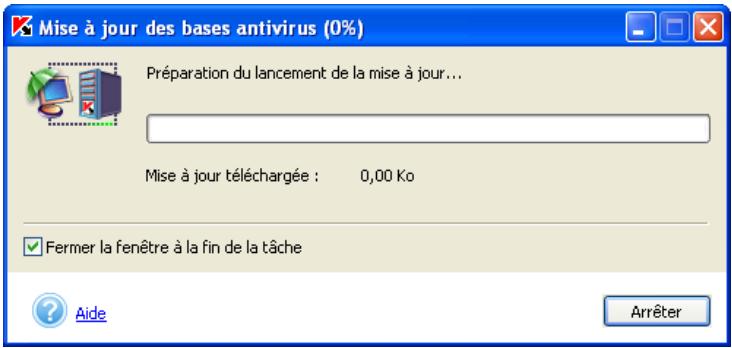
Illustration 9. Boîte de dialogue Mise à jour
6.1.1. Necessité de la mise à jour
Le logiciel vous prévient lorsqu'il est temps de procéder à la mise à jour. Vous pouvez également vous rendre compte par vous-même de la nécessité d'une mise à jour en lisant une description de l'état des bases antivirus dans la partie droite de l'onglet Protection (cf. ill. 5).
L'etat des bases de données est indiqué par l'un des trois signes suivants :

La mise à jour des bases antivirus n'est pas nécessaire ou est en cours d'exécution ;

La mise à jour des bases antivirus est nécessaire. Si cette mise à jour est impossible en raison de la fin de validité de la licence, le logiciel affichera les informations sur la marche à suivre pour renouveler la licence ;

La mise à jour des bases antivirus est urgente car elles sont soit très dépassées, soit absentes.
6.1.2. Mise à jour manuelle

Pour lancer le téléchargement des mises à jour des bases antivirus :
Selectionnez Mettre à jour les bases antivirus dans le menu contextuel que vous pouze ouvrir en cliquant sur l'icone de Kaspersky Anti-Virus dans la barre des tâches.
Ou:
Cliquez sur le lien Téléchéargement des mises à jour dans la partie gauche de l'onglet Protection (cf. ill. 5).
Ou:
Cliquez sur le lien mettre à jour les bases antivirus dans la partie droite de l'onglet Protection (cf. ill. 5). Ce lien est visible lorsque la dernière mise à jour des bases remonte à longtemps.
Afin que le logiciel puisse lancer le téléchargement des mises à jours, programme ou manuel, via Internet, votre ordinateur doit être connecté. Dans le cas contraire, la mise à jour ne pourrait avoir lieu si la connexion à Internet est inexistante.
6.2. Protection en temps réel

La protection en temps réel de votre ordinateur est garantie uniquement si vous avez décidé de l'utiliser au moment de l'installation du programme.
La protection en temps réel signifie que Kaspersky Anti-Virus® Personal Pro surveille de pres toutes les actions qui peuvent se révêler dangereuses pour la protection antivirus et la sécurité du réseau. Parmi celles-ci, citons l'ouverture d'un fichier, l'enregistrement des modifications apportées à un fichier, l'examen du courrier entrant etSORTANT ainsi que l'exécution des scripts dans Microsoft Internet Explorer ainsi que l'action de scripts VB et Java à risque et de macros utilisées dans les applications offices.
Lorsque you, ou l'ordinateur, tentez d'exécuter une de ses actions, Kaspersky Anti-Virus® intercede le processus, analyse l'objet correspondant et en fonction des résultats obtenus autorise ou non l'action sollicitée. Un message apparaître à l'écran en cas de découverte d'un objet malicieux.
Ainsi, en mode protection en temps réel, le logiciel exécuté quelques actions indépendantes:
Protection en temps réel des fichiers (cf. point 7.2.1, p. 75);
Protection en temps réel du courrier (cf. point 7.2.2, p. 79);
Protection contre les macros VBA (cf. point 7.2.3, p. 85);
Protection contre les scripts (cf. point 7.2.4, p. 86);
- Protection en temps réel contre les attaques de réseau (cf. point 7.2.5, p. 88).
Chacune de ces tâches peut être configurée individuelle, voire désactivée, sans aucune influence sur le fonctionnement des autres composantes de la protection en temps réel de l'ordinateur.
6.2.1. Vérification de l'etat de la protection
Toutes les informations relatives à l'état actuel de la protection en temps réel sont reprises sur le panneau de croite de l'onglet Protection (cf. ill. 5) de la fenêtre principale de Kaspersky Anti-Virus® Personal Pro.
L'etat peut être caractérisé par l'un des symboles suivants :

La protection en temps réel est activée et la configuration correspond à celle recommendée ;

La protection en temps réel est activée et la configuration ne correspond pas à celle recommendée ;

La protection antivirus est suspendue. Cet état signifie que la protection de votre ordinateur a été temporairement désactivée ;

La protection en temps réel est désactivée ou ne fonctionne pas. Dans le premier cas, il est conseilé de l'activer et dans le deuxième cas il faut configurer ses paramètres (cf. point 7.2, p. 74) et l'activer.
6.2.2. Pour arrêter la protection
Il peut arriver que vous deviez arrêter la protection en temps réel. Pour ce faire, ouvré le menu contextuel et sélectionné le point Arrêter la protection en temps réel (cf. point 5.2, p. 39).
Etant donné qu'il n'est pas recommandé de désactiver entièrement la protection en temps réel, Kaspersky Anti-Virus vous offre la possibilité de la désactiver pour une brève période.
Sélectionnez, dans la fenêtre Arrêt de la protection en temps réel (cf. ill. 10), l'une des options :
Dans 5/10/15 minutes : la protection sera activée après le début spécifique.
Lors de la prochaine connexion au réseau: la protection sera à nouveau activée que l'ordinateur sera à nouveau raccordé au réseau ( cette option apparait dans la liste quand l'ordinateur n'est pas connecté au réseau).
Lors du prochain lancement de Kaspersky Anti-Virus : la protection sera à nouveau activée lorsque vous lancerez le programme au départ du menu Demarrer → Programmes → Kaspersky Anti-Virus Personal ou après le redémarrage du système (si le mode de lancement du programme au demarrage du système d'application a été sélectionné).
Uniquement sur demande de l'utilisateur: la protection sera uniquement reactivée lorsque vous l'aurez decide. Pour activer à nouveau la protection, Sélectionnez Rétablier la protection en temps réel dans le menu contextualuel.

Le cas échéant, vous pouvez également désactiver entièrement un des composants de l'application : la protection du système de fichiers (cf. point 7.2.1 à la page 75), la protection du courrier (cf. point 7.2.2 à la page 79), l'analyse des macros (cf. point 7.2.3 à la page 85), l'analyse des scripts (cf. point 7.2.4 à la page 86) ou la protection contre les attaques de réseau (cf. point 7.2.5 à la page 88).
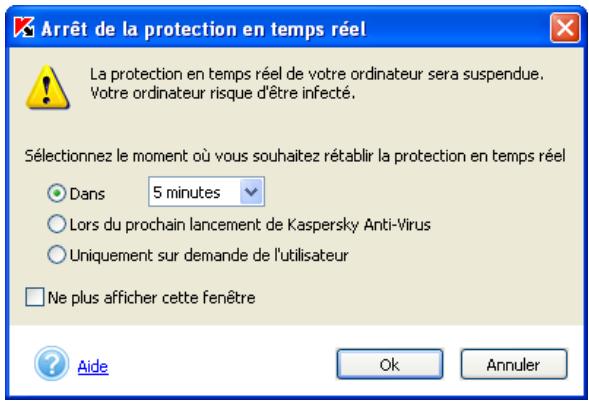
Illustration 10. Désactivation-temporaire de la protection antivirus
6.3. Analyse à la demande
L'analyse à la demande est un mode de fonctionnement de Kaspersky Anti-Virus qui permet de lancer une recherche de code malicieux à la demande de l'utilisateur ou selon un programme défini
Kaspersky Anti-Virus Personal Pro permit une analyse complète ou partielle de l'analyse, qu'il s'agisse de disques individuels, de répertoires, de fichiers ou du courrier. Les objets dangereux découverts sont réparés ou supprimés tandis que les objets suspects sont placés en quarantine.
Les tâches système d'analyse à la demande sont créées par défaut lors de l'installation de Kaspersky Anti-Virus :
- Analyse du poste de travail - analyse complète de l'ensemble du système de fichiers de l'ordinateur (cf. point 6.3.2, p. 56); cette tâche est lancée par défaut chaque vendredi à 20h00.
- Analyse des disques amovibles - analyse des média amovibles (disquettes, cd-ROM, carte Flash, etc.); cette tâche est lancée manuellement par défaut par l'utilisateur (cf. point 6.3.5, p. 61).
- Analyse des secteurs dangereux - analyse de la mémoire système, des objets de démarriage, des secteurs d'amortage des disques ainsi que des repertoires système Windows et Windows/system32; l'analyse est lancée par défaut par l'utilisateur.
- Analyse de la quarantaine : analyse des objets placés en quarantaine; l'analyse est lancée manuellement par défaut par l'utilisateur.
- Analyse au démarrage du système : analyse des objets de démarrage, de la mémoire système et des secteurs d'amorçage; cette tâche est lancée automatiquement par défaut lors du démarrage du système d'exploitation de votre ordinateur.
Il est possible également d'analyser un objet indiqué par un utilisateur (pour de plus amples informations, consulter le point 6.3.3 à la page 56). De plus, vous pouvez creer des tâches complémentaires d'analyse à la demande (cf. point 7.3.1, p. 92).
6.3.1. Quand faut-il lancer une analyse antivirus de l'ordinateur?
La non découverte de virus suite à l'analyse ponctuelle d'un élément ne signifie pas que votre ordinateur est sain. Pour cette raison, Kaspersky Anti-Virus®
Personal Pro veille particulièrement à ce que les analyses portent sur tout l'ordinateur.
L'analyse complète est capable d'analyser un nombre plus élevé d'objets que la protection en temps réel. Il est donc conseillé de l'effectuer au moins une fois parSEAime à titre préventif. Le logiciel vous avertira lorsqu'il est indispensable de lancer cette analyse. Au cas où la fenêtre principale du logiciel serait fermée, un message vous invitant à lancer immédiatement l'analyse complète de l'ordinateur apparaitra au-dessus de l'icone de Kaspersky Anti-Virus® Personal Pro dans la barre des tâches (pour autant que cette option n'ait pas été désactivée, cf. point 8.6, p. 125).
Pour obtenir de plus amples informations, il suffira d'ouvrir la fenêtre principale de l'application et de Sélectionnez l'onglet Protection (cf. ill. 5). La partie droite reprend l'état exact de l'analyse complète. Il existe trois états possibles :

Vou devez réaliser sans plus attendre l'analyse complète de votre ordinaire.

Il est temps de procéder à l'analyse complète, non sans avoir au préalable rétabli la configuration recommendée par les experts de Kaspersky Lab.

L'analyse complète a été réalisée récemment ou est en cours d'exécution.
Le cas échéant, vous pouvez lancer directement l'analyse complète en cliquant sur procédé à l'analyse complète.
Les experts de Kaspersky Lab vous conseilent de programmer le lancement de l'analyse completé. L'état de l'analyse indique notamment si ce mode est activé ou non.

L'analyse complète de l'ordinateur a réussi.
La derniere analyse complète du Poste de travail remonte a 10.06.2005
00:21:59.
L'analyse programmée de l'ordinateur est activée. Prochain lancement: aujourd'hui, 09:00.
Illustration 11. Renseignements sur la nécessité de procéder à l'analyse complète
6.3.2. Analyse complète de l'ordinateur

Pour lancer l'analyse antivirus complet de l'ordinateur :
Cliquez sur le lien Analyse du Poste de travail dans la partie gauche de l'onglet Protection (cf. ill. 5),
ou
Selectionnez Analyser mon Poste de travail dans le menu contextuel qui s'ouvre en cliquant sur l'icone de Kaspersky Anti-Virus dans la barre des tâches.
La fenêtre Analyse (cf. ill. 8) apparait à l'écran. Elle reprend la progression en pour cent de la tâche, le nom de l'objet en cours d'analyse, l'heure estimée de fin, des statistiques générales sur le nombre d'objects analysés à ce stade ainsi que sur les objets réparés, supprimés et mis en quarantaine.

Lors de l'analyse complète, l'ordinateur n'effectue pas l'analyse des boîtes aux lettres (cf. point 6.3.3, p. 56), des disques amovibles (cf. point 6.3.5, p. 61) ni des disques de réseau si ceux-ci sont connectés à votre ordinateur.
Vou puez fermer la fenetre d'analyse (cf. ill. 8) en cliquant sur × dans le coin supérieur droit et en cochant la case Fermer la fenetre, poursuivre l'analyse.dans la fenetre qui s'ouvre.
Les résultats de l'analyse sont repris dans le rapport (pour de plus amples informations, consultez le point 8.4 à la page 118).
6.3.3. Analyse d'objects individuels
Il arrive parfois que vous deviez absolutment rechercher la presence d'eventuels virus non pas dans tout l'ordinateur mais uniquement dans un objet particulier comme l'un des disques durs ou sont enregistrés les logiciels et les yeux, une base de données de messagerie ramenée de l'ordinateur de votre bureau, une archive envoyée par courrier électronique, etc. Vous pouvez selectionner l'objet à analyser au départ de Kaspersky Anti-Virus® Personal Pro ou à l'aide des méthodes traditionnelles du système d'exploitation Microsoft Windows (via I'Assistant ou sur le Bureau, etc.).

Pour analyser l'objet sélectionné au départ de Microsoft Windows :
Placez la souris sur l'objet, ouvrez le menu contextual d'un click droit et seLECTIONnez Rechercher d'eventuels virus (cf. ill. 12).
Suivez les instructions fournies ci-après pour désirer et analyser un objet sans quitter Kaspersky Anti-Virus® Personal Pro.

Pour sélectionner l'objet à analyser au départ de Kaspersky AntiVirus®:
Cliquez sur le lien Analyser les objets dans la partie gauche de l'onglet Protection (cf. ill. 5).
La boîte de dialogue Sélection des objets à analyser (cf. ill. 13) qui apparait reprend une liste des objets qui peuvent être analysés, ainsi qu'un bouton de modification du contenu de la liste et un bouton de gestion de l'analyse.
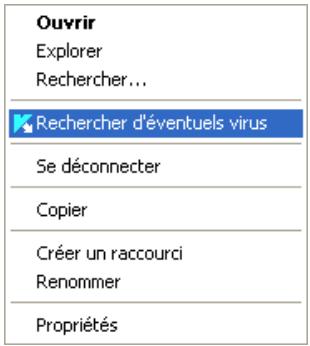
Illustration 12. Analyse antivirus d'un objet sélectionné à l'aide des outils Microsoft Windows
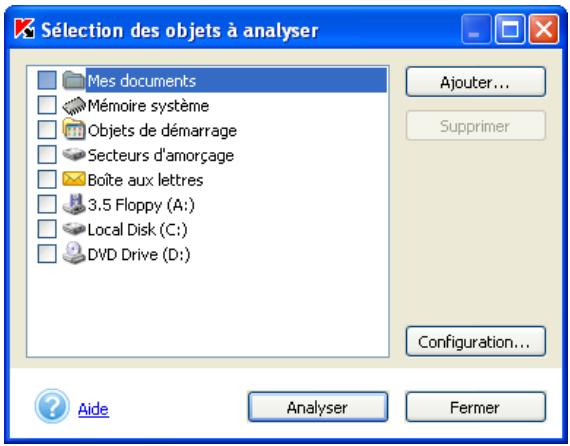
Illustration 13. Sélection des objets à analyser
La liste originale reprend les éléments suivants :
- Les disques amovibles (y compris les disquettes et les CD-ROM);
- Les disques durs;
- Les boîtes auxlettres Microsoft Office Outlook et Microsoft Outlook Express;
Le dossier Mes documents;
La mémoire活着; - Les objets de démarrage ;
- Les secteurs d'amorçage des disques.
Cliquez sur Ajouter pour ajouter de nouveaux objets à la liste et seLECTIONnez-le dossier ou le fichier souhaité. Tous les objets que vous aurez ajoutés à la liste seront préservés jusqu'à la prochaine analyse.

Lors de la création du chemin d'accès au réseau ou à l'objet, vous pouvez utiliser les variables système. Par exemple, vous pouvez selectionner le réseau d-installation de Microsoft Windows en saisissant la variable %windir%.
Pour effacer un objet de la liste, Sélectionnez-le et cliquez sur Supprimer. Sachez cependant que vous ne pouvez supprimer que les objets que vous aurez ajoutés manuellement. Les objets présents dans la liste d'origine ne peuvent être supprimés.
Si vous souhaitez modifier les paramètres d'analyse des objets scélectionnés, cliquez sur Configuration. Les paramètres définis seront sauvégardés pour les
analyses suivantes des objets repris dans la liste, ainsi que pour l'analyse des objets sélectionnés au départ de Microsoft Windows directement.

Pour analyser simultanément plusieurs objets de la liste :
- Sélectionnez les objets dans la liste ;
- Cliquez sur Analyser.
Quel que soit le moyen utilisé pour lancer l'analyse d'un objet (via le menu contextualuel de Microsoft Windows ou au départ de la liste des objets de Kaspersky Anti-Virus® Personal Pro), la boîte de dialogue Analyse (cf. ill. 8) apparait à l'écran.
Il est possible de consulter les résultats de l'analyse dans le rapport (pour plus de détails, consultez le point 8.4 à la page 118).
Lorsqu'il est nécessaire de réaliser féquement l'analyse d'un objectuel qu'enque, vous pouvezisser la tâche correspondante d'analyse à la demande (Pour de plus amples informations, consultez le point. 7.3.1 à la page 92).
6.3.4. Analyse des archives
Kaspersky Anti-Virus® Personal Pro analyse les archives lorsque les niveaux Sécurité maximale ou Recommandé ont été sélectionnés pour autant que leur analyse n'ait pas été désactivée (cf. point 7.2.2.1, p. 80).

Kaspersky Anti-Virus® Personal Pro analyse tous les objets à l'intérieur des archives et répare uniquement les objets dans les archives zip, arj, cab, rar, lha et ice. Kaspersky Anti-Virus® NE REPARE PAS les archives auto-extractibles!
Au cas où l'objet à l'intérieur de l'archive serait protégé par un mot de passer, et pour autant que le mode de requête du mot de passer soit activé, une boîte de dialogue pour la saisie du mot de passer (cf. ill. 14) apparaitra avant son analyse. Si le mode de traitement différé des objets a été sélectionné (l'option Confirmer l'action à la fin de l'analyse a été sélectionnée dans les paramètres, cf. point 7.3.2.2 à la page 98), le mot de passer sera demandé à la fin de l'analyse.

La case Ne pas demander le mot de passer lors de l'analyse des objets, dans les paramètres de configuration de l'analyse, permet d'afficher ou non la fenêtre de saisie du mot de passer (cf. point 7.2.2.1, p. 80). La case est déslectionnée par défaut uniquement pour le niveau Vitesse maximale.
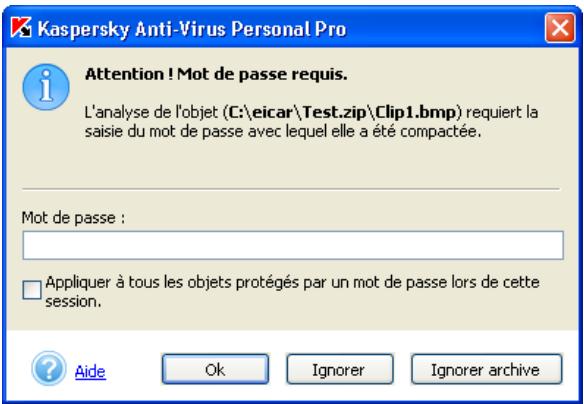
Illustration 14. Saisie du mot de passer pour l'analyse d'une archive
Saisissez le mot de passer d'accès à l'objet ou à l'archive dans le champ Mot degressive puis cliquez sur OK. Cela marquera le début de l'analyse antivirus de l'archive et de tous les objets qu'elle contient.
Si Kaspersky Anti-Virus® découvert à l'intérieur de l'archive un autre objet protégé par un mot de passer, il tentera d'utiliser le mot de passer saisi pour le premier objet. La boîte de dialogue de saisie du mot de passer apparaitra à nouveau à l'écran uniquement si ce premier mot de passer n'est pas valide.
Cliquez sur Ignorer pour ne pas analyser un objet individuel protégé par un mot de passer inclus dans une archive
Si vous ne connaissiez pas le mot de passer, l'analyse de l'archive protégée et de tous les objets qu'elle contient sera impossible. Il est recommendé dans ce cas de cliquer sur Ignorer archive et de poursuivre.
La case Appliquer à tous les objets protégés par un mot de passer lors de cette session concerne l'action que vous sélectionnerez par la suite.
Ainsi, si vous cochez la case et que vous sélectionné Ignorer archive, aucune des archives protégées par un mot de passer ne sera soumise à l'analyse antivirus durant la session en cours.
Si vous saississez le mot de passer, cochez la case et cliquez sur OK, le mot de passer en question sera appliqué automatiquement à tous les objets protégés par un mot de passer au sein de toutes les archives de cette session. Si le mot de passer n'est pas valide, les objets ne seront pas analysés.
6.3.5. Analyse des disques amovibles
Votre ordinateur peut facilement etre infecte par un virus introduit via une disquette, un CD ou un autre disque amovible. Si la disquette (ou le CD-Rom) est infectee par un virus d'amorcage et que vous l'avoz introduite dans le lecteur avant de redemarrer, les résultats pourraient etre catastrophiques.
Il est vivement conseillé d'analyser tous les disques amovibles avant de les utiliser.
Vou puez lancer I'analyse des disques amovibles depuis la fenetre principale de Kaspersky Anti-Virus® Personal Pro ou depuis le menu contextual du Microsoft Windows ouvert via I'Assistant ou le Bureau.

Pour analyser les disques amovibles au départ du menu contextual de Microsoft Windows :
Sélectionnez les disques (il est possible de sélectionner directement le CD et la disquette), ouvrez le menu contextuel de Microsoft Windows d'un clic droit etCHOISSEZ Rechercher d'eventuels virus (cf. ill. 12).

Pour rechercher d'eventuels virus sur le CD ou la disquette au départ de la fenetre principale de Kaspersky Anti-Virus® Personal Pro :
- Introduisez le CD ou la disquette dans le lecteur. Le logiciel est en mesure d'analyser le CD et la disquette en une session.
- Cliquez sur le lien Analyse des disques amovibles dans la partie gauche de l'onglet Protection (cf. ill. 5). Ce lien est visible si la case Afficher la tâche sur l'onglet Protection (cf. ill. 35)a été cochée dans le bloc d'informations de la tâche.
Ou
Cliquez sur le lien Analyser les objets pour ouvrir la bofte de dialogue Sélection des objets à analyser (cf. ill. 13) puis, sélectionné les disques amovibles et cliquez sur Analyser.
La fenêtre Analyse (cf. ill. 8) apparait à l'écran dés le lancement de l'analyse et illustré la progression de la tâche pour les objets sélectionnés dans la liste.
Si vous avez sélectionné un seul disque amovible, Kaspersky Anti-Virus® Personal Pro vous proposera d'introduire le suivant à la fin de l'analyse.

Voici quelques caractéristiques du fonctionnement du logiciel auxquelles il convient de préter attention :
- Si au moment de lancer l'analyse vous avez oublie d'introduire le disque ou la disquette ou si le lecteur ou le CD-ROM n'est pas branché, l'analyse n'aura pas lieu et le logiciel n'affichera aucun message à ce sujet.
- Les disquettes introduites dans le lecteur après le début de l'analyse ne seront pas analysées. Il en va de même pour les CD-ROM et les autres types de disques amovibles
- Si vous éjectez la disquette ou éteignez le lecteur de disque amovible pendant l'analyse, le logiciel consignera l'erreur dans le rapport mais il n'affichera aucun message à ce sujet. Le logiciel passera, le cas échéant, à l'analyse du disque amovible suivant.
Lorsque le disque amovible est monté dans le système d'exploitation (lorsque celui-ci définit le disque en tant que nouveau périphérique), Kaspersky recherche d'eventuels virus d'amorçage sur ce disque, pour autant que la protection en temps réel des fichiers soit activée.
6.4. Traitement des virus
Les actions exécutées par Kaspersky Anti-Virus® Personal Pro en cas de découvert d'un objet dangereux, d'un programme malicieux ou d'un objet potentiellément infécité par un virus ou l'une de ses variantes dépendant entièrement et uniquement de la manière dont vous avez configuré la protection en temps réel et l'analyse à la demande. Ce chapitre aborde les situations où Kaspersky Anti-Virus® Personal Pro vous propose un besoin d'actions à exécuter sur un objet dangereux lors de l'analyse ou à la fin de cette-ci.
Cela se produit lorsque vous avez sélectionné :
- dans la configuration de la protection en temps réel (cf. point 7.2.1.2, p. 78)
Confirmer l'action auprès de l'utilisateur. Dans ce cas, la demande sera soumise à l'utilisateur des qu'un objet dangereux sera découvert.
- dans la configuration de l'analyse à la demande (cf. point 7.3.2.2, p. 98):
Confirmer l'action pendant l'analyse. La selection de l'action a réalisier sur l'objet dangereux s'opéré dés la découverte de cet objet par Kaspersky Anti-Virus
ou

Confirmer l'action à la fin de l'analyse. La sélection de l'action à réaliser sur les objets dangereux est proposée uniquement si vous avez lancé le traitement de ces objets, c'est-à-dire si vous avez cliqué sur Réparer... dans la fenêtre représentant les résultats de l'analyse (cf. ill. 15).
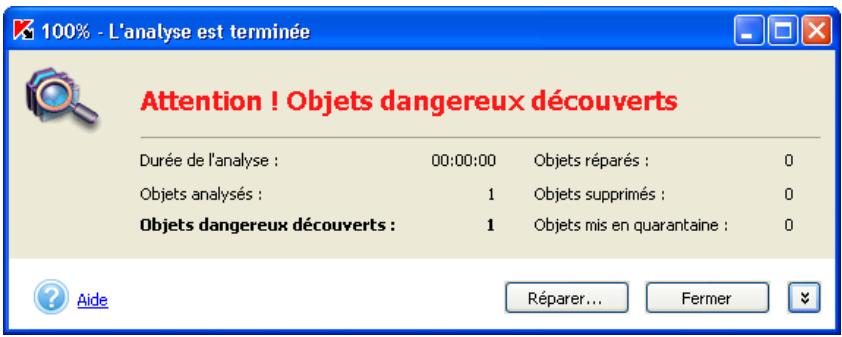
Illustration 15. Traitement différé des objets dangereux
En cas de découverte d'un object dangereux, une boîte de dialogue apparait à l'écran (cf. ill. 16). Elle reprend :
- Une description détaillée de l'objet dangereux
-
Une sélection des actions qui peuvent être exécutées sur l'objet. Cette sélection reprend toujours au moins une action recommendée par les experts de Kaspersky Lab. Le terme (recommandé) est repris à côté de cette-ci. Voici l'ensemble des actions possibles (les actions proposées en réalité dépendant du type d'objet découvert):
-
Réparer: tente de réparer l'objet si possible. Une copie de l'objet sera conservée dans le dossier de sauvegarde lors de la première réparation.
- Supprimer : supprime l'objet infecté ou potentiellement infecté. Une copie de l'objet supprimé sera conservée dans le dossier de sauvegarde.
- Ignorer : aucune action n'est réalisée, seules les informations sont consignées dans le rapport.

L'objet dangereux sera ignorer si vous fermez la boîte de dialogue relative à sa découverte enclinquant sur le bouton × dans le coin supérieur droit.
- Quarantine : l'objet potentiellement infecté par un virus ou l'une de ses modifications est mis en quarantaine en vue d'une nouvelle analyse, d'une réparation, d'un envoi pour examen à Kaspersky Lab ou de sa suppression.
- Ignorer, ajouter aux exclusions : ajouter le programme découvert à la liste des exclusions de l'analyse antivirus et de la protection en temps réel.

Afin de pouvoir utiliser l'exclusion ajoutée, il faut cocher la case Exclore les applications représentant un danger potentiel autorisées dans la Liste des exclusions (cf. III. 46).
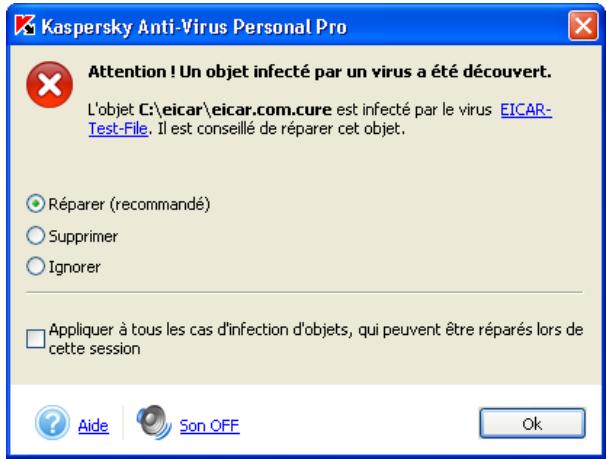
Illustration 16. Message affché suite à la découverted'un objet infecté
Vouss pouvez appliquer l'action selectionnée à tous les objets identiques en cochant la case ajusté. Ainsi, pour appliquer une action à tous les objets infectés qui ne peuvent être réparés, cochez Appliquer à tous les cas d'objets qui ne peuvent être réparés (lors de cette session).
Si pour une raison quelconque vous avez decide de ne pas Traitser des objets en selectionnant l'option Ignorer, vous pourrez les traiter ulterieurement. Pour ce faire, cliquez sur le lien traiter ces objets dans la partie droite de I'onglet Protection. Cette action entraine l'ouverture de la boite de dialogue Objets dangereux découverts (cf. ill. 17) qui propose une description détaillée de chaque des objets dangereux ainsi qu'un lien vers l'article consacré à I'objet dans l'encyclopedie des virus consultable à l'adresse http://www.viruslist.com/fr.
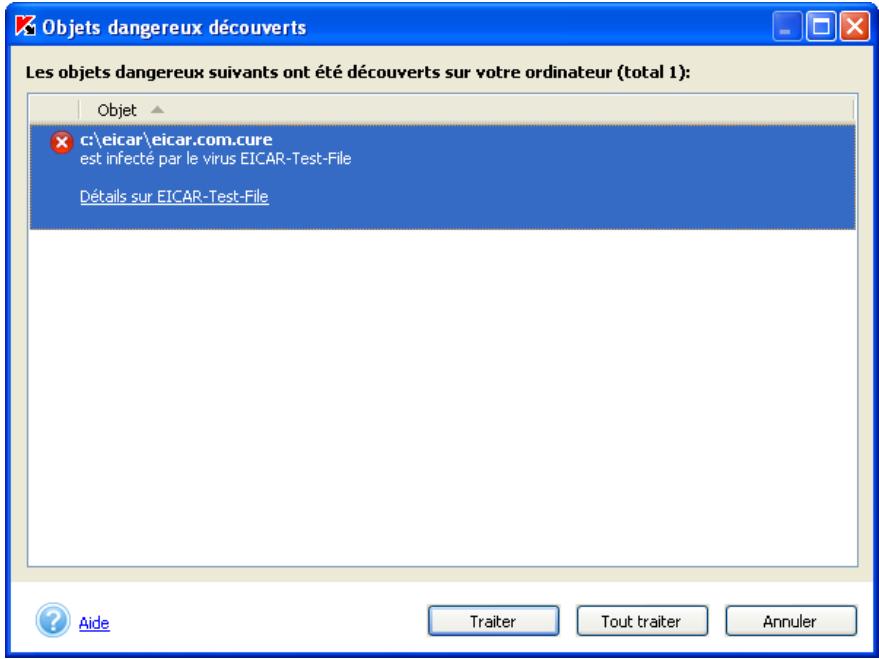
Illustration 17. List des objets dangereux découverts
Gracé au bouton Traiter, vous pouvez Traitser l'objet sélectionné dans la liste. Le bouton Traiter tous vous permet de lancer le traitement de tous les objets de la liste. Un message apparaitra (cf. ill. 16). Vous pourrez ensuite sélectionner l'action à réaliser sur l'objet (pour de plus amples informations sur les actions proposées voir les sections correspondantes).
Pour supprimer un objet de la liste sans letraiter, utilisez la commande du menu contextual Supprimer de la liste (cf. ill. 18).
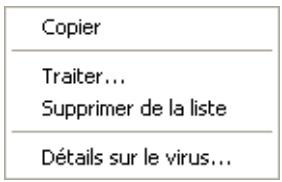
Illustration 18. Menu contextuel de la fenetre Objets dangereux découverts

Au cas où un objet dangereux quelconque aurait eté suprimé manuellement, il ne figurera pas dans la liste des objets découverts lors de la tentative de traitement.
CHAPITRE 7. CONFIGURATION DU LOGICIEL
7.1. Configuration de la mise à jour

Pour configurer la mise à jour des bases antivirus :
Cliquez sur Mises à jour dans la partie gauche de l'onglet Paramètres.
Cette action entraine l'ouverture de la fenetre de configuration de la mise à jour (cf. ill. 19) qui permet de configurer les fonctions suivantes :
- Définir l'horaire du lancement automatique de la mise à jour (cf. point 7.6, p. 107);
- Activer la mise à jour des modules de Kaspersky Anti-Virus Personal Pro (cf. point 7.1.3, p. 71);
- Sélectionner l'origine de la mise à jour: serveurs de mise à jour de Kaspersky Lab, serveur http ou ftp indiqué par l'utilisateur ou un réseau local ou de réseau (cf. point 7.1.1, p.67);
- Configurer le serveur proxy (cf. point 7.1.2, p. 69);
- Configurer l'exécution des tâches avec les privilèges d'autres utilisateurs (uniquement pour les ordinateurs tournant sous Microsoft Windows NT/2K/XP) (cf. point 7.7, p. 110).
- Sélectionner le type de mise à jour à télécharger (cf. point 7.1.4, p. 73).
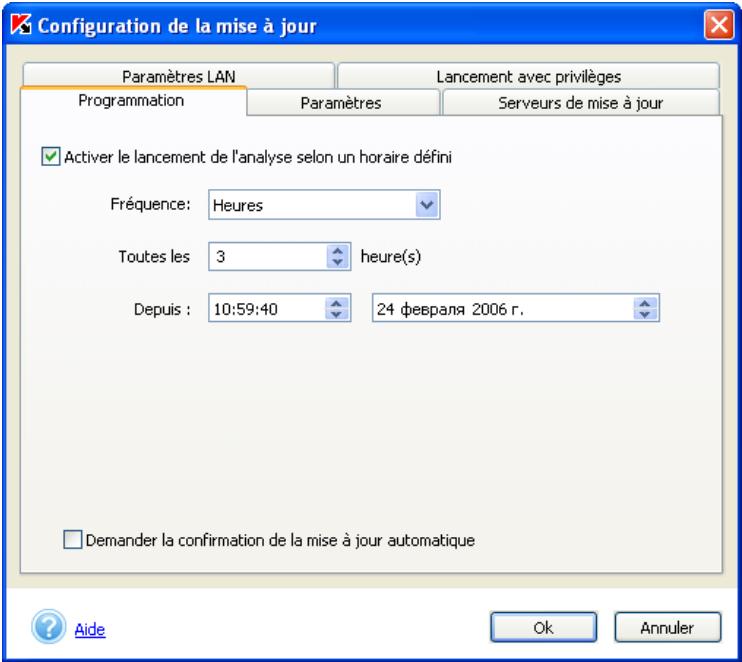
Illustration 19. Configuration de la mise à jour des bases antivirus
7.1.1. Sélection de l'origine de la mise à jour
La sélection de l'origine de la mise à jour s'opère sur l'onglet Serveurs de mise à jour de la boîte de dialogue Configuration de la mise à jour (cf. ill. 20).
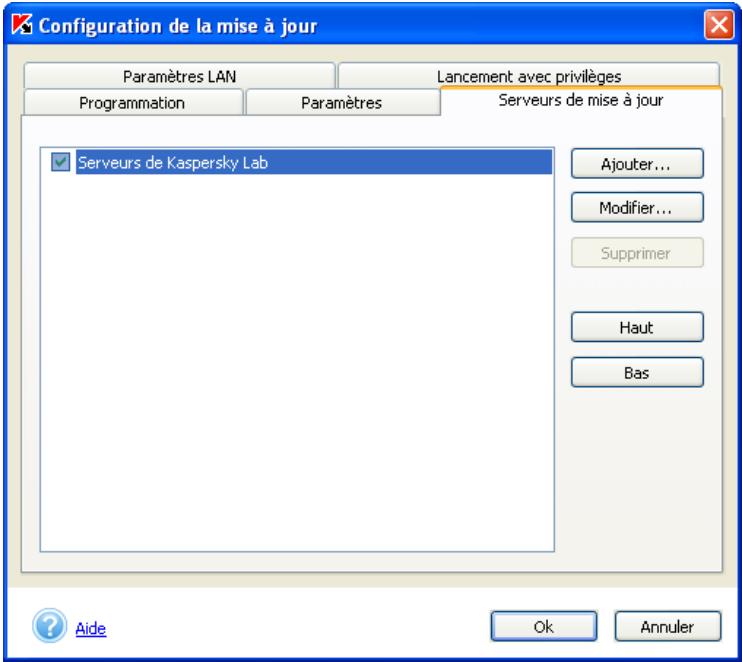
Illustration 20.Fenêtre de configuration de la mise à jour.
Onglet Serveurs de mise à jour
Parmi les sources disponibles, on retrouve :
- Les serveurs de mise à jour de Kaspersky Lab: sites Internet de Kaspersky Lab par lesquels sont diffusées les mises à jour des bases antivirus et des modules de l'application.
- Les serveurs ftp ou http ajoutés par l'utilisateur et où l'on trouve les mises à jour.
- Les repertoires locaux ou de réseau.
Par défaut, la mise à jour s'opère via Internet depuis les serveurs de mise à jour de Kaspersky Lab. Il est possible d'agrandir la liste et d'ajouter des sources complémentaires de mise à jour. Pour ce faire, cliquez sur Ajouter et Sélectionnez le type de source : serveur ou répertoire. Si vous avez besoin serveur, saisissez dans la fenêtre qui s'ouvre l'adresse du serveur http ou ftp (il faut indiquer le préfixe du protocole qui sera utilisé, par exemple : http://server.net ou ftp://10.0.0.1). Si vous avez besoin Répertoire, précisez le chemin d'accès au dossier contenant les mises à jour.
Vous pouvez modifier les paramètres de la source de la mise à jour enclinquant sur Modifier. Pour le serveur, vous pouvez modifier l'adresse et pour le repertoire, vous pouvez modifier le chemin d'accès.
A l'aide du bouton Modifier vous pouvez préciser la région où se trouve le Serveur de Kaspersky Lab. Sélectionné le pays souhaité dans la liste Emplacement (cf. ill 21). Le pays sélectionné par défaut correspond aux paramètres régionaux du système d'exploitation. Afin de définir le serveur le plus proche de vous, il est conseilé d'indiquer votre emplacement actuel. Cela vous permettra de gagner du temps et d'accélérer la mise à jour. Vous pouvez également désactiver l'utilisation du serveur proxy en cochant la case prévue à cet effet dans la boîte de dialogue.
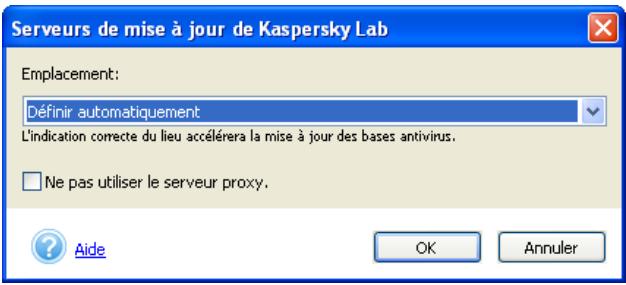
Illustration 21. Fenêtre de configuration de la mise à jour.
Onglet Serveurs de mise à jour
Afin que la mise à jour soit réalisée au départ de la source indiquée, cochez la case en regard. Il est possible de selectionner plusieurs sources. Dans ce cas, Kaspersky Anti-Virus réalisera la mise à jour en commencerant par la première source de la liste. Si cette source n'est pas disponible pour une raison quelconque, la mise à jour sera réalisée au départ de la deuxième source, et ainsi de suite. Vous pouvez changer l'ordre de la liste à l'aide des boutons Haut/ Bas.
7.1.2. Configuration du serveur proxy

Si vous connexion Internet est réalisée via un serveur proxy, demandez à votre fournisseur d'accès ou à votre administrateur système s'il faut indiquer les paramètres du proxy, à savoir l'adresse IP ou le nom, le port et les paramètres d'autorisation.
Les paramètres du serveur proxy sont définis sur l'onglet Paramètres LAN de la boîte de dialogue Configuration de la mise à jour (cf. ill. 22). Ills peuvent être définis de deux manières différentes:
Définir automatiquement les paramètres du serveur proxy
Utiliser un autre serveur proxy
La première option est établie par défaut. Les paramètres du serveur proxy seront tirés de Microsoft Internet Explorer. Si le serveur proxy requiert une autorisation, Sélectionnéz la deuxième option et définissez manuellement les paramètres du serveur proxy :
Adresse: adresse IP du serveur proxy au format aaa.bbb.ccc.ddd ou son nom.
Port : numéro du port sur lequel est installé le serveur proxy. Sélectionnez l'une des valeurs proposées dans la liste déroulante : 3128, 8080, 8082, 8903 ou saisissez une valeur spécifique.
Lorsque l'enregistrement est requis sur le serveur proxy, cochez la case
Utiliser l'autorisation sur le serveur proxy et saississez votre nom et votre mot dans passer dans les champs prévus à cet effet.
Si l'autorisation sur le serveur proxy est indispensable et que soit vous n'avez pas indiqué le nom et le mot de passer ou que soit les données, pour une raison quelconque, n'ont pas ete acceptees par le serveur proxy, la fenetre de saisie du nom d'utilisateur et du mot de passer apparaître lors du lancement de la mise a jour. Si I'autorisation est accordedee, le nom et le mot de passage utilisés seront sauvegardes pour la prochaine mise a jour. Dans le cas contraire, il faudra a nouveau saisir les parametes d'autorisation.
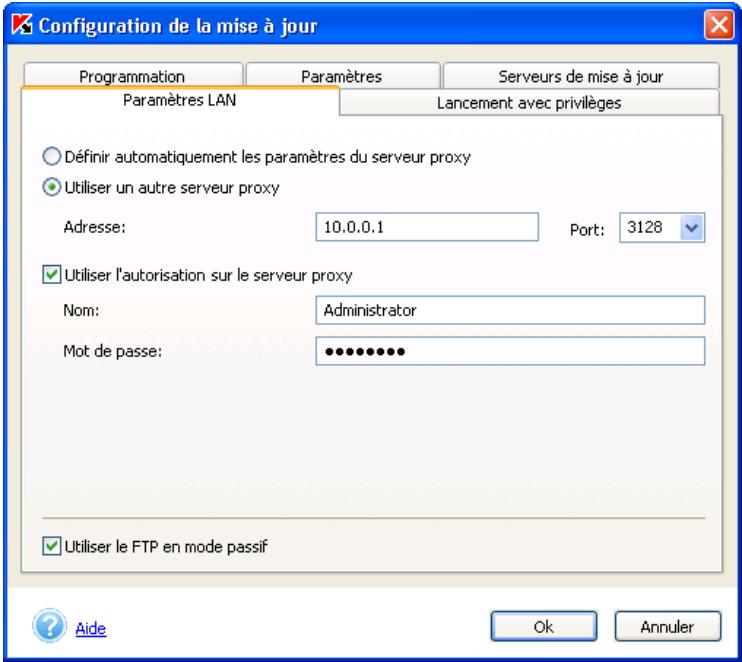
Illustration 22. Configuration des paramètres du serveur proxy
Si vous serveur est muni d'un pare-feu et que vous ne parvenez pas à vous connecter au site FTP en mode actif, cochez la case Utiliser le FTP en mode passif.
7.1.3. Mise à jour des modules du logiciel Kaspersky Anti-Virus® Personal Pro
En plus des bases antivirus, vous pouvez égalementmettre à jour les propres modules de Kaspersky Anti-Virus® Personal Pro. Ces mises à jour sont diffusées via le serveur au fur et à mesure de leur publication.
Il est possible de procéder à la mise à jour des modules depuis la source définie par vos soins (cf. point 7.1.1, p. 67). Pour ce faire, il suffit de cocher la case Installer la mise à jour des modules de l'application dans l'onglet Paramètres de la boîte de dialogue Configuration de la mise à jour (cf. ill. 23). Sélectionné le type de mise à jour que vous pouvez installer:
- Uniquement les mises à jour urgentes;
Toutes les mises à jour accessibles.
Si vous souhaitez que les modules actualisés soient installés automatiquement lors de la mise à jour, déslectionnez la case Confirmer avant l'installation. La boîte de dialogue de confirmation de l'installation apparait par défaut après la copie des mises à jour.
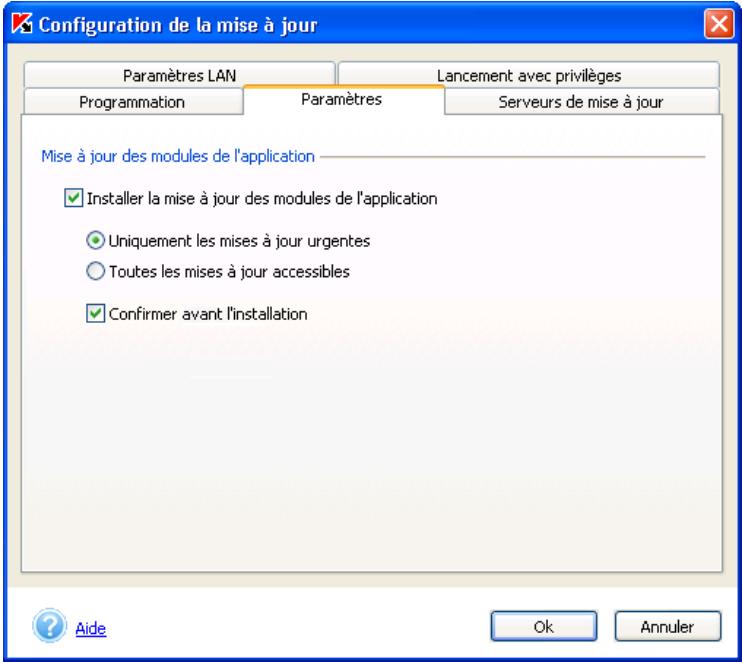
Illustration 23. Fenêtre de configuration des mises à jour.
Onglet Mise à jour
La boîte de dialogue de confirmation apparait lors de la réception des mises à jour des modules (cf. ill. 24). Sélectionnez une des options suivantes :
Installer la mise à jour des modules de l'application.
Ne pasmettrea jour des modules de l'application et me rappeler plus tard: rappelle la necessities d'installer la mise a jour des modules du programme lors du prochain demarrage de Kaspersky Anti-Virus.
Désactiver l'installation de la mise à jour des modules de l'application : si vousCHOISISSÉ ce cette option, la case ✔ Installer la mise à jour des modules de l'application sur l'onglet Paramétres de la boîte de dialogue Configuration de la mise à jour (cf. ill 23) sera désélectionnée et la mise à jour des modules du programme sera désactivée.
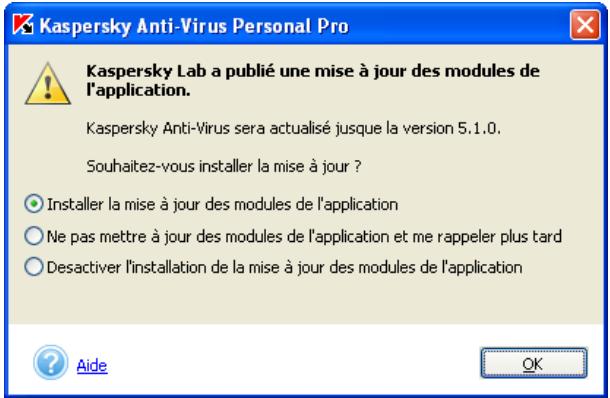
Illustration 24. Confirmation de l'installation de la mise à jour des modules du programme
7.1.4. Quelles mises à jour télécharger ?
Kaspersky Anti-Virus vous offre deux types de bases antivirus :
- Bases standard: bases antivirus contenant les définitions de tous les virus connus à ce jour et les outils permettant de les neutraliser.
- Si vous souhaitez protégier votre ordinateur contre les riskwares, il vous faudra alors télécharger les bases étendues. En plus des définitions de virus traditionnels, ces bases contiennent les descriptions d'adwares, de spywares, d'outils d'attaque et d'autres riskwares.

Les bases antivirus standard suffisant amplement pour assurer la protection normale de votre ordinateur. Si vous decide d'utiliser les bases étendues, vous pourriez observer un ralentissement de Kaspersky Anti-Virus. De plus, certains des logiciels que vous utilisez pourrait être considérés comme des riskwares.

Pour désir le type de bases antivirus utilisées par Kaspersky AntiVirus:
- Cliquez sur Menaces et exclusions dans la partie gauche de l'onglet Paramètres (cf. ill. 6).
- Dans la section Menaces identifiées de la fenêtre qui s'ouvre (cf. ill. 25), cochez la case Adwares, riskwares, dialers si vous souhaitez utiliser les bases étendues. Pour éviter la suppression des programmes que vous utilisez, il est conseilé de définir une
action qui requiert la confirmation de l'utilisateur (cf. point 7.3.2.2 à la page 98).

La case Virus, vers, chevaux de Troie, utilaitaires d'attaque et logiciels espion est cochée par défaut et il est impossible de la déslectionner. Elle indique que les bases antivirus standard seront utilisées pendant l'analyse.
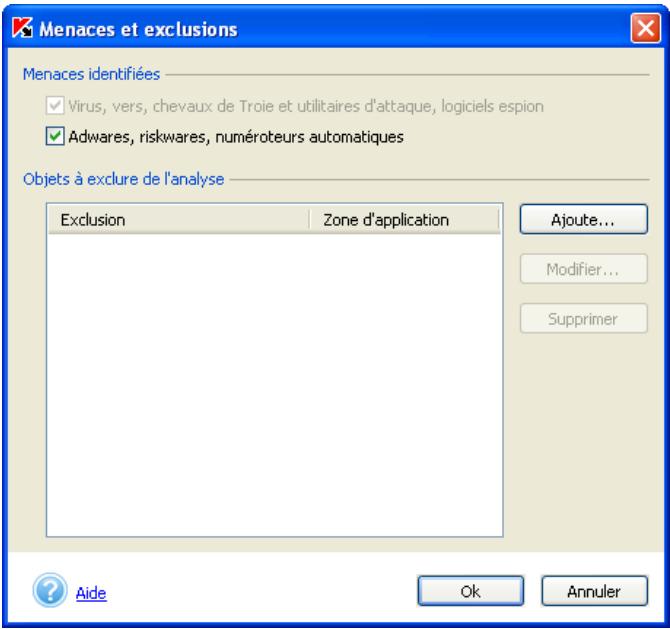
Illustration 25. Sélection du type de bases antivirus
7.2. Configuration de la protection en temps réel

Pour configurer la protection en temps réel de votre ordinateur :
Cliquez sur Protection en temps réel, dans la partie gauche de l'onglet Paramètres (cf. ill. 6).
La fenêtre de configuration de la protection en temps réel est répartie en plusieurs onglets correspondant aux différentes fonctions de protection. Vous trouverez ci-après une description détaillée de chacune de ces fonctions.
7.2.1. Protection des fichiers
En mode de protection en temps réel, si la protection des fichiers est installée et activée, Kaspersky Anti-Virus recherche la présence de virus évientuels dans toutes les requêtes adressées au système de fichiers de l'ordinateur.
La configuration de la protection en temps réel des fichiers s'opère sur l'onglet Fichiers de la boîte de dialogue Configuration de la protection en temps réel (cf. ill. 26), où il est possible de :
- Activer/désactiver la protection. Pour ce faire, il suffit de cocher ou découverter la case ☑ Activer la protection en temps réel du système de fichiers. La case est cochée par défaut, ce qui veut dire que la protection est activée;
- Définir le niveau de la protection antivirus et procéder à une configuration détaillée du niveau (cf. point 7.2.1.1, p. 76);
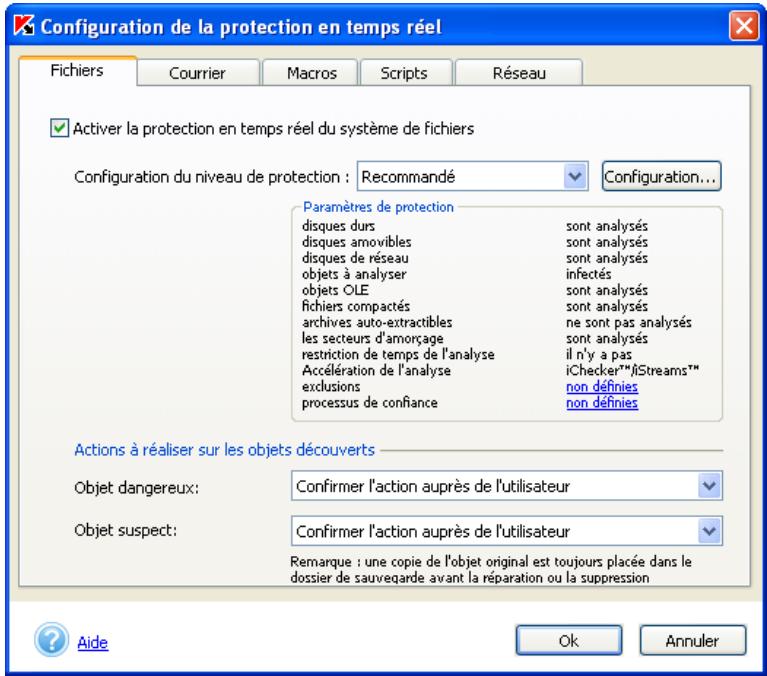
Illustration 26. Configuration de la protection en temps réel des fichiers
- Dresser une liste d'objets qui ne seront pas soumis à la protection en temps réel (cf. point 7.4, p. 100). Pour ouvrir la fenêtre de constitution de la liste des exclusions, cliquez sur non définies/ définies à côté du
paramètre d'exclusion dans la description des paramêtres de protection. Le lien change en fonction de la définition ou non d'exclusions;
- Créer la liste des processus de confiance dont l'activité de fichier ne sera pas soumise à la protection en temps réel des fichiers (cf. point 7.5, p. 105);
- Définir les actions exécutées par Kaspersky Anti-Virus lors de la découverte d'objets suspects ou dangereux (cf. point 7.2.1.2, p. 78).

Si la protection en temps réel des fichiers n'est pas installée, la configuration de ces paramètres est impossible. Pour installer la protection des fichiers, vous devrez installer à nouveau le programme.
7.2.1.1. Sélection du niveau de protection
Sélectionnez, dans le menu dérouulant Configuration du niveau de protection, l'un des trois niveaux prédéfinis par les experts de Kaspersky Lab (pour de plus amples informations, consultez le Chapitre 4 à la page 32). Par défaut, le niveau de protection correspond au niveau recommendé.
Il est possible, sur la base des paramètres de n'importe quel niveau, de procéder à une configuration personnalisée. Dans ce cas, le niveau est intitulé Paramètres utilisateur. Sachez que les paramètres utilisateur ne seront pas sauvégardés si vous rétablissez l'une des trois configurations préétablies.
Vouss pouvez consulter et modifier les paramètres du niveau de protection sélectionné dans la boîte de dialogue Configuration de la protection en temps réel des fichiers (cf. ill. 27), qui s'ouvre après avoir cliqué sur Configuration dans l'onglet Fichiers (cf. ill. 26).
Cochez les cases en regard des disques à analyser dans la section Zone d'analyse.
Sélectionnez les objets qui seront soumis à l'analyse dans la section Objets à analyser :
- Analyser tous les objets : analyse les objets sans tener compte de leur type et de leur extension.
- Analyser uniquement les objets qui peuvent etre infectes:analyse les fichiers qui presentent un risque d'infection. L'analyse s'opere sur la base de la structure interne du fichier.
- Analyser les objets en fonction de l'extension : analyse les fichiers qui doivent un risque d'infection. L'analyse s'opère sur la base de l'extension du fichier.
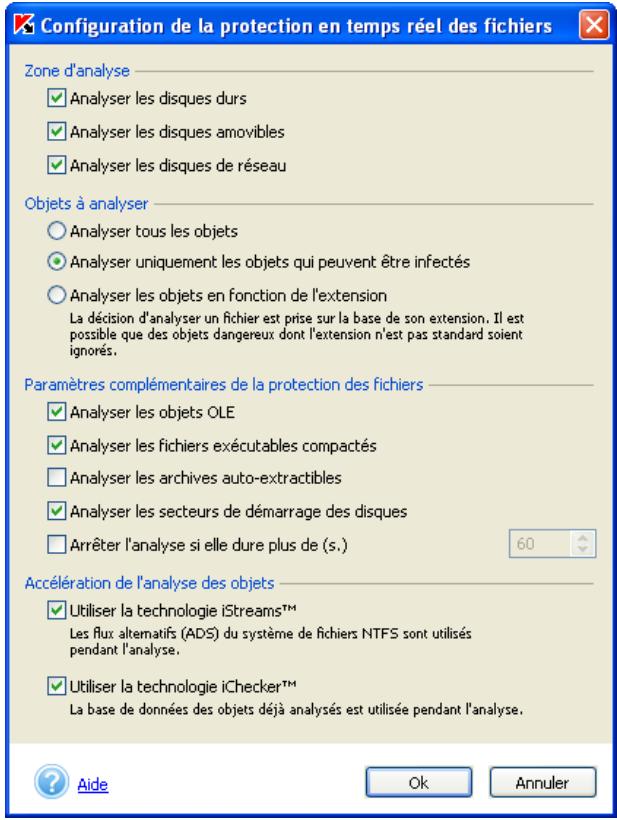
Illustration 27. Configuration détaillée de la protection en temps réel des fichiers
Vous pouvez définir, dans la section Paramètres complémentaires de la protection des fichiers, la durée maximale (en secondes) de l'analyse d'un objet. Vous pouvez également déterminer si l'analyse portera sur :
- Les objets joints ou intégrés à d'autres fichiers (objets OLE);
- Les fichiers exécutables compactés;
- Les archives autoextractibles;
- Les secteurs d'amorçage des disques.
La section Accélération de l'analyse des objets vous donne la possibilité de recourir ou non aux technologies d'accélération de l'analyse: iChecker et iStreams (veuillez consulter l'Annexe B à la page 159 pour obtenir de plus amples informations sur le sujet). Cochez les cases déquates pour activer l'utilisation de cette technologie.

Si pendant l'installation du logiciel vous avez decide de ne pas utiliser la technologie iStreams™, vous devrez réinstaller Kaspersky Anti-Virus si vous souhaitez activez cette technologie. Tant que cela ne sera pas fait, il ne sera pas possible de configurer cette fonction.
7.2.1.2. Sélection de l'action à exécuter sur l'objet découvert
La section Actions à exécuter sur les objets découverts (cf. ill. 26) vous permet de définir l'action qui sera exécutée par Kaspersky Anti-Virus en cas de découverte d'objets dangereux ou suspects :
- Confirmer l'action auprès de l'utilisateur : bloque l'accès à l'objet et affiche à l'écran une demande d'exécution de l'action. Ce mode est activé par défaut.
Si vous ne réagissez pas dans les 30 secondes qui suivent l'affichage de ce message, l'action recommandée sera appliquée à l'objet. Il existe une action recommandée pour chaque type d'objet découvert.
Voici la liste de toutes les actions proposées par Kaspersky Anti-Virus (cette sélection peut varier en fonction du type d'objet):
- Réparer l'objet infécté.
- Mettre l'objet potentiellement infecté par un virus ou l'une de ses variantes en quarantaine.

Il arrive parfois, lors de la mise en quarantaine d'un fichier, qu'un message apparaisse et indique que l'objet ne peut-etre supprimé. Cela est du au fait que les objets mis en quarantaine sont déplacés : ils sont copés dans le repertoire de quarantaine et supprimés de leur repertoire d'origine. Toutefois, il n'est pas possible de supprimer tous les objets déplacés. Ainsi, it est interdit de supprimer les objets utilisés à ce moment par une application quelconque.
Supprimer I'objet dangereux qui n'a pas pu etre réparé.
- Ignorer les objets infectés. Aucune action n'est réalisée et les informations sont simplement consignées dans le rapport.
-
Exécuter l'action recommendée: bloque l'accès à l'objet et exécute l'action recommendée pour ce type d'objet. Pour les objets infectés, l'action recommendée est Réparer. Pour les objets potentiellément infectés, l'action est Mettre en quarantaine et pour les chevaux de Troie et les vers, il s'agit de Supprimer.
-
Bloquer l'accès et supprimer l'objet : bloque l'objet et le supprime sans avertissement complémentaire de l'utilisateur. Une copie de l'objet est conservée dans le dossier de sauvegarde.
- Uniquement interdire l'accès : bloque l'accès à l'objet sans afficher de message particulier à l'écran sur le traitement adopté ; consigne les informations dans le rapport ;
- Mettre en quarantaine (uniquement pour les objets suspects) : bloque l'accès, place l'objet suspect en quarantaine dans l'attente d'une nouvelle analyse à l'aide de bases antivirus actualisées, d'une restauration, de l'envoi aux experts de Kaspersky Lab pour examen ou de la suppression.
7.2.2. Protection du courrier

La protection en temps réel du courrier entrant etSORTANT est assurée uniquement si vous aviez décidé de l'utiliser pendant l'installation du logiciel. Pour installer la protection du courrier, vous devrez réinstaller le logiciel.
Kaspersky® Anti-Virus Personal Pro assure une protection en temps réel du courrier entrant etSORTANT.
Kaspersky® Anti-Virus Personal Pro assures the protection of antivirus de tout le courrier envoyé et reçu par Microsoft Office Outlook (quels que soient les protocôtes d'messagerie utilisés) de même que le courrier envoyé et reçu par n'importe qu'enel client de messagerie via les protocôtes SMTP et POP3. Le courrier est analysé à l'envoi et à la réception, que cette opération soit réalisée par vous-même ou par une application quelconque de votre ordinateur.
La recherche porte sur les objets suspects et dangereux dans le corps des messages et les pieces jointes de n'importequel degré d'intégration. Lors de la découverted'un objet infectédans un courrier électronique,l'action recommende est exécutée par défaut: Kaspersky Anti-Virus® Pro tente de réparer l'objet et si cette opération échoue, il le supprime du message.
Par contre, si vous relevez votre courrier sur des serveurs Web distants à l'aide d'un navigateur comme Internet Explorer par exemple, seules les pièces jointes seront analysées lorsque vous les ouvréz ou les enregistrrez sur le disque dur.
La configuration de la protection en temps réel du courrier s'opère sur l'onglet Courrier de la boîte de dialogue Configuration de la protection en temps réel (cf. ill. 28) où il est possible de :
-
Activer/désactiver la protection. Pour ce faire, il suffit de cocher ou découverter la case ☑ Activer la protection en temps réel du courrier. La case est cochée par défaut, ce qui veut dire que la protection est activée;
-
Définir le niveau de la protection antivirus et procéder à une configuration détaillée du niveau (cf. point 7.2.1.1, p. 76);
- Dresser une liste d'objets qui ne seront pas soumis à la protection en temps réel (cf. point 7.4, p. 100). Pour ouvrir la fenêtre de constitution de la liste des exclusions, cliquez sur non définies/ définies à côté du paramètre d'exclusion dans la description des paramêtres de protection. Le lien change en fonction de la définition ou non d'exclusions;
- Définir les actions exécutées par Kaspersky Anti-Virus lors de la découverte d'objets suspects ou dangereux (cf. point 7.2.2.2, p. 82).
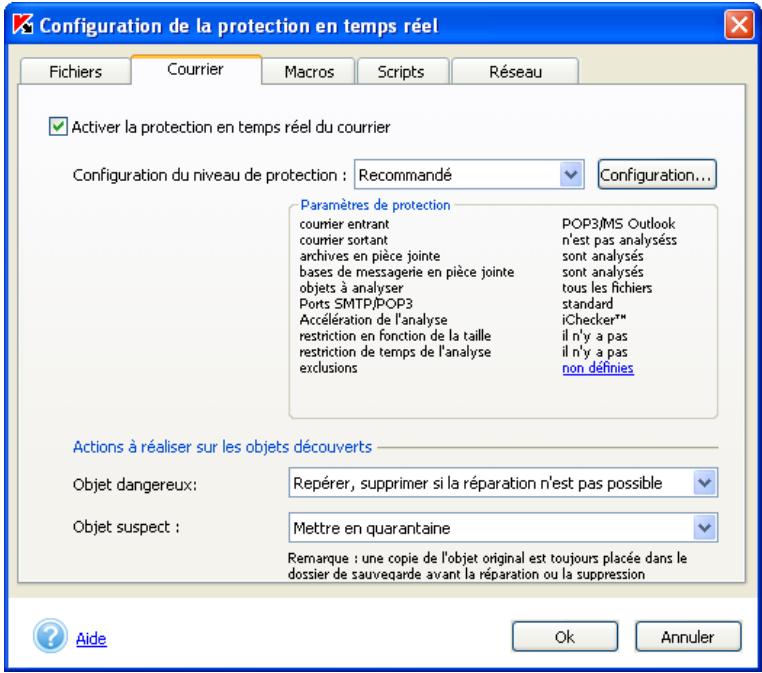
Illustration 28. Configuration de la protection en temps réel du fichier
7.2.2.1. Sélection du niveau d'analyse
Sélectionnez, dans le menu dérouulant Configuration du niveau de protection, l'un des trois niveaux prédéfinis par les experts de Kaspersky Lab (pour de plus amples informations, consultez le Chapitre 4 à la page 32). Par défaut, le niveau de protection correspond au niveau recommandé.
Il est possible, sur la base des paramètres de n'importe quel niveau, de procéder à une configuration personalisée. Dans ce cas, le niveau est intitulé
Paramètres utiliser. Sachez que les paramètres utilisé ne seront pas sauvegardés si vous rétablissez l'une des trois configurations préétablies.
Vouss拨vez consulter et modifier les parametes du niveau de protection selectionné dans la boite de dialogue Configuration de la protection en temps réel du courrier (cf. ill. 29), qui s'ouvre après avoir cliqué sur Configuration dans l'onglet Courrier (cf. ill. 28).
La partie supérieure de l'onglet contient des cases qui définissent les objets à analyser. Lorsque la case est cochée, le logiciel intercipe et analyse les objets correspondants :
Analyser le courrier reçu via le protocole POP 3: analyse le courrier entrant transmis par le protocole POP3 pour n'importe quel client de messagerie.
Analyser le courrier entrant de Microsoft Office Outlook : analyse le courrier entrant de Microsoft Office Outlook reçu par n'importe quel protocole de messagerie.
Analyser le courrier envoyé via le protocole SMTP : analyse le courrier-sortant transmis par le protocole SMTP pour n'importe quel client de messagerie.
Analyser le courrier sortant de Microsoft Office Outlook : analyse le courrier sortant de Microsoft Office Outlook envoyé par n'importe quel protocole de messagerie.
Analyser les archives en piece jointe : analyse les archives en piece jointe.
Analyser les bases de messagerie en piece jointe: analyse des bases de messagerie en piece jointe.
La section Configuration des ports vous permet de définir la valeur des ports POP3 et SMTP par lesquels le transfert des données est réalisé. Il s'agit par défaut des ports 110 et 25. Si votre client de messagerie utilise d'autres ports, il conviendra de les utiliser.
De plus vous pouze limiter la durée de l'analyse et la taille de l'objet analysé.
Ne pas analyser les messages de plus de (Ko): pour définir la taille maximale des objets à analyser, définièse la taille maximale en Mo.
Arreter l'analyse si elle dure plus de (s.). Définisse la durée maximale de l'analyse en secondes pour limiter celle-ci.
La section Accélération de l'analyse des objets vous donne la possibilité de recourir ou non aux technologies d'accélération de l'analyse : iChecker et iStreams (veuillez consulter l'Annexe B à la page 159 pour obtenir de plus amples informations sur le sujet). Cochez la case Utiliser la technologie iChecker™ pour activer l'utilisation de cette technologie.
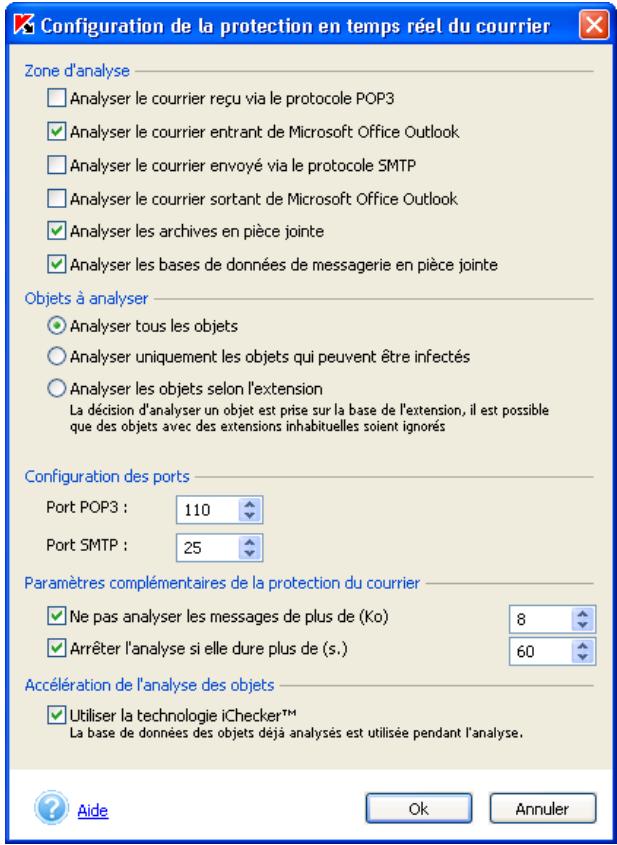
Illustration 29. Configuration détaillée de la protection en temps réel du courrier
7.2.2.2. Sélection de l'action à réaliser sur l'objet infecté
Selectionnez l'action qui sera réalisée par Kaspersky Anti-Virus suite à la découverte d'un objet suspect ou dangereux dans la section Actions à réaliser sur les objets découverts (cf. ill. 28):
- Réparer, supprimer si la réparation n'est pas possible: répare l'objet dangereux. Si l'objet ne peut être réparé, il sera supprimé.
- Mettre en quarantaine: place l'objet suspect dans le répertoire de quarantaine en vue d'une nouvelle analyse à l'aide de bases antivirus
actualises, d'une restauration, de l'envoi aux experts de Kaspersky Lab pour examen ou de la suppression.
- Supprimer : supprime l'objet dangereux ou suspect. Le choix de cette action entraine la création d'une copie de sauvegarde de l'objet qui sera placée dans le réseau de sauvegarde. Cette copie pourra servir à la restauration du fichier ou pourrait être envoyée à Kaspersky Lab pour examen.
7.2.2.3. Analyse du courrier de Microsoft Office Outlook
L'analyse du courrier de Microsoft Office Outlook s'opère grâce à un module spécial intégré à Microsoft Office Outlook. Il est prévu pour l'analyse de tout le courrier entrant (messages et pieces jointes) avant la lecture et l'analyse de tout le courrierSORTANT avant I'envoi.
Afin d'ouvoir la fenêtre d'analyse du courrier, Sélectionnez, dans le menu principal de Microsoft Outlook, l'élement Service Paramètres. Dans la fenêtre Paramètres, Sélectionnez l'onglet Kaspersky Anti-Virus (cf. ill. 30).
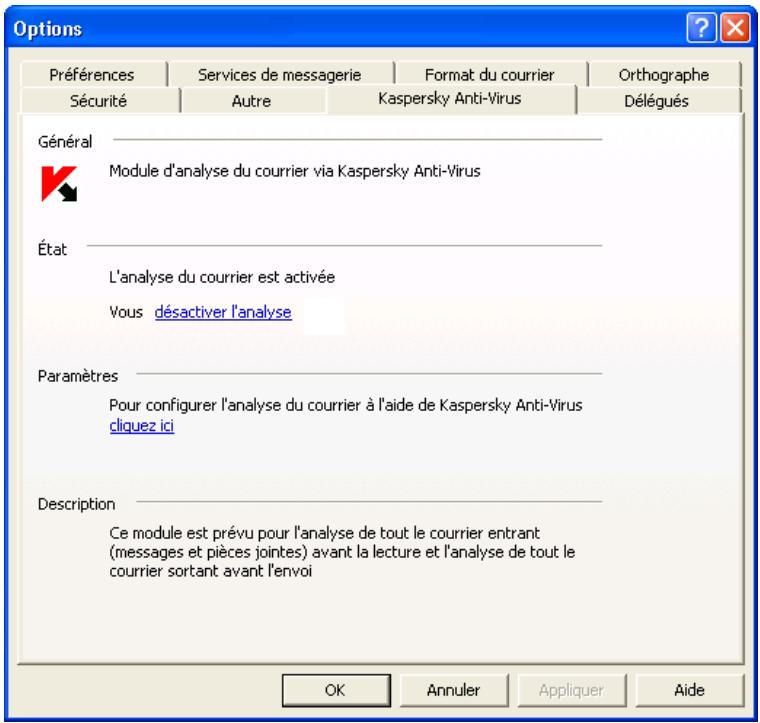
Illustration 30. Onglet de Kaspersky Anti-Virus dans Microsoft Office Outlook
La section Etat reprend les informations relatives à l'etat du module d'analyse du courrier. Les informations suivantes peuvent apparaître en fonction de l'etat :
- L'analyse du courrier est activée. Ce message apparait lorsque Kaspersky Anti-Virus tourne et que l'analyse du courrier de Microsoft Office Outlook est activée.
- L'analyse du courrier entrant est activée. Ce message apparaît lorsque seule l'analyse du courrier entrant est activée.
- L'analyse du courrier sortant est activée. Ce message apparait lorsque seule l'analyse du courrier sortant est activée.
- L'analyse du courrier est désactivée. Ce message apparait lorsque l'analyse du courrier entrant et sortant de Microsoft Office Outlook est désactivée ou lorsque Kaspersky Anti-Virus ne tourne pas.
Pour configurer l'analyse du courrier, utilisez le lien cliquez ici dans la section Parametes. Cette action entrainera l'ouverture de la boite de dialogue de configuration de la protection en temps reel à l'onglet Courrier (cf. ill. 28).
7.2.3. Analyse des macros
En mode de protection en temps réel lorsqu'la protection contre les macros est installée et activée, Kaspersky Anti-Virus analyse le code déterminé des macros VBA et empêche l'exécution du code malicieux.
La configuration de la protection en temps réel contre les macros s'opère sur l'onglet Macros de la boîte de dialogue Configuration de la protection en temps réel (cf. ill. 31).
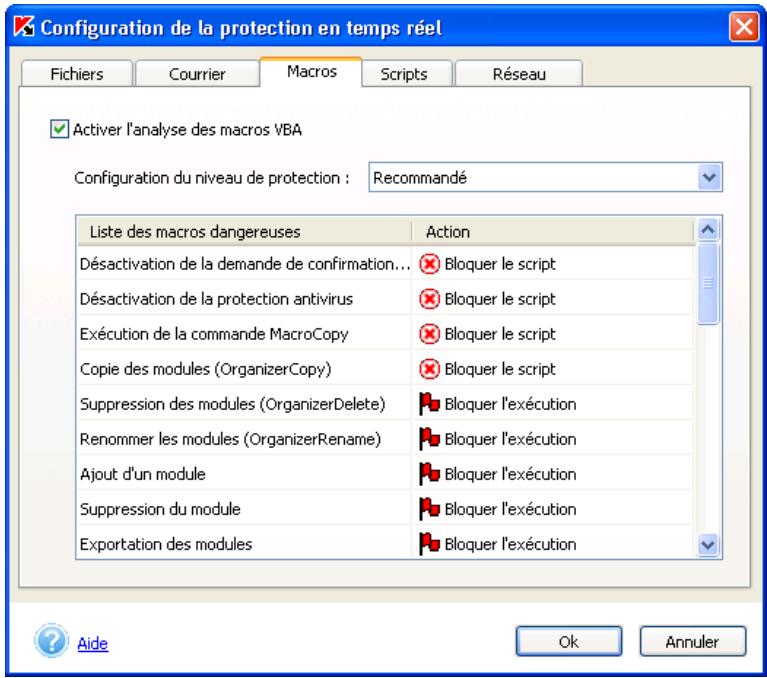
Illustration 31. Configuration de la protection contre les macros
La protection contre les macros est activée par défaut. Pour la désactiver, il faut décocher la case Activer l'analyse des macros VBA.
Sélectionnez dans le menu déroulant Configuration du niveau de protection l'un des trois niveaux prédéfinis par les experts de Kaspersky Lab (pour de plus amples informations, consultez le Chapitre 4 à la page 32).
Les macros surveillées par le logiciel et l'action prévue pour chaque commande en fonction du niveau de protection définis sont reprises dans le tableau.

Autoriser l'exécution : autorise l'exécution des macros et ne prévoit aucune action.

Confirmer l'action : affiche à l'écran une demande de confirmation de l'exécution de l'action. Toutes les actions applicables à cette macro seront reprises dans ce message.

Bloquer l'exécution : bloque l'exécution des macros.

Bloquer le script : arrête l'exécution du script tournant dans la macro.
Vou puez personnaliser n'importe lequel de ces niveaux de protection. Dans ce cas, le niveau de protection deviendra Parametes utilisateur. Les parametes utilisateur ne seront pas sauvegardés après le rétablissement de l'un des trois niveaux prédéfinis.

Afin de modifier les actions qui seront exécutées par Kaspersky Anti-Virus en cas de découverte d'une macro suspecte :
Sélectionnez la macro correspondante dans le tableau en cochant la case dans la colonne Action et sélectionné une des actions reprises dans la liste déroulante.
7.2.4. Analyse des scripts

La protection de votre ordinateur contre les scripts dangereux est garantie uniquement si vous avez decide d'utiliser cette technologie lors de l'installation du programme.
Si l'analyse des scripts est activée en mode de protection en temps réel, Kaspersky Anti-Virus analyse les scripts VBScript et JavaScript avant leur exécution par le module de traitement des scripts du système d'exploitation et empêche l'exécution du code malicieux.
La configuration de la protection en temps réel contre les scripts s'opère sur l'onglet Scripts de la boîte de dialogue Configuration de la protection en temps réel (cf. ill. 32).
La protection contre les scripts est activée par défaut. Pour la désactiver, il faut décocher la case Activer l'analyse des scripts.
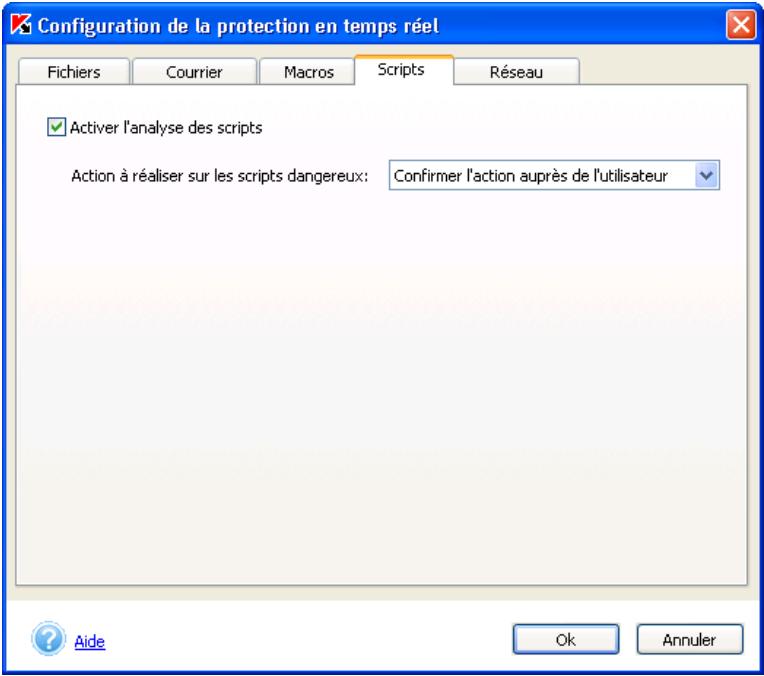
Illustration 32. Configuration de la protection en temps réel contre les scripts
Indiquez l'action qui sera réalisée par Kaspersky Anti-Virus en cas de découvert d'un script dangereux :
- Confirmer l'action auprès de l'utilisateur : affiche l'advertissement de la découverte d'un script représentant un danger potentiel et demande à l'utilisateur de confirmer l'action à réaliser. Toutes les actions envisageables seront reprises dans ce message.
- Bloquer l'exécution du script : bloque le lancement des scripts.
- Autoriser l'exécution du script : autorise le lancement des scripts.

Pendant l'analyse des scripts, l'icone clignotante de Kaspersky AntiVirus apparait dans la barre d'etat de Microsoft Internet Explorer.
7.2.5. Protection contre les attaques de réseau

La protection de votre ordinaire contre les attaques de réseau est garantie uniquement si vous avez decide d'utiliser cette technologie lors de l'installation du programme.
Kaspersky Anti-Virus Personal Pro 5.0 protège votre ordinateur contre les attaques de réseau menée via le réseau local ou Internet.
L'identification des attaques de pirates s'opè gré à l'utilisation d'une base de données représentant les attaques connues à l'heure actuelle. Ces bases sont mises à jour et installées avec les bases antivirus (pour de plus amples informations, consultez le point 6.1, à la page 49).
La protection contre les attaques de réseau est lancée par défaut au démarrage de Kaspersky Anti-Virus. Elle analyse toutes les données reçues qu'elle que soit la source : réseau local ou Internet.
Dès qu'une tentative d'attaque est décelée, elle est immédiatement bloquée. Le message de circonstance apparaitra à l'écran (cf. ill. 33) et fournira des informations sur le type d'attaque, l'adresse IP de l'ordinateur attaquant et le port local (si possible).
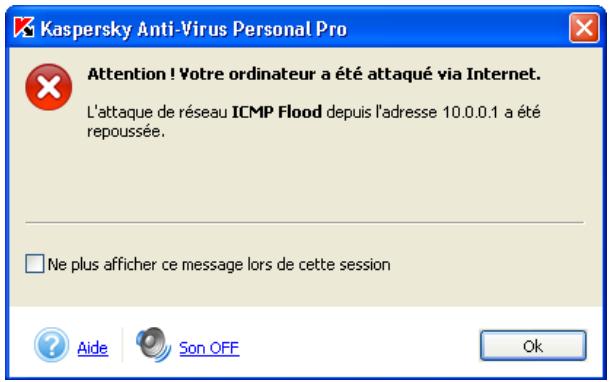
Illustration 33. Avertissement suite à une attaque de réseau
La configuration de la protection en temps réel contre les attaques de réseau s'opère sur l'onglet Réseau de la boîte de dialogue Configuration de la protection en temps réel (cf. ill. 34).
En cas d'activation/désactivation de la protection en temps réel au départ du menu contextual du Kaspersky Anti-Virus, la protection contre les attaques de réseau est également suspendue (cf. point 6.2.2, page 52).
Si vous souhaitez désactiver uniquement la protection contre les attaques de réseau, sans désactiver les autres types de protection, déslectionnez la case
Activer la protection en temps réel contre les attaques de réseau (cf. ill. 34). Le redémarrage de l'ordinateur s'impose lors de l'activation/désactivation de la protection.
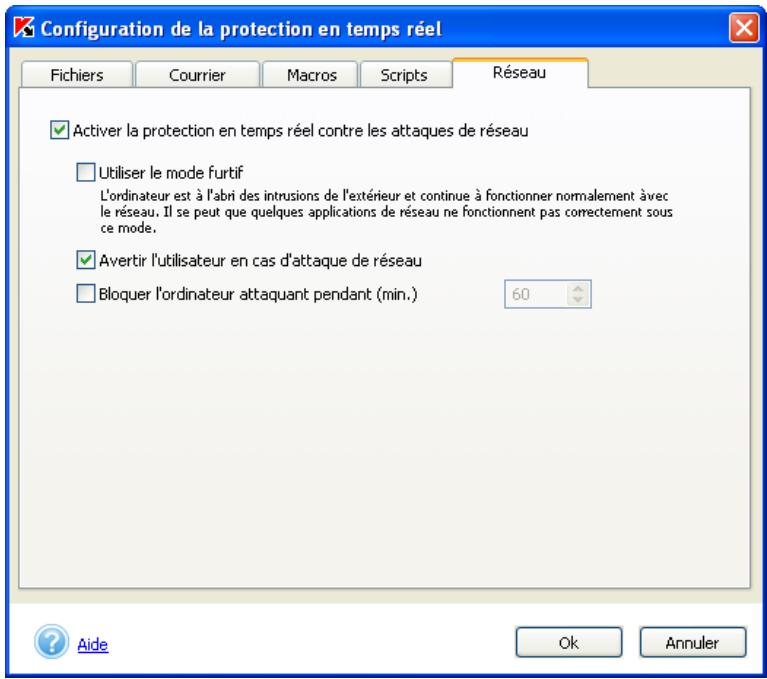
Illustration 34. Configuration de la protection en temps réel contre les attaques de réseau
Vou puez définir les paramètres de fonctionnement de Kaspersky Anti-Virus en mode de protection en temps réel du réseau :
Utiliser le mode furtif. Ce mode autorise uniquement les activités reseau initiaisées par l'utilisateur ou par un des logiciels installés sur son ordinateur. Toutes les autres activités (connexion à distance à votre ordinateur, etc.) sont interdites. Cela signifie que votre ordinateur devient en quelque sorte « invisible » pour le monde extérieur. Le mode furtif permet également de déjourner n'importe quel type dattaque par déni de service (DoS). Ce mode de fonctionnement n'a aucune répécussion négative sur votre utilisation d'Internet. Kaspersky Anti-Virus autorise les activités reseau qui émanent de l'utilisateur.

Attention! Le mode furtif ne vous met pas à l'abri des chevaux de Troie!
Le mode furtif est désactivé par défaut. Pour l'activer, cochez la case Utiliser le mode furtif..
- Notifications sur les attaques de réseau. Par défaut, le logiciel vous avertit chaque fois qu'il détecte une tentative d'attaque sur votre ordinateur. L'écran affiche alors une boîte de dialogue (cf. ill. 33), qui reprend le type d'attaque executée, l'adresse IP d'origine et le port local victime (s'il est possible de définir cette information). Dans la mesure où il s'agit d'un message purement informatif, vous pouvez decide de ne pas l'afficher en découvertant la case Avertir l'utilisateur en cas d'attaque de réseau ; dans ce cas, les informations relatives à l'attaque seront consignées dans le rapport.
- Blocage de l'ordinateur à l'origine de l'attaque. Kaspersky Anti-Virus peut bloquer tous les ordinateurs qui tentent d'attaquer le yourselves. Par défaut, le blocage de l'ordinateur à l'origine de l'attaque est désactivé. Si vous decide de l'activer, il sera limité à 60 minutes. Pendant cette période, l'ordinateur à l'origine de l'attaque ne pourrait pas étabrir de connexion de réseau avec votre ordinateur. Pour modifier cette durée, saisissez la valeur souhaitée pour le paramètre Bloquer l'ordinateur attaquant pendant (min.). Désélectionné la case à côté de ce paramètre si vous souhaitez désactiver cette fonction.
7.3. Configuration de l'analyse à la demande

Pour consulter la liste de toutes les tâches d'analyse à la demande :
Cliquez sur le lien Analyse à la demande dans la partie gauche de l'onglet Paramètres (cf. ill. 6).
Cette action entraîne l'ouverture de la boîte de dialogue Analyse à la demande (cf. ill. 35) qui contient la liste des tâches système et la liste des tâches définies par l'utilisateur.
Lorsque vous cliquez avec la souris sur le nom de la tâche, vous ouvrez un bloc qui contient les informations relatives au secteur d'analyse, à l'heure de la dernière analyse effectuee et à l'heure de la prochaine analyse prévue. Vous pouvez, au départ de ce même bloc, lancer l'analyse à la demande manuellement en cliquant sur le bouton Lancer tandis que le bouton Propriétés
ouvre la boîte de dialogue de configuration de la tâche d'analyse (cf. point 7.3.2, p. 94).
Si vous avez l'intention d'exécuter cette tâche féquèment, il est conseillé de cocher la case Afficher la tâche sur l'onglet "Protection" dans le bloc d'informations de la tâche. Vous pourrez ainsi lancer la tâche en cliquant sur son nom (sous forme de lien) dans la partie gauche de l'onglet Protection (cf. ill. 5).
En fonction de la situation les icônes suivantes peuvent apparaître à gauche du nom de la tâche :

indique que cette tâche a été programmée pour être executée automatiquement.

indique que cette tâche est en cours d'exécution.

Le point Tâches en cours apparaît dans le menu contextuel (cf. ill. 4) pendant l'opération d'une tâche quelconque. Ce point donne accès à un sous-menu représentant les tâches programmesées exécutées en ce moment. Afin d'ouvrir la fenêtre du processus d'analyse (cf. ill. 8), sélectionné la tâche dans la liste.
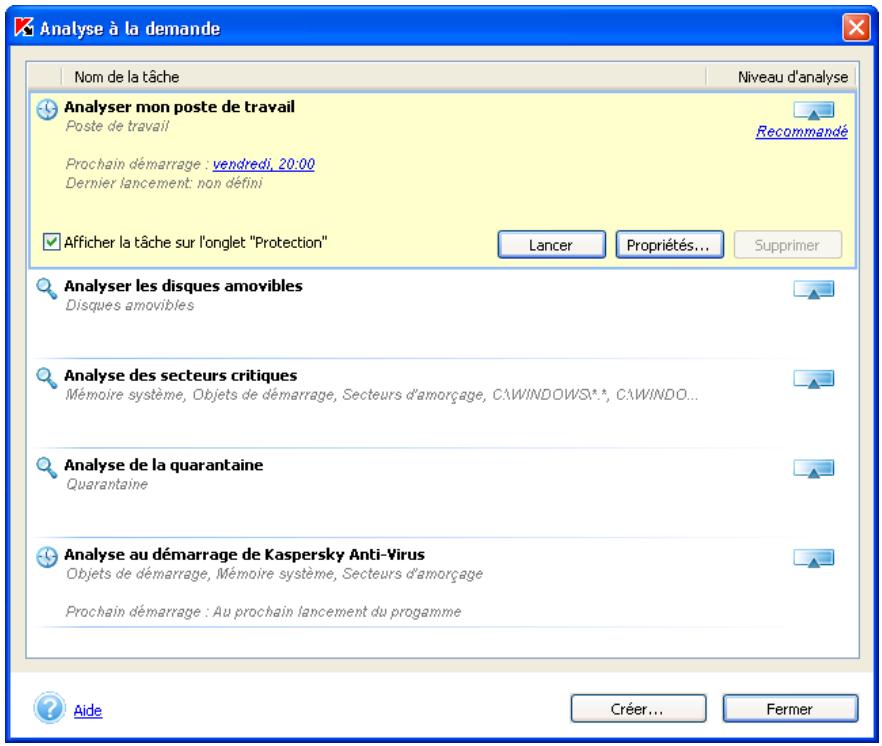
Illustration 35. List des analyses à la demande
Afin de creer une tâche complémentaire d'analyse, cliquez sur Créer dans la fenêtre Analyse à la demande (cf. ill. 35). Pour obtenir de plus amples informations sur la création d'une tâche, consultez le point 7.3.1 à la page 92.
Pour supprimer une tâche, Sélectionnez-la dans la liste et cliquez sur Supprimer. Sachez cependant que vous pouvez uniquement supprimer les tâches que vous aurez ajoutées manuellement. Les tâches systèmes ne peuvent être suprimées. Il est de même impossible de supprimer les tâches en cours d'exécution.
7.3.1. Création d'une nouvelle tâche

Pour creer une nouvelle tache d'analyse à la demande :,
Cliquez sur Creer dans la fenetre Analyse à la demande (cf. ill. 35).
Cette action ouvre la fenêtre de propriétés de l'analyse des objets à la demande (cf. ill. 36).
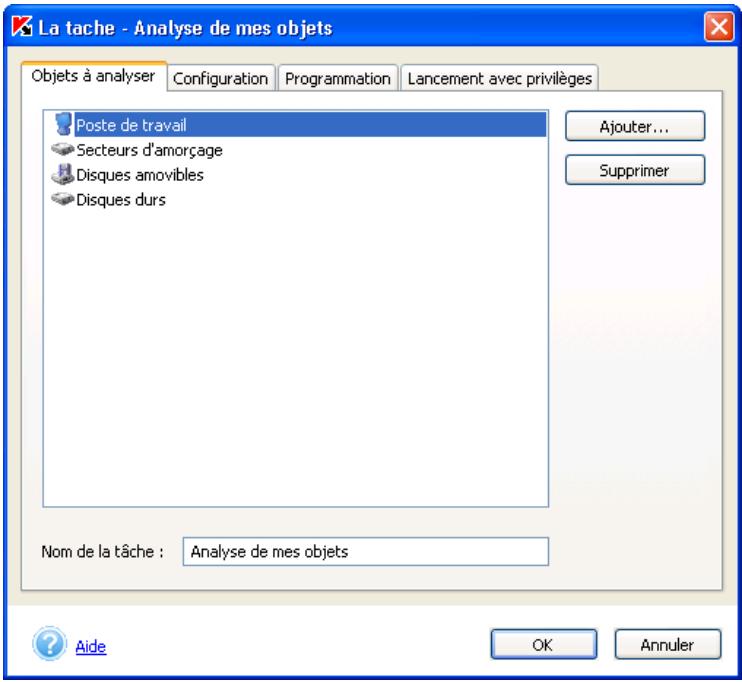
Illustration 36. Fenêtre des propriétés des tâches d'analyse à la demande
Saisissez dans la partie inférieure de l'onglet Objet à analyser (cf. ill. 36), le nom de la tâche telle qu'elle apparaître dans la liste des tâches. Par défaut, il s'agit de Analyse de mes objets.
Dans la section Objets à analyser, dresse la liste des objets qui seront analysés lors du lancement de cette tâche. Pour ajouter un nouvel objet, cliquez sur Ajouter et Sélectionnez-le dans la liste déroulante. Pour analyser un objet qui n'est pas repris dans la liste, par exemple un réseau ou un fichier distinct, Sélectionnez Parcourir dans la liste et indiquez le chemin d'accès à l'objet en question. Pour supprimer un objet, Sélectionnez-le dans la liste et cliquez sur Supprimer.
La tâche sera executée par défaut conformément aux paramètres du niveau de protection recommandé (cf. point Chapitre 4, p. 32). Le cas échéant, vous pouvez modifier les paramètres de l'analyse (cf. point 7.3.2, p. 94).
7.3.2. Configuration de l'analyse

Pour configurer l'analyse à la demande :
- Cliquez sur le lien Analyse à la demande dans la partie gauche de l'onglet Paramètres (cf. ill. 6).
- Sélectionnez la tâche requise dans la fenêtre (cf. illustration 35) qui s'affiche à l'écran et cliquez sur Propriétés.
Cette action entraine l'ouverture de la boite de dialogue de configuration de l'analyse à la demande (cf. ill. 37) où il est possible de :
- Sélectionner les objets à analyser. Cela s'applique aux tâches créées manuellement. Pour ajouter un nouvel objet à l'onglet Objets à analyser, cliquez sur Ajouter et Sélectionnéz l'objet youlu dans la liste déroulante. Afin d'analyser un objet qui n'est pas repris dans la liste, par exemple un réseau ou un filchier particulier, cliquez sur Parcourir et saisissez le chemin d'accès à l'objet en question. Afin de supprimer un objet de la liste, Sélectionnéz-le et cliquez sur Supprimer;
- Définir le niveau de protection antivirus et procéder à la configuration détaillée du niveau sélectionné (cf. point 7.3.2.1, p. 95);
- Dresser la liste des objets qui ne seront pas analysés (cf. point 7.4, p. 100). Pour ouvrir la fenêtre de constitution de la liste des exclusions, cliquez sur non définitions/ définitions à côté du paramètre d'exclusion dans la description des paramètres définis. L'aspect des liens change en fonction de la définition ou non d'exclusions;
- Définir l'action qui sera exécutée par Kaspersky Anti-Virus en cas de découverte d'objets dangereux et suspects (cf. point 7.3.2.2, p. 98);
- Etabir l'horaire de lancement des tâches (cf. chapitre 7.5, page 105);
- Configurer le lancement des tâches avec les privilèges d'un autre utiliser (uniquement pour les ordinateurs tournant sous Microsoft Windows NT/2K/XP) (cf. point 7.7, p. 110).
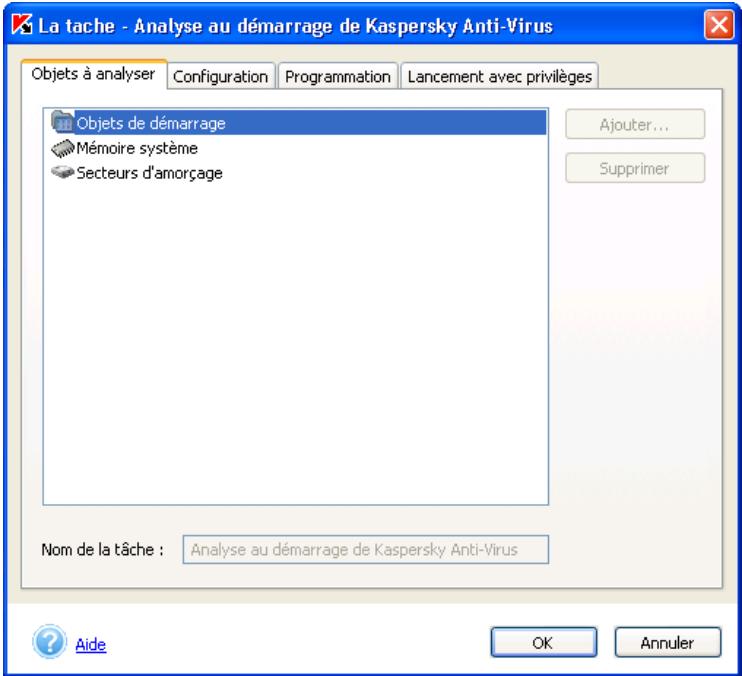
Illustration 37. Configuration de l'analyse à la demande des objets
7.3.2.1. Sélection du niveau d'analyse
Dans l'onglet Configuration (cf. ill. 38), Sélectionnez dans le menu déroulant Configuration du niveau d'analyse l'un des trois niveaux prédéfinis par les experts de Kaspersky Lab (pour de plus amples informations, consultez le Chapitre 4 à la page 32). Par défaut, c'est le niveau recommendé qui est activé.
Vou puez personnaliser n'importe lequel de ces niveaux de protection. Dans ce cas, le niveau de protection deviendra Parametes utiliser. Les parametes utilisé ne seront pas sauvegardés après le rétablissement de l'un des trois niveaux prédéfinis.
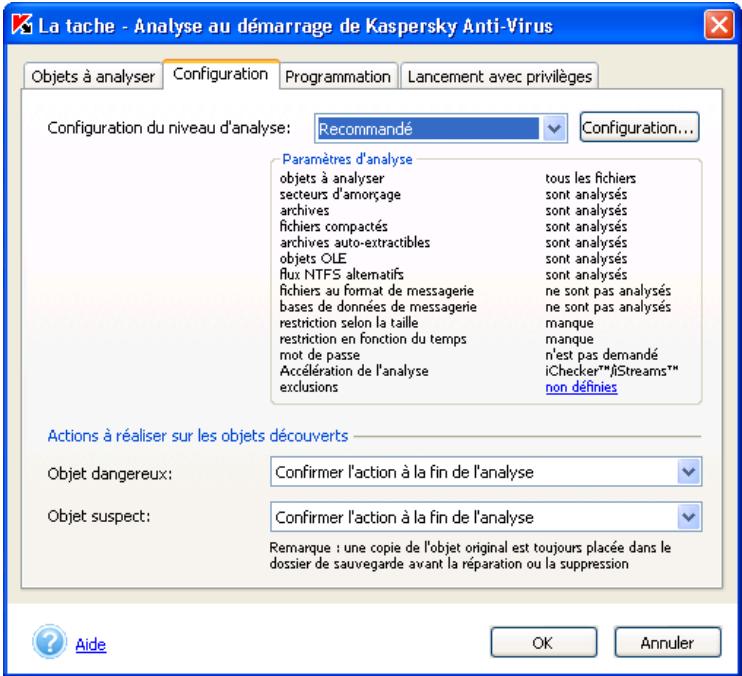
Illustration 38. Configuration de l'analyse à la demande
Vou pousse consulter et modifier les paramètres du niveau sélectionné dans la fenêtre Configuration de l'analyse à la demande (cf. ill. 39) qui s'ouvre lorsque vous avez cliqué sur Configuration (cf. ill. 37).
Sélectionnez, dans la section Objects à analyser, les objets qui seront soumis à l'analyse de Kaspersky Anti-Virus :
- Analyser tous les objets : analyse tous les objets sans tener compte de leur type et de leur extension.
- Analyser uniquement les objets qui peuvent etre infectes : analyse les objets qui presentent un risque d'infection ; l'analyse s'opere sur la base de la structure interne du fichier.
- Analyser les objets en fonction de l'extension : analyse les fichiers qui doivent un risque d'infection ; l'analyse s'opère sur la base de l'extension du fichier.
Vou puez définir si les objets suivants seront analysés dans la section Paramètres complémentaires de l'analyse :
-
Les secteurs d'amorçage ;
-
Les archives ;
- Les fichiers exécutables compactés;
- Les archives auto-extractibles ;
- Les objets associés ou intégrés à d'autres fichiers (les objets OLE);
- Les flux NTFS alternatifs ;
- Les fichiers de messagerie ;
- Les bases de données de messagerie électronique.
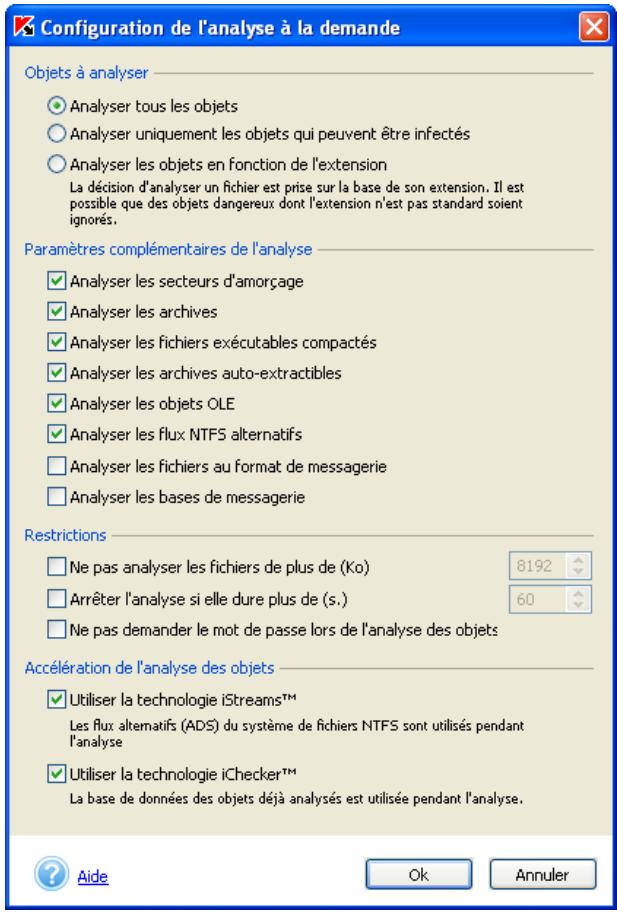
Illustration 39. Configuration détaillée de l'analyse à la demande
Cochez les cases souhaitées dans la section Restrictions :
- Ne pas analyser les fichiers de plus de (Ko) : pour définiir la taille maximale des objets à analyser, définisse la taille maximale en Ko.
- Arrête l'analyse si elle dure plus de (s.). Définissez la durée maximale de l'analyse en secondes pour limiter celle-ci.
- Ne pas demander le mot de passer lors de l'analyse des objets afin que le mot de passer ne soit pas demandé lors de l'analyse d'objets protégés par un mot de passer. Si cette case est cochée, les objets protégés par un mot de passer seront ignorés lors de l'analyse antivirus.
Dans la section Accélération de l'analyse des objets, vous pouvez activer/désactiver l'utilisation d'iChecker et iStreams (pour une description détaillée de ces technologies, consultez l'Annexe B à la page 159) Pour utiliser ces technologies, il suffit simplement de cocher les cases correspondantes.

Si pendant l'installation du logiciel vous avez decide de ne pas utiliser la technologie iStreams™, vous devrez réinstaller Kaspersky Anti-Virus si vous souhaitez activez cette technologie. Tant que cela ne sera pas fait, il ne sera pas possible de configurer cette fonction.
7.3.2.2. Sélection de l'action à exécuter sur l'objet découvert
Dans la section Actions à exécuter sur l'objet découvert (cf. ill. 37), préciser l'action que Kaspersky Anti-Virus exécutera à chaque objet suspect ou dangereux est découvert :
- Confirmer l'action à la fin de l'analyse : propose de Traits les objets dangereux à la fin de l'analyse. Ce mode est activé par défaut et ne requiert pas toute présence permanente à proximité de l'ordinateur. Dans la mesure où une analyse peut durer longtemps nous vous conseillons d'utiliser ce mode lorsqu vous ne pouvez pas contrôler le traitement des objets au fur et à mesure de leur découverte.
- Confirmer l'action auprès de l'utilisateur: le logiciel affiche une boîte de dialogue vous permettant de decide de la suite des opérations. Cette boîte de dialogue reprend toutes les options possibles, dont une recommandée par les experts de Kaspersky Lab. Sélectionnez ce mode si vous avez l'intention de rester à proximé de votre ordinateur pendant l'analyse.
- Exécuter l'action recommendée : exécuté l'action recommendée par les experts de Kaspersky Lab. Ceße est always fondée, si bien que ce
mode est adapté dans la majorité des cas. Les commandations sont les suivantes :
- Réparer l'objet infecté ;
- Mettre l'objet potentiellement infecté par un virus ou l'une de ses variantes en quarantaine.

Parfois, lorsqu'un objet a eté mis en quarantaine, un message apparait et vous informe que l'objet ne peut être supprimé. Ceci s'explainque par le fait que les objets mis en quarantaine sont déplaces : ils sont copés dans la quarantaine et suprimés de leur emplacement d'origine. Toutefois, il n'est pas toujours possible de supprimer l'objet lors du déplacement. C'est le cas par exemple pour les objets qui font partie d'une archive
-
Supprimer les programmes malicieux (chevaux de Troie et vers) ou l'objet infecté en cas d'échéce de la réparation ou lorsque celle-ci est impossible.
-
Supprimer les objets assure la suppression des objets dangereux découverts pendant l'analyse sans tenter de réparation ni demander de confirmation auprès de l'utilisateur. Lors de la suppression de l'objet, sa copie est stockée dans le dossier de sauvégarde. Nous vous conseillons d'adopter ce mode uniquement si vous étés certain de ne pas perdre d'informations cruciales.
- Consigner les informations dans le rapport: aucune action n'est réalisée et les informations relatives à l'infection sont simplement consignées dans le rapport. Il est conseilé d'utiliser ce mode avec parcimonie car il ne débarrasse pas votre ordinateur des objets infectés et des programmes malicieux.
Il peut arriver qu'il soit impossible d'executer l'action sur l'objet. C'est le cas, par exemple, lorsque l'objet infecté est utilisé par une autre application au moment de l'analyse et qu'il est impossible de le Traitser à ce moment. Un message apparaitra alors à l'écran (cf. ill. 40) et proposera les actions suivantes:
- Réparer lors du redémarrage de l'ordinateur. Cette action est executée uniquement lorsque la réparation de l'objet est possible;
Supprimer lors du redémarrage de l'ordinateur; - Ignorer - Aucune action n'est réalisée et les informations sont simplement consignées dans le rapport.
Si vous fermez la fenêtre en cliquant sur le bouton × dans le coin supérieur droit, l'action qui avait été sélectionnée ne sera pas exécutée et l'objet sera ignoré.
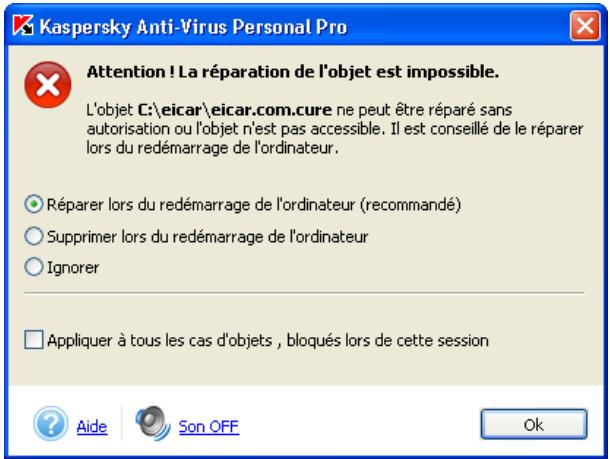
Illustration 40. La réparation immédiate de l'objet est impossible

Le traitement des objets lors du démarrage (qu'il s'agisse de la réparation ou de la suppression) ne peut s'opérer qu'une fois les opérations d'analyses terminées. Si vous interrompez l'analyse qui a permis de découvert ces objets, ceux-ci ne seront ni réparés, ni supprimés.
7.4. Constitution de la liste des exclusions
Il est parfois nécessaire d'exclure des objets qualconque de l'analyse ou de la protection. Vous pouvez dresser une telle liste d'exclusions pour la protection en temps réel des fichiers et du courrier et l'analyse à la demande.
Voupez consulter et modifier la liste globale de toutes les exclusions définies pour la protection antivirus dans la fenetre Menaces et exclusions (cf. ill. 25). Cliquez sur Menaces et exclusions dans la partie gauche de l'onglet Paramètres (cf. ill. 6). afin d'ouvirir cette fenetre et utilisez les divers boutons proposés pour rédigier la liste.

Pour ajouter une exclusion, cliquez sur Ajouter.
Cette action entraine l'ouverture de la fenêtre Objects exclus (cf. ill. 41) dans laquelle vous pourrez définir les exclusions de Kaspersky Anti-Virus.
Les exclusions suivantes peuvent être définies :
Disques, répertoires, fichiers et masques de fichier.
- Menaces : type de programme malveillant ou riskware.
- Fichiers représentant une menace définie: des fichiers concrets qui correspond à une menace définie après analyse.

Afin d'exclure un repertoire ou un fichier quelconque (selon un masque):
Il est indispensable de replir le champ Objet à l'aide du bouton
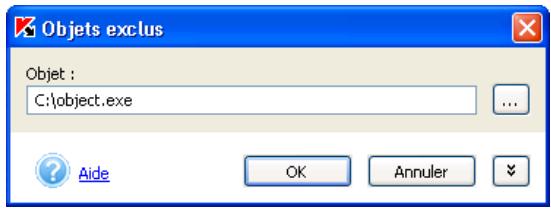
Illustration 41. Constitution de la liste des exclusions

Lors de la création du chemin d'accès au réseau ou à l'objet, vous pouvez utiliser les variables système. Par exemple, vous pouvez selectionner le réseau d-installation de Microsoft Windows en saisissant la variable %windir%.

En cas d'ajout d'objects selon le masque, il est permitted de saisir plusieurs masques simultanément en les séparant par un espace. Si le nom du fichier contient des espaces, il est indispensable de saisir ce nom entre guillemet.
Voici quelques exemple de masques admis :
- Masques sans chemin vers l'objet
*.exe : tous les fichiers *.exe
^*.ex? : tous les fichiers *.ex? ou " ? " représente n'importequel caractete
test : tous les fichiers appelés test
- Masque avec un chemin absolu vers l'objet
C:\dir*.: tous les fichiers du repertoire C:\dir\:
C:\dir*.exe : tous les fichiers .exe du repertoire C:\dir
C:\dir*.ex? : tous les fichiers *.ex? du repertoire C:\dir\ où " ? " représenté n'importe quel caractère
C:\dirt\test:uniquementlefichierC:\dir\test
C:\dir\ tous les fichiers du repertoire C:\dir et de ses sous-repertoires
- Masque avec un chemin relatif vers l'objet
dir*.: tous les fichiers dans tous les repertoires dir
dir\test : tous les fichiers test dans tous les repertoires dir
dir*.exe : tous les fichiers .exe dans tous les repertoires dir
- dir*.ex? : tous les fichiers .ex? dans tous les répertoires dir\ou"?" peut représentier n'importe quel caractère
- dir*.: tous les fichiers dans tous les repertoires dir et leurs sous-repertoires

Il n'est pas conseillé de saisir des masques du . ou *, car cela reviendrait à désactiver la protection en temps réel.

Il n'est pas conseillé d'inclure le disque virtuel, créé à l'aide de la commande subst au départ du réseau du système de fichier. dans la liste des exclusions. Cela n'aurait pas de sens car lors de l'analyse, Kaspersky Anti-Virus Personal considère ce disque virtuel comme un répéroye et, par conséquent, l'analyse.

Pour exclure du traitement antivirus tous les fichiers qui ont ete rangedans une categorie de menace distincte apres l'analyse :
Déroulez le reste de la fenêtre (cf. ill. 41) enclinquant sur et sélectionnez le type de menace dans la fenêtre Listedes menaces identifiées (cf.ill.43) qui s'ouvre à l'aide du bouton
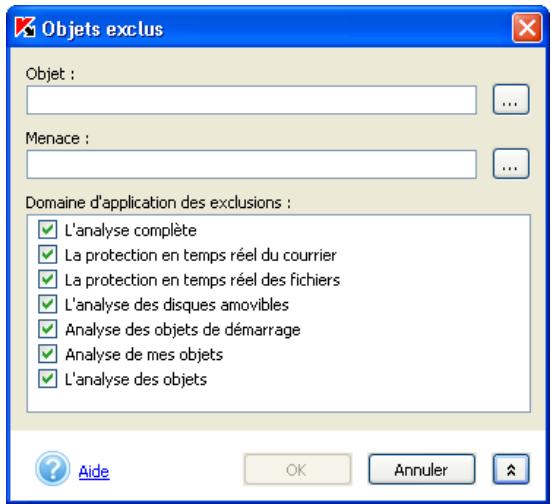
Illustration 42. Constitution de la liste des exclusions
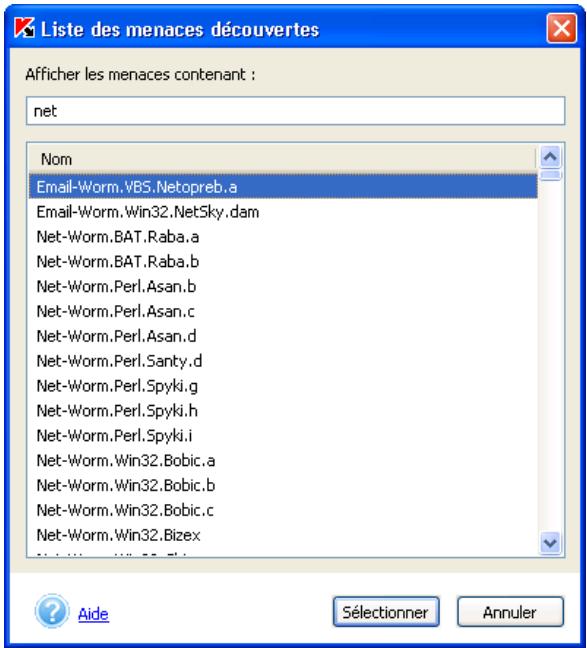
Illustration 43. List des menaces identifiées
Cette fenêtre vous permet de rechercher une menace sur une partie du nom, de trier la liste de menaces enclistuant sur l'en-tete de la colonne Num et de copier le nom des menaces dans le presse-papier à l'aide des commandes du menu contextualuel. Vous pouze également consulter une description détaillée de la menace sur le site www.viruslist.com/fr. Pour ce faire, selectionnez la menace dans la liste et cliquez sur Details dans le menu contextualuel.

Pour exclure de la protection un objet particulier range dans une catégorie de menace que vous connaissiez:
- Saisissez le nom de l'objet dans le champ Object
- Définissez la menace dans le champ Menace

Il est possible également d'exclure un fichier constituent une menace définie au départ de la notification qui s'affiche lorsque Kaspersky Anti-Virus découvert un tel fichier (cf. ill. 44).
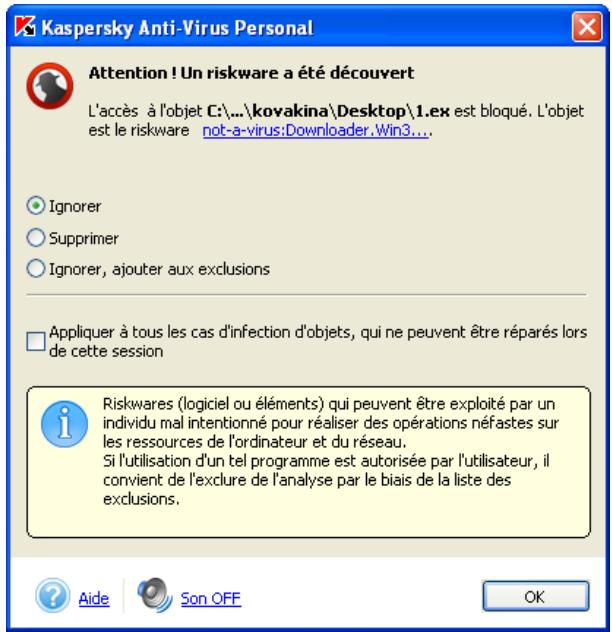
Illustration 44. Notification de la découverte d'une menace
Vou puez définir également à chaque tâche correspondant des exclusions particulières. Dans la section Domaine d'application des exclusions, cochez la case en regard des tâches pendant lesquelles les objets exclus ne seront pas analysés. La liste reprend l'analyse des secteurs dangereux, l'analyse compte
de l'ordinateur, la protection en temps réel du courrier, la protection en temps réel des fichiers ainsi que les tâches liées à la protection à la demande, qu'il s'agisse des tâches système ou des tâches définies par l'utilisateur.
7.5. Contrôle de l'activité des processus
Kaspersky Internet Security you permit de composer une liste d'applications de confiance dont l'activité (réseau et fichiers) ne sera pas contrôle.
Par exemple, vous estimez que les objets utilisés par le programme Bloc-notes de Microsoft Windows sont inoffensifs et n'ont pas besoin d'être analysés. En d'autres termes, vous faites confiance aux processus de ce programme. Afin d'exclure de l'analyse les objets utilisés par ce processus, ajoutez le programme Bloc-notes à la mise des processus de confiance.

Pour composer la liste des processus de confiance :
Dans la section Paramètres de protection de l'onglet Fichiers (cf. ill. 26), cliquez sur non définis/ définis à côté du paramètre processus de confiance.
Cette action entraine l'ouverture de la fenetre Listes des exclusions (cf. ill. 45). Vous pouze enrichir ou modifier la liste à l'aide des boutons situés à droite.
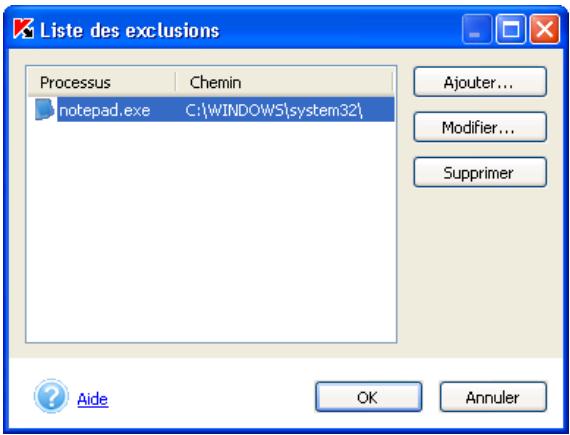
Illustration 45. Fenêtre de constitution de la liste des processus de confiance
Grçé au bouton Ajouter, vous pouvez ajouter à la liste des exclusions :
- Des fichiers exécutables. Utilisez la commande Parcourir et Sélectionnez un fjichier avec l'extension .exe;
- Des processus en cours. Utilisez la commande Processus lancés et Sélectionnez dans la liste déroulante un des processus en cours.
Afin de supprimer un processus de la liste, Sélectionnez-le et cliquez sur le bouton Supprimer.
Un clic sur le bouton Modifier entraine l'ouverture d'une nouvelle fenêtre (cf. ill. 46).
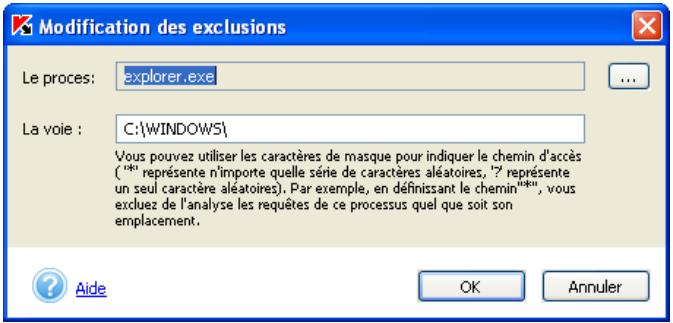
Illustration 46. Modification des processus de confiance
Vous pouvez modifier le nom du fichier du processus à l'aide du bouton Lorsque vous sélectionnez le nom, Kaspersky Anti-Virus se rappelle des attributs internes du fichier du processus, ce qui lui permet de l'identifier en tant que processus de confiance lors de l'analyse antivirus.
Le chemin d'accès au fichier est saisi automatiquement lors de la seLECTION du nom. Vous pouvez le modifier manuellement si vous le souhaitez.

Saisissez le chemin d'accès complet au fichier du processus ou le masque * (nombre indéfini de caractères aléatoires) ou ? (un caractère aléatoire).
Ainsi, en cas d'utilisation du masque *, le processus lancé sera considéré comme processus de confiance,quel que soit le repertoire où se trouve le fichier du processus.
7.6. Programmation de l'execution des tâches
Les tâches liées à l'analyse à la demande et à la mise à jour peuvent être lancées automatiquement selon un hora défini. Vous receivez ainsi la mise à jour des bases antivirus en temps opportun et vous pourrezrialçeder à des analyses régulières de votre ordinateur.
Par défaut, Kaspersky Anti-Virus met à jour les bases antivirus toutes les trois heures et réalisée une analyse complète de l'ordinateur tous les vendredi à 20h00.

Pour modifier l'horaire des mises à jour des bases antivirus :
Cliquez sur Mises à jour dans la partie gauche de l'onglet Paramètres. Cette action entrainera l'ouverture de la boîte de dialogue de configuration de la mise à jour à l'onglet Mise à jour (cf. ill. 23).

Pour creer/modifyur horaire pour I'analyse a la demande:
- Cliquez sur le lien Analyse à la demande dans la partie gauche de l'onglet Paramétres (cf. ill 6).
- Dans la fenêtre de la liste des tâches d'analyse (cf. ill. 35), Sélectionnéz la tâche pour laquelle vous souhaitez créé/modifier l'horaire et cliquez sur Propriétés. Cette action entraine l'ouverture de la boîte de dialogue de configuration détaillée de cette tâche (cf. ill. 37). La configuration de l'horaire s'opère sur l'onglet Programmation (cf. ill. 48).
Pour activer le lancement automatique de la tâche selon l'horaire défini, cochez la case Activer le lancement selon un horaire défini.
Si vous souhaitez etre prévenu de la mise a jour imminente, cochez la case Confirmer le lancement selon un hora definite. Lorsque cette case est cochée, la fenetre Lancement de l'analyse programmée (cf. ill. 47) apparaitra avant le lancement de I'analyse programmée. Cliquez sur Lancer afin d'executer I'analyse programmée. Pour reporter I'analyse a plus tard, selectionnez I'intervalle souhaité dans la liste déroulante et cliquez sur Reporter. Si aucune action n'est prise dans les trois minutes qui suivant dans la boite de dialogue de confirmation, la tâche sera lancée automatiquement.
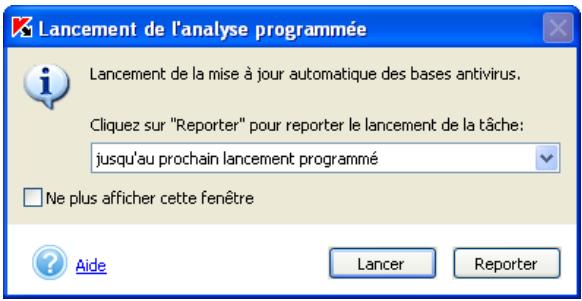
Illustration 47. Confirmation du lancement de la tâche programme
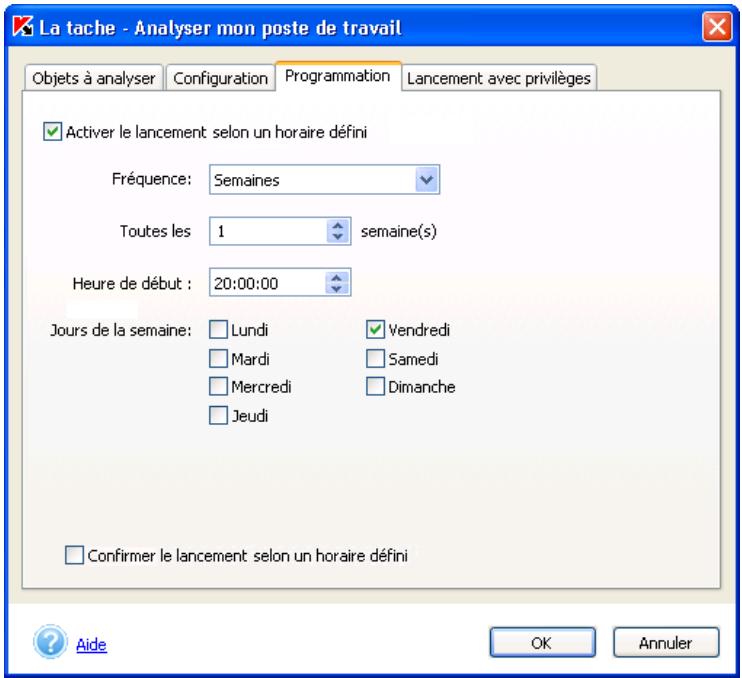
Illustration 48. Programmation
Sélectionnez la fréquence d'exécution de la tâche dans le champ Fréquence. Vous avez le choix entre : heures, jours, semaines, au démarrage du logiciel. La partie centrale avec les champs de saisie des données changera en fonction de la fréquence sélectionnée :
Heures : la tâche sera lancée selon une féquence de quelques heures. Définissez la féquence (en heures).
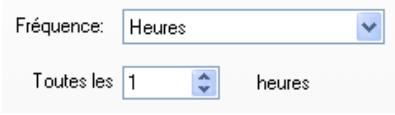
Illustration 49. Programmation hora
- Jours: la tâche sera lancée selon une fréquence de quelques jours. Définissez l'intervalle (en jours) et l'heure de début.
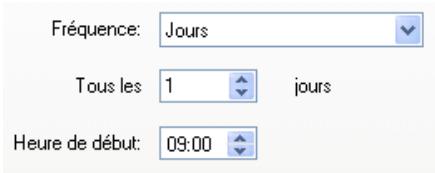
Illustration 50. Programmation quotidienne
- Semaines: la tâche sera lancée selon une fréquence de quelques semaines. Définissez la fréquence (en semaines) et Sélectionnez le jour et l'heure de lancement.
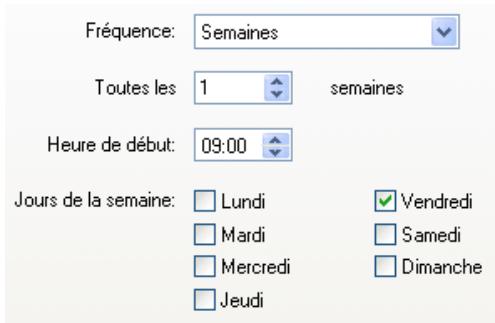
Illustration 51. Programmation hebdomadaire
- Au démarrage du logiciel: la tâche sera executée lors que Kaspersky Anti-Virus aura été lancé.
7.7. Lancement des tâches avec les privilèges d'un autre utilisateur
Le lancement des tâches de Kaspersky Anti-Virus au nom d'un utilisateur privilégiié est parfois nécessaire, par exemple si l'ordinateur est utilisé par différentes personnes ne jouissant pas toutes des mêmes privilèges.
Lorsque ce service est activé, l'administrateur de l'ordinateur saisit les données du compte jouissant des privilèges adéquats pour acceder à l'objet. Par exemple, pour l'analyse à la demande, il est indispensable de jourir du privilège d'accès à l'objet et pour la mise à jour, il faut pouvoir acceder au repertoire ou se trouvent les mises à jour ou être autorisé à utiliser le serveur proxy.
Ceci évite les erreurs pendant l'exécution de l'analyse à la demande ou des mises à jour qui survient lorsque l'utilisateur qui lance la tâche ne jouit pas des privilèges adéquats.
Cette option est désactivée par défaut et les tâches sont exécutées sous le compte ouvert. Pour activer la mise à jour ou l'analyse à la demande sous un autre compte utilisateur, il suffit de serendre sur l'onglet Lancement avec privilèges (cf. ill. 52) de la fenêtre de configuration de la mise à jour/de l'analyse à la demande.
Cochez ensuite la case Lancer avec les privilèges utiliser.
Saisissez en dessous les données du compte sous lequel la tâche sera executée: nom d'utilisateur et mot de passer.
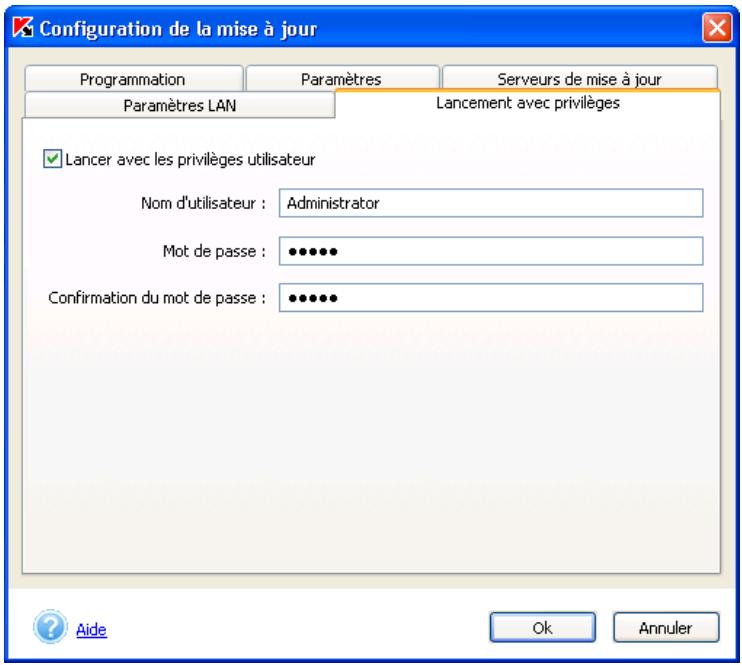
Illustration 52. Configuration du lancement des tâches au nom d'un autre utilisateur
CHAPITRE 8. POSSIBILITES COMPLEMENTAIRES
Kaspersky Anti-Virus® Personal Pro propose toute une série de possibilités au niveau de la configuration et de l'utilisation telles que :
- La configuration de la quarantaine et du dossier de sauvegarde.
- La manipulation des objets placés en quarantaine.
- La manipulation des copies de sauvegarde.
L'analyse du rapport sur l'activité du logiciel. - L'administration de la configuration de Kaspersky Anti-Virus.
- Les options avancées.
- La configuration des confirmations.
- L'utilisation du mode administrateur et du mode utilisateur.
Ce chapitre aborde en détails chacun de ces groupes.
8.1. Configuration de la quarantaine et du dossier de sauvegarde
Voupez configurer les parametes de constitution et de fonctionnement de la quarantaine et du dossier de sauvegarde. Pour ce faire, cliquez sur le lien Quarantaine et Dossier de sauvegarde de l'onglet Parametes (cf. ill. 6) de la fenetre principale.
Modifiez les parametes suivants dans les sections correspondantes à la quarantaine et au dossier de sauvegarde (cf. ill. 53):

Supprimer les objets après (jours). Par défaut, la durée de conservation des fichiers en quarantaine n'est pas définie. Vous pouvez préciser cette durée en cochant la case ajustée et en saississant la valeur souhaitée dans le champ (la durée proposée par défaut est de 90 jours).

Taille maximale (Mo). Par défaut, la taille du dossier de garantante n'est pas définie (la case n'est pas cochée). Si vous souhaitez limiter la taille totale des fichiers mis en garantante, cochez la case adequate et précisez la taille souhaïée dans la liste déroulante (la valeur de 100 Mo est
sLECTIONnée par défaut). Sélectionnez ensuite l'action qui sera exécutée par Kaspersky Anti-Virus lorsque la limite sera atteinte :
- Avertir l'utilisateur: lorsque la quarantaine est pleine, un message apparaitra à l'écran et sollicitera l'intervention de l'utilisateur pour la marche à suivre.
- Supprimer les objets les plus anciens : supprime les objets mis en quarantaine avant les autres.

Analyser automatiquement les objets en quarantine après chaque mise à jour des bases antivirus. Ce mode de fonctionnement de Kaspersky Anti-Virus® vous permet de procéder automatiquement à une nouvelle analyse des objets en quarantine après chaque mise à jour des bases antivirus.

Kaspersky Anti-Virus® ne pourrait pas analyser les objets en quarantaine directement après la mise à jour des bases antivirus si vous travailliez avec ceux-ci.
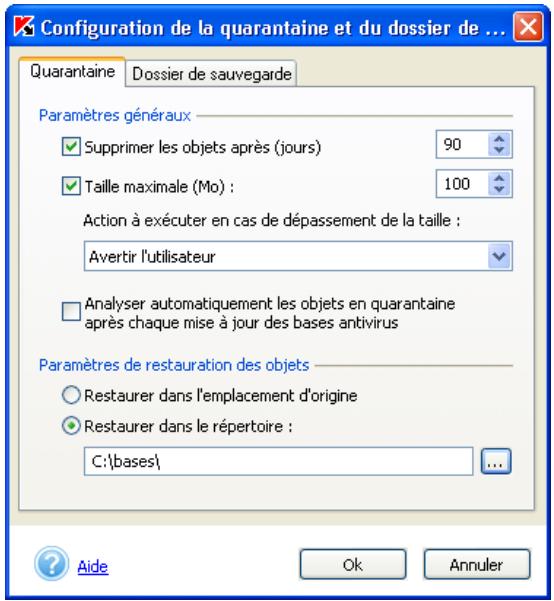
Illustration 53. Configuration de la quarantaine
Dans la section Paramètres de restauration des objets, indiquez l'emplacement prévu pour les objets après la restauration :
Restaurer dans l'emplacement d'origine. Par défaut, la copie est restaurée à l'endetroit où Kaspersky Anti-Virus a découvert le fichier original.
Restaurer dans le repertoire. Si vous choisissez cette option, vous devrez indiquer le chemin d'accès au repertoire dans lequel les objets restaurés seront sauvégardés.
Les paramètres de taille maximale, de conservation des fichiers et de restauration du dossier de sauvégarde sont identiques à ceux de la quarantine.
8.2. Manipulation des objets en quarantine
Kaspersky Anti-Virus® Personal Pro met en quarantaine tous les objets potentiellément infectés par un virus ou l'une de ses variantes découverts pendant l'analyse de l'ordinateur, de ses disques ou de ses fichiers ou pendant la protection en temps réel. Vous pouvez Traitser les fichiers en quarantaine (analyse, restauration, suppression, etc.). Les fichiers mis en quarantaine sont convertis dans un format spécifique et ne représentent aucun danger.
L'analyseur heuristique de code, qui permet de déceler jusqu'à 92% des nouveaux virus, détermine si un fichier est potentiellement infecté par un virus. Ce mécanisme est relativement efficace et donne très rarement de fausses alertes.
Avant d'analyser les fichiers en quarantaine, nous vous conseillons demettre les bases antivirus à jour. Il se peut en effet que ces nouvelles bases contiennent les définitions des virus qui auraient infecté les fichiers, ce qui permettrait leur réparation.
Le traitement des objets potentiellement infectés s'opère dans la fenêtre Quarantaine (cf. ill. 54) accessible en cliquant sur le lien Quarantaine de l'onglet Protection (cf. ill. 5) ou sur le lien Examen de la quarantaine dans la boîte de dialogue d'analyse (cf. ill. 8).

Le nombre d'objects en quarantaine figure entre parentesses à côte du lien Quarantaine sur l'onglet Protection.
Yououpouvezrealiserlesopérationssuivantes:
-
Mettre en quarantaine un fichier que vous croyzerez être infecté par un virus et qui n'aurait pas été découvert par Kaspersky Anti-Virus®. Cliquez pour ce faire sur Ajouter et Sélectionnez le fichier potentiellement infecté. Il sera ajouté à la liste sous le signe Mise en quarantaine par l'utilisateur.
-
Analyser et réparer à l'aide des dernières bases antivirus tous les objets potentiellément infectés ou uniquement certains d'entre eux. Pour ce faire, cliquez sur Analyser tous ou Analyser (après avoir sélectionné les objets à analyser).
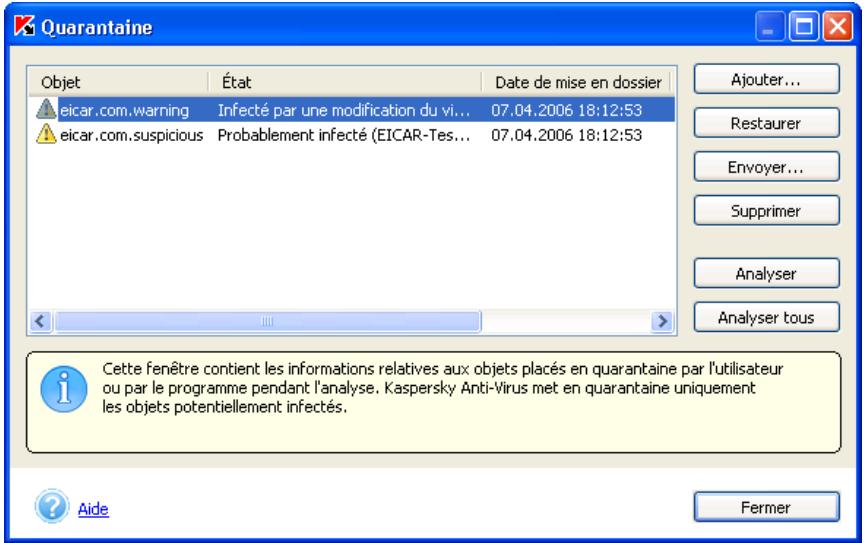
Illustration 54. Objects potentiellement infectés mis en quarantine
L'etat de chaque objet en quarantaine après l'analyse et la réparation peut être soit infecté, probablement infecté, fausse alerte, sain, etc. Dans ce cas, un message de circontestance apparait à l'écran et propose différentstraitements possibles.
L'etat infecté signifie que l'objet est bien infecté mais qu'il n'a pas pu être réparé. Il est recommandé de supprimer de tels objets.
Tous les objets dont l'etat est qualifié de fausse alerte peuvent être restaurés sans crainte car leur état antérieur, à savoir Probabilité infecté, n'a pas été confirmé par Kaspersky Anti-Virus® Personal Pro.

Vous pouvez lancer I'Analyse de la quarantaine dans la fenetre Analyse à la demande (cf. ill. 35). Le lancement de la tâche s'accompagne de l'ouverture de la fenetre Analyse (cf. ill. 8). Vous pouvez consulter les résultats de l'analyse dans le rapport créé (pour de plus amples informations, consultez le point 8.4 à la page 118).
La tâche Analyse de la quarantaine est identique à la tâche exécutée à l'aide du bouton Analyser tous dans la fenêtre Quarantaine (cf. ill. 54).
- Restaurer les fichiers dans leur réseau d'origine, là où ils se trouvaient avant d'être mis en quarantaine. Pour restaurer un objet, Sélectionnez-le dans la liste et cliquez sur Restaurer. Pour restaurer des objets issus d'archives, de bases de données de messagerie électronique ou de courriers individuels et placés en quarantaine, il est indispensable de désigner le réseau dans lequel ils seront restaurés.

Nous vous conseillons de restaurer uniquement les objets dont l'etat correspond à fausse alerte, sain ou réparé. La restauration d'autres types d'objets pourrait entraîner l'infection de votre ordinateur!
- Envoyer les objets potentiellement infectés aux experts de Kaspersky Lab en vue d'un examen. Veuillez envoyer ces objets uniquement si l'état Probabilité infecté ne change pas en dépôt d'analyses et de tentatives de réparation repétées. Pour ce faire, cliquez sur Envoyer (consultez l'Annexe A à la page 156 pour de plus amples informations).

Nous attirons votre attention sur le fait que chaque fichier que vous envoyez à Kaspersky Lab doit avoir été analysé par Kaspersky Anti-Virus® Personal Pro à l'aide des bases antivirus mises à jour au plus tard un jour avant l'envoi.
- Supprimer n'importe quel objet ou groupe d'objets de la garantaine. Supprimez uniquement les objets qui ne peuvent etre réparés. Afin de supprimer un objet, Sélectionnez-le dans la liste puis cliquez sur Supprimer.
8.3. Manipulation des copies de sauvegarde
Le dossier de sauvegarde est un dossier spécial qui renferme les copies de sauvegarde des objets. La copie de sauvegarde est créé lors de la première tentative de réparation ou de suppression d'un objet. La principale fonction du dossier de sauvegarde est de permettre, à n'importe quel moment, la restauration de l'objet original!
Les manipulations sur les copies de sauvegarde ont lieu au départ de la boîte de dialogue Dossier de sauvegarde (cf. ill. 55). Pour ouvrir cette boîte de dialogue, cliquez sur Dossier de sauvegarde dans la partie gauche de l'onglet Protection (cf. ill. 5).

Le nombre de copies de sauvégarde figure entre parenthèses à côté du lien Dossier de sauvégarde sur l'onglet Protection.
La partie centrale de la fenêtre reprend la liste des copies de sauvégarde. Les informations suivantes sont fournies pour chaque copie : nom de l'objet pour lequel la copie a été créé, état de l'objet, date de création de la copie et chemin d'accès complet à l'emplacement d'origine de l'objet.
Vou puez restaurer une ou plusieurs copies ou les supprimer à l'aide des boutons correspondant.
L'objet est restauré au départ de la copie de sauvegarde et recoit le même nom que celui qu'il avait avant la réparation.
Si l'emplacement d'origine de l'objet contient un autre objet portant un nom identique (une telle situation peut seprésenter lors de la restauration d'un objet dont la copie avait ete creee avant la reparation), le logiciel affichera le message de circastance. Vous pouvez modifier le lieu de restauration de l'objet ou lui donner un autre nom.
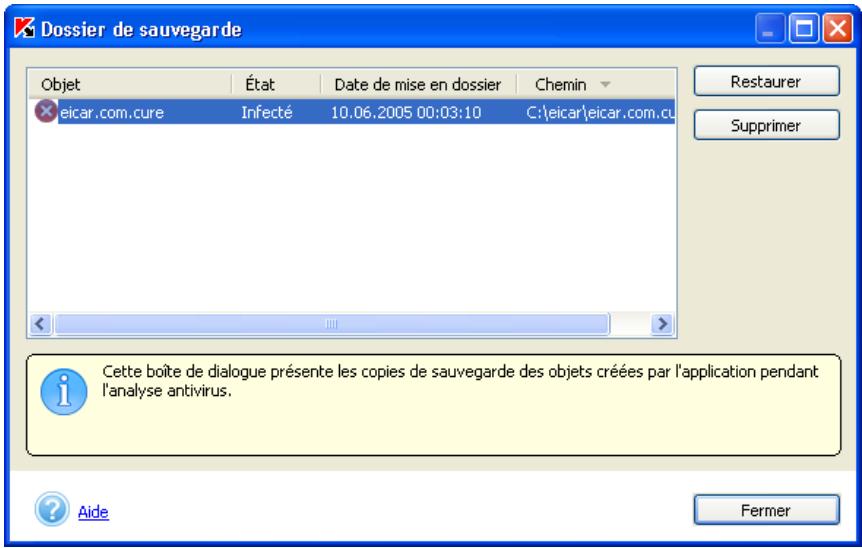
Illustration 55. Dossier de sauvegarde
Quand peut-on restaurer les copies de sauvegarde ?
Il n'est pas toujours possible de préserver l'intégrité d'un objet lors de sa réparation. Lorsque le fichier réparé contient des informations importantes et que ces informations sont devenues totally ou partiellement inaccessibles, il est possible de tenter de restaurer l'objet à son état d'origine au départ de la copie
de sauvegarde. Nous vous recommendons de rechercher la présence d'eventuels virus directement après la restauration. Il sera peut-être possible de le réparer avec les bases antivirus les plus récentes tout en réservant son intégrité.

Nous vous recommendons de ne pas restaurer les copies de sauvegarde des objets si cela n'est pas nécessaire. Cela pourrait en en effet entraîner l'infection de votre ordinateur.
Par défaut, la durée de conservation maximale des copies de sauvégarde et la taille maximale du dossier de sauvégarde ne sont pas limitées. Nous vous recommendons de passer régulièrement en revue le contenu du dossier afin de le nettoyer. Vous pouvez également configurer le logiciel de tel sorte qu'il supprime automatiquement les objets les plus anciens ou qu'il vous avertisse lorsque le dossier de sauvégarde a atteint sa capacité maximale (pour de plus amples informations, consultez le point 8.1 à la page 112).
8.4. Utilisation des rapports
Des rapportes sont constitués lors de l'analyse de l'ordinateur ou d'objets individuels, lors de la mise à jour des bases antivirus ainsi que pendant la protection en temps réel. Ces rapportes fournissent des indications sur les objets analysés et le résultat de leur traitement ainsi que des statistiques d'ordre général.
Kaspersky Anti-Virus® tient une liste de toutes les actions à exécuter ou exécutées dans la fenêtre Rapports (cf. ill. 56). Pour ouvrir cette fenêtre, cliquez sur le lien Consultant les rapport dans la partie gauche de l'onglet Protection (cf. ill. 5).
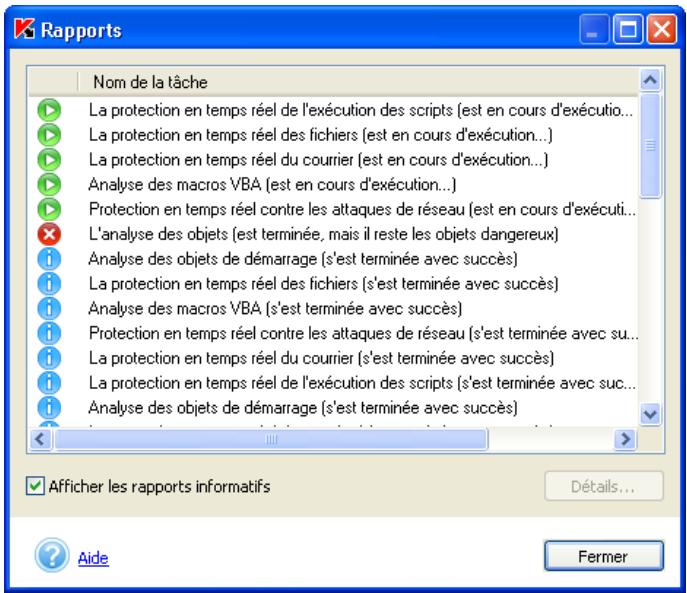
Illustration 56. Rapports
Les rapportes peuvent appartenir à l'une des catégories suivantes :

ou

- les rapportes informatifs contiennent de simples nts (ex.: tâche lancée, tâche executée, tâche en cours tâche interrompue).

- Les rapport d'ajretissement reconnent des informations critiques (ex.: Attention! Il reste des objets qui n'ont pas ete traites).

- Les rapportes de remarque apportent des commentaires sur quelques moments clé du fonctionnement de l'application (ex.: la tâche a été interrompue).
En général, les rapportss informatifs n'ont aucun interet particulier. Vous pouze en désactiver l'affichage. Pour ce faire, déslectionnez la case Afficher les rapportss informatifs. Veuillez remarquer que les rapportss relatifs à une tache en cours et indiqués par I'icone seront always affichés.
Les rapportes peuvent être classés par type, par nom (classement alphétique) ou par heures de fin d'exécution. Pour annuler le classement, il suffit d'un clic gauche sur le titre de la colonne selon laquelle les rapportes avaient été classés.
Il est possible, pour n'importe qu'elle tâche reprise dans le journal, d'étudier ses paramètres, ses statistiques et de consulter le rapport sur les objets découverts. Il suffit simplement de cliquer sur Détails... ou faites un double-clic gauche.
Les onglets Statistiques, Rapports et Paramètres de la fenêtre qui s'affiche vous fourniront tous les détails demandés.

Lorsque l'analyse à la demande est en cours, vous pouvez suivre son évolution sur les onglets correspondants (cf. ill. 8).
Ainsi, l'onglet Statistiques (cf. ill. 57) reprend les informations générales sur le travail exécuté par Kaspersky Anti-Virus dans le cadre de cette tâche : date et heures de lancement, nombre d'objects analysés, nombre d'objects infectés et réparés ainsi que le nombre d'objects mis en quarantaine. Lors des mises à jour, cet onglet affiche les informations relatives à la taille totale de la mise à jour dans la source et au volume de données déjà téléchargeé.
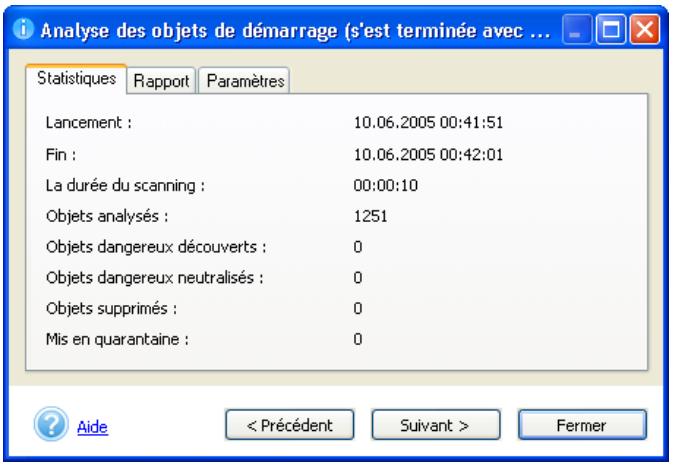
Illustration 57. Onglet Statistiques
L'onglet Rapport (cf. ill. 58) n'affiche par défaut aucune information sur les objets sains. Seules les informations sur les virus découverts sont affichées. Pour changer cet état de fait, il convient de cocher la case Enregistrer tous les rapportés dans les options avancées de Kaspersky Lab (cf. 8.6, p. 125). Dès cet instant, l'onglet afficher les informations relatives à chacun des objets analysés. Pendant la mise à jour, il affichera des informations sur chacune des étapes de la procédure: connexion à la source de la mise à jour, fichiers télécharges, informations sur l'installation des mises à jour. Ces informations particulières sont toujours reprises, même si la case Enregistrer tous les rapportés dans les options avancées de Kaspersky Anti-Virus® Personal Pro n'a pas été cochée.
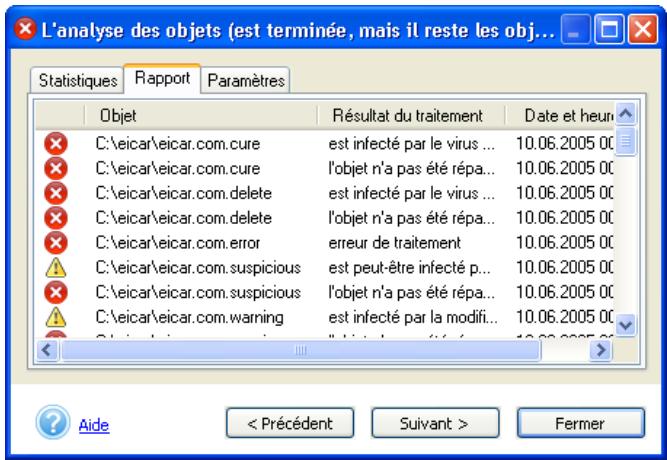
Illustration 58. Onglet Rapport
L'onglet Paramètres (cf. ill. 59) reprend les paramètres utilisés pour l'execution des différentes tâches. Il reprend notamment les objets de l'analyse et le niveau de protection définir pour cette tâche, les actions exécutées sur les objets infectés, les programmes malicieux et les fichiers potentiellement infectés.
On y retrouve également, le cas échéant, les exclusions définies. Pendant la mise à jour, cet onglet affiche les paramètres de la mise à jour, son type et sa source.
Pour passer d'une tâche à l'autre dans le journal ou dans le rapport détaillé, vous pouvez utiliser les boutons Suivant > et < Préçédent ou Sélectionnez le nom de la tâche dans la liste déroulante.
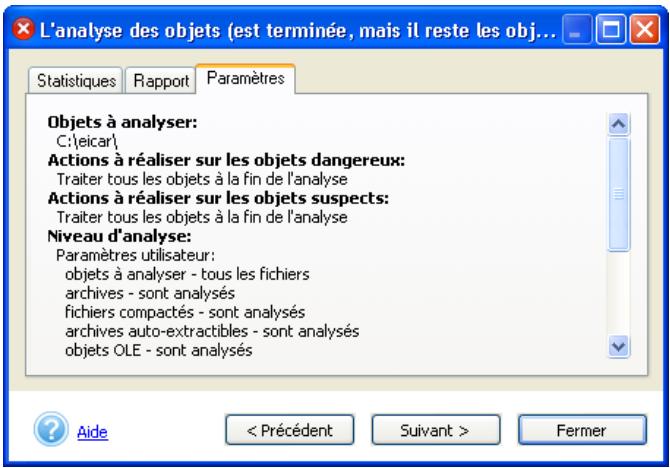
Illustration 59. Ontlet Paramètres
8.4.1. Représentation des rapport
Kaspersky Anti-Virus® Personal Pro you permit de configurer la nature des informations consignées dans le rapport. Ainsi, vous pouvez désirir de consigner uniquement les informations cruciales et d'ignorer les messages à caractère purement informatif.
Pour consigner tous les rapport, il suffit de cocher la case Enregistrer tous les rapport, dans la fenêtre Options avancées (cf. point 8.6, p. 125). Vous pouvez suivre la constitution des rapport en cliquant sur l'onglet Rapport dans la fenêtre d'analyse (cf. ill. 6) lors de l'analyse complète de votre ordinateur.
Lorsque la case est cochée, le rapport reprendra toutes les informations relatives à la tâche exécutée, y compris celles sur la réussite du traitement d'un objet.
Lorsque cette case n'est pas cochée, seuils les rapportds d'advertisement et les rapportds de remarque seront affichés, par exemple le fait qu'un objet n'ait pu etre vérifié suite à une erreur, etc. Les messages relatifs à la réussite d'une analyse sont ignorés.

Afin de ne pas afficher les messages à caractère purement informatif lors de la session en cours, sans pour autant déslectionner la case
Enregister tous les rapport :
Lors de la consultation d'un rapport dans l'onglet Rapport, affichez le menu contextual d'un clic droit (cf. ill. 60) et décochez Afficher rapport détaillé.
Afficher la derniere entree du rapport
Afficher rapport détaillé
Copier
Illustration 60. Menu contextuel des rapportes

Si la case Enregister tous les rapports dans les options avancées n'est pas cochée, la case Afficher rapport détaillé dans le menu contextuel est inactive. Vous ne pourrez donc configurer la nature des informations reprises dans le rapport.
Lors de la consultation du rapport en mode de surveillance (dans l'onglet Rapport pendant l'analyse), c'est la dernière entrée du rapport qui est toujours affichée par défaut. Pour désactiver ce mode, ouvrez le menu contextual d'un clic droit et déslectionnez Afficher la dernière entrée du rapport ou sélectionnez simplement n'importe qu'elle entrée qui vous intéresse dans le rapport.
Vou puez également copier les informations relatives à un événement particulier dans le presse-papier. Pour ce faire, Sélectionnez l'événement qui vous interesse et Sélectionnez la commande Copier dans le menu contextual.
8.4.2. Exportation et envoi des rapports
Kaspersky Anti-Virus® Personal Pro you permit d'editor la liste des rapportes obtenus suite à l'exécution de telle ou telle action. Pour ce faire, utilisez le menu contextualuel (cf. ill. 61) que vous pouvez ouvrir d'un clic droit dans la fenêtre Rapports (cf. ill. 56).
Exporter le rapport détaillé dans le fichier ...
Envoyer le rapport à Kaspersky Lab
Supprimer le rapport
Supprimer tous les rapportes
Illustration 61. Menu contextuel pour la manipulation des rapports
Il est impossible de supprimer les rapport pour les tâches qui sont toujours en cours d'exécution.
L'exportation d'un rapport détaillé vous permet de consulter les informations dans un tableau Microsoft Excel ou dans un fisier texte par exemple.
Si la tâche (ex.: analyse de l'ordinateur ou mise à jour des bases antivirus) a été interrompue ou si elle s'est soldée par un échec et que vous en ignorez les causes, vous pouvez envoyer le rapport relatif à cette tâche à Kaspersky Lab.
Pour ce faire, Sélectionnez le rapport que vous souhaitez dans la boîte de dialogue Rapports, ouvre le menu contextuel d'un clic droit et Sélectionnez l'élement Envoyer le rapport à Kaspersky Lab. Cette action entraînera l'ouverture automatique du client de messagerie installé sur votre ordinateur, comme Microsoft Outlook Express, et la création d'un nouveau message représentant le rapport en annexe. Ensuite, envoyez le message et les spécialistes de Kaspersky Lab tenteront de résoudre leur problème le plus rapidement possible.

La création automatique d'un message électronique s'opère uniquement dans les clients Microsoft Office Outlook et Microsoft Outlook Express. Si vous utilisez un autre client de messagerie (ex.: The Bat!), vous devrez configurer le soutien Simple MAPI de votre client de messagerie.
8.5. Gestion des configurations de Kaspersky Anti-Virus
Kaspersky Anti-Virus vous permet de creer et d'utiliser différentes configurations de travail. Vous pouze désormais elaborer une configuration, la sauvegarder dans un fjichier de configuration, un profil, et l'utiliser où et quand vous en aurez besoin.
Cliquez sur Administration des profils dans la partie gauche de l'onglet Paramètres (cf. ill. 6) si vous souhaitez gérer les configurations du logiciel.
Le bouton Sauvegarder profil de la fenêtre (cf. ill. 62) qui s'ouvre vous permet de sauvegarder la configuration actuelle dans un fichier de configuration spécial. Le bouton Charger profil quant à lui vous permet d'appliquer un fichier de configuration quelconque pour Kaspersky Lab défini antérieurement. Il est possible que le chargement d'une nouvelle configuration entraîne le redémarrage de l'ordinateur car certains modes de fonctionnement sont actifs lors du démarrage du système.
Pour rétablit la configuration recommendée, cliquez sur Restaurer.
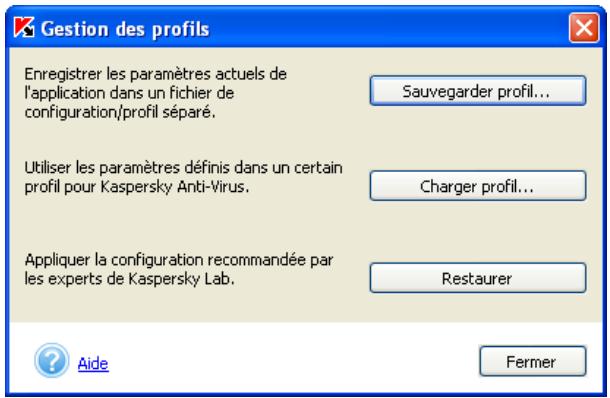
Illustration 62. Administration des profils de Kaspersky Anti-Virus Personal Pro
8.6. Configuration complémentaire de Kaspersky Anti-Virus Personal Pro
En plus des tâches concrètes, Kaspersky Anti-Virus® Personal Pro vous permet de configurer toute une série de paramètres généraux et de services (cf. ill. 65).

Pour passer à la configuration avancée de Kaspersky Anti-Virus :
cliquez sur le lien Options avancées dans la partie gauche de l'onglet Paramètres (cf. ill. 6). Cette action entraîne l'ouverture d'une fenêtre contenant les onglets Général, Performance et Sécurité.
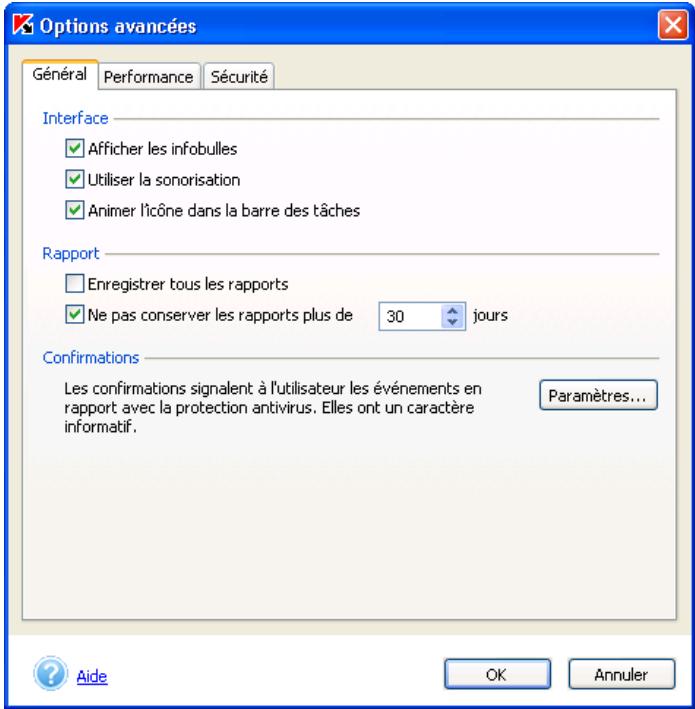
Illustration 63. Configuration complémentaire de Kaspersky Anti-Virus Personal Pro. Onglet Général
Sur l'onglet Général (cf. ill. 65), vous pouvez configurer les paramètres suivants :

Afficher les infobulles: active l'affichage à l'écran de tous les messages prévus pendant l'utilisation de Kaspersky Anti-Virus. Nous vous conseillons de laisser ce mode activé car l'utilisateur est parfois sollicité, notamment pour définir le traitement des objets.

Cette fonction n'est pas disponible sous Microsoft Windows 98 ou Microsoft Windows NT Workstation 4.0.

Utiliser la sonorisation: active l'émission d'effets sonores lors d'événements définis qui survient pendant l'utilisation de Kaspersky Anti-Virus. Vous pouvez consulter la liste des événements et modifier la sélection de son à l'aide des outils du système d'exploitation Microsoft Windows (Démarrer → Paramètre → Panneau de configuration → Sons et périphériques audio → Sons).

Animer l'icone dans la barre des tâches : active l'animation de l'icone en fonction de l'opération executée par Kaspersky Anti-Virus. Ainsi, lors
de l'analyse d'un message, l'icone se transforme en enveloppe qui clignote.
Enregistrer tous les rapports: enregistrre tous les rapports généres pendant l'utilisation du logiciel : les messages informatifs, les avertissements d'erreur Ce mode est désacté par défaut. Le rapport contienda uniquement les messages les plus importants comme les erreurs survenues à la fin d'une tâche, l'interruption de l'exécution d'une tâche, etc.
Ne pas conserver le rapport plus de ... jours: Par défaut, les rapportes sont conservés trente jours. Vous pouvez modifier cette durée en saississant une nouvelle valeur dans le champ ajustat ou lever toute restriction en déslectionnant la case. La vérification de la durée de conservation des rapportes et la suppression des anciens rapportes s'opèrent lors du démarrage de Kaspersky Anti-Virus.
La section Confirmations réglemente l'affichage des notifications des événements survenus pendant l'utilisation de Kaspersky Anti-Virus. Ces messages ont en général un caractère purement informatif. Pour obtenir de plus amples informations sur la configuration des notifications, consultez le point 8.7 à la page 130.
L'onglet Performance (cf. ill. 64) you permit de limiter l'analyse à la demande afin d'économiser la batterie (en cas d'utilisation d'un ordinateur portable) et les ressources du système d'exploitation (pour de plus amples informations, consultez le point 8.8 à la page 131).
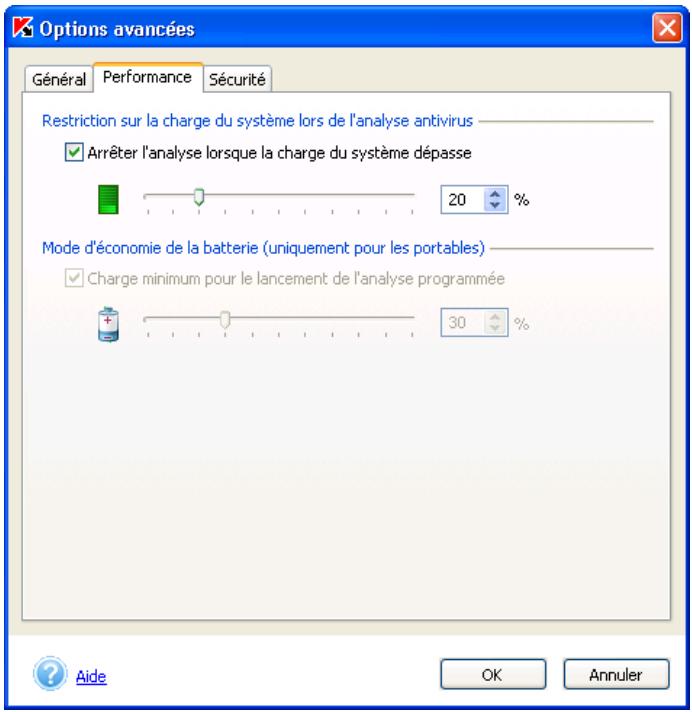
Illustration 64. Options avances de Kaspersky Anti-Virus Personal Pro. Onglet Performance
L'onglet Sécurité (cf. ill. 65) contient les paramètres suivants :

Lancer Kaspersky Anti-Virus au démarrage du système : démarre Kaspersky Anti-Virus® Personal Pro après le démarrage du système d'exploitation.

Nous insistons sur la nécessité de ne jamais fermer Kaspersky Anti-Virus® car cela pourrait entraîner une infection de votre ordinateur.
Cette option ne vous sera pas proposée si vous ne jouissez pas des privilèges d'administrateur sur l'ordinateur.
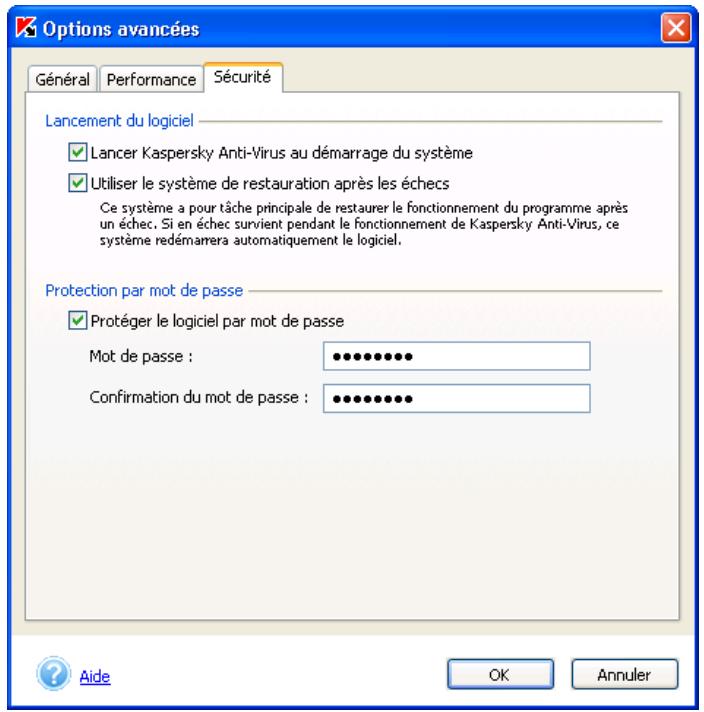
Illustration 65. Configuration complémentaire de Kaspersky Anti-Virus Personal Pro. Onglet Sécurité
Utiliser le système de restauration après les échecs : active le système de restauration du travail de Kaspersky Anti-Virus en cas d'échec. Si le fonctionnement de l'application a été perturbé, la fenêtre principale de Kaspersky Anti-Virus se minimise(si elle était ouverte) et un message apparait au-dessus de l'icone dans la barre des tâches (cf. ill. 66). La restauration automatique du travail de l'application se produit ensuite.
Illustration 66. Echec de l'application
Protégé le logiciel avec un mot de passer : active la saisie obligatoire d'un mot de passer pour le passage en mode administrateur. Nous vous
recommandons ce mode si d'autres personnes ont accès à votre ordinateur et si vous foulez empêcher celles-ci de modifier la configuration de la protection antivirus, de désactiver la protection en temps réel ou de décharger Kaspersky Anti-Virus (pour de plus amples informations, consultez le point 8.9 à la page 132) ou d'exécuter n'importe que celle tâche à l'aide de Kaspersky Anti-Virus® Personal Pro. Vous devrez saisir un mot de passer de 1 à 32 caractères alpha-numériques dans le champ Mot de passer et le confirmer dans le champ Confirmation du mot de passer.
8.7. Configuration des confirmations
Si vous souhaitez être averti chaque fois qu'un événement défini survient lors de l'utilisation du logiciel, cliquez sur le lien Options avancées dans la partie gauche de l'onglet Paramétres (cf. ill. 6). Dans la fenêtre qui s'ouvre, cliquez sur Configuration dans la section Confirmations. Cette action entraînera l'ouverture de la fenêtre de configuration des notifications (cf. ill. 67).
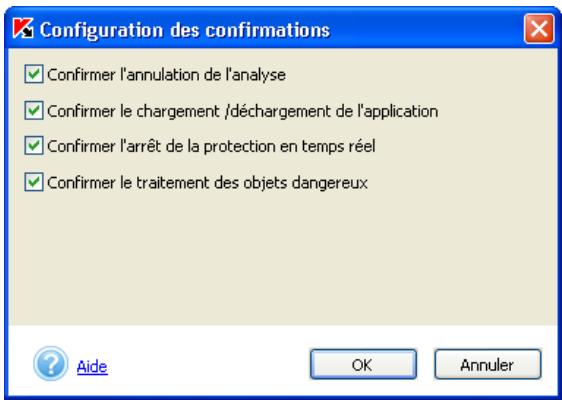
Illustration 67. Configuration des confirmation
Les événements suivants ont été prévus :
Confirmer l'annulation de l'analyse: affiche à l'écran une boîte de dialogue demandant la confirmation de l'annulation de l'analyse à la demande. Suite à l'annulation de l'analyse, une info-bulle représentant la cause de l'annulation de l'analyse apparaître au-dessus de l'icône de l'application dans la barre des tâches.
Confirmer le chargement / déchéancement de l'application : affiche à l'écran une boîte de dialogue demandant la confirmation du lancement/de l'arrêt de Kaspersky Anti-Virus Personal Pro.
Confirmer l'arrêt de la protection en temps réel : affiche à l'écran un message vous averissant de la désactivation totale de la protection en temps réel de votre ordinateur. Cette option n'est pas disponible si vous avez décidé de ne pas utiliser la protection en temps réel des fichiers au moment de l'installation de Kaspersky Anti-Virus Personal Pro.
Confirmer le traitement des objets dangereux : affiche à l'écran un message vous averissant que certains objets infectés non pas été traités.
8.8. Restriction des performances de Kaspersky Anti-Virus
Vou pousse limiter le lancement de I'analyse à la demande de Kaspersky AntiVirus lorsqu'il est nécessaire d'économiser les ressources de l'ordinateur. Pour ce faire, cliquez sur le lien Options avancées dans la partie gauche de l'onglet Configuration (cf. ill. 6). Dans la fenêtre qui s'affiche, passez à l'onglet Performance (cf. ill. 64).
Voici les restrictions prévues :
Arrête l'analyse lorsque la charge du système dépasse ... % : arrête l'analyse à la demande si la charge du système de fichiers est supérieure à la valeur indiquée. Dès que celle-ci revient au niveau admis, l'analyse reprend. Vous pouvez définir la valeur du niveau de charge du système (en pour cent)ADMISE à l'aide du cursesur ou via une saisie directe dans le champ. L'analyse programmée ne sera pas lancée si la charge dépasse cette valeur.

Ce paramètreporte uniquement sur l'analyse à la demande (par exemple, l'analyse d'un object selectionné). La protection en temps réel n'est pas touchée.
Charge minimum pour le lancement de l'analyse programmée : annule le lancement de l'analyse à la demande sur un ordinateur portable si le niveau de charge de la batterie est inférieur au niveau admis. Vous pouvez définir ce niveau (en pour cent) à l'aide du curseur ou via une saisie directe dans le champ à droite. L'analyse programmée ne sera pas lancée si la charge est inférieure à cette valeur.

Ce paramètre est disponible uniquement si Kaspersky AntiVirus est installé sur un ordinateur portable et que celui-ci est alimenté par une batterie.
8.9. Utilisation des modes administrateur et utiliserateur
Kaspersky Anti-Virus peut fonctionner en mode administrateur ou en mode utilisateur. L'utilisation de ces modes peut s'avérer utile si d'autres personnes ont accès à votre ordinateur. Vous pouvez ainsi empêcher les autres utilisateurs de modifier la configuration de la protection antivirus, de désactiver la protection en temps réel ou de décharger Kaspersky Anti-Virus. En mode utilisateur, l'interface du logiciel est différente car les paramètres inaccessibles sont cachés (par exemple l'onget Paramètres ne figure pas dans la fenêtre principale du logiciel).

Afin d'activer la permutation entre mode utiliser et mode administrateur:
Cochez la case Protégier le calculi par mot de passage sur l'onglet Sécurité (cf. ill. 65) de la finêtre des options avances de Kaspersky Anti-Virus. Saisissez, dans le champ Mot de passage, le mot de passage souhaite et sa confirmation dans le champ Confirmation du mot de passage.
Cette action entraine l'apparition du point Passer en mode utilisateur dans le menu contextual (cf. ill. 4) grâce auquel vous pouvez passer en mode utilisateur. Pour revenir au mode administrateur, cliquez sur Passer en mode administrateur dans le menu contextual et saisissez le mot de passer dans la fenetre qui apparait (cf. ill. 68).

Si la case Protégier le logiciel par mot de passage (cf. ill. 65) n'est pas cochée, Kaspersky Anti-Virus est lancé en mode administrateur.
Illustration 68. Saisie du mot de passer
CHAPITRE 9.
RENOUVELLEMENT DE LA LICENCE
Vou puez utiliser Kaspersky Anti-Virus Personal Pro uniquement après avoir installé la clé de licence livrée avec le fichier d'installation.

Kaspersky Anti-Virus® Personal Pro NE PEUT FONCTIONNER sans la clé de licence!
A la fin de la période de validité de la licence, Kaspersky Anti-Virus® continue à fonctionner mais la mise à jour des bases antivirus n'est plus possible. Les bases antivirus qui étaient d'actualité à la date d'expiration de la licence sont celles qui seront utilisées pour l'analyse antivirus de l'ordinateur et du courrier ainsi que pour la réparation des objets dangereux. Par conséquent, la protection contre les nouveaux virus qui apparaitraient après la fin de validité de la licence n'est pas garantie.
Pour éviter que votre ordinateur ne soit infecté par de nouveaux virus, il est recommendé de renewveler la licence d'utilisation de Kaspersky Anti-Virus® Personal Pro.
Deux semaines avant la date d'expiration, Kaspersky Anti-Virus® vous signalera qu'il est bientôt temps de renouveler la licence. Ce message apparaitra à chaque démarrage du logiciel pendant cette période de deux semaines.

Pour nouveler la licence, vous devez absolument acheter et activer une nouvelle clé de licence pour Kaspersky Anti-Virus® Personal Pro. Pour ce faire :
- Contactez le distributeur chez lequel vous avez acheté le logiciel et demandez une prolongation de la licence d'utilisation de Kaspersky Anti-Virus® Personal Pro.
Ou:
Achetez une nouvelle clé de licence directement chez Kaspersky Lab en cliquant sur le lien Renouvellement de la licence dans la partie gauche de l'onglet Assistance technique (cf. ill. 7) ou en cliquant Renouveler dans la boîte de dialogue Gestion des clés de licence (cf. ill. 69). Remplissez le formulaire requis sur notre site Internet. Une fois le paiement effectué, vous receivez à l'adresse
électronique spécifiée lors de la commande une référence qui vous permettra de télécharger la clé de licence.
-
Activez la clé de licence. Pour ce faire :
-
Cliquez sur le lien Clés de licence dans la partie gauche de l'onglet Assistance technique (cf. ill. 7).
- Cliquez sur le bouton Ajouter dans la boîte de dialogue Gestion des clés de licence (cf. ill. 69) et sélectionnez la nouvelle clé de licence.
- Dans la fenêtre de sélection, ouvre le repertoire qui contient la clé de licence (fichier .key). Sélectionnez la clé nécessaire puis, cliquez sur Ouvrir.
- Dans la fenêtre qui apparaît (cf. ill. 70), lisez les informations relatives à la clé que vous venez d'ajouter et cliquez sur Activer pour utiliser cette clé.
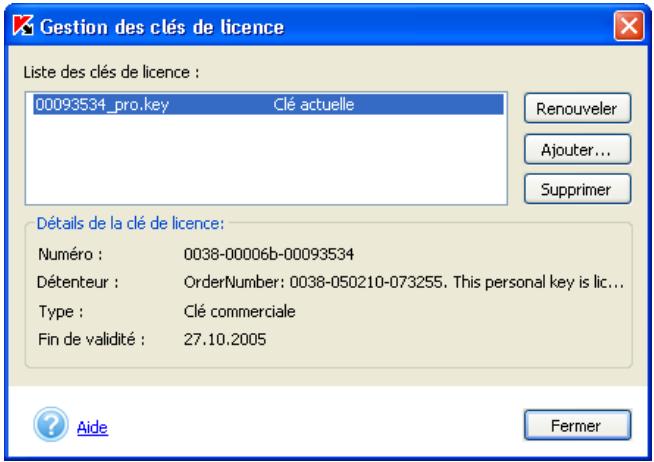
Illustration 69. Fenêtre de gestion des clés de licence
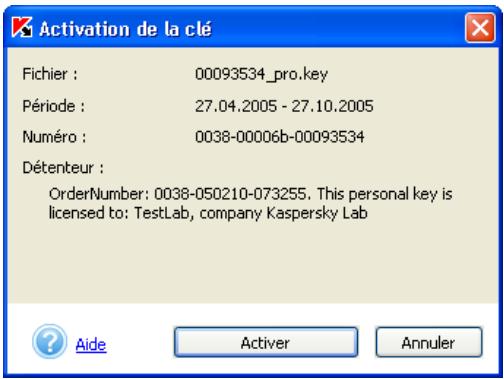
Illustration 70. Fenêtre d'activation de la clé
Ou:
a. Dans le menu Demarrer Programme, selectionnez le groupe Kaspersky Anti-Virus Personal Pro et selectionnez Installer une clé de licence dans le menu déroulant.
b. Indiquez dans la fenetre le nom du fisier de clé de licence. Pour ce faire, cliquez sur Parcourir et passez au repertoire qui contient la clé de licence.
c. Sélectionnez la clé de licence nécessaire puis, cliquez sur Ouvrir.
d. Dans la partie inférieure de la fenêtre (cf. ill. 71), cochez la case en regard de l'application pour laquelle vous souhaitez installer la clé de licence. Cliquez sur OK.

Si la liste de la partie inférieure de la fenêtre est vide, cela signifie que la clé可以选择 ne convient à aucune des applications de Kaspersky Lab installées sur l'ordinateur.
Sélectionnez un autre fichier de clé de licence.
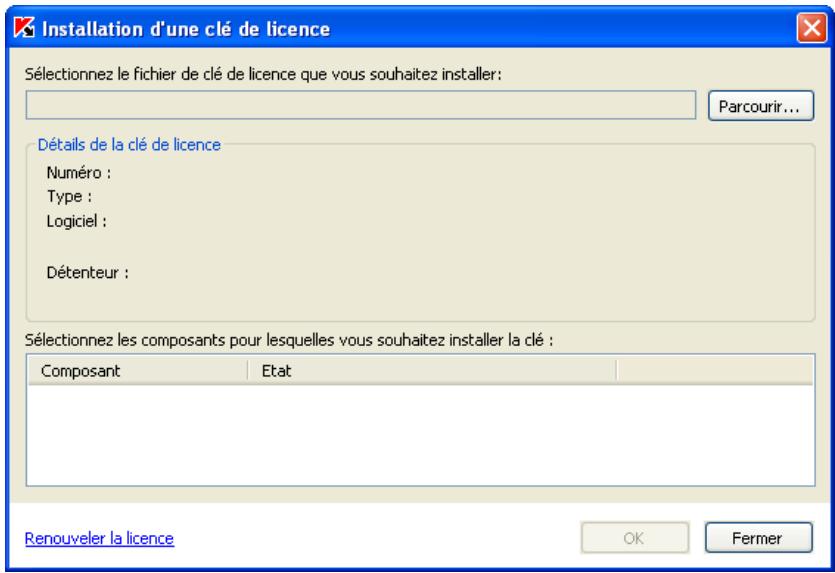
Illustration 71. Fenêtre Installation de la clé de licence
e. Dans la fenêtre Activation de la clé (cf. ill. 70), lisez les informations relatives à la clé ajoutée puis, cliquez sur Activer pour utiliser la clé.
CHAPITRE 10. ADMINISTRATION DE L'APPLICATION VIA LA LIGNE DE COMMANDE
Kaspersky Anti-Virus peut être administré via la ligne de commande grâce à l'utilitaire kavshell.exe qui est livré avec le logiciel. Àpres l'installation de Kaspersky Anti-Virus, cet utiliser se place dans la racine du réseau d'installation du programme. Lors du lancement de l'utilitaire au départ de la ligne de commande, les fonctions suivantes sont accessibles en fonction des commandes utilisées :
| SCAN | Analyse des objets sélectionnés |
| FULLSCAN | Analyse complète de l'ordinateur |
| UPDATE | Mise à jour des bases antivirus et des modules de l'application |
| ROLLBACK | Annulation de la première mise à jour réalisée des base antivirus |
| RTP | Administration du mode d'analyse en temps réel de l'ordinateur |
| START | Lancement de Kaspersky Anti-Virus |
| STOP | Arrêt de Kaspersky Anti-Virus |
| TASK | Administration des tâches de Kaspersky Anti-Virus |
| IMPORT | Importation des paramètres de Kaspersky Anti-Virus depuis un fjichier |
| EXPORT | Exportation des paramètres de Kaspersky Anti-Virus dans un fjichier |
ADDKEY
Ajout d'une clé de licence

Si l'utilisation des modes utilisateur et administrateur a été desactivée dans Kaspersky Anti-Virus (cf. point 8.9 a la page 132), les commandes quirequireent un mot de passere ne seront pas exécutée. Un message d'erreur s'affichera.
Pour étudier la syntaxe des commandes, utilisez :
Si la clé commande n'est pas définie, la liste de toutes les commandes disponibles sera affichée.
Example:
KAVSHELL HELP SCAN
KAVSHELL SCAN /?
10.1. Analyse des objets sélectionnés
Syntaxe de la commande :
KAVSHELL SCAN [objects] [/L[!]:fichier objet] [/F(A|E|C)]
[/W[A][!!]:fichier_de_rapport]
Si une de ces clés n'est pas définie, l'aide relative à la syntaxe de la commande sera affichée.

L'analyse est réalisée selon les paramètres recommendés par les experts de Kaspersky Lab.
Argument
Signification
| objets | Dresse la liste d'un ou de plusieurs fichiers, répertoires, d'objects prédéfinis ou de problèmes distincts.Parmi les objets prédéfinis, citons :./MEMORY: mémoire système./STARTUP: objet de démarriage./MAIL: les boîtes aux lettres Microsoft Office Outlook et Microsoft Outlook Express ;./REMDRIVES: les disques amovibles;/FIXDRIVES: disques système./NETDRIVES: disques de réseau Remarques :Mettre le nom de l'objet entre guillemets s'il contient un espace;Il est possible d'avoir recours aux masques pour analyser plusieurs fichiers (des exemples de masque sont repris au point 7.4 à la page 100);Lorsqu'un répertoire particulier a été définit, l'analyse porte sur tous les fichiers qu'il contient. |
| /L[!] :fichier_objet | Définit le fichier au format .txt qui contient la liste des objets à analyser (fichiers, répertoires, objets prédéfinis). Le nom de chaque objet dans le fichier doit être écrit à la ligne. Le symbole ! déterminé la suppression du fichier de la liste après l'analyse.La saisie d'un chemin relatif ou absolue est autorisée. Le chemin doit être saisi entre guillemets s'il contient un espace |
| /F(A|E|C) | Type de fichiers analysés : |
| /FA /FC /FE | • Analyser tous les fichiers. • Analyser les fichiers qui peuvent être infectés selon le format. • Analyser les fichiers qui peuvent être infectés selon l'extension. |
| /NP | Ignore les objets protégés par un mot de passer. |
| [/ASK|/DISINFECT|/DELETE] /DISINFECT /DELETE | Action à exécuter sur les objets infectés : • Affichage de la demande de traitement de l'objet infécédécouvert. • Réparer, supprimer si la réparation est impossible • Supprimer. Remarques : • Si aucune action n'est définie, l'objet sera ignoree et les informations à son sujet seront reprises dans le rapport. • Les objets composés ne seront pas supprimés. |
| /W[A] [*]:fichier_de_rapport /W:fichier_de_rapport /WA:fichier_de_rapport | Consigne les événements dans le fichier journal. • uniquement les événements importants; • tous les événements. Le caractère ! indique l'écrasement du rapport après chaque lancement de la tâche. La saisie d'un chemin relatif ou absolue est autorisée. Le chemin doit être saisi entre guillemets s'il contient un espace |
Examples:
10.2. Analyse complète
Syntaxe de la commande :
KAVSHELL FULLSCAN [/W[A][]:fichier_de_rapport] [/D]
Si une de ces clés n'est pas définie, l'aide relative à la syntaxe de la commande sera affichée.

L'analyse est réalisée selon les paramètres recommendés par les experts de Kaspersky Kab.
| Argument | Signification |
| /W[A] !!:fichier_de_rapport /W:fichier_de_rapport /WA:fichier_de_rapport | Consigne les événements dans le fichier journal. • uniquement les événements importants; • tous les événements. Le caractère ! indique l'écrasement du rapport après chaque lancement de la tâche. La saisie d'un chemin relatif ou absolue est autorisée. Le chemin doit être saisi entre guillemets s'il contient un espace |
| /D | Annule l'analyse si cette tâche a déjà été réalisée avec succès aujourd'hui. |
Examples:
10.3. Lancement de la mise à jour
Syntaxe de la commande :
KAVSHELL UPDATE [source_de_mise_à jour]
[/W[A][!]:fichier_de_rapport] [/APP]
Si une de ces clés n'est pas définie, l'aide relative à la syntaxe de la commande sera affichée.
| Argument | Signification |
| [source_de_mise_à jour] | Serveur HTTP, serveur FTP pou répertoir de réseau pour le chargement de la mise à jour. Si le chemin n'est pas indiqué, la source de la mise à jour sera celle reprise dans la configuration de la tâche d'actualisation des bases antivirus et des modules de l'application. |
| /W[A] [*]:fichier_de_rapport /W:fichier_de_rapport /WA:fichier_de_rapport | Consigne les événements dans le filchier journal. • uniquement les événements importants; • tous les événements. Le caractère ! indique l'écrasement du rapport après chaque lancement de la tâche. La saisie d'un chemin relatif ou absolu est autorisée. Le chemin doit être saisi entre guillemets s'il contient un espace |
| /APP | Mise à jour des modules du logiciel. |
Examples:
KAVSHELL UPDATE ftp://ftp.kaspersky.ru/ WA:avbases upd.txt
KAVSHELL UPDATE /APP
10.4. Annulation de la dernière mise à jour
Syntaxe de la commande :
KAVSHELL ROLLBACK [/W[A][]:fichier_de_rapport]
Si une de ces clés n'est pas définie, l'aide relative à la syntaxe de la commande sera affichée.
| Argument | Signification |
| /W[A] [|]:fichier_de_rapport /W:fichier_de_rapport /WA:fichier_de_rapport | Consigne les événements dans le fichier journal. • uniquement les événements importants; • tous les événements. Le caractère ! indique l'écrasement du rapport après chaque lancement de la tâche. La saisie d'un chemin relatif ou absolue est autorisée. Le chemin doit être saisi entre guillemets s'il contient un espace |
Examples:
KAVSHELL ROLLBACK /WA:rollback.log
10.5. Mode de protection en temps réel
Syntaxe de la commande :
KAVSHELL RTP [taskid] { /START /PWD: mot_de passer | /STOP /PWD:mot_de passer }
Si une de ces clés n'est pas définie, l'aide relative à la syntaxe de la commande sera affichée.
| Argument | Signification |
| /START | Active la protection en temps réel ou l'un de ses composants particuliers. |
| /STOP | Arrête la protection en temps réel ou l'un de ses composants particuliers. |
| taskid | Identifient du composant de la protection en temps réel. Si l'identifient (taskid) n'est pas repris, toutes les commandes sont appliquées à tous les composants de la protection en temps réel. Valeurs possibles : • on-access : protection en temps réel des fichiers • mail-checker : protection en temps réel du courrier; • outlook-plugin : protection en temps réel du courrier sur Microsoft Office Outlook; • script-checker : analyse en temps réel des scripts • office-guard : analyse des macros VBA. |
| /PWD: mot_de_passe | Saisie du mot de passer de l'administrateur indispensable à l'exécution de la commande. |
Examples:
KAVSHELL RTP /START /PWD:mot_de_passe
KAVSHELL RTP on-access /START /PWD:mot_de_passe
KAVSHELL RTP /STOP script-checker /PWD:mot_de_passe
10.6. Lancement de l'application
Syntaxe de la commande :
KAVSHELL START
10.7. Arrêt de l'application
Syntaxe de la commande :
KAVSHELL STOP /PWD:mot_de_passe
/PWD:mot_de_passé Saisie du mot de passage de l'administrateur indispensable pour executer la commande.
Example:
KAVSHELL STOP /PWD:mot_de_passe
10.8. Administration des tâches
Syntaxe de la commande :
KAVSHELL TASK [taskid [/START
[/W[A][]:fichier_de_rapport] |
/STOP |
/PAUSE |
/RESUME [/W[A][][:
fichier_de_rapport]]|
/DELETE}]/PWD:mot_de_passe
Si aucune des clés n'est définie, la liste de toutes les tâches accessibles avec leur identificant unique apparaitra, ainsi que le statut de chaque tâche.
| Argument | Signification |
| /START | Lance la tâche correspondant à l'identifiant spécifique. |
| /W[A] !!:fichier_de_rapport/W:fichier_de_rapport/WA:fichier_de_rapport | Consigne les événements dans le fichier journal. • unquément les événements importants; • tous les événements. Le caractère ! indique l'écrasement du rapport après chaque lancement de la tâche. La saisie d'un chemin relatif ou absolue est autorisée. Le chemin doit être saisi entre guillemets s'il contient un espace |
| /STOP | Arrêté la tâche correspondant à l'identifiant spécifique. Le mot de passer est indispensable à l'arrêt des tâches de la protection en temps réel! Il s'agit de: • Protection en temps réel des fichiers; • Protection en temps réel du courrier; • Analyse des scripts en temps réel; • Analyse des macros VBA; • Protection contre les attaques de réseau. |
| /PAUSE | Suspend l'exécution de la tâche correspondant à l'identifiant spécifique. |
| /RESUME | Reprend l'exécution de la tâche correspondant à l'identifiant spécifique. |
| /DELETE | Supprime la tâche correspondant à l'identifiant spécifique. |
| taskid | Identifiant unique de la tâche. |
| Les tâches système peuvent être administrées via les identifiants standard suivants :· scan-computer : analyse complète de l'ordinateur;· scan-removable : analyse des disques amovibles;· scan-quarantine : analyse de la quarantaine;· scan-critical : analyse des secteurs de démarrage des disques, de la mémoire et des objets de démarrage· update-bases : mise à jour des bases antivirus;· update-app : mise à jour des modules de l'application;· rollback : annulation de la dernière mise à jour des bases antivirus;· on-access : protection en temps réel des fichiers· mail-checker protection en temps réel du courrier;· script-checker : analyse en temps réel des scripts· office-guard - analyse des macros VBA;· ids protection contre les attaques de réseau. | |
| /PWD:mot_de_passe | Saisie du mot de passer de l'administrateur indispensable à l'exécution de la commande. |
Examples:
KAVSHELL TASK /PWD:mot_de_passe
KAVSHELL TASK update-app /START /WA:fullscan.log
/PWD:mot_de_passe
KAVSHELL TASK_LOCAL_0630cdff-0793-4c2d-be1e-a3daed0904c6
/DELETE /PWD:mot_de_passe
10.9. Importation/exportation des paramètres
Syntaxe de la commande :
KAVSHELL IMPORT fichier_de_configuration /PWD:mot_de_passe
KAVSHELL EXPORT fichier_de_configuration /PWD:mot_de_passe
| Argument | Signification |
| fichier_de_configuration | Nom du fichier du profil au départ duquel ou vers lequel les paramètres de Kaspersky Anti-Virus sont importés ou exportés. Pour obtenir de plus amples informations, consultez le point 8.5 à la page 124. |
| /PWD:mot_de_passé | Saisie du motif de passer de l'administrateur indispensable pour exécuter la commande. |
Examples:
KAVSHELL IMPORT c:\kav50settings.xml /PWD:mot_de_passe
KAVSHELL EXPORT c:\kav50settings.xml /PWD:mot_de_passe
10.10. Ajout d'une clé de licence
Syntaxe de la commande :
KAVSHELL ADDKEY fichier [/R] /PWD:mot_de_passe
| Argument | Signification |
| fichier | Nom du fichier de clé de licence |
| [/R] | Remplacement de la clé de licence actuelle par une nouvelle clé. |
| /PWD:mot_de_passé | Saisie du mot de passée de l'administrateur indispensable pour exécuter la commande. |
Examples:
KAVSHELL ADDKEY c:\00A531D2.key /R /PWD:mot_de_passe
CHAPITRE 11. QUESTIONS FREQUEMENT POSEES
Ce chapitre est consacré aux questions les plus féquentes des utilisateurs sur l'installation, la configuration et l'utilisation de Kaspersky Anti-Virus. Nous avons tenté d'y répondre de la manière la plus exhaustive qui soit.

Question: Kaspersky Anti-Virus peut-il être utilisé simultanément avec les logiciels d'autres éditeurs?
Afin d'éviter tout risque de conflit, nous vous conseillons de supprimer les logiciels antivirus d'éditeurs tiers avant d'instructor Kaspersky Anti-Virus.

Question: Kaspersky Anti-Virus n'analyse pas le fichier une deuxieme fois. Pourquoi?
En effet, Kaspersky Anti-Virus ne procèdera pas à une nouvelle analyse d'un fichier si ce dernier n'a pas été modifié depuis la dernière analyse.
Et cela, grâce aux nouvelles technologies iChecker et iStreams. Ces technologies reposent sur l'utilisation d'une base de données des sommes de contrôle des objets et la conservation des sommes de contrôle dans les flux NTFS complémentaires.

Question: Pourquoi Kaspersky Anti-Virus entraine-t-il une baise des performances de mon ordinateur et surcharge le processeur?
La détction des virus est une tâche mathématique liée à l'analyse de la structure, de la somme de contrôle et des données mathématiques. Pour cette raison, la principale ressource utilisée Kaspersky Anti-Virus est le processeur. De plus, chaque nouveau virus ajouté à la base antivirus rallonge la durée de l'analyse.
A la différence des autres logiciels antivirus qui réduisent la durée de l'analyse en ignorant les virus les plus difficiles à déceler ou les plus rares (dans la zone géographique où l'éditeur est present) ou en ignorant les formats plus complexe (par exemple, les pdf), Kaspersky Lab estime que la tâche d'un antivirus est de garantir la veritable protection antivirus des utilisateurs.
Kaspersky Anti-Virus permet à l'utilisateur experimenté d'accélérer l'analyse antivirus en excluant divers type de fichiers de l'analyse. Il convient de remarque toute fois que cela s'accompagne d'une diminution du niveau de protection.
Kaspersky Anti-Virus est capable d'analyser plus de 700 formats de fichiers archivés ou compressés. Ceci est très important au niveau de la sécurité antivirus car chacun des formats reconns ci-dessus peut containir un code malicieux exécutable. Néanmoins, il convient de remarquer que chaque nouvelle version du logiciel est plus rapide que la précédente, malgré l'augmentation quotidienne du nombre de virus identifiés par Kaspersky® Anti-Virus (plus de 30 nouveaux virus chaque jour) et l'augmentation constante des formats pris en charge. Tout ceci est rendu possible grâce aux nouvelles technologies développées par Kaspersky Lab comme iChecker™ et iStream™.

Question: A quoi sert la clé de licence? Kaspersky Anti-Virus fonctionnera-t-il sans elle?
Kaspersky Anti-Virus ne peut fonctionner sans la clé de licence.
Si vous n'vez pas encore decide d'acheter Kaspersky Anti-Virus, vous pouvez télécharger une version d'évaluation sur le site dans la rubrique Téléchargements Versions d'évaluation La version d'évaluation fonctionnera pendant 15 jours. Passé ce délai, la clé sera bloquée.

Question: Que se passe-t-il lorsque la licence d'utilisation du logiciel arrive à échéance?
Lorsque la licence est parvenue à échéance, Kaspersky Anti-Virus continue à fonctionner mais il n'est plus possible de procéder aux mises à jour des bases antivirus. Le programme continuera à réparer les objets infectés en utilisant les vieilles bases antivirus.
Lorsque cette situation se présente, contactez la société où vous avez acheté Kaspersky® Anti-Virus ou Kaspersky Lab directement.

Question: à quoi servent les mises à jour quotidiennes?
Il y a encore quelques années, les virus étaient transmis via disquette et afin de protégger l'ordinateur, il suffisait d'installer unLogiciel antivirus et de procéder de temps à autre à la mise à jour des bases antivirus. Les épidémies les plus récentes se sont repandues à travers le monde entier en quelques heures uniquement et dans ces conditions, unLogiciel antivirus équipé d'anciennes bases antivirus est impuissant face
aux nouvelles menaces. Afin de ne pasdeervir victime de la prochaine epidemié de virus, il est indispensable demettre à jour les bases antivirus quotidiennement.
Chaque année, Kaspersky Lab augmente la fréquence de mise à jour des bases antivirus. Actuellement, les mises à jour sont diffusées toutes les heures.
La mise à jour des modules de l'application est une fonction supplémentaire. Ces mises à jour corrigent les défauts et apportent de nouvelles possibilités.

Question: qu'est-ce qui a changé dans le service de mise à jour de la version 5.0?
La nouvelle gamme de produits de la version 5.0 offert par Kaspersky Lab présente un nouveau service de mise à jour. Le développement de cette nouvelle fonction s'est fondé sur les remarques des utilisateurs et sur les impératifs du marketing. De plus, il fallait renforcer le dégré technologique de l'ensemble de la méthode de mise à jour, depuis la préparation chez Kaspersky Lab jusqu'à l'actualisation des fichiers chez l'utilisateur.
Voici les avantages du nouveau système de mise à jour :
- Fin du téléchargement des fichiers en cas de déconnexion : réalisais, il n'est plus nécessaire de télécharger à nouveaux les données obtenues avant la déconnexion.
- Réduction de moitié de la taille de la mise à jour cumulée. La mise à jour cumulée contient toute la base antivirus, ce qui explique pourquoi la taille de la mise à jour cumulée est de loin supérieur à la taille de la mise à jour traditionnelle. Le nouveau service introduit une nouvelle technologie qui permet d'utiliser les bases antivirus qui existent déjà pour la mise à jour cumulée.
-
Accélération du téléchargement depuis Internet. Kaspersky Anti-Virus sélectionne le serveur de mise à jour situé dans votre région. De plus, la charge du serveur est répartie en fonction de ses performances. Autrement dit, vous ne serez pas connecté à un serveur surchargependant qu'un autre n'est pas sollicité.
Application des « listedes noires » des clés. Ceci permet d'exclure des mises à jour les utilisateurs qui ne disposent pas de la licence d'utilisation de Kaspersky Anti-Virus. Ainsi, les utilisateurs qui possèdent une licence ne sont pas pénalisés à cause de serveurs surcharges. -
Les logiciels destinés aux entreprises autorisent la création d'un réseau local pour la mise à jour des bases antivirus. Cette fonction est prévue pour les entreprises où les ordinateurs, protégés par les applications de Kaspersky Lab, sont regroupés au sein d'un réseau. N'importe que le ordinateur peut journé le role de serveur de mise à jour. C'est lui qui recevra les mises à jour depuis Internet. Elles seront enregistrées dans un réseau local accessible aux autres ordinateurs du réseau.

Question: Une personne mal intentionnée pourrait-la remplacer les bases antivirus?
Chaque base antivirus dispose d'une signature unique que Kaspersky Anti-Virus vérifie lorsqu'il consulte ces bases. Si la signature ne correspond pas à celle octroyée par Kaspersky Lab et que la date de la base de données est postérieure à la date d'expiration de la licence, Kaspersky® Anti-Virus n'utilisa pas cette base.

Question: j'ai perdu ma connexion au réseau/a Internet après l'installation de Kaspersky Anti-Virus. Que faire?
Cela signifie qu'il y a eu un conflit entre le module de protection contre les attaques de réseau de Kaspersky Anti-Virus et le pare-feu installé sur votre ordinateur.
Pour rétablit la connexion au réseau local/à Internet, il faut désactiver la protection contre les attaques de réseau. Pour ce faire :
- Ouvrez la fenêtre principale de Kaspersky Anti-Virus Personal Pro et passez à l'onglet Paramètres (cf. ill. 6)
- Ouvrez, à l'aide du lien Protection en temps réel, la fenêtre Configuration de la protection en temps réel et Sélectionnez l'onglet Réseau (cf. ill. 34)
- Désélectionnez la case Activer la protection en temps réel contre les attaques de réseau et cliquez sur OK.

Pour que les paramètres que vous avez sélectionnés entrent en vigueur, vous doivent redémarrer l'ordinateur. Pour ce faire, cliquez sur Oui dans la fenêtre ajustée. Si vous souhaitez redémarrer l'ordinateur plus tard, cliquez sur Non.

Question : depuis l'installation de Kaspersky Anti-Virus, l'ordinateur a un comportement bizarre (« écran bleu », redémarrage constant, etc.) Que faire ?
Cette situation est rare mais elle peut se produit en cas de conflit entre Kaspersky Anti-Virus et une application installée sur l'ordinateur.
Pour rétablit le bon fonctionnement de votre système d'exploitation, suivez les instructions ci-après :
- Appuyez sur F8 au tout début du démarrage de l'ordinateur jusqu'à ce que le menu de selection du mode de démarrage apparaisse.
- Sélectionnez le point Mode sans éché et chargez le système d'exploitation.
- Lancez Kaspersky Anti-Virus
- Ouvrez l'onglet Paramètres de la fenêtre principale et cliquez sur le lien Options avancées.
- Dans la fenêtre Options avances qui s'ouvre, ouvrez l'onglet Sécurité (cf. Illustration 65) et déslectionnez la case Lancer Kaspersky Anti-Virus au démarrage du système. Cliquez sur Ok.
- Redémarrer le système d'exploitation en mode normal.
Ensuite, contactez le service d'assistance technique via le site Internet de Kaspersky Lab (rubrique Services Centre de support Résoudre un problème). Décrivez avec le plus de précision possible le problème et les conditions dans lesquilles il survient.
Il faudra joindre à la demande le fichier du tampon complet de la mémoire du système d'exploitation Microsoft Windows. Pour ce faire, suivez ces instructions :
- Cliquez avec le bouton droit de la souris sur l'icone Poste de travail et Sélectionnez Propriétés dans le menu contextual qui s'affiche.
- Dans la fenêtre Propriétés du système, Sélectionnez l'onglet Avancé et dans la section Demarrage et récapération, cliquez sur Paramètres.
- Dans la fenêtre Demarrage et récapération, Sélectionnez Image mémoire complète dans la liste déroulante de la section Ecriture des informations de débogage.
Par défaut le fjichier de l'image est sauvégardé dans le repertoire système memory.dmp. Vous pouvez modifier l'emplacement de
sauvegarde en modifier le nom du repertoire dans le champ correspondant.
- Reproduisez le problème qui entraîne le gel de Kaspersky Anti-Virus.
- Assurez-vous que l'image mémoire complète a bien été enregistrée.
ANNEXE A. CONTACTER LE SERVICE D'ASSISTANCE TECHNIQUE
Kaspersky Anti-Virus® you permit de contacter le Service d'assistance technique de Kaspersky Lab dans les cas suivants :
- Vous avez l'impression que le logiciel ne fonctionne pas normalement ou de nombreuses erreurs se produit.
- Kaspersky Anti-Virus® a découvert un objet potentiellement infecté par un virus ou l'une de ses variantes et l'accès à cet objet contenant des données importantes est bloqué. Vous souhaiteriez pouvoir continuer à travailler avec ce fjichier.
Si des problèmes survient pendant l'utilisation de Kaspersky Anti-Virus, assurez-vous que la solution n'est pas proposée dans ce manuel et plus particulièrement dans le chapitre consacrée aux Questions féquement posée (cf. Chapitre 11, p. 150) ou dans la rubrique Services/ FAQs/Solutions du site de Kaspersky Lab (www.kaspersky.com/fr).
Si vous ne trouvez pas la solution à votre problème dans ces sources, contactez le service d'assistance technique de Kaspersky Lab.
Pour les questions urgentes, composez le numéro de téléphone repris dans la rubrique 0 à la page 166. L'assistance technique par téléphone est offerte 24h / 24 en russe, en anglais, en français et en allemand. N'oubliez pas que pour pouvoir bénéficier de l'assistance, vous doivent être un utilisateur enregistré et vous devrez transmettre votre numéro d'inscription à l'opérateur (en cas d'achat du logiciel dans une boîte) ou les informations relatives à votre commande (en cas d'achat en ligne).

Pour envoyer un message au Service d'assistance technique de Kaspersky Lab au sujet d'éché dans le fonctionnement du logiciel :
Cliquez sur le lien Service d'assistance technique situé dans la partie gauche de l'onglet Assistance technique (cf. ill. 7) de la fenêtre principale du logiciel.
Cette action entrainera l'ouverture automatique d'une page Web représentant un formulaire de contact du Service d'assistance technique. Vous doivent replir ce formulaire. La première fenêtre vous invite à saisir les données relatives au problème rencontres et à la licence de Kaspersky Anti-Virus :
- Sélectionnez le Type de requête dans la liste déroulante en indiquant le problème qui survient pendant l'utilisation de Kaspersky Anti-Virus Personal.
- Sélectionnez Kaspersky Anti-Virus Personal parmi les logiciels de Kaspersky Lab et décrivez en détails le problème que vous rencontres dans le champ Informations détaillées de la requête.
- Sélectionnez le type d'enregistrement du programme en choisisant Clé de licence si vous avez achetez le logiciel dans un magasin ou si vous avez installé la licence depuis une disquette ou commande en ligne si vous avez acheté le logiciel en ligne.
- Saisissez le numéro de série de votre clé dans le champ Numéro de série de la licence ou commande en ligne. Ces informations figurent dans le champ Numéro de la fenêtre Administration des clés de licence (cf. ill. 69).
- Saisissez votre adresse électronique dans le champ Adresse électronique.
- Cliquez sur Suivant.
La page suivante vous invite à déscrie la configuration matériel et logiciel de l'ordinateur et les péripériques utilisés. Vous pouvez saisir ces informations manuellement ou utilisez le service de collecte automatique de ces informations. Pour ce faire, assurez-vous que votre navigateur accepte les objets Active-X puis cliquez sur Saisir. Fournissez également les informations suivantes:
- Si le problème est survenu pendant l'utilisation conjointe de Kaspersky Anti-Virus et d'un autre programme, veuillez saisir son nom dans le champ Incompatibilités identifiées.
- Saisissez vos coordonnées dans la rubrique Coordonnées afin que nous puissions vous contacter pour vous aider à résoudre le plus vite possible le problème.
Saisissez le code numérique spécial affiché dans la section Protection contre l'enregistrement automatique puis cliquez sur Envoyer.
Lorsque Kaspersky Anti-Virus met en quarantaine un fichier potentiellement infecté, vous pouvez tenter de le réparer après avoir mis les bases antivirus à jour (pour de plus amples informations, consultez le point 8.2 à la page 114). Toutefois, lorsque la réparation de l'objet est impossible et que vous devez absolument le réparer le plus vite possible, vous pouvez l'envoyer à Kaspersky Lab en vue d'un examen. Il se peut en effet que ce fichier est infecté par un virus encore inconnu ou qu'il s'agisse simplement d'une fausse alerte.

Attention! You could envoyer les fichiers suspects à Kaspersky Lab uniquement s'ils ont été analysés avec les bases antivirus actualisées le jour de l'envoi.

Pour envoyer un fichier particulier à Kaspersky Lab en vue d'un examen :
Sélectionnez le fichier dans la fenêtre Quarantine (cf. ill. 54) puis cliquez sur Envoyer.
Cette action entrainera l'ouverture automatique du client de messagerie instalé sur votre ordinateur, par exemple Microsoft Outlook Express, et la composition d'un nouveau message qui reprendra en piece jointe l'objet potentiellement infecté. Envoyez le message. Les experts de Kaspersky Lab étudieront attentivement le fichier reçu et tenteront de restaurer les données qu'il contient. Quels que soient les résultats de l'examen, vous receivez une ↔ronse exhaustive.

Nous attirons votre attention sur le fait que vous pouvez envoyer à Kaspersky Lab un maximum de trois fischiers par jour. De plus, chacun de ces fischiers doit avoir eté analysé par Kaspersky Anti-Virus® Personal Pro au plus tard un jour avant l'envoi.
Il peut arriver que Kaspersky Anti-Virus® Personal Pro n'identifie pas lors de l'analyse des fichiers potentiellement infectés alors que vous étés convaincu qu'un ou plusieurs fichiers de votre ordinateur sont infectés par un nouveau type de virus. Vous pouvez envoyer ces fichiers également à Kaspersky Lab en vue d'un examen.

Pour envoyer à Kaspersky Lab les fichiers que vous pensez être infectés en vue d'un examen :
Cliquez sur le lien Envoi d'un fichier pour exam dans la partie gauche de l'onglet Assistance technique (cf. ill. 7). Dans la boite de dialogue qui apparait, selectionnez les fichiers sur lesquels portent vos soupçons.
La marche à suivre pour l'envoi d'un courrier électronique à Kaspersky Lab est entièrement identique à cette décrite pour l'envoi de fichiers potentiellément infectés depuis la quarantine.
ANNEXE B. GLOSSAIRE
Ce manuel reprend des termes et des concepts qui ont une signification particulière car ils sont en rapport avec le domaine de la protection antivirus. Cet appendice vise à expliquer ces différents concepts. Pour simplifier la consultation du glossaire, les termes ont été classés par ordre alphétique.
A
Analyse à la demande : mode de fonctionnement du logiciel lancé par l'utilisateur et qui permet l'analyse de tous les fichiers de l'ordinateur.
Analyse heuristique : technologie qui augmente la probabilité de découvertir les virus inconnus. C'est grâce à elle que tous les objets soupconnés d'être infectés par un virus inconnu ou une nouvelle variante d'un virus connu sont découverts.
Archives : fichiers contenant un ou plusieurs autres objets qui peuvent à leur tour être des archives.
Attaque de virus : série de tentatives d'infecter l'ordinateur par un virus
B
Bases antivirus : il s'agit des bases de données développées par les experts de Kaspersky Lab. Elles reconnent une description détaillée de tous les virus connus à l'heure actuelle ainsi que des méthodes utilisées pour les identifier et réparer les dégats qu'ils causent. Ces bases de données évoluent au fil de l' apparition de nouveaux virus. Il est donc primordial que vous les mettiez à jour le plus souvent possible.
Bases de données de messagerie electronique : bases de données qui reconnent les messages électroniques sauvégardés sur votre ordinateur et qui ont un format particulier. Chaque message entrant/sortant est repris dans la base après son envoi ou sa réception. Ces bases sont couvertes lors de l'analyse complète de votre ordinateur.
Les messages entrants et sortant sont soumis à la recherche en temps réel de la présence éventuelle de virus au moment de l'envoi ou de la réception, lorsque la protection en temps réel est activée.
c
Clé de licence : fichier avec une extension .key qui représentée votre clé personnelle, indispensable à l'utilisation de Kaspersky Anti-Virus® Personal Pro. La clé de licence est reprise dans le pack logiciel lorsque vous achetez celui-ci chez un revendeur Kaspersky Lab. Par contre, elle vous sera envoyée par courrier électronique si vous achetez le logiciel en ligne. Kaspersky Anti-Virus® NE PEUT FONCTIONNER sans la clé de licence.
Correctif: ensemble de fichiers pour la mise à jour d'une application téléchargeé via Internet et installé sur votre ordinateur.
D
Dossier de sauvégarde (BACKUP): dossier spécial prévu pour la conservation des copies de sauvégarde des fichiers avant leur réparation ou suppression.
Durée de validité de la licence : période pendant laquelle vous pouvez utiliser toutes les fonctions de Kaspersky Anti-Virus® Personal Pro. Cette durée est définie par la clé de licence et est égale à une année calendaire à partir du jour d'acquisition du logiciel. Lorsque la licence est arrivée à échéance, les fonctions du logiciel sont réduites : il n'est plus possible demettre les bases antivirus à jour.
E
Etat de la protection antivirus : état actuel de la protection antivirus, caractérisé par le niveau de protection de l'ordinateur.
Exclusions : ensemble de paramètres qui permettent d'exclure certains objets de l'analyse. Vous pouvez configurer ces exclusions aussi bien pour la protection en temps réel que pour l'analyse à la demande. Par exemple, vous pouvez exclore les archives de l'analyse complète de votre ordinateur ou définir les masques des fichiers que vous ne souhaitez pas analyser.
F
Fausse alerte : situation qui se produit lorsque le logiciel antivirus classe un objet sain dans la catégorie des objets infectés car son code évoque celui d'un virus.
Fichiers compactes: fichiers qui contiennent une application et les instructions du système d'exploitation pour l'exécuter.
1
Ignore le fichier : mode de traitement qui consiste à bloquer l'accès au fichier (uniquement pour la protection en temps réel). Aucune action n'est réalisée, si ce n'est que les informations sont consignées dans le rapport.
M
Mémoire de l'ordinaire: mémoire vivé de votre ordinaire.
Mise à jour des bases antivirus : l'une des fonctions executées par Kaspersky Anti-Virus® Personal Pro. Elle permet de tener la protection antivirus de l'ordinateur à jour. Les bases antivirus sont copies depuis les serveurs de mise à jour de Kaspersky Lab sur votre ordinateur et installées automatiquement.
Mise en quarantaine des objets: mode de traitement d'un objet potentiellément infecté qui consiste à en bloquer l'accès et à lemettre en quarantaine pour la suite du traitement.
Modules de Kaspersky Anti-Virus® Personal Pro : il s'agit des fichiers qui constituent le fjichier d'installation de Kaspersky Anti-Virus® Personal Pro et qui permettent au logiciel d'assurer ses principales fonctions. Chaque tâche réalisée par Kaspersky Anti-Virus® (protection en temps réel, analyse à la demande et mise à jour) dispose de son propre module exécutable. Lorsque vous lancez l'analyse complète depuis la fenêtre principale de l'application, vous lancez le module en charge de cette tâche.
N
Niveau recommandié : niveau de protection antivirus qui repose sur les paramètres recommendés par les experts de Kaspersky Lab et qui assure la protection optimale de votre ordinateur. Ce niveau est sélectionné par défaut.
0
Objet dangereux : objet qui renferme un virus. Nous vous conseillons vivement de ne pas travailler avec de tels objets car cela pourrait entraîner une infection de votre ordinateur. En cas de découverte d'un objet infecté, tentez de le réparer à l'aide de Kaspersky Anti-Virus® Personal Pro ou suprimez-le si la réparation n'est pas possible.
Objet OLE: objet joint ou intégré dans d'autres fichiers. Kaspersky Anti-Virus® Personal Pro peut rechercher la présence éventuelle de virus dans de tels objets. Par exemple, si vous insérez un tableau Microsoft Excel dans un document Microsoft Word, il sera traité par Kaspersky Anti-Virus® comme un objet OLE.
Objet probabilité infecté : objet dont le code renferme une modification du code d'un virus connu ou d'un code qui évoque celui d'un virus qui n'a pas encore été découvert par Kaspersky Lab. Les objets probabilité infectés sont identifiés par l'analyse heuristique.
Objet potentiellement infecté : objet que vous soupconnez est infecté. Il s'agit généralement de fichiers exécutables comme les fichiers com ou exe par exemple.
Objets exécutés au démarrage du système d'exploitation: ensemble des programmes indispensablees au lancement et au fonctionnement correct du système d'exploitation et des applications installés sur votre ordinateur. Ces objets sont lancés à chaque démarrage du système d'exploitation. Il existe des virus capables d'infecter de tels objets, ce qui peut par exemple bloquer le lancement du système d'exploitation.
P
Prévention des infections : ensemble de mesures qui ont pour objectif d'empêcher l'infection de votre ordinateur par des virus. Ces mesures consistent notamment à garantir la protection antivirus etmettre à jour le logiciel,etc.
Processus de confiance : liste des processus logiciels dont l'activité au niveau des fichiers n'est pas contrôleé par Kaspersky Anti-Virus en mode de protection en temps réel. Autrement dit, tous les objets lancés, ouverts et enregistrés par le processus de confiance ne sont pas analysés.
Protection en temps réel: mode d'utilisation de Kaspersky Anti-Virus® Personal Pro pendant lequel le calculiel démarre automatiquement après le démarrage du système d'exploitation. Le calculiel intercèpte toutes les tentatives de lecture, d'enregistrement et d'exécution d'un fichier et y recherche la présence eventuelle de virus. S'il ressort de l'analyse que l'objet est dangereux ou potentiellement infecté, Kaspersky Anti-Virus® en bloque l'accès et, en fonction de la configuration établie, tente de le traiter (réparation, suppression, mise en quarantaine, etc.).
Quarantine : repertoire utilisé par Kaspersky Anti-Virus® Personal Pro pour entreprises tous les objets potentiellément infectés découvert lors de l'analyse ou pendant la protection en temps réel.
Réparation des objets dangereux : ensemble des moyens de traitement appliqués aux objets dangereux qui débouchent sur une suppression complète ou partielle du code malicieux des données ou sur un constat d'incapacité à réparer l'objet en question La réparation des objets s'opère sur la base des enregistements contenus dans les bases antivirus.
Restauration : rétablissement de l'objet en quarantaine/dans le dossier de sauvégarde dans son réseau d'origine, c'est-à-dire le réseau où il se trouvait avant sa mise en quarantaine/dans le dossier de sauvégarde, sa réparation ou sa suppression ou dans un autre réseau défini par l'utilisateur.
ScENARIO: succession d'actions exécutées lors de l'utilisation de Microsoft Internet Explorer. Ces scénarios sont lancés par exemple à l'ouverture d'un site Internet quelconque. En mode de protection en temps réel, Kaspersky Anti-Virus® Personal Pro surveille le lancement de ces scénarios, les intercète et recherche la présence éventuelle de virus. Selon les résultats de l'analyse, vous pouvez executer différentes actions telles qu'autoriser l'exécution du scenario ou, au contraire, l'interdire.
Sécurité maximale : niveau de protection de votre ordinateur qui offre la protection antivirus la plus complète que Kaspersky Anti-Virus® Personal Pro est capable de garantir. Dans ce mode, tous les fichiers de l'ordinateur, les disques amovibles et les unités de réseau (si elles sont raccordées à l'ordinateur) sont soumis à l'analyse antivirus.
Secteur d'amorçage : secteur se trouvant sur le disque dur de l'ordinateur ou tout autre média amovible (disque, cd-rom) est réparti. Il existe toute une famille de virus qui infectent ces secteurs : les virus de démarriage. Kaspersky Anti-Virus® Personal Pro peut rechercher la présence eventuelle de virus sur ces secteurs et, le cas échéant, les réparer.
Secteur de démarrage: section spéciale du disque qui contient le programme de lancement du système d'exploitation sur votre ordinateur.
Serveurs de mises à jour de Kaspersky Lab : listes des serveurs http et ftp de Kaspersky Lab à partir desquels Kaspersky Anti-Virus® Personal Pro copied les bases antivirus sur votre ordinateur.
Suppression d'un objet : mode de traitement d'un objet qui consiste à le supprimer de votre ordinateur. Ce traitement est recommendé pour les objets infectés qui ne peuvent être réparés pour une raison ou l'autre.
T
Technologie iChecker™: technologie qui permet d'accélérer l'analyse antivirus grâce à l'exclusion des objets qui n'ont pas été modifiés depuis l'analyse précédente, pour autant que les paramètres de l'analyse (bases antivirus et paramètres) n'aient pas été modifiés. Les informations relatives à ce sujet sont conservées dans une base de données spéciales.
Admettons que vous ayez une archive qui a ete analysé par Kaspersky Anti-Virus et qui est sain. Lors de la prochaine analyse, cet objet sera exclu pour autant qu'aucune modification nait ete apporte au fichier en question ou aux parametes de l'analyse. Si vous aze changé le contenu de l'archive (ex.: ajout d'un nouvel objet), si vous aze modifie les parametes de l'analyse ou procede à la mise à jour des bases antivirus, l'archive sera analysée à nouveau.
La technologie iChecker™ a ses limites : elle ne s'applique qu'aux objets dont la structure est connue de Kaspersky Anti-Virus (exemple : fichiers exe, dll, Ink, ttf, inf, sys, com, chm, zip, rar).
Technologie iStreams™: technologie similaire à iChecker™. La différence resides dans le fait que dans le cadre de la technologie iStreams™, les informations relatives à l'analyse d'un objet sont conservées dans le flux complémentaire de l'objet. De plus, la technologie iStreams™ est applicable à n'importequel type d'objet, que sa structure soit connue ou non de Kaspersky Anti-Virus.
La technologie iStreams™ a ses limites : elle ne peut etre utiliser dans sur les disques avec un systeme de fichiers NTFS.
V
Virus de démarrage : virus qui a infecté le secteur d'amorçage des disques de votre ordinateur. Le virus " oblige " le système lors du redémarrage à
lire en mémoire et transmettre la gestion non pas au code original mais bien au code du virus.
Virus inconnu: nouveau virus au sujet duquel il n'existe aucune information dans les bases antivirus. En règle générale, les virus inconnus peuvent être malgré tout identifiés par Kaspersky Anti-Virus® grâce à l'analyse heuristique et ces objets reçoivent le statut de potentiellement infectés.
Vitesse maximale : niveau de protection pour lequelnds les objets potentiellément infectés sont soumis à l'analyse. C'est ce qui permet d'accélérer la vitesse de l'analyse.
ANNEXE C. KASPERSKY LAB
Fondé en 1997, Kaspersky Lab est devenu un leader reconnu en technologies de sécurité de l'information. Il produit un large éventail de logiciels de sécurité des données, et distribue des solutions techniquement avancées et complètes afin de protégger les ordinateurs et les reseaux contre tous types de programmes malveillants, les couriers électroniques non sollicités ou indésirables, et contre les tentatives d'intrusion.
Kaspersky Lab est une Compagnie internationale. Son siège principal se trouve dans la Fédération Russé, et la société possède des délégations au Royaume Uni, en France, en Allemagne, au Japon, aux États-Unis (Canada), dans les pays du Benelux, en Chine et en Pologne. Un nouveau service de la compétie, le centre européen de recherches anti-Virus, a été récemment installé en France. Le réseau de partenaires de Kaspersky Lab compte plus de 500 entreprises du monde entier.
Aujourd'hui, Kaspersky Lab emploie plus de 250 spécialistes, tous spécialistes des technologies antivirus : 9 d'entre eux possedent un M.B.A, 15 autres un doctorat, et deux experts siègent en tant que membres de l'organisation pour la recherche antivirus en informatique (CARO).
Kaspersky Lab offre les meilleures solutions de sécurité, appuyees par une expérience unique et un savoir-faire accumulé pendant plus de 14 années de combat contre les virus d'ordinateur. Une analyse compte du comportement des virus d'ordinateur permet à la société de fournir une protection compte contre les risques actuels, et même contre les menaces futures. La résistance à de futures attaques est la strategie de base mise en œuvre dans toutes les applications Kaspersky Lab. Les produits de la société ont toujours fait preuve d'une longueur d'avance sur ceux de ses nombreux concurrents, pour améliorer la protection antivirus aussi bien des utilisateurs domestiques que des entreprises clients.
Des années de dur travail ont fait de notre société l'un des leaders de la fabrication de logiciels de sécurité. Kaspersky Lab fut l'une des premières entreprises àmettre au point les standards de défense antivirale les plus exigeants. Le produit vitrine de la société est Kaspersky Antivirus : il assure une protection complète de tous les périmétres réseau, et couvre les postes de travail, les serveurs de fichiers, les systèmes de messagerie, les pare-feu et passerelles Internet, ainsi que les ordinateurs portables. Ses outils de gestion intuitifs et facies à utiliser se présent à une automation avancée, en vue d'une protection antivirusrapide à l'échelle de l'entreprise. De nombreux fabricants reconnus utilisent le noyau Kaspersky Antivirus: Nokia ICG (États-Unis), F-Secure (Finlande), Aladdin (Israël), Sybari (États-Unis), G Data (Allemagne), Deerfield (États-Unis), Alt-N (États-Unis), Microworld (Inde), BorderWare (Canada), etc.
Les clients de Kaspersky Lab profit d'un large évventail de services supplémentaires qui leur assurent non seulement un bon fonctionnement des applications, mais également l'adaptation à certaines exigences spécifiques de leurs entreprises. La base antivirus de Kaspersky Lab est mise à jour en temps réel toutes les heures. La société offre à ses clients un service technique 24/24, disponible en plusieurs langues, et adapte à une clientèle internationale.
C.1. Autres produits antivirus
Kaspersky Anti-Virus® Personal
Kaspersky Anti-Virus® Personal protège les ordinateurs personnels tournant sous Microsoft Windows 98/ME, 2000/NT/XP contre tous les types de virus connus, y compris les logiciels à risque (riskware). Le programme contrôle en permanence toute les sources d'infection potentielles : le courrier électronique, Internet, les disquettes, les CD-Rom, etc. Le système unique d'analyse heuristique des données neutralise efficacement les virus inconnus. Le logiciel peut fonctionner dans l'un des modes suivants (ces différents modes peuvent être utilisés séparément ou conjointement):
- La protection en temps réel permet de rechercher la présence eventuelle de virus dans tous les objets exécutés, ouverts et enregistrés sur l'ordinateur.
- L'analyse à la demande permet de rechercher la présence eventuelle de virus et de réparer, le cas échéant, les objets infectés sur tout l'ordinateur ou sur des disques, dans des fichiers ou des dossiers particuliers. Cette analyse peut-être lancée manuellement ou automatiquement selon un horaire défini.
Kaspersky Anti-Virus® Personal ignore à chaque analyse les objets qui n'ont pas été modifiés depuis la dernière analyse, aussi bien dans le cadre de l'analyse en temps réel qu'à la demande. Ceci se traduit par une nette augmentation de la rapidité d'exécution de l'application.
Le logiciel représenté donc un obstacle de taille pour les virus qui tenteraient d'infecter l'ordinateur via le courrier électronique. Kaspersky Anti-Virus® Personal analyse et répare automatiquement tous les messages entrants et sortants via les protocoles POP3 et SMTP. Il décèle également avec efficacité les virus dans les bases de données de messagerie.
Le logiciel est compatible avec plus de 700 formats de fichiers archivés ou compressés et assure l'analyse antivirale automatique de leur contenu. Il peut également supprimer tout code malveillant des fichiers archivés au format ZIP, CAB, RAR, ARJ, LHA et ICE.
La simplicité de la configuration du logiciel est assurée grâce à l'existence de trois niveaux prédéfinis: Sécurité maximale, Recommende et Vitesse maximale.
Les bases de données antivirus sont actualisées toutes les trois heures. Leur distribution est garantie même en cas de coupure ou de modification de la connexion.
Kaspersky® Anti-Hacker
Kaspersky® Anti-Hacker est un pare-feu personnel destiné à la protection d'un ordinateur sous système d'exploitation Microsoft Windows. Il le protège contre l'accès non autorisé aux données contenues et contre les attaques extérieures d'intrus provenant d'un réseau local adjacent et d'Internet.
Kaspersky® Anti-Hacker surveille l'activité reseau sous protocole TCP/IP de toutes les applications fonctionnant sur votre machine. Le logiciel détecte n'impropete qu'elle action d'une application suspecte et bloque son accès au réseau. Cette solution permet de proteger vos données confidentielles sur votre machine.
La technologie SmartStealth™ rend la détction de votre ordinateur depuis l'extérieur très difficile: en étant invisible, votre ordinateur est protégé contre les attaques des pirates informatiques et cela n'a absolument aucune influence négative sur votre utilisation d'Internet. Le logiciel garantit la transparence et l'accès normal aux données.
Kaspersky® Anti-Hacker bloque les attaques réseau malicieuses les plus fréquentes et est à l'offut des tentatives d'analyse des ports de votre ordinateur.
Le logiciel permet une administration simplifiée, avec un besoin de cinq niveaux de sécurité. Par défaut, le logiciel démarre en mode apprentice, qui configure automatiquement la sécurité de votre système en fonction de vos réponses à des événements variés. Ce mode permet de configurer le pare-feu pour un utilisateur et un ordinateur particulier.
Kaspersky® Personal Security Suite
Kaspersky® Personal Security Suite est une suite logicielle conçue pour organiser la protection intégrée des ordinateurs personnels tournant sous Microsoft Windows. Cette solution bloque l'intrusion des programmes malveillants et des riskwares via toutes les sources d'infection possible, vous protège contre l'accès non-authorisés à vos données et lutte contre le courrier indésirable.
Kaspersky® Personal Security Suite possède les fonctions suivantes :
Protection des données de votre ordinateur contre les virus.
- Protection des utilisateurs des clients de messagerie Microsoft Office Outlook et Microsoft Outlook Express contre le courrier indésirable.
- Protection de l'ordinaireur contre l'accès non-authorisé aux données ainsi que contre les attaques de pirates informatiques réalisées depuis le réseau local ou Internet.
Kaspersky Lab News Agent
Le programme News Agent a été développé pour communiquer les informations relatives à Kaspersky Lab, la “méto” des virus et les dernières_infos. Le programme se connecte selon une fréquence déterminée au serveur d'informations de Kaspersky Lab afin de relever les infos des différents canaux.
News Agent permet également de:
- Visualiser la « météo » des virus dans la barre des tâches;
- S'abonnner et se désbonner aux canaux d'information de Kaspersky Lab;
- Recevoir selon une fréquence définie les informations des canaux auxquels on est abonné et de receivevoir une notification en cas d'informations non lues;
Lire les informations dans les canaux auxquels on est abonné; - Consulter la liste des canaux et leur contenu;
- Ouvrir dans le navigateur une page contenant la version complète de l'information.
News Agent tourne sous Microsoft Windows et peut être utilisé comme produit autonome ou être intégré à diverses solutions de Kaspersky Lab.
Kaspersky OnLine Scanner
Il s'agit d'un service gratuite offert aux visiteurs du site Internet de Kaspersky Lab et qui permet de réaliser une analyse antivirus efficace en ligne de l'ordinateur. Kaspersky OnLine Scanner fonctionne directement dans le navigateur à l'aide de la technologie Microsoft ActiveX. Ainsi, les utilisateurs peuvent obtenir de manière efficace des réponses à leurs inquiétudes sur une infection évientuelle. Dans le cadre de l'analyse, l'utilisateur peut :
- Exclure les archives et les bases de données de messagerie;
- Sélectionner les bases standard ou étendues;
- Enregister le rapport sur les résultats de l'analyse au format txt ou html.
Kaspersky® OnLine Scanner Pro
Il s'agit d'un service payant offert aux visiteurs du site Internet de Kaspersky Lab et qui permet de réaliser une analyse antivirus efficace de l'ordinateur et de réparer les fichiers infectés en ligne. Kaspersky OnLine Scanner Pro fonctionne directement dans le navigateur à l'aide de la technologie Microsoft ActiveX. Ainsi, les utilisateurs peuvent obtenir de manière efficace des réponses à leurs
inquiétudes sur une infection évientuelle. Dans le cadre de l'analyse, l'utilisateur peut :
- Exclure les archives et les bases de données de messagerie;
- Sélectionner les bases standard ou étendues;
- Enregistrer le rapport sur les résultats de l'analyse au format txt ou html;
Kaspersky Anti-Virus 6.0
Kaspersky Anti-Virus 6.0 a été développé pour protégér les ordinateurs personnels contre les programmes malveillants. Il présente une combinaison optimale de méthodes traditionnelles de lutte contre les virus et de technologies proactive.
Le programme assure une analyse antivirus sophistiquée, notamment :
- Analyse antivirus du traffic de messagerie au niveau du protocole de transfert des données (POP3, IMAP ou NNTP pour le courier entrant et SMTP pour le courier sortant) quel que soit le client de messagerie utilisé et analyse et réparation des bases antivirus.
- Analyse en temps réel du traffic Internet transmis via le protocole HTTP.
- Analyse antivirus de n'importequel fichier, repertoire ou disque. De plus, au depart de la tache proposée, il est possible de lancer la recherche d'eventuels virus uniquement dans les secteurs critiques du système d'exploitation ou dans les objets charges au démarrage du système d'exploitation de Microsoft Windows.
La défense proactive permet de :
- Contrôler les modifications du système de fichiers. Le programme autorise la création de listes d'applications dont la composition sera contrôleé. Les programmes malveillants ne pourront pas ainsi violer l'intégrité de l'application.
- Observer les processus dans la mémoire vivie. Kaspersky Anti-Virus 6.0 avertit en temps utiles l'utilisateur en cas de détention de processus dangereux, suspects ou dissimulés ou en cas de modification non autorisée des processus normaux.
- Surveiller les modifications de la base de registres système grâce au contrôle de l'etat de la base de registres.
- Bloquer les macros Visual Basic for Applications dangereuses dans les documents Microsoft Office.
- Restaurer le système après les actions malveillantes des logiciels espion: grâce à la correction des modifications de la base de registres et
du système de fichiers de l'ordinateur et leur remise à l'état antérieur sur décision de l'utilisateur.
Kaspersky® Internet Security 6.0
Kaspersky® Internet Security 6.0 est une solution sophistiquée de protection des ordinateurs personnels contre les principales menaces informatiques que sont les virus, les pirates, le courrier indésirable et les logiciels espion. L'interface utilisateur unique permet de configurer et d'administrer tous les composants de la solution.
Les fonctions antivirus proposées sont les suivantes :
- Analyse antivirus du flux de messagerie au niveau du protocole de transfert des données (POP3, IMAP et NNTP pour le courier entrant et SMTP pour le courier sortant) quel que soit le client de messagerie utilisé. La réparation des messages infectés dans les bases de messagerie et des plug in sont prévus pour les clients de messagerie les plus utilisés (Microsoft Office Outlook, Microsoft Outlook Express et The Bat!)
- Analyse en temps réel du traffic Internet transmis via le protocole HTTP.
Protection du système de fichiers : n'importe quel fichier, répertoire ou disque peut être soumis à l'analyse antivirus. Il est possible également d'analyser uniquement les secteurs critiques du système d'exploitation et les objets lancés au démarrage de Microsoft Windows. - Protection proactive: le programme surveille en permanence l'activité des applications et des processus exécutés dans la mémoire vivie de l'ordinaire, empêche les modifications dangereuses du système de fichiers et rétablit le système arpès une action malveillante.
La protection contre les escroqueries en ligne est assurée grâce à l'identification des attaques de phishing. La fuite d'informations confidentielles est ainsi évitée (il s'agit avant tout des mots de passer, des numérios de compte et de carte bancaires, blocage de l'exécution de scripts dangereux, des fenêtres pop up et des bannières). La fonction de blocage des appeals téléphoniques payants permet d'identifier les programmes qui tentent étabir une connexion cachée via votre modem à des services téléphoniquespayant et de les bloquer.
Kaspersky® Internet Security 6.0 identifie les tentatives de balayage des portes de votre ordinateur, signe précursor des attaques de réseau et bloque avec succès les attaques de pirates informatiques les plus repandues. Sur la base des règles définies, le programme surveille toutes les interactions au niveau du réseau et contrôle tous les paquets entrants et sortants. Le mode furtif (technologie SmartStealth™) empêche la découverte de votre ordinateur de l'extérieur du réseau. Lorsque ce mode est activé,toutes les activités de réseau
dontbloquées,à l'exception de celles autorisées par les régles d'excepiodéfiniesparl'utilisateur.
Le programme adopte une démarche complexe pour le filtrage du courrier entrant afin d'identifier les messages non sollicités :
- Vérification selon des listedes « blanche » ou « noire » d'adresses (y compris les adresses de sites de phishing);
- Analyse des expressions dans le corps des messages;
- Analyse du corps des messages à l'aide d'un algorithme d'auto-apprentissage;
- Identification du spam sous forme graphique.
Le logiciel Kaspersky® Security for PDA protège de manière fiable les données enregistrées sur vos appareils nomades de différents types et sur vos téléphones intelligents. Le logiciel contient un bouquet d'outils antivirus bien ciblés :
- Un scanner antivirus qui analyse, à la demande de l'utilisateur, les informations enregistrées aussi bien dans la mémoire du PDA ou du téléphone intelligent que sur n'importe quel type de carte mémoire :
- Un moniteur antivirus qui intercepte les virus au cours de la synchronisation à l'aide de la technologie HotSync™ vers d'autres péripériques.
Kaspersky® Security for PDA est également élevé pour protéger les données stockées dans les ordinateurs de poche (les PDA) contre les accès non autorisés grâce au chiffrement de l'accès à l'appareil et à l'ensemble des données sauvégardées des ordinateurs portables ou des cartes mémoire.
Kaspersky Anti-Virus® Business Optimal
Ce paquet logiciel offre une protection intégrale des données sur des réseaux des petites et moyennes entreprises.
Kaspersky Anti-Virus® Business Optimal offre une protection antivirale6 intégrale de :
-
Postes de travail sous Microsoft Windows 98/ME, Microsoft Windows NT/2000/XP Workstation et Linux;
-
Serveurs de fichiers sous Microsoft Windows NT 4.0 Server, Microsoft Windows 2000/2003 Server/Advanced Server, Novell Netware, FreeBSD et OpenBSD, Linux et Samba Servers;
- Système de messagerie Microsoft Exchange 2000/2003, Lotus Notes/Domino, Postfix, Exim, Sendmail et Qmail;
- Passerelle-Internet : CheckPoint Firewall -1; Microsoft ISA Server 2000 Standard Edition.
Kaspersky Anti-Virus® Business Optimal comprehend également un système d'installation et d'administration centralisé : le Kaspersky® Administration Kit.
Vouss pouvez désir librement les logiciels antivirus en fonction du système d'exploitation et des applications que vous utilisèz.
Kaspersky® Corporate Suite
Ce paquet logiciel offre une protection intégrale des données sur des réseaux de toutes dimensions et de tous degrès de complexité. Les composants du paquet logiciel assurent la protection de tous les postes d'un réseau d'entreprise. Compatible avec la majorité des systèmes d'exploitation et des applications utilisés actuellement, les composants sont unis par un système d'administration centralisé et disposent d'une interface utilisateur identique. La flexibilité de cette solution antivirus permet de créé un système de protection efficace prénant en charge de manière parfaitement appropriée toutes les configurations de votre réseau.
Kaspersky® Corporate Suite garantit la protection antivirale intégrale de :
- Postes de travail sous Microsoft Windows 98/ME, Microsoft Windows NT/2000/XP Workstation et Linux;
- Serveurs de fichiers sous Microsoft Windows NT 4.0 Server, Microsoft Windows 2000/2003 Server/Advanced Server, Novell Netware, FreeBSD, OpenBSD, Linux et Samba Servers;
- Système de messagerie Microsoft Exchange Server 2000/2003, Lotus Notes/Domino, Postfix, Exim, Sendmail et Qmail;
- Passerelle-Internet : CheckPoint Firewall -1; Microsoft ISA Server 2004 Enterprise Edition ;
- Ordinateurs de poche sous Microsoft Windows CE et Palm OS et téléphones intelligents tournant sous Microsoft Windows Mobile 2003 for Smartphone et Microsoft Smartphone 2002.
Kaspersky® Corporate Suite dispose également d'un système d'installation et d'administration centralisé : Kaspersky® Administration Kit.
Vous pouvez désir librement les logiciels antivirus en fonction du système d'exploitation et des applications que vous utilisèz.
Kaspersky® Anti-Spam
Kaspersky® Anti-Spam est une suite logicielle performante conçue pour protégger les réseaux des petites et moyennes entreprises contre les couriers électroniques non désirés (spam). Ce produit combiné les techniques révolutionnaires d'analyse linguistique des messages, avec l'ensemble des méthodes de filtrage de courrier électronique modernes (y compris les listes noires, ou listedes RBL). Il inclut une collection unique de services permettant aux utilisateurs d'identifier et de nettoyer après de 95% du traffic non souhaité.
Kaspersky® Anti-Spam se comporte comme un filtré, placé à l'entrée du réseau, qui analyse les flux entrants de courrier électronique à la recherche d'objets identifiés en tant que courrier indésirable. Le logiciel est compatible avec tous les systèmes de messagerie existants sur votre réseau et il peut être installé aussi bien sur un serveur de messagerie existant ou sur un serveur dédié.
Les hautes performances de Kaspersky® Anti-Spam sont possibles grâce à des mises à jour quotidiennes des bases de données utilisées par les filtres, à partir des échantillons fournis par les spécialistes linguistiques du laboratoire.
Kaspersky SMTP Gateway
Kaspersky® SMTP-Gateway for Linux/Unix est une solution conçue pour le traitement antivirus des messages livrés via le protocole SMTP. L'application contient toute une série d'outils de filtrage du flux de messagerie : selon le nom et le type MIME des fichiers joints ainsi que plusieurs moyens permettant de réduire la charge du système de messagerie et de prévenir les attaques de pirates informatiques. Citons, entre autres, les restrictions au niveau de la taille des messages, du nombre de destinataires, etc. La prise en charge de la technologie DNS Black List évite de receivevoir des messages en provenance de serveurs repris dans la liste des serveurs de diffusion de courrier indésirable.
Kaspersky Security® for Microsoft Exchange 2003
Kaspersky Security for Microsoft Exchange recherche la présence éventuelle de virus dans le courrier entrant et sortant, ainsi que dans les messages enregistrés sur le serveur, y compris les messages dans les dossiers partages. Il rejette également le courrier indésirable grâce à l'exploitation de technologies intelligentes d'identification des messages non sollicités conjointement aux technologies développées par Microsoft. L'application recherche la présence d'eventuels virus dans tous les messages qui arrivent sur le serveur Exchange via le protocole SMTP à l'aide de technologies mises au point par Kaspersky Lab et identifie le courrier indésirable grâce à des filtres formels (adresselectronique, adress IP, taille du message, en-tête) et à l'analyse du contenu du message et des pieces jointes à l'aide de technologies intelligentes dont des signatures graphiques uniques qui permettent d'identifier le courrier indésirable sous forme graphique. Le corps du message et les pieces jointes sont soumis à l'analyse.
Kaspersky® Mail Gateway
Kaspersky Mail Gateway est une solution universelle pour la protection avancée des utilisateurs des systèmes de messagerie. L'application, qui est installée entre le pare-feu de l'entreprise et Internet, analyse tous les éléments du message électronique et recherche la présence éventuelle de virus et d'autres programmes malveillants (spyware, adware, etc.). Il opère également un filtrage centralisé du courrier afin d'identifier le courrier indésirable. Le logiciel offre aussi plusieurs autres possibités en matière de filtrage des flux de messagerie.
C.2. Coordonnées
Si vous avez des questions, vous pouvez vous adresser à nos distributeurs ou directement à Kaspersky Lab (en angeis). Nous vous garantissons un traitement détaillé de votre demande par téléphone ou par courrier électronique. Nous nous efforçons d'apporter des réponses complètes à vos questions.
| Support technique | Pour une assistance technique, adressez-vous à : http://case.kaspersky.fr/ |
| Informations générales | WWW: http://www.kaspersky.com/fr/ Virus: http://www.viruslist.com/fr/ Support: http://support.kaspersky.fr E-mail: info@fr.kaspersky.com |
ANNEXE D. CONTRAT DE
LICENCE
NOTE A TOUS LES UTILISATEURS: VEUILLEZ LIRE ATTENTIVEMENT LE CONTRAT DE LICENCE ("LICENCE") SUIVANT QUI CONCERNE LE LOGICIEL ("LOGICIEL") CONCU PAR KASPERSKY LAB ("KASPERSKY LAB").
SI VOUS AVEZ ACHETE CE LOGICIEL VIA INTERNET EN CLIQUANT SUR LE BOUTON ACCEPTER, VOUS (SOIT UN PARTICULIER OU UN INDIVIDU SEUL) ACCEPTEZ DE RESPECTER ET DE DEVENIR PARTIE DE CE CONTRAT. SI VOUS N'ACCEPTEZ PAS LA TOTALITE DE CES TERMES, CLIQUEZ SUR LE BOUTON INDIQUANT QUE VOUS N'ACCEPTEZ PAS LES TERMES DE CE CONTRAT ET QUE VOUS N'INSTALLALLEZ PAS LE LOGICIEL.
SI VOUS AVEZ ACHETE CE LOGICIEL DE MANIÈRE PHYSIQUE, EN OUVRANT LE BOITIER DU CD VOUS (SOIT UN PARTICULIER OU UN INDIVIDU SEUL) ACCEPTEZ DE RESPECTER CE CONTRAT. SI VOUS N'ACCEPTEZ PAS LA TOTALITE DE CES TERMES, N'OUVREZ PAS LE BOITIER DU CD, NE TELECHARGEZ, N'INSTALLALLEZ OU N'UTILISEZ PAS CE LOGICIEL.
CONFORMÉMENT À LA LÉGISLATION, LES LOGICIELS KASPERSKY DESTINÉS AUX PARTICULIERS (KASPERSKY ANTI-VIRUS PERSONAL, KASPERSKY ANTI-VIRUS PERSONAL PRO, KASPERSKY ANTI-HACKER, KASPERSKY ANTI-SPAM PERSONAL, KASPERSKY SECURITY SUITE PERSONAL, KASPERSKY SECURITY FOR PDA) ACHETÉS EN LIGNE VIA INTERNET CHEZ KASPERSKY LAB BÉNÉFICIENT D'UN DÉLAI DE RÉTRACTATION DE 7 JOURS FRANÇS À COMPTER DE LA RECEPTION DES BIEN ACHATÉS, SI CES LOGICIELS N'ONT PAS ÉTÉ DESCELLÉS.
CONCERNANT LES LOGICIELS KASPERSKY DESTINÉS AUX PARTICULIERS (KASPERSKY ANTI-VIRUS PERSONAL, KASPERSKY ANTI-VIRUS PERSONAL PRO, KASPERSKY ANTI-HACKER, KASPERSKY ANTI-SPAM PERSONAL, KASPERSKY SECURITY SUITE PERSONAL, KASPERSKY SECURITY FOR PDA) NON ACHETÉS EN LIGNE VIA INTERNET, ILS NE SERONT NI REPRIS NI ÉCHANGES SAUF DISPOSITIONS CONTRAIRES PROPRES AU PARTENaire CHEZ QUI LE PRODUIT A ÉTÉ ACHETÉ. DANS CE CAS, KASPERSKY LAB N'EST EN AUCUN CAS ENGAGÉ PAR LES CLAUSES DES PARTENAIRES.
LE DROIT AU RETOUR ET AU REMBOURSEMENT NE S'APPLIQUE QU'A L'ACHETEUR INITIAL.
Toutes les références au "Logiciel" apparaissant dans le present contrat de licence incluant la clé d'activation du logiciel ("Fichier Clé d'Identification") qui vous sera fournie par Kaspersky Lab comme faisant partie du Logiciel.
- Octroi de la Licence. Sous réserve que vous vous soyez acquitté(e) du prix des droits de licence et sous réserve d'acceptation des termes et conditions de ce Contrat, Kaspersky Lab vous offre le droit non-exclusif et non-transférable d'utiliser une copie de cette version du Logiciel et de la documentation jointe (la "Documentation") jusqu'àu terme de ce Contrat uniquement à des fins commerciales internes. Vous pouvez installer une copie du Logiciel sur un ordinateur, poste de travail, assistant digital personnel, ou tout autre appeareil électronique pour lequel le Logiciel a été concu (un "Système Client"). Si le Logiciel est inscrit en tant que suite ou paquet avec plus d'un seul Logiciel, cette licence s'applique à tous les Logiciels de la suite, en respectant toute restriction ou limite d'utilisation spécifique sur le tarif en vigueur ou l'emballage du produit qui concernne chacun de ces Logiciels.
1.1 Utilisation. Le logiciel est inscrit en tant que produit seul; il ne peut être utilisé sur plus d'un Systeme Client ou par plus d'un utilisateur à la fois, sauf comme décrit ci-dessous dans cette section.
1.1.1 Le Logiciel est "en utilise" sur un Systeme Client lorsqu'il est chargé dans la mémoire tampon (i.e., random-access memory ou RAM) ou installé dans la mémoire permanente (e.g., disque dur, CD-ROM, ou autre périhérique de stockage) de ce Systeme Client. Cette licence vous permet d'effectuer autant de copies de sauvegarde du Logiciel nécessaires pour un usage légal et uniquement à des fins de sauvegarde, pourvu que toutes ces copies contiennent les notes de propriété du Logiciel. Vous conservez des traces du nombre et de l'endroit de chaque copie du Logiciel et de la Documentation et prendrez des précautions nécessaires pour protégger le Logiciel contre toute copie ou utilisation illégale.
1.1.2 Si vous cédez le Systeme Client sur lequel le Logiciel est installé, vous devrez au préalable vous assurer que toutes les copies du Logiciel ont été désinstallées.
1.1.3 Il est interdit de décompiler, faire l'ingénieirie amont, désassembler ou alterer autrement toute partie de ce Logiciel sous forme lisible par l'homme, et de permettre à un tiers de le faire. Les informations d'interface nécessaires pour réaliser l'interopérabilité du Logiciel avec des programmes informatiques indépendants seront fournies par Kaspersky Lab contre une rémunération en rapport avec le coût et les dépenses qu'impliquent de telles informations. Au cas où Kaspersky Lab vous informerait qu'il ne souhaite pas vous fournir de telles informations pour n'importe que cette raison, incluant les coûts (sans limitation), vous serez autorisé à réaliser l'interopérabilité à condition que vous ne fassiez l'ingénieirie amont ou ne décompiliez pas hors les limites autorisées par la loi.
1.1.4 Il est interdit de copier (au-delà de ce qui est permitted expressément ici), d'apporter des corrections ou de modifier, adapter ou traduire le Logiciel, et de produit des applications dérivées ou de le permettre à un tiers.
1.1.5 Il est interdit de louver ou préter le Logiciel à un tiers ou de transférer la licence et votre droit d'utilisation à un tiers.
1.1.6 Ce logiciel ne peut-être utiliser dans des outils automatiques, semi-automatiques ou manuels conçus pour la création de définitions de virus, de routines de détéction de virus ou de n'importe quel autre type de données ou de codes servant à détector des données ou des codes malicieux.
1.2 Utilisation en Mode Serveur. Vous doivent utiliser le Logiciel sur un Système Client ou sur un serveur ("Serveur") dans un environnement multi-utilisateurs ou en réseau ("Mode-Serveur") uniquement si une telle utilisation est autorisée dans le tarif en vigueur ou sur l'emballage du Logiciel. Une licence spécifique est exigée pour chaque Système Client ou "siège" pouvant se connecter au Serveur à tout moment, indifféremment du fait que de tels Systèmes Clients inscrits ou sièges sont connectés en même temps au Logiciel, y accédent ou l'utilistant. L'utilisation d'un logiciel ou de matériel réduisant le nombre de Systèmes Clients ou sièges qui accédent au Logiciel ou l'utilistant directement (e.g., un logiciel ou matériel de "multiplexage" ou de "regroupement") ne réduit pas le nombre de licences exigeées (i.e., le nombre requis de licences égalerais le nombre d'entrées distinctes au logiciel ou matériel de multiplexage ou de regroupement frontal). Si le nombre de Systèmes Clients ou sièges pouvant se connecter au Logiciel peut dépasser le nombre de licences dont vous disposez, il vous incombé de prendre des mesures pour vous assurer que l'utilisation du Logiciel ne dépasse pas les limites d'utilisation spécifiées dans la licence obtenue. Cette licence vous permet d'effectuer ou de télécharger autant de copies de la Documentation que le réseau compte de Systèmes Clients ou sièges possédant une licence d'utilisation du Logiciel, et pourvu que chaque copie contienne les notes de propriété de la Documentation.
1.3 Licences de volume. Si le Logiciel est inscrit avec des termes de Licences de volume spécifique sur la facture en vigueur ou l'emballage du Logiciel, vous devez effectuer, utiliser ou installer autant de copies additionnelles du Logiciel sur le nombre de Systèmes Clients que les termes de la licence de volume le spécifique. Vous doivent tout mettre en œuvre pour vous assurer que le nombre de Systèmes Clients sur lesquels le Logiciel a eté installé ne dépasse pas le nombre de licences obtenues. Cette licence vous permet d'effectuer ou de télécharger une copie de la Documentation pour chaque copie additionnelle autorisée par la licence de volume, pourvu que chaque copie contienne toutes les notes de propriété de la Documentation.
2. Durée. Ce Contrat est valable pour la période indiquée dans le Fichier Clé d'Identification (Ce fichier est unique et est nécessaire à l'activation complète du Logiciel, voir Aide/ sur Logiciel ou " à propos de ", pour les versions Unix/Linux du Logiciel voir les notifications sur la date d'expiration du Fichier Clé) à moins
que celle-ci n'arrive à terme avant pour l'une des raisons notées ci-après. Ce contrat se terminera automatiquement si vous n'en respectez les termes, limites ou conditions décrites. Au-delà du terme ou expiration de ce Contrat, vous devez immédiatement détruire toutes les copies du Logiciel et de la Documentation. Vous pouvezmettre un terme à ce Contrat à tout moment en détruisant toutes les copies du Logiciel et de la Documentation.
3. Assistance technique.
(i) Kaspersky Lab vous fournira une assistance technique ("Assistance Technique") comme déscrit ci-dessous pour une période d'un an à condition que:
(a) le paiement des frais de l'assistance technique en cours ait eté fait; et
(b) le Formulaire d'Inscription à l'Assistance Technique fourni avec ce Contrat ou disponible sur le site web de Kaspersky Lab ait été rempli, ce qui nécessitera que vous communiquiez le Fichier Clé d'Identification fourni par Kaspersky Lab avec ce Contrat. Il restera à l'entière désétion de Kaspersky Lab de juger si vous renmplissez les conditions nécessaires pour un accès aux services d'Assistance Technique.
(ii) L'Assistance technique se termine sauf si renouvelée annuellement par le paiement des droits requis et par l'envoi d'un nouveau Formulaire d'Inscription.
(iii) En replissant le Formulaire d'Inscription de l'Assistance Technique, vous acceptez les termes de la Politique de Confidentialité de Kaspersky Lab déposée sur www.kapersky.com/privacy, et vous consentez explicitement au transfert de données vers d'autres pays que le contrôle avec les termes de la Politique de Confidentialité.
(iv) "Assistance Technique" signifie:
(a) Mises à jour quotidiennes des bases antivirus;
(b) Mises à jour gratuites du logiciel, incluant des mises à niveau de versions;
(c) Assistance Technique étendue par E-mail et assistance téléphonique fournie par votre Vendeur et/ou Distributeur;
(d) Mises à jour de détction et désinfection de virus sous 24 heures.
-
Droits de Propriété. Le Logiciel est protégé par les lois sur le copyright. Kaspersky Lab et ses fournisseurs possèdent et conservent tous les droits, titres et intérêts applicables au Logiciel, incluant tous les copyrights, brevets, marques déposées et autres droits de propriété intellectuelle concernés. Notre possession, installation ou utilisation du Logiciel ne vous transmet pas le droit de propriété intellectuelle sur le Logiciel, et ne vous donneaucun droit sur le Logiciel sauf si décrit expressément ci-après dans ce Contrat.
-
Confidentialité. Vous acceptez que le Logiciel et la Documentation, toutes ses applications et le Fichier Clé d'Identification constituent des informations confidentielles dont Kaspersky Lab reste propriété. Vous ne dévoilerez,
fournirrez ou ne mettrez enaucun cas à disposition ces informations confidentielles sous quelsque forme que ce soit à un tiers sans autorisation expresse et écrit de Kaspersky Lab. Vous mettrez en oeuvre des mesures de sécurité raisonnables visant à assurer que la confidentialité du Fichier Clé d'Identification soit respectée.
6. Limites de Garantie.
(i) Kaspersky Lab garantit que pour une durée de six (6) mois suivant le téléchargement ou l'installation du logiciel, acheté de manière physique, ce dernier fonctionnera correctement comme décrit dans la documentation fournie, et ce, lors d'une utilisation conforme et selon la manière spécifiée dans la Documentation.
(ii) Vous assumez l'entière responsabilité du choix du logiciel comme répondant à vos besoin. Kaspersky Lab ne garantit pas que le Logiciel et/ou la Documentation répondront à ces besoin et que leur utilisation sera exemplé d'interruptions et d'erreurs.
(iii) Kaspersky Lab ne garantit pas que ce Logiciel reconnaître tous les virus connus ou n'affichera de message de détction erroné.
(iv) L'entière responsabilité de Kaspersky Lab ne sera engagée qu'en cas de manquement envers le paragraphe (i) de la garantie, et il restera à la déscitation de Kaspersky Lab de réparer, remplacer ou rembourser le logiciel si le problème est signalé directement à Kaspersky Lab ou à un ayant-droit au cours de la période de garantie. Vous fourniriez tous les renseignements nécessaires pour aider le Fournisseur à.Remédier à tout problème évientuel.
(v) La garantie comme déscrite au paragraphe (i) ne s'appliquera pas si (a) vous modifiez ou faites modifier le logiciel sans le consentement de Kaspersky Lab, (b) vous utilisez le Logiciel d'une façon différente de son but initial ou (c) vous utilisez le Logiciel d'une façon non prévue par ce Contrat.
(vi) Les garanties et conditions fixées dans ce Contrat prévalent sur toutes autres conditions et garanties légales ou termes qui concernent la fourniture ou la prétendue fourniture, le manquement ou délambda à fournir le Logiciel ou la Documentation, mais qui pour ce paragraphe (vi) ont effet entre Kaspersky Lab et vous ou sont implicites ou intégrés dans ce Contrat ou autre contrat collatéral, soit par statut, loi commune ou tout ce qui est exclu ici (incluant sans limitation les conditions, garanties ou autres termes relatifs à la qualité de satisfaction, justesse d'utilisation ou pour le respect de compétences et du bon sens).
7. Limites de Responsabilité.
(i) Rien dans ce Contrat ne saurait engager la responsabilité de Kaspersky Lab en cas (a) de non-satisfaction de l'utilisateur, (b) de décès ou dommages physiques résultat d'infractions aux lois en vigueur et du non-respect des termes de ce Contrat, ou (c) d'autre responsabilité qui ne peut être exclue par la loi.
(ii) Selon les termes du paragraphe (i) au-dessus, le Fournisseur ne pourrait être tenu pour responsable (si dans le contrat, acte dommageable, compensation ou autres) pour les dommages et pertes suivants (si de tels dommages ou pertes étaient prévus, prévisibles, connus ou autres):
(a) Perte de revenus;
(b) Perte de revenus réels ou potentiels (incluant les pertes de revenus sur contrats);
(c) Perte de moyens de paiement;
(d) Perte d'économies prévues;
(e) Perte de marché;
(f) Perte d'occasions commerciales;
(g) Perte de clientèle;
(h) Atteinte à l'image;
(i) Perte, endommagement ou corruption des données; ou
(j) Tout dommage ou toute perte qu'ils soient directs ou indirects, ou causés de chaque façon que ce soit (incluant, pour éviter le doute, ces dommages ou pertes spécifiés dans les paragraphs (ii), (a) jusqu'ài (ii), (i).
(iii) Selon les termes du paragraphe (i), la responsabilité de Kaspersky Lab (si dans le contrat, acte dommageable, compensation ou autres) survenant lors de la fourniture du Logiciel n'excèdera enaucun cas un montant égal à celui du prix d'achat du Logiciel.
8. (i) Ce Contrat constitue l'accord unique liant les parties et prévaut sur tout autre arrangement, promesse ou accord verbal ou écrit passé au préalable entre vous et Kaspersky Lab, et qui ont été données ou seraient impliqués de manière écrite ou verbale lors de negotiatedisations avec nous ou nos représentants avant ce Contrat et tous les contrats antérieurs entre les parties en rapport avec les thèmes sus mentionnés cesseront d'avoir effet à partir de la Date d'Effet. En dehors des situations prévues dans les termes des paragraphs (ii) - (iii) cédssous, vous n'aurez aucun recours au cas où vous auriez fourni des informations erronées et sur lesquilles vous vous basiez en acceptant ce Contrat ("Fausse Représentation") et Kaspersky Lab ne sera pas tenu pour responsable envers tout autre poursuivant que celui déterminé expressément dans ce Contrat.
(i) Rien dans ce Contrat n'engagera la responsabilité de Kaspersky Lab pour toute Fausse Représentation faite en connaissance de cause.
(ii) La responsabilité de Kaspersky Lab pour Fausse Déclaration quant à une question fondamentale pour la capacité du créateur à exécuter ses engagements
envers ce Contrat, sera sujette à la limitation de responsabilité décrite dans le paragraphe 7 (iii).