
NASCAR PRO FORCE FEEDBACK 2 - Volant de course TRUSTMASTER - Notice d'utilisation et mode d'emploi gratuit
Retrouvez gratuitement la notice de l'appareil NASCAR PRO FORCE FEEDBACK 2 TRUSTMASTER au format PDF.


| Type de produit | Volant de course avec retour de force |
| Marque | TRUSTMASTER |
| Modèle | NASCAR PRO FORCE FEEDBACK 2 |
| Connectivité | USB 1.1/2.0 |
| Alimentation | Via câble USB (5V, 500mA) |
| Force Feedback | Oui, technologie TouchSense (Immersion) |
| Pédalier | 2 pédales analogiques (accélération et freinage) |
| Leviers de changement de vitesse | Oui, présents sur le volant |
| Boutons d'action | 4 boutons d'action |
| Bouton POV (chapeau) | Oui |
| Bouton 4 en 1 | Oui |
| Fixation | Par vis de serrage, pour table jusqu'à 5 cm d'épaisseur (estimation) |
| Compatibilité | Windows 98/Me/2000/XP |
| Logiciel inclus | Thrustmapper (téléchargeable en ligne) |
| Câble du pédalier | Fourni (longueur approx. 1,5 m) |
| Dimensions (approx.) | 30 x 30 x 30 cm |
| Poids (approx.) | 2,5 kg |
| Garantie | 2 ans (estimation standard) |
| Entretien | Nettoyer avec un chiffon doux et sec |
| Sécurité | Ne pas serrer excessivement la vis de fixation |
| Contenu de la boîte | Volant, pédalier, câble USB, câble pédalier, vis de serrage, guide d'installation rapide |
| Informations générales | Fabriqué par Guillemot Corporation, sous licence NASCAR |
FOIRE AUX QUESTIONS - NASCAR PRO FORCE FEEDBACK 2 TRUSTMASTER
Questions des utilisateurs sur NASCAR PRO FORCE FEEDBACK 2 TRUSTMASTER
0 question sur cet appareil. Repondez a celles que vous connaissez ou posez la votre.
Poser une nouvelle question sur cet appareil
Téléchargez la notice de votre Volant de course au format PDF gratuitement ! Retrouvez votre notice NASCAR PRO FORCE FEEDBACK 2 - TRUSTMASTER et reprennez votre appareil électronique en main. Sur cette page sont publiés tous les documents nécessaires à l'utilisation de votre appareil NASCAR PRO FORCE FEEDBACK 2 de la marque TRUSTMASTER.
MODE D'EMPLOI NASCAR PRO FORCE FEEDBACK 2 TRUSTMASTER
- Leviers de changement de vitesse
- Bouton POV (Point de vue)
- Bouton 4 en 1
- Boutons d'action
- Pédale de freinage analogique
- Pedale d'accelération analogique
- Vis de serrage
- Câble du pédalier
- Connecteur USB
Remarque: en cas de mauvais fonctionnement du à une émission electrolystique, quittez le jeu et débranchez le pérophérique de votre ordinateur. Pour rejouer, rebranchez le pérophérique et reliancez le jeu.
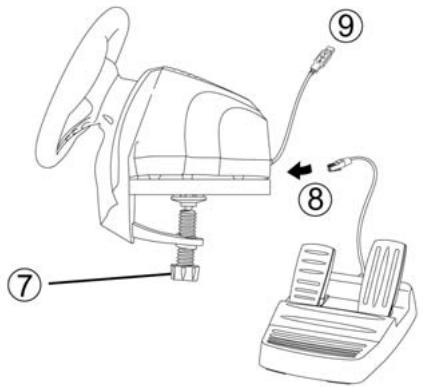

WHEEL SETUP
- Placez le volant sur une table ou autre surface plane.
- Resserrez la vis de serrage (7) sous la table jusqu'à ce que le volant soit parfaitement stable. Ne serrez pas trop fort la vis car vous risquez d'endommager le système de fixation ou la table.
- Reliez le pédalier au volant à l'aide du cable du pédalier (8).
© Guillemot Corporation 2002. Tous droits réservés.
Thrustmaster® et Thrustmapper™ sont des marques et/ou
des marques déposées de Guillemot Corporation S.A.
NASCAR® est une marque déposée de National Association
for Stock Car Auto Racing, Inc. Microsoft® Windows® est une
marque déposée de Microsoft Corporation aux États-Unis
et/ou dans d'autres pays. Technologie Immersion
TouchSense™ protégée par un ou plusieurs des brevets
Immersion suivants: 5,185,561 / 5,220,260 / UM-108174 /
5,389,865 / 5,414,337 / 5,459,382 / B1 5,459,382 / 2,122,047
6,057,828 / 6,061,004. TouchSense™ et I-FORCE® sont des
marques et/ou des marques déposées d'Immersion
Corporation. Toutes les autres marques deposées et noms
commerciaux sont reconnus par les prsentes et sont la
propriété de leurs propriétaires respectifs. Illustrations non
contractuelles. Le contenu, la conception et les spécifications
- sont susceptibles de changer sans préavis et de varier selon
les pays.
US
USB INSTALLATION
Grçá au connecteur USB, vous pouvez brancher votre volant sans éteindre votre ordinateur.
- Branchez le volant à l'aide du cable d'alimentation fourni.
- Placez l'interruuteur situé à l'arrière de votre volant en position ON.
- Démarrez votre ordinateur et reliéz le connecteur USB (9) à l'un des portes USB situés au dos de leur unité centrale. Windows 98/Me/2000/XP détectera alors automatiquement le nouveau péripéroide.
Remarque : si vous branchez un périhérique USB pour la première fois, il est possible que, pendant l'installation, Windows vous demande d'insérer le CD-ROM Windows afin d'installer les fichiers système nécessaires.
- Sous Windows 98: l'Assistant Ajout de nouveau matériel se charge de rechercher pour vous les pilotes appropriés. Cliquez sur Suivant. Suivez les instructions portées à l'écran pour terminer l'installation.
- Sous Windows Me/2000/XP: l'installation des pilotes s'effectue automatique.
US
INSTALLATION TEST
- Cliquez sur Demarrer/Parametes/Panneau de configuration.
- Double-cliquez sur l'icone Contrôleurs de jeu (ou Options de jeu selon votre système d'exploitation).
Si vous volant est correctement installé, il apparait dans la liste des contrôleurs de jeu avec l'état OK.
3. Cliquez sur Propriétés et Sélectionnez l'onglet Test Input.
L'onglet Test Input permet de visualiser les boutons et les axes de votre volant ; ils s'allument/s'animent quand vous les sollicitez.
THRUSTMAPPER
Si vous souhaitez utiliser Thrustmapper – logiciel de programmation avancée permettant de créé des profils de jeu personalisés – vous pouvez le télécharger sur le site web de Thrustmaster (us.thrustmaster.com).
- Une fois sur le site, cliquez sur Support.
- Sélectionnez Wheels dans la liste des familles de produits, Sélectionnez NASCAR Pro Force Feedback 2 et Utilities.
- Telechargez la的最后一e version de Thrustmapper.
Consultez la documentation électronique pour de plus amples détails sur l'utilisation de Thrustmapper.
www.nascar.com
Marque : TRUSTMASTER
Modèle : NASCAR PRO FORCE FEEDBACK 2
Catégorie : Volant de course