
FIFA GAMEPAD - Manette de jeu TRUSTMASTER - Notice d'utilisation et mode d'emploi gratuit
Retrouvez gratuitement la notice de l'appareil FIFA GAMEPAD TRUSTMASTER au format PDF.


| Type de produit | Manette de jeu |
| Marque | TRUSTMASTER |
| Modèle | FIFA GAMEPAD |
| Compatibilité | Xbox (original) |
| Connectivité | Filaire (câble USB) |
| Boutons programmables | Oui, via bouton Program |
| Nombre de boutons d'action | 6 (A, B, X, Y, Noir, Blanc) |
| Croix multidirectionnelle | Oui, 4 directions |
| Mini-sticks analogiques | 2, avec axes X/Y |
| Gâchettes analogiques | 2 |
| Autres boutons | Start, Back, Program (lumineux) |
| Dimensions (approx.) | 150 x 100 x 60 mm |
| Poids (approx.) | 200 g |
| Alimentation | Via port USB de la console |
| Fonction de programmation | Permet d'assigner une fonction d'un bouton/axe à un autre |
| Réinitialisation | Maintenir le bouton Program enfoncé >3 secondes |
| Entretien | Nettoyer avec un chiffon doux et sec |
| Sécurité | Ne pas exposer à l'humidité ou aux chocs |
| Pièces détachées | Non disponibles dans la notice |
| Garantie | Voir conditions du fabricant |
FOIRE AUX QUESTIONS - FIFA GAMEPAD TRUSTMASTER
Questions des utilisateurs sur FIFA GAMEPAD TRUSTMASTER
0 question sur cet appareil. Repondez a celles que vous connaissez ou posez la votre.
Poser une nouvelle question sur cet appareil
Téléchargez la notice de votre Manette de jeu au format PDF gratuitement ! Retrouvez votre notice FIFA GAMEPAD - TRUSTMASTER et reprennez votre appareil électronique en main. Sur cette page sont publiés tous les documents nécessaires à l'utilisation de votre appareil FIFA GAMEPAD de la marque TRUSTMASTER.
MODE D'EMPLOI FIFA GAMEPAD TRUSTMASTER
① Croix multidirectionnelle
② Boutons d'action
(X, Y, A, B, Noir, Blanc)
③ 2 mini-sticks analogiques
④ Bouton Start
⑤ Bouton Back
⑥ Bouton lumineux Program
⑦ Emplacement pour carte mémoire ou autres périphériques
⑧ 2 gâchettes analogiques

CARATTERISTICHE TECNICHE
- La fonction allouée à chacun des boutons analogiques (A, B, X, Y, Noir, Blanc) peut s'appliquer à n'importe quel autre bouton analogique, à une direction de la croix multidirectionnelle ou à un axe (uniquement les axes des mini-sticks).
- La fonction allouée à chacun des axes peut s'appliquer à n'importe quel autre axe, bouton analogique ou direction de la croix multidirectionnelle.
- Si une direction de la croix multidirectionnelle est programmée sur un bouton analogique, ce bouton devient alors numérique.
- Si un bouton analogique est programmé sur une direction de la croix multidirectionnelle, cette direction reste numérique.
Remarque : les boutons Start, Back et Program ne peuvent pas être programmés.

- Appuyez sur le bouton lumineux Program : le voyant s'allume en rouge*.
- Sélectionnez le bouton ou l'axe émulant la fonction que vous souhaitez programmer sur un autre bouton ou axe : le voyant rouge clignote*. Sélectionner un axe signifie : déplacer le mini-stick droit ou gauche vers le haut, le bas, la gauche ou la droite.
- Sélectionnez le bouton ou l'axe sur lequel vous souhaitez programmer la fonction choisie à l'étape 2 : le voyant devient vert, puis s'éteint.
- Le bouton ou l'axe dernièrement sélectionné (étape 3) émule désormais la même fonction que le bouton ou l'axe sélectionné à l'étape 2.
- Le bouton ou l'axe sélectionné à l'étape 2 conserve sa fonction d'origine.
*Si vous n'appuyez pas sur un autre bouton ou axe dans les 5 secondes, le voyant s'éteint et aucune modification n'est prise en compte.

PROGRAMMAZIONE DI PULSANTI ED ASSI
Appuyez sur le bouton lumineux Program : le voyant s'allume en rouge. Appuyez ensuite sur le bouton B : le voyant rouge clignote. Enfin, appuyez sur le bouton A : le voyant devient vert, puis s'éteint. Le bouton A effectue désormais l'action du bouton B et le bouton B conserve sa fonction d'origine.
Exemple 2 :
Appuyez sur le bouton lumineux Program : le voyant s'allume en rouge. Déplacez ensuite le mini-stick gauche vers le haut : le voyant rouge clignote. Enfin, appuyez sur le bouton A : le voyant devient vert, puis s'éteint. Le bouton A effectue désormais l'action associée au déplacement vers le haut du mini-stick gauche, et le mini-stick gauche conserve sa fonction d'origine.

Esempio 1:
Pour rétablir la configuration par défaut :
Maintenez le bouton lumineux Program enfoncé pendant plus de 3 secondes : le voyant s'allume en rouge, puis devient vert pendant 2 secondes. La configuration par défaut est restaurée.
© Guillemot Corporation 2001. Thrustmaster® et FireStorm™ sont des marques et/ou des marques déposées de Guillemot Corporation S.A. Xbox™ est une marque de Microsoft Corporation aux États-Unis et/ou dans d'autres pays et est utilisée avec l'accord de Microsoft. Toutes les autres marques sont des marques et/ou des marques déposées de leurs propriétaires respectifs. Photos non contractuelles. Le contenu, la conception et les spécifications sont susceptibles de changer sans préavis et de varier selon les pays.

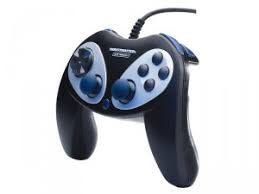
Marque : TRUSTMASTER
Modèle : FIFA GAMEPAD
Catégorie : Manette de jeu