
ENZO FERRARI WIRELESS - Volant de course TRUSTMASTER - Notice d'utilisation et mode d'emploi gratuit
Retrouvez gratuitement la notice de l'appareil ENZO FERRARI WIRELESS TRUSTMASTER au format PDF.


| Type de produit | Volant de course sans fil |
| Alimentation | 4 piles AA (LR6) pour le volant ; récepteur alimenté via port USB |
| Compatibilité | PC sous Windows 98/Me/2000/XP avec port USB |
| Portée sans fil | Jusqu'à 9 mètres (optimale avec récepteur en hauteur) |
| Canaux radio | 2 canaux (A et B) permettant jusqu'à 2 volants simultanément |
| Fonctions principales | Croix multidirectionnelle, 2 leviers analogiques progressifs (accélération/freinage), boutons d'action |
| Pédalier | Pédales d'accélération et de frein, mode combiné (2 axes) ou séparé (3 axes) activable via patch |
| Modes de jeu | 2 joueurs possibles grâce à la sélection de canaux |
| Montage | Sur table (avec vis de serrage) ou sur les genoux (support inclus) |
| Bouton RESET | Permet de recalibrer le volant en cas de dysfonctionnement |
| Veille automatique | Après 5 minutes d'inactivité, appuyer sur RESET pour reprendre |
| Entretien et nettoyage | Nettoyer avec un chiffon doux et sec. Ne pas utiliser de solvants. |
| Sécurité | Respecter les polarités des piles ; ne pas serrer excessivement la vis de fixation ; éviter les interférences électrostatiques |
| Pièces détachées et réparabilité | Contactez le support technique Thrustmaster pour les pièces détachées. Réparation possible sous garantie. |
| Informations générales | Garantie 2 ans. Marque déposée Ferrari. Fabriqué par Guillemot Corporation. |
| Poids (estimé) | Environ 1,5 kg (volant + pédalier) |
| Dimensions volant (estimé) | Environ 28 cm de diamètre |
| Normes | Conforme à la directive 1999/5/CE (compatibilité électromagnétique, radio, sécurité électrique) |
FOIRE AUX QUESTIONS - ENZO FERRARI WIRELESS TRUSTMASTER
Questions des utilisateurs sur ENZO FERRARI WIRELESS TRUSTMASTER
0 question sur cet appareil. Repondez a celles que vous connaissez ou posez la votre.
Poser une nouvelle question sur cet appareil
Téléchargez la notice de votre Volant de course au format PDF gratuitement ! Retrouvez votre notice ENZO FERRARI WIRELESS - TRUSTMASTER et reprennez votre appareil électronique en main. Sur cette page sont publiés tous les documents nécessaires à l'utilisation de votre appareil ENZO FERRARI WIRELESS de la marque TRUSTMASTER.
MODE D'EMPLOI ENZO FERRARI WIRELESS TRUSTMASTER
Manuel de l'utilisateur
① Croix multidirectionnelle, 2 leviers analogiques pour une accélération et un freinage progressifs, boutons d'action.
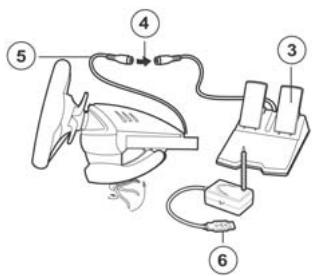
④ Connecteur volant-pédalier ⑤ Cable de connexion du pédalier ⑥ Récepteur
③ Pedialier
Pour PC (Windows 98 ou supérieur) équipé de ports USB
Installation du VOLANT
- Insérez 4 piles AA (LR6) dans le compartiment à piles situé sous la base du volant, en veillant à respecter les polarités indiquées.
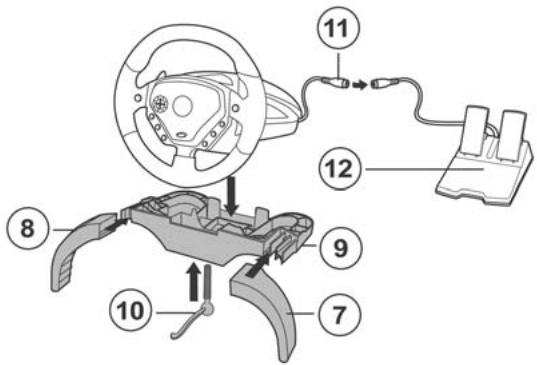
- Faites lentement glisser les parties amovibles ⑧ sur les deux côtés du support pour genoux ⑨ jusqu'à ce qu'elles soient parfaitement en place.
- Placez la vis de serrage dans la partie centrale du support pour les genoux, puis vissez l'ensemble dans l'emplacement prévu sous le volant, jusqu'à ce que le support soit correctement positionné.
Remarque: ne serrez pas trop fort la vis car vous risquez d'endommager le système de fixation, la table ou le support.
- Branchez le câble de connexion du pédalier sur le pédalier
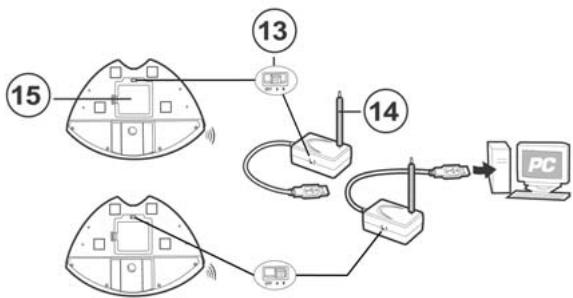
- Réglez le sélecteur de canaux 3 situé sur le récepteur 4 sur la position A.
- Branchez le récepteur sur le port USB de votre ordinateur. (Si vous utilisez un hub USB, celui-ci doit être alimenté par une source de courant indépendante afin que le volant Enzo Wireless puisse fonctionner correctement.)
- Mettez le volant sous tension en positionnant le sélecteur de canaux du volant sur la position A.
- Allumez votre PC.
2. Fixation à une TABLE :
- Placez le volant sur une table ou autre surface plane.
Placez la vis de serrage dans le système de fixation puis vissez l'ensemble dans l'emplacement prévu, sous le volant, jusqu'à ce que ce dernier soit parfaitement stable.
Ne serrez pas trop fort la vis car vous risquez d'endommager le système de fixation, la table ou le support.
3. Installation du support pour les GENOUX
Placez la vis de serrage dans la partie centrale du support pour les genoux, puis vissez l'ensemble dans l'emplacement prévu sous le volant, jusqu'à ce que le support soit correctement positionné.
Remarque : ne serrez pas trop fort la vis car vous risquez d'endommager le système de fixation, la table ou le support.
- Reliez le connecteur pour le pédalier ④ au câble du pédalier ⑤
Remarque: en cas de mauvais fonctionnement dû à une émission électrostatique, quittez le jeu et débranchez le périphérique de votre ordinateur. Pour rejouer, rebranchez le périphérique et relancez le jeu.
Installation USB
Grâce au connecteur USB, vous pouvez brancher votre volant sans éteindre votre ordinateur.
Démarrez votre ordinateur et reliez le connecteur USB 6 à l'un des ports USB situés au dos de votre unité centrale. Windows 98/Me/2000/XP détectera alors automatiquement le nouveau périphérique.
Remarque : si vous branchez un périphérique USB pour la première fois, il est possible que, pendant l'installation, Windows vous demande d'insérer le CD-ROM Windows afin d'installer les fichiers système nécessaires.
- Sous Windows 98 : l'Assistant Ajout de nouveau matériel se charge de rechercher pour vous les pilotes appropriés. Cliquez sur Suivant. Suivez les instructions portées à l'écran pour terminer l'installation.
- Sous Windows Me/2000/XP : l'installation des pilotes s'effectue automatiquement.
Conseils d'utilisation
Le bouton RESET vous permet de recalibrer le volant.
La portée maximale du récepteur radio est de 9 mètres. Pour optimiser la qualité des transmissions radio et donc profiter d'une portée maximale, il est conseillé de disposer votre récepteur le plus en hauteur possible. Par exemple : placez de préférence votre récepteur sur le boîtier de leur unité centrale.
Votre volant Enzo Wireless se met automatiquement en veille lorsqu'il n'est pas utilisé pendant 5 minutes. Appuyez alors sur le bouton RESET pour continuer à fonctionner.
Si vous débranchez le pédalier en cours de jeu, votre volant Enzo Wireless peut ensuite se comporter de façon étrange ou ne plus réagir. Assurez-vous donc de procéder comme suit :
- Appuyez sur START pour mettre le jeu en pause.
- Débranchez le pédalier.
- Appuyez sur le bouton RESET.
- Reprenez le jeu.
Placez toujours le bouton de sélection du canal sur la position OFF quand vous n'utilisez pas le volant afin de ne pas décharger les piles.
Si votre volant Enzo Wireless se comporte de façon étrange : 1. Éteignez puis rallumez-le à l'aide du bouton de sélection du canal ③ situé sous le volant. 2. Appuyez sur le bouton RESET.
Pour JOUER avec 2 volants ENZO wireless simultanément
Votre volant Enzo Wireless vous permet de jouer à 2 joueurs simultanément grâce aux boutons de sélection du canal 3 situés respectivement sur le côté du récepteur et sous le volant. Le canal par défaut est le canal A. Ce canal doit toujours être utilisé par l'un des 2 joueurs. Lors d'une partie multijoueurs, chaque joueur doit utiliser son propre canal en réglant son récepteur et son volant sur ce canal.
Répétez la procédure pour le deuxième volant en plaçant les boutons de sélection du canal du volant et du récepteur radio sur la position B.
Important :
- Jusqu'à 2 volants Enzo Wireless peuvent être utilisés simultanément. Chaque volant doit être utilisé avec son propre récepteur radio.
- La compatibilité de ce périphérique n'est garantie qu'avec d'autres volants Enzo Wireless.
Selection du mode d'acceleration / freinage « SEPARE » (3 AXES) ou « combine » (2 AXES)
Par défaut, les commandes d'accélérateur et de freins de votre volant Enzo Wireless fonctionnent en mode « combiné », 2 axes (diode rouge), ce qui signifie que les pédales d'accélérateur et de frein fonctionnent sur le même axe. Un nombre croissant de produits de course de la nouvelle génération offrent une prise en charge du mode « séparé », 3 axes, qui peut être activé depuis l'interface de gestion des options du jeu. Le mode 3 axes permet d'améliorer considérablement la précision de votre pilotation.
Pour activer ce mode sur votre volant Enzo Wireless, vous devez télécharger le patch intitulé Wheelpatch.exe sur le site Web www.thrustmaster.com (sélectionnez les options Support, puis Download). Après avoir installé le patch sur votre PC, appuyez simplement sur les boutons 9 et 10 de votre volant. La diode Mode commencera à clignoter en rouge. Si vous utilisez un jeu n'offrant aucune prise en charge du mode 3 axes, vous devez désactiver le mode 3 axes et revenir au mode 2 axes (dans le cas contraire, votre volant ne fonctionnera peut-être pas correctement).
Mon volant n'est pas détecté par mon ordinateur
- Déconnectez la prise USB de votre PC, puis rebranchez-la sur le port USB.
Mon volant est détecté par mon ordinateur, mais ne fonctionne pas avec mon jeu
- Ouvrez l'interface de gestion des options de votre jeu pour configurer votre volant. Reportez-vous au manuel de l'utilisateur ou à l'aide en ligne de votre jeu pour plus d'informations.
Mon volant ne fonctionne pas correctement, ou semble mal calibré
- Quittez le jeu, puis débranchez le connecteur de votre volant de la prise USB de votre PC et rebranchez-le à nouveau.
Remarque: ne tournez pas votre volant et n'appuyez sur aucun de ses boutons après l'avoir rebranché sur votre PC!
- Installez le correctif intitulé Wheelpatch.exe sur votre PC et essayez de reconfigurer votre volant depuis l'interface de configuration de votre contrôleur de jeu (si le mode 3 axes de votre volant semble incompatible avec votre jeu, essayez d'activer le mode 2 axes).
Support technique
Si vous rencontrez un problème avec votre produit, rendez-vous sur le site http://ts.thrustmaster.com et cliquez sur Support Technique. Vous aurez alors accès à différents services (Foire Aux Questions (FAQ), dernières versions des pilotes et logiciels) susceptibles de résoudre tout problème. Si le problème persiste, vous pouvez contacter le support technique des produits Thrustmaster (« Support Technique »):
Par e-mail:
Pour bénéficier du support technique par e-mail, vous devez d'abord vous enregistrer en ligne. Les informations fournies sont permettre aux techniciens de résoudre plus rapidement leur problème. Cliquez sur Enregistrement à gauche de la page Support technique et suivez les instructions à l'écran. Si vous êtes déjà enregistré, renseignez les champs Nom d'utilisateur et Mot de passe puis cliquez sur Connexion.
Par téléphone :
| France | 0892 690 024 | 0,34 €/min, du lundi au vendredi de 13h à 17h et de 18h à 22h |
| Belgique | 02 / 732 55 77 | prix d'un appel national, du lundi au vendredi de 9h à 12h30 et de 14h à 17h30 |
| Suisse | 22 567 51 20 | prix d'un appel national, du lundi au vendredi de 13h à 22h |
| Canada | 514-279-9911 | prix d'un appel longue distance, du lundi au vendredi de 7h à 17h (heure de l'Est) |
Informations relatives à la garantie
Dans le monde entier, Guillemot Corporation S. A. (« Guillemot ») garantit au consommateur que le produit Thrustmaster est exempt de défauts matériels et de vices de fabrication, et ce, pour une période de deux (2) ans à compter de la date d'achat d'origine. Si, au cours de la période de garantie, le produit semble défectueux, contactez instantanément la Support Technique qui vous indiquera la procédure à suivre. Si le défaut est confirmé, le produit devra être retourné à son lieu d'achat (ou tout autre lieu induit par le Support Technique).
Dans le cadre de la garantie, le consommateur bénéficiera, au choix du Support Technique, du remplacement ou de la réparation du produit défectueux. Lorsque la loi applicable l'autorise, toute responsabilité de Guillemot et ses filiales (y compris pour les dommages indirects) se limite à la réparation ou au remplacement du produit Thrustmaster. Les droits légaux du consommateur au titre de la législation applicable à la vente de biens de consommation ne sont pas affectés par la présente garantie.
Cerie 132.
Stipulations additionnelles à la garantie
Aux États-Unis d'Amérique et au Canada, cette garantie est limitée au mécanisme interne et au boîtier externe du produit. Tout garantie impliquée, incluant les garanties de qualité marchande ou d'adaptation à un usage particulier, est limitée à deux (2) ans à compter de la date d'achat et soumise aux conditions de la présente garantie limitée. En aucun cas, Guillemot Corporation S. A. ou ses sociétés associées ne sauraient être tenues responsables envers qui que ce soit de tous dommages indirects ou dommages accessoires résultant du non-respect des garanties expresses ou implicites. Certains États/Provinces n'autorisent pas la limitation sur la durée d'une garantie implicite, ou l'exclusion ou la limitation de responsabilité pour les dommages indirects ou accessoires, de sorte que les limitations ou exclusions ci-dessus peuvent ne pas vous être applicables. Cette garantie vous confère des droits spécifiques; vous pouvez également bénéficier d'autres droits qui peuvent différer d'un État/Province à l'autre.
Cet appareil a été testé et est conforme à la Directive 1999/5/CEE concernant le rapprochement des législations des États membres relatives à la compatibilité électromagnétique, aux réglementations radio et à la sécurité électrique. Cet appareil a été testé et est conforme aux directives EN 300220-3, EN 301489-3, EN 60950. Le fonctionnement de ce matériel dans un environnement résidentiel provoque parfois des interférences radioélectriques; il incombe dans ce cas à l'utilisateur d'y remédier.
Cet appareil numérique de la classe B respecte toutes les exigences du Règlement sur le matériel brouilleur du Canada.
© 2004 Guillemot Corporation S. A. Tous droits réservés. Thrustmaster® et Thrustmapper™ sont des marques et/ou des marques déposées de Guillemot Corporation S. A. Ferrari® est une marque déposée de Ferrari Idea S. p. A. Microsoft® Windows® est une marque déposée de Microsoft Corporation aux États-Unis et/ou dans d'autres pays. Toutes les autres marques déposées et noms commerciaux sont reconnus par leurs détenteurs et sont la propriété de leurs propriétaires respectifs. Illustrations non contractuelles. Le contenu, la conception et les spécifications sont susceptibles de changer sans préavis et de varier selon les pays.
FAQ, astuces et pilotes sur www.thrustmaster.com
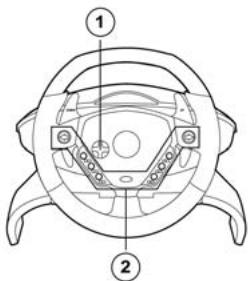
D-Pad 2 progressive analogique Gas- und Bremshebel und Action Buttons ③ Pedale
- Manuel de l'utilisateur
- Installation du VOLANT
- Fixation à une TABLE :
- Installation du support pour les GENOUX
- Installation USB
- Conseils d'utilisation
- Pour JOUER avec 2 volants ENZO wireless simultanément
- Important :
- Selection du mode d'acceleration / freinage « SEPARE » (3 AXES) ou « combine » (2 AXES)
- Mon volant n'est pas détecté par mon ordinateur
- Mon volant est détecté par mon ordinateur, mais ne fonctionne pas avec mon jeu
- Mon volant ne fonctionne pas correctement, ou semble mal calibré
- Support technique
- Par e-mail:
- Par téléphone :
- Informations relatives à la garantie
- Stipulations additionnelles à la garantie
Marque : TRUSTMASTER
Modèle : ENZO FERRARI WIRELESS
Catégorie : Volant de course