
SYSTEME DE MUSIQUE MULTI-PIECES - Système de musique multi-pièces SONOS - Notice d'utilisation et mode d'emploi gratuit
Retrouvez gratuitement la notice de l'appareil SYSTEME DE MUSIQUE MULTI-PIECES SONOS au format PDF.


| Type de produit | Système de musique multi-pièces |
| Marque | SONOS |
| Modèle | Système de musique multi-pièces (ZonePlayer, ZoneBridge, Controller) |
| Dimensions (ZonePlayer 120) | Environ 36 x 22 x 17 cm (selon le modèle) |
| Poids (ZonePlayer 120) | Environ 4,6 kg |
| Alimentation | CA 115/230 V, 50/60 Hz |
| Fonctions principales | Diffusion multi-pièces synchronisée, lecture depuis bibliothèque musicale, services musicaux (Napster, Rhapsody, Pandora, etc.), radio Internet, entrée source locale (CD, TV, portable), contrôle via Sonos Controller ou logiciel Desktop Controller, liaison et séparation de zones, égaliseur (aigus, graves, balance, Loudness), alarmes, horloge, mises à jour logicielles en ligne |
| Formats audio pris en charge | MP3, WMA, AAC, Ogg Vorbis, Audible .AA, Apple Lossless, FLAC, WAV, AIFF |
| Connectivité | Ethernet (10/100), SonosNet sans fil, entrée/sortie audio analogique RCA, sortie numérique optique et coaxiale (ZP90/80), sortie caisson de basse (ZP120/100) |
| Entretien et nettoyage | Nettoyer avec un chiffon sec et doux. Ne pas utiliser de produits liquides ni abrasifs. |
| Sécurité | Ne pas exposer à l'humidité, aux gouttes ni aux éclaboussures. Débrancher avant tout nettoyage. Utiliser uniquement l'adaptateur secteur fourni. |
| Pièces détachées et réparabilité | Contacter le support Sonos pour toute réparation. Pas de pièces détachées grand public. |
FOIRE AUX QUESTIONS - SYSTEME DE MUSIQUE MULTI-PIECES SONOS
Questions des utilisateurs sur SYSTEME DE MUSIQUE MULTI-PIECES SONOS
0 question sur cet appareil. Repondez a celles que vous connaissez ou posez la votre.
Poser une nouvelle question sur cet appareil
Téléchargez la notice de votre Système de musique multi-pièces au format PDF gratuitement ! Retrouvez votre notice SYSTEME DE MUSIQUE MULTI-PIECES - SONOS et reprennez votre appareil électronique en main. Sur cette page sont publiés tous les documents nécessaires à l'utilisation de votre appareil SYSTEME DE MUSIQUE MULTI-PIECES de la marque SONOS.
MODE D'EMPLOI SYSTEME DE MUSIQUE MULTI-PIECES SONOS
Guide de l'utilisateur
CE DOCUMENT CONTIENT DES INFORMATIONS SUSCEPTIBLES D'ETRE MODIFIÉES SANS PREAVIS.
Aucun extrait de cette publication ne peut etre produit ou distribue sous quelque forme et par\ quelque moyen que ce soit, electronique ou mecanique, y compris, sans s'y limiter, la photocopie,\ l'enregistrement, les systèmes de recherche d'information et les reseaux informatiques, sans\ l'autorisation écrite préalable de Sonos, Inc.
Sonos® est une marque déposée de Sonos, Inc. aux États-Unis, au Canada et en Australie, et une marque commerciale de Sonos, Inc. dans les autres pays. Sonosnet™, ZonePlayer™, ZoneBridge™ et tous les logos Sonos sont des marques commerciales de Sonos, Inc. aux États-Unis et/ou dans d'autres pays.
Macintosh et Mac OS sont des marques commerciales d'Apple Computer, Inc., déposées aux États-Unis et dans d'autres pays.
Windows Vista™ et Windows XP sont des marques déposées ou des marques commerciales de Microsoft Corporation aux États-Unis et/ou dans d'autres pays.
Ce produit inclut une technologie développée par Microsoft Corporation et soumise à une licence de Microsoft Licensing, GP. L'utilisation ou la distribution d'une telle technologie en dehors de ce produit est formellement interdite sans une licence de Microsoft Corporation et/ou de Microsoft Licensing, GP le cas échéant.
Technologie de décompression audio MPEG Layer-3 sous licence de Fraunhofer IIS et Thomson.
Sonos utilise le logiciel MSNTP développé par N.M. Maclaren à l'Université de Cambridge.
(c) Copyright, N.M. Maclaren, 1996, 1997, 2000; (c) Copyright, Université de Cambridge, 1996, 1997, 2000.
Tous les autres produits et services mentionnés dans ce document sont des marques de commerce ou des marques de service de leurs propriétaires respectifs.
Version de l'aide:08.10.01
© 2004-2008 par Sonos, Inc. Tous droits réservés.
Système audio multi-piece Sonos®
Chapter 1 Présentation
Configuration informatique requise. 1-1
Informations supplémentaires. 1-3
Enregistrement du système. 1-4
Preférence de langue 1-4
Touches de raccourci Windows 1-5
Touches de raccourci Macintosh 1-6
Chapter 2 Installation du système
Configuration d'un nouveau système Sonos. 2-2
Ajout a un système Sonos existant 2-11
Ajouter un ZoneBridge 2-11
Ajouter un ZonePlayer 2-13
Ajouter un Controller 2-14
Modification du nom d'un ZonePlayer ou ZoneBridge. 2-15
Désactivation duvoyant d'etat blanc. 2-16
Modification du mode de fonctionnement d'un ZonePlayer 2-17
Égalisation (paramètres audio) 2-18
Arrêt du système audio 2-19
Utilisation de la sortie source locale 2-19
Utilisation de l'entrée source locale 2-22
Connexion à une source musicale. 2-22
Modification du paramètre de codage d'entrée source locale. 2-25
Panneau avant du ZonePlayer 2-26
Connecteurs du panneau arrière du ZonePlayer 120. 2-28
Connecteurs du panneau arriere du ZonePlayer 100. 2-30
Connecteurs du panneau arrêté du ZonePlayer 90/80 2-32
Panneau arriere du ZoneBridge 2-35
Sommaire
Chapter 3 Gestion des zones
Groupes de zones. 3-1
Liaison de zones 3-2
Séparation de zones 3-4
Chapter 4 Gestion et diffusion de la musique
Sources musicales disponibles 4-1
Gestion des dossiers musicaux 4-3
Utilisation du Desktop Controller pour Windows 4-3
Utilisation du Desktop Controller pour Macintosh 4-5
Utilisation du Sonos Controller 4-7
Selection à partir de la bibliothèque musicale 4-10
Utilisation du Desktop Controller pour Windows 4-10
Utilisation du Desktop Controller pour Macintosh. 4-12
Utilisation du Sonos Controller. 4-14
Prefrences pour la bibliothèque sociale. 4-16
Trier les dossiers par préférence 4-16
Albums de compilation 4-16
Listes de lecture importées 4-20
Gestion de la liste musicale 4-21
Suppression d'une piste de la liste 4-22
Déplacement d'une piste dans la liste. 4-23
Vidage de la liste musicale. 4-24
Modification du mode de lecture 4-24
Affichage de grandes pochettes d'albums. 4-26
Services musicaux 4-27
Activation d'une version d'évaluation d'un service musical. 4-28
Ajout d'un service musical compatible. 4-28
Affichage/masquage de I'onglet Services musicaux 4-30
Votre mot de passé de service musical. 4-31
Suppression de la version d'évaluation d'un service musical 4-32
Audible.com 4-32
Ajout d'un compte Audible 4-34
Suppression d'un compte Audible. 4-35
Last.fm 4-36
Napster 4-37
Utilisation du Desktop Controller pour Windows 4-38
Utilisation du Desktop Controller pour Macintosh. 4-41
Utilisation du Sonos Controller. 4-45
Pandora 4-49
Utilisation du Desktop Controller pour Windows 4-49
Utilisation du Desktop Controller pour Macintosh 4-53
Utilisation du Sonos Controller 4-57
Rhapsody 4-60
Utilisation du Desktop Controller pour Windows 4-61
Utilisation du Desktop Controller pour Macintosh 4-65
Utilisation du Sonos Controller 4-69
SIRIUS 4-72
Utilisation du Desktop Controller pour Windows 4-72
Utilisation du Desktop Controller pour Macintosh 4-76
Utilisation du Sonos Controller 4-80
Lecteur Windows Media 11 4-83
Listes de lecture Sonos 4-85
Radio 4-88
Selection d'une station ou émission de radio 4-88
Configuration ou modification d'une position de radio locale. 4-91
Ajout d'une station de radio. 4-93
Modification d'une station de radio 4-93
Ajout d'une station ou émission à votre liste Favoris. 4-94
Suppression d'une station ou émission de votre liste Favoris. 4-94
Chapter 5 Desktop Controller pour Windows
Boutons de commande de lecture 5-2
Réglagedu volume 5-3
Horloge et alarmes. 5-4
Mises à jour logicielles. 5-6
Preférences supplémentaires 5-8
Informations relatives aux pare-feu. 5-9
Chapter 6 Desktop Controller pour Macintosh
Boutons de commande de lecture 6-3
Réglagedu volume. 6-3
Horloge et alarmes. 6-4
Mises à jour logicielles. 6-7
Paramètres supplémentaires 6-9
Déinstallation 6-10
Informations relatives aux coupe-feu 6-10
Activation du partage de fichiers Windows 6-12
Chapter 7 Le Sonos® Controller
Connexion du Controller 7-1
Chargement de la batterie 7-3
Utilisation du Controller 7-4
Navigation. 7-4
Lecture. 7-5
Réglage du volume. 7-6
Capeurs et voyants 7-7
Modes Veille 7-8
Horloge et alarmes. 7-9
Mises à jour en ligne 7-12
Réglage des paramètres du Controller 7-14
Paramètres supplémentaires 7-16
Appendix A Conseils et résolution des problèmes
Résolution des problèmes de base. A-1
Voyant d'etat du ZonePlayer - Explications. A-12
Appendix B Spécifications des périphériques Sonos
Sonos ZonePlayer 120/100 B-1
Sonos ZonePlayer 90/80 B-4
Sonos Controller CR100. B-6
Sonos ZoneBridge. B-8
Haut-parleur SP100 de Sonos. B-10
Appendix C Installation de Sonos à l'aide du Controller
Installation système à l'aide du Controller. C-1
Installation avec un périphérique NAS (sans routeur) .C-5
Index
Remarque: votre réseau doit dispose d'une connexion Internet à haut débit, car le système audio multi-piece Sonos'est conçu pour vous proposer des mises à jour logicielles en ligne. Notre système Sonos devant être enregistré pour receivevoir ces mises à jour, pensez à le faire au moment de l'installation. Notre adresse e-mail ne sera jamais transmise à d'autres sociétés.
Afin de pouvoir dire les fichiers de musique numérique stockés sur votre ordinateur, votre réseau informatique doit répondre aux exigences suivantes :
Configuration réseau requise
- Modem cable/DSL ou connexion Internet à haut débit basee sur un réseau local (LAN).
- Si un modem cable ou DSL est actuellément directement branché sur votre ordinateur, un routeur doit être installé entre votre modem et votre ordinateur pour assurer la sécurité de votre ordinateur et pour partager votre connexion Internet avec votre système audio multi-piece Sonos et d'autres péripériques. Si vous ne disposez pas d'un réseau, vous doivent en accuperir un et l'instructor avant de poursuivre.
Configuration système requise
- processeur 500 MHz ou supérieur
128 Mo de RAM au minimum/256 Mo de RAM recommends - Matériel réseau comme décrit ci-dessus
Chapitre 1
Systèmes d'exploitation compatibles
- Windows Vista™
- Windows® XP, y compris Windows XP® Media Center
Macintosh OS X (10.4 ou version ultérieure)
Services audio compatibles
Audible
Best Buy Digital Music Store
Last.fm
Napster
Pandora
Rhapsody
SIRIUS® Internet Radio
- Sonos est également compatible avec des services de téléchargesments musicaux tels que AOL® Music Now, eMusic®, Wal-Mart® et Zune™ Marketplace
Formats de listes de lecture compatibles
iTunes
- Musicmatch™
Rhapsody
- Lecteur Windows Media®
- WinAmp
Formats de fichiers musicaux compatibles
- MP3 comprésé
WMA (y compris les chansons Windows Media achetées)
AAC (MPEG4) - Ogg Vorbis
Fichiers Audible.AA (format 4)
Apple Lossless -
Flac (sans perte)
-
Fichiers WAV et AIFF non compressés
Les formats Apple FairPlay et WMA Lossless ne sont pas pris en charge actuellement.
Formats de transmission en continu compatibles
MP3
WMA
Pour connaître la dernière configuration système requise et les formats audio compatibles, visitez notre site Web à l'adresse http://faq.sonos.com/specs.
Support technique
Pour obtenir de l'aide sur la résolution des problèmes et notamment les problèmes de support, visitez notre site Web de support. Si vous ne parvenez pas à résoudre le problème par ce biais, contactez-nous par téléphone.
- Site Web: www.sonos.com/support
- Téléphone: Pour trouver le numéro de téléphone à utiliser pour votre pays, visitez notre site Web à l'adresse www.sonos.com/support/phone support.
Informations supplémentaires
- Pour obtenir la dernière documentation produit, visitez http:// www.sonos.com/support/documents.
- Pour obtenir des réponses aux questions courantes et particulières, accédez à http://faq.sonos.com.
- Pour connaître la dernière configuration système requise ou les formats audio compatibles, consultez la page http://faq.sonos.com/specs.
- Pour obtenir les dernières informations produit concernant le système audio multi-piece Sonos, visitez le site Web http://www.sonos.com.
Enregistrement du système
L'enregistrement de votre système audio vous permet de bénéficier du support technique, de mises à niveau logicielles de Sonos et de diverses versions d'évaluation gratuites de services musicaux. À peu moment vos informations ne sont communiquées à d'autres sociétés.
Utilisation du Desktop Controller
Sélectionnez Aide (Windows) ou menu Sonos (Macintosh)>Enregistrement du système Sonos.
Utilisation du Sonos Controller
- Dans le menu Musique, cliquez sur Parametes syste me.
- Cliquez sur Paramètres avances>Enregistrement système.
Preférence de langue
À l'aide du Desktop Controller pour Windows
- Dans le menu Fichier, Sélectionnez Préférences.
- Sélectionnez l'onglet Général.
- Sélectionnez votre langue préféRED dans le champ Langue du Desktop Controller.
À l'aide du Desktop Controller pour Macintosh
Le Desktop Controller va essayer d'utiliser la langue que vous avez selectionnée dans votre système d'exploitation OS X (Preférences système).
Utilisation du Sonos Controller
- Dans le menu Musique, Sélectionnéz Paramètres système>Paramètres du Controller>Paramètres avancés>Langue.
- Sélectionnez votre langue préféérée, puis appuyez sur OK.
Touches de raccourci Windows
| FONCTION | SEQUENCE DE TOUCHES |
| Aide | F1 |
| Pochette | F4 |
| Égaliseur | F5 |
| Activer le son de toutes les zones | F6 |
| Désactiver le son de toutes les zones | F7 |
| Désactiver le son de la zone | F8 |
| Baisser le volume | F9 |
| Augmenter le volume | F10 |
| Suivant | CTRL + F |
| Lecture/Pause | CTRL + P |
| Écouter | CTRL + N |
| Lire morceau suivant | CTRL + Maj + N |
| Précédent | CTRL + B |
| Ajouter à la liste | CTRL + Q |
| Lecture aléatoire | CTRL + H |
| Répéter | CTRL + T |
Touches de raccourci Macintosh
| FONCTION | SEQUENCE DE TOUCHES |
| Ajouter à la liste | Option + Commande + A |
| Pochette | Commande + — |
| Horloge et alarmes | Maj + Commande + C |
| Séparer la zone | Maj + Commande + D |
| Égaliseur | Commande + = |
| Aide | Commande + ? |
| Masquer la bibliothèque musicale | Commande + L |
| Bibliothèque | Commande + 1 |
| Entrée source locale | Commande + 5 |
| Lier la zone | Maj + Commande + L |
| Services de musique | Commande + 2 |
| Dé族自治 le son de toutes les zones | Option + Maj + Commande + Flèche vers le bas |
| Dé族自治 le son de la zone | Option + Commande + Flèche vers le bas |
| Suivant | Commande + Flèche vers le haut |
| Zone suivante | Maj + Commande + Flèche vers le bas |
| Lecture/Pause | espace |
| Écouter | Option + Commande + P |
| Lire morceau suivant | Option + Commande + N |
| Préférences | Commande +, |
| Précédent | Commande + Flèche vers le bas |
| Zone précédente | Maj + Commande + Flèche vers le haut |
| Radio | Commande + 4 |
| Répéter | Option + Commande + R |
| Planifier les mises à jour de l'index musical | Maj + Commande + U |
| Configurer la bibliothèque musicale | Maj + Commande + M |
| Configurer les zones | Maj + Commande + Z |
| Lecture aléatoire | Option + Commande + S |
| Horloge de veille | Maj + Commande + S |
| Listes de lecture Sonos | Commande + 3 |
| Activer le son de toutes les zones | Option + Maj + Commande + Flèche vers le haut |
| Mettre à jour l'index musical maintainant | Maj + Commande + I |
| Baisser le volume | Commande + Flèche vers le bas |
| Augmenter le volume | Commande + Flèche vers le haut |
Installation du système
Vous possédez déjà un système Sonos?
Si vous ajoutez un composant Sonos à un système audio Sonos existant, consultez « Ajout à un système Sonos existant » page 2-11.
Vous découvert Sonos ?
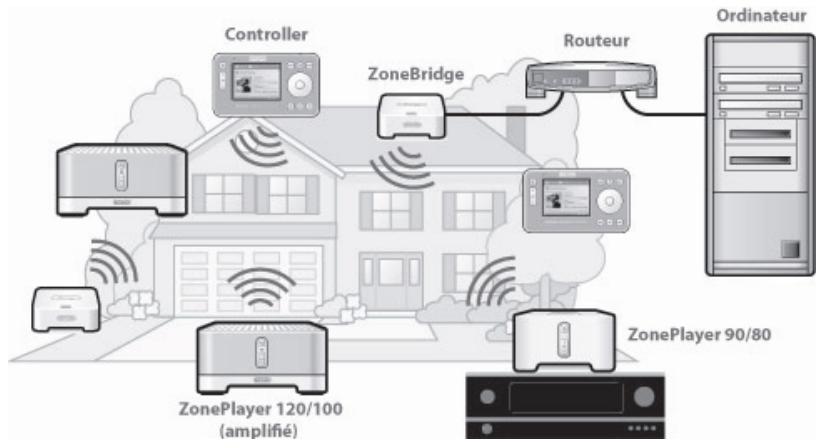
Déballez vos composants Sonos, puis suivez les instructions d'installation dans l'ordre pour garantir la bonne installation de votre système audio multi-piece Sonos®. Reportez-vous à la section « Configuration informatique requise » page 1-1 pour vous assurer que votre réseau domestique est prét pour l'installation du système, puis passez à la section « Configuration d'un nouveau système Sonos » page 2-2 pour les instructions d'installation.
Chapitre 2
Configuration d'un nouveau système Sonos
Suivez les instructions étape par étape afin de vous assurer que vous configUREZ correctement votre système audio multi-piece Sonos®. Ces étapes sont entièrement expliquées dans les pages suivantes.
- Si vous rencontres des difficultés lors du processus d'installation, consultez « Conseils et résolution des problèmes » page A-1 pour obtenir davantage d'aide.
-
Le premier ZonePlayer ou ZoneBridge que vous configUREZ doit être connecté à votre réseau domestique à l'aide d'un cable Ethernet standard (fourni).
-
Connectez un composant Sonos à votre routeur à large bande (à l'aide du cable Ethernet fourni).
- Placez les ZonePlayers dans les pièces dans lesquilles vous voulez écouter de la musique, puis raccordez les câbles appropriés.
Installez le logiciel et suivez les invites pour ajouter les composants Sonos, et configurez l'accès à vos fichiers musicaux.
Remarque: Durant le processus d'installation, vous serez invite à enregistrer votre système Sonos. Voitre système audio doit être enregistré pour receivevoir les futures mises à jour logicielles, bénéficiair du support technique et acceder à des versions d'évaluation gratuites des services musicaux; par conséquent, voirlez à l'enregistrer durant le processus d'installation. Nous ne communiquer ons pas votre adresse électronique à d'autres sociétés.
Étape 1 : Connecter un composant Sonos à votre routeur
Remarque:quel composant Sonos doit-je connecter a mon routeur haut débit? Si vous avez l'intention d'utiliser des haut-parleurs dans cette zone de musique, vous pouvez connecter un ZonePlayer 120/100 à votre routeur. Si vous avez l'intention d'effectuer la connexion à un amplificateur externe ou aux haut-parleurs sous tension de votre ordinateur,choisissez un ZonePlayer 90/80.Si vous ne souhaitez pas diffuser de musique dans cette pièce, vous pouvez connecter un Sonos ZoneBridge.
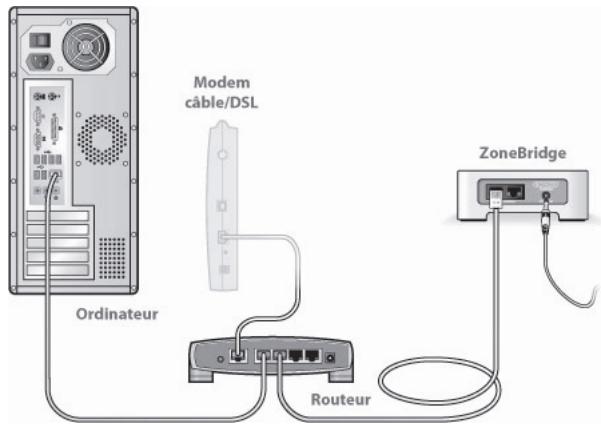
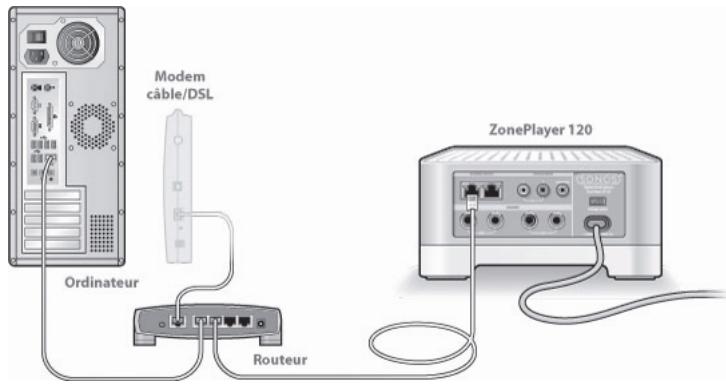
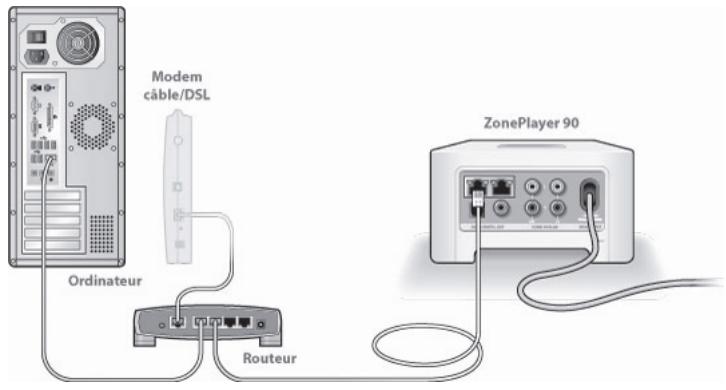
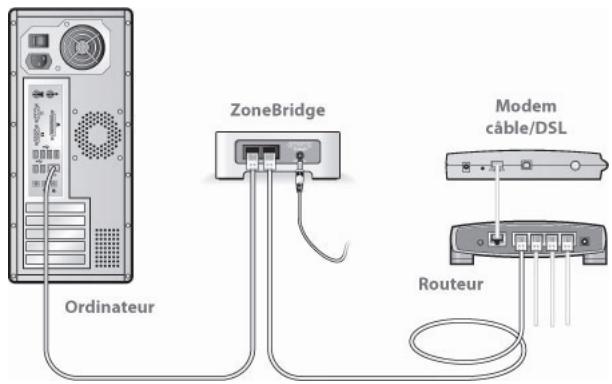
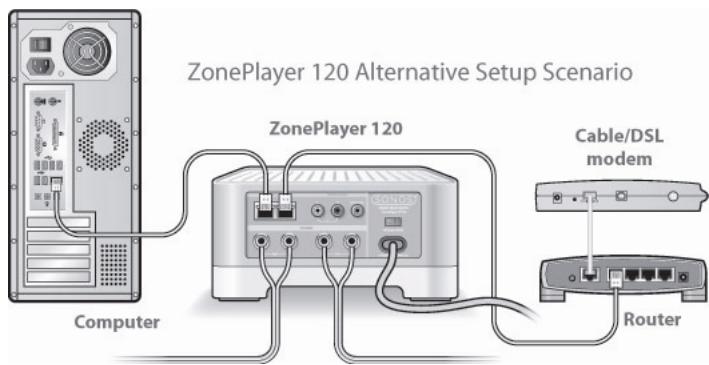
Connectez un cable Ethernet (fourni) entre l'un des connecteurs Ethernet situés à l'arrière d'un ZonePlayer ou d'un ZoneBridge et un port ouvert de votre routeur. Ne branche pas le composant Sonos directement sur votre modem cable ou DSL, à moins que votre modem ne possède un routeur intégré.
- Le premier composant Sonos que vous installez doit être branché à votre réseau domestique à l'aide d'un cable Ethernet. Si vous disposez uniquement d'un réseau sans fil, vous pouvez acceder à http://faq.ionos.com/wireless pour obtenir de l'aide. Si vous n'vez pas de routeur, acceder à http://faq.ionos.com/norouter pour Broker les instructions nécessaires.
- Si vous disposez d'un câblage structure (intégré) qui se connecte à un routeur situé dans votre maison, vous pouze effectuer le branchement entre une plaque murale sous tension et l'un des connecteurs Ethernet situés à l'arrière d'un composant Sonos.
Illustrations d'installation (dans routeur)
Illustrations d'installation (pas de port ouvert sur le routeur)
Si vous routeur ne dispose pas d'un port ouvert, vous pouvez débrancher votre ordinateur du routeur pour le brancher sur le ZonePlayer ou ZoneBridge. Puis vous pouvez brancher le composant Sonos sur le port du routeur sur lequel l'ordinateur étaitAAParavant branché.
Remarque: pour garantir la sécurité de votre ordinateur, ne branchez pas directement le composant Sonos à votre modem cable/DSL.
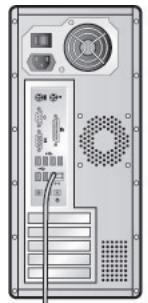
Computer
ZonePlayer 90 Alternative Setup Scenario
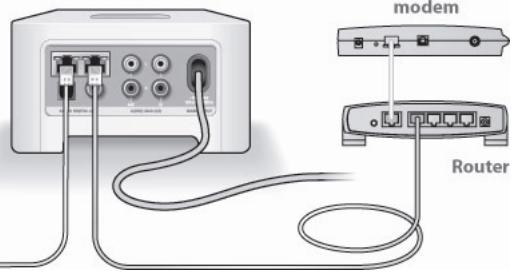
ZonePlayer 90
Étape 2: Placer les ZonePlayers dans les pieces de votrechoix
Placez les ZonePlayers dans les pieces de votrechioix. Si vous configurez un ZonePlayer 120/100, connectez les haut-parleurs. Si vous configurez un ZonePlayer 90/80, connectez-le à un amplificateur externe.
Si vous connectez un ZonePlayer 120/100
- La puissance nominale minimale de vos haut-parleurs doit être de 75 W pour des haut-parleurs de 8 ohms et de 150 W pour des haut-parleurs de 4 ohms. Ne branchez pas des haut-parleurs de moins de 4 ohms.
Remarque: connectez les cosses rouge (+) et noire (-) de chaque haut-parleur aux cosses correspondantes du ZonePlayer. Si les polarités sont inversées, le son central est faible et le sens du son subit une distorsion.
Lorsque vous procédez aux branchements, veillez à ce qu'aucun brin du fil de votre haut-parleur n'entre en contact avec une borne adjacente du panneau arrrière.
- Avec votre pouce ou votre index, poussez fermement vers l'intérieur la borne de branchement à ressort du haut-parleur pour découvertir le trou de branchement.
- Insérez l'extrémité dénudée du fil du haut-parleur dans le trou, puis relâchéz. La partie dénudée doit être fermement enserrée dans la borne de branchement.
- Répéteze ces opérations pour brancher les fils de l'autre haut-parleur.
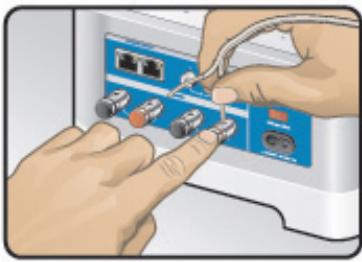
- Rattachez le cordon d'alimentation et branchez-le sur une prise murale. Vérifie que le commutateur de tension Situé à l'arrière du ZonePlayer est sur la bonne position pour votre pays avant de raccorder l'alimentation.
Levoyant du bouton Muet et levoyant d'etat du ZonePlayer commencing à clignoter. (Si ce ZonePlayer a été préalablement connecté à un autre système audio multi-piece Sonos, levoyant d'etat du ZonePlayer peut être plutôt blanc fixe.)
Si vous connectez un ZonePlayer 90/80
- Branchez le cordon d'alimentation, puis le ZonePlayer.
Levoyant du bouton Muet et levoyant d'etat du ZonePlayer commencent à clignoter. (Si ce ZonePlayer a été préalablement connecté à un système audio multi-piece Sonos, levoyant d'etat du ZonePlayer peut être plutôt blanc fixe.)
- Connectez votre ZonePlayer 90/80 à un amplificateur externe, en procédant de l'une des façon suivantes:
Connector à un home cinéma ou à un amplificateur
- Si vous home cinema ou amplificateur compte des entrées numériques, vous pouze utiliser soit un cable audio optique TOSLINK, soit un cable coaxial numérique pour connecter la sortie numérique du ZonePlayer 90/80 à l'entrée numérique du récepteur.
- Si vous home cinema ou amplificateur compte des entrées analogiques, utilisez un cable audio RCA standard pour connecter la sortie audio analogue d'un ZonePlayer aux entrées audio du récepteur.
- Sélectionnez le canal d'entrée approprié sur le récepteur.
- Une fois votre système Sonos configuré, consultez « Utilisation de la sortie source locale » page 2-19 pour régler les paramètres du volume.
Connector à un ordinateur ou à des haut-parleurs sous tension
- Vous aurez besoin d'une mini-fiche stéreo de liaison à un cable adaptateur en Y RCA audio (une mini-fiche stéreo 1/8" vers deux connecteurs males RCA) pour raccorder la sortie audio analogique du ZonePlayer à l'entrée audio de l'ordinateur.
- Vous aurez peut-être besoin d'un cable audio adaptateur en Y (une mini-fiche stéreo 1/8" vers deux connecteurs mâles RCA) pour raccorder les haut-parleurs aux sorties audio du ZonePlayer. Si vos haut-parleurs possèdent une fiche stéreo 1/8" mâle, vous devrez insérer un adaptateur femelle/femelle entre la fiche de haut-parleur et le cable adaptateur en Y audio.
Pour plus d'informations sur la connexion de périphériques audio, vous pouvez visiter notre site Web à l'adresse http://faq.sonos.com/cables.
Étape 3: Installer le logiciel
Si vous système d'exploitation est Macintosh® OS X, Windows Vista™ ou Windows® XP, insérez simplement le CD-ROM d'installation du système Sonos et suivez les instructions affichées à l'écran pour télécharger et installer le logiciel, configurer votre système audio et configurer l'accès à vos fichiers musicaux.
Remarque: Durant le processus d'installation, vous serez invite à enregistrer votre système Sonos. Voitre système audio doit être enregistré pour receivevoir les futures mises à jour logicielles, bénéficier du support technique et acceder à des versions d'évaluation gratuites des services musicaux; par conséquent, veillez à l'enregistrer durant le processus d'installation. Nous ne communiquerons pas votre adresselectronique à d'autres sociétés.
- Si vous utilisez un autre système d'exploitation, vous pouvez configurer votre système audio à l'aide du Sonos Controller. Pour obtenir de l'aide pour l'installation, consultez « Installation système à l'aide du Controller » page C-1 ou visitez http://faq.sonos.com/nodcr.
- Si vous disposez uniquement d'un pérophérique NAS, consultez « Installation avec un pérophérique NAS (sans routeur) » page C-5.
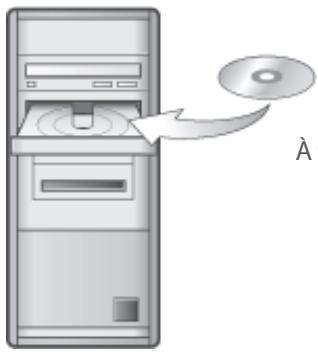
Àutiliseravec:
- Windows XP, dont Windows XP Media Center
Windows Vista
Mac OS X
Remarque: les logiciels de pare-feu tels que Norton Internet Security™, McAfee® Personal Firewall, le Pare-feu Windows ou le pare-feu intégré Mac OS X, peuvent empêcher le fonctionnement de votre logiciel Sonos Desktop Controller. Pendant l'installation, des invites de votre logiciel de pare-feu pourront s'afficher, vous indiquant que l'application Sonos tente d'effectuer certaines opérations. Vous doivent toujours autoriser un accès complet au Desktop Controller de
Sonos. Vous doivent modifier les paramètres de votre logiciel pare-feu pour vous assurer que le partage des fichiers Windows n'est pas bloqué. Pour obtenir des instructions plus détaillées, veuillez visiter notre site Web à l'adresse http://faq.sonos.com/firewall.
Étape 4: Ajouter le Sonos Controller
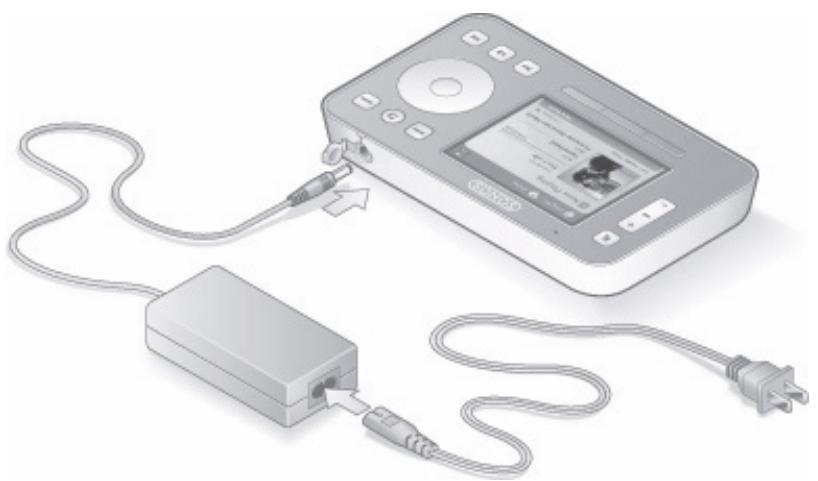
Branchez vous Sonos Controller sur l'adaptateur secteur et suivez les invites affichées sur l'écran de ce dernier pour l'ajouter à votre système audio. Vous pouvez utiliser le Controller pendant qu'il charge.
Pour plus d'informations sur le Controller, consultez « Le Sonos® Controller » page 7-1.
Ajout à un système Sonos existant
Quand et pourquoi utiliser une connexion sans fil ?
Le système audio multi-piece Sonos utilise une connexion sans fil intégrée pour permettre aux composants Sonos de communiquer. Cela signifie que les ZonePlayers peuvent être placés partout à l'intérieur et aux alentours de la maison et se connecter sans fil lorsque aucune connexion filaire Ethernet n'est disponible.
Remarque: des murs écais, des téléphones sans fil de 2,4 GHz ou la présence d'autres apparciels sans fil peuvent provoquer des interférences ou bloquer les signaux du réseau sans fil de votre système audio multi-piece Sonos. Une fois vous ZonePlayer détecté, si vous rencontres des difficultés, nous vous recommendons d'essayer de déplacer le ZonePlayer, de modifier le canal sans fil sur lequel votre système audio fonctionne (voir « Sélection d'un canal sans fil différent » page 5-8) ou d'étabrir une connexion filaire en utilisant un cable Ethernet, soit entre votre在网络 et le ZonePlayer, soit entre deux ZonePlayers.
Si vous rencontres des difficultés lors du positionnement de vos unités dans la portée sans fil des unes et des autres, vous pouvez visiter notre site Web à l'adresse http://faq.sonos.com/range pour plus d'informations.
Utilisez les connexions sans fil lorsque :
- Vous ne poulez pas installer de cable réseau
- Vous envisagez de déplacer le ZonePlayer
- La force du signal sans fil est suffisante pour que le ZonePlayer fonctionne correctement
Ajouter un ZoneBridge
Si vous ajoutez un ZoneBridge à un système Sonos EXISTANT, procédez comme suit. Si vous installez un NOUVEAU système audio multi-piece Sonos, consultez alors « Configuration d'un nouveau système Sonos » page 2-2.
Vouss pouvez utiliser un Sonos ZoneBridge pour remplaçer le ZonePlayer actuellément relié à votre routeur ou placer un ZoneBridge à l'emplacement besoin pour étendre la portée sans fil de votre système audio multi-piece Sonos.
Remarque: si vous remplacez le ZonePlayer avec fil de votre système audio par un Sonos ZoneBridge, ajoutez d'abord le nouveau ZoneBridge à votre système audio (voir étapes ci-dessous). Vous pouvez ensuite débrancher le ZonePlayer relié à votre routeur, le remplacer par le Sonos ZoneBridge, puis déplacer le ZonePlayer d'origine vers un nouvel emplacement.
-
Connectez l'adaptateur secteur, puis branchez votre ZoneBridge. Assurez-vous qu'il s'agit de l'adaptateur secteur approprié pour votre pays.
-
Utilisez le logiciel Desktop Controller pour vérifier les mises à jour logicielles en selectionnant Aide>Verifier les mises à jour.
-
Utilisez le Sonos Controller pour vérifier les mises à jour logicielles en selectionnant Paramètres système>Mises en jour en ligne dans le menu Musique.
-
Choisissez l'une des options suivantes:
-
Utilisez le logiciel Desktop Controller pour ajouter le ZoneBridge à votre système audio en sélectionnant Ajouter un ZonePlayer ou ZoneBridge à partir du menu Zones.
- Utilisez le Sonos Controller pour ajouter le ZoneBridge à votre système audio en sélectionnant Paramètres système> Ajouter un ZonePlayer ou ZoneBridge dans le menu Musique.
Durant le processus d'installation, vous serez invité à appuyer sur le bouton de connexion situé sur le dessus du ZoneBridge, puis à le relâcher. Levoyant d'état clignotera en vert et en blanc pendant la connexion du ZoneBridge.
Maintenant que vous avez ajoute le ZoneBridge à votre système audio
- Si vous remplacez le ZonePlayer actuellément relié à votre routeur, vous pouvez débrancher le ZonePlayer cable, le remplacer par le Sonos ZoneBridge et déplacer le ZonePlayer d'origine vers un nouvel emplacement.
- Si vous utilisez le ZoneBridge pour etendre le réseau sans fil de votre domicile, placez-le à votre convenance pour accroître la couverture en question. Si vous le
souhaitez, vous pouvez également déplacer tout ZonePlayer existant vers un autre emplacement.
Un Sonos ZoneBridge ne s'affiche pas dans votre menu Zones après sa configuration. Si vous pouze modifier les paramètres de ce périphérique, désisissez l'une des options suivantes :
- À l'aide du logiciel Desktop Controller, Sélectionnez Zones>Paramètres des ZoneBridges. Mettez le ZoneBridge en surbrillance, puis cliquez sur Paramètres.
- À l'aide du Sonos Controller, Sélectionnez Paramètres système>Paramètres des ZoneBridges dans le menu Musique.
Ajouter un ZonePlayer
Remarque: si vous remplacez le composant Sonos (ZonePlayer ou ZoneBridge) actuellement relié à votre routeur, ajoutez d'abord le nouveau ZonePlayer à votre système audio (étapes ci-dessous). Ensuite, vous pouvez débrancher le composant de votre routeur, le remplacer par le nouveau ZonePlayer, puis déplacer le composant Sonos d'origine vers un nouvel emplacement.
Si vous domicile dispose d'un cablage structure (integre), vous pouvez étabir une connexion cablée au nouveau composant Sonos. Sinon, vous pouvez le connecter sans fil.
Attention: ne placez aucun objet sur votre ZonePlayer. Cela pourrait=gérer la circulation de l'air et entraîner une surchauffe de votre ZonePlayer.
- Placez le ZonePlayer dans la piece de votrechioix et raccordez-le à l'alimentation.
- Si vous établissez une connexion filaire, branchez un cable Ethernet standard entre votre routeur, un autre ZonePlayer ou une plaque murale réseau sous tension et l'un des connecteurs Ethernet situés à l'arrière du nouveau ZonePlayer. Si vous établissez une connexion sans fil, ignorez cette étape et passez à l'étape 3.
-
Choisissez l'une des options suivantes:
-
Si vous ajoutez un ZonePlayer amplifie, raccordez les haut-parleurs de votrechioix (consultez « Si vous connectez un ZonePlayer 120/100 » page 2-6 pourobtenir de l'aide sur cette etape).
- Si vous ajoutez un ZonePlayer 90/80, raccordez un amplificateur externe
(consultez « Si vous connectez un ZonePlayer 90/80 » page 2-7 pour obtenir de l'aide sur cette étape).
-
Choisir l'une des options suivantes:
-
À l'aide du logiciel Desktop Controller, Sélectionnez Ajouter un ZonePlayer ou ZoneBridge à partir du menu Zones.
Ou
- À l'aide d'un Sonos Controller, Sélectionnez Paramètres système> Ajouter un ZonePlayer ou ZoneBridge dans le menu Musique.
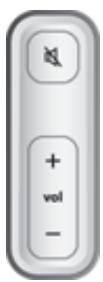
- Durant le processus d'installation, vous serez invite à appuyer simultanément sur les boutons Muet et Augmenter le volume du ZonePlayer que vous ajoutez, puis à les relâcher.
- Vous pouvez relâcher les boutons dès que levoyant Muet (vert) et levoyant d'etat du ZonePlayer (blanc) commencer à clignoter alternatively (cela prend environ 1 seconde).
Lorsque le ZonePlayer est correctement ajoute à votre système audio, le voyant Muet s'est int et le voyant d'etat du ZonePlayer devient blanc fixe.
Ajouter un Controller
Vou devez charger votre nouveau Sonos Controller après l'avoir retire de son emballage. Branchez-le à l'adaptateur secteur, puis suivez les invites affichées sur l'écran du Controller pour ajouter ce dernier à votre système audio (vous pouvez utiliser le Controller pendant qu'il est en charge).
Pour plus d'informations sur le Controller portable, consultez « Le Sonos® Controller » page 7-1.
Modification du nom d'un ZonePlayer ou ZoneBridge
Si vous nommez un ZonePlayer de façon incorrecte ou si vous le déplacez dans une autre piece, vous pouvez le denomner à votre convenance.
- Utilisation du Desktop Controller Dans le menu Zones, Sélectionnez Paramètres des ZonePlayers. Si vous poulez modifier un ZoneBridge, Sélectionnez Paramètres des ZoneBridges.
- Sélectionnéz la zone que vous poulez modifier, puis cliquez sur Paramètres. Sous l'onglet Nom, Sélectionnéz un nom dans la liste ou tapez un nouveau nom pour ce ZonePlayer dans le champ Nom de zone, puis cliquez sur OK.
Utilisation du Sonos Controller
- Dans le menu Musique, Sélectionnez Paramètres système>Paramètres des ZonePlayers, puis appuyez sur OK. Si vous voulez renomer un ZoneBridge, Sélectionnez Paramètres des ZoneBridges.
- Utilisez la molette de défilament pourmettre en surbrillance la zone que vous pouze modifier, puis appuyez sur OK.
- Sélectionnez Nom de ZonePlayer, puis appuyez sur OK.
- Choisissez l'une des options suivantes:
Utilisez la molette de définition pour selectionner un nouveau nom dans la liste, puis appuyez sur OK.
Ou
- Tapez un autre nom en seLECTIONnant Entrer nouveau.
Utilise la molette de défilament pour sélectionner chaque dette, en appuyant sur OK après chaque entrée.
- Appuyez sur Accepter pour accepter le nouveau nom ou appuyez sur Annuler pour quitter l'écran sans apporter de modification.
Déactivation duvoyant d'etat blanc
Si un ZonePlayer se trouve dans une chambre, vous voudrez peut-être être le voyant d'etat situé à l'avant de sorte que lorsque le ZonePlayer est à l'etat normal, le voyant blanc ne s'affiche pas. Toutefois, si le voyageant d'etat du ZonePlayer commence à clignoter en orange, consultez « Voyant d'etat du ZonePlayer - Explications » page A-12 pour plus d'informations.
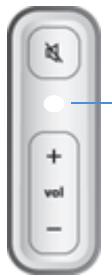
Voyant d'etat du ZonePlayer ; blanc si fonctionnement normal
Utilisation du Desktop Controller
- Dans le menu Zones, cliquez sur Paramètres des ZonePlayers. Si vous poulez désactiver unvoyant d'etat de ZoneBridge, selectionnez Paramètres des ZoneBridges.
- Mettez en surbrillance le ZonePlayer/ZoneBridge que vous pouze régler, puis cliquez sur Paramètres.
- Sous l'onglet Voyant d'etat, Sélectionnez Activé ou Désacté, puis cliquez sur OK.
Utilisation du Sonos Controller
- Dans le menu Musique, Sélectionnez Paramêtres système>Paramêtres des ZonePlayers, puis appuyez sur OK. Si vous voulez désactiver unvoyant d'etat de ZoneBridge, Sélectionnez Paramêtres des ZoneBridges.
- Utilisez la molette de défilament pourmettre en surbrillance la zone concernée, puis appuyez sur OK.
-
Sélectionnez Voyant d'été blanc, puis appuyez sur OK.
-
Sélectionnez Activé pour activer levoyant durant le fonctionnement normal ou Désactifé pour désactiver levoyant durant le fonctionnement normal, puis appuyez sur OK.
Modification du mode de fonctionnement d'un ZonePlayer
Vouss pouvez utiliser un ZonePlayer simplement pour étendre la portée sans fil de votre système audio multi-piece Sonos et pas pour écouter de la musique, en configurant le ZonePlayer sur le mode Extension Sonos. Un ZonePlayer fonctionnant en mode Extension Sonos est parfois appelé ZonePlayer masquét n'apparait pas dans votre menu Zones.
Le ZonePlayer doit déjà faire partie de votre système audio multi-piece Sonos pour que vous puissiez modifier son mode de fonctionnement.
(Sinon, vous pouvez acheter un ZoneBridge pour étendre la portée sans fil de votre système Sonos.)
Utilisation du Desktop Controller
- Dans le menu Zones, selectionnez Paramètres des ZonePlayers.
- Mettez en surbrillance le ZonePlayer que vous voulez modifier, puis cliquez sur Paramètres.
- Sélectionnez l'onglet Avancé.
- Sélectionnez Mode Normal ou Mode Extension Sonos, puis cliquez sur OK.
Utilisation du Sonos Controller
- Dans le menu Musique, Sélectionnez Paramètres système>Paramètres des ZonePlayers.
- Sélectionnéz le ZonePlayer que vous voulez modifier, puis cliquez sur OK.
- Sélectionnez Mode ZonePlayer, puis cliquez sur OK.
- Sélectionné le mode Normal ou Extension, puis cliquez sur OK.
Lorsqu'un ZonePlayer est en mode Extension Sonos, il ne s'affiche pas dans votre menu Zones. Lorsque vous le reconfigurez sur le mode de fonctionnement normal à l'aide de l'écran Paramètres des ZonePlayers, il apparaît en tant que zone sans nom et vous pouvez le denommer à tout moment.
Égalisation (paramètres audio)
Vou puez modifier les paramètres audio (aigus, graves, Loudness ou balance) pour chaque ZonePlayer individuel.
Utilisation du Desktop Controller
Mettez une zone en surbrillance dans le panneau Zones, puis cliquez sur le bouton Égaliseur pour modifier les paramètres audio (aigus, graves, Loudness, balance ou volume) pour un ZonePlayer individuel. (Vous pouvez également seLECTIONner Égaliseur dans le menu Lecture.)
Pour modifier le volume pour un groupe de zones, utilisez le réglage du volume du groupe sur la gauche.
- Si vous disposez de deux zones ou plus dans un groupe, utilisez la fenêtre égalisé pour régler le volume pour chaque zone de façon individuelle.
Utilisation du Sonos Controller
- Dans le menu Musique, Sélectionnez Paramètres système>Paramètres des ZonePlayers, puis appuyez sur OK.
- Utilisez la molette de défilament pour sélectionner une zone, puis appuyez sur OK.
-
Sélectionnez Égalisation de la musique, puis appuyez sur OK.
-
Sélectionné un paramètre, puis utilisez la molette de défilament pour déplacer le curseur de réglage qui apparait à l'écran, puis appuyez sur OK.
- Pour redonner aux paramètres d'un ZonePlayer leur valeur par défaut, Sélectionnez Réinitialiser tout.
Arrêt du système audio
Votre système audio multi-piece Sonos est créé pour être toujours allumé; il utilise un minimum d'électricité des qu'il ne diffuse pas de musique. Pour arrêter de diffuser de la musique dans toutes les zones, vous pouvez utiliser la fonctionnalité Suspendre tout.
- À l'aide du Sonos Controller, Sélectionnez Suspendre tout dans le menu Zone.
- À l'aide du logiciel Desktop Controller, Sélectionnez Suspendre tout dans le menu Lecture.
Vos ZonePlayers restent désactivés jusqu'à ce que vous cliquiez sur Lecture pour redémarrer chaque zone ou groupe de zones.
Utilisation de la sortie source locale
Vous pouvez facilement connecter votre home cinema, votre chaine hi-fi ou vos amplificateurs à un ZonePlayer. Selon le modele de votre ou vos ZonePlayers, vous pouvez utiliser des sorties audio analogiques ou numériques pour les connecter à un amplificateur externe. Le ZonePlayer 90/80 dispose de sorties analogiques et numériques, tandis que le ZonePlayer 100 dispose uniquement de sorties analogiques. Le ZonePlayer 120 ne dispose pas de sorties audio.
Pour plus d'informations sur la connexion de périhériques audio, vous pouvez visiter notre site Web à l'adresse http://faq.sonos.com/cables.
Pour connecter à un home cinema
-
Choisissez l'une des options suivantes:
-
Si le récepteur de votre home cinéma présente des entrées numériques et que votre ZonePlayer prend en charge la sortie audio numérique, vous pouvez utiliser un cable audio optique TOSLINK® ou un cable coaxial numérique pour
brancher la sortie numérique du ZonePlayer sur l'entrée numérique de votre récepteur home cinéma.
-
Si le récepteur compte des entrées analogiques, utilisez un cable audio RCA standard pour raccorder une sortie audio analogue du ZonePlayer aux entrées audio de votre récepteur home cinema.
-
Sélectionnez le canal d'entrée approprié sur votre home cinéma.
-
Si vous configUREZ un nouveau ZonePlayer doté de sorties audio, branchez-le, puis désissez l'une des options suivantes :
-
Utilisez le logiciel Desktop Controller pour ajouter le ZonePlayer à votre système audio multi-piece Sonos en selectionnant Ajouter un ZonePlayer ou ZoneBridge à partir du menu Zones.
- Utilisez le Sonos Controller pour ajouter le ZonePlayer à votre système audio multi-piece Sonos en selectionnant Paramètres système>Ajour un ZonePlayer ou ZoneBridge dans le menu Musique.
Pour régler le volume à partir du home cinema
Définissez le niveau de sortie source locale de ce ZonePlayer sur Fixe en sélectionnant l'une des options suivantes:
- À l'aide du logiciel Desktop Controller, Sélectionnez Paramètres des ZonePlayers dans le menu Zones. Sélectionnez le ZonePlayer relié à votre home cinéma, puis cliquez sur Paramètres. Cliquez sur l'onglet Sortie source locale, puis désisissez Fixe.
- À l'aide du Sonos Controller, dans le menu Musique, sélectionnez Paramètres système.
Sélectionnez Paramètres des ZonePlayers, puis utilisez la molette de défilament pourmettre en surbrillance le ZonePlayer relié à votre home cinéma. Sélectionnez Niveau de sortie source locale, puis choisissez Fixe.
Remarque: lorsque vous modifie le niveau de sortie source locale de votre ZonePlayer sur Fixe, vous ne pouvez plus régler le volume ou les paramètres d'égalisation à l'aide de votre Sonos Controller.
Pour régler le volume à partir du système Sonos
-
Réglez le volume de votre home cinema ou d'un autre périphérique audio sur un volume d'écoute normal.
-
Définissez le niveau de sortie source locale de ce ZonePlayer sur Variable en sélectionnant l'une des options suivantes:
-
À l'aide du logiciel Desktop Controller, Sélectionnez Paramètres des ZonePlayers dans le menu Zones. Sélectionnez le ZonePlayer relié à votre home cinéma, puis cliquez sur Paramètres. Cliquez sur l'onglet Sortie source locale, puis désisissez Variable.
-
À l'aide du Sonos Controller, dans le menu Musique, Sélectionnez Paramètres système. Sélectionnez Paramètres des ZonePlayers, puis utilisez la molette de défilament pourmettre en surbrillance le ZonePlayer relié à votre home cinéma. Sélectionnez Niveau de sortie source locale, puis désisissez Variable.
-
Utilisez le Controller pour régler le volume de votre système Sonos de manière à pouvoir entendre la musique. Il se peut que le réglage soit au maximum de l'échelle du volume.
- Si vous le souhaitez, vous pouvez réajuster le volume de votre home cinéma de manière à ce que la plage de réglage sonore du Controller corresponde à la plage habituelle de votre volume d'écoute.
Pour connecter à un ordinateur ou à des haut-parleurs sous tension
- Si vous effectuez un raccordement à votre ordinateur : Vous aurez besoin d'une mini-fiche stéreo de liaison à un cable adaptateur en Y RCA audio (une mini-fiche stéreo 1/8" vers deux connecteurs mâles RCA) pour raccarder la sortie audio analogique du ZonePlayer à l'entrée audio de l'ordinateur.
- Si vous effectuez un raccordement à des amplificateurs : Vous aurez peut-être besoin d'un cable adaptateur audio en Y (une mini-fiche stéreo 1/8" vers deux connecteurs mâles RCA) pour raccorder les haut-parleurs de l'ordinateur aux sorties audio du ZonePlayer. Si vos haut-parleurs possèdent une fiche stéreo 1/8" malé, vous pouvez insérer un adaptateur femelle/femelle entre la fiche de haut-parleur et le cable adaptateur en Y audio ou vous pouvez utiliser un cable adaptateur en Y audio (un connecteur femelle 1/8" vers deux connecteurs mâle RCA).
Utilisation de l'entrée source locale
Vouss pouvez écouter de la musique à partir d'une source locale externe telle qu'un lecteur CD, un lecteur de musique portable ou une télévision connectée à votre système audio multi-piece Sonos. Ce flux audio peut être transmis à n'importe lequel ou lesquels des ZonePlayers de votre maison. Par conséquent, connectez votre lecteur CD au système audio multi-piece Sonos et écoutez les CD que vous n'avez pas encore eu l'occasion d'ajouter à votre bibliothèqueusicale ou connectez votre télévision et écoutez le match de football sur votre terrasse tout en vous occuptant de vos grillades.
Remarque: vous pouvez écouter de la musique à partir du périphérique externe dans toutes les zones et utiliser le système audio multi-piece Sonos pour régler les paramétres du volume. Toutefois, vous devez commander l'écoute (avance rapide, pause, etc.) à partir de l'entrée source locale. Si l'option de codage Compressé est selectionnée, vous remarquez un décalage avant que la musique ne commence à être diffusée.
Connexion à une source musicale
- Utilisez un cable RCA standard pour brancher la source externe sur les connexions Entrée audio analogiques situées à l'arrière de votre ZonePlayer. Le périphérique source sera automatiquement détecté.
- Pour connecter un lecteur portable au ZonePlayer, vous aurez besoin d'une mini-fiche stéreo 1/8" vers un cable audio RCA. Branchez l'extrémité de la mini-fiche stéreo sur le péripérisque portable et l'extrémité RCA à la connexion Entrée audio du ZonePlayer.
Illustrations d'installation
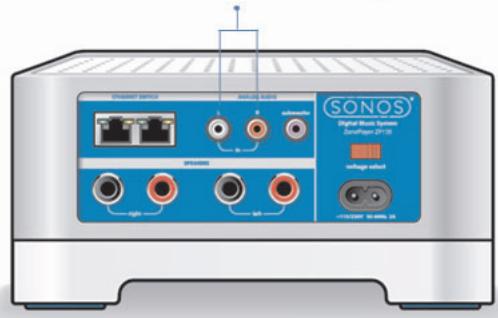
ZP120 Entre audio analogue
Pour connecter à l'aide du Desktop Controller
- Dans le panneau Bibliothèque musicale, cliquez sur l'onglet Entrée source locale. (Selon votre résolution d'écran, vous devrez peut-être cliquer sur >> pour sélectionner l'onglet Entrée source locale.)
- Pour écouter de la musique à partir de cette source, Sélectionnez le composant audio, puis cliquez sur Écouter.
-
Pour modifier les paramètres de cette source, mettez le composant audio en surbrillance, puis cliquez sur Configurer pour afficher l'écran Paramètres des ZonePlayers.
-
(Vous pouvez également afficher cet écran en sélectionnant Paramètres des ZonePlayers dans le menu Zones. Mettez en surbrillance le ZonePlayer auquel votre entrée source locale est connectée, puis cliquez sur Paramètres.)
-
Sous l'onglet Entrée source locale, Sélectionnez un type de composant audio dans la liste Icône de la Type de source.
- Tapez le nom que vous voulez utiliser pour cette source (par exemple, Lecteur CD ou Lecteur MP3).
-
Sélectionnez le niveau d'entrée source locale approprié pour ce périphérique, puis cliquez sur OK.
-
Le niveau d'entrée source locale par défaut (typique) pour le type de périphérique sélectionné s'affiche. Vous pouvez l'augmenter ou le réduire, mais si vous le définissez trop haut, vous entendrez peut-être des coupures lorsque vous monterez le son.
Pour connecter à l'aide du Sonos Controller
Dans le menu Musique, selectionnez Sources locales et appuyez sur OK.
- Pour écouter de la musique à partir de cette source, mettez-la en surbrillance et appuyez sur OK.
Pour modifier le nom du composant, mettez-le en surbrillance et selectionnez Modifier le nom. Choisissez un nouveau nom dans la liste et appuyez sur OK. - Pour modifier le niveau d'entrée source locale pour ce composant, mettez-le en surbrillance et Sélectionnez Modif. niv. ligne. Choisissez le niveau d'entrée source locale approprié pour ce périhérique, puis cliquez sur OK.
Un niveau d'entrée source locale par défaut (typique) est attribué lorsque vous scélectionné un nom de source. Si le volume est trop bas, vous pouvez scélectionner un niveau de ligne supérieur pour ce périphérique. Vous entendrez peut-être des coupures si vous définissez le niveau du son trop haut.
Pour modifier le codage d'entrée source locale pour ces composants, consultez « Codage d'entrée source locale » page 7-17.
Modification du paramètre de codage d'entrée source locale
L'audio des sources locales peut être codé pour produit de l'audio compressé ou non compressé. Nous vous recommendons les usages suivants:
Utilisez le format non comprésé si :
- Vous voulez des performances optimes avec les home cinémas.
- Vous poulez obtenir un son de très haute qualité pour votre système Sonos multi-zone ( cette seLECTION requiert davantage de largeur de bande reseau que l'audio compressé.)
Utilizez le format comprésé si :
- Vous connectez plus de 4 zones sans fil.
Utilisation du Desktop Controller
- Dans le menu Fichier (Windows) ou Sonos (Macintosh), Sélectionnez Préférences.
- Cliquez sur Ionglet Avancé.
- Sélectionnez Compressé ou Non compressé dans la liste Codage d'entrée source locale, puis cliquez sur OK.
Utilisation du Sonos Controller
- Dans le menu Musique, selectionnez Paramètres système.
- Sélectionnez Paramètres avances>Codage d'entrée source locale.
- Utilisez la molette de défilament pour selectionner le codage Non compressé ou Compressé, puis appuyez sur OK.
Panneau avant du ZonePlayer
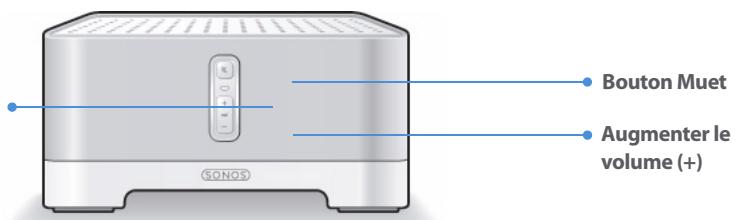
Voyant d'etat du ZonePlayer
Activé/Désactivé
- À l'aide du Sonos Controller, sélectionnez Suspendre tout dans le menu Zone.
- À l'aide du logiciel Desktop Controller, Sélectionnez Suspendre tout dans le menu Lecture.
Votre système audio multi-piece Sonos est conçu pour être toujours allumé; il utilise un minimum d'électricité lorsqu'il ne diffuse pas de musique. Pour arrêté de diffuser de la musique dans toutes les zones, utilisez la fonctionnalité Suspendre tout.
Voyant d'etat du ZonePlayer
- Clignote en blanc lors de la mise sous tension ou du branchement sur votre système audio multi-piece Sonos.
- Blanc fixe lorsque le ZonePlayer est mis sous tension et branché sur votre système audio multi-piece Sonos.
Indique l'etat actuel du ZonePlayer. Lorsque le ZonePlayer fonctionne normalement, vous pouvez allumer ou eteindre le voyant d'etat blanc.
Pour connaître d'autres voyants d'etat, consultez « Voyant d'etat du ZonePlayer - Explications » page A-12.
Bouton Muet
S'allume en vert fixe lorsque le son est coupé.
- Clignote rapidement en vert lorsque la désactivation ou l'activation générale du son est imminente.
- Clignote lentement en vert lors de la connexion du ZonePlayer à votre système audio.
Pour désactiver/activer le son de ce ZonePlayer : Appuyez sur le bouton Muet pour désactiver ou réactiver le son de ce ZonePlayer.
Pour désactiver/activer le son de tous les ZonePlayers: Appuyez sur le bouton Muet pendant 3 secondes pour désactiver le son de tous les ZonePlayers de votre maison. Appuyez sur le bouton pendant 3 secondes pour réactiver le son de tous les ZonePlayers.
Augmenter le volume (+) Baisser le volume (-)
Augmente et baisse le volume.
Connecteurs du panneau arrière du ZonePlayer 120
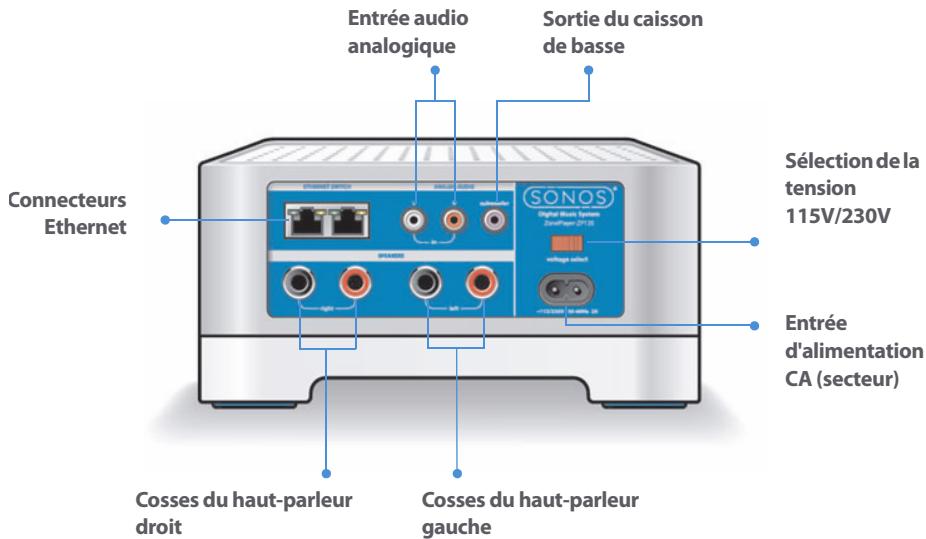
Remarque importante : la puissance nominale minimale doit etre de 75 W pour des haut-parleurs de 8 ohms, et de 150 W pour des haut-parleurs de 4 ohms.
| Connecteurs Ethernet (2) | Utilisez un cable Ethernet de catégorie 5 pour effectuer la connexion à un routeur, un ordinateur ou à un autre périphérique réseau tel qu'un périphérique de stockage attaché au réseau (NAS). Voyants DEL : • Vert (connexion) • Jaune clignotant (activité réseau) |
| Cosses du haut-parleur droit | Utilisez un cable de haut-parleur haute qualité pour connecter le haut-parleur droit au ZonePlayer. |
| Cosses du haut-parleur gauche | Utilisez un cable de haut-parleur haute qualité pour connecter le haut-parleur gauche au ZonePlayer. |
| Sélection de la tension | CA 115/230 V Sélectionnez le paramètre de tension propre à votre pays. |
| Entrée d'alimentation CA (secteur) | Utilisez le cordon d'alimentation fourni pour effectuer le raccordement à la prise d'alimentation secteur. |
| Entrée audio analogique | Utilisez un cable audio RCA standard pour relier les sorties audio d'un appeareil audio distinct, par exemple un lecteur CD, aux entrées audio analogiques du ZonePlayer. |
| Sortie du caisson de basse Remarque: si vous débranchez+ votre caisson de basse, veillez à débrancher aussi son cable de la sortie du ZonePlayer. | Connectez un caisson de basse avec amplificateur à cette sortie à l'aide d'un cable RCA standard. Le système détectera un cable branché à la sortie du caisson de basse et réglera automatiquement la fréquence de recouvrement. |
Connecteurs du panneau arrière du ZonePlayer 100
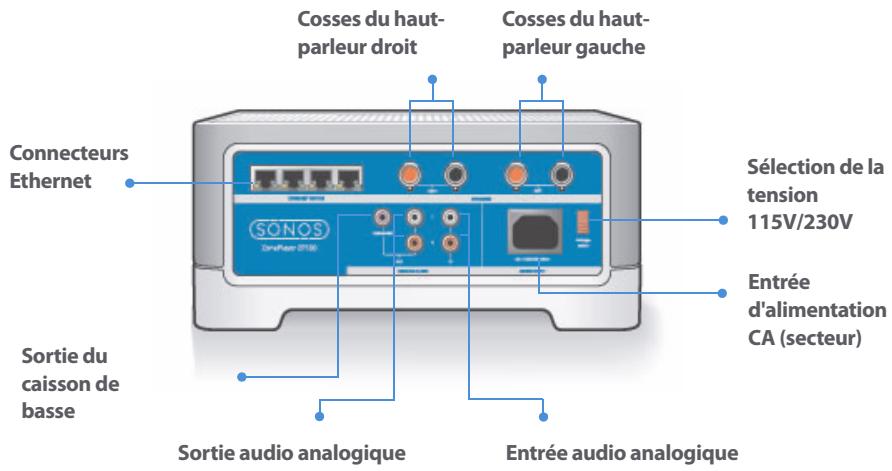
| Connecteurs Ethernet (4) | Utilisez un cable Ethernet de catégorie 5 pour effectuer la connexion à un routeur, un ordinateur ou à un autre périphérique réseau tel qu'un périphérique de stockage attaché au réseau (NAS). Voyants DEL : • Vert (connexion) • Jaune clignotant (activité réseau) |
| Cosses du haut-parleur droit | Utilisez un cable de haut-parleur haute qualité pour connecter le haut-parleur droit au ZonePlayer. |
| Cosses du haut-parleur gauche | Utilisez un cable de haut-parleur haute qualité pour connecter le haut-parleur gauche au ZonePlayer. |
| Sélection de la tension | CA 115/230 V Sélectionnez le paramètre de tension propre à votre pays. |
| Entrée d'alimentation CA (secteur) | Utilisez le cordon d'alimentation fourni pour effectuer le raccordement à la prise d'alimentation secteur. |
| Sortie audio analogique (fixe/variable) | Utilisez un cable audio RCA standard pour relier les sorties audio analogiques du ZonePlayer aux entrées audio d'un apparéil audio distinct, par exemple un amplificateur ou le récepteur de votre home cinéma. |
| Entrée audio analogique | Utilisez un cable audio RCA standard pour relier les sorties audio d'un apparéil audio distinct, par exemple un lecteur CD, aux entrées audio analogiques du ZonePlayer. |
| Sortie du caisson de basse Remarque: si vous débranchez voseraisson de basse, veillez à débrancher aussi son cable de la sortie du ZonePlayer. | Connectez un caisson de basse avec amplificateur à cette sortie à l'aide d'un cable RCA standard. Le système détectera un cable branché à la sortie du caisson de basse et réglera automatiquement la fréquence de recouvrement. |
Connecteurs du panneau arrière du ZonePlayer 90/80
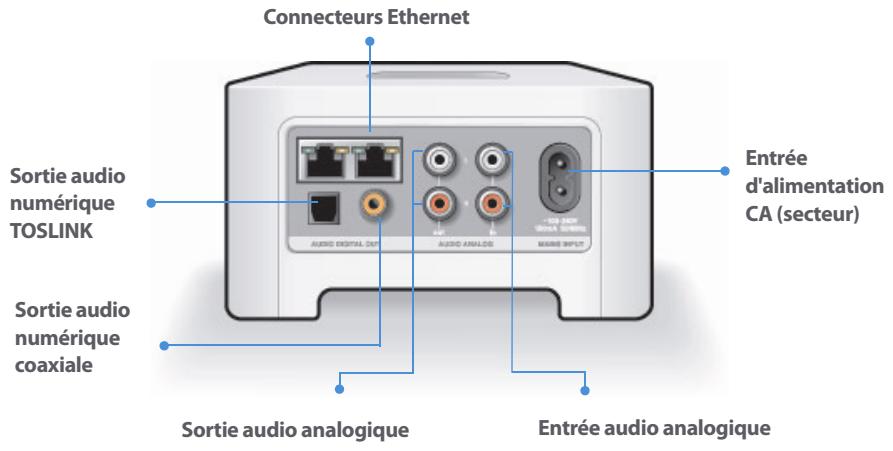
| Connecteurs Ethernet (2) | Utilisez un cable Ethernet de catégorie 5 pour effectuer la connexion à un routeur, un ordinateur ou à un autre périphérique réseau tel qu'un périphérique de stockage attaché au réseau (NAS). |
| Entrée d'alimentation CA (secteur) (~100-240 V, 50-60 Hz) | Utilisez le cordon d'alimentation fourni pour effectuer le raccordement à la prise d'alimentation secteur. |
| Entrée audio analogique | Utilisez un cable audio RCA standard pour relier les sorties audio d'un appeareil audio distinct, par exemple un lecteur CD, aux entrées audio analogiques du ZonePlayer. |
| Sortie audio analogique (fixe/variable) | Utilisez un cable audio RCA standard pour relier les sorties audio analogiques du ZonePlayer aux entrées audio d'un apparéil audio distinct, par exemple un amplificateur ou le récepteur de votre home cinema. |
| Sortie audio numérique TOSLINK® | Vou陏 utilise un cable audio optique TOSLINK pour relier la sortie audio numérique TOSLINK du ZonePlayer aux entrées audio d'un apparéil audio distinct, par exemple un amplificateur ou le récepteur de votre home cinema. |
| Sortie audio numérique coaxiale | Vou陏 utilise un cable coaxial numérique pour relier la sortie audio numérique coaxiale du ZonePlayer aux entrées audio d'un apparéil audio distinct, par exemple un amplificateur ou le récepteur de votre home cinema. |
Panneau avant du ZoneBridge
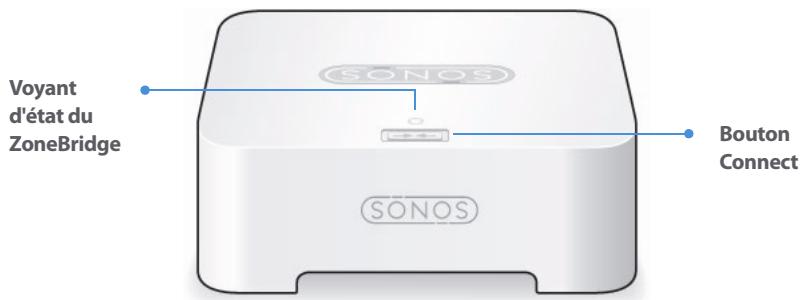
| Bouton Connect | Appuyez sur le bouton Connect pour associier le ZoneBridge à votre système audio multi-piece Sonos. |
| Voyant d'état du ZoneBridge | • Le voyant clignote en blanc lors de la mise sous tension ; il clignote en vert et blanc lors de la connexion à votre système audio multi-piece Sonos. • DEL Blanc fixe lorsque le ZonePlayer est mis sous tension et branché sur votre système audio multi-piece Sonos. • La DEL clignote en orange si une condition d'erreur est détectée. |
Panneau arrêté du ZoneBridge
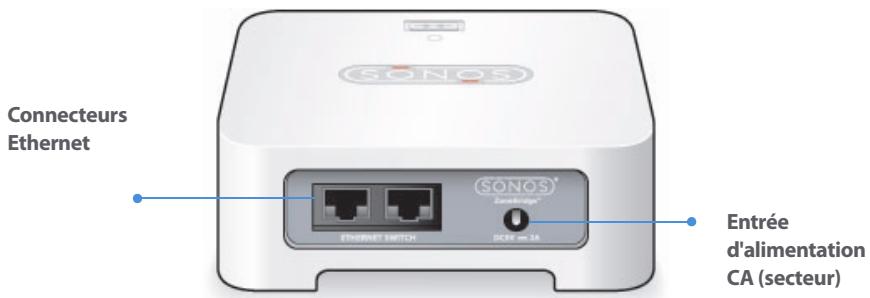
Connecteurs Ethernet (2)
Utilisez un cable Ethernet de catégorie 5 pour effectuer la connexion à un routeur, un ordinateur ou à un autre péripérisque réseau tel qu'un péripérisque de stockage attaché au réseau (NAS).
Entrée d'alimentation CA (secteur)
Utilisez l'adaptateur secteur fourni pour effectuer le raccordement à la prise d'alimentation. Assurez-vous qu'il s'agit de l'adaptateur secteur approprié pour votre pays.
Gestion des zones
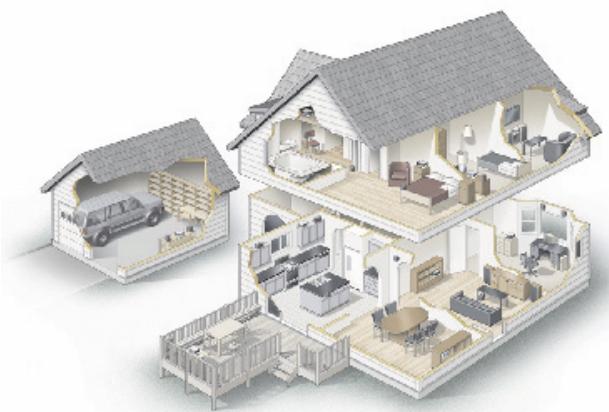
Que sont les zones?
Le terme «zone » indique unepiece de votre maison. Sonos youpermet d'écouter de la musique jusquedans 32 pieces, intérieures ou extérieures. Nousutilisonsle terme «zone »caryoupouvez grouper plusieurs pieces pourydiffuserla même chanson ou vous pouze diffuser une chanson différente dans chaque piece.Par exemple,vous pouzeier la cuisine et la terrasse pendant que yous préparez des grillades,lier toutes les pieces de la maison lorsque yous organisez une fete ou laissez toutes les pieces séparées pour que les enfants écoutent du rap dans leur chambrependant que yous écoutez du jazz au bureau.
Les zones peuvent etre gerées à partir du logiciel Desktop Controller ou du Sonos Controller portable. Utilisez le menu Zones pour :
- Sélectionner une zone dans laquelle diffuser de la musique
- Voir la musique actuellement diffusée dans chaque piece
- Lier des zones les une aux autres pour former un groupe de zones
- Séparer une zone d'un groupe de zones
La musique continuesa de tournier pendant la navigation. La zone en cours est mise en surbrillance sur votre écran et les sélections musicales que vous faites seront lues dans cette-ci.
Groupes de zones
Une zone peut être regroupée à une autre ou à d'autres zones pour former un groupe de zones. Cela entraînera toutes les zones du groupe à diffuser la même musique de
Chapitre 3
facon synchronisée. Vous pouvez lien ou séparer des zones d'un groupe tandis que la musique est diffusée. Vous pouvez également lien tous les
ZonePlayers de votre maison en une fois, en sélectionnant Toutes les zones - Mode Party.
Liaison de zones
Vouss pouvez commencer par creer un groupe de zones, puis selectionner la musique à dire ou vous pouvez ajouter une piece à un groupe de zones dans lequel de la musique est déjà en cours de lecture.
toutes les zones que vous liez verront automatiquement disparaitre leur liste musicale en cours et commenceront à dire la liste de la zone mise en surbrillance. Si vous poulez pouvoir redisçuter cette liste musicale ultérieurement, enregistrez-la en tant que liste de lecture Sonos avant delier les zones. Voir «Listes de lecture Sonos», page 4-59.
- l'ordre dans lequel vous ajoutez les zones a son importance. Si vous selectionnez Lier la zone à partir d'une zone dans laquelle aucune musique n'est en cours de lecture, toutes les zones que vous lui associerez seront également silencieuses.
Utilisation du Desktop Controller
Yououpouzegererleszonesàpartirdu panneauZonesoudu menuZones.
- Dans le panneau Zones, mettez en surbrillance la zone que vous poulezlier à une autre zone ou à un groupe de zones.
-
Choisissez l'une des options suivantes:
-
Cliquez sur Lier la zone ou
-
Dans le menu Zones, Sélectionnez Lier la zone.
-
Sélectionnez une zone à ajouter au groupe. Si vous foulez joindre toutes les pièces de votre maison à cette liste musicale, Sélectionnez Toutes les zones – Mode Party. Tous vos ZonePlayers liront alors la même musique de façon synchronisée jusqu'à ce que vous sépariez les zones du groupe de zones.
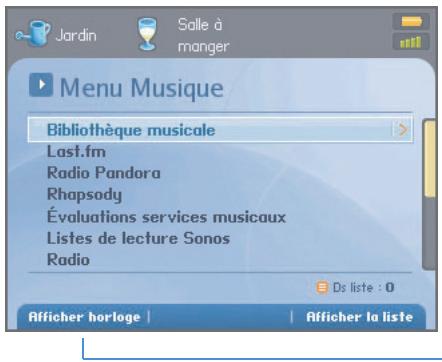
Utilisation du Sonos Controller
- Appuyez sur le bouton Zones de votre Controller.
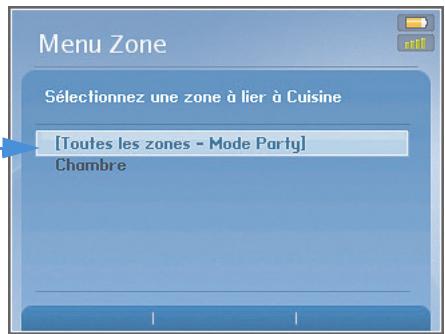
- Utilisez la molette de défillement pourmettre en surbrillance la zone ou le groupe de zones que vous pouze ajouter et appuyez sur Lier la zone.
Si vous poulez joindre toutes les zones de votre maison à cette liste musicale, sélectionnez Toutes les zones – Mode Party. Tous vos ZonePlayers liront alors la même musique de façon synchronisée jusqu'à ce que vous sépariez les zones du groupe de zones.
Sélectionnez la zone dans laquelle la musique de votrechioix est en cours de lecture
Selectionnez la zone à ajouter au groupe
Déparation de zones
- À l'aide du Desktop Controller Dans le panneau Zones, mettez en surbrillance le groupe de zones que vous poulez modifier.
-
Choisissez l'une des options suivantes:
-
Cliquez sur Séparer la zone ou
-
Dans le menu Zones, Sélectionnez Séparer la zone.
-
Sélectionnez la zone à séparer du groupe. Si vous voulez séparer toutes les zones du groupe, Sélectionnez Toutes les zones du groupe.
Utilisation du Sonos Controller
- Appuyez sur le bouton Zones de votre Controller.
- Utilisez la molette de défilament pourmettre en surbrillance le groupe de zones que vous poulez modifier, puis appuyez sur Séparer la zone.
- Mettez en surbrillance la zone que vous voulez séparer du groupe, puis appuyez sur OK. La piece supprimée du groupe de zones arrête alors de diffuser la musique. Les autres zones du groupe continuent normalement.
Vou puez séparer tous les ZonePlayers d'un groupe en une seule fois, en seLECTIONnant Toutes les zones du groupe.
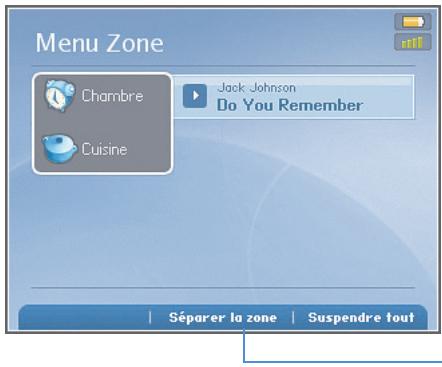
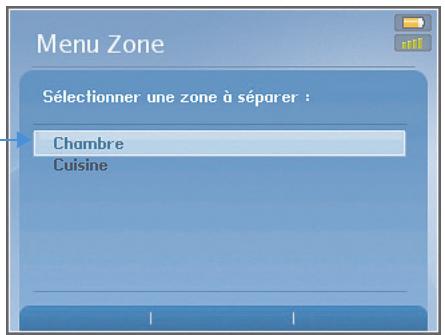
Selectionnez la zone à séparer du groupe
Gestion et diffusion de la musique
Sources musicales disponibles
Bibliothèque (dossiers partages sur votre réseau domestique)
Services musicaux
- Listes de lecture Sonos (listes musicales que vous avez enregistrées pour une lecture ultérieure)
- Radio (stations de radio Internet, émissions de radio ou podcasts)
- Entrée source locale (péripériques externes tels qu'un lecteur CD ou un lecteur de musique portable)
Qu'est-ce que vous bibliothèque musicale?
Votre bibliothèque musicale inclut la musique numérique se trouvant sur votre réseau domestique, telle que :
les dossiers partages sur votre ordinateur
les dossiers partagés sur un autre ordinateur de votre réseau
- les périhériques NAS (Network-Attached Storage)
Vous pouvez parcourir votre bibliothèque musicale de plusieurs façon. Vous pouvez saisir des critères de recherche pour trouverrapidement une sélection musicale précise ou vous pouvez parcourir une hierarchie de catégories pour faire des sélections musicales.
Remarque: si un ordinateur de votre réseau est eteint ou est en mode Attente, les dossiers musicaux qu'il contient ne seront pas disponibles pour le système audio multi-piece Sonos tant qu'il ne sera pas reactivé.
Chapitre 4
Voschoix desélection incluent:
- Artistes
- Albums
- Composites
- Genres
Pistes - Lists de lecture importées
- Rechner
Dossiers
Qu'est-ce qu'une liste musicale?
Lorsque vous faites des sélections musicales, elles sont ajoutées à une liste de pistes appelée «liste musicale». Vous pouvez creator une liste musicale différente pour chaque zone de votre maison ou regrouper des zones pour qu'elles diffusent la même musique. Un voyageant de lecture s'affiche à gauche de la piste de la liste musicale en cours de lecture. Lorsque la piste en cours se termine, la piste suivante de la liste est lue et la lecture continue comme cela vers le bas de la liste jusqu'à ce qu'elle soit terminée. Lorsque vous ajoutez des sélections à une liste, vous pouvez désirir de les écouter maintainant, de les écouter en suivant, de les ajouter à la fin de la liste ou de les écouter maintainant et d'effacer la liste des précédentes sélections musicales.
Qu'est-ce qu'une liste de lecture Sonos ?
Une liste de lecture Sonos est une liste musicale que vous creez, puis enregistrez pour l'écouter ultérieurement. Par exemple, vous pouvezisser une liste de lecture jazz, une liste de lecture fête ou une liste de lecture easy listening.
Qu'est-ce que la radio ?
Les stations et émissions de radio Internet sont des diffusions fournies par des tierces parties sur le Web. Des milliers de stations et d'émissions de radio Internet sont disponibles dans le monde, y compris des émissions archivées et podcasts. Vous pouvez également ajouter vos stations préférencées si elles utilisent les formats de diffusion MP3 ou WMA (ce qui n'est pas toujours le cas).
Qu'est-ce que l'entrée source locale?
Vouss pouvez connecter une source locale externe telle qu'un lecteur CD, un lecteur de musique portable ou une télévision à votre système audio multi-piece Sonos et ce type d'audio peut être diffusé à travers le ou les ZonePlayers de votre maison.
Gestion des dossiers musicaux
Le système audio multi-piece Sonos peut dire de la musique à partir de tout ordinateur du réseau ou de tout périhérique NAS (Network-Attached Storage) sur lequel vous avez partagé des dossiers musicaux. Durant l'installation, vous âtes guidé à travers le processus d'accès à vos dossiers musicaux partages. Le temps passant, vous voudrez peut-être ajouter ou supprimer des dossiers musicaux de cette liste.
Les dossiers musicaux sont indexés par le système audio multi-piece Sonos pour que vous puissiez afficher votre musique par catégorie. Vous pouvez ajouter ou supprimer à tout moment les dossiers partages à partir desquels Sonos accède à la musique. Vous devrez peut-être apporter des modifications si vous ajoutez un ordinateur à votre réseau domestique ou si vous déplacez les dossiers partages.
Si vous ajoutez de la musique à un dossier qui est déjà indexé, il vous suffit demettre à jour votre index musical pour ajouter cette musique à votre bibliothèque.
Pour écouter de la musique à partir de listes de lecture importées, placez le fjichier de listes de lecture .PLS, .M3U ou .WPL dans le même dossier musical que celui partagé avec le système Sonos, mettez à jour votre index musical et les listes de lecture personnalisées apparaîtront lorsque vous sélectionnerez Lists de lecture importées dans le menu Musique.
Utilisation du Desktop Controller pour Windows
Ajout d'un dossier partagé
- Dans le menu Musique, Sélectionnez Configurer la bibliothèque musicale.
Les dossiers musicaux partages actuellement disponibles pour votre système audio multi-piece Sonos s'affichent.
-
Cliquez sur Ajouter partage.
-
Pour ajouter de la musique stockée sur cet ordinateur, Sélectionnez Ajouter de la musique stockée sur cet ordinateur, puis cliquez sur Suivant.
a. Cliquez pourmettre un dossier musical en surbrillance,puis cliquez sur Suivant.
b. Cliquez sur Suivant pour confirmer.
c. Cliquez sur Terminer.
- Pour ajouter de la musique stockée sur un ordinateur distant ou un périphérique NAS, sélectionnez Ajouter de la musique stockée dans les dossiers actuellement partagés sur mon réseau.
a. Tapez le chemin réseau pour le dossier musical (\Nom\Nom_partage, où Nom est le nom réseau pour votre ordinateur ou périphérique NAS et Nom_partage est le nom du dossier partagé de niveau supérieur ou cliquez sur Parcourir pour le recherche.
b. Si ce dossier n'est pas partagé anonymement, entrez le nom d'utilisateur et le mot de passer d'un utiliser ayant le droit d'acceder à ce dossier, puis cliquez sur Suivant.
c. Cliquez sur OK pour confirmer.
Suppression d'un dossier partagé
- Sur l'écran Configurer la bibliothèque musicale, mettez en surbrillance le partage que vous pouze supprimer de la liste, puis cliquez sur Supprimer.
- Cliquez sur Oui pour confirmer.
Mise à jour de votre index musical
Si vous ajoutez de la musique à un dossier musical qui est déjà indexé, vous pouvezmettre à jour votre index musical pour ajouter cette musique à votre bibliothèque.
- Dans le menu Musique, Sélectionnez Mettre à jour l'index musical maintainant.
- Cliquez sur Oui pour confirmer.
- Le message « Mise à jour de l'index musical en cours » s'affiche au bas de l'écran. Une fois la mise à jour terminée, le message « Prêt » s'affiche.
Réinitialisation des autorisations relatives à la bibliothèque musicale
Certain services musicaux peuvent automatiquement modifier les autorisations sur vos dossiers musicaux lorsque vous ajoutez de la musique, de sorte que Sonos ne peut plus acceder à votre musique. Si vous service musical procède ainsi, vous pouvez modifier le paramètre de préférence ci-dessous pour autoriser Sonos à réinitialiser les autorisations lorsque votre index musical est mis à jour. Vous ne devez pas définir cette préférence si cela n'est pas nécessaire, car la mise à jour de votre index musical prend plus de temps si cette case est cochée.
- Dans le menu Fichier, Sélectionnez Preférences.
- Cliquez sur Ionglet Avancé.
- Cochez la case Corriger les autorisations lors de la mise à jour de l'index musical Sonos sur cet ordinateur, puis cliquez sur OK.
Planification des mises à jour de l'index musical
Vou pouvez configurer votre système audio pour qu'il mette automatiquement à jour cette index musical tous les jours à la même heures.
- Dans le menu Musique, Sélectionnez Planifier les mises à jour de l'index musical.
Sélectionnez l'heure à laquelle vous voulez que votre index musical soit automatiquement mis à jour, puis cliquez sur OK.
Utilisation du Desktop Controller pour Macintosh
- Selon l'emplacement où vous stockez votre musique, vous pouze être invité à fournir un nom et un mot de passer administrateur pour autoriser l'accès à vos dossiers musicaux.
- Si l'option Partage Windows n'est pas activée sur votre ordinateur Macintosh, le calculé Desktop Controller vous guidera tout au long du processus d'activation. Vos fichiers musicaux ne sont jamais copés à partir de leur emplacement actuel ; vos dossiers sont simplement partages pour que votre système audio multi-piece Sonos puisse y acceder.
Ajout d'un dossier partagé
- Dans le menu Musique, Sélectionnez Configurer la bibliothèqueusicale.
Les dossiers musicaux partages actuellement disponibles pour votre système audio multi-piece Sonos s'affichent. - Sélectionnez Ajouter.
Pour ajouter de la musique stockée dans votre dossier Musique, SélectionnezDans mon dossier Musique, puis Continuer. Cliquez sur l'icone Verrouillage pour entrer votre mot de passer administrateur. Si vous ordinateur n'autorise pas le partage Windows, vous serez invite à l'activer.
Si vous avez utilisé les Preférences d'iTunes pour modifier le dossier de stockage de votre musique iTunes, cette option sera remplaçaee par Dans mes dossiers Musique iTunes.
Pour ajouter de la musique stockée dans d'autres dossiers de votre ordinateur, Sélectionnez Sur mon ordinateur ou sur un lecteur externe connecté à mon ordinateur, puis Continuer. Sélectionnez Parcourir pourCHOISIR un dossier, puis Sélectionnez Continuer.
Pour ajouter de la musique stockée sur un autre ordinaire ou un périphérique NAS, sélectionnez Sur un périphérique réseau tel qu'un dispositif de stockage attaché au réseau (NAS) sur mon réseau, puis Continuer. Tapez le nom du chemin (\Wom\Wom_partage, où Nom est le nom réseau de votre ordinaire ou périphérique NAS et Nom_partage est le nom du dossier partagé de niveau supérieur). Si ce dossier n'est pas partagé anonymement, tapez le nom d'utilisateur et le mot de passer d'un utiliser ayant le droit d'acceder à ce dossier musical.
Suppression d'un dossier partagé
- Dans le menu Musique, Sélectionnez Configurer la bibliothèqueusicale.
- Sélectionnez le dossier musical auquel vous ne souhaitez plus accéder, puis selectionnéz Supprimer.
- Sélectionnez Supprimer pour confirmer.
- Vous pouze etre invite a fournir un nom et un mot de passage administrateur.
- Sélectionnez Terminate lorsqu'vous n'avoez plus de dossiers à supprimer de la liste.
Mise à jour de votre index musical
Si vous ajoutez de la musique à un dossier musical qui est déjà indexé, vous pouvezmettre à jour votre index musical pour ajouter cette musique à votre bibliothèquemusicale Sonos.
- Dans le menu Musique, Sélectionnez Mettre à jour l'index musical maintainant.
- Sélectionnez Mettre à jour.
Le message « Mise à jour de l'index musical en cours » s'affiche au bas de l'écran. Une fois la mise à jour terminée, le message disparait.
Planification des mises à jour de l'index musical
Vou pouvez configurer votre système audio pour qu'il mette automatiquement à jour cette index musical tous les jours à la même heures.
- Dans le menu Musique, Sélectionnez Planifier les mises à jour de l'index musical.
- Sélectionnez l'heure à laquelle vous pouze que votre index musical soit automatiquement mis à jour, puis cliquez sur OK.
Utilisation du Sonos Controller
Affichage des dossiers partagés
Dans le menu Musique, sélectionnez Paramètres système>Gestion bibliothèque musicale>Configurer la bibliothèqueusicale.
Les dossiers musicaux partagés actuellement accessibles par votre système audio multi-piece Sonos s'affichent. (Si un ordinateur de votre réseau est eteint ou est en mode Veille ou Attente, la musique qu'il contient ne sera pas disponible pour le système audio multi-piece Sonos tant qu'il ne sera pas reactivé.)
Ajout d'un dossier partagé à partir de la liste
-
Pour rendre un autre dossier partagé accessible à votre système audio multi-piece Sonos, Sélectionnez Ajouter nouveau sur l'écran Dossiers partages sélectionnés. Voitre réseau sera analysé pour détecter les dossiers partages auxquels votre système audio ne peut actuellément pas acceder.
-
Pour sélectionner un dossier partagé dans la liste qui s'affiche, utilisez la molette de défillement pour lemettre en surbrillance, puis appuyez sur OK.
Si ce dossier partagé ne requiert ni nom d'utilisateur, ni mot de passer, appuyez sur OK et il sera ajusté à votre système audio.
S'il requiert un nom d'utilisateur et un mot de passer :
- Utilisez la molette de défillement pourmettre le champ Nom d'utilisateur en surbrillance et appuyez sur Taper.
- Tapez le nom d'un utilisateur ayant le droit d'acceder à ce dossier, puis appuyez sur Accepter.
- Utilisez la molette de défilament pourmettre le champ Mot de passer en surbrillance et appuyez sur Taper.
- Tapez le mot de passer associé à cet utilisateur, puis appuyez sur Accepter.
Ajout d'un dossier partagé non affché
- Sélectionnez Ajouter nouvel.>Entrer nouveau.
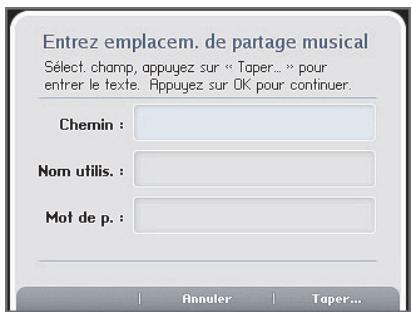
- Appuyez sur Taper... pour entrer le chemin du dossier partagé, puis appuyez sur Accepter (exemple de chemin : \Nom\Nom_partage, où Nom est le nom réseau pour votre ordinateur ou périphérique NAS et Nom_partage est le nom du dossier partagé de niveau supérieur, par exemple \linkstation\music_share.)
- Appuyez sur OK.
Si ce dossier n'est pas partagé anonymement, vous devrez entrair un nom d'utilisateur et un mot de passer.
Utilisez la molette de défilement pourmettre le champ Nom d'utilisateur en
surbrillance et appuyez sur Taper.
- Tapez le nom d'un utilisateur ayant le droit d'acceder à ce dossier, puis appuyez sur Accepter.
Utilisez la molette de défilement pourmettre le champ Mot de passer en surbrillance et appuyez sur Taper.
- Tapez le mot de passer associé à cet utilisateur, puis appuyez sur Accepter.
Arrête d'acceder à un dossier partagé
- Dans le menu Musique, Sélectionnez Paramètres système> Gestion bibliothèque musicale> Configurer de la bibliothèque musicale, puis appuyez sur OK.
Les dossiers musicaux partagés actuellément accessibles par votre système audio multi-piece Sonos s'affichent.
- Utilisez la molette de défilament pour sélectionner le dossier que vous ne pouze plus utiliser, puis appuyez sur Supprimer.
- Appuyez sur OK.
Votre dossier musical restera intact sur votre ordinateur. En revanche, vous ne pourrez plus y acceder à partir du système audio multi-piece Sonos.
Mise à jour de l'index musical
Durant le processus d'installation, tous vos dossiers musicaux disponibles sont indexés pour faciliter la sélection. Si vous ajoutez de la musique à un dossier qui est déjà indexé, vous pouze simplementmettre à jour votre index musical pour ajouter cette musique à votre bibliothèqueusicale Sonos.
- Dans le menu Musique, Sélectionnez Paramètres système, puis appuyez sur OK.
- Utilisez la molette de défilament pourmettre en surbrillance Gestion bibliothèque musicale>Méttre à jour l'index musical maintainant, puis appuyez sur OK.
- Sélectionnez Oui, puis appuyez sur OK.
Le message « Mise à jour de l'index musical en cours » s'affiche au bas de l'écran de votre Controller. Lorsque le message disparaît, votre nouvelle musique est disponible.
Planification des mises à jour automatiques
- Dans le menu Musique, Sélectionnéz Paramètres système, puis appuyez sur OK.
- Sélectionnez Gestion bibliothèque musicale.
- Dans le menu Gestion bibliothèque musicale, Sélectionnez Planifier mises à jour d'index — Sélectionnez Activé, puis appuyez sur OK.
- Sélectionnez Heure mise à jour index musical, puis appuyez sur OK.
- Utilisez la molette de défilament pour sélectionner l'heure à laquelle vous voulez que votre index musical soit mis à jour chaque jour, en appuyant sur OK après chaque entrée.
Votre index musical sera automatiquement mis a jour a l'heure selectionnee chaque jour.
Pour désactiver les mises à jour automatiques de l'index musical, sélectionnez
Désactévédans l'option de menu Planifier mise à jour d'index.
Sélection à partir de la bibliothèque musicale
Utilisation du Desktop Controller pour Windows
Parcourir
Remarque: la musique que vous sélectionnez sera diffusée dans la zone ou le groupe de zones mis en surbrillance dans le panneau Zones.
- Dans le panneau Zones, cliquez pourmettre en surbrillance la zone dans laquelle vous voulez diffuser la musique.
-
Choisissez l'une des options suivantes:
-
Dans le panneau Bibliothèque musicale, cliquez sur l'onglet Bibliothèque
ou
- Dans le menu Musique, cliquez sur Bibliothèque musicale.

Cliquez pour développer l'arborescence musicale pour une selection.
- Utilisez la souris pour vous déplacer dans les catégories et atteindre l'élement de votrechoix.
-
Mettez la seLECTION musicale en surbrillance etCHOISSEZ L'une des options suivantes:
-
Sélectionnez Écouter pour écouter la musique maintainant.
- Sélectionnez Ajouter à la liste pour l'ajouter à la fin de votre liste muscale.
- Cliquez avec le bouton droit et seLECTIONnez Lire morceau suivant pour l'ajouter à la liste musicale comme la prochaine selection à diffuser.
- Cliquez avec le bouton droit et selectionnnez Écouter et Remplacer la liste pour supprimer le contenu de la liste actuelle et le remplacer par cette sélection.
Rechner
- Dans le panneau Zones, Sélectionnez la zone dans laquelle vous pouze diffuser la musique.
-
Choisissez l'une des options suivantes:
-
Dans le panneau Bibliothèque musicale, cliquez sur l'onglet Bibliothèque
ou
-
Dans le menu Musique, cliquez sur Bibliothèque musicale.
-
Cliquez sur Rechercher.

- Entrez vos critères de recherche (totale ou partielle), Sélectionnez la catégorie dans laquelle effectuer la recherche (artistes, albums, compositeurs ou pistes), puis cliquez sur Rechercheur.
Vouss pouvez glisser-deplacer les selections directement de la bibliothèque musicale vers la liste. Mettez une selection en surbrillance et, tout en maintainant le bouton de la souris enforcé, faites glisser la selection vers la liste musicale, puis relâchez le bouton.
Remarque: vous pouvez ajouter des pistes à une liste musicale tout en écouteant un autre morceau de musique.
Utilisation du Desktop Controller pour Macintosh
Parcourir
- Dans le panneau Zones, Sélectionnez la zone dans laquelle vous pouze diffuser la musique.
-
Choisissez l'une des options suivantes:
-
Dans le panneau Bibliothèque musicale, Sélectionnez l'onglet Bibliothèque ou
-
Dans le menu Musique, Sélectionnez Bibliothèque.
-
Utilisez la souris pour vous déplacer dans les catégories et atteindre l'objet de votrechoix.

Sélectionnez cette icône pour développer l'arborescence musicale pour une sélection.
-
Pour lire toutes les chansons d'un artiste, d'un album ou d'un genre, effectuez votre sélection, puis selectionnez Ecouter pour écouter la musique maintainant ou Ajouter à la liste pour l'ajouter à votre liste musicale.
-
Vous pouvez selectionner Ecouter et Remplacer la liste dans le menu Musique
- Vous pouvez glisser-deplacer les sélections directement de la bibliothèque musicale vers la liste. Mettez une sélection en surbrillance et, tout en maintainant le bouton de la souris enforcé, faites glisser la sélection vers la liste musicale, puis relâchéz le bouton.
Remarque: vous pouvez ajouter des pistes à une liste musicale tout en écouteant un autre morceau de musique.
Si vous avez déjà enregistré des listes musicales en tant que listes de lecture Sonos, vous pouvez parcourir ces listes de lecture à l'aide de l'onglet Lists de lecture Sonos.
Rechner
- Dans le panneau Zones, Sélectionnez la zone dans laquelle vous pouze diffuser la musique.
-
Choisissez l'une des options suivantes:
-
Dans le panneau Bibliothèque musicale, Sélectionnez l'onglet Bibliothèque ou
-
Dans le menu Musique, Sélectionnez Bibliothèque.
-
Cliquez sur Rechercher.

- Cliquez sur l'icone en forme de loupe pour selectionner la catégorie dans laquelle recherche (artistes, albums, compositeurs ou pistes).
- Entrez vos critères de recherche (totale ou partielle), puis appuyez sur la touche ENTRÉE.
Glisser-deplacer
Vouss pouvez glisser-deplacer les selections directement de la bibliothèque musicale vers la liste. Mettez une selection en surbrillance et, tout en maintainant le bouton de la souris enforcé, faites glisser la selection vers la liste musicale, puis relâchez le bouton.
Remarque: vous pouvez ajouter des pistes à une liste musicale tout en écouteant un autre morceau de musique.
Utilisation du Sonos Controller
Parcourir
- Dans le menu Zone, utilisez la molette de défilament pourmettre en surbrillance la zone dans laquelle vous youlez écouter de la musique, puis appuyez sur le bouton Music.
- Sélectionnez Bibliothèque musicale, puis appuyez sur OK.
Remarque: la musique que vous sélectionnez sera diffusée dans la zone ou le groupe de zones actuellement affiché en haut de l'écran de votre Controller.
3. Utilisez la molette de défillement pour parcourir la bibliothèque musicale. Appuyez sur OK pour descendre dans les menus jusqu'à couver la sélection de votrechoix.
Le bouton OK
Le bouton OK du Sonos Controller portable permet de faire des sélections musicales. Vous pouvez modifier l'action du bouton OK en selectionnant Paramètres système>Paramètres du Controller>Bouton OK dans le menu Musique. Les paramètres de préférences incluent:
-
Afficher le menu. Lorsque vous appuyez sur OK, un menu d'options s'affiche toujours, vous permettant de désir parmi :
-
Ecouter qui arrête la lecture de la seLECTION en cours dans la liste pour écouter la seLECTION musicale que vous venez de faire
Lire morceau suivant qui place cette seLECTION en suivant dans la liste - Ajouter à la fin de la liste qui place cette seLECTION à la fin de la liste musicale
-
Écouter et Remplacer la liste qui diffuse cette sélection maintainant et efface la liste des précédentes sélections musicales
-
Ecouter. Lorsque vous appuyez sur OK, la diffusion de la sélection commence toujours immédiatement.
- Ajouter à la fin de la liste. Lorsque vous appuyez sur OK, la sélection est souvent ajoutée à la fin de la liste musicale.
Défilament avancé
- Vous pouvez selectionner Defilem. avancé pour obtenir une liste alphétique et faciliter l'exploration.
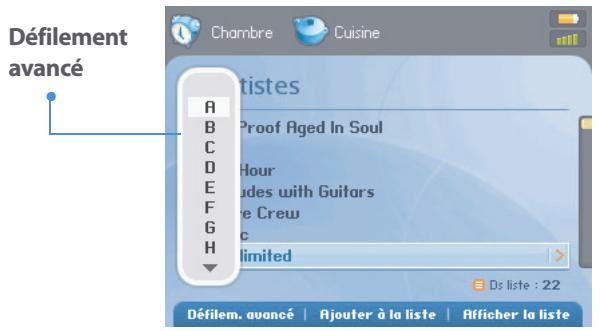
- Pour écouter toutes les chansons d'un artiste, d'un album ou d'un genre, mettez la sélection en surbrillance, puis Sélectionnez Ajouter à la liste ou appuyez sur OK.
- Si vous avez créé des listedes de lecture Sonos (pistes que vous avez organises en listedes), vous pouvez les écouter à tout moment en selectionnant Listes de lecture Sonos dans le menu Musique. Pour plus d'informations, consultez « Listes de lecture Sonos » page 4-85.
Remarque: si vous avez décompressé des fichiers dans votre collection musicale, ils ne seront peut-être disponibles pour l'exploration et/ou la sélection que via Piste ou Parcourir par dossier, car les fichiers décompressés peuvent ne pasContaining d'informations détaillées sur l'artiste, le titre et le genre.
- Appuyez sur le bouton Précédent pour revenir à l'écran de seLECTION musicale précédentièt.
Rechner
Voussouvezutiliser la fonction Rechercher pour rechercher des selections musicales dansvoire Bibliothèque musicale,Napster ou Rhapsody.
-
Dans le menu Musique, Sélectionnéz la source sociale dans laquelle effectuer la recherche (Bibliothèque sociale, Napster ou Rhapsody.)
-
Sélectionnez Rechercher, puis appuyez sur OK.
- Utilisez la molette de défillement pour sélectionner vos critères de recherche (artistes, albums, [compositeurs] ou pistes), puis appuyez sur OK.
- Tapez un nom entier ou partiel et appuyez sur Rechercher.
- Si vous ne receivez aucun résultat de recherche, appuyez sur le bouton Retour pour réessayer.
Preférences pour la bibliothèque musicale
Trier les dossiers par préférence
Vous pouvez définir la préférence de tri pour les dossiers musicaux accessibles à partir de votre bibliothèque musicale. Vous pouvez désirir de trier par :
- Nom de piste
- Numéro de piste
Nom de fichier
Utilisation du Desktop Controller
- Dans le menu Fichier (Windows) ou Sonos (Macintosh), Sélectionnez Préférences.
- Cliquez sur l'onglet Bibliothèque, puis sélectionnez l'ordre de tri que vous préférez dans le champ de liste déroulante Trier par.
Utilisation du Sonos Controller
- Dans le menu Musique, Sélectionnez Paramètres système>Paramètres avances>Trier les dossiers par.
- Sélectionnez votre ordre de tri préfééré, puis appuyez sur OK.
Albums de compilation
Si vous collection musicale contient des compilations et des morceaux musicaux, vous pouvez les regrouper dans votre bibliothèque musicale plutôt que de les afficher par artiste individuel. Cela signifie que tout artiste qui apparait seulement sur les
compilations n'apparaitra pas dans votre liste Artistes. Dans Sonos, vous pouvez regrouper les compilations de deux façon :
Desktop Controller pour Windows
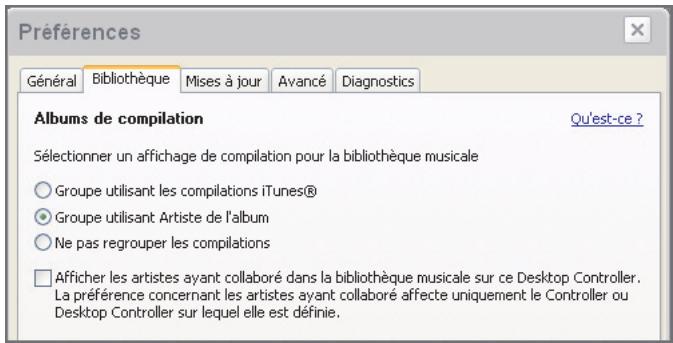
Desktop Controller pour Macintosh
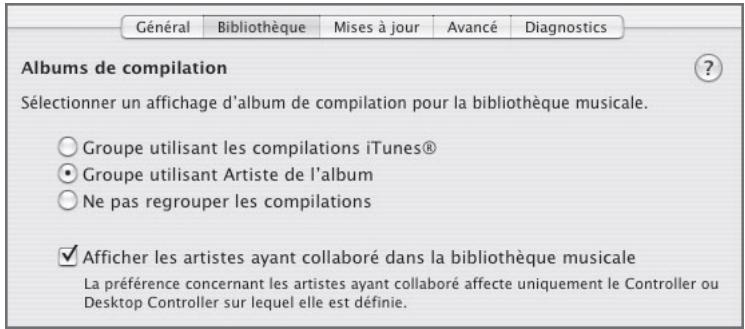
Groupe utilisant les compilations iTunes®
iTunes organise normalement votre dossier Musique iTunes par [Artiste]/[Album]/[Nom de piste]. iTunes présente une fonction vous permettant de regrouper vos albums de compilations. Elle organise vos compilations et morceaux musicaux par [Compilations]/[Album]/[Nom de piste].
DansiTunes:
- Marquez chaque piste individuelle comme faisant partie des compilations en la mettant en surbrillance, puis en selectionnant Fichier>Obtenir des informations.
- Cochez la case Extrait d'une compilation.
- Dans les Préférences d'iTunes, cochez la case Regrouper les compilations pendant l'exploration. Cela regroupera les pistes que vous avez marquées comme compilations.
Dans Sonos:
Vouss pouvez organiser votre bibliothèque musicale Sonos pour qu'elle utilise cet affichage de compilations d'iTunes.
Utilisation du Desktop Controller
- Sélectionnez Fichier (ou Sonos)>Preférences.
- Sous l'onglet Bibliothèque, Sélectionnez Groupe utilisant les compilations iTunes.
- Si vous souhaitez afficher les artistes individuels dans Artiste ayant collaboré, cochez la case Afficher les artistes ayant collaboré dans la bibliothèque musicale. Si cette case est désactivée, la vue Artistes ayant collaboré ne s'affiché pas.
Utilisation du Sonos Controller
- Dans le menu Musique, Sélectionnez Paramètres système>Gestion bibliothèque musicale>Albums de compilation.
- Sélectionnez Groupe utilisant les compilations iTunes, puis appuyez sur OK.
Groupe utilisant Artiste de l'album
Le Lecteur Windows Media, comme certains autres lecteurs, utilise la catégorie Artiste de l'album pour regrouper des compilations et albums de morceaux musicaux (l'artiste de l'album est la personne, le groupe ou le compositeur sous lequel l'album serait classé dans un magasin.)
Vouss pouvez organiser votre bibliothèque musicale Sonos pour qu'elle utilise cet affichage de compilations Artiste de l'album.
Utilisation du Desktop Controller
- Sélectionnez Fichier (ou Sonos)>Préférences.
- Sous l'onglet Bibliothèque, Sélectionnez Groupe utilisant Artiste de l'album.
- Si vous souhaitez afficher les artistes individuels dans Artiste ayant collabéré, cochez la case Afficher les artistes ayant collaboré dans la bibliothèque musicale. Si cette case est désactivée, la vue Artistes ayant collaboré ne s'affiché pas.
Utilisation du Sonos Controller
- Dans le menu Musique, Sélectionnez Paramétres système>Gestion bibliothèque musicale>Albums de compilation.
- Sélectionnez Regrouper à l'aide du type Artiste de l'album, puis appuyez sur OK.
Artistes ayant collaboré
Artistes ayant collaboré représenté les artistes apparaissant sur les pistes individuelles d'un album, y compris ceux d'un album de compilation ou de morceaux musicaux. Vous pouvez définir vos préférences pour afficher ou masquercer ces artistes individuels dans une vue Artistes ayant collaboré.
Utilisation du Desktop Controller
- Sélectionnez Fichier (ou Sonos)>Preférences.
- Sous l'onglet Bibliothèque, cochez ou décochez la case Afficher les artistes ayant collaboré dans la bibliothèque musicale. Si cette case est désactivée, la vue Artistes ayant collaboré ne s'affiche pas.
Le paramètre de préférence Afficher les artistes ayant collaboré que vous scéléctionnez s'applique uniquement à ce Desktop Controller. Si vous avez un autre Desktop Controller ou Controller portable, vous pouvez selectionner une vue Artistes ayant collaboré différente pour celui-ci.
Utilisation du Sonos Controller
- Dans le menu Musique, Sélectionnez Paramètres système>Gestion bibliothèque musicale>Afficher artistes ayant collaboré.
- Sélectionnez Activé ou Désacté, puis appuyez sur OK.
Le paramètre de préférence Afficher les artistes ayant collaboré que vous scéléctionnez s'applique uniquement à ce Controller portable. Si vous avez un autre
Desktop Controller ou Controller portable, vous pouvez selectionner une vue Artistes ayant collaboré différente pour celui-ci.
Ne pas regrouper les compilations
Si vous choisissez de ne pas regrouper les albums de compilation, les artistes individuels s'affichent dans votre vue Artistes.
Utilisation du Desktop Controller
- Sélectionnez Fichier (ou Sonos)>Preférences.
- Sous l'onglet Bibliothèque, sélectionnez Ne pas regrouper les compilations. Tous les artistes individuels s'affichent alors dans la vue Artistes.
Utilisation du Sonos Controller
- Dans le menu Musique, Sélectionnez Paramètres système>Gestion bibliothèque musicale>Albums de compilation.
- Sélectionnez Ne pas regrouper les compilations, puis appuyez sur OK.
Listes de lecture importées
Le système audio multi-piece Sonos est compatible avec les listes de lecture iTunes, ainsi qu'avoc les fichiers de listedes lecture M3U, WPL et PLS créés avec des logiciels tiers (par exemple, iTunes, WinAmp, Lecteur Windows Media).
Le système audio multi-piece Sonos ne modifie pas la musique ou les fichiers de listes de lecture créé par d'autres applications; ces fichiers sont toujours traités en tant que fichiers en «lecture seule »
Prise en charge M3U, WPL et PLS
- À l'aide du Desktop Controller, vous pouvez afficher vos listes de lecture en sélectionnant Lists de lecture importées sous l'onglet Bibliothèque.
- À l'aide de votre Controller portable, Sélectionnez Listes de lecture importées dans la Bibliothèque musicale.
- Si elles ne sont pas visibles, cela signifie qu'elles ne se trouvent probablement pas dans un dossier actuellément partagé avec le système audio multi-piece Sonos. Déplacez le fjichier de listedes de lecture .PLS,.M3U ou .WPL dans le même dossier musical que celui partagé avec le système Sonos, mettez à jour votre index musical et les listedes de lecture personalisées apparaitront lorsque vous
sLECTIONnerez Lists de lecture importees dans votre bibliothèque musicale. Pour plus d'informations, consultez « Gestion des dossiers musicaux » page 4-3.
Prise en charge iTunes
- À l'aide du Desktop Controller, vous pouvez afficher vos listes de lecture iTunes dans le système audio multi-piece Sonos en selectionnant Lists de lecture importées sous l'onglet Bibliothèque.
- À l'aide de votre Controller portable, Sélectionnez Lists de lecture importées dans la Bibliothèque musicale.
Lorsque you apportez des modifications à votre ou vos listes de lecture iTunes, quitteiTunes, puis mettez à jour libre index musical Sonos afin de voir les modifications (consultez « Mise à jour de l'index musical » page 4-9). - Les listes de lecture iTunes seront automatiquement importées dans le menu Listes de lecture importées sur le Sonos Controller et le Sonos Desktop Controller (pour Windows), à condition que votre fischier « iTunes Music Library.xml » soit partagé, tout comme votre musique, avec le système Sonos. Pour les installations iTunes typiques, ce fischier se trouve dans le dossier iTunes.
- Sonos ne peut pas dire les pistes achetées à partir du magasin de musique iTunes car elles sont protégées par le schéma de gestion des droits numériques exclusif d'Apple.
Pour plus d'informations, consultez nos pages Frequently Asked Questions (FAQ, Foire aux questions) ou Forums à l'adresse www.sonos.com/support.
Gestion de la liste musicale
Une fois que vous avez ajouté des pistes à la liste, vous pouze y apporter des modifications à l'aide des boutons de lecture, des options du menu Lecture ou des boutons de commande de la liste.
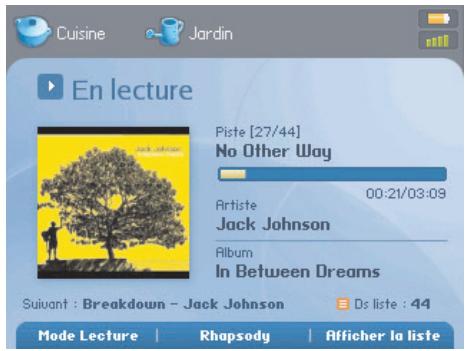
Une fois les sélections ajoutées à une liste musicale, vous pouvez y apporter des modifications en appuyant sur le bouton programmable Afficher la liste.
La musique que vous selectionnez sera diffusée dans la zone ou le groupe de zones actuellement affiché en haut de l'écran. Pour modifier les zones, appuyez sur le bouton
Zones.
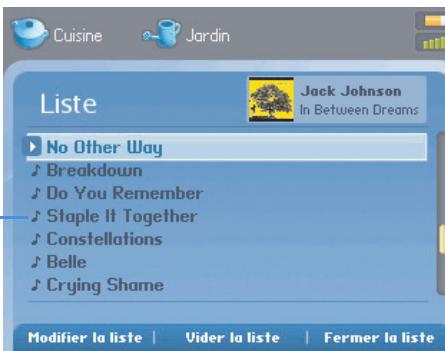
Suppression d'une piste de la liste
Utilisation du Desktop Controller
- Dans le panneau Liste, selectionnez la chanson que vous pouze supprimer de la liste musicale.
-
Choisissez l'une des options suivantes:
-
Cliquez sur Supprimer piste ou
- Sélectionnez Liste>Supprimer la piste dans le menu Lecture.
La chanson disparait de la liste.
Utilisation du Sonos Controller
- Appuyez sur Afficher la liste.
- Utilisez la molette de défilament pourmettre en surbrillance la chanson que vous pouze supprimer de la liste.
- Appuyez sur Modifier la liste.
- Sélectionnez Supprimer la piste, puis appuyez sur OK.
La chanson disparait de la liste.
Déplacement d'une piste dans la liste
Utilisation du Desktop Controller
- Cliquez sur le bouton gauche de la souris et tout en le maintainant enforcé, faites glisser la piste de votrechioix dans la liste.
- Faites-la glisser vers l'emplacement desirable et relachez le bouton de la souris.
Utilisation du Sonos Controller
- Appuyez sur Afficher la liste.
- Utilisez la molette de défilament pourmettre en surbrillance la chanson que vous pouze déplacer dans la liste.
- Appuyez sur Modifier la liste.
- Sélectionnez Déplacer la piste.
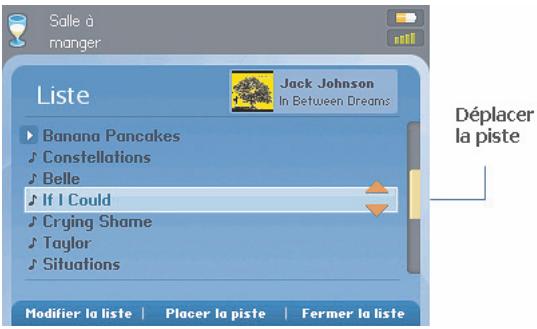
- Utilisez la molette de défilament pour vous déplacer dans la liste jusqu'à l'emplacement vers lequel vous poulez placer la piste.
- Appuyez sur Placer la piste.
Vidage de la liste musicale
Utilisation du Desktop Controller
Choisir l'une des options suivantes :
- Cliquez sur Vider liste au bas du panneau Nombre ou
- Dans le menu Lecture, Sélectionnez Listé>Vider la liste.
Cette opération videra entièrement la liste de la zone sélectionnée et la diffusion de la musique s'arrête.
Utilisation du Sonos Controller
- Appuyez sur Afficher la liste.
- Appuyez sur Vider la liste, puis selectionné Oui pour vérifier.
Cette opération videra entièrement la liste de la zone sélectionnée et la diffusion de la musique s'arrête.
Modification du mode de lecture
Utilisation du Desktop Controller
Cliquez sur les boutons Lecture aléatoire ou Répéter affichés dans le panneau En lecture pour modifier le mode de lecture.
Le mode de lecture sélectionné apparait sous forme d'icone dans le panneau En lecture.

Lecture aléatoire. Lit les pistes de la liste musicale dans le désordre.

Répéter. Répète la liste musicale une fois la dernière piste terminée.

Lecture aléatoire Répéter. Indique que les deux modes de lecture sont activés.
Utilisation du Sonos Controller
- Dans le menu Zones, appuyez sur OK pour afficher l'écran En lecture.
- Appuyez sur Mode Lecture.
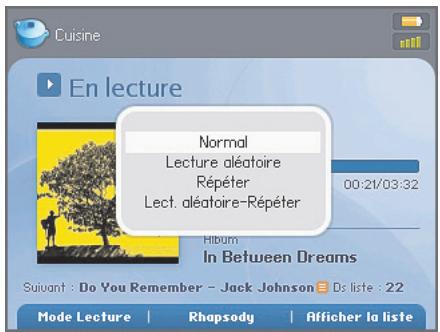
- Utilisez la molette de défillement pour sélectionner un mode de lecture, puis appuyez sur OK.
Le mode de lecture sélectionné apparait sous forme d'icone sur l'écran En lecture.

Lecture aléatoire. Lit les pistes de la liste musicale dans le désordre.

Répéter. Répète la liste musicale une fois la dernière piste terminée.
Lect. aléatoire-Répéter. Indique que les deux modes de lecture sont actifs.
Affichage de grandes pochettes d'albums
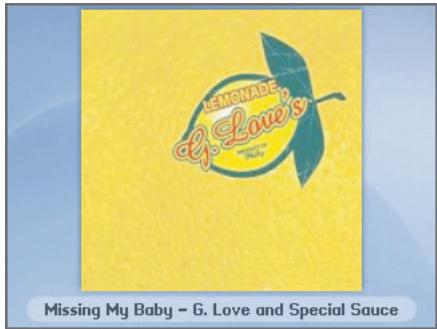
Utilisation du Desktop Controller
À partir de la fenêtre En lecture, cliquez sur la pochette d'album pour l'agrandir.
Utilisation du Sonos Controller
Dans l'écran En lecture, appuyez sur OK.
Services musicaux
Un service musical est un magasin de musique en ligne ou un service en ligne qui vend des fichiers audio par chanson, par livre audio ou sur abonnement. Sonos est compatible avec plusieurs services musicaux. Visitez notre site Web à l'adresse www.sonos.com/howitworks/music/partners/ pour connaître la liste de ces services.
Pour activer l'une des versions d'évaluation gratuites de services musicaux fournies avec votre système Sonos, ce dernier doit être enregistré. Si vous n'avez pas encore enregistrévez laitsysteme, consultez « Enregistrement du système » page 1-4 pour obtenir de laide sur cette étape.
- Si vous utilisez Audible, consultez « Audible.com» page 4-32 pour plus d'informations.
- Si vous utilisez Last.fm, consultez « Last.fm » page 4-36 pour plus de détails.
- Si vous utilisez Pandora, consultez « Pandora® » page 4-49 pour plus de détails.
- Si vous souhaitez en savoir plus sur Napster, consultez « Napster® » page 4-37 pour plus de détails.
- Si vous souhaitez en savoir plus sur Rhapsody, consultez « Rhapsody® » page 4-60 pour plus de détails.
- Si vous souhaitez en savoir plus sur SIRIUS, consultez « SIRIUS® » page 4-72 pour plus de détails.
- Si vous abonnez à un service musical qui ne figure pas dans la liste ci-dessus, consultez « Ajout d'un service musical compatible » page 4-28 pour plus d'informations.
- Si vous utilisez le Lecteur Windows Media 11, consultez « Lecteur Windows Media® 11 » page 4-83 pour plus d'informations.
Si l'onglet Services musicaux n'est pas affiché dans la bibliothèqueusicale, consultez « Affichage/masquage de l'onglet Services musicaux » page 4-30.
Obtenir de la musique
Si aucun service musical n'est actuellment activé, vous pouvez cliquer sur le bouton Obtérir de la musique pour explorer la musique en ligne et les services audio disponibles, à utiliser avec le système audio multi-piece Sonos.
Activation d'une version d'évaluation d'un service musical
Votre système Sonos inclut plusieurs versions d'évaluation gratuites de 30 jours de services musicaux. Activez simplement une version d'évaluation et commencez à écouter de la musique, sans inscription, ni carte de crédit requise. Une fois les 30 jours d'évaluation écoulés, vous devrez vous abonner au service musical si vous souhaitez continuer à écouter la musique qu'il propose.
Utilisation du Desktop Controller
- Dans la Bibliothèque musicale, cliquez sur l'onglet Services musicaux.
- Sélectionnez la version d'évaluation du service musical à activer (pour obtenir des instructions d'installation spécifique, consultez « Napster» page 4-37, « Rhapsody» page 4-60 ou « SIRIUS» page 4-72). Une fois les termes et conditions du service acceptés, votre compte d'évaluation gratuite est valable 30 jours.
Utilisation du Sonos Controller
- Dans le menu Musique, selectionnez Evaluations services musicaux.
- Sélectionnéz la version d'évaluation que vous poulez activer et appuyez sur OK.
- Suívez les invites affichées à l'écran pour démarrer votre version d'évaluation.
Ajout d'un service musical compatible
Si vous étés actuellément abonné à un service musical compatible avec Sonos, ajoutez simplement votre ID utiliser et votre mot de passer pour ce service à Sonos et vous pourrez acceder immédiatement au service musical à partir de votre système Sonos. Pour connaître la première liste des services musicaux compatibles, visitez www.sonos.com/howitworks/music/partners/.
Utilisation du Desktop Controller pour Windows
- Dans le menu Musique, selectionnez Configurer les services musicaux.
Les services musicaux actuellement configurés pour fonctionner avec votre système Sonos s'affichent. - Appuyez sur le bouton Ajouter.
-
Sélectionnez le service musical compatible Sonos à ajouter, puis cliquez sur Suivant.
-
Entrez votre nom d'utilisateur et votre mot de passer pour ce service, puis cliquez sur Suivant.
Votre nom d'utilisateur et votre mot de passer seront vérifiés auprès du service musical en question. Une fois que vos informations d'identification auront été vérifiées, vous pourrez cliquer sur l'onglet Services musicaux, sélectionner votre service et effectuer une sélectionusicale.
Utilisation du Desktop Controller pour Macintosh
- Dans le menu Musique, selectionnez Configurer les services musicaux.
Les services musicaux actuellement configurés pour fonctionner avec votre système Sonos s'affichent. - Appuyez sur le bouton Ajouter.
- Sélectionnez le service musical compatible Sonos à ajouter, puis cliquez sur Continuer.
- Entrez votre nom d'utilisateur et votre mot de passer pour ce service, puis cliquez sur Continuer.
Votre nom d'utilisateur et votre mot de passer seront vérifiés auprès du service musical en question. Une fois que vos informations d'identification auront été vérifiées, vous pourrez cliquer sur l'onglet Services musicaux, sélectionner votre service et effectuer une sélectionusicale.
Utilisation du Sonos Controller
- Dans le menu Musique, Sélectionnez Paramètres système>Installation des services musicaux.
Les services musicaux actuellement configurés pour fonctionner avec votre système Sonos s'affichent. - Sélectionnez Ajouter.
- Utilise la molette de défilament pour sélectionner le service musical compatible Sonos à ajouter, puis appuyez sur OK.
- Entrez votre nom d'utilisateur pour le service musical, puis appuyez sur Accepter.
- Entrez votre mot de passer pour le service musical, puis appuyez sur Accepter.
Votre nom d'utilisateur et votre mot de passer seront vérifiés auprès du service musical en question. Une fois que vos informations d'identification auront été vérifiées, vous
pourrez appuyer sur le bouton Music, Sélectionner votre service et effectuer une sélection musicale.
Remarque: si vous service musical n'apparait pas lorsque vous cliquez sur l'onglet Services musicaux, votre pare-feu empêche peut-être Sonos d'y acceder. Consultez « Informations relatives aux pare-feu » page 5-9 ou accédez à http://faq.sonos.com/ firewall pour plus d'informations.
Affichage/masquage de l'onglet Services musicaux
Desktop Controller pour Windows
Desktop Controller pour Macintosh
Vous pouvez modifier votre paramètre préférence pour afficher ou masquer l'onglet Services musicaux du panneau Bibliothèque musicale de votre logiciel Desktop Controller. Si vous n'étés pas actuellement abonné à un service musical, vous préférez peut-être masquer cet onglet.
Utilisation du Desktop Controller pour Windows
- Accédez à Fichier>Préférences>Général et cochez ou décochez la case Afficher l'onglet Services musicaux de la bibliothèqueusicale.
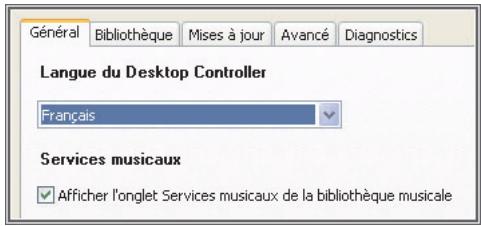
Utilisation du Desktop Controller pour Macintosh
- Accédez à Sonos>Préférences>Général et cochez ou décochez la case Afficher l'onglet Services musicaux de la bibliothèqueusicale.
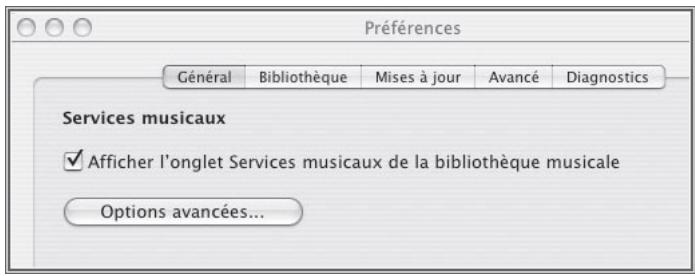
Remarque: si vous service musical n'apparait pas lorsque vous cliquez sur l'onglet Services musicaux, votre pare-feu empêche peut-être Sonos d'y acceder. Consultez « Informations relatives aux pare-feu » page 5-9 ou accédez à http://faq.sonos.com/ firewall pour plus d'informations.
Votre mot de passer de service musical
Si vous foulez modifier le mot de passer pour un service musical auquel vous vous étés abonné, tel que Napster, Rhapsody ou SIRIUS, vous devez d'abord le modifier auprès du fournisseur de votre service musical.
Accédez au site Web de votre fournisseur de service musical et modifiez votre mot de passer dans les paramètres du compte. Une fois votre mot de passage modifié ici, mettez à jour votre système Sonos en sélectionnant l'une des options suivantes :
- À l'aide du logiciel Desktop Controller, Sélectionnez Configurer les services musicaux dans le menu Musique. Mettez en surbrillance le service musical àmettre à jour et cliquez sur le bouton Modifier.
- À l'aide du Sonos Controller portable, Sélectionnez Paramètres système>Installation des services musicaux. Mettez en surbrillance le service
musical àmettreà jour etselectionnez Modifier.
Remarque: si vous ne modifiez pas votre mot de passer au niveau du service musical d'abord, il ne fonctionnera pas sur toute système audio multi-piece Sonos.
Suppression de la version d'évaluation d'un service musical
Lorsque la version d'évaluation d'un service musical expire, vous pouvez la supprimer de votre système Sonos.
Utilisation du Desktop Controller
- Dans le menu Musique, selectionnez Configurer les services musicaux.
- Sélectionnez la version d'évaluation musicale à supprimer et cliquez sur le bouton Supprimer.
Utilisation du Sonos Controller
- Dans le menu Musique, selectionnez Evaluation services musicaux.
- Utilisez la molette de défilament pour sélectionner la version d'évaluation à supprimer, puis appuyez sur Gérer.
- Sélectionnez Supprimer la version d'évaluation, puis appuyez sur OK.
- Sélectionnez Oui pour confirmer.
Audible.com®
Le système audio multi-piece Sonos est compatible avec Audible, Inc. (Téléchargesments de fichiers Format 4 uniquement.) Si vous étés intéresse par une inscription aux services audio d'Audible, accédez à www.audible.com pour plus d'informations.
Lorsque vous écoutez un livre, vous pouvez utiliser les touches Suivant et Précédent pour passer d'un chapitre à l'autre.
Il est très facile d'afficher vos fichiers Audible par genre.
Dans la Bibliothèque musicale, Sélectionnez Bibliothèque>Genres, puis sélectionnéz Livres audio.
Bibliothèque
Services music.
Artistes
+ Albums
Genres
Tous les genres
Alternative
Alternative Rap
Audiobooks
Blues
Folk
Genre
Desktop Controller pour Windows
Desktop Controller pour Macintosh
Les autres contenus, tels que les journaux, s'affichent dans le genre Texte lu. Peut-etre dévrez-vous sélectionner Tout pour voir le contenu des journaux.
Ajout d'un compte Audible
Si le logiciel AudibleManager est installé sur votre ordinateur, le système audio multipièce Sonos le détecte lorsque vous ajoutez un dossier musical à votre système Sonos. Une fois Audible détecté, un troisième bouton d'options s'affiche sur l'écran
Selectionner la source musicae.
Selectionner la source musicale
Ajouter de la musique stockée sur cet ordinateur.
Autoriser vos ZonePlayers à acceder aux fichiers musicaux stockés sur cet ordinateur.
Ajouter de la musique stockée dans les dossiers actuellement partagés sur mon réseau.
Utilisé cette option pour permettre à vos ZonePlayers d'acceder aux fichiers musicaux stockings sur les ordinateurs du réseau ou les périphériques de stockage attachés au réseau (NAS). Ces dossiers doivent déjà être configurés pour être partagés.
AjoutermeslivresAudible.
Autoriser vos ZonePlayers à acceder à vos livres Audible.
Cliquez sur « Suivant » pour continuer.
Utilisation du Desktop Controller pour Windows
- Sélectionnez Ajouter mes livres Audible, puis cliquez sur Suivant.
- Cliquez sur Suivant pour/partager le dossier.
- Entrez votre nom d'utilisateur et votre mot de passé de compte Audible.
Utilisation du Desktop Controller pour Macintosh
- Assurez-vous que vos fichiers Audible se trouvent dans un dossier que vous avez partagé avec le système audio multi-piece Sonos (à l'aide de l'écran Sélectionner la source musicale).
- Ajoutez les informations de votre compte Audible à Sonos en seLECTIONnant Musique>Configurer les services musicaux>Ajourter.
-
Sélectionnez Audible, puis cliquez sur Continuer.
-
Entrez votre nom d'utilisateur et votre mot de passer Audible, puis sélectionnez Continuer.
Vos informations de compte seront vérifiées auprès d'Auditie.
Mettez à jour votre index musical dés que vous ajoutez du nouveau contenu en sélectionnant Mettre à jour l'index musical maintainant dans le menu Musique.
Ajout d'un compte Audible supplémentaire à Sonos
- Assurez-vous que vos fichiers Audible se trouvent dans un dossier que vous avez partagé avec le système audio multi-piece Sonos (à l'aide de l'écran Sélectionner la source musicale).
- Dans la barre de menus, Sélectionnez Musique>Configurer les services musicaux.
- Cliquez sur Ajouter.
- Sélectionnez Audible, puis cliquez sur Suivant.
- Entrez votre nom d'utilisateur et votre mot de passer Audible.
Vos informations de compte seront vérifiées auprès d'Auditie.
Mettez à jour votre bibliothèque musicale dés que vous ajoutez du nouveau contenu en selectionnant Mettre à jour l'index musical maintainant dans le menu Musique.
Suppression d'un compte Audible
Utilisation du Desktop Controller pour Windows
- Dans la barre de menus du Desktop Controller, Sélectionnez Musique>Configurer les services musicaux.
- Sélectionné le compte de votrechoix, puis cliquez sur Supprimer.
- Sélectionnez Oui pour confirmer.
- Entrez votre mot de passer Audible pour vérification, puis cliquez sur OK.
Utilisation du Desktop Controller pour Macintosh
- Dans la barre de menus du Desktop Controller, Sélectionnez Musique>Configurer les services musicaux.
-
Mettez le compte Audible en surbrillance, puis cliquez sur Supprimer.
-
Vous serez invité à saisir votre mot de passer Audible pour vérification, cliquez ensuite sur Supprimer.
Last.fm
Si vous étés client Last.fm, vous disposez de tout ce dont vous avez besoin pour profiter de Last.fm sur votre système Sonos. Sonos se connecte directement à Last.fm pour que vous puissiez écouter ses stations de radio, en créé de nouvelles et utiliser l'option Scribbler pour personneliser votre écoute.
Ajoutez tout simplement vos informations de compte Last.fm à Sonos (consultez « Ajout d'un service musical compatible » page 4-28) et vous pourrez immédiatement effectuer une sélection musicale.
Si vous utilisez le logiciel Desktop Controller, selectionnez Last.fm sous l'onglet Services musicaux. Si vous utilisez la télécommande Sonos Controller, selectionnez Last.fm dans le menu Musique. Voici les options Last.fm dont vous disposez :
- Sélectionnez Demarrer une nouvelle station pour entré le nom de votre artiste préfééré ou tag tel qu 'indé ou alternatif, puis Last.fm diffusera une station de radio personnalisée proposant de la musique que vous serez certain d'approécier.
- Sélectionnez Musique taguée pour faire votrechoix parmi les tags les plus populaires.
- Sélectionnez Stations récentes pour faire votrechoix à partir des stations que vous avez récemment écoutees.
- Sélectionnez Ma radio et choisissez entre :
Ma bibliothèque - pour écouter la musique en fonction de votre historique d'écoute
- Mes coups de cœur - une station personnalisée qui diffuse exclusivement la musique que vous avez marquée comme coup de cœur à l'aide de votre Sonos Controller (uniquement disponible pour les utilisateurs Last.fm avec un abonnement payant)
- Mes voisins - qui diffuse de la musique可以选择 par les utilisateurs Last.fm possédant les mêmes goûts musicaux que vous
- Musique recommandée par Last.fm - Last.fm Sélectionne et diffuse la musique en fonction de ce que vous avez écoute (fait appel au scrobbling)
Que signifie scrobbler ?
Vous pouvez définir une préférence pour que vos sélections musicales soient scrobblées lorsque vous écoutez Last.fm sur votre système Sonos. Cela signifie que chaque chanson que vous écoutez est envoyée à Last.fm et utilisée pour créé un profil musical personnel sur le site Web de Last.fm, que vous pouvez ensuite partager ou utiliser pour découvert r d'autres morceaux du même style.
L'option Scribbler est facultative et disponible pour les utilisateurs avec abonnement gratuite ouPAYANT à Last.fm.
Pour activer ou désactiver l'option Scribbler :
- À l'aide du logiciel Desktop Controller, cliquez sur l'onglet Services musicaux, sélectionnez Last.fm, puis cliquez sur le bouton Activer (ou Désactiver) l'options Scribbler.
- À l'aide du Sonos Controller, Sélectionnez Last.fm dans le menu Musique. Sélectionnez Scribbler, puis Sélectionnez Activé ou Désactivé.
Napster®
Votre système audio multi-piece Sonos® est fourni avec une version d'évaluation gratuite de 30 jours de Napster ; aucune inscription, aucune carte de crédit n'est nécessaire. Sonos se connecte directement à Napster via le Web. Vous n'avez donc pas besoin de télécharger une application ou d'allumer votre ordinateur. Pour activer une version d'évaluation de ce service musical, votre système Sonos doit être enregistré ; s'il ne l'est pas, consultez « Enregistrement du système » page 1-4 pour obtenir de l'aide sur cette étape.
Remarque: Napster peut ne pas etre disponible dans votre pays. Si la version d'evaluation de Napster ne s'affiche pas comme option, vous pouvez visiter le site Web www.napster.com pour plus d'informations.
Pour utiliser Napster avec votre Desktop Controller, consultez « Utilisation du Desktop Controller pour Windows » page 4-38.
Pour utiliser Napster avec votre Desktop Controller, consultez « Utilisation du Desktop Controller pour Macintosh » page 4-41.
Pour utiliser Napster avec votre Sonos Controller, consultez « Utilisation du Sonos Controller » page 4-45.
Utilisation du Desktop Controller pour Windows
Si vous débutez avec Napster
- Dans la Bibliothèque musicale, cliquez sur l'onglet Services musicaux.
- Cliquez sur Essai de Napster.
- Sélectionnez Je débute avec Napster.
- Acceptez les termes et conditions de Napster, puis cliquez sur Suivant.
- Cliquez sur Terminer.
Votre compte d'évaluation gratuite de Napster sera valide pendant 30 jours.
Après expiration de la version d'évaluation
Une fois que la version d'évaluation a expires, si vous voulez continuer à utiliser Napster avec Sonos, vous pouvez vous abandonner à Napster. Visitez
www.sonos.com/napster Subscribe et cliquez sur Join Napster Now (S'inscrite à Napster maintainant). Lorsque vous serez abonné, il vous suffira de suivre les étapes ci-dessous pour ajouter vos informations de compte Napster à Sonos afin d'avoir immédiatement accès à Napster à partir de votre système audio multi-piece Sonos.
- Sous l'onglet Services musicaux, selectionnez Essai de Napster.
Pour continuer à écouter après expiration de la version d'évaluation, visitez Napster et abonnées-vous. Ensuite, meltez à jour cette système Sonos avec le nom d'utilisateur et le mot de passer Napster.
- Cliquez sur le lien Mettre à jour.
- Cliquez sur Suivant.
- Entrez votre nom d'utilisateur et votre mot de passer Napster, puis cliquez sur Suivant. Your nom d'utilisateur et votre mot de passer seront vérifiés auprès de Napster.
Si, pour une quelconque raison, la version d'évaluation de Napster ne s'affiche plus sous l'onglet Services musicaux, vous pouze ajouter vos informations de compte abonné à Sonos de la façon suivante :
- Dans le menu Musique, Sélectionnez Configurer les services musicaux. Les services musicaux actuelsment configurés pour fonctionner avec votre système Sonos s'affichent. Si Essaï de Napster s'affiche, Sélectionnez-le et
appuyez sur S'abonnner. Suivez les invites pour saisir votre nom d'utilisateur et votre mot de passer Napster. Si Essai de Napster ne s'affiche pas, passerez à l'etape 2.
- Appuyez sur le bouton Ajouter.
- Sélectionnez Napster, puis cliquez sur Suivant.
- Sélectionnez Napster, puis cliquez sur Suivant.
- Entrez votre nom d'utilisateur et votre mot de passer Napster, puis cliquez sur Suivant. Your nom d'utilisateur et votre mot de passer seront vérifiés auprès de Napster.
Si vous avez déjà un compte Napster
- Dans le menu Musique, selectionnez Configurer les services musicaux.
- Sélectionnez Essaide Napster, puis appuyez sur OK.
- Sélectionnez J'ai déjà un compte Napster, puis suivez les invites affichées à l'écran pour configurer votre lecture de musique Sonos. Vous serez invite à saisir votre nom d'utilisateur et votre mot de passer Napster.
Vos informations d'abonnement seront vérifiées auprès de Napster, puis vous aurez immédiatement accès à Napster à partir de votre système audio multi-piece Sonos.
Sélection de musique à partir de Napster
Les choix de seLECTION Napster incluent :
- Rechner
- Parcourir le contenu de Napster, notamment les listes du Top 100, les nouveaux et les listes de lecture de Napster
Ma bibliothèque Napster
Toutes les pistes
Genres
- Artistes
Mes listes de lecture
-
Dans le panneau Bibliothèque musicale, cliquez sur l'onglet Services musicaux, puis sélectionnez Napster. (Si vous utilisez la version d'évaluation de Napster, vous verrez plutôt Essai de Napster.)
-
Si l'onglet Services musicaux n'est pas affiché dans la bibliothèqueusicale,
consultez « Affichage/masquage de l'onglet Services musicaux » page 4-30.
- Mettez une seLECTION musicale en surbrillance, puis cliquez avec le bouton droit.
-
Choisissez l'une des options suivantes:
-
Écouter maintainant
- Lire morceau suivant
- Ajouter à la liste pour l'ajouter à la fin de votre liste musicale
- Ecouter et Remplacer la liste pour dire la seLECTION maintainant tout en vidant la liste des sélections musicales précédentes
- Ajouter à ma bibliothèque Napster pour ajouter la sélection à votre bibliothèque Napster
- Créer un mixage auto. pour creer une liste de lecture instantanée à partir de cette sélection
Remarque: Napster présente un paramètre qui vous permet d'exclure les pistes portant un logo de contrôle parental. Vous pouvez activer ou désactiver ce paramètre en selectionnant My Account (Mon compte)>Member Information (Informations d'adhésion) sur le site Web www.napster.com.
Mixage automatique de Napster
Vouss pouvez creator une liste de lecture instantanée d'après une sélection d'artistes ou de pistes. Napster selectionnera 40 pistes du même style d'après votre sélection et les ajoutera à la liste musicale.
- Sous l'onglet Services musicaux, recherche un artiste Napster que vous pouze écouter.
- Sélectionnez Mixer automatiquement l'artiste.
-
Cliquez avec le bouton droit et selectionnez l'une des options suivantes :
-
Ecouter
- Ajouter à la liste pour l'ajouter à la fin de votre liste musicale
- Ecouter et Remplacer la liste pour dire la seLECTION maintainant tout en vidant la liste des sélections musicales précédentes
Pour creer un mixage automatique pour une piste, selectionnez-la, cliquez avec le bouton droit, puis selectionnez Creer un mixage auto.
Ajout de sélections à votre bibliothèque Napster
- Sous l'onglet Services musicaux, mettez un artiste, un album ou une piste Napster en surbrillance et cliquez dessus avec le bouton droit.
- Sélectionnez Ajouter à ma bibliothèque Napster. Vous pouvez ensuite acceder facilement à ces sélections en sélectionnant Ma bibliothèque plutôt qu'en utilisant Rechercheur ou Parcourir pour les retrouver.
Radio Napster
- Sélectionnez la zone dans laquelle vous voulez diffuser la radio.
- Cliquez sur l'onglet Services musicaux, puis selectionnez Napster. (Si vous utilisez la version d'évaluation de Napster, selectionnez Versions d'évaluation des services musicaux>Essai de Napster à la place.)
- Sélectionnez Radio.
- Sélectionnez une station de radio et cliquez sur Écouter ou Ajouter à la liste.
Suppression d'un compte Napster de Sonos
- Dans la barre de menus du Desktop Controller, Sélectionnez Musique>Configurer les services musicaux.
- Sélectionné le compte que vous vouliez supprimer, puis cliquez sur Supprimer.
- Cliquez sur Oui pour confirmer, puis cliquez sur OK.
Cela ne supprimera pas votre compte de Napster. L'etat de votre compte avec Napster ne sera pas affecté.
Utilisation du Desktop Controller pour Macintosh
Si vous débutz avec Napster
- Dans la bibliothèque musicale, Sélectionnez l'onglet Services musicaux.
- Cliquez sur Essai de Napster.
- Sélectionnez Je débute avec Napster.
- Acceptez les termes et conditions de Napster, puis cliquez sur Continuer.
- Cliquez sur Terminé.
Votre compte d'évaluation gratuite de Napster sera valide pendant 30 jours.
Après expiration de la version d'évaluation
Après expiration de votre version d'évaluation gratuite, si vous voulez vous abandonner à Napster, visitez le site Web www.sonos.com/napster/subSCRIBE et cliquez sur Get Napster Now (Obtenir Napster maintainant). Lorsque vous serez abonné, il vous suffira de suivre les étapes ci-dessous pour ajouter vos informations de compte Napster à Sonos afin d'avoir immédiatement accès à Napster à partir de votre système audio multi-piece Sonos.
- Sous l'onglet Services musicaux, selectionnez Essai de Napster.
Pour continuer à écouter après expiration de la version d'évaluation, visitez Napster et abandonnez-vous. Ensuite, mettez à jour votre système Sonos avec le nom d'utilisateur et le mot de passer Napster.
- Cliquez sur le lien Mettre a jour.
- Sélectionnez Continuer.
- Entrez votre nom d'utilisateur et votre mot de passer Napster, puis cliquez sur Continuer. Voitre nom d'utilisateur et votre mot de passer seront vérifiés auprès de Napster.
Si, pour une quelconque raison, la version d'évaluation de Napster ne s'affiche plus sous l'onglet Services musicaux, vous pouze ajouter vos informations de compte abonné à Sonos de la façon suivante :
- Dans le menu Musique, selectionnez Configurer les services musicaux.
Les services musicaux actuellesment configurés pour fonctionner avec votre système Sonos s'affichent. Si Essai de Napster s'affiche, Sélectionnez-le et appuyez sur S'abonner. Suivez les invites pour saïrir votre nom d'utilisateur et votre mot de passer Napster. Si Essai de Napster ne s'affiche pas, passez à l'étape 2. - Appuyez sur le bouton Ajouter.
- Sélectionnez Napster, puis cliquez sur Continuer.
- Sélectionnez Napster, puis cliquez sur Continuer.
- Entrez votre nom d'utilisateur et votre mot de passer Napster, puis cliquez sur Continuer. Notre nom d'utilisateur et votre mot de passer seront vérifiés auprès de Napster.
Si vous avez déjà un compte Napster
- Dans le menu Musique, selectionnez Configurer les services musicaux.
- Sélectionnez Essaide Napster, puis appuyez sur OK.
- Sélectionnez J'ai déjà un compte Napster, puis suivez les invites affichées à l'écran pour configurer votre lecture de musique Sonos. Vous serez invite à saisir votre nom d'utilisteur et votre mot de passer Napster.
Vos informations d'abonnement seront vérifiées auprès de Napster, puis vous aurez immédiatement accès à Napster à partir de votre système audio multi-piece Sonos.
Sélection de musique à partir de Napster
Les choix de seLECTION Napster incluent :
- Rechner
- Parcourir le contenu de Napster, notamment les listes du Top 100, les nouveaux et les listes de lecture de Napster
Ma bibliothèque
Toutes les pistes
Genres
- Artistes
Mes listes de lecture
-
Dans le panneau Bibliothèque musicale, cliquez sur l'onglet Services musicaux, puis selectionnez Napster. (Si vous utilisez la version d'évaluation de Napster, vous verrez plutôt Essai de Napster.)
-
Si l'onglet Services musicaux n'est pas affiché dans la bibliothèqueusicale, consultez « Affichage/masquage de l'onglet Services musicaux » page 4-30.
-
Mettez une sélection sociale en surbrillance, puis cliquez avec le bouton droit de la souris ou appuyez sur la touche Ctrl tout en appuyant sur le bouton de la souris.
-
Choisissez l'une des options suivantes:
-
Écouter maintainant
- Lire morceau suivant
- Ajouter à la liste pour l'ajouter à la fin de votre liste musicale
- Écouter et Remplacer la liste pour dire la sélection maintainant tout en vidant la
liste des sélections musicales précédentes
- Ajouter à ma bibliothèque Napster pour ajouter la sélection à votre bibliothèque Napster
- Créer un mixage auto. pour creer une liste de lecture instantanée à partir de cette sélection
Remarque: Napster présente un paramètre qui vous permet d'exclure les pistes portant un logo de contrôle parental. Vous pouvez activer ou désactiver ce paramètre en selectionnant My Account (Mon compte)>Member Information (Informations d'adhésion) sur le site Web www.napster.com.
Mixage automatique de Napster
Vouss pouvez creator une liste de lecture instantanée d'après une sélection d'artistes ou de pistes. Napster selectionnera 40 pistes du même style d'après votre sélection et les ajoutera à la liste musicale.
- Sous l'onglet Services musicaux, recherche un artiste Napster que vous pouze écouter.
- Sélectionnez Mixer automatiquement l'artiste.
-
Cliquez avec le bouton croit de la souris ou appuyez sur la touche Ctrl tout en appuyant sur le bouton de la souris et selectionné z'une des options suivantes :
-
Ecouter
- Ajouter à la liste pour l'ajouter à la fin de votre liste musicale
- Ecouter et Remplacer la liste pour lire la seLECTION maintainant tout en vidant la liste des sélections musicales précédentes
Pour creer un mixage automatique pour une piste, selectionnez-la, cliquez avec le bouton droit de la souris ou appuyez sur la touche Ctrl tout en appuyant sur le bouton de la souris, puis selectionnez Creer un mixage auto.
Ajout de sélections à votre bibliothèque Napster
-
Sous l'onglet Services musicaux, mettez un artiste, un album ou une piste Napster en surbrillance et cliquez dessus avec le bouton droit de la souris ou appuyez sur la touche Ctrl tout en cliquant dessus avec le bouton de la souris.
-
Sélectionnez Ajouter à ma bibliothèque Napster. Vous pouvez ensuite acceder facilement à ces sélections en selectionnant Ma bibliothèque plutôt qu'en utilisant Rechercher ou Parcourir pour les retrouver.
Radio Napster
- Sélectionnéz la zone dans laquelle vous voulez diffuser la radio.
- Cliquez sur l'onglet Services musicaux, puis selectionnez Napster. (Si vous utilisez la version d'évaluation de Napster, selectionnez Versions d'évaluation des services musicaux>Essai de Napster à la place.)
- Sélectionnez Radio.
- Sélectionnez une station de radio et cliquez sur Écouter ou Ajouter à la liste.
Suppression d'un compte Napster de Sonos
- Dans la barre de menus du Desktop Controller, selectionnez
Musique>Configurer les services musicaux. - Sélectionné le compte que vous vouliez supprimer, puis cliquez sur Supprimer.
- Sélectionnez Supprimer pour confirmer.
Cela ne supprimera pas votre compte de Napster. L'etat de votre compte avec Napster ne sera pas affecté.
Utilisation du Sonos Controller
Si vous débutez avec Napster
- Dans le menu Musique, selectionnez Évaluations services musicaux.
- Sélectionnez Essaide Napster, puis appuyez sur OK.
Selectionnez Je débute avec Napster, puis suivez les invites affichées à l'écran pour configurer votre système audio Sonos.
Votre compte d'évaluation gratuite de Napster sera valide pendant 30 jours.
Après expiration de la version d'évaluation
Après expiration de votre version d'évaluation gratuite, si vous voulez vous abonner à Napster, visitez le site Web www.sonos.com/napster/subSCRIBE et cliquez sur Get Napster Now (Obtenir Napster maintainant). Lorsque vous serez devenu client Napster, il vous suffira de partager à jour Sonos avec vos informations d'abonnement (étapes ci-dessous) pour avoir immédiatement accès à Napster à partir de votre système audio multi-piece Sonos.
- Dans le menu Musique, selectionnez Évaluations services musicaux.
- Sélectionnez Essaide Napster, puis appuyez sur Gérer.
- Sélectionnez S'abonné à Napster, puis appuyez sur OK.
- Entrez votre nom d'utilisateur Napster, puis appuyez sur Accepter.
- Entrez votre mot de passer Napster, puis appuyez sur Accepter.
Votre nom d'utilisateur et votre mot de passer seront vérifiés auprès de Napster. Si, pour une quelconque raison, la version dévaluation de Napster ne s'affiche plus dans l'écran Versions dévaluation des services musicaux, vous pouvez ajouter vos informations de compte abonné à Sonos de la façon suivante :
- Dans le menu Musique, Sélectionnez Paramètres système>Installation des services musicaux.
Les services musicaux actuellesment configurés pour fonctionner avec votre système Sonos s'affichent. Si Essai de Napster s'affiche, utilisez la molette de défilament pour la mesure en surbrillance, puis appuyez sur S'abonner. Si Essai de Napster ne s'affiche pas, passez à l'étape 2.
- Appuyez sur Ajouter.
- Sélectionnéz Napster>Napster et appuyez sur OK.
- Entrez votre nom d'utilisateur Napster, puis appuyez sur Accepter.
- Entrez votre mot de passer Napster, puis appuyez sur Accepter.
Votre nom d'utilisateur et votre mot de passer seront vérifiés auprès de Napster.
Si vous étés déjà client Napster
- Dans le menu Musique, selectionnez Evaluations services musicaux.
-
Sélectionnez Essaide Napster, puis appuyez sur OK.
-
Sélectionnez J'ai déjà un compte Napster, puis suivez les invites affichées à l'écran pour configurer votre lecture de musique Sonos. Vous serez invite à saisir votre nom d'utilisteur et votre mot de passer Napster.
Vos informations d'identification seront vérifiées auprès de Napster et vous aurez immédiatement accès à Napster à partir de votre système audio multi-piece Sonos.
Sélection de musique
Les choix de seLECTION Napster incluent :
- Rechner
- Parcourir le contenu de Napster, notamment les listes du Top 100, les nouveaux et les listes de lecture de Napster
Ma bibliothèque Napster
Toutes les pistes
Genres
- Artistes
Meslisted lecture
- Dans le menu Musique, selectionnez Napster.
-
Choisissez l'une des options suivantes - utilisez la molette de défilament pour naviguer, en appuyant sur OK pour descendre dans les menus jusqu'à la seLECTION souhaitée.
-
Sélectionnez Rechercher pour rechercher de nouvelles sélections musicales dans Napster.
- Sélectionnez Ma bibliothèque Napster pour faire votrechoix à partir de la musique que vous avez déjà enregistrée dans votre bibliothèque.
-
Faites votre可以选择 à partir du contenu fourni par Napster, par exemple Top 100 (titres, albums ou artistes les plus écoutés), Nouveautés, Lists de lecture Napster ou Choix de l'équipe.
-
Appuyez sur le bouton Écouter pour écouter la sélection ou appuyez sur OK et Sélectionnez l'un des éléments suivants:
-
Ecouter pour écouter la sélection maintainant
-
Lire morceau suivant pour生存 la seclusion après la piste en cours
-
Ajouter à la fin de la liste pour l'ajouter à la fin de votre liste musicale
- Ecouter et Remplacer la liste pour lire la seLECTION maintainant tout en vidant la liste des sélections musicales précédentes
- Si vous scélectionné une piste à partir de Napster, vous pouvez scélectionner Ajouter à ma bibliothèque Napster. Si vous désisissez une piste qui se trouve déjà dans votre bibliothèque Napster, cette scélection apparait avec l'option Supprimer de ma bibliothèque Napster.
Remarque: Napster présente un paramètre qui vous permet d'exclore les pistes portant un logo de contrôle parental. Vous pouvez l'activer ou le désactiver en selectionnant My Account (Mon compte)>Member Information (Informations d'adhésion) sur le site Web www.napster.com.
Ajout de pistes ou d'albums à votre bibliothèque Napster
Dans l'écran En lecture, Sélectionnez Napster pour ajouter une piste ou un album à votre bibliothèque Napster ou, si vous Sélectionnez de la musique tout en parcourant Napster, appuyez sur OK et Sélectionnez Ajouter à ma bibliothèque Napster.
Mixage automatique de Napster
Vouss pouvez creator une liste de lecture instantanée d'après une selection d'artistes, d'albums ou de pistes. Napster selectionnera 40 pistes du même style d'après votre selection et les ajoutera à la liste musicale.
- Dans le menu Musique, selectionnez Napster.
- Utilisez la molette de défilament pour sélectionner un artiste Napster, puis appuyez sur OK.
- Sélectionnez Mixer automatiquement l'artiste.
-
Appuyez sur le bouton Écouter pour écouter la sélection ou appuyez sur OK et Sélectionnez l'un des éléments suivants:
-
Ecouter pour écouter la sélection maintainant
- Ajouter à la fin de la liste pour l'ajouter à la fin de votre liste musicale
- Ecouter et Remplacer la liste pour dire la sélection maintainant tout en vidant la liste des sélections musicales précédentes
Yououpouzeegalementcrierun mixage automatiquea partirde l'ecranEn lecture.
Sélectionnez Napster>Mixer automatiquement cette piste.
Sélection d'une station de radio Napster
- Sélectionnez une zone.
- Dans le menu Musique, Sélectionnez Napster>Radio. (Si vous utilisez la version d'évaluation de Napster, Sélectionnez Évaluations services musicaux>Essai de Napster à la place.)
- Sélectionnez une station de radio et appuyez sur OK.
Pandora®
Si vous étés client Pandora, vous dispose de tout ce dont vous avez besoin pour profiter de Pandora sur votre système Sonos. Sonos peut se connecter directement à Pandora, le service de découverteusicale, pour que vous puissiez en écouter les stations de radio, en creer de nouvelles et évaluer la musique à l'aide de votre système audio Sonos.
Pandora propose deux types de comptes d'abonnement : un compte Gratis avec publicité et un compte payant. Si vous vous abonnnez Gratisement, Pandora vous enverra de la publicité lorsque vous l'utilisez sur toute système Sonos. Si vous optez pour un abonnement payant, Pandora diffusera la radio sans publicité.
Pour utiliser Pandora avec votre Desktop Controller, consultez « Utilisation du Desktop Controller pour Windows » page 4-49.
Pour utiliser Napster avec votre Desktop Controller, consultez « Utilisation du Desktop Controller pour Macintosh » page 4-41.
Pour utiliser Pandora avec votre Sonos Controller, consultez « Utilisation du Sonos Controller » page 4-57.
Utilisation du Desktop Controller pour Windows
Ajout de vos informations de compte Pandora à Sonos
Pandora propose deux types de comptes d'abonnement : un compte gratuite avec publicité et un compte payant. Si vous vous abonnerez gratuitement, Pandora vous enverra de la publicité lorsque vous l'utilisez sur votre systeme Sonos. Si vous optez pour un abonnement payant, Pandora diffusera la radio sans publicité.
- Dans le menu Musique, selectionnez Configurer les services musicaux.
Les services musicaux actuellement configurés pour fonctionner avec votre système Sonos s'affichent.
- Appuyez sur le bouton Ajouter.
- Sélectionnez Radio Pandora, puis cliquez sur Suivant.
- Entrez votre nom d'utilisateur et votre mot de passeré Pandora, puis cliquez sur Suivant.
Votre nom d'utilisateur et votre mot de passer seront vérifiés auprès de Pandora. Une fois que vos informations d'identification auront été vérifiées, vous pourrait cliquer sur l'onglet Services musicaux, sélectionner la radio Pandora et effectuer une selection musicale.
Mise à niveau de votre compte
Si vous utilisez Pandora avec Sonos et decide de passer d'un compte gratuite à un compte payant, visitez le site Web de Pandora à l'adresse www.pandora.com et mettez votre compte à niveau. Lorsque vous bénéficierez d'un compte payant, Pandora arrête de vous envoyer de la publicité; vous n'aurez pas besoin demettre à jour votre système Sonos.
Ajout d'une station
- Sous l'onglet Services musicaux, Sélectionnez Radio Pandora.
- Cliquez sur le bouton Nouvelle station.
- Entrez le nom d'un artiste ou d'une piste et cliquez sur Suivant.
- Si vous trouvez ce que vous cherchez, Sélectionnez Créer la station, puis cliquez sur Suivant. Si vous préférez réessayer, Sélectionnez Ce n'est pas ce que je veux, puis cliquez sur Suivant.
Remarque: Pandora propose un paramètre permettant de filtrer le contenu explicite. Vous pouvez l'activer ou le désactiver en selectionnant Modifier votre compte sur le site Web www.pandora.com. Lorsque le filtré est activé, les chansons éditiées à la radio sans paroles explicites seront diffusées à la place des versions non éditiées.
Création d'une station à partir d'un artiste ou d'une piste
- Dans la fenêtre En lecture, cliquez sur le menu Pandora.
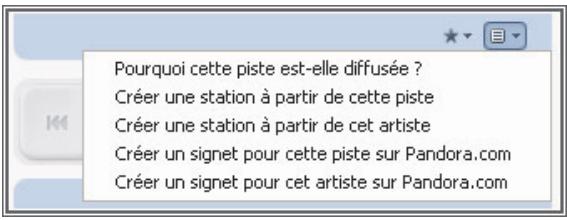
- Sélectionnez Créer une station à partir de cet artiste ou Créer une station à partir de cette piste.
Sélection d'une station de radio Pandora
- Dans le panneau Bibliothèque musicale, cliquez sur l'onglet Services musicaux, puis sélectionnéz Radio Pandora.
Vos stations Pandora actuelles s'affichent. - Si l'onglet Services musicaux n'est pas affiché dans la bibliothèqueusicale, consultez "Affichage/masquage de l'onglet Services musicaux".
- Faites une sélection musicale et cliquez sur Ecouter maintainant ou cliquez sur Nouvelle station pour ajouter une nouvelle station de musique.
Ajout de musique à une station
- Dans le panneau Bibliothèque musicale, cliquez sur l'onglet Services musicaux, puis sélectionnéz Radio Pandora.
Vos stations de radio Pandora actuelles s'affichent. - Cliquez avec le bouton croit et selectionnez Ajouter d'autres genres musicaux.
Modification du nom d'une station
- Dans le panneau Bibliothèque musicale, cliquez sur l'onglet Services musicaux, puis sélectionnéz Radio Pandora.
Vos stations de radio Pandora actuelles s'affichent.
-
Cliquez avec le bouton droit, puis selectionnez Renommer station.
-
Tapez un nouveau nom pour votre station de radio.
Suppression d'une station
- Dans le panneau Bibliothèque musicale, cliquez sur l'onglet Services musicaux, puis sélectionnéz Radio Pandora.
Vos stations de radio Pandora actuelles s'affichent. - Cliquez avec le bouton droit, puis selectionnez Supprimer la station.
- Sélectionnez Oui pour confirmer.
Évaluation d'une piste
- Dans l'écran En lecture, cliquez sur le bouton Évaluations.
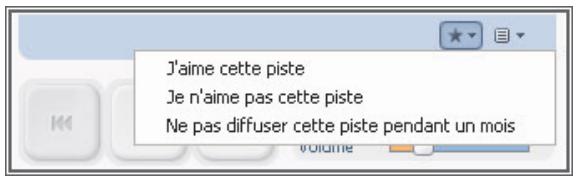
-
Choisissez l'une des options suivantes:
-
Sélectionnez J'aime cette piste - Pandora diffusera davantage de pistes représentant des qualités similaires.
- Sélectionnez Je n'aime pas cette piste - Pandora ne diffusera plus cette piste sur cette station de radio.
- Sélectionnez Ne pas diffuser cette piste pendant un mois.
Création d'un signet pour une piste
- Dans la fenêtre En lecture, cliquez sur le menu Pandora.
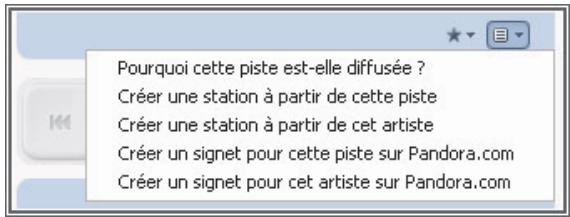
- Sélectionnez Créer un signet pour cette piste sur Pandora.com ou Créer un signet pour cet artiste sur Pandora.com.
Pourquoi cette piste est-elle diffusée?
- Dans la fenêtre En lecture, cliquez sur le menu Pandora.
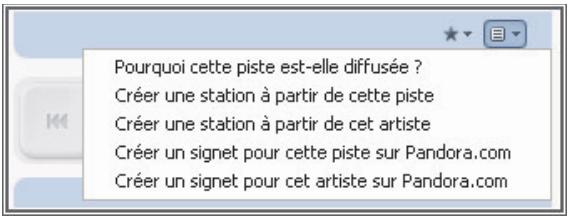
- Sélectionnez Pourquoi cette piste est-elle diffusée?
Pandora you expliquera les similarités entre cette piste et les autres pistes de votre station de radio.
Utilisation du Desktop Controller pour Macintosh
Ajout de vos informations de compte Pandora à Sonos
Pandora propose deux types de comptes d'abonnement : un compte gratuite avec publicité et un compte payant. Si vous vous abonnerez gratuitement, Pandora vous enverra de la publicité lorsque vous l'utilisez sur toute système Sonos. Si vous optez pour un abonnement payant, Pandora diffusera la radio sans publicité.
- Dans le menu Musique, selectionnez Configurer les services musicaux.
Les services musicaux actuellement configurés pour fonctionner avec votre système Sonos s'affichent. - Appuyez sur le bouton Ajouter.
- Sélectionnez Radio Pandora, puis cliquez sur Continuer.
- Entrez votre nom d'utilisateur et votre mot de passer Pandora, puis cliquez sur Continuer.
Votre nom d'utilisateur et votre mot de passé seront vérifiés auprès de Pandora.
Mise à niveau de votre compte
Si vous utilisez Pandora avec Sonos et decide de passer d'un compte gratuite à un compte payant, visitez le site Web de Pandora à l'adresse www.pandora.com et mettez votre compte à niveau. Lorsque vous bénéficierez d'un compte payant, Pandora arrêtea de vous envoyer de la publicite; vous n'aurez pas besoin demettre a jour votre système Sonos.
Ajout d'une station
- Sous l'onglet Services musicaux, selectionnez Radio Pandora.
- Cliquez sur le bouton Nouvelle station.
- Entrez le nom d'un artiste ou d'une piste et cliquez sur Continuer.
- Si vous trouvez ce que vous cherchez, Sélectionnez Créer la station, puis cliquez sur Continuer. Si vous préférez réessayer, Sélectionnez Ce n'est pas ce que yeux, puis cliquez sur Continuer.
Remarque: Pandora propose un paramètre permettant de filtrer le contenu explicite. Vous pouvez l'activer ou le désactiver en selectionnant Modifier votre compte sur le site Web www.pandora.com. Lorsque le filtré est activé, les chansons éditees à la radio sans paroles explicites seront diffusées à la place des versions non éditees.
Création d'une station à partir d'un artiste ou d'une piste
- Dans la fenêtre En lecture, cliquez sur le menu Pandora.
- Sélectionnez Créer une station à partir de cet artiste ou Créer une station à partir de cette piste.
Sélection d'une station de radio Pandora
- Dans le panneau Bibliothèque musicale, cliquez sur l'onglet Services musicaux, puis sélectionnéz Radio Pandora.
Vos stations Pandora actuelles s'affichent.
-
Si l'onglet Services musicaux n'est pas affiché dans la bibliothèqueusicale, consultez "Affichage/masquage de l'onglet Services musicaux".
-
Faites une seLECTION musicale et cliquez sur Ecouter maintainant ou sur Nouvelle station pour ajouter une station de musique.
Ajout de musique à une station
- Dans le panneau Bibliothèque musicale, cliquez sur l'onglet Services musicaux, puis sélectionnez Radio Pandora.
Vos stations de radio Pandora actuelles s'affichent. - Sélectionnéz la station à laquelle vous pouze ajouter de la musique.
- Dans le menu Musique, selectionnez Ajouter d'autres genres musicaux.
- Entrez le nom d'un artiste ou d'une piste, puis cliquez sur Continuer.
- Si vous trouvez ce que vous cherchez, Sélectionnez Ajouter la nouvelle musique, puis cliquez sur Continuer. Si ce n'est pas ce que vous voulez, Sélectionnez Ce n'est pas ce que je veux et cliquez sur Continuer pour réessayer.
Modification du nom d'une station
- Dans le panneau Bibliothèque musicale, cliquez sur l'onglet Services musicaux, puis sélectionnéz Radio Pandora.
Vos stations de radio Pandora actuelles s'affichent.
- Sélectionnez la station à renomer.
- Dans le menu Musique, selectionnez Renommer la station.
- Tapez un nouveau nom pour votre station de radio.
Suppression d'une station
- Dans le panneau Bibliothèque musicale, cliquez sur l'onglet Services musicaux, puis sélectionnéz Radio Pandora.
Vos stations de radio Pandora actuelles s'affichent. - Sélectionnéz la station à supprimer.
- Dans le menu Musique, selectionnez Supprimer la station.
Évaluation d'une piste
- Dans l'écran En lecture, cliquez sur le bouton Évaluations.
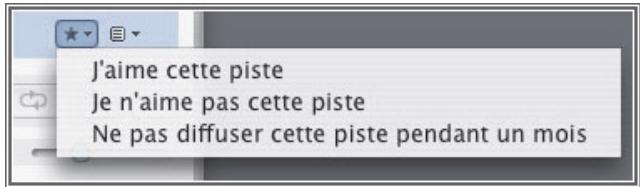
-
Choisissez l'une des options suivantes:
-
Sélectionnez J'aime cette piste - Pandora diffusera davantage de pistes représentant des qualités similaires.
- Sélectionnez Je n'aime pas cette piste - Pandora ne diffusera plus cette piste sur cette station de radio.
- Sélectionnez Ne pas diffuser cette piste pendant un mois.
Création d'un signet pour une piste
- Dans la fenêtre En lecture, cliquez sur le menu Pandora.
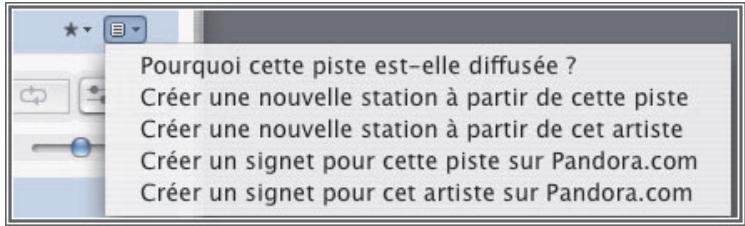
- Sélectionnez Créer un signet pour cette piste sur Pandora.com ou Créer un signet pour cet artiste sur Pandora.com.
Pourquoi cette piste est-elle diffusée?
- Dans la fenêtre En lecture, cliquez sur le menu Pandora.
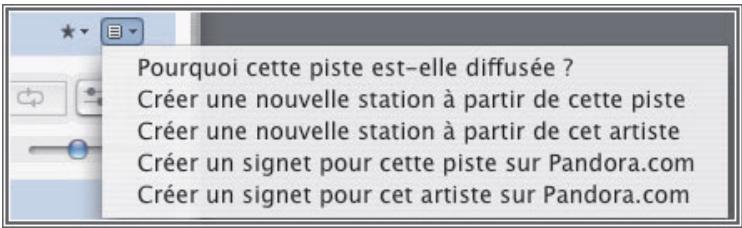
- Sélectionnez Pourquoi cette piste est-elle diffusée?
Pandora you expliquera les similarités entre cette piste et les autres pistes de votre station de radio.
Utilisation du Sonos Controller
Ajout de vos informations de compte Pandora à Sonos
- Dans le menu Musique, Sélectionnez Paramètres système>Installation des services musicaux.
Les services musicaux actuellement configurés pour fonctionner avec votre système Sonos s'affichent. - Sélectionnez Ajouter.
- Sélectionnez Radio Pandora, puis appuyez sur OK.
- Entrez votre nom d'utilisateur Pandora, puis appuyez sur Accepter.
- Entrez votre mot de passer Pandora, puis appuyez sur Accepter.
Votre nom d'utilisateur et votre mot de passer seront vérifiés auprès de Pandora. Une fois que vos informations d'identification auront été vérifiées, vous pourrez appuyer sur le bouton Music, Sélectionner Radio Pandora et effectuer une selection musicale.
Mise à niveau de votre compte
Si vous utilisez Pandora avec Sonos et decidez de passer d'un compte gratuite à un compte PAYANT, visitez le site Web de Pandora à l'adresse www.pandora.com et mettez votre compte à niveau. Lorsque vous bénéficierez d'un compte PAYANT,
Pandora arrête de vous envoyer de la publicité; vous n'aurez pas besoin demettre à jour notre système Sonos.
Ajout d'une station
- Dans le menu Musique, Sélectionnez Radio Pandora.
- Appuyez sur le bouton Nouvelle station.
- Entrez le nom d'un artiste ou d'une piste et appuyez sur Suivant.
- Sélectionnez Nom de l'artiste ou Nom de la piste et appuyez sur OK.
- Si vous trouvez ce que vous cherchez, Sélectionnez Créer et diffuser la station. Si vous préférez réessayer, Sélectionnez Ce n'est pas ce que je veux et appuyez sur OK.
Remarque: Pandora propose un paramètre permettant de filtrer le contenu explicite. Vous pouvez l'activer ou le désactiver dans les paramètres Modifier votre compte sur le site Web www.pandora.com. Lorsque le filtré est activé, les chansons éditées à la radio avec des paroles explicites seront diffusées à la place des versions non éditiées.
Création d'une station à partir d'un artiste ou d'une piste
- Dans l'écran En lecture, Sélectionnez Pandora.
- Sélectionnez Créer une station à partir de cet artiste ou Créer une station à partir de cette piste.
Sélection d'une station de radio
- Dans le menu Musique, Sélectionnez Radio Pandora et appuyez sur OK. Vos stations Pandora actuelles s'affichent.
- Utilisez la molette de défilament pour sélectionner une station de radio, puis appuyez sur OK.
Ajout de musique à une station
- Dans le menu Musique, selectionnez Radio Pandora.
- Appuyez sur le bouton Modifier station.
- Sélectionnez Ajouter d'autres genres musicaux à cette station et appuyez sur OK.
Modification du nom d'une station
- Dans le menu Musique, selectionnez Radio Pandora.
- Sélectionnez Modifier station.
- Sélectionnez Renommer station, puis appuyez sur OK.
- Tapez un nouveau nom pour la station de radio, puis appuyez sur Accepter.
Suppression d'une station
- Dans le menu Musique, selectionnez Radio Pandora.
- Sélectionnez Modifier station, puis appuyez sur OK.
- Sélectionnez Supprimer station, puis appuyez sur OK.
- Sélectionnez Oui pour confirmer.
Évaluation d'une piste
- Dans l'écran En lecture, Sélectionnez Évaluations.
-
Choisissez l'une des options suivantes:
-
Sélectionnez J'aime cette piste - Pandora diffusera davantage de pistes représentant des qualités similaires.
- Sélectionnez Je n'aime pas cette piste - Pandora ne diffusera plus cette piste sur cette station de radio.
- Sélectionnez Ne pas diffuser cette piste pendant un mois.
Création d'un signet pour une piste
- Dans l'écran En lecture, Sélectionnez Pandora.
- Sélectionnez Créer un signet pour cette piste sur Pandora.com ou Créer un signet pour cet artiste sur Pandora.com.
Pourquoi cette piste est-elle diffusée?
- Dans l'écran En lecture, Sélectionnez Pandora.
- Sélectionnez Pourquoi cette piste est-elle diffusée?
Pandora you expliquera les similarités entre cette piste et les autres pistes de votre station de radio.
Rhapsody®
Votre système audio multi-piece Sonos est fourni avec une version d'évaluation gratuite de 30 jours de Rhapsody; aucune inscription, aucune carte de crédit n'est nécessaire. Sonos se connecte directement à Rhapsody via le Web. Vous n'avez donc pas besoin de télécharger une application ou d'allumer votre ordinateur. Pour activer une version d'évaluation de ce service musical, votre système Sonos doit être enregistré; s'il ne l'est pas, consultez « Enregistrement du système » page 1-4 pour obtenir de l'aide sur cette étape.
Remarque: Rhapsody peut ne pas etre disponible dans votre pays. Si la version d'evaluation de Rhapsody ne s'affiche pas comme option, vous pouvez visiter le site Web www.rhapsody.com pour plus d'informations.
Pour utiliser Rhapsody avec votre Desktop Controller, consultez « Utilisation du Desktop Controller pour Windows » page 4-61.
Pour utiliser Rhapsody avec votre Desktop Controller, consultez « Utilisation du Desktop Controller pour Macintosh » page 4-65.
Pour utiliser Rhapsody avec votre Sonos Controller, consultez « Utilisation du Sonos Controller » page 4-69.
Utilisation du Desktop Controller pour Windows
Si vous débutez avec Rhapsody
- Dans la Bibliothèque musicale, cliquez sur l'onglet Services musicaux.
- Cliquez sur Essai de Rhapsody.
- Sélectionnez Je débute avec Rhapsody.
- Acceptez les termes et conditions de Rhapsody, puis cliquez sur Suivant.
- Cliquez sur Terminer.
Votre compte d'évaluation gratuite de Rhapsody sera valide pendant 30 jours.
Après expiration de la version d'évaluation
Une fois que la version d'évaluation a expiré, si vous voulez continuer à utiliser Rhapsody avec Sonos, vous pouvez vous abonner à Rhapsody. Visitez
www.sonos.com/Rhapsody/subscribe et cliquez sur Join Rhapsody Now (S'inscrire à Rhapsody maintainant). Lorsque vous serez abonné, il vous suffira de suivre les étapes ci-dessous pour ajouter vos informations de compte Rhapsody à Sonos afin d'avoir immédiatement accès à Rhapsody à partir de votre système audio multi-piece Sonos.
- Sous l'onglet Services musicaux, selectionnez Essai de Rhapsody.
Pour continuer à écouter après expiration de la version d'évaluation, visitez Rhapsody et abonnez-vous. Ensuite, meltez à jour votre système Sonos avec le nom d'utilisateur et le mot de passer Rhapsody.
- Cliquez sur le lien Mettre a jour.
- Cliquez sur Suivant.
- Entrez votre nom d'utilisateur et votre mot de passer Rhapsody, puis cliquez sur Suivant. Voire nom d'utilisateur et votre mot de passer seront vérifiés auprès de Rhapsody.
Si, pour une quelconque raison, la version d'évaluation de Rhapsody ne s'affiche plus sous l'onglet Services musicaux, vous pouvez ajouter vos informations de compte abonné à Sonos de la façon suivante:
- Dans le menu Musique, selectionnez Configurer les services musicaux.
Les services musicaux actuellement configurés pour fonctionner avec votre système Sonos s'affichent. Si Essaï de Rhapsody s'affiche, Sélectionnez-le et appuyez sur S'abonnier. Suivez les invites pour saisir votre nom d'utilisateur et votre mot de passer Rhapsody. Si Essaï de Rhapsody ne s'affiche pas, passez à l'étape 2.
- Appuyez sur le bouton Ajouter.
- Sélectionnez Rhapsody, puis cliquez sur Suivant.
- Sélectionnez Rhapsody, fais cliquez sur Suivant.
- Entrez votre nom d'utilisateur et votre mot de passer Rhapsody, puis cliquez sur Suivant. Notre nom d'utilisateur et votre mot de passer seront vérifiés auprès de Rhapsody.
Si vous avez déjà un compte Rhapsody
- Dans le menu Musique, selectionnez Configurer les services musicaux.
- Sélectionnez Essai de Rhapsody, puis appuyez sur OK.
- Sélectionnez J'ai déjà un compte Rhapsody, puis suivez les invites affichées à l'écran pour configurer votre lecture de musique Sonos. Vous serez invite à saisir votre nom d'utilisteur et votre mot de passer Rhapsody.
Vos informations d'abonnement seront vérifiées auprès de Rhapsody, puis vous aurez immédiatement accès à Rhapsody à partir de votre système audio multipiece Sonos.
Sélection de la musique à partir de Rhapsody
Remarque: vous pouvez ajouter des pistes à une liste musicale tout en écouteant un autre morceau de musique.
Les CHOIX DE SELECTION Rhapsody incluent :
- Rechnerer
Guide musical de Rhapsody
Stations Rhapsody (Radio Rhapsody)
Mes artistes
Mes albums
Mes genres
Mes pistes
- Mes listes de lecture
-
Dans le panneau Bibliothèque musicale, cliquez sur l'onglet Services musicaux, puis sélectionnez Rhapsody.
-
Si l'onglet Services musicaux n'est pas affiché dans la bibliothèqueusicale, consultez « Affichage/masquage de l'onglet Services musicaux » page 4-30.
-
Mettez une sélection sociale en surbrillance etCHOISSEZ l'une des options suivantes:
-
Sélectionné Écouter pour écouter la sélection maintainant
- Sélectionnez Lire morceau suivant pour dire la sélection après la piste en cours
- Sélectionnez Ajouter à la fin de la liste pour l'ajouter à la fin de votre liste musicale
- Cliquez avec le bouton droit et selectionnnez Écouter et Remplacer la liste pour supprimer le contenu de la liste actuelle et le remplacer par cette sélection
- Si vous sélectionné de la musique à partir du guide musical de Rhapsody, vous pouvez également selectionner Ajouter à ma bibliothèque Rhapsody ou Supprimer de ma bibliothèque Rhapsody.
Utilisation de Recherche
- Dans le panneau Zones, cliquez pourmettre en surbrillance la zone dans laquelle vous voulez diffuser la musique.
-
Choisissez l'une des options suivantes:
-
Dans le panneau Bibliothèque musicale, cliquez sur l'onglet Services musicaux, puis sélectionné Rhapsody
ou
-
Dans le menu Musique, Sélectionnez Rhapsody.
-
Sélectionnez Rechercher.

- Entrez vos critères de recherche (totale ou partie), Sélectionnez la catégorie dans laquelle effectuer la recherche (artistes, albums, compositeurs ou pistes), puis cliquez sur Rechercheur.
Utilisation du « glisserdéplacer »
Voussouspèce glisser-deplacer des pistes directement de Rhapsody vers la liste. Mettez une sélection en surbrillance et, tout en maintainant le bouton de la souris enforcé, faites glisser la sélection vers la liste musicale, puis relâchéz le bouton.
Guide musical de Rhapsody
Le guide musical de Rhapsody affiche une variété de sélections musicales, y compris une liste de genres musicaux, membres artistes, membres albums et autres pistes, nouvelles publications et sélections commandées par Rhapsody. Cliquez sur l'un des liens pour parcourir le guide musical de Rhapsody et faire vos sélections.
Radio Rhapsody
- Sélectionnéz la zone dans laquelle vous pouze diffuser la radio.
- Cliquez sur l'onglet Services musicaux, puis sélectionnez Rhapsody. (Si vous utilisez la version d'évaluation de Rhapsody, sélectionnez Versions d'évaluation des services musicaux>Essai de Rhapsody à la place.)
- Sélectionnez Stations Rhapsody.
- Sélectionnez une station de radio et cliquez sur Écouter.
Ajout de pistes ou d'albums à votre bibliothèque Rhapsody
- Sous l'onglet Services musicaux, mettez un album, une piste ou une station de radio Rhapsody en surbrillance et cliquez dessus avec le bouton droit.
- Sélectionnez Ajouter à ma bibliothèque Rhapsody.
Utilisation de Rhapsody avec UPnP
Si vous utilisez l'application de bureau Rhapsody pour organiser la musique sur votre lecteur local, votre système Sonos peut acceder au serveur Rhapsody à l'aide d'UPnP (Universal Plug and Play). Vous ne devez utiliser cette méthode pour acceder à Rhapsody que si vous utilisez l'application de bureau Rhapsody ou si vous disposez de plusieurs comptes Rhapsody actifs dans votre maison.
Pour acceder au serveur Rhapsody à l'aide d'UPnP, assurez-vous qu'UPnP est activé dans l'application de bureau Rhapsody pour que le système audio multi-piece Sonos puisse le reconnaître et affiche Rhapsody dans votre bibliothèqueusicale. Il s'agit d'un paramètre de préférence unique. Si vous accédez au serveur Rhapsody de cette façon, notez que votre ordinateur doit être allumé pour diffuser le contenu Rhapsody.
Modifier la configuration de Rhapsody :
- Démarrez RealRhapsody.
- Cliquez sur Tools>Preferences>Rhapsody Server (UPnP).
- Cliquez pour cocher la case Start UPnP Server Once Logged In, puis cliquez sur Start.
- Cliquez sur OK.
Modifier la configuration de Sonos :
- À partir du Sonos Desktop Controller pour Windows, Sélectionnez Fichier>Préférences et cliquez sur le bouton Options avances.
- Cochez la case Afficher la musique des serveurs UPnP Rhapsody et cliquez sur OK.
Suppression d'un compte Rhapsody de Sonos
- Dans la barre de menus du Desktop Controller, Sélectionnez Musique>Configurer les services musicaux.
- Sélectionné le compte que vous voulez supprimer, puis cliquez sur Supprimer.
- Cliquez sur Oui pour confirmer, puis cliquez sur OK.
Cela ne supprimera pas votre compte de Rhapsody. L'etat de votre compte avec Rhapsody ne sera pas affecté.
Utilisation du Desktop Controller pour Macintosh
Si vous débutez avec Rhapsody
- Dans la Bibliothèque musicale, cliquez sur l'onglet Services musicaux.
- Sélectionnez Évaluation de Rhapsody.
- Sélectionnez Je débute avec Rhapsody.
- Acceptez les termes et conditions de Rhapsody, puis cliquez sur Continuer.
5. Cliquez sur Terminate.
Votre compte d'évaluation gratuite de Rhapsody sera valide pendant 30 jours.
Après expiration de la version d'évaluation
Après expiration de votre version d'évaluation gratuite, si vous voulez vous abonner à Rhapsody, visitez le site Web www.sonos.com/rhapsody/subscribe et cliquez sur Join Rhapsody Now (S'inscrite à Rhapsody maintainant). Lorsque vous serez abonné, il vous suffira de suivre les étapes ci-dessous pour ajouter vos informations de compte Rhapsody à Sonos afin d'avoir immédiatement accès à Rhapsody à partir de votre système audio multi-piece Sonos.
- Sous l'onglet Services musicaux, selectionnez Essai de Rhapsody.
Pour continuer à écouter après expiration de la version d'évaluation, visitez Rhapsody et abandonnez-vous. Ensuite, mettez à jour votre système Sonos avec le nom d'utilisateur et le mot de passer Rhapsody.
- Cliquez sur le lien Mettre a jour.
- Cliquez sur Continuer.
- Entrez votre nom d'utilisateur et votre mot de passer Rhapsody, puis cliquez sur Continuer. Notre nom d'utilisateur et votre mot de passer seront vérifiés auprès de Rhapsody.
Si, pour une quelconque raison, la version d'évaluation de Rhapsody ne s'affiche plus sous l'onglet Services musicaux, vous pouze ajouter vos informations de compte abonné à Sonos de la façon suivante :
- Dans le menu Musique, selectionnez Configurer les services musicaux.
Les services musicaux actuellement configurés pour fonctionner avec votre système Sonos s'affichent. Si Essaï de Rhapsody s'affiche, Sélectionnez-le et appuyez sur S'abonner. Suivez les invites pour saisir votre nom d'utilisateur et votre mot de passer Rhapsody. Si Essaï de Rhapsody ne s'affiche pas, passez à l'étape 2.
- Appuyez sur le bouton Ajouter.
- Sélectionnez Rhapsody, fais cliquez sur Continuer.
-
Sélectionnez Rhapsody, fais cliquez sur Continuer.
-
Entrez votre nom d'utilisateur et votre mot de passer Rhapsody, puis cliquez sur Continuer. Notre nom d'utilisateur et votre mot de passer seront vérifiés auprès de Rhapsody.
Si vous avez déjà un compte Rhapsody
- Sous l'onglet Services musicaux, selectionnez Evaluation de Rhapsody.
- Sélectionnez J'ai déjà un compte Rhapsody.
Entrez votre nom d'utilisateur et votre mot de passer Rhapsody, puis cliquez sur Continuer. Vos informations de compte seront vérifiées auprès de Rhapsody, puis vous aurez immédiatement accès à Rhapsody à partir du système audio multi-piece Sonos.
Sélection de musique à partir de Rhapsody
Leschoix de selectionmusicaleincluent:
Guide musical de Rhapsody
Radio Rhapsody
Mes artistes
Mes albums
Mes genres
Mes pistes
Mes listes de lecture
-
Dans le panneau Bibliothèque musicale, cliquez sur l'onglet Services musicaux et sélectionnez Rhapsody (si vous utilisez la version d'évaluation de Rhapsody, sélectionnez plutôt Évaluation de Rhapsody.)
-
Si l'onglet Services musicaux n'est pas affiché dans la bibliothèqueusicale, consultez « Affichage/masquage de l'onglet Services musicaux » page 4-30.
-
Mettez une sélection musicale en surbrillance, puis cliquez sur Ecouter maintainant, Lire morceau suivant ou Ajouter à la liste pour l'ajouter à la fin de votre liste musicale. Si vous sélectionnez de la musique à partir du guide musical de Rhapsody, vous pouvez également selectionner Ajouter à ma bibliothèque Rhapsody.
Guide musical de Rhapsody
Le guide musical de Rhapsody affiche une variété de sélections musicales, y compris une liste de genres musicaux, mêleurs artistes, mêleurs albums et mêleurs pistes, nouvelles publications et sélections recommends par Rhapsody. Cliquez sur l'un des liens pour parcourir le guide musical de Rhapsody et faire vos sélections.
Radio Rhapsody
- Sélectionnez une zone.
- Cliquez sur l'onglet Services musicaux.
- Sélectionnez Radio Rhapsody, puis choisissez une station de radio dans la liste Mes stations.
- Cliquez sur Ecouter.
Utilisation de Rhapsody avec UPnP
Si vous utilisez l'application de bureau Rhapsody pour organiser la musique sur votre lecteur local, votre système Sonos peut acceder au serveur Rhapsody à l'aide d'UPnP (Universal Plug and Play). Vous ne devez utiliser cette méthode pour acceder à Rhapsody que si vous utilisez l'application de bureau Rhapsody ou si vous disposez de plusieurs comptes Rhapsody actifs dans votre maison.
Pour acceder au serveur Rhapsody à l'aide d'UPnP, assurez-vous qu'UPnP est activé dans l'application de bureau Rhapsody pour que le système audio multi-piece Sonos puisse le reconnaître et affiche Rhapsody dans votre bibliothèque musicale. Il s'agit d'un paramètre de préférence unique. Si vous accédez au serveur Rhapsody de cette façon, notez que votre ordinateur doit être allumé pour diffuser le contenu Rhapsody.
Modifier la configuration de Rhapsody :
- Démarrez RealRhapsody.
- Cliquez sur Tools>Preferences>Rhapsody Server (UPnP).
- Cliquez pour cocher la case Start UPnP Server Once Logged In, puis cliquez sur Start.
- Cliquez sur OK.
Modifier la configuration de Sonos :
-
Sélectionnez Sonos>Préférences et cliquez sur le bouton Options avances.
-
Cochez la case Afficher la musique des serveurs UPnP Rhapsody et cliquez sur Terminate.
Suppression d'un compte Rhapsody de Sonos
- Dans le menu Musique, selectionnez Configurer les services musicaux.
- Sélectionnéz le compte que vous voulez supprimer, puis cliquez sur Supprimer.
Cela ne supprimera pas votre compte de Rhapsody. L'etat de votre compte avec Rhapsody ne sera pas affecté.
Utilisation du Sonos Controller
Si vous débutez avec Rhapsody
- Dans le menu Musique, selectionnez Évaluations services musicaux.
- Sélectionnez Essai de Rhapsody, puis appuyez sur OK.
- Sélectionnez Je débute avec Rhapsody, puis suivez les invites affichées à l'écran pour configurer votre système audio Sonos.
Votre compte d'évaluation gratuite de Rhapsody sera valide pendant 30 jours.
Après expiration de la version d'évaluation
Après expiration de votre version d'évaluation gratuite, si vous voulez vous abandonner à Rhapsody, visitez le site Web www.sonos.com/rhapsody/subSCRIBE et cliquez sur Join Rhapsody Now (S'inscrite à Rhapsody maintainant). Lorsque vous serez devenu client Rhapsody, il vous suffira de partager à jour Sonos avec vos informations d'abonnement (étapes ci-dessous) pour avoir immédiatement accès à Rhapsody à partir de votre système audio multi-piece Sonos.
- Dans le menu Musique, selectionnez Évaluations services musicaux.
- Sélectionnez Essai de Rhapsody, puis appuyez sur Gérer.
- Sélectionnez S'abonnner à Rhapsody, puis appuyez sur OK.
- Entrez votre nom d'utilisateur Rhapsody, puis appuyez sur Accepter.
- Entrez votre mot de passer Rhapsody, puis appuyez sur Accepter.
Votre nom d'utilisateur et votre mot de passer seront vérifiés auprès de Rhapsody.
Si, pour une quelconque raison, la version d'évaluation de Rhapsody ne s'affiche plus dans l'écran Versions d'évaluation des services musicaux, vous pouvez ajouter vos informations de compte abonné à Sonos de la façon suivante :
- Dans le menu Musique, Sélectionnez Paramètres système>Installation des services musicaux.
Les services musicaux actuellesment configurés pour fonctionner avec votre système Sonos s'affichent. Si Essai de Rhapsody s'affiche, utilisez la molette de défilament pour la mesure en surbrillance, puis appuyez sur S'abonner. Si Essai de Rhapsody ne s'affiche pas, passerez à l'étape 2.
- Appuyez sur Ajouter.
- Sélectionnez Rhapsody>Rhapsody et appuyez sur OK.
- Entrez votre nom d'utilisateur Rhapsody, puis appuyez sur Accepter.
- Entrez votre mot de passer Rhapsody, puis appuyez sur Accepter.
Votre nom d'utilisateur et votre mot de passage seront vérifiés auprès de Rhapsody.
Si vous étés déjà client Rhapsody
- Dans le menu Musique, selectionnez Évaluations services musicaux.
- Sélectionnez Essai de Rhapsody, puis appuyez sur OK.
- Sélectionnez J'ai déjà un compte Rhapsody, puis suivez les invites affichées à l'écran pour configurer votre lecture de musique Sonos. Vous serez invite à saisir votre nom d'utilisteur et votre mot de passer Rhapsody.
Vos informations d'identification seront vérifiées auprès de Rhapsody et vous aurez immédiatement accès à Rhapsody à partir de votre système audio multipiece Sonos.
Sélection de musique
Leschoix de selection Rhapsody incluent :
Guide musical de Rhapsody
Stations Rhapsody (Radio Rhapsody)
Mes artistes
Mes albums
Mes genres
Mes pistes
Mes listes de lecture
- Dans le menu Musique, selectionnez Rhapsody.
-
Choisissez l'une des options suivantes - utilisez la molette de défilament pour naviguer, en appuyant sur OK pour descendre dans les menus jusqu'à la seLECTION souhaitée.
-
Sélectionnez Rechercher pour rechercher de nouvelles sélections musicales dans Rhapsody.
- Sélectionnez Mes artistes, Mes albums, Mes genres, Mes pistes ou Mes listes de lecture pour faire votrechoix à partir de la musique qui est enregistrée dans votre bibliothèque Rhapsody.
-
Sélectionnez Guide musical de Rhapsody pour faire votrechoix à partir du contenu fourni par Rhapsody.
-
Appuyez sur le bouton Écouter pour écouter la musique maintainant ou appuyez sur OK et Sélectionnéz l'un des éléments suivants :
-
Ecouter pour écouter la musique maintainant
- Lire morceau suivant pour l'écouter en suivant dans la liste
- Ajouter à la liste pour l'ajouter à la fin de votre liste musicale
- Si vous sélectionné de la musique à partir du guide musical de Rhapsody, vous pouvez également sélectionner Ajouter à ma bibliothèque Rhapsody.
Sélection d'une station de radio Rhapsody
- Sélectionnez une zone.
- Dans le menu Musique, selectionnez Rhapsody>Stations Rhapsody.
- Sélectionnez une station de radio et appuyez sur OK.
Ajout de pistes ou d'albums à votre bibliothèque Rhapsody
À partir de l'écran En lecture, Sélectionnez Rhapsody pour ajouter une piste ou un album à votre bibliothèque Rhapsody.
SIRIUS®
À présent, vous pouvez écouter SIRIUS Internet Radio à l'aide de votre système audio multi-piece Sonos®. Sonos se connecte directement à SIRIUS pour vous offrir l'accès instantané à plus de 80 stations Premium. Vote système Sonos est fourni avec une version d'évaluation gratuite de 30 jours de SIRIUS; aucune inscription, aucune carte de crédit n'est nécessaire. Pour activer une version d'évaluation de ce service musical,Vote système Sonos doit être enregistré ; s'il ne l'est pas, consultez « Enregistrement du système » page 1-4 pour obtenir de l'aide sur cette étape.
Remarque: SIRIUS peut ne pas être disponible dans votre pays. Si la version d'évaluation de SIRIUS Internet Radio n'apparaît pas comme option, vous pouvez visiter www.sirius.com pour plus d'informations.
Pour utiliser SIRIUS avec votre Desktop Controller, consultez « Utilisation du Desktop Controller pour Windows » page 4-72.
Pour utiliser SIRIUS avec votre Desktop Controller, consultez « Utilisation du Desktop Controller pour Macintosh » page 4-76.
Pour utiliser SIRIUS avec votre Sonos Controller, consultez « Utilisation du Sonos Controller » page 4-80.
Utilisation du Desktop Controller pour Windows
Si vous débutez avec SIRIUS Internet Radio
- Dans la Bibliothèque musicale, cliquez sur l'onglet Services musicaux.
- Cliquez sur Essai de SIRIUS Internet Radio.
- Sélectionnez Je débute avec SIRIUS Internet Radio.
- Acceptez les termes et conditions de SIRIUS, puis cliquez sur Suivant.
- Cliquez sur Terminer.
Votre compte d'évaluation gratuite de SIRIUS sera valide pendant 30 jours.
Remarque: SIRIUS autorise la diffusion d'une seule station de radio à la fois dans votre maison. Cela signifie que si vous écoutez SIRIUS dans votre bureau et que celui'un démarre une autre station de radio SIRIUS dans la cuisine, la diffusion s'arrête dans votre bureau.
Après expiration de la version d'évaluation
Une fois que la version d'évaluation a expiré, si vous voulez continuer à utiliser SIRIUS avec Sonos, vous pouvez vous abonner au service SIRIUS Internet Radio Premium. Visitez www.sonos.com/SIRIUS/subSCRIBE et cliquez sur Subscribe Now (S'abonner maintainant). Lorsque vous serez abonné Premium, il vous suffira de suivre les étapes ci-dessous pour ajouter vos informations de compte SIRIUS à Sonos et vous aurez immédiatement accès à SIRIUS à partir de votre système audio multi-piece Sonos.
- Sous l'onglet Services musicaux, Sélectionnez Essai de SIRIUS Internet Radio.
Pour continuer à écouter après expiration de la version d'évaluation, visitez SIRIUS et abonnez-vous à SIRIUS Internet Radio. Si vous étés déjà abonné à SIRIUS Satellite Radio, vous doivent effectuer une mise à niveau vers la service SIRIUS Internet Radio Premium. Ensuite, mettez à jour cette système Sonos avec le nom d'utiliserat et le mot de passer SIRIUS.
- Cliquez sur le lien Mettre a jour.
- Cliquez sur Suivant.
- Entrez votre nom d'utilisateur et votre mot de passer SIRIUS, puis cliquez sur Suivant. Voire nom d'utilisateur et votre mot de passer seront vérifiés auprès de SIRIUS.
Si, pour une quelconque raison, la version d'évaluation de SIRIUS Internet Radio ne s'affiche plus sous l'onglet Services musicaux, vous pouvez ajouter vos informations de compte abonné à Sonos de la façon suivante :
- Dans le menu Musique, selectionnez Configurer les services musicaux.
- Sélectionnez l'Essai de SIRIUS Internet Radio, puis cliquez sur S'abonnner.
- Cliquez sur Suivant.
- Entrez votre nom d'utilisateur et votre mot de passer SIRIUS, puis cliquez sur Suivant. Voire nom d'utilisateur et votre mot de passer seront vérifiés auprès de SIRIUS.
Si vous avez déjà un compte SIRIUS
- Dans la Bibliothèque musicale, cliquez sur l'onglet Services musicaux.
- Cliquez sur Essai de SIRIUS Internet Radio.
-
Sélectionnez J'ai déjà un compte SIRIUS Internet Radio.
-
Entrez votre nom d'utilisateur et votre mot de passer SIRIUS, puis cliquez sur Suivant. (Si vous ne connaissiez pas votre nom d'utilisateur et votre mot de passer SIRIUS, vous pouvez directement contacter SIRIUS pour les obtenir.) Notre nom d'utilisateur et votre mot de passer seront vérifiés auprès de SIRIUS.
Si vous étés abonné standard à SIRIUS Satellite Radio, vous aurez accès à une version d'évaluation gratuite de 30 jours de SIRIUS Internet Radio. Une fois les 30 jours écoulés, si vous foulez continuer à écouter SIRIUS sur Sonos, il vous suffira demettre à niveau votre compte SIRIUS vers l'offre audio Premium de SIRIUS Internet Radio. Consultez Mise à niveau de votre compte SIRIUS ci-dessous pour obtenir de l'aide sur cette étape.
Si vous étés déjà abonné Premium au service SIRIUS, Sonos ignorera automatiquement la version d'évaluation de 30 jours et vous accordera immédiatement l'accès à SIRIUS à partir de votre système audio multi-piece Sonos. Vous n'aurez besoin de rien d'autre.
Mise à niveau de votre compte SIRIUS
Remarque à l'attention des abonnés SIRIUS standard : si vous foulez continuer à utiliser SIRIUS avec Sonos après la période d'évaluation, vous devrez effectuer une mise à niveau de votre compte SIRIUS vers un abonnement de niveau Premium. Vous pouvez visiter www.sonos.com/SIRIUS/subscribe et cliquer sur Upgrade Now (Mettre à niveau maintainant).
Une fois que vous serez abonné Premium à SIRIUS, il vous suffira de suivre les étapes cédessous pourmettre à jour Sonos avec vos informations d'abonnement et vous aurez immédiatement accès à SIRIUS à partir de votre système audio multi-piece Sonos.
- Sous l'onglet Services musicaux, Sélectionnez Essai de SIRIUS Internet Radio.
Pour continuer à écouter après expiration de la version d'évaluation, visitez SIRIUS et abandonnez-vous à SIRIUS Internet Radio. Si vous étés déjà abonné à SIRIUS Satellite Radio, vous doivent effectuer une mise à niveau vers le service SIRIUS Internet Radio Premium. Ensuite, mettez à jour votre système Sonos avec le nom d'utilisateur et le mot de passer SIRIUS.
- Cliquez sur le lien Mettre à jour.
- Cliquez sur Suivant.
- Entrez votre nom d'utilisateur et votre mot de passer, puis cliquez sur Suivant.
Vos informations de compte seront vérifiées auprès de SIRIUS. (Si vous n'avez pas encore mis à niveau votre compte auprès de SIRIUS, votre nom d'utilisateur et votre mot de passer ne fonctionneront pas.)
Si, pour une quelconque raison, la version d'évaluation de SIRIUS Internet Radio ne s'affiche plus sous l'onglet Services musicaux, vous pouvezmettre à jour vos informations de compte abonné de la façon suivante :
- Dans le menu Musique, selectionnez Configurer les services musicaux.
Les services musicaux actuellesment configurés pour fonctionner avec votre système Sonos s'affichent. Si Essai de SIRIUS Internet Radio s'affiche, Sélectionnez-le et appuyez sur S'abonnier. Voitre nom d'utiliser et votre mot de passer seront vérifiés auprès de SIRIUS. Si Essai de SIRIUS Internet Radio ne s'affiche pas, passez à l'étape 2. - Appuyez sur le bouton Ajouter.
- Sélectionnez SIRIUS Internet Radio, puis cliquez sur Suivant.
- Sélectionnez le bouton SIRIUS Internet Radio, puis cliquez sur Suivant.
- Entrez votre nom d'utilisateur et votre mot de passer SIRIUS, puis cliquez sur Suivant. Your nom d'utilisateur et votre mot de passer seront vérifiés auprès de SIRIUS.
Sélection d'une station de radio SIRIUS
Remarque: certaines stations de radio SIRIUS diffusent du contenu réservé aux adultes, susceptible de ne pas convenir aux enfants de moins de 18 ans. Si vous poulez supprimer la version d'évaluation de 30 jours de SIRIUS de votre système audio Sonos après l'avoir activée, consultez « Suppression de la version d'évaluation d'un service musical » page 4-32.
-
Dans le panneau Bibliothèque musicale, cliquez sur l'onglet Services musicaux, puis sélectionnéz SIRIUS.
-
Si l'onglet Services musicaux n'est pas affiché dans la bibliothèqueusicale, consultez « Affichage/masquage de l'onglet Services musicaux » page 4-30.
-
Sélectionnez une catégorie, une station de radio et cliquez sur Écouter.
Remarque: SIRIUS autorise la diffusion d'une seule station de radio à la fois dans votre maison. Cela signifie que si vous écoutez SIRIUS dans votre bureau et que celui qu'un démarre une autre station de radio SIRIUS dans la cuisine, la diffusion s'arrête dans votre bureau.
Utilisation du Desktop Controller pour Macintosh
Si vous débutez avec SIRIUS Internet Radio
Votre système Sonos est fourni avec une version d'évaluation gratuite de 30 jours de SIRIUS; aucune inscription, aucune carte de crédit n'est nécessaire. Pour activer une version d'évaluation de ce service musical, votre système Sonos doit être enregistré; s'il ne l'est pas, consultez « Enregistrement du système » page 1-4 pour obtenir de l'aide sur cette étape..
Remarque: SIRIUS peut ne pas etre disponible dans votre pays. Si la version d'evaluation de SIRIUS Internet Radio n'apparait pas comme option, vous pouvez visitor www.sirius.com pour plus d'informations.
- Dans la bibliothèque musicale, Sélectionnez l'onglet Services musicaux.
- Sélectionnez Évaluation de SIRIUS Internet Radio.
- Sélectionnez Je débute avec SIRIUS Internet Radio.
- Acceptez les termes et conditions de SIRIUS, puis cliquez sur Continuer.
- Cliquez sur Terminate.
Votre compte d'évaluation gratuite de SIRIUS sera valide pendant 30 jours.
Remarque: SIRIUS autorise la diffusion d'une seule station de radio à la fois dans votre maison. Cela signifie que si vous écoutez SIRIUS dans votre bureau et que celui qu'un démarre une autre station de radio SIRIUS dans la cuisine, la diffusion s'arrête dans votre bureau.
Après expiration de la version d'évaluation
Une fois que la version d'évaluation a expiré, si vous pouzelez continuer à utiliser SIRIUS avec Sonos, vous pouzez vous abonner au service SIRIUS Internet Radio Premium. Pour
plus d'informations sur l'abonnement, visitez www.sonos.com/SIRIUS/subscribe. Lorsque vous serez abonné Premium, il vous suffira de suivre les étapes ci-dessous pour ajouter vos informations de compte SIRIUS à Sonos et vous aurez immédiatement accès à SIRIUS à partir de votre système audio multi-piece Sonos.
- Sous l'onglet Services musicaux, selectionnez Essai de SIRIUS Internet Radio.
Pour continuer à écouter après expiration de la version d'évaluation, visitez SIRIUS et abandonnez-vous à SIRIUS Internet Radio. Si vous étés déjà abonné à SIRIUS Satellite Radio, vous doivent effectuer une mise à niveau vers le service SIRIUS Internet Radio Premium. Ensuite, mettez à jour cette système Sonos avec le nom d'utilisateur et le mot de passé SIRIUS.
- Cliquez sur le lien Mettre a jour.
- Cliquez sur Continuer.
- Entrez votre nom d'utilisateur et votre mot de passer SIRIUS, puis cliquez sur Continuer. Notre nom d'utilisateur et votre mot de passer seront vérifiés auprès de SIRIUS.
Si, pour une quelconque raison, la version d'évaluation de SIRIUS Internet Radio ne s'affiche plus sous l'onglet Services musicaux, vous pouvez ajouter vos informations de compte abonné à Sonos de la façon suivante :
- Dans le menu Musique, selectionnez Configurer les services musicaux.
- Sélectionnez l'Essai de SIRIUS Internet Radio, puis cliquez sur S'abonnner.
- Cliquez sur Continuer.
- Entrez votre nom d'utilisateur et votre mot de passer SIRIUS, puis cliquez sur Continuer. Notre nom d'utilisateur et votre mot de passer seront vérifiés auprès de SIRIUS.
Si vous disposez d'un abonnement standard à SIRIUS Satellite Radio
Votre niveau d'abonnement actuel à SIRIUS inclut le service SIRIUS Internet Radio gratuite, avec une qualité audio standard à 32 Kbits/s. Sonos requiert des flux de qualité audio Premium à 128 Kbits/s. Notre système Sonos est fourni avec une version d'évaluation gratuite de 30 jours de SIRIUS Internet Radio ; aucune inscription, aucune carte de crédit n'est nécessaire. Àpres expiration de la version d'évaluation, si vous foulez continuer à écouter SIRIUS Internet Radio à l'aide de votre système audio multi-
piece Sonos, mettez simplement à niveau votre compte SIRIUS Satellite Radio vers un abonnement de niveau Premium.
- Dans la bibliothèque musicale, Sélectionnez l'onglet Services musicaux.
- Sélectionnez Évaluation de SIRIUS Internet Radio.
- Sélectionnez J'ai déjà un compte SIRIUS Internet Radio.
- Entrez votre nom d'utilisateur et votre mot de passer SIRIUS, puis cliquez sur Continuer. Voitre nom d'utilisateur et votre mot de passer seront vérifiés auprès de SIRIUS.
Si vous ne connaissiez pas votre nom d'utilisateur et votre mot de passer SIRIUS, vous pouvez contacter SIRIUS directement pour les récapérez ou appuyer sur Annuler et selectionner jusqu'à Je début avec SIRIUS Internet Radio.
Remarque: après expiration de votre période d'évaluation gratuite, si vous foulez continuer à utiliser SIRIUS avec Sonos, vous devrezmettre à niveau votre compte SIRIUS vers un abonnement de niveau Premium. Pour plus d'informations, visitez www.sonos.com/SIRIUS.
Si vous voulez effectuer une mise à niveau, consultez Mise à niveau de votre compte SIRIUS ci-dessous.
Si vous disposez d'un abonnement Premium à SIRIUS
- Dans la Bibliothèque musicale, cliquez sur l'onglet Services musicaux.
- Cliquez sur Essai de SIRIUS Internet Radio.
- Sélectionnez J'ai déjà un compte SIRIUS Internet Radio.
- Entrez votre nom d'utilisateur et votre mot de passer SIRIUS, puis cliquez sur Suivant. Your nom d'utilisateur et votre mot de passer seront vérifiés auprès de SIRIUS.
Si vous faites partie des abonnés Premium de SIRIUS Satellite Radio et de SIRIUS Internet Radio, Sonos ignorera automatiquement la version d'évaluation de 30 jours et vous accordera un accès instantané à SIRIUS à partir de votre système audio multipiece Sonos. Vous n'aurez besoin de rien d'autre.
Mise à niveau de votre compte SIRIUS
Remarque: si vous voulez continuer à utiliser SIRIUS avec Sonos après la période d'évaluation, vous devrez effectuer une mise à niveau de votre compte SIRIUS vers un abonnement de niveau Premium. Pour plus d'informations, visitez www.sonos.com/SIRIUS.
Une fois que vous serez abonné Premium à SIRIUS Satellite Radio ou Internet Radio, il vous suffirait de suivre les étapes ci-dessous pourmettre à jour Sonos avec vos informations d'abonnement et vous aurez immédiatement accès à SIRIUS à partir de votre système audio multi-piece Sonos.
- Sous l'onglet Services musicaux, selectionnez Essai de SIRIUS Internet Radio.
Pour continuer à écouter après expiration de la version d'évaluation, visitez SIRIUS et abandonnez-vous à SIRIUS Internet Radio. Si vous étés déjà abonné à SIRIUS Satellite Radio, vous doivent effectuer une mise à niveau vers le service SIRIUS Internet Radio Premium. Ensuite, mettez à jour cette système Sonos avec le nom d'utilisateur et le mot de passé SIRIUS.
- Cliquez sur le lien Mettre a jour.
- Cliquez sur Continuer.
Vos informations de compte seront vérifiées auprès de SIRIUS.
Si, pour une quelconque raison, la version d'évaluation de SIRIUS Internet Radio ne s'affiche plus sous l'onglet Services musicaux, vous pouvezmettre à jour vos informations de compte abonné de la façon suivante :
- Dans le menu Musique, selectionnez Configurer les services musicaux.
Les services musicaux actuellesment configurés pour fonctionner avec votre système Sonos s'affichent. Si Essai de SIRIUS Internet Radio s'affiche, sélectionnez-le et appuyez sur S'abonner. Notre nom d'utilisateur et votre mot de passer seront vérifiés auprès de SIRIUS. Si Essai de SIRIUS Internet Radio ne s'affiche pas, passez à l'étape 2. - Appuyez sur le bouton Ajouter.
- Sélectionnez SIRIUS Internet Radio, puis cliquez sur Continuer.
- Sélectionnez SIRIUS Internet Radio, puis cliquez sur Continuer.
- Entrez votre nom d'utilisateur et votre mot de passer SIRIUS, puis cliquez sur Continuer. Notre nom d'utilisateur et votre mot de passer seront vérifiés auprès de SIRIUS.
Sélection d'une station de radio SIRIUS
Remarque: certaines stations de radio SIRIUS diffusent du contenu réservé aux adults, susceptible de ne pas convenir aux enfants de moins de 18 ans. Si vous poulez supprimer la version d'évaluation de 30 jours de SIRIUS de votre système audio Sonos après l'avoir activée, consultez « Suppression de la version d'évaluation d'un service musical » page 4-32.
- Dans le panneau Bibliothèque musicale, cliquez sur l'onglet Services musicaux, puis sélectionnez SIRIUS.
- Si l'onglet Services musicaux n'est pas affiché dans la bibliothèqueusicale, consultez « Affichage/masquage de l'onglet Services musicaux » page 4-30.
- Sélectionnez une catégorie, une station de radio et cliquez sur Écouter.
Remarque: SIRIUS autorise la diffusion d'une seule station de radio à la fois dans votre maison. Cela signifie que si vous écoutez SIRIUS dans votre bureau et que celui qu'un démarre une autre station de radio SIRIUS dans la cuisine, la diffusion s'arrête dans votre bureau.
Utilisation du Sonos Controller
Si vous débutez avec SIRIUS Internet Radio
- Dans le menu Musique, selectionnez Évaluations services musicaux.
- Sélectionnez Essai de SIRIUS Internet Radio, puis appuyez sur OK.
- Sélectionnez Je débute avec SIRIUS et suivez les invites affichées à l'écran pour configurer votre système audio Sonos.
Votre compte d'évaluation gratuite de SIRIUS Internet Radio sera valide pendant 30 jours.
Après expiration de la version d'évaluation
Une fois que la version d'évaluation a expiré, si vous pouze continuer à utiliser SIRIUS avec Sonos, vous pouvez vous abonner au service SIRIUS Premium. Pour plus d'informations sur l'abonnement, visitez www.sonos.com/SIRIUS/subscribe. Lorsque vous serez devenu abonné Premium, il vous suffira d'ajouter vos informations de compte SIRIUS à Sonos afin d'avoir immédiatement accès à SIRIUS à partir de votre système audio multi-piece Sonos.
- Dans le menu Musique, selectionnez Évaluations services musicaux.
- Sélectionnez Essai de SIRIUS Internet Radio, puis appuyez sur Gérer.
- Sélectionnez S'abonnère à SIRIUS, puis appuyez sur OK.
- Appuyez à nouveau sur OK.
- Entrez votre nom d'utilisateur SIRIUS, puis appuyez sur Accepter.
- Entrez votre mot de passer SIRIUS, puis appuyez sur Accepter.
Votre nom d'utilisateur et votre mot de passer seront vérifiés auprès de SIRIUS.
Si vous avez déjà un compte SIRIUS
- Dans le menu Musique, selectionnez Évaluations services musicaux.
- Sélectionnez Essai de SIRIUS Internet Radio, puis appuyez sur OK.
-
Sélectionnez J'ai déjà un compte SIRIUS, puis suivez les invites affichées à l'écran pour configurer votre lecture de musique Sonos. (Si vous ne connaissiez pas cette nom d'utilisateur et votre mot de passer SIRIUS, vous pouvez directement contacter SIRIUS pour les obtenir.)
-
Si vous étés un abonné SIRIUS Satellite Radio standard, votre niveau actuel d'abonnement inclut SIRIUS Internet Radio en qualité audio standard, soit 32 Kbits/s. Toutefois, Sonos requiert des flux de qualité audio Premium à 128 Kbits/s. Notre système Sonos est fourni avec une version d'évaluation gratuite de 30 jours de SIRIUS Internet Radio. Àpres expiration de la version d'évaluation, si vous foulez continuer à écouter SIRIUS à l'aide de votre système audio multi-piece Sonos, contactez simplement SIRIUS et mettez à niveau votre compte SIRIUS vers un abonnement de niveau Premium. Consultez Mise à niveau de votre compte SIRIUS ci-dessous.
- Si vous étés déjà abonné Premium au service SIRIUS (service Satellite Radio ou Internet Radio Premium), Sonos ignorera automatiquement la version d'évaluation de 30 jours et vous accordera immédiatement l'accès à SIRIUS à partir de votre système audio multi-piece Sonos. Vous n'aurez besoin de rien d'autre.
Mise à niveau de votre compte SIRIUS
Après avoir contacté SIRIUS pourmettreà niveaouvotre comptevers un abonnement de niveau Premium, mettez à jour Sonos avec vos informations d'abonnement SIRIUS
et vous aurez immédiatement accès à SIRIUS à partir de votre système audio multipiéce Sonos.
- Dans le menu Musique, selectionnez Évaluations services musicaux.
- Sélectionnez Essai de SIRIUS Internet Radio, puis appuyez sur Gérer.
- Sélectionnez S'abonnère à SIRIUS, puis appuyez sur OK.
- Appuyez à nouveau sur OK.
Votre nom d'utilisateur et votre mot de passé seront vérifiés auprès de SIRIUS.
Si, pour une quelconque raison, la version d'évaluation de SIRIUS Internet Radio ne s'affiche plus dans l'écran Versions d'évaluation des services musicaux, vous pouvez ajouter vos informations de compte abonné à Sonos de la façon suivante :
- Dans le menu Musique, Sélectionnez Paramètres système>Installation des services musicaux.
Les services musicaux actuellesment configurés pour fonctionner avec votre système Sonos s'affichent. Si Essai de SIRIUS Internet Radio s'affiche, utilisez la molette de défilament pour la mesure en surbrillance, puis appuyez sur S'abonnner. Notre nom d'utilisateur et votre mot de passage seront vérifiés auprès de SIRIUS. Si Essai de SIRIUS Internet Radio ne s'affiche pas, passerez à l'objet 2.
- Appuyez sur Ajouter.
- Sélectionnez Radio SIRIUS>Radio SIRIUS et appuyez sur OK.
- Entrez votre nom d'utilisateur SIRIUS, puis appuyez sur Accepter.
- Entrez votre mot de passer SIRIUS, puis appuyez sur Accepter.
Votre nom d'utiliser et votre mot de passé seront vérifiés auprès de SIRIUS.
Sélection d'une station de radio
Remarque: certaines stations de radio SIRIUS diffusent du contenu réservé aux adults, susceptible de ne pas convenir aux enfants de moins de 18 ans. Si vous poulez supprimer la version d'évaluation de 30 jours de SIRIUS de votre système audio Sonos après l'avoir activée, consultez « Suppression de la version d'évaluation d'un service musical » page 4-32.
- Dans le menu Musique, Sélectionnez SIRIUS, puis appuyez sur OK. (Si vous utilisez la version d'évaluation de la radio SIRIUS, Sélectionnez Évaluations services musicaux>Essai de SIRIUS Internet Radio à la place).
Vos stations de radio SIRIUS s'affichent.
- Utilisez la molette de défilament pour sélectionner une station de radio, puis appuyez sur OK.
Remarque: SIRIUS autorise la diffusion d'une seule station de radio à la fois dans votre maison. Cela signifie que si vous écoutez SIRIUS dans votre bureau et que celui qu'un démarre une autre station de radio SIRIUS dans la cuisine, la diffusion s'arrête dans votre bureau.
Lecteur Windows Media® 11
Le système audio multi-piece Sonos® est compatible avec le Lecteur Windows Media 11. Une fois le Lecteur Windows Media installé sur votre ordinateur, vérifie que l'option partage des fichiers multimédias est activée pour que le système audio multi-piece Sonos puisse acceder à la musique stockée dans la bibliothèque de votre LWM. Il s'agit d'un paramètre de préférence unique.
Lorsque le partage multimédia est activé, Sonos peut diffuser toute la musique de votre bibliothèque LWM, notamment les chansons que vous avez téléchargeés à partir d'un service de téléchargement musical tel qu'AOL® Music Now, URGETM, Wal-Mart®, Yahoo! Music™ Unlimited et Zune™ Marketplace.
Activation du partage des fichiers multimédias Windows
- Démarrez le Lecteur Windows Media 11.
- Cliquez sur l'onglet Bibliothèque.
- Sélectionnez Partage des fichiers multimédias.
- Cliquez sur la case Partager mes fichiers multimédias, puis cliquez sur OK.
Une fois le partage des fichiers multimédias activé, une liste de vos périhériques en réseau s'affiche.
-
Cliquez pourmettrelepremiemZoIepPlayeren surbrillance danslaiste,puis cliquez sur Autoriser.
-
Sélectionnez le ZonePlayer suivant et cliquez sur Autoriser. Répétez cette procédure jusqu'à ce que tous vos ZonePlayers serontent une coche verte (voir l'illustration ci-dessous).
Remarque: si vous n'autorisez pas le partage des fischiers multimédias sur tous les ZonePlayers, les ZonePlayers ignorés ne pourront pas dire la musique stockée dans votre bibliothèque LWM.
Activation du partage des fichiers multimédias automatique
Vous pouvez activer le partage des fichiers multimédias automatique pour ne pas avoir à partager manuellement un nouveau périphérique lorsque vous l'ajoutez à votre réseau.
- Démarrez le Lecteur Windows Media 11.
- Cliquez sur l'onglet Bibliothèque.
- Sélectionnez Partage des fichiers multimédias.
- Cliquez sur le bouton Parametes.
- Sélectionnez la case à cocher Autoriser automatiquement les nouveaux apparèils et ordinateurs.
Lorsque cette case est sélectionnée, vous n'êtes plus invite à configurer le partage des fichiers multimédias lorsque vous ajoutez un nouveau périphérique à votre réseau; celui-ci est automatiquement configuré.
Sélection de musique à partir du Lecteur Windows Media
Leschoix de selection musicale incluent:
- Artistes
- Artistes ayant collabore
-
Albums
-
Composites
Genres
Pistes -
Listes de lecture
-
Dans le panneau Bibliothèque musicale, cliquez sur l'onglet Services musicaux, puis sélectionnez Windows Media.
-
Si l'onglet Services musicaux n'est pas affiché dans la bibliothèqueusicale, consultez « Affichage/masquage de l'onglet Services musicaux » page 4-30.
-
Mettez une sélection musicale en surbrillance et cliquez sur Ecouter ou Ajouter à la liste (ajoute à la fin de votre liste musicale).
Listes de lecture Sonos
Les listes de lecture Sonos sont des listes musicales que vous créez et enregistrez pour une écoute ultérieure. Par exemple, vous pouvez créé une liste de lecture jazz, une liste de lecture fête ou une liste de lecture easy listening.
Création d'une liste de lecture Sonos
Utilisation du Desktop Controller
- Créée une liste musicale en sélectionnant des pistes dans votre bibliothèque sociale.
-
Choisissez l'une des options suivantes:
-
Dans le panneau Nombre, cliquez sur Enregistrer nombre ou
-
Sélectionnez Liste>Enregistrer en tant que liste de lecture Sonos dans le menu Lecture.
-
Tapez un nom pour cette liste de lecture, puis appuyez sur OK (Windows) ou Enregistrer (Macintosh). Cette liste est maintainant accessible à partir de l'onglet Listes de lecture Sonos.
Pour écouter une liste enregistrée, mettez-la en surbrillance à partir de l'onglet Listes de lecture Sonos, puis choisissez l'une des options suivantes :
- Sélectionnez Écouter pour démarrer la liste de lecture immédiatement
- Sélectionnez Ajouter à la liste pour l'ajouter à la fin de votre liste musicale en
Cours
- Cliquez avec le bouton droit et selectionnnez Écouter et Remplacer la liste pour vider la liste actuelle et la remplacer par cette liste de lecture
- Sélectionnez Écouter et Remplacer la liste dans le menu Musique pour vider la liste en cours et la remplacer par cette liste de lecture
Utilisation du Sonos Controller
- Dans la fenêtre Afficher la liste, appuyez sur Modifier la liste.
-
Sélectionnez Enregistrer la liste etCHOISEZ l'une des options suivantes :
-
Appuyez sur OK pour enregistrer la liste de lecture en utilisant le nom affchéé.
- Sélectionnez Enregistrer sur une liste de lecture existante, puis choisisse la liste de lecture àmettre à jour.
- Sélectionnez Entrer un autre nom et utilisez le clavier pour taper un autre nom tel que jazz ou fête.
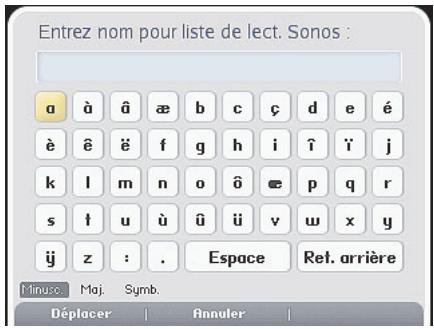
- Appuyez sur OK après chaque dette entree, puis appuyez sur Accepter lorsque vous avez terminé.
Vous pourrez ensuite acceder aux listes de lecture Sonos enregistrées à partir du menu Musique.
Suppression d'une liste de lecture Sonos
Utilisation du Desktop Controller
- Sous l'onglet Lists de lecture Sonos, mettez en surbrillance la liste de lecture que vous poulez supprimer.
-
Choisissez l'une des options suivantes:
-
Cliquez sur Supprimer ou
- Cliquez sur Supprimer la liste de lecture dans le menu Musique.
Utilisation du Sonos Controller
- Dans le menu Musique, Sélectionnez Listes de lecture Sonos, puis appuyez sur OK.
- Utilisez la molette de défillement pourmettre en surbrillance la liste de lecture que vous voulez supprimer, puis appuyez sur Renommer/Supprimer.
- Sélectionnez Supprimer la liste de lecture, puis appuyez sur OK.
- Sélectionnez Oui pour confirmer, puis appuyez sur OK.
Modification du nom d'une liste de lecture Sonos
Utilisation du Desktop Controller
- Sous l'onglet Listes de lecture Sonos, mettez en surbrillance la liste de lecture que vous poulez denommer.
-
Choiser l'une des options suivantes :
-
Cliquez avec le bouton droit de la souris et Sélectionnez Renommer la liste de lecture ou
-
Sélectionnez Renommer la liste de lecture dans le menu Musique.
-
Sélectionnez Renommer la liste de lecture dans le menu Musique.
Utilisation du Sonos Controller
- Dans le menu Musique, Sélectionnez Listes de lecture Sonos, puis appuyez sur OK.
- Utilisez la molette de défillement pourmettre en surbrillance la liste de lecture que vous voulez renommer, puis appuyez sur Renommer/Supprimer.
-
Sélectionnez Renommer la liste de lecture.
-
Tapez un nouveau nom pour la liste de lecture, puis appuyez sur Accepter.
Radio
Sonos inclut un guide de radios donnant accès à des milliers de stations de radio et programmes de diffusion Internet Gratis. Vous pouvez facilement couver une_radio dans le monde (musique, actualités et autres) et toute une gamme de programmations, incluant des émissions archivées et des podcasts.
(Si un service musical est activé sur votre ordinateur, vous pouvez également seLECTIONner des stations de radio Internet à partir de celui-ci.)
Selection d'une station ou émission de radio
Utilisation du Desktop Controller pour Windows
- Sélectionnez la zone dans laquelle vous pouze écouter la radio.
- Cliquez sur l'onglet Radio.
-
Choisissez l'une des options suivantes:
-
Recherche une station de radio, une émission ou un podcast en tapant des critères de recherche (complets ou partiels) dans le champ Recherche. Sélectionnez une catégorie (stations, émissions ou hôtes), puis cliquez sur le bouton Recherche.
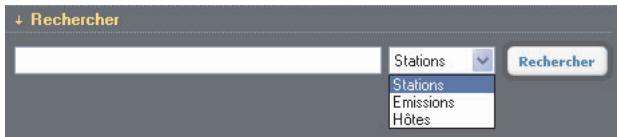
- Sélectionnez une station dans votre dossier Favoris (il contient les stations ou émissions que vous avez précédemment enregistrées comme Favoris).
-
Sélectionnez une station de votre position Radio locale (elle contient les stations ou émissions de votre zone locale). Pour configurer une position de radio locale, consultez « Configuration ou modification d'une position de radio locale » page 4-91.
-
Sélectionnez une station ou émission à partir d'une catégorie (notamment Musique, Discussion et Position).
Utilisation du Desktop Controller pour Macintosh
- USélectionnez la zone dans laquelle vous voulez écouter la radio.
- Cliquez sur I'onglet Radio.
-
Choisissez l'une des options suivantes:
-
Recherche une station de radio, une émission ou un podcast; sélectionnez une catégorie (stations, émissions ou hôtes), puis entrez des critères de recherche (complète ou partielle) dans le champ Recherche et appuyez sur la touche Entrée.
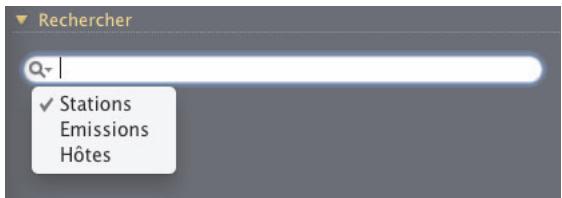
- Sélectionnez une station dans votre dossier Favoris (il contient les stations ou émissions que vous avez précédemment enregistrées comme Favoris).
- Sélectionnez une station de votre position Radio locale (elle contient les stations ou émissions de votre zone locale). Pour configurer votre position de radio locale, consultez « Configuration ou modification d'une position de radio locale » page 4-91.
- Sélectionnez une station ou émission à partir d'une catégorie (notamment Musique, Discussion et Position).
Utilisation du Sonos Controller
- Appuyez sur le bouton Zones pour selectionner la zone dans laquelle écouter.
- Appuyez sur le bouton Music pour afficher le menu Musique.
3. Sélectionnez Radio et appuyez sur OK.
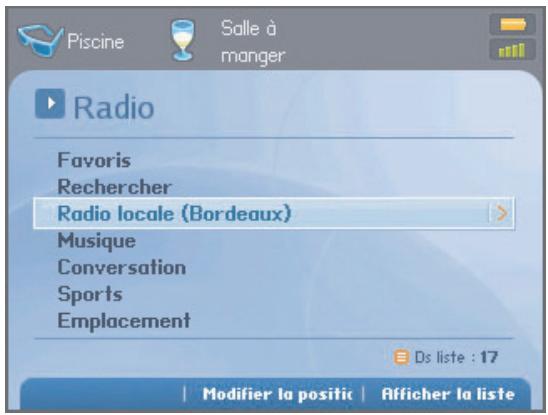
4. Choisissez l'une des options suivantes:
- Sélectionnez une station de radio, une émission ou un podcast dans votre dossier Favoris (il contient les stations ou émissions que vous avez précédemment enregistrées comme Favoris).
- Recherche une station de radio, une émission ou un podcast. Sélectionnez Recherche, puis sélectionnez une catégorie (stations, émissions ou hôtes). Entrez vos critères de recherche (totale ou partielle), puis appuyez sur la touche programmable Recherche.
- Sélectionnez une station de radio dans Radio locale (ce dossier contient les stations de radio de votre zone locale). Pour configurer une position de radio locale, consultez « Configuration ou modification d'une position de radio locale » page 4-91.
- Sélectionnez une station ou une émission de radio par catégorie (telle que Musique, Discussion ou Position). Sélectionnez une catégorie, appuyez sur OK, puis utilise la molette de défilament pour parcourir la catégorie et faire une sélection.
- Si vous souhaitez ajouter une station de radio sélectionnée à votre liste Stations favorites, appuyez sur Vers favoris. Pour ajouter une station de radio qui ne se trouve pas dans la liste pré-existante, consultez « Ajout d'une station » page 4-58.
Configuration ou modification d'une position de radio locale
Le fait de selectionner une position de radio locale vous permettra d'acceder facilement aux stations de radio locales de cette ville. Pour définir votre position, vous ave deux possibilités :
- entrre le code postal (États-Unis uniquement)
- selectionner une ville
Utilisation du Desktop Controller
- Sélectionnez l'onglet Radio.
- Sélectionné le dossier Radio locale, puis cliquez sur Modifier la position.
Desktop Controller pour Windows
Desktop Controller pour Macintosh
- Sélectionnez une nouvelle position, puis appuyez sur OK (PC) ou sur Terminé (Macintosh).
Utilisation du Sonos Controller
- Dans le menu Musique, selectionnez Radio, puis appuyez sur OK.
- Mettez Radio locale en surbrillance, puis appuyez sur la touche programmable Modifier la position.
-
Choisissez l'une des options suivantes:
-
Sélectionnez Entrez le code postal en tant que critère de recherche et vous
serez invete a saisir votre code postal.
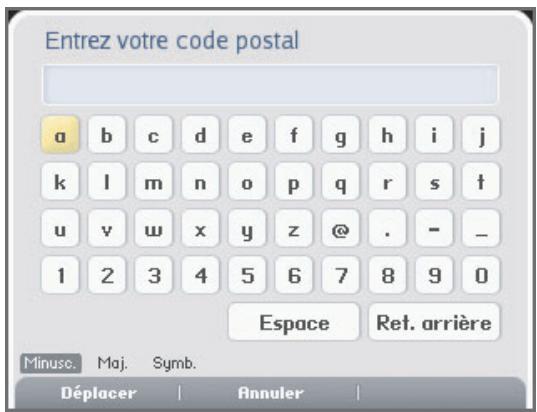
- Sinon, Sélectionnez Ville en tant que critère de recherche, puis utilisez la molette de défilament pour selectionner la position souhaitée.
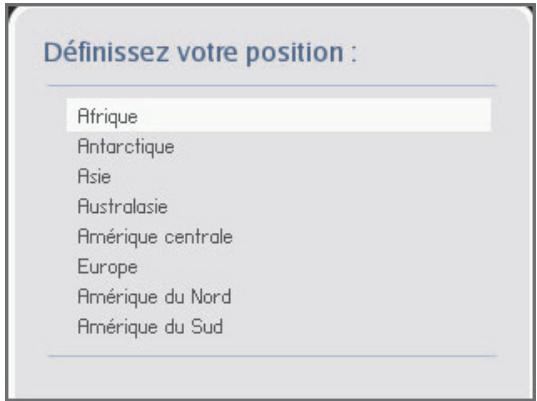
Ajout d'une station de radio
Vous peuvent utiliser le logiciel Desktop Controller pour ajouter une station de radio Internet qui ne se trouve pas dans le guide de radios. Vous doivent connaître l'URL de transmission et la station doit utiliser le format de diffusion MP3 en continu. Cette station sera ajoutée à votre liste de Favoris.
- Ouvrez le logiciel Desktop Controller.
- Cliquez sur l'onglet Radio.
-
Choisissez l'une des options suivantes:
-
Sélectionnez Nouvelle ou
-
Sélectionnez Ajouter une nouvelle station de radio Internet dans le menu Musique.
-
Tapez l'URL de transmission pour la station de radio que vous poulez ajouter à votre liste de stations (par exemple : http://shoutcast.com/sbin/shoutcast-playlists.pls?rn=8107&file=filename.pls).
- Tapez le nom de la station de radio dans le champ Nom de la station, puis cliquez sur OK (Windows) ou sur Ajouter (Macintosh).
La nouvelle station de radio est ajoutée à votre liste Favoris.
Modification d'une station de radio
Utilisez le logiciel Desktop Controller pour modifier une station de radio.
Remarque: vous pouvez modifier l'URL de transmission ou le nom de la station uniquement pour les stations de radio que vous avez ajoutées manuellement à votre liste de Favoris.
- Cliquez sur l'onglet Radio.
- Cliquez pourmettre une station de radio en surbrillance,puis selectionnez Modifier.
- Modifiez l'URL de transmission, le nom de la station ou cliquez sur Vers Favoris pour ajouter la station à votre liste de Favoris, puis cliquez sur OK.
Ajout d'une station ou émission à votre liste Favoris
Lorsque vous ajoutez une station ou émission de radio à votre liste Favoris, elle est dupliquée dans l'un des dossiers Favoris (Station de radio ou Émission de radio), mais pas déplacede la liste de radios d'origine.
Utilisation du Desktop Controller
Sous l'onglet Radio, mettez en surbrillance une station ou émission de radio, puis cliquez sur Vers Favoris.
Utilisation du Sonos Controller
- Dans le menu Musique, Sélectionnez Radio.
- Utilisez la molette de défilament pour trouver etmettre en surbrillance une station ou émission de radio, puis appuyez sur la touche programmable Vers Favoris.
Suppression d'une station ou émission de votre liste Favoris
- Ouvrez le logiciel Desktop Controller.
- Dans le panneau Bibliothèque musicale, Sélectionnez l'onglet Radio.
- Sélectionnéz le dossier Favoris.
- Mettez en surbrillance la station que vous voulez supprimer de votre dossier Favoris, puis cliquez sur Supprimer.
Desktop Controller pour Windows
Le logiciel Sonos Desktop Controller (DCR) est compatible avec les systèmes d'exploitation Windows Vista™ et Windows® XP, y compris Windows XP® Media Center. (Pour connaître la première configuration système requise et les formats audio compatibles, vous pouvez visiter notre site Web à l'adresse http://faq.sonos.com/specs.)
Pour une installation simple, vous doivent installer le Desktop Controller pour Windows sur tous les ordinateurs Windows de votre réseau qui contiennent des fichiers musicaux. Toutefois, si vous pouze acceder à la musique stockée sur un ordinateur sur lequel le partage de fichiers n'est pas activé et sur lequel le logiciel Desktop Controller n'est pas installé, vous pouvez visiter notre site Web à l'adresse http://faq.sonos.com/sharing pour obtenir de l'aide.
Si vous avez récemment effectué une mise à niveau de Windows XP vers Windows Vista et que vous rencontres des problèmes, consultez « Àprous avoir effectué la mise à niveau vers Windows Vista, la musique ne fonctionne pas » page A-1.
Chapitre 5
Boutons de commande de lecture
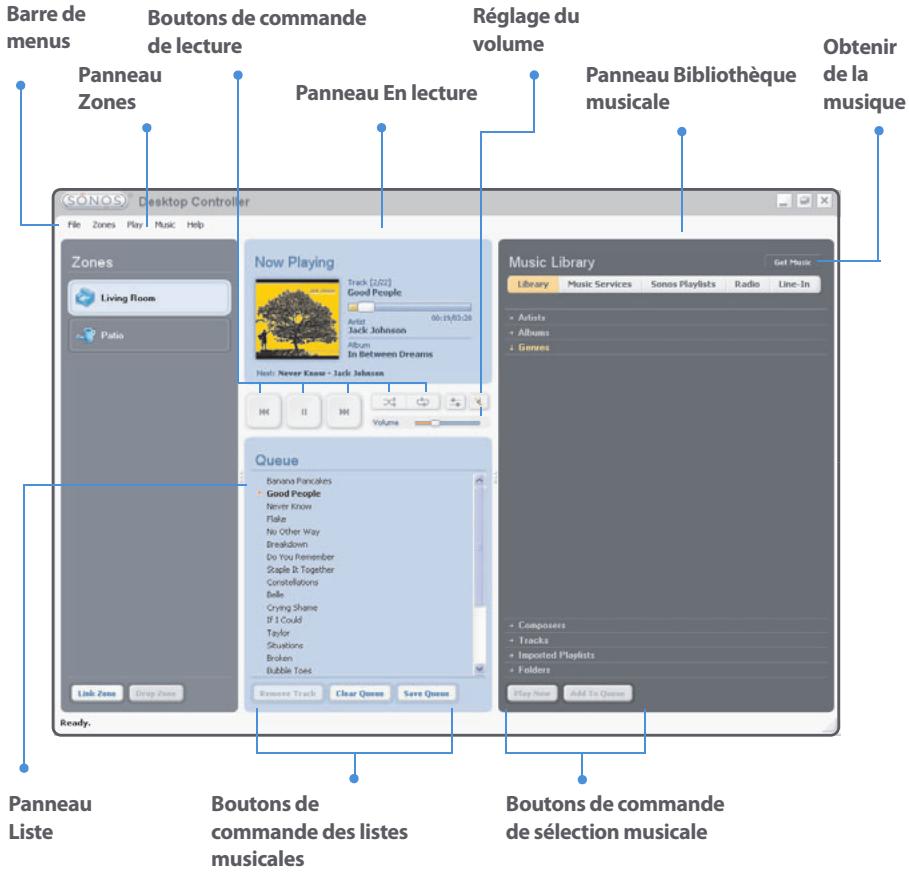
Sélectionnez une action de l'une des façon suivantes :
- Cliquez sur un bouton d'action
- Sélectionnez une action dans la barre de menus
- Mettez une sélection en surbrillance, puis cliquez avec le bouton droit
Le panneau En lecture affiche les informations des pistes pour la musique que vous écoutez. Vous pouvez régler les paramètres musicaux pour la sélection en cours à l'aide des boutons de commande de lecture ci-dessous:

Lecture/Pause
Ce bouton vous permet de basculer entre les modes lecture et pause de la piste en cours.

Suivant/Avance rapide
Cliquez pour passer au début de la piste suivante de la liste ; cliquez sur le bouton et maintenez-le enforcé ou cliquez et faites glisser la barre de progression pour avancer rapidement.

Précédent/Rembobinage
Cliquez pour revenir en arrière ; cliquez sur le bouton et maintenez-le enforcé ou cliquez et faites glisser la barre de progression pour rembobiner.

Lecture aléatoire
Cliquez pour écouter les pistes de la liste musicale dans un ordre aléatoire.

Répéter
Cliquez pour repeter la liste une fois la derniere piste ecoutee.
Réglage du volume
Vouss pouvez régler le volume pour une zone individuelle ou pour un groupe de zones si vous avez lié plusieurs pieces ensemble. Si vous avez rassemblé deux zones ou plus dans un groupe de zones, cliquez sur le bouton Égaliseur pour régler le volume pour chaque zone individuellement.
Réglage du volume
Cliquez sur la barre de réglage du volume ou faites-la glisser pour augmenter (+) ou baisser (-) le son. Si un groupe de zones est mis en surbrillance dans le panneau Zones, la modification du volume s'applique à toutes les zones du groupe. Si une seule zone est mise en surbrillance, la modification du volume s'applique à cette piece uniquement.

Égaliseur
Utilisez ce bouton pour régler les paramètres audio pour un ZonePlayer ou pour régler le volume d'une zone individuelle d'un groupe de zones.

Muet
-
Dans le panneau Zones, cliquez pourmettre en surbrillance la zone dont vous voulez désactiver le son.
-
Choisissez l'une des options suivantes:
-
Cliquez sur le bouton Muet. Pour activer le son, cliquez à nouveau sur le bouton Muet.
- Dans le menu Lecture, cliquez sur Désactiver le son de la zone. Pour activer le son, cliquez sur Activer le son de la zone.
Déactivé le son de toutes les zones
Vou puez temporairement désactiver le son de tous vos ZonePlayers, à tout moment. La piste continua de progresser, mais aucun son ne sera émis.
- Pour désactiver le son de toutes les zones de votre maison, cliquez sur Déactualier le son de toutes les zones dans le menu Lecture.
Pour activer le son, cliquez sur Activer le son de toutes les zones dans le menu Lecture.
Horloge et alarmes
Cette section explique comment utiliser les fonctions d'horloge et d'alarme sur votre Desktop Controller. Pour obtenir de l'aide sur votre Controller portable, consultez « Horloge et alarmes » page 7-9.
Définition de la date et de l'heure
- Dans le menu Zones, selectionnez Horloges et alarmes.
- Cliquez sur le bouton Date et heures.
-
Choisissez l'une des options suivantes :
-
Sélectionnez votre fuseau horsaire, le format d'heure et le format de date de votrechoix, puis cliquez sur OK.
- Sélectionnez le bouton d'options Définir la date et l'heure à partir d'Internet,
puis cliquez sur OK.
- Sélectionnez le bouton d'options Définir la date et l'heure manuelle. Faites vos sélections à partir des champs affichés, puis cliquez sur OK.
Ajout d'une alarme
- Dans le menu Zones, selectionnez Horloges et alarmes.
- Cliquez sur Nouvelle.
- Choisissez les paramètres souhaïtés pour cette alarme, y compris l'heure de l'alarme, la zone dans laquelle vous souhaitez qu'elle soit diffusée, la source musicale de diffusion, la fréquence de l'alarme et les paramètres de volume et de durée.
Remarque: si la musique que vous avez seLECTIONnée n'est pas disponible (une station de radio Internet indisponible, par exemple), votre alarmé émet la sonnerie Sonos à la place. Pour arrêter la sonnerie, vous pouvez appuyer sur Pause.
- Si vous cochez Inclore les zones liées, l'alarme sera diffusée dans les zones liées lesunesauxautormomentouellesedéclenchera.Elle ne sonneras dans les zones qui etaient déjà liées lorsquel'alarme a eteajouteeau systeme Sonos.
- Si vous cochez Lire la musique de façon aléatoire, le mode de lecture sera définir sur Aléatoire pour la musique d'alarme sélectionnée.
Modification d'une alarme
- Dans le panneau Zones, cliquez pourmettre en surbrillance la zone dont vous poulez modifier le parametre d'alarme.
- Dans le menu Zones, selectionnez Horloges et alarmes.
- Sélectionnez l'alarme que vous voulez modifier, puis cliquez sur Modifier.
- Apportez les modifications de votrechioix, puis cliquez sur OK.
Si vous cochez Inclure les zones liées, l'alarme sera diffusée dans les zones liées lesunes aux autres lorsqu'elle se déclenchera. Elle ne sonnera pas dans les zones quiétaient déjà liées lorsque l'alarme a ete ajoutee au systeme Sonos.
Suppression d'une alarme
-
Dans le panneau Zones, cliquez pourmettre en surbrillance la zone dont vous poulez supprimer l'alarme.
-
Dans le menu Zones, selectionnez Horloges et alarmes.
- Sélectionnez l'alarme que vous poulez supprimer, puis cliquez sur Supprimer.
Affichage de I'ecran d'horloge
Lorsque vous avez ajouté une alarme à votre système Sonos, vous pouvez définir une préférence pour que l'écran d'horloge s'affiche automatiquement sur un Controller portable lorsque l'alarme sonne.
- Dans le menu Musique de votre Controller portable, Sélectionnez Horloge et alarmes>Alarmes.
- Sélectionnez l'alarme dans la liste, puis cliquez sur Avancé.
- Sélectionnez Afficher l'horloge sur ce Controller. (Si vous poulez que l'horloge s'affiche sur l'un des autres ou tous les autres Controllers, repêtez ce processus sur chacun d'eux.)
Définition d'une horloge de voir
- Dans le panneau Zones, cliquez pourmettre en surbrillance la zone ou le groupe de zones pour lequel vous poulez configurer une horloge de veille.
- Dans le menu Zones, selectionnez Horloge de voir.
- Sélectionnez le créneau horaire de votrechioix, puis cliquez sur OK.
- Si vous voulez désactiver l'horloge de voir, seLECTIONnez Désactivé dans la liste, puis cliquez sur OK.

Remarque: Lorsqu'une horloge de veille est active, l'icone de l'horloge de veille s'affiche dans le panneau En lecture.
Mises à jour logicielles
Sonos fournit des mises à jour logicielles pour votre système audio afin d'améliorer ses performances et de lui ajouter des fonctionnalités. Notre système audio doit être enregistré afin de receivevoir ces mises à jour logicielles. Si vous n'étés pas encore enregistré, consultez « Enregistrement du système » page 1-4.
Deux options sont disponibles :
- Vérifier les mises à jour régulière. Une alerte apparait alors lorsque vous
démarrez le logiciel Desktop Controller pour indiquer qu'une mise à jour est disponible.
- Ne pas vérifier les mises à jour.
Définition des préférences de mise à jour logicielle
- Dans le menu Fichier, Sélectionnez Preférences.
- Cliquez sur longlet Mises à jour.
- Sélectionné le paramètre souhaité dans la section Notifications de mises à jour logicielles.
Téléchargement des mises à jour logicielles
- Dans le menu Aide, selectionnez Vérifier les mises à jour.
-
Si des mises à jour sont disponibles, cliquez sur Mettre à jour maintainant pour télécharger.
-
Vos ZonePlayers, ainsi que votre logiciel Desktop Controller, seront mis à jour car tous les composants Sonos doivent porter le même numéro de version logicielle. Ce processus peut prendre plusieurs minutes par périphérique, en fonction de votre connexion réseau. Notre logiciel Sonos Desktop Controller se fermera, puis se rouvrira automatiquement durant le processus de mise à jour.
- Les mises à jour logicielles apportées à votre Sonos Controller portable doivent être initiaisées à partir de ce périphérique; par conséquent, si vous avez récemment mis à jour le logiciel Desktop Controller, vous serez invite àmettre à jour le Controller portable lors de sa prochaine'utilisation. Suivez simplement les invites du Controller qui s'affichent à l'écran.
- Si vous logiciel est à jour, le message « Voiture système audio multi-piece Sonos est à jour. Aucune mise à jour n'est requise. » s'affiche.
Attention: ne débranchez pas votre ou vos ZonePlayers et ne désactivez enaucun cas votre système audio multi-piece Sonos tant que ce processus est encours d'execution. Contactez le support client de Sonos si une erreur se produit.
Mises à jour logicielles des ZonePlayers
Un ou plusieurs ZonePlayers peuvent nécessiter une mise à jour lorsque vous achetez un nouveau ZonePlayer avec une version logicielle ultérieure ou si vous connectez un ZonePlayer qui n'était pas utilisé lorsque vous avez effectué la dernière mise à jour logicielle. Si la version logicielle d'un ZonePlayer n'est pas synchronisée avec le reste des composants de votre système audio multi-piece Sonos, le message suivant s'affiche dans le panneau Zones :
Cliquez sur la zone obsoleté pour commencer la mise à jour logicielle.
Preférences supplémentaires
Sélection d'un canal sans fil différent
Le système audio multi-piece Sonos sélectionne le canal de fréquence radio optimal durant l'installation. Toutefois, si d'autres péripériques sans fil utilisent déjà ce canal, vous voudrez peut-être faire passer le système audio multi-piece Sonos sur un autre canal pour éviter tout conflit et donc toute perte de son.
- Dans le menu Fichier, Sélectionnez Préférences.
- Cliquez sur Ionglet Avancé.
- Sélectionnez un autre canal sans fil dans la liste déroulante Canal sans fil, puis cliquez sur OK.
Le basculement peut prendre quelques secondes. Si vous étés en train d'écouter de la musique, celle-ci s'arrête momentanément au cours de la modification du canal sans fil.
Codage d'entrée source locale
L'audio des sources locales peut être codé pour produit de l'audio compressé ou non compressé. Nous vous recommendons les usages suivants:
Utilisez le format non compressei:
- Vous poulez des performances optimales avec les home cinemas.
- Vous pouze obtenir un son de très haute qualité pour votre système Sonos multi-zone (cette sélection requiert davantage de largeur de bande réseau que l'audio compressé.)
Utilisez le format compresse si:
- Vous connectez plus de 4 zones sans fil.
- Dans le menu Fichier, Sélectionnez Preférences.
- Cliquez sur Ionglet Avancé.
- Sélectionnez Compressé ou Non compressé dans la liste Codage d'entrée source locale, puis cliquez sur OK.
Lorsque l'option Compressé est sélectionnée, vous remarquez un décalage avant que la musique ne commence à être diffusée. Lorsque l'option Non compressé est sélectionnée, ce décalage est considérablement réduit.

Le système audio multi-piece Sonos est créé pour fonctionner avec les logiciels de pare-feu existants. Les informations relatives à certains logiciels de pare-feu courants sont répertoriées ci-dessous. Si votre logiciel de pare-feu n'est pas répertorié, veuillez consulter http://faq.sonos.com/firewall pour obtenir les dernières informations relatives aux pare-feu ou contactez le support technique de Sonos à l'adresse www.sonos.com/support.
Pare-feu Microsoft Windows
- Lors de l'installation du Sonos Desktop Controller, Sélectionnez Débloquer dans le Pare-feu Windows.
- Si la boîte de dialogue ne s'affiche pas, accédez à Demarrer>Paramètres>Panneau de configuration.
- Cliquez sur Centre de sécurité>pare-feu Windows.
- Cliquez sur l'onglet Exceptions.
- Assurez-vous que la case en regard de Sonos Desktop Controller est cochée.
-
Si vous ne VOYEZ pas Sonos Desktop Controller et que vous avez déjàinstallé le Sonos Desktop Controller, cliquez sur le bouton Ajouter un programme et parcourez l'arborescence jusqu'à ce que vous trouviez Sonos Desktop Controller.
-
Cliquez pour la mesure en surbrillance, puis cliquez sur OK.
ZoneAlarm (version gratuite)
- Affichez l'écran de paramètres Firewall (Pare-feu).
- Dans le menu Main (Principal), vérifie que la Trusted Zones Security (Sécurité des zones approuvées) est définié sur le niveau Medium (Moyen) (paramètre par défaut) et que les ports Net BIOS sont ouverts (par défaut).
- Cliquez sur l'onglet Zones et vérifie que le réseau sur lequel le Sonos Zone Player reside est défini sur Trusted (Apprové).
- Dans l'écran Program Control (Contrôle des programmes), vérifie que l'application Sonos Desktop Controller (Sonos.exe) dispose de l'accès total à Internet/au réseau.
- Lorsque vous lancez le Sonos Desktop Controller, Sélectionnez Remember this Setting (Retenir ce paramètre) et cliquez sur Allow (Autoriser).
Remarque: le système audio multi-piece Sonos ne fonctionnera pas correctement si la Trusted Zone (Zone approuvée) est définie sur le niveau High (Élevé) et si les ports NetBIOS sont bloqués.
ZoneAlarm Pro
- Affichez l'écran de paramètres Firewall (Pare-feu).
- Sous l'onglet Main (Principal), vérifie que la Trusted Zones Security (Sécurité des zones approuvées) est définie sur le niveau Medium (Moyen) (paramètre par défaut).
- Dans l'écran Program Control (Contrôle des programmes), vérifie que l'application Sonos Desktop Controller (Sonos.exe) dispose de l'accès total à Internet/au réseau.
- Lorsque vous lancez le Sonos Desktop Controller, Sélectionnez Remember this Setting (Retenir ce paramètre) et cliquez sur Allow (Autoriser).
Remarque: le système audio multi-piece Sonos ne fonctionnera pas correctement si la Trusted Zone (Zone approuvée) est définié sur le niveau High (Élevé) et si les ports NetBIOS sont bloqués.
McAfee Personal Firewall Plus
- Lorsque l'application Sonos demande l'accès à Internet, Sélectionnez Autoriser l'accès.Sélectionnez un niveau de sécurité sous l'onglet Paramètres de sécurité. Le système audio multi-piece Sonos est compatible avec toutes les configurations McAfee Personal Firewall à l'exception de Verrouillage.
- Sous l'onglet Applications Internet, vérifie que l'application Sonos est définitie sur Autoriser l'accès total.
Si la configuration susmentionnée ne permet pas au système audio multi-piece Sonos de fonctionner correctement, vous pouvez essayer de modifier les paramétres du pare-feu pour autoriser l'accès à votre musique et à vos ZonePlayers.
- Ouvrez le pare-feu en double-cliquant sur l'icone de la barre d'état système; généralement dans le coin inférieur droit de votre écran.
- Sélectionnez Utilitaires, puis Services système.
- Cochez la case en regard de Serveur de repertoires Microsoft (MSFT DS) Port 445.
- Cochez la case en regard de Plug and Play universal (UPNP) Port 5000.
- Sélectionnez OK.
Le Norton Personal Firewall est totalement compatible avec le système audio multipiece Sonos. Suivez les étapes ci-dessous pour configurer votre pare-feu :
- Vérifiez que le Sonos Desktop Controller est autorisé à acceder totalement à tous les ports (lorsqu'il le demande) en selectionnant Always allow connections in this program on all ports (Toujours autoriser les connexions à partir de ce programme sur tous les ports).
-
Sélectionnez Permit (Autoriser) dans le menu déroulant What do you want to do (Que foulez-vous faire ?) lorsque sonos.exe essaie d'acceder à Internet.
-
Autorisez sonos.exe à se connecter à un serveur DNS en selectionnant Always allow connections in this program on all ports (Toujours autoriser les connexions à partir de ce programme sur tous les ports).
- Sous l'onglet Firewall (Pare-feu), Sélectionnez un niveau de pare-feu. Le système audio multi-piece Sonos est compatible avec tout paramètre de sécurité Internet que vous choisissez, depuis High (Élevé) jusqu'à Off (Désactivement).
- Sous l'onglet Programs (Programmes), vérifie que sonos.exe est défini sur Permit all (Autoriser tout).
Pour les utilisateurs de Professional Firewall, tous les paramètres suivants doivent être modifiés sur l'écran de selection Advanced (Avancé):
- Accédez à Default Inbound NetBIOS Name (Nom de NetBIOS entrant par défaut), cliquez sur Modify (Modifier), cliquez sur Permit (Autoriser), puis sur OK.
- Accédez à Default Block MS Windows Vista SMB (Bloquer MS Windows Vista SMB par défaut), cliquez sur Modify (Modifier), sur Permit (Autoriser), puis sur OK.
- Accédez à Block Windows File Sharing (Bloquer le Partage de fichiers Windows), cliquez sur Modify (Modifier), sur Permit (Autoriser), puis sur OK.
- Accédez à Inbound UDP (UDP entrant), cliquez sur Modify (Modifier), cliquez sur Permit (Autoriser), puis sur OK.
- Cliquez sur OK pour quitter l'écran de seLECTION Advanced Firewall (Pare-feu avancé).
Remarque: le système audio multi-piece Sonos ne fonctionnera pas correctement si l'option « Block Traffic (Bloquer le traffic) » est activée.
Si vous exécutez Black Ice Protection, vérifie que le Sonos Desktop Controller (Sonos.exe) dispose de l'accès total à Internet et au réseau.
Black Ice Protection d'Internet Security Systems est totalement compatible avec le système audio multi-piece Sonos. Vote système audio fonctionnera parfaitement si vous sélectionnez le niveau de protection « Cautious (Prudent) » ou « Trusting (Confiant) » sous l'onglet Firewall (Pare-feu).
Si vous ne parvenez pas à acceder à votre musique et au logiciel Sonos Desktop Controller après avoir défini le niveau de protection sur Cautious (Prudent) ou Trusting (Confiant), suivez les instructions ci-dessous:
- Sélectionnez l'onglet Intruders (Intrus) ou Events (Événements).
- Identifiez I'adresse IP du ZonePlayer.
- Cliquez avec le bouton droit et seLECTIONnez Trust Intruder (Approuver l'intrus)>Trust and Accept (Approuver et accepter).
Ce paramètre garantira l'accessibilité du système audio multi-piece Sonos avec tous les paramètres de sécurité du pare-feu; Trusting (Confiant), Cautious (Prudent), Nervous (Nerveux) et Paranoid (Paranoïaque).
Desktop Controller pour Macintosh
Le logiciel Desktop Controller (DCR) est compatible avec Macintosh OS X version 10.4 ou ultérieure. (Pour connaître la première configuration système requise et les formats audio compatibles, vous pouvez visiter notre site Web à l'adresse http://faq.sonos.com/specs.)
Pour une installation simple, vous devez installer le Desktop Controller pour Macintosh sur tous les ordinateurs Macintosh de votre réseau qui contiennent des fichiers musicaux.
Pendant l'installation, vous pouvez être invité à configurer le coupe-feu de votre Macintosh pour Sonos. De même, si l'options Partage Windows n'est pas activée sur votre ordinateur Macintosh, le logiciel Sonos Desktop Controller vous guidera tout au long du processus d'activation. Vos fichiers musicaux ne sont jamais copés à partir de leur emplacement actuel ; vos dossiers sont simplement partages pour que votre système audio multi-piece Sonos puisse y acceder.
Chapitre 6
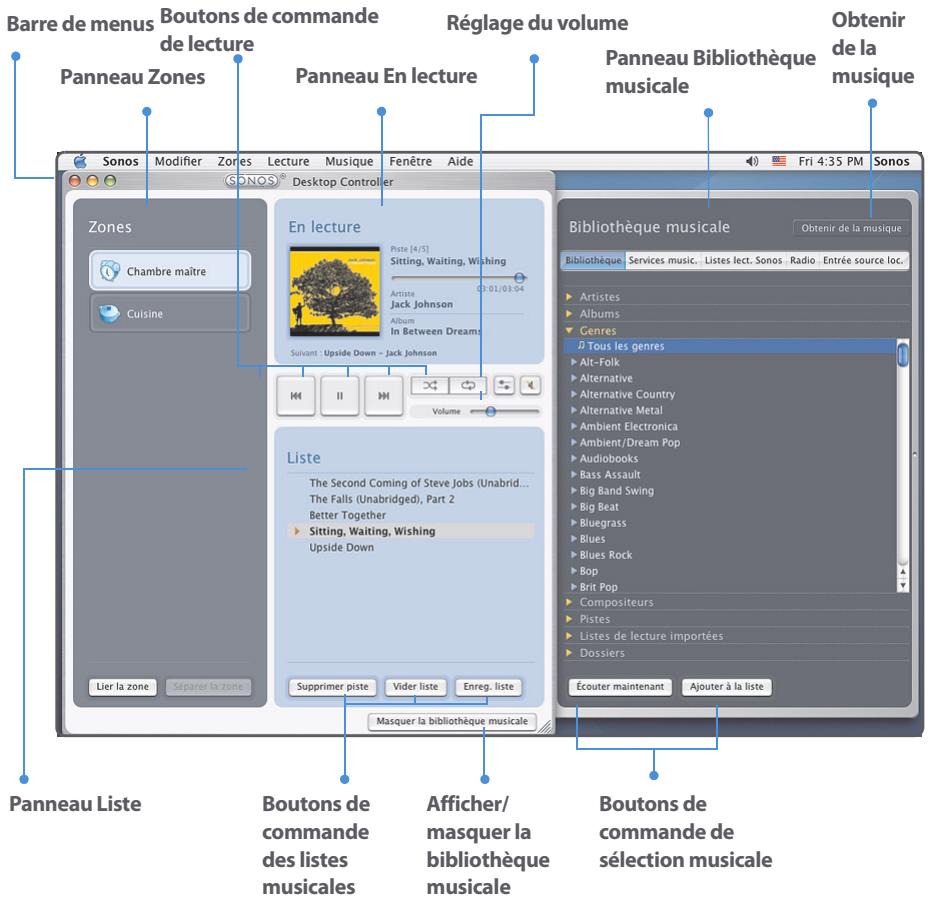
Sélectionnez une action de l'une des façon suivantes :
- Sélectionnez un bouton
- Sélectionnez une action dans la barre de menus
Boutons de commande de lecture

Lecture/Pause
Ce bouton vous permet de basculer entre les modes lecture et pause de la piste en cours.

Suivant/Avance rapide
Sélectionnez ce bouton pour passer au début de la piste suivante de la liste; sélectionnez le bouton et maintenez-le enforcé ou sélectionnez la barre de progression et faites-la glisser pour avancer rapidement.

Précédent/Rembobinage
Sélectionnez ce bouton pour revenir en arrière; sélectionnez le bouton et maintenez-le,enforcé ou sélectionnez la barre de progression et faites-la glisser pour rembobiner.

Lecture aléatoire
Selectionnez ce bouton pour écouter les pistes de la liste musicale dans un ordre aléatoire.

Répéter
Sélectionnez ce bouton pour répéter la liste une fois la première piste écoutee.
Réglage du volume
Voussouspoucereglerlevolume pour unezone ou un groupe de zones.Si yous avez regroupedeuxzonesouplus dansungroupe de zones,sélectionnezlebouton égaliseur ou sélectionnez égaliseur dans le menu Lecture pour réglerle volume de chaque zone individuellement.
Réglage du volume

Sélectionné la barre de réglage du volume ou faites-la glisser pour augmenter (+) ou baisser (-) le son. Si un groupe de zones est sélectionné dans le panneau Zones, la modification du volume s'applique à toutes les zones du groupe. Si une seule zone est sélectionnée, la modification du volume s'applique à cette piece uniquement.

Égaliseur
Utilisez ce bouton pour régler les paramètres audio pour un ZonePlayer ou pour régler le volume d'une zone individuelle d'un groupe de zones.

Muet
Selectionnez ce bouton pour désactiver le son d'une zone (si vous disposez d'un groupe de zones, toutes les pieces du groupe de zones sont affectées). Selectionnez-le à nouveau pour rétabrir le son.
Déactualisation du son de toutes les zones
- Pour désactiver le son de tous les ZonePlayers de votre maison, Sélectionnez Déactualier le son de toutes les zones dans le menu Lecture. La piste continuaera de progresser, mais aucun son ne sera émis.
- Pour activer le son de toutes les zones, Sélectionnez Activer le son de toutes les zone dans le menu Lecture.
Réglage des paramètres audio
Mettez une zone en surbrillance dans le panneau Zones, puis selectionnez le bouton Égaliseur permettant de modifier les paramètres audio (aigus, graves, Loudness, balance ou volume) pour un ZonePlayer individuel. (Vous pouvez également sélectionner Égaliseur dans le menu Lecture.)
- Pour modifier le volume d'un groupe de zones, utiliser le réglage du volume du groupe sur la gauche.
- Si vous avez regroupé deux zones ou plus dans un groupe de zones, utilisez le panneau Égaliseur pour régler le volume de chaque zone individuellement.
Horloge et alarmes
Cette section explique comment utiliser les fonctions d'horloge et d'alarme sur votre Desktop Controller. Pour obtenir de l'aide sur votre Controller portable, consultez « Horloge et alarmes » page 7-9.
Définition de la date et de l'heure
- Dans le panneau Zones, cliquez pourmettre en surbrillance la zone pour laquelle vous souhaitez definir la date et l'heure.
- Dans le menu Zones, selectionnez Horloges et alarmes.
- Cliquez sur le bouton Date et heures.
-
Choisissez l'une des options suivantes:
-
Sélectionnez votre fuseau horsaire, le format d'heure et le format de date de votrechoix, puis cliquez sur Définir.
- Sélectionné le bouton d'options Définir la date et l'heure à partir d'Internet, puis cliquez sur Définir.
- Sélectionnez le bouton d'options Définir la date et l'heure manuelle. Faites vos sélections à partir des champs affichés, puis cliquez sur Définir.
Alarmes
Ajout d'une alarme
- Dans le menu Zones, selectionnez Horloges et alarmes.
- Cliquez sur Nouvelle.
-
Choisissez les paramètres souhaités pour cette alarme, y compris l'heure de l'alarme, la zone dans laquelle vous souhaitez qu'elle soit diffusée, la source musicale de diffusion, la fréquence de l'alarme et les paramètres de volume et de durée.
-
Si vous cochez Inclore les zones liées, l'alarme sera diffusée dans les zones liées lesunesauxautormomentouellesedéclenchera.Elle ne sonneras dans les zones qui etaient déjà liées lorsquel'alarme a eteajouteeau système Sonos.
- Si vous cochez Lire la musique de façon aléatoire, le mode de lecture sera défini sur Aléatoire pour la musique d'alarme sélectionnée.
Remarque: si la musique que vous avez sélectionnée n'est pas disponible (une station de radio Internet indisponible, par exemple), votre alarmé émet à sonnerie Sonos à la place. Pour arrêté la sonnerie, vous pouvez appuyer sur Pause.
Modification d'une alarme
- Dans le panneau Zones, cliquez pourmettre en surbrillance la zone dont vous poulez modifier le parametre d'alarme.
- Dans le menu Zones, selectionnez Horloges et alarmes.
- Sélectionnez l'alarme que vous pouze modifier, puis cliquez sur Modifier.
- Apportez les modifications de votrechoix, puis cliquez sur Enregistrer.
Si vous cochez Inclure les zones liées, l'alarme sera diffusée dans les zones liées les une aux autres lorsqu'elle se déclenchera. Elle ne sonnera pas dans les zones qui étaient déjà liées lorsque l'alarme a été ajoutée au système Sonos.
Suppression d'une alarme
- Dans le panneau Zones, cliquez pourmettre en surbrillance la zone dont vous poulez supprimer l'alarme.
- Dans le menu Zones, selectionnez Horloges et alarmes.
- Sélectionnez l'alarme que vous pouze supprimer, puis cliquez sur Supprimer.
Affichage de I'ecran d'horloge
Lorsque vous avez ajoute une alarme à votre système Sonos, vous pouvez définir une préférence pour que l'écran d'horloge s'affiche automatiquement sur un Controller portable lorsque l'alarme sonne.
- Dans le menu Musique de votre Controller portable, Sélectionnez Horloge et alarmes>Alarmes.
- Sélectionnez l'alarme dans la liste, puis cliquez sur Avancé.
- Sélectionnez Afficher l'horloge sur ce Controller. (Si vous poulez que l'horloge s'affiche sur l'un des autres ou tous les autres Controllers, repêtez ce processus sur chacun d'eux.)
Définition d'une horloge de veille
- Dans le panneau Zones, cliquez pourmettre en surbrillance la zone ou le groupe de zones pour lequel vous voulez configurer une horloge de veille.
- Dans le menu Zones, selectionnez Horloge de voir.
-
Sélectionnez le créneau horsaire de votrechioix, puis cliquez sur OK.
-
Si vous voulez désactiver l'horloge de voir, Sélectionnez Désacté dans la liste, puis cliquez sur OK.

Lorsqu'une horloge de veille est active, l'icone de I'horloge de veille s'affiche dans le panneau En lecture.
Mises à jour logicielles
Sonos fournit des mises à jour logicielles pour votre système audio afin d'améliorer ses performances et de lui ajouter des fonctionnalités. Notre système audio doit être enregistré afin de receivevoir ces mises à jour logicielles. Si vous n'étés pas encore enregistré, consultez « Enregistrement du système » page 1-4.
Deux options sont disponibles :
- Vérifier les mises à jour régulièrement. Une alerte apparait alors lorsque vous démarrez le logiciel Desktop Controller pour indiquer qu'une mise à jour est disponible.
- Ne pas vérifier les mises à jour.
Définition des préférences de mise à jour logicielle
- Dans le menu Sonos, Sélectionnez Preférences.
- Sélectionnez l'onglet Mises à jour.
- Choisissez le paramètre souhaité dans la section Notifications de mises à jour logicielles.
Téléchargement des mises à jour logicielles
- Dans le menu Sonos, selectionnez Vérifier les mises à jour.
-
Si des mises à jour sont disponibles, Sélectionnez Mettre à jour maintainant pour télécharger.
-
Vos ZonePlayers ainsi que votre logiciel Desktop Controller seront mis à jour car tous les composants Sonos doivent porter le même numéro de version logicielle. Ce processus peut prendre plusieurs minutes par périphérique, en fonction de votre connexion réseau. Notre logiciel Sonos Desktop Controller se fermera, puis se rouvrira automatiquement durant le processus de mise à jour.
-
Les mises à jour logicièlles apportées à votre Sonos Controller portable doivent être initiaisées à partir de ce périhérique ; par conséquent, si vous avez récemment mis à jour le logiciel Desktop Controller, vous serez invite àmettre à jour le Controller portable lors de sa prochaine utilisation. Il vous suffit de suivre les invites qui s'affichent à l'écran.
- Si vous logiciel est à jour, le message « Voiture système audio multi-piece Sonos est à jour. Aucune mise à jour n'est requise. » s'affiche.
Attention: ne débranchez pas votre ou vos ZonePlayers et ne désactivez enaucun cas votre système audio multi-piece Sonos tant que ce processus est encours d'execution. Contactez le support client de Sonos si une erreur se produit.
Mises à jour logicielles des ZonePlayers
Un ou plusieurs ZonePlayers peuvent nécessiter une mise à jour lorsque vous achetez un nouveau ZonePlayer avec une version logicielle ultérieure ou si vous connectez un ZonePlayer qui n'était pas utilisé lorsque vous avez effectué la dernière mise à jour logicielle. Si la version logicielle d'un ZonePlayer n'est pas synchronisée avec le reste des composants de votre système audio multi-piece Sonos, le message suivant s'affiche dans le panneau Zones:
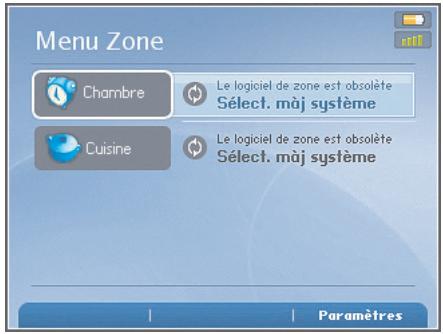
Cliquez sur la zone obsoleté pour commencer la mise à jour logicielle.
Paramètres supplémentaires
Sélection d'un autre canal sans fil
Le système audio multi-piece Sonos sélectionne le canal de fréquence radio optimal durant l'installation. Toutefois, si d'autres péripériques sans fil utilisent déjà ce canal, vous voudrez peut-être faire passer le système audio multi-piece Sonos sur un autre canal pour éviter tout conflit et donc toute perte de son.
- Dans le menu Sonos, Sélectionnez Preférences.
- Sélectionnez l'onglet Avancé.
- Sélectionnez un autre canal sans fil dans la liste Canal sans fil.
Le basculement peut prendre quelques secondes. Si vous est en train d'écouter de la musique, cette-ci s'arrête momentanément au cours de la modification du canal sans fil.
Codage d'entrée source locale
L'audio des sources locales peut être codé pour produit de l'audio compressé ou non comprésé. Nous vous recommendons les usages suivants:
Utilisez le format Non compresse si:
- Vous foulez des performances optimes avec les home cinemas.
- Vous pouze obtenir un son de très haute qualité pour votre système Sonos multi-zone (cette sélection requiert davantage de largeur de bande réseau que l'audio compressé.)
Utilizez le format Compressé si :
- Vous connectez plus de 4 zones sans fil.
- Dans le menu Sonos, selectionnez Preférences.
- Sélectionnez l'onget Avancé.
- Sélectionnez Compressé ou Non compressé dans la liste Codage d'entrée source locale.
Lorsque l'option Compressé est sélectionnée, vous remarquez un décalage avant que la musique ne commence à être diffusée. Lorsque l'option Non compressé est sélectionnée, ce décalage est considérablement réduit.
Déinstallation
Si vous souhaitez supprimer le logiciel Desktop Controller de votre ordinateur Macintosh, sélectionnez Déinstaller Sonos dans le menu Sonos, puis faites glisser l'application dans la corbeille. Le système audio multi-piece Sonos ne pourrait plus acceder à la musique de cet ordinateur.

Informations relatives aux coupe-feu
Le système audio multi-piece Sonos est conçu pour fonctionner avec les logiciels de coupe-feu existants. Si vous logiciel de coupe-feu n'est pas répertorié, veuillez consulter http://faq.sonos.com/firewall pour obtenir les dernières informations relatives aux coupe-feu ou contactez le support technique de Sonos à l'adresse http://www.sonos.com/support.
Coupe-feu intégré Mac OS X version 10.4
Le système audio multi-piece Sonos est totalement compatible avec le coupe-feu Mac OS X.
- Ouvrez la fenêtre Préférences système.
- Sélectionnez l'icone Partage.
- Sélectionnez l'onglet Coupe-feu.
Si le message « Coupe-feu désacté » s'affiche, votre système audio multi-piece Sonos sera reconnu. Vous n'avez rien à faire. Fermez la fenêtre Préférences système.
Si le message Coupe-feu désactivé ne s'affiche pas, passez à l'étape 4 pour ajouter l'accès aux ports que vos ZonePlayers utiliseront.
- Cliquez sur le bouton Nouveau.
Si le bouton Nouveau est désactivé, cliquez sur le verrou en bas de la fenêtre et entrez un mot de passer administrateur.
- Dans le menu déroulant Nom de port, Sélectionnez Autre.
- Pour Numéro(s) de port TCP, tapez ou collez 445,3400.
-
Pour Numéro(s) de port UDP, tapez ou collez 1900,1901,6969.
-
Tapez Sonos comme description.
- Cliquez sur OK.
- Fermez la fenêtre Préférences système.
Coupe-feu intégré Mac OS X version 10.5
- Ouvrez la fenetre Préférences système.
- Sélectionnez l'icone Sécurité.
- Sélectionnez l'onglet Coupe-feu.
Si le coupe-feu est défini sur Autoriser toutes les connexions entrantes, ne modifiez rien et fermez la fenêtre Préférences Systeme. Sinon, continue à l'étape 4 ci-dessous.
- Sélectionnez Configurer l'accès de certains services et applications, puis cliquez sur l'icone « + »
- Sélectionnez Sonos Desktop Controller dans la liste des applications, puis cliquez sur Ajouter.
- Fermez la fenêtre Préférences système.
Norton Personal Firewall pour Mac OS X
Durant la configuration de votre système Sonos, une autorisation de connexion réseau vous sera demandée.
- Sélectionnéz Modifier, puis Autoriser pour autoriser les connexions à ces ports.
- Sélectionnez Terminé pour confirmer.
You devrez également ajouter des ports au service.
- Dans la fenêtre Norton Antivirus Setup (Installation de Norton Antivirus), Sélectionnez New (Nouveau).
- Nommez la nouvelle entrée Sonos, et la description Sonos Controller.
- Sélectionnez New (Nouveau) et pour les Numéro(s) de port UDP, tapez ou collez 445, 3400. Pour Numéro(s) de port UDP, tapez ou collez 1900,1901,6969.
- Sélectionnez Save (Enregister).
Internet Security Barrier pour Mac OS X
Durant l'installation de votre système Sonos, une boîte de dialogue s'affiche lorsque vous essayez de configurer leur bibliothèque musicale sur votre ordinateur.
- Sélectionnez Ignore (Ignorer).
- Ouvrez Netbarrier X3 et selectionnez l'onget Anti-vandal.
- Sélectionnez Ajouter.
- Accédez à l'application Sonos Desktop Controller, qui est généralement installée dans le dossier Applications, puis cliquez sur Select ( Sélectionner).
- Sélectionnez Allow (Autoriser) comme option par défaut.
Activation du partage de fichiers Windows
- Dans la fenêtre Préférences système, Sélectionnéz l'icone Partage.
- Sélectionnez l'onglet Services.
- Activez la case à cocher Partage Windows.
Si un bouton Comptes s'affiche, vous n'avez pas besoin de le selectionner.
- Fermez la fenêtre Préférences système.
- Sélectionnez Continuer.
Le Sonos® Controller
Avec un Sonos Controller en main, vous disposez d'un accès instantané à votre collection musicale numérique complète,quel que soit son emplacement de stockage. L'écran LCD couleur et la molette de défilament intuitive font du choix des chansons et des zones un vrai jeu d'enfants. comme si vous aviez un jukebox géant au bout des doigs ! Il vous suffit de désirir une zone dans laquelle vous voulez écouter de la musique, de faire votre ou vos sélections musicales, puis d'appuyer sur Lecture.
Fonctions
- Contrôle sans fil sur toute votre musique et vos zones, où que vous soyez
- Contrôle intuitif sur votre musique et vos zones grâce à l'écran LCD couleur et la molette de défilament qui facilitent :
- l'exploration de vos chansons;
- la création de listes de pistes et de.listes de lecture;
- la sélection de stations de radio Internet;
- lechoix des zones.
Réglage du volume, de la lecture et des paramètres système
Connexion du Controller
- Àprous avoir configuré au moins un ZonePlayer, suivez les instructions affichées sur l'écran du Controller afin d'ajouter ce dernier à votre système audio multipiece Sonos.
- Vous devez charger votre nouveau Sonos Controller après l'avoir retire de son
Chapitre 7
emballage. La batterie du Controller sera complètement chargée au bout de deux (2) heures. Vous pouvez utiliser cette Controller pendant qu'il charge.
- Le cache du connecteur d'alimentation fait partie du concept anti-projections de votre Controller. Laissez-le fermé lorsqu'est libre Controller n'est pas en charge.
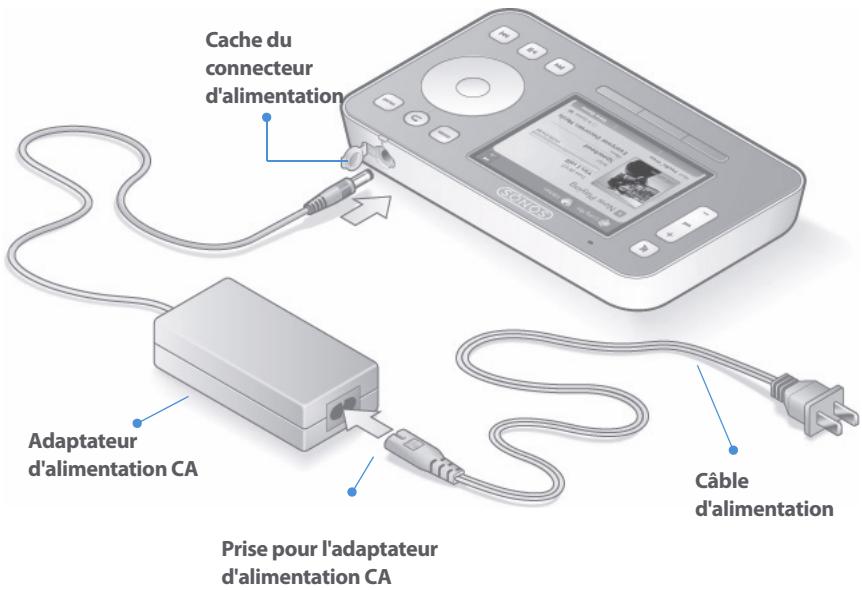
Attention : utilisez uniquement l'adaptateur d'alimentation fourni pour charger la batterie du Controller. L'utilisation de tout autre adaptateur pourrait endommager votre Controller et annulerait la garantie du produit.
Chargement de la batterie
Vous pouvez recharger votre Controller en le branchant sur l'adaptateur CA fourni ou en le plaçant sur le socle de charge Sonos.

Voyant de charge de la batterie
L'indicateur de charge de la batterie situé sur le Controller vous indique le niveau de charge actuel. Lorsque la charge de la batterie est très faible, l'indicateur de charge de la batterie s'allume en rouge. Afin de prolonger la durée de vie de la batterie Lithium lon, nous vous conseillons de ne pas la laisser se décharger complètement. Lorsque vous n'utilise pas le Controller, branchez-le au chargeur ou posez-le dans le socle de charge ou chargez-le la nuit. Ce type de batterie peut êtreCharge à tout moment, sans problème de mémoire.
Attention : utilisez uniquement l'adaptateur d'alimentation fourni pour charger la batterie du Controller. L'utilisation de tout autre adaptateur pourrait endommager votre Controller et annulerait la garantie du produit.
Remplacement de la batterie
Après plusieurs années (selon l'utilisation que vous en ferez), la batterie de votre Controller ne tiendra peut-être plus la charge aussi longtemps qu'avant. En raison du concept anti-projections de votre Controller, sa batterie devra être remplaquee.
Renvoyez-la au Sonos Service Center, qui vous la replacera. Pour obtenir des instructions et des informations sur le coût du remplacement de la batterie, visitez
Attention: si la batterie n'est pas correctement replacée, il existe un risque d'explosion. Remplacez-la uniquement par le même type de batterie ou par une batterie équivalente. Pour le replACEMENT de la batterie, renvoyez-la à Sonos ou à un centre de services Sonos agréé.
Utilisation du Controller
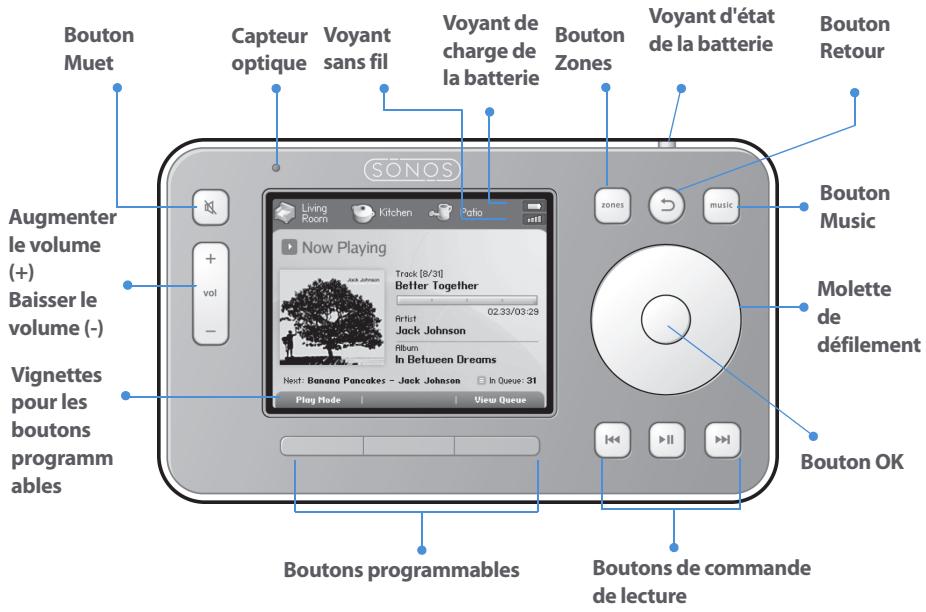
Navigation

Zones
Utilisez le bouton Zones pour sélectionner une zone dans laquelle diffuser de la musique, afficher les sélections musicales diffusées dans chaque piece et créé ou modifier des groupes de zones afin de partager la même musique dans plusieurs zones.

Music
Utilisez le bouton Music pour rechercher ou selectionner de la musique, générer vos listedes musicales, acceder aux listedes de lecture et modifier les paramétres par défaut d'un Sonos ZonePlayer ou du Controller.

Retour
Utilisez le bouton Retour pour revenir à l'écran précédent.
Molette de défilament
Utilisez la molette de défilament pour naviguer à travers une liste affichée. Utilisez votre pouce ou votre index pour « tourner » la molette dans le sens horsaire afin de faire défiler la liste vers le bas ou dans le sens antihoraire pour la faire défiler vers le haut.
OK
Appuyez sur le bouton OK au centre de la molette de défilament pour valider vos sélections.
View Queue
Boutons programmables
Les fonctions des boutons programmables changent afin de refléter les actions disponibles sur l'écran affché par le Controller. L'action pour chaque bouton s'affiche au-dessus de celui-ci (par exemple Afficher la liste ou Ajouter à la liste).
Lecture

Lecture/Pause
Ce bouton vous permet de basculer entre les modes lecture et pause de la piste en cours. Lorsque vous parcourez vos sources musicales, si vous mettez un élément pouvant être lu (piste, album, artiste, liste de lecture) en surbrillance et si vous appuyez sur Lecture, il est ajusté à la fin de votre liste musicale et sa lecture commence immédiatement.

Morceau suivant (pression courte)
Ce bouton vous permet de passer au début de la piste suivante de la liste musicale.

Avance rapide (pression longue)
En appuyant sur ce bouton et en maintainant la pression, vous effectuez une lecture rapide de la piste en cours. La lecture reprend à vitesse normale au point atteint lorsque vous relâchez le bouton.

Précédent (brève pression)
Si la lecture de la piste a début depuis plus de 3 secondes, ce bouton redémarre la lecture au début de la piste en cours. Si la lecture de la piste a début depuis moins de 3 secondes, il passe au début de la piste précédente.

En appuyant sur ce bouton et en maintainant la pression, vous effectuez un rembobinage (retour rapide) de la piste en cours. La lecture reprend à vitesse normale au point atteint lorsque vous relâchez le bouton.
Réglagedu volume

Réglage du volume
Augmente (+) ou diminuée (-) le volume dans n'importe qu'elle zone ou dans un groupe de zones.
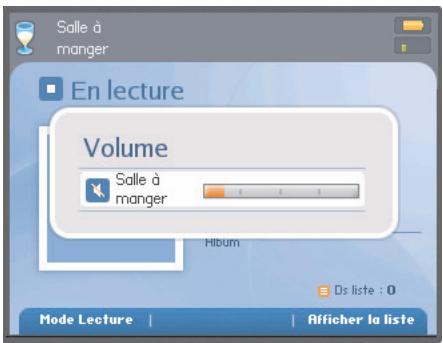
Le panneau du volume s'affiche par-dessus l'écran en cours. Vous pouvez régler le volume pour un groupe de zones ou pour une zone individuelle. Utilisez la barre de volume du groupe pour contrôler le volume pour l'ensemble du groupe, en réglient le volume de chaque zone proportionnellement.
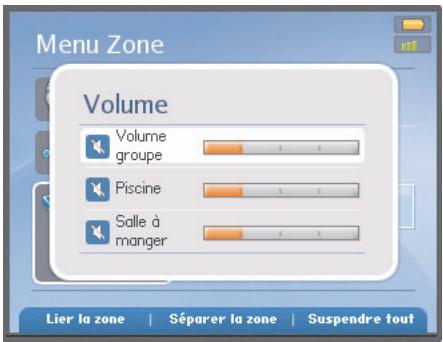

Muet
Désactive temporairement le son d'une zone (dans un groupe de zones, le bouton Muet désactive automatiquement la dernière piece dans laquelle des réglages de volume ont été faits.) Appuyez de nouveau sur le bouton Muet pour rétablier le son.
Déactualer tout le son
Pour désactiver le son de toutes les zones de la maison, appuyez sur le bouton Muet pendant 3 secondes. Pour activer le son de toutes les zones, appuyez à nouveau sur le bouton pendant 3 secondes.
Capeurs et voyants

Capeur optique
Active automatiquement le rétro-éclairage des boutons en fonction des conditions d'éclairage de l'environnement. Vous pouvez régler la luminosité ou l'affichage des boutons en selectionnant Paramètres système>Paramètres du Controller dans le menu Musique.

Voyant d'intensité du signal sans fil
Indique l'intensité du signal sans fil du Controller.

Voyant de charge de la batterie
Indique le niveau de charge de la batterie du Controller.

Voyant d'etat de la batterie
YouinforedeI'atatdechargede labattery:
- Levoyant est rouge lorsquela batterie est faible,signalant que le Controller doit etrecharge
Levoyant est orange lors de la charge du Controller
Levoyant est vert lorsque la charge du Controller est terminée. - Levoyant est eteint lorsque le Controller est en service et que la batterie est chargée
Modes Veille
Veille momentanée
Votre Controller passen en veille momentanée pour préserver l'autonomie de la batterie lorsqu'il n'est pas utilisé pendant une période définie. L'écran reste étant jusqu'à ce qu'un mouvement soit détecté ou que vous appuyiez sur un bouton. Utilisez les paramètres Horl. veille avec stat. d'accueil (lorsque le Controller est raccordé à l'alimentation) et Horl. veille sans stat. d'accueil (lorsque le Controller n'est pas raccordé à l'alimentation) pour sélectionner le salarié après lequel votre Controller passe en veille momentanée.
Veille prolongée
Votre Controller passé en veille prolongée pour préserver l'autonomie de la batterie lorsqu'il n'est pas utilisé pendant une période définie. Lorsque votre Controller quitte la veille prolongée (suite à la détction d'un mouvement ou à une pression sur un bouton), il effectue un cycle de redémarrage qui peut prendre quelques secondes. Utilisez le paramètre Horloge de veille prolongée pour sélectionner le début après lequel votre Controller passé en veille prolongée.
Détector de mouvement
Le Controller est muni d'un détector de mouvement qui le réveille automatiquement lorsqu'un mouvement est détecté. Si vous secouez le Controller, vous entendrez peut être le détector de mouvement faire un léger cliquetis. Cela est normal. Si vous souhaitez désactiver le détector de mouvement, sélectionnez Paramètres système>Paramètres du Controller>Paramètres avancés>Détector de mouvement. Vous pouvez désirir de le désactiver tout le temps (option Désactivié) ou seulement lorsque le Controller se trouve dans le socle (Désactivié pendant chargement).
Déactivé le Controller
Utilisez ce paramètre pourmettrevoireController en veille prolongee des que you savez qu'il ne sera pas utilisé pendant une longue période ou lorsque vous le déplacez. Ce paramètre met le Controller en veille prolongee immEDIatement, en ignorant le parametre d'horloge de veille prolongee.Le Controller ne peut pas etre désactiver tant
qu'il est connecté à l'adaptateur CA ou au socle de charge. Dans le menu Musique, seLECTIONnez Paramètres système>Paramètres du Controller>Paramètres avancés>Désactiver le Controller.
Horloge et alarmes
Cette section explique comment utiliser les fonctions d'horloge et d'alarme sur votre Controller portable. Pour obtenir de l'aide sur le Desktop Controller, consultez Horloge et alarmes.
Définition de la date et de l'heure
- Dans le menu Musique, selectionnez Horloges et alarmes.
- Sélectionnez Paramètres de date et heures.
-
Choisissez l'une des options suivantes:
-
Sélectionnez Fuseau hora. Utilisez la molette de défilament pour sélectionner votre fuseau hora dans la liste, puis appuyez sur OK. Ensuite, sélectionnez Date et utilisez la molette de défilament pour définir la date du jour, en appuyant sur OK après chaque entrée. Si vous le souhaitez, vous pouvez modifier les formats d'affichage de date et d'heure en sélectionnant les options correspondantes dans le menu Paramétres de date et heures.
- Ou vous pouvez sélectionner Définir date/heure sur Internet et appuyer sur OK. Sélectionnez Activé ou Désactivé. Lorsque vous sélectionnez Activé, votre système Sonos met régulièrement à jour la date et l'heure depuis Internet. Si vous le souhaitez, vous pouvez modifier les formats d'affichage de date et d'heure en sélectionnant les options correspondantes dans le menu Paramètres de date et heures.
- Ou vous pouvez définir la date et l'heure manuelle. Sélectionnez Date, puis appuyez sur OK. Utilisez la molette de défillement pour sélectionner la date du jour, en appuyant sur OK après chaque entrée. Suivez la même procédure pour définir l'heure en sélectionnant Heure dans le menu Paramètres de date et heures. Si vous le souhaitez, vous pouvez modifier les formats d'affichage de date et d'heure en sélectionnant les options du menu correspondant.
Ajout d'une alarme
- Dans le menu Musique, selectionnez Horloge et alarmes>Alarmes.
- Appuyez sur Nouvelle alarme.
- Utilisez la molette de défilament pour désir les paramètres souhaités pour cette alarme, y compris l'heure de l'alarme, la zone dans laquelle vous souhaitez qu'elle soit diffusée, la source musicale de diffusion, la fréquence de l'alarme et le volume. Appuyez sur OK après chaque entrée.
Remarque: si la musique que vous avez sélectionnée n'est pas disponible (une station de radio Internet indisponible, par exemple), votre alarmé émet la sonnerie Sonos à la place.
-
Sélectionnez Avancé pourCHOISIR des préférences d'alarme supplémentaires :
-
Durée de l'alarme — Sélectionnéz la durée de diffusion de la musique d'alarme
- Inclure les zones liées — si vous sélectionné Oui, l'alarme sonnera dans les zones liées les ones aux autres lorsqu'elle se déclenchera (mais pas dans les zones qui étaient déjà liées au moment où l'alarme a été définie).
- Afficher l'horloge sur ce Controller — si vous sélectionné Oui, l'horloge s'affichera sur ce Controller lorsqu'élarmé se déclenchera.
Remarque: lorsqu'une alarme sonne, l'horloge s'affiche sur le Controller qui a eté utilisé pour définir l'alarme. Si vous pouvez que l'horloge s'affiche sur un autre Controller portable, veillez à modifier l'alarme à l'aide du Controller en question. Dans le menu Musique, Sélectionnez Horloges et alarmes>Alarmes, puis sélectionné Avancé>Afficher l'horloge sur ce Controller.
-
Lire la musique de façon aléatoire — Sélectionnez Oui si vous pouze que le mode lecture soit définir sur Aléatoire pour la musique d'alarme sélectionnée.
-
Appuyez sur Enregistrer alarme lorsque vous avez fini de désirir les paramètres d'alarme.
Suppression d'une alarme
- Dans le menu Musique, selectionnez Horloge et alarmes>Alarmes.
- Utilisez la molette de défilament pourmettre en surbrillance l'alarme que vous pouze supprimer,puis appuyez sur Supprimer alarme.
Définition d'une horloge de veille
- Dans le menu Musique, selectionnez Horloge et alarmes>Horloge de veille.
- Utilisez la molette de défilament pour sélectionner la durée de l'horloge de veille, puis appuyez sur OK.
Affichage de l'horloge
Pour afficher l'horloge sur un Controller portable :
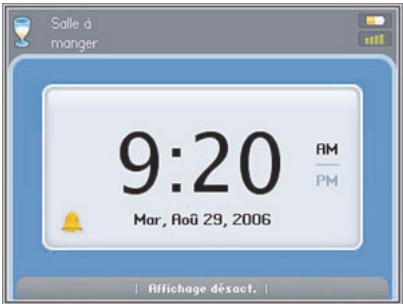
- Sélectionnez Afficher l'horloge dans le menu Musique ou
- Sélectionnez Horloges et alarmes> Afficher l'horloge dans le menu Musique.
Lorsqu'une alarme se déclenché
Lorsque l'alarme se déclenché, votre Sonos Controller affiche l'horloge. Vous pouvez :
- Appuyer sur Répéter pour que l'alarme sonne à nouveau dans 9 minutes. L'icone en forme de cloche sera animé si le mode Répéter est actif.
- Appuyer sur Arrête l'alarme ou Pause pour la désactiver.
- Appuyer sur Affichage désact. pour que le Controller passé en mode Veille momentané (aide à economiser la batterie.) Le détecteur de mouvement réveillera automatiquement votre Controller lorsqu'vous le prendrez en main.
Mises à jour en ligne
Sonos propose régulièrement des mises à jour logicielles pour améliorer les performances ou ajouter de nouvelles fonctions à ses produits. Vote système audio doit être enregistré afin de receivevoir ces mises à jour. Si vous n'étés pas encore enregistré, consultez Enregistrement du système.
Vérification des mises à jour
- Dans le menu Musique, Sélectionnez Paramètres système>Mises à jour en ligne, puis appuyez sur OK.
-
Si une mise à jour est disponible, Sélectionnez Oui pour commencer le processus de mise à jour.
-
Vos ZonePlayers et Controllers seront tous mis à jour car vos composants Sonos doivent porter le même numéro de version logicielle. Ce processus peut prendre plusieurs minutes par péripérisque, en fonction de votre connexion réseau.
- Si le logiciel Desktop Controller est installé, vous serez invite à lemettre à jour au prochain démarrage de l'application.
Attention: ne débranchez pas votre ou vos ZonePlayers et ne désactiver enaucun cas votre système audio multi-piece Sonos tant que ce processus est encours d'execution. Contactez le support client de Sonos si une erreur se produit.
Vérification automatique des mises à jour logicielles
Sonos peut vérifier automatiquement les mises à jour logicielles disponibles pour votre système. Notre système audio doit être enregistré afin de receivevoir ces mises à jour. Modifiez cette préférence en suivant les étapes ci-dessous.
- Dans le menu Musique, selectionnez Paramètres système.
- Sélectionnez Paramètres avances>Verif. auto. mises à jour logicielles.
Sélectionnez Activé pour activer la vérification automatique ou Déscienté pour la désactiver, puis cliquez sur OK (Activé est le paramètre par défaut.)
Mises à jour logicielles du Controller
Si la version logicielle de votre Controller ne correspond plus à celle du reste des composants de votre système audio multi-piece Sonos, un message s'affiche sur l'écran de votre Controller lors de sa prochaine'utilisation.
Ce Controller ne pourrait plus être utilisé tant que vous n'aurez pas effectué une mise à jour logicielle pour leMETRE à jour. Cette situation se produit si vous effectuez une mise à jour logicielle à partir d'un autre Controller ou à partir du logiciel Desktop Controller.
Mises à jour logicielles des ZonePlayers
Si la version logicielle d'un ZonePlayer n'est pas synchronisée avec le reste des composants de votre système audio multi-piece Sonos, un message s'affiche dans le menu Zones.
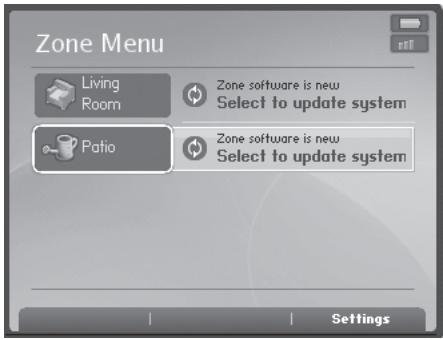
Un ou plusieurs ZonePlayers peuvent nécessiter une mise à jour si vous achetez un nouveau ZonePlayer avec une version logicielle ultérieure ou si vous connectez un ZonePlayer qui n'était pas utilisé lorsque vous avez effectué la première mise à jour logicielle.
Ce message s'affichera également si vous avez déjà mis a jour Your système audio à l'aide du Controller. Ce message indiquera que le logiciel Desktop Controller doit être mis a jour.
Un ou plusieurs ZonePlayers peuvent nécessiter une mise à jour si vous achetez un nouveau ZonePlayer avec une version logicielle ultérieure ou si vous connectez un ZonePlayer qui n'était pas utilisé lorsque vous avez effectué la première mise à jour logicielle.
Ce message obsolesse s'affichera également si vous avez déjà mis à jour votre système audio à l'aide du Controller. Ce message indiquera que le logiciel Desktop Controller doit être mis à jour.
Appuyez sur OK pour commencer le processus de mise à jour logicielle.
Réglage des paramètres du Controller
Dans le menu Musique, sélectionnez Paramètres système>Paramètres du Controller, puis utilisez la molette de défilament pourmettre en surbrillance le paramètre de préférence que vous poulez modifier.
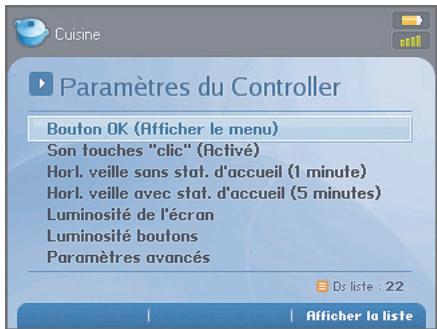
Bouton OK
-
Utilise ce paramètre de préférence pour désir l'action qui se produit lorsqu'you sélectionnerez une piste, puis appuyez sur le bouton OK. La piste peut êtrelue immediatement (Écouter), elle peut être ajoutée à la fin de votre liste musicale (Ajouter à la fin de la liste) ou vous pouvez afficher un menu d'options (Afficher le menu) pour désir à chaque fois l'une des options suivantes :
-
Ecouter
- Ajouter à la fin de la liste
- Écouter et Remplacer la liste
Son touches « click »
Réglez ce paramètre pour activer ou désactiver le son « cliç » de la molette de défilament du Controller.
Horloge de veille sans stat. d'accueil
Utilisez ce paramètre pour selectionner le salarié après lequel le Controller passe en mode Veille momentanée lorsqu'il n'est pas branché sur le secteur.
L'écran reste étant jusqu'à ce qu'un mouvement soit détecté ou que vous appuyiez sur un bouton.
Horloge de veille avec stat. d'accueil
Utilisez ce paramètre pour selectionner le déali après lequel le Controller passé en mode Veille momentanée lorsqu'il est branché sur l'adaptateur ou installé sur le socle. Parce que le Controller est connecté à l'alimentation durant ce déali, vous pouvez définir cette horloge de veille sur une valeur beaucoup plus élevé que pour le paramètre d'horloge de veille sans station d'accueil.
Luminosité de l'écran
Utilisez ce paramètre pour régler la luminosité de l'affichage de l'écran.
Luminosite boutons
Utilisez ce paramètre pour régler le rétro-éclairage des boutons que le capteur optique active automatiquement en fonction des conditions d'éclairage de l'environnement.
Paramètres avances
Le menu Paramètres avancés vous proposé quelques可以选择 de menus supplémentaires :
- Horloge de veille prolongée. Utilise ce paramètre pour définir l'horloge de veille prolongée pour votre Controller. Vote Controller passer en veille prolongée pour préserver l'autonomie de la batterie lorsqu'il n'est pas utilisé pendant cette période définie. Lorsque vous Controller quitte la veille prolongée (suite à la détction d'un mouvement ou à une pression sur un bouton), il effectue un cycle de redémarrage qui peut prendre quelques secondes.
- Détector de mouvement. Le détector de mouvement réveille automatiquement votre Controller lorsqu'il détecte un mouvement. Ce paramètre vous propose trois可以选择 pour le détector de mouvement : activer, désactiver ou désactiver pendant la charge ( cette dernière option désactive le détector de mouvement uniquement lorsque le Controller est sur son socle ou connecté à l'adaptateur secteur).
-
Langue. Utilisez ce paramètre pour désir la langue que vous préférez. Lorsque vous modifiez la préférence de langue, le Controller redémarre.
-
Désactiver le Controller. Utilisez ce paramètre pourmettrevoirerController en veille prolongee des que vous savez qu'il ne sera pas utilisépendant une longue période ou lorsque vous le déplacez. Ce paramètre place le Controller en veille prolongee immédiatement, sans attendre que le délambda du paramètre d'horloge de veille prolongée ne soit écoulé. Le Controller ne peut pas être désactivé tant qu'il est connecté à l'adaptateur CA ou au socle de charge.
-
Réinitialiser. Utilisez ce paramètre pour redonner au Controller ses paramètres d'origine. Cette action déconnectera complètement le Controller de votre système audio multi-piece Sonos (vous pourrez le rajouter à tout moment.) Cette action peut être nécessaire si le Controller est associé au mauvais système audio durant l'installation ou si vous souhaitez associier votre Controller à un autre système audio multi-piece Sonos (par exemple, si vous configUREZ un système Sonos d'occasion.)
Paramètres supplémentaires
Dans certains cas, il peut s'avérer nécessaire de régler certains des paramètres par défaut de votre système audio multi-piece Sonos.
Trier les dossiers par
Vous pouvez définir la préférence de tri pour les dossiers musicaux accessibles à partir de votre bibliothèque musicale. Vous pouvez désirir de trier par :
- Nom de piste
- Numéro de piste
- Nom de fichier
Codage d'entrée source locale
Lorsque des sources musicales locales sont associées à un ZonePlayer, le codage d'entrée source locale déterminé la façon dont le système audio multi-piece Sonos code les données provenant de ces sources. Pour l'audio multi-piece, nous vous recommendons le paramètre Compressé. Pour obtenir un son de très haute qualité, vous pouvez selectionner le codage Non compressé (notez que cette sélection requiert davantage de largeur de bande reseau que I'audio compressé). Pour l'audio TV ou DVD, nous vous recommendons le paramètre Non compressé.
- Dans le menu Musique, selectionnez Paramétres système.
- Sélectionnez Paramètres avancés>Codage d'entrée source locale.
- Utilisez la molette de défilament pour sélectionner le codage Non comprésé ou Compressé, puis appuyez sur OK. Lorsque l'option Compressé est seLECTIONnée, vous remarquez un léger décalage avant que la musique ne commence à être diffusée. Lorsque l'option Non comprésé est seLECTIONnée, ce décalage est considérablement réduit.
Sélection d'un canal sans fil différent
Le système audio multi-piece Sonos selectionne le canal de fréquence radio optimal durant l'installation. Toutefois, si d'autres périhériques sans fil utilisent déjà ce canal, vous voudrez peut-être faire passer le système audio multi-piece Sonos sur un autre canal pour éviter tout conflit et donc toute perte de son.
- Dans le menu Musique, Sélectionnez Paramètres système.
- Sélectionnez Paramètres avancés>Canal sans fil.
- Utilisez la molette de défilament pour sélectionner un canal sans fil différent, puis appuyez sur OK.
Le basculement peut prendre quelques secondes. Si vous étés en train d'éçouter de la musique, cette-ci s'arrête momentanément au cours de la modification du canal sans fil.
Conseils et résolution des problèmes
Résolution des problèmes de base
Avertissement: le produit ne doit, enaucun cas,etre réparé par une autre entité qu'un centre de réparation Sonos agrée, sous peine d'annulation de la garantie. Veuillez contacter le Sonos Customer Service Center pour obtaining les coordonnées d'un centre de réparation agrée proche de chez vous. N'ouvre pas le système car vous risquez de vous électrocuter.
Si un problème survient, vous pouvez essayer les solutions répertoriées dans la section de résolution des problèmes. Si vous ne parvenez pas à résoudre le problème :
- Visitez le site Web du service client Sonos à l'adresse www.sonos.com/support.
- Appelez-nous. Pour trouver le numéro de téléphone à utiliser pour votre pays, consultez la page www.sonos.com/support/phone_support.
- Posez-nous une question via http://faq.sonos.com/ask.
Après avoir effectué la mise à niveau vers Windows Vista, la musique ne fonctionne pas
Après avoir effectué une mise à niveau de Windows XP vers Windows Vista, vous pouvez rencontres des problèmes à la lecture de la musique stockée sur l'ordinateur mis à niveau. Pour garantir une lecture continue, vous devrez à nouveau ajouter les dossiers musicaux stockés sur cet ordinateur à votre système Sonos.

À l'aide de votre Desktop Controller :
- Dans le menu Musique, selectionnez Configurer la bibliothèque musicale.
- Sélectionnez le ou les dossiers musicaux stockés sur cet ordinateur et cliquez sur Supprimer.
- Ensuite, ajoutez à nouveau le partage en sélectionnant Ajouter partage.
- Sélectionnez Ajouter de la musique stockée sur cet ordinateur et cliquez sur Suivant.
- Sélectionnez le dossier musical que vous venez de supprimer, puis cliquez sur Suivant.
- Cliquez sur Terminer.
Composant Sonos cable non detecté au cours de l'installation
Un problème de réseau ou de pare-feu empêche peut-être le composant Sonos connecté à votre routeur de joindre votre système Sonos. Pour résoudre ce problème, essayez de procéder comme ci-dessous.
(S'il s'agit d'un ZonePlayer sans fil, vous pouvez essayer de rapprocher les ZonePlayers les uns des autres ou relier-le temporairement par cable pour déterminer si le problème provient d'une interférence au niveau du réseau sans fil.)
Si les problèmes persistent, contactez le Sonos Customer Service Center.
1. Vérifiez le pare-feu
Le logiciel de pare-feu installé sur l'ordinateur bloque peut-être les ports que Sonos utilise pour fonctionner. Tout d'abord, désactive tous vos pare-feu et reliancez la connexion. Si cette étape résout le problème, vousdez configurer votre pare-feu pour qu'il fonctionne avec le logiciel Sonos Desktop Controller. Cliquez sur « Informations relatives aux coupe-feu » page 6-10 (Macintosh) ou « Informations relatives aux pare-feu » page 5-9 (PC) pour obtenir de l'aide sur cette étape. Si elle ne le résout pas, essayez l'étape 2 ci-dessous.
2. Vérifiez le routeur
You pouvez ignorer le commutateur de votre routeur pour déterminer s'il existe des problèmes de configuration pour ce dernier en connectant Sonos comme indiqué ci-
dessous (notez que le ZonePlayer et l'ordinateur ont toujours accès à Internet dans ce cas):
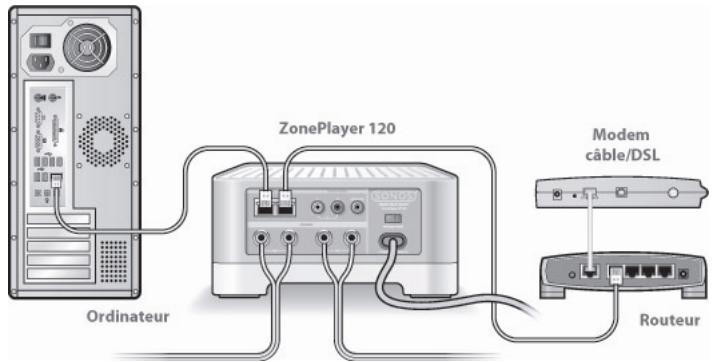
- Vérifiez que votre modem cable/DSL est connecté au port WAN (Internet) du routeur.
- Supprimez temporairement tous les autres composants reliés par cable à votre réseau.
- Connectez un cable Ethernet directement de l'ordinateur à l'arrière du ZonePlayer (ou ZoneBridge), puis connectez un autre cable Ethernet directement du ZonePlayer à l'un des ports LAN de votre routeur.
- Lorsque vous apportez une modification à votre configuration réseau, vous pouvez avoir à réinitialiser le ZonePlayer en débranchant le cordon d'alimentation, puis en le rebranchant.
- Si vous n'utilise pas de routeur, consultez http://faq.sonos.com/norouter.
3. Verifiez le cablage
Vérifiez les voyants de liaison/d'activité du routeur et du composant Sonos. Ils doivent être verts et vous devez également voir des voyants d'activité clignoter.
- Si les voyants verts ne sont pas allumés, essayez de vous connecter à un autre port.
- Si les voyants de liaison ne s'allument pas, essayez de connecter un autre cable Ethernet.
Lorsque le Controller est ajouté, il ne detecte pas le ou les ZonePlayers
1. Vérifiez qu'il ne s'agit pas d'un problème réseau ou DHCP
- Débranche le cable Ethernet de l'arrière du composant Sonos cable à votre routeur.
- Débranche le cordon d'alimentation du ZonePlayer, puis rebranche-ile.
- Lorsque levoyant d'etat à l'avant du ZonePlayer arrêté de clignoter en blanc, essayez d'ajouter votre Controller à nouveau.
Si cela fonctionne, le serveur DHCP de votre routeur n'avait peut-être plus d'adresses IP disponibles à attribuer au Controller. Dans la plupart des cas, vous pourrez vous connecter à votre routeur en tapant
http://192.168.1.1 dans la ligne d'adresse de votre navigateur (l'adresse IP de votre routeur peut être différente). Vérifiez les paramètres DHCP et augmentez le nombre d'adresses IP disponibles dans la portée DHCP.
Si vous Controller ne reconnaît toujours pas le ZonePlayer après cette étape, vous pouvez essayer l'étape 2 ci-dessous.
2. Éteignez les téléphones sans fil 2,4 GHz
Certains téléphones sans fil 2,4 GHz peuvent provoquer des interférences sur le réseau sans fil. Si le fait d'éteindre votre téléphone sans fil 2,4 GHz résout le problème, vous doivent envisager de passer à un téléphone 5,8 GHz ou 900 MHz (ou modifier le canal sans fil sur lequel votre système Sonos sans fil fonctionne – voir « Sélection d'un canal sans fil différent » page 5-8).
3. Placez les routeurs sans fil 108 Mbits/s en mode 54 Mbits/s
Sonos ne peut pas fonctionner correctement lorsqu'un routeur fonctionne en mode «turbo ». Afin de doubler la vitesse de 54 Mbits/s à 108 Mbits/s, le routeur passé dans un mode à large bande qui utilise une grande partie du spectre 2,4 GHz que la FCC a réservé aux péripériques 802.11b/g. Cela signifie que des interférences (bruit de radiofréquence) se produit avec tout autre péripérique 2,4 GHz qui ne fonctionne pas sur le même canal que le péripérique 108 Mbits/s (généralement le canal 6). Bien qu'il soit possible de placer tous vos péripériques sans fil sur le canal 6, cela n'est pas prudent. Les péripériques devront se faire concurrence pour obtenir la largeur de bande disponible et votre réseau sans fil entier s'encombrefra.
4. Modifiez le canal sans fil sur lequel votre système Sonos fonctionne
- À l'aide du logiciel Desktop Controller pour Windows, Sélectionnez Préférences dans le menu Fichier. Cliquez sur l'onglet Avance, puis Sélectionnez un autre canal sans fil dans la liste Canal sans fil.
- À l'aide du logiciel Desktop Controller pour Macintosh, Sélectionnez Préférences dans le menu Sonos. Cliquez sur l'onglet Avancé, puis sélectionné un autre canal sans fil dans la liste Canal sans fil.
Le basculement peut prendre quelques secondes. Si vous étés en train d'écouter de la musique, celle-ci s'arrête momentanément au cours de la modification du canal sans fil.
Le ZonePlayer ne fonctionne pas correctement
- Si levoyant d'etat du ZonePlayer n'est pas allumé et qu'aucun son n'est émis lorsque vous branchez l'unité, vérifie l'insertion du cordon d'alimentation.
Assurez-vous que levoyant d'etat du ZonePlayer sur la face avant du ZonePlayer est allumé et blanc fixe. S'il clignote ou s'il est orange, consultez « Le ZonePlayer a arrêté de diffuser la musique » page A-6.
Assurez-vous que levoyant vert est allumé sur le commutateur Ethernet du panneau arrière du ZonePlayer connecté par cable à votre réseau.
Rapprochez le Controller de I'unité.
Assurez-vous qu'aucun obstacle n'empêche le fonctionnement sans fil. - Vérifiez vos connexions réseau.
- Le ZonePlayer peut avoir besoin d'être réinitialisé. Débranchez le cordon d'alimentation pendant 5 secondes et rebranchez-le. Attendez que le ZonePlayer redémarre.
- Si aucune de ces étapes ne fonctionne, le ZonePlayer peut avoir besoin d'être réinitialisé sur les paramètres d'usage. Débranchez-le, puis rebranchez-le tout en maintainant le bouton Muet enforcé jusqu'à ce que levoyant Muet commence à clignoter en orange. Utilisez le Controller ou le logiciel Desktop Controller pour le rajouter à votre système Sonos. (Cela peut être nécessaire, par exemple, si vous avez achété un ZonePlayer d'occasion à un ami.)
Remarque importante: vous ne devez pas réinitialiser tous vos ZonePlayers sur les paramètres d'usine en même temps, sinon vous perdrez vos préférences et listes de lecture Sonos.
Voyant d'etat du ZonePlayer allumé, maisaucun son
Assurez-vous que les haut-parleurs sont connectés de façon sécurisée.
Assurez-vous que le volume est reglé à un niveau approprié.
Assurez-vous que la fonction Muet n'est pas activée.
Le niveau du volume du ZonePlayer baisse
Si levoyant d'etat du ZonePlayer passa à l'orange fixe et que le volume baisse de 75% , cela indique que le ZonePlayer rencontres une condition d'erreur.
- Vérifiez que les ventilateurs du ZonePlayer ne sont pas bloqués.
- Vérifiez un évientuel court-circuit des haut-parleurs.
- Désactiver le son du ZonePlayer ou débranche-le quelques minutes pour qu'il refroidisse.
Le ZonePlayer a arrêté de diffuser la musique
Si un ZonePlayer arrêté de diffuser la musique et que ses voyants d'état clignotent (orange long, blanc court, répétés), cela indique que le ZonePlayer a retrtré une condition d'erreur et a automatiquement désactivié le son lui-même pour éviter de s'endommager.
- Vérifiéz que les ventilateurs du ZonePlayer ne sont pas bloqués.
- Vérifiez un évientuel court-circuit des haut-parleurs.
- Débranche le ZonePlayer quelques minutes pour qu'il refroidisse.
Activez et désactivez le son du ZonePlayer.
Pour plus d'informations sur les voyants, consultez « Voyant d'etat du ZonePlayer - Explications » page A-12.
Son produit à partir d'un seul haut-parleur
Assurez-vous que le haut-parleur est connecté de façon sécurisée.
Assurez-vous que le réglage de balance est correctement défini.
Impossible d'acceder à la radio, aux mises à jour en ligne ou à l'enregistrement
- Voiture pare-feu bloque peut-être des connexions sortantes vers Internet. Assurez-vous que le pare-feu autorise l'accès à Internet pour les adresses Ethernet de vos composants Sonos.
- Voiture pare-feu est peut-être configuré pour que les composants Sonos ne puissant pas obtenir d'adresse IP. Si tel est le cas, vos ZonePlayers et les Controllers afficheront une adresse IP dans la gamme 169.254.xxx.yyy, même s'il y a un routeur/serveur DHCP sur le réseau. (Vous pouvez vérifier les adresses IP attribuées à vos ZonePlayers en selectionnant Musique>Paramètres système>À propos de votre système audio multi-piece.) Le serveur DHCP intégré à certains routeurs peut être configuré pour fournir des adresses IP uniquement aux péripériques représentant des adresses MAC Ethernet autorisées. Si vous avez configuré votre routeur de lacke, vous devrez accorder l'autorisation à l'adresse MAC Ethernet de chaque composant Sonos (y compris le Controller) avant de configurer votre système. Pour plus d'informations, consultez http://faq.sonos.com/dhcp.
Il y a un décalage lorsque je diffuse la musique à partir d'une source musicale externe
Si l'option Compressé est sélectionnée pour la méthode de codage pour votre source musicale locale, vous remarquerez un décalage avant que la musique ne commence à être diffusée. Lorsque l'option Non compressé est sélectionnée, ce décalage est considérablement réduit.
L'écran du Controller est bloqué
Si l'écran de votre Controller se bloque, appuyez simultanément sur les boutons Muet et Music du Controller et ce, pendant environ 3 secondes. Le Controller se réinitialisera rapidement.
Les zones ne s'affichent pas correctement
Si le Controller n'affiche pas vos zones correctement ou affiche le message « Recherche de ZonePlayers en cours... »
Assurez-vous qu'au moins un ZonePlayer est branché et que sonvoyant d'etat est blanc fixe.
- Le ou les ZonePlayers sont peut être en cours de mise à niveau/redémarage et les zones seront réapparaitre après.
Rapprochez le Controller du ZonePlayer.
- Voiture Controller est peut-être configuré pour fonctionner avec un autre système audio multi-piece Sonos. Déconnectez le Controller (voir ci-dessous) du système audio multi-piece Sonos, puis reconnectpez-le. (Cela peut être nécessaire si vous avez acheté un système Sonos d'occasion ou si vous avez configuré, par inadvertance, deux réseaux maillés distincts au cours du processus d'installation.)
Pour déconnecter le Controller :
- Sélectionnez Paramètres système>Paramètres du Controller>Paramètres avancés>Réinitialiser dans le menu Musique.
Ou
- Si le message « Recherche de ZonePlayers en cours » s'affiche, seLECTIONnez Paramètres>Réinitialiser
Controller encombré
Si le Controller est encombre ou si l'écran est saccadé, il s'agit probablement d'interférences sur le réseau sans fil.
- Modifiez le canal sans fil sur lequel votre système audio multi-piece Sonos fonctionne en sélectionnant Paramètres système>Paramètres avancés>Canal sans fil.
Le Controller ne fonctionne pas dans certaines pieces de ma maison
Rapprochelez Controller d'un ZonePlayer.
- Modifiez le canal sans fil sur lequel votre système Sonos fonctionne en sélectionnant Paramètres système>Paramètres avances>Canal sans fil.
- Si cela ne résout pas le problème, vous pouvez étedre la portée sans fil de votre système audio en achetant et en installing un Sonos ZoneBridge.
La musique s'arrête lorsque j'utilise mon téléphone sans fil 2,4 GHz
Modifiez le canal sans fil sur lequel votre système audio multi-piece Sonos fonctionné en sélectionnant Paramètres système>Paramètres avancés>Canal sans fil.
Mauvaise pochette d'album affichée
Si la mauvaise pochette d'album ou aucune pochette n'apparait, visitez notre site Web à l'adresse http://faq.sonos.com/art pour plus de détails sur la façon dont la pochette est trouvée et affichée.
Certaines stations de radio ne fonctionnent pas
Les stations de radio Internet sont diffusées par des tierces parties. Les problèmes relatifs à la fiabilité des stations de radio, programmes archivés ou podcasts doivent être directement adressés au diffuseur. Pour plus d'informations, consultez http://faq.sonos.com/radio.

Puis-je éliminer le premier cable?
Si vous ne souhaitez pas diffuser de musique dans la musique où votre routeur est installé, vous pouvez acheter et installer, facilement et à moindre prix, un Sonos ZoneBridge. (Si vous remplacez un ZonePlayer qui est déjà connecté à votre routeur, voirlez à ajouter et à brancher le ZoneBridge à votre système audio avant de débrancher le ZonePlayer en question. Vous pouvez ensuite débrancher le ZonePlayer du routeur, connecter le ZoneBridge, puis déplacer le ZonePlayer dans une autre piece.)
Il est possible d'utiliser un autre pont sans fil pour supprimer le premier cable de votre système audio multi-piece Sonos, mais cette configuration n'est pas prise en charge et, de ce fait, les questions techniques doivent être posées sur les forums Sonos (http://forums.sonos.com/), mais pas au support technique de Sonos.
Exemple de configuration avec pont sans fil
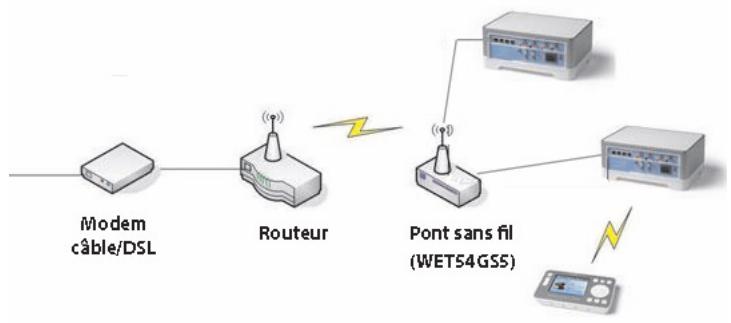
Matériel compatible testé
- Linksys WET54GS5
Matériel non compatible testé
D-Link DWL-G810
Réinitialisation du Desktop Controller
Si vous souhaitez associier votre ordinateur à un autre système audio multi-piece Sonos, vous devez d'abord réinitialiser votre Desktop Controller sur les paramètres d'usine. (Cela peut être nécessaire si vous configUREz, par inadvertance, deux réseauux mailrés distincts au cours du processus d'installation ou si vous configUREZ un système Sonos d'occasion.)
- Sélectionnez Réinitialiser le Desktop Controller dans le menu Aide.
- Cliquez sur Oui.
-
Sélectionnez Réinitialiser le Desktop Controller dans le menu Sonos.
-
Cliquez sur Reinitialiser.
- Sélectionnez Quitter.
La fenêtre du Desktop Controller se fermera automatiquement. Au prochain démarrage du logiciel Desktop Controller, l'Assistant Installation apparaitra pour vous inviter à suivre le processus d'installation. Si vous associez votre ordinateur à un système audio multi-piece existant, vous n'avez pas besoin d'appuyer à nouveau sur les boutons Muet et Augmenter le volume de chaque ZonePlayer; il vous suffit de le faire sur celui qui est connecté à votre système Sonos.
Voyant d'etat du ZonePlayer - Explications
| Voyant d'etat du ZonePlayer | Voyant du bouton Muet | État | Informations supplémentaires |
| Blanc fixe | Désactivé | Mis sous tension, connecté au réseau | Vous pouvez éteindre levoyant blanc pour qu'il ne s'affiche pas lorsque votre ZonePlayer fonctionne normalement. |
| Blanc fixe | Vert fixe | Son coupé dans la pièce | |
| Blanc fixe | Vert clignotant à vert fixe | Son coupé dans la maison | |
| Blanc clignotant | Désactivé | Mise sous tension en cours (amorcage en cours) | |
| Blanc clignotant | Vert clignotant | Mis sous tension, non connecté à un système Sonos | Clignotant ensemble |
| Blanc clignotant | Vert clignotant | Recherche d'un système audio multi-piece Sonos en cours | Clignotant alternatively |
| Orange clignotant | Désactivé | Mise sous tension en cours en mode réinitialisation |
| Orange fixe | Avertissement d'erreur du ZonePlayer | Le ZonePlayer commence à rencontres une condition d'erreur et son volume va passer à 75 %. • Vérifiez que les ventilateurs du ZonePlayer refroid issent comme il faut • Vérifiez un évientuel court-circuit des haut-parleurs • Activez, puis désactiver le son du ZonePlayer • Débranchez le ZonePlayer quelques minutes pour qu'il refroidisse |
| Orange long, blanc court, répétés | Arrêt (déactivation du son) du ZonePlayer pour erreur | Si la condition d'erreur (ci-dessus) n'est pas résolue, le son du ZonePlayer se déactive automatiquement pour éviter tout dommage. |
| Rouge fixe ou clignotant | Mode Diagnostics | Un technicien peut vous indiquer de passer en mode Diagnostics lorsqu vous appelez le support client pour rapporter un problème. Si vous passez sans le pouvoir en mode Diagnostics, appuyez sur le bouton Muet pour en sortir. |
À propos de votre système audio
Si vous appelez le support client de Sonos, vous devrez peut-être fournir des détails spécifiques sur votre système audio multi-piece Sonos. Vous pouvez partager ces informations en sélectionnant l'une des options suivantes :
- Dans le menu Musique de votre Sonos Controller, Sélectionnez Paramétres système>À propos de votre système audio multi-piece.
Ou
- Dans la barre de menus du Sonos Desktop Controller pour Windows, Sélectionnez Aide>À propos du Sonos Desktop Controller.
Ou
- Dans la barre de menus du Sonos Desktop Controller pour Macintosh, cliquez sur SonosÀ propos de Sonos.
Vous ne devez acceder aux diagnostics de support que lorsque vous parlé à un représentant du support de Sonos. (Pour trouver le numéro de téléphone à utiliser pour votre pays, consultez la page www.sonos.com/support/phone_support.) Pour obtenir des informations de support de Sonos d'ordre général, consultez www.sonos.com/support.
Utilisation du Desktop Controller
- Dans le menu Fichier (ou Sonos), cliquez sur Preférences.
- Cliquez sur l'onglet Diagnostics.
- Cliquez sur Envoyer les diagnostics si vous y etes invite par votre représentant du support de Sonos.
Vous ne trouvez pas ce que vous cherchez ?
Si vous ne trouvez pas la réponse à votre question dans notre documentation, visitez nos pages Frequently Asked Questions (FAQ, Foire aux questions) à l'adresse www.sonos.com/support ou posez-nous une question à l'adresse http://faq.sonos.com/ask.
Specifications des péripériques Sonos
Sonos ZonePlayer 120/100
| Fonction | Description |
| Audio | |
| Sortie nominale | 55 W (ZP120) / 50 W (ZP100) RMS au minimum par canal (8 Ohms, 20-20 KHz, THD+N<0,02 %) |
| Raccordement des haut-parleurs | Points de liaison à ressort (en Amérique du nord, le ZP120 possède des connecteurs combinés point de liaison à ressort/prise banane) |
| Entrée source locale | Auto-détection du type RCA |
| Sortie du caisson de basse | Auto-détection du type RCA, recouvrement 80 Hz |
| Accès à la musique | |
| Formats audio pris en charge | Formats MP3 compressé, WMA (y compris les chansons Windows Media achétées), AAC (MPEG4), Ogg Vorbis, fichiers Audible .AA (format 4), Apple Lossless, fichiers musicaux Flac (sans perte), ainsi que les fichiers WAV et AIFF décompressés.Prise en charge native pour les taux d'échantillonnage de 44,1 kHz. Prise en charge supplémentaire pour les taux d'échantillonnage de 48 kHz, 32 kHz, 24 kHz, 22 kHz, 16 kHz, 11 kHz et 8 kHz.Les formats « FairPlay » et WMA Lossless ne sont pas pris en charge actuellement. Leprogicielpourra été mis à niveau pour prendre en charge les formats audio à partir. |
| Services audio pris en charge | Napster®, Rhapsody®, SIRIUS®, Pandora®, Last.fm™ et téléchargements de : AOL® Music Now, Audible.com®, eMusic®, URGE™, Wal-Mart®, Yahoo! Music™ Unlimited, RadioTime et Zune™ Marketplace. |
| Systèmes d'exploitation (pour les fichiers stockés) | Windows Vista, Windows XP, y compris Windows XP Media Center ; Macintosh OS X ; périphériques NAS (Network Attached Storage) prénant en charge les services CIFS |
| Radio Internet | Transmission en continu MP3 ou WMA |
| Connexion Ethernet | commutateur à 2 ou 4 ports, 10/100 Mbits/s, MDI/MDIX auto |
| Connectivité sans fil | SonosNet™, réseau maillée sans fil homologue chiffré AES sécurisé |
| Pontage réseau | Un commutateur à 2 ou 4 ports permet aux périphériques Ethernet de se connecter via SonosNet™ |
| Connectivité Internet | Connexion Internet haut débit requise (DSL, cable ou LAN). La fonctionnalité Internet peut impliquer le paiement d'un forfait distinct à un fournisseur de services. |
| Général | |
| Alimentation | CA 120/240, 50-60 Hz, marche/arrêt par l'utilisateur |
| Boutons du panneau avant | Volume et Muet |
| Voyants DEL du panneau avant | État du ZonePlayer et état Muet |
| Dimensions | . |
| ZP100 | 260 x 209,5 x 113 mm |
| ZP120 | 207 x185 x 89 mm |
| Poids | |
| ZP100 | 4,5 (kg) |
| ZP120 | 2,3 kg |
| Température de fonctionnement | 0 à 40 °C |
| Température de stockage | -20 à 70 °C |
| Finition | Boîtier en-aluminium moulé dépoli sur base gris clair |
- Les specifications sont susceptibles de modification sans préavis.
| Fonction | Description |
| Audio | |
| Qualité audio | THD+N<0,009 %, 20-20 kHz |
| Entrée source locale | Analogue (RCA), auto-détction |
| Sortie source locale | Analogue (RCA), numérique (optique et coaxiale) |
| Accès à la musique | |
| Formats audio pris en charge | Formats MP3 compressé, WMA (y compris les chansons Windows Media achetées), AAC (MPEG4), Ogg Vorbis, fichiers Audible .AA (format 4), Apple Lossless, fichiers musicaux Flac (sans perte), ainsi que les fichiers WAV et AIFF décompressés.Prise en charge native pour les taux déchantillonnage de 44,1 kHz. Prise en charge supplémentaire pour les taux d'échantillonnage de 48 kHz, 32 kHz, 24 kHz, 22 kHz, 16 kHz, 11 kHz et 8 kHz.Les formats « FairPlay » et WMA Lossless ne sont pas pris en charge actuellement. Leprogiciel pourra être mis à niveau pour prendre en charge les formats audio à partir. |
| Services audio pris en charge | Napster®, Rhapsody®, SIRIUS®, Pandora®, Last.fm™ et téléchargements de : AOL® Music Now, Audible.com®, eMusic®, URGE™, Wal-Mart®, Yahoo! Music™ Unlimited, RadioTime et Zune™ Marketplace. |
| Systèmes d'exploitation (pour les fichiers stockés) | Windows Vista, Windows XP, y compris Windows XP Media Center ; Macintosh OS X 10.4 ou ultérieure ; périphériques NAS (Network Attached Storage) prénant en charge les services CIFS |
| Radio Internet | Transmission en continu MP3 ou WMA |
| Connexion Ethernet | commutateur à 2 ports, 10/100 Mbits/s, MDI/MDIX auto |
| Connectivité sans fil | SonosNet™, réseau mailé sans fil homologue chiffré AES sécurisé. |
| Pontage réseau | Un commutateur à 2 ports permet aux périphériques Ethernet de se connecter via SonosNet™ |
| Connectivité Internet | Connexion Internet haut débit requise (DSL, cable ou LAN). La fonctionnalité Internet peut impliquer le paiement d'un(forfait séparé à un fournisseur de services |
| Général | |
| Alimentation | CA 100/240, 50-60 Hz |
| Boutons du panneau avant | Volume et Muet |
| Voyants DEL du panneau avant | État du ZonePlayer et état Muet |
| Dimensions | 136 x 139,7 x 74 mm |
| Poids | 0,69 (.69kg |
| Température defonctionnement | 0 à 40 °C |
| Température de stockage | -20 à 70 °C |
| Finition | Classe PC haute qualité/gris clair |
- Les specifications sont susceptibles de modification sans préavis.
Sonos Controller CR100
| Fonction | Description |
| Affichage et interface utilisateur | |
| Type d'écran | Écran LCD transflectif, avec rétro-éclairage régiable |
| Résolution d'écran | LCD couleur 3,5 pouces (diagonal), 240 x 320 (QVGA) |
| Commande d'exploration | Molette de défilament tactile avec bouton sélecteur au centre |
| Boutons de fonctions | 9 boutons rétro-éclairés, 3 boutons sélecteurs programmables au bas de l'écran |
| Voyants | Voyant d'intensité du signal sans fil et de charge de la batterie (à l'écran), voyants DEL d'etat de la batterie |
| Alimentation / Connexions | |
| Type de batterie | Batterie Li-ION Polymère rechargeable, remplacement usine 2 heures pour une charge complète |
| Temps de charge de la batterie | |
| Chargeur CC | Entrée 100-240 volts en courant alternatively, 50/60 HZ, sortie 6 volts en courant continu, 3,8 ampères |
| Raccordement d'alimentation auxiliaire | Contacts du chargeur en bas |
| Connectivité sans fil | SonosNet™, réseau maillé sans fil homologue chiffré AES sécurisé |
| Général | |
| Dimensions | 165 x 97 x 24,5 mm |
| Poids | 360 g |
| Finition | Placage métallique sur boîtier gris clair, résistant à l'éclaboussure |
- Les specifications sont susceptibles de modification sans préavis.
Sonos ZoneBridge
| Fonction | Description |
| Alimentation/Connexions | |
| Connexion Ethernet | commutateur à 2 ports, 10/100 Mbits/s, MDI/MDIX auto |
| Connectivité sans fil | SonosNetTM, réseau mailé sans fil homologue chiffré AES sécurisé |
| Pontage réseau | Un commutateur à 2 ports permet aux périphériques Ethernet de se connecter via SonosNetTM • Connectivité Internet simplifiée pour les autres produits de la maison - SonosNet peut diffuser toutes les données situées entre ses nœuds. Un ZoneBridge présente deux prises Ethernet à l'arrière pour une connectivité Internet standard à votre décodeur, magnétoscope numérique, ordinateur, console de yeux ou unité de stockage réseau • Étendez la portée du système Sonos - diffusez de la musique sans fil vers un emplacement distant en plaçant un ZoneBridge entre un ZonePlayer de l'emplacement distant et le reste du système Sonos. • Développèz la portée sans fil du Controller-améliorez l'accès du Controller à SonosNet enplaçant un ZoneBridge dans les zones où la couverture sans fil est faible. Idéal pour les améliorations, où tous les ZonePlayers doivent être placés dans un emplacement只不过 que dans toute la maison. |
| Connectivité Internet | Connexion Internet haut débit requise (DSL, cable ou LAN). La fonctionnalité Internet peut impliquer le paiement d'un forfait séparé à un fournisseur de services |
| Bouton de connexion | Installation filaire ou sans fil automatique du système audio multi-piece Sonos |
| Indication DEL | Indiquent l'état du ZoneBridge |
| Alimentation | Petit adaptateur secteur externe. Sortie : CC 5 V, 2 A |
| Dimensions | 110 mm de large x 110 mm de profondeur x 41 mm de haut |
| Poids | 270 g |
| Température de fonctionnement | 0 °C à 40 °C |
| Finition | Classe PC haute qualité/gris clair |
- Les specifications sont susceptibles de modification sans préavis.
Haut-parleur SP100 de Sonos
| Fonction | Description |
| Audio | |
| Largeur de bande | 75 Hz-20 kHz ± 3 dB |
| Sensibilité | 85 dB à 2,83 volts/1 mètre |
| Impédance nominale | 8 ohms |
| Fréquence de recouvrement | 1 850 kHz |
| Capacité productive | 75 watts (125 watts au max.) |
| Composants du lecteur | Système bidirectionnel utilisant un lecteur dôme Teteron à blindage magnétique de 1 pouce (2,5 cm) avec haut-parleur grave principal en copolymère polypropylène à blindage magnétique de 5,5 pouces (14 cm). |
| Général | |
| Dimensions | (288 mm de haut x 163 mm de large x 194 mm de profondeur) |
| Poids | 4,7 kg |
| Finition | Gris foncé/gris charbon |
| Câbles des haut-parleurs | 3 mètres de cable de calibre 14 fournis pour chaque haut-parleur |
- Les specifications sont susceptibles de modification sans préavis.
Installation de Sonos à l'aide du Controller
Si vous n'avez pas de musique numérique stockée sur votre ordinateur ou si vous n'utilise pas les systèmes d'exploitation Windows® ou Macintosh OS X®, vous pouvez ranger le CD d'installation du système Sonos en lieu sûr et utiliser le Sonos Controller portable pour configurer votre système audio multi-piece Sonos.
Remarque: si vous venez d'acheter un nouveau Sonos Controller, vous doivent charger la batterie. Branchez votre Sonos Controller sur l'adaptateur secteur à l'aide du cable de l'adaptateur. Vous pouvez utiliser cette Controller pendant qu'il charge.
Si vous avez de la musique numérique stockée sur un ordinateur ou un périphérique NAS (Network Attached Storage), ses repertoires ou dossiers contenant vos fichiers musicaux doivent être partages pour que le système audio multi-piece Sonos puisse y acceder. Avant de commencer, activez le partage de fichiers sur chaque ordinateur contenant les fichiers musicaux auxquels vous pouze acceder. Le système audio multi-piece Sonos reconnaître de nombreux dossiers partages standard sur votre ordinateur ou votre périphérique NAS. Pour plus d'informations, visitez notre site Web à l'adresse http://faq.sonos.com/sharing.
Installation système à l'aide du Controller
Étape 1 : Connecter un composant Sonos à votre routeur
Connectez un ZonePlayer ou ZoneBridge à votre routeur à l'aide d'un cable Ethernet standard (inclus), puis raccordez l'alimentation.
- Si vous disposez d'un câblage structure (intégré) qui se connecte à un réseau
Chapitre C
situé dans votre maison, vous pouvez brancher le cable Ethernet entre une plaque murale sous tension et l'un des connecteurs Ethernet situés à l'arrêt de votre composant Sonos.
Étape 2 : Placer les autres ZonePlayers ou ZoneBridges dans les pièces de votrechoix
- Si vous ajoutez un ZonePlayer 120/100, connectez les haut-parleurs à votre ZonePlayer (voir Si vous connectez un ZonePlayer 120/100 à la page 2-6).
- Si vous ajoutez un ZonePlayer 90/80, effectuez la connexion à un périphérique externe avec amplificateur (voir « Utilisation de la sortie source locale » page 2-19).
- Si vous connectez un ZoneBridge, raccordez simplement l'alimentation.
Étape 3 : Configurer votre système Sonos à l'aide du Sonos Controller
- Sur l'écran Bienvenue de votre Sonos Controller, appuyez sur le bouton OK situé au centre de la molette de défilament.
- Suivez les invites du Controller affichées à l'écran pour connecter votre ZonePlayer ou ZoneBridge.
Installation d'un ZoneBridge
- Vous serez invité à appuyer sur le bouton Connectitué en haut du ZoneBridge, puis à le relâcher. Levoyant d'etat clignotera en vert et en blanc pendant la connexion du ZoneBridge.
Installation du ZonePlayer
-
Vous serez invite à appuyer sur les boutons Muet et Augmenter le volume et à les relâcher simultanément sur le ZonePlayer.
-
Les voyants d'etat Muet et État du ZonePlayer clignoteront en vert et blanc durant la connexion du ZonePlayer. Vous pourrez relâcher les boutonsès que ces voyageants commenceront à clignoter (comptez environ 1 seconde).
Lorsque le ZonePlayer est correctement ajoute à votre système audio, levoyant Muet s'est int et levoyant d'etat du ZonePlayer devient blanc fixe.
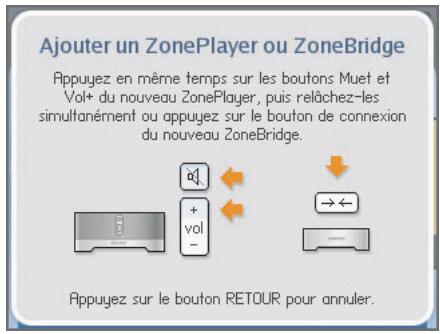
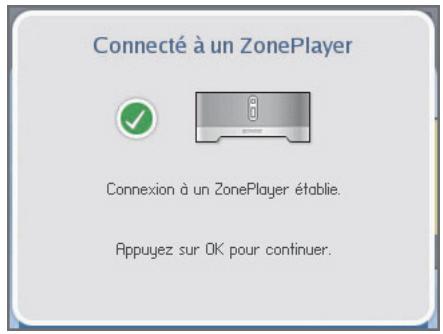
- Durant le processus d'installation, vous serez invite à enregistrer votre système audio multi-piece Sonos. Vous doivent enregistrer pour bénéficier du support technique Sonos et des mises à niveau logicielles gratuites, mais aussi pour activer les abonnements d'évaluation gratuite à certains services musicaux tels que Rhapsody et Napster.
- Lorsque le message Installation complète s'affiche, appuyez sur OK.
Étape 4: Écouter de la musique!
- Appuyez sur le bouton Music pour afficher le menu Musique.
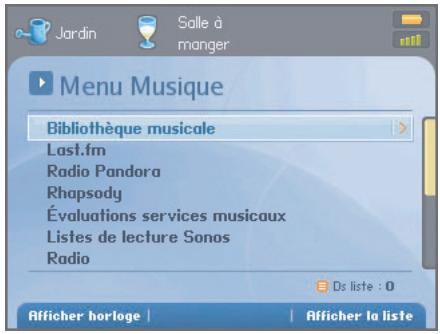
- Choisissez l'une des options suivantes:
Pour activer la version d'évaluation gratuite d'un service musical, Sélectionnez
Évaluation services musicaux. (Votre système audio doit être enregistré pour que vous puissiez activer une version d'évaluation; si vous ne l'avez pas fait, sélectionnez Paramètres système>Paramètres avancés>Enregistrement système.)
Pour ajouter un service musical compatible Sonos auquel vous etes déjà abonné, selectionnez Paramètres système>Gestion bibliothèque musicale>Installation des services musicaux, puis selectionnéz Ajouter.
- Pour sélectionner une station de radio Internet, une émission de radio ou un podcast, sélectionnez Radio.
- Si vous poulez que Sonos puisse acceder à des dossiers musicaux stockés sur votre ordinateur, appuyez sur le bouton Music, puis selectionnez Paramètres système>Gestion bibliothèqueusicale>Configurer la bibliothèqueusicale.
- Sélectionnez Ajouter nouveau. Le système Sonos peut détecter votre ou vos dossiers musicaux partagés automatiquement. S'il est détecté, mettez le dossier partagé en surbrillance, puis appuyez sur OK. S'il n'est pas détecté, sélectionnez Entrer nouveau.
- Appuyez sur Taper... pour entrer le chemin pour ce dossier. Tapez \Wom\Nom_partage, où Nom est le nom réseau pour votre ordinateur ou périphérique NAS et Nom_partage est le nom du dossier partagé de niveau supérieur (par exemple, \linkstation\music_share), puis appuyez sur Accepter.
- Appuyez sur OK.
- Si le dossier n'est pas partagé anonymement, vous serez invite à entrer un nom d'utilisateur et un mot de passer. Lorsque cela est nécessaire :
Utilisez la molette de défilament pourmettre le champ Nom d'utilisateur en surbrillance et appuyez sur Taper. - Tapez le nom d'un utiliser ayant le droit d'acceder à ce dossier, puis appuyez sur Accepter.
Utilisez la molette de défilement pourmettre le champ Mot de passer en surbrillance et appuyez sur Taper. - Tapez le mot de passer associé à cet utilisateur, puis appuyez sur Accepter.
- À présent, vous pouvez simplement sélectionner Bibliothèque musicale dans le menu Musique pour écouter la musique stockée sur votre ordinateur.
Installation avec un pérophérique NAS (sans routeur)
Étape 1 : Alimenter un composant Sonos
Branchez le cordon d'alimentation entre un ZonePlayer ou un ZoneBridge et une prise murale.
Étape 2: Configurer votre système Sonos à l'aide du Sonos Controller
- Sur l'écran Bienvenue de votre Sonos Controller, appuyez sur le bouton OK situé au centre de la molette de défilament.
- Suivez les invites du Controller affichées à l'écran pour connecter votre ZonePlayer ou ZoneBridge.
Installation d'un ZoneBridge
- Vous serez invité à appuyer sur le bouton Connectitué en haut du ZoneBridge, puis à le relâcher. Levoyant d'etat clignotera en vert et en blanc pendant la connexion du ZoneBridge.
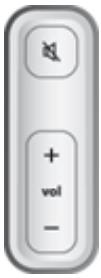
Installation du ZonePlayer
-
Vous serez invite à appuyer sur les boutons Muet et Augmenter le volume et à les relâcher simultanément sur le ZonePlayer.
-
Les voyants d'etat Muet et État du ZonePlayer clignoteront en vert et blanc durant la connexion du ZonePlayer. Vous pourrez relâcher les boutonsès que ces voyants commenceront à clignoter (comptez environ 1 seconde).
Lorsque le ZonePlayer est correctement ajoute à votre système audio, levoyant Muet s'éteint et levoyant d'etat du ZonePlayer devient blanc fixe.
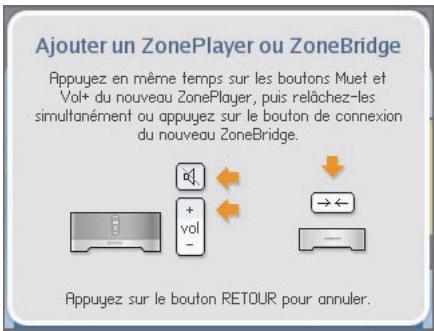
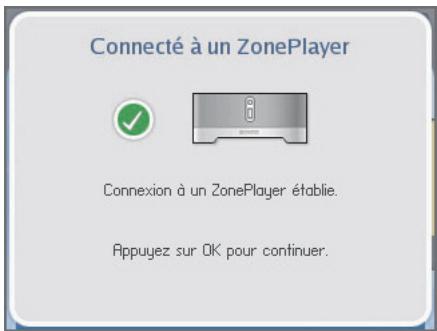
- Durant le processus d'installation, vous serez invite à enregistrer votre système audio multi-piece Sonos. Vous doivent enregistrrez pour bénéficier du support technique Sonos et des mises à niveau logicielles gratuites, mais aussi pour activer les abonnements d'évaluation gratuite à certains services musicaux tels que Rhapsody et Napster.
- Lorsque le message Installation complète s'affiche, appuyez sur OK.
- Connectez le périphérique NAS à votre ordinateur, puis accédez à l'utilitaire de configuration Web (consultez Your documentation produit pour obtenir des instructions sur la définition d'une adresse IP statique). À travers cette interface, indique une adresse IP statique pour le NAS de 169.254.x.x (par exemple, 169.254.10.100) et un masque de sous-réseau de 255.255.0.0.
- Une fois ces paramètres enregistrés, déconnectez le boîtier NAS de votre ordinateur et connectez-le à l'un des ports Ethernet situés à l'arrière du ZonePlayer ou ZoneBridge.
- Appuyez deux fois sur le bouton Music de votre Sonos Controller pour afficher le menu Musique.
- Sélectionnez Paramètres système>Gestion bibliothèque musicale >Configurer la bibliothèque musicale.
-
Sélectionnez Ajouter nouveau. À ce stade, le système Sonos peut détecter votre partage automatiquement. S'il ne le détecte pas, Sélectionnez Entrer nouveau>Taper...
-
Tapez le chemin pour ce dossier, \Nom_NAS\Nom_partage, où Nom_NAS est le nom réseau pour votre périphérique NAS et Nom_partage est le nom du dossier partagé de niveau supérieur, puis appuyez sur Accepter.
- Appuyez sur OK.
-
Si le dossier n'est pas partagé anonymement, vous serez invite à entrer un nom d'utilisateur et un mot de passer. Lorsque cela est nécessaire :
-
Utilisez la molette de défilament pourmettre le champ Nom d'utilisateur en surbrillance et appuyez sur Taper.
- Tapez le nom d'un utilisateur ayant le droit d'acceder à ce dossier, puis appuyez sur Accepter.
Utilisez la molette de défilement pourmettre le champ Mot de passer en surbrillance et appuyez sur Taper. - Tapez le mot de passé associé à cet utilisateur, puis appuyez sur Accepter.
Étape 3 : Placer les autres ZonePlayers ou ZoneBridges dans les pièces de votrechoix
-
Choisissez l'une des options suivantes:
-
Si vous ajoutez un ZonePlayer 120/100, connectez les haut-parleurs à votre ZonePlayer (voir Si vous connectez un ZonePlayer 120/100 à la page 2-6), puis raccordez à l'alimentation.
- Si vous ajoutez un ZonePlayer 90/80, effectuez la connexion à un périphérique externe avec amplificateur (voir « Utilisation de la sortie source locale » page 2-19), puis raccordez à l'alimentation.
-
Si vous connectez un ZoneBridge, raccordez simplement à l'alimentation.
-
Dans le menu Musique, Sélectionnez Paramètres système> Ajouter un ZonePlayer ou ZoneBridge, puis appuyez sur OK. Suivez les invites pour ajouter d'autres composants Sonos à votre système audio
Étape 4: Écouter de la musique!
- Appuyez sur le bouton Music pour afficher le menu Musique.
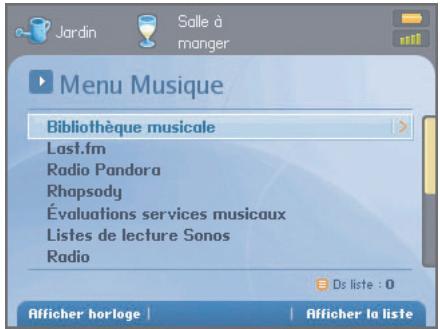
- Choisissez l'une des options suivantes:
Pour écouter de la musique stockée sur votre périphérique NAS, Sélectionnez Bibliothèqueusicale.
Pour activer la version d'évaluation gratuite d'un service musical, Sélectionnez Évaluations services musicaux. (Votre système audio doit être enregistré pour que vous puissiez activer une version d'évaluation ; si vous ne l'avez pas fait, Sélectionnez Paramètres système>Paramètres avancés>Enregistrement système.)
- Pour ajouter un service musical compatible Sonos auquel vous étés déjà abonné, Sélectionnez Paramètres système>Gestion bibliothèque musicale>Installation des services musicaux, puis Sélectionnez Ajouter.
- Pour écouter une station de radio Internet, une émission de radio ou un podcast, Sélectionnez Radio.
Index
A
à propos de votre système audio A-14
accès à la musique, specifications B-1, B-4, B-8
activer la version d'évaluation d'un service musical 4-28
afficher bouton programmable d'arret 7-11
afficher l'heure 7-11
afficher l'horloge 5-4, 7-11
afficher l'onglet services musicaux 4-30
afficher le menu 7-14
aide supplémentaire A-15
aigus 6-4
Ajout d'une version d'évaluation de Rhapsody 4-65
ajouter à une station Pandora 4-51, 4-58
ajouterauxFavoris4-90
ajouterde lamusique4-3,4-7
ajouter de la musique, ne s'affiche pas 4-5
ajouterde lamusique,Pandora4-55
ajouterdesinfosdecompteAudible4-35
ajouter des pistes à la bibliothèque Napster 4-41, 4-44, 4-48
ajouter des pistes à la bibliothèque Rhapsody 4-64, 4-71
ajouter la version d'évaluation de SIRIUS 4-72, 4-80
ajouter un compte Pandora 4-53
Ajouter un compte Rhapsody 4-67
ajouter un dossier partagé 4-3, 4-6
ajouter un service musical compatible 4-28
ajouter une alarme 5-5,6-5,7-10
Ajouter une liste de lecture Sonos 4-85
ajouter une station Pandora 4-50, 4-58

ajouter une version d'évaluation de Rhapsody 4-61, 4-69
ajouter version d'évaluation Napster 4-38, 4-41, 4-45
ajouter ZonePlayer 2-13
alarme,ajouter6-5,7-10
alarme, supprimer 7-10
alarmes 5-4
alimentation, specifications B-2, B-5, B-8
amplificateurs, connecter à 2-21
AOL Music Now 4-83
Arrêt du ZonePlayer pour surchauffe A-13
arrête l'alarme 7-11
arrerterlausique2-19
artiste de l'album 4-18
artistes ayant collaboré 4-19
aucun son A-5
aucun son, un haut-parleur A-7
Audible 4-32
autorisations relatives à la bibliothèque musicale 4-5
autoriser de nouveaux périphériques et ordinateurs 4-84
avance rapide 5-3,6-3,7-5
Avertissement de surchauffe du ZonePlayer A-13
B
besoin d'aide A-15
bibliothèque musicale 4-1
bibliothèque Napster, ajouter à 4-44
bibliothèque Napster, ajouter des pistes 4-41, 4-48
bibliothèque Rhapsody, ajouter des pistes 4-64, 4-71
bloqué, Controller A-8
bouton de connexion, ZoneBridge B-8
bouton égaliseur 2-18,6-4
boutons de commande de lecture 6-3
boutons de commande de lecture, DCR 5-2
boutons du Controller 7-4
C
Cable Ethernet C-3, C-6
cables RCA 2-22
caisson de basse 2-29, 2-31
charge de la batterie, Controller 7-3, C-1
chargeur B-6
cliquetis 7-8
codage compressé 6-9, 7-17
codage d'entree source locale 5-8, 7-17
codage non compressé 6-9, 7-17
commandedexploration,specificationsB-6
compilations 4-16
compilations iTunes 4-17
compressé 5-8
configuration de votre système 6-1
configuration sans fil A-9
configuration système requise 1-1
connecter à un home cinema 2-19
connecter le Controller 7-1
connecter le périhérique à la sortie source locale 2-19
connecteurs du panneau arriveredu ZP100 2-30
connecteurs du panneau arriere du ZP120 2-28
connecteurs du panneau arriré du ZP90 2-32
connecteurs du panneau arrêté, ZonePlayer 2-35
connecteurs Ethernet 2-35
connecteurs Ethernet, ZP100 2-30
connecteurs Ethernet, ZP120 2-28
connecteurs Ethernet, ZP90 2-32
connecteurs, panneau arriveredu ZonePlayer 2-35
connecteurs, panneau arriere du ZP100 2-30
connecteurs, panneau arrière du ZP120 2-28
connecteurs, panneau arriere du ZP90 2-32
connectivésansfilB-2,B-5,B-8
connexion des haut-parleurs 2-6
Connexion Ethernet B-2, B-4, B-8
Controller, écran saccade A-8
corriger les autorisations 4-5
cosses du haut-parleur droit 2-28, 2-30
cosses du haut-parleur gauche 2-28, 2-30
crier un signet pour une piste Pandora 4-52, 4-56, 4-59
crier une liste de lecture Sonos 4-85
D
date, définir 5-4, 7-9
débutant avec SIRIUS 4-72, 4-76
décalage 5-9,6-9
décalage de la musique A-7
décalage, musique A-7
défilament avancé 4-15
définir l'heure 6-5
définir l'horloge de veille 7-11
définir les autorisations 4-5
définition de la date et de l'heure 5-4, 7-9
DEL - explications A-12
déplacer une piste 4-23
déactiver l'alarme 7-11
déactivé le Controller 7-8
Index
désactiver le son de la zone 2-27
désactiver le son de toutes les zones 2-27, 5-4, 6-4, 7-7
désactiver levoyant blanc 2-16
déspectiver les mises à jour automatiques de l'index musical 4-10
description de l'affichage B-6, B-10
detecteur de mouvement 7-8, 7-15
diagnostics A-14
dossiers,trier par 4-16
E
écouter, remplacer la liste 4-11, 4-14
écran En lecture, grande pochette d'album 4-26
égalisation 2-18
égaliseur 5-3,6-4
enregistrement du système 1-4
enregistrement, accès impossible A-7
entree audio analogue, ZP100 2-31
entree audio analogue, ZP120 2-29
entree audio analogue, ZP90 2-32
entree audio, ZP100 2-31
entree audio, ZP120 2-29
entree secteur 2-29,2-31
entree secteur, ZonePlayer 2-35
entree source locale, modifier nom 2-22
erreur de documentation A-15
erreur de recherche de ZonePlayers A-8
eteindre le systeme audio 2-19
évaluation de Napster 4-38, 4-41, 4-45
évaluation de Rhapsody 4-61, 4-65, 4-69
évaluation de SIRIUS 4-76
évalueraune piste Pandora 4-52,4-56,4-59
F
flux audio externe 2-22
formatssaloudprisenechargeB-2
formats de lecture 1-2
formatsdelistendlecture1-2
format, audio B-2
G
gérer la liste musicale 4-21
gérer les dossiers musicaux 4-3
glisser-deplacer 4-12,4-13,4-64
grande pochette d'album 4-26
graves 6-4
grouper des zones 3-1
groups de zones 3-1
guide musical de Rhapsody 4-64
H
haut-parleur B-10
heure, définir 5-4, 7-9
home cinema, connecter à 2-19
home cinéma, paramètre de codage 6-9
horloge de veille 5-6,7-11
horloge de veile prolongée 7-15
horloge de veille, avec stat. d'accueil 7-15
horloge de veille, sans stat. d'accueil 7-14
horloge,afficher7-11
1
impossible de voir l'onglet des services musicaux 4-30
inclure les zones liées 5-5,6-5,7-10
indexmusical4-4,4-7,4-9
indicateur d'intensité du signal sans fil 7-7
informations relatives aux coupe-feu 6-10
informations relatives aux pare-feu 5-9
installation à l'aide du Controller C-1
installation et fonctionnement, autre C-1
Index
installation péripérique NAS, sans routeur C-5
installation, pas de logiciel C-1
installation, périphérique NAS\Sans routeur C-5
installation, sans routeur C-5
interférence 7-17, A-9
interférence avec le téléphone sans fil A-9
interférence sur le réseau sans fil 5-8, 6-9, 7-17, A-8, A-9
interférence, réseau sans fil 5-8, 6-9
iPod, connecter à un ZonePlayer 2-22
ISS Black Ice 5-13
iTunes 4-20
J
Je ne vais pas le ZoneBridge 2-13
L
I'ecran du Controller est bloqué A-8
la musique ne fonctionne pas A-1
la musique s'arrete A-6
last.FM 4-28
le Controller ne fonctionne pas A-8
Le ZoneBridge ne s'affiche pas 2-13
le ZonePlayer ne fonctionne pas A-5
lect. aleatoire/repéter 4-25
lecteur MP3, connecter à un ZonePlayer 2-22
Lecteur Windows Media 4-83
lecture 5-3,6-3,7-5
lecture aléatoire 4-24, 4-25, 5-3, 6-3
lier des zones 3-2
lier toutes les zones 3-3
lire morceau suivant 4-11
liste 4-2
liste musicale 4-2
lists de lecture importées 4-20
lumière orange A-6, A-13
luminosite boutons, Controller 7-15
luminosité de l'écran, Controller 7-15
M
M3U 4-20
masquer l'onglet services musicaux 4-30
metadonnées 4-15
metadonnées WAV 4-15
mettre à jour l'index musical 4-4, 4-5, 4-7
mettre à jour le canal sans fil 5-8,6-9,7-17
mettre à niveau le logiciel 5-6, 6-7, 7-12
mise à niveau d'un compte SIRIUS 4-74, 4-79
mise à niveau vers Windows Vista A-1
mise à niveau Windows Vista A-1
mises à jour automatiques, index musical 4-10
mises à jour logicielles 5-6, 6-7, 7-12
mixer automatiquement, Napster 4-40, 4-44, 4-48
mode de fonctionnement, ZonePlayer 2-17
mode de lecture 4-24
mode diagnostics A-13
mode extension 2-17
modifier la langue 1-4
modifier le canal sans fil 5-8,6-9,7-17
modifier le mode de fonctionnement 2-17
modifierlemodedelecture4-24
modifier une alarme 5-5,6-6
modifierer votre mot de passer de service musical 4-31
molette de défilament 7-5
mot de passer, service musical 4-31
MP3 B-2, B-4
muet 7-7
Index
N
Napster 4-37
Napster, mixer automatiquement 4-40, 4-44, 4-48
Napster, selectionner de la musique 4-39, 4-43
niveau de sortie source locale 2-19, 2-20
non compressé 5-8
nouvelle alarme 5-5,6-5,7-10
0
ordinateur, connecter à la sortie source locale 2-21
P
Pandora 4-49
Pandora, ajouter de la musique 4-55
Pandora, ajouter un compte 4-53
Pandora, contenu explicite 4-58
Pandora, créer un signet pour une piste 4-56
Pandora, évaluer une piste 4-56
Pandora, renommer une station 4-55
Pandora, selectionner une station de radio 4-54
Pandora, supprimer une station 4-55
parametre du son touches « cli c » 7-14
paramètres audio 6-4
paramétres avances, Controller 7-15
paramètres de date et heures 6-5
paramètres UPnP 4-64,4-68
parametes, Controller A-8
parcourir la bibliothèque musicale 4-10
pare-feu Windows 5-9
partage de fichiers Windows 6-12
partage de fichiers, activation 6-12
partage des fichiers multimédias 4-83
partage des fichiers multimédias automatique 4-84
partage des fichiers multimédias Windows 4-83
pause 5-3,6-3
planifier les mises à jour de l'index musical 4-5, 4-7, 4-10
PLS 4-20
POCHETTE d'album, grande 4-26
pochette d'album, incorrecte A-9
poids d'un ZonePlayer B-3, B-5
poids, haut-parleurs B-10
poids, ZonePlayer B-3, B-5, B-9
pontage réseau B-2
pontage réseau, ZoneBridge B-8
poser une question A-15
pourquoi cette piste est-elle diffusée 4-53, 4-57, 4-59
précedent 5-3, 6-3, 7-5
préférence de langue 1-4
preférence pour le tri 4-16
R
raccordement des haut-parleurs B-1
raccourcisclavier1-5,1-6
Radio Internet 4-88
recherche dans Rhapsody 4-63, 4-71
réglage de la balance 2-18
réglagedu volume5-3,6-3
réglage du volume, home cinema 2-20
réglage du volume, sortie source locale 2-20
réglage Loudness 6-4
regler les paramètres audio 2-18
regler les parametes du Controller 7-14
regrouper les compilations 4-16
regrouper les compilations, iTunes 4-17
réinitialiser A-8
réinitialiser le Controller A-8
réinitialiser le Desktop Controller A-10
Index
reinitialiser le ZonePlayer A-5
réinitialiser les autorisations 4-5
réinitialiser, Controller A-8
rembobinage 5-3,6-3,7-6
remplacement de la batterie, Controller 7-3
renommer la liste de lecture Sonos 4-87
renommer le ZonePlayer 2-15
renommer une station Pandora 4-51, 4-55, 4-59
réorganiser la liste 4-23
répéter 4-24, 4-25, 5-3, 6-3, 7-11
résolution d'écran B-6
résolution des problèmes A-1
résolution des problèmes, Controller A-8
résolution des problèmes, ZonePlayer A-5
réveil 5-5, 6-5
Rhapsody 4-60
s'abonner à SIRIUS 4-73, 4-80
s'abonnar Napster 4-38,4-42
sLECTION de la musique, Rhapsody 4-62, 4-71
slection de la tension 2-29, 2-30
selection de musique, Napster 4-39, 4-43
selectionner de la musique, Lecteur Windows Media 4-84
selectionner de la musique, Rhapsody 4-67
selectionner le canal sans fil 5-8,6-9,7-17
selectionner une station de radio Napster 4-49
selectionner une station de radio Pandora 4-51, 4-54, 4-58
selectionner une station de radio Rhapsody 4-71
selectionner une station SIRIUS 4-75, 4-80
spearer des zones 3-4
separer toutes les zones 3-4
service de téléchargement musical 4-83
SIRIUS, Sélectionner une station 4-75, 4-82
SIRIUS, version d'évaluation gratuite 4-72, 4-80
sortie audio analogue, ZP100 2-31
sortie audio analogue, ZP90 2-33
sortie audio numérique coaxiale, ZP90 2-33
sortie audio, ZP100 2-31
sortie du caisson de basse B-1
sortie nominale B-1, B-4
sortie numérique, ZP90 2-33
sortie source locale 2-19, B-4
source audio externe 2-22
spécifications de la température de fonctionnement B-3, B-5, B-9
specifications du Controller B-6, B-10
specifications du ZonePlayer B-1, B-4
stockage de fichiers pris en charge B-2, B-4
suivant 5-3,6-3,7-5
supprimer la version d'évaluation d'un service musical 4-32
supprimer un compte Napster 4-41, 4-45
supprimer un compte Rhapsody 4-65, 4-69
supprimer un dossier partagé 4-3, 4-6
supprimer une alarme 5-5,6-6
supprimer une liste de lecture Sonos 4-87
supprimer une piste 4-22
supprimer une station Pandora 4-52, 4-55, 4-59
suspendre tout 2-19
systèmes d'exploitation 1-2, B-2
Index
systemes d'exploitation, autres C-1
T
telecharger les mises à jour logicielles 5-7, 6-7, 7-12
temps de charge de la batterie B-6
toutes les zones, séparer 3-4
trier les dossiers par 7-16
TV, connecter à l'aide de l'entrée source locale 2-22
type de batterie B-6
types de fichiers pris en charge B-2, B-4
U
Urge 4-83
utilisation d'Audible 4-32
utilisation de Rhapsody 4-60
utilisation de SIRIUS 4-72
Utilisation du Lecteur Windows Media 4-83
V
veille momentanée 7-8
veille prolongée 7-8
verification automatique des mises à jour logicielles 7-12
version d'évaluation d'un service musical, activer 4-28
version d'évaluation d'un service musical, supprimer 4-32
version d'évaluation de SIRIUS expires 4-73
version d'évaluation expires, supprimer 4-32
vider la liste 4-24
Vista A-1
Voyant d'etat du ZonePlayer 2-26, 2-34
voyant d'etat, ZonePlayer 2-26, 2-34
voyant d'etat de la batterie 7-7
voyant d'etat, désactiver 2-16
voyant d'etat, orange fixe A-6
voyant de charge de la batterie 7-7
voyant du bouton Muet 2-27
voyant du ZonePlayer orange fixe A-13
voyant orange clignotant A-6, A-13
voyant rouge clignotant A-13
voyant rouge fixe A-13
voyant, désactiver 2-16
W
Wal-Mart 4-83
WPL 4-20
Y
Yahoo Music Unlimited 4-83
Z
ZoneAlarm ( Gratis) 5-10
ZoneAlarm (Pro) 5-10
ZoneBridge,aucun affichage 2-13
ZonePlayer masqué 2-17
ZonePlayer non autorisé 4-83
ZonePlayer, ajouter 2-13
ZonePlayer, masqué 2-17
ZonePlayer, réinitialiser A-5
ZonePlayer, renommer 2-15
ZonePlayers non autorisés par le partage des fichiers multimédias Windows 4-83
- Guide de l'utilisateur
- Système audio multi-piece Sonos®
- Chapter 1 Présentation
- Chapter 2 Installation du système
- Sommaire
- Chapter 3 Gestion des zones
- Chapter 4 Gestion et diffusion de la musique
- Chapter 5 Desktop Controller pour Windows
- Chapter 6 Desktop Controller pour Macintosh
- Chapter 7 Le Sonos® Controller
- Appendix A Conseils et résolution des problèmes
- Appendix B Spécifications des périphériques Sonos
- Appendix C Installation de Sonos à l'aide du Controller
- Index
- Configuration réseau requise
- Configuration système requise
- Chapitre 1
- Systèmes d'exploitation compatibles
- Services audio compatibles
- Formats de listes de lecture compatibles
- Formats de fichiers musicaux compatibles
- Formats de transmission en continu compatibles
- Support technique
- Informations supplémentaires
- Enregistrement du système
- Utilisation du Desktop Controller
- Utilisation du Sonos Controller
- Preférence de langue
- À l'aide du Desktop Controller pour Windows
- À l'aide du Desktop Controller pour Macintosh
- Touches de raccourci Windows
- Touches de raccourci Macintosh
- Installation du système
- Vous possédez déjà un système Sonos?
- Vous découvert Sonos ?
- Chapitre 2
- Configuration d'un nouveau système Sonos
- Étape 1 : Connecter un composant Sonos à votre routeur
- Illustrations d'installation (dans routeur)
- Illustrations d'installation (pas de port ouvert sur le routeur)
- Étape 2: Placer les ZonePlayers dans les pieces de votrechoix
- Si vous connectez un ZonePlayer 120/100
- Si vous connectez un ZonePlayer 90/80
- Connector à un home cinéma ou à un amplificateur
- Connector à un ordinateur ou à des haut-parleurs sous tension
- Étape 3: Installer le logiciel
- Àutiliseravec:
- Étape 4: Ajouter le Sonos Controller
- Ajout à un système Sonos existant
- Quand et pourquoi utiliser une connexion sans fil ?
- Ajouter un ZoneBridge
- Ajouter un ZonePlayer
- Ajouter un Controller
- Modification du nom d'un ZonePlayer ou ZoneBridge
- Ou
- Déactivation duvoyant d'etat blanc
- Modification du mode de fonctionnement d'un ZonePlayer
- Égalisation (paramètres audio)
- Arrêt du système audio
- Utilisation de la sortie source locale
- Pour connecter à un home cinema
- Pour régler le volume à partir du home cinema
- Pour régler le volume à partir du système Sonos
- Pour connecter à un ordinateur ou à des haut-parleurs sous tension
- Utilisation de l'entrée source locale
- Connexion à une source musicale
- Illustrations d'installation
- Pour connecter à l'aide du Desktop Controller
- Pour connecter à l'aide du Sonos Controller
- Modification du paramètre de codage d'entrée source locale
- Panneau avant du ZonePlayer
- Activé/Désactivé
- Voyant d'etat du ZonePlayer
- Bouton Muet
- Connecteurs du panneau arrière du ZonePlayer 120
- Connecteurs du panneau arrière du ZonePlayer 100
- Connecteurs du panneau arrière du ZonePlayer 90/80
- Panneau avant du ZoneBridge
- Panneau arrêté du ZoneBridge
- Connecteurs Ethernet (2)
- Entrée d'alimentation CA (secteur)
- Gestion des zones
- Que sont les zones?
- Groupes de zones
- Chapitre 3
- Liaison de zones
- Déparation de zones
- Gestion et diffusion de la musique
- Sources musicales disponibles
- Qu'est-ce que vous bibliothèque musicale?
- Chapitre 4
- Qu'est-ce qu'une liste musicale?
- Qu'est-ce qu'une liste de lecture Sonos ?
- Qu'est-ce que la radio ?
- Qu'est-ce que l'entrée source locale?
- Gestion des dossiers musicaux
- Utilisation du Desktop Controller pour Windows
- Ajout d'un dossier partagé
- Suppression d'un dossier partagé
- Mise à jour de votre index musical
- Réinitialisation des autorisations relatives à la bibliothèque musicale
- Planification des mises à jour de l'index musical
- Utilisation du Desktop Controller pour Macintosh
- Affichage des dossiers partagés
- Ajout d'un dossier partagé à partir de la liste
- Ajout d'un dossier partagé non affché
- Arrête d'acceder à un dossier partagé
- Mise à jour de l'index musical
- Planification des mises à jour automatiques
- Sélection à partir de la bibliothèque musicale
- Parcourir
- Rechner
- Glisser-deplacer
- Le bouton OK
- Défilament avancé
- Preférences pour la bibliothèque musicale
- Trier les dossiers par préférence
- Albums de compilation
- Desktop Controller pour Windows
- Desktop Controller pour Macintosh
- Groupe utilisant les compilations iTunes®
- DansiTunes:
- Dans Sonos:
- Groupe utilisant Artiste de l'album
- Artistes ayant collaboré
- Ne pas regrouper les compilations
- Listes de lecture importées
- Prise en charge M3U, WPL et PLS
- Prise en charge iTunes
- Gestion de la liste musicale
- Suppression d'une piste de la liste
- Déplacement d'une piste dans la liste
- Vidage de la liste musicale
- Modification du mode de lecture
- Affichage de grandes pochettes d'albums
- Services musicaux
- Obtenir de la musique
- Activation d'une version d'évaluation d'un service musical
- Ajout d'un service musical compatible
- Affichage/masquage de l'onglet Services musicaux
- Votre mot de passer de service musical
- Suppression de la version d'évaluation d'un service musical
- Audible.com®
- Bibliothèque
- Services music.
- Ajout d'un compte Audible
- Selectionner la source musicale
- Ajout d'un compte Audible supplémentaire à Sonos
- Suppression d'un compte Audible
- Last.fm
- Que signifie scrobbler ?
- Pour activer ou désactiver l'option Scribbler :
- Napster®
- Si vous débutez avec Napster
- Après expiration de la version d'évaluation
- Si vous avez déjà un compte Napster
- Sélection de musique à partir de Napster
- Mixage automatique de Napster
- Ajout de sélections à votre bibliothèque Napster
- Radio Napster
- Suppression d'un compte Napster de Sonos
- Si vous débutz avec Napster
- Si vous étés déjà client Napster
- Sélection de musique
- Ajout de pistes ou d'albums à votre bibliothèque Napster
- Sélection d'une station de radio Napster
- Pandora®
- Ajout de vos informations de compte Pandora à Sonos
- Mise à niveau de votre compte
- Ajout d'une station
- Création d'une station à partir d'un artiste ou d'une piste
- Sélection d'une station de radio Pandora
- Ajout de musique à une station
- Modification du nom d'une station
- Suppression d'une station
- Évaluation d'une piste
- Création d'un signet pour une piste
- Pourquoi cette piste est-elle diffusée?
- Sélection d'une station de radio
- Rhapsody®
- Si vous débutez avec Rhapsody
- Si vous avez déjà un compte Rhapsody
- Sélection de la musique à partir de Rhapsody
- Utilisation de Recherche
- Utilisation du « glisserdéplacer »
- Guide musical de Rhapsody
- Radio Rhapsody
- Ajout de pistes ou d'albums à votre bibliothèque Rhapsody
- Utilisation de Rhapsody avec UPnP
- Modifier la configuration de Rhapsody :
- Modifier la configuration de Sonos :
- Suppression d'un compte Rhapsody de Sonos
- Cliquez sur Terminate.
- Sélection de musique à partir de Rhapsody
- Si vous étés déjà client Rhapsody
- Sélection d'une station de radio Rhapsody
- SIRIUS®
- Si vous débutez avec SIRIUS Internet Radio
- Si vous avez déjà un compte SIRIUS
- Mise à niveau de votre compte SIRIUS
- Sélection d'une station de radio SIRIUS
- Si vous disposez d'un abonnement standard à SIRIUS Satellite Radio
- Si vous disposez d'un abonnement Premium à SIRIUS
- Lecteur Windows Media® 11
- Activation du partage des fichiers multimédias Windows
- Activation du partage des fichiers multimédias automatique
- Sélection de musique à partir du Lecteur Windows Media
- Listes de lecture Sonos
- Création d'une liste de lecture Sonos
- Cours
- Suppression d'une liste de lecture Sonos
- Modification du nom d'une liste de lecture Sonos
- Radio
- Selection d'une station ou émission de radio
- Sélectionnez Radio et appuyez sur OK.
- Choisissez l'une des options suivantes:
- Configuration ou modification d'une position de radio locale
- Ajout d'une station de radio
- Modification d'une station de radio
- Ajout d'une station ou émission à votre liste Favoris
- Suppression d'une station ou émission de votre liste Favoris
- Chapitre 5
- Boutons de commande de lecture
- Lecture/Pause
- Suivant/Avance rapide
- Précédent/Rembobinage
- Lecture aléatoire
- Répéter
- Réglage du volume
- Égaliseur
- Muet
- Déactivé le son de toutes les zones
- Horloge et alarmes
- Définition de la date et de l'heure
- Ajout d'une alarme
- Modification d'une alarme
- Suppression d'une alarme
- Affichage de I'ecran d'horloge
- Définition d'une horloge de voir
- Mises à jour logicielles
- Définition des préférences de mise à jour logicielle
- Téléchargement des mises à jour logicielles
- Mises à jour logicielles des ZonePlayers
- Preférences supplémentaires
- Sélection d'un canal sans fil différent
- Codage d'entrée source locale
- Pare-feu Microsoft Windows
- ZoneAlarm (version gratuite)
- ZoneAlarm Pro
- McAfee Personal Firewall Plus
- Chapitre 6
- Déactualisation du son de toutes les zones
- Réglage des paramètres audio
- Alarmes
- Définition d'une horloge de veille
- Paramètres supplémentaires
- Sélection d'un autre canal sans fil
- Déinstallation
- Informations relatives aux coupe-feu
- Coupe-feu intégré Mac OS X version 10.4
- Coupe-feu intégré Mac OS X version 10.5
- Norton Personal Firewall pour Mac OS X
- Internet Security Barrier pour Mac OS X
- Activation du partage de fichiers Windows
- Le Sonos® Controller
- Fonctions
- Connexion du Controller
- Chapitre 7
- Chargement de la batterie
- Remplacement de la batterie
- Utilisation du Controller
- Navigation
- Zones
- Music
- Retour
- Molette de défilament
- OK
- View Queue
- Boutons programmables
- Lecture
- Morceau suivant (pression courte)
- Avance rapide (pression longue)
- Précédent (brève pression)
- Réglagedu volume
- Déactualer tout le son
- Capeurs et voyants
- Capeur optique
- Voyant d'intensité du signal sans fil
- Voyant de charge de la batterie
- Voyant d'etat de la batterie
- Modes Veille
- Veille momentanée
- Veille prolongée
- Détector de mouvement
- Déactivé le Controller
- Affichage de l'horloge
- Lorsqu'une alarme se déclenché
- Mises à jour en ligne
- Vérification des mises à jour
- Vérification automatique des mises à jour logicielles
- Mises à jour logicielles du Controller
- Réglage des paramètres du Controller
- Bouton OK
- Son touches « click »
- Horloge de veille sans stat. d'accueil
- Horloge de veille avec stat. d'accueil
- Luminosité de l'écran
- Luminosite boutons
- Paramètres avances
- Trier les dossiers par
- Conseils et résolution des problèmes
- Résolution des problèmes de base
- Après avoir effectué la mise à niveau vers Windows Vista, la musique ne fonctionne pas
- À l'aide de votre Desktop Controller :
- Composant Sonos cable non detecté au cours de l'installation
- Vérifiez le pare-feu
- Vérifiez le routeur
- Verifiez le cablage
- Lorsque le Controller est ajouté, il ne detecte pas le ou les ZonePlayers
- Vérifiez qu'il ne s'agit pas d'un problème réseau ou DHCP
- Éteignez les téléphones sans fil 2,4 GHz
- Placez les routeurs sans fil 108 Mbits/s en mode 54 Mbits/s
- Modifiez le canal sans fil sur lequel votre système Sonos fonctionne
- Le ZonePlayer ne fonctionne pas correctement
- Voyant d'etat du ZonePlayer allumé, maisaucun son
- Le niveau du volume du ZonePlayer baisse
- Le ZonePlayer a arrêté de diffuser la musique
- Son produit à partir d'un seul haut-parleur
- Impossible d'acceder à la radio, aux mises à jour en ligne ou à l'enregistrement
- Il y a un décalage lorsque je diffuse la musique à partir d'une source musicale externe
- L'écran du Controller est bloqué
- Les zones ne s'affichent pas correctement
- Pour déconnecter le Controller :
- Controller encombré
- Le Controller ne fonctionne pas dans certaines pieces de ma maison
- La musique s'arrête lorsque j'utilise mon téléphone sans fil 2,4 GHz
- Mauvaise pochette d'album affichée
- Certaines stations de radio ne fonctionnent pas
- Puis-je éliminer le premier cable?
- Exemple de configuration avec pont sans fil
- Matériel compatible testé
- Matériel non compatible testé
- Réinitialisation du Desktop Controller
- Voyant d'etat du ZonePlayer - Explications
- À propos de votre système audio
- Vous ne trouvez pas ce que vous cherchez ?
- Specifications des péripériques Sonos
- Sonos ZonePlayer 120/100
- Sonos Controller CR100
- Sonos ZoneBridge
- Haut-parleur SP100 de Sonos
- Installation de Sonos à l'aide du Controller
- Installation système à l'aide du Controller
- Chapitre C
- Étape 2 : Placer les autres ZonePlayers ou ZoneBridges dans les pièces de votrechoix
- Étape 3 : Configurer votre système Sonos à l'aide du Sonos Controller
- Installation d'un ZoneBridge
- Installation du ZonePlayer
- Étape 4: Écouter de la musique!
- Installation avec un pérophérique NAS (sans routeur)
- Étape 1 : Alimenter un composant Sonos
- Étape 2: Configurer votre système Sonos à l'aide du Sonos Controller
- Étape 3 : Placer les autres ZonePlayers ou ZoneBridges dans les pièces de votrechoix
- A
- B
- C
- D
- E
- F
- G
- H
- 1
- J
- L
- M
- N
- 0
- P
- R
- T
- U
- V
- W
- Y
- Z
Marque : SONOS
Modèle : SYSTEME DE MUSIQUE MULTI-PIECES
Catégorie : Système de musique multi-pièces