
FREEHAND MX-UTILISATION DE FREEHAND - Logiciel de graphisme MACROMEDIA - Notice d'utilisation et mode d'emploi gratuit
Retrouvez gratuitement la notice de l'appareil FREEHAND MX-UTILISATION DE FREEHAND MACROMEDIA au format PDF.


| Type de produit | Logiciel de dessin vectoriel et d'illustration |
| Version | FreeHand MX (version 11) |
| Configuration minimale (Windows) | Pentium II 300 MHz, 128 Mo RAM, 70 Mo espace disque |
| Configuration minimale (Mac) | Power Mac G3, 128 Mo RAM, 70 Mo espace disque |
| Systèmes d'exploitation supportés (Windows) | Windows 98SE, ME, 2000, NT 4 SP6, XP |
| Systèmes d'exploitation supportés (Mac) | Mac OS 9.1 ou ultérieur, Mac OS X 10.1 ou ultérieur |
| Résolution d'écran recommandée | 1024 x 768 pixels, affichage 16 bits (millions de couleurs conseillés) |
| Fonctions principales | Dessin vectoriel, édition bitmap, typographie, animations Flash, gestion des couleurs, calques, symboles, styles, effets en direct, extrusion 3D |
| Formats d'importation | EPS, TIFF, GIF, JPEG, PNG, PSD, AI, PDF, SWF, etc. |
| Formats d'exportation | EPS, TIFF, GIF, JPEG, PNG, PSD, SWF, HTML, etc. |
| Intégration avec d'autres logiciels | Macromedia Flash MX, Fireworks MX, Dreamweaver MX |
| Outils de dessin | Plume, Crayon, Pinceau, Formes de base (rectangle, ellipse, polygone), Spirale, Arc, etc. |
| Effets spéciaux | Ombre portée, lueur, biseautage, extrusion, dégradé, transparence, transformation |
| Nombre maximal de pages | 520 feuilles A4 (planche de travail jusqu'à 222 x 222 pouces) |
| Langue de l'interface | Anglais (d'autres langues disponibles via traduction) |
| Assistance et apprentissage | Panneau Réponses, tutoriels en ligne, aide intégrée, fiche de référence rapide |
| Personnalisation | Raccourcis clavier, barres d'outils, panneaux, préférences |
| Gestion des couleurs | Kodak Digital Science, Apple ColorSync, tables de couleurs, profils ICC |
FOIRE AUX QUESTIONS - FREEHAND MX-UTILISATION DE FREEHAND MACROMEDIA
Questions des utilisateurs sur FREEHAND MX-UTILISATION DE FREEHAND MACROMEDIA
0 question sur cet appareil. Repondez a celles que vous connaissez ou posez la votre.
Poser une nouvelle question sur cet appareil
Téléchargez la notice de votre Logiciel de graphisme au format PDF gratuitement ! Retrouvez votre notice FREEHAND MX-UTILISATION DE FREEHAND - MACROMEDIA et reprennez votre appareil électronique en main. Sur cette page sont publiés tous les documents nécessaires à l'utilisation de votre appareil FREEHAND MX-UTILISATION DE FREEHAND de la marque MACROMEDIA.
MODE D'EMPLOI FREEHAND MX-UTILISATION DE FREEHAND MACROMEDIA
Utilisation de freehand MX
Macromedia FreeHand MX
Copyright © 1988 - 2003 Macromedia, Inc. Tous droits réservés.
Ce manuel, ainsi que le logiciel qui y est décrit, sont fournis sous licence et ne peuvent être copiés, photocopiés, produits, traduits ou convertis sous quelle forme électronique ou lisible par machine que ce soit, en tout ou en partie, sans l'autorisation écrite préalable de Macromedia, Inc. Macromedia, Inc. décline toute responsabilité en cas d'erreurs ou d'inexactitudes pouvant figurer dans ce manuel.
Marques déposées
Allaire, Authorware, ColdFusion, Contribute, Director, Dreamweaver, Fireworks, Flash, Fontographer, FreeHand, HomeSite, JRun, Kawa, Macromedia, Macromedia M Logo & Design, Macromedia Contribute, Macromedia Flash, Macromedia Flash Communication Server, Macromedia Flash Remoting, Roundtrip, Roundtrip HTML, SoundEdit, Shockwave, UltraDev, « what the web can be » et Xtra sont des marques déposées de Macromedia, Inc. et peuvent être enregistrées aux États-Unis ou dans d'autres pays.
y compris à l'international. Macromedia, Inc. ne renonce à aucun droit sur les marques de commerce, marques de service, dénominations commerciales, noms de produits ou logos de Macromedia qui ne figurent pas sur cette liste. Les marques de commerce, dénominations commerciales, noms de produits et logos de tiers mentionnés dans ce manuel peuvent être des marques de commerce ou des marques déposées de leurs propriétaires respectifs.
Ce guide contient des informations relatives à des produits et services tiers qui ne sont pas sous le contrôle de Macromedia. Macromedia fournit ces informations uniquement à titre indicatif, et leur inclusion n’implique aucune approbation ni responsabilité de la part de Macromedia quant au contenu ou aux performances des produits et services de tiers.
Avertissement d'apple
APPLE COMPUTER, INC. N'OFFRE AUCUNE GARANTIE, EXPRESSE OU IMPLICITE, CONCERNANT LE LOGICIEL INCLUS, SA QUALITÉ MARCHANDE OU SON ADEQUATION À UN USAGE PARTICULARIER. L'EXCLUSION DES GARANTIES IMPLICITES N'EST PAS AUTORISÉE PAR CERTAINS LÉGISATIONS.
ÉTATS-UNIS. L'EXCLUSION CI-DESSUS POT UN PE PAS S'APPLIQUER À VOUS. CETTE GARANTIE VOUS OFFRE : DROITS LÉGAUX SPECIFIQUES. VOUS POUVEZ AVOIR D'AUTRES DROITS QUI VARIOENT D'UN ÉTAT À L'AUTRE.
Référence ZFH11M100
Remerciements
Auteurs : Dale Crawford et Tonya Estes
Réductrices : Mary Ferguson, Rosana Francescato, Rebecca Godbois et Anne Szabla
Réductrice en chef : Rosana Francescato
Responsable de la documentation : Gary White
Production : Chris Basmajian, Aaron Begley, Caroline Branch et Benjamin Salles
Directrice de production : Patrice O'Neill
Remerciements particuliers à Melana Orton, Delores Highsmith, David Spells, David Morris et David Halpin.
Macromedia, Inc.
600 rue Townsend
San Francisco, CA 94103
Introduction pour
commencer 7
Configuration système requise 8 Ressources pour apprendre
FreeHand
Chapitre 1
Bases du dessin à main levée 13
A propos des graphiques vectoriels et des images bitmap 13 L'interface de
Macromedia Studio MX 14 La fenêtre
Document 15 Utilisation des
panneaux 15 Utilisation des barres
d'outils 22
Utilisation des préférences 25
Utilisation des infobulles...27 Utilisation et gestion des Xtras.
27 Réglement de l'affichage du document
28 Utilisation du bouton droit de la souris (Windows) 33
Impression d'une fiche de référence rapide 35
Personnalisation de votre environnement....
Configuration de votre document 43
Utilisation du panneau Document 43
Utilisation des pages. 44
Utilisation des pages maîtres 50 Utilisation
des règles 52 Utilisation
de la grille et des repères 54 Création et
ouverture de documents 58 Liaison et
de la substitution de polices 65 Envoi de
courrier électronique (Windows)
67 Utilisation d'AppleScript pour automatiser FreeHand (Macintosh) 67
Utilisation des assistants (Windows) 68
Chapitre 3
Dessin 69A propos des
graphiques vectoriels....69 Dessiner des rectangles, des ellipses et des
lignes 74 Dessiner des polygones et des
étoiles. 77 Dessiner des spirales et des
arcs 79 Dessin de traces à main
Lévée. 81 Dessin avec l'outil
Plume et l'outil Bezigon 84 Modification des
tracés. 86 Création de
Graphiques et de pictogrammes 96
Liaison dynamique d'objets 102 Dessin avec l'outil
Tuyau graphique. 103
Chapitre 4
Utilisation des objets 107 Utilisation du panneau
Objet 107 Sélection
d'objets 109 Déplacement
d'objets 112 Copie
d'objets. 115 Grouper des
objets. 119 Disposer des
Ajout de noms et de notes
aux objets 124 Modifications
globales 124 Combinaison de
chemins. 127 Utilisation des traces de
détourage 132 Extension d'un
trace 134 Insertion d'un
chemin 135 Transformation
d'objets 136 Annulation des
actions 145 Modification des
attributs par défaut 146
Chapitre 5 travailler
avec la couleur 147 Appliquer la couleur aux
147 Couleurs d'accompagnement et
couleurs quadri 149 Espaces
colorimétriques 149
Utilisation du panneau Mélangeur de couleurs 150
Utilisation du panneau Teintes 152
Utilisation du panneau Nuancier.... 153 Modification des
couleurs 161 Exportation des
couleurs...164
Chapitre 6 utilisation
des contours et des replissages 165 Ajout de
contours et de replissages aux objets 165 Application
d'attributs aux contours 166 Application des attributs aux
Réimplissages 177
Effets spéciaux. 193 Ajout d'effets spéciaux
en direct aux objets 193 Extrusion
d'objets 205 Utilisation des
mélanges 212 Ajout
de points aux objets ou aux tracés 216 Ruguer les objets --- Note: Comme "Ruguer" ne semble pas être un mot français et n'est pas clairement un mot tronqué, je l'ai laissé tel quel.
ou les tracés 216 Appliquer un effet
fisheye 217 Courber ou gonfler les objets
ou les tracés 218 Créer une perspective...227
Chapitre 8
Utilisation du type...233
Création de texte 233 Utilisation des blocs de texte. 234 Importation de texte. 237 Sélection du
texte
Chapitre 9
Utilisation des calques, des symboles et des styles
289 Utilisation des calques 289 Utilisation du panneau Bibliothèque 29
Chapitre 10 utilisation
d'illustrations importées 309 Importation d'un graphique. 309 Formats de fichiers d'importation 310 Utilisation d’images bitmap dans FreeHand 318 Lancement de Fireworks pour modifier des images bitmap importées 320 Modification d’images bitmap à l'aide d'autres éditeurs externes 322 Vectorisation d'images bits 323 Conversion de graphiques vectoriels en images bitmap 326 Recadrage d'une image bitmap 326
CHAPITRE 11 Création de
graphiques et d'animations Web Association d'URL aux objets et au
327 A propos de la compression des illustrations pour le
Web 328 Publication de documents FreeHand au format
HTML 329 Animation d'objets et de
Attribution d'actions
Flash 332 Utilisation de l'outil
Action 334 Utilisation des animations
Flash 335Gestiondesfichiers
SWF 338
Chapitre 12
Enregistrement et exportation de fichiers.
Enregistrement de fichiers Ajout d'informations de fichier IPTC. A propos des formats de fichiers d'exportation. Exportation de fichiers Exportation d'illustrations vectorielles. Exportation d’images bitmap. Exportation du texte
Chapitre 13
Gestion des couleurs 363 Stratégie de gestion des couleurs. 364 Calibrage visuel des couleurs de l'écran 365 Utilisation de Kodak Digital Science et d'Apple ColorSync CMS 367 Gestion des couleurs RVB pour les images sélectionnées 370 Utilisation des tables de couleurs 372
Chapitre 14
Impression.
375 Impression d'un document 380 Définition d'une zone de sortie 382 A propos des polices d'impression 383 Application des paramètres de demi-teintes aux objets sélectionnés. 385 À propos du besoin d'un périphérique de
sortie 386
INDEX....
Macromedia FreeHand MX est une application de dessin vectoriel. Avec FreeHand, vous pouvez créer des graphiques vectoriels redimensionnables et imprimables à n'importe quelle résolution, sans perte de détails ni de netteté.
Vous pouvez utiliser FreeHand pour créer des illustrations imprimées et web, telles que des logos et des bannières publicitaires. Vous pouvez également utiliser FreeHand pour transformer vos illustrations en animations Macromedia Flash.
L'interface utilisateur de FreeHand comprend un espace de travail et un panneau Outils identiques aux autres produits Macromedia tels que Macromedia Dreamweaver, Fireworks et Flash, pour une solution d'impression et web véritablement intégrée. De plus, vous pouvez désormais visualiser et tester vos documents FreeHand dans une fenêtre Macromedia Flash Player sans quitter FreeHand. environnement.
Configuration système requise
FreeHand fonctionne sous Microsoft Windows et macOS. Ses programmes d'installation sont fournis sur des CD distincts. Pour installer FreeHand et commencer à utiliser l'application, vous aurez besoin du matériel et des logiciels suivants : • Pour Windows : un processeur Intel Pentium II
(300 MHz ou plus rapide) ou équivalent, exécutant Windows 98SE, Windows ME, Windows 2000, Windows NT version 4 (Service Pack 6) ou Windows XP; suffisamment de mémoire vive (RAM) (128 Mo recommandés); 70 Mo d'espace disque disponible; un lecteur CD-ROM; un moniteur couleur capable d'afficher une résolution de 1024 x 768 pixels et un affichage 16 bits (plusieurs milliers de couleurs, voire des millions recommandés); Adobe Type Manager version 4 ou ultérieure avec les polices Type 1; et une imprimante compatible PostScript niveau 2 ou ultérieure (recommandée).
- Pour Macintosh : un ordinateur Power Macintosh G3 (ou plus rapide) exécutant Mac OS 9.1 ou version ultérieure, ou Mac OS 10.1 ou version ultérieure ; suffisamment de RAM ; 70 Mo d'espace disque disponible ; un lecteur CD-ROM ; un moniteur couleur capable d'une résolution de 1024 x 768 pixels et d'un affichage 16 bits (milliers de couleurs, millions de couleurs recommandées) ; Adobe Type Manager version 4 ou ultérieure avec les polices Type 1 (Mac OS 9. x) ; une imprimante compatible PostScript niveau 2 ou ultérieure (récommandée) ; et QuickTime 6 (Mac OS 9. x).
Installation et démarrage de freehand cette
section décrit comment installer FreeHand sur votre disque dur et démarrer l'application.
Avant de commencer, assurez-vous que votre ordinateur répond aux exigences indiquées dans la section
« Configuration système requise » à la page 7. Lisez le document Lisez-moi sur le CD FreeHand pour obtenir les dernières informations.
Pour installer et démarrer FreeHand sous Windows :
1 Désactivez tout logiciel antivirus. 2 Insérez le CD FreeHand dans le lecteur CD-ROM de l'ordinateur. 3 Suivez les instructions à l'écran. Le programme d'installation de FreeHand vous invite à saisir le numéro de série figurant sur votre carte d'enregistrement. 4 Sélectionnez Démarrer > Programmes > Macromedia FreeHand MX > FreeHand MX pour lancer FreeHand.
Pour installer et démarrer FreeHand sur Macintosh :
1 Insérez le CD FreeHand dans le lecteur CD-ROM de l'ordinateur. 2 Dans le menu Apple, sélectionnez Panneaux de configuration > Gestionnaire d'extensions. 3 Désactivez les extensions de protection antivirus et redémarrez votre ordinateur.
Le dossier du CD apparaît sur votre bureau.
4 Ouvrez le dossier FreeHand MX.
5 Double-cliquez sur l'icône FreeHand MX Installer pour lancer l'installateur FreeHand.
6 Suivez les instructions à l'écran. Le programme d'installation de FreeHand vous invite à saisir le numéro de série figurant sur votre carte d'enregistrement.
Une fois l'installation terminée, le dossier FreeHand s'ouvre sur votre bureau.
Si vous y êtes invité, redémarrez votre ordinateur.
Déinstallation de freehand
Pour désinstaller FreeHand, utilisez Ajout/Suppression de programmes (Windows) ou le programme d'installation (Macintosh) pour vous assurer que tous les fichiers FreeHand sont supprimés de leur système.
Pour désinstaller FreeHand sous Windows :
1 Sélectionnez Démarrer > Paramètres > Panneau de configuration. 2 Double-cliquez sur Ajouter/Supprimer des programmes. 3 Sélectionnez Macromedia FreeHand MX dans la liste des programmes pouvant être supprimés. 4 Cliquez sur le bouton Ajouter/Supprimer. 5 Suivez les instructions à l'écran.
Tous les fichiers du programme FreeHand MX ont été supprimés de votre système.
Pour désinstaller FreeHand sur Macintosh :
1 Insérez le CD FreeHand dans le lecteur CD-ROM de l'ordinateur et lancez le programme d'installation. 2 Un menu contextuel vous invite à Sélectionner une option. Sélectionnez Déinstaller. 3 Suivez les instructions à l'écran.
Remarque : Si vous avez utilisé une installation personnalisée pour installer FreeHand dans un dossier autre que le dossier par défaut, vous devez spécifier le même dossier lors de la désinstallation.
Le programme d'installation supprime tous les fichiers de l'application FreeHand de votre ordinateur.
Ressources pour apprendre le dessin à main levée
FreeHand MX propose divers supports pour vous aider à maîtriser rapidement le logiciel et à créer vos propres illustrations
FreeHand. Parmi ces ressources, vous trouvez « Utiliser FreeHand », un guide d'utilisation disponible en deux formats : le système d'aide et un livre au format PDF sur le CD d'installation.
De plus, Macromedia propose des informations utiles via le panneau Réponses. Ce panneau vous permet d'accéder facilement aux dernières informations disponibles sur le site web de Macromedia. Sur ce site, le Centre d'assistance FreeHand (www.macromedia.com/support/freehand) offre une assistance et des informations pour la résolution de problèmes. Le
Centre de conception et de développement (www.macromedia.com/
desdev) présente des informations pour vous aider à améliorer vos compétences et à en acquérir de nouvelles.
Si vous débutez avec FreeHand, ou si vous n'avez utilisé que certaines de ses fonctionnalités, commencez par les leçons.
Les leçons vous présentent les principales fonctionnalités de FreeHand et vous permettent de vous entraîner sur des exemples isolés.
Pour consulter les leçons :
- Si vous disposez d'une connexion Internet fonctionnelle, effectuez l'une des actions suivantes :
- Sélectionnez Aide > Apprendre FreeHand.
Sélectionnez Fenêtre > Réponses. Dans le panneau Réponses, sélectionnez le lien Tutoriels.
Une fenêtre de navigateur affiche la page web « Apprendre FreeHand MX »
- Sélectionnez l'une des choses dans la liste.
Le tutorial FreeHand propose une introduction pratique au flux de travail FreeHand en vous guidant pas à pas dans la création d'une illustration. Il inclut des étapes faisant appel à de nombreuses fonctionnalités inédites de FreeHand MX. Ce tutorial suppose que vous maîtrisez déjà les notions abordées dans les leçons FreeHand.
Pour visionner le tutorial :
- Si vous disposez d'une connexion Internet fonctionnelle, effectuez l'une des actions suivantes :
- Sélectionnez Aide > Apprendre FreeHand.
Sélectionnez Fenêtre > Réponses. Dans le panneau Réponses, sélectionnez le lien Tutoriels.
Une fenêtre de navigateur affiche la page web « Apprendre FreeHand MX »
2 Sélectionnez le lien vers le tutoriel.
Nouveautés de freehand MX
Que vous créiez des illustrations pour la presse écrite, le web ou une combinaison des deux, FreeHand MX offre de nouvelles fonctionnalités qui améliorent l'accessibilité, la créativité et la puissance de FreeHand.
Normes et interactivité
FreeHand MX a bénéficié d'une nouvelle interface utilisée qui simplifie le flux de travail et optimise l'organisation de l'espace de travail. Cette nouvelle interface facilite la prise en main de FreeHand pour les utilisateurs connaissant déjà d'autres produits Macromedia Studio MX, tels que Dreamweaver MX, Flash MX et Fireworks MX.
Regroupement des panneaux/Onglets : Les panneaux sont désormais ancrés de manière pratique sur le bord droit de la fenêtre de l'application. Vous pouvez déplacer, séparer ou combiner ces groupes de panneaux personnalisables. Pour plus d'informations, consultez la section « Utilisation des panneaux » à la page 15.
Panneau Objet : Le panneau Objet est un panneau contextual qui permet d'afficher et de modifier les propriétés des objets et du texte sélectionnés. Il est extrêmement utile pour réaliser pratiquement toutes les tâches de dessin. Pour plus d'informations, consultez la section « Utilisation du panneau Objet » à la page 107.
Lancement et édition de Flash FreeHand permet désormais de lancer Flash pour éditer des films Flash importés. Pour plus d'informations, consultez la section « Modification des films Flash importés » à la page 336.
Lancement et modification de Fireworks : Lorsque vous modifiez un fichier bitmap, FreeHand peut lancer automatiquement Macromedia Fireworks, vous permettant d'utiliser ses outils d'édition pour modifier l'image ou effectuer des optimisations rapides. Ensemble, ces deux applications offrent un flux de travail plus fluide pour la création et l'édition de graphismes. Pour plus d'informations, consultez les sections « Lancement de Fireworks pour modifier des images bitmap importées » (page 320) et « Lancement de Fireworks pour optimiser des images bitmap » (page 321).
Le panneau Réponses vous permet de travailler plus efficacement en vous donnant un accès rapide au contenu du site Web Macromedia, comme les tutoriels, les leçons, les notes techniques et d'autres informations utiles. Pour en savoir plus, consultez la section « Le panneau Réponses » à la page 21.
Illustration de puissance
De nombreuses nouvelles fonctionnalités font de FreeHand MX un outil d'illustration encore plus puissant.
Outil Extrusion : Le nouvel outil Extrusion vous permet d'appliquer des effets d'extrusion 3D à un objet. Pour en savoir plus, consultez la section « Extrusion d'objets » à la page 205.
Avec FreeHand MX, vous pouvez désormais appliquer plusieurs contours ou remplies à un objet, ce qui ouvre de nouvelles perspectives fascinantes pour vos illustrations. Voir « Ajouter des contours et des remplies aux objets » à la page 165.
Effets raster dynamiques et transparence : Les effets raster dynamiques fonctionnent de manière similaire à certains outils de manipulation d'images présents dans des logiciels de retouche photo comme Fireworks. Ces effets agissent comme des propriétés de l'objet auquel ils sont appliqués, sans modifier l'objet lui-même. Pour plus d'informations, consultez la section « Application des effets raster dynamiques » à la page 198.
Les effets de transparence permettent de rendre un remplissage ou un contour (ou des parties de remplissage ou de contour) transparentes ou semi-opaques. Pour en savoir plus, consultez la section « Utilisation d'un attribut d'effet de transparence » à la page 204.
Les effets vectoriels dynamiques fonctionnent de manière similaire à certaines autres fonctionnalités de manipulation d'objets de FreeHand, à la différence qu'ils agissent comme des propriétés de l'objet auquel ils sont appliqués, sans le modifier. Pour plus d'informations, consultez la section « Application des effets vectoriels dynamiques » à la page 194.
L'outil Dégradé permet désormais de réaliser des dégradés plus facilement. Il vous suffit de tracer une ligne entre deux formes pour créer le dégradé. Voir « Utilisation de l'outil Dégradé » à la page 213.
Traits calligraphiques : Cette nouvelle fonctionnalité vous permet de créer de magnifiques traits calligraphiques pour vos objets vectoriels. Pour plus d'informations, consultez la section « Utilisation des attributs de traits calligraphiques » à la page 173.
Outil Gomme : Le nouvel outil Gomme vous permet d’effacer des parties d’objets vectoriels. Pour en savoir plus, consultez la section « Effacer des tracés » à la page 95.
FreeHand MX prend entièrement en charge l'importation et l'affichage des canaux alpha des fichiers image bitmap courants. Voir « Utilisation des images bitmap dans FreeHand » à la page 318.
Deux nouveaux dégradés ont été ajoutés à FreeHand MX : les dégradés rectangulaires et coniques. De plus, de nouvelles options sont désormais disponibles pour les dégradés. Pour plus d'informations, consultez la section « Utilisation des attributs de dégradation » à la page 179.
Améliorations des pinceaux : L'attribut « Coins arrondis » confère aux tracés au pinceau un aspect plus fluide et naturel, notamment lorsqu'ils épousent les angles aigus. Pour en savoir plus sur les pinceaux, consultez la section « Utilisation des attributs de trait de pinceau » à la page 169.
Fonctionnalités liées au web
De nombreuses fonctionnalités nouvelles et améliorées de FreeHand MX facilitent la planification, la conception de maquettes et le développement de composants web. Grâce à ces ajouts, FreeHand MX s'impose comme l'outil de prédilection pour les premières étapes du développement web et constitue la première étape du flux de travail Macromedia Studio MX.
L'util Connecteur permet de tracer des lignes de connexion qui relient dynamiquement des objets. Ces lignes s'ajustent automatiquement lorsque vous déplacez les objets connectés dans la fenêtre Document. Pour plus d'informations sur l'util Connecteur, consultez la section « Liaison dynamique d'objets » à la page 102.
L'util Action permet d'attribuer des actions Flash à un objet. Pour plus d'informations, consultez la section « Utilisation de l'util Action » à la page 334.
Zone de sortie : Vous pouvez désormais imprimer ou exporter une zone de la fenêtre Document à l'aide de l'outil Zone de sortie. Pour en savoir plus, consultez la section « Exporter une zone d'un document » à la page 348.
Paramètres vidéo simplifiés : Il est désormais plus facile de contrôler les paramètres d'une animation Flash dans FreeHand. Pour plus d'informations, consultez la section « Utilisation des animations Flash » à la page 335.
Importation, placement et exportation de fichiers SWF : les fichiers Flash SWF peuvent être importés et placés directement dans FreeHand MX, puis exportés. Voir « Modification des animations Flash importées » et « Exportation des documents FreeHand au format Flash », page 336.
Facilité d'utilisation
Enfin, de nombreuses nouvelles fonctionnalités de FreeHand MX sont conçues pour simplifier leur flux de travail comme jamais auparavant.
Modifications apportées au panneau Outils : Le panneau Outils a été réorganisé afin de faciliter la recherche et l'utilisation de vos outils.
Pour en savoir plus, consultez la section « Utilisation du panneau Outils » à la page 24.
Les poignées de remplissage de dégradé offrent un meilleur contrôle sur la manipulation des dégradés.
Voir « Utilisation des attributs de replissage dégradé » à la page 179.
Ajouter une page : Il est désormais très simple d'ajouter une nouvelle page à votre document en cliquant sur le bouton « Ajouter une page » situé en bas de la fenêtre de l'application. Voir « Gestion des pages » à la page 44.
Modifications du comportement des styles : Vous pouvez contrôler les types d'attributs d'objet auxquels un style s'appliquera. Voir « Application des styles » à la page 302.
Bases du dessin à main levée
Pour tirer le meilleur parti de Macromedia FreeHand MX, il est utile de se familiariser avec l'espace de travail FreeHand, qui comprend la fenêtre Document, les menus de commandes en haut de votre écran, les outils et panneaux pour opérer et ajouter des objets, et le presse-papiers dans lequel vous créez votre illustration.
Vous pouvez ajouter des commandes supplémentaires aux menus en installant des applications logicielles appelées modules d’extension, et vous pouvez ajouter et réorganiser les outils dans les barres d’outils en personnalisant votre environnement de travail.
À propos des graphiques vectoriels et des images bitmap
FreeHand est une application de dessin vectoriel. Une image vectorielle est indépendante de la résolution : elle peut être redimensionnée à volonté et imprimée sur n'importe quel périhérique de sortie, quelle que soit la résolution, sans perte de détails ni de netteté. À l'inverse, les images bitmap, couramment utilisées dans les logiciels de retouche d'images, sont composées de pixels. Leur affichage dépend de la résolution de l'écran ou de l'imprimante. Les images bitmap peuvent apparaître crénelées et perdre en détails lorsqu'elles sont agrandies à l'écran ou imprimées à basse résolution. Pour plus d'informations sur les images vectorielles, consultez la section « À propos des images vectorielles » à la page 69.
Bien que les graphiques vectoriels s'affichent toujours à la résolution maximale de votre écran, vous pouvez spécifier une résolution inférieure pour la préparation de documents brouillons. Pour plus d'informations, consultez le chapitre 14, « Impression », page 375.
L'interface macromedia studio MX
FreeHand fait partie de la suite logicielle Macromedia MX et utilise donc l'espace de travail Macromedia MX, une interface commune aux autres produits de cette suite. Cette homogénéité permet aux utilisateurs d'un produit d'apprendre et d'utiliser facilement les autres.
Lors de la première ouverture de FreeHand, l'espace de travail se compose de la fenêtre Document et de plusieurs panneaux ancrés. Sous Windows, l'espace de travail est intégré, ce qui permet d'ancrer tous les panneaux et barres d'outils à la fenêtre principale de l'application. Cela évite l'encombrement lié à l'ouverture simultanée de nombreux panneaux et barres d'outils.
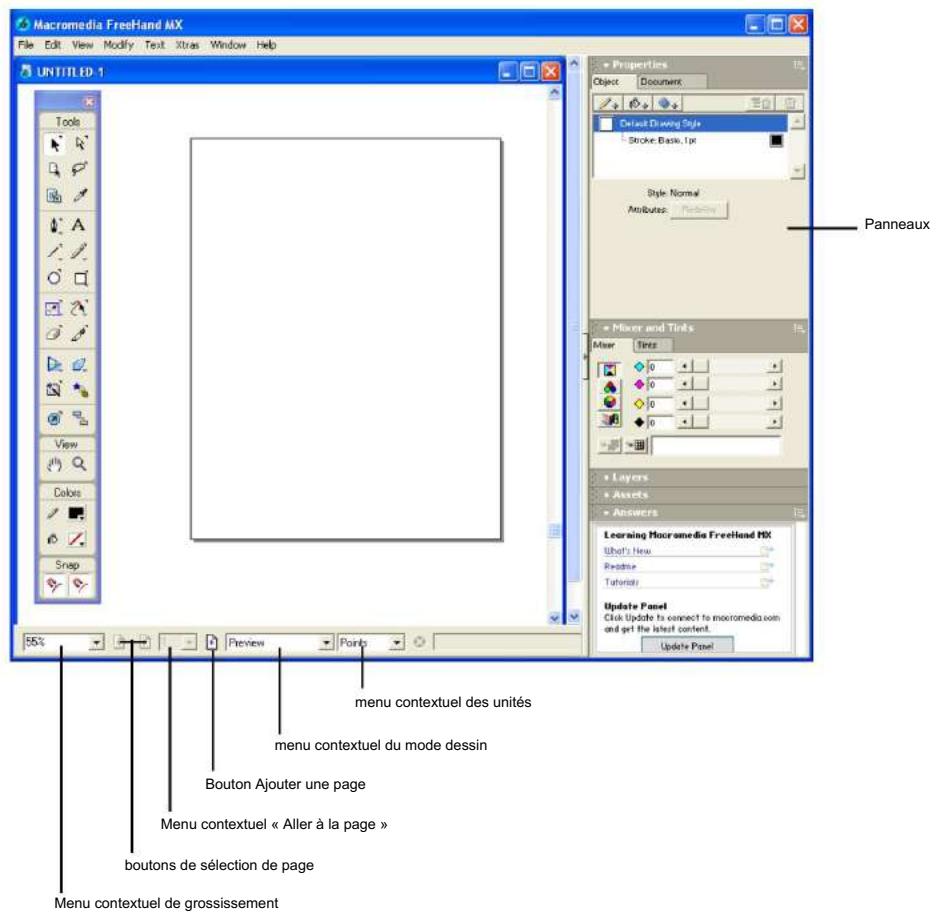
L'espace de travail intégré n'est pas pris en charge sur Macintosh. Cependant, les panneaux et les barres d'outils sont ancrés par défaut dans une configuration similaire à celle de l'espace de travail intégré de Windows.
Sur tous les systèmes d'exploitation, les panneaux, barres d'outils et fenêtres de FreeHand peuvent être réorganisés, repositionnés et ancrés les uns aux autres.
Pour plus de détails sur l'espace de travail FreeHand, consultez les sections suivantes.
La fenêtre document
En plus des panneaux, lorsque vous lancez FreeHand, vous verrez également la fenêtre Document et le presse-papiers, c'est-à-dire la zone qui contient les pages de votre document.
La fenêtre Document contient tous les objets de vos documents. Pour imprimer avec la commande Imprimer, les objets doivent être placés sur une page ; s'ils sont placés sur le presse-papiers en dehors des limites de la page, vous pouvez les imprimer à l'aide de la fonction Zone de sortie. Pour plus d'informations, consultez la section « Définition d'une zone de sortie » à la page 382.
Le plateau mesure jusqu'à 222 x 222 pouces et peut contenir 520 feuilles au format A4. Vous pouvez personnaliser les boutons, les panneaux et les barres d'outils. Pour plus d'informations sur les panneaux et les barres d'outils, consultez la section « Utilisation des panneaux » à la page 15 et la section « Personnalisation des barres d'outils » à la page 38.
Si vous modifiez un document, un astérisque apparait à côté de son nom dans la fenêtre Document jusqu'à ce que vous l'enregistriez à nouveau. Pour plus d'informations, consultez la section « Enregistrement des fichiers » à la page 341.
Utilisation de panneaux
Au premier lancement de FreeHand, les panneaux visibles (à l'exception du panneau Outils) sont ancrés sur le bord droit de la fenêtre. Vous pouvez déplacer, séparer ou combiner ces groupes de panneaux personnalisables. Les panneaux et groupes de panneaux peuvent être ouverts, fermés, ancrés, développés et réduits.
Les panneaux suivants sont regroupés par défaut :
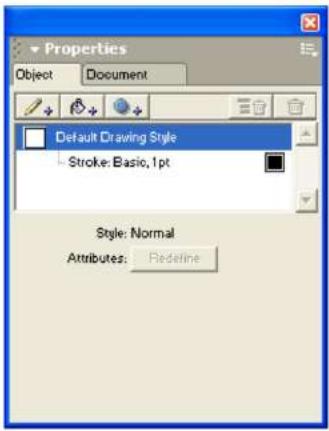
- Les panneaux Object et Document se trouvent dans un groupe de panneaux appelé Propriétés.
- Les panneaux Nuanciers, Styles et Bibliothèque se trouvent dans un groupe de panneaux appelé Ressources.
- Les panneaux Mélangeur de couleurs et Teintes se trouvent dans un groupe de panneaux appelé Mélangeur et Teintes.
- Les panneaux Align et Transform se trouvent dans un groupe de panneaux appelé Align et Transform.
- Les panneaux Rechercher et remplacer et Sélectionner se trouvent dans un groupe de panneaux appelé Rechercher et remplacer et Sélectionner.
Les panneaux Demi-teintes, Calques, Réponses et Navigation ne sont pas regroupés par défaut, mais vous pouvez le faire si vous le souhaitez. À l'exception des groupes de panneaux Propriétés et Ressources, lorsque vous regroupez des panneaux, tous les noms de groupes apparaissent dans la barre de titre correspondante. Vous pouvez toutefois nommer les groupes de panneaux comme vous le souhaitez; consultez la section « Regroupement des panneaux » à la page 19.
Les panneaux Calques, Réponses et Propriétés, Ressources et Mélangeur et Teintes apparaissent par défaut à l'écran lorsque vous ouvrez FreeHand pour la première fois, bien que certains puissent être réduits.
Pour ouvrir un panneau :
Sélectionnez son nom dans le menu Fenêtre.
Si un panneau était déjà ouvert, le fait de sélectionner son nom dans le menu Fenêtre le ferme ou le réduit, selon que le panneau soit ancré ou non.
Remarque : Les panneaux Rechercher et remplacer et Sélectionner sont disponibles dans le menu Édition.
Pour développer ou réduire un panneau :
Cliquez sur le nom du groupe de panneaux ou sur la flèche d'expansion située à côté.
Astuce : Si un panneau est ouvert mais réduit, vous pouvez sélectionner son nom dans le menu Fenêtre pour le développement.
Pour fermer un panneau :
Cliquez sur le bouton Fermer en haut d'un panneau flottant ou d'un groupe de panneaux flottants.
Pour activer un panneau dans un groupe de panneaux :
Cliquez sur le nom ou l'icône du panneau.
Pour déplacer un panneau ou un groupe de panneaux non ancré vers un autre emplacement :
Faites glisser le groupe de panneaux par sa barre de titre (la zone située au-dessus du nom du groupe de panneaux).
Conseil : Veillez à ne pas faire glisser la poignée d'un groupe de panneaux, car vous risqueriez de l'ancrer par inadvertance à un autre groupe de panneaux.
Pour basculer entre les groupes de panneaux flottants ouverts (fenêtres) :
Appuyez sur Ctrl+Tab.
Pour afficher ou masquer tous les panneaux ouverts :
Sélectionnez Affichage > Panneaux.
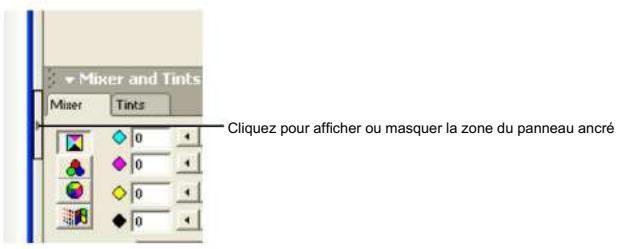
Pour afficher ou masquer les panneaux ancrés à la fenêtre de l'application (Windows uniquement) :
Cliquez sur la petite flèche qui sépare la zone du panneau ancré du reste de la fenêtre de l'application.
Pour remettre les panneaux dans leur position par défaut :
1 Sortie à main levée.
2 Localisez le dossier Macromedia/FreeHand/11/English/Settings dans votre dossier Application Data (Windows) ou Application Support (Macintosh) spécifique à l'utilisateur.
Remarque : L'emplacement exact de votre dossier de données d'application ou de support d'application varie selon votre système d'exploitation. Pour plus d'informations, consultez la documentation de votre système d'exploitation.
Supprimez le fichier fhrefs.txt (Windows) ou le fichier Preferences (Macintosh).
Pour définir l'apparence des étiquettes des panneaux :
- Modifiez les préférences des panneaux d'affichage en procédant comme suit :
- Sous Windows, appuyez sur Ctrl+U, puis cliquez sur l'onglet Panneaux.
- Sur Macintosh, appuyez sur Commande+U, puis cliquez sur la catégorie Panneaux. À partir des onglets du panneau Étiquette, avec le menu contextual, CHOISSEZ d'étiqueter les panneaux avec du texte uniquement, des icônes uniquement, ou une combinaison de texte et d'icône.
- Cliquez sur OK.
Panneaux d'amarrage
Vous pouvez ancrer des panneaux individuels et des groupes de panneaux les uns aux autres.
Sous Windows, vous pouvez également ancrer des panneaux à la fenêtre de l'application intégrée. Les panneaux et groupes de panneaux peuvent être ancrés à droite, à gauche ou des deux côtés de l'écran.
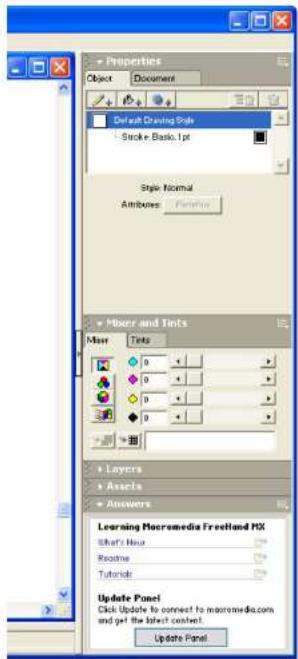
Pour ancrer un panneau ou un groupe de pannaux :
Faites glisser le panneau ou le groupe de panneaux à l'aide de sa poignée jusqu'à l'emplacement souhaité.
pince à panneaux
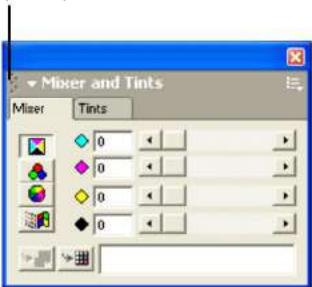
Lorsqu'un panneau ou un groupe de panneaux est sur le point de s'ancrer à un autre panneau ou groupe de panneaux, une mise en surbrillance indique où le panneau ou le groupe de panneaux sera déposé si vous relâchez le bouton de la souris.
Sous Windows, lorsqu'un panneau ou un groupe de pannaux est sur le point de s'ancre à la fenêtre de l'application intégrée et qu'aucun autre panneau ou groupe de pannaux n'est actuellement ancré à cet emplacement, un contour indique la position d'ancrage.
Pour désamarrer un panneau ou un groupe de panneaux :
Faites glisser le panneau ou le groupe de panneaux à l'aide de sa poignée jusqu'à l'emplacement souhaité.
Utilisation du menu Options d'un panneau
Chaque panneau possède un menu Options répertoriant une série de choix spécifiques au panneau actif.
Pour ouvrir le menu Options d'un panneau :
Cliquez sur le bouton Options situé dans le coin supérieur droit du groupe de panneaux.
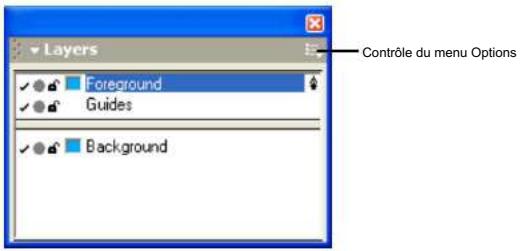
Panneaux de regroupement
Vous pouvez regrouper des panneaux avec d'autres panneaux, les ajouter à des groupes de panneaux existants ou les supprimer de groupes de panneaux.
Lorsque vous combinez des panneaux en un groupe, le titre du groupe reprend les noms de chaque panneau. Si le titre d'un groupe de panneaux devient trop long, vous pouvez le dénommer.
Pour regrouper les panneaux :
1 Ouvrez ou développez le panneau que vous souhaitez ajouter à un groupe. 2 Sélectionnez le groupe [Nom du panneau] dans le menu Options du panneau, puis sélectionnez un panneau ou un groupe de panneaux dans le menu contextuel.
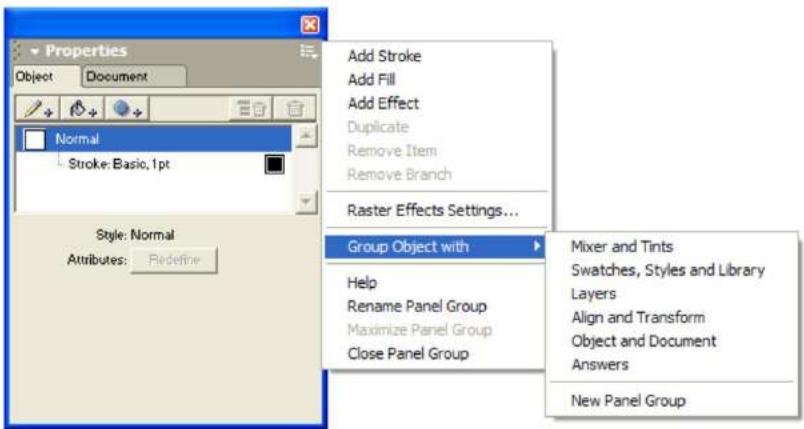
Pour retirer un panneau d'un groupe :
1 Activez le panneau que vous souhaitez retirer du groupe. 2 Sélectionnez le groupe [Nom du panneau] dans le menu Options du panneau, puis sélectionnez Nouveau panneau Groupe.
Le panneau devient son propre groupe de panneaux.
Pour renommer un groupe de panneaux :
- Lorsqu'un panneau est actif dans le groupe de panneaux, sélectionnez Renommer le groupe de panneaux dans les options du panneau. menu.
- Saissez un nouveau nom. 3 Cliquez n'importe où en dehors du groupe de panneaux, ou appuyez sur Entrée (Windows) ou Retour (Macintosh).
Le groupe de panneaux Propriétés
Le groupe de panneaux Propriétés contient deux panneaux qui vous permettent d'afficher et de modifier les propriétés des objets et des pages.
Le panneau Objet affiche les propriétés d'un ou plusieurs objets sélectionnés. La partie supérieure du panneau présente la liste des propriétés appliquées à l'objet sélectionné, telles que le contour, le remplissage et l'effet. La partie inférieure du panneau est contextuelle ; elle affiche les options de la propriété sélectionnée dans la liste située au-dessus.
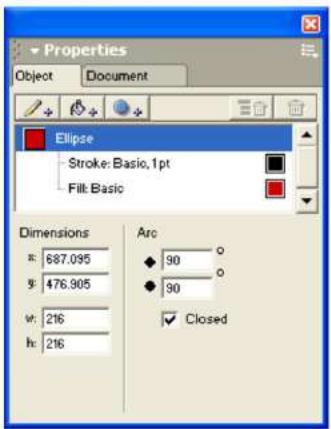
Le panneau Objet est utilisé dans presque toutes les tâches de dessin. Pour plus d'informations sur le panneau Objet, consultez « Utilisation du panneau Objet » page 107; « Application d'attributs aux contours » page 166; « Application d'attributs aux remplissages » page 177; « Affichage des attributs de texte dans le panneau Objet » page 248; et le chapitre 7, « Effets spéciaux », page 193.
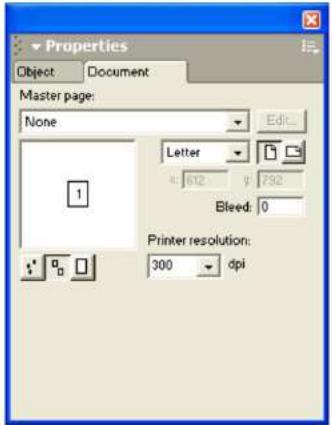
Le panneau Document affiche des icônes miniatures pour chaque page de votre document. À l'aide de l'outil Pointeur, vous pouvez déplacer ces miniatures pour faire défiler les pages correspondantes sur le plan de travail. Trois niveaux de zoom sont disponibles. Le panneau Document propose également des options pour ajouter, dupliquer et supprimer des pages, ainsi que pour définir le format, l'orientation, le fond perdu et la résolution d'impression. Pour plus d'informations, consultez la section « Utilisation du panneau Document » à la page 43.
Le panel de réponses
Le panneau Réponses vous aide à travailler plus efficacement dans FreeHand en vous donnant un accès rapide au contenu du site Web de Macromedia, comme les tutoriels, les notes techniques et d'autres informations utiles.
Pour obtenir les dernières informations sur FreeHand sur macromedia.com, avec une connexion Internet active, cliquez sur le bouton Mettre à jour.
Utilisation des barres d'outils
FreeHand propose plusieurs barres d'outils qui peuvent être flottantes ou ancrées en haut, à gauche et en bas de la fenêtre du document. Vous pouvez personnaliser ces barres d'outils ; pour plus d'informations, consultez la section « Personalisation des barres d'outils » à la page 38.
Vouspez afficher des informations sur chaque outil lorsque le pointeur passe dessus (voir « Utilisation des infobulles » à la page 27).
FreeHand possède les barres d'outils suivantes :
Le panneau Outils est en réalité une barre d'outils. Comme les autres barres d'outils, il peut être ancré en haut ou en bas de la fenêtre de l'application. Pour plus d'informations, consultez la section « Utilisation du panneau Outils » à la page 24.
La barre d'outils principale reprend la plupart des commandes du menu et permet de créer, d'ouvrir ou d'enregistrer des documents; d'importer des fichiers; de rechercher et de remplacer des éléments graphiques; de verrouiller et de déverrouiller des objets; et d'afficher les panneaux fréquemment utilisés. Pour plus d'informations, consultez la section « La barre d'outils principale » à la page 23.
La barre d'outils Texte contient les commandes de texte courantes et vous permet de définir la police, la taille, le style, l'interligne et l'alignement, ainsi que d'effectuer d'autres opérations sur le texte. Pour plus d'informations, consultez la section « La barre d'outils Texte » à la page 249.
La barre d'outils Enveloppe contient des outils permettant d'appliquer des transformations d'enveloppe à des objets ou à des groupes. Pour plus d'informations, consultez la section « Création de perspectives » à la page 227.
- La barre d'outils Info fournit des informations sur les objets sélectionnés, en fonction du type d'objet et action en cours. Les éléments pouvant figurer dans cette barre d'outils sont le type d'objet, la position du pointeur, la modification de la position de l'objet, l'angle de l'objet, le centre de rotation, le rayon et le nombre de côts de l'objet.
- La barre d'outils État (Windows) apparaît en bas de la fenêtre du document. Pour plus d'informations, voir « La barre d'outils d'état » à la page 25.
- La barre d'outils Xtra Tools contient des outils de dessin et de transformation intégrés, qui peuvent être utilisés. Des éléments ont été ajoutés ou supprimés de l'application. Pour plus d'informations, consultez la section « Utilisation et gestion des éléments supplémentaires » à la page 27.
- La barre d'outils Xtra Operations contient des boutons permettant d'appliquer des opérations sur les tracés. Pour en savoir plus, voir « Combiner les chemins » à la page 127.
Pour ancrer et désancrer les barres d'outils :
Faites glisser la barre d'outils à l'emplacement souhaité.
Un contour apparait, indiquant l'endroit où la barre d'outils sera déposée si vous relâchez le bouton de la souris.
Pour afficher ou masquer les barres d'outils, effectuez l'une des opérations suivantes :
Pour afficher ou masquer des barres d'outils individuelles, sélectionnez Fenêtre > Barres d'outils et sélectionnez le nom de la barre d'outils. - Pour afficher ou masquer toutes les barres d'outils actives, sélectionnez Affichage > Barres d'outils. - Pour afficher ou masquer le panneau Outils, sélectionnez Fenêtre > Outils.
La barre d'outils principale
La barre d'outils principale contient les commandes de base que vous utilisez pour démarrer votre projet FreeHand. La barre d'outils principale permet d'ouvrir des fichiers et de gérer l'apparence de votre document. Elle offre également un accès rapide à de nombreux panneaux courants. Les boutons suivants sont disponibles par défaut, mais vous pouvez en ajouter d'autres.
Pour plus d'informations, consultez la section « Personnalisation des barres d'outils » à la page 38.

Crée un nouveau document

Ouvre le panneau Align

Ouvre un document existant

Ouvre le panneau Transformer

Enregistre le document actif

Ouvre le panneau Bibliothèque

Importe un fichier ou un objet

Ouvre le panneau Objet

Imprime le document actif

Ouvre le panneau Mélangeur de couleurs

Verrouille les objets sélectionnés

Ouvre le panneau des échantillons

Déverrouille les objets sélectionnés

Ouvre le panneau Calques

Ouvre le panneau Rechercher et remplacer
Utilisation du panneau Outils
Le panneau Outils contient des outils permettant de sélectionner, dessiner et modifier des objets, de leur appliquer des couleurs et de créer du texte. Il est divisé en quatre sections : Outils, Affichage, Couleurs et Magnétisme. Vous pouvez personnaliser ce panneau en ajoutant ou en supprimant des boutons.
Certains outils du panneau Outils comportent une flèche vers le bas dans leur coin inférieur droit. Cette flèche indique la présence d'un menu contextuel. Pour accéder aux autres éléments de ce menu, cliquez et maintenez le clic sur l'outil concerné, puis sélectionnez l'option souhaitée dans le menu contextuel qui s'affiche.
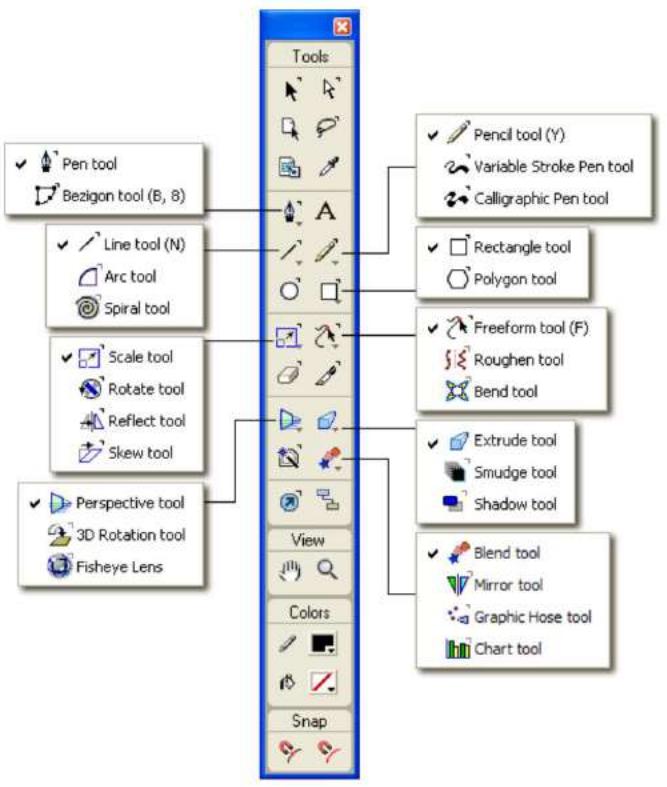
Pour sélectionner un outil dans un menu contextual d'outils :
1. Dans le panneau Outils, cliquez et maintenez le bouton enfoncé sur un outil qui fait partie d'un menu contextual d'outils. 2. Sélectionnez un outil dans le menu contextual qui apparait.
Pour ajouter un outil au panneau Outils, effectuez l'une des opérations suivantes :
- Sélectionnez Fenêtre > Barres d'outils > Personnel. Développez la catégorie souhaitée dans la liste Commandes. et faites glisser un outil depuis le côté droit de la boîte de dialogue vers le panneau Outils.
- Faites glisser un outil d'une autre barre d'outils vers la barre d'outils en maintenant la touche Alt (Windows) ou Commande (Mac).
- Panneau d'outils.
Pour supprimer un outil du panneau Outils, effectuez l'une des opérations suivantes :
- Sélectionnez Fenêtre > Barres d'outils > Personnaliser, puis faites glisser le bouton souhaité depuis le panneau Outils.
- Faites glisser un outil du panneau Outils en maintenant la touche Alt (Windows) ou Command (Macintosh).
Une fois un outil retiré du panneau Outils, il est impossible de le remettre en place sans utiliser la boîte de dialogue Personnaliser. Pour plus d'informations sur la personnalisation des barres d'outils, consultez la section « Personnalisation des barres d'outils » à la page 38.
La barre d'outils d'état
La barre d'outils état apparait en bas de la fenêtre Document. Elle contient un bouton d'ajout de page et des boutons de sélection de page, ainsi que des menus contextuels pour le zoom, l'affichage de la page, le mode dessin et les unités de mesure.
Sous Windows, la barre d'état affiche des messages concernant la tâche en cours ou la commande de menu sélectionnée. Pour annuler une opération en cours sous Windows, cliquez sur le bouton Annuler de la barre d'état.

Sur Macintosh, la barre d'outils État est ancrée en permanence à la fenêtre Document; vous ne pouvez ni la détacher ni la déplacer vers un autre emplacement.
Utilisation des préférences
Les préférences de FreeHand vous permettent de personnaliser votre environnement de travail. Les paramètres enregistrés dans le casier de préférences incluent les éléments suivants :
- Nombre d'opérations d'annulation
- Comportement d’édition de trace, remplissage de trace et comportement des traces Largeurs de ligne et styles graphiques par défaut
- Comportement textuel
- Affichage des documents et emplacement des fenêtres
- Paramètres de la page active
- Paramètres de consultation des documents lors de leur fermeture
- Attributs des fichiers importés et exportés - Paramètres
d'incorporation des graphiques dans Encapsulated PostScript (EPS) et autres Presse-papiers formats
- Préférences orthographiques
- Couleurs de repère et de grille et options de gestion des couleurs
- Options d'affichage du panneau
- Effets de texte, petite taille de texte (« type grec »), résolution d'écran de l'image et objets définis sur surcharge
- Sons de claquement (Macintosh uniquement)
Pour obtenir une explication d'une option de préférence particulière ou d'un ensemble d'options, reportez-vous à l'index.
Pour afficher les options de préférence :
1. Appuyez sur Control+U (Windows) ou Command+U (Macintosh). 2. Sous Windows, cliquez sur un onglet ; sur Macintosh, cliquez sur un élément de la liste Catégorie.
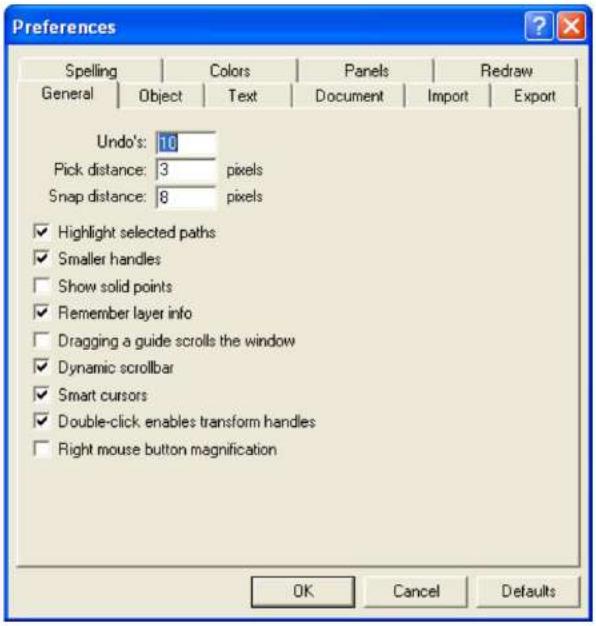
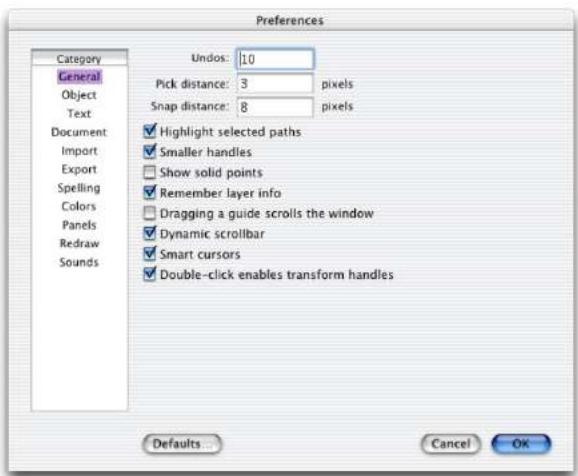
Onglets de préférences Windows et catégories de préférences Macintosh
Pour rétablir les paramètres par défaut de toutes les différences :
1 Appuyez sur Control+U (Windows) ou Command+U (Macintosh).
La boîte de dialogue Prérérences apparait.
2 Cliquez sur Valeurs par défaut en bas de la boite de dialogue Préférences, puis cliquez sur OK.
Les infobulles fournissent des
informations sur le nom d'un outil ou d'un bouton de la barre d'outils. Dans FreeHand, elles sont activées par défaut ; vous pouvez les désactiver si vous le souhaitez.
Pour afficher une infobulle :
Placez le pointeur sur un bouton de la barre d'outils.
Pour désactiver les infobulles :
- Pour afficher les préférences des panneaux, procédez comme suit : • Sous Windows,
appuyez sur Ctrl+U, puis cliquez sur l'onglet Panneaux. • Sur Macintosh, appuyez sur
Cmd+U, puis cliquez sur la catégorie Panneaux.
- Décochez la case Afficher les infobulles et cliquez sur OK.
Utilisation et gestion des xtras
Les modules Xtras sont des extensions logicielles qui étendent les fonctionnalités de FreeHand. Ils sont développés par Macromedia et des sociétés tierces.
Les modules complémentaires aux fonctionnalités similaires sont regroupés dans des sous-menus. Un module complémentaire tiers peut apparaître dans le menu Modules complémentaires, la barre d'outils Outils complémentaires, la barre d'outils Opérations complémentaires ou un panneau personnalisé, selon sa conception et les personnalisations apportées à l'interface utilisateur.
Les modules complémentaires inclus avec FreeHand sont installés automatiquement. Vous pouvez installer et supprimer des modules complémentaires.
Pour installer un Xtra :
- Faites glisser le fichier Xtra dans le dossier Xtras, qui se trouve dans votre application FreeHand MX. dossier.
Remarque: Sur certains systèmes d'exploitation, ce dossier peut se cacher dans le sous-dossier anglais du dossier d'application FreeHand MX.
2 Redémarrez FreeHand.
Pour supprimer un Xtra :
Faites glisser le fichier Xtra hors du dossier Xtras. (Consultez la procédure précédente pour connaître l'emplacement du dossier.)
Pour utiliser un Xtra, procédez comme suit :
- Sélectionnez l'option Xtra dans le menu Xtras.
- Sélectionnez Fenêtre > Barres d'outils > Outil
- Sélectionnez Fenêtre > Barres d'outils > Opération
Configuration de l'affichage du document
Vous pouvez configurer l'affichage de vos documents pour travailler plus efficacement. Vous pouvez utiliser plusieurs affichages pour visualiser plusieurs pages ou documents simultanément, et vous pouvez créer des affichages personnalisés.
Les commandes du menu Affichage vous permettent de désigner différents modes d'affichage et de prévisualisation de votre travail. Vous pouvez définir des préférences pour déterminer l'affichage et l'ordre des pages lors de l'ouverture d'un document.
Pour définir les préférences d'affichage et de placement des documents :
- Afficher les préférences du document en procédant comme suit :
- Sous Windows, appuyez sur Ctrl+U, puis cliquez sur l'onglet Document.
- Sur Macintosh, appuyez sur Commande+U, puis cliquez sur la catégorie Document.
2 Sélectionnez une option pour définir l'apparence des documents à l'ouverture :
L'option « Restaurer l'affichage à l'ouverture du document » ouvre les documents avec le même niveau de zoom que lors de leur dernier enregistrement.
L'option « Mémoriser la taille et l'emplacement de la fenêtre » ouvre les documents dans la même taille de fenêtre et au même emplacement que le dernier document enregistré.
- Cliquez sur OK.
Pour plus d'informations sur les préférences, consultez la section « Utilisation des préférences » à la page 25.
Illustrations avec antícrénelage
L'anticrénelage supprime les contours crénelés des illustrations à l'écran, leur donnant un aspect lisse même en zoomant. Les objets vectoriels et le texte sont anticrénelés par défaut dans tous les modes de dessin. Vous pouvez désactiver cette option si vous le souhaitez.
Remarque : Sur Macintosh, l'anticrénelage n'est disponible que si vous utilisez Mac OS X ou une version ultérieure.
Pour désactiver l'anticrénelage :
- Modifie les préférences de rafraîchissement de l'affichage en procédant comme suit :
- Sous Windows, appuyez sur Ctrl+U, puis cliquez sur l'onglet Redessiner.
- Sur Macintosh, appuyez sur Commande+U, puis cliquez sur la catégorie Redresser.
- Décochez la case Activer l'anticrénelage et cliquez sur OK.
Optimisation du redessin des documents
Vous pouvez choisir le mode d'affichage d'un document à l'écran grâce aux modes de dessin. Ces modes n'affectent ni les données des objets ni la qualité d'impression. Vous pouvez également configurer les préférences pour contrôler le rafraîchissement de l'écran.
Les modes de dessin rapide, Aperçu rapide et Ligne clé rapide, optimisent le redessin en réduisant les étapes de fusion à 10 et en assombrissant le texte pour les tailles de points à l'écran de 50 et moins.
Pour choisir un mode de dessin
Sélectionnez une option dans le menu contextuel Mode de dessin de la barre d'outils État (Windows) ou en bas de la fenêtre Document (Macintosh):
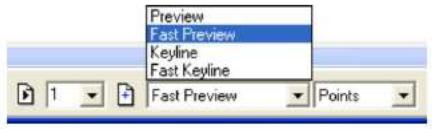
L'aperçu affiche le document tel qu'il sera imprimé. (Il n'est pas possible de prévisualiser les contours et les remplissages personnalisés, PostScript ou texturés.)
L'aperçu rapide affiche les mélanges avec des étapes réduites et du texte grec (estompé).
Keyline n'affiche qu'un fin trait noir, aucun remplissage pour les objets, et des croix pour les images EPS et les images bitmap.
L'affichage Fast Keyline propose des dégradés avec des étapes réduites et un texte grec (estompé).
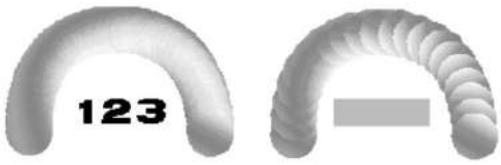
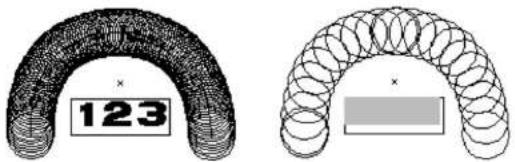
De gauche à droite : Aperçu, Aperçu rapide, Image clé, Image clé rapide
Pour basculer entre le mode Aperçu et le mode Ligne clé :
Sélectionnez Affichage > Ligne clé.
Cette commande est une bascule. Une coche à côté de Keyline indique que le document est dans l'un des modes Keyline. Lorsqu'aucune coche n'est affichée, le document est dans l'un des modes Aperçu.
Pour basculer entre les modes rapides et les autres modes :
Sélectionnez Affichage > Mode rapide ou appuyez sur Contrôle+Maj+K (Windows) ou Commande+Maj+K (Macintosh).
Ces commandes permettent de basculer entre les modes rapides et les autres modes. Une coche à côté du mode rapide indique que le document est en mode Aperçu rapide ou en mode Ligne clé rapide.
Pour définir comment le défillement affecte le rafraîchissement :
- Pour afficher les préférences de rendu, procédez comme suit : • Sous
Windows, appuyez sur Ctrl+U, puis cliquez sur l'onglet Redessiner. • Sur
Macintosh, appuyez sur Cmd+U, puis cliquez sur la catégorie Redessiner.
2 Sélectionnez Redessiner lors du défillement pour redessiner le document lorsque vous cliquez sur une flèche de défillement ou barre de défilement.
Lorsque cette option est désélectionnée, le document est redessiné lorsque le défillement s'arrête.
- Cliquez sur OK.
Pour activer la prévisualisation des objets pendant le déplacement :
- Pour afficher les préférences d'objet, procédez comme suit : • Sous Windows, appuyez sur Ctrl+U, puis cliquez sur l'onglet Objet. • Sur Macintosh, appuyez sur Cmd+U, puis cliquez sur la catégorie Objet. 2 Désélectionnez l'option Alt-Drag Copier les chemins (Windows) ou Option-Drag Copier les chemins option (Macintosh), si elle est sélectionnée.
- Cliquez sur OK.
Pour prévisualiser un objet pendant son déplacement :
1 Appuyez et maintenez enfoncée la touche Alt (Windows) ou Option (Macintosh). 2 Faites glisser l'objet.
Remarque: Avant de faire glisser l'objet, assurez-vous que l'option « Alt + glisser : Copier les tracés » (Windows) ou « Option + glisser : Copier les tracés » (Mac) est désactivée dans les préférences de l'objet. Consultez la procédure précédente.
Pour définir le nombre maximal d'objets à prévisualiser pendant le
déplacement : 1. Affichez les préférences de rendu en procédant
comme suit : • Sous Windows, appuyez sur Ctrl+U, puis cliquez sur
L'onglet Redresser. • Sur Macintosh, appuyez sur Cmd+U, puis cliquez sur la catégorie Redresser.
- Saisissez une valeur dans la zone de texte Aperçu Glisser.
Remarque: L'aperçu d'un grand nombre d'objets peut ralentir le redessin.
- Cliquez sur OK.
Pour déplacer un objet sans prévisualiser son contenu : faites
glisser l'objet dans la fenêtre Document.
La trajectoire de l'objet affiche son mouvement, de la même manière que les objets apparaissent en mode Keyline.
Agrandir et réduire la vue
Vous pouvez zoomer ou dézoomer pour agrandir ou réduire votre affichage à l'aide des outils, des commandes de menu ou des raccourcis clavier. L'util Zoom vous permet de créer des affichages personnalisés en fonction du niveau de grossissement appliqué. Le menu Affichage ou le menu contextuel Grossissement du document vous permettent de sélectionner des niveaux de grossissement allant de 6 % à 6 400 %, selon le menu utilisé.
Sous Windows, vous pouvez utiliser le bouton droit de la souris pour agrandir une zone sélectionnée. Ce comportement se configure dans les préférences ; voir « Utilisation du bouton droit de la souris (Windows) » à la page 33.
Pour agrandir ou réduire une page à l'aide de l'outil Zoom :

1 Cliquez sur l'outil Zoom.
2 Faites l'une des choses suivantes :
- Pour agrandir la page, cliquez dessus.
- Pour agrandir une zone sélectionnée, faites glisser la sélection.
- Pour réduire la page affichée, maintenez la touche Alt (Windows) ou Option (Macintosh) enfoncée et cliquez sur la page.
- Pour réduire une zone sélectionnée, faites glisser la sélection en maintenant la touche Alt (Windows) ou Option (Macintosh).
Pour agrandir ou réduire une page à l'aide des commandes du menu, effectuez l'une des opérations suivantes :
- Sélectionnez un incrément dans le menu contextuel Grossissement de la barre d'outils État (Windows) ou en bas de la fenêtre Document (Macintosh), ou saisissez une valeur dans la zone de texte. Vous pouvez également saisir une valeur suivie de x, jusqu'à 256x.
Menu contextuel de grossissement
- Sélectionnez Affichage > Grossissement pour CHOISIR un incrément de 25% à 800%.
- Sous Windows, clique avec le bouton droit dans l'espace de travail pour afficher un menu contextuel, puis Sélectionnez Affichage et CHOISISSEZ un incrément entre 6% et 6400%.
Pour agrandir ou réduire une page à l'aide des raccourcis clavier :
1 Cliquez sur l'outil Zoom. 2 Faites l'une des choses suivantes :
Pour réduire l'affichage de la page à l'incrément suivant, maintenez la touche Alt (Windows) ou Option enfoncée.
(Macintosh) et cliquez sur la page.
- Pour dézoomer au niveau de zoom le plus faible, maintenez les touches Maj+Alt (Windows) ou Ctrl+Option enfoncées. (Macintosh) et cliquez sur la page.
- Pour zoomer au maximum, maintenez la touche Maj (Windows) ou Ctrl (Macintosh) enfoncée. et cliquez sur la page.
Pour adapter l'affichage à une sélection ou à une page :
Sélectionnez une option dans le menu Affichage ou dans le menu contextuel Grossissement de la barre d’état.
(Windows) ou en bas de la fenêtre Document (Macintosh):
L'option « Ajuster à la page » adapte la page active à l'intérieur de la fenêtre Document.
L'option « Ajuster la sélection » ajuste tous les objets sélectionnés à l’intérieur de la fenêtre du document.
L'option « Tout afficher » permet d'afficher toutes les pages dans la fenêtre du document.
Affichage de plusieurs vues de document
Pour visualiser un document sous différents angles ou niveaux de grossissement simultanément, vous pouvez utiliser plusieurs vues et afficher jusqu'à huit fenêtres du même document à la fois.
Pour ouvrir une vue de document supplémentaire :
1. Sélectionnez Fenêtre > Nouvelle fenêtre. 2. Modifiez l'affichage et le grossissement de la nouvelle fenêtre.
Pour fermer les vues de documents, effectuez l'une des opérations suivantes :
- Cliquez sur le bouton Fermer de la fenêtre (Windows) ou sur la boîte de dialogue de fermeture (Macintosh).
- Pour fermer toutes les vues de document, appuyez sur Ctrl+Maj+F4 (Windows) ou maintenez la touche Option et enforcées. Cliquez sur la case à fermer (Macintosh).
Nommer et enregistrer des vues personnalisées
Vue nommer et enregistrer le pourcentage de grossissement, le mode de dessin et la position de la barre de fillement de la vue actuelle pour les rappeler ultérieurement.
Pour enregistrer les paramètres avec un nom de vue personnalisé : 1
Ajustez les éléments de la vue à l'aide du menu contextuel Grossissement, du menu contextuel Mode de dessin et des barres de défillement, selon vos besoins.
2 Sélectionnez Affichage > Personnalisé > Nouveau. 3 Nommez la vue et cliquez sur OK.
Pour rappeler une vue enregistrée, effectuez l'une des opérations suivantes :
- Sélectionnez le nom de la vue dans le menu contextuel « Grossissement ». - Sélectionnez
Affichage > Personnalisé, puis sélectionnez la vue dans le menu contextuel.
Pour définir, nommer et enregistrer une vue à l'aide de l'outil Zoom :
1. Cliquez sur l'outil Zoom. 2. Faites glisser en maintenant la touche Maj enfoncée pour définir la nouvelle vue.
La boîte de dialogue Nouvelle vue apparaît une fois la nouvelle vue définie.
3 Nommez la nouvelle vue et cliquez sur OK.
Pour modifier une vue personnalisée :
1 Ajustez les éléments de la vue pour la redéfinir à l'aide du menu contextuel du Grossissement, Dessin Menu contextuel du mode et barres de défillement. 2 Sélectionnez Affichage > Personnalisé > Modifier. 3 Dans la boîte de dialogue Modifier les vues, sélectionnez un nom de vue personnalisé et cliquez sur Redéfinir.
Astuce : Pour modifier le nom d’une vue personnalisée, double-cliquez sur le nom de la vue personnalisée et saisissez un nouveau nom.
- Cliquez sur OK.
Pour supprimer une vue personnalisée :
1 Sélectionnez Affichage > Personnalisé > Modifier. 2 Sélectionnez la vue à supprimer. 3 Cliquez sur Supprimer; puis cliquez sur OK.
Pour passer de l'affichage actuel à l'affichage précédent : Sélectionnez Affichage
Personnalise Précédent.
Remarque : Vous pouvez revenir à la vue personnalisée précédente uniquement si vous avez créé au moins deux vues personnalisées.
Utilisation du bouton droit de la souris (windows)
Sous Windows, vous pourriez sélectionner les commandes dans les menus contextuels pendant le travail. Un clic droit permet d'afficher les commandes contextuelles des panneaux et des objets, notamment les tracés, les blocs de texte, les images bitmap, les tracés EPS, les groupes et les dégradés.
Vous pouvez également utiliser le bouton droit de la souris pour agrandir une zone de votre document.
Pour afficher un menu contextuel, effectuez l'une des opérations suivantes : • Cliquez
avec le bouton droit sur un objet pour afficher un menu contextuel contenant des commandes spécifiques à l'objet.
- Sélectionnez plusieurs objets en maintenant la touche Maj enfoncée ou en traçant un cadre de sélection autour d'eux. Cliquez avec le bouton droit sur la sélection pour afficher les commandes courantes.
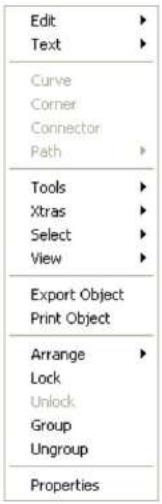
- Cliquez avec le bouton droit sur une page, une case de couleur, un style, ou un calque de premier plan ou d'arrière-plan.
Cette méthode fonctionne dans le panneau Document, le panneau Nuancier, le panneau Calques, le panneau Styles et le panneau Teintes, ainsi que pour tout échantillon de couleur, case de couleur ou zone vide du document.
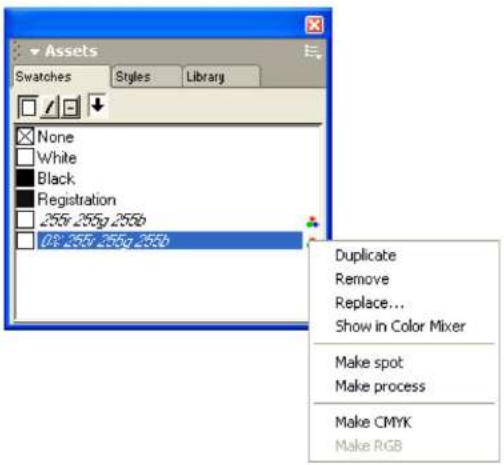
Pour utiliser le bouton droit de la souris afin d'agrandir une zone de votre document :
- Pour afficher les préférences générales, procédez comme suit : • Sous
Windows, appuyez sur Ctrl+U, puis cliquez sur l'onglet Général. • Sur
Macintosh, appuyez sur Cmd+U, puis cliquez sur la catégorie Général.
2 Sélectionnez « Agrandissement par clic droit », puis cliquez sur OK.
Remarque : La sélection de cette option désactive les menus contextuels Windows.
Impression d'une fiche de référence rapide
Vous pouvez imprimer une fiche de référence rapide et enregistrer une fiche personnalisée.
Pour imprimer une fiche de référence rapide :
1 Sélectionnez Édition > Raccourcis clavier. 2 Dans la boîte de dialogue Raccourcis clavier, cliquez sur Imprimer. 3 Dans la boîte de dialogue qui apparait, cliquez à nouveau sur Imprimer.
Une boîte de dialogue d'impression système s'affiche. Configurez les options souhaitées et cliquez sur le bouton correspondant pour envoyer la carte à votre imprimante.
Pour enregistrer une carte de raccourci clavier personnalisée :
1 Sélectionnez Édition > Raccourcis clavier. 2 Dans la boîte de dialogue Raccourcis clavier, cliquez sur Imprimer. 3 Dans la boîte de dialogue qui apparaît, cliquez sur Enregistrer sous. 4 Accédez à un emplacement pour enregistrer la fiche de raccourci et saisissez un nom de fichier dans la zone de texte Nom de fichier. 5 Cliquez sur Enregistrer.
FreeHand produit un fichier texte qui peut être ouvert dans une autre application (comme un traitement de texte), où vous pouvez formater et réorganiser le texte pour créer votre propre fiche de raccourci personnalisée.
Par exemple, vous pouvez placer le texte dans un tableau ou le trier par raccourcis, commandes ou descriptions.
FreeHand vous permet de personnaliser de nombreux aspects de son environnement de travail. Vous pouvez ajouter et supprimer des raccourcis clavier, utiliser des raccourcis provenant d'autres applications, réorganiser les barres d'outils et modifier leurs boutons.
Personnalisation des raccourcis
Pour modifier les raccourcis clavier actuels ou en attribuer à des commandes qui n'en possèdent pas, utilisez l'onglet Raccourcis de la boîte de dialogue Personnaliser (Windows) ou de la boîte de dialogue Personnaliser les raccourcis (macOS). Vous pouvez attribuer des raccourcis à la commande Répéter Xtra, mais pas aux autres commandes Xtra.
Ou le groupe de raccourcis par défaut de FreeHand, FreeHand propose également des groupes de raccourcis par défaut pour FreeHand 8, FreeHand 9 et de nombreuses autres applications, notamment Adobe Illustrator, QuarkXPress, Adobe PageMaker (Macintosh), Adobe Photoshop (Macintosh) et Macromedia Director (Macintosh). Vous pouvez aussi copier des groupes de raccourcis personnalisés depuis l'ordinateur d'un autre utilisateur ou depuis un autre emplacement sur votre disque dur.
Pour afficher et choisir parmi les groupes de raccourcis disponibles :
1 Sélectionnez Édition > Raccourcis clavier.
La boîte de dialogue Personnel (Windows) ou la boîte de dialogue Personnal les raccourcis clavier (Macintosh) apparait.
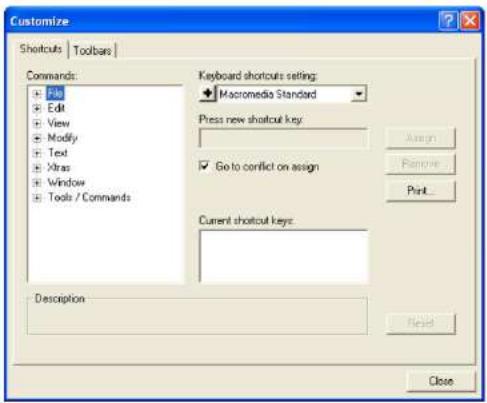
Onglet Raccourcis dans la boîte de dialogue Personnel (Windows)
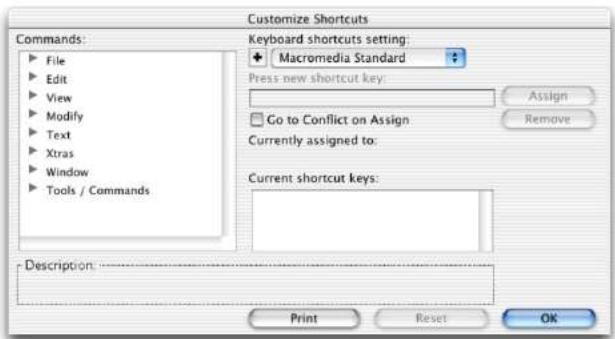
Boîte de dialogue Personnaliser les raccourcis clavier (Macintosh)
2 Sélectionnez un groupe de raccourcis dans le menu contextuel Paramètres des raccourcis clavier.
Pour copier un groupe de raccourcis personnalisé d'un ordinateur à un autre :
1 Sélectionnez le fichier Raccourcis, situé dans le dossier Clavier du réseau Macromedia/FreeHand/11/Dossier English/Settings dans votre dossier Application Data (Windows) ou Application Support (Macintosh) spécifique à l'utiliser.
Remarque : L'emplacement de votre dossier de données d'application ou de support d'application spécifique à l'utiliser varie selon votre système d'exploitation. Consultez la documentation de votre système d'exploitation pour savoir où trouver ce dossier.
2 Copiez le fichier au même emplacement dans un dossier utilisateur sur un autre ordinateur. Le nom du nouveau groupe apparait dans le menu contextuel « Paramètres des raccourcis clavier ». (Windows ajoute l'extension set au fichier du groupe de raccourcis, mais cette extension n'apparait pas dans le menu « Paramètres des raccourcis clavier ».)
Pour attribuer un raccourci personnalisé :
1 Sélectionnez Édition > Raccourcis clavier.
La boîte de dialogue Personnaliser (Windows) ou la boîte de dialogue Personnaliser les raccourcis clavier (Macintosh) apparaît.
- Procédez comme suit pour créer un raccourci personnalisé :
- Sélectionnez une application dans le menu Paramètres des raccourcis clavier.
Pour conserver tous les raccourcis FreeHand par défaut et créer votre propre groupe de raccourcis, cliquez sur le bouton Plus (+) sous Paramètres des raccourcis clavier. Sélectionnez un emplacement, nommez le fichier et cliquez sur Enregistrer.
Dans la liste des commandes, cliquez sur le signe plus (+) (Windows) ou sur le triangle (Macintosh) pour développer le menu. catégories.
La liste des commandes reprend tous les menus de FreeHand, avec quelques fonctionnalités supplémentaires. Si la commande à laquelle vous souhaitez attribuer un raccourci ne figure pas dans un menu FreeHand, développez la catégorie Outils/Commandes dans la liste des commandes.
4. Cliquez sur le nom de la commande à laquelle vous souhaitez attribuer un nouveau raccourci.
La description de la commande apparait sous « Description ». La zone de texte « Raccourcis clavier actuels » affiche les raccourcis déjà attribués à la commande. Une commande peut avoir plusieurs raccourcis, mais un seul apparait dans le menu.
Cliquez dans la zone de texte « Appuyez sur la nouvelle touche de raccourci », puis appuyez sur la ou les touches qui composent le nouveau raccourci. Séquence raccourcie.
Le nouveau raccourci apparait dans la zone de texte « Appuyez sur la nouvelle touche de raccourci ». Les raccourcis déjà associés à la commande ou à la série de touches sont listés sous « Actuellement associés »
6 Sélectionnez comment attribuer le raccourci :
- Sélectionnez « Accéder au conflit lors de l'attribution » pour permettre le surbrillance dans la liste des commandes de la commande correspondant à un raccourci clavier précédemment attribué.
- Cliquez sur « Attribuer » pour associer le nouveau raccourci à la commande spécifiée et désactiver toute attribution précédente pour ce raccourci. 7 Repétez les étapes 4 à 6 pour attribuer des raccourcis supplémentaires. 8 Cliquez sur Fermer pour confirmer les nouvelles attributions de raccourcis, ou cliquez sur Réinitialiser pour revenir aux raccourcis précédents sans enregistrer les nouveaux raccourcis.
Pour supprimer un raccourci :
1 Sélectionnez Édition > Raccourcis clavier. 2 Développez la liste des commandes pour localiser et Sélectionner la commande souhaitée. 3 Sélectionnez le raccourci que vous souhaitez supprimer sous Raccourcis clavier actuels. 4. Cliquez sur Supprimer. 5 Cliquez sur Fermer ou sélectionnez un nouveau groupe de raccourcis pour confirmer la suppression.
Personnalisation des barres d'outils
Pour personnaliser la forme, l'emplacement et le contenu d'une barre d'outils, vous pouvez utiliser la boîte de dialogue Personnaliser
(Windows) ou la boîte de dialogue Personnaliser les barres d'outils (Macintosh). Vous pouvez également déplacer les boutons de la barre d'outils.
Remarque : Les boutons désactivés ne peuvent être ni déplacés ni supprimés.
Pour personnaliser les barres d'outils à l'aide de la commande Personnaliser :
1 Sélectionnez Fenêtre > Barres d'outils > Personnaliser. (Vous pouvez également, sous Windows, sélectionner Édition > Raccourcis clavier et cliquez sur l'onglet Barres d'outils.)
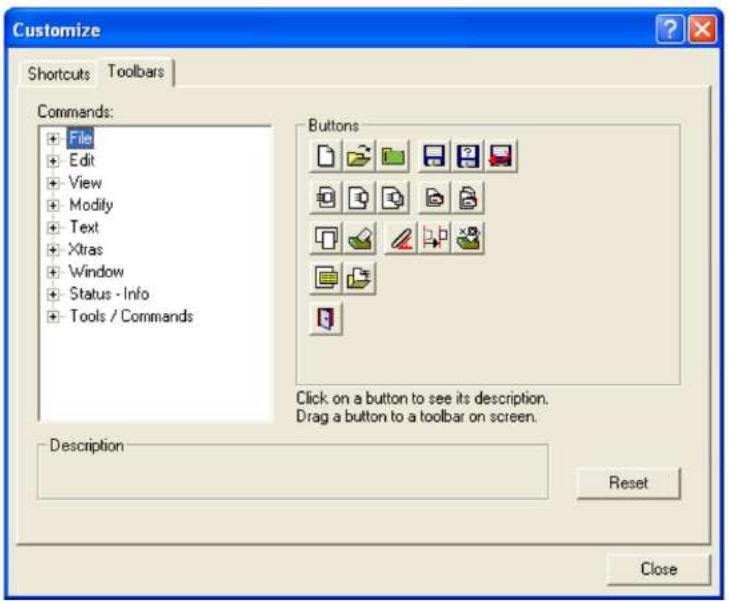
Onglet Barres d'outils dans la boîte de dialogue Personnal (Windows)
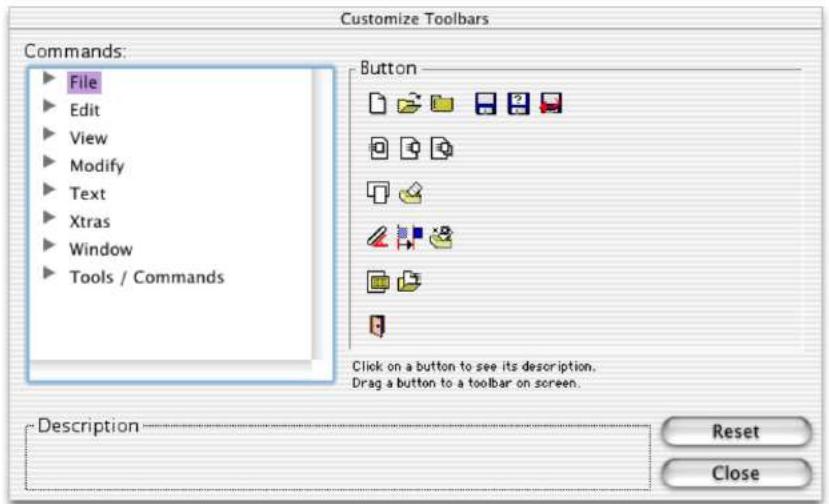
Boîte de dialogue Personnel : les barres d'outils (Macintosh)
- Procédez comme suit pour sélectionner la commande que vous souhaitez ajouter :
- Parcourez la liste des commandes pour couvrir celle dont vous souhaitez ajouter le bouton à une barre d'outils. Si nécessaire, cliquez sur le signe plus (+) (Windows) ou le triangle (Mac) pour développer les catégories.
- Si la commande ne figure pas dans le menu FreeHand, développez la catégorie Outils/Commandes.
- Cliquez sur un menu ou une commande de menu pour permettre en surbrillance les boutons associés.
- Cliquez sur un bouton pour permettre en surbrillance la commande de menu associée.
La liste des commandes reprend tous les menus de FreeHand, avec quelques fonctionnalités supplémentaires.
3 Faites glisser le bouton de la boîte de dialogue Personnaliser les barres d'outils vers l'emplacement souhaité sur une barre d'outils.
Si nécessaire, les boutons existants sont déplacés pour faire place au nouveau bouton.
Pour supprimer un bouton d'une barre d'outils, effectuez l’une des opérations suivantes :
- Sélectionnez Fenêtre > Barres d'outils > Personneliser, puis faites glisser le bouton hors de la barre d'outils.
- Maintenez la touche Alt (Windows) ou Commande (Macintosh) enfoncée et faites glisser le bouton hors de la barre d'outils.
Remarque: Cette action est irréversible une fois le bouton déplacé hors de la barre d'outils. Toutefois, vous pouvez le replacer à l'aide de la commande Personnaliser. Pour plus d'informations, consultez la procédure précédente.
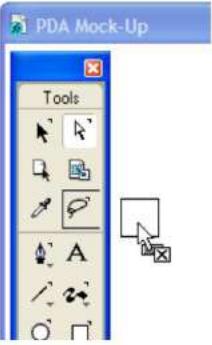
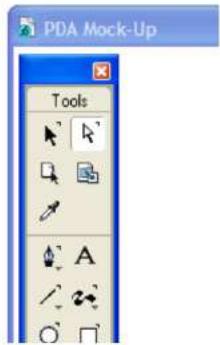
Glisser un bouton hors de la barre d'outils (à gauche), et le résultat (à droite)
Pour personnaliser les barres d'outils en faisant glisser les boutons d'outils :
Pour déplacer un bouton d'une barre d'outils à une autre, maintenez la touche Alt (Windows) ou Commande (Macintosh) enfoncée, puis faites glisser le bouton vers l'emplacement souhaité sur l'autre barre d'outils.
Pour dupliquer un bouton afin de le placer sur plusieurs barres d'outils :
Maintenez enfoncées les touches Alt+Control (Windows) ou Option+Commande (Macintosh), puis faites glisser le bouton vers le deuxième emplacement.
Pour déplacer une barre d'outils ancrée sur le presse-papiers :
Faites glisser la zone grise d'une barre d'outils ancrée sur le plan de travail.
Une zone soulignée indique l'endroit où la barre d'outils sera déposée si vous la relâchez à cet endroit.
La barre d'outils se transforme en barre d'outils flottante redimensionnable lorsqu'elle est glissée hors de la zone de la barre d'outils.
Pour ancrer une barre d'outils flottante dans la zone de barre d'outils supérieure, inférieure ou latérale :
Faites glisser la zone grise de la barre d'outils flottante vers la zone de la barre d'outils supérieure, inférieure ou latérale.
Une zone soulignée indique l'endroit où la barre d'outils sera déposée si vous la relâchez à cet endroit.
La barre d'outils flottante se transforme en barre d'outils classique lorsqu'elle est déposée dans la zone entourant le presse-papiers.
Configuration de votre document
Lorsque vous démarrez votre projet Macromedia FreeHand MX, vous pouvez désirer parmi différents paramètres de
document afin de répondre au moins à vos exigences de conception et de rendu final. Le panneau Document vous
permet de définir les options de page telles que le format et l'orientation, les fonds perdus et la résolution de rendu final.
Vous pouvez également utiliser ce panneau pour définir des formats de page personnalisés. Vous pouvez créer des modèles
à utiliser comme modèles par défaut pour la création de nouveaux documents. Enfin, vous pouvez créer des pages maîtresses pour
garantir une présentation homogène de l'ensemble du document.
Pour faciliter l'alignement et le placement des objets dans vos documents, vous pouvez définir des repères, des grilles et des
règles de page. Vous pouvez également définir l'unité de mesure de votre document.
Si vous ouvrez ou importez un document utilisant des polices non installées sur tout système, FreeHand vous permet de remplacer
les polices manquantes.
Sous Windows, vous pouvez rapidement démarrer un projet et simplifier votre flux de travail grâce aux assistants
FreeHand, qui sont des écrans interactifs vous guidant et simplifiant diverses tâches.
Utilisation du panneau document
Le panneau Document affiche une représentation miniature du plan de travail, avec des icônes miniatures pour chaque page de
votre document. Vous pouvez utiliser ce panneau pour ajouter et supprimer des pages, définir leurs attributs (taille, orientation, fond)
perdu, etc.) et définir les attributs du document (résolution d'impression cible, par exemple). En faisant glisser les vignettes des
pages dans le panneau Document, vous pouvez déplacer les pages correspondantes sur le plan de travail.
Pour afficher le panneau Document, effectuez l'une des opérations suivantes :
- Sélectionnez Fenêtre > Document.
- Cliquez sur l'onglet Document dans le groupe de panneaux Propriétés s'il est visible.
- Cliquez sur le bouton du panneau Document dans la barre d'outils principale.
Remarque : Le bouton du panneau Document n'apparaît pas par défaut à l'ouverture de FreeHand. Pour l'ajouter à votre barre d'outils
principal, consultez la section « Personnalisation des barres d'outils » à la page 38.
Travailler avec des pages
Vous pouvez définir les options de page (format, orientation et fond perdu) à l'aide du panneau Document ou de la boîte de dialogue Ajouter des pages. Vous pouvez également ajouter rapidement des pages à un document grâce au bouton Ajouter une page.
Pour définir les options de la page :
1 Sélectionnez Fenêtre > Document pour afficher le panneau Document s'il n'est pas déjà ouvert.
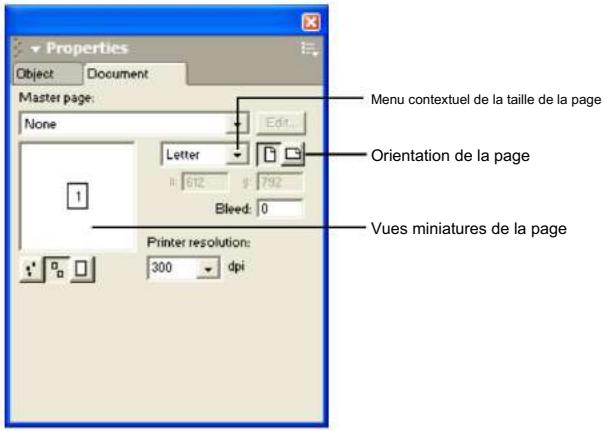
2 Sélectionnez un format de page dans le menu contextuel Format de page. 3 Cliquez sur l'un des boutons d'orientation de page à droite du menu contextuel Format de page pour sélectionner une orientation de la page : portrait (haut) ou paysage (large).

- Saisissez la valeur de fond perdu souhaitée dans la zone de texte Fond perdu. Les dimensions du papier doivent être supérieures à celles de la page spécifique. Pour définir les dimensions, sélectionnez Fichier > Imprimer. Pour plus d'informations sur les fonds perdus, consultez la section « Impression » à la page 375. 5 Cliquez sur un bouton de zoom pour agrandir ou réduire la taille des vignettes de la page.
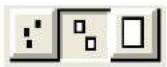
Lorsque le niveau de zoom est réglé sur moyen ou maximal, certaines pages du document peuvent ne pas être visibles dans la fenêtre de presse-papiers du panneau Document.
6 Sélectionnez une valeur dans le menu contextuel Résolution d'imprimante. Pour plus d'informations sur la résolution d'imprimante, consultez la section « Impression » à la page 375. 7 Pour déplacer des pages dans le presse-papiers, faites glisser une vignette vers un nouvel emplacement dans le panneau Document. Fenêtre d'aperçu.
Pour faire défiler la vue du presse-papiers, maintenez la barre d'espace enfoncée tout en faisant glisser le presse-papiers.
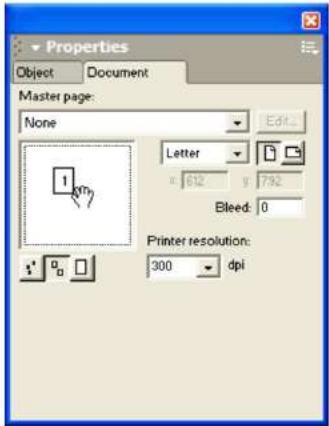
Pour ajouter des pages à un document à l'aide du panneau Document :

1. Cliquez sur le menu Options du panneau Document, puis sélectionnez Ajouter des pages. 2. Définissez les options dans la boîte de dialogue Ajouter des pages. 3. Cliquez sur OK.
Pour ajouter des pages à un document à partir de la fenêtre Document, effectuez l'une des opérations suivantes :

- Cliquez sur le bouton Ajouter une page en bas de la fenêtre Document.

- Sélectionnez l'util Page dans le panneau Outils, puis faites glisser en maintenant la touche Alt (Windows) ou Option (Macintosh). la page.
Sélection des pages
Pour modifier les attributs d'une page, vous devez d'abord la sélectionner. Vous pouvez le faire directement dans votre document ou dans le panneau Document.
Vous pouvez également définir des préférences qui vous permettent de sélectionner une page dans la fenêtre Document à l'aide d'un outil du panneau Outils.
Pour sélectionner une page, effectuez l'une des opérations suivantes :

- Cliquez sur l'outil Page dans le panneau Outils et cliquez sur une seule page du presse-papiers.
- Dans le panneau Document, cliquez sur la miniature d'une page.
- Sélectionnez un numéro de page dans le menu contextuel Aller à la page de la barre d'outils État (Windows) ou en bas de la fenêtre Document (Macintosh), ou saisissez une valeur dans la zone de texte.
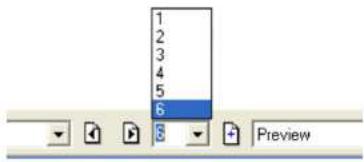
- Cliquez sur un bouton de sélection de page dans la barre d'outils État (Windows) ou en bas de la fenêtre Document (Macintosh).
- Cliquez sur la page dans la fenêtre Document avec n'importe quel outil. Pour que cette fonction fonctionne avec tous les outils, l'option « Définir la page active » de l'outil « Utilisation des outils » doit être sélectionnée ; voir la procédure suivante.
Pour définir comment les pages deviennent actives :
- Afficher les préférences du document en procédant comme suit :
- Sous Windows, appuyez sur Ctrl+U, puis cliquez sur l'onglet Document.
- Sur Macintosh, appuyez sur Commande+U, puis cliquez sur la catégorie Document. 2 Sélectionnez une ou les deux options suivantes :
L'option « Changer d'affichage » permet de sélectionner une page dans le panneau Document ou dans la fenêtre Document à l'aide des barres de défillement. Lorsque cette option est sélectionnée, vous pouvez afficher une nouvelle page en faisant défilier la fenêtre Document. La page active apparait dans la barre d'état (Windows) ou en bas de la fenêtre Document (macOS) et est mise en surbrillance dans le panneau Document.
L'option « Définir la page active » permet de sélectionner une page à l'aide de n'importe quel outil. Lorsque cette option est activée, vous pouvez ouvrir une nouvelle page en utilisant n'importe quel outil disponible dans la fenêtre Document.
- Cliquez sur OK.
Duplication, suppression et déplacement de pages
Pour dupliquer, supprimer ou déplacer des pages, vous pouvez utiliser le panneau Document ou l'util Page.
Pour dupliquer une page :
1 Sélectionnez la page (voir « Sélection des pages » à la page 45). 2 Faites l'une des choses suivantes :

- Cliquez sur le menu Options du panneau Document et sélectionnez Dupliquer. - À l'aide de l'outil

Page, faites glisser la page en maintenant la touche Alt (Windows) ou Option (Mac) enfoncée. espace de travail.
Pour supprimer une page :
1. Faites l'une des choses suivantes :

- Sélectionnez la page dans l'aperçu du presse-papiers du panneau Document. Cliquez ensuite sur le document. Panneau de configuration du menu Options et sélectionné Supprimer.
- À l'aide de l'outil Page, sélectionnez la page dans l'espace de travail, puis appuyez sur Suppr.
Si la page sélectionnée contient des objets, cliquez sur OK à l'invite.
Remarque : Pour supprimer une page, vous devez avoir plus d'une page dans le presse-papiers.
Pour déplacer une page et son contenu, effectuez l'une des opérations suivantes :
- À l'aide de l'outil Page, sélectionnez la page et faites-la glisser à l'emplacement souhaité sur le presse-papiers. • Dans le panneau Document, sélectionnez
Sélectionnez la page et faites-la glisser à l'emplacement souhaité.
Déplacer une page sans déplacer son contenu :
1 À l'aide de l'outil Page, sélectionnez la page. 2 Commencez à faire glisser la page, puis maintenez la touche Contrôle (Windows) ou Commande (Macintosh) enfoncée et continuez à faire glisser la page sur le presse-papiers.
Modification, redimensionnement et rotation des pages
Vous pouvez modifier les attributs de la page, ainsi que redimensionner et faire pivoter les pages, à l'aide de l'util Page.
Vous ne pouvez pas modifier, redimensionner ou faire pivoter un élément enfant d'une page maître ; ces types de modifications doivent être effectués sur la page maître.
Pour modifier une page :

À l'aide de l'outil Page, double-cliquez sur la page en maintenant la touche Alt enfoncée (Windows) ou Option enfoncée (Mac). pour ouvrir la boîte de dialogue Modifier la page. 2. Effectuez l'une des opérations
suivantes : • Sélectionnez un nouveau format de page dans le menu contextuel Format de page. Pour créer un format personnalisé, Sélectionnez Personnalisé Sélectionnez l'option correspondante dans le menu contextuel et saisissez les dimensions dans les champs de texte.
- Sélectionnez une nouvelle orientation de page.
- Saisissez une nouvelle valeur de fond perdu dans la zone de texte.
- Si une page maître est disponible, Sélectionnez-la dans la fenêtre contextuelle « Créer un enfant de la page maître » menu.
- Cliquez sur OK.
Pour aligner une page sur la grille lors de son
redimensionnement : 1. Vérifiez que Affichage > Grille > Aligner sur la grille est sélectionné.
Pour plus d'informations, voir « Utilisation de la grille » à la page 54.
2 Cliquez sur l'outil Page dans le panneau Outils. 3 Cliquez sur la page que vous souhaitez redimensionner pour afficher ses poignées de sélection. 4 Faites glisser une poignée d'angle, supérieure ou latérale. Pour redimensionner la page proportionnellement, maintenez la touche Maj enfoncée. Tu traînes.
Pour faire pivoter une page :
1 Cliquez sur l'outil Page dans le panneau Outils. 2 Cliquez sur la page pour afficher ses poignées de sélection. 3. Positionnez le pointeur en dehors de la page, après une poignée de sélection. Le pointeur se transforme en pointeur de rotation. 4 Faites glisser pour modifier l'orientation de la page.
Remarque : Faire pivoter une page ne fait pas pivoter les objets qui se trouvent sur la page.
Définition de formats de page personnalisés
Voulez ajouter des formats de page personnalisés à un document via la boîte de dialogue Modifier les formats de page. Ces formats sont basés sur l'unité de mesure actuelle du document. Les pages personnalisées ne peuvent pas être modifiées; pour modifier une définition de page personnalisée, vous devez la supprimer puis la recréer.
Les pages personnalisées sont conservées dans le document FreeHand. Pour qu'une définition de page personnalisée soit disponible dans les nouveaux documents FreeHand, ajoutez-la à un modèle FreeHand. Pour plus d'informations, consultez la section « Utilisation des modèles » à la page 60.
Pour ajouter un format de page personnalisé :
1 Sélectionnez Fenêtre > Document pour afficher le panneau Document s'il n'est pas déjà ouvert. 2 Dans le panneau Document, sélectionnez Modifier dans le menu contextuel Format de page situé à gauche des boutons d'orientation de la page.
La boîte de dialogue Modifier les formats de page s'affiche.
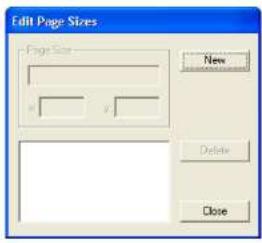
- Cliquez sur Nouveau.
- Saisissez un nom pour la nouvelle page personnalisée dans la zone de texte Taille de la page.
- Saisissez les dimensions de la page dans les champs X et Y. Les valeurs sont exprimées dans l'unité de mesure actuelle du document. Pour plus d'informations, consultez la section « Définition des unités de mesure » à la page 49.
- Cliquez sur Fermer.
Pour supprimer un format de page personnalisé :
1 Dans le panneau Document, sélectionnez Modifier dans le menu contextuel Format de page. 2 Dans la boîte de dialogue Modifier les formats de page, sélectionnez le format de page personnalisé que vous souhaitez supprimer. 3. Cliquez sur Supprimer.
La suppression d'un format de page personnalisé dans la boîte de dialogue Modifier les formats de page n'affecte pas les pages personnalisées de votre document. Leur type de page passé à Personnalisé dans le panneau Document.
Pour appliquer un format de page personnalisé à une page sélectionnée :
Sélectionne le format de page personnalisé dans le menu contextuel Format de page du panneau Document.
Pour créer une nouvelle page avec un format personnalisé :
1. Cliquez sur le menu Options du panneau Document et sélectionnez Ajouter des pages. 2. Dans la boîte de dialogue Ajouter des pages, saisissez le nombre de pages à ajouter. 3. Sélectionnez la page personnalisée dans le menu contextuel Format de page. 4. Cliquez sur OK.

Définition des unités de mesure
FreeHand offre précision et flexibilité pour la saisie de valeurs numériques et l'affichage des règles et de la grille :
- Vous pouvez choisir parmi les points, les picas, les pouces, les pouces décimaux, les millimètres, les kyus, les centimètres ou pixels à afficher dans les règles, les panneaux et les boîtes de dialogue.
- Vous pouvez modifier l'unité de mesure par défaut dans les champs numériques. Si vous modifiez l'unité de mesure par défaut, FreeHand convertit automatiquement la valeur dans cette nouvelle unité. Par exemple, saisir 125 m dans un champ texte donnera 125 millimètres au lieu de 125 points; La valeur en millimètres est automatiquement convertie en 354,3307 points.
- Vous pouvez saisir des équations mathématiques et combiner des unités de mesure dans des zones de texte numériques pour laisser FreeHand calculer automatiquement les valeurs pour vous.
Vous pouvez définir des unités de mesure personnalisées équivalentes à d'autres unités de mesure, notamment les mètres, les pieds, les miles, les cicéroes et les didots. Pour plus d'informations, consultez la section « Utilisation des règles » à la page 52.
Pour définir l'unité de mesure d'un document entier :
1. Cliquez sur le menu contextual Unités dans la barre d'outils État (Windows) ou en bas de la fenêtre Fenêtre de document (Macintosh). 2. Choisissez une unité de mesure.
Ce paramètre affecte presque tous les champs de texte numériques, à l'exception des champs de texte basés sur les points. Par exemple, si le menu contextual Unités est configuré sur pouces, la saisie de 12 dans un champ de texte de taille de police affichera un texte de 12 points, quelle que soit l'unité de mesure.
Pour définir une unité de mesure autre que celle par défaut dans une zone de texte numérique :
- Entrez une valeur numérique suivie de l'unité : i pour les pôcues, p pour les picas, pt pour les points, m pour les mètres, millimètres, c pour centimètres et x pour pixels.
Par exemple, saisissez 7p pour 7 picas.
2. Appuyez sur Entrée (Windows) ou Retour (Macintosh).
Pour spécifier une valeur à l'aide de fonctions mathématiques :
- Saisissez des valeurs numériques et créez une équation en utilisant l'un des symboles mathématiques suivants :
- (addition)
- (soustraction) × (multiplication)
/ (division)
Les opérations de multiplication et de division sont évaluées avant l'addition et la soustraction si vous combinez ces opérations.
Veuillez combiner différentes unités dans une équation. Par exemple, si l'unité de mesure par défaut dans le menu Unités est le point, la saisie de 4^*50 - 49, 71 + 80 ou 2i + p7 dans une zone de texte donne 151 points. Si vous saisissez une équation ou une unité invalide, FreeHand tente de la résoudre ou saisit 0.
2 Appuyez sur Entrée (Windows) ou Retour (Macintosh).
Utilisation des pages maîtresses
Les pages maîtres permettent d'appliquer facilement une mise en page cohérente à un document. Vous pouvez définir des attributs de page sur une page maître, y insérer du texte et des images, puis appliquer ces attributs à tout ou partie des pages de votre document. Il est possible de créer plusieurs pages maîtres dans un même document.
Remarque : Vous pouvez également utiliser des modèles pour créer des documents avec des mises en page prédéfinies. Pour plus d'informations, consultez la section « Utilisation des modèles » à la page 60.
Vous pouvez créer une nouvelle page maître ou convertir une page du document en page maître. Lorsque vous créez une nouvelle page maître, elle reprend les dimensions, l'orientation et les fonds perdus de la page courante du document; vous pouvez ensuite modifier ces paramètres si vous le souhaitez. Lorsque vous convertissez une page du document en page maître, les éléments de cette page sont placés sur la page maître.
Vous pouvez gérer les pages maîtres de la même manière que les symboles graphiques, à l'aide du panneau Bibliothèque. Vous pouvez les grouper, les dupliquer, les renommer et les supprimer, et les afficher ou les masquer dans ce panneau. Pour plus d'informations sur le panneau Bibliothèque, consultez la section « Utilisation du panneau Bibliothèque » à la page 297.
Vous pouvez exporter des pages maîtres pour les utiliser dans d'autres documents et importer des pages maîtres d'autres documents pour les utiliser dans le document actuel. Des informations sur les pages maîtres sont également incluses dans un rapport de document. Pour plus d'informations, consultez la section « Impression » à la page 375.
Lorsque vous travailliez avec des pages maîtres, gardez à l'esprit les paramètres suivants :
- Lorsque vous appliquez une page maître à une page infant, les éléments de la page maître sont placés au bas de chaque calque de la page infant.
- Vous pouvez faire déborder des objets d'une page maître sur le plan de travail. Lorsque des pages maîtresses avec fond perdu sont appliquées à des pages enfants, l'image sur la page enfant est contrôlée par le rectangle de fond perdu.
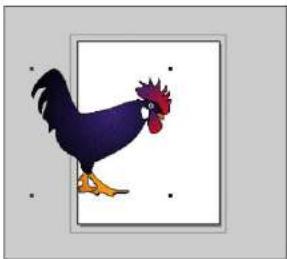
Rectangle de fond perdu de la page maître tel qu'il apparaît sur sa page enfant
Page maître et page infant
- Sélectionner une page maître dans le menu contextuel Page maître du panneau Document fait de la page courante (ou de la plage de pages) une ou plusieurs pages enfants de la page maître. Sélectionner Aucun fait de la page courante (ou de la plage de pages) une ou plusieurs pages ordinaires, non associées à la page maître.
Pour créer une nouvelle page maître :
1. Faites l'une des choses suivantes :

- Sélectionnez Fenêtre > Document pour afficher le panneau Document s'il n'est pas déjà affiché.
Cliquez sur le menu Options du panneau Document et sélectionnez Nouvelle page maître.
- Sélectionnez Fenêtre > Bibliothèque pour afficher le panneau Bibliothèque s'il n'est pas déjà affiché. Cliquez ensuite sur le bouton Options du menu Bibliothèque et sélectionnez Nouvelle page maître.
La nouvelle page maître s'ouvre dans la fenêtre des pages maîtres et utilise les paramètres de la page courante (taille, orientation et fond perdu). Si la page courante est une page enfant d'une autre page maître, la nouvelle page maître utilise les paramètres de cette dernière. Ces paramètres peuvent être modifiés dans le panneau Document.
- Placez les éléments tels que du texte ou des graphiques sur la page maître. 3 Une fois la mise en page de la page maître terminée, fermez la fenêtre correspondante. Les attributs sont enregistrés avec le symbole de la page maître dans la bibliothèque.
Pour convertir une page en nouvelle page maître :
1 Sélectionnez la page (voir « Sélection des pages » à la page 45).

2 Cliquez sur le menu Options du panneau Document et sélectionnez Convertir en page maître.
Remarque : Pour convertir une page individuelle en page maître, vous devez d'abord la libérer. Pour plus d'informations, consultez les procédures suivantes.
Pour appliquer une page maître à une page de document :

1. Sélectionnez la ou les pages à l'aide de l'outil Page. 2. Faites l'une des choses suivantes :
- Dans le panneau Document, sélectionnez une page maître dans le menu contextual Page maître. Remarque : Dans un document de plusieurs pages, seule la page sélectionnée est associée à la page maître. Si plusieurs pages sont sélectionnées avec l'outil Page, elles deviennent toutes des pages enfants de la page maître.
- Faites glisser une icône de page maître depuis le panneau Bibliothèque et déposez-la sur une page de document sélectionnée.
Pour ajouter une page enfant à un document, procédez comme suit :

- Cliquez sur le menu Options du panneau Document et sélectionnez Ajouter des pages. Sélectionnez l'option Créer une page infant du maître et désissez un maître dans le menu contextuel, puis cliquez sur OK.
- Sélectionnez une page infant et sélectionnez Dupliquer dans le menu Options du panneau Document.
- À l'aide de l'outil Page, faites glisser une page maître vers une page maître en maintenant la touche Alt (Windows) ou Option (Mac). emplacement vide sur le presse-papiers.
Pour modifier une page maître :
1 Faites l'une des choses suivantes : - Double-cliquez sur l'icône de la page maître dans le panneau Bibliothèque. - Sélectionnez une page infant et cliquez sur Modifier dans le panneau Document. 2 Modifiez la page maître selon vos besoins. 3 Fermez la fenêtre de la page maître pour terminer la session d'édition.
Pour publier une page enfant :
1 Sélectionnez une ou plusieurs pages à l'aide de l'outil Page.
Remarque: La page actuelle doit être une page enfant.
2 Clics sur le menu Options du panneau Document et sélectionne Libérer la page enfant.
La ou les pages sélectionnées ne sont plus basées sur une page maître. Tous les objets de la page maître sont collés sur la ou les pages sélectionnées. Un groupe d'objets est créé pour chaque calque contenant des objets.
Pour afficher ou masquer les pages maîtres dans le panneau Bibliothèque :
Cliquez sur le menu Options du panneau Bibliothèque et sélectionnez Afficher les pages maîtres.
Cette commande permet d'afficher ou de masquer les pages maîtres. Une coche devant l'élément de menu indique que les pages maîtres sont visibles (comportement par défaut).
Pour importer une page maître :
1 Cliquez sur le menu Options du panneau Bibliothèque et sélectionnez Importer.
2 Dans la boîte de dialogue qui s'affiche, accédez au dossier à partir duquel importer le fichier maître. page.
Cliquez sur le nom du fichier, puis cliquez sur Ouvrir.
Remarque: Sous Mac OS X, cliquez sur Choisir.
4 Sélectionnez la page maître dans la boîte de dialogue Importer les symboles (Maj + clic pour sélectionner plusieurs pages), puis cliquez sur Importer.
Le volet inférieur du panneau Bibliothèque affiche la page maître importée.
Pour exporter une page maître :
1 Cliquez sur le menu Options du panneau Bibliothèque et sélectionnez Exporter.
2 Sélectionnez les pages maîtres que vous souhaitez exporter, puis cliquez sur Exporter.
3 Dans la boîte de dialogue qui apparait, naviguez pour localiser le dossier dans lequel exporter le symbole.
- Saisissez un nom de fichier pour la page maître, puis cliquez sur Enregistrer.
En utilisant les règles
Les règles vous permettent de placer et de mesurer avec précision les objets dans votre document. Elles apparaissent à gauche et en haut de la fenêtre du document.
Les règles s'ajustent automatiquement lorsque vous faites défiler et zoomez dans le fichier. Les grandes graduations indiquent les unités de mesure (par exemple, les points), et les petites graduations indiquent l'incrément (par exemple, 16 points).
Les règles de page utilisent les unités de mesure actuelles du document, définies dans le menu contextuel Unités de la barre d'état (Windows) ou en bas de la fenêtre Document (Mac). Vous pouvez définir des unités de mesure personnalisées équivalentes aux mètres, pieds, yards, miles, milles nautiques, kilomètres, cicérores et didots. Ces unités personnalisées sont définies pour chaque document.
Remarque : Pour rendre les unités personnalisées disponibles dans les nouveaux documents FreeHand, vous pouvez les ajouter à un modèle FreeHand. Pour plus d'informations, consultez la section « Création d'un nouveau modèle par défaut » à la page 61.
Afficher ou masquer les règles de page :
Sélectionnez Affichage > Règles de page > Afficher.
Cette commande permet d'afficher ou de masquer les règles. Une coche indique que les règles sont visibles.
Pour modifier le point zéro de la règle de page : faites glisser
le marqueur de point zéro depuis le coin supérieur gauche de la fenêtre Document vers un nouvel emplacement sur le plan de travail.
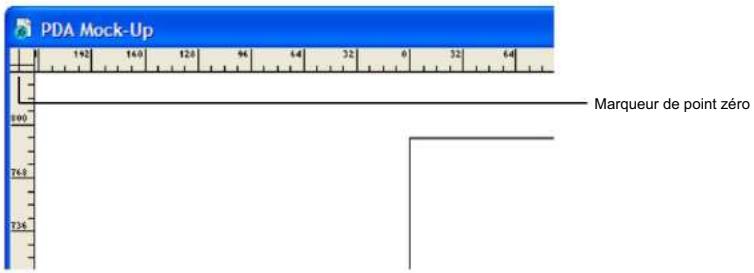
Remarque : Il est possible de définir un point zéro pour chaque page d'un document.
Pour réinitialiser les règles de la page :
Double-cliquez sur le marqueur de point zéro.
Pour définir des unités de mesure personnalisées :
1 Sélectionnez Affichage > Règles de page > Modifier. 2 Dans la boîte de dialogue Modifier les unités, créez de nouvelles unités personnalisées en saisissant un nouveau nom ou en acceptant les unités par défaut. nom par défaut.
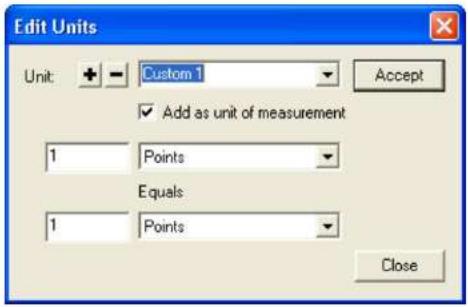
- Saisissez des valeurs numériques dans les zones de texte et utilisez les menus contextuels pour sélectionner les unités sur lesquelles baser les unités de mesure personalisées.
- Cliquez sur Accepter. 5 Pour ajouter d'autres unités personnalisées, cliquez sur le bouton Plus (+) et effectuez les étapes 2 à 4 pour chaque unité. 6 Cliquez sur Fermer lorsque vous avez terminé d'ajouter ou de supprimer des unités de mesure personnalisées.
Pour supprimer les unités de mesure personnalisées :
1. Sélectionnez Affichage > Règles de page > Modifier pour ouvrir la boîte de dialogue Modifier les unités. 2. Sélectionnez les unités de mesure que vous souhaitez supprimer dans le menu contextuel Unités. 3. Cliquez sur le bouton Moins (-). 4. Dans la boîte de dialogue d'alerte, cliquez sur OK. Puis cliquez sur Fermer.
Utilisation de la grille et des guides
Pour faciliter l'alignement, vous pouvez afficher des lignes non imprimables sous forme de repères ou de grille. Vous pouvez modifier la couleur de ces lignes.
Pour modifier la couleur de la grille ou des repères :
- Afficher les préférences de couleurs en procédant comme suit :
- Sous Windows, appuyez sur Ctrl+U, puis cliquez sur l'onglet Couleurs.
- Sur Macintosh, appuyez sur Commande+U, puis cliquez sur la catégorie Couleurs. 2 Pour modifier la couleur des repères ou de la grille, cliquez sur la case Couleur du repère ou Couleur de la grille correspondante et sélectionnez une nouvelle couleur.
- Cliquez sur OK.
Utilisation de la grille
La grille est un fond non imprimable composé de lignes pointillées horizontales et verticales. Elle permet d'aligner précisément les objets et de les forcer à s'accrocher aux intersections de la grille ou à des positions relatives à leur position d'origine dans une cellule.
Pour afficher ou masquer la grille :
Sélectionnez Affichage > Grille > Afficher.
Cette commande permet d'afficher ou de masquer la grille. Une coche indique que la grille est visible.
Pour activer ou désactiver l'alignement sur la grille :
Sélectionnez Affichage > Grille > Aligner sur la grille.
Cette commande permet d'activer ou de désactiver l'alignement sur la grille. Une coche indique que l'alignement sur la grille est activé.
Pour définir les options de la grille :
1. Sélectionnez Affichage > Grille > Modifier. 2. Saisissez une taille de grille dans les unités de mesure spécifiées pour le document actuel. (Pour plus d'informations sur la définition des unités de mesure, consultez la section « Définition de formats de page personnalisés » à la page 48.) 3. Choisissez le comportement d'accrochage : - Pour forcer les objets à s'aligner sur la même position relative dans la cellule de la grille de destination, sélectionnez Grille relative. - Pour forcer les objets à s'aligner précisément sur les intersections de la grille, désélectionnez Grille relative. 4. Cliquez sur OK.
Guides d'utilisation
Les repères sont des lignes non imprimables qui vous aident à aligner et à positionner les objets. Par défaut, ils sont bleus, mais vous pouvez modifier leur couleur (voir « Utilisation de la grille et des repères », page 54). Vous pouvez placer les repères où vous le souhaitez à l'aide des règles de la page ou de la commande « Modifier les repères ». Vous pouvez ajouter, modifier et supprimer des repères selon vos besoins. Vous pouvez également les verrouiller. Les repères ne peuvent être placés que sur les pages ; vous ne pouvez pas les déplacer dans le presse-papiers.
Par défaut, la fenêtre Document ne défile pas lorsque vous faites glisser un repère. Vous pouvez toutefois modifier ce comportement dans les préférences. (Pour plus d'informations sur la configuration des préférences, consultez la section « Utilisation des préférences » à la page 25.) Vous pouvez également ajuster la distance minimale entre les objets et un repère avant l'accrochage, grâce à l'option Distance d'accrochage. Pour plus d'informations, consultez la section « Sélection d'objets » à la page 109.
Vous pouvez convertir les tracés en objets de guidage et verrouiller les guides à l'aide du panneau Calques; pour plus d'informations, voir « Utilisation des calques » à la page 289.
Remarque : Les guides qui se trouvent sur une page maître ne peuvent être modifiés ou supprimés que depuis la page maître et non depuis les pages enfants associées.
Pour afficher ou masquer les guides, effectuez l'une des opérations suivantes :
- Sélectionnez Affichage > Guides > Afficher.
Cette commande permet d'afficher ou de masquer les repères. Une coche indique que les repères sont visibles.
- Cliquez sur la colonne de coches à côté du calque Guides dans le panneau Calques.
Pour ajouter un guide en faisant glisser :
1 Si les règles de page ne sont pas visibles, sélectionnez Affichage > Règles de page > Afficher pour les afficher.
Faites glisser le curseur depuis la règle supérieure sur la page pour définir des repères horizontalement ; faites glisser le curseur depuis la règle de gauche sur la page pour définir des repères verticaux.
Remarque : Lorsque vous faites glisser un repère depuis une rangée, veillez à relâcher le bouton de la souris lorsque le pointeur est positionné sur la page. Sinon, le repère sera supprimé.
Pour supprimer un guide :
Faites glisser le guide hors de la page.
Pour ajouter des guides précisés :
1 Faites l'une des choses suivantes : - Sélectionnez Affichage > Guides > Modifier. - Double-cliquez sur un guide existant. 2 Cliquez sur Ajouter. 3 Sélectionnez Horizontal ou Vertical. 4 Choisissez une option « Ajouter par » pour ajouter des
guides : • Sélectionnez « Nombre » et saisissez une valeur pour ajouter un nombre précis de
guides. • Sélectionnez « Incrément » et saisissez une valeur pour ajouter des guides à intervalles réguliers.
- Entrez la première et la dernière position des guides.
- Définir la plage de pages. 7 Cliquez sur Ajouter. 8 Répétez les étapes 2 à 7 pour ajouter des guides horizontaux ou verticaux supplémentaires. 9 Cliquez sur OK.
Pour activer ou désactiver l'accrochage aux
guides : Sélectionnez Affichage > Guides > Accrocher aux guides.
Cette commande permet d'activer ou de désactiver l'alignement automatique. Une coche à côté de l'élément de menu indique que
L'alignement automatique est activé. L'alignement sur les repères est activé par défaut.
Le pointeur affiche un triangle horizontal ou vertical lorsqu'on fait glisser des objets près d'un guide correspondant, indiquant que l'objet s'alignera sur le guide à cet emplacement si on le relâche.
Pour verrouiller ou déverrouiller les guides, effectuez l'une des opérations suivantes :
- Sélectionnez Affichage > Guides > Verrouiller.
Cette commande permet de verrouiller ou de déverrouiller les guides. Une coche à côté de l'objet de menu indique que les guides sont verrouillés. Les guides sont déverrouillés par défaut.
- Cliquez sur l'icône de cadenas à côté du calque Guides dans le panneau Calques.
Pour modifier, publier ou supprimer des guides :
1 Faites l'une des choses suivantes : - Sélectionnez Affichage > Guides > Modifier. - Double-cliquez sur un guide existant.
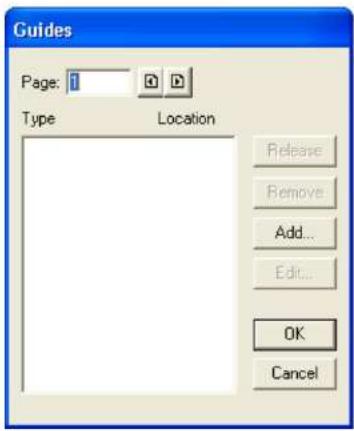
Sélectionnez le guide que vous souhaitez modifier.
Pour modifier plusieurs repères simultanément, cliquez en maintenant la touche Ctrl enfoncée (Windows) ou Commande enfoncée (Mac). Cliquez en maintenant la touche Maj enfoncée pour sélectionner des repères contigus.
Faites l'une des choses suivantes :
Pour modifier la position d'un guide, cliquez sur Modifier. Dans la boîte de dialogue Position du guide, saisissez un nouvel emplacement pour Suive les instructions du guide et cliquez sur OK. - Pour libérer le ou les guides, cliquez sur Libérer. La libération d'un guide le convertit en objet. - Pour supprimer le ou les guides, cliquez sur Supprimer (Windows) ou Supprimer (Macintosh). 4. Cliquez sur OK.
Pour définir si la fenêtre du document défile lorsqu'un repère est déplacé :
- Afficher les préférences générales en procédant comme suit :
- Sous Windows, appuyez sur Ctrl+U, puis cliquez sur l'onglet Général.
- Sur Macintosh, appuyez sur Commande+U, puis cliquez sur la catégorie Général.
2 Faites l'une des choses suivantes :
- Pour que la fenêtre défile lorsqu'un guide vertical ou horizontal est déplacé au-delà des bords de la fenêtre du document, sélectionnez « Déplacer un guide fait défilier la fenêtre »
- Pour empêcher le défilament de la fenêtre lors du déplacement d'un guide, désélectionnez « Défilament d'un guide ».
- Cliquez sur OK.
Création et ouverture de documents
Lorsque vous créez un nouveau document, celui-ci est basé sur le modèle de document par défaut. Pour en savoir plus sur les modèles, consultez la section « Utilisation des modèles » à la page 60.
Voulez ouvrir un document de plusieurs pages, le modifier, puis l'enregistrer. Pour y accéder facilement, les quatre derniers documents enregistrés apparaissent dans le menu Fichier > Ouvrir récent. Lorsque vous quittez FreeHand, vous pouvez consulter les documents non enregistrés.
Voulez définir les préférences du document pour déterminer l'affichage et l'emplacement des pages lors de son ouverture. Pour plus d'informations sur la configuration des préférences, consultez la section « Utilisation des préférences » à la page 25.
En plus d'ouvrir des documents FreeHand, FreeHand peut ouvrir des fichiers de nombreux autres types, y compris les fichiers Adobe Illustrator, versions 1.1 à 9.
FreeHand vous permet d'ouvrir autant de documents que vous le souhaitez simultanément. La seule limite est la capacité de mémoire de votre système.
Pour créer un nouveau document, effectuez l'une des opérations suivantes :
- Sélectionnez Fichier > Nouveau.
- Cliquez sur le bouton Nouveau dans la barre d'outils principale.
Pour ouvrir un document existant :
1. Sélectionnez Fichier > Ouvrir ou cliquez sur le bouton Ouvrir dans la barre d'outils principale. 2. Localisez le fichier à ouvrir, puis cliquez sur Ouvrir.
Pour passer d'un document ouvert à un autre :
Dans le menu Fenêtre, sélectionnez le nom du document à afficher.
Pour fermer un fichier et quitter FreeHand :
1. Sélectionnez Fichier > Quitter (Windows) ou Fichier > Quitter (Macintosh).
Remarque: Sous Mac OS X, Sélectionnez FreeHand > Quitter FreeHand.
2 Si vous n'avez pas encore enregistré ou nommé le fichier, une boîte de dialogue d'alerte s'affiche. Pour enregistrer le fichier, cliquez sur Vérifier, puis sur Oui (Windows) ou Enregistrer (Macintosh). 3 Saisissez un nom dans la zone de texte Nom (si nécessaire), puis cliquez sur Enregistrer.
Pour plus d'informations sur l'enregistrement des fichiers, consultez la section « Enregistrement des fichiers » à la page 341.
Pour définir des préférences qui influent sur la façon dont FreeHand gère les documents :
- Afficher les préférences du document en procédant comme suit :
- Sous Windows, appuyez sur Ctrl+U, puis cliquez sur l'onglet Document.
- Sur Macintosh, appuyez sur Commande+U, puis cliquez sur la catégorie Document.
2 Faites l'une des actions suivantes :
- Pour ouvrir un document avec le même niveau de zoom que lors de sa dernière sauvegarde, sélectionnez Restaurer l'affichage lors de l'ouverture du document.
- Pour ouvrir un document dans la même taille de fenêtre et au même emplacement que le dernier document enregistré, sélectionnez Mémoriser la taille et l'emplacement de la fenêtre.
Pour créer un nouveau document à partir d'un autre modèle, sélectionnez-en un dans le menu contextuel « Nouveau modèle de document » ou cliquez sur le bouton «... » (Windows) ou sur le bouton « Sélectionner » (Mac) et recherchez un autre fichier modèle. Pour plus d'informations sur l'utilisation des modèles, consultez la section « Utilisation des modèles » à la page 60.
- Pour consulter et enregistrer chaque document ouvert lors de la fermeture de l'application, sélectionnez Toujours consulter les documents non enregistrés à la fermeture (Windows) ou Toujours consulter les documents non enregistrés à la fermeture (Macintosh).
- Pour localiser les liens brisés vers des images, sélectionnez Rechercher les liens manquants (Macintosh uniquement).
- Pour rétablir vos préférences par défaut, cliquez sur Valeurs par défaut.
- Cliquez sur OK.
Ouvrir des documents provenant de versions précédentes de FreeHand
FreeHand MX peut ouvrir les documents créés avec FreeHand 8 et les versions ultérieures.
Certaines fonctionnalités de FreeHand ayant évolué d’une version à l’autre, certains attributs d’illustration peuvent être modifiés ou supprimés lors de la conversion. Après avoir converti un document depuis une version antérieure, vérifie que FreeHand l’affiche et l’imprime correctement avant de supprimer le document original.
Pour convertir un fichier provenant d'une version précédente de FreeHand :
Ouvrez le fichier dans FreeHand MX.
Le nom du fichier converti devient NomFichier.FH11 (Windows) ou NomFichier (Converti). (Macintosh).
Utilisation de modèles
Pour travailler plus efficacement et éviter les incohérences de conception, vous pouvez créer des modèles de documents partageant des éléments de conception et des paramètres de production communs. Vous pourrez ensuite utiliser ces modèles par défaut pour la création de nouveaux documents.
Voulez utiliser des pages maîtres pour appliquer des mises en page à des pages individuelles. Pour plus d'informations, consultez la section « Utilisation des pages maîtres » à la page 50.
Les paramètres et attributs d'un module sont servant de valeurs par défaut pour la création d'autres documents. Pour créer de nouveaux documents représentant les mêmes objets, paramètres, couleurs et styles d'objets et de paragraphes qu'un document existant, vous pouvez enregistrer ce dernier comme modèle.
Un fichier modèle enregistré les éléments suivants d'un document FreeHand :
Guides - Informations sur les couches - Styles graphiques - Styles de texte - Symboles et pages maîtresses - Tous les objets - Pinceaux personnalisés - Couleurs personnalisées - Formats de page personnalisés - Unités de mesure personnalisées
Lorsque vous ouvrez un modèle, une copie sans titre du document s'affiche. Vous pouvez utiliser cette copie pour créer un nouveau modèle ou remplacer un modèle existant. Vous pouvez également définir un modèle comme modèle par défaut pour tous les nouveaux documents.
Pour enregistrer un document en tant que modèle :
1. Sélectionnez Fichier > Enregistrer sous. 2. Saisissez un nom pour votre fichier modèle dans la boîte de dialogue Enregistrer le document (Windows) ou Enregistrer boîte de dialogue (Macintosh). 3. Sélectionnez Modèle à main levée dans le menu contextuel Enregistrer sous (Windows) ou dans le Format du menu contextuel (Macintosh). 4. Sélectionnez un emplacement et cliquez sur Enregistrer. Sous Windows, l'extension. ft11 est ajoutée au nom du fichier.
Pour modifier un modèle FreeHand :
1 Ouvrez le modèle, apportez des modifications, puis sélectionnez Fichier > Enregistrer sous. 2 Enregistrez le document nouvellement révisé en tant que modèle, avec le même nom et au même emplacement. 3 FreeHand vous invite à remplacer le fichier modèle d'origine. Cliquez sur Oui (Windows) ou Remplacer (Macintosh).
Le modèle modifié remplace l'ancien.
Pour convertir n'importe quel fichier FreeHand en modèle sans l'ouvrir (Macintosh) :
1 Sélectionnez le fichier FreeHand dans le Finder. 2 Sélectionnez Fichier > Obtenir des informations ou Fichier > Afficher les informations, puis sélectionnez Bloc-notes.
Pour convertir un modèle en un document FreeHand standard, désélectionnez Bloc-notes.
Pour modifier le modèle par défaut:
- Pour afficher les préférences du document, procédez comme suit : • Sous Windows,
appuyez sur Ctrl+U, puis cliquez sur l'onglet Document. • Sur Macintosh, appuyez sur
Cmd+U, puis cliquez sur la catégorie Document.
2. Procédez comme suit : • Sélectionnez
un modèle dans le menu contextuel « Nouveau modèle de document ». • Cliquez sur le bouton « … »
(Windows) ou sur le bouton « Sélectionner » (Mac) et recherche un autre méthode.
fichier modèle.
- Cliquez sur OK.
Création d'un nouveau modèle par défaut
Le modèle par défaut permet d'appliquer des paramètres par défaut au niveau du document afin de contrôler l'ensemble des paramètres des documents. Il est également possible d'appliquer des paramètres par défaut au niveau de l'objet au modèle par défaut afin de contrôler les paramètres des objets sélectionnés.
Pour créer un nouveau modèle par défaut :
1. Sélectionnez Fichier > Nouveau. 2. Modifier le document.
Par exemple, vous pouvez modifier la taille de la page, les couleurs par défaut dans la liste des couleurs, la taille de la police par défaut et le grossissement, puis enregistrer ces paramètres avec le modèle.
3 Sélectionnez Fichier > Enregistrer sous. 4 Sélectionnez Modèle à main levée dans le menu contextuel Enregistrer sous (Windows) ou dans le
Format du menu contextuel (Macintosh).
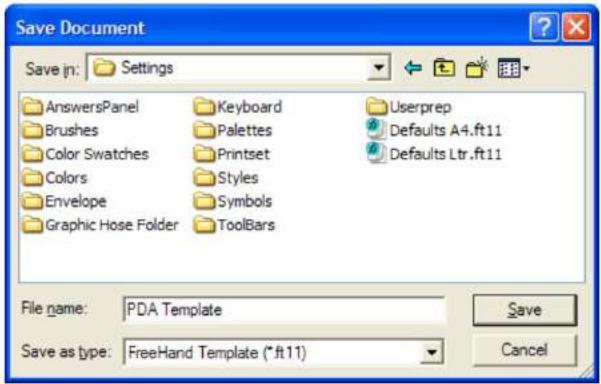
- Nommez le fichier et enregistrez-le dans le dossier Macromedia/FreeHand/11/English/Settings de votre dossier Application Data (Windows) ou Application Support (Macintosh). Sous Windows, l'extension .ft11 est ajoutée au nom du fichier.
L'emplacement de votre dossier de données d'application ou de support d'application peut varier selon votre système d'exploitation. Pour savoir comment localiser ce dossier, consultez la documentation de votre système d'exploitation.
Astuce : Pour localiser rapidement le dossier utilisateur, accédez à l'onglet ou à la catégorie Document dans la boîte de dialogue Préférences, cliquez sur le bouton Points de suspension (...) (Windows) ou sur le bouton Sélectionner (Macintosh) à côté de Nouveau modèle de document, puis examinez le chemin d'accès au modèle de document par défaut actuel.
Liens et intégration
Vous pouvez configurer les préférences pour le désir d'intégrer ou de lier une image bitmap, SWF ou EPS lors de son importation dans un document FreeHand. Une image incorporée est incluse dans le document ; un fichier lié reste indépendant, ce qui permet d'obtenir un document FreeHand plus léger.
L'incorporation est utile pour transporter une illustration sans rompre le lien, mais elle entraîne une taille de fichier plus importante et augmente la mémoire nécessaire à l'affichage du document.
Remarque : N'incorporez pas un fichier EPS 1.0 DCS dans un document FreeHand. Un fichier DCS 1.0 est en réalité composé de cinq fichiers distincts : un aperçu composité basse résolution et un fichier séparé pour chaque couleur quadri (CMJN). Si vous tentez d'incorporer le fichier, seul le fichier basse résolution sera incorporé.
Lorsque vous insérez un lien vers une image, FreeHand en affiche un aperçu dans le document. Lors de l'impression ou de l'exportation d'une image liée, FreeHand exige que le lien soit conservé. Si vous déplacez ou renommez des images liées, vous devrez peut-être les relier pour afficher ou imprimer votre document.
Les graphiques liés sont plus faciles à mettre à jour après modification, car ils se mettent à jour automatiquement à l'ouverture du document. Cependant, le stockage des images liées sur un serveur réseau peut ralentir les performances de FreeHand.
Pour insérer un graphique :
- Afficher les préférences d'importation en procédant comme suit :
- Sous Windows, appuyez sur Ctrl+U, puis cliquez sur l'onglet Importer.
- Sur Macintosh, appuyez sur Commande+U, puis cliquez sur la catégorie Importer.
- Décochez l'option « Incorporer les images et les fichiers EPS lors de l'importation » et l'option « Convertir les fichiers EPS modifiables ». Option « Lors de l'importation »
- Cliquez sur OK. 4 Sélectionnez Fichier > Importer.
- Accédez au graphique que vous souhaitez importer.
6 Double-cliquez sur le nom du fichier.
Le pointeur d'importation apparait.
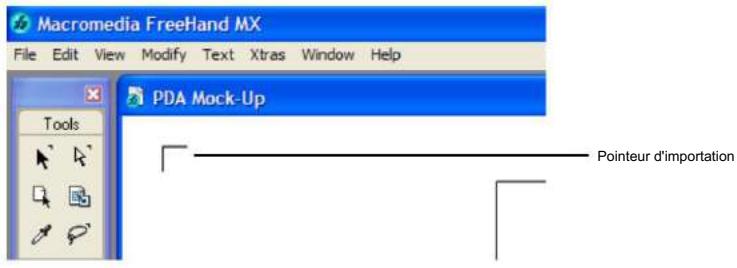
- Positionnez le pointeur d'importation à l'endroit où vous souhaitez que le coin supérieur gauche du bloc graphique ou de texte soit positionné. apparaître.
- Placez le graphique en procédant de l'une des manières suivantes :
- Cliquez pour placer l'image à sa taille par défaut.
- Pour redimensionner une image pendant l'importation, faites glisser le pointeur d'importation pour créer un cadre de sélection. Relâchez le bouton. Cliquez sur le bouton de la souris lorsque la sélection est à la bonne taille.
Pour toujours intégrer les graphiques :
- Afficher les préférences d'importation en procédant comme suit :
- Sous Windows, appuyez sur Ctrl+U, puis cliquez sur l'onglet Importer.
- Sur Macintosh, appuyez sur Commande+U, puis cliquez sur la catégorie Importer. Sélectionnez l'option « Incorporer les images et les fichiers EPS lors de l'importation »
- Désélectionnez l'option Convertir le fichier EPS modifiable lors de l'importation.
- Cliquez sur OK.
Gestion des liens
Lors de l'insertion ou de l'intégration d'un graphique, FreeHand enregistre le nom et l'emplacement du fichier graphique.
Lorsque vous ouvrez, exportez ou imprimez une illustration contenant un lien, FreeHand recherche l'image liée par son nom de fichier. Si l'image source ne se trouve pas dans son dossier d'origine, FreeHand la recherche dans le même dossier que le document FreeHand.
Lors du transfert d'un document vers un autre ordinateur ou vers un périphérique de stockage en vue de son transport, suivez ces instructions :
- Enregistrez les graphiques liés dans le même dossier que le document ou incorporez tous les graphiques dans le document. Lors de la préparation d'un document à envoyer à un prestataire de services, utilisez la commande Collector pour l'impression afin de rassembler tous les éléments nécessaires, y compris les fichiers graphiques liés. Pour plus d'informations, consultez la section « Impression » à la page 375.
- Utilisez la fonction Rechercher les liens manquants (Macintosh). Pour plus d'informations, consultez la section « Mise à jour » et la correction des liens brisés lors de l'ouverture d'un document » à la page 65.
Pour permettre à jour un lien vers une image après avoir ouvert le document :
1 Faites l'une des choses suivantes : - Sélectionnez Édition > Liens pour afficher la boîte de dialogue Liens. - Dans le panneau Objet, cliquez sur le bouton Liens lorsque l'élément graphique est sélectionné dans le document.
La boîte de dialogue Liens s'affiche, listant tous les fichiers graphiques importés. Les informations relatives aux fichiers dont les liens sont rompus apparaisent en italique. La colonne Type indique le type d'image (par exemple, TIFF, SWF, EPS ou niveaux de gris). La colonne Taille affiche la taille du fichier. La colonne Page indique le nombre de la page du document où se trouve le coin supérieur gauche de l'image.
2 Faites l'une des actions suivantes :
Pour afficher des informations sur un fichier graphique lié, telles que son nom, son emplacement, sa date de dernière modification, son type, sa taille et une miniature, sélectionnez le fichier dans la liste et cliquez sur « Info ». Cliquez sur « OK » une fois les informations consultées.
- Pour permettre à jour ou établir en lien, sélectionnez le fichier dont le lien est rompu dans la liste et cliquez sur Modifiez le fichier. Ensuite, accédez au fichier renommé ou déplacé et cliquez sur Ouvrir.
- Pour intégrer une image, sélectionnez le fichier dans la boîte de dialogue Liens, puis cliquez sur Incorporer.
Pour extraire une image intégrée d'un document et créer un nouveau lien vers un fichier graphique externe :
1 Faites l'une des choses suivantes : - Sélectionnez Édition > Liens. Sélectionnez l'image dans la liste et cliquez sur Extraire. - Une fois le graphique sélectionné dans le document, cliquez sur le bouton Liens dans le panneau Object et Cliquez ensuite sur Extraire. 2 Dans la boîte de dialogue Extraire l'importation, sélectionnez le dossier dans lequel vous souhaitez extraire les données. 3 Acceptez le nom par défaut ou saisissez un nouveau nom dans la zone de texte Nom de fichier. 4 Cliquez sur Enregistrer. 5 Si vous enregistrez par-dessus un fichier existant, une boîte de dialogue s'affiche vous demandant si vous souhaitez remplacer le fichier existant. Cliquez sur Oui pour remplacer le fichier, ou sur Non et choisissez un nouvel emplacement. 6 Cliquez sur OK.
Mise à jour et correction des liens brisés lors de l'ouverture d'un document
Si vous essayez d'ouvrir un document contenant un lien brisé vers une image, vous serez invité à localiser ce lien.
Pour localiser un chaînon manquant :
1. Sélectionnez Fichier > Ouvrir. 2. Accédez à l'emplacement du fichier à ouvrir. Cliquez sur Ouvrir. 3. Dans la boîte de dialogue Localiser un fichier, naviguez pour localiser le fichier manquant et sélectionnez-le.
Remarque: Sélectionnez « Recherche les liens manquants dans le dossier actuel » pour que FreeHand recherche d'autres liens brisés dans ce dossier lors de l'ouverture du fichier. Cliquez sur « Ignorer » ou « Tout ignorer » pour empêcher la reconnexion d'une ou plusieurs images.
- Cliquez sur Ouvrir.
Le document a été mis à jour avec le nouveau lien.
- Enregistrez le document.
Pour définir les préférences de recherche des liens manquants (Macintosh):
1 Appuyez sur Commande+U, puis cliquez sur la catégorie Document. 2 Sélectionnez « Rechercher les liens manquants » et cliquez sur le bouton « Sélectionner » pour rechercher les liens manquants dans un dossier spécifique et ses sous-dossiers.
FreeHand recherche un lien manquant jusqu'à 10 sous-dossiers de profondeur; si FreeHand trouve l'image, l'application relie automatiquement l'image placée à son nouvel emplacement.
3 Cliquez sur Sélectionner, puis sur OK.
Gestion du remplacement de polices
Si vous ouvrez ou importez un fichier utilisant des polices non installées sur tout système, vous pouvez remplacer les polices manquantes ou les substituer par des polices installées sur tout système. Il se peut également que vous deviez réappliquer ou substituer des polices si vous transférez un document entre Windows et macOS, si les polices d'origine ne sont pas disponibles sur l'autre plateforme ou si elles portent des noms différents. Vous pouvez utiliser Macromedia Fontographer pour créer des versions compatibles des polices pour Windows et macOS; pour plus d'informations sur les produits Macromedia, consultez le site web de Macromedia à l'adresse www.macromedia.com.
Le remplacement des polices supprime tout crénage manuel appliqué aux polices. La substitution de polices remplace temporairement les polices lors de l'ouverture de l'illustration.
Remplacement des polices manquantes
Si vous ouvrez ou importez un fichier contenant des polices non installées sur tout système, la boîte de dialogue « Polices manquantes » vous invite à les remplacer. Les polices manquantes non remplacées s'afficheront et s'imprimeront avec la police de remplacement par défaut, Arial (Windows) ou Courier (Mac). Toutefois, l'attribution de police dans le document reste inchangée.
Pour remplacer les polices manquantes :
1. Faites l'une des choses suivantes : - Sélectionnez Fichier > Nouveau pour ouvrir un nouveau fichier. Sélectionnez ensuite Fichier > Importer pour importer un fichier. - Sélectionnez Fichier > Ouvrir et ouvrez un fichier.
La boîte de dialogue « Polices manquantes » s'affiche.
- Sélectionnez une police dans la liste, ou cliquez sur Tout sélectionner pour sélectionner toutes les polices manquantes. 3 Cliquez sur Remplacer pour ouvrir la boîte de dialogue Remplacer la police. Sélectionnez le nom et le style de la police avec laquelle vous souhaitez procéder. Pour remplacer la ou les polices spécifiées, cliquez sur Modifier. 4 Faites l'une des choses suivantes :
- Cliquez sur OK pour ouvrir le document avec les nouvelles polices.
Si vous n'avez pas cliqué sur Remplacer pour remplacer les polices manquantes avant de cliquer sur OK, les polices manquantes sont temporairement affichées et imprimées avec les polices par défaut du système.
- Cliquez sur Annuler pour annuler l'ouverture du document.
Remplacement automatique des polices
Si vous utilisez la fonction de substitution de polices d'Adobe Type Manager (ATM), ATM remplace temporairement les polices lorsque l'illustration est ouverte, et la boîte de dialogue Polices manquantes n'apparaît pas.
ATM applique automatiquement les paramètres et la graissé de chaque police manquante à une police maître multiple et signale le nom de la police par un losange dans le menu des polices. Les sauts de ligne et l'espacement des mots sont conservés, mais les subtilités des formes des lettres peuvent être altérées.
Si la typographie vous préoccupe, ouvre le panneau de configuration du distributeur automatique et désélectionnez Activer la substitution de police (Macintosh uniquement).
Envoi de courrier électronique (Windows)
Si votre système Windows inclut un système de messagerie électronique compatible MAPI32, vous pouvez créer un nouveau message sortant avec le document FreeHand actif ou tous les documents ouverts en pièce jointe.
Pour envoyer un message électronique avec un document FreeHand en pièce jointe :
1. Sélectionnez Fichier > Envoyer. 2. Faites l'une des choses suivantes : - Pour joindre le document actif à votre message électronique, sélectionnez le nom du fichier. - Pour joindre tous les documents actuellement ouverts à votre message électronique, sélectionnez Tous les documents ouverts. Lors de votre premier envoi de courriel, une fenêtre s'affiche vous invitant à créer un profil. Consultez la documentation de votre application de messagerie pour plus d'informations. 3. Ajoutez un message supplémentaire. 4. Pour ajouter les adresses e-mail, saisissez une adresse dans la zone de texte ou cliquez sur À. 5. Cliquez sur Envoyer.
Les documents sont joints tels quels. S'ils n'ont pas de nom, ils sont joints avec les noms par défaut.
Utilisation d'AppleScript pour automatiser FreeHand (Macintosh)
Sur Macintosh, vous pouvez automatiser certaines fonctions de FreeHand, notamment la manipulation de documents, l'impression, la génération de rapport et la fonction Rechercher et remplacer, à l'aide d'AppleScript et de l'Éditeur des scripts AppleScript (disponible chez Apple).
Pour utiliser les fonctionnalités JavaScript dans FreeHand, vous devez avoir installé JavaScript et l'Éditeur de scripts JavaScript sur tout ordinateur. Vous écrivez des scripts à l'aide de l'Éditeur de scripts JavaScript et vous les exécutez soit directement depuis l'Éditeur, soit enregistrant un script comme application et en la lançant depuis le bureau ou le menu Apple.
Pour obtenir plus d'informations sur les commandes JavaScript utilisées par FreeHand :
1 Lancez l'éditeur de scripts AppleScript. 2 Suivez les instructions du fichier Lisez-moi d'AppleScript pour sélectionner FreeHand MX comme Le fichier Lisez-moi d'AppleScript se trouve dans le dossier ReadMes du dossier d'application FreeHand MX.
Pour plus d'informations sur l'éditeur de scripts JavaScript ou sur autres commandes JavaScript, consultez le fichier Lisez-moi d'AppleScript ou le manuel JavaScript de Danny Goodman, Random House Electronic Publishing.
Travailler avec des assistants (windows)
Sous Windows, vous pouvez démarrer rapidement un projet et simplifier votre flux de travail grâce aux assistants FreeHand. Ces assistants sont des écrans interactifs qui vous guident et simplifient diverses tâches.
Pour utiliser un assistant :
1 Sélectionnez Aide > Assistants.
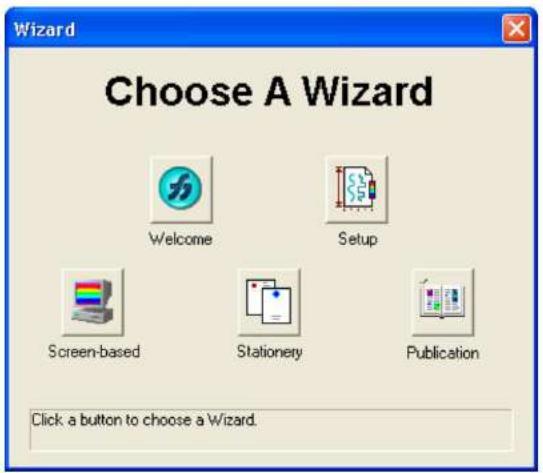
- Sélectionnez un sujet :
L'écran d'accueil vous permet de créer un nouveau document, d'ouvrir le document précédent, de sélectionner et d'ouvrir un document dans une liste, d'ouvrir un modèle ou de lancer l'aide de FreeHand. Cet écran s'affiche au lancement de FreeHand.
La configuration crée un document basé sur un style d'illustration, à main levée ou technique. Sélectionnez les couleurs, le mode colorimétrique, l'unité de mesure, le format et l'orientation de la page.
L'outil « Écran » crée un document optimisé pour la création de graphiques, que ce soit pour Internet ou pour le traitement multimédia/l'édition d'images. Sélectionnez les couleurs et définissez la taille et l'orientation de vos créations à l'écran.
Les fournitures de bureau permettent de créer des documents commerciaux courants : papier à en-tête, enveloppes et cartes de visite. Choisissez les couleurs et un format de papier standard. Vous pouvez également consulter différentes idées de mise en page.
La publication crée des documents multipages. Sélectionnez le format de page, le nombre de pages, l'orientation, les couleurs, l'unité de mesure et les styles.
3. Suivez les instructions à l'écran.
Remarque : Certains paramètres de l'assistant dont portent d'ajouter plusieurs palettes de couleurs prédéfinies aux échantillons.
Chapitre 3 dessin
Macromedia FreeHand MX offre une grande variété d'options de dessin. Vous pouvez créer des objets simples, tels que des rectangles, des ellipses et des lignes, par simple glisser-déposer. Vous pouvez également créer des formes plus complexes, comme des spirales, des étoiles et des polygons. La plupart des outils de dessin permettent de paramétrer des options. Par exemple, vous pouvez modifier le nombre de côtés d'un polygone ou le sens d'enroulement d'une spirale.
Vous pouvez créer des tracés en plaçant des points avec les outils Plume ou Bézier, ou en dessinant une forme libre avec l'outil Crayon. Vous pouvez modifier le type de points et les éditer pour ajuster la forme des segments de tracé qui les relient. FreeHand vous permet également de modifier les tracés en supprimant ou en ajoutant des points, en combinant des tracés et en faisant glisser des segments de tracé pour créer de nouvelles formes.
Vous pouvez utiliser d'autres outils pour créer des objets spécifiques. Par exemple, l'outil Graphique vous permet d'ajouter des graphiques à vos dessins. L'outil Connecteur vous permet de créer des lignes de connexion qui s'ajustent dynamiquement lorsque vous repositionnez des objets dans votre dessin. L'outil Tuyau graphique vous permet de dessiner en utilisant une image comme « pinceau »
Les tracés reliés par des points constituent les éléments de base des objets FreeHand. Un tracé est composé d'au moins deux points, chacun reliant un ou plusieurs segments de droite ou courbe.
FreeHand génère des lignes et des courbes, appelées tracés, qui définissent les graphismes selon leurs caractéristiques mathématiques. Les graphismes ainsi créés sont beaucoup plus légers que les images bitmap. De plus, les graphismes vectoriels sont indépendants de la résolution : ils restent nets et précis à l'écran et à l'impression, quelle que soit la résolution du moniteur ou de l'imprimante.
À l'inverse, les images bitmap sont constituées d’une matrice de pixels dont l’affichage dépend de la résolution de votre écran et de l’imprimante. Les images bitmap apparaissent granuleuses lorsqu’elles sont agrandies.
Image vectorielle (en haut) et image bitmap (en bas)
FreeHand est un logiciel de dessin vectoriel, mais il est possible de travailler avec des images bitmap de plusieurs manières. Vous pouvez pixelliser les objets FreeHand, c'est-à-dire les convertir en images bitmap au sein de votre document. Pour plus d'informations, consultez la section « Conversion de graphiques vectoriels en images bitmap » à la page 326. Vous pouvez également exporter un document FreeHand entier ou des objets sélectionnés au format bitmap.
Pour plus d'informations, consultez la section « Exportation d’images bitmap » à la page 352.
Vous pouvez importer ou copier une image bitmap dans un dessin FreeHand. Par exemple, vous pouvez importer une photographie de rose, une image difficile à créer en vectoriel, pour embellir un dessin. (Pour plus d'informations, consultez le chapitre 10, « Utilisation d'images importées », page 309.)
Macromedia FreeHand MX peut importer une grande variété de formats graphiques vectoriels et bitmap.
Vous pouvez également vectoriser une image bitmap dans FreeHand. L'outil Vectoriser crée des tracés qui suivent les contours de l'image. Par exemple, vous pouvez importer une photo de vache, puis vectoriser son contour ou seulement ses taches. Pour plus d'informations, consultez la section « Vectoriser des images bitmap » à la page 323.
Caractéristiques du chemin et du point
Les chemins et les points possèdent les caractéristiques de base suivantes :
- Un chemin peut être ouvert, avec des points d'extrémité non connectés, ou fermé, avec le même début et la même fin. Point final.
Exemples de chemins ouverts (en haut) et fermés (en bas)
Chaque tracé peut compter jusqu'à 32 000 points, ce qui permet d'importer des fichiers complexes provenant d'autres sources. Cependant, un nombre de points plus élevé augmente la taille du fichier et ralentit le rendu et l'impression.
Les tracés peuvent être délimités par un ou plusieurs traits d'épaisseurs variables et remplis de couleurs, de dégradés ou de motifs. Ils peuvent également être remplis d'images vectorielles, d'images bitmap ou de motifs en mosaïque.
Par défaut, un tracé ouvert n'est pas rempli, mais vous pouvez modifier ce comportement. Pour plus d'informations, consultez la section « Configuration des préférences d'affichage des tracés et des points » à la page 73.
Les tracés peuvent être orientés dans le sens horaire ou antihoraire. Les outils Rectangle, Polygone et Ellipse travaient dans le sens horaire. Avec l'outil Ligne, le sens du tracé est déterminé par la direction du tracé lui-même. Avec les outils Plume et Bézier, c'est l'ordre des points placés qui détermine le sens du tracé.
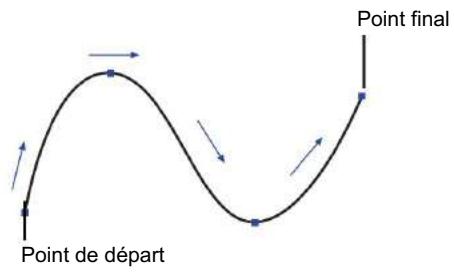
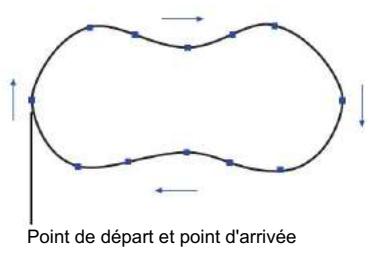
La direction du chemin affecte les opérations sur le chemin (voir « Changer la direction d'un chemin » à la page 95) et le mélange.
- Différents types de points ancrent les segments de trace et vous permettent de modifier les lignes et les courbes de différentes manières. En ajustant leurs poignées.
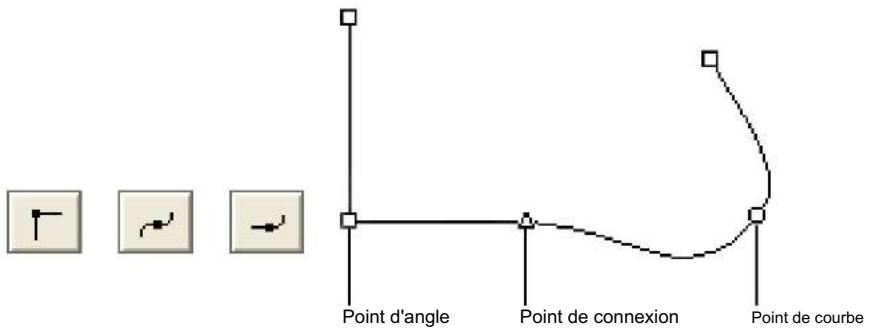
FreeHand place un point d'angle, représenté par un carré, lorsque vous tracez un segment de droite. Les poignées de ce point d'angle sont réglables indépendamment. Lors de la première sélection d'un point d'angle, ses poignées sont rétractées.
FreeHand place un point de courbe, représenté par un cercle, lorsque vous tracez un segment de courbe. Les poignées de ce point se déplacent simultanément. Lorsqu'un point est sélectionné, ses poignées sont déployées. Lorsqu'il n'est pas sélectionné, il apparait sous forme de carré.
Les points de connexion, représentés par des triangles, permettent une transition fluide entre un segment de tracé rectiligne et un segment courbe. La position des points adjacents détermine l'amplitude de réglage des poignées d'un point de connexion et leur position initiale (étendue ou rétractée). Lorsqu'ils ne sont pas sélectionnés, les points de connexion apparaissent sous forme de carrés.
Préférences de configuration des tracés et des points
Vous pouvez paramétrer vos préférences pour modifier l'affichage des tracés et des points dans FreeHand. Cela facilite la sélection et la modification d'un tracé ou d'un point, notamment dans un dessin complexe.
Vous pouvez également modifier la fond et les remplacements sont affichés pour un nouveau tracé ouvert.
Pour définir les préférences d'affichage des tracés et points sélectionnés :
- Afficher les préférences générales en procédant comme suit :
- Sous Windows, appuyez sur Ctrl+U, puis cliquez sur l'onglet Général.
- Sur Macintosh, appuyez sur Commande+U, puis cliquez sur la catégorie Général.
2. Sélectionnez une ou plusieurs options :
Poignées plus petites : affiche des pointes et des poignées plus petites.
L'option « Afficher les points pleins » permet d'afficher les points sous forme de volume. Désélectionnez cette option pour afficher les points sous forme de contour.
- Cliquez sur OK.
Pour définir les préférences d'affichage d'un champ de saisie dans un chemin ouvert :
- Afficher les préférences de l'objet en procédant de l'une des manières suivantes :
- Sous Windows, appuyez sur Ctrl+U, puis cliquez sur l'onglet Objet.
- Sur Macintosh, appuyez sur Commande+U, puis cliquez sur la catégorie Objet.
- Sélectionnez « Afficher le remplissage des nouveaux tracés ouverts » si vous souhaitez que le remplissage d’un tracé ouvert soit affiché. Cette option s'applique uniquement aux chemins créés après que vous ayez défini cette préférence.
- Cliquez sur OK.
Tracer des rectangles, des ellipses et des lignes
Les rectangles, les ellipses et les lignes sont les formes de base de FreeHand. Vous pouvez dessiner des formes simples en les faisant glisser avec l'un de ces outils. Vous pouvez également ajuster précisément la taille et la position des rectangles, ainsi que la courbure de leurs angles.
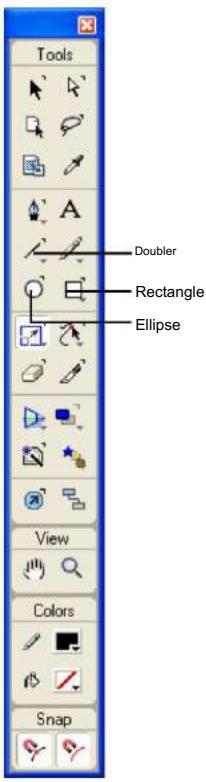
Les rectangles et les ellipses sont dessinés comme des objets groupés. Si vous dissociez un rectangle ou une ellipse, FreeHand le convertit en trace, et vous ne pouvez plus le modifier comme un rectangle ou une ellipse.
Pour tracer un rectangle, une ellipse ou une ligne :
1 Dans le panneau Outils, sélectionnez l'outil Ellipse, ou sélectionnez l'outil Rectangle ou Ligne parmi ses options. menu contextuel. 2 Faites glisser pour définir l'objet, puis relâchez le bouton de la souris pour terminer le tracé.
Pour tracer un rectangle, une ellipse ou une ligne à partir de son centre :
1 Dans le panneau Outils, sélectionnez l'outil Ellipse, ou sélectionnez l'outil Rectangle ou Ligne parmi ses options. menu contextuel. 2 Maintenez la touche Alt (Windows) ou Option (Macintosh) enfoncée pendant que vous faites glisser l'outil correspondant.
Dessiner des rectangles aux coins arrondis
Vous pouvez modifier précisément la courbure des coins d’un rectangle à l’aide du panneau Objet. Les coins d’un rectangle peuvent être uniformes, ou vous pouvez les modifier individuellement en les déverrouillant dans le panneau Objet. Les coins verrouillés sont modifiés uniformément, même si certains des autres coins sont déverrouillés.
Vous pouvez également modifier manuellement les coins en utilisant l'outil de sous-sélection pour faire glisser les poignées de rayon d'un rectangle.
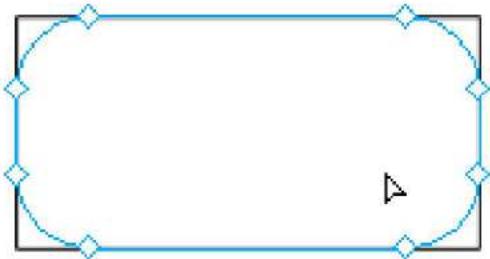
Pour dessiner des rectangles aux coins arrondis :
1 Dans le panneau Outils, si l'outil Rectangle n'est pas affiché, sélectionnez-le dans son menu contextuel. 2 Double-cliquez sur l'outil Rectangle. 3 Dans la boîte de dialogue Outil Rectangle, entrez une valeur ou utilisez le curseur pour ajuster le rayon du coin de 0 pour un angle standard à 100 pour des angles extrêmement incurvés. 4. Cliquez sur OK. 5. Dessinez le rectangle.
Pour ajuster uniformément les coins d'un rectangle sélectionné :

1 Dans le panneau Outils, cliquez sur l'outil Sous-sélection. 2 Sélectionnez le rectangle. 3. Faites glisser une poignée de rayon.
Pour ajuster indépendamment les coins d'un rectangle sélectionné :
1 Dans le panneau Outils, cliquez sur l'outil Sous-selection. 2 Sélectionnez le rectangle. 3 Dans le panneau Objet, désélectionnez Uniforme.
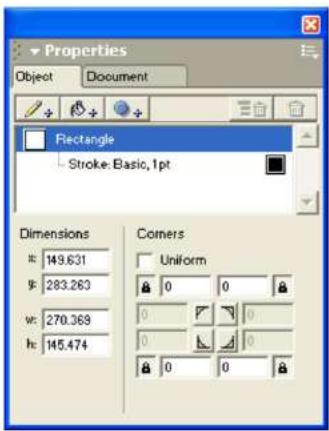
- Faites glisser une poignée de rayon.
Contraindre une forme de base pendant que vous dessinez
Voulez contraindre la façon dont un outil dessine une forme de base. Lorsqu'il est contraint, l'outil Rectangle dessine un carré, l'outil Ellipse dessine un cercle et l'outil Ligne dessine par incréments de
Voulez modifier l'angle de contrainte. Lorsque l'angle de contrainte est de, maintenez la touche Maj enfoncée contraint les objets à,,, etc. Modifier l'angle de contrainte décale ces angles de la valeur spécifiée. Par exemple, un angle de contrainte de modifie les angles à,,, etc. Si vous modifiez l'angle de contrainte, un rectangle, une ligne ou une ellipse que vous dessinez sera incliné selon la valeur spécifiée.
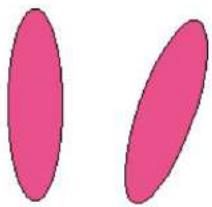
Pour contraindre une forme lors du dessin, procédez comme suit :
- Pour contraindre une forme, maintenez la touche Maj enfoncée tout en faisant glisser le pointeur.
- Pour contraindre une forme lorsque vous dessinez à partir du centre, maintenez la touche Alt (Windows) ou Option (Macintosh) enforcée et faites glisser le pointeur en maintenant la touche Maj enforcée.
Pour définir l'angle de contrainte :
1. Sélectionnez Fichier > Paramètres du document > Contrainte. 2. Entrez une valeur dans la zone de texte Angle, ou utilisez le cadran d'angle contextuel pour définir l'angle. 3. Cliquez sur OK.
Repositionner une forme de base pendant que vous dessinez
Vous pouvez déplacer un rectangle, une ligne, une ellipse, un polygone ou une étoile pendant que vous dessinez.
Pour repositionner une forme de base pendant le dessin, procédez comme suit :
- Maintenez la barre d'espace
enfoncé. • (Windows uniquement) Maintenez le bouton droit de la souris enfoncé.
Dessiner des polygones et des étoiles
L'outil Polygone permet de dessiner des polygones et des étoiles. Un polygone est un tracé fermé. L'outil Polygone dessine à partir du centre.
Pour configurer les options de l'outil Polygone :
1 Dans le panneau Outils, si l'outil Polygone n'est pas affiché, sélectionnez-le dans son menu contextual.

Double-cliquez sur l'outil Polygone.
Dans la boîte de dialogue Outil Polygone, sélectionnez Polygone ou Étoile pour la forme.
- Définissez le nombre de côtés en faisant glisser le curseur ou en saisissant une valeur comprise entre 3 et 360. Valeurs ci-dessus 20 permettra de créer un objet presque rond.
Pour une étoile, définissez l'angle des pointes. Sélectionnez Automatique pour dessiner une forme d'étoile prédéfinie, ou Manuel pour définir une forme à l'aide du curseur Aigu/Obtus.
La fenêtre d'aperçu affiche les résultats de la configuration.
6 Cliquez sur OK.

Automatique (à gauche), aigu (au centre) et obtus (à droite)
Pour dessiner un polygone ou une étoile :
1. Dans le panneau Outils, sélectionnez l'outil Polygone dans son menu contextuel. 2. Faites glisser pour dessiner un polygone ou une étoile. 3. Pour modifier le polygone ou l'étoile pendant que vous le dessinez, utilisez l'une des touches
suivantes : • Appuyez sur Maj pour contraindre les angles du polygone.
- Appuyez sur Alt (Windows) ou Option (Mac) pour dessiner à partir du centre, quel que soit le polygone sélectionné. option de dessin.
Pour modifier un polygone ou une
étoile : 1 Dans le panneau Outils, cliquez sur l'outil Sous-selection.
2 Sélectionnez le polygone ou l'étoile.
- Effectuez l'une des opérations
suivantes : · Faites glisser la poignée en forme de losange pour modifier uniformément les sommets, ou « pics », du polygone ou de l'étoile.
- Faites glisser une poignée circulaire pour modifier uniformément les points médians, ou « vallées », du polygone ou de l'étoile.
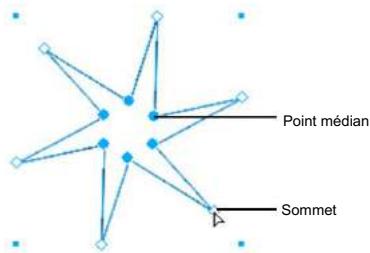
4 Pour contraindre les sommets ou les milieux à l'angle initial du polygone ou de l'étoile, appuyez sur Maj. Vous trainez.
Tracer des spirales et des arcs
Les outils Spirale et Arc permettent de dessiner facilement des spirales et des arcs. Des options permettent de personnaliser le fonctionnement de chaque outil.
Pour configurer les options de l'outil Spirale :

1 Dans le panneau Outils, si l'outil Spirale n'est pas affiché, Sélectionnez-le dans son menu contextuel. 2 Double-cliquez sur l'outil Spirale. 3 Dans la boîte de dialogue Spirale, Sélectionnez une option Type de spirale : - Cliquez sur le bouton de gauche pour créer une spirale à rayon concentrique et régulier. - Cliquez sur le bouton droit pour créer une spirale à rayon croissant qui s'ouvre davantage à chaque rotation. Dans le champ « Expansion », saisissez une valeur ou déplacez le curseur pour ajuster la vitesse d'expansion. 4 Sélectionnez une option de tirage au sort :
Le paramètre « Rotations » spécifie le nombre de rotations de la spirale, quel que soit sa taille. Définissez ce nombre en saisissant une valeur dans le champ de texte « Nombre de rotations » ou en ajustant le curseur.
L'option « Incréments » ajoute des rotations à mesure que la spirale s'agrandit. Définissez l'espacement entre chaque rotation en saisissant une valeur dans le champ « Largeur d'incrément » ou en ajustant le curseur. Pour les spirales extensibles, saisissez une valeur dans le champ « Rayon initial »
5. Sélectionnez une option de tirage :
La fonction Centre vous permet de cliquer pour définir le point central de la spirale et de faire glisser pour placer le point d'extrémité.
Edge vous permet de cliquer pour placer l'extrémité d'une spirale et de faire glisser pour placer son centre.
L'outil Corner vous permet de cliquer pour placer une extrémité d'une spirale et de faire glisser pour placer l'autre extrémité.
6 Cliquez sur un bouton Direction pour indiquer si la spirale tourne dans le sens horaire ou antihoraire. Cela ne modifie pas le sens de la trajectoire de la spirale. 7 Cliquez sur OK.
Pour dessiner une spirale :
1. Dans le panneau Outils, sélectionnez l'outil Spirale dans son menu contextuel. 2. Faites glisser pour dessiner une spirale. 3. Pour modifier la spirale pendant que vous la dessinez, utilisez l'une des touches suivantes :
- Appuyez sur Maj pour contraindre le placement du point final.
- Appuyez sur Alt (Windows) ou Option (Mac) pour dessiner à partir du centre, quelle que soit la zone sélectionnée. Option de dessin.
Pour définir les options de l'outil Arc :
1 Dans le panneau Outils, si l'outil Arc n'est pas affiché, sélectionnez-le dans son menu contextuel.

2 Double-cliquez sur l'outil Arc.
3 Dans la boîte de dialogue Arc, sélectionnez parmi les options suivantes :
L'option « Créer un arc ouvert » permet de dessiner uniquement la courbe de l'arc. Désélectionnez cette option pour dessiner l'arc sous la forme d'un quart de secteur.
L'outil Créer un arc inversé vous permet d'inverser l'orientation de l'arc.
L'outil Créer un arc concave vous permet de dessiner un arc avec un angle extérieur.
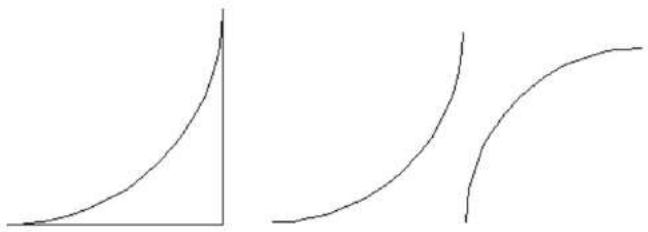
Concave (à gauche), ouvert (au centre) et retourné (à droite)
- Cliquez sur OK.
Pour tracer un arc :
1. Dans le panneau Outils, sélectionnez l'outil Arc dans son menu contextuel. 2. Faites glisser pour dessiner un arc. 3. Pour modifier l'arc pendant que vous le tracez, appuyez sur l'une des touches suivantes, seule ou en combinaison, après avoir commencé à tracer l'arc : - Appuyez sur Maj pour contraindre l'arc. - Appuyez sur Alt (Windows) ou Option (Macintosh) pour dessiner un arc inversé. - Appuyez sur Control (Windows) ou Command (Macintosh) pour tracer un arc fermé. - (Windows uniquement) Appuyez sur la touche Ctrl et maintenez le bouton droit de la souris enfoncé tout en dessinant pour créer un arc concave. - (Macintosh uniquement) Appuyez sur la touche Contrôle pour dessiner un arc concave.
Dessiner des chemins libres
Avec les outils Crayon, Stylo à trait variable et Stylo calligraphique, vous pouvez dessiner des tracés libres qui suivent la direction des mouvements de votre main.
Dessiner avec l'outil Crayon
L'outil Crayon trace une ligne simple lorsque vous faites glisser le curseur.
Pour configurer les options de l'outil Crayon :
1 Dans le panneau Outils, si l'outil Crayon n'est pas affiché, Sélectionnez-le dans son menu contextuel.

2 Double-cliquez sur l'outil Crayon.
3 Dans la boîte de dialogue Outil Crayon, sélectionnez les options de l'outil :
- Saisissez une valeur de 1 à 10 dans le champ Précision ou ajustez le curseur. Choisissez une valeur élevée pour suivre les petites variations lors du dessin. Choisissez une valeur faible pour lisser les petites variations lors du dessin.
- Sélectionnez « Tracer une ligne pointillée » pour dessiner des tracés plus rapidement en affichant une ligne pointillée pendant que vous dessinez. Le chemin est toujours solide.
- Cliquez sur OK. 5 Utilisez les sélecteurs de couleur de contour et de remplissage du panneau Outils pour définir les attributs de couleur du tracé.
Pour tracer un chemin avec l'outil Crayon :
1. Dans le panneau Outils, sélectionnez l'outil Crayon dans son menu contextuel. 2. Faites glisser le curseur pour tracer un chemin. Pour tracer une ligne droite, maintenez la touche Alt (Windows) ou Option (Macintosh) enfoncée pendant que vous faites glisser le curseur.
Pour continuer un tracé sélectionné avec l'outil Crayon :

Positionnez l'outil Crayon sur l'extrémité du tracé ; un signe plus (+) plein indique que le dessin prolongera le tracé.
Dessiner avec l'outil Plume à trait variable
L'outil Plume à trait variable permet de tracer un chemin qui ressemble à un coup de pinceau. Vous pouvez utiliser des raccourcis clavier ou une tablette graphique sensible à la pression pour faire varier l'épaisseur du trait pendant que vous dessinez.
Pour configurer les options de l'outil Plume à trait variable :

1 Dans le panneau Outils, si l'outil Plume à trait variable n'est pas affiché, sélectionnez-le dans son menu déroulant. menu contextuel. 2 Double-cliquez sur l'outil Plume à trait variable. 3 Dans la boîte de dialogue Stylo à trait variable, sélectionnez les options d'outil : - Saisissez une valeur de 1 à 10 dans le champ Précision ou ajustez le curseur. Choisissez une valeur élevée pour suivre les petites variations lors du dessin. Choisissez une valeur faible pour lisser les petites variations lors du dessin. - Sélectionnez « Tracer une ligne pointillée » pour dessiner des tracés plus rapidement en affichant une ligne pointillée pendant que vous dessinez. Le chemin est toujours solide.
- Sélectionnez « Suppression automatique des chevauchements » pour supprimer les segments de chemin inutiles et créer un composite. chemin.
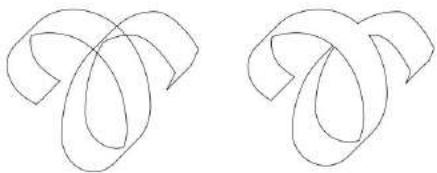
Version originale (à gauche) et suppression automatique des chevauchements appliquée (à droite)
Remarque : L'utilisation de l'option Suppression automatique des chevauchements peut ralentir le rendu de l'image. Vous pouvez également supprimer les chevauchements en sélectionnant le tracé et en choisissant Modifier > Modifier le tracé > Supprimer les chevauchements ou en cliquant sur le bouton Supprimer les chevauchements de la barre d'outils Opérations supplémentaires.
- Pour la largeur, définissez les largeurs de trait minimales et maximales possibles, mesurées à partir de la ligne centrale, entre 1 et 72 points.
- Cliquez sur OK. 5 Utilisez les sélecteurs de couleur de contour et de remplissage du panneau Outils pour définir les attributs de couleur du tracé.
Pour tracer un chemin avec l'outil plume à trait variable :

1. Dans le panneau Outils, sélectionnez l'outil Plume à trait variable dans son menu contextuel. 2. Faites glisser pour dessiner un chemin. 3. Pour tracer une ligne droite, maintenez la touche Alt (Windows) ou Option (Macintosh) enfoncée.
Dessiner avec l'outil Plume calligraphique
L'outil Plume calligraphique trace un chemin qui ressemble à un trait de calligraphie. Vous pouvez utiliser des raccourcis clavier ou une tablette graphique sensible à la pression pour faire varier l'épaisseur du chemin pendant que vous dessinez.
Pour configurer les options de l'outil Plume calligraphique :

1 Dans le panneau Outils, si l'outil Plume calligraphique n'est pas affiché, sélectionnez-le dans son menu contextuel. 2 Double-cliquez sur l'outil Plume calligraphique. 3 Dans la boîte de dialogue Stylo calligraphique, sélectionnez les options d'outil : - Saisissez une valeur de 1 à 10 dans le champ Précision ou ajustez le curseur. Choisissez une valeur élevée pour suivre les petites variations lors du dessin. Choisissez une valeur faible pour lisser les petites variations lors du dessin. - Sélectionnez « Tracer une ligne pointillée » pour dessiner des tracés plus rapidement en affichant une ligne pointillée pendant que vous dessinez. Le chemin est toujours solide.
- Sélectionnez « Suppression automatique des chevauchements » pour supprimer les segments de chemin inutiles et créer un composite chemin.
Version originale (à gauche) et suppression automatique des chevauchements appliquée (à droite)
Remarque: L'utilisation de l'option Suppression automatique des chevauchements peut ralentir le rendu de l'image. Vous pouvez également supprimer les chevauchements en sélectionnant le tracé et en choisissant Modifier > Modifier le tracé > Supprimer les chevauchements ou en cliquant sur le bouton Supprimer les chevauchements de la barre d'outils Opérations supplémentaires.
- Sélectionnez Fixe pour définir une largeur constante pour les tracés calligraphiques, ou cliquez sur Variable pour spécifier une largeur comprise entre 1 et 72 points.
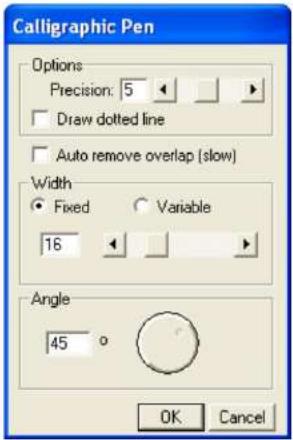
- Cliquez sur OK.
5 Utilisez les sélecteurs de couleur de contour et de remplissage du panneau Outils pour définir les attributs de couleur du tracé. Sélectionnez « aucun trait » et un remplissage basique pour obtenir un rendu très proche d’un véritable stylo de calligraphie.
Pour tracer un chemin avec l'outil Plume calligraphique :

1. Dans le panneau Outils, sélectionnez l'outil Plume calligraphique dans son menu contextuel. 2. Faites glisser pour dessiner un chemin. 3. Pour modifier le tracé pendant que vous le dessinez, effectuez l'une des opérations suivantes : - Maintenez la touche Alt (Windows) ou Option (Macintosh) enfoncée pour tracer une ligne droite. - Pour réduire la largeur du tracé, appuyez sur la touche flèche gauche (Windows) ou la touche crochet gauche (Macintosh). - Pour augmenter la largeur du tracé, appuyez sur la touche flèche droite (Windows) ou la touche crochet droit (Macintosh). - Si vous utilisez une tablette sensible à la pression, la largeur des segments de parcours augmente ou diminue en fonction de la pression appliquée.
Pour continuer un tracé sélectionné avec l'outil Plume calligraphique :

Positionnez l'outil Crayon sur l'extrémité du tracé ; un signe plus (+) plein indique que le dessin prolongera le tracé.
Dessiner avec l'outil plume et l'outil bizigon
Vous pouvez utiliser l'outil Plume et l'outil Bezigon pour dessiner en plaçant des points afin de définir un trac. Ces outils différent dans leur manière de placer les points. Lorsque vous déplacez le pointeur (curseur) Plume ou Bezigon, celui-ci change pour indiquer l'action qui se produira si vous cliquez à l'emplacement actuel.
Outil Plume vous permet d'ajuster les poignées d'un point, et donc la courbure d'un tracé, lorsque vous...
Dessinez. Cliquez pour placer un point, puis faites glisser pour ajuster les poignées. Utilisez l'util Plume pour créer un tracé avec des segments courbes. APRÈS avoir placé le premier point, l'util Plume affiche un aperçu en forme de « bande élastique » de l'apparence du tracé lorsqu'vous cliquerez pour placer le point suivant.
L'outil Bezigon permet de définir des points. Cliquez pour placer un point, puis continuez à faire glisser pour le déplacer. À ce point précis, utilisez l'outil Bezigon pour créer un tracé composé de segments droits.
Dessiner avec l'outil Plume
Dessiner avec l'outil Bezigon
Pour dessiner avec l'outil Plume :

1. Dans le panneau Outils, sélectionnez l'outil Plume dans son menu contextuel. 2. Procédez comme suit : • Cliquez
pour placer un point d'angle. • Faites glisser
pour placer un point de courbe et étendre ses poignées. Maintenez la touche Ctrl (Windows) ou Cmd (Mac) enfoncée tout en faisant glisser pour déplacer le point de courbe.
- Maintenez la touche Alt enfoncée et cliquez avec le bouton droit (Windows) ou Ctrl+click (Macintosh) pour placer un Point de connexion. En faisant glisser le curseur lors du placement d’un point de connexion, la poignée de ce point s’allège. Cette poignée infuse sur la courbe du segment de chemin suivant. 3 Pour terminer le tracé, effectuez l’une des opérations suivantes :
- Double-cliquez sur le dernier point ou appuyez sur la touche Tabulation pour créer un tracé
ouvert. • Cliquez sur le premier point pour créer un tracé fermé.
Pour dessiner avec l'outil Bezigon :

1. Dans le panneau Outils, sélectionnez l'outil Bezigon dans son menu contextuel. 2. Procédez comme suit : • Cliquez
pour placer un point d'angle. • Pour placer
un point de courbe, maintenez la touche Alt (Windows) ou Option (Mac) enfoncée tout en cliquant. • Pour repositionner
simultanément un point et ses poignées, maintenez la touche Ctrl (Windows) ou Commande (Mac) enfoncée et faites glisser le point vers son nouvel emplacement.
- Pour placer un point de connexion reliant un segment droit à un chemin courbe : sous Windows, maintenez la touche Alt enfoncée et utilisez le bouton droit de la souris pour faire glisser ; sur Macintosh, utilisez la touche Contrôle et faites glisser.
3 Pour terminer le tracé, effectuez l'une des opérations suivantes :
- Double-cliquez sur le dernier point ou appuyez sur la touche Tabulation pour créer un tracé
ouvert. • Cliquez sur le premier point pour créer un tracé fermé.
Pour contraindre les segments de chemin :
Maintenez la touche Maj enfoncée lorsque vous placez un point.
Pour continuer un chemin sélectionné :
1 Dans le panneau Outils, cliquez sur l'outil Sous-selection. 2 Sélectionnez un point final sur le chemin que vous souhaitez poursuivre. 3 Dans le panneau Outils, sélectionnez l'outil Plume ou l'outil Bezigon dans leur menu contextuel. Vous pouvez prolonger un tracé Plume avec l'outil Bezigon et inversement. 4 Cliquez ou faites glisser pour dessiner des segments supplémentaires.
Pour continuer un chemin non sélectionné :
1 Dans le panneau Outils, sélectionnez l'outil Plume ou l'outil Bézier dans leur menu contextuel. Vous pouvez prolonger un trait Plume avec l'outil Bézier et inversement. 2 Déplacez le pointeur sur une extrémité du chemin que vous souhaitez continuer. 3 Faites glisser avec Alt (Windows) ou Option (Macintosh) pour étendre le chemin. 4 Cliquez ou faites glisser pour dessiner des segments supplémentaires.
Pour fermer un chemin ouvert sélectionné, effectuez l'une des opérations suivantes :
- Utilisez l'outil Pointeur ou Sous-selection pour faire glisser une extrémité sur l'autre.
- Sélectionnez Fenêtre > Objet. Dans le panneau Objet, sélectionnez Fermé pour connecter automatiquement les extrémités du tracé avec un nouveau segment de tracé.
- (Windows uniquement) Cliquez avec le bouton droit sur le chemin et sélectionnez Chemin > Fermé dans le menu contextuel.
Pour ouvrir un chemin fermé sélectionné, effectuez l'une des opérations suivantes :
- Sélectionnez Fenêtre > Objet. Dans le panneau Objet, désélectionnez Fermé pour supprimer le dernier segment de chemin. du chemin.
- (Windows uniquement) Cliquez avec le bouton droit sur le chemin et sélectionnez Chemin > Ouvrir dans le menu contextuel.
Modification des chemins
Vous pouvez facilement modifier les tracés à l'aide de darre on tools techniques Une fois le racé desiné vous pouvez ajouter ou supprimer des points les repositionner ou rediriger.
Vous pouvez modifier les tracés à l'aide des outils Plume, Bézier, Pointeur et Sous-sélection. Vous pouvez les remodeler avec l'outil Forme libre, les diviser avec l'outil Couteau ou effacer des parties de tracés avec l'outil Gomme. Vous pouvez également appliquer des Xtras pour simplifier les tracés en réduisant le nombre de points.
Vous pouvez également contrôler l'affichage et le comportement du tracé à l'aide du panneau Objet.
Ajout et suppression de segments et de points de chemin
La suppression d'un ou plusieurs segments d'un chemin laisse un ou plusieurs chemins ouverts.
Pour supprimer un segment de chemin ou un point :
1 Dans le panneau Outils, cliquez sur l'outil Sous-selection. 2 Cliquez sur le chemin pour le sélectionner. 3 Cliquez un point ou un segment de tracé pour le sélectionner. Maintenez la touche Maj enfoncée et cliquez pour sélectionner d'autres segments ou points. 4. Appuyez sur Suppr.
Pour ajouter manuellement des points à un chemin sélectionné :
1 Dans le panneau Outils, sélectionnez l'outil Plume dans son menu contextuel. 2 Cliquez sur le chemin pour placer un nouveau point d'angle.

Pour ajouter automatiquement des points à un itinéraire sélectionné :
Sélectionnez Fenêtre > Barres d'outils > Opérations supplémentaires. Cliquez sur le bouton Ajouter des points de la barre d'outils.
Opérations supplémentaires, ou Sélectionnez Extras > Distorsion > Ajouter des points.
Un point est ajouté à mi-chemin entre chaque paire de points sur un chemin.
Remodeler un chemin
À l'aide des outils Pointeur et Sous-sélection, vous pouvez remodeler un tracé en déplaçant des points et des segments. Vous pouvez également ajuster les points d'un tracé en les faisant glisser avec l'outil Pointeur ou en utilisant le panneau Objet.
Vous pouvez également modifier un tracé à l'aide de l'outil Forme libre ; voir « Modification d'un tracé avec l'outil Forme libre » à la page 90.
Pour déplacer des points sur un chemin sélectionné :
1 Faites l'une des choses suivantes : - Si vous sélectionnez des points sur un tracé non groupé, cliquez sur l'outil Pointeur dans le panneau Outils. - Si vous sélectionnez des points sur un tracé faisant partie d'un groupe, cliquez sur l'outil Sous-sélection dans le Panneau d'outils. 2 Cliquez sur un point pour le sélectionner. 3. Maj + clic pour sélectionner des points supplémentaires. 4 Faites glisser l'un des points sélectionnés pour déplacer tous les points sélectionnés vers le nouvel emplacement.
Pour régler les poignées d'un point :
1 Faites l'une des choses suivantes : - Si vous avez sélectionné des points sur un tracé non groupé, cliquez sur l'outil Pointeur dans le panneau Outils. - Si vous sélectionnez des points sur un tracé faisant partie d'un groupe, cliquez sur l'outil Sous-sélection dans le Panneau d'outils. 2 Sélectionnez le chemin. 3 Cliquez sur un point pour afficher ses poignées. Les poignées adjacentes des points situés de part et d'autre du Les points sélectionnés sont également affichés.
4 Faites glisser une poignée pour ajuster la courbe.
Rapprocher la poignée de son point d'ancrage diminue la courbure. L'éloigner du point d'ancrage l'accroît.
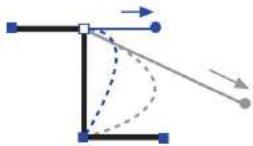
Faire glisser la poignée d'un point d'angle pour courber un segment de chemin droit
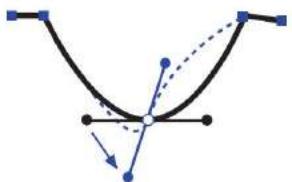
Faire glisser la poignée d'un point de courbe pour inverser la courbe d'un segment de tracé
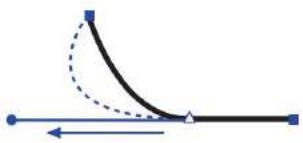
Faire glisser la poignée d'un point de connexion pour augmenter la courbure d'un segment de chemin
Plus vous éloignez la poignée d'un coin, d'une courbe ou d'un point de connexion, plus la courbe devient prononcée.
Pour ajuster les points à l'aide du panneau Objet :
1 Sélectionnez Fenêtre > Objet pour afficher le panneau Objet.
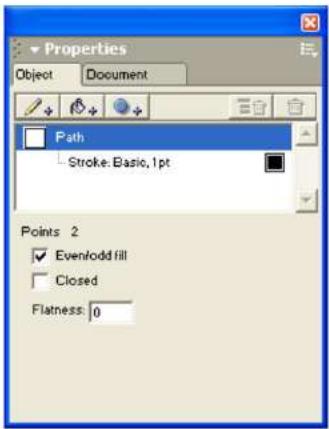
Informations sur le chemin d'accès dans le panneau Objet
2 Sélectionnez le trace, puis les points à ajuster. Le panneau Objet affiche plusieurs options.
options pour les points sélectionnés.
Si vous sélectionné plusieurs points, les champs de texte « Emplacement des points » sont masqués.
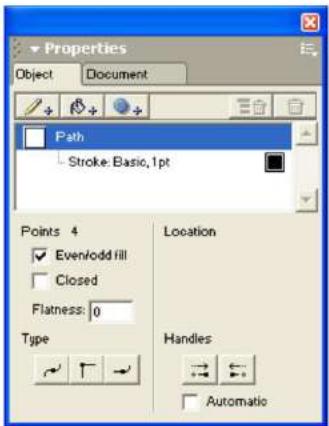
Informations ponctuelles dans le panneau Objet
3 Faites l'une des choses suivantes :
- Cliquez sur un bouton Type de point pour modifier le type du point sélectionné.
- Cliquez sur un bouton Poignées pour rétracter les poignées du point sélectionné.
- Sélectionnez Automatique pour étendre les poignées des points et les segments de trace adjacents afin qu'ils épousent au moins le trace existant. Cette option peut déplacer les poignées des points de courbe par rapport à leur position d'origine mais n'ajoute pas de poignées aux points d'angle ou de connexion.
- Modifie la position d'un point en éditant les valeurs des champs de texte Position du point X et Y. Les valeurs sont exprimées dans l'unité de mesure par défaut, mesurée à partir du point zéro de la page.
Modifier un tracé avec l'outil Forme libre
L'outil Forme libre vous permet de modifier un tracé en le poussant, en le tirant ou en le remodelant. Il ajoute, supprime ou modifie automatiquement les points lors de la modification du tracé.
L'outil Freeform possède deux modes de fonctionnement :
Le mode Pousser/Tirer permet d'ajuster un tracé sélectionné en déplaçant le pointeur sur un segment ou en tirant directement ce segment. Tirer revient à faire glisser un segment avec l'outil Sous-sélection. Pousser modifie uniquement la partie du tracé touchée par le pointeur.
Le mode Remodeler est similaire au mode Pousser, sauf que l'effet s'atténue à mesure que vous déplacez le pointeur. Le remodelage est un outil puissant pour créer des formes naturalistes, comme des tentacules ou des branches d'arbre.
Pousser (à gauche) et remodeler (à droite)
Pour configurer les options Pousser/Tirer de l'outil Forme libre :
1 Dans le panneau Outils, si l'outil Forme libre n'est pas affiché, sélectionnez-le dans son menu contextuel. 2 Double-cliquez sur l'outil Forme libre. 3 Dans la boîte de dialogue Outil Forme libre, sélectionnez Pousser/Tirer. 4 Sélectionnez les options des paramètres
Définissez la taille du pointeur en pixels en saisissant une valeur de 1 à 1000 dans la zone Taille ou en ajustant le curseur.
- Définissez la précision de l'outil en saisissant une valeur de 1 à 10 dans le champ Precision ou en ajustant le curseur. Plus la valeur est BASSE, moins la précision est grande et moins de points sont ajoutés au tracé.
Sélectionnez les options de paramètres d'extraction. Sélectionnez une option de courbure dans le menu.
Par longueur spécifique : la longueur du segment qui sera affecté, de 1 à 1000 pixels.
L'option « Entre les points » affecte tout le segment de chemin entre ses extrémités. Un petit « s » à côté du pointeur de traction indique que cette option est activée.
Si vous utilisez une tablette graphique sensible à la pression, configurez les options de pression :
La fonction «aille » active le système de réglage de la taille de la tablette en fonction de la pression.
La fonction de réglage de la longueur par pression de la tablette est active.
- Cliquez sur OK.
Pour pousser ou tirer un chemin sélectionné :
1 Dans le panneau Outils, si l'outil Forme libre n'est pas affiché, sélectionnez-le dans son menu contextuel. 2 Vous pouvez ajuster le chemin de deux manières - Cliquez sur le tracé et faites glisser pour le déplacer. Un petit « s » à côté du pointeur indique que vous êtes en train de le déplacer. En mode traction.
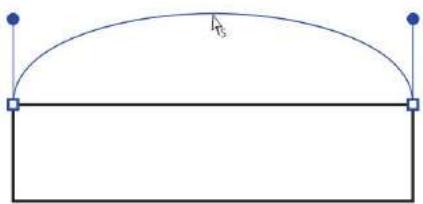
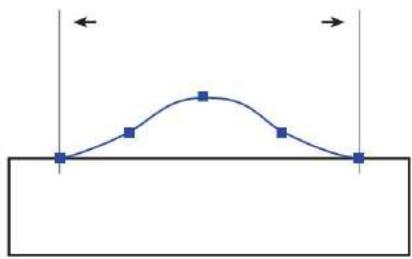
Tirage d'un segment de chemin entre deux points (en haut) et tirage d'un chemin d'une longueur spécifiée (en bas)
- Clique à côté du tracé et fais glisser pour le déplacer. Un pointeur circulaire indique que vous êtes dans la direction indiquée. Mode Pousser. La taille du pointeur dépend du paramètre de taille de l'outil Forme libre.
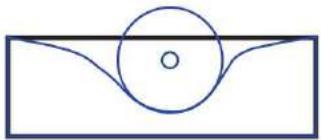
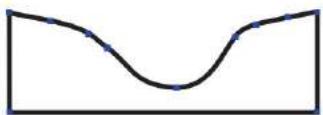
Poussée réglée à 50 (à gauche) et courbe après avoir été poussée (à droite)
Lors du déplacement avec l'util Forme libre en mode Pousser/Tirer, vous pouvez utiliser les touches suivantes pour modifier l'opération :
- Maintenez la touche Maj enfoncée pour contraindre le mouvement du pointeur.
- Pour basculer temporairement entre les options Par longueur et Entre points, maintenez la touche Alt enfoncée. (Windows) ou Option (Macintosh), puis faites glisser le curseur. Maintenir ces touches de modification enfoncées après avoir commencé à faire glisser le curseur permet de dupliquer le trace.
- Pour augmenter la largeur du pointeur, appuyez sur la touche Flèche droite ou Crochet droit (I). Pour réduire la largeur, appuyez sur la touche Flèche gauche ou la touche Crochet gauche (I).
Pour configurer les options de remodelage de l'outil Forme libre :
1 Dans le panneau Outils, si l'outil Forme libre n'est pas affiché, sélectionnez-le dans son menu contextual.
2 Double-cliquez sur l'outil Forme libre.
3 Dans la boîte de dialogue Outil Forme libre, sélectionnez Remodeler.
4 Sélectionnez les options des paramètres :
- Définissez la taille du pointeur en pixels en saisissant une valeur de 1 à 1000 dans la zone Taille ou en ajustant le curseur.
- Définissez l'intensité du pointeur, ou la mesure dans laquelle il déformera un trace, en saisissant une valeur de 1 à 100% dans la case Intensité ou en ajustant le curseur.
- Définissez la précision de l'outil en saississant une valeur de 1 à 10 dans le champ Précision ou en ajustant le curseur. Plus la valeur est basse, moins la précision est grande et moins de points sont ajoutés au trace.
5 Si vous utilisez une tablette graphique sensible à la pression, configurez les options de pression :
- Sélectionnez Taille pour activer la fonction de réglage de la taille par pression de la tablette.
- Sélectionnez Longueur pour activer la fonction de réglage de la longueur par pression de la tablette.
6. Cliquez sur OK.
Pour remodeler un trace sélectionné :
1 Dans le panneau Outils, si l'outil Forme libre n'est pas affiché, Sélectionnez-le dans son menu contextual.
Double-cliquez sur l'outil Forme libre.
3 Dans la boîte de dialogue Outil Forme libre, sélectionnez Remodeler la zone.
- Cliquez sur OK.
- Positionnez le pointeur près du tracé et appuyez sur le bouton de la souris.
Le pointeur se transforme en pointeur de remodelage.

Remarque: Le cercle intérieur du pointeur de remodelage représente le réglage de l'intensité.
6 Faites glisser le pointeur sur le trace pour le remodeler. 7 Lorsque vous effectuez un glissement avec l'outil Forme libre en mode Remodeler, vous pouvez utiliser les touches suivantes pour modifier l'opération : - Maintenez la touche Maj enforcée pour contraindre le mouvement du pointeur. - Pour augmenter la largeur du pointeur de remodelage, appuyez sur la touche Flèche droite ou Crochet droit (J). Pour diminuer la largeur, appuyez sur la touche flèche gauche ou crochet gauche (I). - Pour augmenter la force du pointeur de remodelage, appuyez sur la touche flèche haut. Pour la diminuer, appuyez sur la touche flèche bas. force, appuyez sur la touche flèche bas.
Bifurcation des chemins
Vous pouvez diviser manuellement les chemins et créer des chemins ouverts ou fermés à l'aide de l'outil Couteau ou de la commande Diviser.
Pour configurer les options de l'outil Couteau :

1 Dans le panneau Outils, double-cliquez sur l'util Couteau. 2 Sélectionnez les options dans la boîte de dialogue Outil Couteau :
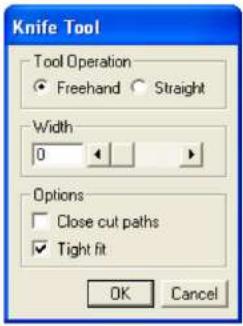
Sélectionnez « À main levée » pour effectuer une découpe à main levée ou « Droite » pour effectuer une découpe droite. En mode « À main levée », maintenez la touche Alt (Windows) ou Option (Mac) enfoncée tout en traçant une ligne droite. Maintenez la touche Maj enfoncée pour contraindre la découpe.
- Saisissez une valeur comprise entre 0 et 72 points dans le champ Largeur, ou ajustez la largeur à l'aide du curseur. Une largeur de 0 correspond à une seule incision fine. Des valeurs plus élevées permettent d'effectuer deux incisions espacées selon la valeur de Largeur.
- Sélectionnez « Fermer les tracés de découpe » pour fermer les tracés résultats et afficher le contour et le fond du tracé d'origine. Désélectionnez cette option pour conserver les tracés résultats ouverts et n'afficher que le contour.
Remarque: Si vous avez sélectionné l'option « Afficher le remplissage pour les nouveaux tracés ouverts », les tracés résultats afficheront toujours le remplissage du tracé d'origine, quel que soient les paramètres de l'outil Couteau.
- Sélectionnez « Ajustement serré » pour une coupe qui suit de près les mouvements de votre main.
Si l'option générale « Édition plus lisse » est désactivée, les nouveaux points résultat d'une coupe peuvent ne pas être visibles.
Pour diviser un tracé sélectionné avec l'outil Couteau :
Faites glisser l'outil Couteau le long du tracé.
Pour diviser les chemins à l'aide de la commande Split :
1 Sélectionnez un ou plusieurs chemins. 2 Sélectionnez un ou plusieurs points sur chaque chemin. Le chemin sera divisé à chaque point sélectionné. 3 Sélectionnez Modifier > Fractionner.
Effacer les chemins
Vous pouvez effacer des parties des tracés sélectionnés à l'aide de l'outil Gomme.
Pour configurer les options de l'outil Gomme :

1. Dans le panneau Outils, double-cliquez sur l'outil Gomme. 2. Saisissez une valeur comprise entre 0 et 72 points dans la zone de texte Min, ou définissez la largeur minimale avec le curseur. 3. Saisissez une valeur comprise entre 0 et 72 points dans la zone de texte Max, ou définissez la largeur maximale avec le curseur.
Pour effacer un tracé sélectionné avec l'outil Gomme :
1 Dans le panneau Outils, cliquez sur l'outil Gomme. 2 Faites glisser l'outil Gomme sur le tracé. - Pour diminuer la largeur de la gomme, appuyez sur la touche flèche gauche. - Pour augmenter la largeur de la gomme, utilisez la touche flèche droite. - Si vous utilisez une tablette sensible à la pression, la largeur des segments de parcelles augmente ou diminue en fonction de la pression appliquée.
Simplifier les chemins
L'utilisation de nombreux points sur un tracé augmente la taille du fichier et peut ralentir l'affichage et l'impression. Simplifier un tracé facilite généralement l'édition, l'affichage et l'impression, et s'avère utile pour les objets créés avec l'outil Vectorisation ou l'outil Crayon.
Pour simplifier sélectivement les tracés dans un document entier, vous pouvez utiliser la commande Édition > Rechercher et remplacer > Graphiques afin de sélectionner les tracés contenant plus d'un nombre spécifique de points. Pour plus d'informations sur cette commande, consultez la section « Appliquer des modifications globales » à la page 124.
Voupe e aedemt fie pte dite por amilerer la vtese d'pression sur les imprimantes disposant de pe de mmoire. Pour plus d'informations, voir « Impression » à la page 375.
Pour simplifier un chemin sélectionné :
1. Sélectionnez Modifier > Modifier le chemin > Simplifier. 2. Saisissez une valeur dans le champ « Montant » ou ajustez le curseur. Plus la valeur est élevée, plus le nombre de points est important. FreeHand supprime du tracé. 3. Cliquez sur Appliquer pour prévisualiser le résultat. Vous pouvez modifier le résultat et le prévisualiser autant de fois que nécessaire. Comme vous le souhaitez. 4. Cliquez sur Annuler pour annuler l'opération ou sur OK pour accepter les résultats.
Changer la direction d'un chemin
Le sens du tracé détermine la poignée permettant de modifier un segment donné, l'extrémité du tracé à laquelle une flèche est attachée et la manière dont le texte est ajusté au tracé. Le sens influe également sur la fusion des tracés, les tracés composites et les coups de pinceau.
Pour inverser le sens d'un chemin sélectionné :
Sélectionnez Modifier > Modifier le tracé > Inverser le sens.
Remplissages superposés
Les tracés fermés ont deux sens de rotation : horaire ou antihoraire. Lorsqu'un tracé horaire rencontre un tracé antihoraire, ils forment une section transparente et superposée dans un tracé composite. Lorsque deux tracés fermés de même sens se superposent, ils forment une section pleine et superposée. Si le remplissage de la superposition de votre tracé composite ne se comporte pas comme prévu, essayez de corriger son sens de rotation ou sélectionnez un tracé et inversez son sens.
Pour appliquer la direction correcte à un tracé composite sélectionné, effectuez l'une des opérations suivantes :
- Sélectionnez Modifier > Modifier le chemin > Corriger la direction.
- Sélectionnez Extras > Nettoyage > Direction correcte.
- Cliquez sur le bouton « Direction correcte » de la barre d'outils Xtra Operations.
Création de graphiques et de pictogrammes
L'outil Graphique permet de créer des graphiques pour visualiser des données numériques. Pour créer un graphique, saisissez les données et choisissez les options d'affichage. Vous pouvez ensuite modifier les données et les options d'affichage pour mettre à jour le graphique.
Un graphique FreeHand est un ensemble d'objets groupés qui se compose comme n'importe quel autre groupe : vous pouvez l'agrandir, le redimensionner, le faire pivoter et le déplacer, et modifier ses éléments individuels. Cependant, une fois dissocié, le graphique devient une image et vous ne pouvez plus modifier les données, même si vous le regroupez à nouveau.
Les pictogrammes sont des représentations graphiques qui remplacent les barres ou les lignes classiques d'un graphique par une image. Par exemple, on peut représenter une valeur monétaire par une pile de pièces ou la valeur d'une bibliothèque par une pile de livres.
Les graphiques sont créés en niveaux de gris. Vous pouvez les colorier à l'aide de différentes techniques.
Pour créer un graphique :

1 Dans le panneau Outils, sélectionnez l'outil Graphique dans son menu contextuel. 2 Faites glisser le pointeur pour définir la taille initiale du graphique.
La boîte de dialogue Graphique s'affiche avec le point d'insertion dans la zone de saisie de données. La cellule active est encadrée en noir.
Pour changer la cellule active, cliquez sur une autre cellule ou utilisez les touches fléchées.
- Effectuez l'une des opérations suivantes pour ajouter des données à la cellule sélectionnée :
- Saisissez du texte dans la zone située au-dessus des cellules du graphique. Pour annuler la dernière modification, cliquez sur le bouton Annuler.
- Cliquez sur Importer pour importer du texte délimité par des tabulations depuis une autre application, telle que Microsoft Excel. Pour créer les étiquettes et les légendes, laissez la cellule en haut à gauche vide. Saisissez les données sur la première ligne.
La légende du graphique se trouve dans la colonne de gauche, et les étiquettes dans la colonne de gauche.
Les étiquettes apparaissent en bas du graphique et la légende à sa droite. Encadrez les étiquettes numériques de guillemets pour qu'elles soient interprétées comme des nombres et non comme des données.
5 Pour transposer les lignes et les colonnes ainsi que leurs données, cliquez sur le bouton Transposer. 6 Pour ajuster la largeur des colonnes, faites glisser le triangle situé au-dessus de la ligne séparant deux colonnes.
7 Pour définir la précision des données, saisissez une valeur de précision décimale correspondant au nombre de décimales auxquelles les données seront arrondies. Sélectionnez « Séparateur de milliers » pour afficher les valeurs supérieures ou égales à mille. 8 Continuez à saisir les données nécessaires, en repétant les étapes 3 à 7.
Remarque: L'outil Graphique attribue la valeur 0 aux cellules vides.
Lorsque vous avez terminé de saisir les données, cliquez sur Appliquer pour créer le graphique, ou cliquez sur OK pour créer le graphique et fermer la boîte de dialogue.

Cliquez sur le bouton Style en haut de la boîte de dialogue pour spécifier le type de graphique. Pour plus d’informations, voir « Définition du type de graphique et des options » à la page 98.
Pour modifier les données d'un graphique :
1 Sélectionnez le graphique dans votre document. 2 Dans le panneau Outils, si l'outil Graphique n'est pas affiché, sélectionnez-le dans son menu contextuel. 3 Double-cliquez sur l'outil Graphique. 4 Dans la boîte de dialogue Graphique, sélectionnez une cellule ou faites glisser pour sélectionner plusieurs cellules. 5 Pour modifier les données de la feuille de calcul, sélectionnez l'une des options suivantes :
La fonction Couper supprime les données des cellules sélectionnées.
Copier les données des cellules sélectionnées.
La fonction Coller colle les données copiées ou coupées dans les cellules en commençant par la cellule actuellement sélectionnée.
6 Pour inverser les catégories et les regroupements de données :
- Cliquez sur Transposer pour inverser les colonnes et les lignes.
- Si vous créez un graphique de dispersion, cliquez sur Inverser XY pour inverser les axes x et y. Une fois les données modifiées, cliquez sur Appliquer pour prévisualiser vos modifications sans fermer l'interface. Dans la boîte de dialogue du graphique, cliquez sur « OK » pour appliquer les modifications et fermer la boîte de dialogue.
Pour modifier l'apparence des éléments du graphique :
1 Dans le panneau Outils, cliquez sur l'outil Sous-selection. 2 Cliquez sur un élément du graphique pour le sélectionner. 3 Sélectionnez Édition > Sélectionner > Supersélection ou appuyez sur la touche Tilde ( ) pour Sélectionner tous les éléments dans cette série. 4. Modifie la sélection à votre guise. Vous pouvez appliquer la plupart des mêmes modifications et transformations aux éléments sélectionnés qu'à n'importe quel autre object FreeHand, comme la coloration, la mise à l'échelle ou la rotation.
Vouspez ajouter de la perspective à l'ensemble du graphique, mais pas à ses éléments individuels. Pour plus d'informations, consultez la section « Créer de la perspective » à la page 227.
Pour colorer les éléments sélectionnés du graphique :
Sélectionnez une couleur de contour ou de remplissage dans les cases de couleurs qui s'affichent dans le panneau Outils. Vous pouvez également utiliser la fonction Rechercher et remplacer les graphiques pour modifier les couleurs d'un graphique; pour plus d'informations, consultez la section « Modifications globales » à la page 124.
Définition du type de graphique et des options
Veuillez sélectionner différents types de graphiques et options, et prévisualiser la présentation des données, soit pendant la création du graphique, soit ultérieurement. Les options varient selon le type de graphique.
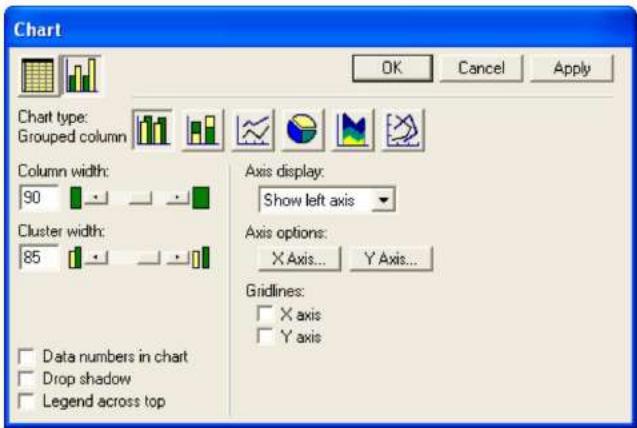
Pour désigner un type de graphique pour un graphique sélectionné :
1 Dans le panneau Outils, si l'outil Graphique n'est pas affiché, sélectionnez-le dans son menu contextuel. 2 Double-cliquez sur l'outil Graphique. 3 Dans la boîte de dialogue Graphique, cliquez sur le bouton Type de graphique pour afficher les options de type de graphique. 4 Sélectionnez un type de graphique :
La colonne groupée compare les données à l'aide de barres. Chaque barre représente une cellule de données.
Le graphique à colonnes empilées compare l’évolution des données. Chaque barre représente une ligne de données.
La ligne représentée l'évolution des données au fil du temps. Chaque ligne correspond à une colonne de données.
Le diagramme circulaire représente les données sous forme de secteurs. Chaque cellule de données représente un secteur.
Chaque ligne de données produit un graphique circulaire.
Les zones affichées représentent l'évolution des données au fil du temps. Chaque zone correspond à une colonne de données de la feuille de calcul. La valeur de chaque colonne est ajustée au total de la colonne précédente.
Les nuages de points représentent les données par paires de coordonnées afin d'identifier les tendances. Chaque coordonnée représente une ligne de données contenant deux cellules.
Pour prévisualiser votre graphique en utilisant le type de graphique sélectionné, cliquez sur Appliquer.
Pour spécifier les options du graphique :
1 Dans la boîte de dialogue Graphique, cliquez sur le bouton Type de graphique pour afficher les options de type de graphique. 2 Sélectionnez un type de graphique à l'aide des boutons, puis sélectionnez les options pour ce type : - Pour les graphiques à colonnes groupées et à colonnes empilées, spécifiez une largeur de colonne pour ajuster l'espace de chaque colonne. Les valeurs supérieures à 100 chevauchent les colonnes. - Pour un graphique à colonnes groupées, spécifiez une largeur de cluster pour ajuster l'espace de chaque groupe. Les valeurs supérieures à 100 chevauchent les colonnes. - Pour un diagramme circulaire, spécifiez la séparation entre les parts du diagramme circulaire, de zéro (0) à 50. Pour les graphiques linéaires et les nuages de points, sélectionnez le type de marqueurs de données : Aucun, Carré, Losange, Triangle, ou Cercle. 3 Sélectionnez « Nombres de données dans le graphique » pour afficher les valeurs des données à côté du graphique ou des points du graphique. Cette option n'est pas disponible pour les graphiques en aires. 4 Sélectionnez Ombre portée pour ajouter une ombre portée derrière et à droite du graphique. Cette option n'est pas disponible pour les graphiques linéaires et les graphiques de dispersion. 5. Sélectionnez « Légendes horizontally » pour afficher les légendes en haut du graphique, au lieu de les afficher horizontally en son côté. 6 Cliquez sur Appliquer pour prévisualiser vos modifications sans fermer la boîte de dialogue Graphique, ou cliquez sur OK pour appliquer les modifications et fermer la boîte de dialogue.
Ajouter des lignes de quadrillage aux graphiques
Tous les graphiques, à l'exception du diagramme circulaire, permettent d'afficher des lignes de quadrillage le long de l'axe des x ou de l'axe des y.
Pour ajouter des lignes de quadrillage :
1 Sélectionnez le graphique. 2 Dans le panneau Outils, si l'outil Graphique n'est pas affiché, sélectionnez-le dans son menu contextuel. 3 Double-cliquez sur l'outil Graphique. 4 Dans la boîte de dialogue Graphique, cliquez sur le bouton Type de graphique. 5 Sélectionnez une option d'affichage de l'axe pour définir où apparaît l'axe vertical du graphique : à droite, à gauche ou des deux côtés du graphique. 6 Pour les lignes de quadrillage, sélectionnez Axe X pour étendre les lignes de quadrillage de gauche à droite le long de l'axe x, Axe Y pour étendre les lignes de quadrillage de haut en bas le long de l'axe y, ou sélectionnez les deux options pour créer une grille derrière le graphique. 7 Cliquez sur Appliquer pour prévisualiser vos modifications sans fermer la boîte de dialogue Graphique, ou cliquez sur OK pour appliquer les modifications et fermer la boîte de dialogue.
Affichage des valeurs des axes
Vuepe ache des valeurs le long des axes d'un graphique pour contrer la présentation des données numériques. Si un axe ne comporte aucune valeur numérique, les options correspondantes dans la boîte de dialogue Type de graphique sont grisées. Les options de valeurs d'axe ne sont pas disponibles pour un graphique circulaire.
Pour afficher les valeurs des axes :
1 Sélectionnez le graphique. 2 Dans le panneau Outils, si l'outil Graphique n'est pas affiché, sélectionnez-le dans son menu contextuel. 3 Double-cliquez sur l'outil Graphique. 4 Dans la boîte de dialogue Type de graphique, cliquez sur le bouton Axe X ou Axe Y pour afficher les options d'axe boîte de dialogue. 5 Sélectionnez une option Valeurs d'axe :
La fonction « Calculer à partir des données » vous permet de calculer les valeurs des axes à partir des données saisies dans la feuille de calcul.
Le mode manuel vous permet de saisir vos propres valeurs minimales, maximales et d'intervalle. La valeur d'intervalle détermine le nombre d'incréments affichés entre chaque nombre entier. Par exemple, si les valeurs de l'axe sont de 1 à 10, une valeur d'intervalle de 1 affichera 1, 2, 3, etc. Une valeur d'intervalle de 2 affichera 2, 4, 6, etc.
Pour que l'axe commence par un nombre élevé et se termine par un nombre faible, saisissez un nombre négatif dans la case Entre.
- Sélectionnez les options de coches.
Les graduations principales correspondent aux nombres ou aux étiquettes de catégorie sur l'axe. Elles peuvent être affichées horizontalement, à l'intérieur ou à l'extérieur de l'axe. Les graduations secondaires sont espacées régulièrement entre les graduations principales.
La valeur saisie dans le champ « Nombre » détermine le nombre de graduations secondaires qui apparaissent entre chaque graduation principale. Elles peuvent également être affichées horizontalement, à l'intérieur ou à l'extérieur de l'axe.
7 Pour les étiquettes de valeur d'axe, entrez un préfixe pour ajouter une étiquette avant une valeur (tel que pour 125) et entrez un suffixe pour ajouter une étiquette après une valeur (tel que % pour 5%). 8. Cliquez sur OK. 9 Repetez les étapes 4 à 8 pour définir les options de l'autre axe. 10 Cliquez sur Appliquer pour prévisualiser vos modifications sans fermer la boîte de dialogue Graphique, ou cliquez sur OK pour appliquer les modifications et fermer la boîte de dialogue.
Ajout de pictogrammes aux graphiques
Les pictogrammes représentent visuellement des données, selon leur type. Par exemple, au lieu d'une simple barre pour représenter un montant en dollars, on peut ajouter un pictogramme représentant le symbole du dollar ou une pile de symboles. pièces.
Pour créer un pictogramme :
1 Sélectionnez et copiez le graphique FreeHand que vous souhaitez utiliser. 2 Utilisez l'outil Sous-sélection pour sélectionner une colonne de la série à laquelle vous appliquerez le pictogramme. 3 Sélectionnez Extras > Graphique > Pictogramme. 4 Dans la boîte de dialogue Pictogramme, cliquez sur Coller dans pour afficher l'objet copié dans la fenêtre d'aperçu. 5 Pour copier la sélection dans la fenêtre d'aperçu dans le Presse-papiers, cliquez sur Copier. 6 Choisissez comment remplir les colonnes : - Sélectionnez « Répétition » pour remplir les colonnes avec des copies répétées de l'objet. Les objets partiels sont utilisés pour représenter des valeurs incrémentales. - Décochez l'option Répétition pour remplir la colonne avec un seul objet mis à l'échelle. 7 Cliquez sur OK.
Pour supprimer un pictogramme de votre graphique :
Sélectionnez la colonne dont vous souhaitez supprimer le pictogramme, puis sélectionnez Extras >
Graphique > Supprimer le pictogramme.
Objets liés dynamiquement
Vous utilisez l'outil Connecteur pour tracer des lignes de connexion qui relient dynamiquement les objets entre eux. Les lignes de connexion s'ajustent automatiquement lorsque vous déplacez des objets connectés dans la fenêtre du document. Utilisez-les pour des tâches telles que le tracé de légendes, la création d'organigrammes ou d'organigrammes simples. Le panneau Objet vous permet de modifier le symbole de début, le symbole de fin et d'autres attributs de contour des lignes de connexion. Pour plus d'informations, consultez la section « Application d'attributs aux contours » à la page 166.
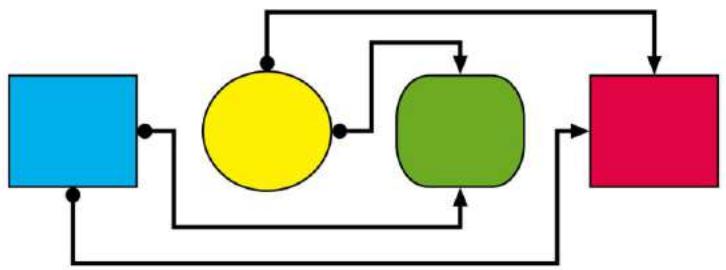
Pour tracer une ligne de connexion entre deux objets :

1 Dans le panneau Outils, cliquez sur l'outil Connecteur.

2 Déplacez l'outil Connecteur sur l'objet de départ. Le pointeur de la souris change pour indiquer que Il existe un objet à partir duquel une ligne de connexion peut commencer.
3 Déplacez le pointeur près du haut, du bas, de la gauche ou de la droite d'un objet pour commencer la ligne de connexion à partir de ce côté de l'objet. 4. Faites glisser le curseur vers le haut, le bas, la gauche ou la droite de l'objet cible pour terminer la ligne de connexion de ce côté de l'objet.
Pour déplacer l'extrémité d'une ligne de connexion à l'aide de l'outil Connecteur :
Faites glisser le point d'extrémité vers un objet ou vers un espace vide de la fenêtre Document.
Pour inverser le sens d'une ligne de connexion :
1 Sélectionnez la ligne de connexion. 2 Sélectionnez Modifier > Modifier le chemin > Inverser la direction.
Pour remodeler manuellement une ligne de connecteur :
1 Dans le panneau Outils, cliquez sur l'outil Connecteur.
2 Sélectionnez la ligne de connexion pour afficher ses poignées.
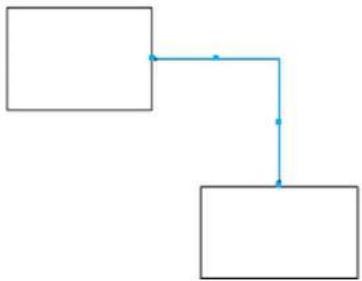
3 Faites glisser une poignée pour remodeler la ligne de connexion.
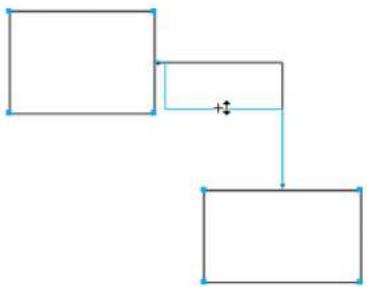
Dessiner avec l'outil Tuyau graphique. Pour une illustration rapide, vous pouvez utiliser
l'outil Tuyau graphique pour « vaporiser » les objets fréquemment utilisés sur la page de votre document.
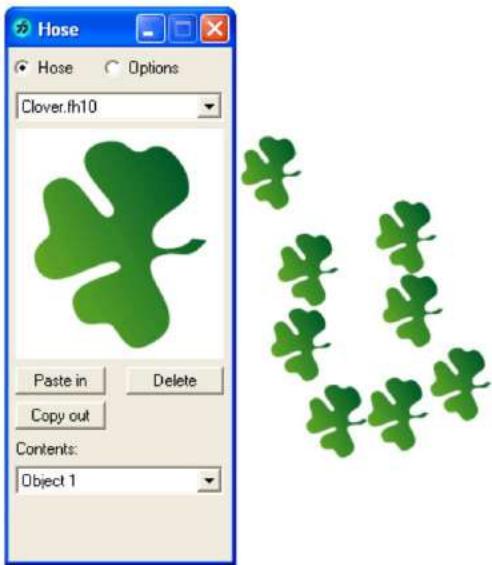
Objets dans le tuyau (à gauche) et résultat de la pulvérisation
La boîte de dialogue Tuyau graphique vous permet d'enregistrer jusqu'à 10 images (y compris des bitmaps, des groupes, des dégradés, du texte, des enveloppées et des symboles) dans chaque tuyau. Lorsque vous peignez avec le tuyau, les images sont appliquées dans l'ordre que vous avez choisi.
FreeHand est fourni avec une collection de tuyaux prédéfinis. Vous pouvez les modifier ou créer les yourselves.
Pour sélectionner un tuyau graphique :
1 Dans le panneau Outils, si l'outil Tuyau graphique n'est pas affiché, sélectionnez-le dans son menu contextual.

2 Double-cliquez sur l'outil Tuyau graphique. 3 Sélectionnez Tuyau pour afficher les ensembles de tuyaux. 4. Sélectionnez un tuyau dans le menu contextuel pour l'activer et accéder à un aperçu du premier objet de l'ensemble. Vous pouvez utiliser le menu contextuel Contenu pour prévisualiser les autres objets de l'ensemble. 5 Pour prévisualiser les objets individuels contenus dans le tuyau, sélectionnez une option dans la fenêtre contextuelle Contenu. Menu principal.
Pour dessiner avec l'outil Tuyau graphique :
1 Dans le panneau Outils, sélectionnez l'outil Tuyau graphique dans son menu contextuel. 2 Faites glisser l'outil en contrôlant la pulvérisation comme suit : - Augmentez ou diminuez la vitesse et la direction du déplacement pour contrôler le placement des objets. Plus le déplacement est rapide, plus les objets sont espacés. - Utilisez les touches fléchées gauche et droite pour augmenter ou diminuer l'espacement entre les objets. Pulvérisez-les. - Utilisez les touches fléchées Haut et Bas pour augmenter ou diminuer le facteur d'échelle lors de la pulvérisation des objets. - Cliquez pour placer des objets individuels avec le tuyau.
Importer un tuyau graphique
Des tuyaux graphiques supplémentaires se trouvent sur le CD d'installation de FreeHand MX, dans le dossier « Graphic Hoses » du répertoire « Assets ». D'autres tuyaux peuvent être disponibles auprès d'autres artistes ou développeurs tiers.
Remarque: Importez les tuyaux uniquement auprès d'une source fiable.
Pour importer un tuyau graphique :
1 Accédez à l'emplacement du fichier graphique du tuyau que vous souhaitez importer. 2 Copiez les fichiers du tuyau dans le dossier Macromedia/FreeHand/11/English/Xtras situé dans votre dossier Application Data (Windows) ou Application Support (Macintosh) spécifique à l'utilisateur.
Remarque : L'emplacement de votre dossier de données d'application ou de support d'application peut varier selon votre système d'exploitation. Pour savoir comment localiser ce dossier, consultez la documentation de votre système d'exploitation.
Création d'un tuyau graphique
Dans un tuyau graphique, vous pouvez inclure jusqu'à 10 objets. Ces objets peuvent provenir de leur document FreeHand actuel ou d'autres documents. Vous pouvez également utiliser des symboles comme éléments d'un tuyau.
En utilisant des symboles, vous pouvez modifier l'élément symbole pour permettre à jour automatiquement tous les objets créés par le tuyau graphique.
Pour plus d'informations, consultez la section « Utilisation du panneau Bibliothèque » à la page 297.
Pour créer un tuyau graphique :

1 Dans le panneau Outils, si l'outil Tuyau graphique n'est pas affiché, sélectionnez-le dans son menu contextuel. 2 Double-cliquez sur l'outil Tuyau graphique. 3 Choisissez une méthode pour créer un nouvel ensemble : - Sélectionnez « Nouveau » dans le menu contextuel « Ensembles » pour ajouter un nouvel ensemble. - Sélectionnez Renommer ou Dupliquer dans le menu contextuel pour baser le nouvel ensemble sur un ensemble existant. 4 Dans la boîte de dialogue qui apparaît, nommez le nouvel ensemble et cliquez sur Enregistrer pour l'ajouter à la liste.
Remarque : Les fichiers de tuyaux sont stockés dans le dossier Macromedia/FreeHand/11/English/Graphic Hose, situé dans notre dossier Application Data (Windows) ou Application Support (Mac). L'emplacement de ce dossier peut varier selon votre système d'exploitation. Pour savoir comment le localiser, consultez la documentation de ce système.
Dans votre document, sélectionnez les illustrations à inclure dans le tuyau. Sélectionnez Édition > Copier. Dans la boîte de dialogue Tuyau graphique, cliquez sur Coller. L'illustration apparaît dans la fenêtre d'aperçu sous forme d'objet dans le menu contextual Contenu.
Chaque nouvel objet ajouté à un tuyau se voit attribuer le nom Objet-1, Objet-2, etc. Vous pouvez sélectionner un nom d'objet dans le menu contextuel Contenu pour l'afficher en aperçu.
Remarque: Évitez de placer trop d'objets volumineux (objectifs, images EPS et TIFF, etc.) dans le tuyau. En général, la pulvérisation d'un grand nombre de ces objets augmente la taille du fichier.
Répétez les étapes 5 à 7 autant de fois que nécessaire pour terminer le tuyau.
Pour supprimer un tuyau :
Localisez et supprimez le fichier FreeHand du tuyau dans Macromedia/FreeHand/11/English/
Dossier Graphic Hose dans votre dossier Application Data (Windows) ou Application Support (Macintosh) spécifique à l'utilisateur.
Remarque : L'emplacement de votre dossier de données d'application ou de support d'application peut varier selon votre système d'exploitation. Pour savoir comment localiser ce dossier, consultez la documentation de votre système d'exploitation.
Pour rétablir les tuyaux par défaut :
- Accédez au dossier Graphic Hoses dans le dossier Installer/Support de votre FreeHand MX. CD d'installation.
2 Copiez tout ou partie des fichiers de tuyaux par défaut dans le dossier Graphic Hoses du réseau Macromedia/Dossier FreeHand/11/English/Graphic Hose dans votre dossier Application Data (Windows) ou Application Support (Macintosh) spécifique à l'utilisateur.
Remarque : L'emplacement de votre dossier de données d'application ou de support d'application peut varier selon votre système d'exploitation. Pour savoir comment localiser ce dossier, consultez la documentation de votre système d'exploitation.
Options de configuration des tuyaux graphiques
Pour configurer les options de peinture avec le tuyau graphique, notamment l'ordre des objets, l'espacement, l'échelle et la rotation des objets.
Pour configurer les options graphiques des tuyaux :
1 Dans le panneau Outils, si l'outil Tuyau graphique n'est pas affiché, sélectionnez-le dans son menu contextuel. 2 Double-cliquez sur l'outil Tuyau graphique. 3 Dans la boîte de dialogue Tuyau graphique, cliquez sur Options. 4. Sélectionnez un ordre dans lequel les objets de l'ensemble sont appliqués :
La boucle applique les objets dans l'ordre numérique.
La fonction « Back and Forth » applique d'abord les objets dans l'ordre normal, puis dans l'ordre inverse, et continue d'alterner pendant que vous peignez.
L'option Random applique les objets dans un ordre aléatoire.
5 Sélectionnez un espacement entre les objets :
La grille dispose les objets en lignes et en colonnes selon la taille que vous avez définie dans la zone de texte Grille.
Espacement variable des objets de Serré (0) à Lâche (200).
Espacer aléatoirement les objets sans ordre précis de 0 à 200. Utilisez le curseur ou entrez une valeur pour définir l'écart.
Sélectionnez le mode de mise à l'échelle
des objets : Uniforme met les objets à l'échelle progressivement de 1 % à 200 %.
La fonction Random applique une échelle aléatoire aux objets, de 1% à 200% (écart maximal).
- Sélectionnez le mode de rotation des objets pulvérés :
Sélectionnez Uniforme pour définir un angle spécifique pour tous les objets.
Sélectionnez Incrémental pour appliquer des rotations qui varient par incréments spécifiques d'un objet au suivant.
- Sélectionnez « Aléatoire » pour faire pivoter les objets de manière
Aléatoire. • Spécifiez l'angle ou faites glisser la molette d'angle pour contrôler la rotation.
Faites glisser l'outil Tuyau graphique sur la page pour appliquer l'illustration du tuyau.
Travailler avec des objets
Macromedia FreeHand MX vous permet de manipuler les objets de multiples façons. Vous pouvez les grouper pour les traiter comme une seule unité et imbriquer des groupes. Vous pouvez déplacer les objets à l'aide de la souris ou du clavier, ou en spécifiant une position précise. Vous pouvez aligner les objets entre eux ou sur la page. Vous pouvez également les transformer en les faisant pivoter, en les redimensionnant, en les inclinant et en les refléchissant. De plus, vous pouvez modifier, combiner, insérer et agrandir des tracés, ainsi que créer un masque d'écrantage qui ne laisse apparaître qu'une partie de l'objet situé derrière.
FreeHand propose des fonctions de copier-coller améliorées qui vous permettent de contrôler la manière dont les objets sont copiés depuis et vers vos dessins. Vous pouvez également cloner ou dupliquer des objets.
Vous pouvez effectuer des sélections ou des remplacements globaux au sein d'un dessin en recherchant des graphiques possédant des attributs particuliers, tels que l'épaisseur du trait ou la forme.
Utilisation du panneau objet
Le panneau Objet est un panneau contextuel qui permet d'afficher et de modifier les propriétés des objets et du texte sélectionnés. Chaque type d'objet possède des propriétés différentes.
Le panneau Obj fait partie du groupe de panneaux Propriétés, ouvert par défaut dans FreeHand. Pour afficher ou masquer le panneau Obj, Sélectionnez Fenêtre > Obj.
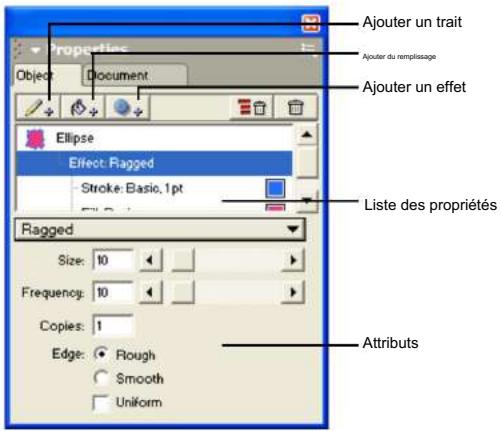
La partie supérieure du panneau Objet affiche la liste Propriétés, une liste hiérarchique contenant les propriétés appliquées à l'objet sélectionné. Les attributs de la propriété sélectionnée apparaissent dans la partie inférieure du panneau Objet. Le contenu de la section Attributs varie selon la propriété sélectionnée dans la liste Propriétés.
Au-dessus de la liste Propriétés se trouvent des boutons permettant d'ajouter et de supprimer des propriétés telles que les fonds, les contours et les effets. Vous pouvez appliquer plusieurs fonds, contours et effets à un objet. En faisant glisser les propriétés dans la liste, vous pouvez modifier l'ordre d'application des propriétés à l'objet sélectionné.
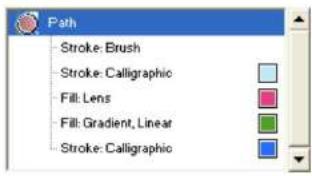
Propriétés d'un objet contenant plusieurs contours et remplissages
La plupart des modifications apportées aux attributs d'un objet sont immédiatement appliquées dans la fenêtre Document. Cependant, pour certains attributs, les modifications ne sont prises en compte que lorsque vous cliquez en dehors des champs de saisie, ou lorsque vous appuyez sur Entrée (Windows) ou Retour (Mac).
Lorsque aucun élément n'est sélectionné dans la fenêtre Document, le panneau Objet affiche les attributs par défaut des nouveaux objets que vous créez.
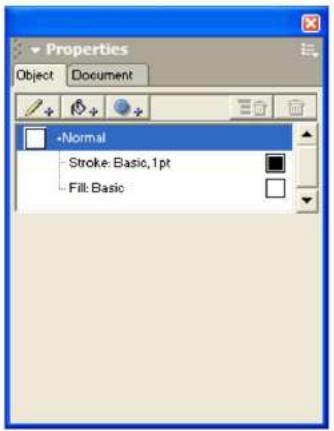
Panneau d'objet affichant les attributs par défaut
Le panneau Objet est utilisé dans presque toutes les tâches de dessin de FreeHand. Pour plus d'informations sur ce panneau, consultez la documentation suivante :
- « Application des attributs aux contours », page 166 « Application des attributs aux remplissages », page 177 « Affichage des attributs de texte dans le panneau Obj », page 248 • Chapitre 7, « Effets spéciaux », page 193
Sélection d'objets
Veuillez sélectionner des objets à l'aide des outils Pointeur, Sous-sélection et Lasso, ou en utilisant des raccourcis clavier ou des commandes de menu.
Les outils Pointeur, Sous-sélection et Lasso permettent de sélectionner des objets ou des points en cliquant. Les outils
Pointeur et Sous-sélection permettent également de sélectionner des objets ou des points en traçant un rectangle de sélection.
L'outil Lasso permet de sélectionner des objets et des points en traçant un rectangle de sélection à main levée.
Par défaut, le cadre de sélection doit englober entièrement un objet ou un point pour le sélectionner. Vous pouvez modifier ce comportement afin que le simple fait de faire glisser le cadre de sélection sur n'importe quelle partie du contour d'un objet permette de le sélectionner.
Vous pouvez également modifier la distance à laquelle l'outil Pointeur sélectionne un objet.
Pour empêcher la sélection ou la modification d'un objet, vous pouvez le masquer. Vous pouvez également verrouiller un objet, ce qui empêche sa modification mais permet sa sélection.
Pour configurer les options des outils Pointeur, Sous-sélection et Lasso :
1 Double-cliquez sur l'outil dans le panneau Outils. 2 Dans la boîte de dialogue de l'outil, effectuez l'une des opérations suivantes : - Désélectionnez Sensible au contact si vous souhaitez sélectionner uniquement les objets et les points qui sont complètement Les points situés dans la zone de sélection seront tout de même pris en compte. - Sélectionnez « Sensible au contact » si vous souhaitez sélectionner des objets ou des groupes qui ne sont que partiellement entourés. sous le chapiteau de sélection.
Remarque : les outils Pointeur et Sous-sélection utilisent le même paramètre Sensible au contact.
Pour préciser la distance à laquelle vous devez accéder sur un objet pour le sélectionner :
- Afficher les préférences générales en procédant comme suit :
- Sous Windows, appuyez sur Ctrl+U, puis cliquez sur l'onglet Général.
- Sur Macintosh, appuyez sur Commande+U, puis cliquez sur la catégorie Général.
- Saisissez une valeur de 1 à 5 pixels dans la zone de texte Distance de sélection et cliquez sur OK.
Pour sélectionner un objet à l'aide de l'outil Pointeur, effectuez l'une des opérations suivantes :

- À l'aide de l'outil Pointeur, cliquez sur l'objet. Si l'objet n'a pas de remplissage, cliquez sur son trait pour le sélectionner.
- Si vous utilisez un outil autre que l'outil Pointeur, maintenez la touche Contrôle (Windows) ou Commande (Macintosh) enfoncée pour utiliser temporairement le Pointeur, puis cliquez sur l'objet.
Pour sélectionner un objet ou un point à l'aide de l'outil Sous-sélection, effectuez l'une des opérations suivantes :

- À l'aide de l'outil Sous-sélection, cliquez sur l'objet, le chemin ou le point. Cela sélectionne uniquement l'objet, le chemin ou le point. Le point sur lequel vous cliquez, même s'il est contenu dans un groupe.
- Si vous utilisez l'outil Pointeur, maintenez la touche Alt (Windows) ou Option (Macintosh) enfoncée
- Si vous utilisez un outil autre que l'outil Pointeur, maintenez enfoncées les touches Contrôle+Alt (Windows) ou Commande+Option (Macintosh)
Pour sélectionner un objet à l'aide de l'outil Lasso :

Faites glisser l'outil Lasso pour définir un cadre de sélection autour de l'objet ou des points que vous souhaitez sélectionner.
Pour ajouter un objet à une sélection :
Maintenez la touche Maj enfoncée lorsque vous sélectionnez un objet ou un point.
Pour sélectionner tous les objets de la page active, effectuez l'une des opérations suivantes :
- Sélectionnez Édition > Sélectionner > Tout.
- Appuyez sur Control+A (Windows) ou Command+A (Macintosh).
Pour sélectionner tous les objets d'un document, effectuez l'une des opérations suivantes :
- Sélectionnez Édition > Sélectionner > Tout dans le document.
- Appuyez sur Control+Shift+A (Windows) ou Command+Shift+A (Macintosh).
Pour désélectionner tous les objets d'un document :
Sélectionnez Édition > Sélectionner > Aucun ou appuyez sur Tab.
Pour sélectionner tous les objets sauf la sélection actuelle :
Sélectionnez Édition > Sélectionner > Inverser la sélection.
Pour supprimer une sélection sans l'enregistrer dans le presse-papiers :
Sélectionnez Édition > Effacer ou appuyez sur Suppr.
Sélection d'objets complexes
Les objets contenus dans un tracé composite, un groupe, un raccord, une extrusion ou un tracé de détourage sont considérés comme un groupe.
Vous pouvez sélectionner des objets, des segments de trace ou des points individuels au sein de ce groupe afin de les modifier séparément.
Remarque : Vous pouvez uniquement sélectionner les points et le tracé de l'objet d'origine sur lequel l'extrusion est basée ; vous ne pouvez pas sélectionner des tracés ou des points individuels dans l'extrusion elle-même. Toutefois, vous pouvez libérer l'extrusion et sélectionner ensuite ces éléments. Pour plus d'informations, voir « Extrusion d'objets » à la page 205.
Pour sélectionner un objet dans un tracé composite, un groupe, un raccord, une extrusion ou un tracé de détourage :
1 Cliquez sur l'outil Sous-selection. 2 Cliquez sur l'objet. 3 Pour Sélectionner un segment de tracé ou un point sur un objet sélectionné, cliquez sur le segment ou le point. Pour Sélectionner d'autres segments de tracé ou points, maintenez la touche Maj enfoncée tout en cliquant avec l'outil Sélection.
Pour sélectionner un objet situé sous un autre objet dans un trace composite, groupez, fusionnez ou collez à l'intérieur :
1 Cliquez sur l'outil Sous-sélection.
2 Maintenez les touches Ctrl et Alt enfoncées et cliquez avec le bouton droit (Windows), ou maintenez les touches Ctrl et Option enfoncées (Mac) et cliquez sur l'objet. Cela sélectionne l'objet du dessus dans la pile. Continuez à cliquer pour parcourir les objets situés en dessous.
Remarque: Cette procédure est utilisée lorsqu'un objet rempli recouvre les objets situés en dessous. Pour sélectionner un objet parmi un groupe d'objets non remplis, cliquez sur le contour de l'objet à l'aide de l'outil Sélection.
Objets cachés
Vous pouvez masquer des objets pour empêcher leur modification. Pour afficher à nouveau les objets masqués, sélectionnez Affichage > Tout afficher. Les objets masqués s'afficheront automatiquement lorsque vous fermerez puis rouvrirez un fichier.
Les objets masqués apparaissent dans les documents imprimés, sauf s'ils se trouvent sur un calque non imprimable ou un calque d’arrêté-plan. Pour plus d’informations sur les calques non imprimables et d’arrière-plan, consultez la section « Utilisation des calques » à la page 289.
Pour masquer les objets sélectionnés :
1. Sélectionnez les objets que vous souhaitez masquer. 2. Sélectionnez Affichage > Masquer la sélection.
Pour afficher tous les objets cachés :
Sélectionnez Affichage > Tout afficher.
Remarque : L'option « Tout afficher » n'affiche pas les calques masqués.
Objets de verrouillage
Les objets verrouillés ne peuvent pas être modifiés. Cependant, vous pouvez configurer les préférences pour autoriser la modification des attributs de remplissage et du texte des objets verrouillés.
Pour verrouiller un objet sélectionnez

Sélectionnez Modifier > Verrouiller pour verrouiller l'objet, ou cliquez sur le bouton Verrouiller dans la barre d'outils principale.
Le bouton de verrouillage est éteint et le bouton de déverrouillage est maintenant disponible.
Pour déverrouiller un objet sélectionné, effectuez l'une des opérations suivantes :
- Sélectionnez Modifier > Déverrouiller. La commande est grisée si la sélection n'est pas verrouillée.

- Cliquez sur le bouton Déverrouiller dans la barre d'outils principale.
Le bouton de déverrouillage est désormais disponible et le bouton de verrouillage est désormais disponible.
Pour permettre la modification des attributs de remplissage et de contour des objets verrouillés :
- Afficher les préférences de l'objet en procédant de l'une des manières suivantes :
- Sous Windows, appuyez sur Ctrl+U, puis cliquez sur l'onglet Objet.
- Sur Macintosh, appuyez sur Commande+U, puis cliquez sur la catégorie Objet. Sélectionnez Modifier les objets verrouillés pour autoriser les attributs de contour et de remplissage des objets verrouillés, y compris Texte contenu dans un bloc de texte verrouillé, à modifier.
- Cliquez sur OK.
Remarque: Désélectionner « Modifier les objets verrouillés » empêche toute modification.
Objets en mouvement
Voulez déplacer les objets sélectionnés directement en les faisant glisser dans la fenêtre du document ou à l'aide des flèches directionnelles. Lorsque vous déplacez un objet avec les flèches directionnelles, vous pouvez spécifier la distance parcourue à chaque pression d'une flèche.
Vous pouvez également déplacer les objets sélectionnés numériquement en saisissant des valeurs dans le panneau Obj et le panneau Transformation. Lorsque vous déplacez un objet numériquement à l'aide du panneau Obj, les valeurs saisies définissent ses coordonnées par rapport au point zéro de la page. Pour plus d'informations sur la réinitialisation ou le déplacement du point zéro, consultez la section « Utilisation des règles » à la page 52. Lorsque vous déplacez un objet numériquement à l'aide du panneau Transformation, les valeurs saisies définissent la distance de déplacement par rapport à sa position actuelle.
Pour plus d'informations sur le déplacement d'objets pendant leur dessin, voir « Repositionner une forme de base pendant que vous dessinez » à la page 77.
Pour déplacer directement un objet sélectionné dans l'espace de travail, effectuez l'une des opérations suivantes :
- Faites glisser la sélection vers un nouvel emplacement. Appuyez sur Ctrl (Windows) ou Cmd (Mac) pour passer à l'outil Pointeur si un autre outil est sélectionné.
- Déplacez la sélection en appuyant sur la touche fléchée correspondante ou en appuyant sur Maj et une touche flèche.
Pour spécifier la distance parcourue par un objet lorsqu vous appuyez sur une touche fléchée :
1. Sélectionnez Fichier > Paramètres du document > Distance du curseur. 2. Saisissez une valeur dans le champ « Distance des touches fléchées ». Les valeurs sont exprimées dans l'unité de mesure actuelle du document. En points, la valeur peut aller de 1 à 864. Pour plus d'informations sur les unités de mesure, consultez la section « Définition des unités de mesure » à la page 49. 3. Pour spécifier la distance parcourue par un objet sélectionné lorsque vous appuyez sur Maj et une touche fléchée, saisissez une valeur dans la zone de texte Distance Maj + touche fléchée. Cette valeur peut être comprise entre 1 et 864 points.
Pour déplacer les objets sélectionnés à l'aide du panneau Transformation :
- Procédez comme suit pour afficher le panneau Transformer s'il n'est pas déjà affiché :
- Sélectionnez Modifier > Transformer > Déplacer.
- Sélectionnez Fenêtre > Transformer, puis cliquez sur le bouton Déplacer.
- Saisissez une valeur positive dans la zone de texte X pour déplacer l'objet vers la droite ou une valeur négative pour le déplacer vers la gauche. Déplacez-le vers la gauche.
- Saisissez une valeur positive dans la zone de texte Y pour déplacer la sélection vers le haut ou une valeur négative pour la déplacer vers le bas. le faire tomber.
Pour plus d'informations sur l'utilisation de ce panneau, consultez la section « Utilisation du panneau Transformer » à la page 137.
Pour déplacer les objets sélectionnés à l'aide du panneau Objet :
1 Sélectionnez Fenêtre > Obj pour afficher le panneau Obj s'il n'est pas déjà affiché. 2 Sélectionnez le nom de l'objet dans la liste Propriétés du panneau Object s'il n'est pas déjà sélectionné. 3 Dans la partie inférieure du panneau, saisissez une valeur positive dans la zone de texte X pour déplacer l'objet vers la droite ou une valeur négative pour le déplacer vers la gauche. 4 Saisissez une valeur positive dans la zone de texte Y pour déplacer la sélection vers le haut ou une valeur négative pour la déplacer vers le bas. le faire tomber.
Pour plus d'informations sur l'utilisation de ce panneau, consultez la section « Utilisation du panneau Object » à la page 107.
S'aligner sur des points et d'autres objets
Lorsque vous déplacez des objets et des points, vous pouvez les aligner sur les points ou les trajectoires d'autres objets, à condition que cette fonction soit activée. La distance minimale à laquelle un objet ou un point doit se couvrir d'un autre objet pour s'aligner est définie par le paramètre Distance d'alignement dans les préférences de FreeHand.
Pour aligner un objet ou un point sélectionné sur un point :
1. Faites l'une des choses suivantes :

- Cliquez sur le bouton « Aligner sur le point » dans le panneau Outils s'il n'est pas déjà sélectionné.
- Sélectionnez Affichage > Magnétisme du point si cette option n'est pas déjà activée. (Une coche à côté de cette commande indique qu'elle est activée.)
Remarque : L'option « Aligner sur le point » est une fonction à bascule ; la sélectionner lorsqu'elle est déjà activée la désactive.
2 À l'aide de l'outil Pointeur, faites glisser l'objet sélectionné près ou sur le point cible. Lorsque l'outil se trouve à portée d'accrochage, le pointeur change de forme.
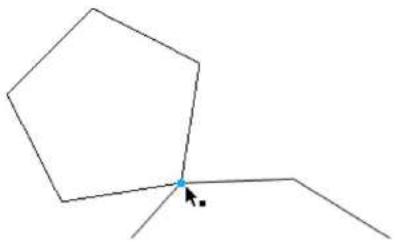
Relâchez le bouton de la souris pour déposer l'objet à l'emplacement souhaité.
Pour accrocher un objet sélectionné ou pointer vers un chemin :
1. Faites l'une des choses suivantes :

- Cliquez sur le bouton « Magnétisme de l'objet » dans le panneau Outils, s'il n'est pas déjà seLECTIONné.
- Sélectionnez Affichage > Magnétisme sur objet, si cette option n'est pas déjà activée. (Une coche à côté indique qu'elle l'est.) activé.)
Remarque : L'option « Aligner sur l'objet » est une fonction à bascule ; la sélectionner lorsqu'elle est déjà activée la désactive.
2 À l'aide de l'outil Pointeur, faites glisser l'objet sélectionné près ou sur le tracé cible. Lorsque vous atteignez la distance d'accrochage, le pointeur change de forme.
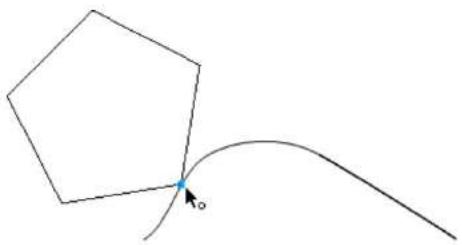
Relâchez le bouton de la souris pour déposer l'objet à l'emplacement souhaité.
Pour modifier la distance d'accrochage :
- Afficher les préférences générales en procédant comme suit :
- Sous Windows, appuyez sur Ctrl+U, puis cliquez sur l'onglet Général.
- Sur Macintosh, appuyez sur Commande+U, puis cliquez sur la catégorie Général.
- Saisissez une valeur dans la zone Distance d'accrochage. Cette valeur détermine la distance à laquelle un L'objet s'accrochera à un autre objet.
- Cliquez sur OK.
Alignement et distribution des objets
Vous pouvez aligner ou répartir des objets ou des points par rapport à d'autres objets, à d'autres points ou à la page courante.
L'alignement déplace les objets de manière à ce qu'ils soient sur une ligne droite le long d'un bord ou de leur centre.
Répartir les objets dans l'espace de manière uniforme, soit par l'un de leurs bords, soit par leur centre, soit encore en espaçant régulièrement les distances entre eux. Les points sont alignés ou répartis selon leur position, puisqu'ils n'ont pas de bord.
Vous pouvez verrouiller un objet pour qu'il ne bouge pas pendant l'alignement. Les autres objets s'aligneront par rapport à l'objet verrouillé.
Veillez à utiliser le doublon ou la duplication automatique pour espérer uniformément des objets identiques sur une page.
Pour plus d'informations, consultez la section « Dégrader les tracés composites et les groupes » à la page 216 et la section
« Duplicater automatiquement » à la page 145.
Pour aligner ou répartir les objets ou points sélectionnés :
1 Sélectionnez Fenêtre > Aligner pour afficher le panneau Aligner.
Cliquez dans un carré pour aligner verticalement et horizontalement.
Les trois rectangles de l'aperçu illustrent les paramètres d'alignement actuels ; lorsqu'une option de distribution est sélectionnée, un quatrième rectangle apparaît.
2. Faites l'une des choses suivantes :
- Dans la fenêtre d'aperçu, cliquez pour définir les options d'alignement. Par exemple, cliquez sur le bord gauche pour aligner les objets par leur bord gauche.
- Sélectionnez les options d'alignement ou de distribution à l'aide des menus contextuels.
- Sélectionnez « Aligner à la page » pour aligner ou répartir les objets par rapport aux dimensions de la page actuelle.
- Cliquez sur Appliquer.
Vous pouvez copier des objets entre documents FreeHand ou entre FreeHand et d'autres applications (telles qu'Adobe Illustrator, Photoshop et Microsoft Word) en les copiant et en les collant avec le Presse-papiers ou en les faisant glisser.
Dans le document FreeHand, les graphiques collés apparaissent au centre de l'écran.
Paramètres de copie et de collage
FreeHand permet de copier ou de coller des objets depuis le Presse-papiers dans différents formats. Lors d'une copie vers le Presse-papiers, FreeHand utilise tous les formats spécifiés dans les préférences d'exportation. Lors d'un collage depuis le Presse-papiers, FreeHand utilise le format qui conserve le plus d'informations sur l'objet.
Vous pouvez modifier le format par défaut à l'aide des commandes Copier spécial ou Coller spécial.
Vous pouvez modifier la liste des formats de copie disponibles pour FreeHand en modifiant les préférences d'exportation. Sous Windows uniquement, vous pouvez modifier la liste des formats de collage disponibles en modifiant les préférences d'importation.
Vous supportez choisir parmi les formats suivants pour les opérations de copie
FreeHand : • FreeHand
- RTF
AI/EPS (Windows)
EMF (Windows)
Métap fichier (Windows)
Bitmap (Windows)
Bitmap indépendant du périphérique (Windows)
- Adobe Illustrator (Macintosh)
ASCII (Macintosh) • PICT
(Macintosh)
Vous pouvez également choisir l'espace colorimétrique souhaité pour la sélection copiée. Sous Windows, cette option n'est disponible que si vous avez sélectionné AI/EPS. Vous pouvez choisir l'une des options de conversion de couleur suivantes:
Sous Windows uniquement, vous pouvez choisir parmi les formats suivants pour les opérations de collage à main levée : • Main levée
- CMJN RGB CMJN et RVB Photoshop 4/5 pixels (Windows) Photoshop 4/5 tracés (Windows) Photoshop 4/5 (Macintosh) LRG
- PNG IA/EPS
- RTF - Métafichier
- Bitmap Bitmap indépendant du périphérique
Pour définir les préférences de format de copie :
- Afficher les préférences d'exportation en procédant comme suit :
- Sous Windows, appuyez sur Ctrl+U, puis cliquez sur l'onglet Exporter.
- Sur Macintosh, appuyez sur Commande+U, puis cliquez sur la catégorie Exporter. 2 Dans la liste Formats de copie du Presse-papiers (Windows) ou Formats de sortie du Presse-papiers (Macintosh), sélectionnez les formats que FreeHand doit utiliser lors de la copie dans le Presse-papiers. Les formats non sélectionnés ne sont pas disponibles pour la copie. 3 Dans la liste Convertir les couleurs en, sélectionnez l’espace colorimétrique souhaité pour la sélection copiée.
- Cliquez sur OK.
Pour définir les préférences de format de collage (Windows uniquement):
1 Appuyez sur Control+U, puis cliquez sur l'onglet Importer. 2 Dans la liste Formats de collage du Presse-papiers, sélectionnez les formats parmi lesquels FreeHand pourrait choisir du collage à partir du Presse-papiers. Les formats non sélectionnés ne sont pas disponibles pour le collage. 3. Cliquez sur OK.
Copie d'objets dans un document FreeHand
Vous pouvez créer des copies d'un objet dans un document FreeHand en le copiant et en le collant avec le Presse-papiers, en le faisant glisser, en le clonant ou en le dupliquant.
La fonction de copie par glisser-déposer peut être désactivée dans les préférences de FreeHand.
Le clonage place une copie de l'objet au-dessus de l'original. La duplication place une copie de l'objet à un emplacement précis après l'original. Vous pouvez également utiliser la duplication avancée pour répéter une transformation d'objet lors de la création de copies; voir « Duplication avancée » à la page 145.
Pour copier un objet sélectionné dans un document FreeHand :
- Effectuez l'une des opérations suivantes pour copier l'objet :
- Sélectionnez Édition > Copier.
- Sélectionnez Édition > Spécial > Copie spéciale et sélectionnez un format dans la boîte de dialogue Copie spéciale.
- Procédez comme suit pour coller l'objet :
- Sélectionnez Édition > Coller.
- Sélectionnez Édition > Spécial > Collage spécial et choisissez un format dans la boîte de dialogue Collage spécial.
Pour copier un objet en le faisant glisser dans un document FreeHand :

1 À l'aide de l'outil Pointeur, sélectionnez l'objet et maintenez le bouton de la souris enfoncé jusqu'à ce que le pointeur en forme de croix apparaisse. 2 Maintenez la touche Alt (Windows) ou Option (Macintosh) enfoncée pendant que vous faites glisser l'objet.
Pour désactiver la copie lors d'un glisser-déposer avec Alt (Windows) ou Option (Macintosh) :
- Afficher les préférences de l'objet en procédant de l'une des manières suivantes :
- Sous Windows, appuyez sur Ctrl+U, puis cliquez sur l'onglet Objet.
- Sur Macintosh, appuyez sur Commande+U, puis cliquez sur la catégorie Objet. Désélectionnez Alt-Drag Copier les chemins (Windows) ou Option-Drag Copier les chemins (Macintosh), et cliquez sur OK.
Pour cloner ou dupliquer un objet sélectionné, effectuez l'une des opérations suivantes :
- Pour dupliquer l'objet, Sélectionnez Édition > Dupliquer. Une copie de l'objet apparaît décalée par rapport à l'original. l'original.
- Pour cloner un objet, Sélectionnez Édition > Cloner. Une copie de l'objet apparaît par-dessus l'original.
Copier des objets entre documents FreeHand
Vous pouvez copier des objets entre documents FreeHand en les copiant et en les collant à l'aide du Presse-papiers ou en les faisant glisser.
Lorsque vous copiez des objets entre documents FreeHand, vos préférences déterminent le calque sur lequel la copie apparaitra. Si l'option « Mémoriser les informations du calque » est désactivée, l'objet sera copié sur le calque de dessin actif. Si cette option est activée, l'objet sera placé sur un calque portant le même nom que le calque source. Si aucun calque portant ce nom n'existe dans le document, FreeHand en créera un. Pour plus d'informations sur les calques, consultez la section « Utilisation des calques » à la page 289.
Remarque : Si le document dans lequel vous copiez des objets possède les mêmes noms de calques mais utilise un ordre d’emboîtement différent du document source, les objets copiés peuvent être emboîtés différemment de ce qu'ils étaient dans le document d'origine.
Pour copier un objet sélectionné dans un autre document FreeHand :
- Effectuez l'une des opérations suivantes pour copier l'objet :
- Sélectionnez Édition > Copier.
- Sélectionnez Édition > Spécial > Copie spéciale et sélectionnez un format dans la boîte de dialogue Copie spéciale. 2 Ouvrez le document dans lequel vous souhaitez coller l'objet.
- Procédez comme suit pour coller l'objet :
- Sélectionnez Édition > Coller.
- Sélectionnez Édition > Spécial > Collage spécial et choisissez un format dans la boîte de dialogue Collage spécial.
Pour copier un objet en le faisant glisser entre deux documents FreeHand :
1. Ouvrez les documents source et de destination. 2. Faites l'une des choses suivantes : - Sous Windows, sélectionnez Fenêtre > Mosaïque verticale ou Fenêtre > Mosaïque horizontale pour afficher les deux documents. - Sur Macintosh, redimensionnez et repositionnez la fenêtre de chaque document afin de pouvoir les voir tous les deux simultanément. 3. Faites glisser l'objet du document source vers l'emplacement souhaité dans le document de destination. Une copie de l'objet reste dans le document source.
Copie d'objets entre applications
Vous pouvez copier des objets entre un document FreeHand et un document d'une autre application en les copiant et en les collant avec le Presse-papiers ou, dans certains cas, en les faisant glisser.
Lorsque vous copiez ou collez du contenu du Presse-papiers, FreeHand choisit généralement le format le plus adapté parmi ceux définis dans vos préférences. La commande « Copie spéciale » vous permet de forcer FreeHand à convertir la sélection du Presse-papiers dans un format de fichier spécifique.
Vous pouvez copier des objets en les faisant glisser entre FreeHand et d'autres applications compatibles avec le Gestionnaire de glisser-déposer d'Apple (Macintosh) ou le glisser-déposer OLE (Windows). Parmi ces applications figurent Netscape Navigator (Macintosh), Macromedia Fireworks, Photoshop et Illustrator. Consultez la documentation de votre système d'exploitation pour connaître la procédure de glisser-déposer appropriée.
Pour copier depuis FreeHand et coller dans une autre application :
1. Dans FreeHand, sélectionnez l'objet. 2. Faites l'une des choses suivantes : - Sélectionnez Édition > Copier pour copier la sélection selon les préférences de format de copie du Presse-papiers. - Sélectionnez Édition > Spécial > Copie spéciale et sélectionnez un format dans la boîte de dialogue Copie spéciale. 3. Ouvrez l'application dans laquelle vous allez coller la sélection. Sélectionnez Édition > Coller ou la commande équivalente pour cette application.
Pour copier depuis une autre application et coller dans FreeHand :
1. Dans l'application à partir de laquelle vous souhaitez copier, sélectionnez un objet, puis sélectionnez Édition > Copier ou la commande équivalente pour cette application. 2. Activez le document FreeHand. 3. Faites l'une des choses suivantes : - Sélectionnez Édition > Coller pour coller la sélection selon les préférences de format de collage du Presse-papiers. - Sélectionnez Édition > Spécial > Collage spécial et choisissez un format dans la boîte de dialogue Collage spécial.
Objets de regroupement
Grouper deux objets ou plus contraint leurs positions et leur ordre d'emplacement les uns par rapport aux autres, ce qui permet de les manipuler comme un seul objet. Grouper des objets situés sur des calques différents les déplace vers le calque de dessin courant tout en conservant leur ordre d'emplacement relatif.
Vouspez dossier les objets pour les modifier individuellement. Une fois dissociés, vous pouvez les replacer sur leurs calques d'origine.
Les objets d'un groupe conservent leurs attributs de contour et de remplissage d'origine. Vous pouvez modifier ces attributs en sélectionnant les objets du groupe et en effectuant les modifications dans le panneau Objet. Vous pouvez également modifier les attributs du groupe comme un seul objet ; les modifications s'appliquent alors au groupe dans son ensemble, sans altérer les attributs d'origine des objets individuels.
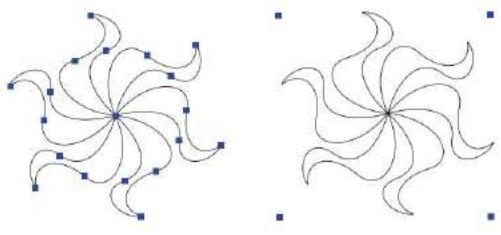
Éléments non groupés, Sélectionnés (à gauche) et éléments groupés, Sélectionnés (à droite)
Remarque : les attributs appliqués à un groupe dans son ensemble sont perdus lorsque vous dissociez les objets.
Pour grouper les objets sélectionnés :
Sélectionnez Modifier > Grouper.
Pour dissocier un groupe sélectionné :
Sélectionnez Modifier > Dissocier.
Pour replacer automatiquement les objets dans leurs calques d'origine lors du dégroupement :
- Afficher les préférences générales en procédant comme suit :
- Sous Windows, appuyez sur Ctrl+U, puis cliquez sur l'onglet Général.
- Sur Macintosh, appuyez sur Commande+U, puis cliquez sur la catégorie Général.
- Sélectionnez « Mémoriser les informations du calque » et cliquez sur OK.
Sélection d'objets groupés
Voulo modifer individuellement les objets d'un groupe en les sélectionnant uniquement. Vous pouvez également supprimer un ou plusieurs objets d'un groupe. Il est impossible de déplacer des objets individuels d'un groupe vers d'autres calques ou de les regrouper avec d'autres groupes.
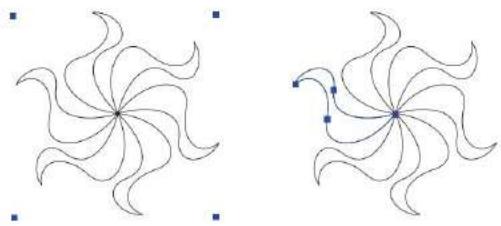
Groupe (à gauche) ; sélection d'un objet au sein du groupe (à droite)
Pour sélectionner un objet au sein d'un groupe :
- Procédez comme suit: • Cliquez sur l'outil
Sélectionnez et cliquez sur l'objet à sélectionner. • À l'aide de l'outil Pointeur, maintenez la touche
Alt (Windows) ou Option (Mac) enfoncée et cliquez sur l'objet.
pour le sélectionner.
2 Pour ajouter des objets à la sous-sélection, appuyez sur Maj pendant que vous effectuez la sous-sélection.
Pour sélectionner un objet situé derrière un autre objet dans un groupe :
1 Cliquez sur l'outil Pointeur.
2 Procédez comme suit : • Sous Windows,
mamenez les touches Ctrl+Alt enfoncées et cliquez avec le bouton droit pour parcourir les objets sélectionnés.
touches Ctrl+Option enfoncées et cliquez pour parcourir les objets sélectionnés.
Pour désélectionner un objet sous-sélectionné :
Appuyez sur la touche Tab ou cliquez en dehors du groupe.
Pour sélectionner le groupe contenant un objet sous-sélectionné :
Sélectionnez Édition > Sélectionner > Sur-sélection.
Pour sélectionner tous les objets d'un groupe :
Une fois le groupe sélectionné dans la fenêtre Document, double-cliquez sur la propriété Contenu dans la liste Propriétés du panneau Object.
Travailler avec des objets imbriqués
Les objets imbriqués sont des objets contenus dans des groupes à l'intérieur de groupes plus grands. Vous pouvez les manipuler comme n'importe quel autre groupe.
Pour imbriquer un objet ou un groupe dans un groupe existant :
1 Sélectionnez un objet ou un groupe que vous souhaitez imbriquer. 2 Maintenez la touche Maj enfoncée tout en sélectionnant le groupe dans lequel vous souhaitez imbriquer la sélection.
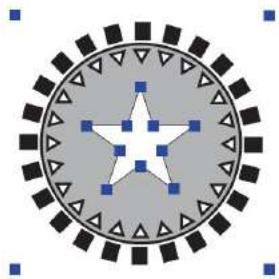
3 Sélectionnez Modifier > Grouper.
Vous pouvez utiliser la commande Grouper jusqu'à 20 fois de suite pour imbriquer des objets au sein d'un groupe ou pour combiner des groupes au sein d'un groupe plus grand. L'imbrication de plusieurs groupes peut considérablement augmenter les temps d'impression et la complexité du processus.
Remarque: La limite d'imbrication réelle est de 28, mais certains objets tels que les graphiques en ligne (voir le chapitre 8, « Utilisation du texte », à la page 233) et les éléments collés peuvent contenir des objets imbriqués et peuvent donc représenter plus d'un niveau d'imbrication.

Pour sélectionner un objet au sein d'un groupe imbriqué :
1 Faites l'une des choses suivantes : - Avec l'outil Pointeur sélectionné, maintenez la touche Alt (Windows) ou Option (Macintosh) enfoncée et cliquez sur un objet au sein du groupe imbriqué. - Cliquez sur l'outil Sous-sélection et cliquez sur un objet. 2 Pour ajouter des objets à la sous-sélection, appuyez sur Maj pendant que vous effectuez la sous-sélection.
Disposer des objets
Voulez modifier l'ordre d'emplacement des objets à l'aide des commandes d'organisation ou par copier-coller. (L'ordre d'emplacement peut ne pas être évident si les objets ne se chevauchent pas.) Voulez intégrer un objet à un groupe ou à un masque d'échage en le collant derrière ou devant un autre objet au sein de ce groupe ou masque. Pour plus d'informations sur les masques d'échage, consultez la section « Utilisation des masques d'échage » à la page 132.
Les commandes Coller derrière et Coller devant permettent de déplacer rapidement un objet à un emplacement précis dans l'ordre d'emboîtement.
Les commandes « Organiser » et « Coller devant/derrière » s'appliquent uniquement aux sélections appartenant au même calque. Pour plus d'informations sur la réorganisation des objets en modifiant leur superposition, consultez la section « Utilisation des calques » à la page 289.
Pour modifier l'ordre d'emplacement des objets :
1 À l'aide de l'outil Pointeur, sélectionnez l'objet à réorganiser. 2 Sélectionnez Modifier > Organiser et choisissez parmi les commandes suivantes :
L'opération « Déplacer vers l'avant » déplace un objet vers l'avant dans la pile.
La fonction « Mettre au premier plan » déplace un objet en haut d'une pile.
L'action « Reculer » déplace un objet vers l'arrière dans une pile.
L'option « Envoyer à l'arrière » déplace un objet au bas d'une pile.
Pour coller un objet devant ou derrière un autre objet :
1 À l'aide de l'outil Pointeur, sélectionnez l'objet que vous souhaitez coller. 2 Sélectionnez Édition > Couper ou Édition > Copier. 3 Sélectionnez l'objet devant ou derrière lequel vous allez coller la sélection. 4 Faites l'une des choses suivantes :
- Sélectionnez Édition > Spécial > Coller devant pour coller l'objet coupé/copié devant l'élément sélectionné. objet.
- Sélectionnez Édition > Spécial > Coller derrière pour coller l'objet coupé/copié derrière l'objet sélectionné.
Ajouter des noms et des notes aux objets
Vous pouvez nomer un objet ou y ajouter une note à l'aide du panneau Navigation. Ce panneau vous permet également de consulter les noms et les notes des objets. Les noms et les notes peuvent être exportés sous forme d'annotations lors de l'exportation d'un dessin FreeHand au format PDF. Pour plus d'informations, consultez la section « Exportation de fichiers PDF » à la page 358.
Vous pouvez ajouter des liens URL aux objets et au texte. Pour plus d'informations, consultez la section « Associer des URL aux objets et au texte » à la page 327.
Pour ajouter un nom ou une note à un objet sélectionné :
1 Sélectionnez Fenêtre > Navigation. 2 Dans le panneau Navigation, saisissez un nom pour l'objet dans la zone de texte Nom. Les noms peuvent comporter jusqu'à 26 caractères de long. 3. Saisissez une note dans la zone de texte « Note ». Les notes peuvent contenir jusqu'à 254 caractères.
Les noms et les notes sont appliqués dès leur saisie. Il n'est pas nécessaire d'appuyer sur Entrée ni de fermer le panneau de navigation pour que vos modifications soient prises en compte.
Pour consulter le nom ou la note d'un objet sélectionné :
Sélectionnez Fenêtre > Navigation.
Le nom et la note de l'objet sont affichés dans le panneau de navigation.
Apporter des changements globaux
Vous pouvez rapidement apporter des modifications globales à votre illustration (rotation et mise à l'échelle de plusieurs objets, par exemple) grâce au groupe de panneaux Rechercher et remplacer et Sélectionner. Vous pouvez rechercher et remplacer des objets par leur nom ou leurs caractéristiques. Ce groupe de panneaux comprend deux volets : Rechercher et remplacer, et Sélectionner.
Le panneau Rechercher et remplacer permet de faire pivoter et de redimensionner les objets par rapport à leur centre respectif. Ces opérations ne sont pas disponibles lorsque vous utilisez uniquement les outils de transformation.
Pour modifier les calques à l'aide du groupe de panneaux Rechercher et remplacer et Sélectionner, assurez-vous que les calques ne sont ni verrouillés ni masqués. Pour plus d'informations, consultez la section « Utilisation des calques » à la page 289.
Voupe également rechercher et remplacer des attributs de type; pour plus d'informations, consultez la section « Ajout, duplication et suppression de styles » à la page 303. Pour recherche et remplacement du texte, utilisez la boîte de dialogue Rechercher du texte; pour plus d'informations, consultez la section « Recherche et remplacement de texte » à la page 247.
Sélection globale des objets
Pour modifier rapidement les objets, vous pouvez les sélectionner en fonction de certains attributs : couleur, style, correspondance avec la sélection, taille, type de remplissage, type de contour, épaisseur du contour, police, effet de texte, nom de l'objet, type d'objet, forme du tracé, demi-teinte et surimpression.
Pour plus d'informations sur la sélection des attributs de type (styles de paragraphe, effets de texte et polices), voir « Ajout, duplication et suppression de styles » à la page 303.
Pour plus d'informations sur les attributs d'impression, voir le chapitre 14, « Impression », à la page 375.
Pour sélectionner des objets par attributs :

1 Sélectionnez Édition > Rechercher et remplacer > Graphiques, ou cliquez sur le bouton Graphiques dans la barre d'outils principale. 2 Cliquez sur l'onglet Sélectionner.
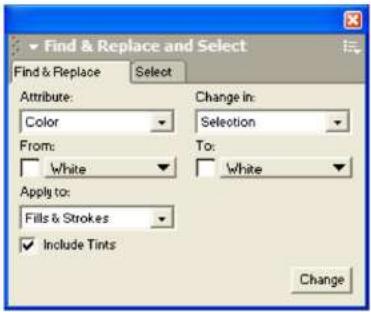
3 Utilisez le menu contextuel Attribut pour désigner les éléments à sélectionner :
La fonction Couleur sélectionne les objets ayant la couleur spécifiée.
Le style permet de sélectionner les objets ayant un nom de style spécifique.
Identique à la sélection, qui sélectionne les objets ayant des contours ou des remplissages correspondants.
L'option Type de replissage permet de sélectionner les objets ayant un type de replissage spécifique.
L'option Type de contour permet de sélectionner les objets ayant un type de contour spécifique.
L'option Largeur de trait permet de sélectionner les objets dont la largeur de trait se situe dans une plage spécifiée.
Le champ Police permet de sélectionner une police et son style. (Si une taille est requise, indiquez les dimensions minimale et maximale. Laissez ce champ vide pour effectuer une recherche sur toutes les tailles.)
L'option « Effet de texte » sélectionne tous les blocs de texte ayant un effet quelconque ou un effet spécifique.
L'option Nom de l'objet permet de sélectionner dans le panneau de navigation les objets auxquels un nom spécifique a été attribué.
Le type d'objet permet de sélectionner des objets d'un type spécifique. Les types d'objets incluent les tracés, les polygones, les tracés composites, les tracés de détourage, les groupes, les mélanges, les ovales, les rectangles, les blocs de texte, les images bitmap, les fichiers EPS, les enveloppées, les extrusions, les lignes de connexion et les instances.
L'util « Forme du tracé » sélectionne tous les tracés d'une forme donnée après avoir copié le tracé et cliqué sur « Coller dans ». Il recherche également le remplissage et le contour spécifiques à cette forme.
La fonction Demi-teintes sélectionne les objets comptant des demi-teintes personnalisées.
La surpression sélectionne tous les objets pour lesquels la surpression est activée.
4 Sélectionnez Document, Page ou Sélection dans le menu contextuel Rechercher dans pour préciser ce qu'il faut rechercher.
Recherche et remplacement de graphiques
Le panneau Rechercher et remplacer permet de rechercher et de modifier automatiquement des attributs tels que la couleur, l'épaisseur du trait, les transformations, la forme des tracés et les étapes de fusion. Cette fonctionnalité permet de modifier chaque occurrence d'un attribut spécifique, y compris dans les objets masqués.
Voupe rempacer une selection ou un objet dans une page ou un document. Les attributs d'épaissur du trait, de simplification, de rotation, d'échelle et de fusion peuvent être calculés mathématique.
Pour plus d'informations sur la recherche des attributs d'impression (demi-teintes et surimpression), voir le chapitre 14, « Impression », à la page 375. Pour plus d'informations sur le remplacement des couleurs, voir « Modifications globales des couleurs » à la page 163.
Pour rechercher et remplacer des graphiques :

1 Sélectionnez Édition > Rechercher et remplaçer > Graphiques ou cliquez sur le bouton Graphiques dans la barre d'outils principale. 2 Sous Modifier dans, sélectionnez Page, Document ou Sélection pour spécifique la recherche. 3 Sélectionnez une catégorie dans le menu contextuel Attribut :
L'option Couleur vous permet de sélectionner une couleur à modifier. Spécifiez les couleurs à l'aide des menus déroulants De et À, ou faites glisser une couleur depuis les panneaux Mélangeur de couleurs ou Nuancier vers les cases de couleur situées à côté des menus déroulants. Sélectionnez Inclure les teintes pour rechercher des teintes de la couleur de départ. Pour plus d'informations sur la couleur, consultez la section « Utilisation des contours et des remplies » à la page 165.
L'option « Largeur du trait » vous permet de couvrir des traits dont la largeur se situe dans la plage que vous spécifiez à l'aide des menus déroulants « Min » et « Max ». Par exemple, pour rechercher des largeurs comprises entre 2 et 8 points, vous devez saisir 2 points.
Saisissez 8 points dans le champ « Min » et 8 points dans le champ « Max ». Pour rechercher une largeur spécifique, saisissez-la dans le champ « Min » et laissez le champ « Max » vide.
La fonction Font vous permet de rechercher une police et une taille spécifiques.
La fonction Supprimer vous permet de rechercher et de supprimer les objets invisibles, les surimpressions, les demi-teintes personnalisées, ou contenu.
L'outil « Forme du tracé » permet de rechercher tous les tracés d'une forme, d'un remplissage et d'un contour spécifique. Pour spécifier le tracé à rechercher, copiez-le et cliquez sur « Coller dans » à droite du champ « De ». Procédez de même dans le champ « À » pour le tracé qui remplacera le tracé d'origine.
Si vous sélectionnez Forme du tracé, vous pouvez sélectionner Transformer pour ajuster à l'original afin de conserver les dimensions de l'objet d'origine pour le nouvel objet.
L'option Simplifier vous permet de spécifier le nombre de points qu'un chemin doit contenir ; pour le changement autorisé, saisissez une valeur ou faites glisser le curseur pour définir le nombre de points de remplacement.
La fonction Rotation vous permet de définir l'angle de rotation des objets autour de leur centre respectif.
L'outil Échelle vous permet de définir un facteur d'échelle pour redimensionner les objets. Pour les redimensionner proportionnellement, saisissez le même pourcentage dans les champs X et Y.
L'option « Nombre d'étapes » vous permet de saisir le nombre d'étapes à rechercher. Dans le menu contextuel, sélectionnez « Rééchantillonner à » pour rééchantillonner à la résolution de sortie actuelle de l'imprimante.
- Cliquez sur Modifier.
Combinaison de chemins
Vous pouvez créer de nouveaux chemins en les joignant ou en les combinant. Certaines de ces opérations produisent des chemins composites, qui sont constitués de chemins individuels reliés entre eux et formant un seul chemin.
Lorsque vous combiniez des tracés à l'aide de la commande Joindre, les tracés sélectionnés sont simplement joints en un seul tracé composite. Lorsque vous combiniez des tracés à l'aide des commandes Union, Diviser, Intersection, Perforation ou Rogner, le résultat peut être un tracé composite ou un tracé unique selon la position des tracés d'origine et l'opération de tracé utilisée.
Veuillez spécifier si les opérations sur les chemins autres que la jointure conservent les chemins d'origine en configurant les préférences de l'objet. Maintenez la touche Maj enfoncée lors de la sélection d'une operation sur les chemins pour conserver les chemins d'origine sans réinitialiser les valeurs par défaut.
Pour définir les options de conservation des chemins d'accès d'origine :
- Afficher les préférences de l'objet en procédant de l'une des manières suivantes :
- Sous Windows, appuyez sur Ctrl+U, puis cliquez sur l'onglet Objet.
- Sur Macintosh, appuyez sur Commande+U, puis cliquez sur la catégorie Objet. 2 Faites l'une des choses suivantes :
- Sélectionnez « Opérations sur les chemins » et « Consommer les chemins d'origine » pour supprimer les chemins d'origine lorsqu'une opération sur les chemins est appliquée.
- Décchez cette option pour conserver les chemins d'accès d'origine.
Création de chemins composites par junction
La jonction de deux tracés fermés ou plus crée un tracé composite, qui se comporte comme un seul tracé. Un tracé composite hérite des propriétés de contour et de remplissage du tracé le plus éloigné. Le sens de tracé influence également l'apparence des tracés composites.
Vous pouvez spécifier si les chemins ouverts doivent se toucher pour être joints.
Pour plus d'informations sur la fusion de chemins composites, voir « Fusion de chemins et de groupes composites » à la page 216.
Pour contrôle si les chemins ouverts non contigus sont joints :
- Afficher les préférences de l'objet en procédant de l'une des manières suivantes :
- Sous Windows, appuyez sur Ctrl+U, puis cliquez sur l'onglet Objet.
- Sur Macintosh, appuyez sur Commande+U, puis cliquez sur la catégorie Objet.
2 Faites l'une des choses suivantes :
- Sélectionnez « Joindre les tracés non contigus » pour connecter les tracés si leurs extrémités se trouvent à l'intérieur de la zone d'accrochage. distance définie dans l'onglet Général ou la catégorie de la boîte de dialogue Préférences.
- Decochez l'option « Joindre les chemins non contigus » pour joindre les chemins uniquement s'ils se touchent.
- Cliquez sur OK.
Pour créer un chemin composite en joignant :
Sélectionnez deux chemins ou plus.
Si les deux chemins sont ouverts, leur distance et leurs préférences déterminent s'ils sont reliés.
2 Sélectionnez Modifier > Joindre.
Pour ajuster les sections transparentes d'un chemin composite :
1 Sélectionnez un chemin composite. 2 Sélectionnez Fenêtre > Objets pour afficher le panneau Objet s'il n'est pas déjà affiché. 3 Faites l'une des choses suivantes : - Sélectionnez Remplissage pair/impair pour que les sous-chemins superposés d'un chemin composite alternent entre remplissage et transparence.
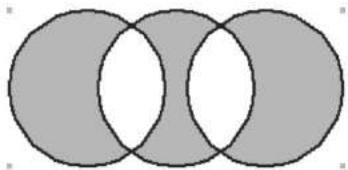
Désélectionnez Remplissage pair/impair pour que les sous-chemins qui se chevauchent soient remplis ou transparents en fonction de leur sens de la trajectoire. Pour plus d'informations sur le sens de la trajectoire, voir « Caractéristiques de la trajectoire et du point » à la page 71.
Les chemins qui se chevauchent dans la même direction sont remplis ; les chemins qui se chevauchent dans des directions opposées (sens antihoraire et horaire) sont transparents.
4 Si le replissage superposé du tracé composite ne s'affiche pas comme prévu, sélectionnez un sous-tracé et effectuez une opération parmi les suivants : - Sélectionnez Modifier > Modifier le chemin > Corriger la direction.
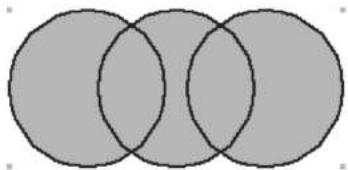
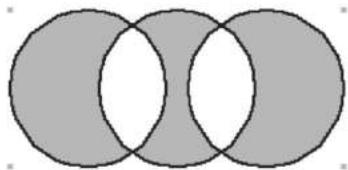
Direction originale (à gauche) et direction correcte appliquée (à droite)
- Sélectionnez Modifier > Modifier le tracé > Inverser la direction.
- Sélectionnez Fenêtre > Barres d'outils > Opérations supplémentaires pour afficher la barre d'outils Opérations supplémentaires si elle n'est pas déjà affichée, puis cliquez sur le bouton Sens correct ou sur le bouton Sens inverse.


Remarque : Si vous exportez des tracés composites vers des applications qui ne prennent pas en charge le remplissage pair/impair, utilisez la commande « Corriger la direction », désélectionnez « Remplissage pair/impair », puis exportez le tracé. Vous pouvez également désélectionner « Modifier » > « Modifier le tracé » > « Supprimer le chevauchement » pour reconstruire un tracé composite avec un remplissage pair/impair sous forme de tracés distincts et non superposés.
Utilisation de la commande Union
L'opération Union combine deux ou plusieurs chemins fermés en un seul, englobant toute la zone des chemins d'origine. Si le chemin sélectionné ne touche aucun des autres chemins, le résultat est un chemin composite.
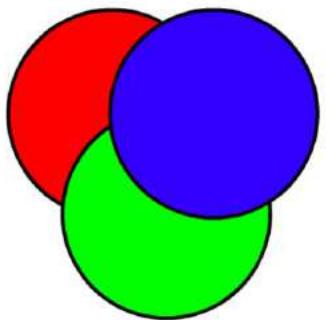
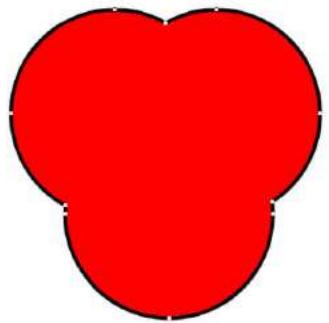
Pour appliquer la commande Union aux chemins sélectionnés, effectuez l'une des opérations suivantes :
- Sélectionnez Modifier > Combiner > Union.

- Sélectionnez Fenêtre > Barres d'outils > Opérations supplémentaires pour afficher la barre d'outils Opérations supplémentaires si elle n'est pas déjà affichée, puis cliquez sur le bouton Union. (Pour plus d'informations sur l'utilisation des opérations supplémentaires, consultez la section « Utilisation et gestion des opérations supplémentaires » à la page 27.)
- Sélectionnez Xtras > Opérations sur les chemins > Union.
Utilisation de la commande Diviser
Divisez les tracés sélectionnés en sections définies par leurs zones de chevauchement. Utilisez des tracés ouverts, fermés ou une combinaison des deux. Les attributs de contour et de remplissage du tracé supérieur sont appliqués aux zones communes à tous les tracés sélectionnés.
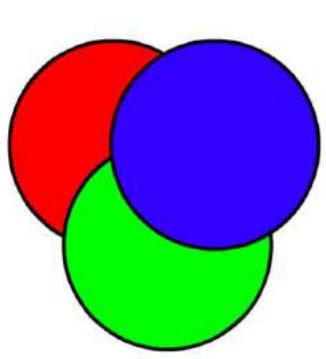
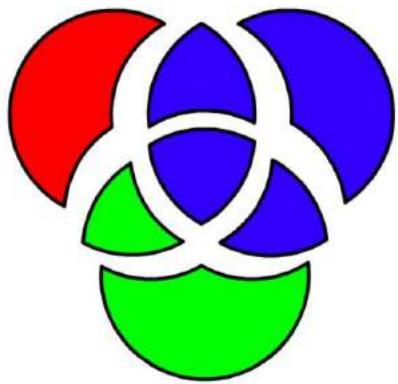
Pour appliquer la commande Diviser aux chemins sélectionnés, effectuez l'une des opérations suivantes :
- Sélectionnez Modifier > Combiner > Diviser.

- Sélectionnez Fenêtre > Barres d'outils > Opérations supplémentaires pour afficher la barre d'outils Opérations supplémentaires si elle n'est pas déjà affichée, puis cliquez sur le bouton Diviser. (Pour plus d'informations sur l'utilisation des opérations supplémentaires, consultez la section « Utilisation et gestion des opérations supplémentaires » à la page 27.)
- Sélectionnez Extras > Opérations sur les chemins > Diviser.
Utilisation de la commande intersection
L'outil Intersection crée un nouveau tracé de la zone commune à tous les tracés fermés sélectionnés, en utilisant les attributs de contour et de remplissage de l'objet le plus éloigné. Si les tracés sélectionnés ne se chevauchent pas, la commande supprime la sélection, sauf si l'option « Utiliser les tracés d'origine » est désactivée. (Voir « Combinaison de tracés » page 127.)
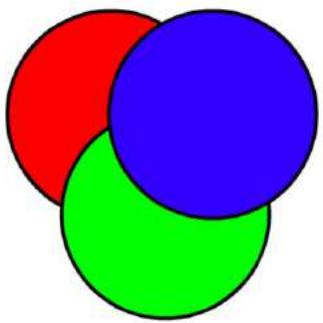
Pour appliquer la commande Intersection aux tracés sélectionnés, effectuez l'une des opérations suivantes :
- Sélectionnez Modifier > Combiner > Intersection.

- Sélectionnez Fenêtre > Barres d'outils > Opérations supplémentaires pour afficher la barre d'outils Opérations supplémentaires si elle n'est pas déjà affichée, puis cliquez sur le bouton Intersection. (Pour plus d'informations sur l'utilisation des opérations supplémentaires, consultez la section « Utilisation et gestion des opérations supplémentaires » à la page 27.)
- Sélectionnez Xtras > Opérations sur les chemins > Intersection.
Utilisation de la commande Perforer
L'outil Perforer supprime les portions des tracés fermés sélectionnés, situées sous le tracé fermé supérieur. Le tracé sélectionné au premier plan est supprimé lorsque sa forme perforé un trou. Si le trou est entièrement contenu dans un tracé, le tracé perforé devient un tracé composite.
Les attributs de contour et de remplissage restent inchangés.
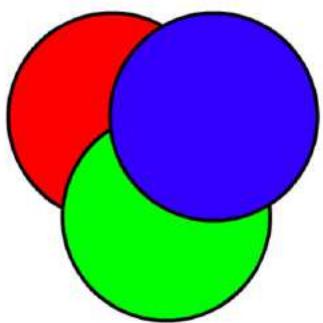
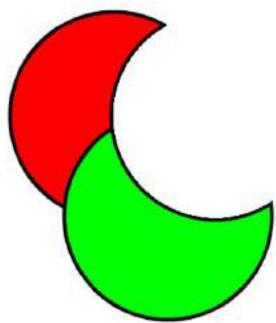
Pour appliquer la commande Punch aux traces sélectionnés, effectuez l'une des opérations suivantes :
- Sélectionnez Modifier > Combiner > Perforer.

- Sélectionnez Fenêtre > Barres d'outils > Opérations supplémentaires pour afficher la barre d'outils Opérations supplémentaires si elle n'est pas déjà affichée, puis cliquez sur le bouton Poinçonner. (Pour plus d'informations sur l'utilisation des opérations supplémentaires, consultez la section « Utilisation et gestion des opérations supplémentaires » à la page 27.)
- Sélectionnez Extras > Opérations de parcours > Perforer.
Utilisation de la commande Recadrer
La fonction Crop utilise le tracé supérieur comme emporte-pièce pour découper la sélection, prolongeant ainsi les tracés situés en dessous. Les attributs de contour et de remplissage restent inchangés.
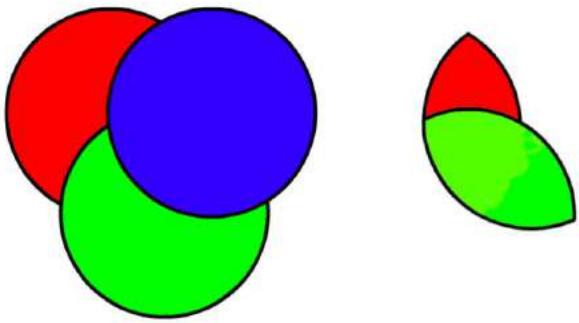
Remarque : La commande Recadrer ne fonctionne que sur les objets vectoriels. Pour recadrer une image bitmap, vous devez utiliser l'outil Recadrer. Pour plus d'informations, consultez la section « Recadrer une image bitmap » à la page 326.
Pour appliquer la commande Recadrer aux traces sélectionnés, effectuez l'une des opérations suivantes :
- Sélectionnez Modifier > Combiner > Récolter.

- Sélectionnez Fenêtre > Barres d'outils > Opérations supplémentaires pour afficher la barre d'outils Opérations supplémentaires si elle n'est pas déjà affichée, puis cliquez sur le bouton Recadrer. (Pour plus d'informations sur l'utilisation des opérations supplémentaires, consultez la section « Utilisation et gestion des opérations supplémentaires » à la page 27.)
- Sélectionnez Extras > Opérations sur les traces > Recadrer.
Utilisation des tracés de détourage
Vous pouvez remplir un tracé fermé avec d'autres objets : graphiques vectoriels, texte ou images bitmap. Ces tracés sont appelés masques d’écrêtage, et les éléments qu’ils contiennent sont appelés contenu ou éléments à coller. Le contenu qui dépasse du masque d’écrêtage est masqué, mais non supprimé ; vous pouvez le modifier, le déplacer et le transformer.
Remarque : Vous pouvez utiliser un tracé composite comme trace de détourage uniquement si vous créez le tracé composite avant d'y coller des objets.
Lors de la transformation d'un tracé de détourage, vous pouvez désirer si la transformation affecte le contenu.
Pour créer un tracé de détourage :
1. Sélectionnez un ou plusieurs objets à utiliser comme contenu.
- Positionnez les objets de la manière dont vous souhaitez qu'ils apparaissent dans le contenu du tracé de détourage.
3 Sélectionnez Édition > Couper. 4 Sélectionnez un trace fermé à utiliser comme trace de détourage.
5 Sélectionnez Édition > Coller le contenu. 6 Sélectionnez la propriété Contenu dans la liste Propriétés du panneau Object.
Lorsqu'on sélectionne le contenu d'un tracé de détourage, une poignée de collage apparait au-dessus de ce contenu dans l'espace de travail. En faisant glisser cette poignée, on peut repositionner le contenu.
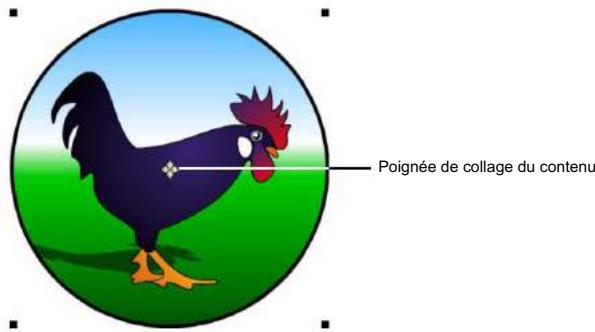
7 Répétez les étapes ci-dessus pour ajouter du contenu supplémentaire au trace de détourage.
Pour définir les options de transformation d'un trace de détourage sélectionné :
1 Faites l'une des choses suivantes : - Sélectionnez Modifier > Transformer > Déplacer. - Sélectionnez Fenêtre > Transformer, puis cliquez sur le bouton Déplacer. 2 Dans le panneau Transformer, effectuez l'une des opérations suivantes : - Sélectionnez Contenu si vous souhaitez que les transformations appliquées au tracé de détourage s'appliquent au contenu. - Désélectionnez Contenu si vous ne souhaitez pas que les transformations appliquées au tracé de détourage s'appliquent au contenu.
Pour modifier le contenu d'un tracé de détourage sélectionné :
1. Sélectionnez le tracé de détourage. 2. Sélectionnez le contenu à modifier. Pour sélectionner tout le contenu du tracé de détourage, double-cliquez sur la poignée de collage ou sur la propriété Contenu dans la liste Propriétés du panneau Objet. 3. Modifier le contenu.
Pour supprimer le contenu d'un tracé de détourage :
1 Sélectionnez le tracé de détourage. 2 Sélectionnez Édition > Couper le contenu.
Élargir un chemin
Voulez étendre le contour d'un tracé pour le transformer en objet. Par exemple, un tracé simple à deux points deviendra un tracé rectangulaire fermé à quatre points après son extension.
Lorsqu'on développe un tracé ouvert, on obtient un tracé plein et fermé. Lorsqu'on développe un tracé fermé, on obtient un tracé composite.
Développer un trait permet de modifier sa forme et d'ajouter des remplissages supplémentaires, tels que des dégradés, des effets de lentille, des textures et des carreaux.
Pour étendre le contour d'un trait sélectionné à l'aide des commandes de menu ou des Xtras :
1. Faites l'une des choses suivantes :
- Sélectionnez Modifier > Modifier le trait > Développer le contour.

- Sélectionnez Fenêtres > Barres d'outils > Opérations supplémentaires pour afficher la barre d'outils Opérations supplémentaires si elle ne l'est pas déjà affichée, puis cliquez sur le bouton Développer le trait.
- Sélectionnez Extras > Opérations sur le trace > Développer le trait. 2 Dans la boîte de dialogue Étendre le contour, saisissez une valeur dans la zone de texte Largeur ou ajustez la largeur en utilisant le curseur.
- Ajustez les paramètres de limite de finition, de jonction et d'onglet. Pour plus d'informations sur ces attributs, consultez la section « Application des attributs aux traits » à la page 166.
- Cliquez sur OK.
Veuillez élémentelargirlecontourd'untracéàlaide d'effetsdynamiques. Pourplusd'informations, consultezlechapitre7 Effets spéciaux page193.
Définir un chemin
L'outil Inset Path permet d'agrandir ou de réduire un ou plusieurs traces fermés selon une distance spécifique et de créer des traces
supplémentaires qui suivent le contour du tracé d'origine. Vous pouvez définir le nombre de tracés supplémentaires, ainsi que leur emplacement et leur espacement.
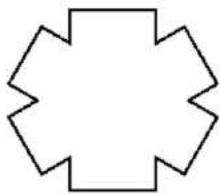
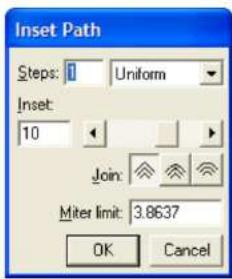
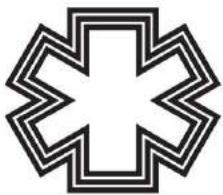
Pour créer un chemin d'insertion dans un chemin sélectionné :
1 Faites l'une des choses suivantes : - Sélectionnez Extras > Opérations sur les chemins > Chemin inséré. - Sélectionnez Modifier > Modifier le chemin > Insérer le chemin.

- Sélectionnez Fenêtres > Barres d'outils > Opérations supplémentaires pour afficher la barre d'outils Opérations supplémentaires si elle ne l'est pas déjà affichée, puis cliquez sur le bouton Insérer le chemin. 2 Dans la boîte de dialogue Incrustation de tracé, saisissez le nombre de tracés à créer dans la zone de texte Étapes. La valeur 1 remplace l'objet sélectionné ; une valeur supérieure crée le nombre de tracés spécifié. Les tracés incrustés sont créés sous forme d'objets groupés. 3 Pour les pas supérieurs à 1, sélectionnez l'espacement des tracés insérés :
Espacer uniformément les chemins insérés.
« Farther » crée plus d'espace entre les chemins proches du point d'origine et moins d'espace entre les chemins plus éloignés.
Plus près crée moins d'espace entre les chemins proches du point d'origine et plus d'espace entre les chemins plus éloignés.
- Saisissez une valeur d'insertion dans l'unité de mesure de votre dessin, ou ajustez-la à l'aide du curseur. Les nombres positifs placent les nouveaux objets à l'intérieur de l'original. Les nombres négatifs les placent à l'extérieur.
- Ajustez les paramètres de limite de jointure et d'onglet. Pour plus d'informations sur ces attributs, consultez « Appliquer des attributs aux traits » à la page 166. Cliquez sur OK.
Objets de transformation
Vous pouvez redresser des objets ou des points en les faisant pivoter, en les redimensionnant, en les déformant, en les recadrant et en les déplaçant.
Vous pouvez effectuer des transformations à l'aide des outils de transformation, du panneau Transformer ou des poignées de transformation d'un objet.
Vous pouvez également appliquer des transformations aux objets sous forme d'effets modifiables. Une fois appliquée, la transformation est always active;
vous pouvez donc modifier à tout moment l'échelle, le pourcentage de distorsion, l'angle de rotation et la distance de déplacement. Pour plus
d'informations sur l'application de transformations en tant qu'effets actifs, consultez la section « Utilisation d'un attribut d'effet Transformation » à la page 197.
Remarque : Les objets extrudés sont orientés différemment des autres objets. Pour plus d'informations, consultez la section « Extrusion d'objets » à la page 205.
Utilisation des outils de transformation
Le menu contextuel de l'utilitaire de transformation dans le panneau Outils comprend les éléments suivants :
L'outil Échelle permet d'agrandir ou de réduire les objets. - L'outil Rotation applique des rotations bidimensionnelles. - L'outil Reflet inverse un objet. L'outil Inclinaison permet d'incliner un objet le long d'un axe spécifique.
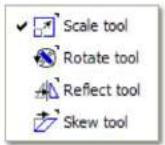
Pour transformer un objet sélectionné à l'aide des outils de transformation :
1 Cliquez ou sélectionnez un outil de transformation dans le panneau Outils. 2 Placez le pointeur à l'endroit qui sera le centre de transformation sur un objet. 3 Faites glisser pour transformer l'objet : - Éloignez-vous davantage du point de transformation pour un meilleur contrôle sur la transformation. - Maj + glisser pour contraindre la transformation à des incréments de par rapport à l'angle de contrainte actuel (Fichier > Paramètres du document > Contrainte).
Utiliser le panneau Transformation
Le panneau Transformation permet d'appliquer des transformations précises et d'afficher des informations sur les objets transformés. Lorsque vous déplacez, faites pivoter, mettez à l'échelle, inclinez ou symétrisez un objet, le panneau Transformation affiche respectivement la distance de déplacement, l'angle de rotation, le pourcentage d'échelle, le pourcentage d'inclinaison et l'axe de symétrie. Pour toutes les transformations, sauf le déplacement, les transformations sont appliquées par rapport à un point défini sur ou au-dessus de l'objet, appelé point central. Les champs de texte Coordonnées X et Y du centre indiquent la position du point central de l'objet après chaque transformation.
Pour apprendre à déplacer des objets à l'aide du panneau Transformation, consultez la section « Déplacement d'objets » à la page 112. Pour transformer des objets collés à l'intérieur d'un trace d'échéance ou d'un groupe, consultez les procédures décrites dans la section « Transformation libre d'objets » à la page 142.
Pour définir manuellement le point central d'un objet :
1 Cliquez sur l'outil Pointeur dans le panneau Outils. 2 Double-cliquez sur l'objet.
Les poignées de transformation et le point central de l'objet apparaissent.
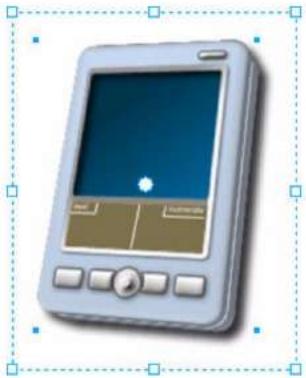
- Faites glisser le point central vers le nouvel emplacement. 4 Pour réinitialiser un point central, désélectionnez puis reselectonnez l'objet, ou maintenez la touche Maj enfoncée et cliquez sur le bouton. point central.
Pour faire pivoter un objet sélectionné :
1. Faites l'une des choses suivantes :

- Dans le panneau Outils, si l'outil Rotation n'est pas visible, Sélectionnez-le dans son menu contextuel; puis Double-cliquez dessus.
- Sélectionnez Modifier > Transformer > Rotation.
- Sélectionnez Fenêtre > Transformation, puis cliquez sur le bouton Rotation dans le panneau Transformation.
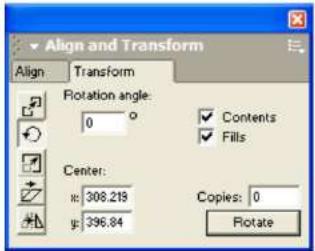
2 Sélectionnez une ou plusieurs des options suivantes :
L'option « Contenu » permet de faire pivoter le contenu d'un tracé de détourage par rapport au reste du tracé.
Le remplissage applique une rotation aux dégradés et aux motifs en mosaïque en harmonie avec le reste de l'objet.
3 Dans le champ Angle de rotation, saisissez une valeur positive pour faire pivoter la sélection dans le sens antihoraire autour de son centre. Saisissez une valeur négative pour la faire pivoter dans le sens horaire autour de son centre.
- Saisissez une valeur dans la zone de texte Copies. La valeur 0 ne fait pivoter que l'objet sélectionné. Des valeurs plus élevées permettent une rotation plus rapide. Crée le nombre spécifique de copies, chacune étant progressivement pivotée.
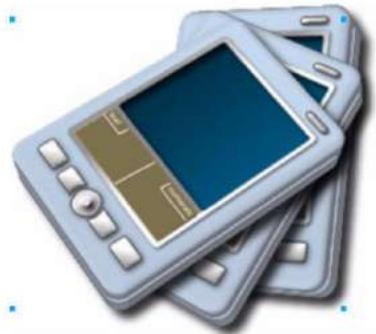
- Définissez le centre de l'objet manuellement ou en saisissant des valeurs dans les champs de texte X et Y. Panneau Transformer. Cliquez sur le bouton Rotation.
Pour redimensionner un objet sélectionné :
1. Faites l'une des choses suivantes :

- Dans le panneau Outils, si l'outil Échelle n'est pas visible, Sélectionnez-le dans son menu contextuel; puis Double-cliquez dessus.
- Sélectionnez Modifier > Transformer > Échelle.
- Sélectionnez Fenêtre > Transformer, puis cliquez sur le bouton Échelle dans le panneau Transformer.
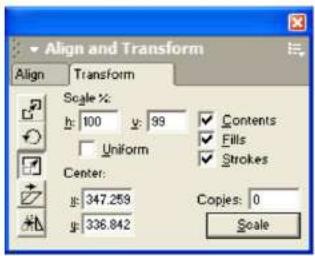
- Sélectionnez l'une des options suivantes :
L'option « Contenu » adapte le contenu d'un tracé de détourage au reste du tracé.
La fonction Remplissage applique une mise à l'échelle à un remplissage carrelé avec le reste de l'objet.
L'option Strokes ajuste l'épaisseur du trait de l'objet en fonction de la taille de l'objet.
Remarque : Pour transformer l'épaisseur des traits dans les objets groupés afin d'afficher la perspective, sélectionnez l'option Transformer comme unité dans le panneau Obj (Fenêtre > Obj).
Pour une mise à l'échelle horizontale, entrez une valeur positive dans la zone de texte X pour agrandir la sélection ou entrez une valeur négative pour la réduire.
Pour ajuster la séparation de la mise à l'échelle horizontalement et verticalement, désélectionnez Uniforme.
Pour la mise à l'échelle verticale, entrez une valeur positive dans la zone de texte Y pour agrandir la sélection ou entrez une valeur négative pour la réduire. Saisissez une valeur dans la zone de texte Copies. Une valeur de 0 ne met à l'échelle que l'objet sélectionné. Des valeurs plus élevées permettent d'obtenir une plus grande précision. créée le nombre spécifique de copies, chacune étant progressivement mise à l'échelle.
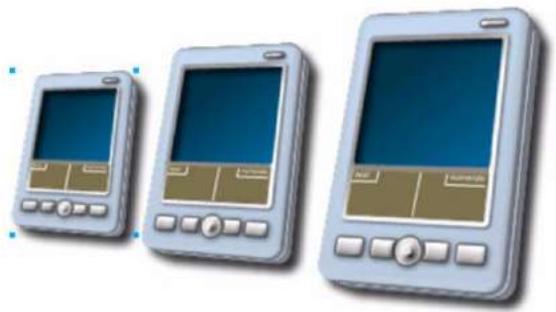
- Définissez le centre de l'objet manuellement ou en saisissant des valeurs dans les champs de texte X et Y. Panneau Transformer. 7. Cliquez sur le bouton Échelle.
Pour déformer un objet sélectionné :
1. Faites l'une des choses suivantes :

- Dans le panneau Outils, si l'outil Inclinaison n'est pas affiché, Sélectionnez-le dans son menu contextuel ; puis Double-cliquez dessus.
- Sélectionnez Modifier > Transformer > Inclinaison.
- Sélectionnez Fenêtre > Transformation, puis cliquez sur le bouton Inclinaison dans le panneau Transformation.
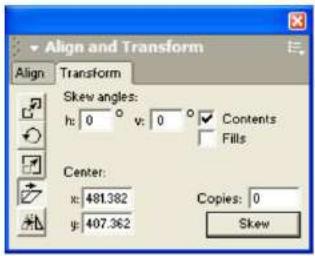
- Sélectionnez l'une des options suivantes :
L'option « Contenu » décale le contenu d'un tracé de détourage par rapport au reste du tracé.
La fonction Fills déforme un remplissage carrelé en fonction du reste de l'objet.
3 Entrez une valeur positive dans la zone de texte H pour décaler la sélection vers la droite, ou entrez une valeur négative pour la décaler vers la gauche. 4. Saisissez une valeur positive dans la zone de texte V pour incliner la sélection vers le haut, ou une valeur négative pour... Inclinez-le vers le bas.
- Saisissez une valeur dans la zone de texte Copies. La valeur 0 déforme uniquement l'objet sélectionné. Des valeurs plus élevées permettent de modifier la déformation. créée le nombre spécifique de copies, chacune étant progressivement biaisée.
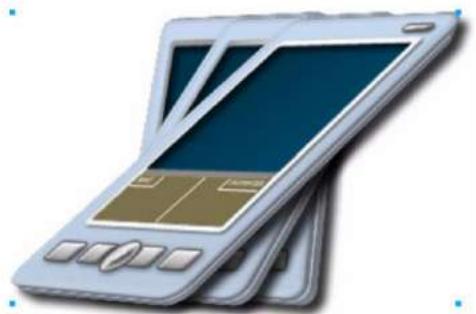
- Définissez le centre de l'objet manuellement ou en saisissant des valeurs dans les champs de texte X et Y. Panneau Transformer. 7 Cliquez sur le bouton Inclinaison.
Pour refléter un objet sélectionné :
1 Faites l'une des choses suivantes :

- Dans le panneau Outils, si l'outil Réflexion n'est pas affiché, Sélectionnez-le dans son menu contextuel ; puis Double-cliquez dessus.
- Sélectionnez Modifier > Transformer > Réfléchir.
- Sélectionnez Fenêtre > Transformation, puis cliquez sur le bouton Symétrie dans le panneau Transformation.
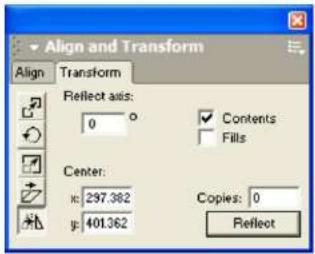
2 Sélectionnez l'une des options suivantes :
Le contenu reflète le contenu d'un tracé de détourage avec le reste du tracé.
Le remplissage reflète un remplissage carrelé avec le reste de l'objet.
- ement. Saisissez une valeur comprise entre et dans la zone de texte Axe de symétrie pour inverser la sélection verticalement.
- Saisissez 0 ou 1 dans la zone de texte Copies. Plus le nombre saisi est élevé, plus plusieurs copies de l'objet seront empliees les unes sur les autres.
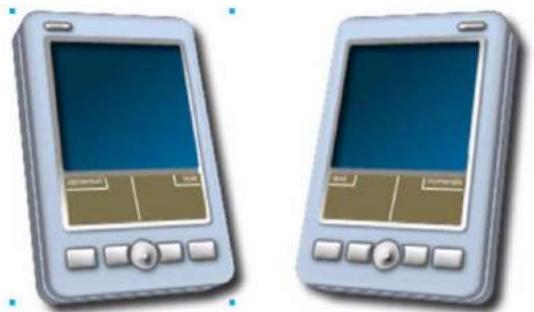
- Définissez le centre de l'objet manuellement ou en saisissant des valeurs dans les champs de texte X et Y. Panneau Transformer. Cliquez sur le bouton Réfléchir.
Transformer librement les objets
Vous pouvez utiliser les poignées de transformation pour transformer librement des objets, y compris des blocs de texte, et combiner plusieurs transformations. Vous pouvez également les utiliser pour transformer un objet au sein d'un groupe ou d'un collage, ou encore pour transformer un point situé sur un tracé sélectionné.
Si les poignées de transformation n'apparaissent pas lorsque vous double-cliquez sur un objet, vous pouvez les afficher dans les préférences de FreeHand.
Remarque : Les objets extrudés sont orientés différemment des autres objets. Pour plus d'informations, consultez la section « Extrusion d'objets » à la page 205.
Pour afficher les poignées de transformation :
- Afficher les préférences générales en procédant comme suit :
- Sous Windows, appuyez sur Ctrl+U, puis cliquez sur l'onglet Général.
- Sur Macintosh, appuyez sur Commande+U, puis cliquez sur la catégorie Général. Sélectionnez « Activer les poignées de transformation par double-clic », puis cliquez sur OK.
Se transformer librement :
1 À l'aide de l'outil Pointeur, double-cliquez sur l'objet que vous souhaitez transformer.
Huit poignées de transformation apparaissent autour de la sélection, et un cercle apparait au centre de celle-ci. Pour désactiver les poignées de transformation, double-cliquez en dehors de la sélection.
Déplacer l'outil Pointeur sur et autour de la sélection modifie le pointeur (curseur) pour indiquer que la fonction de transformation est disponible.
Faites glisser les poignées pour transformer la sélection, comme suit :
- Pour déplacer la sélection, positionnez le pointeur sur l'objet à l'intérieur du rectangle de sélection, et faites glisser l'objet vers une nouvelle position. Ne faites pas glisser le point central.
- Pour définir le centre de rotation, faites glisser le point central vers un nouvel emplacement.
- Pour faire pivoter la sélection, positionnez le pointeur juste à l'extérieur d'une poignée de transformation et faites glisser.
Maintenez la touche Maj enfoncée et faites glisser pour effectuer une rotation par incréments de.
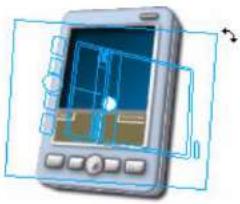
- Pour redimensionner la sélection, positionnez le pointeur sur une poignée de transformation et faites glisser.
Faites glisser en maintenant la touche Maj enfoncée ou faites glisser une poignée d'angle pour redimensionner proportionnellement.
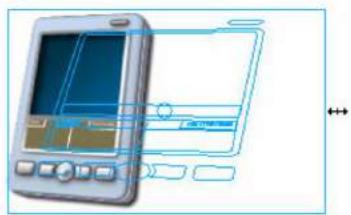
- Pour incliner la sélection, positionnez le pointeur sur le contour en pointillés entre les transformations poignées et glissez.
Maintenez la touche Maj enfoncée et faites glisser pour contraindre l'inclinaison horizontalement ou verticalement.
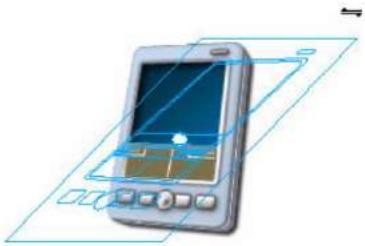
Pour copier la sélection pendant sa transformation, cliquez sur une poignée et maintenez le bouton de la souris enfoncé, puis faites glisser la poignée. Un signe plus (+) à côté du pointeur indique que la copie est en cours.
Pour transformer un objet au sein d'un groupe ou à l'intérieur d'un tracé de détourage :
1 Clique sur l'outil Pointeur. 2 Double-cliquez sur le groupe ou le trace de détourage pour activer les poignées de transformation, puis faites glisser vers transformez-le. 3 Maintenez la touche Alt (Windows) ou Option (Macintosh) enfoncée pour sélectionner l'objet que vous souhaitez transformation. Les poignées de transformation de l'objet seront activées. 4 Appuyez sur la touche Tilde (~) pour surelectionner les objets du groupe ou du tracé de détourage sans déplacer le curseur point central.
Pour transformer des points sélectionnés sur un trace :
1 Double-cliquez sur un point pour activer les poignées de transformation de toute la sélection, puis faites glisser vers transformez-le. 2 Appuyez sur la touche Tilde () pour activer les poignées de transformation pour l'ensemble du trace sans déplacer le point central.
Duplication de puissance
La duplication multiple consiste à appliquer une transformation (déplacement, mise à l'échelle, distorsion, symétrie, rotation) à plusieurs copies successives d'un objet. Vous pouvez utiliser la duplication multiple avec plusieurs transformations. Par exemple, vous pouvez déplacer, mettre à l'échelle et distordre une copie, et ces transformations seront appliquées aux copies suivantes.
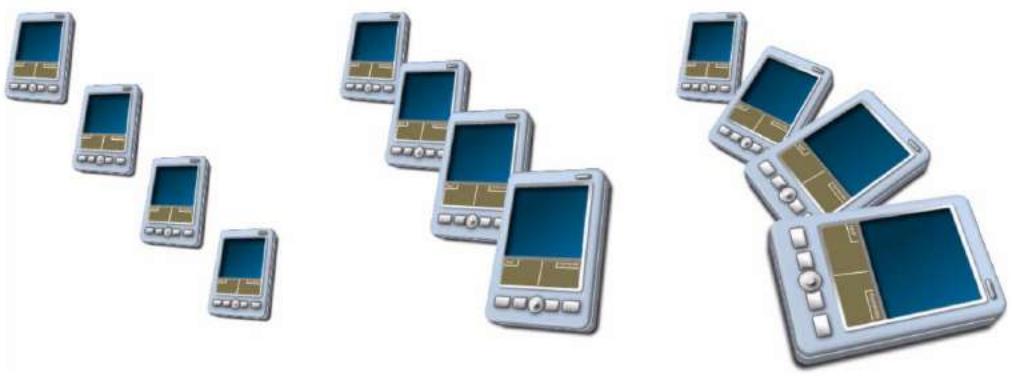
Déplacement (à gauche) ; déplacement et mise à l'échelle (au centre) ; déplacement, mise à l'échelle et rotation
Remarque : Vous ne pouvez pas combiner la mise à l'échelle et l'inclinaison lors de la duplication de puissance.
Pour dupliquer un objet sélectionné :
1. Sélectionnez Édition > Dupliquer. 2. Transformer l'objet. 3. Sans désélectionner l'objet, Sélectionnez Édition > Dupliquer. 4. Pour créer des copies supplémentaires, répétez l'étape 3.
Actions d'annulation
Les commandes Édition > Annuler et Rétablir vous permettent d'annuler ou de rétablir jusqu'à 100 actions, selon la mémoire disponible sur tout système. Vous pouvez annuler une action après avoir enregistré un fichier, mais pas après l'avoir fermé et rouvert.
Vous pouvez également annuler autant d'actions que vous le souhaitez en revenant à la dernière version enregistrée du fichier.
Pour annuler ou rétablir une action, effectuez l'une des opérations suivantes :
- Sélectionnez Édition > Annuler [nom de l'action] pour annuler une action. Si la commande Annuler est grisée, vous impossible d'annuler cette action.
- Sélectionnez Édition > Rétablir [nom de l'action] pour rétablir l'action.
Pour définir le nombre de niveaux d'annulation :
- Afficher les préférences générales en procédant comme suit :
- Sous Windows, appuyez sur Ctrl+U, puis cliquez sur l'onglet Général.
- Sur Macintosh, appuyez sur Commande+U, puis cliquez sur la catégorie Général.
- Saisissez une valeur entre 1 et 100 dans le champ « Annuler ». Un niveau supérieur à 10 consomme davantage de mémoire. Cliquez sur OK. Pour que cette modification soit prise en compte, vous devez fermer et rouvrir le document ou ouvrir un nouveau document.
Pour revenir à la première version enregistrée de votre fichier :
Sélectionnez Fichier > Rétablir, puis cliquez sur Rétablir dans la boîte d'avis. Cette action est irréversible.
Modification des attributs par défaut
Lorsqu'aucun objet n'est sélectionné dans l'espace de travail, les attributs par défaut du document s'affichent dans le panneau Objet. Ces attributs par défaut sont définis par le style actuellement sélectionné dans le panneau Styles.
Vouspez modifier ces attributs dans le panneau Object; tous les nouveaux objets que vous creez par la suite utiliseont les attributs modifiés, sauf si vous selectionnez un style différent avant de les creator. (Pour plus d'informations sur les styles, consultez la section « Utilisation des styles » à la page 301.)
La modification des attributs d'un objet ne modifie pas les attributs par défaut du document.
Vous pouvez modifier ce comportement dans les préférences de FreeHand, afin que chaque fois que vous modifiez les attributs d'un objet, les attributs par défaut soient modifiés.
Pour modifier les attributs par défaut :
1 Sélectionnez Édition > Sélectionner > Aucun ou appuyez sur Tab pour désélectionner tous les objets de votre document. 2 Sélectionnez Fenêtre > Obj pour afficher le panneau Objet s'il n'est pas déjà affiché. 3. Apportez vos modifications aux attributs par défaut.
Pour plus d'informations sur la modification des attributs dans le panneau Objet, consultez la section « Utilisation du panneau Objet » à la page 107.
Pour modifier les attributs par défaut en EDITANT un objet selectionné :
- Afficher les préférences de l'objet en procédant de l'une des manières suivantes :
- Sous Windows, appuyez sur Ctrl+U, puis cliquez sur l'onglet Objet.
- Sur Macintosh, appuyez sur Commande+U, puis cliquez sur la catégorie Objet. Sélectionnez l'option « Valeurs par défaut des modifications d'objets » pour que les modifications apportées à un objet modifient les valeurs par défaut des objets. attributs par défaut.
- Cliquez sur OK.
Travailler avec la couleur
Dans Macromedia FreeHand MX, vous pouvez appliquer des couleurs aux objets grâce à diverses techniques et en utilisant des couleurs issues de différents modèles colorimétriques. Que ce soit pour l'impression, l'affichage à l'écran ou les deux, vous pouvez ajouter, supprimer, nommer et modifier les couleurs. FreeHand simplifie les modifications globales de couleur d'une sélection, sans affecter les couleurs des objets non sélectionnés. Vous pouvez également importer et exporter des palettes de couleurs et des paramètres pour les utiliser dans d'autres applications ou dessins FreeHand.
Appliqueur de la couleur aux objets
Vous pouvez appliquer des couleurs aux contours et aux remplissages en faisant glisser des échantillons de couleur depuis les panneaux Mélangeur de couleurs, Teintes ou Nuancier. Vous pouvez appliquer des couleurs aux objets sélectionnés à l'aide du panneau Objet ou des palettes de couleurs contextuelles du panneau Outils.
Vous pouvez également appliquer des couleurs en utilisant l'outil Pipette pour faire glisser les couleurs d'autres objets du document actif.
Les cases de couleur de contour et de remplissage du panneau Outils ouvrent une palette de couleurs qui affiche par défaut une liste de couleurs web (appelées cubes de couleur). Vous pouvez modifier l'affichage de la palette pour afficher la liste de couleurs du panneau Nuancier.
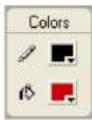
Cases de couleur pour le contour (en haut) et le remplissage (en bas) dans le panneau Outils
Pour plus d'informations sur l'application de la couleur au texte, voir « Application de la couleur au texte et aux blocs de texte » à la page 269.
Pour appliquer une couleur à un objet sélectionné, effectuez l'une des opérations suivantes :
- Dans le panneau Nuancier, faites glisser un nuancier vers le sélecteur de couleur Remplissage, Contour ou Les deux situé en haut à gauche du panneau Nuancier.
- Dans le panneau Nuancier, cliquez sur le sélecteur Remplissage, Contour ou Les deux en haut à gauche du panneau Nuancier, puis sélectionnez un nom de couleur dans la liste.
Dans le panneau Objet, sélectionnez le contour ou le fond auquel vous souhaitez appliquer une couleur, puis désissez une couleur dans le panneau Nuancier. Pour plus d'informations sur l'ajout de contours et de fonds à l'aide du panneau Objet, consultez le chapitre 6, « Utilisation des contours et des fonds », page 165.
- Cliquez sur la case de couleur du contour ou du remplissage dans le panneau Outils et sélectionnez une couleur dans la fenêtre contextuelle. Palette de couleurs.
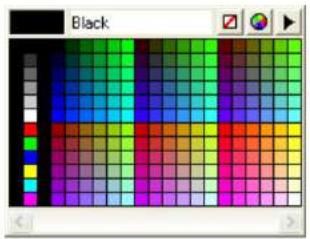
Pour appliquer une couleur à un objet non sélectionné :
Faites glisser un échantillon de couleur depuis la palette de couleurs du panneau Mélangeur de couleurs, Teintes ou Nuancier sur le contour ou le remplissage de l'objet.
Pour modifier la façon dont la couleur est appliquée à un objet non sélectionné :
1 Faites glisser un échantillon de couleur depuis la palette de couleurs du panneau Mélangeur de couleurs, Teintes ou Nuancier sur l'objet. 2 Avant de relâcher le bouton de la souris, effectuez l'une des actions suivantes : - Maintenez la touche Maj enfoncée tout en relâchant le bouton de la souris pour appliquer la couleur uniquement au remplissage de l'objet. Maintenez les touches Ctrl+Maj (Windows) ou Commande (Mac) enfoncées tout en relâchant la souris. bouton permettant d'appliquer la couleur uniquement au contour de l'objet.
Pour appliquer la couleur à l'aide de l'outil Pipette :

1. Dans le panneau Outils, cliquez sur l'outil Pipette. 2. Placez le pointeur sur la couleur que vous souhaitez appliquer. 3. Faites glisser la couleur vers l'objet auquel vous allez l'appliquer.
Pour modifier l'affichage des palettes de couleurs contextuelles :
1 Dans le panneau Outils, cliquez sur la case de couleur du contour ou du remplissage pour afficher la palette de couleurs. 2 Cliquez sur le menu Options de la palette et sélectionnez Nuancier ou Cubes de couleur.

Couleurs d'accompagnement et couleurs quadri
Les couleurs d'accompagnement et les couleurs quadri correspondant aux deux principaux types d'encre utilisés en impression commerciale.
Une couleur quadri est imprimée en combinant les quatre encres quadri standard (cyan, magenta, jaune et noir). En mélangeant ces encres dans des proportions variables, l'imprimante peut reproduire la plupart des couleurs.
Une couleur d'accompagnement (ou couleur personnalisée) est une encre spéciale prémélangée utilisée avec ou à la place des encres CMJN. Chaque couleur d'accompagnement nécessite sa propre plaque sur la presse.
La différence entre les deux types de couleurs réside dans le fait que les couleurs quadri sont imprimées par séparation de quatre couleurs, correspondant aux quatre encres quadri. Les couleurs d'accompagnement, quant à elles, ne nécessitant pas de séparation, puisqu'她们是印在单个版上的。
FreeHand propose plusieurs bibliothèques de couleurs que vous pouvez importer, en totalité ou en partie, dans vos dessins. Pour plus d'informations, consultez la section « Modification des couleurs » à la page 161.
Espaces colorés
Les espaces colorimétriques sont des méthodes de définition des couleurs dans une application informatique. Chaque espace colorimétrique présente des avantages et des inconvenients différents selon que le dessin soit destiné à être présenté en ligne ou imprimé. Le choix de l'espace colorimétrique est également important lors de l'importation ou de l'exportation d'images.
Dans FreeHand, vous pouvez définir les couleurs à l’aide de quatre méthodes :
- Les composantes de couleur CMJN représentent les encres utilisées en impression quadrichromie. Le RGB (rouge, vert et bleu) est utilisé pour l'affichage à l'écran, notamment pour la conception web et multimédia. Les valeurs RGB varient de 0 à 255 pour chaque couleur.
- Le mode couleur HLS (teinte, luminosité et saturation) produit des couleurs RVB. Ce système est utile pour sélectionner différentes couleurs ayant des valeurs similaires (par exemple, des couleurs très saturées de teintes différentes).
- Le sélection de couleurs système (Windows) et le sélection de couleurs Apple (Macintosh) affichent les couleurs installées dans le système d'exploitation. Le sélection de couleurs système vous permet de choisir parmi 48 couleurs de base Windows. Le sélection de couleurs Apple vous permet de définir les couleurs en CMJN, RVB, HLS, HSV (teinte, saturation, valeur) ; vous pouvez choisir entre le sélection Crayon (60 couleurs) et le sélection Web HTML (216 couleurs).
Utilisation du panneau Mélangeur de couleurs
Utilise le panneau Mélangeur de couleurs pour définir les couleurs, ajuster la teinte, la luminosité et la saturation, et sélectionner des couleurs dans la boîte de dialogue Couleur système. Les commandes du panneau Mélangeur de couleurs vous permettent de choisir parmi quatre modes de couleur et d'ajouter des couleurs à la liste de couleurs du panneau Nuancier.
Modifier la couleur de l'attribut
Le panneau Mélangeur de couleurs et le panneau Teintes utilisent tous deux la même palette de couleurs pour afficher une couleur pendant sa modification. Cette palette affiche la couleur d'origine à gauche et la nouvelle couleur à droite. Vous pouvez modifier cet affichage et désirer une palette de couleurs unique dans les préférences de FreeHand. Dans ce cas, seule la nouvelle couleur est affichée.
Pour afficher ou masquer le panneau Mélangeur de couleurs :
Sélectionnez Fenêtre > Mélangeur de couleurs.
Pour modifier l'affichage des cases de couleur pour les panneaux Mélangeur de couleurs et Teintes :
- Afficher les préférences de couleurs en procédant comme suit :
- Sous Windows, appuyez sur Ctrl+U, puis cliquez sur l'onglet Couleurs.
- Sur Macintosh, appuyez sur Commande+U, puis cliquez sur la catégorie Couleurs. 2 Faites l'une des choses suivantes : Deselectionne le panneau Mélangeur de couleurs/Teintes. Utilise une case de couleur divisée pour afficher une seule case de couleur.
- Sélectionnez « Mélangeur de couleurs/Teintes » dans le panneau « Utilise une case de couleur divisée » pour afficher une case de couleur divisée.
3. Cliquez sur OK.
Pour afficher les composantes d'une couleur, effectuez l'une des opérations suivantes :
- Utilisez la pipette pour faire glisser un échantillon de couleur depuis n'importe quel objet ou case de couleur vers la case de couleur située à l'emplacement indiqué. bas du panneau Mélangeur de couleurs.
- Maintenez la touche Alt (Windows) ou Option (Macintosh) enfoncée et cliquez sur le nom d’une couleur dans le Panneau d’échantillons.
Le panneau Mélangeur de couleurs affiche les valeurs CMJN ou RVB de la couleur, selon le cas.
Pour changer de mode de couleur :
Cliquez sur un bouton de mode de couleur dans le panneau Mélangeur de couleurs.
CMJN RVB HLS Système
Boutons de mode couleur pour Windows (à gauche) et Macintosh (à droite)
Pour définir une couleur CMJN ou une couleur RVB :
1 Cliquez sur le bouton de mode CMYK ou RGB pour changer les modes de couleur. 2 Pour ajuster les valeurs des composantes de couleur, déplacez les curseurs ou saisissez des valeurs dans chaque zone de texte. la boîte de couleur pour contrôler la couleur pendant le mélange. 3 Pour ajouter la nouvelle couleur au panneau Nuancier, effectuez l'une des opérations suivantes : - Cliquez sur le bouton Ajouter aux échantillons situé en bas à gauche du panneau Mélangeur de couleurs. Saisissez une Nommez la couleur, puis précisez « Plateau » ou « Quadruple ». Cliquez sur « Ajouter » - Faites glisser un échantillon de couleur depuis la palette de couleurs vers le bouton fléché du panneau Nuancier. (Pour en savoir plus Pour plus de détails, voir « Ajout de couleurs au panneau Nuancier » à la page 154.)
Pour définir une couleur teinte/luminosité/saturation (TLS) :
1 Dans le panneau Mélangeur de couleurs, cliquez sur le bouton HLS pour afficher le sélecteur de couleurs HLS.
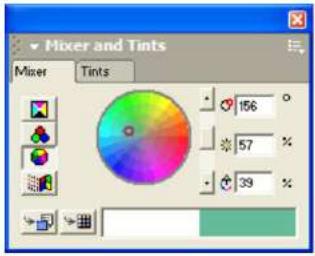
2 Pour sélectionner la teinte (couleur), cliquez ou faites glisser le point de couleur sur le cercle chromatique, ou saisissez une valeur entre et dans la zone de texte supérieure, ou zone de texte « Teinte ». Les teintes seront du rouge (0^) à l'orange, au jaune, au vert, au bleu et au violet. 3 Utilisez le curseur vertical ou entrez un pourcentage dans la zone de texte centrale, ou luminosité, de 0% (noir) à 100% (blanc). 4 Pour régler l'intensité de la teinte, cliquez ou faites glisser le point de couleur vers ou loin du centre du cercle chromatique, ou saisissez un pourcentage dans la zone de texte inférieure (saturation). Augmenter la saturation intensifie la couleur; la diminuer l'atténue, donnant un résultat plus gris. 5 Passez en mode RGB pour afficher les valeurs des composantes de couleur de la nouvelle couleur.
6 Pour ajouter la nouvelle couleur au panneau Nuancier, effectuez l'une des opérations suivantes :

- Cliquez sur le bouton Ajouter aux échantillons. Saisissez un nom pour la couleur, puis précisez s'il s'agit d'une couleur directe ou d'une couleur quadri. Cliquez sur Ajouter.
- Faites glisser un échantillon de couleur depuis la palette de couleurs vers la liste des couleurs située en bas du panneau Échantillons. (Pour plus de détails, voir « Ajout de couleurs au panneau Nuancier » à la page 154.)
Utilisation du panneau teintes
Les teintes sont des versions plus claires d’une couleur. Vous les créez en spécifiant un pourcentage de la couleur d’origine. Pour appliquer, créer et modifier des teintes, utilisez le panneau Teintes.
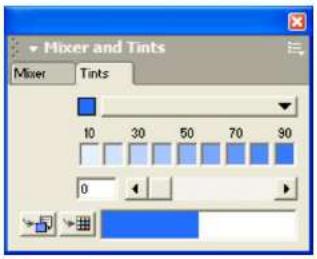
Si vous ajoutez une teinte au panneau Nuancier, sa couleur de base est également ajoutée. Si vous supprimez la couleur de base du panneau Nuancier, toutes les teintes basées sur cette couleur sont également supprimées.
Pour afficher ou masquer le panneau Teintes :
Sélectionnez Fenêtre > Teintes.
Pour appliquer ou créer une teinte :
1 Dans le panneau Teintes, sélectionnez la couleur de base de la teinte en procédant comme suit : - Faites glisser un échantillon de couleur du panneau Nuancier vers la case de couleur du panneau Teintes. - Sélectionnez une couleur de base dans le menu contextuel Teintes du panneau Teintes. 2 Sélectionnez la teinte en cliquant sur une teinte prédéfinie dans la barre de couleurs, en faisant glisser le curseur ou en entrant un pourcentage de 1 à 100. 3 Pour appliquer la couleur, procédez comme suit : - Faites glisser un échantillon de couleur depuis n'importe quelle case du panneau Teintes vers un objet. - Faites glisser un échantillon vers la case de couleur de contour ou de remplissage du panneau Outils (voir « Appliquer une couleur aux objets »). (à la page 147). - Cliquez sur le bouton Appliquer la couleur.
4 Pour ajouter la nouvelle teinte au panneau Nuancier, effectuez l'une des opérations suivantes : - Cliquez sur le bouton Ajouter aux échantillons. - Faites glisser un échantillon de couleur depuis l'une des cases de couleur du panneau Teintes vers le bouton fléché dans le Panneau Nuancier (pour plus d'informations, voir « Ajout de couleurs au panneau Nuancier » à la page 154).
Le nom de la teinte est précédé du pourcentage de la couleur d'origine qu'elle représente.

65c 15m 65y 15k Couleur de base
50% 65c 15m 65y 15k Teinte
Utilisation du panneau nuancier
Le panneau Nuancier vous permet d'enregistrer des couleurs, de les modifier et de les renommer, de convertir des couleurs quadri en couleurs d'accompagnement et vice versa, de changer l'espace colorimétrique (RVB et CMJN), et d'importer et d'exporter des bibliothèques de couleurs personnalisées.
Pour afficher ou masquer le panneau Nuancier :
Sélectionnez Fenêtre > Nuancier.
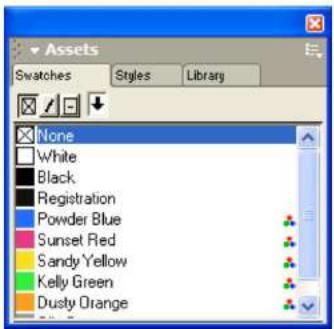
Panneau d'échantillons
Le panneau Nuancier affiche la liste des couleurs du document actif. Il comporte trois sélecteurs : Fond (à gauche), Contour (au centre) et Les deux (à droite) pour combiner fond et contour. Le bouton du sélecteur actif apparaît enfoncé. Ces sélecteurs affichent les couleurs de contour et de fond de l'objet sélectionné. Ces couleurs apparaissent également dans les cases de couleur du panneau Outils.


Sélecteur de remplissage (à gauche), sélecteur de contour (au centre) et sélecteur « Les deux » (à droite)
Les couleurs par défaut d'un nouveau document sont : Aucune, Blanc, Noir et Repérage. Ces couleurs ne peuvent être ni supprimées ni renommées.
Le Noir est un noir sélectif qui s'imprime sur la plaque noire de procédé. La couleur de repérage, utilisée pour les repères de coupe, s'imprime en aplatis sur toutes les plaques.
Le panneau Nuancier utilise l'italique pour afficher les noms des couleurs quadri et le texte normal pour les noms des tons directs. Il affiche également une icône à trois points à côté des couleurs RVB, aucune icône pour les couleurs CMJN et un hexagone noir pour les couleurs Hexachrome. Les couleurs RVB incluent celles créées en mode HLS, avec le sélecteur de couleurs d'Apple (Macintosh) et avec la boîte de dialogue Sélecteur de couleurs système (Windows).
65c15m65y15k 65c 20m 65y 15k 51r 119g 79b 51r 125g 79b
De haut en bas : une couleur quadri CMJN, une couleur d'accompagnement CMJN, une couleur quadri RVB et une couleur d'accompagnement RVB.
Ajout de couleurs au panneau Nuancier
Vous pouvez créer des couleurs dans le panneau Mélangeur de couleurs ou Teintes, puis les ajouter à la liste de couleurs du panneau. Nuancier pour les utiliser dans vos illustrations.
Vous pouvez nommer une couleur lorsque vous l'ajoutez au panneau Nuancier, ou laisser FreeHand la nommer automatiquement à partir des valeurs de mélange de couleurs dans le mode colorimétrique approprié. Si votre illustration contient des couleurs sans nom, vous pouvez utiliser l'option « Nommez toutes les couleurs » pour les ajouter au panneau Nuancier (voir « Nommez les couleurs » page 155).
Le panneau Nuancier affiche également le nom des couleurs d'accompagnement ou quadri des illustrations copiées ou importées depuis d'autres fichiers, tels que les fichiers EPS (Encapsulated PostScript), Adobe Illustrator et CorelDRAW modifiables. Ces couleurs restent affichées dans la liste des couleurs même si vous supprimez les objets copiés ou importés.
Si vous importez une couleur portant le même nom qu'une couleur du panneau Nuancier, FreeHand renomme la couleur en fonction des valeurs de mélange de couleurs affichées dans le panneau Nuancier.
Pour ajouter des couleurs au panneau Nuancier, procédez comme suit :

- Créez une couleur dans le panneau Mélangeur de couleurs ou Teintes. Cliquez sur le bouton Ajouter aux nuanciers. Saisissez un nom pour la couleur ou acceptez le nom par défaut, puis indiquez s'il s'agit d'une couleur directe ou d'une couleur quadri. Cliquez sur Ajouter.
Remarque : Cliquez sur le bouton « Ajouter à la liste des couleurs » en maintenant la touche Ctrl (Windows) ou Cmd (Mac) enfoncée pour ignorer la boîte de dialogue. La nouvelle couleur conserve le nom par défaut et devient une couleur d'accompagnement ou une couleur quadri selon le choix effectué lors de la dernière utilisation de la boîte de dialogue.
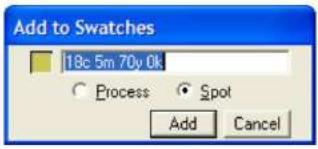
- Faites glisser une couleur depuis la palette de couleurs du Mélangeur de couleurs ou du panneau Teintes vers l'espace vide en bas de la liste des échantillons ou sur le bouton fléché en haut du panneau Échantillons.
Faites glisser le curseur sur un échantillon de couleur existant pour remplacer une couleur.
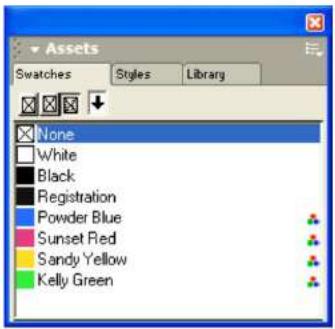
Sous Windows, cliquez avec le bouton droit sur une case de couleur dans le panneau Mélangeur de couleurs ou Teintes, puis sélectionnez Ajouter aux nuanciers dans le menu contextuel. Cette action évite l'affichage de la boîte de dialogue et ajoute la couleur avec un nom par défaut.
Pour dupliquer une couleur :
1 Dans le panneau Nuancier, sélectionnez un nom de couleur.

2 Cliquez sur le menu Options du panneau Nuancier et sélectionnez Dupliquer.
La nouvelle couleur s'appelle « Copie de [couleur originale] »
Nommer les couleurs
Les couleurs listées dans le panneau Nuancier doivent avoir un nom. Les couleurs sans nom apparaissent dans le dessin si vous avez ajouté des couleurs aux objets à l'aide du panneau Mélangeur de couleurs ou d'une palette de couleurs contextuelle.
Lorsque vous ajoutez une couleur au panneau Nuancier, FreeHand lui attribue un nom en fonction de ses valeurs RVB ou CMJN. Par défaut, si vous glissez un autre nuancier sur cette couleur, elle est renommée selon ses nouvelles valeurs. Vous pouvez désactiver ce renommage automatique dans les préférences de FreeHand.
Si vous faites glisser un échantillon de couleur dans le panneau Nuancier et le déposez sur une couleur portant un nom différent de celui par défaut de FreeHand, la couleur change, mais pas son nom. Par exemple, si vous avez importé une couleur violette nommée Raisin dans le panneau Nuancier et que vous faites glisser un échantillon de couleur rouge dessus, Raisin deviendra rouge.
Si vous ajoutez deux couleurs identiques ou plus provenant des panneaux Mélangeur de couleurs ou Teintes au panneau Nuancier et que vous utilisez les noms de couleurs par défaut, FreeHand affiche les copies avec un tiret et un numéro après le nom de la couleur, comme le montre l'illustration suivante : Raisin-1 Raisin-2

65c 15m 65y 15k
65c 15m 65y 15k-1
Si vous dupliquez une couleur à l'aide de la commande Dupliquer du menu contextuel Options du panneau Nuancier, la nouvelle couleur est nommée « Copie de [couleur d'origine] »
L'option « Nommer toutes les couleurs » ajoute au panneau Nuancier toutes les couleurs sans nom utilisées dans un document, en leur attribuant des noms par défaut. Elle répertorie également les couleurs que vous avez créées à l'aide d'options de manipulation des couleurs, telles que Contrôle des couleurs, Désaturer, Assombrir, Éclaircir, Aléatoire ou Saturation des couleurs. (Pour plus d'informations, consultez la section « Modification des couleurs » à la page 161.)
Le module Name All Colors Xtra ne nomme pas les couleurs dans les images bitmap.
Pour définir les préférences de renommage automatique des noms de couleurs par défaut :
- Afficher les préférences de couleurs en procédant comme suit :
- Sous Windows, appuyez sur Ctrl+U, puis cliquez sur l'onglet Couleurs.
- Sur Macintosh, appuyez sur Commande+U, puis cliquez sur la catégorie Couleurs. 2 Faites l'une des choses suivantes :
- Sélectionnez « Renommer automatiquement les couleurs » pour renommer automatiquement une couleur lorsqu'elle la modifiez.
- Décotez l'option permettant de conserver le nom d'origine lors du changement de couleur.
- Cliquez sur OK.
Pour renommer une couleur dans le panneau Nuancier :
1. Sélectionnez Édition > Sélectionner > Aucun ou appuyez sur Tab pour désélectionner tous les objets. 2. Dans le panneau Nuancier, double-cliquez sur le nom de la couleur. 3. Saisissez un nom unique pour la couleur. 4. Appuyez sur Entrée (Windows) ou Retour (Macintosh) ou cliquez n'importe où dans l'application pour appliquer le nom.
Si vous saisissez le même nom qu'une autre couleur dans le panneau, vous serez invité à renommer la couleur.
Pour ajouter des couleurs sans nom au panneau Nuancier :
1 Sélectionnez un objet dont vous souhaitez ajouter la couleur au panneau Nuancier. 2 Choisissez parmi les options suivantes : - Sélectionnez Fenêtre > Objet pour afficher le panneau Object. Faites glisser depuis n'importe quelle couleur du panneau Objet. Cliquez sur le bouton fléché du panneau Nuancier. - Dans le panneau Object, sélectionnez Ajouter aux nuanciers dans le menu contextuel des couleurs. Saisissez un nom pour la couleur, sélectionnez Ton direct ou Quadrilatère, puis cliquez sur Ajouter. - Sélectionnez l'outil Pipette et faites glisser un échantillon de couleur de l'objet vers le bouton fléché de l'interface. Panneau d'échantillons. - Sélectionnez Extras > Couleurs > Nommer toutes les couleurs pour ajouter toutes les couleurs sans nom, y compris les teintes, dans un document au panneau des échantillons.
Conversion entre RGB et CMYK
Lors de la création et de l'impression d'une illustration, vous pouvez spécifier les couleurs en RVB ou CMJN dans le panneau Nuancier. Pour plus d'informations sur la gestion des couleurs, consultez le chapitre 13, « Gestion des couleurs », page 363. Vous pouvez également convertir les couleurs dans le panneau Séparations de la boîte de dialogue Configuration d'impression. Pour plus d'informations sur la conversion des couleurs RVB en couleurs quadri lors de l'impression d'un document, consultez le chapitre 14, « Impression », page 375.
Pour convertir entre RGB et CMYK à l'aide du panneau Nuancier :
1 Sélectionnez Édition > Sélectionner > Aucun ou appuyez sur Tab pour désélectionner tous les objets. 2 Dans le panneau Nuancier, sélectionnez la couleur que vous souhaitez convertir. Pour convertir une couleur, elle doit être nommée dans le panneau des échantillons.

3 Cliquez sur le menu Options du panneau Nuancier et sélectionnez l'une des options suivantes :
La fonction Make RGB convertit les couleurs CMYK en la valeur RGB la plus proche et peut entraîner un décalage de couleur perceptible.
La fonction Make CMYK convertit les couleurs RGB en la valeur CMYK la plus proche et peut entraîner un décalage de couleur perceptible.
Remarque : Les couleurs converties peuvent rester inchangées après la conversion, sauf si une préférence de gestion des couleurs est activée.
Spécifier les couleurs comme étant en quadrichromie ou en tons directs
Le panneau Nuancier vous permet de désigner une couleur comme couleur quadri (composée des quatre composantes) ou comme couleur d'accompagnement (personnalisé). Les couleurs quadri sont imprimées sur quatre plaques ou pages distinctes, correspondant aux quatre encres quadri. Les couleurs d'accompagnement sont imprimées sur une plaque séparée; il n'est donc pas nécessaire de les séparer.
Pour un résultat optimal, ne spécifie pas une couleur quadri en fonction de son apparence sur tout écran, sauf si vous avez correctement configuré un système de gestion des couleurs. Pour plus d'informations, consultez le chapitre 13, « Gestion des couleurs », page 363. Utilisez les couleurs RVB pour les documents destinés uniquement à la consultation en ligne.
Pour plus d'informations sur la conversion entre les couleurs quadri et les couleurs d'accompagnement pour l'impression, voir le chapitre 14, « Impression », à la page 375.
Pour convertir une couleur en couleur quadri ou en couleur d'accompagnement :
1 Dans le panneau Nuancier, sélectionnez la couleur.

2 Cliquez sur le menu Options du panneau Nuancier et sélectionnez l’une des options suivantes :
Make Spot crée une couleur personnalisée.
Make Process transformé la couleur en une couleur quadrichromique.
Pour plus d'informations sur l'impression des couleurs d'accompagnement en tant que couleurs quadri, voir le chapitre 14, « Impression », à la page 375.
Ajout de couleurs à partir de bibliothèques de couleurs
FreeHand intègre des bibliothèques de couleurs d'accompagnement et de quadrichromie prédéfinies, issues de systèmes de correspondance des couleurs disponibles dans le commerce. Ces systèmes fournissant aux graphistes des échantillons de couleurs imprimés et à l'écran, ainsi que des instructions aux imprimeurs pour l'impression des couleurs spécifiées. Consultez cet imprimeur pour connaître les bibliothèques de couleurs qu'il prend en charge et recommande.
Les bibliothèques de couleurs suivantes (toutes les couleurs quadri, sauf indication contraire) sont fournies avec FreeHand :
- Les crayons disposent les couleurs comme on le trouve généralement dans les coffrets de crayons multicolores.
- Le nuancier DIC fournit un ensemble standard de couleurs d'accompagnement utilisées pour l'impression d'illustrations en couleur (utilisées principalement au Japon).
- Focoltone classe les couleurs selon leur pourcentage commun de cyan, magenta, jaune ou noir.
- Les nuances de gris n'affichent que des teintes de noir.
- Les couleurs Munsell sont organisées selon la teinte, la valeur et la saturation.
- Les couleurs PANTONE apparaissent par ordre chromatique.
- Les couleurs PANTONE (quadrichromie et Hexachrome) sont classées par ordre chromatique, y compris Simulations de couleurs en quadrichromie de la bibliothèque de couleurs d'accompagnement. Toyo classe les couleurs d'accompagnement d'abord par teinte, puis par saturation.
Web Safe est une bibliothèque de couleurs compatibles 8 bits contenant 216 couleurs nommées d'après leurs valeurs RVB. et les valeurs hexadécimales.
Les couleurs personnalisées affichent le nom de la bibliothèque de couleurs personnalisées avec une référence de couleur spécifique à cette bibliothèque. Les couleurs PANTONE Hexachrome constituent deux des bibliothèques de couleurs personnalisées de FreeHand. Dans le panneau Nuancier, ces couleurs apparaissent sous forme d'icônes hexagonales à droite de leur nom.

Pour ajouter des couleurs provenant d'une bibliothèque système de correspondance des couleurs ou d'une bibliothèque de couleurs personnalisée :

1 Cliquez sur le menu Options du panneau Nuancier et effectuez l’une des actions suivantes : - Sélectionnez une bibliothèque dans le menu contextuel Options.
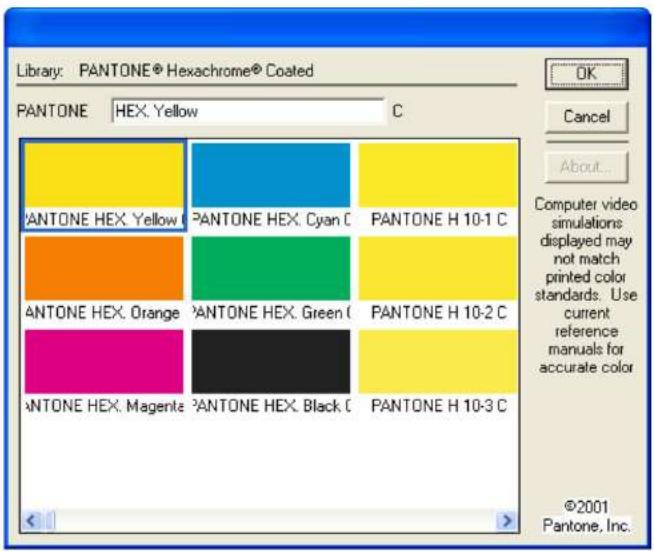
Bibliothèque de couleurs PANTONE Hexachrome Coated
- Si une bibliothèque de couleurs personnalisée est stockée en dehors du dossier Couleur du dossier de l'application FreeHand, Sélectionnez Importer dans le menu contextuel Options pour localiser et ouvrir la bibliothèque. 2 Dans la boîte de dialogue Bibliothèque, Sélectionnez les couleurs que vous souhaitez ajouter au panneau Nuancier. Cliquez ensuite sur la touche Ctrl (Windows) ou Maj (Mac) enfoncée pour ajouter plusieurs couleurs.
- Cliquez sur OK.
Utilisation des tables de couleurs de Photoshop
Vous pouvez importer les couleurs d'une table d'index des couleurs Photoshop dans la liste de couleurs FreeHand afin de garantir que les mêmes valeurs de couleur se retrouvent dans les deux applications.
Pour importer une table d'index des couleurs Photoshop :
1. Sélectionnez Extras > Couleurs > Importer la table de couleurs RVB. 2. Localisez le fichier ACT Photoshop qui contient l'index à importer.
Certaines versions de Photoshop stockent les tables de couleurs dans le dossier « Nuancier » de l'application, situé dans le dossier « Goodies ». D'autres versions les stockent dans le dossier « Paramètres prédéfinis\Couleurs optimisées » ou dans le dossier « Paramètres d'enregistrement pour le Web ». Les tables de couleurs Photoshop ont l'extension de fichier .act.
Gestion de la liste des couleurs dans le panneau Nuancier
Vous pouvez trier les couleurs par nom, les réorganiser, masquer ou afficher leurs noms et supprimer les couleurs inutilisées de votre illustration.
FreeHand trie les couleurs (autres que celles par défaut) d'abord par ordre numérique, puis par ordre alphabétique.
Vous pouvez configurer le panneau Nuancier pour n'afficher que les échantillons de couleur et masquer les noms des couleurs. Cette configuration vous permet d'afficher davantage de couleurs simultanément. La couleur active est entourée d'une couronne continue. Il est impossible de réorganiser les couleurs lorsque leurs noms sont masqués.
Pour trier la liste des couleurs par nom de couleur :

1 Cliquez sur le bouton Options du panneau Nuancier pour afficher le menu contextuel Options. 2 Si la liste des couleurs est affichée uniquement par échantillon de couleur, sélectionnez Afficher les noms dans la fenêtre contextuelle Options. Menu permettant d'afficher les noms des couleurs. 3 Sélectionnez Extras > Couleurs > Trier la liste des couleurs par nom.
Pour réorganiser les couleurs dans la liste des couleurs :
- Sélectionnez un nom de couleur. 2 Faites glisser le nom de la couleur vers une nouvelle position.
Veillez à faire glisser le nom de la couleur et non l'échantillon de couleur ; faire glisser l'échantillon de couleur remplace une couleur existante.
Pour masquer les noms de couleurs dans la liste des couleurs :

Cliquez sur le menu Options du panneau Nuancier et sélectionnez Masquer les noms.
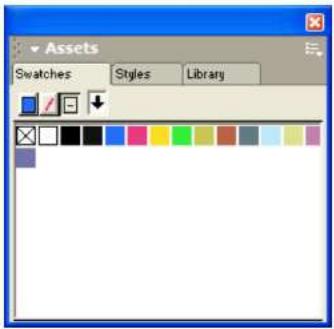
Suppression des couleurs
Supprimer des couleurs de la liste des couleurs dans le panneau Nuancier conserve les couleurs des objets correspondants sous forme de couleurs sans nom. Lorsque vous supprimez plusieurs couleurs, une boîte de dialogue vous invite à supprimer toutes les couleurs ou seulement celles qui ne sont plus utilisées.
La suppression des couleurs d'accompagnement, Hexachrome et des teintes a l'effet suivant :
- Les couleurs d'accompagnement sont converties en couleurs quadri. Les objets contenant ces couleurs converties peuvent ne pas présenter les séparations d'impression prévues.
- Les couleurs Hexachrome sont converties en valeurs RVB. L'icône Hexachrome apparait à côté du nom dans le panneau des échantillons.
- Enlever la couleur de base d'une teinte élimine également toutes les nuances de cette couleur.
Remarque : Il est impossible de supprimer ou de replacer les couleurs d'accompagnement ou quadri importées d'un fichier EPS non converti. Pour déterminer si un fichier EPS importé est non converti, sélectionnez l'objet dans votre dessin. Le panneau Object affiche « EPS » pour les fichiers EPS non convertis.
Pour supprimer des couleurs spécifiques :
1 Sélectionnez Édition > Sélectionner > Aucun ou appuyez sur Tab pour désélectionner tous les objets. 2 Cliquez sur le nom d'une couleur dans le panneau Nuancier. Maintenez la touche Maj enfoncée et cliquez pour sélectionner d'autres couleurs. Pour sélectionner des couleurs supplémentaires non adjacentes, maintenez la touche Ctrl enfoncée (Windows) ou Commande enfoncée (Macintosh).

3 Cliquez sur le menu Options du panneau Nuancier et sélectionnez Supprimer. 4 À l'invite, cliquez sur Supprimer pour supprimer toutes les couleurs sélectionnées ou sur Annuler pour annuler l'opération.
Pour supprimer toutes les couleurs nommées inutilisées :
Sélectionnez Extras > Supprimer > Couleurs nommées inutilisées pour supprimer les couleurs nommées inutilisées.
Modifier les couleurs
Vous pouvez modifier les couleurs de votre œuvre d'art en utilisant diverses techniques dans FreeHand : vous pouvez éclaircir ou ternir les couleurs, ajouter ou soustraire des pourcentages des valeurs de couleur, créer des effets de niveaux de gris et monochromes ; convertir les couleurs en niveaux de gris et modifier globalement la couleur de votre œuvre d'art.
Pour modifier les valeurs des composantes de couleur d'une couleur existante, vous utilisez le panneau Mélangeur de couleurs (voir « Utilisation du panneau Mélangeur de couleurs » à la page 150).
Couleurs éclaircissantes et ternes
Grâce aux options Colors Xtras, vous pouvez éclaircir ou atténuer les couleurs en une seule étape. Pour un contrôle plus précis, utilisez l'option Color Control Xtra (voir « Contrôle des valeurs de valeur » page 162). Les options Lighten, Darken, Saturate et Desaturate Colors Xtras n'effetent pas les tons directs.
Pour raviver ou ternir les couleurs :
1. Sélectionnez un objet. 2. Sélectionnez Extras > Couleurs, puis sélectionnez une option :
Éclaircir les couleurs permet d'éclaircir la couleur.
L'option « Foncer les couleurs » fonce la couleur.
L'option « Saturation des couleurs » intensifie la couleur.
Désaturer les couleurs ternit la couleur.
L'effet augmente à chaque application d'Xtra jusqu'à atteindre l'effet maximal.
Contrôle des valeurs de couleur
L'outil Color Control Xtra ajoute ou soustrait un pourcentage de la valeur CMJN, RVB ou HLS à toutes les couleurs d'une sélection. Si une couleur comporte déjà des valeurs minimales ou maximales, ou s'il s'agit d'une couleur d'accompagnement, l'outil Color Control Xtra est sans effet.
L'utilisation de Color Control Xtra pour modifier des objets avec des couleurs nommées produit des couleurs sans nom. Les couleurs d'origine restent dans le panneau Nuancier. Pour ajouter les couleurs modifiées au panneau Nuancier, vous devez les nommer (voir « Nommer les couleurs » à la page 155).
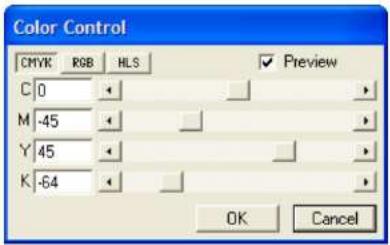
Pour contrôler les valeurs de couleur :
1 Sélectionnez Extras > Couleurs > Contrôle des couleurs. 2 Dans la boîte de dialogue Contrôle des couleurs, sélectionnez un mode de couleur : CMJN, RVB ou HLS. 3 Sélectionnez Aperçu pour visualiser les modifications au fur et à mesure que vous les effectuez. 4 Faites glisser les curseurs ou entrez des valeurs pour ajuster les composantes de couleur, entre -100 % et 100 %, et de -360° à 360° pour la teinte; la valeur par défaut est 0 pour aucun changement.
Création d'effets en niveaux de gris
Vous pouvez convertir des objets vectoriels en niveaux de gris ou convertir des graphiques en niveaux de gris en une autre couleur pour obtenir un effet monochrome grâce à l'outil Convertir en niveaux de gris. La conversion d'une couleur convertit également toutes les teintes qui en dérivent.
Pour convertir un objet sélectionné en niveaux de gris :
Sélectionnez Extras > Couleurs > Convertir en niveaux de gris.
Les objets sont convertis en nuances de noir.
Effectuer des modifications globales de couleur
Vous pouvez remplacer toutes les couleurs portant le même nom dans toute illustration en modifiant les échantillons de couleur quadri ou de couleur d'accompagnement dans le panneau Nuancier. Voir « Recherche et remplacement de graphiques » à la page 126.
Vous pouvez également modifier aléatoirement toutes les couleurs de l'illustration grâce à l'option « Couleurs nommées aléatoires »
Expérimentez avec cette option pour créer de nouvelles combinaisons de couleurs.
Vous ne pouvez pas remplacer les couleurs par défaut Noir, Blanc, Aucune ou Enregistrement.
Pour remplacer des couleurs dans la liste des couleurs :
1 Dans le panneau Nuancier, sélectionnez un nom de couleur.

2 Cliquez sur le menu Options du panneau Nuancier et sélectionnez Remplacer. 3 Dans la boîte de dialogue Remplacer la couleur, sélectionnez la source de la couleur de remplacement : soit une bibliothèque de couleurs, soit la liste de couleurs du panneau Nuancier. 4 Utilisez les menus contextuels ou le nuancier pour sélectionner une nouvelle couleur. Tous les remplissages et contours contenant la couleur d'origine seront redessinés avec la nouvelle couleur.
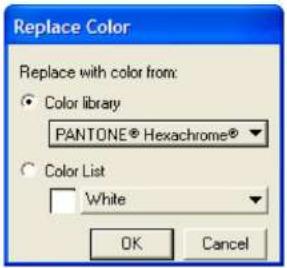
Pour modifier aléatoirement toutes les couleurs nommées :
Sélectionnez Extras > Couleurs > Couleurs nommées aléatoires.
Exportation des couleurs
Voupe xer les couleurs de la liste de couleurs du panneau Nuancier pour les utiliser comme bibliothèque de couleurs, que vous pourrez ensuite utiliser dans d'autres documents.
Lors de l'exportation d'une illustration vers certains formats de fichiers, vous pouvez également désirer de convertir les couleurs en RVB ou CMJN. Pour plus d'informations, consultez la section « Enregistrement des fichiers » à la page 341.
Pour créer une bibliothèque de couleurs personnalisée en exportant les couleurs :

1. Cliquez sur le menu Options du panneau Nuancier et sélectionnez Exporter. 2. Dans la boîte de dialogue Exporter les couleurs, sélectionnez la ou les couleurs que vous souhaitez exporter. 3. Cliquez sur OK. 4. Dans la boîte de dialogue Créer une bibliothèque de couleurs, saisissez un nom de bibliothèque, puis un nom de fichier. Indiquez le nombre de lignes et de colonnes, ainsi que toute note. 5. Cliquez sur Parcourir (Windows) ou Enregistrer sous (Macintosh) et indiquez le dossier de destination des couleurs. être stocké.
Remarque : les bibliothèques de couleurs qui apparaissent dans le panneau Nuancier sont stockées dans Macromedia/FreeHand/11/English/Le dossier Settings/Colors se trouve dans votre dossier Application Data (Windows) ou Application Support (macOS) spécifique à l'utilisateur. L'emplacement de ce dossier peut varier selon votre système d'exploitation. Pour savoir comment le localiser, consultez la documentation de votre système d'exploitation.
6 Cliquez sur Enregistrer.
Utilisation des traits et des replissages
Dans Macromedia FreeHand MX, vous pouvez appliquer des couleurs aux contours et aux replissages de plusieurs manières : en utilisant le panneau Object, en faisant glisser les couleurs, en sélectionnant des couleurs dans les palettes de couleurs contextuelles du panneau Outils et en utilisant l'outil Pipette pour copier les couleurs d'autres objets du document.
En plus des couleurs de base, vous pouvez également appliquer divers effets de contour et de replissage avancés aux objets.
Ajout de contours et de remplissages aux objets
Les objets FreeHand MX peuvent posséder plusieurs propriétés, telles que des contours, des remplissages et des effets spéciaux. (Pour plus d'informations sur les effets spéciaux, consultez le chapitre 7, «Effets spéciaux», page 193.) Utilisez le panneau Objet pour ajouter des propriétés aux objets et modifier les attributs de ces propriétés.
La partie supérieure du panneau Object affiche la liste des propriétés de l’élément actuellement sélectionné dans la fenêtre Document. La partie inférieure du panneau Object affiche les attributs de cet élément.
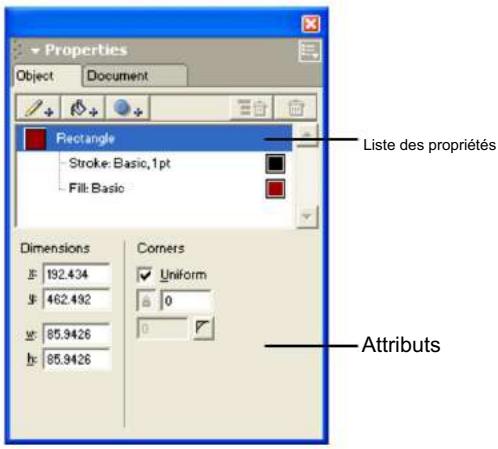
La liste des propriétés est hiérarchique, et l'ordre des propriétés dans la liste influe sur l'apparence de l'objet. Vous pouvez modifier l'apparence d'un objet en réorganisant les éléments de la liste par glisser-déposer.
Pour ajouter un contour à un objet sélectionné, effectuez l'une des opérations suivantes :

- Cliquez sur le bouton Ajouter un contour dans le panneau

Objet. • Cliquez sur le menu Options du panneau Obj et sélectionnez Ajouter un contour.
Pour ajouter un remplissage à un objet sélectionné, effectuez l'une des opérations suivantes :

- Cliquez sur le bouton Ajouter un replissage dans le panneau

Objet. • Cliquez sur le menu Options du panneau Objet et Sélectionnez Ajouter un replissage.
Pour supprimer un contour ou un replissage d'un objet sélectionné :
1 Sélectionnez le contour ou le replissage dans le panneau Objet.

2 Cliquez sur le bouton Supprimer l'élément dans le panneau Objet.
Pour déplacer un trait ou un remplissage vers le haut ou vers le bas dans la liste des propriétés hiérarchiques d'un objet :
Faites glisser le contour ou le replissage dans la liste Propriétés du panneau Object.
Applique des attributs aux traits
Le panneau Objet propose six attributs différents pour les styles de traits : Basique, Pinceau, Calligraphique, Personnalisé, Motif et PostScript.
Utilisez le panneau Object pour appliquer des styles de contour aux traits sélectionnés ou pour définir les attributs de contour par défaut des nouveaux objets du document actif. Vous pouvez choisir parmi les largeurs de contour prédéfinies ou saisir une largeur personnalisée.
Pour plus d'informations sur l'application des couleurs aux traits, voir le chapitre 5, « Travailler avec la couleur », à la page 147.
Pour définir les attributs de contour par défaut des nouveaux objets :
1. Sélectionnez Édition > Sélectionner > Aucun pour désélectionner tous les objets du document. 2. Sélectionnez Fenêtre > Objets pour afficher le panneau Object.
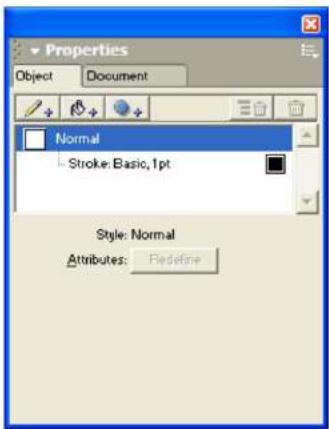
3 Sélectionnez un trait dans la liste Propriétés. 4 Définissez les attributs de contour que vous souhaitez appliquer aux nouveaux objets.
Pour modifier la liste des largeurs de trait prédéfinies :
- Pour afficher les préférences d'objet, procédez comme suit : • Sous Windows, appuyez sur Ctrl+U, puis cliquez sur l'onglet Objet. • Sur Macintosh, appuyez sur Cmd+U, puis cliquez sur la catégorie Objet. 2 Dans la zone de texte Épaisseurs de ligne par défaut, saisissez les valeurs en points. Séparez les valeurs par un espace.
- Cliquez sur OK.
- Reliance FreeHand pour que les modifications soient prises en compte.
Utilisation des attributs de base des traits
Les tracés utilisant les attributs de contour de base sont de simples lignes. Vous pouvez modifier l'épaisseur et la couleur du contour.
Vous pouvez modifier la façon dont un trait de base se termine, ou se termine, et la façon dont il se joint aux autres traits.
Vous pouvez également appliquer des attributs aux traits de base pour les rendre pointillés ou leur donner des pointes de flèche.
Vous pouvez modifier les tirets et les pointes de flèche prédéfinis, et vous pouvez en créer de nouveaux.
Pour appliquer un attribut de contour de base à un contour sélectionné dans le panneau Objet : 1. Dans le panneau Objet,
Sélectionnez Basique dans le menu contextuel du type de contour.
2 Pour désirer la couleur du contour, procédez comme suit : • Sélectionnez une
couleur dans le menu contextuel « Couleur du contour » du panneau Outils. • Faites glisser un
échantillon de couleur vers la couleur du contour dans la liste Propriétés.
- Spécifiez l'épaisseur du trait en procédant de l'une des manières suivantes :
- Sélectionnez une valeur prédéfinie dans le menu contextuel « Épaisseur ». Les valeurs prédéfinies sont exprimées en points. •
Saisissez une valeur comprise entre 0 et 288 (Windows) ou entre 0 et 16 164 (Macintosh) points dans la zone de texte « Épaisseur », puis appuyez sur Entrée.
4 Sélectionnez une option de capuchon pour définir le style de l'extrémité d'un chemin : Butt, qui est aligné avec l'extrémité du chemin, Round ou Square, qui s'étend au-delà du chemin de la moitié de la largeur du trait.


Bouchons ronds, carrés et à bouts
- Choisissez une option de jonction pour définir la façon dont deux segments de trace se rejoignent : biseauté, arrondi ou en biseau. Pour modifier les angles d'un trace ouvert ou fermé, sélectionnez un trace puis une autre option de jonction.
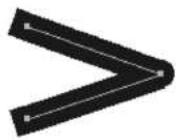
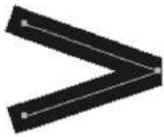
Assemblage en onglet, arrondi et biseauté
Pour éviter de biseauter un joint d'onglet, entrez une limite d'onglet de 1 à 57.
Les lignes dépassant cette valeur sont tronquées au lieu d’être pointues. Par exemple, une limite d’onglet de 2 pour un trait à 3 points signifie que lorsque la longueur de la pointe est le double de l’épaisseur du trait, FreeHand utilise un joint en biseau.
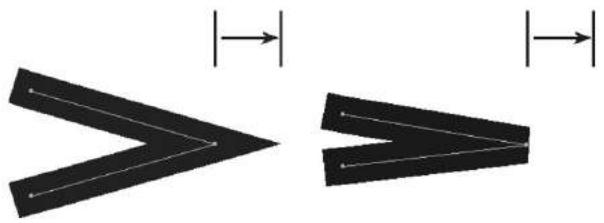
Assemblages à onglet (à gauche) et biseautés (à droite), les flèches indiquant la longueur de l'assemblage à onglet.
Pour appliquer un trait pointillé, sélectionnez un style dans le menu contextuel « Style de tiret ». Sélectionnez « Aucun tiret » pour un coup solide. Pour appliquer une pointe de flèche à un chemin ouvert, sélectionnez dans les menus contextuels Pointes de flèche.

Le menu contextuel de gauche place une flèche au point de départ (origine) du tracé sélectionné, et celui de droite au point d'arrivée. Les flèches suivent le sens du tracé.
Pour créer un nouveau style de trait pointillé :
1 Dans le panneau Object, maintenez la touche Alt (Windows) ou Option (Macintosh) enfoncée tout en sélectionnant un tiret. Depuis le menu contextuel de type tableau de bord. 2 Pour définir la taille des tirets, saisissez une valeur dans l'un des champs « Activé » de l'éditeur de tirets. Pour définir l'espacement entre les tirets, saisissez une valeur dans l'un des champs « Désactivé » 3 Cliquez sur OK pour ajouter un nouveau tableau de bord au menu contextuel des styles de tableau de bord et l'appliquer à n'importe quel élément. Chemins sélectionnés.
Remarque : Le menu contextuel des styles de tirets peut afficher jusqu'à 255 traits pointillés. Il est impossible de supprimer des styles de ce menu.
Pour créer une nouvelle pointe de flèche :
1 Dans le panneau Objet, sélectionnez Nouveau dans l'un des menus contextuels des pointes de flèche pour afficher Editeur Arrowhead. L'éditeur Arrowhead propose un sous-ensemble d'outils FreeHand, notamment l'outil Plume, pour dessiner ou éditer. 2 Utilisez les outils pour dessiner une nouvelle pointe de flèche. 3. Cliquez sur Nouveau.
Pour créer une pointe de flèche à partir d'une pointe existante :
1 Dans le panneau Objet, maintenez la touche Alt (Windows) ou Option (Macintosh) enfoncée et sélectionnez une pointe de flèche dans les menus contextuels Pointe de flèche pour afficher l'éditeur de pointe de flèche.
L'éditeur Arrowhead propose un sous-ensemble d'outils FreeHand, notamment l'outil Plume, pour dessiner ou éditer.
- Modifier la pointe de la flèche.
Cliquez sur Nouveau pour ajouter la nouvelle pointe de flèche au menu contextuel Pointes de flèche.
Remarque : Les menus contextuels « Pointes de flèche » peuvent afficher jusqu'à 255 pointes de flèche. Il est impossible de supprimer des pointes de flèche de ces menus.
Utilisation des attributs de coup de pinceau
Vous pouvez appliquer des symboles à un trait à l'aide de l'outil Pinceau. Vous pouvez utiliser les symboles fournis avec FreeHand, ou importer ou créer les vôtres. Pour plus d'informations sur l'utilisation des symboles, consultez la section « Utilisation du panneau Bibliothèque » à la page 297.
Vous pouvez appliquer un pinceau selon deux modes : Spray (répété le long du tracé) et Paint (étiré sur un nombre spécifique de tracés).
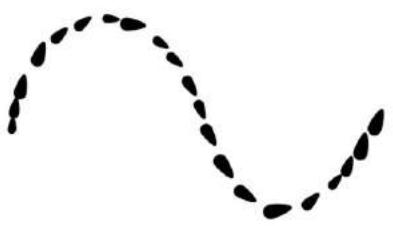
Modes de pulvérisation et de peinture pour pinceau
Pour appliquer un pinceau à un trait sélectionné dans le panneau Objet :
1. Sélectionnez Pinceau dans le menu contextuel du type de trait. 2. Sélectionnez le pinceau que vous souhaitez appliquer dans le menu contextuel des pinceaux. 3. Saisissez un pourcentage dans la zone de texte Largeur pour définir la taille du pinceau. Cette valeur peut être de 1% à 400%.
Pour créer un pinceau à partir d'un objet sélectionné :
1. Sélectionnez Modifier > Pinceau > Créer un pinceau. 2. Sélectionnez une option :
La fonction Copier crée un symbole à partir de l'objet sélectionné, mais ne convertit pas l'objet en symbole.
La fonction Convert créée un symbole à partir de l'objet et remplace l'objet par une instance de ce symbole.
3 Dans la boîte de dialogue Modifier le pinceau, saisissez un nom pour ce pinceau dans la zone de texte Nom du pinceau.
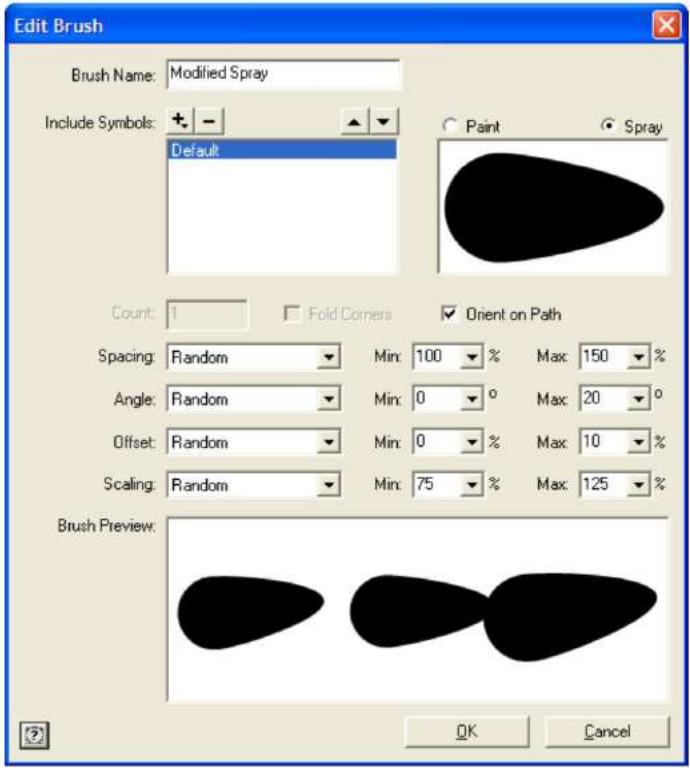
4 Utilisez les commandes « Inclure un symbole » pour ajouter d'autres symboles au pinceau. (La fenêtre d'aperçu du pinceau, située en bas de la boîte de dialogue, affiche l'apparence du pinceau.)
- Cliquez sur le bouton Plus (+) pour sélectionner dans la liste des symboles disponibles à ajouter à ce pinceau.
- Cliquez sur le bouton Moins (-) pour supprimer un symbole du pinceau.
- Sélectionnez un symbole dans la liste et utilisez les boutons fléchés pour le déplacer vers le haut ou vers le bas dans la pile. La liste de pile détermine l'ordre d'empilement des instances lorsqu'elles sont appliquées au chemin.
- Sélectionnez Peinture ou Aérosol pour définir le mode de ce pinceau. Si vous sélectionnez Peinture, saisissez une valeur comprise entre 1 et 500 dans le champ Nombre pour définir le nombre d'occurrences de ce pinceau.
- Sélectionnez « Orienter selon le tracé » si vous souhaitez que le pinceau pivote pour suivre l'orientation du tracé sur lequel il est appliqué. Si vous désé Sélectionnez « Plier les coins » pour utiliser le type de coup de pinceau utilisés par les versions précédentes de FreeHand.
- Définissez l'espacement, ou la distance entre les occurrences du symbole de pinceau. Sélectionnez l'une des options suivantes :
L'option « Fixe » définit un espacement fixe en pourcentage de la taille du symbole. Saisissez une valeur comprise entre 1 % et 200 %, ou cliquez sur la flèche pour ajuster l'espacement à l'aide du curseur.
L'option « Aléatoire » définit un espacement aléatoire. Saisissez les valeurs minimale (Min.) et maximale (Max.) de la variation.
La variable fait varier l'espacement entre chaque occurrence du symbole de pinceau, des valeurs Min. aux valeurs Max.
- Définissez l'angle pour spécifier la rotation de l'instance lorsqu'elle est appliquée au chemin. Sélectionnez parmi les options suivantes :
L'option « Fixe » définit une rotation fixe. Saisissez une valeur comprise entre et, ou cliquez sur la flèche pour régler l'angle à l'aide du curseur.
La fonction Aléatoire applique une rotation aléatoire. Saisissez les valeurs minimales et maximales de la variation.
La variable fait varier la rotation en douceur des valeurs minimales aux valeurs maximales.
- Définissez le décalage entre le pinceau et le trace. Choisissez parmi les options suivantes :
L'option « Fixe » définit un décalage fixe. Saisissez une valeur comprise entre -200 % et 200 %, ou cliquez sur la flèche pour ajuster le décalage à l'aide du curseur.
La fonction Random définit un décalage aléatoire. Saisissez les valeurs Min. et Max. de la variation.
La variable fait varier le décalage de manière progressive des valeurs minimales aux valeurs maximales.
La fonction Flare augmente/diminue le décalage en fonction des valeurs d'échelle minimales et maximales, si le type de pinceau est Spray.
Pour définir l'échelle du pinceau, sélectionnez l'une des options suivantes :
L'option « Fixe » définit une échelle fixe. Saisissez une valeur comprise entre 1 % et 200 %, ou cliquez sur la flèche pour ajuster la taille à l'aide du curseur.
L'option « Aléatoire » applique une mise à l'échelle aléatoire. Saisissez les valeurs minimales et maximales de la variation.
La variable permet une variation d'échelle progressive des valeurs minimales aux valeurs maximales.
L'effet Flare étend/élargit le pinceau en fonction des valeurs d'échelle minimales et maximales, si le type de pinceau est Peinture.
12 Cliquez sur OK.
Pour importer un pinceau :
1 Dans le panneau Objet, sélectionnez un contour pour afficher ses attributs. 2 Sélectionnez Pinceau dans le menu contextuel du type de trait. 3 Cliquez sur le bouton Options et sélectionnez Importer. 4 Dans la boîte de dialogue Importer des pinceaux, sélectionnez le fichier qui contient les pinceaux que vous souhaitez importer; cliquez ensuite sur Ouvrir. 5 Dans la boîte de dialogue Importer des symboles, sélectionnez les pinceaux que vous souhaitez importer. Cliquez en maintenant la touche Contrôle enfoncée. (Windows) ou Commande-clic (Macintosh) pour sélectionner plusieurs pinceaux. 6 Cliquez sur Importer.
Remarque : lorsque vous importez un fichier de pinceau, les couleurs utilisées dans ce fichier sont ajoutées à la liste des couleurs du document actuel et les symboles utilisés comme pointes de pinceau sont importés dans la bibliothèque.
Pour modifier un pinceau :
1 Dans le panneau Object, sélectionnez un contour pour afficher ses attributs. 2 Sélectionnez Pinceau dans le menu contextuel du type de trait. 3 Sélectionnez le pinceau que vous souhaitez modifier dans le menu contextuel des pinceaux. 4 Cliquez sur le bouton Options et sélectionnez Modifier. 5. Modifiez le pinceau. Pour plus d'informations sur la modification des pinceaux, consultez les étapes 3 à 11 de la section précédente. 6 Cliquez sur OK. 7 Si le pinceau que vous avez modifié est utilisé, une boîte de dialogue s'affiche. Sélectionnez Modifier pour appliquer vos modifications à tous les tracés utilisant ce pinceau. Sélectionnez Créer pour créer un nouveau pinceau. Le nouveau pinceau est automatiquement nommé « Copie de [ancien nom du pinceau] ».
Remarque : Vous devez également modifier un pinceau en modifiant ses symboles dans le panneau Bibliothèque (voir « Modification des symboles » à la page 300).
Pour dupliquer un pinceau :
1 Dans le panneau Objet, sélectionnez le pinceau que vous souhaitez dupliquer dans le menu contextuel des pinceaux. 2 Cliquez sur le bouton Options et sélectionnez Dupliquer. 3 Un nouveau pinceau appelé « Copie de [pineau original] » apparaît dans le menu contextuel des pinceaux.
Pour supprimer un pinceau :
1 Dans le panneau Objet, sélectionnez le pinceau que vous souhaitez supprimer dans le menu contextuel du pinceau. 2 Cliquez sur le bouton Options et sélectionnez Supprimer. 3 Dans la boîte de dialogue qui apparaît, Sélectionnez une option :
L'action « Relâcher » sépare le trait de pinceau de son tracé. Le trait est converti en un groupe d'objets, et ce groupe est associé à l'objet qui contenait initialement le trait de pinceau.
La fonction Supprimer efface le pinceau et tous les tracés qui utilisent ce pinceau.
Pour exporter un pinceau :
1. Sélectionnez le pinceau que vous souhaitez exporter dans le menu contextuel Pinceau. 2. Cliquez sur le bouton Options et sélectionnez Exporter. 3. Dans la boîte de dialogue Exporter les pinceaux, sélectionnez les pinceaux que vous souhaitez exporter. Cliquez en maintenant la touche Maj enfoncée pour sélectionner plusieurs pinceaux. 4. Cliquez sur Exporter. 5. Dans la boîte de dialogue Exporter les pinceaux, saisissez un nom de fichier et sélectionnez l'emplacement du nouveau fichier de pinceau. Cliquez sur Enregistrer.
Utilisation des attributs de traits calligraphiques
Les attributs de traits calligraphiques simulant un stylo calligraphique vous permettent d'utiliser n'importe quelle forme d'objet comme pointe pour tracer un trait. Vous pouvez modifier la largeur, la hauteur et l'angle des pointes de traits calligraphiques.

Vous pouvez utiliser comme pointe calligraphique n'importe quel objet constitué d'un seul tracé fermé.
Pour appliquer un attribut calligraphique à un trait sélectionné dans le panneau Objet :
Sélectionnez Calligraphique dans le menu contextuel du type de trait.
Pour utiliser un objet comme pointe calligraphique personnalisée :
1 Sélectionnez l'objet que vous souhaitez utiliser comme pointe calligraphique. 2 Sélectionnez Édition > Copier. 3 Dans le panneau Objet, sélectionnez le trait auquel vous souhaitez appliquer l'attribut calligraphique. 4 Sélectionnez Calligraphique dans le menu contextuel du type de trait. 5 Cliquez sur Coller pour créer une astuce calligraphique basée sur le contenu du presse-papiers.
Pour copier une pointe calligraphique personnalisée à partir d'un trait sélectionné dans le panneau Object :
1. Sélectionnez le trait contenant l'attribut calligraphique que vous souhaitez copier. 2. Dans le panneau Object, la pointe calligraphique apparait dans la fenêtre d'aperçu. Cliquez sur Copier vers Copiez l'objet astuce dans le presse-papiers.
Vous pouvez maintenant copier l'objet de pointe calligraphique dans votre document ou l'utiliser pour créer un trait calligraphique pour un autre objet.
Utilisation d'attributs de contour personnalisés
Un attribut de contour personnalisé applique l’un des 23 motifs PostScript prédéfinis et répétitifs à un trait. Vous pouvez modifier l’épaisseur du contour, la longueur de chaque motif et l’espacement entre les motifs. Vous pouvez également modifier la couleur, à l’exception du contour Néon. Les attributs de contour personnalisés ne s’affichent pas à l’écran, mais apparaissent à l’impression sur une imprimante PostScript.
Transformer un motif de contour personnalisé modifie l'orientation du motif par rapport au traité, mais conserve la même longueur et le même espacement.
Les attributs de contour personnalisés ne s'impriment pas lorsqu'ils sont combinés à des effets raster. Pour plus d'informations sur les effets raster, consultez la section « Application d'effets raster en direct » à la page 198.
FreeHand propose les traits personnalisés suivants.
| Flèche | |
| Balle | |
| Tresser | |
| Cartographe | |
| Vérificateur | |
| Crège | |
| Diamant | |
| Point | |
| Cœur | |
| Diagonale gauche | |
| Néon | |
| Rectangle | |
| Diagonale droite | |
| romain | |
| Flocon de neige | |
| Gribouillis | |
| Étoile | |
| Tourtillon | |
| Dents | |
| Trois vagues | |
| Deux vagues | |
| Coin | |
| Zigzag |
Pour appliquer un attribut de contour personnalisé à un contour sélectionné dans le panneau Objet : 1. Sélectionnez Personnalisé dans le menu contextuel du type de trait. L'aperçu affiche un exemple du trait sélectionné. 2. Choisissez une couleur pour le contour. 3. Définissez la largeur, la longueur et l'espacement du trait. 4. Appuyez sur Entrée (Windows) ou Retour (Macintosh).
Utilisation des attributs de contour de motif
Voussoupiezchoisirparmi64attributsdecontourprédéfinis. Vousoupzégelementmodifierchaque motif. Le panneau Objet affiche une version modifiable du motif en basàgauche et un aperçu à droite qui se met à jour en temps réel.
Remarque : Les attributs de contour du motif s'impriment en fonction de la résolution de l'imprimante et sont donc plus beaux lorsqu'ils sont imprimés à 300 ppp ou moins.
Pour appliquer un attribut de motifs à un contour sélectionné dans le panneau Objet :
1. Dans le panneau Objet, sélectionnez Motif dans le menu contextuel Type de contour. 2. Choisissez une couleur pour le motif. 3. Définissez l'épaisseur du trait. 4. Cliquez sur un motif dans le coin inférieur droit du panneau. Utilisez le curseur pour faire défiler les motifs. Modèle des disponibles.
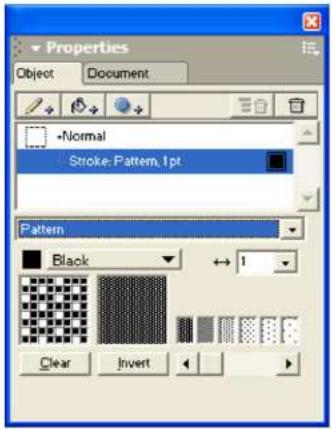
Pour modifier un motif :
1 Dans le panneau Objet, sélectionnez Motif dans le menu contextuel Type de contour. 2 Sélectionnez un motif à l'aide du curseur situé en bas du panneau pour parcourir les motifs disponibles. motifs.
Le motif sélectionné apparaît dans les fenêtres d'aperçu.
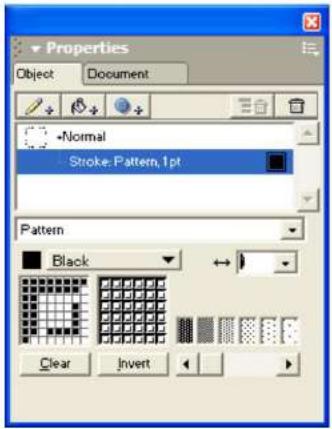
Aperçu du motif dans le panneau Objet
3 Cliquez pixel par pixel ou faites glisser le curseur dans l’aperçu de gauche. Cliquer sur un pixel permet de basculer entre le noir et le gris. (opaque, dans la couleur sélectionnée) et blanc (transparent). 4 Sélectionnez Effacer pour supprimer un motif de la fenêtre d’aperçu. 5 Cliquez pour inverser pour inverser la couleur des pixels — de la couleur au blanc ou du blanc à la couleur.
Utilisation des attributs de trait PostScript
PostScript applique un contour avec un motif et une forme uniques que vous définissez dans la zone de texte « Code PostScript ». FreeHand envoie ce code à l'interpréteur PostScript du processeur d'images raster (RIP) de votre imprimante. Si votre code est incorrect, un message d'erreur PostScript s'affichera à l'impression.
Les attributs de contour PostScript n'apparaissent pas à l'écran, mais apparaissent lors de l'impression sur une imprimante PostScript.
Remarque : La programmation PostScript n'est pas abordée dans ce document. Pour plus d'informations, veuillez consulter un manuel du langage PostScript.
Pour appliquer un attribut PostScript à un trait sélectionné dans le panneau Objet :
1. Sélectionnez PostScript dans le menu contextuel du type de trait. 2. Saisissez jusqu'à 255 caractères de code dans la zone de texte « Code PostScript ». Vous pouvez saisir le code directement ou le coller depuis une autre source.
Séparez les commandes par un espace et laissez-les se réorganiser automatiquement.
3 Appuyez sur Entrée (Windows) ou Retour (Macintosh) pour appliquer le trait.
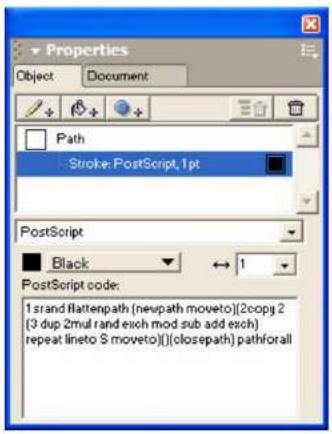
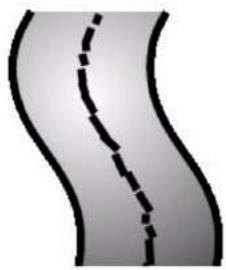
Panneau d'objets et attribut de contour aléatoire PostScript appliqués à la ligne centrale
Application des attributs aux remplissages
Vous pouvez appliquer huit attributs de replissage différents : Basique, Personnalisé, Dégradé, Lentille, Motif, PostScript, Texturé et Mosaïque.
Un remplissage est défini par les limites d'un chemin. Si le chemin est ouvert, le remplissage est contenu à l'intérieur des limites tracées par une ligne imaginaire entre les points de départ et d'arrivée.
Le panneau Objet permet d'appliquer des attributs de replissage aux replissages sélectionnés ou de définir les attributs de replissage par défaut des nouveaux objets dans le document actif.
Pour plus d'informations sur l'application des couleurs aux replissages, voir « Appliquer la couleur aux objets » à la page 147.
Remarque: L'affichage à l'écran et les résultats imprimés dépendent de la complexité du replissage et de votre périphérique de sortie. Pour plus d'informations, consultez le chapitre 14, « Impression », à la page 375.
Utilisation des attributs de replissage de base
Un attribut de replissage de base crée un replissage de couleur unie.
Pour appliquer un attribut de base à un remplissage sélectionné dans le panneau Objet :
1. Sélectionnez Basique dans le menu contextuel du type de replissage. 2. Pour choisir une couleur de replissage, procédez comme suit : - Sélectionnez une couleur dans le menu contextuel des couleurs. - Faites glisser un échantillon de couleur du panneau Nuancier vers le contour dans le panneau Objet. - Utilisez l'outil Pipette pour faire glisser un échantillon de couleur vers la case de couleur située à côté de la couleur. menu contextuel.
Remarque : Pour plus d'informations sur l'option de surimpression, voir le chapitre 14, « Impression », à la page 375.
Utilisation des attributs de remplissage personnalisés
Veuillez choisir « Remplissage personnalisé » pour appliquer un motif PostScript prédéfini et répétitif à un objet. Tous les remplissages personnalisés, à l'exception du bruit noir et blanc, sont modifiables.
Les attributs de remplissage PostScript personnalisés n'apparaissent pas à l'écran, mais apparaissent lors de l'impression sur une imprimante PostScript.
Les replissages opaques personnalisés sont : Bruit noir et blanc, Bruit, Briques et Dents de tigre. Les objets situés derrière le replissage ne sont pas visibles à l'impression. Les replissages transparents personnalisés sont : Cercles, Hachures, Herbe aléatoire, Feuilles aléatoires, Carrés et Bruit de dessus.
Remplissages personnalisés
Vouspez modifier les remplissages personnalisés en changeant leur espacement, leur angle, leur largeur et d'autres attributs. Vouspez également changer la couleur des remplissages Briques, Cercles, Hachures et Carrés. Un remplissage personnalisé s'imprime à une taille fixe sur les périphériques de sortie PostScript et ne s'adapte pas à la taille de l'objet qu'il remplit.
Pour appliquer un attribut de remplissage personnalisé à un remplissage sélectionné dans le panneau Objet :
1 Sélectionnez Personnalisé dans le menu contextuel du type de remplissage. 2 Sélectionnez l'un des motifs suivants dans le menu contextuel de remplissage personnalisé, puis spécifique
ses options :
Black & White Noise applique un remplissage opaque en noir et blanc. Il ne propose aucune option.
L'effet brique simule un replissage en briques. Spécifie la couleur du mortier à l'aide de la case couleur ; les valeurs de largeur et de hauteur de la brique dans l'unité de mesure du document ; et un angle pour faire pivoter le replissage dans le sens horaire (valeur positive) ou antihoraire (valeur négative).
L'outil Cercles applique un replissage de cercles. Spécifiez un rayon pour modifier la taille des cercles et définir
l'espacement entre eux, mesuré d'un point à l'autre. Pour éviter que les cercles ne se chevauchent, définissez l'espacement à plus de deux fois le rayon. Saisissez un angle pour faire pivoter le remplissage dans le sens horaire (valeur positive) ou antihoraire (valeur négative).
L'outil Hachures trace des lignes pour simuler un hachurage au stylo. Spécifiez une couleur. Saisissez les valeurs Angle 1 et Angle 2 pour faire pivoter les premier et deuxième ensembles de lignes parallèles dans le sens horaire (valeur positive) ou antihoraire (valeur négative). Spécifiez l'espacement entre les lignes de hachures et leur épaissiur.
Le bruit applique une valeur de blancheur en pourcentage, allant de 0% (noir) à 100% (blanc). Plus la valeur de blancheur est élevée, plus le remplissage est bruité.
Les options « Herbe aléatoire » et « Feuilles aléatoires » permettent d'appliquer un motif d'herbe ou de feuilles. Spécifiez de 1 à 32 000 brins d'herbe ou de feuilles.
L'option « Carrés » permet de créer un remplissage de carrés. Définissez la longueur du côté pour modifier la taille des carrés. Définissez l'espacement entre les carrés, mesuré de centre à centre. Pour éviter que les carrés ne se chevauchent, définissez l'espacement sur une valeur supérieure à la longueur du côté. Saisissez un angle pour faire pivoter le remplissage dans le sens horaire (valeur positive) ou antihoraire (valeur négative), ainsi qu'une épaisseur de trait.
Le motif « Dents de tigre » s'applique en imitant des dents. Choisissez une couleur de replissage et une couleur d'arrière-plan à l'aide des cases à cocher. Définissez le nombre de dents, de 1 à 700, pour ajuster la densité du replissage. Saisissez une valeur d' .
Top Noise applique une valeur de bruit gris en pourcentage, de 0% (noir) à 100% (blanc).
Utilisation des attributs de remplissage par gradient
Les dégradés appliquent une couleur en transition douce d'une couleur à l'autre. Vous pouvez spécifier deux couleurs ou plus pour définir un dégradé. Pour chacun des six types de dégradés, celui-ci commence à un point de départ et s'étend jusqu'à une ou plusieurs poignées. Vous pouvez faire glisser le point de départ et les poignées pour modifier la position, la longueur et l'angle du dégradé. Les attributs du dégradé apparaissent dans le panneau Objet lorsqu'un replissage dégradé est sélectionné.
Le comportement des dégradés détermine la façon dont un dégradé remplit un objet. En mode Normal, la position des extrémités détermine la longueur du dégradé. En mode Répetition, le dégradé se répète un nombre de fois spécifique. En mode Reflet, les couleurs effectuent une transition entre les extrémités du dégradé, chaque transition correspondant au nombre de répétitions. En mode Ajustement automatique, la longueur du dégradé est ajustée à la largeur et à la hauteur exactes de l'objet.
Remarque : Lorsque l'option « Dimensionnement automatique » est activée, les poignées des extrémités du dégradé ne s'affichent pas pour l'objet sélectionné. Pour les dégradés linéaires et logarithmiques, les poignées des extrémités et des points d’arrêté ne sont pas visibles. Utilisez le panneau Object pour ajuster les attributs du dégradé lorsque l'option « Dimensionnement automatique » est activée.
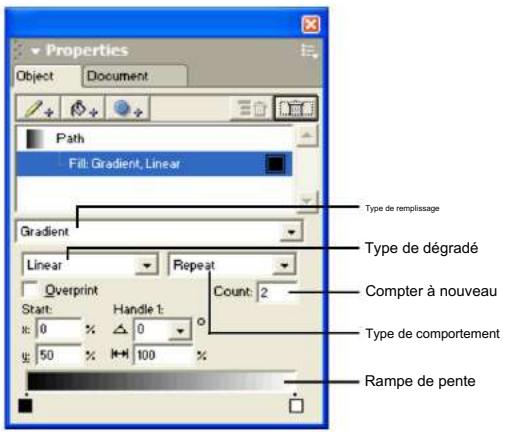
Remarque : Le passage du mode de remplissage Dégradé au mode Basique remplit l'objet avec la couleur affichée dans la case de couleur de gauche.
Vouspez configurer des préférences pour contrôler le nombre de couleurs affichées dans les dégradés afin d'accélérer le rafraîchissement de l'écran.
Pour définir les préférences d'affichage des dégradés :
- Modifie les préférences de rafraîchissement de l'affichage en procédant comme suit :
- Sous Windows, appuyez sur Ctrl+U, puis cliquez sur l'onglet Redessiner.
- Sur Macintosh, appuyez sur Commande+U, puis cliquez sur la catégorie Redessiner.
2. Faites l'une des choses suivantes.
- Sélectionnez l'option d'affichage amélioré (mais plus lent) pour afficher autant de couleurs que possible. Remplissages dégradés.
- Désélectionné l'option « Meilleur affichage (mais plus lent) » pour limiter le nombre de couleurs affichées et augmenter la vitesse de dessin.
- Cliquez sur OK.
Pour appliquer un remplissage dégradé à un objet sélectionné en faisant glisser un échantillon de couleur, procédez comme suit :
- Pour appliquer une couleur sous forme de dégradé linéaire, maintenez la touche Ctrl enfoncée tout en faisant glisser un échantillon de couleur sur un objet. L'endroit où vous déposez la couleur détermine l'angle du dégradé. • Pour appliquer une couleur sous
forme de dégradé radial, maintenez la touche Alt (Windows) ou Option (Mac) enfoncée tout en faisant glisser un échantillon de couleur sur un objet. L'endroit où vous déposez la couleur détermine le centre du dégradé. • Pour appliquer une couleur sous forme de dégradé de contour, maintenez
les touches Alt + Ctrl (Windows) ou Maintenez la touche Commande + Option (Macintosh) enfoncée lorsque vous faites glisser un échantillon de couleur sur un objet. L'endroit où vous déposez la couleur détermine le centre du dégradé.
Utilisation de gradients linéaires ou logarithmiques
Les dégrés linéaires appliquent la couleur selon une transition droite et progressive, par incréments égaux.
Les dégradés logarithmiques appliquent la couleur par une transition linéaire et progressive, à l'aide de bandes de plus en plus larges. Ces deux types de dégradés possèdent deux poignées : un point de départ et un point d'arrivée.

Gradient linéaire (en haut) et logarithmique (en bas)
Pour appliquer un dégradé linéaire ou logarithmique à un remplissage sélectionné dans le panneau Objet :
1 Sélectionnez Dégradé dans le menu contextuel Type de remplissage. 2 Sélectionnez Linéaire ou Logarithmique dans le menu contextuel du type de gradient. 3 Cliquez sur l'échantillon de couleur situé à l'une des extrémités du dégradé, puis sélectionnez une couleur dans le menu contextuel. L'échantillon de gauche définit la couleur du point de départ et celui de droite, celle du point d'arrivée. 4 Pour ajuster le dégradé, procédez comme suit : - Pour repositionner le dégradé, faites glisser le point de départ. - Pour ajuster la longueur ou l'angle du dégradé, faites glisser le point d'extrémité. - Pour ajouter une couleur, faites glisser un échantillon de couleur vers n'importe quelle position sur le dégradé de couleurs. Pour repositionner une couleur dans le dégradé, faites glisser son échantillon vers une nouvelle position. Si vous faites glisser une extrémité, un échantillon apparaît à sa place. - Pour copier une couleur existante sur la rampe vers un nouvel emplacement, maintenez la touche Alt (Windows) ou Commande (Macintosh) et glissez. - Pour supprimer une couleur du nuancier, faites glisser son échantillon hors du nuancier.
Utilisation de dégradés radiaux ou rectangulaires
Les dégradés radiaux appliquent la couleur par incréments elliptiques concentriques, quelle que soit la forme de remplissage. Les dégradés rectangulaires appliquent la couleur par incréments rectangulaires concentriques, quelle que soit la forme de remplissage. Les deux types de dégradés possèdent trois poignées : un point de départ et deux points d'arrivée.
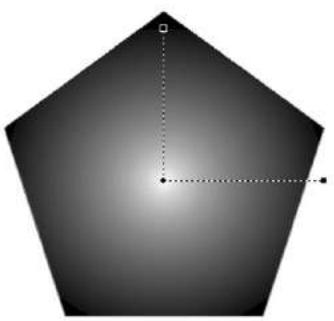
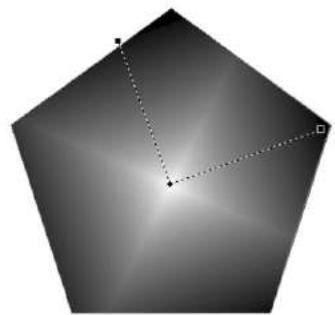
Pour appliquer un dégradé radial ou rectangulaire à un remplissage sélectionné dans le panneau Objet :
1 Sélectionnez Dégradé dans le menu contextuel Type de replissage. 2 Sélectionnez Radial ou Rectangle dans le menu contextuel du type de dégradé. 3 Cliquez sur l'échantillon de couleur à l'une des extrémités du dégradé, puis sélectionnez une couleur dans le menu contextuel. L'échantillon de gauche définit la couleur du point de départ et celui de droite définit la couleur du ou des points d'arrivée. 4 Pour ajuster le dégradé, procédez comme suit: - Pour repositionner le dégradé, faites glisser le point de départ.
Remarque : Pour définir simultanément la position centrale et la couleur centrale d'un remplissage radial, maintenez la touche Alt (Windows) ou Option (Macintosh) enfoncée tout en faisant glisser un échantillon de couleur sur l'objet.
- Pour ajuster la largeur, la hauteur ou l'angle du dégradé, faites glisser le ou les points d'extrémité.
- Pour ajouter une couleur, faites glisser un échantillon de couleur sur le nuancier.
Pour repositionner une couleur dans le dégradé, faites glisser son échantillon vers une nouvelle position. Si vous faites glisser une extrémité, un échantillon apparait à sa place.
- Pour copier une couleur existante sur la rampe vers un nouvel emplacement, maintenez la touche Alt (Windows) ou Commande (Macintosh) et glissez.
- Pour retirer une couleur du nuancier, faites glisser son échantillon hors du nuancier.
Utilisation des dégradés de contour
Les dégradés de contour appliquent une couleur en fonction de la forme du remplissage. Ils possèdent deux poignées : un point de départ et un point d'arrivée.

Pour appliquer un dégradé de contour à un remplissage sélectionné dans le panneau Objet :
1 Sélectionnez Dégradé dans le menu contextuel Type de replissage. 2 Sélectionnez Contour dans le menu contextuel du type de dégradé. 3 Cliquez sur l'échantillon de couleur à chaque extrémité du dégradé, puis sélectionnez une couleur dans le menu contextuel. L'échantillon de gauche définit la couleur du point de départ et celui de droite, celle du point d'arrivée.

4 Pour ajuster le dégradé, procédez comme suit :
- Pour repositionner le dégradé, faites glisser le point de départ.
- Pour ajuster la longueur du dégradé, faites glisser le point d'extrémité.
- Pour ajouter une couleur, faites glisser un échantillon de couleur sur le nuancier.
Pour repositionner une couleur dans le dégradé, faites glisser son échantillon vers une nouvelle position. Si vous faites glisser une extrémité, un échantillon apparait à sa place.
- Pour copier une couleur existante sur la rampe vers un nouvel emplacement, maintenez la touche Alt (Windows) ou Commande (Macintosh) et glissez.
- Pour retirer une couleur du nuancier, faites glisser son échantillon hors du nuancier.
Utilisation des gradients de cône
Les dégradés coniques appliquent la couleur en un balayage progressif sur 360 degrès. Ils possèdent deux poignées : un point central et un point d'angle.
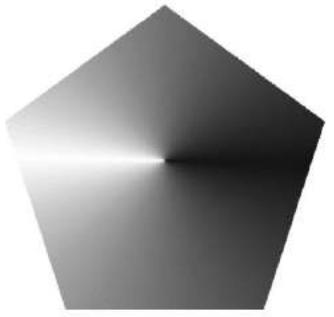
Pour appliquer un dégradé conique à un remplissage sélectionné dans le panneau Objet :
1 Sélectionnez Dégradé dans le menu contextuel Type de replissage. 2 Sélectionnez Cône dans le menu contextuel du type de dégradé. 3 Cliquez sur l'échantillon de couleur à chaque extrémité du dégradé, puis sélectionnez une couleur dans le menu contextuel. L'échantillon de gauche définit la couleur du point de départ et celui de droite, celle du point d'arrivée.

4 Pour ajuster le dégradé, procédez comme suit :
- Pour repositionner le dégradé, faites glisser le point de départ.
- Pour ajuster l'angle de départ du dégradé, faites glisser le point d'arrivée.
- Pour ajouter une couleur, faites glisser un échantillon de couleur sur le nuancier.
Pour repositionner une couleur dans le dégradé, faites glisser son échantillon vers une nouvelle position. Si vous faites glisser une extrémité, un échantillon apparait à sa place.
- Pour copier une couleur existante sur la rampe vers un nouvel emplacement, maintenez la touche Alt (Windows) ou Commande (Macintosh) et glissez.
- Pour choisir une couleur du nuancier, faites glisser son échantillon hors du nuancier.
Utilisation des attributs de replissage de lentille
L'attribut de replissage de lentille transforme un replissage en l'une des six lentilles à effets spéciaux qui modifie l'apparence des objets situés sous la lentille en invasant les couleurs ou en changeant la transparence, la couleur, la luminosité, l'obscurité ou le grossissement de l'objet.
Remarque : L'utilisation répétée de replissages d'objectif, en particulier superposés, peut ajouter de nombreux objets au document, augmenter la taille du fichier et entraîner des problèmes d'impression.
Il est impossible d'appliquer un replissage de lentille aux fichiers EPS, aux tracés de détourage ou au texte, sauf si ce dernier a été vectorisé. Un objet rempli par lentille peut être collé à l'intérieur d'un autre objet.
Pour appliquer un attribut de replissage de lentille à un replissage sélectionné dans le panneau Objet :
1 Sélectionnez l'objet dans le menu contextuel du type de replissage. 2 Sélectionnez un remplissage d'objet :
La transparence rend les objets partiellement ou totalement transparents.
La fonction Loupe agrandit les objets situés sous la lentille.
L'inversion inverse les couleurs en leurs couleurs CMJN complémentaires (leurs opposées sur le cercle chromatique) pour un effet négatif.
lentille inversée
Éclaircir éclaircit les couleurs des objets situés sous l'objet.
L'effet Darken assombrit les couleurs des objets situés sous l'objet.
Le mode monochrome affiche les couleurs sous-jacentes sous forme de nuances monochromes de la couleur sélectionnée. La valeur de la nuance est déterminée par la luminosité de la couleur d'origine.
Objectif monochrome
Les options de remplissage des lentilles varient selon le type de lentille.
3 Pour les objectifs transpons et monochromes, sélectionne une couleur à l'aide de la case à cocher ou du menu contextuel.
(voir le chapitre 5, « Travailler avec la couleur », page 147).
Les couleurs d'accompagnement sous un objectif sont converties en couleurs quadri pour l'impression. Utilisez l'outil Pipette pour capturer les nouvelles couleurs créées par l'effet de remplissage de l'objet.
4 Pour une lentille grossissante, entrez une valeur de 1 à 20 ou faites glisser le curseur pour régler le grossissement des objets sous la lentille.
5 Pour les lentilles de transparence, d'éclairage et d'assombrissement, ajustez l'effet en saisissant une valeur ou en faisant glisser le curseur, comme suit :
- Pour un remplissage de transparence, les valeurs varient de 0 (complètement transparent) à 100 (complètement opaque).
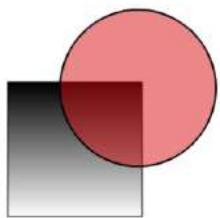
Remplissage transparent appliqué à un cercle
Pour un remplissage éclaircissant, une valeur de 0 n'a aucun effet et 100 remplit complètement le trajet de la lentille en blanc.
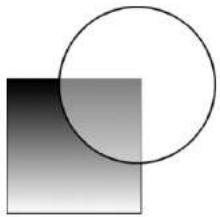
Éclaircir en simulant un rayon de lumière
Pour un remplissage d'assombrissement, une valeur de 0 n'a aucun effet et 100 remplit complètement le trajet de la lentille en noir.
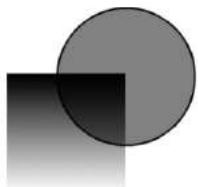
Assombrir le remplissage
6 Sélectionnez Point central pour afficher une poignée au centre d'une lentille sélectionnée.
Pour déplacer le point central n'importe où dans un document, faites-le glisser à l'aide de l'outil Pointeur. Maintenez la touche Maj enfoncée et cliquez sur le point central pour le replacer au centre de la lentille. Le point central disparaît lorsque vous désélectionnez l'objet.
Sélectionnez « Objets uniquement » pour appliquer l'effet de lentille aux objets, et non aux zones vides, sous la lentille.
Inverser le remplissage avec les objets uniquement sélectionnés (à gauche) et désélectionnés (à droite)
Sélectionnez Instantané pour capturer le contenu actuel de l'objet, afin de pouvoir le déplacer n'importe où dans le document sans modifier le contenu de l'objet.
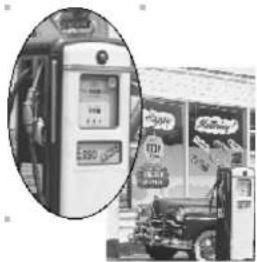
Agrandissez le remplissage à 3x avec l'option Instantané sélectionnée pour conserver le contenu du remplissage.
Remarque : Le choix d'un nouveau type d'objet désélectionne automatiquement les options Point central, Objets uniquement et Instantané.
Utilisation des attributs de remplissage de motifs
Vous pouvez choisir parmi 64 attributs de remplissage prédéfinis. Chaque motif est modifiable. La partie inférieure du panneau Objet affiche une version modifiable du motif à gauche, tandis qu'un aperçu à droite se met à jour automatiquement. Sur les périphériques de sortie PostScript, le remplissage s'imprime à une taille fixe et ne s'adapte pas à l'objet qu'il remplit.
Remarque : Les attributs de contour du motif s’implémentent en fonction de la résolution de l'imprimante et sont donc plus beaux lorsqu'ils sont imprimés à 300 ppp ou moins.
Pour un exemple des modèles disponibles, voir « Pour appliquer un attribut de contour personnalisé à un contour sélectionné dans le panneau Objet : » à la page 175.
Pour appliquer un attribut de remplissage de besoin à un remplissage sélectionné dans le panneau Objet :
1. Sélectionnez un motif dans le menu contextuel du type de replissage. 2. Choisissez une couleur pour le replissage. 3. Cliquez sur un motif dans le coin inférieur droit du panneau. Utilisez le curseur pour faire défiler les motifs. Modèles disponibles.
Pour modifier un motif, remplissez le panneau Object :
1. Sélectionnez un motif à l'aide du curseur situé en bas du panneau pour parcourir les motifs disponibles. motifs.
Le motif sélectionné apparaît dans les volets d'aperçu.
2 Cliquez pixel par pixel ou faites glisser le curseur dans l'aperçu de gauche. Cliquer sur un pixel permet de basculer entre le noir et le gris. (opaque, dans la couleur sélectionnée) et blanc (transparent). 3 Sélectionnez Effacer pour supprimer un motif du volet d'aperçu. 4 Cliquez sur Inverser pour inverser la couleur des pixels — de la couleur au blanc ou du blanc à la couleur.
Utilisation des attributs de remplissage postscript
PostScript applique un replissage avec un motif et une forme unique que vous créez dans la zone de texte « Code PostScript ». FreeHand envoie ce code à l'interpréteur PostScript du processeur d'images raster (RIP) de votre imprimante. Si votre code est incorrect, un message d'erreur PostScript s'affichera à l'impression.
Les données de remplissage PostScript n'apparaissent pas à l'écran, mais apparaissent lors de l'impression sur une imprimante PostScript.
Remarque: La programmation PostScript n'est pas abordée dans ce document. Pour plus d'informations, veuillez consulter un manuel du langage PostScript.
Pour appliquer un attribut de remplissage PostScript à un remplissage sélectionné dans le panneau Objet :
1. Dans le panneau Objet, sélectionnez PostScript dans le menu contextuel du type de replissage. 2. Saisissez jusqu'à 255 caractères de code dans la zone de texte « Code PostScript ». Vous pouvez saisir le code directement ou le coller depuis une autre source.
Séparez les commandes par un espace et laissez-les se réorganiser automatiquement.
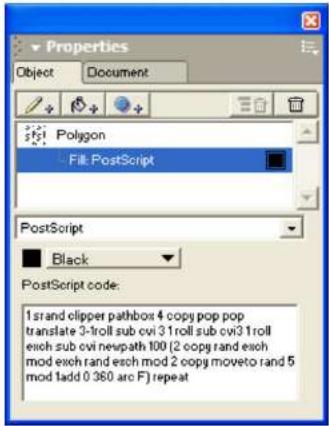
Panneau d'objets avec code de replissage PostScript
3 Appuyez sur Entrée (Windows) ou Retour (Macintosh) pour appliquer le remplissage.
Utilisation des attributs de replissage texturé
FreeHand propose plusieurs attributs de replissage texturé. Vous ne pouvez pas modifier ces attributs.
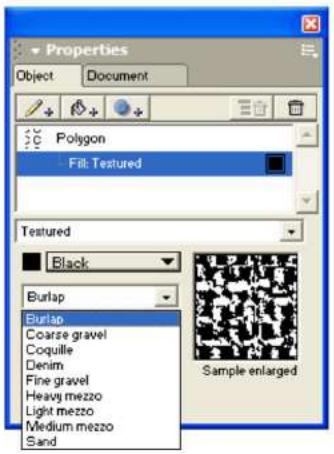
Attributs de replissage texturé
Les replissages texturés FreeHand sont des textures PostScript qui ne s'affichent pas à l'écran, mais apparaissent à l'impression sur une imprimante PostScript. Un replissage texturé s'imprime à une taille fixe sur les périphériques de sortie PostScript et ne s'adapte pas à l'objet qu'il remplit.
Pour appliquer un attribut de remplissage texturé à un remplissage sélectionné dans le panneau Objet :
1. Sélectionnez Texturé dans le menu contextuel du type de remplissage. 2. Sélectionnez une texture dans le menu contextuel des textures. 3. Sélectionnez une couleur dans le menu contextuel des couleurs.
Utilisation des attributs de replissage en mosaïque
Les attributs de replissage en mosaïque sont des motifs basés sur un objet répétitif, ou mosaïque, que vous créez à partir d’éléments graphiques ou de texte collés dans le panneau Objet. Vous ne pouvez pas créer un replissage en mosaïque à partir d’une image EPS, d’une image bitmap, d’un autre replissage en mosaïque ou d’un object rempli par lentille.
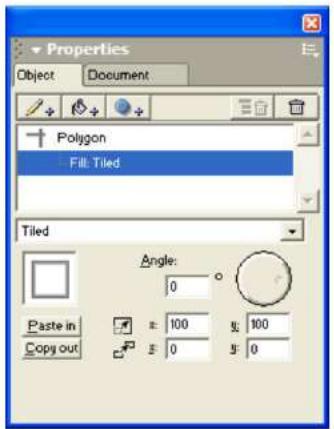
Pour créer et appliquer un attribut de remplissage en mosaïque à un remplissage sélectionné dans le panneau Objet :
1 Copiez les graphiques ou le texte que vous souhaitez utiliser comme tuile. 2 Sélectionnez l'objet que vous souhaitez remplir. 3 Dans le panneau Objet, effectuez l'une des opérations suivantes : •
Sélectionnez le remplissage auquel vous souhaitez ajouter un attribut de mosaïque.
- Cliquez sur le bouton Ajouter un remplissage.
4 Sélectionnez « Mosaïque » dans le menu contextuel du type de remplissage. 5 Cliquez Coller pour coller la vignette dans le volet d'aperçu. 6 Pour l'angle, entrez une valeur ou faites glisser le cadran pour définir l'orientation de la tuile. 7 Dans les champs de texte de l'échelle, entrez les valeurs de pourcentage x et y pour redimensionner la tuile. 8 Dans les champs de décalage, saisissez les valeurs permettant de déplacer la tuile à l'intérieur de l'objet à remplir : • Les valeurs positives de x déplacent le remplissage vers la droite ; les valeurs négatives le déplacent vers la gauche. • Les valeurs positives de y déplacent le
remplissage vers le haut; les valeurs négatives le déplacent vers le bas.
Pour copier un attribut de tuile à partir d'un remplissage sélectionné dans le panneau
Objet : 1 Sélectionnez le replissage qui contient l'attribut de tuile que vous souhaitez copier.
2 Dans le panneau Objet, la vignette apparait dans le volet d'aperçu. Cliquez sur Copier pour copier la vignette. objet au presse-papiers.
Vous pouvez maintenant copier l'objet tuile dans votre document ou l'utiliser pour créer un remplissage en mosaïque pour un autre objet.
Pour déplacer la position d'un attribut de remplissage en mosaïque au sein d'un remplissage sélectionné :
1. Sélectionnez Fenêtre > Transformer pour afficher le panneau Transformer, puis désélectionnez l'option Remplissages. 2. Faites glisser l'objet avec l'outil Pointeur. L'objet se déplace, mais le remplissage en mosaïque reste en place. 3. Dans le panneau Transformation, sélectionnez Remplissages. Lorsque vous déplacez l'objet, le remplissage en mosaïque se déplace également avec l'objet.
Chapitre 7 effets spéciaux
Il existe deux manières simples de créer des effets spéciaux dans Macromedia FreeHand MX. Les effets spéciaux dynamiques, disponibles dans le panneau Objet, modifient l'apparence d'un objet sans le déformer. D'autres commandes et outils de FreeHand permettent de créer des effets spéciaux en manipulant les objets et en modifiant ainsi leurs tracés, leurs remplissages ou d'autres propriétés.
Ajout d'effets spéciaux en direct aux objets
Les objets FreeHand MX peuvent avoir plusieurs propriétés, telles que des traits, des remplissages et des effets spéciaux en direct. (Pour plus d'informations sur les contours et les remplissages, consultez le chapitre 6, « Utilisation des contours et des remplissages », page 165.) Les effets dynamiques sont des propriétés d'un objet et n'effetent que son apparence. Par exemple, les outils de transformation permettent de modifier la largeur ou la hauteur réelle d'un objet, tandis que l'effet Transformation permet de donner l'illusion d'un objet plus large ou plus haut qu'il ne l'est réellement.
Utilisez le panneau Obj pour ajouter des propriétés aux objets et modifier les attributs de ces propriétés. La partie supérieure du panneau Obj affiche la liste des propriétés de l'objet sélectionné dans la fenêtre Document. La partie inférieure du panneau Obj affiche les attributs de l'objet sélectionné dans la liste des propriétés.
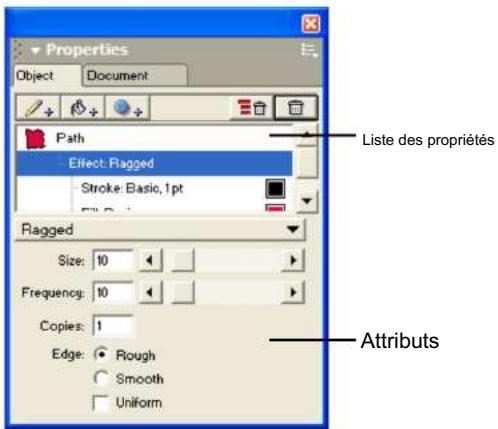
La liste des propriétés est hiérarchique, et l'ordre des propriétés dans la liste influe sur l'apparence de l'objet. Vous pouvez modifier l'apparence d'un objet en réorganisant les éléments de la liste par glisser-déposer.
Pour ajouter un effet spécial à un objet, un remplissage ou un contour :
- Sélectionnez l'objet dans la fenêtre Document, ou sélectionnez le replissage ou le contour dans le panneau Object. Liste des propriétés.

- Cliquez sur le bouton Ajouter un effet dans le panneau Object et sélectionnez l'effet souhaité dans la liste. menu contextuel.
Pour supprimer un effet spécial d'un objet sélectionné :
1 Sélectionnez l'effet spécial dans le panneau Objet.

2 Cliquez sur le bouton Supprimer l'élément dans le panneau Objet.
Pour déplacer un effet spécial vers le haut ou vers le bas dans la liste hiérarchique des propriétés d'un objet :
Faites glisser l'effet spécial vers le haut ou vers le bas dans la liste Propriétés du panneau Objet.
Application d'effets vectoriels en direct
Les effets vectoriels dynamiques fonctionnent de manière similaire à certaines autres fonctionnalités de manipulation d'objets de FreeHand, à la différence qu'ils agissent comme des propriétés de l'objet auquel ils sont appliqués, sans le modifier. À l'instar des objets qu'ils affectent, les effets vectoriels dynamiques produisent des graphismes vectoriels. Par conséquent, ils sont indépendants de la résolution d'affichage ou d'impression et s'adaptent parfaitement à toutes les tailles.
Utilisation d'un attribut d'effet de courbure
L'effet Courbure déforme une forme en étirant les points du périmètre vers ou depuis le point central. Vous pouvez ajuster l'intensité de la déformation et déplacer le point central pour modifier l'apparence de l'effet.
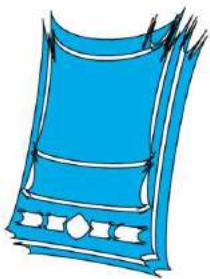
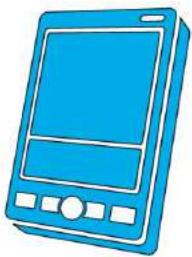
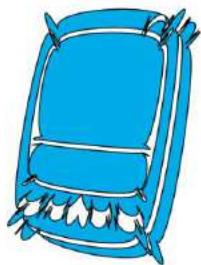
Effets de courbure positifs (à gauche) et négatifs (à droite)
Pour appliquer un attribut de courbure à un effet sélectionné dans le panneau Objet :
1. Sélectionnez Courbure dans le menu contextuel du type d'effet. 2. Modifier les attributs de l'effet : Pour la taille, saisissez une valeur afin de déterminer la distance à laquelle déplacer les points de la forme par rapport au centre. Une valeur négative rapproche les points du centre, tandis qu'une valeur positive les en éloigne. - Modifiez les coordonnées x et y ou faites glisser le point central pour le déplacer.
Utilisation d'un attribut d'effet Duo
L'effet Duo crée un ou plusieurs clones d'une forme et les combine avec l'original pour créer une forme complexe unique. Vous pouvez définir le nombre de clones à créer et déterminer s'ils doivent être pivotés ou symétriques par rapport à la forme originale. Vous pouvez également définir le point central autour duquel les clones sont pivotés ou symétriques.


Effet reflété (à gauche), objet original (au centre) et effet de rotation (à droite)
Pour appliquer un attribut Duo à un effet sélectionné dans le panneau Objet :
1. Sélectionnez Duet dans le menu contextuel du type d'effet. 2. Modifier les attributs de l'effet : - Sélectionnez « Refleter » pour créer une image miroir unique de l'original. - Sélectionnez Rotation pour créer des copies pivotées autour d'un point central. - Faites glisser le point central ou modifiez les coordonnées x et y pour changer l'angle et l'orientation de formes clonées. - Pour les copies, saisissez un nombre pour définir le nombre de clones à faire tourner. - Sélectionnez « Joint » pour connecter automatiquement la forme originale à ses clones. - Sélectionnez Fermé pour fermer soit les formes clonées (si Joint est désélectionné), soit l'ensemble du nouveau tracé (si l'option « Joint » est sélectionnée). - Sélectionnez Remplissage pair/impair pour que les zones de remplissage qui se chevauchent alternent entre remplissage et transparence.
Utilisation d'un attribut d'effet Expand Path
L'effet « Élargir le tracé » élargit un tracé et crée le contour de la forme réalisée. Par exemple, un tracé ne comptant que deux points devient une forme rectangulaire fermée après son agrandissement. L'agrandissement d'un tracé permet d'y ajouter des remplissages.
Remarque : L'effet « Étendre le chemin » modifie uniquement l'apparence du chemin, contrairement à l'effet « Étendre le chemin Xtra » qui modifie le chemin lui-même.
Chemin étendu vers l'extérieur uniquement (à gauche) et dans les deux directions (à droite)
Pour appliquer un attribut « Développer le chemin » à un effet sélectionné dans le panneau Obj :
1. Sélectionnez « Développer le chemin » dans le menu contextuel du type d'effet. 2. Modifier les attributs de l'effet :
- Pour la direction, sélectionnez un paramètre permettant d'étendre le chemin uniquement vers l'intérieur, uniquement vers l'extérieur ou dans les deux sens.
- Pour la largeur, entrez une valeur comprise entre 0 et 50 points.
- Pour Cap, définissez le style d'une extrémité de chemin ouverte : Butt, qui est aligné avec l'extrémité du chemin ; Round ; ou Carré, qui dépasse le tracé de la moitié de la largeur du trait. Pour la jonction, sélectionnez une option définissant la façon dont deux segments de tracé rejoignent : biseauté, arrondi ou en biseau. Pour modifier les angles d'un tracé ouvert ou fermé, sélectionnez un tracé et choisissez une autre option de jonction.
- Entrez une limite d'onglet de 1 à 57 pour éviter de biseauter un joint d'onglet.
Utilisation d'un attribut d'effet irrégulier
L'effet Ragged ajoute aléatoirement de nouveaux points pour modifier une forme, lui donnant un aspect irrégulier ou lisse.
Effet irrégulier avec un aspect dentelé (à gauche) et lisse (à droite)
Pour appliquer un attribut irrégulier à un effet sélectionné dans le panneau Objet :
1. Sélectionnez « Rugueux » dans le menu contextuel du type d'effet. 2. Modifier les attributs de l'effet : - Pour la taille, entrez une valeur afin de déterminer la distance maximale à laquelle les points ajoutés peuvent varier par rapport à la valeur de référence. forme originale. - Pour la fréquence, saisissez une valeur afin de déterminer le nombre de nouveaux points ajoutés. - Pour le champ Copies, saisissez une valeur pour déterminer le nombre de copies de la forme originale à ajouter. - Sélectionnez l'option « Rugueux » pour donner à l'effet un aspect irrégulier. - Sélectionnez Lisse pour donner à l'effet un aspect lisse. - Sélectionnez Uniforme pour que l'effet irrégulier soit uniforme au lieu d'aléatoire.
Utilisation d'un attribut d'effet Sketch
L'attribut Esquisse simule un dessin au crayon en introduisant des imperfections aléatoires dans une forme. Vous pouvez contrôler le degré d'aléatoire, le nombre de traits de crayon utilisés pour simuler l'aspect esquisse, et désir si ces traits sont reliés ou non.
Effet d'esquisse utilisant des traits ouverts (à gauche) et des traits fermés (à droite)
Pour appliquer un attribut Esquisse à un effet sélectionné dans le panneau Obj :
1. Sélectionnez Esquisse dans le menu contextuel du type d'effet. 2. Modifier les attributs de l'effet : - Dans le champ « Quantité », saisissez une valeur pour déterminer le degré d'imperfection à appliquer. Plus le nombre est élevé, mieux c'est produit plus de variations par rapport à la forme originale. - Pour les copies, saisissez le nombre de traits simulés à appliquer. - Sélectionnez Fermé pour relier les extrémités des traits simulés.
Utilisation d'un attribut d'effet Transformation
L'effet Transform effectue bon nombre des mêmes opérations que les outils de transformation, mais fonctionne comme un attribut d'un objet ou de ses propriétés.
Remarque : L'effect Transformation modifie uniquement l'apparence de l'objet, contrairement aux outils de transformation qui modifient le tracé lui-même. Pour plus d'informations sur les outils de transformation, consultez la section « Utilisation des outils de transformation » à la page 137.
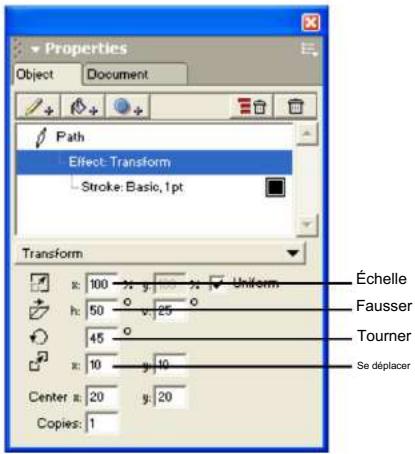
Pour appliquer un attribut Transformation à un effet sélectionné dans le panneau Object :
1. Sélectionnez Transformation dans le menu contextuel du type d'effet. 2. Modifier les attributs de l'effet : - Pour les options d'échelle, saisissez les pourcentages de mise à l'échelle. Sélectionnez Uniforme pour une mise à l'échelle proportionnelle. Pour les options d'inclinaison horizontal et verticale, entrez des valeurs positives pour incliner vers le haut ou vers la droite, respectivement, et les valeurs négatives pour incliner vers le bas ou vers la gauche, respectivement. - Pour Rotation, entrez une valeur positive pour effectuer une rotation dans le sens antihoraire autour du point central, et une valeur négative pour une rotation dans le sens antihoraire autour du point central. Pour les axes X et Y, entrez des valeurs positives pour un déplacement vers la droite et vers le haut, et des valeurs négatives pour un déplacement vers la gauche et vers le bas. - Pour les axes X et Y du centre, entrez des valeurs positives pour déplacer le point central vers la droite et vers le haut, et les valeurs négatives vers la gauche et vers le bas. - Saisissez une valeur dans le champ Copies. La valeur 1 transforme uniquement la sélection d'origine. Des valeurs supérieures créent le nombre de copies spécifié, chacune étant progressivement affectée par les autres options de transformation.
Application d'effets raster en direct
Les effets raster dynamiques fonctionnent de manière similaire à certains outils de manipulation d'images présents dans des logiciels de retouche photo comme Macromedia Fireworks. Ils agissent comme des propriétés de l'objet auquel ils sont appliqués, sans le modifier. Contrairement aux objets qu'ils affectent, les effets raster dynamiques produisent des images raster (ou bitmap). Par conséquent, leur rendu est optimal lorsqu'ils sont affichés à la résolution appropriée pour l'écran ou le périphérique de sortie sur lequel ils sont destinés à être visualisés.
Remarque : Si vous utilisez des effets raster avec des tons directs, les couleurs sont converties en RVB pour l'affichage à l'écran, puis en CMJN pour l'impression. Les aplats PostScript ne s'impriment pas correctement lorsqu'ils sont combinés à des effets raster.
Pour définir la résolution des effets raster d'un document :
1. Sélectionnez Fichier > Paramètres du document > Paramètres des effets raster. 2. Saisissez une valeur pour la résolution correspondant à la résolution du périphérique de sortie ou d'affichage. que vous dessin visse à représententer.
Remarque : Pour accélérer le rendu des effets raster lors du dessin sur des périphériques de sortie haute résolution, définissez la résolution sur une valeur faible pendant le dessin, puis augmentez-la à la résolution du périphérique de sortie une fois le dessin terminé.
Sélectionnez Rendu CMJN optimal pour effectuer des effets raster sans utiliser les paramètres de gestion des couleurs actuels.
Remarque : Utilisez le paramètre de rendu CMJN optimal uniquement si toutes les couleurs de votre document sont en CMJN.
Pour définir la résolution des effets raster d'un objet :
1 Sélectionnez l'objet dans la zone de dessin. 2 Si nécessaire, sélectionnez Fenêtre > Objet pour afficher le panneau Objet. 3 Cliquez sur le menu Options du panneau Object et sélectionnez Paramètres d'effet raster.
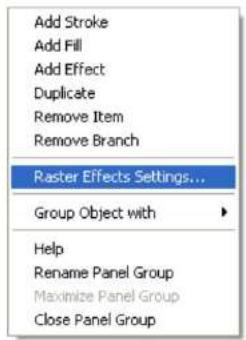
- Désélectionnez l'option « Utiliser la résolution des effets raster du document »
- Saisissez une valeur pour la résolution correspondant à la résolution du périhérique de sortie ou d'affichage. que vous dessin vise à représenter.
L'utilisation des attributs d'effet Biseautage et Estampage
permet de créer un effet de relief. Vous pouvez créer un biseau intérieur ou extérieur. Les effets d'estampage permettent de donner l'impression qu'une image, un objet ou un texte est en relief ou incrusté dans le canevas.
Biseau intérieur (à gauche), objet original (au centre) et relief en relief (à droite)
Utilisez le panneau Object pour ajuster l'apparence des effets de biseautage ou de relief.
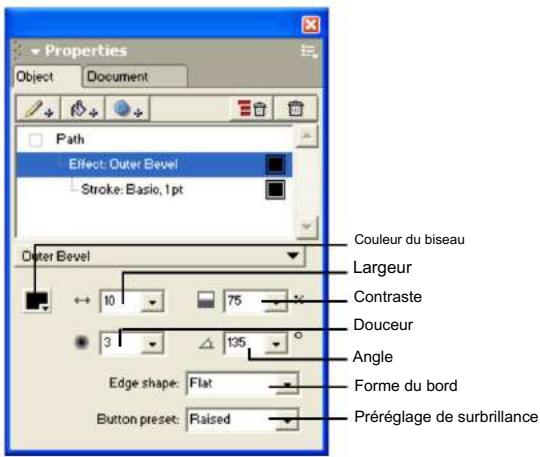
Pour appliquer un attribut de biseau à un effet sélectionné dans le panneau Objet :
1 Sélectionnez Biseautage et Estampe > Biseau extérieur dans le menu contextuel du type d'effet. 2 Modifiez les attributs de l'effet : • Pour les
biseaux extérieurs, sélectionnez une couleur pour le biseau dans la palette de couleurs contextuelle.
- Pour la largeur, entrez une valeur pour définir la largeur du biseau.
- Pour le contraste, entrez une valeur afin de définir la luminosité et l'obscurité des hautes lumières et des ombres dans le biseau.
- Pour la douceur, saisissez une valeur afin de modifier la régularité du biseau sans en affecter la largeur. - Pour l'angle, saisissez une valeur ou utilisez la molette contextuelle pour régler l'angle de la source lumineuse. - Sélectionnez
une forme de bord dans le menu contextuel « Forme de bord ». • Sélectionnez
un effet de surbrillance des boutons dans le menu contextual « Pré-réglage des boutons ».
Pour appliquer un attribut de relief à un effet sélectionné dans le panneau Objet :
1. Sélectionnez Biseautage et estampage > Estampage en creux ou Estampage > Estampage en relief dans le type d'effet menu contextual. 2. Modifier les attributs de l'effet :
- Pour la largeur, entrez une valeur pour définir la profondeur du relief.
- Pour le contraste, entrez une valeur afin de définir la luminosité et l'obscurité des hautes lumières et des ombres. en relief.
- Pour la douceur, entrez une valeur pour modifier la régularité du gaufrage sans en affecter la largeur.
- Pour l'angle, entrez une valeur ou utilisez la molette contextuelle pour régler l'angle de la source lumineuse.
Utilisation d'un attribut d'effet de flou
Les effets de flou adoucissant les détails d'une image. Un flou simple donne un aspect flou. Un flou gaussien produit un aspect vaporeux, comme si l'on regardait une image à travers un verre semi-opaque.
Flou (à gauche), image originale et flou gaussien (à droite)
Pour appliquer un attribut de flou à un effet sélectionné dans le panneau Objet :
1. Sélectionnez Flou > Basique ou Flou > Flou gaussien dans le menu contextuel du type d'effet. 2. Pour le rayon, entrez une valeur pour déterminer le degré de flou.
Utilisation des attributs d'effet Ombre et Lueur
Les effets d'ombre sont utiles pour simuler les ombres portées qui apparaîtraient si une forme était un objet physique surélevé par rapport à la surface de dessin, ou s'il s'agissait d'un trou découvert dans cette surface. Les effets de halo produisent un halo à l'intérieur ou à l'extérieur de la forme.
De gauche à droite : Ombre portée, Ombre interne, Lueur et Lueur interne
Pour appliquer un attribut d'objet ou de lueur à un effet sélectionné dans le panneau Objet :
1. Sélectionnez Ombre et lueur > Ombre portée dans le menu contextuel du type d'effet. Les attributs de l'effet apparaissent en bas du panneau Objet.
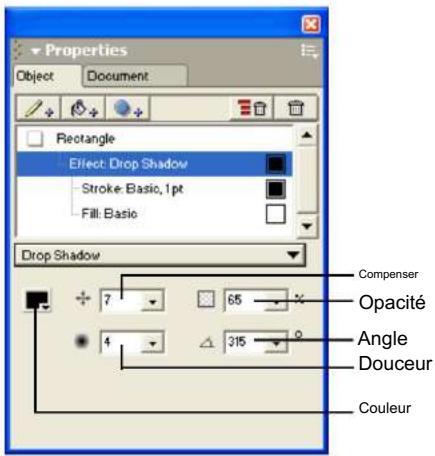
2. Modifier les attributs de l'effet :
- Sélectionnez une couleur pour l'ombre ou la lueur dans la palette de couleurs qui s'affiche.
- Pour le décalage, entrez une valeur afin de déterminer la distance à laquelle l'objet ou la lueur apparait par rapport à la surface. forme originale.
Remarque : La direction dans laquelle se déplace l'ombre ou la lueur est déterminée par le réglage de l'angle.
- Pour l'opacité, saisissez une valeur afin de déterminer le niveau de transparence de l'ombre ou de la lueur. Les nombres les plus bas indiquent une plus grande transparence, et les nombres les plus élevés, une plus grande opacité.
- Pour adoucir l'ombre ou la lueur, saisissez une valeur afin d'en modifier la netteté sans affecter la couleur. Sa largeur.
- Pour l'angle, entrez une valeur ou utilisez la molette contextuelle pour régler l'angle de la source lumineuse.
Utiliser un attribut d'effet Affuter
L'effet de netteté accentue la netteté d'une image en ajustant le contraste des pixels adjacents. L'effet de netteté de base accentue la netteté d'une forme entière. L'effet de netteté accentue la netteté d'une image en ajustant le contraste des contours.
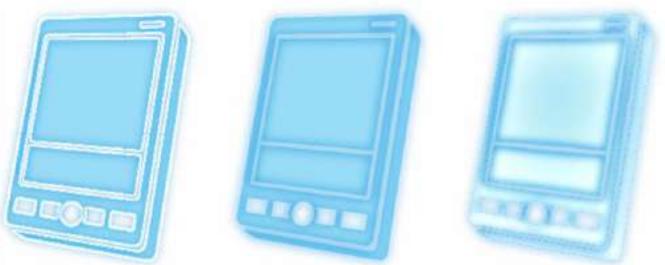
Effet de netteté de base (à gauche), image originale (au centre) et effet de masque de netteté (à droite)
Pour appliquer un attribut de netteté à un effet sélectionné dans le panneau Objet :
1. Sélectionnez Netteté > Basique ou Netteté > Masque de netteté dans le menu contextuel du type d'effet.
2. Modifier les attributs de l'effet :
- Dans le champ « Quantité », saisissez une valeur pour déterminer l'intensité de l'effet.
- Pour le rayon des pixels (masque de netteté uniquement), entrez une valeur pour déterminer la distance entre chaque pixel et évaluer lors de l'affutage. Des valeurs plus élevées produisent un effet plus prononcé.
- Pour le seul (masque de netteté uniquement), entrez une valeur pour déterminer la saturation des pixels. Netteté. Un réglage de 0 accentue la netteté de tous les pixels de l'image, tandis qu'un réglage de 255 accentue la netteté de très peu de pixels.
Utilisation d'un attribut d'effet de transparence
Les effets de transparence permettent de rendre un remplissage ou un contour (ou des parties de remplissage ou de contour)
transparents ou semi-opaques. La transparence de base permet à une forme entière d'apparaître avec le même niveau de transparence.
L'effet de flou progressif permet d'estomper les contours d'une forme. La transparence par masque de dégradé utilise les dégradés disponibles
Dans FreeHand : plus la couleur du dégradé est foncée, plus le degré de transparence est élevé. Le blanc correspond à une transparence
totale et le noir à une opacité totale. Toutes les couleurs du dégradé sont converties en niveaux de gris.

De gauche à droite : transparence de base, transparence progressive et transparence du masque de dégradé
Pour appliquer un attribut de transparence de base à un effet sélectionné dans le panneau Objet :
1. Sélectionnez Transparency > Transparence de base dans le menu contextuel du type d'effet. 2. Saisissez une valeur pour déterminer le degré de transparence. Plus la valeur est élevée, plus la transparence est grande. transparence.
Pour appliquer un attribut de transparence Plume à un effet sélectionné dans le panneau Objet :
1. Sélectionnez Transparency > Contour progressif dans le menu contextuel du type d'effet. 2. Modifier les attributs de l'effet : Pour le rayon, entrez une valeur pour déterminer jusqu'où l'on doit adoucir les contours à l'intérieur du périmètre de la forme. - Pour la douceur, saisissez une valeur afin de définir les contours de la plume sans modifier sa largeur. Élévée Les réglages plus élevés produisent un contour plus doux, et les réglages plus bas produisent un effet plus net.
Pour appliquer un attribut de transparence de masque de dégradé à un effet sélectionné dans le panneau Objet :
1. Sélectionnez Transparency > Masque de dégradé dans le menu contextuel du type d'effet. 2. Modifiez les attributs du dégradé de la même manière que vous modifiez les remplissages de dégradé. Pour en savoir plus
Pour plus d'informations, voir « Utilisation des attributs de remplissage dégradé » à la page 179.
Extrusion d'objets l'outil
Extrusion vous permet d'utiliser des objets FreeHand pour simuler des objets tridimensionnels (3D). Les objets extrudés ont l'apparence d'objets 3D, mais vous pouvez toujours modifier l'objet 2D d'origine qui a servi à créer l'extrusion.

Pour extruder un objet :

1 Dans le panneau Outils, sélectionnez l'outil Extrusion dans son menu contextuel. 2 Faites glisser l'objet que vous souhaitez extruder pour définir son point de fuite.
Pour supprimer l'extrusion d'un objet sélectionné :
Sélectionnez Modifier > Extrusion > Supprimer.
L'objet est ramené à son état d'origine.
Pour convertir un objet extrudé sélectionné en un groupe d'objets « plats » :
Sélectionnez Modifier > Extruder > Libérer.
Pour rétablir les paramètres d'origine d'un objet extrudé sélectionné :
Désélectionnez Modifier > Extrusion > Réinitialiser.
Partager un seul point de fuite entre plusieurs objets extrudés :
1 Dans le panneau Outils, sélectionnez l'outil Pointeur. 2 Sélectionnez deux objets extrudés ou plus. 3 Sélectionnez Modifier > Extrusion > Partager les points de fuite. 4 Cliquez n'importe où dans la zone de dessin pour définir le point de fuite.
Remarque : Vous pouvez modifier le point de fuite de n'importe quel objet extrudé sans affecter les autres objets qui partagent le même point de fuite.
Modification d'un objet extrudé dans l'espace de travail
Pour modifier les effets d'extrusion d'un objet extrudé, utilisez l'outil Extruder. Cet outil propose deux modes d’édition. Le premier permet de modifier la position, la profondeur et le point de fuite, comme lors de la création d’un objet extrudé. Le second mode permet de faire pivoter l’objet extrudé dans l’espace 3D. Vous pouvez modifier chacun de ces attributs via le panneau Objet.
Remarque: Bien qu'il soit possible de manipuler un objet extrudé à l'aide de l'outil Pointeur et de techniques de transformation de base telles que l'inclinaison et la rotation, cette opération verrouille définitivement les propriétés d'extrusion. L'objet résultat conserve ses propriétés d'extrusion, mais celles-ci ne peuvent plus être modifiées.
Pour modifier la position, la profondeur ou le point de fuite d'un objet extrudé :
1 Dans le panneau Outils, sélectionnez l'outil Extrusion dans son menu contextuel. 2 Sélectionnez l'objet extrudé pour afficher les commandes d'extrusion.
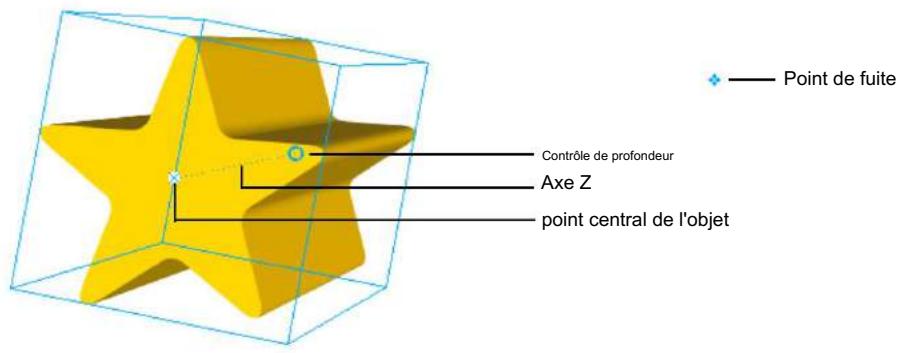
3 Effectuez l'une des opérations
suivantes : · Faites glisser le point central de l'objet pour repositionner l'objet, en laissant le point de fuite en place.
- Faites glisser le curseur de profondeur pour ajuster la profondeur de l'extrusion.
- Faites glisser le point de fuite pour le repositionner dans le document.
Pour faire pivoter un objet extrudé dans l'espace 3D :
1 Dans le panneau Outils, sélectionnez l'outil Extrusion dans son menu contextuel. 2 Double-cliquez sur l'objet extrudé pour afficher le cercle de rotation.
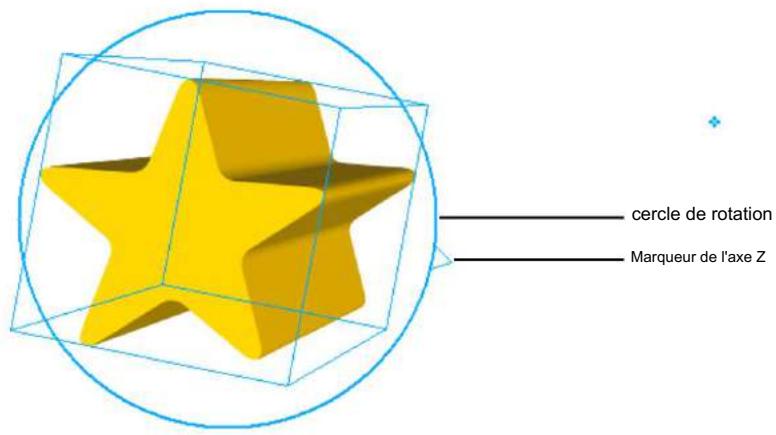
3. Procédez comme suit : -Faites glisser
le curseur à l'intérieur du cercle de rotation pour faire pivoter l'objet autour de son axe x ou y. Faites
glisser le curseur à l'extérieur du cercle de rotation pour faire pivoter l'objet autour de son axe z, par rapport à la page active.
4 Pour terminer l'édition dans l'espace 3D, effectuez l'une des opérations suivantes :
- Dans le panneau Outils, cliquez sur l'outil Pointeur. Appuyez sur la touche Tab.
- Double-cliquez sur l'objet.
Modification d'un objet extrudé à l'aide du panneau Objet
Le panneau Objet vous permet de modifier précisément la longueur, le point de fuite, la position et la rotation d'une extrusion.
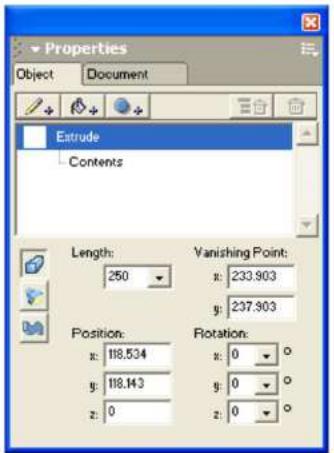
Remarque : Bien qu’il soit possible de manipuler un objet extrudé à l’aide de l’outil Pointeur et de techniques de transformation de base telles que l’inclinaison et la rotation, cette opération verrouille définitivement les propriétés d’extrusion. L’objet résultat conserve ses propriétés d’extrusion, mais celles-ci ne peuvent plus être modifiées.
Pour modifier une extrusion à l'aide du panneau Objet :
1 À l'aide de l'outil Pointeur ou de l'outil Extrusion, sélectionnez l'objet extrudé. 2 Cliquez sur le bouton Extruder dans le panneau Objet. 3. Modifier les attributs de l'extrusion : - Pour la longueur, saisissez une valeur en points pour définir la longueur de l'extrusion. La longueur maximale est de 32000. - Pour le point de fuite, entrez les coordonnées x et y, par rapport à la page active. - Pour la position, saisissez les coordonnées x, y et z, par rapport à la page active. - Pour la rotation, saisissez les angles de rotation x, y et z par rapport au centre 3D de l'objet extrudé.
Modification de la surface d'un objet extrudé
Le panneau Objet permet de modifier les caractéristiques de surface d'un object extrudé. Ces caractéristiques comprennent le rendu de la surface, le niveau de détail, la luminosité et les sources de lumière pour l'ombrage.
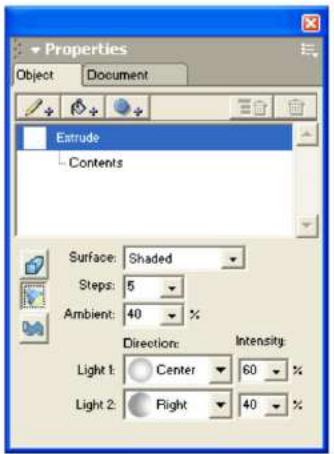
Pour modifier les caractéristiques de surface d'une extrusion :
1. Sélectionnez l'objet extrudé. 2. Cliquez sur le bouton Surface dans le panneau Object. 3. Sélectionnez un type de surface dans le menu contextual Surface :
La fonction Flat produit des côts extrudés en utilisant la même couleur de remplissage Basic que l'objet extrudé.
Le mode ombre produit une extrusion réaliste et aux nuances harmonieuses.
Wireframe produit une extrusion sans remplissage.
Le maillage produit des côts extrudés à l'aide de polygones qui ont des contours mais pas de replissage.
La fonction Hidden Mesh produit des côts extrudés à l'aide de polygones responsables des contours et des remplissages.
- Pour le paramètre « Étapes », saisissez une valeur afin de déterminer le niveau de détail utilisé pour le rendu de la courbure de la surface de l'extrusion. Des valeurs plus élevées produisent un ombrage plus lisse, mais allongent le temps de rendu et d'impression.
Astuce : Pour accélérer le rendu d'un objet extrudé pendant que vous dessinez, définissez le nombre d'étapes sur une valeur faible pendant le dessin, puis augmentez ce nombre une fois votre dessin terminé.
Pour la couleur ambience, saisissez une valeur pour déterminer la clarté ou l'obscurité globale de l'extrudé. Les nombres plus bas produisent un objet plus foncé, et les nombres plus élevés produisent un objet plus clair. Pour la direction de la lumière 1 et de la lumière 2, sélectionnez une direction d'éclairage dans le menu contextuel. Pour l'intensité de la lumière 1 et de la lumière 2, entrez une valeur pour déterminer l'intensité de la source lumineuse.
Remarque : Les options de source lumineuse ne sont disponibles que lorsque le type de surface ombragée est sélectionné.

Modification du profil d'un objet extrudé
Par défaut, les extrusions s'étendent en ligne droite vers le point de fuite. Le panneau Objet permet de personnaliser les extrusions en modifiant leur angle, en les faisant pivoter à l'approche du point de fuite ou en modifiant la forme de leur profil.
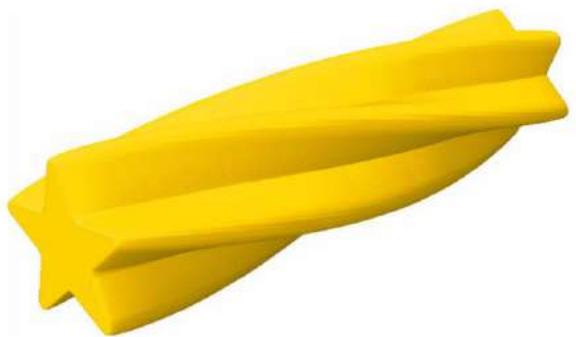
La zone Aperçu du profil du panneau Objet permet de coller un trace ouvert qui servira de profil d'extrusion. Vous pouvez sélectionner n'importe quel trace ouvert, mais les tracés qui ne forment pas de boucle produisent les extrusions les plus précises.
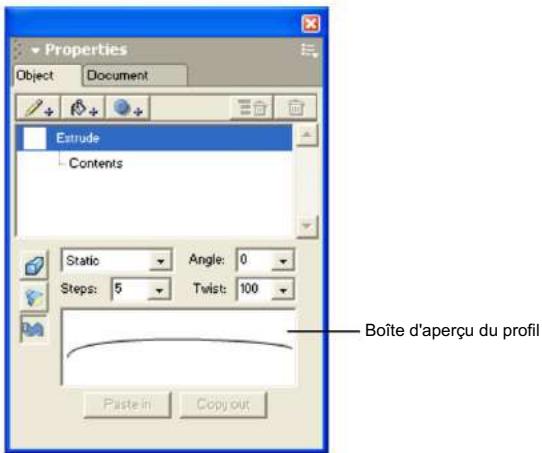
Pour modifier le profil d'une extrusion :
1 Sélectionnez un chemin ouvert dans la fenêtre Document. 2 Sélectionnez Édition > Copier. 3 Sélectionnez l'objet extrudé.
4 Cliquez sur le bouton Profil dans le panneau Object. 5 Sélectionnez Biseau ou Statique dans le menu contextuel du type d'extrusion. 6 Cliquez sur le bouton Coller pour utiliser le tracé copié comme forme du profil d'extrusion. 7 La nouvelle forme de profil apparait dans la boîte d'aperçu du profil.
Pour modifier les attributs de profil d'une extrusion :
1. Sélectionnez l'objet extrudé. 2. Cliquez sur le bouton Profil dans le panneau Objet. 3. Sélectionnez un type de profil dans le menu contextual Profil :
Aucun ne produit d'extrusion par défaut.
La fonction Biseau produit une extrusion en balayant le profil de la trajectoire autour du périmètre de l'objet tout en faisant correspondre les angles de ce périmètre.
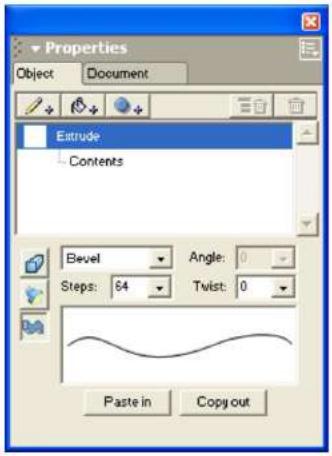
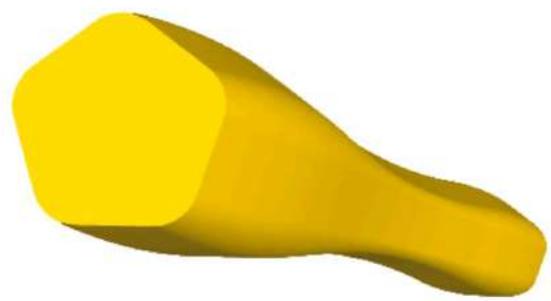
La fonction statique produit une extrusion en balayant le profil de trajectoire autour du périmètre de l'objet tout en conservant l'angle initial du profil de trajectoire.
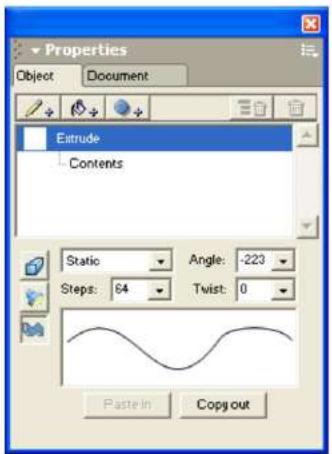
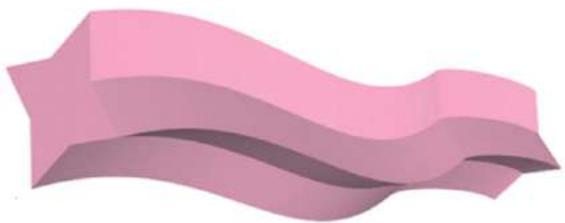
Si vous avez sélectionné Statique à l'étape 3, entrez une valeur dans la case Angle pour déterminer l'angle auquel le chemin de profil est appliqué à l'extrusion. Pour le paramètre « Étapes », saisissez une valeur afin de déterminer le niveau de détail utilisé pour le rendu de la surface de l'avant vers l'arrière. Des valeurs plus élevées produisent un ombrage plus lisse, mais le rendu et l'impression sont plus longs.
6. Pour Twist, entrez une valeur, en degrés de rotation dans le sens horaire, pour déterminer de combien la face arrière de l'extrusion doit tourner.
Travailler avec des mélanges
Vous pouvez créer un dégradé à partir de deux tracés ou plus ayant le même type de remplissage et de contour. Le dégradé crée une série d'objets intermédiaires entre les tracés d'origine. En partant du bas de la pile, la forme, le contour et le remplissage de chaque objet intermédiaire se rapprochent progressivement de ceux de l'objet situé en haut.
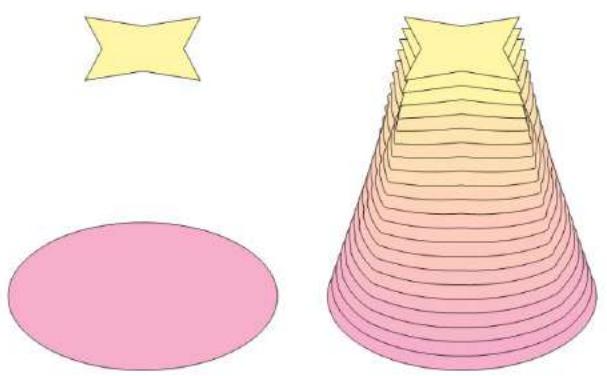
FreeHand crée des mélanges dynamiques que vous pouvez ajuster en temps réel. Si vous dissociez un mélange, FreeHand convertit les objets du mélange dynamique en objets classiques modifiables.
Vous pouvez modifier un mélange à l'aide de l'outil Mélange, du panneau Objet ou en modifiant une sous-sélection du groupe de mélange. FreeHand régénère automatiquement le mélange.
Vous pouvez créer un fondu entre des points sélectionnés sur les objets d'origine, ce qui produit des résultats différents d'un fondu d'objet à objet. Les points sélectionnés déterminent la forme des objets intermédiaires. La direction du tracé peut également influencer le fondu.
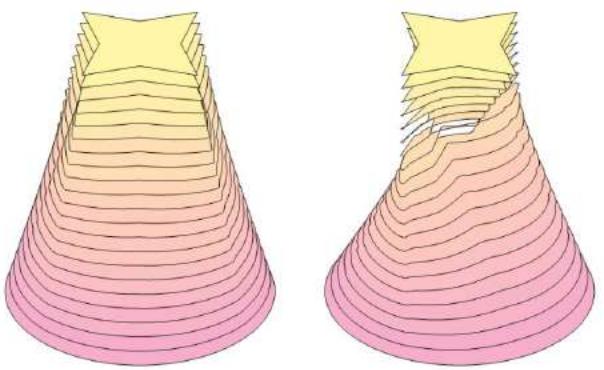
Les dégradés entre tons directs générent des étapes intermédiaires utilisant uniquement des nuances de ces tons directs et s'impriment sur deux plaques de séparation. Lors de l'impression d'un dégradation ton direct/quadrilatère, le ton direct est superposé au quadrilatère. Les étapes des dégradés ton direct/ton direct/quadrilatère sont définies sur des couleurs quadri si le dégradation n'est pas groupé. Ce problème survient également si des couleurs ou des aplats incompatibles sont sélectionnés, ou si les dégrads sont exportés vers des versions antérieures de FreeHand ou vers des applications telles qu'Adobe Illustratorator, qui peuvent ne pas prendre en charge les tons directs dans les dégradés. Pour plus d'informations sur les couleurs, consultez le chapitre 5, « Utilisation des couleurs », page 147.
Veuillez mélanger indifféremment les remplissages unis et les dégradés. Les autres types de remplissage ne peuvent être mélangés qu’avec des remplissages de même type. Il est impossible de mélanger des images bitmap.
Utilisation de l'outil de fusion
L'outil Fusion permet de créer et de modifier facilement des dégradés en faisant glisser le curseur de fusion d'un objet à un autre. Un aperçu visuel du contour de la fusion est disponible à l'écran pendant que vous utilisez l'outil Fusion.
Voupe quegelement sélectionner les points de début et de fin de la transition pour modifier son rendu. Les points de transition apparaissent sous forme de grands cercles. Déplacer l'un ou l'autre de ces points (grands cercles) influence le rendu de la transition.
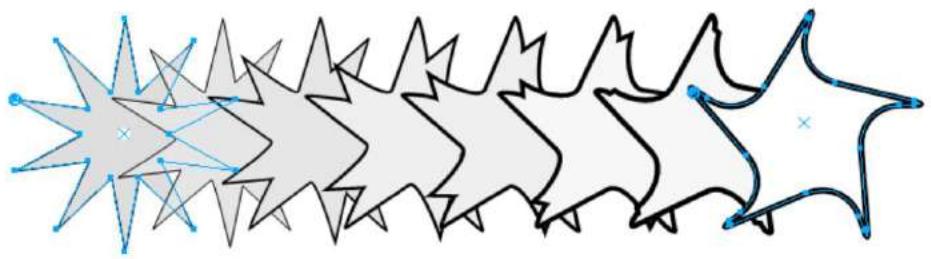
Pour créer un mélange à partir de deux objets à l'aide de l'outil Mélange :

1 Dans le panneau Outils, sélectionnez l'outil Fusion dans son menu contextuel. 2 Faites glisser le premier objet de fusion vers le deuxième objet de fusion.
Pour ajouter des objets supplémentaires à un mélange à l'aide de l'outil Mélange :
1 Dans le panneau Outils, sélectionnez l'outil Fusion dans son menu contextuel. 2 Faites glisser un objet de fusion existant vers l'objet que vous souhaitez ajouter.
Pour modifier les points de début ou de fin d'un mélange :
1. Dans le panneau Outils, sélectionnez l'outil Fusion dans son menu contextuel. 2. Faites glisser un point de fusion d'un emplacement à un autre sur l'objet de fusion. Pendant le déplacement, la fusion est affichée en aperçu à l'écran pour visualiser l'effet du déplacement du point de fusion.
Création et modification manuelle des mélanges
Vous pouvez créer des mélanges complexes avec précision grâce aux outils et aux commandes du menu dédiés aux mélanges.
Pour créer manuellement un mélange à partir de deux objets ou plus :
1 Vérifiez que les objets que vous souhaitez fusionner sont dans le bon ordre d'empilement. 2 Sélectionnez les objets. 3 Effectuez l'une des opérations

suivantes : • Sélectionnez Fenêtre > Barres d'outils > Opérations supplémentaires et cliquez sur le bouton Fusion dans la barre d'outils Opérations supplémentaires.
- Sélectionnez Modifier > Combiner > Mélanger.
- Sélectionnez Extras > Créer > Mélanger.
Pour fusionner des objets point par point :
1 Sélectionnez les objets et sélectionnez des sous-points à l'intérieur de chaque objet. 2 Sélectionnez Modifier > Combiner > Mélanger.
Modification des mélanges à l'aide du panneau Object Vous pouvez ajuster le
Nombre d'étapes et autres options dans un groupe de mélange à l'aide du panneau Object.
Pour modifier un mélange :
1 Sélectionnez le mélange. 2 Sélectionnez Fenêtre > Obj pour afficher le panneau Object. 3 Dans le panneau Object, saisissez une valeur dans la zone de texte Étapes pour modifier le nombre d'étapes intermédiaires. objets; plus il y a d'étapes, plus le mélange est harmonieux. 4. Saisissez une valeur en pourcentage dans la zone de texte Plage % pour ajuster l'emplacement des objets intermédiaires. Début et fin. La première zone de texte détermine la distance entre les étapes et le tracé inférieur, et la dernière zone de texte détermine leur distance par rapport au tracé supérieur.
Pour ajuster un
mélange : 1 Sélectionnez l'un des objets d'origine à l'aide de l'outil Sous-selection.
- Effectuez l'une des actions suivantes :
- Modifier la forme de l'objet. - Modifier la
direction du trait de l'objet. • Modifier la couleur du
contour ou du remplissage de l'objet.
Joindre un melon à un chemin
Voulez-vous pivoter un dégradé à un tracé pour contrôler sa forme et son orientation. Lorsque vous liez un dégradé à un tracé, le centre du premier objet du dégradé est placé-dessus du point de départ du tracé, et le centre du dernier objet est placé-dessus du point d'arrivée. Le reste du dégradé est réparti le long du tracé.
Par défaut, le dégradé est pivoté le long du tracé, de sorte que l'orientation de chaque objet du dégradé suit ce tracé. Vous pouvez sélectionner le tracé et inverser son sens pour que le dégradé s'écoule dans la direction opposée.
Pour joindre un dégradé à un tracé à l'aide de l'outil Dégradé :
Faites glisser le blend sur le chemin en maintenant la touche Alt (Windows) ou Option (Macintosh).
Pour joindre manuellement un mélange sélectionné à un tracé sélectionné :
1. Sélectionnez Modifier > Combiner > Joindre le mélange au tracé. 2. Pour modifier la façon dont un mélange s'adapte à son tracé joint, sélectionnez Afficher le tracé dans le panneau Objet pour indiquer le chemin. 3. Pour faire pivoter le mélange autour du tracé, sélectionnez Rotation sur le tracé dans le panneau Objet. Désélectionné option permettant de positionner le raccord parallèlement au tracé.
Pour supprimer un mélange sélectionné d'un tracé, effectuez l'une des opérations suivantes :
- Sélectionnez Modifier > Séparer pour créer un mélange et un tracé séparés.
- Sélectionnez Modifier > Dissocier pour séparer le chemin et les objets d'origine. Objets intermédiaires rester groupés.
Fusion de parcours et de groupes composites
Vous pouvez créer des transitions entre des tracés composites et entre des groupes. Les groupes doivent contenir uniquement des tracés simples et ne peuvent pas contenir de tracés composites, d'images, de masques de détourage ni d'autres groupes.
Les objets des deux groupes doivent avoir le même type de contour et de remplissage.
De nombreux facteurs influencent la façon dont les groupes et les chemins composites se combinent. Expérimentez avec différents paramètres pour obtenir les valeurs résultats.
Pour fusionner des chemins ou des groupes composites sélectionnés :
1 Sélectionnez Modifier > Combiner > Mélanger. 2 Sélectionnez Fenêtre > Objet pour afficher le panneau Object. 3 Dans le panneau Object, Sélectionnez un type de fusion :
Le mode normal donne de bons résultats pour la plupart des mélanges.
Les méthodes Horizontal et Vertical donnent des résultats optimaux entre les chemins composites avec des sous-chemins non superposés en divisant un chemin segmenté en portions horizontales ou verticales.
Dans le panneau Objet, sélectionnez un ordre de fusion :
Le mode positionnel fusionne les objets en fonction de leur position.
L'emplacement mélange les objets en fonction de leur ordre d'emplacement.
Ajouter des points aux objets ou aux chemins
Vous pouvez ajouter des points à un objet ou à un tracé pour en accroître la complexité et appliquer d'autres effets spéciaux. Les points ajoutés apparaissent sur le tracé sans en déformer la forme.
Pour ajouter des points à un objet ou un tracé sélectionne
1. Sélectionnez Fenêtre > Barres d'Outils > Opérations supplémentaires. 2. Effectuez l'une des opérations suivantes pour ajouter un point entre chaque paire de points du chemin :
- Cliquez sur le bouton Ajouter des points de la barre d'outils Opérations supplémentaires.
- Sélectionnez Fenêtre > Extras > Déformation > Ajouter des points.
Rendre rugueux les objets ou les chemins
Vous pouvez modifier un tracé ou un objet en le rendant rugueux à l'aide de l'outil Rugueux. Un tracé rugueux apparaît irrégulier ou ondulé.
Vous pouvez également utiliser l'attribut d'effet Rugueux pour donner à un objet un aspect dessiné à la main sans le modifier de façon permanente. Pour plus d'informations, consultez la section « Utilisation de l'attribut d'effet Rugueux » à la page 196.
Pour rendre un trait sélectionné rugueux manuellement :
1 Dans le panneau Outils, sélectionnez l'outil Rugosite dans son menu contextuel. 2 Faites glisser pour appliquer l'effet à la sélection.
Pour rendre rugueux un trait ou un objet sélectionné avec précision :
1 Dans le panneau Outils, si l'outil Rugosité n'est pas affiché, sélectionnez-le dans son menu contextuel. 2 Double-cliquez sur l'outil Rugosité. 3 Pour le montant, entrez le nombre de points ajoutés par pouce, de 0 à 100. 4 Pour le bord, sélectionnez Rugueux pour utiliser les points d'angle afin de créer un bord irrégulier, ou Sélectionnez Lisse pour utiliser les points de courbe afin de créer un bord lisse et déformé dessiné à la main. 5 Cliquez sur OK. 6 Cliquez n'importe où sur le tracé et faites glisser. Plus vous vous éloignez du tracé, plus celui-ci devient irrégulier.
Remarque : pour appliquer cet effet au texte, sélectionnez d'abord le texte, puis sélectionnez Texte > Convertir en tracés.
Applique un effet fisheye
Vous pouvez modifier une trojoire ou un objet en appliquant un effet fisheye. Les effets fisheye concaves et convexes sont plus facilement visibles sur les formes symétriques.
Pour appliquer manuellement un effet fisheye à un objet :

1 Dans le panneau Outils, sélectionnez l'outil Objectif fisheye dans son menu contextuel. 2 Faites glisser pour appliquer l'effet à la sélection.
Pour appliquer un effet fisheye précis à une trajectoire ou un objet sélectionné :
1 Dans le panneau Outils, si l'outil Objectif Fisheye n'est pas affiché, sélectionnez-le dans son menu contextuel. 2 Double-cliquez sur l'outil Objectif Fisheye. 3 Pour la perspective, entrez une valeur ou faites glisser le curseur entre Concave (-100) et Convexe (100). L'aperçu montre le niveau de distorsion.
- Cliquez sur OK.
Courber ou gonfler des objets ou des chemins
Vous pouvez modifier un tracé ou un objet en le courbant ou en l'élargissant. L'effet « pointe » consiste à courber le tracé vers l'intérieur tandis que les points d'ancrage se déplacent vers l'extérieur. L'effet « élargi » consiste à courber le tracé vers l'extérieur tandis que les points d'ancrage se déplacent vers l'intérieur. Vous pouvez également utiliser l'attribut d'effet Courbure pour donner à un objet une apparence courbée ou élargie sans le modifier de façon permanente. Pour plus d'informations, consultez la section « Utilisation de l'attribut d'effet Courbure » à la page 194.
Pour déformer manuellement un objet sélectionné :

1 Dans le panneau Outils, sélectionnez l'outil Courbure dans son menu contextuel. 2 Faites glisser pour appliquer la distorsion à la sélection.
Pour courber ou gonfler un trait ou un objet sélectionné :
1 Dans le panneau Outils, si l'outil Courber n'est pas affiché, sélectionnez-le dans son menu contextuel. 2 Double-cliquez sur l'outil Courbure. 3. Saisissez une valeur entre 1 et 10 ou faites glisser le curseur pour régler le niveau de distorsion. Plus la valeur est élevée, plus la distorsion sera importante. Plus la valeur est faible, plus la distorsion est importante. 4. Cliquez sur OK. 5 Cliquez avec la souris pour définir le point central de la distorsion et faites glisser : - Faites glisser vers le haut pour un effet de pointes, en courbant le chemin vers l'intérieur tandis que les points d'ancrage sont se sont déplacés vers l'extérieur. - Faites glisser vers le bas pour un effet gonfle, en courbant le tracé vers l'extérieur tandis que les points d'ancrage sont se sont déplacés vers l'intérieur.
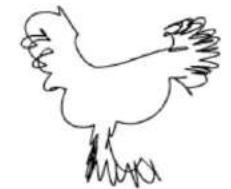
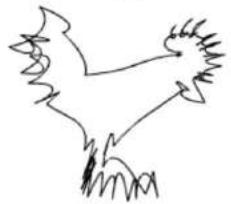
Ajouter manuellement une ombre portée à un objet
Une ombre portée manuelle est une copie d'un objet placé derrière l'origine pour simuler une source de lumière. Vous pouvez personnaliser l'apparence de l'ombre en modifiant les options de l'outil Ombre et en la déplaçant. L'objet original et son ombre forment un groupe.
Vous pouvez ajouter l’un des trois types d’objet portée à un objet : bord net, bord flou et zoom.

Bord net (à gauche), bord flou (au centre) et zoom (à droite)
Utilisez également l'outil Doigt ou l'effet dynamique Ombre portée pour créer une ombre. Pour plus d'informations sur l'outil Doigt, consultez la section « Estomper un objet » à la page 220. Pour plus d'informations sur l'effet Ombre portée, consultez la section « Appliquer des effets raster dynamiques » à la page 198.
L'outil Ombre ne permet pas d'appliquer d'ombres aux images bitmap ou EPS, au texte ni aux tracés d’échec. Vous pouvez appliquer une ombre au texte à l'aide de l'effet Ombre portée du panneau Objet. Pour plus d'informations, consultez la section « Utilisation des attributs d'effet Ombre et Lueur » à la page 202.
Pour configurer les options d'ombre portée :

1 Dans le panneau Outils, si l'outil Ombre n'est pas affiché, sélectionnez-le dans son menu contextuel. 2 Double-cliquez sur l'outil Ombre. 3 Dans la boîte de dialogue Ombre, sélectionnez un type d'ombre : Bord net, Bord flou ou Zoom. 4 Pour les ombres à bords nets et à bords flous, sélectionnez une option de remplissage :
La teinte définit la couleur de l'objet comme une nuance de la couleur de l'objet d'origine, de 0 (blanc) à 100%.
La nuance définit la couleur de l'objet comme un pourcentage de noir ajouté à la couleur d'origine de l'objet.
La couleur vous permet de définir la couleur de l'objet à l'aide de la palette de couleurs contextuelle.
- Pour créer une ombre aux contours flous, faites glisser une couleur dans le champ « Couleur de fondu » afin de définir la couleur de fond de l'ombre (blanc par défaut). Définissez un degré de flou pour adoucir les contours de l'ombre à l'aide de ce champ, de 0 pour un contour net à 100 pour un flou uniforme. Pour une ombre de zoom, définissez une couleur de contour et une couleur de remplissage.
Pour les effets Contour flou et Zoom, l'util Ombre crée des couleurs incrémentales. L'application d'ombres à contour flou ou zoomées à des objets en tons directs, hexachromes ou RVB produit des couleurs CMJN incrémentales.
Pour l'échelle, spécifiez la taille de l'ombre en pourcentage de l'original. Pour le décalage, entrez les valeurs x et y pour décaler l'ombre par rapport à l'objet. Cliquez sur Appliquer pour prévisualiser le résultat sans fermer le panneau Ombre, ou cliquez sur OK pour appliquer l'ombre et fermer le panneau.
Pour ajouter une ombre portée à un ou plusieurs objets sélectionnés :
1 Dans le panneau Outils, sélectionnez l'outil Ombre dans son menu contextuel. 2 Cliquez pour placer l'objet et faites glisser pour la déplacer. À chaque clic, l'objet réapparait directement sous l'objet sélectionné.
Pour ajouter une ombre portée au texte sélectionné :
Sélectionnez Texte > Convertir en tracés avant d'appliquer l'ombre portée.
Remarque : Le texte converti en chemins ne peut pas être modifié en tant que texte (pour plus d'informations, voir « Conversion de texte en chemins » à la page 287).
Pour ajouter une ombre portée à un tracé de détourage :
Appliquez l'objet à un objet avant de l'utiliser comme trace de détourage.
Enduire un objet de suie
L'outil Doigt permet d'adoucir les contours des objets pour créer un effet d'ombre portée en mélangeant les couleurs des bords.
L'outil « Estomper » crée des copies groupées de l'objet original. Si vous estompez un objet plusieurs fois, FreeHand crée des copies de chaque objet du groupe. Un message d'erreur s'affiche si une commande d'estompage dépasse les capacités de l'outil.
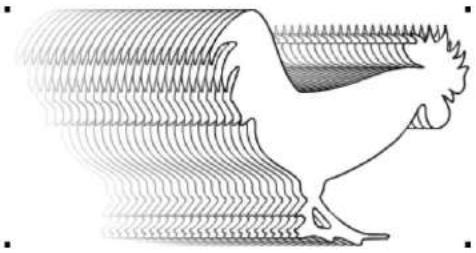
Pour configurer les options de flou :

1 Dans le panneau Outils, si l'outil Doigt n'est pas affiché, sélectionnez-le dans son menu contextuel. 2 Double-cliquez sur l'outil Doigt. 3 Pour définir la couleur de remplissage du flou, cliquez sur la case de couleur et sélectionnez une couleur dans la fenêtre contextuelle. Palette de couleurs. 4 Pour définir la couleur du contour de la tache, cliquez sur la case de couleur et sélectionnez une couleur dans la fenêtre contextuelle. Palette de couleurs.
Pour créer un effet d'ombre portée, sélectionnez une teinte légèrement plus foncée que la couleur d'arrière-plan comme couleur de remplissage et sélectionnez « Aucun » pour le contour.
5. Cliquez sur OK.
Pour estomper un objet sélectionné :
1 Dans le panneau Outils, sélectionnez l'outil Doigt dans son menu contextuel. 2 Positionnez le pointeur sur le trait à estomper, puis effectuez l'une des opérations suivantes : · Faites glisser
vers l'extérieur sans relâcher le bouton de la souris pour afficher un aperçu de la sélection, reliée à l'objet d'origine par une ligne, puis relâchez le bouton de la souris.
- Maintenez la touche Alt (Windows) ou Option (Macintosh) enfoncée tout en faisant glisser pour estomper vers l'extérieur à partir du centre afin d'obtenir un bord doux.
Embossage d'un objet
Utilisez l'effet de relief pour créer un effet 3D en surélant ou en abaissant les bords d'un objet, donnant ainsi l'impression qu'il est en relief sur le fond. L'option « Relief Xtra » permet de créer plusieurs objets, un peu comme avec les effets de fusion ou de flou.
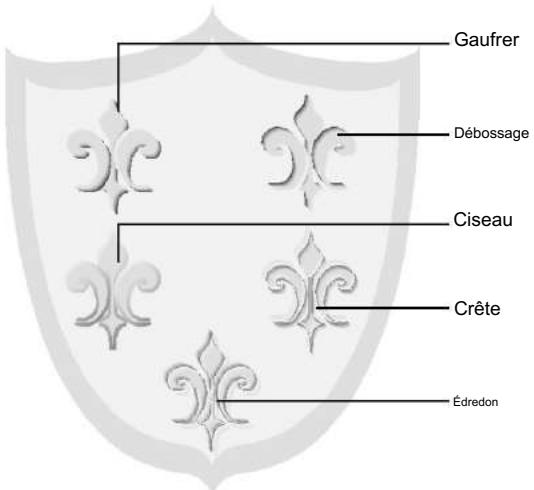
Vous ne pouvez emboîser que les tracés fermés avec un remplissage de base, dégradé ou à motifs.
Vous pouvez également utiliser l'effet de relief du panneau Objet pour créer un effet de relief sans modifier les propriétés de l'objet d'origine. Pour plus d'informations, consultez la section « Application d'effets raster dynamiques » à la page 198.
Pour embosser un objet sélectionné :
1 Faites l'une des choses suivantes : - Sélectionnez Extras > Créer > Gaufrer.
Remarque : Pour appliquer l'effet sans ouvrir la boîte de dialogue, maintenez la touche Contrôle (Windows) ou Commande (Macintosh) enfoncée, puis cliquez sur le bouton Relief.

- Sélectionnez Fenêtre > Barres d'outils > Opérations supplémentaires pour afficher la barre d'outils Opérations supplémentaires, puis cliquez sur Le bouton Emboîtage. 2 Dans la boîte de dialogue Gaufrage, cliquez sur un bouton en haut pour sélectionner un effet : Gaufrage, Debossage, Ciseau, Crête, ou courtepointe. 3 Dans la liste Varier, sélectionnez une option pour spécifier le relief et la façon dont les couleurs d'un objet créé lumière et ombre :
Le contraste spécifie une teinte des couleurs d'origine du tracé pour la lumière et des pourcentages de noir combinés à la couleur d'origine du tracé pour l'ombre.
La couleur spécifique les couleurs à l'aide des cases de couleur « Lumière claire » et « Ombre »
L'Emboss Xtra crée des couleurs progressives pour obtenir un effet. L'application de cet effet à des objets aux couleurs d'accompagnement, hexachromes ou RVB produit des couleurs CMJN progressives.
4 Pour la profondeur, entrez une valeur jusqu'à 72 ou faites glisser le curseur entre 1 et 20 pour contrôler la distance à laquelle l'effet est surélevé ou imprimé. 5. Pour l'angle, entrez une valeur ou faites glisser le curseur pour régler l'angle de la source lumineuse. L'angle influe sur la direction des zones de lumière et d'ombre. 6 Sélectionnez Bord doux pour estomper le relief pour l'effet de gaufrage ou de débossage.
Cliquez sur Appliqueur pour prévisualiser l'effet, ou sur OK pour appliquer l'effet et fermer la boîte de dialogue.
Création d'enveloppes
Les enveloppes permettent de déformer les éléments graphiques et les blocs de texte. Une enveloppe est un conteneur invisible qui déforme un ou plusieurs objets. Toute modification de la forme d'une enveloppe affecte la forme des objets qu'elle contient.
Voupe enregistrer les paramètres d'enveloppe pour une utilisation ultérieure en les stockant comme préréglages. Ces préréglages sont conservés dans la barre d'outils Enveloppe.
Pour afficher la barre d'outils Enveloppe :
Sélectionnez Fenêtre > Barres d'outils > Enveloppe.
Pour appliquer l'effet d'enveloppe à un objet sélectionné :
1 Sélectionnez Fenêtre > Barres d'outils > Enveloppe pour afficher la barre d'outils Enveloppe. 2 Sélectionnez Modifier > Enveloppe > Créer, ou cliquez sur le bouton Créer de la barre d'outils Enveloppe. 3 Modifiez l'enveloppe comme vous le feriez pour n'importe quel trace à main levée et notez l'effet sur le contenu de l'enveloppe.
Voulez utiliser n'importe quel outil ou operation de modification de tracé pour modifier une enveloppe. Par exemple, en déplaçant un point d'angle d'une enveloppe vers l'extérieur, les objets contenus s'étirent dans cette direction. Pour plus d'informations sur le réglage des poignées et des points, consultez la section « Modification des tracés » à la page 86.
Pour visualiser la carte des enveloppes :
Sélectionnez Modifier > Enveloppe > Afficher la carte, ou cliquez sur le bouton Afficher la carte de la barre d'outils Enveloppe.
Pour copier un trace et l'utiliser comme enveloppe sur un autre objet :
1 Sélectionnez l'objet enveloppe et sélectionnez Édition > Copier. 2 Sélectionnez un objet et sélectionnez Modifier > Enveloppe > Coller comme enveloppe, ou cliquez sur le bouton Coller comme enveloppe dans la barre d'outils Enveloppe.
Pour convertir une enveloppe en un chemin :
1 Sélectionnez l'objet enveloppe. 2 Faites l'une des choses suivantes : - Sélectionnez Modifier > Enveloppe > Copier comme chemin. - Cliquez sur le bouton Copier comme chemin dans la barre d'outils Enveloppe. 3 Sélectionnez Édition > Coller.

Pour retirer une enveloppe d'un objet, procédez comme suit:
- Pour supprimer l'enveloppe tout en conservant les modifications apportées à la forme de l'objet, Sélectionnez Modifier > Enveloppe > Libérer, ou cliquez sur le bouton Libérer de la barre d'outils Enveloppe.
- Pour supprimer l'enveloppe et annuler les modifications apportées aux objets, Sélectionnez Modifier > Enveloppe > Supprimez, ou cliquez sur le bouton Supprimer de la barre d'outils Enveloppe.
Pour enregistrer un effet d'enveloppe comme préréglage :
1 Sélectionnez un objet enveloppé. 2 Sélectionnez Modifier > Enveloppe > Enregistrer comme préréglage, ou cliquez sur le bouton Enregistrer comme préréglage dans la barre d'outils Enveloppe. 3 Saisissez un nom pour le préréglage dans la zone de texte Nom de la boîte de dialogue Nouvelle enveloppe et cliquez sur OK.
Les paramètres d'enveloppe sont stockés dans le fichier nommé Envelope. set (Windows) ou Envelope (Macintosh) situé dans le dossier Macromedia/FreeHand/11/English/Settings de votre dossier Application Data (Windows) ou Application Support (Macintosh) spécifique à l'utilisateur.
Remarque : L'emplacement de votre dossier de données d'application ou de support d'application peut varier selon votre système d'exploitation. Pour savoir comment localiser ce dossier, consultez la documentation de votre système d'exploitation.
Pour supprimer un préréglage d'enveloppe :
1 Sélectionnez un objet enveloppé. 2 Sélectionnez Modifier > Enveloppe > Supprimer le préréglage ou cliquez sur le bouton Supprimer un préréglage dans la barre d'outils Enveloppe.
Remarque : La suppression du fichier de paramètres d'enveloppe supprime tous vos préréglages d'enveloppe personnalisés.
Création de modèles
Voulez créer des motifs simples ou complexes à l'aide des opérations et outils Xtra. La commande Fractalize crée des motifs complexes, de forme carrée. L'util Mirror Xtra permet de créer un motif en symétrisant un tracé existant.
Un cercle (à gauche) et un cercle après l'application de la commande Fractalize dix fois (à droite)
Pour créer un motif à l'aide de la commande Fractalize :
1 Sélectionnez un objet. 2 Sélectionnez Fenêtre > Barres d'outils > Opérations supplémentaires.
3 Cliquez sur le bouton Fractaliser.
Chaque application de Fractalize double quasiment le nombre de points sur l'objet sélectionné, ce qui peut augmenter la taille du fichier.
Pour configurer les options de l'util Miroir :
1 Sélectionnez Fenêtre > Barres d'outils > Outils supplémentaires. 2 Double-cliquez sur le bouton Miroir dans la barre d'outils Xtra Tools. 3 Dans la boîte de dialogue Miroir, sélectionnez l'axe autour duquel les objets doivent se refléter : Horizontal reflète de haut en bas.
La verticale reflète de gauche à droite.
Les dimensions horizontales et verticales reflètent les deux sens simultanément.
Réflexions multiples autour de plusieurs axes.
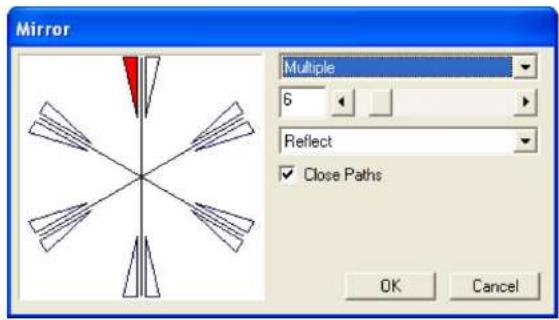
4 Si vous avez choisi Multiple, définissez les options supplémentaires suivantes : - Définissez le nombre d'axes autour desquels l'objet est réfléchi. (Saisissez une valeur de 1 à 50 à l'aide du curseur, ou spécifiez 1 (jusqu'à 100 en saisissant une valeur.) - Sélectionnez « Symétrie » pour multiplier le trait et son reflet, ou sélectionnez « Rotation » pour multiplier uniquement le trait. 5 Sélectionnez Fermer les chemins pour fermer tous les chemins ouverts dont les points d'extrémité se trouvent dans la distance d'accrochage défini dans les préférences générales ; désélectionnez l'option pour laisser les chemins ouverts. 6 Cliquez sur OK.
Pour créer un motif en spécifiant les options de l'outil Mirror Xtra :
1 Sélectionnez un chemin, un conteneur de texte ou une image.
Remarque : Vous devez sélectionner l'intégralité du tracé, du conteneur de texte ou de l'image. L'intégralité du tracé sera sélectionnée pour la symétrie, même si vous n'avez sélectionné que certains points de celui-ci.
2 Sélectionnez Fenêtre > Barres d'outils > Outils supplémentaires.
3 Cliquez sur le bouton Miroir dans la barre d'outils Xtra Tools.
- Spécifiez la réflexion en faisant glisser le pointeur pour indiquer le point médian entre le tracé sélectionné et sa réflexion, ou le point central d'un groupe de réflexions. Des lignes clés indiquent la position de chaque réflexion lorsque vous relâchez le pointeur.
Pendant que vous faites glisser l'objet, vous pouvez utiliser les touches de modification pour contrôler le reflet, comme suit :
Pour faire pivoter les lignes clés autour du curseur, maintenez la touche Alt (Windows) ou Option (Macintosh) enfoncée. - Pour limiter la rotation à des incréments de, maintenez enfoncées les touches Alt+Maj (Windows) ou Option+Maj (Macintosh). - Pour basculer entre réflexion et rotation lors de la configuration de plusieurs miroirs, appuyez sur Haut ou Bas. Touche enfoncée. - Pour augmenter ou diminuer le nombre d'axes lors du réglage de plusieurs miroirs, appuyez sur la touche Droite ou Touche flèche gauche.
Utilisation de la rotation 3D
L'outil Rotation 3D applique des rotations 3D simples à des objets bidimensionnels (2D). Vous pouvez également faire pivoter des objets dans l'espace 3D à l'aide de l'outil Extrusion (pour plus d'informations, consultez la section « Extrusion d'Objects » à la page 205).
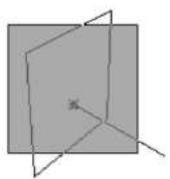
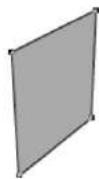
Pour définir les options de rotation 3D :

1 Dans le panneau Outils, si l'outil Rotation 3D n'est pas affiché, sélectionnez-le dans son menu contextuel. 2 Double-cliquez sur l'outil Rotation 3D. 3 Sélectionnez le niveau de contrôle de la rotation : Facile ou Expert. 4 Sélectionnez le point de rotation dans le menu contextuel Rotation à partir de :
Le clic de souris fait pivoter l'objet à partir du point où vous cliquez avec votre souris.
Le centre de sélection pivote à partir du centre de l'objet sélectionné.
Le centre de gravité pivote par rapport au centre visuel de l'objet.
L'origine pivote à partir du coin inférieur gauche de l'objet.
- Saissez une valeur de distance. Vous pouvez également faire glisser le curseur vers la gauche (valeurs plus petites) pour maximiser la distorsion, ou vers la droite (valeurs plus grandes) pour la minimiser.
Si vous avez sélectionné l'option Expert, sélectionnez le point de projection ou le point de fuite.
Un clic de souris étend la projection jusqu'au endroit où vous cliquez avec votre souris.
L'option « Centre de Sélection » place le centre de projection derrière l'objet sélectionné.
Le centre de gravité place le centre de projection derrière le centre visuel de l'objet.
L'origine fait commencer la projection dans le coin inférieur gauche de l'objet.
Les coordonnées X/Y vous permettent de saisir les coordonnées x et y de la projection. La valeur par défaut correspond aux dernières coordonnées de la souris.
Pour faire pivoter un objet sélectionné dans l'espace 3D :

1 Dans le panneau Outils, sélectionnez l'outil Rotation 3D dans son menu contextuel.
2 Cliquez sur l'objet et faites-le glisser pour le faire pivoter. Maintenez la touche Maj enfoncée pour limiter la rotation à des incréments.
Créer une perspective
Vous pouvez donner de la perspective aux objets en les attachant à une grille de perspective. Cette grille est un ensemble de lignes non imprimables qui permet de définir une perspective à un, deux ou trois points de fuite, avec des points de fuite, une ligne d'horizon et des lignes de grille pour chaque plan. La grille de perspective crée des enveloppes qui s'ajustent automatiquement lorsqu'on les déplace sur la grille.
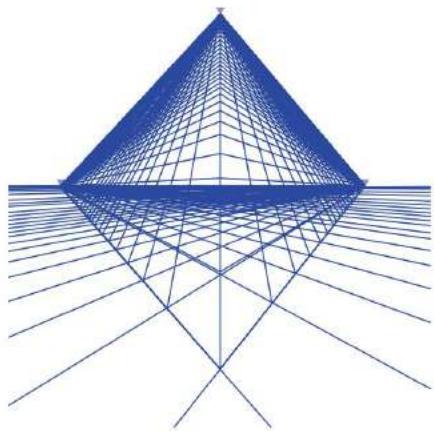

L'util Perspective permet d'attacher des objets à la grille et de les déplacer sur celle-ci. Les objets déplacés avec l'util Perspective changent d'apparence lorsqu'ils se déplacent sur la grille. Si vous déplacez un objet à l'aide de l'util Pointeur ou des flèches directionnelles, il est détaché de la grille.
Attacher des objets à une grille de perspective
Pour lier des objets à une grille de perspective et leur donner un aspect 3D, affichez la grille puis utilisez l'outil Perspective. L'objet conserve sa perspective même après avoir été détaché de la grille.
Pour accrocher un objet à la grille de perspective :
1 Sélectionnez Affichage > Grille de perspective > Afficher pour afficher la grille de perspective par défaut.
Pour obtenir des instructions sur la modification des grilles de perspective, voir « Modification des grilles de perspective » à la page 230.
2 Dans le panneau Outils, sélectionnez l'outil Perspective dans son menu contextuel.
3 Sélectionnez l'objet que vous souhaitez attacher à la grille, puis faites-le glisser vers la zone souhaitée.
Grille de perspective. Ne relâchez pas encore le bouton de la souris.
Tout en maintenant le bouton de la souris enfoncé, appuyez sur la touche fléchée correspondant à et relâchez-la.
À l'endroit où vous souhaitez attacher l'objet à la grille de perspective, comme suit :
Pour une grille de perspective avec un seul point de fuite, appuyez sur la touche flèche gauche ou flèche droite pour attacher un objet à la grille
verticale ; appuyez sur la touche flèche haut ou flèche bas pour attacher un objet à la grille horizontale.
Pour une grille de perspective comportant plusieurs points de fuite, appuyez sur la flèche gauche ou droite pour accrocher un objet à la grille de
gauche ou de droite, respectivement. Appuyez sur la flèche haut pour accrocher un objet à la grille du sol, aligné avec le point de fuite de
droite. Appuyez sur la flèche bas pour accrocher un objet à la grille du sol, aligné avec le point de fuite de gauche.
5 Relâchez le bouton de la souris.
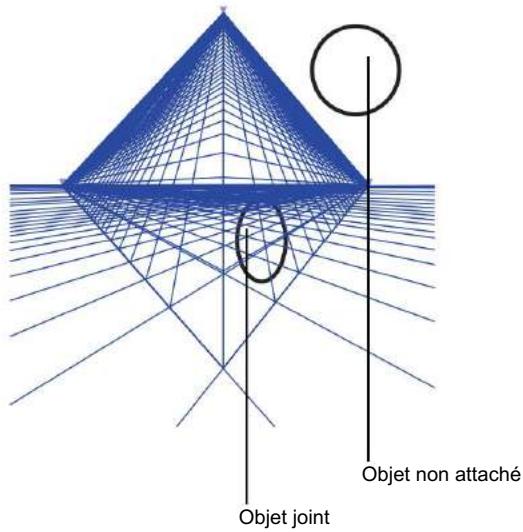
Pour déplacer un objet sur la grille de perspective :
1 Dans le panneau Outils, sélectionnez l'outil Perspective dans son menu contextuel.
- Repositionnez l'objet en utilisant l'une de ces méthodes :
- Faites glisser l'objet vers un nouvel emplacement sur la grille de perspective. • Pour
Déplacer un objet tout en le contraignant aux lignes de la grille de perspective, maintenez la touche Maj enfoncée et faites-le glisser.
- Pour déplacer la grille et cloner tous les objets attachés, maintenez enfoncées les touches Alt+Maj (Windows) ou
Appuyez sur les touches Option+Maj (Macintosh) et faites glisser la grille.
Remarque : lorsque l'option Affichage > Grille > Magnétisme de la grille est sélectionnée, les objets déplacés à l'aide de l'outil Pointeur s'alignent sur la grille de perspective, mais n'acquièrent pas automatiquement une apparence de perspective.
Pour retourner un objet horizontalement ou verticalement sur la grille de perspective :
1 Cliquez sur l'objet avec l'outil Perspective. Ne relâchez pas encore le bouton de la souris. 2 Tout en maintenant le bouton de la souris enfoncé, appuyez sur la barre d'espace pour retourner un objet de la grille latérale horizontalement ou un objet de grilu au sol verticalément. 3 Relâchez le bouton de la souris.
Pour réduire la taille d'un objet sur la grille de perspective :
1. Sélectionnez l'objet avec l'outil Perspective. 2. Tout en maintenant le bouton de la souris enfoncé, appuyez sur l'une des touches suivantes du clavier pour réduire l'objet de 1 pixel dans les directions indiquées :
- Appuyez sur 1 pour la largeur et la hauteur.
- Appuyez sur 3 pour la largeur.
- Appuyez sur 5 pour la hauteur.
Pour agrandir un objet sur la grille de perspective :
1. Sélectionnez l'objet avec l'outil Perspective. 2. Tout en maintenant le bouton de la souris enfoncé, appuyez sur l'une des touches suivantes pour agrandir l'objet de 1 pixel dans les directions indiquées : - Appuyez sur 2 pour la largeur et la hauteur. - Appuyez sur 4 pour la largeur. - Appuyez sur 6 pour la hauteur.
Pour détacher un objet de la grille de perspective, effectuez l'une des opérations suivantes :
- Pour supprimer les attributs de perspective, Sélectionnez Affichage > Grille de perspective > Supprimer la perspective.
- Pour conserver les attributs de perspective, Sélectionnez Affichage > Grille de perspective > Libérer avec perspective.
Modification de texte sur une grille en perspective
Vuepeur diteur de texte pour modifier du texte attaché à une grille de perspective. Si vous détachez le texte de la grille de perspective tout en conservant sa perspective (Affichage Grille de perspective Déatcher avec perspective), il est converti en tracés groupés et ne peut plus être modifié comme du texte.
Pour modifier du texte associé à une grille de perspective :

1 Dans le panneau Outils, sélectionnez l'outil Perspective dans son menu contextuel. 2 Maintenez les touches Contrôle+Alt (Windows) ou Commande+Option (Macintosh) enfoncées et double-cliquez le texte. 3 Dans l'éditeur de texte, modifiez le texte. Cliquez sur Appliquer pour enregistrer les modifications sans fermer l'éditeur de texte. Ou cliquez sur l'éditeur pour appliquer les modifications et fermer l'éditeur de texte.
Édition des grilles de perspective
Voulo dir une nue grile de persipe, maier et enrster des parametres personalis aide de la commande Definir les griles. Voue posser modifier les attributs de la grille a tout moment.
Les attributs de la grille de perspective déterminent l'apparence de vos objets 3D. En définissant le nombre de points de fuite et leurs positions, ainsi que la taille des cellules de la grille, vous pouvez modifier la perspective du spectateur.
Pour créer une nouvelle grille de perspective :
1 Sélectionnez Affichage > Grille de perspective > Définir la grille pour ouvrir le panneau Définir les grilles.
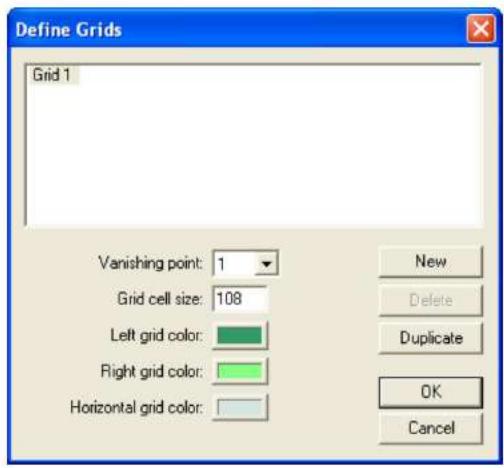
2 Cliquez sur Nouveau pour créer une nouvelle grille ou sur Dupliquer pour copier une grille existante. 3 Pour renommer la grille, sélectionnez son nom dans la liste et saisissez le nouveau nom. Vous ne pouvez pas utiliser le nom d’une grille existante. 4 Pour les points de fuite, sélectionnez un nombre dans le menu contextuel : 1, 2 ou 3. 5 Saisissez une valeur pour la taille des cellules de la grille. Cette valeur utilise les unités de mesure spécifiées pour ce document. 6 Pour modifier la couleur de la grille, cliquez sur les échantillons de couleur de la grille gauche, droite ou horizontale, puis sélectionnez une nouvelle couleur de la palette de couleurs. 7 Lorsque vous avez terminé de définir la grille, cliquez sur OK.
Pour modifier une grille existante :
1. Sélectionnez Affichage > Grille de perspective > Définir la grille. 2. Dans la boîte de dialogue Définir les grilles, sélectionnez la grille que vous souhaitez modifier. 3. Modifiez les paramètres de la grille et cliquez sur OK.
Pour supprimer une grille :
1. Sélectionnez Affichage > Grille de perspective > Définir la grille. 2. Sélectionnez le nom de la grille et cliquez sur Supprimer.
Pour remplacer une grille dans la liste des grilles, supprimez la grille indesirable puis créez-en une nouvelle.
Pour modifier les angles et l'orientation de la grille :
1. Dans le panneau Outils, sélectionnez l'outil Perspective dans son menu contextuel. 2. Faites glisser une ligne de la grille pour l'ajuster. Une petite flèche à côté du pointeur indique que celui-ci est au-dessus d'une zone active.
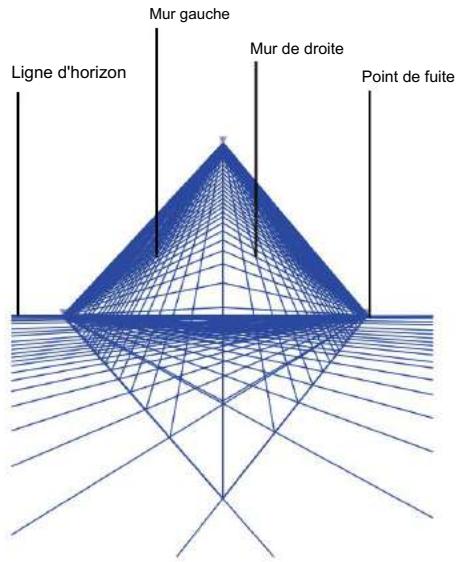
- Ajustez la grille de la manière suivante :

- Pour afficher ou masquer la grille associée à un point de fuite, double-cliquez sur ce point. Une petite flèche reste affichée pour indiquer sa position.

Pour afficher ou masquer le quadrillage au sol, double-cliquez sur la ligne d'horizon. Une ligne reste visible pour indiquer l'emplacement.
Pour créer une nouvelle grille en modifiant une grille existante :
Maintenez la touche Alt (Windows) ou Option (Macintosh) enfoncée tout en faisant glisser la grille avec l’util Perspective.
La nouvelle grille de perspective apparait dans la boîte de dialogue Définir les grilles avec le nom par défaut numéroté en série (par exemple, Grille 2).
Chapitre 8 utilisation du type
Dans un document Macromedia FreeHand MX, le texte est contenu dans un bloc de texte. Pour contrôler son apparence, vous pouvez manipuler le texte et les blocs de texte de différentes manières. Vous pouvez définir précisément les caractéristiques du texte et appliquer des couleurs de contour et de remplissage. Vous pouvez également mettre en forme le texte en colonnes, en lignes et dans des tableaux. Vous pouvez également placer du texte à l'intérieur d'objets ou le long de traces, ou encore insérer des graphiques dans les blocs de texte.
Pour que le texte de vos pages s'affiche et s'imprime correctement, utilisez des polices PostScript ou TrueType. Pour plus d'informations, consultez la section « À propos des polices d'impression » à la page 383.
Création de texte
Dans FreeHand, vous créez du texte en cliquant ou en faisant glisser l'outil Texte pour créer un bloc de texte, puis en saisissant du texte dans ce bloc.
Le texte que vous saisissez dans FreeHand est mis en forme selon les attributs de texte par défaut du panneau Objet ou selon le style de texte actuellement sélectionné dans le panneau Styles. Pour plus d'informations sur la modification des spécifications de texte, consultez la section « Définition précise des spécifications de texte » à la page 250.
Par défaut, un clic avec l'outil Texte crée un bloc de texte extensible qui s'agrandit au fur et à mesure de votre saisie. Vous pouvez modifier ce comportement dans les préférences de texte. Un glisser-déposer avec l'outil Texte crée un bloc de texte de taille fixe dans lequel le texte passe automatiquement à la ligne suivante. Pour plus d'informations, consultez la section « Utilisation des blocs de texte » à la page 234.
Lorsque vous utilisez l'outil Texte pour créer ou sélectionner du texte, la règle de texte s'affiche. Pour savoir comment masquer la règle de texte, consultez la section « Sélection de texte » à la page 238.
Pour créer du texte :
1. Cliquez sur l'outil Texte dans le panneau Outils. 2. Faites l'une des choses suivantes :
Pour créer un bloc de texte à extension automatique, cliquez dans la fenêtre Document et commencez à saisir du texte. Pour insérer un saut de ligne, appuyez sur Entrée (Windows) ou Retour (Mac).
- Pour créer un bloc de texte de taille fixe, faites glisser le curseur dans la fenêtre Document et commencez à saisir du texte dans le bloc qui apparait. Le texte s'adapte automatiquement à la taille du bloc ; pour créer un nouveau paragraphe, appuyez sur Entrée (Windows) ou Retour (Macintosh). Pour ouvrir l'Éditeur de texte lors de la création d'un nouveau bloc de texte, maintenez la touche Alt (Windows) ou Option (Mac) enfoncée tout en cliquant dans la fenêtre Document. Pour plus d'informations sur l'Éditeur de texte, consultez la section « Utilisation de l'Éditeur de texte » à la page 241.
- Pour ajouter du texte à un bloc de texte existant, cliquez à l'endroit souhaité dans le bloc de texte, et commencez à taper. Pour terminer la saisie du texte, cliquez en dehors du bloc de texte.
Remarque : Par défaut, l'outil Texte se transforme en outil Pointeur lorsque vous créez un bloc de texte et que vous déplacez le pointeur en dehors de celui-ci. Pour modifier ce comportement, appuyez sur Ctrl+U (Windows) ou Cmd+U (macOS), cliquez sur Texte, puis déselectionnez l'option « L'outil Texte se transforme en outil Pointeur ».
Travailler avec des blocs de texte
Dans FreeHand, vous pouvez manipuler les blocs de texte comme n'importe quel autre objet : les déplacer, les supprimer et les redimensionner. Vous pouvez également convertir des blocs de texte de taille fixe en blocs de texte à expansion automatique, et inversement.
Les blocs de texte de taille fixe peuvent avoir une largeur fixe, une hauteur fixe, ou les deux. Lorsqu'un bloc de texte de largeur fixe est sélectionné, ses poignées de sélection latérales sont pleines, et un bloc de texte de hauteur fixe possède une poignée centrale inférieure pleine. Vous pouvez redimensionner un bloc de texte de taille fixe en faisant glisser l'une des poignées de sélection situées aux coins.
Les blocs de texte à expansion automatique possèdent soit des poignées de sélection latérales creuses, soit une poignée centrale inférieure creuse, soit les deux.
Un encadré de lien apparaît dans le coin inférieur droit du bloc de texte sélectionné. Lorsqu'un bloc de texte de taille fixe contient plus de texte qu'il ne peut en afficher, un point apparaît dans l'encadré de lien pour indiquer le débordement. (Les blocs de texte à extension automatique ne débordent pas, car ils s'agrandissent au fur et à mesure de la saisie.) Vous pouvez lier des blocs de texte pour faire passer du texte d'un bloc à l'autre ; voir « Lier des blocs de texte » à la page 239.
Un bloc de texte de taille fixe et un bloc de texte à extension automatique
Vous pouvez appliquer des couleurs de contour et de remplissage aux blocs de texte (voir « Appliquer une couleur au texte et aux blocs de texte », page 269). Vous pouvez également appliquer des transformations, telles que la rotation, l’inclinaison ou la mise à l’échelle, ainsi que supprimer les transformations appliquées (voir « Utiliser un attribut d’effet Transformation », page 197).
Enfin, vous pouvez dupliquer ou grouper les blocs de texte (voir « Grouper des objets », page 119) ou les placer sur différents calques (voir « Utiliser les calques », page 289).
Vous pouvez également appliquer des effets dynamiques aux blocs de texte. Toutefois, ces effets ne s'appliquent qu'au bloc de texte et non au texte qu'il contient. Pour plus d'informations sur les effets dynamiques, consultez le chapitre 7, « Effets spéciaux », page 193.
Pour supprimer les transformations appliquées à un bloc de texte :
1 À l'aide de l'outil Pointeur, sélectionnez le bloc de texte.
2 Sélectionnez Texte > Supprimer les transformations.
À l'exception des transformations de déplacement, toutes les autres transformations appliquées avec les options du sous-menu Modifier > Transformer ou les outils de transformation du panneau Outils sont supprimées.
Remarque : Les effets en direct appliqués via le panneau Object ne sont pas supprimés.
Déplacement, suppression et redimensionnement des blocs de texte
Vous pouvez déplacer des blocs de texte et supprimer les blocs de texte sélectionnés ou tous les blocs de texte vides d'une page ou d'un document. En faisant glisser leurs poignées de sélection d'angle, vous pouvez redimensionner les blocs de texte de taille fixe. En mode Aperçu, vous pouvez activer ou désactiver la surbrillance des blocs de texte sélectionnés. Pour plus d'informations, consultez la section « Utilisation des couleurs de surbrillance des calques » à la page 296.
Pour déplacer ou supprimer un bloc de texte :
1 À l'aide de l'outil Pointeur, sélectionnez le bloc de texte.
2 Faites l'une des choses suivantes :
- Pour déplacer le bloc de texte, faites-le glisser.
- Pour supprimer un bloc de texte, appuyez sur Suppr ou sélectionnez Édition > Effacer. Pour supprimer un bloc de texte à expansion automatique vide, désélectionné-le.
Pour supprimer tous les blocs de texte vides d'une page ou d'un document :
Sélectionnez Extras > Supprimer > Blocs de texte vides. Tous les blocs de texte vides du document sont supprimés.
Pour redimensionner un bloc de texte de taille fixe : 1 Sélectionnez l'outil Pointeur. 2 Faites l'une des choses suivantes : - Pour ajuster la taille d'un bloc de texte, faites glisser une poignée de sélection située à un coin. Le texte à l'intérieur du contour se réorganise pour remplir la nouvelle taille. Pour redimensionner un bloc de texte tout en conservant ses dimensions proportionnelles, faites glisser une poignée d'angle en diagonale tout en maintenant la touche Maj enfoncée. Le texte à l'intérieur du conteneur s'adapte automatiquement à la nouvelle taille. - Pour redimensionner un bloc de texte et sa taille de police, maintenez la touche Alt (Windows) ou Option (Macintosh) enfoncée et faites glisser une poignée d'angle. - Pour redimensionner un bloc de texte et sa taille de police tout en contraignant la largeur et la hauteur proportionnellement, maintenez enfoncées les touches Maj+Alt (Windows) ou Maj+Option (Macintosh) et faites glisser une poignée d'angle. - Pour réduire la taille d'un bloc de texte afin qu'il s'adapte au texte, double-cliquez sur le lien situé en bas à droite. coin du bloc de texte avec l'outil Pointeur.
Conversion de blocs de texte de taille fixe ou à expansion automatique
Par défaut, cliquer avec l'outil Texte créé un bloc de texte à extension automatique. Vous pouvez modifier ce comportement pour créer un bloc de texte de taille fixe. Une fois le bloc de texte créé, vous pouvez le convertir d'une taille fixe à une taille à extension automatique, et inversement.
Pour spécifier le type de bloc de texte créé avec l'outil Texte :
- Afficher les préférences de texte en procédant comme suit :
- Sous Windows, appuyez sur Control+U, puis cliquez sur l'onglet Texte.
- Sur Macintosh, appuyez sur Commande+U, puis cliquez sur la catégorie Texte. 2 Choisissez le comportement souhaité pour le click permettant de créer un bloc de texte :
- Sélectionnez « Nouveaux conteneurs de texte à expansion automatique » (paramètre par défaut) pour créer un bloc de texte à expansion automatique lorsque vous cliquez avec l'outil Texte.
- Désélectionnez l'option « Les nouveaux conteneurs de texte s'étendent automatiquement » pour créer un bloc de texte de taille fixe lorsque vous cliquez dessus avec l'outil Texte.
Pour convertir un bloc de texte entre expansion automatique et taille fixe :
1. À l'aide de l'outil Pointeur, sélectionnez un bloc de texte. 2. Faites l'une des choses suivantes : - Double-cliquez sur la poignée latérale (et non sur une poignée d'angle) d'un bloc de texte pour le convertir. Le bloc de texte s'étend automatiquement à largeur fixe ou inversement. Des poignées latérales pleines indiquent une largeur fixe, tandis que des poignées latérales creuses indiquent un bloc de texte à largeur automatique. - Double-cliquez sur la poignée inférieure (et non sur une poignée d'angle) d'un bloc de texte pour le convertir d'un bloc à hauteur fixe à un bloc à hauteur variable. Une poignée centrale inférieure pleine indique un bloc à hauteur fixe, tandis qu'une poignée centrale inférieure creuse indique un bloc à hauteur variable.
Pour convertir plusieurs blocs de texte entre taille fixe et expansion automatique :
1 À l'aide de l'outil Pointeur, cliquez sur les blocs de texte que vous souhaitez convertir en maintenant la touche Maj enfoncée. 2 Si le panneau Obj n'est pas visible, sélectionnez Fenêtre > Objet. 3. Dans la section Options du panneau Objet, effectuez l'une des opérations suivantes :

- Si vous convertissez des blocs de texte de taille fixe en blocs de texte à expansion automatique, cliquez sur Largeur. Cliquez sur le bouton pour que la largeur des blocs s'étende automatiquement, ou cliquez sur le bouton Hauteur pour que la hauteur des blocs s'étend automatiquement.
- Si vous convertissez des blocs de texte à expansion automatique en blocs de texte à taille fixe, désélectionnez le bouton Largeur pour fixer la largeur des blocs à la taille actuelle, ou désélectionnez le bouton Hauteur pour fixer la hauteur des blocs à la taille actuelle.
Importer du texte
Dans FreeHand, vous pouvez importer des fichiers texte RTF (Rich Text Format) en conservant la mise en forme, ainsi que des fichiers texte ASCII non formatés (texte brut). Si vous importez un texte contenant des polices et des styles de police non installés sur votre système, la boîte de dialogue « Polices manquantes » vous invite à sélectionner des polices et des styles de police de remplacement. Pour plus d'informations, consultez la section « Gestion du remplacement des polices » à la page 65.
Remarque : L'importation de texte RTF avec des tabulations, du texte barré ou des soulignements personnalisés modifie ces effets. Les effets de contour, d'indice et d'exposant peuvent être importés, mais pas exportés.
Veuillez également glisser-déposer du texte ou le copier-coller pour l'importer depuis une autre application. Une fois importé, vous pouvez le modifier comme n'importe quel texte dans FreeHand. Pour plus d'informations, consultez la section « Modification de texte » à la page 240.
Pour plus d'informations sur l'exportation de fichiers texte ou de texte avec des graphiques intégrés, voir « Exportation de texte » à la page 361.
La version anglaise de FreeHand ne prend pas en charge le texte codé sur deux octets utilisé dans certaines langues asiatiques. Lors de l'importation de ce type de texte, la version anglaise de FreeHand effectue une rotation du bloc de texte pour simuler un alignement vertical, mais l'orientation des caractères reste horizontale par défaut.
Pour importer un fichier texte :
1. Sélectionnez Fichier > Importer pour afficher la boîte de dialogue Importer un document. 2. Sélectionnez un fichier texte à importer et cliquez sur Ouvrir. 3. Insérez le texte importé en procédant de l'une des manières suivantes : - Cliquez pour placer le fichier texte à sa taille d'origine. - Faites glisser
pour définir la position et la taille du bloc de texte.
Sélection de texte
Pour modifier ou supprimer du texte ou changer les attributs de type, sélectionnez le texte avec l'outil Texte.
Lorsque vous cliquez dans un bloc de texte ou sélectionnez du texte avec l'outil Texte, la règle de texte apparait. Celle-ci indique la largeur du bloc de texte en points, ainsi que les marques de tabulation et de retrait. Vous pouvez afficher ou masquer la règle de texte et configurer les préférences pour afficher les poignées du bloc de texte lorsque la règle est désactivée.
Pour sélectionner du texte :
1 Cliquez sur l'outil Texte. 2 Faites l'une des choses suivantes :
- Pour sélectionner des caractères, des mots ou des paragraphes, cliquez dans un bloc de texte pour placer un point d'insertion et faites glisser pour effectuer une sélection.
- Pour sélectionner un mot, double-cliquez n'importe où dans le mot.
- Pour sélectionner un paragraphe, triple-cliquez n'importe où dans le paragraphe.
- Pour sélectionner tout le texte d'un bloc de texte, cliquez dans le bloc de texte et sélectionnez Édition > Sélectionner > Tout.
Pour afficher ou masquer la règle de texte :
Sélectionnez Affichage > Règles de texte.
Pour afficher les poignées de sélection des blocs de texte lorsque la règle de texte est masquée :
- Afficher les préférences de texte en procédant comme suit :
- Sous Windows, appuyez sur Control+U, puis cliquez sur l'onglet Texte.
- Sur Macintosh, appuyez sur Commande+U, puis cliquez sur la catégorie Texte.
- ez l'option permettant de masquer des poignées de sélection du bloc de texte lorsque la rège de texte est masquée.
Remarque : les poignées de sélection des blocs de texte apparaissent lorsque vous cliquez dans un bloc de texte avec l'outil Pointeur, que cette option soit sélectionnée ou non.
- Cliquez sur OK.
Comme les objets vectoriels, le texte dans FreeHand est anticrénelé dans tous les modes de dessin.
Les exceptions concernent les textes utilisant des polices bitmap et les textes modifiés par l'effet de zoom, l'effet de texte en ligne ou les transformations de rotation et d'inclinaison.
Voupe d'activer l'anticénelage ; pour plus d'informations, consultez la section « Anticénelage des illustrations » à la page 28.
Remarque: Sur Macintosh, l'anticénelage n'est disponible que si vous utilisez Mac OS X ou une version ultérieure.
Blocs de texte liés
Voupezier des blocs de texte de taille fixe à d'autres blocs de texte ou à des objets, comme des tracés, afin de forcer le texte à s'écouler entre les blocs ou objets liés. En général, on lie des blocs de texte lorsqu'ils contiennent du texte en débordement (indiqué par un point dans la zone de lien). Toutefois, vous pouvez également lier des blocs vides ou partiellement remplis, puis ajouter du texte.
L'ordre dans lequel le texte passe d'un bloc à l'autre est indiqué par une ligne de liaison.
Blocs de texte liés
Veuillez insérer un bloc de texte extensible automatiquement comme dernier élément d'un ensemble lié ; toutefois, ne l'utilisez pas comme premier lien ou lien intermédiaire. Le texte ne débordera pas du bloc, car celui-ci s'étend pour contenir tout le texte qu'il contient.
Un objet lié acquiert les attributs d'un bloc de texte et conserve ces attributs même si le texte est supprimé.
Les modifications apportées au texte sélectionné dans un bloc de texte lié peuvent affecter le texte des autres blocs liés. Par exemple, si vous augmentez la taille de la police dans un bloc de texte, le texte peut se répartir sur le bloc suivant.
Vous pouvez rompre un lien entre des blocs de texte tout en conservant les blocs de texte et leur mise en page. Vous pouvez également rompre un lien et supprimer le texte et les blocs de texte qui le suivent.
Pour créer un lien :
1 À l'aide de l'outil Pointeur, sélectionnez le bloc de texte de taille fixe que vous souhaitez lier.
Remarque: Si le bloc de texte d'origine contient du texte en débordement, un point indicateur apparaît dans sa zone de lien. Vous pouvez créer des liens vers des blocs avec ou sans texte en débordement.
Faites glisser le lien depuis la zone de lien du bloc de texte d'origine vers l'intérieur d'un autre bloc de texte ou sur un chemin.
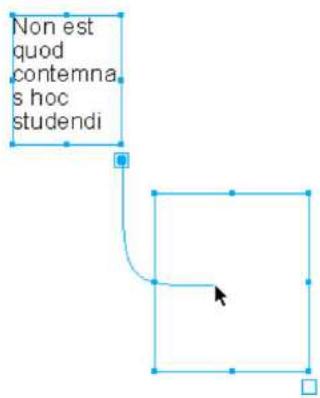
Un indicateur de lien apparaît dans la zone de lien du bloc de texte d'origine pour indiquer que le bloc est lié. Si le bloc de texte d'origine contient du texte en débordement, celui-ci se poursuit dans le bloc de texte vide ou le chemin d'accès.
- Réglez les étapes 1 et 2 pour lier d'autres blocs de texte ou chemins. Vous pouvez lier autant de textes que vous le souhaitez. blocs ou chemins sur une seule page ou sur plusieurs pages.
Pour rompre un lien tout en conservant la mise en page du texte :
1 À l'aide de l'outil Pointeur, sélectionnez le bloc de texte souhaité. 2 Faites glisser le lien depuis la zone de lien du bloc de texte vers l'un des éléments suivants : - Une zone vide dans le document - Un bloc de texte ou un objet autre que celui auquel le bloc de texte précédent était lié.
Le texte reste intact. Si vous faites glisser la ligne de lien vers un autre bloc de texte ou objet, le texte se réorganise dans ce bloc de texte ou objet.
3 (Facultatif) Si le dernier bloc de texte ou objet lié dans l'ensemble lié compte un point dans la zone de lien (indiquant la présence de texte en débordement), redimensionnez le bloc de texte afin que tout le texte soit visible.
Modification de texte :
Voulez modifier du texte dans FreeHand de différentes manières. Pour modifier du texte à l'écran, sélectionnez-le avec l'outil Texte (voir « Sélection de texte » page 238). Vous pouvez également modifier du texte dans l’Éditeur de texte.
Voupez vérifier l'orthographe, couper le texte en traits d'union, utilise des guillemets typographiques et insérer des caractères non imprimables pour contrôler l'espacement. Voupez également modifier les attributs de police (voir « Utilisation des outils de réglage de la police » à la page 247).
Utilisation de l'éditeur de texte
L'éditeur de texte vous permet de relire et de modifier des textes difficiles à modifier à l'écran, par exemple des textes contenant des caractères non imprimables.
Utilsez systématiquement l'éditor de texte pour la modification en sélectionnant l'option appropriée dans les préférences de texte.
12 Pt Black
Afficher les Caractères Cachés
Cancel
Apply
Pour modifier du texte dans l'éditeur de texte :
1 Faites l'une des choses suivantes : - À l'aide de l'outil Pointeur, Sélectionnez le bloc de texte que vous souhaitez modifier, puis Sélectionnez Texte > Éditeur. - À l'aide de l'outil Pointeur, maintenez la touche Alt (Windows) ou Option (Macintosh) enfoncée et double-cliquez sur un bloc de texte. - À l'aide de l'outil Texte, cliquez sur un bloc de texte en maintenant la touche Alt (Windows) ou Option (Macintosh). - Sous Windows, cliquez avec le bouton droit sur un bloc de texte à l'aide de l'outil Texte et sélectionnez Éditeur dans le menu contextuel. 2. Sélectionnez « Noir 12 points » pour ignorer les attributs de mise en forme et afficher le texte en noir 12 points dans la fenêtre de l'éditeur de texte. Cette option n'affecte pas la mise en forme du texte dans le document, mais améliore la lisibilité du texte, notamment pour les textes de grande ou de petite taille, ou de couleur claire. 3 Sélectionnez Afficher les caractères invisibles pour afficher les caractères non imprimables, tels que les espaces, les tabulations ou les paragraphes, dans la fenêtre de l'éditeur de texte. 4. Modifiez le texte dans la fenêtre de l'éditeur de texte. 5 Cliquez sur l'un des éléments suivants :
OK applique les modifications et ferme l'éditeur de texte.
La fonction Annuler ferme l'éditeur de texte sans appliquer les modifications.
La fonction Appliquer permet d'appliquer les modifications au texte sans quitter l'éditeur de texte.
Pour toujours modifier le texte dans l'éditeur de texte :
- Afficher les préférences de texte en procédant comme suit :
- Sous Windows, appuyez sur Control+U, puis cliquez sur l'onglet Texte.
- Sur Macintosh, appuyez sur Commande+U, puis cliquez sur la catégorie Texte. Sélectionnez « Toujours utiliser l'éditeur de texte », puis cliquez sur OK.
Insertion de caractères spéciaux
Vous pouvez insérer des caractères depuis le sous-menu Texte > Caractères spéciaux. Ces caractères spéciaux vous permettent d'appliquer une mise en forme supplémentaire afin de contrôler l'apparence du texte.
Les caractères spéciaux suivants sont disponibles :
| Fin de colonne | Pour un texte formaté en colonnes, indique le dernier caractère d'une colonne. |
| Fin de la ligne | Indique le dernier caractère d'une ligne sans créé de nouveau paragraphe. |
| Espace incassable | Pour deux mots séparés par un espace, cela garantit que les mots ne se coupent pas à la ligne. |
| Espace Em | Insère un espace égal à la taille des caractères de la police actuelle. |
| Dans l'espace | Insère un espace égal à la moitié de la taille des caractères de la police actuelle. |
| espace mince | Insère un espace égal à 1/10 de la taille des caractères de la police actuelle. |
| Tirecadratin | Insère un tiret de la largeur d'un espaceadratin. |
| En dash | Insère un tiret de la largeur d'un espace. |
| trait d'union discrétionnaire | Insère un trait d'union dans un mot uniquement si la ligne se coupe à cet endroit. |
Pour insérer des caractères à partir du sous-menu Caractères spéciaux :
1 Faites l'une des choses suivantes : - À l'aide de l'outil Texte, cliquez dans le bloc de texte à l'endroit où vous souhaitez insérer un caractère spécial. - Avec l'éditeur de texte ouvert (voir « Utilisation de l'éditeur de texte » à la page 241), cliquez dans l'éditeur de texte. fenêtre dans laquelle vous souhaitez insérer un caractère spécifique. 2 Sélectionnez Texte > Caractères spéciaux, puis sélectionnez un caractère dans le sous-menu.
Vérification orthographique
Le correcteur orthographique FreeHand vous permet d'utiliser les fonctions standard de correction orthographique des logiciels de traitement de texte pour corriger les erreurs de votre document, notamment les fautes d'orthographe, de majuscules et les mots en double. Pendant la correction, vous pouvez ajouter de nouveaux mots, comme des noms propres ou des termes techniques, à votre dictionnaire personnel.
Le correcteur orthographique utilise le dictionnaire de langue approprié à la version de FreeHand que vous avez installée, mais vous pouvez changer de dictionnaire si vous en avez installé d'autres.
Vous pouvez modifier votre dictionnaire personnel, personnaliser le comportement du correcteur orthographique ou choisir un autre dictionnaire dans la boîte de dialogue Prérérences.
Pour utiliser le correcteur orthographique :
Sélectionnez Texte > Orthographe.
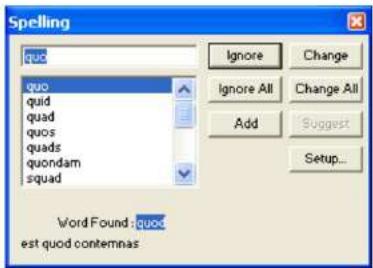
Pour définir les préférences orthographiques :
1 Procédez comme suit : • Sous Windows,
appuyez sur Ctrl+U et cliquez sur l'onglet Orthographe. • Sous macOS, appuyez sur Cmd+U et
cliquez sur la catégorie Orthographe. · Dans la boîte de dialogue Orthographe (Texte > Orthographe), cliquez sur
Configurer.
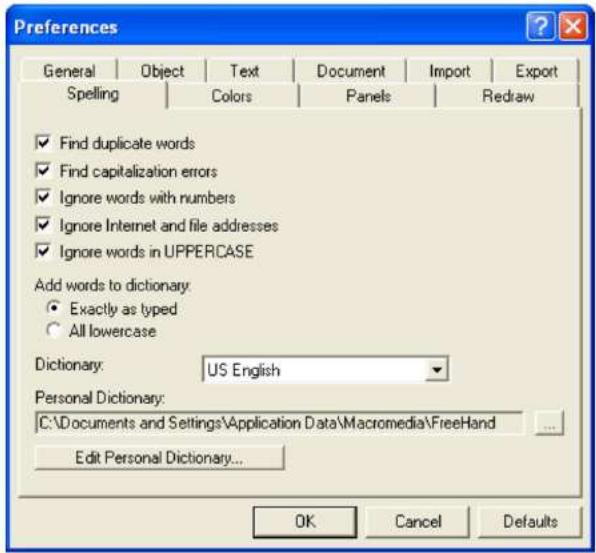
2 Sélectionnez ou désélectionnez l'une des options d'orthographe suivantes dans la boîte de dialogue Préférences pour définir comment FreeHand effectue une vérification orthographique :
- Rechercher les mots en double
Détecter les erreurs de majuscules · Ignorer
les mots contenant des chiffres · Ignorer les
adresses Internet et les adresses de fichiers • Ignorer les
mots en majuscules
- Dans la section « Ajouter des mots au dictionnaire », sélectionnez l'une des options suivantes pour définir la mise en surbrillance des mots. Le mot trouvé dans le correcteur orthographique est ajouté au dictionnaire lorsque vous cliquez sur Ajouter :
L'option « Exactement comme saisi » ajoute un mot souligné exactement comme il apparait.
Tout en minuscules ajoute un mot mis en surbrillance en lettres minuscules uniquement.
4 Si vous le souhaitez, sélectionnez un dictionnaire d'une autre langue dans le menu contextuel Dictionnaire. 5 Pour localiser un autre dictionnaire personnel enregistré (fichier TLX), cliquez sur le bouton Ellipses (...) (Windows) ou sur le bouton Sélectionner (Macintosh) et localisez un autre dictionnaire personnel. 6 Cliquez sur Modifier le dictionnaire personnel (Windows) ou Modifier (Macintosh) pour modifier la liste des mots ajoutés lors des vérifications orthographiques. Vous pouvez ajouter des mots directement ici, ou modifier et supprimer des mots existants. Cliquez sur OK une fois la modification de votre dictionnaire personnel terminée.
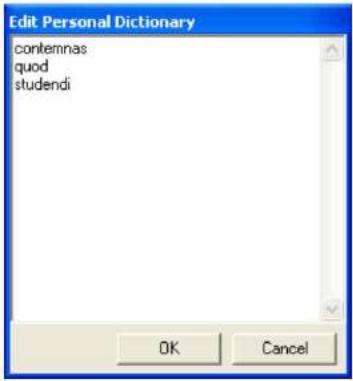
Cliquez sur OK pour accepter les nouvelles préférences orthographiques.
Texte à traits d'union
Activez la césure automatique pour un document ou une sélection. FreeHand utilise la langue du document sélectionné pour déterminer où placer la césure.
Voupe e a t. i t t t t t t t t t t t t t t t t t t t t t t t t t t t t t t t t t t t t t t t t t t t t t t t t t t 0
Pour définir les options de césure :
- Spécifiez le texte auquel les options de césure seront appliquées :
- Pour appliquer la césure à tout le texte d'un bloc, sélectionnez le bloc entier. La sélection d'un bloc lié applique les options de césure à tous les blocs liés.
- Pour appliquer la césure uniquement au texte sélectionné, sélectionnez le texte avec l'outil Texte.
- Pour appliquer la césure uniquement à un paragraphe spécifique, cliquez dans ce paragraphe avec l'outil Texte. 2 Sélectionnez Fenêtre > Obj pour ouvrir le panneau Objet s'il n'est pas déjà ouvert.

3 Affichez les options de paragraphe dans le panneau Objet. Pour plus d'informations, consultez la section « Affichage des attributs de type dans le panneau Objet » à la page 248. 4 Sélectionnez « Césure » pour activer la césure automatique.
Cliquez sur le bouton Modifier à côté de l'option Césure pour afficher la fenêtre Modifier la césure boite de dialogue.
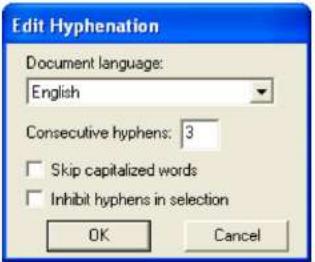
- Pour la langue du document, sélectionnez une option dans le menu contextuel. 7 Pour définir le nombre de traits d'union consécutifs autorisés dans un paragraphe, saisissez un nombre pour Traits d'union consécutifs. 8 Pour éviter la césure des mots en majuscules, sélectionnez Ignorer les mots en majuscules. 9 Pour empêcher la césure dans la sélection de texte actuelle, sélectionnez Inhiber les césures dans la sélection 10 Cliquez sur OK.
Pour désactiver la césure :
1. Répétez les étapes 1 à 3 de la procédure précédente. 2. Désélectionnez l'option Césure dans le panneau Objet.
Utilisation des guillemets typographiques
Lorsque l'option « Guillemets intelligents » est activée, FreeHand utilise des guillemets courbes à droite ou à gauche lorsque vous saississez un guillemet simple (') ou double ("). Vous pouvez choisir parmi six guillemets intelligents prédéfinis dans le menu contextuel « Définir les guillemets »
Si l'option « Guillements typographiques » est activée mais que vous souhaitez utiliser des guillements droits, vous pouvez la désactiver temporairement. Par exemple, vous pouvez utiliser cette technique pour inclure les pieds et les pouces (comme dans 5' 6") lorsque les guillements typographiques sont activés.
Pour activer l'option « Citations intelligentes » :
- Pour afficher les préférences de texte, procédez comme suit : • Sous Windows, appuyez sur Ctrl+U, puis cliquez sur l'onglet Texte. • Sur Macintosh, appuyez sur Cmd+U, puis cliquez sur la catégorie Texte.
2 Sélectionnez Guillemets typographiques et CHOISEZ une option dans le menu contextuel situé à côté : • Le premier ensemble de guillemets est couramment utilisé en néerlandais, en anglais, en italien et en espagnol.

- Les guillemets doubles fermants sont couramment utilisés en danois, en finnois et en suédois.

- Le premier ensemble de guillemets bas-hauts est couramment utilisé en tchéque et en allemand.

- En hongrois et en polonais, l'utilisation de guillemets doubles (guillemets minuscules et guillemets hauts) est standard pour indiquer une citation à l'intérieur d'une autre citation.

- Les guillemets en chevron apparaissent comme une alternative aux guillemets courbes dans français, grec, italien, norvégien, russe et espagnol.

- Les chevrons inversés indiquent une citation à l'intérieur d'une autre citation en danois, en allemand et en hongrois.

Remarque : Pour utiliser plusieurs types de guillemets typographiques dans un document, vous devez modifier la sélection dans le menu contextuel Guillemets typographiques des préférences de texte avant de saisir le nouveau guillemet.
- Cliquez sur OK.
Pour saisir des guillemets droits lorsque les guillemets intelligents sont activés :
Maintenez la touche Control enfoncée et appuyez sur la touche guillemet simple (') ou guillemet double (").
Remarque: Sur certains claviers internationaux, appuyer sur la touche Contrôle ne modifie pas la préférence relative aux guillemets typographiques.
Recherche et remplacement de texte
Voupecher du texte Pour rechercher et remplacement d'attributs de type » à la page 259).
La boîte de dialogue Rechercher du texte permet de localiser, remplacer ou supprimer n'importe quel caractère, mot, expression ou caractère spécial dans un document. Vous pouvez rechercher et remplacer une chaîne de caractères jusqu'à 255 caractères.
Vous pouvez également convertir les caractères spéciaux ; par exemple, remplacer tous les doubles tirets par des tirets carrés.
Pour rechercher et remplacer du texte :
1 Sélectionnez les blocs de texte à analyser à l'aide de l'outil Pointeur, ou sélectionnez une plage de texte à l'aide de l'outil Texte. Si vous ne faites aucune sélection, la recherche portera sur l'ensemble du document. 2 Sélectionnez Édition > Rechercher et remplacer > Texte. 3 Dans la boîte de dialogue Rechercher du texte, saisissez du texte dans les champs Rechercher et Remplacer par. Pour rechercher ou remplacer par un caractère spécial, sélectionnez-le dans le menu contextuel Spécial du champ Rechercher ou Remplacer par.
Remarque : Pour supprimer l'élément dans la zone Rechercher une fois trouvés, laissez la zone Remplacer par vide.
4 Sélectionnez Mot entier, Respecter la casse ou Afficher la sélection pour modifier la recherche. 5 Cliquez sur l'un des éléments suivants :
La fonction « Recherche suivante » trouve la prochaine occurrence de l'objet dans la zone de recherche.
Modifier l'élément dans la zone de recherche.
« Tout modifier » modifie toutes les occurrences de l'élément dans la zone de recherche.
Utilisation des outils de réglage de type
Vous pouvez appliquer des spécifications de type précises aux caractères, aux lignes de texte, aux paragraphes et aux blocs de texte entiers à l’aide de plusieurs fonctionnalités différentes : les attributs de type du panneau Objet ; la barre d’outils Texte ; le menu Texte et ses sous-menus ; et sous Windows, le menu contextuel Texte.
Affichage des attributs de type dans le panneau Objet
Le panneau Objet vous permet d'appliquer rapidement des spécifications de type et une mise en forme de texte courantes.
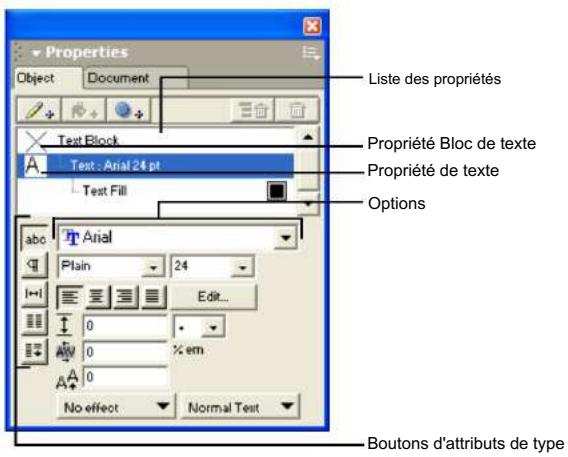
Propriétés du texte et attributs de type dans le panneau Objet
Lorsqu'un texte est sélectionné dans le document, la partie supérieure du panneau Objet, appelée liste Propriétés, affiche les propriétés appliquées à la sélection.
La partie inférieure du panneau Object affiche les options de la propriété sélectionnée dans la liste Propriétés. Lorsque la propriété Texte est sélectionnée, cinq boutons apparaissent dans la section Options du panneau. Ces cinq boutons permettent de modifier différents attributs de type. La section Options du panneau Object est contextuelle : lors de la manipulation de texte, elle s'adapte à la propriété sélectionnée dans la liste Propriétés et au bouton d'attribut de type cliqué.
Lorsqu'aucun texte ni objet n'est sélectionné dans le document et qu'un style de texte est sélectionné dans le panneau Styles, le panneau Obj affiche les attributs de texte par défaut. Pour plus d'informations, consultez « Utilisation des styles de texte » à la page 274 et « Modification des attributs par défaut » à la page 146.
Pour afficher les attributs de type dans le panneau Objet :
1 Sélectionnez Fenêtre > Obj pour ouvrir le panneau Object s'il n'est pas déjà ouvert. 2 Faites l'une des choses suivantes : - À l'aide de l'outil Pointeur, Sélectionnez un bloc de texte dans le document. - À l'aide de l'outil Texte, Sélectionné une plage de texte. - Sélectionnez Édition > Sélectionner > Aucun pour désélectionner tous les objets du document, puis Sélectionné un style de texte dans le panneau Styles (Fenêtre > Styles). 3 Cliquez sur la propriété Texte dans la liste Propriétés du panneau Object. Il s'agit de la propriété avec un A. affiché à côté.
4 Cliquez sur un bouton d'attribut de type en bas à gauche du panneau :

Les options d'affichage des caractères permettent de définir la police, le style de police, la taille, l'alignement du texte, l'interligne et le kerning; de décaler la ligne de base; et d'appliquer des effets et des styles de texte.

L'affichage des paragraphes propose des options permettant de définir l'espacement, l'indentation et la césure des paragraphes; d'appliquer une ponctuation suspendue aux paragraphes; et d'appliquer des règles aux paragraphes.

L'affichage des options d'espacement vous permet de redimensionner les caractères horizontalement, de définir l'espacement des mots et des lettres, et de conserver les mots et les lignes de texte ensemble afin de contrôler les sauts de ligne et de colonne.

La section Colonnes et Lignes propose des options permettant de créer des colonnes, des lignes et des tableaux.

L'option « Ajuster les colonnes » affiche des options permettant de modifier le flux de texte dans les colonnes.
La barre d'outils texte
La barre d'outils Texte contient des boutons permettant d'effectuer de nombreux réglages de texte courants. Pour appliquer un attribut, sélectionnez une option dans les menus contextuels ou cliquez sur un bouton. Vous pouvez utiliser la barre d'outils Texte pour ajuster la police, la taille, le style de police, l'interligne et l'alignement ; ajouter un tracé au texte ou faire circuler du texte autour d'un tracé, faire passer du texte à l'intérieur d'un tracé ou convertir du texte en tracé ; ouvrir l'éditeur de texte ; vérifier l'orthographe ; ou faire passer du texte autour d'une sélection.

La barre d'outils Texte peut être personnalisée avec des boutons supplémentaires. Pour plus d'informations, consultez la section « Personnalisation des barres d'outils » à la page 38.
Le menu texte
Le menu Texte et ses sous-menus proposent des options pour ajuster la police, la taille, le style de police, l'alignement, l'interligne, les effets et la casse (majuscules et minuscules). Pour utiliser ce menu, sélectionnez une option dans le sous-menus souhaité.
Le menu contextuel texte (windows)
Sous Windows, le menu contextuel Texte affiche la plupart des options disponibles dans le menu Texte, la barre d'outils Texte et le panneau Objet. Pour afficher ce menu contextuel, cliquez avec le bouton droit sur un bloc de texte.
Définition des spécifications typographiques précises
Vous pouvez effectuer les taches suivantes pour créer et gérer les attributs de type :
- Spécifiez la police, le style de police et la taille des caractères
- Convertir la casse pour permettre tous les caractères en majuscules, en petites capitales ou opter pour d'autres options
- Définir l'alignement, l'interlignage, le crénage et le décalage de la ligne de base
- Espacer précisément les caractères et les mots pour ajuster l'échelle horizontalement ou l'espacement entre les mots ou des lettres
- Sélectionner ou rechercher et remplacer les attributs de type
Si vous modifiez les spécifications de type alors que du texte est sélectionné, les paramètres s'appliquent uniquement à la sélection et les spécifications de type reviennent à leurs valeurs par défaut pour tout texte ultérieur. Si vous modifiez les spécifications de type sans sélectionner de texte, les paramètres s'appliquent à tout texte que vous saisirez ultérieurement.
Choisir une police, une taille de caractères et un style
Vous possèzes choisir une police, une taille de caractère et un style à l'aide des options Caractère du panneau Object, des commandes du menu Texte ou des outils de la barre d'outils Texte.
Vous pouvez définir des préférences de texte pour contrôler l'affichage des aperçus de police et pour le type « grec » (afficher le type sous forme de barre grise) en dessous d'une taille de point spécifié.
Pour désigner une police pour le texte sélectionné, procédez comme suit :
- Sélectionnez Texte > Police et choisissez une police dans le sous-menu.

- Dans les options de caractère du panneau Obj, Sélectionnez une police dans la fenêtre contextuelle Nom de la police. menu. (Pour plus d'informations sur l'affichage des options de caractère, voir « Affichage des attributs de type dans le panneau Obj » à la page 248.)
- Dans la barre d'outils Texte, sélectionnez une police dans le menu contextuel Nom de la police.
Pour spécifier une taille de police pour le texte sélectionné, procédez comme suit :
- Sélectionnez Texte > Taille et choisissez une taille de police dans le sous-menu. Pour modifier la taille de police de 1 à 1, Pour ajuster la taille des caractères, sélectionnez « Plus petit » ou « Plus grand » dans le sous-menu. Pour spécifier une taille de caractères qui ne figure pas dans le menu, sélectionnez « Autre», saisissez une valeur dans la boîte de dialogue « Taille du caractère », puis cliquez sur « OK »
- Dans la barre d'outils Texte, sélectionnez une taille de point dans le menu contextuel Taille du texte, ou entrez une valeur dans la zone de texte Taille du texte et appuyez sur Entrée (Windows) ou Retour (Macintosh).

- Dans le panneau Object, sous Options de caractère, sélectionnez une taille de police dans le menu contextual Taille de police ou saisissez une valeur dans la zone de texte Taille de police et appuyez sur Entrée (Windows) ou Retour (Mac). (Pour plus d'informations sur l'affichage des options de caractère, consultez la section « Affichage des attributs de police dans le panneau Object », page 248.) Sous Windows, cliquez avec le bouton droit sur un bloc de texte, sélectionnez Taille, puis choisissez une option dans le sous-menu.
Pour spécifier un style de police pour le texte sélectionné, procédez comme suit :
- Sélectionnez Texte > Style de police et choisissez un style dans le sous-menu.

- Dans les options de caractère du panneau Objet, sélectionnez un style dans la fenêtre contextuelle Style de police. menu. (Pour plus d'informations sur l'affichage des options de caractère, voir « Affichage des attributs de type dans le panneau Objet » à la page 248.)
- Sous Windows, cliquez sur un bouton de style de police dans la barre d'outils Texte.
- Sur Macintosh, sélectionnez un style dans le menu contextuel du police de la barre d'outils Texte. Sous Windows, cliquez avec le bouton droit sur un bloc de texte. Sélectionnez Style, puis choisissez une option dans le sous-menu.
Pour contrôler l'affichage des aperçus de polices :
- Afficher les préférences de texte en procédant comme suit :
- Sous Windows, appuyez sur Control+U, puis cliquez sur l'onglet Texte.
- Sur Macintosh, appuyez sur Commande+U, puis cliquez sur la catégorie Texte. 2 Pour afficher un aperçu des polices, sélectionnez « Afficher l'aperçu des polices » (option par défaut). Pour désactiver l'affichage de l'aperçu des polices, décochez cette option.
- Cliquez sur OK.
Pour prévisualiser une police, effectuez l'une des opérations suivantes :

- Dans le panneau Objet, sous Options de caractère, placez le pointeur sur une police dans le menu contextuel Nom de la police pour en afficher un aperçu. (Pour plus d'informations sur l'affichage des options de caractère, consultez la section « Affichage des attributs de type dans le panneau Objet », page 248.)
- Dans la barre d'outils Texte, déplacez le pointeur sur une police dans le menu contextual Num de la police pour en afficher un aperçu.
Pour afficher du texte grec ou sous forme de barre grise :
- Modifie les préférences de rafraîchissement de l'affichage en procédant comme suit :
- Sous Windows, appuyez sur Ctrl+U, puis cliquez sur l'onglet Redessiner.
- Sur Macintosh, appuyez sur Commande+U, puis cliquez sur la catégorie Redessiner. Dans la zone « Texte grec ci-dessous », saisissez la taille en pixels en dessous de laquelle vous souhaitez que le texte apparaisse comme une Barre grise à l'écran. Par défaut, les caractères de 8 pixels ou moins sont grecs.
Le texte grec s'affiche plus rapidement que les caractères classiques, son utilisation peut donc améliorer la vitesse d'affichage pendant l'édition.
- Cliquez sur OK.
Remarque: le texte sélectionné s'affiche sous forme de caractères, quel que soit le paramètre « Type grec ci-dessous »
Conversion de cas de type
Utilisez les commandes Convertir la casse pour formater le texte en majuscules, minuscules ou petites capitales, ou pour appliquer une capitalisation des titres (majuscule pour la première lettre de chaque mot) ou une capitalisation des phrases (majuscule pour la première lettre de chaque phrase).
Voulez dire la taille des petites capitales par rapport à la taille de la police. (Par défaut, les petites capitales représentent 75% de la taille de la police actuelle.) Vous pouvez également définir des exceptions pour empêcher la modification de la casse de certains mots.
Pour convertir le type :
1. Sélectionnez un bloc de texte avec l'outil Pointeur ou Sélectionnez une plage de texte avec l'outil Texte. 2. Sélectionnez Texte > Convertir la casse, puis sélectionnez une option dans le sous-menu : Majuscules, Minuscules, Petites capitales, Titre ou Phrase.
Pour spécifier une taille pour les petites capitales :
1 Sélectionnez Texte > Convertir la casse > Paramètres. 2 Dans la boite de dialogue Paramètres, entrez une valeur en pourcentage pour les petites capitales, par rapport à la taille de la police.
Pour spécifier les exceptions à la conversion de casse :
1 Sélectionnez Texte > Convertir la casse > Paramètres.
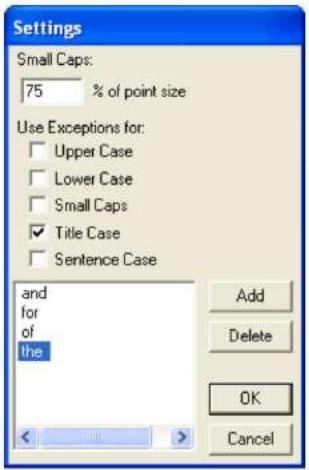
2 Sous « Utiliser les exceptions pour », sélectionnez le ou les cas auxquels les exceptions s'appliqueront. Par exemple, si vous convertissez un passage de texte en petites capitales mais que vous souhaitez empêcher la conversion de certains mots du passage, Sélectionnez Petites capitales. 3 Cliquez sur Ajouter et saisissez dans la liste un mot que vous souhaitez protéger contre la conversion de casse. 4. Répétez l'étape 3 pour ajouter d'autres exceptions. Les mots que vous saisissez ne seront pas convertis lors de l'application de la conversion de casse spécifique à l'étape 2. 5 Pour supprimer une exception, sélectionnez-la dans la liste et cliquez sur Supprimer. 6 Cliquez sur OK.
Réglage de l'alignement, de l'interlignage, du retrait et du décalage de la ligne de base
L'alignement détermine la position de chaque ligne de texte dans un paragraphe par rapport aux bords gauche et droit du bloc de texte. Le texte peut être aligné sur le bord gauche ou droit du bloc de texte, centré dans le bloc de texte ou aligné sur les deux bords du bloc de texte (justification complète).
L'interlignage correspond à la distance entre deux lignes de texte. Plus précisément, il s'agit de la distance entre la ligne de base d'une ligne et la ligne de base de la ligne suivante. Par défaut, l'interlignage est égal à la taille de police actuelle. Vous pouvez modifier l'interlignage du texte sélectionné à l'aide du sous-menu Texte > Interlignage, de la barre d'outils Texte, du panneau Objet ou en faisant glisser les poignées de sélection du bloc de texte.
Vous pouvez personnaliser l'interlignage de trois manières. L'option « Extra » (+) vous permet d'ajouter une valeur en points à la taille de police actuelle. Par exemple, si la taille de police actuelle est de 24 et que vous saisissez 20, l'interlignage sera de 44; si vous passez à 30, il sera de 50. L'option « Fixe » (=) vous permet de définir un interlignage précis; celui-ci reste inchangé même si vous modifiez la taille de police. L'option « Pourcentage » (%) vous permet de définir un interlignage en pourcentage de la taille de police actuelle; sa valeur varie en fonction de la taille de police.
Le crénage contrôle l'espace entre deux caractères, en fonction de la taille de la police. Une valeur de crénage positive augmente l'espace entre les caractères; une valeur négative le diminue.
Le crénage par plage contrôle l'espacement entre tous les caractères d'une sélection.
Vue en haut lieu. Plus d’informations, 26
Contrôles de décalage de base où le texte apparaît par rapport à sa ligne de base.
Pour spécifier l'alignement du texte sélectionné, procédez comme suit :
- Sélectionnez Texte > Aligner et choisissez une option d'alignement dans le sous-menu.
- Dans le panneau Objet, sous Options de caractère, cliquez sur un bouton d'alignement. (Pour plus d'informations sur l'affichage des options de caractère, consultez la section « Affichage des attributs de type dans le panneau Objet », page 248.) • Dans la barre d'outils Texte, cliquez
sur un bouton d'alignement.

Sous Windows, cliquez avec le bouton droit sur un bloc de texte, sélectionnez Aligner, puis choisissez une option dans le menu.
Pour modifier l'interligne du texte sélectionné directement dans l'espace de travail :
Faites glisser la poignée de sélection centrale supérieure ou inférieure d'un bloc de texte. En éloignant le curseur du bloc de texte, l'interligne augmente ; en le faisant glisser vers son centre, il diminue.
Pour que l'interligne du texte sélectionné soit égal à la taille de police actuelle :
Sélectionnez Texte > Interligne > Continu.
Pour définir l'interligne du texte sélectionné à 120 % de la taille de police actuelle :
Sélectionnez Texte > Interligne > Auto.
Pour spécifier l'interligne du texte sélectionné sous forme de valeur en points à ajouter à la taille de police actuelle :
1 Faites l'une des choses suivantes :
- Sélectionnez Texte > Interlignage > Autre pour afficher la boîte de dialogue Interlignage, puis sélectionnez Supplémentaire dans le menu contextual.
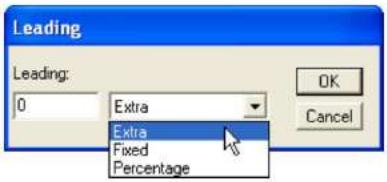
- Dans la barre d'outils Texte, Sélectionnez + dans le menu contextual Interlignage.


- Dans le panneau Object, sous Options de caractère, Sélectionnez + dans le menu contextual Interlignage. (Pour plus d'informations sur l'affichage des options de caractère, consultez la section « Affichage des attributs de type dans le panneau Object », page 248.)
2 Dans le champ Interlignage, saisissez une valeur en points correspondant à l'interlignage souhaité, puis appuyez sur Entrée (Windows) ou Retour (Mac). Pour un interlignage égal à la taille de police actuelle, saisissez 0.
Pour spécifier l'interignage du texte sélectionné sous forme de valeur fixe :
1 Faites l'une des choses suivantes :
- Sélectionnez Texte > Interlignage > Autre pour afficher la boîte de dialogue Interlignage, puis Sélectionnez Fixe dans le menu menu contextual.
- Dans la barre d'outils Texte, Sélectionnez = dans le menu contextual Interligne.

- Dans le panneau Object, sous Options de caractère, Sélectionnez = dans le menu contextuel Entrée. (Pour plus d'informations sur l'affichage des options de caractère, consultez la section « Affichage des attributs de type dans le panneau Object », page 248.)
2 Dans la zone de texte Interlignage, saisissez une valeur en points pour définir l'interlignage à la taille exacte spécifique, et appuyez sur Entrée (Windows) ou Retour (Macintosh).
Pour spécifier l'interlignage du texte sélectionné en pourcentage de la taille de police actuelle :
1 Faites l'une des choses suivantes :
- Sélectionnez Texte > Interlignage > Autre pour afficher la boîte de dialogue Interlignage, puis sélectionnez Pourcentage. le menu contextuel.
- Dans la barre d'outils Texte, sélectionnez % dans le menu contextuel Interligne.

- Dans les options de caractère du panneau Objet, Sélectionnez % dans le menu contextuel Entrée. (Pour plus d'informations sur l'affichage des options de caractère, voir « Affichage des attributs de type dans le panneau Objet » à la page 248.)
2 Dans la zone de texte Interlignage, saisissez une valeur d'interlignage en pourcentage de la taille de police actuelle, et appuyez sur Entrée (Windows) ou Retour (Macintosh). Pour spécifier un interlignage égal à la taille de police actuelle, saisissez 100.
Pour modifier l'approche du texte sélectionné directement dans l'espace de travail :
Faites glisser la poignée de sélection latérale d'un bloc de texte. En l'éloignant du bloc de texte, vous augmentez l'approche, et en la faisant glisser vers son centre, vous la diminuez.
Pour spécifier le crénage ou le crénage par plage :
1 Faites l'une des choses suivantes : - Pour spécifier l'approche, cliquez dans un bloc de texte avec l'outil Texte pour définir le point d'insertion entre deux personnages. - Pour spécifier un crénage par plage, sélectionnez le texte auquel vous souhaitez appliquer un crénage.
2 Faites l'une des choses suivantes :

- Dans les options de caractère du panneau Objet, saisissez une valeur dans le champ Crénage ou Plage. Utilisez la zone de crénage pour ajuster l'espacement en pourcentage d'un espace em, puis appuyez sur Entrée (Windows) ou Retour (Macintosh). (Pour plus d'informations sur l'affichage des options de caractère, consultez la section « Affichage des attributs de type dans le panneau Objet » à la page 248.)
FreeHand 25
Maintenez les touches Ctrl+Alt (Windows) ou Commande+Option (Macintosh) enfoncées et appuyez sur la touche Droite. Utilisez la flèche directionnelle ou la flèche gauche pour augmenter ou diminuer l'approche de 1 em. Appuyez sur Ctrl+Alt+Maj (Windows) ou Cmd+Option+Maj (Mac) tout en utilisant une touche flèchée pour augmenter ou diminuer l'approche de 10% d'un em.
Pour spécifier le décalage de la ligne de base, procédez comme suit :
À l'aide de l'outil Texte, sélectionnez un caractère ou une plage de caractères. Faites l'une des choses suivantes :

- Dans les options de caractère du panneau Objet, saisissez une valeur dans la zone de texte Décalage de la ligne de base. Appuyez ensuite sur Entrée (Windows) ou Retour (Macintosh). (Pour plus d'informations sur l'affichage des options de caractère, consultez la section « Affichage des attributs de type dans le panneau Objet » à la page 248.)
- Maintenez les touches Ctrl+Alt (Windows) ou Ctrl+Option (Macintosh) enfoncées et appuyez sur la flèche vers le haut ou la touche flèche bas pour relever ou abaisser la ligne de base.
Remarque : Pour créer des notes de bas de page et des caractères spéciaux en exposant tels que TM, relevez la ligne de base et réduisez la taille de la police.
Espacer précisément les caractères et les mots
Les options d'espacement du texte du panneau Object permettent d'espacer précisément les mots et les caractères. Vous pouvez redimensionner le texte horizontalement, ajuster l'espacement des mots ou des lettres et empêcher la séparation de certaines lignes ou de certains mots :
- La mise à l'échelle horizontalement modifie la forme des caractères, mais pas leur espacement ni leur hauteur; vous pouvez élargir ou rétrécir le texte sans en modifier la hauteur.
- L'ajustement de l'espace des mots modifie l'espace entre les mots pour qu'il se situe dans une plage spécifique, exprimée en pourcentage de l'espace standard. L'ajustement de l'espace des mots n'affecte pas l'espace des lettres.
- L'ajustement de l'espacement des lettres modifie l'espace entre les lettres afin qu'il se situe dans une plage spécifique, exprimée en pourcentage de l'espacement standard. L'ajustement de l'espacement des lettres n'affecte pas l'espacement des mots.
Remarque : Vous pouvez également utiliser le crénage par plage pour ajuster l'espace entre les caractères, exprimé en pourcentage d'un espace em dans la police actuelle. Pour plus d'informations, consultez la section « Réglage de l'alignement, de l'interligne, du crénage par plage et du décalage de la ligne de base » à la page 253.
- Empêcher les lignes ou les mots de se séparer permet d’éviter les veuves et les orphelines (des lignes courtes isolées au début ou à la fin d’une colonne, d’un bloc de texte ou d’une page) et d’empêcher que des groupes de mots spécifiques ne se séparent aux sauts de ligne.
Pour redimensionner les caractères horizontalement :
1 Sélectionnez un bloc de texte avec l'outil Pointeur ou une plage de texte avec l'outil Texte.

2 Affichez les options d'espacement dans le panneau Objet. Pour plus d'informations, consultez la section « Affichage des attributs de type dans le panneau Objet » à la page 248. 3. Saisissez une valeur d'échelle horizontalement en pourcentage de l'échelle standard. Une valeur supérieure à 100 élargit le texte; une valeur inférieure à 100 le rétrécit.
Pour ajuster l'espacement entre les mots ou les lettres :
1 Sélectionnez un bloc de texte avec l'outil Pointeur ou une plage de texte avec l'outil Texte.

2 Affichez les options d'espacement dans le panneau Objet. Pour plus d'informations, consultez la section « Affichage des attributs de type dans le panneau Objet » à la page 248.
3 Sous Espacement, entrez les valeurs minimales, maximales et optimales pour les mots et les lettres.
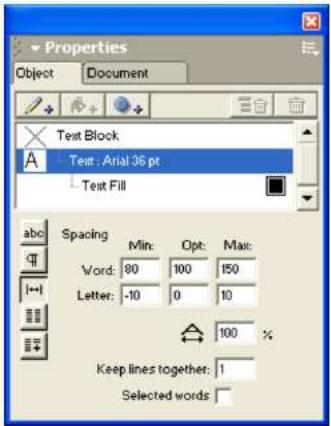
Ajustement de l'espacement des mots
Les valeurs sont exprimées en pourcentage de l'espacement standard des mots pour la police actuelle. Pour l'espacement des mots, 100% correspond à l'espacement standard; les valeurs inférieures à 100 rapprochent les mots, et les valeurs supérieures à 100 les éloignent. Pour l'espacement des lettres, 0% correspond à l'espacement standard; les valeurs négatives rapprochent les lettres, et les valeurs positives les éloignent.
La saisie de valeurs minimales et maximales permet à FreeHand d'appliquer un espacement variable. Pour un contrôle précis de l'espacement, saisissez les mêmes valeurs dans les champs Min., Opt. et Max.
Pour regrouper un nombre précis de lignes à la fin d'une colonne ou d'un bloc de texte lié :
1 Sélectionnez un bloc de texte avec l'outil Pointeur ou une plage de texte avec l'outil Texte.

2 Affichez les options d'espacement dans le panneau Objet. Pour plus d'informations, consultez la section « Affichage des attributs de type dans le panneau Objet » à la page 248.
- Pour l'option « Conserver les lignes ensemble », indiquez le nombre de lignes à conserver ensemble. Saisissez une valeur d'au moins 2 pour éviter que la première ou la dernière ligne d'un paragraphe ne soit isolée en haut ou en bas d'une colonne ou d'un bloc de texte lié.
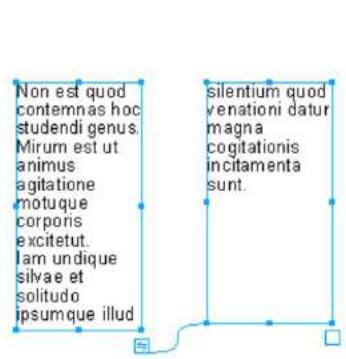
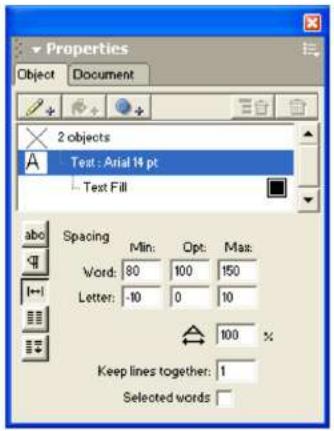
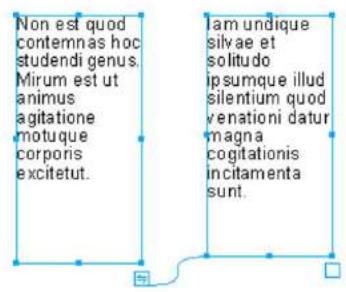
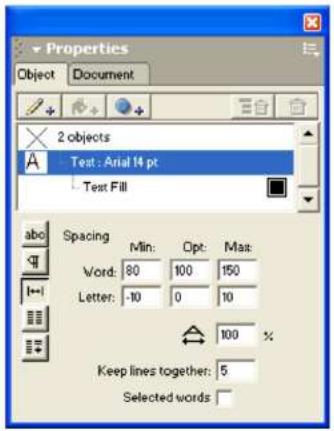
Pour éviter les sauts de ligne dans le texte sélectionné :
1 Sélectionnez une plage de texte avec l'outil Texte.

2 Affichez les options d'espacement dans le panneau Objet. Pour plus d'informations, consultez la section « Affichage des attributs de type dans le panneau Objet » à la page 248.
3 Sélectionnez l'option Mots sélectionnés.
Remarque : Vous pouvez également insérer un insécable pour éviter que deux mots ne soient coupés à la ligne. Pour plus d'informations, consultez la section « Insertion de caractères spéciaux » à la page 242.
Sélectionner, rechercher et remplacer des attributs de type
Voupecher et rempacer du texte ayant certains attributs de type (les polices, les styles de police et les tailles de points) en utilisant le panneau Slectionner et le panneau Rechercher et remplacer.
Pour rechercher et remplacer du texte, vous utilisez la boîte de dialogue Rechercher du texte (voir « Recherche et remplacement de texte » à la page 247).
Pour sélectionner les attributs de type :
- Effectuez l'une des opérations suivantes pour afficher le panneau Rechercher et remplacer :
- Sélectionnez Édition > Recherche et remplacement > Graphiques.
- Cliquez sur le bouton Graphiques dans la barre d'outils principale. 2 Cliquez sur l'onglet Sélectionner. 3 Sélectionnez la police dans le menu contextuel attribut. 4 Sélectionnez une option dans le menu contextuel Rechercher dans pour définir la portée de la recherche : Sélection, Page ou Document. 5 Si vous avez choisi SLECTION à l'étape 4, sélectionnez l'option Supprimer de la sélection pour supprimer le texte Pour ajouter des blocs de texte avec les attributs spécifiés à la sélection actuelle, utilisez l'option « Ajouter à la sélection ». Si vous avez sélectionné « Page » ou « Document » à l'étape 4, sélectionnez « Ajouter à la sélection » 6 Sélectionnez une police dans le menu des polices. Pour sélectionner toutes les polices d'un document, sélectionnez « Toutes les polices » 7 Sélectionnez un style dans le menu Style. Pour sélectionner des polices dans tous les styles, sélectionnez Tous les styles.
- Saisissez les valeurs minimale et maximale pour une plage de tailles de caractères à sélectionner. Pour sélectionner une taille de point spécifique, saisissez uniquement la valeur minimale. Pour sélectionner toutes les tailles de caractères, effacez les champs Min. et Max. 9 Cliquez sur Recherche.
Le nombre d'objets de bloc de texte sélectionnés apparait dans le coin inférieur gauche du panneau.
Pour rechercher et remplacer les attributs de type :
- Effectuez l'une des opérations suivantes pour afficher le panneau Rechercher et remplacer :
- Sélectionnez Édition > Rechercher et replacer > Graphiques.
- Cliquez sur le bouton Graphiques dans la barre d'outils principale. 2 Dans le panneau Rechercher et remplacer, sélectionnez Police dans le menu contextuel Attribut.
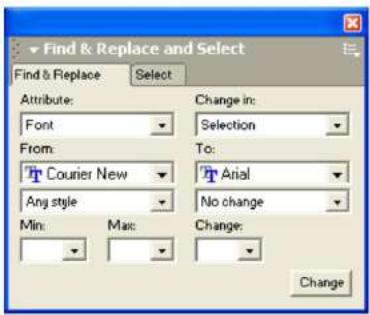
3 Sélectionnez une option dans le menu contextuel Modifier dans pour définir la portée de la recherche. Sélection, page ou document. 4 Sélectionnez une police dans le menu des polices de la section « De ». Pour rechercher toutes les polices d'un document, sélectionnez n'importe quelle police. 5 Sélectionnez un style dans le menu Style de la section De. Pour rechercher des polices dans tous les styles, sélectionnez Tout style. 6. Saisissez les valeurs minimale et maximale pour spécifier une plage de tailles de caractères à rechercher. Pour rechercher une taille de point précise, saisissez uniquement la valeur minimale. Pour rechercher toutes les tailles de caractères, effacez les champs Min et Max. 7 Sélectionnez une police dans le menu des polices de la section « À » pour déterminer la police de remplacement. Pour conserver la police d'origine et modifier uniquement le style ou la taille des caractères, sélectionnez « Aucun changement » 8 Sélectionnez un style dans le menu Style de la section À. Pour conserver le style inchangé, sélectionnez Aucun changement. 9. Entrez une valeur pour Changer afin de déterminer la taille du type vers laquelle le type d'origine sera modifié. Pour conserver la même taille de police, effacez la zone de texte Modifier. 10 Cliquez sur Modifier.
Le nombre d'objets modifiés apparait dans le coin inférieur gauche du panneau.
Réglage des tabulations, des retraits et des marges
Les tabulations, les retraits et les marges permettent de contrôler la mise en forme du texte. Lors de la configuration de ces éléments, vous pouvez positionner le texte par rapport aux bords gauche, droit, supérieur ou inférieur du bloc de texte. Vous pouvez également ajuster l'espacement entre les paragraphes.
Pour définition des tabulations, vous devez afficher la règle de texte. Pour plus d'informations, consultez la section « Sélection du texte » à la page 238.
Onglets de configuration
Vous pouvez aligner le texte en utilisant les tabulations par défaut ou en ajoutant des tabulations. Vous pouvez également ajouter des marques de tabulation, c'est-à-dire des caractères répétés (comme des points) qui combinent l'espace entre les éléments tabulés. Vous pouvez créer une marque de tabulation personnalisée avec le caractère de votre choix.
Par défaut, les tabulations sont alignées à gauche à intervalles de 1/2 pouce, quelle que soit l'unité de mesure du document.
Lorsque vous inserez un nouvel ongel, les onglets par défaut situés à sa gauche sont supprimés. Vous pouvez choisir parmi cinq types d'onglets sur la règle de texte : alignement à gauche, alignement à droite, alignement centré, alignement décimal et retour à la ligne automatique.
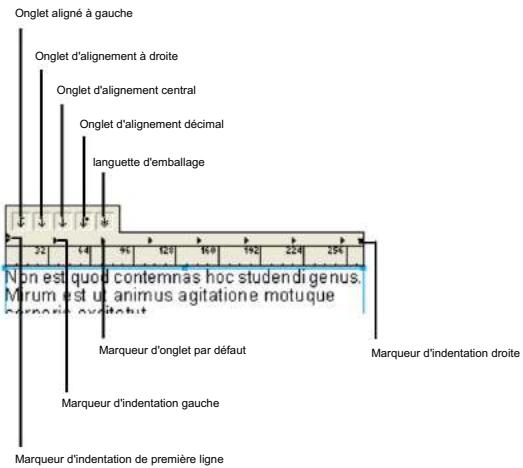
Vous pouvez suivre le positionnement des onglets grâce à une ligne verticale dans le bloc de texte lorsque vous faites glisser un ongel sur la règle.
Pour régler les tabulations manuellement :
1 À l'aide de l'outil Texte, cliquez pour définir un point d'insertion à l'endroit où vous souhaitez appliquer les paramètres de tabulation, ou faîtes glisser pour sélectionner du texte. 2 Faites glisser un repère de tabulation depuis la règle de texte vers son nouvel emplacement dans la zone située juste au-dessus des chiffres : Faites glisser la tabulation d'alignement à gauche pour aligner le bord gauche du texte sur le marqueur de tabulation. - Faites glisser l'onglet d'alignement à droite pour aligner le bord droit du texte sur le marqueur de tabulation. - Faites glisser l'onglet d'alignement centré pour aligner le texte au centre du marqueur d'onglet. Faites glisser l'onglet d'alignement décimal pour aligner le texte sur la virgule. Si le texte ne contient pas de virgule, l'onglet l'aligne à droite.
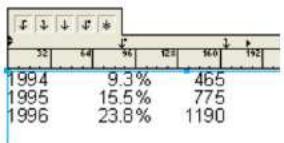
Tabulations décimales et alignées à droite
- Faites glisser l'onglet d'habillage pour faire circuler plusieurs colonnes de texte entre deux marqueurs d'onglet.
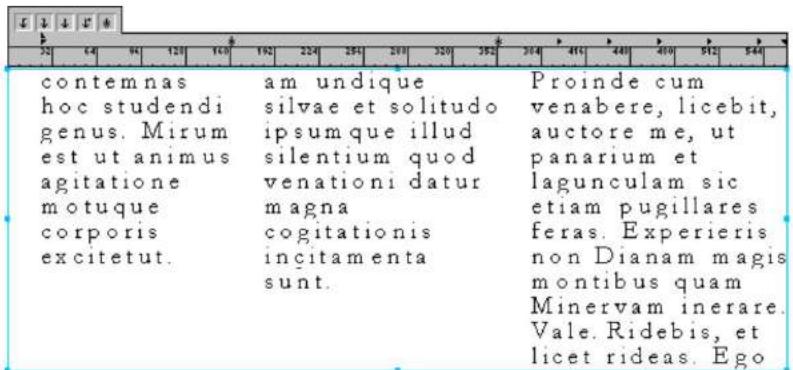
langues d'emballage et d'indentation à gauche
Astuce : Pour définir un espace entre deux colonnes créées avec des onglets de retour à la ligne, placez un onglet de retour à la ligne de chaque côté d'une colonne, puis placez-en un autre au début de la colonne suivante.
3 Pour aligner le texte sur le nouvel onglet, cliquez à l'endroit où vous souhaitez placer l'onglet, et appuyez sur Tab.
Pour régler les tabulations avec précision :
1 À l'aide de l'outil Texte, cliquez pour définir un point d'insertion à l'endroit où vous souhaitez appliquer les paramètres de tabulation, ou faîtes glisser pour sélectionner du texte. 2 Double-cliquez sur la règle de texte pour afficher la boîte de dialogue Modifier l'onglet. 3 Dans la boîte de dialogue de l'onglet Édition, définissez les options suivantes : - Pour l'alignement, sélectionnez le type de tabulation : Gauche, Droite, Centre, Decimal ou Retour à la ligne. - Pour la position, saisissez un nombre en points pour l'emplacement de la languette, mesure à partir du côté gauche de la bloc de texte. 4. Cliquez sur OK. 5 Répétez les étapes 2 à 4 pour définir des ontlets supplémentaires. 6 Pour aligner le texte sur le nouveau paramètre de tabulation, placez un point d'insertion dans le texte à l'endroit où vous souhaitez placer la tabulation, puis appuyez sur Tab. Pour ajouter un onglet de tête : 1 Double-cliquez sur un marqueur d'onglet existant ou sur la règle de texte pour afficher la boîte de dialogue Modifier I'onglet. 2 Dans la boîte de dialogue Édition, effectuez l'une des opérations suivantes : - Sélectionnez un oranglet principal dans le menu contextual « Lancerur »
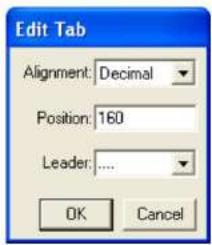
- Pour saisir un leader personnalisé, sélectionnez la zone de texte Leader et saisissez un caractère.
- Cliquez sur OK.
Remarque : Les tabulations et les en-têtes de tabulation ne peuvent pas être utilisés dans le texte d’un tracé. Les en-têtes de tabulation ne peuvent pas être utilisés avec des tabulations habillage
Pour supprimer un onglet :
Faites glisser la flèche de tabulation hors de la règle de texte, ou vers la zone de tabulation.
Pour déplacer un onglet vers une nouvelle position :
Faites glisser la flèche de tabulation le long de la règle jusqu'à la position souhaitée.
Pour suivre le positionnement des tabulations à l'aide d'une ligne verticale dans le bloc de texte :
- Afficher les préférences de texte en procédant comme suit :
- Sous Windows, appuyez sur Control+U, puis cliquez sur l'onglet Texte.
- Sur Macintosh, appuyez sur Commande+U, puis cliquez sur la catégorie Texte. 2 Sélectionnez « Suivi du mouvement de l'onglet avec ligne verticale » (paramètre par défaut) pour afficher une ligne verticale. Mettez en surbrillance la ligne de repère dans le bloc de texte lorsque vous déplacez une tabulation sur la règle. Décochez l'option permettant de masquer la ligne de repère.
- Cliquez sur OK.
Réglage des retraits de paragraphe, de l'espacement des paragraphes, des marges et des insertions
Vous pouvez définir les retraits et les marges des paragraphes à l'aide de la règle de texte ou du panneau Obj. Vous pouvez également appliquer des retraits négatifs et des signes de ponctuation suspendus, tels que les guillemets, en dehors des marges des paragraphes.
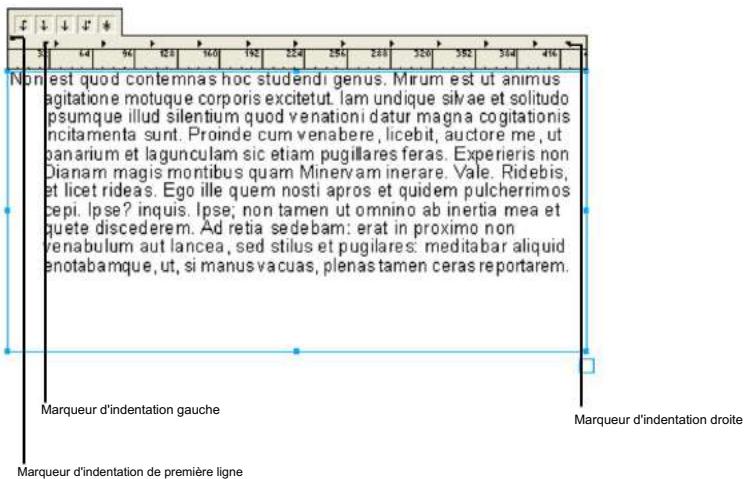
Pour définir les retraits de paragraphe à l'aide de la règle de texte :
1 À l'aide de l'outil Texte, cliquez pour définir un point d'insertion à l'endroit où vous souhaitez appliquer les paramètres d'indentation, ou faites glisser pour sélectionner du texte. 2 Faites glisser un marqueur de retrait depuis la règle de texte vers son nouvel emplacement dans la zone située juste au-dessus des chiffres, comme suit : - Faites glisser un marqueur de retrait de première ligne pour définir le retrait de la première ligne indépendamment du reste du paragraphe. - Faites glisser le marqueur de retrait gauche pour définir la marge gauche du paragraphe. - Faites glisser le marqueur de retrait droit pour définir la marge de paragraphe appropriée.
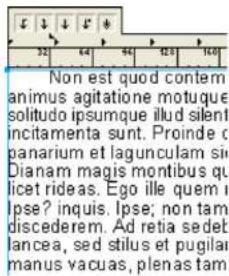
Retrait de première ligne, marge de paragraphe gauche et marge de paragraphe droite
Pour définir un retrait négatif à l'aide de la règle de texte :
1 À l'aide de l'outil Texte, cliquez pour définir un point d'insertion ou faites glisser pour sélectionner un ou plusieurs paragraphs. 2 Si la règle de texte n'est pas visible, sélectionnez Affichage > Règles de texte pour l'afficher. 3 Dans la règle de texte, faites glisser le marqueur d'indentation gauche vers la droite pour définir l'indentation du paragraphe et faites glisser l'indentation de la première ligne vers la gauche pour définir une indentation négative de la première ligne.
Pour appliquer la ponctuation suspendue :
1 À l'aide de l'outil Texte, cliquez pour définir un point d'insertion ou faites glisser pour sélectionner du texte. 2 Affichez les options de paragraphe dans le panneau Objet. Pour plus d'informations, consultez la section « Affichage des attributs de type dans le panneau Objet » à la page 248. 3 Sélectionnez « Suspendre la ponctuation » pour positionner les signes de ponctuation en dehors des marges du bloc de texte.
Remarque: Seuls certains signes de ponctuation resteront affichés.

Pour définir les retraits de paragraphe à gauche et à droite ou de première ligne à l'aide du panneau Objet :
1 À l'aide de l'outil Texte, cliquez pour définir un point d'insertion à l'endroit où vous souhaitez appliquer les paramètres de marge, ou faites glisser pour sélectionner du texte.

2 Affichez les options de paragraphe dans le panneau Object. Pour plus d'informations, consultez la section « Affichage des attributs de type dans le panneau Object » à la page 248.
3 Pour définir les retraits gauche et droit, saisissez des valeurs en points dans les champs Retrait gauche et Retrait droit zones de texte.
Les nombres positifs placent le texte à l'intérieur de la colonne ou du bloc de texte, et les nombres négatifs placent le texte à l'extérieur de la colonne ou du bloc de texte.
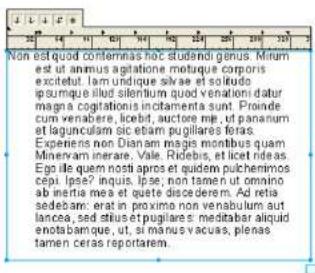
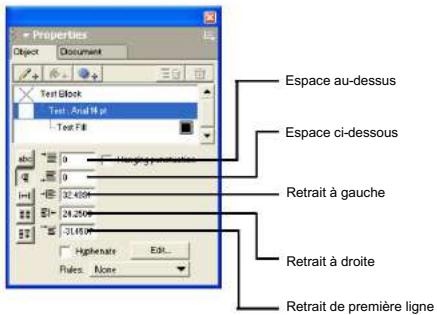
Pour définir un retrait de première ligne, entrez une valeur en points dans la zone de texte Retrait de première ligne.
Pour ajouter un espacement au-dessus ou en dessous d'un saut de paragraphe :
1 À l'aide de l'outil Texte, cliquez pour définir un point d'insertion à l'endroit où vous souhaitez insérer un espace, ou faites glisser jusqu'à sélectionnez du texte.

2 Affichez les options de paragraphe dans le panneau Object. Pour plus d'informations, consultez la section « Affichage des attributs de type dans le panneau Object » à la page 248. 3 Entrez une valeur en points dans la zone de texte Espace au-dessus, la zone de texte Espace en dessous ou les deux. Une valeur positive éloigne les paragraphes les uns des autres ; une valeur négative les rapproche.
Pour appliquer des marges gauche, droite, supérieure et inférieure à l'aide de la propriété Bloc de texte :
1 À l'aide de l'outil Pointeur, sélectionnez un bloc de texte. 2 Dans la liste Propriétés du panneau Object, sélectionnez la propriété Bloc de texte si elle ne l'est pas déjà sélectionnée.
3 Dans la moitié inférieure du panneau Objet, sous Insertion, entrez les valeurs pour gauche (l), droite (r), haut (t), et en bas (b).
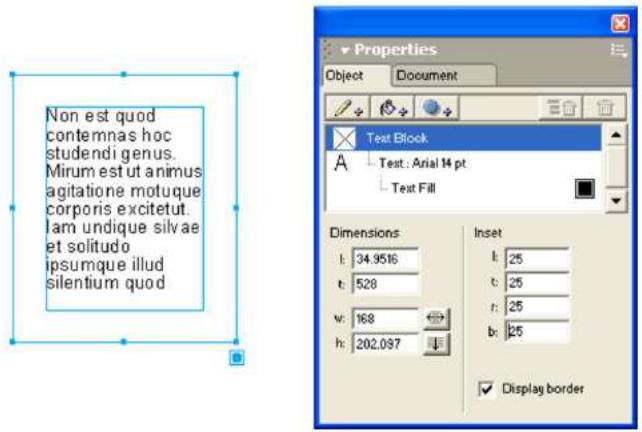
Une valeur d'insertion de 0 (zéro) positionne le texte contre la bordure du bloc de texte. Les valeurs positives positionnent le texte à l'intérieur de la bordure du bloc de texte, et les valeurs négatives le positionnent à l'extérieur.
Remarque : Lorsque vous travaillez avec du texte sur un tracé, vous ne pouvez définir que les valeurs gauche et droite. Pour plus d'informations sur le réglage de la position du texte sur un tracé, consultez la section « Alignment du texte sur un tracé » à la page 278.
Alignement des paragraphes et ajout de règles de paragraphe
Pour contrôler la répartition du texte sur la largeur de la colonne, vous pouvez aligner les paragraphs. Vous pouvez également ajouter des lignes de séparation entre les paragraphs pour les décaler visuellement.
Alignement des paragraphes
Pour contrôler précisément l'alignement des paragraphes et ajuster la longueur des lignes de texte justifiées, utilisez le panneau Objet. Vous pouvez aligner le texte avec une largeur irrégulière, en l'étalant sur une colonne. La largeur irrégulière spécifie la distance minimale que le texte non justifié occupe sur une colonne et est exprimée en pourcentage de la largeur de la colonne. Vous pouvez également aligner le texte avec une zone d'alignement qui spécifie la justification de la dernière ligne d'un paragraphe.
Pour ajuster la largeur irrégulière d'une colonne de texte :
1 Sélectionnez un bloc de texte avec l'outil Pointeur ou une plage de texte avec l'outil Texte.

2 Affichez les options de caractère dans le panneau Objet. Pour plus d'informations, consultez la section « Affichage des attributs de type dans le panneau Objet » à la page 248. 3 Cliquez sur le bouton Modifier pour afficher la boîte de dialogue Modifier l'alignement. 4 Dans la boîte de dialogue Modifier l'alignement, saisissez un pourcentage pour la largeur irrégulière afin de justifier le texte, de 0 pour aucune justification à 100 pour la largeur totale de la colonne. Par exemple, une valeur de 95 étire une ligne pour remplir 95% de la largeur de la colonne. 5. Saisissez un pourcentage dans la zone de texte Zone de rencrage pour spécifier le point où la dernière ligne d'un Le paragraphe est justifié. Par exemple, si vous saisissez 50%, la dernière ligne ne sera justifiée que si sa longueur représentée au moins 50% de la largeur de la colonne. 6 Cliquez sur OK.
Règles d'ajout de paragraphe
Pour une séparation visuelle plus marquée entre les paragraphes, vous pouvez ajouter des traits de paragraphe. Vous pouvez définir l'épaisseur, la couleur et le style de ces traits à l'aide des options de la propriété Contour du panneau Objet.
Une règle de paragraphe est liée au paragraphe dans lequel elle se trouve. Vous pouvez centrer les règles de paragraphe dans la colonne ou le bloc de texte, ou les aligner sur le paragraphe précédent.
Pour appliquer les règles des paragraphes :
1 Sélectionnez un bloc de texte avec l'outil Pointeur ou sélectionnez des paragraphes avec l'outil Texte.

2 Affichez les options de paragraphe dans le panneau Objet. Pour plus d'informations, consultez la section « Affichage des attributs de type dans le panneau Objet » à la page 248. 3 Sélectionnez une option dans le menu contextuel Régles :
La propriété « centered » place une règle centrée dans la colonne ou le bloc de texte.
Ce paragraphe applique la même règle d'alignement que le paragraphe qui le précède.
4 Dans la liste Propriétés du panneau Objet, sélectionnez la propriété Bloc de texte.

Cliquez sur le bouton Ajouter un trait en haut du panneau.
Remarque: les règles n'apparaîtront pas tant qu'un contour n'aura pas été ajouté au bloc de texte.
6 Utilise les options de la partie inférieure du panneau pour appliquer un style, une épaissur et une couleur au contour, ce qui influence l'apparition des lignes de paragraphe. Pour plus d'informations, consultez la section « Application des attributs aux contours » à la page 166. 7 (Facultatif) Dans la liste Propriétés du panneau Objet, sélectionnez la propriété Bloc de texte, puis désélectionnez Afficher la bordure dans la partie inférieure du panneau. Cette action supprime la bordure du bloc de texte qui apparaissait lors de l'application d'un contour. Si vous souhaitez conserver la bordure du bloc de texte, laissez cette option sélectionnée.
Pour modifier les règles de paragraphe :
1 Sélectionnez un bloc de texte avec l'outil Pointeur ou sélectionnez des paragraphes avec l'outil Texte.

2 Affichez les options de paragraphe dans le panneau Objet. Pour plus d'informations, consultez la section « Affichage des attributs de type dans le panneau Objet » à la page 248. 3 Sélectionnez Modifier dans le menu contextuel Régles. 4 Dans la boîte de dialogue Largeur de la règle de paragraphe, entrez une valeur en pourcentage pour modifier la largeur de la règle. 5 Sélectionnez une option dans le menu contextuel :
La dernière ligne ajuste la longueur de la règle en pourcentage de la première ligne du paragraphe.
La dimension des colonnes applique la règle à un pourcentage de la largeur de la colonne.
6 Cliquez sur OK.
Applique des couleurs au texte et aux blocs de texte : Vous pouvez appliquer des
couleurs de contour et de remplissage au texte et aux blocs de texte à l'aide des propriétés Contour et Remplissage du panneau Objet. Pour afficher ou masquer les contours et les remplissages appliqués aux blocs de texte, utilisez l'option Afficher la courbure de la propriété Bloc de texte du panneau Objet. Vous pouvez également définir des préférences pour déterminer si les couleurs sélectionnées dans le panneau Nuancier sont appliquées au texte ou aux blocs de texte.
Pour des instructions détaillées sur l'application de la couleur, voir « Travailler avec la couleur » à la page 147.
Pour appliquer une couleur de remplissage à une plage de texte :
1 À l'aide de l'outil Texte, sélectionnez le texte à l'intérieur du bloc de texte. 2 Sélectionnez Fenêtre > Mélangeur de couleurs et Fenêtre > Nuancier pour afficher ces panneaux s'ils ne le sont pas déjà affichés. 3 Faites glisser une couleur depuis le panneau Mélangeur de couleurs ou Nuancier vers la case de couleur de la propriété Remplissage du texte. le panneau Objet.
Pour appliquer une couleur de contour à une plage de texte :
1 À l'aide de l'outil Texte, sélectionnez le texte à l'intérieur du bloc de texte.

2 Cliquez sur le bouton Ajouter un contour situé en haut du panneau Objet.
3 Sélectionnez Fenêtre > Mélangeur de couleurs et Fenêtre > Nuancier pour afficher ces panneaux s'ils ne le sont pas déjà affichés. 4 Faites glisser une couleur depuis le panneau Mélangeur de couleurs ou Nuancier vers la case de couleur de la propriété Contour du textile dans le panneau Objet.
Pour appliquer une couleur de contour ou de remplissage à un bloc de texte :
1 À l'aide de l'outil Pointeur, sélectionnez le bloc de texte. 2 Sélectionnez Fenêtre > Mélangeur de couleurs et Fenêtre > Nuancier pour afficher ces panneaux s'ils ne le sont pas déjà affichés.
3 Faites l'une des choses suivantes :
- Cliquez sur le bouton Ajouter un contour situé en haut du panneau Objet.
- Cliquez sur le bouton Ajouter un replissage situé en haut du panneau Objet.
- En bas du panneau Object, Sélectionnez un style dans le menu contextual, puis Sélectionnez-en un. options associées. (Pour plus d'informations, voir « Application des attributs aux contours » à la page 166 ou « Application des attributs aux replissages » à la page 177.) 5 Faites l'une des choses suivantes :
- Faites glisser une couleur depuis le panneau Mélangeur de couleurs ou Nuancier vers la case de couleur de la propriété Contour ou Remplissage que vous avez ajoutée dans la liste Propriétés.
- ouleur du bloc de texte ou le texte lui-même. Intérieur du bloc.
Remarque: Si vous ne VOYZ pas Your texte apres avoir applique un remplissage au bloc de texte, you devrez peut etre reorganiser les propriétés dans laiste Propriétés.
Pour afficher ou masquer les couleurs de contour et de remplissage appliquées aux blocs de texte sélectionnés :
1 Dans la liste Propriétés du panneau Object, sélectionnez la propriété Bloc de texte. 2 Dans la partie inférieure du panneau Object, sélectionnez Afficher la conture pour afficher les contours et les replissages appliqués aux blocs de texte. Décochez l'option pour masquer les contours et les replissages.
Pour supprimer un contour ou un remplissage d'un texte :
1 Sélectionnez l'ensemble du bloc de texte avec l'outil Pointeur ou une plage de texte avec l'outil Texte. 2 Sélectionnez la propriété Contour ou Remplissage que vous souhaitez supprimer dans la liste Propriétés du panneau Objet.

3 Cliquez sur le bouton Supprimer situé en haut du panneau Objet.
Pour contrôler la façon dont les sélecteurs du panneau Nuancier appliquent la couleur au texte ou aux blocs de texte sélectionnés :
- Indiquez vos préférences de couleur en procédant comme suit :
- Sous Windows, appuyez sur Ctrl+U, puis cliquez sur l'onglet Couleurs.
- Sur Macintosh, appuyez sur Commande+U, puis cliquez sur la catégorie Couleurs. Sélectionnez une couleur. La liste affiche les options suivantes :
La couleur du conteneur affiche les attributs de contour et de remplissage des blocs de texte sélectionnés et applique la couleur au bloc de texte sélectionné, et non au texte lui-même.
L'option Couleur du texte affiche les attributs de contour et de remplissage du texte sélectionné et applique la couleur au texte sélectionné, et non aux blocs de texte.
- Cliquez sur OK.
Copie des attributs de type
Copiez les attributs de texte d'une sélection à une autre en les copiant et en les collant. Parmi les attributs copiables figurent les options Caractère, Paragraphe et Espacement du panneau Objet, ainsi que les tabulations, les retraits, les mages et les couleurs de remplissage et de contour du texte.
Pour copier et coller des attributs de type entre des sélections de texte :
1 Utilisez l'outil Pointeur pour sélectionner un bloc de texte dont vous souhaitez copier les attributs, ou utilisez l'outil Texte pour sélectionner une plage de texte. 2 Sélectionnez Édition > Spécial > Copier les attributs. 3 Sélectionnez le texte ou le bloc de texte auquel vous souhaitez appliquer les attributs. 4 Sélectionnez Édition > Spécial > Coller les attributs.
Travailler avec des colonnes, des lignes et des tableaux
Vous pouvez mettre en forme du texte en colonnes et en lignes. À l'aide de colonnes et de lignes, ou de tabulations et de sauts de paragraphe, vous pouvez créer des tableaux. Vous pouvez équilibrer le texte dans les colonnes pour contrôler son agencement.
Création de colonnes et de lignes
Vous pouvez créer plusieurs colonnes et lignes dans les blocs de texte.
En utilisant des colonnes et des lignes, vous pouvez créer un tableau dont les cellules sont de taille uniforme. Pour créer des tableaux dont les cellules sont de tailles variables, vous utilisez des tabulations, des sauts de paragraphe et l'espacement des paragraphes.
Vouspez ajouter des lignes entre les lignes à l'aide de rangées de paragraphe et appliquer un contour à ces rangées grâce à la propriété Contour du panneau Objet.
Remarque : Pour créer des formulaires, vous pouvez créer des tableaux avec des cellules vides que les utilisateurs pourront remplir avec des données.
Pour créer des colonnes ou des lignes :
1 À l'aide de l'outil Pointeur, sélectionnez le bloc de texte dans lequel vous souhaitez créer des colonnes ou des lignes. 2 Affichez les options Colonnes et Lignes dans le panneau Obj. Pour plus d'informations, consultez « Affichage des attributs de type dans le panneau Obj » à la page 248. 3 Pour créer des colonnes, entrez le nombre de colonnes dans la zone de texte Colonnes.
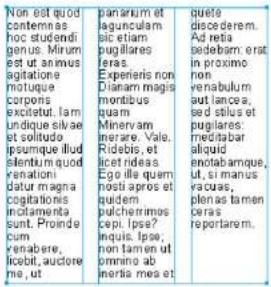
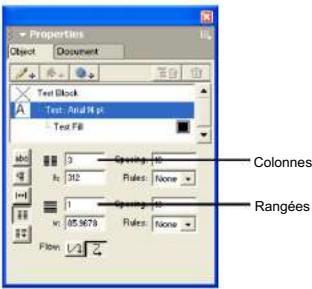
4 Entrez une valeur pour la hauteur (h) en points pour spécifier la hauteur des colonnes. 5. Saisissez une valeur pour l'espacement en points afin de spécifier la largeur de l'espace entre les colonnes. 6 Pour ajouter des règles entre les colonnes, sélectionnez une option dans le menu contextuel Régles :
- Sélectionnez Insertion pour créer des règles dont la longueur correspond à celle du texte inséré, telle que définie par la propriété Bloc de texte dans le panneau Object. Pour plus d'informations, consultez la section « Définition des retraits, de l'espacement, des marges et des insertions de paragraphe » à la page 264.
- Sélectionnez « Pleine hauteur » pour créer des règles dont la hauteur correspond à celle de la colonne entière (quelle que soit la hauteur de la colonne). texte inséré).
Remarque: Pour appliquer un trait aux règles, voir la méthode ci-dessous.
7 Pour créer des lignes, entrez le nombre de lignes dans la zone de texte Lignes. 8 Entrez une valeur pour Largeur (w) en points pour spécifier la largeur des lignes. 9. Entrez une valeur pour l'espacement en points afin de désigner la hauteur de l'espace entre les lignes. 10 Pour ajouter des règles entre les lignes, sélectionnez une option dans le menu contextuel Régles : - Sélectionnez Insertion pour créer des règles dont la largeur correspond à celle du texte inséré, comme spécifique par la propriété Bloc de texte. le panneau Objet. - Sélectionnez « Pleine largeur » pour créer des règles occupant toute la largeur de la ligne.
Remarque : Pour appliquer un trait aux règles, voir la procédure ci-dessous.

11 Pour déplacer automatiquement le texte en haut de la colonne suivante, placez un point d'insertion avec l'outil Texte et Sélectionnez Texte > Caractères spéciaux > Fin de colonne. 12 Pour Flow, cliquez sur un bouton pour spécifier comment le texte circule à travers les colonnes et les lignes : vers le bas de toutes les lignes de la première colonne puis dans la deuxième colonne, ou à travers toutes les colonnes de la première ligne puis dans la ligne.
Pour appliquer un contour aux lignes ou aux cordures d'un tableau :
1 À l'aide de l'outil Pointeur, sélectionnez le bloc de texte. 2 Dans la liste Propriétés du panneau Objet, sélectionnez la propriété Bloc de texte. 3. Sélectionnez « Afficher la cordure » dans la partie inférieure du panneau Objet si vous souhaitez afficher la cordure extérieure du tableau. Bordure à afficher. Cette option est sélectionnée par défaut. 4 Cliquez sur le bouton Ajouter un contour situé en haut du panneau Object. 5 Dans la partie inférieure du panneau, sélectionnez un style de contour dans le menu contextuel, puis désissez les options de contour. (Pour plus d'informations, consultez la section « Application des attributs aux contours » à la page 166.) 6 Sélectionnez Fenêtre > Mélangeur de couleurs et Fenêtre > Nuancier pour afficher ces panneaux s'ils ne le sont pas déjà affichés. 7 Faites glisser une couleur depuis le panneau Mélangeur de couleurs ou Nuancier vers la case de couleur de la propriété Contour. Vous avez ajouté un élément à la liste Propriétés, ou vous pouvez faire glisser une couleur sur la cordure du bloc de texte.
Pour créer un tableau avec des cellules uniformes en utilisant des colonnes et des lignes :
1 À l'aide de l'outil Pointeur, sélectionnez le bloc de texte. 2 Créez des colonnes et des lignes comme décrit précédemment dans cette section, avec les spécifications suivantes : - Définissez l'espacement des colonnes et des lignes à 0. - Pour les règles de colonne, sélectionnez « Pleine hauteur », et pour les règles de ligne, sélectionnez « Pleine largeur ».
Pour créer un tableau avec des cellules de taille variable en utilisant des tabulations et des sauts de paragraphe :
- Faites glisser l'outil Texte pour créer un bloc de texte de la taille du tableau.
- Faites glisser les tabulations d'alignement à gauche pour définir le bord gauche de chaque colonne. Pour plus d'informations sur le réglage des tabulations, consultez la section « Réglage des tabulations, des retraites et des marges » à la page 261.
- Faites glisser les onglets de return à la ligne pour définir les bords droits des colonnes contenant plusieurs lignes. du texte.
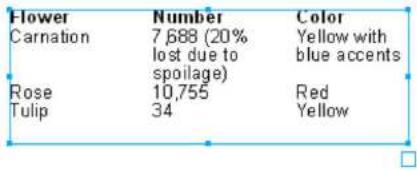
4 Appuyez sur Entrée (Windows) ou Retour (Macintosh) pour créer des lignes.
5 Pour modifier l'espacement entre les lignes, ajustez l'espacement des paragraphes à l'aide de l'outil Paragraphe.
options du panneau Objet. (Pour plus d'informations, voir « Définition des retraits de paragraphe, de l'espacement des paragraphes, des marges et des insertions » à la page 264.)
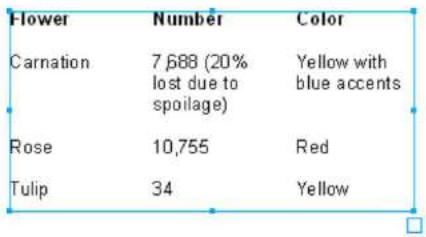

6 Pour ajouter des lignes entre les lignes, ajoutez des règles de paragraphe. Pour plus d'informations, consultez la section « Ajout de paragraphes » à la page 268. 7 Pour ajouter une bordure au tableau, reportez-vous à la procédure ci-dessus pour l'application d'un contour aux règles du tableau ou frontières.
Équilibrer les colonnes de texte
Les options « Ajuster les colonnes » du panneau Object vous permettent d'adapter le texte en équilibrant le texte entre les colonnes, en modifiant l'interlignage ou en modifiant la taille du texte et l'interlignage proportionnellement pour l'adapter au bloc de texte sélectionné.
Vous pouvez également utiliser les options Ajuster les colonnes pour que le texte à l'intérieur d'un objet irrégulier s'adapte parfaitement à cet objet.
Pour insérer un saut de colonne et forcer le texte à passer à la colonne suivante :
1 À l'aide de l'outil Texte, placez un point d'insertion dans la colonne où vous souhaitez que le texte soit coupé. 2 Sélectionnez Texte > Caractères spéciaux > Fin de colonne.
Pour répartir uniformément les lignes de texte entre les colonnes :
1 Utilisez l'outil Texte pour placer un point d'insertion à l'endroit où vous souhaitez appliquer l’équilibrage du texte, ou utilisez l’Outil de sélection pour choisir un bloc de texte.

2 Affichez les options d'ajustement des colonnes dans le panneau Objet. Pour plus d'informations, consultez la section « Affichage des attributs de type dans le panneau Objet » à la page 248. 3. Sélectionnez l'une des options suivantes :
L'équilibre répartit les lignes de texte de manière égale entre les colonnes. Si le nombre de lignes n'est pas réparti uniformément, certaines colonnes contiendront plus de lignes que d'autres.
L'option « Modifier l'interligne » ajoute un interligne afin que le texte remplisse la colonne de haut en bas. Dans le champ « Seuil », indique le pourcentage de remplissage minimal d'une colonne avant l'application de l'interligne modifié. Par exemple, avec un seuil de 50% (paramètre par défaut), l'interligne supplémentaire n'est appliqué qu'aux colonnes remplies à au moins 50%.
4 Pour adapter la taille du texte et l'interligne à la largeur de la colonne, saisissez les valeurs minimale et maximale de Copyfit %, exprimées en pourcentage de la taille actuelle. Les valeurs supérieures à 100 % augmentent la taille du texte et l'interligne ; les valeurs inférieures à 100 % les diminuent.
5 Pour l'interligne de la première ligne, sélectionnez une option pour saisir une valeur pour l'espace au-dessus de la première ligne. une colonne : - Pour spécifier l'interligne de première ligne comme une valeur en points à ajouter à la taille de police actuelle, sélectionnez + dans le menu contextuel et saisissez une valeur en points pour l'interligne que vous souhaitez ajouter à la taille de police actuelle. - Pour spécifier l'interligne de la première ligne comme une valeur fixe, sélectionnez = dans le menu contextuel et saisissez une valeur en points à définir pour atteindre la taille exacte spécifiée. - Pour spécifier l'interligne de la première ligne en pourcentage de la taille de police actuelle, sélectionnez % dans le menu contextuel et saisissez une valeur d'interligne en pourcentage de la taille de police actuelle.
Utilisation des styles de texte
Vous pouvez utiliser les styles de texte pour créer des ensembles de spécifications de mise en forme que vous pouvez enregistrer et appliquer à plusieurs paragraphes ou blocs de texte d'un document. Les styles de texte vous aident à maintenir une cohérence visuelle et à simplifier les tâches de mise en forme.
Les styles de texte permettent de définir les paramètres de toutes les options de typographie (caractère, paragraphe et espacement) du panneau Object (à l'exception des retraits de paragraphe), ainsi que les effets de texte, la couleur du texte, la surimpression et les tabulations et retraits définis à l'aide de la règle. (Pour plus d'informations sur la surimpression, consultez la section « Impression » à la page 375.)
Vous utilisez les panneaux Styles et Objet pour créer et modifier des styles de texte. Les styles de texte apparaissent dans le panneau Styles et dans le menu contextuel des options de caractère du panneau Objet. Vous pouvez utiliser les styles dans un document ou un modèle. Pour plus d'informations sur les modèles, consultez la section « Utilisation des modèles » à la page 60.
Vous pouvez créer des styles pour les objets, comme pour les paragraphes. Vous pouvez dupliquer, importer et exporter les styles de paragraphe et d'image. Pour plus d'informations sur ces procédures, consultez la section « Utilisation des styles » à la page 301.
Pour afficher le panneau Styles :
- Sélectionnez Fenêtre > Styles.
Création et modification des styles de texte
Lorsque vous créez un style de texte, ses paramètres sont basés soit sur le style actuellement sélectionné dans le panneau Styles, soit sur les attributs de la sélection de texte dans le document. Le panneau Obj vous permet de définir de nouveaux paramètres pour le style ou de modifier un style existant. Dans le panneau Styles, vous pouvez renommer les styles, qu'ils soient nouveaux ou existants.
Lors de la modification d'un style, vous pouvez exclure certains attributs afin de les préserver lors de l'application du style. Par exemple, vous pouvez créer un style qui ne modifie pas la police du texte auquel il est appliqué.
Vous pouvez également créer un style à partir d'un autre en le définissant comme style enfant d'un style parent. Pour plus d'informations sur les styles parents et enfants, consultez la section « Créer un style à partir d'un autre » à la page 306.
Pour créer un nouveau style de texte basé sur un autre style de texte :
1. Dans le panneau Styles, sélectionnez un style de texte dans la liste. 2. Cliquez sur le panneau Styles, puis sur le menu Options et sélectionnez Nouveau.
Un nouveau style de texte a été ajouté à la liste. Les nouveaux styles sont nommés Style-1, Style-2, etc. Pour choisir les spécifications du style ou le renommer, consultez la procédure ci-dessous.
Pour créer un nouveau style de texte basé sur la sélection de texte actuelle dans le document :
1 Utilisez l'util Pointeur pour sélectionner un bloc de texte possédant les attributs souhaités, ou utilisez l'util Texte pour sélectionner une plage de texte. 2 Cliquez sur le panneau Styles, puis sur le menu Options et sélectionnez Nouveau.
Pour modifier un style de texte :
1 Dans le panneau Styles, sélectionnez le style dans la liste. 2 Sélectionnez la propriété Texte dans la liste Propriétés du panneau Object. 3. Modifiez les attributs du style dans la moitié inférieure du panneau Object. 1 Dans le panneau Styles, sélectionnez le style dans la liste. 3. Modifiez les attributs du style dans la moitié inférieure du panneau Object.
Tous les nouveaux blocs de texte créés avec ce style refléteront les modifications d'attributs, jusqu'à ce que vous sélectionniez un autre style de texte ou modifiiez davantage les attributs de texte par défaut. Pour permettre à jour les attributs des blocs de texte existants qui possèdent ce style, vous nevez rédéfinir ce style. Pour plus d'informations, consultez les sections « Remplacement et redéfinition des styles de texte » à la page 277 et « Modification des attributes par défaut » à la page 146.
Pour plus d'informations sur la sélection des options de mise en forme du texte, voir « Définition des spécifications de texte précises » à la page 250, « Définition des tabulations, des retraites et des marges » à la page 261 et « Application des effets de texte » à la page 278.
Pour conserver les paramètres des attributs spécifiques lors de l'application d'un style de texte :
1 Dans le panneau Styles, sélectionnez le style dans la liste. 2 Cliquez sur le panneau Styles, puis sur le menu Options et sélectionnez Comportement du style. 3 Dans la boîte de dialogue Modifier le style, effectuez l'une des opérations suivantes : - Pour conserver les paramètres de police, de style de police, d'interlignage, d'effets de texte ou de règles, sélectionnez « Aucune sélection » dans le menu contextuel correspondant.
Remarque : Sélectionner « Aucun » dans le menu contextuel « Règles » supprime toutes les règles de paragraphe des paragraphes auxquels le style est appliqué. Sélectionner « Aucun effet » dans le menu « Effet de texte » supprime tous les effets de texte.
- Pour conserver la justification, cliquez sur le bouton Vide dans la barre de boutons.
- Pour conserver la couleur, désélectionnez l'option « Le style affecte la couleur du texte ». • Pour
conserver la ponctuation suspendue, sélectionnez « Ponctuation suspendue » jusqu'à ce qu'une coche grisée apparaisse.
(Windows) ou un tiret (-) (Macintosh) apparaît. (Une case à cocher vide indique que la ponctuation suspendue est déactivée.)
- Pour conserver les paramètres de taille et d'espacement (taille des caractères, espacement des paragraphes, espacement %, enregistrement de la plage, décalage de la ligne de base et échelle horizontalement), effacez les zones de texte correspondantes.
- Pour conserver les tabulations et les marges, sélectionnez « Aucune sélection » dans la règle de texte.

- Pour modifier les paramètres globaux, sélectionnez l'une des options suivantes dans le menu contextuel Paramètres globaux :
L'option « Aucun paramètre » efface tous les paramètres.
L'option « Restaurer les valeurs d'origine » rétablit les valeurs initiales des paramètres que vous avez modifiés à l'étape précédente.
La fonction « Restaurer les paramètres par défaut du programme » rétablit tous les paramètres par défaut du texte FreeHand (les paramètres du texte normal).
- Cliquez sur OK.
Pour renommer un style de texte :
- Dans le panneau Styles, double-cliquez sur le nom du style dans la liste et saisissez le nouveau nom.
Remarque: Vous ne pouvez pas renommer le style de texte normal.
Pour définir le style de texte des paragraphes suivants :
1. Sélectionnez le style dans le panneau Styles. 2. Cliquez sur le panneau Styles, puis sur le menu Options et sélectionnez Comportement du style. 3. Sélectionnez un style dans le menu contextual Suivant. 4. Cliquez sur OK.
Applique des styles de texte
Vous pouvez appliquer des styles au texte en sélectionnant le style dans le panneau Styles, en faisant glisser le style depuis le panneau Styles ou en copiant et collant les attributs du texte sélectionné.
Pour appliquer un style de texte, procédez comme suit :
- Utilisez l'outil Pointeur pour sélectionner un bloc de texte auquel vous souhaitez appliquer un style, ou l'outil Texte pour sélectionner un paragraphe. Dans le panneau Styles, cliquez sur le style souhaité.
- Faites glisser l’aperçu du style depuis le panneau Styles sur un paragraphe.
Remarque : Pour spécifier si les styles glissés sont appliqués aux paragraphes sélectionnés ou à des blocs de texte entiers, consultez la procédure suivante.

- Dans les options de caractère du panneau Objet, sélectionnez un style dans le menu contextuel Style.
(Pour plus d'informations sur l'affichage des options de caractère, voir « Affichage des attributs de type dans le panneau Objet » à la page 248.)
Pour définir le comportement lors du déplacement d'un style de texte :
- Afficher les préférences de texte en procédant comme suit :
- Sous Windows, appuyez sur Control+U, puis cliquez sur l'onglet Texte.
- Sur Macintosh, appuyez sur Commande+U, puis cliquez sur la catégorie Texte.
2 Sélectionnez une option pour modifier le style du texte par glisser-déposer :
- Pour appliquer un style à un paragraphe sélectionné uniquement (et non à l'ensemble du bloc de texte), sélectionnez « Unique ».
- Paragraphe (paramètre par défaut).
- Pour appliquer un style à un bloc de texte entier, sélectionnez Conteneur de texte entier.
- Cliquez sur OK.
Pour appliquer des attributs de style de texte par copier-coller :
1 Sélectionnez le texte dont vous souhaitez copier les attributs, puis sélectionnez Édition > Spécial > Copier les attributs. 2 Sélectionnez le texte auquel vous souhaitez appliquer les attributs, puis sélectionnez Édition > Spécial > Coller. Attributs.
Remarque : Vous pouvez également utiliser cette méthode pour copier les attributs d'un texte auquel aucun style n'est appliqué.
Remplacement et redéfinition des styles de texte
Vous pouvez modifier les paramètres de chaque attribut du texte sélectionné et annuler une modification pour rétablir les paramètres de style de la sélection. Vous pouvez également utiliser une sélection de texte comme base pour redéfinir un style.
Pour modifier un paramètre de style de texte :
1. Sélectionnez un bloc de texte avec l'outil Pointeur, ou sélectionnez un paragraphe avec l'outil Texte. 2. Modifiez n'importe quel attribut de texte.
Lorsque vous sélectionnez le texte modifié, le nom du style apparaît dans le panneau Styles (ou dans le menu contextuel des options de caractère du panneau Object) avec un signe plus (+) pour indiquer qu'un attribut a été modifié.
Pour supprimer une modification de style de texte :
1 Utilisez l'outil Pointeur pour sélectionner le bloc de texte qui a une modification de style, ou utilisez l'outil Texte pour sélectionner un paragraphe. 2 Dans le panneau Styles, cliquez sur le style appliqué à la sélection.
Le style d'origine est appliqué au texte, rétablissant les attributs modifiés à ceux du style d'origine.
Pour redéfinir un style de texte en fonction du texte sélectionné :
1 Utilisez l'outil Pointeur pour sélectionner le bloc de texte dont vous souhaitez utiliser les attributs pour définir un style, ou utilisez l'outil Texte pour sélectionner un paragraphe. 2 Cliquez sur le menu Options du panneau Styles et sélectionnez Redéfinir. 3 Dans la boîte de dialogue Redéfinir le style, sélectionnez le nom du style que vous redéfinissez, puis cliquez sur OK. Le style adopte les attributs du texte sélectionné.
Pour spécifier comment les attributs d'une sélection sont appliqués à un style de texte redéfini :
- Afficher les préférences de texte en procédant comme suit :
- Sous Windows, appuyez sur Control+U, puis cliquez sur l'onglet Texte.
- Sur Macintosh, appuyez sur Commande+U, puis cliquez sur la catégorie Texte. 2 Sélectionnez une option pour « Créer des styles de texte basés sur » :
Le premier paragraphe applique un style de texte redéfini au premier paragraphe d'une sélection.
Les attributs partagés définissant un style de texte redéfini à partir des attributs communs d'une série de paragraphes sélectionnés.
- Cliquez sur OK.
Applique des effets de texte
Dans FreeHand, vous pouvez créer de nombreux effets avec du texte. Vous pouvez attacher et aligner du texte sur un tracé, l’habiller autour d’éléments graphiques, créer des éléments graphiques intégrés et appliquer des effets de texte spéciaux intégrés tels que des ombres et des soulignements.
Associer du texte aux traces
Vous pouvez aligner du texte sur un tracé ouvert ou fermé, avec des points courbes ou d’angle. Le texte peut être lié à d’autres traces ou blocs de texte. Les spécifications typographiques du texte associé à un tracé sont conservées.
Vous pouvez appliquer transformations au texte associé à un tracé comme vous le feriez pour n'importe quel autre objet.
Sur un tracé fermé, deux lignes de texte peuvent s'afficher. Les caractères jusqu'au premier return chariot s'affichent en haut du tracé, et ceux jusqu'au second return chariot s'affichent en bas. Sur un tracé ouvert, seuls les caractères jusqu'au premier return chariot ou tabulation apparaissent. Un point d'indication apparait dans la zone de lien si le texte déborde du tracé. Sur un tracé courbe, le texte aligné à gauche est automatiquement réespacé pour éviter le chevauchement des lettres.
Vous pouvez également faire en sorte que du texte s'écoule à l'intérieur d'un chemin ; voir « Texte s'écoulant à l'intérieur d'un chemin » à la page 280.
Pour associer du texte à un tracé :
1 À l'aide de l'outil Pointeur, cliquez en maintenant la touche Maj enfoncée pour sélectionner un bloc de texte et un tracé. 2 Sélectionnez Texte > Attacher au tracé, ou cliquez sur le bouton Attacher au tracé dans la barre d'outils Texte.
Vous pouvez modifier le texte directement sur le chemin ou utiliser l'éditeur de texte; voir « Utilisation de l'éditeur de texte » à la page 241.
Pour placer du texte en haut et en bas d'une ellipse :
1 Positionnez l'outil Texte dans un bloc de texte à l'endroit où le texte doit se diviser entre le haut et le bas de l'ellipse, puis appuyez sur Entrée (Windows) ou Retour (Macintosh) pour insérer un retour chariot. 2 À l'aide de l'outil Pointeur, cliquez en maintenant la touche Maj enfoncée pour sélectionner le bloc de texte et une ellipse. 3 Sélectionnez Texte > Attacher au chemin. 4 Si nécessaire, faites l'une des choses suivantes :
- Si le texte disparaît, vérifie les options sélectionnées dans les menus contextuels d'alignement Haut et Bas du panneau Objet. Si l'option « Aucun » est sélectionnée pour les deux, le texte ne sera pas visible sur le tracé.
- Si le texte est inversé, cliquez sur le tracé en maintenant la touche Alt (Windows) ou Option (Mac) enfoncée pour le sélectionner. (Cette méthode est plus simple lorsque le mode Ligne clé est activé ou si l'option Afficher le tracé est sélectionnée dans le panneau Objet.) Sélectionnez ensuite Modifier > Modifier le tracé > Inverser le sens.
Alignement du texte sur un chemin
Veuillez ajuster l'alignement et l'orientation du texte sur un tracé à l'aide du panneau Object.
Le texte suit le sens du tracé, de gauche à droite (sens horaire) ou de droite à gauche (sens antihoraire). Pour inverser le sens du texte, inversez le sens du tracé. Pour plus d'informations, consultez la section « Associer du texte à des tracés » à la page 278.
Pour ajuster l'alignement et l'orientation du texte sur un tracé :
1 À l'aide de l'outil Pointeur, sélectionnez le texte sur un tracé dans l'espace de travail. 2 Sélectionnez Fenêtre > Obj pour ouvrir le panneau Object s'il n'est pas déjà ouvert. 3 Sélectionnez une option d'orientation pour le texte : Rotation autour du tracé, Vertical, Inclinaison horizontally ou Inclinaison verticalie.
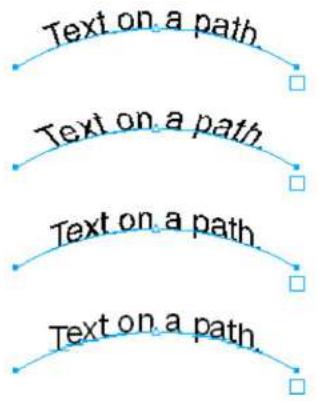
Rotation autour du tracé, Vertical, Inclinaison horizontally et Inclinaison verticale du texte
4 Si vous souhaitez que le chemin soit visible, Sélectionnez Afficher le chemin. 5 Dans la section Alignment, CHOISSEZ quelle partie du texte s'aligne en haut et en bas du chemin : Aucun, Ligne de base, Montée ou Descente.

De gauche à droite : Texte aligné selon la ligne de base, la montée et la descente jusqu'au sommet d'un chemin
Pour plus d'informations sur la modification de la position du texte le long du chemin, consultez les procédures suivantes.
Pour déplacer manuellement du texte le long d'un tracé :
1 Placez un point d'insertion avec l'outil Texte, ou sélectionnez le tracé avec l'outil Pointeur.
Une poignée de texte triangulaire apparaît à gauche, au centre ou à droite du texte, selon son alignement. Pour afficher le texte pendant son déplacement, maintenez la touche Alt (Windows) ou Option (Mac) enfoncée tout en faisant glisser la poignée.
2 Faites glisser la poignée triangulaire pour déplacer le texte le long du tracé.
La position du texte met à jour les valeurs des champs d'alignement Gauche et Droite du panneau Objet.
Pour déplacer du texte le long d'un chemin d'une distance précise :
1 Placez un point d'insertion dans le texte avec l'outil Texte, ou sélectionnez le trait avec l'outil Pointeur. 2 Dans le panneau Objet, entrez une valeur dans la zone Alignment Gauche ou Droite.
Texte fluide à l'intérieur d'un chemin
Vous pouvez faire circuler du texte à l'intérieur de n'importe quel tracé, ouvert ou fermé. Vous pouvez modifier ce texte sans le supprimer du tracé et le transformer comme n'importe quel autre objet.
Vous pouvez également habiller le texte autour des tracés et des objets. Pour plus d'informations, consultez la section « Habillage du texte autour des objets » à la page 281.
Pour insérer du texte existant à l'intérieur d'un tracé et appliquer un retrait :
1 Utilisez l'outil Pointeur pour sélectionner à la fois un bloc de texte et un tracé fermé. 2 Sélectionnez Texte > Flux à l'intérieur du tracé, ou cliquez sur le bouton Flux à l'intérieur du tracé dans la barre d'outils Texte. 3 Pour ajuster le positionnement du texte dans le tracé, saisissez des valeurs dans les champs de texte « Marge intérieure » du panneau Objet afin de définir les marges entre le texte et le tracé. Si nécessaire, sélectionnez « Afficher la bordure » pour rendre le tracé visible ou passez en mode « Ligne de repère ».
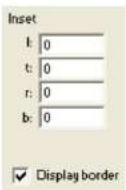
Lorsque vous sélectionnez un tracé contenant du texte, une boîte s'affiche en dessous. Un point dans la boîte indique le débordement du texte.
Détacher du texte d'un chemin
Pour supprimer du texte auquel vous avez appliqué la commande Attacher au chemin ou Flux à l'intérieur du chemin, utilisez la commande Detacher du chemin.
Pour supprimer du texte d'un chemin :
1 À l'aide de l'outil Pointeur, sélectionnez le chemin.

2 Sélectionnez Texte > Détacher du tracé, ou cliquez sur le bouton Détacher du tracé dans la barre d'outils Texte.
Cette commande crée deux objets : le bloc de texte et le tracé. Toutes les transformations sont supprimées et la taille du bloc de texte d'origine est modifiée pour correspondre à la largeur du tracé.
Encadrer le texte autour des objets
Vous pouvez aligner automatiquement le texte autour d’un objet, y compris les graphiques importés et les traces composites, grâce à la commande « Autour de la sélection ». Cette commande s'applique aux objets, et non aux blocs de texte. Cependant, vous pouvez utiliser cette technique avec des blocs de texte pour créer des citations mises en valeur et d'autres effets de texte.
Il est impossible de faire circuler du texte autour d’un groupe ou d’un fondu. Vous pouvez toutefois tracer un chemin autour de ces objets, puis enrouler le texte autour de ce chemin.
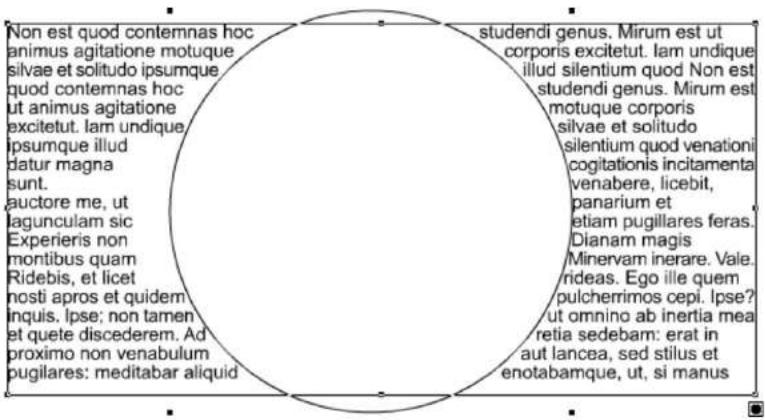
Sélection du flux autour appliquée
Pour enrouler du texte autour d'un objet :
1 Sélectionnez l'objet dans le document et positionnez-le de manière à ce qu'il chevauche le texte. 2 Sélectionnez Modifier > Disposition > Mettre au premier plan. L'objet autour duquel vous souhaitez habiller le texte (qu'il s'agisse d'un objet régulier, d'un autre bloc de texte ou du tracé que vous avez dessiné autour d'un objet) doit se trouver devant le texte. 3 Faites l'une des choses suivantes : Pour habiller le texte autour d'un objet graphique, sélectionnez l'objet. Si l'objet est un groupe, un élément de fusion ou un élément OLE. Pour sélectionner une image, tracez d'abord un chemin autour, puis sélectionnez le chemin et l'objet.
Pour habiller du texte autour d'un autre bloc de texte (crier une citation mise en exergue ou un autre effet), appliquez des paramètres de retrait dans le panneau Objet afin de décaler le texte par rapport à la marge de son bloc. Vous pouvez également appliquer un contour pour afficher la marge du bloc. Sélectionnez ensuite le bloc de texte autour duquel vous souhaitez habiller le texte. Pour plus d'informations sur l'application de contours et les paramètres de retrait, consultez les sections « Appliquer une couleur au texte et aux blocs de texte » à la page 269 et « Insérer un tracé » à la page 135.

- L'objet étant toujours sélectionné, sélectionnez Texte > Contourner la sélection ou cliquez sur Contourner Bouton de sélection dans la barre d'outils Texte.
5 Dans la boîte de dialogue Flux ajuste de la sélection, cliquez sur le bouton Habillage du texte.
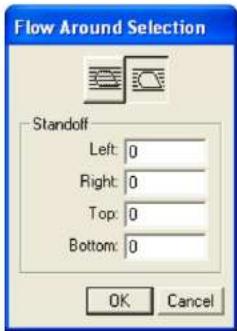
6 Pour Standoff, saisissez la distance minimale entre l'objet sélectionné et le texte qui l'entoure. ASJoue du lui.
Les nombres positifs font apparaître le texte à l'extérieur de l'objet sélectionné. Les nombres négatifs font apparaître le texte derrière l'objet sélectionné. Les valeurs sont exprimées dans l'unité de mesure du document.
7. Cliquez sur OK.
Pour supprimer le return à la ligne d'un objet :
1 À l'aide de l'outil Pointeur, sélectionnez l'objet avec l'habillage de texte. 2 Sélectionnez Texte > Contourner la sélection ou cliquez sur le bouton Contourner la sélection dans la barre d'outils. 3 Cliquez sur le bouton Supprimer le return à la ligne automatique, puis sur OK.
Utilisation des graphiques intégrés
Un élément graphique intégré est un objet collé dans un bloc de texte et ancé pour se déplacer avec le flux du texte.
L'élément graphique intégré devient un caractère de texte ; le réagencement du texte entraîne également le réagencement de l'élément graphique. La taille de l'élément graphique intégré reste égale à sa hauteur d'origine.
Les images intégrées conservent leurs attributs graphiques d'origine lorsqu'elles sont placées dans un bloc de texte et ne sont pas affectées par les modifications apportées aux contours et aux remplissages du texte. Il est impossible d'appliquer un effet de texte, une police ou un style de texte à une image intégrée. Les images intégrées possèdent un cadre de sélection qui sert de couronne entre l'image et le texte.
Une image insérée dans un bloc de texte transformé hérite des transformations de ce dernier. Pour que l'image conserve ses attributs, il est nécessaire de la transformer avant de l'insérer dans le bloc de texte.
Lorsque vous utilisez l'éditeur de texte pour modifier un texte contenant un graphique intégré, ce dernier apparaît dans l'éditeur de texte sous forme de point noir.
Remarque : Si vous ajoutez une image en ligne à un paragraphe auquel un style de texte est appliqué, le panneau Styles affiche un signe plus (+) à côté du nom du style de texte attribué pour indiquer une substitution. La suppression de la substitution ajuste l'image en ligne proportionnellement à la taille de police du style. Pour plus d'informations, consultez la section « Remplacement et redéfinition des styles de texte » à la page 277.
Pour insérer une image en ligne dans du texte :
À l'aide de l'outil Pointeur, sélectionnez l'objet que vous prévoyez d'utiliser pour le graphique intégré.
Si vous utilisez des blocs de texte ou du texte attaché à des tracés en tant qu'éléments graphiques intégrés, groupez-les pour éviter que le texte n'apparaissent comme des caractères individuels lors du collage.
Si vous le souhaitez, transformez le graphique intégré avant de le coller afin qu'il conserve la transformation.
2 Sélectionnez Édition > Copier ou Édition > Couper.
3 Placez un point d'insertion dans un bloc de texte existant, puis sélectionnez Édition > Spécial > Collage spécial.
4 Dans la boîte de dialogue Collage spécial, sélectionnez le format du graphique collé.
5 Cliquez sur OK.
Pour supprimer un élément graphique intégré :
À l'aide de l'outil Texte, sélectionnez le graphique intégré.
Lorsqu'un élément graphique intégré est sélectionné, l'option Graphique est sélectionnée dans le menu contextuel Effets du panneau Object.
2 Sélectionnez Édition > Couper ou appuyez sur la touche Suppr.
Positionnement des graphiques intégrés
Vous pouvez modifier la taille des caractères, l'espacement des paragraphes, l'espacement des mots et des lettres, le décalage de la ligne de base, l'alignement, l'interlignage et l'échelle horizontalement d'un élément graphique intégré. Pour ajuster les attributs du texte, utilisez le menu Texte, le panneau Objet ou la barre d'outils Texte.
Pour positionner un graphique intégré :
1 À l'aide de l'outil Texte, sélectionnez le graphique intégré. Si vous le souhaitez, vous pouvez également sélectionner le textile environnant. 2 Utilisez le menu Texte, le panneau Obj et la barre d'outils Texte pour ajuster les éléments suivants attributs de type : - Ajustez l'interlignage au point d'insertion pour tenir compte de la hauteur de l'image. Par défaut, le bas d'une image insérée est aligné sur la ligne de base du texte. - Utilisez l'approche pour déplacer le graphique intégré et les caractères de texte qui l'entourent immédiatement. plus proches (valeur négative) ou plus éloignés (valeur positive). - Ajustez le décalage de la ligne de base pour déplacer le graphique intégré vers le bas (valeur négative) ou vers le haut (valeur positive). la ligne de base du texte environnant.
Pour plus d'informations sur le réglage de l'interlignage, du crénage et du décalage de la ligne de base, voir « Réglage de l'alignement, de l'interlignage, du crénage de la plage et du décalage de la ligne de base » à la page 253.
- Ajustez le retour à la ligne en saisissant des valeurs d'insertion dans le panneau Object lorsque la propriété Bloc de texte est activée et sélectionné dans la liste Propriétés.
Le texte s'aligne parfaitement avec le bord gauche du graphique et laisse un léger espace sur le bord droit du cadre de sélection du graphique intégré.
Applique des effets de texte
FreeHand propose six effets de texte : surlignage, insertion, ombre, barre, soulignement et zoom.
Vous pouvez configurer les options de tous les effets de texte. Vous pouvez également rechercher les occurrences d'un effet de texte dans un document.

Première rangée : effets de surbrillance, d'insertion et d'ombre ; deuxième rangée : effets de barre, de soulignement et de zoom
L'application d'effets de texte peut ralentir l'affichage lors de la modification de documents. Vous pouvez configurer des options pour éviter ce problème. Par ailleurs, les effets de texte peuvent être perdus lors de l'impression sur des imprimantes non PostScript, de la conversion en tracés ou de l'exportation vers certains formats de fichiers.
Pour appliquer un effet de texte avec ses paramètres par défaut :
1 Sélectionnez un ou plusieurs blocs de texte avec l'outil Pointeur ou une plage de texte avec l'outil Texte.

2 Affichez les options de caractère dans le panneau Objet. Pour plus d'informations, consultez la section « Affichage des attributs de type dans le panneau Objet » à la page 248. 3 Sélectionnez un effet de texte dans le menu contextual Effets situé en bas du panneau.
Remarque: L'effet graphique est utilisé uniquement pour les graphiques intégrés.
Pour définir les options d'une effet de texte:
1 À l'aide de l'outil Texte, sélectionnez le texte auquel l'effet a été appliqué. 2 Faites l'une des choses suivantes :

- Dans les options de personnage du panneau Object, Sélectionnez Modifier dans le menu contextual Effets. (Pour plus d'informations sur l'affichage des options de caractère, voir « Affichage des attributs de type dans le panneau Obj » à la page 248.) • Sélectionnez Texte >
Effet, puis sélectionnez l'effet dans le sous-menu.
Une boîte de dialogue apparait pour l'effet que vous avez sélectionné.
- Définissez les options d'effet de texte comme décrit dans les procédures suivantes.
Pour modifier les effets de surbrillance, de soulignement et de barre, configurez les options suivantes :
Pour la position, saisissez un nombre positif correspondant à la distance de l'effet au-dessus de la ligne de base du texte, ou saisissez une valeur nulle. nombre négatif pour la distance sous la ligne de base. - Pour appliquer un motif de tirets, sélectionnez un motif dans le menu contextuel Tirets. - Pour l'épaissur du trait, saisissez la taille du point de l'effet. - Pour modifier la couleur de l'effet, utilisez le menu contextuel des couleurs. - Pour compenser un léger décalage lors de la surimpression du texte original, sélectionnez Surimpression.
Pour modifier l'effet en ligne, définissez les options suivantes :
- Pour spécifier le nombre de contours qui entoureront le texte, saisissez un nombre dans le champ « Nombre ». zone de texte.
- Pour l'épaisseur du trait, saisissez la valeur de l'épaisseur du trait.
- Pour modifier la couleur du trait, sélectionnez-la dans le menu contextuel des couleurs.
- Pour la largeur de l'arrière-plan, saisissez la largeur de la couleur d'arrière-plan qui apparaîtra entre les éléments. trait et texte.
- Pour changer la couleur de fond, sélectionnez-la dans le menu contextuel des couleurs.
Pour modifier l'effet d'ombre, définissez les options suivantes :
- Dans les champs Décalage X et Y, saisissez les valeurs permettant de décaler l'ombre par rapport au texte.
- Sélectionnez une couleur d'objet dans le menu contextuel Couleur, ou cliquez sur la case de couleur et choisissez-en une. Échantillon de couleur.
- Faites glisser le curseur Teinte ou entrez une valeur dans la case Teinte pour définir le pourcentage de teinte.
Pour modifier l'effet de zoom, définissez les options suivantes :
- Dans la zone de texte « Zoom sur », saisissez un pourcentage pour l'objet au premier plan. Par exemple, saisir 50% réduit l'objet au premier plan de 50% de sa taille d'origine.
- Dans les champs Décalage X et Y, saisissez la distance à partir de laquelle déplacer l'objet de premier plan par rapport à.
- Pour modifier la couleur de l'objet d'arrière-plan, utilisez le menu contextuel « À partir de »
- Pour changer la couleur de l'objet au premier plan, utilisez le menu contextual « À »
Pour rechercher les effets de texte appliqués dans un document :
- Effectuez l'une des opérations suivantes pour afficher le panneau Sélectionner :
- Sélectionnez Édition > Rechercher et remplacer > Graphiques.
- Cliquez sur le bouton Graphiques dans la barre d'outils principale. Cliquez sur l'onglet Sélectionner.
2 Sélectionnez Effet de texte dans le menu contextuel Attribut. 3 Sélectionnez un effet dans le menu Effets. 4 Pour la recherche dans, CHOISSEZ une option pour définir la portée de la recherche : Sélection, Page ou Document. 5 Si vous avez choisi Sélection à l'étape 5, sélectionnez l'option Supprimer de la sélection pour désélectionner les blocs de texte ayant l'effet spécifique dans la sélection actuelle. Si vous avez choisi Page ou Document à l'étape 5, sélectionnez Ajouter à la sélection pour ajouter les blocs de texte ayant l'effet spécifique à la sélection actuelle.
6. Cliquez sur Recherche.
Le nombre d'objets sélectionnés apparait dans le coin inférieur gauche du panneau.
Pour augmenter la vitesse de rafraîchissement de l'écran lors de l'utilisation d'effets de texte, effectuez l'une des opérations suivantes :
- Sous Windows, appuyez sur Ctrl+U et cliquez sur l'onglet Redessiner; puis désélectionnez Afficher les effets de texte.
- Sur Macintosh, appuyez sur Commande + U et cliquez sur la catégorie Redessiner; puis désélectionnez Affichage Effets de texte.
- Appliquer des effets de texte après la saisie.
- Sélectionnez Affichage > Ligne clé pour désactiver le mode Aperçu.
Conversion de texte en chemins
Vous pouvez modifier du texte en tant qu'objet en le convertissant en tracé. Une fois le texte converti, vous pouvez modifier la forme de chaque caractère, l'utiliser comme masque d’échelonnement, appliquer des contours et des remplissages complexes à la forme d’un groupe de caractères et utiliser FreeHand ainsi que des extensions tierces pour créer des effets spéciaux. Cependant, vous ne pouvez plus modifier le texte converti en tracé comme du texte brut : par exemple, vous ne pouvez plus modifier l’orthographe, la police ou les attributs de paragraphe.
Toute police PostScript Type 1, PostScript Type 3 créée avec Macromedia Fontographer ou TrueType installée sur votre ordinateur peut être convertie en tracé. Le texte contenu dans des blocs liés ne peut être converti en tracé que si vous dissociez ces blocs.
La conversion de texte en tracés peut affecter l'apparence des caractères à l'écran, car ces caractères ne sont plus traités comme des contours de caractères par l'utilitaire de gestion de caractères de votre système.
L'impression de texte converti en tracés ne nécessite pas l'installation de polices, mais peut donner un résultat de mauvaise qualité, notamment pour les tailles de police inférieures ou égales à 12 points.
Il est impossible de reconvertir les chemins d'accès en texte après les avoir modifiés. Toutefois, vous pouvez sélectionner Édition > Annuler pour revenir à la version précédente si vous n'avez pas encore modifié les chemins d'accès ou enregistré le fichier.
Pour convertir du texte en chemins :
1 À l'aide de l'outil Pointeur, sélectionnez le bloc de texte que vous souhaitez convertir. 2 Sélectionnez Texte > Convertir en tracés ou cliquez sur le bouton Convertir en tracés dans la barre d'outils Texte.

Les conversions suivantes ont lieu :
- Le texte associé à un tracé reste en place, mais le tracé disparaît.
- Le texte du bloc de texte se convertit en un groupe d'objets.
- Les lettres comportant plusieurs composantes, comme la lettre i, se convertissent en chemins composites. Pour plus d'informations sur les chemins composites, voir « Combinaison de chemins » à la page 127.
- Les lettres comportant des zones fermées, telles que B et O, se transforment en chemins composites avec des trous transparents.
- Toutes les autres lettres, comme L et Z, se convertissent en un seul chemin. 3 Pour dissocier le texte converti en caractères individuels modifiables, sélectionnez Modifier > Dissocier. 4 Pour modifier un mot ou une expression sélectionnée comme un seul objet, sélectionnez les caractères qui composent le mot ou une phrase et sélectionnez Modifier > Grouper.
Utilisation des calques, des symboles et des styles
Pour travailler plus efficacement avec Macromedia FreeHand MX, vous pouvez utiliser des calques, des symboles et des styles pour organiser vos illustrations, automatiser votre travail et apporter des modifications cohérentes.
Les calques vous aident à organiser vos illustrations, et les styles vous aident à maintenir une cohérence visuelle et à simplifier la mise en forme.
Les symboles simplifient l'utilisation des éléments répétitifs et minimisent la taille des fichiers dans lesquels ils sont utilisés.
Utilisation des calques
Les calques séparent les objets d'une illustration pour faciliter leur manipulation. Ils divisent l'illustration en plans distincts, un peu comme dessiner les éléments d'une illustration sur des calques de papier calque séparés. Par défaut, un nouveau document contient trois calques : Premier plan, Repères et Arrière-plan. L'importation et le dessin s'effectuent sur le calque actif, qui est initialement le calque Premier plan. Lorsqu'un nouveau calque est ajouté, il devient initialement le calque de dessin par défaut; tout contenu créé ou importé apparaît sur ce calque jusqu'à ce que vous le déplaciez.
Le panneau Calques est divisé par une barre de séparation horizontale. Les calques situés au-dessus de la barre de séparation :
Les calques de premier plan, généralement appelés calques de premier plan, sont imprimables. Ceux situés sous la barre de séparation (calques d’arrière-plan) ne s'impriment pas.
Le calque Guides contient des lignes de repère tracées à partir de la règle ou saisies manuellement dans l'éditeur de guides, ainsi que des tracés convertis en guides.
Le calque d'arrière-plan apparait par défaut sous la barre de séparation et n'est donc pas imprimé. Vous pouvez déplacer d'autres calques sous cette barre pour créer des arrière-plans supplémentaires. Les objets situés sur un arrière-plan sont estompés à l'écran. Si vous déplacez un arrière-plan au-dessus de la barre de séparation, les objets qu'il contient deviennent pleinement visibles à l'écran et apparaîtront à l'impression.
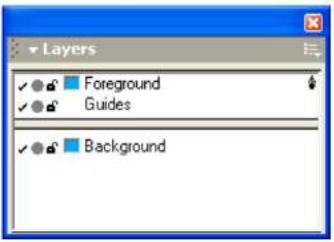
Chaque objet d’une illustration se trouve sur un calque ; chaque calque peut contenir plusieurs objets. Vous ne pouvez modifier que les objets situés sur les calques visibles et déverrouillés.
En déplaçant des objets d'un calque à un autre ou en réorganisant les calques, vous pouvez modifier leur superposition. Chaque calque conserve son propre ordre d'emplacement des objets (voir « Disposition des objets » page 123). Vous pouvez définir des préférences pour contrôler le déplacement des objets entre les calques. Pour plus d'informations, consultez la section « Déplacement des objets et réorganisation des calques » page 291.
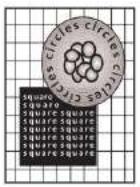
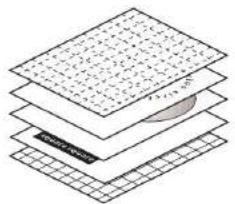
L'œuvre d'art et ses composantes superposées
Utilisation du panneau Calques
Le panneau Calques affiche tous les calques de votre document et vous permet d'en ajouter, de les copier, de les organiser et de les supprimer. Vous pouvez l'utiliser pour selectionner, creer et supprimer des calques; masquer et verrouiller des calques afin d'éviter toute modification accidentelle; fusionner des calques; CHOISIR LES OPTIONS D'AFFICHAGE ET D'IMPRESSION DES CALUES; et afficher des repères pour aligner et positionner les objets avec précision.
Pour afficher le panneau Calques, effectuez l'une des opérations suivantes :

- Cliquez sur le bouton Calques dans la barre d'outils principale.
- Sélectionnez Fenêtre > Calques.
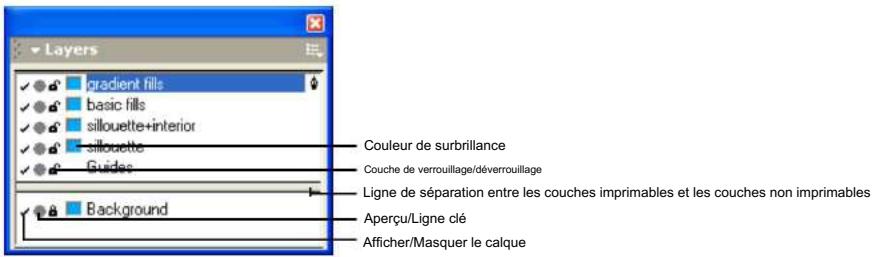
Pour désigner un calque comme non imprimable, effectuez l'une des opérations suivantes dans le panneau Calques :
- Faites glisser le calque sous la ligne de séparation.
- Faites glisser la ligne de séparation au-dessus du calque.
- Masquer un calque en cliquant sur la coche située à côté.
Remarque : Une couche invisible peut être imprimée si l'option « Inclure les couches invisibles » est sélectionnée dans la boîte de dialogue Options des sortie. Pour plus d'informations, consultez la section « Affichage des couches et des illustrations composées de couches » à la page 294.
Création de calques
Pour créer de nouveaux calques, utilisez le panneau Calques. Vous pouvez créer tous les calques avant de réaliser votre illustration ou ajouter des calques individuellement selon vos besoins. Vous pouvez ajouter de nouveaux calques ou dupliquer ceux existants.
Pour ajouter une nouvelle couche :
1 Sélectionnez Fenêtre > Calques pour afficher le panneau Calques s'il n'est pas déjà affiché. 2 Cliquez sur le menu Options du panneau Calques et sélectionnez Nouveau.
Pour dupliquer un calque et tous les objets qu'il contient :
1 Sélectionnez Édition > Sélectionner > Aucun ou appuyez sur Tab pour désélectionner tous les objets. Cela vous empêche de déplacement involontaire des objets sélectionnés vers le nouveau calque actif.
Remarque : Vous pouvez modifier la préférence qui provoque le déplacement automatique des objets sélectionnés vers le calque actif. Pour plus d'informations, consultez la section « Déplacement des objets et réorganisation des calques » à la page 291.
2 Dans le panneau Calques, cliquez sur le nom d'un calque pour le sélectionner.
3 Cliquez sur le menu Options du panneau Calques et sélectionnez Dupliquer.
Pour renommer un calque :
1 Double-cliquez sur le nom du calque dans le panneau Calques. 2 Saisissez un nouveau nom et appuyez sur Entrée (Windows) ou Retour (Macintosh).
Sélection des calques
Vous pouvez utiliser le panneau Calques pour sélectionner un calque et le définir comme calque actif. Outre la sélection d’un calque, vous pouvez également sélectionner facilement tous les objets qui s’y trouvent.
Pour sélectionner un calque et l'activer :
1 Sélectionnez Édition > Sélectionner > Aucun ou appuyez sur Tab pour désélectionner tous les objets. Cela vous empêche de déplacement involontaire des objets sélectionnés vers le nouveau calque actif.
Remarque : Vous pouvez modifier la préférence qui provoque le déplacement automatique des objets sélectionnés vers le calque actif. Pour plus d'informations, consultez la section « Déplacement des objets et réorganisation des calques » à la page 291.
2. Cliquez sur le nom du calque.
Une icône de stylo apparait à droite du nom du calque actif. Le prochain objet que vous dessinerez ou importerez apparaîtra sur ce calque.
Pour sélectionner tous les objets d'un seul calque dans un document multicouche :
Maintenez la touche Alt (Windows) ou Option (Macintosh) enfoncée et cliquez sur le nom du calque.
Déplacer les objets et réorganiser les calques
Pour modifier votre illustration, vous pouvez changer la façon dont les objets se superposent dans un document, déplacer ou copier des objets d'un calque à un autre, réorganiser l'ordre des calques et désigner des calques comme non imprimables.
Lorsque vous copiez et collez des objets sur des calques entre des documents FreeHand, vous pouvez conserver les informations des calques.
Voulez grouper des objets provenant de calques différents ; tous les objets du groupe sont déplacés vers le calque actif. Si les objets groupés ou joints se trouvaient initialement sur des calques différents, vous pouvez également les replacer sur leurs calques respectifs en les dissociant. Pour plus d'informations sur le groupement, consultez la section « Groupe des objets » à la page 119.
Pour déplacer un objet vers un autre calque à l'aide du panneau Calques :
1. Sélectionnez l'objet.
Le nom du calque de l'objet est mis en surbrillance dans le panneau Calques.
2 Dans le panneau Calques, cliquez sur le nom du calque vers lequel vous déplacerez la sélection.
Par défaut, cliquer sur le nom d'un calque déplace l'objet sélectionné vers ce calque.
Remarque : Si cette procédure ne fonctionne pas correctement, vérifie les préférences de votre panneau. Consultez la procédure suivante.
Pour empêcher les objets sélectionnés de se déplacer automatiquement vers d'autres calques :
- Pour afficher les préférences des panneaux, procédez comme suit : • Sous Windows, appuyez sur Ctrl+H, puis cliquez sur l'onglet Panneaux. • Sur Macintosh, appuyez sur Cmd+H, puis cliquez sur la catégorie Panneaux.
- Désélectionnez « Cliquer sur le nom d'un calque déplace les objets sélectionnés », puis cliquez sur OK. Pour déplacer un ou plusieurs objets vers un autre calque à l'aide des commandes du menu : 1. Sélectionnez Édition > Sélectionner > Aucun ou appuyez sur Tab pour désélectionner tous les objets du document. 2. Dans le panneau Calques, sélectionnez le calque vers lequel vous souhaitez déplacer l'objet ou les objets. 3. Sélectionnez un ou plusieurs objets dans l'espace de travail. Les objets peuvent se superposer sur différents calques.
Les noms des calques des objets sont mis en surbrillance dans le panneau Calques.
4. Procédez comme suit : • Dans le
menu contextuel Options du panneau Calques, sélectionnez Déplacer les objets vers le calque actuel. (Windows uniquement)
Dans le panneau Calques, cliquez avec le bouton droit sur le calque de destination. Sélectionnez Déplacer la sélection vers ce calque dans le menu contextuel.
Pour déplacer un calque devant ou derrière un autre calque :
1 Sélectionnez Édition > Sélectionner > Aucun ou appuyez sur Tab pour désélectionner tous les objets du document. 2 Dans le panneau Calques, faites glisser le nom du calque que vous souhaitez déplacer vers la nouvelle position.
Faire glisser le calque sous un autre calque dans la liste le place derrière ce dernier, tandis que le faire glisser au-dessus d'un calque dans la liste le place devant ce dernier.
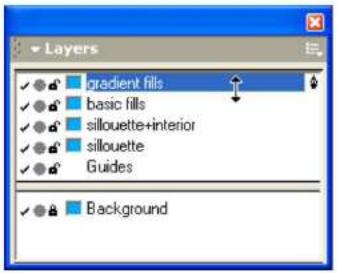
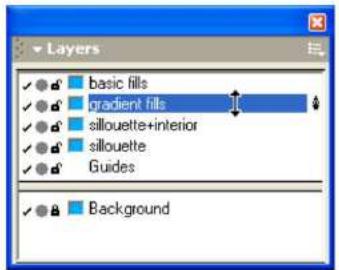
Faites glisser le nom d’un calque pour le repositionner.
Pour conserver les informations de calque lors du collage de sélections entre documents :
- Afficher les préférences générales en procédant comme suit :
- Sous Windows, appuyez sur Ctrl+H, puis cliquez sur l'onglet Général.
- Sur Macintosh, appuyez sur Commande+H, puis cliquez sur la catégorie Général. Sélectionnez « Mémoriser les informations du calque », puis cliquez sur OK.
Cette option permet également de rétablir les objets groupés, joints et découverts sur leurs calques d'origine si vous les dissociez ou les divisez.
Pour copier les informations de calque entre les documents :
- Afficher les préférences générales en procédant comme suit :
- Sous Windows, appuyez sur Ctrl+H, puis cliquez sur l'onglet Général.
- Sur Macintosh, appuyez sur Commande+H, puis cliquez sur la catégorie Général. 2 Sélectionnez « Mémoriser les informations du calque », puis cliquez sur OK. 3 Sélectionnez un objet dans le document source et Sélectionnez Édition > Couper ou Édition > Copier. 4 Ouvrez le document de destination et sélectionnez Édition > Coller.
Si le nom du calque dans le document de destination est identique à celui du document d'origine, FreeHand place l'objet sur ce calque. Sinon, un nouveau calque est créé.
Fusion des calques
Une fois votre illustration terminée, vous pouvez fusionner les calques pour simplifier votre document.
Vous ne pouvez pas fusionner le calque Guides avec d'autres calques.
Pour fusionner les calques :
1 Dans le panneau Calques, sélectionnez les calques à fusionner. Sélectionnez les calques non contigus en maintenant la touche Ctrl enfoncée (Windows) ou Commande enfoncée (Macintosh), ou sélectionnez une plage de calques contigus en maintenant la touche Maj enfoncée. 2 Cliquez sur le bouton Options du panneau Calques et sélectionnez Fusionner les calques sélectionnés. Les calques sont fusionnés sur le calque inférieur de la sélection. Les objets des calques fusionnés conservent leur ordre de superposition les uns par rapport aux autres.
Pour fusionner tous les calques de premier plan :
Cliquez sur le menu Options du panneau Calques et sélectionnez Fusionner les calques de premier plan. Les calques de premier plan sont tous les calques situés au-dessus de la ligne de séparation, à l'exception du calque Guides.
Suppression des calques
Vous pouvez supprimer les calques dont vous n'avez plus besoin à l'aide du panneau Calques.
Pour supprimer une couche :
1 Sélectionnez le calque à supprimer. 2 Faites l'une des choses suivantes : - Cliquez sur le bouton Options du menu du panneau Calques et sélectionnez Supprimer. - Sous Windows, cliquez avec le bouton droit sur le calque à supprimer et sélectionnez Supprimer.
Un avertissement s'affiche si la couche n'est pas vide.
3 Cliquez sur Oui pour supprimer le calque et son contenu.
Affichage des calques et des œuvres d'art superposées
Voulez masquer un calque pour masquer ses objets sans les supprimer. Afficher un calque permet d'afficher tous les objets qu'il contient. Si le calque actif est masqué, les nouveaux objets créés ne sont visibles que lorsque le calque est de nouveau affiché.
Pour afficher ou masquer un calque, effectuez l'une des opérations suivantes :
- Dans le panneau Calques, cliquez sur la colonne de gauche pour afficher ou masquer le calque; une coche indique que la couche est visible. Pour afficher ou masquer une série de calques contigus, faites glisser le curseur vers le haut ou vers le bas dans la colonne de gauche du panneau Calques. Les calques visibles sont indiqués par une coche.
- Pour afficher ou masquer tous les calques, cliquez en maintenant la touche Contrôle (Windows) ou Option (Macintosh) enfoncée dans la colonne de gauche du panneau Calques.
Remarque : Pour imprimer tous les calques de premier plan lorsque certains ou tous les calques sont masqués, sélectionnez Fichier > Paramètres du document > Options de sortie, puis sélectionnez Inclure les calques invisibles.
Affichage des calques en mode Aperçu ou Ligne clé
En mode Aperçu, vous pouvez visualiser les calques tels qu'ils apparaîtront à l'impression; en mode Contours, vous pouvez les voir sous forme de contours. Un cercle plein à gauche du nom du calque dans le panneau Calques indique le mode Aperçu; un cercle vide indique le mode Contours. Ces modes n'affectent que l'affichage à l'écran; ils n'ont aucune incidence sur l'impression ni sur l'exportation.
Pour basculer entre les modes Aperçu et Ligne clé, effectuez l'une des opérations suivantes :
- Dans le panneau Calques, cliquez sur l'icône circulaire à gauche du nom du calque. L'icône du mode Aperçu est un cercle plein ; l'icône du mode Keyline est un cercle vide.
- Pour basculer entre les modes Aperçu et Ligne clé pour une sélection contiguë de calques, faites glisser via la colonne d'icônes circulaires pour ces calques.
- Pour basculer l'affichage de tous les calques, cliquez en maintenant la touche Contrôle (Windows) ou Option (Macintosh) sur l'icône circulaire située à gauche du nom de n'importe quel calque.
couches de verrouillage et de déverrouillage
Vous pouvez verrouiller les calques pour protéger les objets qui s'y trouvent contre les modifications tout en les gardant visibles. Une icône de cadenas fermé à côté du nom du calque dans le panneau Calques indique que le calque est verrouillé; une icône de cadenas ouvert indique qu'il est déverrouillé.
Pour verrouiller ou déverrouiller un calque, effectuez l'une des opérations suivantes :
- Dans le panneau Calques, cliquez sur l'icône de cadenas à gauche du nom du calque. • Pour verrouiller
ou déverrouiller une série de calques contigus, faites glisser le curseur le long de la colonne des cadenas. • Pour verrouiller
Tous les calques, cliquez en maintenant la touche Ctrl (Windows) ou Option (macOS) enfoncée sur l'icône de cadenas située à gauche du nom d'un calque.
Utilisation du calque Guidelines et des chemins de guidage
Le calque Guides permet de transformer un tracé simple en guide. Les guides facilitent le tracé, le positionnement et le placement des objets avec plus de précision.
Vous pouvez masquer, verrouiller, déplacer ou changer la couleur du calque Guidelines, mais vous ne pouvez pas le fusionner, le renommer ou le supprimer.
Pour plus d'informations sur les guides, voir « Utilisation des guides » à la page 55.
Pour afficher ou masquer le calque Guides :
Dans le panneau Calques, cliquez dans la colonne la plus à gauche du calque Guides.
Une coche indique que le calque est visible.
Pour modifier la couleur du calque Guides :
- Pour afficher les préférences de couleurs, procédez comme suit : • Sous Windows, appuyez sur Ctrl+H, puis cliquez sur l'onglet Couleurs. • Sur Macintosh, appuyez sur Cmd+H, puis cliquez sur la catégorie Couleurs. 2. Cliquez sur la case Couleur guide et sélectionnez une couleur.
- Cliquez deux fois sur OK.
Pour basculer entre l'affichage des repères en noir (mode Keyline) ou en couleur :
cliquez sur l'icône circulaire dans le calque Guidelines.
Pour positionner les guides devant votre œuvre d'art :
Dans le panneau Calques, faites glisser le calque Guides au-dessus des autres calques.
Pour transformer un chemin en guide :
1. Sélectionnez le chemin. 2. Dans le panneau Calques, cliquez sur le calque Guides.
Le tracé apparaît dans la couleur de repère. Tout tracé déplacé vers le calque « Repères » devient un repère.
Pour transformer un chemin de guidage en chemin normal :
1 Double-cliquez sur le chemin de guidage. 2 Dans la boîte de dialogue Guides, cliquez sur Libérer, puis sur OK.
Le chemin revient à son calque d'origine.
Utilisation des couleurs de surbrillance des calques
Pour mîstrk des calques et les objets qu'ils contiennent, vous pouvez leur attribuer différentes couleurs de surbrillance. La surbrillance affecte la couleur d'affichage à l'écran du tracé, des points et des poignées de transformation d'un objet sélectionné ; elle n'affecte pas la couleur réelle de l'objet.
Pour modifier la couleur de surbrillance d'un calque :
1 Sélectionnez Fenêtre > Calques pour afficher le panneau Calques s'il n'est pas déjà affiché. 2 Faites l'une des choses suivantes : - Faites glisser une couleur depuis la palette de couleurs du panneau Nuancier ou du panneau Mélangeur de couleurs vers l'échantillon suivant au nom du calque dans le panneau Calques.
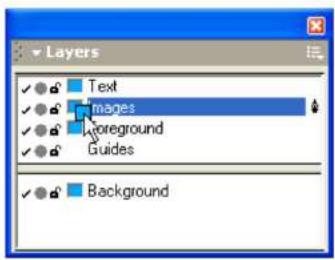
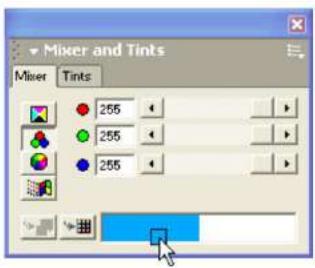
- Faites glisser une couleur de calque depuis un autre calque du panneau Calques vers l'échantillon que vous souhaitez modifier.
- Faites glisser une couleur depuis un échantillon de couleur de contour ou de remplissage de la liste Propriétés du panneau Object vers l'échantillon du panneau Calques.
- Utilisez l'outil Pipette pour faire glisser une couleur d'un objet du document vers l'échantillon dans le nuancier. Panneau Calques.
Pour définir si la couleur de surbrillance du calque apparait sur les tracés sélectionnés :
- Afficher les préférences générales en procédant comme suit :
- Sous Windows, appuyez sur Ctrl+H, puis cliquez sur l'onglet Général.
- Sur Macintosh, appuyez sur Commande+H, puis cliquez sur la catégorie Général. 2 Pour afficher les segments de trace dans la couleur de surbrillance, sélectionnez Surligner les tracés sélectionnées. Déselectionner cette option permet d'afficher uniquement les poignées de sélection dans la couleur de surbrillance du calque.
- Cliquez sur OK.
Utilisation du panneau Bibliothèque
La bibliothèque FreeHand stocke les symboles et les pages maîtres réutilisables dans tout un document. Le panneau Bibliothèque vous permet d'effectuer les opérations suivantes :
- Créez un symbole à partir de n'importe quel objet, texte ou groupe.
- Supprimer ou grouper les symboles
- Importer et exporter des symboles et des pages maîtres
Les symboles permettent d'optimiser l'utilisation des éléments répétitifs et de réduire la taille des fichiers. Vous pouvez créer des instances d'un symbole ; ces instances sont des sous-symboles de leur symbole parent. Un document peut contenir plusieurs instances d'un même symbole, et chacune peut être modifiée individuellement à l'aide d'attributs différents. Pour plus d'informations, consultez la section « Création et importation de symboles » à la page 298.
Les pages maîtres vous permettent d'harmoniser la mise en page de votre document en répartissant les éléments graphiques, le texte et les attributs de page sur tout ou partie du document. Pour plus d'informations, consultez la section « Utilisation des pages maîtres » à la page 50.
Pour afficher le panneau Bibliothèque, effectuez l'une des opérations suivantes :

- Cliquez sur le bouton Bibliothèque dans la barre d'outils principale.
- Sélectionnez Fenêtre > Bibliothèque.
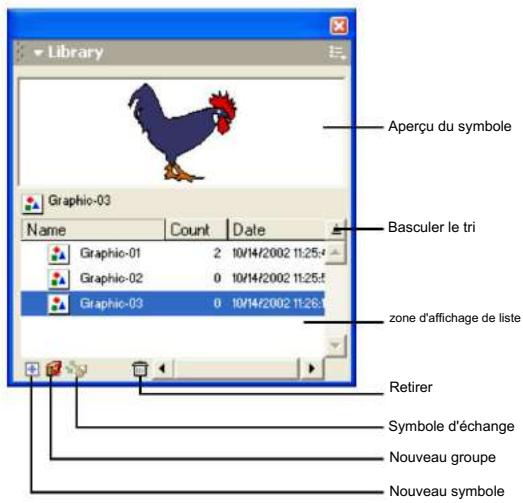
Création et importation de symboles
Un symbole est un objet stocké dans la bibliothèque pour une réutilisation ultérieure. Vous pouvez créer un symbole à partir de n'importe quel objet, texte ou groupe. La création d'un nouveau symbole l'ajoute automatiquement à la bibliothèque.
Vous pouvez dupliquer des symboles, ainsi que les prévisualiser et les importer à partir d'autres documents FreeHand.
La duplication d'un symbole copie les attributs de ce symbole.
Pour créer un symbole :
1. Sélectionnez un objet, un groupe ou un texte dont vous allez faire un symbole. 2. Procédez comme suit : • Cliquez

sur l'icône Nouveau symbole en bas du panneau Bibliothèque. • Faites glisser l'objet sur la
zone de liste du panneau Bibliothèque. • Cliquez sur le bouton Options du panneau
Bibliothèque et sélectionné Nouveau graphique. • Sélectionnez Modifier > Symbole > Convertir en
symbole. • Sélectionnez Modifier > Symbole > Copier en symbole.
Pour dupliquer un symbole :
1 Sélectionnez Fenêtre > Bibliothèque pour afficher le panneau Bibliothèque s'il n'est pas déjà ouvert. 2 Sélectionnez le symbole dans le panneau Bibliothèque. 3 Procédez comme suit : • Cliquez
sur le menu Options du panneau Bibliothèque et Sélectionnez Dupliquer. • Maintenez la touche
Contrôle (Windows) ou Option (Macintosh) enfoncée et faites glisser un symbole dans la liste des symboles.
Sélectionnez une plage de symboles contigus en cliquant tout en maintenant la touche Maj enfonnée.
Le symbole dupliqué est ajouté à la bibliothèque.
Pour prévisualiser un symbole :
1 Cliquez sur le menu Options du panneau Bibliothèque et sélectionnez Aperçu si cette option n'est pas déjà sélectionnée. 2 Sélectionnez le symbole dans la liste.
Le symbole est prévisualisé dans la fenêtre supérieure du panneau.
Pour importer un
Symbole : 1 Cliquez sur le menu Options du panneau Bibliothèque et sélectionnez Importer.
- Parcourez vos fichiers pour localiser le document à partir duquel importer le symbole, sélectionnez le fichier, et Cliquez sur Ouvrir. 3 Sélectionnez le symbole dans la boîte de dialogue Importer des symboles, puis cliquez sur Importer.
Pour supprimer un symbole :
1. Sélectionnez le symbole dans le panneau Bibliothèque. 2. Faites l'une des choses suivantes :

- Cliquez sur l'icône de la corbeille en bas du panneau Bibliothèque.
- Cliquez sur le bouton Options du menu du panneau Bibliothèque, puis sélectionnez Supprimer. Dans la boîte d'alerte qui apparaît, cliquez sur Supprimer.
Pour grouper les symboles :
1. Faites l'une des choses suivantes :

- Cliquez sur l'icône de dossier en bas du panneau Bibliothèque.
- Cliquez sur le menu Options du panneau Bibliothèque, puis sélectionnez Nouveau groupe.
- Nommez le nouveau dossier de groupe.
3 Sélectionnez et faites glisser les symboles de la liste des symboles vers le dossier du groupe. Cliquez en maintenant la touche Maj enfoncée pour sélectionner plusieurs symboles.
Création et modification d'instances
Une instance est liée au symbole utilisé pour la création. Si vous modifiez le symbole, l'instance est également modifiée.
Vous pouvez libérer une instance de son symbole pour utiliser l'objet non lié résultat indépendamment.
Vous pouvez également transformer une instance à l'aide du panneau Transformer ou lui associer une URL via le panneau
Navigation. Pour plus d'informations, consultez la section « Transformation d'objets » (page 136) et la section « Association d'URL »
Pour créer une instance, effectuez l'une des opérations suivantes :
- Faites glisser un symbole depuis le panneau Bibliothèque vers votre document.
Copiez et collez ou dupliquez une instance existante.
Pour libérer une instance de son symbole :
1 Sélectionnez l'instance. 2 Sélectionnez Modifier > Symbole > Libérer l'instance.
Modification des symboles La
Modification d'un symbole (le parent) modifie automatiquement toutes les instances associées (les enfants).
Vous pouvez facilement modifier toutes les occurrences d'un symbole dans le document en remplaçant le symbole correspondant dans la bibliothèque par un objet sélectionné sur le canevas. Vous pouvez également remplacer des objets ou des occurrences sélectionnés sur le canevas par une occurrence d'un symbole différent dans la bibliothèque.
Pour modifier un symbole :
1 Double-cliquez sur l'icône du symbole ou sur l'aperçu du symbole dans le panneau Bibliothèque.
Le symbole s'ouvre dans une fenêtre d'édition séparée.
Pour permettre à jour toutes les instances lorsque vous modifiez votre symbole, sélectionnez Mise à jour automatique dans le coin supérieur gauche de la fenêtre d'édition.
Remarque : L'option de mise à jour automatique est sélectionnée par défaut. Bien que la mise à jour automatique permette l'affichage en direct des modifications apportées dans la fenêtre d'édition, celles-ci ne sont appliquées au document original que lorsque vous fermez la fenêtre d'édition ou que vous passez à un autre document FreeHand.
3. Modifiez le symbole comme vous le souhaitez. 4. Fermez la fenêtre d'édition.
Pour remplacer un symbole et toutes ses instances associées par un autre objet :
1 Faites glisser le nouvel objet sur le symbole que vous souhaitez remplacer dans le panneau Bibliothèque. 2 À l'invite, cliquez sur Remplacer.
Toutes les occurrences associées au symbole d'origine sont mises à jour automatiquement.
Pour remplacer des objets ou des instances du document par un symbole de la bibliothèque :
1 Dans la fenêtre Document, sélectionnez l'objet ou l'instance que vous souhaitez remplacer. Maintenez la touche Maj enfoncée et cliquez pour sélectionner plusieurs objets ou instances. 2 Sélectionnez le symbole dans le panneau Bibliothèque. 3 Procédez comme suit : • Cliquez sur
L'icône d'échange dans le panneau Bibliothèque. • Cliquez sur le menu
Options du panneau Bibliothèque et Sélectionnez Échanger.
Les objets ou instances que vous avez sélectionnés dans le document sont remplacés par une instance du symbole sélectionné dans le panneau Bibliothèque.
Symboles d'exportation
Vous pouvez exporter des symboles pour les utiliser dans d'autres documents FreeHand.
Pour exporter un ou plusieurs symboles :
1 Cliquez sur le menu Options du panneau Bibliothèque et sélectionnez Exporter. 2 Sélectionnez le ou les symboles que vous souhaitez exporter. 3 Cliquez sur Exporter. 4 Dans la boîte de dialogue Exporter les symboles, recherchez le dossier dans lequel enregistrer le fichier de symboles. 5 Saisissez un nom de fichier, puis cliquez sur Enregistrer.
Utilisation des styles
Pour garantir une cohérence visuelle et simplifier la mise en forme, utilisez les styles. Vous pouvez modifier les styles graphiques et de texte pour ajuster rapidement les éléments graphiques et textuels de votre document. Vous pouvez créer et enregistrer des styles pour les utiliser dans un modèle. Pour plus d'informations, consultez la section « Utilisation des modèles » à la page 60.
Les styles graphiques permettent de mettre en forme les graphiques avec des contours, des remplissages, des couleurs, des effets et des attributs de demi-teintes prédéfinis. Ces attributs sont disponibles dans le panneau Object et le panneau Demi-teintes.
Les styles de texte permettent de mettre en forme des blocs de texte et des paragraphs à l'aide d'attributs de type prédéfinis. Pour plus d'informations, consultez la section « Utilisation des styles de texte » à la page 274.
Utilisation du panneau styles
Le panneau Styles affiche les styles graphiques et de texte actuellement utilisés dans votre document. Il vous permet de dupliquer, de supprimer et d'ajouter de nouveaux styles. Pour modifier les styles, vous pouvez utiliser conjointement le panneau Styles et le panneau Object. (Pour plus d'informations sur le panneau Objet, consultez la section « Utilisation du panneau Objet » à la page 107.)
Si aucun objet n'est sélectionné dans le document, la sélection d'un style dans le panneau Styles a pour effet de définir les attributs par défaut de ce style pour tous les nouveaux objets. Pour plus d'informations, consultez la section « Modification des attributs par défaut » à la page 146.
Pour afficher le panneau Styles :
Sélectionnez Fenêtre > Styles.
Pour modifier l'apparence des styles dans le panneau Styles :
Cliquez sur le menu Options du panneau Styles et sélectionnez l'une des options suivantes :
L'affichage Liste compacte affiche les noms des styles et de petits aperçus.
L'affichage en liste étendue présente les noms des styles et de grands aperçus.
L'option « Aperçus uniquement » affiche uniquement les aperçus de grande taille.
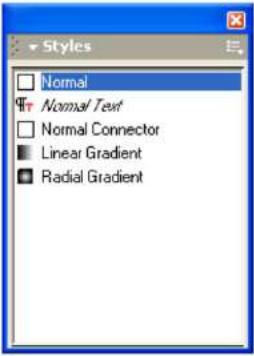
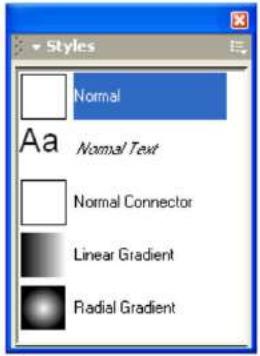
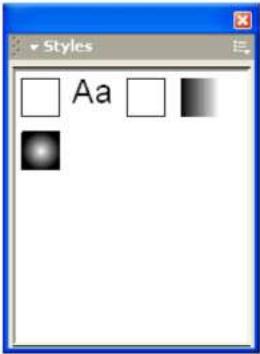
De gauche à droite : panneau Styles affichant l'affichage en liste compacte, l'affichage en grande liste et les aperçus uniquement
Applique les styles
Vous pouvez appliquer un style à une sélection en utilisant le panneau Styles pour sélectionner ou faire glisser un style, ou en copiant et collant.
Vous pouvez définir des préférences pour contrôler la façon dont les nouveaux styles sont définis et si les nouveaux styles graphiques s'appliquent immédiatement aux objets sélectionnés.
Pour appliquer un style, procédez comme suit :
- Sélectionnez l'objet auquel vous souhaitez appliquer le style. Dans le panneau Styles, cliquez sur le style souhaité. Je souhaite postuler.
- Faites glisser un aperçu de style depuis le panneau Styles vers l'objet.
Faire glisser un style graphique pour l'appliquer à un objet
- Faites glisser l'aperçu du style depuis la liste Propriétés du panneau Objet vers l'objet.
Pour copier et coller les attributs de style :
1 Sélectionnez l'objet dont vous souhaitez copier les attributs, puis Sélectionnez Édition > Spécial > Copier les attributs. 2 Sélectionnez l'objet sur lequel vous allez coller les attributs, puis Sélectionnez Édition > Spécial > Coller les attributs.
Pour définir comment les styles graphiques sont appliqués et définis :
- Pour afficher les préférences d'objet, procédez comme suit : • Sous
Windows, appuyez sur Ctrl+H, puis cliquez sur l'onglet Objet. • Sur Macintosh,
appuyez sur Cmd+H, puis cliquez sur la catégorie Objet.
2. Sous Nouveaux styles graphiques, effectuez l'une des opérations suivantes :
- ez aux objets sélectionnés dans le document à ce moment-là.
- Décochez l'option « Appliquer automatiquement à la sélection » si vous souhaitez que les objets sélectionnés au moment de la création de nouveaux styles conservent leurs styles d'origine.
- Cliquez sur OK.
Pour spécifier les attributs affectés lors de l'application des styles : 1. Sélectionnez Édition >
Sélectionner > Aucun ou appuyez sur Tab pour désélectionner tous les objets.
2 Dans le panneau Styles, sélectionnez le style.
Cliquez sur le panneau Styles, puis sur le menu Options et sélectionnez Comportement du style.
4 Procédez comme suit : • Pour les
styles graphiques, utilisez le menu Style pour sélectionner les attributs que vous souhaitez appliquer au style : Remplissage + contour, attributs de remplissage ou attributs de contour.
Pour les styles de texte, sélectionnez les attributs et les options. Choisissez « Aucune sélection » dans les menus contextuels pour empêcher le style de modifier ces attributs dans les objets sélectionnés. Pour plus d'informations sur ces options, consultez la section « Création et modification des styles de texte » à la page 274.
Cliquez sur OK.
Ajout, duplication et suppression de styles
Pour ajouter, copier ou supprimer des styles, utilisez le panneau Styles.
Pour créer un nouveau style basé sur le style graphique Normal :
Cliquez sur le menu Options du panneau Styles et sélectionnez Nouveau dans Normal.
Pour créer un style à partir d'un objet sélectionné, procédez comme suit : • Cliquez
sur le menu Options du panneau Styles et sélectionnez Nouveau. • Faites
glisser l'objet depuis l'espace de travail vers une zone vide du panneau Styles. • Faites
glisser l'échantillon de couleur situé à côté du nom de l'objet dans la liste Propriétés du panneau Object vers une zone vide du panneau Styles.
Pour créer un nouveau style à partir d'un style existant :
1. Sélectionnez Édition > Sélectionner > Aucun ou appuyez sur Tab pour désélectionner libre illustration. 2. Dans le panneau Styles, sélectionnez le style sur lequel vous souhaitez baser le nouveau style.
Remarque : Si aucun objet n'est sélectionné, le besoin d'un style définira les attributs par défaut de tous les nouveaux objets. Pour plus d'informations, consultez la section « Modification des attributs par défaut » à la page 146.
3 Procédez comme suit : • Cliquez
sur le menu Options du panneau Styles et sélectionnez Nouveau. • Faites glisser
L'échantillon d'aperçu du style dans la liste Propriétés du panneau Objet vers une zone vide. le panneau Styles.
Pour créer un nouveau style basé sur les attributs que you've aze définis dans le panneau Objet : 1
Désélectionnez Édition > Sélectionner > Aucun ou appuyez sur Tab pour désélectionner votre illustration.
- Définissez les attributs dans le panneau Objet. 3. Procédez comme suit • Cliquez
sur le menu Options du panneau Styles et sélectionnez Nouveau. Faites glisser
l'aperçu du style depuis la liste Propriétés du panneau Object vers une zone vide du style. Panneau Styles.
Pour dupliquer un style :
1 Sélectionnez Édition > Sélectionner > Aucun ou appuyez sur Tab pour désélectionner libre illustration. 2 Dans le panneau Styles, sélectionnez un style. 3 Cliquez sur le menu Options du panneau Styles et sélectionnez Dupliquer.
Pour supprimer un style : 1
Sélectionnez Édition > Sélectionner > Aucun ou appuyez sur Tab pour désélectionner votre illustration. 2 Dans le panneau Styles, sélectionnez un style. 3 Cliquez sur le menu Options du panneau Styles et sélectionnez Supprimer.
Pour supprimer tous les styles inutilisés :
Cliquez sur le menu Options du panneau Styles, puis sélectionnez Supprimer les éléments inutilisés.
Pour renommer un style : 1. Cliquez sur le panneau Styles, puis sur le menu Options et sélectionnez une vue affichant les noms de style. 2. Double-cliquez sur le nom du style dans le panneau Styles. 3. Saisissez un nouveau nom, puis cliquez en dehors du panneau Styles ou appuyez sur Entrée (Windows) ou Retour (Macintosh).
styles de modification
Dans le panneau Object, vous pouvez modifier les attributs de contour, de remplissage, de couleur ou d'effet de n'importe quel style. Toutefois, la modification d'un style de cette manière ne met pas automatiquement à jour les objets créés précédemment qui l'utilisent. Pour mettre à jour le style des objets existants, vous devez le redéfinir après avoir effectué des modifications. Vous pouvez également remplacer le style d'un objet en modifiant ses attributs après l'application du style.
Si vous sélectionnez un style dans le panneau Styles alors qu'aucun objet n'est sélectionné dans le document, ce style définira les attributs par défaut de tous les nouveaux objets. Pour plus d'informations, consultez la section « Modification des attributs par défaut » à la page 146.
Pour modifier un style :
1 Sélectionnez Édition > Sélectionner > Aucun ou appuyez sur Tab pour désélectionner tous les objets dans l'espace de travail. 2 Cliquez sur le nom du style dans le panneau Styles. 3 Sélectionnez Fenêtre > Obj pour ouvrir le panneau Objet s'il n'est pas déjà ouvert.
Le panneau Objet affiche les propriétés et les options du style sélectionné, qui définit désormais les attributs par défaut de tous les nouveaux objets que vous créez.
Sélectionnez les attributs dans la liste Propriétés et modifiez leurs options dans la partie inférieure de la fenêtre.
Panneau Object.
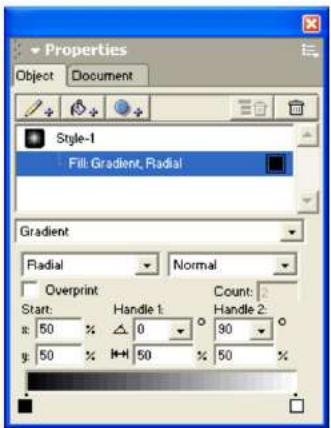
Un signe plus (+) s'affiche à côté du style dans le panneau Styles, indiquant que les attributs du panneau Object diffèrent désormais des attributs d'origine du style. Tous les nouveaux objets créés avec ce style adopteront les nouveaux attributs, jusqu'à ce que vous sélectionniez un autre style ou modifiiez davantage les attributs par défaut.
Pour modifier le style d'un objet :
1 Sélectionnez l'objet, le paragraphe ou le bloc de texte contenant le style que vous souhaitez remplacer. 2 Modifiez n'importe quel attribut de contour, de remplissage, d'effet ou de texte dans le panneau Objet.
Lorsque vous sélectionnez l'objet ou le texte, le style modifié apparaît mis en surbrillance avec un signe plus (+) à côté dans le panneau Styles.
Pour supprimer une substitution de style d'un objet :
1 Sélectionnez un objet, un paragraphe ou un bloc de texte dont le style a été remplacé. 2 Dans le panneau Styles, sélectionnez le style de l'objet pour le réappliquer.
Redéfinir un style :
1 Sélectionnez Édition > Sélectionner > Aucun ou appuyez sur Tab pour désélectionner votre illustration. 2 Sélectionnez le nom du style dans le panneau Styles. 3 Modifiez les attributs souhaités dans le panneau Object. 4 Faites l'une des choses suivantes :
- Dans le panneau Object, sélectionnez le style graphique dans la liste Propriétés (le niveau supérieur de la liste). Cliquez ensuite sur le bouton Redéfinir dans la section des options du panneau.
- Cliquez sur le menu Options du panneau Styles et Sélectionnez Redéfinir. Dans la boîte de dialogue qui apparait, Sélectionnez le style à redéfinir et cliquez sur OK.
- Faites glisser l'aperçu du style depuis la liste Propriétés du panneau Object vers le style à redéfinir dans le panneau Styles. Cliquez ensuite sur Redéfinir dans la boîte de dialogue qui s'affiche.
Pour redéfinir un style en fonction d'un objet ou d'un bloc de texte sélectionné :
1 Faites l'une des choses suivantes : - Faites glisser l'objet depuis l'espace de travail vers le style que vous souhaitez redéfinir dans le panneau Styles. - Faites glisser l'échantillon d'aperçu de l'objet depuis la liste Propriétés du panneau Obj et vers le style dans le Panneau Styles que vous souhaitez redéfinir. 2 Cliquez Redéfinir dans la boîte de dialogue qui apparait.
Redéfinir un style par un autre style :
1 Dans le panneau Styles, faites glisser le style avec les attributs souhaités sur le style que vous souhaitez redéfinir. 2 Cliquez sur Redéfinir dans la boîte de dialogue qui apparait.
S'inspirer d'un autre style
Vous pouvez baser un style sur un autre. Un style parent peut avoir plusieurs styles enfants; par exemple, les styles enfants peuvent tous avoir le même remplissage mais des épaisseurs de contour différentes. Modifier un style parent change tous les attributs communs aux styles enfants. Les attributs propres à chaque style infant restent inchangés.
Si vous supprimez un style enfant du panneau Styles, tout objet ou texte basé sur ce style devient basé sur le style parent, mais l'objet ou le texte conserve tous ses attributs.
Fonder un style sur un autre :
1 Sélectionnez Édition > Sélectionner > Aucun ou appuyez sur Tab pour désélectionner tous les objets. 2 Dans le panneau Styles, sélectionnez le style que vous souhaitez transformer en style enfant. 3 Cliquez sur le panneau Styles, puis sur le menu Options et sélectionnez Comportement du style. 4 Dans le menu contextuel Parent, sélectionnez le style sur lequel vous souhaitez baser le style infant, et cliquez sur OK.
Pour copier les informations de style dans un autre document :
1 Sélectionnez un objet ou un texte utilisant le style souhaité. 2 Sélectionnez Édition > Couper ou Copier. 3 Ouvrez le document de destination et sélectionnez Édition > Coller.
L'objet apparait dans le document et son style s'affiche dans le panneau Styles. Si un style du document de destination porte le même nom que le style copié, il reste inchangé. Pour que l'objet collé s'affiche exactement comme dans le document d'origine, il est nécessaire de lui appliquer une surcharge de style. Pour plus d'informations sur la surcharge de style, consultez la section « Modification des styles » à la page 305.
Styles d'importation et d'exportation
Vous pouvez importer des styles à partir d'autres documents, ou exporter des styles pour les utiliser dans d'autres illustrations, les distribuer à d'autres utilisateurs ou les conserver pour une utilisation ultérieure.
Pour importer des styles :
1 Cliquez sur le menu Options du panneau Styles et sélectionnez Importer. 2 Localisez la bibliothèque de styles ou le document FreeHand contenant les styles que vous souhaitez importer, puis cliquez sur Ouvrir (Windows) ou Choisissez (Macintosh). 3 Dans la boîte de dialogue Importer les styles, sélectionnez les styles que vous souhaitez importer. Cliquez en maintenant la touche Maj enfoncée pour sélectionner plusieurs styles. 4 Cliquez sur Importer.
Pour exporter les styles :
1. Cliquez sur le menu Options du panneau Styles et sélectionnez Exporter. 2. Dans la boîte de dialogue Exporter les styles, sélectionnez les styles que vous souhaitez exporter. Cliquez en maintenant la touche Maj enfoncée pour sélectionner plusieurs styles. 3. Cliquez sur Exporter. 4. Saissisez un nom de fichier pour la bibliothèque de styles, choisissez un emplacement et cliquez sur Enregistrer.
Utilisation d'œuvres d'art importées
Macromedia FreeHand MX peut importer une grande variété de formats graphiques vectoriels et bitmap.
FreeHand importe les graphiques de la manière suivante :
- Les graphiques vectoriels importés sont convertis au format FreeHand et stockés dans le document FreeHand actuel.
- Les fichiers graphiques EPS sont liés, incorporés ou analysés en fonction de la nature du fichier et certains paramètres de préférences. Pour plus d'informations, consultez la section « Liens et intégration » à la page 62.
- Lorsque des images bitmap sont ouvertes ou importées, elles sont par défaut liées à un objet FreeHand. Le document n'est pas incorporé ; vous pouvez modifier ce paramètre. Les images bitmap importées par copier-coller sont toujours incorporées. Pour plus d'informations, consultez la section « Lien et incorporation » à la page 62. Lors de l'ouverture de fichiers Adobe Illustrator, FreeHand traite les mélanges dynamiques comme des objets vectoriels groupés et convertit les objets avec des effets de maille de dégradé en tracés avec un remplissage noir à 50 %.
Remarque : Lorsqu'un fichier graphique est importé dans FreeHand, puis modifié et enregistré dans son application graphique d'origine avec le même nom et le même emplacement, toutes les références à ce fichier graphique sont mises à jour dans FreeHand.
Importer une image
Vous pouvez importer des graphiques ou du texte à l'aide des commandes Importer, Ouvrir ou Coller, ou par glisser-déposer. Sur Macintosh, vous pouvez importer et ouvrir des fichiers FreeHand existants à l'aide de FreeHand MX File Viewer.
Pour plus d'informations sur les formats de fichiers que FreeHand peut importer, consultez « Importer des formats de fichiers » à la page 310.
Remarque: Si vous importez ou ouvrez un fichier HPGL (Windows), CGM (Windows) ou DXF dans FreeHand, vous ne pourrez pas l'exporter ni l'enregistrer dans son format d'origine. Pour conserver les informations du document, vous devez l'enregistrer au format FreeHand ou l'exporter vers l'un des autres formats disponibles.
Pour importer un graphique dans un document existant à l'aide de la commande Importer :
1 Sélectionnez Fichier > Importer. 2 Sélectionnez un fichier et cliquez sur Ouvrir.
Si le fichier sélectionné pour l'importation contient un aperçu, celui-ci s'affiche lors de la sélection du fichier.
Pour définir les options d'importation spécifiques au format, sélectionnez le type de fichier et cliquez sur Configuration pour ouvrir une fenêtre supplémentaire. Dans la boîte de dialogue, sélectionnez les options souhaitées et cliquez sur OK.
Remarque : Les options d'importation ne sont disponibles que pour certains formats.
- Positionnez le pointeur d'importation à l'endroit où vous souhaitez placer le coin supérieur gauche du bloc graphique ou de texte. apparaître.
- Placez le graphique en précédant de l'une des manières suivantes :
- Cliquez pour placer l'image à sa taille par défaut.
- Pour redimensionner une image pendant l'importation, faites glisser le pointeur d'importation pour créer un cadre de sélection. Relâchez le bouton. Cliquez sur le bouton de la souris lorsque la sélection est à la bonne taille.
Pour plus d'informations sur les autres méthodes d'importation de fichiers graphiques, consultez les sections suivantes :
- Création et ouverture de documents, page 58
- « Copie d'objets » page 115
- Importation d'illustrations à l'aide de FreeHand MX File Viewer (Macintosh uniquement), page 317
- Travailler avec des images bitmap dans FreeHand, page 318
Formats de fichiers d'importation
FreeHand vous permet d'importer des fichiers dans de nombreux formats vectoriels, bitmap et autres, comme indiqué dans le tableau ci-dessous. Voici les types de fichiers les plus courants que vous pouvez importer :
- Fichiers PNG Macromedia Fireworks : les vecteurs, le texte, les calques et certains effets des faux d'artifice sont modifiables en FreeHand.
- Fichiers graphiques vectoriels aux formats Adobe Acrobat, Illustrator et CorelDRAW (versions 7 et 8).
Formats : importation de graphiques vectoriels sous forme de tracés modifiables.
Fichiers PSD Adobe Photoshop : ces fichiers s'importent sous forme d'images aplaties et ne peuvent pas être modifiés. Fichiers EPS Adobe Pagemaker, Photoshop et QuarkXPress. Fichiers image bitmap de Fireworks aux formats PICT (Macintosh), TGA, TIFF, PSD, GIF, JPEG ou
Formats BMP : importation d’images bitmap dans leur format d'origine.
- Autres formats de fichiers, y compris le texte ASCII et RTF.
| Formats de fischiend'importation FreeHand | extension de fischier | Commentaires Windows Macintosh | ||
| PDF Acrobat | X | X | Format de document portable | |
| Adobe Illustrator 1.1 à9.0 | .ai, .eps | X | X | Vecteur et bitmap |
| Formats de fisiers d'importation FreeHand | extension de fisier | Commentaires Windows Macintosh | ||
| Adobe Photoshop 3.0 à 6.0 | .psd | X | X | Bitmap. Dans Photoshop, Sélectionné l'options de compatibilité de format Photoshop 2.5 avant d'enregistrer le fisier pour l'exportation. Vous pouvez toujours utiliser Photoshop pour modifier les fisiers PSD importés dans FreeHand, soit en langant l'éditeur externe, soit en ouvrant le fisier source dans Photoshop. |
| AutoCAD DXF | .dxf | X | X | Vecteur |
| Texte ASCII | X | X | ||
| Infographie Métafichier | .cgm | X | N / A | |
| CorelDRAW 7.0 et 8.0 | .cdr | X | X | Format vectoriel et bitmap. Dans CorelDRAW, désactive la compression des fisiers et des images bitmap avant d'enregistrer le fisier. |
| Séparation des couleurs de bureau 2.0 (DCS2 EPS) | .dcs2 | X | X | Vecteur et bitmap |
| FreeHand 8.0 via MX | X | X | Vecteur et bitmap | |
| CompuServe GIF .gif | X | X | Bitmap | |
| Graphiques HPGL2 | .plt | X | N / A | Vecteur, utilisé pour l'impression sur traceurs. Necessite des polices spéciales conçues pour les graphiques HPGL2; les polices TrueType et Type 1 ne sont pas compatibles. Consultez le fabricant du traceur pour plus d'informations. |
| Encapsulé PostScript, Macintosh EPS, MS-DOS EPS, EPS avec aperçu TIFF | .eps | X | X | Vecteur et bitmap |
| JPEG | .jpg, .jpeg | X | X | Bitmap |
| Macintosh PICT | .png, .pict2 N/A | X | Bitmap | |
| Macromedia Feux d'artifice PNG | .png | X | X | Vecteurs, texte, calques, effets de produit croisé et images bitmap modifiables, selon les options d'importation séLECTIONNées |
| Réseau portable Graphique (générique) PNG | .png | X | X | Bitmap |
| Macromedia Flash SWF | .swf | X | X | Film SWF. Le contentu ne peut pas être modifié dans FreeHand, mais FreeHand peut lancer Flash pour modifier le fisier source FLA du film. |
| Micrografx Designer 3.x | .drw | X | N / A | Vecteur |
| QuarkXPress EPS .eps | X | X | Fichiers vectoriels. Les fisiers ne peuvent pas être modifiés dans FreeHand. | |
| Texte RTF | .rtf | X | X | Format de texte enrichi. La mise en forme du texte est conservée. |
| Targa | .tga | X | X | Bitmap |
| TIFF | .tif | X | X | Bitmap |
| Bitmap Windows .bmp | X | X | Bitmap | |
| Windows amélioré Métafichier | .embf | X | N / A | Vecteur et bitmap |
| Métafichier Windows .wmf | X | N / A | Vecteur et bitmap | |
Importer des fichiers PNG
Le format PNG (Portable Network Graphic) est un format d'image bitmap extensible qui permet un stockage sans perte et hautement compressé des images. FreeHand peut importer et ouvrir les fichiers PNG, qu'ils soient été créés avec Fireworks ou une autre application.
Les fichiers PNG importés depuis Fireworks s'ouvrent différemment de ceux créés par d'autres applications. Si un fichier PNG contient des données supplémentaires ajoutées par une autre application que Fireworks, FreeHand ignore ces données sans les supprimer.
Selon les options sélectionnées lors de l'importation ou de l'ouverture, FreeHand peut importer les calques, cadres, vecteurs, textes, images bitmap et certains effets Fireworks communs aux deux applications. Les calques Fireworks masqués sont ignorés et ne sont pas importés.
La possibilité de modifier le contenu importé ou ouvert dans FreeHand dépend des options d'importation sélectionnées. Ces options seront utilisées à chaque importation ou ouverture ultérieure d'un fichier PNG Fireworks, sauf indication contraire de votre part lors de l'importation ou de l'ouverture du fichier.
Pour importer ou ouvrir un fichier PNG de faux d'artifice :
1. Dans FreeHand, effectuez l'une des actions suivantes : - Sélectionnez Fichier > Importer. - Sélectionnez Fichier > Ouvrir. 2. Localisez et sélectionnez le fichier PNG Fireworks sur votre disque dur, puis cliquez sur Ouvrir.
La boîte de dialogue Importer des images PNG de deux artifices apparait.
3 Sélectionnez une option de conversion de fichier :
L'option « Ouvrir les cadres comme pages » importe les cadres Fireworks sur des pages FreeHand distinctes. Si vous le souhaitez, cochez la case « Mémoriser les calques » pour convertir les calques Fireworks en calques FreeHand. Si vous désactivez cette option, le contenu de tous les calques Fireworks sera combiné sur un seul calque.
L'option « Ouvrir les images comme calques » importe les images de Fireworks sous forme de calques séparés.
4 Sélectionnez une image à importer dans le menu contextuel « Image ». Pour importer toutes les images, sélectionnez « Tout »
Remarque : l'option « Tout » n'est disponible que si vous ouvrez des images en tant que calques ou si vous ouvrez un fichier PNG (plutôt que de l'importer).
- Sélectionnez le mode d'importation des objets :
L'option « Pixeliser si nécessaire pour conserver l'apparence » convertit certains objets vectoriels en images bitmap non modifiables. Seuls les objets comportant des effets, des contours et des remplissages non partagés par FreeHand sont convertis.
L'option « Conserver la possibilité de modifier tous les tracés » vous permet de modifier tous les objets vectoriels importés. Certains objets peuvent apparaître légèrement différents dans FreeHand et dans Fireworks en raison des différences d'interprétation des informations par les deux applications. De plus, certains effets non partagés par les deux applications peuvent être ignorés.
- Sélectionnez le mode d'importation du texte :
L'option « Rasteriser si nécessaire pour préserver l'apparence » convertit certains objets texte en images bitmap non modifiables. Seul le texte comptant des effets, des contours et des remplissages non partagés par FreeHand est pixellé.
L'option « Conserver la capacité de modifier tout le texte importé » vous permet de modifier tout le texte importé. Il est possible que certains textes apparaissent légèrement différents dans FreeHand et dans Fireworks, et que certains effets non partagés par les deux applications soient ignorés.
- Sélectionnez l'options « Importer comme image bitmap aplatie unique » si vous souhaitez conserver l'apparace de l'ensemble du document Fireworks. Lorsque cette option est sélectionnée, les autres options de la boîte de dialogue « Importer au format PNG Fireworks » sont grisées. Sélectionnez cette option uniquement si la possibilité de modifier l'image n'est pas importante pour vous.
- Cliquez sur OK. 9 Cliquez dans la fenêtre Document à l'endroit où vous souhaitez que le contenu Fireworks apparaisse.
Pour importer un PNG générique :
1. Sélectionnez Fichier > Importer. 2. Localisez et sélectionnez le fichier PNG sur tout disque dur, puis cliquez sur Ouvrir. 3. Cliquez dans la fenêtre Document à l'endroit où vous souhaitez que le fichier PNG apparaisse.
Importer des fichiers GIF
GIF est un format de fichier graphique bitmap pris en charge par les plateformes Windows et Macintosh.
Il est possible d'importer ou d'exporter un fichier GIF depuis FreeHand; ce format prend en charge jusqu'à 256 couleurs. Toutefois, il n'est pas recommandé pour l'impression.
Pour importer un fichier GIF :
1. Sélectionnez Fichier > Importer. 2. Naviguez jusqu'à localiser le fichier et sélectionnez-le. 3. Cliquez sur Ouvrir. 4. Cliquez sur la page dans laquelle vous souhaitez importer le fichier GIF.
Importation de fichiers DXF
DXF est un format d’échange de fichiers graphiques vectoriels utilisé pour transférer des fichiers entre applications de modélisation 3D, ou entre applications de modélisation 3D et applications de dessin vectoriel. La plupart des applications de modélisation 3D, notamment AutoCAD et 3DS Max, prennent en charge le format DXF.
FreeHand peut importer des images DXF enregistrées au format ASCII ou binaire. FreeHand ignore les informations des fichiers DXF qu'il ne peut pas interpréter, telles que les splines 3D ou d'autres éléments spécifiques à la 3D.
Lors de la préparation d'un fichier 3D provenant d'une autre application pour l'importation DXF dans FreeHand, suivez ces instructions :
- Aplatissez le document. Supprimez les splines 3D et autres éléments 3D spécifiques au dessin ; FreeHand ignore ces éléments lors de l'ouverture du fichier.
Pour conserver une mise en forme et un placement de texte uniformes, utilisez des polices TrueType courantes dans les fichiers à importer dans FreeHand. FreeHand convertit le texte multiligne en police par défaut lors de l'importation d'un fichier.
Pour un contrôle optimal du positionnement et de l'emplacement du graphique importé, préparez le fichier 3D à partir de la vue de document par défaut. FreeHand affiche les fichiers DXF importés dans une seule vue bidimensionnelle.
Pour définir les préférences d'importation DXF :
1 Faites l'une des choses suivantes :
Sous Windows, Sélectionnez Fichier > Importer. Dans la boîte de dialogue Importer un document, Sélectionnez AutoCAD. DXF (*.dxf) dans le menu déroulant Type de fichier. Naviguez jusqu'au fichier et sélectionnez-le. Cliquez sur Configurer.
- Sur Macintosh, appuyez sur Commande+U et cliquez sur la catégorie Importer.
2 Sélectionnez l'une des préférences de filtrage DXF :
L'option Importer les attributs de blocs invisibles importe les objets DXF dont les attributs de contour et de remplissage sont invisibles. Convertir les traits blancs en traits noirs convertit la couleur des traits de blanc en noir.
Convertir les remplissages blancs en remplissages noirs convertit la couleur de remplissage du blanc au noir.
- Cliquez sur OK.
Importation de fichiers EPS et DCS EPS
Les fichiers EPS (Encapsulated PostScript) peuvent contenir des graphiques vectoriels, des images bitmap ou les deux. Si des tracés de détourage sont présents, leurs informations sont conservées. L'EPS est le format de fichier idéal pour préserver les couleurs prêtes pour l'impression.
Par défaut, FreeHand importe un graphique EPS en tant que fichier lié, et non en tant que fichier incorporé.
Vous importez des fichiers EPS 1.0 ou 2.0 DCS (Desktop Color Separation) en tant que fichiers liés afin d'accélérer l'impression de fichiers EPS haute résolution. Un fichier DCS 1.0 se compose en réalité de cinq fichiers distincts : un aperçu composite basse résolution et un fichier séparé pour chaque couleur quadri (CMJN).
Alors qu'un fichier DCS 2.0 contient les mêmes données dans un seul fichier, FreeHand, lors de la création de séparations de couleurs en quadrichromie, collecte les informations des quatre autres fichiers composants et les transfère vers les plaques appropriées.
Lorsque vous importez un fichier EPS DCS 2.0, FreeHand utilise automatiquement les données basse résolution pour l'affichage et les données haute résolution pour l'impression sur les plaques appropriées.
Remarque : Importez un fichier EPS DCS en tant qu'image liée; ne l'incorporez pas. Pour plus d'informations sur la liaison et l'incorporation, consultez la section « Liaison et incorporation » à la page 62.
Pour importer un fichier EPS DCS 1.0 ou 2.0 :
1. Sélectionnez Fichier > Importer. 2. Dans le menu contextuel Type de fichiers, sélectionnez Encapsulated PostScript (.eps). 3. Naviguez pour localiser le fichier et sélectionnez-le. 4. Cliquez sur Ouvrir. 5. Cliquez sur la page dans laquelle vous souhaitez importer le fichier EPS.
Remarque : L'importation d'un fichier DCS 1.0 génère un aperçu composite basse résolution et un fichier distinct pour chaque couleur quadri (CMJN), tandis que l'importation d'un fichier DCS 2.0 génère les mêmes données dans un seul fichier et ajoute la prise en charge des couleurs d'accompagnement.
Importer des fichiers PDF
Le format PDF (Portable Document Format) d'Adobe Acrobat est un format de fichier courant permettant de partager des documents sur la plupart des plateformes informatiques. Les documents PDF peuvent être visualisés ou imprimés avec Adobe Acrobat Reader. FreeHand peut ouvrir et importer des documents PDF.
FreeHand préserve les notes et les liens URL dans les documents PDF. Par défaut, les notes Acrobat sont placées sur un calque distinct appelé « Calque des notes », et les URL sur le calque « Calque des URL ».
Si FreeHand ne parvient pas à déterminer la zone de chemin assignée, il place les notes liées sous forme de rectangles sur la couche URL.
FreeHand préserve également les dégradés linéaires et radiaux générés initialement dans FreeHand et exportés au format PDF. Les dégradés PostScript 3 sont convertis en dégradés noirs à 10%.
Pour les textes PDF importés, FreeHand utilise uniquement les polices installées sur votre système. Si aucune police correspondante n'est trouvée, FreeHand affiche la boîte de dialogue « Polices manquantes », qui vous permet de sélectionner des polices de remplacement. (Pour plus d'informations sur la prise en charge des polices PDF, consultez la documentation d'Adobe Acrobat.)
Pour ouvrir un document PDF dans FreeHand :
1 Sélectionnez Fichier > Ouvrir, sélectionnez le fichier PDF souhaité, puis cliquez sur Ouvrir.
Si le document que vous importez est un PDF multipage, FreeHand crée une page dans le document pour contenir le contenu de chaque page PDF. Chaque page a la même taille et la même orientation que la page originale du PDF.
2 Si vous êtes invité à remplacer les polices, consultez la procédure décrite dans « Remplacement des polices manquantes » à la page 66. 3 Si le texte du fichier PDF est affiché sous forme de blocs de texte individuels, combinez ces blocs de texte en utilisant les outils de texte.
Astuce : Si une page entière apparaît comme un seul objet avec les éléments graphiques collés à l'intérieur, sélectionnez la page avec l'outil Pointeur et sélectionnez Édition > Couper le contenu pour libérer les éléments graphiques.
Pour importer un document PDF dans un document FreeHand existant :
1 Sélectionnez Fichier > Importer, Sélectionnez le fichier PDF souhaité et cliquez sur Ouvrir. 2 Si vous êtes invité à replacer les polices, consultez la procédure décrite dans « Remplacement des polices manquantes » à la page 66. 3 Cliquez dans le document à l'endroit où vous souhaitez que le contenu PDF apparaisse.
Si le document importé est un PDF multipage, FreeHand importe le contenu de toutes les pages. De plus, les informations de format et d'orientation sont perdues. Pour conserver ces informations, vous nécessitez ouvrir le PDF jusqu'à que de l'importer (voir la procédure précédente).
Pour désirer les préférences d'importation PDF :
- Afficher les préférences d'importation en procédant comme suit :
- Sous Windows, appuyez sur Ctrl+U, puis cliquez sur l'onglet Importer.
- Sur Macintosh, appuyez sur Commande+U, puis cliquez sur la catégorie Importer. 2 Sélectionnez une ou les deux options d'importation PDF suivantes :
La fonction Importer les notes importe les notes du PDF et les place dans le calque Notes.
L'option Importer les URL importe les liens URL du PDF et les place dans le calque URL.
- Cliquez sur OK.
Importation de fichiers PICT (Macintosh uniquement)
FreeHand peut importer des motifs PICT et convertir leurs remplissages en teintes PostScript afin de conserver l'apparence de la teinte d'origine.
Pour définir les préférences d'importation PICT (Macintosh) :
1. Appuyez sur Commande+U et cliquez sur la catégorie Importer. 2. Sélectionnez « Convertir les motifs PICT en niveaux de gris ». Cette option convertit un motif de remplissage ou de ligne en une teinte PostScript qui se rapproche de la teinte du motif PICT d'origine. 3. Cliquez sur OK.
FreeHand peut importer d'autres formats de fichiers
FreeHand peut importer des graphiques dans divers formats de fichiers. Cette section contient des informations spécifiques aux formats d'importation qui ne sont pas abordées dans les autres sections.
Pour des instructions générales sur l'importation de graphiques de tout format, consultez la section « Importer un graphique » à la page 309. Pour des instructions détaillées sur l'importation de formats de fichiers spécifiques non Traits ci-dessous, consultez les sections appropriées plus haut dans ce chapitre.
FreeHand peut importer des graphiques dans les formats de fichiers suivants, parmi beaucoup d'autres :
Le format JPEG (Joint Photographic Experts Group) est un format graphique bitmap hautement compressible pouvant prendre en charge des millions de couleurs. Les images JPEG sont toujours affichées en haute résolution, même si l'option « Haute résolution » est désactivée dans les préférences d'affichage. Plus l'image est compressée, plus sa netteté est altérée. Ce format est déconseillé pour l'impression. Vous pouvez importer des images JPEG 8 bits dans les espaces colorimétriques RVB, CMJN et niveaux de gris ; l'importation des images YCC, YCCk et JPEG 12 bits est impossible. Lors de la manipulation d'images JPEG, veillez suivre les recommandations suivantes :
- L'application de filtres externes à une image JPEG liée convertit l'image en un fichier TIFF intégré.
Pour extraire l'image et créer un lien vers le nouveau filtre TIFF, utilisez le bouton Extraire de la boîte de dialogue Liens. Pour plus d'informations, consultez la section « Gestion des liens » à la page 63.
Remarque: Certains plugins ne fonctionnent pas correctement avec les images JPEG.
- Pour coloriser une image JPEG en niveaux de gris, appliquez une couleur de remplissage.
FreeHand peut importer des fichiers Photoshop (PSD). Ces fichiers sont importés sous forme d'images bitmap non modifiables. Si vous ouvrez un fichier PSD directement dans FreeHand, vous pouvez le modifier avec Photoshop, soit en l'extrait, soit en lançant Photoshop comme éditeur externe. Pour plus d'informations, consultez les sections « Utilisation des images bitmap dans FreeHand » (page 318) et « Modification d'images bitmap avec d'autres éditeurs externes » (page 322).
Remarque : Pour conserver les tons directs dans les images Photoshop, exportez-les au format EPS DCS2. Pour plus d'informations sur l'importation de fichiers EPS, consultez la section « Importation de fichiers EPS et EPS DCS » à la page 314.
CGM (Windows uniquement) Le format CGM (Computer Graphics Metafile) peut contenir des graphiques vectoriels, des images bitmap, du texte ou les trois. FreeHand peut importer les fichiers CGM et ATA CGM.
CorelDRAW 7 et 8 FreeHand peuvent ouvrir les fichiers enregistrés au format de fichier non compressé CorelDRAW 7 ou 8 pour Windows sur les plateformes Windows et Macintosh.
Targa est un format graphique bitmap développé par Truevision, Inc. et largement utilisé dans le montage vidéo professionnel. Il prend en charge les couleurs 8, 16, 24 et 32 bits et peut contenir un canal alpha.
Importation d'illustrations à l'aide de FreeHand MX File Viewer (Macintosh uniquement)
Le visualiser du fichier FreeHand MX vous permet d'importer ou d'ouvrir facilement des fichiers FreeHand. Vous pouvez glisser-déposer des aperçus de fichiers directement dans un document FreeHand.
Pour importer des fichiers FreeHand à l'aide de FreeHand MX Viewer :
1 Localisez le visualiseur de fichiers FreeHand MX dans le dossier de l'application FreeHand MX et double-cliquez sur l'icône pour lancer le visualiseur. 2 Cliquez sur les triangles pour développer les vues de dossiers. 3 Dans FreeHand, ouvrez un document existant ou créez un nouveau document. 4 Faites l'une des choses suivantes : - Faites glisser l'aperçu du fichier souhaité depuis la fenêtre Visionneuse de fichiers vers votre document FreeHand. - Double-cliquez sur l'aperçu dans la visionneuse de fichiers pour ouvrir l'illustration comme un nouveau document dans À main levée. 5 Sélectionnez Fichier > Quitter pour fermer l'explorateur de fichiers.
Utilisation d’images bitmap dans freehand
FreeHand peut importer les formats bitmap TIFF, GIF, JPEG, PICT, PNG, Targa, BMP et Photoshop (PSD). Dans la plupart des cas, tous les formats bitmap se comportent dans FreeHand exactement comme les images TIFF.
Vous pouvez intégrer, extraire ou modifier les liens vers ces fichiers à l'aide de la boîte de dialogue Liens. Pour plus d'informations sur l'intégration d'images, consultez la section « Liens et intégration » à la page 62.
Configurez les préférences d'affichage des fichiers bitmap importés à la résolution maximale disponible. Vous pouvez également afficher le canal alpha des images TIFF, PSD, PNG, BMP et Targa importées. Vous pouvez masquer le canal alpha à l'aide du panneau Objet.
Remarque : Si vous importez une image bitmap avec un canal alpha, FreeHand affiche la transparence de l'image à l'écran, mais ne conserve pas le canal alpha d'origine lors de l'exportation. Pour exporter l'image bitmap avec un canal alpha, vous devez appliquer un canal alpha dans FreeHand avant l'exportation. Pour plus d'informations, consultez la section « Utilisation des canaux alpha » à la page 353.
Le panneau Objet permet également de rendre transparentes les images bitmap en noir et blanc et en niveaux de gris (afin que toute zone blanche soit transparente) et de modifier le dégradé de gris. De plus, vous pouvez appliquer une couleur à une image bitmap en noir et blanc ou en niveaux de gris en lui attribuant une couleur de remplissage.
FreeHand peut appliquer certains modules d'extension aux fichiers bitmap. Cependant, une fois qu'une image bitmap a été modifiée à l'aide d'un module d'extension, elle est convertie en TIFF et intégrée au document FreeHand.
De plus, il se peut que le plug-in ne prenne pas en charge les canaux alpha, ce qui pourrait entraîner une perte de transparence lors de son utilisation.
Pour extraire une image bitmap intégrée :
1. Sélectionnez Fichier > Ouvrir. 2. Accédez au document FreeHand contenant le graphique intégré et cliquez sur Ouvrir. 3. Faites l'une des choses suivantes : - Sélectionnez Édition > Liens. - Sélectionnez le graphique intégré que vous souhaitez extraire, puis cliquez sur le bouton Liens dans le Panneau Objet. 4. Dans la boîte de dialogue Liens, sélectionnez le fichier incorporé à extraire. Cliquez sur Extraire. 5. Dans la boîte de dialogue Extraire l'importation, cliquez sur Enregistrer pour accepter l'importation du fichier. 6. Cliquez sur OK.
Pour rendre transparente une image bitmap en niveaux de gris ou en noir et blanc :
1 Sélectionnez l'image bitmap. Assurez-vous qu'il s'agit d'une vraie image en niveaux de gris ou en noir et blanc.
Astuce: Si une sélection est une vraie image en niveaux de gris ou en noir et blanc, son nom est précédé du mot « Niveau de gris » dans la liste Propriétés du panneau Objet.
Sélectionnez Transparent dans le panneau Objet.
Remarque : cette option est disponible uniquement pour les images en niveaux de gris et en noir et blanc. Elle n'est pas disponible pour les images RVB d'une profondeur de bits de 8 bits ou plus, ni pour les images CMJN.
Pour modifier une rampe de niveaux de gris pour une image bitmap :
1 Sélectionnez l'image bitmap. Assurez-vous qu'il s'agit d'une véritable image en niveaux de gris ou en noir et blanc.
Astuce: Si une sélection est une véritable image en niveaux de gris ou en noir et blanc, son nom est précédé du mot « Niveau de gris » dans la liste Propriétés du panneau Objet.

Cliquez sur le bouton Modifier la rampe de gris situé à côté de l'option Transparent dans le panneau Objet.
Remarque : cette option est disponible uniquement pour les images en niveaux de gris et en noir et blanc. Elle n'est pas disponible pour les images RVB d'une profondeur de bits de 8 bits ou plus, ni pour les images CMJN.
3 Dans la boîte de dialogue Image, effectuez l’une des opérations suivantes : - Sélectionnez l’une des quatre gammes de niveaux de gris prédéfinies. - Modifiez manuellement le dégradé de gris à l’aide des flèches de luminosité et de contraste. 4 Faites l’une des choses suivantes : - Cliquez sur Réinitialiser pour annuler la modification en niveaux de gris. - Cliquez sur Appliquer pour prévisualiser les modifications. 5 Cliquez sur OK pour accepter les modifications.
Pour afficher les fichiers TIFF importés à la résolution maximale disponible :
- Modifie les préférences de rafraîchissement de l'affichage en procédant comme suit :
- Sous Windows, appuyez sur Ctrl+U, puis cliquez sur l'onglet Redessiner.
- Sur Macintosh, appuyez sur Commande+U, puis cliquez sur la catégorie Redessiner. Sélectionnez la résolution d’aperçu intelligente de l’image (Windows) ou définissez la résolution de l’image à l’écran (Macintosh) si cette option n’est pas déjà sélectionnée. Définissez-la sur « Pleine résolution » pour afficher les fichiers TIFF importés à la résolution maximale disponible.
Sous Windows, le cache RAM d'images est sélectionné par défaut et son allocation de RAM est automatiquement calculée de manière optimale. Ce cache permet un rafraîchissement plus rapide des images bitmap.
- Cliquez sur OK.
Pour redimensionner une image bitmap, procédez comme suit :
- Faites glisser les poignées d'angle de l'image bitmap.
- Pour conserver les proportions de l'image lors de son redimensionnement, faites glisser en maintenant la touche Maj enfoncée.
- Pour redimensionner l'image par incréments spécifiques en fonction de la résolution de l'imprimante, faites glisser avec Alt (Windows) ou Option (Macintosh).
- Dans le panneau Object, saisissez le pourcentage d'échelle ou les dimensions et appuyez sur Entrée (Windows) ou Retour (Macintosh).
Pour afficher ou masquer le canal alpha d'une image bitmap :
1. Sélectionnez l'image bitmap. 2. Dans le panneau Objet, effectuez l'une des opérations suivantes : - Sélectionnez Afficher le canal alpha. Cette option est sélectionnée par défaut lorsque vous importez une image contenant un canal alpha. - Décochez l'option Afficher le canal alpha. Cela permet d'afficher l'arrière-plan de l'image importée, comme opaque.
Lancement de fireworks pour modifier les images bitmap importées
Vous pouvez utiliser l'intégration de lancement et d'édition pour modifier des images bitmap placées dans un document FreeHand. FreeHand lance automatiquement Fireworks, vous permettant d'utiliser ses outils d'édition bitmap pour modifier l'image. Une fois vos modifications terminées, les mises à jour effectuées dans Fireworks sont automatiquement appliquées à l'image importée dans FreeHand. Ensemble, ces deux applications offrent un flux de travail optimisé pour l'édition et la conception graphique.
Pour lancer Fireworks afin de modifier une image bitmap :
1 Sélectionnez l'image que vous souhaitez modifier dans la fenêtre Document. 2 Faites l'une des choses suivantes : - Cliquez sur le bouton Modifier dans Fireworks en bas du panneau Objet.
- Sous Windows, cliquez avec le bouton droit sur l'image et sélectionnez Modifier la source dans Fireworks à partir du menu contextuel. 3 Si le système vous y invite, indiquez si vous souhaitez lancer un fichier Fireworks source pour l'image importée, puis sélectionnez une option du menu contextuel des fichiers sources de Fireworks :
L'option « Toujours utiliser le PNG source » ouvre automatiquement le fichier source PNG de l'image insérée. Le fichier source PNG et l'image insérée correspondante sont alors mis à jour.
L'option « Ne jamais utiliser le fichier PNG source » ouvre automatiquement l'image importée dans Fireworks, qu'un fichier PNG source existe ou non. Seule l'image importée est mise à jour.
L'option « Demander au lancement » vous permet de choisir d'ouvrir ou non le fichier PNG source à chaque ouverture. Lorsque vous modifiez ou optimisez une image importée, Fireworks affiche un message vous invitant à choisir entre l'ouverture et la modification.
Remarque : Il s'agit des préférences de Fireworks. Modifier une option ici définit les préférences de lancement et d’édition pour toutes les futures images bitmap que vous modifierez à l’aide du bouton « Modifier dans Fireworks » ou de la commande « Modifier la source dans Fireworks ». Ces options sont également disponibles dans Fireworks, dans la boîte de dialogue Préférences.
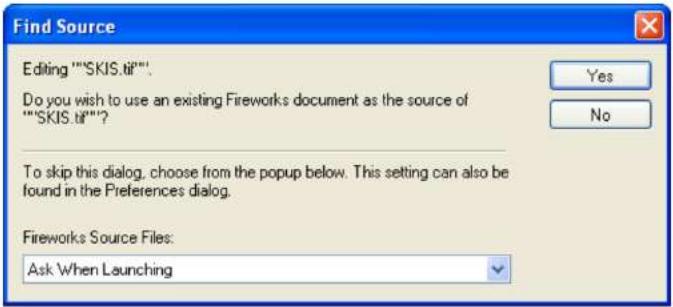
4 Dans Fireworks, modifiez l'image. La fenêtre Document indique que vous êtes en train de modifier un Image de feuels d'artifice provenant de FreeHand. 5 Lorsque vous avez terminé vos modifications, cliquez sur Terminate dans la fenêtre Document.
L'image insérée dans FreeHand est mise à jour et le fichier source PNG est enregistré si un fichier source a été sélectionné. Si l'image insérée était liée uniquement ou incorporée dans le document FreeHand, le fichier image externe au document FreeHand est également mis à jour.
Lancement de Fireworks pour optimiser les images bitmap
Vous pouvez lancer Fireworks depuis FreeHand pour optimiser rapidement une image bitmap, par exemple en la rééchantillonnant ou en changeant son format. Fireworks vous permet de modifier les paramètres d'optimisation, la taille et la zone de l'image, ainsi que les paramètres d'animation.
Pour lancer Fireworks afin d'optimiser une image bitmap :
1 Dans FreeHand, sélectionnez l'image souhaitée dans la fenêtre Document. 2 Sélectionnez Édition > Optimiser dans Fireworks. 3 Si le système vous y invite, indiquez si vous souhaitez ouvrir un fichier source Fireworks pour l'image importée et sélectionnez une option dans le menu contextuel « Fichiers sources Fireworks ». Pour plus d'informations sur ces options, consultez la section « Lancement de Fireworks pour modifier des images bitmap importées » à la page 320.
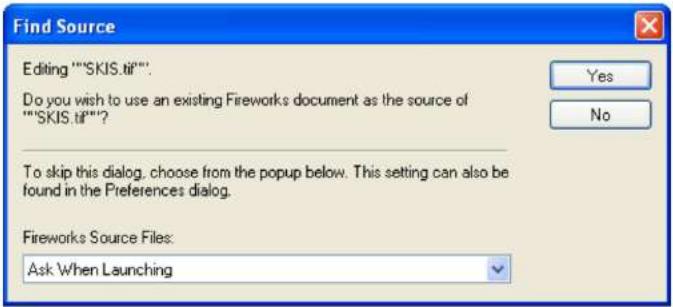
- Apportez les modifications dans la boîte de dialogue qui apparaît :
- Pour modifier les paramètres d'optimisation, cliquez sur l'onglet Options et modifiez les paramètres souhaïts.
Pour modifier la taille et la zone de l'image exportée, cliquez sur l'onglet Fichier et modifiez les paramètres souhaités.
Pour modifier les paramètres d'animation de l'image, cliquez sur l'onglet Animation et modifiez les paramètres souhaités.
Pour plus d'informations sur ces options, consultez l'aide concernant les effets d'artifice.
Lorsque vous avez terminé de modifier l'image, cliquez sur Mettre à jour.
L'image dans FreeHand est mise à jour et le fichier source PNG est enregistré si un fichier source a été sélectionné. Si l'image insérée était liée plutôt qu'incorporée dans le document FreeHand, le fichier image externe au document FreeHand est également mis à jour.
Modification des informations du fichier source PNG
Lorsque vous ouvrez Fireworks pour modifier une image bitmap dans FreeHand, vous pouvez désirer afficher le fichier source de l'image importée. Une fois l'image ouverte et modifiée dans Fireworks, les informations relatives à son fichier source sont enregistrées dans la boîte de dialogue Liens.
Vous pouvez modifier ces informations, ou les supprimer complètement pour rompre le lien entre le graphique et le fichier source original.
Pour modifier les informations du fichier source PNG d'une image bitmap :
1. Sélectionnez l'image bitmap dans la fenêtre Document. 2. Procédez comme suit pour ouvrir la boîte de dialogue Liens : - Sélectionnez Édition > Liens. - Cliquez sur le bouton Liens dans la partie inférieure du panneau Object.
3. Cliquez sur le bouton Info.
La boîte de dialogue Informations sur le lien apparaît.
4 Modifiez les informations dans le champ Source, ou cliquez sur le bouton Parcourir et recherchez un fichier source. 5 Cliquez sur OK pour fermer la boîte de dialogue Informations sur le lien, puis cliquez à nouveau sur OK pour fermer la boîte de dialogue Liens.
Modification d'images bitmap à l'aide d'éditeurs externes
Vous pouvez utiliser des éditeurs externes autres que Fireworks pour modifier les images bitmap placées dans FreeHand.
Vous pouvez définir des préférences pour un éditeur externe ou choisir un éditeur externe à chaque fois que vous sélectionnez une image bitmap à modifier.
Pour définir les options de l'éditeur externe :
- Afficher les préférences de l'objet en procédant de l'une des manières suivantes :
- Sous Windows, appuyez sur Ctrl+U, puis cliquez sur l'onglet Objet.
- Sur Macintosh, appuyez sur Commande+U, puis cliquez sur la catégorie Objet.
2 Sélectionnez Avertir avant le lancement et Modifier (par défaut).
Lorsque cette option est sélectionnée, une boîte de dialogue vous invite à confirmer que vous souhaitez lancer un éditeur externe pour modifier l'image.
3 Pour l'objet, sélectionnez le format de fichier dans le menu contextuel : PICT, BMP, GIF, JPEG, Photoshop,
Cliquez sur le bouton représentant des points de suspension (...), sélectionnez un éditeur, puis cliquez sur OK (Windows) ou Ouvrir.
(Macintosh).
- Cliquez deux fois sur OK.
Pour utiliser un éditeur externe :
1 Sélectionnez une image bitmap.
2 Sélectionnez Édition > Modifier dans un éditeur externe ou appuyez sur Alt (Windows) ou Option (Macintosh) et
Double-cliquez sur l'image.
À l'invite vous demandant si vous souhaitez ouvrir un éditeur externe, cliquez sur OK.
L'application s'ouvre avec l'image sélectionnée (si la mémoire vive est suffisante). Une boîte de dialogue « Modification en cours » apparait dans FreeHand à l'ouverture de l'application externe.
En désélectionnant l'option « Avertir avant le lancement et la modification » dans les préférences de l'objet, vous pouvez
désactivé cette invite ; pour plus d'informations, consultez la procédure précédente.
4 Lorsque vous avez terminé la modification dans l'éditeur externe, sélectionnez Fichier > Enregistrer pour enregistrer vos modifications et quitter l'application d'éditeur externe.
Cliquez Terminer dans la boîte de dialogue Modification en cours dans FreeHand.
L'image est automatiquement mise à jour, reflétant toute modification qui y est apportée.
Trace de bitmaps
Vous pouvez importer des images bitmap dans FreeHand, puis utiliser l'outil Vectorisation pour créer des tracés qui suivent les
contours de tout ou partie de l'image. Vous pouvez vectoriser l'intégralité d'une image à l'intérieur du cadre de sélection, ou
seulement une zone de couleur continue. L'util Vectorisation permet de vectoriser tous les objets, y compris les graphiques
FreeHand, les images bitmap et le texte.
Numérisation d'images pour le tracage
Lorsque vous numérisez des images à vectoriser dans FreeHand, Macromedia recommande une résolution de numérisation
comprise entre 300 et 600 points par pouce (ppp). Une résolution supérieure à 600 ppp génère un nombre excessif de points. De
plus, les images bitmap haute résolution nécessitant davantage de mémoire vive (RAM) que les images basse résolution. En cas
de RAM limite, FreeHand utilise la résolution minimale autorisée pour la vectorisation.
Options de l'outil de tracage
Lors de la vectorisation d’images bitmap et vectorielles, les paramètres par défaut de l’outil Vectorisation offrent de bons
résultats sans consommer excessivement de mémoire système. Avant de vectoriser, il est conseillé de vérifier les
paramètres de l'outil Vectorisation. Ces paramètres sont enregistrés dans le fichier Préférences de FreeHand lorsque
vous quittez le logiciel.
FreeHand vous permet de convertir les couleurs lors du trajet de graphiques. Vous pouvez spécifier le mode colorimétrique,
l'espace colorimétrique et le nombre de couleurs des objets créés par l'outil Vectorisation.
Pour configurer les options de l'outil Trace :

1 Double-cliquez sur l'outil Trace dans le panneau Outils. 2 Dans la boîte de dialogue Outil de tracé, définissez les options du mode couleur. - Sélectionnez le nombre de couleurs, de 2 à 256. Les couleurs supplémentaires dans l'image sont converties en couleur la plus proche.
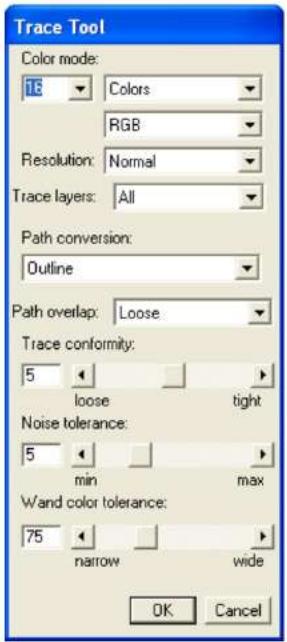
- Sélectionnez Couleurs ou Gris pour définir le mode de couleur du résultat du tracé.
- Sélectionnez RGB ou CMYK pour définir l'espace colorimétrique du résultat de la vectorisation.
Remarque : Pour ajouter des couleurs provenant de graphiques importés ou vectorisés à la liste de couleurs du panneau Nuancier, sélectionnez Extras > Couleurs > Nommer toutes les couleurs, ou utilisez l'outil Pipette pour ajouter manuellement les couleurs non inclues.
- Définissez la résolution.
- Sélectionnez « Élevé » pour obtenir plus de détails dans le résultat de la trace. La trace sera plus lente et utilisera plus de mémoire.
- Sélectionnez « Faible » pour obtenir moins de détails dans le résultat de la trace. La trace est plus rapide et utilise moins de mémoire.
- Sélectionnez Normal pour un résultat intermédiaire entre Haut et Bas. Sélectionnez une option de calques de vectorisation : Tous, Premier plan ou Arrière-plan. FreeHand vectorise tous les tracés sur le calque. couches désignées.
- Définissez l'option Conversion de chemin pour déterminer comment les chemins sont tracés :
- Sélectionnez Contour pour tracer le contour extérieur des graphiques et créer des chemins fermés et replis.
- Sélectionnez ensuite une option de chevauchement des tracés : Aucun pour tracer des dessins au trait et du texte ; Lâche pour tracer des images à tons continus ; ou Serré pour un tracé de couleur plus précis.
- de nombreux traits et peu de remplissage. Sélectionnez ensuite Uniforme pour un tracé uniforme d'un point, ou désélectionnez Uniforme pour créer des tracés aux écarts variables.
- fin de laisser ouverts les tracés dont la largeur est inférieure à cette valeur. Les valeurs possibles sont comprises entre 2 et 10 pixels.
- Sélectionnez Bord extérieur pour tracer uniquement les contours extérieurs du graphique, ce qui permet de créer un tracé de détourage précis dans lequel le graphique d'origine peut être collé.
- Définissez la valeur de conformité du tracé pour déterminer à quel point les chemins tracés suivent fidèlement l'original. Les valeurs peuvent aller de 0 (moins de conformité, avec moins de points) à 10 (plus grande conformité, avec plus de points).
- Définissez la valeur de tolérance au bruit pour éliminer les pixels parasites, ou le bruit, dans un original de faible qualité. Les valeurs peuvent aller de 0 (plus de bruit conservé) à 20 (plus de bruit éliminé).
- Réglage de la tolérance de couleur de la baguette pour contrôler la sensibilité lors de la sélection de zones de couleurs contiguës. Les valeurs peuvent aller de 0 (gamme de couleurs sélectionnée plus étroite) à 255 (gamme de couleurs sélectionnée plus large).
9 Cliquez sur OK.
Trace d'une image
Vous pouvez vectoriser une image en sélectionnant une zone ou une zone de couleur similaire. Quelle que soit la méthode utilisée, FreeHand crée les tracés directement au-dessus de l'objet vectorisé.
Lorsque vous effectuez une sélection par couleur, FreeHand sélectionne uniquement les couleurs adjacentes à la sélection initiale et comprises dans la tolérance définie dans les options de l'util Vectorisation. Vous pouvez ajouter des zones supplémentaires de n'importe quelle couleur à la sélection. Par exemple, vous pouvez sélectionner toutes les roses rouges d'une image, ou une rose rouge et sa tige verte.
Pour tracer une zone sélectionnée :
1 Cliquez sur l'outil Tracer dans le panneau Outils.
Le pointeur se transforme en baguette magique.
- Tracez une zone de sélection autour de l'objet à vectoriser. Maintenez la touche Maj enfoncée pour contraindre l'usage de vectorisation. Zone de sélection carrée.
Pour tracer une zone de couleur contigüe :
1 Cliquez sur l'outil Tracer dans le panneau Outils. 2 Dans le document, cliquez pour sélectionner une zone de couleur. - Pour ajouter des zones à la sélection actuelle, cliquez sur d'autres zones en maintenant la touche Maj enfoncée. - Pour soustraire de la sélection actuelle, cliquez sur une zone sélectionnée en maintenant la touche Maj enfoncée. - Pour désélectionner toutes les zones, appuyez sur Tab. 3 (Facultatif) Cliquez sur une zone sélectionnée pour ouvrir la boîte de dialogue Options de la baguette magique, puis sélectionnez l'une des options suivantes : options suivantes :
L'outil Tracer la sélection effectue un tracé de la sélection en utilisant les paramètres de la boîte de dialogue Outil de tracé.
La fonction Convertir le contour de la sélection ne trace que les contours des zones sélectionnées.
4 Cliquez sur OK pour fermer la boîte de dialogue Options de la baguette si elle est ouverte.

Conversion de graphiques vectoriels en images bitmap
Dans FreeHand, vous pouvez convertir directement (ou pixelliser) un graphique vectoriel en image bitmap grâce à la commande Convertir en image. L'objet converti devient un fichier TIFF incorporé au document FreeHand.
La conversion remplace l'image vectorielle originale par la nouvelle image bitmap. Si vous souhaitez conserver l'image originale, faites-en une copie et convertissez cette copie.
Si le graphique est trop volumineux ou trop complexe pour être converti directement dans FreeHand, un message d'erreur s'affiche.
Pour des graphismes plus complexes, exportez le fichier au format bitmap. (Pour plus d'informations, consultez la section « Enregistrement et exportation de fichiers » à la page 341.)
Pour convertir un ou plusieurs objets vectoriels sélectionnés en images bitmap :
1 Sélectionnez Modifier > Convertir en image. 2 Dans la boîte de dialogue Convertir en image, sélectionnez une résolution :
72 dpi est destiné aux illustrations destinées au web.
144 dpi est destiné aux illustrations destinées à l'impression d'ébauches.
300 dpi est destiné aux illustrations destinées à l'impression finale.
- Définissez une valeur d'anticénelage pour lisser les lignes et les contours extérieurs de l'image. Des valeurs plus élevées donnent un meilleur résultat. Résultat plus lisse.
- Cliquez sur OK.
Recadrer une image bitmap
L'outil Recadrage permet de masquer les parties indésirables d'une image bitmap. Les parties masquées ne sont pas supprimées; vous pouvez les récapituler ultérieurement si vous le souhaitez.
Par défaut, l'outil Recadrer n'apparaît dans aucune barre d'outils. Vous pouvez l'ajouter à une barre d'outils ou utiliser son raccourci clavier pour l'activer.
Pour ajouter l'outil Recadrer à une barre d'outils :
1 Sélectionnez Fenêtre > Barres d'outils > Personnel. 2 Dans la liste des commandes, développez la catégorie Outils/Commandes.
3 Faites glisser le bouton de l'util Recadrer vers n'importe quelle barre d'outils ouverte. 4 Dans la boîte de dialogue Personaliser, cliquez sur Fermer.
Pour recadrer une image bitmap sélectionnée :
1. Appuyez sur C ou cliquez sur le bouton de l'utilitaire Recadrer pour activer l'utilitaire Recadrer. 2. Faites glisser l'une des poignées de recadrage pour masquer ou afficher des parties de l'image bitmap. Maintenez la touche Maj enfoncée tout en recadrant pour contraindre l'outil.
Création de graphismes et d'animations web
Vous pouvez préparer des documents Macromedia FreeHand MX pour l'affichage sur le Web de la manière suivante :
- Attribuez des liens URL à des objets ou du texte dans un document FreeHand à l'aide du panneau de navigation.
- Convertissez un document FreeHand en document HTML à l'aide de la fonction Publier au format HTML
- Compresser les illustrations FreeHand au format GIF, JPEG ou PNG pour les afficher dans un document HTML
- Utilisez Animate Xtra pour convertir un document FreeHand et l'afficher comme un document Macromedia. Animation Flash
- Attribuer des actions Flash dans les documents FreeHand pour créer des animations interactives destinées à l'affichage web.
- Exporter les illustrations FreeHand au format Flash (SWF) pour les utiliser dans la création d'illustrations vectorielles dynamiques destinées à être affichées sur le web.
- Prévisualisez et testez les animations Flash dans FreeHand à l'aide de la fenêtre de lecture Flash.
Associer des URL à des objets et du texte
Pour associer des URL à des objets et à du texte, utilisez la zone de texte Lien du panneau de navigation.
Lorsqu'un document FreeHand contenant des URL est exporté au format SWF, PDF ou HTML, cliquer sur un objet avec une URL permet d'accéder à la page Web définie par cette URL.
Le panneau de navigation vous permet d'attribuer des URL aux objets, d'inspecter les objets pour voir les URL qui leur sont attribuées, de mettre à jour une URL pour tous les objets qui y sont liés et de rechercher des objets liés à une URL spécifique.
La zone de texte Sous-chaîne affiche les mots ou expressions contenus dans un bloc de texte actif qui sont liés à l'URL affichée dans la zone de texte Lien.
Vous pouvez également utiliser le panneau Navigation pour attribuer des actions Flash aux objets FreeHand. Pour plus d’informations, consultez la section « Attribution d’actions Flash » à la page 332.
Pour attribuer une URL à un objet :
1 Dans la fenêtre Document FreeHand, sélectionnez le texte, l'objet texte ou le bloc de texte auquel vous souhaitez attribuer une URL. 2 Sélectionnez Fenêtre > Navigation pour ouvrir le panneau de navigation. 3 Dans le champ Lien, saisissez l'URL à associer au texte ou sélectionnez une URL parmi les liens. menu contextual.
Si vous avez sélectionné un mot ou un groupe de mots dans un objet texte à l'objet 1, le texte que vous avez sélectionné apparait dans la zone de texte Sous-chaine.
Pour rechercher des objets liés à une URL :
1 Dans le panneau Navigation, saisissez une URL dans la zone de texte Lien ou sélectionnez une URL dans la liste des liens. menu contextual.

2 Cliquez sur le bouton Rechercher à droite de la zone de texte Lien.
Dans la fenêtre Document, les objets du document actuel liés à l'URL sont sélectionnés.
Pour permettre à jour une URL pour tous les objets qui y sont liés
- Désélectionnez tous les objets du document actuel. 2 Dans le panneau de navigation, sélectionnez l'URL dans le menu contextuel Lien. 3 Cliquez sur le bouton Rechercher à droite de la zone de texte Lien.
- Mettez à jour l'URL dans la zone de texte Lien si nécessaire.
L'URL est mise à jour pour tous les objets qui y sont liés dans le document actuel.
À propos de la compression des œuvres d'art pour le web
Lors de la préparation d'images pour l'affichage web, vous les compressez afin de réduire leur taille et de contrôler l'affichage des couleurs et autres attributs. Vous pouvez compresser les illustrations FreeHand au format image bitmap GIF, JPEG ou PNG.
Vous pouvez également exporter des illustrations vectorielles FreeHand au format Flash (SWF), afin de compresser des illustrations statiques ou d'exporter un document contenant des animations ou des actions Flash. Pour plus d'informations, consultez les sections « Animer des objets et du texte » (page 331), « Assigner des actions Flash » (page 332), « Exporter des documents FreeHand sous forme de films Flash » (page 336) et « Exporter des fichiers » (page 345).
Lors de la compression d'une œuvre d'art au format bitmap, vous devez désigner un format de fichier en fonction des caractéristiques de couleur et de tonalité de l'œuvre originale, ainsi que du type de navigateur que vous pensez que votre public Web utilisera.
De manière générale, le format GIF est idéal pour les illustrations aux couleurs unies et aux détails nets, comme le texte. Le format JPEG est idéal pour les images représentant une large gamme de couleurs ou des dégrés, comme les photos numériques. Le format PNG, tout comme le JPEG, préserve une large gamme de couleurs.
Cependant, le format PNG n'est pas aussi largement pris en charge par les navigateurs que le format JPEG.
Pour des informations détaillées sur l'utilisation de ces formats de fichiers, voir « Exportation au format GIF » à la page 355, « Exportation au format JPEG » à la page 357 et « Autres formats de fichiers d'exportation » à la page 358.
Publication de documents freehand au format HTML
La fonction « Publier au format HTML » convertit un document FreeHand en un document HTML, qui peut être affiché comme une page web dans un navigateur.
Choisissez un paramètre HTML pour contrôler la conversion, notamment l'emplacement d'enregistrement du document, la mise en page, l'encodage des polices et les formats de fichiers pour les illustrations vectorielles et bitmap. Vous pouvez sélectionner un paramètre manuel ou utiliser l'assistant (Windows) ou l'assistant (Mac).
FreeHand intègre un paramètre par défaut qui enregistre le document HTML dans un dossier du bureau nommé « Sortie HTML FreeHand ». Ce paramètre formate le document avec des calques, encode les polices en formatage occidental (Latin 1) et convertit les images vectorielles en fichiers SWF et les images bitmap en fichiers JPEG. Vous pouvez modifier les paramètres (y compris le paramètre par défaut) et en créer d'autres.
Pour créer différentes versions d'un document pouvant être visualisées sur différents navigateurs ou avec différents plugins, vous pouvez convertir un document en HTML plusieurs fois avec des paramètres différents. Par exemple, vous pouvez créer une version d'un document qui nécessite Macromedia Flash Player et une autre qui ne le nécessite pas. Vous pouvez donner à chaque document HTML un nom différent afin d'éviter l'écrasement des fichiers.
Vous pouvez également choisir des options permettant de contrôler les pages d'un document à convertir et de prévisualiser le document HTML ou le code HTML dans un navigateur ou un éditeur une fois la conversion terminée.
Remarque : Si vous attribuez une URL à un objet FreeHand qui possède un contour mais pas de remplissage, le lien dans le document HTML ne sera actif que lorsque l'utilisateur survole le contour.
Pour publier un document FreeHand au format HTML :
- Une fois le document affiché dans la fenêtre Document, Sélectionnez Fichier > Publier au format HTML. 2 Dans la boîte de dialogue Sortie HTML, effectuez l'une des opérations suivantes pour désirer les paramètres HTML :
- Sélectionnez un paramètre dans le menu contextuel « Paramètres HTML ». (Si vous n'avez créé aucun paramètre HTMLAAPARAVANT, seul le paramètre par défaut intégré est disponible.) Cliquez sur « Configuration » pour afficher la boite de dialogue « Configuration HTML » et sélectionné les paramètres HTML. Pour plus d'informations sur la sélection des paramètres HTML, consultez la procédure ci-dessous. Une fois vos paramètres sélectionnés, cliquez sur « OK »
- Cliquez sur Assistant (Windows) ou Assistant (Macintosh) et suivez les instructions à l'écran pour sélectionner les paramètres HTML. Une fois vos paramètres sélectionnés, cliquez sur Terminer.

- Spécifiez les pages à publier, toutes ou une plage de pages. 4 Pour afficher la boîte de dialogue Avertissements de sortie HTML lors de la conversion du document, sélectionnez Afficher les avertissements de sortie. 5 Pour prévisualiser le document HTML converti sur votre système, sélectionnez Afficher dans le navigateur ou Éditeur HTML. 6 Sélectionnez un navigateur ou un éditeur dans le menu contextuel du navigateur Web pour afficher le résultat, ou cliquez sur Parcourir et recherchez une application de visualisation HTML sur votre système. 7 Cliquez sur Enregistrer au format HTML.
Si vous avez sélectionné Afficher dans le navigateur ou Éditeur HTML à l'étape 5, l'application HTML spécifiée se lance et affiche le document converti.
Si vous avez sélectionné Afficher les avertissements de sortie à l'étape 4, la boîte de dialogue Avertissements de sortie HTML apparait, indiquant toutes les erreurs HTML dans votre document.
Pour créer ou modifier un paramètre HTML :
1 Sélectionnez Fichier > Publier au format HTML pour afficher la boîte de dialogue Sortie HTML, si elle n'est pas déjà ouverte. 2 Dans la boîte de dialogue Sortie HTML, cliquez sur Configuration pour ouvrir la boîte de dialogue Configuration HTML. 3 Faites l'une des choses suivantes : - Pour créer un nouveau paramètre HTML, cliquez sur le bouton Plus (+). Dans la boîte de dialogue Nouveau paramètre HTML, dans la case prévue à cet effet, saisissez un nom pour le nouveau paramètre et cliquez sur OK. - Pour modifier un paramètre HTML existant, sélectionnez le paramètre dans le menu contextuel des paramètres HTML. 4 Pour désigner un emplacement pour enregistrer le document HTML, cliquez sur Parcourir et accédez au dossier de destination, puis cliquez sur Sélectionner (Windows) ou Sélectionner [Nom du dossier] (Macintosh). 5 Pour contrôler la position des objets sur la page du document, sélectionnez une option dans la section Mise en page. menu contextuel : - Sélectionnez « Positionnement par calques » pour placer les objets sur des calques. Les calques permettent un positionnement précis et la superposition des objets; cependant, ils ne sont pas pris en charge par les navigateurs Web version 3.0 ou antérieure. - Sélectionnez « Positionnement avec tableaux » pour placer les objets dans les cellules d'un tableau. Les tableaux sont pris en charge par la plupart des systèmes. Dans les navigateurs, les cellules des tableaux ne permettent pas le chevauchement des objets. Les objets qui se chevauchent sont découverts ou combinés pour assurer un positionnement précis dans les cellules. 6. Pour l'encodage, sélectionnez le format d'encodage de police approprié à la langue affichée dans votre document. Pour l'anglais et la plupart des langues d'Europe occidentale, sélectionnez Occidental (Latin 1). 7 Pour les illustrations vectorielles, sélectionnez un format de fichier vers lequel les fichiers d'illustrations vectorielles seront convertis.
Pour plus d'informations sur les formats de fichiers de conversion, voir « À propos de la compression des illustrations pour le Web » à la page 328.
Pour les images, sélectionnez un format de fichier vers lequel les fichiers image bitmap seront convertis.
Remarque : Pour définir les options d'exportation des fichiers aux formats GIF, JPEG ou PNG, vous devez utiliser la boîte de dialogue Exporter. Pour plus d'informations, consultez la section « Exportation d'images bitmap » à la page 352.
9 Faites l'une des choses suivantes :
- Cliquez sur Appliquer pour appliquer vos sélections aux paramètres et continuez à modifier les autres paramètres dans la Boîte de dialogue Configuration HTML.
- Cliquez sur OK pour appliquer vos sélections aux paramètres et fermer la boîte de dialogue Configuration HTML.
Animation d'objets et de texte
Pour animer des objets destinés à être affichés dans Flash Player, placez-les sur des calques à l'aide de l'option Animer > Déplacer vers les calques (option avancée). Vous pouvez animer des fondus, des blocs de texte ou des groupes, ainsi que des objets attachés à un tracé.
L'option « Séparer par calques » permet de dissocier les mélanges, les groupes, les blocs de texte ou les objets attachés à un trace, de créer un nouveau calque pour chaque objet et d'assigner chaque objet dissocié à un nouveau calque de manière séquentielle (Nouveau calque, Nouveau calque 1, Nouveau calque 2, etc.). L'option place le premier objet (ou l'objet d'un groupe) sur le calque courant et le dernier objet sur le calque supérieur.
La fonction « Libérer le texte en calques » convertit chaque litre du bloc de texte en trace et place chaque litre sur un calque distinct.
Pour un résultat optimal, concevez les images de votre film de manière à ce qu'elles défilent de bas en haut, de la couche inférieure à la couche supérieure. Tous les objets présents sur la couche d'arrière-plan apparaissent sur chaque image du film SWF.
Voupez prévisualiser ou exporter votre animation au format SWF à l'aide du contrôleur ou des commandes Fenêtre > Film. Pour plus d'informations, consultez la section « Contrôle des fichiers SWF » à la page 338.
Voulez cagenter en animation en plaçant des objets sur des pages séparées et en sélectionnant Animer les pages ou Animer les pages et les calques lorsque vous exportez le document FreeHand au format SWF.
Pour préparer un bloc de texte à l'animation :
1 Sélectionnez le bloc de texte contenant le texte que vous souhaitez animer, et positionnez le bloc de texte à l'endroit où vous souhaitez que l'animation commence. 2 Sélectionnez Texte > Convertir en tracés. (Pour plus d'informations sur la conversion de texte en tracés, consultez la section « Conversion de texte en tracés » à la page 287.) 3 Le bloc de texte étant toujours sélectionné, sélectionnez Modifier > Joindre. 4 Sélectionnez Édition > Cloner pour créer une copie du bloc de texte converti. 5 Utilisez l'outil Pointeur pour faire glisser la copie du bloc de texte converti jusqu'à l'endroit où vous souhaitez que l'animation se termine. 6 À l'aide de l'outil Pointeur, sélectionnez en maintenant la touche Maj enfoncée le bloc de texte original et la copie du bloc de texte converti. 7 Sélectionnez Extras > Créer > Mélanger.
Pour plus d'informations sur l'animation du mélange, consultez la procédure suivante.
Pour animer des objets :
1. Sélectionnez les objets que vous souhaitez animer. Un objet imbriqué inclus dans un groupe se compose comme un objet unique. 2. Sélectionnez Fenêtre > Calques pour afficher le panneau Calques.
Le panneau Calques affiche les nouveaux calques au fur et à mesure de leur création dans les étapes suivantes.
3 Sélectionnez Extras > Animer > Libérer sur les calques. 4 Pour Animate, Sélectionnez les effets d'animation pour déterminer comment les objets sont transférés vers les calques :
La séquence libère les objets en séquence sur des calques séparés.
L'outil Construction crée un effet de superposition en copiant les objets successivement sur les calques suivants. Par exemple, si vous avez un groupe de deux objets, le premier est placé sur le calque 1, et des copies du premier et du deuxième objet sont placées sur le calque 2.
La fonction Déposer copie les objets sur tous les calques, mais en omet un à la fois sur chaque calque. Par exemple, si vous sélectionnez un groupe de trois objets, le deuxième et le troisième sont placés sur le calque 1, le premier et une copie du troisième sur le calque 2, et des copies du deuxième et du troisième sur le calque 3.
La fonction « Trail » copie et libère les objets sur le nombre de calques spécifié. Les objets sont copiés progressivement sur ce nombre. Saisissez un nombre dans « Trail By » pour indiquer le nombre de calques sur lesquels les objets seront copiés. Par exemple, saisissez 4 pour copier chaque objet sur les quatre calques suivants celui qui le contient.
5 Sélectionnez « Sens inverse » pour libérer les objets dans l'ordre d'emboîtement inverse et animer la séquence dans le sens inverse. 6 Sélectionnez Utiliser les calques existants pour transférer les objets vers les calques existants, en commençant par le calque actuel. Déselectionnez l'option permettant de transférer les objets vers de nouveaux calques créés par Xtra. 7 Si vous avez sélectionné Utiliser les calques existants à l'étape 6, Sélectionnez Envoyer à l'arrière pour libérer les objets à l'arrière de l'ordre d'emboîtement. 8. Cliquez sur OK.
Attribution d'actions flash
Voulez associer des actions Flash aux illustrations créées dans FreeHand afin de les utiliser dans des animations Flash interactives. Exportez ensuite le document FreeHand contenant ces actions Flash au format SWF pour l'afficher dans le lecteur Flash.
Dans un film interactif, le public utilise le clavier, la souris, ou les deux, pour déplacer des objets, accéder à différentes parties du film et effectuer de nombreuses autres opérations interactives.
Pour attribuer des actions Flash dans FreeHand, utilisez la zone Action du panneau de navigation. Cette zone répertorie un sous-ensemble d'actions d'ActionScript, le langage de programmation Flash. Les actions suivantes sont disponibles dans FreeHand :
L'action « Aller à » et « Arrêter » permet de se déplacer vers une image ou une scene et d'interr compromise la lecture.
L'action « Aller à » et « Lecture » permet de passer à une image ou une scène et de poursuivre la lecture.
L'action « Obtenir l'URL » recupère l'URL indiquée dans la zone de texte Lien du panneau de navigation.
Les actions Lecture et Arrêt permettent de et d'arrêter des films.
L'action Imprimer permet d'imprimer les images d'un film que les utilisateurs peuvent imprimer directement depuis Flash Player.
L'option Plein écran permet d'afficher le film dans le lecteur Flash en mode plein écran, et non en mode normal.
L'action Démarrer/Arrêter le glisser permet de déplacer un clip vidéo spécifique lorsqu'un événement donné se produit, et arrête ce comportement lorsque l'événement inverse se produit. Par exemple, si vous définissez « Appuyer » comme événement de démarrage du glisser, FreeHand définit automatiquement « Relâcher » comme événement d'arrêt du glisser.
Les actions Charger et Décharger une vidéo permettent de charger et de décharger des pages d'un document FreeHand sur la scène vidéo SWF pendant la lecture de la vidéo en cours. (Ces actions sont disponibles uniquement pour les documents comptant au moins deux pages.)
L'action « Indiquer la cible » permet de contrôler d'autres films chargés dans le film actuel à l'aide de l'action « Charger un film ». (Cette action est disponible uniquement pour les documents comptant au moins deux pages.)
Lorsque vous attribuez une action, vous sélectionnez également un événement qui déclenchera son exécution pendant la lecture du film. Un clic de souris ou l'arrivée de la tête de lecture sur une image spécifiée sont des exemples d'événements pouvant déclencher une action pendant la lecture du film.
Pour certaines actions, notamment Aller à, Imprimer, Charger/Décharger un film et Indiquer la cible, vous sélectionnez également des paramètres qui définissent comment l'action doit être appliquée.
Pour assigner des actions à une œuvre d'art dans FreeHand :
1 Dans la fenêtre Document, sélectionnez l'objet ou les objets auxquels vous souhaitez attribuer des actions. 2 Sélectionnez Fenêtre > Navigation. 3 Sélectionnez une action dans le menu contextuel Action. 4 Sélectionnez l'événement qui déclenchera l'action dans le menu contextuel Événement.
Remarque : L'événement Action de la trame est désactivé pour le glisser-déposer de démarrage/arrêt.
Si vous avez sélectionné Aller à et dire, Aller à et arrêté, Imprimer, Charger/décharger un film ou Indiquer à Target, Sélectionner les paramètres :
- Pour toutes les actions, Sélectionnez une option dans la liste des pages du document actuel, dans le premier paramètre. menu contextual.
- Pour les actions Aller à ou l'action Imprimer, afin de spécifier lorsque l'événement déclencheur est exécuté, Sélectionnez parmi les calques du document actuel dans le deuxième menu contextual Paramètre.
- Pour l'action « Indiquer à la cible », permettant de contrôler la lecture d'un autre film, sélectionnez une action parmi les suivantes : Deuxième menu contextual des paramètres : Aller à, Aller à et lecture, Aller à et arrêt, Lecture, Arrêt ou Imprimer. Si vous avez sélectionné un paramètre Aller à ou Imprimer, sélectionnez parmi les calques actuels dans le troisième menu contextual Paramètre pour spécifier . 6 Repétez les étapes 3 à 5 pour attribuer des actions supplémentaires.
Utilisation de l'outil action
L'outil Action permet d'associer des actions Flash à un objet afin que les utilisateurs puissent naviguer de cet objet vers une page web. Par exemple, vous pouvez associer une action à un objet en forme de flèche : lorsqu'un utilisateur clique dessus, la page suivante d'une présentation s'affiche. Par défaut, FreeHand crée des actions « Aller à » et « Arrêter » et les associe à l'objet d'origine. Lorsqu'une action est associée à un objet, une icône d'action apparaît dans le coin inférieur droit de son cadre de sélection.
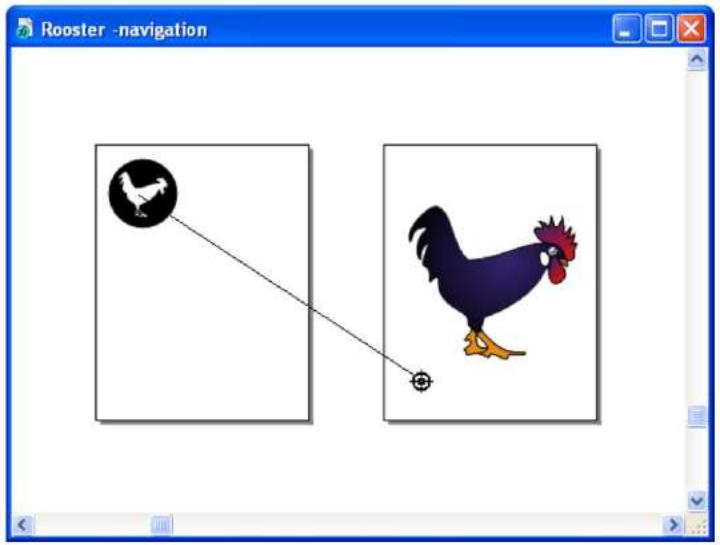
Pour attribuer une action à l'aide de l'outil Action :

1 Dans le panneau Outils, cliquez sur l'outil Action. 2 Faites glisser l'objet source vers la page cible. Tant que vous ne relâchez pas le bouton de la souris, l'élément actuel reste actif. Surbrillez la page pour indiquer qu'il s'agit de la page cible.
Pour supprimer une action d'un objet :

Faites glisser le protocole d'action vers un emplacement vide sur la même page que l'objet source.
Pour modifier le comportement par défaut de l'outil Action :
1. Dans le panneau Outils, double-cliquez sur l'outil Action pour afficher la boîte de dialogue de l'outil Action. 2. Sélectionnez l'une des options suivantes :
Le lien vers la page cible crée un lien vers la page cible.
L'option « Imprimer la page cible » permet d'imprimer la page cible.
L'option « Charger la page cible comme film » permet d'afficher la page cible sous forme de film dans un document FreeHand.
Utilisation des animations flash
Vous pouvez importer des animations Flash (fichiers SWF) dans des documents FreeHand pour les utiliser comme éléments interactifs dans des présentations web créées avec FreeHand. Vous pouvez également désigner une image fixe pour une animation Flash à afficher lors de l'impression d'un document FreeHand.
Pour importer un film Flash :
1. Sélectionnez Fichier > Importer. 2. Sous Windows uniquement, sélectionnez Macromedia Flash (.swf) dans le menu contextuel Type de fichiers. 3. Accédez au fichier vidéo que vous souhaitez importer et sélectionnez-le. 4. Cliquez sur Ouvrir.
Le pointeur de la souris se transforme en pointeur de placement.
5 Cliquez dans la fenêtre du document à l'endroit où vous souhaitez que le film apparaisse.
Définition des attributs du film flash
Vous pouvez utiliser le panneau Objet pour modifier la taille, la position, l'échelle, les liens et le cadre d'aperçu des animations Flash que vous avez importées dans des documents FreeHand.
Pour ajuster les attributs d'un film Flash sélectionné dans le panneau Objet :
1. Si nécessaire, sélectionnez Fenêtre > Obj pour afficher le panneau Objet. 2. Définissez les dimensions du film en procédant de l'une des manières suivantes :
Saisissez les valeurs dans les champs X et Y pour définir les coordonnées du film sur la page.
Saisissez les valeurs dans les champs L et H pour définir la largeur et la hauteur du film avec précision. Mesures.
- Saisissez des valeurs dans les champs de texte Échelle X et Y pour définir la largeur et la hauteur du film en pourcentage de sa taille d'origine. 3 Sélectionnez Afficher l'instantané pour afficher une image du film en aperçu, puis saisissez le numéro de l'image que vous souhaitez afficher. 4 Cliquez sur le bouton Liens pour afficher la boîte de dialogue Liens. Pour plus d'informations sur les liens, consultez la section « Gestion des liens » à la page 63.
Édition de films Flash importés
FreeHand permet de lancer Flash pour modifier les vidéos Flash importées. Pour lancer Flash depuis FreeHand, Flash doit être installé sur votre ordinateur.
Pour modifier un film Flash importé :
1 Sélectionnez le film dans la fenêtre Document. 2 Si nécessaire, sélectionnez Fenêtre > Objet pour afficher le panneau Objet. 3 Cliquez sur le bouton Modifier dans Flash pour lancer Flash et modifier le film.
La boîte de dialogue « Localiser le fichier vidéo Macromedia Flash » s'affiche.
4 Accédez au document Flash FLA qui a servi à créer le film Flash importé, puis
Cliquez sur Ouvrir.
Le document FLA s'ouvre dans Flash.
- Modifiez le film dans Flash, puis cliquez sur le bouton Terminé une fois que vous avez terminé.
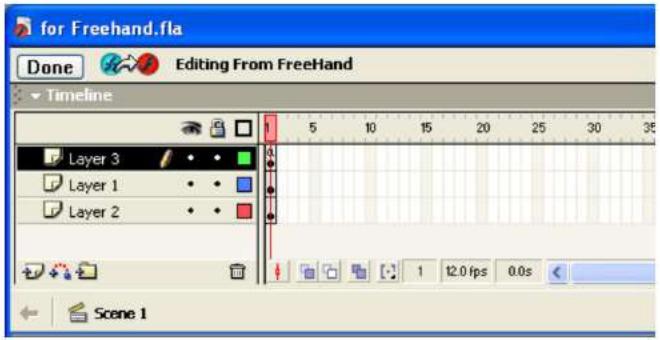
Le fichier vidéo est automatiquement mis à jour dans FreeHand.
Exporter des documents FreeHand au format Flash
Vous pouvez exporter n'importe quel document FreeHand au format Flash (SWF). Vous pouvez ensuite afficher le fichier SWF dans le plug-in Flash Player d'un navigateur web, tel que Netscape Navigator ou Microsoft Internet Explorer, ou dans un lecteur Flash Player autonome.
Vous pouvez exporter des images fixes au format SWF afin de préserver les attributs vectoriels tout en réduisant la taille du fichier. Vous pouvez désirer exporter les calques, les pages ou les deux dans les documents FreeHand, soit sous forme d'images séparées dans un fichier SWF, soit sous forme de fichiers SWF séparés. Si vous exportez les calques sous forme d'images, tous les calques situés sous la barre de séparation dans le panneau Calques fusionnent en un seul calque d'arrière-plan pour toutes les images du fichier SWF.
Lorsque vous exportez des documents contenant des vidéos, celles-ci sont converties en clips vidéo. Le résultat est un fichier vidéo Flash très similaire aux fichiers vidéo créés par Flash. Si vous avez ajouté des actions Flash au fichier, ces actions sont activées dans le fichier SWF exporté.
Voulez exporter un fichier FreeHand au format SWF à l'aide de la commande Exporter, comme décrit dans la procédure suivante. Vous pouvez également exporter un fichier au format SWF à l'aide du Contrôleur ou des commandes Fenêtre > Film. Pour plus d'informations, consultez la section « Gestion des fichiers SWF » à la page 338.
Remarque: Pour afficher l'illustration lue à l'écran telle qu'elle apparaîtra lors de l'exportation au format Flash SWF, testez le fichier SWF à l'aide des commandes Contrôleur ou Film du menu Fenêtre. Pour plus d'informations, consultez la section « Contrôle des fichiers SWF » à la page 338.
Pour exporter un fichier FreeHand au format SWF :
1 Sélectionnez Fichier > Exporter. 2 Sélectionnez Macromedia Flash (SWF) dans le menu Enregistrer sous Type (Windows) ou Format (Macintosh) menu contextual. 3 Cliquez sur Configuration pour afficher la boîte de dialogue Paramètres du film. 4 Sélectionnez un paramètre de film :
L'option « Single » convertit toutes les pages d'un document FreeHand en une seule vidéo. Cette option est sélectionnée automatiquement pour les documents d'une seule page.
L'opération multiple permet de transformer chacune des pages d'un document FreeHand en un film distinct.
5 Sélectionnez un paramètre de calques :
Animate convertit chacune des couches FreeHand (par page) en images de film séparées.
L'option Flatten convertit tous les calques FreeHand (par page) en une seule image vidéo.
6 Sélectionnez les pages à exporter à l'aide des options de plage de pages. 7 Pour démarrer automatiquement l'animation à la fréquence d'images spécifiée dans Flash automome Dans le lecteur, Sélectionnez Lecture automatique. Si vous désélectionnez cette option, l'animation s'arrête à l'image 1 dans le lecteur Flash automome, et vous pouvez la démarrer en sélectionnant Fenêtre > Film > Lecture. 8 Pour lire l'animation complète en mode plein écran jusqu'à ce que vous appuyiez sur Échap, Sélectionnez Lecture plein écran. Cette option n'affecte pas les animations Flash lues dans un navigateur Web. 9 Pour spécifier la fréquence d'images de l'animation Flash en images par seconde (ips), CHOISSEZ une valeur comprise entre 0,01 ips et 120 ips, par incrément de 0,01 image. Pour des animations plus fluides, utilisez 12 ips. 10 Pour sélectionner une couleur d'arrière-plan, sélectionnez une couleur dans la palette de couleurs contextuelle Couleur d'arrière-plan. 11 Pour imprimer chaque image de l'animation SWF à partir du plug-in Flash Player ou de la version 4.0 ou ultérieure du lecteur Flash Player autonome, Sélectionnez « Autoriser l'impression ». Si cette option est désactivée, le fichier s'imprime à la résolution de l'écran du navigateur (72 ppp). 12 Pour empêcher qu'un fichier SWF exporté par FreeHand ne soit importé par d'autres utilisateurs, sélectionnez Protégé de l'importation. 13 Pour utiliser les dimensions de l'animation comme taille de la scène SWF, Sélectionnez « Adapter à la taille du contenu ». Désélectionnez cette option pour utiliser la taille de la page FreeHand comme taille de la scène SWF. 14 Pour configurer automatiquement les paramètres d'optimisation afin de produire des fichiers vidéo plus petits, Sélectionnez Optimiser pour la taille du fichier. 15 Pour configurer automatiquement les paramètres d'optimisation pour la production de fichiers vidéo de haute qualité, Sélectionnez Optimiser la qualité.
Pour contrôler manuellement les paramètres d'optimisation, Sélectionnez Avancé :
La compression des tracés contrôle la précision de la conversion des tracés FreeHand en tracés Flash, de Aucun (aucune compression et le plus grand nombre de points) à Maximum (pour la compression la plus importante mais la qualité la plus faible et le moins de points).
L'outil Trace Dashed Strokes convertit les lignes pointillées en plusieurs objets. Chaque segment de tiret est converti en un objet distinct, ce qui augmente le temps d'exportation et la taille du fichier.
La compression d'image contrôle la qualité et la compression de l'image lors de la conversion d'images bitmap au format JPEG : Aucune (qualité maximale, compression minimale) à Maximum (qualité minimale, compression maximale).
17 Sélectionnez une option Texte pour contrôler la façon dont le texte est exporté :
L'option « Maintenir les blocs » permet de conserver tout le texte dans un bloc de texte FreeHand pour le modifier dans Flash 3 ou version ultérieure.
L'option « Convertir en tracés » transforme le texte en tracés vectoriels, le rendant ainsi non modifiable. Le texte attaché à un tracé ou contenu à l'intérieur d'un tracé est automatiquement converti en tracé et n'est donc pas modifiable dans Flash. (Cette option génère un fichier plus petit que l'option « Conserver les blocs ».)
L'option « Aucun » omet tout le texte du fichier exporté.
18 Sélectionnez « Compresser le film » pour réduire la taille du fichier vidéo exporté.
19 Cliquez OK, puis sur Enregistrer (Windows) ou Exporter (Macintosh).
Pour tester votre film, consultez la section suivante.
Contrôle des fichiers SWF
Vouspez utilise la manette ou les commandes Fenêtre > Film pour tester, modifier les paramètres video et exporter des fichiers video SWF.
Pour tester les films, vous pouvez les démarrer, les arrêter, les rembobiner, avancer et reculer d'une image à l'autre. Lors du test d'une vidéo, FreeHand crée un fichier SWF temporaire et l'affiche dans une fenêtre de lecture Flash. Ce fichier temporaire est supprimé à la fermeture de la fenêtre, sauf si vous choisissez de l'exporter.
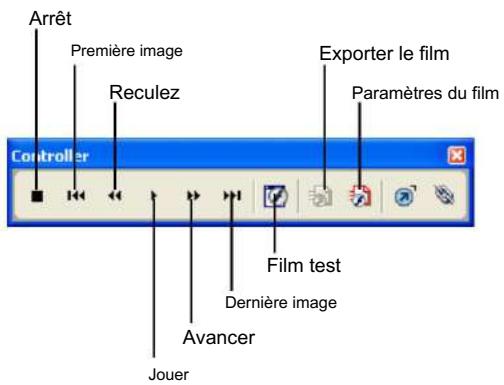
Vous pouvez déplacer le contrôleur dans FreeHand en le faisant glisser. Vous pouvez également modifier les raccourcis clavier du contrôleur (voir « Personalisation de la vie environment » à la page 35).
Pour afficher le contrôleur :
Sélectionnez Fenêtre > Barres d'outils > Contrôleur.
Pour tester un film Flash sélectionné, effectuez l'une des opérations suivantes :
- Pour lancer la fenêtre de lecture Flash et lire le film, cliquez sur le bouton Tester le film dans le contrôleur, Sélectionnez Fenêtre > Film > Tester, ou appuyez sur Contrôle+Entrée (Windows) ou Commande+Retour (Macintosh).
- Pour faire défiler les images du film, utilisez les boutons Avancer et Reculer de la manette, Sélectionnez Fenêtre > Film > Avancer ou Fenêtre > Film > Reculer, ou utilisez les touches Flèche droite et Flèche gauche. Pour accéder à la première ou à la dernière image d'une vidéo, utilisez les boutons Premiere image et Dernière image de la manette. Pour accéder à la première image, vous pouvez également sélectionner Fenêtre > Vidéo > Retour rapide.
- Pour arrêter la lecture, cliquez sur le bouton Arrêt dans la manette. Sélectionnez Fenêtre > Film > Arrêt, ou appuyez sur Entrée (Windows) ou Retour (Macintosh).
- Pour reprendre la lecture du film lorsqu'il s'est arrêté, cliquez sur le bouton Lecture de la manette. Sélectionnez Fenêtre > Film > Lecture, ou appuyez de nouveau sur Entrée ou Retour.
Pour modifier les paramètres du film :
1 Cliquez sur le bouton Paramètres du film dans la manette, ou sélectionnez Fenêtre > Film > Paramètres. 2 Dans la boite de dialogue Paramètres du film, Sélectionnez les options pour formater le film, comme décrit dans « Exporter des documents FreeHand en tant que films Flash » à la page 336.
Pour exporter un film :
- Lancez la fenêtre de lecture Flash et commencez à créer un fichier SWF du document FreeHand en incluant sur le bouton « Tester le film » de la manette. 2 Sélectionnez Fenêtre > Film > Tester, ou appuyez sur Ctrl+Entrée (Windows) ou Cmd+Retour (Macintosh). 3 Cliquez sur le bouton Exporter dans la manette, ou sélectionnez Fenêtre > Film > Exporter. 4 Dans la boîte de dialogue Exporter le film, saisissez un nom pour le film et sélectionnez un emplacement où il sera enregistré. sera sauvegardé. 5 Cliquez sur Enregistrer.
Le film est enregistré avec les paramètres actuels spécifiés dans la boîte de dialogue Paramètres du film.
Enregistrement et exportation de fichiers
Voupe enregistrer des fichiers dans Macromedia FreeHand MX dans différents formats, notamment FreeHand Document, FreeHand Template et Encapsulated PostScript (EPS).
Voupe xérez les fichiers FreeHand dans divers formats vectoriels et bitmap (y compris PDF et formats web optimisés). Pour obtenir la liste complète des formats de fichiers d'exportation pris en charge par FreeHand MX, consultez la section « À propos des formats de fichiers d'exportation » à la page 342.
Voulez ajouter des informations aux fichiers que vous prévoyez d'exporter, notamment le crédit d'auteur, la légende, la date de création et d'autres données, à l'aide de File Info Xtra.
Vous pouvez également publier un fichier FreeHand au format HTML pour l'afficher sur le Web. Pour plus d'informations, consultez la section « Publication de documents FreeHand au format HTML » à la page 329.
Pour plus d'informations sur l'importation de graphiques, consultez « Utilisation d'illustrations importées » à la page 309.
Enregistrement des fichiers
Vous pouvez enregistrer les fichiers FreeHand en tant que documents FreeHand, modèles FreeHand ou fichiers EPS modifiables.
Pour garantir une cohérence de mise en page, utilisez les modèles FreeHand pour créer plusieurs pages avec la même mise en page. Pour plus d'informations, consultez la section « Utilisation des modèles » à la page 60.
Les fichiers EPS modifiables peuvent être rouverts et modifiés dans FreeHand, puis enregistrés au format EPS sans réexportation. Le format EPS modifiable est réservé aux documents d'une seule page. Sur Macintosh, un aperçu est systématiquement affiché lors de l'enregistrement des fichiers EPS modifiables.
Si un document a été modifié depuis le dernier enregistrement, un astérisque (^*) apparait dans la barre de titre après le nom du fichier.
Pour enregistrer un fichier :
1. Sélectionnez Fichier > Enregistrer. 2. Nommez le fichier et indiquez l'emplacement où il sera enregistré. 3. Sélectionnez un format de fichier pour enregistrer le fichier : Document FreeHand, Modèle FreeHand ou EPS modifiable. 4. Cliquez sur Enregistrer.
Pour enregistrer un fichier comme une version alternative avec un nom, un emplacement ou un format de fichier différent :
1. Sélectionnez Fichier > Enregistrer sous. 2. Répétez les étapes 2 et 3 de la procédure précédente pour donner au fichier un nouveau nom, un nouvel emplacement ou un nouveau format de fichier. 3. Cliquez sur Enregistrer.
Ajout d'informations de fichier IPTC
Utilisez 10x Xra pour ajouter des informations telles que l'auteur, le droit d'auteur, la date de création, le titre, la légende et d'autres données dans les fichiers exportés depuis FreeHand. Vous ajoutez ces informations dans FreeHand via la boîte de dialogue File Info. Ces informations sont conservées avec le fichier et peuvent être consultées lors de son ouverture dans une application compatible avec les données de l'IPTC (International Press Telecommunications Council).
Pour ajouter des informations sur le fichier à l'aide de File Info Xtra :
1 Avec un fichier ouvert dans FreeHand, sélectionnez Xtras > Autres > Informations sur le fichier.
Dans la boîte de dialogue Informations sur le fichier, saisissez les informations dans les champs Origine, Crédits, Légende et Catégories et la section Mots clés.
Remarque : L'IPTC définit les restrictions de données, notamment la limite de caractères, pour la zone de texte des données dans la boîte de dialogue Informations sur le fichier. Pour plus d'informations, consultez la documentation de l'IPTC sur www.iptc.org.
- Cliquez sur OK.
Vous pouvez exporter des fichiers graphiques ou texte dans les formats les plus courants, notamment les suivants :
- Sous forme de fichier texte ASCII ou RTF
- Sous forme d'images bitmap aux formats BMP, GIF, JPEG, TIFF, Targa ou PNG
- Sous forme d'images bitmap avec informations de calque au format Photoshop 5 (PSD)
- Sous forme de graphiques vectoriels dans divers formats Encapsulated PostScript (EPS), y compris DCS, pour exporter vers d'autres applications graphiques ou de mise en page
- Sous forme de graphiques vectoriels au format Windows Metafile (WMF) ou Enhanced Metafile (EMF) (Windows uniquement)
- Sous forme de films Macromedia Flash au format SWF, pour affichage dans un navigateur ou dans Macromedia Lecteur Flash
- Sous forme de fichiers FreeHand, version 8, 9 ou 10 Au format Adobe Illustrator, versions 1.1, 88, 3, 4, 5. x et 7. x
- Sous forme de fichiers PICT (Macintosh uniquement)
- Sous forme de documents PDF (Portable Document Format) pouvant être affichés ou imprimés avec Adobe Acrobat
- Au format RTF (compatible avec Microsoft Word, WordPerfect, PageMaker, QuarkXPress et autres applications de traitement de texte)
La plupart des formats sont compatibles entre les plateformes Windows et Macintosh. Consultez le tableau ci-dessous pour connaître les formats de fichiers d'exportation pris en charge.
Les URL d'un document FreeHand s'exportent correctement aux formats SWF et PDF. Pour plus d'informations sur l'attribution d'URL aux objets FreeHand, consultez la section « Associer des URL aux objets et au texte » à la page 327. Les URL s'exportent également au format HTML (voir « Publier des documents FreeHand au format HTML » à la page 329).
| Format de fisier d'exportation FreeHand | extension de fisier | Windows Macintosh Avantages/utilisation | ||
| PDF Acrobat | X | X | Distribue des fisiers électroniques | |
| Adobe Illustrator 1.1 à 7.x | .ai | X | X | Modifications dans Illustrator |
| Texte ASCII | .sms | X | X | Crée du texte modifiable sans mise en forme |
| Bitmap | .bmp | X | X (applications sélectionnées) | Crée des graphismes bitmap |
| EPS CMJN | .eps | X | Non applicable | Préserve les couleurs prêtes pour l'impression |
| Déparation des couleurs de bureau 2.0 (DCS2 EPS) | .eps | X | X | Crée un EPS à couleurs séparées pour une'utilisation via OPI ou autre logiciel client-serveur |
| Métafichier amélioré .emf | X | Non applicable | Crée un graphique vectoriel qui préserve les contours, les replissages et le texte. | |
| FreeHand 8 à 10 | X | X | Fichier d'exportation dans une version précédente de FreeHand | |
| GIF | .gif | X | X | Crée des graphismes pour les palettes de couleurs réduites et les palettes personnalisées prédéfinies. |
| JPEG | .jpg | X | X | Crée des graphiques bitmap prénant en charge la couleur 24 bits, pour les photos ou les images à tons continus |
| Encapsulé PostScript (EPS) | .eps | X | X | Crée un script PostScript encapsulé générique sans prévisualisation |
| Macintosh EPS .eps | Non applicable | X | Crée un fisier PostScript encapsulé avec aperçu PICT | |
| MS-DOS EPS | .eps | Non applicable | X | Crée un fisier PostScript encapsulé avec aperçu TIFF |
| EPS avec TIFF Aperçu | .eps | X | Non applicable | Crée des graphismes vectoriels |
| Photoshop 3, 4/5 EPS | .eps | X | X | Crée des graphiques vectoriels qui sont rasterisés dans Photoshop |
| Photoshop 5 PSD .psd | X | X | Crée des graphiques bitmap qui peuvent être modifiés dans Photoshop | |
| Réseau portable Graphique (PNG) | .png | X | X | Crée des graphismes bitmap |
| QuarkXPress EPS .eps | X | X | Crée un fisier EPS avec un aperçu TIFF (Windows) | |
| Format de texte enrichi .rtf | X | X | Crée du texte modifiable avec mise en forme | |
| Macromedia Flash (SWF) | .swf | X | X | Crée un film SWF |
| TIFF (étiqueté) Format de fisier image) | .tif | X | X | Crée des graphismes bitmap |
| Targa | .tga | X | X | Crée des graphismes bitmap |
| Météchir Windows (WMF) | .wmf | X | Non applicable | Crée des graphismes vectoriels |
Choisir un format d'exportation
Le format d'exportation à choisir dépend de l'utilisation prévue du fichier exporté, et notamment du périphérique de sortie utilisé pour le produit ou l'afficher. Pour choisir un format d'exportation en fonction du périphérique de sortie, consultez le tableau suivant.
| péripérique de sortie | Format d'exportation suggéré |
| Imprimante PostScript basse résolution | Tout format de filchier compatible est accepté. Cependant, les formats EPS et TIFF offrent les meilleures performances d'impression. |
| Imprimante non PostScript | Tout format de filchier compatible, à l'exception des formats EPS et DCS. Évitez les effets nécessitant une imprimante PostScript, tels que les contours et replissages texturés ou personnalisés. |
| Imprimante ou imageur haute résolution | Utilisez les formats EPS et DCS EPS pour les graphiques vectoriels, ou le format TIFF CMJN pour les images bitmap couleur. Évitez les motifs de replissage et de contour spécifique au péripérique, car le résultat risque de ne pas étre à la hauteur de vos attentes. |
| Enregistrateur de diapositives | Format EPS si vous enregistrer du diapositives prend en charge PostScript. Format d'image bitmap pour les effets non PostScript. |
| Traceur, découverte vinyle ou machine à fabriquer des enseignes | Graphique enregistré dans un format vectoriel compatible. Consultez la documentation de votre apparéil pour connaître les formats compatibles. |
| World Wide Web | Flash (SWF) pour afficher des illustrations FreeHand sous forme de graphique vectoriel Flash, d'animation ou de film interactif. Un format bitmap compressible tel que GIF, JPEG ou PNG, créé à la résolution de l'écran. HTML utilisant « Publier en tant que HTML ». |
| Multimédia | Format bitmap tel que PICT, BMP, TIF, GIF ou JPEG à la résolution de l'écran pour les images fixes ; format Flash (SWF) pour les graphiques vectoriels, l'animation ou le film interactif. |
Les formats de fichiers graphiques bitmap GIF, JPEG et PNG sont couramment utilisés sur le Web car ils peuvent être fortement compressés pour un transfert plus rapide sur Internet et parce qu'ils sont compatibles avec la plupart des navigateurs. (À noter que les formats GIF et JPEG sont plus largement compatibles que le format PNG.)
Lors de la préparation d'images pour le web, il est conseillé de les optimiser au préalable. L'optimisation consiste à choisir un format de fichier offrant les meilleures couleurs et la compression la plus adaptée à votre image, tout en préservant au maximum sa qualité. Après l'optimisation, il est également important de prévisualiser les images dans un navigateur afin de vérifier qu'elles s'affichent correctement.
Vous pouvez lancer Macromedia Fireworks directement depuis FreeHand pour optimiser vos images pour le Web. Pour plus d'informations, consultez la section « Lancement de Fireworks pour optimiser les images bitmap » à la page 321.
Si vous prévoyez d'exporter des graphiques pour une utilisation sur le Web, utilisez le tableau suivant pour déterminer le meilleur format de fichier d'exportation pour chaque cas :
| Fonctionnalité | GIF | JPEG | PNG |
| Profondeur de couleur | 8 bits maximum | Jusqu'à 24 bits | Jusqu'à 32 bits |
| Compression | Sans perte ; compresse les zones de couleur unie | Avec perte ; compresse les transitions de couleurs subtilles | Sans perte |
| Soutien à la transparence | Oui | Non | Oui |
| Avantages | Compression sans perte | Capacité à contrôler la perte de qualité en compression | Compression sans perte |
| Transparence | Excellente compression des images photographiques | Transparence alphaPrise en charge des couleurs haute définition | |
| Inconvénients : Maximum de 256 couleursNe compressse pas bien les couleurs dégradées | Aucune transparencePerte de qualité lors de la compression | Prise en charge partielle par les navigateurs courants sans l'utilisation de plugins | |
| Utilisations typiques | images de dessins animés | Photos numériées | Images avec un grand nombre de couleurs |
| Logos | Images aux textures complexes | Transparence complexe et vivante | |
| Bannières animées | Images aux couleurs complexes et éclatantes | ||
Exportation de fichiers
La commande Exporter vous permet d'enregistrer votre document dans un format de fichier autre que FreeHand.
Lorsque vous utilisez la commande Exporter, les options affichées dans la boîte de dialogue Exporter dépendent du format de fichier sélectionné ; certaines options ne sont pas disponibles pour tous les formats. Consultez la description de chaque format de fichier pour plus d'informations. Vous pouvez exporter des fichiers entiers ou des objets et zones sélectionnés au sein d'un fichier.
Veuillez sélectionner les préférences d'exportation pour déterminer les options d'exportation pour les formats de fichiers bitmap et vectoriels.
Voulez choisir d'enregistrer un aperçu avec les fichiers exportés, et définir le format, les dimensions et la qualité de cet aperçu.
Sur Macintosh, vous pouvez inclure un aperçu Extensis Portfolio dans le document exporté, afin de faciliter le catalogage des graphiques dans une base de données.
Lors de l'exportation d'un fichier vers une autre application de votre système, vous pouvez lancer automatiquement l'application et ouvrir le fichier dedans.
Si vous mettez à jour un fichier FreeHand que vous avez précédemment exporté, vous pouvez sélectionner Exporter à nouveau pour exporter le fichier mis à jour au même emplacement que la version précédemment exportée.
Pour exporter un document :
1 Sélectionnez Fichier > Exporter. 2 Dans la boîte de dialogue Exporter le document (Windows) ou la boîte de dialogue Exporter (Macintosh), entrez un nom pour le fichier et sélectionnez un emplacement où il sera enregistré.
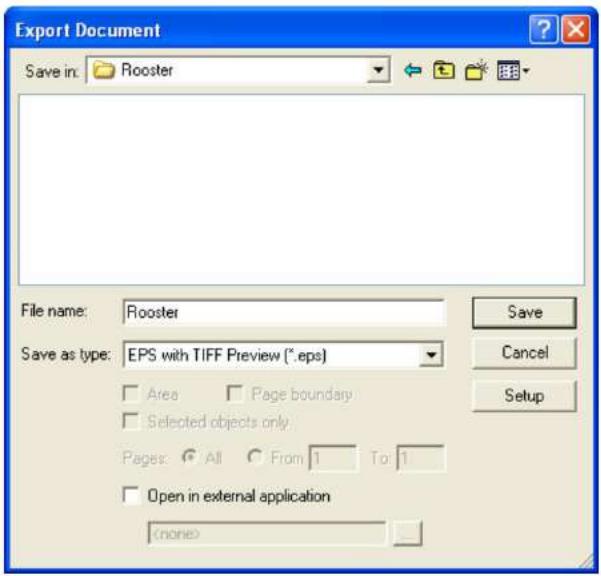
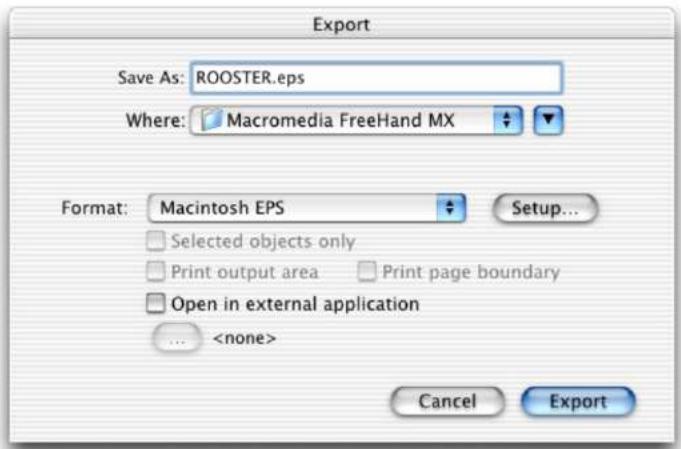
Boîte de dialogue Exporter : Windows et Macintosh
3 Sélectionnez le format de fichier dans le menu Enregistrer sous Type (Windows) ou dans le menu Format (Macintosh).
Sélectionnez l'option Zone si vous avez préalablement défini une zone d'exportation à l'aide de l'util Zone de sortie. Pour plus d'informations, consultez la section « Exporter une zone d'un document » à la page 348.
4. Sélectionnez « Limites de page » pour afficher les limites des pages dans le fichier exporté. 5. Sélectionnez « Objets sélectionnés uniquement » pour exporter uniquement les objets sélectionnés dans le document FreeHand.
Remarque : L'option « Objets sélectionnés uniquement » n'est pas disponible lors de l'exportation au format de fichier FreeHand.
Cliquez sur Configuration pour sélectionner les options du format de fichier d'exportation. Pour plus d'informations sur la sélection des options du format choisi, consultez la section « Exportation d'illustrations vectorielles » à la page 350 ou « Exportation d’images bitmap » à la page 352. Pour lancer une autre application afin d'ouvrir le fichier exporté, sélectionnez Ouvrir dans une application externe.
Dans la boîte de dialogue qui apparait, sélectionnez l'application qui ouvrira l'image et cliquez sur OK.
Par exemple, vous pouvez ouvrir un fichier SWF Flash exporté à l'aide de Flash ou d'un navigateur web. Vous pouvez associer chaque format d'exportation à une application externe spécifique ; ces paramètres sont enregistrés pour les exportations ultérieures.
Cliquez sur Enregistrer (Windows) ou Exporter (Macintosh).
Remarque : Si le document exporté contient des couleurs Hexachrome, un message d'alerte indique que ces couleurs seront exportées en quadrichromie CMJN.
Pour réexporter et mettre à jour le document exporté le plus récent :
Sélectionnez Fichier > Exporter à nouveau.
Si le document que vous mettez à jour n'est pas la version exportée la plus récente, la boîte de dialogue Exporter apparaît afin que vous puissiez définir les options avant l'exportation.
Pour inclure une vignette ou un aperçu des fichiers enregistrés ou exportés au format FreeHand :
- Afficher les préférences d'exportation en procédant comme suit :
- Sous Windows, appuyez sur Ctrl+U, puis cliquez sur l'onglet Exporter.
- Sur Macintosh, appuyez sur Commande+U, puis cliquez sur la catégorie Exporter. 2 Sélectionnez Aperçu du fichier FreeHand. 3 Sélectionnez le format de fichier pour les aperçus de fichiers : JPEG ou BMP.
- Saisissez les dimensions pour les aperçus de fichiers.
- Définir la qualité des aperçus de fichiers (JPEG uniquement). Cliquez sur OK.
Pour inclure une vignette couleur ou un aperçu avec les fichiers EPS exportés :
- Afficher les préférences d'exportation en procédant comme suit :
- Sous Windows, appuyez sur Ctrl+U, puis cliquez sur l'onglet Exporter.
- Sur Macintosh, appuyez sur Commande+U, puis cliquez sur la catégorie Exporter. 2 Faites l'une des choses suivantes :
- Sous Windows, Sélectionnez Exporter au format EPS avec aperçu des couleurs.
- Sur Macintosh, Sélectionnez Aperçus des images bitmap PICT.
- Cliquez sur OK.
Exporter une zone d'un document
L'outil Zone de sortie permet de définir une zone d'exportation unique dans l'espace de travail d'un document. Cette zone peut inclure des zones sélectionnées des pages existantes, ainsi que des zones sélectionnées du presse-papiers. Une fois la zone d'exportation définie, vous pouvez la redimensionner, la supprimer ou afficher ses dimensions dans le panneau Object. Lors de l'enregistrement du document, la zone d'exportation est enregistrée dans ses attributs.
Remarque : Vous pouvez également utiliser l'outil Zone de sortie pour définir une zone d'impression. Pour plus d'informations, consultez la section « Définition d'une zone de sortie » à la page 382.
Pour définir et exporter une zone d'exportation dans un document :

- Une fois le document affiché dans la fenêtre Document, cliquez sur le bouton Zone de sortie.
Panneau Outils ou dans la barre d'outils principale.
Le pointeur devient le pointeur de la zone de sortie lorsque vous survolez le presse-papiers.
2 Faites glisser le pointeur dans la fenêtre Document pour définir la zone d'exportation. Pour afficher et sélectionner plusieurs pages du document, réduisez le niveau de zoom afin que les pages soient visibles à l'écran (voir « Zoom et réduction de l'affichage » à la page 31).
Relâchez le bouton de la souris et faites glisser à nouveau si vous devez redéfinir la zone d'exportation.
3 Sélectionnez Fichier > Exporter.
La boîte de dialogue Exporter le document s'affiche.
4 Sélectionnez Zone pour exporter la zone que vous avez définie.
5 Sélectionnez les options d'exportation supplémentaires nécessaires (voir « Exportation de fichiers » à la page 345).
6 Cliquez sur Enregistrer.
La zone de sortie définie est exportée.
Pour redimensionner une zone d'exportation :
Placez le pointeur de la zone de sortie sur un coin ou une poignée latérale et faites-le glisser pour redimensionner la zone d'exportation.
Pour déplacer la zone d'exportation sur le presse-papiers, effectuez l'une des opérations suivantes :
- Placez le pointeur de la zone de sortie sur la limite de la zone (et non sur un coin ou une poignée latérale).
Le pointeur se transforme en pointeur en forme de main. Faites glisser pour repositionner la zone d'exportation.
- Utilisez les touches fléchées pour déplacer la zone d'exportation dans la direction appropriée.
Pour supprimer une définition de zone d'exportation, effectuez l’une des opérations suivantes :
- Appuyez sur Suppr.
- Faites glisser pour définir une nouvelle zone d'exportation.
À propos de la conversion des couleurs lors de l'exportation
Pour maintenir la cohérence des couleurs lors de l'exportation d'un fichier au format PDF, EPS ou Illustrator, ou lors du glisser-déposer dans une autre application, vous pouvez désigner le mode de conversion des couleurs à l'aide de l'option Convertir les couleurs en dans la boîte de dialogue Configuration, accessible depuis la boîte de dialogue Exporter.
Convertir les couleurs avant d'exporter un document est généralement plus précis que d'utiliser les fonctions de conversion à l'importation d'autres applications. Pour plus d'informations sur la conversion des couleurs RVB en CMJN à l'aide des options de sortie, consultez la section « Impression » à la page 375.
Utilisation du Portefeuille Extensis (Macintosh)
FreeHand est compatible avec Extensis Portfolio, un logiciel permettant de cataloguer des milliers d’images dans une base de données unique et d’y accéder visuellement instantanément. Vous pouvez ajouter des mots-clés à votre document pour faciliter le catalogage des images.
Pour préparer un document FreeHand pour le catalogue Extensis Portfolio, ajoutez des mots-clés et un texte descriptif au document à l'aide de la commande Informations Portfolio. Ensuite, sélectionnez l'option Inclure un aperçu Portfolio dans la boîte de dialogue Exporter lors de l'exportation du document ; pour plus d'instructions, consultez la section « Exportation de fichiers » à la page 345.
Par défaut, un aperçu d'Extensis Portfolio est créé au format PICT. Vous pouvez également utiliser un aperçu bitmap et en spécifier la taille dans la boîte de dialogue Préférences.
Inclure un aperçu miniature bitmap à utiliser par Extensis Portfolio :
1 Appuyez sur Commande+U et cliquez sur la catégorie Exporter. 2 Sélectionnez « Inclure l'aperçu du portfolio » pour inclure un aperçu bitmap miniature utilisé par Extensis Portfolio pour parcourir et sélectionner des œuvres d'art dans un catalogue de portfolio. 3. Cliquez sur OK.
Pour ajouter ou modifier les mots-clés du document destinés à être utilisés par Extensis Portfolio :
1 Sélectionnez Affichage > Informations sur le portefeuille. 2 Dans le champ « Mots-clés », saisissez des mots-clés de 31 caractères maximum, séparés par des virgules. Vous pouvez attribuer jusqu'à 200 mots-clés à un document. Pour une utilisation optimale, suivez ces recommandations :
- Utilisez des mots-clés bien définis et appliquez-les de manière cohérente dans l'ensemble d'un portefeuille Extensis. catalogue. Utilisez plusieurs mots-clés pour chaque document.
- Utilisez des mots-clés généraux et spécifiques pour chaque document. Dans la zone de texte Description, entrez des informations sur le document, jusqu'à 254 caractères.
- Cliquez sur OK.
Pour définir la taille de l'aperçu du portfolio :
1. Appuyez sur Commande+U et cliquez sur la catégorie Exporter. 2. Sélectionnez « Inclore l'aperçu du portefeuille ». 3. Entrez une valeur ou utilisez le curseur pour définir la taille de l'aperçu du portefeuille bitmap. 4. Cliquez sur OK.
Exportation d'illustrations vectorielles
Vouloir exporter des illustrations vectorielles au format EPS en utilisant l'un des différents formats Encapsulated PostScript (EPS), un format de document FreeHand ou un format Illustrator. Les fichiers dans chacun de ces formats sont des fichiers EPS (bien que les fichiers FreeHand et Illustrator aient des extensions et des attributs différents).
Veuillez également exporter des illustrations vectorielles au format PDF ou Flash SWF (voir « Exportation de fichiers PDF » à la page 358 ou « Exportation de documents FreeHand en tant que films Flash » à la page 336).
Pour obtenir la liste complète des formats EPS pris en charge dans FreeHand, consultez la section « À propos des formats de fichiers d'exportation » à la page 342.
Veuillez spécifier les options d'un fichier EPS, notamment les pages du document à exporter, le mode de couleur à utiliser pour l'exportation des couleurs (CMJN, RVB ou les deux), s'il faut inclure le fichier au format FreeHand d'origine avec le fichier exporté (pour une modification ultérieure dans FreeHand) et s'il faut inclure les polices dans le fichier EPS.
Remarque : Vous pouvez également utiliser les paramètres d'exportation vectorielle pour définir les préférences d'espace colorimétrique lors de la copie de fichiers Illustrator et EPS dans le Presse-papiers. Pour plus d'informations, consultez la section « Définition des préférences de copie et de collage » à la page 115.
Exportation au format EPS
Utilisez un format de fichier EPS, y compris les formats EPS, FreeHand ou Illustrator, pour exporter des illustrations vectorielles évolutives et préserver les couleurs prêtes pour le prêt-presse.
Pour exporter un document au format vectoriel :
1. Sélectionnez Fichier > Exporter. 2. Pour « Enregistrer sous » (Windows) ou « Format » (Macintosh), sélectionnez un format EPS ou FreeHand. au format, ou au format Illustrator. 3. Saisissez un nom pour le fichier et sélectionnez un emplacement où il sera enregistré. 4. Sous Windows, spécifiez les pages à exporter. Chaque page est exportée dans un fichier EPS distinct. 5. Cliquez sur « Configuration » pour afficher les options secondaires. Certains types de fichiers EPS ne proposent pas d'options secondaires ; passez donc à l'étape 11 si le bouton « Configuration » n'est pas disponible pour le type de fichier EPS sélectionné.
La boîte de dialogue s'affiche avec des options secondaires. Les options de configuration varient selon le format de fichier EPS sélectionné. Si vous exportez au format EPS QuarkXPress, passez à l'étape 8. Si vous exportez au format Illustrator 7, passez à l'étape 9.
6 Sur Macintosh, spécifiez les pages à exporter. Chaque page est exportée dans un fichier EPS distinct. 7 Sélectionnez « Inclure le document FreeHand » pour conserver le fichier FreeHand original avec le fichier EPS. La conservation du fichier FreeHand vous permet de rouvrir le fichier exporté dans FreeHand pour une modification ultérieure. 8. Sélectionnez « Inclure les polices dans EPS » pour exporter les polices avec le fichier.
9. Sélectionnez une option de conversion des couleurs pour maintenir la cohérence des couleurs entre les applications :
Le format CMJN génère une sortie CMJN standard et des séparations de couleurs.
Le format RGB garantit que les couleurs du filchier exporté s'afficheront correctement dans les applications de retouche d'images telles que Fireworks ou Photoshop.
Les formats CMJN et RVB garantissent que les couleurs du fichier exporté seront affichées correctement dans les applications d'impression utilisant des processeurs d'images raster PostScript (RIP) tels qu'Illustrator ou Photoshop 4 ou version ultérieure.
Pour plus d'informations sur la conversion des couleurs lors de l'exportation d’un document, voir « À propos de la conversion des couleurs lors de l’exportation » à la page 349.
10 Cliquez sur OK pour fermer la boîte de dialogue des options secondaires. 11 Cliquez sur Enregistrer (Windows) ou Exporter (Macintosh) pour exporter le fichier.
Exportation au format EPS de Photoshop
Vous pouvez exporter des illustrations FreeHand vers Photoshop au format vectoriel EPS.
Pour conserver les couleurs en mode CMJN lors de l'exportation vers Photoshop, utilisez le format EPS de Photoshop 3, ou le format EPS avec TIFF (Windows) ou EPS pour Macintosh (Mac). Le format EPS de Photoshop 4 et versions ultérieures pixillise les fichiers et toutes les couleurs sont converties en RVB.
Remarque : Veuillez exporter des fichiers FreeHand ou une partie d'un fichier en copiant-collant ou en faisant glisser ; pour plus d'informations, voir « Copie d'objets » à la page 115. Veuillez également exporter des documents FreeHand vers Photoshop sous forme de fichiers bitmap, en utilisant le format PSD de Photoshop (voir « Exportation au format PSD de Photoshop » à la page 357).
Pour exporter les calques invisibles vers un fichier EPS Photoshop :
1 Sélectionnez Fichier > Paramètres du document > Options de sortie. 2 Pour les objets, sélectionnez Inclure les calques invisibles, puis cliquez sur OK.
Exportation au format EMF (Windows)
Le format Enhanced Metafile (EMF) est une version mise à jour du format Windows Metafile (WMF). EMF permet de conserver les contours et les remplissages, de convertir le texte en tracés et d'inclure une description du fichier.
Pour sélectionner les options du format EMF :
- Une fois le fichier que vous souhaitez exporter au format EMF affiché dans la fenêtre Document, Sélectionnez Fichier > Exporter. 2 Dans la boite de dialogue Exporter le document, sélectionnez Windows Enhanced Metafile (EMF) dans le menu contextuel Enregistrer sous Type. 3 Sélectionnez Configuration. 4 Dans la boite de dialogue Exportation de métadonnées améliorée, sélectionnez Inclure le document FreeHand pour inclure le document FreeHand natif dans le fichier exporté. 5 Sélectionnez Convertir le type en chemins pour convertir tout le texte en chemins lors de l'exportation.
- Saisissez une description dans la zone de texte Description pour inclure des informations sur l'image ou le fichier. Fichier exporté. 7 Cliquez sur OK pour fermer la boîte de dialogue Exportation de métadonnées améliorée.
Voulez exporter des images bitmap aux formats BMP, GIF, JPEG, PNG, Photoshop PSD, Targa ou TIFF. Voulez choisir la résolution de l'image et spécifier un niveau d'antialiasing pour lisser les contours. Sous Windows, vous pouvez configurer les préférences d'exportation bitmap afin de définir la résolution et les paramètres d'antialiasing par défaut pour les images exportées.
Vous pouvez appliquer un canal alpha aux images bitmap aux formats BMP, PNG, Targa ou TIFF pour créer des masques et de la transparence. Pour plus d'informations sur l'exportation d'une image bitmap avec un canal alpha, consultez la section « Utilisation des canaux alpha » à la page 353.
Remarque: Si vous importez une image bitmap avec un canal alpha, FreeHand affiche la transparence de l'image à l'écran, mais ne conserve pas le canal alpha d'origine lors de l'exportation. Pour plus d'informations sur les images bitmap importées, consultez la section « Utilisation des images bitmap dans FreeHand » à la page 318.
Pour exporter l'image bitmap avec un canal alpha, vous devez appliquer un canal alpha dans FreeHand avant d'exporter l'image.
Pour exporter des images bitmap :
1 Sélectionnez Fichier > Exporter. 2 Pour Enregistrer sous Type (Windows) ou Format (Macintosh), Sélectionnez un format bitmap : BMP, GIF, JPEG, PNG, PSD, Targa ou TIFF. 3 Cliquez sur Configuration pour specifier les options de format. 4 Sélectionnez une valeur dans le menu contextual Résolution ou saisissez une valeur dans la zone de texte. 5 Sélectionnez une option dans le menu contextual Anti-aliasing ou entrez une valeur dans la zone de texte. 6. Définissez les options spécifiques au format. Pour plus d'informations, consultez la section appropriée à l'exportation. format que vous avez besoin : - « Exportation au format BMP » page 355 - « Exportation au format GIF » page 355 - « Exportation au format JPEG » à la page 357 «Autres formats de fichiers d'exportation» à la page 358 - « Exportation au format PSD Photoshop » page 357 - «Autres formats de fichiers d'exportation » à la page 358 - «Autres formats de fichiers d'exportation » à la page 358 7 Cliquez sur Enregistrer (Windows) ou Exporter (Macintosh) pour exporter l'image.
Pour définir la résolution par défaut et les niveaux d'anticrénelage (Windows uniquement) :
1. Appuyez sur Control+U et cliquez sur l'onglet Exporter. 2. Cliquez sur Exporter en mode bitmap pour afficher la boîte de dialogue Paramètres par défaut d'exportation en mode bitmap. 3. Définissez la résolution par défaut : 72, 144 ou 300 ppp. 4. Définissez le niveau d'anticrénelage par défaut : Aucun, 2, 3 ou 4.
Remarque : des paramètres de résolution et d'anticrénelage plus élevés nécessitant une plus grande quantité de mémoire pour la pixillisation des images vectorielles. Il en va de même pour les images auxquelles des effets bitmap ont été appliqués. Si votre système ne dispose pas de suffisamment de mémoire pour les paramètres ou les effets sélectionnés, essayez de les supprimer ou de réduire la résolution ou le niveau d'anticrénelage, puis reexportez l'image.
- Cliquez deux fois sur OK.
Utilisation des canaux alpha
Grâce aux canaux alpha, vous pouvez exporter des images bitmap avec des masques et des transparences complexes pour les utiliser dans les graphismes de pages web, le multimédia, les images vidéo et les applications de retouche d'images. Un canal alpha est un calque graphique qui affiche les zones transparentes, les zones opaques et le contour d'un objet.
Le canal alpha masque ou contour tous les objets d'une page et révèle un arrière-plan graphique à travers une image. FreeHand peut exporter un canal alpha aux formats BMP, PNG, Targa et TIFF.
Remarque: Si vous importez une image bitmap avec un canal alpha, FreeHand affiche la transparence de l'image à l'écran, mais ne conserve pas le canal alpha d'origine lors de l'exportation. Pour plus d'informations sur les images bitmap importées, consultez la section « Utilisation des images bitmap dans FreeHand » à la page 318. Pour exporter l'image bitmap avec un canal alpha, vous devez appliquer ce canal dans FreeHand avant l'exportation.
Les images GIF peuvent également être exportées avec transparence, mais elles ne contiennent pas verifiablement de canal alpha. Pour plus d'informations, consultez la section « Exportation au format GIF » à la page 355.
Lorsque l'image est ouverte dans une application préalable en charge les canaux alpha, les contours des objets de l'image peuvent être facilement définis.
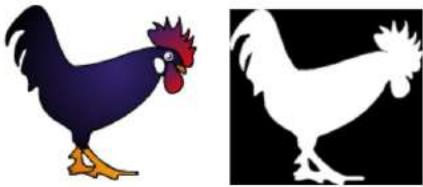
Canal alpha original (à gauche) et canal alpha exporté (à droite)
Remarque : Lorsque FreeHand exporte un fichier, il ne conserve pas la transparence des objets auxquels des effets sont appliqués.
Pour inclure un canal alpha pour la transparence :
1 Sélectionnez Fichier > Exporter. 2 Sélectionnez le type de fichier bitmap TIFF, Targa, PNG ou BMP, puis cliquez sur Configuration. 3. Sélectionnez « Inclure le canal alpha » pour créer automatiquement un canal alpha lors de l'exportation. 4 Si vous souhaitez utiliser un calque d'arrière-plan comme canal alpha, sélectionnez Alpha inclut l'arrière-plan. Pour plus d'informations, voir « Définir la transparence à l'aide d'un calque d'arrière-plan » à la page 354.
5 Faites l'une des choses suivantes :
- Sous Windows, cliquez sur Plus. Pour la profondeur de couleur, sélectionnez 32 bits avec canal alpha (pour PNG, sélectionnez 32-64 bits ou 64 bits avec alphanumeric. Cliquez sur OK.
- Sur Macintosh, pour la profondeur de couleur, sélectionnez 32 bits avec alpha (pour PNG, sélectionnez 32 bits ou 64 bits avec alpha).
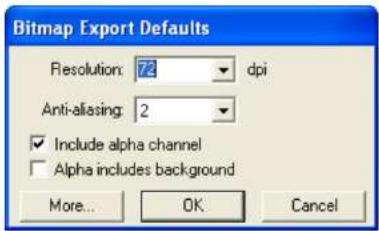
6 Cliquez sur OK pour revenir à la boîte de dialogue Exporter. 7 Cliquez sur Enregistrer (Windows) ou Exporter (Macintosh) pour exporter le document.
Définir la transparence à l'aide d'un calque d'arrière-plan
Utilisez un calque d'arrière-plan pour définir des zones de transparence personnalisées sur les graphiques exportés sous forme d'image bitmap avec canaux alpha.
Pour définir une transparence personnalisée à l'aide d'un calque d'arrière-plan :
- Créez un graphique. 2 Sur un calque d'arrière-plan, dessinez le masque souhaité.
Utilisez uniquement du noir, du blanc ou du gris pour le masquage. Les zones blanches du calque d'arrière-plan apparaissent opaques dans l'image bitmap réalisante, tandis que les zones noires apparaissent transparentes. Les gris ou les dégradés apparaissent transparentes, les gris clairs étant plus opaques et les gris foncés plus transparentes. Comme un calque d'arrière-plan n'est pas imprimé, la définition d'un canal alpha de cette manière n'affecte pas l'impression du document.
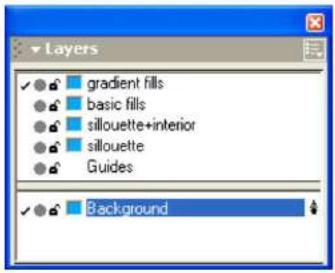
Pour exporter la transparence en tant que canal alpha, voir « Utilisation des canaux alpha » à la page 353.
Exportation au format BMP
BMP est le format standard Windows pour les graphiques bitmap.
Pour choisir les options du format BMP
- Une fois le fichier que vous souhaitez exporter affiché dans la fenêtre Document, sélectionnez Fichier > Exporter. 2 Dans la boîte de dialogue Exporter, Sélectionnez BMP dans le menu déroulant Type (Windows) ou Format. (Macintosh) menu contextual. 3 Cliquez sur Configuration pour afficher les options secondaires. 4 Sous Windows, clique sur Plus. 5 Sélectionnez une option de profondeur de couleur :
L'exportation 8 bits non compressée permet d'obtenir des images BMP en 256 couleurs sans aucune compression.
L'exportation compressée 8 bits exporte les images BMP en 256 couleurs et compresse le fichier BMP lors de l'exportation.
Exportation d’images BMP 16 bits en milliers de couleurs.
L'exportation 24 bits permet de capturer des images BMP dans plus de 16 millions de couleurs.
L'exportation 32 bits avec canal alpha permet d'obtenir des images BMP dans plus de 16 millions de couleurs et inclut un canal alpha.
Cliquez sur OK.
Remarque : Pour plus d'informations sur les options d'exportation bitmap non abordées ici, voir « Exportation d'images bitmap » à la page 352.
Exportation au format GIF
Le format GIF (Graphics Interchange Format) est un format bitmap développé par CompuServe pour faciliter le transfert de fichiers graphiques en ligne. Le GIF est un format 8 bits (256 couleurs) qui utilise la compression LZW sans perte pour réduire la taille des fichiers image jusqu'à la moitié de leur taille d'origine.
Le format GIF est idéal pour les images comportant de grandes zones de couleur unie, comme les illustrations de style dessin animé, les logos, les images avec des zones transparentes ou les animations. Sa petite taille, sa haute qualité et sa capacité à gérer la transparence en font un format idéal pour les pages web.
Vous pouvez utiliser le tramage des couleurs dans un GIF pour simuler des couleurs qui ne font pas partie de la palette web de 256 couleurs.
Le tramage simule les couleurs en alternant des pixels adjacents de couleurs différentes. Par exemple, le rouge et le jaune peuvent être tramés pour créer l'orange. Le tramage donne l'illusion d'une plus grande gamme de couleurs, mais augmente également la taille du fichier.
Une image GIF peut avoir une couleur transparente, ce qui permet, en la superposant à une autre image dans un navigateur web, de révéler cette dernière. Le format GIF prend en charge la transparence totale ; la transparence partielle n'est pas possible.
Pour créer des fichiers GIF plus légers lors de l'exportation, choisissez une palette de couleurs réduite (par exemple, 16, 32 ou 64 couleurs) et sélectionnez l'option Palette optimisée. Pour les images de haute qualité et les fichiers dont vous souhaitez supprimer les couleurs superflues, utilisez les palettes WebSnap Adaptive 256 ou 128.
Pour définir les options de format GIF :
1 Sélectionnez Fichier > Exporter et Sélectionnez GIF dans le menu Format. 2 Cliquez sur Configuration pour afficher les options secondaires. Pour plus d'informations sur ces options, consultez la section « Exportation d’images bitmap » à la page 352.
3 Cliquez sur Plus.
4 Sélectionnez l'option Entrelacée pour créer une image qui s'affiche par bandes intermittentes pendant le téléchargement de l'image complète. 5. Sélectionnez une option dans le menu contextuel « Dithering » pour simuler des couleurs qui ne figurent pas dans la palette actuelle. Un paramètre de tramage plus élevé simule davantage de couleurs, mais peut augmenter la taille du fichier. 6 Sélectionnez une option dans le menu contextuel Palette :
Exact Palette crée une palette de couleurs pour le GIF exporté, contenant uniquement les couleurs utilisées dans l'objet sélectionné.
Remarque : les palettes Exact et WebSnap Adaptive ne prennent pas en charge la transparence.
WebSafe 216 inclut les 216 couleurs Web standard, communes à Windows et au Macintosh et utilisées par les navigateurs Web.
WebSnap Adaptive 256, 128 ou 16 crée une palette de couleurs adaptative convertie (adaptée) à la couleur Web la plus proche. WebSnap Adaptive 256 est la palette par défaut.
Les options 64, 32 ou 16 couleurs sélectionnent une palette de couleurs prédéfinie pour exporter rapidement des GIF plus petits en limitant le nombre de couleurs. Si les couleurs d'origine diffèrent de celles des palettes prédéfinies, FreeHand effectue une approximation, ce qui peut donner des résultats incohérents.
3-3-2 utilise la palette de l'original FreeHand GIF Import Export Xtra.
L'autre option vous permet d'utiliser une palette Photoshop si vous en avez installée une dans votre copie de FreeHand MX. Accédez à la palette installée pour la sélectionner.
Conseil : Pour installer un fichier de palette Photoshop (extension. aco), placez-le dans le dossier Palettes, situé dans le dossier Macromedia/FreeHand/11/English/Settings de votre dossier Application Data (Windows) ou Application Support (macOS). L'emplacement de ce dossier variant selon votre système d'exploitation, consultez la documentation de ce dernier pour savoir comment le localiser.
7 Sélectionnez Palette optimisée pour créer le fichier le plus petit avec le moins de couleurs possible, puis supprimez les couleurs superflues. Couleurs inutilisées de la palette de l'image. 8 Sélectionnez Arrière-plan transparent pour créer de la transparence dans un GIF en fonction des contours des objets.
Si vous avez choisi une palette autre que Exacte ou WebSnap, la couleur sélectionnée pour la transparence est mise en surbrillance dans la palette et son numéro d'index s'affiche dans la zone Index. Les cases marquées d'une croix indiquent les couleurs inutilisées.
- Définissez la couleur de transparence en cliquant sur un échantillon de couleur dans la palette ou en saisissant son index. 10 Cliquez sur OK. 11 Si vous avez sélectionné « Arrière-plan transparent » à l'étape 8, sélectionnez « Inclure le canal alpha dans l'image bitmap », boîte de dialogue Exporter les valeurs par défaut (Windows) ou Configuration GIF (Macintosh). 12 Cliquez sur OK, puis sur Enregistrer (Windows) ou Exporter (Macintosh) pour exporter l'image GIF.
Exportation au format JPEG
Le format JPEG (.jpg) est une alternative au GIF, développé par le Joint Photographic Experts Group spécifique pour les images photographiques. Le JPEG prend en charge des millions de couleurs (24 bits). Ce format est idéal pour les photographies numérisées, les images texturées, les images avec des dégradés de couleurs, ou toute image nécessitant plus de 256 couleurs.
Le format JPEG est un format avec perte, ce qui signifie que certaines données de l'image sont supprimées lors de la compression, réduisant ainsi la qualité du fichier final. Cependant, la perte de données est souvent imperceptible, voire inexistante. La quantité de données supprimées lors de la compression dépend du paramètre de qualité d'image que vous avez défini.
Les options d'exportation JPEG suivantes sont disponibles :
L'option Qualité d'image vous permet de définir le pourcentage de qualité à conserver lors de l'exportation au format JPEG. Un niveau de qualité élevé préserve davantage de données d'image, mais génère un fichier plus volumineux. À l'inverse, un niveau de qualité faible supprime davantage de données d'image, mais génère un fichier plus léger.
Le format JPEG progressif crée une image qui se télécharge sous forme de superpositions successives dans un navigateur, permettant ainsi à l'utilisateur de visualiser une version basse résolution de l'image avant son téléchargement complet.
Pour plus d'informations sur les autres options disponibles lors de l'exportation de fichiers JPEG, consultez la section « Exportation d'images bitmap » à la page 352.
Exportation au format PSD photoshop
Vous pouvez exporter vos illustrations FreeHand vers Photoshop au format bitmap PSD ou vectoriel EPS.
Pour plus d'informations sur l'exportation au format EPS de Photoshop, consultez la section « Exportation au format EPS de Photoshop » à la page 351.
Lors de l'exportation au format PSD, un document FreeHand multipage est exporté en un seul fichier PSD, mais vous pouvez désigner de conserver les calques FreeHand. Dans ce cas, chaque calque est exporté sous forme d'image bitmap aplatie.
Pour conserver les calques FreeHand :
- Afficher les préférences générales en procédant comme suit :
- Sous Windows, appuyez sur Ctrl+U, puis cliquez sur l'onglet Général.
- Sur Macintosh, appuyez sur Commande+U, puis cliquez sur la catégorie Général.
- Sélectionnez « Mémoriser les informations du calque » et cliquez sur OK. 3. Sélectionnez Fichier > Exporter. 4. Dans la boîte de dialogue Exporter, sélectionnez Photoshop 5 pour Enregistrer sous Type (Windows) ou Format (Macintosh).
Configuration en 5 clics.
6 Dans la boîte de dialogue d'exportation Photoshop (Windows) ou la boîte de dialogue d'exportation PSD (Macintosh), sélectionnez Inclure les calques. 7 Cliquez sur OK. 8 Cliquez sur Enregistrer (Windows) ou Exporter (Macintosh) pour exporter le fichier.
FreeHand pixellise chaque calque et l'exporte en calques individuels dans Photoshop.
Pour exporter les calques invisibles :
1. Sélectionnez Fichier > Paramètres du document > Options de sortie. 2. Pour les objets, sélectionnez Inclure les calques invisibles et cliquez sur OK.
Pour plus d'informations sur les autres options disponibles lors de l'exportation de fichiers PSD, consultez la section « Exportation d'images bitmap » à la page 352.
Autres formats de fichiers d'exportation
FreeHand permet d'exporter des graphiques dans différents formats de fichiers. Cette section contient des informations spécifiques à chaque format d'exportation, non abordées dans les autres sections.
Pour des instructions générales sur l'exportation vers l’un des formats suivants, consultez la section « Exportation d’images bitmap » à la page 352. Pour des instructions détaillées sur l'exportation vers des formats de fichiers spécifiques non abordés ci-dessous, consultez les sections appropriées plus haut dans ce chapitre.
FreeHand peut exporter des graphiques dans les formats de fichiers suivants, parmi beaucoup d'autres :
PNG (.png) Lors de l'exportation d'images PNG, vous pouvez sélectionner la profondeur de couleur et la compression, comme suit :
- Sélectionnez une profondeur de couleur de 8 bits, 16 bits, 24 bits, 32 bits avec un canal alpha, 48 bits pour des millions de nuances.
- couleurs, ou 64 bits avec un canal alpha.
- Le format PNG entrelacé redessine l'image progressivement en dessinant une ligne de pixels sur deux, puis combler les lacunes.
Targa (.tga) est un format graphique bitmap développé par Truevision, Inc. et largement utilisé dans le montage vidéo professionnel. Lors de l'exportation d'images Targa, vous pouvez choisir la profondeur de couleur et la compression : • Profondeur de couleur de 8 bits, 16 bits, 24 bits ou
32 bits avec canal alpha.
- L'option de compression comprime les images Targa lors de l'exportation.
TIFF (.tif) Lorsque vous exportez un objet ou un document au format TIFF, FreeHand le pixellise. Vous pouvez désirer la profondeur de couleur lors de l'exportation : 8 bits (256 couleurs), 24 bits ou 32 bits avec canal alpha.
Exportation de fichiers PDF
Vous pouvez exporter les documents FreeHand au format PDF (Portable Document Format) d'Adobe Acrobat.
Le format PDF prend en charge les images bitmap RVB, en niveaux de gris et monochromes. Il est compatible avec la plupart des objets et mises en forme pouvant être créées ou insérées dans FreeHand, à quelques exceptions près. Un message d'alerte s'affiche lors de l'exportation d'objets incompatibles.
Vous ne pouvez pas exporter les effets suivants au format PDF :
- Remplissages et contours personnalisés et PostScript, pointes de flèches et replissages texturés.
- Transparence du canal alpha.
- Images EPS. Si une image EPS possède un aperçu TIFF, FreeHand exporte l'aperçu au lieu de l'image TIFF. le fichier EPS.
- Effets de texte.
- Surimpression. La surimpression appliquée aux objets est désactivée lors de l'exportation au format PDF.
De plus, la taille maximale d'une page PDF est de 3240 × 3240 pixels (environ 45 × 45 pouces). Une page plus grande est rognée pour s'adapter à cette taille maximale.
Pour exporter un fichier PDF :
1 Sélectionnez Fichier > Exporter. 2 Dans la boîte de dialogue Exporter, Sélectionnez PDF comme format de fichier, puis cliquez sur Configuration (Windows) ou Options (Macintosh) pour afficher la boîte de dialogue d'exportation PDF.
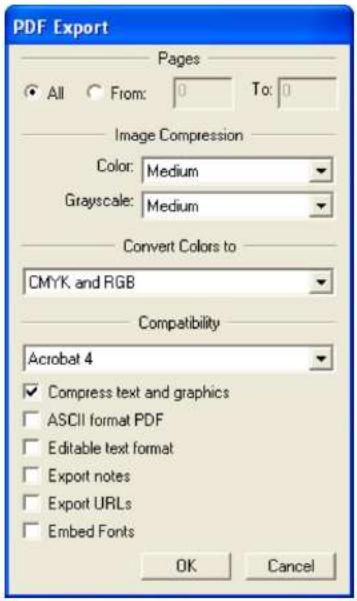
3 Dans la boîte de dialogue Exporter au format PDF, Sélectionnez Tout pour exporter toutes les pages, ou Sélectionnez À partir de et saisissez une Plage de pages. 4. Sélectionnez les options de compression d'image couleur ou niveaux de gris pour compresser les images au format JPEG et réduire leur taille. Un taux de compression plus élevé réduit la taille du fichier, mais peut altérer la qualité de l'image.
Pour l'impression, CHOISSEZ une compression faible ou nulle. Pour l'affichage à l'écran, optez pour des niveaux de compression plus élevés afin d'obtenir des fichiers plus petits, plus faciles à transmettre et à télécharger.
5 Sélectionnez une option pour convertir les couleurs en afin de maintenir la cohérence des couleurs entre les applications : CMYK pour la sortie CMYK standard et les séparations de couleurs, RGB pour une utilisation dans Fireworks ou Photoshop, ou CMYK et RGB pour les applications d'impression avec un RIP PostScript tel qu'Illustrator ou Photoshop 4 ou version ultérieure.
- Pour vérifier la compatibilité, sélectionnez une version d'Acrobat afin de déterminer les options supplémentaires disponibles. disponible:
Acrobat 4 convertit les dégradés en dégradés linéaires et radiaux PostScript 3 et en enveloppes sous forme de graphiques vectoriels aplatis.
Acrobat 3 et 4 prennent en charge le texte et les graphiques compressés, le format de texte ASCII, les notes, les URL et le format de texte modifiable.
Acrobat 2 prend en charge le format ASCII et le format de texte modifiable.
Acrobat 1 ne prend en charge que le format ASCII.
7. Sélectionnez des options supplémentaires, en fonction de la version d'Acrobat que vous avez sélectionnée à l'étape 6 :
L'option « Compresser le texte et les graphiques » compresse les éléments de texte et graphiques du document PDF (à l'aide du module d'image PostScript). Si vous avez sélectionné une option de compression d'image couleur ou en niveaux de gris à l'étape 4, les images bitmap sont compressées au format JPEG.
Le format ASCII exporte les documents en 7 bits afin d'éviter les problèmes lors du partage de fichiers PDF sur des réseaux et systèmes de messagerie anciens. Désactive cette option pour exporter les documents ASCII en 8 bits.
Le format de texte modifiable exporte le texte modifiable avec le fichier PDF. Sélectionnez cette option uniquement si vous prévoyez de modifier le document dans FreeHand ou Illustrator, ou pour éviter que les blocs de texte FreeHand ne soient divisés en plusieurs blocs lors de l'exportation. Cette option génère un document plus volumineux. Désélectionnez-la si votre objectif est un affichage à l'écran et une impression.
La fonction Exporter les notes exporte les notes que vous avez ajoutées dans la zone de texte Note du panneau de navigation sous forme d'annotations PDF (voir « Ajout de nombres et de notes aux objets » à la page 124).
L'option « Exporter les URL » exporte les URL sous forme d'annotations rectangulaires hyperliées.
L'option « Incorporer les polices » intègre les polices TrueType et Type 1 dans le document.
- Cliquez sur OK.
9 Nommez le fichier et cliquez sur Enregistrer (Windows) ou Exporter (Macintosh) dans la boîte de dialogue Exporter.
Exportation de texte
Voulez exporter du texte par glisser-déposer si l'application de destination prend en charge cette fonctionnalité. Vous pouvez également exporter du texte à l'aide des commandes Copier et Coller ou via la boîte de dialogue Exporter. L'exportation de texte au format RTF (Rich Text Format) conserve la mise en forme ; toutes les effets de contour, d'indice et d'exposant ne sont pas conservés.
Vous pouvez exporter et utiliser ultérieurement, au format EPS (sauf pour Photoshop 3) ou dans n'importe quel format bitmap (BMP, GIF, JPEG, PNG, PSD, Targa et TIFF). Vous pouvez également exporter du texte avec des graphiques intégrés aux formats PDF ou SWF.
Pour exporter un fichier texte contenant des graphiques intégrés au format d'exportation EPS d'Illustrator ou de Photoshop 3, convertissez le texte contenant des graphiques intégrés en tracés.
Si vous exportez un fichier contenant du texte avec des graphiques intégrés vers un format de fichier qui ne prend pas en charge les graphiques, les puces remplacent les graphiques intégrés dans le fichier exporté.
Pour exporter des fichiers texte :
1 Sélectionnez Fichier > Exporter. 2 Dans la boîte de dialogue Exporter, nommez le fichier texte et sélectionnez un emplacement pour celui-ci. 3 Sélectionnez le texte RTF ou le texte ASCII dans le menu Enregistrer sous Type (Windows) ou Format (Macintosh), puis cliquez sur Enregistrer (Windows) ou Exporter (Macintosh).
Seul le texte (sans images) est inclus dans le document exporté. Les blocs de texte liés sont exportés dans l'ordre de leurs liens. Les blocs de texte non liés sont exportés dans leur ordre d'emplacement, de la fin vers le début et de la première à la page.
Gestion des couleurs
Dans Macromedia FreeHand MX, vous pouvez utiliser les stratégies de gestion des couleurs pour ajuster l'apparence de vos illustrations à l'écran ou dans les épreuves imprimées, afin de réproduire au moins leur rendu final (impression ou en ligne). La gestion des couleurs vous offre ainsi un aperçu aussi précis que possible du résultat final.
Si vous document final est destiné à être diffusé en ligne (sur le web ou dans un autre format multimédia), son apparence dependra du système informatique, des logiciels et des paramètres de couleur des utilisateurs. S'il est destiné à être imprimé, son apparition dépendra du type de périphérique d'impression utilisé.
Que vous prépariez une illustration pour l'impression ou pour une utilisation en ligne, vous voudrez assurer la correspondance la plus proche possible entre les couleurs qui apparaissent à l'écran sur votre système et les couleurs produites par une imprimante ou un autre système informatique utilisé pour afficher l'illustration.
Les différences entre les couleurs affichées à l'écran et celles du document final sont inhérentes. Les écrans affichent les couleurs en utilisant le système additif RVB, tandis que les presses d'imprimerie les reproduisent en utilisant le système soustractif CMJN. Le gamut RVB étant beaucoup plus étendu que le gamut CMJN, certaines couleurs affichées à l'écran ne peuvent être reproduites qu'approximativement à l'impression.
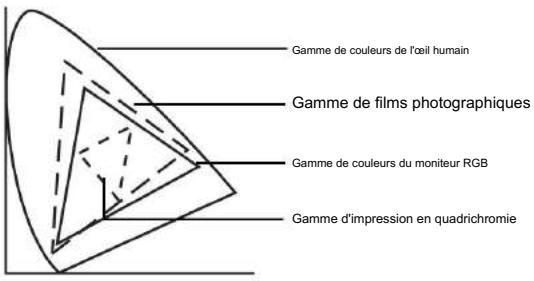
Les illustrations transitent généralement par un ou plusieurs appareils électroniques ou logiciels avant d’être finalisées. Par exemple, l’impression d’un document FreeHand sur une imprimante locale implique FreeHand, l’écran et le système d’exploitation de votre ordinateur, ainsi que l’imprimante. Le rendu des couleurs peut varier d’un appareil ou d’une application à l’autre. Même les couleurs des illustrations créées spécifiquement pour Internet peuvent différer d’un écran à l’autre.
De plus, certains éléments d'une illustration FreeHand peuvent provenir d'un autre appareil électronique ou d'une autre application logicielle. L'interprétation des couleurs peut varier d'un appareil ou d'une application à l'autre. Même entre appareils ou applications de même type, voire de même marque, l'interprétation des couleurs peut différer selon l’âge, l’usure, les paramètres actuels et d’autres facteurs.
Stratégie de gestion des couleurs
Un système de gestion des couleurs (SGC) interprète et traduit les couleurs avec précision entre les périphériques. Il compare l'espace colorimétrique (la gamme de couleurs qu'un périphérique peut afficher) dans lequel une couleur a été créée à celui dans lequel cette même couleur sera affichée, et ajuste la couleur si nécessaire pour qu'elle corresponde au moins à celle affichée sur les périphériques de prévisualisation et à celle qui sera produite dans le document final (imprimé ou en ligne).
Le flux de travail de gestion des couleurs freehand
Pour gérer efficacement les couleurs dans FreeHand, vous pouvez effectuer tout ou partie des procédures suivantes : • Calibrer votre moniteur
Pour ajuster les couleurs du moniteur afin qu'elles correspondent aux couleurs du profil du périphérique de sortie. Pour ajuster les couleurs du moniteur en les faisant correspondre à des échantillons imprimés ou à des nuanciers, voir « Calibrage visuel des couleurs du moniteur » à la page 365.
- Créez ou spécifiez des profils pour chaque périphérique du flux de travail afin de caractériser l'espace colorimétrique du périphérique. Consultez la documentation de votre appareil pour savoir comment le calibrer. Pour plus d'informations, reportez-vous à la section « À propos des profils de couleur » à la page 364.
- Sélectionnez le système de gestion des couleurs Kodak Digital Science ou Apple ColorSync, puis désissez les options, ou utilisez l'option Tables de couleurs pour une gestion des couleurs limitée. Pour plus d'informations, consultez la section « Utilisation des systèmes de gestion des couleurs Kodak Digital Science et Apple ColorSync » à la page 367 ou « Utilisation des tables de
couleurs » à la page 372. • Lors de l'impression de séparations quadrichromiques avec Kodak Digital Science ou Apple ColorSync, choisissez un profil d'imprimante Séparations. Pour imprimer des épreuves composites de séparations de couleurs, choisissez un profil d'imprimante Composite. Pour plus d'informations, consultez la section « Choix des profils d'imprimante » à la page
Chaque périphérique du flux de travail doit être calibré selon son profil pour une gestion efficace des couleurs.
Un profil décrit mathématiquement l'espace colorimétrique d'un périhérique, en cartographiant sa gamme de couleurs et ses autres caractéristiques. Ce profil est créé en mesurant la plage de rendu d'un périhérique couleur donné dans des conditions contrôlées, à l'aide de spectrophotomètres, de colorimètres ou d'autres appareils de mesure, puis en utilisant un logiciel spécialisé pour générer le profil.
Les profils personnalisés sont plus précis que les profils fournis par les fournisseurs. Leur création exige une connaissance approfondie de la gestion des couleurs et de ses outils.
Les systèmes de couleurs Kodak Digital Science et Apple ColorSync utilisent des profils standard approuvés par l'International Color Consortium (ICC) pour faciliter la gestion des couleurs dans FreeHand. Ces profils compatibles ICC, spécifiques à chaque méthode et fournis par les fabricants, apparaissent dans la boîte de dialogue Gestion des couleurs de FreeHand, aux côtés des profils personnalisés.
FreeHand prend en charge tous les profils compatibles ICC version 2. Des profils supplémentaires sont disponibles auprès des fabricants sur le site www.colorsync.com. Les sites web des fabricants d'appareils peuvent également proposer des profils.
Pour utiliser des profils de couleur entre les plateformes Windows et Macintosh, vous devez respecter les conventions d'appellation suivantes :
- Ajoutez un point et l'extension de trois lettres ICM au nom du profil. - Évitez les caractères spéciaux tels que les barres obliques (/) et les parenthèses.
- Utilisez des noms de fichiers de 27 caractères maximum, suivis d'un point et de l'extension ICM. (Par exemple : mon_imprimante.icm.) • Sous Windows, enregistrez les profils dans le dossier FreeHand ICM ou dans le dossier Couleur du ré épertoire. Dossier Profils ColorSync dans le dossier Système.
Sous macOS, enregistrez vos profils dans le dossier FreeHand ICM, dans le dossier Bibliothèque/ColorSync ou dans le dossier Bibliothèque/Color de votre réseau utilisé. Pour savoir où partager ce dossier, consultez la documentation de ce système d'exploitation.
Calibrage visuel des couleurs de l'écran
Vous pouvez utiliser l'option « Ajuster la couleur d'affiche » pour calibrer visuellement les couleurs du moniteur afin qu'elles correspondent aux couleurs de sortie d'un échantillon, ou numériquement afin qu'elles correspondent à des valeurs de couleur spécifiques.
Pour faire correspondre les couleurs de votre écran à celles de votre imprimante, vous pouvez imprimer des échantillons de couleurs et comparer le résultat imprimé avec les couleurs affichées à l'écran. Cette méthode de gestion des couleurs est plus simple que l'utilisation des logiciels Kodak Digital Science ou Apple ColorSync, mais elle peut s'avérer moins précise.
Pour calibrer votre moniteur à l'aide de l'option Ajuster les couleurs d'affichage :
- Choisissez un ensemble de couleurs de test pour calibrer votre moniteur. Utilisez un nuancier. Consultez le livre ou imprimez des échantillons de couleurs depuis l'imprimante cible. 2 Pour afficher les préférences de couleurs, effectuez l'une des opérations suivantes :
- Sous Windows, appuyez sur Ctrl+U, puis cliquez sur l'onglet Couleurs.
- Sur Macintosh, appuyez sur Commande+U, puis cliquez sur la catégorie Couleurs. 3 Sélectionnez « Ajuster les couleurs d'affichage » dans le menu contextuel du type de gestion des couleurs.
4. Calibrer en cliquant.
La boîte de dialogue Configuration des couleurs d'affichage apparaît.

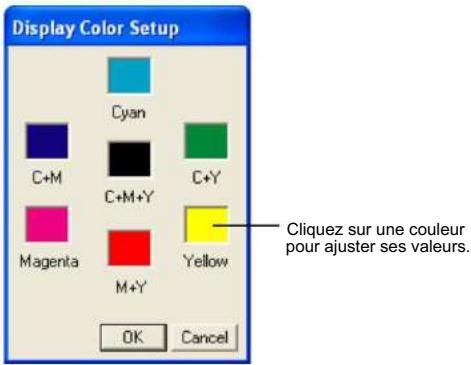
Cliquez sur une couleur quelconque dans la boîte de dialogue Configuration des couleurs d'affichage pour afficher la boîte de dialogue Couleur. (Windows) ou Sélecteur de couleurs Apple (Macintosh).
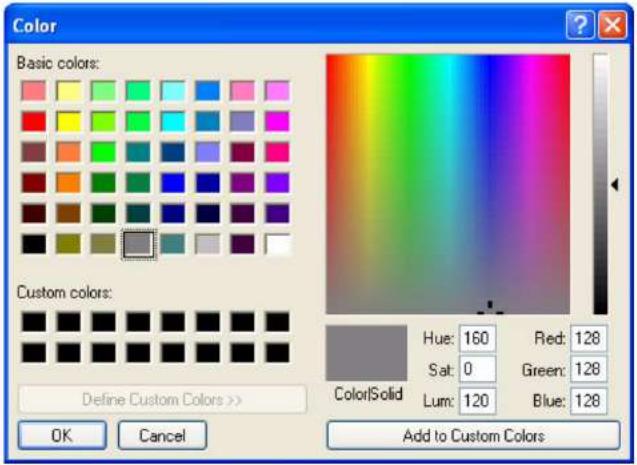
Boîte de dialogue Couleur Windows
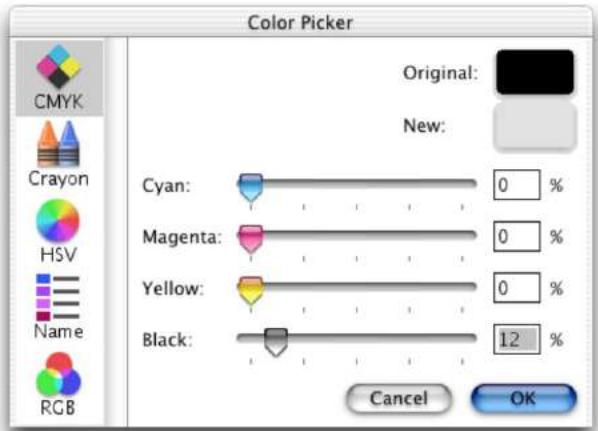
Sélecteur de couleurs Apple
- Placez des échantillons de couleur provenant du périphérique de sortie ou du nuancier à côté de la couleur correspondante sur l’écran. Utilisez l’écran pour les comparer et le sélecteur de couleurs du système pour ajuster la couleur à l’écran afin qu’elle corresponde à l’échantillon.
Utilisation de Kodak Digital Science et du CMS Apple ColorSync
FreeHand intègre le système de gestion des couleurs Kodak Digital Science (KDS) pour une utilisation avec les systèmes d'exploitation Windows ou Macintosh. De plus, si vous travailliez sur un système Macintosh équipé du moteur Apple ColorSync, FreeHand vous permet d'utiliser le système de gestion des couleurs Apple ColorSync.
Si le CMS Kodak Digital Science n'apparaît pas dans votre copie installée de FreeHand, consultez « Vérification de l'installation du CMS Kodak Digital Science sous Windows » à la page 368.
Options de configuration du CMS
Que ce soit pour Kodak Digital Science ou Apple ColorSync CMS, vous pouvez avoir besoin des options pour contrôler l'apparence des couleurs à l'écran ou dans les aperçus imprimés.
Remarque : Les fonctionnalités système liées à la couleur, telles que le contrôle gamma, peuvent entrer en conflit avec les systèmes de gestion des couleurs FreeHand.
Pour configurer les options du CMS :
- Afficher les préférences de couleurs en procédant comme suit :
- Sous Windows, appuyez sur Ctrl+U, puis cliquez sur l'onglet Couleurs.
- Sur Macintosh, appuyez sur Commande+U, puis cliquez sur la catégorie Couleurs. Sélectionnez Kodak Digital Science ou Apple ColorSync dans le type de gestion des couleurs menu contextual.
- Choisissez si vous souhaitez gérer les couleurs d'accompagnement électroniquement :
- Sélectionnez « Gérer les couleurs d'accompagnement » pour utiliser le système de gestion des couleurs afin d'ajuster l'affichage à l'écran des couleurs d'accompagnement pour différents périphériques du flux de travail.
- Désactivez la gestion des couleurs d'accompagnement pour l'affichage à l'écran et ajustez manuellement les couleurs d'accompagnement. Utilisez un nuancier approprié (par exemple, PANTONE) pour vérifier la précision des couleurs d'accompagnement. 4 Choisissez si vous souhaitez reconstruire les tables de couleurs lorsque vous passez de KDS à Apple ColorSync ou modifier les paramètres du profil :
- Sélectionnez « Reconstruire les tables de couleurs pour FreeHand » afin de reconstruire automatiquement les tables de couleurs chaque fois que vous passez de KDS à Apple ColorSync.
- Désactiver l'option « Reconstruire les tables de couleurs pour FreeHand » afin de conserver les mêmes tables de couleurs lors du passage de KDS à Apple ColorSync. Désactiver cette option vous permet d'essayer différents paramètres de gestion des couleurs sans affecter les tables de couleurs.
Les nuanciers ne sont utilisés que si vous sélectionnez l'option « Nuanciers » dans les préférences de saisie des couleurs. Pour plus d'informations, consultez la section « Utilisation des nuanciers » à la page 372.
5 Cliquez sur Configuration pour ouvrir la boîte de dialogue Configuration de la gestion des couleurs. 6 Dans la boîte de dialogue Configuration de la gestion des couleurs, sélectionnez un profil de moniteur compatible ICC dans le menu contextuel Moniteur.
- Pour les simulations d'écran, désélectionnez comment configurer votre moniteur pour simuler la gamme de couleurs affichée par le périphérique de sortie final :
« Aucun » affiche les couleurs RVB selon le profil du moniteur et les couleurs CMJN en RVB selon le profil de l'imprimante. Cette option laisse les profils d'affichage du moniteur et de l'imprimante inchangés. Sélectionnez cette option si la sortie finale est destinée à être affichée en ligne (par exemple, sur le Web).
L'imprimante composite simule l'apparition d'une impression composite dans laquelle toutes les couleurs sont imprimées sur une seule plaque (au lieu que chaque couleur soit imprimée sur une plaque séparée).
L'imprimante Separations Printer simule l'apparition des séparations de couleurs imprimées, dans lesquelles chaque couleur est imprimée sur une plaque séparée.
- Pour l'imprimante de séparation, sélectionnez un profil d'imprimante correspondant à l'imprimante de séparation que vous souhaitez utiliser. Effectuez cette étape si vous avez sélectionné « Imprimante de séparation pour les simulations d'écran » à l'étape 7, ou si vous prévoyez d'imprimer des séparations simulées sur une imprimante composite (voir étape 10).
- Pour l'intention, sélectionnez une méthode de conversion des couleurs entre les espaces colorimétriques des différents périphériques du flux de travail. Pour plus d'informations, consultez la section « À propos de l'intention de rendu » à la page 370. 10 Si vous imprimez des épreuves de séparations en quatre couleurs sur une imprimante composite, sélectionnez Composite simule les séparations pour imprimer des séparations de couleurs simulées.
Remarque: Ne sélectionnez pas cette option si vous utilisez l'imprimante composite pour l'impression finale ou si vos fichiers doivent être traités par un logiciel de traitement d images raster (RIP) prépresse nécessitant des fichiers composites. Sélectionnez cette option uniquement pour générer des simulations de séparation en quatre couleurs à des fins d'épreuve.
11 Si vous avez sélectionné « Simulations composites » à l'objet 10, sélectionnez un profil d'imprimante pour Imprimante composite à utiliser pour l'impression de séparations de couleurs simulées. Pour plus d'informations, consultez la section « Choix des profils d'imprimante » à la page 369. 12 Pour la source d'image RVB par défaut, sélectionnez un profil de périhérique en fonction de la façon dont l'image a été créée, afin d'améliorer l'affichage et le rendu des images RVB.
Vous pouvez également sélectionner des profils pour chaque image RVB. Pour plus d'informations, consultez la section « Gestion des couleurs des images RVB sélectionnées » à la page 370.
Cliquez sur OK pour fermer la boîte de dialogue Configuration de la gestion des couleurs, puis cliquez à nouveau sur OK pour fermer la boîte de dialogue Prérérences.
Vérification de l'installation du CMS Kodak Digital Science sous Windows
Si le logiciel Kodak Digital Science CMS est correctement installé, il apparait dans la section Gestion des couleurs de la boîte de dialogue Préférences de couleurs, dans le menu contextuel Type. Si l'option KDS n'apparait pas, vérifie qu'il est bien installé sur votre système.
Pour vérifier l'installation du CMS Kodak Digital Science :
Vérifie que le dossier CMSCP se trouve dans Macromedia\FreeHand\11\CMSCP et qu'il existe bien dans votre dossier Tous les utilisateurs\Données d'application.
Remarque : L'emplacement du dossier « Tous les utilisateursDonnées d'application » ou « Support d'application » peut varier selon votre système d'exploitation. Pour savoir comment localiser ce dossier, consultez la documentation de votre système d'exploitation.
Si cette méthode ne fonctionne pas, vous devrez peut-être désinstaller puis réinstaller FreeHand.
Choix des profils d'imprimante
Choisissez un profil d'imprimante pour spécifier le type d'imprimante qui sera utilisé pour imprimer les séparations en quadrichromie. Les options d'imprimante pour les séparations incluent des profils d'imprimante CMJN compatibles ICC.
Un profil d'imprimante Hexachrome générique est également disponible pour l'impression six couleurs (CMJN) lorsqu'aucun profil plus adapté à votre imprimante de séparation n'est disponible. Un profil Hexachrome sépare les documents en six couleurs, mais affiche les couleurs RVB selon le profil du moniteur et les couleurs CMJN selon le profil d'imprimante par défaut (CMJN). Les couleurs s'impriment comme suit :
- Les couleurs Hexachrome sont imprimées selon les valeurs Hexachrome définies. Couleurs RVB et les fichiers TIFF RGB se séparent en couleurs hexachromes.
- Les couleurs quadri CMJN et les fichiers TIFF CMJN restent inchangés lors de l'impression en hexachrome. Les couleurs CMJN n'apparaissent ni sur la plaque orange ni sur la plaque verte.
Les couleurs d'accompagnement (CMJN ou RVB) sont imprimées sur des plaques séparées. Si l'option « Imprimer les couleurs d'accompagnement en quadrichromie » est sélectionnée (dans le panneau « Séparations » de la boîte de dialogue « Configuration d'impression »), les couleurs sont séparées en valeurs CMJN.
Si vous imprimez des épreuves de séparation quadri simulée sur une imprimante composite, vous pouvez également désirer un profil d'imprimante pour spécifique le type d'imprimante utilisé. Les options d'imprimante composite incluent les profils CMJN et RVB compatibles ICC.
Que ce soit pour le profil d'imprimante de séparation ou d'imprimante composite, l'option par défaut (CMJN) offre des résultats acceptables pour la plupart des imprimantes. Toutefois, pour une gestion des couleurs plus précise, il est recommandé de désirer un profil spécifique à votre périphérique.
Pour désigner un profil d'imprimante de séparations :
- Afficher les préférences de couleurs en suivant comme suit :
- Sous Windows, appuyez sur Ctrl+U, puis cliquez sur l'onglet Couleurs.
- Sur Macintosh, appuyez sur Commande+U, puis cliquez sur la catégorie Couleurs. Sélectionnez Kodak Digital Science ou Appliquer ColorSync dans le type de gestion des couleurs menu contextual.
Configuration en 3 clicks.
4 Sélectionnez une option dans le menu contextuel Imprimante de séparations : - Sélectionné le mode par défaut (CMJN) pour obtenir des résultats satisfaisants avec la plupart des
imprimantes. • Sélectionnez un profil d'imprimante compatible ICC pour une gestion des couleurs optimale.
- Sélectionnez un profil Hexachrome pour séparer la sortie en six couleurs, mais afficher les couleurs RVB selon le profil du moniteur et les couleurs CMJN selon le profil d'imprimante par défaut (CMJN). 5 Cliquez sur OK pour fermer la boîte de dialogue Configuration de la gestion des couleurs. 6 Cliquez sur OK pour fermer la boîte de dialogue Prérérences.
Pour désigner un profil d'imprimante composite pour les séparations simulées en quatre couleurs :
- Afficher les préférences de couleurs en procédant comme suit :
- Sous Windows, appuyez sur Ctrl+U, puis cliquez sur l'onglet Couleurs.
- Sur Macintosh, appuyez sur Commande+U, puis cliquez sur la catégorie Couleurs. Sélectionnez Kodak Digital Science ou Appliquer ColorSync dans le type de gestion des couleurs menu contextuel.
Configuration en 3 clics.
4 Dans la boîte de dialogue Configuration de la gestion des couleurs, vérifie que l'option "Composite simule les séparations" est sélectionnée. 5 Sélectionnez une option dans le menu contextuel "Imprimante composite" :
- Sélectionnez le mode par défaut (CMJN) pour obtenir des résultats satisfaisants avec la
plupart des imprimantes. • Sélectionnez un profil d'imprimante compatible ICC pour une gestion des couleurs optimale.
6 Cliquez sur OK pour fermer la boîte de dialogue Configuration de la gestion des couleurs. 7 Cliquez sur OK pour fermer la boîte de dialogue Prérérences.
La conversion des couleurs vers un espace colorimétrique différent peut nécessiter un ajustement pour correspondre à la gamme de l'espace colorimétrique de destination. Vous pouvez désirer voir parmi différentes règles de conversion (appelées modes de rendu) pour déterminer comment les couleurs sources sont ajustées et optimisées pour l'utilisation prévue du graphique.
Le rendu final dépend du contenu graphique des documents et des profils utilisés pour spécifier les espaces colorimétriques.
Vous pouvez choisir parmi les options suivantes :
Le mode perceptuel est le meilleur choix pour les images photographiques ; cette option preserve la relation visuelle entre les couleurs telle qu'elle est naturelle pour l'œil humain, même si les valeurs de couleur changent.
La saturation est le meilleur choix pour les illustrations colorées telles que les graphiques, les diagrammes et les présentations. Cette option offre des couleurs vives au détriment de la précision.
L'option Colorimétrique absolue est la plus adaptée pour la correspondance des couleurs d'un logo. Elle préserve les couleurs apparentant à la gamme de destination et garantit une précision colorimétrique optimale, au détriment des relations entre les couleurs. Par exemple, deux couleurs distinctes dans l'espace source peuvent être associées à la même couleur dans l'espace de destination.
La colorimétrie relative est le meilleur choix pour les illustrations. Cette option est identique à la colorimétrie absolue, à ceci près qu'elle compare le point blanc (haute luminosité) de l'espace colorimétrique source à celui de l'espace colorimétrique de destination et ajuste toutes les couleurs en conséquence.
Gestion des couleurs RVB pour les images sélectionnées
Pour améliorer l'affichage et l'impression d'une image RVB sélectionnée, vous pouvez lui attribuer un profil de péripérisque en fonction de sa méthode de création. Ce profil détermine les couleurs affichées et imprimées dans sa gamme colorimétrique. L'attribution de profils à des images individuelles ne modifie pas le profil RVB par défaut.
Lorsque vous ouvrez une image RVB avec un profil de péripérisque attribué sur un autre système informatique, vous pouvez conserver ce profil si celui-ci est installé sur ce système.
Remarque : Certains formats d'image RVB peuvent contenir des profils de couleur intégrés. Si vous importez une image avec un profil de couleur intégré alors que le CMS est actif, FreeHand utilise ce profil par défaut.
Définition des profils pour les images RVB sélectionnées
Vous pouvez utiliser le panneau Obj pour définir des profils pour chaque image. Par exemple, vous pouvez attribuer un profil à une image ajustée à l'écran dans Photoshop et un autre profil à une image numérisée.
Pour attribuer un profil à une image RVB sélectionnée :
1 Importez ou sélectionnez l'image RVB dans le document. 2 Sélectionnez Fenêtre > Objet.
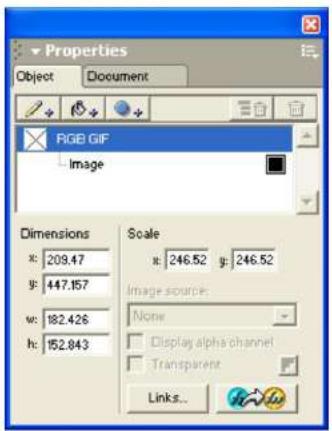
Le panneau Objet affiche le type de fichier RGB et la source de l'image.
Sélectionnez un profil de périhérique dans le menu contextuel Source de l'image.
Remarque : La sélection de l'option « Modifier les valeurs par défaut de l'objet » dans les préférences de l'objet ne modifie pas le menu « Source de l'image ».
À propos de la preservation des profils de périphériques RGB
Pour que les profils de périphérique des images RVB seront conservés lors de l'ouverture de ces images sur un autre ordinateur, ces profils doivent être installés sur ce dernier. Si les profils ne sont pas installés ou disponibles, la boîte de dialogue « Sources d'images manquantes » affiche la liste des profils de périphérique manquants.
Si vous installez les profils d'origine puis rouvrez l'image, les profils attribués aux images RVB sont conservés. Si vous n'installez pas les profils d'origine, le profil par défaut est temporairement attribué aux images RVB. Si vous rouvrez l'image sans replacer le profil d'origine, puis choisissez un nouveau profil, ce dernier est attribué aux images RVB.
Utilisation des nuanciers
Vous pouvez utiliser des tables de couleurs pour appliquer des stratégies de gestion des couleurs limitées à votre flux de travail. L'option Tables de couleurs gère uniquement l'affichage CMJN et la conversion RVB.
Les tables de couleurs préconfigurées fournies avec FreeHand sont basées sur un ensemble de profils de périhériques par défaut qui fourniront des résultats acceptables avec la plupart des périhériques de sortie.
Lorsque vous utilisez l'option Tables de couleurs, vous pouvez choisir de gérer les couleurs d'accompagnement électroniquement et vous pouvez choisir comment votre moniteur simulera l'espace colorimétrique du périphérique de sortie final.
Vous pouvez choisir de reconstruire les tables de couleurs par défaut dans FreeHand à l'aide de Kodak Digital Science ou d'Apple ColorSync CMS. Vous pouvez également choisir un profil de périphérique pour votre moniteur ou votre imprimante de séparation.
Remarque : vous ne pouvez pas appliquer un profil à une image RVB ou bitmap lorsque l'option Gestion des couleurs est définie sur Tables de couleurs, Ajuster les couleurs d'affichage ou Aucun dans les préférences de couleurs.
Pour utiliser les nuanciers :
- Afficher les préférences de couleurs en procédant comme suit :
- Sous Windows, appuyez sur Ctrl+U, puis cliquez sur l'onglet Couleurs.
- Sur Macintosh, appuyez sur Commande+U, puis cliquez sur la catégorie Couleurs. 2 Sélectionnez Tables de couleurs dans le menu contextuel du type de gestion des couleurs.
- Choisissez si vous souhaitez gérer les couleurs d'accompagnement électroniquement :
- Sélectionnez « Gérer les couleurs d'accompagnement » pour utiliser le système de gestion des couleurs afin d'ajuster les couleurs d'accompagnement. différentes appareils dans le flux de travail.
- Désactivez la gestion des couleurs d'accompagnement pour l'affichage à l’écran et ajustez manuellement les couleurs d’accompagnement. Utilisez un nuancier approprié (par exemple, PANTONE) pour vérifier la précision des couleurs d’accompagnement.
- Pour les simulations d'écran, choisissez comment configurer votre moniteur pour simuler la gamme de couleurs affichée par le périphérique de sortie final : « Aucun » affiche les couleurs RVB
selon le profil du moniteur et les couleurs CMJN en RVB selon le profil de l'imprimante. Cette option laisse les profils d'affichage du moniteur et de l'imprimante inchangés.
Par exemple, un artiste concevant des graphismes pour un affichage à l'écran pourrait sélectionner « Aucun » pour les simulations de moniteur afin de créer un affichage RVB plus lumineux.
L'imprimante Separations Printer simule l'apparence des séparations de couleurs imprimées, dans lesquelles chaque couleur est imprimée sur une plaque séparée.
5 Cliquez sur OK.
Pour reconstruire les tables de couleurs à l'aide de profils spécifiques de moniteur ou d'imprimante de séparation :
- Afficher les préférences de couleurs en procédant comme suit :
- Sous Windows, appuyez sur Ctrl+U, puis cliquez sur l'onglet Couleurs.
- Sur Macintosh, appuyez sur Commande+U, puis cliquez sur la catégorie Couleurs. 2 Sélectionnez Kodak Digital Science ou Apple ColorSync dans le type de gestion des couleurs menu contextual. 3 Sélectionnez Reconstruire les tables de couleurs pour reconstruire automatiquement les tables de couleurs par défaut en fonction de Système de gestion des couleurs que vous avez sélectionné à l'objet 2.
Configuration en 4 clics.
5 Dans la boîte de dialogue Configuration de la gestion des couleurs, sélectionnez un moniteur compatible ICC pour le champ Moniteur. Profil à utiliser pour la gestion des couleurs sur votre moniteur. 6 Pour l'imprimante de séparation, sélectionnez un profil d'imprimante à utiliser pour l'impression des séparations de couleurs. 7 Cliquez sur OK pour fermer la boîte de dialogue Configuration de la gestion des couleurs. 8 Cliquez sur OK pour fermer la boîte de dialogue Prérérences et reconstruire les tables de couleurs. 9. Modifiez vos préférences de couleurs d'affichage en procédant comme suit : - Sous Windows, appuyez sur Ctrl+U, puis cliquez sur l'onglet Couleurs. - Sur Macintosh, appuyez sur Commande+U, puis cliquez sur la catégorie Couleurs. 10 Dans la boîte de dialogue Prérérences, sous Gestion des couleurs, sélectionnez Tables de couleurs dans la section Couleurs menu contextualuel de type gestion.
Remarque: Les profils d’écran et d’imprimante de séparation sélectionnés aux étapes 5 et 6 n’apparaissent pas dans les options de gestion des couleurs des tables de couleurs. Toutefois, FreeHand utilisera ces profils pour effectuer les ajustements de couleur.
Cliquez sur OK pour fermer la boîte de dialogue Prérérences.
Chapitre 14 impression
L'impression depuis Macromedia FreeHand MX est simple, que vous souhaitiez imprimer votre document sur une imprimante de bureau ou faire appel à des services de prépresse professionnelles pour une impression haute résolution avec séparation des couleurs.
Vous devez sélectionner diverses options d'impression, en fonction du périphérique de sortie utilisé. Vous possédez prévisualiser les paramètres d'impression à l'écran, appliquer des options de prépresse pour la séparation des couleurs, imprimer uniquement certains objets ou calques d'un document, générer un rapport de document destiné à un prestataire de services de prépresse et définir d'autres options.
Imprimer un document
Dans la boîte de dialogue Imprimer, vous pouvez sélectionner des options générales telles que la plage de pages, le nombre de copies et la mise à l'échelle de l'image.
Pour imprimer un document sous Windows :
1 Sélectionnez Fichier > Imprimer pour afficher la boîte de dialogue Imprimer.
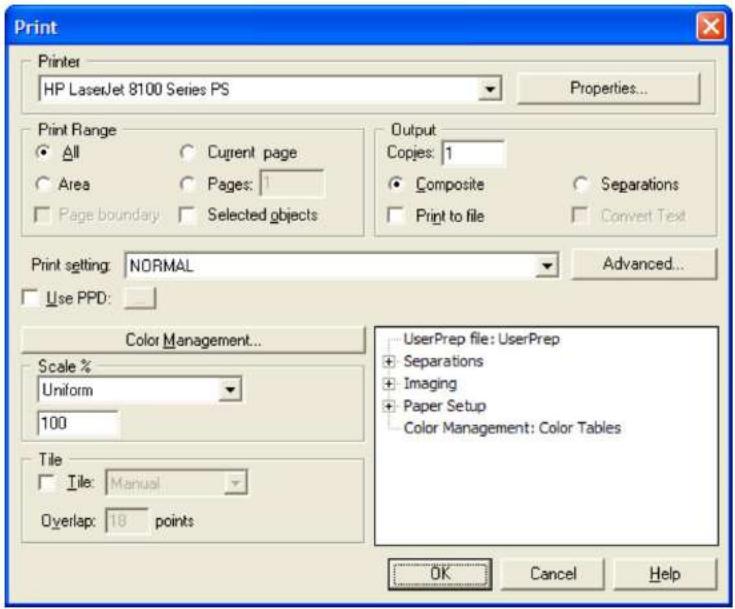
2 Sélectionnez une imprimante dans le menu contextuel Imprimante.
3 Sélectionnez la plage d'impression : Tout, la page actuelle ou une plage de pages spécifique. 4 Pour imprimer uniquement les objets actuellement sélectionnés, sélectionnez Objets sélectionnés. 5 Pour les copies, saisissez le nombre de copies à imprimer. 6 Pour imprimer toutes les couleurs sur une seule page, sélectionnez Composite. 7 Pour imprimer les séparations de couleurs en fonction de la configuration de votre imprimante, sélectionnez Séparations. 8 Pour attribuer des paramètres de prépresse prédéfinis pour la séparation des couleurs et d'autres options, sélectionnez une option depuis le menu contextuel Paramètres d'impression. 9 Pour CHOIR un fichier de description d'imprimante PostScript (PPD), sélectionnez Utiliser PPD; puis double-cliquez sur un PPD dans la boîte de dialogue Sélectionner le PPD. 10 Pour sélectionner les préférences de gestion des couleurs, cliquez sur Gestion des couleurs. (Pour plus d'informations sur (pour la gestion des couleurs, voir le chapitre 13, « Gestion des couleurs », page 363.) 11 Pour le pourcentage d'échelle, sélectionnez l'une des options suivantes pour permettre à l'échelle le document imprimé horizontalement ou verticalement, sans affecter le document original : - Sélectionnez Uniforme et saisissez une valeur pour imprimer une illustration plus grande ou plus petite que sa taille réelle. • Sélectionnez Variable et saisissez des dimensions horizontales (x) et verticales (y) distinctes pour imprimer une illustration. Illustration plus grande ou plus petite que la taille réelle. - Sélectionnez « Ajuster à la page » pour redimensionner chaque page et l'adapter à la zone imprimable. 12 Sélectionnez l'option Mosaïque pour imprimer un document volumineux sur des feuilles séparées ou plusieurs petites pages sur une grande feuille. Choisissez le mode de mosaïque manuel ou automatique. Si vous choisissez le mode automatique, indiquez une valeur de chevauchement. 13 Cliquez sur OK pour imprimer.
Pour imprimer un document sous Mac OS 9 :
1 Sélectionnez Fichier > Imprimer pour afficher la boîte de dialogue Imprimer.
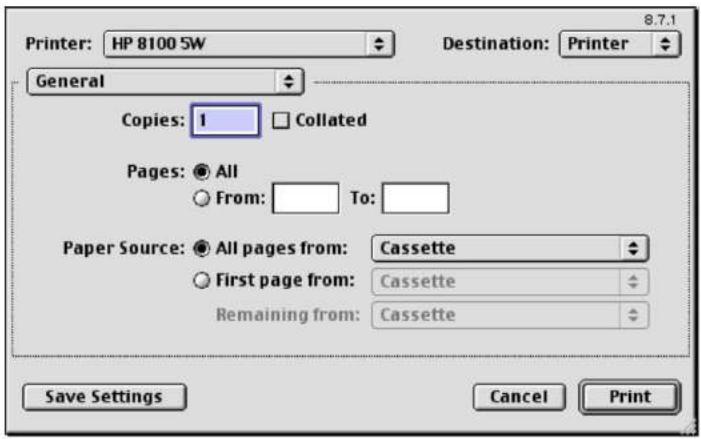
2 Sélectionnez une imprimante dans le menu contextuel Imprimante. 3 Pour les copies, entrez le nombre de copies à imprimer. 4 Sélectionnez « Assemblé » pour imprimer plusieurs exemplaires successivement. Sélectionnez « Composite » pour imprimer plusieurs exemplaires de chaque page ensemble.
5 Pour les pages, Sélectionnez Tout, ou saisissez une plage de pages spécifique. 6 Sélectionnez FreeHand MX dans le menu contextuel des options d'impression.
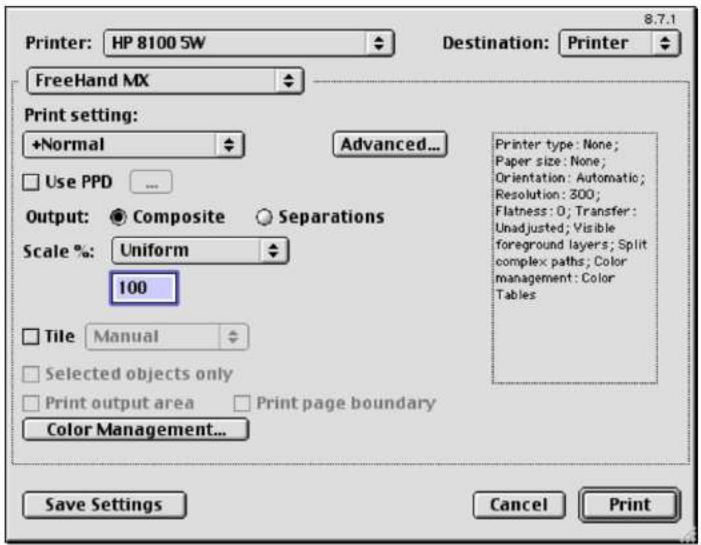
7 Pour imprimer les séparations de couleurs selon la configuration de votre imprimante, Sélectionnez Séparations. Désélectionnez cette option pour Imprimer toutes les couleurs sur une seule page. 8 Pour imprimer uniquement les objets actuellement sélectionnés, sélectionnez Objects sélectionnés uniquement. 9 Pour le pourcentage d'échelle, Sélectionnez l'une des options suivantes pour permettre à l'échelle le document imprimé horizontalement ou verticalement, sans affecter le document original : - Sélectionnez Uniforme et saisissez une valeur pour imprimer une illustration plus grande ou plus petite que sa taille réelle. - Sélectionnez
Variable et saisissez des dimensions horizontales (x) et verticales (y) distinctes pour imprimer une illustration. Illustration plus grande ou plus petite que la taille réelle.
- Sélectionnez « Ajuster à la page » pour redimensionner chaque page et l’adapter à la zone imprimable. 10 Pour imprimer un document volumineux sur des feuilles séparées, ou plusieurs petites pages sur une grande feuille, sélectionnez Mosaïque. Choisissez le mode de mosaïque manuel ou automatique. Si vous choisissez le mode automatique, indiquez une valeur de chevauchement. 11 Pour choisir les préférences de gestion des couleurs, cliquez sur Gestion des couleurs. (Pour plus d’informations sur la gestion des couleurs, voir le chapitre 13, « Gestion des couleurs », page 363.)
12 Pour attribuer des paramètres de prépresse prédéfinis ou pour désigner un fichier PostScript Printer Description (PPD), cliquez sur Avancé, puis effectuez l'une des opérations suivantes : - Pour définir les paramètres de prépresse pour la séparation des couleurs et d'autres options, sélectionnez une option dans le menu contextuel Paramètres d'impression. - Pour utiliser un PPD, sélectionnez Utiliser un PPD, double-cliquez sur un PPD dans la boîte de dialogue Ouvrir, puis cliquez sur Ouvrir.
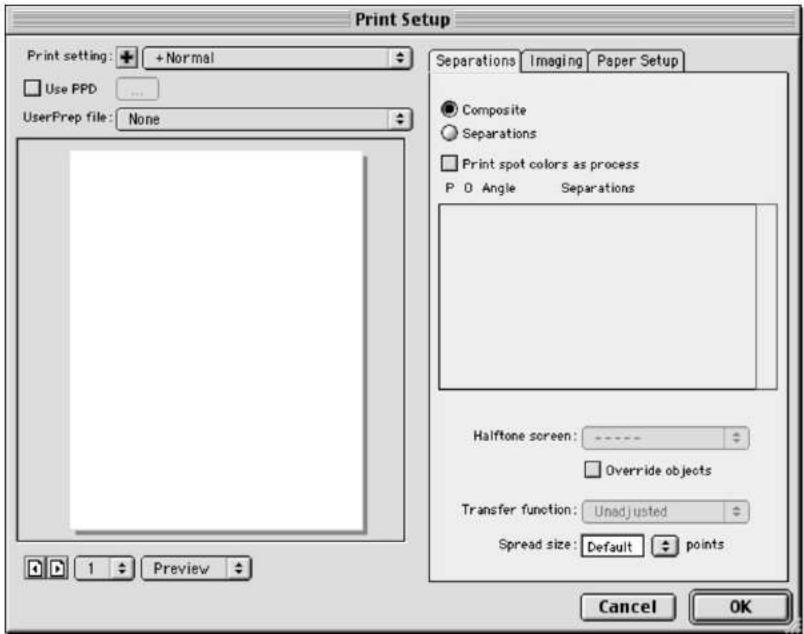
13 Si nécessaire, cliquez sur OK pour fermer la boîte de dialogue Configuration d'impression. 14 Cliquez sur Imprimer.
Pour imprimer un document sous Mac OS X :
1 Sélectionnez Fichier > Imprimer pour afficher la boîte de dialogue Imprimer.
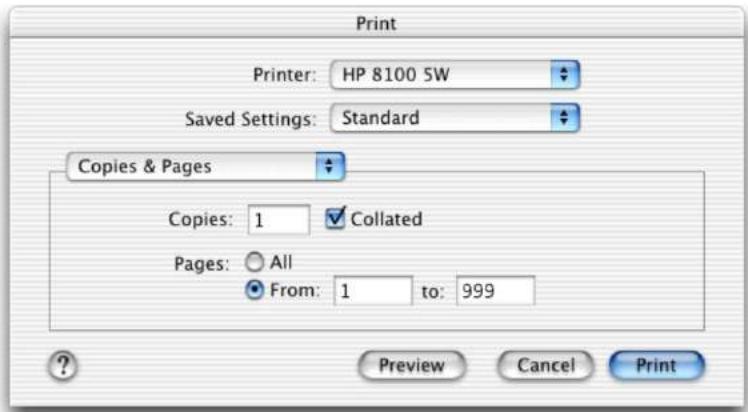
2 Sélectionnez une imprimante dans le menu contextuel Imprimante. 3 Pour les copies, entrez le nombre de copies à imprimer. 4. Sélectionnez « Assemblé » pour imprimer plusieurs copies successivement. Décochez l'option permettant d'imprimer plusieurs copies de chaque page ensemble. 5 Pour les pages, Sélectionnez Tout, ou saisissez une plage de pages spécifique. 6 Sélectionnez FreeHand MX dans le menu contextuel des options d'impression.
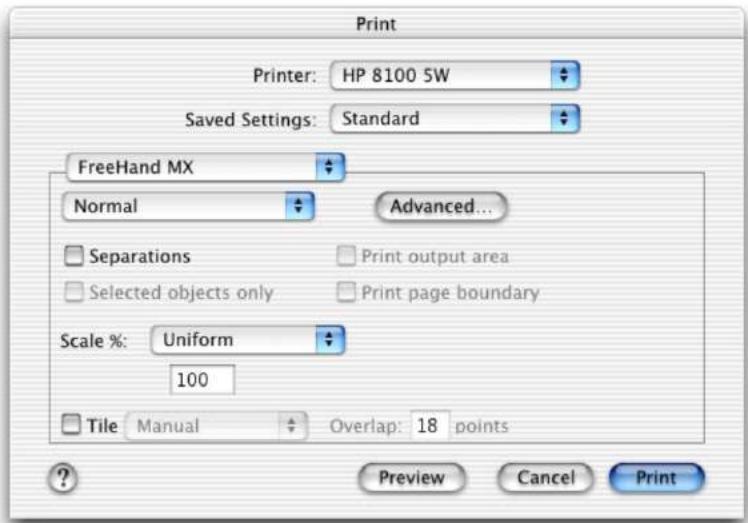
7 Pour imprimer les séparations de couleurs selon la configuration de votre imprimante, sélectionnez Séparations. Désélectionnez cette option pour imprimer toutes les couleurs sur une seule page. 8 Pour imprimer uniquement les objets actuellement sélectionnés, sélectionnez Objets sélectionnés uniquement.
9 Pour le pourcentage d'échelle, sélectionnez l'une des options suivantes permettre à l'échelle le document imprimé horizontalement ou verticalement, sans affecter le document original : - Sélectionnez Uniforme et saisissez une valeur pour imprimer une illustration plus grande ou plus petite que sa taille réelle. - Sélectionné
Variable et saisissez des dimensions horizontales (x) et verticales (y) distinctes pour imprimer une illustration.
Illustration plus grande ou plus petite que la taille réelle.
- Sélectionnez « Ajuster à la page » pour redimensionner chaque page et l'adapter à la zone imprimable. 10 Pour imprimer un document volumineux sur des feuilles séparées, ou plusieurs petites pages sur une grande feuille, sélectionnez Mosaïque. Choisissez le mode de mosaïque manuel ou automatique. Si vous choisissez le mode automatique, indiquez une valeur de chevauchement. 11 Pour attribuer des paramètres de prépresse prédéfinis ou pour désigner un fichier PostScript Printer Description (PPD), cliquez sur Avancé, puis effectuez l'une des opérations suivantes :
- Pour définir les paramètres de prépresse pour la séparation des couleurs et d'autres options, sélectionnez une option dans le menu contextuel Paramètres d'impression.
- Pour utiliser un PPD, sélectionnez Utiliser le PPD.
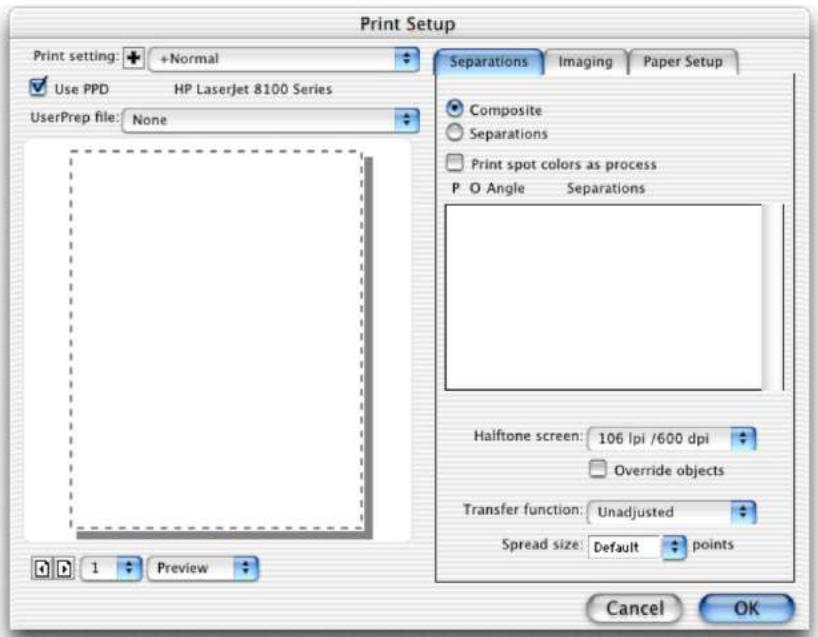
12 Si nécessaire, cliquez sur OK pour fermer la boîte de dialogue Configuration d'impression.
13 Cliquez sur Imprimer.
Utilisation de l'aperçu avant impression
L'aperçu avant impression vous permet de visualiser et d'ajuster l'impression de votre document en fonction des paramètres d'impression actuels sur le papier sélectionné. Vous pouvez déplacer les objets dans la zone d'impression pour contrôler leur emplacement sur la page ; l'image enregistrée reste inchangée.
L'aperçu avant impression correspond à vos besoins de sortie. Par exemple, si vous avez sélectionné « Ajuster à la page » dans le menu « Pourcentage d'échelle » de la boîte de dialogue principale d'impression, l'aperçu avant impression redimensionne la page sélectionnée et l'affiche à l'écran à la taille correcte.
L'aperçu avant impression affiche un cadre en pointillés délimitant la zone d'impression sur le papier sélectionné. La taille de ce cadre varie selon le format de papier de l'imprimante, indiqué par le contour gris. La zone d'impression est définie dans le pilote d'imprimante ou le fichier PPD sélectionné et est limitée par la page du document. Vous pouvez également définir une zone d'impression personnalisée (voir « Définition d'une zone de sortie » page 382).
Une zone de saignement apparaît si le saignement est supérieur à 0.
Pour prévisualiser l'impression :
1 Sélectionnez Fichier > Imprimer pour afficher la boîte de dialogue Imprimer. 2 Sur Macintosh, Sélectionnez FreeHand MX dans le menu contextuel des options d'impression. 3 Faites l'une des choses suivantes : - Sous Windows : pour les imprimantes PostScript, cliquez sur Avancé. Pour les imprimantes non PostScript, cliquez sur Aperçu.
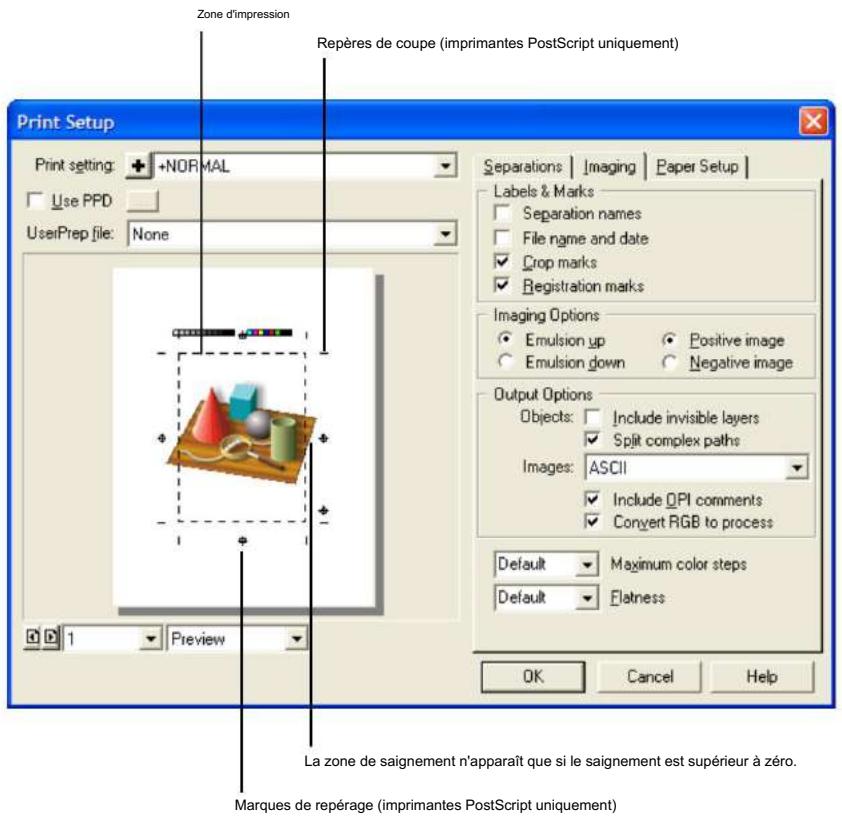
- Sur Macintosh : Pour les imprimantes PostScript ou non-PostScript, cliquez sur Aperçu.
Sélectionnez un mode d'aperçu avant impression dans le menu contextualisé en bas de la fenêtre d'aperçu :
La Xbox affiche la page avec une croix et le fond perdu. Sélectionnez cette option pour ouvrir plus rapidement la boîte de dialogue Imprimer.
Keyline affiche les objets de la page en mode Keyline.
L'aperçu affiche les objets de votre page tels qu'ils seront imprimés.
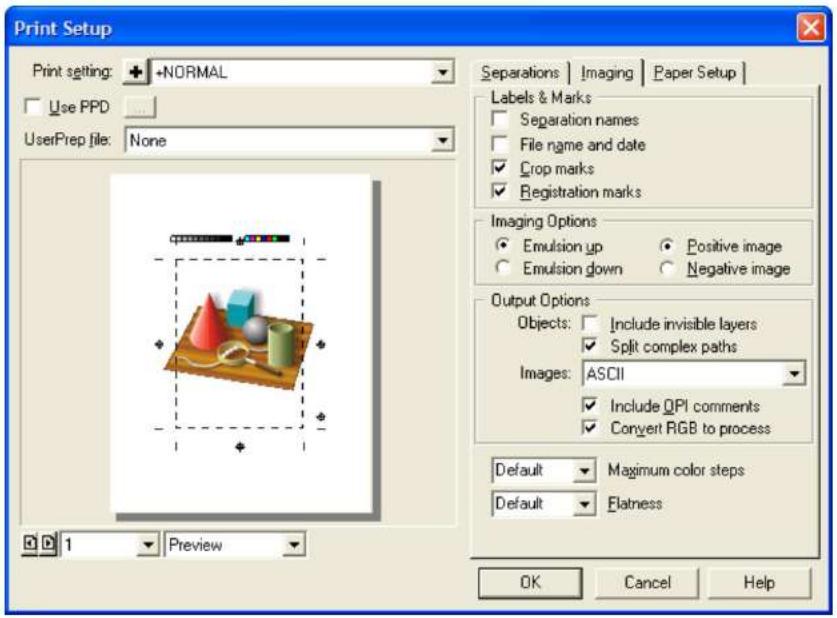
Pour repositionner les objets dans l'aperçu avant impression :
- Positionnez le pointeur de la souris dans la zone d'aperçu avant impression ; le pointeur se transforme en pointeur Main. 2 Utilisez le pointeur Main pour repositionner les objets sur le papier en vue de l'impression.
Remarque: Le repositionnement des objets dans la zone d'aperçu avant impression ne modifie que les objets de la page de sortie actuelle. Les objets du document ne sont pas affectés.
Pour rétablir l'emplacement d'origine des objets :
1 Déplacez le pointeur vers la zone grise du presse-papiers de l'aperçu avant impression pour afficher la flèche de réinitialisation. 2 Cliquez sur la flèche Réinitialiser pour rétablir l'emplacement d'origine.
Définition d'une zone de sortie
L'outil Zone de sortie permet de définir une zone d'impression et d'exportation unique dans l'espace de travail d'un document. Cette zone peut inclure des zones sélectionnées des pages existantes, ainsi que des zones sélectionnées du presse-papiers. Une fois la zone de sortie définie, vous pouvez la redimensionner, la supprimer ou afficher ses dimensions dans le panneau Objet. Lors de l'enregistrement du document, la zone de sortie est enregistrée dans ses attributs.
Vous pouvez utiliser outil Zone de sortie pour imprimer plusieurs pages, telles que des cartes de visite, sur une seule feuille.
Pour définir une zone de sortie dans un document :

- Une fois le document affiché dans la fenêtre Document, cliquez sur le bouton Zone de sortie. Panneau d'outils.

Le pointeur de la souris se transforme en pointeur de zone de sortie lorsque vous survolez la zone de presse-papiers.
- Dans la fenêtre Document, faites glisser le curseur pour définir la zone de sortie. Pour afficher et sélectionner plusieurs pages du document, réduisez le niveau de zoom afin que les pages soient visibles à l'écran (voir « Zoom et réduction de l'affichage » à la page 31).
Relâchez le bouton de la souris et faites glisser à nouveau pour redéfinir la zone de sortie.
Pour redimensionner une zone de sortie :
Placez le pointeur de la zone de sortie sur un coin ou une poignée latérale, puis faites glisser pour redimensionner la zone de sortie.
Pour repositionner la zone de sortie sur le presse-papiers, effectuez l'une des opérations suivantes :
- Placez le pointeur de la zone de sortie sur la limite de la zone (et non sur un coin ou une poignée latérale).
Le pointeur se transforme en pointeur en forme de main. Faites glisser pour repositionner la zone de sortie.
- Utilisez les touches fléchées pour déplacer la zone de sortie dans la direction appropriée.
Pour supprimer une définition de zone de sortie, effectuez l'une des opérations suivantes :
- Cliquez en dehors de la zone de sortie définie.
- Appuyez sur Suppr.
- Faites glisser pour définir une nouvelle zone de sortie.
Pour imprimer une zone de sortie :
1. Sélectionnez Fichier > Imprimer, puis sélectionnez Zone.
- Sélectionnez « Imprimer les bords de la page » pour imprimer les bords de la page. Désélectionnez cette option pour imprimer les objets sur la page, mais pas les limites des pages.
Cliquez sur OK (Windows) ou Imprimer (Macintosh).
La zone de sortie définie est enregistrée avec le document.
Pour garantir un affichage et une impression corrects du texte sur vos pages, il est important de sélectionner le type de police approprié, PostScript ou TrueType, pour votre document et d'utiliser exclusivement ce type de police pour vos travaux de production.
En règle générale, utilisez des polices PostScript pour l'impression sur des imprimantes PostScript ou pour exporter un document au format EPS, et des polices TrueType pour l'impression sur des imprimantes de bureau ou non PostScript. Si vous faites appel à un prestataire de services prépresse, demandez-lui conseil sur les formats de polices avant de commencer votre illustration FreeHand.
Vous pouvez lancer une application pour améliorer l'affichage du texte à l'écran et la gestion des polices. Adobe Type Manager (ATM) prend en charge tous les effets de texte disponibles dans FreeHand. ATM nécessite des polices PostScript (Type 1), mais ne requiert pas d'impression sur une imprimante PostScript.
Si vous ouvrez ou importez un document contenant des polices non installées sur votre système, vous serez invité à remplacer les polices manquantes.
Les polices PostScript sont le meilleur choix pour votre périphérique de sortie final est une imprimante ou une imageuse PostScript, ou si vous souhaitez exporter votre document au format EPS. Tous les effets et transformations de textes sont dispensables pour les polices PostScript.
Les polices PostScript comportent trois composants :
- La police d’écran ou bitmap pour une taille de point spécifique (Macintosh) La police d’impression ou de contour
- Métriques de police — les informations utilisées pour composer la police — y compris les données de crénage et d'espacement
Sous Windows, une police PostScript est disponible pour l'impression si elle est répertoriée dans le pilote d'imprimante de l'imprimante cible sélectionnée ; si le nom du fichier de métriques de la police apparaît dans la section de l'imprimante cible du fichier Win.ini ; ou si la police a été installée avec un utilitaire de gestion des polices tel que ATM (Windows 98 ou NT 4) ou avec le Panneau de configuration Windows.
Sur Macintosh, une police PostScript est disponible pour l'impression lorsque la police d'écran est correctement installée. Macintosh ne nécessite pas de fichier de métriques de police séparé, car ces informations sont stockées dans la police d'écran. Stockez les polices d'écran et d'imprimante PostScript dans le dossier « Polices » du dossier « Système ». Glissez-déposez un fichier de police dans le dossier « Système » pour l'enregistrer automatiquement au bon emplacement. Vous pouvez également utiliser un gestionnaire de polices comme ATM.
Pour plus d'informations sur l'installation des polices PostScript dans FreeHand, consultez les notes techniques correspondantes disponibles sur www.macromedia.com.
Les polices TrueType sont optimales si votre périphérique de sortie final est une imprimante de bureau, en particulier une imprimante non PostScript. Les polices TrueType conservent leur qualité lors de la mise à l'échelle, mais les effets et transformations de texte peuvent ne pas s'afficher ou s'imprimer aussi bien sur une imprimante PostScript qu'avec une police PostScript compatible ATM.
Les polices bitmap telles que PCL (Windows) sont souvent fournies avec les imprimantes non PostScript. Les polices PCL offrent généralement un nombre limité de tailles non redimensionnables, ne peuvent pas être transformées et ne prennent pas en charge les effets de texte spéciaux.
Sous Windows, les polices TrueType s'installent via le Panneau de configuration et se trouvent généralement dans le dossier Windows.
Sur Macintosh, les polices TrueType se trouvent dans le dossier Polices du dossier Système.
Application des paramètres de demi-teintes aux objets sélectionnés
Si vous avez inclus des objets tramés dans votre illustration, vous pouvez utiliser une imprimante PostScript pour imprimer ces objets avec des paramètres de demi-teintes différents de ceux appliqués à l'ensemble du document.
Vouspez modifier les paramètres de trame au niveau de l'objet lors du choix des options de séparation dans la boîte de dialogue Configuration d'impression.
Pour appliquer les paramètres de demi-teintes aux objets sélectionnés :
1 Sélectionnez un ou plusieurs objets dans le document. 2 Sélectionnez Fenêtre > Demi-teintes. 3 Pour l'écran, sélectionnez une forme de point de demi-teinte. Sélectionnez Par défaut pour utiliser la forme spécifique dans le onglet Séparations dans la boîte de dialogue Configuration d'impression. 4. Entrez un angle d'écran en degrés ou faites glisser le cadran pour spécifier le réglage de l'angle. 5. Entrez une fréquence d'écran ou faites glisser le curseur pour spécifier la fréquence.
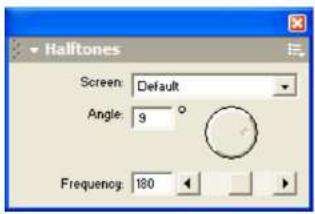
Si votre budget est limité ou si vous souhaitez imprimer des épreuves en noir et blanc ou en couleurs de faible illustration, utilisez une imprimante de bureau. Pour ces tâches, vous pouvez généralement utiliser les périphériques de sortie disponibles sur votre lieu de travail.
Pour une reproduction couleur précise et de haute qualité, utilisez un périphérique de sortie PostScript haute résolution disponible auprès d'un prestataire de services d'impression, d'un imprimeur professionnel ou d'un autre fournisseur. Renseignez-vous auprès de ce dernier pour connaître les fichiers et options de prépresse nécessaires à la réalisation du document souhaité. Sachez également que le recours à un prestataire externe engendre un délambda supplémentaire dans sua vie planning de production.
Voulez exporter dans un fichier PostScript contenant toutes les options d'impression que vous avez appliquées. Dans certains cas, le prestataire de services utilise ce fichier PostScript (plutôt que le fichier FreeHand) pour créer le document imprimé.
Un prestataire de services peut produire un document sous différents formats. Par exemple, une photocomposeuse imprime des fichiers haute résolution prêts à l'impression ou des séparations de couleurs sur papier ou film. Un système de sublimation thermique ou d'épreuvage haute résolution (comme le système 3M Matchprint) imprime des épreuves couleur haute résolution. Un graveur de film peut créer des diapositives 35 mm de vos illustrations.
Conseils pour une impression plus rapide
Pour une impression plus rapide et des fichiers plus légers, utilisez des techniques de dessin efficaces. Les techniques qui réduisent les temps d'impression accélèrent également le rafraîchissement de l'écran et facilitent l'édition.
Pour réduire les besoins en mémoire pour le traitement des objets, spécifiez un format de papier ne dépassant pas la surface couverte par l'illustration.
Voulez accélérer l'impression et réduire la taille du fichier en suivant ces instructions lors de la création de votre illustration :
- Évitez les complexités inutiles. Supprimez tout objet invisible en mode Aperçu. FreeHand traite tous les objets dessinés sur les calques de premier plan lors de l'impression, même s'ils sont masqués par d'autres objets. Vous pouvez également utiliser l'option Supprimer les éléments supplémentaires pour supprimer les blocs de texte vides et les couleurs nominatives inutilisées.
- Dans la mesure du possible, utilisez des tracés droits plutô que des courbes afin de réduire légèrement le temps d'impression et la mémoire utilisée. Pour les courbes, utilisez le moins de points possible et façonnez-les à l'aide de poignées de points plutô que d'ajouter davantage de points.
- Utilisez une valeur de planéité plus élevée.
- Réduire le nombre de sous-chemins dans un chemin composite.
- Utilisez les effets spéciaux avec parcimonie — par exemple, n'utilisez pas de nombreux replissages radiaux multicolores. Utilisez un replissage simple autant que possible. N'utilisez les replissages spéciaux (tels que les effets de lentille et les dégradés) et les effets de texte qu'avec parcimonie.
- Nettoyez les tracés créés avec l'outil Tracer ou l'outil Crayon en Choosing Modifier > Modifier le tracé > Simplifier ou Extras > Nettoyage > Simplifier.
- Simplifiez les tracés de détourage et leur contenu. Utilisez les options du panneau Demi-teintes avec parcimonie.
- Modifier et recadrer les graphiques importés dans leur application d'origine.
Procédez comme suit pour minimiser le temps d'impression des graphiques importés :
- Images bitmap : redimensionnez, recadrez ou faites pivoter les images EPS, TIFF et autres images bitmap dans un logiciel de retouche d'images. postulez avant de les placer.
- Graphiques vectoriels : Sélectionnez les graphiques PICT ou CGM importés, puis Sélectionnez Modifier > Modifier le chemin > Simplifier ou Extras > Nettoyer > Simplifier.
Sur Macintosh, imprime les images au format binaire pour créer un fichier plus petit qu'avec l'encodage ASCII, ce qui réduit le temps d'impression. (Sélectionnez Binaire dans le menu contextuel Images de la boîte de dialogue Options de sortie.)
Remarque: les réseaux Windows ne prennent pas en charge les données d'image binaires.
Pour imprimer du texte plus rapidement, suivez ces instructions :
- Utilisez le texte avec parcimonie sur un tracé.
- Limitez le nombre de polices de caractères utilisées dans le document. • Utilisez
L'effet Zoom avec parcimonie, car il ralentit l'impression par rapport aux autres effets.
- Décochez l'option « Polices téléchargeables illimitées » dans la boîte de dialogue « Configuration d'impression » pour empêcher FreeHand d'envoyer une police à l'imprimante chaque fois qu'elle est rencontrée dans un document.
Pour réduire la consommation de mémoire et accélérer l'impression, FreeHand télécharge sur une imprimante PostScript uniquement les polices nécessaires à l'impression des pages spécifiées et ne télécharge pas les polices qui apparaissent uniquement sur le papier à en-tête.
Numérique
12 Point Black option 241
Effet 3D 205
Outil de rotation 3D 227
Intention de rendu colorimétrique absolu 370
Outil d'action 334
Bouton Ajouter une page 45
Commande Ajouter des points 216
Ajouter des mots au dictionnaire (option 244), ajout de
couleurs
couleurs), ajout de couleurs au panneau
Nuancier (154 calques, 291).
Compatibilité avec Adobe Acrobat, pour l'exportation PDF 360
Format Adobe Illustrator, exportation vers 350
Remplacement de police Adobe Type
Manager (ATM) 66 et
FreeHand 383
Groupe de panneaux Aligner et transformer 15
Bouton Aligner 23
Aligner les panneaux 15, 23 et 115
Option 115: Aligner à la page; alignement
des objets;
alignment du
texte ; alignement 253
Textesur untrace278
Option Autoriser l'impression, avec Flash 337
canaux alpha 353
Option Copier les tracés par glisser-déposer (Windows) 30,
118 Option Toujours vérifier les documents non enregistrés à la
fermeture 59 Option Toujours utiliser le PNG
source 320 Option Toujours utiliser l'éditeur
de texte 241 points d'ancrage.
Voir les points d'ancrage
Panneau de réponses 16, 21
définition de
l'anticrénelage
28 Exceptions 238
Apple ColorSync CMS 367
Commandes AppleScript dans FreeHand (Macintosh) 67 Outil Arc 79
Option Zone
346, 348 Commande
Organiser 123 organisation des
calques 290
objects 123
Option Distance
des touches fléchées 112 Éditeur de
pointes de flèches 168 pointes
dé flèches, création 168
Demander au lancement 320 Groupe de
Panneaux Ressources 15
attribution d'un raccourci clavier personnalisé 36 ATM.
Voir Adobe Type Manager : commande
Attacher au chemin 278, attributs image
bitmap 318,
modification de la valeur
par défaut 146, effet 20, 108,
replissage 20,
108, selection
d'objets par 125, contour 20,
108, texte 20, 108
Option Suppression
automatique du chevauchement 82, 83, option
Application automatique à la sélection 303, blocs
développement automatique
conversion en taille fixe 236 création
234 liaison 239
substitution automatique de police 66
Option de renommage automatique des couleurs 156
Calque d'arrière-plan 289,
transparence de l'arrière-plan 354
Option de base 279, décalage
de base 253, 255, effet de courbure
Outil de pliage 218
Meilleure option d'affichage (mais plus lente) : effet biseauté
a et a
Outil Bezigon 84 Images
bitmap 13, 70 Recadrage 326
Affichage ou
masquage du canal alpha 320 Extraction ou importation
318Avec HTML 330 Optimisation 321
Redimensionnement 319
Définition du blanc sur
transparent dans
Vectorisation Utilisation de Effets bitmap
198 Fonds perdus
pages maîtres avec 50
parametes 44
Outil de mélange 213
mélanges 212
animation 331 entre
les tracés composites 216 entre les groupes
216 création 214 jonction à un
trace 215
modification 214 suppression
des tracés 215 effets
de flou 201
Fichiers BMP, exportation vers 355
Mettez au premier plan commande 123 coups
de pinceau
duplication 172 édition
172 exportation
173 Importation 172
Option de construction, dans l'animation 332
Créer des styles de texte basés sur l'option 277
Étalonnage des moniteurs 365
Outil Plume calligraphique : 82 traits
calligraphiques, 173 astuces
calligraphiques (création ou copie), 173 onglets de centrage,
CGM, importation de 317
Modification des valeurs par défaut de l'objet (option 146)
Le changement d'affichage définit l'option Page active : 46 canaux,
alpha 353, espacement des
caractères 253, 256
Voir aussi le texte 253
Outil graphique 96
graphiques
Ajout de quadrillage à 99
modification de l'apparence de 97
création et modification de 96
Affichage des valeurs d'axe pour 100
Diagrammes de flux 102
options pour 99 et
Pictogrammes 101 Types de 98
dégroupement
96 pages infants
attribute avec
l'outil Page 51 création dans le panneau
Document 51 défini 50
Nettoyage Xtra 386
Cliquez sur le nom d'un calque déplace les objets sélectionnés (option 292)
Option 117 des formats de copie du presse-papiers
Option 117: Formats de collage du presse-papiers;
tracés de détourage; contenu
de (coller à l'intérieur) ; création ; modification ;
options de
transformation
pour 134.
Commande de clonage 118
Chapitres fermés 71
Fermeture d'un fichier et fermeture de FreeHand 58
Fermeture d'un chemin 86
Espace colorimétrique CMJN 149
Commande Collect for Output 63 Définition de la
profondeur de
couleur pour les fichiers BMP 355
Définition pour les fichiers exportés 354
Définition pour les fichiers GIF 356
Définition pour les fichiers PNG 358
Définition pour les fichiers Targa 358
Définition pour les fichiers TIFF 358
Option de compression d'image couleur 359 liste de couleurs 153
gestion des couleurs
Apple ColorSync 367
Étalonnage des moniteurs 365
tables de couleurs
372 Profil d'imprimante composite 368
profilés périphériques 364
Consortium international des couleurs (ICC) 364
Kodak Digital Science 367 gère les
couleurs d'accompagnement avec KDS ou Apple ColorSync. CMS 367
Profil d'image RVB par défaut, séparation
368, profil d'imprimante 368, réglage du
profil de moniteur avec KDS ou AppleColorSync CMS 367 :
paramétrage de l'intention de rendu;
370: paramétrage des profils de périphériques RVB
Bouton 23 du mélangeur de couleurs
Panneau mélangeur de couleurs 15, 150
Panneau Mélangeur de couleurs/Teintes : Utilise l'option Boîte de couleurs
divises;150
modes de couleur;
151 conversions de couleurs;
157 couleurs système;
149 palettes de couleurs
Exactement 356
Optimise 356
WebSafe 356
Espaces
colorimétriques WebSnap 356
CMJN 149
conversion entre 157 défini 364
HLS 149
Tables de
couleurs RGB
149, Stratégies de gestion des couleurs avec 372
gestion des tons directs avec 372,
reconstruction 373,
colorisation des niveaux de gris dans les fichiers
JPEG
317, ajout de couleurs à partir de
bibliothèques 159, ajout au panneau Nuancier
154, ajout de couleurs sans
nom 156, application aux objets
148, Application au texte et aux blocs de texte 269-270
Color Control Xtra 162 dans la
Liste des couleurs 153
Couleurs (suite)
Conversion entre quadri et tons directs 157 Conversion
lors de l'exportation 349 Création d'une
teinte 152 Création CMJN
Création RVB 151 Valeur
par défaut 153 Affiche
des composantes
de 150 Duplication 155 Exportation d'une
bibliothèque
Personnalisée 164 teintes 151
Importation
154, 159 Importation de la
table d'index des couleurs Photoshop 159 Bibliothèques de
158 Luminosité 151
Nommer toutes les couleurs Xtra
156 Nommage 154, 155
processus 157
suppression 161
renommage 156
remplacement dans la liste des
couleurs 163 saturation 151
Simulation à l'écran avec l'option 372 des tables de couleurs;
simulation à l'écran avec KDS ou Apple ColorSync.
CMS 368
spot 157, 367, 372 système
149 traduction
Entre différents espaces colorimétriques 370
Couleurs Xtras
Contrôle des couleurs 162
Convertiren niveauxdegris162
Assombrir 162
Désaturer 162
Alleger 162
Couleurs nommées aléatoires 163
Sature 162
ColorSync CMS 367 colonnes
271 ajout de
règles entre 271 application de
contours aux règles dans 272 équilibrage
du texte entre 273 coupure
automatique du texte dans 272, 273 ajustement du
textedans273creationde
blocs de texte dans 271 texte fluide
dans 272 modification de
l'interignage dans 273 définition
de l'interrillage de la première ligne dans 274
Chapitres composites 127
fusion 216 création
par jointure 127 exportation 128
inversion de
direction de 128 sections
transparences de 128
Option d'imprimante composite 368, profil
d'imprimante composite, choix de 369
Option 368 de simulation de séparation composite
Option de compression du texte et des graphiques : 360;
compression des
images : 328 (sans
perte), 355 (avec
perte), 357
Lignes de
connexion LZX 355, 102
Points de connexion, 73
L'option de tirets consécutifs 245 contraint
angle 77
Option de contact sensible 109
Propriété Contenu 121
menus contextuels 33
poursuivant un chemin 85
Contrôleur 338
contrôlant l'affichage des aperçus de polices 251
Commande convertir la casse 252
Convertir les couleurs en option 117, 349 pour les
fichiers EPS (Windows) 351 pour le
format PDF 359
Convertir le fichier EPS modifiable lors de l'importation (options 62 et 63)
Convertir l'option de bord de sélection 325
Commande : Convertir en image 326
Commande 51: Convertir en page maître
Commande Convertir en chemins 217, 287
Option 314: Convertir les replissages blancs en replissages noirs
Option 314: Convertir les traits blancs en traits noirs; conversion d'un
fichier provenant d'anciennes versions de FreeHand ; option 59 :
convertir des fichiers FreeHand en modèles.
(Macintosh) 61
Commande Copier les attributs 270, 302
Copier la commande spéciale 117, 118, 119
Option d'ajustement % 273;
textedjustement273;
conseils
de copie calligraphiques 173;
informations de style 307;
attributs de type 270
Copier et coller 117, 118 Commande
Cloner 118 Options de
couleur pour 117 Formats
de copie 117
Commande Dupliquer 118
Objets vers et depuis d'autres applications 119
Commande Coller derrière 123
Formats de collage
117 Commande Coller devant 123
CorelDRAW, importation depuis 317
Points d'angle 73. Voir aussi les
traces Commande Corriger la direction
Creation
d/anniations
331 Mélanges 214
Coups de pinceau 169
Conseils
calligraphiques 173
Graphiques 96 Masques
d'échelonnement 132 Formats de page personnalisés 48 Documents 58
299 cas
Calques:291;
nouveaux modèles par défaut: 61;
nouveaux documents : 58;
nouveaux styles :
303; grille de perspective :
230; symboles:
298; modeles:
60; blocs de teinte:
commande Recadrer :
132; outil Recadrer :
326; Recadrer Xtra:
132; commande Distance du curseur : 112;
points de courbe : 73. Voir aussi : traces,
reemplissages
personnalisés : 178 ; formats
de page
personnalisez:48;
personnalisation des
Raccourcis clavier : 35; Barres d'outils : 38, 40; Panneau Outils : 24
tirets 242
Fichiers EPS DCS 314
tabulation d'alignement décimal
262 Préférences FreeHand par défaut 27, 59
Option 167: Épaisseurs de ligne par défaut
Option de source d'image RVB par défaut 368
Supprimer les blocs de texte vides Xtra 235
Supprimer les couleurs nommées inutilisées Xtra 161
Supprimer Xtra 386
suppression
des coups de pinceau
172 guides 57
sélections 110 blocs
de texte 235 Option
Descente 279 Commande
Détacher le texte du chemin 281 profils de périphérique
Pour la gestion des couleurs 364 dictionnaires 242, 244
direction des chemins 72, 128
Caractère de trait d'union discrétionnaire
242 Option Afficher le canal alpha 320 Option
Afficher la couche 280 Option Afficher les effets
de texte 286 affichage. Voir l'affichage
et le masquage des objets déformés (217)
222), la distribution des objets (115), le paramètre
de tramage (355, 356), la commande
Diviser (130), l'ancrage des
panneaux (18), les barres d'outils
(22, 41), le panneau Document
(15, 21,
43), L'ajout de
pages (45), l'application
de pages maîtres (51), la conversion de
pages en pages maîtres (51),
la création de pages enfants (51), la
création de pages maîtres (50, 51), les formats de
page personnalisées (48), l'affichage
(43), la commande Dupliquer (46), la
modification des pages maîtres
(51), l'agrandissement
de la vue de page (44), l'activation
des pages (46), le déplacement des
pages (47), la libération des pages
enfants (52), la commande Supprimer
(46), la sélection d'une page
(45), la définition des options de page
(44) et les icônes miniatures (21,
43).
Affichage du document, paramètre 28
Fenêtre de document
ajoutant des pages à partir de
45 décrites 15
documents
Choisissant les périphériques de sortie pour 385
Commande Collect for Output avec 63 copies des
informations de calque vers 293 création et
ouverture de 58 préférences pour
59 prévisualisation de
l'impression de 380 enregistrement en
Tant que modèles 60
Double-clic active l'option Transformer les poignées 142
Faire glisser un guide fait défiler la fenêtre (option 57)
Glisser un style de texte modifie l'option 276, dessin
d'arcs 80
Contraintes sur les formes 76
ellipses 74
lignes 74
polygones 78
rectangles 74
rectangles, ellipses ou lignes à partir du centre 75
Répositionnement pendant 77
spiracles 79
étoiles 78
modes de dessin
choix 29
commutation 29
Option de dépôt, dans l'animation 332,
ombres portées 220, ajout
avec l'outil Ombre 219, options de configuration
220 pour 219
Effet d'orange 202, effet
duo 195
Commande de duplication
pour les pages enfants :
51 pour les objets, 118
Pour la duplication avancée, 145
Pour les styles, 304
Pour les symboles, 298
pour la duplication
des calques,
291 pages,
46 pour la duplication avancée,
145 pour les
styles, 304 pour les symboles, 298
| E | effets (suite) |
| versions antérieures de FreeHand 59 | transformation |
| Boîte de dialogue Modifier le pinceau 169 | 197 transparence |
| Boîte de dialogue Modifier la césure 244 | 204 soulignement |
| Option 111 : Modifier les objets verrouillés | 285 masque de netteté |
| Modifier la source dans Fireworks commande 320 | 203 vecteur |
| Boîte de dialogue Modifier le style 303 | 194 zoom |
| Fichiers EPS modifiables 341 | 286 outil Ellipse |
| Option Texte modifiable 360 images | 74 caractère tiret cadratin |
| 242 caractère espace | |
| bitmap 320 traits de | cadratin 242 e-mail, envoi avec document FreeHand |
| 67 Option Incorporer les | |
| polices 360 Option Incorporer les images et EPS lors de | |
| pinceau 172 graphiques 97 tracés | l'exportation 62, 63 |
| d'échéage 134 dégradés de | incorporation de |
| graphiques 62 effet de | |
| gris 319 repères 57 images dans des éditeurs | relief 200 Outil Relief 221, |
| externes 323 objets | 222 caractère tiret cadratin |
| verrouillés 111 pages | 242 caractère espace cadratin 242 |
| Option Activer l'anticrénelage 28 PostScript | |
| encapsulation. Voir les fischiers EPS : caractère de | |
| fin de colonne 242, 272, 273, | |
| caractère de fin de ligne 242, | |
| maîtres 51 tracés 86 replissages de motifs 188 symboles 300 modélles 60 texete | 404 d'outils |
| Liens URL vers les objets 327 | Enveloppe 22, |
| Édition dans Fireworks 320 | 223, enveloppes 222, |
| attributes d'effet 20, 108 propriété | application 223, conversion en |
| d'effet 20, 108 effets 193 | tracés 223, |
| application au | barre d'outils Enveloppe et |
| texte 278, 284 courbure 194 biseau | prérglage 22, 223, |
| 200 | suppression des objets 224, utilisation des tracés comme fischiers EPS 223 |
| Conversion des couleurs lors de l'exportation (Windows) 351 | |
| bitmap 198 flou 201 | Modifiable 341 |
| exportant 350, 351 important | |
| duo 195 | 314 |
| gaufrage 200 | Outil Gomme 95 |
| étendre le chemin 196 | effacement des tracés 95 |
| plume 204 | Option de remplissage par/impair 128 |
| lueur 202, | Option de palette exacte 356, sortie |
| masque de dégradé | de FreeHand 58, effet |
| 204, surbrillation | d'expansion du tracé 196 |
| 285, en ligne | Développer la commande Stoke 135 |
| 285, dynamique | Développer Stroke Xtra 135 |
| 193, 198, | Commande d'exportation à nouveau 347, |
| irrégulier | zone d'exportation 348 |
| 196, raster 198, | Commande d'exportation 52 |
| ombre 202, | Option 360 des notes d'exportation |
| 285, nettement | Option 347 d'exportation des limites de page |
| 203, esquisse 197, barré 285 | Boîte de dialogue Exporter les symboles 52 |
| 3D 205 | Option d'exportation des URL 360 |
exportation
Définissant la zone de sortie pour 348
Animations Flash (SWF) 336 pages
maîtres 52 objets
Sélectionnés 347 styles 307
symboles 300
textarea:
graphiques intégrés 361 fichiers
d'exportation 341, 345, 346
Format Adobe Illustrator : 350 canaux
alpha et 353
Format BMP 355 choix
d'un format pour 344 conversion des
couleurs pour 349 définition de la
profondeur des couleurs 354
Définition de la transparence pour 354
traitement des couleurs dans les GIF 355, 356
Format EPS modifiable 341
Format EPS 350 formats
pour 342, 343
Format FreeHand 350
Format GIF 355
Documents HTML 329
Format JPEG 357 :
lancement d'un éditeur externe pour les
périphériques de sortie 347 et 344
Format PDF 358
Format Photoshop EPS 351
FormatPhotoshopPSD357
Format PNG 358
réexportation 347
Format SWF 336, 338
Format Targa 358 aperçu
miniature 347
FormatTIFF358, format
vectoriel 350, formats web
pour 344
Extensis Portfolio (Macintosh) 349 Éditeurs
externs modifiant
Des images dans 323
Lancement lors de l'exportation de fichiers 347
Options de configuration 322
Option supplémentaire (+) 253
extraction
d'images bitmap 318
Graphiques intégrés 64
Outil d'extrusion 206 :
extrusion d'objets 205
Modification du profil 210
modification de la surface 209
Modes de ligne de contour rapide et d’aperçu rapide 29
effet de flou 204
Boîte de dialogue Informations sur le fichier 342
Informations sur le fichier Xtra 342
Visionneuse de fichiers, importation d'œuvres d'art contenant 317
fichiers
Fermetre 58
Conversion en modèles (Macintosh) 61 Formats d'exportation
Pour 342 Exportation. Voir
l'exportation de fichiers, les types
d'importation 310
Restauration de la dernière version enregistrée
Enregistrement 341 Indicateur de document
non enregistré 15 Remplissage
des attributs 20, 108
Remplissage des propriétés 20, 108 Remplissage
Ajout de l'option
166: application au texte et aux blocs de texte ; options 269 à 270 :
basique, application de l'option
178: personnalisée;
suppression de
l'option 166: dégradés. Voir les replissages
dégradés ; option 180 :
lentille. Voir les remplies de lentille.
lineaire 180
chevauchement 96, 128 motif
PostScript 188
Réorganisation 166
Groupe de panneaux Rechercher et remplacer et sélectionner 15
Rechercher et remplacer le panneau 15, 124, 259
Commande Rechercher et remplacer 95, 124, 125, 126
Trouver les erreurs de capitalisation, option 243
Option 243: Recherche et remplacement de mots en
double; option260: Recherche et
remplacement de polices
graphiques 126
247 attributes
de type 259, 260
Feux d'artifice
édition d/images bitmap 320 optimisation
d/images bitmap 321
Fichiers Fireworks, importation de 312
Option d'interligne de première ligne, pour les colonnes 274
Outil objectif fisheye 217
Option fixe (=) 253
blocs de texte de taille fixe
convertis en blocs à expansion automatique 236
créant 234 texte
débordement dans 234
Actions Flash
attribuant des paramètres à 333,
attribution à un objet 332, 333, 334
Options d'exportation de film Flash et de texte 338
VédoSFlash336
modification des paramètres
338, exportation 336,337
importation 335,
protection contre l'importation 337, test
des videos 338
Commande 281: Contourner la sélection
Boîte de dialogue Flux autour de la sélection 282
Diagrammes de flux 102
Commande de flux à l'intérieur du chemin 280
Option de flux 272 :
texte continu dans un chemin 280
Option d'encodage de police
Flush Zone 267, pour les polices HTML 330
Adobe Type Manager (ATM) et 383 choix 250
recherche et
aperçu 251 impression
383 remplacement
manquant 65, 66 recherche de
259 substitution de 65
TrueType 384
Couche de premier plan 289
Commande Fractalize 224
Option de fréquence d’images, avec animation Flash 337
Outil de forme libre 90
Intégration de FreeHand et Fireworks : lancement
et édition d'images bitmap 320 ; lancement et optimisation
d-images bitmap 321
Format FreeHand, exportation vers 350
Installateur FreeHand 8
Visionneuse de fichiers FreeHand MX, importation d'illustrations avec 317
Action plein écran 333
Option de lecture plein écran, avec Flash 337
Action 332 de l'URL d'obtention
FichiersGIF328
compression 328
définition de la profondeur de
couleur 356 tramage 355,
356 Exportation 355
importation 313
Option de couleur d'index avec 356
entrelaces 356
Option de palette optimisée avec 356 options de
palette pour une transparence
de 356.
Palette WebSnap : 356
Modifications globales, 124
Effets de lueur, 202
Allez à et jouez l'action 332
Action Aller à et Arrête 332 dégradés
gradues 180
linéaires 180
Sélection des couleurs pour l'effet de masque de dégradé
181, 182, 183, 184 ; outil Tuyau
graphique 103; dessin avec les
options 104 pour 106;
restauration des
valeurs par défaut pour 105;
création de tuyaux
graphiques 105;
suppression 105;
importation 104;
sélection des styles
graphiques 104;
application 302;
creation 303;
definitor 301;
modification 305;
préférences 303;
incorporation
de graphiques 62;
importation 310; en
Ligne. Voir les graphiques en ligne;
liaison 62;
mise à jour des liens après l'ouverture du document 64;
vectoriel. Voir les graphiques
vectoriels ; bouton
Graphiques
23; colorisation en
niveau de gris 317;
conversion en 162 ; option de compression d'image en niveaux de gris 359
Ramp de niveaux de gris, édition 319
Type de grilles ci-dessous option 251 grilles
changeant la couleur de 54 options
de configuration pour 54 afficher
et masquer 54 activer ou désactiver
I'alignment 54
Voir aussi les graphiques 54
Commande de groupe 120
groupes
animant 331
fusionnant 216
objects 120
panneaux 19
sous-sélectionnant des groupes
imbriqués 122 sous-
sélectionnant des symboles 120 299
Boîte de couleurs des guides
295 guides 55
ajout par glisser-déposer 55
ajustement précis 56 changement
de couleur 54 suppression 55
edition,
relâchement et suppression 57 verrouillage et
déverrouillage 56 affichage et
masquage 55 accrochage ou
relâchement de l'accrochage 56 conversion des tracés
de guides en tracés 296 conversion des tracés en
guides 295
Couche de guides
défis 289 utilisant
Commande de demi-teintes 385
Panneau de demi-teintes 16
poignées
Options d'affichage pour 73
encoches extensibles et rétractables, 89
encoche suspendues, 265
Signes de ponctuation suspendus, 265
Profil d'imprimante Hexachrome 369
Masquer la sélection commande 111
Masquage. Voir l'affichage et le masquage.
des couleurs de surbrillance, pour les calques
296 Effet de surbrillance 285
Option Surbrillance des traces sélectionnée 73, 296 HLS
(teinte, luminosité et saturation) 149 Tuyaux. Voir Tuyaux
graphiques
Images
bitmap HTML dans 330,
conversion d'images vectorielles avec
330, création ou modification des paramètres pour 330
Paramètre par défaut pour
L'exportation 329 en tant
qu'encodage de police 329 pour
la mise en page
330 Utilisant des calques ou des tableaux avec 330
Boîte de dialogue de sortie HTML 329
Boîte de dialogue d'avertissements de sortie HTML 330
Menu de configuration HTML 329
Boîte de dialogue de configuration HTML 330
Assistant HTML (Windows) 329 teintes 151
application
de la césure 244
césure discrétionnaire
242 Désactivation 245
ICC 364
Option 243: Ignorer les adresses Internet et les adresses de fichiers
Ignorer les mots en majuscules (option 243)
Ignore les mots contenant des chiffres, option 243
Option de compression d'image 338
Option de qualité d'image 357
Option Source d'image, définition du profil de périphérique d'image RVB pour 371
Images
bitmap 13, 70
compressées en GIF
- Voir les fichiers GIF
JPEG. Voir les fichiers JPEG.
PNG. Voir les fichiers PNG.
vecteur 13
Voir aussi le graphique 13
Bouton Importer 23
Importer les attributs de bloc invisibles, option 314
Option 316 des notes d'importation
Boîte de dialogue Importer des symboles 52
Option d'importation d'URL 316,
importation
d'illustrations 309
Texte ASCII 237
Fichiers CGM 309, 317 couleurs
317 fichiers CorelDRAW
Fichiers DXF 309, 314
importation (suite)
Formats de fichiers EPS et DCS EPS
314 pour 310
Fichiers GIF 313
graphiques 310
Fichiers HPGL 309
Fichiers JPEG 317
pages maîtres 52
316 fichiers PDF
FichiersPhotoshop317
Recherche de liens manquants vers des graphiques importés (Macintosh) 65
styles 307
symboles 298
textes 237
Utilisation de File Viewer 317
Inclure l'option de canal alpha 353, 356
Inclure l'option Calques invisibles 358 retraits
suspendus
265 réglage 264-
267 réglage de la
première ligne 266 réglage à
gauche ou à droite 266 réglage
avec règle de texte 265
Option de couleur d'index 356
Bardeau d'information22
Inhiber les traits d'union dans les options de sélection 245
Effet en ligne 285
Graphiques en ligne 283
Exportation avec texte 361
Insertion ou suppression 283
Positionnement 284
Option d'insertion, pour les marges de texte 266
Commande. Insérer le chemin 136.
Insert Path Xtra 136 :
installation et démarrage d'instances
FreeHand 8
création de 299
définition de 297
libération de 299
Remplacement par des instances d'un symbole différent 300
Option GIF entrelacé 356
Option PNG entrelacée 358
Consortium international des couleurs (ICC) 364
Rejoignez la commande 127
Option 127: Joindre des chemins non contigus;
Joindre un mélange à un chapitre 215
FichiersJPEG328
colorisation en niveaux de gris en 317
compression 328
exportation 357
Option de qualité d'image pour l'importation
de 317 (357)
Option progressive pour 357
KDS. Voir Kodak Digital Science CMS, option « Garder
les lignes ensemble » 257, crénage du texte
255, raccourcis clavier,
attribution de groupes
personnalisés 36, passage à
FreeHand 8 ou FreeHand 9 35, copie de groupes personnalisés
37, personnalisation de groupes par défaut 35,
impression d'une fiche
de référence rapide pour 35,
suppression 38, mode Keyline défini 29, basculement
entre Aperçu et
294, outil Couteau
94, Kodak
Digital Science CMS 367, options de configuration
pour 367, vérification
de l'installation de 368
Onglets du panneau d'étiquettes avec les options 17
Dictionnaire de langue option 244
Outil Lasso 110
Lancement et édition dans Fireworks : 320
calques ajoutés,
291 dans l'animation,
331 Dans l'agencement, 290
Contexte 289 Copie
d'informations entre documents 293 Duplication 291
Premier plan 289
Guide 289
masqué, exportation au format PSD Photoshop 358 masquage d'objets
sur 294 couleur de surbrillance
de 296 verrouillage et
déverrouillage 295 fusion 293
Calques (suite)
Déplacement vers l'avant ou vers l'arrière 292
Déplacement d'objets vers un autre calque 292 Non
impression 290
Conservation au format PSD Photoshop 357 Empêcher le
déplacement automatique des objets vers un autre calque 292 Impression des éléments
masqués 294 Libération 331
Renommage 291
Sélection et activation
291 Sélection d'objets sur un seul calque dans
Un calque multicouche Document 29
affichant et masquant 294 en utilisant
289 visualisation
en mode Keyline ou Aperçu 294
Bouton Calques 23
Panneau Calques 15, 16, 290 : ajout
d'un calque en 291, affichage
en 290, verrouillage
déverrouillage des calques en 295
Commande : Fusionner les calques sélectionnés dans 293
Supprimer la commande dans 294,
renommer un calque dans 291,
afficher et masquer le calque Guides dans 295, afficher et
masquer les calques dans 294, modifier l'interface
Dans les
colonnes 273, paramétrage 253
Boîte de dialogue principale 254
Leçons et tutoriels
d'apprentissage FreeHand 9
Ressources pour 9
onglets alignés à gauche
262 La
Lentille remplit le point central dans 186
Assombrir 186
Inverser 185
Alleger 186
Grossissement 185
Monochrome 185
Instantane 187
Transparence 186
Bouton Bibliothèque 23
Panneau de bibliothèque 297, 299
Application des pages maîtres dans 51
création de nouvelles pages maîtresses dans 51
affichage 297
Duplication des pages dans 51
Duplication des symboles dans 298
Panneau de la bibliothèque (suite)
Modification des pages maîtres (51),
modification des symboles (300),
exportation des pages maîtres (52),
exportation des symboles (300),
importation des pages maîtres (52), pages
maîtres (50), aperçu des
symboles (298), suppression des
symboles (299), affichage et
masquage des pages maîtres (52), luminosité (151), sauts
décalage de ligne, contrôle
(256), interligne (253)
Outil Ligne : 74
lignes,
dessin de connecteurs entre objets; 102 lignes, dessin
de lignes; 74 boîtes
de liaison, dans les blocs de texte ; 234
Zone de texte de lien, dans le panneau de navigation
327 Liaison et incorporation 62
liaison d'objets et de texte 327 rupture
des
Liens dans les blocs de texte 240
Création de nouveaux
64 Extraction de graphiques incorporés 64
localisation des éléments
manquants 65
Gestion 63 effets dynamiques 193, 198
Charger le film ACTION 333
Boîte de dialogue Localiser un fichier
65: Localisation d'un lien manquant 65
Bouton de verrouillage 23
Commande de verrouillage
111 guides de verrouillage et
déverrouillage
56 couches 295 compression
sans perte 355 compression avec perte 357
Compression LZW 355
Macintosh
AppleScript 67 :
conversion des fichiers FreeHand en modèle ; 61 : installation
Lancement de FreeHand sur 8
Motifs PICT vers Grays option 316
Éditeur de scripts 67
Recherche des liens manquants, option 63,
configuration système requise pour
Windows 7, déinstallation de FreeHand sur Windows 9
Commande de grossissement 31
Menu contextuel de zoom 31 zoom sur la
page 31
Barredoutilsprincipale22-23
Voir aussi les boutons individuels et les barres d'outils.
Option « Créer une page initiale » Réglage des
marges
264-267 Définition des
marges gauche, droite, haut ou bas 266 Masques,
dégrade 204 Pages maîtres
50, 297 Application aux pages
enfants 50 Application aux pages
51 Débordement des objets 50
Conversion des pages sélectionnées
51 Création de nouvelles pages 51
Modification 51
Exportation 52
Importation 52
Affichage et
masquage 52 Utilisation dans le
panneau Bibliothèque 50 Fonctions mathématiques,
Dans les zones de texte numériques 49 Menu contextuel (clic droit)
33 Fusion des calques 293
Outil Miroir 224
Groupe de panneaux Mélangeur et Teintes
modification
des mélanges; 214 attributs par défaut; 146
299 cas
objets 136 pages
47 grille de
perspective 231 styles 274,
275, 305 symboles 300 blocs
de texte 235
profils de moniteur
choix de l'option
Tables de couleurs 373 avec KDS ou Apple
ColorSync CMS 367
Option de simulation d'écran
avec tables de couleurs
372 avec KDS ou Apple ColorSync CMS 368
moniteurs
étalonnage 365
simulation de gamme de couleurs avec des tables de couleurs
372 simulation de gamme de couleurs avec KDS ou Apple
ColorSync CMS 368
Commande 123: Reculer
Commande de déplacement 112
Commande Avancer 123
Option 292: Déplacer les objets vers le calque actuel
Déplacement de pages dans le panneau
Document : 47 blocs
de texte ; 235 objets ; 197
déplacements vers l'avant ou vers
l'arrière; 123 manuellement dans l'espace
de travail; 112 avec le panneau
Objet; 113 prévisualisation pendant le
déplacement; 30 accrochage aux objets ou
aux points; 113 avec le panneau
Transformation; 112 documents multicouches, sélection
D'objets sur un seul calque; 291
Panneau de navigation 16 :
ajout de notes aux objets dans 124
Section Actions Flash dans 332 objets
de nommage dans 124 zones
de texte dans 327 objets
imbriques sous
sélection du groupe 122 travail
avec 122
Ne jamais utiliser l'option PNG source 320
Nouveau bouton 23, 58
Nouveau modèle de document : option 61 nouveaux
documents, création de 58
Nouvelle boîte de dialogue de paramètres HTML 330
Nouvelle option d'expansion automatique des conteneurs de texte 236
Réglage de tolérance au bruit 325
Caractère d'espace insécable 242 notes,
Exportation au format PDF 360
Panneau Objet 15, 20, 107, 113 : ajustement des
points; 89 : application de
remplissages; 177 : pointes de
flèches (création à partir de pointes existantes); 169 : nouvelles
pointes de flèches (création de nouvelles pointes);
168: replissages
de base; 178 : création de nouveaux
liens; 64 : rempliesagements
personnalisés ; 178 : contours en pointillés (création et modification) ; 168
Option d'affichage du canal alpha dans 320, options
d'affichage 248, édition d'une
Rampe de niveaux de gris dans 319
Option de remplissage pair/impair
128: Extraction des graphiques intégrés en 64
Bouton Liens dans 64, 318 styles
de modification dans 305
remplissages de motifs et
187 redéfinitions de styles dans 306
Panneau Objet (suite)
redimensionnement d'images bitmap
Dans 319 Option Transparente
dans 318 attributs de
type 248 mise à jour des
liens dans 64 Bouton Panneau
Objet
23 alignment
d'objects 115
de couleur à 148 mise au
premier plan 123 comme
pointes calligraphiques
173 point central de 138 clonage
ou duplication 118 conversion en images
bitmap 326 affichage par cadre de sélection lors du
glissement 30 distorsion 217,
115 Liaison dynamique 102
gaufrage 222
extrusion 205
groupement 120
masquage
111 masquage sur les
calques 294
liaison 327
verrouillage 111 déplacement.
Voir le
déplacement
des objets :
nommage 124, notes imbriquées
122, prévisualisation
pendant le
déplacement 30,
pixellisation 326, réorganisation 123,
symétrie 141, suppression des habillages de
texte 282, remplacement par des instances
de symboles 300,
repositionnement
Dans l'aperçu avant
impression 382, rotation
138, 197, mise à l'échelle 139, 197
sélection de tout 110,
sélection complexe 110, sélection au sein
d'un groupe 120, envoi
en arrière-plan
123, définition de la
couleur de surbrillance du
calque 296, distorsion
140, 197, floutage 221, alignement sur 113, ordre d'emplacement 123, sous-sélection 121, super-sélection 121
objets (suite)
Transformation 137
Transformation libre 143
Transformation en guides 295
dégagement 120
déverrouillage 111
déformation 222
Utilisation 107
Ouvrir le bouton 23, 58
Ouvrir dans une application externe (option 347), chemins
d'accès ouverts (71),
documents
d'ouverture (58),
chemins d'accès (86).
Fichiers PDF 315
fenêtres de même taille et emplacement 28
Optimiser dans la commande Fireworks 321
Option de palette optimisée 356 :
Optimisation des images bitmap 321
Option Option-Glisser Copier les chemins
(Macintosh) 30 118
Options du menu de contrôle : 19
d'organisation, 289 orphelins, 256
Outil Zone de sortie 348
périphériques de
sortie sélection
385 fichiers d'exportation 344
Options de sortie 358
débordement de texte dans les blocs de
texte 234 remplissages superposés
96, 128 Remplacement de styles 305
regles de page
modifiant le point zéro dans 53
réinitialisation
53 Affichage et masquage 53
unités de mesure dans 52, 53, 54
Outil Page :
application des pages maîtres (51),
attribution des pages enfants (51),
déplacement des pages (47),
suppression des pages (46),
rotation des pages (47),
sélection d'une page (45).
pages
Ajout d'une
marge de 45 pour
L'élement infant 44. Voir les
tailles personnalisées
des pages enfants
- Duplication 46.
Agrandissement 31. Agrandissement à
L'aide des boutons 44. Agrandissement à
L'aide de l'outil Zoom 31.
Activation de l'élément maître
- Voir les pages
maîtres. Modification
- Déplacement 44.
configuration pour 44. Alignement sur la grille lors
du redimensionnement
- Utilisation des vignettes de 44 comme images dans l'animation 331.
Palettes. Voir les palettes de couleurs, les
panneaux, les
groupes de panneaux. Aligner et
Rechercher et remplacer et sélectionner 15
Mélangeur et teintes 15
Propriétés 15, 20
renommage 20
Panneaux d'activation 16
Aligner 15, 23, 115
Réponses 16, 21
fermeture 16
Mélangeur de couleurs 15,
150 commands
pour 15 dispositions par
défaut 15 ancrages 18
Documents 15, 21, 43 s'étendant
et se repliant 16
Rechercher et remplacer 15, 124, 259
groupe 19
Demi-teintes 16
Couches 15, 16, 290
Bibliothèque 297, 299
Déménagement 16
Navigation 16, 124
Objet 15, 20, 113 ouverture
Menu Options 19
panneaux (suite) retrait
d'un groupe 20 retard aux positions
par défaut 17
Sélectionnez 15, 124
en affichant et en masquant 16, 17
Styles 15, 274, 301
Échantillons 15, 153
alterner entre 16
Teintes 15, 152
Outils 22
ajout de règles à 268;
alignment de
267; modification des
regles de 268;
décalage de 267 ; définition de l'espacement pour 264
paramètres, attribution avec actions Flash 333
Commande Coller les attributs 270, 302
Commande Colle derrière 123
Commande du contenu 133
Coller devant la commande 123 coller à
L'intérieur 132
Commande collage spécial 117, 118, 119, presse
papiers 15,
déplacement des pages sur
44, défilement de la vue de 45,
Affichage dans le panneau Document 43
Collage. Voir Copier-coller. Compression de
trace : option 338. Opérations sur les tracés :
Utiliser les tracés d'origine : option 127. Alignement du texte sur les tracés :
option
- Attache du texte aux
traces : option 278. Courbure :
option 218. Fusion :
options 212 et 213. Fusion
de tracés composites avec des groupes : option 216. Changement
de direction : option 95. Caractéristiques
des tracés : option 71.
Découpage. Voir Découpage des tracés :
fermeture :
option 71.
Fermeture : option 86. Combinaison : options 127, 129,
130, 131 et 132.
Continuation : option 85. Correction de
la direction : option 96. Création à
partirdexte:
option 287. Courbure : option 73. Suppression de
points ou de segments : option 86. Détachement du texte : option 281.
Tracés (suite)
direction de 72, 128
distorsion 217, 218
édition 86
effacement
95 Expansion des traits de 135
Exportation composite 128
replissage
196 texte fluide à l'intérieur
de 280 forme
libre 81
incrustation
un mélange 215 déplacement manuel
du texte sur 280 déplacement numérique
du texte
sur 280
ouverture 71 ouverture
86 Placement du texte sur 278
placement du texte sur
Des ellipses 278
points dans. Voir les points remodelage 90
conservation des
originaux lors de
la combinaison
127 rugosité 217 simplification 95
division 94 transformation des
traces de guidage
transformation
en guides 295
Replissages de motifs 187
applicationdes
traits de motifs 176 édition 176 boîte de dialogue
d'exportation PDF 359 fichiers PDF 358
compatibilité Adobe Acrobat avec 360 option
de format ASCII avec 360
compression du texte et
Des graphiques dans 360
Conversion des couleurs
Dans 359 Texte modifiable
Dans 360 Intégration des polices
dans 360
Exportation des
notes dans 360
Exportation
desURLdans360
Compression
Pourcentage (%) option 253
Intention de rendu perceptuel 370
Dictionnaire personnel option 244
Grille de
perspective attacher des
objets à 228 attributs
de 231 création
230 édition de texte
sur 229 modification
230, 231 modifications d'objets à
Aide de 228 suppression
d'objets de 229 Outil
création de fichiers Photoshop EPS 227,
exportation de fichiers
dans 358 importation 317 préservation
des calques FreeHand dans
357 Option distance de sélection 109
Option Motifs PICT
vers Gris 316
Pictogrammes 101 Action de lecture 332
définition de la profondeur de
couleur 358 importation de 312
poignées de
point. Voir la taille des
poignées, CHOIX pour le textile
250 Outil Pointeur
déplacement des pages
avec 44 sélection d'objets avec 109 options de configuration pour 109 points ajout
coin 73. Voir aussi les chemins
courbe 73
passage à 113
Outil Polygone 77
menus contextuels pour les outils 24
Positionnement avec calques option 330
Positionnement avec options de tableaux 330
PostScript remplit 188
Polices PostScript, impression avec 384
Traits PostScript 177,
duplication automatique 145
d/images dans
359 Importation 316 Ouverture 315 Plage de pages 359 Outil Plume 84 Effet de croquis au crayon 197 Options de l'outil Crayon pour 81 et outils associés 81
préférences
Glisser-déposer avec Alt ou Option pour copier les traces; 30 Incorporation
systématique des graphiques; 63 Application
et définition des styles graphiques; 303 Application des styles
de texte; 276 Renommage
automatique des couleurs modifiées; 156 Modification des attributs
par défaut par édition d'objets; 146 Modification du modèle par défaut;
61 Modification de la couleur du calque des
repères; 295
Affichage du panneau Mélangeur de
couleurs 150 Coloration du texte et des
blocs de texte 270 Contrôle de l'affichage des aperçus
de polices 251 Formats
de copie 117 Copie par glisser
déposer 118 Copie des informations de calque entre documents 293
Valeurs par défaut
27, 59 Valeurs
définitions 25 Affichage des couleurs de
remplissage dégradées 180 Affichage des
couleurs de surbrillance 296 Affichage des
fichiersTIFFimportes319 Affiche
des replissages de traces
ouverts 74 Affichage des options 26 Affichage
des poignées de
transformation 142 Documents 59 Glisser-déposer un
guide pour faire défiler la fenêtre
57 Modification des objets verrouillés 111
Modification des largeurs de trait prédéfinies 167
Activation ou désactivation
de l'antigel 28 Éditeurs
externes 322 Couleur
de la grille ou du guide 54 Affichage des
poignées 73 Surlignage des traces
sélectionnées 73 Jonction de
tracés non contigus 127
Étiquetage
des onglets du panneau
17Lancement et modification 320 Calques 292
Liaison des graphiques 62 Loupe avec le bouton droit de la souris 34
Nombre maximal d'objets à prévisualiser pendant le glisser
déposer 30 Ouverture de la
fenêtre à la même hauteur
et au même emplacement
28 apparition du panneau 17 formats de collage
117 chemins et points
73 distance de sélection des objets
109 affichage des points 73 redessinage lors du
défilé ment 30 mémorisation des informations de
calque 293 suppression des chemins superposés 82, 83 restauration des valeurs d'origine 71
Préférences (suite) Restauration
de l'affichage à l'ouverture du document 59 Conservation des
originaux lors de la combinaison 127 Retour des objets aux
calques 120 Enregistrement des documents à
la fermeture de FreeHand 59 Recherche des liens manquants
(Macintosh) 63, 65 Définition des pages actives dans le panneau Document
46 Définition de l'affichage du document 28 Définition de l'importation
DXF 314 Définition de l'importation PDF
316 Définition de l'importation PICT
(Macintosh) 316 Distance d'accrochage
55, 114 Orthographe 243 Tabulations 264
texte 251
Éditeur de texte : 241
Effets de texte, 286
styles de texte, 276 et 277
Pointeur de l'outil text 234
Panneau des teintes : affichage de
150 infobulles, 27
Menu contextuels Windows 34
Option de glisser-déposer d'aperçu 30
Mode aperçu défini
29 commutation
entre Keyline et 294 aperçu des objets 30 aperçu de
l'pression 380
Action d'impression 332
zone d'impression 382
par défaut 381
suppression 383
déplacement 383
redimensionnement 383
Bouton Imprimer 23
Option de bordure de page d'impression 383
Aperçu avant impression
380 Repositionnement des objets dans
382 Modes d'affichage pour 382
Profils
d'imprimante 368, 369, 373
Séparations 368
Impression
Choix des périphériques de sortie pour 385
Définition de la zone d'impression pour 382
Polices pour 383
Lignes directrices pour une
impression plus rapide
Impression (suite) avec
Polices PostScript 384
Processeur d'images raster (RIP) 188
Mise à l'échelle 376, 377
380 Aide-mémoire 35 avec polices
TrueType 384 Option JPEG
progressif 357 Propriétés de l'image
bitmap 318
Sommaire 121 Effet
20, 108
Remplissage 20,
108 Groupe
121 Contour
20, 108 Texte 20,
108 Groupe du
panneau Propriétés 15, 20 Option
Protégé de l'importation, avec Flash 337 Fichiers
Voir Fichiers PSD Photoshop
Commande Publier au format HTML 329
Citations en gras
131 Ponctuation suspendue 265
Voir les guillemets typographiques
effet déchiqueté 196
Option de largeur irrégulière 267,
crénage 253, 255, effets de raster
Processeur d’images raster (RIP) 188
Document Lisez-moi 8
Option de reconstruction des tables de couleurs, avec KDS ou Apple ColorSync CMS 367
Outil Rectangle 74
rectangles 74
rayon d'angle 75, 76 angles
arrondis 75
Rétablir la commande 145,
réglage des préférences 30
Option de redessinage lors du défilement 30
Réduisant la vue de la page 31
Réfléchir aux options 141
Outil de réflexion 137, 141
Intention de rendu colorimétrique relatif 370
Option de grille relative 54
Option 52 de la page « Libérer »
Mémoriser l'option Informations sur le calque 120, 293, 357
N'oubliez pas les options Taille et emplacement de la fenêtre 28, 59
Supprimer le bouton « Renvoi automatique »
du texte »;
282 suppressions de boutons des
barres d'outils;
40 couleurs; 161 blocs de texte
vides;235
calques;
294 pages;
46 styles;304
symboles;299blocs
de texte; 235 transformations de blocs de texte.
Renommage
des couleurs
156, calques
291, grilles de perspective
230, styles
304, Mode de rendu 370
remplacement des polices
manquantes 66, repositionnement
des calques 292, repositionnement pendant
le dessin 77, remodelage
des traces
90, redimensionnement
des images
bitmap 319,
objets 144, pages 47, blocs de texte 235
Option 59: Restaurer l'affichage lors de l'ouverture du document
Commande de direction inverse 128
Option « Inverser la direction », dans l'animation 332
Conversion des
couleurs RVB lors de l'exportation : 349 couleurs
définitions, 149 couleurs définitions.
Profil de
périphérique par défaut pour les images
RVB (368), préservation des profils de
périphérique (371), définition des profils de
périphérique pour les
menus contextuels du bouton
droit de la souris (370) et (33), agrandissement d'une zone du
document avec l'onglet d'alignement à droite (34) (262).
RIP (Processeur d'images raster) 188
Rotation autour de l'orientation du chemin 279
Options de rotation 138
Outil de rotation 137, 138
rotation
des objets 138, 197,
pages 47
ajout de règles entre 271 application
de traits aux règles dans 272 création dans
des blocs de texte 271
Texte RTF, importation de 237 règles.
Voir les règles de page, règles de texte, ajout entre
Les colonnes 271, application des traits à 272
saturation 151
Intention de rendu de saturation 370
Commande Enregistrer sous 341
Bouton Enregistrer 23
Commande Enregistrer 341
Enregistrement des documents comme modèles
Enregistrement des
fichiers 341 au format EPS
341 Aperçu miniature 347 Indicateur
de document non enregistré pour 341
Options d'échelle 139
Échelle Pourcentage option 376, 377, 380
Outil d'échelle 137, 139 : mise
a Iechelle
d'objets 139, 197;
documents imprimés 376, 377, 380; texte horizontal 256
Éditeur de scripts (Macintosh) 67
Option de recherche des liens manquants (Macintosh) 59, 63, 65
recherches de
liens manquants, 65 recherches
d'objets, 124 recherches
d'objects liés à des URL, 327 recherches de texte, 247 recherches
d'effets de texte, 286 recherches
Pour les attributs de type 259
Sélectionnez le panneau 15, 124
Option « Objets sélectionnés uniquement », pour l'exportation 347
Option Mots sélectionnés 258 sélection
d'objets ajustés à la
sélection 110 tout sauf la sélection
Actuelle 110 Tout dans le document 110
Tout se trouve à la
page 110, sous les
attributs 125, derrière les objets groupés 121.
sélection d'objets (suite) derrière d'autres
objects 110
Option Contact Sensitive 109 Désélection
de tout dans le document 110 Désélection
d'objets sous-sélectionnés 121 dans un groupe, un
trace, une extrusion ou un mélange 110 Groupe contenant un
objet sous-sélectionné 121 avec l'outil Lasso 110 Objets dans un groupe 121 Un objet dans
un groupe 121 avec l'outil Pointeur 109
Sous-selection 109 Sous
sélection d'un groupe imbriqué
122 Sous-sélection dans
Groupe 120 Sélection de pages 45
Sélection de texte 234, 238 Sélection d'outils
Dans les menus contextuels
Envoyer à la commande Retour 123
Option d'imprimante de séparations 368,
choix du profil d'imprimante de
séparations 369,
Choix de l'option Tables de couleurs 373
Option de séquence, dans l'animation 332
Définir l'option de résolution d'image à l'écran (Macintosh) 319
Effet d'ombre 202, 285
Outil Ombre 219, 220, effet de
nettete 203
Afficher tout la commande 111
Afficher le remplissage pour les nouveaux chemins ouverts, option 74
Afficher l'option invisible 241
Afficher les avertissements de sortie, option 330
Afficher l'option Chemin 279
Afficher l'option Points Solides 73
Afficher les poignées de texte lorsque l'règle est désactivée (option 238)
Option d'affichage des infobulles 27 :
affichage et masquage des
bordures, des contours et des remplissages dans les blocs de
texte 270 panneaux
ancres 17 grille 54 guides 55
Calques de repères :
295; calques:
294; pages maîtres :
52 ; règles de page :
53: panneaux :
16; effets de texte :
286; règle de texte:
238; Barres d'outils:22
Panneau Outils 22
Simplification des traces 95
effet d'esquisse 197
Inclinaison et orientation horizontale 279
Options de biais 140
Outil oblique 137, 140
Inclinaison Orientation verticale 279 objects
inclines 140, 197
Option 245: Ignorer les mots en majuscules
Option Petites Capitales 252
Poignées plus petites, option 73
Option de résolution d’aperçu d’image intelligente (Windows) 319
guillemets
typographiques
définis 245 remplacement 246
Outil de floutage 220, 221
Option de distance de prise de vue 55, 114
Commande 54 : Alignement sur la grille
Commande 56 : Aligner sur les guides
Commande 114: Accrocher à l'objet
Commande « Magnétisme des points »
113; magnétisme des
objets de la grille
228; activation ou désactivation
54; Redimensionnement d'une page 47
Remplissage de l'objet de
l'instantané
187 espacement au-dessus ou en dessous des
paragraphs 266 caractères 253, 256
Voir aussi le
texte em et en 242 des
lignes 253
espaces insécables 242 des
Menu des caractères spéciaux 242, effets
spéciaux 193, 194, correction
orthographique 242
Outil spirale 79
Commande de fractionnement
215, fractionnement des
traces 94, couleurs
d'accompagnement 157, gestion avec des
Table de couleurs 372, gestion avec KDS ou Apple ColorSync CMS
367, étoiles 77
Démarrage/Arrêt de l'action de glissement
333 En démarrage à main levée 8
Barredoutilsd'etat22,25
Réduction ou agrandissement de la vue de page dans 31
Sélection des pages dans 45
Réglage des options du mode de dessin dans 29
Action d'arrêt 332 Effet
barre 285 Attributs de contour 20,
108 Propriété de contour 20, 108 Ajout
de contours 166 Application au texte
etaux
blocs de texte
269-270 Pointe de flèche, création de nouveaux 168 attributs
166 Basique, application 167 Pinceau. Voir
les contours
calligraphiques 173
Majuscules avec 167, 196
Personnalise, application
175 Pointillé 168 Par défaut,
définition 166 Suppression 166
Jointures 167,
196 Limites d'onglet 168, 196
Motif, application
176 Motif, modification
176 PostScript, application 177
Largeurs prédéfinies, modification
167 Réorganisation 166
Largeur de 167
Commande de comportement de style 303
styles
s'appliquant 302
Application automatique à la sélection 303
basée sur une sélection de style 275, 304 basée sur
une sélection de texte 275 basée sur une
sélection d'objet 303 basée sur les attributs par
défaut 304 enfant 306 copie et collage des
attributes de
302 copie vers un autre document 307 création de
nouveaux 274, 275, 303 définis 301 définition des
attributs affectés par un style 275, 303
duplication 304
exportation 307 importation 307 modification 274, 275, 305
remplacement 305
partie 306 redéfinition
306 suppression 304
suppression des
replacements 306, renommage 276,
304 affichage et
masquage des
noms de 301
Styles (suite) Texte 274,
275, 276 Utilisation du
panneau Styles
289 15, 274, 301 Application des
styles 302 Création d'un style à
partir d'un autre 306 Modification de l'affichage
Des styles 301 Création de nouveaux styles 303
Définition des attributs affectés par
Un style 303 Affichage 301 Duplication des styles 304 Commande Exporter
307 Commande
Importer 307 Modification des styles
305 Renommage des styles 304
Affichage et masquage Affichage
et masquage des noms de style
301 Outil Sous-sélection 109
Sous-sélection 121 Zone de texte
Sous-chaîne, dans le panneau Navigation 327 Super
sélection 121 Nuanciers
- Voir aussi Couleurs,
Panneau Nuancier Bouton Nuancier 23 Panneau Nuancier 15
Ajout d'une couleur à 154
Affichage 153 Glisser-déposer des couleurs dans 155 Exportation
personnalisée Bibliothèque
en 164, masquage des
noms de couleurs en 160,
réorganisation des
couleurs en 160, suppression des
couleurs en 161, remplacement des couleurs
en 163, tri des couleurs en 160, films
SWF
exportation 337
importation 335
Commutation entre documents 58 - Symboles 297
Option de mise à jour automatique avec 300
creation 298
duplication 298
modification 300
exportation 300
Regroupement 299
importation 298
Prévisualisation 298
Liberation des instances de 299
suppression 299
remplacement par d'autres objets 300 utilisation
Couleurs du système 149
Configuration système requise 7
tables
Application de contours aux cordures dans 272
création avec des cellules uniformes 272
création avec des cellules variables 272
Voir aussi les graphiques
onglets 261
ajout de balises de début d'onglet
263 paramètres par défaut pour
261 suppression
de 263 types de 262
paramétrage numérique 263 suivi
du placement de 264
Fichiers Targa
défiis 317
définissant la profondeur de couleur 358
Indiquez à Target l'action 333
modèles
crée un nouveau modèle par
défaut 61 utilisant 60
textarea
Ajout de tabulations de tête dans
263, ajustement de la largeur irrégulière de
267, alignement sur le chemin
278, alignement des paragraphes dans
267, paramétrage de l'alignement
253, animation 331,
antiréchantillonnage 238,
application d'effets à 278,
application de styles 276,
attachement d'URL aux attributs
327 (20, 108, 248), équilibrage des
colonnes 273, décalage de la
ligne de base 253, 255, rupture
des liens dans 240, espacement
des caractères dans 253, 256, vérification
orthographique dans 242,
préférences de couleur dans 270,
couleur, application aux éléments 269-270
Options de colonnes et de lignes : 271 contrôle
des sauts de ligne dans 256 conversion de
casse dans 252 conversion en
chemins 287 ajustement du texte
273 création 233, 234
suppression des tabulations
Dans 263 détachement d'un
chemin 281
Texte (suite)
Affichage des options dans le panneau Object 248
Édition 240-247 Effets,
application à 284 Exportation
avec des animations Flash 338 Recherche et
remplacement 247 Recherche et
replacement d'attributs dans 260 Recherche et
remplacement d'attributs de type dans 259 Flux entre blocs
liés 239 Flux en colonnes 272 Flux à l'intérieur
des tracés 280 Polices pour 250
Grec 251 Retraits suspendus dans
265 Ponctuation
suspenduedans
265 Césure 244 Importation 237
Importation de texte vertical à double
octet 237 Graphiques
en ligne dans 283,
361 Insertions 266 Maintien des lignes ensemble dans
257 Crénage 255 Interlignage,
modification
en colonnes 273 Interlignage, définition
253 Déplacement
manuel sur les traces 280 Déplacement numérique
sur les traces 280 Retraits
de paragraphe dans 265 Règles de
paragraphe dans 268 Placement sur les points
de suspension 278 Placement sur
les chemins 278 Prétentions
251 Préservation des attributs
Lors de l'application des styles
275 Empêcher les
Sous-titres de ligne dans 258 Prévisualisation des polices pour 251
Propriétés 20, 248 Plage de crénage
253, 255 Suppression des retours
dans 282 Rugosité 217 Règles
268 Mise à l'échelle horizontally 256
Sélection 234, 238
Sélection des
attributs de type dans 259 Taille
pour 250 Guillemets
Typographiques dans 245 Espacement 256
Caractères
spéciaux dans 242
Preférences
Correction orthographique pour 243
Tabulations, paramétrage dans 261
Tabulations, paramétrage
numérique dans 263
Éditeur de texte et 241
textarea (suite)
Bouton d'habillage du texte
282 spécifications de type pour 250
utilisation de
233 espacement des mots
dans 256 habillage autour des objets
281 attributs de texte 108
blocsdexte
Application d'effets à 278
expansion automatique, création de 234
Liens rompus dans 240
conversion en expansion automatique ou taille fixe 236
suppression 235
suppressiondes235
zones de taille fixe vides,
création de 234 boîtes
de lien dans
234 liaison 239
déplacement de 235 texte
en débordement dans 234 suppression des
Transformations de 235
redimensionnement des poignées
déselection de taille fixe 235 dans 234
définition du point d'insertion dans 234 affichage et masquage
Des bordures, des contours et des remplissages dans 270
Travailler avec 234
Menu contextuel (Windows) 249
Éditeur de texte 241
Effets de texte 278, 284
lettres animées 331
Mise en surbrillance
285 en ligne
285 Recherche 286
Options de configuration pour 285
Ombre 285
montrant et cachant 286
Barrer 285
Soulignez 285
Zoom 286
Texte sur un
trace : ajustement de l'alignement et de
L'orientation 279
Déplacement manuel
280 Propriétés
du texte
108 Regle de
texte 238 Application des styles
de texte 276 Base sur un autre
style 275 Basé sur une
Sélection de texte 275 Copier-coller 277 Création 274
Styles de texte (suite) définis
274, 301 modification
274, 275 dans le panneau
Objet 274 remplacement 277
préférences pour
276, 277 préservation des attributs
275 redéfinition 277 suppression
des remplacements
de 277 définition du comportement de
glisser-déposer pour 276 définition du
style des paragraphes suivants 276 dans le panneau
Styles 274
création de blocs de texte à expansion automatique avec
234, création de blocs de texte de taille fixe avec
234, création de texte avec
233, préférences pour 234 et 236
L'outil Texte revient à l'option Pointeur 234
Barre d’outils de texte 22 249
Voir aussi les boutons individuels, les barres
d’outils, l’espace mince, le caractère 242
Effet 3D 205
Outil Rotation 3D : 227 icônes
miniatures, dans le panneau Document 43
FichiersTIFF
définissant la profondeur de couleur
358, affiche importée 319,
exportation 358,
Remplissages en mosaïque 190
Panneau Teintes 15, 152
teintes, création de 152
menus contextuels d'outils, 24
Barres d'outils, 22
Personnalisation de
la manette 338, 38, 40,
ancrage 22, 41
Duplication des boutons dans 40
Enveloppe 22
Info 22
Principal 22, 23
Déplacement sur le presse-papiers 40
suppression des boutons de 40
Affichage et masquage 22
Statut 22, 25
Texte 22 249
Panneau Outils 22
Déconnexion 22
Opérations Xtra 22, 27
Outils Xtra 22, 27
outils
Rotation 3D 227
Action 334
Arc 79
Virage 218
Bezigon 84
Mélange 213
Stylo calligraphique 82
Graphique 96
Culture 326
Ellipse 74
Embossage 221
Gomme 95
Extruder 206
Objectif fisheye 217
Formelibre90
Tuyau graphique 103
Couteau 94
Lasso 110
Ligne 74
Miroir 224
Page 45
Stylo 84
Crayon 81
Perspective 227
Pointeur 109
Polygone 77
Rectangle 74
Réfléchissez 137, 141
Rotation 137, 138
Rugueux 217
Échelle 137, 139
sélection dans les menus contextuels 24
Ombre 219, 220
Oblique 137, 140
Tache 220, 221
Accrocher à l'objet 114
Alignez-vous sur le point 113
Spirale 79
Sous-sélection 109
Texte 233, 234,
menus contextuels d'outils 24
Trace 323
Zoom 31, 32
Panneau Outils 22 :
ajout et suppression d'outils 24 :
affichage et masquage des
Infobulles 22 27
Outil de traçage 323
vectorisation d'images
bitmap 323 modes de
couleur 324 zones de couleur contiguës 325
Option : Convertir le bord de la sélection 325
conversion de chemin 324
résolution pour 324 images
de numérisation pour 323 zone
Sélectionnée 325
Paramètres de conformité de traçabilité 325
Option de sélection de trace 325
Outil de tracage 323, 325
Options de baguette 325
Suivi du déplacement de l'onglet avec option de ligne verticale 264
Option de parcours, dans l'animation 332
de transformation 197
Transformezle panneau15,112,137
Coordonnées du centre : 138, 139, 140, 141
Options de contenu 134 et 138
Copies des options 138, 139, 140 et 141
Remplissez les options 138, 139, 140 et 141.
Axe de réflexion 141
Option d'angle de rotation 138
Pourcentage de l'échelle 139
Angles d'inclinaison 140
Option de traits 139,
transformations du
point central 138,
poignées 142,
pointeurs 143,
objets en transformation 136, 137
transparence 354, arrière
plan 354, personnelé
354, dans les
fichiers exportés 353, au
format GIF 356, effet de
transparence 204
Option transparente 318
Polices TrueType, impression avec le tutoriel 384,
modification des attributs de
FreeHand 9 (250), copie et collage des
attributs (270), affichage des options dans le
panneau Objet (248), recherche et remplacement des
attributs (259, 260), style de police (250, 251), aperçu des
polices (251), sélection des
attributs (259), taille (250)
specifications de type
suite), réglage pour 250 utilisant 233
Effet de soulignement 285
Annuler la commande 145,
Annuler les niveaux 146
panneaux de
désancrage
19 barres d'outils 22
Commande Dégrouper 120
Dégagement des objets 120
Désinstallation de FreeHand 8
Commande de l'Union 129
Union Xtra 129 unités
de mesure
53 fonctions
mathématiques personnalisées prises en charge 49
Règles de page 52
réglage 49
Barre d'outils d'état et 49
Décharger le film action 333
Bouton de déverrouillage 23
Commande de déverrouillage 111
Déverrouillage. Voir l'effet de flou 203 (verrouillage et
déverrouillage), les liens URL vers
les objets (327), l'option « Utiliser les
calques existants » dans l'animation (332), et l'option « Utiliser les
utiliser (46).
Effets vectoriels 194
Graphiques vectoriels 69
Conversion en images bitmap 326 - Définition 13
Exportation 350
avec HTML 330
Orientation verticale 279
voir
document de clôture 32
personnalise 33
Définition, nommage et enregistrement 32
Agrandissement ou réduction 31
Ajustement à la sélection ou à la page 32
Ouverture d'un document supplémentaire 32
Rappel des paramètres
enregistrés 32 Enregistrement des paramètres avec un
nom personnel 32 Définition de l'affichage
du document 28 Basculement entre l'affichage actuel et l'affichage précédent 33
Afficher dans le navigateur ou l'éditeur HTML (option 330)
Réglage de la tolérance de couleur de la baguette : 325
Avertir avant le lancement et modifier l'option 322,
déformation des objets 222,
formats de fichiers Web définis 344
Option WebSafe 356
Option WebSnap 356 fenêtres
Windows
Installation et lancement de FreeHand sous Windows 8 ; configuration
système require pour Windows 7 déinstallation
de FreeHand sous Windows 8 ; utilisation des
assistants sous Windows 68;
espacement des mots sous
Windows 256 ; à la ligne automatique sous Windows 262.
Extras
Animer 331
Nettoyage 386
Contrôle des couleurs 162
Conversion en niveaux de gris 162
Direction correcte 128
Récolte 132
Assombrir 162
Supprimer 386
Supprimer les blocs de texte vides 235
Supprimer les couleurs nommées inutilisées 161
Désaturer 162
Divisez 130
Développer la course 135
Informations sur le fichier 342
Chemin d'insertion
Nommez toutes les couleurs 156
Punch 131
Couleurs nommées aléatoires 163
Déploiement sur les couches
331, suppression de 27
Sature 162
Union 129
point zéro, changement de 53
Effet zoom 286
OutilZoom31,32