
FLASH MX 2004-UTILISATION DES COMPOSANTS - Développement multimédia MACROMEDIA - Notice d'utilisation et mode d'emploi gratuit
Retrouvez gratuitement la notice de l'appareil FLASH MX 2004-UTILISATION DES COMPOSANTS MACROMEDIA au format PDF.


| Type de produit | Logiciel de développement multimédia - manuel d'utilisation |
| Marque | MACROMEDIA |
| Modèle | FLASH MX 2004-UTILISATION DES COMPOSANTS |
| Catégorie | Développement multimédia |
| Langue | Français |
| Nombre de pages | 666 |
| Format | PDF (document numérique) |
| Version du logiciel couvert | Flash MX 2004 et Flash MX Professionnel 2004 |
| Public visé | Développeurs Flash et concepteurs multimédia |
| Configuration système requise | Flash MX 2004 ou Flash MX Professionnel 2004 installé |
| Fonctions principales | Guide complet pour l'utilisation des composants v2 : dictionnaire des composants (IU, données, support, gestionnaires, écrans), personnalisation (styles, thèmes, enveloppes), création de composants, gestion des événements, liaison de données, accessibilité |
| Composants inclus (Flash MX 2004) | Button, CheckBox, ComboBox, Label, List, Loader, NumericStepper, ProgressBar, RadioButton, ScrollPane, TextArea, TextInput, Window |
| Composants supplémentaires (Professionnel) | Accordion, Alert, DataGrid, DataHolder, DataSet, DateChooser, DateField, Form, Menu, MenuBar, Tree, WebServiceConnector, XMLConnector, etc. |
| Méthodes d'utilisation | Panneau Composants, glisser-déposer, ActionScript (createClassObject), inspecteur des propriétés |
| Personnalisation | Styles (setStyle, getStyle), thèmes (Halo, Sample), enveloppes (skins) |
| Gestion des événements | Gestionnaire on() et modèle écouteur (addEventListener) |
| Accessibilité | Prise en charge des lecteurs d'écran et navigation clavier |
| Compatibilité | Flash Player 6 et 7 |
| Date de publication | Octobre 2003 |
| Entretien et nettoyage | Non applicable (document numérique) |
| Sécurité | Aucune consigne de sécurité spécifique |
| Pièces détachées et réparabilité | Non applicable |
FOIRE AUX QUESTIONS - FLASH MX 2004-UTILISATION DES COMPOSANTS MACROMEDIA
Questions des utilisateurs sur FLASH MX 2004-UTILISATION DES COMPOSANTS MACROMEDIA
0 question sur cet appareil. Repondez a celles que vous connaissez ou posez la votre.
Poser une nouvelle question sur cet appareil
Téléchargez la notice de votre Développement multimédia au format PDF gratuitement ! Retrouvez votre notice FLASH MX 2004-UTILISATION DES COMPOSANTS - MACROMEDIA et reprennez votre appareil électronique en main. Sur cette page sont publiés tous les documents nécessaires à l'utilisation de votre appareil FLASH MX 2004-UTILISATION DES COMPOSANTS de la marque MACROMEDIA.
MODE D'EMPLOI FLASH MX 2004-UTILISATION DES COMPOSANTS MACROMEDIA
Utilisation des composants
Marques
Add Life to the Web, Afterburner, Aftershock, Andromedia, Allaire, Animation PowerPack, Aria, Attain, Authorware, Authorware Star, Backstage, Bright Tiger, Clustercats, ColdFusion, Contribute, Design In Motion, Director, Dream Templates, Dreamweaver, Drumbeat 2000, EDJE, EJPT, Extreme 3D, Fireworks, Flash, Fontographer, FreeHand, Generator, HomeSite, JFusion, JRun, Kawa, Know Your Site, Knowledge Objects, Knowledge Stream, Knowledge Track, LikeMinds, Lingo, Live Effects, MacRecorder Logo and Design, Macromedia, Macromedia Action!, Macromedia Flash, Macromedia M Logo and Design, Macromedia Spectra, Macromedia xRes Logo and Design, MacroModel, Made with Macromedia, Made with Macromedia Logo and Design, MAGIC Logo and Design, Mediamaker, Movie Critic, Open Sesame!, Roundtrip, Roundtrip HTML, Shockwave, Sitespring, SoundEdit, Titemaker, UltraDev, Web Design 101, what the web can be et Xtra sont des marques déposées ou des marques commerciales de Macromedia, Inc. et peuvent être déposées aux États-Unis et dans certains pays, états ou provinces. Les autres noms de produits, logos, graphiques, titres, mots ou phrases mentionnés dans cette publication peuvent être des marques, des marques de service ou des noms de marque apparentant à Macromedia, Inc. ou à d'autres entités et peuvent être déposés dans certains pays, états ou provinces.
Autres marques mentionnées
Ce guide contient des liens conduisant à des sites web qui ne sont pas sous le contrôle de Macromedia, qui n'est aucunement responsable de leur contentu. L'accès à ces sites se fait sous votre seule responsabilité. Macromedia mentionne ces liens pour reférence, ce qui n'implique pas son soutien, accord ou responsabilité quant au contentu des sites.
Technologie de compression et décompression audio discours utilisée sous licence de Nellymoser, Inc. (www.nellymoser.com).
Sorenson Spark.
Technologie de compression et décompression video Sorenson™ Spark™ utilisée sous licence de Sorenson Media, Inc.
Navigateur Opera * Copyright © 1995-2002 Opera Software ASA et ses fournisseurs. Tous droits réservés.
Liminé de garantie et de responsabilitéApple
APPLE COMPUTER, INC. N'OFFRE AUCUNE GARANTIE, EXPRES OU IMPLICITE, CONCERNANT CE LOGICIEL, SA CAPACITE A ETRE COMMERCIALISE OU A REPONDRE A UN BESOIN PARTICULIER. L'EXCLUSION DES GARANTIES IMPLICITES EST INTERDITE PAR CERTAINS PAYS, ETATS OU PROVINCES. L'EXCLUSION ENONCEE CI-DESSUS POT NE PAS S'APPLIQUER A VOTRE CAS PARTICULIER. CETTE GARANTIE VOUS ASSURE DES DROITS SPECIFIQUES. D'AUTRES DROITS VARIANT D'UN PAYS A L'AUTRE PEUVENT EGALEMENT VOUS ETRE ACCORDES.
Copyright © 2003 Macromedia, Inc. Tous droits réservés. La copie, photocopie, reproduction, traduction ou conversion de ce manuel, sousquelque forme que ce soit, mécanique ou électronique, est interdite sans une autorisation préalable obtenuapeurécritaupresdeMacromedia,Inc.RéférenceZFL70M500F
Remerciements
Gestion de projet : Stephanie Gowin, Barbara Nelson
Réductrice en chef: Rosana Francescato
Révision: Mary Ferguson, Mary Kraemer, Noreen Maher, Antonio Padial, Lisa Stanziano, Anne Szabla
Gestion de la production : Patrice O'Neill
Conception du support et production : Adam Barnett, Christopher Basmajian, Aaron Begley, John Francis, Jeff Harmon
Localisation : Tim Hussey, Seungmin Lee, Masayo Noda, Simone Pux, Yuko Yagi, Florian de Joannes
Première édition : Octobre 2003
Macromedia, Inc.
600 Townsend St.
San Francisco, CA 94103
TABLE DES MATIERES
INTRODUCTION: Présentation des composants 7
Public visé 7
Configuration système requise. 8
Installation des composants 8
A propos de la documentation. 9
Conventions typographiques 10
Termes employés dans ce manuel. 10
Ressources supplémentaires 10
CHAPITRE 1: A propos des composants 11
Avantages des composants v2. 12
Catégories de composants 12
Architecture des composants 12
Nouveautes des composants v2 13
A propos des clips compilés et des fichiers SWC 14
Accessibilité et composants 14
CHAPITRE 2:Utilisation des composants. 17
Panneau Composants 17
Composants dans le panneau Bibliothèque 18
Composants dans le panneau Inspecteur de composants et dans l'inspecteur des propriétés 18
Composants dans l'aperçu en direct. 19
Utilisation des fichiers SWC et des clips compilation 20
Ajout de composants aux documents Flash 20
Définition des paramètres des composants 23
Suppression de composants des documents Flash 24
Utilisation des conseils de code 24
A propos des événements de composant 24
Creation de la navigation personnalisée du focus 27
Gestion de la profondeur des composants dans un document 28
A propos de l'utilisation d'un preloader avec les composants 28
Mise à niveau des composants de la version 1 vers l'architecture de la version 2. 28
CHAPITRE 3: Personnalisation des composants 29
Utilisation des styles pour personnaliser la couleur et le texte des composants . . . 29
A propos des thèmes 37
A propos de l'application des enveloppées aux composants 38
CHAPITRE 4: Dictionnaire des composants 47
Composants de l'interface utilisateur (IU) 47
Composants de données 48
Composants de support. 49
Gestionnaires. 49
Ecrans 50
Composant Accordion (Flash Professionnel uniquement) 50
Composant Alert (Flash Professionnel uniquement) 63
Composant Button 72
API CellRenderer 84
Composant CheckBox. 91
ComposantComboBox. 98
Classes de liaison des données (Flash Professionnel uniquement). 128
Composant DataGrid (Flash Professionnel uniquement). 162
Composant DataHolder (Flash Professionnel uniquement) 194
API DataProvider 196
Composant DataSet (Flash Professionnel uniquement) 207
Composant Date Chooser (Flash Professionnel uniquement) 252
Composant DateField (Flash Professionnel uniquement) 265
Classe DepthManager 282
Classe FocusManager. 287
Classe Form (Flash Professionnel uniquement) 294
Composant Label 300
Composant List. 305
Composant Loader 334
Composants de support (Flash Professionnel uniquement) 344
Compositant Menu (Flash Professionnel uniquement) 386
Compositant MenuBar (Flash Professionnel uniquement) 415
Composant NumericStepper 425
Classe PopUpManager 434
Compositant ProgressBar. 436
Composant RadioButton 451
Composant RDBMSResolver (Flash Professionnel uniquement) 461
API du composant RPC (Remote Procedure Call) 472
Classe Screen (Flash Professionnel uniquement) 477
Composant ScrollPane 490
Classe Slide (Flash Professionnel uniquement). 506
Classe StyleManager 531
Compositant TextArea. 533
Composant TextInput 545
Interface Transfer Object 556
Composant Tree (Flash Professionnel uniquement) 559
Interface TreeDataProvider (Flash Professionnel uniquement) 577
UIComponent 583
UIEventDispatcher 590
UIObject. 592
Classes de service Web (Flash Professionnel uniquement) 611
WebServiceConnector (Flash Professionnel uniquement) 636
Composant Window 646
Composant XMLConnector (Flash Professionnel uniquement). 657
Composant XUpdateResolver (Flash Professionnel uniquement) 665
CHAPITRE 5: Creation de composants 673
Nouveautes 673
Travail dans l'environnement Flash 673
Creation de composants 676
Réduction d'ActionScript pour un composant 678
Importation de classes 680
Selection d'une classe parent 680
Réduction du constructeur 681
Versionnage 682
Noms de la classe, du symbole et du propriétaire. 682
Definition de lectures et de definiptions 683
Métadonnées de composant 683
Définition des paramètres de composant 689
Mise en œuvre de méthodes de base 690
Gestion des événements. 690
Rehabillage 694
Ajout de styles 695
Accessibilité des composants 695
Exportation du composant 696
Simplification de l'utilisation du composant 698
Recommendations en matière de conception d'un composant. 699
INDEX 701
INTRODUCTION
Présentation des composants
Macromedia Flash MX 2004 et Flash MX Professionnel 2004 sont les outils standard des professionnels pour la création de contenu web percutant. La création de ces applications Internet riches repose sur des unités élémentaires appelées composants. Un composant est un clip qui contient des paramétres définis pendant la phase de programmation dans Macromedia Flash, ainsi que des API ActionScript permettant de personneliser le composant lors de l'exécution. Les composants sont conçus pour permettre aux développpeurs de réutiliser et de partager du code. Ils permettent également d'encapsulator une fonctionnalité complexe que les concepteurs peuvent utiliser et personneliser sans avoir à se servir d'ActionScript.
Les composants sont basés sur la version 2 (v2) de l'architecture des composants Macromedia. Celle-ci permet de creer facilement et rapidement des applications robustes à la presentation et au comportement cohérents. Ce manuel explique comment creer des applications avec les composants v2 et présente les API (interface de programmation) des composants. Il inclut des scénarios d'utilisation et des exemple de procédures à suivre pour utiliser les composants v2 de Flash MX 2004 ou Flash MX Professionnel 2004, par ordre alphétique, ainsi qu'une description des API des composants.
Vouss pouvez utiliser les composants créé par Macromedia, télécharger des composants créé par d'autres développpeurs ou creator vos propres composants.
Public visé
Ce manuel est destiné aux développpeurs qui créé des applications Flash MX 2004 ou Flash MX Professionnel 2004 et qui souhaitent utiliser des composants pour accélérer le développement. Vous doivent déjà avoir des notions du développement des applications dans Macromedia Flash, de la réduction d'instructions ActionScript et de Macromedia Flash Player.
Ce manuel présume que vous avez déjà installé Flash MX 2004 ou Flash MX Professionnel 2004 et que vous savez comment l'utiliser. Avant d'utiliser les composants, nous给您 conseillons d'étudier la façon « Créer une interface utilisateur avec des composants » (seLECTIONnez Aide > Comment > Manuel de prise en main rapide > Créer une interface utilisateur avec des composants).
Si vous souhaitez rédigier le moins d'instructions ActionScript possible, vous pouvez faire glisser les composants dans un document, définir leurs paramétres dans l'inspecteur des propriétés ou dans le panneau Inspecteur de composants et associer un gestionnaire on() directement au composant dans le panneau Actions afin de gérer les événements de composants.
Si vous étés programmeur et que vous souhaitez créé des applications plus robustes, vous pouvezisser les composants dynamiquement, utiliser leurs API pour définir les propriétés et appeler les méthodes à l'exécution. Vous pouvez également utiliser le modele d'évenement écouteur pour:gérer les événements.
Pour plus d'informations, consultez le Chapitre 2, Utilisation des composants, page 17.
Configuration système requise
Aucune configuration particulière n'est requise pour les composants Macromedia outre Flash MX 2004 ou Flash MX Professionnel 2004.
Installation des composants
Un jeu de composants Macromedia est déjà installé lorsque vous lancez Flash MX 2004 ou Flash MX Professionnel 2004 pour la première fois. Vous pouvez les visualiser dans le panneau Composants.
Flash MX 2004 inclut les composants suivants :
- Composant Button
- Composant CheckerBox
- ComposantComboBox
- Composant Label
- Composant List
- Composant Loader
- Composant NumericStepper
- Composant ProgressBar
- Composant RadioButton
- Composant ScrollPane
- Composant TextArea
- Composant TextInput
- Composant Window
Flash MX Professionnel 2004 inclut les composants de Flash MX 2004, plus les classes et composants suivants :
- Composant Accordion (Flash Professionnel uniquement)
- Composant Alert (Flash Professionnel uniquement)
- Classes de liaison des données (Flash Professionnel uniquement)
- Composant DateField (Flash Professionnel uniquement)
- Composant DataGrid (Flash Professionnel uniquement)
- Composant DataHolder (Flash Professionnel uniquement)
- Composant DataSet (Flash Professionnel uniquement)
- Composant DateCHOoser (Flash Professionnel uniquement)
- Coupe Form (Flash Professionnel uniquement)
-
Composants de support (Flash Professionnel uniquement)
-
Compositant Menu (Flash Professionnel uniquement)
- Composant MenuBar (Flash Professionnel uniquement)
- Composant RDBMSResolver (Flash Professionnel uniquement)
- Classe Screen (Flash Professionnel uniquement)
- Classe Slide (Flash Professionnel uniquement)
- Composant Tree (Flash Professionnel uniquement)
- Classe WebServiceConnector (Flash Professionnel uniquement)
- Composant XMLConnector (Flash Professionnel uniquement)
- Composant XUpdateResolver (Flash Professionnel uniquement)
Pour vérifier l'installation des composants Flash MX 2004 ou Flash MX Professionnel 2004 :
1 Demarrez Flash.
2 Choisissez Fenetre > Panneaux de développement > Composants pour ouvrir le panneau Composants s'il n'est pas deja ouvert.
3 Choisissez UI Components pour développer l'arborescence et afficher les composants installés.
Vou puez également t'échéarger des composants à partir de Macromedia Exchange. Pour installer des composants t'échéçés à partir d'Exchange, t'échéargez et installez Macromedia Extension Manager.
Tous les composants, qu'il s'agisse de fichiers SWC ou FLA (voir A propos des clips compilation et des fichiers SWC, page 14), peuvent apparaitre dans le panneau Composants de Flash. Suivez les étapes suivantes pour installer les composants sur un ordinateur Windows ou Macintosh.
Pour installer des composants sur un ordinateur Windows ou Macintosh :
1 Quittez Flash.
2 Placez le fichier SWC ou FLA contenant le composant dans le dossier suivant, sur votre disque dur :
- \Program Files\Macromedia\Flash MX 2004\
\First Run\Components (Windows) - DD/Applications/Macromedia Flash MX 2004/First Run/Components (Macintosh)
3 Ouvrez Flash.
4 Choisissez Fenêtre > Panneaux de développement > Composants pour visualiser le composant dans le panneau Composants s'il n'est pas deja ouvert.
A propos de la documentation
Ce document explique comment utiliser les composants pour développer des applications Flash. Il présume que le lecteur connait déjà Macromedia Flash et ActionScript. Une documentation spécifique est disponible séparément sur Flash et les produits associés.
- Pour plus d'informations sur Macromedia Flash, consultez les guides Bien démarrer avec Flash Utilisation de Flash, Guide de référence ActionScript et le Dictionnaire ActionScript disponibles dans l'aide.
- Pour plus d'informations sur l'accès aux services web avec des applications Flash, consultez Using Flash Remoting.
Conventions typographiques
Ce manuel utilise les conventions typographiques suivantes :
- La police en italieque indique une valeur qui devrait etre remplacede (par exemple, dans le chemin d'un dossier).
- La police de code indique le code ActionScript.
- La police de code en italique identifie les parametes ActionScript.
- La police en gras indique une entrée que vous doivent saisir exactement à l'identique.
Remarque : La police en gras est différente de la police utilisée pour les en-têtes répétés. La police utilisée pour les en-têtes répétés constitue une alternative aux puces.
Termes employés dans ce manuel
Ce manuel utilise les termes suivants :
à l'exécution Lorsque le code est exécuté dans Flash Player.
pendant la programmation Lors de l'utilisation de I'environnement auteur de Flash.
Ressources supplémentaires
Pour les informations les plus récentes sur Flash, ainsi que des conseils d'utilisateurs experts, des rubriques avances, des exemples, des conseils et autres mises à jour, consultez le site web de Macromedia DevNet, régulièrement mis à jour. Consultez régulièrement ce site web pour vous tener au courant des nouvelles de Flash et tirer le meilleur parti de votre programme.
Pour des TechNotes, des mises à jour de la documentation et des liens vers des ressources supplémentaires dans la communauté Flash, consultez le Centre de support Macromedia Flash à l'adresse www.macromedia.com/go/flash_support_fr.
Pour plus d'informations sur les termes, la syntaxe ActionScript et son utilisation, consultez le Guide de reference ActionScript de l'aide et le Dictionnaire ActionScript de l'aide.
Pour une introduction à l'utilisation des composants, consultez le séminaire On Demand de Macromedia, Flash MX 2004 Family : Using UI Components à l'adresse : www.macromedia.com/macromedia/events/online/ondemand/index.html.
CHAPITRE 1
A propos des composants
Les composants sont des clips qui contiennent des paramètres permettant d'en modifier l'aspect et le comportement. Un composant peut offrir n'importe qu'elle fonctionnalité imaginée par son créateur. Il peut s'agir d'un simple contrôle d'interface utilisateur, comme un bouton radio ou une case à cocher, ou d'un contenant, comme un panneau défilant. Un composant peut être invisible, comme le gestionnaire de focus (FocusManager) qui permet de contrôle quels objets reçoivent du focus dans une application.
Les composants permettent de creer des applications Macromedia Flash MX 2004 et Macromedia Flash MX Professionnel 2004 complexes, meme sans bien connaitre ActionScript. Plutot que de creer des boutons personalisés, des listedes et listedes déroulantes, vous pouvez faire glisser ces composants à partir du panneau Composants pour ajouter des fonctionnalités à vos applications. Vous pouvez également personnelier facilement l'aspect des composants pour les adapter à vos besoins.
Les composants sont basés sur la version 2 (v2) de l'architecture des composants Macromedia. Celle-ci permet de créé facilement et rapidement des applications robustes à la presentation et au comportement cohérents. L'architecture v2 inclut des classes sur lesquelles sont basés tous les composants, des styles et des mécanismes d'enveloppe qui vous permettent de personnaliser l'aspect des composants, un modele d'évenement diffuseur/écouteur, la gestion de la profondeur et du focus, la mise en œuvre de l'accessibilité et bien d'autres choses encore.
Tous les composants contiennent des paramètres prédéfinis que vous pouvez configurer pendant la programmation dans Flash. Chaque composant a également un jeu unique de méthodes, de propriétés et d'évenements ActionScript, également appelé API (interface de programmation), qui permet de définir les paramètres et d'autres options à l'opération.
Flash MX 2004 et Flash MX Professionnel 2004 incluent de nombreux composants Flash inédits et plusieurs nouvelles versions de composants déjà inclus dans Flash MX. Pour une liste complète des composants inclus dans Flash MX 2004 et Flash MX Professionnel 2004, consultez Installation des composants, page 8. Vous pouvez également télécharger des composants développés par des membres de la communauté Flash dans Macromedia Exchange.
Avantages des composants v2
Les composants permettent de séparer le code de la conception. Ils permettent également de réutiliser du code, soit dans les composants que vous avez créé, soit en téléchargeant et en installant des composants créés par d'autres développpeurs.
Les composants permettent aux programmeurs de creer des fonctionnalités que les concepteurs pourront utiliser dans les applications. Les développpeurs peuvent encapsuler les fonctionnalités fréquement utilisées dans des composants. Les concepteurs peuvent, quant à eux, personnelier l'aspect et le comportement de ces composants en modifiant leurs paramètres dans l'inspecteur des propriétés ou dans le panneau Inspecteur de composants.
Les membres de la communauté Flash peuvent utiliser le site Macromedia Exchange pour échéanger des composants. En utilisant des composants, vous n'avez plus besoin de concevoir chaque élément depuis le début pourisser une application web complexe. Vous pouvez voir les composants requis et les placer dans un document Flash pourisser une nouvelle application.
Les composants basés sur l'architecture des composants v2 utilisent les mêmes fonctionnalités de base : styles, traitement des événements, application d'enveloppes, gestion du focus et de la profondeur. Lorsque vous ajoutez le premier composant v2 dans une application, environ 25 Ko sont ajoutés dans le document qui fournit ces fonctionnalités de base. Lorsque vous ajoutez des composants supplémentaires, ces mêmes 25 Ko sont réutilisés pour ces composants. La taille du document augmente donc moins que vous avez pu l'imaginer. Pour plus d'informations sur la mise à niveau des composants v1 en composants v2, consultez Mise à niveau des composants de la version 1 vers l'architecture de la version 2, page 28.
Catégories de composants
Les composants inclus dans Flash MX 2004 et Flash MX Professionnel 2004 sont divisés en cinq catégories : les composants de l'interface utiliser, les composants de données, les composants de support, les gestionnaires et les écrans. Les composants de l'interface utilisé permettent d'interagir avec une application : par exemple, les composants RadioButton, Checker et TextInput sont des contrôleires de l'interface utiliser. Les composants de donnéesemenent de charger et de manipuler des informations provenant de sources de données ; les composants WebServiceConnector et XMLConnector sont des composants de données. Les composants de support permettent de dire et de contrôler le support en flux continu ; MediaController, MediaPlayback et MediaDisplay sont les composants de support. Les gestionnaires sont des composants invisibles qui permettent de génere fonction, telle que le focus ou la profondeur, dans une application ; les composants FocusManager, DepthManager, PopUpManager et StyleManager sont les composants gestionnaires inclus dans Flash MX 2004 et Flash MX Professionnel 2004. La catégorie écrans inclut les classes ActionScript qui vous permettent de contrôler les formulaires et les diapositives dans Flash MX Professionnel 2004. Pour obtenir une liste complète de chaque catégorie, consultez le Chapitre 4, Dictionnaire des composants, page 47.
Architecture des composants
Vou陝 coupez utilisel rinspecteur des propriétés ou le panneau Inspecteur de composants pour modifier les parametres des composants afin d'en utilise la fonctionnalite de base. Cependant, si vous voulez contrcler davantage la fonctionnalite des composants, vous nevez utiliseurs leurs API et comprendre la façon dont ils ont ete crees.
Les composants Flash MX 2004 et Flash MX Professionnel 2004 sont basés sur la version 2 (v2) de l'architecture des composants Macromedia. Les composants de la version 2 sont supportés par Flash Player 6 et Flash Player 7. Ils ne sont pas toujours compatibles avec les composants basés sur la version 1 (v1) de l'architecture (tous les composants antérieurs à Flash MX 2004). Les composants v1 ne sont pas non plus supportés par Flash Player 7. Pour plus d'informations, consultez Mise à niveau des composants de la version 1 vers l'architecture de la version 2, page 28.
Les composants v2 sont inclus dans le panneau Composants en tant que symboles Clip compilé (SWC). Un clip compiling est un clip composant dont le code a été Compilation. Les clips compilation contiennent des aperçus en direct intégrés et ne peuvent pas été modifiés, mais comme pour les autres composants, il est possible de changer leurs paramètres dans l'inspecteur des propriétés et dans le panneau Inspecteur de composants. Pour plus d'informations, consultez A propos des clips compilation et des fichiers SWC, page 14.
Les composants v2 sont rédigés dans ActionScript 2.0. Chaque composant est une classe, et chaque classe est un paquet ActionScript. Par exemple, un composant de bouton radio est une occurrence de la classe RadioButton dont le nom de paquet est mx.controls. Pour plus d'informations sur les paquets, consultez « Utilisation de paquets », dans le Guide de referencia ActionScript de l'aide.
Tous les composants créés avec la version 2 de l'architecture des composants Macromedia sont des sous-classes des classes UIObject et UIComponent et hériment de tous les événements, propriétés et méthodes de ces classes. De nombreux composants sont également des sous-classes d'autres composants. Le chemin de l'héritage de chaque composant est indiqué à l'entrée correspondante du Chapitre 4, Dictionnaire des composants, page 47.
Tous les composants utilisent également le même modele d'evénement, les mêmes styles CSS et le même mécanisme intégré d'application d'enveloppes. Pour plus d'informations sur les styles et l'application des enveloppes, consultez le Chapitre 3, Personnelisation des composants, page 29. Pour plus d'informations sur le traitement des événements, consultez le Chapitre 2, Utilisation des composants, page 17.
Nouveautés des composants v2
Le panneau Inspecteur de composants permet de modifier les paramètres des composants pendant la programmation dans Macromedia Flash et Macromedia Dreamweaver Pour plus d'informations, consultez Composants dans le panneau Inspecteur de composants et dans l'inspecteur des propriétés, page 18.
Le modele d'événement écouteur permet aux objets d'écoute des fonctions de Traitser les événements. Pour plus d'informations, consultez A propos des événements de composant, page 24.
Les propriétés des enveloppées permettent de charger des états uniquement lorsque vous en avez besoin. Pour plus d'informations, consultez A propos de l'application des enveloppées aux composants, page 38.
Les styles CSS permettent d'obtenir un aspect cohérent dans toutes les applications. Pour plus d'informations, consultez Utilisation des styles pour personneliser la couleur et le texte des composants, page 29.
Les thèmes permettent d'appliquer un nouvel aspect à un jeu de composants. Pour plus d'informations, consultez A propos des thèmes, page 37.
Le thème Halo fournit une interface utilisateur préte à l'emploi, flexible et précise pour les applications.
Les classes Manager fournissant un moyen aisé de Traits le focus et le codage dans une application. Pour plus d'informations, consultez Creation de la navigation personnalisée du focus, page 27 et Gestion de la profondeur des composants dans un document, page 28.
Les classes de base UIObject et UIComponent fournissent les fonctionnalités élémentaires de tous les composants. Pour plus d'informations, consultez UIComponent, page 583 et UIObject, page 592.
Le format de fichier SWC permet une distribution aisee et l'utilisation d'un code dissimulable. Consultez le Chapitre 5, Creation de composants, page 673.
La fonction intégrée de liaison des données est disponible dans le panneau Inspecteur de composants. Pour plus d'informations sur cette fonction, appuyez sur le bouton Mise à jour de l'aide.
La hierarchie des classes facilement extensible avec ActionScript 2.0 permet de creer des espaces de nom uniques, d'importer des classes si nécessaire et d'étabrir des sous-classes afin d'endetre les composants. Consultez le Chapitre 5, Création de composants, page 673 et le Guide de référence ActionScript de l'aide.
A propos des clips compilés et des fichiers SWC
Les clips compilation sont utilisés pour effectuer la compilation préalable des symboles complexes dans les documents Flash. Il est par exemple possible de transformer en clip compiling un clip contenant un volume important de code ActionScript qui ne change pas souvent. Cela entraine un temps d'exécution inférieur pour les commandes Tester l'animation et Publier.
Le format de filchier SWC est utilisé pour enregistrer et distribuer les composants. Lorsque vous placez un filchier SWC dans le dossier First Run/Components, le composant apparait dans le panneau Composants. Lorsque vous ajoutez un composant sur la scène à partir du panneau Composants, le symbole d'un clip compiling est ajouté dans la bibliothèque.
Pour plus d'informations sur les fichiers SWC, consultez le Chapitre 5, Creation de composants, page 673.
Accessibilité et composants
Le contenuisé sur le web est accessible à partir des quatre coins de la planete – il devrait donc l'être également pour les personnes souffrant de divers handicaps. Le contenu visuel des animations Flash peut être rendu accessible aux personnes souffrant de handicaps visuels à l'aide d'un logicieladapté pour la lecture de description audio du contenu de l'écran.
Lors de la création des composants, l'auteur peut rédigier une instruction ActionScript destinée à activer la communication entre les composants et un lecteur d'écran. Ensuite, lorsqu'un développementer utilise ces composants pour creer une application dans Flash, il utilise le panneau Accessibilité pour configurer toutes les occurrences des composants.
La plupart des composants créés par Macromedia sont conçus pour être accessibles. Pour savoir si un composant est accessible, consultez son entree dans le Chapitre 4, Dictionnaire des composants, page 47. Lorsque vous creez une application dans Flash, vous nevez ajouter une ligne de code pour chaque composant
(mx.accessibility ComponentNameAccImpl可以让Accessibility();) et définir ses paramétres d'accessibilité dans le panneau Accessibilité. L'accessibilité fonctionne de la même manière pour les composants que pour les autres clips Flash. Pour plus d'informations, consultez « Création de contenu accessible», dans le guide Utilisation de Flash de l'aide.
Vou puez également utilise le clavier pour acceder à la plupart des composants créé par Macromedia. Les entrées respectives des composants du Chapitre 4, Dictionnaire des composants, page 47 indiquent si vous pouze ou non les contrôle à l'aide du clavier.
CHAPITRE 2
Utilisation des composants
Il existe plusieurs manières d'utiliser les composants dans Macromedia Flash MX 2004 et Macromedia Flash MX Professionnel 2004. La visualisation des composants et leur ajusta un document au cours de la programmation s'effectuent dans le panneau Composants. Une fois qu'un composant a ete ajoute a un document, vous pouze visualiser ses propriétés dans l'inspecteur des propriétés ou dans le panneau Inspecteur de composants. Pour faire communiquer les composants entre eux, vousdezecouter leurs événements et lestraiter avec ActionScript. Vous pouze également gerer la profondeur du composant dans un document et contrcler le moment ou il recoit du focus.
Panneau Composants
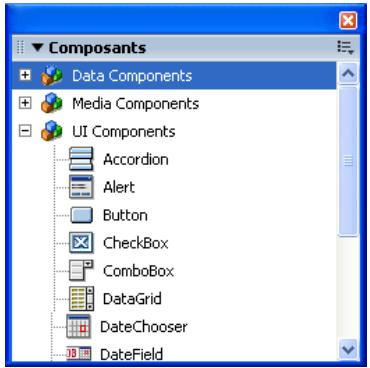
Tous les composants sont stockés dans le panneau Composants. Lorsque vous installez Flash MX 2004 ou Flash MX Professionnel 2004 et que vous le lancez pour la première fois, les composants figurant dans le dossier Macromedia\Flash 2004\en\First Run\Components (Windows) ou Macromedia Flash 2004/en/First Run/Components (Macintosh) s'affichent dans le panneau Composants.
Pour afficher le panneau Composants :
- Choisissez Fenêtre > Panneaux de développement > Composants.
Composants dans le panneau Bibliothèque
Lorsque vous ajoutez un composant à un document, il apparait sous la forme d'un symbole de clip compilé (fichier SWC) dans le panneau Bibliothèque.
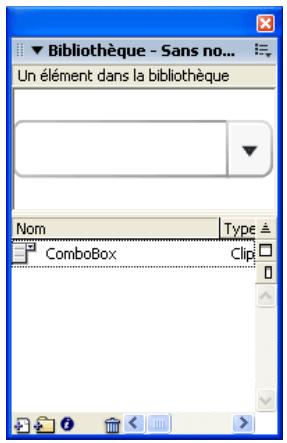
ComposantComboBox dans le panneau Bibliothèque.
Vou puevez ajouter plusieurs occurrences d'un composant en faisant glisser son icone de la bibliothèque sur la scene.
Pour plus d'informations sur les clips compilation, consultez Utilisation des fichiers SWC et des clips compilation, page 20.
Composants dans le panneau Inspecteur de composants et dans l'inspecteur des propriétés
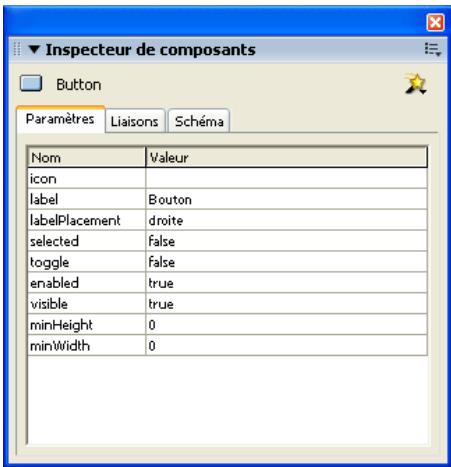
Après avoir ajouté une occurrence d'un composant dans un document Flash, utilisez l'inspecteur des propriétés pour définir et consulter des informations à son suje. Les occurrences d'un composant sont créées par glisser-deposer sur la scène à partir du panneau Composants, puis en nommant l'occurrence dans l'inspecteur des propriétés et en définissant ses paramètres au moyen des champs de l'onglet Paramètres. Vous pouvez également définir les paramètres d'une occurrence de composant à l'aide du panneau Inspecteur de composants. Le panneau utilisé pour définir les paramètres importe peu; c'est une question de préférence personnelle. Pour plus d'informations sur la définition des paramètres, consultez Définition des paramètres des composants, page 23.
Pour consulter des informations au sujet d'une occurrence de composant dans l'inspecteur des propriétés :
1 Choisissez Fenetre > Propriétés.
2 Sélectionnez une occurrence de composant sur la scène.
3 Pour consulter les paramètres, cliquez sur l'onglet Paramètres.

Pour consulter les paramètres d'une occurrence de composant dans le panneau Inspecteur de composants :
1 Sélectionnez Fenêtre > Panneaux de développement > Inspecteur de composants.
2 Sélectionnez une occurrence de composant sur la scene.
3 Pour consulter les paramètres, cliquez sur l'onglet Paramètres.
Composants dans l'aperçu en direct
La fonction Aperçu en direct, activée par défaut, permet de visualiser les composants sur la scène tels qu'ils apparaitront dans le contenu Flash publié et de connaître leur taille approximative. L'aperçu en direct reflète différents paramètres de différents composants. Pour plus d'informations sur les paramètres de composant qui apparaisent dans l'aperçu en direct, consultez les entrées des composants dans le Chapitre 4, Dictionnaire des composants, page 47. Les composants de l'aperçu en direct ne fonctionnent pas. Pour tester la fonctionnalité d'un composant, vous pouvez utiliser la commande Contrôle > Tester l'animation.
Bouton
Composant Button avec Aperçu en direct activé
Composant Button avec Aperçu en direct désacté
Pour activer ou désactiver l'aperçu en direct :
- Choisissez Contrôle > Activer l'aperçu en direct. Une coche en regard de l'options indique qu'elle est activée.
Pour plus d'informations, consultez le Chapitre 5, Creation de composants, page 673.
Utilisation des fichiers SWC et des clips compilés
Les composants inclus dans Flash MX 2004 ou Flash MX Professionnel 2004 ne sont pas des fichiers FLA ; ce sont des fichiers SWC. SWC est le format de filchier que Macromedia utilise pour les composants. Lorsque vous ajoutez un composant sur la scene à partir du panneau Composants, le symbole d'un clip compiling est ajouté dans la bibliothèque. Les fichiers SWC sont des clips compilation qui ont eté exportés en vue d'être distribués.
Un clip peut également être « compile » dans Flash et converti en symbole « Clip compiling ». Le symbole du clip compiling se comporte exactement comme le symbole du clip à partir duquel il a été compiling, mais les clips compilation sont affichés et publiés beaucoup plus vite que les symboles de clips normaux. Les clips compilation ne peuvent pas être modifiés, mais leurs propriétés apparaissent dans l'inspecteur des propriétés et dans le panneau Inspecteur de composants, et ils incluent un aperçu en direct.
Les composants inclus dans Flash MX 2004 ou Flash MX Professionnel 2004 ont déjà été transformés en clips compilation. Si vous créez un composant, vous pouvez désir de l'exporter en tant que fichier SWC pour le distribuer. Pour plus d'informations, consultez le Chapitre 5, Création de composants, page 673.
Pour compiler un symbole de clip :
- Choisissez le clip dans la bibliothèque et cliquez avec le bouton droit (Windows) ou maintenez la touche Contrôle enfoncée (Macintosh) tout en selectionnant Convertir en clip compiling.
Pour exporter un fichier SWC :
- Choisissez le clip dans la bibliothèque et cliquez avec le bouton droit (Windows) ou maintenez la touche Contrôle enfonnée (Macintosh) tout en selectionnant Exporter le fjichier SWC.
Remarque : Flash MX 2004 et Flash MX Professionnel 2004 continu de supporter les composants FLA.
Ajout de composants aux documents Flash
Lorsque vous faites glisser un composant pour le déplacer du panneau Composants vers la scene, un symbole de clip compiling est ajouté dans le panneau Bibliothèque. Une fois que le symbole de clip compiling se trouve dans la bibliothèque, vous pouvez également ajouter ce composant au document en cours d'exécution en utilisant la méthode UIObject.createClass0bject() d'ActionScript.
-
Les utilisateurs novices de Flash peuvent utiliser le panneau Composants pour ajouter des composants à un document Flash, définir des paramètres de base au moyen de l'inspecteur des propriétés ou via l'onglet Paramètres du panneau Inspecteur de composants, puis utiliser le gestionnaire d'événements on() pour contrôler les composants.
-
Les utilisateurs intermédiaires de Flash peuvent utiliser le panneau Composants pour ajouter des composants à un document Flash, puis utiliser l'inspecteur des propriétés, les méthodes ActionScript ou une combinaison des deux pour définir les paramètres. Ils peuvent utiliser le gestionnaire d'événements on() ou des écouteurs d'événements pourTRAITER les événements de composants.
- Les programmes experimentés peuvent utiliser une combinaison du panneau Composants et d'ActionScript pour ajouter des composants et définir des propriétés ou decideur d'utiliser uniquement ActionScript pour définir les occurrences de composants en cours d'exécution. Ils peuvent utiliser les écouteurs d'événements pour contrôler les composants.
Si vous modifiez les enveloppopes d'un composant, puis que vous ajoutez une autre version de celui ci ou d'un composant qui partage ces enveloppopes, vous pouvez désirer d'utiliser les enveloppopes modifiées ou de les remplacer par un nouveau jeu d'enveloppopes par défaut. Si vous remplacez les enveloppopes modifiées, tous les composants qui les utilisent sont mis à jour afin d'utiliser leurs versions par défaut. Pour plus d'informations sur la manipulation des enveloppopes, consultez le Chapitre 3, Personnelisation des composants, page 29.
Ajout de composants à l'aide du panneau Composants
Après avoir ajouté un composant à un document au moyen du panneau Composants, vous pouvez ajouter d'autres occurrences de ce composant au document en les faisant glisser du panneau Bibliothèque sur la scène. Vous pouvez définir les propriétés des occurrences supplémentaires dans l'onglet Paramètres de l'inspecteur des propriétés ou dans l'onglet Paramètres du panneau Inspecteur de composants.
Pour ajouter un composant à un document Flash avec le panneau Composants :
1 Choisissez Fenetre > Panneaux de développement > Composants.
2 Effectuez l'une des opérations suivantes :
- Faites glisser un composant du panneau Composants jusqu'à la scène.
Double-cliquez sur un composant du panneau Composants.
3 Si le composant est un fisier FLA (tous les composants v2 installés sont des fisiers SWC) et si vous avez modifié des enveloppées pour une autre occurrence du même composant ou d'un composant qui partage des enveloppées avec celui que vous ajoutez, effectuez l'une des opérations suivantes :
- Choisissez Ne pas remplaner les éléments existants pour conserver les enveloppes modifiées et les appliquer au nouveau composant.
- Choisissez Remplacer les éléments existants pour remplacer toutes les enveloppées par les enveloppées par défaut. Le nouveau composant et toutes ses versions précédentes ou les versions précédentes des composants qui partagent ses enveloppées utiliseront les enveloppées par défaut.
4 Sélectionnéz le composant sur la scène.
5 Choisissez Fenetre > Propriétés.
6 Dans l'inspecteur des propriétés, entrez un nom pour l'occurrence de composant.
7 Cliquez sur l'onglet Paramètres et définișez les paramètres de l'occurrence.
Pour plus d'informations, consultez Definition des parametes des composants, page 23.
8 Modifiez la taille du composant.
Pour plus d'informations sur le dimensionnement des types spécifique de composants, consultez les entrées des composants dans le Chapitre 4, Dictionnaire des composants, page 47.
9 Modifiez eventuelflement la couleur et la mise en forme du texte du composant, en effectuant une ou plusieurs des opérations suivantes:
- Définisse ou modifiez la valeur d'une propriété de style spécifique pour une occurrence de composant au moyen de la méthode setStyle() disponible pour tous les composants. Pour plus d'informations, consultez UI0bject.setStyle().
- Modifiez les propriétés souhaitées sur la déclaration de style _global affectée à tous les composants v2.
Si nécessaire, creez une déclaration de style personnalisée pour des occurrences de composant spécifique.
Pour plus d'informations, consultez Utilisation des styles pour personnelier la couleur et le textile des composants, page 29.
10 Personnelise eventuèlement l'apparénce du composant en effectuant l'une des opérations suivantes :
- Appliquer un thème (voir A propos des thèmes, page 37).
- Modifier les enveloppes d'un composant (voir A propos de l'application des enveloppes aux composants, page 38).
Ajout de composants à l'aide d'ActionScript
Pour ajouter un composant à un document à l'aide d'actionScript, vous devez d'abord l'ajouter à la bibliothèque.
Voupeuutiliser les methodes ActionScript afin de définir des parametes supplémentaires pour les composants ajoutés dynamiquement. Pour plus d'informations, consultez le Chapitre 4, Dictionnaire des composants, page 47.
Remarque : Les instructions figurant dans cette section supposent que vous possédez une connaissance intermédiaire ou avancée d'ActionScript.
Pour ajouter un composant à votre document Flash avec ActionScript :
1 Faites glisser un composant du panneau Composants vers la scene et supprimez-le.
Cette action permet d'ajouter le composant à la bibliothèque.
2 Sélectionnéz l'image, dans le scenario, où vous souhaitez placer le composant.
3 Ouvrez le panneau Actions s'il n'est pas deja ouvert.
4 Appelez la méthode createClass0bject() pour creer l'occurrence du composant au moment de l'execution.
Cette méthode peut être appelée seule ou à partir de n'importe qu'elle occurrence de composant. Elle prend pour paramètres un nom de classe de composant, un nom d'occurrence pour la nouvelle occurrence, une profondeur et un objet d'initialisation facultatif. Vous pouvez spécifique le paquet de classes dans le paramètre className de la manière suivante :
createClassObject(mx.controlss.Checked, "cb", 5, {label:"A cocher"});
Yououpouvezimporterlepaquetdeclassesdelamanniere suivante:
import mx.controlss.Checked; createClass0bject(CheckBox,"cb",5,{label:"Acocher"});
Pour plus d'informations, consultez UI0bject.createClass0bject().
5 Utilisez les méthodes ActionScript et les propriétés du composant pour définir d'autres options ou replacer les paramètres définis pendant sa création.
Pour des informations détaillées sur les méthodes ActionScript et les propriétés disponibles pour chaque composant, consultez leurs entrées respectives dans le Chapitre 4, Dictionnaire des composants, page 47.
A propos de la taille des étiquettes, de la largeur et de la hauteur des composants
Si une occurrence de composant ajoutée à un document n'est pas assez grande pour que l'étiquette soit affichée, le texte de l'étiquette est coupé. Si l'occurrence d'un composant est plus grande que le texte, la zone de cible dépassera les limites de l'étiquette.
Utilisez l'outil Transformation libre ou la méthode.setSize() pour redimensionner les occurrences du composant. Vous pouvez appeler la méthode.setSize() à partir de n'importe qu'elle occurrence de composant (voir UI0bject.setSize().Si vous utilisez les propriétés ActionScript_width et_height pour régler la largeur et la hauteur d'un composant, le redimensionnement est effectué mais la disposition du contenu reste la même. Le composant risque alors d'être déformé pendant la lecture de l'animation. Pour plus d'informations sur le dimensionnement des composants, consultez leurs entrées respectives dans le
Chapitre 4, Dictionnaire des composants, page 47.
Définition des paramètres des composants
Chaque composant a des paramètres que vous pouvez définir afin de modifier son aspect et son comportement. Un paramètre est une propriété ou une méthode qui apparaît dans l'inspecteur des propriétés et dans le panneau Inspector de composants. Les propriétés et méthodes les plus couramment utilisées apparaissent sous la forme de paramètres de création ; les autres doivent être définies à l'aide d'ActionScript. Tous les paramètres pouvant être définis en cours de programmation peuvent également être définis avec ActionScript. La définition d'un paramètre avec ActionScript remplace toutes les valeurs définies en cours de programmation.
Tous les composants v2 hériment des propriétés et des méthodes de la classe UIObject et de la classe UIComponent ; il s'agit des propriétés et des méthodes utilisées par tous les composants, telles que UIObject.setSize(), UIObject.setStyle(), UIObject.x et UIObject.y. Chaque composant a aussi des propriétés et des méthodes uniques, certaines d'entre elles étant disponibles en tant que paramètres de création. Par exemple, le composant ProgressBar a une propriété percentComplete (ProgressBar-percentComplete) et le composant NumericStepper a des propriétés nextValue et previousValue (NumericStepper.nextValue, NumericStepper.previousValue).
Suppression de composants des documents Flash
Pour supprimer les occurrences d'un composant dans un document Flash, vous doivent supprimier le composant de la bibliothèque en effaçant l'icone du clip compilé.
Pour supprimer un composant d'un document :
1 Dans le panneau Bibliothèque,CHOISISEZ le symbole du clip compilation (SWC).
2 Cliquez sur le bouton Supprimer en bas du panneau Bibliothèque ou choisissez Supprimer dans le menu des options de la bibliothèque.
3 Dans la boîte de dialogue Supprimer, cliquez sur Supprimer pour confirmer la suppression.
Utilisation des conseils de code
Lorsque vous utilisez ActionScript 2, vous pouvez uniquement taper une variable basee sur une classe intégrée, une classe de composant par exemple. Dans ce cas, l'éditeur ActionScript affiche des conseils de code pour la variable. Par exemple, supposons que vous tapez ce qui suit :
import mx.controlss.Checked;
var maCaseAcocher:CheckBox;
maCaseAcocher.
Dès que vous saississez le point, Flash affiche une liste des méthodes et des propriétés disponibles pour les composants CheckerBox, puisque vous avez saïsi la variable comme étant de type Case à cocher. Pour plus d'informations sur la saisie des données, consultez « Typage strict des données » dans le Guide de référence ActionScript de l'aide. Pour plus d'informations sur l'utilisation des conseils de code lors de leur apparition, consultez « Utilisation des conseils de code », dans le Guide de ↔ évidence ActionScript de l'aide.
A propos des événements de composant
Tous les composants contiennent des événements qui sont diffusés lorsqu'el'utilisateur établit une interaction avec le composant ou s'il arrive quelque choses de significatif au composant. Pour traiter un événement, vous devez rédigier le code ActionScript executé lorsqu'el événement est déclenché.
Vou puez trabier les événements de composant en appliquant les méthodes suivantes :
- Utilisez le gestionnaire d'évenements de composant on().
Utilisez des écouteurs d'ouvénements.
Utilisation du gestionnaire d'evénements on()
L'utilisation du gestionnaire d'evénements de composant on() est le moyen le plus facile de Traits les événements de composant. Vous pouvez affecter le gestionnaire d'evénements on() à une occurrence de composant, de la même manière que vous affectez un gestionnaire à un bouton ou à un clip.
Lorsque vous utilisez un gestionnaire d'evénements on(), un objet événement, ObjEvt, est automatiquement géné lorsque l'événement est déclenché puis transmis au gestionnaire. Lobjet événement a des propriétés qui contiennent des informations sur l'événement. Lobjet événement transmis au gestionnaire on() est systématiquement ObjEvt. Pour plus d'informations, consultez UIEventDispatcher, page 590.
Le mot-clé this, utilisé dans un gestionnaire on() lié à un composant, correspond à l'occurrence de comportement. Par exemple, le code suivant, joint à l'occurrence de composant Button monComposantBouton, envoie « _level0_monComposantBouton » au panneau de sortie :
on(click){ trace(this); }
Pour utiliser le gestionnaire d'evénements on():
1 Faites glisser un composant CheckBox vers la scène à partir du panneau Composants.
2 Sélectionnéz le composant et choisisse Fenêtre >Actions.
3 Dans le panneau Actions, saisissez le code suivant :
on(click){ trace("l'événement" + objEvt.type + "a été diffusé"); }
Vouppouvez saisirlecode devoitrichextelesaccolades({})
4 Choisissez Contrôle > Tester l'animation et cliquez sur la case pour visualiser le trace dans le panneau de sortie.
Pour plus d'informations, consultez les entrées respectives des événements dans le Chapitre 4, Dictionnaire des composants, page 47.
Utilisation des écouteurs d'événements de composant
L'utilisation des écouteurs est la manière la plus puissant de Traits le événements de composant. Les événements sont diffusés par les composants et tous les objets enregistrés sur le diffuseur (occurrence de composant) en tant qu'écouteurs peuvent être prévenus de l'événement. Une fonction traitant l'événement est affectée à l'écouteur. Vous pouvez enregistrer plusieurs écouteurs sur une occurrence de composant. Vous pouvez également enregistrer un écouteur sur plusieurs occurrences de composant.
Pour utiliser le modele d'ecouteur d'événements, vous devez creator un objet d'écoute avec une propriété correspondant au nom de l'événement. La propriété est affectée à une fonction de rappel. Vous appelezEZ ensuite la méthode UIEventDispatcher.addEventListener() sur l'occurrence de composant qui diffuse l'événement et vous lui passsez le nom de l'événement et le nom de l'objet d'écoute. On appelle l'objet de la méthode
UIEventDispatcher.addEventListener() « enregistrement » ou « souscription » d'un écouteur, comme dans l'exemple qui suit :
objetDécoute.eventName = function(objEvt){ //voitr code ici
};
occurrenceDeComposant.addEventListener("eventName",objetDécoute);
Dans le code ci-dessus, le mot-clé this, s'il est utilisé dans la fonction de rappel, a un domaine limité à objetDécoute.
Le paramètre objEvt est unobjet événement automatiquement génééré lorsqu'un événement est déclenché et passé à la fonction de rappel de l'objet d'écoute. L'objet événement a des propriétés qui contiennent des informations sur l'événement. Pour plus d'informations, consultez UIEventDispatcher, page 590.
Pour plus d'informations sur les événements diffusés par un composant, consultez les entrées respectives des composants dans le Chapitre 4, Dictionnaire des composants, page 47.
Pour enregistrer un écouteur d' événements, procédez comme suit :
1 Faites glisser un composant Button vers la scène à partir du panneau Composants.
2 Dans l'inspecteur des propriétés, saisissez le nom d'occurrence button.
3 Faites glisser un composant TextInput vers la scène à partir du panneau Composants.
4 Dans l'inspecteur des propriétés, saississez le nom d'occurrence monTexte.
5 Sélectionnéz l'image 1 dans le scenario.
6 Choisissez Fenetre >Actions.
7 Dans le panneau Actions, saisissez le code suivant :
form = new Object();
form.click = function(evt){ monTexte.text evt.target;
}
button.addEventListener("click",form);
La propriété cible de l'objet événement est une reférence à l'occurrence diffusant l'évenement.
Ce code affiche la valeur de la propriété cible dans le champ d'entrée du texte.
Syntaxe d'événement supplémentaire
Hormis un objet d'écoute, vous pouvez utiliser une fonction en tant qu'écouteur. Un écouteur est une fonction si elle n'appartient pas à un objet. Par exemple, le code suivant créé la fonction écouteur monGestionnaire et l'enregistre sur occurrenceDeBouton:
function monGestionnaire(objEvt){ if(objEvt.type = = "click"){//votrecodeici }
}
occurrenceDeBouton.addEventListener("click",monGestionnaire);
Remarque : Dans l'écouteur d'une fonction, le mot-clé this est occurrenceDeBouton et non le scenario sur lequel la fonction est définie.
Voupez egalent utilise des objets d'ecoute supportant une methode handleEvent. Quel que soit le nom de I'evénement, la methode handleEvent de I'objet d'ecoute est appelée. Vous nevez utiliser une instruction if else ou switch pour traiter plusieurs événements, ce qui rend cette syntaxe maladroitie. Par exemple, le code suivant utilise une instruction if else pourTRAITER les événements click et enter :
monObjet.handleEvent = function(o){ if (o.type = = "click"){//votrecodeici }elseif(o.type = = "enter"){//votrecodeici }
}
target.addEventListener("click",monObjet); target2.addEventListener("enter",monObjet);
Il existe un autre style de syntaxe d'évenement, lequel doit être utilisé uniquement lorsque vous creez un composant et que vous savez qu'un object donné est le seul écouteur d'un événement. Dans ce cas, vous pouvez tirer profit du fait que le modele d'évenement v2 appelle toujours une méthode sur l'occurrence de composant qui correspond au nom d'évenement plus « Gestionnaire ». Par exemple, si vous foulez Traitser l'évenement click, vous doivent écrire le code suivant :
occurrenceDeComposant.clickHandler = function(o){ // inserez votre code ici
Dans le code ci-dessus, le mot-clé this, s'il est utilisé dans la fonction de rappel, a un domaine limité à occurrenceDeComposant.
Pour plus d'informations, consultez le Chapitre 5, Creation de composants, page 673.
Création de la navigation personnalisée du focus
Lorsqu'un utiliser appuie sur la touche de tabulation pour naviguer dans une application Flash ou qu'il clique dans une application, la Classe FocusManager détermine le composant qui recoit du focus. Vous n'avez pas besoin d'ajouter une occurrence FocusManager à une application ou de rédigier du code pour activer FocusManager.
Si un objet RadioButton recoit du focus, FocusManager examine cet objet et tous les objets ayant la même valeurGroupName. FocusManager définit alors le focus sur l'objet dont la propriété selected est définié sur true.
Chaque composant Window modal contient une occurrence de FocusManager pour que les commandes de la fenêtre définissent eux-mêmes tabulation afin d'empêcher l'utilisateur d'aller dans les composants des autres fenêtes avec la touche de tabulation.
Pour creer une navigation de focus dans une application, definiesser la propriete tabIndex sur tous les composants (y compris les boutons) qui doivent receivevoir du focus. Lorsqu'un utiliseur appuie sur la touche de tabulation, la Classe FocusManagercherche un objet activé dont une propriete tabIndex est supérieure à la valeur actuelle de tabIndex. Une fois que la Classe FocusManager a trové la propriete tabIndexla plus elevée, il retombe à zéro. Dans l'exemple suivant, l'objet comment (probablement un composant TextArea) recoit le focus le premier, puis c'est au tour de I'objet okButton :
comment.tabIndex = 1 okButton.tabIndex = 2
Vou puez également utiliser le panneau Accessibilité pour affecter une valeur d'indexation.
Si aucune valeur d'indexation n'est définié sur la scène, FocusManager utilise l'ordre z. L'ordre z est principalement défini par l'ordre dans lequel les composants sont placés sur la scène. Vous pouvez néanmoins utiliser les commandes Modifier/Réorganiser/Mettre au premier plan/Mettre à l'arrête-plan pour déterminer l'ordre z final.
Pour donner le focus à un composant dans une application, appelez FocusManager.setFocus().
Pour creer un bouton qui recoive le focus lorsqu'un utiliser appuie sur Entre (Windows) ou sur Retour (Macintosh), definiesser la propriete FocusManager.defaultPushButton sur le nom d'occurrence du bouton désiré, comme dans l'exemple suivant :
FocusManager.defaultPushButton = okButton;
La Classe FocusManager remplace le rectangle de focus par défaut de Flash Player et trace un rectangle de focus personnelisé avec des bords arrondis.
Gestion de la profondeur des composants dans un document
Si vous poulez positionner un composant au-dessus ou au-dessous d'un autre objet dans une application, vous doivent utiliser Classe DepthManager. L'API DepthManager vous permet de placer les composants de l'interface utilisé dans un ordre z approprié (par exemple, une liste déroulante se déroule au-dessus d'autres composants, des curseurs apparaissent devant tous les objets, des fenêtres de boîte de dialogue flottent au-dessus du contenu, etc.).
DepthManager a deux objectifs principaux : gerer les affectations de profondeur relatives dans un document et gerer les profondeurs réservées sur le scenario racine pour les services système tels que le curseur et les info-bulles.
Pour utiliser DepthManager, appelez ses méthodes (voir Classe DepthManager, page 282).
Le code suivant place l'occurrence de composant loader sous le composant Button :
loader.setDepthBelow(button);
A propos de l'utilisation d'un preloadier avec les composants
Les composants sont définis sur Exporter dans la première image par défaut. Cela signifie que les composants sont chargés avant que la première image d'une application ne soit rendue. Si vous poulez créé un preloadier pour une application, vous doivent déslectionner Exporter dans la première image pour tous les symboles de clips compilés dans votre bibliothèque.
Remarque: Si vous utilisez le composant ProgressBar pour afficher la progression du chargement, laissez l'option Exporter dans la première image selectionnee pour ProgressBar.
Mise à niveau des composants de la version 1 vers l'architecture de la version 2
Les composants v2 ont été rédigés pour être conformes à plusieurs normes du web (en matière d'événements, de styles, d'instructions de lecture/definitions, etc.) et sont très différents des composants v1 de Macromedia Flash MX et des DRK antérieurs à Macromedia Flash MX 2004. Les composants v2 ont des API différentes et ont été rédigés dans ActionScript 2. L'utilisation de composants v1 et v2 dans une même application peut donc entraîner un comportement imprévisible. Pour plus d'informations sur la mise à niveau des composants v1 afin d'utiliser le traitement d'événements, les styles de la version 2 et l'accès de lecture/definitions aux propriétés au lieu des méthodes, consultez le Chapitre 5, Création de composants, page 673.
Les applications Flash contenant des composants v1 fonctionnement correctement dans Flash Player 6 et Flash Player 7, lorsqu'elles sont publiées pour Flash Player 6 ou 6r65. Si vous souhaitez mettre vos applications à jour afin de pouvoir travailler avec des publications pour Flash Player 7, vousdez convertirvotrecodeafindutiliser la saisie strictedesonnées.Pour plus d'informations,consultez « Création des classes avec ActionScript 2.0 » dans le Guide de réference ActionScript de l'aide.
CHAPITRE 3
Personnalisation des composants
Si vous utilise les mêmes composants dans des applications différentes, il est possible que vous souhaitiez modifier leur aspect. Il existe trois manières de le faire dans
Macromedia Flash MX 2004 et Macromedia Flash MX Professionnel 2004 :
- utiliser l'API des styles ;
appliquer un thème ; - modifier ou replacer les enveloppes d'un composant.
L'API (interface de programmation) des styles contient des méthodes et des propriétés qui permettent de modifier la couleur et la mise en forme du texte du composant.
Un thème correspond à l'ensemble des styles et des enveloppées qui constituent l'aspect d'un composant.
Les enveloppes sont des symboles utilisés pour afficher les composants. L'application d'une enveloppe est le processus mis en œuvre pour changer l'aspect d'un composant en modifiant ou en remplaçant ses graphiques sources. Une enveloppe peut correspondre à un petit object, comme l'extrémité d'une cordure ou un coin, ou à un objet composite comme l'image complète d'un bouton dans son état relevé (qui indique que personne n'a appuyé dessus). Une enveloppe peut également être un symbole sans graphique, qui contient un codeTRAÇANT un object du composant.
Utilisation des styles pour personneliser la couleur et le texte des composants
Toutes les occurrences d'un composant ont des propriétés de style et des méthodes setStyle() et getStyle() (voir UI0bject.setStyle() et UI0bject.getStyle()) que vous pouvez utiliser pour acceder aux propriétés de style et les modifier. Vous pouvez utiliser des styles pour personnelier un composant de plusieurs manières:
- Définir des styles sur une occurrence de composant.
Vouss pouvez modifier les propriétés de couleur et de texte d'une seule occurrence de composant. Cette méthode est efficace dans certaines situations, mais elle peut prendre du temps si vous nevez définir des propriétés individuelles pour tous les composants d'un document.
- Utiliser la déclaration de style _global qui définit les styles de tous les composants d'un document.
Si vous poulez appliquer le même aspect à l'ensemble du document, vous pouvez créé des styles sur la déclaration de style _global.
- Créer des déclarations de style personnalisées et les appliquer à des occurrences de composants spécifiques.
Vou puevez également faire en sorte que des groupes de composants partagent un même style dans un document. Pour ce faire, vous pouvez creator des déclarations de style personnalisées à appliquer à des composants spécifique.
- Créer des déclarations de style de classe par défaut.
Vou puez également définir une déclaration de style de classe par défaut de sorte que toutes les occurrences d'une classe partagent un aspect par défaut.
Les modifications apportées aux propriétés de style ne sont pas affichées lors de la visualisation des composants sur la scène au moyen de la fonction d'aperçu en direct. Pour plus d'informations, consultez Composants dans l'aperçu en direct, page 19.
Définition de styles pour l'occurrence d'un composant
Vou puez rédiger un code ActionScript pour définir et appliquer des propriétés de style à n'importe qu'elle occurrence d'un composant. Les méthodes UI0bject.setStyle() et UI0bject.getStyle() peuvent être appelées directement à partir de n'importe qu'elle composant. Par exemple, le code suivant définit la couleur du texte d'une occurrence Button appelée monBouton:
monBouton.setStyle("color", "0xFF00FF");
Bien qu'il soit possible d'acceder aux styles en tant que propriétés (par exemple, monBouton.color = 0xFF00FF), il est préféable d'utiliser les méthodes setStyle() et getStyle() pour assurer le bon fonctionnement des styles. Pour plus d'informations, consultez Définition des valeurs des propriétés de style, page 34.
Remarque : Vous ne devez pas appeler la méthode UIObject.setStyle() plusieurs fois pour définir plusieurs propriétés. Si vous pouze modifier plusieurs propriétés ou modifier les propriétés de plusieurs occurrences d'un composant, créez un format de style personnalisé. Pour plus d'informations, consultez Définition des styles pour des composants spécifique, page 31.
Pour définit ou changer une propriété pour une occurrence de composant :
1 Sélectionnéz l'occurrence de composant sur la scene.
2 Dans l'inspecteur des propriétés, donnez-lui le nom d'occurrence monComp.
3 Ouvrez le panneau Actions etCHOISSEZ Scene 1, puis Calque 1: Image 1.
4 Saisissez le code suivant pour appliquer la couleur bleue à l'occurrence : monComp.setStyle("themeColor", "haloBlue"); La syntaxe suivante définit une propriété et une valeur pour l'occurrence d'un composant : nomDocurrence.setStyle("propriété", value);
5 Choisissez Contrôle > Tester l'animation pour visualiser les modifications. Pour obtenir la liste des styles supportés, consultez Styles的支持és, page 35.
Définition des styles globaux
La déclaration de style _global est affectée à tous les composants de l'interface utilisateur Flash avec la version 2 de l'architecture des composants Macromedia (composants v2). L'objet _global a une propriété intitulée style (_global.style). Il s'agit d'une occurrence de CSSStyleDeclaration. Cette propriété style agit comme la déclaration de style _global. Si vous modifiez la valeur d'une propriété sur la déclaration de style _global, la modification s'applique à tous les composants de votre document Flash.
Cercains styles sont definis sur l'objet CSSStyleDeclaration d'une classe de composants (par exemple, le style backgroundColor des composants TextArea et TextInput). La déclaration de style de classe étant prioritaire par rapport à la déclaration de style_global lors de la détermination des valeurs de style, la définition du style backgroundColor sur la déclaration de style_global n'a aucun effet sur TextArea et TextInput. Pour plus d'informations, consultez Utilisation des styles globaux, personnalisés et de classe dans le même document, page 33.
Pour modifier une ou plusieurs propriétés de la déclaration de style global :
1 Assurez-vous que le document contient au moins une occurrence de composant.
Pour plus d'informations, consultez Ajout de composants aux documents Flash, page 20.
2 Creez et nommez un calque dans le scenario.
3 Choisissez une image dans laquelle le composant apparait (ou avant qu'il n'apparaisse), dans le nouveau calque.
4 Ouvrez le panneau Actions.
5 Utilisez la syntaxe suivante pour modifier les propriétés sur la déclaration de style_global. Vous doivent uniquement répertoirier les propriétés dont vous pouze modifier les valeurs, comme dans l'exemple suivant :
global.style.setStyle("color", 0xCC6699);
_global.style.setStyle("themeColor", "haloBlue")
_global.style.setStyle("fontSize",16);
_global.style.setStyle("fontFamily", " serif");
Pour une liste des styles, consultez Stylesupportés, page 35.
6 Choisissez Contrôle > Tester l'animation pour visualiser les modifications.
Définition des styles pour des composants spécifique
Voupez creer des déclarations de style personalisées pour définir un jeu unique de propriétés pour des composants spécifiques de votre document Flash. Créez une occurrencie de l'objet CSSStyleDeclaration, créez un nom de style personnelisé et place-le sur la liste _globalstyles (_globalstyles新模式). Indiquez les propriétés et valeurs de ce style et affectez le style à une occurrence. L'objet CSSStyleDeclaration est accessible si vous avez placé au moins une occurrence de composant sur la scene.
Pour apporter des modifications à un format de style personnelisé, procédez de la même manière que pour modifier les propriétés de la déclaration de style _global. Au lieu du nom de la déclaration de style _global, utilisez l'occurrence CSSStyleDeclaration. Pour plus d'informations sur la déclaration de style _global, consultez Définition des styles globaux, page 31.
Pour plus d'informations sur les propriétés de l'objet CSSStyleDeclaration, consultez Styles supports, page 35. Pour une liste des styles supportés par chacun des composants, consultez leurs entreses respectives dans le Chapitre 4, Dictionnaire des composants, page 47.
Pour creer une déclaration de style personnalisé pour des composants spécifiques :
1 Assurez-vous que le document contient au moins une occurrence de composant.
Pour plus d'informations, consultez Ajout de composants aux documents Flash, page 20.
Cet exemple utilise trois composants button avec les noms d'occurrence a, b et c. Si vous utilisez des composants differents, donneez-leur des noms d'occurrence dans l'inspecteur des propriétés et utilisez ces noms à l'étape 9.
2 Creez et nommez un calque dans le scenario.
3 Choisissez une image dans laquelle le composant apparait (ou avant qu'il n'apparaisse), dans le nouveau calque.
4 Ouvrez le panneau Actions en mode Expert.
5 Utilisez la syntaxe suivante pour creer une occurrence de l'objet CSSStyleDeclaration et definiir le nouveau format de style personnelisé :
var styleObj = new mxstyles.cssStyleDeclaration;
6 Définissez la propriété getName de la déclaration de style pour donner un nom au style :
styleObj.styleName = "newStyle";
7 Placez le style sur la liste des styles globaux :
_globalstyles.newStyle = styleObj;
Remarque : Vous pouvez également créé un object CSSStyleDeclaration et l'affector à une nouvelle déclaration de style en utilisant la syntaxe suivante :
var styleObj = _globalstyles.newStyle = new mxstyles.cssStyleDeclaration();
8 Utilisez la syntaxe suivant pour spécifier les propriétés à définir pour la déclaration de style monStyle :
styleObj.FontFamily = "_sans";
styleObj.FontSize = 14;
styleObj.FontWeight = "bold";
styleObj.textDecoration = "underline";
styleObj.color = 0x336699;
styleObj.setStyle("themeColor", "haloBlue");
9 Dans la même fenêtre de script, utilisez la syntaxe suivant pour définir la propriété styleName des deux composants spécifiques sur la déclaration de style personnalisée :
a.setStyle("styleName", "newStyle");
b.setStyle("styleName", "newStyle");
Voupez également acceder aux styles d'une déclaration de style personnalisé en utilisant les méthodes setStyle() et getStyle(). Le code suivant définit le style backgroundColor sur la déclaration de style newVal :
_globalstyles新模式.setStyle("backgroundColor", "OxFFCCFF");
Définition des styles pour une classe de composants
Vou puez définir une déclaration de style de classe pour n'importe qu'elle classe de composants (Button, checkbox, etc.) qui définit des styles par défaut pour toutes les occurrences de cette classe. Vousdezecrerla déclarationdestyleavantdecrerlesoccurrences.Certains composants, tels que TextArea et TextInput, ont des déclarations de style de classe prédéfiniées par défaut, car leurs propriétésborderStyleetbackgroundColordoiventetre personalisées.
Le code suivant cree une déclaration de style de classe pour保证金 et applique la couleur bleue à la case à cocher :
var o = _globalstyles.Checked = new mxstyles.cssStyleDeclaration();
o.color = 0x0000FF;
Voupez également acceder aux styles d'une déclaration de style personnalisée en utilisant les méthodes setStyle() et getStyle(). Le code suivant définit le style de couleur sur la déclaration de style RadioButton :
_globalstylesRadioButton.setStyle("color", "blue");
Pour plus d'informations sur les styles supportés, consultez Styles supportés, page 35.
Utilisation des styles globaux, personnalisés et de classe dans le même document
Si vous définisse un style à un seul emplacement du document, Flash se sert de cette définition pour connaître la valeur d'une propriété. Cependant, il arrive qu'un document Flash ait une déclaration de style _global, des déclarations de style personnalisées, des propriétés de style définies directement sur les occurrences de composant et des déclarations de style de classe par défaut. Dans ce cas, Flash déterminé la valeur d'une propriété en recherchant sa définition à tous les emplacements du document, en suivant un ordre spécifique.
Flash commence par rechercher une propriété de style sur l'occurrence du composant. Si le style n'est pas défini directement sur l'occurrence, Flash examine la propriété styleName de l'occurrence pour voir si une déclaration de style lui a été affectée.
Si la propriété styleName n'a pas ete affectee a une declaration de style, Flash recherche la propriete sur une declaration de style de classe par defaut. S'il n'y a pas de declaration de style de classe et que la propriete n'herte pas de sa valeur, la declaration de style _global est cochee. Si la propriete n'est pas definie sur la declaration de style _global, elle est undefined.
S'il n'y a pas de déclaration de style de classe et que la propriété n'hérique pas de sa valeur, Flash recherche la propriété sur le parent de l'occurrence. Si la propriété n'est pas définie sur le parent, Flash vérifie la propriété styleName du parent; si elle n'est pas définie, Flash continue de parcourir les occurrences de parent jusqu'àau niveau _global. Si la propriété n'est pas définie sur la déclaration de style _global, elle est undefined.
StyleManager informe Flash si un style hérite de sa valeur ou non. Pour plus d'informations, consultez Classse StyleManager, page 531.
Remarque: La valeur CSS inherit n'est pas supportée.
A propos des propriétés de style de couleur
Les propriétés de style de couleur sont différentes de celles des autres styles. Toutes les propriétés de couleur ont un nom se terminant par « Color», par exemple backgroundColor, disabledColor et color. Une fois les propriétés de style de couleur modifiées, la couleur change instantanément dans l'occurrence et dans toutes les occurrences enfants appropriées. Toutes les autres modifications des propriétés de style ne font que marquer lobjet pour indiquer qu'il doit être retracé et que les modifications ne seront appliquées qu'à l'image suivante.
La valeur d'une propriété de style de couleur peut être un chiffre, une chaîne ou un objet. S'il s'agit d'un chiffre, il représentée la valeur RVB de la couleur en tant que nombre hexadecimal (0xRRGGBB). Si la valeur est une chaîne, il doit s'agir d'un nom de couleur.
Ces noms sont des chaînes qui correspondent aux couleurs couramment utilisées. De nouveaux noms de couleur peuvent être ajoutés à l'aide de StyleManager (voir Classe StyleManager, page 531). Le tableau suivant répertorie les noms de couleur par défaut :
| Nom de couleur | Valeur |
| black | 0x000000 |
| white | 0xFFFFFF |
| red | 0xFF0000 |
| green | 0x00FF00 |
| blue | 0x0000FF |
| magenta | 0xFF00FF |
| yellow | 0xFFFFFF00 |
| cyan | 0x00FFFF |
Remarque : Si le nom de couleur n'est pas défini, le composant risque de ne pas etre correctement tracé.
Vou puevez utiliser n'importe quel identificateur ActionScript légal pour creer vos propres noms de couleur (par exemple "WindowText" ou "ButtonText"). Utilisez StyleManager pour définir de nouvelles couleurs, comme dans l'exemple suivant :
mxstyles/styleManager.registerColorName("special_blue", 0x0066ff);
La plupart des composants ne peuvent pas Traitser un objet en tant que valeur de propriete de style de couleur. Cependant, certains d'entre eux peuvent Traitser des objets de couleur qui representent des degrades ou autres combinaisons. Pour plus d'informations, consultez la section « Utilisation des styles » des entrées de composant respectives dans le Chapitre 4, Dictionnaire des composants, page 47.
Vou puez utiliser des déclarations de style de classe et des noms de couleur pour contrôler facilement les couleurs du texte et des symboles à l'écran. Par exemple, si vous voulez un écran de configuration de l'affichage qui ressemble à Microsoft Windows, vous doivent définir des noms de couleur tels que ButtonText et WindowText et des déclarations de style de classe telles que Button, CheckBox et Window. En définiissant sur ButtonText et WindowText les propriétés de style de couleur sur les déclarations de style et en fournissant une interface utilisateur permettant de modifier les valeurs de ButtonText et WindowText, vous pouze fournir les mêmes modèles de couleurs que Microsoft Windows, le système d'exploitation Macintosh ou tout autre système d'exploitation.
Définition des valeurs des propriétés de style
Utilisez la méthode UI0bject.setStyle() pour définir une propriété de style sur l'occurrence d'un composant, la déclaration de style global, une déclaration de style personnalisée ou une déclaration de style de classe. Le code suivant définit la couleur rouge pour le style color d'une occurrence de bouton radio :
monBoutonRadio.setStyle("color", "red");
Le code suivant définit le style color de la déclaration de style personnalisée checkbox :
_globalstyles.Checked.setStyle("color", "white");
La méthode UI0bject.setStyle() déterminé si un style est hérié et notification les enfants de cette occurrence si leur style change. Elle notification également l'occurrence à retracer pour reflérer le nouveau style. Vous doivent donc utiliser setStyle() pour définir ou modifier les styles.
Cependant, pour optimiser la creation de déclarations de style, vous pouvez définir directement les propriétés sur un objet. Pour plus d'informations, consultez Définition des styles globaux, page 31, Définition des styles pour une classe de composants, page 32 et Définition des styles pour des composants spécifique, page 31.
Utilisez la méthode UI0bject.getStyle() pour définir une propriété de style sur l'occurrence d'un composant, la déclaration de style global, une déclaration de style personnalisée ou une déclaration de style de classe. Le code suivant obtient la valeur de la propriété de couleur et l'affecte à la variable o :
var o = monBoutonRadio.getStyle("color");
Le code suivant obtient la valeur d'une propriété de style définitie sur la déclaration de style global :
var r = _global.style.getValue("marginRight");
Si le style n'est pas défini, getStyle() peut renvoyer la valeur undefined. Cependant, getStyle() comprend le fonctionnement de l'héritage des propriétés de style. Cela signifie que même si les styles sont des propriétés, vous nevez utiliser UI0bject.getStyle() pour y acceder et ne pas avoir besoin de savoir si le style est hériité ou non.
Pour plus d'informations, consultez UI0bject.getStyle() et UI0bject.setStyle().
Styles supportés
Flash MX 2004 et Flash MX Professionnel 2004 ont deux thèmes : Halo (HaloTheme.fla) et Echantillon (SampleTheme.fla). Ces thèmes supportent un ensemble de styles différent. Le thème Echantillon utilise tous les styles du mécanisme de styles v2. Il vous permet de visualiser un échantillon des styles contenus dans un document. Le thème Halo supporte un sous-ensemble des styles du thème Echantillon.
Les propriétés de style suivantes sont supportées par la plupart des composants v2 dans le style Echantillon. Pour plus d'informations sur les styles Halo supportés par les différents composants, consultez le Chapitre 4, Dictionnaire des composants, page 47.
Si des valeurs non autorisées sont saisies, la valeur par défaut est utilisée. Ce facteur est important si vous réutilisez des déclarations de style CSS qui utilisent des valeurs externes au sous-ensemble de valeurs Macromedia.
Les composants peuvent supporter les styles suivants :
| Style | Description |
| backgroundColor | Arrière-plan d'un composant. Il s'agit du seul style de couleur qui n'hérite pas de sa valeur. La valeur par défaut est la transparence. |
| borderColor | Section noire d'une cordure à trois dimensions ou section de couleur d'une cordure à deux dimensions. La valeur par défaut est 0x000000 (noir). |
| borderStyle | Bordure du composant : "none", "inset", "outset" ou "solid". Ce style n'hérite pas de sa valeur. La valeur par défaut est "solid". |
| buttonColor | Surface d'un bouton et section d'une cordure à trois dimensions. La valeur par défaut est 0xEFEEEF (gris clair). |
| color | Texte d'une étiquette de composant. La valeur par défaut est 0x000000 (noir). |
| disabledColor | Couleur désactivée pour du texte. La couleur par défaut est 0x848384 (gris foncé). |
| fontFamily | Nom de police pour du texte. La valeur par défaut est _sans. |
| fontSize | Taille en points pour la police. La valeur par défaut est 10. |
| fontStyle | Style de police : "normal" ou "italic". La valeur par défaut est "normal". |
| fontWeight | Epaisseur de la police : "normal" ou "bold". La valeur par défaut est "normal". |
| highlightColor | Section de la cordure à trois dimensions. La valeur par défaut est 0xFFFFFF (blanc). |
| marginLeft | Nombre indiquant la marge gauche pour le texte. La valeur par défaut est 0. |
| marginRight | Nombre indiquant la marge droite pour le texte. La valeur par défaut est 0. |
| scrollTrackColor | Piste de défilament pour une barre de défilament. La valeur par défaut est 0xEFEEEF (gris clair). |
| shadowColor | Section de la cordure à trois dimensions. La valeur par défaut est 0x848384 (gris foncé). |
| symbolBackgroundColor | Couleur d'arrière-plan des cases à cocher et des boutons radio. La valeur par défaut est 0xFFFFFF (blanc). |
| symbolBackgroundDisabledColor | Couleur d'arrière-plan des cases à cocher et des boutons radio déscientés. La valeur par défaut est 0xEFEEEF (gris clair). |
| symbolBackgroundPressedColor | Couleur d'arrière-plan des cases à cocher et des boutons radio enfonçés. La valeur par défaut est 0xFFFFFF (blanc). |
| symbolColor | Coche de la case à cocher ou point du bouton radio. La valeur par défaut est 0x000000 (noir). |
| symbolDisabledColor | Couleur de la coche ou du point de bouton radio déscientés. La valeur par défaut est 0x848384 (gris foncé). |
| textAlign | Alignment du texte : "left", "right" ou "center". La valeur par défaut est "left". |
| textDecoration | Décoration du texte : "none" ou "underline" (souligné). La valeur par défaut est "none". |
| textIndent | Nombre indiquant le retrait du texte. La valeur par défaut est 0. |
A propos des thèmes
Les thèmes sont des collections de styles et d'enveloppés. Le thème par défaut pour Flash MX 2004 et Flash MX Professionnel 2004 est Halo (HaloTheme.fla). Le thème Halo a été développé pour garantir à vos utilisateurs une utilisation précise et fiable de vos applications. Flash MX 2004 et Flash MX Professionnel 2004 incluent un thème supplémentaire intitulé Echantillon (SampleTheme.fla). Le thème Echantillon vous permet d'essayer le jeu complet des styles disponibles pour les composants v2 (le thème Halo utilise uniquement un sous-ensemble des styles disponibles). Les fichiers de thème sont situés dans les dossiers suivants :
Voussouspèze créer de nouveaux thèmes et les utiliser dans une application pour modifier l'aspect de tous les composants. Vous poupez par exemple créé un thème à deux dimensions et un thème à trois dimensions.
Les composants v2 utilisent des enveloppes (symboles graphiques ou de clip) pour afficher leurs apparnces visuelles. Le fichier .as associé à chaque composant contient un code qui charge des enveloppes spécifique pour le composant. Vous pouvez facilement créé un thème en effetuant une copie du thème Halo ou Echantillon et en modifiant les graphiques dans les enveloppes.
Un thème peut égalementContainir un nouveau jeu de styles. Vous doivent rédigier le code ActionScript pour créé une déclaration de style global et des déclarations de style supplémentaires. Pour plus d'informations, consultez Utilisation des styles pour personnaliser la couleur et le texte des composants, page 29.
Application d'un thème à un document
Pour appliquer un nouveau thème à un document, ouvrez un fichier FLA de thème en tant que bibliothèque externe et faites glisser le dossier Thème de la bibliothèque externe sur la scene. Les étapes suivantes expliquent le processus en détaill.
Pour appliquer un thème à un document :
1 Choisissez Fichier > Ouvrir et ouvre le document qui utilise des composants v2 dans Flash ouCHOisissez Fichier > Nouveau et creez un document qui utilise des composants v2.
2 Sélectionnez Fichier > Enregister etCHOisissez un nom unique, tel que ThemeApply.fla.
3 Choisissez Fichier > Importer > Ouvrir une bibliothèque externe et Sélectionnez le fichier FLA du thème à appliquer à votre document.
Si vous n'avez pas créé de thème, vous pouvez utiliser le thème Echantillon, situé dans le dossier Flash 2004/en/Configuration/SampleFLA.
4 Dans le panneau Bibliothèque du thème,CHOISSEZ Flash UI Components 2 > Themes > MMDefault et faites glisser le dossier Assets de tous les composants de votre document vers la bibliothèque ThemeApply.fla.
Si vous ne savez pas exactement quels composants sont contenus dans les documents, vous pouvez faire glisser l'ensemble du dossier Thèmes vers la scene. Les enveloppôes situées dans le dossier Thèmes de la bibliothèque sont automatiquement affectées aux composants du document.
Remarque : L'aperçu en direct des composants sur la scene ne reflète pas le nouveau thème.
5 Choisissez Contrôle > Tester l'animation pour visualiser le document sur lequel est appliqué le nouveau thème.
Creation d'un thème
Si vous ne poulez pas utiliser le thème Halo ou le thème Echantillon, vous pouvez les modifier pour creer un nouveau thème.
Certaines enveloppopes ont une taille prédéfinie dans les thèmes. Vous pouvez en augmenter ou en réduire la taille. Les composants sont alors automatiquement redimensionnés à leur nouvelle taille. Les autres enveloppopes sont composées de plusieurs éléments, certains statiques et d'autres extensibles.
Certaines enveloppes (par exemple, RectBorder et ButtonSkin) utilisent l'API ActionScript Drawing pour tracer leurs graphiques, car elle est beaucoup plus efficace en termes de taille et de performances. Vous pouvez vous servir du code ActionScript comme modèle dans ces enveloppes afin de les adapter à vos besoin.
Pour creer un thème :
1 Sélectionnez le fichier FLA correspondant au thème à utiliser comme modèle et faites-en une copie.
Donnez un nom unique à la copie, tel que « MonThème.fla »
2 Choisissez Fichier > Ouvrir MonTheme.fla dans Flash.
3 Choisissez Fenetre > Bibliothèque pour ouvrir la bibliothèque si ce n'est pas déjà fait.
4 Double-cliquez sur le symbole d'une enveloppe que vous souhaitez modifier pour l'ouvrir en mode de modification de symbole.
Les enveloppes sont situées dans le dossier Themes > MMDefault > Composant Assets (dans cet exemple, Themes > MMDefault > RadioButton Assets).
5 Modifiez le symbole ou suprimez les graphiques et creez-en de nouveaux.
Voussoupiezchoisir Affichage > Zoomavant pouraugmenterlezoom.Lorsde la modification d'une enveloppe,vousdevezconserverlepointd'alignmentpourqu'elle s'affiche correctement.Lecoin supérieurgauche de touslesymbolesmodifiésdoit setrouvera (0,0)
6 Une fois que vous avez terminé de modifier le symbole de l'enveloppe, cliquez sur le bouton de retard, figurant dans la partie gauche de la barre d'informations au sommet de la scene, pour revenir en mode d'édition de document.
7 Répétez les étapes 4 à 6 jusqu'à ce que vous ayez modifié toutes les enveloppés voulues.
8 Appliquez MonTheme.fla à un document en suivant les étapes de la section précédente, Application d'un thème à un document, page 37.
A propos de l'application des enveloppès aux composants
Les enveloppes sont des symboles utilisés par les composants pour afficher leur aspect. Il s'agit de symboles graphiques ou de clip. La plupart des enveloppes contiennent des formes représentant l'aspect du composant. Certaines enveloppes contiennent uniquement le code ActionScript qui trace le composant dans le document.
Les composants v2 de Macromedia sont des clips compilation, ce qui signifie que vous ne pourrez pas visualiser leurs actifs dans la bibliothèque. Cependant, les fischiers FLA sont installés avec Flash et contiennent toutes les enveloppes des composants. Ces fischiers FLA sont appelés des thèmes. Tous les thèmes ont des aspects et des comportements différents, mais ils contiennent tous des enveloppes ayant les mêmes noms de symbole et les mêmes identificateurs de liaison. Cela permet de faire glisser un thème vers la scène du document pour en modifier l'aspect. Pour plus d'informations sur les thèmes, consultez A propos des thèmes, page 37. Les fischiers FLA de thème sont également utilisés pour modifier les enveloppes des composants. Les enveloppes sont situées dans le dossier Thèmes, dans le panneau Bibliothèque de tous les fischiers FLA de thème.
Chaque composant compte de nombreuses enveloppes. Par exemple, la flèche vers le bas du sous-composant ScrollBar se compose de trois enveloppes : ScrollDownArrowDisabled, ScrollDownArrowUp et ScrollDownArrowDown. Certains composants partagent des enveloppes. Les composants qui utilisent des barres de défilament ( commeComboBox, List et ScrollPane) partagent les enveloppes du dossier ScrollBar Skins. Vous pouvez modifier les enveloppes existantes et en creer de nouvelles pour changer l'aspect des composants.
Le fjichier .as qu qui définit chaque classe de composant contient un code qui charge des enveloppés spécifiques destinées au composant. Chaque enveloppe de composant à une propriété d'enveloppe affectée à l'identificateur de liaison du symbole d'une enveloppe. Par exemple, l'état enforcé (bas) de la flèche bas de ScrollBar porte le nom de propriété d'enveloppe downArrowDownName. La valeur par défaut de la propriété downArrowDownName est "DownArrowDown", ce qui correspond à l'identificateur de liaison du symbole de l'enveloppe. Vous pouvez modifier les enveloppés et les appliquer à un composant en utilisant ces propriétés d'enveloppe. Il n'est pas nécessaire de modifier le fjichier .as du composant pour changer les propriétés de son enveloppe ; vous pouvez passer les valeurs des propriétés de l'enveloppe à la fonction de constructeur du composant lors de la création d'un composant dans votre document.
Choisissez l'une des manières suivantes d'envelopper un composant en fonction de ce que vous souhaitez faire :
- Pour remplaçer toutes les enveloppées dans un document par un nouveau jeu (avec tous les types de composant partageant le même aspect), appliquez un thème (voir A propos des thèmes, page 37).
Remarque: Cette méthode d'enveloppe est conseillée aux débutants car elle ne nécessite pas la rédaction d'un script.
- Pour utiliser différentes enveloppes pour plusieurs occurrences d'un même composant, modifierez les enveloppes existantes et définièsez leurs propriétés (consultez la section suivante, Modification des enveloppes des composants, page 40, et Application d'une enveloppe modifiée à un composant, page 40).
- Pour modifier les enveloppes dans un sous-composant (tel qu'une barre de défilament ou dans un composant List), sous-classez le composant (voir Application d'une enveloppe modifiée à un sous-composant, page 41).
- Pour modifier les enveloppes d'un sous-composant qui ne sont pas directement accessibles à partir du composant principal (par ex. un composant List dans un composantComboBox), remplacez les propriétés des enveloppes dans le prototype (voir Modification des propriétés d'enveloppe dans le prototype, page 44).
Remarque: Les méthodes ci-dessus sont répertoriées dans l'ordre de leur facilité d'utilisation.
Modification des enveloppes des composants
Si vous poulez utiliser une enveloppe particulière pour l'occurrence d'un composant et une autre enveloppe pour une autre occurrence du composant, vous doivent ouvrir un fichier FLA de thème et créé un nouveau symbole d'enveloppe. Les composants sont conçus de manière à faciliter l'utilisation des différentes enveloppés pour les différentes occurrences.
Pour modifier une enveloppe,procédez comme suit :
1 Choisissez Fichier > Ouvrir et ouvre le fichier FLA de thème à utiliser comme modèle.
2 Choisissez Fichier > Enregisterur sous et selectionnez un nom unique tel que MonTheme.fla.
3 Choisissez la ou les enveloppées à modifier (dans cet exemple, RadioTrueUp).
Les enveloppes sont situées dans le dossier Themes > MMDefault > Composant Assets (dans ce exemple, Themes > MMDefault > RadioButton Assets > States).
4 Choisissez Dupliquer dans le menu des options de la bibliothèque (ou en cliquant avec le bouton droit sur le symbole) et donnez un nom unique au symbole, tel que monBoutonRadioRelevé.
5 Choisissez le bouton Avancé dans la boîte de dialogue Propriétés du symbole et cochez Exporter pour ActionScript.
Un identificateur de liaison correspondant au nom du symbole est saisi automatiquement.
6 Double-cliquez sur la nouvelle enveloppe dans la bibliothèque pour l'ouvrir en mode de modification de symbole.
7 Modifie le clip ou supprimez-le avant d'en creer un nouveau.
Vouss pouvezCHOISIR Affichage > Zoom avant pour augmenter le zoom.Lors de la modification d'une enveloppe, vous devez conserver le point d'alignement pour qu'elle s'affiche correctement. Le coin supérieur gauche de tous les symboles modifiés doit se couver à (0,0).
8 Une fois que vous avez terminé de modifier le symbole de l'enveloppe, cliquez sur le bouton de retard, figurant dans la partie gauche de la barre d'informations au sommet de la scene, pour revenir en mode d'édition de document.
9 Choisissez Fichier > Enregister, mais ne fermez pas le fichier MonTheme.fla. Vous doivent maintainer创建工作 un document dans lequel l'enveloppe modifiée sera appliquée à un composant.
Pour plus d'informations, consultez la section suivante, Application d'une enveloppe modifiée à un composant, page 40, Application d'une enveloppe modifiée à un sous-composant, page 41 ou Modification des propriétés d'enveloppe dans le prototype, page 44. Pour plus d'informations sur la manière d'appliquer une nouvelle enveloppe, consultez A propos de l'application des enveloppés aux composants, page 38.
Remarque: Les modifications apportées aux enveloppes des composants ne sont pas affichées lors de la visualisation en aperçu direct des composants sur la scene.
Application d'une enveloppe modifiée à un composant
Une fois que vous avez modifié une enveloppe, vous doivent l'appliquer au composant d'un document. Vous pouvez utiliser la méthode createClassObject() pour créé dynamiquement les occurrences d'un composant ou les placer manuellement sur la scene. Il existe deux moyens d'appliquer des enveloppées aux occurrences de composant, en fonction de la manière dont vous ajoutez les composants à un document.
Pour creer dynamiquement un composant et lui appliquer une enveloppe modifiée, procedede que suit :
1 Choisissez Fichier > Nouveau pour creer un document Flash.
2 Choisissez Fichier > Enregister et donnez-lui un nom unique tel que HabillageDynamique.fla.
3 Faites glisser les composants du panneau Composants vers la scene, y compris le composant dont vous avez modifie l'enveloppe (dans cet exemple, RadioButton) et supprimez-les.
Cette action permet d'ajouter les symboles dans la bibliothèque, mais elle ne permet pas de les rendre visibles dans le document.
4 Faites glisser monBoutonRadioRelevé et tous les autres symboles personalisés du fichier MonTheme.fla vers la scène de HabillageDynamique.fla et supprimez-les.
Cette action permet d'ajouter les symboles dans la bibliothèque, mais elle ne permet pas de les rendre visibles dans le document.
5 Ouvrez le panneau Actions et saisissez ce qui suit sur l'image 1 :
import mx.controlssRadioButton
createClassObject(RadioButton,"monBoutonRadio",0, {trueUpIcon:"monBoutonRadioRelevé",label:"Mon Bouton Radio"});
6 Choisissez Contrôle > Tester l'animation.
Pour ajouter manuellement un composant sur la scene et lui appliquer une enveloppe modifiée, procédez comme suit :
1 Choisissez Fichier > Nouveau pour creer un document Flash.
2 Choisissez Fichier > Enregister et donnez-lui un nom unique tel que HabillageManuel.fla.
3 Faites glisser les composants du panneau Composants vers la scene, y compris le composant dont vous avez modifie l'enveloppe (dans cet exemple, RadioButton).
4 Faites glisser monBoutonRadioRelevé et tous les autres symboles personalisés du fichier MonTheme.fla vers la scène de HabillageManuel.fla et supprimez-les.
Cette action permet d'ajouter les symboles dans la bibliothèque, mais elle ne permet pas de les rendre visibles dans le document.
5 Sélectionnéz le composant RadioButton sur la scène et ouvre le panneau Actions.
6 Joignez le code suivant à l'occurrence RadioButton :
onClipEvent(initialize){ trueUpIcon = "monBoutonRadioRelevé"; }
7 Choisissez Contrôle > Tester l'animation.
Application d'une enveloppe modifiée à un sous-composant
Dans certaines situations, il est possible que vous souhaitiez modifier les enveloppces d'un souscomposant dans un composant, mais que les propriétés des enveloppces ne soient pas directement disponibles (par exemple s'il n'y a pas de moyen direct de modifier les enveloppces de la barre de défilament dans un composant List). Le code suivant vous permet d'acceder aux enveloppces des barres de défilament. Toutes les barres de défilament créées après l'exécution de ce code auront aussi de nouvelles enveloppces.
Si un composant est constitué de sous-composants, ceux-ci sont identifiés dans l'entrée du composant, dans le Chapitre 4, Dictionnaire des composants, page 47.
Pour appliquer une nouvelle enveloppe à un sous-composant, procédez comme suit :
1 Suivez les étapes de Modification des enveloppes des composants, page 40 mais en modifient cette fois l'enveloppe d'une barre de défilament. Pour cet exemple, modifiez l'enveloppe ScrollDownArrowDown et donnez-lui le nouveau nom maFlchéDéfilBasEnfoncee.
2 Choisissez Fichier > Nouveau pour creer un document Flash.
3 Choisissez Fichier > Enregister et donnez-lui un nom unique tel que ProjetSousComposant.fla.
4 Double-cliquez sur le composant List dans le panneau Composants pour l'ajouter sur la scene et appuyez sur la touche Retour arriere pour le supprimer de la scene.
Cette action permet d'ajouter le composant dans le panneau Bibliothèque, mais elle ne permet pas de le rendre visible dans le document.
5 Faites glisser maFlchéDéfilBasEnconnée et tous les autres symboles personnalisés du fichier MonTheme.fla vers la scène de ProjetSousComposant.fla et supprimez-les.
Cette action permet d'ajouter le composant dans le panneau Bibliothèque, mais elle ne permet pas de le rendre visible dans le document.
6 Effectuez l'une des opérations suivantes :
- Si vous poulez modifier toutes les barres de défillement dans un document, saisissez le code suivant dans le panneau Actions, sur l'image 1 du scenario :
import mx.controlss.List
import mx.controlss scrollClasses.ScrollBar
ScrollBarprototype.downArrowDownName = "maFlècheDéfilBasEnfonnée";
You pouvez saisir le code suivant sur l'image 1 pour creer une liste de maniere dynamique : createClassObject(List, "maZoneDeListe", 0, {dataProvider: ["AL", "AR", "AZ", "CA", "HI", "ID", "KA", "LA", "MA"]} );
Vou puez egalent faire glisser un composant List de la bibliothèque vers la scène.
- Si vous poulez modifier une barre de défilament spécifique dans un document, saississe le code suivant dans le panneau Actions, sur l'image 1 du scenario :
import mx.controlss.List
import mx.controlss scrollClasses.ScrollBar
var oldName = ScrollBar.prototype.downArrowDownName; ScrollBarprototype.downArrowDownName = "maFlècheDéfilBasEnfonnée"; createClassObject(List,"maListel",0,{dataProvider:["AL","AR","AZ", "CA","HI","ID","KA","LA","MA"]); maListel.redraw(true); ScrollBar 控制type.downArrowDownName = oldName;
Remarque : Vous doivent siffisamment de données pour que les barres de défilament apparaissent ou bien définiir la propriété vScrollPolicy sur true.
7 Choisissez Contrôle > Tester l'animation.
Voupez également définir les enveloppés des sous-composants pour tous les composants d'un document en définiissant la propriété de l'enveloppe sur l'objet prototype du composant, dans la section #initclip d'un symbole d'enveloppe. Pour plus d'informations sur l'objet prototype, consultez Function.prototype dans le Dictionnaire ActionScript de l'aide.
Pour utiliser #initclip afin d'appliquer une enveloppe modifiée à tous les composants d'un document, procédez comme suit :
1 Suivez les étapes de Modification des enveloppes des composants, page 40 mais en modifient cette fois l'enveloppe d'une barre de défilament. Pour cet exemple, modifiez l'enveloppe ScrollDownArrowDown et donnez-lui le nouveau nom maFlècheDéfilBasEnfoncee.
2 Choisissez Fichier > Nouveau pour creer un document Flash. Enregistrez-le sous un nom unique tel que SkinsInitExample.fla.
3 Choisissez le symbole maFlècheDéfilBasEnfonée dans la bibliothèque de l'exemple de bibliothèque de thème modifié, faites-le glisser vers la scene de SkinsInitExample.fla et supprimez-le.
Cette action permet d'ajouter le symbole à la bibliothèque, mais pas de le rendre visible sur la scène.
4 Choisissez maFlècheDéfilBasEnfoncee dans la bibliothèque SkinsInitExample.fla et sélectionnez Liaison dans le menu d'options.
5 Cochez la case Exporter pour ActionScript. Cliquez sur OK.
L'option Exporter dans la première image est automatiquement selectionnée.
6 Double-cliquez sur maFlècheDéfilBasEnfoncée dans la bibliothèque pour l'ouvrir en mode de modification de symbole.
7 Saisissez le code suivant sur l'image 1 du symbole maFlècheDéfilBasEnfonnée :
initclip 10 import mx.controlsscrollClasses.ScrollBar; ScrollBarprototype.downArrowDownName = "maFlècheDéfilBasEnfonnée"; #endinitclip
8 Effectuez l'une des opérations suivantes pour ajouter un composant List au document :
- Faites glisser un composant List du panneau Composants jusqu'à la scène. Saisissez suffisamment de paramètres Label pour que la barre de défilament verticale apparaisse.
- Faites glisser un composant List du panneau Composants vers la scène et supprimez-le. Saisissez le code suivant sur l'image 1 du scenario principal de SkinsInitExample.fla : createClass0bject(mx.controlss.List, "maListel", 0, {dataProvider: ["AL", "AR", "AZ", "CA", "HI", "ID", "KA", "LA", "MA"]} );
Remarque : Ajoutez suffisamment de données pour que la barre de défilament verticale apparaisse ou bien définissee vScrollPolicy sur true.
L'exemple suivant explique comment envelopper un élément déjà sur la scene. Cet exemple enveloppe uniquement les composants List ; les barres de défillement TextArea ou ScrollPane ne seraient pas enveloppés.
Pour utiliser #initclip afin d'appliquer une enveloppe modifiée à des composants spécifique dans un document, procédez comme suit :
1 Suivez les étapes de Modification des enveloppes des composants, page 40 mais en modifient cette fois l'enveloppe d'une barre de défilament. Pour cet exemple, modifiez l'enveloppe ScrollDownArrowDown et donnez-lui le nouveau nom maFlècheDéfilBasEnfonnée.
2 Choisissez Fichier > Nouveau pour creer un document Flash.
3 Choisissez Fichier > Enregistrer et donnez-lui un nom unique tel que TestMaBarreDéfiV.fla.
4 Faites glisser maFlècheDéfilBasEnfoncee de la bibliothèque de thème vers la bibliothèque TestMaBarreDéfilV.fla.
5 Choisissez Insere > Nouveau symbole et donnez-lui un nom unique tel que maBarreDefilV.
6 Cochez la case Exporter pour ActionScript. Cliquez sur OK. L'option Exporter dans la première image est automatiquement selectionnée.
7 Saisissez le code suivant sur l'image 1 du symbole maBarreDéfilV: #initclip 10 import maBarreDéfilV Object.registerClass("VScrollBar", maBarreDéfilV); #endinitclip
8 Faites glisser un composant List du panneau Composants jusqu'à la scene.
9 Dans l'inspecteur des propriétés, saisissez le nombre de paramètres Label nécessaires pour faire apparaitre la barre de défilament verticale.
10 Choisissez Fichier > Enregisterr.
11 Choisissez Fichier > Nouveau et créez un fichier ActionScript.
12 Saisissez le code suivant:
import mx.controlss.VScrollBar
import mx.controlss.List
class maBarreDefilV extends VScrollBar{ function init():Void{ if (_parent instanceof List){ downArrowDownName = "maFlècheDefilBasEnfonnée"; } super.init(); }
13 Choisissez Fichier > Enregistrer et enregistrrez le fichier sous maBarreDéfilV.as.
14 Cliquez sur un espace vide de la scene et, dans l'inspecteur des propriétés,CHOISSEZ le bouton Paramétres de publication.
15 Sélectionnéz le bouton Paramètres de la version ActionScript.
16 Cliquez sur le bouton Plus (+) pour ajouter un nouveau chemin de classe et seLECTIONnez le bouton Cible pour rechercher l'emplacement du fichier MaListeDéroulante.as sur votre disque dur.
17 Choisissez Contrôle > Tester l'animation.
Modification des propriétés d'enveloppe dans le prototype
Si un composant ne supporte pas directement les variables d'enveloppe, vous pouvez le sous-classer et remplaçer ses enveloppes. Par exemple, le composantComboBox ne supporte pas directement l'application d'enveloppes à son menu dérouulant carComboBox utilise un composant List comme menu déroulant.
Si un composant est constitué de sous-composants, ceux-ci sont identifiés dans l'entrée du composant, dans le Chapitre 4, Dictionnaire des composants, page 47.
Pour appliquer une enveloppe à un sous-composant, procédez comme suit :
1 Suivez les étapes de Modification des enveloppes des composants, page 40 mais en modifient cette fois l'enveloppe d'une barre de défilament. Pour cet exemple, modifiez l'enveloppe ScrollDownArrowDown et donnez-lui le nouveau nom maFlchéDéfilBasEnfonnée.
2 Choisissez Fichier > Nouveau pour creer un document Flash.
3 Choisissez Fichier > Enregistrer et donnez-lui un nom unique tel que monTestliste.fla.
4 Faites glisser maFlècheDéfilBasEnfoncee de la bibliothèque de thème sur la scène de monTestListe.fla et supprimez-le.
Cette action permet d'ajouter le symbole à la bibliothèque, mais pas de le rendre visible sur la scène.
5 Choisissez Insertion > Nouveau symbole et donnez-lui un nom unique, tel que MaListeDéroulante.
6 Sélectionnez la case Exporter pour ActionScript et cliquez sur OK.
L'option Exporter dans la première image est automatiquement sélectionnée.
7 Saisissez le code suivant dans le panneau Actions, sur les actions de l'image 1 de MaListe :
initclip 10
import MaListe
Object.registerClass("ComboBox", MaListe);
#endinitclip
8 Faites glisser un composantComboBox vers la scene.
9 Dans l'inspecteur des propriétés, saisissez le nombre de paramètres Label nécessaires pour faire apparaitre la barre de défilament verticale.
10 Choisissez Fichier > Enregisterr.
11 Choisissez Fichier > Nouveau et créez un fichier ActionScript (Flash Professionnel uniquement).
12 Saisissez le code suivant :
import mx.controlssComboBox
import mx.controlss scrollClasses.ScrollBar
class MaListe extendsComboBox{ function getDropdown():Object{ var oldName = ScrollBarprototype.downArrowDownName; ScrollBarprototype.downArrowDownName = "maFlècheDéfilBasEnfonnée"; var r = super.getDropdown(); ScrollBarprototype.downArrowDownName = oldName; return r; }
13 Choisissez Fichier > Enregistrer et enregistrrez le fichier sous MaListe.as.
14 Cliquez sur un espace vide de la scene et, dans l'inspecteur des propriétés, choisisse le bouton Paramètres de publication.
15 Sélectionnez le bouton Paramètres de la version ActionScript.
16 Cliquez sur le bouton Plus (+) pour ajouter un nouveau chemin de classe et seLECTIONnez le bouton Cible pour rechercher l'emplacement du fichier MaListeDéroulante.as sur votre disque dur.
17 Choisissez Contrôle > Tester l'animation.
CHAPITRE 4
Dictionnaire des composants
Ce chapitre de reférence décrit tous les composants, ainsi que l'interface de programmation (API) de chaque d'entre eux.
Chaque description contient les informations suivantes :
- Interaction clavier
Aperçu en direct - Accessibilityé
- Définition des paramètres des composants
- Utilisation des composants dans une application
- Personnalisation des composants avec des styles et des enveloppes
- Méthodes ActionScript, propriétés et événements
Les composants sont presentés par ordre alphabetique. Vous les trouvez également classés par catégorie dans les tableaux suivants :
Composants de l'interface utilisateur (IU)
| Composant | Description |
| Composant Accordion (Flash Professionnel uniquement) | Jeu d'affichages verticaux se chevauchant, dont les boutons supérieurs permettent aux utilisateurs de passer d'un affichage à l'autre. |
| Composant Alert (Flash Professionnel uniquement) | Fenêtre contenant une question et des boutons pour la saisie de la réponse par l'utilisateur. |
| Composant Button | Bouton pouvant être redimensionné et personnalisé à l'aide d'une icône. |
| Composant checkbox | Permet aux utilisateurs de faire unchioix booléen (true ou false). |
| ComposantComboBox | Permet aux utilisateurs de désirir une option dans une liste déroulante. Ce composant peut containir un champ de texte susceptible d'être sélectionné au sommet de la liste, qui permet aux utilisateurs d'effectuer une recherche dans la liste. |
| Composant DateChooser (Flash Professionnel uniquement) | Permet aux utilisateurs de sélectionner une ou plusieurs dates dans un calendrier. |
| Composant DateField (Flash Professionnel uniquement) | Champ de texte qui ne peut pas être sélectionné avec une icône de calendrier. Lorsqu'un utiliser clique n'importe où dans le cadre de délimitation du composant, un composant DateChooser apparait. |
| Composant DataGrid (Flash Professionnel uniquement) | Permet aux utilisateurs d'afficher et de manipuler plusieurs colonnes de données. |
| Composant Label | Champ de texte d'une ligne non modifiable. |
| Composant List | Permet aux utilisateurs de désirir une ou plusieurs options dans une liste déroulante. |
| Composant Loader | Conteneur contenant un filchier SWF ou JPEG chargé. |
| Composant Menu (Flash Professionnel uniquement) | Permet aux utilisateurs de désirir une commande dans une liste ; menu d'application de bureau standard. |
| Composant MenuBar (Flash Professionnel uniquement) | Barre de menus horizontale. |
| Composant NumericStepper | Flèches sur lesquilles vous doivent pour augmenter ou réduire la valeur d'un nombre. |
| Composant ProgressBar | Affiche la progression d'un processus, généralement le chargement. |
| Composant RadioButton | Permet aux utilisateurs d'effectuer une sélection parmi des options qui s'excluent réciropquement. |
| Composant ScrollPane | Affiche des animations, des bitmaps et des fichiers SWF dans une zone délimité à l'aide de barres de défilament automatiques. |
| Composant TextArea | Champ de texte à plusieurs lignes modifiable. |
| Composant TextInput | Champ d'entrée de texte à une ligne modifiable. |
| Composant Tree (Flash Professionnel uniquement) | Permet à un'utilateur de Manipuler des informations hiérarchiques. |
| Composant Window | Fenêtre contenant une barre de titre, une légende, une cordure, un bouton Fermer et représentant du containu à l'utilisateur. |
Composants de données
| Composant | Description |
| Classes de liaison des données (Flash Professionnel uniquement) | Ces classes implémentent la fonctionnalité de liaison des données Flash lors de l'exécution. |
| Composant DataHolder (Flash Professionnel uniquement) | Contient des données et peut être utilisé en tant que connecteur entre composants. |
| API DataProvider | Ce composant est le module des listes de données à accès linéaire. Ce module offre des capacités de manipulation simple de tableaux qui diffusent leurs modifications. |
| Composant DataSet (Flash Professionnel uniquement) | Bloc de construction pour la création d'applications de données. |
| Composant RDBMSResolver (Flash Professionnel uniquement) | Permet d'enregistrer les données sur n'importe qu'elle source de données supportée. Ce composant Resolver traduit le format XML qui peut être reçu et analysé par un service web, JavaBean, servlet ou une page ASP. |
| Classes de service Web (Flash Professionnel uniquement) | Ces classes permettent d'acceder à des services Web qui utilisent le protocole SOAP (Simple Object Access Protocol))situé dans le paquet mx/services. |
| Classe WebServiceConnector (Flash Professionnel uniquement) | Fournit un accès sans script auxAAPels de méthode de service web. |
| Composant XML Connector (Flash Professionnel uniquement) | Lit et rédigè des documents XML à l'aide des méthodes HTTP GET et POST. |
| Composant XUpdateResolver (Flash Professionnel uniquement) | Permet d'enregistrer les données sur n'importe qu'elle source de données supportée. Ce composant Resolver traduit le paquet Delta au format XUpdate. |
Composants de support
| Composant | Description |
| Composant MediaController | Contrôle la lecture de support en flux continu dans une application. |
| Composant MediaDisplay | Affiche le support en flux continu dans une application. |
| Composant MediaPlayback | Combinaison des composants MediaDisplay et MediaController. |
Pour plus d'informations sur ces composants, consultez Composants de support (Flash Professionnel uniquement), page 344.
Gestionnaires
| Composant | Description |
| Classe DepthManager | Gère la profondeur des objets dans les piles. |
| Classe FocusManager | Gère la navigation entre les composants à l'écran à l'aide de la touche de tabulation. Gère également les changements de focus lorsque les utilisateurs doivent dans l'application. |
| Classe PopUpManager | Permet de créé et de supprimer des fenêtres contextuelles. |
| Classe StyleManager | Vous permet d'enregistrrer les styles et de:gérer les styles hériétés. |
Ecrans
| Composant | Description |
| Classe Form (Flash Professionnel uniquement) | Permet de manipuler les écrans d'applications de formulaires lors de l'exécution. |
| Classe Screen (Flash Professionnel uniquement) | Classe de base des classes Slide et Form. |
| Classe Slide (Flash Professionnel uniquement) | Permet de manipuler les écrans de presentation de diapositives lors de l'exécution. |
Composant Accordion (Flash Professionnel uniquement)
Le composant Accordion est un navigateur contenant une série d'enfants qui s'affichent un par un. Les enfants doivent être une sous-classe de la classe UIObject (qui inclut tous les composants et les écrans créé avec la version 2 de l'architecture des composants Macromedia). Cependant, le plus souvent, les enfants sont une sous-classe de la classe View. Il s'agit notamment de clips affectés à la classe mx.core.View. Pour conserver l'ordre de tabulation dans les enfants d'un accordéon, les enfants doivent également être des occurrences de la classe View.
Un accordéon créé et gère les boutons d'en-tête sur lesquels un utilisateur peut appuyer pour passer d'un enfant de l'accordéon à un autre. La disposition d'un accordéon est verticale, et l'accordéon est doté de boutons d'en-tête qui couvrent toute la largeur du composant. Un en-tête est associé à chaque enfant, et chaque en-tête apparait à l'accordéon (et non à l'enfant). Lorsqu'un utilisateur clique sur un en-tête, l'enfant associé s'affiche sous cet en-tête. La transition au nouvel enfant utilise une animation de transition.
Un accordéon doté d'enfants accepte le focus et modifie l'apparce de ses en-têtes afin d'afficher le focus. Lorsqu'un utiliser utilise la tabulation dans un accordéon, l'en-tête sélectionné affiche l'indicateur de focus. Un accordéon sans enfants n'accepte pas le focus. Lorsque vous cliquez sur des composants qui peuvent prendre le focus dans l'enfant sélectionné, ils recoivent le focus. Lorsqu'une occurrence d'un accordéon a le focus, vous pouvez utiliser les touches suivantes pour le contrôle :
| Touche | Description |
| Flèche vers le bas, Flèche vers la droite | Place le focus sur l'en-tête de l'enfant suivant. Le focus englobe le premier en-tête jusqu'àau dernier, sans modification de l'enfant sélectionné. |
| Flèche vers le haut, Flèche vers la gauche | Place le focus sur l'en-tête de l'enfant précédent. Le focus englobe le premier en-tête jusqu'àau dernier, sans modification de l'enfant sélectionné. |
| Fin | Sélectionne le dernier infant. |
| Entrée/Espace | Sélectionne l'enfant associé à l'en-tête qui a le focus. |
| Origine | Sélectionne le premier infant. |
| Pg. Suiv. | Sélectionne l'enfant suivant. La sélection englobe le dernier infant jusqu'àau premier infant. |
| Pg. Préc. | Sélectionne l'enfant précédent. La sélection englobe le premier infant jusqu'àau dernier infant. |
| Maj +Tab | Place le focus sur le composant précédent. Ce composant peut être situé dans l'enfant sélectionné ou hors de l'accordéon ; il ne peut en aucun cas être un autre en-tête dans le même accordéon. |
| Tab | Place le focus sur le composant suivant. Ce composant peut être situé dans l'enfant sélectionné ou hors de l'accordéon ; il ne peut en aucun cas être un autre en-tête dans le même accordéon. |
Les lecteurs d'écran ne peuvent pas acceder au composant Accordion.
Utilisation du composant Accordion (Flash Professionnel uniquement)
Le composant Accordion peut être utilisé pour désenter des formulaires comptant plusieurs parties. Par exemple, un accordéon incluant trois enfants peut désenter des formulaires dans lesquels l'utilisateur indique son adresse de livreaison, son adresse de facturation, ainsi que les données de paiement correspondant à une transaction de commerce électronique. L'utilisation d'un accordéon à la place de plusieurs pages Web minimise le traffic sur le serveur et permet à l'utilisateur de bénéficiair d'un meilleur sens de la progression et du contexte dans une application.
Paramètres du composant Accordion
Voupeuz definir les parametes de programmation suivants pour chaque occurrence de composant Accordion dans linspecteur des propriétés ou le panneau Inspecteur de composants :
childSymbols Tableau spécifique les identificateurs de liaison des symboles de bibliothèque à utiliser pourisser les enfants de l'accordéon. La valeur par défaut est [] (tableau vide).
childNames Tableau spécifique les noms d'occurrence des enfants de l'accordéon. La valeur par défaut est [] (tableau vide).
childLabels Tableau spécifique les étiquettes de texte à utiliser sur les en-têtes de l'accordéon. La valeur par défaut est [] (tableau vide).
childlcons Tableau spécifiant les identificateurs de liaison des symboles de bibliothèque à utiliser comme icones sur les en-têtes de l'accordéon. La valeur par défaut est [] (tableau vide).
Voupeuvez rédiger du code ActionScript pour contrôler ces paramètres et d'autres options du composant Accordion en utilisant les propriétés, méthodes et événements ActionScript. Pour plus d'informations, consultez Classe Accordion (Flash Professionnel uniquement), page 55.
Creation d'une application avec le composant Accordion
Dans cet exemple, un développement d'applications conçoit la section de paiement d'un magasin en ligne. La conception appelle un accordéon avec trois formulaires, dans lesquels les utilisateurs entrent leur adresse de livreaison, leur adresse de facturation et les données de paiement. Les formulaires d'adresse de livreaison et d'adresse de facturation sont identiques.
Pour utiliser des écrans afin d'ajouter un composant Accordion à une application :
1 Dans Flash, Sélectionnez Fichier > Nouveau, puis Sélectionnez Application du formulaire Flash.
2 Double-cliquez sur le texte formulaire1, puis entrez le nom formulaireAdresse.
Bien que l'écran formulaire Adresse n'apparaisse pas dans la bibliothèque, il est un symbole de la classe Screen (laquelle est une sous-classe de la classe View), qu'un accordéon peut utiliser en tant qu'enfant.
3 Le formulaire étant sélectionné, dans l'inspecteur des propriétés, définissez sa propriété visible sur false.
Cette opération masque le contenu du formulaire dans l'application ; le formulaire apparait uniquement dans le composant Accordion.
4 Faites glisser des composants tels que Label et TextInput du panneau Composants sur le formulaire, afin de creer un formulaire d'adresse factice ; organisez-les et définiSEEZ leurs propriétés dans le panneau Paramêtres du panneau Inspector de composants.
Positionné les éléments du formulaire dans le coin supérieur gauche du formulaire. Le coin supérieur gauche du formulaire est placé dans le coin supérieur gauche du composant Accordion.
5 Repetez les étapes 2 à 4 pour creer un écran appelé formulaire Paiement.
6 Creez un nouveau-formulaire appelé formulaireAccordéon.
7 Faites glisser un composant Accordion du panneau Composants vers le formulaire formulaireAccordéon et nommez-le monAccordéon.
8 Le formulaire monAccordéon étant sélectionné, dans l'inspecteur des propriétés, procédez comme suit :
Pour la propriété childSymbols, entrez formulaireAdresse, formulaireAdresse et formulairePaiement.
Ces chaînes spécifient le nom des écrans utilisés pour creer les enfants de l'accordéon.
Remarque : Les deux premiers enfants sont des occurrences du même écran, car le formulaire d'adresse de livreaison et le formulaire d'adresse de facturation ont des composants identiques.
Pour la propriété childNames, entrez adresselivraison, adressFacturation et paiement. Ces chaînes sont les noms ActionScript des enfants de l'accordéon.
Pour la propriété childLabels, entrez Adresse de livraison, Adresse de facturation et Paiement.
Ces chaînes sont les étiquettes de texte des en-têtes de l'accordéon.
9 Choisissez Contrôle > Tester l'animation.
Pour ajouter un composant Accordion à une application, procédez comme suit :
1 Choisissez Fichier > Nouveau pour creer un document Flash.
2 Sélectionnez Insertion > Nouveau symbole et appelez-le formulaireAdresse.
3 Dans la boîte de dialogue Créer un symbole, cliquez sur le bouton Avancé et sclectionnez Exporter pour ActionScript. Dans le champ Classe AS 2.0, entrez mx.core.View.
Pour pouvoir conserver l'ordre de tabulation dans les enfants d'un accordéon, les enfants doivent également être des occurrences de la classe View.
4 Faites glisser des composants tels que Label et TextInput du panneau Composants sur la scène afin de creer un formulaire d'adresse factice ; organisez-les et définisse lesurs propriétés dans le panneau Paramétres du panneau Inspector de composants.
Positionnez les éléments du formulaire par rapport à 0, 0 (le milieu) sur la scène. La coordonnée 0, 0 du clip est place dans le coin supérieur gauche du composant Accordion.
5 Choisissez Edition > Modifier le document pour revenir au scenario principal.
6 Répétez les étapes 2 à 5 pour creer un clip appelé formulairePaiement.
7 Faites glisser un composant Accordion à partir du panneau Composants pour l'ajouter dans la scène sur le scenario principal.
8 Dans l'inspecteur des propriétés, procédez comme suit :
- Entre le nom d'occurrence monAccordéon.
Pour la propriété childSymbols, entrez formulaireAdresse, formulaireAdresse et formulairePaievement.
Ces chaînes spécifient le nom des clips utilisés pour creer les enfants de l'accordéon.
Remarque : Les deux premiers enfants sont des occurrences du même clip, car le formulaire d'adresse de livreaison et le formulaire d'adresse de facturation sont identiques.
Pour la propriété childNames, entreprises adresseLivraison, adresseFacturation et paiement. Ces chaînes sont les noms ActionScript des enfants de l'accordéon.
Pour la propriété childLabels, entrez Adresse de livraison, Adresse de facturation et Paiement.
Ces chaines sont les etiquettes de texte des en-têtes de l'accordeon.
Pour la propriété childIcons, entrez IconeAdresse, IconeAdresse et IconePalement. Ces chaines spécifient les identificateurs de liaison des symboles de clip qui sont utilisés comme icones dans les en-têtes de l'accordéon. Vous doiventisser ces symboles de clip si vous souhaitez que les en-têtes incluent des icones.
9 Choisissez Contrôle > Tester l'animation.
Pour utiliser ActionScript afin d'ajouter des enfants à un composant Accordion, procédez comme suit :
1 Choisissez Fichier > Nouveau pour creer un document Flash.
2 Faites glisser un composant Accordion du panneau Composants jusqu'à la scene.
3 Dans l'inspecteur des propriétés, entrez monAccordéon comme nom d'occurrence.
4 Faites glisser un composant TextInput vers la scene et supprimez-le.
Cette opération l'ajoute à la bibliothèque afin que vous puissiez l'instancier dynamiquement à l'étape 6.
5 Dans le panneau Actions, dans l'image 1 du scenario, entrez le code suivant :
monAccordéon.createChild("Affichage", "adresse de livraison", { label: "Adresse de livraison"});
monAccordéon.createChild("Affichage", "Adresse de facturation", { label: "Adresse de facturation"});
monAccordéon.createChild("Affichage", "palement", { label: "Palement"});
Ce code appelle la méthode createChild() pour creer ses affichages enfants.
6 Dans le panneau Actions, dans l'image 1, sous le code que vous avez entree a I'etape 4, entrez le code suivant :
var o = monAccordéon.adresseLivraison.createChild("TextInput", "FirstName");
o.move(20, 38);
o.setSize(116, 20);
o = monAccordéon.adresseLivraison.createChild("TextInput", "lastname");
o.move(175, 38);
o.setSize(145, 20);
Ce code ajoute des occurrences de composant (deux composants TextInput) aux enfants de l'accordéon.
Personnalisation du composant Accordion (Flash Professionnel uniquement)
Vou puez transformer un composant Accordion horizontallyment et verticalement au cours de la programmation et lors de l'execution. Lors de la programmation, choisissez le composant sur la scene et utilisez l'outil Transformer librement ou une commande de modification > transformation. A l'execution, utilisez la methode setSize() (consultez UI0bject.setSize().
La méthodeSETSize() et l'outil de transformation modifie unquivalentla largeur des en-tetes de I'accordeon ainsi que la largeur et la hauteur de sa zone de contenu. La hauteur des en-tetes ainsi que la largeur et la hauteur des enfants ne sont pas affectees.L'appele de la methode setSize() est le seul moyen de modifier le cadre de délimitation d'un accordon.
Si les en-têtes sont trop petits pour contenir leur texte d'étiquette, les étiquettes sont rognées. Si la zone de contenu d'un accordéon est plus petite qu'un enfant, l'enfant est rogné.
Utilisation de styles avec le composant Accordion
Vou puez définir les propriétés des styles afin de modifier l'aspect de la cordure et de l'arrière-plan d'un composant Accordion.
Si le nom d'une propriété de style se termine par « Color», il s'agit d'une propriété de style de couleur qui se comporte différemment des autres propriétés de style. Pour plus d'informations, consultez Utilisation des styles pour personneliser la couleur et le texte des composants, page 29.
Un composant Accordion gere les styles de halo suivants :
| Style | Description |
| themeColor | Arrière-plan d'un composant. Il s'agit du seul style de couleur qui n'hérite pas de sa valeur. "haloGreen", "haloBlue" et "haloOrange" sont des valeurs possibles. |
| backgroundColor | Couleur d'arrêté-plan. |
| borderColor | Couleur de bordure. |
| borderStyle | Style de bordure ; les valeurs possibles sont "none", "solid", "inset", "outset", "default", "alert". La valeur "default" correspond à l'apparance de la cordure du composant Window, et la valeur "alert" correspond à l'apparance de la cordure du composant Alert. |
| headerHeight | Hauteur des boutons d'en-tête en pixels. |
| color | Couleur du texte d'en-tête. |
| disabledColor | Couleur d'un accordéon désactivé. |
| fontFamily | Nom de police des étiquettes d'en-tête. |
| fontSize | Taille en points de la police des étiquettes d'en-tête. |
| fontStyle | Style de police des étiquettes d'en-tête ; soit "normal", soit "italic". |
| fontWeight | Épaisseur de la police des étiquettes d'en-tête ; soit "normal", soit "bold". |
| textDecoration | Décoration du texte : "none" ou "underline". |
| openDuration | Durée, en millisecondes, de l'animation de transition. |
| openEasing | Fonction d'interpolation utilisée par l'animation. |
Utilisation d'enveloppes avec le composant Accordion
Le composant Accordion utilise des enveloppes pour représentier les états visuels de ses boutons d'en-été. Pour envelopper les boutons et la barre de titre lors de la programmation, modifiez les symboles d'enveloppes dans le dossier Flash UI Components 2/Themes/MMDefault/Accordion Assets skins states, dans la bibliothèque de l'un des fjichiers FLA de thèmes. Pour plus d'informations, consultez A propos de l'application des enveloppes aux composants, page 38.
Un composant Accordion est constitué de sa cordure et de l'arrière-plan, de ses boutons d'en-tête et de ses enfants. Un style peut être appliqué à la cordure et à l'arrière-plan, mais aucune enveloppe ne peut être appliquée. Siaucun style ne peut être appliqué, une enveloppe peut être appliquée aux en-têtes à l'aide du sous-ensemble d'enveloppés hérité du bouton répertorié ci-dessous. Un composant Accordion utilise les propriétés d'enveloppée suivantes pour appliquer une enveloppe dynamiquement aux boutons d'en-tête :
| Propriété | Description | Valeur par défaut |
| falseUpSkin | Etat Relevé. | accordionHeaderSkin |
| falseDownSkin | Etat Enforcé. | accordionHeaderSkin |
| falseOverSkin | Etat Survôle. | accordionHeaderSkin |
| trueUpSkin | Etat Basculé. | accordionHeaderSkin |
Classe Accordion (Flash Professionnel uniquement)
Héritage UIObject > UIComponent > View > Accordion
Nom de classe ActionScript mx.containers.Accordion
Un accordéon est un composant contenant des enfants qui s'affichent un par un. A chaque enfant est associé un bouton d'en-tête correspondant qui est créé lors de la création de l'enfant. Un enfant doit être une occurrence de UIObject.
Un symbole de clip devient automatiquement une occurrence de la classe UIObject lorsqu'il devient un enfant d'un accordéon. Cependant, pour conserver l'ordre de tabulation dans les enfants d'un accordéon, les enfants doivent être aussi des occurrences de la classe View. Si vous utilisez un symbole de clip comme enfant, définissez son champ Classe AS 2.0 sur mx.core.View afin qu'il hérite de la classe View.
La définition d'une propriété de la classe Accordion avec ActionScript annule le paramètre du même nom défini dans le panneau de l'inspecteur des propriétés ou des composants.
Toutes les classes de composants ont une propriété version qui correspond à une propriété de classe. Les propriétés de classe sont uniquement disponibles sur la classe elle-même. La propriété version renvoie une chaine qui indique la version du composant. Pour acceder à la propriété version, utilisez le code suivant :
trace(mx.Controls.According-version);
Remarque: Le code suivant renvoie la valeur undefined : trace(occurrenceMonAccordéon.version) ;.
Méthodes de la classe Accordion
| Méthode | Description |
| Accordion.createChild() | Crée un enfant pour une occurrence d'un accordéon. |
| Accordion.createSegment() | Crée un enfant pour une occurrence d'un accordéon. Les paramètres de cette méthode sont différents de ceux de la méthode createChild(). |
| Accordion.destroyChildAt() | Détruit un enfant à la position d'index spécifique. |
| Accordion.getChildAt() | Obtient une ↔équence à un enfant à une position d'index spécifique. |
Hérite de toutes les méthodes des classes UIObject, UIComponent et mx.core.View.
Propriétés de la classe Accordion
| Propriété | Description |
| Accordion numChildren | Nombre d'enfants d'une occurrence d'un accordéon. |
| Accordion.selectledChild | Référence à l'enfant sélectionné. |
| Accordion.selectIndex | Position d'index de l'enfant sélectionné. |
Hérite de toutes les propriétés des classes UIObject, UIComponent et mx.core.View.
Événements de la classe Accordion
| Evénement | Description |
| Accordion/change | Diffusé à l'ensemble des écouteurs enregistrrés lorsque les propriétés selectiondIndex et selectedChild d'un accordéon changent suite à un click de la souris ou à une pression sur une touche émanant de l'utilisateur. |
Hérite de tous les événements des classes UIObject, UIComponent et mx.core.View.
Accordion/change
Disponibilité
Flash Player 6 version 79.
Edition
Flash MX Professionnel 2004.
Usage
objetDécoute = new Object();
objetDécoute/change = function(objetEvt){
// insérez votre code ici
}
occurrenceMonAccordéon.addEventListener("change", objetDécoute)
Description
Evénement : diffusé à l'ensemble des écouteurs enregistrés lorsque les propriétés selectedIndex et selectedChild d'un accordéon changent. Cet événement est diffusé uniquement lorsqu'un clic de la souris ou une pression sur une touche modifie la valeur selectedChild ou selectedIndex (et non lorsque la valeur est modifiée avec ActionScript). Cet événement est diffusé avant l'animation de transition.
Les composants V2 utilisent un modele d'evénement dispatcher/écouteur. Le composant Accordion distribue un événement change en cas de pression sur l'un de ses boutons et l'événement est généré par une fonction (également appelée gestionnaire) sur un objet d'écoute (objetDécoute) que vous créez. Vous appelez la méthode addEventListener() et lui transmettez une reférence au gestionnaire en tant que paramètre.
Lorsque l'évenement est déclenché, il transmet automatiquement un objet événement (objetEvt) au gestionnaire. Chaque objet événement dispose d'un jeu de propriétés contenant des informations relatives à l'évenement. Vous pouvez utiliser ces propriétés pour rédigier le code qui traitera l'évenement. Pour plus d'informations sur les objets événement, consultez Objects événement, page 592.
Example
Dans l'exemple suivant, un gestionnaire appelé écouteurMonAccordéon est défini et transmis à la méthode monAccordéon.addEventListener() comme second paramètre. L'objet événement estcaptué par le gestionnaire change dans le paramètre objetEvt. Lorsque l'événement change estdiffusé, une instruction trace est envoyée au panneau Sortie, comme suit :
écouteurMonAccordéon = new Object();
écouteurMonAccordéon/change = function(){ trace("remplace par un affichage différent"); }
monAccordéon.addEventListener("change", écouteurMonAccordéon);
Flash MX Professionnel 2004.
Usage
monAccordéon.createChild(nomClasseOuSymbole, nomOccurrence[, propriétésInitiales])
Paramètres
nomClasseOuSymbole Ce paramètre peut etre la fonction constructeur de la classe de UIObject à instancier, ou le nom de liaison, reference au symbole à instancier. La classe doit etre UIObject ou une sous-classe de UIObject, mais le plus souvent, il s'agit de View ou d'une sous-classe de View.
nomOccurrence Nom d'occurrence de la nouvelle occurrence.
propriétésInitiales Paramètre facultatif qui indique les propriétés initiales de la nouvelle occurrence. Vous pouvez utiliser les propriétés suivantes :
- label Cette chaine spécifique l'étiquette de texte que la nouvelle occurrence de l'enfant utilise sur son en-été.
- icon Cette chaîne spécifique l'identificateur de liaison du symbole de bibliothèque que l'enfant utilise pour l'icone sur son en-tête.
Renvoie
Une référence à une occurrence de la classe UIObject qui est l'enfant venant d'être créé.
Description
La méthode (héritée de View) creé un enfant pour le composant Accordion. L'enfant qui vient d'être créé est ajusté à la fin de la liste des enfants que possède le composant Accordion. Utilisez cette méthode pour placer des affichages dans l'accordéon. L'enfant créé est une occurrence du symbole de clip ou de classe spécifique dans le paramètre nomClasseOuSymbole. Vous pouvez utiliser les propriétés label et icon pour spécifique une étiquette de texte ainsi qu'une icône pour l'en-tête d'accordéon associé pour chaque enfant dans le paramètre propriétésInitiales.
Lors de sa création, chaque enfant se voit attribuer un numéro d'index dans l'ordre de création, et la propriété numChldren est augmentée de 1.
Example
Le code suivant cree une occurrence du symbole de clip formualePaiement nompe paiement en tant que dernier enfant de monAccordéon :
var enfant = monAccordeon.createChild("formulairePalement","palement", { label:"Paement",Icon:"iconePalement"}); child.cardType.text = "Visa"; child.cardNumber.text = "1234567887654321";
Le code suivant cree un enfant qui est une occurrence de la classe View :
var enfant = monAccordéon.createChild(mx.core.View, "paiement", { label: "Palement", Icon: "iconePalement" });
child.cardType.text = "Visa";
child.cardNumber.text = "1234567887654321";
Le code suivant creé également un enfant qui est une occurrence de la classe View, mais il utilise import pour réféencer le constructeur de la classe View :
import mx.core.View
var enfant = monAccordéon.createChild(View, "paiement", { label: "Paiement", Icon: "iconePaiement" });
child.cardType.text = "Visa";
child.cardNumber.text = "1234567887654321";
Accordion.createSegment()
Disponibilité
Flash Player 6 version 79.
Edition
Flash MX Professionnel 2004.
monAccordéon.createSegment(nomClasseOuSymbole,nomOccurrence[,label[,icon]])
Paramètres
nomClasseOuSymbole Ce paramètre peut être soit une reférence à la fonction de constructeur de la classe de l'occurrence UIObject à instancier, soit le nom de liaison du symbole à instancier. La classe doit être UIObject ou une sous-classe de UIObject, mais le plus souvent, il s'agit de View ou d'une sous-classe de View.
nomOccurrence Nom d'occurrence de la nouvelle occurrence.
1abel1 Cette chaîne spécifique l'étiquette de texte que la nouvelle occurrence de l'enfant utilise sur son en- tête. Ce paramètre est facultatif.
icon Cette chaîne est une réference à l'identificateur de liaison du symbole de bibliothèque que l'enfant utilise pour l'icone sur son en-été. Ce paramètre est facultatif.
Renvoie
Référence à la nouvelle occurrence UIObject.
Description
Méthode : créé un enfant pour l'accordéon. L'enfant qui vient d'être créé est ajouté à la fin de la liste des enfants que possède le composant Accordion. Utilisez cette méthode pour placer des affichages dans l'accordéon. L'enfant créé est une occurrence du symbole de clip ou de classe spécifique dans le paramètre nomClasseOuSymbole. Vous pouvez utiliser les paramétres label et icon pour spécifique une étiquette de texte ainsi qu'une icône pour l'en-tête de l'accordéon associé à chaque enfant.
La méthode createSegment() diffère de la méthode createChild() dans la mesure où label et icon sont transmis directement en tant que paramètres, et non en tant que propriétés d'un paramètre propriétés Initiales.
Lors de sa création, chaque enfant se voit attribuer un numéro d'index dans l'ordre de création, et la propriété numChildren est augmentée de 1.
Example
L'exemple suivant cree une occurrence du symbole de clip formualei Paement nomme paement en tant que dernier enfant de monAccordeon :
var enfant = monAccordeon.createSegment("FormulairePalement", "palement", "Palement", "iconePalement"); child.cardType.text = "Visa"; child.cardNumber.text = "1234567887654321";
Le code suivant cree un enfant qui est une occurrence de la classe View :
var enfant = monAccordeon.createSegment(mx.core.View,"palement”,{label:"Palement",Icon:"iconePalement"});
child.cardType.text = "Visa";
child.cardNumber.text = "1234567887654321";
Le code suivant cree également un enfant qui est une occurrence de la classe View, mais il utilise import pour referrer le constructeur de la classe View :
import mx.core.View
var enfant = monAccordéon.createSegment(View, "paiement", { label: "Palement", Icon: "iconePaiement" });
child.cardType.text = "Visa";
child.cardNumber.text = "1234567887654321";
AccordiondestroyChildAt()
Disponibilité
Flash Player 6 version 79.
Edition
Flash MX Professionnel 2004.
Usage
monAccordéondestroyChildAt(index)
Paramètres
index Numéro d'index de l'enfant de l'accordéon à détruire. Un numéro d'index base sur zéro est affecté à chaque enfant d'un accordéon en fonction de l'ordre de création.
Renvoie
Rien.
Description
La méthode (héritée de View) détruit l'un des enfants de l'accordéon. L'enfant à détruire est spécifique par son index, lequel est transmis à la méthode dans le paramètre index. L'appel de cette méthode détruit également l'en-tête correspondant.
Si l'enfant détruit est sélectionné, un nouvel enfant sélectionné est besoin. S'il existe un enfant suivant, il est sélectionné. S'il n'este particulien enfant suivant, l'enfant précédent est sélectionné. S'il n'existe particulien enfant précédent, la sélection est undefined.
Remarque : L'appeal de la méthode destroyChildAt ( ) diminue la propriété numChildren de 1 .
Example
Le code suivant détruit le dernier enfant de monAccordéon :
monAccordéondestroyChildAt(monAccordéon numChildren - 1);
Voir aussi
Flash MX Professionnel 2004.
Usage
monAccordéon.getChildAt(index)
Paramètres
index Numéro d'index d'un enfant d'accordéon. Un numéro d'index base sur zéro est affecté à chaque enfant d'un accordéon en fonction de l'ordre de création.
Renvoie
Référence à l'occurrence UIObject à l'emplacement d'index spécifique.
Description
Méthode: renvoie une référence à l'enfant à l'emplacement d'index spécifique. Un numéro d'index est attribué à chaque enfant de l'accordéon pour son emplacement. Ce numéro d'index est base sur zéro : le premier enfant est 0, le second enfant est 1, et ainsi de suite.
Example
Le code suivant obtient une reférence au dernier enfant de monAccordéon :
var dernierEnfant:UI0bject = monAccordéon.getChildrenAt(monAccordéon numChildren - 1);
Accordion numChildren
Disponibilité
Flash Player 6 version 79.
Edition
Flash MX Professionnel 2004.
Usage
monAccordéon numChildren
Description
La propriété (héritée de View) indique le nombre d'enfants (UIObject enfants) dans une occurrence d'accordéon. Les en-têtes ne sont pas comptés comme enfants.
Un numero d'index est attribué à chaque enfant de l'accordéon pour son emplacement. Ce numero d'index est basé sur zéro : le premier enfant est 0, le second enfant est 1, et ainsi de suite. Le code monAccordéon numChild - 1 fait toujours référence au dernier enfant ajoute à un accordéon. Par exemple, s'il existe 7 enfants dans un accordéon, le dernier enfant a l'index 6. La propriété numChildren n'est pas baseée sur zéro, aussi la valeur de monAccordéon numChildren est 7. Le résultat de 7 - 1 est 6, le numero d'index du dernier enfant.
Example
L'exemple suivant selectionne le dernier enfant :
monAccordéon.selectedIndex = monAccordéon numChildren - 1;
Accordion.selectdChild
Disponibilité
Flash Player 6 version 79.
Edition
Flash MX Professionnel 2004.
Usage
monAccordéon.SelectedChild
Description
Propriété : enfant sclectionné s'il existe un ou plusieurs enfants ; undefined s'il n'existe aucun enfant. Cette propriété est soit de type UIObject, soit undefined.
Si l'accordéon a des enfants, le code monAccordéon.SelectedChild est équivalent au code monAccordéon.getChildAt(monAccordéon.selectedIndex).
Lorsque vous définisse cette propriété pour un enfant, l'accordéon commence l'animation de transition pour afficher l'enfant sélectionné.
La modification de la valeur de selectedChild modifie également la valeur de selectedIndex.
La valeur par défaut est monAccordéon.getChildAt(0) si l'accordéon a des enfants. Si l'accordéon n'a pas d'enfants, la valeur par défaut est undefined.
Example
L'exemple suivant obtient l'étiquette de l'affichage infanté seLECTIONné :
varétiquette Sélectionnée = monAccordéon.SelectedChild.label;
L'exemple suivant obtient le formulaire de paiement qui doit être l'affichage infanté seLECTIONné : monAccordéon.selectedChild = monAccordéon.payment;
Voir aussi
Flash MX Professionnel 2004.
Usage
monAccordéon.selectedIndex
Description
Propriété : index basé sur zéro de l'enfant scélectionné dans un accordéon compteant un ou plusieurs enfants. Dans le cas d'un accordéon n'ayantaucun affichage infant,laseule valeur valide est undefined.
Un numero d'index est attribué à chaque enfant de l'accordéon pour son emplacement. Ce numero d'index est basé sur zéro : le premier enfant est 0, le second enfant est 1, et ainsi de suite. Les valeurs valides de selectedIndex sont 0, 1, 2, ... , n - 1, où n est le nombre d'enfants.
Lorsque vous définisse cette propriété pour un enfant, l'accordéon commence l'animation de transition pour afficher l'enfant sélectionné.
La modification de la valeur de selectedIndex modifie également la valeur de selectedChild.
Example
L'exemple suivant méorise l'index de l'enfant scélectionné :
var indexPrecSelectionne = monAccordéon.selectedIndex;
L'exemple suivant selectionne le dernier enfant :
monAccordéon.index = monAccordéon numChildren - 1;
Voir aussi
Composant Alert (Flash Professionnel uniquement)
Le composant Alert vous permet de faire apparaitre une fenêtre qui présente à l'utilisateur un message et des boutons de réponse. La fenêtre Alert comprend une barre de titre dans laquelle vous pouze insérer du texte, un message que vous pouze personnaliser et des boutons dont les étiquettes peuvent être modifiées. Une fenêtre Alert peut inclure les boutons suivants : Oui, Non, OK et Annuler. Vous pouze modifier les étiquettes de texte des boutons en utilisant les propriétés suivantes : Alert.yesLabel, Alert.noLabel, Alert.okLabel et Alert.cancelLabel. Vous ne pouvez pas modifier l'ordre des boutons dans une fenêtre Alert ; l'ordre des boutons est toujours OK, Oui, Non, Annuler.
Pour faire apparaitre une fenêtre Alert, vous devez appeler la méthode Alert.show(). Pour que la méthode puisse être appelée, le composant Alert doitfigurer dans la bibliothèque. Vous devez faire glisser le composant Alert du panneau Composants sur la scène, puis supprimer le composant Alert de la scène. Cette opération permet d'ajouter le composant à la bibliothèque, mais elle ne permet pas de le rendre visible dans le document.
L'aperçu en direct du composant Alert est une fenêtre vide.
Les lecteurs d'écran peuvent acceder au texte et aux boutons d'une fenêtre Alert. Lorsque vous ajoutez un composant Alert à une application, vous pouze utiliser le panneau Accessibilité pour le rendre accessible aux lecteurs d'écran. Vous doiventajouter la ligne de code suivante pour activer l'accessibilité :
mx.accessibilityAlertAccImpl可以让Accessibility();
Vous n'activez l'accessibilité d'un composant qu'une fois,quel que soit son nombre d'occurrences. Pour plus d'informations, consultez « Création de contenu accessible», dans le guide Utilisation de Flash de I'aide.
Utilisation du composant Alert (Flash Professionnel uniquement)
Le composant Alert peut être utilisé chaque fois que vous voulez announcer quelque chose à un utilisateur. Par exemple, vous pouvez faire apparaitre une alerte lorsqu'un utilisateur ne remplit pas un formulaire correctement, ou lorsqu'une action atteint un certain prix, ou lorsqu'un utilisateur quitte une application sans enregistrer sa session.
Paramètres du composant Alert
Il n'existe pas de paramètres de programmation pour le composant Alert. Vous doivent appeler la méthode Alert.show() d'ActionScript pour faire apparaitre une fenêtre Alert. Vous pouvez utiliser d'autres propriétés ActionScript pour modifier la fenêtre Alert dans une application. Pour plus d'informations, consultez Ensemble Alert (Flash Professionnel uniquement), page 66.
Création d'une application avec le composant Alert
La procédure suivante explique comment ajouter un composant Alert à une application lors de la programmation. Dans cet exemple, le composant Alert apparait lorsqu'une action atteint un certain prix.
Pour creer une application avec le composant Alert, effectuez les opérations suivantes :
1 Double-cliquez sur le composant Alert dans le panneau Composants pour l'ajouter sur la scene.
2 Appuyez sur la touche Retour arrêté (Windows) ou Supprimer (Macintosh) pour supprimer le composant de la scène.
Cette opération permet d'ajouter le composant à la bibliothèque, mais elle ne permet pas de le rendre visible dans l'application.
3 Dans le panneau Actions, entrez le code suivant dans l'image 1 du scenario pour définir un gestionnaire d'événements pour l'événement click :
import mx.controlss ALERT
monGestionnaireClic = function (evt){ if (evt.detail Alert.0K){ trace("lancer 1'application boursiere"); // lancerApplicationBoursiere(); }
} Alert.show("Lancer 1'application boursiere ?","Alerte de prix d'action", Alert.0K | Alert.CANCEL, this, monGestionnaireClic, "iconeAction", Alert.0K);
Ce code cree une fenetre Alert incluant les boutons OK et Annuler. En cas de pressiion sur l'un de ces boutons, la fonction monGestionnaireClic est appleeed. Cependant, en cas de pressiion sur le bouton OK, la methode IancerApplicationBoursiere() est appleeed.
4 Choisissez Contrôle > Tester l'animation.
Personnalisation du composant Alert (Flash Professionnel uniquement)
L'alerte se positionne elle-même au centre du composant qui a été transmis comme paramètre parent. Le parent doit être un composant UIComponent. S'il s'agit d'un clip, vous pouvez l'enregistrer sous mx.core.View afin qu'il hérite de UIComponent.
La fenêtre Alert s'étend horizontally pour pouvoir contérer le texte du message ou les boutons qui s'affichent. Si vous pouze afficher une quantité importante de texte, incluez des sauts de ligne dans le texte.
L'alerte ne répond pas à la méthodeSETSize().
Utilisation de styles avec le composant Alert
Vou puez definir des propriétés de style afin de modifier l'aspect d'un composant Alert. Si le nom d'une propriété de style se termine par « Color», il s'agit d'une propriété de style de couleur qui se comporte différemment des autres propriétés de style. Pour plus d'informations, consultez Utilisation des styles pour personneliser la couleur et le texte des composants, page 29.
Un composant Alert gère les styles de halo suivants :
| Style | Description |
| themeColor | Arrière-plan d'un composant. Il s'agit du seul style de couleur qui n'hérite pas de sa valeur. "haloGreen", "haloBlue" et "haloOrange" sont des valeurs possibles. |
| color | Texte d'une étiquette de composant. |
| disabledColor | Couleur désactivée pour du texte. |
| fontFamily | Nom de police pour du texte. |
| fontSize | Taille en points pour la police. |
| fontStyle | Style de la police : "normal" ou "italic". |
| fontWeight | Épaisseur de la police : "normal" ou "bold". |
| textDecoration | Décoration du texte : "none" ou "underline". |
| buttonStyleDeclaration | Classe (statique) CSSStyleDeclaration des styles de texte du bouton. |
| messageStyleDeclaration | Classe (statique) CSSStyleDeclaration des styles d'arrête-plan, de la cordure et du texte du message. |
| titleStyleDeclaration | Classe (statique) CSSStyleDeclaration des styles du texte du titre. |
Utilisation d'enveloppes avec le composant Alert
Le composant Alert utilise des enveloppes pour représentier les états visuels de ses boutons et de sa barre de titre. Pour envelopper les boutons et la barre de titre lors de la programmation, modifier les symboles d'enveloppes dans le dossier Flash UI Components 2/Themes/MMDefault/Window Assets skins states dans la bibliothèque de l'un des fichiers FLA de thèmes. Pour plus d'informations, consultez A propos de l'application des enveloppes aux composants, page 38.
Il existe du code ActionScript dans la classe RectBorder.as que le composant Alert utilise pour tracer ses cordures. Vous pouvez utiliser les styles RectBorder pour modifier un composant Alert comme suit :
var monAlerte = Alert.show("Ceci est un test d'erreurs", "Erreur", Alert.OK | Alert.CANCEL, this);
monAlerte.setStyle("Style de bordure", "incrusté");
Pour plus d'informations sur les styles RectBorder, consultez Utilisation des enveloppes avec le composant List, page 309.
Un composant Alert utilise les propriétés d'enveloppe suivantes pour appliquer une enveloppe dynamiquement aux boutons et à la barre de titre :
| Propriété | Description | Valeur par défaut |
| buttonUp | Etat Relevé du bouton. | ButtonSkin |
| buttonDown | Etat enforcé du bouton. | ButtonSkin |
| buttonOver | Etat survélé du bouton. | ButtonSkin |
| titleBackground | Barre de titre de la fenêtre. | TitleBackground |
Classe Alert (Flash Professionnel uniquement)
Héritage UIObject > UIComponent > View > ScrollView > Window > Alert
Nom de classe ActionScript mx.ControlsAlert
Pour utiliser le composant Alert, vous devez faire glisser un composant Alert sur la scene puis le supprimer afin que le composant soit dans la bibliothèque de documents sans toute fois être visible dans l'application. Vous doivent appeler Alert.show() pour faire apparaitre une fenêtre Alert. Vous pouvez transmettre des paramètres à Alert.show() qui ajoutent un message, une barre de titre et des boutons dans la fenêtre Alert.
Dans la mesure où ActionScript est asynchrone, le composant Alert n'effectue pas de blocage, ce qui signifie que les lignes de code ActionScript après l'appel de Alert.show() sont immédiatement executées. Vous doivent ajouter des écouteurs pour:gérer les événements click qui sont diffusés lorsqu'un utiliser appuie sur un bouton, puis continuer votre code après la diffusion de l'évenement.
Remarque : Dans les environnements d'exploitation qui opèrent un blocage (par exemple, Microsoft Windows), un appel de Alert. show() ne renvoie rien tant que l'utilisateur n'a pas effectué une action, telle qu'une pression sur un bouton.
Méthodes de la classe Alert
| Méthode | Description |
| Alert.show() | Crée une fenêtre Alert avec des paramètres facultatifs. |
Hérite de toutes les méthodes des classes UIObject et UIComponent.
Propriétés de la classe Alert
| Propriété | Description |
| Alert.buttonHeight | Hauteur de chaque bouton en pixels. La valeur par défaut est 22. |
| Alert.buttonWidth | Largeur de chaque bouton en pixels. La valeur par défaut est 100. |
| Alert.cancelLabel | Texte d'étiquette du bouton Annuler. |
| Alert.noLabel | Texte d'étiquette du bouton Non. |
| Alert.okLabel | Texte d'étiquette du bouton OK. |
| Alert.yesLabel | Texte d'étiquette du bouton Oui. |
Hérite de toutes les propriétés des classes UIObject et UIComponent.
Evénements de la classe Alert
| Evénement | Description |
| Alert.click | Diffusé lorsqu'une pression sur un bouton est effectué dans une fenêtre Alert. |
Hérite de tous les événements des classes UIObject et UIComponent.
Alert.buttonHeight
Disponibilité
Flash Player 6 version 79.
Edition
Flash MX Professionnel 2004.
Usage
Alert.buttonHeight
Description
Propriété ( classe) : propriété de classe ( statique) qui modifie la hauteur des boutons.
Voir aussi
Alert.buttonWidth
Alert.buttonWidth
Disponibilité
Flash Player 6 version 79.
Edition
Flash MX Professionnel 2004.
Usage
Alert.buttonWidth
Description
Propriété ( classe) : propriété de classe ( statique) qui modifie la largeur des boutons.
Voir aussi
Alert.buttonHeight
Alert.click
Disponibilité
Flash Player 6 version 79.
Edition
Flash MX Professionnel 2004.
Usage
clickHandler = function(objectEvt){ //inserezlecodeici } Alert.show(message[,title[,flags[,parent[,clickHandler[,icon[, defaultButton]]]]]]])
Description
Evénement : diffusé à l'écouteur enregistré lorsque l'utilisateur clique sur le bouton OK, Oui, Non ou Annuler.
Les composants V2 utilisent un modele d'evénement dispatcher/écouteur. Le composant Alert distribue un événement click en cas de pression sur l'un de ses boutons et l'evénement est géré par une fonction, (également appelée gestionnaire), sur un objet d'écoute (objetDécoute) que vous creez. Vous appelez la méthode Alert.show() et lui transmettez le nom du gestionnaire en tant que paramètre. Lorsqu'une pression sur un bouton est effectué dans la fenêtre Alert, l'écouteur est appelé.
Lorsque l'évenement est déclenché, il transmet automatiquement un objet événement (objetEvt) au gestionnaire. Chaque objet événement dispose d'un jeu de propriétés contenant des informations relatives à l'évenement. Vous pouvez utiliser ces propriétés pour rédigier le code qui traitera l'évenement. L'objet événement de l'évenement Alert.click a une propriété detail supplémentaire dont la valeur est l'une des suivantes, en fonction du bouton sur lequel l'utilisateur a cliqué : Alert.OK, Alert.CANCEL, Alert.YES, Alert.NO. Pour plus d'informations sur les objets événement, consultez Objects événement, page 592.
Example
Dans l'exemple suivant, un gestionnaire appelé monGestionnaireClic est définit et transmis à la méthode Alert.show() comme cinquième paramètre. L'objet événement est capture par le gestionnaire monGestionnaireClic dans le paramètre EVT. La propriété detail de l'objet événement est ensuite utilisée dans une instruction trace pour envoyer le nom du bouton sur lequel l'utilisateur a appuyé (Alert. OK ou Alert.CANCEL) au panneau Sortie, comme suit :
monGestionnaireClic = function(evt){ if(evt.detail Alert.0K){ trace(Avert.okLabel); }else if (evt.detail Alert.CANCEL){ trace(Avert.cancelLabel); }
} Alert.show("Il s'agit d'un test d'erreurs", "Erreur", Alert.0K | Alert.CANCEL, this, monGestionnaireClic);
Alert.cancelLabel
Disponibilité
Flash Player 6 version 79.
Edition
Flash MX Professionnel 2004.
Usage
Alert.cancelLabel
Description
Propriété ( classe) : propriété de classe (statique) qui indique l'étiquette de texte du bouton Annuler.
Example
L'exemple suivant définit l'étiquette du bouton Annuler sur "annulation":
Flash MX Professionnel 2004.
Usage
Alert.noLabel
Description
Propriété ( classe) : propriété de classe (statique) qui indique l'étiquette de texte du bouton Non.
Example
L'exemple suivant définit l'étiquette du bouton Non sur "nyet":
Alert.noLabel = "nyet";
Alert.okLabel
Disponibilité
Flash Player 6 version 79.
Edition
Flash MX Professionnel 2004.
Usage
Alert.okLabel
Description
Propriété ( classe) : propriété de classe (statique) qui indique l'étiquette de texte du bouton OK.
Example
L'exemple suivant définit l'étiquette du bouton OK sur "okay":
Alert.okLabel = "okay";
Alert.show()
Disponibilité
Flash Player 6 version 79.
Edition
Flash MX Professionnel 2004.
Usage
Alert.show(message[,title[,indicateurs[,parent[,gestionnaireClic[,icone[,boutonParDéfaut]]]]])
Paramètres
message Message à afficher.
Titre Texte de la barre de titre de la fenetre Alert. Ce parametre est facultatif. Si le parametre titre n'est pas spécifié, la barre de titre est vide.
indicateurs Parametre facultatif qui indique les boutons devant s'afficher dans la fenetre Alert. La valeur par défaut est Alert. OK, ce qui permet d'afficher un bouton "OK". Lorsque vous utilisez plusieurs valeurs, insérez un caractère | entre chaque valeur. Il peut s'agir d'une valeur, ou de plusieurs, parmi les suivantes :
Alert. OK
Alert.CANCEL
Alert. YES
Alert.NO
Vou puez également utiliser Alert. NONMODAL pour indiquer que la fenêtre Alert n'est pas une fenêtre module. Une fenêtre non module permet à un utilisateur d'interagir avec d'autres fenêtes dans l'application.
parent Fenêtre parent du composant Alert. La fenêtre Alert se centre elle-même dans la fenêtre parent. Utilisez la valeur null ou undefined pour spécifique le scenario _root. La fenêtre parent doit hérer de la classe UIComponent. Vous pouvez enregister la fenêtre parent avec mx.core.View pour qu'elle hérite de la classe UIComponent. Ce paramètre est facultatif.
GestionnaireClic Gestionnaire des événements click diffusés lorsque l'utilisateur appuie sur les boutons. Outre les propriétés d'objet d'évenement click standard, il existe une propriété detail, laquelle contient la valeur de l'indicateur du bouton sur lequel l'utilisateur a appuyé (Alert. OK, Alert.CANCEL, Alert.YES, Alert.NO). Ce gestionnaire peut être une fonction ou un objet. Pour plus d'informations, consultez le Chapitre 2, Utilisation des écouteurs d'évenements de composant, page 25.
icone Chaine correspondant à l'identificateur de liaison d'un symbole dans la bibliothèque, à utiliser comme icone s'affichant à gauche du texte. Ce paramètre est facultatif.
boutonParDéfaut Indique le bouton qui est enforcé lorsqu'un utiliser appuie sur Entrée (Windows) ou Retour (Macintosh). Ce paramètre peut prendre l'une des valeurs suivantes :
Alert.OK
Alert.CANCEL
Alert. YES
Alert.NO
Renvoie
L'occurrence de la classe Alert qui est créé.
Description
Méthode ( classe) : méthode ( statique ) de classe qui affiche une fenêtre Alert contenant un message, un titre facultatif, des boutons facultatifs et une icône facultative. Le titre de la fenêtre Alert apparait au sommet de la fenêtre et il est aligné sur la gauche. L'icône apparait à gauche du texte du message. Les boutons apparaissent centrés sous le texte du message et l'icône.
Example
Le code suivant est un exemple simple d'une fenêtre Alert module contenant un bouton OK :
Alert.show("Bonjour à tous !");
Le code suivant définit un gestionnaire click qui envoie un message au panneau Sortie indiquant les boutons qui ont été enforcés :
monGestionnaireClic = function(evt){ trace (evt.detail + "a ete enfoncé"); } Alert.show("Il s'agit d'un test d'erreurs", "Erreur", Alert.OK | Alert.CANCEL, this, monGestionnaireClic);
Remarque : La propriété détaill de l'objet événement renvoie un nombre permettant de représentier chaque bouton. Le bouton OK est 4, le bouton Annuler est 8, le bouton Oui est 1 et le bouton Non est 2.
Alert=yesLabel
Disponibilité
Flash Player 6 version 79.
Edition
Flash MX Professionnel 2004.
Usage
Alert=yesLabel
Description
Propriété ( classe) : propriété de classe (statique) qui indique l'étiquette de texte du bouton Oui.
Example
L'exemple suivant définit l'étiquette du bouton OK sur "da":
Le composant Button est un bouton rectangular de l'interface utilisateur dont les dimensions peuvent être modifiées. Vous pouvez ajouter une icone personnalisée à un bouton. Vous pouze également modifier son comportement pour le faire passer de la pression au basclement. Un bouton à basclement reste enforcé une fois que vous avez cliqué dessus et returnne à son état Relevé lorsque vous cliqueze de nouveau dessus.
Un bouton peut être activé ou désactivé dans une application. En état désactivé, un bouton ne réagit pas aux commandes de la souris ou du clavier. Un bouton activé reçoit le focus si vous-cliquez dessus ou si vous appuyez sur la touche de tabulation pour l'atteindre. Lorsque l'occurrence d'un bouton a le focus, vous pouvez la contrôle à l'aide des touches suivantes :
| Touché | Description |
| Maj +Tab | Place le focus sur l'objet précédent. |
| Espace | Active ou Désactive le composant et déclenché l'événement click. |
| Tab | Place le focus sur l'objet suivant. |
Pour plus d'informations sur le contrôle du focus, consultez Création de la navigation personalisée du focus, page 27 ou Classe FocusManager, page 287.
Un aperçu direct des occurrences de bouton reflète les modifications apportées aux paramêtres dans l'inspecteur des propriétés ou le panneau Inspecteur de composants pendant la programmation. Cependant, dans l'aperçu en direct, une icône personnalisée est représentée sur la scène par un carré gris.
Lorsque vous ajoutez le composant Button à une application, vous pouvez utiliser le panneau Accessibilité le rendre accessible aux lecteurs de l'écran. Vous doivent d'abord ajouter la ligne suivante de code pour activer l'accessibilité pour le composant Button :
mx.accessibility.ButtonAccImpl.enabledAccessibility();
Vous n'activez l'accessibilité d'un composant qu'une fois,quel que soit son nombre d'occurrences. Pour plus d'informations, consultez « Création de contenu accessible», dans le guide Utilisation de Flash de l'aide.
Utilisation du composant Button
Les boutons constituent des éléments fondamentaux de toutes les formes d'application web. Vous pouze utiliser des boutons partout où vous souhaitez que les utilisateurs lancent un événement. Par exemple, la plupart des formulaires comportent un bouton « Envoyer » .Vous pouze également ajouter des boutons « Précédent » et « Suivant » à une presentation.
Pour ajouter une icône à un bouton, vous doivent désigné ou créé un clip ou un symbole graphique que vous utiliserez comme icône. Le symbole doit être enregistré sous 0, 0, pour une mise en forme appropriée sur le bouton. Choisissez le symbole de l'icône dans le panneau Bibliothèque, ouvrez la boîte de dialogue Liaison dans le menu d'options et saisissez un identificateur de liaison. Il s'agit de la valeur à enterer pour le paramètre de l'icône dans l'inspecteur des propriétés ou le panneau Inspector de composants. Vous pouvez également entraîre cette valeur pour la propriété Button.icon d'actionScript.
Remarque: Si laaille d'une icône est supérieure au bouton, elle s'étend au-delà des cordures du bouton.
Paramètres du bouton
Voici les paramètres de création à définir pour chaque occurrence du composant Button dans l'inspecteur des propriétés ou dans le panneau Inspecteur de composants :
label définit la valeur du texte inscrit sur le bouton ; la valeur par défaut est Button.
icon ajoute une icône personnalisée au bouton. La valeur est l'identificateur de liaison d'un clip ou d'un symbole graphique dans la bibliothèque ; il n'existe pas de valeur par défaut.
toggle transforme le bouton en bouton à basclement. Si la valeur est true, le bouton reste dans l'etat enforcé lorsqu'el on appuie dessus et returne à l'etat relevant lorsque l'on appuie de nouveau dessus. Si la valeur est false, le bouton se comporte comme un bouton-poussoir normal ; la valeur par défaut est false.
selected si le paramètre de basculément est true, ce paramètre spécifique si le bouton est enforcé (true) ou relachué (false). La valeur par défaut est false.
labelPlacement oriente le texte de l'étiquette sur le bouton par rapport à l'icone. Ce paramètre peut avoir l'un des quatre paramètres suivants: left, right, top ou bottom; la valeur par défaut est right. Pour plus d'informations, consultez Button.labelplacement.
Voupeuz rédiger des instructions ActionScript pour contröler ces paramètres ainsi que d'autres options pour les composants Button en vous servant de leurs propriétés, de leurs méthodes et de leurs événements. Pour plus d'informations, consultez Classe Button.
Creation d'une application avec le composant Button
La procédure suivante explique comment ajouter un composant Button à une application en mode de programmation. Dans cet exemple, le bouton est un bouton Aide doté d'une icône personnalisée qui permet d'acceder à un système d'aide lorsque l'utilisateur appuie dessus.
Pour creer une application avec le composant Button, procedez comme suit :
1 Faites glisser un composant Button du panneau Composants vers la scène.
2 Dans linspecteur des propriétés, entrez BtnAide comme nom d'occurrence.
3 Dans l'inspecteur des propriétés, procédez comme suit :
- Entrez Help comme paramètre de l'étiquette (label).
- Entrez HelpIcon comme paramètre de l'icone (icon).
Pour utiliser une icône, un clip ou un symbole graphique doit être stocké dans la bibliothèque avec un identificateur de liaison, à utiliser comme paramètre de l'icone. Dans cet exemple, l'identificateur de liaison est HelpIcon.
Définissez la propriété toggle sur true.
4 Choisissez l'image 1 dans le scenario, ouvre le panneau Actions et saississe le code suivant :
clippyListener = new Object();
clippyListener.click = function (evt){ clippyHelper.enabled EVT.target.selectied;
}
Btnaide.addEventListener("click",clippyListener);
La dernière ligne de code ajoute un gestionnaire d'événements click à l'occurrence BtnAide. Le gestionnaire active et désactive l'occurrence clippyHelper susceptible de servir de panneau Aide.
Personnalisation du composant Button
Voussouvez orienter un composant Button dans le sens horizontal et vertical pendant la creation et l'execution. Lors de la programmation,CHOisissez le composant sur la scene et utilisez l'outil Transformer librement ou une commande de modification > transformation. Lors de I'execution, utilisez la methode setSize() (voir UI0bject.setSize()) ou des propriétés et méthodes applicables de la classe Button (voir Classe Button). Le redimensionnement du bouton n'afecte pas la taille de I'icone ou de I'etiquette.
Le cadre de délimitation d'une occurrence de bouton est invisible et désigne également la zone active de l'occurrence. Si vous augmentez la taille de l'occurrence, vous augmentez également la taille de la zone active. Si le cadre de délimitation est trop petit pour partager l'étiquette, l'étiquette est coupée à la bonne taille.
Si la taille d'une icône est supérieure au bouton, elle s'étend au-delà des cordures du bouton.
Utilisation de styles avec le composant Button
Voupe d'un nombre de propriétés de style a été modéré par « Color», il s'agit d'une propriété de style de couleur qui se comporte différemment des autres propriétés de style. Pour plus d'informations, consultez Utilisation des styles pour personneliser la couleur et le texte des composants, page 29.
Les composants Button supportent les styles de halo suivants :
| Style | Description |
| themeColor | Arrière-plan d'un composant. Il s'agit du seul style de couleur qui n'hérite pas de sa valeur. "haloGreen", "haloBlue" et "haloOrange" sont des valeurs possibles. |
| color | Texte d'une étiquette de composant. |
| disabledColor | Couleur désactivée pour du texte. |
| fontFamily | Nom de police pour du texte. |
| fontSize | Taille en points pour la police. |
| fontStyle | Style de police : "normal" ou "italic". |
| fontWeight | Epaisseur de la police : "normal" ou "bold". |
Utilisation des enveloppes avec le composant Button
Le composant Button utilise l'API de dessin ActionScript pour dessiner les états des boutons. Pour envelopper un composant Button au cours de la programmation, modifier le code ActionScript qui se trouve dans le fichier ButtonSkin.as lié dans le dossier First Run\Classes\mx\skins\halo.
Si vous utilise la méthode UI0bject.createClass0bject() pour creer dynamiquement une occurrence de composant Button (pendant l'execution), vous pouvez lui appliquer une enveloppe dynamiquement. Pour appliquer un composant lors de l'execution, définissez les propriétés d'enveloppe du paramètre init0bject qui est passé à la méthode createClass0bject(). Ces propriétés d'enveloppe définissent les noms des symboles à utiliser en tant qu'êts du bouton, avec et sans icône.
Si vous définisse le paramètre de l'icone au moment de la programmation ou la propriété icon d'actionScript à l'exécution, le même identificateur de liaison est affecté aux trois états de l'icone : falseUpIcon, falseDownIcon et trueUpIcon. Pour désigner une icône unique pour les huit états d'icone (si par exemple vous pouze qu'une icône différente apparaissée lorsqu'un utiliser appuie sur un bouton), vous doivent définir les propriétés du paramètre initObject utilisé dans la méthode createClass0bject().
Le code suivant cre un object intitulé init0bject, à utiliser en tant que paramètre init0bject et définit les propriétés de l'enveloppe sur les nouveaux identificateurs de liaison du symbole. Laforthe ligne de code appelle la méthode createClass0bject() pour creer une nouvelle occurrence de la classe Button avec les propriétés du paramètre init0bject, comme suit :
var initObject = new Object();
initObject=falseUpIcon = "MyFalseUpIcon";
initObject=falseDownIcon = "MyFalseDownIcon";
initObject(trueUpIcon = "MytrueUpIcon");
createClassObject(mx.controlss.Button, "ButtonInstance", 0, initObject);
Pour plus d'informations, consultez A propos de l'application des enveloppes aux composants, page 38 et UI0bject.createClass0bject().
Si un bouton est activé, il affiche son état survole lorsque le pointeur passe dessus. Le bouton recoit le focus d'entrée et affiche son état enforcé lorsqu'el on clique dessus. Le bouton returne à son état survole lorsque la souris est relachée. Si le pointeur quitte le bouton alors que le bouton de la souris est enforcé, le bouton returne à son état d'origine et garde le focus d'entrée. Si le paramètre de basculement est défini sur true, l'état du bouton ne change pas jusqu'à ce que le bouton de la souris soit relaché sur lui.
Si un bouton est désactivé, il affiche son état désactivé, qu'elle que soit l'interaction avec l'utilisateur.
Les composants Button utilise les propriétés d'enveloppe suivantes :
| Propriété | Description |
| falseUpSkin | Etat Relevé. La valeur par défaut est RectBorder. |
| falseDownSkin | Etat Enfoncé. La valeur par défaut est RectBorder. |
| falseOverSkin | Etat Survolé. La valeur par défaut est RectBorder. |
| falseDisabledSkin | Etat Désactivé. La valeur par défaut est RectBorder. |
| trueUpSkin | Etat Basculé. La valeur par défaut est RectBorder. |
| trueDownSkin | Etat Enfoncé-basculé. La valeur par défaut est RectBorder. |
| trueOverSkin | Etat Survolé-basculé. La valeur par défaut est RectBorder. |
| trueDisabledSkin | Etat Désactivé-basculé. La valeur par défaut est RectBorder. |
| falseUpIcon | Etat En haut de l'icône. La valeur par défaut est undefined. |
| falseDownIcon | Etat Enfoncé de l'icône. La valeur par défaut est undefined. |
| falseOverIcon | Etat Survolé de l'icône. La valeur par défaut est undefined. |
| falseDisabledIcon | Etat Désactivé de l'icône. La valeur par défaut est undefined. |
| trueUpIcon | Etat Basculé de l'icône. La valeur par défaut est undefined. |
| trueOverIcon | Etat Survolé-basculé de l'icône. La valeur par défaut est undefined. |
| trueDownIcon | Etat Enfoncé-basculé de l'icône. La valeur par défaut est undefined. |
| trueDisabledIcon | Etat Désactivé-basculé de l'icône. La valeur par défaut est undefined. |
Classe Button
Heritage UIObject > UIComponent > SimpleButton > Button
Nom de classe ActionScript mx.Controls.Button
Les propriétés de la classe Button vous permettent d'ajouter une icône à un bouton, de créé une étiquette de texte ou d'indiquer si le bouton agit en tant que bouton-poussoir ou en tant que bouton à basculementpendant l'exécution.
La définition d'une propriété de la classe Button avec ActionScript remplace le paramètre du même nom défini dans l'inspecteur des propriétés ou dans le panneau Inspecteur de composants.
Le composant Button utilise FocusManager pour remplaçer le rectangle de focus par défaut de Flash Player et tracer un rectangle de focus personnelisé aux coins arrondis. Pour plus d'informations, consultez Création de la navigation personnelisée du focus, page 27.
Toutes les classes de composants ont une propriété version qui correspond à une propriété de classe. Les propriétés de classe sont uniquement disponibles sur la classe elle-même. La propriété version renvoie une chaine qui indique la version du composant. Pour acceder à la propriété version, utilisez le code suivant :
trace(mx.controlss.Button-version);
Remarque : Le code suivant rengoie la valeur undefined :
La classe de composants Button est différente de l'objet Button ActionScript intégré.
Méthodes de la classe Button
Hérite de toutes les méthodes des classes UIObject et UIComponent.
Propriétés de la classe Button
| Méthode | Description |
| SimpleButton emphasized | Indique si un bouton a l'aspect d'un bouton-poussoir par défaut. |
| SimpleButton emphasizedStyleDeclaration | Déclaration de style lorsque la propriété emphasized est définiè sur true. |
| Button(icon | Spécifie une icône pour une occurrence de bouton. |
| Button.label | Spécifie le texte qui apparaît dans un bouton. |
| Button.labelPlacement | Spécifie l'orientation du texte de l'étiquette par rapport à une icône. |
| Button选择了 | Lorsque la propriété toggle est true, spécifique si le bouton est enforcé (true) ou non (false). |
| Button.toggle | Indique si le bouton se comporte comme un bouton à basculement. |
Hérite de toutes les propriétés des classes UIObject et UIComponent.
Événements de la classe Button
| Méthode | Description |
| Button.click | Diffusé lorsqu'el'utilisateur clique sur le bouton de la souris au-dessus d'une occurrence de bouton ou appuie sur la barre d'espace. |
Hérite de tous les événements des classes UIObject et UIComponent.
Button.click
Disponibilité
Flash Player 6 version 79.
Edition
Flash MX 2004.
Usage
Usage 1:
on(click){
}
Usage 2:
objetDécoute = new Object(); objetDécoute.click = function(objetEvt){ ... }
occurrenceDeBouton.addEventListener("click", objetDécoute)
Description
Evénement : diffusé à tous les écouteurs enregistrés lorsqu'el'utilisateur clique sur le bouton (puis relâche le bouton de la souris) ou si le bouton a le focus et que l'utilisateur appuie sur la barre d'espacement.
Le premier exemple d'utilisation fait appel au gestionnaire on() et doit être associé directement à une occurrence de composant Button. Le mot-clé this, utilisé dans un gestionnaire on() lie à un composant, correspond à l'occurrence de comportement. Par exemple, le code suivant, joint à l'occurrence de composant Button monComposantBouton, envoie
level0_monComposantBouton au panneau de sortie :
on(click){ trace(this); }
Notez que ce code est différent du comportement de this lorsqu'il est utilisé dans un gestionnaire on() lie à un symbole de bouton Flash ordinaire. Lorsque this est utilisé à l'intérieur d'un gestionnaire on() lie à un symbole de bouton, il fait reférence au scenario contenant le bouton.
Par exemple, le code suivant, lie à l'occurrence de symbole de bouton monBouton, envoie
level0 au panneau de sortie :
on(release){ trace(this); }
Remarque: L'objet bouton ActionScript intégré n'a pas d'évenement click; l'évenement le plus propre est release.
Le deuxième exemple d'utilisation fait appel à un modèle d'évenement dispatcher/écouteur. Une occurrence de composant (occurrenceDeBouton) distribue un événement (ici, click) qui est géré par une fonction (égarlement appelée gestionnaire) sur un objet d'écoute (objetDécoute) que vous creez. Vous définisse une méthode portant le même nom que l'évenement traité par l'objet d'écoute; la méthode est appelée lorsque l'évenement est déclenché. Lorsque l'évenement est déclenché, il transmet automatiquement un objet événement (objetEvt) à la méthode d'objet d'écoute. L'objet événement a un jeu de propriétés contenant des informations sur l'évenement. Vous pouze utiliser ces propriétés pour rédigérer le code quiTRAtera l'évenement. Pour finir, vous appelez la méthode addEventListener() (voir UIEventDispatcher.addEventListener()) sur l'occurrence de composant qui distribue l'évenement pour enregister l'écouteur avec l'occurrence. Lorsque l'occurrence distribue l'évenement, l'écouteur approprié est appelé.
Pour plus d'informations sur les objets événement, consultez Objects événement, page 592.
Example
Cet exemple, écrit sur une image du scenario, envoie un message au panneau de sortie lorsque l'utilisateur clique sur un bouton intitulé occurrenceDeBouton. La première ligne de code donne une étiquette au bouton. La deuxième ligne lui applique un comportement de bouton à basculément. La troisisième ligne create un objet d'écoute intitulé form. La quatrième ligne définit une fonction pour l'évenement click sur lobjet d'écoute. La fonction comporte une action trace qui utilise lobjet événement automatiquement transmis à cette fonction (ici objEvt) pour générer un message. La propriété target d'un object événement est le composant ayant généré l'évenement (dans cet exemple, occurrenceDeBouton). L'utilisateur accede à la propriété Button选择了 à partir de la propriété target de lobjet événement. La dernière ligne appelle la méthode addEventListener() à partir de présenceDeBouton et lui passé l'évenement click et lobjet d'écoute form comme paramètres, comme dans le code suivant :
occurrenceDeBouton.label = " Cliquez sur Tester"
occurrenceDeBouton.toggle = true;
form = new Object();
form.click = function(objEvt){ trace("La propriete selectionnee est passee a " + objEvt) .target.Selected);
}
occurrenceDeBouton.addEventListener("click",form);
Le code suivant envoie également un message au panneau de sortie lorsque l'utilisateur clique sur occurrenceDeBouton. Le gestionnaire on() doit être directement lié à occurrenceDeBouton, comme dans l'exemple ci-dessous :
on(click){ trace("composant Button clique"); }
Voir aussi
UIEventDispatcher.addEventListener()
Propriété : indique si le bouton est dans un état emphasizing (true) ou non (false). L'état emphasized correspond à l'aspect s'il s'agit d'un bouton-pouvoir par défaut. En général, utilisez la propriété FocusManager.defaultPushButton au lieu de définir la propriété emphasizing directement. La valeur par défaut est false.
La propriété emphasized est une propriété statique de la classe SimpleButton. Vous devez donc y acceder directement à partir de SimpleButton, de la manière suivante :
SimpleButton emphasizedStyleDeclaration = "foo";
Si vous n'utilise pas FocusManager.defaultPushButton, il est possible que vous souhaitiez simplement définir un bouton sur l'etat emphasizing ou utiliser l'etat emphasized pourCHOIR une autre couleur pour le texte. L'exemple suivant definit la propriete emphasized pour l'occurrence de bouton monBouton :
_globalstyles. foo = new CSSStyleDeclaration();
_globalstyles. foo.color = 0xFF0000;
SimpleButton emphasizedStyleDeclaration = "foo";
monBouton emphasized = true;
Voir aussi
SimpleButton emphasizedStyleDeclaration
SimpleButton emphasizedStyleDeclaration
Disponibilité
Flash Player 6 version 79.
Edition
Flash MX 2004.
Usage
ocurrenceDeBouton emphasizedStyleDeclaration
Description
Propriété : une chaine indiquant la déclaration de style qui formate un bouton lorsque la propriété emphasized est définie sur true.
Voir aussi
SimpleButton.emphasized
Button icon
Disponibilité
Flash Player 6 version 79.
Edition
Flash MX 2004.
Usage
Propriété : une chaine spécifient l'identificateur de liaison d'un symbole dans la bibliothèque. Cet identificateur sera utilisé comme icône pour l'occurrence d'un bouton. L'icône peut être un symbole de clip ou un symbole graphique avec un point d'alignement supérieur gauche. Vous doivent redimensionner le bouton si l'icône est trop grande ; le bouton et l'icône ne seront pas redimensionnés automatiquement. Si une icône est plus grande qu'un bouton, elle s'estend automatiquement au-delà des cordures du bouton.
Pour creer une icone personalisée, vous devez creer un clip ou un symbole graphique. Sélectionnez le symbole sur la scène en mode de modification des symboles et saisissez 0 dans les cases X et Y de l'inspecteur des propriétés. Dans le panneau Bibliothèque, Sélectionnez le clip et choisissez Liaison dans le menu d'options. Sélectionnez Exporter pour ActionScript et saisissez un identificateur dans la case Identifient.
La valeur par défaut est une chaîne vide ("") qui indique qu'il n'y a pas d'icone.
Utilisez la propriété label Placement pour définir la position de l'icone par rapport au bouton.
Example
Le code suivant affecte le clip ayant l'identificateur de liaison bonheur dans le panneau Bibliothèque à l'occurrence de bouton en tant qu'icône :
monBouton.icon = "bonheur"
Voir aussi
Button.labelPlacement
Button.label
Disponibilité
Flash Player 6 version 79.
Edition
Flash MX 2004.
Usage
ocurrenceDeBouton.label
Description
Propriété: spécifique l'étiquette de texte pour une occurrence de bouton. Par défaut, l'étiquette apparait centrée sur le bouton. L'appele de cette méthode remplace le paramètre de l'étiquette définis lors de la programmation, spécifique dans le panneau de linspecteur des propriétés ou des composants. La valeur par défaut est "Button".
Example
Le code suivant définit l'étiquette sur « Supprimer de la liste »: occurrenceDeBouton.label = "Supprimer de la liste";
Voir aussi
Button.labelPlacement
Button.labelPlacement
Disponibilité
Flash Player 6 version 79.
Edition
Flash MX 2004.
Usage
ocurrenceDeBouton.labelPlacement
Description
Propriété : définit la position de l'étiquette par rapport à l'icône. La valeur par défaut est "right". Quatre valeurs sont possibles, l'écône et l'étiquette étant toujours centrées verticalement ou horizontally dans la zone de délimitation du bouton :
- "right" L'étiquette est placée à droite de l'icone.
- "left" L'étiquette est placée à gauche de l'icone.
"bottom" L'etiquette est placee sous l'icone. - "top" L'étiquette est placée au-dessus de l'icone.
Example
Le code suivant définit l'étiquette à gauche du bouton. La deuxième ligne de code envoie la valeur de la propriété label Placement au panneau de sortie :
Propriété : valeur booléenne indiquant qu'un bouton est enforcé (true) ou non (false). La valeur de la propriété toggle doit être true (vraie) pour définiir la propriété selection sur true (vraie). Si la propriété toggle est false, l'affection d'une valeur true sur la propriété selection n'a peu effet. La valeur par défaut est false.
L'évenement click n'est pas déclenché lorsque la valeur de la propriété selection change avec ActionScript. Il est déclenché lorsqu'un utiliser établit une interaction avec le bouton.
Example
Dans l'exemple suivant, la propriété toggle est définie sur true et la propriété selection est également définie sur true, ce qui fait passer le bouton à l'etat enforcé. L'action trace envoie la valeur true au panneau de sortie :
occurrenceDeBoutontoggle = true; // toggle doit être true pour définir la propriété selection
occurrenceDeBouton.select = true; // affiche l'etat basculé du bouton
trace(occurrenceDeBouton.Selected); //trace- true
Voir aussi
Button.toggle
Buttontoggle
Disponibilité
Flash Player 6 version 79.
Edition
Flash MX 2004.
Usage
Propriété : une valeur booléenne indiquant si un bouton agit comme un bouton à basculement (true) ou comme un bouton-poussoir (false); la valeur par défaut est false. Lorsqu'un bouton à basculement est enforcé, il reste dans l'etat,enforcé jusqu'à ce que l'on clique de nouveau dessus.
Exemple
Le code suivant définit la propriété toggle sur true pour que l'occurrence monBouton se comporte comme un bouton à basculement :
monBouton.toggle = true;
API CellRenderer
L'API CellRenderer est un ensemble de propriétés et de méthodes que les composants basés sur des listes (List, DataGrid, Tree et Menu) utilisent pour manipuler et afficher un contenu de cellule personnalisée pour chacune de leurs lignes. Cette cellule personnalisée peut containir un composant prédéfini, CheckBox par exemple, ou toute classe que vous creez.
Présentation de la classe List
Pour pouvoir utiliser l'API CellRenderer, il est importante de bien maîtriser la classe List. Les composants DataGrid, Tree et Menu sont des extensions de la classe List. Par conséquent, la compréhension de la classe List garantit également la compréhension de ces composants.
Remarque : Si tout composant constitue une classe, toute classe ne correspond pas nécessairement à un composant.
A propos de la composition de la classe List
Les classes List sont composées de lignes. Ces lignes affichent les mises en valeur de selection et de survol, elles sont utilisées comme l'état «ckiable » de la sélection et jouent un role essentiel dans le défillement. Outre les icones et les mises en valeur de selection (icones de nœud, flèches d'aggrandissement d'un composant Tree, par exemple), une ligne se compose d'une cellule (ou de nombreuses cellules, dans le cas du composant DataGrid). Dans le cas de figure par défaut, ces cellules sont des objetsTextField qui implémentent l'API CellRenderer. Cependant, vous pouvez indiquer à une liste d'utiliser une classe de composant différente pour chaque cellule (ligne). La seule condition requise est que la classe doit implémenter l'API CellRenderer, car la liste l'utilise pour communiquer avec la cellule.
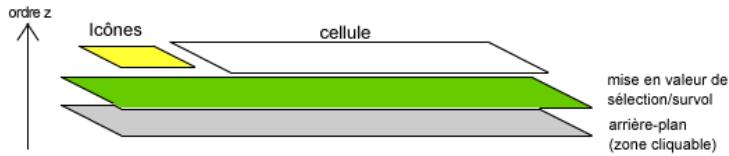
Ordre d'empilement d'une ligne dans un composant List ou DataGrid
Remarque: Si une cellule contient des gestionnaires d'énements de bouton (onPress, etc.), il est possible que la zone réactive d'arrête-plan ne recoive pas les entrées nécessaires pour déclencher les événements.
A propos du comportement de défilament de la classe List
Les composants List utilisent un algorithme relativement complexe pour le défillement. Une liste contient le plus grand nombre de lignes qu'il est possible d'afficher simultanément ; les éléments excédant la valeur de la propriété rowCount n'obtiennent aucune ligne. Lors du défillement, la liste déplace toutes les lignes vers le haut ou le bas (en fonction de la direction du défillement). Elle retraite ensuite les lignes qui ne sont plus visibles ; elle les réinitialise et les utilise pour les nouvelles lignes qui défilent à l'écran, en définissant la valeur de l'ancienne ligne au nouvel élément visible et en plaçant l'ancienne ligne à l'endroit où le nouvel élément défile à l'écran.
Du fait de ce comportement de défilament, une seule cellule n'est pas utilisé pour une seule valeur. Dans la mesure où les lignes sont recyclées, le composant CellRenderer doit savoir comment réinitialiser intégralement son état lorsqu'il est défini à une nouvelle valeur. Par exemple, si votre composant CellRenderer create une icone permettant d'afficher un élément, il peut avoir besoin de supprimer cette icone au moment d'afficher le rendu d'un nouvel élément. Supposons que votre composant CellRenderer est un conteneur qui sera replli avec de nombreuses valeurs d'éléments au fil du temps, et qu'il doit savoir comment se modifier entièrement pour passer de l'affichage d'une valeur à l'affichage d'une autre valeur. En fait, votre cellule doit même savoir comment rendre correctement des éléments non définis, ce qui peut signifier la suppression de l'intégrality de l'ancien contenu de la cellule.
Utilisation de l'API CellRenderer
Voudevez rédiger une classe avec quatre méthodes (CellRenderer.getPreferredHeight(), CellRenderer.getPreferredWidth(), CellRenderer.setSize(),
CellRenderer.setValue()) que le composant base sur des listedes utiliser pour communiquer avec la cellule.
Deux méthodes et une propriété (CellRenderer.getCellIndex(),
CellRenderer_DataLabel() et CellRenderer.listOwner) sont automatiquement attribuées à une cellule pour lui permettre de communiquer avec le composant basé sur des listedes. Par exemple, supposons qu'une cellule comprend une case à cocher qui entraîne la sélection d'une ligne lorsque cette case est activée. Le composant CellRenderer a besoin d'une reférence au composant basé sur des listedes qui le contient, afin de pouvoir appeler la propriété selectiondIndex de ce composant. en outre, la cellule doit savoir quel élément d'index elle rend actuellément afin de pouvoir définir la propriété selectiondIndex au numero correct ; pour ce faire, la cellule peut utiliser les méthodes CellRenderer.listOwner et CellRenderer.getCellIndex(). Il n'est pas nécessaire d'implémenter ces API ; la cellule les recoit automatiquement lorsqu'elle est placée dans le composant basé sur des listedes.
Méthodes à implémenter pour l'API CellRenderer
Voudevez rédiger une classe avec les méthodes suivantes afin que le composant List, DataGrid, Tree ou Menu puisse communiquer avec la cellule :
| Nom | Description |
| CellRenderer.getPreferredHeight() | Renvoie la hauteur préfééré d'une cellule. |
| CellRenderer.getPreferredWidth() | Renvoie la largeur préfééré d'une cellule. |
| CellRenderer.setSize() | Définit la largeur et la hauteur d'une cellule. |
| CellRenderer.setValue() | Définit le contenu à afficher dans la cellule. |
Méthodes fournies par l'API CellRenderer
Le tableau ci-dessous présente les méthodes que les composants List, DataGrid, Tree et Menu donnent à la cellule créé dans l'un de ces composants. Il n'est pas nécessaire d'implementer ces méthodes.
| Nom | Description |
| CellRenderer_DataLabel() | Renvoie une chaîne contenant le nom du champ de données du composant CellRenderer. |
| CellRenderer_cellIndex() | Renvoie un objet avec deux champs, columnIndex et rowIndex, indiquant la position de la cellule. |
Propriétés fournies par l'API CellRenderer
La propriété que les composants List, DataGrid, Tree et Menu donnent à la cellule créé dans l'un de ces composants est représentée ci-après. Il n'est pas nécessaire d'implémenter cette propriété.
| Nom | Description |
| CellRenderer.listOwner | Référence à la liste contenant la cellule. |
Méthode : renvoie une chaine contenant le nom du champ de données du composant CellRenderer.
Example
Le code suivant permet à la cellule de découvertir qu'elle rend le champ de données "Prix". La variable p est égale à "Prix":
var p = getDataLabel();
CellRenderer.getCellIndex()
Disponibilité
Flash Player 6 version 79.
Edition
Flash MX 2004.
Usage
Un objet complenant deux champs : columnIndex et itemIndex.
Description
Méthode : renvoie un objet avec deux champs, columnIndex et itemIndex indiquant la position de la cellule dans la grille. Chaque champ est un entier qui indique la position d'une colonne et d'un élément d'une cellule. Pour les composants autres que DataGrid, la valeur de columnIndex est toujours 0.
Example
Cet exemple permet de modifier la propriété dataProvider d'un composant DataGrid depuis une cellule :
var index = getCellIndex();
var NomCol = listOf.getColumnAt(index.columns).columnName;
listOwner.dataProviderEditingField(index.itemIndex, NomCol, valeur);
CellRenderer.getPreferredHeight()
Disponibilité
Flash Player 6 version 79.
Edition
Flash MX 2004.
Usage
OccurrenceDeComposant.getPreferredHeight()
Paramètres
Aucun.
Renvoie
La hauteur correcte de la cellule.
Description
Méthode : hauteur préféree d'une cellule. Ceci est particulièrement important pour obtenir la hauteur correcte du texte dans la cellule. Si vous définisse cette propriété à une valeur plus élevé que celle de la propriété rowHeight du composant, les cellules dépasseront au-dessus et au-dessous des lignes.
Example
Cet exemple renvoie la valeur 20, ce qui indique que la cellule doit avoir une hauteur de 20 pixels :
function getPreferredHeight(void) :Number
{
return 20;
}
CellRenderer.getPreferredWidth()
Disponibilité
Flash Player 6 version 79.
Edition
Flash MX 2004.
Usage
occurncDeComposant.getPreferredWidth()
Paramètres
Aucun.
Renvoie
Rien.
Description
Méthode : largeur préféRED'une cellule. Si vous indiquez une largeur plus importante que celle du composant, il est possible que la cellule soit tronquée.
Example
Cet exemple renvoie la valeur 3, ce qui indique que la cellule doit etre trois fois plus longue que la chaîne qu'elle affiche:
function getPreferredHeight(void) : Number
{ return maChain.length * 3; }
CellRenderer.listOwner
Disponibilité
Flash Player 6 version 79.
Edition
Flash MX 2004.
Usage
ocurrenceDeComposant.listOwner
Description
Propriété : reference à la liste propriétaire de la cellule. Cette liste peut être un objet DataGrid, Tree ou List.
Example
Cet exempleTrouve l'element selectionné de la liste dans une cellule :
var s = listOfOwnerSelectedItem;
CellRenderer.setSize()
Disponibilité
Flash Player 6 version 79.
Edition
Flash MX 2004.
Usage
occurnceDeComposant.setSize(largeur,hauteur)
Paramètres
largeur Nombre indiquant la largeur définie pour le positionnement du composant.
hauteur Nombre indiquant la hauteur définie pour le positionnement du composant.
Renvoie
Rien.
Description
Méthode : permet à la liste d'indiquer à ses cellules qu'elle taille elles doivent prendre. L'objet CellRenderer doit être positionné de façon à rester dans les limites de la zone précrite : dans le cas contraire, le contenu de la cellule risque de déborder dans d'autres parties de la liste et d'apparaître tronqué.
Example
Cet exemple dimensionne une image dans la cellule de façon à ce qu'elle reste dans les limites spécifiées par la liste :
functiondéfinirTaille(w:Number,h:Number):Void{image._width = w-2;image._height = w-2;image._x = image._y = 1 ·
CellRenderer.setValue()
Disponibilité
Flash Player 6 version 79.
Edition
Flash MX 2004.
Usage
occurrenceDeComposant.setValue(suggérée, élément, sélectionnée)
Paramètres
suggérée Valeur à utiliser pour le texte du composant CellRenderer, le cas échéant.
élement Object correspondant à l'intégrality de l'élement devant être rendu. Le composant CellRenderer peut utiliser les propriétés de l'objet qu'il souhaite pour le rendu.
sLECTIONNée Valeur booléenne indiquant si la ligne sur laquelle figure la cellule est sLECTIONNée (true) ou non (false).
Renvoie
Rien.
Description
Méthode : prend les valeurs données et creée une représentation de celles-ci dans la cellule. Ceci annule les différences dans ce qui était affiché dans la cellule et ce qui doit être affiché dans la cellule du nouvel élément. Il est important de garder en mémoire qu'une cellule peut afficher de nombreuses valeurs le temps qu'elle reste dans la liste. Il s'agit de la méthode la plus importante pour les composants CellRenderer.
Example
Cet exemple permet de charger une image dans un composant Loader au sein de la cellule, en fonction de la valeur transmise :
function définirValeur(suggere, element, selectionne) : Void
{ //supprimer le loader
    loader(contentPath = undefined;
    // le data provider de la liste contient des URL pour différentes images
    if (suggested != undefined)
        loader(contentPath =uggere;
}
ComposantheckBox
Une case à cocher est une case carrée pouvant être seLECTIONnée ou déslectionnée. Lorsqu'elle est seLECTIONnée, une coche apparait à l'intérieur. Vous pouvez ajouter une étiquette de texte à une case à cocher et la placer à gauche, à droite, au-dessous ou au-dessus.
Les cases peuvent être activées ou déactivées dans une application. Si une case est activée et qu'un utilisateur clique dessus ou sur son étiquette, la case recoit le focus d'entrée et son état enforcé apparait à l'écran. Si un utilisateur place le pointeur à l'extérieur du cadre de délimitation d'une case ou de son étiquette en appuyant sur le bouton de la souris, l'aspect du composant revient à son état d'origine et conserve le focus d'entrée. L'état d'une case ne change pas jusqu'à ce que le bouton de la souris soit relachué sur le composant. La case possède aussi deux états déactivés, sélectionné ou déselectionné, qui ne permettent pas d'établit une interaction avec la souris ou le clavier.
Si une case est désactivée, elle affiche un aspect désactivié, qu'elle que soit l'interaction de l'utilisateur. En état désactivié, un bouton ne réagit pas aux commandes de la souris ou du clavier.
Une occurrence de case à cocher reçoit le focus si un utilisateur clique dessus ou utilise la touche de tabulation pour la sélectionner. Lorsqu'une occurrence de case a le focus, vous pouvez utiliser les touches suivantes pour le contrôle :
| Touche | Description |
| Maj +Tab | Déplace le focus vers l'élément précédent. |
| Espace | Sélectionne ou désélectionne le composant et déclenché l'événement click. |
| Tab | Déplace le focus vers l'élément suivant. |
Pour plus d'informations sur le contrôle du focus, consultez Creation de la navigation personalisée du focus, page 27 ou Classe FocusManager, page 287.
Un aperçu en direct de chacune des occurrences de case reflète les modifications apportées à leurs paramètres dans le panneau de l'inspecteur des propriétés ou des composants au cours de la programmation.
Lorsque vous ajoutez le composantCheckBox à une application, vous pouvez utiliser le panneau Accessibilité pour le rendre accessible aux lecteurs d'écran. Vous devez d'abord ajouter la ligne de code suivante pour activer l'accessibilité :
mx.accessibility.CheckedAccImpl可以让Accessibility();
Vous n'activez l'accessibilité d'un composant qu'une fois,quel que soit son nombre d'occurrences. Pour plus d'informations, consultez « Création de contenu accessible», dans le guide Utilisation de Flash de I'aide.
Utilisation du composantheckBox
La case à cocher est l'un des éléments fondamentaux des formulaires et applications web. Vous pouvez utiliser des cases chaque fois que vous voulez réunir un jeu de valeurs true ou false qui ne s'excluent pas réciproquement. Par exemple, un-formulaire recueillant des informations personnelles sur un client peut composer une liste de hobbies que le client doit selectionner; une case à cocher peut se couver à côté de chaque loisir.
Paramètres du composantheckBox
Les paramètres suivants sont des paramètres de programmation que vous pouvez définir pour chaque occurrence de composant CheckBox dans le panneau de l'inspecteur des propriétés ou des composants :
label définit la valeur du texte sur la case à cocher ; la valeur par défaut estCOVERY.
selected définit la valeur initiale de la case cochée (true) ou non cochée (false).
labelPlacement oriente le texte de l'étiquette sur la case. Ce paramètre peut avoir l'un des quatre paramètres suivants : left, right, top ou bottom ; la valeur par défaut est right. Pour plus d'informations, consultez CheckBox.labelPlacement.
Voupeuvez rédigur du code ActionScript pour contrôler ces options ainsi que d'autres options des composants CheckBox à l'aide des propriétés, méthodes et événements ActionScript. Pour plus d'informations, consultez Classe checkbox.
Creation d'une application avec le composant checkbox
La procédure suivant explique comment ajouter un composantCheckBox à une application au cours de la programmation. L'exemple suivant est un formulaire à replir pour s'inscrire dans une agence matrimoniale en ligne. Le formulaire est une requête qui recherche des candidats susceptibles de convenir au client. Le formulaire de requête doit composer une case intitulée « Limiter l'âge » pour permettre au client de limiter sa recherche au groupe d'âge de son choix. Lorsque la case « Limiter l'âge » est cochée, le client peut alors entrer un âge minimum et un âge maximum dans les deux champs de texte qui sont uniquement activés lorsque la case « Limiter l'âge » est selectionnée.
Pour creer une application avec le composant CheckBox, procedez comme suit :
1 Faites glisser deux composants TextInput du panneau Composants jusqu'à la scene.
2 Dans l'inspecteur des propriétés, saississez les noms d'occurrence âgeMinimum et âgeMaximum.
3 Faites glisser un composant CheckBox du panneau Composants jusqu'à la scene.
4 Dans l'inspecteur des propriétés, procédez comme suit :
Saisissez LimiterAge pour le nom de l'occurrence.
Saisissez Limiter l'age pour le paramètre de l'étiquette.
5 Choisissez l'image 1 dans le scenario, ouvre le panneau Actions et saisissez le code suivant :
objetDécouteLimiterAge = new Object();
objetDécouteLimiterAge.click = function (evt) {
    ageMinimum.enabled = EVT.targetselected;
    ageMaximum.enabled = EVT.targetselected;
}
LimiterAge.addEventListener("click", objetDécouteLimiterAge);
Ce code cree un gestionnaire d'evénements click qui active et désactive les composants des champs de texte ageMinimum et ageMaximum, deja placés sur la scene. Pour plus d'informations sur l'évenement click, consultez CheckBox.click. Pour plus d'informations sur le composant TextInput, consultez Composant TextInput, page 545.
Personnalisation du composantheckBox
Voupez transformer un composantCheckBox horizontally et verticalement au cours de la programmation et lors de l'execution. Lors de la programmation, choisissez le composant sur la scène et utilisez l'outil Transformer librement ou une commande de modification > transformation. Lors de l'execution, utilisez la methodeSETS (UI0bject.setSize()) ou les autres propriétés et méthodes de la classeCheckBox (voir ClasseCheckBox). Le redimensionnement de la case ne modifies pas la taille de l'étiquette ou de l'icone; il modifies uniquement la taille du cadre de délimitation.
Le cadre de délimitation d'une occurrence de case est invisible et désigne également la zone active de l'occurrence. Si vous augmentez la taille de l'occurrence, vous augmentez également la taille de la zone active. Si le cadre de délimitation est trop petit pour contirnir l'etiquette, l'etiquette est coupée à la bonne taille.
Utilisation des styles avec le composantheckBox
Voupe ouvez definir des propriétés de style pour modifier l'aspect d'une occurrence de case à cocher. Si le nom d'une propriété de style se termine par « Color», il s'agit d'une propriété de style de couleur qui se comporte différemment des autres propriétés de style. Pour plus d'informations, consultez Utilisation des styles pour personneliser la couleur et le texte des composants, page 29.
Les composants checkboxes supportent les styles de halo suivants :
| Style | Description |
| themeColor | Arrière-plan d'un composant. Il s'agit du seul style de couleur qui n'hérite pas de sa valeur. "haloGreen", "haloBlue" et "haloOrange" sont des valeurs possibles. |
| color | Texte d'une étiquette de composant. |
| disabledColor | Couleur désactivée pour du texte. |
| fontFamily | Nom de police pour du texte. |
| fontSize | Taille en points pour la police. |
| fontStyle | Style de police : "normal" ou "italic". |
| fontWeight | Epaisseur de la police : "normal" ou "bold". |
| textDecoration | Décoration du texte : "none" ou "underline". |
Utilisation des enveloppes avec le composant CheckBox
Le composant保证金 utilise les symboles du panneau Bibliothèque pour représentier les états des boutons. Pour envelopper le composant保证金 au cours de la programmation, modifier les symboles dans le panneau Bibliothèque. Les enveloppés de composants保证金 sont situées dans le dossier Flash UI Components 2/Themes/MMDefault/CheckBox Assets/states de la bibliothèque du fichier HaloTheme.fla ou du fichier SampleTheme.fla. Pour plus d'informations, consultez A propos de l'application des enveloppés aux composants, page 38.
Les composants checkboxutilisentlespropriétésd'enveloppe suivantes:
| Propriété | Description |
| falseUpSkin | Etat Relevé. La propriété par défaut est RectBorder. |
| falseDownSkin | Etat Enforcé. La propriété par défaut est RectBorder. |
| falseOverSkin | Etat Survolé. La propriété par défaut est RectBorder. |
| falseDisabledSkin | Etat Désactivé. La propriété par défaut est RectBorder. |
| trueUpSkin | Etat Basculé. La propriété par défaut est RectBorder. |
| trueDownSkin | Etat Enforcé-basculé. La propriété par défaut est RectBorder. |
| trueOverSkin | Etat Survolé-basculé. La propriété par défaut est RectBorder. |
| trueDisabledSkin | Etat Désactivé-basculé. La propriété par défaut est RectBorder. |
ClasseheckBox
Héritage UIObject > UIComponent > SimpleButton > Button > CheckBox
Nom de classe ActionScript mx.Controls.Checked
Les propriétés de la classe checkbox permettent de créé une étiquette de texte et de la placer à gauche, à droite, au-dessus ou au-dessous d'une case lors de l'exécution.
La définition d'une propriété de la classeCheckBox avec ActionScript remplace le paramètre du même nom défini dans le panneau de l'inspecteur des propriétés ou des composants.
Le composant checkbox utilise FocusManager pour replacer le rectangle de focus de Flash Player par défaut et tracer un rectangle de focus personnalisé avec descoins arrondis. Pour plus d'informations, consultez Création de la navigation personnalisée du focus, page 27.
Toutes les classes de composants ont une propriété version qui correspond à une propriété de classe. Les propriétés de classe sont uniquement disponibles sur la classe elle-même. La propriété version renvoie une chaine qui indique la version du composant. Pour acceder à la propriété version, utilisez le code suivant :
trace(mx.controlss.Checked-version);
Remarque : Le code suivant renvoie la valeur undefined :
trace(monOccurrenceDeCaseACocher(version));
Méthodes de la classeheckBox
Hérite de toutes les méthodes des classes UIObject et UIComponent.
Propriétés de la classeheckBox
| Propriété | Description |
| CheckBox.label | Spécifie le texte qui apparait à côté d'une case. |
| CheckBox.labelPlacement | Spécifie l'orientation du texte de l'étiquette par rapport à la case. |
| CheckBox.Selected | Spécifie si la case est sélectionnée (true) ou déslectionnée (false). |
Hérite de toutes les propriétés des classes UIObject et UIComponent.
Événements de la classeheckBox
| Evénement | Description |
| CheckBox.click | Déclenché lorsque l'on appuie sur le bouton de la souris au-dessus d'une occurrence de bouton. |
Hérite de tous les événements des classes UIObject et UIComponent.
CheckBox.click
Disponibilité
Flash Player 6 version 79.
Edition
Flash MX 2004.
Usage
Usage 1:
on(click){
}
Usage 2:
objetDécoute = new Object(); objetDécoute.click function(objetEvt){ ... } OccurrenceDeCaseACocher.addEventListener("click", objetDécoute)
Description
Evénement : diffusé à tous les écouteurs enregistrés lorsque la souris est enforcée (relâchéée) sur le bouton ou si le bouton a le focus et que la barre d'espacement est enforcée.
Le premier exemple d'utilisation fait appel au gestionnaire on() et doit être associé directement à une occurrence de composant CheckBox. Le mot-clé this, utilisé dans un gestionnaire on() lié à un composant, correspond à l'occurrence de comportement. Par exemple, le code suivant, lié à la case maCaseAcocher, envoie « _level0.maCaseAcocher » au panneau de sortie :
on(click){ trace(this); }
Le deuxieme exemple d'utilisation fait appel à un modele d'évenement dispatcher/écouteur. Une occurrence de composant (OccurrenceDeCaseACocher) distribue un événement (ici, click) qui est géré par une fonction (également appelée gestionnaire) sur un objet d'écoute (objetDécoute) que vous creez. Vous définissez une méthode portant le même nom que l'évenement traité par l'objet d'écoute ; la méthode est appelée lorsque l'évenement est déclenché. Lorsque l'évenement est déclenché, il transmet automatiquement un objet événement (objetEvt) à la méthode d'objet d'écoute. L'objet événement a un jeu de propriétés contenant des informations sur l'évenement. Vous pouze utiliser ces propriétés pour rédiger le code quiTRAitera l'évenement. Pour finir, vous appelez la méthode addEventListener() (consultez
UIEventDispatcher.addEventListener()) sur l'occurrence de composant qui diffuse l'évenement afin d'enregistrer l'écouteur dans cetteOccurrence. Lorsque l'occurrence distribue l'évenement, l'écouteur approprié est appelé.
Pour plus d'informations sur les objets événement, consultez Objects événement, page 592.
Example
Cet exemple, écrit sur une image du scenario, envoie un message au panneau de sortie lorsque l'utilisateur clique sur un bouton intitulé OccurrenceDeCaseAcocher. La première ligne de code creée un objet d'écoute intitulé form. La deuxième ligne définit une fonction pour l'évenement click sur l'objet d'écoute. La fonction comporte une action trace qui utilise l'objet événement (ici objEvt) qui lui est automatiquement transmis pour générer un message. La propriété target d'un objet événement est le composant ayant général'évenement (dans cet exemple,
OccurrenceDeCaseAcocher). L'utilisateur accede à la propriété CheckBox. selected à partir de la propriété target de l'objet événement. La première ligne appelle la méthode
addEventListener() à partir de OccurrenceDeCaseACocher et lui transmit l'évenement click et l'objet d'écoute form comme paramètres, comme dans l'exemple suivant :
form = new Object();
form.click = function(objEvt){
    trace("La propriété selectionné est passée à " + objEvt.target.selectled);
}
OccurrenceDeCaseAcocher.addEventListener("click", form);
Le code suivant envoie également un message au panneau de sortie lorsqu'elutilisateur clique sur OccurrenceDeCaseAcocher. Le gestionnaire on() doit être directement lié à OccurrenceDeCaseAcocher, comme dans l'exemple suivant :
on(click){ trace("composant case à cocher clique"); }
Voir aussi
UIEventDispatcher.addEventListener()
CheckBox.label
Disponibilité
Flash Player 6 version 79.
Edition
Flash MX 2004.
Usage
OccurrenceDeCaseAcocher.label
Description
Propriété : spécifique l'étiquette de texte pour la case à cocher. Par défaut, l'étiquette apparait à droite de la case à cocher. La définition de cette propriété remplace le paramètre d'étiquette spécifique dans le panneau des paramètres de clip.
Example
Le code suivant définit le texte qui apparait à côté du composantheckBox et envoie la valeur au panneau de sortie :
checkBox.label = "Supprimer de la liste"; trace(checkBox.label)
Voir aussi
Checkout.labelPlacement
CheckBox.labelPlacement
Disponibilité
Flash Player 6 version 79.
Edition
Flash MX 2004.
Usage
ocurrenceDeCaseACocher.labelPlacement
Description
Propriété : une chaine indiquant la position de l'étiquette par rapport à la case. Les quatre valeurs possibles sont énumérées ci-dessous. Les pointillés représentent le cadre de délimitation du composant ; ils sont invisibles dans un document.
- "right" La case est verrouillée dans le coin supérieur gauche du cadre de délimitation. L'étiquette est placé à droite de la case. Il s'agit de la valeur par défaut.
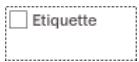
- "left" La case est verrouillée dans le coin supérieur droit du cadre de délimitation. L'étiquette est placé à gauche de la case.
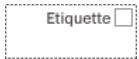
- "bottom" L'étiquette est placée sous la case. Le regroupement de la case et de l'étiquette est centré horizontally et verticallement.
Etiquette
- "top" L'étiquette est placee au-dessus de la case. Le regroupement de la case et de l'étiquette est centré horizontallyment et verticalement.
Etiquette
Voupez modifier le cadre de délimitation du composant au cours de la programmation à l'aide de la commande Transformer ou pendant l'execution au moyen de la propriété UI0bject.setSize(). Pour plus d'informations, consultez Personnelisation du composant CheckBox, page 93.
Example
Dans l'exemple suivant, l'étiquette est placee a gauche de la case a cocher :
checkBox_mc.labelPlacement = "left";
Voir aussi
CheckBox.label
CheckBox.Selected
Disponibilité
Flash Player 6 version 79.
Edition
Flash MX 2004.
Usage
Propriété : une valeur booléenne qui sélectionne (true) ou déslectionne (false) la case.
Example
L'exemple suivant sélectionne l'occurrence caseacocher1:
Une liste déroulante peut être statique ou modifiable. Les listings déroulantes statiques permettent aux utilisateurs d'effectuer une sélection unique dans une liste déroulante. Les listings déroulantes modifiables permettent aux utilisateurs de saisir du texte directement dans une zone de texte en haut de la liste et de selectionner un élément. Si la liste déroulante touche le bas du document, elle se déroule vers le haut au lieu de se dérouler vers le bas. Elle comporte trois sous-composants : Button, TextInput et List.
Lorsqu'un élément est sélectionné dans la liste, son étiquette est copiee dans la zone de texte, en haut de la liste déroulante. La méthode utilisée pour effectuer la sélection, souris ou clavier, importspe.
Un composantComboBox reçoit le focus si vous cliquez sur la zone de texte ou sur le bouton. Lorsqu'un composantComboBox a le focus et peut'être modifié, toutes les frappes de touches sont dans la zone de texte et sont traitées selon les règles du composant TextInput (voir Composant TextInput, page 545), à l'exception des touches suivantes :
| Touche | Description |
| Contrôle+Bas | Ouvre la liste déroulante et lui donne le focus. |
| Maj +Tab | Place le focus sur l'objet précédent. |
| Tab | Place le focus sur l'objet suivant. |
Lorsqu'un composantComboBox statique a le focus, les frappes de touches alphanumeriques déplacent la sélection vers le haut et le bas de la liste déroulante pour atteindre l'objet suivant commençant par le même caractère. Vous pouvez également utiliser les touches suivantes pour contrôler une liste déroulante statique :
| Touche | Description |
| Contrôle+Bas | Ouvre la liste déroulante et lui donne le focus. |
| Contrôle+Haut | Ferme la liste déroulante, si elle est ouverte dans les versions autonome et navigateur de Flash Player. |
| Bas | La sélection se déplace d'un élément vers le bas. |
| Fin | La sélection se déplace jusqu'àau bout de la liste. |
| Echap | Ferme la liste déroulante et renvoie le focus à la liste déroulante en mode de test d'animation. |
| Entrée | Ferme la liste déroulante et place à nouveau le focus sur le composantComboBox. |
| Origine | La sélection se déplace jusqu'àau sommet de la liste. |
| Pg. Suiv. | La sélection se déplace sur la page suivante. |
| Pg. Préc. | La sélection se déplace sur la page précédente. |
| Maj +Tab | Place le focus sur l'objet précédent. |
| Tab | Place le focus sur l'objet suivant. |
Lorsque la liste d'un composant liste déroulante a le focus, les frappes de touches alphanumeriques déplacent la sélection vers le haut et le bas de la liste déroulante pour atteindre l'objet suivant commençant par le même caractère. Vous pouvez également utiliser les touches suivantes pour contrôler une liste déroulante :
| Touche | Description |
| Contrôle+Haut | Si la liste déroulante est ouverte, le focus returne à la zone de texte et la liste déroulante se ferme dans les versions autonome et navigateur de Flash Player. |
| Bas | La sélection se déplace d'un élément vers le bas. |
| Fin | Le point d'insertion est placé à la fin de la zone de texte. |
| Entrée | Si la liste déroulante est ouverte, le focus returne à la zone de texte et la liste se ferme. |
| Echap | Si la liste déroulante est ouverte, le focus returne à la zone de texte et la liste déroulante se ferme en mode de test d'animation. |
| Origine | Le point d'insertion est placé au début de la zone de texte. |
| Pg. Suiv. | La sélection se déplace sur la page suivante. |
| Pg. Préc. | La sélection se déplace sur la page précédente. |
| Tab | Place le focus sur l'objet suivant. |
| Maj-Fin | Sélectionne le texte compris entre le point d'insertion et la fin de la zone de texte. |
| Maj-Origine | Sélectionne le texte compris entre le point d'insertion et le début de la zone de texte. |
| Maj-Tab | Place le focus sur l'objet précédent. |
| Haut | La sélection se déplace d'un élément vers le haut. |
Remarque: Laaille de page utilisée par les touches Page précédente et Page suivante correspond au nombre d' éléments contenus dans l'affichage, moins un. Par exemple, le passage à la page suivante dans une liste déroulante à dix lignes affichera les éléments 0-9, 9-18, 18-27, etc., avec un élément commun par page.
Pour plus d'informations sur le contrôle du focus, consultez Creation de la navigation personalisée du focus, page 27 ou Classe FocusManager, page 287.
L'aperçu en direct de chaque occurrence de composantComboBox sur la scène reflète les modifications apportées aux paramètres dans le panneau de l'inspecteur des propriétés ou des composants au cours de la programmation. Cependant, la liste déroulante ne s'ouvre pas en aperçu en direct et le premier élément apparait comme étant l'élement sélectionné.
Lorsque vous ajoutez le composantComboBox à une application, vous pouvez utiliser le panneau Accessibilité pour le rendre disponible aux lecteurs de l'écran. Vous doivent d'abordajouter la ligne de code suivante pour activer l'accessibilité :
mx.accessibilityComboBoxAccImpl.allowAccessibility();
Vous n'activez l'accessibilité d'un composant qu'une fois,quel que soit son nombre d'occurrences. Pour plus d'informations, consultez « Création de contenu accessible», dans le guide Utilisation de Flash de l'aide.
Utilisation du composantComboBox
Vou puez utiliser un composantComboBox dans n'importe quel formulaire ou application nécessitant un besoin unique dans une liste. Par exemple, vous pouze fournir une liste déroulante de départements dans un formulaire où les clients devront saïrir leur adresse. Vous pouze utiliser une liste déroulante modifiable pour plusieurs scénarios complexes. Par exemple, dans une application d'itinétaire routier, vous pouze utiliser une liste déroulante modifiable pour que l'utilisateur y saississe ses adresses de départ et d'arrivée. La liste déroulante pourrait alors contenir des adresses déjà saisies.
Paramétres du composantComboBox
Les paramètres suivants sont des paramètres de programmation que vous pouvez définir pour chaque occurrence de composantComboBox dans le panneau de l'inspecteur des propriétés ou des composants :
editable déterminé si le composantComboBox est modifiable (true) ou uniquement selectionnable (false). La valeur par défaut est false.
labels remplit le composantComboBox par un tableau de valeurs de texte.
data associe une valeur de données avec chaque élément du composantComboBox. Le paramètre data est un tableau.
rowCount définit le nombre maximum d' éléments pouvant être affichés simultanément sans utiliser une barre de défillement. La valeur par défaut est 5.
Voupeuvez rédiger des instructions ActionScript pour définir d'autres options pour les occurrencesComboBox à l'aide des méthodes, des propriétés et des événements de la classeComboBox. Pour plus d'informations, consultez ClasseComboBox.
Creation d'une application avec le composantComboBox
La procédure suivant explique comment ajouter un composantComboBox à une application au cours de la programmation. Dans cet exemple, la liste déroulante présente des villes.
Pour creer une application avec le composantComboBox, procedez comme suit :
1 Faites glisser un composantComboBox du panneau Composants jusqu'à la scene.
2 Sélectionnéz l'outil Transformer et redimensionnéz le composant sur la scène.
La liste déroulante peut uniquement être redimensionnée sur la scene au cours de la programmation. En général, on ne modifie que la largeur pour que les entrées soient correctement affichées dans la liste.
3 Sélectionnez la liste déroulante et, dans l'inspecteur des propriétés, saississez le nom d'occurrence comboBox.
4 Dans le panneau de l'inspecteur des composants ou des propriétés, procédez comme suit :
Saisissez Paris, Bordeaux et Lyon pour le parametre de l'etiquette. Double-cliquez sur le champ du parametre de l'etiquette afin d'ouvrir la boite de dialogue Valeurs. Cliquez ensuite sur le signe plus pour ajouter des éléments.
Saisissez IDF.swf, AQU.swf et RA.swf pour le parametre des données. Il s'agit des fichiers SWF imaginaires qui peuvent par exemple etre charges lorsqu'un utiliseur selectionne une ville dans la liste déroulante.
5 Choisissez l'image 1 dans le scenario, ouvre le panneau Actions et saisisse le code suivant :
form = new Object();
form.change = function (evt){
    trace(evt.targetselectedItem.label);
}
ComboBox.addEventListener("change", form);
La dernière ligne de code ajoute un gestionnaire d'évenements change à l'occurrence
ComboBox. Pour plus d'informations, consultezComboBox/change.
Personnalisation du composantComboBox
Vou puez transformer un composantComboBox horizontally et verticalement au cours de la programmation. Lors de la programmation, choisissez le composant sur la scène et utilisez l'outil Transformer librement ou une commande de modification > transformation.
Si le texte est trop long pour tener dans la liste déroulante, il est coupé. Vous devez redimensionner la liste déroulante au cours de la programmation pour que le texte de l'étiquette tienne dans l'espace fourni.
Dans les listes déroulantes modifiables, le bouton est la seule zone active ; la zone de texte ne l'est pas. Pour les listes déroulantes statiques, le bouton et la liste déroulante constituent la zone active.
Utilisation de styles avec le composantComboBox
Vou puez defineir des propriétés de style afin de modifier l'aspect d'un composantComboBox. Si le nom d'une propriété de style se termine par « Color», il s'agit d'une propriété de style de couleur qui se comporte différemment des autres propriétés de style. Pour plus d'informations, consultez Utilisation des styles pour personneliser la couleur et le texte des composants, page 29.
La liste déroulante a deux styles uniques. Les autres styles sont passés au bouton, à la zone de texte et à la liste par le biais de ces composants individuels, de la manière suivante :
- Le bouton est une occurrence Button et en utilise les styles. Pour plus d'informations, consultez Utilisation de styles avec le composant Button, page 74.
- Le texte est une occurrence TextInput et en utilise les styles. Pour plus d'informations, consultez Utilisation des styles avec le composant TextInput, page 547.
- La liste est une occurrence List et en utilise les styles. Pour plus d'informations, consultez Utilisation des styles avec le composant List, page 308.
Les composantsComboBoxutilisent les styles Halo suivants :
| Style | Description |
| themeColor | Arrière-plan d'un composant. Il s'agit du seul style de couleur qui n'hérite pas de sa valeur. "haloGreen", "haloBlue" et "haloOrange" sont des valeurs possibles. |
| color | Texte d'une étiquette de composant. |
| disabledColor | Couleur désactivée pour du texte. |
| fontFamily | Nom de police pour du texte. |
| fontSize | Taille en points pour la police. |
| fontStyle | Style de police : "normal" ou "italic". |
| fontWeight | Épaisseeur de la police : "normal" ou "bold". |
| textDecoration | Décoration du texte : "none" ou "underline". |
| openDuration | Le nombre de millisecondes nécessaires à l'ouverture de la liste déroulante. La valeur par défaut est 250. |
| openEasing | Référence pour une fonction d'interpolation qui contrôle l'animation de la liste déroulante. Par défaut sine in/out. Pour d'autres équations, téléchargez une liste sur le site web de Robert Penner, à l'adresse www.robertpenner.com/easing/. |
Utilisation d'enveloppes avec le composantComboBox
Le composantComboBox utilise les symboles du panneau Bibliothèque pour représentier les états des boutons. Il possède des variables d'enveloppe pour la flèche vers le bas. Il utilise aussi des enveloppés de barre de défilament et de liste. Pour appliquer une enveloppe au composantComboBox au cours de la programmation, modifier les symboles dans le panneau Bibliothèque et réexportez le composant en tant que filchier SWC. Les enveloppés du composant CheckBox sont situées dans le dossier Flash UI Components 2/Themes/MMDefault/ComboBox Assets/states de la bibliothèque du filchier HaloTheme.fla ou du filchier SampleTheme.fla. Pour plus d'informations, consultez A propos de l'application des enveloppés aux composants, page 38.
Les composantsComboBoxutilisentlespropriétésd'enveloppuesuivantes:
| Propriété | Description |
| ComboDownArrowDisabledName | Etat désactivement de la flèche bas. La propriété par défaut est RectBorder. |
| ComboDownArrowDownName | Etat Enforcé de la flèche bas. La propriété par défaut est RectBorder. |
| ComboDownArrowUpName | Etat Relevé de la flèche bas. La propriété par défaut est RectBorder. |
| ComboDownArrowOverName | Etat Survolé de la flèche bas. La propriété par défaut est RectBorder. |
ClasseComboBox
Héritage UIObject > UIComponent > ComboBase > ComboBox
Nom de classe ActionScript mx.ControlsComboBox
Le composantComboBox associe trois sous-composants séparés : Button, TextInput et List. La plupart des API des sous-composants sont disponibles directement à partir du composantComboBox et sont répertoriées dans les tables Méthode, Propriété et Événement de la classeComboBox.
La liste du composantComboBox est fournie sous la forme d'un tableau ou d'un objet DataProvider. Si vous utilisez un objet DataProvider, la liste change lors de l'execution. La source des donnéesComboBox peut etre modifie dynamiquement en passant a un nouveau tableau ou objet DataProvider.
Les éléments d'une liste déroulante sont indexés par position, en commençant par le chiffre 0. Les éléments peuvent être les suivants :
- Un type de données de base.
- Un objet contenant une propriété label et une propriété data.
Remarque: Un objet peut utiliser la propriétéComboBox.labelFunction ouComboBox.LabelField pour déterminer la propriété label.
Si l'objet est un type de données de base différent d'une chaine, il est converti en chaine. Si l'objet est un object, la propriété label doit etre une chaine et la propriété data peut avoir n'importe qu'elle valeur ActionScript.
Les méthodes du composantComboBox auxquelles vous fournissez des éléments ont deux paramétres, label et datas, qui se refèrent aux propriétés ci-dessus. Les méthodes qui reivoient un élément le reivoient en tant qu'objet.
Toutes les classes de composants ont une propriété version qui correspond à une propriété de classe. Les propriétés de classe sont uniquement disponibles sur la classe elle-même. La propriété version renvoie une chaîne qui indique la version du composant. Pour acceder à la propriété version, utilisez le code suivant :
trace(mx.controlssComboBox(version);
Remarque: Le code suivant renvoie la valeur undefined: trace(monOccurrenceDeListeDéroulante-version);.
Méthodes de la classeComboBox
| Propriété | Description |
| ComboBox.addItem() | Ajoute un élément à la fin de la liste. |
| ComboBox.addItemAt() | Ajoute un élément à la fin de la liste, à l'emplacement d'index spécifique. |
| ComboBox.close() | Ferme la liste déroulante. |
| ComboBox.addItemAt() | Renvoie l'élement à l'emplacement d'index spécifique. |
| ComboBox.open() | Ouvrez la liste déroulante. |
| ComboBox.removeAll() | Supprime tous les éléments de la liste. |
| ComboBox.removeItemAt() | Supprime un élément de la liste à l'emplacement spécifique. |
| ComboBox.replaceItemAt() | Remplace un élément de la liste par un autre élément spécifique. |
Hérite de toutes les méthodes des classes UIObject et UIComponent.
Propriétés de la classeComboBox
| Propriété | Description |
| ComboBox.dataProvider | Modèle de données pour les éléments de la liste. |
| ComboBox.dropdown | Renvoie une ↔reference au composant List contenu dansComboBox. |
| ComboBox.dropdownWidth | La largeur de la liste déroulante, en pixels. |
| ComboBox.editable | Indique si un composantComboBox est modifiable ou non. |
| ComboBox.labelField | Indique le champ de données à utiliser en tant qu'étiquette pour la liste déroulante. |
| ComboBox.labelFunction | Spécifie une fonction pour calculer le champ de l'étiquette pour la liste déroulante. |
| ComboBox.length | Lecture seule. La longueur de la liste déroulante. |
| ComboBox.count | Le nombre maximal d' éléments de la liste à afficher au même moment. |
| ComboBoxSelectedIndex | L'index de l'étament sélectionné dans la liste déroulante. |
| ComboBoxSelectedItemItem | La valeur de l'étament sélectionné dans la liste déroulante. |
| ComboBox.text | La chaîne de texte dans la zone de texte. |
| ComboBox.textField | Référence au composant TextInput dans la liste déroulante. |
| ComboBox.value | La valeur de la zone de texte (modifiable) ou de la liste déroulante (statique). |
Hérite de toutes les propriétés des classes UIObject et UIComponent.
Événements de la classeComboBox
| Evénement | Description |
| ComboBox(change | Diffusé lorsque la valeur de la liste déroulante change suite à l'interaction d'un utiliser. |
| ComboBox.close | Diffusé lorsque la liste déroulante commence à se fermer. |
| ComboBox-enter | Diffusé lorsque la touche Entrée est enforcée. |
| ComboBox.itemRoll10ut | Diffusé lorsque le pointeur survôle un élément dans une liste déroulante. |
| ComboBox.itemRollOver | Diffusé lorsqu'un élément de liste déroulante est survélé. |
| ComboBox.open | Diffusé lorsque la liste déroulante commence à s'ouvrir. |
| ComboBoxscroll | Diffusé lorsque la liste déroulante est manipulée. |
Hérite de tous les événements des classes UIObject et UIComponent.
ComboBox.addItem()
Disponibilité
Flash Player 6 version 79.
Edition
Flash MX 2004.
Usage
Usage 1:
OccurrenceDeLiosteDéroulante.addItem(étiquette[,données])
Usage 2 :
OccurrenceDeListeDéroulante.addItem({label:étiquette[, data:données]}})
Usage 3:
OccurrenceDeListeDéroulante.addItem(obj);
Paramètres
étiquette Chaine indiquant l'étiquette du nouvel élément.
données Données de l'objet ; il peut s'agir de n'importe quel type de données. Ce paramètre est facultatif.
obj Obj possédant une propriété label et une propriété data facultative.
Renvoie
L'index auquel l'élement est ajusté.
Description
Méthode : ajoute un nouvel élément à la fin de la liste.
Example
Le code suivant ajoute un élément à l'occurrence maListeDéroulante :
maListeDéroulante.addItem("il s'agit d'un élément");
ComboBox.addItem()
Disponibilité
Flash Player 6 version 79.
Edition
Flash MX 2004.
Usage
OccurrenceDeListeDéroulante.addItem(index,étiquette[.,données])
Paramètres
index Nombre 0 ou supérieur indiquant la position à laquelle insérer l'objet (l'index du nouvel élément).
étiquette Chaine indiquant l'étiquette du nouvel élément.
données Données de l'objet ; il peut s'agir de n'importe quel type de données. Ce paramètre est facultatif.
Renvoie
L'index auquel l'élement est ajusté.
Description
Méthode : ajoute un nouvel élément à la fin de la liste, à l'emplacement d'index spécifique par le paramètre index. Les index supérieurs àComboBox. length sont ignorés.
Example
Le code suivant insère un élément à l'index 3, qui correspond à la quatrième place dans la liste déroulante (0 étant la première position):
monChamp.addItemAt(3, "c'est le quatrième élément");
ComboBox(change
Disponibilité
Flash Player 6 version 79.
Edition
Flash MX 2004.
Usage
Usage 1:
on(change){ //voirecode ici
}
Usage2:
objetDecoute = new Object(); objetDecoute/change = function(objetEvt){ //voire code ici
} OccurrenceDeListederoulante.addEventListener("change",objetDecoute)
Description
Evénement : diffusé à tous les écouteurs enregistrés lorsque la valeur de la liste déroulante change suite à l'interaction d'un utilisateur.
Le premier exemple d'utilisation fait appel au gestionnaire on() et doit être associé directement à une occurrence de composantComboBox. Le mot-clé this, utilisé dans un gestionnaire on() lié à un composant, correspond à l'occurrence de comportement. Par exemple, le code suivant, lié à l'occurrence de composantComboBox monChamp, envoie « _level0.monChamp » au panneau Sortie :
on(change){ trace(this); }
Le deuxième exemple d'utilisation fait appel à un modèle d'évenement dispatcher/écouteur. Une occurrence de composant (occurrenceDeListeDéroulante) distribue un événement (dans ce cas, change) qui est géné par une fonction (égarlement appelée gestionnaire) sur un objet d'écoute (objetDécoute) que vous creez. Vous définisse une méthode portant le même nom que l'évenement traité par l'objet d'écoute ; la méthode est appelée lorsque l'évenement est déclenché. Lorsque l'évenement est déclenché, il transmet automatiquement un objet événement (objetEvt) à la méthode d'objet d'écoute. Chaque objetét événement dispose d'un jeu de propriétés contenant des informations relatives à l'évenement. Vous pouze utiliser ces propriétés pour rédigier le code qui traitera l'évenement. Pour finir, vous appelez la méthode addEventListener() (consultez UIEventDispatcher.addEventListener()) sur l'occurrence de composant qui diffuse l'évenement afin d'enregistrer l'écouteur dans cetteOccurrence. Lorsque l'occurrence distribue l'évenement, l'écouteur approprié est appelé.
Pour plus d'informations sur les objets événement, consultez Objects événement, page 592.
Example
L'exemple suivant envoie le nom de l'occurrence du composant ayant generé l'évenement change au panneau de sortie :
form.change = function(objEvt){ trace("Valeur passée a" ^+ objEvt.target.value);
}
maListeDéroulante.addEventListener("change",form);
Voir aussi
UIEventDispatcher.addEventListener()
ComboBox.close()
Disponibilité
Flash Player 6 version 79.
Edition
Flash MX 2004.
Usage
maListeDeroulante.close()
Paramètres
Aucun.
Renvoie
Rien.
Description
Méthode : ferme la liste déroulante.
Example
L'exemple suivant ferme la liste déroulante du composantComboBox monChamp : monChamp.close();
Voir aussi
ComboBox.open()
ComboBox.close
Disponibilité
Flash Player 6 version 79.
Edition
Flash MX 2004.
Usage
Usage 1:
on(close){ //voire code ici
}
Usage 2:
objetDécoute = new Object();
objetDécoute.close = function(objetEvt){ //voire code ici
}
OccurrenceDeListeDéroulante.addEventListener("close", objetDécoute)
Description
Evénement : diffusé à tous les écouteurs enregistrés lorsque la liste déroulante commence à se fermer.
Le premier exemple d'utilisation fait appel au gestionnaire on() et doit être associé directement à une occurrence de composantComboBox. Le mot-clé this, utilisé dans un gestionnaire on() lié à un composant, correspond à l'occurrence de comportement. Par exemple, le code suivant, lié à l'occurrence de composantComboBox monChamp, envoie « _level0_monChamp » au panneau Sortie :
on(close){ trace(this); }
Le deuxième exemple d'utilisation fait appel à un modèle d'événement Dispatcherer/écouteur. Une occurrence de composant (occurrenceDeListedéroulante) distribue un événement (dans ce cas, close) qui est géné par une fonction (également appelée gestionnaire) sur un objet d'écoute (objetDécoute) que vous créez. Vous définisse une méthode portant le même nom que l'événement traité par l'objet d'écoute; la méthode est appelée lorsque l'événement est déclenché. Lorsque l'événement est déclenché, il transmet automatiquement un objet événement (objetEvt) à la méthode d'objet d'écoute. Chaque objet événement dispose d'un jeu de propriétés contenant des informations relatives à l'événement. Vous pouze utiliser ces propriétés pour rédigier le code qui traitera l'événement. Pour finir, vous appelez la méthode addEventListener() sur l'occurrence de composant qui diffuse l'événement pour enregister l'écouteur avec l'occurrence. Lorsque l'occurrence distribue l'événement, l'écouteur approprié est appelé.
Pour plus d'informations sur les objets événement, consultez Objects événement, page 592.
Example
L'exemple suivant envoie un message au panneau de sortie lorsque la liste déroulante commence à se fermer :
form.close = function(){ trace("La liste déroulante est fermée");
} malisteDéroulante.addEventListener("close",form);
Voir aussi
UIEventDispatcher.addEventListener()
ComboBox.dataProvider
Disponibilité
Flash Player 6 version 79.
Edition
Flash MX 2004.
Usage
OccurrenceDeListeDéroulante.dataProvider
Description
Propriété : modele de données pour les éléments affichés dans une liste. La valeur de cette propriété peut être un tableau ou n'importe quel objet implémentant l'interface DataProvider. La valeur par défaut est []. Il s'agit d'une propriété du composant List, mais à laquelle il est possible d'acceder directement à partir d'une occurrence du composantComboBox.
Le composant List et les autres composants de données ajoutent des méthodes au prototype de l'objet tableau pour être conformes à l'interface DataProvider (consultez DataProvider.as pour plus d'informations). Tout tableau qui existe parallèlement en tant que liste a donc automatiquement toutes les méthodes (addItem(), getItemAt(), etc.) nécessaires pour être le modele d'une liste et peut être utilisé pour diffuser les changements de modele vers plusieurs composants.
Si le tableau contient des objets, on accede aux propriétés labelField ou labelFunction pour déterminer quelles parties de l'élement doivent être affichées. La valeur par défaut étant "label", si un champ de ce type existe, il est besoin pour être affchéé ; dans le cas contraire, une liste de tous les champs séparés par une virgule est affichée.
Remarque : Si le tableau contient des chaînes etaucun objet à tous les emplacements d'index, la liste ne peut pas trier les éléments et conserver l'état de sélection. Le tri entraîne la perte de la sélection.
Toutes les occurrences implémentant l'interface DataProvider peuvent être choses comme fournisseurs de données pour une liste. Cela inclut Flash Remoting RecordSets, Firefly DataSets, etc.
Example
Cet exemple utilise un tableau de chaînes utilisé pour replir la liste déroulante :
combobox.dataProvider = ["Expédition terrestre","Surlendemain, par avion","Lendemain, par avion"];
Cet exemple create un tableau fournisseur de données et lui affecte la propriété dataProvider, comme suit :
monFD = new Array();
list.dataProvider = monFD;
for (var i=0; i<accounts.length; i++) {
    // ces modifications apportées à DataProvider seront diffusées dans la liste
    monFD.addItem({ label: accounts[i].name, data: accounts[i].accountID});
}
ComboBox.dropdown
Disponibilité
Flash Player 6 version 79.
Edition
Flash MX 2004.
Usage
maListeDéroulante.dropdown
Description
Propriété (lecture seule) : renvoie une référence au composant List contenu dansComboBox. Le sous-composant List n'est instancié dans le composantComboBox que lorsqu'il doit être affché. En revanche, dés que vous accédez à la propriété dropdown, la liste est créé.
Voir aussi
ComboBox.dropdownWidth
ComboBox.dropdownWidth
Disponibilité
Flash Player 6 version 79.
Edition
Flash MX 2004.
Usage
maListeDéroulante/change
Description
Propriété : limite de la largeur en pixels pour la liste déroulante. La valeur par défaut est la largeur du composantComboBox (l'occurrence TextInput plus l'occurrence SimpleButton).
Example
Le code suivant définit dropdownWidth à 150 pixels :
maListeDéroulante.dropdownWidth = 150;
Voir aussi
ComboBox dropdown
ComboBox.editable
Disponibilité
Flash Player 6 version 79.
Edition
Flash MX 2004.
Usage
maListeDéroulante.editable
Description
Propriété : indique si la liste déroulante est modifiable (true) ou non (false). Un composantComboBox configurable peut composer des valeurs saisies dans la zone de texte mais qui ne seront pas affichées dans la liste déroulante. Si un composantComboBox n'est pas modifiable, seules les valeurs repertoriées dans la liste déroulante peuvent être entrées dans la zone de texte. La valeur par défaut est false.
La définition d'une nouvelle valeur dans une liste déroulante modifiable efface ce que contenait le champ de texte de la liste déroulante. Elle définit également l'index (et l'élement) sélectionné sur undefiné. Pour rendre une liste déroulante modifiable tout en conservant l'élement sélectionné, utilisez le code suivant :
var ix = maListeDéroulante.selectedIndex;
maListeDéroulante.editable = true; // efface le texte dans le champ de texte.
maListeDéroulante.getSelectedIndex = ix; // copie de nouveau l'étiquette dans le champ de texte.
Example
Le code suivant rend maListeDéroulante modifiable : maListeDéroulante.editable = true;
ComboBox-enter
Disponibilité
Flash Player 6 version 79.
Edition
Flash MX 2004.
Usage
Usage 1:
on(enter){ //voire code ici
}
Usage 2:
objetDécoute = new Object();
objetDécoute-enter = function(objetEvt){ //voire code ici
}
OccurrenceDeListeDéroulante.addEventListener("enter", objetDécoute)
Description
Evénement : diffusé à tous les écouteurs enregistrés lorsque la touche Entrée est enforcée dans la zone de texte. Cet événement est uniquement diffusé à partir des listes déroulantes modifiables. Il s'agit d'un événement TextInput diffusé à partir d'une liste déroulante. Pour plus d'informations, consultez TextInput-enter.
Le premier exemple d'utilisation fait appel au gestionnaire on() et doit être associé directement à une occurrence de composantComboBox. Le mot-clé this, utilisé dans un gestionnaire on() lié à un composant, correspond à l'occurrence de comportement. Par exemple, le code suivant, lié à l'occurrence de composantComboBox monChamp, envoie « _level0_monChamp » au panneau Sortie :
on(enter){ trace(this); }
Le deuxieme exemple d'utilisation fait appel à un modele d'évenement dispatcher/écouteur. Une occurrence de composant (occurrenceDeListedéroulante) distribue un événement (dans ce cas, enter) qui est généré par une fonction (également appelée gestionnaire) sur un objet d'écoute (objetDécoute) que vous créez. Vous définisse une méthode portant le même nom que l'évenement traité par l'objet d'écoute; la méthode est appelée lorsque l'évenement est déclenché. Lorsque l'évenement est déclenché, il transmet automatiquement un objet événement (objetEvt) à la méthode d'objet d'écoute. Chaque objet événement dispose d'un jeu de propriétés contenant des informations relatives à l'évenement. Vous pouze utiliser ces propriétés pour rédigier le code qui traitera l'évenement. Pour finir, vous appelez la méthode addEventListener() sur l'occurrence de composant qui diffuse l'évenement pour enregister l'écouteur avec l'occurrence. Lorsque l'occurrence distribue l'évenement, l'écouteur approprié est appelé.
Pour plus d'informations sur les objets événement, consultez Objets événement, page 592.
Example
L'exemple suivant envoie un message au panneau de sortie lorsque la liste déroulante commence à se fermer :
form-enter = function(){ trace("L'événement enter de la liste déroulante a été déclenché");
}
maListe.addEventListener("enter", form);
Voir aussi
UIEventDispatcher.addEventListener()
ComboBox.getItemAt()
Disponibilité
Flash Player 6 version 79.
Edition
Flash MX 2004.
Usage
OccurrenceDeListeDéroulante getItemAt(index)
Paramètres
index Nombre supérieur ou égal à 0 et inférieur àComboBox.length. Index de l'objet à récapuérez.
Renvoie
Valeur ou objet d'élement indexé. La valeur n'est pas définie si l'index est en dehors des limites.
Description
Méthode: récapère l'objet à l'emplacement d'index spécifique.
Example
Le code suivant affiche l'objet à l'emplacement d'index 4 : trace(monChamp.itemAt(4).label);
ComboBox.itemRollOut
Disponibilité
Flash Player 6 version 79.
Edition
Flash MX 2004.
Usage
Usage 1:
on(itemRollOut){ //voire code ici
}
Usage 2:
objetDécoute = new Object();
objetDécoute.itemRollOut function(objetEvt){ //voire code ici
}
OccurrenceDeListederoulante.addEventListener("itemRollOut",objetDécoute)
Objet événement
Outre les propriétés standard de l'objet événement, l'évenement itemRollout possède une propriété supplémentaire : index. L'index correspond au nombre de l'élement à la sortie du survol.
Description
Evénement : diffusé à tous les écouteurs enregistrés lorsque le pointeur)cesse de survolver les éléments de la liste déroulante. Il s'agit d'un événement List diffusé à partir d'une liste déroulante. Pour plus d'informations, consultez List.itemRollOut.
Le premier exemple d'utilisation fait appel au gestionnaire on() et doit être associé directement à une occurrence de composantComboBox. Le mot-clé this, utilisé dans un gestionnaire on() lié à un composant, correspond à l'occurrence de comportement. Par exemple, le code suivant, lié à l'occurrence de composantComboBox monChamp, envoie « _level0.monChamp » au panneau Sortie :
on(itemRollOut){ trace(this); }
Le deuxième exemple d'utilisation fait appel à un modèle d'évenement dispatcher/écouteur. Une occurrence de composant (occurrenceDeListeDéroulante) distribue un événement (dans ce cas, itemRollOut) qui est géré par une fonction (également appelée gestionnaire) sur un objet d'écoute (objetDécoute) que vous creez. Vous définissez une méthode portant le même nom que l'évenement traité par l'objet d'écoute ; la méthode est appelée lorsque l'évenement est déclenché. Lorsque l'évenement est déclenché, il transmet automatiquement un objet événement (objetEvt) à la méthode d'objet d'écoute. Chaque objet événement dispose d'un jeu de propriétés contenant des informations relatives à l'évenement. Vous pouvez utiliser ces propriétés pour rédigier le code qui traitera l'évenement. Pour plus d'informations sur les objets événement, consultez Objets événement, page 592.
Pour finir, vous appelez la méthode addEventListener() sur l'occurrence de composant qui diffuse l'évenement pour enregistrer l'écouteur avec l'occurrence. Lorsque l'occurrence distribue l'évenement, l'écouteur approprié est appelé.
Example
L'exemple suivant envoie un message au panneau de sortie indiquant le numéro d'index à la sortie du survol :
form.itemRollOut = function (objEvt) {
    trace("Item #" + objEvt.index + " à la sortie du survol.")
}
maListe.addEventListener("itemRollOut", form);
Voir aussi
ComboBox.itemRollOver, UIEventDispatcher.addEventListener()
ComboBox.itemRollOver
Disponibilité
Flash Player 6 version 79.
Edition
Flash MX 2004.
Usage
Usage 1:
on(itemRollOver){ //voire code ici
}
Usage 2:
objetDécoute = new Object();
objetDécoute.itemRollOver function(objetEvt){ //voire code ici
}
OccurrenceDeListederoulante.addEventListener("itemRollOver",objetDécoute)
Objet événement
Outre les propriétés standard de l'objet événement, l'évenement itemRollOver possède une propriété supplémentaire : index. L'index est le nombre de l'élement survolé par le pointeur.
Description
Evénement : diffusé à tous les écouteurs enregistrés lorsque les éléments de la liste déroulante sont survolés. Il s'agit d'un événement List diffusé à partir d'une liste déroulante. Pour plus d'informations, consultez List.itemRollOver.
Le premier exemple d'utilisation fait appel au gestionnaire on() et doit être associé directement à une occurrence de composantComboBox. Le mot-clé this, utilisé dans un gestionnaire on() lié à un composant, correspond à l'occurrence de comportement. Par exemple, le code suivant, lié à l'occurrence de composantComboBox monChamp, envoie « _level0_monChamp » au panneau Sortie :
on(itemRollOver){ trace(this); }
Le deuxième exemple d'utilisation fait appel à un modèle d'évenement Dispatcherer/écouteur. Une occurrence de composant (occurrenceDeListedéroulante) distribue un événement (dans ce cas, itemRollOver) qui est géné par une fonction (également appelée gestionnaire) sur un objet d'écoute (objetDécoute) que vous créez. Vous définisse une méthode portant le même nom que l'évenementTraitseprojet;la méthodeestappeeeleresque l'évenementestdéclenché.Lorsque l'évenementestdéclenché,il transmet automatiquement un objet événement (objetEvt) à la méthode d'objet d'écoute. Chaque objet événement dispose d'un jeu de propriétés contenant des informations relatives à l'évenement. Vous pouvez utiliser ces propriétés pour rédigier le code qui traitera l'évenement. Pour plus d'informations sur les objets événement, consultez Objets événement, page 592.
Pour finir, vous appelez la méthode addEventListener() sur l'occurrence de composant qui diffuse l'évenement pour enregistrer l'écouteur avec l'occurrence. Lorsque l'occurrence distribue l'évenement, l'écouteur approprié est appelé.
Example
L'exemple suivant envoie un message au panneau de sortie indiquant le numéro d'index survélé par le pointeur :
form.itemRollOver = function (objEvt){ trace("Item #" ^+ objEvt.index ^+ "survôle."); maListe.addEventListener("itemRollOver",form);
Voir aussi
ComboBox.itemRollOut, UIEventDispatcher.addEventListener()
ComboBox.labelField
Disponibilité
Flash Player 6 version 79.
Edition
Flash MX 2004.
Usage
maListeDéroulante.labelField
Description
Propriété : le nom du champ dans les objets du tableau dataProvider à utiliser comme champ d'étiquette. Il s'agit de la propriété du composant List disponible à partir d'une occurrence de composantComboBox. Pour plus d'informations, consultez List.labelField.
La valeur par défaut est undefined.
Example
L'exemple suivant définit la propriété dataProvider sur un tableau de chaînes et configure la propriété labelField afin d'indiquer que le champ nom doit être utilisé comme étiquette pour la liste déroulante :
maListeDéroulante.dataProvider = [ {name:"Gabriel",gender:"masculin"}, {name:"Susanne",gender:"féminin"}];
maListeDéroulante.labelField "nom";
Voir aussi
List.labelFunction
ComboBox.labelFunction
Disponibilité
Flash Player 6 version 79.
Edition
Flash MX 2004.
Usage
maListeDeroulante.labelFunction
Description
Propriété : fonction qui calcule l'étiquette d'un objet dataProvider. Vous devez définir la fonction. La valeur par défaut est undefined.
Example
L'exemple suivant create un fournisseur de données, puis définit une fonction afin de spécifique l'objet à utiliser comme étiquette dans la liste déroulante :
malisteDéroulante.dataProvider = [ {firstname:"Nicolas",lastname:"Petit",age:"très jeune"}, {firstname:"Gabriel",lastname:"Grosjean",age:"jeune"}, {firstname:"Christian",lastname:"Valoin",age:"âge"}, {firstname:"Grégoire",lastname:"Martin",age:"très âge"}];
malisteDéroulante.labelFunction function(itemObj){ return (itemObj.getName ^+ ", " + itemObj的第一个Name); }
Voir aussi
List.labelField
ComboBox.length
Disponibilité
Flash Player 6 version 79.
Edition
Flash MX 2004.
Usage
maListeDéroulante.length
Description
Propriété (lecture seule) : longueur de la liste déroulante. Il s'agit d'une propriété du composant List disponible à partir d'une occurrence de composantComboBox. Pour plus d'informations, consultez List.length. La valeur par défaut est 0.
Example
L'exemple suivant stocke la valeur de length dans une variable : dropdownItemCount = monChamp.length;
ComboBox.open()
Disponibilité
Flash Player 6 version 79.
Edition
Flash MX 2004.
Usage
maListeDéroulante.open()
Paramètres
Aucun.
Renvoie
Rien.
Description
Propriété: ouvre la liste déroulante.
Example
Le code suivant ouvre la liste déroulante pour l'occurrence combo1 :
combol.open();
Voir aussi
ComboBox.close()
ComboBox.open
Disponibilité
Flash Player 6 version 79.
Edition
Flash MX 2004.
Usage
Usage 1:
on(open){ //votrecodeici }
Usage 2:
objetDécoute = new Object();
objetDécoute.open = function(objetEvt){ //ète code ici} OccurrenceDeListeDéroulante.addEventListener("open", objetDécoute)
Description
Evénement : diffusé à tous les écouteurs enregistrés lorsque la liste déroulante commence à apparaitre.
Le premier exemple d'utilisation fait appel au gestionnaire on() et doit être associé directement à une occurrence de composantComboBox. Le mot-clé this, utilisé dans un gestionnaire on() lié à un composant, correspond à l'occurrence de comportement. Par exemple, le code suivant, lié à l'occurrence de composantComboBox monChamp, envoie « _level0_monChamp » au panneau
Sortie:
on(open){ trace(this); }
Le deuxieme exemple d'utilisation fait appel à un modèle d'évenement dispatcher/écouteur. Une occurrence de composant (occurrenceDeListeDéroulante) distribue un événement (dans ce cas, open) qui est géré par une fonction (également appelée gestionnaire) sur un objet d'écoute (objetDécoute) que vous creez. Vous définisse une méthode portant le même nom que l'évenementTraitsepar l'objet d'écoute;la méthodeestappelee lorsquel'évenementestdéclenché. Lorsque l'évenementestdéclenché,il transmet automatiquement un objet événement (objetEvt) à la méthode d'objet d'écoute. Chaque objet événement dispose d'un jeu de propriétés contenant des informations relatives à l'évenement. Vous pouvez utiliser ces propriétés pour rédigier le code qui traitera l'évenement. Pour plus d'informations sur les objets événement, consultez Objects événement,page 592.
Pour finir, vous appelez la méthode addEventListener() sur l'occurrence de composant qui diffuse l'évenement pour enregistrer l'écouteur avec l'occurrence. Lorsque l'occurrence distribue l'évenement, l'écouteur approprié est appelé.
Example
L'exemple suivant envoie un message au panneau de sortie indiquant le numéro d'index qui vient d'être survolyé par le pointeur :
form.open = function(){ trace("La liste déroulante s'est ouverte avec le texte " + monChamp.text);
}
monChamp.addEventListener("open",form);
Voir aussi
ComboBox.close, UEventDispatcher.addEventListener()
ComboBox.removeAll()
Disponibilité
Flash Player 6 version 79.
Edition
Flash MX 2004.
Usage
OccurrenceDeListeDéroulante.removeAll()
Paramètres
Aucun.
Renvoie
Rien.
Description
Méthode : supprime tous les éléments de la liste. Il s'agit d'une propriété du composant List disponible à partir d'une occurrence de composantComboBox.
Example
Le code suivant supprime tous les éléments de la liste :
maListeDéroulante.removeAll();
Voir aussi
ComboBox.removeItemAt(),ComboBox.replaceItemAt()
ComboBox.removeltemAt()
Disponibilité
Flash Player 6 version 79.
Edition
Flash MX 2004.
Usage
occurnceLiTe.removeItemAt(index)
Paramètres
index Nombre indiquant la position de l'element à supprimer. Cette valeur est basée sur zéro.
Renvoie
Un objet : l'objet supprimé (undefined si aucun élément n'existe).
Description
Méthode : supprime un élément à l'emplacement d'index indiqué. Un index disparait parmi les index de la liste situés après l'index indiqué par le paramètre index. Il s'agit d'une propriété du composant List disponible à partir d'une occurrence de composantComboBox.
Example
Le code suivant supprime l'élément à l'emplacement d-index 3 : malisteDéroulante.removeItemAt(3);
Voir aussi
ComboBox.removeAll(),ComboBox.replaceItemAt()
ComboBox.replaceItemAt()
Disponibilité
Flash Player 6 version 79.
Edition
Flash MX 2004.
Usage
OccurrenceDeListedéroulante.replaceItemAt(index,étiquette[,données])
Paramètres
index Nombre 0 ou supérieur indiquant la position à laquelle insérer l'objet (l'index du nouvel élément).
étiquette Chaine indiquant l'étiquette du nouvel élément.
données Données de l'élement. Ce paramètre est facultatif.
Renvoie
Rien.
Description
Méthode : remplace le contenu de l'élement à l'emplacement d'index spécifique par le paramètre index. Il s'agit d'une méthode du composant List disponible à partir d'une occurrence de composantComboBox.
Example
L'exemple suivant modifie la troisième place d'index :
maListeDéroulante.replaceItemAt(3, "new label");
Voir aussi
ComboBox.removeAll(),ComboBox.removeItemAt()
ComboBox.rowCount
Disponibilité
Flash Player 6 version 79.
Edition
Flash MX 2004.
Usage
maListeDéroulante.rowCount
Description
Propriété : nombre maximal de rangiées visibles dans la liste déroulante. La valeur par défaut est 5.
Si le nombre d' éléments de la liste déroulante est supérieur ou égal à la propriété rowCount, la liste est redimensionnée et une barre de défilament est affichée si nécessaire. Si la liste déroulante contient un nombre d' éléments inférieur par rapport à la propriété rowCount, elle est redimensionnée en fonction du nombre d' éléments contenus.
Ce comportement est différent du composant List, qui affiche toujours le nombre de rangiées spécifique par sa propriété rowCount, même en cas d'espaces vides.
Si la valeur est négative ou décimale, le comportement n'est pas définir.
Example
L'exemple suivant spécifique que la liste déroulante doit containir un maximum de 20 rangiées visibles :
maListeDéroulante.rowCount = 20;
ComboBoxscroll
Disponibilité
Flash Player 6 version 79.
Edition
Flash MX 2004.
Usage
Usage 1:
on scroll{ //voire code ici
}
Usage 2:
objetDécoute = new Object();
objetDécoutescroll = function(objetEvt){ //voire code ici
}
OccurrenceDeListeDéroulante.addEventListener("scroll", objetDécoute)
Objet événement
Outre les propriétés standard de l'objet événement, l'évenement scroll possède une propriété supplémentaire : direction. Il s'agit d'une chaîne ayant deux valeurs possibles : "horizontal" ou "vertical". Pour un événement scrollComboBox, la valeur est toujours "vertical".
Description
Evénement : diffusé à tous les écouteurs enregistrés lorsque la liste déroulante défile. Il s'agit d'un événement de composant List disponible pour le composantComboBox.
Le premier exemple d'utilisation fait appel au gestionnaire on() et doit être associé directement à une occurrence de composantComboBox. Le mot-clé this, utilisé dans un gestionnaire on() lié à un composant, correspond à l'occurrence de comportement. Par exemple, le code suivant, lié à l'occurrence de composantComboBox monChamp, envoie « _level0_monChamp » au panneau Sortie :
on scroll) { trace(this); }
Le deuxième exemple d'utilisation fait appel à un modèle d'évenement dispatcher/écouteur. Une occurrence de composant (occurrenceDeListedéroulante) distribue un événement (dans ce cas, scroll) qui est géré par une fonction (égarlement appelée gestionnaire) sur un objet d'écoute (objetDécoute) que vous creez. Vous définisse une méthode portant le même nom que l'évenementTraitsepar l'objet d'écoute;la méthodeestappeeelerosque l'évenementestdéclenché. Lorsque l'évenementestdéclenché,il transmet automatiquement un objet événement (objetEvt) à la méthode d'objet d'écoute. Chaque objet événement dispose d'un jeu de propriétés contenant des informations relatives à l'évenement. Vous pouvez utiliser ces propriétés pour rédigier le code qui traitera l'évenement. Pour plus d'informations sur les objets événement, consultez Objects événement,page 592.
Pour finir, vous appelez la méthode addEventListener() sur l'occurrence de composant qui diffuse l'évenement pour enregistrer l'écouteur avec l'occurrence. Lorsque l'occurrence distribue l'évenement, l'écouteur approprié est appelé.
Example
L'exemple suivant envoie un message au panneau de sortie indiquant le numéro d'index atteint :
formscroll function(objEvt){ trace("La liste affiche 1'objet." ^+ objEvt.target.vPosition);
} malisteDéroulante.addEventListener("scroll",form);
Voir aussi
UIEventDispatcher.addEventListener()
ComboBoxselectedIndex
Disponibilité
Flash Player 6 version 79.
Edition
Flash MX 2004.
Usage
maListeDeroulante.SelectedIndex
Description
Propriété : l'index (numéro) de l'élement sélectionné dans la liste déroulante. La valeur par défaut est 0. L'affection de cette propriété provoque la suppression de l'élement sélectionné, entraîne la sélection de l'élement indiqué et affiche l'étiquette de l'élement sélectionné dans la zone de texte du composantComboBox.
L'affoctation d'un selectedIndex en dehors des limites est ignoreré. La saisie de texte dans le champ de texte d'une liste déroulante modifiable définit selectedIndex sur undefined.
Example
Le code suivant selectionne le dernier élément de la liste :
maListeDéroulante.selectedIndex = maListeDéroulante.length-1;
Voir aussi
Propriété : valeur de l'objetseLECTIONné dans la liste déroulante.
Si la liste déroulante est modifiable,SelectedItem renvoie la valeur "undefined" si vous saississez du texte dans la zone de texte. Il n'y a de valeur que si vous Sélectionnez un élément dans la liste déroulante ou si la valeur est définie via ActionScript. Si la liste déroulante est statique, la valeur de selectedItem est toujours valide.
Example
L'exemple suivant affiche selectedItem si le fournisseur de données contient des types primitifs :
var item = maListeDéroulanteSelectedItem;
trace("Vouavesélectionné l'élement" + item);
L'exemple suivant affiche selectedItem si le fournisseur de données contient des objets ayant des propriétés label et data :
var obj = maListeDéroulanteSelectedItem;
trace("Vous avez sélectionné la couleur intitulée : " + obj.label);
trace("La valeur hexadécimale de cette couleur est : " + obj.data);
Voir aussi
ComboBox.dataProvider,ComboBox.SelectedIndex
ComboBox.text
Disponibilité
Flash Player 6 version 79.
Edition
Flash MX 2004.
Usage
maListeDéroulante.text
Description
Propriété : le texte de la zone de texte. Vous pouvez obtenir et définir cette valeur pour les listedes déroulantes modifiables. Pour les listes déroulantes statiques, la valeur est en lecture seule.
Example
L'exemple suivant définit la valeur text actuelle d'une liste déroulante modifiable :
maListeDéroulante.text = "Californie";
ComboBox.textField
Disponibilité
Flash Player 6 version 79.
Edition
Flash MX 2004.
Usage
maListeDeroulante.textField
Description
Propriété (lecture seule) : réference au composant TextInput contenu dansComboBox.
Cette propriété vous permet d'acceder au composant TextInput situé en dessous pour le manipuler. Par exemple, vous pouvez changer la selection de la zone de texte ou restreindre les caractères pouvant y être saisis.
Example
Le code suivant restreint la zone de texte de maListeDéroulante à la seule saisie des chiffres :
malisteDéroulante.textFieldrestricted = "0-9";
ComboBox.value
Disponibilité
Flash Player 6 version 79.
Edition
Flash MX 2004.
Usage
maListeDéroulante.value
Description
Propriété (lecture seule) : si la liste déroulante est modifiable, value renvoie la valeur de la zone de texte. Si la liste déroulante est statique, value renvoie la valeur de la liste. La valeur de la liste est le champ data ou, si le champ data n'este pas, le champ label.
Example
L'exemple suivant place les données dans la liste déroulante en définissant la propriété dataProvider. Il affiche ensuite la valeur dans le panneau de sortie. Enfin, il seLECTIONne "Californie" et l'affiche dans la zone de texte, comme suit :
cb.dataProvider = [ {label:"Alaska",data:"AZ"},{label:"Californie",data:"CA"},{label:"Washington",data:"WA"}];
cb editable = true;
cbselectedIndex = 1 .
trace('La valeur modifiable est "Californie": ^+ cb.value);
cb editable = false;
cbselectedIndex = 1 .
trace('La valeur non modifiable est "CA": ^+ cb.value);
Classes de liaison des données (Flash Professionnel uniquement)
Les classes de liaison des données fournissent les fonctionnalités d'exécution de la fonction de liaison des données dans Flash MX Professionnel 2004. Vous pouvez créé et configurer visuellement des liaisons de données dans l'environnement de programmation Flash via l'onglet Liaisons du panneau Inspecteur de composants. Vous pouvez également créé et configurer par programmation des liaisons à l'aide des classes du paquet mx.data Binding.
Pour un aperçu de la liaison des données et pour savoir comment créé visuellement des liaisons de données dans l'outil de programmation Flash, consultez « Liaison des données (Flash Professionnel uniquement) » dans le guide Utilisation de Flash de l'aide.
Disponibilité des classes de liaison des données lors de l'exécution (Flash Professionnel uniquement)
Pour que les classes du service de liaison des données puissant être utilisées lors de l'exécution, le composant DataBindingClasses doit figurer dans la bibliothèque de votre fichier FLA. Lorsque vous creez visuellement des liaisons dans l'environnement de programmation Flash, ce composant est automatiquement ajouté dans la bibliothèque de votre document. Cependant, si vous utilisez uniquement ActionScript pour creator des liaisons lors de l'exécution, vous doivent alors ajouter ce composant manuelle dans la bibliothèque de votre document. Pour plus d'informations sur l'ajout de ce composant à votre document, consultez « Utilisation de la liaison des données et des services web à l'exécution (Flash Professionnel uniquement)», dans le guide Utilisation de Flash de l'aide.
Classes dans le paquet mx.data.binding (Flash Professionnel uniquement)
Le tableau suivant répertorie les classes dans le paquet mx.dataBinding.
| Classe | Description |
| Classe Binding (Flash Professionnel uniquement) | Crée une liaison entre deux points de fin. |
| Classe ComponentMixins (Flash Professionnel uniquement) | Ajoute une fonctionnalité spécifique à la liaison aux composants. |
| Classe CustomFormatter (Flash Professionnel uniquement) | Classe de base pour la création de classes de mise en forme personalisées. |
| Classe CustomValidator (Flash Professionnel uniquement) | Classe de base pour la création de classes de validation personalisées. |
| Classe DataType (Flash Professionnel uniquement) | Offre un accès en lecture et en écriture aux champs de données d'une propriété d'un composant. |
| Classe EndPoint (Flash Professionnel uniquement) | Définit la source ou la destination d'une liaison. |
| Classe TypéValue (Flash Professionnel uniquement) | Contient une valeur de données et des informations concernant le type de données de la valeur. |
Classe Binding (Flash Professionnel uniquement)
Nom de classe ActionScript mx.dataBinding.Binding
La classe Binding définit une association entre deux points de fin, une source et une destination. Elle recherche les modifications apportées au point de fin source et copie les données modifiées vers le point de fin de destination chaque fois que la source change.
Vou puez rédiger des liaisons personnalisées à l'aide de la classe Binding (et des classes de prise en charge), ou vous pouze utiliser l'onglet Liaisons dans le panneau Inspector de composants (Fenêtre > Pannesaux de développement > Inspector de composants).
Remarque : Pour rendre cette classe disponible lors de l'execution, vous devez inclure le composant DataBindingClasses dans votre document FLA. Pour plus d'informations, consultez « Utilisation de la liaison des données et des services web à l'exécution (Flash Professionnel uniquement) » , dans le guide Utilisation de Flash de I'aide.
Pour un aperçu des classes dans le paquet mx.data.binding, consultez Classes de liaison des données (Flash Professionnel uniquement), page 128.
Méthodes de la classe Binding
| Méthode | Description |
| Binding.execute() | Extrait les données du composant source, les met en forme et les affecte au composant de destination. |
Constructeur de la classe Binding
Disponibilité
Flash Player 6 version 79.
Edition
Flash MX Professionnel 2004.
Utilisation
new binding.source,destination,[format],[estBidirectionnel])
Paramètres
source Point de fin source de la liaison. Ce paramètre est de type
mx.dataBinding Endpoint, mais il peut être tout objet ActionScript doté des champs de point de fin requis (consultez Classe Endpoint (Flash Professionnel uniquement)).
destination Point de fin de destination de la liaison. Ce paramètre est de type
mx.dataBinding Endpoint, mais il peut être tout objet ActionScript doté des champs de point de fin requis (consultez Classe Endpoint (Flash Professionnel uniquement)).
format (Facultatif) Objet qui contient des informations de format. Les propriétés de l'objet doivent être les suivantes :
- cls Classe ActionScript qui étend la classe mx.dataBinding.DataSource.
- settings Objet dont les propriétés fournissant des paramètres facultatifs pour la classe de mise en forme spécifique par c1s.
estBidirectionnel (Facultatif) Valeur booléenne qui spécifie si le nouvel object Binding est bidirectionnel (true) ou non (false). La valeur par défaut est false.
Renvoie
Rien.
Description
Constructeur: create un nouvel objet Binding. Vous pouvez lier des données à tout objet ActionScript qui a des propriétés et émet des événements, entre autres, des composants.
Un objet de liaison existe tant que le clip principal contient les composants source et de destination. Par exemple, si un clip nommé "A" contient les composants "X" et "Y" et qu'il existe une liaison entre "X" et "Y", la liaison est effective tant que le clip A existe.
Remarque : Il n'est pas nécessaire de conserver une reférence au nouvel object Binding. Dès que l'objet Binding est créé, il commence immédiatement à rechercher les événements « modifiés » émis par l'un des points de fin. Toutefois, dans certains cas, vous pouvez opter pour l'enregistrement d'une reférence du nouvel object Binding, afin de pouvoir appeler sa méthode execute() ultérieurement (consultez Binding.execute().
Example
Example 1 : Dans cet exemple, la propriété text d'un composant TextInput (src txt) est liée à la propriété text d'un autre composant TextInput (dest txt). Lorsque le champ de texte src txt perd le focus (c'est-à-dire, lorsque l'évenement focusOut est géné), la valeur de sa propriété text est copiee dans dest txt.text.
import mx.data/binding.*;
var src = new Endpoint();
src.element src(txt;
src.property = "text";
src.event = "focusOut";
var dest = new Endpoint();
dest.parent = dest(txt;
dest.property = "text";
new Binding(src,dest);
Exemple 2: Cet exemple explique comment creer un objet Binding qui utilise une classe de mise en forme personalisée. Pour plus d'informations sur la création de classes de mise en forme personalisées, consultez Classe CustomFormatter (Flash Professionnel uniquement), page 132.
import mx.data/bindng.*; var src = new EndPoint(); src.parent src txt; src.property = "text"; src.event = "focusOut";
var dest = new Endpoint(); dest.parent text_DEST;
dest.property = "text";
new Binding(src,dest,{cls:mx.data.formatters.Custom, settings:{classname:"com.masófé.SpecialFormatter"}});
Binding.execute()
Disponibilité
Flash Player 6.
Edition
Flash MX Professionnel 2004.
Utilisation
maLiaison.execute([inverser])
Paramètres
inverser Valeur booléenne qui indique si la liaison doit aussi être exécutée de la destination vers la source (true), ou uniquement de la source vers la destination (false). Par défaut, cette valeur est définie sur false.
Renvoie
Une valeur null si la liaison est executée correctement ; dans le cas contraire, renvoie un tableau de messages d'erreur (chaines) qui décrivent l'erreur, ou les erreurs, qui ont empêché l'exécution de la liaison.
Description
Méthode : recherche les données du composant source et les affecte au composant de destination. Si la liaison utilise une mise en forme, les données sont mises en forme avant leur affectation à la destination.
Cette méthode valide également les données et entraine l'émission d'un événement valid ou invalid par les composants source et de destination. Les données sont affectées à l'événement de destination même s'il n'est pas valide, sauf si la destination est en lecture seule.
Si le paramètre inverser est défini sur true, et si la liaison est bidirectionnelle, la liaison est alors exécutée dans l'ordre inverse (de la destination vers la source).
Example
Le code suivant, associé à une occurrence d'un composant Button, exécute la liaison dans l'ordre inverse (du composant de destination vers le composant source) lorsque l'utilisateur clique sur le bouton.
on(click) {
    _root.maLiaison.execute(true);
}
Classe CustomFormatter (Flash Professionnel uniquement)
Nom de classe ActionScript mx.dataBinding.CustomFormatter
La classe CustomFormatter définit deux méthodes, format() et unformat(), qui permettent de transformer des valeurs de données d'un type spécifique en type String, et inversement. Par défaut, ces méthodes n'ontaucun role; vousdez虑 les implémenter dans une sous-classe de mx.dataBinding.CustomFormatter.
Pour creer vos propre mise en forme personalisée, vous devez creer une sous-classe de CustomFormatter qui implémente les methodes format() et unformat().Vos pouvez ensuite affercer cette classe à une liaison entre des composants, soit en creant un nouvel objet Binding avec ActionScript (consultez Classe Binding (Flash Professionnel uniquement), page 129), soit en utilisant I'onglet Liaisons dans le panneau Inspector de composants. Pour plus d'informations sur I'afctation d'une classe de mise en forme a I'aide de Iinspecteur de composants, consultez « Mises en forme de schema (Flash Professionnel uniquement) », dans le guide Utilisation de Flash de I'aide.
Vouss pouvez également affecter une classe de mise en forme à une propriété de composant dans l'onglet Schéma du panneau Inspector de composants. Toutefois, dans ce cas, la mise en forme sera utilisée uniquement lorsque les données doivent être sous la forme d'une chaine. A l'inverse, les mises en forme affectées via le panneau Liaisons, ou créées avec ActionScript, sont utilisées chaque fois que la liaison est executée.
Pour obtenir un exemple de l'écriture et de l'affection d'une mise en forme personalisée à l'aide d'ActionScript, consultez Exemple de mise en forme personalisée, page 132.
Remarque : Pour rendre cette classe disponible lors de l'execution, vous doivent inclure le composant DataBindingClasses dans votre document FLA. Pour plus d'informations, consultez « Utilisation de la liaison des données et des services web à l'exécution (Flash Professionnel uniquement) » , dans le guide Utilisation de Flash de I'aide.
Pour un aperçu des classes dans le paquet mx.data.binding, consultez Classes de liaison des données (Flash Professionnel uniquement), page 128.
Exemple de mise en forme personalisée
L'exemple suivant explique comment creer une classe de mise en forme personalisée, avant de l'appliquer à une liaison entre deux composants à l'aide d'actionScript. Dans cet exemple, la valeur actuelle d'un composant Numericstepper (sa propriété value) est liée à la valeur actuelle d'un composant TextInput (sa propriété text). La classe de mise en forme personalisée met en forme la valeur numérique actuelle du composant Numericstepper (par exemple, 1, 2 ou 3) en utilisant le terme anglais équivalent (par exemple, "one", "two" ou "three") avant de l'affector au composant TextInput.
Pour creer et utiliser une mise en forme personalisée :
1 Dans Flash MX Professionnel 2004, créez un nouveau fichier ActionScript.
2 Ajoutez le code suivant au fichier :
// NumberFormatter.as
class NumberFormatter extends mx.data/binding.CustomFormatter {
// Met en forme un nombre, renvoie une chaine
function format(rawValue) {
    var returnValue;
    var strArray = new Array('one', 'two', 'three');
    var numArray = new Array(1, 2, 3);
}
returnValue = 0 for(var i = 0 :i<stdioArray.length;i++){ if(rawValue numArray[i]){ returnValue strArray[i]; break } } return returnValue; }//convertitunevaluemiseren forme,renvoieunevaluebrute functionunformat(formattedValue){ var returnValue; varstrArray new Array('one','two','three'); var numArray new Array(1,2,3); returnValue "non valide"; for(var i = 0 :i<stdioArray.length;i++){ if(formattedValue strArray[i]) { returnValue numArray[i]; break } } return returnValue; }
3 Enregistrez le fichier ActionScript sous NumberFormatter.as.
4 Creez un nouveau document Flash (FLA).
5 Ouvrez le panneau Composants (Fenetre > Panneaux de développement > Composants).
6 Faites glisser un composant TextInput sur la scène et nommez-le textInput.
7 Faites glisser un composant NumericStepper sur la scene et nommez-le stepper.
8 Ouvrez le scenario (Fenetre > Scenario) et selectionnéz la première image du calque 1.
9 Ouvrez le panneau Actions (Fenêtre > Panneaux de développement > Actions).
10 Ajoutez le code suivant au panneau Actions
import mx.data/bindng.*;
var x:NumberFormatter;
var liaisonPersonalisée = new Binding({component:stepper, property:"value", event:"change"}, {component:textInput, property:"text", event:"enter,changese","cls:mx.data.formatters.Custom, settings:{classname:"NumberFormatter"}});
La seconde ligne de code (var x:NumberFormatter) garantit que le code binaire de votre classe de mise en forme personnalisée est inclus dans le fichier SWF compilé.
11 Sélectionnez Fenêtre > Autres panneaux > Bibliothèques communes > Classes pour ouvrir la bibliothèque Classes.
12 Ouvrez votre bibliothèque de document en selectionnant Fenêtre > Bibliothèque.
13 Faites glisser le composant DataBindingClasses de la bibliothèque Classes dans votre bibliothèque de document.
Grac à cette opération, les classes d'exécution de liaison des données sont disponibles pour votre document. Pour plus d'informations, consultez « Utilisation de la liaison des données et des services web à l'exécution (Flash Professionnel uniquement)», dans le guide Utilisation de Flash de l'aide.
14 Enregistrez le fichier FLA dans le dossier qui contient NumberFormatter.as.
15 Testez le fichier (Contrôle > Tester l'animation).
Cliquez sur les boutons du composant NumericStepper et observe le contenu de la mise à jour du composant TextInput.
Méthodes de la classe CustomFormatter
| Méthode | Description |
| CustomFormatter.format() | Convertit un type de données brut en chaîne de texte. |
| CustomFormatter.unformat() | Convertit une chaîne de texte en type de données brut. |
CustomFormatter.format()
Disponibilité
Flash Player 6 version 79.
Edition
Flash MX Professionnel 2004.
Utilisation
Cette méthode est appelée automatique; vous ne l'invoquez pas directement.
Paramètres
Données Brutes
Renvoie
Valeur mise en forme.
Description
Méthode : convertit un type de données brut en un nouvel objet.
Cette méthode n'est pas implémentée par défaut. Vous doivent dans votre sous-classes de mx.dataBinding.CustomFormatter.
Example
Pour plus d'informations, consultez Exemple de mise en forme personalisée, page 132.
CustomFormatter(unformat()
Disponibilité
Flash Player 6 version 79.
Edition
Flash MX Professionnel 2004.
Utilisation
Cette méthode est appelée automatiquement ; vous ne l'invoquez pas directement.
Paramètres
donnéesMisesEnForme Données mises en forme à reconvertir en type de données brut.
Renvoie
Valeur non mise en forme.
Description
Méthode: convertir une chaîne, ou un另一种 type de données, en type de données brut. Cette transformation doit réaliser exactement la transformation inverse de CustomFormatter.format().
Cette méthode n'est pas implémentée par défaut. Vous devez la définir dans votre sous-classes de mx.dataBinding.CustomFormatter.
Pour plus d'informations, consultez Exemple de mise en forme personalisée, page 132.
Classe CustomValidator (Flash Professionnel uniquement)
Nom de classe ActionScript mx.dataBinding.CustomValidator
Utilisez la classe CustomValidator pour effectuer une validation personnalisée d'un champ de données contenu dans un composant.
Pour creer une classe de validation personnalisee, vous creez tout d'abord une sous-classe de mx.data.binding.CustomValidator qui implémente une methode appelée validate(). Une valeur est automatiquement transmise à cette methode afin qu'elle soit validee. Pour plus d'informations sur l'implimentation de cette methode, consultez CustomValidator.valid(.
Ensuite, vous affectez votre classe de validation personnalisée à un champ d'un composant via l'onglet Schéma du panneau Inspector et des composants. Pour obtenir un exemple de création et d'utilisation d'une classe de validation personnalisée, consultez la section Exemple dans la description de CustomValidator_validator().
Pour afferter une classe de validation personalisée, procédez comme suit :
1 Dans le panneau Inspecteur de composants (Fenêtre > Inspecteur de composants), Sélectionnez l'onglet Schéma.
2 Sélectionnez le champ à valider, puis sélectionnez Personnelisé dans le menu dérouulant Types de données.
3 Sélectionnez le champ Options de validation (au bas de l'onglet Schéma), puis cliquez sur l'icone en forme de rouge afin d'ouvrir la boîte de dialogue Paramètres de validation personnelisés.
4 Dans la zone de texte Classe ActionScript, entrez le nom de la classe de validation personnalisée que vous avez créé.
Pour que la classe que vous spécifie soit incluse dans le fichier SWF publié, elle doitfigurer dans le chemin de classe.
Remarque : Pour rendre cette classe disponible lors de l'execution, vous devez inclure le composant DataBindingClasses dans votre document FLA. Pour plus d'informations, consultez « Utilisation de la liaison des données et des services web à l'exécution (Flash Professionnel uniquement) » , dans le guide Utilisation de Flash de I'aide.
Méthodes de la classe CustomValidator
| Méthode | Description |
| CustomValidator.validate() | Effectue la validation des données. |
| CustomValidator_validationError() | Signale les erreurs de validation. |
CustomValidator.validate()
Disponibilité
Flash Player 6 version 79.
Edition
Flash MX Professionnel 2004.
Utilisation
Cette méthode est appelée automatique; vous ne l'invoquez pas directement.
Paramètres
valeur Données à valider ; cette valeur peut être de tout type.
Renvoie
Rien.
Description
Méthode : appelée automatiquement pour valider les données contenues dans le paramètre valeur. Vous doivent implémenter cette méthode dans votre sous-classe de CustomValidator ; l'implémentation par défaut n'a aucune incidence.
Voussupportezutiliser toutcodeActionScriptdevoretchoix pourexamineretvaliderlesdonnées. Si lesdonnéesne sontpasvalides,ce methodedoitappelerthis_validationError()avecunmessage d'erreur approprié.Vousupportezappelerthis_validationError()plusieursfois s'ilexisteplusieursproblèmesde validationau niveausdesdonnées.
Dans la mesure où la méthode validate() peut être appelée à plusieurs reprises, vous doivent évider d'ajouter du code à cette méthode dont l'exécution est longue. Notre implémentation de cette méthode doit uniquement vérifier que les données sont valides puis signaler les erreurs à l'aide de CustomValidator.ValidationError(). De même, votre implémentation ne doit prendre aucune mesure suite au test de validation (par exemple, alerter l'utilisateur final). En fait, vous doivent creer des écouteurs d'évenements pour les événements valid et invalid, puis alerter l'utilisateur final à partir de ces écouteurs d'évenements (consultez l'exemple suivant).
Example
La procédure ci-après explique comment créé et utiliser une classe de validation personnalisée. La méthode validate() de la classe CustomValidator, NombresImpairs.as, déterminé comme non valide toute valeur qui n'est pas un nombre impair. La validation a lieu lorsque la valeur d'un composant NumericStepper change, en relation avec la propriété text d'un composant Label.
Pour creer et utiliser une classe de validation personalisée :
1 Dans Flash MX Professionnel 2004, créez un nouveau fichier ActionScript (AS).
2 Ajoutez le code suivant dans le fichier AS :
class NombresImpairs extends mx.dataBinding.CustomValidator
public function validate(value) { // verification que la valeur est un nombre var n = Number(value); if (String(n) = = "NaN") { this_validationError("'' + value + '' n'est pas un nombre".); return; } // verification que le nombre est impair if (n% 2 = = 0) { this_validationError("'' + value + '' n'est pas un nombre impair".); return; } // les données sont OK, aucune action requise, renvoi uniquement }
3 Enregistrez le fjichier AS sous NombresImpairs.as.
Remarque: Le nom du fichier AS doit correspondre au nom de la classe.
4 Creez un nouveau document Flash (FLA).
5 Ouvrez le panneau Composants (Fenetre > Panneaux de développement > Composants).
6 Faites glisser un composant NumericStepper du panneau Composants sur la scene et appelez-le stepper.
7 Faites glisser un composant Label sur la scène et appelez-le textLabel.
8 Faites glisser un composant TextArea sur la scene et appelez-le status.
9 Sélectionnez le composant Numericstepper, puis ouvrez le panneau Inspector de composants (Fenêtre > Panneaux de développement > Inspector de composants).
10 Sélectionnez l'onglet Liaisons dans le panneau Inspector de composants, puis cliquez sur le bouton Ajouter une liaison (+).
11 Sélectionnéz la propriété Value (la seule) dans la boîte de dialogue Ajouter une liaison, puis cliquez sur OK.
12 Dans le panneau Inspector de composants, double-cliquez sur bound to dans le panneau des attributs de liaison de I'onglet Liaisons pour ouvrir la boite de dialogue Lie a.
13 Dans la boîte de dialogue Lie à, Sélectionnez le composant Label dans le panneau Chemin du composant, ainsi que sa propriété text dans le panneau Emplacement du schéma. Cliquez sur OK.
14 Sélectionnez le composant Label sur la scene et cliquez sur l'onglet Schéma dans le panneau Inspector de composants.
15 Dans le panneau des attributs du schéma, Sélectionnez Personnelisé dans le menu dérounant Types de données.
16 Double-cliquez sur le champ Options de validation dans le panneau des attributs du schéma pour ouvrir la boîte de dialogue Paramètres de validation personalisés.
17 Dans la zone de texte Classe ActionScript, entreprises NombresImpairs, qui est le nom de la classe ActionScript que vous avez créé préalablement. Cliquez sur OK.
18 Ouvrez le scenario (Fenêtre > Scénario) et selectionnez la première image du calque 1.
19 Ouvrez le panneau Actions (Fenêtre >Actions).
20 Ajoutez le code suivant au panneau Actions
function dataIsInvalid(evt){ if (evt.property == "text") { status.text = EVT/messages; }
}
function dataIsValid(evt){ if (evt.property == "text") { status.text = "OK";
}
textLabel.addEventListener("valid",dataIsValid); textLabel.addEventListener("invalid",dataIsInvalid);
21 Enregistrez le fjichier FLA sous OddOnly.fla dans le dossier qui contient NombresImpairs.as.
22 Testez le fichier SWF (Contrôle > Tester l'animation).
Cliquez sur les flèches du composant NumericStepper afin de modifier sa valeur. Vous pouvez remarquer qu'un message apparait dans le composant TextArea lorsque vous désisissez des nombres pairs et impairs.
CustomValidator_validationError()
Disponibilité
Flash Player 6 version 79.
Edition
Flash MX Professionnel 2004.
Utilisation
this_validationError(messageErreur)
Remarque: Cette méthode peut être invoquée uniquement depuis une classe de validation personalisée; le mot clé this fait-reference à l'objet CustomValidator actif.
Paramètres
messageErreur Chaine qui contient le message d'erreur a signaler.
Renvoie
Rien.
Description
Méthode : vous appelez cette méthode depuis la méthode validate() de votre sous-classe de CustomValidator pour signaler les erreurs de validation. Si vous n'appelez pas cette méthode, un événement valid est créé à la fin de validate(). Si vous appelez cette méthode une ou plusieurs fois depuis la méthode validate(), un événement invalid est créé après le renvoi de validate().
Chaque message que vous transmettez à validationError() est disponible dans la propriété "messages" de l'objet événement transmis au gestionnaire d'événements invalid.
Example
Consultez la section Exemple de CustomValidator.valid().
Classe EndPoint (Flash Professionnel uniquement)
Nom de classe ActionScript mx.dataBinding.EndPoint
La classe Endpoint définit la source ou la destination d'une liaison. Les objets EndPoint définiennent une valeur constante, une propriété de composant ou un champ particulier d'une propriété de composant, à partir desquels vous pouvez obtenir des données, ou auxquels vous pouvez affecter des données. Ils peuvent également définir un événement ou une liste d'événements qu'un object Binding attend ; lorsque l'événement spécifique survient, la liaison est executée.
Lorsque vous creez une nouvelle liaison avec le constructeur de classe Binding, vous la transmettez à deux objets EndPoint : un pour la source et un pour la destination.
new mx.dataBinding.Binding(srcEndPoint,destEndPoint);
Les objets EndPoint, srcEndPoint et destEndPoint, peuvent être définis comme suit :
var srcEndPoint = new mx.dataBinding.EndPoint();
var destEndPoint = new mx.dataBinding.EndPoint();
srcEndPoint_component = source_text;
srcEndPoint.property = "text";
srcEndPoint.event = "focusOut";
destEndPoint_component = dest_text;
destEndPoint.property = "text";
Le code précédent signifie « lorsque le champ de texte source perd le focus, copiez la valeur de sa propriété text dans la propriété text du champ de texte de destination »
Voupeuiez également transmettre des objets ActionScript génériques au constructeur Binding, au lieu de transmettre explicitement des objets EndPoint construits. La seule condition requise est que les objets définissant les propriétés EndPoint nécessaires, à savoir component et property. Le code suivant est équivalent au code créé lepondement.
var srcEndPoint = {component:source_text, property:"text"};
var destEndPoint = {component:dest_text, property:"text"};
new mx.data/binding.Binding(srcEndPoint, destEndPoint);
Remarque : Pour rendre cette classe disponible lors de l'execution, vous devez inclure le composant DataBindingClasses dans votre document FLA. Pour plus d'informations, consultez « Utilisation de la liaison des données et des services web à l'exécution (Flash Professionnel uniquement) » , dans le guide Utilisation de Flash de I'aide.
Pour un aperçu des classes dans le paquet mx.data.binding, consultez Classes de liaison des données (Flash Professionnel uniquement), page 128.
Propriétés de la classe Endpoint
| Méthode | Description |
| Endpoint.constant | Valeur constante. |
| Endpoint_component | Référence à une occurrence de composant. |
| Endpoint.property | Nom d'une propriété de l'occurrence du composant spécifique par Endpoint_component. |
| Endpoint.location | Emplacement d'un champ de données dans la propriété de l'occurrence du composant. |
| Endpoint.event | Nom d'un événement, ou d'une liste d'événements, que l'occurrence du composant émettra lorsque les données changeront. |
Constructeur de la classe Endpoint
Disponibilité
Flash Player 6 version 79.
Edition
Flash MX Professionnel 2004.
Utilisation
new Endpoint()
Renvoie
Rien.
Description
Constructeur: create un nouvel objet EndPoint.
Example
Cet exemple cree un nouvel objet EndPoint appelé source(txt et affecte des valeurs à ses propriétés component et property.
var source_obj = new mx.data/binding.EndPoint();
source_obj_component = monChampDeTexte;
source_obj.property = "text";
Endpointconstant
Disponibilité
Flash Player 6 version 79.
Edition
Flash MX Professionnel 2004.
Utilisation
endPoint_src.constant
Description
Propriété : valeur constante affectée à un object Endpoint. Cette propriété peut être affectée uniquement à des objets Endpoint qui sont la source (et non la destination) d'une liaison entre des composants. La valeur peut être tout type de données compatible avec la destination de la liaison. Si cela est précisé, toutes les autres propriétés Endpoint de l'objet Endpoint spécifique sont ignorées.
Example
Dans cet exemple, la valeur de chaine constante "bonjour" est affectee à la propriete constante d'un objet EndPoint :
var sourceEndpoint = new mx.dataBinding终点();
sourceEndpoint.constant="bonjour";
Endpoint_component
Disponibilité
Flash Player 6 version 79.
Edition
Flash MX Professionnel 2004.
Utilisation
endPointObj_component
Description
Propriété : reference à une occurrence de composant.
Example
Cet exemple affecte une occurrence du composant List (ListBox1) en tant que paramètre composant d'un objet EndPoint.
var sourceEndpoint = new mx.data/binding Endpoint();
sourceEndPoint_component=Box1;
Endpoint.property
Disponibilité
Flash Player 6 version 79.
Edition
Flash MX Professionnel 2004.
Utilisation
endPointObj.property
Description
Propriété : spécifique un nom de propriété de l'occurrence de composant spécifique par Endpoint_component qui contient les données susceptibles d'être liées.
Remarque: Endpoint_component et Endpoint.property doivent être associés pour former une combinaison objet/propriété ActionScript valide.
Example
Cet exemple lie la propriété text d'un composant TextInput (text_1) à la même propriété d'un autre composant TextInput (text_2).
var sourceEndpoint = {component:text_1, property:"text"};
var destEndpoint = {component:text_2, property:"text"};
new Binding(srcEndpoint, destEndpoint);
Endpoint.location
Disponibilité
Flash Player 6 version 79.
Edition
Flash MX Professionnel 2004.
Utilisation
Propriété : spécifique l'emplacement d'un champ de données dans la propriété de l'occurrence du composant. Un emplacement peut etre spécifie de quatre manieres : sous la forme d'une chaine qui contient une expression XPath ou un chemin ActionScript, sous la forme d'un tableau dechains ou sous la forme d'un object.
Les expressions XPath peuvent être utilisées uniquement lorsque les données sont un objet XML. Pour obtenir la liste des expressions XPath prises en charge, consultez « Expressions XPath supportées», dans le guide Utilisation de Flash de l'aide (consultez l'exemple 1 ci-après).
Pour les objets XML et ActionScript, vous pouvez également spécifique une chaîne qui contient un chemin ActionScript. Un chemin ActionScript contient les noms de champs séparés par des points (par exemple, "a . b . c").
Vous pouvez également spécifique un tableau de chaînes comme emplacement. Chaque chaîne du tableau analyse un autre niveau d'imbrication. Vous pouvez utiliser cette technique avec des données XML et ActionScript (consultez l'exemple 2 ci-dessous). Lorsqu'un tableau de chaînes est utilisé avec des données ActionScript, cela équivaut à utiliser ActionScript ; c'est-à-dire que le tableau ["a", "b", "c"] est équivalent à "a.b.c".
Si vous spécifie un objet comme emplacement, l'objet doit specifier deux propriétés : path et indices. La propriété path est un tableau de chaînes, comme indiqué précédemment, sauf qu'une ou plusieurs des chaînes spécifiées peuvent être le symbole spécial "[n]". Pour chaque occurrence de ce symbole dans path, un élément d'index correspondant doit existier dans indices. Lorsque le chemin est évalué, les index sont utilisés pour l'indexation dans les tableaux. L'élement d'index peut être tout object EndPoint. Ce type d'emplacement ne peut pas être appliqué aux données XML ; il est appliqué exclusivement aux données ActionScript (consultez l'exemple 3 ci-après).
Example
Exemple 1: Cet exemple utilise une expression XPath pour spécifier l'emplacement d'un noeud appelé zip dans un object XML.
var sourceEndPoint = new mx.databinding.EndPoint();
var sourceObj = new Object();
sourceObj.xml = new XML("<zip>94103</zip>")
sourceEndPoint_component = sourceObj;
sourceEndPoint.property = "xml";
sourceEndPoint.location = "/zip";//
Exemple 2: Cet exemple utilise un tableau de chaînes pour effectuer une analyse poussaée d'une propriété de clip imbriquée.
var sourceEndPoint = new mx.dataBinding.EndPoint(); //supposons que movieClip1 ball.position existe ssourceEndPoint_component movieClip1; sourceEndPoint.property "ball"; //acces a movieClip1 ball.position.x sourceEndPoint.location = ["position","x"];
Exemple 3 : Cet exemple indique comment utiliser un objet pour spécifier l'emplacement d'un champ de données dans une structure de données complexe.
var ville new Object();
ville.cinemas = [cinema:"t1",films:[name:"Le bon,la brute et le truand}], {name:"Matrix Reloaded"}}],{cinema:"t2",films:[name: "Gladiator"},{name:"Arrete-moi si tu peux"}])];
var srcEndPoint new EndPoint();
srcEndPoint.element = ville;
srcEndPoint.property "cinemas";
srcEndPoint.location = {path:["[n]", "films","[n]", "name"], indices: [ {constant:0}, {constant:0}]};
EndPoint.event
Disponibilité
Flash Player 6 version 79.
Edition
Flash MX Professionnel 2004.
Utilisation
objEndPoint.event
Description
Propriété : spécifique le nom d'un événement, ou un tableau de noms d'événements, génére par le composant lorsque les données affectées à la propriété de liaison changent. Lorsque l'événement a lieu, la liaison est executée.
L'évenement spécifique s'applique uniquement aux composants qui sont utilisés comme source d'une liaison, ou comme destination d'une liaison bidirectionnelle. Pour plus d'informations sur la création de liaisons bidirectionnelles, consultez Classe Binding (Flash Professionnel uniquement), page 129.
Example
Dans cet exemple, la propriété text d'un composant TextInput (src txt) est liée à la même propriété d'un autre composant TextInput (dest txt). La liaison est executée lorsque l'évenement focusOut ou enter est émis par le composant src txt.
var source = {component:src txt, property:"text", event:["focusOut", "enter”]};
var dest = {component:maZoneDeTexte, property:"text"};
var nouvelleLiaison = new mx.data/binding.Binding.source, dest);
Classe ComponentMixins (Flash Professionnel uniquement)
Nom de classe ActionScript mx.dataBinding.ComponentsMixins
La classe ComponentMixins définit les propriétés et les méthodes automatiquement ajoutées à un objet qui est la source ou la destination d'une liaison, ou à un composant qui est la cible d'un appel de la méthode ComponentMixins.initComponent(). Ces propriétés et méthodes n'ont aucune incidence sur les fonctionnalités du composant ; elles ajoutent des fonctionnalités utiles pour la liaison des données.
Remarque : Pour rendre cette classe disponible lors de l'execution, vous devez inclure le composant DataBindingClasses dans votre document FLA. Pour plus d'informations, consultez « Utilisation de la liaison des données et des services web à l'exécution (Flash Professionnel uniquement) » , dans le guide Utilisation de Flash de I'aide.
Pour un aperçu des classes dans le paquet mx.data.binding, consultez Classes de liaison des données (Flash Professionnel uniquement), page 128.
Méthodes de la classe ComponentMixins
| Méthode | Description |
| ComponentMixins.getField() | Renvoie un objet permettant d'obtenir et de définir la valeur d'un champ à un emplacement spécifique dans une propriété de composant. |
| ComponentMixins.initComponent() | Ajoute les méthodes ComponentMixin à un composant. |
| ComponentMixins.refreshFromSources() | Exécute toutes les liaisons qui ont ce composant comme objet Endpoint de destination. |
| ComponentMixins.refreshDestinations() | Exécute toutes les liaisons qui ont cet objet comme objet Endpoint source. |
| ComponentMixins_validatorProperty() | Vérifie si les données de la propriété indiquée sont valides. |
ComponentMixins.getField()
Disponibilité
Flash Player 6 version 79.
Edition
Flash MX Professionnel 2004.
Utilisation
ocurrenceDeComposant.getField(nomDeProp,[emplacement])
Paramètres
nomDeProp Chaine contenant le nom d'une propriété du composant spécifique.
emplacement (Facultatif) Emplacement d'un champ au sein de la propriété du composant. Ceci est utile si la propriété du composant spécifiée par nomDeProp est une structure de données complexe et si vous étés intersexé par un champ représentant cette structure. Cette propriété peut prendre l'une des trois formes suivantes :
- Une chaine contenant une expression XPath. Cette forme est valide uniquement pour les structures de données XML. Pour obtenir la liste des expressions XPath prises en charge, consultez « Expressions XPath supportées», dans le guide Utilisation de Flash de l'aide.
- Une chaine contenant des noms de champs, séparés par des points ("a.b.c", par exemple). Cette forme est autorisée pour toutes les données complexes (ActionScript ou XML).
- Un tableau de chaînes dans lequel chaque chaîne est un nom de champ (["a", "b", "c"], par exemple). Cette forme est autorisée pour toutes les données complexes (ActionScript ou XML).
Renvoie
Un objet DataType.
Description
Méthode : renvoie un objet DataType dont vous pouvez utiliser les méthodes pour obtenir ou définir la valeur de données dans la propriété d'un composant à l'emplacement de champ spécifique. Pour plus d'informations, consultez Classe DataType (Flash Professionnel uniquement), page 149.
Example
Cet exemple utilise la méthode DataType.setAsString() pour définir la valeur d'un champ situé dans la propriété d'un composant. Dans ce cas, la propriété (results) est une structure de données complexe.
import mx.dataBinding.*;
var champ : DataType = monComposant.getField("résultats", "po.adresse nom1"); champ.setAsString("Teri Randall");
Voir aussi
DataType.setAsString()
ComponentMixins.initComponent()
Disponibilité
Flash Player 6 version 79.
Edition
Flash MX Professionnel 2004.
Utilisation
mx.dataBinding@ComponentMixins.initComponent(occurrenceDeComposant)
Paramètres
occurrenceDeCompositant Reforenceauneoccurrencede composant.
Renvoie
Rien.
Description
Méthode (statique): ajoute toutes les méthodes ComponentMixins au composant spécifique par occurrenceDeComposant. Cette méthode est appelée automatiquement pour tous les composants impliqués dans une liaison de données. Pour que les méthodes ComponentMixins poussent être utilisées par un composant qui n'est pas impliqué dans une liaison de données, vous nevez appeler explicitement cette méthode pour le composant.
Example
Le code suivant met les méthodes ComponentMixins à la disposition d'un composant DataSet.
mx.dataBinding ComponentMixins.initComponent(_root_monEnsembleDeDonnées);
ComponentMixins.refreshFromSources()
Disponibilité
Flash Player 6 version 79.
Edition
Flash MX Professionnel 2004.
Utilisation
ocurrenceDeComposant.refreshSources()
Renvoie
Rien.
Description
Méthode : exécute toutes les liaisons pour lesquelles occurrenceDeComposant est l'objet EndPoint de destination. Cette méthode vous permet d'exéctuer des liaisons qui ont des sources constantes ou des sources n'émettant pas d'évenement "data changed" (données modifiées).
Example
L'exemple suivant exécute toutes les liaisons pour lesquelles l'occurrence de composant ListBox Box appelée listeVilles est l'objet EndPoint de destination.
listeVilles.refreshFromSources();
ComponentMixins.refreshDestinations()
Disponibilité
Flash Player 6 version 79.
Edition
Flash MX Professionnel 2004.
Utilisation
occurnceDeComposant.refreshDestinations()
Renvoie
Rien.
Description
Méthode : exécute toutes les liaisons pour lesquelles occurrenceDeComposant est l'objet EndPoint source. Cette méthode vous permet d'exéçuter des liaisons dont les sources n'émettent pas d'évenement "data changed" (données modifiées).
Example
L'exemple suivant exécute toutes les liaisons pour lesquelles l'occurrence de composant DataSet appelée données/utilisateur est l'objet EndPoint source.
données Utilisateur.refreshDestinations();
ComponentMixins_validatorProperty()
Disponibilité
Flash Player 6 version 79.
Edition
Flash MX Professionnel 2004.
Utilisation
ocurrenceDeComposantValidateProperty(nomDeProp)
Paramètres
nomDeProp Chaine contenant le nom d'une propriété apparanten à occurrenceDeComposant.
Renvoie
Un tableau ou la valeur null.
Description
Méthode : déterminée si les données containues dans la chaine nomDeProp sont valides en fonction des paramètres de schéma de la propriété. Les paramètres de schéma de la propriété sont ceux spécifiés sous l'onglet Schéma, dans le panneau Inspecteur de composants.
La méthode renvoie la valeur null si les données sont valides ; dans le cas contraire, elle renvoie un tableau de messages d'erreur au format chaine.
La validation s'applique uniquement aux champes pour lesquels des informations de schéma sont disponibles. Si un champ est un objet contenant d'autres champes, chaque champ infant sera validé, de manière récursive. Chaque champ distribuera un événement valid ou invalid, selon le cas. Pour chaque champ de données contenu par nomDeProp, cette fonction distribue des événements valid ou invalid, comme suit :
- Si la valeur du champ est nulle et n'est pas obligatoire, la méthode renvoie la valeur null.
Aucun événement n'est génére. - Si la valeur du champ est nulle et est obligatoire, une erreur est renvoyee et un événement invalid est génére.
- Si la valeur du champ n'est pas nulle et le schéma du champ ne possède pas de validateur, la méthode renvoie la valeur null ; aucun événement n'est généré.
- Si la valeur n'est pas nulle et le schéma du champ ne définit pas de validateur, les données sont alors traitées par l'objet validateur. Si les données sont valides, un événement valid est géné ré et la valeur null est renvoyée ; dans le cas contraire, un événement invalid est généré et un tableau de chaînes d'erreur est renvoyé.
Example
Les exemples suivants indiquent comment utiliser la méthode invalidateProperty() pour s'assurer que le texte saisi par un utilisateur est d'une longueur valide. Vous déterminez la longueur valide en définissant les paramètres de validation des chaînes (paramètre Validation Options) du type de données String, sous l'onglet Schéma du panneau Inspector de composants. Si l'utilisateur saisit une chaîne d'une longueur non valide dans un champ de texte, les messages d'erreur renvoyés par la méthode invalidateProperty() s'affichent dans le panneau de sortie.
Pour valider le texte saisi par un'utilisateur dans un composant TextInput :
1 Faites glisser un composant TextInput du panneau Composants (Fenêtre > Panneaux de développement > Composants) sur la scène, puis nommez-le codePostal(Text.
2 Sélectionnez le composant TextInput, puis dans le panneau Inspector de composants (Fenêtre > Panneaux de développement > Composants), cliquez sur l'onglet Schéma.
3 Dans le panneau de l'arborescence de schéma (panneau supérieur de l'onglet Schéma), Sélectionnéz la propriété text.
4 Dans le panneau des attributs du schéma (panneau inférieur de l'onglet Schéma), Sélectionnez ZipCode dans le menu déroulant du paramètre Data Type.
5 Choisissez Fenetre > Scenario pour ouvrir le scenario, s'il n'est pas deja ouvert.
6 Cliques sur la première image du calque 1 dans le scenario, puis ouvre le panneau Actions (Fenetre >Actions).
7 Ajoutez le code suivant au panneau Actions
// Ajouter les méthodes ComponentMixin au composant TextInput.
// Cette étape est requise uniquement si le composant
// n'est pas deja impliqué dans une liaison de données,
// en tant que source ou destination.
mx.dataBinding.ComponentsMixins.initComponent(codePostal txt);
// Définition de la fonction d'écouteur d'événements pour le composant :
validationRésultats = function (objEvt) {
    var erreurs:Array = objEvt.targetValidateProperty("text");
    if (errors != null) {
        trace(erreurs);
    }
};
// Enregistrement de la fonction d'écouteur avec le composant :
codePostal txt.addEventListener("enter", validationRésultats);
8 Choisissez Fenetre > Autres panneaux > Bibliothèques communes > Classes pour ouvrir la bibliothèque Classes.
9 Ouvrez la bibliothèque de votre document enCHOIsissant Fenetre > Bibliothèque.
10 Faites glisser le composant DataBindingClasses de la bibliothèque Classes dans le panneau de la bibliothèque de votre document.
Cette étape est nécessaire pour que le fichier SWF puisse utiliser les classes d'exécution de liaison des données au moment de son exécution. Pour plus d'informations, consultez « Utilisation de la liaison des données et des services web à l'exécution (Flash Professionnel uniquement)», dans le guide Utilisation de Flash de l'aide.
11 Testez le fjichier SWF en choisissant Contrôle > Tester l'animation.
Dans le composant TextInput, sur la scene, entrez un code postal américain non valide; par exemple, un code qui contient des lettres ou qui contient moins de cinq chiffres. Vérifiez les messages d'erreur dans le panneau de sortie.
Classe DataType (Flash Professionnel uniquement)
Nom de classe ActionScript mx.dataBindingDataType
La classe DataType offre un accès en lecture et en écriture aux champs de données d'une propriété de composant. Pour obtenir un objet DataType, vous doivent appeler la fonction ComponentMixins.getField() sur un composant. Vous pouvez ensuite appeler les méthodes de l'objet DataType pour atteoir et définir la valeur du champ.
La différence entre l'obtention et la définition de valeurs de champs à l'aide des méthodes de l'objet DataType et l'obtention ou la définition de ces mêmes valeurs directement dans l'occurrence du composant est que, dans le deuxième cas, ces données sont fournies sous leur forme « brute ». Inversement, lorsque vous obtenez ou définissez des valeurs de champs à l'aide des méthodes de la classe DataType, ces valeurs sont traitées selon les paramètres de schéma du champ.
Par exemple, le code suivant obtient directement la valeur de la propriété d'un composant puis l'affecte à une variable. La variable, VarProp, contient la valeur « brute » correspondant à la valeur active de la propriété nomPropriété.
var VarProp = monComposant.nomPropriété;
L'exemple suivant obtient la valeur de cette même propriété à l'aide de la méthode DataType.getString(). Dans ce cas, la valeur affectée à VarChaine est la valeur de nomPropriété suite à son traitement selon ses paramètres de schéma puis à son renvoi sous forme de chaine.
var objDataType: mx.data.binding.DataType = monComposant.getField("nomProp");
var VarChainine : Chainine = objDataType.getString();
Pour plus d'informations sur la méthode de specifications des paramètres de schéma d'un champ, consultez « Utilisation des schémas dans l'onglet Schéma (Flash Professionnel uniquement)», dans le manuel Utilisation de Flash de l'aide.
Voupe ouvez egalement utilise les methodes de la classe DataType pour obtenir ou definir des champ s dans differents types de données. La classe DataType convertit automatiquement les données brutes dans le type demandé, si cela est possible. Par exemple, dans l'exemple de code precedent, les données extraites sont converties au format String (Chaine), même si les données brutes sont d'un type différent.
La méthode ComponentMixins.getField() peut être utilisé pour les composants inclus dans une liaison de données (en tant que source, destination ou index) ou ayant été initiaisés à l'aide de la méthode ComponentMixins.initComponent(). Pour plus d'informations, consultez Ensemble ComponentMixins (Flash Professionnel uniquement), page 144.
Remarque : Pour rendre cette classe disponible lors de l'execution, vous doivent inclure le composant DataBindingClasses dans votre document FLA. Pour plus d'informations, consultez « Utilisation de la liaison des données et des services web à l'exécution (Flash Professionnel uniquement) » , dans le guide Utilisation de Flash de I'aide.
Pour un aperçu des classes dans le paquet mx.data.binding, consultez Classes de liaison des données (Flash Professionnel uniquement), page 128.
Méthodes de la classe DataType
| Méthode | Description |
| DataType.getAsBoolean() | Extrait la valeur active du champ sous forme de valeur booléeenne (Boolean). |
| DataType.getAsNumber() | Extrait la valeur active du champ sous forme de nombre (Number). |
| DataType.getAsString() | Extrait la valeur active du champ sous forme de châîne (String). |
| DataType.getAnyTypedValue() | Extrait la valeur active du champ. |
| DataType_typedValue() | Extrait la valeur active du champ sous la forme du type de données demandé. |
| DataType.setAnyTypedValue() | Définit une nouvelle valeur dans le champ. |
| DataType.setAsBoolean() | Définit le champ à la nouvelle valeur, donnée sous forme booléeenne. |
| DataType.setAsNumber() | Définit le champ à la nouvelle valeur, donnée sous forme de nombre. |
| DataType.setAsString() | Définit le champ à la nouvelle valeur, donnée sous forme de châîne. |
| DataType_typedValue() | Définit une nouvelle valeur dans le champ. |
Propriétés de la classe DataType
| Propriété | Description |
| DataTypeEncoder | Fournit une référence à l'objet Encoder associé à ce champ. |
| DataType.formatter | Fournit une ↔reference à l'objet Formatterter associé à ce champ. |
| DataType.kind | Fournit une ↔reference à l'objet Kind associé à ce champ. |
DataType encoder
Disponibilité
Flash Player 6 version 79.
Edition
Flash MX Professionnel 2004.
Utilisation
objectDataType encoder
Description
Propriété : fournit une référence à l'objet Encoder associé à ce champ, s'il existe. Vous pouvez utiliser cette propriété pour acceder aux propriétés et aux méthodes définies par l'encodeur spécifique appliqué au champ dans l'onglet Schéma du panneau Inspector de composants.
Pour plus d'informations sur les encodeurs inclus dans Flash MX Professionnel 2004, consultez « Encodeurs de schéma (Flash Professionnel uniquement) », dans le guide Utilisation de Flash de l'aide.
Example
Dans l'exemple suivant, nous supposons que le champ auquel l'utilisateur accede (valide) utilise l'encodeur Boolean (mx.data.ENCoders.Boo1). Cet encodeur est inclus dans
Flash MX Professionnel 2004 et contient une propriété appelée trueStrings, qui spécifie les chaînes devant être interprétiées en tant que valeurs booléennes true. Le code suivant définit la propriété trueStrings de l'encodeur d'un champ afin qu'elle corresponde aux chaînes "yes" et "oui".
var monChamp.mx.dataBindingDataType = dataSet.getField("valid");
monChamp encoder trueStrings = "Yes,0ui";
DataType.formatter
Disponibilité
Flash Player 6 version 79.
Edition
Flash MX Professionnel 2004.
Utilisation
objectDataType.formatter
Description
Propriété : fournit une référence à l'objet de mise en forme (Formatter) associé à ce champ, s'il existe. Vous pouvez utiliser cette propriété pour acceder aux propriétés et méthodes de l'objet de mise en forme appliqué au champ, dans l'onglet Schéma du panneau Inspecteur de composants.
Si aucun object de mise en forme n'a été appliqué au champ en question, la propriété renvoie la valeur undefined.
Pour plus d'informations sur les encodeurs inclus dans Flash MX Professionnel 2004, consultez « Mises en forme de schéma (Flash Professionnel uniquement)», dans le guide Utilisation de Flash de l'aide.
Example
Dans cet exemple, nous supposons que le champ auquel l'utilisateur accede utilise l'objet NumberFormatter (mx.data.formatters.NumberFormatter) inclus dans Flash MX
Professionnel 2004. Cet objet de mise en forme contient une propriété appelée precision, qui indique le nombre de chiffres à afficher après la virgule. Ce code définit la propriété précision à deux chiffres après la virgule pour un champ utilisant l'objet NumberFormatter.
var monChamp:DataType = dataGrid.getField("soldeActuel");
monChamp.formatter_precision = 2;
DataType"AsBoolean()
Disponibilité
Flash Player 6 version 79.
Edition
Flash MX Professionnel 2004.
Utilisation
objectDataType.getAsBoolean()
Renvoie
Une valeur booléenne.
Description
Méthode : extrait la valeur active du champ sous forme de valeur booléeenne. La valeur est convertie au format booléen si nécessaire.
Example
Dans cet exemple, un champ appelé NomProp appartenant au composant monComposant est extrait sous forme de valeur boolénne, puis affecté à une variable.
var objDataType: mx.data.binding.DataType = monComposant.getField("nomProp");
var valeurProp: Boolean = objDatatype.getAsBoolean();
DataType"AsNumber()
Disponibilité
Flash Player 6.
Edition
Flash MX Professionnel 2004.
Utilisation
objectDataType.getAsNumber()
Renvoie
Un nombre.
Description
Méthode : extrait la valeur active du champ sous forme de nombre. La valeur est convertie au format numérique si nécessaire.
Example
Dans cet exemple, un champ appelé NomProp appartenant au composant monComposant est extrait sous forme de nombre, puis affecté à une variable.
var objDataType: mx.data.binding.DataType = monComposant.getField("nomProp");
var valeurProp:Number = objDataType.getNumber();
Voir aussi
DataType_ANYTypedValue()
DataType.getString()
Disponibilité
Flash Player 6 version 79.
Edition
Flash MX Professionnel 2004.
Utilisation
objectDataType.getString()
Renvoie
Une chaine.
Description
Méthode : extrait la valeur active du champ sous forme de chaine. La valeur est convertie au format chaine si nécessaire.
Example
Dans cet exemple, une propriété d'un composant appelé NomProp appartenant au composant monComposant est extraite sous forme de chaine, puis affectée à une variable.
var objDataType: mx.data.binding.DataType = monComposant.getField("nomProp");
var valeurProp:String = objDataType.getString();
Voir aussi
DataType_ANYTypedValue()
DataType.getAnyTypedValue()
Disponibilité
Flash Player 6 version 79.
Edition
Flash MX Professionnel 2004.
Utilisation
objectDataType.getAnyTypedValue(TypesSuggérés)
Paramètres
TypesSuggérés Tableau de chaînes spécifique, dans l'ordre décroissant, les types de données préféres que vous souhaitez utiliser pour le champ. Pour plus d'informations, consultez la section Description ci-après.
Renvoie
La valeur active du champ, sous la forme d'un des types de données spécifiés dans le tableau TypesSuggérés.
Description
Méthode : extrait la valeur active du champ et la traite à l'aide des informations de schéma du champ. Si le champ est en mesure de fournir une valeur comme premier type de données spécifique dans le tableau TypesSuggérés, la méthode renvoie la valeur dans ce type de données. Dans le cas contraire, la méthode tente d'extraire la valeur du champ en utilisant le deuxième type de données spécifique dans le tableau TypesSuggérés, et ainsi de suite.
Si vous spécifie nul comme l'un des éléments dans le tableau TypesSuggérés, la méthode renvoie la valeur du champ dans le type de données spécifique dans le panneau Schéma. La spécification de nul entraine systématiquement le renvoi d'une valeur; aussi, utilisez nul uniquement à la fin du tableau.
Si une valeur ne peut pas etre renvoyee sous la forme de l'un des types suggeres, elle est renvoyee sous la forme du type specifie dans le panneau Schema.
Example
Cet exemple tente d'obtenir la valeur d'un champ (infosProduit.disponibles) dans la propriété résultats d'un composant XMLConnector, tout d'abord sous forme de nombre, ou en cas d'éché, sous forme de chaine.
import mx.data/binding.DataType;
import mx.data/binding.TypeValue;
var f: DataType = monConnecteurXml.getField("resultats", "infosProduit.disponibles");
var b: Typervalue = f.getAnyTypedValue([ "Number","String"]);
Voir aussi
ComponentMixins.getField()
DataType_typenetypedValue()
Disponibilité
Flash Player 6 version 79.
Edition
Flash MX Professionnel 2004.
Utilisation
objectDataType.getTypedValue(TypeDemandé)
Paramètres
TypeDemandé Chaine contenant le nom d'un type de données, ou nu11.
Renvoie
Un objet TypedValue (consultez Classe TypedValue (Flash Professionnel uniquement), page 160)
Description
Méthode : renvoie la valeur du champ sous la forme spécifique par TypeDemandé, s'il est spécifique et si le champ peut fournir sa valeur sous cette forme. Si le champ n'est pas en mesure de fournir sa valeur sous la forme demandée, la méthode renvoie la valeur null.
Si null le paramètre TypeDemandé à la valeur null, la méthode renvoie la valeur du champ dans son type par défaut.
Example
var bool:TypedValue = champ_typenet("Boolean");
DataType.kind
Disponibilité
Flash Player 6 version 79.
Edition
Flash MX Professionnel 2004.
Utilisation
objectDataType.kind
Description
Propriété : fournit une référence à l'objet Kind associé à ce champ. Vous pouvez l'utiliser pour acceder aux propriétés et aux méthodes de l'objet Kind.
DataType.setAnyTypedValue()
Disponibilité
Flash Player 6 version 79.
Edition
Flash MX Professionnel 2004.
Utilisation
objectDataType.setAnyTypedValue(nouvelleValeur)
Paramètres
nouve11eValeur Valeur d'un objetTypedValue àdéfinir dans le champ.
Pour plus d'informations sur les objets TypedValue, consultez Classe TypedValue (Flash Professionnel uniquement), page 160.
Renvoie
Un tableau de chaînes décrivant les erreurs qui se sont produites lors de la définition de la nouvelle valeur. Des erreurs peuvent se produit dans les cas de figure suivants :
- Les données fournies ne peuvent pas etre converties dans le type de données de ce champ (par exemple, la chaîne "abc" ne peut pas etre convertie au format Number).
- Les données sont d'un type acceptable mais ne-replyant pas aux criteres de validation du champ.
- Le champ est en lecture seule.
Remarque : Le texte des messages variera en fonction du type de données, des mises en forme et des encodeurs définis dans le schéma du champ.
Description
Méthode : définit une nouvelle valeur dans le champ, à l'aide des informations de schéma du champ, pourTRAITER le champ.
Cette méthode fonctionne en appelant d'abord la méthode DataType.setTypedValue() pour définir la valeur. Si cette opération échoue, la méthode vérifie si l'objet de destination accepte des données au format String, Boolean ou Number. Si c'est le cas, elle tente ensuite d'utiliser les fonctions de conversion ActionScript correspondantes.
Example
Cet exemple cree un nouvel objet TypedValue (boolen) puis affecte cette valeur a un objet DataType appelé champ. Les erreurs qui se produit sont affectees au tableau erreurs.
import mx.dataBinding.*;
var t:TypedValue = newTypedValue(true,"Boolean");
var erreurs:Array = champ.setAnyTypedValue(t);
Voir aussi
DataType.setTypedValue()
DataType.setAsBoolean()
Disponibilité
Flash Player 6 version 79.
Edition
Flash MX Professionnel 2004.
Utilisation
objetDataType.setAsBoolean(nouvelleValeurBoo1énne)
Paramètres
nouvelleValeurBooléenne Valeur booléenne.
Renvoie
Rien.
Description
Méthode : définit le champ à la nouvelle valeur, qui est donné sous forme booléenne (Boolean). La valeur est convertie au type de données approprié pour ce champ, puis stockée sous ce type de données.
Example
var bool:Boolean = true; champ.setAsBooleanBOOL);
DataType.setAsNumber()
Disponibilité
Flash Player 6 version 79.
Edition
Flash MX Professionnel 2004.
Utilisation
objetDataType.setAsNumber(nouvelleValeurNumérique)
Paramètres
nouve1leValeurNumérique Nombre.
Renvoie
Rien.
Description
Méthode : définit le champ à la nouvelle valeur, donnée sous forme numérique (Number). La valeur est convertie au type de données approprié pour ce champ, puis stockée sous ce type de données.
Example
var num: Number = 32;
champ.setAsNumber(num);
DataType.setAsString()
Disponibilité
Flash Player 6 version 79.
Edition
Flash MX Professionnel 2004.
Utilisation
objetDataType.setAsString(nouvelle ValeurChaine)
Paramètres
nouveilleValeurChaine Chaine.
Renvoie
Rien.
Description
Méthode : définit le champ à la nouvelle valeur, donnée sous forme de chaine (String). La valeur est convertie au type de données approprié pour ce champ, puis stockée sous ce type de données.
Example
var stringVal: String = "La nouvelle valeur";
champ.setAsString (valeurChaine);
DataType.setTypedValue()
Disponibilité
Flash Player 6 version 79.
Edition
Flash MX Professionnel 2004.
Utilisation
objectDataType.setTypedValue(newValue)
Paramètres
nouve11eValeur Valeur d'un objetTypedValue àdéfinir dans le champ.
Pour plus d'informations sur les objets TypedValue, consultez Classe TypedValue (Flash Professionnel uniquement), page 160.
Renvoie
Un tableau de chaînes décrivant les erreurs qui se sont produites lors de la définition de la nouvelle valeur. Des erreurs peuvent se produit dans les cas de figure suivants :
- Les données fournies ne sont pas d'un type acceptable.
- Les données fournies ne peuvent pas etre converties dans le type de données de ce champ (par exemple, la chaine "abc" ne peut pas etre convertie au format Number).
- Les données sont d'un type acceptable mais ne répondent pas aux critères de validation du champ.
- Le champ est en lecture seule.
Remarque : Le texte des messages variera en fonction du type de données, des mises en forme et des encodeurs définis dans le schéma du champ.
Description
Méthode : définit une nouvelle valeur dans le champ, à l'aide des informations de schéma du champ, pourTRAITER le champ. Cette méthode agit de façon similaire à la méthode DataType-Type.setAnyTypedValue(), sauf qu'elle ne tente pas de convertir les données en un type de données acceptable. Pour plus d'informations, consultez DataType-Type.setAnyTypedValue().
Example
Cet exemple cree un nouvel objet TypedValue (boolean) puis affecte cette valeur a un objet DataType appelé champ. Les erreurs qui se produit sont affectées au tableau erreurs.
import mx.data/binding.*;
var bool:colonneeEntree newTypedValue(true,"Boolean");
var erreurs:Array = champ_typedValue(bool);
Voir aussi
DataType.setTypedValue()
ClasseTypedValue (Flash Professionnel uniquement)
Nom de classe ActionScript mx.dataBinding.TypeValue
Un objet TypéValue contient une valeur de données, ainsi que des informations sur le type de données de cette valeur. Les objets TypéValue sont utilisés en tant que paramètres et renvoyés par plusieurs méthodes de la classe DataType. Les informations de type de données de l'objet TypéValue permettent aux objets DataType de déterminer quand et comment ils doivent effectuer la conversion du type de données.
Remarque : Pour rendre cette classe disponible lors de l'execution, vous devez inclure le composant DataBindingClasses dans votre document FLA. Pour plus d'informations, consultez « Utilisation de la liaison des données et des services web à l'exécution (Flash Professionnel uniquement) » , dans le guide Utilisation de Flash de I'aide.
Pour un aperçu des classes dans le paquet mx.data.binding, consultez Classes de liaison des données (Flash Professionnel uniquement), page 128.
Propriétés de la classe TypedValue
| Propriété | Description |
| TypedValue.type | Contient le schéma associé à la valeur de l'objet TypédValue. |
| TypedValue.typeName | Contient le paramètre DataType de la valeur de l'objet TypédValue. |
| TypedValue.value | Contient la valeur de données de l'objet TypédValue. |
Constructeur de la classe TypedValue
Disponibilité
Flash Player 6 version 79.
Usage
new mx.dataBinding.TypeedValue(valueur,��, [type])
Paramètres
valeur Valeur de données pouvant etre de tout type.
nomType Chaine contenant le parametre DataType de la valeur.
type (Facultatif) Objet Schema dérivant de façon détaillée le schéma des données. Ce champ est requis uniquement dans certaines circonstances ; par exemple, lors de la définition des données dans la propriété dataProvider d'un composant DataSet.
Description
Constructeur: créé un nouvel objet TypedValue.
TypedValue.type
Disponibilité
Flash Player 6 version 79.
Edition
Flash MX Professionnel 2004.
Utilisation
objectTypedValue.type
Description
Propriété : contient le schéma associé à la valeur de l'objet TypédValue. Elle est utilisée uniquement dans certaines circonstances.
Example
Cet exemple affichera "null" dans le panneau de sortie.
var t: valeurEntrée = new的价值Value(true, "Boolean", null);
trace(t.type);
TypedValue.typeName
Disponibilité
Flash Player 6 version 79.
Edition
Flash MX Professionnel 2004.
Utilisation
objectTypedValue.typeName
Description
Propriété: contient le paramètre DataType de la valeur de l'objet TypéValue.
Example
Cet exemple affichera "Boolean" dans le panneau de sortie.
var t: valeurEntrée = new的价值Value(true, "Boolean", null);
trace(tTypeName);
TypedValue.value
Disponibilité
Flash Player 6 version 79.
Edition
Flash MX Professionnel 2004.
Utilisation
objectTypedValue.value
Description
Propriété: contient la valeur de données de l'objet TypedValue.
Example
Cet exemple affichera "true" dans le panneau de sortie.
var t: valeurEntrée = new的价值Value (true, "Boolean", null); trace(t.value);
Composant DataGrid (Flash Professionnel uniquement)
Le composant DataGrid yous permit de creer des applications et des affichages de donnees pruisants. Vous pouze utiliser le composant DataGrid pour instancier un jeu d'enregistements (extrait d'une requete de base de données dans ColdFusion, Java ou .Net) à l'aide de Macromedia Flash Remoting et l'afficher en colonnes. Vous pouze également utiliser les donnees d'un ensemble de donnees ou d'un tableau pour replir un composant DataGrid. Le composant v2 DataGrid a eté amélioré afin d'inclure la fonction de défilement horizontal, une meilleure prise en charge des événements (notamment des événements dans les cellules modifiables), des fonctionnalités de tri plus poussees, ainsi qu'une optimisation des performances.
Voupez redimensionner et personaliser des caractéristiques telles que la police, la couleur et les cordures des colonnes d'une grille. Voue pouze utiliser un clip personnelisé en tant qu'objet Cell Renderer (pour le rendu des cellules) pour les colonnes d'une grille. Un objet Cell Renderer affiche le contenu d'une cellule. Voue pouze utiliser les barres de défilement pour faire défiler les données figurant dans une grille; vous pouze également désactiver les barres de défilement et utiliser les méthodes DataGrid pour creer un affichage du style mode Page.
Lorsque vous ajoutez le composant DataGrid à une application, vous pouvez utiliser le panneau Accessibilité pour le rendre accessible aux logiciels de lecture. Vous doivent d'abordajouter la ligne suivante de code pour activer l'accessibilité du composant DataGrid :
mx.accessibility.DataGridAccImpl可以让Accessibility();
Vous activez l'accessibilité d'un composant en une seule fois,quel que soit le nombre de ses occurrences. Pour plus d'informations, consultez « Création de contenu accessible», dans le guide Utilisation de Flash de I'aide.
Interaction avec le composant DataGrid (Flash Professionnel uniquement)
Vou puez utiliser la souris et le clavier pour interagir avec un composant DataGrid.
Si DataGrid.sortableColumns est true et DataGridColumn.sortOnHeaderRelease est true, l'utilisateur peut trier la grille en fonction des valeurs des cellules d'une colonne en cliquant sur l'en-tête de cette dernière.
Si DataGrid.resizableColumns est true, l'utilisateur peut redimensionner les colonnes en cliquant sur la zone entre les colonnes.
Si l'utilisateur clique sur une cellule modifiable, cette cellule a le focus; s'il clique sur une cellule non modifiable, cela n'a aucun impact sur le focus. Une cellule est modifiable lorsque ses propriétés DataGrid.editable et DataGridColumn.editable ont la valeur true.
Lorsqu'une occurrence de DataGrid a le focus (apres que l'utilisateur a cliqué ou utilisé la touche de tabulation), il est possible d'utiliser les touches suivantes pour la contrôle :
| Touches | Description |
| Flèche vers le bas | Lorsque la cellule fait l'objet d'une modification, le point d'insertion se positionné à la fin du texte de la cellule. Si la cellule n'est pas modifiable, la flèche vers le bas gère la sélection de la même façon que le composant List. |
| Flèche vers le haut | Lorsque la cellule fait l'objet d'une modification, le point d'insertion se positionné au début du texte de la cellule. Si la cellule n'est pas modifiable, la flèche vers le haut gère la sélection de la même façon que le composant List. |
| Flèche vers la droite | Lorsque la cellule fait l'objet d'une modification, le point d'insertion se déplace d'un caractère vers la droite. Si la cellule n'est pas modifiable, cette action n'a aucune incidence. |
| Flèche vers la gauche | Lorsque la cellule fait l'objet d'une modification, le point d'insertion se déplace d'un caractère vers la gauche. Si la cellule n'est pas modifiable, cette action n'a aucune incidence. |
| Retour/Entrée/Maj+Entrée | Lorsque la cellule est modifiable, la modification est validée et le point d'insertion se place dans la cellule de la ligne suivante (vers le haut ou vers le bas, en fonction du sens de basculement) dans la même colonne. |
| Maj+Tab/Tab | Place le focus sur l'élement précédent. Lorsque l'utilisateur appuie sur la touche Tab, le focus englobe de la的最后一 colonne de la grille jusqu'à la première colonne de la ligne suivante. Lorsque l'utilisateur appuie sur Maj+Tab, l'ordre en inversé. |
Utilisation du composant DataGrid (Flash Professionnel uniquement)
Vous pouvez utiliser le composant DataGrid comme base pour de nombreux types d'applications de données. Vous pouvez facilement créé une vue tabulaire d'une requête de base de données (ou autres données) et utiliser les fonctionnalités du composant CellRenderer pour créé des éléments d'interface utilisateur plus sophistiqués et modifiables. Voici des exemples pratiques d'utilisation du composant DataGrid :
- Client de messagerie web
Pages de résultats de recherches
Tableurs (calculateurs d'emprunts et applications de formulaires de déclaration d'impôt)
Le composant DataGrid comprend deux ensembles d'API : la classe DataGrid et la classe DataGridColumn.
Présentation du composant DataGrid : affichage et modele de données
Basiquement, le composant DataGrid est constitué d'un modele de données et d'un affichage de presentation des données. Le modele de données est constitué de trois composants principaux :
- DataProvider (Fournisseur de données)
Il s'agit d'une liste d'éléments permettant de replir la grille de données. Un tableau se trouvant dans la même image qu'un composant DataGrid se voit automatiquement attribuer des méthodes (de l'API DataProvider) qui permettent de manipuler des données et de diffuser les modifications dans plusieurs affichages. Tout objet qui implèmente l'interface DataProvider peut être affecté à la propriété DataGrid.dataProvider (notamment des yeux d'enregistrements ou des ensembles de données). Le code suivant créé un fournisseur de données appelé monDP :
monDP = new Array({nom:"Chris", prix:"SansPrix"}, {nom:"Nigel", prix:"Economique"});
- Element
Il s'agit d'un objet ActionScript utilisé pour stocker les unités d'informations des cellules d'une colonne. Une grille de données est en fait une liste pouvant afficher plusieurs colonnes de données. Une liste fonctionne de façon similaire à un tableau ; chaque espace indexé de la liste est appelé élément. Pour le composant DataGrid, chaque élément est composé de champs. Dans le code suivant, le texte place entre accolades ({}) est un élément :
monDP = new Array({nom:"Chris", prix:"SansPrix"}, {nom:"Nigel", prix:"Economique"});
Champ
Identificateur indiquant le nom des colonnes dans les éléments. Correspond à la propriété colonNames dans la liste de colonnes. Habituellement le composant List utilise les champs label et data ; dans le cas du composant DataGrid, il peut s'agir de n'importe quel identificateur. Dans le code suivant, les champs sont nom et prix :
monDP = new Array({nom:"Chris", prix:"SansPrix"}, {nom:"Nigel", prix:"Economique"});
La vue comporte trois parties principales :
Ligne (row)
Il s'agit d'un objet affichage chargé du rendu des éléments de la grille grâce à la disposition des cellules. Chaque ligne est disposée horizontally sous la ligne précédente.
- Colonne (Column)
Il s'agit des objets affichage (occurrences de la classe DataGridColumn) charges d'afficher chaque colonne (elles contiennent les données de largeur, couleur, taille etc.).
Il existe trois méthodes pour ajouter des colonnes à une grille de données : L'affection d'un objet DataProvider à DataGrid.dataProvider ( cette opération générale automatiquement une colonne pour chaque champ dans le premier élément), la définition de la propriété DataGrid(columnsNames, pour préciser les champs qui seront affichés, ou l'utilisation du constructeur de la classe DataGridColumn pour creer des colonnes, suivi de l'appel de la méthode DataGrid.addColumn() pour les ajouter à la grille.
Pour formater les colonnes, vous pouze définir les propriétés de style de toute la grille de données ou définiir les objets DataGridColumn, configurer leur format de style de façon individuelle puis les ajouter à la grille de données.
- Cellule (Cell)
Il s'agit d'un objet affichage charge du rendu de chaque champ de chaque élément. Pour communiquer avec la grille de données, ces composants doivent implémenter l'interface CellRenderer (consultez API CellRenderer, page 84). Dans une grille de données de base, une cellule est un objet TextField ActionScript intégré.
Paramétres du composant DataGrid
Les paramètres suivants sont des paramètres de programmation que vous pouvez définir pour chaque occurrence de composant DataGrid dans le panneau de l'inspecteur des propriétés ou des composants :
multipleSelection Valeur booléenne indiquant si plusieurs éléments peuvent être sélectionnés (true) ou non (false). La valeur par défaut est false.
rowHeight Hauteur de chaque ligne, en pixels. La modification de la taille de la police ne modifie pas la hauteur de la ligne. La valeur par défaut est 20.
editable Valeur booléenne indiquant si la grille est modifiable (true) ou non (false). La valeur par défaut est false.
Voupeuvez contrcler ces options et d'autres options du composant DataGrid à l'aide des propriétés, méthodes et événements d'ActionScript. Pour plus d'informations, consultez Classe DataGrid (Flash Professionnel uniquement), page 167.
Creation d'une application avec le composant DataGrid
Pour creer une application avec le composant DataGrid, vous devez tout d'abord déterminer d'ou viennent vos données. Les données d'une grille peuvent provenir d'un jeu d'enregistrements alimenté par une requête de base de données dans Macromedia ColdFusion, Java, ou .Net à l'aide du système Flash Remoting. Les données peuvent également provenir d'un ensemble de données ou d'un tableau. Pour les intégrer dans une grille, vous devez définir la propriété DataGrid.dataProvider (jeu d'enregistrements, ensemble de données ou tableau correspondant). Vous pouvez également utiliser les méthodes des classes DataGrid et DataGridColumn pour creer des données localement. Un objet Array (tableau) se trouvant dans la même image qu'un composant DataGrid copie les méthodes, propriétés et événements de la classe DataProvider.
Pour utiliser le système Flash Remoting afin d'ajouter un composant DataGrid à une application, procédez comme suit :
1 Dans Flash,CHOISSEF Fichier > Nouveau et selectionnee Document Flash.
2 Dans le panneau des composants, double-cliquez sur le composant DataGrid pour l'ajouter sur la scene.
3 Dans linspecteur des propriétés, entrezmaGrilleDeDonnées comme nom d'occurrence.
4 Dans le panneau Actions, sur l'Image 1, entrez le code suivant: maGrilleDeDonnées.dataProvider = occurrenceJeuEnregistrements; Le jeu d'enregistrements Flash Remoting occurrenceJeuEnregistrements est affecté à la propriété dataProvider de maGrilleDeDonnées.
5 Choisissez Contrôle > Tester l'animation.
Pour utiliser un fournisseur de données local afin d'ajouter un composant DataGrid à une application :
1 Dans Flash,CHOISSEZ Fichier > Nouveau et selectionnee Document Flash.
2 Dans le panneau des composants, double-cliquez sur le composant DataGrid pour l'ajouter sur la scene.
3 Dans linspecteur des propriétés, entrezmaGrilleDeDonnées comme nom d'occurrence.
4 Dans le panneau Actions, sur l'Image 1, entrez le code suivant :
monDP = new Array({nom:"Chris", prix:"SansPrix"}, {nom:"Nigel", prix:"Economique"});
maGrilleDeDonnées.dataProvider = monDP;
Les champs nom et prix sont utilisés comme en-têtes de colonne et leurs valeurs replissant les cellules dans chaque ligne.
5 Choisissez Contrôle > Tester l'animation.
Personnalisation du composant DataGrid (Flash Professionnel uniquement)
Vouss pouvez transformer un composant DataGrid horizontallyment et verticalement durant la programmation et à l'exécution. Lors de la programmation, choisissez le composant sur la scène et utilisez l'outil Transformer librement ou une commande de modification > transformation. A l'exécution, utilisez la méthodeSETS (consultez UI0bject.setSize().Si aucune barre de défilament horizontal n'est presente, la largeur des colonnes s'ajuste proportionnellement. Si une modification de la taille des colonnes (et donc des cellules) intervient, le texte des cellules peut etre tronqué.
Utilisation des styles avec le composant DataGrid
Vou puez définir des propriétés de style afin de modifier l'aspect d'un composant DataGrid. Le composant DataGrid hérite des styles de halo du composant List. Pour plus d'informations, consultez Utilisation des styles avec le composant List, page 308. Le composant DataGrid prend également en charge les styles de halo suivants:
| Style | Description |
| backgroundColor | La couleur d'arrière-plan peut être définie pour l'ensemble de la grille ou pour chaque colonne. |
| labelStyle | Le style de police peut être définie pour l'ensemble de la grille ou pour chaque colonne. |
| headerStyle | Une déclaration de style CSS pour l'en-tête de colonne, pouvant être appliquée à une grille ou à une colonne. |
| vGridLines | Valeur booléenne indiquant si les lignes verticales de la grille doivent être affichées (true) ou non (false). |
| hGridLines | Valeur booléenne indiquant si les lignesizontales de la grille doivent être affichées (true) ou non (false). |
| vGridLineColor | Couleur des lignes verticales de la grille. |
| hGridLineColor | Couleur des lignesizontales de la grille. |
| headerColor | Couleur des en-têtes de colonnes. |
Si le tableau ci-dessus indique qu'un style peut etre defini pour une colonne, vous pouvez utiliser la syntaxe suivante pour definir le style :
grid(columnsAt(3).setStyle("backgroundColor", 0xff00aa)
Utilisation d'enveloppes avec le composant DataGrid
Les enveloppes que le composant DataGrid utilise pour représentier ses états virtuels sont inclues dans les sous-composants dont la grille de données est composée (ScrollPane et RectBorder). Pour plus d'informations sur leurs enveloppes, consultez Utilisation des enveloppes avec le composant ScrollPane, page 492 et Utilisation des enveloppes avec le composant List, page 309.
Toutefois, les sous-couches de selection et de survol utilisent l'API de dessin d'ActionScript. Pour appliquer des enveloppès à ces portions de la grille de données au cours de la programmation, modifiez le code ActionScript dans les symboles d'enveloppès, dans le dossier Flash UI Components 2/Themes/MMDefault/datagrid/skins states, dans la bibliothèque de l'un des fichiers FLA de thèmes. Pour plus d'informations, consultez A propos de l'application des enveloppès aux composants, page 38.
Classe DataGrid (Flash Professionnel uniquement)
Héritage mx.core-IIObject > mx.core-IIComponent > mx.core.View > mx.core.ScrollView > mx.controlss.Listclasses.ScrollSelectList > mx.controlss.List
Nom de classe ActionScript mx.Controls.DataGrid
Toutes les classes de composants ont une propriété version qui correspond à une propriété de classe. Les propriétés de classe sont uniquement disponibles sur la classe elle-même. La propriété version renvoie une chaine qui indique la version du composant. Pour acceder à la propriété version, utilisez le code suivant :
trace(mx.controlss.DataGrid.version);
Remarque: Le code suivant renvoie la valeur undefined: trace(occurrenceMaGrilleDeDonnées.version);
Méthodes de la classe DataGrid
| Méthode | Description |
| DataGrid.addColumn() | Ajoute une colonne à la grille de données. |
| DataGrid.addColumnAt() | Ajoute une colonne à la grille de données à un emplacement spécifique. |
| DataGrid.addItem() | Ajoute un élément à la grille de données. |
| DataGrid addItemAt() | Ajoute un élément à la grille de données à un emplacement spécifique. |
| DataGrid_editField() | Remplace les données d'une cellule à un emplacement spécifique. |
| DataGrid/TR getColumnAt() | Obtient une référence à une colonne à un emplacement spécifique. |
| DataGrid/TR getColumnIndex() | Obtient l'index de la colonne. |
| DataGrid.removeAllColumns() | Supprime toutes les colonnes d'une grille de données. |
| DataGrid.removeColumnAt() | Supprime une colonne d'une grille de données à un emplacement spécifique. |
| DataGrid.replaceItemAt() | Remplace un élément à un emplacement spécifique par un autre éléments. |
| DataGrid.spaceColumnsEqually() | Espace les colonnes de manière égale. |
Propriétés de la classe DataGrid
| Propriété | Description |
| DataGrid(columnCount | Lecture seule. Nombre de colonnes affichées. |
| DataGrid_columnNames | Tableau des noms de champs (affichés sous forme de colonnes) de chaque éléments. |
| DataGrid.dataProvider | Modèle de données d'une grille de données. |
| DataGrid.editable | Valeur boolée indiquant si la grille de données est modifiable (true) ou non (false). |
| DataGrid.focusedCell | Définit la cellule qui a le focus. |
| DataGrid_headerHeight | Hauteur des en-têtes de colonnes, en pixels. |
| DataGrid.hScrollPolicy | Indique si une barre de défilament horizontal est présente ("on"), non présente ("off") ou apparait lorsque cela est nécessaire ("auto"). |
| DataGrid.resizableColumns | Valeur boolée indiquant si les colonnes peuvent être redimensionnées (true) ou non (false). |
| DataGrid.selectable | Valeur boolée indiquant si la grille de données peut être sélectionnée (true) ou non (false). |
| DataGrid.showHeaders | Valeur boolée indiquant si les en-têtes de colonnes sont visibles (true) ou non (false). |
| DataGrid.sortableColumns | Valeur boolée indiquant si les colonnes peuvent être triées (true) ou non (false). |
Événements de la classe DataGrid
| Evénement | Description |
| DataGrid.cellEdit | Diffusé lorsque la valeur de la cellule a changé. |
| DataGrid.cellFocusIn | Diffusé lorsqu'une cellule reçoit le focus. |
| DataGrid.cellFocusOut | Diffusé lorsqu'une cellule perd le focus. |
| DataGrid.cellPress | Diffusé lorsque l'utilisateur clique dans une cellule. |
| DataGrid(change | Diffusé lorsqu'un élément a été sélectionné. |
| DataGrid_columnStretch | Diffusé lorsqu'une colonne est redimensionnée par un'utilisateur. |
| DataGrid_headerRelease | Diffusé lorsqu'un'utilisateur clique sur un en-tête puis le désélectionne. |
DataGrid.addColumn()
Disponibilité
Flash Player 6 version 79.
Edition
Flash MX Professionnel 2004.
Usage
maGrilleDeDonnées.addColumn(colonneGrilleDeDonnées)
maGrilleDeDonnées.addColumn(nom)
Paramètres
colonneGrilleDeDonnées Occurrence de la classe DataGridColumn. nom Chaine indiquant le nom d'un nouvel objet DataGridColumn à insérer.
Renvoie
Une référence à l'objet DataGridColumn qui a été ajoute.
Description
Méthode : ajoute une nouvelle colonne à la fin de la grille de données. Pour plus d'informations, consultez Classe DataGridColumn (Flash Professionnel uniquement), page 187.
Example
Le code suivant permet d'ajouter un nouvel objet DataGridColumn nommé Violet: import mx.Controls.gridclasses.DataGridColumn; maGrille.addColumn(new DataGridColumn("Violet"));
DataGrid.addColumnAt()
Disponibilité
Flash Player 6 version 79.
Edition
Flash MX Professionnel 2004.
Usage
Usage 1:
maGrilleDeDonnées.addColumnAt(index, nom)
Usage 2:
maGrilleDeDonnées.addColumnAt(index, colonneGrilleDeDonnées)
Paramètres
index Position d'index à laquelle l'objet DataGridColumn est ajusté. La première position est 0.
nom Chaine indiquant le nom de l'objet DataGridColumn. Vous devez spécifier le paramètre index ou le paramètre colonneGrilleDeDonnées.
colonneGrilleDeDonnées Occurrence de la classe DataGridColumn.
Renvoie
Une référence à l'objet DataGridColumn qui a été ajoute.
Description
Méthode : ajoute une nouvelle colonne à l'emplacement spécifique. Les colonnes sont déplacées vers la droite et leur index est incrémented. Pour plus d'informations, consultez Classe DataGridColumn (Flash Professionnel uniquement), page 187.
Example
Dans l'exemple suivant, un nouvel object DataGridColumn nommé "Vert" est inséré au niveau de la deuxième et de la quatrième colonne :
import mx.controlsgridclasses.DataGridColumn;
maGrille.addColumnAt(1, "Vert");
maGrille.addColumnAt(3, new DataGridColumn("Violet"));
DataGrid.addItem()
Disponibilité
Flash Player 6 version 79.
Edition
Flash MX Professionnel 2004.
Usage
maGrilleDeDonnées.addItem(élement)
Paramètres
élement Occurrence d'un objet à ajouter à la grille.
Renvoie
Une référence à l'occurrence qui a été ajoutée.
Description
Méthode : ajoute un élément à la fin de la grille (après le dernier index d'élement).
Remarque: Cette méthode diffère de la méthode List.addItem() dans la mesure où c'est un objet, et non une chaine, qui est transmis.
Example
L'exemple suivant permet d'ajouter un nouvel objet dans la grille maGrille :
var objet = {name: "Jim!!", age: 30};
var objetAjoute = maGrille.addItem(objet);
DataGrid.addItem()
Disponibilité
Flash Player 6 version 79.
Edition
Flash MX Professionnel 2004.
Usage
maGrilleDeDonnées.addItemAt(index, élement)
Paramètres
index Ordre (parmi les nœuds enfants) dans lequel le nœud doit être ajouté. La première position est 0.
élement Chaine qui affiche le nœud.
Renvoie
Une référence à l'occurrence d'objet qui a été ajoutée.
Description
Méthode : ajoute un élément à la grille à l'emplacement spécifique.
Example
L'exemple suivant permet d'insérer une occurrence d'objet dans la grille à la position d'index 4 :
var objet = {name: "Jim!!", age: 30};
var objetAjoute = maGrille.addItemAt(4, objet);
DataGrid.cellEdit
Disponibilité
Flash Player 6 version 79.
Edition
Flash MX Professionnel 2004.
Usage
objetDécoute = new Object();
objetDécoute.cellEdit = function(objetEvt){
// insérez votre code ici
}
occurrenceMaGrilleDeDonnées.addEventListener("cellEdit", objetDécoute)
Description
Evénement : diffusé à tous les objets d'écoute enregistrés lorsque la valeur d'une cellule a changé.
Les composants V2 utilisent un modele d'evénement dispatcher/écouteur. Le composant DataGrid distribue un événement cellEdit lorsque la valeur d'une cellule a été modifiée; l'événement est géré par une fonction (également appelée gestionnaire) associée à un objet d'écoute (objetDécoute) que vous creez. Vous appelez la méthode addEventListener() et lui transmettez le nom du gestionnaire en tant que paramètre.
Lorsque l'évenement est déclenché, il transmet automatiquement un objet événement (objetEvt) au gestionnaire. Chaque objet événement dispose d'un jeu de propriétés contenant des informations relatives à l'évenement. Vous pouvez utiliser ces propriétés pour rédigier le code qui traitera l'évenement. L'objet événement de l'évenement DataGrid.cellEdit possède quatre propriétés supplémentaires :
columnIndex Nombre indiquant l'index de la colonne cible.
itemIndex Nombre indiquant l'index de la ligne cible.
oldValue Valeur precedente de la cellule.
type La chaine "cellEdit".
Pour plus d'informations, consultez Objects événement, page 592
Example
Dans l'exemple suivant, un gestionnaire appelé EcouteurDeMaGrilleDeDonnées est défini puis transmis à la méthode maGrilleDeDonnées.addEventListener() en tant que second paramètre. Lobjet événement estcaptured par le gestionnaire cellEdit dans le paramètre objevt. Lorsque l'évenement cellEdit est diffusé, une instruction trace est envoyée vers le panneau de sortie, comme suit :
EcouteurDeMaGrilleDeDonnées = new Object();
EcouteurDemoGrilleDeDonnées.cellEdit = function(event) {
    var cellule = "(" + event.columnsIndex + "", " + event.itemIndex + ")";
    trace("La valeur de la cellule au niveau de "+" + cell + "a changé");
}
maGrilleDeDonnées.addEventListener("cellEdit", EcouteurDeMaGrilleDeDonnées);
Remarque: La grille doit être modifiable pour que ce code puisse fonctionner.
DataGrid.cellFocusIn
Disponibilité
Flash Player 6 version 79.
Edition
Flash MX Professionnel 2004.
Usage
objetDécoute = new Object();
objetDécoute.cellFocusIn = function(objetEvt){
// insérez votre code ici
}
occurrenceMaGrilleDeDonnées.addEventListener("cellFocusIn", objetDécoute)
Description
Evénement : diffusé à tous les objets d'écoute enregistrés lorsqu'une cellule reçoit le focus. Cét événement est diffusé une fois que les événements editCell et cellFocusOut d'une cellule préalablement modifiée sont diffusés.
Les composants V2 utilisent un modele d'evénement dispatcher/écouteur. Lorsqu'un composant DataGrid distribue un événement cellFocusIn, cet événement est géré par une fonction (égarlement appelée gestionnaire) associée à un objet d'écoute (objetDécoute) que vous creez. Vous appelez la méthode addEventListener() et lui transmettez le nom du gestionnaire en tant que paramètre.
Lorsque l'évenement est déclenché, il transmet automatiquement un objet événement (objetEvt) au gestionnaire. Chaque objet événement dispose d'un jeu de propriétés contenant des informations relatives à l'évenement. Vous pouvez utiliser ces propriétés pour rédigier le code qui traitera l'évenement. Lobjet événement de l'évenement DataGrid.cellFocusIn possède trois propriétés supplémentaires :
columnIndex Nombre indiquant l'index de la colonne cible.
itemIndex Nombre indiquant l'index de la ligne cible.
type La chaine "cellFocusIn".
Pour plus d'informations, consultez Objects événement, page 592.
Example
Dans l'exemple suivant, un gestionnaire appelé monEcouteur est défini puis transmis à la méthode grid.addEventListener() comme second paramètre. L'objet événement est captué par le gestionnaire cellFocusIn dans le paramètre objetEvt. Lorsque l'évenement cellFocusIn est diffusé, une instruction trace est envoyée vers le panneau de sortie, comme suit :
var monEcouteur = new Object();
monEcouteur.cellFocusIn = function(event) {
    var cellule = "(" + event.columnsIndex + ", " + event.itemIndex + ")");
    trace("La cellule au niveau de "+" + cell + " a obtenu le focus");
};
grid.addEventListener("cellFocusIn", monEcouteur);
Remarque: La grille doit être modifiable pour que ce code puisse fonctionner.
Flash MX Professionnel 2004.
Usage
objetDécoute = new Object();
objetDécoute.cellFocusOut = function(objetEvt){
// insérez votre code ici
}
occurrenceMaGrilleDeDonnées.addEventListener("cellFocusOut", objetDécoute)
Description
Evénement : diffusé à tous les objets d'écoute enregistrés chaque fois qu'un utilisateur quitte une cellule qui a le focus. Vous pouvez utiliser les propriétés de l'objet événement pour isoler la cellule qui a été quittée. Cet événement est diffusé une fois que l'évenement cellEdit est diffusé et avant que les événements cellFocusIn consécutifs ne soient diffusés par la cellule suivante.
Les composants V2 utilisent un modele d'evénement dispatcher/écouteur. Lorsqu'un composant DataGrid distribue un événement cellFocusOut, celui-ci est géré par une fonction (également appelée gestionnaire) associée à un objet d'écoute que vous créez. Vous appelez la méthode addEventListener() et lui transmettez le nom du gestionnaire en tant que paramètre.
Lorsque l'évenement est déclenché, il transmet automatiquement un objet événement (objetEvt) au gestionnaire. Chaque objet événement dispose d'un jeu de propriétés contenant des informations relatives à l'évenement. Vous pouvez utiliser ces propriétés pour rédigier le code qui traitera l'évenement. Lobjet événement de l'évenement DataGrid.cellFocusOut possède trois propriétés supplémentaires :
columnIndex Nombre indiquant l'index de la colonne cible. La première position est 0.
itemIndex Nombre indiquant l'index de la ligne cible. La première position est 0.
type La chaîne "cellFocusOut".
Pour plus d'informations, consultez Objects événement, page 592.
Example
Dans l'exemple suivant, un gestionnaire appelé monEcouteur est définis puis transmis à la méthode grid. addEventListener() comme second paramètre. L'objet événement est capturé par le gestionnaire cell1FocusOut dans le paramètre objetEvt. Lorsque l'évenement cell1FocusOut est diffusé, une instruction trace est envoyée vers le panneau de sortie, comme suit :
var monEcouteur = new Object();
monEcouteur.cellFocusOut = function(event) {
    var cellule = "(" + event.columnsIndex + ", " + event.itemIndex + ")"");
    trace("La cellule au niveau de" + cell + " a le focus");
};
grille.addEventListener("cellFocusOut", monEcouteur);
Remarque: La grille doit être modifiable pour que ce code puisse fonctionner.
DataGrid.cellPress
Disponibilité
Flash Player 6 version 79.
Edition
Flash MX Professionnel 2004.
Usage
objetDécoute = new Object();
objetDécoute.cellPress = function(objetEvt){
// insérez votre code ici
}
occurrenceMaGrilleDeDonnées.addEventListener("cellPress", objetDécoute)
Description
Evénement : diffusé à tous les objets d'écoute enregistrés lorsqu'un utilisateur clique avec la souris dans une cellule.
Les composants V2 utilisent un modele d'evénement dispatcher/écouteur. Lorsqu'un composant DataGrid diffuse un événement cellPress, cet événement est géré par une fonction (également appelée gestionnaire) associée à un objet d'écoute (objetDécoute) que vous creez. Vous appelez la méthode addEventListener() et lui transmettez le nom du gestionnaire en tant que paramètre.
Lorsque l'évenement est déclenché, il transmet automatiquement un objet événement (objetEvt) au gestionnaire. Chaque objet événement dispose d'un jeu de propriétés contenant des informations relatives à l'évenement. Vous pouvez utiliser ces propriétés pour rédigier le code qui traitera l'évenement. L'objet événement de l'évenement DataGrid.cellPress possède trois propriétés supplémentaires :
columnIndex Nombre indiquant l'index de la colonne cible. La première position est 0.
itemIndex Nombre indiquant l'index de la ligne cible. La première position est 0.
type La chaine "cellPress".
Pour plus d'informations, consultez Objects événement, page 592.
Example
Dans l'exemple suivant, un gestionnaire appelé monEcouteur est défini puis transmis à la méthode grid.addEventListener() comme second paramètre. L'objet événement estcaptué par le gestionnaire cellPress dans le paramètre objetEvt. Lorsque l'évenement cellPress est diffusé, une instruction trace est envoyée vers le panneau de sortie, comme suit :
var monEcouteur = new Object();
monEcouteur.cellPress = function(event) {
    var cellule = "(" + event.columnsIndex + ", " + event.itemIndex + ")"";
    trace("L'utilisateur a cliué sur la cellule au niveau de" + cell);
};
grid.addEventListener("cellPress", monEcouteur);
DataGrid(change
Disponibilité
Flash Player 6 version 79.
Edition
Flash MX Professionnel 2004.
Usage
objetDécoute = new Object();
objetDécoute/change = function(objetEvt){
// insérez votre code ici
}
occurrenceMaGrilleDeDonnées.addEventListener("change", objetDécoute)
Description
Evénement : diffusé à tous les objets d'écoute enregistrés lorsqu'un élément a été sélectionné.
Les composants V2 utilisent un modele d'evénement dispatcher/écouteur. Lorsqu'un composant DataGrid distribue un événement change, cet événement est géré par une fonction (également appelée gestionnaire) associée à un objet d'écoute (objetDécoute) que vous creez. Vous appelez la méthode addEventListener() et lui transmettez le nom du gestionnaire en tant que paramètre.
Lorsque l'évenement est déclenché, il transmet automatiquement un objet événement (objetEvt) au gestionnaire. Chaque objet événement dispose d'un jeu de propriétés contenant des informations relatives à l'évenement. Vous pouvez utiliser ces propriétés pour rédigier le code qui traitera l'évenement. L'objet événement de l'évenement DataGrid.change comprend une propriété supplémentaire, type, dont la valeur est "change". Pour plus d'informations, consultez Objects événement, page 592.
Example
Dans l'exemple suivant, un gestionnaire appelé monEcouteur est défini puis transmis à la méthode grid.addEventListener() comme second paramètre. L'objet événement est capturé par le gestionnaire change dans le paramètre objetEvt. Lorsque l'événement change est diffusé, une instruction trace est envoyée au panneau Sortie, comme suit :
var monEcouteur = new Object();
monEcouteur/change = function(event) {
    trace("La sélection a été remplaçaée par " + event.targetselectedIndex);
};
grille.addEventListener("change", monEcouteur);
DataGrid(columnCount
Disponibilité
Flash Player 6 version 79.
Edition
Flash MX Professionnel 2004.
Usage
maGrilleDeDonnées(columnCount
Description
Propriété (lecture seule) : nombre de colonnes affichées.
Example
L'exemple suivant obtient le nombre de colonnes affichées dans l'occurrence DataGrid nommée grille.
var c = grille(columnCount;
DataGrid(columnsNames
Disponibilité
Flash Player 6 version 79.
Edition
Flash MX Professionnel 2004.
Usage
maGrilleDeDonnées columnNames
Description
Propriété : tableau des noms de champs (affichés sous forme de colonnes) de chaque élément.
Example
L'exemple suivant permet d'indiquer à l'occurrence grille de n'afficher que ces trois champs comme colonnes :
grille columnNames = ["Nom", "Description", "Prix"];
DataGrid(columnsStretch
Disponibilité
Flash Player 6 version 79.
Edition
Flash MX Professionnel 2004.
Usage
objetDécoute = new Object();
objetDécoute_columnStretch = function(objetEvt){
// insérez votre code ici
}
occurrenceMaGrilleDeDonnées.addEventListener("columnStretch", objetDécoute)
Description
Evénement : diffusé à l'ensemble des écouteurs enregistrés lorsque un utilisateur redimensionné une colonne horizontally.
Les composants V2 utilisent un modele d'evénement dispatcher/écouteur. Lorsqu'un composant DataGrid distribue un événement columnStretch, cet événement est géré par une fonction (égarlement appelée gestionnaire) associée à un objet d'écoute (objetDécoute) que vous creez. Vous appelez la méthode addEventListener() et lui transmettez le nom du gestionnaire en tant que paramètre.
Lorsque l'évenement est déclenché, il transmet automatiquement un objet événement (objetEvt) au gestionnaire. Chaque objet événement dispose d'un jeu de propriétés contenant des informations relatives à l'évenement. Vous pouvez utiliser ces propriétés pour rédigier le code qui traitera l'évenement. L'objet événement de l'évenement DataGrid(columnsStretch possède deux propriétés supplémentaires :
columnIndex Nombre indiquant l'index de la colonne cible. La première position est 0.
type La chaine "columnStretch".
Pour plus d'informations, consultez Objects événement, page 592.
Example
Dans l'exemple suivant, un gestionnaire appelé monEcouteur est défini puis transmis à la méthode grid.addEventListener() comme second paramètre. L'objet événement estcaptué par le gestionnaire columnStretch dans le paramètre objevt. Lorsque l'événement columnStretch est diffusé, une instruction trace est envoyée vers le panneau de sortie, comme suit :
var monEcouteur = new Object();
monEcouteur(columnStretch = function(event) {
trace("la colonne " + event.columnsIndex + "a été redimensionnée");
};
grille.addEventListener("columnStretch", monEcouteur);
DataGrid.dataProvider
Disponibilité
Flash Player 6 version 79.
Edition
Flash MX Professionnel 2004.
Usage
maGrilleDeDonnées.dataProvider
Description
Propriété : modele de données des éléments affichés dans un composant DataGrid.
La grille de données ajoute des méthodes au prototype de la classe Array de façon à ce que chaque objet Array soit conforme à l'interface DataProvider (voir le fichier DataProvider.as dans le dossier Classes/mx/controls/listclasses). Tout tableau existant dans la même image ou le même écran qu'une grille de données dispose automatiquement de toutes les méthodes (addItem(), getItemAt(), etc.) requises pour en faire le modèle de données d'une grille de données. Il peut être utilisé pour transmettre les modifications de modèle de données à plusieurs composants.
Dans un composant DataGrid, vous spécifie les champs à afficher dans la propriété DataGrid(columnsNames.
Si vous ne définisse pas l'ensemble de colonnes (en définissant la propriété
DataGrid(columns ou en appelant la méthode DataGrid.addColumn()) de la grille de données avant que la propriété DataGrid.dataProvider ne soit définie, la grille de données génére des colonnes pour chaque champ dans le premier élément du fournisseur de données, une fois cet élément généré.
Tout objet implémentant l'interface DataProvider peut être utilisé en tant que fournisseur de données pour une grille de données (y compris les yeux d'enregistrements, les ensembles de données et les tableaux Flash Remoting).
Example
L'exemple suivant permet de creer un tableau à utiliser comme fournisseur de données et d'assigner directement ce dernier à la propriété dataProvider :
grille.dataProvider = [ {nom:"Chris", prix:"Sans prix" }, {nom:"Nigel", Prix:"Economique"} ];
L'exemple suivant cree un nouvel objet Array (tableau) qui est decoré avec la classe DataProvider. Il utilise une boucle for pour ajouter 20 éléments à la grille :
monFD = new Array();
for (var i=0; i<20; i++)
    monDP.addItem({nom:"Nivesh", prix:"Sans prix"});
   iste.dataProvider = monDP
DataGrid.editable
Disponibilité
Flash Player 6 version 79.
Edition
Flash MX Professionnel 2004.
Usage
maGrilleDeDonnées.editable
Description
Propriété : déterminé si la grille de données peut être modifiée par un utiliser (true) ou non (false). Cette propriété doit avoir la valeur true pour que les colonnes puissant seront modifiées individuellement et pour que les cellules puissant receivevoir le focus. La valeur par défaut est false.
Example
L'exemple suivant permet de définir la position de défillement en haut de l'affichage : maGrilleDeDonnées.editable = true;
DataGrid_editField()
Disponibilité
Flash Player 6 version 79.
Edition
Flash MX Professionnel 2004.
Usage
maGrilleDeDonnées_editField(index, nomCol, données)
Paramètres
index Index de la cellule cible. La numérotation de cette valeur commence à zéro. nomCol Chaine indiquant le nom de la colonne (champ) contenant la cellule cible. données Valeur à stocker dans la cellule cible. Ce paramètre peut être de tout type.
Renvoie
Les données qui étaient dans la cellule.
Description
Méthode : remplace les données de la cellule à l'emplacement spécifique.
Example
L'exemple suivant permet de placer une valeur dans la grille :
var valeur = maGrille_editField(5, "Nom", "Neo");
DataGrid.focusedCell
Disponibilité
Flash Player 6 version 79.
Edition
Flash MX Professionnel 2004.
Usage
maGrilleDeDonnéesfocusedCell
Description
Propriété : en mode d'édition uniquement, occurrence dobjet définissant la cellule qui a le focus. L'objet doit avoir les champs colonnIndex et itemIndex, qui sont tous deux des entiers indiquant l'index de la colonne et de l'élement de la cellule. L'origine est (0,0). La valeur par défaut est undefined.
Example
L'exemple suivant permet de placer la cellule en surbrillance (ayant le focus) dans la quatrième ligne de la troisième colonne :
grille.focusedCell = {columnName:2, itemIndex:3};
DataGrid.getColumnAt()
Disponibilité
Flash Player 6 version 79.
Edition
Flash MX Professionnel 2004.
Usage
maGrilleDeDonnées.getColumnAt(index)
Paramètres
index Index de l'objet DataGridColumn à renvoyer. La numérotation de cette valeur commence à zéro.
Renvoie
Un objet DataGridColumn.
Description
Méthode : obtient une référence à l'objet DataGridColumn au niveau de l'index spécifique.
Example
L'exemple suivant obtient l'objet DataGridColumn à l'index 4 :
var colonne = maGrille.getColumnAt(4);
DataGrid.getColumnIndex()
Disponibilité
Flash Player 6 version 79.
Edition
Flash MX Professionnel 2004.
Usage
maGrilleDeDonnées.getColumnIndex(index)
Paramètres
index Index de l'objet DataGridColumn à renvoyer.
Renvoie
Un objet DataGridColumn.
Description
Méthode : obtient une référence à l'objet DataGridColumn au niveau de l'index spécifique.
Flash MX Professionnel 2004.
Usage
maGrilleDeDonnées_headerHeight
Description
Propriété : hauteur de la barre d'en-tête de la grille de données. La valeur par défaut est 20.
Example
L'exemple suivant permet de définir la position de défillement en haut de l'affichage :
maGrilleDeDonnées.headHeight = 30;
DataGrid headerRelease
Disponibilité
Flash Player 6 version 79.
Edition
Flash MX Professionnel 2004.
Usage
objetDécoute = new Object();
objetDécoute.headRelease = function(objetEvt){
// insérez votre code ici
}
occurrenceMaGrilleDeDonnées.addEventListener("headerRelease", objetDécoute)
Description
Evénement : diffusé à l'ensemble des écouteurs enregistrés lorsqu'el'utilisateur désélectionne un en-tête de colonne. Vous pouvez utiliser cet événement avec la propriété DataGridColumn.sortOnHeaderRelease pour empêcher tout tri automatique et vous permettre d'effectuer le tri selon vos préférences.
Les composants V2 utilisent un modele d'evénement dispatcher/écouteur. Lorsque le composant DataGrid distribue un événement headerRelease, cet événement est géré par une fonction (égarlement appelée gestionnaire) associée à un objet d'écoute (objetDécoute) que vous creez. Vous appelez la méthode addEventListener() et lui transmettez le nom du gestionnaire en tant que paramètre.
Lorsque l'évenement est déclenché, il transmet automatiquement un objet événement (objetEvt) au gestionnaire. Chaque objet événement dispose d'un jeu de propriétés contenant des informations relatives à l'évenement. Vous pouze utiliser ces propriétés pour rédigier le code qui traitera l'évenement. L'objet événement de l'évenement DataGrid headerRelease possède deux propriétés supplémentaires :
columnIndex Nombre indiquant l'index de la colonne cible.
type La chaine "headerRelease".
Pour plus d'informations, consultez Objects événement, page 592.
Example
Dans l'exemple suivant, un gestionnaire appelé monEcouteur est défini puis transmis à la méthode grid.addEventListener() comme second paramètre. L'objet événement est capture par le gestionnaire headerRelease dans le paramètre objetEvt. Lorsque l'événement headerRelease est diffusé, une instruction trace est envoyée vers le panneau de sortie, comme suit :
var monEcouteur = new Object();
monEcouteur.headRelease = function(event) {
    trace("L'en-tête de colonne " + event.columnsIndex + " a été activé");
};
grid.addEventListener("headerRelease", monEcouteur);
DataGrid.hScrollPolicy
Disponibilité
Flash Player 6 version 79.
Edition
Flash MX Professionnel 2004.
Usage
maGrilleDeDonnées.hScrollPolicy
Description
Propriété : spécifique si la grille de données comprend une barre de défilament horizontal. Cette propriété comporte trois valeurs : "on", "off" et "auto". La valeur par défaut est "off".
Si vous avez défini hScrollPolicy sur "off", les colonnes sont redimensionnées proportionnellement pour être adaptées à la largeur déterminée.
Example
L'exemple suivant définit la régulation de défilament horizontal sur automatique :
maGrilleDonnées.hScrollPolicy = "auto";
DataGrid.removeAllColumns()
Disponibilité
Flash Player 6 version 79.
Edition
Flash MX Professionnel 2004.
Usage
maGrilleDonnées.removeAllColumns()
Paramètres
Aucun.
Renvoie
Rien.
Description
Méthode : supprime tous les objets DataGridColumn de la grille de données. L'appe le cette méthode n'a aucun effet sur le fournisseur de données.
Example
L'exemple suivant supprime tous les objets DataGridColumn de maGrilleDonnées : maGrilleDonnées.removeAllColumns();
DataGrid.removeColumnAt()
Disponibilité
Flash Player 6 version 79.
Edition
Flash MX Professionnel 2004.
Usage
maGrilleDonnées.removeColumnAt(index)
Paramètres
index Index de la colonne à supprimer.
Renvoie
Référence à l'objet DataGridColumn supprimé.
Description
Méthode: supprime l'objet DataGridColumn à l'index spécifique.
Example
L'exemple suivant supprime l'objet DataGridColumn à l'index 2 dans maGrilleDonnées :
maGrilleDonnées.removeColumnAt(2);
DataGrid.replaceItemAt()
Disponibilité
Flash Player 6 version 79.
Edition
Flash MX Professionnel 2004.
Usage
maGrilleDonnées.replaceItemAt(index, item)
Paramètres
index Index de I'elément a replacer.
i t e m Objet correspondant à la valeur de l'objet à utiliser comme valeur de remplacement.
Renvoie
La valeur précédente.
Description
Méthode : remplace l'élement à l'emplacement d'index spécifique.
Example
L'exemple suivant remplace l'objet à l'index 4 par l'objet défini dans une Nouvelle Valeur :
var uneNouvelleValeur = {name:"Jean", value:"fatigué"};
var valPréc = maGrille.replaceItemAt(4, uneNouvelleValeur);
DataGrid.resizableColumns
Disponibilité
Flash Player 6 version 79.
Edition
Flash MX Professionnel 2004.
Usage
maGrilleDonnées.resizableColumns
Description
Propriété : une valeur booléenne indiquant si les colonnes de la grille peuvent être étiées (true) ou non (false) par l'utilisateur. Cette propriété doit être définie sur true pour que les colonnes individuelles puissant être redimensionnées. La valeur par défaut est true.
Example
L'exemple suivant permet d'empêcher les utilisateurs de redimensionner les colonnes :
maGrilleDonnées.resizableColumns = false;
DataGrid.selectable
Disponibilité
Flash Player 6 version 79.
Edition
Flash MX Professionnel 2004.
Usage
maGrilleDonnées.selectable
Description
Propriété : une valeur booléenne indiquant si l'utilisateur peut selectionner (true) ou non (false) la grille de données. La valeur par défaut est true.
Example
L'exemple suivant permet d'empêcher l'utilisateur de seLECTIONner la grille
maGrilleDonnées.selectable = false;
DataGrid.showHeaders
Disponibilité
Flash Player 6 version 79.
Edition
Flash MX Professionnel 2004.
Usage
maGrilleDonnées.showHeaders
Description
Propriété : une valeur booléenne indiquant si la grille de données doit afficher (true) ou non (false) les en-têtes de colonnes. Les en-têtes de colonnes, gris, se distinguent facilement des autres lignes d'une grille. Si DataGrid.sortableColumns est défini sur true, l'utilisateur peut trier le contenu d'une colonne en cliquant sur son en-tête. La valeur par défaut est true.
Example
L'exemple suivant masque les en-têtes de colonnes :
maGrilleDonnées.showHeaders = false;
Voir aussi
DataGrid.sortableColumns
DataGrid.sortableColumns
Disponibilité
Flash Player 6 version 79.
Edition
Flash MX Professionnel 2004.
Usage
maGrilleDonnées.sortableColumns
Description
Propriété : une valeur booléenne indiquant si les colonnes de la grille de données peuvent être triées (true) ou non (false), lorsque l'utilisateur clique sur les en-têtes de colonne. Cette propriété doit être définie sur true pour que les colonnes individuelles puissant être triées. Cette propriété doit être définie sur true pour que l'évenement headerRelease puisse être diffusé. La valeur par défaut est true.
Example
L'exemple suivant désactive le tri :
maGrilleDonnées.sortableColumns = false;
Voir aussi
DataGrid headerRelease
DataGrid.spaceColumnsEqually()
Disponibilité
Flash Player 6 version 79.
Edition
Flash MX Professionnel 2004.
Usage
maGrilleDonnées.spaceColumnsEqually()
Paramètres
Aucun.
Renvoie
Rien.
Description
Méthode : redimensionné les colonnes de façon égale.
Example
L'exemple suivant redimensionné les colonnes de maGrille lorsque l'utilisateur clique sur l'un des en-étés de colonnes :
maGrille.showHeaders = true
maGrille.dataProvider = [ {guitar: "Flying V", name: "maggot" }, {guitar: "SG", name: "dreschie" }, {guitar: "jagstang", name: "vitapup" } ];
gridLO = new Object();
gridLO headerRelease = function() {
    maGrille.spaceColumnsEqually();
}
maGrille.addEventListener ("headerRelease", gridLO);
Classe DataGridColumn (Flash Professionnel uniquement)
Nom de classe ActionScript mx.Controls.gridclassesDataGridColumn
Voupez creer et configurer des objets DataGridColumn à utiliser en tant que colonnes d'une grille de données. Un grand nombre de méthodes de la classe DataGrid est consacré à la gestion des objets DataGridColumn. Dans la grille de données, les objets DataGridColumn sont triés dans un tableau basé sur zéro ; 0 correspond à la colonne la plus à gauche. Une fois les colonnes ajoutées ou créées, vous pouze appeler DataGrid.getColumnAt(index) pour y acceder.
Il existe trois manières d'ajouter ou de creer des colonnes dans une grille. Si vous souhaitez configurer les colonnes, il est préférible d'utiliser la deuxième ou la troisième méthode avant d'ajouter des données dans une grille. Ainsi vous n'aurez pas à creer les colonnes deux fois.
-
L'ajout d'un DataProvider ou d'un élément complenant plusieurs champs à une grille qui n'a pas d'objet DataGridColumn configuré générale automatiquement des colonnes pour chaque champ en ordre inverse de la boucle for..in.
-
DataGridcolumnNameNames récuperé les noms de champs des champ d'éléments souhaités et génére des objets DataGridColumn, dans l'ordre, pour chaque champ repertorié. Cette approche vous permet de selectionner et de classerrapidementlescolonnes,en faisant appel à un minimum de paramétresdeconfiguration. Elle supprime toute information precedente liée à la colonne.
- La façon la plus nombre d'ajouter des colonnes consiste à les prépréciér en tant qu'objets DataGridColumn et à les ajouter à la grille de données en utilisant DataGrid.addColumn(). Cette approche est très pratique car elle permet d'ajouter des colonnes de taille et de format ajustés alors que ces colonnes ne se trouvent pas encore dans la grille (le processeur est moins sollicité). Pour plus d'informations, consultez Constructeur pour la classe DataGridColumn, page 189.
Propriétés de la classe DataGridColumn
| Propriété | Description |
| DataGridColumn.cellRenderer | L'identifiant de liaison d'un symbole à utiliser pour afficher les cellules dans cette colonne. |
| DataGridColumncolumnName | Lecture seule. Le nom du champ associé à la colonne. |
| DataGridColumn.editable | Une valeur booléeenne indiquant si une colonne est modifiable (true) ou non (false). |
| DataGridColumn_headerRenderer | Le nom d'une classe à utiliser pour afficher l'en-tête de cette colonne. |
| DataGridColumn_headerText | Le texte de l'en-tête de cette colonne. |
| DataGridColumn.labelFunction | Fonction qui détermine le champ d'un élément à afficher. |
| DataGridColumn.resizable | Une valeur booléeenne indiquant si une colonne peut être redimensionnée (true) ou non (false). |
| DataGridColumn.sortable | Une valeur booléeenne indiquant si une colonne peut être triée (true) ou non (false). |
| DataGridColumn.sortOnHeaderRelease | Une valeur booléeenne indiquant si une colonne peut être triée (true) ou non (false) lorsque l'utilisateur clique sur l'en-tête de cette dernière. |
| DataGridColumn.width | La largeur d'une colonne, en pixels. |
Constructeur pour la classe DataGridColumn
Disponibilité
Flash Player 6 version 79.
Edition
Flash MX Professionnel 2004.
Usage
new DataGridColumn(nom)
Paramètres
nom Chaine indiquant le nom de l'objet DataGridColumn. Ce paramètre correspond au champ de chaque élément à afficher.
Renvoie
Rien.
Description
Constructeur: create un objet DataGridColumn. Utilisez ce constructeur pour creer des colonnes à ajouter à un composant DataGrid. Une fois les objets DataGridColumn créés, vous pouvez les ajouter à une grille de données en appelant DataGrid.addColumn().
Example
L'exemple suivant cree un objet DataGridColumn appelé Emplacement :
import mx.controlss.gridclasses.DataGridColumn;
var colonne = new DataGridColumn("Emplacement");
DataGridColumn.cellRenderer
Disponibilité
Flash Player 6 version 79.
Edition
Flash MX Professionnel 2004.
Usage
maGrilleDonnées.getColumnAt(index).cellRenderer
Description
Propriété : un identificateur de liaison pour un symbole à utiliser pour afficher des cellules dans cette colonne. Toutes les classes utilisées pour cette propriété doivent implémenter l'interface CellRenderer (consultez API CellRenderer, page 84.) La valeur par défaut est undefined.
Example
L'exemple suivant utilise un identificateur de liaison pour définir un nouvel objet cellRenderer : maGrille.getColumnAt(3).cellRenderer = "MonCellRenderer";
DataGridColumn(columnsName
Disponibilité
Flash Player 6 version 79.
Edition
Flash MX Professionnel 2004.
Usage
maGrilleDonnées.getColumnAt(index).columnName
Description
Propriété (lecture seule) : le nom du champ associé à cette colonne. La valeur par défaut est le nom dont il est question dans le constructeur DataGridColumn.
Example
L'exemple suivant affecte le nom de la colonne située à la troisième position d'index à la variable
nom:
var nom = maGrille.getColumnAt(3).columnName;
Voir aussi
Constructeur pour la classe DataGridColumn
DataGridColumn.editable
Disponibilité
Flash Player 6 version 79.
Edition
Flash MX Professionnel 2004.
Usage
maGrilleDonnées.getColumnAt(index).editorle
Description
Propriété : déterminée si l'utilisateur peut modifier (true) ou non (false) la colonne. La propriété DataGrid.editable doit être définie sur true pour que les colonnes individuelles poussent être modifiées, même lorsqu'Editon.editable est défini sur true. La valeur par défaut est true.
Example
L'exemple suivant rend non modifiable la première colonne d'une grille :
maGrilleDonnées.getColumnAt(0).editor = false;
Voir aussi
DataGrid.editable
DataGridColumn.headRenderer
Disponibilité
Flash Player 6 version 79.
Edition
Flash MX Professionnel 2004.
Usage
maGrilleDonnées.getColumnAt(index).headerRenderer
Description
Propriété : une chaine indiquant le nom de classe à utiliser pour afficher l'en-tête de cette colonne. Toutes les classes utilisées pour cette propriété doivent implémenter l'interface CellRenderer (consultez API CellRenderer, page 84). La valeur par défaut est undefined.
Example
L'exemple suivant utilise un identificateur de liaison pour définir un nouvel objet headerRenderer :
maGrille.getColumnAt(3).headerRenderer = "MonHeaderRenderer";
DataGridColumn_headerText
Disponibilité
Flash Player 6 version 79.
Edition
Flash MX Professionnel 2004.
Usage
maGrilleDonnées.getColumnAt(index).footerText
Description
Propriété: le texte de l'en-tête de colonne. La valeur par défaut est le nom de la colonne.
Example
L'exemple suivant définit l'en-tête de colonne sur "Le prix":
var maColonne = new DataGridColumn("prix");
maColonne.headText = "Le prix";
DataGridColumn.labelFunction
Disponibilité
Flash Player 6 version 79.
Edition
Flash MX Professionnel 2004.
Usage
maGrilleDonnées.getColumnAt(index).labelFunction
Description
Propriété : spécifique une fonction permettant de déterminer le champ (ou la combinaison de champs) de chaque élément à afficher. Cette fonction reçoit un paramètre, i t e m, qui correspond à l'élement créé et doit renvoyer une chaine représentant le texte à afficher. Cette propriété peut être utilisée pour creer des colonnes virtuelles qui n'ont pas de champ équivalent dans l'élement.
Example
L'exemple suivant cree une colonne virtuelle :
var maCol = maGrille.addColumn("Soustotal");
maCol.labelFunction = function(item) {
return "$" + (item.price + (item.price * salesTax));
};
DataGridColumn.resizable
Disponibilité
Flash Player 6 version 79.
Edition
Flash MX Professionnel 2004.
Usage
maGrilleDonnées.getColumnAt(index).resizable
Description
Propriété : une valeur booléenne indiquant si l'utilisateur peut redimensionner (true) ou non (false) une colonne. La propriété DataGrid.resizableColumns doit être définie sur true pour que cette propriété prenne effet. La valeur par défaut est true.
Example
L'exemple suivant empêche l'utilisateur de redimensionner la colonne à l'index 1 :
maGrille.getColumnAt(1).resizable = false;
DataGridColumn.sortable
Disponibilité
Flash Player 6 version 79.
Edition
Flash MX Professionnel 2004.
Usage
maGrilleDonnées.getColumnAt(index).sortable
Description
Propriété : une valeur booléenne indiquant si l'utilisateur peut trier (true) ou non (false) une colonne. La propriété DataGrid.sortableColumns doit être définie sur true pour que cette propriété prenne effet. La valeur par défaut est true.
Example
L'exemple suivant empêche l'utilisateur de trier la colonne à l'index 1 : maGrille.getColumnAt(1).sortable = false;
DataGridColumn.sortOnHeaderRelease
Disponibilité
Flash Player 6 version 79.
Edition
Flash MX Professionnel 2004.
Usage
maGrilleDonnées.getColumnAt(index).sortOnHeaderRelease
Description
Propriété : une valeur booléenne indiquant si la colonne peut être triée automatiquement (true) ou non (false) lorsque l'utilisateur clique sur un en-à-tête. Cette propriété peut uniquement être définie sur true si DataGridColumn.sortable est défini sur true. Si
DataGridColumn.sortOnHeaderRelease est défini sur false, vous pouvez utiliser l'évenement headerRelease et effectuer votre propre tri.
La valeur par défaut est true.
Example
L'exemple suivant vous permet d'utiliser l'évenement headerRelease pour effectuer votre propre tri :
maGrille.getColumnAt(7).sortOnHeaderRelease = false;
DataGridColumn.width
Disponibilité
Flash Player 6 version 79.
Edition
Flash MX Professionnel 2004.
Usage
maGrilleDonnées.getColumnAt(index).width
Description
Propriété : un nombre qui indique la largeur d'une colonne, en pixels. La valeur par défaut est 50.
Example
L'exemple suivant divise par deux la valeur par défaut de la taille d'une colonne :
maGrille.getColumnAt(4).width = 25;
Composant DataHolder (Flash Professionnel uniquement)
Le composant DataHolder est un reférentiel pour les données et un moyen de générer des événements lors de la modification de ces données. Il permet essentiellement de stocker les données et joue le role de connecteur entre d'autres composants, par l'intérimédiaire de la liaison de données.
Le composant DataHolder possède initialement une seule propriété de liaison, appelée data. Vous pouvez ajouter davantage de propriétés via l'onglet Schéma du panneau Inspectorur de composants (Fenêtre > Panneaux de développement > Inspecteur de composants). Pour plus d'informations sur l'utilisation de l'onglet Schéma, consultez « Utilisation des schémas dans l'onglet Schéma (Flash Professionnel uniquement)», dans le guide Utilisation de Flash de l'aide.
Voupez afferce tout type de données à une propriété DataHolder, soit en creating une liaison entre les données et une autre propriété, soit en utilisant votre propre code ActionScript. Lorsque les valeurs des données sont modifiées, le composant DataHolder émet un événement dont le nom est identique à celui de la propriété et exécute toute liaison associée à cette propriété.
Le composant DataHolder est particulièrement utile lorsqu'il est impossible d'associer directement des composants (teles que des connecteurs, des composants d'interface utilisé ou des composants DataSet). Vous trouvez ci-dessous des scénarios dans lesquels vous pouvez utiliser un composant DataHolder :
-
Si une valeur de données est généraee par ActionScript, vous pouvez l'associer à d'autres composants. Dans ce cas, vous pouvez avoir un composant DataHolder qui contient des propriétés associées à votre convenance. Lorsque de nouvelles valeurs sont affectées à ces propriétés (à l'aide d'ActionScript, par exemple), ces valeurs sont distribuées à l'objet de liaison des données.
-
Vous pouvez par exemple avoir une valeur de données resultant d'une liaison des données indexée et complexe, comme dans le diagramme suivant :
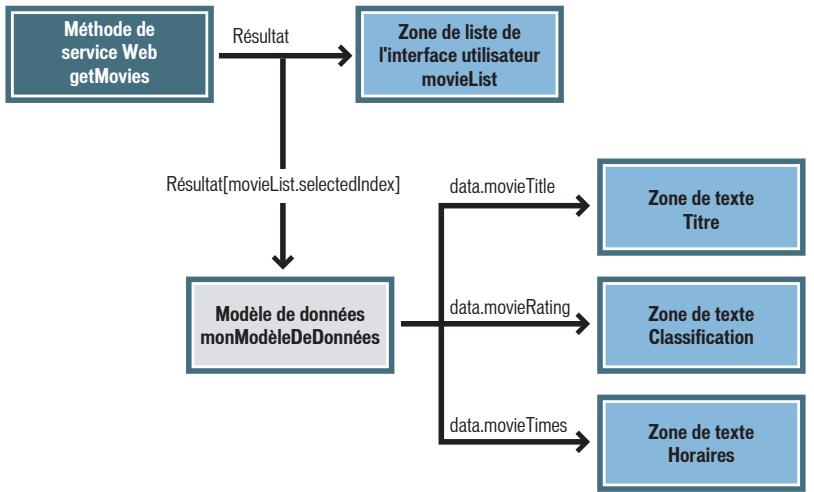
Dans ce cas, il est pratique de lie la valeur de données à un composant DataHolder (appele DataModel dans cette illustration), puis de l'utiliser pour des liaisons avec l'interface utilisateur.
Creation d'une application avec le composant DataHolder (Flash Professionnel uniquement)
Dans cet exemple, vous ajoutez une propriété Array à un schéma du composant DataHolder (un tableau) dont la valeur est déterminée par le code ActionScript que vous rédigez. Liez ensuite cette propriété Array à la propriété dataProvider d'un composant DataGrid, en utilisant l'onglet Liaisons du panneau Inspecteur de composants.
Pour utiliser le composant DataHolder dans une application simple :
1 Dans Flash MX Professionnel 2004, créez un nouveau fjichier.
2 Ouvrez le panneau Composants (Fenêtre > Panneaux de développement > Composants), faites glisser un composant DataHolder sur la scene et nommez-le dataHolder.
3 Faites glisser un composant DataGrid sur la scène et nommez-le grilleNoms.
4 Sélectionnez le composant DataHolder, puis ouvre le panneau Inspector de composants (Fenêtre > Panneaux de développement > Inspector de composants).
5 Dans le panneau Inspector de composants, cliquez sur I'onglet Schema.
6 Cliquez sur le bouton Ajouter une propriété de composant (+), situé dans le panneau supérieur de l'onglet Schéma.
7 Dans le panneau inférieur de l'onglet Schéma, tapez tableauNoms dans le champ Nom du champ et Sélectionnéze Array dans le menu déroulant Types de données.
8 Dans le panneau Inspecteur de composants, cliquez sur l'onglet Liaisons et ajoutez une liaison entre la propriété tableauNoms du composant DataHolder et la propriété dataProvider du composant DataGrid.
Pour plus d'informations sur la creation de liaisons à partir de l'onglet Liaisons, consultez « Utilisation des liaisons dans l'onglet Liaisons (Flash Professionnel uniquement)», dans le guide Utilisation de Flash de l'aide.
9 Dans le Scénario (Fenetre > Scénario), selectionnez la première image du Calque 1, puis ouvre le panneau Actions (Fenetre > Panneaux de développement > Actions).
10 Entrez le code suivant dans le panneau Actions : dataHolder.tableauNoms = {{name:"Tom"}, {name:"Paul"}, {name:"Jean"}};
Ce code remplit le tableau tableauNoms avec plusieurs objets. Lorsque l'affection de variable s'exécute, la liaison que vous avez établie précédemment entre le composant DataHolder et le composant DataGrid s'exécute.
11 Testez le fichier en selectionnant Contrôle > Tester l'animation.
Propriétés de la classe DataHolder
| Propriété | Description |
| DataHolder.data | Propriété de liaison par défaut du composant DataHolder. |
DataHolder.data
Disponibilité
Flash Player 6 version 79.
Edition
Flash MX Professionnel 2004.
Utilisation
dataHolder.data
Description
Propriété : l'élement par défaut dans un schéma d'objet DataHolder. Cette propriété n'est pas un membre « permanent » du composant DataHolder. Il s'agit plutôt de la propriété de liaison par défaut pour chaque occurrence du composant. Vous pouvez ajouter vos propres propriétés de liaison ou supprimer la propriété data par défaut, dans l'onglet Schéma du panneau Inspecteur de composants.
Pour plus d'informations sur l'utilisation de l'onglet Schéma, consultez « Utilisation des schémas dans l'onglet Schéma (Flash Professionnel uniquement)», dans le guide Utilisation de Flash de l'aide.
Example
Pour obtenir un exemple d'utilisation de ce composant, consultez Création d'une application avec le composant DataHolder (Flash Professionnel uniquement), page 195.
API DataProvider
Nom de classe ActionScript mx.controlss.listclasses.DataProvider
L'API DataProvider est un jeu de méthodes et de propriétés que doit posseder une source de données pour qu'une classe baseée sur des listes puisse communiquer avec elle. Arrays, RecordSets et DataSet implémentent tous cette API. Vous pouze créé une classe compatible DataProvider en implémentant toutes les méthodes et propriétés générées dans ce manuel. Un composant basé sur des listes peut ensuite utiliser cette classe comme fournisseur de données.
Les méthodes de l'API DataProvider vous permettent d'internerger et de modifier les données de n'importe quel composant affichant des données (également appelé affichage). L'API DataProvider diffuse également des événements change lorsque les données sont modifiées. Plusieurs affichages peuvent utiliser le même fournisseur de données et receivevoir tous les événements change.
Un fournisseur de données est un ensemble linéaire ( comme un tableau ) d'éléments. Chaque élément est un object composé de plusieurs champs de données. Vous pouvez acceder à ces éléments via leur index ( comme dans un tableau), en utilisant DataProvider.getItemAt().
Les fournisseurs de données sont frequently utilisés dans les tableaux. Les composants de données appliquent toutes les méthodes de l'API DataProvider à Array.prototype lorsqu'un objet Array se trouve dans la même image ou dans le même écran qu'un composant de données. Cela vous permet d'utiliser tout tableau existant en tant que données pour les affichages qui ont une propriété dataProvider.
Du fait de l'API DataProvider, les composants v2 qui permettent l'affichage des données (DataGrid, List, Tree, etc.) peuvent également afficher Flash Remoting RecordSets et des données du composant DataSet. L'API DataProvider est le langage qu'utilisent les composants de données pour communiquer avec leurs fournisseurs de données.
Dans la documentation Macromedia Flash, « DataProvider » est le nom de l'API, dataProvider est une propriété de chaque composant qui agit comme un affichage pour les données, et « fournisseur de données » est le terme générique utilisé pour désigner une source de données.
Méthodes de l'API DataProvider
| Nom | Description |
| DataProvider.addItem() | Ajoute un élément à la fin du fournisseur de données. |
| DataProvider addItemAt() | Ajoute un élément au fournisseur de données à l'emplacement spécifique. |
| DataProvider_editField() | Modifie un champ du fournisseur de données. |
| DataProvider.getEditingData() | Obtient les données en vue d'une modification à partir d'un fournisseur de données. |
| DataProvider getItemAt() | Obtient une ↔équence à l'objet à l'emplacement spécifique. |
| DataProvider getItemID() | Renvoise l'ID unique de l'objet. |
| DataProvider.removeAll() | Supprime tous les éléments du fournisseur de données. |
| DataProvider.removeItemAt() | Supprime un élément du fournisseur de données à l'emplacement spécifique. |
| DataProvider.replaceItemAt() | Replace l'objet à l'emplacement spécifique par un autre éléments. |
| DataProvider.sortItems() | Trie les éléments d'un fournisseur de données. |
| DataProvider.sortItemsBy() | Trie les éléments d'un fournisseur de données à l'aide de la fonction de comparaison spécifique. |
Propriétés de l'API DataProvider
| Nom | Description |
| DataProvider.length | Le nombre d'éléments dans un fournisseur de données. |
Evénements de l'API DataProvider
| Nom | Description |
| DataProvider.modelChanged | Diffusé lorsqu'le fournisseur de données est modifié. |
DataProvider.addItem()
Disponibilité
Flash Player 6 version 79.
Edition
Flash MX Professionnel 2004.
Usage
monFD.addItem(item)
Paramètres
item Un objet contenant des données. Y compris un élément d'un fournisseur de données.
Renvoie
Rien.
Description
Méthode : ajoute un nouvel élément à la fin du fournisseur de données.
Cette méthode déclenché l'évenement modelChanged avec l'évenement addItems.
Example
L'exemple suivant ajoute un élément à la fin du fournisseur de données monFD :
monFD.addItem({ label : "ceci est un élément"});
DataProvider.addItemAt()
Disponibilité
Flash Player 6 version 79.
Edition
Flash MX Professionnel 2004.
Usage
monFD.addItem(index, item)
Paramètres
index Nombre supérieur ou égal à 0. La position à laquelle insérer l'objet, l'index du nouvel élément.
item Un objet contenant les données de I'elément.
Renvoie
Rien.
Description
Méthode : ajoute un nouvel élément au fournisseur de données à l'index spécifique. Les index supérieurs à la longueur du fournisseur de données sont ignorés.
Cette méthode déclenché l'évenement modelChanged avec l'évenement addItems.
Example
L'exemple suivant ajoute un élément au fournisseur de données monFD à la quatrième place : monFD.addItemAt(3, {label : "c'est le quatrième élément"});
DataProvider_editField()
Disponibilité
Flash Player 6 version 79.
Edition
Flash MX Professionnel 2004.
Usage
monFD_editField(index, nomDeChamp, nouvellesDonnées)
Paramètres
index Nombre supérieur ou égal à 0. L'index de l'élement.
nomDeChamp Chaîne indiquant le nom du champ dans l'élément à modifier.
nouve1lesDonnées Nouvellesdonnéesàplacer dansle fournisseurde données.
Renvoie
Rien.
Description
Méthode : modifier un champ dans le fournisseur de données.
Cette méthode déclenché l'évenement modelChanged avec l'évenement updateField.
Example
Le code suivant modifie le champ étiquette du troisième élément : monFD.editField(2, "étiquette", "mesNouvellesDonnées");
DataProvider.getEditingData()
Disponibilité
Flash Player 6 version 79.
Edition
Flash MX Professionnel 2004.
Usage
monFD.getEditingData(index, nomDeChamp)
Paramètres
index Nombre supérieur ou égal à 0 et inférieur à DataProvider.length. Index de l'objet à récapuéter.
nomDeChamp Chaine indiquant le nom du champ qui est modifie.
Renvoie
Les données formées modifiables à utiliser.
Description
Méthode : récapère les données en vue d'une modification à partir d'un fournisseur de données. Cela permet au modele de données de proposer plusieurs formats de données pour modification et affichage.
Example
Le code suivant obtient une chaine modifiable pour le champ prix :
trace(monFD.getEditingData(4, "prix"));
DataProvider.getItemAt()
Disponibilité
Flash Player 6 version 79.
Edition
Flash MX Professionnel 2004.
Usage
monFD��ItemAt(index)
Paramètres
index Nombre supérieur ou égal à 0 et inférieur à DataProvider.length. Index de l'objet à récapuéter.
Renvoie
Une reférence à l'élement récapué, undefined si l'index est en dehors des limites.
Description
Méthode: récapère une ↔ à l'élement à un emplacement spécifique.
Example
Le code suivant affiche l'étiquette du cinquième élément :
trace(monFD getItemAt(4).label);
DataProvider.getItemID()
Disponibilité
Flash Player 6 version 79.
Edition
Flash MX 2004 Professionnel.
Usage
monFD��ID(index)
Paramètres
index Nombre supérieur ou égal à 0.
Renvoie
Un nombre correspondant à l'ID unique de l'élement.
Description
Méthode : renvoie un ID unique de l'objet. Cette méthode est principalement utilisé pour suivre la sélection. Cet ID est utilisé dans les composants de données pour conserver les listedes des éléments sélectionnés.
Example
Cet exemple obtient l'ID du quatrième élément :
var ID = monFD getItemID(3);
Flash MX Professionnel 2004.
Usage
objetDécoute = new Object();
objetDécoute.modelChanged = function(objetEvt){ // insérez votre code ici
}
monMenu.addEventListener("modelChanged", objetDécoute
Description
Evénement : diffusé à tous ses écouteurs d'affichage lorsque le fournisseur de données est modifié.
Un écouteur est en général ajouté à un modele en affectant sa propriété dataProvider.
Les composants V2 utilisent un modele d'évenement dispatcher/écouteur. Lorsqu'un fournisseur de données est modifié de quelques manière que ce soit, il diffuse un événement modelChanged, récapué par les composants de données qui mettent à jour leurs affichages pour faire apparaitre les modifications.
L'objet événement de l'évenement Menu.modelChanged compte cinq propriétés supplémentaires :
-
eventName La propriété(eventName permet de séparer en sous-catégories des événements modelChanged. Les composants de données utilisent cette information pour éviter d'actualiser l'occurrence de composant (affichage) qui utilise le fournisseur de données. Les valeurs supportées de la propriété(eventName sont les suivantes :
-
updateAll L'intégralité de la vue doit être actualisée, en excluant la position de défilament.
- addItems Une série d' éléments a été ajoutée.
removeItems Une série d'éléments a ete supprimee. - updateItemsUne série d'éléments doit êtreactualisée.
sort Les données ont ete triees. - updateField Un champ au sein d'un élément doit être modifié et actualisé.
- updateColumn Une définition de champ complète au sein de dataProvider doit être actualisée.
■ filterModel Le modele a ete filtré et l'affichage doit etre actualise (reinitialiser scrollPosition).
■ schemaLoaded La définition de champ de dataProvider a été déclarée.
-rophstItem Lindex du premier element affecte.
- lastItem L'index du dernier élément affecté. La valeur est égale à firstItem si celui un élément est affecté.
- removedIDs Un tableau des identificateurs d'éléments supprimés.
- fieldName Une chaîne indiquant le nom du champ affecté.
Pour plus d'informations sur les objets événement, consultez Objets événement, page 592.
Example
Dans l'exemple suivant, un gestionnaire appelé listener est défini et transmis à la méthode addEventListener() en tant que second paramètre. L'objet événement estcapturé par le gestionnaire modelChanged dans le paramètre EVT. Lorsque l'évenement modelChanged est diffusé, une instruction trace est envoyée vers le panneau de sortie, comme suit :
Listener = new Object();
Listener.modelChanged = function(evt) {
    trace(evt.eventName);
}
maListe.addEventListener("modelChanged", listener);
DataProvider.length
Disponibilité
Flash Player 6 version 79.
Edition
Flash MX Professionnel 2004.
Usage
monFD.length
Description
Propriété (lecture seule): nombre d' éléments dans le fournisseur de données.
Example
Cet exemple envoie le nombre d'éléments du fournisseur de données monTableau vers le panneau de sortie :
trace(monTableau.length);
DataProvider.removeAll()
Disponibilité
Flash Player 6 version 79.
Edition
Flash MX Professionnel 2004.
Usage
monFD.removeAll()
Paramètres
Aucun.
Renvoie
Rien.
Description
Méthode : supprime tous les éléments du fournisseur de données.
Cette méthode déclenché l'évenement modelChanged avec l'évenement removeItems.
Example
Cet exemple supprime tous les éléments du fournisseur de données :
monFD.removeAll();
DataProvider.removeItemAt()
Disponibilité
Flash Player 6 version 79.
Edition
Flash MX Professionnel 2004.
Usage
monFD.removeItemAt(index)
Paramètres
index Nombre supérieur ou égal à 0. L'index de l'élement à supprimer.
Renvoie
Rien.
Description
Méthode : supprime l'élement à l'emplacement d'index spécifique. Un index disparait parmi les index situés après l'index supprimé.
Cette méthode déclenché l'évenement modelChanged avec l'évenement removeItems.
Example
Cet exemple supprime l'objet situé en quatrième position : monFD.removeItemAt(3);
DataProvider.replaceItemAt()
Disponibilité
Flash Player 6 version 79.
Edition
Flash MX Professionnel 2004.
Usage
monFD.replaceItemAt(index, item)
Paramètres
index Nombre supérieur ou égal à 0. L'index de l'élement à modifier.
item Un objet qui est le nouvel élément.
Renvoie
Rien.
Description
Méthode : remplace le contenu de l'élement à l'index spécifique.
Cette méthode déclenché l'évenement modelChanged avec l'évenement removeItems.
Example
Cet exemple remplace l'objet à l'index 3 par l'objet possédant l'étiquette "nouvelle étiquette":
monFD.replaceItemAt(3,{label:"nouvelleétiquette"});
DataProvider.sortItems()
Disponibilité
Flash Player 7.
Edition
Flash MX Professionnel 2004.
Usage
monFD.sortItems([compareFunc],[optionsFlag])
Paramètres
compareFunc Référence à une fonction utilisée pour comparer deux éléments, afin de déterminer leur ordre de tri. Pour plus d'informations, consultez Array.sort() dans le Dictionnaire ActionScript de l'aide. Ce paramètre est facultatif.
optionsFlag Permet d'effectuer plusieurs types de tri dans un seul tableau sans avoir a repliquer l'intégralité du tableau ou à le trier à plusieurs reprises. Ce paramètre est facultatif.
Les valeurs possibles pour optionsFlag sont les suivantes :
- Array.DESCENDING—trie par ordre décroissant.
- Array.CASEINSENSITIVE—trie sans respecter la casse.
- Array.NUMERIC—trie par ordre numérique si les deux éléments comparés sont des nombres. S'il ne s'agit pas de nombres, effectuez une comparaison de type chaine (qui peut être non sensible à la casse si l'indicateur est spécifique).
- Array.UNIQUESORT—si deux objets du tableau sont identiques ou comportent des champs de tri identiques, cette méthode renvoie un code d'erreur (0) au lieu d'un tableau trié.
- Array. RETURNINDEXEDARRAY—renvoie un tableau d'index d'entiers correspondant au résultat du tri. Par exemple, si le tableau suivant est trié avec le paramètre optionsFlag contenant la valeur Array. RETURNINDEXEDARRAY, il renvoie la seconde ligne de code et le tableau reste inchangé :
Vou puez associer ces options au sein d'une valeur. Par exemple, le code suivant associe les options 3 et 1 :
array.sort (Array.NUMERIC | Array.DESCENDING)
Renvoie
Rien.
Description
Méthode : triè les éléments dans le fournisseur de données selon la fonction de comparaison spécifique par le paramètre compareFunc ou selon une ou plusieurs options de tri spécifiées par le paramètre optionsFlag.
Cette méthode déclenché l'évenement modelChanged avec l'évenement sort.
Example
Cet exemple trie selon des etiquettes majuscules. Les éléments a et b sont transmis à la fonction et possèdent les champs label et data :
maLiTe.sortItems(upperCaseFunc); function upperCaseFunc(a,b){ return a.label.toUpperCase() > b.label.toUpperCase(); }
DataProvider.sortItemsBy()
Disponibilité
Flash Player 7.
Edition
Flash MX Professionnel 2004.
Usage
monFD.sortItemsBy(nomDeChamp, ordre, [optionsFlag])
Paramètres
nomDeChamp Une chaîne spécifique le nom du champ à utiliser pour le tri. Cette valeur est en général "label" ou "data".
ordre Une chaîne spécifique le tri des éléments par ordre croissant ("ASC") ou décroissant ("DESC").
optionsFlag Permet d'effectuer plusieurs types de tri dans un seul tableau sans avoir a repliquer l'intégralité du tableau ou à le trier à plusieurs reprises. Ce paramètre est facultatif.
Les valeurs possibles pour optionsFlag sont les suivantes :
- Array.DESCENDING—trie par ordre décroissant.
- Array.CASEINSENSITIVE—trie sans respecter la casse.
- Array.NUMERIC—trie par ordre numérique si les deux éléments comparés sont des nombres. S'il ne s'agit pas de nombres, effectuez une comparaison de type chaine (qui peut être non sensible à la casse si l'indicateur est spécifique).
- Array.UNIQUESORT—si deux objets du tableau sont identiques ou comportent des champs de tri identiques, cette méthode renvoie un code d'erreur (0) au lieu d'un tableau trié.
- Array. RETURNINDEXEDARRAY—renvoie un tableau d'index d'entiers correspondant au résultat du tri. Par exemple, si le tableau suivant est trié avec le paramètre optionsFlag contenant la valeur Array. RETURNINDEXEDARRAY, il renverra la seconde ligne de code et le tableau restera inchangé :
Vou puez associer ces options au sein d'une valeur. Par exemple, le code suivant associe les options 3 et 1 :
array.sort (Array.NUMERIC | Array.DESCENDING)
Renvoie
Rien.
Description
Méthode : trie les éléments du fournisseur de données par ordre alphabetique ou numérique, dans l'ordre spécifique, avec le nom de champ spécifique. Si les éléments nomDeChamp sont une combinaison de chaînes de texte et d'entiers, ce sont les éléments entiers qui sont indiqués en premier. Le paramètre nomDeChamp est généralement label ou data, mais les programmes experimentés peuvent spécifier n'importe qu'elle primitive. Vous pouvez également utiliser le paramètre optionsFlag pour spécifier un type de tri.
Cette méthode déclenché l'évenement modelChanged avec l'évenement sort.
Example
Le code suivant trie les éléments d'une liste par ordre croissant en utilisant leursétiquettes.
monFD.sortItemsBy("label", "ASC");
Composant DataSet (Flash Professionnel uniquement)
Le composant DataSet vous permet d'utiliser les données en tant que collections d'objets pouvant etre indexes, triés, recherches, filtrés et modifiés.
La fonctionnalité du composant DataSet comprend DataSetIterator, jeu de méthodes pour parcourir et manipuler une collection de données, et DeltaPacket, jeu d'interfaces et de classes pour utiliser des mises à jour d'une collection de données. Dans la plupart des cas, vous n'utilise pas directement ces classes et interfaces. Vous les utiliser indirectement par l'intémédiaire de méthodes fournies par la classe DataSet.
Les éléments gérés par le composant DataSet sont également appelés objets de transfert. Un objet de transfert expose les données métier qui résident sur le serveur avec des attributs publics ou des méthodes d'accesseur pour dire et écrire des données. Le composant DataSet permet aux développpeurs d'utiliser des objets complexes côté client qui reflèvent à l'identique les objets côté serveur ou, plus simplement, d'utiliser une collection d'objets anonymes, avec des attributs publics, représentant les champs d'un enregistrement de données. Pour plus d'informations sur les objets de transfert, consultez la page Core J2EE Patterns Transfer Object à l'adresse suivante : java.sun.com/blueprints/corej2eepatterns/Patterns/TransferObject.html.
Remarque: Le composant DataSet requiert Flash Player 7 ou version ultérieure.
Utilisation du composant DataSet (Flash Professionnel uniquement)
En règle générale, vous utilisez le composant DataSet dans une application avec d'autres composants pour manipuler etmettre à jour une source de données : un composant Connector pour la connexion vers une source de données externe, des composants d'interface utiliser pour l'affichage des données en provenance de la source de données et un composant Resolver pour la conversion des mises à jour de l'ensemble de données au format approprié, pour l'envoi vers la source de données externe. Vous pouvez ensuite utiliser une liaison de données pourlier entre elles les propriétés de ces différents composants.
Pour plus d'informations sur le composant DataSet et sur son utilisation avec d'autres composants, consultez « Gestion des données (Flash Professionnel uniquement)», dans le guide Utilisation de Flash de l'aide.
Paramètres du composant DataSet
Les paramètres suivants sont des paramètres de programmation que vous pouvez définir pour chaque occurrence de composant DataSet dans l'inspecteur des propriétés ou des composants :
itemClassName Le nom de la classe d'objet de transfert instantiée chaque fois qu'un nouvel élément est nécessaire.
Remarque : Pour que la classe spécifiée soit disponible à l'exécution, vous doivent également inclure une référence pleinement qualifiée à cette classe dans le code de votre fichier SWF (par exemple : var monElement:my.package.monÉlement;).
filtered Si la valeur est true, un filtré est appliqué à l'ensemble de données de sorte qu'il contienne uniquement les objets correspondant au critère définis dans le filtré.
logChanges Si la valeur est true, l'ensemble de données garde une trace de tous les changements (de données ou d'appels de méthodes) dans sa propriété deltaPacket.
readOnly Si la valeur est true, l'ensemble de données ne peut pas etre modifie.
Vou puez utiliser ActionScript pour contrôler ces options ainsi que d'autres options du composant DataSet à l'aide des propriétés, méthodes et événements ActionScript. Pour plus d'informations, consultez Classe DataSet (Flash Professionnel uniquement), page 210.
Creation d'une application avec le composant DataSet
Généralement, vous utilisez le composant DataSet avec d'autres composants d'interface utiliser, et souvent avec un composant Connector comme le composant XMLConnector ou WebServiceConnector. Les éléments de l'ensemble de données sont replis via le composant Connector ou au moyen de données ActionScript brutes, puis liés aux contrôle de l'interface utiliser (tels que les composants List ou DataGrid).
Pour creer une application avec le composant DataSet :
1 Dans Flash MX Professionnel 2004, Sélectionnez Fichier > Nouveau. Dans la colonne Type, Sélectionnez Document Flash et cliquez sur OK.
2 Ouvrez le panneau Composants (Fenêtre > Pannaux de développement > Composants) s'il n'est pas deja ouvert.
3 Faites glisser un composant DataSet du panneau Composants jusqu'à la scène. Dans l'inspecteur des propriétés, nommez-le donnéesUtilisateur.
4 Faites glisser un composant DataGrid jusqu'à la scène et nommez-le grilleUtilisateur.
5 Redimensionnéz le composant DataGrid pour qu'il compte environ 300 pixels de large et 100 pixels de haut.
6 Faites glisser un composant Button jusqu'à la scène et nommez-le btnSuv.
7 Dans le scenario, selectionnez la première image dans le calque 1 et ouvre le panneau Actions (Fenetre > Pannesaux de développement > Actions).
8 Ajoutez le code suivant au panneau Actions
var recData = [[id:0, firstName:"Michel", lastName:"Jourdain"], {id:1, firstName:"Jean", lastName:"Sadourni"], {id:2, firstName:"Paul", lastName:"Simon")]; donnéesUtilisateur.items = recData;
Cela remplit la propriété items de l'objet DataSet avec un tableau d'objets, chacun d'entre eux possedant trois propriétés: firstName,lastName et id.
9 Pour lier le contentu du composant DataSet au contentu du composant DataGrid, ouvre le panneau Inspector de composants (Fenetre > Pannesaux de développement > Inspector de composants) et cliquez sur l'onglet Liaisons.
10 Sélectionnez le composant DataGrid (grilleUtilisateur) sur la scène et cliquez sur le bouton Ajouter une liaison (+) dans le panneau Inspecteur de composants.
11 Dans la boîte de dialogue Ajouter une liaison, Sélectionnez « dataProvider : Array » et cliquez sur OK.
12 Dans le panneau Inspector de composants, double-cliquez sur le champ bound to.
13 Dans la boite de dialogue Lie à qui apparaît, Sélectionnez « Ensemble de données
14 Pour lier l'index seLECTIONné du composant DataSet à l'index seLECTIONné du composant DataGrid, cliquez à nouveau sur le bouton Ajouter une liaison (+) dans le panneau Inspector de composants.
15 Dans la boîte de dialogue qui apparaît, Sélectionnez « selectedIndex : Number ». Cliquez sur OK.
16 Pour ouvrir la boite de dialogue Lie à, double-cliquez sur le champ bound to dans le panneau Inspector de composants.
17 Dans le champ Chemin du composant, Sélectionnez « Ensemble de données
18 Sélectionné le composant Button (btnSui v) et ouvre le panneau Actions (Fenêtre > Panneaux de développement > Actions), si ce dernier n'est pas déjà ouvert.
19 Entrez le code suivant dans le panneau Actions :
on(click) { _parent.Data.next(); }
Ce code utilise la méthode DataSet.next() pour naviguer vers l'objet suivant dans la collection d' éléments de l'objet DataSet. Comme vous avei lie la propriété selectiondIndex de l'objet DataGrid à la meme proprieté de l'objet DataSet, une modification apportée à l'objet courant dans l'objet DataSet se réprecute également sur l'objet courant (selectionné) dans l'objet DataGrid.
20 Enregistrez le fichier, puis, pour tester le fichier SWF, selectionnez Contrôle > Tester l'animation.
L'objet DataGrid est rempli avec les éléments spécifiés. Notez que lorsque vous cliquez sur le bouton, l'objet selectionné dans l'objet DataGrid change.
Classe DataSet (Flash Professionnel uniquement)
Nom de classe ActionScript mx.data_components.DataSet
Méthodes de la classe DataSet
| Méthode | Description |
| DataSet.addItem() | Ajoute l'objet spécifique à la collection. |
| DataSet.addSort() | Crée un nouvel affichage trié des éléments de la collection. |
| DataSet.applyUpdates() | Indique aux écouteurs que les modifications de l'objet DataSet sont prêtes. |
| DataSet.changesPending() | Indique s'il y a des éléments dans l'objet DeltaPacket. |
| DataSet.clear() | Efface tous les éléments de l'affichage courant de la collection. |
| DataSet.createItem() | Renvoie un élément de collection nouvellement initiaisé. |
| DataSet DISABLEEvents() | Arrête l'envoi d'événements DataSet aux écouteurs. |
| DataSet.enableEvents() | Reliance l'envoi d'événements DataSet aux écouteurs. |
| DataSet.find() | Localise un élément dans l'affichage courant de la collection. |
| DataSet.findFirst() | Localise la première occurrence d'un élément dans l'affichage courant de la collection. |
| DataSet.findLast() | Localise la dernière occurrence d'un élément dans l'affichage courant de la collection. |
| DataSet.first() | Effectue un déplacement vers le premier élément dans l'affichage courant de la collection. |
| DataSet getItemId() | Renvoie l'ID unique de l'objet spécifique. |
| DataSet.getIterator() | Renvoie un clone de l'itérateur courant. |
| DataSet.hasNext() | Indique si l'itérateur courant est parvenu à la fin de l'affichage de la collection. |
| DataSet.hasPrevious() | Indique si l'itérateur courant est parvenu au début de l'affichage de la collection. |
| DataSet.hasSort() | Indique si le tri spécifique existe. |
| DataSet.isEmpty() | Indique si la collection contient des éléments. |
| DataSet.last() | Déplace le dernier élément dans l'affichage courant de la collection. |
| DataSet.loadFromSharedObj() | Récupère le contentu d'un objet DataSet à partir d'un objet partagé. |
| DataSetlocateById() | Déplace l'itérateur courant vers l'objet possédant l'ID spécifique. |
| DataSet.next() | Effectue un déplacement vers l'objet suivant dans l'affichage courant de la collection. |
| DataSetprevious() | Effectue un déplacement vers l'objet précédent dans l'affichage courant de la collection. |
| DataSet.removeAll() | Supprime tous les éléments de la collection. |
| DataSet.removeItem() | Supprime l'objet spécifique de la collection. |
| DataSet.removeRange() | Supprime les paramètres d'endetue de l'itérateur courant. |
| DataSet.removeSort() | Supprime le tri spécifique de l'objet DataSet. |
| DataSet.saveToSharedObj() | Enregistre les données de l'objet DataSet dans un objet partagé. |
| DataSet.setIterator() | Définit l'itérateur courant pour l'objet DataSet. |
| DataSet.setRange() | Définit les paramètres d'endetue de l'itérateur courant. |
| DataSet.skip() | Effectue un déplacement vers l'avant ou vers l'arrière selon un nombre spécifique d' éléments dans l'affichage courant de la collection. |
| DataSet.useSort() | Le tri spécifique devient actif. |
Propriétés de la classe DataSet
| Propriété | Description |
| DataSet.currentItem | Renvoie l'objet courant dans la collection. |
| DataSet.dataProvider | Renvoie l'interface DataProvider. |
| DataSet deltaPacket | Renvoie les modifications apportées à la collection ou affecte des modifications à apporter à la collection. |
| DataSet/filtered | Indique si les éléments sont filtrés. |
| DataSet.filterFunc | Fonction définie par l'utilisateur pour filtrer des éléments dans la collection. |
| DataSet.items | Éléments de la collection. |
| DataSet.itemClassName | Objet à créé lors de l'affectation des éléments. |
| DataSet.length | Spécifie le nombre d'éléments dans l'affichage courant de la collection. |
| DataSet.logChanges | Indique si les modifications apportées à la collection ou à ses éléments sont enregistrées. |
| DataSet.properties | Contient les propriétés (champs) pour tout objet de transfert au sein de cette collection. |
| DataSet.readOnly | Indique si la collection peut être modifiée. |
| DataSetHEMA | Spécifie le schéma de la collection au format XML. |
| DataSetselectedIndex | Contient l'index de l'objet courant au sein de la collection. |
Événements de la classe DataSet
| Evénement | Description |
| DataSet.addItem | Diffusé avant l'ajout d'un élément à la collection. |
| DataSet.afterLoaded | Diffusé après l'affection de la propriété items. |
| DataSet deltaPacketChanged | Diffusé lorsque le DeltaPacket de l'objet DataSet a été modifié et qu'il est prét à être utilisé. |
| DataSet.caçFields | Diffusé lorsque les champs calculés doivent être mis à jour. |
| DataSet.iteratororatorScrollled | Diffusé lorsque la position de l'itérateur est modifiée. |
| DataSet.modelChanged | Diffusé lorsque les éléments de la collection ont été modifiés de chaque manière que ce soit. |
| DataSetNewItem | Diffusé lorsqu'un nouvel élément est construit par l'objet DataSet, mais avant son ajust à la collection. |
| DataSet.removeItem | Diffusé avant la suppression d'un élément. |
| DataSetresolveDelta | Diffusé lorsqu'un objet DeltaPacket est affecté à l'objet DataSet qui contient des messages. |
DataSet.addItem
Disponibilité
Flash Player 7.
Edition
Flash MX Professionnel 2004.
Utilisation
on(addItem) { // insérez votre code ici } objetDécoute = new Object(); objetDécoute.addItem = function (objEvt) { // insérez votre code ici } dataSet.addEventListener("addItem", objetDécoute)
Description
Evénement : génére juste avant l'insertion d'un nouvel objet de transfert dans cette collection.
Si vous définièsez la propriété résultat de l'objet événement sur false, l'opération d'ajout est annulée. Si vous la définièsez sur true, l'opération d'ajout est autorisée.
L'objet événement (objEvt) possède les propriétés suivantes :
target L'objet DataSet qui a généré l'évenement.
type La chaine "addItem".
item Une reférence à l'élement de la collection à ajouter.
result Une valeur booléenne indiquant si l'élement spécifique doit être ajoute. Par défaut, cette valeur est true.
Example
Le gestionnaire d'évenement on(addItem) suivant (assocé à un objet DataSet) annule l'ajout du nouvel élément si une fonction, appelée userHasAdminPrivs(), définié par l'utilisateur, renvoie la valeur false; sinon l'ajout de l'élement est autorisé.
on(addItem) { if(globalObj.userHasAdminPrivs()) { // Autoriser l'ajout de l'objet. objEvt(result = true; } else { // Ne pas autoriser l'ajout de l'objet. L'utilisateur ne dispose pas des droits d'administrateur. objEvt(result = false; } }
Voir aussi
DataSet.removeItem
DataSet.addItem()
Disponibilité
Flash Player 7.
Edition
Flash MX Professionnel 2004.
Utilisation
dataSet.addItem([obj])
Paramètres
obj Un objet à ajouter à cette collection. Ce paramètre est facultatif.
Renvoie
Renvoie true si I'élément a été ajoute à la collection ; sinon, rengoie false.
Description
Méthode : ajoute l'objet de transfert spécifique à la collection pour gestion. L'élement qui vient d'être ajouté devient l'élement courant de l'ensemble de données. Si aucun paramètre obj n'est spécifique, un nouvel objet est créé automatiquement au moyen de DataSet.createItem().
L'emplacement du nouvel élément dans la collection varie selon qu'un tri a été spécifique pour l'itérateur courant. Si aucun tri n'est défini, l'élément spécifique est ajouté à la fin de la collection. Si un tri est défini, l'élément est ajouté à la collection en fonction de sa position dans le tri courant.
Pour plus d'informations sur l'initialisation et la construction de l'objet de transfert, consultez DataSet.createItem().
Example
monEnsembleDeDonnées.addItem(monEnsembleDeDonnées.createItem());
Voir aussi
DataSet.createItem()
DataSet.addSort()
Disponibilité
Flash Player 7.
Edition
Flash MX Professionnel 2004.
Utilisation
dataSet.addSort(nom,isteChamps,optionsTri)
Paramètres
nom Une chaîne spécifique le nom du tri.
lsteChamps Un tableau de chaînes spécifique les noms des champs à trier.
optionsTri Une ou plusieurs des valeurs entières (constantes) suivantes, indiquant les options choisisies pour ce tri. Sépare plusieurs valeurs en utilisant l'opérateur OR (|) au niveau du bit. Ces valeurs peuvent être :
- DataSetIterator. Ascending Trie les éléments par ordre croissant. Il s'agit de l'option de tri par défaut lorsque aucune option de tri n'est spécifiée.
- DataSetIterator. Descending Trie les éléments par ordre décroissant en fonction des propriétés d' éléments spécifique.
- DataSetIterator UNIQUE Empéche le tri si des champs ont des valeurs similaires.
- DataSetIteratorCaseInsensitive Ignore la casse lors de la comparaison de deux chaînes, au cours du tri. Par défaut, le tri est sensible à la casse lorsque la propriété triée est une chaîne.
Une exception DataSetError est émise lorsque DataSetIterator.Unique est spécifique en tant qu'option de tri et que les données triées ne sont pas unique, lorsque le nom de tri spécifique a déjà été ajouté ou lorsqu'une propriété spécifique dans le tableau listeChamps n'existe pas dans cet ensemble de données.
Renvoie
Rien.
Description
Méthode : cree un nouveau tri croissant ou décroissant pour l'itéateur courant basé sur les propriétés spécifiées par le paramètreisteChamps. Le nouveau tri est automatiquement affecté à l'itéateur courant après sa création et son stockage dans la collection de tri pour une utilisation ultérieure.
Example
Le code suivant cree un nouveau tri, appelé rank. Celui -ci réalise un tri unique par ordre décroissant, sensible à la casse, sur le champ classRank de l'objet DataSet.
monEnsembleDeDonnées.addSort("rank",["classRank"], DataSetIterator.Transforming); DataSetIteratorUnique | DataSetIteratorCaseInsensitive);
Voir aussi
DataSet.removeSort()
DataSet.afterLoaded
Disponibilité
Flash Player 7.
Edition
Flash MX Professionnel 2004.
Utilisation
on(afterLoaded) { // insérez votre code ici } objetDécoute = new Object(); objetDécoute.afterLoaded = function (objEvt) { // insérez votre code ici } dataSet.addEventListener("afterLoaded", objetDécoute)
Description
Evénement : diffusé immédiatement après l'affection de la propriété DataSet.items.
L'objet événement (objEvt) possède les propriétés suivantes :
target L'objet DataSet qui a généré l'évenement.
type La chaîne after Loaded.
Example
Dans cet exemple, un formulaire appelé formContact (masqué) devient visible une fois que les éléments dans DataSet contact_ds ont été affectés.
contact_ds.addEventListener("afterLoaded",loadListener);
loadListener = new Object();
loadListener.afterLoaded = function (objEvt){ if(objEvt.target = = "contact_ds") { formContact.Visible = true; }
DataSet.applyUpdates()
Disponibilité
Flash Player 7.
Edition
Flash MX Professionnel 2004.
Utilisation
dataSet.applyUpdates()
Renvoie
Rien.
Description
Méthode : signale que la propriété DataSet delimited Packet possède une valeur à laquelle vous pouvez acceder en utilisant la liaison de données ou directement via ActionScript. Avant l'expérience de cette méthode, la propriété DataSet delimited Packet est null. Cette méthode n'a aucun effet si des événements ont été désactivés au moyen de la méthode DataSet.disableEvents().
L'objet de cette méthode creé également un ID de transaction pour la propriété DataSet deltaPacket courante et émet un événement deltaPacketChanged. Pour plus d'informations, consultez DataSet deltaPacket.
Example
Le code suivant appelle la méthode applyUpdates() sur monEnsembleDeDonnées.
monEnsembleDeDonnées.applyUpdates();
Voir aussen
DataSet deltasPacket
DataSet.calcFields
Disponibilité
Flash Player 7.
Edition
Flash MX Professionnel 2004.
Utilisation
on(calcFields) { // insérez votre code ici } objetDécoute = new Object(); objetDécoute.calcFields = function (objEvt) { // insérez votre code ici } dataSet.addEventListener("calcFields", objetDécoute)
Description
Evénement: génére lorsque des valeurs des champs calculés pour l'élement courant dans la collection doivent être déterminées. Un champ calculé est un champ dont la propriété Kind est définie sur Calculated dans l'onglet Schéma du panneau Inspector de composants. L'écouteur d'évenement calcFields que vous creez doit effectuer le calcul requis et définiir la valeur du champ calculé.
Cet événement est également appelé lorsque la valeur d'un champ non calculé (champ dont la propriété Kind est définie sur Data dans l'onglet Schéma du panneau Inspecteur de composants) est mise à jour.
Pour plus d'informations sur la propriété Kind, consultez « Types de schéma (Flash Professionnel uniquement)», dans le guide Utilisation de Flash de l'aide.
Attention: Ne modifies pas les valeurs des champs non calculés dans cet événement car cette risque de provoquer une « boucle sans fin ». Définissez uniquement les valeurs des champs calculés au sein de l'événement calcFields.
DataSet.changesPending()
Disponibilité
Flash Player 7.
Edition
Flash MX Professionnel 2004.
Utilisation
dataSet.changesPending()
Renvoie
Une valeur booléenne.
Description
Méthode: renvoie true si la collection ou n'importe quel élément de la collection a des modifications en attente et que ces dernières n'ont pas encore été envoyées dans un object DeltaPacket; sinon, renvoie false.
Example
Le code suivant active un bouton Enregister les changements (masqué) si la collection DataSet, ou n'importe quel élément de cette collection, a fait l'objet de modifications qui n'ont pas été implémentées dans un objet DeltaPacket.
if ( data_ds.changesPending()) { EnregisterChangementsBtn.enabled = true; }
DataSet.clear()
Disponibilité
Flash Player 7.
Edition
Flash MX Professionnel 2004.
Utilisation
dataSet.clear()
Renvoie
Rien.
Description
Méthode : supprime les éléments de l'affichage courant de la collection. Les éléments qui peuvent être affichés dépendant des paramètres de filtrer et d'étendue courants de l'itérateur actuel. Par conséquent, l'appel de cette méthode risque de ne pas supprimer tous les éléments de la collection. Pour supprimer tous les éléments de la collection quel que soit l'affichage de l'itérateur actuel, utilisez DataSet.removeAll().
Si DataSet.logChanges est défini sur true lorsque vous invoque cette méthode, les entrées « suprimées » sont ajoutées à DataSet.derpaPacket pour tous les éléments de la collection.
Example
Cet exemple supprime tous les éléments de l'affichage courant de la collection DataSet. La propriété logChanges étant définie sur true, la suppression de ces éléments est enregistrée.
monEnsembleDeDonnées.logChanges true; monEnsembleDeDonnées.clear();
Voir aussi
DataSet deltasPacket, DataSet.logChanges
DataSet.createItem()
Disponibilité
Flash Player 7.
Edition
Flash MX Professionnel 2004.
Utilisation
dataSet.createItem([itemData])
Paramètres
itemData Données associées à l'élement. Ce paramètre est facultatif.
Renvoie
L'élement qui vient d'être construit.
Description
Méthode: cree un élément qui n'est pas associé à la collection. Vous pouvez spécifier la classe de l'objet créé avec la propriété DataSet.itemClassName. Si aucune valeur
DataSet.itemClassName n'est spécifiée et que le paramètre itemData est omis, un objet anonyme est construit. Les propriétés de cet object anonyme sont définies aux valeurs par défaut à partir du schéma actuellément spécifique par DataSet schema.
Lorsque cette méthode est invoquée, tous les écouteurs de l'évenement DataSet.newItem sont notifies et en mesure de manipuler l'objet avant qu'il ne soit renvoyé par cette méthode. Les données d' éléments facultatives spécifiées sont utilisées pour initialiser la classe spécifique avec la propriété DataSet.itemClassName ou comme éléments si DataSet.itemClassName est vide.
Une exception DataSetError est émise lorsque la classe spécifiée avec la propriété
DataSet.itemClassName ne peut pas etre chargée.
Example
contact.itemClassName = "Contact";
var itemData = new XML("<contact_info><name>John Smith</name><phone>555.555.4567</phone><zip><pre>94025</pre></post>0556</post></zip></contact_info>")
contact.addItem(contact.createItem(itemData));
Voir aussi
DataSet.itemClassName, DataSet.newItem, DataSet schema
DataSet.currentItem
Disponibilité
Flash Player 7.
Edition
Flash MX Professionnel 2004.
Utilisation
dataSet.currentItem
Description
Propriété (lecture seule): renvoie l'élement courant dans la collection DataSet ou null si la collection est vide ou si l'affichage de la collection de l'itérateur courant est vide.
Cette propriété offreet un accès direct à l'élement au sein de la collection. Les modifications apportées en accédant directement à l'objet ne sont pas suivies (dans la propriété
DataSet deltasPacket) et les paramètres de schéma ne sont pas appliqués aux propriétés de cet objet.
Example
L'exemple suivant affiche la valeur de la propriétéUTH customerName définie dans l'objet courant dans l'ensemble de données appelé customerData.
trace customerData.currentItem.customerName);
DataSet.dataProvider
Disponibilité
Flash Player 7.
Edition
Flash MX Professionnel 2004.
Utilisation
dataSet.dataProvider
Description
Propriété : l'interface DataProvider pour cet ensemble de données. Cette propriété fournit des données aux contrôleles de l'interface utilisé, comme les composants List et DataGrid.
Example
Le code suivant affecte la propriété dataProvider d'un objet DataSet à la propriété correspondante d'un composant DataGrid.
maGrille.dataProvider = monEnsembleDeDonnées.dataProvider;
DataSet deltasPacket
Disponibilité
Flash Player 7.
Edition
Flash MX Professionnel 2004.
Utilisation
dataSet=(-deltaPacket
Description
Propriété: renvoie un objet DeltaPacket contenant toutes les opérations de modification réalisées sur la collection dataSet et ses éléments. Cette propriété est null tant que DataSet.apply() est appelée sur dataSet.
Lorsque DataSet.apply() est appelée, un ID de transaction est affecté à l'objet DeltaPacket. Cet ID de transaction permet d'identifier l'objet DeltaPacket sur une boucle de mise à jour à partir du serveur vers le client. Toute affectation ultérieure à la propriété deltaPacket via un objet DeltaPacket possédant un ID de transaction correspondant est considérée comme étant la réponse du serveur aux modifications envoyées précédemment. Un objet DeltaPacket possédant un ID correspondant est utilisé pourmettre à jour la collection et rapporter les erreurs spécifiées au sein du paquet.
Les erreurs et les messages du serveur sont rapportés aux écouteurs de l'évenement
DataSet.resolveDelta. Notez que les paramètres DataSet.logChanges sont ignorés lorsqu'un objet DeltaPacket possédant un ID correspondant est affecté à DataSet deltaPacket. Un objet DeltaPacket sans ID de transaction correspondant met à jour la collection, comme si les API DataSet étaient utilisées directement. Cela peut creer des entrées delta supplémentaires, en fonction du paramètre DataSet.logChanges courant de dataSet et de l'objet DeltaPacket.
Une exception DataSetError est émise si un objet DeltaPacket est affecté avec un ID de transaction correspondant et que l'un des éléments de l'objet DeltaPacket nouvellement affecté est introuvable dans l'objet DeltaPacket d'origine.
Voir aussi
DataSet.applyUpdates(), DataSet.logChanges, DataSetresolveDelta
DataSet deltasPacketChanged
Disponibilité
Flash Player 7.
Edition
Flash MX Professionnel 2004.
Utilisation
on(delayPacketChanged) { // insérez votre code ici } objetDécoute = new Object(); objetDécoute deltaPacketChanged = function (objEvt) { // insérez votre code ici } dataSet.addEventListener("deltaPacketChanged", objetDécoute)
Description
Evénement : diffusez lorsque la propriété deltaPacket de l'objet DataSet spécifique a ete modifiée et qu'elle est prete a etre utilisee.
Voir aussi
DataSet deltasPacket
DataSet.disableEvents()
Disponibilité
Flash Player 7.
Edition
Flash MX Professionnel 2004.
Utilisation
dataSet.disableEvents()
Renvoie
Rien.
Description
Méthode : désactive des événements pour l'objet DataSet. Lorsque des événements sont désactivés,aucun contrôle de l'interface utiliser (tel qu'un composant DataGrid) n'est mis à jour lorsque des éléments de la collection sont modifiés ou lorsque l'objet DataSet atteint un nouvel élément de la collection.
Pour reactiver des événements, vous doivent appeler DataSet亿元以上 ( ). Pour reactiver la distribution d'evénements, la méthode disableEvents() peut être appelée plusieurs fois, mais enableEvents() doit être appelée autant de fois.
Example
Dans cet exemple, les événements sont désactivés avant modification des éléments de la collection ; ainsi l'objet DataSet ne peut pasactualiser les contrôle et avoir une incidence sur les performances.
// Désactiver des événements pour l'ensemble de données
monEnsembleDeDonnées.disableEvents();
monEnsembleDeDonnées.last();
while (monEnsembleDeDonnées.hasPrevious()) {
    var prix = monEnsembleDeDonnées.price;
    prix = price * 0.5; // Reduction de 50 %!
    monEnsembleDeDonnées.price = prix;
    monEnsembleDeDonnéesprevious();
}
// Indiquer à l'ensemble de données qu'il doitmettre à jour les contrôles maintainant.
monEnsembleDeDonnées enableEvents();
Voir aussi
DataSet enableEvents()
DataSet enableEvents()
Disponibilité
Flash Player 7.
Edition
Flash MX Professionnel 2004.
Utilisation
dataSet enableEvents()
Renvoie
Rien.
Description
Méthode : réactive des événements pour les objets DataSet une fois les événements déactivés par un appel à DataSetdisabledEvents(). Pour réactiver des événements pour l'objet DataSet, la méthode enableEvents() doit être appelée au moins autant de fois que la méthode disableEvents() a été appelée.
Example
Dans cet exemple, les événements sont désactivés avant modification des éléments de la collection ; ainsi l'objet DataSet ne peut pasactualiser les contrôle et avoir une incidence sur les performances.
// Désactiver des événements pour l'ensemble de données
monEnsembleDeDonnées.disableEvents();
monEnsembleDeDonnées.last();
while (monEnsembleDeDonnées.hasPrevious()) {
    var prix = monEnsembleDeDonnées.price;
    prix = price * 0.5; // Reduction de 50 %!
    monEnsembleDeDonnées.price = prix;
    monEnsembleDeDonnéesprevious();
}
// Indiquer à l'ensemble de données qu'il doitmettre à jour les contrôles maintainant
monEnsembleDeDonnées enableEvents();
Voir aussi
DataSet.disableEvents()
DataSet.filtered
Disponibilité
Flash Player 7.
Edition
Flash MX Professionnel 2004.
Utilisation
dataSet.filtered
Description
Propriété : une valeur booléenne indiquant si les données de l'itéateur courant sont filtrées. Lorsqu'elle est définié sur true, la fonction de filtré spécifiée par DataSet.filterFunc est appelée pour chaque élément de la collection.
Example
Dans l'exemple suivant, le filtré est activé sur l'objet DataSet appelé ed_personnel. Supposons que chaque enregistrement de la collection possède un champ nommé typePerso. La fonction de filtré suivante renvoie true si le champ typePerso dans l'élement courant est définir sur "gestion"; sinon, elle renvoie false.
ed_personnel.filtered = true; ed_personnel.filterFunc = function(item:Object){ // Filtrer le personnel au poste de responsable... return(item.empType ! = "gestion"); }
Voir aussi
DataSet.filterFunc
DataSet.filterFunc
Disponibilité
Flash Player 7.
Edition
Flash MX Professionnel 2004.
Utilisation
dataSet.filterFunc = function(item:Object){ //renvoyer true|false;
};
Description
Propriété : spécifique une fonction qui détermine les éléments inclus dans l'affichage courant de la collection. Lorsque DataSet.filtered est définie sur true, la fonction affectee a cette propriété est appelée pour chaque objet de transfert de la collection. Pour chaque élément transmis à la fonction, elle doit renvoyer true si l'objet doit être inclus dans l'affichage courant ou false dans le cas contraire.
Example
Dans l'exemple suivant, le filtré est activé sur l'objet DataSet appelé ed_personnel. La fonction de filtré spécifiée renvoie true si le champ typePerso dans chaque élément est définir sur "gestion"; sinon, elle renvoie false.
ed_personnel.filtered = true; ed_personnel.filterFunc function(item:Object){ // Filtrer le personnel au poste de responsable... return(item.empType! = 1 "gestion"); }
Voir aussi
DataSet.filtered
DataSet.find()
Disponibilité
Flash Player 7.
Edition
Flash MX Professionnel 2004.
Utilisation
dataSet.find(valeursRecherche)
Paramètres
valeurs Recherche Un tableau contenant une ou plusieurs valeurs de champ pouvant etre localises dans le tri courant.
Renvoie
Renvoie true si les valeurs sont trouvées; sinon, renvoie false.
Description
Méthode : recherche dans l'affichage courant de la collection un élément avec des valeurs de champ spécifiées par valeurs Recherche. Les éléments qui se trouvent dans l'affichage courant dépendant des paramètres de filtré et d'étendue courants. Lorsqu'un élément est trouve, celui-ci devient l'objet courant dans l'objet DataSet.
Les valeurs spécifiées par valeurs Recherche doivent être dans le même ordre que la liste de champs spécifiée par le tri courant (consultez l'exemple ci-dessous).
Si le tri courant n'est pas unique, l'objet de transfert trouve est non déterminant. Si vous souhaitez tracer la première ou la dernière occurrence d'un objet de transfert dans un tri qui n'est pas unique, utilisez DataSet.findFirst() ou DataSet.findLast().
La conversion des données spécifiées est basée sur le type du champ sous-jacent, ainsi que sur celui spécifique dans le tableau. Par exemple, si vous spécifie ["05-02-02"] comme valeur de recherche, le champ de date sous-jacent est utilisé pour convertir la valeur en utilisant la méthode DataType.setAsString() de la date. Si vous spécifie [new Date().getTime(), la méthode DataType.setAsNumber() de la date est utilisé.
Example
Cet exemple recherche un élément dans la collection courante dont les champs nom et id contiennent respectivement les valeurs "Paul" et 105. Si l'élément est trouve, la méthode DataSet getItemId() est utilisé pour obtenir l'identifant unique de l'élément dans la collection et la méthode DataSetlocateById() permet de positionner l'itérateur courant sur cet élément.
var idEtudiant:String = null;
donnéesEtudiant.addSort("id",["nom","id"]);
//Localiser l'objet de transfert identifié par "Paul" et 105.
//Notez que l'ordre des champs de recherche correspond aux champs
//spécifiés dans la méthode addSort().
if(donnéesEtudiant.find([ "Paul",105])){ idEtudiant = donnéesEtudiant.ItemId();
}
//Aprésent,utilisez la méthode locateByID() pour positionner l'itérateur
//courant sur I'élément de la collection dont I'ID correspond à idEtudiant if(idEtudiant ! = null){ donnéesEtudiantlocateById(idEtudiant);
}
Voir aussen
DataSet.applyUpdates(), DataSet.addItem(), DataSetlocateById()
DataSet.findFirst()
Disponibilité
Flash Player 7.
Edition
Flash MX Professionnel 2004.
Utilisation
dataSet.findFirst(valeursRecherche)
Paramètres
valeurs Recherche Un tableau contenant une ou plusieurs valeurs de champ pouvant etre localises dans le tri courant.
Renvoie
Renvoie true si les éléments sont trouvés ; sinon, renvoie false.
Description
Méthode : recherche dans l'affichage courant de la collection le premier élément avec les valeurs de champ spécifiées par valeurs Recherche. Les éléments qui se trouvent dans l'affichage courant dépendent des paramètres de filtrer et d'étendue courants.
Les valeurs spécifiées par valeurs Recherche doivent être dans le même ordre que la liste de champs spécifiée par le tri courant (consultez l'exemple ci-dessous).
La conversion des données spécifiées est basée sur le type du champ sous-jacent, ainsi que sur celui spécifique dans le tableau. Par exemple, si la valeur de recherche spécifique est ["05-02-02"], le champ de date sous-jacent est utilisé pour convertir la valeur à l'aide de la méthode setAsString() de la date. Si la valeur spécifique est [new Date().getTime(), la méthode set“AsNumber() de la date est utilisé.
Example
Cet exemple recherche le premier élément de la collection courante dont les champs nom et âge contiennent "Paul" et "13". Si l'élément est trouvez, DataSet.addItem() est utilisé pour obtenir l'identifant unique de l'élément dans la collection et DataSetlocateById() permet de positionner l'itrateur courant sur cet élément.
var idEtudiant:String = null;
donnéesEtudiant.addSort("nameAndAge",["nom","age");
//Localiser le premier objet de transfert ayant les valeurs spécifiées.
//Notez que l'ordre des champs de recherche correspond aux champs
//specifiés dans la méthode addSort().
if(donneesEtudiant.findFirst([ "Paul" , "13"])) { idEtudiant = donneesEtudiant.ItemId();
}
//APRESENT,utilisez la methode locateByID() pour positionner I'iterateur
//courant sur 1'elément de la collection dont I'ID correspond à idEtudiant
if(idEtudiant ! = null){ donneesEtudiantlocateById(idEtudiant);
Voir aussi
DataSet.applyUpdates(), DataSet getItemId(), DataSetlocateById()
DataSet.findLast()
Disponibilité
Flash Player 7.
Edition
Flash MX Professionnel 2004.
Utilisation
dataSet.findLast(valeursRecherche)
Paramètres
valeurRecherche Un tableau contenant une ou plusieurs valeurs de champ pouvant etre localises dans le tri courant.
Renvoie
Renvoie true si les éléments sont trouvés ; sinon, renvoie false.
Description
Méthode : recherche dans l'affichage courant de la collection le dernier élément ayant les valeurs de champ spécifiées par valeurs Recherche. Les éléments qui se trouvent dans l'affichage courant dépendent des paramètres de filtrer et d'étendue courants.
Les valeurs spécifiées par valeurs Recherche doivent être dans le même ordre que la liste de champs spécifiée par le tri courant (consultez l'exemple ci-dessous).
La conversion des données spécifiées est basée sur le type du champ sous-jacent, ainsi que sur celui spécifique dans le tableau. Par exemple, si la valeur de recherche spécifique est ["05-02-02"], le champ de date sous-jacent est utilisé pour convertir la valeur à l'aide de la méthode setAsString() de la date. Si la valeur spécifique est [new Date().getTime(), la méthode set“AsNumber() de la date est utilisé.
Example
Cet exemple recherche le dernier élément de la collection courante dont les champs nom et âge contiennent "Paul" et "13". Si l'élément est trouvez, la méthode DataSet.ItemId() est utilisé pour obtenir l'identifant unique de l'élement dans la collection et la méthode DataSetlocateById() permet de positionner l'itrateur courant sur cet élément.
var idEtudiant:String = null;
donnéesEtudiant.addSort("nameAndAge",["nom","age");
//Localiser le dernier objet de transfert ayant les valeurs spécifiées.
//Notez que l'ordre des champs de recherche correspond aux champs
//spécifiés dans la méthode addSort().
if(donnéesEtudiant.findLast([ "Paul" , "13"])) { idEtudiant = donnéesEtudiant.ItemId();
}
//Aprésent,utilizez la méthode locateByID() pour positionner l'iterateur
//itérer sur 1'élément de la collection dont 1'ID correspond à idEtudiant.
if(idEtudiant ! = null){ donnéesEtudiantlocateById(idEtudiant);
Voir aussi
DataSet.applyUpdates(), DataSet getItemId(), DataSetlocateById()
DataSet.first()
Disponibilité
Flash Player 7.
Edition
Flash MX Professionnel 2004.
Utilisation
dataSet.first()
Renvoie
Rien.
Description
Méthode : transforme le premier élément de l'affichage courant de la collection en élément courant. Les éléments qui se trouvent dans l'affichage courant dépendent des paramètres de filtrer et d'étendue courants.
Example
Le code suivant positionne les donnéesUtilisateur DataSet au premier élément de sa collection, puis affiche la valeur de la propriété price que contient cet élément en utilisant la propriété DataSet.currentItem.
inventoryData.first();
trace("Le prix du premier élément est:" + inventoryData.currentItem.price);
Voir aussi
DataSet.last()
DataSet.getItemld()
Disponibilité
Flash Player 7.
Edition
Flash MX Professionnel 2004.
Utilisation
dataSet.addItem(index])
Paramètres
index Un nombre spécifique l'objet de l'affichage courant d'éléments dont l'ID est rechercé. Ce paramètre est facultatif.
Renvoie
Une chaine.
Description
Méthode: renvoie l'identifiant de l'élement courant de la collection ou celui de l'élement spécifique par l'index. Cet identfant est unique uniquement dans cette collection et est affecté automatiquement par DataSet.addItem().
Example
Le code suivant obtient l'ID unique pour l'élement courant de la collection et l'affiche dans le panneau de sortie.
var numÉlement:String = monEnsembleDeDonnées getItemId();
trace("id Personnel(+numÉlement+)");
Voir aussi
DataSet.addItem()
DataSet.getIterator()
Disponibilité
Flash Player 7.
Edition
Flash MX Professionnel 2004.
Utilisation
dataSet.getIterator()
Renvoie
Un objet ValueListIterator.
Description
Méthode : renvoie un nouvel itérateur pour cette collection. Cet itérateur est le clone de l'itérateur courant, notamment de sa position courante dans la collection. Cette méthode s'adresse principalement aux utilisateurs experimentés souhaitant avoir accès à plusieurs affichages simultanés de la même collection.
Example
monItérateur:ValueListIterator = monEnsembleDeDonnées.getIterator();
monItérateur.sortOn([name"]);
monItérateur.find({name:"Jean Simon"}).phone = "555-1212";
DataSet.hasNext()
Disponibilité
Flash Player 7.
Edition
Flash MX Professionnel 2004.
Utilisation
dataSet.hasNext()
Renvoie
Une valeur booléenne.
Description
Méthode: renvoie false si l'itéateur courant est à la fin de l'affichage de la collection; sinon, renvoie true.
Example
Cet exemple itère sur tous les éléments de l'affichage courant de la collection (en commençant par le début), puis effectue un calcul relatif à la propriété price de chaque éléments.
monEnsembleDeDonnées.first();
while (monEnsembleDeDonnées.hasNext()) {
var prix = monEnsembleDeDonnées.currentItem.price;
prix = price * 0.5; // Reduction de 50% !
monEnsembleDeDonnées.currentItem.price = prix;
monEnsembleDeDonnées.next();
}
Voir aussi
DataSet.currentItem, DataSet.first(), DataSet.next()
DataSet.hasPrevious()
Disponibilité
Flash Player 7.
Edition
Flash MX Professionnel 2004.
Utilisation
dataSet.hasPrevious()
Renvoie
Une valeur booléenne.
Description
Méthode: renvoie false si l'itérateur courant est au début de l'affichage de la collection; sinon, renvoie true.
Example
Cet exemple itère sur tous les éléments de l'affichage courant de la collection (en commençant par le dernier élément), puis effectue un calcul relatif à la propriété price de chaque éléments.
monEnsembleDeDonnées.last();
while (monEnsembleDeDonnées.hasPrevious()) {
    var prix = monEnsembleDeDonnées.currentItem.price;
    prix = price * 0.5; // Reduction de 50 %!
    monEnsembleDeDonnées.currentItem.price = prix;
    monEnsembleDeDonnéesprevious();
}
Voir aussi
DataSet.currentItem, DataSet.skip(), DataSetprevious()
DataSet.hasSort()
Disponibilité
Flash Player 7.
Edition
Flash MX Professionnel 2004.
Utilisation
dataSet.hasSort(nomTri)
Paramètres
nomTri Une chaîne qui contient le nom d'un tri créé avec DataSet.addSort()
Renvoie
Une valeur booléenne.
Description
Méthode : renvoie true si le tri spécifique par nomTri existe ; sinon, renvoie false.
Example
Le code suivant vérifie qu'un tri nomme « triClient » existe. Si le tri existe déjà, il devient le tri courant via la méthode DataSet.useSort(). Si un tri de ce nom n'este pas, il est créé au moyen de la méthode DataSet.addSort().
if(monEnsembleDeDonnées.hasSort("triClient"))
    monEnsembleDeDonnées.useSort("triClient");
} else {
    monEnsembleDeDonnées.addSort("triClient", ["client"], DataSetIterator descended);
}
Voir aussi
DataSet.applyUpdates(), DataSet.useSort()
DataSet.isEmpty()
Disponibilité
Flash Player 7.
Edition
Flash MX Professionnel 2004.
Utilisation
dataSet.isEmpty()
Renvoie
Une valeur booléenne.
Description
Méthode: renvoie true si l'objet DataSet spécifique ne contientaucun objet (si dataSet.length = = 0
Example
L'exemple suivant désactive un bouton Supprimer l'enregistrement (masqué) si l'objet DataSet auquel il s'applique est vide.
if(donneesUtilisateur.isEmpty()){ deletebtn.enabled = false;
Voir aussi
DataSet.length
DataSet/items
Disponibilité
Flash Player 7.
Edition
Flash MX Professionnel 2004.
Utilisation
monEnsembleDeDonnées.items
Description
Propriété : un tableau d' éléments gérés par monEnsembleDeDonnées.
Example
Cet exemple afferce un tableau d'objets à une propriété items de l'objet DataSet.
var recData = [ {id:0, firstName:"Michel", lastName:"Jourdain" }, {id:1, firstName:"Jean", lastName:"Sadourni" }, {id:2, firstName:"Paul", lastName:"Simon"} ];
monEnsembleDeDonnées.items = recData;
DataSet.itemClassName
Disponibilité
Flash Player 7.
Edition
Flash MX Professionnel 2004.
Utilisation
dataSet.itemClassName
Description
Propriété : une chaine indiquant le nom de la classe qui doit être créé lorsque des éléments sont ajustés à la collection. La classe que vous spécifie doit implémenter l'interface TransferObject, comme indiqué ci-dessous.
interface mx.data.to.TransformObject {
    function clone(): Object;
    function getPropertyValue(): Object;
    function setPropertyValue(propData:Object): Void;
}
Yououpouzeegallyémentefinircepropieté danslinspecteurdespropietés.
Pour que cette classe soit disponible à l'exécution, vous doivent également inclure une ↔reference pleinement qualifiée à cette classe au sein du code de votre fichier SWF, comme dans le code suivant :
var monEtlement:my.package.monEtlement;
Une exception DataSetError est émise si vous essayez de modifier la valeur de cette propriété après le chargement du tableau DataSet.items.
Pour plus d'informations sur l'interface TransferObject, consultez Interface TransferObject, page 556.
DataSet.iteratororScrolled
Disponibilité
Flash Player 7.
Edition
Flash MX Professionnel 2004.
Utilisation
on(iteratorScrolled) { // insérez votre code ici } objetDécoute = new Object(); objetDécoute.iteratororyerScrolled = function (objEvt){ // insérez votre code ici } dataSet.addEventListener("iteratorScrolled", objetDécoute)
Description
Evénement : géné ré immediatement lorsque l'itérateur courant a atteint un nouvel élément de la collection.
L'objet événement (objEvt) possède les propriétés suivantes :
target L'objet DataSet qui a géné r l'évenement.
type La chaîne "iteratorScrolled".
scrolled Un nombre qui spécifie le nombre d' éléments que l'iterateur a fait défiler ; les valeurs positives indiquent que l'iterateur a défilé vers le bas dans la collection et les valeurs négatives que l'iterateur a défilé vers le haut dans la collection.
Example
Dans cet exemple, la barre d'etat d'une application (masquée) est mise à jour lorsque la position de l'itérateur courant change.
on(iteratorScrolled) { var dataSet: mx.data_components.DataSet = eventObj.target; var texteBarreEtat = dataSet.fullname + "Acct #: "+dataSet.getField("acctnum").getAsString(); setStatusBar(texteBarreEtat); }
DataSet.last()
Disponibilité
Flash Player 7.
Edition
Flash MX Professionnel 2004.
Utilisation
dataSet.last()
Renvoie
Rien.
Description
Méthode : transforme le dernier élément de l'affichage courant de la collection en élément courant.
Example
Le code suivant, associé à un composant Button, permet d'atteindre le dernier élément de la collection DataSet.
function goLast(objEvt:obj) {
    inventoryData.last();
}
goLastbtn.addEventListener("click", goLast);
Voir aussi
DataSet.first()
DataSet.length
Disponibilité
Flash Player 7.
Edition
Flash MX Professionnel 2004.
Utilisation
dataSet.length
Description
Propriété (lecture seule) : spécifie le nombre d' éléments dans l'affichage courant de la collection. Le nombre d' éléments pouvant être affichés est basé sur les paramètres de filtrer et d'étendue courants.
Example
L'exemple suivant prévient les utilisateurs lorsque ceux-ci n'ont pas intégré suffisamment d'entrées dans l'ensemble de données, probablement en utilisant un composant DataGrid modifiable.
if(monEnsembleDeDonnées.length < MIN_REQUIRED) {
alert("Vouas avoir besoin d'au moins "+MIN_REQUIRED);
}
DataSet.loadFromSharedObj()
Disponibilité
Flash Player 7.
Edition
Flash MX Professionnel 2004.
Utilisation
dataSet.loadFromSharedObj(nomObj,[cheminLocal])
Paramètres
nomObjet Une chaîne spécifient le nom de l'objet partagé à récapérer. Le nom peut inclure des barres obliques (par exemple, « travail/adresses »). Les espaces et les caractères suivants ne sont pas autorisés dans le nom spécifique :
~%&\;:"',<>?#
cheminLocal Un paramètre de chaine facultatif qui précise le chemin complet ou partiel vers le fichier SWF qui a créé lobjet partagé. La chaine est utilisée pour déterminer où lobjet est stocké sur l'ordinateur de l'utilisateur. La valeur par défaut est le chemin complet du fichier SWF.
Renvoie
Rien.
Description
Méthode : charge toutes les données pertinentes nécessaires à la restauration de cette collection DataSet à partir d'un objet partagé. Pour enregistrer une collection DataSet dans un objet partagé, utilisez DataSet.saveToSharedObj(). La méthode DataSet.loadFromSharedObject() remplace toute@email ou modification en attente susceptible d'être présente dans cette collection DataSet. Notez que le nom d'occurrence de la collection DataSet est utilisé pour identifier les données dans l'objet partagé spécifique.
Cette méthode émet une exception DataSetError si l'objet partagé spécifique ne peut pas être trouve ou si un problème survient lors de la récapération des données qu'il contient.
Example
Cet exemple tente de charger un objet partagé appelé webapp/customerInfo associé à l'ensemble de données monEnsembleDeDonnées. La méthode est appelée au sein d'un bloc de code try...catch.
try monEnsembleDeDonnées.loadFromSharedObj("webapp/customerInfo");
} catch(e:DataSetError){ trace(" Impossible de charger 1'objet partagé.");
}
Voir aussi
Flash MX Professionnel 2004.
Utilisation
dataSetlocateById(id)
Paramètres
id Un identifiant de chaîne pour l'élement de la collection devant être localisé.
Renvoie
Une valeur booléenne.
Description
Méthode: positionne l'iterateur courant sur l'élement de la collection dont l'ID correspond à id. Cette méthode renvoie true si l'ID spécifique correspond à celui d'un élément de la collection; sinon, elle renvoie false.
Example
Cet exemple utilise DataSet.find() pour rechercher un élément dans la collection courante dont les champs nom et id contiennent respectivement les valeurs "Paul" et 105. Si l'élément est trouve, la méthode DataSet getItemId() est utilisé pour obtenir l'identifant unique de cet élément et la méthode DataSetlocateById() permet de positionner l'itérateur courant sur cet élément.
var idEtudiant:String = null;
donnéesEtudiant.addSort("id",["nom","id"]);
if(idonnéesEtudiant.find([Paul",105])){ idEtudiant donneesEtudiant.ItemId(); donneesEtudiantlocateById(idEtudiant);
Voir aussi
DataSet.applyUpdates(), DataSet.find(), DataSet getItemId()
DataSet.logChanges
Disponibilité
Flash Player 7.
Edition
Flash MX Professionnel 2004.
Utilisation
dataSet.logChanges
Description
Propriété : une valeur booléenne qui spécifie si les modifications apportées à l'ensemble de données ou à ses éléments doivent être enregistrées (true) ou non (false) dans DataSet deltaPacket.
Lorsque cette propriété est définie sur true, les opérations effectuees au niveau de la collection et au niveau de I'elément sont enregistrées. Les modifications apportees au niveau de la collection comprennent l'ajout et la suppression d'elements de la collection. Les modifications apportees au niveau de I'elément comprennent les modifications de propriete apportees aux elements et les appels de methode effectues sur les elements via le composant DataSetet.
Example
L'exemple suivant désactive l'enregistrement pour l'objet DataSet appelé donnéesUtilisateur. donnéesUtilisateur.logChanges = false;
Voir aussi
DataSet deltasPacket
Flash MX Professionnel 2004.
Description
on(modelChanged) { // insérez votre code ici } objetDécoute = new Object(); objetDécoute.modelChanged = function (objEvt) { // insérez votre code ici } dataSet.addEventListener("modelChanged", objetDécoute)
Description
Evénement : diffusé lorsque la collection est modifiée de chaque manière que ce soit (par exemple, lorsque des éléments sont supprimés de la collection ou ajoutés à cette dernière, lorsque la valeur d'une propriété d'élement est modifiée ou lorsque la collection est filtrée ou triée).
L'objet événement (objEvt) possède les propriétés suivantes :
target L'objet DataSet qui a généré l'évenement.
type La chaîne "iteratorScrolled".
premierElement L'index (numéro) du premier élément de la collection affecté par la modification.
dernierElement L'index (numéro) du dernier élément de la collection affecté par la modification (équivaut à premierElement si un seul élément a été affecté).
nomDeChamp Une chaine qui contient le nom du champ affecté. Cette propriété est undefined sauf si la modification concernait une propriété de l'objet DataSet.
nomEvénement Une chaîne qui déscrit la modification qui a eu lieu. Cette valeur peut être :
| Valeur de chaine | Description |
| "addItems" | Une série d' éléments a été ajoutée. |
| "filterModel" | Le modèle a été filtré et l'affichage doit être actualisé (réinitialisez la position de défillement). |
| "removeItems" | Une série d' éléments a été supprimée. |
| "schemaLoaded" | La définition des champs du fournisseur de données a été déclarée. |
| "sort" | Les données ont été triées. |
| "updateAll" | L'ensemble de l'affichage doit être actualisé, en excluant la position de défillement. |
| "updateColumn" | Une définition de champ complète dans le fournisseur de données doit être actualisée. |
| "updateField" | Un champ dans un élément a été modifié et doit être actualisé. |
| "updateItems" | Une série d' éléments doit être actualisée. |
Example
Dans cet exemple, un bouton Supprimer l'objet est désactivé si les éléments ont été supprimés de la collection et que l'objet DataSet cible ne contient plus d'éléments.
on(modelChanged) {
    supprimer_btn.enabled = ((objEvt_nomEvénement == "removeItems") && (eventObj.target.isEmpty());
}
Voir aussi
DataSet.isEmpty()
DataSet.newItem
Disponibilité
Flash Player 7.
Edition
Flash MX Professionnel 2004.
Utilisation
on(newItem) { // insérez votre code ici } objetDécoute = new Object(); objetDécoute.newItem = function (objEvt) { // insérez votre code ici } dataSet.addEventListener("newItem", objetDécoute)
Description
Evénement : diffusé lorsqu'un nouvel objet de transfert est construit au moyen de DataSet.createItem(). Un écouteur pour cet événement peut modifier l'élement avant son ajust à la collection.
L'objet événement (objEvt) possède les propriétés suivantes :
target L'objet DataSet qui a généré l'évenement.
type La chaîne "iteratorScrolled".
élement Une réference à l'élement créé.
Example
Cet exemple modifie un élément nouvellement créé avant son ajust à la collection.
function newItemEvent(evt:Object):Void { var personnel:Object = evt.item; personnel.name = "nouveauType"; // les données de propriete sont au format XML personnel.zip = personnelgetPropertyData().firstChild(childNodes[1].attributes.zip; } ed_personnel.addEventListener("newItem",newItemEvent);
DataSet.next()
Disponibilité
Flash Player 7.
Edition
Flash MX Professionnel 2004.
Utilisation
dataSet.next()
Renvoie
Rien.
Description
Méthode : transforme l'élement suivant de l'affichage courant de la collection en élément courant. Les éléments qui se trouvent dans l'affichage courant dépendent des paramètres de filtré et d'étendue courants.
Example
Cet exemple boucle sur tous les éléments d'un objet DataSet, en commençant par le premier élément, et effectue un calcul sur un champ dans chaque éléments.
monEnsembleDeDonnées.first();
while (monEnsembleDeDonnées.hasNext()) {
var prix = monEnsembleDeDonnées.price;
prix = price * 0.5; // Reduction de 50% !
monEnsembleDeDonnées.price = prix;
monEnsembleDeDonnées.next();
}
Voir aussi
DataSet.first(), DataSet.hasNext()
DataSetprevious()
Disponibilité
Flash Player 7.
Edition
Flash MX Professionnel 2004.
Utilisation
dataSetprevious()
Renvoie
Rien.
Description
Méthode : transforme l'élement précédent de l'affichage courant de la collection en élément courant. Les éléments qui se trouvent dans l'affichage courant dépendent des paramètres de filtrer et d'etendue courants.
Cet exemple boucle sur tous les éléments de l'affichage courant de la collection, en commencerant par le dernier élément, et effectue un calcul sur un champ dans chaque élément.
monEnsembleDeDonnées.last();
while (monEnsembleDeDonnées.hasPrevious()) {
    var prix = monEnsembleDeDonnées.price;
    prix = price * 0.5; // Reduction de 50%!
    monEnsembleDeDonnées.price = prix;
    monEnsembleDeDonnéesprevious();
}
Voir aussi
DataSet.first(), DataSet.hasNext()
DataSet.properties
Disponibilité
Flash Player 7.
Edition
Flash MX Professionnel 2004.
Utilisation
dataSet.properties
Description
Propriété (lecture seule): renvoie un objet qui contient toutes les propriétés (champs) exposées pour tout objet de transfert dans cette collection.
Example
Cet exemple affiche tous les noms des propriétés dans lobjet DataSet appelé monEnsembleDeDonnées.
for(var i in monEnsembleDeDonnées.properties) {
    trace("champ "+" + i + ") possède la valeur "+" + monEnsembleDeDonnées.properties[i]);
}
DataSet.readOnly
Disponibilité
Flash Player 7.
Edition
Flash MX Professionnel 2004.
Utilisation
dataSet.read0nly
Description
Propriété : une valeur booléenne spécifient si cette collection peut être modifiée (false) ou si elle est en lecture seule (true). La définition de cette propriété sur true empêche les mises à jour de la collection.
Yououpouzeegalementdefinircepropieté danslinspecteurdespropietés.
Example
L'exemple suivant transforme l'objet DataSet appelé monEnsembleDeDonnées en lecture seule, puis tente de modifier la valeur d'une propriété appartenant à l'élement courant dans la collection. Ceci généra une exception.
monEnsembleDeDonnées.readOnly = true; // Ceci généra une exception
monEnsembleDeDonnées.currentItem.price = 15;
Voir aussi
DataSet.currentItem
DataSet.removeAll()
Disponibilité
Flash Player 7.
Edition
Flash MX Professionnel 2004.
Usage
dataSet.removeAll()
Paramètres
Aucun.
Renvoie
Rien.
Description
Méthode : supprime tous les éléments de la collection DataSet.
Example
Cet exemple supprime tous les éléments de la collection DataSet ed_contact : ed_contact.removeAll();
DataSet.removeltem
Disponibilité
Flash Player 7.
Edition
Flash MX Professionnel 2004.
Utilisation
on(removeItem) { // insérez votre code ici } objetDécoute = new Object(); objetDécoute.removeItem = function (objEvt) { // insérez votre code ici } dataSet.addEventListener("removeItem", objetDécoute)
Description
Evénement : génére juste avant la suppression d'un nouvel élément de cette collection.
Si vous définièsez la propriété résultat de l'objet événement sur false, la suppression est annulée ; si vous la définièsez sur true, elle est autorisée.
L'objet événement (objEvt) possède les propriétés suivantes :
target L'objet DataSet qui a généré l'évenement.
type La chaîne "removeItem".
item Une reférence à l'élement de la collection à supprimer.
result Une valeur boolée indiquant si l'objet doit être supprimé. Par défaut, cette valeur est true.
Example
Dans cet exemple, un gestionnaire d'évenement on(removeItem) annule la suppression du nouvel élément si une fonction définie par l'utilisateur, appelée userHasAdminPrivs(), renvoie false; sinon, la suppression est autorisée.
on(removeItem) { if(globalObj.userHasAdminPrivs()) { // Autoriser la suppression de l'objet. objEvt(result = true; } else { // Ne pas autoriser la suppression de l'objet ; l'utilisateur ne dispose pas des droits d administrateur. eventObj.result = false; } }
Voir aussi
DataSet.addItem
DataSet.removelt()
Disponibilité
Flash Player 7.
Edition
Flash MX Professionnel 2004.
Utilisation
dataSet.removeItem([item])
Paramètres
item L'element à supprimer. Ce paramètre est facultatif.
Renvoie
Une valeur booléenne. Renvoie true si l'objet a été supprimé avec succès ; sinon, renvoie false.
Description
Méthode: supprime l'élement spécifique de la collection ou supprime l'élement courant si le paramètre item est omis. Cette opération est enregistrée dans DataSet deltaPacket si DataSet.logChanges est true.
Example
Le code suivant, associé à une occurrence du composant Button, supprime l'objet courant de l'objet DataSet appelé donnéesUtilisateur résidant sur le même scenario que l'occurrence Button.
on(click) { _parent.donneesUtilisateur.removeItem(); }
Voir aussi
DataSet deltasPacket, DataSet.logChanges
DataSet.removeRange()
Disponibilité
Flash Player 7.
Edition
Flash MX Professionnel 2004.
Utilisation
dataSet.removeRange()
Renvoie
Rien.
Description
Méthode : supprime les paramètres de point de fin spécifiés au moyen de DataSet.setRange() pour l'itérateur courant.
Example
monEnsembleDeDonnées.addSort("name_id", ["nom", "id"]);
monEnsembleDeDonnées.setRange(['Paul', 105], ["Catherine", 110]);
while (monEnsembleDeDonnées.hasNext()) {
    monEnsembleDeDonnéesGradeLevel = "5"; // modifier tous les chiffres dans cette étendue
    monEnsembleDeDonnées.next();
}
monEnsembleDeDonnées.removeRange();
monEnsembleDeDonnées.removeSort("name_id");
Voir aussi
DataSet.applyUpdates(), DataSet.hasNext(), DataSet.next(), DataSet.removeSort(), DataSet.setRange()
DataSet.removeSort()
Disponibilité
Flash Player 7.
Edition
Flash MX Professionnel 2004.
Utilisation
dataSet.removeSort(nomTri)
Paramètres
nomTri Une chaîne spécifique le nom du tri à supprimer.
Renvoie
Rien.
Description
Méthode : supprime le tri spécifique de cet objet DataSet, si le tri existe. Si le tri spécifique n'existe pas, cette méthode émet une exception DataSetError.
Example
monEnsembleDeDonnées.addSort("name_id", ["nom", "id"]);
monEnsembleDeDonnées.setRange(['Paul', 105], ["Catherine", 110]);
while (monEnsembleDeDonnées.hasNext()) {
    monEnsembleDeDonnéesGradeLevel = "5"; // modifier tous les chiffres dans cette étendue
    monEnsembleDeDonnées.next();
}
monEnsembleDeDonnées.removeRange();
monEnsembleDeDonnées.removeSort("name_id");
Voir aussi
DataSet.applyUpdates(), DataSet.hasNext(), DataSet.next(), DataSet.removeRange(), DataSet.setRange()
Flash MX Professionnel 2004.
Utilisation
on(resolveDelta){ // insérez votre code ici } objetDécoute = new Object(); objetDécoute.resolveDelta function (objEvt){ // insérez votre code ici } dataSet.addEventListener("resolveDelta", objetDécoute)
Description
Evénement : diffusé lorsqu'un objet DeltaPacket est affecté à DataSet deltaPacket dont l'ID de transaction correspond à celui d'un objet DeltaPacket récapué lié precédemment à partir de l'objet DataSet, et qui possède des messages associés à n'importe quel objet Delta ou DeltaItem dans cet objet DeltaPacket.
Cet événement vous donne la possibilité de reconstituer toute erreur renvoyée par le serveur lors de la tentative d'application des modifications précédemment soumises. En général, vous utilisez cet événement pour afficher une « boîte de dialogue de reconstitution » avec les valeurs en conflit, autorisant l'utilisateur à apporter les modifications appropriées aux données de sorte qu'elle puissant à nouveau être envoyées.
L'objet événement (objEvt) possède les propriétés suivantes :
target L'objet DataSet qui a généré l'évenement.
type La chaîne "resolveDelta".
données Un tableau d'objets Delta et DeltaItem associés qui possèdent des messages dont la longueur est différente de zéro.
Example
Cet exemple affiche un-formulaire appelé formReconstit (masqué) et appelle une méthode sur cet objet formulaire (setReconcileData()) qui autorise l'utilisateur à reconstituer toute valeur en conflit renvoyée par le serveur :
monEnsembleDeDonnées.addEventListener("resolveDelta", resolveDelta); function resolveDelta(objEvt:Object) { formReconstit.Visible = true; formReconstit.setReconcileData(objEvt.data); } // dans le code formReconstit function setReconcileData(data:Array):Void { var di: DeltaItem; var ops:Array = ["propriété", "methode"]; var cl:Array; // modifier la liste var msg:String;
for(vari=0;i<data.length;i++){ cl data[i].getChangeList(); for(varj=0;j
Flash MX Professionnel 2004.
Utilisation
dataSet.saveToSharedObj(nomObject, [cheminLocal])
Paramètres
nomObjet Une chaîne spécifient le nom de l'objet partagé à creer. Le nom peut inclure des barres obliques (par exemple, « travail/adresses »). Les espaces et les caractères suivants ne sont pas autorisés dans le nom spécifique :
\~%&\;:"',<>?#
cheminLocal Un paramètre de chaine facultatif qui précise le chemin complet ou partiel vers le fichier SWF qui a créé lobjet partagé. Cette chaine permet de déterminer l'emplacement où lobjet sera stocké sur l'ordinateur de l'utilisateur. La valeur par défaut est le chemin complet du fichier SWF.
Renvoie
Rien.
Description
Méthode : enregistre toutes les données pertinentes nécessaires à la restauration de cette collection DataSet dans un objet partagé. Ceci permet aux utilisateurs de travailler lorsqu'ils sont déconnectés des données source, s'il s'agit d'une ressource réseau. Cette méthode remplace toute donnée susceptible d'être présente dans l'objet partagé spécifique pour cette collection DataSet. Pour restaurer une collection DataSet à partir d'un objet partagé, utilisez
DataSet.loadFromSharedObj().Notez que le nom d'occurrence de la collection DataSet est utilisé pour identifier les données dans l'objet partagé spécifique.
Si l'objet partagé ne peut pas être créé ou qu'un problème survient lors de la purge des données vers cet objet, cette méthode émet une exception DataSetError.
Example
Cet exemple appelle saveToSharedObj() dans un bloc try...catch et affiche un message d'erreur si un problème survient lors de l'enregistrement des données dans lobjet partagé.
try monEnsembleDeDonnées.saveToSharedObj("webapp/customerInfo");
} catch(e:DataSetError){ trace(" Impossible de creer 1'objet partagé");
}
Voir aussi
DataSet.loadFromSharedObj()
DataSet schema
Disponibilité
Flash Player 7.
Edition
Flash MX Professionnel 2004.
Utilisation
dataSet_schema
Description
Propriété : fournit la représentation XML du schéma pour cet object DataSet. Le code XML affecté à cette propriété doit avoir le format suivant :
?xml version="1.0"?
Une exception DataSetError est émise si le code XML spécifique ne respecte pas le format cédressus.
Example
monEnsembleDeDonnéesschema newXML("
Flash MX Professionnel 2004.
Utilisation
Propriété : spécifique l'index sélection dans la collection. Vous pouvez lier cette propriété à l'objet选拔né dans un composant DataGrid ou List, et inversement. Pour obtenir un exemple complet présentant ce point, consultez Création d'une application avec le composant DataSet, page 208.
Example
L'exemple suivant définit l'index sélectionné d'un objet DataSet (donnéesUtilisateur) sur l'index sélectionné dans un composant DataGrid (grilleUtilisateur).
donnéesUtilisateur.index = grilleUtilisateur.selectedIndex;
DataSet.setIterator()
Disponibilité
Flash Player 7.
Edition
Flash MX Professionnel 2004.
Utilisation
dataSet.setIterator它是
Paramètres
iterateur Un objet iterateur renvoyé par un appel à DataSet.getIterator().
Renvoie
Rien.
Description
Méthode : affecte l'itérateur spécifique à cet objet DataSet et le transforme en étateur courant. L'étableur spécifique doit venir d'un appel précédent à DataSet.getIterator() sur l'objet DataSet auquel il est affecté ; sinon, une exception DataSetError est émise.
Example
monItérer:ValueListIterator = monEnsembleDeDonnées.getIterator();
monItérer.sortOn("name");
monEnsembleDeDonnées.setIterator(monItérer);
Voir aussi
DataSet.getIterator()
DataSet.setRange()
Disponibilité
Flash Player 7.
Edition
Flash MX Professionnel 2004.
Utilisation
dataSet.setRange( valeursDépart, valeursFin)
Paramètres
valeursDepart Un tableau des principales valeurs des propriétés du premier object de transfert de l'endetue.
valeursFin Un tableau des principales valeurs des propriétés du dernier object de transfert de l'étendue.
Renvoie
Rien.
Description
Méthode : définit les points de fin pour l'iterateur courant. Les points de fin définiennent une étendue au sein de laquelle l'iterateur agit. Ceci est uniquement valable si un tri valide a été défini pour l'iterateur courant au moyen de DataSet.apply().
Si vous souhaitez obtenir un groupement de valeurs, il est plus efficace de définir une étendue pour l'itérateur courant plutôt que d'utiliser une fonction de filtré (consultez
DataSet.filterFunc).
Example
monEnsembleDeDonnées.addSort("name_id", ["nom", "id"]);
monEnsembleDeDonnées.setRange(['Paul', 105], ["Catherine", 110]);
while (monEnsembleDeDonnées.hasNext()) {
    monEnsembleDeDonnéesGradeLevel = "5"; // modifier tous les chiffres dans cette étendue
    monEnsembleDeDonnées.next();
}
monEnsembleDeDonnées.removeRange();
monEnsembleDeDonnées.removeSort("name_id");
Voir aussi
DataSet.applyUpdates(), DataSet.hasNext(), DataSet.next(), DataSet.removeRange(), DataSet.removeSort()
DataSet.skip()
Disponibilité
Flash Player 7.
Edition
Flash MX Professionnel 2004.
Utilisation
dataSetulates(décalage)
Paramètres
décalage Un entier spécifique le nombre d'enregistrements en fonction duquel déplacer la position de l'itérateur.
Renvoie
Rien.
Description
Méthode : avance ou recule la position de l'itérateur dans la collection selon le nombre spécifique par le décalage. Les valeurs de décalage positives avancent la position de l'itérateur ; les valeurs négatives la font reculer.
Si le décalage spécifique se situe au-delà du début (ou de la fin) de la collection, l'itérateur se place au début (ou à la fin) de la collection.
Example
Cet exemple positionne l'iterateur courant au premier élément de la collection, puis se déplace vers l'avant-dernier élément, et effectue un calcul sur un champ appartenant à cet élément.
monEnsembleDeDonnées.first(); // Déplacer vers l'élement situé juste avant le dernier var élémentsAIgnorer = monEnsembleDeDonnées.length - 2;
monEnsembleDeDonnéesulateskip(elementsAIgnorer).price = monEnsembleDeDonnées.amount * 10;
DataSet.useSort()
Disponibilité
Flash Player 7.
Edition
Flash MX Professionnel 2004.
Utilisation
dataSet.useSort(nomTri, ordre)
Paramètres
nomTri Une chaîne qui contient le nom du tri à utiliser.
ordre Une valeur entiere qui indique l'ordre de tri ; la valeur doit etre DataSetIterator. Ascending ou DataSetIterator. Descending.
Renvoie
Rien.
Description
Méthode : fait passer le tri pour l'itérateur courant vers le tri spécifique par nomTri, si celui existe. Si le tri spécifique par nomTri n'este pas, une exception DataSetError est émise.
Pour creer un tri,utilisez DataSet.apply().
Example
Ce code utilise DataSet.hasSort() pour déterminer si un triappele "client"existe. Si c'est le cas, le code appelle DataSet.useSort() pour que "client"devienne le tri courant. Sinon, le code create un tri de ce nom en utilisant DataSet.addSort().
if(monEnsembleDeDonnées.hasSort("client")) {
    monEnsembleDeDonnées.useSort("client");
} else {
    monEnsembleDeDonnées.addSort("client", ["client"], DataSetIterator descended);
}
Voir aussi
DataSet.applyUpdates(), DataSet.hasNext()
Composant DateChooser (Flash Professionnel uniquement)
Le composant DateChooser est un calendrier qui permet aux utilisateurs de seLECTIONner une date. Il comprend un bouton qui permet aux utilisateurs de faire défiler les mois et de seLECTIONner une date en cliquant sur celle de leurchoix. Vous pouvez définir des paramétres qui indiquent les noms des mois et des jours, le premier jour de la semaine et les dates désactivées, et qui permettent la mise en surbrillance de la date courante.
Un aperçu en direct de chaque occurrence DateChooseur reflète les valeurs indiquées par le panneau de l'inspecteur des propriétés ou des composants au cours de la programmation.
Utilisation du composant DateChooser (Flash Professionnel uniquement)
Le composant DateChooser peut être utilisé à où vous souhaitez qu'un utiliser sélectionne une date. Par exemple, vous pouvez utiliser un composant DateChooser dans un système de réservation d'hôtel complenant des dates SéLECTIONNABLES et des dates désactivées. Vous pouze également utiliser le composant DateChooser dans une application qui affiche des événements courants, tels que des spectacles ou des réunions, lorsque l'utilisateur sélectionne une date.
Paramètres DateChooser
Les paramètres suivants sont des paramètres de programmation que vous pouvez définir pour chaque occurrence de composant DateChooser dans le panneau de l'inspecteur des propriétés ou des composants :
monthNames définit les noms des mois affichés dans la ligne d'en-été du calendrier. La valeur est un tableau et la valeur par défaut est ["January", "February", "March", "April", "May", "June", "July", "August", "September", "October", "November", "December"].
dayNames définit les noms des jours de la période. La valeur est un tableau et la valeur par défaut est ["S", "M", "T", "W", "T", "F", "S"].
firstDayOfWeek indique le jour de la période (0-6, 0 étant le premier élément du tableau dayNames) affiché dans la première colonne de DateChooser. Cette propriété modifie l'ordre d'affichage des colonnes des jours.
disabledDays indique les jours déactivés de la semaine. Ce paramètre est un tableau qui peut comprendre un maximum de 7 valeurs. La valeur par défaut est [] (tableau vide).
showToday indique si la date du jour doit être mise en surbrillance ou non. La valeur par défaut est true.
Voupez rédiger du code ActionScript pour contrôler ces options et d'autres options du composant DateChooser à l'aide des propriétés, méthodes et événements ActionScript. Pour plus d'informations, consultez Classe DateChooser (Flash Professionnel uniquement), page 255.
Creation d'une application avec le composant DateChooser
La procédure suivante explique comment ajouter un composant DateChooser à une application lors de la programmation. Dans cet exemple, le composant DateChooser autorise l'utilisateur àCHOISIR une date dans un système de réservation de vols. Toutes les dates precedant le 15 octobre doivent être désactivées. Une plage de dates au mois de décembre doit également être désactivée afin de creer une période correspondant à des vacances ; les lundis doivent également être désactivés.
Pour creer une application avec le composant DateChoser, effectuez les operations suivantes:
1 Dans le panneau Composants, double-cliquez sur le composant DateChooser afin d'ajouter ce dernier à la scène.
2 Dans l'inspecteur des propriétés, entrez le nom d'occurrence calendrierVols.
3 Dans le panneau Actions, entrez le code suivant dans l'image 1 du scenario pour définir la plage des dates sélectionnables :
calendrierVols.selectableRange = {rangeStart:new Date(2003, 9, 15), rangeEnd:new Date(2003, 11, 31)}
Ce code afferce une valeur à la propriété selectableRange dans un objet ActionScript qui contient deux objets Date avec les noms de variables rangeStart et rangeEnd. Il définit les extrémités inférieure et supérieure de la plage dans laquelle l'utilisateur peutCHOISIR une date.
4 Dans le panneau Actions, entrez le code suivant dans l'Image 1 du scenario pour définir une plage de dates désactivées correspondant aux vacances.
```java
calendrierVolsdisabledRanges = [{rangeStart: new Date(2003, 11, 15), rangeEnd: new Date(2003, 11, 26)}];
5 Dans le panneau Actions, entrez le code suivant dans l'image 1 du scenario pour désactiver les lundis :
calendrierVolsdisabledDays=[1];
6 Choisissez Contrôle > Tester l'animation.
<h1 id="personnalisation-du-composant-datechooser-flash-professionnel-uniquement">Personnalisation du composant DateChooser (Flash Professionnel uniquement)</h1>
Vou puez transformer un composant DateChooser horizontally et vertically au cours de la programmation et à l'exécution. Lors de la programmation,CHOISEZ le composant sur la scène et utilisez l'outil Transformer librement ou une commande de modification > transformation. A l'exécution, utilisez la méthodeSETS (consultez UI0bject.setSize().
<h1 id="utilisation-de-styles-avec-le-composant-datechooser">Utilisation de styles avec le composant DateChooser</h1>
Vous pouvez définir des propriétés de style pour modifier l'apparace d'une occurrence de sélecteur de dates. Si le nom d'une propriété de style se termine par « Color», il s'agit d'une propriété de style de couleur qui se comporte différemment des autres propriétés de style. Pour plus d'informations, consultez Utilisation des styles pour personneliser la couleur et le texte des composants, page 29.
Un composant DateChooser prend en charge les styles de halo suivants :
<table><tr><td>Style</td><td>Description</td></tr><tr><td>themeColor</td><td>La couleur de l'éclat pour les dates survolées et sélectionnées. Il s'agit du seul style de couleur qui n'hérite pas de sa valeur. "haloGreen", "haloBlue" et "haloOrange" sont des valeurs possibles.</td></tr><tr><td>color</td><td>Texte d'une étiquette de composant.</td></tr><tr><td>disabledColor</td><td>Couleur désactivée pour du texte.</td></tr><tr><td>fontFamily</td><td>Nom de police pour du texte.</td></tr><tr><td>fontSize</td><td>Taille en points pour la police.</td></tr><tr><td>fontStyle</td><td>Style de la police: "normal" ou "italic".</td></tr><tr><td>fontWeight</td><td>Épaissur de la police: "normal" ou "bold".</td></tr><tr><td>textDecoration</td><td>Décoration du texte: "none" ou "underline".</td></tr></table>
<h1 id="utilisation-des-enveloppes-avec-le-composant-datechooser">Utilisation des enveloppes avec le composant DateChooser</h1>
Le composant DateChooser utilise des enveloppes pour représentier ses états visuels. Pour appliquer une enveloppe au composant DateChooser au cours de la programmation, modifie les symboles d'enveloppe dans le dossier Flash UI Components 2/Themes/MMDefault/DateChooser Assets/Elements/Month skins states, dans la bibliothèque de l'un des fichiers FLA de thèmes. Pour plus d'informations, consultez A propos de l'application des enveloppes aux composants, page 38.
Seuls les boutons de défilament des mois peuvent être enveloppés dynamiquement dans ce composant. Un composant DateChooser utilise les propriétés d'enveloppe suivantes :
<table><tr><td>Propriété</td><td>Description</td></tr><tr><td>falseUpSkin</td><td>Etat Relevé. Les valeurs par défaut sont fwdMonthUp et backMonthUp.</td></tr><tr><td>falseDownSkin</td><td>L'état Enforcé. Les valeurs par défaut sont fwdMonthDown et backMonthDown.</td></tr><tr><td>falseDisabledSkin</td><td>Etat Désactivé. Les valeurs par défaut son fwdMonthDisabled et backMonthDisabled.</td></tr></table>
<h1 id="classe-datechooser-flash-professionnel-uniquement">Classe DateChooser (Flash Professionnel uniquement)</h1>
Héritage UIObject > UIComponent > DateChooser
Nome de classe ActionScript mx.Controls.DateCHOoser
Les propriétés de la classe DateChooser vous permettent d'accéder à la date Sélectionnée et au mois et à l'année affichés. Vous pouvez également définir les noms des jours et des mois, indiquer les dates désactivées et les dates Sélectionnables, définir le premier jour de la semaine et indiquer si la date courante doit être mise en surbrillance.
La définition d'une propriété de la classe DateChooser avec ActionScript annule le paramètre du même nom défini dans le panneau de l'inspecteur des propriétés ou des composants.
Toutes les classes de composants ont une propriété version qui correspond à une propriété de classe. Les propriétés de classe sont uniquement disponibles sur la classe elle-même. La propriété version renvoie une chaine qui indique la version du composant. Pour acceder à la propriété version, utilisez le code suivant :
trace(mx.Controls.DateCHOoser(version);
Remarque: Le code suivant renvoie la valeur undefined: trace (monDC-version);
<h1 id="méthodes-de-la-classe-datechooser">Méthodes de la classe DateChooser</h1>
Hérite de toutes les méthodes des classes UIObject et UIComponent.
<h1 id="propriétés-de-la-classe-datechooser">Propriétés de la classe DateChooser</h1>
<table><tr><td>Propriété</td><td>Description</td></tr><tr><td>DateChooser.dayNames</td><td>Un tableau indiquant les noms des jours de la semaine.</td></tr><tr><td>DateChooserdisabledDays</td><td>Un tableau indiquant les jours de la semaine qui sont désactivés pour toutes les dates applicables dans le sélecteur de dates.</td></tr><tr><td>DateChooserdisabledRanges</td><td>Une plage de dates désactivée ou une seule date désactivée.</td></tr><tr><td>DateChooser.displayedMonth</td><td>Un nombre indiquant un élément du tableau monthNames à afficher dans le sélecteur de dates.</td></tr><tr><td>DateChooser.displayedYear</td><td>Un nombre indiquant l'année à afficher.</td></tr><tr><td>DateChooser的第一个DayOfWeek</td><td>Un nombre indiquant un élément du tableau dayNames à afficher dans la première colonne du sélecteur de dates.</td></tr><tr><td>DateChooser.monthNames</td><td>Un tableau de chaînes indiquant les noms des mois.</td></tr><tr><td>DateChooser.selectableRange</td><td>Une seule date SéLECTIONNABLE ou une plage de dates SéLECTIONNABLEs.</td></tr><tr><td>DateChooser.SelectedDate</td><td>Un objet Date indiquant la date SéLECTIONNée.</td></tr><tr><td>DateChooser.showToday</td><td>Une valeur boolée ne induquant si la date courante est mise en surbrillance.</td></tr></table>
Hérite de toutes les propriétés des classes UIObject et UIComponent.
<h1 id="evénements-de-la-classe-datechooser">Evénements de la classe DateChooser</h1>
<table><tr><td>Evénement</td><td>Description</td></tr><tr><td>DateChooser/change</td><td>Diffusé lorsqu'une date est sélectionnée.</td></tr><tr><td>DateChooserscroll</td><td>Diffusé lorsque l'utilisateur clique sur les boutons des mois.</td></tr></table>
Hérite de tous les événements des classes UIObject et UIComponent.
<h1 id="datechooserchange">DateCHOoser/change</h1>
<h1 id="disponibilité-172">Disponibilité</h1>
Flash Player 6 version 79.
<h1 id="edition-171">Edition</h1>
Flash MX Professionnel 2004.
<h1 id="usage-110">Usage</h1>
Usage 1:
on(change){
}
Usage 2:
objetDécoute = new Object(); objetDécoute/change function(objetEvt){ ...
}
occurrenceDateChooser.addEventListener("change",objetDécoute)
<h1 id="description-184">Description</h1>
Evénement : diffusé à tous les écouteurs enregistrés lorsqu'une date est sélectionnée.
Le premier exemple d'utilisation fait appel à un gestionnaire on() et doit être directement associé à une occurrence de composant DateChooseur. Le mot-clé this, utilisé dans un gestionnaire on() lie à un composant, correspond à l'occurrence de comportement. Par exemple, le code suivant, associé au selecteur de dates monDC, envoie « _level0_monDC » au panneau de sortie :
```javascript
on(change){ trace(this); }
Le deuxieme exemple d'utilisation fait appel à un modèle d'événement dispatcher/écouteur. Une occurrence de composant (occurrenceDateChooser) distribue un événement (ici, change) qui est géné par une fonction, également appelée « gestionnaire», sur un objet d'écoute (objetDécoute) que vous creez. Vous définisse une méthode portant le même nom que l'événement traité par l'objet d'écoute; la méthode est appelée lorsque l'événement est déclenché. Lorsque l'événement est déclenché, il transmet automatiquement un objet événement (objetEvt) à la méthode d'objet d'écoute. Chaque objet événement dispose d'un jeu de propriétés contenant des informations relatives à l'événement. Vous pouvez utiliser ces propriétés pour rédiger le code qui traitera l'événement. Pour finir, vous appelez la méthode
UIEventDispatcher.addEventListener() sur l'occurrence de composant qui diffuse l'évenement pour enregistrer l'écouteur dans l'occurrence. Lorsque l'occurrence distribue l'évenement, l'écouteur approprié est appelé.
Pour plus d'informations sur les objets événement, consultez Objects événement, page 592.
Example
Cet exemple, écrit sur une image du scenario, envoie un message au panneau de sortie lorsqu'un Date Chooser nommé monDC est modifié. La première ligne de code cree un objet d'ecoute intitulé form. La deuxieme ligne définit une fonction pour l'évenement change sur l'objet d'écoute. La fonction comporte une action trace() qui utilise l'objet événement automatiquement transmis à cette fonction, ici objEvt, pour générer un message. La propriété target d'un objet événement est le composant ayant génére l'évenement (dans cet exemple, monDC). L'utiliseur accede à la propriété Numericstepper.maximam a partir de la propriété target de l'objet événement. La dernière ligne appelle la méthode UIEventDispatcher.addEventListener() depuis monDC et lui transmet l'évenement change et l'objet d'écoute form comme paramètres, comme dans l'exemple suivant :
form.change = function(objEvt){ trace("date selectionnee" ^+ eventObj.target.SelectedDate);
} monDC.addEventListener("change",form);
DateChooser.dayNames
Disponibilité
Flash Player 6 version 79.
Edition
Flash MX Professionnel 2004.
Usage
monDC.dayNames
Description
Propriété: un tableau contenant les noms des jours de la période. Dimanche correspond au premier jour (à l'emplacement d'index 0) et le reste des jours suit, dans l'ordre. La valeur par défaut est ["S", "M", "T", "W", "T", "F", "S"].
Example
L'exemple suivant change la valeur du cinquième jour de la période (jeudi) en la faisant passer de "T" à "R":
monDC.dayNames[4] = "R";
DateChooser-disabledDays
Disponibilité
Flash Player 6 version 79.
Edition
Flash MX Professionnel 2004.
Usage
monDCdisabledDays
Description
Propriété : un tableau indiquant les jours désactivés de la période. Toutes les dates du mois qui correspondent au jour spécifique sont désactivées. Les éléments de ce tableau peuvent avoir des valeurs comprises entre 0 (dimanche) et 6 (samedi). La valeur par défaut est [] (tableau vide).
Example
L'exemple suivant désactive les dimanches et les samedis de sorte que l'utilisateur puisse uniquement sélectionner les jours ouvrés :
monDCdisabledDays = [0,6]
DateChooserdisabledRanges
Disponibilité
Flash Player 6 version 79.
Edition
Flash MX Professionnel 2004.
Usage
monDCdisabledRanges
Description
Propriété : désactive un seul jour ou une plage de jours. Cette propriété est un tableau d'objets. Chaque objet du tableau doit être soit un objet Date spécifique un seul jour à désactiver, soit un objet contenant une des propriétés rangeStart ou rangeEnd, voire les deux, dont les valeurs doivent être un objet Date. Les propriétés rangeStart et rangeEnd décrivent les limites de la plage de dates. Si l'une ou l'autre des propriétés est omise, l'étendue est illimitée dans le sens correspondant.
La valeur par défaut de disabledRanges est undefined.
Lorsque vous définisse des dates pour la propriété disabledRanges, spécifiez des dates complètes. Par exemple, new Date(2003,6,24) doit que new Date(). Si vous ne spécifie pas une date complète, le temps renvoie 00:00:00.
Example
L'exemple suivant définit un tableau compensant des objets Date rangeStart et rangeEnd qui désactivement les dates comprises entre le 7 mai et le 7 juin :
monDCdisabledRanges = [ {rangeStart: new Date(2003, 4, 7), rangeEnd: new Date(2003, 5, 7)}];
L'exemple suivant désactive toutes les dates situées après le 7 novembre :
monDCdisabledRanges = [ {rangeStart: new Date(2003, 10, 7)} ];
L'exemple suivant désactive toutes les dates situées avant le 7 octobre :
monDCdisabledRanges = [ {rangeEnd: new Date(2002, 9, 7)} ];
L'exemple suivant déACTIVE uniquement le 7 décembre :
Flash MX Professionnel 2004.
Usage
monDC displayedMonth
Description
Propriété : un nombre indiquant le mois à afficher. Le nombre indique un élément du tableau monthNames, 0 correspondant au premier mois. La valeur par défaut est le mois de la date courante.
Example
L'exemple suivant définit le mois affché sur décembre :
monDC.displayedMonth = 11;
Voir aussi
DateChooser.displayYear
DateChooser.displaysYear
Disponibilité
Flash Player 6 version 79.
Edition
Flash MX Professionnel 2004.
Usage
monDCisplayedYear
Description
Propriété : un nombre à quatre chiffres indiquant l'année affichée. La valeur par défaut est l'année en cours.
Example
L'exemple suivant définit l'année affichée sur 2010 :
monDC displayedYear = 2010;
Voir aussi
DateChooser.displayedMonth
Flash MX Professionnel 2004.
Usage
monDC第一天DayOfWeek
Description
Propriété : un nombre indiquant le jour de la période (0-6, 0 correspondant au premier élément du tableau dayNames) affché dans la première colonne du composant DateChooser. La modification de cette propriété modifie l'ordre des colonnes des jours mais n'a aucune incidence sur l'ordre de la propriété dayNames. La valeur par défaut est 0 (dimanche).
Example
L'exemple suivant définit le premier jour de la période sur Lundi :
monDC第一天DayOfWeek = 1;
Voir aussi
DateChooser.dayNames
DateChooser.monthNames
Disponibilité
Flash Player 6 version 79.
Edition
Flash MX Professionnel 2004.
Usage
monDC.monthNames
Description
Propriété : un tableau de chaînes indiquant les noms des mois dans la partie supérieure du composant DateChooser. La valeur par défaut est ["January", "February", "March", "April", "May", "June", "July", "August", "September", "October", "November", "December)].
Example
L'exemple suivant définit les noms des mois pour l'occurrence monDC :
monDC.monthNames = ["Jan", "Feb", "Mar", "Apr", "May", "June", "July", "Aug", "Sept", "Oct", "Nov", "Dec"];
DateCHOoserscroll
Disponibilité
Flash Player 6 version 79.
Edition
Flash MX Professionnel 2004.
Usage
Usage 1: on scroll1{
Usage 2:
objetDécoute = new Object();
objetDécoutescroll = function(objetEvt){
    ...
}
monDC.addEventListener("scroll", objetDécoute)
Description
Evénement : diffusé à tous les écouteurs enregistrés lorsque l'utilisateur clique sur le bouton d'un mois.
Le premier exemple d'utilisation fait appel à un gestionnaire on() et doit être directement associé à une occurrence de composant DateChooser. Le mot-clé this, utilisé dans un gestionnaire on() lie à un composant, correspond à l'occurrence de comportement. Par exemple, le code suivant, associé au stepper monDC, envoie « _level0_monDC » au panneau de sortie.
on scroll) { trace(this); }
Le deuxième exemple d'utilisation fait appel à un modèle d'évenement Dispatcherer/écouteur. Une occurrence de composant (monDC) distribue un événement (ici, scroll) qui est géré par une fonction, également appelée « gestionnaire», sur un objet d'écoute (objetDécoute) que vous creez. Vous définissez une méthode portant le même nom que l'évenement traité par l'objet d'écoute; la méthode est appelée lorsque l'évenement est déclenché. Lorsque l'évenement est déclenché, il transmet automatiquement un objet événement (objetEvt) à la méthode d'objet d'écoute. Chaque object événement dispose d'un jeu de propriétés contenant des informations relatives à l'évenement. Vous pouvez utiliser ces propriétés pour rédiger le code quiTRAtera l'évenement. L'objet événement de l'évenement scroll comprend une propriété supplémentaire, detail, qui peut prendre l'une des valeurs suivantes : nextMonth, previousMonth, nextYear, previousYear.
Pour finir, vous appelez la méthode UIEventDispatcher.addEventListener() sur l'occurrence de composant qui diffuse l'évenement pour enregistrer l'écouteur dans l'occurrence. Lorsque l'occurrence distribue l'évenement, l'écouteur approprié est appelé.
Pour plus d'informations sur les objets événement, consultez Objects événement, page 592.
Example
Cet exemple, écrit sur une image du scenario, envoie un message au panneau de sortie lorsque l'utilisateur clique sur le bouton d'un mois sur une occurrence DateChooser appelée monDC. La première ligne de code create un objet d'écoute intitulé form. La deuxieme ligne définit une fonction pour l'évenement scroll sur lobjet d'écoute. La fonction comporte une action trace qui utilise lobjet événement automatiquement transmis à cette fonction, ici objevt, pour générer un message. La propriété target d'un objet événement est le composant ayant généré l'évenement, dans cet exemple, monDC. La dernière ligne appelle la méthode UIEventDispatcher.addEventListener() à partir de monDC et lui transmit l'évenement scroll et lobjet d'écoute form comme paramètres, comme dans l'exemple suivant :
form = new Object();
formscroll = function(objEvt){
    trace(objEvt.detail);
}
monDC.addEventListener("scroll", form);
DateChooser.selectableRange
Disponibilité
Flash Player 6 version 79.
Edition
Flash MX Professionnel 2004.
Usage
monDC.selectableRange
Description
Propriété : définit une seule date sélectionnable ou une plage de dates sélectionnables. L'utilisateur ne peut pas faire défiler l'affichage au-delà de la plage sélectionnable. La valeur de cette propriété est un objet qui comprend deux objets Date appelés rangeStart et rangeEnd. Les propriétés rangeStart et rangeEnd désignent les limites de la plage de dates sélectionnable. Si seule la propriété rangeStart est définie, toutes les dates situées après rangeStart sont activées. Si seule la propriété rangeEnd est définie, toutes les dates situées avant rangeEnd sont activées. La valeur par défaut est undefined.
Si vous ne souhaitez activer qu'un seul jour, vous pouvez utiliser un objet Date unique comme valeur de selectableRange.
Lorsque vous définisse une date, spécifie une date complète. Par exemple, new Date(2003,6,24) doit que new Date(). Si vous ne spécifie pas une date complète, le temps renvoie 00:00:00.
La valeur de DateChooser.SelectedDate est définié sur undefiné si elle se situe en dehors de la plage sélectionnable.
La valeur de DateChooser displayedMonth et de DateChooser displayedYear est définié sur le dernier mois le plus proche dans la plage selectionnable si le mois courant se situe en dehors de cette dernière. Par exemple, si le mois courant affché est le mois d'aout et que la plage selectionnable est comprise entre juin 2003 et juillet 2003, le mois de juillet 2003 s'affiche.
Example
L'exemple suivant définit la plage sélectionnable entre le 7 mai (inclus) et le 7 juin (inclus):
monDC.selectableRange = {rangeStart: new Date(2001, 4, 7), rangeEnd: new Date(2003, 5, 7)};
L'exemple suivant définit la plage sélectionnable sur les dates à compter du 7 mai (inclus) :
monDC.selectableRange = {rangeStart: new Date(2003, 4, 7)};
L'exemple suivant définit la plage selectionnable sur les dates qui précédent le 7 juin (jusqu'au 7 juin inclus):
monDC.selectableRange = {rangeEnd: new Date(2003, 5, 7)};
L'exemple suivant définit la date seLECTIONNable uniquement au 7 juin :
monDC.selectableRange = new Date(2003, 5, 7);
DateChooser.getSelectedDate
Disponibilité
Flash Player 6 version 79.
Edition
Flash MX Professionnel 2004.
Usage
monDC.SelectedDate
Description
Propriété : un objet Date qui indique la date sélectionnée si la valeur est comprise dans les valeurs de la propriété selectableRange. La valeur par défaut est undefined.
La propriété selectableDate ne peut pas être définie dans une disabledRange, en-dehors d'une selectableRange ou sur un jour qui a ete de sactive. Si la propriete selectableDate est definiie sur l'une des dates precedentes, la valeur sera undefined.
Example
L'exemple suivant définit la date sélectionnée sur le 7 juin :
monDC.SelectedDate = new Date(2003, 5, 7);
DateChooser.showToday
Disponibilité
Flash Player 6 version 79.
Edition
Flash MX Professionnel 2004.
Usage
monDC.showToday
Description
Propriété : cette propriété définit si la date courante est mise en surbrillance. La valeur par défaut est true.
Example
L'exemple suivant désactive la mise en surbrillance de la date du jour :
monDC.showToday = false;
Composant DateField (Flash Professionnel uniquement)
Le composant DateField est un champ de texte non selectionnable qui affiche la date accompagnée, sur la droite, d'une icone de calendrier. Si aucune date n'a eté selectionnée, le champ de texte est vide et la date du mois en cours s'affiche dans le selector de dates. Lorsqu'un utiliser clique dans le cadre de délimitation du champ de date, un selector de dates représentant les dates du mois de la date selectionnée apparait. Lorsque le selector de dates est ouvert, les utilisateurs peuvent utiliser les boutons de défilament des mois pour faire défiler les mois et les années, afin de selectionner une date. Lorsqu'une date est selectionnée, le selector de dates se ferme.
L'aperçu en direct de DateField ne reflète pas les valeurs indiquées par le panneau de l'inspecteur des propriétés ou des composants au cours de la programmation, car il s'agit d'un composant contextual qu qui n'est pas visible lors de la programmation.
Utilisation du composant DateField (Flash Professionnel uniquement)
Le composant DateField peut être utilisé à où vous souhaitez qu'un utiliser sélectionne une date. Par exemple, vous pouze utiliser un composant DateField dans un système de réservation d'hôtel complenant des dates SéLECTIONNABLES et des dates désactivées. Vous pouze également utiliser le composant DateField dans une application qui affiche des événements courants, tels que des spectacles ou des réunions, lorsque l'utilisateur sélectionne une date.
Paramètres DateField
Les paramètres suivants sont des paramètres de programmation que vous pouvez définir pour chaque occurrence de composant DateField dans le panneau de l'inspecteur des propriétés ou des composants :
monthNames définit les noms des mois affichés dans la ligne d'en-tête du calendrier. La valeur est un tableau et la valeur par défaut est ["January", "February", "March", "April", "May", "June", "July", "August", "September", "October", "November", "December"].
dayNames définit les noms des jours de la semaine. La valeur est un tableau et la valeur par défaut est ["S", "M", "T", "W", "T", "F", "S"].
firstDayOfWeek indique le jour de la semaine (0-6, 0 étant le premier élément du tableau dayNames) affiché dans la première colonne de DateChooser. Cette propriété modifie l'ordre d'affichage des colonnes des jours.
La valeur par défaut est 0, qui correspond à "S".
disabledDays indique les jours désactivés de la période. Ce paramètre est un tableau qui peut comprendre un maximum de 7 valeurs. La valeur par défaut est [] (tableau vide).
showToday indique si la date du jour doit être mise en surbrillance ou non. La valeur par défaut est true.
Voupeuvez rédiger du code ActionScript pour contrôler ces options et d'autres options du composant DateField à l'aide des propriétés, méthodes et événements ActionScript. Pour plus d'informations, consultez Classe DateField (Flash Professionnel uniquement), page 267.
Creation d'une application avec le composant DateField
La procédure suivant explique comment ajouter un composant DateField à une application lors de la programmation. Dans cet exemple, le composant DateField autorise l'utilisateur à désirer une date dans un système de réservation de vols. Toutes les dates qui précédent la date du jour doivent être déactivées. Une plage de 15 jours au mois de décembre doit également être déactivée afin de creer une période correspondant à des vacances. Certains vols ne sont pas disponibles les lundis, par conséquent, tous les lundis doivent être déactivés pour ces vols.
Pour creer une application avec le composant DateField, effectuez les operations suivantes:
1 Double-cliquez sur le composant DateField dans le panneau Composants pour I'ajouter sur la scene.
2 Dans l'inspecteur des propriétés, entrez le nom d'occurrence calendrierVols.
3 Dans le panneau Actions, entrez le code suivant dans l'image 1 du scenario pour définir la plage des dates selectionnables :
calendrierVols.selectableRange = {rangeStart:new Date(2001, 9, 1), rangeEnd:new Date(2003, 11, 1)};
Ce code afferce une valeur à la propriété selectableRange dans un objet ActionScript qui contient deux objets Date avec les noms de variables rangeStart et rangeEnd. Il définit les extrémités inférieure et supérieure de la plage dans laquelle l'utilisateur peut désir une date.
4 Dans le panneau Actions, entrez le code suivant sur l'image 1 du scenario pour définir les plages de dates désactivées, une en décembre et une pour toutes les dates précédant la date actuelle.
```java
calendrierVolsdisabledRanges = [{rangeStart: new Date(2003, 11, 15), rangeEnd: new Date(2003, 11, 31)}, {rangeEnd: new Date(2003, 6, 16)}];
5 Dans le panneau Actions, entrez le code suivant dans l'image 1 du scenario pour désactiver les lundis :
calendrierVolsdisabledDays [1];
6 Choisissez Contrôle > Tester l'animation.
<h1 id="personnalisation-du-composant-datefield-flash-professionnel-uniquement">Personnalisation du composant DateField (Flash Professionnel uniquement)</h1>
Vous peuvent transformer un composant DateField horizontally au cours de la programmation et à l'exécution. Lors de la programmation, désissez le composant sur la scène et utilisez l'outil Transformer librement ou une commande de modification > transformation. A l'exécution, utilisez la méthodeSETS() (consultez UI0bject.setSize().). La définition de la largeur ne modifie pas les dimensions de DateChooser dans le composant DateField. Vous pouvez néanmoins utiliser la propriété pullDown pour acceder au composant DateChooser et définir ses dimensions.
<h1 id="utilisation-des-styles-avec-le-composant-datefield">Utilisation des styles avec le composant DateField</h1>
Vous peuvent définir les propriétés des styles pour modifier l'apparace d'une occurrence de champ de date. Si le nom d'une propriété de style se termine par « Color», il s'agit d'une propriété de style de couleur qui se comporte différemment des autres propriétés de style. Pour plus d'informations, consultez Utilisation des styles pour personneliser la couleur et le texte des composants, page 29.
Un composant DateField supporte les styles de halo suivants :
<table><tr><td>Style</td><td>Description</td></tr><tr><td>themeColor</td><td>La couleur de l'éclat pour les dates survolées et sélectionnées. Il s'agit du seul style de couleur qui n'héRITE pas de sa valeur. "haloGreen", "haloBlue" et "haloOrange" sont des valeurs possibles.</td></tr><tr><td>color</td><td>Texte d'une étiquette de composant.</td></tr><tr><td>disabledColor</td><td>Couleur désactivée pour du texte.</td></tr><tr><td>fontFamily</td><td>Nom de police pour du texte.</td></tr><tr><td>fontSize</td><td>Taille en points pour la police.</td></tr><tr><td>fontStyle</td><td>Style de la police: "normal" ou "italic".</td></tr><tr><td>fontWeight</td><td>Épaissur de la police: "normal" ou "bold".</td></tr><tr><td>textDecoration</td><td>Décoration du texte: "none" ou "underline".</td></tr></table>
<h1 id="utilisation-des-enveloppes-avec-le-composant-datefield">Utilisation des enveloppes avec le composant DateField</h1>
Le composant DateField utilise des enveloppes pour représentier les états visuels de l'icone contextuelle. Pour appliquer une enveloppe à l'icone contextuelle au cours de la programmation, modifier les symboles d'enveloppe dans le dossier Flash UI Components 2/Themes/MMDefault/DateField Elements skins states de la bibliothèque de l'un des fichiers FLA de thèmes. Pour plus d'informations, consultez A propos de l'application des enveloppes aux composants, page 38.
Dans ce composant, vous pouvez uniquement envelopper le bouton de l'icone contextuelle. Un composant DateField utilise les propriétés d'enveloppe suivantes pour envelopper dynamiquement l'icone contextuelle :
<table><tr><td>Propriété</td><td>Description</td></tr><tr><td>openDateUp</td><td>Etat Relevé de l'icône contextuelle.</td></tr><tr><td>openDateDown</td><td>Etat Enforcé de l'icône contextuelle.</td></tr><tr><td>openDateOver</td><td>Etat Survolé de l'icône contextuelle.</td></tr><tr><td>openDateDisabled</td><td>Etat Désactivé de l'icône contextuelle.</td></tr></table>
<h1 id="classe-datefield-flash-professionnel-uniquement">Classe DateField (Flash Professionnel uniquement)</h1>
Héritage UIObject > UIComponent > ComboBase > DateField
Nom de classe ActionScript mx.Controls.DateField
Les propriétés de la classe DateField vous permettent d'acceder à la date SéLECTIONNée et au mois et à l'année affichés. Vous pouvez également définir les noms des jours et des mois, indiquer les dates désactivées et les dates SéLECTIONNables, définir le premier jour de la semaine et indiquer si la date courante doit être mise en surbrillance.
La définition d'une propriété de la classe DateField avec ActionScript annule le paramètre du même nom défini dans le panneau de l'inspecteur des propriétés ou des composants.
Toutes les classes de composants ont une propriété version qui correspond à une propriété de classe. Les propriétés de classe sont uniquement disponibles sur la classe elle-même. La propriété version renvoie une chaine qui indique la version du composant. Pour acceder à la propriété version, utilisez le code suivant :
trace(mx.Controls.DateField.version);
Remarque: Le code suivant renvoie la valeur undefined :
trace(monOccurrenceDeChampDeDate.version);
<h1 id="méthodes-de-la-classe-datefield">Méthodes de la classe DateField</h1>
<table><tr><td>Méthode</td><td>Description</td></tr><tr><td>DateField.close()</td><td>Ferme le sous-composant DateChooser contextuel.</td></tr><tr><td>DateField.open()</td><td>Ouvre le sous-composant DateChooser contextuel.</td></tr></table>
Hérite de toutes les méthodes des classes UIObject et UIComponent.
<h1 id="propriétés-de-la-classe-datefield">Propriétés de la classe DateField</h1>
<table><tr><td>Propriété</td><td>Description</td></tr><tr><td>DateField.dateFormatter</td><td>Fonction qui formate la date à afficher dans le champ de texte.</td></tr><tr><td>DateField.dayNames</td><td>Un tableau indiquant les noms des jours de la semaine.</td></tr><tr><td>DateFielddisabledDays</td><td>Un tableau indiquant les jours de la semaine qui sont désactivés pour toutes les dates applicables dans le sélecteur de dates.</td></tr><tr><td>DateFielddisabledRanges</td><td>Une plage de dates désactivée ou une seule date désactivée.</td></tr><tr><td>DateField.displayedMonth</td><td>Un nombre indiquant un élément du tableau monthNames à afficher dans le sélecteur de dates.</td></tr><tr><td>DateField.displayedYear</td><td>Un nombre indiquant l'année à afficher.</td></tr><tr><td>DateField第一天OfWeek</td><td>Un nombre indiquant un élément du tableau dayNames à afficher dans la première colonne du sélecteur de dates.</td></tr><tr><td>DateField.monthNames</td><td>Un tableau de chaînes indiquant les noms des mois.</td></tr><tr><td>DateField.pullDown</td><td>Référence au sous-composant DateChooser. Cette propriété est en lecture seule.</td></tr><tr><td>DateField.selectableRange</td><td>Une seule date SéLECTIONNABLE ou une plage de dates SéLECTIONNABLEs.</td></tr><tr><td>DateField.SelectedDate</td><td>Un objet Date indiquant la date SéLECTIONNEE.</td></tr><tr><td>DateField.showToday</td><td>Une valeur booléenne indiquant si la date courante est mise en surbrillance.</td></tr></table>
Hérite de toutes les propriétés des classes UIObject et UIComponent.
<h1 id="evénements-de-la-classe-datefield">Evénements de la classe DateField</h1>
<table><tr><td>Evénement</td><td>Description</td></tr><tr><td>DateField/change</td><td>Diffusé lorsqu'une date est sélectionnée.</td></tr><tr><td>DateField.close</td><td>Diffusé lors de la fermeture du sous-composant DateChooser.</td></tr><tr><td>DateField.open</td><td>Diffusé lors de l'ouverture du sous-composant DateChooser.</td></tr><tr><td>DateField scroll</td><td>Diffusé lorsque l'utilisateur clique sur les boutons des mois.</td></tr></table>
Hérite de tous les événements des classes UIObject et UIComponent.
<h1 id="datefieldchange">DateField.change</h1>
<h1 id="disponibilité-184">Disponibilité</h1>
Flash Player 6 version 79.
<h1 id="edition-183">Edition</h1>
Flash MX Professionnel 2004.
<h1 id="usage-122">Usage</h1>
Usage 1:
on(change){
}
Usage 2:
objetDécoute = new Object(); objetDécoute/change function(objetEvt){ ... } monDF.addEventListener("change", objetDécoute)
<h1 id="description-196">Description</h1>
Evénement : diffusé à tous les écouteurs enregistrés lorsqu'une date est seLECTIONnée.
Le premier exemple d'utilisation fait appel à un gestionnaire on() et doit être directement associé à une occurrence de composant DateField. Le mot-clé this, utilisé dans un gestionnaire on() lie à un composant, correspond à l'occurrence de comportement. Par exemple, le code suivant, associé au champ de date monDF, envoie « _level0.monDF » au panneau de sortie :
```javascript
on(change){ trace(this); }
Le deuxième exemple d'utilisation fait appel à un modèle d'évenement dispatcher/écouteur. Une occurrence de composant (monDF) distribue un événement (ici, change) qui est géné par une fonction, également appelée « gestionnaire», sur un objet d'objet (objetDécoute) que vous creez. Vous définisse une méthode portant le même nom que l'évenement traité par lobjet d'écoute; la méthode est appelée lorsque l'évenement est déclenché. Lorsque l'évenement est déclenché, il transmet automatiquement un objet événement (objetEvt) à la méthode d'objet d'écoute. Chaque objet événement dispose d'un jeu de propriétés contenant des informations relatives à l'évenement. Vous pouvez utiliser ces propriétés pour rédigier le code quiTRAitera l'évenement. Pour finir, vous appelez la méthode UIEventDispatcher.addEventListener() sur l'occurrence de composant qui diffuse l'évenement pour enregister l'écouteur dans l'occurrence. Lorsque l'occurrence distribue l'évenement, l'écouteur approprié est appelé.
Pour plus d'informations sur les objets événement, consultez Objects événement, page 592.
Example
Cet exemple, écrit sur une image du scenario, envoie un message au panneau de sortie lorsqu'un champ de date nommé monDF est modifié. La première ligne de code create un objet d'écoute intitulé form. La deuxieme ligne définit une fonction pour l'évenement change sur l'objet d'écoute. La fonction comporte une action trace qui utilise l'objet événement automatiquement transmis à cette fonction, ici objEvt, pour générer un message. La propriété target d'un objet événement est le composant ayant généré l'évenement, dans cet exemple, monDF. L'utilisateur accede à la propriété DateField.SelectedDate à partir de la propriété target de l'objet événement. La dernière ligne appelle la méthode UIEventDispatcher.addEventListener() depuis monDF et lui transmet l'évenement change et l'objet d'écoute form comme paramétres, comme dans l'exemple suivant :
form.change = function(objEvt){ trace("date selectionnee" ^+ eventObj.target.SelectedDate);
} monDF.addEventListener("change",form);
DateField.close()
Disponibilité
Flash Player 6 version 79.
Edition
Flash MX Professionnel 2004.
Usage
monDF.close()
Paramètres
Aucun.
Renvoie
Rien.
Description
Méthode : ferme le menu contextual.
Example
Le code suivant ferme le composant DateChooser contextual de l'occurrence de champ de date monDF:
monDF.close();
DateField.close
Disponibilité
Flash Player 6 version 79.
Edition
Flash MX Professionnel 2004.
Usage
Usage 1:
on(close){
}
Usage 2:
objetDécoute = new Object(); objetDécoute.close function(objetEvt){
}
monDF.addEventListener("close",objetDécoute)
Description
Evénement : diffusé à tous les écouteurs enregistrés lorsque le sous-composant DateChooser est fermé après qu'un utilisateur a cliué en dehors de l'icone ou a choisi une date.
Le premier exemple d'utilisation fait appel à un gestionnaire on() et doit être directement associé à une occurrence de composant DateField. Le mot-clé this, utilisé dans un gestionnaire on() lie à un composant, correspond à l'occurrence de comportement. Par exemple, le code suivant, associé au champ de date monDF, envoie « _level0_monDF » au panneau de sortie :
on(close){ trace(this); }
Le deuxième exemple d'utilisation fait appel à un modèle d'évenement dispatcher/écouteur. Une occurrence de composant (monDF) distribue un événement (ici, close) qui est géré par une fonction, également appelée un gestionnaire, associée à un objet d'écoute (objetDécoute) que vous creez. Vous définissez une méthode portant le même nom que l'évenement traité par l'objet d'écoute; la méthode est appelée lorsque l'évenement est déclenché. Lorsque l'évenement est déclenché, il transmet automatiquement un objet événement (objetEvt) à la méthode d'objet d'écoute. Chaque objet événement dispose d'un jeu de propriétés contenant des informations relatives à l'évenement. Vous pouze utiliser ces propriétés pour rédigier le code quiTRAitera l'évenement. Pour finir, vous appelez la méthode UIEventDispatcher.addEventListener() sur l'occurrence de composant qui diffuse l'évenement pour enregistrer l'écouteur dans l'occurrence. Lorsque l'occurrence distribue l'évenement, l'écouteur approprié est appelé.
Pour plus d'informations sur les objets événement, consultez Objects événement, page 592.
Example
Cet exemple, écrit sur une image du scenario, envoie un message au panneau de sortie lors de la fermetre du composant DateChooser dans monDF. La première ligne de code create un objet d'écoute intitulé form. La deuxieme ligne définit une fonction pour l'évenement close sur l'objet d'écoute. La fonction comporte une action trace qui utilise l'objet événement automatiquement transmis à cette fonction, ici objEvt, pour générer un message. La propriété target d'un objet événement est le composant ayant généré l'évenement, dans cet exemple, monDF. L'utilisateur accede à la propriété à partir de la propriété target de l'objet événement. La dernière ligne appelle la méthode UIEventDispatcher.addEventListener() depuis monDF et lui transmet l'évenement close et l'objet d'écoute form comme paramètres, comme dans l'exemple suivant :
form.close = function(eventObj){ trace("Menu déroulant fermé" ^+ eventObj.target.SelectedDate);
}
monDF.addEventListener("close",form);
DateField.dateFormatter
Disponibilité
Flash Player 6 version 79.
Edition
Flash MX Professionnel 2004.
Usage
monDF.dateFormatter
Description
Propriété : fonction qui formate la date à afficher dans le champ de texte. La fonction doit receivevoir un object Date comme paramètre et renvoyer une chaîne au format à afficher.
Example
L'exemple suivant définit la fonction pour renvoyer le format de la date à afficher :
monDF.dateFormatter = function(d:Date){ return d.getFullYear() ^+ "/ "+(d.getMonth() +1 )+"/ "+d.getDate();
};
DateField.dayNames
Disponibilité
Flash Player 6 version 79.
Edition
Flash MX Professionnel 2004.
Usage
monDF.dayNames
Description
Propriété : un tableau contenant les noms des jours de la période. Dimanche est le premier jour (à l'emplacement d'index 0) et les autres noms de jours suivant dans l'ordre. La valeur par défaut est [ "S" , "M" , "T" , "W" , "T" , "F" , "S" ]
Example
L'exemple suivant change la valeur du cinquième jour de la période (jeudi) en la faisant passer de "T" à "R":
monDF.dayNames[4] = "R";
DateFielddisabledDays
Disponibilité
Flash Player 6 version 79.
Edition
Flash MX Professionnel 2004.
Usage
monDFdisabledDays
Description
Propriété : un tableau indiquant les jours désactivés de la période. Toutes les dates du mois qui correspondent au jour spécifique sont désactivées. Les éléments de ce tableau peuvent avoir des valeurs comprises entre 0 (dimanche) et 6 (samedi). La valeur par défaut est [] (tableau vide).
Example
L'exemple suivant désactive les dimanches et samedis pour que les utilisateurs puissant uniquement désirir des jours de semaine :
monDFdisabledDays = [0,6];
DateFielddisabledRanges
Disponibilité
Flash Player 6 version 79.
Edition
Flash MX Professionnel 2004.
Usage
monDFdisabledRanges
Description
Propriété : désactive un seul jour ou une plage de jours. Cette propriété est un tableau d'objets. Chaque objet du tableau doit être soit un objet Date spécifique un seul jour à désactiver, soit un objet contenant une des propriétés rangeStart ou rangeEnd, voire les deux, dont les valeurs doivent être un objet Date. Les propriétés rangeStart et rangeEnd décrivent les limites de la plage de dates. Si l'une ou l'autre des propriétés est omise, l'étendue est illimitée dans le sens correspondant.
La valeur par défaut de disabledRanges est undefined.
Lorsque vous définisse des dates pour la propriété disabledRanges, spécifiez des dates complètes. Par exemple, new Date(2003,6,24) soit que new Date(). Si vous ne spécifiez pas une date complète, le temps renvoie 00:00:00.
Example
L'exemple suivant définit un tableau compensant des objets Date rangeStart et rangeEnd qui désactiver les dates comprises entre le 7 mai et le 7 juin :
monDFdisabledRanges = [ {rangeStart: new Date(2003, 4, 7), rangeEnd: new Date(2003, 5, 7)}];
L'exemple suivant désactive toutes les dates situées après le 7 novembre :
monDFdisabledRanges = [ {rangeStart: new Date(2003, 10, 7)} ];
L'exemple suivant désactive toutes les dates situées avant le 7 octobre :
monDFdisabledRanges = [ {rangeEnd: new Date(2002,9,7)}];
L'exemple suivant désactive uniquement le 7 décembre :
Flash MX Professionnel 2004.
Usage
monDF.displayedMonth
Description
Propriété : un nombre indiquant le mois à afficher. Le nombre indique un élément du tableau monthNames, 0 correspondant au premier mois. La valeur par défaut est le mois de la date courante.
Example
L'exemple suivant définit le mois affché sur décembre :
monDF.displayedMonth = 11;
Voir aussi
DateField.displayedYear
DateField.displayedYear
Disponibilité
Flash Player 6 version 79.
Edition
Flash MX Professionnel 2004.
Usage
monDF.displayedYear
Description
Propriété : nombre indiquant l'année qui est affichée. La valeur par défaut est l'année en cours.
Example
L'exemple suivant définit l'année affichée sur 2010 : monDF DISPLAYedYear = 2010;
Voir aussi
DateField.displayedMonth
DateField第一天DayOfWeek
Disponibilité
Flash Player 6 version 79.
Edition
Flash MX Professionnel 2004.
Usage
monDF第一天DayOfWeek
Description
Propriété : nombre indiquant le jour de la période (0-6, 0 étant le premier élément du tableau dayNames) qui est affché dans la première colonne du composant DateField. La modification de cette propriété modifies l'ordre des colonnes des jours mais n'a aucune incidence sur l'ordre de la propriété dayNames. La valeur par défaut est 0 (dimanche).
Example
L'exemple suivant définit le premier jour de la période sur Lundi :
Flash MX Professionnel 2004.
Usage
monDF.monthNames
Description
Propriété : tableau de chaînes indiquant les noms des mois en haut du composant DateField. La valeur par défaut est ["January", "February", "March", "April", "May", "June", "July", "August", "September", "October", "November", "December"].
Example
L'exemple suivant définit les noms de mois pour l'occurrence monDF :
monDF.monthNames = ["Jan", "Fév", "Mars", "Avr", "Mai", "Juin", "Jul", "Août", "Sept", "Oct", "Nov", "Déc"];
DateField.open()
Disponibilité
Flash Player 6 version 79.
Edition
Flash MX Professionnel 2004.
Usage
monDF.open()
Paramètres
Aucun.
Renvoie
Rien.
Description
Méthode : ouvre le sous-composant DateChooser contextual.
Example
Le code suivant ouvre le sous-composant DateChooser contextuel de l'occurrence df : df.open();
DateField.open
Disponibilité
Flash Player 6 version 79.
Edition
Flash MX Professionnel 2004.
Usage
Usage 1:
on(open){
}
Usage 2:
objetDécoute = new Object(); objetDécoute.open = function(OBJevt){
}
monDF.addEventListener("open",objetDécoute)
Description
Evénement : diffusé à tous les écouteurs enregistrés lorsqu'un sous-composant DateChooser est ouvert après qu'un utiliser a cliqué sur l'icone.
Le premier exemple d'utilisation fait appel à un gestionnaire on() et doit être directement associé à une occurrence de composant DateField. Le mot-clé this, utilisé dans un gestionnaire on() lié à un composant, correspond à l'occurrence de comportement. Par exemple, le code suivant, associé au champ de date monDF, envoie « _level0_monDF » au panneau de sortie :
on(open){ trace(this); }
Le deuxième exemple d'utilisation fait appel à un modèle d'évenement dispatcher/écouteur. Une occurrence de composant (monDF) distribue un événement (ici, open) qui est géré par une fonction, également appelée un gestionnaire, associée à un objet d'écoute (objetDécoute) que vous creez. Vous définissez une méthode portant le même nom que l'évenement traité par l'objet d'écoute; la méthode est appelée lorsque l'évenement est déclenché. Lorsque l'évenement est déclenché, il transmet automatiquement un objet événement (objetEvt) à la méthode d'objet d'écoute. Chaque objetet événement dispose d'un jeu de propriétés contenant des informations relatives à l'évenement. Vous pouze utiliser ces propriétés pour rédigier le code quiTRAtera l'évenement. Pour finir, vous appelez la méthode UIEventDispatcher.addEventListener() sur l'occurrence de composant qui diffuse l'évenement pour enregister l'écouteur dans l'occurrence. Lorsque l'occurrence distribue l'évenement, l'écouteur approprié est appelé.
Pour plus d'informations sur les objets événement, consultez Objects événement, page 592.
Example
Cet exemple, écrit sur une image du scenario, envoie un message au panneau de sortie lorsqu'un stepper nommé monDF est ouvert. La première ligne de code creée un objet d'écoute intitulé form. La deuxième ligne définit une fonction pour l'évenement open sur l'objet d'écoute. La fonction comporte une action trace qui utilise l'objet événement automatiquement transmis à cette fonction, ici objEvt, pour générer un message. La propriété target d'un objet événement est le composant ayant généré l'évenement, dans cet exemple, monDF. L'utilisateur accède à la propriété DateField.SelectedDate à partir de la propriété target de l'objet événement. La dernière ligne appelle la méthode UIEventDispatcher.addEventListener() depuis monDF et lui transmet l'évenement open et l'objet d'écoute form comme paramètres, comme dans l'exemple suivant :
form.open = function(objEvt){ trace("Le menu est ouvert et la date selectionnee est" ^+ ojvEvt.target.selectDate);
}
monDF.addEventListener("open",form);
DateField pulling
Disponibilité
Flash Player 6 version 79.
Edition
Flash MX Professionnel 2004.
Usage
monDF pullingDown
Description
Propriété (lecture seule) : référence au composant DateChooser contenu dans le composant DateField. Le sous-composant DateChooser est instancié lorsqu'un utiliser clique sur le composant DateField. Néanmoins, si la propriété pullDown est référencée avant que l'utilisateur ne clique sur le composant, le sous-composant DateChooser est instancié puis masqué.
Example
L'exemple suivant définit la visibilité du sous-composant DateChooser sur false puis définit les dimensions du sous-composant DateChooser à 300 pixels de hauteur et 300 pixels de largeur :
monDF.pullDown._visible = false;
monDF.pullDown.setSize(300,300);
DateFieldscroll
Disponibilité
Flash Player 6 version 79.
Edition
Flash MX Professionnel 2004.
Usage
Usage 1:
on scroll)
}
Usage 2:
objetDécoute = new Object(); objetDécoutescroll = function(objetEvt){ ... } monDF.addEventListener("scroll", objetDécoute)
Description
Evénement : diffusé à tous les écouteurs enregistrés lorsque l'utilisateur clique sur le bouton d'un mois.
Le premier exemple d'utilisation fait appel à un gestionnaire on() et doit être directement associé à une occurrence de composant DateField. Le mot-clé this, utilisé dans un gestionnaire on() lié à un composant, correspond à l'occurrence de comportement. Par exemple, le code suivant, associé au champ de date monDF, envoie « _level0_monDF » au panneau de sortie :
on scroll) { trace(this); }
Le deuxième exemple d'utilisation fait appel à un modèle d'évenement dispatcher/écouteur. Une occurrence de composant (monDF) distribue un événement (ici, scroll) qui est géré par une fonction, également appelée un gestionnaire, associée à un objet d'écoute (objetDécoute) que vous creez. Vous définissez une méthode portant le même nom que l'évenement traité par l'objet d'écoute; la méthode est appelée lorsque l'évenement est déclenché. Lorsque l'évenement est déclenché, il transmet automatiquement un objet événement (objetEvt) à la méthode d'objet d'écoute. Chaque objet événement dispose d'un jeu de propriétés contenant des informations relatives à l'évenement. Vous pouvez utiliser ces propriétés pour rédigier le code quiTRAtera l'évenement. L'objet événement de l'évenement scroll comprend une propriété supplémentaire, detail, qui peut prendre l'une des valeurs suivantes : nextMonth, previousMonth, nextYear, previousYear.
Pour finir, vous appelez la méthode UIEventDispatcher.addEventListener() sur l'occurrence de composant qui diffuse l'évenement pour enregistrer l'écouteur dans l'occurrence. Lorsque l'occurrence distribue l'évenement, l'écouteur approprié est appelé.
Pour plus d'informations sur les objets événement, consultez Objects événement, page 592.
Example
Cet exemple, écrit sur une image du scenario, envoie un message au panneau de sortie lorsque l'utilisateur clique sur le bouton d'un mois dans une occurrence DateField nommée monDF. La première ligne de code create un objet d'écoute intitulé form. La deuxieme ligne définit une fonction pour l'évenement scroll sur l'objet d'écoute. La fonction comporte une action trace qui utilise l'objet événement automatiquement transmis à cette fonction, ici objevt, pour générer un message. La propriété target d'un object événement est le composant ayant génééré l'évenement, dans cet exemple, monDF. La dernière ligne appelle la méthode UIEventDispatcher.addEventListener() depuis monDF et lui transmit l'évenement scroll et l'objet d'écoute form comme paramètres, comme dans l'exemple suivant :
form = new Object();
formscroll = function(objEvt){
    trace(objEvt.detail);
}
monDF.addEventListener("scroll", form);
DateField.selectableRange
Disponibilité
Flash Player 6 version 79.
Edition
Flash MX Professionnel 2004.
Usage
monDF.selectableRange
Description
Propriété : définit une seule date SéLECTIONNABLE ou une plage de dates SéLECTIONNABLEs. La valeur de cette propriété est un objet qui comprend deux objets Date appelés rangeStart et rangeEnd. Les propriétés rangeStart et rangeEnd désignent les limites de la plage de dates SéLECTIONNABLE. Si seulement la propriété rangeStart est définie, toutes les dates situées après rangeStart sont activées. Si seulement la propriété rangeEnd est définie, toutes les dates situées avant rangeEnd sont activées. La valeur par défaut est undefined.
Si vous ne souhaitez activer qu'un seul jour, vous pouvez utiliser un objet Date unique comme valeur de selectableRange.
Lorsque vous définisse une date, spécifiez une date complète. Par exemple, new Date(2003,6,24) doit que new Date(). Si vous ne spécifiez pas une date complète, le temps renvoie 00:00:00.
La valeur de DateField.SelectedDate est définie sur undefined si elle se situe en dehors de la plage selectionnable.
La valeur de DateField displayedMonth et de DateField displayedYear est définie sur le dernier mois le plus proche dans la plage selectionnable si le mois courant se situe en dehors de cette derniere. Par exemple, si le mois courant affiché est le mois d'aout et que la plage selectionnable est comprise entre juin 2003 et juillet 2003, le mois de juillet 2003 s'affiche.
Example
L'exemple suivant définit la plage sélectionnable entre le 7 mai (inclus) et le 7 juin (inclus):
monDF.selectableRange = {rangeStart: new Date(2001, 4, 7), rangeEnd: new Date(2003, 5, 7)};
L'exemple suivant définit la plage sélectionnable sur les dates à compter du 7 mai (inclus):
monDF.selectableRange = {rangeStart: new Date(2003, 4, 7)};
L'exemple suivant définit la plage sélectionnable sur les dates qui précédèdent le 7 juin (jusqu'au 7 juin inclus):
monDF.selectableRange = {rangeEnd: new Date(2003, 5, 7)};
L'exemple suivant définit la date sélectionnable uniquement au 7 juin:
monDF.selectableRange = new Date(2003, 5, 7);
DateField.SelectedDate
Disponibilité
Flash Player 6 version 79.
Edition
Flash MX Professionnel 2004.
Usage
monDF.SelectedDate
Description
Propriété : un objet Date qui indique la date séLECTIONnée si la valeur est comprise dans les valeurs de la propriété selectableRange. La valeur par défaut est undefined.
Example
L'exemple suivant définit la date sélectionnée sur le 7 juin :
monDF.SelectedDate = new Date(2003, 5, 7);
DateField.showToday
Disponibilité
Flash Player 6 version 79.
Edition
Flash MX Professionnel 2004.
Usage
monDF.showToday
Description
Propriété : cette propriété définit si la date courante est mise en surbrillance. La valeur par défaut est true.
Example
L'exemple suivant déactivé la mise en surbrillance de la date du jour :
monDF.showToday = false;
Classe DepthManager
Nom de classe ActionScript mx managers.DepthManager
La classe DepthManager, qui compte la classe ActionScript MovieClip, vous permet de:gérer les affectations de profondeur relatives de tous les composants ou clips, y compris_root. Elle vous autorise également a gerer les profondeurs réservées dans un clip spécial et ici à la profondeur la plus élevé sur_root pour les services de niveau système, tels que le curseur ou les info-bulles.
L'API de tri de profondeur relative se compose des méthodes suivantes :
- DepthManager.createChildAtDepth()
- DepthManager.createClassChildAtDepth()
- DepthManager.setDepthAbove()
- DepthManager.setDepthBelow()
- DepthManager.setDepthTo()
Les méthodes suivantes composent les API d'espace de profondeur réservée :
- DepthManager.createClassObjectAtDepth()
- DepthManager.createObjectAtDepth()
Méthodes de la classe DepthManager
| Méthode | Description |
| DepthManager.createChildAtDepth() | Crée un enfant du symbole indiqué à la profondeur spécifique. |
| DepthManager.createClassChildAtDepth() | Crée un objet de la classe indiquée à la profondeur spécifique. |
| DepthManager.createClassObjectAtDepth() | Crée une occurrence de la classe indiquée à la profondeur spécifique dans le clip spécifique de profondeur la plus élevé. |
| DepthManager.createObjectAtDepth() | Crée un objet à une profondeur spécifique dans le clip spécifique de profondeur la plus élevé. |
| DepthManager.setDepthAbove() | Définit la profondeur au-dessus de l'occurrence spécifique. |
| DepthManager.setDepthBelow() | Définit la profondeur sous l'occurrence spécifique. |
| DepthManager.setDepthTo() | Définit la profondeur de l'occurrence spécifique dans le clip de profondeur la plus élevé. |
DepthManager.createChildAtDepth()
Disponibilité
Flash Player 6 version 79.
Edition
Flash MX 2004.
Usage
ocurrenceClip.createChildAtDepth(nomLiaison,indicateurProfondeur[,objInit])
Paramètres
nomLiaison Identificateur de liaison. Ce parametre est une chaine.
indicateurProfondeur L'une des valeurs suivantes : DepthManager.kTop, DepthManager.kBottom, DepthManager.kTopmost, DepthManager.kNotopmost. Tous les indicateurs de profondeur sont des propriétés statiques de la classe DepthManager. Vous devez faire référence au paquet DepthManager (mx企业管理erDepthManager.kTopmost, par exemple) ou utiliser l'instruction import pour importer le paquet DepthManager.
objInit Obj d'initialisation. Ce paramètre est facultatif.
Renvoie
Référence à l'objet créé.
Description
Méthode : créé une occurrence infant du symbole spécifique par le paramètre nomLiaison à la profondeur spécifique par le paramètre indicateurProfondeur.
Example
L'exemple suivant cree une occurrence grandeAiguille du clip SymboleMinute et la place sur l'horloge :
import mx企业管理者.DepthManager;
grandeAiguille = clock.createChildAtDepth("SymboleMinute", DepthManager.kTop);
DepthManager.createClassChildAtDepth()
Disponibilité
Flash Player 6 version 79.
Edition
Flash MX 2004 et Flash MX Professionnel 2004.
Usage
occurnceClip.createClassChildAtDepth( nomClasse, indicateurProfondeur, objInit)
Paramètres
nomClasse Nom de classe.
indicateurProfondeur L'une des valeurs suivantes : DepthManager.kTop, DepthManager.kBottom, DepthManager.kTopmost, DepthManager.kNotopmost. Tous les indicateurs de profondeur sont des propriétés statiques de la classe DepthManager. Vous devez faire référence au paquet DepthManager (mx managers. DepthManager.kTopmost, par exemple) ou utiliser l'instruction import pour importer le paquet DepthManager. objInit Obj d'initialisation. Ce paramètre est facultatif.
Renvoie
Référence à l'enfant créé.
Description
Méthode: creé un enfant de la classe spécifiée par le paramètre nomClasse à la profondeur spécifiée par le paramètre indicateurProfondeur.
Example
Le code suivant dessine un rectangle de focus par-dessus tous les objets NoTopmost :
import mx企业管理DepthManager
this.ring = createClassChildAtDepth(mx.skins(RectBorder, DepthManager.kTop);
Le code suivant cree une occurrence de la classe Button et lui transmet une valeur pour sa propriété label en tant que parametre objInit:
import mx企业管理DepthManager
button1 = createClassChildAtDepth(mx.controlss.Button, DepthManager.kTop, {label: "Bouton supérieur"});
DepthManager.createClassObjectAtDepth()
Disponibilité
Flash Player 6 version 79.
Edition
Flash MX 2004 et Flash MX Professionnel 2004.
Usage
DepthManager.createClassObjectAtDepth(nomClaisse, espaceProfondeur[, objInit])
Paramètres
nomClasse Nom de classe.
espaceProfondeur L'une des valeurs suivantes : DepthManager.kCursor, DepthManager.kTooltip. Tous les indicateurs de profondeur sont des propriétés statiques de la classe DepthManager. Vous doivent faire référence au paquet DepthManager (mx managers. DepthManager.kCursor, par exemple) ou utiliser l'instruction import pour importer le paquet DepthManager.
objInit Obj d'initialisation. Ce paramètre est facultatif.
Renvoie
Référence à l'objet créé.
Description
Méthode : créé un objet de la classe spécifique par le paramètre nomClasse à la profondeur spécifique par le paramètre espaceProfondeur. Cette méthode est utilisé pour acceder aux espaces de profondeur réservés dans le clip spécial de profondeur la plus élevé.
Example
L'exemple suivant create un objet à partir de la classe Button :
import mx managers.DepthManager
monBoutonCurseur = createClassObjectAtDepth(mx.controlss.Button, DepthManager.kCursor, {label: "Curseur"});
DepthManager.createObjectAtDepth()
Disponibilité
Flash Player 6 version 79.
Edition
Flash MX 2004 et Flash MX Professionnel 2004.
Usage
DepthManager.createObjectAtDepth(nomLiaison, espaceProfondeur[, objInit])
Paramètres
nomLiaison Identificateur deliaison.
espaceProfondeur L'une des valeurs suivantes : DepthManager.kCursor, DepthManager.kTooltip. Tous les indicateurs de profondeur sont des propriétés statiques de la classe DepthManager. Vous devez faire référence au paquet DepthManager (mx.managers.DepthManager.kCursor, par exemple) ou utiliser l'instruction import pour importer le paquet DepthManager. objInit Obj d'initialisation.
Renvoie
Référence à l'objet créé.
Description
Méthode : cree un objet à la profondeur spécifiée. Cette méthode est utilisée pour acceder aux espaces de profondeur réservés dans le clip spécial de profondeur la plus élevé.
Example
L'exemple suivant cree une occurrence du symbole SymboleInfoBulle et la place a la profondeur réservée aux info-bulles :
import mx企业管理DepthManager
monInfobulleCurseur = createObjectAtDepth("SymboleInfoBulle", DepthManager.kTooltip);
DepthManager.setDepthAbove()
Disponibilité
Flash Player 6 version 79.
Edition
Flash MX 2004 et Flash MX Professionnel 2004.
Usage
Méthode : définit la profondeur d'une occurrence de clip ou de composant au-dessus de la profondeur de l'occurrence spécifique par le paramètre occurrence.
DepthManager.setDepthBelow()
Disponibilité
Flash Player 6 version 79.
Edition
Flash MX 2004 et Flash MX Professionnel 2004.
Usage
Méthode : définit la profondeur d'une occurrence de clip ou de composant en dessous de la profondeur de l'occurrence spécifique par le paramètre évolution.
Example
Le code suivant définit la profondeur de l'occurrence textInput au-dessous de la profondeur de button :
textInput.setDepthBelow(button);
DepthManager.setDepthTo()
Disponibilité
Flash Player 6 version 79.
Edition
Flash MX 2004 et Flash MX Professionnel 2004.
Usage
ocurrenceDeClip.setDepthTo(profondeur)
Paramètres
profondeur Niveau de profondeur.
Renvoie
Rien.
Description
Méthode : définit la profondeur de occurrenceDeClip sur la valeur spécifique par profondeur. Cette méthode place une occurrence à une autre profondeur afin de faire de la place pour un autre object.
Example
L'exemple suivant fixe la profondeur de l'occurrence mc1 à 10 :
mc1.setDepthTo(10);
Pour plus d'informations sur la profondeur et l'ordre d'emplement, consultez « Définition de la prochaine profondeur maximale disponible», dans le Guide de ↔équence ActionScript de l'aide.
Classe FocusManager
Vou puez utilise FocusManager pour spécifier l'ordre dans lequel les composants recoivent le focus lorsqu'un utilisateur appuie sur la touche de tabulation pour parcourir une application. Vous pouze utiliser l'API de FocusManager pour définir un bouton dans votre document qui receiveva les entrées de clavier lorsque l'utilisateur appuiera sur Entrée (Windows) ou Retour (Macintosh). Par exemple, lorsqu'un utilisateur remplit un formulaire, il doit pouvoir appuyer sur la touche de tabulation pour passer d'un champ à l'autre et appuyer sur Entrée (Windows) ou Retour (Macintosh) pour envoyer le formulaire.
Tous les composants supportent FocusManager; vous n'vez pas besoin de rédiger du code pour l'invoquer. FocusManager établit également une interaction avec le Gestionnaire système, qui active et désactive les occurrences FocusManager lorsque les fenêtres contextuelles sont activées ou désactivées. Chaque fenêtre module a une occurrence de FocusManager pour que ses composants définissant eux-memes la tabulation et empêchent ainsi l'utilisateur d'aller dans les composants des autres fenêtres avec la touche de tabulation.
FocusManager reconnaît les groupes de boutons radio (ceux dont la propriété
RadioButton.groupName est définie) et règle le focus sur l'occurrence du groupe dont la propriété selected correspond à true. Lorsque la touche de tabulation est enforcée, le
Gestionnaire de focus vérifie si l'objet suivant a le mêmeroupName que l'objet en cours. Si tel est le cas, il déplace automatiquement le focus sur l'objet suivant ayant un groupeName différent. Les autres yeux de composants qui supportent une propriété groupeName peuvent également utiliser cette fonction.
FocusManager traite les changements de focus provoqués par les clics de la souris. Si l'utiliseur clique sur un composant, celui-ci recoit le focus.
Le Gestionnaire de focus n'affecte pas automatiquement de focus à un composant d'une application. Dans la fenêtre principale ou toute fenêtre contextuelle, le focus n'est pas placé par défaut sur un composant. Pour cela, vous nevez appeler FocusManager . setFocus() sur un composant.
Utilisation de FocusManager
Le Gestionnaire de focus n'afte ce automatiquement de focus a un composant. Vous nevez écrire un script qui appelle FocusManager.setFocus() sur un composant si vous souhaitez qu'un composant reçoive le focus lors du chargement d'une application.
Pour creer une navigacion de focus dans une application, definisse la propriete tabIndex sur tous les objets (y compris les boutons) qui doivent receiveoir le focus. Lorsqu'un utiliseur appuie sur la touche de tabulation, FocusManager recherche un objet activé ayant une propriete tabIndex supérieure à la valeur actuelle de tabIndex. Une fois que FocusManager a trové la propriete tabIndex la plus elevée, il retombe à zéro. Dans l'exemple suivant, l'objet commentaire (probablement un composant TextArea) recoit le focus le premier, puis c'est au tour de l'objet boutonOK d'en receiveoir :
commentaire.tabIndex = 1 boutonOK.tabIndex = 2
Vou puez également utiliser le panneau Accessibilité pour affecter une valeur d'indexation.
Si aucune valeur d'indexation n'est définié sur la scène, FocusManager utilise l'ordre z. L'ordre z est principalement défini par l'ordre dans lequel les composants sont placés sur la scène. Vous pouvez néanmoins utiliser les commandes Modifier/Réorganiser/Mettre au premier plan/Mettre à l'arrière-plan pour déterminer l'ordre z final.
Pour creer un bouton qui recoive le focus lorsqu'un utiliser appuie sur Entre (Windows) ou sur Retour (Macintosh), definiesser la propriete FocusManager.defaultPushButton sur le nom d'occurrence du bouton desirede, comme dans l'exemple suivant :
focusManager.defaultPushButton = okButton;
Remarque : FocusManager réagit au moment où les objets sont placés sur la scène (l'ordre de profondeur des objets) et non à leur position relative sur la scène. C'est ce qui le distingué de la manière dont Flash Player traite les tabulations.
Paramétres de FocusManager
Il n'existe pas de paramètres de programmation pour FocusManager. Vous doivent utiliser les méthodes ActionScript et les propriétés de la classe FocusManager dans le panneau Actions. Pour plus d'informations, consultez Ensemble FocusManager.
Creation d'une application avec FocusManager
La procédure suivanté créé un programme de focus dans une application Flash.
1 Faites glisser le composant TextInput du panneau Composants jusqu'à la scene.
2 Dans l'inspecteur des propriétés, affectez-lui le nom d'occurrence commentaire.
3 Faites glisser le composant Button du panneau Composants jusqu'à la scene.
4 Dans l'inspecteur des propriétés, affectez-lui le nom d'occurrence boutonOK et définièze le paramètre d'étiquette sur OK.
5 Dans l'image 1 du panneau Actions, saisissez le code suivant :
commentaire.tabIndex = 1 boutonOK.tabIndex = 2 focusManager.setFocus comment);
focusManager.defaultPushButton okButton;
lo = new Object();
lo.click = function(evt){ trace(evt.target + "a ete clique");
}
boutonOK.addEventListener("click",lo);
Ce code définit l'ordre des tabulations et spécifie un bouton par défaut qui receiveva un événement click lorsqu'un utilisateur appuiera sur Entrée (Windows) ou Retour (Macintosh).
Personnalisation de FocusManager
Voussoupiezchangera couleur du cercleduc focus dans le thème Halo en modifiant la valeur du style themeColor.
FocusManager utilise une enveloppe FocusRect pour le trace du focus. Cette enveloppe peut être remplacée ou modifiée et les sous-classes peuvent se substituer à UIComponent.drawFocus pour le trace des indicateurs de focus personnalisés.
Classe FocusManager
Héritage UIObject > UIComponent > FocusManager
Nom de classe ActionScript mx.managers.FocusManager
Méthodes de la classe FocusManager
| Méthode | Description |
| FocusManager.getFocus() | Renvoie une ↔énérence à l'objet ayant le focus. |
| FocusManager.sendDefaultPushButtonEvent() | Envoie un événement click aux objets d'écoute enregistrés sur le bouton-poussoir par défaut. |
| FocusManager.setFocus() | Définit le focus sur l'objet spécifique. |
Propriétés de la classe FocusManager
| Méthode | Description |
| FocusManager.defaultPushButton | Objet qui recoit un événement click lorsqu'un utiliser appuie sur la touche Retour ou Entrée. |
| FocusManager.defaultPushButtonEnabled | Indique si le traitement clavier du bouton-poussoir par défaut est activé (true) ou désactivé (false). La valeur par défaut est true. |
| FocusManager.enabled | Indique si le traitement tabulation est activé (true) ou désactivé (false). La valeur par défaut est true. |
| FocusManager.nextTabIndex | Valeur suivante de la propriété tabIndex. |
FocusManager.defaultPushButton
Disponibilité
Flash Player 6 version 79.
Edition
Flash MX 2004 et Flash MX Professionnel 2004.
Usage
focusManager.defaultPushButton
Description
Propriété : spécifique le bouton-poussoir par défaut pour une application. Lorsque l'utilisateur appuie sur la touche Entrée (Windows) ou Retour (Macintosh), les écouteurs du bouton-poussoir par défaut recoivent un événement click. La valeur par défaut n'est pas définie et les données de cette propriété sont de type objet.
FocusManager utilise la déclaration de style de mise en valeur de la classe SimpleButton pour identifier visuellement le bouton-poussoir par défaut.
La valeur de la propriété defaultPushButton est toujours le bouton qui a le focus. La définition de la propriété defaultPushButton ne donne pas le focus initial au bouton-poussoir par défaut. Si une application comprend plusieurs boutons, celui qui a le focus recoit l'évenement click lorsque la touche Entée ou Retour est enforcée. Si le focus se trouve sur un autre composant lorsque la touche Entée ou Retour est enforcée, la valeur d'origine de la propriété defaultPushButton est rétablie.
Example
Le code suivant définit le bouton-poussoir par défaut sur l'occurrence boutonOK :
FocusManager.defaultPushButton = boutonOK;
Voir aussi
FocusManager.defaultPushButtonEnabled, FocusManager.sendDefaultPushButtonEvent()
FocusManager.defaultPushButtonEnabled
Disponibilité
Flash Player 6 version 79.
Edition
Flash MX 2004.
Usage
focusManager.defaultPushButtonEnabled
Description
Propriété : valeur booléenne qui détermine si le traitement clavier du bouton-poussoir par défaut est activé (true) ou non (false). La définition de defaultPushButtonEnabled sur false permet à un composant de receivevoir la touche Retour ou Entrée et de la,traiter en interne.Vous devez reactiver le traitement du bouton-poussoir par défaut en suivant la méthode onKillFocus() du composant (consultez MovieClip.onKillFocus dans le Dictionnaire ActionScript de l'aide) ou l'évenement focusOut. La valeur par défaut est true.
Example
Le code suivant désactive le traitement du bouton-poussoir par défaut :
focusManager.defaultPushButtonEnabled = false;
FocusManager.enabled
Disponibilité
Flash Player 6 version 79.
Edition
Flash MX 2004.
Usage
Propriété : valeur boolée qui détermine si le traitement tabulation est activé (true) ou non (false) pour un groupe spécifique d'objets de focus. Une autre fenêtre contextuelle pourrait avoir son propre FocusManager, par exemple. La définition de enabled sur false permet à un composant de receivevoir les touches de traitement tabulation et de les Traits en interne. Vous devez réactiver le traitement de FocusManager en suivant la méthode onKillFocus() du composant (consultez MovieClip.onKillFocus dans le Dictionnaire ActionScript de l'aide) ou l'évenement focusOut. La valeur par défaut est true.
Example
Le code suivant désactive la tabulation :
Flash MX 2004 et Flash MX Professionnel 2004.
Usage
focusManager.getFocus()
Paramètres
Aucun.
Renvoie
Référence à l'objet ayant le focus.
Description
Méthode: renvoie une référence à l'objet ayant le focus.
Example
Le code suivant définit le focus sur monBoutonOK si l'objet ayant le focus est maSaisieDeTexte: if (focusManager.getFocus() == maSaisieDeTexte) { focusManager.setFocus(monBoutonOK); }
Voir aussi
FocusManager.setFocus()
FocusManager.nextTabIndex
Disponibilité
Flash Player 6 version 79.
Edition
Flash MX 2004.
Usage
FocusManager.nextTabIndex
Description
Propriété : le numéro suivant d'index de tabulation disponible. Utilisez cette propriété pour définir dynamiquement la propriété tabIndex d'un objet.
Example
Le code suivant donne à l'occurrence maCaseAcocher la valeur tabIndex suivante la plus élevé : maCaseAcocher.tabIndex = focusManager.nextTabIndex;
Voir aussi
UIComponent.tabIndex
FocusManager.sendDefaultPushButtonEvent()
Disponibilité
Flash Player 6 version 79.
Edition
Flash MX 2004 et Flash MX Professionnel 2004.
Usage
focusManager.sendDefaultPushButtonEvent()
Paramètres
Aucun.
Renvoie
Rien.
Description
Méthode : envoie un événement click aux objets d'écoute enregistrés sur le bouton-poussoir par défaut. Utilisez cette méthode pour envoyer par programmation un événement click.
Example
Le code suivant déclenché l'évenement click de bouton-poussoir par défaut et remplit les champs de nom d'utilisateur et de mot de passer lorsqu'un utilisersectionne l'occurrence CheckBox chb (la case à cocher s'appellerait « Connexion automatique »):
nom txt.tabIndex = 1 .
motDePasser.txt.tabIndex = 2 .
chb.tabIndex = 3 .
submit_ib.tabIndex = 4 ..
focusManager.defaultPushButton = submit_ib;
chbObj = new Object();
chbObj.click = function(o){ if (chb.selectcd = true){ nom txt.text = "Lucie"; motDePasser.txt.text = "secret"; focusManager.sendDefaultPushButtonEvent(); } else { nom txt.text = ""; motDePasser.txt.text = ""; }
}
chb.addEventListener("click",objChb);
submitObj = new Object();
submitObj.click = function(o){ if (motDePasser.txt.text != "secret"){ trace("erreur de soumission"); } else {
trace("sendDefaultPushButtonEvent a abouti !"); } } submit_ib.addEventListener("click", submitObj); Voir aussi FocusManager.defaultPushButton, FocusManager.sendDefaultPushButtonEvent()
FocusManager.setFocus()
Disponibilité
Flash Player 6 version 79.
Edition
Flash MX 2004 et Flash MX Professionnel 2004.
Usage
object Reforence à l'objet qui reçoit le focus.
Renvoie
Rien.
Description
Méthode : définit le focus sur l'objet spécifique.
Example
Le code suivant définit le focus sur monBoutonOK :
focusManager.setFocus(monBoutonOK);
Voir aussi
FocusManager.getFocus()
Classe Form (Flash Professionnel uniquement)
Héritage UIObject > UIComponent > View > Loader > Screen > Form
Nom de classe ActionScript mxscreens.Form
La classe Form fournit le comportement à l'exécution des formulaires que vous créez dans le panneau Contour de l'écran dans Flash MX Professionnel 2004. Pour un aperçu de l'utilisation des écrans, consultez « Utilisation des écrans (Flash Professionnel uniquement)», dans le guide Utilisation de Flash de l'aide.
Utilisation de la classe Form (Flash Professionnel uniquement)
Les formulaires fonctionnent à la fois comme des conteneurs pour les objets graphiques (des éléments d'interface utiliser dans une application, par exemple) et comme des états d'application. Vous pouvez utiliser le panneau Contour de l'écran pour visualiser les différents états d'une application que vous créez, où chaque-formulaire est un état d'application différent. Par exemple, l'illustration suivante montre le panneau Contour de l'écran pour un exemple d'application concu à l'aide de formulaires.
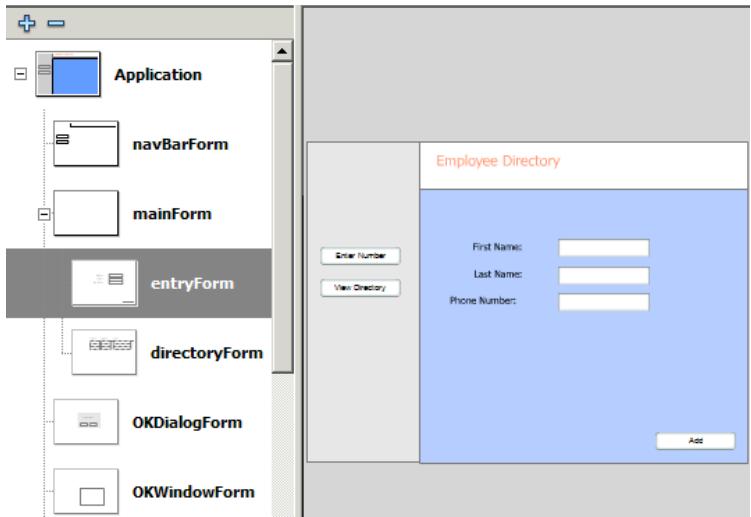
Vue du Contour de l'écran d'un exemple d'application de formulaires.
Cette illustration montre le contour d'un exemple d'application appelé « Employee Directory » (Répertoire des employés), qui comprend plusieurs formulaires. Le formulaire nommé « entryForm » (formulaire d'entrée, sélectionné dans l'illustration ci-dessus) contient plusieurs objets d'interface utilisateur, y compris des champs de saisie de texte, des étiquettes et un bouton-poussoir. Le développement peut facilement partager ce formulaire à l'utilisateur en faisant basculer sa visibilité, (à l'aide de la propriété Formvisible) tout en faisant basculer la visibilité des autres formulaires simultanément.
Voupez egelement associer des comportements et des commandes aux formulaires à l'aide du panneau Comportements (Fenetre > Pannesaux de développement > Comportements). Pour plus d'informations sur l'ajout de transitions et de commandes aux écrans, consultez « Création de commandes et de transitions pour les écrans à l'aide des comportements (Flash Professionnel uniquement)», dans le guide Utilisation de Flash de l'aide.
Etant donné que la classe Form étend la classe Loader, vous pouvez facilement charger du contenu externe (un fichier SWF ou JPEG) dans un formulaire. Par exemple, le contenu d'un formulaire peut être un fichier SWF séparé, pouvant lui-mêmeContainir des formulaires. De cette façon, vous pouvez modulariser vos applications de formulaires, ce qui facilitite la gestion des applications et réduit le temps de téléchargement initial. Pour plus d'informations, consultez Chargement de contenu externe dans des écrans (Flash Professionnel uniquement), page 478.
Paramètres de l'objet Form
Voupeuz definir les parametes de programmation suivants pour chaque occurrence de I'objet Form dans Iinspecteur des propriétés ou des composants :
auxo load Indique si le contenu spécifie par le parametre contentPath doit etre charge automatiquement (true) ou s'il faut attendre que la methode Loader.1oad() soit appelée (false). La valeur par defaut est true.
contentPath Spécifie le contenu du formulaire. Il peut s'agir de l'identificateur de liaison d'un clip ou d'une URL absolue ou relative d'un fisquier SWF ou JPG à charger dans la diapositive. Par défaut, le contenu charge est coupé pour être adapté à la diapositive.
visible Spécífie si le formulaire est visible (true) ou non (false) lors de son premier chargement.
Méthodes de la classe Form
| Méthode | Description |
| Form.getChildForm() | Renvoie le formulaire infant à un index spécifique. |
Hérite de toutes les méthodes des classes UIObject, UIComponent, View, du Composant Loader et de la Classe Screen (Flash Professionnel uniquement).
Propriétés de la classe Form
| Propriété | Description |
| Form.currentFocusedForm | Renvoie le formulaire comportant le plus de feuilles qui contient le focus global actuel. |
| Form.indexInParentForm | Renvoie l'index (basé sur zéro) de ce formulaire dans la liste des sous-formulaires de son parent. |
| Formvisible | Spécifie si le formulaire est visible lorsque son formulaire, sa diapositive, son clip ou son fichier SWF parent est visible. |
| Form numChildForms | Renvoie le nombre de formulaires enfants que ce formulaire contient. |
| Form.parentIsForm | Indique si l'objet parent de ce formulaire est également un formulaire. |
| Form.rootForm | Renvoie la racine de l'arborescence ou sous-arborescence du formulaire qui contient le formulaire. |
Hérite de toutes les propriétés des composants UIObject, UIComponent, View, du Compositant Loader et de la Classe Screen (Flash Professionnel uniquement).
Flash MX Professionnel 2004.
Utilisation
mxscreens.Form.currentFocusedForm
Description
Propriété (lecture seule): renvoie l'objet Form contenant le focus global actuel. Le focus actuel peut être sur le formulaire lui-même ou sur un clip, un objet texte ou un composant dans le formulaire. Peut être null s'il n'y a certain focus actuel.
Example
Le code suivant, associé à un bouton (masqué), affiche le nom du formulaire ayant le focus actuel. trace("Le formulaire ayant le focus actuel est : " + mxscreens.Form.currentFocusedForm);
Form.getChildForm()
Disponibilité
Flash Player 6 version 79.
Edition
Flash MX Professionnel 2004.
Utilisation
monFormulaire.getChildForm(indexEnfant)
Paramètres
indexEnfant Nombre indiquant l'index (base sur zéro) du formulaire infant à renvoyer.
Renvoie
Un objet Form.
Description
Méthode : renvoie le-formulaire enfant de monFormulaire dont l'index est indexEnfant.
Example
L'exemple suivant affiche dans le panneau de sortie les noms de tous les objets Form enfants qui appartiennent à l'objet racine Form nommé Application.
for (var i:Number = 0; i < _root.Application.numChildForms; i++) { var formEnfant:mxscreens.Form = _root.Application.getILDForm(i); trace(formEnfant._name); }
Voir aussi
Form numChildForms
Form.indexInParentForm
Disponibilité
Flash Player 6 version 79.
Edition
Flash MX Professionnel 2004.
Utilisation
monFormulaire.indexInParentForm
Description
Propriété (lecture seule) : contient l'index (base sur zéro) de monFormulaire dans la liste des formulaires enfants de son parent. Si l'objet parent de monFormulaire est un écran et non un formulaire (par exemple, une diapositive), alors indexInParentForm est toujours 0.
Example
var monIndex:Number = monFormulaire.indexInParent; if (monFormulaire = = monFormulaire._parent(childForm(monIndex)) { trace("Je suis au bon endroit"); }
Voir aussi
Form.getChildForm()
Form numChildForms
Disponibilité
Flash Player 6 version 79.
Edition
Flash MX Professionnel 2004.
Utilisation
monFormulaire numChildForms
Description
Propriété (lecture seule) : renvoie le nombre de formulaires enfants contenus dans monFormulaire. Cette propriété n'inclut aucune diapositive containue dans monFormulaire, uniquement des formulaires.
Example
Le code suivant itère sur tous les formulaires enfants contenus dans monFormulaire et affiche leurs noms dans le panneau de sortie.
var combienDEnfants:Number = monFormulaire numChildForms;
for(i=0;i<combienDEnfants;i++){ var formEnfant monFormulaire.getChildForm(i); trace(formEnfant._name);
}
Voir aussi
Form.getChildForm()
Form.parentIsForm
Disponibilité
Flash Player 6 version 79.
Edition
Flash MX Professionnel 2004.
Utilisation
monFormulaire.parentIsForm
Description
Propriété (lecture seule): Renvoie une valeur booléeenne (true ou false) indiquant si l'objet parent du formulaire est également un formulaire (true) ou non (false). Si la valeur est false, monFormulaire est à la racine de sa hierarchie de formulaires.
Example
if (monFormulaire.parentIsForm) {
    trace("J'ai "+monFormulaire._parent.numChildScreens+" écrans frères");
} else {
    trace("Je suis le formulaire racine et je n'ai pas de frères");
}
Form.rootForm
Disponibilité
Flash Player 6 version 79.
Edition
Flash MX Professionnel 2004.
Utilisation
monFormulaire.rootForm
Description
Propriété (lecture seule): renvoie le formulaire au sommet de la hierarchie de formulaires contenant monFormulaire. Si monFormulaire est contenu dans un objet qui n'est pas un formulaire (c'est-à-dire une diapositive), cette propriété renvoie alors monFormulaire.
Example
Dans l'exemple suivant, une reférence au formulaire racine de monFormulaire est placée dans une variable nommée racine. Si la valeur affectée à racine fait reférence à monFormulaire, alors monFormulaire est au sommet de son arborescence de formulaires.
var racine:mes.ecrans.Form = monFormulaire.rootForm; if(rootForm = monFormulaire){ trace("monFormulaire est le formulaire de premier niveau dans son arborescence");
}
Form.Visible
Disponibilité
Flash Player 6 version 79.
Edition
Flash MX Professionnel 2004.
Utilisation
monFormulaire.Visible
Description
Propriété : déterminé si monFormulaire est visible lorsque son-formulaire, sa diapositive, son clip ou son animation parent est visible. Vous pouvez également définir cette propriété à l'aide de l'inspecteur des propriétés dans l'environnement de programmation de Flash.
Lorsque cette propriété est définie sur true, monFormulaire recooit un événement reveal. Lorsqu'elle est définitie sur false, monFormulaire recooit un événement hide. Vous pouvez associier des transitions aux formulaires exécutés lorsqu'un formulaire recooit l'un de ces événements. Pour plus d'informations sur l'ajout de transitions aux écrans, consultez « Création de commandes et de transitions pour les écrans à l'aide des comportements (Flash Professionnel uniquement)», dans le guide Utilisation de Flash de l'aide.
Example
Le code suivant, associé à une occurrence du composant Button, définit sur false la propriété visible du formulaire contenant le bouton.
on(click) {
    _parent.Visible = true;
}
Composant Label
Un composant d'étiquette est une ligne unique de texte. Vous pouvez spécifique qu'une étiquette devra être formatée en HTML. Vous pouvez également contrôler l'alignement et le dimensionnement des étiquettes. Les étiquettes n'ont pas de cordures, ne peuvent pas receivevoir le focus et ne diffusent pas dévenements.
Un aperçu en direct de chaque occurrence d'étiquette reflète les modifications apportées à leurs paramétres dans le panneau de l'inspecteur des propriétés ou des composants au cours de la programmation. Le composant Label n'avant pas de cordures, la définition de son paramètre de texte constitue le seul moyen de visualiser son aperçu en direct. Le paramètre autoSize n'est pas supporté dans l'aperçu en direct.
Lorsque vous ajoutez une composant Label à une application, vous pouvez utiliser le panneau Accessibilité pour le rendre accessible aux lecteurs d'écran. Vous devez d'abord ajouter la ligne de code suivante pour activer l'accessibilité :
mx.accessibility.LabelAccImpl.enabledAccessibility();
Vous n'activez l'accessibilité d'un composant qu'une fois,quel que soit son nombre d'occurrences. Pour plus d'informations, consultez « Création de contenu accessible», dans le guide Utilisation de Flash de l'aide.
Utilisation du composant Label
Utilisez des composants Label afin de creer des étiquette de texte pour les autres composants de formulaire, tels que l'étiquette « Nom : ». place à gauche d'un champ TextInput où l'on saisirait un nom d'utilisateur. Si vous creez une application à l'aide de composants basés sur la version 2 (v2) de Macromedia Component Architecture, il est préféable d'utiliser un composant Label au lieu d'un champ de texte ordinaire afin d'employer des styles qui vous permettront de conserver un aspect cohérent dans l'ensemble du document.
Paramètres Label
Voutrouvez ci-dessous les paramétres de programmation qu'il est possible de définir dans le panneau de l'inspecteur des propriétés ou des composants pour toutes les occurrences des composants Label :
text indique le texte de l'étiquette ; la valeur par défaut est Etiquette.
html indique si l'étiquette est formative en HTML (true) ou non (false). Si le paramètre htm1 est défini sur true, aucun style ne peut être définir pour l'étiquette. La valeur par défaut est false.
autoSize indique les dimensions de l'étiquette et son alignement par rapport au texte. La valeur par défaut est none. Ce paramètre peut avoir l'une des quatre valeurs suivantes :
none-l'etiquette n'est pas redimensionnee ou alignee pour contirnir le texte.
- left—le bas et le côté droit de l'étiquette sont redimensionnés pour contérer le texte. Le haut et le côté gauche ne sont pas redimensionnés.
- center—le bas de l'étiquette est redimensionné pour contir le texte. Le centre horizontal de l'étiquette reste ancre à sa position d'origine.
- right—le bas et le côté gauche de l'étiquette sont redimensionnés pour contenir le texte. Le haut et le côté droit ne sont pas redimensionnés.
Remarque: La propriété autoSize du composant Label est différente de la propriété autoSize intégrée à l'objet ActionScriptTextField.
Voupeuvez rédigier des instructions ActionScript afin de définir d'autres options pour les occurrences d'étiquette à l'aide des méthodes, des propriétés et des événements. Pour plus d'informations, consultez Classe Label.
Creation d'une application avec le composant Label
La procédure suivante explique comment ajouter un composant Label à une application au cours de la programmation. Dans cet exemple, l'étiquette se trouve à côté d'une liste déroulante contenant des dates, dans une application de panier d'achat.
Pour creer une application avec le composant Label, procedez comme suit :
1 Faites glisser un composant Label du panneau Composants jusqu'à la scene.
2 Dans le panneau Inspecteur des composants, entrez Date d'expiration pour le paramètre d'étiquette.
Personnalisation du composant Label
Vous pouvez orienter un composant Label horizontallyment et verticalment au cours de la programmation et lors de l'execution. Lors de la programmation, choisissez le composant sur la scène et utilisez l'outil Transformer librement ou une commande de modification > transformation. Vous pouvez également définir le parametre de programmationAutoSize; la définition de ce parametre ne change pas le cadre de délimitation dans l'aperçu en direct, mais l'étiquette est redimensionnée. Pour plus d'informations, consultez Paramétres Label, page 301. Lors de l'exécution, utilisez la méthode.setSize() (consultez UIObject.setSize() ou Label.autoSize).
Utilisation des styles avec le composant Label
Vou puez definir des propriétés de style afin de modifier l'aspect d'une occurrence d'étiquette. Tout le texte contenu dans une occurrence de composant Label doit partager le même style. Par exemple, vous ne poupez pas définitir le style de color sur "blue" pour un mot de l'étiquette et le définitir sur "red" pour un autre mot de la même étiquette.
Si le nom d'une propriété de style se termine par « Color», il s'agit d'une propriété de style de couleur qui se comporte différemment des autres propriétés de style.
Pour plus d'informations sur les styles, consultez Utilisation des styles pour personneliser la couleur et le texte des composants, page 29.
Les composants Label supportent les styles suivants :
| Style | Description |
| color | Couleur par défaut pour le texte. |
| embedFonts | Policies à incorporer dans le document. |
| fontFamily | Nom de police pour du texte. |
| fontSize | Taille en points pour la police. |
| fontStyle | Style de la police, "normal" ou "italic". |
| fontWeight | Epaisseeur de la police, "normal" ou "bold". |
| textAlign | Alignement du texte : "left", "right" ou "center". |
| textDecoration | Décoration du texte : "none" ou "underline". |
Utilisation des enveloppes avec le composant Label
Aucune enveloppe ne peut etre appliquee au composant Label.
Pour plus d'informations sur l'application d'une enveloppe à un composant, consultez A propos de l'application des enveloppés aux composants, page 38.
Classe Label
Héritage UIObject > Label
Nom de classe ActionScript mx.Controls.Label
Lors de l'exécution, les propriétés de la classe Label permettent de spécifique du texte pour l'étiquette, d'indiquer si le texte peut être formaté en HTML et de spécifique si l'étiquette sera automatiquement dimensionnée en fonction de la taille du texte.
La définition d'une propriété de classe Label avec ActionScript remplace le paramètre du même nom défini dans le panneau de l'inspecteur des propriétés ou des composants.
Toutes les classes de composants ont une propriété version qui correspond à une propriété de classe. Les propriétés de classe sont uniquement disponibles sur la classe elle-même. La propriété version renvoie une châne qui indique la version du composant. Pour acceder à la propriété version, utilisez le code suivant :
trace(mx.Controls.Label.version);
Remarque : Le code suivant renvoie la valeur undefined :
trace(monOccurrenceEtiquette.version);
Méthodes de la classe Label
Hérite de toutes les méthodes de la classe UIObject.
Propriétés de la classe Label
| Propriété | Description |
| Label.autoSize | Chaine qui indique la manière dont une étiquette sera dimensionnée et alignée sur la valeur de sa propriété text. Quatre valeurs sont possibles : "none", "left", "center" et "right". La valeur par défaut est "none". |
| Label.html | Une valeur boolée indiquant si une étiquette peut être formée en HTML (true) ou non (false). |
| Label.text | Texte de l'étiquette. |
Hérite de toutes les propriétés de la classe UIObject.
Événements de la classe Label
Hérite de tous les événements de la classe UIObject.
Label.autoSize
Disponibilité
Flash Player 6 version 79.
Edition
Flash MX 2004.
Usage
Propriété : chaîne indiquant la manière dont une étiquette sera dimensionnée et s'alignera sur la valeur de sa propriété text. Quatre valeurs sont possibles : "none", "left", "center" et "right". La valeur par défaut est "none".
none—l'étiquette n'est pas redimensionné ou alignée pour conténir le texte.
- le bas et le côté droit de l'étiquette sont redimensionnés pour contirir le texte. Le haut et le côté gauche ne sont pas redimensionnés.
- center—le bas de l'étiquette est redimensionné pour contir le texte. Le centre horizontal de l'étiquette reste ancre à sa position d'origine.
- right—le bas et le côté gauche de l'étiquette sont redimensionnés pour contirir le texte. Le haut et le côté droit ne sont pas redimensionnés.
Remarque: La propriété autoSize du composant Label est différente de la propriétéAutoSize intégrée à l'objet ActionScriptTextField.
Label.html
Disponibilité
Flash Player 6 version 79.
Edition
Flash MX 2004.
Usage
Propriété : valeur booléenne indiquant si l'étiquette peut être formée en HTML (true) ou non (false). La valeur par défaut est false. Le style des composants Label ayant la propriété html définié sur true ne peut pas être formé.
Vou ne pouvez pas utiliser la balise HTML avec le composant Label, même si Label.html est défini sur true. Dans l'exemple suivant, le texte « Bonjour » est affché en noir et non en rouge comme il le serait si était supporté :
lbl.htm1 = true;
lbl.text = "Bonjour le monde";
Pour extraire le texte ordinaire d'un texte au format HTML, définièsez la propriété HTML sur false, puis accédez à la propriété text. Cette procédure ayant pour effet de supprimer le formatage HTML, il peut être souhaitable, avant de l'exécuter, de copier le texte de l'étiquette dans un composant Label ou TextArea hors écran.
Example
L'exemple suivant définit la propriété html sur true pour que l'étiquette puisse être formatée en HTML. La propriété text est ensuite définie sur une chaîne incluant du formatage HTML, comme dans l'exemple suivant :
labelControl.html = true;
labelControl.text = "Le blabla <b>royal</b>";
Le mot « royal » est affiché en caractères gras.
Label.text
Disponibilité
Flash Player 6 version 79.
Edition
Flash MX 2004.
Usage
occurrenceEtiquette.text
Description
Propriété : texte d'une étiquette.La valeur par défaut est"Label".
Example
Le code suivant définit la propriété text de l'occurrence d'étiquette contrôleEtiquette et envoie la valeur au panneau de sortie :
contrôleEtiquette.text = "Le blabla royal";
trace[labelControl.text);
Composant List
Le composant List est une zone de liste défilante à selection unique ou multiple. Les listings peuvent égalementContainir des graphiques, y compris d'autres composants. L'ajout des éléments affichés dans la zone de liste s'effectue via la boîte de dialogue Valeurs qui s'affiche lorsqu'vous cliquez dans les champs de paramètres des étiquettes ou des données. Vous pouvez également utiliser les méthodes List.addItem() et List.addItemAt() pour ajouter des éléments à la liste.
Le composant List utilise un index base sur zéro, ou l'objet possédant l'index 0 est le premier affché. Lorsque vous ajoutez, supprimez ou remplacez les éléments d'une liste au moyen des méthodes de la classe List, il peut s'avérer nécessaire de définir l'index de ces éléments.
La liste reçoit le focus lorsque vous cliquez dessus ou appuyez sur la touche Tab pour y acceder. Vous pouvez utiliser les touches suivantes pour la contrôle :
| Touches alphanumericques | Passé à l'élement suivant avec l'étiquette Key.get ASCII() en tant que premier caractère de l'étiquette. |
| Contrôle | Bouton bascule. Permet plusieurs sélections et désélections non contiguës. |
| Bas | La sélection se déplace d'un élément vers le bas. |
| Origine | La sélection se déplace jusqu'àu sommet de la liste. |
| Pg. Suiv. | La sélection se déplace sur la page suivante. |
| Pg. Préc. | La sélection se déplace sur la page précédente. |
| Maj | Touché de sélection contiguë. Permet une sélection contiguë. |
| Haut | La sélection se déplace d'un élément vers le haut. |
Remarque : Laaille de page utilisée par les touches Page précédente et Page suivante correspond au nombre d' éléments contenus dans l'affichage, moins un. Par exemple, le passage à la page suivante dans une liste déroulante à dix lignes affichera les éléments 0-9, 9-18, 18-27, etc., avec un élément commun par page.
Pour plus d'informations sur le contrôle du focus, consultez Creation de la navigation personnelisée du focus, page 27 ou Classe FocusManager, page 287.
Un aperçu en direct de chaque occurrence de liste sur la scène reflète les modifications apportées à leurs paramétres dans le panneau de l'inspecteur des propriétés ou des composants au cours de la programmation.
Lorsque vous ajoutez une composant List à une application, vous pouvez utiliser le panneau Accessibilité pour le rendre accessible aux lecteurs d'écran. Vous doivent ajouter la ligne de code suivante pour activer l'accessibilité :
mx.accessibility.ListAccImpl.enabledAccessibility();
Vous n'activez l'accessibilité d'un composant qu'une fois, quel que soit son nombre d'occurrences. Pour plus d'informations, consultez « Création de contenu accessible», dans le guide Utilisation de Flash de l'aide.
Utilisation du composant List
Voupez definir une liste dans laquelle les utilisateurs pourront effectuer un ou plusieurs可以选择. Par exemple, un utiliser qui visite un site web de commerce électronique a besoin de désoirir l'article à acheter. Imaginons qu'il ait le choix parmi 30 articles. Il fait défiler la liste et en désisit un en cliquant dessus.
Voupez egalent utilise des clips personalisés en tant que lignes dans la liste. Ils vous permettront de donner des informations supplémentaires aux utilisateurs. Par exemple, dans une application de courrier électronique, toutes les boites de réception pourraient être des composants List et toutes les lignes pourraient être accompaniesées d'icones indiquant leur priorité et leur état.
Paramètres du composant List
Vou puez définir les paramètres de programmation suivants pour chaque occurrence de composant List dans l'inspecteur des propriétés ou le panneau des composants :
data Tableau de valeurs qui constituent les données de la liste. La valeur par défaut est [] (tableau vide). Il n'existe pas de propriété équivalente lors de l'opération.
labels Tableau des valeurs de texte qui replissent les valeurs des étiquettes de la liste. La valeur par défaut est [] (tableau vide). Il n'este pas de propriete équivalente lors de l'exécution.
multipleSelection Valeur booléenne qui indique si vous pouvez sélectionner plusieurs valeurs (true) ou non (false). La valeur par défaut est false.
rowHeight Indique la hauteur, en pixels, de chaque ligne. La valeur par défaut est 20. La définition d'une police ne change rien à la hauteur de la ligne.
Vou puez rédiger des instructions ActionScript afin de définir d'autres options pour les occurrences de liste à l'aide des méthodes, des propriétés et des événements. Pour plus d'informations, consultez Classe List.
Creation d'une application avec le composant List
La procédure suivanté explique comment ajouter un composant List à une application au cours de la programmation. Dans cet exemple, la liste est un échantillon composé de trois éléments.
Pour ajouter un composant List simple à une application, procédez comme suit :
1 Faites glisser un composant List du panneau Composants jusqu'à la scène.
2 Sélectionnez la liste etCHOisissez Modification > Transformer pour l'adapter aux dimensions de.
votre application.
3 Dans l'inspecteur des propriétés, procédez comme suit :
Saisissez le nom d'occurrence maListe.
Saisissez Element1, Element2 et Element3 pour les paramètres des étiquettes.
Saisissez element1.html, element2.html, element3.html pour les paramètres de données.
4 Choisissez Contrôle > Tester l'animation pour visualiser la liste et ses éléments.
Voussupportezutiliserlesvaleursdepropriete dedonnéesdansvoretapeapplication pour ouvrir les fichiers HTML.
La procédure suivanté explique comment ajouter un composant List à une application au cours de la programmation. Dans cet exemple, la liste est un échantillon composé de trois éléments.
Pour ajouter un composant List complexe à une application, procédez comme suit :
1 Faites glisser un composant List du panneau Composants jusqu'à la scène.
2 Sélectionnez la liste etCHOisissez Modification > Transformer pour l'adapter aux dimensions de.
votre application.
3 Dans le panneau Actions, saisissez le nom d'occurrence maListe.
4 Sélectionnéz l'image 1 du scenario et, dans le panneau Actions, saisissez ce qui suit :
maListe.dataProvider = monFD;
Si vous avez déterminé un fournisseur de données intitulé monFD, la liste se remplit de données.
Pour plus d'informations sur les fournisseurs de données, consultez List.dataProvider.
5 Choisissez Contrôle > Tester l'animation pour visualiser la liste et ses éléments.
Personnalisation du composant List
Voupez orienter un composant List horizontally et verticalement pendant la programmation et l'execution. Lors de la programmation, choisissez le composant sur la scene et utilisez l'outil Transformer librement ou une commande de modification > transformation. A l'execution, utilisez la methode List.setSize() (consultez UI0bject.setSize().
Lorsqu'une liste est redimensionné, ses lignes diminuents horizontally, ce qui Coupe le texte qui se trouve à l'intérieur. Verticalement, la liste ajoute ou supprime le nombre de lignes approprié. Les barres de défilament se plaient automatiquement. Pour plus d'informations sur les barres de défilament, consultez Composant ScrollPane, page 490.
Utilisation des styles avec le composant List
Vou puez définir des propriétés de style afin de modifier l'aspect d'un composant List.
Un composant List utilise les styles de halo suivants :
| Style | Description |
| alternatingRowColors | Spécifie des couleurs alternées pour les lignes. La valeur peut être un tableau de couleurs, 0xFF00FF, 0xCC6699 et 0x996699, par exemple. |
| backgroundColor | Couleur d'arrière-plan de la liste. Ce style est défini sur une déclaration de style de classe, ScrollSelectList. |
| borderColor | Section noire d'une cordure à trois dimensions ou section de couleur d'une cordure à deux dimensions. |
| borderStyle | Style du cadre de délimitation. Les valeurs possibles sont : "none", "solid", "inset" et "outset". Ce style est défini sur une déclaration de style de classe, ScrollSelectList. |
| defaultIcon | Nom de l'icone à utiliser par défaut pour les lignes de la liste. La valeur par défaut est undefined. |
| rollOverColor | Couleur d'une ligne survolée. |
| selectionColor | Couleur d'une ligne sélectionnée. |
| selectionEasing | Référence à une équation d'accélération (fonction) utilisée pour contrôler l'interpolation de programmation. |
| disabledColor | Couleur désactivée pour du texte. |
| textRollOverColor | Couleur du texte lorsque le pointeur passé dessus. |
| textSelectedColor | Couleur du texte sélectionné. |
| selectionDisabledColor | Couleur d'une ligne sélectionnée et désactivée. |
| selectionDuration | Longueur des transitions lors de la sélection des éléments. |
| useRollOver | Détermine si le survol d'une ligne active sa mise en surbrillance. |
Les composants List utilisent également les propriétés de style du composant Label (voir Utilisation des styles avec le composant Label, page 302), du composant ScrollPane (voir Composant ScrollPane, page 490) et du composant RectBorder.
Utilisation des enveloppes avec le composant List
Toutes les enveloppés du composant List sont inclues dans les sous-composants qui constituent la liste (Compositant ScrollPane et RectBorder). Pour plus d'informations, consultez Compositant ScrollPane, page 490. La méthode setStyle() (consultez UIObject.setStyle()) vous permet de modifier les propriétés suivantes du style RectBorder :
| Styles RECTBorder | Position de la cordure |
| borderColor | a |
| highlightColor | b |
| borderColor | c |
| shadowColor | d |
| borderCapColor | e |
| shadowCapColor | f |
| shadowCapColor | g |
| borderCapColor | h |
Les propriétés de style définissent les positions suivantes sur la cordure :
Classe List
Héritage UIObject > UIComponent > View > TextView > TextViewList > List
Nom de classe ActionScript mx.Controls.List
Le composant List est constitué de trois parties :
- Éléments
Lignes
Fournisseur de données
Un élément est un objet ActionScript utilisé pour stocker les unités d'informations dans la liste. Une liste peut être représentée un peu comme un tableau ; chaque espace indexé du tableau est un élément. Un élément est un objet disposant, en règle générale, d'une propriété label qui est affichée et d'une propriété data qui sert à stocker des données.
Une ligne est un composant utilisé pour afficher un élément. Les lignes sont fournies par défaut par la liste (la classe SelectableRow est utilisée) ou vous pouvez les fournir, en général sous la forme de sous-classes de la classe SelectableRow. La classe SelectableRow implémente l'interface CellRenderer, ensemble des propriétés et méthodes qui permettent à la liste de manipuler toutes les lignes et d'envoyer des données et des informations d'etat (par exemple, taille, sélections, etc.) à la ligne affichée.
Le fournisseur de données correspond au modele des données des éléments dans une liste. Un tableau situé dans la même image qu'une liste reçoit automatique des méthodes qui permettent de manipuler les données et de diffuser les changements vers plusieurs affichages. Vous pouvez creation une occurrence de tableau ou en obtaining une d'un serveur et l'utiliser comme modèle de données pour plusieurs composants List,ComboBox, DataGrid, etc. Le composant List a un jeu de méthodes qui agit comme proxy pour le fournisseur de données (par exemple, addItem( ) et removeItem()). Si aucun fournisseur de données externe n'est fourni à la liste, ces méthodes créé automatique une occurrence de fournisseur de données, exposée par le bias de List.dataProvider.
Pour ajouter un composant List à l'ordre des tabulations d'une application, définièsez sa propriété tabIndex (voir UIComponent.tabIndex). Le composant List utilise FocusManager pour remplaçer le rectangle de focus par défaut de Flash Player et tracer un rectangle de focus personnelisé auxcoins arrondis. Pour plus d'informations, consultez Création de la navigation personnelisée du focus, page 27.
Toutes les classes de composants ont une propriété version qui correspond à une propriété de classe. Les propriétés de classe sont uniquement disponibles sur la classe elle-même. La propriété version renvoie une chaine qui indique la version du composant. Pour acceder à la propriété version, utilisez le code suivant :
trace(mx.Controls.List(version);
Remarque: Le code suivant renvoie la valeur undefined: trace(OccurrenceMaListe.version);
Méthodes de la classe List
| Méthode | Description |
| List.addItem() | Ajoute un élément à la fin de la liste. |
| List.addItemAt() | Ajoute un élément à la liste, à l'index spécifique. |
| List getItemAt() | Renvoie l'élement à l'emplacement d'index spécifique. |
| List.removeAll() | Supprime tous les éléments de la liste. |
| List.removeItemAt() | Supprime l'élement à l'index spécifique. |
| List.replaceItemAt() | Remplace l'élement, à l'index spécifique, par un autre éléments. |
| List.setPropertiesAt() | Applique les propriétés spécifiées à un élément donné. |
| List.sortItems() | Trie les éléments de la liste à l'aide de la fonction de comparaison spécifique. |
| List.sortItemsBy() | Trie les éléments de la liste à l'aide d'une propriété donnée. |
Hérite de toutes les méthodes des classes UIObject et UIComponent.
Propriétés de la classe List
| Propriété | Description |
| List.cellRenderer | Affecte la classe ou le symbole à utiliser pour afficher chaque ligne de la liste. |
| List.dataProvider | Source des éléments de la liste. |
| List.hPosition | Position horizontal de la liste. |
| List.hScrollPolicy | Indique si la barre de défilament horizontal est affichée ("on") ou non ("off"). |
| List iconField | Champ situé à l'intérieur de chaque élément et utilisé pour spécifique les icônes. |
| List(iconFunction | Fonction qui détermine les icônes à utiliser. |
| List.labelField | Spécifie un champ dans chaque élément, à utiliser comme texte d'étiquette. |
| List.labelFunction | Fonction qui détermine les champes de chaque élément à utiliser pour le texte d'étiquette. |
| List.length | Longueur de la liste en éléments. Cette propriété est en lecture seule. |
| List.maxHPosition | Spécifie le nombre de pixels que la liste peut fairedéfilier à droite, lorsquelist.hScrollPolicy est défin sur "on". |
| List.multipleSelection | Indique si la sélection multiple est autorisée dans la liste (true) ou non(false). |
| List.rowCount | Nombre de lignes au moins partiellement visibles dans la liste. |
| List.rowHeight | Hauteur des pixels de chaque ligne de la liste. |
| List.selectable | Indique si la liste peut être sélectionnée (true) ou non (false). |
| List选择了Index | Index d'une sélection dans une liste à sélection unique. |
| List选择了Indices | Tableau des éléments sélectionnés dans une liste à sélection multiple. |
| ListSelectedItem | Elément sélectionné dans une liste à sélection unique. Cette propriété est en lecture seule. |
| ListselectedItems | Objets sélectionnés dans une liste à sélection multiple. Cette propriété est en lecture seule. |
| List.vPosition | Fait défilier la liste pour que le premier élément visible soit le numéro affecté. |
| List.vScrollPolicy | Indique si la barre de défilament verticale est affichée ("on"), pas affichée ("off") ou affichée si nécessaire ("auto"). |
Hérite de toutes les propriétés des classes UIObject et UIComponent.
Evénements de la classe List
| Evénement | Description |
| List/change | Diffusé chaque fois que la sélection change suite à une interaction avec l'utilisateur. |
| List.itemRollOut | Diffusé lorsque les éléments de la liste sont survolés par le pointeur et à la sortie du survol. |
| List.itemRollOver | Diffusé lorsque les éléments de la liste sont survolés par le pointeur. |
| List scroll | Diffusé lorsqu'une liste défile. |
Hérite de tous les événements des classes UIObject et UIComponent.
List.addItem()
Disponibilité
Flash Player 6 version 79.
Edition
Flash MX 2004.
Usage
OccurrenceListe.addItem[label[, data])
OccurrenceLi ste.addItem(objectE1e ment)
Paramètres
1abel 1 Chaine indiquant I'etiquette du nouvel element.
data Données de l'objet. Ce paramètre est facultatif et peut correspondre à n'importe quels type de données.
objetElement Obj d'element possedant généralement des propriétés label et data.
Renvoie
L'index auquel l'élement est ajoute.
Description
Méthode : ajoute un nouvel élément à la fin de la liste.
Dans le premier exemple d'utilisation, un object est toujours créé avec la propriété label spécifiée et de la propriété data, le cas échéant.
Le deuxieme exemple d'utilisation ajoute l'objet spécifique.
L'appeil de cette méthode modifie le fournisseur de données du composant List. Si le fournisseur de données est partagé par d'autres composants, ceux-ci sont également mis à jour.
Example
Les deux lignes de code suivantes ajoutent un élément à l'occurrence maListe. Pour essayer ce code, faites glisser une liste jusqu'à la scène et donnez-lui le nom d'occurrence maListe. Ajoutez le code suivant à l'Image 1 du scenario :
maLioste.addItem("ceci est un élément");
maLieste.addItem({label:"Gabriel",age:"très âgé",data:123});
List.addItemAt()
Disponibilité
Flash Player 6 version 79.
Edition
Flash MX 2004.
Usage
OccurrenceLiTe.addItemAt(index, label [,data]) OccurrenceLiTe.addItemAt(index, objetElément)
Paramètres
label Chaine indiquant l'etiquette du nouvel élément.
data Données de l'objet. Ce paramètre est facultatif et peut correspondre à n'importe quel type de données.
index Nombre supérieur ou égal à zéro qui indique la position de l'élément.
objetElement Obj d'elément possedant généralement des propriétés label et data.
Renvoie
L'index auquel l'élement est ajoute.
Description
Méthode : ajoute un nouvel élément à la position spécifique par le paramètre index.
Dans le premier exemple d'utilisation, un objet est toujours créé avec la propriété label spécifiée et de la propriété data, le cas échéant.
Le deuxieme exemple d'utilisation ajoute l'objet spécifique.
L'appeil de cette méthode modifie le fournisseur de données du composant List. Si le fournisseur de données est partagé par d'autres composants, ceux-ci sont également mis à jour.
Example
La ligne de code suivante ajoute un élément à la troisième position d'index, qui correspond au quatrième élément dans la liste :
maListe.addItemAt(3,{label:'Red',data:0xFF0000});
List.cellRenderer
Disponibilité
Flash Player 6 version 79.
Edition
Flash MX 2004.
Usage
OccurrenceListe.cellRenderer
Description
Propriété : affecte l'objet cellRenderer à utiliser pour chaque ligne de la liste. Cette propriété doit correspondre à une référence d'objet de classe ou à un identificateur de liaison de symbole. Toutes les classes utilisées pour cette propriété doivent implémenter API CellRenderer, page 84.
Example
L'exemple suivant utilise un identificateur de liaison pour définir un nouvel objet cellRenderer : maListe.cellRenderer = "ComboBoxCell";
List(change
Disponibilité
Flash Player 6 version 79.
Edition
Flash MX 2004.
Usage
Usage 1:
on(change){ //voire code ici
}
Usage 2:
objetDécoute = new Object();
objetDécoute/change function(objetEvt){ //voire code ici
}
OccurrenceListe.addEventListener("change", objetDécoute)
Description
Evénement : diffusé à tous les écouteurs enregistrés lorsque l'index seLECTIONné dans la liste change suite à l'interaction d'un utilisateur.
Le premier exemple d'utilisation utilise un gestionnaire on() et doit être directement lié à une occurrence de composant List. Le mot-clé this, utilisé dans un gestionnaire on() lié à un composant, correspond à l'occurrence de comportement. Par exemple, le code suivant, lié à l'occurrence de composant List monChamp, envoie « _level0.monChamp » au panneau Sortie :
on(click){ trace(this); }
Le deuxième exemple d'utilisation fait appel à un modèle d'évenement dispatcher/écouteur. Une occurrence de composant (occurrenceLieste) distribue un événement (ici, change) qui est généré par une fonction, également appelée un gestionnaire, associée à un objet d'écoute (objetDécoute) que vous creez. Vous définissez une méthode portant le même nom que l'évenement traité par l'objet d'écoute ; la méthode est appelée lorsque l'évenement est déclenché. Lorsque l'évenement est déclenché, il transmet automatiquement un objet événement (objetEvt) à la méthode d'objet d'écoute. Chaque objetet événement dispose d'un jeu de propriétés contenant des informations relatives à l'évenement. Vous pouvez utiliser ces propriétés pour rédigier le code quiTRAitera l'évenement. Pour plus d'informations sur les objets événement, consultez Objects événement, page 592.
Pour finir, vous appelez la méthode addEventListener() sur l'occurrence de composant qui diffuse l'évenement pour enregistrer l'écouteur avec l'occurrence. Lorsque l'occurrence distribue l'évenement, l'écouteur approprié est appelé.
Example
L'exemple suivant envoie le nom de l'occurrence du composant ayant generé l'évenement change au panneau de sortie :
form.change = function(objEvt){ trace("Valeur passee a" ^+ objEvt.target.value);
}
maListe.addEventListener("change",form);
Voir aussi
UIEventDispatcher.addEventListener()
List.dataProvider
Disponibilité
Flash Player 6 version 79.
Edition
Flash MX 2004.
Usage
OccurrenceListe.dataProvider
Description
Propriété : modulo de données pour les éléments affichés dans une liste. La valeur de cette propriété peut être un tableau ou n'importe quel objet implémentant l'interface DataProvider. La valeur par défaut est []. Pour plus d'informations sur l'interface DataProvider, consultez API DataProvider, page 196.
Le composant List et les autres composants de données ajoutent des méthodes au prototype de l'objet Tableau pour être conformes à l'interface DataProvider. Tout tableau existant aussi en tant que liste dispose donc automatiquement de toutes les méthodes (addItem(), getItemAt(), etc.) nécessaires pour être le modele de données de la liste et peut être utilisé pour diffuser les changements de mode à plusieurs composants.
Si le tableau contient des objets, l'utilisateur accede aux propriétés List.labelField ou List.LabelFunction pour déterminer les parties de l'objet à afficher. La valeur par défaut est "label", ce qui signifie que si un champ label existe, il est affchéé. S'il n'existe pas, une liste de tous les champs séparés par une virgule est affichée.
Remarque : Si le tableau contient des chaînes etaucun objet à tous les emplacements d'index, la liste ne peut pas trier les éléments et conserver l'état de sélection. Le tri entraîne la perte de la sélection.
Toute occurrence implémentant l'interface DataProvider peut agir comme un fournisseur de données pour un composant List. Cela inclut Flash Remoting RecordSets, Firefly DataSets, etc.
Example
Cet exemple utilise un tableau de chaînes pour replir la liste :
list.dataProvider = ["Expédition terrestre", "Surlendemain, par avion", "Lendemain, par avion"];
Cet exemple create un tableau fournisseur de données et lui affecte la propriété dataProvider, comme suit :
monFD = new Array();
list.dataProvider = monFD;
for (var i=0; i<accounts.length; i++) {
    // ces modifications apportées à DataProvider seront diffusées dans la liste
    monFD.addItem({ label: accounts[i].name, data: accounts[i].accountID});
}
List.getItemAt()
Disponibilité
Flash Player 6 version 79.
Edition
Flash MX 2004.
Usage
OccurrenceList.getItemAt(index)
Paramètres
index Nombre supérieur ou égal à 0 et inférieur à List.length. Index de l'objet à récapuéter.
Renvoie
Objet d'objet indexé. Undefined si l'index est en dehors des limites.
Description
Méthode: récapué r'élément à l'emplacement d'index spécifique.
Example
Le code suivant affiche l'étiquette à l'emplacement d-index 4 : trace(maListe.getItemAt(4).label);
List.hPosition
Disponibilité
Flash Player 6 version 79.
Edition
Flash MX 2004.
Usage
OccurrenceListe.hPosition
Description
Propriété : fait défilier la liste horizontallyment en fonction du nombre de pixels spécifique. Il est impossible de définir hPosition à moins que la valeur de hScrollPolicy soit régée sur "on" et que la valeur de maxHPosition soit supérieure à 0.
Example
L'exemple suivant déterminé la position de défillement horizontal de maListe :
var posDefil = maListe.hPosition;
L'exemple suivant définit la position de défilament horizontal sur tout le côte gauche :
maListe.hPosition = 0;
List.hScrollPolicy
Disponibilité
Flash Player 6 version 79.
Edition
Flash MX 2004.
Usage
OccurrenceListe.hScrollPolicy
Description
Propriété : chaine qui détermine si la barre de défillement horizontal est affichée ou non ; la valeur peut être "on" ou "off". La valeur par défaut est "off". La barre de défilament horizontal ne mesure pas le texte. Vous doivent définir une position de défilament horizontale maximale. Consultez List.maxHPosition.
Remarque: La valeur "auto" n'est pas prise en charge pour List.hScrollPolicy.
Example
Le code suivant permet à la liste de défilier horizontallyment jusqu'à 200 pixels :
maListe.hScrollPolicy = "on";
maListe.Box.maxHPosition = 200;
Voir aussi
List.hPosition, List.maxHPosition
List.iconField
Disponibilité
Flash Player 6 version 79.
Edition
Flash MX 2004.
Usage
OccurrenceLieste. iconField
Description
Propriété : spécifique le nom d'un champ à utiliser en tant qu'identificateur d'icone. Si la valeur du champ n'est pas définie, l'icone par défaut spécifique par le style defaultIcon est utilisé. Si le style defaultIcon n'est pas défini, aucune icône n'est utilisé.
Example
L'exemple suivant définit la propriété iconField sur la propriété icon de chaque éléments : list.iconField = "icon"
Voir aussi
List.iconFunction
List icon Function
Disponibilité
Flash Player 6 version 79.
Edition
Flash MX 2004.
Usage
Propriété : spécifique une fonction à utiliser pour déterminer qu'elle icône sera utilisé pour afficher l'objet de chacune des lignes. Cette fonction reçoit un paramètre, item, qui correspond à l'objet presenté et doit renvoyer une chaîne représentant l'identificateur de symbole de l'icone.
Example
L'exemple suivant ajoute des icones qui indiquent si un fisier correspond à un document image ou texte. Si le champ data.fileExtension contient une valeur "jpg" ou "gif", l'icone utilisée sera "pictureIcon", etc.:
list iconFunction = function(item) {
    var type = item.data.fileExtension;
    if (type == "jpg" || type == "gif") {
        return "pictureIcon";
    } else if (type == "doc" || type == "txt") {
        return "docIcon";
    }
}
List.itemRollOut
Disponibilité
Flash Player 6 version 79.
Edition
Flash MX 2004.
Usage
Usage 1:
on(itemRollOut){ //voire code ici
}
Usage 2:
objetDécoute new Object();
objetDécoute.itemRollOut = function(ObjectEvt){ //voire code ici
}
OccurrenceLiTe.addEventListener("itemRollOut",objetDécoute)
Objet événement
Outre les propriétés standard de l'objet événement, l'évenement itemRollout possède une propriété supplémentaire : index. L'index correspond au nombre de l'élement à la sortie du survol.
Description
Evénement : diffusé à tous les écouteurs enregistrés lorsque les éléments de la liste sont survoisés.
Le premier exemple d'utilisation utilise un gestionnaire on() et doit être directement lié à une occurrence de composant List. Le mot-clé this, utilisé dans un gestionnaire on() lié à un composant, correspond à l'occurrence de comportement. Par exemple, le code suivant, lié à l'occurrence de composant List maListe, envoie « _level0.maListe » au panneau Sortie :
on(itemRollOut){ trace(this); }
Le deuxieme exemple d'utilisation fait appel à un modèle d'évenement Dispatcherer/écouteur. Une occurrence de composant (occurrenceliste) distribue un événement (ici, itemRollOut) qui est géré par une fonction, également appelée un gestionnaire, associée à un objet d'écoute (objetDécoute) que vous creez. Vous définisse une méthode portant le même nom que l'évenement traité par l'objet d'écoute ; la méthode est appelée lorsque l'évenement est déclenché. Lorsque l'évenement est déclenché, il transmet automatiquement un objet événement (objetEvt) à la méthode d'objet d'écoute. Chaque objetét événement dispose d'un jeu de propriétés contenant des informations relatives à l'évenement. Vous pouvez utiliser ces propriétés pour rédigier le code qui traitera l'évenement. Pour finir, vous appelez la méthode
UIEventDispatcher.addEventListener() sur l'occurrence de composant qui diffuse l'évenement pour enregistrer l'écouteur dans l'occurrence. Lorsque l'occurrence distribue l'évenement, l'écouteur approprié est appelé.
Pour plus d'informations sur les objets événement, consultez Objects événement, page 592.
Example
L'exemple suivant envoie un message au panneau de sortie indiquant le numéro d'index survélé par le pointeur :
form.itemRollOut = function (objEvt){ trace("Item #" ^+ objevt.index + "a ete survolé.");
}
maListe.addEventListener("itemRollOut",form);
Voir aussi
List.itemRollOver
List.itemRollOver
Disponibilité
Flash Player 6 version 79.
Edition
Flash MX 2004.
Usage
Usage 1:
on(itemRollOver){ //voire code ici
}
Usage 2:
objetDécoute = new Object();
objetDécoute.itemRollOver function(objetEvt){ //voire code ici
}
OccurrenceListe.addEventListener("itemRollOver", objetDécoute)
Objet événement
Outre les propriétés standard de l'objet événement, l'évenement itemRollOver possède une propriété supplémentaire : index. L'index est le nombre de l'élement survolé par le pointeur.
Description
Evénement : diffusé à tous les écouteurs enregistrés lorsque les éléments de la liste sont survolés.
Le premier exemple d'utilisation utilise un gestionnaire on() et doit être directement lié à une occurrence de composant List. Le mot-clé this, utilisé dans un gestionnaire on() lie à un composant, correspond à l'occurrence de comportement. Par exemple, le code suivant, lié à l'occurrence de composant List maListe, envoie « _level0.maListe » au panneau Sortie :
on(itemRollOver){ trace(this); }
Le deuxième exemple d'utilisation fait appel à un modèle d'évenement dispatcher/écouteur. Une occurrence de composant (occurrencelle) distribue un événement (ici, itemRollOver) qui est généré par une fonction, également appelée un gestionnaire, associée à un objet d'écoute (objetDécoute) que vous creez. Vous définisse une méthode portant le même nom que l'évenement traité par l'objet d'écoute ; la méthode est appelée lorsque l'évenement est déclenché. Lorsque l'évenement est déclenché, il transmet automatiquement un objet événement (objetEvt) à la méthode d'objet d'écoute. Chaque objetét événement dispose d'un jeu de propriétés contenant des informations relatives à l'évenement. Vous pouvez utiliser ces propriétés pour rédigier le code qui traitera l'évenement. Pour finir, vous appecelez la méthode
UIEventDispatcher.addEventListener() sur l'occurrence de composant qui diffuse l'évenement pour enregistrer l'écouteur dans l'occurrence. Lorsque l'occurrence distribue l'évenement, l'écouteur approprié est appelé.
Pour plus d'informations sur les objets événement, consultez Objects événement, page 592.
Example
L'exemple suivant envoie un message au panneau de sortie indiquant le numéro d'index survolé par le pointeur :
form.itemRollOver = function (objEvt){ trace("Item #" ^+ objEvt.index ^+ "survole.));
}
maListe.addEventListener("itemRollOver",form);
Voir aussi
List.itemRollOut
List.labelField
Disponibilité
Flash Player 6 version 79.
Edition
Flash MX 2004.
Usage
OccurrenceList.labelField
Description
Propriété : spécifique, dans chaque élément, un champ à utiliser comme texte d'affchage. Cette propriété prend la valeur du champ et l'utilise comme étiquette. La valeur par défaut est "label".
Example
L'exemple suivant définit la propriété labelField sur le champ "nom" de chaque éléments. L'élement ajoute à la deuxième ligne de code aurait "Nina" comme étiquette :
list.labelField = "nom";
list.addItem({name: "Nina", age: 25});
Voir aussi
List.labelFunction
List.labelFunction
Disponibilité
Flash Player 6 version 79.
Edition
Flash MX 2004.
Usage
OccurrenceList labelFunction
Description
Propriété : spécifique une fonction à utiliser pour decide du champ (ou de la combinaison de champs) à afficher. Cette fonction reçoit un paramètre, i t e m, qui correspond à l'élément presenté et doit renvoyer une chaine représentant le texte à afficher.
Example
L'exemple suivant affiche des détails formats des éléments dans l'etiquette :
list.labelFunction = function(item) {
return "Le prix du produit" + item.productID + ", " + item.productName + "
est $
+ item.price;
}
Voir aussi
List.labelField
List.length
Disponibilité
Flash Player 6 version 79.
Edition
Flash MX 2004.
Usage
Propriété (lecture seule): nombre d' éléments dans la liste.
Example
L'exemple suivant place la valeur de length dans une variable :
var len = maListe.length;
List.maxHPosition
Disponibilité
Flash Player 6 version 79.
Edition
Flash MX 2004.
Usage
OccurrenceList.maxHPosition
Description
Propriété: spécifique le nombre de pixels que la liste peut afficher, lorsque List.hScrollPolicy est défini sur "on". La liste ne mesure pas précisément la largeur du texte qu'elle contient. Vous doivent définir maxHPosition pour indiquer le volume de défilament requis. Si cette propriété n'est pas définié, la liste ne défile pas horizontallymenant.
Example
L'exemple suivant create une liste avec 400 pixels de défilament horizontal :
maListe.hScrollPolicy = "on";
maListe.maxHPosition = 400;
Voir aussi
List.hScrollPolicy
List.multipleSelection
Disponibilité
Flash Player 6 version 79.
Edition
Flash MX 2004.
Usage
OccurrenceListe.multipleSelection
Description
Propriété : indique si les sélections multiples sont autorisées (true) ou si seules les sélections uniques sont autorisées (false). La valeur par défaut est false.
Example
L'exemple suivant effectue un test afin de déterminer si plusieurs éléments peuvent être sélectionnés :
if (maListeultipleSelection){ //votrecodeici
L'exemple suivant permet les sélections multiples dans la liste :
maListe.selectMultiple = true;
List.removeAll()
Disponibilité
Flash Player 6 version 79.
Edition
Flash MX 2004.
Usage
OccurrenceListe.removeAll()
Paramètres
Aucun.
Renvoie
Rien.
Description
Méthode : supprime tous les éléments de la liste.
L'appeil de cette méthode modifie le fournisseur de données du composant List. Si le fournisseur de données est partagé par d'autres composants, ceux-ci sont également mis à jour.
Example
Le code suivant supprime tous les éléments de la liste :
maListe.removeAll();
List.removeItemAt()
Disponibilité
Flash Player 6 version 79.
Edition
Flash MX 2004.
Usage
occurnceLiTe.removeItemAt(index)
Paramètres
index Chaine qui indique l'étiquette utilisée pour le nouvel élément. Valeur supérieure à zéro et inférieure à List.length.
Renvoie
Un objet : l'objet supprimé (undefined si aucun élément n'existe).
Description
Méthode : supprime un élément à l'emplacement d'index indiqué. Un index disparait parmi les index de la liste situés après l'index indiqué par le paramètre index.
L'appeil de cette méthode modifie le fournisseur de données du composant List. Si le fournisseur de données est partagé par d'autres composants, ceux-ci sont également mis à jour.
Example
Le code suivant supprime l'objet à l'emplacement d'index 3 :
maListe.removeItemAt(3);
List.replaceItemAt()
Disponibilité
Flash Player 6 version 79.
Edition
Flash MX 2004.
Usage
OccurrenceListe.replaceItemAt(index, label[, data])
OccurrenceListe.replaceItemAt(index, objetElement)
Paramètres
index Nombre supérieur à zéro et inférieur à List.length indiquant la position à laquelle insérer l'objet (index du nouvel éléments).
1abel Chaine indiquant I'etiquette du nouvel element.
data Données de l'élement. Ce paramètre est facultatif est peut être de n'importe quel type.
objet élément. Objet à utiliser en tant qu'élement. Il possè de généralement les propriétés label et data.
Renvoie
Rien.
Description
Méthode : remplace le contenu de l'élement à l'emplacement d'index spécifique par le paramètre index.
L'appeil de cette méthode modifie le fournisseur de données du composant List. Si le fournisseur de données est partagé par d'autres composants, ceux-ci sont également mis à jour.
Example
L'exemple suivant modifie la quatrième position d'index : maListe.replaceItemAt(3, "nouvelle étiquette");
ListRowCount
Disponibilité
Flash Player 6 version 79.
Edition
Flash MX 2004.
Usage
OccurrenceListe.rowCount
Description
Propriété : le nombre de lignes au moins partiellement visibles dans la liste. Ceci s'avéré utile si vous avez dimensionné une liste en pixels et doivent compter ses lignes. Inversement, la définition du nombre de lignes garantit qu'un nombre exact de lignes sera affchéé, sans ligne partielle en bas.
Le code maListe.rowCount = num équivaut au code maListe.setSize(maListe.width, h) (ou h est la hauteur requise pour afficher les éléments num).
La valeur par défaut est fondée sur la hauteur de la liste, celle qu'elle est définie au cours de la programmation, ou par la méthode list.setSize() (consultez UI0bject.setSize().
Example
L'exemple suivant montre le nombre d' éléments visibles dans une liste :
var rowCount = maListe.rowCount;
L'exemple suivant permet d'afficher quatre éléments dans la liste :
maListe.rowCount = 4
Cet exemple supprime une ligne partielle en bas d'une liste, le cas échéant :
maListe.rowCount = maListe.rowCount;
Cet exemple définit une liste au plus petit nombre de lignes qu'elle peut afficher entièrement.
maListe.rowCount = 1;
trace("maListe content "+maListe.rowCount+" lignes");
List.rowHeight
Disponibilité
Flash Player 6 version 79.
Edition
Flash MX 2004.
Usage
OccurrenceListe.rowHeight
Description
Propriété : hauteur, en pixels, de chaque ligne dans la liste. Les paramètres de police n'agrandissent pas les lignes pour qu'elle s'adaptent en conséquence. La définition de la propriété rowHeight est donc la meilleure façon de s'assurer que les éléments sont affichés dans leur intégrality. La valeur par défaut est 20.
Example
L'exemple suivant définit les lignes à 30 pixels :
maListe.rowHeight = 30;
Listscroll
Disponibilité
Flash Player 6 version 79.
Edition
Flash MX 2004.
Usage
Usage 1:
on scroll){ //voire code ici
}
Usage 2:
objetDécoute = new Object();
objetDécoutescroll = function(ObjectEvt){ //voire code ici
}
OccurrenceListe.addEventListener("scroll",ObjetDécoute)
Objet événement
Outre les propriétés standard de l'objet événement, l'évenement scroll possède une propriété supplémentaire : direction. Il s'agit d'une chaine ayant deux valeurs possibles : "horizontal" ou "vertical". Pour un événement scrollComboBox, la valeur est toujours "vertical".
Description
Evénement : diffusé à tous les écouteurs enregistrés lorsqu'une liste défile.
Le premier exemple d'utilisation utilise un gestionnaire on() et doit être directement lié à une occurrence de composant List. Le mot-clé this, utilisé dans un gestionnaire on() lié à un composant, correspond à l'occurrence de comportement. Par exemple, le code suivant, lié à l'occurrence de composant List maliste, envoie « _level0.maListe » au panneau Sortie :
on scroll) { trace(this); }
Le deuxième exemple d'utilisation fait appel à un modèle d'évenement dispatcher/écouteur. Une occurrence de composant (occurrenceliste) distribue un événement (ici, scroll) qui est généré par une fonction, également appelée un gestionnaire, associée à un objet d'écoute (objetDécoute) que vous creez. Vous définissez une méthode portant le même nom que l'évenement traité par l'objet d'écoute ; la méthode est appelée lorsque l'évenement est déclenché. Lorsque l'évenement est déclenché, il transmet automatiquement un objet événement (objetEvt) à la méthode d'objet d'écoute. Chaque objet événement dispose d'un jeu de propriétés contenant des informations relatives à l'évenement. Vous pouvez utiliser ces propriétés pour rédigier le code quiTRAitera l'évenement. Pour finir, vous appelez la méthode UIEventDispatcher.addEventListener() sur l'occurrence de composant qui diffuse l'évenement pour enregister l'écouteur dans l'occurrence. Lorsque l'occurrence distribue l'évenement, l'écouteur approprié est appelé.
Pour plus d'informations sur les objets événement, consultez Objects événement, page 592.
Example
L'exemple suivant envoie le nom de l'occurrence du composant ayant generé l'évenement change au panneau de sortie :
formscroll function(objEvt){ trace("liste défilée");
}
maListe.addEventListener("scroll",form);
List.selectable
Disponibilité
Flash Player 6 version 79.
Edition
Flash MX 2004.
Usage
OccurrenceListe.selectable
Description
Propriété : valeur booléenne indiquant si la liste est sélectionnable (true) ou non (false). La valeur par défaut est true.
ListselectedIndex
Disponibilité
Flash Player 6 version 79.
Edition
Flash MX 2004.
Usage
OccurrenceListe.SelectedIndex
Description
Propriété : index sélectionné d'une liste à sélection unique. La valeur est undefined si rien n'est sélectionné. Elle est égale au dernier élément sélectionné s'il y a plusieurs sélections. Si vous affectez une valeur à selectionné, toute sélection courante est effacée et l'élement indiqué est sélectionné.
Example
Cet exemple sélectionne l'objet après l'objet actuellément sélectionné. Si rien n'est sélectionné, l'objet 0 est sélectionné, comme suit :
var SelIndex = maListe.selectedIndex;
maListe.selectedIndex = (selIndex === undefined ? 0 : selIndex + 1);
Voir aussi
Propriété : tableau des indices des éléments sélectionnés. L'affoctation de cette propriété remplace la sélection courante. La définition de selectedIndices à un tableau de longueur 0 (ou undefined) efface la sélection courante. La valeur est undefined si rien n'est sélectionné.
La propriété selectedIndices est listed dans l'ordre de selection des éléments. Si vous cliquez successivement sur les deuxieme, troisieme et premier éléments, selectedIndices renvoie [1,2,0].
Example
L'exemple suivant obtient les indices seLECTIONNés :
var SelIndices = maListe.selectedIndices;
L'exemple suivant sélectionne quatre éléments :
var monTableau = new Array(1,4,5,7);
maListe.selectedIndices = monTableau ;
Voir aussi
Propriété (lecture seule): objet d'élement dans une liste à sélection unique. (Dans une liste à sélection multiple où plusieurs éléments sont sélectionnés, selectedItem rengoie l'élement qui a été sélectionné le plus récemment). S'il n'y a aucune sélection, la valeur est undefined.
Example
Cet exemple affiche l'étiquette sélectionnée :
trace(maListeSelectedItem.label);
Voir aussi
Propriété (lecture seule) : tableau des objets d'objet selectionnés. Dans une liste à selection multiple, selectedItems vous permet d'acceder au jeu d'éléments selectionnés comme objets d' éléments.
Example
L'exemple suivant obtient un tableau des objets d'éléments sélectionnés :
var monTabObj = maListe.selectItems;
Voir aussi
index Nombre supérieur à zéro ou inférieur à List.length indiquant l'index de l'élement à modifier.
style0obj Obj énumérant les propriétés et valeurs à définir.
Renvoie
Rien.
Description
Méthode : applique les propriétés spécifiées par le paramètre style0obj à l'objet spécifique par le paramètre index. Les propriétés supportées sont icon etbackgroundColor.
Example
L'exemple suivant change le quatrième élément en noir et lui attribue une icône :
maLiTe.setPropertiesAt(3,{backgroundColor:0x000000,icon:"file"));
List.sortItems()
Disponibilité
Flash Player 6 version 79.
Edition
Flash MX 2004.
Usage
OccurrenceListe.sortItems(compareFunc)
Paramètres
comparFunc Référence à une fonction. Cette fonction est utilisé pour comparer deux éléments afin de déterminer leur ordre de tri.
Pour plus d'informations, consultez Array.sort() dans le Dictionnaire ActionScript de l'aide.
Renvoie
L'index auquel l'élement est ajoute.
Description
Méthode : triè les éléments de la liste en fonction du paramètre compareFunc.
Example
Les exemples suivants trient les éléments en fonction de leursétiquettes en majuscules. Notez que les paramètres a et b transmis à la fonction sont des éléments qui ont des propriétés label et data :
maLiTe.sortItems(upperCaseFunc); function upperCaseFunc(a,b){ return a.label.toUpperCase() > b.label.toUpperCase(); }
Voir aussi
List.sortItemsBy()
List.sortItemsBy()
Disponibilité
Flash Player 6 version 79.
Edition
Flash MX 2004.
Usage
OccurrenceListe.sortItemsBy(NomDeChamp, ordre)
Paramètres
NomDeChamp Chaine specifiant le nom de la propriété devant etre utilise pour le tri. Cette valeur est generalement "label" ou "data".
ordre Chaine spécifient si le tri des éléments doit être effectué par ordre croissant ("ASC") ou décroissant ("DESC").
Renvoie
Rien.
Description
Méthode : trie les éléments de la liste par ordre alphabetique ou numérique, dans l'ordre spécifique, avec le nomDeChamp spécifique. Si les éléments nomDeChamp sont une combinaison de chaînes de texte et d'entiers, ce sont les éléments entiers qui sont indiqués en premier. Le paramètre nomDeChamp est généralement label ou data, mais vous pouvez spécifique n'importe celle primitive.
Example
Le code suivant trie les éléments de la liste menuDeNoms par ordre croissant en utilisant leursétiquettes.
menuDeNoms.sortItemsBy("label", "ASC");
Voir aussi
List.sortItems()
List.vPosition
Disponibilité
Flash Player 6 version 79.
Edition
Flash MX 2004.
Usage
OccurrenceListe.vPosition
Description
Propriété : fait défiler la liste pour que index soit l'objet le plus visible. Si l'objet sort des limites, se rend à l'index le plus proche dans les limites. La valeur par défaut est 0.
Example
L'exemple suivant définit la position de la liste au premier élément d'index :
maListe.vPosition = 0;
List.vScrollPolicy
Disponibilité
Flash Player 6 version 79.
Edition
Flash MX 2004.
Usage
OccurrenceListe.vScrollPolicy
Description
Propriété : chaine déterminant si la liste supporte ou non le défilament vertical. Cette propriété peut être l'une des valeurs suivantes : "on", "off" ou "auto". La valeur "auto" fait apparaitre une barre de défilament lorsque cela est nécessaire.
Example
L'exemple suivant désactive la barre de défilament :
maListe.vScrollPolicy = "off";
Vous pouvez toujours创建工作 en utilisant List.vPosition.
Voir aussi
List.vPosition
Composant Loader
Le composant Loader est un contenteur pouvant afficher un filchier SWF ou JPEG. Vous pouvez redimensionner le contentu du chargeur, ou redimensionner le chargeur lui-même pour l'adapter à la taille du contentu. Par défaut, le contentu est dimensionné pour s'ajuster au chargeur. Vous pouvez également charger du contentu à l'exécution et contrôler la progression du chargement.
Un composant Loader ne peut receivevoir le focus. Cependant, le contenu charge dans le composant Loader peut accepter le focus et avoir ses propres interactions de focus. Pour plus d'informations sur le contrôle du focus, consultez Creation de la navigation personnalisée du focus, page 27 ou Classe FocusManager, page 287.
Un aperçu en direct de chaque occurrence de Loader reflète les modifications effectuées sur les paramétres dans l'inspecteur des propriétés ou le panneau de l'Inspecteur de composants lors de la programmation.
Le contenu charge dans un composant Loader peut être activé pour l'accessibilité. Si tel est le case, vous pouvez utiliser le panneau Accessibilité pour le rendre accessible aux lecteurs d'écrans. Pour plus d'informations, consultez « Création de contenu accessible», dans le guide Utilisation de Flash de l'aide.
Utilisation du composant Loader
Voupeuz utilise un chargeur chaque fois que vous devez recuperer du contenu depuis un emplacement distant et le placer dans une application Flash. Par exemple, vous pouze utiliser un chargeur pour ajouter un logo d'entreprise (fichier JPEG) dans un formulaire. Vous pouze également utiliser un chargeur pour exploiter un travail Flash qui a déjà été terminé. Par exemple, si vous avez déjà construit une application Flash et que vous souhaitez l'étendre, vous pouze utiliser le chargeur pour placer l'ancienne application dans une nouvelle application, évientuelles comme section d'une interface d'onglets. Dans un autre exemple, vous pouze utiliser le composant loader dans une application qui affiche des photos. Utilisez Loader.load(), Loader-percentLoaded et Loader Complete pour contrôler la synchronisation des chargesments d'images et afficher des barres de progression pour l'utilisateur lors du chargement.
Paramétres du composant Loader
Les paramètres suivants sont des paramètres de programmation que vous définisse pour chaque occurrence de composant Loader dans l'inspecteur des propriétés ou le panneau Inspecteur des composants :
autoLoad indique si le contentu doit etre charge automatiquement (true) ou s'il faut attendre jusqu'à ce que la methode Loader. load() soit appelée (false). La valeur par defaut est true.
contentPath URL absolue ou relative indiquant le fichier à charger dans le chargeur. Un chemin relatif doit être relatif au fichier SWF chargeant le contenu. L'URL doit se trouver dans le même sous-domaine que l'URL où se trouve le contenu Flash. Pour une utilisation dans Flash Player ou pour un test en mode test d'animation, tous les fichiers SWF doivent être stockés dans un même dossier et les noms de fichiers ne doivent pas inclure de specifications de dossier ni de disque. La valeur par défaut est undefined jusqu'à ce que le chargement commence.
scaleContent indique si le contentu est redimensionné pour s'ajuster au Loader (true) ou si le Loader est redimensionné pour s'ajuster au contentu (false). La valeur par défaut est true.
ActionScript vous permet de définir des options supplémentaires pour les occurrences de Loader en utilisant ses méthodes, propriétés et événements. Pour plus d'informations, consultez Classe Loader.
Creation d'une application avec le composant Loader
La procédure suivante explique comment ajouter un composant Loader à une application en cours de programmation. Dans cet exemple, le chargeur charge un logo au format JPEG depuis une URL imaginaire.
Pour creer une application avec le composant Loader, effectuez les opérations suivantes :
1 Faites glisser un composant Loader du panneau Composants jusqu'à la scène.
2 Sélectionnez le chargeur sur la scène et utilisez l'outil Transformation libre pour le dimensionner en fonction de la taille du logo d'entreprise.
3 Dans l'inspecteur des propriétés, entrez logo comme nom d'occurrence.
4 Sélectionnez l'occurrence Logo sur la scene et dans le panneau Inspecteur de composants et entrez http://corp.com/websites/logo/corplogo.jpg pour le paramètre contentPath.
Personnalisation du composant Loader
Voupe ouzer orienter un composant Loader de façon horizontal et verticale en cours de programmed et a l'execution. Lors de la programmation, choisissez le composant sur la scene et utilisez l'outil Transformer librement ou une commande de modification > transformation. A l'execution, utilisez la methode setSize() (consultez UI0bject.setSize().
Le comportement de dimensionnement du composant Loader est contrôle par la propriété scaleContent. Lorsque scaleContent = true, le contentu est dimensionné afin de rester dans les limites du chargeur (et est redimensionné lorsque UI0bject.setSize() est appelée). Lorsque la propriété est scaleContent = false, la taille du composant est fixée par rapport à celle du contentu et la méthode UI0bject.setSize() n'a rien effet.
Utilisation de styles avec le composant Loader
Le composant Loader n'utilise pas de styles.
Utilisation d'enveloppes avec le composant Loader
Le composant Loader utilise RectBorder qui utilise l'API de dessin d'actionScript. La méthode setStyle() (consultez UI0bject.setStyle()) vous permet de modifier les propriétés suivantes du style RectBorder :
| Styles RectBorder | Lettre |
| borderColor | a |
| highlightColor | b |
| borderColor | c |
| shadowColor | d |
| borderCapColor | e |
| shadowCapColor | f |
| Styles RECTBorder | Lettre |
| shadowCapColor | g |
| borderCapColor | h |
Les propriétés de style définissent les positions suivantes sur la cordure :
Classe Loader
Héritage UIObject > UIComponent > View > Loader
Nom de classe ActionScript mx.Controls.Loader
Les propriétés de la classe Loader vous permettent de définir le contenu de sorte qu'il se charge et contrôle sa propre progression de chargement à l'exécution.
La définition d'une propriété de la classe Loader avec ActionScript annule le paramètre du même nom défini dans l'inspecteur des propriétés ou le panneau Inspecteur des composants.
Pour plus d'informations, consultez Creation de la navigation personnalise du focus, page 27.
Toutes les classes de composants ont une propriété version qui correspond à une propriété de classe. Les propriétés de classe sont uniquement disponibles sur la classe elle-même. La propriété version renvoie une chaîne qui indique la version du composant. Pour acceder à la propriété version, utilisez le code suivant :
trace(mx.controlss.Loader(version);
Remarque: Le code suivant renvoie la valeur undefined :
trace(monOccurrencesLoader.version);
Méthodes de la classe Loader
| Méthode | Description |
| Loader.load() | Charge le contentu spécifique par la propriété contentPath. |
Hérite de toutes les méthodes des classes UIObject et UIComponent.
Propriétés de la classe Loader
| Propriété | Description |
| Loader.autoLoad | Valeur boolée inniant si le contenu se charge automatiquement (true) ou si vous nevez appeler Loader.load() (false). |
| Loader.bytesLoaded | Propriété en lecture seule indiquant le nombre d'octets ayant été charges. |
| Loader.bytesTotal | Propriété en lecture seule indiquant le nombres d'octets du contenu. |
| Loader(content | Référence au contentu spécifique par la propriété Loader(contentPath. Cette propriété est en lecture seule. |
| Loader(contentPath | Chaîne indiquant l'URL du contentu devant être chargé. |
| Loader-percentLoaded | Nombre indiquant le pourcentage de contenu chargé. Cette propriété est en lecture seule. |
| Loader scaleContent | Valeur boolée nepondant si le contentu est dimensionné pour s'ajuster au Loader(true) ou si le Loader est dimensionné pour s'ajuster au contentu (false). |
Hérite de toutes les propriétés des classes UIObject et UIComponent.
Événements de la classe Loader
| Evénement | Description |
| Loader-complete | Déclenché à la fin du chargement du contentu. |
| Loader_progress | Déclenché pendant le chargement du contentu. |
Hérite de toutes les propriétés des classes UIObject et UIComponent.
Loader.autoLoad
Disponibilité
Flash Player 6 version 79.
Edition
Flash MX 2004.
Usage
ocurrenceDeLoader.autoLoad
Description
Propriété : valeur booléenne indiquant s'il faut charger le contenu automatiquement (true), ou attendre jusqu'à ce que Loader.load() soit appelée (false). La valeur par défaut est true.
Example
Le code suivant configure le composant loader pour qu'il attende un appel Loader.load(): loader.autolog = false;
Loader.bytesLoaded
Disponibilité
Flash Player 6 version 79.
Edition
Flash MX 2004.
Usage
occurnceDeLoader.bytesLoaded
Description
Propriété (lecture seule) : nombre d'octets de contenu ayant été charges. La valeur par défaut est 0 jusqu'à ce que le chargement commence.
Example
Le code suivant cree une barre de progression et un composant Loader. Il cree ensuite un objet d'ecoute avec un gestionnaire d'evénement progress qui affiche la progression du chargement. L'ecouteur est enregistré avec l'occurrence loader de la maniere suivante :
createClassObject(mx.controlssProgressBar,"pBar",0);
createClassObject(mx.controlssLoader,"loader",1);
loadListener = new Object();
loadListenerprogress function(objEvt){ //objEvt.target est le composant ayant generel 1'evenement change, //c'est-à-dire,le Loader. pBar.setProgressloader.bytesLoaded,loader.bytesTotal);//afficher la progression
}
loader.addEventListener("progress",loadListener);
loader.content = "logo.swf";
Lorsque you createz une occurrence avec la méthode createClass0bject(), vous devez la placer sur la scene à l'aide des méthodes move() et.setSize(). Consultez UI0bject.move() et UI0bject.setSize().
Voir aussi
Loader.bytesTotal, UI0bject.createClass0bject()
Loader.bytesTotal
Disponibilité
Flash Player 6 version 79.
Edition
Flash MX 2004.
Usage
occurnceDeLoader.bytesTotal
Description
Propriété (lecture seule) : taille du contenu en octets. La valeur par défaut est 0 jusqu'à ce que le chargement commence.
Example
Le code suivant cree une barre de progression et un composant Loader. Il cree ensuite un objet d'ecoute de chargement avec un gestionnaire d'evénement progress qui affiche la progression du chargement. L'ecouteur est enregistré avec l'occurrence loader de la maniere suivante :
createClassObject(mx.ControlsuccessBar,"pBar",0);
createClassObject(mx.Controls.Loader,"loader",1);
loadListener = new Object();
loadListenerprogress function(objEvt){ //objEvt.target est le composant ayant generel l'evénement change, //c'est-à-dire,le Loader. pBar.setProgressloader.bytesLoaded,loader.bytesTotal);//afficher la progression
}
loader.addEventListener("progress",loadListener);
loader.content = "logo.swf";
Voir aussi
Loader.bytesLoaded
Loadercomplete
Disponibilité
Flash Player 6 version 79.
Edition
Flash MX 2004.
Usage
Usage 1:
on(completel){
}
Usage 2:
objetDecoute = new Object();
ObjetDecoutecomplete function(objetEvt){
}
occurrenceDeLoader.addEventListener("complete",ObjetDecoute)
Description
Evénement : diffusé à tous les écouteurs enregistrés une fois le contenu charge.
Le premier exemple d'utilisation utilise un gestionnaire on() et doit être directement associé à une occurrence de composant Loader. Le mot-clé this, utilisé dans un gestionnaire on() lie à un composant, correspond à l'occurrence de comportement. Par exemple, le code suivant, associé à l'occurrence de composant Loader monComposantLoader, envoie
level0_monComposantLoader au panneau de sortie.
on(complete){ trace(this); }
Le deuxième exemple d'utilisation fait appel à un modèle d'évenement dispatcher/écouteur. Une occurrence de composant (occurrenceLoader) distribue un événement (ici, complete) qui est géré par une fonction, également appelée un gestionnaire, associée à un objet d'écoute (objetDécoute) que vous créez. Vous définisse une méthode portant le même nom que l'évenement traité par l'objet d'écoute ; la méthode est appelée lorsque l'évenement est déclenché. Lorsque l'évenement est déclenché, il transmet automatiquement un objet événement (objetEvt) à la méthode d'objet d'écoute. Chaque objetét événement dispose d'un jeu de propriétés contenant des informations relatives à l'évenement. Vous pouze utiliser ces propriétés pour rédigier le code qui traitera l'évenement. Pour finir, vous appelez la méthode UIEventDispatcher.addEventListener() sur l'occurrence de composant qui diffuse l'évenement pour enregister l'écouteur dans l'occurrence. Lorsque l'occurrence distribue l'évenement, l'écouteur approprié est appelé.
Pour plus d'informations sur les objets événement, consultez Objects événement, page 592.
Example
L'exemple suivant create un composant Loader, puis définit un objet d'écoute avec un gestionnaire d'évenement complete qui définit la propriété visible du chargeur sur true :
createClassObject(mx.Controls Loaded, "loader", 0);
loadListener = new Object();
loadListener-complete = function(objEvt){
    loader.Visible = true;
}
loader.addEventListener("complete", loadListener);
S loader(contentPath = "logo.swf");
Loader(content
Disponibilité
Flash Player 6 version 79.
Edition
Flash MX 2004.
Usage
occurrenceDeLoader(content
Description
Propriété (lecture seule) : reférence au contenu du chargeur. La valeur est undefined jusqu'à ce que le chargement commence.
Voir aussi
Loader(contentPath
Loader(contentPath
Disponibilité
Flash Player 6 version 79.
Edition
Flash MX 2004.
Usage
occurrenceDeLoader(contentPath
Description
Propriété : chaîne indiquant l'URL absolue ou relative du filchier à charger dans le chargeur. Un chemin relatif doit être relatif au filchier SWF chargeant le contenu. L'URL doit se couver dans le même sous-domaine que l'URL du filchier SWF en chargement.
Pour une utilisation dans Flash Player ou pour un test en mode test d'animation dans Flash, tous les fichiers SWF doivent être stockés dans le même dossier et les noms de fichiers ne doivent pas inclure d'informations de dossier ni de disque.
Example
L'exemple suivant demande à l'occurrence de chargeur d'afficher le contenu du fichier logo.swf : loader(contentPath = "logo.swf";
Loader.load()
Disponibilité
Flash Player 6 version 79.
Edition
Flash MX 2004.
Usage
occurncDeLoader.load(path)
Paramètres
path Paramètre facultatif spécifique la valeur de la propriété contentPath avant le début du chargement. Si aucune valeur n'est spécifique, la valeur courante de contentPath est utilisé telle qu'elle.
Renvoie
Rien.
Description
Méthode : dit au chargeur de commencer le chargement de son contenu.
Example
Le code suivant cree une occurrence de Loader et definit la propriete autoload sur false de sorte que le chargeur doit attendre un appel de la methode load() pour commencer le chargement du contenu. Ilappele ensuite load() et indique le contenu à charger :
createClass0bject(mx.controlss.Loader,"loader",0); loader.autolog = false; loader.load("logo.swf");
Loader-percentLoaded
Disponibilité
Flash Player 6 version 79.
Edition
Flash MX 2004.
Usage
ocurrenceDeLoader-percentLoaded
Description
Propriété (lecture seule) : nombre indiquant le pourcentage de contenu ayant eté charge. Cette propriété est généralement utilisée pourprésenter la progression du chargement à l'utilisateur de façon plus claire. Utilisez le code suivant pour arrondir le chiffre à l'entier le plus proche :
Math.round(bytesLoaded/bytesTotal*100))
Example
L'exemple suivant cree une occurrence de Loader, puis un objet d'ecoute avec un gestionnaire de progression qui recherche le pourcentage charged et l'envoie au panneau de sortie :
createClassObject(Loader, "loader", 0);
loadListener = new Object();
loadListenerprogress = function(objEvt){ // objEvt.target est le composant ayant generel l'évenement change, // c'est-à-dire, le Loader. trace("logo.swf est charge à" + loader-percentLoaded + "% "); // progression du chargement
}
loader.addEventListener("complete", loadListener);
loader(content = "logo.swf");
Loaderprogress
Disponibilité
Flash Player 6 version 79.
Edition
Flash MX 2004.
Usage
Usage 1:
onprogress){
}
Usage 2:
objetDécoute = new Object(); objetDécouteprogress function(objetEvt){ ... OccurrenceDeLoader.addEventListener("progress", objetDécoute)
Description
Evénement : diffusé à l'ensemble des écouteurs enregistrés pendant le chargement du contenu. Cet événement est déclenché lorsque le chargement est effectué grâce au paramètre autolog ou par un appel à Loader. load(). L'évenement progress n'est pas toujours diffusé. L'évenement complete peut être diffusé sans qu'aucun événement progress ne soit distribué. Ceci peut particulièrement se produit si le contenu charge est un fichier local.
Le premier exemple d'utilisation utilise un gestionnaire on() et doit être directement associé à une occurrence de composant Loader. Le mot-clé this, utilisé dans un gestionnaire on() lie à un composant, correspond à l'occurrence de comportement. Par exemple, le code suivant, associé à l'occurrence de composant Loader monComposantLoader, envoie « _level0_monComposantLoader » au panneau de sortie.
onProgress){ trace(this); }
Le deuxième exemple d'utilisation fait appel à un modèle d'évenement Dispatcherer/écouteur. Une occurrence de composant (occurrenceLoader) distribue un événement (ici, progress) qui est géré par une fonction, également appelée un gestionnaire, associée à un objet d'écoute (objetDécoute) que vous creez. Vous définisse une méthode portant le même nom que l'évenement traité par l'objet d'écoute ; la méthode est appelée lorsque l'évenement est déclenché. Lorsque l'évenement est déclenché, il transmet automatiquement un objet événement (objetEvt) à la méthode d'objet d'écoute. Chaque objetet événement dispose d'un jeu de propriétés contenant des informations relatives à l'évenement. Vous pouvez utiliser ces propriétés pour rédiger le code qui traitera l'évenement. Pour finir, vous appelez la méthode
UIEventDispatcher.addEventListener() sur l'occurrence de composant qui diffuse l'évenement pour enregistrer l'écouteur dans l'occurrence. Lorsque l'occurrence distribue l'évenement, l'écouteur approprié est appelé.
Pour plus d'informations sur les objets événement, consultez Objets événement, page 592.
Example
Le code suivant cree une occurrence de Loader, puis un objet d'ecoute avec un gestionnaire d'evénement pour I'évenement progress. Celui-ci envoie un message au panneau de sortie concernant le pourcentage du contenu qui a été charge :
createClassObject(mx.Controls.Loader, "loader", 0);
loadListener = new Object();
loadListenerprogress function(objEvt){ // objEvt.target est le composant ayant generel l'evénement change, // c'est-à-dire, le Loader. trace("logo.swf est chargé a" ^+ loader-percentLoaded ^+ "%.");//progression du chargement
}
loader.addEventListener("progress",loadListener);
loader(contentPath = "logo.swf";
Loader scaleContent
Disponibilité
Flash Player 6 version 79.
Edition
Flash MX 2004.
Usage
OccurrenceDeLoader scaleContent
Description
Propriété : indique si la taille du contenu s'ajuste pour correspondre au Loader (true), ou si le Loader s'ajuste pour correspondre au contenu (false). La valeur par défaut est true.
Example
Le code suivant demande au Loader de modifier sa taille en fonction de la taille de son contenu : loader.strechContent = false;
Composants de support (Flash Professionnel uniquement)
Les composants de support en flux continu facilitent l'incorporation de supports en flux continu dans les diaporamas Flash. Ces composants vous permettent de partager vos supports de différentes manières.
Vou puevez utiliser les trois composants de support suivants :
-
Le composant MediaDisplay permet de diffuser un support en flux continu dans votre contenu Flash sans avoir recours à une interface utilisateur. Ce composant peut être utilisé avec des données video et audio. L'utilisateur de votre application ne peut pas contrôler le support lorsque le composant MediaDisplay est utilisé seul.
-
Le composant MediaController compte le composant MediaDisplay en fournissant une interface utilisé qui contrôle la lecture du support à l'aide des contrôleires standard (lecture, pause etc.). Les supports ne sont jamais chargés dans le composant MediaController ou lus par ce dernier. Il est uniquement utilisé pour contrôle la lecture dans une occurrence de MediaPlayback ou MediaDisplay. Le composant MediaController comporte un « tiroir » qui affiche le contenu des contrôleires de lecture lorsque la souris est positionné sur le composant.
- Le composant MediaPlayback est une combinaison des composants MediaDisplay et MediaController. Il fournit des méthodes permettant de dire en continu votre contenu multimédia.
N'oubliez pas les points suivants concernant les composants de support :
- Les composants de support requisent Flash Player 7 ou version ultérieure.
- La fonctionnalité de défilament vers l'avant et l'arrière n'est pas prise en charge par les composants de support. Vous pouvez néanmoins arriver au même résultat en déplaçant le curseur de lecture.
- Seules la taille du composant et la politique du contrôleurs sont reflètees dans l'aperçu en direct.
- Les composants de support ne prennent pas en charge pas l'accessibilité.
Interaction avec les composants de support (Flash Professionnel uniquement
Les composants en flux continu MediaPlayback et MediaController répondent aux interactions avec le clavier et la souris. Le composant MediaDisplay ne répond pas aux événements de clavier ou de souris. Le tableau suivant résumé les actions des composants MediaPlayback et MediaController lorsqu'ils reçoivent le focus :
| Cible | Navigation | Description |
| Contrôles de lecture d'un contrôleur donné | Survol de la souris | Le bouton est mis en évidence. |
| Contrôles de lecture d'un contrôleur donné | Clic unique sur le bouton gauche de la souris | Les utilisateurs peuvent contrôler la lecture de support audio et video par le biais des contrôles de lecture d'un contrôleur donné enclinquant sur les contrôles de lecture pour déclencher les effets correspondants.Les boutons Pause/Lire et Rembobiner/Atteindre la fin suivant les comportements standard des boutons.Lorsque l'utiliseur appuie sur le bouton de la souris, le bouton à l'écran apparait dans son état Enforcé.Lorsque l'utiliseur relâche le bouton de la souris, le bouton reprend son appearance non sélectionnée.Le bouton Atteindre la fin est désactivé lors de la lecture des fichiers de support FLV. |
| Contrôles de scourer d'un contrôleur donné | Déplacez le scourer vers l'avant et vers l'arrête | Le scourer de lecture indique la position de l'utiliseur dans le contenu multimédia. La poignée d'affichage se déplace horizontally (par défaut) pour indiquer la lecture du début (à gauche) jusqu'à la fin (à droite). Le scourer de lecture se déplace de bas en haut lorsque les contrôles sont orientés à la verticale. Au fur et à mesure que la poignée de l'indicateur se déplace de la gauche vers la droite, elle met en évidence l'espace d'affichage précédent pour indiquer que ce contenu a été lu ou sélectionné. L'espace d'affichage devant la poignée de l'indicateur n'est pas mis en évidence jusqu'à passage de l'indicateur. Les utilisateurs peuvent faire glisser la poignée de l'indicateur pour modifier la position de lecture du contenu multimédia. Si le support est en cours de lecture, la lecture commence automatiquement à l'endroit où l'utiliseur relâche le bouton de la souris. Si le support est en pause, le scourer peut être déplaced puis relâché et le support reste en pause. Vouces peuvent également utiliser un scourer de volume, qui peut être déplaced de gauche (muet) à droite (volume maximum) dans les dispositions horizontal et verticale. |
| Navigation du contrôleur de lecture | Tab, Maj+Tab | Déplace le focus de bouton en bouton dans le composant contrôleur, où l'objet ayant le focus est mis en évidence. Cette navigation fonctionne avec les contrôles Pause/Lire, Rembobiner, Atteindre la fin, et les contrôles de volume désactifé et de volume max. Le focus se déplace de gauche à droite et de haut en bas lorsque les utilisateurs passent d'un élément à l'autre. L'utilisation de Maj+Tab déplace le focus de droite à gauche et de bas en haut. Lorsqu'il reçoit le focus via la touche Tab, le contrôle transmet immédiatement le focus au bouton Lire/Pause. Lorsque le focus est sur le bouton de volume maximum puis que la touche Tab est enforcée, le contrôle donne le focus au contrôle suivant dans l'ordre des tabulations sur la scene. |
| Bouton de contrôleurredoné | Espace ou Entrée/Retour | Sélectionne l'élement ayant le focus. Lorsqu'il est enforcé, le bouton apparait dans son état Enfoncé. Lorsqu'il est relâché, le bouton reprend son état Survolé avec focus. |
Présentation des composants de support (Flash Professionnel uniquement)
Avant de commencer à utiliser des composants de support, il est conseilé de se familiariser avec leur mode de fonctionnement. Cette section fournit un aperçu du mode de fonctionnement des composants de support. La plupart des propriétés repertoriées dans cette section peuvent être directement définies à l'aide du panneau Inspecteur de composants. Pour plus d'informations, consultez Utilisation du panneau Inspecteur de composants avec les composants de support, page 352.
Les propriétés suivantes peuvent être définies pour les composants MediaDisplay et MediaPlayback, à l'exception des propriétés de disposition, qui sont générées plus loin dans cette section :
- Le type de support, qui peut être définir sur MP3 ou FLV (consultez Media.mediaType et Media.setMedia().)
- Le chemin relatif ou absolu, qui contient le fichier de support à dire en continu (consultez Media(contentPath).
- Les objets point de repère, ainsi que leur nom, heures et propriétés de lecteur (consultez Media.addCuePoint() et Media.cuePoints). Le nom du point de repère est aléatoire et doit être défini de manière à avoir un sens lors de l'utilisation d'évenements d'écoute et de trace. Un point de repère diffuse un événement cuePoint lorsque la valeur de sa propriété time est égale à celle de l'emplacement de la tête de lecture du composant MediaPlayback ou MediaDisplay auquel il est associé. La propriété player est une ↔reference à l'occurrence de MediaPlayback à laquelle elle est associée. Les points de repère peuvent ensuite être supprimés par le biais de Media.removeCuePoint() et Media.removeAllCuePoints().
Les composants de support en flux continu diffusent plusieurs événements associés. Les événements de diffusion suivants peuvent être utilisés pour définir d'autres éléments en mouvement :
- Un événement change est diffusé en continu par les composants MediaDisplay et MediaPlayback pendant la lecture du support. Pour plus d'informations, consultez Media CHANGE.
- Un événement progress est diffusé en continu par les composants MediaDisplay et MediaPlayback pendant le chargement du support. Pour plus d'informations, consultez Mediaprogress.
- Un événement click est diffusé par les composants MediaController et MediaPlayback chaque fois qu'un utiliser clique sur le bouton Pause/Lire. Dans ce cas, la propriété detail de l'objet événement fournit des informations sur le bouton qui a été cliqué. Pour plus d'informations, consultez Media.click.
- Un événement volume est diffusé par les composants MediaController et MediaPlayback lorsque les contrôle des volumes sont régés par l'utilisateur. Pour plus d'informations, consultez Media-volume.
- Un événement playheadChange est diffusé par les composants MediaController et MediaPlayback lorsque le curseur de lecture est déplace par l'utilisateur. Pour plus d'informations, consultez Media.playheadChange.
Le composant MediaDisplay fonctionne en parallè le avec le composant MediaController. Lorsqu'ils sont combinés, les composants se comportent d'une manière similaire à celle du composant MediaPlayback. Ils permettent néanmoins une plus grande flexibilité par rapport à la disposition. Ainsi, si vous recherchez un aspect flexible pour la presentation de votre support, utilisez les composants MediaDisplay et MediaController. Sinon, le composant MediaPlayback est le meilleur choix.
Présentation du composant MediaDisplay
Lorsque you placez un composant MediaDisplay sur la scene, il apparait sans interface utiliseur visible. Il s'agit simplement d'un conteneur destiné àutenir et dire des supports. L'apparace de tout support video lu dans un composant MediaDisplay est affectée par les propriétés suivantes :
Media.aspectRatio
Media.autoSize
Hauteur
Largeur
Remarque : L'utilisateur ne pourrait rien voir, excepté si un support est en cours de lecture.
La propriété Media.aspectRatio est prioritaire par rapport aux autres propriétés. Lorsque Media.aspectRatio est définir sur true (par défaut), le composant réajuste systématiquement la taille du support en cours de lecture une fois que la taille du composant a été définie, pour s'assurer que les proportions du support sont conservedes.
Pour les fichiers FLV, lorsque Media.autoSize est défini sur true, le support à生存 est affché à sa taille préféree, sans tener compte de la taille du composant. Ceci implique que, à moins que la taille de l'occurrence Display ne soit la même que celle du support, le support dépassera les limites de l'occurrence ou ne replira pas la taille de l'occurrence. Lorsque Media.autoSize est défini sur false, la taille de l'occurrence est respectée autant que possible, tout en tenant compte des proportions. Si Media.autoSize et Media"AspectRatio sont tous deux définis sur false, la taille exacte du composant est utilisé.
Remarque : Etant donne qu'aucune image n'est affichee pour les fichiers MP3, il est inutil de definiir Media.autoSize, car cela n'aura aucun effet. Pour les fichiers MP3, la taille minimum utilisable est de 60 pixels de hauteur sur 256 pixels de largeur dans l'orientation par defaut.
Le composant MediaDisplay prend également en charge la propriété Media.volume. Cette propriété prend des valeurs entières de 0 à 100, 0 correspondant à muet et 100 correspondant au volume maximum. Le paramètre par défaut est 75.
Présentation du composant MediaController
L'interface pour le composant MediaController dépend de ses propriétés
Media.controllerPolicy et Media/backgroundStyle. La propriété
Media.controlerPolicy déterminé si le jeu de contrôle du support est toujours visible, réduit ou uniquement visible lorsque la souris passée sur la zone de contrôle du composant. Lorsqu'il est réduit, le contrôleur affiche une barre de progression modifiée, qui est une combinaison de la barre de chargement et de la barre de lecture. Elle affiche la progression des octets charges en bas de la barre, et la progression de la tête de lecture est affichée juste au dessus. L'état développé affiche une version étendue de la barre de lecture/chargement, qui contient les éléments suivants :
- Des étiquettes de texte sur la gauche indiquant l'état de la lecture (en flux continu ou en pause), et sur la droite l'emplacement de la tête de lecture en secondes.
- Un indicateur d'emplacement de la tete de lecture.
- Un curses que les utilisateurs peuvent faire glisser pour naviguer dans le support.
Les éléments suivants sont également fournis avec le composant MediaController :
-
Un bouton d'etat Lire/Pause.
-
Un groupe de deux boutons : Rembobiner et Atteindre la fin, qui naviguent respectivement vers le début et vers la fin du support.
- Un contrôle de volume qui comprend un curseur, un bouton muet et un bouton volume maximum.
Les états réduit et développé du composant MediaController utilisent tous deux la propriété MediaBACKGROUNDStyle. Cette propriété indique si le contrôleur dessine un arrêtre-plan chromé (par défaut) ou s'il autorise l'affichage de l'arrêtre-plan de l'animation depuis les contrôles.
Le composant MediaController possède un paramètre d'orientation, Mediahorizontal, qui peut être utilisé pour dessiner le composant avec une orientation horizontale (par défaut) ou verticale. Dans une orientation horizontale, la barre de lecture suit le support en cours de lecture de la gauche vers la droite. Dans une orientation verticale, la barre de lecture suit le support de bas en haut.
Les composants MediaDisplay et MediaController peuvent être associés l'un à l'autre via les méthodes MediaassociateDisplay() et Media_associateController(). Lorsqu'elles sont appelées, ces méthodes permettent à l'occurrence MediaController demettre à jour ses contrôleles en fonction des événements diffusés depuis l'occurrence MediaDisplay. Elles permettent également au composant MediaDisplay de réagir aux paramètres définis par l'utilisateur depuis le composant MediaController.
Présentation du composant MediaPlayback
Le composant MediaPlayback est une combinaison des contrôleires de MediaController et de MediaDisplay. Les deux sous-composants sont contenus dans MediaPlayback. Les portions de MediaController et de MediaDisplay sont toujours redimensionnées pour correspondre à la taille de l'occurrence générale du composant MediaPlayback.
Le composant MediaPlayback utilise Media.controlPlacement pour définir la disposition des contrôleles. Les emplacements de contrôle pouvant être utilisés sont haut, bas, gauche et croite, indiquant l'endetroit où les contrôleles seront affichés par rapport à l'affichage. Par exemple, la valeur droite donne une orientation verticale au contrôle et le positionne sur la droite de l'affichage.
Utilisation des composants de support (Flash Professionnel uniquement)
L'utilisation croissant de supports pour fournir des informations aux utilisateurs Web implique de fournir à ces mêmes utilisateurs un moyen de dire ces supports en flux continu et de les contrôle. Les examples suivants sont des scénarios d'utilisation pour les composants de support :
- Affichage d'un support liéuant une société
- Lecture en flux continu d'animations ou d'apercus d'animations
- Lecture en continu de chansons ou de fragments de chansons
Fourniture de matériel de formation par le biais de supports
Utilisation du composant MediaPlayback
Admettons que vous doivent développer un site Web pour vos clients qui permet aux utilisateurs du site de prévisualiser des DVD et CD que vous vendez dans un environnement de supports enrichis. L'exemple ci-dessous montre les étapes à suivre pour y parvenir et part du principe que votre site Web est pré à receivevoir des composants en flux continu.
Pour creer un document Flash qui affiche un aperçu de CD ou de DVD :
1 Dans Flash,CHOISSEZ Fichier > Nouveau,puis selectionnee Document Flash.
2 Ouvrez le panneau Composants (Fenêtre > Panneaux de développement > Composants) et double-cliquez sur le composant MediaPlayback, pour placer une occurrence du composant sur la scene.
3 Sélectionnéz l'occurrence du composant MediaPlayback et entrez le nom d'occurrence monSupport dans l'inspecteur des propriétés.
4 Dans le panneau Inspector de composants (Fenetre > Panneaux de développement > Inspector de composants), définièsez votre type de support en fonction du type de support qui sera lu en flux continu (MP3 ou FLV).
5 Si vous avez selectionné FLV, entrez la durée de la video dans les champs de texte Video Length. Utilisez le format HH:MM:SS.
6 Entrez l'emplacement de votre aperçu de video dans le champ de texte URL. Vous pouvez par exemple entrer http://mon.web.com/aperçusvideo/NomDAAnimation.flv.
7 Définisse les options souhaitées pour les cases à cocher Automatically Play, Use Preferred Media Size et Respect Aspect Ratio.
8 Définissez l'emplacement du contrôle du côte désire du composant MediaPlayback.
9 Ajoutez un point de repere vers la fin du support. Il sera utilisé avec un écouteur pour ouvrir une fenêtre contextualue informant l'utilisateur que l'animation est en vente. Nommez le point de repere nomPointRepere et définièsez son heures pour qu'il se trouve vers la fin du clip (à quelques secondes de la fin). Pour ce faire, suivez les étapes ci-après :
a Double-cliquez sur un composant Window pour le faire apparaitre sur la scene.
b Supprimez le composant Window. Ceci a pour effet de placer un élément nommé Window dans votre bibliothèque.
c Creez un champ de texte et entrez un texte informant l'utilisateur que l'animation est à vendre.
d Convertissez ce champ de texte en un clip en choisisant Modifier > Convertir en symbole, et nommez-le maVente_mc.
e Cliquez avec le bouton droit de la souris sur le clip maVente_mc dans la bibliothèque, sélectionnez Liaison et activez l'option Exporter pour ActionScript. Un clip est placé dans la bibliothèque d'exécution.
10 Ajoutez le code ActionScript suivant à l'image 1. Ce code cree un écouteur qui ouvre une fenêtre contextualue informant l'utiliseur que l'animation est en vente.
// Importe les classes nécessaires pour creer dynamiquement la fenêtre contextuelle
import mx.containers.Window;
import mx managers.PopUpManager;
// Créez un objet d'écoute pour lancer la fenêtre contextuelle de vente var écouteurVente = new Object();
écouteurVente.cuePoint = function(evt){
var venteGagnée = PopUpManager.createPopUp(_root, Window, false, {closeButton: true, title: "Vente animation ", contentPath: "maVente_mc"});
// Agrandissez la fenêtre de sorte que le contenu puisse être inclus
venteGagnée.setSize(80, 80);
var supprVenteGagnée = new Object();
supprVenteGagnée.click = function(evt) {
    venteGagnée.deletePopUp();
}
venteGagnée.addEventListener("click", supprVenteGagnée);
}
Utilisation des composants MediaDisplay et MediaController
Supposons que vous décidiez d'avoir plus de contrôle sur l'aspect de l'affichage de votre support. Vous doivent utiliser conjointement les composants MediaDisplay et MediaController pour atteindre le résultat escompté. L'exemple suivant présente les étapes équivalentes de l'exemple précédent permettant de créé une application Flash qui affiche le support d'aperçu de votre CD ou DVD.
Pour creer un document Flash qui affiche un apercu de CD ou de DVD :
1 Dans Flash,CHOISSEZ Fichier > Nouveau,puis selectionnee Document Flash.
2 Dans le panneau Composants (Fenêtre > Panneaux de développement > Composants), double-cliquez sur les composants MediaController et MediaDisplay. Une occurrence de chaque composant est alors placée sur la scene.
3 Sélectionnéz l'occurrence de MediaDisplay et entrez monAffichage comme nom d'occurrence dans linspecteur des propriétés.
4 Sélectionnez l'occurrence de MediaController et entrez monContrôleur comme nom d'occurrence dans l'inspecteur des propriétés.
5 Ouvrez le panneau Inspecteur de composants depuis l'inspecteur des propriétés et définièze le type de votre support en fonction du support qui sera diffusé en flux continu (MP3 ou FLV).
6 Si vous avez selectionné FLV, entrez la durée de la video dans les champs de texte Video Length au format HH:MM:SS.
7 Entrez l'emplacement de votre aperçu de video dans le champ de texte URL. Vous pouvez par exemple entrer http://mon.web.com/aperçusvideo/NomDAAnimation.flv.
8 Définissez les options souhaitees pour les cases à cocher Automatically Play, Use Preferred Media Size et Respect Aspect Ratio.
9 Sélectionnez l'occurrence de MediaController et, dans le panneau Inspecteur de composants, désissez une orientation verticale en définissant la propriété horizontal sur false.
10 Dans le panneau Inspecteur de composants, définissee backgroundStyle sur None.
Ceci spécifique que l'occurrence de MediaController ne doit pas dessiner d'arrière-plan mais replir le support entre les contrôle.
11 Utilisez un comportement pour associier les occurrences de MediaController et de MediaDisplay de sorte que l'occurrence de MediaController reflète précisément les déplacements de la tête de lecture ainsi que d'autres paramètres de l'occurrence de MediaDisplay, et que l'occurrence de MediaDisplay réponde aux clics de l'utilisateur :
a Sélectionnez l'occurrence de MediaDisplay et, dans l'inspecteur des propriétés, entrez monAffichageDeSupport comme nom d'occurrence.
b Sélectionnéz l'occurrence de MediaController qui déclenché le comportement.
c Dans le panneau Comportements (Fenetre > Panneaux de développement > Comportements), cliquez sur le bouton Ajouter un comportement (+) et seLECTIONnez Medias > Affichage associé.
d Dans la fenêtre Affichage associé, Sélectionnez monAffichageDeSupport sous_root et cliquez sur OK.
Pour plus d'informations sur l'utilisation des comportements avec les composants de support, consultez Contrôle des composants de support à l'aide des comportements, page 353.
Utilisation du panneau Inspecteur de composants avec les composants de support
Le panneau Inspector de composants facilité notamment la définition des paramêtres et des propriétés des composants de support. Pour utiliser ce panneau, cliquez sur le composant souhaité sur la scene et, l'inspecteur des propriétés étant ouvert, cliquez sur Ouvrir l'Inspecteur de composants. Le panneau Inspector de composants peut être utilisé de différentes manières :
- Pour dire le support automatiquement (consultez Media.activePlayControl et Media.autoPlay)
- Pour conserver ou ignorer les proportions du support (consultez Media.aspectRatio)
- Pour déterminer si le support est automatiquement redimensionné en fonction de la taille de l'occurrence du composant (consultez Media.autoSize)
- Pour activer ou désactiver l'arrête-plan chromé (consultez Media/backgroundStyle)
- Pour spécifique le chemin de votre support sous la forme d'une URL (consultez Media(contentPath)
- Pour spécifique la visibilité des contrôleires de lecture (consultez Media.controlerPolicy)
- Pour ajouter des objets point de repère (consultez Media.addCuePoint())
- Pour supprimer des objets point de repère (consultez Media.removeCuePoint())
- Pour définir l'orientation des occurrences de MediaController (consultez Media-horizontal)
- Pour définir le type du support lu (consultez Media.setMedia())
- Pour définir la durée de lecture du support FLV (consultez Media.totalTime)
- Pour définir les derniers chiffres du temps affché en indiquant des milliseconds ou des images par seconde (ips)
Il est important de se familiariser avec certains concepts lorsque vous utilisez le panneau Inspector de composants :
-
Le contrôle de durée de la video est supprimé lorsque le type de video MP3 est sélectionné, car les informations sont lues automatiquement lorsque des fischiers MP3 sont utilisés. Pour les fischiers FLV, vous doivent ajouter le temps total du support (Media.totalTime) pour que la barre de lecture du composant MediaPlayback (ou de tout composant MediaController d'écoute) puisse reflérer précisé la progression de la lecture.
-
Si vous définiennent le type de fichier sur FLV, une option Millisecond s'affiche et (si l'option Millisecond est désactivée) un menu contextuel FPS apparait. Lorsque l'option Millisecond est activée, le contrôle FPS est masqué. Dans ce mode, la durée affichée dans la barre de lecture lors de l'exécution est au format HH:MM:SS.mmm (H = heures, M = minutes, S = secondes, m = millisecond) et les points de repère sont définis en secondes. Lorsque l'option Millisecond est désactivée, le contrôle FPS est activé et la durée de la barre de lecture est au format HH:MM:SS.II (I = images par seconde), alors que les points de repère sont définis par image.
Remarque : Vous pouvez uniquement définir la propriété FPS en utilisant le panneau Inspecteur de composants. La définition d'une valeur fps à l'aide d'ActionScript n'a aucun effet et sera ignorée.
Contrôle des composants de support à l'aide des comportements
Les comportements sont des scripts ActionScript prêts à l'emploi ajustés à une occurrence d'objet, tel qu'un composant MediaDisplay, pour le contrôle. Les comportements vous permettent d'ajouter la puissance, le contrôle et la flexibilité du codage ActionScript à votre document sans avoir à créé le code ActionScript vous-même.
Pour contrôleur un composant de support à l'aide d'un comportement, vous devez utiliser le panneau Comportements afin d'appliquer le comportement à une occurrence de composant de support donnée. Définissez l'évenement déclencheur du comportement (par exemple le fait d'atteindre un point de repère spécifique), sélectionnez un objet cible (les composants de support qui seront affectés par le comportement) et, si nécessaire, sélectionnez les paramètres du comportement (par exemple le clip dans le support vers lequel naviguer).
Le tableau ci-dessous présente les comportements disponibles dans Flash MX 2004 Professionnel, permettant de contrôle les composants de support intégrés.
| Comportement | Objectif | Paramètres |
| Contrôleur associé | Associe un composant MediaController à un composant MediaDisplay | Nom d'occurrence des composants MediaController cibles |
| Affichage associé | Associe un composant MediaDisplay à un composant MediaController | Nom d'occurrence des composants MediaController cibles |
| Exploration des points de repère de l'image nommée | Place une action sur une occurrence de MediaDisplay ou de MediaPlayback qui indique à un clip spécifique de naviguer vers une image portant le même nom qu'un point de repère donné | Nom de l'image et nom du point de repère (les noms doivent êtreidentiques) |
| Exploration des points de repère de la diapositive | Fait naviguer un document Flash basé sur des diapositives jusqu'à une diapositive portant le même nom qu'un point de repère donné | Nom de la diapositive et nom du point de repère (les noms doivent êtreidentiques) |
Pour associer un composant MediaDisplay à un composant MediaController :
1 Placez une occurrence de MediaDisplay et une occurrence de MediaController sur la scène.
2 Sélectionnez l'occurrence de MediaDisplay et, dans l'inspecteur des propriétés, entrez monAffichageDeSupport comme nom d'occurrence.
3 Sélectionné l'occurrence de MediaController qui déclenché le comportement.
4 Dans le panneau Comportements (Fenêtre > Panneaux de développement > Comportements), cliquez sur le bouton Ajouter un comportement (+) et Sélectionnéz Médias > Affichage associé.
5 Dans la fenêtre Affichage associé, sélectionnez monAffichageDeSupport sous_root et cliquez sur OK.
Remarque : Si vous avez associé le composant MediaDisplay au composant MediaController, il n'est pas nécessaire d'associer le composant MediaController au composant MediaDisplay.
Pour associer un composant MediaController à un composant MediaDisplay :
1 Placez une occurrence de MediaDisplay et une occurrence de MediaController sur la scene.
2 Sélectionnez l'occurrence de MediaController et, dans l'inspecteur des propriétés, entrez monContrôleurDeSupport comme nom d'occurrence.
3 Sélectionnez l'occurrence de MediaDisplay qui déclenché le comportement.
4 Dans le panneau Comportements (Fenêtre > Panneaux de développement > Comportements), cliquez sur le bouton Ajouter un comportement (+) et Sélectionnéz Médias > Contrôleur associé.
5 Dans la fenêtre Contrôleur associé, sélectionnez monContrôleurDeSupport sous _root et cliquez sur OK.
Pour utiliser un comportement Exploration des points de repère de l'image nommée :
1 Placez une occurrence du composant MediaDisplay ou MediaPlayback sur la scene.
2 Sélectionnez l'image vers laquelle vous souhaitez que le support navigue et, à l'aide de l'inspecteur des propriétés, entrez monImageNommée comme nom d'image.
3 Sélectionnez votre occurrence de MediaDisplay ou de MediaPlayback.
4 Dans le panneau Inspector de composants, cliquez sur le bouton Ajouter (+), entrez l'heure du point de repere au format HH:MM:SS:mmm ou HH:MM:SS:II, et nommez le point de repere monImageNommée.
Le point de repère indique la durée devant s'écouler avant que vous ne naviguiez vers l'image sélectionnée. Par exemple, si vous souhaitez atteindre monImageNommée 5 secondes après le début de l'animation, entrez 5 dans le champ de texte SS et entrez monImageNommée dans le champ de texte Name.
5 Dans le panneau Comportements (Fenêtre > Panneaux de développement > Comportements), cliquez sur le bouton Ajouter un comportement (+) et selectionnez Médias > Exploration des points de repère de l'image nommée.
6 Dans la fenêtre Exploration des points de repère de l'image nommée, Sélectionnez le clip_root et cliquez sur OK.
Pour utiliser un comportement Exploration des points de repère d'une diapositive :
1 Ouvrez votre nouveau document comme un diaporama Flash.
2 Placez une occurrence du composant MediaDisplay ou MediaPlayback sur la scene.
3 Dans le panneau situé à gauche de la scene, cliquez sur le bouton Insérer un écran (+) pour ajouter une deuxième diapositive, puis selectionnez la第二种e diapositive et renommez-la maDiapositive.
4 Sélectionnez votre occurrence de MediaDisplay ou de MediaController.
5 Dans le panneau Inspector de composants, cliquez sur le bouton Ajouter (+) et entrez l'heure du point de repere au format HH:MM:SS:mmm ou HH:MM:SS:II, et nommez le point de repere maDiapositive.
Le point de repère indique la durée devant s'écouler avant que vous ne naviguiez vers la diapositive sélectionnée. Par exemple, si vous souhaitez atteindre maDiapositive 5 secondes après le début de l'animation, entrez 5 dans le champ de texte SS et entrez maDiapositive dans le champ de texte Name.
6 Dans le panneau Comportements (Fenêtre > Panneaux de développement > Comportements), cliquez sur le bouton Ajouter un comportement (+) et selectionnez Médias > Exploration des points de repère d'une diapositive.
7 Dans la fenêtre Exploration des points de repère d'une diapositive, Sélectionnez Présentation sous le clip _root et cliquez sur OK.
Paramètres des composants de support (Flash Professionnel uniquement)
Les tableaux suivants répertorient les paramètres de programmation que vous pouvez définir pour une occurrence de composant de support donnée dans l'inspecteur des propriétés :
Paramètres du composant MediaDisplay
| Nom | Type | Valeur par défaut | Description |
| Automatically Play (Media.autoPlay) | Booléen | Sélectionné | Indique si le support est lu dés la fin de son chargement. |
| Use Preferred Media Size (Media.autoSize) | Booléen | Sélectionné | Indique si le support associé à l'occurrence de MediaDisplay correspond à la taille du composant ou utilise simplement sa taille par défaut. |
| FPS | Entier | 30 | Indique le nombre d/images par seconde. Lorsque l'options Millisecond sont activée, ce contrôle est désactivé. |
| Points de repère (Media.cuePoints) | Tableau | Non définis | Tableau d'objets point de repère, chaque objet possédant un nom et une position dans le temps dans un format HH:MM:SS:II (option Millisecond activée) ou HH:MM:SS:mmm valide. |
| FLV ou MP3 (Media.mediaType) | "FLV" ou "MP3"() | "FLV" | Indique le type de support à生存. |
| Millisecond | Booléen | Non sélectionné | Indique si la barre de lecture utilise des images ou des millisecond et si les points de repère utilisent des secondes ou des images. Lorsque cette option est activée, le contrôle FPS est masqué. |
| URL (Media(contentPath) | Chaîne | Non défini | Chaîne contenant le chemin et le nom de fichier du support à生存. |
| Video Length (Media.totalTime) | Entier | Non défini | Le temps total nécessaire pour生存 le support FLV. Ce paramètre est requis pour que la barre de lecture fonctionne correctement. Ce contrôle est uniquement visible lorsque le type de support est défini sur FLV. |
Paramètres du composant MediaController
| Nom | Type | Valeur par défaut | Description |
| activePlayControl(Media.activePlayControl) | Chaine : "pause" ou "play" | "pause" | Détermine si la barre de lecture est en mode pause ou play au moment de l'instanciation. |
| backgroundStyle (Media/backgroundStyle) | Chaine : "default" ou "none" | "default" | Indique si l'arrière-plan chromé doit être dessiné pour l'occurrence de MediaController. |
| controllerPolicy (Media.controlerPolicy) | "auto", "on" ou "off" | "auto" | Détermine si le contrôleur s'ouvre ou se ferme en fonction de la position de la souris, ou est verrouillé dans l'etat ouvert ou fermé. |
| horizontal (Media-horizontal) | Booléen | true | Détermine si la portion de contrôleur de l'occurrence est orientée verticalément ou horizontally. Une valeur true indique que le composant aura une position horizontale. |
| enabled | Booléen | true | Détermine si ce contrôle peut être modifié par l'utilisateur. Une valeur true indique que le contrôle peut être modifié. |
| visible | Booléen | true | Détermine si ce contrôle peut être affché par l'utilisateur. Une valeur true indique que le contrôle peut être affché. |
| minHeight | Entier | 0 | Hauteur minimale autorisée pour cette occurrence, en pixels. |
| minWidth | Entier | 0 | Largeur minimale autorisée pour cette occurrence, en pixels. |
Paramètres du composant MediaPlayback
| Nom | Type | Valeur par défaut | Description |
| Control Placement (Media.controlPlacement) | "top", "bottom", "left" et "right" | "bottom" | Position du contrôleur. La valeur est liée à l'orientation. |
| Media.controllerPolicy | Booléen | true | Détermine si le contrôleur s'ouvre ou se ferme en fonction de la position de la souris. |
| Automatically Play (Media.autoPlay) | Booléen | Sélectionné | Indique si le support est lu dus la fin de son chargement. |
| Use Preferred Media Size (Media.autoSize) | Booléen | Sélectionné | Déterminé si l'occurrence de MediaController est redimensionnée en fonction de la taille du support ou si elle utilise d'autres paramètres. |
| FPS | Entier | 30 | Nombre d'images par seconde. Lorsque l'options Millisecond sont activée, ce contrôle est désactivé. |
| Points de repère (Media.cuePoints) | Tableau | Non définis | Tableau d'objets point de repère, chaque objet possédant un nom et une position dans le temps dans un format HH:MM:SS:mmm (option Millisecond activée) ou HH:MM:SS:II valide. |
| FLV ou MP3 (Media.mediaType) | "FLV" ou "MP3"() | "FLV" | Indique le type de support à生存. |
| Millisecond | Booléen | Non sélectionné | Indique si la barre de lecture utilise des images ou des millisecondes et si les points de repère utilisent des secondes ou des images. Lorsque cette option est activée, le contrôle FPS est désactivé. |
| URL (Media(contentPath) | Chaine | Non défini | Chaîne contenant le chemin et le nom de fichier du support à生存. |
| Video Length (Media.totalTime) | Entier | Non défini | Le temps total nécessaire pour生存 le support FLV. Ce paramètre est requis pour que la barre de lecture fonctionne correctement. |
Creation d'applications avec les composants de support (Flash Professionnel uniquement)
Il est relativement facile de creer du contenu Flash à l'aide des composants de support, et ce en quelques étapes seulement.
Cet exemple montre comment creer une application pour dire un petit fichier de support accessible au public.
Pour ajouter un composant de support à une application :
1 Dans Flash, choisissez Fichier > Nouveau, puis selectionnéz Document Flash.
2 Dans le panneau Composants (Fenêtre > Panneaux de développement > Composants), double-cliquez sur le composant MediaPlayback pour l'ajouter sur la scene.
3 Dans linspecteur des propriétés, entrez monSupport comme nom d'occurrence.
4 Dans l'Inspecteur des propriétés, cliquez sur Ouvrir l'Inspecteur de composants.
5 Dans le panneau Inspecteur de composants, entrez http://www.cathphoto.com/c.flv dans le champ de texte URL.
6 Choisissez Contrôle > Tester l'animation pour visualiser la lecture du support.
Personnalisation des composants de support (Flash Professionnel uniquement)
Vou puez appliquer des enveloppes pour modifier l'apparce de vos composants de support. Pour obtenir un guide complet sur la personnalisation des composants, consultez le Chapitre 3, Personnalisation des composants, page 29.
Utilisation des styles avec les composants de support
Les styles ne sont pas supportés avec les composants de support.
Utilisation d'enveloppes avec les composants de support
Les composants de support ne supportent pas le réhabillage dynamique, même si vous pouvez ouvrir le document source des composants de support et modifier leurs actifs pour obtenir l'aspect escompté. Il est préféable de faire une copie de ce fichier et d'utiliser cette copie, de façon à pouvoir toujours revenir au document source installé. Le document source des composants de support se trouve aux emplacements suivants :
- Windows : C:\Documents and Settings\utilisateur\Local SettingsApplication Data\MacromediaFlash MX 2004\Langue\Configuration\ComponentFLA.fla
- Macintosh : Disque dur:Users:nomUtilisateur:Library:Application Support:Macromedia:Flash MX 2004:langue:Configuration:ComponentFLA.fla
Pour plus d'informations sur les enveloppopes de composants, consultez A propos de l'application des enveloppopes aux composants, page 38.
Classe Media (Flash Professionnel uniquement)
Héritage mx.core. UIComponent
Noms de classe ActionScript mx.Controls MediaController, mx.control. MediaDisplay, mx.control. MediaPlayback
Toutes les classes de composants ont une propriété version qui correspond à une propriété de classe. Les propriétés de classe sont uniquement disponibles pour la classe elle-même. La propriété version renvoie une chaine qui indique la version du composant. Pour acceder à la propriété version, utilisez le code suivant :
trace(mx.controlss MediaPlayback.version);
Remarque: Le code trace(monOccurrenceDeSupport.version); renvoie undefined.
Méthodes de la classe Media
| Méthode | Composants | Description |
| Media.addCuePoint() | MediaDisplay, MediaPlayback | Ajoute un objet point de repère à l'occurrence du composant. |
| Media_associateController() | MediaDisplay | Associe une occurrence de MediaDisplay à une occurrence de MediaController. |
| Media_associateDisplay() | MediaController | Associe une occurrence de MediaController à une occurrence de MediaDisplay. |
| MediaisplayFull() | MediaPlayback | Convertit l'occurrence du composant en mode de lecture plein écran. |
| MediaisplayNormal() | MediaPlayback | Reconvertit l'occurrence de composant à sa taille d'écran origine. |
| Media.getCuePoint() | MediaDisplay, MediaPlayback | Renvoie un object point de repère. |
| Media.play() | MediaDisplay, MediaPlayback | Lit le support associé à l'occurrence de composant à un point de départ donné. |
| Media.pause() | MediaDisplay, MediaPlayback | Met la tête de lecture en pause à son emplacement actuel dans le scenario du support. |
| Media.removeAllCuePoints() | MediaDisplay, MediaPlayback | Supprime tous les objets point de repère associés à une occurrence de composant donnée. |
| Media.removeCuePoint() | MediaDisplay, MediaPlayback | Supprime un point de repère spécifique associé à une occurrence de composant donnée. |
| Media.setMedia() | MediaDisplay, MediaPlayback | Définit le type et le chemin du support sur le type de support spécifique. |
| Media.stop() | MediaDisplay, MediaPlayback | Arrêté la tête de lecture et la déplace à la position O, qui correspond au début du support. |
Propriétés de la classe Media
| Propriété | Composants | Description |
| Media.activePlayControl | MediaController | Détermine l'état du composant lors de son chargement à l'exécution. |
| Media aspectRatio | Display, MediaPlayback | Détermine si l'occurrence du composant conserve les proportions de sa réserve. |
| Media.autoPlay | Display, MediaPlayback | Détermine si l'occurrence du composant est immédiatement mise en mémoire tampon et lure. |
| Media.autoSize | Display, MediaPlayback | Détermine comment la portion d'affichage de support du composant MediaDisplay ou MediaPlayback est redimensionné. |
| Media/backgroundStyle | MediaController | Détermine si l'occurrence du composant dessine son arrêté-plan chromé. |
| Media.bytesLoaded | Display, MediaPlayback | Nombre d'octets charges pouvant être lus. |
| Media.bytesTotal | Display, MediaPlayback | Nombre d'octets à charger dans l'occurrence du composant. |
| Media(contentPath | Display, MediaPlayback | Chaine contenant le chemin relatif et le nom de fichier du support devant être diffusé en flux continu et lu. |
| Media.controlerPolicy | MediaController, MediaPlayback | Détermine si les contrôles contenus dans le composant sont masqués pendant la lecture et uniquement affichés lorsqu'un événement de survol est déclenché ou lorsque les contrôles sont visibles ou masqués en permanence. |
| Media.controlPlacement | MediaPlayback | Détermine si les contrôles du composant sont positionnés par rapport au composant. |
| Media.cuePoints | MediaDisplay, MediaPlayback | Tableau d'objets point de repère ayant été associés à une occurrence de composant donnée. |
| Media-horizontal | MediaController | Détermine l'orientation de l'occurrence du composant. |
| Media.mediaType | MediaDisplay, MediaPlayback | Détermine le type de support à生存. |
| Media.playheadTime | MediaDisplay, MediaPlayback | Contient la position actuelle de la tête de lecture (en secondes) pour le scenario de support en cours de lecture. |
| Media.playing | MediaDisplay, MediaPlayback | Renvoie une valeur boolée indiquant si une occurrence de composant donnée lit un support. |
| MediapreferredHeight | MediaDisplay, MediaPlayback | Valeur par défaut de la hauteur d'un fichier de support FLV. |
| Media.preferredWidth | MediaDisplay, MediaPlayback | Valeur par défaut de la largeur d'un fichier de support FLV. |
| Media.totalTime | MediaDisplay, MediaPlayback | Entier indiquant la durée totale du support, en secondes. |
| Media.volume | MediaDisplay, MediaPlayback | Entier de O (minimum) à 100 (maximum) représentant le niveau de volume. |
Événements de la classe Media
| Evénement | Composants | Description |
| Media/change | MediaDisplay, MediaPlayback | Diffusé en continu pendant la lecture du support. |
| Media.click | MediaController, MediaPlayback | Diffusé lorsque l'utilisateur clique sur le bouton de lecture/pause. |
| Mediacomplete | MediaDisplay, MediaPlayback | Notification indiquant que la tête de lecture a atteint la fin du support. |
| Media.cuePoint | MediaDisplay, MediaPlayback | Notification indiquant que la tête de lecture a atteint un point de repère donné. |
| Media.playheadChange | MediaController, MediaPlayback | Diffusé par l'occurrence du composant lorsque l'utilisateur déplace le curseur de lecture ou clique sur le bouton Rembobiner ou Atteindre la fin. |
| Mediaprogress | MediaDisplay, MediaPlayback | Est géné rencontin jusqu'à la fin du téléchargement du support. |
| Media.volume | MediaController, MediaPlayback | Diffusé lorsqu'elutilisateur règ le volume. |
Flash MX Professionnel 2004.
Usage
Propriété : une valeur booléenne déterminant l'état du composant MediaController lorsqu'il est charge à l'exercution. Une valeur true indique que le composant MediaController devrait être en lecture à l'exercution et une valeur false indique qu'il est en pause à l'exercution. Cette propriété doit être définie en conjunction avec la propriété autoPlay, de sorte que toutes deux soient en pause ou en lecture à l'exercution. La valeur par défaut est true.
Example
L'exemple suivant indique que le contrôle sera en pause lors de son premier chargement à l'opération.
Flash MX Professionnel 2004.
Usage
monSupport.addCuePoint(nomPointRepere,hteurePointRepere)
Paramètres
nomPointRepere Chaine pouvant etre utilisée pour nommer le point de repere.
heurePointRepere Nombre, en secondes, indiquant le moment de diffusion d'un événement cuePoint.
Renvoie
Rien.
Description
Méthode : ajoute un objet point de repère à une occurrence de composant MediaPlayback ou MediaDisplay. Lorsque l'heure de la tête de lecture est égale à celle d'un point de repère, un événement cluePoint est diffusé.
Example
Le code suivant ajoute un point de repère nommé Homerun à monSupport à l'heure = 16 secondes.
monSupport.addCuePoint("Homerun",16);
Voir aussi
Media=CuePoint, Media=CuePoints, Media=CuePoint(), Media.removeAllCuePoints(), Media.removeCuePoint()
Media.aspectRatio
S'applique a
MediaDisplay, MediaPlayback
Disponibilité
Flash Player 7.
Edition
Flash MX Professionnel 2004.
Usage
Propriété : une valeur booléenne indiquant si une occurrence de MediaDisplay ou de MediaPlayback conserve les proportions de sa video pendant la lecture. Une valeur true indique que les proportions doivent être conservées, et une valeur false indique que les proportions peuvent changer pendant la lecture. La valeur par défaut est true.
Example
L'exemple suivant indique que les proportions peuvent changer lors de la lecture :
monSupport aspectRatio = false;
MediaassociateController()
S'applique a
MediaDisplay
Disponibilité
Flash Player 7.
Edition
Flash MX Professionnel 2004.
Usage
nomOccurrence Une chaîne indiquant le nom d'occurrence du composant MediaController à associer.
Renvoie
Rien.
Description
Méthode : associe une occurrence de composant MediaDisplay à une occurrence de MediaController donnée.
Si vous avez associé une occurrence de MediaController à une occurrence de MediaDisplay à l'aide de Media_associateDisplay(), il n'est pas nécessaire d'utiliser Media_associateController().
Example
Le code suivant associe monSupport à monContrôleur : monSupportassociateController(monContrôleur);
Voir aussi
MediaassociateDisplay()
MediaassociateDisplay()
S'applique à
MediaController
Disponibilité
Flash Player 7.
Edition
Flash MX Professionnel 2004.
Usage
nomOccurrence Une chaîne indiquant le nom d'occurrence du composant MediaDisplay à associer.
Renvoie
Rien.
Description
Méthode : associe une occurrence de composant MediaController à une occurrence de MediaDisplay donnée.
Si vous avez associé une occurrence de MediaDisplay à une occurrencie de MediaController à l'aide de MediaassociateController(), il n'est pas nécessaire d'utiliser Media associateDisplay().
Example
Le code suivant associe monSupport à monAffichage :
monSupportassociateDisplay(monAffichage);
Voir aussi
MediaassociateController()
Media.autoPlay
S'applique à
MediaDisplay, MediaPlayback
Disponibilité
Flash Player 7.
Edition
Flash MX Professionnel 2004.
Usage
monSupport.autoPlay
Description
Propriété : une valeur booléenne indiquant si une occurrence de MediaPlayback ou de MediaDisplay est immédiatement mise en mémoire tampon et lue. Une valeur true indique que le contrôle est mis en mémoire tampon et lu à l'opération alors qu'une valeur false indique que le contrôle est arrêté à l'opération. Cette propriété dépend des propriétés contentPath et mediaType. Si les propriétés contentPath et mediaType ne sont pas définies, il n'y aura pas de lecture à l'opération. La valeur par défaut est true.
Example
L'exemple suivant indique que le contrôle ne sera pas lancé lors de son premier chargement à l'opération.
monSupport.autoPlay = false;
Voir aussi
Media(contentPath, Media.mediaType
Media.autoSize
S'applique à
MediaDisplay, MediaPlayback
Disponibilité
Flash Player 7.
Edition
Flash MX Professionnel 2004.
Usage
monSupport全球最大
Description
Propriété : une valeur boolée indiquant comment la zone d'affichage du support du composant MediaDisplay ou MediaPlayback est redimensionné.
Pour le composant MediaDisplay, la propriété se comporte de la manière suivante :
- Si vous définièsez cette propriété sur true, Flash affiche le support à sa taille préféérée, sans tenir compte de la taille du composant. Ceci implique que, à moins que la taille de l'occurrence MediaDisplay ne soit la même que celle du support, le support dépassera les limites de l'occurrence ou ne replira pas la taille de l'occurrence.
- Si vous définiennent cette propriété sur false, Flash utilise la taille de l'occurrence dans la mesure du possible, tout en respectant les proportions. Si Media.autoSize et Media"AspectRatio sont tous deux définis sur false, la taille exacte du composant est utilisé.
Pour le composant MediaPlayback, la propriété se comporte de la manière suivante :
- Si vous définièsez cette propriété sur true, Flash affiche le support à sa taille préféérée, sauf si la zone du support de lecture est inférieure à la taille préféérée. Si tel est le cas, Flash réduit le support pour qu'il puisse s'adapter à la taille de l'occurrence et respecter les proportions. Si la taille préféérée est inférieure à la zone de support de l'occurrence, une partie de la zone du support ne sera pas utilisé.
- Si vous définissez cette propriété sur false, Flash utilise la taille de l'occurrence dans la mesure du possible, tout en respectant les proportions. Si Media.autoSize et Media"AspectRatio sont définis sur false, la zone du support du composant est replie. Cette zone est située au-dessus des contrôleles (dans la disposition par défaut) et est entourée d'une marge de 8 pixels correspondant aux bords du composant.
La valeur par défaut est true.
Example
L'exemple suivant indique que le contrôle ne sera pas lu en fonction de la taille de son support : monSupport.autoSize = false;
Voir aussi
Media.aspectRatio
MediabackgroundColor
S'applique a
MediaController
Disponibilité
Flash Player 7.
Edition
Flash MX Professionnel 2004.
Usage
monSupport))(backgroundStyle
Description
Propriété : une valeur default indique que l'arrière-plan chromé sera dessiné pour l'occurrence de MediaController, alors qu'une valeur none indique qu'aucun arrrière-plan chromé ne sera dessiné. La valeur par défaut est default.
Il ne s'agit pas d'une propriété style et elle ne sera donc pas affectee par les parametres de style.
Example
L'exemple suivant indique que l'arrière-plan chromé ne sera pas dessiné pour le contrôle : monSupportbackgroundColor = "none";
Media.bytesLoaded
S'applique a
MediaDisplay, MediaPlayback
Disponibilité
Flash Player 7.
Edition
Flash MX Professionnel 2004.
Usage
monSupport.bytesLoaded
Description
Propriété lecture seule : le nombre d'octets déjà charges dans le composant pouvant être lus. La valeur par défaut est undefined.
Example
Le code suivant cree une variable appelée PlaybackLoad qui sera definié avec le nombre d'octets charges dans la boucle for.
// creez une variable contenant le nombre d'octets charges
var PlaybackLoad = monSupport.bytesLoaded;
// executez une fonction jusqu'à ce que la lecture soit prête
for (PlaybackLoad < 150) {
    function X();
}
Media.bytesTotal
S'applique a
MediaDisplay, MediaPlayback
Disponibilité
Flash Player 7.
Edition
Flash MX Professionnel 2004.
Usage
monSupport.bytesTotal
Description
Propriété : le nombre d'octets à charger dans le composant MediaPlayback ou MediaDisplay. La valeur par défaut est undefined.
Example
L'exemple suivant indique à l'utilisateur la taille du support à diffuser en flux continu.
monChampDeTexte.text = monSupport.bytesTotal;
Media/change
S'applique a
MediaDisplay, MediaPlayback
Disponibilité
Flash Player 7.
Edition
Flash MX Professionnel 2004.
Usage
objetDécoute = new Object();
objetDécoute/change = function(objetEvt){ // insérez votre code ici}
}
monSupport.addEventListener("change", objetDécoute)
Description
Evénement : diffusé par les composants MediaDisplay et MediaPlayback pendant la lecture du support. Le pourcentage atteint peut être récapacité depuis l'occurrence de composant. Consultez l'exemple ci-dessous.
Lorsque l'évenement est déclenché, il transmet automatiquement un objet événement (objetEvt) au gestionnaire. Chaque objet événement dispose d'un jeu de propriétés contenant des informations relatives à l'évenement. Vous pouvez utiliser ces propriétés pour rédigier le code qui traitera l'évenement. L'objet événement de l'évenement Media.change possède deux propriétés supplémentaires :
target Une référence à l'objet diffusé.
type La chaîne "change", qui indique le type d'évenement.
Pour plus d'informations sur les objets événement, consultez Objects événement, page 592.
Example
L'exemple suivant utilise un écouteur d'objet pour déterminer la position de la tête de lecture (Media.playheadTime), à partir de laquelle le pourcentage atteint peut être calculé
var monEcouteurDeLecteur = new Object();
monEcouteurDeLecteur/change = function(objevt){
    var maPosition = monLecteur.playheadTime;
    var maPositionDePourcentage = (maPosition/totalTime);
}
monEcouteur.addEventListener("change", monEcouteurDeLecteur);
Voir aussi
Media.playing, Media.pause()
Media.click
S'applique à
MediaController, MediaPlayback
Disponibilité
Flash Player 7.
Edition
Flash MX Professionnel 2004.
Usage
var monEcouteurDeSupport = new Object()
monEcouteurDeSupport.click = function(){
// insérez votre code ici
}
monLecteur.addEventListener("click", monEcouteurDeSupport);
Description
Evénement : diffusé lorsqu'el'utilisateur clique sur le bouton de lecture/pause. Le champ détaill doit être utilisé pour indiquer surquel bouton l'utilisateur a cliué. L'objet événement Mediaclick possède les propriétés suivantes :
detail La chaine "pause" ou "play".
target Une reférence à l'occurrence du composant MediaController ou MediaPlayback.
type La chaîne "click".
Example
L'exemple suivant ouvre une fenêtre contextuelle lorsque l'utilisateur clique sur Lire :
var monEcouteurDeSupport = new Object()
monEcouteurDeSupport.click = function(){
    PopUpManager.createPopup(_root, mx.containers.Window, false, {contentPath: movieSale});
}
monSupport.addEventListener("click", monEcouteurDeSupport);
Mediacomplete
S'applique a
MediaDisplay, MediaPlayback
Disponibilité
Flash Player 7.
Edition
Flash MX Professionnel 2004.
Usage
objetDécoute = new Object();
ObjetDécoutecomplete = function(objetEvt){//insérezvoirecodeici}
monSupport.addEventListener("terminé",objetDécoute)
Description
Evénement : notification indiquant que la tête de lecture a atteint la fin du support. L'objet événement Mediacomplete possède les propriétés suivantes :
target Une reférence à l'occurrence du composant MediaDisplay ou MediaPlayback.
type La chaîne "terminé".
Example
L'exemple suivant utilise un écouteur d'objet pour indiquer le moment ou la lecture du support est terminée :
var monEcouteur = new Object();
monEcouteurcomplete = function(objetEvt){ trace("le support est terminé");
};
monSupport.addEventListener("terminé",monEcouteur);
Media(contentPath
S'applique a
MediaController
Disponibilité
Flash Player 7.
Edition
Flash MX Professionnel 2004.
Usage
monSupport(contentPath
Description
Propriété : une chaine contenant le chemin relat et le nom de fichier du support devant être diffusé en flux continu et/ou lu. La méthode Media.setMedia() est la seule qui permet de définir cette propriété via ActionScript. La valeur par défaut est undefined.
Example
L'exemple suivant affiche le nom de l'animation lue dans un champ de texte : monChampDeTexte = monSupport(contentPath;
Voir aussi
Media.setMedia()
Media.controllerPolicy
S'applique a
MediaController, MediaPlayback
Disponibilité
Flash Player 7.
Edition
Flash MX Professionnel 2004.
Usage
monSupport.controllerPolicy
Description
Propriété : déterminée si le composant MediaController (ou le sous-composant du contrôleur dans le composant MediaPlayback) est masqué lorsqu'il est instancié et n'est affiché que lorsque l'utilisateur fait passer la souris sur l'état réduit du contrôleur.
Les valeurs possibles pour cette propriété sont les suivantes :
- "on" indique que les contrôle sont toujours développés.
- "off" indique que les contrôle sont toujours réduits.
- "auto" indique que le contrôle reste à l'état réduit jusqu'à ce que l'utilisateur déplace la souris sur la zone active. La zone active correspond à la zone dans laquelle est dessiné le contrôle réduit. Le contrôle reste développé jusqu'à ce que la souris quitte cette zone.
Remarque : La zone active se développée et se réduit avec le contrôleur.
Example
L'exemple suivant maintient le contrôle ouvert en permanence :
monSupport.controllerPolicy = "on";
Media.controlPlacement
S'applique a
MediaPlayback
Disponibilité
Flash Player 7.
Edition
Flash MX Professionnel 2004.
Usage
Propriété : déterminé l'endetroit où la portion du contrôleur du composant MediaPlayback est positionnée par rapport à son affichage. Les valeurs possibles sont "top" (haut), "bottom" (bas), "left" (gauche) et "right" (droite). La valeur par défaut est "bottom".
Example
Dans l'exemple suivant, la portion du contrôleur du composant MediaPlayback sera située sur le côté droit :
Flash MX Professionnel 2004.
Usage
objetDécoute = new Object();
objetDécoute.cuePoint = function(objetEvt){
// insérez votre code ici
}
monSupport.addEventListener("pointRepère", objetDécoute)
Description
Evénement : notification indiquant que la tête de lecture a atteint le point de repère. L'objet événement Media.cuePoint possède les propriétés suivantes :
name Une chaîne indiquant le nom du point de repère.
time Un nombre, exprime en images ou en secondes, indiquant le moment où le point de repère est atteint.
target Une reférence à l'objet point de repère.
type La chaine "pointRepere".
Example
L'exemple suivant utilise un écouteur d'objet pour déterminer le moment où un point de repère a été atteint :
var monEcouteurPointRepere = new Object();
monEcouteurPointRepere.cuePoint = function(objetEvt){
    trace("écoute " + eventObject.type + ", " + eventObject.target);
}
maLecture.addEventListener("pointRepere", monEcouteurPointRepere);
Voir aussi
Media.addCuePoint(), Media.cuePoints, Media.getCuePoint()
Media.cuePoints
S'applique a
MediaDisplay, MediaPlayback
Disponibilité
Flash Player 7.
Edition
Flash MX Professionnel 2004.
Usage
monSupport.cuePoints[N]
Description
Propriété : un tableau d'objets point de repère ayant été affectés à une occurrence de composant MediaPlayback ou MediaDisplay. Dans le tableau, chaque object point de repère peut avoir un nom, un temps en secondes ou en images et une propriété de lecteur (qui est le nom d'occurrence du composant auquel il est associé). La valeur par défaut est un tableau vide [].
Example
L'exemple suivant supprime le troisième point de repère en cas de lecture d'aperçu d'une action :
if(maVariable == actionPreview) {
    monSupport.removeCuePoint(monSupport.cuePoints[2]);
}
Voir aussi
Media.addCuePoint(), Media.getCuePoint(), Media.removeCuePoint()
Media.displayFull()
S'applique à
MediaPlayback
Disponibilité
Flash Player 7.
Edition
Flash MX Professionnel 2004.
Usage
monSupport.displayFull()
Paramètres
Aucun.
Renvoie
Rien.
Description
Méthode : définit l'occurrence du composant MediaPlayback en mode plein écran. En d'autres termes, le composant se développpe pour replir la totalité de la scène. Pour que le composant retrouve sa taille normale, utilisez Media.displayNormal().
Example
Le code suivant force le composant à se développer pour s'adapter à la taille de la scène : monSupport.displayFull();
Voir aussi
Media.displayNormal()
Media.displayNormal()
S'applique à
MediaPlayback
Disponibilité
Flash Player 7.
Edition
Flash MX Professionnel 2004.
Usage
monSupport.displayNormal()
Paramètres
Aucun.
Renvoie
Rien.
Description
Méthode: redéfinit l'occurrence de MediaPlayback sur sa taille normale après l'utilisation d'une méthode Media.displayFull().
Example
Le code suivant renvoie un composant MediaPlayback à sa taille originale : monSupport.displayNormal();
Voir aussi
Media.displayFull()
Media.getCuePoint()
S'applique a
MediaDisplay, MediaPlayback
Disponibilité
Flash Player 7.
Edition
Flash MX Professionnel 2004.
Usage
monSupport.getCuePoint(nomPointRepere)
Paramètres
Aucun.
Renvoie
nomPointRepere La chaîne fournie lors de l'utilisation de Media.addCuePoint().
Description
Méthode: renvoie un object point de repère en fonction de son nom de point de repère.
Example
Le code suivant récapué une point de repère appelé monPointDeRepère.
monSupport.removeCuePoint(monSupport.getCuePoint("monPointDeRepère"));
Voir aussi
Media.addCuePoint(), Media.cuePoint, Media.cuePoints, Media.removeCuePoint()
Mediahorizontal
S'applique à
MediaController
Disponibilité
Flash Player 7.
Edition
Flash MX Professionnel 2004.
Usage
monSupport-horizontal
Description
Propriété : déterminé si le composant MediaController est affché verticalément ou horizontally. Une valeur true indique que le composant est affché horizontally et une valeur false indique une orientation verticale. Lorsque la valeur est false, la tête de lecture et l'indicateur de progression du chargement se déplacent de bas en haut. La valeur par défaut est true.
Example
L'exemple suivant affiche le composant MediaController dans une position verticale :
monSupport-horizontal = false;
Media.mediaType
S'applique a
MediaDisplay, MediaPlayback
Disponibilité
Flash Player 7.
Edition
Flash MX Professionnel 2004.
Usage
monSupport.mediaType
Description
Propriété : contient la valeur du type de support à litre. Les deux可以选择 sont les formats FLV et MP3. La valeur par défaut est "FLV". Consultez « Importation des fichiers FLV (Macromedia Flash Video) », dans le guide Utilisation de Flash de l'aide.
Example
L'exemple suivant déterminé le type de support actuel en cours de lecture :
var supportActuel = monSupport.mediaType;
Voir aussi
Media.setMedia()
Media.pause()
S'applique a
MediaDisplay, MediaPlayback
Disponibilité
Flash Player 7.
Edition
Flash MX Professionnel 2004.
Usage
monSupport.pause()
Paramètres
Aucun.
Renvoie
Rien.
Description
Méthode : met la tête de lecture en pause à l'emplacement actuel.
Example
Le code suivant met la lecture en pause.
monSupport.pause()
Media.play()
S'applique a
MediaDisplay, MediaPlayback
Disponibilité
Flash Player 7.
Edition
Flash MX Professionnel 2004.
Usage
monSupport.play(pointDépart)
Paramètres
pointDépart Une valeur entière non négative indiquant le point de départ (en secondes) de la lecture du support.
Renvoie
Rien.
Description
Méthode : lit le support associé à l'occurrence de composant à un point de départ donné. La valeur par défaut est la valeur actuelle de playheadTime.
Example
Le code suivant indique que la lecture du composant de support doit commencer à 120 secondes : monSupport.play(120);
Voir aussi
Media.pause()
Media.playheadChange
S'applique a
MediaController, MediaPlayback
Disponibilité
Flash Player 7.
Edition
Flash MX Professionnel 2004.
Usage
objetDécoute = new Object();
objetDécoute.playheadChange = function(objetEvt){
// insérez votre code ici
}
monSupport.addEventListener("playheadChange", objetDécoute)
Description
Evénement : diffusé par le composant MediaController ou MediaPlayback lorsque l'utilisateur déplace le curseur de lecture ou clique sur le bouton Rembobiner ou Atteindre la fin. L'objet événement Media.playheadChange possède les propriétés suivantes :
detail Un nombre indiquant le pourcentage de support qui a eté lu.
type La chaîne "playheadChange".
Example
L'exemple suivant envoie le pourcentage lu au panneau de sortie lorsque l'utilisateur arrête de déplacer la tete de lecture :
var écouteurContrôle = new Object();
écouteurContrôle.playheadChange = function(objevt){
    trace(eventObject.detail);
}
monSupport.addEventListener("playheadChange", écouteurContrôle);
Media.playheadTime
S'applique a
MediaDisplay, MediaPlayback
Disponibilité
Flash Player 7.
Edition
Flash MX Professionnel 2004.
Usage
monSupport.playheadTime
Description
Propriété : contient la position actuelle de la tête de lecture (en secondes) pour le scenario du support en cours de lecture. La valeur par défaut est définie sur l'emplacement de la tête de lecture.
Example
L'exemple suivant définit une variable à l'emplacement de la tête de lecture, indiqué en secondes : var maTeteDeLecture = monSupport.playheadTime;
Media.playing
S'applique a
MediaDisplay, MediaPlayback
Disponibilité
Flash Player 7.
Edition
Flash MX Professionnel 2004.
Usage
monSupport.playing
Description
Propriété lecture seule : renvoie une valeur boolée indiquant si le support est en cours de lecture. Une valeur true indique que le support est en cours de lecture. Une valeur false indique que le support est mis en pause par l'utilisateur.
Example
Le code suivant déterminé si le support est en cours de lecture ou en pause :
if(monSupport.playing == true){
    one fonction;
}
Voir aussi
Media/change
MediapreferredHeight
S'applique à
MediaDisplay, MediaPlayback
Disponibilité
Flash Player 7.
Edition
Flash MX Professionnel 2004.
Usage
monSupportpreferredHeight
Description
Propriété : définie en fonction de la valeur de la hauteur par défaut d'un fichier FLV. Cette propriété s'applique uniquement aux supports FLV car la hauteur des fichiers MP3 est fixe. Cette propriété peut être utilisée pour définir les paramètres de hauteur et de largeur (ainsi qu'une marge pour le composant lui-même). La valeur par défaut est undefined si aucun support FLV n'est défini.
Example
L'exemple suivant redimensionne une occurrence de MediaPlayback par rapport à l'occurrence qu'elle lit et tient compte de la marge de pixels nécessaire à l'occurrence de composant :
if(maLecture(contentPath = !undefined){ varhauteurSupport maLecturepreferredHeight; varlargeurSupport maLecturepreferredWidth; maLecture.setSize((largeurSupport +20 ),(hauteurSupport +70 )); }
MediapreferredWidth
S'applique a
MediaDisplay, MediaPlayback
Disponibilité
Flash Player 7.
Edition
Flash MX Professionnel 2004.
Usage
monSupportpreferredWidth
Description
Propriété : définie en fonction de la valeur de la largeur par défaut d'un fichier FLV. La valeur par défaut est undefined.
Example
L'exemple suivant définit la largeur désirée de la variable largeurSupport :
var largeurSupport = monSupportpreferredWidth;
Mediaprogress
S'applique a
MediaDisplay, MediaPlayback
Disponibilité
Flash Player 7.
Edition
Flash MX Professionnel 2004.
Usage
objetDécoute = new Object();
objetDécouteprogress = function(objetEvt){ // insérez votre code ici
}
monSupport.addEventListener("progress", objetDécoute)
Description
Evénement: est génére en continu jusqu'à la fin du téléchargement du support. L'objet événement Mediaprogress possède les propriétés suivantes :
target Une reférence à l'occurrence du composant MediaDisplay ou MediaPlayback.
type La chaîne "progress".
Example
L'exemple suivant écoute la progression :
var monEcouteurDeProgression = new Object();
monEcouteurDeProgressionprogress function(){ //FaitesclignoterlightMovieClippendantlaprogression varlumiereVisible lightMovieClip.Visible; lightMovieClip.Visible !lightVisible;
}
Media.removeAllCuePoints()
S'applique a
MediaDisplay, MediaPlayback
Disponibilité
Flash Player 7.
Edition
Flash MX Professionnel 2004.
Usage
monSupport.removeAllCuePoints()
Paramètres
Aucun.
Renvoie
Rien.
Description
Méthode : supprime tous les objets point de repère associés à une occurrence de composant.
Example
Le code suivant supprime tous les objets point de repère :
monSupport.removeAllCuePoints();
Voir aussi
Media.addCuePoint(), Media.cuePoints, Media.removeCuePoint()
Media.removeCuePoint()
S'applique a
MediaDisplay, MediaPlayback
Disponibilité
Flash Player 7.
Edition
Flash MX Professionnel 2004.
Usage
monSupport.removeCuePoint(pointRepere)
Paramètres
pointRepere Une reférence à un objet point de repère ayant été précédemment affecté par le bias de Media.addCuePoint().
Renvoie
Rien.
Description
Méthode : supprime un objet point de repère spécifique associé à une occurrence de composant.
Example
Le code suivant supprime un point de repère appelé monPointRepère :
monSupport.removeCuePoint(getCuePoint("monPointRepère"));
Voir aussi
Media.addCuePoint(), Media.cuePoints, Media.removeAllCuePoints()
Media.setMedia()
S'applique a
MediaDisplay, MediaPlayback
Disponibilité
Flash Player 7.
Edition
Flash MX Professionnel 2004.
Usage
monSupport.setMedia(contentPath,mediaType)
Paramètres
contentPath Une chaîne indiquant le chemin et le nom de fichier du support à dire.
mediaType Une chaîne utilisée pour définir le type de support sur FLV ou MP3. Ce paramètre est facultatif.
Renvoie
Rien.
Description
Méthode : définit le type de support et le chemin vers le type de support spécifique à l'aide d'un argument d'URL. La valeur par défaut pour contentPath est undefined.
Cette méthode est la seule qui permette de définir le chemin du contenu et le type du support pour les composants MediaPlayback et MediaDisplay.
Example
Le code suivant fournit un nouveau support à dire pour une occurrence de composant : monSupport.setMedia("http://www.RogerMoore.com/moonraker.flv", "FLV");
Media.stop()
S'applique à
MediaDisplay, MediaPlayback
Disponibilité
Flash Player 7.
Edition
Flash MX Professionnel 2004.
Usage
monSupport.stop()
Paramètres
Aucun.
Renvoie
Rien.
Description
Méthode: arrêté la tête de lecture et la déplace à la position 0, qui correspond au début du support.
Example
Le code suivant arrête la tête de lecture et la déplace à l'heure = 0
monSupport.stop()
Media.totalTime
S'applique a
MediaDisplay, MediaPlayback
Disponibilité
Flash Player 7.
Edition
Flash MX Professionnel 2004.
Usage
Propriété : la durée totale du support, en secondes. Etant donné que le format de fichier FLV ne fournit pas sa durée de lecture à un composant de support tant que son chargement n'est pas terminé, il est nécessaire d'ajouter manuellement Media.totalTime de sorte que le curseur de lecture puisse reflérer précisément la durée de lecture réelle du support. La valeur par défaut pour les fichiers MP3 est la durée de lecture du support. Pour les fichiers FLV, la valeur par défaut est undefined.
Il est impossible de définir cette propriété pour les fichiers MP3 car cette information est contenue dans l'objet Sound.
Example
L'exemple suivant définit la durée de lecture en secondes pour le support FLV :
Flash MX Professionnel 2004.
Usage
monSupport.volume
Description
Propriété : stocke la valeur entière du paramètre volume, qui peut aller de 0 à 100. La valeur par défaut pour cette propriété est 75.
Example
L'exemple suivant définit le volume maximum pour la lecture du support :
monSupport.volume = 100
Voir aussi
Media.volume, Mediapause()
Media.volume
S'applique à
MediaController, MediaPlayback
Disponibilité
Flash Player 7.
Edition
Flash MX Professionnel 2004.
Usage
objetDécoute = new Object();
objetDécoute.volume = function(objetEvt){
// insérez votre code ici
}
monSupport.addEventListener("volume", objetDécoute)
Description
Evénement : diffusé lorsqu'la valeur du volume est réglée par l'utilisateur. L'objet événement Media. volume possède les propriétés suivantes :
detail Une valeur entière comprende entre 0 et 100 qui representation le niveau de volume.
type La chaine "volume".
Example
L'exemple suivant informe l'utilisateur que le volume est en cours de réglage.
var monEcouteurDeVol = new Object();
monEcouteurDeVol.volume = function(){
    monChampDeTexte.text = "Volume régle !";
}
monSupport.addEventListener("volume", monEcouteurDeVol)
Voir aussi
Media.volume
Composant Menu (Flash Professionnel uniquement)
Le composant Menu permet à un utilisateur de selectionner un élément depuis un menu déroulant, tout comme le menu Fichier ou Edition de la plupart des applications logicielles.
Un menu s'ouvre généralement dans une application lorsqu'un utiliser survole un activateur de menu de type bouton ou clique sur ce dernier. Vous pouvez également écrire un script indiquant à un composant Menu de s'ouvrir lorsqu'un utiliser appuie sur une touche spécifique.
Les composants Menu sont toujours créés dynamiquement à l'exécution. Vous devez ajouter le composant au document à partir du panneau Composants, puis le supprimer pour l'ajouter dans la bibliothèque. Utilisez le code suivant pour créé un menu avec ActionScript :
var monMenu = mx.controlss.Menu.createMenu(parent, dataProvider);
Utilisez le code suivant pour ouvrir un menu dans une application :
monMenu.show(x, y);
Un événement menuShow est diffusé à l'ensemble des écouteurs des occurrences de Menu avant que le menu ne soit rendu, afin de pouvoirmettre à jour l'état des éléments de menu. De la même façon, un événement menuHide est diffusé juste après qu'une occurrence de menu est masquée.
Les éléments d'un menu sont décrits avec XML. Pour plus d'informations, consultez Présentation du composant Menu : affichage et données, page 388.
Vou ne pouvez pas rendre le composant Menu accessible aux lecteurs d'écran.
Interaction avec le composant Menu (Flash Professionnel uniquement)
Vou puevez utiliser la souris et le clavier pour interagir avec un composant Menu.
Une fois qu'un menu est ouvert, il reste visible jusqu'à ce qu'il soit fermé par un script ou jusqu'à ce que l'utilisateur clique avec la souris en dehors du menu ou à l'intérieur d'un élément activé.
Vou puez selectionner un element de menu en cliuant sur ce dernier, excepte pour les types d'elements de menu suivants:
- Les éléments désactivés ou les séparateurs Les survols et clicks n'ontaucun effet (le menu reste visible).
- Les ancre s'un sous-menu Les survols activent le sous-menu, les clics n'ont aucun effet. Le survol de tout et element autre que ceux appartenant au sous-menu ferme le sous-menu.
Lorsqu'un élément est sélectionné, un événement Menu . change est envoyé à l'ensemble des écouteurs du menu, le menu est masqué et les actions suivantes se produit, en fonction du type d'élement :
- check L'attribut selected de l'élement est activé.
- radio L'élement devient la sélection actuelle de son groupe de boutons radio.
Le déplacement de la souris déclenché des événements Menu. rollOut et Menu. rollOver.
Le fait d'appuyer sur le bouton de la souris en dehors du menu ferme le menu et déclenché un événement MenumenuHide.
Le fait de relâcher le bouton de la souris dans un élément activé affecte les types d'éléments comme suit :
- check L'attribut selecté de l'élement est activé.
- radio L'attribut selected de l'objet est défini sur true et l'attribut selected de l'objet précédemment sélectionné dans le groupe de boutons radio est défini sur false. La propriété selection de l'objet groupe de boutons radio correspondant est défini pour faire référence à l'objet de menu sélectionné.
- undefined et le parent d'un menu hierarchique La visibilité du menu hierarchique est activée.
Lorsqu'une occurrence de Menu a le focus via un cli c ou l'utilisation de la tabulation, vous pouvez utiliser les touches suivantes pour la contrôle :
| Touche | Description |
| Flèche vers le bas Flèche vers le haut | Déplace la sélection de bas en haut dans les lignes du menu. La sélection boucle dans la première ou la dernière ligne. |
| Flèche vers la droite | Ouvre un sous-menu ou déplace la sélection vers le menu suivant dans une barre de menus (si une barre de menus est disponible). |
| Flèche vers la gauche | Ferme un sous-menu et renvoie le focus au menu parent (si un menu parent est disponible) ou déplace la sélection vers le menu précédent dans une barre de menus (si une barre de menus est disponible). |
| Entrée | Ouvre un sous-menu, ou clique et relâche le bouton de la souris sur une ligne si aucun sous-menùn'existé. |
Remarque : Si un menu est ouvert, vous pouvez appuyer sur la touche de tabulation pour quitter le menu. Vous doivent effectuer une selection ou quitter le menu en appuyant sur Echap.
Utilisation du composant Menu (Flash Professionnel uniquement)
Voupeuizutiliser le composant Menu pour creer des menus d'options selectionnables individuellementsemblablesaux menusFichieret Editionde laplupartdesapplicationlogicielles.Vouspouezegalementutiliserle composantMenu pourcreerdesmenuscontextuelsqui s'afficient lorsquel'utiliseur appuie sur une zone sensible ou une touche de modification.Utilizezle composant Menu avec le composant MenuBar pour creer une barre de menushorizontal contenant des menus qui se developspent sous chaque element de la barre de menus.
Tout comme les menus d'ordinateur de bureau standard, le composant Menu supporte les éléments de menu dont les fonctions correspondent aux catégories generales suivantes :
Activateurs de commandes Ces éléments déclenchent des événements. Vous doivent écrire du code pour:gérer ces événements.
Ancres de sous-menus Ces éléments sont des ancre qui ouvre des sous-menus.
Boutons radio Ces éléments fonctionnent par groupe. Vous ne pouvez selectionner qu'un élément à la fois.
Eléments de case à cocher Ces éléments représentent une valeur booléenne (true ou false).
Séparateurs Ces éléments fournissent une ligne horizontally unique qui divise les éléments d'un menu en différents groupes visuels.
Présentation du composant Menu : affichage et données
Au niveau de sa conception, le composant Menu est composé d'un modele de données et d'une vue qui affiche les données. La classe Menu est la vue et elle contient les méthodes de configuration visuelle. La Classe MenuDataProvider ajoute des méthodes à l'objet prototype XML global (tout comme la classe DataProvider le fait pour l'objet Array). Ces méthodes vous permettent de créé des fournisseurs de données de façon externe et de les ajouter à plusieurs occurrences de menu. Le fournisseur de données diffuse toutes les modifications à l'ensemble de ses vues client. Pour plus d'informations, consultez Classe MenuDataProvider, page 410.
Une occurrence de Menu est un ensemble hierarchique d' éléments XML correspondant aux éléments de menu individuels. Les attributs définissant le comportement et l'apparace de l'objet de menu correspondant à l'écran. Cet ensemble peut facilement être traduit depuis et vers le langage XML, qui est utilisé pour désigner les menus (la balise de menu) et les éléments (la balise menuitem). La classe XML ActionScript intégrée est la base du modele sous-jacent du composant Menu.
Un menu simple contenant deux éléments peut être précrit dans XML avec deux sous-éléments d'objet de menu :
Remarque : Les noms de balise des nœuds XML (menu et menu i tem) ne sont pas importants. Les attributs et leurs relations d'imbrication sont utilisés dans le menu.
A propos des menus hierarchiques
Pour creer des menus hierarchiques, imbrique des éléments XML dans un element XML parent de la manière suivante :
Remarque: Ceci convertit l'objet du menu parent en ancre de menu dérouulant, pour qu'il ne génère pas d'évenement une fois sélectionné.
A propos des attributs XML d'élément de menu
Les attributs de l'objet XML d'un élément de menu déterminent ce qui est affché, le comportement de l'objet de menu et la façon dont il est exposé à ActionScript. Le tableau suivant déscrit les attributs d'un élément de menu XML :
| Nom de l'attribute | Type | Valeur par défaut | Description |
| label | String | undefined | Le texte affiché pour représentater un élément de menu. Cet attribut est requis pour tous les types d'élement, excepté pour les séparateurs. |
| type | separator, check, radio, normal ou undefined | undefined | Le type d'élement de menu : separator, check box, radio button ou normal (une commande ou un activateur de sous-menue). Si cet attribut n'existe pas, la valeur par défaut est normal. |
| icon | String | undefined | L'identificateur de liaison d'un actif d'image. Cet attribut n'est pas requis. Cet attribut n'est pas disponible pour les types check, radio, ou separator. |
| instanceName | String | undefined | Un identificateur que vous pouze utiliser pour faire référence à l'occurrence d'élement de menu depuis l'occurrence de menu racine. Par exemple, un élément de menu nommé jaune peut être référencé en tant que monMenu .jaune. Cet attribut n'est pas requis. |
| groupId | String | undefined | Un identifiant que vous pouze utiliser pour associer plusieurs boutons radio au sein d'un groupe radio et pour exposer l'état d'un groupe radio à partir de l'occurrence de menu racine. Par exemple, un groupe radio nommé couleurs peut être rérérencé en tant que monMenu .couleurs. Cet attribut est uniquement requis pour le type radio. |
| selected | false, true ou false ou true (une châne ou une valeur booléeenne) | false | Une valeur booléeenne indiquant si un élément check ou radio est activé (true) ou désactivé (false). Cet attribut n'est pas requis. |
| enabled | false, true ou false ou true (une châne ou une valeur booléeenne) | true | Une valeur booléeenne indiquant si l'élement de menu peut être sélectionné (true) ou non (false). Cet attribut n'est pas requis. |
A propos des types d'élement de menu
Il existe quatre types d'objet de menu, spécifiés par l'attribut type :
Eléments de menu normaux
L'élement de menu normal ne possède pas d'attribut type, ce qui signifie que son attribut type prend par défaut la valeur normal. Les éléments normaux peuvent être des activateurs de commande ou des activateurs de sous-menu, selon qu'ils comportent des sous-étlements imbriqués ou non.
Éléments de menu séparateurs
Les éléments de menu dont l'attribut type est défini sur separator servent de sépareurs visuels dans le menu. Le code XML suivant cree les trois éléments de menu Haut, Milieu et Bas, ainsi que des sépareurs entre chacun d'entre eux:
Tous les éléments séparateurs sont désactivés. Le fait de cliquer ou de passer la souris sur un séparateur n'a aucun effet.
Eléments de menu Case à cocher
Les éléments de menu dont l'attribut type est défini sur check jouent le role de case à cocher dans le menu ; lorsque l'attribut selected est défini sur true, une case à cocher apparait en regard de l'étiquette de l'objet de menu. Lorsqu'un élément case à cocher est sélectionné, son état change immédiatement et un événement change est diffusé à tous les écouteurs du menu racine. L'exemple suivant définit trois éléments de menu de type case à cocher :
<Menu> <menuitem label="Pommes" type="check" name="acheterDesPommes" selected="true"/> <menuitem label="Oranges" type="check" name="acheterDesOranges" selected="false"/> <menuitem label="Bananes" type="check" name="acheterDesBananes" selected="false"/> </menu>
Dans ActionScript, les noms d'occurrence vous permettent d'acceder directement aux éléments de menu à partir du menu, comme dans l'exemple suivant :
monMenu.setMenuItemSelected(monMenu.acheterdespommes,true); monMenu.setMenuItemSelected(monMenu.acheterdesoranges,false);
Remarque : Pour modifier l'attribut selected, seule la méthode setMenuItemSelected(item, b) doit être utilisé. Vous pouvez examiner directement l'attribut selected, mais celui-ci renvoie une valeur de chaine true ou false.
Eléments de menu Bouton radio
Les éléments de menu dont l'attribut type est défini sur radio peuvent être groupés de sorte que seul un élément puisse être sélectionné à la fois. Pour creer un groupe radio, affectez la même valeur à l'attributGroupName de tous les éléments de menu à inclure dans le groupe, comme dans l'exemple suivant :
Lorsque l'utilisateur selectionne l'un des éléments, la selection en cours change automatiquement et un événement change est diffusé à tous les écouteurs du menu racine. Dans ActionScript, la propriété selection permet de faire référence à l'objet actuellément sélectionné dans le groupe radio, comme dans l'exemple suivant :
var élémentMenu SéLECTIONné = monMenu.groupe Alignment SéLECTION;
monMenu.groupe Alignment = monMenu élément_centre;
Chaque valeur groupName doit être unique dans le domaine de l'occurrence de menu racine.
Remarque : Pour modifier l'attribut selected, seule la méthode setMenuItemSelected(item, b) doit être utilisée. Vous pouvez examiner directement l'attribut selected, mais celui-ci renvoie une valeur de chaîne true ou false.
Exposition des éléments de menu à ActionScript
Vou puez utilisel l'attribut instancename pour affector un identifiant unique a chaque element de menu et ainsi pouvoir y acceder directement a partir du menu racine. Par exemple, le code XML suivant definit les attributs instancename de chaque element de menu :
VoupeuizutiliserActionScript pour acceder auxoccurrencesd'objet correspondantes etaileursattributsdirectementdepuislecomposantmenu, comme dansl'exemple suivant:
var unElevementDeMenu = monMenu.ellement_1;
monMenu.setMenuItemEnabled(ellement_2,true);
varuneEtiquette monMenu.sous_ellement_A.label;
Remarque : Chaque attribut getName doit être unique dans le domaine de l'occurrence de menu racine (y compris dans tous les sous-menus du menu racine).
A propos des propriétés d'objet d'initialisation
Le paramètre objetInit (objet d'initialisation) joue un role fondamental dans la création de la disposition du composant Menu. Le paramètre objetInit est un objet possédant des propriétés. Chaque propriété représentée l'un des attributs XML possibles d'un élément de menu (pour obtenir la description des propriétés autorisées dans le paramètre objetInit, consultez A propos des attributs XML d'élement de menu, page 389).
Le paramètre objetInit est utilisé dans les méthodes suivantes :
- Menu.addMenuItem()
- Menu.addMenuItemAt()
- MenuDataProvider.addMenuItem()
- inboxMenuDataProvider.addMenuItemAt()
L'exemple suivant cree un parametre objetInit avec deux propriétés, label et propertyName :
var i = monMenu.addItem({label:"monEtlementDeMenu",ishesName:"monPremierEtlement"});
Vou puez conjuguer plusieurs propriétés pour creer un type particulier d'élement de menu. Vous affectez des propriétés spécifique pour creer certains types d'élements de menu (normal, séparateur, case à cocher ou bouton radio).
Pour initiaiser un élément de menu normal, par exemple, utiliser le paramètre objetInit suivant :
monMenu.addItem({label:"monEtlementDeMenu", enabled:true, icon:"monIcone", 名InstanceName:"monPremierEtlement"});
Pour initialiser un élément de menu séparateur, utilisez le paramètre objetInit suivant :
monMenu.addMenuItem({type:"separator"});
Pour initialiser un élément de menu case à cocher, utilisez le paramètre objetInit suivant :
monMenu.addMenuItem({type:"check", label:"maCaseACocher", enabled:true, selected:true,instanceName:"maPremiereCaseACocher"})
Pour initialiser un élément de menu bouton radio, utilisez le paramètre objetInit suivant :
monMenu.addItem({type:"radio", label:"monBoutonRadio1", enabled:true, selected:true, groupName:"monGroupeRadio" 名InstanceName:"monPremierBoutonRadio"})
Il est important de noter que les attributs getName,GroupName et type d'un élément de menu doivent être considérés comme des éléments en lecture seule. Définissez-les uniquement au moment où vous créez un élément (par exemple, dans un appel de addMenuItem().). Si vous modifie ces attributs par la suite, ils risquent de produit des résultats imprévisibles.
Paramètres du composant Menu
Il n'existe pas de paramètres de création pour le composant Menu.
Vou puez rédiger du code ActionScript pour contrôler le composant Menu à l'aide de ses propriétés, méthodes et événements. Pour plus d'informations, consultez Classe Menu (Flash Professionnel uniquement), page 396.
Création d'une application avec le composant Menu
Dans l'exemple ci-dessous, un développement cree une application et utilise le composant Menu pour exposer quelques-unes des commandes que les utilisateurs peuvent émettre, telles que Ouvrir, Fermer, Enregistrer, etc.
Pour creer une application avec le composant Menu :
1 Choisissez Fichier > Nouveau pour creer un document Flash.
2 Faites glisser le composant Menu du panneau Composants jusqu'à la scene et supprimez-le. Le composant Menu est ajoute à la bibliothèque, mais pas à l'application. Les menus sont créés dynamiquement à l'aide d'ActionScript.
3 Faites glisser un composant Button du panneau Composants vers la scene. Cliquez sur le bouton pour activer le menu.
4 Dans l'inspecteur des propriétés, donnez au bouton le nom d'occurrence BtnCommande et la propriété text Commandes.
5 Dans le panneau Actions de la première image, entrez le code suivant pour ajouter un écouteur d'évenement click à l'occurrence BtnCommande :
var écouteur = new Object();
écouteur.click = function(objEvt) {
    var bouton = objEvt.target;
    if (boutonmenu == undefined) {
        // Créer une occurrence de menu et ajouter quelques éléments
        boutonmenu = mx.controlss.Menu.createMenu();
        boutonmenu.addItem("Ouvrir");
        boutonmenu.addItem("Fermer");
        boutonmenu.addItem("Enregistrer");
        boutonmenu.addItem("Rétablier");
        // Ajouter un écouteur de l' événement change pour détecter les sélections
        var écouteurChange = new Object();
        écouteurChange/change = function(événement) {
            var élément = événementMenuItem;
            trace("Élement sélectionné: " + élément.attributes.label);
        }
        boutonmenu.addEventListener("change", écouteurChange);
    }
    boutonmenu.show(bouton.x, bouton.y + bouton.height);
}
btnCommande.addEventListener("click", écouteur);
6 Choisissez Contrôle > Tester l'animation.
Cliquez sur le bouton Commandes pour afficher le menu. Sélectionnez des éléments de menu pour visualiser les éléments sélectionnés tels qu'ils ont été consignés par les actions trace dans le panneau de sortie.
Pour utiliser les données XML d'un serveur afin de creer et d'alimenter un menu :
1 Choisissez Fichier > Nouveau pour creer un document Flash.
2 Faites glisser le composant Menu du panneau Composants jusqu'à la scène et supprimez-le. Le composant Menu est ajoute à la bibliothèque, mais pas à l'application. Les menus sont créés dynamiquement à l'aide d'ActionScript.
3 Dans le panneau Actions, ajoutez le code suivant à la première image pour créé un menu et luiajouter quelques éléments :
var monMenu = mx.controlss.Menu.createMenu();
// Importer un fichier XML
var loader = newXML();
loader menu monMenu;
loaderignoreWhite true;
loader.onLoad = function(successes){ //Transmettre les données au menu lorsqu'elles arrivent if (succes){ thismenu.dataProvider = this的第一个Child; };
loader.load(url);
Remarque : Les éléments de menu sont décrits par les enfants du premier enfant du document XML.
4 Choisissez Contrôle > Tester l'animation.
Pour utiliser une chaîne XML bien construite afin de creer et d'alimenter un menu :
1 Choisissez Fichier > Nouveau pour creer un document Flash.
2 Faites glisser le composant Menu du panneau Composants jusqu'à la scene et supprimez-le. Le composant Menu est ajoute à la bibliothèque, mais pas à l'application. Les menus sont créés dynamiquement à l'aide d'ActionScript.
3 Dans le panneau Actions, ajoutez le code suivant à la première image pour créé un menu et luiajouter quelques éléments :
// Creer une chaîne XML contenant une définition de menu
var s = "";
s += "<menu>";
s += "<menuitem label='Annuler' />";
s += "<menuitem type='separator' />";
s += "<menuitem label='Couper' />";
s += "<menuitem label='Copier' />";
s += "<menuitem label='Coller' />";
s += "<menuitem label='Effacer' />";
s += "<menuitem type='separator' />";
s += "<menuitem label=' Sélectionner tout' />";
s += "</menu>";
// Creer un objet XML à partir de la chaîne
var xml = new XML(s);
xml ignorowhite = true;
// Creer un menu à partir du premier enfant de l'objet XML
var monMenu = mx.controlssfxfxfx().root, xml.firstChild);
4 Choisissez Contrôle > Tester l'animation.
Pour utiliser la classe MenuDataProvider pour creer et alimenter un menu :
1 Choisissez Fichier > Nouveau pour creer un document Flash.
2 Faites glisser le composant Menu du panneau Composants jusqu'à la scene et supprimez-le. Le composant Menu est ajoute à la bibliothèque, mais pas à l'application. Les menus sont créés dynamiquement à l'aide d'ActionScript.
3 Dans le panneau Actions, ajoutez le code suivant à la première image pour créé un menu et lui ajouter quelques éléments :
// Creer un objet XML qui servira de jeu préconfiguré
var xml = new XML();
// Le prochain élément créé n'apparaître pas dans le menu.
// L'applel de la méthode 'createMenu' (ci-dessous) attend la
// réception d'un élément racine dont les enfants deviendront
// les éléments du menu. Il s'agit simplement d'une méthode pour creer facilement cet
// élément racine et lui donner un nom
// pratique.
var élémentDeMenu = xml addItem("Edition");
// Ajouter les éléments de menu
élémentDeMenu.addItem({label:"Annuler"});
élémentDeMenu.addItem({type:"separator"});
élémentDeMenu.addItem({label:"Couper"});
élémentDeMenu.addItem({label:"Copier"});
élémentDeMenu.addItem({label:"Coller"});
élémentDeMenu.addItem({label:"Effacer", enabled:"false"});
élémentDeMenu.addItem({type:"separator"});
élémentDeMenu addItemItem({label:"Sélectionner tout"})
// Creer l'objet Menu
var laCommandeMenu = mx.controls.Menu.createMenu(root, élémentDeMenu);
4 Choisissez Contrôle > Tester l'animation.
Personnalisation du composant Menu
La taille horizontale du menu s'ajuste automatiquement pour contenir le texte le plus long. Vous pouze également appeler la méthodeSETS() pour définir la taille du composant. La taille des icones ne doit pas dépasser 16 pixels par 16 pixels.
Utilisation de styles avec le composant Menu
Voupez appeler la methode setStyle() pour modifier le style du menu, de ses éléments et de ses sous-menus. Un composant Menu supporte les styles de halo suivants:
| Style | Description |
| themeColor | Couleur d'arrière-plan du menu. Il s'agit du seul style de couleur qui n'hérite pas de sa valeur. |
| color | Couleur de l'étiquette de texte d'un élément de menu. |
| disabledColor | Couleur désactivée pour du texte. |
| fontFamily | Nom de police pour du texte. |
| fontSize | Taille en points pour la police. |
| fontStyle | Style de police: normal ou italic. |
| fontWeight | Épaisseur de la police: normal ou bold. |
| rollOverColor | Couleur des éléments de menu survolés par le curseur. |
| selectionColor | Éléments sélectionnés et éléments contenant des sous-menus. |
| selectionDisabledColor | Éléments sélectionnés et éléments contenant des sous-menus et étant désactivés. |
| textRollOverColor | Couleur du texte lorsque le curseur passse sur un élément. |
| textDecoration | Décoration du texte : none ou underline. |
| textDisabledColor | Couleur du texte désactivé. |
| textSelectedColor | Couleur du texte d'un élément de menu sélectionné. |
| .]eaxDuration | Durée de la transition lorsqu'un menu s'ouvre. La valeur O signifie aucune transition. |
Utilisation d'enveloppes avec le composant Menu
Pour des informations actualisées sur cette fonction, cliquez sur le bouton Mettre à jour dans la partie supérieure de l'onglet Aide.
Classe Menu (Flash Professionnel uniquement)
Héritage UIObject > UIComponent > View > TextView > ScrollSelectList > Menu
Nom de classe ActionScript mx.Controls.Menu
Méthodes de la classe Menu
| Méthode | Description |
| Menu.addMenuItem() | Ajoute un élément de menu au menu. |
| Menu.addMenuItemAt() | Ajoute un élément de menu à un endroit spécifique du menu. |
| Menu.createMenu() | Crée une occurrence de la classe Menu. C'est une méthode statique. |
| Menu.getMenuItemAt() | Obtient une référence à un élément de menu, à un emplacement spécifique. |
| Menu.hide() | Ferme un menu. |
| Menu.indexOf() | Renvoie l'index d'un élément de menu donné. |
| Menu.removeAll() | Supprime tous les éléments d'un menu. |
| Menu.removeMenuItemAt() | Supprime un élément de menu à un emplacement spécifique d'un menu. |
| Menu.setMenuItemEnabled() | Indique si un élément de menu est activé (true) ou non (false). |
| Menu.setMenuItemSelected() | Indique si un élément de menu est sélectionné (true) ou non (false). |
| Menu.show() | Ouvre un menu à un emplacement spécifique ou à son emplacement précédent. |
Hérite de toutes les méthodes des classes UIObject, UIComponent, ScrollView et ScrollSelectList.
Propriétés de la classe Menu
| Propriété | Description |
| Menu.dataProvider | Source de données d'un menu. |
Hérite de toutes les propriétés des classes UIObject, UIComponent, TextView et ScrollSelectList.
Evénements de la classe Menu
| Evénement | Description |
| Menu/change | Diffusé lorsqu'un utiliser sélectionne un élément. |
| Menu(menuHide | Diffusé lorsqu'un menu se ferme. |
| Menu.menuShow | Diffusé lorsqu'un menu s'ouvre. |
| Menu.rollingout | Diffusé lorsque le pointeur cesse de survolver un élément. |
| Menu.rollingover | Diffusé lorsque le pointeur passée au-dessus d'un élément. |
Hérite de tous les événements des classes UIObject, UIComponent, TextView et ScrollSelectList
Menu.addMenultem()
Disponibilité
Flash Player 6 version 79.
Edition
Flash MX Professionnel 2004.
Usage
Usage 1:
monMenu.addMenu(objectInit)
Usage 2:
monMenu.addMenu(élementMenuEnfant)
Paramètres
objetInit Objet contenant les propriétés d'initialisation des attributs d'un élément de menu. Pour plus d'informations, consultez A propos des attributs XML d'élement de menu, page 389.
élementMenuEnfant Object nœud XML.
Renvoie
Une référence au nœud XML ajoute.
Description
Méthode : dans l'utilisation 1, ajoute un élément de menu à la fin du menu. L'élement de menu est construit à partir des valeurs fournies dans le paramètre objetInit. Dans l'utilisation 2, ajoute un élément de menu (nœud XML prédéfini) sous la forme d'un objet XML à la fin du menu. Si le nœud ajoute existe déjà, il est supprimé de son emplacement précédent.
Example
Usage 1: L'exemple suivant ajoute un élément de menu à un menu :
monMenu.addMenuItem({ label:"Eleme1",type:"radio",selected:true, enabled:true,instanceName:"elemeRadiol",groupId:"monGroupeRadio"});
Usage 2 : L'exemple suivant déplace un nœud d'un menu vers la racine d'un autre menu :
monMenu.addItem(monDeuxiemeMenu.getMenuItemAt(monDeuxiemeMenu,3));
Menu.addMenuItemAt()
Disponibilité
Flash Player 6 version 79.
Edition
Flash MX Professionnel 2004.
Usage
Usage 1:
monMenu.addItem(index, objetInit)
Usage 2 :
monMenu.addItem(index,élémentMenuEnfant)
Paramètres
index Entier indiquant la position (parmi les noeuds enfants) à laquelle l'objet est ajoute. objetInit Objet contenant les propriétés d'initialisation des attributs d'un élément de menu. Pour plus d'informations, consultez A propos des attributs XML d'objet de menu, page 389. {_lementMenuEnfant {_Objet nœud XML.
Renvoie
Une référence au nœud XML ajoute.
Description
Méthode : dans l'usage 1, ajoute un élément de menu (nœud enfant) à l'emplacement indiqué dans le menu. L'élement de menu est construit à partir des valeurs fournies dans le paramètre objetInit. Dans l'usage 2, ajoute un élément de menu (nœud XML prédéfini) sous la forme d'un objet XML à un emplacement spécifique dans le menu. Si le nœud ajoute existe déjà, il est supprimé de son emplacement précédent.
Example
Usage 1: L'exemple suivant ajoute un nouveau nœud en tant que deuxquième enfant de la racine du menu :
monMenu.addItemAt(1, { label:"Élement 1",ishesName:"élementRadio1", type:"radio",selected:true,enabled:true, groupName:"monGroupeRadio"});
Usage 2: L'exemple suivant déplace un nœud d'un menu vers le quatrième infant de la racine d'un autre menu :
monMenu.addItemAt(3,monDeuxiemeMenu.getMenuItemAt(monDeuxiemeMenu,3));
Menu/change
Disponibilité
Flash Player 6 version 79.
Edition
Flash MX Professionnel 2004.
Usage
objetDécoute = new Object();
objetDécoute.change = function(objetEvt){ // insérez votre code ici}
}
monMenu.addEventListener("change", objetDécoute)
Description
Evénement : diffusé à l'ensemble des écouteurs enregistrés chaque fois qu'un utilisateur provoque un changement dans le menu.
Les composants V2 font appel à un modèle d'événement dispatcher/écouteur. Lorsqu'un composant Menu diffuse un événement change, l'événement est géré par une fonction (également appelée gestionnaire) associée à un objet d'écoute (objet Découte) que vous créez.
Voupelez la methode addEventListener() et lui transmettez le nom du gestionnaire en tant que paramètre.
Lorsque l'évenement est déclenché, il transmet automatiquement un objet événement (objetEvt) au gestionnaire. Chaque objet événement dispose d'un jeu de propriétés contenant des informations relatives à l'évenement. Vous pouvez utiliser ces propriétés pour rédigier le code qui traitera l'évenement. L'objet événement de l'évenement Menu.change possède les propriétés supplémentaires suivantes :
- menuBar Référence à l'occurrence de composant MenuBar qui est le parent du Menu cible. Elle prend la valeur undefined si le menu cible n'appartient pas à un menu.
- menu Référence à l'occurrence de composant Menu contenant l'élement cible.
- menuItem Nœud XML représentant l'objet de menu sélectionné.
- groupName Chaine indiquant le nom du groupe de boutons radios auquel l'objet appartient. Elle prend la valeur undefined si l'objet n'appartient pas à un groupe de boutons radios.
Pour plus d'informations sur les objets événement, consultez Objects événement, page 592.
Example
Dans l'exemple suivant, un gestionnaire appelé écouteur est défini et transmis à la méthode monMenu.addEventListener() en tant que deuxieme paramètre. L'objet événement est capturé par le gestionnaire change du paramètre événement. Lorsque l'évenement change est diffusé, une instruction trace est envoyée au panneau Sortie, comme suit :
Listener = new Object();
écouteur/change = function(evt) {
    trace("Élement de menu sélectionné: "+evtMenuItem.attributes.label);
}
monMenu.addEventListener("change", écouteur)
Menu.createMenu()
Disponibilité
Flash Player 6 version 79.
Edition
Flash MX Professionnel 2004.
Usage
Menu.createMenu(parent, mdp)
Paramètres
parent Occurrence du composant MovieClip. Le clip est le composant parent contenant la nouvelle occurrence de menu. Ce paramètre est facultatif.
mdp Occurrence de composant MenuDataProvider dérivant cette occurrence de menu.
Ce paramètre est facultatif.
Renvoie
Une reférence à la nouvelle occurrence de menu.
Description
Méthode (statique): creée une occurrence de menu et l'associe (éventuellesment) au parent indiqué ; la classe MenuDataProvider est spécifiée en tant que source de données des éléments de menu.
Si l'argument parent est omis ou null, le menu est associé au scenario_root.
Si l'argument mdp est omis ou null, le menu ne contient aucun élément ; vous devez appeler les méthodes addMenu() ou setDataProvider() pour l'alimenter.
Example
Dans l'exemple suivant, la ligne 1 cree une occurrence du composant MenuDataProvider, c'est-à-dire un objet XML decoré avec les méthodes de la classe MenuDataProvider. Les lignes suivantes ajoutent un élément de menu (Nouveau) et des sous-menus (Fichier, Projet et Ressource). Le bloc de code suivant ajoute d'autres éléments au menu principal. Le troisième bloc de code cree un menu vide associé à monClipParent, l'alimente avec la source de données monMDP (pour MenuData Provider) et l'ouvre à l'emplacement spécifique (coordonnées 100, 20), comme suit :
var monMDP = new XML();
var élémentNouveau = monMDP.addItem({label:"Nouveau"});
élémentNouveau.addItem({label:"Fichier..."});
élémentNouveau.addItem({label:"Projet..."});
élémentNouveau.addItem({label:"Ressource..."});
monMDP.addItem({label:"Ouvrir",ishesName:"miOuvrir"});
monMDP.addItem({label:"Enregister",name:"miEnregister"});
monMDP.addItem({type:"separator"});
monMDP.addItem({label:"Quitter",name:"miQuitter"});
var monMenu = mx.controlss.Menu.createMenu(monClipParent,monMDP);
monMenu.show(100,20);
Pour tester ce code, placez-le sur l'image 1 du scenario principal dans le panneau Actions. Faites glisser un composant Menu du panneau Composants vers la scene et supprimeze-le. Il est ajoute à la bibliothèque, mais pas au document.
Menu.dataProvider
Disponibilité
Flash Player 6 version 79.
Edition
Flash MX Professionnel 2004.
Usage
monMenu.dataProvider
Description
Propriété : la source de données des éléments d'un composant Menu.
Menu.dataProvider est un objet nœud XML. La définition de cette propriété remplace la source de données actuelle du menu.
La valeur par défaut est undefined.
Remarque : Toutes les occurrences XML ou XMLNode hériment automatiquement des méthodes et propriétés de l'API MenuDataProvider lorsqu'elles sont utilisées avec le composant Menu.
Example
L'exemple suivant imports un filchier XML et l'afecte a la propriete Menu.dataProvider :
varmonicMenuDP newXML();
monicMenuDP.load("http://monServeur.monDomaine.com/source.xml");
monicMenuDP.onLoad = function(){maCommandeMenu.dataProvider monocMenuDP;
Menu.getMenultemAt()
Disponibilité
Flash Player 6 version 79.
Edition
Flash MX Professionnel 2004.
Usage
monMenu.MenuItemAt(index)
Paramètres
index Entier spécifient l'index du nœud dans le menu.
Renvoie
Une réference au nœud spécifique.
Description
Méthode: renvoie une référence au nœud infant spécifique dans le menu.
Example
L'exemple suivant obtient une reférence au deuxième nœud infant de monMenu et en copie la valeur dans la variable monÉlement :
var monEleément = monMenu.getMenuItemAt(1);
Menu.hide()
Disponibilité
Flash Player 6 version 79.
Edition
Flash MX Professionnel 2004.
Usage
monMenu.hide()
Paramètres
index Index de I'element Menu.
Renvoie
Rien.
Description
Méthode : ferme un menu en appliquant éventuellesment des effets de transition.
Example
L'exemple suivant permet de réduire un menu développé:
monMenu.hide();
Voir aussi
Menu.show()
Menu.indexOf()
Disponibilité
Flash Player 6 version 79.
Edition
Flash MX Professionnel 2004.
Usage
monMenu.index0f(élement)
Paramètres
élement Référence à un nœud XML qui déscrit un élément de menu.
Renvoie
L'index de l'élement de menu spécifique, ou undefined si l'élement n'appartient pas au menu.
Description
Méthode: renvoie l'index, dans cette occurrence de menu, de l'élement de menu spécifique.
Example
L'exemple suivant ajoute un élément de menu à un élément parent, puis obtient l'index de l'élement dans ce parent :
var monEleme monMenu.addMenuItem({label:"CetEleme"}); var monIndex = monMenu.indexOf(monEleme);
Menu(menuHide
Disponibilité
Flash Player 6 version 79.
Edition
Flash MX Professionnel 2004.
Usage
objetDécoute = new Object();
objetDécoute eclipser = function(objetEvt){
// insérez votre code ici
}
monMenu.addEventListener("menuHide", objetDécoute)
Description
Evénement : diffusé à l'ensemble des écouteurs enregistrés chaque fois qu'un menu se ferme.
Les composants V2 font appel à un modèle d'évenement dispatcher/écouteur. Lorsqu'un composant Menu distribue un événement menuHide, l'évenement est géré par une fonction (égarlement appelée gestionnaire) associée à un objet d'objet (objetDécoute) que vous creez. Vous appelez la méthode addEventListener() et lui transmettez le nom du gestionnaire et le nom de l'objet d'objet en tant que paramètres.
Lorsque l'évenement est déclenché, il transmet automatiquement un objet événement (objetEvt) au gestionnaire. Chaque objet événement dispose d'un jeu de propriétés contenant des informations relatives à l'évenement. Vous pouvez utiliser ces propriétés pour rédigier le code qui traittera l'évenement. L'objet événement de l'évenement Menu menuHide possède deux propriétés supplémentaires :
- menuBar Référence à l'occurrence de MenuBar qui est le parent du Menu cible. Elle prend la valeur undefined si le menu cible n'appartient pas à une occurrence de MenuBar.
- menu Référence à l'occurrence de Menu masquée.
Pour plus d'informations sur les objets événement, consultez Objects événement, page 592.
Example
Dans l'exemple suivant, un gestionnaire appelé formulaire est défini et transmis à la méthode monMenu.addEventListener() en tant que deuxieme paramètre. L'objet événement estcaptué par le gestionnaire menuHide du paramètre événement. Lorsque l'évenement menuHide est diffusé, une instruction trace est envoyée vers le panneau de sortie, comme suit :
form = new Object();
formulaire(menuHide function(evt){ trace("Menu fermé "+evtmenu);
}
monMenu.addEventListener("menuHide",formulaire);
Voir aussi
Menu MENUShow
Menu MENUShow
Disponibilité
Flash Player 6 version 79.
Edition
Flash MX Professionnel 2004.
Usage
objetDécoute = new Object();
objetDécoute.ShowDialog = function(objetEvt){
// insérez votre code ici
}
monMenu.addEventListener("menuShow", objetDécoute)
Description
Evénement : diffusé à l'ensemble des écouteurs enregistrés chaque fois qu'un menu s'ouvre. Tous les nœuds parent ouvrent leurs menus pour afficher leurs enfants.
Les composants V2 font appel à un module d'évenement dispatcher/écouteur. Lorsqu'un composant Menu diffuse un événement menuShow, l'évenement est géré par une fonction (égarlement appelée gestionnaire) associée à un objet d'écoute (objetDécoute) que vous créez. Vous appelez la méthode addEventListener() et lui transmettez le nom du gestionnaire et le nom de l'objet d'écoute en tant que paramètres.
Lorsque l'évenement est déclenché, il transmet automatiquement un objet événement (objetEvt) au gestionnaire. Chaque objet événement dispose d'un jeu de propriétés contenant des informations relatives à l'évenement. Vous pouvez utiliser ces propriétés pour rédigier le code qui traitera l'évenement. L'objet événement de l'évenement Menu MENU.Show possède les propriétés supplémentaires suivantes :
- menuBar Référence à l'occurrence de composant MenuBar qui est le parent du Menu cible. La valeur est undefined si le Menu cible n'appartient pas à un menu.
- menu Référence à l'occurrence du composant Menu affichée.
Pour plus d'informations sur les objets événement, consultez Objects événement, page 592.
Example
Dans l'exemple suivant, un gestionnaire appelé formulaire est défini et transmis à la méthode monMenu.addEventListener() en tant que deuxieme paramètre. L'objet événement est capturé par le gestionnaire menuShow du paramètre objetEvt. Lorsque l'évenement menuShow est diffusé, une instruction trace est envoyée vers le panneau de sortie, comme suit :
form = new Object();
formulaire.menuShow = function(evt){
    trace("Menu ouvert: "+evtmenu);
}
monMenu.addEventListener("menuShow", formulaire);
Voir aussi
MenumenuHide
Menu.removeAll()
Disponibilité
Flash Player 6 version 79.
Edition
Flash MX Professionnel 2004.
Usage
monMenu.removeAll()
Paramètres
Aucun.
Renvoie
Rien.
Description
Méthode : supprime tous les éléments et actualise le menu.
Example
L'exemple suivant supprime tous les nœuds du menu :
monMenu.removeAll();
Menu.removeMenultemAt()
Disponibilité
Flash Player 6 version 79.
Edition
Flash MX Professionnel 2004.
Usage
monMenu.removeMenuItemAt(index)
Paramètres
index Index de l'élément de menu à supprimer.
Renvoie
Une référence à l'objet de menu renvoyé (nœud XML). La valeur est undefined s'il n'y a peu éléments à cette position.
Description
Méthode : supprime l'objet de menu et tous ses enfants à l'index spécifique. Si aucun éléments de menu n'existe à l'index spécifique, l'appel de cette méthode n'a également effet.
Example
L'exemple suivant supprime un élément de menu à l'index 3 :
var Element = monMenu.removeMenuItemAt(3);
Menu.ROLLOut
Disponibilité
Flash Player 6 version 79.
Edition
Flash MX Professionnel 2004.
Usage
objetDécoute = new Object();
objetDécoute-rollOut = function(objetEvt){
// insérez votre code ici
}
monMenu.addEventListener("rollOut", objetDécoute)
Description
Evénement : diffusé à tous les écouteurs enregistrés lorsque le pointeur cette de survolver un élément de menu.
Les composants V2 font appel à un modèle d'évenement dispatcher/écouteur. Lorsqu'un composant Menu diffuse un événement roll10ut, l'évenement est géré par une fonction (égarlement appelée gestionnaire) associée à un objet d'écoute (objetDécoute) que vous créez. Vous appelez la méthode addEventListener() et lui transmettez le nom du gestionnaire en tant que paramètre.
Lorsque l'évenement est déclenché, il transmet automatiquement un objet événement (objetEvt) au gestionnaire. Chaque objet événement dispose d'un jeu de propriétés contenant des informations relatives à l'évenement. Vous pouvez utiliser ces propriétés pour rédigier le code qui traitera l'évenement. L'objet événement de l'évenement Menu. roll10ut possède la propriété supplémentaire suivante :
- élementMenu Référence à l'élement de menu (nœud XML) que le pointeur a cessé de survolver. Pour plus d'informations sur les objets événement, consultez Objects événement, page 592.
Example
Dans l'exemple suivant, un gestionnaire appelé formulaire est défini et transmis à la méthode monMenu.addEventListener() en tant que deuxieme paramètre. L'objet événement est capturé par le gestionnaire roll10ut du paramètre événement. Lorsque l'évenement roll10ut est diffusé, une instruction trace est envoyée vers le panneau de sortie, comme suit :
form = new Object();
formulaireivitiesOut = function(evt){
    trace("Fin du survol du menu: "+evtMenuItemAttributes.label);
}
monMenu.addEventListener("rollOut", formulaire)
Menu.rollingOver
Disponibilité
Flash Player 6 version 79.
Edition
Flash MX Professionnel 2004.
Usage
objetDécoute = new Object();
objetDécoute-rollOver = function(objetEvt){
// insérez votre code ici
}
monMenu.addEventListener("rollOver", objetDécoute)
Description
Evénement : diffusé à tous les écouteurs enregistrés lorsque le pointeur passe au-dessus d'un élément de menu.
Les composants V2 font appel à un modèle d'évenement dispatcher/écouteur. Lorsqu'un composant Menu diffuse un événement change, l'évenement est géré par une fonction (égarlement appelée gestionnaire) associée à un objet d'écoute (objetDécoute) que vous créez. Vous appelez la méthode addEventListener() et lui transmettez le nom du gestionnaire en tant que paramètre.
Lorsque l'évenement est déclenché, il transmet automatiquement un objet événement (objetEvt) au gestionnaire. Chaque objet événement dispose d'un jeu de propriétés contenant des informations relatives à l'évenement. Vous pouvez utiliser ces propriétés pour rédigier le code qui traitera l'évenement. Lobjet événement de l'évenement Menu.rol10ver possède la propriété supplémentaire suivante :
élementMenu Référence à l'élement de menu (nœud XML) que le pointeur a survolye.
Pour plus d'informations sur les objets événement, consultez Objects événement, page 592.
Example
Dans l'exemple suivant, un gestionnaire appelé formulaire est défini et transmis à la méthode monMenu.addEventListener() en tant que deuxieme paramètre. L'objet événement est capturé par le gestionnaire rollover du paramètre événement. Lorsque l'évenement rollover est diffusé, une instruction trace est envoyée vers le panneau de sortie, comme suit :
form = new Object();
formulaire.rollingover = function(evt){ trace("Survol du menu:"+evtMenuItemAttributes.label);
}
monMenu.addEventListener("rollingover",formulaire)
Menu.setMenuItemEnabled()
Disponibilité
Flash Player 6 version 79.
Edition
Flash MX Professionnel 2004.
Usage
monMenu.setMenuItemEnabled(élement, actif)
Paramètres
élement Nœud XML. Le nœud de l'élement de menu cible dans le fournisseur de données. actif Valeur boolée indiquant si l'élement est activé (true) ou non (false).
Renvoie
Rien.
Description
Méthode : applique à l'attribut enblcd de l'élement cible l'état fourni par le paramètre actif. Si cet appel entraîne un changement d'etat, l'élement est redessiné avec le nouvel état.
Example
L'exemple suivant désactiver le deuxième enfant de monMenu : varmonEtlement monMenu.getMenuItemAt(1); monMenu.setMenuItemEnabled(monEtlement,false);
Voir aussi
Menu.setMenuItemSelected()
Menu.setMenuItemSelected()
Disponibilité
Flash Player 6 version 79.
Edition
Flash MX Professionnel 2004.
Usage
monMenu.setMenuItemSelected(élement, Sélectionné)
Paramètres
élement Nœud XML. Le nœud de l'élement de menu cible dans le fournisseur de données.
seLECTIONné Valeur booléenne indiquant si l'objet est seLECTIONné (true) ou non (false). Si l'objet est une case à cocher, elle peut être cochée selon sa valeur. Si l'objet est un bouton radio, il devient la seLECTION en cours dans le groupe radio.
Renvoie
Rien.
Description
Méthode : applique à l'attribut selected de l'élement l'état spécifique par le paramètre sélectionné. Si cet appel entraîne un changement d'état, l'élement est redessiné avec le nouvel état. Cette méthode n'a d'effet que sur les éléments dont l'attribut type est défini sur "radio" ou "check", car elle modifie leur appearance. Si vous l'appelez sur un élément de type "normal" ou "separator", aucun effet visible ne se produit.
Example
L'exemple suivant désélectionne le deuxième enfant de monMenu :
var monElement = monMenu.getMenuItemAt(1);
monMenu.setMenuItemSelected(monElement, false)
Menu.show()
Disponibilité
Flash Player 6 version 79.
Edition
Flash MX Professionnel 2004.
Usage
monMenu.show(x,y)
Paramètres
x Coordonnée x.
y Coordonnée y.
Renvoie
Rien.
Description
Méthode : ouvre un menu à un emplacement spécifique. Le menu est automatiquement redimensionné pour que tous les éléments de premier niveau soient visibles et que son coin supérieur gauche soit place à l'emplacement indiqué dans le système de coordonnées fourni par le parent du composant.
Si les paramètres x et y sont omis, le menu apparaît à son emplacement précédent.
Example
L'exemple suivant etend un menu :
La classe MenuDataProvider est une API Decorator (mix-in) qui compte la fonctionnalité de la classe globale XmlNode. Cette fonctionnalité permet aux occurrences XML affectées à une propriété Menu dataProvider de manipuler leurs propres données ainsi que les affichages de menu correspondants par l'intermédiaire de l'API MenuDataProvider.
Principaux concepts :
- MenuDataProvider est une API Decorator (mix-in). Elle n'a pas besoin d'être instantiée pour être utilisé.
- En mode natif, les menus acceptent la valeur XML pour la propriété dataProvider.
- Si une classe Menu est instanciee, toutes les occurrences XML du fjchier SWF sont decorées par l'API MenuDataProvider.
- Seules les méthodes de l'API MenuDataProvider diffusent des événements aux commandes de menu. Vous pouze toute fois utiliser des méthodes XML natives, mais celles-ci ne serviront pas d'événements de diffusion destinés àactualiser l'affichage des menus.
- Utilisez les méthodes de l'API MenuDataProvider pour contrôler le modele de données.
- Utilisez les méthodes XML pour les opérations en lecture seule (parcourir la hierarchie d'un menu, par exemple).
- Tous les éléments du menu sont des objets XML décorés à l'aide de l'API MenuDataProvider.
- Les modifications apportées aux attributs des éléments n'apparaissent pas dans le menu tant que celui-ci n'est pas redessiné.
| Méthode | Description |
| MenuDataProvider.addItem() | Ajoute un élément infant. |
| inboxDataProvider.addItem(ItemAt() | Ajoute un élément infant à un emplacement spécifique. |
| MenuDataProvider菜单ItemAt() | Obtient une référence à un élément de menu, à un emplacement spécifique. |
| MenuDataProvider.indexOf() | Renvoie l'index d'un élément de menu donné. |
| MenuDataProvider.removeMenuItem() | Supprime un élément de menu. |
| MenuDataProvider.removeMenuItemAt() | Supprime un élément de menu à un endroit spécifique. |
MenuDataProvider.addMenuItem()
Disponibilité
Flash Player 6 version 79.
Edition
Flash MX Professionnel 2004.
Usage
Usage 1:
monMenu.addMenuItem(objectInit)
Usage 2:
monMenu.addItem(élementMenuEnfant)
Paramètres
objetInit Objet contenant les attributs spécifiques qui initiaisent les attributs d'un élément de menu. Pour plus d'informations, consultez A propos des attributs XML d'élément de menu, page 389.
élementMenuEnfant Nœud XML.
Renvoie
Une référence à un objet XmlNode.
Description
Méthode : dans l'utilisation 1, ajoute un élément enfant à la fin d'un élément de menu parent (il peut s'agir du menu lui-même). L'élement de menu est construit à partir des valeurs transmises dans le paramètre objetInit. Dans l'utilisation 2, ajoute un élément de menu enfant définis dans le paramètre XML {_elémentMenuEnfant {_specifié à la fin de l'élement de menu parent.
Example
L'exemple suivant ajoute un nouveau nœud au nœud spécifique dans le menu :
monMenuDP.firstChild.addMenuItem("Boîte de réception", { label:"Élement 1", icon:"iconélementRadio", type:"radio", selected:true, enabled:true, getName:"élementRadiol",roupName:"monGroupeRadio"});
inboxDataProvider.addMenuItemAt()
Disponibilité
Flash Player 6 version 79.
Edition
Flash MX Professionnel 2004.
Usage
Usage 1:
monMenu.addItem(index, objetInit)
Usage 2:
monMenu.addItem(index, élémentMenuEnfant)
Paramètres
index Entier.
objetInit Objet contenant les attributs spécifiques qui initiaisent les attributs d'un élément de menu. Pour plus d'informations, consultez A propos des attributs XML d'élement de menu, page 389.
élementMenuEnfant Nœud XML.
Renvoie
Une référence au nœud XML ajoute.
Description
Méthode : dans l'usage 1, ajoute un élément infant à la position d'index indiquée dans l'élement de menu parent (il peut s'agir du menu lui-même). L'élement de menu est construit à partir des valeurs transmises dans le paramètre objetInit. Dans l'usage 2, ajoute un élément de menu infant défini dans le paramètre XML {_elémentMenuEnfant {_specifié à l'index {_specifié d'un {_elément de menu parent.
Example
Usage 1: L'exemple suivant ajoute un nouveau nœud en tant que deuxieme enfant de la racine du menu :
monMenu.addItemAt(1, { label:"Elephant 1", type:"radio", selected:true, enabled:true,.instanseName:"elephantRadiol",.groupName:"monGroupeRadio"});
MenuDataProvider.getMenuItemAt()
Disponibilité
Flash Player 6 version 79.
Edition
Flash MX Professionnel 2004.
Usage
monMenu.MenuItemAt(index)
Paramètres
index Entier indiquant la position du menu.
Renvoie
Une référence au nœud XML spécifique.
Description
Méthode: renvoie une référence à l'élement de menu infantisé dans l'élement de menu en cours.
Example
L'exemple suivant trouve le nœud que vous recherchez, puis obtient le deuxième enfant de mon élément DeMenu :
varmonElementDeMenu monMenuDP.firstChild.firstChild;
monElementDeMenu.getMenuItemAt(1);
MenuDataProvider.indexOf()
Disponibilité
Flash Player 6 version 79.
Edition
Flash MX Professionnel 2004.
Usage
monMenu.index0f(élement)
Paramètres
élement Référence au nœud XML qui déscrit l'élement de menu.
Renvoie
L'index de l'élement de menu spécifique; renvoie undefined si l'élement n'appartient pas au menu.
Description
Méthode: renvoie l'index de l'élement de menu spécifique dans l'élement de menu parent.
Example
L'exemple suivant ajoute un élément de menu à un élément parent, puis obtient l'index de l'élement :
var monEleme = monElemeParent.addMenuItem({label:"CetEleme"}); var monIndex = monElemeParent.indexOf(monEleme);
MenuDataProvider.removeMenuItem()
Disponibilité
Flash Player 6 version 79.
Edition
Flash MX Professionnel 2004.
Usage
monMenu.removeMenuItem()
Paramètres
Aucun.
Renvoie
Une référence à l'élement de menu supprimé (nœud XML) ; undefined si une erreur se produit.
Description
Méthode: supprime l'élement cible et ses nœuds infant, le cas échéant.
Example
L'exemple suivant supprime monEtlementDeMenu de son parent :
monEtlementDeMenu.removeMenuItem();
MenuDataProvider.removeMenuItemAt()
Disponibilité
Flash Player 6 version 79.
Edition
Flash MX Professionnel 2004.
Usage
monMenu.removeMenuItemAt(index)
Paramètres
index Index de I'element Menu.
Renvoie
Une reférence à l'élement de menu supprimé. La valeur est undefined s'il n'y a peu élément à cette position.
Description
Méthode : supprime l'élement infant de l'élement de menu spécifique par le paramètre index. Si chaque élement de menu n'este à l'index spécifique, l'appel de cette méthode n'a également effet.
Example
L'exemple suivant supprime le quatrième élément :
monMenuDP.removeMenuItemAt(3);
Composant MenuBar (Flash Professionnel uniquement)
Le composant MenuBar permet de creer une barre de menus horizontale comportant des menus déroulants et des commandes, d'un type similaire à celui des barres de menu Fichier et Edition rencontres dans les applications les plus courantes ( comme Macromedia Flash). La barre de menus compte le composant Menu en fournissant une interface dans laquelle l'utilisateur peut, à l'aide de la souris ou du clavier, afficher ou masquer des menus qui se comportent comme un groupe.
La barre de menus permet de creer un menu d'application en quelques etapes seulement. Pour creer une barre de menus, vous pouze soit afferter un fournisseur de données XML à la barre de menus pour déscrie une série de menus, soit utiliser la methode MenuBar . addMenu() pour ajouter des occurrences de menu de façon individuelle.
Dans la barre de menus, chaque menu se compose de deux parties : le menu et le bouton qui ouvre le menu (applé activateur de menu). Les activateurs de menu sur lesquels vous pouvez cliquer apparaisent dans la barre de menus sous la forme d'étiquettes de texte compteant des cordures incrustées ou en relief, selon leur état de mise en valeur. Ces étiquettes réagissant aux interactions de la souris et du clavier.
Lorsque l'utilisateur clique sur l'activateur d'un menu, ce dernier s'ouvre sous l'activateur. Le menu reste actif jusqu'à ce que l'utilisateur clique à nouveau sur l'activateur, ou jusqu'à ce qu'il seLECTIONne un élément de menu ou clique hors de la zone du menu.
Outre les activateurs de menu, qui permettent d'afficher et de masquer les menus, la barre de menus regroupe plusieurs menus sous un même comportement. L'utilisateur peut ainsi parcourir un grand nombre de commandes en faisant glisser la souris sur les séries d'activateurs ou en utilisant les touches de direction pour passer d'une liste à l'autre. L'interaktivité avec la souris est conjuguée à l'interactivité avec le clavier pour permettre à l'utilisateur de passer d'un menu à l'autre dans le composant MenuBar.
Un utiliseur ne peut pas parcourir les menus d'une barre de menus. Si des menus dépassent la largeur de la barre de menus, ils sont masqués.
Vou ne pouvez pas rendre le composant MenuBar accessible aux lecteurs d'écran.
Interaction avec le composant MenuBar (Flash Professionnel uniquement)
Vou puevez utiliser la souris et le clavier pour interagir avec le composant MenuBar.
Lorsque vous passez la souris sur un activateur de menu, l'étiquette de l'activateur est mise en valeur par une cordure en relief.
Lorsqu'une occurrence de MenuBar a le focus (apres que l'utilisateur a cliqué ou utilisé la touche de tabulation), il est possible d'utiliser les touches suivantes pour la contrôle :
| Touches | Description |
| Flèche vers le bas | Déplace la sélection d'un élément plus bas dans le menu. |
| Flèche vers le haut | Déplace la sélection d'un élément plus haut dans le menu. |
| Touche | Description |
| Flèche vers la droite | Déplace la sélection vers le bouton suivant. |
| Flèche vers la gauche | Déplace la sélection vers le bouton précédent. |
| Entrée/Echap | Ferme un menu ouvert. |
Remarque : Lorsqu'un menu est ouvert, vous ne pouvez pas utiliser la touche de tabulation pour le fermer. Vous doivent soit faire une seLECTION, soit fermer le menu en appuyant sur Echap.
Utilisation du composant MenuBar (Flash Professionnel uniquement)
VoupeuizutiliserlecomposantMenuBar pourajouterunjeude de menus (parexample,Fichier, Edition,Special,Fenetre,etc.)à la cordure supérieure d'uneapplication.
Paramétres du composant MenuBar
Les paramètres suivants sont des paramètres de programmation que vous pouvez définir pour chaque occurrence de composant MenuBar dans le panneau de l'inspecteur des propriétés ou des composants :
labels Tableau qui ajoute à la barre de menus des activateurs de menu portant les étiquettes indiquées. La valeur par défaut est [] (tableau vide).
Vou puez controer ces options et d'autres options du composant MenuBar à l'aide des propriétés, méthodes et événements d'ActionScript. Pour plus d'informations, consultez Classe MenuBar, page 418.
Creation d'une application avec le composant MenuBar
Dans cet exemple, vous faites glisser un composant MenuBar vers la scène, ajoutez du code pour replir l'occurrence avec des menus et associez à ces menus des écouteurs qui réagiront aux sélections de l'utilisateur.
Pour utiliser un composant MenuBar dans une application :
1 Choisissez Fichier > Nouveau pour creer un document Flash.
2 Faites glisser le composant MenuBar du panneau Composants jusqu'à la scene.
3 Placez le menu en haut de la scene pour obtenir une disposition standard.
4 Sélectionnez la barre de menus et saississez le nom d'occurrence maBarreDeMenu dans linspecteur des propriétés.
5 Dans le panneau Actions, sur l'Image 1, entrez le code suivant :
var menu = maBarreDeMenu. addMenu("Fichier");
menu.addMenuItem({label: "Nouveau",ishesName: "occurrenceNouveau"});
menu.addMenuItem({label: "Ouvrir",ishesName: "occurrenceOuvrir"});
menu.addMenuItem({label: "Fermer",ishesName: "occurrenceFermer"});
Ce code ajoute un menu Fichier à l'occurrence de barre de menus. Il utilise ensuite l'API Menu pour ajouter trois éléments de menu : Nouveau, Ouvrir et Fermer.
6 Dans le panneau Actions, sur l'Image 1, entrez le code suivant :
var écouter = new Object();
écouter/change = function(evt){
    var menu =evtmenu;
    var item =evt.item
    if (item == menu_occurrenceNouveau){
        monNouveau();
        trace(elément);
    }else if (item == menu_occurrenceOuvrir){
        monOuvrir();
        trace(elément);
    }
}
menu.addEventListener("change", écouter);
Ce code cree un objet d'ecoute, écouter, qui utilise l'objet événementevt pour capturer les sélections d'élément de menu.
Remarque : Vous doivent appeler la méthode addEventListener pour enregistrer l'écouteur avec l'occurrence de menu et non avec l'occurrence de barre de menus.
7 Choisissez Contrôle > Tester l'animation pour tester le composant MenuBar.
Personnalisation du composant MenuBar (Flash Professionnel uniquement)
La taille de ce composant s'ajuste automatiquement en fonction des étiquettes d'activateur fournies par la propriété dataProvider ou les méthodes de la classe MenuBar. Lorsqu'un bouton d'activateur se trouve sur une barre de menus, il conserve une taille fixe qui est fonction des styles de police et de la longueur du texte.
Utilisation de styles avec le composant MenuBar
Le composant MenuBar create une étiquette d'activateur pour chaque menu à l'intérieur d'un groupe. Vous pouvez utiliser des styles pour modifier l'aspect des étiquettes d'activateur. Un composant MenuBar supporte les styles de halo suivants :
| Style | Description |
| themeColor | La couleur de mise en valeur d'une sélection. Il s'agit du seul style de couleur qui n'hérite pas de sa valeur. "haloGreen", "haloBlue" et "haloOrange" sont des valeurs possibles. |
| color | Texte d'une étiquette de composant. |
| disabledColor | Couleur désactivée pour du texte. |
| fontFamily | Nom de police pour du texte. |
| fontSize | Taille en points pour la police. |
| fontStyle | Style de la police : "normal" ou "italic". |
| fontWeight | Épaissur de la police : "normal" ou "bold". |
| textDecoration | Décoration du texte : "none" ou "underline". |
| summulation | Le temps en millisecond des qui s'écoule avant qu'un menu s'ouvre. La valeur par défaut est 0. |
Le composant MenuBar utilise également la classe RectBorder pour dessiner les cordures de mise en valeur incrustée et en relief reflément les interactions utilisateur avec les différents éléments. La méthode setStyle() (consultez UI0bject.setStyle()) vous permet de modifier les propriétés suivantes du style RectBorder :
| Styles RectBorder | Position de la bordure |
| borderColor | a |
| highlightColor | b |
| borderColor | c |
| shadowColor | d |
| borderCapColor | e |
| shadowCapColor | f |
| shadowCapColor | g |
| borderCapColor | h |
Les propriétés de style définissent les positions suivantes sur la cordure :
Utilisation d'enveloppes avec le composant MenuBar
Le composant MenuBar utilise les enveloppes du composant Menu pour représenter ses états visuels. Pour plus d'informations sur les enveloppes du composant Menu, consultez Utilisation d'enveloppes avec le composant Menu, page 396.
Classe MenuBar
Héritage UIObject > UIComponent > MenuBar
Nom de classe ActionScript mx.Controls.MenuBar
Méthodes de la classe MenuBar
| Méthode | Description |
| MenuBar.addMenu() | Ajoute un menu à la barre de menus. |
| MenuBar.addMenuAt() | Ajoute un menu à un emplacement spécifique de la barre de menus. |
| MenuBar.getMenuAt() | Obtient une ↔quence à un menu, à un emplacement spécifique. |
| MenuBar.getMenuEnabledAt() | Renvoise une valeur boolée indiquant si un menu est activé (true) ou non (false). |
| MenuBar.removeMenuAt() | Supprime un menu à un emplacement spécifique d'une barre de menus. |
| MenuBar.setMenuEnabledAt() | Valeur boolée indiquant si un menu est activé (true) ou non (false). |
Hérite de toutes les méthodes des classes UIObject et UIComponent.
Propriétés de la classe MenuBar
| Propriété | Description |
| MenuBar.dataProvider | Modèle de donnéesées d'une barre de menus. |
| MenuBar.labelField | Chaîne déterminant l'attribut de chaque objet XMLNode à utiliser en tant que texte d'étiquette de l'élement de barre de menus. |
| MenuBar.labelFunction | Fonction déterminant le texte à afficher dans l'étiquette de chaque élément de la barre de menus. |
Hérite de toutes les méthodes des classes UIObject et UIComponent.
MenuBar.addMenu()
Disponibilité
Flash Player 6 version 79.
Edition
Flash MX Professionnel 2004.
Usage
Usage 1:
maBarreDeMenu. addMenu(étiquette)
Usage 2:
maBarreDeMenu.addMenu(étiquette, menuDataProvider)
Paramètres
étiquette Chaîne indiquant l'étiquette du nouveau menu.
menuDataProvider Occurrence XML ou XmlNode décrivant le menu et ses éléments. S'il s'agit d'une occurrence XML, le premier enfant (firstChild) de l'occurrence est utilisé.
Renvoie
Une référence au nouvel objet Menu.
Description
Méthode : dans l'usage 1, ajoute un seul menu et un seul activateur de menu à la fin de la barre de menus avec la valeur spécifique dans le paramètre étiquette. Dans l'usage 2, ajoute un seul menu et un seul activateur de menu, définis dans le paramètre XML menuDataProvider spécifique.
Example
Usage 1: L'exemple suivant ajoute un menu Fichier, puis utilise la méthode
Menu.addMenuItem() pour ajouter les éléments de menu Nouveau et Ouvrir :
menu = maBarreDeMenu.addMenu("Fichier");
menu.addMenuItem({label:"Nouveau",ishesName:"occurrenceNouveau"});
menu.addMenuItem({label:"Ouvrir",ishesName:"occurrenceOuvrir"}});
Usage 2: L'exemple suivant ajoute un menu Police contenant les éléments de menu Gras et Italieque définis dans le paramètre monMenuDP2 de datoProvider :
var monMenuDP2 = new XML();
monMenuDP2.addItem({type:"check", label:"Gras",resents:"cocher1"});
monMenuDP2.addItem({type:"check", label:"Italique",name:"cocher2"});
menu = maBarreDeMenus.addMenu("Police",monMenuDP2);
MenuBar.addMenuAt()
Disponibilité
Flash Player 6 version 79.
Edition
Flash MX Professionnel 2004.
Usage
Usage 1:
maBarreDeMenu. addMenuAt(index, etiquette)
Usage 2:
maBarreDeMenu.addMenuAt(index,étiquette,menuDataProvider)
Paramètres
index Entier indiquant la position à laquelle le menu doit être inséré. La première position est 0. Pour insérer le menu à la fin, appelez la méthode MenuBar.addMenu(étiquette).
étiquette Chaîne indiquant l'étiquette du nouveau menu.
menuDataProvider Occurrence XML ou XmlNode décrivant le menu. S'il s'agit d'une occurrence XML, le premier enfant (firstChild) de l'occurrence est utilisé.
Renvoie
Une référence au nouvel objet Menu.
Description
Méthode : dans l'usage 1, ajoute un seul menu et un seul activateur de menu à l'index spécifique avec la valeur spécifique dans le paramètre étiquette. Dans l'usage 2, ajoute un seul menu et un seul activateur de menu étiquete à l'index spécifique. Le contenu du menu est défini dans le paramètre menuDataProvider.
Example
Usage 1 : L'exemple suivant place un menu à gauche de tous les menus du composant MenuBar :
menu = maBarreDeMenus.addMenuAt(0, "Tóráador");
menu.addItem("A propos de Macromedia Flash",ishesName:"occurApropos");
menu.addItem("Préférences",ishesName:"occurPref");
Usage 2: L'exemple suivant ajoute un menu Edition responsable les éléments de menu Annuler, Répéter, Couper et Copier, définis dans le paramètre monMenuDP de menuDataProvider :
var monMenuDP = new XML();
monMenuDP.addItem({label:"Annuler",ishesName:"occurAnnuler"});
monMenuDP.addItem({label:"Répéter",ishesName:"occurRépéter"});
monMenuDP.addItem({type:"separator"});
monMenuDP.addItem({label:"Couper",ishesName:"occurCouper"});
monMenuDP.addItem({label:"Copier",ishesName:"occurCopier"});
maBarreDeMenu. addMenuAt(0, "Edition", monMenuDP);
MenuBar.dataProvider
Disponibilité
Flash Player 6 version 79.
Edition
Flash MX Professionnel 2004.
Usage
maBarreDeMenu.dataProvider
Description
Propriété: le modele de données des éléments d'un composant MenuBar.
menuBar.dataProvider est un objet nœud XML. La définition de cette propriété remplace le modele de données actuel du composant MenuBar. Si le fournisseur de données possède des nœuds infant, ceux-ci deviennent les éléments de la barre de menus ; les sous-nœuds de ces nœuds infant deviennent les éléments de leurs menus respectifs.
La valeur par défaut est undefined.
Remarque : Toutes les occurrences XML ou XmlNode hériment automatiquement des méthodes et propriétés de l'API DataProvider lorsqu'elles sont utilisées avec le composant MenuBar.
Example
L'exemple suivant imports un filchier XML et l'effecte à la propriété MenuBar.dataProvider :
var maBarreDeMenusDP = new XML();
maBarreDeMenusDP.load("http://monServeur.monDomaine.com/source.xml");
maBarreDeMenusDP.onLoad = function(succes) {
    if (succes) {
        maBarreDeMenus.dataProvider = maBarreDeMenusDP;
    } else {
        trace("erreur lors du chargement du fichier XML");
    }
}
MenuBar.getMenuAt()
Disponibilité
Flash Player 6 version 79.
Edition
Flash MX Professionnel 2004.
Usage
maBarreDeMenu.getMenuAt(index)
Paramètres
index Entier indiquant la position du menu.
Renvoie
Une reférence au menu à l'index spécifique. La valeur est undefined s'il n'y a peu menu à cette position.
Description
Méthode: renvoie une référence au menu à l'index spécifique.
Example
Etant donné que la méthode getMenuAt() renvoie une occurrence, vous pouvez ajouter des éléments dans un menu à l'index spécifique. Dans l'exemple suivant, une fois les activateurs de menu Fichier, Edition et Affichage créés à l'aide du paramètre Label, le code suivant permet d'ajouter les éléments Nouveau et Ouvrir au menu Fichier à l'exécution :
menu = maBarreDeMenus.getMenuAt(0);
menu.addItem({label:"Nouveau", name:"occurNouveau"});
menu.addItem({label:"Ouvrir", name:"occurOuvrir"});
MenuBar.getMenuEnabledAt()
Disponibilité
Flash Player 6 version 79.
Edition
Flash MX Professionnel 2004.
Usage
maBarreDeMenu.getMenuEnabledAt(index)
Paramètres
index Index de l'objet MenuBar.
Renvoie
Une valeur booléenne indiquant si le menu peut être choisi (true) ou non (false).
Description
Méthode: renvoie une valeur boolée indiquant si le menu peut êtrecisioni (true) ou non (false).
Example
L'exemple suivant appelle la méthode sur le menu situé à la première position de maBarreDeMenu : maBarreDeMenu.getMenuEnabledAt(0);
MenuBar.labelField
Disponibilité
Flash Player 6 version 79.
Edition
Flash MX Professionnel 2004.
Usage
maBarreDeMenu.labelField
Description
Propriété : une chaine déterminant l'attribut de chaque XMLNode à utiliser en tant que texte d'étiquette du menu. Cette propriété est également transmise à tous les menus créé à partir de la barre de menus. La valeur par défaut est "label".
Une fais la propriété dataProvider définie, cette propriété est en lecture seule.
Example
L'exemple suivant utilise l'attribut nom de chaque nœud en tant que texte d'étiquette : maBarreDeMenus.labelField = "nom";
MenuBar.labelFunction
Disponibilité
Flash Player 6 version 79.
Edition
Flash MX Professionnel 2004.
Usage
maBarreDeMenu labelFunction
Description
Propriété : une fonction déterminant le texte à afficher dans chaque étiquette de menu. Cette fonction accepté le nœud XML associé à l'élement en tant que paramètre et renvoie une chaine à utiliser en tant que texte d'étiquette. Cette propriété est transmise à tous les menus créés à partir de la barre de menus. La valeur par défaut est undefined.
Une fais la propriété dataProvider définie, cette propriété est en lecture seule.
Example
L'exemple suivant cree une etiquette personalisée a partir des attributs de nceud :
maBarreDeMenus.labelFunction = function(neud){ var a nneud.attributes; return "Le prix de" ^+ a.name ^+ "est" ^+ a.price;
};
MenuBar.removeMenuAt()
Disponibilité
Flash Player 6 version 79.
Edition
Flash MX Professionnel 2004.
Usage
maBarreDeMenuismoveMenuAt(index)
Paramètres
index Index de l'objet MenuBar.
Renvoie
Une référence à l'élement MenuBar renvoyé. La valeur est undefined s'il n'y a peu éléments à cette position.
Description
Méthode : supprime l'élement de menu à l'index spécifique. Si aucun élément de menu n'este à l'index spécifique, l'appel de cette méthode n'a peu effet.
Example
L'exemple suivant supprime le menu à l'index 4 :
maBarreDeMenu. removeMenuAt(4);
MenuBar.setMenuEnabledAt()
Disponibilité
Flash Player 6 version 79.
Edition
Flash MX Professionnel 2004.
Usage
maBarreDeMenu.setMenuEnabledAt(index, booléen)
Paramètres
index L'index de l'objet MenuBar à définir.
boolén Une valeur booléenne indiquant si l'élement de menu à l'index spécifique est activé (true) ou non (false).
Renvoie
Rien.
Description
Méthode: active l'élement de menu à l'index spécifique. Si aucun menu n'este à l'index spécifique, l'appel de cette méthode n'a aucun effet.
Example
L'exemple suivant obtient l'objet MenuBarColumn à l'index 3 :
maBarreDeMenu.setMenuEnabledAt(3);
Composant NumericStepper
Le composant NumericStepper permet à un utilisateur de faire défilier un ensemble ordonné de nombres. Il s'agit d'un nombre affché à côté de petits boutons flèchés vers le haut et vers le bas. Lorsqu'un utilisateur appuie sur les flèches, le nombre augmente ou diminue de façon incrémentielle. Si l'utilisateur clique sur l'un des boutons flèchés, le nombre augmente ou diminue, en fonction de la valeur du paramètre stepSize, jusqu'à ce que l'utilisateur relâche le bouton de la souris ou que la valeur minimale ou maximale soit atteinte.
Le composant Numericstepper gère uniquement les données numériques. Vous nevez également redimensionner le stepper lors de la programmation pour afficher plus de deux chiffres (par exemple, les nombres 5246 ou 1.34).
Un stepper peut être activé ou désactivé dans une application. Lorsqu'il est désactivé, le stepper ne recoit aucune information provenant du clavier ou de la souris. Un stepper activé recoit le focus si vous cliquez dessus ou si vous utilisez la tabulation pour l'ouvrir et son focus interne est définis dans le champ de texte. Lorsqu'une occurrence Numericstepper a le focus, vous pouvez utiliser les touches suivantes pour la contrôle :
| Touche | Description |
| Bas | Les valeurs sont modifiées d'une unité. |
| Gauche | Déplace le point d'insertion vers la gauche à l'intérieur du champ de texte. |
| Droite | Déplace le point d'insertion vers la droite à l'intérieur du champ de texte. |
| Maj +Tab | Place le focus sur l'objet précédent. |
| Tab | Place le focus sur l'objet suivant. |
| Haut | Les valeurs sont modifiées d'une unité. |
Pour plus d'informations sur le contrôle du focus, consultez Creation de la navigation personalisée du focus, page 27 ou Classe FocusManager, page 287.
Un aperçu en direct de chaque occurrence de stepper reflète la valeur du paramètre value indiqué par le panneau de l'inspecteur des propriétés ou des composants au cours de la programmation. Cependant, il n'y a aucune interaction entre le clavier ou la souris et les boutons du stepper dans l'aperçu en direct.
Lorsque vous ajoutez le composant NumericStepper à une application, vous pouvez utiliser le panneau Accessibilité pour le rendre accessible aux lecteurs d'écran. Vous devez d'abord ajuster la ligne de code suivante pour activer l'accessibilité :
mx.accessibility.NumericStepperAccImpl可以让Accessibility();
Vous n'activez l'accessibilité d'un composant qu'une fois,quel que soit son nombre d'occurrences. Pour plus d'informations, consultez « Création de contenu accessible», dans le guide Utilisation de Flash de l'aide.
Utilisation du composant NumericStepper
Le NumericStepper peut être utilisé à où vous souhaitez qu'un utiliser sélectionne une valeur numérique. Par exemple, vous pouvez utiliser un composant NumericStepper dans un-formulaire pour permettre à un utiliser de définir la date d'expiration de sa carte de crédit. Dans un autre exemple, vous pouvez utiliser un NumericStepper pour permettre à un utiliser d'augmenter ou de diminuier la taille d'une police.
Paramètres de NumericStepper
Les paramètres suivants sont des paramètres de programmation que vous pouvez définir pour chaque occurrence de composant Numericstepper dans le panneau de l'inspecteur des propriétés ou des composants :
value définit la valeur de l'increment actuel. La valeur par défaut est 0.
minimum définit la valeur minimum. La valeur par défaut est 0.
maximum définit la valeur maximum. La valeur par défaut est 10.
stepSize définit l'unité d'incrémentation de la valeur. La valeur par défaut est 1.
Voupeuz rédigur du code ActionScript pour contrôler ces options et d'autres options des composants NumericStepper à l'aide des propriétés, méthodes et événements ActionScript. Pour plus d'informations, consultez Classe NumericStepper.
Creation d'une application avec le composant NumericStepper
La procédure suivant explique comment ajouter un composant NumericStepper à une application lors de la programmation. Dans cet exemple, le stepper permet à l'utilisateur de désirir une classification d'animation comprise entre 0 et 5 étoiles par incréments d'une demi-étoile.
Pour creer une application avec le composant Button, procedez comme suit :
1 Faites glisser un composant NumericStepper du panneau Composants jusqu'à la scène.
2 Dans l'inspecteur des propriétés, entrez stepperEtoile comme nom d'occurrence.
3 Dans l'inspecteur des propriétés, procédez comme suit :
- Entrez 0 pour le paramètre minimum.
- Entrez 5 pour le paramètre maximum.
- Entrez .5 pour le paramètre stepSize.
- Entrez 0 pour le paramètre value.
4 Choisissez l'image 1 dans le scenario, ouvrez le panneau Actions et saisissez le code suivant :
classeFilm = new Object();
classeFilm/change = function (objevt){
classeEtoiles.value = objevt.target.value;
}
stepperEtoile.addEventListener("change", classeFilm);
La dernière ligne de code ajoute un gestionnaire d'évenement change à l'occurrence stepperEtoile. Le gestionnaire définit le clip classementEtoiles pour afficher la quantité d'etoiles indiquée dans l'occurrence stepperEtoile. (Pour voir ce code fonctionner, vous doivent creer un clip classementEtoiles avec une propriété value qui affiche les étoiles.)
Personnalisation du composant NumericStepper
Vous pouvez orienter un composant NumericStepper horizontally et vertically à la fois en cours de programmation et à l'exécution. Lors de la programmation, désissez le composant sur la scene et utilisez l'outil Transformer librement ou une commande de modification > transformation. A l'exécution, utilisez la méthode.setSize() (consultez UIObject.setSize()) ou toute propriété et méthode applicable de la classe NumericStepper. Pour plus d'informations, consultez Classe NumericStepper.
Le redimensionnement du composant NumericStepper ne modifie pas la taille des boutons fléchés vers le haut et le bas. Si le stepper est redimensionné au-delà de la hauteur par défaut, les boutons du stepper sont placés en haut et en bas du composant. Les boutons du stepper apparaissent toujours à droite du champ de texte.
Utilisation de styles avec le composant NumericStepper
Vou puez définir des propriétés de style pour modifier l'apparce d'une occurrence stepper. Si le nom d'une propriété de style se termine par « Color», il s'agit d'une propriété de style de couleur qui se comporte différemment des autres propriétés de style. Pour plus d'informations, consultez Utilisation des styles pour personneliser la couleur et le texte des composants, page 29.
Un composant NumericStepper supporte les styles de halo suivants :
| Style | Description |
| themeColor | Arrière-plan d'un composant. Il s'agit du seul style de couleur qui n'hérite pas de sa valeur. "haloGreen", "haloBlue" et "haloOrange" sont des valeurs possibles. |
| color | Texte d'une étiquette de composant. |
| disabledColor | Couleur désactivée pour du texte. |
| fontFamily | Nom de police pour du texte. |
| fontSize | Taille en points pour la police. |
| fontStyle | Style de la police: "normal" ou "italic". |
| fontWeight | Épaisseur de la police: "normal" ou "bold". |
| textDecoration | Décoration du texte: "none" ou "underline". |
| textAlign | Alignment du texte: "left", "right" ou "center". |
Utilisation d'enveloppes avec le composant NumericStepper
Le composant NumericStepper utilise des enveloppes pour représentater ses états visuels. Pour envelopper le composant NumericStepper lors de la programmation, modifiez les symboles d'enveloppe dans la bibliothèque et exportez de nouveau le composant en tant que fichier SWC. Les symboles d'enveloppe sont situés dans le dossier Flash UI Components 2/Themes/ MMDefault/Stepper Elements/states de la bibliothèque. Pour plus d'informations, consultez A propos de l'application des enveloppes aux composants, page 38.
Si un stepper est activé, les boutons flèchés vers le haut et vers le bas affichent leur état survolyné lorsque le pointeur se déplace au-dessus d'eux. Les boutons affichent leur état enforcé lorsque l'utilisateur clique dessus. Les boutons reviennent à l'état survolyné lorsque le bouton de la souris est reliché. Si le pointeur s'éloigne des boutons alors que le bouton de la souris est enforcé, les boutons reviennent à leur état original.
Si un stepper est désacté, il affiche son état désacté, qu'elle que soit l'interaction de l'utilisateur.
Un composant NumericStepper utilise les propriétés d'enveloppe suivantes :
| Propriété | Description |
| upArrowUp | L'état haut de la flèche vers le haut. La valeur par défaut est StepUpArrowUp. |
| upArrowDown | Etat,enforcéde la flèche vers le haut. La valeur par défaut est StepUpArrowDown. |
| upArrowOver | Etat Survélé de la flèche vers le haut. La valeur par défaut est StepUpArrowOver. |
| upArrowDisabled | Etat désactivéde la flèche vers le haut. La valeur par défaut est StepUpArrowDisabled. |
| downArrowUp | Etat Relevéde la flèche bas. La valeur par défaut est StepDownArrowUp. |
| downArrowDown | Etat Enforcéde la flèche bas. La valeur par défaut est StepDownArrowDown. |
| downArrowOver | Etat Survélé de la flèche bas. La valeur par défaut est StepDownArrowOver. |
| downArrowDisabled | Etat désactivéde la flèche bas. La valeur par défaut est StepDownArrowDisabled. |
Classe NumericStepper
Héritage UIObject > UIComponent > NumericStepper
Nom de classe ActionScript mx.Controls.NumericStepper
Les propriétés de la classe Numericstepper vous permettent d'ajouter et d'indiquer les valeurs minimum et maximum, l'unité d'incrémentation et la valeur courante à l'exécution.
La définition d'une propriété de classe Numericstepper avec ActionScript annule le paramètre du même nom défini dans le panneau de l'inspecteur des propriétés ou des composants.
Le composant NumericStepper utilise le FocusManager pour annuler le rectangle de focus de Flash Player et dessiner un rectangle de focus personnelé avec des angles arrondis. Pour plus d'informations, consultez Création de la navigation personnelisée du focus, page 27.
Toutes les classes de composants ont une propriété version qui correspond à une propriété de classe. Les propriétés de classe sont uniquement disponibles sur la classe elle-même. La propriété version renvoie une chaine qui indique la version du composant. Pour acceder à la propriété version, utilisez le code suivant :
trace(mx.controlsteps.NumericStepper(version);
Remarque : Le code suivant renvoie la valeur undefined :
Hérite de toutes les méthodes des classes UIObject et UIComponent.
Propriétés de la classe NumericStepper
| Propriété | Description |
| NumericStepper.maximum | Nombre indiquant la valeur de plage maximum. |
| NumericStepper.minimum | Nombre indiquant la valeur de plage minimum. |
| NumericStepper.nextValue | Nombre indiquant la prochaine valeur séquentielle. Cette propriété est en lecture seule. |
| NumericStepperpreviousValue | Nombre indiquant la valeur séquentielle précédente. cette propriété est en lecture seule. |
| NumericStepper.size | Nombre indiquant l'unité d'incrémentation. |
| NumericStepper.value | Nombre indiquant la valeur courante du stepper. |
Hérite de toutes les propriétés des classes UIObject et UIComponent.
Evénements de la classe NumericStepper
| Evénement | Description |
| NumericStepper/change | Déclenché lorsque la valeur change. |
Hérite de tous les événements des classes UIObject et UIComponent.
NumericStepper/change
Disponibilité
Flash Player 6 version 79.
Edition
Flash MX 2004.
Usage
Usage 1:
on(click){
}
Usage 2:
objetDécoute = new Object(); objetDécoute/change function(objetEvt){ ...
OccurrenceDeStepper.addEventListener("change", objetDécoute)
Description
Evénement : diffusé à l'ensemble des écouteurs enregistrés lorsque la valeur du stepper est modifiée.
Le premier exemple d'utilisation utilise un gestionnaire on() et doit être directement associé à une occurrence de composant Numericstepper. Le mot-clé this, utilisé dans un gestionnaire on() lié à un composant, correspond à l'occurrence de comportement. Par exemple, le code suivant, associé à l'incrementateur monStepper, envoie « _level0.monStepper » au panneau de sortie.
on(click){ trace(this); }
Le deuxieme exemple d'utilisation fait appel à un modèle d'évenement Dispatcherer/écouteur. Une occurrence de composant (OccurrenceDIncrementeur) distribue un événement (ici, change) qui est géré par une fonction (égarlement appelée un gestionnaire), sur un objet d'écoute (objetDécoute) que vous creez. Vous définisse une méthode portant le même nom que l'évenement traité par l'objet d'écoute ; la méthode est appelée lorsque l'évenement est déclenché. Lorsque l'évenement est déclenché, il transmet automatiquement un objet événement (objetEvt) à la méthode d'objet d'écoute. Chaque objet événement dispose d'un jeu de propriétés contenant des informations relatives à l'évenement. Vous pouvez utiliser ces propriétés pour rédiger le code qui traitera l'évenement. Pour finir, vous appelez la méthode
UIEventDispatcher.addEventListener() sur l'occurrence de composant qui diffuse l'évenement pour enregistrer l'écouteur dans l'occurrence. Lorsque l'occurrence distribue l'évenement, l'écouteur approprié est appelé.
Pour plus d'informations sur les objets événement, consultez Objects événement, page 592.
Example
Cet exemple, écrit sur une image du scenario, envoie un message au panneau de sortie lorsqu'un incrémenteur nommé monIncrémenteurNumérique est modifié. La première ligne de code create un objet d'écoute intitulé form. La deuxième ligne définit une fonction pour l'évenement change sur l'objet d'écoute. La fonction comporte une action trace qui utilise l'objet événement automatiquement transmis à cette fonction, ici objEvt, pour générer un message. La propriété target d'un objet d'écoute est le composant ayant généré l'évenement, dans cet exemple, monIncrémenteurNumérique. L'utilisateur accede à la propriété NumericStepper.value à partir de la propriété target de l'objet événement. La dernière ligne appelle la méthode
UIEventDispatcher.addEventListener() depuis monIncrementedeurNumérique et lui transmit l'évenement change et l'objet d'écoute form comme paramètres, comme dans l'exemple suivant :
form = new Object();
form.change = function(objEvt){
// objEvt.target est le composant ayant generel l'évenement change,
//c'est-à-dire, l'incrementateur numérique.
trace("Valeur passée à " + objEvt.target.value);
}
monIncrementeurNumérique.addEventListener("change", form);
NumericSteppermaximum
Disponibilité
Flash Player 6 version 79.
Edition
Flash MX 2004.
Usage
OccurrenceDeStepper.maximum
Description
Propriété : la valeur de plage maximum de l'incrementeur. Cette propriété peut contir un nombre compensant jusqu'à trois chiffres. La valeur par défaut est 10.
Example
L'exemple suivant définit la valeur maximum de la plage de l'incrementateur à 20 :
monIncrémenteur.maximum = 20;
Voir aussi
NumericStepper.minimum
NumericStepper.minimum
Disponibilité
Flash Player 6 version 79.
Edition
Flash MX 2004.
Usage
Propriété : la valeur de plage minimum du stepper. Cette propriété peut containir un nombre compensant jusqu'à trois chiffres. La valeur par défaut est 0.
Example
L'exemple suivant définit la valeur minimum de la plage du stepper à 20 :
monIncrémentedeur.minimum = 100;
Voir aussen
NumericStepper.maximum
NumericStepper.nextValue
Disponibilité
Flash Player 6 version 79.
Edition
Flash MX 2004.
Usage
Propriété (lecture seule) : prochaine valeur séquentielle. Cette propriété peutContainir un nombre compensant jusqu'à trois chiffres.
Example
L'exemple suivant définit la propriété.StepSize à 1 et la valeur de départ à 4, ce qui amène la valeur de nextValue à 5 :
monIncrementedeur.size = 1;
monIncrementedeur.value = 4
trace(monIncrementeur.nextValue);
Voir aussen
NumericStepper(previousValue
NumericStepper(previousValue
Disponibilité
Flash Player 6 version 79.
Edition
Flash MX 2004.
Usage
Propriété (lecture seule) : valeur séquentielle précédente. Cette propriété peutContainir un nombre comptant jusqu'à trois chiffres.
Example
L'exemple suivant définit la propriété.StepSize à 1 et la valeur de départ à 4, ce qui amène la valeur de nextValue à 3 :
monIncrementeur.size = 1;
monIncrementeur.value = 4;
trace(monIncrementeur.Value);
Voir aussi
NumericStepper.nextValue
NumericStepper.stepSize
Disponibilité
Flash Player 6 version 79.
Edition
Flash MX 2004.
Usage
Propriété : la quantité d'unités à modifier à partir de la valeur courante. La valeur par défaut est 1.
Cette valeur ne peut être 0. Cette propriété peutContainir un nombre complément jusqu'à trois chiffres.
Example
L'exemple suivant regle la valeur de value et de l'unité stepSize sur 2. La valeur de nextValue est 4 :
monIncrementeur.value = 2 monIncrementeur.size = 2 trace(monIncrementeur.nextValue);
NumericStepper.value
Disponibilité
Flash Player 6 version 79.
Edition
Flash MX 2004.
Usage
Propriété : la valeur courante est affichée dans la zone de texte du stepper. La valeur ne sera pas affectée si elle ne correspond pas à la plage du stepper et à l'unité d'incrémentation telles que définies dans la propriété stepSize. Cette propriété peutContainir un nombre complément jusqu'à trois chiffres.
Example
L'exemple suivant définit la valeur courante du stepper à 10 et envoie la valeur au panneau de sortie :
monIncrementedeur.value = 10 trace(monIncrementedeur.value);
Classe PopUpManager
Nom de classe ActionScript mx.managers.PopUpManager
La classe PopUpManager vous permet de creator des fenêtres chevauchées qui peuvent être modules ou non modules. (Une fenêtre modale ne permet pas d'interagir avec d'autres fenêtres lorsqu'elle est active.) Vous pouvez appeler PopUpManager.createPopUp() pour creator une fenêtre chevauchée et appeler PopUpManager.deletePopUp() sur l'occurrence de la fenêtre pour détruire une fenêtre contextualue.
Méthodes de la classe PopUpManager
| Méthode | Description |
| PopUpManager.createPopUp() | Crée une fenêtre contextuelle. |
| PopUpManager.deletePopUp() | Supprime une fenêtre contextuelle créé par un appel à PopUpManager.createPopUp(). |
PopUpManager.createPopUp()
Disponibilité
Flash Player 6 version 79.
Edition
Flash MX 2004 et Flash MX Professionnel 2004.
Usage
PopUpManager.createPopUp(parent, classe, module [, objinit, EventExteirues])
Paramètres
parent Référence à une fenêtre par dessus laquelle afficher une fenêtre contextuelle.
classe Réference à la classe de l'objet à créé.
modale Valeur booléenne indiquant si la fenêtre est modale (true) ou non (false).
objinit Objet contenant les propriétés d'initialisation. Ce paramètre est facultatif.
EvntExterieurs Valeur boolénne indiquant si un événement est déclenché lorsque
l'utilisateur clique en dehors de la fenêtre (true) ou non (false). Ce paramètre est facultatif.
Renvoie
Référence à la fenêtre créé.
Description
Méthode : si elle est module, un appel à createPopUp() arouve la fenêtre commencerant par parent et creée une occurrence de la classe. Si elle est non module, un appel à createPopUp() creée une occurrence de la classe comme enfêtre parent.
Example
Le code suivant cree une fenetre module lorsque l'utilisateur clique sur le bouton :
lo = new Object();
lo.click = function({
mxoperators.PopUpManager.createPopUp(_root, mx.containers.Window, true);
}
button.addEventListener("click", lo);
PopUpManager(deletePopUp()
Disponibilité
Flash Player 6 version 79.
Edition
Flash MX 2004 et Flash MX Professionnel 2004.
Usage
ocurrenceFenêtre(deletePopUp();
Paramètres
Aucun.
Renvoie
Rien.
Description
Méthode : supprime une fenêtre contextuelle ainsi que l'état modal. C'est à la fenêtre chevauchée d'appeler PopUpManager_deletePopUp() lorsque la fenêtre est détruite.
Example
Le code suivant cree une fenetre module, appelée fen et dotée d'un bouton de fermeture, et la supprime lorsqu'un utiliseur clique sur ce bouton :
import mx企业管理PopUpManager
import mx.containers.Window
fen = PopUpManager.createPopUp(_root, Window, true,{closeButton:true});
lo = new Object();
lo.click = function(){ fen(deletePopUp();
}
fen.addEventListener("click",lo);
Composant ProgressBar
Le composant ProgressBar affiche la progression du chargement lorsqu'un utilisateur attend que le contenu soit chargeé. Le processus de chargement peut être déterminé ou indéterminé. Une barre de progression déterminée est une représentation linéaire de la progression d'une tâche dans le temps. Elle est utilisé lorsque la quantité de contenu à charger est connue. Une barre de progression indéterminée est utilisé lorsque la quantité de contenu à charger est inconnue. Vous pouvez ajouter une étiquette pour afficher la progression du contenu en chargement.
De par leur configuration, les composants sont exportés dans la première image par défaut. Ils sont donc chargés dans une application avant le rendu de la première image. Pour créé un preloader pour une application, vous devez désactiver l'option Exporter dans la première image dans la boîte de dialogue Propriétés de liaison de chaque composant (menu d'options du panneau Bibliothèque > Liaison). Vous devez tout fois configurer le composant ProgressBar de sorte qu'il soit exporté dans la première image car son affichage doitpreceder la lecture du reste du contenu dans Flash Player.
Un aperçu en direct de chaque occurrence ProgressBar reflète les modifications effectuees sur les paramétres dans le panneau de l'inspecteur des propriétés ou des composants en cours de programmation. Les paramétres suivants sont reflètés dans l'aperçu en direct : conversion, direction, label, labelPlacement, mode et source.
Utilisation du composant ProgressBar
Une barre de progression vous permet d'afficher la progression du contenu pendant le chargement. Ces informations sont essentielles pour l'utilisateur lorsqu'il interagit avec une application.
Vou puez utiliser le composant ProgressBar dans plusieurs modes. Définissez le mode à l'aide du paramètre mode. Les modes les plus communément utilisés sont "event" et "polled". Ces méthodes utiliser le paramètre source pour spécifier un processus de chargement qui émet des événements progress et complete (mode event) ou expose des méthodes getBytesLoaded et getBytesTotal (mode polled). Vous pouze également utiliser le composant ProgressBar en mode manuel en définissant manuellement les propriétés maximum, minimum et indeterminate ainsi que les appeals à la méthode ProgressBar.setProgress().
Paramètres du composant ProgressBar
Les paramètres suivants sont des paramètres de programmation que vous pouvez définir pour chaque occurrence de composant ProgressBar dans le panneau de l'inspecteur des propriétés ou des composants :
mode Mode dans lequel opère la barre de progression. Cette valeur peut être : event, polled ou manual. La valeur par défaut est event.
source Chaine devant etre convertie en objet representant le nom d'occurrence de la source.
direction La direction dans laquelle avance la barre de progression. Cette valeur peut etre right ou left, la valeur par defaut etant right.
label Texte indiquant la progression du chargement. Ce paramètre est une chaîne au format « %1 sur %2 charge (3%%) »; %1 est un espace réservé pour le nombre d'octets actuellément charges, %2 est un espace réservé pour le nombre total d'octets charges et %3 est un espace réservé pour le pourcentage de contenu charged. Les caractères « %% » sont un espace réservé pour le caractère « % ». Si une valeur pour %2 est inconnue, elle est remplaçaee par « ?? ». Si une valeur est undefined, l'étiquette ne s'affiche pas.
labelPlacement Position de l'étiquette par rapport à la barre de progression. Ce paramètre peut prendre l'une des valeurs suivantes : top, bottom, left, right, center. La valeur par défaut est bottom.
conversion Nombre pour divisor les valeurs %1 et %2 dans la chaine de l'étiquette avant qu'elles ne soient affichées. La valeur par défaut est 1.
Vou puez rédiger du code ActionScript pour contrôler ces options ainsi que d'autres options des composants ProgressBar à l'aide des propriétés, méthodes et événements ActionScript. Pour plus d'informations, consultez Classe ProgressBar.
Creation d'une application avec le composant ProgressBar
La procédure suivant explique comment ajouter un composant ProgressBar à une application lors de la programmation. Dans cet exemple, la barre de progression est utilisé en mode event. En mode event, le contenu en cours de chargement doit émettre des événements progress et complete pour permettre à la barre de progression d'afficher la progression. Le composant Loader émet ces événements. Pour plus d'informations, consultez Composant Loader, page 334.
Pour creer une application avec le composant ProgressBar en mode event, effectuez les opérations suivantes :
1 Faites glisser un composant ProgressBar du panneau Composants jusqu'à la scene.
2 Dans l'inspecteur des propriétés, procédez comme suit :
- Entrez barreP comme nom d'occurrence.
- Sélectionnéz le paramètre de mode event.
3 Faites glisser un composant Loader du panneau Composants jusqu'à la scene.
4 Dans l'inspecteur des propriétés, entrez loader comme nom d'occurrence.
5 Sélectionnez la barre de progression sur la scène et, dans l'inspecteur des propriétés, entrez loader comme paramètre de source.
6 Sélectionnéz l'image 1 dans le scenario, ouvre le panneau Actions et entrez le code suivant qui charge un fjichier JPEG dans le composant Loader :
loader.autoLoad = false;
loader(contentPath = "http://imagecache2.allposters.com/images/86/017_PP0240.jpg");
barreP.source = loader;
// le changement ne commence que lorsque la méthode load est appelée
loader.load();
Dans l'exemple suivant, la barre de progression est utilisé en mode polled. En mode polled, la barre de progression utilise les méthodes getBytesLoaded et getBytesTotal de l'objet source pour afficher la progression.
Pour creer une application avec le composant ProgressBar en mode polled, effectuez les opérations suivantes :
1 Faites glisser un composant ProgressBar du panneau Composants jusqu'à la scene.
2 Dans l'inspecteur des propriétés, procédez comme suit :
Entrez barreP comme nom d'occurrence.
- Sélectionnéz le paramètre de mode polled.
- Entrez loader comme paramètre de source.
3 Sélectionnéz l'image 1 dans le scenario, ouvre le panneau Actions et entrez le code suivant qui create un objet Sound nommé loader et appelle la méthode loadSound() pour charger un son dans l'objet Sound :
var loader:Object = new Sound();
loader.loadSound("http://soundamerica.com/sounds/sound_fx/A-E/air.wav", true);
Dans l'exemple suivant, la barre de progression est utilisé en mode manuel. En mode manuel, vous doivent définir les propriétés maximum, minimum et indeterminate en conjunction avec la méthode setProgress() pour afficher la progression. Vous ne définisse pas la propriété source en mode manuel.
Pour creer une application avec le composant ProgressBar en mode manual, procedez comme suit :
1 Faites glisser un composant ProgressBar du panneau Composants jusqu'à la scene.
2 Dans l'inspecteur des propriétés, procédez comme suit :
- Entrez barreP comme nom d'occurrence.
- Sélectionnéz le paramètre de mode manual.
3 Sélectionnéz l'image 1 dans le scenario, ouvre le panneau Actions et entrez le code suivant qui met à jour manuellement la barre de progression sur chaque téléchargement de fichier en appelant la méthode setProgress():
for(var:Number i=1; i <= total; i++) {
    // insérez le code pour charger le fichier
    // insérez le code pour charger le fichier
   /barreP.setProgress(i, total);
}
Personnalisation du composant ProgressBar
Vou puez transformer un composant ProgressBar horizontally au cours de la programmation et à l'execution. Lors de la programmation, choisissez le composant sur la scène et utilisez l'outil Transformer librement ou une commande de modification > transformation. A l'execution, utilisez UI0bject.setSize().
Les embouts gauche et droit de la barre de progression et le graphique de suivi ont une tille fixe. Lorsque vous redimensionné une barre de progression, sa partie centrale est redimensionné pour s'ajuster entre les embouts. Si une barre de progression est trop petite, il se peut que le rendu soit incorrect.
Utilisation de styles avec le composant ProgressBar
Voupez definir des propriétés de style pour modifier l'apparce d'une occurrence de barre de progression. Si le nom d'une propriété de style se termine par « Color», il s'agit d'une propriété de style de couleur qui se comporte différemment des autres propriétés de style. Pour plus d'informations, consultez Utilisation des styles pour personneliser la couleur et le texte des composants, page 29.
Un composant ProgressBar supporte les styles de halo suivants :
| Style | Description |
| themeColor | Arrière-plan d'un composant. Il s'agit du seul style de couleur qui n'hérite pas de sa valeur. "haloGreen", "haloBlue" et "haloOrange" sont des valeurs possibles. |
| color | Texte d'une étiquette de composant. |
| disabledColor | Couleur désactivée pour du texte. |
| fontFamily | Nom de police pour du texte. |
| fontSize | Taille en points pour la police. |
| fontStyle | Style de la police: "normal" ou "italic". |
| fontWeight | Epaisseur de la police: "normal" ou "bold". |
| textDecoration | Décoration du texte: "none" ou "underline". |
Utilisation d'enveloppes avec le composant ProgressBar
Le composant ProgressBar utilise les symboles de clip suivants pour afficher ses états :
TrackMiddle, TrackLeftCap, TrackRightCap et BarMiddle, BarLeftCap, BarRightCap et IndBar. Le symbole IndBar est utilisé pour une barde de progression indéterminée. Pour appliquer une enveloppe au composant ProgressBar au cours de la programmation, modifier les symboles dans la bibliothèque et exportez de nouveau le composant en tant que fichier SWC. Les symboles sont situés dans le dossier Flash UI Components 2/Themes/MMDefault/ProgressBar Elements dans la bibliothèque du fichier HaloTheme.fla ou du fichier SampleTheme.fla. Pour plus d'informations, consultez A propos de l'application des enveloppés aux composants, page 38.
Si vous utilisez la methode UI0bject.createClass0bject() pour creer une occurrence de composant ProgressBar de façon dynamique (à l'execution), vous pouvez également lui appliquer une enveloppe de façon dynamique. Pour appliquer un composant lors de l'execution, définisse les propriétés d'enveloppe du paramètre init0bject qui est passé à la methode
createClassObject(). Les propriétés d'enveloppe définissent le nom des symboles à utiliser comme états de la barre de progression.
Un composant ProgressBar utilise les propriétés d'enveloppe suivantes :
| Propriété | Description |
| progTrackMiddleName | Le milieu extensible du rail d'une barre de défilament. La valeur par défaut est ProgTrackMiddle. |
| progTrackLeftName | L'embout gauche à taille fixe. La valeur par défaut est ProgTrackLeft. |
| progTrackRightName | L'embout droit à taille fixe. La valeur par défaut est ProgTrackRight. |
| progBarMiddleName | Le graphique central extensible de la barre. La valeur par défaut est ProgBarMiddle. |
| progBarLeftName | L'embout gauche de barre à taille fixe. La valeur par défaut est ProgBarLeft. |
| progBarRightName | L'embout droit de barre à taille fixe. La valeur par défaut est ProgBarRight. |
| progIndBarName | Le graphique de barre indéterminé. La valeur par défaut est ProgIndBar. |
Classe ProgressBar
Héritage UIObject > ProgressBar
Nom de classe ActionScript mx.ControlsuccessBar
La définition d'une propriété de la classe ProgressBar avec ActionScript annule le paramètre du même nom défini dans le panneau de l'inspecteur des propriétés ou des composants.
Toutes les classes de composants ont une propriété version qui correspond à une propriété de classe. Les propriétés de classe sont uniquement disponibles sur la classe elle-même. La propriété version renvoie une chaîne qui indique la version du composant. Pour acceder à la propriété version, utilisez le code suivant :
trace(mx.ControlsuccessBar.version);
Méthodes de la classe ProgressBar
| Méthode | Description |
| ProgressBar.setProgress() | Définit la progression de la barre en mode manuel. |
Hérite de toutes les méthodes de la classe UIObject.
Propriétés de la classe ProgressBar
| Propriété | Description |
| ProgressBarconversion | Nombre utilisé pour convertir la valeur courante des octets chargés et les valeurs totales des octets charges. |
| ProgressBarirection | Direction dans laquelle la barre de progression se remplit. |
| ProgressBar.indeterminate | Indique que le nombre total d'octets de la source est inconnu. |
| ProgressBar.label | Texte accompagnant la barre de progression. |
| ProgressBar.labelPlacement | Emplacement de l'étiquette par rapport à la barre de progression. |
| ProgressBarmaximum | Valeur maximum de la barre de progression en mode manuel. |
| ProgressBar.minimum | Valeur minimum de la barre de progression en mode manuel. |
| ProgressBar_mode | Mode dans lequel la barre de progression charge le contenu. |
| ProgressBar.percentComplete | Nombre indiquant le pourcentage charged. |
| ProgressBar.source | Contenu à charger dont la progression est contrôleé par la barre de progression. |
| ProgressBar.value | Indique le niveau de progression effectué. Cette propriété est en lecture seule. |
Hérite de toutes les propriétés de la classe UIObject.
Evénements de la classe ProgressBar
| Evénement | Description |
| ProgressBarcomplete | Déclenché une fois le téléchargement terminé. |
| ProgressBarprogress | Déclenché pendant le chargement du contenu en mode event ou polled. |
Hérite de tous les événements de la UIObject.
ProgressBarcomplete
Disponibilité
Flash Player 6 version 79.
Edition
Flash MX 2004.
Usage
Usage 1:
on(completet){
}
Usage 2:
objetDécoute = new Object(); objetDécoutecomplete function(objetEvt){ ... }
barreP.addEventListener("complete",objetDécoute)
Objet événement
Outre les propriétés d'objet événement standard, deux propriétés supplémentaires sont définies pour l'évenement ProgressBarcomplete:current (la valeur chargee qui est égale au total) et total (la valeur totale).
Description
Evénement : diffusé à l'ensemble des écouteurs enregistrés une fois la progression du chargement terminée.
Le premier exemple d'utilisation fait appel à un gestionnaire on() et doit être directement associé à une occurrence de composant ProgressBar. Le mot-clé this, utilisé dans un gestionnaire on() lie à un composant, correspond à l'occurrence de comportement. Par exemple, le code suivant, associé à l'occurrence barreP, envoie « _level0.barreP » au panneau de sortie.
on(complete){ trace(this); }
Le deuxième exemple d'utilisation fait appel à un modèle d'évenement dispatcher/écouteur. Une occurrence de composant (pBar) distribue un événement (ici, complete) qui est géré par une fonction (également appelée gestionnaire) sur un objet d'objet (objetDécoute) que vous creez. Vous définissez une méthode portant le même nom que l'évenement traité par l'objet d'objet ; la méthode est appelée lorsque l'évenement est déclenché. Lorsque l'évenement est déclenché, il transmet automatiquement un objet événement (objetEvt) à la méthode d'objet d'objet. Chaque objetét événement dispose d'un jeu de propriétés contenant des informations relatives à l'évenement. Vous pouvez utiliser ces propriétés pour rédigier le code qui traitera l'évenement. Pour finir, vous appelez la méthode UIEventDispatcher.addEventListener() sur l'occurrence de composant qui diffuse l'évenement pour enregistrer l'écouteur dans l'occurrence. Lorsque l'occurrence distribue l'évenement, l'écouteur approprié est appelé.
Pour plus d'informations sur les objets événement, consultez Objects événement, page 592.
Example
Cet exemple create un objet d'écoute form avec une fonction de rappel complete qui envoie un message au panneau de sortie avec la valeur de l'occurrence barreP de la manière suivante :
formcomplete = function(objEvt){ //objEvt.target est le composant ayant generel l'evénement change, //c.-a-d.,la barre de progression. trace("Valeur passee a 一 ^ + objEvt.target.value);
}
barreP.addEventListener("complete",form);
Voir aussi
UIEventDispatcher.addEventListener()
ProgressBarconversion
Disponibilité
Flash Player 6 version 79.
Edition
Flash MX 2004.
Usage
Propriété : nombre qui définit une valeur de conversion pour les valeurs entrantes. Il divise les valeurs courantes et totales, les réduit au minimum et affiche la valeur convertie dans la propriété label. La valeur par défaut est 1.
Example
Le code suivant affiche la valeur de progression du chargement en kiloectets :
barreP.conversion = 1024
Propriété : indique la direction de replissage de la barre de progression. La valeur par défaut est "right".
Example
Le code suivant indique à la barre de progression de se replir de droite à gauche.
Propriété : valeur booléenne indiquant si la barre de progression a un replissage rayé et une source de chargement de taille inconnue (true), ou un replissage uni et une source de chargement de taille connue (false).
Example
Le code suivant cree une barre de progression determinée avec un replissage uni qui se déplace de la gauche vers la droite :
barrePdirection = "right";
barreP.indeterminate = false;
ProgressBar.label
Disponibilité
Flash Player 6 version 79.
Edition
Flash MX 2004.
Usage
Propriété : texte indiquant la progression du chargement. Cette propriété est une chaine au format « %1 sur %2 charges (3%%) » ; %1 est un espace réservé pour les octets courants charges, %2 est un espace réservé pour le total des octets charges et %3 est un espace réservé pour le pourcentage de contenu charge. Les caractères « %% » sont un espace réservé pour le caractère « %% » . Si une valeur pour %2 est inconnue, elle est replacée par « ??? » . Si une valeur est undefined, l'étiquette ne s'affiche pas. La valeur par défaut est "LOADING 3%%"
Example
Le code suivant définit le texte devant apparaitre à côté de la barre de progression au format « 4 fichiers charges » :
barreP.label = "%1 fichiers charges";
Voir aussi
ProgressBar.labelPlacement
ProgressBar.labelPlacement
Disponibilité
Flash Player 6 version 79.
Edition
Flash MX 2004.
Usage
ocurrenceBarreP.labelPlacement
Description
Propriété : définit le placement de l'étiquette par rapport à la barre de progression. Les valeurs possibles sont "left", "right", "top", "bottom" et "center".
Example
Le code suivant définit l'étiquette à afficher au-dessus de la barre de progression :
barreP.label = "%1 sur %2 charges (%3%%)"
barreP.labelPlacement = "top";
Voir aussi
ProgressBar.label
ProgressBarmaximum
Disponibilité
Flash Player 6 version 79.
Edition
Flash MX 2004.
Usage
Propriété : la plus grande valeur de la barre de progression lorsque la propriété ProgressBar_mode est définie sur "manual".
Example
Le code suivant fixe la propriété maximum au nombre total d'images d'une application Flash en cours de chargement :
barrePmaximum = __totalframes;

<h1 id="voir-aussi-106">Voir aussi</h1>

ProgressBarminimum,ProgressBar.mode

<h1 id="progressbarminimum">ProgressBar.minimum</h1>

<h1 id="disponibilité-334">Disponibilité</h1>

Flash Player 6 version 79.

<h1 id="edition-333">Edition</h1>

Flash MX 2004.

<h1 id="usage-266">Usage</h1>

occurrenceBarreP.minimum

<h1 id="description-354">Description</h1>

Propriété : la plus petite valeur de la barre de progression lorsque la propriété ProgressBar.mode est définie sur "manual".

<h1 id="example-342">Example</h1>

Le code suivant définit la valeur minimum de la barre de progression :

barreP.minimum = 0

<h1 id="voir-aussi-107">Voir aussi</h1>

ProgressBarmaximum,ProgressBar.mode

<h1 id="progressbar_mode">ProgressBar_mode</h1>

<h1 id="disponibilité-335">Disponibilité</h1>

Flash Player 6 version 79.

<h1 id="edition-334">Edition</h1>

Flash MX 2004.

<h1 id="usage-267">Usage</h1>

occurrenceBarreP_mode

<h1 id="description-355">Description</h1>

Propriété : mode dans lequel la barre de progression charge le contenu. Cette valeur peut être : "event", "polled" ou "manual". Les modes les plus communément utilisés sont "event" et "polled". Ils utilisent le paramètre source pour désigner un processus de chargement qui émet des événements progress et complete, tel un composant Loader (mode event), ou expose les méthodes getBytesLoaded et getBytesTotal, tel un objet MovieClip (mode polled). Vous pouvez également utiliser le composant ProgressBar en mode manuel en définissant manuellement les propriétés maximum, minimum et indeterminate ainsi que les appeals à la méthode ProgressBar.setProgress().

Vou devez utiliser un objet Loader comme source en mode event. En mode polled, vous pouvez utiliser comme source tout objet exposant les méthodes getBytesLoaded() et getBytesTotal(), y compris un objet personnalisé ou l'objet_root.

<h1 id="example-343">Example</h1>

Le code suivant définit la barre de progression en mode event :

barreP.mode = "event";

<h1 id="progressbar-percentcomplete">ProgressBar-percentComplete</h1>

<h1 id="disponibilité-336">Disponibilité</h1>

Flash Player 6 version 79.

<h1 id="edition-335">Edition</h1>

Flash MX 2004.

<h1 id="usage-268">Usage</h1>

occurrenceBarreP-percentComplete

<h1 id="description-356">Description</h1>

Propriété (lecture seule) : renvoie le pourcentage de progression du processus. Cette valeur est réduite au minimum. La formule suivante est utilisé pour calculer le pourcentage :

100*(valeur-minimum)/(maximum-minimum)

<h1 id="example-344">Example</h1>

Le code suivant envoie la valeur de la propriété percente au panneau de sortie :

trace("pourcentage terminé = " +/barreP-percentComplete);

<h1 id="progressbarprogress">ProgressBarprogress</h1>

<h1 id="disponibilité-337">Disponibilité</h1>

Flash Player 6 version 79.

<h1 id="edition-336">Edition</h1>

Flash MX 2004.

<h1 id="usage-269">Usage</h1>

Usage 1:
onprogress){
}
Usage 2:
objetDcoute  new Object(); objetDcouteprogress  function(objetEvt){ ...
}
occurrenceBarreP.addEventListener("progress",objetDcoute)

<h1 id="objet-événement-8">Objet événement</h1>

Outre les propriétés d'objet événement standard, deux propriétés supplémentaires sont définies pour l'évenement ProgressBarprogress : current (la valeur chargee qui est égale au total) et total (la valeur totale).

<h1 id="description-357">Description</h1>

Evénement : diffusé à l'ensemble des écouteurs enregistrés lorsque la valeur d'une barre de progression est modifiée. Cét événement est uniquement diffusé lorsque ProgressBar_mode est définiti sur "manual" ou "polled".

Le premier exemple d'utilisation fait appel à un gestionnaire on() et doit être directement associé à une occurrence de composant ProgressBar. Le mot-clé this, utilisé dans un gestionnaire on() lie à un composant, correspond à l'occurrence de comportement. Par exemple, le code suivant, associé à l'occurrence maBarreP, envoie « _level0.maBarreP » au panneau de sortie :

```txt
onProgress){ trace(this); }
Le deuxième exemple d'utilisation fait appel à un modèle d'évenement dispatcher/écouteur. Une occurrence de composant (occurrenceBarreP) distribue un événement (ici, progress) qui est géré par une fonction (égarlement appelée gestionnaire) sur un objet d'écoute (objetDécoute) que vous creez. Vous définissez une méthode portant le même nom que l'évenement traité par l'objet d'écoute; la méthode est appelée lorsque l'évenement est déclenché. Lorsque l'évenement est déclenché, il transmet automatiquement un objet événement (objetEvt) à la méthode d'objet d'écoute. Chaque objetet événement dispose d'un jeu de propriétés contenant des informations relatives à l'évenement. Vous pouze utiliser ces propriétés pour rédigier le code quiTRAitera l'évenement. Pour finir, vous appelez la méthode UIEventDispatcher.addEventListener() sur l'occurrence de composant qui diffuse l'évenement pour enregister l'écouteur dans l'occurrence. Lorsque l'occurrence distribue l'évenement, l'écouteur approprié est appelé.
Pour plus d'informations sur les objets événement, consultez Objects événement, page 592.
Example
Cet exemple cree un objet d'ecoute, form, et definit un gestionnaire d'evénement progress sur celui-ci. L'ecouteur form est enregistré sur l'occurrence barreP dans la derniere ligne de code. Lorsque I'evénement progress est déclenché, barreP diffuse I'evénement à I'écouteur form qui appelle la fonction de rappel progress de la maniere suivante :
var form:Object = new Object();
formprogress = function(objEvt){ //objEvt.target est le composant ayant generel l'evénement change, //c.-a-d.,la barre de progression. trace("Valeur passee a " + objEvt.target.value);
}
barreP.addEventListener("progress",form);
Voir aussi
UIEventDispatcher.addEventListener()
ProgressBar.setProgress()
Disponibilité
Flash Player 6 version 79.
Edition
Flash MX 2004.
Usage
completed nombre indiquant le niveau de progression atteint. Vous pouvez utiliser les propriétés ProgressBar.label et ProgressBarconversion pour afficher le nombre sous forme de pourcentage ou dans l'unité de votrechioix, en fonction de la source de la barre de progression.
total nombre indiquant la progression totale devant etre effectue pour atteindre 100 pourcent.
Renvoie
Un nombre indiquant le niveau de progression atteint.
Description
Méthode : définit l'état de la barre pour reflérer la progression effectué lorsque la propriété ProgressBar_mode est définie sur "manual". Vous pouze appeler cette méthode pour que la barre reflète l'état d'un processus autre que le chargement. L'argument completé est affecté à une propriété value et un argument total est affecté à la propriété maximum. La propriété minimum n'est pas ALTERée.
Example
Le code suivant appelle la méthode setProgress() en fonction de la progression du scenario d'une animation Flash :
barreP.setProgress(_currentFrame, _totalFrames);
<h1 id="progressbarsource">ProgressBar.source</h1>
<h1 id="disponibilité-339">Disponibilité</h1>
Flash Player 6 version 79.
<h1 id="edition-338">Edition</h1>
Flash MX 2004.
<h1 id="usage-271">Usage</h1>
occurrenceBarreP.source
<h1 id="description-359">Description</h1>
Propriété : référence à l'occurrence devant être chargée et dont le processus de chargement sera affchéé. Le contenu en chargement doit émettre un événement progress à partir duquel les valeurs courantes et totales sont récapuérées. Cette propriété est uniquement utilisée lorsque ProgressBar.mode est définiti sur "event" ou "polled". La valeur par défaut est undefined.
Vou puez utiliser la barre de progression avec du contenu dans une application, y compris _root.
<h1 id="example-347">Example</h1>
L'exemple suivant configure l'occurrence BarreP afin qu'elle affiche la progression du chargement d'un composant Loader dont le nom d'occurrence correspond à loader :
barreP.source = loader;
<h1 id="voir-aussi-109">Voir aussi</h1>
ProgressBar.mode
<h1 id="progressbarvalue">ProgressBar.value</h1>
<h1 id="disponibilité-340">Disponibilité</h1>
Flash Player 6 version 79.
<h1 id="edition-339">Edition</h1>
Flash MX 2004.
<h1 id="usage-272">Usage</h1>
occurrenceBarreP.value
<h1 id="description-360">Description</h1>
Propriété (lecture seule) : indique le niveau de progression atteint. Cette propriété est un nombre compris entre la valeur de ProgressBarminimum et ProgressBarmaximum. La valeur par défaut est 0.
<h1 id="composant-radiobutton">Composant RadioButton</h1>
Le composant RadioButton vous permet d'obliger un utilisateur à faire un choix unique parmi plusieurs possibilités. Le composant RadioButton doit être utilisé dans un groupe compensant au moins deux occurrences RadioButton. Seul un membre peut être selectionné au sein du groupe. La sélection d'un bouton radio dans un groupe déslectionné le bouton jusqu'àlors selectionné dans le groupe. Vous pouvez définir le paramètreGroupName pour indiquer le groupe auquel appartient un bouton radio.
Un bouton radio peut être activé ou désactivé. Lorsqu'un utilisateur utilise la tabulation dans un groupe de boutons radio, seul le bouton radio sélectionné recoit le focus. Un utilisateur peut utiliser les touches fléchées pour modifier le focus à l'intérieur du groupe. Lorsqu'il est désactivé, un bouton radio ne recoit pas les informations provenant du clavier ou de la souris.
Un groupe de composant RadioButton recoit le focus si vous cliquez dessus ou utilisez la tabulation pour l'ouvrir. Lorsqu'un groupe RadioButton a le focus, vous pouvez utiliser les touches suivantes pour le contrôle :
<table><tr><td>Touche</td><td>Description</td></tr><tr><td>Haut/Droite</td><td>La sélection se déplace vers le bouton radio précédent dans le groupe de boutons radio.</td></tr><tr><td>Bas/Gauche</td><td>La sélection se déplace vers le bouton radio suivant dans le groupe de boutons radio.</td></tr><tr><td>Tab</td><td>Déplace le focus du groupe de boutons radio vers le composant suivant.</td></tr></table>
Pour plus d'informations sur le contrôle du focus, consultez Creation de la navigation personalisée du focus, page 27 ou Classe FocusManager, page 287.
Un aperçu en direct de chaque occurrence RadioButton sur la scène reflète les modifications effectuees sur les paramètres dans le panneau de l'inspecteur des propriétés ou des composants lors de la programmation. Cependant, l'exclusion mutuelle de la selection ne s'affiche pas dans l'aperçu en direct. Si vous définiquee le paramètre sélectionné sur true pour deux boutons radios dans un même groupe, ils apparaissent tous deux comme étant sélectionnés même si seulement la dernière occurrence créée apparaitra comme étant sélectionnée à l'exécution. Pour plus d'informations, consultez Paramètres RadioButton, page 452.
Lorsque vous ajoutez le composant RadioButton à une application, vous pouvez utiliser le panneau Accessibilité pour le rendre accessible aux lecteurs d'écran. Vous devez d'abord ajuster la ligne de code suivante pour activer l'accessibilité :
mx.accessibility.RadioButtonAccImpl.allowAccessibility();
Vous n'activez l'accessibilité d'un composant qu'une fois,quel que soit son nombre d'occurrences. Pour plus d'informations, consultez « Création de contenu accessible», dans le guide Utilisation de Flash de l'aide.
<h1 id="utilisation-du-composant-radiobutton">Utilisation du composant RadioButton</h1>
Un bouton radio est une partie essentielle de tout-formulaire ou application web. Vous pouvez utiliser les boutons radio partout où vous souhaitez qu'un utilisateur opte pour unchioix dans une liste d'options. Par exemple, utiliser des boutons radio dans un formulaire pour demander celle carte de crédit un utilisateur désit pour effectuer le paiement.
<h1 id="paramètres-radiobutton">Paramètres RadioButton</h1>
Les paramètres de programmation suivants peuvent être définis pour chaque occurrence de composant RadioButton dans le panneau de l'inspecteur des propriétés ou des composants :
label définit la valeur du texte sur le bouton. La valeur par défaut est Radio Button.
data correspond aux données associées au bouton radio. Il n'y a pas de valeur par défaut.
groupId est le nom du groupe du bouton radio. La valeur par défaut estudioGroup.
selected définit la valeur initiale du bouton radio sur sélectionné (true) ou non sélectionné (false). Un bouton radio sélectionné affiche un point. Seul un bouton radio dans un groupe peut avoir une valeur sélectionnée définie sur true. Si, dans un groupe, plusieurs boutons radio sont définis sur true, le dernier bouton radio a été instancié est sélectionné. La valeur par défaut est false.
labelPlacement oriente le texte d'étiquette sur le bouton. Ce paramètre peut avoir l'un des quatre paramétres suivants: left, right, top ou bottom; la valeur par défaut est right. Pour plus d'informations, consultez RadioButton.labelPlacement.
ActionScript you permit de définir des options supplémentaires pour les occurrences RadioButton à l'aide des méthodes, propriétés et événements de la classe RadioButton. Pour plus d'informations, consultez Classe RadioButton.
<h1 id="creation-dune-application-avec-le-composant-radiobutton">Creation d'une application avec le composant RadioButton</h1>
La procédure suivant explique comment ajouter des composants RadioButton à une application lors de la programmation. Dans cet exemple, les boutons radio sont utilisés pour partager une question à laquelle on ne peut répondre que par ou qui ou par non, « Étes-vous joueur ? ». Les données du groupe radio sont affichées dans un composant TextArea avec leVerdict comme nom d'occurrence.
<h1 id="pour-creer-une-application-avec-le-composant-radiobutton-effectuez-les-opérations-suivantes">Pour creer une application avec le composant RadioButton, effectuez les opérations suivantes :</h1>
1 Faites glisser deux composants RadioButton du panneau Composants jusqu'à la scene.
2 Sélectionnéz l'un des boutons radio et effectuez les opérations suivantes dans le panneau Inspector de composants :
Entrez Oui pour le paramètre label.
- Entrez Joueur pour le paramètre data.
3 Sélectionnéz l'autre bouton radio et, dans le panneau Inspector des composants, effectuez les opérations suivantes :
- Entrez Non pour le paramètre label.
- Entrez Anti-joueur pour le paramètre data.
4 Choisissez l'image 1 dans le scenario, ouvre le panneau Actions et saississe le code suivant :
joueurListener = new Object(); joueurListener.click = function (evt){ leVerdict.text = evt.target.selecttion.data
} radioGroup.addEventListener("click",joueurListener);
La dernière ligne de code ajoute un gestionnaire d'évenement click au groupe de boutons radio radioGroup. Le gestionnaire définit la propriété text de l'occurrence de composant TextArea leVerdict à la valeur de la propriété data du bouton radio sélectionné dans le groupe de boutons radio radioGroup. Pour plus d'informations, consultez RadioButton.click.
<h1 id="personnalisation-du-composant-radiobutton">Personnalisation du composant RadioButton</h1>
Vous pouvez transformer un composant RadioButton horizontally et verticalement au cours de la programmation et à l'exécution. Lors de la programmation, désissez le composant sur la scène et utilisez l'outil Transformer librement ou une commande de modification > transformation. A l'exécution, utilisez la méthodeSETS (consultez UIObject.setSize(), page 606).
Le cadre de délimitation d'un composant RadioButton est invisible et désigne également la zone active du composant. Si vous augmentez la taille du composant, vous augmentez également la taille de la zone active.
Si la dimension du cadre de délimitation du composant est trop petite pour l'étiquette du composant, celle-ci sera rognée.
<h1 id="utilisation-de-styles-avec-le-composant-radiobutton">Utilisation de styles avec le composant RadioButton</h1>
Voupez definir les propriétés des styles afin de modifier l'apparce d'un bouton radio. Si le nom d'une propriété de style se termine par « Color», il s'agit d'une propriété de style de couleur qui se comporte différemment des autres propriétés de style. Pour plus d'informations, consultez Utilisation des styles pour personneliser la couleur et le texte des composants, page 29.
Un composant RadioButton utilise les styles de halo suivants :
<table><tr><td>Style</td><td>Description</td></tr><tr><td>themeColor</td><td>Arrière-plan d'un composant. Il s'agit du seul style de couleur qui n'hérite pas de sa valeur. "haloGreen", "haloBlue" et "haloOrange" sont des valeurs possibles.</td></tr><tr><td>color</td><td>Texte d'une étiquette de composant.</td></tr><tr><td>disabledColor</td><td>Couleur désactivée pour du texte.</td></tr><tr><td>fontFamily</td><td>Nom de police pour du texte.</td></tr><tr><td>fontSize</td><td>Taille en points pour la police.</td></tr><tr><td>fontStyle</td><td>Style de la police : "normal" ou "italic".</td></tr><tr><td>fontWeight</td><td>Épaisseur de la police : "normal" ou "bold".</td></tr></table>
<h1 id="utilisation-denveloppes-avec-le-composant-radiobutton">Utilisation d'enveloppes avec le composant RadioButton</h1>
VoussoupencenpoantRadioButtonaucoursdelaprogrammationenmodifiant sesymboles dans la bibliothèque.Lesenvloppe du composant RadioButton se trouvent dans le dossier suivant de la bibliothèque de HaloTheme.fla ou SampleTheme.fla:Flash UI Components 2/Themes/MMDefault/RadioButtonAssets/States.Pourplusd'informations,consultezApropos de l'applicationdesenvloppeauxcomposants,page38.
Si un bouton radio est activé mais n'est pas sélectionné, il affiche son état survolé lorsque l'utilisateur place le pointeur de la souris au-dessus du bouton. Lorsque l'utilisateur clique sur un bouton radio non sélectionné, le bouton radio reçoit le focus d'entrée et affiche son état false enforcé. Lorsque l'utilisateur relâche le bouton de la souris, le bouton radio affiche son état true et le bouton radio sélectionné précédement dans le groupe revient à son état false. Si l'utilisateur éloigne le pointeur d'un bouton radio tout en appuyant sur le bouton de la souris, l'apparace du bouton revient à son état false et conserve le focus d'entrée.
Si un bouton radio ou un groupe de boutons radio est désacté, il affiche l'etat désacté, qu'elle que soit l'interaction de l'utilisateur.
Si vous utilisez la méthode UI0bject.createClass0bject() pour creer de maniere dynamique une occurrencie du composant RadioButton, vous pouze aussi utiliser de maniere dynamique une enveloppe pour le composant. Pour utiliser de maniere dynamique une enveloppe pour un composant RadioButton, transmettez les propriétés de l'enveloppe à la méthode
UIObject.createClass0bject(). Pour plus d'informations, consultez A propos de l'application des enveloppes aux composants, page 38. Les propriétés d'enveloppe indiquent le symbole à utiliser pour afficher un composant.
Un composant RadioButton utilise les propriétés d'enveloppe suivantes :
<table><tr><td>Nom</td><td>Description</td></tr><tr><td>falseUpIcon</td><td>L'etat non coché. La valeur par défaut est-radioButtonFalseUp.</td></tr><tr><td>falseDownIcon</td><td>L'etat non coché,enforcé. La valeur par défaut estradioButtonFalseDown.</td></tr><tr><td>falseOverIcon</td><td>L'etat survolé non coché. La valeur par défaut estradioButtonFalseOver.</td></tr><tr><td>falseDisabledIcon</td><td>L'etat désactifé non coché. La valeur par défaut estradioButtonFalseDisabled.</td></tr><tr><td>trueUpIcon</td><td>L'etat coché. La valeur par défaut estradioButtonTrueUp.</td></tr><tr><td>trueDisabledIcon</td><td>L'etat désactifé coché. La valeur par défaut estradioButtonTrueDisabled.</td></tr></table>
<h1 id="classe-radiobutton">Classe RadioButton</h1>
Héritage UIObject > UIComponent > SimpleButton > Bouton > RadioButton
Nom du logiciel ActionScript mx.ControlsRadioButton
Les propriétés de la classe RadioButton vous permettent de creer au cours de l'exécution une étiquette de texte et de la disposer par rapport au bouton radio. Vous pouvez aussi affecter des valeurs de données aux boutons radio, les affecter à des groupes et les selectionner en fonction de la valeur de données ou du nom de l'occurrence.
La définition d'une propriété de la classe RadioButton avec ActionScript annule le paramètre du même nom défini dans le panneau de l'inspecteur des propriétés ou des composants.
Le composant RadioButton utilise FocusManager pour annuler le rectangle de focus de Flash Player et dessiner un rectangle de focus personnelisé avec des angles arrondis. Pour en savoir plus sur la navigation du focus, consultez Création de la navigation personnelisée du focus, page 27.
Toutes les classes de composants ont une propriété version qui correspond à une propriété de classe. Les propriétés de classe sont uniquement disponibles sur la classe elle-même. La propriété version renvoie une chaine qui indique la version du composant. Pour acceder à la propriété version, utilisez le code suivant :
trace(mx.controlssRadioButton(version);
Remarque: Le code suivant renvoie la valeur undefined :
trace(monOccurrenceDeBoutonRadio.version);
<h1 id="méthodes-de-la-classe-radiobutton">Méthodes de la classe RadioButton</h1>
Hérite de toutes les méthodes des classes UIObject, UIComponent, SimpleButton et Classe Button.
<h1 id="propriétés-de-la-classe-radiobutton">Propriétés de la classe RadioButton</h1>
<table><tr><td>Propriété</td><td>Description</td></tr><tr><td>RadioButton.data</td><td>La valeur associée à une occurrence de bouton radio.</td></tr><tr><td>RadioButton.groupName</td><td>Le nom d'un groupe de boutons radio ou d'une occurrence de bouton radio.</td></tr><tr><td>RadioButton.label</td><td>Le texte affiché à côté d'un bouton radio.</td></tr><tr><td>RadioButton.labelPlacement</td><td>L'orientation du texte de l'étiquette par rapport à un bouton radio.</td></tr><tr><td>RadioButton.Selected</td><td>Définit l'état de l'occurrence de bouton radio sur selected et déslectionné le bouton radio sélectionné précédemment.</td></tr><tr><td>RadioButton可以选择Data</td><td>Sélectionné le bouton radio dans un groupe de boutons radio avec la valeur de données spécifique.</td></tr><tr><td>RadioButton-selection</td><td>Une référence au bouton radio actuellément sélectionné dans un groupe de boutons radio.</td></tr></table>
Hérite de toutes les méthodes des classes UIObject, UIComponent, SimpleButton et Classe Button.
<h1 id="événements-de-la-classe-radiobutton">Événements de la classe RadioButton</h1>
<table><tr><td>Événement</td><td>Description</td></tr><tr><td>RadioButton.click</td><td>Déclenché lorsqu’l'on appuie sur le bouton de la souris au-dessus d'une occurrence de bouton.</td></tr></table>
Hérite de tous les événements des classes UIObject, UIComponent, SimpleButton et Classe Button.
<h1 id="radiobuttonclick">RadioButton.click</h1>
<h1 id="disponibilité-341">Disponibilité</h1>
Flash Player 6 version 79.
<h1 id="edition-340">Edition</h1>
Flash MX 2004.
<h1 id="usage-273">Usage</h1>
Usage 1:
on(click){
}
Usage 2:
objetDécoute = new Object(); objetDécoute.click function(objetEvt){ ... } GroupeDeBoutonsRadio.addEventListener("click", objetDécoute)
<h1 id="description-361">Description</h1>
Evénement : diffusé à tous les écouteurs enregistrés lorsque l'utilisateur clique à l'aide de la souris (bouton de la souris,enforcé et relaché) sur le bouton radio ou si le bouton radio est seLECTIONné en utilisant les boutons fléchés. L'évenement est aussi diffusé si l'on appuie sur la barre d'espace ou sur les boutons fléchés lorsqu'un groupe de boutons radio a le focus mais que aucun des boutons radio du groupe n'est seLECTIONné.
Le premier exemple d'utilisation recourt à un gestionnaire on() et doit être directement associé à une occurrence du composant RadioButton. Le mot-clé this, utilisé dans un gestionnaire on() lié à un composant, correspond à l'occurrence de comportement. Par exemple, le code suivant, associé au bouton radio monBoutonRadio, envoie « _level0.monBoutonRadio » au panneau de sortie :
```txt
on(click){ trace(this); }
Le deuxième exemple d'utilisation fait appel à un modèle d'évenement dispatcher/écouteur. Une occurrence de composant (OccurrenceDeBoutonRadio) distribue un événement (ici, click) qui est généré par une fonction (également appelée gestionnaire), sur un objet d'écoute (objetDécoute) que vous creez. Vous définissez une méthode portant le même nom que l'évenement traité par l'objet d'écoute; la méthode est appelée lorsque l'évenement est déclenché. Lorsque l'évenement est déclenché, il transmet automatiquement un objet événement (objetEvt) à la méthode d'objet d'écoute. L'objet événement a un jeu de propriétés contenant des informations sur l'évenement. Vous pouze utiliser ces propriétés pour rédigier le code quiTRAitera l'évenement. Pour finir, vous appelez la méthode UIEventDispatcher.addEventListener() sur l'occurrence de composant qui diffuse l'évenement pour enregisterl'écouteur dans l'occurrence. Lorsque l'occurrence distribue l'évenement, l'écouteur approprié est appelé.
Pour plus d'informations sur les objets événement, consultez Objects événement, page 592.
Example
Cet exemple, écrit sur une image du scenario, envoie un message au panneau de sortie lorsqu'on clique sur un bouton radio dans radioGroup. La première ligne de code create un objet d'écoute intitulé form. La deuxieme ligne définit une fonction pour l'évenement click sur l'objet d'écoute. La fonction comporte une action trace qui utilise l'objet événement automatiquement transmis à cette fonction, ici objevt, pour générer un message. La propriété target d'un objet événement est le composant qui a généré l'évenement. Vous pouvez acceder aux propriétés de l'occurrence à partir de la propriété target (dans cet exemple on accede à la propriété RadioButton selection). La dernière ligne appelle la méthode UIEventDispatcher.addEventListener() à partir de radioGroup et transmet l'évenement click et l'objet d'écoute form comme paramètres de la manière suivante :
form = new Object();
form.click = function(objEvt){
    trace("L'occurrence radio sérieonnée est" + objEvt.target.selectation);
}
radioGroup.addEventListener("click", form);
Le code suivant envoie aussi un message au panneau de sortie lorsqu'on clique sur OccurrenceDeBoutonRadio. Le gestionnaire on() doit être directement associé à OccurrenceDeBoutonRadio de la manière suivante: on(click){ trace("composant bouton radio cliqué"); }
RadioButton.data
Disponibilité
Flash Player 6 version 79.
Edition
Flash MX 2004.
Usage
Propriété : spécifique les données à associier à une occurrence de bouton radio. La définition de cette propriété annule la valeur du paramètre de données définie au cours de la programmation dans le panneau de l'inspecteur des propriétés ou des composants. La propriété data peut être n'importe quel type de données.
Example
L'exemple suivant affecte la valeur de données "#FF00FF" à l'occurrence de bouton radio radioOne :
radioOne.data = "#FF00FF";
RadioButton.groupName
Disponibilité
Flash Player 6 version 79.
Edition
Flash MX 2004.
Usage
OccurrenceDeBoutonRadio.groupName GroupeDeBoutonsRadio.groupName
Description
Propriété : définit le nom du groupe d'une occurrence de bouton radio ou d'un groupe de boutons radio. Vous pouvez utiliser cette propriété afin d'obtenir ou de définir un nom de groupe pour une occurrence de bouton radio ou pour un groupe de boutons radio. L'appel de cette méthode annule la valeur du paramètreGroupName définié au cours de la programmation. La valeur par défaut est "radioGroup".
Example
L'exemple suivant définit le nom du groupe d'une occurrence de bouton radio sur "choixCouleur", puis transforme le nom en "choixTaille". Pour tester cet exemple, placez un bouton radio sur la scène avec le nom d'occurrence monBoutonRadio et saisissez le code suivant sur la première image :
monBoutonRadio.groupName = "choixCouleur"; trace(monBoutonRadio.groupName); choixCouleur.groupName = "choixTaille"; trace(choixCouleur.groupName);
RadioButton.label
Disponibilité
Flash Player 6 version 79.
Edition
Flash MX 2004.
Usage
Propriété : spécifique le texte de l'étiquette du bouton radio. Par défaut, l'étiquette apparait à droite du bouton radio. L'appel de cette méthode annule le paramètre label spécifique au cours de la programmation. Si le texte de l'étiquette est trop long et ne rentre pas dans le cadre de délimitation du composant, le texte est rogné.
Example
L'exemple suivant définit la propriété de l'étiquette de l'occurrence_radioButton :radioButton.label = "Supprimer de la liste";
RadioButton.labelPlacement
Disponibilité
Flash Player 6 version 79.
Edition
Flash MX 2004.
Usage
OccurrenceDeBoutonRadio.labelPlacement groupeDeBoutonsRadio.labelPlacement
Description
Propriété : chaîne indiquant la position de l'étiquette par rapport à un bouton radio. Pour pouvez définir cette propriété pour une occurrence individuelle ou pour un groupe de boutons radio. Si vous définiquee la propriété pour un groupe, l'étiquette est place à l'endroit approprié pour chaque bouton radio du groupe.
Quatre valeurs sont possibles :
- "right" Le bouton radio est placé dans le coin supérieur gauche du cadre de délimitation. L'étiquette est placé à droite du bouton radio.
- "left" Le bouton radio est place dans le coin supérieur droit du cadre de délimitation. L'étiquette est place à gauche du bouton radio.
- "bottom" L'étiquette est placee sous le bouton radio. Le bouton radio et l'étiquette sont centres horizontally et vertically. Si la dimension du cadre de délimitation du bouton radio est trop réduite, l'étiquette sera rognée.
- "top" L'étiquette est place au-dessus du bouton radio. Le bouton radio et l'étiquette sont centrés horizontally et verticalement. Si la dimension du cadre de délimitation du bouton radio est trop réduite, l'étiquette sera rognée.
Example
Le code suivant place l'etiquette à gauche de chaque bouton radio dans radioGroup :
Propriété : valeur booléeenne qui définit l'etat du bouton radio sur sélectionné (true) et déslectionné le bouton radio sélectionné précédement ou définit l'etat du bouton radio sur déslectionné (false).
Example
La première ligne de code définit l'occurrence mcButton sur true. La deuxième ligne de code renvoie la valeur de la propriété selectionnée comme suit :
mcButton.Selected = true;
trace(mcButton.Selected);
RadioButton.SelectedData
Disponibilité
Flash Player 6 version 79.
Edition
Flash MX 2004.
Usage
monGroupeDeBoutonsRadio.SelectedData
Description
Propriété : sélectionne le bouton radio avec la valeur de données spécifiée et déslectionne le bouton radio sélectionné précédemment. Si la propriété data n'est pas spécifiée pour une occurrence sélectionnée, la valeur de l'étiquette de l'occurrence sélectionnée est sélectionnée et renvoyée. La propriété selectedData peut être n'importe quel type de données.
Example
L'exemple suivant sélectionne le bouton radio avec la valeur "#FF00FF" à partir du groupe colorGroup et envoie la valeur au panneau de sortie :
colorGroupselectedData = "#FF00FF"; trace(colorGroup.selectedData);
Propriété : se compte de manière différente si vous obtenez ou définièsez la propriété. Si vous obtenez la propriété, elle renvoie la référence objet du bouton radio actuellement sélectionné dans un groupe de boutons radio. Si vous définièsez la propriété, elle sélectionne le bouton radio spécifique (transmis comme ↔ équence objet) dans un groupe de boutons radio et déslectionne le bouton radio précédemment sélectionné.
Example
L'exemple suivant sélectionne le bouton radio avec le nom d'occurrence color1 et envoie le nom de son occurrence au panneau de sortie :
Les composants Resolver s'utilisent en association avec le composant DataSet (partie de la fonctionnalité de gestion des données dans l'architecture de données Macromedia Flash). Les composants Resolver vous permettent de convertir les modifications apportées aux données de votre application dans un format adaptable à la source de données externe que vous mettez à jour. Ils ne sont pas visibles à l'exécution.
Si vous utilisez un composant DataSet dans votre application, il génére un jeu optimisé d'instructions (DeltaPacket) qui décrivent les modifications apportées aux données à l'exécution. Ce jeu d'instructions est converti au format approprié (paquet de mise à jour) par les composants Resolver. Lorsqu'une mise à jour est envoyée au serveur, celui-ci envoie une réponse (paquet de résultats) contenant d'autres mises à jour ou des erreurs resultant de l'opération de mise à jour. Les composants Resolver peuvent reconvertir ces informations en DeltaPacket pour l'appliquer au composant DataSet afin que ce dernier reste synchronisé avec la source de données externe. Les composants Resolver vous permettent de maintainir votre application synchronisée avec une source de données externe sans écrire de code ActionScript supplémentaire.
Le composant RDBMSResolver traduit le paquet XML qui peut etre reçu et analysé par un service web, JavaBean, servlet ou une page ASP. Le paquet XML contient les informations et le formatage requis pourmettre a jour des bases de données relationnelles SQL standard. Le composant Resolver parallele XUpdateResolver (voir Composant XUpdateResolver (Flash Professionnel uniquement),page 665)permet de renvoyer les données a un serveur XML.Pour plus d'informations sur les composants DataSet, consultez Composant DataSet (Flash Professionnel uniquement),page 207. Pour plus d'informations sur les connecteurs, consultez WebServiceConnector (Flash Professionnel uniquement),page 636 et Composant XMLConnector (Flash Professionnel uniquement),page 657. Pour plus d'informations sur I'architecture de données Flash, consultez « Composants Resolver (Flash Professionnel uniquement) », dans le guide Utilisation de Flash de I'aide.
Le composant RDBMSResolver convertit les modifications apportées aux données de votre application en un paquet XML, qui peut ensuite être envoyé à une source de données externe.
Remarque : Vous pouvez utiliser le composant RDBMSResolver pour envoyer des mises à jour de données à une source de donnéesées externe pouvant analyser les données XML et générer des instructions SQL destinées à une base de données (par exemple, une page ASP, un servlet Java ou un composant ColdFusion).
Les mises à jour issues du composant RDBMSResolver sont envoyées sous la forme d'un paquet de mise à jour XML, transmis à la base de données via un objet connecteur. Le composant Resolver est connecté à la propriété deltaPacket d'un composant DataSet ; il envoie son propre paquet de mise à jour à un connecteur, qui lui renvoie les erreurs serveur ; le composant Resolver transmet ces erreurs au composant DataSet. Tous ces processus utilisent les propriétés de liaison.
Utilisation du composant RDBMSResolver (Flash Professionnel uniquement)
Utilisez ce composant RDBMSResolver uniquement lorsqu'onne application Flash contient un composant DataSet et doit renvoyer une mise à jour à la source de données. Ce composant traduit les données que vous pouze renvoyer à une base de données relationnelles.
Pour plus d'informations sur l'utilisation du composant RDBMSResolver, consultez
« Composants Resolver (Flash Professionnel uniquement) », dans le guide Utilisation de Flash de l'aide.
Paramétres du composant RDBMSResolver
TableName Chaine représentant le nom de la table de base de données devant etre mise a jour dans le paquet XML. Cette valeur doit etre identique a celle saisie pour la mise a jour de l'element Resolver.fieldInfo. S'il n'existe aucune mise a jour de ce champ, cette valeur doit rester vide (c'est la valeur par defaut).
UpdateMode Enumerateur déterminant la manière dont les champs-clés sont identifiés au moment de la génération du paquet de mise à jour XML. La valeur par défaut est umUsingKey. Les valeurs possibles sont :
- umUsingAll Utilise les anciennes valeurs de tous les champs modifiés pour identifier l'enregistrement àmettreà jour. Il s'agit de la valeur la plus sure pour la mise à jour, car elle garantit que l'enregistrement n'a pas etémodifié par un autre utilisateur depuis que vous l'avez récapuéré. Toutefois,elle prend du temps et génére un paquet de mise à jour plus volumineux.
- umUsingModified Utilise les anciennes valeurs de tous les champs modifiés pour identifier l'enregistrement àmettre à jour. Cette valeur garantit qu'aucun autre utilisateur n'a modifié les mêmes champs de l'enregistrement depuis que vous l'avez recupéré.
- umUsingKey Il s'agit de la valeur par défaut. Ce paramètre utilise les anciennes valeurs des champs-clés. Il implique un « contrôle de contrôle des accès concurrents optimiste », utilisé aujourd'hui par la plupart des systèmes de base de données, et garantit que vous modifiez l'enregistrement que vous avez récapuére de la base de données. Vos modifications replacent celles qu'un autre utilisateur a apportées aux mêmes données.
NullValue Chaine représentant une valeur de champ null. Vous pouvez la personnaliser pour éviter de la confondre avec une chaine vide ("") ou une autre valeur valide. La valeur par défaut est {_NULL}.
FieldInfo Collection représentant un ou plusieurs champes-clés qui identifient les enregistements de façon unique. Si vous source de données est une table de base de données, alors elle possède un ou plusieurs champes qui identifiert ses enregistements de façon unique. En outre, certains champes peuvent avoir été calculés ou joints à partir d'une autre table. Ces champes doivent être identifiés pour que les champes-clés poussent être définis dans le paquet de mise à jour XML et pour que les champes qui ne doivent pas être mis à jour soient omis du paquet de mise à jour XML.
Le composant RDBMSResolver contient une propriété FieldInfo à cette fin. Cette propriété de collection vous permet de définir un nombre illimité de champes avec des propriétés identifiant les champes qui nécessit un traitement particulier. Chaque élément FieldInfo de la collection contient trois propriétés :
- FieldName Nom d'un champ. Il doit correspondre à un champ du composant DataSet.
- OwnerName Valeur facultative utilisé pour identifier des champs qui ne sont pas inclus dans la table définie dans le paramètre TableName du composant Resolver. Si vous entrez la même valeur que celle du paramètre TableName ou le laissez vide, le champ est généralement inclus dans le paquet de mise à jour XML. Si vous entrez une autre valeur, le champ est exclu du paquet de mise à jour.
- IsKey Propriété booléenne que vous devez définir sur true pour que tous les champs-clés de la table soient mis à jour.
L'exemple suivant montre les éléments FieldInfo créés pourmettre à jour les champs de la table client. Vousdezidentifierleschamps-clésde la tableclient.Latabeletclientposéedun champcléunique, "id";youdezondcréer un élément de champ avec les valeurs suivantes:
FieldName = "id"
OwnerName = <!--! laïsez cette valeur vide -->
IsKey = "true"
Le champ typeClient est également ajoute à l'aide d'une jointure dans la requête. Ce champ doit être exclu de la mise à jour. Vous creez donc un élément de champ avec les valeurs suivantes :
FieldName = ",typeClient"
OwnerName = "ChampJoint"
IsKey = "false"
Une fois les éléments de champ définis, Flash Player peut les utiliser pour générer automatiquement le paquet de mise à jour XML qui servira àmettre à jour une table.
Propriétés du composant RDBMSResolver
| Propriété | Description |
| RDBMSResolver deltasPacket | Une copie de la propriété DeltaPacket du composant DataSet. |
| RDBMSResolver.fieldInfo | Un nombre illimité de champs avec des propriétés identifiable les champs DataSet qui nécessitate un traitement particulier (champ-clé ou champ non-actualisable, par exemple). |
| RDBMSResolver(nullValue | L'indicateur de la valeur null d'un champ. |
| RDBMSResolvertableName | Le nom de la table de base de données qui doit être mise à jour, dans le paquet XML. |
| RDBMSResolver.updateMode | La valeur déterminant la manière dont les champs-clés sont identifiés lorsque le paquet de mise à jour XML est généré. |
| RDBMSResolver.updatePacket | Une copie de la propriété updatePacket du connecteur contenant les données au format XML les plus récentes pour renvoie au composant DataSet via le connecteur (lorsque le serveur reçoit la demande de mise à jour de la part de l'application). |
| RDBMSResolver.updateResults | Copie de la propriété Results du connecteur, qui renvoie les éventuelles erreurs ou mises à jour (au format XML) destinées au composant DataSet. |
Méthodes du composant RDBMSResolver
| Méthode | Description |
| RDBMSResolver.addFieldInfo() | Ajoute un nouvel élément à la collection fieldInfo, afin de créé un composant Resolver de façon dynamique (à l'exécution) plutôt que d'utiliser l'inspecteur des composants dans l'environnement auteur. |
Événements du composant RDBMSResolver
| Evénement | Description |
| RDBMSResolver_beforeApplyUpdates | Défini dans l'application ; appelé par le composant Resolver pour apporter des modifications personalisées au paquet XML de la propriété updatePacket avant qu'il soit lié au connecteur. |
| RDBMSResolver_reconcileResults | Défini dans l'application ; appelé par le composant Resolver pour reconstituer les mises à jour de la propriété updatePacket envoyée au serveur et celles de la propriété updatePacket renvoyée par le serveur. |
| RDBMSResolver_reconcileUpdates | Défini dans l'application ; appelé par le composant Resolver pour reconstruer la mise à jour reçue par le serveur et la mise à jour en attente. |
RDBMSResolver.addFieldInfo()
Disponibilité
Flash Player 7.
Edition
Flash MX Professionnel 2004.
Utilisation
donnéesResolve.addFieldInfo(" fieldName", "ownerName", "isKey")
Paramètres
fieldName Chaigne; fournit le nom du champ décrit par l'objet d'informations.
ownerName Chaigne; fournit le nom de la table à laquelle le champ appartient. Peut être laissé vide ("") s'il est identique à la propriété TableName de l'occurrence resolver.
isKey Boolean ; indique s'il s'agit d'un champ clé.
Renvoie
Aucun.
Description
Méthode : ajoute un nouvel élément à la collection fieldInfo XML dans le paquet de mise à jour. Utilisez cette méthode si vous devez définir un composant Resolver de façon dynamique (à l'exécution) plutôt que d'utiliser l'inspecteur des composants dans l'environnement aideur.
Example
L'exemple suivant cree un composant Resolver et fournit le nom de la table, le nom du champ clé, et empêche la mise à jour du champ nomTypePersonne :
var monResolver:RDBMSResolver = new RDBMSResolver();
monResolver.tableName = "Clients";
// Définit le champ id en tant que champ-clé
// et empêche la mise à jour du champ nomTypePersonne.
monResolver.addFieldInfo("id", "", true);
monResolver.addFieldInfo("nomTypePersonne", "ChampJoint", false);
// Définit les liaisons de données
//...
RDBMSResolver.beforeApplyUpdates
Disponibilité
Flash Player 7.
Edition
Flash MX Professionnel 2004.
Utilisation
donnéesResolve_beforeApplyUpdates(objetEvt)
Paramètres
objetEvt Objet événement Resolver ; décrit les personnalisations apportées au paquet XML avant l'envoi de la mise à jour à la base de données par le biais du connecteur. Cet objet événement Resolver doit containir les propriétés suivantes :
| Propriété | Description |
| target | Objet ; resolver déclenchant l' événement. |
| type | Chaîne ; nom de l' événement. |
| updatePacket | Objet XML ; l'objet XML qui sera appliqué. |
Renvoie
Aucun.
Description
Propriété: propriété de type deltaPacket qui recooit un deltaPacket à traduire en xupdatePacket et produit un deltaPacket à partir de n'importe quels résultats serveur places dans la propriété updateResults. Ce gestionnaire d'évenement vous permet d'apporter des modifications personalisées au paquet XML avant l'envoi des données mises à jour au connecteur.
Les messages dans la propriété updateResults sont considérés comme des erreurs. Cela signifie qu'un paquet delta contenant des messages est de nouveau ajouté au deltaPacket pour être renvoyé lors de la prochaine transmission du deltaPacket au serveur. Vous doivent rédigier le code qui gère les deltas contenant des messages pour que les messages soient présentés à l'utilisateur et modifiés avant d'être ajoutés au deltaPacket suivant.
Example
L'exemple suivant ajoute les données d'authentication de l'utilisateur au paquet XML : on (beforeApplyUpdates) { // ajouter les données d'authentication de l'utilisateur var infoUtilisateur = new XML(" "+getUserId()+""+getPassword()+""); updatePacket的第一个Child.appendChild( infoUtilisateur); }
Flash MX Professionnel 2004.
Utilisation
données Resolve.deltaPacket
Description
Propriété : propriété de type deltaPacket qui recoit un deltaPacket à traduire en updatePacket et produit un deltaPacket à partir de n'importe quels résultats servir places dans la propriété updateResults.
Les messages dans la propriété updateResults sont considérés comme des erreurs. Cela signifie qu'un paquet delta contenant des messages est de nouveau ajouté au deltaPacket pour être renvoyé lors de la prochaine transmission du deltaPacket au serveur. Vousdez rédigier le code qui gère les deltas contenant des messages pour que les messages soient presentés à l'utilisateur et modifiés avant d'être ajoutés au deltaPacket suivant.
RDBMSResolver.fieldInfo
Disponibilité
Flash Player 7.
Edition
Flash MX Professionnel 2004.
Utilisation
donnéesResolve.fieldInfo
Description
Propriété : propriété de type Collection spécifique une collection d'un nombre illimité de champs avec des propriétés identifient les champs DataSet qui nécessit un traitement particulier (champs-clés ou champs non-actualisables). Chaque élément FieldInfo de la collection contient trois propriétés :
| Propriété | Description |
| FieldName | Nom du champ de cas particulier. Le nom de ce champ doit correspondre à un nom de champ dans le DataSet. |
| OwnerName | Cette propriété facultative correspond au nom du propriétaire de ce champ s'il « n'appartient » pas à la même table que celle définie dans le paramètre TableName du composant. Si vous yentarez la valeur de ce paramètre ou le laissez vide, le champ est généralement inclus dans le paquet de mise à jour XML. Si vous yentarez une valeur différente, le champ est exclu du paquet de mise à jour. |
| IsKey | Valeur booléeenne définie sur true pour tous les champs clés pour que la table soit mise à jour. |
RDBMSResolver(nullValue
Disponibilité
Flash Player 7.
Edition
Flash MX Professionnel 2004.
Utilisation
données Resolve.deltaPacket
Description
Propriété: propriété de type Chaine utilisé pour affecter une valeur null à un champ. Vous pouvez la personnaliser pour éviter de la confondre avec une chaine vide ("") ou une autre valeur valide. La chaine par défaut est {NULL.}.
RDBMSResolver.reconcileResults
Disponibilité
Flash Player 7.
Edition
Flash MX Professionnel 2004.
Utilisation
donnéesResolve.reconcileResults(objetEvt)
Paramètres
objetEvt Objét événement Resolver ; décrit l'objet événement utilisé pour comparer deux updatePackets Cet objet événement Resolver doit containir les propriétés suivantes :
| Propriété | Description |
| target | Objet ; resolver déclenchant l' événement. |
| type | Chaîne ; nom de l' événement. |
Renvoie
Aucun.
Description
Evénement : appelé par le composant Resolver pour comparer deux paquets une fois les résultats renvoyés par le serveur et appliqués au deltaPacket.
Un paquet updateResults peut containir à la fois le résultat des opérations spécifiées dans le deltaPacket et des informations relatives aux mises à jour effectuees par d'autres clients.
Lorsqu'un nouveau updatePacket est reçu, les résultats des opérations et les mises à jour de la base de données sont séparés en deux updatePackets et places séparément dans la propriété deltaPacket. L'évenement reconcleResults est déclenché juste avant que le deltaPacket contenant les résultats des opérations soit envoyé à l'aide de la liaison des données.
Example
L'exemple suivant reconstitue deux updatePackets, renvoie et efface les mises à jour en cas de succès :
on (reconcileResults) { // examiner les résultats
if( examine( updateResults ))
    monEnsembleDeDonnées.purgeUpdates();
else
displayErrors( results );
Flash MX Professionnel 2004.
Utilisation
resolveData.reconcileUpdates(objectEvt)
Paramètres
objetEvt Objet événement Resolver ; décrit les personnalisations apportées au paquet XML avant l'envoi de la mise à jour à la base de données via le connecteur. Cet object événement Resolver doit containir les propriétés suivantes :
| Propriété | Description |
| target | Objet ; resolver déclenchant l' événement. |
| type | Chaîne ; nom de l' événement. |
Renvoie
Aucun.
Description
Evénement : appelé par le composant Resolver une fois les résultats reçus du serveur, après l'application des mises à jour continues dans un deltaPacket. Un paquet updateResults peutsterolir à la fois le résultat des opérations spécifiées dans le deltaPacket et des informations relatives aux mises à jour effectuees par d'autres clients. Lorsqu'un nouveau updatePacket est reçu, les résultats d'opération et les mises à jour de base de données sont séparés en deux deltaPackets qui sont placés séparément dans la propriété deltaPacket. L'évenement reconcileUpdates est déclenché juste avant que le deltaPacket contenant les résultats des opérations soit envoyé à l'aide de la liaison des données.
Example
L'exemple suivant reconstitue deux résultats et efface les mises à jour en cas de succès :
on (reconcileUpdates) {
    // examiner les résultats
    if( examine( updateResults ))
        monEnsembleDeDonnées.purgeUpdates();
    else
        displayErrors( results );
}
RDBMSResolver.tableName
Disponibilité
Flash Player 7.
Edition
Flash MX Professionnel 2004.
Utilisation
donnéesResolve.deltaPacket
Description
Propriété: propriété de type Chaine représentant le nom de la table de base de données qui doit être mise à jour dans le paquet XML. Elle détermine également les champs à envoyer dans l'objet updatePacket. A cette fin, le composant Resolver compare la valeur de cette propriété à la valeur fournie pour la propriété fieldInfo ownerName. Si un champ ne compte aucune entrée dans la propriété de collection fieldInfo, il est placé dans l'objet updatePacket. S'il compte une entrée dans la propriété de collection fieldInfo et que la valeur de la propriété ownerName est vide ou identique à la propriététableName du composant Resolver, le champ est placé dans l'objet updatePacket. S'il compte une entrée dans la propriété de collection fieldInfo et que la valeur de la propriété ownerName n'est pas vide et diffère de la propriététableName du composant Resolver, le champ n'est pas placé dans l'objet updatePacket.
RDBMSResolver.updateMode
Disponibilité
Flash Player 7.
Edition
Flash MX Professionnel 2004.
Utilisation
donnéesResolve.deltaPacket
Description
Propriété : propriété contenant plusieurs valeurs déterminant la manière dont les champs-clés sont identifiés lorsque le paquet de mise à jour XML est généra. Cette propriété peut prendre les trois chaînes suivantes pour valeur :
| Valeur | Description |
| umUsingAll | Utilise les anciennes valeurs de tous les champs modifiés pour identifier l'enregistrement àmettre à jour. Il s'agit de la valeur la plus sure pour la mise à jour, car elle garantit que l'enregistrement n'a pas été modifié par un autre utilisateur depuis que vous l'avez récapuéré. Toutefois, elle nécessite davantage de temps et génére un paquet de mise à jour plus volumineux. |
| umUsingModified | Utilise les anciennes valeurs de tous les champs modifiés pour identifier l'enregistrement àmettre à jour. Cette valeur garantit qu'aucun autre utilisateur n'a modifié les mêmes champes de l'enregistrement depuis que vous l'avez récapuéré. |
| umUsingKey | Il s'agit de la valeur par défaut. Utilise les anciennes valeurs des champes clés. Elle implique un « modulo de contrôle des accès concurrents optimiste», utilisé aujourd'hui par la plupart des systèmes de base de données, et garantit que vous modifierz l'enregistrement que vous avez récapuéré de la base de données.. Vos modifications remplaçaron celles qu'un autre utilisateur a apportées aux mêmes données. |
RDBMSResolver.updatePacket
Disponibilité
Flash Player 7.
Edition
Flash MX Professionnel 2004.
Utilisation
données Resolve.deltaPacket
Description
Description
Propriété: propriété de type XML utilisée pour étabir une liaison avec une propriété de connecteur qui renvoie le paquet de mise à jour contenant les changements traduits au serveur afin de permettre la mise à jour de la source de données. Il s'agit d'un document XML contenant le paquet des changements apportés au DataSet.
RDBMSResolver.updateResults
Disponibilité
Flash Player 7.
Edition
Flash MX Professionnel 2004.
Utilisation
données Resolve.deltaPacket
Description
Propriété: propriété de type deltaPacket contenant les résultats d'une mise à jour renvoyée par le serveur via un connecteur. Utilisez cette propriété pour transmettre les erreurs et les données mises à jour depuis le serveur vers un composant DataSet, par exemple, lorsqu'un serveur affecte de nouveaux ID à un champ affecté automatiquement. Liez cette propriété à la propriété Results d'un connecteur afin que celui-ci puisse receivevoir les résultats d'une mise à jour et retransmettre les résultats au DataSet.
Les messages dans la propriété updateResults sont considérés comme des erreurs. Cela signifie qu'un paquet delta contenant des messages est de nouveau ajouté au deltaPacket pour être renvoyé lors de la prochaine transmission du deltaPacket au serveur. Vous doivent rédigier le code qui gère les deltas contenant des messages pour que les messages soient réalisés à l'utilisateur et modifiés avant d'être ajoutés au deltaPacket suivant.
API du composant RPC (Remote Procedure Call)
Nom de classe ActionScript mx.data_components.RPC
L'API du composant RPC (Remote Procedure Call) est une interface (un jeu de méthodes, propriétés et événements) pouvant être implémentée par un composant Flash MX 2004 v2. L'API du composant RPC définit un moyen aisé d'envoyer des paramètres et de receivevoir des résultats d'une ressource externe (service web, par exemple).
Les composants qui implémentent l'API RPC comportent les composants WebServiceConnector et XMLConnector. Ces composants agissant comme des connecteurs entre une source de données externe, telle qu'un service Web ou un fjichier XML, et un composant de l'interface utilisateur de l'application.
Un composant RPC peut appeler une seule fonction externe, lui transmettre des paramétres, et recevoir des résultats. Il peut appeler la même fonction plusieurs fois. Pour appeler plusieurs fonctions, vous doivent utiliser plusieurs composants.
Propriétés de la classe de composants RPC
| Propriété | Description |
| RPC.multipleSimultaneousAllowed | Indique si plusieurs appeals peuvent être effectués simultanément. |
| RPC.params | Spécifie les données qui seront envoyées au serveur lors de l'exécution de la prochaine opération trigger(). |
| RPC.results | Identifie les données reçues en provenance du serveur suite à l'opération trigger(). |
| RPCsuppressInvalidCalls | Indique si un appel doit être supprimé lorsque ses paramètres ne sont pas valides. |
Méthodes de la classe de composants RPC
| Méthode | Description |
| RPC_trigger() | Lance un appel de procédure à distance. |
Événements de la classe de composant RPC
| Evénement | Description |
| RPC,result | Diffusé lorsqu'un appel de procédure à distance (RPC) s'achève avec succès. |
| RPC.send | Diffusé lorsque la fonction trigger() est en cours, après la collecte des paramètres, mais avant la validation des données et le lancement de l'appoint à distance. |
| RPC.status | Diffusé lorsqu'un appel de procédure à distance est lancé, pour informer l'utilisateur de l'état de l'opération. |
RPC.multipleSimultaneousAllowed
Disponibilité
Flash Player 7.
Edition
Flash MX Professionnel 2004.
Usage
occurnceDeComposant.multipleSimultaneousAllowed;
Description
Propriété : indique si plusieurs appeals peuvent être effectuels simultanément. Si elle est définié sur false, la fonction trigger() lance un appel si un autre appel est déjà en cours. Un événement status est émis, avec le code CallAlreadyInProgress. Si la valeur est true, alors l'appeal a lieu.
Lorsque plusieurs appeals ont lieu simultanément, il n'est pas garanti qu'ils se termineront dans l'ordre dans lequel ils ont ete déclenchés. Flash Player peut aussi limiter le nombre d'opérations reseau simultanees. Cette limite depend de la version et de la plate-forme.
RPC.params
Disponibilité
Flash Player 7.
Edition
Flash MX Professionnel 2004.
Usage
Propriété : spécifique les données qui seront envoyées au serveur lors de l'exécution de la prochaine opération trigger(). Chaque composant RPC définit la manière dont les données sont utilisées et quels sont les types valides.
RPC,result
Disponibilité
Flash Player 7.
Edition
Flash MX Professionnel 2004.
Usage
ocurrenceDeComposant.addEventListener("result",monObjetDécoute);
Description
Evénement : diffusé en cas de succès d'une opération d'elles de procédure à distance.
Le paramètre du gestionnaire d'évenement est un objecteur importante les champs suivants :
type:la chaine"result"
- cible : une reférence à l'objet ayant provoqué l'évenement, par exemple un composant WebServiceConnector
Vous pouvez récapérer la valeur réelle du résultat à l'aide de la propriété résultats.
RPC.results
Disponibilité
Flash Player 7.
Edition
Flash MX Professionnel 2004.
Usage
Propriété : identifie les données reçues en provenance du serveur suite à l'opération trigger(). Chaque composant RPC définit la manière dont les données sont récapuérées et quels sont les types valides. Ces données apparaissent lorsque l'opération RPC a réussi, comme indiqué par l'évenement résultat. Elles sont disponibles jusqu'à la purge du composant ou jusqu'à l'opération RPC suivante.
Les données renvoyées peuvent être très volumineuses. Vous pouvez les génére de deux manières :
- Sélectionnez un clip, un scenario ou un écran approprié en tant que parent du composant RPC. Lorsque le parent ne sera plus disponible, le stockage de ce composant pourra être utilisé pour collector divers éléments.
- Vous pouvez affecter à tout moment la valeur null à cette propriété à l'aide d'ActionScript.
RPC.send
Disponibilité
Flash Player 7.
Edition
Flash MX Professionnel 2004.
Usage
ocurrenceDeComposant.addEventListener("send",monObjetDécoute);
Description
Evénement : diffusé pendant le traitement d'une opération trigger(), après la collecte des paramétres, mais avant la validation des données et le lancement de l'appel à distance. Cet événement permet d'insérer du code destiné à modifier les paramétres avant l'appel.
Le paramètre du gestionnaire d'évenement est un objecteur importante les champs suivants :
type : la chaine "send"
- cible: une reférence à l'objet ayant provoqué l'évenement, par exemple un composant WebServiceConnector
Vou puez recupérer ou modifier les valeurs réelles des paramètres à l'aide de la propriété params.
RPC.status
Disponibilité
Flash Player 7.
Edition
Flash MX Professionnel 2004.
Usage
ocurrenceDeComposant.addEventListener("status",monObjetDécoute);
Description
Evénement : diffusé lorsqu'un appel de procédure à distance est lancé, pour informer l'utilisateur de l'etat de l'opération.
Le paramètre du gestionnaire d'évenement est un objecteur importante les champs suivants :
- type: la chaine "status"
- cible: une reférence à l'objet ayant provoqué l'évenement, un composant WebServiceConnector par exemple
code : une chaine donnant le nom de la condition spécifique qui s'est produit.
data : un objet dont le contenu dépend du code.
Les codes et les données associées applicables à l'évenement status sont les suivants :
| Code | Données | Description |
| StatusChange | {callsInProgress:nnn} | Cet événement se produit chaque fois qu'un appel à un service web est lancé ou se termine. L'élement "nnn" correspond au nombre d'appels en cours. |
| CallAlreadyInProgress | aucune donnée | Cet événement se produit si (a) la fonction trigger() est appelée, si (b) multipleSimultaneousAllowed est false et si (c) un appel est déjà en cours. Une fois que l'événement s'est produit, l'appeil tenté est considéré comme terminé ; aucun événement "result" ou "send" ne se produit. |
| InvalidParams | aucune donnée | Cet événement se produit si la fonction trigger() a déterminé que la propriété "params" ne contenait pas de données valides. Si la propriété "suppressInvalidCalls" est définié sur true, l'appeil tenté est considéré comme terminé et aucun événement "result" ou "send" ne se produit. |
RPCsuppressInvalidCalls
Disponibilité
Flash Player 7.
Edition
Flash MX Professionnel 2004.
Usage
ocurrenceDeComposantsuppressInvalidCalls;
Description
Propriété : indique si un appel doit être supprimé lorsque ses paramètres ne sont pas valides. Si la valeur est true, alors la fonction trigger() n'effectueaucun appel si les paramètres liés ne sont pas validés. Un événement "status" est émis, avec le code InvalidParams. Si la valeur est false, alors l'appeal a lieu et utilise les données non valides le cas échéant.
RPC_trigger()
Disponibilité
Flash Player 7.
Edition
Flash MX Professionnel 2004.
Usage
Méthode : lance un appel de procédure à distance. Chaque composant RPC définit précisément ce que cela implique. Si l'opération réussit, ses résultats apparaissent dans la propriété résultats du composant RPC.
La méthode trigger() effectue les opérations suivantes :
1 Si des données sont liées à la propriété param, la méthode exécute toutes les liaisons pour garantir que les données disponibles sont à jour. Cela provoque également la validation des données.
2 Si les données ne sont pas valides alors que le paramètre suppressInvalidCalls est défini sur true, l'opération est interrompue.
3 Si l'opération continue, I'évenement send se produit.
4 Le veritable appel à distance est lancé via la méthode de connexion indiquée (HTTP, par exemple).
Classe Screen (Flash Professionnel uniquement)
Héritage UIObject > UIComponent > View > Loader > Screen
Nom de classe ActionScript mxscreens.Screen
La classe Screen est la classe de base des écrans que vous creez dans le panneau Contour de l'écran de Flash MX Professionnel 2004. Les écrans sont des conteneurs de haut niveau utilisés dans la création d'applications et de presentations. Pour plus d'informations sur l'utilisation des écrans, consultez « Utilisation des écrans (Flash Professionnel uniquement)», dans le guide Utilisation de Flash de l'aide.
La classe Screen contient deux sous-classes principales : Slide et Form.
La classe Slide fournit le comportement d'exécution des diaporamas. La classe Slide comporte des fonctions intégrées de navigation et de séquencement, ainsi que la capacité d'ajouter facilement des transitions entre les diapositives à l'aide des comportements. Les objets Slide conservant une notion « d'état » et permettent à l'utilisateur d'atteindre la diapositive (ou l'état) suivante/precedente : lorsque la diapositive suivante apparait, la precedente est masquée. Pour plus d'informations sur l'utilisation de la classe Slide pour contrôle les diaporamas, consultez Classe Slide (Flash Professionnel uniquement), page 506.
La classe Form fournit l'environnement d'exécution des applications de formulaires. Les formulaires peuvent se superposer. Ils peuvent contérer ou être contenus dans d'autres composants. Contrairement aux diapositives, les formulaires ne disposent d'aucune capacité de séquencement ou de navigation. Pour plus d'informations sur l'utilisation de la classe Form, consultez Classe Form (Flash Professionnel uniquement), page 294.
Les fonctionnalités de la classe Screen sont communes aux diapositives et aux formulaires.
Les écrans savent comment:gérer leurs enfants Chaque écran comporte une propriété intégrée qui est une collection d'écrans infant. Cette collection varie selon la disposition de la hierarchie d'écrans dans le panneau Contour de l'écran. Les écrans peuvent posseder n'importe quel nombre d'enfants (y compris zéro), lesquels peuvent eux-mêmes avoir des enfants.
Les écrans peuvent masquer/afficher leurs enfants Un écran reste avant tout un ensemble de clips imbriqués : il peut donc contrôler la visibilité de ses enfants. Dans les applications de formulaires, tous les enfants d'un écran sont visibles en même temps par défaut ; dans les diaporamas, les écrans apparaissent généralement l'un après l'autre.
Les écrans diffusent des événements Vous pouvez par exemple déclencher la lecture d'un son ou d'une video lorsqu'un écran spécifique apparait.
Chargement de contenu externe dans des écrans (Flash Professionnel uniquement)
La classe Screen étend la classe Loader (consultez Composant Loader, page 334), ce qui facilité la gestion et le chargement de fischiers SWF (et JPEG) externes. La classe Loader contient une propriété appelée contentPath, qui permet de spécifique l'URL d'un fisquier SWF ou JPEG externe ou l'identifiant de liaison d'un clip de la bibliothèque.
Cette fonction vous permet de charger une arborescence d'écrans externe (ou tout fichier SWF externe) en tant qu'enfant de n'importe quel nœud d'écran. Cela vous permet de modifier facilement vos animations à base d'écrans et de les diviser en plusieurs fichiers SWF distincts.
Prenons l'exemple d'un diaporama réalisé par trois intervenants, qui créent chacun leur propre partie. Vous pouvez demander à chaque intervenant de créé un diaporama distinct (SWF). Il vous reste ensuite à creator un « diaporama maître » contenant trois espaces réservés, correspondant aux trois diaporamas créés par ces intervenants. Dans chaque espace réservé de diapositive, faites pointer la propriété contentPath vers le fichier SWF correspondant.
Vou puez par exemple organiser le diaporama « maître » comme illustré ci-dessous :
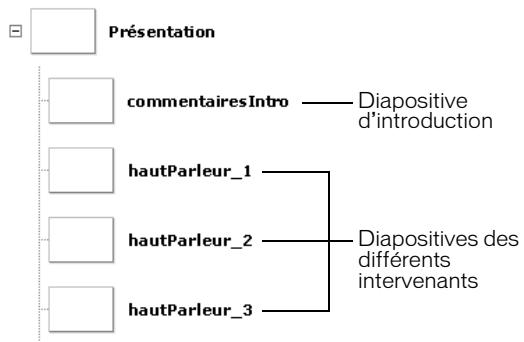
Structure du fichier SWF du diaporama « maitre »
Supposons que les intervenants vous aient fourni trois fischiers SWF : orateur_1.swf, orateur_2.swf et orateur_3.swf. Vous pouvez facilement assembler le diaporama complet en définissant la propriété contentPath de chaque espace réservé de diapositive à l'aide d'ActionScript ou en définissant la propriété contentPath de chaque diapositive dans linspecteur des propriétés.
Orateur_1(contentPath = orateur_1.swf;
Orateur_2(contentPath = orateur_2.swf;
Orateur_3(contentPath = orateur_3.swf;
Vous pouze également définir la propriété contentPath de chaque diapositive à l'aide de l'inspecteur des propriétés. Notez que, par défaut, lorsque vous définisse la propriété contentPath d'une diapositive dans l'inspecteur des propriétés (ou à l'aide du code, comme celui utilisé plus haut), le fichier SWF spécifique se charge des que le fichier SWF du « diaporama maître » est charge. Pour réduire le temps de chargement initial, vous pouze définir la propriété contentPath dans un gestionnaire on(reveal) associé à chaque diapositive.
// Associe à la diapositive Orateur_1 on(reveal) { this(contentPath="orateur_1.swf"; }
Vou puevez également définir la propriété autoLoad de la diapositive (héritée de la classe Loader) sur false, puis appeler la méthode load() sur la diapositive (égalément héritée de la classe Loader) une fois la diapositive affichée.
// Associe à la diapositive Orateur_1 on(reveal) { this.load(); }
Référencement des écrans charges avec ActionScript
La classe Loader cree une animation interne nommec contentNode dans laquelle elle charge le fichier SWF ou JPEG specifye par la propriete contentPath. Cette animation ajoute un noeud d'ecran supplémentaire dans le diaporama charged, entre « l'espace réservé » de la diapositive (que vous avez cree dans le diaporama « maître», ci-dessus) et la première diapositive.
Imaginons par exemple que le fichier SWF créé pour l'espace réservé de la diapositive Orateur_1 (voir l'illustration ci-dessus) présente la structure suivante, comme indiqué dans le panneau Contour de l'écran :
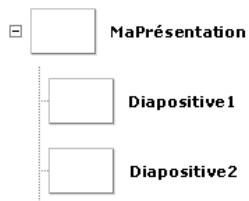
Structure du diaporama SWF « Orateur 1 »
A l'exécution, une fois le fichier SWF Orateur_1 charge dans l'espace réservé de la diapositive, le diaporama compte的前提la structure suivante:
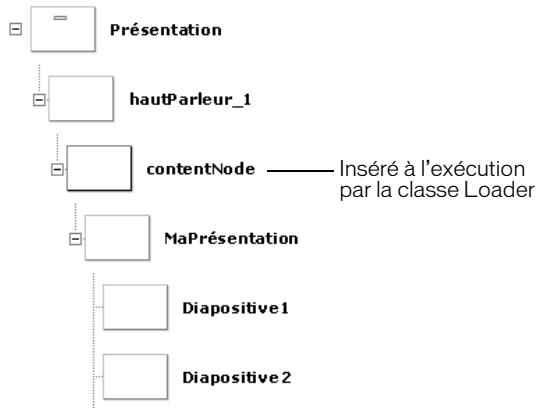
Structure du diaporama « master » et « speaker » (à l'exécution)
Les propriétés et les méthodes des classes Screen, Slide et Form « ignorent » autant que possible le nœud contentHolder. Dans l'illustration ci-dessus, la diapositive nommée MaPrésentation (et ses sous-diapositives) fait partie de l'arborescence de diapositives contiguës qui part de la diapositive Présentation. Elle n'est pas traitée comme une sous-arborescence séparée.
Méthodes de la classe Screen
| Méthode | Description |
| Screen.getChildScreen() | Renvoie l'écran infant de cet écran à un index spécifique. |
Hérite de toutes les méthodes des classes UIObject, UIComponent, SimpleButton et Composant Loader.
Propriétés de la classe Screen
| Propriété | Description |
| Screen.currentFocusedScreen | Renvoie l'écran contenant le focus global actuel. |
| Screen.indexInParent | Renvoie l'index de l'écran (dont la numérotation commence à zéro) dans la liste des écrans infant de son écran parent. |
| Screen.numChildScreens | Renvoie le nombre d'écrans infant contenus dans l'écran. |
| Screen.parentIsScreen | Renvoie une valeur booléeenne (true ou false) indiquant si l'objet parent de l'écran est lui-même un écran. |
| Screen.rootScreen | Renvoie l'écran racine de l'arborescence (ou sous-arborescence) contenant l'écran. |
Hérite de toutes les propriétés des classes UIObject, UIComponent, View et Composant Loader.
Événements de la classe Screen
| Evénement | Description |
| Screen.allTransitionsInDone | Diffusé lorsque toutes les transitions « en entrée » appliquées à un écran sont terminées. |
| Screen.allTransitionsOutDone | Diffusé lorsque toutes les transitions « en sortie » appliquées à un écran sont terminées. |
| Screen.mouseDown | Diffusé lorsque l'utilisateur clique sur un objet (forme ou clip) appartenant directement à l'écran. |
| Screen.mouseDownSomewhere | Diffusé lorsque l'utilisateur clique quelque part sur la scène, mais pas nécessairement sur un objet appartenant à l'écran. |
| Screen.mouseMove | Diffusé lorsque le pointeur de la souris rouge alors qu'il se trouve sur un écran. |
| Screen.mouseOut | Diffusé lorsque le pointeur de la souris se déplace de l'intérieur vers l'extérieur de l'écran. |
| Screen.mouseOver | Diffusé lorsque le pointeur de la souris se déplace de l'estérieur vers l'intérieur de l'écran. |
| Screen.mouseUp | Diffusé lorsque l'utilisateur relâche le bouton de la souris au-dessus d'un objet (forme ou clip) appartenant directement à l'écran. |
| Screen.mouseUpSomewhere | Diffusé lorsque l'utilisateur relâche le bouton de la souris celui part sur la scène, mais pas nécessairement sur un objet appartenant à l'écran. |
Hérite de tous les événements des classes UIObject, UIComponent, View et Composant Loader.
Flash MX Professionnel 2004.
Utilisation
on(allTransitionsInDone) { //voirecodeici
}
objetDécoute new Object();
objetDécoute.allTransitionsInDone = function(objetEvt){ //insérezvoirecodeici
}
objetEcran.addEventListener("allTransitionsInDone",objetDécoute)
Description
Evénement : diffusé lorsque toutes les transitions « en entrée » appliquées à un écran sont terminées. L'évenement allTransitionsInDone est diffusé par le gestionnaire de transition associé à monEcran.
Example
Dans l'exemple suivant, un bouton (diapoSuviante_btn) appartenant à la diapositive nommée maDiapo apparait lorsque toutes les transitions « en entree » appliquées à maDiapo sont terminées.
// Associé à maDiapo :
on(allTransitionsInDone) {
    this.diapoSuviante_btn._visible = true;
}
Voir aussi
Flash MX Professionnel 2004.
Utilisation
on(allTransitionsOutDone) { //voirecode ici
}
objetDécoute = new Object();
objetDécoute.allTransitionsOutDone function(objetEvt){ //insérezvoirecode ici
}
objetEcran.addEventListener("allTransitionsOutDone",objetDécoute)
Description
Evénement : diffusé lorsque toutes les transitions « en sortie » appliquées à l'écran sont terminées. L'évenement allTransitionsOutDone est diffusé par le gestionnaire de transition associé à monEcran.
Voir aussi
Screen.currentFocusedScreen
Screen.currentFocusedScreen
Disponibilité
Flash Player 6 version 79.
Edition
Flash MX Professionnel 2004.
Usage
mxscreens.Screen.currentFocusedScreen
Description
Propriété statique (lecture seule): renvoie une référence à l'objet d'écran le plus éloigné dans l'arborescence contenant le focus global actuel. Le focus peut se trouver sur l'écran lui-même ou sur un clip, un objet/texte ou un composant à l'intérieur de l'écran. Prend la valeur null par défaut s'il n'y a aucun focus actuel.
Example
L'exemple suivant affiche le nom de l'écran ayant actuellement le focus dans le panneau de sortie.
var focusActuel: mxscreens.Screen = mxscreens.Screen.currentFocusedScreen;
trace("L'écran actuel est : " + focusActuel._name);
Screen.getChildScreen()
Disponibilité
Flash Player 6 version 79.
Edition
Flash MX Professionnel 2004.
Utilisation
monEcran(childScreen(childIndex)
Paramètres
chldIndex Nombre indiquant l'index (base sur zéro) de l'écran infant à renvoyer.
Renvoie
Un objet d'écran.
Description
Méthode: renvoie l'objet d'écran infant de monEcran dont l'index est childIndex.
Example
L'exemple suivant affiche dans le panneau de sortie les noms de tous les écrans infant appartenant à l'écran racine nommé Présentation.
for(var i:Number = 0 ;i<_root.Presentation numChildScreens; i + + ){ var childScreen:mxscreens.Screen = _root.Presentation.getChildScreen(i); trace(childScreen._name);
Screen.indexInParent
Disponibilité
Flash Player 6 version 79.
Edition
Flash MX Professionnel 2004.
Utilisation
monEcran.indexInParent
Description
Propriété (lecture seule) : contient l'index (basé sur zéro) de monEcran dans la liste de sous-écrans de son parent.
Example
L'exemple suivant affiche la position relative de l'écran monEcran dans la liste d'écrans infant de son écran parent.
var numChildren:Number = monEcran._parent numChildScreens;
var monIndex:Number = monEcran.indexInParent;
trace("Je suis la diapo infant n° " + monIndex + " sur " + numChildren + " écrans.")
Screen.mouseDown
Disponibilité
Flash Player 6 version 79.
Edition
Flash MX Professionnel 2004.
Utilisation
on(mouseDown) { //voirecodeici
}
objetDécoute new Object();
objetDécoute.mouseDown = function(objEvt){ //insérezvoirecodeici
}
objetEcran.addEventListener("mouseDown",objetDécoute)
Description
Evénement : diffusé lorsqu l'utilisateur clique sur un objet (par exemple, une forme ou un clip) appartenant directement à l'écran.
Lorsque l'évenement est déclenché, il transmet automatiquement un objet événement (objEvt) au gestionnaire. Chaque objet événement dispose d'un jeu de propriétés contenant des informations relatives à l'évenement. Vous pouvez utiliser ces propriétés pour rédigier le code qui traitera l'évenement. Pour plus d'informations sur les objets événement, consultez Objects événement, page 592.
Example
Le code suivant affiche dans le panneau de sortie le nom de l'écran ayant Capture l'évenement souris.
on(mouseDown) {
    trace("L'évenement Mouse down s'est produit sur : " + objEvt.target._name);
}
Flash MX Professionnel 2004.
Utilisation
on(mouseDown){ //voirecodeici
}
objetDécoute new Object();
objetDécoute.mouseDownSomewhere = function(objetEvt){ //insérezvoirecodeici
}
objetEcran.addEventListener("mouseDownSomewhere",objetDécoute)
Description
Evénement : diffusé lorsqu'el'utilisateur clique sur le bouton de la souris, mais pas nécessairement sur l'écran spécifique.
Lorsque l'évenement est déclenché, il transmet automatiquement un objet événement (objEvt) au gestionnaire. Chaque objet événement dispose d'un jeu de propriétés contenant des informations relatives à l'évenement. Vous pouvez utiliser ces propriétés pour rédigier le code qui traitera l'évenement. Pour plus d'informations sur les objets événement, consultez Objects événement, page 592.
Screen.mouseMove
Disponibilité
Flash Player 6 version 79.
Edition
Flash MX Professionnel 2004.
Utilisation
on(mouseDown) { //voirecode ici
}
objetDécoute new Object();
objetDécoute.mouseMove = function(objetEvt){ //insérezvoirecode ici
}
objetEcran.addEventListener("mouseMove",objetDécoute)
Description
Evénement : diffusé lorsque le pointeur de la souris se déplace sur l'écran. Cet événement est uniquement envoyé lorsque la souris se trouve au-dessus du cadre de délimitation de l'écran.
Lorsque l'événement est déclenché, il transmet automatiquement un objet événement (objEvt) au gestionnaire. Chaque objet événement dispose d'un jeu de propriétés contenant des informations relatives à l'événement. Vous pouvez utiliser ces propriétés pour rédigier le code qui traitera l'événement. Pour plus d'informations sur les objets événement, consultez Objects événement, page 592.
Remarque : Il peut avoir une incidence sur les performances du système et doit donc être utilisé judicieusement.
Screen.mouseOut
Disponibilité
Flash Player 6 version 79.
Edition
Flash MX Professionnel 2004.
Utilisation
on(mouseOut) { //voirecode ici
}
objetDécoute = new Object();
objetDécoute.mouseOut function(objetEvt){ //insérezvoirecode ici
}
objetEcran.addEventListener("mouseOut",objetDécoute)
Description
Evénement : diffusé lorsque le pointeur de la souris se déplace de l'intérieur vers l'extérieur du cadre de délimitation de l'écran.
Lorsque l'événement est déclenché, il transmet automatiquement un objet événement (objEvt) au gestionnaire. Chaque objet événement dispose d'un jeu de propriétés contenant des informations relatives à l'événement. Vous pouvez utiliser ces propriétés pour rédigier le code qui traitera l'événement. Pour plus d'informations sur les objets événement, consultez Objects événement, page 592.
Remarque : Il peut avoir une incidence sur les performances du système et doit donc être utilisé judiciousement.
Screen.mouseOver
Disponibilité
Flash Player 6 version 79.
Edition
Flash MX Professionnel 2004.
Utilisation
on(mouseDown) { //voirecode ici
}
objetDécoute new Object();
objetDécoute.mouseOver = function(objetEvt){ //insérezvoirecode ici
}
objetEcran.addEventListener("mouseOver",objetDécoute)
Description
Evénement : diffusé lorsque le pointeur de la souris se déplace de l'extérieur vers l'intérieur du cadre de délimitation de l'écran.
Lorsque l'événement est déclenché, il transmet automatiquement un objet événement (objEvt) au gestionnaire. Chaque objet événement dispose d'un jeu de propriétés contenant des informations relatives à l'événement. Vous pouvez utiliser ces propriétés pour rédigier le code qui traitera l'événement. Pour plus d'informations sur les objets événement, consultez Objects événement, page 592.
Remarque : Il peut avoir une incidence sur les performances du système et doit donc être utilisé judiciousement.
Screen.mouseUp
Disponibilité
Flash Player 6 version 79.
Edition
Flash MX Professionnel 2004.
Utilisation
on(mouseUp) { //voirecode ici
}
objetDécoute new Object();
objetDécoute.mouseUP = function(objetEvt){ //insérezvoirecode ici
}
objetEcran.addEventListener("mouseUp",objetDécoute)
Description
Evénement : diffusé lorsque le bouton de la souris est reliché au-dessus de l'écran.
Lorsque l'évenement est déclenché, il transmet automatiquement un objet événement (objEvt) au gestionnaire. Chaque objet événement dispose d'un jeu de propriétés contenant des informations relatives à l'évenement. Vous pouvez utiliser ces propriétés pour rédigier le code qui traitera l'évenement. Pour plus d'informations sur les objets événement, consultez Objects événement, page 592.
Flash MX Professionnel 2004.
Utilisation
on(mouseUpSomewhere) { //voirecodeici
}
objetDécoute new Object();
objetDécoute.mouseUpSomewhere = function(objetEvt){ //insérezvoirecodeici
}
objetEcran.addEventListener("mouseUpSomewhere",objetDécoute)
Description
Evénement : diffusé lorsqu'el'utilisateur clique sur le bouton de la souris, mais pas nécessairement au-dessus de l'écran spécifique.
Lorsque l'événement est déclenché, il transmet automatiquement un objet événement (objEvt) au gestionnaire. Chaque objet événement dispose d'un jeu de propriétés contenant des informations relatives à l'événement. Vous pouvez utiliser ces propriétés pour rédigier le code qui traitera l'événement. Pour plus d'informations sur les objets événement, consultez Objects événement, page 592.
Screen numChildScreens
Disponibilité
Flash Player 6 version 79.
Edition
Flash MX Professionnel 2004.
Utilisation
monEcran.numChildScreens
Description
Propriété (lecture seule): renvoie le nombre d'écrans infant contenus dans monEcran.
Example
L'exemple suivant affiche les noms de tous les écans infant appartenant à monEcran.
var nombreEnfants:Number = monEcran numChildScreens; for (i = 0 :i<combienDEnfants;i++){ var écranEnfant = monEcran.getChildScreen(i); trace(écranEnfant._name);
Voir aussi
Screen.getChildScreen()
Screen.parentIsScreen
Disponibilité
Flash Player 6 version 79.
Edition
Flash MX Professionnel 2004.
Utilisation
monEcran.parentIsScreen
Description
Propriété (lecture seule) : renvoie une valeur booléeenne (true ou false) indiquant si l'objet parent de l'écran spécifique est également un écran (true) ou non (false). Si la valeur est false, monEcran se trouve en haut de sa hierarchie d'écrans.
Example
Le code suivant déterminé si l'objet parent de l'écran monEcran est également un écran. Si c'est le cas, monEcran est supposé être la diapositive racine, ou maître, du diaporama et ne pas posséder de frères. Si monEcran.parentIsScreen renvoie true, le nombre d'écrans frères de monEcran apparait dans le panneau de sortie.
if (monEcran.parentIsScreen) {
    trace("J'ai "+monEcran._parent numChildScreens+" écran(s) frère(s)");}
} else {
    trace("Je suis l'écran racine et je n'ai pas de frère");
}
Screen.rootScreen
Disponibilité
Flash Player 6 version 79.
Edition
Flash MX Professionnel 2004.
Utilisation
monEcran.rootScreen
Description
Propriété (lecture seule): renvoie l'écran situé en haut de la hierarchie d'écrans et contenant monEcran.
Example
L'exemple suivant affiche le nom de l'écran racine contenant l'écran monEcran.
var maRacine:mxscreens.Screen = monEcran.rootScreen;
Le composant Scroll Pane affiche des clips, des fichiers JPEG et SWF dans une zone défilante. Vous pouvez activer les barres de défilament de façon à afficher les images dans une zone limitée. Vous pouvez afficher du contenu charge à partir d'un emplacement local ou d'Internet. Vous pouvez définir le contenu du panneau défilant à la fois au cours de la programmation et au cours de l'exécution en utilisant ActionScript.
Une fois que le panneau défilant a le focus, si le contenu du panneau défilant présente des arrêts de tabulation valides, ces marqueurs reçoivent le focus. Àpres le dernier arrêt de tabulation dans le contenu, le focus passse au composant suivant. Les barres de défilament horizontal et verticale dans le panneau défilant ne recoivent jamais le focus.
Une occurrence de ScrollPane recoit le focus si un utilisateur clique dessus ou utilise les tabulations. Lorsqu'une occurrence de ScrollPane a le focus, vous pouvez utiliser les touches suivantes pour contrôler le contenu :
| Touche | Description |
| Bas | Le contenu se déplace d'une ligne de défilament verticale vers le haut. |
| Fin | Le contenu se déplace en bas du panneau défilant. |
| Gauche | Le contenu se déplace d'une ligne de défilament horizontal vers la droite. |
| Origine | Le contenu se déplace en haut du panneau défilant. |
| Pg. Suiv. | Le contenu se déplace d'une page de défilament verticale vers le haut. |
| Pg. Préc. | Le contenu se déplace d'une page de défilament vertical vers le bas. |
| Droite | Le contenu se déplace d'une ligne de défilament horizontal vers la gauche. |
| Haut | Le contenu se déplace d'une ligne de défilament vertical vers le bas. |
Pour plus d'informations sur le contrôle du focus, consultez Création de la navigation personalisée du focus, page 27 ou Classe FocusManager, page 287.
Un aperçu en direct de chaque occurrence de ScrollPane reflète les changements apportés dans le panneau de l'inspecteur des propriétés ou des composants au cours de la programmation.
Utilisation du composant ScrollPane
Vou puevez utiliser un panneau défilant pour afficher le contenu qui ne rentre pas dans la zone dans laquelle il est charge. Par exemple, si vous devez afficher une image de grande taille mais que vous avez peu de place dans une application, vous pouvez la charger dans un panneau défilant.
Vou puez definir le parametre scrollDrag d'un panneau defilant sur true afin de permettre aux utilisateurs de déplacer avec la souris le contenu à l'intérieur du panneau ; un curses en forme de main apparait sur le contenu. Contrairement à la plupart des autres composants, les événements sont diffusés lorsque le bouton de la souris est enforcé et continuant à diffuser jusqu'à ce que l'utiliseur relâche le bouton de la souris. Si le contenu d'un panneau defilant comporte des arrêts de tabulation valides, vous doivent définir scrollDrag sur false sinon chaque interaction de la souris avec les contenus invoquera le déplacement par défilament.
Paramètres du composant ScrollPane
Voici les paramètres de programmation que vous pouvez définir pour chaque occurrence du composant ScrollPane dans le panneau de l'inspecteur des propriétés ou des composants :
contentPath indique le contenu à charger dans le panneau défilant. Cette valeur peut être un chemin relatif vers un filchier local SWF ou JPEG, ou un chemin relatif ou absolu vers un filchier sur Internet. Il peut aussi s'agir de l'identificateur de liaison du symbole d'un clip dans la bibliothèque, défini sur Exporter pour ActionScript.
hLineScrollSize indique de combien d'unités se déplace une barre de défilament horizontal à chaque fois qu'un bouton fléché est enforcé. La valeur par défaut est 5.
hPageScrollSize indique de combien d'unités se déplace une barre de défilament horizontal à chaque fois que le rail est enforcé. La valeur par défaut est 20.
hScrollPolicy affiche les barres de défilament horizontales. La valeur peut être "on", "off" ou "auto". La valeur par défaut est "auto".
scrollDrag est une valeur booléenne qui permet (true) ou ne permet pas (false) à l'utilisateur de faire défiler le contenu à l'intérieur du panneau défilant. La valeur par défaut est false.
vLineScrollSize indique de combien d'unités se déplace une barre de défilament vertical à chaque fois qu'un bouton fléché est enforcé. La valeur par défaut est 5.
hPageScrollSize indique de combien d'unités se déplace une barre de défilament vertical à chaque fois que le rail est enforcé. La valeur par défaut est 20.
vScrollPolicy affiche les barres de définition verticales. La valeur peut être "on", "off" ou "auto". La valeur par défaut est "auto".
Vou puez rédiger du code ActionScript pour contrôler ces options et d'autres options des composants ScrollPane en utilisant les propriétés, méthodes et événements ActionScript. Pour plus d'informations, consultez Classe ScrollPane.
Creation d'une application avec le composant ScrollPane
La procédure suivant explique comment ajouter un composant ScrollPane à une application au cours de la programmation. Dans cet exemple, le panneau défilant charge un fisquier SWF contenant un logo.
Pour creer une application avec le composant ScrollPane, procedez ainsi :
1 Faites glisser un composant du panneau Composants jusqu'à la scene.
2 Dans l'inspecteur des propriétés, saisissez le nom d'occurrence monPanneauDéfilant.
3 Dans l'inspecteur des propriétés, saisissez logo.swf comme paramètre contentPath.
4 Choisissez l'image 1 dans le scenario, ouvre le panneau Actions et saisisse le code suivant :
scrollListener = new Object();
scrollListener scroll = function (evt) {
    txtPosition.text = monPanneauDéfilant.vPosition;
}
monPanneauDéfilant.addEventListener("scroll", scrollListener);
completeListener = new Object;
completeListener-complete = function() {
    trace("logo.swf a fini le chargement.")
}
monPanneauDéfilant.addEventListener("complete", completeListener);
Le premier bloc de code est un gestionnaire d'évenement scroll sur l'occurrence monPanneauDéfilant qui affiche la valeur de la propriété vPosition dans une occurrencé ChampDeTexte appelée txtPosition, qui a déjà été placée sur la scene. Le deuxième bloc de code creé un gestionnaire d'évenement pour l'évenement complete qui envoie un message au panneau de sortie.
Personnalisation du composant ScrollPane
Voussouvez transformer un composant ScrollPane horizontally et vertically à la fois au cours de la programmation et de l'exécution. Lors de la programmation, choisissez le composant sur la scène et utilisez l'outil Transformer librement ou une commande de modification > transformation. A l'exécution, utilisez la méthode.setSize() (consultez UI0bject.setSize()) ou toute propriété et méthode applicables de la classe ScrollPane. Pour plus d'informations, consultez Classe ScrollPane. Si le panneau défilant n'est pas assez grand, il se peut que le contenu ne s'affiche pas correctement.
Le panneau défilant définit le coin supérieur gauche comme le point d'alignement de son contenu.
Lorsque la barre de défilament horizontal est désactivée, la barre de défilament verticale s'affiche de haut en bas sur le côté droit du panneau défilant. Lorsque la barre de défilament vertical est désactivée, la barre de défilament horizontal s'affiche de gauche à droite en bas du panneau défilant. Vous pouvez aussi désactiver ces deux barres.
Lorsque le panneau défilant est redimensionné, les boutons conservent la même taille tandis que le rail et le curseur de défilament sont agrandis ou réduits et leurs zones reactives sont redimensionnées.
Utilisation de styles avec le composant ScrollPane
Le composant ScrollPane ne gère pas les styles, contrairement aux barres de défilament qu'il utilise.
Utilisation des enveloppes avec le composant ScrollPane
Le composant ScrollPane ne dispose d'aucune enveloppe contrairement aux barres de défilament qu'il utilise.
Classe ScrollPane
Héritage UIObject > UIComponent > View > ScrollView > ScrollPane
Nom de classe ActionScript mx.containers.ScrollPane
Les propriétés de la classe ScrollPane vous permettent de définir le contenu, de contrôler la progression du chargement et de régler la quantité d'informations à faire défiler au cours de l'exécution.
La définition d'une propriété de la classe ScrollBar avec ActionScript annule le paramètre du même nom défini dans le panneau de l'inspecteur des propriétés ou des composants.
Vou puez définir la propriété scrollDrag d'un panneau défilant sur true afin de permettre aux utilisateurs de déplacer le contenu à l'intérieur du panneau ; un curses en forme de main apparait sur le contenu. Contrairement à la plupart des autres composants, les événements sont diffusés lorsque le bouton de la souris est enforcé et continuant à diffuser jusqu'à ce que l'utilisateur relâche le bouton de la souris. Si le contenu d'un panneau défilant compte des arrêts de tabulation valides, vousdez édimir scrollDrag sur false sinon chaque interaction de la souris avec les contenus invoquera le déplacement par défilement.
Toutes les classes de composants ont une propriété version qui correspond à une propriété de classe. Les propriétés de classe sont uniquement disponibles sur la classe elle-même. La propriété version renvoie une chaine qui indique la version du composant. Pour acceder à la propriété version, utilisez le code suivant :
trace(mx.containers.ScrollPane(version);
Remarque : Le code suivant rengoie la valeur undefined :
trace(monOccurrenceDePanneauDéfilant(version));
Méthodes de la classe ScrollPane
| Méthode | Description |
| ScrollPane.getBytesLoaded() | Renvoie le nombre d'octets du contentu chargé. |
| ScrollPane.getBytesTotal() | Renvoie le nombre total d'octets du contentu à charger. |
| ScrollPane.refreshPane() | Recharge le contentu du panneau défilant. |
Hérite de toutes les méthodes des classes UIObject et UIComponent.
Propriétés de la classe ScrollPane
| Méthode | Description |
| ScrollPane(content | Référence au contentu charge dans le panneau défilant. |
| ScrollPane(contentPath | Une URL absolue ou relative du fichier SWF ou JPEG à charger dans le panneau défilant. |
| ScrollPane.hLineScrollSize | La quantité de contenu à faire défilier horizontallyoment lorsqu'un bouton fléché est enforcé. |
| ScrollPane.hPageScrollSize | La quantité de contenu à faire défilier horizontallyoment lorsque le rail est enforcé. |
| ScrollPane.hPosition | La position horizontalale (en pixels) dans le panneau défilant. |
| ScrollPane.hScrollPolicy | L'état de la barre de défilament horizontal. Elle peut être toujours activée ("on"), toujours désactivée ("off") ou disponible en fonction des besoin ("auto"). La valeur par défaut est "auto". |
| ScrollPanescrollDrag | Indique si le défilament a lieu (true) ou non (false) lorsqu'un utilisateur appuie sur un bouton et fait glisser un élément à l'intérieur du panneau défilant. La valeur par défaut est false. |
| ScrollPane.vLineScrollSize | La quantité de contenu à faire défilier verticalément lorsqu'un bouton fléché est,enforcé. |
| ScrollPane.vPageScrollSize | La quantité de contenu à faire défilier verticalément lorsque le rail est,enforcé. |
| ScrollPane.vPosition | La position verticale (en pixels) dans le panneau défilant. |
| ScrollPane.vScrollPolicy | L'état de la barre de défilament verticale. Elle peut être toujours activée ("on"), toujours désactivée ("off") ou disponible en fonction des besoin ("auto"). La valeur par défaut est "auto". |
Hérite de toutes les propriétés des classes UIObject et UIComponent.
Événements de la classe ScrollPane
| Méthode | Description |
| ScrollPane.continue | Diffusé lorsque le contentu du panneau défilant est chargé. |
| ScrollPane_progress | Diffusé lorsque le contentu du panneau défilant est en cours de chargement. |
| ScrollPanescroll | Diffusé lorsque la barre de défilament est,enforcée. |
Hérite de tous les événements des classes UIObject et UIComponent.
ScrollPane-complete
Disponibilité
Flash Player 6 version 79.
Edition
Flash MX 2004.
Usage
Usage 1:
on(completet){
}
Usage 2:
objetDécoute = new Object();
ObjetDécoutecomplete function(objetEvt){
}
monPanneauDéfilant.addEventListener("complete", objetDécoute)
Description
Evénement : diffusé à tous les écouteurs enregistrés une fois le contenu charge.
Le premier exemple d'utilisation recourt à un gestionnaire on() et doit être directement associé à une occurrence du composant ScrollPane. Le mot-clé this, utilisé dans un gestionnaire on() lie à un composant, correspond à l'occurrence de comportement. Par exemple, le code suivant, associé à l'occurrence du composant monComposantPanneauDéfilant, envoie
_level0_monComposantPanneauDéfilant au panneau de sortie :
on(complete){ trace(this); }
Le deuxième exemple d'utilisation fait appel à un modèle d'événement dispatcher/écouteur. Une occurrence de composant (OccurrenceDePanneauDéfilant) distribue un événement (ici, complete) qui est géné par une fonction (également appelée gestionnaire) sur un objet d'écoute (objetDécoute) que vous créez. Vous définisse une méthode portant le même nom que l'événement traité par l'objet d'écoute ; la méthode est appelée lorsque l'événement est déclenché. Lorsque l'événement est déclenché, il transmet automatiquement un objet événement (objetEvt) à la méthode d'objet d'écoute. Chaque objet événement dispose d'un jeu de propriétés contenant des informations relatives à l'événement. Vous pouvez utiliser ces propriétés pour rédiger le code qui traitera l'événement. Pour finir, vous appelez la méthode
UIEventDispatcher.addEventListener() sur l'occurrence de composant qui diffuse l'évenement pour enregistrer l'écouteur dans l'occurrence. Lorsque l'occurrence distribue l'évenement, l'écouteur approprié est appelé.
Pour plus d'informations sur les objets événement, consultez Objects événement, page 592.
Example
L'exemple suivant cree un objet d'ecoute avec un gestionnaire d'evénement complete pour l'occurrence de ScrollPane :
formcomplete = function(objEvt){ //inserezlecodeafindegerer1'evenement
}
scrollPane.addEventListener("complete",form);
ScrollPane(content
Disponibilité
Flash Player 6 version 79.
Edition
Flash MX 2004.
Usage
monPanneauDéfilant(content
Description
Propriété (lecture seule): réference au contenu du panneau défilant. La valeur est undefined jusqu'à ce que le chargement commence.
Example
Cet exemple définit la variable mcLoaded sur la valeur de la propriété content : var mcLoaded = scrollPane(content;
Voir aussi
ScrollPane(contentPath
ScrollPane(contentPath
Disponibilité
Flash Player 6 version 79.
Edition
Flash MX 2004.
Usage
OccurrenceDePanneauDefilant(contentPath
Description
Propriété : chaine qui indique une URL absolue ou relative du fichier SWF ou JPEG à charger dans le panneau défilant. Un chemin relatif doit être relatif au fichier SWF chargeant le contenu.
Si vous chargez le contenu en utilisant une URL relative, le contenu charge doit être relatif à l'emplacement du fichier SWF contenant le panneau défilant. Par exemple, une application utilisant un composant ScrollPane qui resides dans le réseau /scrollpane/nav/example.swf pourrait charger les contenus à partir du réseau /scrollpane/content/flash/logo.swf avec la propriété contentPath suivante: "./.content/flash/logo.swf"
Example
L'exemple suivant dit au panneau défilant d'afficher les contenus d'une image à partir d'Internet :
scrollPane(contentPath = "http://imagecache2.allposters.com/images/43/033_302.jpg");
Dans l'exemple suivant, le panneau défilant affiche le contenu d'un symbole figurant dans la bibliothèque :
scrollPane(contentPath = "movieClip_Name";
L'exemple suivant indique au panneau défilant d'afficher les contenus du fichier local logo.swf :
scrollPane(contentPath = "logo.swf");
Voir aussi
ScrollPane(content
ScrollPane.getBytesLoaded()
Disponibilité
Flash Player 6 version 79.
Edition
Flash MX 2004.
Usage
OccurrenceDePanneauDefilant.getBytesLoaded()
Paramètres
Aucun.
Renvoie
Le nombre d'octets charges dans le panneau défilant.
Description
Méthode : renvoie le nombre d'octets charges dans l'occurrence de ScrollPane. Vous pouvez appeler cette méthode à intervalles réguliers pendant le chargement du contenu afin d'en vérifier la progression.
Example
Cet exemple creé une occurrence de la classe ScrollPane appelée scrollPane. Elle définit un objet d'écoute appelé loadListener avec un gestionnaire d'évenement progress qui appelle la méthode getBytesLoaded() afin de contribuer à déterminer la progression du chargement :
createClassObject(mx.containers.ScrollPane, "monPanneauDéfilant", 0);
loadListener = new Object();
loadListenerprogress = function(objEvt){ // objEvt.target est le composant qui a géné ré l'événement change
var bytesLoaded = scrollPane.getBytesLoaded();
var bytesTotal = scrollPane.getBytesTotal();
var percentComplete = Math.floor(bytesLoaded/bytesTotal);
if (percentComplete < 5) // le chargement vient de commencer
{ trace("Début du chargement du contenu à partir d'Internet"); } else if (percentComplete = 50) // 50 % accomplis
{ trace(" 50% du contenu télécharge"); }
}
scrollPane.addEventListener("progress", loadListener);
scrollPane(contentPath = "http://www.geocities.com/hc1s_matrix/Images/homeview5.jpg");
ScrollPane.getBytesTotal()
Disponibilité
Flash Player 6 version 79.
Edition
Flash MX 2004.
Usage
OccurrenceDePanneauDefilant.getBytesTotal()
Paramètres
Aucun.
Renvoie
Un nombre.
Description
Méthode: renvoie le nombre total d'octets à charger dans l'occurrence monPanneauDéfilant.
Voir aussi
ScrollPane.getBytesLoaded()
ScrollPane.hLineAutoSize
Disponibilité
Flash Player 6 version 79.
Edition
Flash MX 2004.
Usage
OccurrenceDePanneauDéfilant.hLineScrollSize
Description
Propriété : nombre indiquant de combien de pixels se déplace le contenu lorsque le bouton fléché gauche ou droit de la barre de défillement horizontal est enforcé. La valeur par défaut est 5.
Example
Cet exemple augmente l'unité de défillement horizontal en la faisant passer à 10 :
scrollPane.hLineScrollSize = 10;
ScrollPane.hPageScrollSize
Disponibilité
Flash Player 6 version 79.
Edition
Flash MX 2004.
Usage
OccurrenceDePanneauDéfilant.hPageScrollSize
Description
Propriété : nombre indiquant de combien de pixels se déplace le contenu lorsque le rail de la barre de défilament horizontale est enforcé. La valeur par défaut est 20.
Example
Cet exemple augmente l'unité de défillement horizontal de la page en la faisant passer à 30 :
scrollPane.hPageScrollSize = 30;
ScrollPane.hPosition
Disponibilité
Flash Player 6 version 79.
Edition
Flash MX 2004.
Usage
OccurrenceDePanneauDéfilant.hPosition
Description
Propriété : la position (en pixels) de la barre de défilament horizontale. La position 0 est à gauche de la barre.
Example
Cet exemple définit la barre de défilament sur 20 :
scrollPane.hPosition = 20;
ScrollPane.hScrollPolicy
Disponibilité
Flash Player 6 version 79.
Edition
Flash MX 2004.
Usage
OccurrenceDePanneauDéfilant.hScrollPolicy
Description
Propriété : déterminé si la barre de défilament horizontal est toujours présente ("on"), jamais présente ("off") ou s'affiche automatiquement en fonction de la taille de l'image ("auto"). La valeur par défaut est "auto".
Example
Le code suivant active les barres de défilament de façon permanente :
scrollPane.hScrollPolicy = "on";
ScrollPaneprogress
Disponibilité
Flash Player 6 version 79.
Edition
Flash MX 2004.
Usage
Usage 1:
onprogress){
Usage 2:
objetDécoute = new Object();
objetDécouteprogress = function(objetEvt){
    ...
}
OccurrenceDePanneauDéfilant.addEventListener("progress", objetDécoute)
Description
Evénement : diffusé à l'ensemble des écouteurs enregistrés pendant le chargement du contenu. L'évenement progress n'est pas toujours diffusé. L'évenement complet peut être diffusé sans qu'aucun événement progress ne soit distribué. Ceci peut particulièrement se produit si le contenu charge est un fichier local. Cet événement est déclenché lorsque le chargement commence en définissant la valeur de la propriété contentPath.
Le premier exemple d'utilisation recourt à un gestionnaire on() et doit être directement associé à une occurrence du composant ScrollPane. Le mot-clé this, utilisé dans un gestionnaire on() lie à un composant, correspond à l'occurrence de comportement. Par exemple, le code suivant, associé à l'occurrence du composant ScrollPane monComposantSP, envoie « _level0_monComposantSP » au panneau de sortie :
onProgress){ trace(this); }
Le deuxieme exemple d'utilisation fait appel à un modele d'évenement dispatcher/écouteur. Une occurrence de composant (OccurrenceDePanneauDéfilant) distribue un événement (ici, progress) qui est géré par une fonction (également appelée gestionnaire) sur un objet d'écoute (objetDécoute) que vous creez. Vous définisse une méthode portant le même nom que l'évenement traité par l'objet d'écoute ; la méthode est appelée lorsque l'évenement est déclenché. Lorsque l'évenement est déclenché, il transmet automatiquement un objet événement (objetEvt) à la méthode d'objet d'écoute. Chaque objet événement dispose d'un jeu de propriétés contenant des informations relatives à l'évenement. Vous pouvez utiliser ces propriétés pour rédigier le code qui traitera l'évenement. Pour finir, vous appelez la méthode
UIEventDispatcher.addEventListener() sur l'occurrence de composant qui diffuse l'évenement pour enregistrer l'écouteur dans l'occurrence. Lorsque l'occurrence distribue l'évenement, l'écouteur approprié est appelé.
Pour plus d'informations sur les objets événement, consultez Objects événement, page 592.
Example
Le code suivant cree une occurrence de ScrollPane appelé scrollPane, puis un objet d'ecoute avec un gestionnaire d'evénement pour l'évenement progress qui envoie un message au panneau de sortie à propos du nombre d'octets du contenu charges :
createClassObject(mx.containers.ScrollPane, "monPanneauDéfilant", 0);
loadListener = new Object();
loadListenerprogress = function(objEvt){
// objEvt.target est le composant qui a géné l'événement de progression
// dans ce cas, scrollPane
trace("logo.swf a été charge " + scrollPane.getBytesLoaded() + " Octets.", // progression du chargement de la piste
}
scrollPane.addEventListener("terminé", loadListener);
scrollPane(contentPath = "logo.swf";
ScrollPane.refreshPane()
Disponibilité
Flash Player 6 version 79.
Edition
Flash MX 2004.
Usage
OccurrenceDePanneauDefilant.refreshPane()
Paramètres
Aucun.
Renvoie
Rien.
Description
Méthode: assure le rafraîchissement du panneau défilant après le chargement du contenu. Cette méthode recharge le contenu. Vous pouvez utiliser cette méthode si, par exemple, vous avez charge un formulaire dans un ScrollPane et qu'une propriété d'entrée (par exemple, dans un champ de texte) a été modifiée en utilisant ActionScript. Appelez refreshPane() pour recharger le même formulaire avec les nouvelles valeurs de propriétés d'entrée.
Example
L'exemple suivant permet de rafraîchir l'occurrence sp du panneau défilant : sp.refreshPane();
ScrollPanescroll
Disponibilité
Flash Player 6 version 79.
Edition
Flash MX 2004.
Usage
Usage 1:
on scroll{
}
Usage 2:
objetDécoute = new Object(); objetDécoutescroll function(objetEvt){ ...
} OccurrenceDePanneauDéfilant.addEventListener("scroll", objetDécoute)
Objet événement
Outre les propriétés standard de l'objet événement, une propriété type est définie pour l'évenement scroll : elle prend la valeur "scroll". Il existe également une propriété direction pouvant avoir les valeurs "vertical" et "horizontal".
Description
Evénement : diffusé à tous les écouteurs enregistrés lorsqu'un utilisateur appuie sur les boutons, le curseur de défilament ou le rail de la barre de défilament. Contrairement aux autres événements, l'évenement scroll est diffusé lorsqu'un utilisateur appuie sur la barre de défilament et continue à diffuser jusqu'à ce que l'utilisateur cesse d'appuyer sur la barre de défilament.
Le premier exemple d'utilisation recourt à un gestionnaire on() et doit être directement associé à une occurrence du composant ScrollPane. Le mot-clé this, utilisé dans un gestionnaire on() lié à un composant, correspond à l'occurrence de comportement. Par exemple, le code suivant, associé à l'occurrence sp, envoie « _level0.sp » au panneau de sortie :
on scroll) { trace(this); }
Le deuxième exemple d'utilisation fait appel à un modèle d'événement Dispatcherer/écouteur. Une occurrence de composant (OccurrenceDePanneauDéfilant) distribue un événement (ici, scroll) qui est géré par une fonction (également appelée gestionnaire) sur un objet d'écoute (objetDécoute) que vous creez. Vous définisse une méthode portant le même nom que l'événement traité par l'objet d'écoute; la méthode est appelée lorsque l'événement est déclenché. Lorsque l'événement est déclenché, il transmet automatiquement un objet événement (objetEvt) à la méthode d'objet d'écoute. Chaque objetét événement dispose d'un jeu de propriétés contenant des informations relatives à l'événement. Vous pouvez utiliser ces propriétés pour rédiger le code qui traitera l'événement. Pour finir, vous appelez la méthode
UIEventDispatcher.addEventListener() sur l'occurrence de composant qui diffuse l'évenement pour enregistrer l'écouteur dans l'occurrence. Lorsque l'occurrence distribue l'évenement, l'écouteur approprié est appelé.
Pour plus d'informations sur les objets événement, consultez Objects événement, page 592.
Example
L'exemple suivant create un objet d'écoute form avec une fonction de rappel scroll enregistrée dans l'occurrence occurrencePd. Vous doivent complir occurrencePd de contenu, comme illustré ci-après :
occurrencePd(contentPath = "mouse3.jpg";
form = new Object();
form scroll = function(objEvt){ trace("Panneau defilant parcouru");
}
occurrencePd.addEventListener("scroll",form);
Voir aussi
UIEventDispatcher.addEventListener()
ScrollPanescrollDrag
Disponibilité
Flash Player 6 version 79.
Edition
Flash MX 2004.
Usage
OccurrenceDePanneauDefilantscrollDrag
Description
Propriété : valeur booléenne qui indique si le défilament doit se produit lorsque l'utilisateur appuie sur le bouton de la souris et la fait glisser (true) ou non (false) dans l'occurrence de composant ScrollPane. La valeur par défaut est false.
Example
Cet exemple permet d'utiliser la fonction de défilement de la souris dans le panneau de défilament :
scrollPane.ScrollDrag = true;
ScrollPane.vLineAutoSize
Disponibilité
Flash Player 6 version 79.
Edition
Flash MX 2004.
Usage
OccurrenceDePanneauDéfilant.vLineScrollSize
Description
Propriété : nombre de pixels nécessaires au déplacement de la zone d'affichage lorsque l'utilisateur clique sur la flèche vers le haut ou la flèche vers le bas d'une barre de définition verticale. La valeur par défaut est 5.
Example
Ce code permet de définir le déplacement de la zone d'affichage à 10 lorsque l'utilisateur clique sur les boutons fléchés de la barre de défilament verticale :
scrollPane.vLineScrollSize = 10;
ScrollPane.vPageScrollSize
Disponibilité
Flash Player 6 version 79.
Edition
Flash MX 2004.
OccurrenceDePanneauDéfilant.vPageScrollSize
Description
Propriété : nombre de pixels nécessaires au déplacement de la zone d'affichage lorsqu'el'utilisateur clique sur le rail d'une barre de défilament verticale. La valeur par défaut est 20.
Example
Ce code permet de définir le déplacement de la zone d'affichage à 30 lorsque l'utilisateur clique sur les boutons fléchés de la barre de défilament vertical:
scrollPane.vPageScrollSize = 30;
ScrollPane.vPosition
Disponibilité
Flash Player 6 version 79.
Edition
Flash MX 2004.
Usage
OccurrenceDePanneauDefilant.vPosition
Description
Propriété: position du pixel de la barre de défilament verticale. La valeur par défaut est 0.
ScrollPane.vScrollPolicy
Disponibilité
Flash Player 6 version 79.
Edition
Flash MX 2004.
Usage
OccurrenceDePanneauDéfilant.vScrollPolicy
Description
Propriété : déterminé si la barre de défilament vertical est toujours affichée ("on"), jamais affichée ("off") ou si elle doit s'afficher automatiquement en fonction de la taille de l'image ("auto"). La valeur par défaut est "auto".
Example
Le code suivant permet un affichage systématique des barres de défilament verticales :
scrollPane.vScrollPolicy = "on";
Classe Slide (Flash Professionnel uniquement)
Héritage UIObject > UIComponent > View > Loader > Screen > Slide
Nom de classe ActionScript mxscreens.Slide
La classe Slide correspond à un neud dans un diaporama hierarchique. Dans Flash MX Professionnel 2004, le panneau Contour de l'écran vous permet de creator des diaporamas. Pour plus d'informations sur l'utilisation des écrans, consultez « Utilisation des écrans (Flash Professionnel uniquement)», dans le guide Utilisation de Flash de l'aide.
La classe Slide étend la classe Screen (consultez Classe Screen (Flash Professionnel uniquement), page 477). En plus de fournir des fonctions intégrées de navigation et de séquencement entre les diapositives, elle permet d'ajouter facilement des transitions entre les diapositives à l'aide des comportements. Les objets Slide conservent une notion « d'etat » qui permet à l'utilisateur d'atteindre la diapositive suivante ou précédente d'un diaporama. Lorsque la diapositive suivant apparait, la diapositive précédente est masquée.
Notez que vous pouvez uniquement acceder aux diapositives (ou vous « arrêté » sur les diapositives) ne contenant pas de diapositives infant (ou « feuille »). L'illustration suivante affiche le contenu du panneau Contour de l'écran pour un exemple de diaporama.
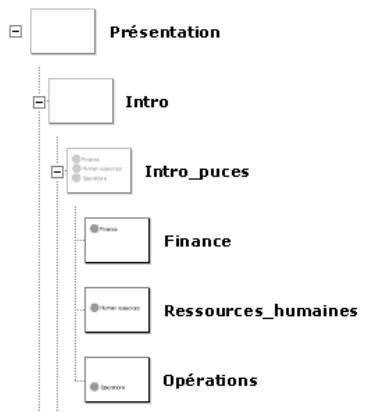
Lorsque le diaporama commence, il « s'arrête » par défaut sur la diapositive appelée Finance, qui correspond à la première diapositive du diaporama ne contenant pas de diapositive enfant.
Notez que les diapositives infant « hériment » de l'apparce visuelle (graphiques et autre contenu) de leurs diapositives parent. Par exemple, dans l'illustration ci-dessus, en plus du contenu de la diapositive Finance, l'utiliseur voit le contenu des diapositives Intro et Présentation.
Remarque : La classe Slide hérite de la classe Loader (consultez Classe Loader, page 336), qui permet de charger facilement des fichiers SWF (ou JPEG) dans une diapositive donnée. Cela permet de modulariser les diaporamas et de réduire le dél initial de téléchargement. Pour plus d'informations, consultez Chargement de contenu exter dans des écrons (Flash Professionnel uniquement), page 478.
Utilisation de la classe Slide (Flash Professionnel uniquement)
Utilisez les méthodes et propriétés de la classe Slide pour contrôler les diaporamas créé à l'aide du panneau Contour de l'écran (Fenêtre > Ecrans), pour obtenir des informations sur un diaporama (par exemple, déterminer le nombre de diapositives infant containues dans la diapositive parent) ou pour naviguer entre les diapositives d'un diaporama (par exemple, pourisser les boutons « Diapositive suivante » et « Diapositive précédente »).
Voupe ouvez egalement utilise l'un des comportements intégrés disponibles dans le panneau Comportements (Fenêtre > Pannesaux de développement > Comportements) pour contrôler les diaporamas. Pour plus d'informations sur l'utilisation des comportements avec les diapositives, consultez « Ajout de commandes sur les écrons à l'aide des comportements (Flash Professionnel uniquement)», dans le guide Utilisation de Flash de l'aide.
Paramètres du composant Slide
Vou puez définir les paramètres de programmation suivants pour chaque diapositive dans l'inspecteur des propriétés ou le panneau des composants :
autoKeyNav déterminé si la diapositive réagit aux interactions clavier par défaut et de chaque manière. Pour plus d'informations, consultez Slide.autoKeyNav.
auxo load indique si le contentu specifye par le parametre contentPath doit etre charge automatiquement (true) ou attendre que la methode Loader. load() soit appelée (false) pour se charger. La valeur par defaut est true.
contentPath spécifique le contenu de la diapositive. Il peut s'agir de l'identificateur de liaison d'un clip ou d'une URL absolue ou relative d'un fisier SWF ou.JPG à charger dans la diapositive. Par défaut, le contenu charge est coupé pour être adapté à la diapositive.
overlayChildren spécifique si les diapositives infant de la diapositive restent visibles (true) ou disparaissent (false) lorsque vous passez d'une diapositive infant à la suivante.
playHidden spécifique si la lecture de la diapositive continue lorsqu'elle est masquée (true) ou si elle s'arrête (false).
Utilisation de la classe Slide pour creer un diaporama
Utilisez les méthodes et les propriétés de la classe Slide pour contrôler les diaporamas que vous creez dans le panneau Contour de l'écran (Fenêtre > Ecrans) de l'environnement auteur de Flash. Notez que le panneau Comportements (Fenêtre > Panneaux de développement > Comportements) contient plusieurs comportements permettant de créé et configurer la navigation entre des diapositives. Dans cet exemple, vous écrivez votre propre code ActionScript pour créé les boutons Suivant et Précédent d'un diaporama.
Pour creer un diaporama avec des commandes de navigation :
1 Dans Flash, choisissez Fichier > Nouveau.
2 Cliquez sur l'onglet Général et seLECTIONnez Diaporama Flash dans la section Type.
3 Dans le panneau Contour de l'écran, cliquez deux fois sur le bouton Insérer un écran (+) pour créé deux nouvelles diapositives sous la diapositive Présentation.
Le panneau Contour de l'écran doit avoir l'aspect suivant :
4 Sélectionnez la Diapositive 1 dans le panneau Contour de l'écran et ajoutez un champ de texte contenant « Ceci est la diapositive n°1 » à l'aide de l'outil Texte.
5 Répétez cette opération pour les diapositives 2 et 3, en créant deux champs de texte contenant « Ceci est la diapositive n°2 » et « Ceci est la diapositive n°3 » respectivement.
6 Sélectionné le diaporama et ouvrez le panneau Composants (Fenêtre > Panneaux de développement > Composants).
7 Faites glisser un composant Button du panneau Composants vers la partie inférieure de la scene.
8 Dans l'inspecteur des propriétés (Fenêtre > Propriétés), entrez « Diapositive suivante » pour la propriété Label du composant Button.
9 Ouvrez le panneau Actions, s'il n'est pas deja ouvert, en selectionnant Fenetre > Panneaux de développement > Actions.
10 Tapez le code suivant dans le panneau Actions :
on(click) {
    _parent.currentSlide.gotoNextSlide();
}
11 Testez le fjichier SWF (Contrôle > Tester l'animation) et cliquez sur le bouton Diapositive suivante pour atteindre la diapositive suivante.
Méthodes de la classe Slide
| Propriété | Description |
| Slide.getChildSlide() | Renvoie la diapositive infant de cette diapositive à un index donné. |
| Slide.gotoFirstSlide() | Permet d'atteindre le premier nœud feuille dans la hierarchie de sous-diapositives de la diapositive. |
| Slide.gotoLastSlide() | Permet d'atteindre le dernier nœud feuille dans la hierarchie de sous-diapositives de la diapositive. |
| Slide.gotoNextSlide() | Permet d'atteindre la diapositive suivante. |
| Slide.gotoPreviousSlide() | Permet d'atteindre la diapositive suivante. |
| Slide.gotoSlide() | Permet d'atteindre une diapositive spécifique. |
Hérite de toutes les méthodes des classes UIObject, UIComponent, View, Composant Loader et de la classe Classe Screen (Flash Professionnel uniquement).
Propriétés de la classe Slide
| Propriété | Description |
| Slide.autoKeyNav | Détermine si la diapositive réagit ou non aux interactions clavier par défaut pour naviguer vers la diapositive suivante ou précédente. |
| Slide.currentSlide | Renvoie le premier enfant de la diapositive contenant la diapositive active. |
| Slide.currentSlide | Renvoie la diapositive active. |
| Slide.currentFocusedSlide | Renvoie la diapositive la plus éloignée dans l'arborescence et contenant le focus global actuel. |
| Slide.defaultKeydownHandler | Gestionnaire de rappel qui prend la priorité sur les interactions clavier par défaut utilisées pour la navigation entre les diapositives (flèches gauche et droite). |
| Slide.firstSlide | Renvoie la première diapositive enfant de la diapositive n'ayant pas d'enfant. |
| Slide.getChildSlide() | Renvoie la diapositive enfant à l'index spécifique. |
| Slide.indexInParentSlide | Renvoie l'index de la diapositive (la numérorotation de l'index commence à zéro) dans la liste de sous-diapositives de son parent. |
| Slide.lastSlide | Renvoie la的最后一 diapositive enfant de la diapositive n'ayant pas d'enfant. |
| Slide.nextSlide | Renvoie la diapositive du nœud feuille suivant. |
| Slide.numChildSlides | Renvoie le nombre de diapositives enfant de la diapositive. |
| Slide.overlayChildren | Détermine si les diapositives enfant de la diapositive sont visibles lorsque le contrôle passée d'une diapositive enfant à la suivante. |
| Slide.parentIsSlide | Renvoie une valeur boolée indiquant si l'objet parent de la diapositive est également une diapositive (true) ou non (false). |
| Slide.playHidden | Détermine si la lecture de la diapositive continue lorsqu'elle est masquée. |
| SlidepreviousSlide | Renvoie la diapositive du nœud feuille précédent. |
| SliderevealChild | Renvoie la racine de l'arborescence de diapositives contenant la diapositive. |
Hérite de toutes les propriétés des composants UIObject, UIComponent, View, Composant Loader et de la Classe Screen (Flash Professionnel uniquement).
Événements de la classe Slide
| Evénement | Description |
| Slide.hideChild | Diffusé lorsque tous les enfants d'une diapositive passent de l'etatvisible à l'état invisible. |
| SliderevealChild | Diffusé lorsque tous les enfants d'une diapositive passent de l'etatinvisible à l'état visible. |
Hérite de tous les événements des classes UIObject, UIComponent, View, Composant Loader et Classe Screen (Flash Professionnel uniquement).
Slide.autoKeyNav
Disponibilité
Flash Player 6 version 79.
Edition
Flash MX Professionnel 2004.
Utilisation
maDiapo.autoKeyNav
Description
Propriété : déterminé si la diapositive réagit ou non aux interactions clavier par défaut pour naviguer vers la diapositive suivante ou précédente lorsque maDiapo a le focus. Cette propriété peut prendre l'une des valeurs de chaînes suivantes : "true", "false" ou "inherit". Vous pouvez également modifier le comportement de traitement clavier par défaut à l'aide de la propriété Slide.defaultKeydownHandler.
Yououpoezegalementdefinircepropieteàlaideoflinspecteurdespropietés.
Lorsque la propriété est définie sur "true", une pression sur la flèche droite (Key. RIGHT) ou sur la barre d'espace (Key. SPACE) alors que maDiapo a le focus permet d'acceder à la diapositive suivante ; une pression sur la flèche gauche (Key. Left) permet de revenir à la diapositive précédente.
Lorsque la propriété est définie sur "false", aucune interaction clavier par défaut ne se produit lorsque maDiapo a le focus.
Lorsque la propriété est définié sur "inherit", maDiapo examine la propriété autoKeyNav de sa diapositive parent. Si cette propriété est également définié sur "inherit" pour le parent de maDiapo, le parent du parent de maDiapo est examé à son tour et ainsi de suite, jusqu'à ce qu'une diapositive dont la propriété autoKeyNav est définié sur "true" ou "false" soit trouvée.
Si maDiapo n'a pas de diapositive parent (si (maDiapo.parentSlide == false) est true), elle se comporte comme si autoKeyNav avait ete definite sur true.
Example
Cet exemple désactive la navigation clavier automatique pour la diapositive nommée diapoConnexion.
_root.Préparation.diapoConnexion.autoKeyNav = "false";
Voir aussi
Slide.defaultKeydownHandler
Slide.currentSlide
Disponibilité
Flash Player 6 version 79.
Edition
Flash MX Professionnel 2004.
Utilisation
maDiapo.currentSlide
Description
Propriété (lecture seule) : renvoie la diapositive active. Il s'agit toujours d'une diapositive « feuille », c'est-à-dire une diapositive ne contenant aucune diapositive infant.
Example
Le code suivant, associé à un bouton de la diapositive Présentation racine, permet de passer à la diapositive suivante du diaporama à chaque fois que l'utilisateur clique sur le bouton.
// Associé à une occurrence de bouton contenue dans la diapositive
Présentation :
on(press) {
    _parent.currentSlide.gotoNextSlide();
}
Voir aussi
Slide.gotoNextSlide()
Slide.currentChildSlide
Disponibilité
Flash Player 6 version 79.
Edition
Flash MX Professionnel 2004.
Utilisation
maDiapo.currentChildSlide
Description
Propriété (lecture seule) : renvoie le premier enfant de maDiapo contenant la diapositive active ; renvoie null si aucune diapositive enfant continue dans maDiapo n'a le focus actuel.
Example
Considérons par exemple le contour de l'écran suivant :
Presents
Diapo_1
Pucel_1
SousPuce1_1_1
Pucel_2
SousPuce1_2_1
Diapo_2
Si SousPuce1_1_1 est la diapositive actuelle, toutes les affirmations suivantes sont vraies :
Presentation.currentChildSlide = = Diapo_1; Diapo_1.currentChildSlide = = Puce_1_1; SousPuce_1_1_1.currentChildSlide = = null; Diapo_2.currentChildSlide = = null;
Voir aussi
Slide.currentSlide
Slide.currentFocusedSlide
Disponibilité
Flash Player 6 version 79.
Edition
Flash MX Professionnel 2004.
Utilisation
mxscreensslides.currentFocusedSlide
Description
Propriété (lecture seule): renvoie la diapositive la plus éloignée dans l'arborescence et contenant le focus global actuel. Le focus actuel peut se trouver dans la diapositive elle-même, dans un clip, dans un object的表情 ou dans un composant de la diapositive; la propriété renvoie null s'il n'y a peu focus actuel.
Example
var diapoFocus = mxscreens.Scroll.currentFocusedSlide;
Slide.defaultKeydownHandler
Disponibilité
Flash Player 6 version 79.
Edition
Flash MX Professionnel 2004.
Utilisation
maDiapo.defaultKeyDownHandler = function (objEvt) { //ète code ici }
Paramètres
objEvt Objéténement avec les propriétés suivantes :
- type Chaine indiquant le type d'évenement. Les valeurs possibles sont "keyUp" et "keyDown".
- Ascii Entier représentant la valeur ASCII de la dernière touche enforcée ; correspond à la valeur renvoyée par Kev.getAscii().
code Entier représentant le code de touche de la derniere touche enfoncée ; correspond à la valeur renvoyée par Key.Code(). - shiftKey Valeur booléenne (true ou false) indiquant si la touche Maj est enforcée (true) ou non (false).
- ctrlKey Valeur booléenne (true ou false) indiquant si la touche Ctrl est enforcée (true) ou non (false).
Renvoie
Rien.
Description
Gestionnaire de rappel : permet de remplacer la touche de navigation par défaut du clavier par un gestionnaire de clavier personnelisé que vous créez. Par exemple,只不过 que d'utiliser les flèches gauche et droite pour naviguer respectivement vers les diapositives précédente et suivante d'un diaporama, vous pouvez decide d'utiliser les flèches Haut et Bas. Pour plus d'informations concernant le comportement de traitement des interactions clavier par défaut, consultez Slide.autoKeyNav.
Le traitement automatique des interactions clavier est activé lorsque la propriété
Slide.autoKeyNav de la diapositive actuelle est définié sur "true". C'est également le cas si cette propriété est définié sur "inherit" et que l'ancêtre le plus immediat de la diapositive actuelle n'avant pas la propriété "inherit" est la diapositive racine du diaporama ou possède une valeur autoKeyNav définié sur "true".
Example
Dans cet exemple, le traitement des interactions clavier par défaut est modifié pour les diapositives infant de la diapositive à laquelle le gestionnaire on(1oad) est associé. Le gestionnaire utilise les flèches de navigation Haut/Bas au lieu des flèches Gauche/Droite.
on (load) { this.defaultkeyDownHandler = function(objEvt:Object) { switch(objEvt.code) { case Key.DOWN : this.currentSlide.gotoNextSlide(); break case Key.UP : this.currentSlide.gotoPreviousSlide(); break default : break } }; }
Voir aussi
Slide.autoKeyNav
Slide.firstSlide
Disponibilité
Flash Player 6 version 79.
Edition
Flash MX Professionnel 2004.
Utilisation
maDiapo.firstSlide
Description
Propriété (lecture seule): renvoie la première diapositive infant de maDiapo n'ayant pas d'enfant.
Example
Par exemple, dans la hierarchie de diapositives illustrée ci-dessous, toutes les affirmations suivantes sont vraies :
Présentation.Intro.firstSlide == Intro_puce_1_1;
Présentation.Intro_puce_1.firstSlide == Intro_puce_1-1;
Slide.getChildSlide()
Disponibilité
Flash Player 6 version 79.
Edition
Flash MX Professionnel 2004.
Utilisation
maDiapo.getChildSlide(indexEnfant)
Paramètres
indexEnfant Index de la diapositive enfant à renvoyer ; la numérotation de l'index commence à zéro.
Renvoie
Un objet dipositive.
Description
Méthode : renvoie la diapositive enfant de maDiapo dont l'index correspond à indexEnfant.
Cette méthode permet par exemple d'iterer sur un jeu de diapositives enfant dont les index sont connus, comme dans l'exemple suivant.
Example
Cet exemple affiche dans le panneau de sortie les noms de toutes les diapositives infant de la diapositive Présentation racine.
var nombreDiapos = _root.Presentation.numChildSlides;
for(var indexDiapo 0; indexDiapo < nombreDiapos; indexDiapo++) { var diapoEnfant = _root.Presentation.getChildSlide(indexDiapo); trace(diapoEnfant._name);
}
Voir aussi
Slide numChildSlides
Slide.gotoSlide()
Disponibilité
Flash Player 6 version 79.
Edition
Flash MX Professionnel 2004.
Utilisation
maDiapo.gotoSlide(nouvelleDiapo)
Paramètres
nouveilleDiapo Diapositiveaatheindre.
Renvoie
Une valeur booléenne (true ou false) indiquant si la navigation a réussi (true) ou non (false).
Description
Méthode : permet d'atteindre la diapositive spécifique par nouvellement Diapo. Pour que la navigation réussisse, les conditions suivantes doivent être remplies :
- La diapositive actuelle doit être un enfant de maDiapo.
- La diapositive spécifique par nouvellemente diapo et la diapositive actuelle doivent avoir un ancietre de diapositive commun, ce qui signifie que la diapositive actuelle et nouvellemente diapo doivent se trouver dans la même sous-arborescence de diapositives.
Si aucune de ces conditions n'est replie, la navigation échoue et la méthode renvoie false; sinon, la méthode atteint la diapositive spécifique et renvoie true.
Considérons par exemple la hierarchie de diapositives suivante :
Si la diapositive actuelle est Diapo1_2, alors la méthode gotoSlide() suivante échouera, puisque la diapositive actuelle n'est pas un descendant de Diapo2:
Diapo2.gotoSlide(Diapo2_1);
Considérons également la hierarchie de diapositives suivante, dans laquelle un objet de formulaire est l'écran parent de deux arborescences de diapositives distinctes.
Formulaire_1
Diapol1
Diapol1_1
Diapol1_2
Diapo2
Diapo2_1
Diapo2_2
Si la diapositive actuelle est Diapo1_2, alors la méthode suivante échouera également car Diapo1 et Diapo2 se situent dans des sous-arborescences de diapositives différentes.
Diapol_2.gotoSlide(Diapo2_2);
Example
Le code suivant, associé à un composant Button, utilise la propriété Slide.currentSlide et la méthode gotoSlide() pour atteindre la diapositive suivante dans le diaporama.
on(click) { _parent.gotoSlide(_parent.currentSlide.nextSlide); }
Notez que cela équivaut au code suivant, utiliser la méthode Slide.gotoNextSlide():
on(click) { _parent.currentSlide.gotoNextSlide(); }
Voir aussi
Slide.currentSlide, Slide.gotoNextSlide()
Slide.gotoFirstSlide()
Disponibilité
Flash Player 6 version 79.
Edition
Flash MX Professionnel 2004.
Utilisation
maDiapo.gotoFirstSlide()
Renvoie
Rien.
Description
Méthode : permet d'atteindre la première diapositive feuille dans l'arborescence de diapositives infant sous maDiapo. Cette méthode est ignorée lorsqu'elle est appelée depuis le gestionnaire d'évenement on(hide) ou on(reveal) d'une diapositive, si l'évenement résultat d'une opération de navigation dans les diapositives.
Pour atteindre la première diapositive du diaporama, appelez
maDiapo.rootSlide.gotoFirstSlide(). Pour plus d'informations sur rootSlide, consultez SliderevealChild.
Example
Dans la hierarchie de diapositives illustrée ci-dessous, les appeals de méthode suivants permettent tous d'atteindre la diapositive nommée Intro_puce_1_1.
Présentation.gotoFirstSlide();
Présentation.Intro.gotoFirstSlide();
Présentation.Intro.Intro_puce_1.gotoFirstSlide();
Cette méthode permet d'atteindre la diapositive nommée Intro_puce_2_1.
Présentation.Intro.Intro_puce_2.gotoFirstSlide();
Voir aussi
Slide.firstSlide, SliderevealChild
Slide.gotoLastSlide()
Disponibilité
Flash Player 6 version 79.
Edition
Flash MX Professionnel 2004.
Utilisation
maDiapo.gotoLastSlide()
Renvoie
Rien.
Description
Méthode : permet d'atteindre la dernière diapositive feuille dans l'arborescence de diapositives infant sous maDiapo. Cette méthode est ignorée lorsqu'elle est appelée depuis le gestionnaire d'évenement on(hide) ou on(reveal) d'une diapositive, si l'évenement résultat d'une opération de navigation dans les diapositives.
Example
Dans la hierarchie de diapositives illustrée ci-dessous, les appeals de méthode suivants permettent d'atteindre la diapositive nommée Intro_puce_1_2.
Présentation.Intro.gotoLastSlide();
Présentation.Intro.Intro_puce_1.gotoLastSlide();
Ces appeals de méthode permettent d'atteindre la diapositive nommée Intro_puce_2_1.
Présentation.gotoLastSlide();
Présentation.Intro.gotoLastSlide();
Voir aussi
Slide.goto(), Slide.lastSlide
Slide.gotoNextSlide()
Disponibilité
Flash Player 6 version 79.
Edition
Flash MX Professionnel 2004.
Utilisation
maDiapo.goToNextSlide()
Renvoie
Valeur booléenne (true ou false) ou null : renvoie true si la méthode a permis d'atteindre la diapositive suivante ; renvoie false si la derniere diapositive du diaporama avait déjà été atteinte lors de l'appel de la méthode (si currentSlide.nextSlide est null) ; renvoie null si la méthode est appelée sur une diapositive qui ne contient pas la diapositive actuelle.
Description
Méthode : permet d'atteindre la diapositive suivante du diaporama. Lorsque le contrôle passé d'une diapositive à la suivante, la diapositive sortante est masquée et la diapositive entrante est affichée. Si les diapositives se trouvent dans des sous-arborescences de diapositives différentes, toutes les diapositives ancétre, depuis la diapositive sortante jusqu'à l'ancétre commun des diapositives entrante et sortante, sont masquées et recoivent un événement hide. Tout de suite après, toutes les diapositives ancétre de la diapositive entrante, jusqu'à l'ancétre commun des diapositives entrante et sortante, sont affichées et recoivent un événement reveal.
La méthode gotoNextSlide() est généralement appelée sur le nœud feuille représentant la diapositive actuelle. Si elle est appelée sur un nœud non feuille, par exemple unNœud, la méthode unNœud.gotoNextSlide() permet d'atteindre le premier nœud feuille de la diapositive, ou « section», suivante. Pour plus d'informations, consultez l'exemple ci-dessous.
Cette méthode n'a aucun effet lorsqu'elle est appelée sur une diapositive qui ne contient pas la diapositive actuelle (voir l'exemple ci-dessous).
Cette méthode n'a pas plus d'effet lorsqu'elle est appelée depuis un gestionnaire d'évenement on(hide) ou on(reveal) associé à une diapositive, si ce gestionnaire a été appelé suite à une opération de navigation dans les diapositives.
Example
Supposons que, dans la hierarchie de diapositives suivante, la diapositive nommée Intro_puce_1_1 soit la diapositive actuellément affichée (c'est-à-dire que_root.Presentation.currentSlide._name == Intro_puce_1_1).
Dans ce cas, l'appeal de Intro_puce_1_1.gotoNextSlide() permet d'atteindre Intro_puce_1_2, qui est un frère de Intro_puce_1_1.
Cependant, l'essay de Intro_puce_1.gotoNextSlide() permet d'atteindre Intro_puce_2_1, la première diapositive feuille contenue dans Intro_puce_2, qui est le frère suivant de Intro_puce_1. De même, l'essay de Intro.gotoNextSlide() permet d'atteindre Résultats_puce_1, la première diapositive feuille contenue dans la diapositive Résultats.
Enfin, en supposant toujours que la diapositive actuelle est Intro_puce_1_1, l'objet de Résultats.gotoNextSlide() n'a aucun effet, puisque Résultats ne contient pas la diapositive actuelle (ce qui signifie que Résultats.currentSlide est null).
Voir aussi
Slide.currentSlide, Slide.gotoPreviousSlide(), Slide.nextSlide
Slide.gotoPreviousSlide()
Disponibilité
Flash Player 6 version 79.
Edition
Flash MX Professionnel 2004.
Utilisation
maDiapo.gotoPreviousSlide()
Renvoie
Valeur booléenne (true ou false) ou null : renvoie true si la méthode a permis d'atteindre la diapositive précédente ; renvoie false si le diaporama se trouve sur la première diapositive lors de l'appel de la méthode (si currentSlide.nextSlide est null); renvoie null si la méthode est appelée sur une diapositive qui ne contient pas la diapositive actuelle.
Description
Méthode : permet d'atteindre la diapositive précédente du diaporama. Lorsque le contrôle passé d'une diapositive à la précédente, la diapositive sortante est masquee et la diapositive entrante est affichée. Si les diapositives se trouvent dans des sous-arborescences de diapositives différentes, toutes les diapositives ancêtre, depuis la diapositive sortante jusqu'à l'ancêtre commun des diapositives entrante et sortante, sont masquées et recoivent un événement hide. Tout de suite après, toutes les diapositives ancêtre de la diapositive entrante, jusqu'à l'ancêtre commun des diapositives entrante et sortante, sont affichées et recoivent un événement reveal.
La méthode gotoPreviousSlide() est généralement appelée sur le nœud feuille représentant la diapositive actuelle. Si elle est appelée sur un nœud non feuille, par exemple unNœud, la méthode unNœud.gotoPreviousSlide() permet d'atteindre le premier nœud feuille de la diapositive ou « section » suivante. Pour plus d'informations, consultez l'exemple ci-dessous.
Cette méthode n'a aucun effet lorsqu'elle est appelée sur une diapositive qui ne contient pas la diapositive actuelle (voir l'exemple ci-dessous).
Notez également que cette méthode n'a pas plus d'effet est depuis un gestionnaire d'évenement on(hide) ou on(reveal) associé à une diapositive, si ce gestionnaire a été appelé suite à une opération de navigation dans les diapositives.
Example
Supposons que, dans la hierarchie de diapositives suivante, la diapositive nommée Intro_puce_1_2 soit la diapositive actuellément affichée (c'est-à-dire que_root.Presentation.currentSlide._name == Intro_puce_1_2).
Dans ce cas, l'appeil de la méthode Intro_puce_1_2.gotoPreviousSlide() permet d'atteindre Intro_puce_1_1, qui est le frère précédent de Intro_puce_1_2.
Cependant, l'essay de Intro_puce_2.gotoPreviousSlide() permet d'atteindre Intro_puce_1_1., la première diapositive feuille contene dans Intro_puce_1, qui est le frère suivant de Intro_puce_2. De même, l'essay de Résultats.gotoPreviousSlide() permet d'atteindre Intro_puce_1, la première diapositive feuille contene dans la diapositive Intro.
Enfin, si la diapositive actuelle est Intro_puce_1_1, alors l'essay de Résultats.gotoPreviousSlide() n'a peu effet, puisque Résultats ne contient pas la diapositive actuelle (ce qui signifie que Résultats.currentSlide est null).
Voir aussi
Slide.currentSlide, Slide.gotoNextSlide(), SlidepreviousSlide
Slide.hideChild
Disponibilité
Flash Player 6 version 79.
Edition
Flash MX Professionnel 2004.
Utilisation
on(hideChild){ //votrecodeici
Description
Evénement : diffusé à chaque fois que l'enfant d'un objet de diapositive passé de l'etat visible à l'etat invisible. Cet événement est uniquement diffusé par les objets de diapositive, et non par les objets de formulaire. L'évenementhideChild sert essentiellement à appliquer des transitions « en sortie » à tous les enfants d'une diapositive donnée.
Example
Lorsqu'il est associé à la diapositive racine (par exemple, la diapositive Présentation), ce code affiche le nom de chacune des diapositives infant appartenant à la diapositive racine, au fur et à mesure de leur apparition.
on(revealChild) { var enfant = objEvt.target._name; trace(enfant ^+ "vient de s'afficher"); }
Voir aussi
SliderevealChild
Slide.indexInParentSlide
Disponibilité
Flash Player 6 version 79.
Edition
Flash MX Professionnel 2004.
Utilisation
maDiapo.indexInParent
Description
Propriété (lecture seule): renvoie l'index de maDiapo dans la liste de diapositives infant de son parent; la numérotation de l'index commence à zéro.
Example
Le code suivant utilise les propriétés indexInParent et Slide.numChildSlides pour afficher l'index de la diapositive actuellément affichée ainsi que le nombre total de diapositives contenues dans la diapositive parent. Pour utiliser ce code, associez-le à une diapositive parent contenant une ou plusieurs diapositives infant.
on (revealChild) {
    trace("Affichage de la diapositive "+" (currentSlide.indexInParentSlide+1)+")
    sur "+" currentSlide._parent.numChildSlides);
}
Notez que, du fait que cette propriété est basée sur zéro, sa valeur est incrémentede'un point (currentSlide.indexInParent+1)afin d'afficher des valeurs plus significatives.
Voir aussi
Slide numChildSlides, SliderevealChild
Slide.lastSlide
Disponibilité
Flash Player 6 version 79.
Edition
Flash MX Professionnel 2004.
Utilisation
maDiapo.lastSlide
Description
Propriété (lecture seule): renvoie la的最后一e diapositive infant de maDiapo n'ayant pas d'enfant.
Example
Toutes les affirmations suivantes, concernant la hierarchie de diapositives ci-dessous, sont vraies:
Présentation.lastSlide._name == Résultats_puce_1;
Intro.lastSlide._name == Intro_puce_1_2;
Intro_puce_1.lastSlide._name == Intro_puce_1_2;
Résultats.lastSlide._name = Résultats_puce_1;
Slide.nextSlide
Disponibilité
Flash Player 6 version 79.
Edition
Flash MX Professionnel 2004.
Utilisation
maDiapo.nextSlide
Description
Propriété (lecture seule): renvoie la diapositive que vous atteindriez en appelant maDiapo.gotoNextSlide(), sans effectuer le déplacement. Vous pouvez par exemple utiliser cette propriété pour afficher le nom de la diapositive suivante du diaporama et permettre aux utilisateurs de decide der'afficher ou non.
Example
Dans cet exemple, l'étiquette d'un composant Button nommé boutonSuivant affiche le nom de la diapositive suivante du diaporama. S'il n'y a pas de diapositive suivante (si maDiapo.nextSlide est null), l'étiquette du bouton est mise à jour pour indiquer à l'utilisateur qu'il est à la fin du diaporama.
if (maDiapo.nextSlide != null) { boutonSuviant.label = "Diapositive suivante : " + maDiapo.nextSlide._name + "; } else { boutonSuviant.label = "Fin du diaporama."; }
Voir aussi
Slide.gotoNextSlide(), SlidepreviousSlide
Slide.numChildSlides
Disponibilité
Flash Player 6 version 79.
Edition
Flash MX Professionnel 2004.
Utilisation
maDiaponumChildSlides
Description
Propriété (lecture seule): renvoie le nombre de diapositives infant CONTENues dans maDiapo.
Notez qu'une diapositive peut contenir des formulaires ou d'autres diapositives. Si maDiapo contient à la fois des diapositives et des formulaires, cette propriété renvoie uniquement le nombre de diapositives et ne compte pas les formulaires.
Example
Cet exemple utilise la propriété Slide.numChildSlide et la méthode Slide.getChildSlide() pour itérer sur toutes les diapositives infant de la diapositive Présentation racine et afficher leurs noms dans le panneau de sortie.
var nombreDiapos = _root.Presentation.numChildSlides;
for(var indexDiapo 0; indexDiapo < nombreDiapos; indexDiapo++) { var diapoEnfant = _root.Presentation.getChildSlide(indexDiapo); trace(diapoEnfant._name);
Voir aussi
Slide.getChildSlide()
Slide.overlayChildren
Disponibilité
Flash Player 6 version 79.
Edition
Flash MX Professionnel 2004.
Utilisation
maDiapo.overlayChildren
Description
Propriété : déterminé si les diapositives infant de maDiapo restent visibles lors de la navigation d'une diapositive infant à la suivante. Lorsqu'elle est définie sur true, la diapositive précédente reste visible lorsque le contrôle passée au frère suivant ; lorsqu'elle est définie sur false, la diapositive précédente est invisible lorsque le contrôle passée au frère suivant.
La définition de cette propriété sur true peut s'avérer utile, par exemple, lorsqu'une diapositive donnée contient plusieurs diapositives infant de type « puce », révelées les unes après les autres (éventuellesment à l'aide de transitions) et devant rester visibles lorsque les diapositives frère suivants s'affichent.
Remarque: Cette propriété s'applique uniquement aux descendants immédiats de maDi apo, et non pas à toutes les diapositives infant imbriquées.
Example
Par exemple, la diapositive Intro_puces de l'illustration suivant contient trois diapositives infant (Finance, Ressources humaines et Opérations), affichant chacune une puce distincte. Si vous définièsez Intro_puces.overlayChildren sur true, toutes les diapositives de type puce restent sur la scène lorsque de nouvelles puces apparaisent.
Slide.parentIsSlide
Disponibilité
Flash Player 6 version 79.
Edition
Flash MX Professionnel 2004.
Utilisation
maDiapo.parentIsSlide
Description
Propriété (lecture seule) : valeur booléenne (true ou false) indiquant si l'objet parent de maDiapo est également une diapositive. Si l'objet parent de maDiapo est une diapositive, ou une sous-classe de la classe Slide, cette propriété renvoie la valeur true ; dans le cas contraire, elle renvoie la valeur false.
Si maDiapo est la diapositive racine d'un diaporama, cette propriété renvoie false, car le parent de la diapositive Présentation est le scenario principal (_level0) et non une diapositive. Elle renvoie également false si le parent de maDiapo est un formulaire.
Example
Le code suivant déterminé si l'objet parent de la diapositive maDiapo est lui-même une diapositive. Si c'est le cas, maDiapo est supposée être la diapositive racine, ou maître, du diaporama et ne pas posseder de frères. Si maDiapo.parentIsSlide renvoie true, le nombre de frères de maDiapo apparait dans le panneau de sortie.
if (maDiapo.parentSlide) {
    trace("J'ai " + maDiapo._parent.numChildSlides+" frères");
}
else {
    trace("Je suis la diapositive racine et je n'ai pas de frères");
}
Voir aussi
Slide numChildSlides
Slide.playHidden
Disponibilité
Flash Player 6 version 79.
Edition
Flash MX Professionnel 2004.
Utilisation
maDiapo.playHidden
Description
Propriété : valeur booléenne spécifient si la lecture de maDiapo doit continuer lorsqu'elle est masquée. Lorsque cette propriété est définie sur true, la lecture de maDiapo continue même lorsque celle-ci est masquée. Lorsque cette propriété est définie sur false, la lecture de maDiapo s'arrête des que celle-ci est masquée ; la lecture reprend à l'image 1 de maDiapo des que celle-ci est affichée de nouveau.
Vou puez également définir cette propriété dans linspecteur des propriétés, dans l'environnement auteur de Flash.
SlidepreviousSlide
Disponibilité
Flash Player 6 version 79.
Edition
Flash MX Professionnel 2004.
Utilisation
maDiapopreviousSlide
Description
Propriété (lecture seule): renvoie la diapositive que vous atteindriez en appelant maDiapo.gotoPreviousSlide(), sans effectuer le déplacement. Vous pouvez par exemple utiliser cette propriété pour afficher le nom de la diapositive précédente du diaporama et permettre aux utilisateurs de decide r del'afficher ou non.
Example
Dans cet exemple, l'étiquette d'un composant Button nommé boutonPrécédent affiche le nom de la diapositive précédente du diaporama. S'il n'y a pas de diapositive précédente (si maDiapopreviousSlide est null), l'étiquette du bouton est mise à jour pour indiquer à l'utilisateur qu'il est au début du diaporama.
if (maDiapopreviousSlide != null) { boutonPrécédent.label = "Diapositive préécédente : " + maDiapoprevious._name + " > "; } else { boutonPrécédent.label = "Voués au début du diaporama.";
Voir aussi
Slide.gotoPreviousSlide(), Slide.nextSlide
SliderevealChild
Disponibilité
Flash Player 6 version 79.
Edition
Flash MX Professionnel 2004.
Utilisation
on(revealChild) { //votescodeici }
Description
Evénement : diffusé à chaque fois que l'enfant d'un object de diapositive passée de l'etat invisible à l'état visible. Cet événement sert essentiellement à appliquer des transitions « en entrée » à toutes les diapositives infant d'une diapositive donnée.
Example
Lorsqu'il est associé à la diapositive racine (la diapositive Présentation, par exemple), ce code affiche le nom de chacune des diapositives infant, au fur et à mesure de leur apparition.
on(revealChild) { var enfant = objEvt.target._name; trace(enfant ^+ "vient de s'afficher");
}
Voir aussi
Slide.hideChild
Slide.rootSlide
Disponibilité
Flash Player 6 version 79.
Edition
Flash MX Professionnel 2004.
Utilisation
maDiapo.rootSlide
Description
Propriété (lecture seule) : renvoie la diapositive racine de l'arborescence de diapositives ou de la sous-arborescence de diapositives contenant maDiapo.
Example
Supposons que l'une de vos diapositives contienne un clip qui, lorsque l'utilisateur clique dessus, mène à la première diapositive du diaporama. Pour obtenir ce résultat, vous nevez associier le code suivant au clip :
on(press){ _parent.rootSlide.gotoFirstSlide(); }
Dans ce cas, _parent fait reférence à la diapositive contenant l'objet clip.
Classe StyleManager
Nom de classe ActionScript mxstyles/styleManager
La classe StyleManager conserve une trace des styles et des couleurs d'héritage connus. Vous avez besoin de cette classe uniquement si vous creez des composants et que vous souhaitez ajouter un nouveau style ou une nouvelle couleur d'héritage.
Pour déterminer les styles d'héritage, référez-vous au site Web W3C.
Méthodes de la classe StyleManager
| Méthode | Description |
| StyleManager.registerColorName() | Enregistre un nouveau nom de couleur avec StyleManager. |
| StyleManager.registerColorStyle() | Enregistre un nouveau style de couleur avec StyleManager. |
| StyleManager.registerInheritanceStyle() | Enregistre un nouveau style d'héritage avec StyleManager. |
StyleManager.registerColorName()
Disponibilité
Flash Player 6 version 79.
Edition
Flash MX 2004.
Usage
StyleManager.registerColorName(nomCouleur, valeur)
Paramètres
nomCouleur Chaine indiquant le nom de la couleur (par exemple, "gris", "grisfoncé", etc.).
valeur Nombre hexadécimal indiquant la couleur (par exemple, 0 × 808080 , 0 × 404040 , etc.).
Renvoie
Rien.
Description
Méthode : associe un nom de couleur à une valeur hexadécimale et l'enregistre avec StyleManager.
Example
Le code suivant enregistr "gris" comme le nom de la couleur qui a pour valeur hexadécimale 0x808080 :
StyleManager.registerColorName("gris", 0x808080);
StyleManager.registerColorStyle()
Disponibilité
Flash Player 6 version 79.
Edition
Flash MX 2004.
Usage
StyleManager.registerColorStyle(styleCouleur)
Paramètres
styleCouleur Chaine indiquant le nom du style de la couleur (par exemple, "highlightColor", "shadowColor", "disabledColor", etc.).
Renvoie
Rien.
Description
Méthode : ajoute un nouveau style de couleur à StyleManager.
Example
L'exemple suivant enregistrre "highlightColor" comme un style de couleur : StyleManager.registerColorStyle("highlightColor");
StyleManager.registerInheritingSyle()
Disponibilité
Flash Player 6 version 79.
Edition
Flash MX 2004.
Usage
StyleManager.registerInHERiTingStyle(nomPropriete)
Paramètres
nomPropriété Chaine indiquant le nom de la propriété du style (par exemple, "nouvelleProp1", "nouvelleProp2", etc.).
Renvoie
Rien.
Description
Méthode : signale cette propriété de style comme héritage. Utilisez cette méthode pour enregistrer des propriétés de styles qui ne sont pas repertoriées dans la Specification CSS. N'utilisez pas cette méthode pour transformer des propriétés de styles non-héritage en propriétés de styles d'héritage.
Exemple
L'exemple suivant enregistretre nouvelleProp1 comme un style d'héritage :
StyleManager.registerInheritanceStyle("nouvelleProp1");
Composant TextArea
Le composant TextArea renvoie l'objetTextField ActionScript natif à la ligne. Vous pouvez utiliser les styles pour personnaliser le composant TextArea. Lorsqu'une occurrence est désactivée, son contenu s'affiche dans une couleur représentée par le style "disabledColor". Un composant TextArea peut également être formaté en HTML ou en tant que champ de mot de passer qui masque le texte.
Un composant TextArea peut être activé ou désactivé dans une application. Lorsqu'il est désactivé, il ne recoit pas les informations en provenance de la souris ou du clavier. Lorsqu'il est activé, il suit les mêmes règes de focus, de selection et de navigation qu'un objetTextField ActionScript.
Lorsqu'une occurrence TextArea a le focus, vous pouvez utiliser les touches suivantes pour le contrôle :
| Touches | Description |
| Touches de flèches | Déplace le point d'insertion d'une ligne vers le haut, le bas, la gauche ou la droite. |
| Pg. Suiv. | Effectue un déplacement d'un écran vers le bas. |
| Pg. Préç. | Effectue un déplacement d'un écran vers le haut. |
| Maj +Tab | Place le focus sur l'objet précédent. |
| Tab | Place le focus sur l'objet suivant. |
Pour plus d'informations sur le contrôle du focus, consultez Creation de la navigation personalisée du focus, page 27 ou Classe FocusManager, page 287.
En cours de programmation, un aperçu en direct de chaque occurrence TextArea permet de faire apparaitre les modifications apportées dans les paramètres de l'inspecteur des propriétés ou dans le panneau Inspecteur de composants. Si une barre de défilament s'avéré nécessaire, elle apparait lors d'un aperçu direct, mais ne fonctionnera pas. Lors d'un aperçu direct, il n'est pas possible de selectionner du texte et vous ne pouvez pas entraîre de texte dans l'occurrence du composant sur la scène.
Lorsque vous ajoutez le composant TextArea à une application, vous pouvez utiliser le panneau Accessibilité pour le rendre accessible aux lecteurs d'écran.
Utilisation du composant TextArea
Vous pouvez utiliser un composant TextArea partout où vous avez besoin d'un champ de texte multiligne. Si vous avez besoin d'un champ de texte à ligne unique, utilisez le Composant TextInput, page 545. Par exemple, vous pouvez utiliser le composant TextArea comme un champ de commentaires dans un formulaire. Vous pouvez définir un écouteur qui vérifie si le champ est vide lorsqu'un utilisateur sort du champ. Cétécouteur peut afficher un message d'erreur indiquant qu'un commentaire doit être entree dans ce champ.
Paramètres du composant TextArea
Les paramètres suivants sont des paramètres de programmation que vous pouvez définir pour chaque occurrence de composant TextArea dans l'inspecteur des propriétés ou dans le panneau Inspector de composants :
text indique le contenu de TextArea. Vous ne pouvez pas entrer de回头 chariot dans l'inspecteur des propriétés ou dans le panneau de l'Inspecteur de composants. La valeur par défaut est "" (chaine vide).
html indique si le texte est formaté en HTML (true) ou non (false). La valeur par défaut est false.
editable indique si le composant TextArea est modifiable (true) ou non (false). La valeur par défaut est true.
wordWrap indique si le texte est renvoyé à la ligne automatiquement (true) ou non (false). La valeur par défaut est true.
Voupez rédigur du code ActionScript pour contrôler ces options ainsi que d'autres options des composants TextArea à l'aide des propriétés, méthodes et événements ActionScript. Pour plus d'informations, consultez Classe TextArea.
Creation d'une application avec le composant TextArea
La procédure suivante explique comment ajouter un composant TextArea à une application en cours de programmation. Dans cet exemple, le composant est un champ Commentaire avec un écouteur d'évenement qui détermine si l'utilisateur a entre du texte.
Pour creer une application avec le composant TextArea, effectuez les opérations suivantes :
1 Faites glisser un composant TextArea du panneau Composants jusqu'à la scene.
2 Dans l'inspecteur des propriétés, entrez comment comme nom d'occurrence.
3 Dans l'inspecteur des propriétés, définièsez les paramètres de votrechioix. Laissez toute fois le paramètre text vide, le paramètre editable définir sur true et le paramètre password sur false.
4 Choisissez l'image 1 dans le scenario, ouvre le panneau Actions et saisissez le code suivant :
textListener = new Object();
textListener.handleEvent = function (evt) {
    if (comment.length < 1) {
        Alert(root, "Erreur", "Vouces devez entraun commentaire dans ce champ",
        mxModal | mxOK);
    }
}
comment.addEventListener("FocusOut", textListener);
Ce code définit un gestionnaire d'évenement focusOut sur l'occurrence comment de TextArea qui vérifie que l'utilisateur a bien tapequéque chose dans le champ de texte.
5 Lorsque le texte est entre dans l'occurrence "comment", vous pouvez recuper sa valeur comme suit:
var login = comment.text;
Personnalisation du composant TextArea
Voupez transformer un composant TextArea horizontally et verticalement, que ce soit en cours de programmation ou à l'exécution. Lors de la programmation, choisissez le composant sur la scene et utilisez l'outil Transformer librement ou une commande de modification > transformation. A l'exécution, utilisez UI0bject.setSize() ou toute propriété ou méthode applicable de la Classe TextArea.
Lorsqu'un composant TextArea est redimensionné, la cordure est redimensionnée en fonction du nouveau cadre de délimitation. Le cas échéant, les barres de défilament s'affichent sur les bords inférieur et droit du cadre. Le champ de texte est alors redimensionné dans la zone restante. Dans un composant TextArea, les éléments n'ont pas de taille fixe. Si le composant TextArea est trop petit pour afficher le texte, le texte est rogné.
Utilisation de styles avec le composant TextArea
Le composant TextArea prend en charge un jeu de styles de composant pour tout le texte du champ. Cependant, vous pouvez également afficher du code HTML compatible avec le rendu HTML de Flash Player. Pour afficher du texte HTML, définiSEEZ TextArea.htm1 sur true.
Les propriétés de style backgroundColor et borderStyle du composant TextArea sont définies sur une déclaration de style de classe. Les styles de classe replacent les styles _global. Pour définir les propriétés de style backgroundColor et borderStyle, vous nezvez donc créé une autre déclaration de style personnalisée sur l'occurrence.
Si le nom d'une propriété de style se termine par « Color», il s'agit d'une propriété de style de couleur qui se comporte différemment des autres propriétés de style. Pour plus d'informations, consultez Utilisation des styles pour personneliser la couleur et le texte des composants, page 29.
Un composant TextArea prend en charge les styles suivants :
| Style | Description |
| color | Couleur par défaut pour le texte. |
| embedFonts | Policies à incorporer dans le document. |
| fontFamily | Nom de police pour du texte. |
| fontSize | Taille en points pour la police. |
| fontStyle | Style de la police, "normal" ou "italic". |
| fontWeight | Épaisseur de la police, "normal" ou "bold". |
| textAlign | Alignement du texte : "left", "right" ou "center". |
| textDecoration | Décoration du texte : "none" ou "underline". |
Utilisation d'enveloppes avec le composant TextArea
Le composant TextArea utilise la classe RectBorder pour dessiner sa cordure. La méthode setStyle() (consultez UI0bject.setStyle()) vous permet de modifier les propriétés suivantes du style RectBorder :
| Styles RectBorder | Lettre |
| borderColor | a |
| highlightColor | b |
| borderColor | c |
| shadowColor | d |
| borderCapColor | e |
| shadowCapColor | f |
| shadowCapColor | g |
| borderCapColor | h |
Les propriétés de style définitent les positions suivantes sur la cordure :
Classe TextArea
Héritage UIObject > UIComponent > View > TextView > TextView
Nom de classe ActionScript mx.Controls.TextArea
Les propriétés de la classe TextArea vous permettent de définir le contenu, le formatage et la position horizontale et verticale du texte à l'exécution. Vous pouze également indiquer si le champ est modifiable et s'il s'agit d'un champ Mot de passer. Vous pouze également limiter le nombre de caractères que l'utilisateur peut saisir.
La définition d'une propriété d'une classe TextArea avec ActionScript annule le paramètre du même nom défini dans l'inspecteur des propriétés ou dans le panneau de l'Inspecteur de composants.
Le composant TextArea annule le rectangle de focus par défaut de Flash Player et dessine un rectangle de focus personnelé avec des angles arrondis.
Le composant TextArea supporte les styles CSS et tout style HTML supporté par Flash Player.
Toutes les classes de composants ont une propriété version qui correspond à une propriété de classe. Les propriétés de classe sont uniquement disponibles sur la classe elle-même. La propriété version renvoie une châne qui indique la version du composant. Pour acceder à la propriété version, utilisez le code suivant :
trace(mx.controlss.TextArea.version);
Propriétés de la classe TextArea
| Propriété | Description |
| TextArea.editable | Une valeur boolée indiquant si le champ est modifiable (true) ou non (false). |
| TextArea.hPosition | Définit la position du texte horizontally dans le panneau défilant. |
| TextArea.hScrollPolicy | Indique si la barre de défilament horizontale est toujours affichée ("on"), jamais affichée ("off"), ou seulement lorsque nécessaire ("auto"). |
| TextArea.html | Un indicateur qui indique si le champ de texte peut être formaté en HTML. |
| TextArea.length | Le nombre de caractères du champ de texte. Cette propriété est en lecture seule. |
| TextArea.maxChars | Le nombre maximum de caractères que le champ de texte peut containir. |
| TextArea.maxHPosition | La valeur maximum de TextArea.hPosition. |
| TextArea.maxVPosition | La valeur maximum de TextArea.vPosition. |
| TextArea.password | Une valeur boolée indiquant si le champ est un champ de mot de passer (true) ou non (false). |
| TextArearestrict | Le jeu de caractères qu'un utiliser peut entrer dans le champ de texte. |
| TextArea.text | Le contenu du texte d'un composant TextArea. |
| TextArea.vPosition | Un nombre indiquant la position du défilament vertical. |
| TextArea.vScrollPolicy | Indique si la barre de défilament verticale est toujours affichée ("on"), jamais affichée ("off"), ou seulement lorsque nécessaire ("auto"). |
| TextArea(wordWrap | Une valeur boolée indiquant si le texte est renvoyé à la ligne automatiquement (true) ou non (false). |
Événements de la classe TextArea
| Evénement | Description |
| TextArea . change | Indique aux écouteurs que le texte a été modifié. |
TextArea(change
Disponibilité
Flash Player 6 version 79.
Edition
Flash MX 2004.
Usage
Usage 1:
on(change){
}
Usage 2:
objetDécoute = new Object(); objetDécoute/change function(objetEvt){ ...
OccurrenceDeZoneDeTexte.addEventListener("change",ObjetDécoute)
Description
Evénement : indique aux écouteurs que le texte a été modifié. Cét événement est diffusé après la modification du texte. Cét événement ne peut être utilisé pour empêcher l'ajout de certains caractères au champ de texte du composant. Utilisez plutôt TextArearestrict.
Le premier exemple d'utilisation fait appel au gestionnaire on() et doit être associé directement à une occurrence de composant TextArea. Le mot-clé this, utilisé dans un gestionnaire on() lié à un composant, correspond à l'occurrence de comportement. Par exemple, le code suivant, associé à l'occurrence MaZoneDeTexte, envoie « _level0.MaZoneDeTexte » au panneau de sortie :
on(change){ trace(this); }
Le deuxième exemple d'utilisation fait appel à un modèle d'évenement Dispatcherer/écouteur. Une occurrence de composant (OccurrenceDeZoneDeTexte) distribue un événement (ici, change) qui est géré par une fonction (égarlement appelée gestionnaire) sur un objet d'écoute (objetDécoute) que vous créez. Vous définisse une méthode portant le même nom que l'évenement traité par l'objet d'écoute ; la méthode est appelée lorsque l'évenement est déclenché. Lorsque l'évenement est déclenché, il transmet automatiquement un objet événement (objetEvt) à la méthode d'objet d'écoute. Chaque objet événement dispose d'un jeu de propriétés contenant des informations relatives à l'évenement. Vous pouvez utiliser ces propriétés pour rédiger le code qui traitera l'évenement. Pour finir, vous appelez la méthode
UIEventDispatcher.addEventListener() sur l'occurrence de composant qui diffuse l'évenement pour enregistrer l'écouteur dans l'occurrence. Lorsque l'occurrence distribue l'évenement, l'écouteur approprié est appelé.
Pour plus d'informations sur les objets événement, consultez Objects événement, page 592.
Example
Cet exemple comptabilise le nombre total de fois que le champ de texte a ete modifie :
MaZoneDeTexteChangeListener = function(obj){ this.count++; trace(obj.target); trace("le texte a changé" ^+ this.count + " fois. Le champ contient).. this.text);
}
Voir aussi
UIEventDispatcher.addEventListener()
TextArea editable
Disponibilité
Flash Player 6 version 79.
Edition
Flash MX 2004.
Usage
OccurrenceDeZoneDeTexte.editable
Description
Propriété : valeur booléenne qui indique si le composant est modifiable (true) ou non (false). La valeur par défaut est true.
TextArea.hPosition
Disponibilité
Flash Player 6 version 79.
Edition
Flash MX 2004.
Usage
OccurrenceDeZoneDeTexte.hPosition
Description
Propriété : définit la position du texte horizontally dans le champ. La valeur par défaut est 0.
Example
Le code suivant affiche les caractères les plus à gauche dans le champ :
MaZoneDeTexte.hPosition = 0;
TextArea=hScrollPolicy
Disponibilité
Flash Player 6 version 79.
Edition
Flash MX 2004.
Usage
OccurrenceDeZoneDeTexte.hScrollPolicy
Description
Propriété : déterminé si la barre de défilament horizontal est toujours affichée ("on"), jamais affichée ("off") ou si elle doit s'afficher automatiquement en fonction de la taille du champ ("auto"). La valeur par défaut est "auto".
Example
Le code suivant permet un affichage systématique des barres de défilament horizontales : text.hScrollPolicy = "on";
TextArea.html
Disponibilité
Flash Player 6 version 79.
Edition
Flash MX 2004.
Usage
OccurrenceDeZoneDeTexte.html
Description
Propriété : valeur booléenne indiquant si le champ de texte est formaté en HTML (true) ou non (false). Si la propriété(htm1 est true, le champ de texte est un champ de texte html. Si_htm1 est false, le champ de texte n'est pas un champ de texte html. La valeur par défaut est false.
Example
L'exemple suivant transforme le champ MaZoneDeTexte en champ de texte HTML et formate le texte avec des balises HTML :
MaZoneDeTexte.htm1 = true; MaZoneDeTexte.text = "Le blabla b royal"; // affiche "Le blabla royal"
TextArea.length
Disponibilité
Flash Player 6 version 79.
Edition
Flash MX 2004.
Usage
OccurrenceDeZoneDeTexte.length
Description
Propriété (lecture seule) : indique le nombre de caractères d'un champ de texte. Cette propriété renvoie la même valeur que la propriété text.length ActionScript, mais elle est plus rapide. Un caractère tel que tab (`t ) compte comme un seul caractère. La valeur par défaut est 0.
Example
L'exemple suivant permet de récapérer la longueur du champ de texte et de la copier dans la variable longueur :
var longueur = MaZoneDeTexte.length; // trouve la longueur de la chaîne de texte
TextArea.maxChars
Disponibilité
Flash Player 6 version 79.
Edition
Flash MX 2004.
Usage
OccurrenceDeZoneDeTexte.maxChars
Description
Propriété : nombre maximum de caractères qu'un champ de texte peut containir. Un script peut insérer plus de texte que la propriété maxChars ne le permet ; la propriété maxChars n'indique que la quantité de texte qu'un utiliser peut enterr. Si la valeur de cette propriété est null, il n'y a pas de limite sur la quantité de texte qu'un utiliser peut enterr. La valeur par défaut est null.
Example
L'exemple suivant permet de limiter à 255 le nombre de caractères qu'un utiliser peut entrer :
MaZoneDeTexte.maxChars = 255;
TextArea.maxHPosition
Disponibilité
Flash Player 6 version 79.
Edition
Flash MX 2004.
Usage
OccurrenceDeZoneDeTexte.maxHPosition
Description
Propriété (lecture seule) : la valeur maximum de TextArea.hPosition. La valeur par défaut est 0.
Example
Le code suivant permet de faire défiler le texte complètement à droite :
MaZoneDeTexte.hPosition = MaZoneDeTexte.maxHPosition;
Voir aussi
TextArea.vPosition
TextArea.maxVPosition
Disponibilité
Flash Player 6 version 79.
Edition
Flash MX 2004.
Usage
OccurrenceDeZoneDeTexte.maxVPosition
Description
Propriété (lecture seule) : indique la valeur maximum de TextArea.vPosition. La valeur par défaut est 0.
Example
Le code suivant permet de faire défiler le texte en bas du composant :
MaZoneDeTexte.vPosition = MaZoneDeTexte.maxVPosition;
Voir aussi
TextArea.hPosition
TextArea.password
Disponibilité
Flash Player 6 version 79.
Edition
Flash MX 2004.
Usage
OccurrenceDeZoneDeTexte.password
Description
Propriété : valeur booléenne indiquant si le champ de texte est un champ de mot de passer (true) ou non (false). Si la valeur de password est true, le champ de texte est un champ de texte de mot de passer dont le contenu est masqué. Si false, le champ de texte n'est pas un champ de mode salle. La valeur par défaut est false.
Example
Le code suivant transforme le champ de texte en champ de mot de passer qui affiche tous les caractères sous la forme d'astérisques (*) :
MaZoneDeTexte.password = true;
TextArearestricted
Disponibilité
Flash Player 6 version 79.
Edition
Flash MX 2004.
Usage
OccurrenceDeZoneDeTexterestrict
Description
Propriété : indique le jeu de caractères qu'un utiliser peut rentrer dans le champ de texte. La valeur par défaut est undefined. Si la valeur de la propriété restrict est null, un utiliser peut entra n'importe quel caractère. Si la valeur de la propriété restrict est une chaine vide, aucun caractère ne peut être entrez. Si la valeur de la propriété restrict est une chaine de caractères, vous ne pouvez entraçir que les caractères de la chaine dans le champ de texte. La chaine est lue de gauche à droite. Une plage peut être spécifiée en utilisant un tiret (-).
La propriété restrict limite seulement l'interaction avec l'utilisateur, un script pouvantmettre n'importe quel texte dans le champ de texte. Cette propriété ne se synchronise pas avec les cases à cocher de polices vectorielles integres de linspecteur des propriétés.
Si la chaine commence par un caret () , tous les caractères sont initialement acceptés et les caractères suivants de la chaine sont exclus du jeu de caractères acceptés. Si la chaine ne commence pas par un caret () , aucun caractère n'est initialement accepté et les caractères suivants de la chaine sont inclus dans le jeu de caractères acceptés.
Example
Dans l'exemple suivant, la première ligne de code limite le champ de texte aux lettres majuscules, aux nombres et aux espaces. La seconde ligne autorise tous les caractères, à l'exception des lettres minuscules.
mon(Textrestrict = "A-Z0-9";//limitele contrroleauxlettresmajuscules,aux nombresetaux espaces
mon(txtrestrict = "^a-z";// autorise tous les caractères, à l'exception des lettres minuscules
TextArea.text
Disponibilité
Flash Player 6 version 79.
Edition
Flash MX 2004.
Usage
OccurrenceDeZoneDeTexte.text
Description
Propriété : le contenu du texte d'un composant TextArea. La valeur par défaut est "" (chaîne vide).
Example
Le code suivant permet de placer une chaîne dans l'occurrence MaZoneDeTexte et deprésenter cette chaîne dans le panneau de sortie :
MaZoneDeTexte.text = "Le blabla royal"; trace(MaZoneDeTexte.text); // présente "Le blabla royal"
TextArea.vPosition
Disponibilité
Flash Player 6 version 79.
Edition
Flash MX 2004.
Usage
OccurrenceDeZoneDeTexte.vPosition
Description
Propriété : définit la position verticale du texte dans un champ de texte. La propriété scroll est utile pour diriger les utilisateurs vers un paragraphe spécifique dans un long passage, ou pour creer des champs de texte défilants. Vous pouvez obtenir et définir cette propriété. La valeur par défaut est 0.
Example
Le code suivant permet d'afficher les premiers caractères d'un champ :
MaZoneDeTexte.vPosition = 0;
TextArea.vScrollPolicy
Disponibilité
Flash Player 6 version 79.
Edition
Flash MX 2004.
Usage
OccurrenceDeZoneDeTexte.vScrollPolicy
Description
Propriété : déterminé si la barre de défilament verticale est toujours affichée ("on"), jamais affichée ("off"), ou si elle s'affiche automatiquement en fonction de la taille du champ ("auto"). La valeur par défaut est "auto".
Example
Le code suivant déactive systématiquement les barres de défilament verticales :
text.vScrollPolicy = "off";
TextBox(wordWrap
Disponibilité
Flash Player 6 version 79.
Edition
Flash MX 2004.
Usage
OccurrenceDeZoneDeTexte(wordWrap
Description
Propriété : valeur booléenne qui indique si le texte est renvoyé à la ligne automatiquement (true) ou non (false). La valeur par défaut est true.
Composant TextInput
TextInput est un composant à une seule ligne qui renvoie à la ligne automatiquement l'objetTextField ActionScript natif. Vous pouvez utiliser des styles pour personnelier le composant TextInput. Lorsqu'une occurrence est désactivée, son contenu s'affiche dans une couleur représentée par le style "disabledColor". Un composant TextInput peut également être formaté en HTML ou en tant que champ de mot de passer masquant le texte.
Un composant TextInput peut être activé ou désactivé dans une application. Lorsqu'il est désactivé, il ne recoit pas les informations en provenance de la souris ou du clavier. Lorsqu'il est activé, il suit les mêmes règes de focus, de selection et de navigation qu'un objetTextField ActionScript. Lorsqu'une occurrence TextInput a le focus, vous pouvez également utiliser les touches suivantes pour le contrôle :
| Touches | Description |
| Touches de flèches | Déplace les caractères d'un caractère vers la gauche ou la droite. |
| Maj +Tab | Place le focus sur l'objet précédent. |
| Tab | Place le focus sur l'objet suivant. |
Pour plus d'informations sur le contrôle du focus, consultez Création de la navigation personalisée du focus, page 27 ou Classe FocusManager, page 287.
Un aperçu en direct de chaque occurrence TextInput permet de faire apparaitre les modifications apportées dans les paramètres du panneau de l'inspecteur des propriétés ou des composants en cours de programmation. Lors d'un aperçu direct, il n'est pas possible de selectionner du texte et vous ne pouvez pas entraîre de texte dans l'occurrence du composant sur la scene.
Lorsque vous ajoutez un composant TextInput à une application, vous pouvez utiliser le panneau Accessibilité pour le rendre accessible aux lecteurs d'écran.
Utilisation du composant TextInput
Voussouvezutiliserun composant TextInputlaouyouaveszeboind'unchampde texte auneseule ligne.Si yous avezbesoin d'un champ de textemultiligne,utilisezleComposantTextArea, page533.Parexample,yousoupezutiliserun composantTextInputen tant quechampdetmotde passedsan formulaire.Vousoupezdefinirunecouteurqvérifiesslechampcomptesuffisammentde caractèreslorsque l'utilisateur sort du champ.Cetécouteurpeutafficher unmessage d'erreurdividiquant que l'utilisateur n'apasentréle nombre de caractèresadequat.
Paramétres du composant TextInput
Les paramètres suivants sont des paramètres de programmation que vous pouvez définir pour chaque occurrence de composant TextInput dans le panneau de l'inspecteur des propriétés ou des composants :
text spécifique le content de TextInput. Vous ne pouvez pas entrez de return chariot dans l'inspecteur des propriétés ou dans le panneau de l'inspecteur de composants. La valeur par défaut est "" (chaîne vide).
editable indique si le composant TextInput est modifiable (true) ou non (false). La valeur par défaut est true.
password indique si le champ est un champ de mot de passer (true) ou non (false). La valeur par défaut est false.
Voupeuz rédigur du code ActionScript pour contrôler ces options et d'autres options des composants TextInput en utilisant les propriétés, méthodes et événements ActionScript. Pour plus d'informations, consultez Classe TextInput.
Creation d'une application avec le composant TextInput
La procédure suivante explique comment ajouter un composant TextInput à une application en cours de programmation. Dans cet exemple, le composant est un champ de mot de passer avec un écouteur d'énements qui détermine si l'utilisateur a entre le nombre de caractères ajustat.
Pour creer une application avec le composant TextInput, effectuez les opérations suivantes:
1 Faites glisser un composant TextInput du panneau Composants jusqu'à la scene.
2 Dans l'inspecteur des propriétés, entrez le nom d'occurrence champMotDePasse.
3 Dans l'inspecteur des propriétés, procédez comme suit :
Laissez le paramètre text vide.
- Définissez le paramètre editable sur true.
- Définissez le paramètre password sur true.
4 Choisissez l'image 1 dans le scenario, ouvre le panneau Actions et saisisze le code suivant :
textListener = new Object();
textListener.handleEvent = function (evt) {
    if (evt.type == "enter") {
        trace("Vou devez entrau au moins 8 caractères");
    }
}
Ce code définit un gestionnaire d'évenement enter sur l'occurrence champMotDePasse de TextInput qui vérifie que l'utilisateur a entré le nombre de caractères ajustat.
5 Lorsque le texte est entre dans l'occurrence champMotDePasse, vous pouvez obtenir sa valeur comme suit :
var login = champMotDePasse.text;
Personnalisation du composant TextInput
Vou puez transformer un composant TextInput horizontally en cours de programmation comme à l'execution. Lors de la programmation, choisissez le composant sur la scène et utilisez l'outil Transformer librement ou une commande de modification > transformation. A l'exécution, utilisez UIObject.setSize() ou toute propriété ou méthode applicable de la Classe TextInput.
Lorsqu'un composant TextInput est redimensionné, la cordure est prend la taille du nouveau cadre de délimitation. Le composant TextInput n'utilise pas de barres de défilament, mais le point d'insertion défile automatiquement lorsque l'utilisateur intervient sur le texte. Le champ de texte est alors redimensionné dans la zone restante. Les éléments d'un composant TextInput n' ont pas de taille fixe. Si le composant TextInput est trop petit pour afficher le texte, le texte est rogné.
Utilisation des styles avec le composant TextInput
Les propriétés de style backgroundColor et borderStyle du composant TextInput sont définies sur une déclaration de style de classe. Les styles de classe replacent les styles _global. Pour définir les propriétés de style backgroundColor et borderStyle, vous devez donc créé une autre déclaration de style personnalisée sur l'occurrence.
Un composant TextInput prend en charge les styles suivants :
| Style | Description |
| color | Couleur par défaut pour le texte. |
| embedFonts | Policies à incorporer dans le document. |
| fontFamily | Nom de police pour du texte. |
| fontSize | Taille en points pour la police. |
| fontStyle | Style de la police, "normal" ou "italic". |
| fontWeight | Epaisseur de la police, "normal" ou "bold". |
| textAlign | Alignment du texte : "left", "right" ou "center". |
| textDecoration | Décoration du texte : "none" ou "underline". |
Utilisation d'enveloppes avec le composant TextInput
Le composant TextArea utilise la classe RectBorder pour dessiner sa cordure. La méthode setStyle() (consultez UI0bject.setStyle()) vous permet de modifier les propriétés suivantes du style RectBorder :
| Styles RectBorder | Lettre |
| borderColor | a |
| highlightColor | b |
| borderColor | c |
| shadowColor | d |
| borderCapColor | e |
| shadowCapColor | f |
| shadowCapColor | g |
| borderCapColor | h |
Les propriétés de style définissent les positions suivantes sur la cordure :
Classe TextInput
Héritage UIObject > UIComponent > TextInput
Nom de classe ActionScript mx.Controls.TextInput
Les propriétés de la classe TextInput vous permettent de définir le contenu, le formatage et la position horizontale du texte à l'exécution. Vous pouvez également indiquer si le champ est modifiable et s'il s'agit d'un champ Mot de passage. Vous pouvez également limiter le nombre de caractères que l'utilisateur peut saisir.
La définition d'une propriété de la classe TextInput avec ActionScript annule le paramètre du même nom défini dans le panneau de l'inspecteur des propriétés ou des composants.
Le composant TextInput utilise FocusManager pour annuler le rectangle de focus par défaut de Flash Player et pour dessiner un rectangle de focus personnelisé avec des angles arrondis. Pour plus d'informations, consultez Classe FocusManager, page 287.
Le composant TextInput supporte les styles CSS et tout style HTML supporte par Flash Player. Pour en savoir plus sur le support de CSS, consultez les specifications du W3C.
Yououpouze manipulera la chaine de texte enutilisantla chaine renvoyee par l'objettexte.
Toutes les classes de composants ont une propriété version qui correspond à une propriété de classe. Les propriétés de classe sont uniquement disponibles sur la classe elle-même. La propriété version renvoie une châne qui indique la version du composant. Pour acceder à la propriété version, utilisez le code suivant :
trace(mx.Controls.TextInput.version);
Remarque: Le code suivant renvoie la valeur undefined :
trace(monOccurrenceDeSaisieDeTexte(version));
Méthodes de la classe TextInput
Hérite de toutes les méthodes des classes UIObject et UIComponent.
Propriétés de la classe TextInput
| Propriété | Description |
| TextInput.editable | Une valeur boolée inniant si le champ est modifiable (true) ou non (false). |
| TextInput.hPosition | La position de défillement horizontal du champ de texte. |
| TextInput.length | Le nombre de caractères d'un champ de texte TextInput. Cette propriété est en lecture seule. |
| TextInput.maxChars | Le nombre maximum de caractères que l'utilisateur peut entraîr dans un champ de texte TextInput. |
| TextInput.maxHPosition | La valeur maximum possible pourTextField.hPosition. Cette propriété est en lecture seule. |
| TextInput.password | Une valeur boolée qui indique si le champ de saisie de texte est un champ de mot de passer qui masque les caractères saisis ou non. |
| TextInputrestrict | Indique les caractères que l'utilisateur peut entraîr dans un champ de texte. |
| TextInput.text | Définit le contenu du texte d'un champ de texte TextInput. |
Hérite de toutes les méthodes des classes UIObject et UIComponent.
Événements de la classe TextInput
| Evénement | Description |
| TextInput/change | Diffusé lorsque le champ de saisie est modifié. |
| TextInput-enter | Diffusé lorsque la touche Entrée est enforcée. |
Hérite de toutes les méthodes des classes UIObject et UIComponent.
TextInput/change
Disponibilité
Flash Player 6 version 79.
Edition
Flash MX 2004.
Usage
Usage 1: on (change) { }
Usage 2:
objetDécoute = new Object();
objetDécoute/change = function(objetEvt){
    ...
} OccurrenceDeSaisieDeTexte.addEventListener("change", objetDécoute)
Description
Evénement : indique aux écouteurs que le texte a été modifié. Cet événement est diffusé après la modification du texte. Cet événement ne peut être utilisé pour empêcher l'ajout de certains caractères au champ de texte du composant. Utilisez plutôt TextInputrestrict. L'évenement est déclenché uniquement par l'action de l'utilisateur et non par une modification par programme.
Le premier exemple d'utilisation fait appel au gestionnaire on() et doit être associé directement à une occurrence de composant TextInput. Le mot-clé this, utilisé dans un gestionnaire on() lié à un composant, correspond à l'occurrence de comportement. Par exemple, le code suivant, associé à l'occurrence maSaisieDeTexte, envoie « _level0.maSaisieDeTexte » au panneau de sortie :
on(change){ trace(this); }
Le deuxième exemple d'utilisation fait appel à un modèle d'évenement Dispatcherer/écouteur. Une occurrence de composant (OccurrenceDeSaisieDeTexte) distribue un événement (dans ce cas, change) qui est géné par une fonction (également appelée gestionnaire) sur un objet d'écoute (objetDécoute) que vous creez. Vous définisse une méthode portant le même nom que l'évenement traité par l'objet d'écoute ; la méthode est appelée lorsque l'évenement est déclenché. Lorsque l'évenement est déclenché, il transmet automatiquement un objet événement (objetEvt) à la méthode d'objet d'écoute. Chaque objet événement dispose d'un jeu de propriétés contenant des informations relatives à l'évenement. Vous pouvez utiliser ces propriétés pour rédigier le code qui traitera l'évenement. Pour finir, vous appecelez la méthode
UIEventDispatcher.addEventListener() sur l'occurrence de composant qui diffuse l'évenement pour enregistrer l'écouteur dans l'occurrence. Lorsque l'occurrence distribue l'évenement, l'écouteur approprié est appelé.
Pour plus d'informations sur les objets événement, consultez Objects événement, page 592.
Example
Cet exemple définit un indicateur dans l'application qui indique si le contenu du champ TextInput a été modifié :
form/change = function(objEvt){ // objEvt.target est le composant ayant generel l'evénement change, // par exemple, le composant Input. monFormulaireAChangé.Visible = true; // definit un indicateur de modification si le contenu a ete modifie;
}
maSaisie.addEventListener("change", form);
Voir aussi
UIEventDispatcher.addEventListener()
TextInput editable
Disponibilité
Flash Player 6 version 79.
Edition
Flash MX 2004.
Usage
OccurrenceDeSaisieDeTexte.editable
Description
Propriété : valeur booléenne qui indique si le composant est modifiable (true) ou non (false). La valeur par défaut est true.
TextInput-enter
Disponibilité
Flash Player 6 version 79.
Edition
Flash MX 2004.
Usage
Usage 1:
on(enter){
}
Usage 2:
objetDécoute = new Object(); objetDécoute-enter = function(objetEvt){ OccurrenceDeSaisieDeTexte.addEventListener("enter", objetDécoute)
Description
Evénement : indique aux écouteurs que l'utilisateur a appuyé sur la touche Entrée.
Le premier exemple d'utilisation fait appel au gestionnaire on() et doit être associé directement à une occurrence de composant TextInput. Le mot-clé this, utilisé dans un gestionnaire on() lié à un composant, correspond à l'occurrence de comportement. Par exemple, le code suivant, associé à l'occurrence maSaisieDeTexte, envoie « _level0.maSaisieDeTexte » au panneau de sortie :
on(enter){ trace(this); }
Le deuxième exemple d'utilisation fait appel à un modèle d'événement Dispatcherer/écouteur. Une occurrence de composant (OccurrenceDeSaisieDeTexte) distribue un événement (dans ce cas, enter) qui est géré par une fonction (également appelée gestionnaire) sur un objet d'écoute (objetDécoute) que vous creez. Vous définisse une méthode portant le même nom que l'événement traité par l'objet d'écoute ; la méthode est appelée lorsque l'événement est déclenché. Lorsque l'événement est déclenché, il transmet automatiquement un objet événement (objetEvt) à la méthode d'objet d'écoute. Chaque objet événement dispose d'un jeu de propriétés contenant des informations relatives à l'événement. Vous pouvez utiliser ces propriétés pour rédigier le code qui traitera l'événement. Pour finir, vous appelez la méthode
UIEventDispatcher.addEventListener() sur l'occurrence de composant qui diffuse l'évenement pour enregistrer l'écouteur dans l'occurrence. Lorsque l'occurrence distribue l'évenement, l'écouteur approprié est appelé.
Pour plus d'informations sur les objets événement, consultez Objects événement, page 592.
Example
Cet exemple définit un indicateur dans l'application qui indique si le contenu du champ TextInput a été modifié :
form-enter = function(eventObj){ // eventObj.target est le composant qui a generel l'evénement "enter", // par exemple, le composant Input. monFormulaireAChangévisible true; // definit un indicateur de modification si I'utilisateur appuie sur Entrée ;
} maSaisie.addEventListener("enter",form);
Voir aussi
UIEventDispatcher.addEventListener()
TextInput.hPosition
Disponibilité
Flash Player 6 version 79.
Edition
Flash MX 2004.
Usage
OccurrenceDeSaisieDeTexte.hPosition
Description
Propriété : définit la position du texte horizontally dans le champ. La valeur par défaut est 0.
Example
Le code suivant affiche les caractères le plus à gauche dans le champ :
maSaisieDeTexte.hPosition = 0;
TextInput.length
Disponibilité
Flash Player 6 version 79.
Edition
Flash MX 2004.
Usage
OccurrenceDeSaisie.length
Description
Propriété (lecture seule) : un nombre qui indique le nombre de caractères d'un composant TextInput. Un caractère tel que tab (`t ) compte comme un seul caractère. La valeur par défaut est 0.
Example
Le code suivant déterminé le nombre de caractères de la chaine maSaisieDeTexte et le copied dans la variable longueur :
varlongueur maSaisieDeTexte.length;
TextInput.maxChars
Disponibilité
Flash Player 6 version 79.
Edition
Flash MX 2004.
Usage
OccurrenceDeSaisieDeTexte.maxChars
Description
Propriété : nombre maximum de caractères qu'un champ de texte peutContainir. Un script peut insérer plus de texte que la propriété maxChars ne le permet ; la propriété maxChars n'indique que la quantité de texte qu'un utiliser peut enterr. Si la valeur de cette propriété est null, il n'y a pas de limite sur la quantité de texte qu'un utiliser peut enterr. La valeur par défaut est null.
Example
L'exemple suivant permet de limiter à 255 le nombre de caractères qu'un utiliser peut entrer :
maSaisieDeTexte.maxChars = 255;
TextInput.maxHPosition
Disponibilité
Flash Player 6 version 79.
Edition
Flash MX 2004.
Usage
OccurrenceDeSaisieDeTexte.maxHPosition
Description
Propriété (lecture seule) : indique la valeur maximum de TextInput.hPosition. La valeur par défaut est 0.
Example
Le code suivant permet de faire défiler le texte complètement à droite :
Propriété : valeur booléenne indiquant si le champ de texte est un champ de mot de passer (true) ou non (false). Si la valeur de password est true, le champ de texte est un champ de texte de mot de passer dont le contenu est masqué. Si false, le champ de texte n'est pas un champ de mode salle. La valeur par défaut est false.
Example
Le code suivant transforme le champ de texte en champ de mot de passer qui affiche tous les caractères sous la forme d'astérisques (*) :
maSaisieDeTexte.password = true;
TextInput restrict
Disponibilité
Flash Player 6 version 79.
Edition
Flash MX 2004.
Usage
OccurrenceDeSaisieDeTexterestrict
Description
Propriété : indique le jeu de caractères qu'un utiliser peut rentrer dans le champ de texte. La valeur par défaut est undefined. Si la valeur de la propriété restrict est null ou une chaine vide (""), l'utilisateur peut entra n'importe quel caractère. Si la valeur de la propriété restrict est une chaine de caractères, vous ne pouvez entra n que les caractères de la chaine dans le champ de texte. La chaine est lue de gauche à droite. Une plage peut être spécifiée en utilisant un tiret (-).
La propriété restrict limite seulement l'interaction avec l'utilisateur, un script pouvantmettre n'importe quel texte dans le champ de texte. Cette proprieté ne se synchronise pas avec les cases à cocher de polices vectorielles intégrées de l'inspecteur des propriétés.
Si la chaîne commence par un caret (^), tous les caractères sont initialement acceptés et les caractères suivants de la chaîne sont exclus du jeu de caractères acceptés. Si la chaîne ne commence pas par un caret (^), aucun caractère n'est initialement accepté et les caractères suivants de la chaîne sont inclus dans le jeu de caractères acceptés.
La barre oblique inverse peut être utilisé pour entrer les caractères « - », « ^ » et « \», comme ci-dessous.
\~
\--
\
Le fait de placer une barre oblique inverse ()entre guillemets ("") dans le panneau Actions a une signification particulière pour l'interpréteur de guillemets du panneau. Cette syntaxe indique en effet que le caractère suivant la barre oblique inverse () doit êtreTraits comme tel. Le code suivant, par exemple, permet d'entrez une apostrophe :
var leftQuote = """;
L'interpréteur .restrict du panneau Actions utilise également la barre oblique inverse ( ) ( ) comme caractère d'échévement. Vous penserez donc peut-être que la chaîne suivante est correcte :
monTexterestricted "0-9\-1\^1";
Toutefois, comme l'expression est placée entre guillemets, la valeur suivante est envoyée à l'interpréteur. restrict : 0-9-^_. Cette valeur ne peut pas être interprétable.
L'interpréteur .restrict exigeant l'utilisation de guillemets, vous devez impératifement utiliser le caractère d'échévement pour que l'expression soit traitée correctement par l'interpréteur de guillemets intégré du panneau Actions. Pour envoyer la valeur 0-9-\^{\w\w} à l'interpréteur .restrict, vous doivent donc entraîre le code suivant :
monTexterestricted \(\equiv\) "0-9\\-\\^{\wedge}\)
Example
Dans l'exemple suivant, la première ligne de code limite le champ de texte aux lettres majuscules, aux nombres et aux espaces. La seconde ligne autorise tous les caractères, à l'exception des lettres minuscules.
mon txt restric "A-Z 0-9"; mon txt restric = "^a-z";
Le code suivant permet à un utilisateur d'entrer les caractères « 0 1 2 3 4 5 6 7 8 9 - ^ \» dans l'occurrence monTexte. Vous doivent utiliser une double barre oblique inverse pour échapper les caractères « -, ^, \ ». La première échappe les guillemets (“”), la seconde indique que le caractère suivant ne doit pas être traité comme un caractère spécifique, comme illustré ci-dessous:
monTexte restric = "0-9--\^.
TextInput.text
Disponibilité
Flash Player 6 version 79.
Edition
Flash MX 2004.
Usage
OccurrenceDeSaisieDeTexte.text
Description
Propriété : le contenu du texte d'un composant TextInput. La valeur par défaut est "" (chaîne vide).
Example
Le code suivant place une chaine dans l'occurrence maSaisieDeTexte, puis presente cette chaine au panneau de sortie :
maSaisieDeTexte.text = "Le blabla royal"; trace(maSaisieDeTexte.text); // presente "Le blabla royal"
Interface TransferObject
Nom de classe ActionScript mx.data.to.TransformObject
L'interface TransferObject définit un ensemble de méthodes que les éléments gérés par le composant DataSet doivent implémenter. La propriété DataSet.itemClassName précise le nom de la classe d'objects de transfert qui sera instanciée à chaque fois qu'un nouvel élément est nécessaire. Vous pouvez également spécifique cette propriété pour un composant DataSet selectionné à l'aide de linspecteur des propriétés.
Méthodes de l'interface TransferObject
| Méthode | Description |
| TransferObject.clone() | Crée une nouvelle occurrence de l'objet de transfert. |
| TransferObjectGetPropertyData() | Renvoie les données de l'objet de transfert. |
| TransferObject.setPropertyData() | Définit les données de l'objet de transfert. |
TransferObject.clone()
Disponibilité
Flash Player 7.
Edition
Flash MX Professionnel 2004.
Utilisation
class ClasseDeLobjet implements mx.data.to.TransformObject function clone(){ //voitr code ici 1
Renvoie
Copie de l'objet de transfert.
Description
Méthode : cree une occurrence de l'objet de transfert. L'implémentation de cette méthode permet de creator une copie de l'objet de transfert existant et de ses propriétés, puis de renvoyer cet objet.
Example
class ClasseDeLobjet implements mx.data.to.TransformObject { function clone():Object { var b:ContactClass = new ContactClass(); for(var p in this){ b[p] = this[p]; } return b;
1
TransferObjectGetPropertyData()
Disponibilité
Flash Player 7.
Edition
Flash MX Professionnel 2004.
Utilisation
class ClasseDeLobjet implements mx.data.to.TransformObject { function getPropertyData() { //voitre code ici }
}
Renvoie
Un object.
Description
Méthode : renvoie les données de cet objet de transfert. L'implémentation de cette méthode peut permettre de renvoyer un objet ActionScript anonyme avec les propriétés et valeurs correspondantes.
Example
class Contact implements mx.data.to_TRANSFERObject {
function getPropertyData(): Object {
    var internalData: Object = { name:name, readOnly:_readOnly, phone:phone, zip:zip.zipPlus4 };
    return( internalData );
}
TransferObject.setPropertyData()
Disponibilité
Flash Player 7.
Edition
Flash MX 2004.
Utilisation
classèteClasseimplementsTransferObject{ function setPropertyData(DoNeesProp){ //votrecodeici 1
Paramètres
DonnéesProp Obj contenant les données affectées à l'objet de transfert.
Renvoie
Rien.
Description
Méthode : définit les données de l'objet de transfert. Le paramètre DonnéesProp est un objet dont les champs contiennent les données affectées par le composant DataSet à l'objet de transfert.
Example
class Contact implements mx.data.to_TRANSFERObject { function setPropertyData( data: Object ) : Void { _readOnly = data.readOnly;電話 = data.phone; codePostal = new mx.data.types.ZipCode( data.zip ); }
public var nom:String; public varTELphony:String; public var codePostal:ZipCode; private var_readOnly:Boolean; //indique si inalterable
Composant Tree (Flash Professionnel uniquement)
Le composant Tree permet à l'utilisateur d'afficher des données hierarchiques. L'arborescence apparait dans une zone (une occurrence de composant List, par exemple); chaque élément de l'arborescence, appelé nœud, peut être une feuille ou une branche. Par défaut, une feuille est représentée par une étiquette de texte place à côté d'une icône de fichier, tandis qu'une branche est représentée par une étiquette de texte place à côté d'une icône de dossier, avec un triangle d'affichage que l'utilisateur peut ouvrir pour afficher les enfants. Les enfants d'une branche peuvent être eux-mêmes des feuilles ou des branches.
Les données d'un composant Tree doivent être fournies à partir d'une source de données XML. Pour plus d'informations, consultez la section suivante.
Lorsqu'une occurrence Tree a le focus (apres que l'utilisateur a cliqué ou utilise la touche de tabulation), il est possible d'utiliser les touches suivantes pour la contrôle :
| Touche | Description |
| Flèche vers le bas | Déplace la sélection vers le bas. |
| Flèche vers le haut | Déplace la sélection vers le haut. |
| Flèche vers la droite | Ouvre un nœud de branche sélectionné. Si une branche est déjà ouverte, se déplace vers le premier nœud infant. |
| Flèche vers la gauche | Ferne un nœud de branche sélectionné. Lorsque vous vous trouvez sur une feuille d'un nœud de branche fermé, se déplace vers le nœud parent. |
| Éspace | Ouvre ou ferme un nœud de branche sélectionné. |
| Fin | Déplace la sélection en bas de la liste. |
| Origine | Déplace la sélection en haut de la liste. |
| Pg. Suiv. | Déplace la sélection d'une page vers le bas. |
| Pg. Préc. | Déplace la sélection d'une page vers le haut. |
| Contrôle | Permet plusieurs sélections non contiguës. |
| Maj | Permet plusieurs sélections contiguës. |
Le composant Tree n'est pas accessible dans les logiciels de lecture d'écran.
Utilisation du composant Tree (Flash Professionnel uniquement)
Le composant Tree permet de représentier des données hierarchiques, telles que des dossiers d'adresses electroniques de clients, des fenêtres d'exploration de fichiers ou des systèmes de navigation par catégorie destinées aux inventaires. Le plus souvent, les données d'une arborescence sont récuperées à partir d'un serveur sous forme de code XML, mais il peut également s'agir de code XML créé dans l'environnement de programmation de Flash. Le meilleur moyen de creator du code XML pour l'arborescence consiste à utiliser l'Interface TreeDataProvider (Flash Professionnel uniquement). Vous pouvez aussi utiliser la classe XML d'actionScript ou creator une chaine XML. Une fois votre source de données XML créée (ou chargeé à partir d'une source externe), vous l'affectez à la propriété Tree.dataProvider.
Le composant Tree comprend deux ensembles d'API : la classe Tree et l'interface TreeDataProvider. La classe Tree contient les méthodes et propriétés de configuration visuelle. L'interface TreeDataProvider vous permet de construire votre code XML pour l'ajouter à plusieurs occurrences de composants Tree. Un objet TreeDataProvider diffuse des modifications vers l'ensemble des arborescences (occurrences de composant Tree) qui l'utilisent. De même, tout objet XML ou XmlNode existant sur la même image en tant qu'arborescence ou menu reçoit automatiquement les méthodes et propriétés TreeDataProvider. Pour plus d'informations, consultez Interface TreeDataProvider (Flash Professionnel uniquement), page 577.
Formatage du code XML pour le composant Tree
Le composant Tree est conçu pour afficher des structures de données hierarchiques. XML est le modele de données du composant Tree. Il est important de comprendre la relation liant la source de données XML au composant Tree.
Examinez l'exemple de source de données XML suivant :
Remarque : L'attribut isBranch est en lecture seule ; vous ne pouvez pas le configurer directement. Pour cela, appelez la méthode Tree.setIsBranch().
Les nœuds de la source de données XML peuvent avoir n'importe quel nom. Notez dans l'exemple ci-dessus que chaque nœud porte l'appellation générique « node ». L'arborescence lit le fichier XML et construit la l'affichage de la structure hierarchique en respectant la relation imbriquée des nœuds.
Un nœud XML peut être de l'un des deux types suivants : branche ou feuille. Une branche peut containir plusieurs nœuds enfants ; elle prend la forme d'une icône de dossier, avec un triangle de divulgation permettant à l'utilisateur d'ouvrir et de reférer le dossier. Une feuille prend la forme d'une icône de fichier ; elle ne peut pas containir de nœuds enfants. Les feuilles et les branches peuvent être des racines ; les nœuds de racine apparaisent en haut de l'arborescence et n'ontaucun parent. Les icônes sont personnalisables ; pour plus d'informations, consultez Utilisation d'enveloppés avec le composant Tree, page 564.
Il existe plusieurs moyens de structurer le fjichier XML. Le composant Tree n'est pas conscience pour utiliser tous les types de structures XML, il est donc important d'utiliser un code XML qu'il peut interpréter. N'imbriquez pas des attributs de nœud dans un nœud infant; chaque nœud doit containir l'ensemble des attributs qui lui sont nécessaires. De même, les attributs de chaque nœud doivent être cohérents. Par exemple, pour déscrie une structure de boîte de réception à l'aide d'un composant Tree, voirlez à utiliser les mêmes attributs sur chaque nœud (message, données, heures, pièces jointes, etc.). Cela permet de définir les différents éléments affichables ; vous pouvez explorer la hierarchie pour comparer les données.
Lorsqu'une arborescence affiche un nœud, elle utilise l'attribut label du nœud par défaut comme étiquette de texte. S'il existe d'autres attributs, ils deviennent des propriétés complémentaires des attributs du nœud dans l'arborescence.
Le nœud racine réel est interprétré comme étant le composant Tree lui-même. Cela signifie que l'objet firstChild (le premier enfant de l'arborescence, soit
Paramètres des occurrences de composant Tree
Voupeuz definir les parametes de programmation suivants pour chaque occurrence de composant Tree dans l'inspecteur des propriétés ou le panneau Inspector des composants :
multipleSelection Valeur Booléenne indiquant si l'utilisateur peut selectionner plusieurs éléments (true) ou non (false). La valeur par défaut est false.
rowHeight Hauteur en pixels de chaque ligne. La valeur par défaut est 20.
Voupeouz rédiger du code ActionScript pour contrôler ces options et des options complémentaires pour le composant Tree à l'aide de ses propriétés, méthodes et événements. Pour plus d'informations, consultez Classe Tree (Flash Professionnel uniquement), page 565.
Il n'est pas possible d'entrez des parametes de données dans linspecteur des propriétés ou dans le panneau Inspector du composant Tree comme vous le faites pour les autres composants. Pour plus d'informations, consultez Utilisation du composant Tree (Flash Professionnel uniquement), page 559 et Creation d'une application à l'aide du composant Tree, page 561.
Création d'une application à l'aide du composant Tree
Dans cet exemple, un développement creée une application de courrier électronique et désit d'utiliser un composant Tree pour afficher les boîtes de réception.
Vou ne pouvez pas entrer des paramétres de données dans l'inspecteur des propriétés ou dans le panneau Inspecteur de composants comme vous le faites pour les autres composants. Dans la mesure où la structure des données des composants Tree est plus complexe, vous doivent soit importer un objet XML lors de l'exécution, soit en construire un dans Flash au cours de la programmation. Pour creer un objet XML dans Flash, vous pouvez utiliser l'interface TreeDataProvider, l'objet XML d'actionScript ou créé une chaine XML. Chacune de ces options est expliquée dans les procédures suivantes.
Pour ajouter un composant Tree à une application :
1 Dans Flash,CHOISSEF Fichier > Nouveau et selectionnee Document Flash.
2 Dans le panneau Composants, double-cliquez sur le composant Tree pour I'ajouter dans la scene.
3 Dans l'inspecteur des propriétés, entrez monArborescence comme nom d'occurrence.
4 Dans le panneau Actions de l'image 1, entrez le code suivant pour creer un gestionnaire d'événements change :
objetDécoute = new Object();
objetDécoute.change = function(objetEvénement){
    trace(objetEvénement.targetselectedItem.attributes.label + "aété sélectionné");
}
monArborescence.addEventListener("change", objetDécoute);
L'action trace à l'intérieur du gestionnaire envoie un message vers le panneau de sortie à chaque fois qu'un élément de l'arborescence est sélectionné.
5 Effectuez l'une des procédures suivantes pour charger ou créé une source de données XML pour l'arborescence.
Pour charger une source de données XML à partir d'un fichier externe, procédez comme suit :
1 Suivez les étapes ci-dessus pour ajouter un composant Tree dans une application et créé un gestionnaire d'evénements change.
2 Dans le panneau Actions, sur l'Image 1, entrez le code suivant :
FDMonArborescence = new XML();
FDMonArborescenceignoreWhite = true;
FDMonArborescence.load("http://monServer.monDomaine.com/source.xml");
FDMonArborescence.onLoad = function(){
    monArborescence.dataProvider = FDMonArborescence;
}
Ce code cree un objet XML ActionScript appelé FDMonArborescence (Fournisseur de données de mon arborescence) et appelle la methode XML.load() pour charger une source de données XML. Le code definit alors un gestionnaire d'evénements onLoad qui définit le nouvel objet XML comme la propriété dataProvider de l'occurrence monArborescence pendant le chargement. Pour plus d'informations sur I'objet XML, consultez le Dictionnaire ActionScript de l'aide.
3 Choisissez Contrôle > Tester l'animation.
Dans le fichier SWF, vous pouvez voir la structure XML qui s'affiche dans l'arborescence. Cliquez sur les éléments de l'arborescence pour voir les actions trace dans le gestionnaire d'événements change envoyer les données vers le panneau de sortie.
Pour utiliser la classe TreeDataProvider pour creer du code XML dans Flash, effectuez les actions suivantes :
1 Suivez les étapes de la première procédure ci-dessus pour ajouter un composant Tree dans une application et creator un gestionnaire d'evénements change.
2 Dans le panneau Actions, sur l'Image 1, entrez le code suivant :
var FDMonArborescence = new XML();
FDMonArborescence.addTreeNode("Répertoires locaux", 0);
// Utilisez XML.firstChild pour imbriquer les nêuds infant sous les répertoires locaux
var NœudMonArborescence = FDMonArborescence.firstChild;
NœudMonArborescence.addTreeNode("Boîte de réception", 1);
NœudMonArborescence.addTreeNode("Boîte d'envoi", 2);
NœudMonArborescence.addTreeNode("Éléments envoyés", 3);
NœudMonArborescence.addTreeNode("Éléments supprimés", 4);
// Affectez la source de données FDMonArborescence avec le composant monArborescence.
monArborescence.dataProvider = FDMonArborescence;
// Définissez chacun des 4 nœuds infant comme étant des branches for(var i=0;i<NnudMonArborescence(childNodes.length; i++) { var node NnudMonArborescence TreesNodeAt(i); monArborescence.setIsBranch(node, true);
}
Ce code cree un objet XML appelé FDMonArborescence. Tout objet XML place sur la meme image qu'un composant Tree recoit automatiquement l'ensemble des propriétés et des méthodes de l'API TreeDataProvider. La deuxieme ligne de code create un nœud racine simple appelé Répertoires locaux. Pour obtaining des informations détaillées sur le reste du code, consultez les commentaires (lignes précédées du signe //) dans le code.
3 Choisissez Contrôle > Tester l'animation.
Dans le fjichier SWF, vous pouvez voir la structure XML qui s'affiche dans l'arborescence. Cliquez sur les éléments de l'arborescence pour voir les actions trace dans le gestionnaire d'événements change envoyer les données vers le panneau de sortie.
Pour utiliser la classe XML d'ActionScript pour creer du code XML, effectuez les opérations suivantes :
1 Suivez les étapes de la première procédure ci-dessus pour ajouter un composant Tree dans une application et creator un gestionnaire d'evénements change.
2 Dans le panneau Actions, sur l'Image 1, entrez le code suivant :
// Creer un objet XML
var FDMonArborescence = new XML();
// Creer des valeurs de nœud
var monNœud0 = FDMonArborescence.createElement("nœud");
monNœud0.attributes.label = "Répartoires locaux";
monNœud0.attributes.data = 0;
var monNœud1 = FDMonArborescence.createElement("nœud");
monNœud1.attributes.label = "Boîte de réception";
monNœud1.attributes.data = 1;
var monNœud2 = FDMonArborescence.createElement("nœud");
monNœud2.attributes.label = "Boîte d'envoi";
monNœud2.attributes.data = 2;
var monNœud3 = FDMonArborescence.createElement("nœud");
monNœud3.attributes.label = "Éléments envoyés";
monNœud3.attributes.data = 3;
var monNœud4 = FDMonArborescence.createElement("nœud");
monNœud4.attributes.label = "Éléments supprimés";
monNœud4.attributes.data = 4;
// Affector des nœuds dans la hierarchie de l'arborescence XML
FDMonArborescence.appendChild(monNœud0);
FDMonArborescence.firstChild.appendChild(monNœud1);
FDMonArborescence.firstChild.appendChild(monNœud2);
FDMonArborescence.firstChild.appendChild(monNœud3);
FDMonArborescence.firstChild.appendChild(monNœud4);
// Affector la source de données FDMonArborescence avec le contrôle d'arborescence
monArborescence.dataProvider = FDMonArborescence;
Veuillez tire les commentaires du code (lignes commençant par //) pour obtenir une description du code. Pour plus d'informations sur l'objet XML, consultez le Dictionnaire ActionScript de l'aide.
3 Choisissez Contrôle > Tester l'animation.
Dans le fjichier SWF, vous pouvez voir la structure XML qui s'affiche dans l'arborescence. Cliquez sur les éléments de l'arborescence pour voir les actions trace dans le gestionnaire d'événements change envoyer les données vers le panneau de sortie.
Pour utiliser une chaine formée pour creer du code XML dans Flash pendant la programmation, effectuez les opérations suivantes :
1 Suivez les étapes de la première procédure ci-dessus pour ajouter un composant Tree dans une application et creator un gestionnaire d'énements change.
2 Dans le panneau Actions, sur l'Image 1, entrez le code suivant :
Le code ci-dessus create un object XML FDMonArborescence et l'affecte à la propriété dataProvider de monArborescence.
3 Choisissez Contrôle > Tester l'animation.
Dans le fichier SWF, vous pouvez voir la structure XML qui s'affiche dans l'arborescence. Cliquez sur les éléments de l'arborescence pour voir les actions trace dans le gestionnaire d'événements change envoyer les données vers le panneau de sortie.
Personnalisation du composant Tree (Flash Professionnel uniquement)
Voupez transformer un composant Tree horizontally et verticalement au cours de la programmation et à l'execution. Lors de la programmation, choisissez le composant sur la scène et utilisez l'outil Transformer librement ou une commande de modification > transformation. A l'exécution, utilisez la méthodeSETS (consultez UI0bject.setSize().Lorsqu'une arborescence n'est pas assez large pour afficher le texte des nœuds, celui-ci apparait tronqué.
Utilisation de styles avec le composant Tree
Pour des informations actualisées sur cette fonction, cliquez sur le bouton Mettre à jour dans la partie supérieure de l'onglet Aide.
Utilisation d'enveloppes avec le composant Tree
Pour des informations actualisées sur cette fonction, cliquez sur le bouton Mettre à jour dans la partie supérieure de l'onglet Aide.
Classe Tree (Flash Professionnel uniquement)
Héritage UIObject > UIComponent > View > TextView > ScrollSelectList > List > Tree
Nom de classe Actionscript mx.Controls.Tree
Méthodes de la classe Tree
| Méthode | Description |
| Tree.addTreeNode() | Ajoute un nœud dans une arborescence. |
| Tree.addTreeNodeAt() | Ajoute un nœud à un endroit spécifique de l'arborescence. |
| Tree.getDisplayIndex() | Renvoise l'index d'affichage d'un nœud donné. |
| Tree.getIsBranch() | Precise si le dossier est une branche (possède une icône de dossier et une flèche d'agrandissement). |
| Tree.getIsOpen() | Indique si une branche est ouverte ou fermée. |
| Tree NodeDisplayedAt() | Renvoise l'index d'affichage d'un nœud donné. |
| Tree.getTreeNodeAt() | Renvoise un nœud à la racine de l'arborescence. |
| Tree.removeAll() | Supprime tous les nœuds d'une occurrence d'arborescence etactualise l'arborescence. |
| Tree.removeTreeNodeAt() | Supprime un nœud à un endroit indiqué etactualise l'arborescence. |
| Tree.setIsBranch() | Indique si un nœud est une branche (reçoit une icône de dossier et une flèche d'agrandissement). |
| Tree.setIcon() | Precise si un nœud est ouvert ou fermé. |
| Tree.setIsOpen() | Indique un symbole à utiliser en tant qu'icône d'un nœud. |
Hérite de l'ensemble des méthodes des classes UIComponent, UIObject, View, ScrollView, ScrollSelectList et List.
Propriétés de la classe Tree
| Propriété | Description |
| Tree.dataProvider | Indique une source de données XML. |
| Tree.firstVisibleNode | Indique le premier nœud en haut de l'affichage. |
| TreeselectedNode | Indique le nœud sélectionné dans une occurrence d'arborescence. |
| Tree.selectedNodes | Indique les nœuds sélectionnés dans une occurrenced'arborescence. |
Hérite de l'ensemble des propriétés des classes UIComponent, UIObject, View, ScrollView, ScrollSelectList et List.
Événements de la classe Tree
| Evénement | Description |
| Tree.nodeClose | Diffusé lorsqu'un nœud est fermé par un utilisateur. |
| Tree.nodeOpen | Diffusé lorsqu'un nœud est ouvert par un utilisateur. |
Hérite de l'ensemble des événements des classes UIComponent, UIObject, View, ScrollView, ScrollSelectList et List.
Tree.addTreeNode()
Disponibilité
Flash Player 6 version 79.
Edition
Flash MX Professionnel 2004.
Utilisation
Usage 1:
monArborescence.addTreeNode(étiquette [, données])
Usage 2 :
monArborescence.addTreeNode(enfant)
Paramètres
étiquette Chaine qui affiche le nœud, ou objet possédant un champ "étiquette" (ou n'importe quel nom de champ d'étiquette spécifique par la propriété labelField).
données Objet de n'importequel type associé au nœud. Ce paramètre est facultatif.
enfant Tout objet XmlNode.
Renvoie
Nœud XML ajoute.
Description
Méthode : ajoute un nœud enfant à l'arborescence. Le nœud est construit à partir des informations fournies dans les paramètres d'étiquette et de données (Usage 1) ou à partir du nœud enfant (objet XmlNode) prédéfini (Usage 2). Si le nœud ajoute existe déjà, il est supprimé de son emplacement précédent.
Remarque: L'appeil de cette méthode permet d'actualiser l'affichage.
Example
Le code suivant ajoute un nouveau nœud à la racine de monArborescence. La deuxième ligne du code déplace un nœud à partir de la racine de maDeuxièmeArborescence vers la racine de monArborescence :
monArborescence.addTreeNode("Boîte de réception", 3);
monArborescence.addTreeNode(maDeuxèmeArborescence.getTreeNodeAt(3));
Tree.addTreeNodeAt()
Disponibilité
Flash Player 6 version 79.
Edition
Flash MX Professionnel 2004.
Usage
Usage 1:
monArborescence.addTreeNodeAt(index, étiquette [, données])
Usage 2:
monArborescence.addTreeNodeAt(index, enfant)
Paramètres
index Ordre (parmi les nœuds enfants) dans lequel le nœud doit être ajouté. étiquette Chaine qui affiche le nœud. données Objet de n'importe quel type associé au nœud. Ce paramètre est facultatif. enfant Tout objet XMLNode.
Renvoie
Nœud XML ajoute.
Description
Méthode : ajoute un nœud à l'endetroit spécifique de l'arborescence. Le nœud est construit à partir des informations fournies dans les paramètres d'étiquette et de données (Usage 1) ou à partir de l'objet XMLNode prédéfini (Usage 2). Si le nœud ajoute existe déjà, il est supprimé de son emplacement précédent.
Remarque: L'appeil de cette méthode permet d'actualiser l'affichage.
Example
L'exemple suivant ajoute un nouveau nœud en tant que deuxième enfant de la racine de monArborescence. La deuxième ligne déplace un nœud de maDeuxièmeArborescence pour en faire le quatrième enfant à la racine de monArborescence :
monArborescence.addTreeNodeAt(1, "Boîte de réception", 3);
monArborescence.addTreeNodeAt(3, maDeuxièmeArborescence.getTreeNodeAt(3));
Tree.dataProvider
Disponibilité
Flash Player 6 version 79.
Edition
Flash MX Professionnel 2004.
Usage
monArborescence.dataProvider
Description
Propriété : la propriété dataProvider peut être un objet XML ou une chaine. Si dataProvider est un objet XML, cet objet vient s'ajouter directement dans l'arborescence. Si dataProvider est une chaine, il doit containir un objet XML valide lu par l'arborescence et converti en objet XML.
Voussoupiezcharge l'objetXMLàpartird'une source externaàl'execution oulecrer dansFlash lorsde laprogrammation.Pourcreer unobjetXML,vousavezla possibilited'utiliser les méthodes TreeDataProvider oulesmethodeset propriétésde la classeXMLintegree d'ActionScript.Vousoupiezégalementcrer une chainecontenantunobjetXML.
Les objets XML qui se trouvent sur la même image sous forme de composant Tree contiennent automatiquement les méthodes et propriétés TreeDataProvider. Vous pouvez utiliser les objets XML ou XmlNode d'ActionScript.
Example
L'exemple suivant imports un filchier XML et l'attecte à l'occurrence de composant Tree nommée monArborescence :
FDMonArborescence = new XML();
FDMonArborescenceignoreWhite = true;
FDMonArborescence.load("http://monServeur.monDomaine.com/source.xml");
FDMonArborescence.onLoad = function(){
    monArborescence.dataProvider = FDMonArborescence;
Remarque : La plupart des fichiers XML contiennent des espaces : pour que Flash les ignore, vous nevez definir la propriété ignoreWhite sur true.
Tree.firstVisibleNode
Disponibilité
Flash Player 6 version 79.
Edition
Flash MX Professionnel 2004.
Usage
monArborescence.firstVisibleNode
Description
Propriété : le premier nœud en haut de l'affichage. Si le nœud se trouve sous un nœud qui n'est pas développé, configurer firstVisibleNode n'a aucun effet. La valeur par défaut correspond au premier nœud visible ou est undefined s'il n'existe aucun nœud visible. La valeur de cette propriété est un objet XmlNode.
Remarque: Sa configuration est similaire à celle de List.vPosition.
Example
L'exemple suivant permet de définir la position de défilament en haut de l'affichage :
monArborescence.firstVisibleNode = monArborescence.getTreeNodeAt(0);
Tree.getIsBranch()
Disponibilité
Flash Player 6 version 79.
Edition
Flash MX Professionnel 2004.
Usage
monArborescence.getIsBranch(neud)
Paramètres
necd ObjectXMLNode.
Renvoie
Valeur Booléenne qui indique si le nœud est une branche (true) ou non (false).
Description
Méthode : indique si le nœud spécifique possède une icone de dossier et une flèche d'agrandissement (et est par conséquent une branche). Cette configuration est automatique lorsque des enfants sont ajustés au nœud. Il vous suffit simplement d'appeler la méthode setIsBranch() pour créé des DOSiers vides. Pour plus d'informations, consultez Tree.setIsBranch().
Example
Le code suivant affecte l'etat du noeud à une variable :
var ouverture = monArborescence.getIsBranch(monArborescence.getTreeNodeAt(1));
Voir aussi
Tree.setIsBranch()
Tree.getlsOpen()
Disponibilité
Flash Player 6 version 79.
Edition
Flash MX Professionnel 2004.
Usage
monArborescence.getIsOpen(neud)
Paramètres
nseud ObjectXMLNode.
Renvoie
Valeur Booleenne indiquant si l'arborescence est ouverte (true) ou ne l'est pas (false).
Description
Méthode : indique si le nœud spécifique est ouvert ou fermé.
Example
Le code suivant affecte l'etat du noeud à une variable :
var ouverture = monArborescence.getIs0pen(monArborescence.getTreeNodeAt(1));
Tree.getDisplayIndex()
Disponibilité
Flash Player 6 version 79.
Edition
Flash MX Professionnel 2004.
Usage
monArborescence.getDisplayIndex(nued)
Paramètres
nseud ObjectXMLNode.
Renvoie
L'index du nœud spécifique ou undefined si le nœud n'est pas actuèlement affché.
Description
Méthode: renvoie l'index d'affichage du nœud spécifique dans le paramètre nœud.
L'index d'affichage est un tableau d'éléments pouvant s'afficher dans la fenêtre de l'arborescence. Par exemple, les enfants d'un neud fermé ne se trouvent pas dans l'index d'affichage. L'index d'affichage commence à 0 et répertorie les éléments visibles, quels que soient leurs parents. En d'autres termes, l'index d'affichage correspond au numéro (commençant par 0) des lignes affichées.
Example
Le code suivant permet d'obtenir l'index d'affichage de monNœud :
var x = monArborescence.getDisplayIndex(monNueud);
Tree.getNodeDisplayedAt()
Disponibilité
Flash Player 6 version 79.
Edition
Flash MX Professionnel 2004.
Usage
monArborescence_NodeDisplayedAt(index)
Paramètres
index Nombre entier représentant la position d'affichage dans la zone affichable de l'arborescence. Ce nombre est basé sur zéro ; le nœud en première position est 0, celui en deuxieme position est 1 et ainsi de suite.
Renvoie
L'objet XmlNode spécifique.
Description
Méthode : permet d'étabir la correspondance entre un index d'affichage de l'arborescence et un nœud affchéé. Par exemple, si la cinquième ligne de l'arborescence a affchéé un nœud se trouvant à huit niveaux de profondeur dans la hierarchie, ce nœud est renvoyé par le code getNodeDisplayedAt(4).
L'index d'affichage est un tableau d'éléments pouvant s'afficher dans la fenêtre de l'arborescence. Par exemple, les enfants d'un nœud fermé ne se trouvent pas dans l'index d'affichage. L'index d'affichage commence à 0 et répertorie les éléments visibles, quels que soient leurs parents. En autres termes, l'index d'affichage correspond au numéro (commençant par 0) des lignes affichées.
Remarque: Les index d'affichage changent à chaque ouverture ou fermetre de nœud.
Example
Le code suivant obtient une reférence au nœud XML qui correspond à la deuxième ligne affichée dans monArborescence :
monArborescence NodeDisplayedAt(1) ;
Tree.getTreeNodeAt()
Disponibilité
Flash Player 6 version 79.
Edition
Flash MX Professionnel 2004.
Usage
monArborescence-treeNodeAt(index)
Paramètres
index Numéro d'index d'une arborescence.
Renvoie
ObjetXMLNode.
Description
Méthode: renvoie le nœud spécifique sur la racine de monArborescence.
Example
Le code suivant obtient le deuxième nœud du premier niveau de l'arborescence monArborescence:
monArborescence.getTreeNodeAt(1);
Tree.nodeClose
Disponibilité
Flash Player 6 version 79.
Edition
Flash MX Professionnel 2004.
Utilisation
objetDécoute = new Object();
objetDécoute.nodeClose = function(objetEventement){
// insérez votre code ici
}
occurrenceDeMonArborescence.addEventListener("nodeClose", objetDécoute)
Description
Evénement : diffusé vers l'ensemble des écouteurs enregistrés lorsque les nœuds d'un composant Tree sont fermés par un utilisateur.
Les composants V2 utilisent un modele d'evénement dispatcher/écouteur. Le composant Tree diffuse un événement nodeClose lorsque l'utilisateur clique sur l'un de ses nœuds pour le fermer et lorsque l'évenement est géré par une fonction, aussi appelée gestionnaire, associée à un objet d'écoute (objetDécoute) que vous crééz.
Lorsque l'évenement est déclenché, il transmet automatiquement un objet événement (objetEvt) au gestionnaire. Chaque objet événement dispose d'un jeu de propriétés contenant des informations relatives à l'évenement. Vous pouze utiliser ces propriétés pour rédigier le code qui traitera l'évenement. L'objet événement Tree.nodeClose possède une propriété supplémentaire : nœud (nœud XML fermé). Pour plus d'informations sur les objets événement, consultez Objects événement, page 592.
Example
Dans l'exemple suivant, un gestionnaire objetDécouteDeMonArborescence est définit et transmis à la méthode monArborescence.addEventListener() en tant que second paramètre. L'objet événement estcapturé par le gestionnaire nodeClose dans le paramètre objetEvénement. Lorsque l'évenement nodeClose est diffusé, une instruction trace est envoyée vers le panneau de sortie, comme suit :
objetDécouteDeMonArborescence = new Object();
objetDécouteDeMonArborescence.nodeClose = function(objetEvénement){
    trace(objetEvénement.node + " nœud fermé");
}
monArborescence.addEventListener("nodeClose", objetDécouteDeMonArborescence);
Tree.nodeOpen
Disponibilité
Flash Player 6 version 79.
Edition
Flash MX Professionnel 2004.
Usage
objetDécoute = new Object();
objetDécoute.nodeOpen = function(objetEvénement) {
// insérez votre code ici
}
occurrenceDeMonArborescence.addEventListener("nodeOpen", objetDécoute)
Description
Evénement : diffusé vers l'ensemble des objets d'écoute enregistrés lorsqu'un utilisateur ouvre un nœud sur un composant Tree.
Les composants V2 utilisent un modele d'evénement dispatcher/écouteur. Le composant Tree distribue un événement nodeOpen lorsque l'utilisateur clique sur un nœud pour l'ouvrir et lorsque l'événement est généré par une fonction, appelée aussi gestionnaire, associée à un objet d'écoute (objetDécoute) que vous creez. Vous appelez la méthode addEventListener() et lui transmettez le nom du gestionnaire en tant que paramètre.
Lorsque l'évenement est déclenché, il transmet automatiquement un objet événement (objetEvt) au gestionnaire. Chaque objet événement dispose d'un jeu de propriétés contenant des informations relatives à l'évenement. Vous pouvez utiliser ces propriétés pour rédigier le code qui traitera l'évenement. L'objet événement Tree.nodeOpen possède une propriété complémentaire : nœud (le nœud XML ouvert). Pour plus d'informations sur les objets événement, consultez Objects événement, page 592.
Example
Dans l'exemple suivant, un gestionnaire objetDécouteDeMonArborescence est définit et transmis à la méthode monArborescence.addEventListener() en tant que second paramètre. L'objet événement estcaptured par le gestionnaire node0pen dans le parametre objetEvénement. Lorsque I'évenement node0pen est diffusé, une instruction trace est envoyée vers le panneau de sortie, comme suit :
objetDécouteDeMonArborescence = new Object();
occurrenceDeMonArborescence.nodeOpen = function(objetEvénement){ trace(objetEvénement.node + "nœud ouvert");
}
monArborescence.addEventListener("nodeOpen", objetDécouteDeMonArborescence);
Tree.removeAll()
Disponibilité
Flash Player 6 version 79.
Edition
Flash MX Professionnel 2004.
Usage
monArborescence.removeAll()
Paramètres
Aucun.
Renvoie
Rien.
Description
Méthode : supprime tous les nœuds et actualise l'arborescence.
Example
Le code suivant vide monArborescence:
monArborescence.removeAll();
Tree.removeTreeNodeAt()
Disponibilité
Flash Player 6 version 79.
Edition
Flash MX Professionnel 2004.
Usage
monArborescence.removeTreeNodeAt(index)
Paramètres
index Numéro d'index d'un enfant de l'arborescence. Chaque enfant d'une arborescence est associé à un numéro d'index en fonction de son ordre de création ; le premier numéro d'index est 0.
Renvoie
Un objet XmlNode ou undefined s'il existe une erreur.
Description
Méthode : supprime un noeud (specifié par sa position dans l'index) à la racine de l'arborescence et actualise cette dernière.
Example
Le code suivant supprime le quatrième enfant de la racine de l'arborescence monArborescence : monArborescence.removeTreeNodeAt(3);
Tree.setlsBranch()
Disponibilité
Flash Player 6 version 79.
Edition
Flash MX Professionnel 2004.
Utilisation
isBranch Valeur Booleenne indiquant si le nœud est une branche (true) ou non (false).
Renvoie
Rien.
Description
Méthode : indique si le nœud possède une icône de dossier et une flèche d'agrandissement et s'il a ou peut avoir des enfants. Un nœud est automatiquement définì en tant que branche lorsqu'il a des enfants ; il vous suffit d'appeler la méthode setIsBranch() pour créé un dossier vide. Vous peuvent également creator des branches n'avant pas encore d'enfants : cela peut être utile si vous souhaïtez par exemple que le chargement de nœuds enfants soit déclenché par l'ouverture d'un dossier par l'utilisateur.
L'appeil de la méthode setIsBranch() permet d'actualiser tous les affichages.
Example
Le code suivant transforme un nœud de monArborescence en branche :
monArborescence.setIsBranch(monArborescence.getTreeNodeAt(1),true);
Tree.setIcon()
Disponibilité
Flash Player 6 version 79.
Edition
Flash MX Professionnel 2004.
Utilisation
monArborescence.setIcon(neud, IDLien[,IDLien2])
Paramètres
nœud Nœud XML.
IDLien Identifiant de liaison d'un symbole à utiliser en tant qu'icone à cote du nœud. Ce paramètre est utilisé pour les nœuds de feuille et pour l'état fermé des nœuds de branche.
IDLien2 Identifient de liaison d'un symbole à utiliser en tant qu'icone à côté du noeud. Ce paramètre est utilisé pour l'icone représentant l'état ouvert de nœuds de branche.
Renvoie
Rien.
Description
Méthode : définit une icône pour le nœud spécifique. Cette méthode prend un paramètre (IDLien) pour les nœuds de feuille et deux paramètres (IDLien et IDLien2) pour les branches (icones fermé et ouvert). Le deuxième paramètre est ignoré pour les nœuds de feuille (non branche) et si un seul paramètre est spécifique pour un nœud de branche, l'icône sert pour les deux états, fermé et ouvert.
Example
Le code suivant indique qu'un symbole avec l'identifant de liaison « imageIcon » doit être utilisé à côté du deuxième nœud de monArborescence :
monArborescence.setIcon(monArborescenceTreeNodeAt(1), "imageIcon");
Tree.setlsOpen()
Disponibilité
Flash Player 6 version 79.
Edition
Flash MX Professionnel 2004.
Usage
monArborescence.setIsOpen(node,isOpen[,noEvent])
Paramètres
neud NcudXML.
isOpen ValeurBolelennequi ouvre unnœud(true)ouleferme(false).
noEvent Valeur Booleenne qui anime (true) ou n'anim pas (false) la transition d'ouverture.
Ce paramètre est facultatif.
Renvoie
Rien.
Description
Méthode : ouvre ou ferme un nœud.
Example
Le code suivant ouvre un nœud de monArborescence :
monArborescence.setIsOpen(monArborescence.getTreeNodeAt(1),true);
Tree.SelectedNode
Disponibilité
Flash Player 6 version 79.
Edition
Flash MX Professionnel 2004.
Usage
monArborescence.SelectedNode
Description
Propriété : spécifique le nœud sélectionné dans une occurrence d'arborescence.
Example
L'exemple suivant spécifie le nœud correspondant au premier enfant dans monArborescence :
monArborescence.SelectedNode = monArborescence.getTreeNodeAt(0);
Voir aussi
Tree.SelectedNodes
Tree.SelectedNodes
Disponibilité
Flash Player 6 version 79.
Edition
Flash MX Professionnel 2004.
Usage
monArborescence.SelectedNodes
Description
Propriété: spécifique les noeuds sélectionnés dans une occurrence d'arborescence.
Example
L'exemple suivant selectionne le premier et le troisieme nceuds enfant dans monArborescence : monArborescence.SelectedNodes = [monArborescence.treeNodeAt(0), monArborescence.treeNodeAt(2)];
Voir aussi
Tree.SelectedNode
Interface TreeDataProvider (Flash Professionnel uniquement)
TreeDataProvider est une interface ; elle n'a pas besoin d'être instancie pour être utilisée. Si une classe Tree est comprise dans un fisier SWF, toutes les occurrences XML de ce fisier contiennent l'API TreeDataProvider. Les nœuds d'une arborescence sont autant d'objects XML contenant l'API TreeDataProvider.
Il est recommendé d'utiliser les méthodes de l'API TreeDataProvider pour créé du code XML pour la propriété Tree.dataProvider, car seul l'interface TreeDataProvider diffuse des événements vers les composants Tree qui actualisent l'affichage de l'arborescence. Les méthodes de la classe XML intégrée peuvent être utilisées pour créé du code XML, mais elles ne diffusent pas d'événements permettant d'actualiser l'affichage.
Voussupportezutiliserlesmethodesde l'APITreeDataProvider pourcontrrolerlemodeletandaffichage desdonnées.Vousupportezutiliserlesmethodesdela classeXMLintegreeepour lestâches enlectureseule(parcourir lahiéarchie de l'arborescence,parexample).
Il est possible de selectionner la propriété qui contrôle le texte à afficher en spécifiant une propriété labelField ou labelFunction. Par exemple, le code monArborescence.labelField = "fred"; renvoie une requête pour la valeur de la propriété
FDMonArborescence.attributes.fred pour le texte d'affichage.
Méthodes de l'interface TreeDataProvider
| Méthode | Description |
| TreeDataProvider.addTreeNode() | Ajoute un nœud enfant à la fin d'un nœud parent. |
| TreeDataProvider.addTreeNodeAt() | Ajoute un nœud enfant à un endroit spécifique sur le nœud parent. |
| TreeDataProvider.getTreeNodeAt() | Renvoie l'enfant spécifique d'un nœud. |
| TreeDataProvider.removeTreeNode() | Supprime un nœud et tous les descendants du nœud à partir du parent du nœud. |
| TreeDataProvider.removeTreeNodeAt() | Supprime un nœud et tous les descendants du nœud à partir de la position dans l'index du nœud infant. |
Propriétés de l'interface TreeDataProvider
| Propriété | Description |
| TreeDataProviderattributes.data | Spécifie les données à associer à un nœud. |
| TreeDataProviderattributes.label | Spécifie le texte à afficher à côté d'un nœud. |
TreeNodeProvider.addTreeNode()
Disponibilité
Flash Player 6 version 79.
Edition
Flash MX Professionnel 2004.
Usage
Usage 1: Nœud.addTreeNode(étiquette, données)
Usage 2: Nseud.addTreeNode(enfant)
Paramètres
étiquette Chaine qui affiche le nœud.
données Objet de n'importe quel type associé au nœud.
enfant Tout objet XmlNode.
Renvoie
Nœud XML ajoute.
Description
Méthode : ajoute un nœud enfant à la racine de l'arborescence. Le nœud est construit à partir des informations fournies dans les paramètres d'étiquette et de données (Usage 1) ou à partir du nœud enfant (objet XmlNode) prédéfini (Usage 2). Si le nœud ajoute existe déjà, il est supprimé de son emplacement précédent.
L'appeil de cette méthode permet d'actualiser l'affichage de l'occurrence de l'arborescence.
Example
La première ligne du code dans l'exemple suivant localise le nœud auquel ajouter un enfant. La deuxieme ligne ajoute un nouveau nœud à un nœud spécifique, comme suit :
var nœudDeMonArborescence = FDMonArborescence.firstChild.firstChild;
nœudDeMonArborescence.addTreeNode("Boîte de réception", 3);
Le code suivant déplace un nœud d'une arborescence vers la racine d'une autre arborescence : nœudDeMonArborescence.addTreeNode(maDeuxiemeArborescence.getTreeNodeAt(3));
TreeDataProvider.addTreeNodeAt()
Disponibilité
Flash Player 6 version 79.
Edition
Flash MX Professionnel 2004.
Usage
Usage 1:
Nued.addTreeNodeAt(index,étiquette,données)
Usage 2 :
Nued.addTreeNodeAt(index, infant)
Paramètres
index Nombre entier indiquant la position d'index parmi les nœuds enfant à laquelle le nœud doit être ajouté.
étiquette Chaine qui affiche le nœud.
données Object de n'importequel type associé au nœud.
enfant Tout objetXMLNode.
Renvoie
Nœud XML ajoute.
Description
Méthode : ajoute un nœud enfant à l'endetroit spécifique dans le nœud parent. Le nœud est construit à partir des informations fournies dans les paramètres d'étiquette et de données (Usage 1) ou à partir du nœud enfant (objet XMLNode) prédéfini (Usage 2). Si le nœud ajoute existe déjà, il est supprimé de son emplacement précédent.
L'appeil de cette méthode permet d'actualiser l'affichage de l'occurrence de l'arborescence.
Example
Le code suivant localise le nœud auquel vous ajoutez un nœud et ajoute un nouveau nœud en tant que deuxieme enfants de la racine :
var nèudDeMonArborescence = FDMonArborescence.firstChild.firstChild;
nèudDeMonArborescence.addTreeNodeAt(1, "Boîte de réception", 3);
Le code suivant déplace un nœud à partir d'une arborescence pour qu'il devienne le quatrième infant de la racine d'une autre arborescence :
nuedDeMonArborescence.addTreeNodeAt(3, maDeuxiemeArborescence.getTreeNodeAt(3));
TreeDataProvider.attributes.data
Disponibilité
Flash Player 6 version 79.
Edition
Flash MX Professionnel 2004.
Usage
Nued.attributes.data
Description
Propriété : spécifique les données à associer au nœud. Ceci permet d'ajouter la valeur en tant qu'attribut à l'intérieur de l'objet nœud XML. La définition de cette propriété n'actualise pas l'affichage. Cette propriété peut être de n'importe quel type de données.
Example
Le code suivant localise le nœud à régler et définit sa propriété data :
var nuedDeMonArborescence = FDMonArborescence.firstChild.firstChild;
nuedDeMonArborescence.attributes.data = "hi"; // results in
Voir aussi
TreeDataProvider.attributes.label
TreeDataProvider.attributes.label
Disponibilité
Flash Player 6 version 79.
Edition
Flash MX Professionnel 2004.
Usage
Nued.attributes.label
Description
Propriété : chaîne indiquant le texte affché pour le nœud. Il est affché dans un attribut de l'objet nœud XML. La définition de cette propriété ne permet pas d'actualiser l'affichage de l'arborescence.
Example
Le code suivant localise le nœud à régler et définit sa propriété label. Le résultat du code suivant est "
var nuedDeMonArborescence = FDMonArborescence.firstChild.firstChild;
nuedDeMonArborescence.attributes.label = "Courrier";
Voir aussi
TreeDataProvider.attributes.data
TreeDataProvider.getTreeNodeAt()
Disponibilité
Flash Player 6 version 79.
Edition
Flash MX Professionnel 2004.
Usage
Nued.getTreeNodeAt(index)
Paramètres
index Nombre entier représentant la position du nœud enfant dans le nœud actuel.
Renvoie
Le nœud spécifique.
Description
Méthode: renvoie le nœud infant spécifique du nœud.
Example
Le code suivant localise un nœud, puis obtient le deuxième enfants de nœudDeMonArborescence :
var nœudDeMonArborescence = FDMonArborescence.firstChild.firstChild;
nœudDeMonArborescence.getTreeNodeAt(1);
TreeDataProvider.removeTreeNode()
Disponibilité
Flash Player 6 version 79.
Edition
Flash MX Professionnel 2004.
Usage
Need.removeTreeNode()
Paramètres
Aucun.
Renvoie
Le nœud XML supprimé ou undefined en cas d'erreur.
Description
Méthode : supprime le nœud spécifique et ses événuels descendants, à partir de son parent.
Example
Le code suivant supprime un nœud :
FDMonArborescence.firstChild.removeTreeNode();
TreeDataProvider.removeTreeNodeAt()
Disponibilité
Flash Player 6 version 79.
Edition
Flash MX Professionnel 2004.
Usage
Need.removeTreeNodeAt(index)
Paramètres
index Nombre entier indiquant la position du nœud à supprimer.
Renvoie
Le nœud XML supprimé ou undefined en cas d'erreur.
Description
Méthode : supprime un nœud (et tous les descendants) spécifié par le nœud actuel et la position d'index du nœud infant. L'appel de cette méthode permet d'actualiser l'affichage.
Example
Le code suivant supprime le quatrième infant d'un nœud spécifique :
FDMonArborescence.firstChild.removeTreeNodeAt(3);
UIComponent
Heritage UIObject > UIComponent
Nom de classe Actionscript mx.core-IIComponent
Tous les composants v2 étendent UIComponent. Il ne s'agit pas d'un composant visuel. La classe UIComponent contient des fonctions et des propriétés qui permettent aux composants Macromedia de partager un comportement commun. La classe UIComponent vous permit d'effectuer les opérations suivantes:
- Recevoir le focus et la saisie au clavier
- Activer et désactiver des composants
- Redimensionner en fonction de la disposition
Pour utiliser les méthodes et les propriétés de la classe UIComponent, appelez-la directement du composant que vous utilisez. Par exemple, pour appeler la méthode UIComponent.setFocus() du composant RadioButton, écrire le code suivant :
monBoutonRadio.setFocus();
Pour creer un nouveau composant, vous avez uniquement besoin de creer une occurence de la classe UIComponent si vous utilisez la version 2 des composants Macromedia. Meme dans ce cas, la classe UIComponent est always created in accordance with the requirements of the classique UIComponent, utilisez le code suivant :
class MonComposant extends UIComponent;
Méthodes de la classe UIComponent
| Méthode | Description |
| UIComponent.getFocus() | Renvoie une ↔reference à l'objet ayant le focus. |
| UIComponent.setFocus() | Définit le focus à l'occurrence de composant. |
Hérite de toutes les méthodes de la classe UIObject.
Propriétés de la classe UIComponent
| Propriété | Description |
| UICOMPONENT.enabled | Indique si le composant peut receivevoir le focus et la saisie. |
| UICOMPONENT.tabIndex | Nombre indiquant l'ordre de tabulation pour un composant dans un document. |
Hérite de toutes les propriétés de la classe UIObject.
Événements de la classe UIComponent
| Evénement | Description |
| UComponent.FocusIn | Diffusé lorsqu'un objet reçoit le focus. |
| UComponent.FocusOut | Diffusé lorsqu'un objet perd le focus. |
| UComponent.keyDown | Diffusé lorsqu'une touche est enforcée. |
| UComponent.keyUp | Diffusé lorsqu'une touche est relachée. |
Hérite de tous les événements de la classe UIObject.
UIComponent.Focusln
Disponibilité
Flash Player 6 version 79.
Edition
Flash MX 2004.
Usage
on(focusIn){
}
objetDécoute = new Object();
objetDécoute.FocusIn = function(objetEvt){
}
occurrenceDeComposant.addEventListener("focusIn",objetDécoute)
Description
Evénement : indique aux écouteurs que l'objet a reçu le focus clavier.
Le premier exemple d'utilisation fait appel au gestionnaire on() et doit être associé directement à une occurrence de composant.
Le deuxieme exemple d'utilisation fait appel à un modele d'évenement Dispatcherer/écouteur. Une occurrence de composant (occurrenceDeComposant) distribue un événement (dans ce cas, focusIn) qui est géré par une fonction (appelée aussi gestionnaire) sur un objet d'écoute (objetDécoute) que vous creez. Vous définissez une méthode portant le même nom que l'évenementTraitse par I'objet d'écoute ; la méthode est appelée lorsque l'évenement est déclenché. Lorsque l'évenement est déclenché, il transmet automatiquement un objet événement (objetEvt) à la méthode d'objet d'écoute. Chaque objet événement dispose d'un jeu de propriétés contenant des informations relatives à l'évenement. Vous pouvez utiliser ces propriétés pour rédigier le code qui traitera l'évenement. Pour finir, vous appelez la méthode
UIEventDispatcher.addEventListener() sur l'occurrence de composant qui diffuse l'évenement pour enregistrer l'écouteur dans l'occurrence. Lorsque l'occurrence distribue l'évenement, l'écouteur approprié est appelé.
Pour plus d'informations sur les objets événement, consultez Objects événement, page 592.
Example
Le code suivant désactive un bouton lorsquel'utilisateur renseigne le champ de texte txt: txtListener.handleEvent = function(objetEvt){ form.button.enabled = false;
} txt.addEventListener("focusIn",txtListener);
Voir aussi
UIEventDispatcher.addEventListener()
UIComponent.FocusOut
Disponibilité
Flash Player 6 version 79.
Edition
Flash MX 2004.
Usage
on(focusOut){
}
objetDécoute = new Object();
objetDécoute.FocusOut = function(objetEvt){
}
occurrenceDeComposant.addEventListener("focusOut", objetDécoute)
Description
Evénement : indique aux écouteurs que l'objet a perdu le focus clavier.
Le premier exemple d'utilisation fait appel au gestionnaire on() et doit être associé directement à une occurrence de composant.
Le deuxieme exemple d'utilisation fait appel à un modèle d'évenement Dispatcherer/écouteur. Une occurrence de composant (occurrenceDeComposant) distribue un événement (dans ce cas, focusOut) qui est géré par une fonction (appelee aussi gestionnaire) sur un objet d'écoute (objetDécoute) que vous creez. Vous définissez une méthode portant le même nom que l'évenement traité par l'objet d'écoute ; la méthode est appelée lorsque l'évenement est déclenché. Lorsque l'évenement est déclenché, il transmet automatiquement un objet événement (objetEvt) à la méthode d'objet d'écoute. Chaque objetet événement dispose d'un jeu de propriétés contenant des informations relatives à l'évenement. Vous pouvez utiliser ces propriétés pour rédigier le code qui traitera l'évenement. Pour finir, vous appelez la méthode
UIEventDispatcher.addEventListener() sur l'occurrence de composant qui diffuse l'évenement pour enregistrer l'écouteur dans l'occurrence. Lorsque l'occurrence distribue l'évenement, l'écouteur approprié est appelé.
Pour plus d'informations sur les objets événement, consultez Objects événement, page 592.
Example
Le code suivant active un bouton lorsque l'utilisateur quitte le champ de texte txt :
txtListener.handleEvent = function(objectEvt){ if(objectEvt.type = focusOut){ form.button.enabled = true; }
}
txt.addEventListener("focusOut",txtListener);
Voir aussi
UIEventDispatcher.addEventListener()
UIComponent.enabled
Disponibilité
Flash Player 6 version 79.
Edition
Flash MX 2004.
Usage
Propriété : indique si le composant peut accepter le focus et les actions de la souris. Si la valeur est true, il peut recevoir le focus et les actions de la souris ; si la valeur est false, il ne peut pas. La valeur par défaut est true.
Example
L'exemple suivant définit la propriété enbuilt d'un composantCheckBox sur false : occurrenceDeCaseAcocher.enabled = false;
UIComponent.getFocus()
Disponibilité
Flash Player 6 version 79.
Edition
Flash MX 2004.
Usage
occurnceDeComposant.getFocus();
Paramètres
Aucun.
Renvoie
Une référence à l'objet qui a actuellement le focus.
Description
Méthode: renvoie une réference à l'objet qui a le focus clavier.
Example
Le code suivant renvoie une reférence à l'objet qui a le focus et l'effecte à la variable tmp : var tmp = checkbox.getFocus();
UIComponent.keyDown
Disponibilité
Flash Player 6 version 79.
Edition
Flash MX 2004.
Usage
on(keyDown){
}
objetDécoute = new Object();
objetDécoute.keyDown = function(objetEvt){
}
occurrenceDeComposant.addEventListener("keyDown",objetDécoute)
Description
Evénement : indique aux écouteurs lorsqu'elutilisateur appuie sur une touche. Il s'agit d'un événement de très bas niveau qui doit être utilisé uniquement en cas de nécessité, car il pourrait avoir une incidence sur les performances du système.
Le premier exemple d'utilisation fait appel au gestionnaire on() et doit être associé directement à une occurrence de composant.
Le deuxième exemple d'utilisation fait appel à un modèle d'évenement Dispatcherer/écouteur. Une occurrence de composant (occurrenceDeComposant) distribue un événement (dans ce cas, keyDown) qui est géré par une fonction (appelee aussi gestionnaire) sur un objet d'écoute (objetDécoute) que vous creez. Vous définisse une méthode portant le même nom que l'évenement traité par l'objet d'écoute ; la méthode est appelée lorsque l'évenement est déclenché. Lorsque l'évenement est déclenché, il transmet automatiquement un objet événement (objetEvt) à la méthode d'objet d'écoute. Chaque objetét événement dispose d'un jeu de propriétés contenant des informations relatives à l'évenement. Vous pouvez utiliser ces propriétés pour rédigier le code qui traitera l'évenement. Pour finir, vous appelez la méthode
UIEventDispatcher.addEventListener() sur l'occurrence de composant qui diffuse l'évenement pour enregistrer l'écouteur dans l'occurrence. Lorsque l'occurrence distribue l'évenement, l'écouteur approprié est appelé.
Pour plus d'informations sur les objets événement, consultez Objects événement, page 592.
Example
Le code suivant fait clignoter une icône lorsque l'utilisateur appuie sur une touche :
formListener.handleEvent = function(objEvt)
{ form.icon.Visible = !form.icon.Visible;
}
form.addEventListener("keyDown",formListener);
UIComponent.keyUp
Disponibilité
Flash Player 6 version 79.
Edition
Flash MX 2004.
Usage
on(keyUp){
}
objetDécoute = new Object();
objetDécoute.keyUp = function(objetEvt){
}
occurrenceDeComposant.addEventListener("keyUp",objetDécoute)
Description
Evénement : signale aux écouteurs que l'utilisateur a relachué une touche. Il s'agit d'un événement de très bas niveau qui doit être utilisé uniquement en cas de nécessité, car il pourrait avoir une incidence sur les performances du système.
Le premier exemple d'utilisation fait appel au gestionnaire on() et doit être associé directement à une occurrence de composant.
Le deuxième exemple d'utilisation fait appel à un modèle d'évenement Dispatcherer/écouteur. Une occurrence de composant (occurrenceDeComposant) distribue un événement (dans ce cas, keyUp) qui est géré par une fonction (appelée aussi gestionnaire) sur un objet d'écoute (objetDécoute) que vous créez. Vous définisse une méthode portant le même nom que l'évenementTraitsepar l'objet d'écoute ; la méthode est appelée lorsque l'évenement est déclenché. Lorsque l'évenement est déclenché, il transmet automatiquement un objet événement (objetEvt) à la méthode d'objet d'écoute. Chaque objetét'évenement dispose d'un jeu de propriétés contenant des informations relatives à l'évenement. Vous pouvez utiliser ces propriétés pour rédigier le code qui traitera l'évenement. Pour finir, vous appelez la méthode
UIEventDispatcher.addEventListener() sur l'occurrence de composant qui diffuse l'évenement pour enregistrer l'écouteur dans l'occurrence. Lorsque l'occurrence distribue l'évenement, l'écouteur approprié est appelé.
Pour plus d'informations sur les objets événement, consultez Objects événement, page 592.
Example
Le code suivant fait cligner une icône lorsqu'une touche est relachée :
formListener.handleEvent = function(objEvt)
{ form.icon.Visible = !form.icon.Visible;
}
form.addEventListener("keyUp",formListener);
UIComponent.setFocus()
Disponibilité
Flash Player 6 version 79.
Edition
Flash MX 2004.
Usage
occurnceDeComposant.setFocus();
Paramètres
Aucun.
Renvoie
Rien.
Description
Méthode : définit le focus à cette occurrence de composant. L'occurrence avec le focus reçoit la saisie au clavier.
Example
Le code suivant définit le focus à l'occurrence checkbox :
checkbox.setFocus();
UIComponent.tabIndex
Disponibilité
Flash Player 6 version 79.
Edition
Flash MX 2004.
Usage
occurrence.tabIndex
Description
Propriété : nombre indiquant l'ordre de tabulation pour un composant dans un document.
Example
Le code suivant donne la valeur tmp à la propriété tabIndex de l'occurrence checkbox :
var tmp = checkbox.tabIndex;
UIEventDispatcher
Nom de classe ActionScript mx.events.EventDispatcher; mx.events.IIEventDispatcher
Les événements vous permettent de savoir quand l'utilisateur a interagi avec un composant. Ils vous avertissent également lorsque des modifications importantes se produit dans l'apparace ou le cycle de vie d'un composant, telles que sa création, sa destruction ou son redimensionnement.
Chaque composant diffuse différences événements et ces événements sont répertoriés dans chaque entrée de composant. Les événements dans le code ActionScript peuvent s'utiliser de différentes façon. Pour plus d'informations, consultez A propos des événements de composant, page 24.
Utilisez UIEventDispatcher.addEventListener() pour enregistrer un écouteur avec une occurrence de composant. L'écouteur est invoqué lorsque l'évenement d'un composant est déclenché.
UIEventDispatcher.addEventListener()
Disponibilité
Flash Player 6 version 79.
Edition
Flash MX 2004 et Flash MX Professionnel 2004.
Usage
occurrenceDeComposant.addEventListener(événement, écouteur)
Paramètres
évenement Chaine portant le même nom que l'évenement.
écouteur Référence à une fonction ou à un objet d'écoute.
Renvoie
Rien.
Description
Méthode : enregistrre unobjet d'écoute avec une occurrence de composant qui diffuse un événement. Lorsque l'évenement est déclenché, l'objet d'écoute ou la fonction est averti(e). Vous pouvez appeler cette méthode à partir de toute occurrence de composant. Le code suivant, par exemple, enregistrre un écouteur dans l'occurrence de composant monBouton :
monBouton.addEventListener("click", monEcouteur);
Voudevezdefinirl'ecouteur en tant qu'objet ou fonction avant d'appeler addEventListener() pourenregisterler'ecouteur dans l'occurrence de composant.Sil'écouteur est un object,il doit avoir une fonction derappel,invoquee lorsqueI'événement est déclenché.En général, cette fonction derappel portele meme nom que I'événement avec lequel I'écouteur est enregistré.Si I'écouteur est une fonction,la fonction est invoquée lorsqueI'événement est déclenché.Pour plus d'informations,consultezUtilisation des ecouteursd'événementsde composant,page 25.
Voupeuz enregister plusieurs écouteurs dans une meme occurrence de composant, mais vous nevez appeler addEventListener() séparation pour chacun d'eux. De meme, vous pouvez enregister un écouteur dans plusieurs occurrences de composant, mais vous nevez appeler addEventListener() séparation pour chacune d'elles. Le code suivant, par exemple, définit un objet d'écoute et l'affecte à deux occurrences de composant Button :
lo = new Object();
lo.click = function(evt){
    if (evt.target == button1) {
        trace("On a cliqué sur le bouton 1");
    } else if (evt.target == button2) {
        trace("On a cliqué sur le bouton 2");
    }
}
button1.addEventListener("click", lo);
button2.addEventListener("click", lo);
L'ordre d'exécution n'est pas garanti. Vous ne pouvez pas anticiper l'ordre dans lequel les écouteurs vont etre appelés.
Un objet événement est transmis à l'écouteur comme un paramètre. L'objet événement a des propriétés contenant des informations sur l'évenement qui s'est produit. Vous pouvez utiliser l'objet événement à l'intérieur de la fonction de rappel de l'écouteur pour déterminer le type d'évenement qui s'est produit et l'occurrence qui a diffusé l'évenement. Dans l'exemple ci-dessus, l'objet événement correspond à evt (vous pouvez utiliser n'importe quel identificateur comme nom d'objet événement) et il est utilisé dans les instructions if pour déterminer sur chaque occurrence de bouton l'utilisateur a cliqué. Pour plus d'informations, consultez Objects événement, page 592.
Example
L'exemple suivant définit un objet d'écoute, monEcouteur et définit le clic de la fonction de rappel. Il appelle ensuite addEventListener() pour enregistrer l'objet d'écoute monEcouteur avec l'occurrence de composant monBouton. Pour tester ce code, placez sur la scène un composant Button portant le nom d'occurrence monBouton et insérez le code suivant dans l'image 1 :
monEcouteur = new Object();
monEcouteur.click = function(evt){ trace(evt.type + " triggered");
}
monBouton.addEventListener("click",monEcouteur);
Objets événement
Un objet événement est transmis à un écouteur en tant que paramètre. L'objet événement est un objet ActionScript dont les propriétés contiennent des informations sur l'événement qui s'est produit. Vous pouze l'utiliser à l'intérieur de la fonction de rappel de l'écouteur pour déterminer le nom de l'événement diffusé ou le nom d'occurrence du composant qui a diffusé l'événement. Le code suivant, par exemple, utilise la propriété target de l'objet événement objEvt pour acceder à la propriété label de l'occurrence monBouton et envoyer la valeur au panneau de sortie :
Listener = new Object();
Listener.click = function(objEvt) {
    trace("On a cliqué sur le bouton " + objEvt.target.label);
}
monBouton.addEventListener("click", listener);
Certaines propriétés d'objet événement sont définies dans les specifications du W3C, mais ne sont pas implémentées dans la version 2 (v2) de Macromedia Component Architecture. Tous les objets événement v2 possèdent les propriétés enumeratedes dans le tableau ci-dessous. Des propriétés supplémentaires sont définies pour certains événements. Dans ce cas, elles sont indiquées dans l'entrée correspondant à l'évenement.
Propriétés de l'objet événement
| Propriété | Description |
| type | Chaîne indiquant le nom de l' événement. |
| target | Référence à l'occurrence de composant qui émet l' événement. |
UIObject
Héritage MovieClip > UIObject
Nom de classe ActionScript mx.core UIObject
UIObject est la classe de base pour tous les composants v2. Il ne s'agit pas d'un composant visuel. La classe UIObject enveloppe l'objet MovieClip ActionScript et contient des fonctions et des propriétés qui permettent aux composants Macromedia v2 de partager des comportements commun. L'habillage de la classe MovieClip permet à Macromedia d'ajouter de nouveaux événements et par la suite d'endetre la fonctionnalité sans perte de contenu. L'habillage de la classe MovieClip permet également aux utilisateurs qui n'ont pas l'habitude des concepts d'animation et d'image propres à Flash d'utiliser l'API pour créé des applications basées sur les composants sans avoir besoin d'étudier ces concepts.
La classe UIObject implémente les éléments suivants :
- Styles
- Evénements
- Redimensionnement par mise à l'échelle
Pour utiliser les méthodes et propriétés de la classe UIObject, appelez-les directement du composant que vous utilisez. Par exemple, pour appeler la méthode UIObject.setSize() du composant RadioButton, écrire le code suivant :
monBoutonRadio.setSize(30,30);
Vous n'vez besoin de creer une occurence de la classe UIObject que si vous utilisez l'architecture v2 des composants Macromedia pour creer un nouveau composant. Meme dans ce cas, UIObject est souvent creeed de façon implicite par d'autres classes, telles que Button. Si vous n'vez pas besoin de creer une occurrence de classe UIObject, utilisez le code suivant :
class MonComposant extends UIObject;
Méthodes de la classe UIObject
| Méthode | Description |
| UI0bject.createObject() | Crée un sous-object sur un objet. |
| UI0bject.createClass0bject() | Crée un objet sur la classe spécifique. |
| UI0bjectdestroy0bject() | Détruit une occurrence de composant. |
| UI0bject.invalidate() | Marque l'objet de sorte qu'il soit redessiné sur le prochain intervalle d'image. |
| UI0bject.move() | Déplace l'objet à l'emplacement demandé. |
| UI0bject.redraw() | Force la validation de l'objet pour qu'il soit dessiné dans l'image actuelle. |
| UI0bject.setSize() | Redimensionné l'objet aux dimensions demandées. |
| UI0bject.setSkin() | Définit une enveloppe dans l'objet. |
Propriétés de la classe UIObject
| Propriété | Description |
| UI0bject(bottom) | Position du bord inférieur de l'objet par rapport au bord inférieur de son parent. Lecture seule. |
| UI0bject.height | La hauteur de l'objet, en pixels. Lecture seule. |
| UI0bject.left | La position gauche de l'objet, en pixels. Lecture seule. |
| UI0bject.right | La position du bord droit de l'objet par rapport au bord droit de son parent. Lecture seule. |
| UI0bject.scaleX | Un nombre indiquant le facteur de redimensionnement dans la direction x de l'objet par rapport à son parent. |
| UI0bject.scaleY | Un nombre indiquant le facteur de redimensionnement dans la direction y de l'objet par rapport à son parent. |
| UI0bject.top | La position du bord supérieur de l'objet par rapport à son parent. Lecture seule. |
| UI0bjectvisible | Valeur booléeenne indiquant si l'objet est visible (true) ou non (false). |
| UI0bject.width | La largeur de l'objet, en pixels. Lecture seule. |
| UI0bject.x | La position gauche de l'objet, en pixels. Lecture seule. |
| UI0bject.y | Renvoie la position du bord supérieur de l'objet par rapport à son parent. Lecture seule. |
Événements de la classe UIObject
| Evénement | Description |
| UI0bject.draw | Diffusé lorsqu'un objet est sur le point de dessiner ses graphiques. |
| UI0bject.hide | Diffusé lorsqu'un objet passé de l'état visible à l'état invisible. |
| UI0bject.load | Diffusé lorsque des sous-objets sont créés. |
| UI0bject.move | Diffusé lorsque l'objet a été déplace. |
| UI0bject.move | Diffusé lorsque les sous-objets sont purgés. |
| UI0bjectreveal | Diffusé lorsqu'un objet passé de l'état invisible à l'état visible. |
| UI0bject unload | Diffusé lorsque les sous-objets sont purgés. |
UIObject(bottom
Disponibilité
Flash Player 6 version 79.
Edition
Flash MX 2004.
Usage
Propriété (lecture seule); nombre indiquant la position inférieure de l'objet, en pixels, par rapport à celle de son parent. Pour définir cette propriété, appelez la méthode UIObject.move().
Example
Cet exemple permet de déplacer la case à cocher pour qu'elle soit alignée sous le bord inférieur de la zone de liste :
maCaseAcocher.move(maCaseAcocher.x, form.height - listbox(bottom);
UIObject.createObject()
Disponibilité
Flash Player 6 version 79.
Edition
Flash MX 2004.
Usage
ocurrenceDeComposant.createObject(nomLiaison, nomOccurrence, profondeur, objetInit)
Paramètres
nomLiaison Une chaîne indiquant l'identificateur de liaison d'un symbole dans le panneau Bibliothèque.
nomOccurrence Une chaîne indiquant le nom de l'occurrence de la nouvelle occurrence.
profondeur Un nombre indiquant la profondeur de la nouvelle occurrence.
objetInit Un objet contenant des propriétés d'initialisation pour la nouvelle occurrence.
Renvoie
Une classe UIObject qui est une occurrence du symbole.
Description
Méthode : cree un sous-object sur un objet. Utilisé, en général, uniquement par les développpeurs de composants ou les développpeurs confirmés.
Example
L'exemple suivant cree une occurrenceCheckBox sur l'objet form : form.createObject("CheckBox", "sym1", 0);
UIObject.createClassObject()
Disponibilité
Flash Player 6 version 79.
Edition
Flash MX 2004.
Usage
ocurrenceDeComposant.createClassObject(nomClaisse, nomOccurrence, profondeur, objetInit)
Paramètres
nomClasse Un objet indiquant la classe de la nouvelle occurrence.
nomOccurrence Une chaîne indiquant le nom de l'occurrence de la nouvelle occurrence.
profondeur Un nombre indiquant la profondeur de la nouvelle occurrence.
objetInit Un objet contenant des propriétés d'initialisation pour la nouvelle occurrence.
Renvoie
Une classe UIObject qui est une occurrence de la classe spécifiée.
Description
Méthode : créé un sous-object d'un object. Utilisée, en général, uniquement par les développpeurs de composants ou les développpeurs confirmés. Cette méthode vous permet de creator des composants à l'exécution.
Voudevez specifiei ne nom de paquet de la classe.Effectuez l'une des operations suivantes:
import mx.controlss.Button; createClass0bject(Button,"button2",5,{label:"Test Button"});
ou
createClass0bject(mx.controlss.Button,"button2",5,{label:"TestButton"});
Example
L'exemple suivant create un objet checkboxes :
form.createClass0bject(CheckBox, "cb", 0, {label:"Check this"});
UIObjectdestroyObject()
Disponibilité
Flash Player 6 version 79.
Edition
Flash MX 2004.
Usage
nomOccurrence Chaine indiquant le nom d'occurrence de l'objet à détruire.
Renvoie
Rien.
Description
Méthode : détruit une occurrence de composant.
UIObject.draw
Disponibilité
Flash Player 6 version 79.
Edition
Flash MX 2004.
Usage
ondraw){
}
objetDécoute = new Object();
objetDécoute.draw = function(objetEvt){
}
occurrenceDeComposant.addEventListener("draw", objetDécoute)
Description
Evénement : indique aux écouteurs que l'objet est sur le point de dessiner ses graphiques. Il s'agit d'un événement de très bas niveau qui doit être utilisé uniquement en cas de nécessité, car il pourrait avoir une incidence sur les performances du système.
Le premier exemple d'utilisation fait appel au gestionnaire on() et doit être associé directement à une occurrence de composant.
Le deuxième exemple d'utilisation fait appel à un modèle d'évenement dispatcher/écouteur. Une occurrence de composant (occurrenceDeComposant) distribue un événement (dans ce cas, draw) qui est géré par une fonction (appelée aussi gestionnaire) sur un objet d'écoute (objetDécoute) que vous creez. Vous définissez une méthode portant le même nom que l'évenement traité par l'objet d'écoute ; la méthode est appelée lorsque l'évenement est déclenché. Lorsque l'évenement est déclenché, il transmet automatiquement un objet événement (objetEvt) à la méthode d'objet d'écoute. Chaque objet événement dispose d'un jeu de propriétés contenant des informations relatives à l'évenement. Vous pouvez utiliser ces propriétés pour rédigier le code quiTRAitera l'évenement. Pour finir, vous appelez la méthode UIEventDispatcher.addEventListener() sur l'occurrence de composant qui diffuse l'évenement pour enregister l'écouteur dans l'occurrence. Lorsque l'occurrence distribue l'évenement, l'écouteur approprié est appelé.
Pour plus d'informations sur les objets événement, consultez Objects événement, page 592.
Example
Le code suivant redessine l'objet form2 lorsque l'objet form est dessiné:
formListener.draw = function(objEvt){
form2.redraw(true);
}
form.addEventListener("draw", formListener);
Voir aussi
UIEventDispatcher.addEventListener()
UIObject.height
Disponibilité
Flash Player 6 version 79.
Edition
Flash MX 2004.
Usage
occurrenceDeComposant.height
Description
Propriété (lecture seule) : un nombre indiquant la hauteur de l'objet, en pixels. Pour modifier la propriété height, appelez la propriété UI0bject.setSize().
Example
L'exemple suivant rend la case à cocher plus grande :
maCaseAcocher.setSize(maCaseAcocher.width, mACaseAcocher.height + 10);
UObject.hide
Disponibilité
Flash Player 6 version 79.
Edition
Flash MX 2004.
Usage
on(hide){
}
objetDécoute = new Object();
objetDécoute.hide = function(objetEvt){
}
occurrenceDeComposant.addEventListener("hide",objetDécoute)
Description
Evénement : diffusé lorsque la propriété visible de l'objet passe de true à false.
Example
Le gestionnaire suivant affiche un message dans le panneau de sortie lorsque l'objet auquel il est associé devient invisible.
on(hide){ trace("Jesuisdevenuinvisible.));
1
Voir aussi
UIObjectreveal
UIObject.getStyle()
Disponibilité
Flash Player 6 version 79.
Edition
Flash MX 2004.
Usage
occurnceDeComposant.getStyle(nomDeProp)
Paramètres
nomDeProp Une chaîne indiquant le nom de la propriété de style (par exemple, "fontWeight", "borderStyle", etc.).
Renvoie
La valeur de la propriété de style. La valeur peut être de n'importe quel type de données.
Description
Méthode : récapère la propriété de style à partir de styleDeclaration ou de l'objet. Si la propriété de style est un style d'héritage, les parents de l'objet peuvent être la source de la valeur du style. Pour obtenir une liste des styles supportés par chaque composant, consultez les entrées correspondantes.
Example
Le code suivant définit la propriété de style fontWeight de l'occurrence ib sur bold si la propriété de style fontWeight de l'occurrence cb est bold :
if (cb.getStyle("fontWeight") == "bold") { ib.setStyle("fontWeight", "bold"); };
UIObject.validate()
Disponibilité
Flash Player 6 version 79.
Edition
Flash MX 2004.
Usage
occurrenceDeComposant.invalidate()
Paramètres
Aucun.
Renvoie
Rien.
Description
Méthode : marque l'objet pour qu'il soit redessiné sur le prochain intervalle d'image.
Example
L'exemple suivant marque pBar de l'occurrence ProgressBar pour que l'objet soit redessiné : pBar.valid ( );
UIObject.left
Disponibilité
Flash Player 6 version 79.
Edition
Flash MX 2004.
Usage
Propriété (lecture seule) : nombre indiquant la longueur du bord gauche de l'objet en pixels par rapport à son parent. Pour définir cette propriété, appelez la méthode UIObject.move().
UIObject.load
Disponibilité
Flash Player 6 version 79.
Edition
Flash MX 2004.
Usage
Usage 1:
on(load){
}
Usage 2:
objetDécoute = new Object(); objetDécoute.load function(objetEvt){ ...
}
occurrenceDeComposant.addEventListener("load", objetDécoute)
Description
Evénement : indique aux écouteurs que le sous-object pour cet objet est en cours de création.
Le premier exemple d'utilisation fait appel au gestionnaire on() et doit être associé directement à une occurrence de composant.
Le deuxième exemple d'utilisation fait appel à un modèle d'évenement dispatcher/écouteur. Une occurrence de composant (occurrenceDeComposant) distribue un événement (dans ce cas, load) qui est géré par une fonction (appelée aussi gestionnaire) sur un objet d'écoute (objetDécoute) que vous créez. Vous définisse une méthode portant le même nom que l'évenement traité par l'objet d'écoute; la méthode est appelée lorsque l'évenement est déclenché. Lorsque l'évenement est déclenché, il transmet automatiquement un objet événement (objetEvt) à la méthode d'objet d'écoute. Chaque objet événement dispose d'un jeu de propriétés contenant des informations relatives à l'évenement. Vous pouze utiliser ces propriétés pour rédigier le code quiTRAitera l'évenement. Pour finir, vous appelez la méthode UIEventDispatcher.addEventListener() sur l'occurrence de composant qui diffuse l'évenement pour enregister l'écouteur dans l'occurrence. Lorsque l'occurrence distribue l'évenement, l'écouteur approprié est appelé.
Pour plus d'informations sur les objets événement, consultez Objects événement, page 592.
Example
L'exemple suivant cree une occurrence de MonSymbole une fois que l'occurrence form est chargee:
formListener.handleEvent = function(objEvt)
{ form.createObject("MonSymbole","sym1",0);
}
form.addEventListener("load",formListener);
UIObject.move
Disponibilité
Flash Player 6 version 79.
Edition
Flash MX 2004.
Usage
Usage 1:
on(move){
}
Usage 2:
objetDécoute = new Object(); objetDécoute.move function(objetEvt){ ...
}
occurrenceDeComposant.addEventListener("move", objetDécoute)
Description
Evénement : indique aux écouteurs que l'objet a été déplaced.
Le premier exemple d'utilisation fait appel au gestionnaire on() et doit être associé directement à une occurrence de composant.
Le deuxième exemple d'utilisation fait appel à un modèle d'évenement dispatcher/écouteur. Une occurrence de composant (occurrenceDeComposit) distribue un événement (dans ce cas, move) qui est géné par une fonction (appelée aussi gestionnaire) sur un objet d'écoute (objetDécoute) que vous créez. Vous définièsez une méthode portant le même nom que l'évenement traité par l'objet d'écoute ; la méthode est appelée lorsque l'évenement est déclenché. Lorsque l'évenement est déclenché, il transmet automatiquement un objet événement (objetEvt) à la méthode d'objet d'écoute. Chaque objet événement dispose d'un jeu de propriétés contenant des informations relatives à l'évenement. Vous pouvez utiliser ces propriétés pour rédigier le code quiTRAitera l'évenement. Pour finir, vous appelez la méthode UIEventDispatcher.addEventListener() sur l'occurrence de composant qui diffuse l'évenement pour enregistrer l'écouteur dans l'occurrence. Lorsque l'occurrence distribue l'évenement, l'écouteur approprié est appelé.
Pour plus d'informations sur les objets événement, consultez Objects événement, page 592.
Example
L'exemple suivant appelle la méthode move() pour conserver form2 à 100 pixels vers le bas, à droite de form1 :
formListener.handleEvent = function(){ form2.move(form1.x+100,form1.y+100);
}
form1.addEventListener("move",formListener);
UIObject.move()
Disponibilité
Flash Player 6 version 79.
Edition
Flash MX 2004.
Usage
x Un nombre qui indique la position du coin supérieur gauche de l'objet par rapport à son parent.
y Un nombre qui indique la position du coin supérieur droit de l'objet par rapport à son parent.
Renvoie
Rien.
Description
Méthode : déplace l'objet à l'emplacement demandé. Il est recommandé de transmettre uniquement des valeurs entières à la fonction UI0bject.move(), sinon le composant risque d'apparaître flou.
Example
Cet exemple permet de déplacer la case à cocher de 10 pixels vers la droite :
maCaseAcocher.move(maCaseAcocher.x + 10, mACaseAcocher.y);
UObject redraw()
Disponibilité
Flash Player 6 version 79.
Edition
Flash MX 2004.
Usage
always Valeur Booleenne. Si true, dessine l'objet même si invalidate() n'a pas ete appelé. Si false, dessine l'objet uniquement si invalidate() a ete appelé.
Renvoie
Rien.
Description
Méthode : force la validation de l'objet pour qu'il soit dessiné dans l'image actuelle.
Example
L'exemple suivant cree une case a cocher et un bouton et les dessine car il n'est pas prevu que d'autres scripts modifient le formulaire :
form.createClass0bject(mx.controlss.Checked,"cb",0); form.createClass0bject(mx.controlss.Button,"b",1); form.redraw(true)
UIObjectresize
Disponibilité
Flash Player 6 version 79.
Edition
Flash MX 2004.
Usage
Usage 1:
on(resize){
}
Usage 2:
objetDécoute = new Object(); objetDécouteresize function(objetEvt){ ...
}
occurrenceDeComposant.addEventListener("resize", objetDécoute)
Description
Evénement : signale aux écouteurs que l'objet a été redimensionné.
Le premier exemple d'utilisation fait appel au gestionnaire on() et doit être associé directement à une occurrence de composant.
Le deuxième exemple d'utilisation fait appel à un modèle d'évenement dispatcher/écouteur. Une occurrence de composant (occurrenceDeComposit) distribue un événement (dans ce cas, resize) qui est géré par une fonction (appelée aussi gestionnaire) sur un objet d'écoute (objetDécoute) que vous creez. Vous définissez une méthode portant le même nom que l'évenement traité par l'objet d'écoute; la méthode est appelée lorsque l'évenement est déclenché. Lorsque l'évenement est déclenché, il transmet automatiquement un objet événement (objetEvt) à la méthode d'objet d'écoute. Chaque objet événement dispose d'un jeu de propriétés contenant des informations relatives à l'évenement. Vous pouze utiliser ces propriétés pour rédigier le code qui traitera l'évenement. Pour finir, vous appelez la méthode UIEventDispatcher.addEventListener() sur l'occurrence de composant qui diffuse l'évenement pour enregister l'écouteur dans l'occurrence. Lorsque l'occurrence distribue l'évenement, l'écouteur approprié est appelé.
Pour plus d'informations sur les objets événement, consultez Objects événement, page 592.
Example
L'exemple suivant appelle la méthodeSETS() pour que sym1 fasse la moitié de la largeur et un quart de la hauteur lorsque form est déplaced :
formListener.handleEvent = function(objEvt) form.sym1.setSize sym1.width/2,sym1.height/4);
}
form.addEventListener("resize",formListener);
UIObjectreveal
Disponibilité
Flash Player 6 version 79.
Edition
Flash MX 2004.
Usage
on(reveal){
}
objetDécoute = new Object();
objetDécoutereveal function(objetEvt){
}
occurrenceDeComposant.addEventListener("reveal", objetDécoute)
Description
Evénement : diffusé lorsqu'la propriété visible de l'objet passe de false à true.
Example
Le gestionnaire suivant affiche un message dans le panneau de sortie lorsqu'el object auquel il est associé devient visible.
on(reveal){ trace("Jesuisdevenuvisible.));
1
Voir aussi
UI0bject.hide
UObject.right
Disponibilité
Flash Player 6 version 79.
Edition
Flash MX 2004.
Usage
Propriété (lecture seule): un nombre indiquant la position de l'objet sur la droite, en pixels, par rapport au côté droit de son parent. Pour définitir cette propriété, appezez la méthode UIObject.move().
Example
L'exemple suivant permet de déplacer la case à cocher afin qu'elle s'aligne sous le bord droit de la zone de liste :
maCaseAcocher.move(form.width - listbox.right, mAcaseAcocher.y);
UObject_scaleX
Disponibilité
Flash Player 6 version 79.
Edition
Flash MX 2004.
Usage
ocurrenceDeComposant_scaleX
Description
Propriété : nombre indiquant le facteur de redimensionnement dans la direction x de l'objet par rapport à son parent.
Example
L'exemple suivant double la largeur de la case à cocher et définit la variable tmp par rapport au facteur de redimensionnement horizontal :
checkbox.scaleX = 200;
var tmp = checkbox_scaleX;
UObject scaleY
Disponibilité
Flash Player 6 version 79.
Edition
Flash MX 2004.
Usage
Propriété : nombre indiquant le facteur de redimensionnement dans la direction y de l'objet par rapport à son parent.
Example
L'exemple suivant double la hauteur de la case à cocher et définit la variable tmp par rapport au facteur de redimensionnement vertical :
checkbox.scaleY = 200;
var tmp = checkbox scaleY;
UIObject.setSize()
Disponibilité
Flash Player 6 version 79.
Edition
Flash MX 2004.
Usage
occurrenceDeComposant.setSize(largeur, hauteur)
Paramètres
largeur Nombre indiquant la largeur de l'objet en pixels.
hauteur Nombre indiquant la hauteur de l'objet en pixels.
Renvoie
Rien.
Description
Méthode : redimensionné l'objet à la taille requise. Il est commandé de transmettre uniquement des valeurs entières à la fonction UIObject.setSize(), sinon le composant risque d'apparaitre flou. Cette méthode (ainsi que toutes les méthodes et propriétés de la classe UIObject) est disponible à partir de n'importequelle occurrence de composant.
Lorsque vous appelez cette méthode sur une occurrence deComboBox, la liste déroulante est redimensionné et la propriété rowHeight de la liste contue est également modifiée.
Example
L'exemple suivant fixe la taille du composant pBar à 100 pixels de largeur et à 100 pixels de hauteur :
pBar.setSize(100, 100);
UIObject.setSkin()
Disponibilité
Flash Player 6 version 79.
Edition
Flash MX 2004.
Usage
ocurrenceDeComposant.setSkin(id, nomLiaison)
Paramètres
id Un nombre correspondant à la variable. Cette valeur est en général une constante définie dans la définition de classe.
nomLiaison Une chaîne indiquant un actif de la bibliothèque.
Renvoie
Rien.
Description
Méthode : définit une enveloppe dans l'occurrence de composant. Servez-vous de cette méthode lorsque vous programmesz des composants. Elle ne permet pas de définir les enveloppés d'un composant lors de l'exécution.
Example
Cet exemple définit une enveloppe dans l'occurrence checkbox :
checkbox.setSkin(CheckBoxskinIDCheckMark,"MaCochePersonalisée");
UIObject.setStyle()
Disponibilité
Flash Player 6 version 79.
Edition
Flash MX 2004.
Usage
ocurrenceDeComposant.setStyle(nomDeProp, valeur)
Paramètres
nomDeProp Une chaîne indiquant le nom de la propriété de style (par exemple, "fontWeight", "borderStyle", etc.).
valeur La valeur de la propriété.
Renvoie
Une classe UIObject qui est une occurrence de la classe spécifiée.
Description
Méthode : définit la propriété de style sur l'objet ou la déclaration de style. Si la propriété de style est un style d'héritage, les enfants de l'objet sont informés de la nouvelle valeur.
Pour obtenir une liste des styles supportés par chaque composant, consultez les entrées correspondantes.
Example
Le code suivant définit la propriété de style fontWeight de l'occurrence de la case à cocher cb sur bold :
cb.setStyle("fontWeight", "bold");
UIObject.top
Disponibilité
Flash Player 6 version 79.
Edition
Flash MX 2004.
Usage
occurnceDeComposant.top
Description
Propriété (lecture seule) : nombre indiquant le bord supérieur de l'objet en pixels par rapport à son parent. Pour définiir cette propriété, appeleez la méthode UI0bject.move().
UIObject unload
Disponibilité
Flash Player 6 version 79.
Edition
Flash MX 2004.
Usage
Usage 1: on (unload) { }
Usage 2:
objetDécoute = new Object();
objetDécoute unload = function(objetEvt){
    ...
}
occurrenceDeComposant.addEventListener("unload", objetDécoute)
Description
Evénement : indique aux écouteurs que les sous-objets de cet objet sont purgés.
Le premier exemple d'utilisation fait appel au gestionnaire on() et doit être associé directement à une occurrence de composant.
Le deuxieme exemple d'utilisation fait appel à un modèle d'événement dispatcher/écouteur. Une occurrence de composant (occurrenceDeComposant) distribue un événement (dans ce cas, unload) qui est géré par une fonction (appelée aussi gestionnaire) sur un objet d'écoute (objetDécoute) que vous creez. Vous définisse une méthode portant le même nom que l'événement traité par l'objet d'écoute ; la méthode est appelée lorsque l'événement est déclenché. Lorsque l'événement est déclenché, il transmet automatiquement un objet événement (objetEvt) à la méthode d'objet d'écoute. Chaque objetet événement dispose d'un jeu de propriétés contenant des informations relatives à l'événement. Vous pouvez utiliser ces propriétés pour rédigier le code qui traitera l'événement. Pour finir, vous appelez la méthode
UIEventDispatcher.addEventListener() sur l'occurrence de composant qui diffuse l'évenement pour enregistrer l'écouteur dans l'occurrence. Lorsque l'occurrence distribue l'évenement, l'écouteur approprié est appelé.
Pour plus d'informations sur les objets événement, consultez Objects événement, page 592.
Example
L'exemple suivant supprime sym1 lorsque l'evénement unload est déclenché: formListener.handleEvent = function(objEvt) // objEvt.target est le composant ayant général l'evénement change, formdestroyObject.sym1); } form.addEventListener("unload", formListener);
UIObject.Visible
Disponibilité
Flash Player 6 version 79.
Edition
Flash MX 2004.
Usage
Description
Propriété : valeur booléenne indiquant si l'objet est visible (true) ou non (false).
Example
L'exemple suivant rend visible l'occurrence du composant Loader monChargeur :
monChargeur.Visible = true;
UObject.width
Disponibilité
Flash Player 6 version 79.
Edition
Flash MX 2004.
Usage
occurnceDeComposant.width
Description
Propriété (lecture seule): un nombre indiquant la largeur de l'objet, en pixels. Pour modifier la largeur, appelez la méthode UI0bject.setSize().
Example
L'exemple suivant rend la case à cocher plus large :
maCaseAcocher.setSize(maCaseAcocher.width + 10, mACaseAcocher.height);
UIObject.x
Disponibilité
Flash Player 6 version 79.
Edition
Flash MX 2004.
Usage
Propriété (lecture seule) : un nombre indiquant le bord gauche de l'objet, en pixels. Pour définir cette propriété, appelez la méthode UI0bject.move().
Example
L'exemple suivant permet de déplacer la case à cocher de 10 pixels vers la droite :
maCaseAcocher.move(maCaseAcocher.x + 10, mACaseAcocher.y);
UIObject.y
Disponibilité
Flash Player 6 version 79.
Edition
Flash MX 2004.
Usage
occurnceDeComposant.y
Description
Propriété (lecture-seule); un nombre indiquant le bord supérieur de l'objet, en pixels. Pour définir cette propriété, appelez la méthode UIObject.move().
Example
L'exemple suivant permet de déplacer la case à cocher de 10 pixels vers le bas :
maCaseAcocher.move(maCaseAcocher.x,maCaseAcocher.y + 10);
Classes de service Web (Flash Professionnel uniquement)
Les classes qui se trouvent dans le paquet mx/services sont des classes d'accès aux services web utilisant le protocole standard SOAP (Simple Object Access Protocol). Cet API WebService n'est pas le même que l'API WebServiceConnector. Le premier est un ensemble de classes que vous pouvez utiliser uniquement dans le code ActionScript et il est commun à plusieurs produits Macromedia. Le dernier est un API appartenant uniquement à Flash MX 2004 : il fournit une interface ActionScript à l'outil de programmation visuelle pour le composant WebServiceConnector.
Rendre les classes du service web disponibles lors de l'exécution (Flash Professionnel uniquement)
Afin de prendre les classes de service web disponibles lors de l'exécution, le composant WebServiceClasses doit se couver dans la bibliothèque de votre fichier FLA. Ce composant contient les classes d'exécution vous permettant de travailler avec les services web. Pour obtenir des informations détaillées sur l'ajout de ces classes dans votre fichier FLA, consultez « Utilisation de la liaison des données et des services web à l'exécution (Flash Professionnel uniquement)», dans le guide Utilisation de Flash de l'aide.
Remarque : Ces classes deviennent automatiquement disponibles lorsque vous ajoutez un composant WebServiceConnector dans votre fichier FLA.
Classes du paquet mx/services (Flash Professionnel uniquement)
Le tableau suivant répertorie les classes du paquet mx/services. Ces classes sont étroitement intégrées. Si vous découvertce ce paquet pour la première fois, vous pouvez en savoir plus en suivant l'ordre de ce tableau.
| Classe | Description |
| Classe WebService (Flash Professionnel uniquement) | Utilisation d'un fichier WSDL qui définit le service web, construit un nouvel objet WebService pour appeler des méthodes de service web et:gérer des rappels à partir du service web. |
| Classe PendingCall (Flash Professionnel uniquement) | Objet renvoyé à la suite d'un appel de méthode de service web que vous implémentez pour:gérer les résultats et les erreurs de l'appel. |
| Classe Log (Flash Professionnel uniquement) | Objet facultatif utilisé pour enregistrer l'activité associée à un objet WebService. |
| Classe SOAPCall (Flash Professionnel uniquement) | Classe améliorée qui contient des informations sur le fonctionnement du service web et permet de contrôler certains comportements. |
Classe Log (Flash Professionnel uniquement)
La classe Log fait partie du paquet mx/services et doit être utilisé avec la classe WebService (consultez Classe WebService (Flash Professionnel uniquement), page 627). Pour obtenir une vue d'ensemble des classes du paquet mx.data/services, consultez Classes de service Web (Flash Professionnel uniquement), page 611.
Voupez create un nouvel objet Log pour enregistrer l'activité associée à un objet WebService. Pour executer le code lors de l'envoi des messages vers un objet Log, utilisez la fonction de rappel Log.onLog(). Il n'este aucun fichier journal ; le mecanisme de consignation est celui utilisé dans le rappel onLog() (envoi des messages de consignation vers une commande de trace, par exemple).
Le constructeur cree un objet Log pouvant etre transmis comme argument facultatif au constructeur WebService (consultez Classe WebService (Flash Professionnel uniquement), page 627).
Nom de classe ActionScript mx/services.Log
Rappels de l'objet Log
| Rappel | Description |
| Log. on Log() | Envoie un message de consignation vers un objet Log. |
Constructeur de la classe Log
Disponibilité
Flash Player 6 version 79.
Edition
Flash MX Professionnel 2004.
Usage
monLogsrvceWeb = new Log([niveauJournal] [, nomJournal]);
Paramètres
niveauJournal Niveau de journal indiquant les types d'informations que vous souhaitez enregistrer dans le journal. Dans le code des services web, les messages de consignation sont divisés en catégories ou niveaux. Le paramètre niveauJournal du constructeur de l'objet Log fait reference à ces catégories. Trois niveaux sont disponibles :
- Log.BRIEF : Le journal enregistre les notifications d'erreur et d'évenement de cycle de vie primaire.
- Log. VREBOSE : Le journal enregistre toutes les notifications d'erreur et d'évenement de cycle de vie.
- Log.DEBUG: Le journal enregistre les événements et erreurs de mesure et de granularité fine.
Le niveau de journal par défaut est log.BRIEF.
nomJournal Nom facultatif inclus dans chaque message de consignation. Si vous utilisez plusieurs objects Log, vous pouvez utiliser cet élément pour identifier le journal ayant enregistré un message donné.
Renvoie
Rien.
Description
Constructeur: create un objet Log. Utilisez ce constructeur pour creer un journal. Une fois l'objet log create, vous pouvez le transmettre à un service web pour receivevoir des messages.
Example
Vou puez appeler le constructeur new Log, qui renvoie un objet Log à transmettre à votre service web :
// create un nouvel objet Log
monLogsrvceWeb = new Log();
monLogsrvceWeb.onLog = function(txt)
{
    maTrace(txt)
}
Vou transmettez ensuite cet objet Log en tant que paramètre au constructeur WebService :
monSrvceWeb = new WebService("http://www.myco.com/info.wsdl", monLogSrvceWeb);
A chaque exécution du code des services web, des messages sont envoyés vers l'objet Log et la fonction onLog() de ce dernier est appelée. Il s'agit du seul endroit possible pour placer le code qui affiche les messages de consignation si vous voulez les voir en temps réel.
Voici des exemple de messages de consignation :
Flash MX Professionnel 2004.
Usage
monLogSrvceWeb.onLog = function(message)
Paramètres
message Le message de consignation transmis au gestionnaire. Pour plus d'informations sur les messages de consignation, consultez Classe Log (Flash Professionnel uniquement), page 612.
Renvoie
Aucun.
Description
Fonction de rappel du journal : Flash Player appelle cette fonction lorsqu'un message de consignation est envoyé vers un fisier journal. Ce gestionnaire est l'endetroit idéal pour placer le code d'enregistrement ou d'affichage des messages de consignation (commandes trace, par exemple). Pour obtenir une description du processus de construction d'un journal, consultez Classe Log (Flash Professionnel uniquement), page 612.
Example
L'exemple suivant permet de creer un nouveau journal, de le transmettre à un nouvel objet WebService et de gerer les messages de consignation.
// create un nouvel objet Log
monLogSrvceWeb = new Log();
// transmit le journal au service web
monServiceWeb = new WebService(URIwsdl, monLogSrvceWeb);
// gere les messages de consignation entrants
monLogSrvceWeb.onLog = function(message)
{
    matrace("Log Event:\r monLogSrvceWeb.message=" + message+);
}
Classe PendingCall (Flash Professionnel uniquement)
La classe PendingCall fait partie du paquet mx/services et doit être utilisée avec la classe WebService (consultez Classe WebService (Flash Professionnel uniquement), page 627). Pour obtenir une vue d'ensemble des classes du paquet mx.data/services, consultez Classes de service Web (Flash Professionnel uniquement), page 611.
Lorsque vous appelez une méthode sur un objet WebService, celui-ci renvoie un objet PendingCall. L'objet PendingCall n'est pas construit par le développement. Les rappels onResult et onFault de l'objet PendingCall permettent de générer la réponse asynchrone de la méthode du service web. Si la méthode du service web renvoie une erreur, Flash Player appelle le rappel PendingCall.onFault et transmet un objet SOAPFault représentant l'erreur XML SOAP renvoyée par le serveur/service web. Si l'invocation du service web est reussie, Flash Player appelle le rappel PendingCall.onResult et transmet un objet résultat. L'objet résultat est la réponse XML du service web décodée ou convertie dans ActionScript. Pour plus d'informations sur l'objet WebService, consultez Classe WebService (Flash Professionnel uniquement), page 627.
L'objet PendingCall vous permet également d'acceder aux paramétres de sortie lorsqu'il en existe plusieurs. Si la plupart des services web ne renvoie qu'un seul résultat, certains en renvoie plusieurs. La valeur renvoyée désignée dans cet API correspond simplement au premier (ou unique) résultat. Les fonctions PendingCall.getOuptutXXX vous permettent d'acceder à l'ensemble des résultats et non pas seulement au premier. Aussi, tandis que la valeur renvoyée vous est transmise dans l'argument au rappel onResult(), vousdezutiliser les méthodes getOutputValues() (renvoie un tableau) et getOutputValue(index) (en renvoie un individuel) pour obtenir les valeurs décodées ActionScript.
Voupeus au cedder directement a I'bject SOAPParameter. L'objet SOAPParameter est un objet ActionScript doté de deux propriétés : la propriété value contient la valeur ActionScript d'un paramètre de sortie, tandis que la propriété element contient la valeur XML du paramètre de sortie. Les fonctions suivantes renoient un objet SOAPParameter ou un tableau d'objets SOAPParameter contenant la valeur (param.value) ainsi que l'élément XML (param.elementent) : getOutputParameters(), getOutputParameterByName(nom) et getOutputParameter(index).
Nom de classe ActionScript mx/services.PendingCall
Fonctions de l'objet PendingCall
| Fonction | Description |
| PendingCall.getOutputParameter() | Obtient un objet SOAPParameter en fonction de l'index transmis. |
| PendingCall.getOutputParameterByName() | Obtient un objet SOAPParameter en fonction du nomLocal transmis. |
| PendingCall.getOutputParameters() | Obtient un tableau des objets SOAPParameter. |
| PendingCall.getOutputValue() | Obtient la valeur de sortie en fonction de l'index transmis. |
| PendingCall.getOutputValues() | Obtient un tableau de l'ensemble des valeurs de sortie. |
Propriétés de l'objet PendingCall
| Propriété | Description |
| PendingCall.myCall | Descripteur d'opération SOAPCall pour l'opération PendingCall. |
| PendingCall.request | Requête SOAP au format XML brut. |
| PendingCall/response | Réponse SOAP au format XML brut. |
Rappels de l'objet PendingCall
| Rappel | Description |
| PendingCall.onFault() | Appelez par un service web en cas d'échec de la méthode. |
| PendingCall.onResult() | Appelez si la méthode réussir et renvoie un résultat. |
Constructeur pour la classe PendingCall
Disponibilité
Flash Player 6 version 79.
Edition
Flash MX Professionnel 2004.
Description
L'objet PendingCall n'est pas construit par le développement. A la place, lorsque vous appelez une fonction sur un objet WebService, l'objet WebService renvoie un objet PendingCall.
PendingCall.getOutputParameter()
Disponibilité
Flash Player 6 version 79.
Edition
Flash MX Professionnel 2004.
Usage
monAppe1EnAttente.getOutputParameter(var index)
Paramètres
index Index du paramètre.
Renvoie
Un objet SOAPParameter avec les éléments suivants :
| Élement | Description |
| value | Valeur ActionScript du paramètre. |
| element | Valeur XML brute du paramètre dans l'enveloppe SOAP. |
Description
Fonction : obtient un paramètre de sortie supplémentaire de l'objet SOAPParameter, contenant la valeur et l'objet XML. Les appels RPC SOAP peuvent renvoyer plusieurs paramètres de sortie. La première (ou unique) valeur renvoyée vous est always transmise dans l'argument résultats du rappel onResult(); pour acceder aux autres, vous nevez utiliser les fonctions telles que celle-ci ou getOutputValue(). La fonction getOutputParameter() renvoie le paramètre de sortie nth en tant qu'objet SOAPParameter.
Consultez égarlement PendingCall.getOutputValue(), PendingCall.getOutputValues(), PendingCall.getOutputParameterByName() et PendingCall.getOutputParameters().
Example
En considérant le fjichier descripezur SOAP ci-dessous, getOutputParameter(1) renverrait un objet SOAPParameter avec les paramètres value="Bonjour !" et element=the
<SOAP:Body> <rpcResponse> <outParam1 xsi:type="xsd:int">54</outParam1> <outParam2 xsi:type="xsd:string">Bonjour !</outParam2> <outParam3 xsi:type="xsd:boolean">true</outParam3> </rpcResponse> </SOAP:Body>
PendingCall.getOutputParameterByName()
Disponibilité
Flash Player 6 version 79.
Edition
Flash MX Professionnel 2004.
Usage
monAppelEnAttente.getOutputParameterByName(var nomLocal)
Paramètres
nomLocal Nom local du paramètre. En d'autres termes, le nom d'un élément XML, depuis de toute information sur l'espace de nom. Par exemple, le nom local des deux éléments suivants est bob:
Un objet SOAPParameter avec les éléments suivants :
| Élement | Description |
| value | Valeur ActionScript du paramètre. |
| element | Valeur XML brute du paramètre dans l'enveloppe SOAP. |
Description
Fonction : obtient n'importe quel paramètre de sortie en tant qu'objet SOAPParameter, contenant la valeur et l'objet XML. Les appels RPC SOAP peuvent renvoyer plusieurs paramétres de sortie. La première (ou unique) valeur renvoyée vous est toujours transmise dans l'argument résultats du rappel onResult(); pour acceder aux autres, vous doivent utiliser les API telles que celle-ci. L'appoint getOutputParameterByName() renvoie le paramètre de sortie avec le nom nomLocal.
Consultez égarlement PendingCall.getOutputValue(), PendingCall.getOutputValues(), PendingCall.getOutputParameter() et PendingCall.getOutputParameters().
Example
En considérant le fichier descripezur SOAP ci-dessous,
getOutputParameterByName("outParam2") renvrouw un objet SOAPParameter avec les
paramètres value="Bonjour!" et element=the
<SOAP:Body> <rpcResponse> <outParam1 xsi:type="xsd:int">54</outParam1> <outParam2 xsi:type="xsd:string">Bonjour !</outParam2> <outParam3 xsi:type="xsd:boolean">true</outParam3> </rpcResponse> </SOAP:Body>
PendingCall.getOutputParameters()
Disponibilité
Flash Player 6 version 79.
Edition
Flash MX Professionnel 2004.
Usage
monAppe1EnAttente.getOutputParameterByName()
Paramètres
Aucun.
Renvoie
Tableau des objets SOAPParameter avec les éléments suivants :
| Élement | Description |
| value | Valeur ActionScript du paramètre. |
| element | Valeur XML brute du paramètre dans l'enveloppe SOAP. |
Description
Fonction : obtient des paramétres de sortie supplémentaires de l'objet SOAPParameter, contenant les valeurs et les éléments XML. Les appels RPC SOAP peuvent renvoyer plusieurs paramétres de sortie. La première (ou unique) valeur renvoyée vous est toujours transmise dans l'argument résultats du rappel onResult(); pour acceder aux autres, vous nevez utiliser les API telles que celle ci ou getOutputValues().
Consultez égarlement PendingCall.getOutputValue(), PendingCall.getOutputValues(), PendingCall.getOutputParameterByName() et PendingCall.getOutputParameter().
PendingCall.getOutputValue()
Disponibilité
Flash Player 6 version 79.
Edition
Flash MX Professionnel 2004.
Usage
monAppe1EnAttente.getOutputValue(var index)
Paramètres
index Index d'un paramètre de sortie. Le premier paramètre est l'index 0.
Renvoie
Le paramètre de sortie nth.
Description
Fonction : obtient la valeur ActionScript décodée d'un paramètre de sortie individuel. Les appels RPC SOAP peuvent renvoyer plusieurs paramètres de sortie. La première (ou unique) valeur renvoyée vous est always transmise dans l'argument résultats du rappel onResult(); pour acceder aux autres, vous doivent utiliser les API telles que celles-ci ou getOutputParameter(). L'effectif getOutputValue() reçoive le paramètre de sortie nth.
Consultez égarlement PendingCall.getOutputParameter(), PendingCall.getOutputValues(), PendingCall.getOutputParameterByName() et PendingCall.getOutputParameters().
Example
En considérant le fichier descripteur SOAP ci-dessous, getOutputValue(2) renvrouw la valeur true.
<SOAP:Body> <rpcResponse> <outParam1 xsi:type="xsd:int">54</outParam1> <outParam2 xsi:type="xsd:string">Bonjour !</outParam2> <outParam3 xsi:type="xsd:boolean">true</outParam3> </rpcResponse> </SOAP:Body>
PendingCall.getOutputValues()
Disponibilité
Flash Player 6 version 79.
Edition
Flash MX Professionnel 2004.
Usage
monAppelEnAttente.getOutputValues()
Paramètres
Aucun.
Renvoie
Tableau regroupant les valeurs décodées de tous les paramètres de sortie.
Description
Fonction : obtient la valeur decodée ActionScript de tous les paramétres de sortie. Les appels RPC SOAP peuvent renvoyer plusieurs paramétres de sortie. La première (ou unique) valeur renvoyée vous est always transmise dans l'argument results du rappel onResult(); pour acceder aux autres, vous nevez utiliser les API telles que celle-ci ou getOutputParameters().
Consultez égarlement PendingCall.getOutputValue(),
PendingCall.getOutputParameter(), PendingCall.getOutputParameterByName() et
PendingCall.getOutputParameters().
PendingCall.myCall
Disponibilité
Flash Player 6 version 79.
Edition
Flash MX Professionnel 2004.
Usage
appelEnAttente.myCall
Description
Propriété : l'objet SOAPCall correspondant à l'opération PendingCall. L'objet SOAPCall contient des informations sur le fonctionnement du service web et permet de contrôle certains comportements. Pour plus d'informations, consultez Classe SOAPCall (Flash Professionnel uniquement), page 624.
Example
Le rappel onResult suivant recherche le nom de l'opération SOAPCall.
rappel.onResult = function(résultat)
{ // Vérifier le nom de mon opération
trace("Le nom de mon opération est" + this.myCall.name);
}
PendingCall.onFault()
Disponibilité
Flash Player 6 version 79.
Edition
Flash MX Professionnel 2004.
Usage
objMonAppelEnAttente.onFault = function(erreur)
{ //gere toutes les erreurs, par exemple en indiquant a //l'utilisateur que le serveur n'est pas disponible ou en lui conseillant de contacter le service //d'assistance technique
}
Paramètres
erreur Version de l'objet ActionScript décodé de l'erreur avec les propriétés. Si les informations relatives à l'erreur proviennent d'un serveur sous la forme de fichier XML, alors l'objet SOAPFault correspond à la version ActionScript décodée de cet XML.
Le type d'objet erreur renvoyé à PendingCall.onfault() est un objet SOAPFault. Il n'est pas directement construit par des développpeurs, mais renvoyé suite à un échec. Il s'agit de la correspondance dans ActionScript du type XML SOAP Fault.
| SOAPFault, propriété | Description |
| faultcode | Chaîne : chaîne courte dérivant l'erreur. |
| faultstring | Chaîne : description de l'erreur sous forme lisible par un humain. |
| détail | Chaîne : informations spécifique à l'application associée à l'erreur, par exemple trace de pile ou autres informations renvoyées par le moteur du service web. |
| element | XML : l'objet XML représentant la version XML de l'erreur. |
| faultactor | Chaîne : source de l'erreur (facultatif siaucun intermédiaire n'est impliqué). |
Renvoie
Rien.
Description
Fonction de rappel de l'objet PendingCall ; vous fournisse ce gestionnaire que Flash Player appelle lorsqu'une méthode du service web a échoué et renvoyé une erreur. Le paramètre par défaut est un objet SOAPFault ActionScript.
Example
L'exemple suivant permet de gérer des erreurs renvoyées à partir de la méthode du service web.
//gerer toutererreur renvoyee par l'utilisation d'une methode de service web. objMonAppelEnAttente = monServiceWeb_nomDeLaMethode params)
monAppelEnAttenteObj.onFault = function(erreur)
{ //interceptor1'erreurSOAP DebugOutputField.text = fault.faultstring; //ajoutezlecode pour gerer toutesleserreurs,parexample,en indiquant //a1'utilisateur que le serveur n'est pas disponible ou en lui conseillant decontacterle service /d'assistance technique
}
PendingCall.onResult()
Disponibilité
Flash Player 6 version 79.
Edition
Flash MX Professionnel 2004.
Usage
objMonAppelEnAttente.onResult = function(résultat)
{ //interceptele résultat et le gère pour cette application
}
Paramètres
résultat Version objet ActionScript décodée du résultat XML renvoyé par une méthode de service web appelée avec objMonAppe1EnAttente = monServiceWeb_nomDeLaMéthode(params).
Renvoie
Aucun.
Description
Fonction de rappel de PendingCall ; vous fournisse ce gestionnaire que Flash Player appelle lorsqu'une méthode de service web réussit et renvoie un résultat. Le résultat est une version objet ActionScript décodée du XML renvoyé par l'opération. Pour obtenir le renvoi du résultat XML au format brut au lieu du format décodé, accédez à la propriété PendingCall/response (consultez PendingCall(response).
Example
L'exemple suivant permet deGERer les résultats renvoyes a partir de la methode du service web.
// gere les résultats renvoyés par l'utilisation d'une méthode de service web objMonAppelEnAttente = monServiceWeb_nomDeLaMethode.params) objMonAppelEnAttente.onResult = function(résultat) { // interceptor le résultat et le géné pour cette application ResultOutputField.text = result; }
PendingCall.request
Disponibilité
Flash Player 6 version 79.
Edition
Flash MX Professionnel 2004.
Usage
rawXML = monRappelEnAttente.request;
Description
Propriété PendingCall : contient le formulaire XML brut de la requête actuelle envoyée avec monRappe1EnAttente = monServiceWeb_nomDeLaRequête().Normalement, vous ne devriez pas avoir besoin d'utiliser la propriété PendingCall.request, mais vous le pouvez si vous souhaitez acceder aux données SOAP envoyées. Utilisez-la pour acceder au XML brut de la demande. Utilisez monRappe1EnAttente.onResult() pour obtenir la version ActionScript des résultats de la demande.
PendingCall(response
Disponibilité
Flash Player 6 version 79.
Edition
Flash MX Professionnel 2004.
Usage
rawXML = monRappelEnAttente_response;
Description
Propriété PendingCall : contient le-formulaire XML brut de la réponse à l'appel de la méthode deservice web le plus récent envoyé avec monRappelEnAttente =
monServiceWeb_nomDeLaMethode().Normalement, vous ne devriez pas avoir besoin d'utiliser la propriété PendingCall_response, mais vous le pouvez si vous souhaitez acceder aux données SOAP envoyées. Utilisez monRappe1EnAttente.onResult() pour Obtirn la version ActionScript des résultats de la demande.
Classe SOAPCall (Flash Professionnel uniquement)
La classe SOAPCall fait partie du paquet mx/services et est conçue comme une fonction améliorée à utiliser avec la classe WebService (consultez Ensemble WebService (Flash Professionnel uniquement), page 627). Pour obtenir une vue d'ensemble des classes du paquet mx.data/services, consultez Classes de service Web (Flash Professionnel uniquement), page 611.
Lorsque vous creez un nouvel objet WebService, il contient les méthodes correspondant aux opérations de l'URL du filchier WSDL que vous transmettez. Derrière les séquences, un objet SOAPCall est également créé pour chaque opération dans le filchier WSDL. SOAPCall est le déscripteur de l'opération et en tant que tel, il contient toutes les informations sur cette opération spécifique (comment XML doit apparaitre sur la connexion, le style d'opération, etc.). Il permet aussi de contrôle certains comportements. Vous pouze obtenir SOAPCall pour une opération particulière en utilisant la fonction getCall(nomOpération). Il existe un SOAPCall unique pour chaque opération, partagé par l'ensemble des appel actifs de cette opération. Dès que vous obtenez SOAPCall, vous pouze personneliser le déscripteur en effetuant les opérations suivantes:
- Activer/Désactiver le décodage de la réponse XML.
-
Activer/Désactiver le salarié de conversion des tableaux SOAP en objets ActionScript.
-
Modifier la configuration simultanée d'une opération spécifique.
- Ajouter un en-tee à l'objet SOAPCall.
Nom de classe ActionScript mx/services.SOAPCall
Fonctions de l'objet SOAPCall
| Fonction | Description |
| SOAPCall.addHeader() | Ajoute un en-tête à l'objet SOAPCall. |
Propriétés de l'objet SOAPCall
| Propriété | Description |
| SOAPCall.concurrency | Modifie la configuration simultanée d'une opération spécifique. |
| SOAPCall.doDecoding | Active/Désactive le décodage de la réponse XML. |
| SOAPCall.doLazyDecoding | Active/Désactive le délambda de transformation des tableaux SOAP en objets ActionScript. |
Constructeur de la classe SOAPCall
Disponibilité
Flash Player 6 version 79.
Edition
Flash MX Professionnel 2004.
Description
L'objet SOAPCall n'est pas construit par le développement. Lorsque vous appelez une méthode sur un objet WebService, l'objetWebService renvoie un objet PendingCall. Pour acceder à l'objet SOAPCall associé, utilisez monAppelEnAttente.myCall.
SOAPCall.addHeader()
Disponibilité
Flash Player 6 version 79.
Edition
Flash MX Professionnel 2004.
Usage
SOAPCall.addHeader(var en-tête)
Paramètres
en-tête En-tête à ajouter.
Renvoie
Aucun.
Description
Fonction:ajoute un en-tee à l'objet SOAPCall.
Example
L'exemple suivant cree un nouvel en-ete SOAP et le joint a SOAPCall. Le code suivant :
import mx/services.QName;
var qname = new QName("bar", "http://foo");
var value = "Bonjour!";
var en-tête = new SOAPHeader(qname, valeur);
soapCall.addHeader(en-tête);
crete l'en-tête SOAP suivant :
<SOAP:Header> <ns1:bar xmlns:ns1="http://foo" xsi:type="xsd:string">Bonjour!</ns1:bar> </SOAP:Header>
SOAPCall.concurrency
Disponibilité
Flash Player 6 version 79.
Edition
Flash MX Professionnel 2004.
Usage
Propriété : nombre de demandes simultanées. Les valeurs possibles sont répertoriées dans le tableau ci-dessous :
| Valeur | Description |
| SOAPcall.MULTIPLE_CONCURRENCY | Permettre plusieurs appeals actifs. |
| SOAPcall.SINGLE_CONCURRENCY | Permettre un seul appel à la fois en créant une erreur après un appel actif. |
| SOAPcall.LAST_CONCURRENCY | Permettre un seul appel en annulant les précédents. |
SOAPCall.doDecoding
Disponibilité
Flash Player 6 version 79.
Edition
Flash MX Professionnel 2004.
Usage
SOAPcal1.doDecoding
Description
Propriété: active/désactive le décodage de la réponse XML; par défaut, la réponse XML est convertie (décodée) en objets ActionScript. Si vous souhaitez uniquement la réponse XML, définissez SOAPCall.doDecoding = false.
SOAPCall.doLazyDecoding
Disponibilité
Flash Player 6 version 79.
Edition
Flash MX Professionnel 2004.
Usage
SOAPCall.doLazyDecoding
Description
Propriété: active/désactive le « décodage paresseux » des tableaux. Par défaut, nous utilisons un algorithme de décodage « paresseux » pour retarder la conversion des tableaux SOAP en objets ActionScript jusqu'à au dernier moment : les opérations sont ainsi renvoyées beaucoup plus vite lorsque les produits de données sont importants. Cela signifie que tout tableau récapuéral à distance est un objet ArrayProxy. Lorsque vous accédez à un index particulier (foo[5]), cet élément est décodé automatiquement si nécessaire. Il est possible de désactiver ce comportement (tous les tableaux sont alors entiennent décodés) en définissant SOAPCall.doLazyDecoding = false.
Classe WebService (Flash Professionnel uniquement)
La classe WebService fait partie du paquet mx/services et doit être utilisée avec les classes suivantes :
- Classe Log (Flash Professionnel uniquement)
- Classe PendingCall (Flash Professionnel uniquement)
- Classe SOAPCall (Flash Professionnel uniquement)
Remarque : Cet API WebService n'est pas le même que l'API WebServiceConnector. Le premier est un ensemble de classes que vous pouvez utiliser uniquement dans le code ActionScript et il est commun à plusieurs produits Macromedia. Le dernier est un API appartenant uniquement à Flash MX 2004 : il fournit une interface ActionScript à l'outil de programmation visuelle pour le composant WebServiceConnector.
Pour obtenir une vue d'ensemble des classes du paquet mx/services, consultez Classes de service Web (Flash Professionnel uniquement), page 611.
L'objet WebServices agit comme référence locale à un service web à distance. Lorsque vous creez un nouvel objet WebService, le fichier WSDL de définition du service web est télécharge, analysé et placé dans l'objet. Vous pouvez alors appeler les méthodes du service web directement sur l'objet WebService et:gérer tous les rappels en provenance du service web. Lorsque le traitement du fichier WSDL a reussi et que l'objet WebService est pret, le rappel onLoad() est invoqué. S'il survient un problème au cours du chargement du fichier WSDL, le rappel onFault() est invoqué.
Lorsque vous appelez une méthode sur un objet WebService, la valeur renvoyée est un objet de rappel. Le type d'objet du rappel renvoyé à partir de toutes les invocations de méthode du service web est PendingCall. Habituellesment, ces objets ne sont pas construits par des développpeurs. Ils sont généres automatiquement, suite à la commande
webServiceObject.webServiceMethodName(). Ces objets ne resultent pas de l'objet WebService qui arrive par la suite. L'objet PendingCall représenté l'objet en cours. Lorsque l'opération WebService se termine (quelques secondes après le lancement de l'objet de méthode généralement), les différents champs de données PendingCall sont renseignés et le rappel onResult ou onFault que vous fournissez est appelé. Pour plus d'informations sur l'objet PendingCall, consultez Classe PendingCall (Flash Professionnel uniquement), page 615.
Le Player met en file d'attente tous les appeals effectués avant l'analyse du fichier WSDL et tentative de les exécuter après l'analyse. En effet, le fichier WSDL contient des informations nécessaires à un codage correct et à l'envoi d'une requête SOAP. Les appeals de fonction que vous effectuez après analyse du fichier WSDL n'ont pas besoin d'être placés dans la file d'attente ; ils se produit immédiatement. Si un appel mis en file d'attente ne correspond pas au nom de l'une des opérations définies dans le fichier WSDL, Flash Player renvoie une erreur vers l'objet de rappel que vous avez reçu lorsque vous avez lancé votre appel.
Nom de classe ActionScript mx/services.WebService
Utilisation de l'API WebServices
L'API WebServices, incluse dans le paquet mx/services, est constituée des classes WebService, Log et PendingCall.
Types pris en charge
La fonction WebService prend en charge un sous-ensemble de types de schema XML tels quils sont définis dans les tableaux ci-dessous.
Les types complexes et le type tableau à codage SOAP sont également supportés ; ils peuvent se composer d'autres types complexes, tableaux ou types de schéma XML intégrés :
Types numériques simples
| Type de Schéma XML | Liaison ActionScript |
| decimal | Number |
| integer | Number |
| negativeInteger | Number |
| nonNegativeInteger | Number |
| positiveInteger | Number |
| long | Number |
| int | Number |
| short | Number |
| byte | Number |
| unsignedLong | Number |
| unsignedShort | Number |
| unsignedInt | Number |
| unsignedByte | Number |
| float | Number |
| double | Number |
Types simples de date et d'heure
| Type de Schéma XML | Liaison ActionScript |
| date | Objet Date |
| datetime | Objet Date |
| duration | Objet Date |
| gDay | Objet Date |
| gMonth | Objet Date |
| gMonthDay | Objet Date |
| gYear | Objet Date |
| gYearMonth | Objet Date |
| time | Objet Date |
Types simples de nom et de chaîne
| Type de Schéma XML | Liaison ActionScript |
| string | Chaine ActionScript |
| normalizedString | Chaine ActionScript |
| QName | mx.servicess.Qname object |
Type Booléen
| Type de Schéma XML | Liaison ActionScript |
| Booléen | Booléen |
Types d'objet
| Type de Schéma XML | Liaison ActionScript |
| Tout type | objet XML |
| Type complexe | Objet ActionScript composé de propriétés de tout type pris en charge |
| Tableau | Tableau ActionScript composé de tout objet ou type pris en charge |
Éléments d'objet de schéma XML pris en charge
L'API WebService est conforme au modele de sécurité de Flash Player.
Authentication et autorisation utiliseur
Les règles d'authentication et d'autorisation de l'API WebService sont les mêmes que celles employées pour toute opération réseau XML de Flash. Le protocole SOAP ne spécifie aucune méthode d'authentication et d'autorisation. Par exemple, lorsque la couche de transport HTTP sous-jacente renvoie une réponse HTTP BASIC dans les en-têtes HTTP, le navigateur répond ennantant une boîte de dialogue destinée à l'utilisateur et en ajoutant la saisie de l'utilisateur dans les en-têtes HTTP des messages suivants. Ce mécanisme existe à un niveau inférieur à celui du protocole SOAP et fait partie intégrante de l'authentication HTTP dans Flash.
Intégrité du message
La sécurité des messages implique le cryptage des messages SOAP au niveau d'une couche conceptuelle située au-dessus des paquets réseau sur lesquels les messages SOAP sont livrés.
Sécurité du transport Le protocole de transport réseau sous-jacent pour les services web SOAP Flash Player est toujours HTTP POST. Par consécut, tout moyen de sécurité pouvant être appliqué à la couche de transport HTTP Flash (SSL, par exemple) est géré via des appels des services web de Flash. SSL/HTTPS propose la forme la plus courante de sécurité du transport pour la messagerie SOAP et l'utilisation de l'authentication HTTP BASIC, associée à SSL sur la couche de transport, correspond à la méthode de sécurité la plus courament utilisée par les sites web.
Fonctions de l'objet WebService
| Fonction | Description |
| WebService_nomDeMaMéthode() | Invoque une opération spécifique du service web définie par WSDL. |
| WebService.getCall() | Obtient l'objet SOAPCall pour une opération donnée. |
Rappels de l'objet WebService
| Rappel | Description |
| WebService.onLoad() | Appelé lorsque le service web a réussi le chargement et l'analyse de son fichier WSDL. |
| WebService.onFault() | Appelé lorsqu'une erreur s'est produit au cours de l'analyse WSDL. |
Constructeur de la classe WebService
Disponibilité
Flash Player 6 version 79.
Edition
Flash MX Professionnel 2004.
Usage
monObjectWebService = new WebService(URIwsd[., objetLog]);
Paramètres
Les paramètres constructeur sont les suivants :
URIwsd1 URI du fichier WSDL du service web.
objetLog Paramètre facultatif indiquant le nom de l'objet Log (journal) pour ce service web (consultez Classe Log (Flash Professionnel uniquement), page 612).
Renvoie
Aucun.
Description
Pour creer un objet WebService, vous devez appeler la methode new WebService() et fournir l'URI de son fichier WSDL. Flash Player renvoie un objet WebService. Le constructeur de l'objet WebService peut accepter un objet Log et une URL proxy :
monObjectWebService = new WebService(URIwsd[., objetLog]);
Si vous le souhaitez, vous pouvez utiliser deux rappels pour l'objet WebService. Flash Player appelle la fonction webServiceObject.onLoad(WSDLDocument) une fois l'analyse du fjichier WSDL terminée et l'objet complet. Si vous foulez executer du code, après l'analyse complète du fjichier WSDL uniquement, vous pouze l'insérer à cet emplacement. Vous pouvez, par exemple, placer votre premier appel de méthode de service web dans cette fonction.
Flash Player appelle webServiceObject.onFault(fault) lorsqu'une erreur se produit lors de la recherche ou de l'analyse du fichier WSDL. Il s'agit d'un bon emplacement pour insérer du code de débogage ou du code indiquant à l'utilisateur que le serveur n'est pas disponible, qu'il doit retenter l'opération plus tard ou toute autre information de ce type. Pour plus d'informations, consultez les entrées individuelles correspondant à ces fonctions.
Invocation d'une opération du service web : vous invoquez une opération du service web en tant que méthode directement disponible sur le service web. Par exemple, si votre service web possède la méthode obtaining InfoSociété (symboleTéléSCRIPTeur), invoquez alors la méthode de la manière suivante :
monObjectAppelEnAttente = monObjectWebService obtenirInfosSociété (symboleTéléSCRIPTeur);
Dans l'exemple précédent, l'objet de rappel s'appelle monObjetAppelEnAttente. Toutes les invocations de méthode sont asynchrones et renvoient un objet de rappel de type PendingCall. Le terme « asynchrone » signifie que les résultats de l'objet du service web ne sont pas immédiatement disponibles.
Lorsque youe effectuez l'appe
x = serviceBoursier-obtenirLaCotation("macr");
l'objet x n'est pas le résultat de obtenirLaCotation (c'est un objet PendingCall). Les résultats réels ne sont disponibles que plus tard (en général quelques secondes plus tard), lorsque l'opération du service web est terminée. Notre code ActionScript est signalé par un appel à la fonction de rappel onResult.
Gestion de l'objet PendingCall : cet objet de rappel est un objet PendingCall qui vous sert à gérer les résultats et les erreurs à partir de la méthode du service web appelée (consultez Ensemble PendingCall (Flash Professionnel uniquement), page 615). Exemple :
monObjetAppelEnAttente = monObjetWebService_nomDeMaMethode(param1,..., paramN);
monObjetAppelEnAttente.onResult function(résultat)
{ champRésultat.text résultat
}
monObjetAppelEnAttente.onFault function(erreur)
{ champDébogage.text erreur.faultCode ^+ ", ^+ erreur.faultstring; //ajoutezlecode pour gérer toutesleserreurs,parexampie,enindiquant //a1utilisateur que le serveur n'est pas disponible ou en lui conseillant decontacterle service //d'assistance technique
}
WebService.getCall()
Disponibilité
Flash Player 6 version 79.
Edition
Flash MX Professionnel 2004.
Usage
getCall(var nomOpération)
Paramètres
nomOpération Opération du service web de l'objet SOAPCall correspondant que vous souhaitez récapuéter.
Renvoie
L'objet SOAPCall.
Description
Lorsque vous creez un nouvel objet WebService, il contient les méthodes correspondant aux opérations de l'URL du filchier WSDL que vous transmettez. Derrière les séquences, un objet SOAPCall est également créé pour chaque opération dans le filchier WSDL. SOAPCall est le déscripteur de l'opération et en tant que tel, il contient toutes les informations sur cette opération spécifique (comment XML doit apparaître sur la connexion, le style d'opération, etc.). Il permet aussi de contrôle certains comportements. Vous pouvez obtenir l'objet SOAPCall pour une opération donnée en utilisant la méthode getCall(nomOpération). Il existe un SOAPCall unique pour chaque opération, partagé par l'ensemble des appeals actifs de cette opération. Dans que vous obtenez l'objet SOAPCall, vous pouvez modifier le déscripteur d'opérateur à l'aide de l'API SOAPCall. Pour plus d'informations, consultez Classe SOAPCall (Flash Professionnel uniquement), page 624.
Example
Pour obtenir un exemple d'utilisation de cet appel, consultez Classe SOAPCall (Flash Professionnel uniquement), page 624.
WebService.onFault()
Disponibilité
Flash Player 6 version 79.
Edition
Flash MX Professionnel 2004.
Usage
monObjectWebService.onFault
Paramètres
erreur Version de l'objet ActionScript décodé de l'erreur avec les propriétés. Si les informations relatives à l'erreur proviennent d'un serveur sous la forme de fichier XML, alors l'objet SOAPFault correspond à la version ActionScript décodée de cet XML.
Le type de l'objet erreur renvoyé aux méthodes webservice.onFault() est un objet SOAPFault. Il n'est pas directement construit par des développpeurs, mais renvoyé suite à un éché. Il s'agit de la correspondance dans ActionScript du type XML SOAP Fault.
| SOAPFault, propriété | Description |
| faultcode | Chaîne: QName court standard décrivant l'erreur. |
| faultstring | Chaîne: description de l'erreur sous forme lisible par un humain. |
| detail | Chaîne: informations spécifique à l'application associée à l'erreur, par exemple trace de pile ou autres informations renvoyées par le moteur du service web. |
| element | XML : l'objet XML représentant la version XML de l'erreur. |
| faultactor | Chaîne : source de l'erreur ; facultative si dernier intermédiaire n'est impliqué. |
Renvoie
Rien.
Description
Fonction de rappel WebService : Flash Player appelle cette fonction lorsque la nouvelle méthode webService(WSDLUrl) a échoué et a renvoyé une erreur. Cela peut se produit lorsque le fjichier WSDL ne peut pas être analysé ou lorsqu'il est introuvable. Le paramètre par défaut est un objet ActionScript SOAPFault.
Example
L'exemple suivant permet de gérer toute erreur renvoyée suite à la création de l'objet WebService.
monObjectWebService.onFault = function(errur)
{ // capture l'erreur DebugOutputField.text = fault.faultstring; // ajoutez le code pour gerer toutes les erreurs, par exemple, en indiquant // a l'utilisateur que le serveur n'est pas disponible ou en lui conseillant de contacter le service /d'assistance technique
}
WebService.onLoad()
Disponibilité
Flash Player 6 version 79.
Edition
Flash MX Professionnel 2004.
Usage
monService.onLoad
Paramètres
Documentwsd1 document XML WSDL.
Renvoie
Aucun.
Description
Fonction de rappel Webservice : Flash Player utilise ce rappel lorsque l'objet WebService a réussi le chargement et l'analyse de son fisquier WSDL. Les opérations peuvent être invoquées dans une application avant que cet événement ne survienne ; lorsqu'il se produit, elles sont mises en file d'attente en interne et ne sont pas transmises tant que le chargement du fisquier WSDL n'a pas eu lieu.
Example
L'exemple suivant spécifique l'URI du fisier WSDL, create un nouvel objet WebService et reçoit le document WSDL après chargement.
// préciser l'URI du fjichier WSDL
var URIwSDL = "http://www.flash-db.com/services/ws/companyInfo.wsd1";
// create un nouvel objet de service web
serviceBoursier = new WebService(URIwSDL);
// recoit le document WSDL après chargeMENT
serviceBoursier.onLoad = function(DocumentwSDL);
{ // code à executer lorsque le chargement du fjichier WSDL est terminé et lorsque
// l'objet a été créé
}
WebService_nomDeMaMéthode()
Disponibilité
Flash Player 6 version 79.
Edition
Flash MX Professionnel 2004.
Usage
objetDeRappel = monObjetWebService_nomDeMaMethode(param1, ... paramN);
Paramètres
Les paramètres requis dépendent de la méthode de service web appelée.
Renvoie
objetDeRappe1 Obj PendingCall auquel vous pouvez associier une fonction pour gerer les résultats et les erreurs lors de l'invocation. Pour plus d'informations, consultez Classe PendingCall (Flash Professionnel uniquement), page 615.
Le rappel invoqué lorsqu'la réponse est renvoyée par la méthode WebService est PendingCall.onResult() ou onFault(). En identifiant de manière unique vos objets de rappel, vous pouvez:gérer plusieurs rappels onResult, comme dans l'exemple suivant:
monServiceWeb = new WebService("http://www.maSociete.com/monService.wsdl");
rappell = monServiceWeb-obtenirMeteo("02451");
rappell.onResult = function(résultat)
{ //faire quelque chose
rappel2 = monServiceWeb.météoDétaillée("02451");
rappel2.onResult = function(résultat)
{ //faire autre chose
}
Description
Pour invoquer une opération de service web, invoquez-la comme une méthode directement disponible sur le service web. Par exemple, si votre service web possède la méthode obtenirInfosSociété(symboleTéléscripteur), appelez alors :
monObjetDeRappel.monservice.obtenirInfosSociété(symboleTéléSCRIPTeur);
Toutes les invocations sont asynchrones et renvoie un objet de rappel, du type PendingCall.
WebServiceConnector (Flash Professionnel uniquement)
Le composant WebServiceConnector permet d'acceder aux méthodes distantes représentées par un serveur utilisant le protocole standard SOAP (Simple Object Access Protocol). Un service web peut accepter des paramètres et renvoyer un résultat. A l'aide de l'outil de programmation Flash MX Professionnel 2004 et du composant WebServiceConnector, vous pouze lancer des analyses par introspection, acceder aux données d'un serveur web distant etlier ces données à votre application Flash. Une seule occurrence du composant WebServiceConnector peut être utilisé pour appeler plusieurs fois la même opération. Vous doivent utiliser une occurrence différente d'un composant WebServiceConnector pour chacune des opérations que vous souhaitez appeler.
Un service web définit les méthodes (parfois désignées sous le nom d'opérations «) pouvant être utilisées par un fjichier XML à l'aide du format WSDL (Web Service Description Language). Le fjichier WSDLénéme les opérations, paramètres et résultats (appelés le schéma)présentés par le service web.
Les fischiers WSDL sont accessibles par une URL. Dans Flash MX Professionnel 2004, vous pouvez visualiser le schéma de n'importe quel service web en entrant l'URL de son fjchier WSDL dans le panneau Services Web. Une fois le fjchier WSDL identifié, vous pouvez utiliser le service web pour toutes les applications que vous creez.
Seul l'auteur du fichier WSDL peut modifier le fichier WSDL ou le paramètre opération. Lorsque l'auteur modifie le fichier WSDL, les schémas de paramètres et de résultats sont mis à jour en fonction de ces modifications. Ces modifications écrasent tout changement apporté au schéma par le développement. Pour obtenir un fichier WSDL mis à jour, vous pouvez selectionner Actualiser les services Web dans le menu du panneau Web Service.
Le composant WebServiceConnector et le composant XMLConnector implémentent l'API du composant RPC (Remote Procedure Call), un ensemble de méthodes, propriétés et événements qui définitent un moyen simple d'envoyer des paramètres vers une source de données externe et de receivevoir des résultats de cette dernière.
Une seule occurrence du composant WebServiceConnector peut être utilisé pour appeler plusieurs fois la même opération. Vous devez utiliser une occurrence différente de WebServiceConnector pour chaque opération distincte que vous souhaitez appeler.
Un développement peut modifier le schéma pour le personneler en vue d'une'utilisation dans une application (par exemple, pour fournir des paramètres supplémentaires de formatage ou de validation). Consultez la rubrique « Utilisation des schémas dans l'onglet Schémas (Flash Professionnel uniquement)», dans le guide Utilisation de Flash de l'aide.
Utilisation du composant WebServiceConnector (Flash Professionnel uniquement)
Voupeuizutiliserle composantWebServiceConnector pouryouconnetera un service web et pour rendreles propriétés du service webdisponibles poureffectuer la liaison avecles propriétés des composants de l'interfaceutilisateurdevoitrapplication. Pour you connecter a un service web, youdevez tout d'abordentrerl'URLdu service web concenre.Si le composant
WebServiceConnector apparait sur la scène au cours de la programmation de l'application, il n'est pas visible dans l'application.
Vous pouvez enter l'URL d'un service web dans le panneau Inspecteur de composants ou dans le panneau Services Web.Consultez « Composant WebServiceConnector», dans le guide Utilisation de Flash de l'aide.
Pour plus d'informations sur l'utilisation du composant WebServiceConnector, consultez « Liaison des données (Flash Professionnel uniquement)», dans le guide Utilisation de Flash de l'aide.
Paramètres du composant WebServiceConnector
Les paramètres suivants sont des paramètres de programmation que vous pouvez définir pour chaque occurrence de composant WebServiceConnector, dans l'onglet Paramètres du panneau Inspector de composants :
Le paramètre multipleSimultaneousAllowed (type Booléen) indique si plusieurs appels peuvent avoir lieu en même temps ; la valeur par défaut est définie sur false. Si la valeur par défaut est false, alors la fonction trigger() n'effectue aucun appel si un appel est déjà en cours. Un événement d'état est provoqué, avec le code CallAlreadyInProgress. Si la valeur est true, alors l'appel a lieu.
Le paramètre operation (type Chaine) correspond au nom d'une opération qui apparait dans le port SOAP d'un fichier WSDL.
Le paramètre suppressInvalidCalls (type Booléen) indique s'il faut supprimer un appel lorsque les paramètres ne sont pas valides ; la valeur par défaut est définie sur false. Si la valeur est true, alors la fonction trigger() n'effectue aucun appel si les paramètres liés aux données ne réalisent pas la validation. Un événement d'état est émis, avec le code InvalidParams. Si la valeur est false, alors l'appel a lieu et utilise les données non valides le cas échéant.
Le paramètre WSDLURL (type Chaine) correspond à l'URL du fjichier WSDL qui définit l'opération du service web. Lorsque vous définisse l'URL au cours de la programmation, le fjichier WSDL est immédiatement récapuére et analysé. Les paramètres qui en découlent et les informations de résultats sont visibles dans l'onglet Schéma du panneau Inspector de composants. La description du service est ajoutée dans le panneau Service Web. Pour obtenir un exemple, consultez l'adresse www.xmethods.net/sd/2001/TemperatureService.wsdl.
Classe WebServiceConnector (Flash Professionnel uniquement)
Héritage RPC > WebServiceConnector
Nom de classe ActionScript mx.data_components.WebServiceConnector
Propriétés de la classe WebServiceConnector
| Propriété | Description |
| WebServiceConnector.multipleSimultaneousAllowed | Indique si plusieurs appels peuvent être effectuels simultanément. |
| WebServiceConnector.multipleSimultaneousAllowed | Indique le nom d'une opération qui apparaît dans le port SOAP d'un fichier WSDL. |
| WebServiceConnector.params | Spécifie les données qu'elle seront envoyées au serveur lors de l'exécution de la prochaine opération trigger(). |
| WebServiceConnector.results | Identifie les données reçues du serveur suite à l'opération trigger(). |
| WebServiceConnector.suppressInvalidCalls | Indique si un appel doit être supprimé lorsque ses paramètres ne sont pas valides. |
| WebServiceConnector.timeout | Détermine une période de temps (en secondes) au cours de laquelle la connexion au service web échoue si les résultats ne sont pas renvoyés. |
| WebServiceConnector.WSDLURL | Détermine l'URL du fichier WSDL définitissant l'opération du service web. |
Méthodes de la classe WebServiceConnector
| Méthode | Description |
| WebServiceConnector trigger() | Lance un appel de procédure à distance. |
Événements de la classe WebServiceConnector
| Evénement | Description |
| WebServiceConnector(result) | Diffusé lorsqu'un appel vers un service web est réussi. |
| WebServiceConnector.send | Diffusé lorsque la fonction trigger() est en cours, une fois que les données de paramètres ont été réunies mais avant que les données ne soient validées et que l'appoint vers le service web ne soit initié. |
| WebServiceConnector.status | Diffusé lors du lancement d'un appel vers le service web, pour informer l'utilisateur de l'état de l'opération. |
WebServiceConnector.multipleSimultaneousAllowed
Disponibilité
Flash Player 6 version 79.
Edition
Flash MX Professionnel 2004.
Usage
occurnceDeComposant.multipleSimultaneousAllowed;
Description
Propriété : indique si plusieurs appel peuvent être effectuels simultanément. Si elle est définié sur false, la fonction trigger() lance un appel si un autre appel est déjà en cours. Un événement status est émis, avec le code CallAlreadyInProgress. Si la valeur est true, alors l'appeal a lieu.
Lorsque plusieurs appels ont lieu simultanément, il n'est pas garanti qu'ils se termineront dans l'ordre dans lequel ils ont ete déclenchés. Flash Player peut aussi limiter le nombre d'opérations reseau simultanées. Cette limite depend de la version et de la plate-forme.
Example
L'exemple suivant permet plusieurs appeals simultanés vers monUrlXm1 :
monUrlXmlultipleSimultaneousAllowed = true;
WebServiceConnector operation
Disponibilité
Flash Player 6 version 79.
Edition
Flash MX Professionnel 2004.
Usage
Propriété : nom d'une opération qui apparaît dans le port SOAP d'un fichier WSDL.
WebServiceConnector.params
Disponibilité
Flash Player 6 version 79.
Edition
Flash MX Professionnel 2004.
Usage
Propriété: déterminée les données qui seront envoyées au serveur lors de l'exécution de la prochaine opération trigger(). Le type de données est fixé par la description WSDL du service web.
Lorsque vous appelez des méthodes de service web, le type de données de la propriété paramis doit être un objet ou un tableau ActionScript :
Si le service web est au format document, alors le type de données de params est un document XML.
Si vous utilisez le panneau Inspector des propriétés ou Inspector de composants pour définir les paramètres WSDLURL et operation lors de la programmation, vous pouvez fournir params sous forme de tableau de paramètres, dans l'ordre requis par la méthode du service web ([1, "bonjour", 2432], par exemple).
Example
L'exemple suivant définit la propriété parame d'un composant de service web appelé wsc :
wsc.params = [param(txt.text];
WebServiceConnector(result
Disponibilité
Flash Player 6 version 79.
Edition
Flash MX Professionnel 2004.
Usage
ocurrenceDeComposant.addEventListener("result",monObjetDécoute);
Description
Evénement : diffusé lorsqu'une opération RPC réussit.
Le paramètre du gestionnaire d'évenement est un object contant les champs suivants :
type:la chaine"result"
- cible : réference à l'objet qui a provoqué l'évenement (un composant WebServiceConnector, par exemple).
Yououpouze recupere la valeur reelle du résultat à l'aide de la propriété résultats.
Example
L'exemple suivant définit une fonction résultats dans pour l'évenement résultat et affecte la fonction au gestionnaire d'évenement addEventListener :
var résultats = function (ev) {
trace(ev.target.results);
};
wsc.addEventListener("result",研究成果);
WebServiceConnector.results
Disponibilité
Flash Player 6 version 79.
Edition
Flash MX Professionnel 2004.
Usage
Propriété : identifie les données reçues en provenance du serveur suite à l'opération trigger(). Chaque composant RPC définit la manière dont les données sont récapérides et quels sont les types valides. Ces données apparaissent lorsqu'l'opération RPC a réussi, comme indiqué par l'évenement résultat. Elles sont disponibles jusqu'à la purge du composant ou jusqu'à l'opération RPC suivante.
Les données renvoyées peuvent être très volumineuses. Il existe deux manières de les géné:
- Sélectionnez un clip, un scenario ou un écran approprié en tant que parent du composant RPC. Lorsque le parent ne sera plus disponible, le stockage de ce composant pourra être utilisé pour collector divers éléments.
- Vous pouvez affecter à tout moment la valeur null à cette propriété à l'aide d'ActionScript.
WebServiceConnector.send
Disponibilité
Flash Player 6 version 79.
Edition
Flash MX Professionnel 2004.
Usage
occurnceDeComposant.addEventListener("send",monObjetDécoute);
Description
Evénement : diffusé pendant le traitement d'une opération trigger(), après la collecte des paramétres, mais avant la validation des données et le lancement de l'appel à distance. Cet événement permet d'insérer du code destiné à modifier les paramétres avant l'appel.
Le paramètre du gestionnaire d'évenement est un objecteur importante les champs suivants :
type: la chaine "send"
- cible : réference à l'objet qui a provoqué l'évenement (un composant WebServiceConnector, par exemple).
Vou puez recupérer ou modifier les valeurs réelles des paramètres à l'aide de la propriété params.
Example
L'exemple suivant définit une fonction fonctionEnvoyer pour l'évenement send et affecte la fonction au gestionnaire d'évenement addEventListener :
varfonctionEnvoyer = function(sendEnv){ sendEnv.target.params [newParam txt.text];
};
wsc.addEventListener("send",fonctionEnvoyer);
WebServiceConnector.status
Disponibilité
Flash Player 6 version 79.
Edition
Flash MX Professionnel 2004.
Usage
ocurrenceDeComposant.addEventListener("status",monObjetDécoute);
Description
Evénement : diffusé lorsqu'un appel de procédure à distance est lancé, pour informer l'utilisateur de l'etat de l'opération.
Le paramètre du gestionnaire d'évenement est un objecteur相对较ient les champs suivants :
- type: la chaine "status"
- cible : réference à l'objet qui a provoqué l'évenement (un composant WebServiceConnector, par exemple).
code : une chaine donnant le nom de la condition spécifique qui s'est produit.
data : un objet dont le contenu dépend du code.
Les codes et les données associées applicables à l'évenement status sont les suivants :
| Code | Données | Description |
| StatusChange | {callsInProgress:nnn} | Cet événement se produit chaque fois qu'un appel à un service web est lancé ou se termine. L'élément "nnn" correspond au nombre d'appels en cours. |
Voici les erreurs possibles du service web :
| Code | Données | Description |
| CallAlreadyInProgress | aucune donnée | Cet événement se produit si (a) la fonction trigger() est appelée, si (b) multipleSimultaneousAllowed est false et si (c) un appel est déjà en cours. Une fois que l' événement s'est produit, l' appel tenté est considéré comme terminé ; aucun événement "result" ou "send" ne se produit. |
| InvalidParams | aucune donnée | Cet événement se produit si la fonction trigger() a déterminé que la propriété "params" ne contenait pas de données valides. Si la propriété "suppressInvalidCalls" est définitie sur true, l' appel tenté est considéré comme terminé et aucun événement "result" ou "send" ne se produit. |
L'exemple suivant définit une fonction fonctionEtat pour l'évenement status et affecte la fonction au gestionnaire d'évenement addEventListener :
varfonctionEtat = function (stat){ trace(stat.code); trace(stat.data.faultcode); trace(stat.data.faultstring); }; wsc.addEventListener("status",fonctionEtat);
WebServiceConnector.suppressInvalidCalls
Disponibilité
Flash Player 6 version 79.
Edition
Flash MX Professionnel 2004.
Usage
ocurrenceDeComposantsuppressInvalidCalls;
Description
Propriété : indique si un appel doit être supprimé lorsque ses paramétres ne sont pas valides. Si la valeur est true, alors la fonction trigger() n'effectue aucun appel si les paramétres liés ne sont pas validés. Un événement "status" est émis, avec le code InvalidParams. Si la valeur est false, alors l'appel a lieu et utilise les données non valides le cas échéant.
WebServiceConnector timeout
Disponibilité
Flash Player 6 version 79.
Edition
Flash MX Professionnel 2004.
Usage
ocurrenceDeComposant timeout;
Description
Propriété : période de temps en secondes au cours de laquelle la connexion au service web échoué si les résultats ne sont pas renvoyés. Un événement status (hérité du composant RPC) est provoqué, avec le code WebServiceFault et le code d'erreur Timeout.
WebServiceConnector_trigger()
Disponibilité
Flash Player 6 version 79.
Edition
Flash MX Professionnel 2004.
Usage
occurnceDeComposant_trigger();
Description
Méthode : initie un appel vers un service web. Chaque service web définit exactement ce que l'appeil implique. Si l'opération réussit, les résultats de l'opération apparaissent dans la propriété résultats du service web.
La méthode trigger() effectue les opérations suivantes :
1 Si des données sont liées à la propriété params, la méthode exécute toutes les liaisons afin de garantir que les données disponibles sont à jour. Cela provoque également la validation des données.
2 Si les données ne sont pas valides alors que le paramètre suppressInvalidCalls est défini sur true, l'opération est interrompue.
3 Si l'opération continue, I'évenement send se produit.
4 L'appeil distant est initié à l'aide de la méthode de connexion indiquée (HTTP, par exemple).
WebServiceConnector.WSDLURL
Disponibilité
Flash Player 6 version 79.
Edition
Flash MX Professionnel 2004.
Usage
Propriété : l'URL du fjichier WSDL qui définit l'opération du service web. Lorsque vous définisse l'URL au cours de la programmation, le fjichier WSDL est immédiatement récapuére et analysé. Les paramètres et les résultats qui en découlent apparaissent dans l'onglet Schéma du panneau Inspector de composants. La description du service apparait également dans le panneau Services Web.
Composant Window
Un composant Window affiche le contenu d'un clip dans une fenetre dotée d'une barre de titre, d'une cordure et d'un bouton Fermer (en option).
Un composant Window peut être modal ou non modal. Une fenêtre modale empêche les actions de la souris ou la saisie au clavier dans des composants qui se trouvent à l'extérieur de la fenêtre. Le composant Window peut également être déplaced. L'utilisateur peut cliquer sur la barre de titre et faire glisser la fenêtre et son contenu à un autre emplacement. Le fait de faire glisser les cordures ne redimensionne pas la fenêtre.
Un aperçu en direct de chaque occurrence Window permet de faire apparaitre, au cours de la programmation, les modifications qui ont été apportées à tous les paramétres, à l'exception de contentPath, dans l'inspecteur des propriétés ou le panneau Composants.
Lorsque vous ajoutez le composant Window à une application, vous pouvez utiliser le panneau Accessibilité pour le rendre accessible aux lecteurs d'écran. Vous devez d'abord ajouter la ligne de code suivante pour activer l'accessibilité :
mx.accessibility.WindowAccImpl.allowAccessibility();
Vous n'activez l'accessibilité d'un composant qu'une fois,quel que soit son nombre d'occurrences. Pour plus d'informations, consultez « Création de contenu accessible», dans le guide Utilisation de Flash de l'aide.
Utilisation du composant Window
Voussouvezutiliser une fenetre dans une applicationdes que vous avez besoin de prsenter à l'utilisateur une information ou unchoix prioritaire par rapport au reste de l'application.Par exemple,siyoussouhaitezque l'utilisateur renseigne une fenetre de connexion ou une fenetre qui permetde modifier unmot de passé et d'en confirmer un nouveau.
Il existe plusieurs manières d'ajouter une fenêtre à une application. Vous pouvez faire glisser une fenêtre du panneau Composants jusqu'à la scène. Vous pouvez également appeler createClass0bject() (consultez UI0bject.createClass0bject()) pour ajouter une fenêtre à une application. La troisième façon d'ajouter une fenêtre à une application est d'utiliser Classe PopUpManager. Utilisez PopUpManager pour creer des fenêtres modales qui se superposent aux autres objets de la scène. Pour plus d'informations, consultez Classe Window.
Si vous utilisez PopUpManager pour insérer un composant Window dans un document, l'occurrence Window possède son propre gestionnaire de focus (FocusManager), qui est distinct du reste du document. Si vous n'utilisez pas PopUpManager, l'ordre de focus dépend du contenu de la fenêtre et des autres composants du document. Pour plus d'informations sur le contrôle du focus, consultez Création de la navigation personnalisée du focus, page 27 ou Classe FocusManager, page 287.
Paramètres du composant Window
Les paramètres suivants sont des paramètres de programmation que vous pouvez définir pour chaque occurrence de composant Window dans le panneau de l'inspecteur des propriétés ou des composants :
contentPath spécifique le contenu de la fenêtre. Il peut s'agir de l'identificateur de liaison du clip ou du nom de symbole d'un écran, d'un formulaire ou d'une diapositive qui contient le contenu de la fenêtre. Il peut également s'agir d'une URL absolue ou relative pour un fichier SWF ou JPG à charger dans la fenêtre. La valeur par défaut est "" . Le contenu charge est coupé pour être adapté à la fenêtre.
title indique le titre de la fenetre.
closeButton indique si un bouton Fermer est affché (true) ou non (false). Cliquer sur le bouton de fermetre diffuse un événement click, mais ne ferme pas la fenêtre. Vous doivent programmermer un gestionnaire appelant Window(deletePopUp() pour fermer la fenêtre explicitement. Pour plus d'informations sur l'événement click, consultez Window.click.
Voupez rédigur du code ActionScript pour contrôler ces options et d'autres options des composants Window en utilisant les propriétés, méthodes et événements Actionscript. Pour plus d'informations, consultez Classe Window.
Creation d'une application avec le composant Window
La procédure suivante explique comment ajouter un composant Window à une application. Dans cet exemple, l'utilisateur est invite, via la fenêtre, à modifier son mot de passer et à confirmer le nouveau.
Pour creer une application avec le composant Window, effectez les operations suivantes :
1 Créez un nouveau clip contenant des champs de mot de passer et de confirmation de mot de passer, ainsi que des boutons OK et Annuler. Nomméz le clip FormulaireMotDePasse.
Il s'agit du futur contenu de la fenêtre. Le contentu doit être aligné à 0,0 car il est positionné dans le coin supérieur gauche de la fenêtre.
2 Dans la bibliothèque, Sélectionnez le clip FormulaireMotDePasse etCHOISEZ Liaison dans le menu d'options.
3 Activez l'options Exporter pour ActionScript.
L'identifant de liaison FormulaireMotDePasse est entre automatiquement dans la zone Identifant.
4 Entrez mx.core.View dans le champ de classe et cliquez sur OK.
5 Faites glisser un composant Window du panneau Composants jusqu'à la scène et supprimez le composant de la scène. Cette action permet d'ajouter le composant à la bibliothèque.
6 Dans la bibliothèque, Sélectionnez le composant Window SWC et désissez Liaison dans le menu d'options.
7 Activez l'options Exporter pour ActionScript si elle ne l'est pas deja.
8 Faites glisser un composant Button du panneau Composants vers la scene ; dans l'Inspecteur des propriétés, donnez-lui le nom d'occurrence bouton.
9 Ouvrez le panneau Actions et entrez le gestionnaire de cliç suivant sur l'image 1 :
écouteurDeBouton = new Object();
écouteurDeBouton.click = function(){
mx企业管理er.PopUpManager.createPopUp(_root, mx.containers.Window, true, {
title:"Modifier mon mot de passer", contentPath:"FormulaireMotDePasse"});
maFenêtre.setSize(240 110);
}
bouton.addEventListener("click", écouteurDeBouton);
Ce gestionnaire appelle PopUpManager.createPopUp() pour instancier un composant Window avec la barre de titre « Modifier mon mot de passer», qui affiche le contenu du clip FormulaireMotDePassé lorsque vous cliquez sur le bouton. Pour que la fenêtre se ferme lorsque vous cliquez sur OK ou Annuler, vous doivent rédigier un autre gestionnaire.
Personnalisation du composant Window
Vou puez transformer un composant Window horizontally et verticalement au cours de la programmation comme a l'execution. Lors de la programmation, choisissez le composant sur la scene et utilisez l'outil Transformer librement ou une commande de modification > transformation. A l'execution, utilisez UI0bject.setSize().
La modification de la taille de la fenetre ne change pas la taille du bouton ou du titre. Le titre est aligné sur la gauche et la barre de fermeture sur la droite.
Utilisation de styles avec le composant Window
La déclaration de style de la barre de titre d'un composant Window est indiquée par la propriété Window.titleStyleDeclaration.
Un composant Window supporte les styles de halo suivants :
| Style | Description |
| borderStyle | Bordure du composant : "none", "inset", "outset" ou "solid". Ce style n'hérite pas de sa valeur. |
Utilisation d'enveloppes avec le composant Window
Le composant Window utilise la classe RectBorder qui fait appel à l'API de dessin ActionScript pour dessiner ses cordures. La méthode setStyle() (consultez UI0bject.setStyle()) vous permet de modifier les propriétés suivantes du style RectBorder :
| Styles RectBorder | Lettre |
| borderColor | a |
| highlightColor | b |
| borderColor | c |
| shadowColor | d |
| borderCapColor | e |
| Styles RECTBorder | Lettre |
| shadowCapColor | f |
| shadowCapColor | g |
| borderCapColor | h |
Les propriétés de style définissent les positions suivantes sur la cordure :
Si vous utilisez UI0bject.createClass0bject() ou PopUpManager.createPopUp() pour creer une occurrence Window de façon dynamique (à l'execution), vous pouze également lui appliquer une enveloppe de façon dynamique. Pour appliquer un composant lors de l'execution, définiSEE les propriétés d'enveloppe du parametre init0bject qui est passé à la methode createClass0bject(). Ces propriétés d'enveloppe définissent les noms des symboles à utiliser en tant qu'êts du bouton, avec et sans icone. Pour plus d'informations, consultez UI0bject.createClass0bject() et PopUpManager.createPopUp().
Un composant Window utilise les propriétés d'enveloppe suivantes :
| Propriété | Description |
| skinTitleBackground | La barre de titre. La valeur par défaut est TitleBackground. |
| skinCloseUp | Le bouton Fermer. La valeur par défaut est CloseButtonUp. |
| skinCloseDown | Le bouton Fermer à l'état,enforcé. La valeur par défaut est CloseButtonDown. |
| skinCloseDisabled | Le bouton Fermer à l'état,désactivé. La valeur par défaut est CloseButtonDisabled. |
| skinCloseOver | Le bouton Fermer à l'état au-dessus. La valeur par défaut est CloseButtonOver. |
Classe Window
Héritage UIObject > UIComponent > View > ScrollView > Window
Nom de classe ActionScript mx.containers.Window
Les propriétés de la classe Window vous permettent de définir le titre, d'ajouter un bouton Fermer et de définir le contenu d'affichage à l'exécution. La définition d'une propriété de la classe Window avec ActionScript annule le paramètre du même nom défini dans le panneau de l'inspecteur des propriétés ou des composants.
La meilleure façon d'instancier une fenêtre est d'appeler PopUpManager.createPopUp(). Cette méthode create une fenêtre qui peut être modale (chevauchant et désactivant des objets existants dans une application) ou non module. Le code suivant, par exemple, créé une occurrence de fenêtre modale (ce que dénote le dernier paramètre):
var nouvelleFenêtre = PopUpManager.createPopUp(this, Window, true);
La création d'une grande fenêtre transparente sous le composant Window permet de simuler la modalité. En raison de la façon selon laquelle les fenêtes transparentes apparaissent, les objets qui se trouvent en dessous peuvent apparaître légèrement estompés. L'effet de transparence en cours peut être modifié en faisant varier la valeur _global.style TRANparency entre 0 (complètement transparent) et 100 (opaque). Si vous faites en sorte que la fenêtre soit partiellement transparente, vous pouvez également définir la couleur de la fenêtre en modifier l'enveloppe Modal dans le thème par défaut.
Si vous utilisez PopUpManager.createPopUp() pour creer une fenetre module, vous devez appeler Window_deletePopUp() pour la supprimer afin que la fenetre transparente soit également supprimée. Par exemple, si vous utilisez closeButton sur la fenetre, vous écrírez le code suivant:
obj.click = function(evt){ this(deletePopUp();
} window.addEventListener("click",obj);
Remarque: Le code n'interrrompt pas l'exécution lorsqu'une fenêtre modale est créé. Dans d'autres environnements, Microsoft Windows par exemple, si vous créez une fenêtre modale, les lignes de code qui suivant la création de la fenêtre ne sont pas exécutées tant que la fenêtre n'est pas fermée. Dans Flash, les lignes de code sont exécutées après la création de la fenêtre et avant sa fermeture.
Toutes les classes de composants ont une propriété version qui correspond à une propriété de classe. Les propriétés de classe sont uniquement disponibles sur la classe elle-même. La propriété version renvoie une chaine qui indique la version du composant. Pour acceder à la propriété version, utilisez le code suivant :
trace(mx.containers.Window.version);
Remarque: Le code suivant renvoie la valeur undefined :
trace(monOccurrenceFenêtre.version);
Méthodes de la classe Window
| Méthode | Description |
| Window(deletePopUp() | Supprime une occurrence de fenêtre créé par PopUpManager.createPopUp(). |
Hérite de toutes les méthodes des classes UIObject, UIComponent et View.
Propriétés de la classe Window
| Propriété | Description |
| Window.closeButton | Indique si un bouton Fermer est inclus dans la barre de titre (true) ou non (false). |
| Window(content | Une référence au containu spécifique dans la propriété contentPath. |
| Window(contentPath | Un chemin qui mène au containu affché dans la fenêtre. |
| Window.title | Le texte qui s'affiche dans la barre de titre. |
| Window.titleStyleDeclaration | La déclaration de style qui formate le texte dans la barre de titre. |
Hérite de toutes les propriétés des classes UIObject, UIComponent et ScrollView.
Événements de la classe Window
| Evénement | Description |
| Window.click | Diffusé lorsque le bouton de fermeture est relachué. |
| Window.downOutside | Diffusé lorsque l'utilisateur clique avec la souris en dehors de la fenêtre module. |
Hérite de tous les événements des classes UIObject, UIComponent, View et ScrollView.
Window.click
Disponibilité
Flash Player 6 version 79.
Edition
Flash MX 2004.
Usage
Usage 1:
on(click){
}
Usage 2:
objetDécoute = new Object(); objetDécoute.click function(objetEvt){ ...
}
occurrenceFenêtre.addEventListener("click", objetDécoute)
Description
Evénement : diffusé à tous les écouteurs enregistrés lorsque l'utilisateur clique sur le bouton Fermer (puis relâche le bouton de la souris).
Le premier exemple d'utilisation fait appel au gestionnaire on() et doit être associé directement à une occurrence de composant Window. Le mot-clé this, utilisé dans un gestionnaire on() lie à un composant, correspond à l'occurrence de comportement. Par exemple, le code suivant, associé à l'occurrence de composant Window maFenètre, envoie « _level0.maFenètre » au panneau de sortie :
on(click){ trace(this); }
Le deuxième exemple d'utilisation fait appel à un modèle d'évenement dispatcher/écouteur. Une occurrence de composant (occurrenceFenêtre) distribue un événement (dans ce cas, click) qui est généré par une fonction (appelée aussi gestionnaire) sur un objet d'objet (objetDécoute) que vous creez. Vous définièsez une méthode portant le même nom que l'évenement traité par l'objet d'objet ; la méthode est appelée lorsque l'évenement est déclenché. Lorsque l'évenement est déclenché, il transmet automatiquement un objet événement (objetEvt) à la méthode d'objet d'objet. L'objet événement a un jeu de propriétés contenant des informations sur l'évenement. Vous pouze utiliser ces propriétés pour rédigier le code quiTRAitera l'évenement. Pour finir, vous appelez la méthode UIEventDispatcher.addEventListener() sur l'occurrence de composant qui diffuse l'évenement pour enregistrer l'écouteur dans l'occurrence. Lorsque l'occurrence distribue l'évenement, l'écouteur approprié est appelé.
Pour plus d'informations sur les objets événement, consultez Objects événement, page 592.
Example
L'exemple suivant cree une fenetre module, puis definit un gestionnaire de cliq pour la supprimer : Vousdezajouterun composantWindowa la scene,puis le supprimer pour l'ajouter a la bibliothèque de documents et, enfin, insérer le code suivant dans l'image 1:
import mx企业管理PopUpManager
import mx.containers.Window
var maTW = PopUpManager.createPopUp(_root, Window, true, {closeButton: true, title:"Ma fenetre"});
windowListener = new Object();
windowListener.click = function(evt){ _root.maTW(deletePopUp());
}
maTW.addEventListener("click", windowListener);
Voir aussi
UIEventDispatcher.addEventListener(), Window.closeButton
Window.closeButton
Disponibilité
Flash Player 6 version 79.
Edition
Flash MX 2004.
Usage
occurrenceFenêtre.closeButton
Description
Propriété : valeur booléeenne qui indique si la barre de titre doit avoir un bouton Fermer (true) ou non (false). Cette propriété doit être définie dans le paramètre objetInit de la méthode PopUpManager.createPopUp(). La valeur par défaut est false.
Example
Le code suivant cree une fenetre qui affiche le contenu dans le clip « FormulaireDeConnexion » et qui a un bouton Fermer dans la barre de titre :
var maTW = PopUpManager.createPopUp(_root, Window, true, {contentPath:"FormulaireDeConnexion", closeButton:true});
Voir aussi
Window.click,PopupMenu.createPopUp()
Window.content
Disponibilité
Flash Player 6 version 79.
Edition
Flash MX 2004.
Usage
occurrenceFenêtre(content
Description
Propriété : réference au contenu (clip racine) de la fenêtre. Cette propriété renvoie un object MovieClip. Lorsque vous associez un symbole de la bibliothèque, la valeur par défaut est une occurrence de ce symbole. Lorsque vous chargez du contenu à partir d'une URL, la valeur par défaut est undefiné jusqu'à ce que le chargement commence.
Example
Définissez la valeur de la propriété text dans le contenu à l'intérieur du composant Window : loginForm(content.password.text = "secret";
Window(contentPath
Disponibilité
Flash Player 6 version 79.
Edition
Flash MX 2004.
Usage
occurrenceFenêtre(contentPath
Description
Propriété : définit le nom du contenu à afficher dans la fenêtre. Cette valeur peut être l'identificateur de liaison d'un clip de la bibliothèque ou une URL absolue ou relative du fichier SWF ou.JPG à charger. La valeur par défaut est "" (chaine vide).
Example
Le code suivant cree une occurrence Window qui affiche le clip dont l'identificateur de liaison correspond à « FormulaireDeConnexion » :
var maTW = PopUpManager.createPopUp(_root, Window, true, {contentPath:"FormulaireDeConnexion"});
Window(deletePopUp()
Disponibilité
Flash Player 6 version 79.
Edition
Flash MX 2004.
Usage
occurrenceFenêtre(deletePopUp();
Paramètres
Aucun.
Renvoie
Rien.
Description
Méthode : supprime l'occurrence Window et supprime l'état modal. Cette méthode peut uniquement être appelée sur des occurrences Window qui ont été créées par PopUpManager.createPopUp().
Example
Le code suivant cree une fenetre module, puis cree un ecouteur qui supprime la fenetre lorsque l'utiliseur clique sur le bouton Fermer :
var maTW = PopUpManager.createPopUp(_root, Window, true);
twListener = new Object();
twListener.click = function(){
    maTW.deletePopUp();
}
maTW.addEventListener("click", twListener);
Window.downOutside
Disponibilité
Flash Player 6 version 79.
Edition
Flash MX 2004.
Usage
Usage 1:
on(mouseDownOutside){
}
Usage 2:
objetDécoute = new Object();
ListenerObject mouseDownOutside = function(objetEvt){
}
occurrenceFenêtre.addEventListener("mouseDownOutside", objetDécoute)
Description
Evénement : diffusé à tous les écouteurs enregistrés lorsque l'utilisateur clique sur le bouton de la souris (puis le relâche) en dehors de la fenêtre modale. Cet événement est rarement utilisé, mais vous pouvez vous en servir pour fermer une fenêtre si l'utilisateur essais d'interagir avec un élément situé à l'extérieur de cette fenêtre.
Le premier exemple d'utilisation fait appel au gestionnaire on() et doit être associé directement à une occurrence de composant Window. Le mot-clé this, utilisé dans un gestionnaire on() lie à un composant, correspond à l'occurrence de comportement. Par exemple, le code suivant, associé à l'occurrence de composant Window monCompositantWindow, envoie
_level0_monComposantWindow au panneau de sortie :
on(click){ trace(this); }
Le deuxième exemple d'utilisation fait appel à un modèle d'évenement dispatcher/écouteur. Une occurrence de composant (occurrenceFenêtre) distribue un événement (dans ce cas, mouseDownOutside) qui est géré par une fonction (appelée aussi gestionnaire) sur un objet d'écoute (objetDécoute) que vous creez. Vous définissez une méthode portant le même nom que l'évenementTraitse par l'objet d'écoute;la méthodeestappelee lorsquel'évenementestdéclenché. Lorsque l'évenementestdéclenché,il transmet automatiquement un objet évenement (objetEvt) à la méthode d'objet d'écoute. L'objet évenement a un jeu de propriétés contenant des informations sur l'évenement. Vous pouvez utiliser ces propriétés pour rédigier le code qui traitema l'évenement. Pour finir, vous appelez la méthode UIEventDispatcher.addEventListener() sur l'occurrence de composant qui diffuse l'évenement pour enregister l'écouteur dans l'occurrence. Lorsque l'occurrence distribue l'évenement, l'écouteur approprié est appelé.
Pour plus d'informations sur les objets événement, consultez Objects événement, page 592.
Example
L'exemple suivant cree une occurrence Window et definit un gestionnaire mouseDownOutside qui appelle une methode beep() si l'utiliser clique en dehors de la fenetre :
var maTW = PopUpManager.createPopUp(_root, Window, true, undefined, true); // creation d'un écouteur
twListener = new Object();
twListener.mouseDownOutside = function()
{ beep(); // émet un son si l'utilisateur clique en dehors de la fenêtre
}
maTW.addEventListener("mouseDownOutside", twListener);
Voir aussi
UIEventDispatcher.addEventListener()
Window.title
Disponibilité
Flash Player 6 version 79.
Edition
Flash MX 2004.
Usage
occurrenceFenêtre.title
Description
Propriété : chaine correspondant au titre de la barre de titre. La valeur par défaut est '' (chaine vide).
Example
Le code suivant définit le titre de la fénètre à « Bonjour Monde » :
maTW.title = "Bonjour Monde";
Window.titleStyleDeclaration
Disponibilité
Flash Player 6 version 79.
Edition
Flash MX 2004.
Usage
occurrenceFenêtre.titleStyleDeclaration
Description
Propriété : chaîne indiquant la déclaration de style qui formate la barre de titre d'une fenêtre. La valeur par défaut n'est pas définie, ce qui correspond à gras et texte blanc.
Example
Le code suivant cree une fenetre qui affiche le contenu du clip doté de l'identificateur de liaison « ModifierMotDePasse » et qui utilise la déclaration de style CSS « MesStylesTW » :
var maTW = PopUpManager.createPopUp(_root, Window, true, {contentPath:"FormulaireDeConnexion", titleStyleDeclaration:"MesStylesTW"});
Pour plus d'informations sur les styles, consultez Utilisation des styles pour personneliser la couleur et le texte des composants, page 29.
Composant XMLConnector (Flash Professionnel uniquement)
Le composant XMLConnector est un composant Flash MX 2004 v2 dont le but est de dire ou rédigier des documents XML à l'aide d'opérations HTTP get ou HTTP post. Il agit en tant que connecteur entre les autres composants et des sources de données XML externes. Le composant XMLConnector communique avec les composants de votre application en utilisant soit les fonctions de liaison de données disponibles dans l'environnement de programmation Flash MX Professionnel 2004, soit du code ActionScript. Le composant XMLConnector possède des propriétés, des méthodes et des événements, mais n'est pas visible à l'exécution.
Les composants XMLConnector et WebServiceConnector implémentent l'API du composant RPC (Remote Procedure Call), un ensemble de méthodes, de propriétés et d'événements qui définissent un moyen simple d'envoyer des paramètres vers une source de données externe et de receivevoir les résultats de cette-ci.
Utilisation du composant XMLConnector (Flash Professionnel uniquement)
Le composant XMLConnector permet à l'application d'acceder à toute source de données externes renvoyant ou receivevant des données XML via HTTP. Le moyen le plus simple de se connecter à une source de données XML externe et d'utiliser les paramétres et les résultats de cette source de données consiste à spécifique un schéma, c'est-à-dire la structure du document XML qui identifie les éléments de données du document sur lesquels vous pouvez créé des liaisons.
Le schéma apparait dans l'onglet Schéma du panneau Inspector de composants. Le schéma identifie les champs du document XML que vous pouvez lier aux propriétés des composants de l'interface utilisateur de votre application. Vous pouvez creator manuellement le schéma, par l'intémediaire du panneau Inspector de composants, ou utiliser l'environnement de programmation pour enisser un automatiquement.
Remarque : L'environnement de programmation accepte une copie du document XML externe auquel vous vous connectez en tant que modele de schema. Si vous connaissiez la programmation XML, vous pouvez creator un fichier XML à utiliser pour générer le schema.
Bien que le composant XMLConnector dispose de propriétés et dévenements ( comme d'autres composants), il n'a pas d'apparente visuelle à l'exécution. Pour plus d'informations sur l'utilisation du composant XMLConnector, consultez « Composant XMLConnector (Flash Professionnel uniquement)», dans le guide d'Utilisation de Flash de l'aide.
Paramétres du composant XMLConnector
Les paramètres suivants sont des paramètres de programmation que vous pouvez définir pour chaque occurrence de composant XMLConnector, dans l'onglet Paramètres du panneau Inspector de composants :
Le paramètre direction (Enumeration) indique si les données sont envoyées, reçues, ou les deux.
Le paramètre ignoreWhite (type Booléen) lorsque cette valeur est définie sur true, ignore les espaces lorsque le XML est récapéré.
Le paramètre multipleSimultaneousAllowed (type Booléen) indique si plusieurs appels peuvent avoir lieu en même temps ; la valeur par défaut est définie sur false.
Le paramètre suppressInvalidCalls (type Booléen) indique s'il faut supprimer un appel lorsqu'les paramètres ne sont pas valides ; la valeur par défaut est définie sur false.
Le paramètre URL (type de chaine) correspond à l'URL du document XML externe utilisé dans les opérations HTTP.
Classe XMLConnector (Flash Professionnel uniquement)
Héritage RPC XMLConnector
Nom de classe ActionScript mx.data_components.XMLConnector
Propriétés de la classe XMLConnector
| Propriété | Description |
| XMLConnectorirection | Indique si les données sont envoyées, reçues ou les deux. |
| XMLConnector.multipleSimultaneousAllowed | Indique si plusieurs appeals peuvent être effectués simultanément. |
| XMLConnector.params | Spécifie les données qui seront envoyées au serveur lors de l'exécution de la prochaine opération trigger(). |
| XMLConnector.results | Identifie les données reçues du serveur suite à l'opération trigger(). |
| XMLConnector.suppressInvalidCalls | Indique si un appel doit être supprimé lorsque ses paramètres ne sont pas valides. |
| XMLConnector(URL | L'URL utilisé par le composant dans les opérations HTTP. |
Méthodes de la classe XMLConnector
| Méthode | Description |
| XMLConnector_trigger() | Lance un appel de procédure à distance. |
Événements de la classe XMLConnector
| Evénement | Description |
| XMLConnector(result) | Diffusé lorsqu'un appel de procédure à distance (RPC) s'achève avec succès. |
| XMLConnector.send | Diffusé lorsque la fonction trigger() est en cours, après la collecte des paramètres, mais avant la validation des données et le lancement de l'appel à distance. |
| XMLConnector.status | Diffusé lorsqu'un appel de procédure à distance est lancé, pour informer l'utilisateur de l'état de l'opération. |
XMLConnector的方向
Disponibilité
Flash Player 6 version 79.
Edition
Flash MX Professionnel 2004.
Usage
Propriété : indique si les données sont envoyées, reçues ou les deux. Les valeurs sont les suivantes :
- send Les données XML pour la propriété params sont envoyées via HTTP POST à l'URL pour le document XML. Toutes les données renvoyées sont ignores. La propriété résultats n'est pas définie et il n'y a aucun événement résultat.
Remarque : La propriété params et l'événement de résultat sont hérétés de l'API du composant RPC. - receive Aucune donnée param s'est envoye à l'URL. Vous pouvez acceder à l'URL du document XML via HTTP GET et l'URL doit envoyer des données XML valides.
- send/receive Les données Params sont envoyées vers l'URL qui doit envoyer des données XML valides.
Example
L'exemple suivant définit la direction du paramètre receive pour le document mesparamètres.xml:
monConnecteurXMLdirection = "receive";
monConnecteurXML. 用 = "mesparamètres.xml";
monConnecteurXML.trigger();
XMLConnector.multipleSimultaneousAllowed
Disponibilité
Flash Player 6 version 79.
Edition
Flash MX Professionnel 2004.
Usage
occurnceDeComposant.multipleSimultaneousAllowed;
Description
Propriété : indique si plusieurs appels peuvent être effectuels simultanément. Si elle est définié sur false, la fonction trigger() lance un appel si un autre appel est déjà en cours. Un événement status est émis, avec le code CallAlreadyInProgress. Si la valeur est true, alors l'appeal a lieu.
Lorsque plusieurs appels ont lieu simultanément, il n'est pas garanti qu'ils se termineront dans l'ordre dans lequel ils ont ete déclenchés. Flash Player peut aussi limiter le nombre d'opérations reseau simultanées. Cette limite depend de la version et de la plate-forme.
XMLConnector.params
Disponibilité
Flash Player 6 version 79.
Edition
Flash MX Professionnel 2004.
Usage
Propriété : déterminée les données qui seront envoyées au serveur lors de l'exécution de la prochaine opération trigger(). Chaque composant RPC définit la manière dont les données sont utilisées et quels sont les types valides.
Example
L'exemple suivant définit les params name et city pour monConnecteurXML :
monConnecteurXML.params = new XML("<mondoc><name>Bob</name><city>Oakland</city></mondoc>")
XMLConnector(result
Disponibilité
Flash Player 6 version 79.
Edition
Flash MX Professionnel 2004.
Usage
ocurrenceDeComposant.addEventListener("result",monObjetDécoute);
Description
Evénement : diffusé en cas de succès d'une opération d'elles de procédure à distance.
Le paramètre du gestionnaire d'évenement est un objecteur importante les champs suivants :
- type: la chaîne "result".
- cible : réference à l'objet qui a provoqué l'évenement (un composant WebServiceConnector, par exemple).
Yououpouze récapérer la valeur réelle du résultat à l'aide de la propriété résultats.
Example
L'exemple suivant définit une fonction résultats dans pour l'évenement résultat et affecte la fonction au gestionnaire d'évenement addEventListener :
var résultats = function (ev) {
trace(ev.target.results);
};
xcon.addEventListener("result", res);
XMLConnector.results
Disponibilité
Flash Player 6 version 79.
Edition
Flash MX Professionnel 2004.
Usage
occurnceDeComposant.results;
Description
Propriété : identifie les données reçues en provenance du serveur suite à l'opération trigger(). Chaque composant RPC définit la manière dont les données sont récapuérées et quels sont les types valides. Ces données apparaissent lorsque l'opération RPC a réussi, comme indiqué par l'évenement résultat. Elles sont disponibles jusqu'à la purge du composant ou jusqu'à l'opération RPC suivante.
Les données renvoyées peuvent être très volumineuses. Il existe deux manières de les géné:
- Sélectionnez un clip, un scenario ou un écran approprié en tant que parent du composant RPC. Lorsque le parent ne sera plus disponible, le stockage de ce composant pourra être utilisé pour collector divers éléments.
- Vous pouvez affecter à tout moment la valeur null à cette propriété à l'aide d'ActionScript.
Example
L'exemple suivant presente la propriété résultats pour monConnecteurXML :
trace(monConnecteurXML.results);
XMLConnector.send
Disponibilité
Flash Player 6 version 79.
Edition
Flash MX Professionnel 2004.
Usage
occurnceDeComposant.addEventListener("send",monObjetDécoute);
Description
Evénement : diffusé pendant le traitement d'une opération trigger(), après la collecte des paramétres, mais avant la validation des données et le lancement de l'appel à distance. Cet événement permet d'insérer du code destiné à modifier les paramétres avant l'appel.
Le paramètre du gestionnaire d'évenement est un objecteur importante les champs suivants :
- type: la chaine "send".
- cible : réference à l'objet qui a provoqué l'évenement (un composant WebServiceConnector, par exemple).
Vou puez recupérer ou modifier les valeurs réelles des paramètres à l'aide de la propriété params.
Example
L'exemple suivant définit une fonction fonctionEnvoyer pour l'évenement send et affecte la fonction au gestionnaire d'évenement addEventListener :
varfonctionEnvoyer = function(sendEnv){ sendEnv.target.params [newParam txt.text];
};
xcon.addEventListener("send",fonctionEnvoyer);
XMLConnector.status
Disponibilité
Flash Player 6 version 79.
Edition
Flash MX Professionnel 2004.
Usage
ocurrenceDeComposant.addEventListener("status",monObjetDécoute);
Description
Evénement : diffusé lorsqu'un appel de procédure à distance est lancé, pour informer l'utilisateur de l'etat de l'opération.
Le paramètre du gestionnaire d'évenement est un objecteur importante les champs suivants :
-
type: la chaine "status".
-
cible : réference à l'objet qui a provoqué l'évenement (un composant WebServiceConnector, par exemple).
code : une chaine donnant le nom de la condition spécifique qui s'est produit.
data : un objet dont le contenu dépend du code.
Le champ de code pour l'évenement status est défini sur Fault si des problèmes survient lors de l'essay, comme suit :
| Code | Données | Description |
| Fault | {faultcode: code, faultstring: string, detail: detail, element: element, faultactor: actor} | Cet événement est provoqué si d'autres problèmes survient lors du traitement de l'essay. Les données constituent un object SOAPFault. Une fois que l' événement s'est produit, l'essay tenté est considéré comme terminé ; chaque événement "result" ou "send" ne se produit. |
Les erreurs suivantes sont les erreurs qui peuvent se produit avec l'évenement status :
| Code d'erreur | Châîne | Remarques |
| XMLConnector.Not.XML | params is not an XML object | Les données params doivent être un objet XML d'actionscript. |
| XMLConnector.Parse.Error | params had XML parsing error NN | La propriété "status" de l'objet XML params avaient une valeur NN non nulle. Consultez les informations relatives à XML.status dans l'aide de Flash pour voir les erreurs NN possibles. |
| XMLConnector.No.DataReceived | no data was received from the server | RESTRICTION : en raison des limitations propres au navigateur, ce message peut signifier que (a) l'URL du serveur n'était pas valide, ne répondait pas ou a renvoyé un code d'erreur HTTP ; ou (b) que la demande du serveur a réussi mais que la réponse contenait 0 octets de données. Pour contourner ce problème, il est recommendé de créé votre application de façon à ce que le serveur ne renvoie JAMAIS 0 octets de données. Si le message « XMLConnector.No.DataReceived » s'affiche, vous étés alors certain qu'il s'est produit une erreur au niveau du serveur et vous pouvez ainsi en informer l'utilisateur final. |
| Code d'erreur | Chaine | Remarques |
| XMLConnector.Results.Parse.Error | received data had an XML parsing error NN | Le code XML reçu n'était pas valide, comme indiqué par le programme d'analyse XML intégré de Flash Player. Consultez les informations relatives à XML.status dans l'aide de Flash pour voir les erreurs NN possibles. |
| XMLConnector Params.Missing | Direction is 'send' or 'send/receive', but params are null. | b |
Example
L'exemple suivant définit une fonction fonctionEtat pour l'évenement status et affecte la fonction au gestionnaire d'évenement addEventListener :
varfonctionEtat = function(stat){ trace(stat.code); trace(stat.data.faultcode); trace(stat.data.faultstring); };
xcon.addEventListener("status",fonctionEtat);
XMLConnectorsuppressInvalidCalls
Disponibilité
Flash Player 6 version 79.
Edition
Flash MX Professionnel 2004.
Usage
ocurrenceDeComposantsuppressInvalidCalls;
Description
Propriété : indique si un appel doit être supprimé lorsque ses paramètres ne sont pas valides. Si la valeur est true, alors la fonction trigger() n'effectue aucun appel si les paramètres liés ne sont pas valides. Un événement "status" est émis, avec le code InvalidParams. Si la valeur est false, alors l'appel a lieu et utilise les données non valides le cas échéant.
Flash MX Professionnel 2004.
Usage
occurnceDeComposant_trigger();
Description
Méthode : initie un appel RPC. Chaque composant RPC définit précisé ce que cela implique. Si l'opération réussit, ses résultats apparaissent dans la propriété résultats du composant RPC.
La méthode trigger() effectue les opérations suivantes :
1 Si des données sont liées à la propriété params, la méthode exécute toutes les liaisons afin de garantir que les données disponibles sont à jour. Cela provoque également la validation des données.
2 Si les données ne sont pas valides alors que le paramètre suppressInvalidCalls est défini sur true, l'opération est interrompue.
3 Si l'opération continue, l'évenement se produit.
4 L'appeil distant est initiè à l'aide de la méthode de connexion indiquée (HTTP, par exemple).
XMLConnector(URL
Disponibilité
Flash Player 6 version 79.
Edition
Flash MX Professionnel 2004.
Usage
Propriété : l'URL que ce composant utilise lors des opérations HTTP. Il peut s'agir d'une URL absolue ou relative. L'URL est soumise à l'ensemble des protections de sécurité standard Flash Player.
Composant XUpdateResolver (Flash Professionnel uniquement)
Les composants Resolver s'utilisent en association avec le composant DataSet (partie de la fonctionnalité de gestion des données dans l'architecture de données Macromedia Flash). Les composants Resolver vous permettent de convertir les modifications apportées aux données de votre application dans un format adaptable à la source de données externe que vous mettez à jour. Ils ne sont pas visibles à l'exécution.
Si vous utilisez un composant DataSet dans votre application, il génére un jeu optimisé d'instructions (DeltaPacket) décrivant les modifications apportées aux données à l'exécution. Ce jeu d'instructions est converti au format approprié (paquet de mise à jour) par les composants Resolver. Lorsqu'une mise à jour est envoyée au serveur, celui-ci envoie une réponse (paquet de résultats) contenant d'autres mises à jour ou des erreurs resultant de l'opération de mise à jour. Les composants Resolver peuvent reconvertir ces informations en DeltaPacket pour l'appliquer au composant DataSet afin que ce dernier reste synchronisé avec la source de données externe. Les composants Resolver vous permettent de maintainir votre application synchronisée avec une source de données externe sans écrire de code ActionScript supplémentaire.
XUpdate est un standard pour la description des modifications apportées à un document XML et il est pris en charge par un certain nombre de bases de données XML, telles que Xindice ou XHive. Le composant XUpdateResolver traduit DeltaPacket en instructions XUpdate. Une source de données externe peut traiter ces instructions XUpdates. Le document XML contient les informations et le formatage nécessaires à la mise à jour de toute base de données standard XUpdate.
Pour plus d'informations sur le modele de specifications du langage XUpdate, consultez la page www.xmldb.org/xupdate/xupdate-wd.html. Un composant Resolver parallele, RDBMSResolver (consultez Composant RDBMSResolver (Flash Professionnel uniquement), page 461), permet le renvoi des données vers un serveur basé sur XML. Pour plus d'informations sur les composants DataSet, consultez Composant DataSet (Flash Professionnel uniquement), page 207. Pour plus d'informations sur les connecteurs, consultez WebServiceConnector (Flash Professionnel uniquement), page 636 et Composant XMLConnector (Flash Professionnel uniquement), page 657. Pour plus d'informations sur l'architecture de données Flash, consultez « Composants Resolver (Flash Professionnel uniquement)», dans le guide Utilisation de Flash de l'aide.
Remarque : Vous pouvez également utiliser le composant XUpdateResolver pour envoyer des mises à jour de données à toute source de donnéesées externe pouvant analyser le langage XUpdate (une page ASP, un servlet Java ou un composant ColdFusion, par exemple).
Les mises à jour à partir du composant XUpdateResolver sont envoyées sous la forme d'un paquet de données XUpdate, qui est communiqué à la base de données ou au serveur par l'intermédiaire d'un objet de connexion. Le paquet XUpdate est constitué d'un jeu optimisé d'instructions décrivant les insertions, les modifications et les suppressions effectuees sur le composant DataSet. Le composant Resolver reçoit un DeltaPacket d'un composant DataSet, envoie son propre paquet XUpdate vers un connecteur, reçoit les erreurs du serveur de la connexion et les communique en retour au composant DataSet. Tous ces processus utilisent les propriétés de liaison.
Utilisation du composant XUpdateResolver (Flash Professionnel uniquement)
Utilisez ce composant XUpdateResolver uniquement lorsqu'onne application Flash contient un composant DataSet et doit renvoyer une mise a jour vers la source de données. Ce composant resout les données que vous souhaitez renvoyer vers une source de données au format XML.
Pour plus d'informations sur l'utilisation du composant XUpdateResolver, consultez « Composants Resolver (Flash Professionnel uniquement) », dans le guide Utilisation de Flash de l'aide.
Paramètres du composant XUpdateResolver
includeDeltaPacketInfo Bo0leen ; si la valeur est definié sur true, XUpdate inclut des informations complémentaires du deltaPacket dans les attributs des nœuds XUpdate. Ces informations comprennent l'ID de transaction et l'ID d'opération.
L'exemple suivant montre comment le paquet de mise à jour est construit lorsque la valeur booléenne de cette propriété est définie sur false:
<xupdate:modifications version="1.0" xmlns:xupdate="http://www.xmldb.org/xupdate"> <xupdate:remove select="/datapacket/row [@id='100']"/>
</xupdate:modifications>
L'exemple suivant montre comment le paquet de mise à jour est construit lorsque la valeur booléenne de cette propriété est définie sur true :
<xupdate:modifications
version="1.0"
xmlns:xupdate="http://www.xmldb.org/xupdate"
transID="46386292065:Mer 25 juin 15:52:34 GMT-0700 2003">
<xupdate:remove select="/datapacket/row [@id='100']" opId="0123456789"/> </xupdate:modifications>
Propriétés du composant XUpdateResolver
| Propriété | Description |
| XUpdateResolver deltaPacket | Contient une description des modifications apportées au composant DataSet. |
| XUpdateResolver(includeDeltaPacketInfo | Compend des informations supplémentaires du deltaPacket dans les attributs des nœuds XUpdate. |
| XUpdateResolver.updateResults | Décrit les résultats de la mise à jour. |
| XUpdateResolver.xupdatePacket | Contient la traduction XUpdate des modifications vers le composant DataSet. |
Événements du composant XUpdateResolver
| Evénement | Description |
| XUpdateResolver_beforeApplyUpdates | Appelé par le composant Resolver pour apporter des modifications personalisées immédiatement après la création du paquet XML et juste avant son envoi. |
| XUpdateResolver_reconcileResults | Appelé par le composant Resolver pour comparer deux paquets. |
XUpdateResolver_beforeApplyUpdates
Disponibilité
Flash Player 7.
Edition
Flash MX Professionnel 2004.
Utilisation
donnéesResolve.beforeApplyUpdates(objetEvt)
Paramètres
objetEvt Objet événement Resolver ; décrit les personnalisations apportées au paquet XML avant l'envoi de la mise à jour à la base de données via le connecteur. Cet objet événement Resolver doit containir les propriétés suivantes :
| Propriété | Description |
| target | Objet ; resolver déclenchant l'événement. |
| type | Chaine ; nom de l'événement. |
| updatePacket | Objet XML ; l'objet XML qui sera appliqué. |
Renvoie
Aucun.
Description
Evénement : appelé par le composant Resolver pour apporter des modifications personalisées immédiatement après la création du paquet XML pour un nouveau deltaPacket et juste avant l'envoi de ce paquet à l'aide de la liaison de données. Vous pouvez utiliser ce gestionnaire d'évenement pour effectuer des modifications personalisées dans le XML avant d'envoyer les données mises à jour vers un connecteur.
Example
L'exemple suivant ajoute les données d'authentication de l'utilisateur au paquet XML :
on (beforeApplyUpdates) {
// ajouter les données d'authentication de l'utilisateur
var_infosUtilisateur = new XML(" "+getUserId()+"+"+"+"+) ;
xupdatePacket的第一个Child.appendChild(_infosUtilisateur );
}
XUpdateResolver deltasPacket
Disponibilité
Flash Player 7.
Edition
Flash MX Professionnel 2004.
Utilisation
données Resolve.deltaPacket
Description
Propriété: propriété de type deltaPacket qui recoit un deltaPacket à traduire en xupdatePacket et produit un deltaPacket à partir de n'importe quels résultats servir places dans la propriété updateResults. Ce gestionnaire d'évenement vous permet d'apporter des modifications personalisées au paquet XML avant l'envoi des données mises à jour au connecteur.
Les messages dans la propriété updateResults sont considérés comme des erreurs. Cela signifie qu'un paquet delta contenant des messages est de nouveau ajouté au deltaPacket pour être renvoyé lors de la prochaine transmission du deltaPacket au serveur. Vous doivent rédigier le code qui gère les deltas contenant des messages pour que les messages soient représentés à l'utilisateur et modifiés avant d'être ajoutés au deltaPacket suivant.
Flash MX Professionnel 2004.
Utilisation
Propriété : propriété de type booléen qui, si elle est définie sur true, inclut des informations complémentaires du deltaPacket dans les attributs sur les nœuds XUdate. Ces informations comprendnent l'ID de transaction et l'ID d'opération.
Pour voir un exemple du XML obtenu, consultez Paramètres du composant XUpdateResolver, page 666.
XUpdateResolver.reconcileResults
Disponibilité
Flash Player 7.
Edition
Flash MX Professionnel 2004.
Utilisation
donnéesResolve.reconcileResults(objetEvt)
Paramètres
objevt Objet ResolverEvent ; déscrit lobjet événement utilisé pour comparer deux updatePackets. Cet objet événement Resolver doit containir les propriétés suivantes :
| Propriété | Description |
| target | Objet ; resolver déclenchant l' événement. |
| type | Chaine ; nom de l' événement. |
Renvoie
Aucun.
Description
Evénement : utilisez ce rappel pour insérer tout code après réception des résultats du serveur et juste avant la transmission, par la liaison de données, du deltaPacket contenant les résultats de l'opération. Il s'agit d'un bon emplacement pour insérer du code qui gère les messages en provenance du serveur.
Example
L'exemple suivant reconstitue deux updatePackets et efface les mises à jour réussies :
on (reconcileResults) { // examiner les résultats
if( examine( updateResults ))
monEnsembleDeDonnées.purgeUpdates();
else
displayErrors( results );
XUpdateResolver.updateResults
Disponibilité
Flash Player 7.
Edition
Flash MX Professionnel 2004.
Utilisation
resolveData.updateResults
Description
Propriété: propriété de type deltaPacket qui contient les résultats d'une mise à jour renvoyés à partir du serveur à l'aide d'un connecteur. Utilisez cette propriété pour transmettre les erreurs et les données mises à jour à partir du serveur vers un composant DataSet; par exemple, lorsque le serveur affecte de nouveaux ID pour un champ auto-àffecté. Liez cette propriété à la propriété Results d'un connecteur de manière à ce qu'il puisse receivevoir les résultats d'une mise à jour et renvoyer les résultats au composant DataSet.
Les messages dans la propriété updateResults sont considérés comme des erreurs. Cela signifie qu'un paquet delta contenant des messages est de nouveau ajouté au deltaPacket pour être renvoyé lors de la prochaine transmission du deltaPacket au serveur. Vous doivent rédigier le code qui gère les deltas contenant des messages pour que les messages soient réalisés à l'utilisateur et modifiés avant d'être ajoutés au deltaPacket suivant.
XUpdateResolver.xupdatePacket
Disponibilité
Flash Player 7.
Edition
Flash MX Professionnel 2004.
Utilisation
resolveData.xupdatePacket
Description
Propriété : la propriété de type xm1 contient la traduction XUpdate des modifications apportées au composant DataSet. Effectuez la liaison avec la propriété du composant connecteur qui retransmet le paquet de mise à jour traduit des modifications vers le composant DataSet.
CHAPITRE 5
Creation de composants
Ce chapitre indique comment creer des composants utilisables par d'autres développpeurs et comment les préparer pour le déploiement.
Nouveautés
La version actuelle (version 2) de l'architecture des composants Macromedia diffère beaucoup de la version de Macromedia Flash MX (version 1). Les améliorations apportées ont permis d'optimiser l'évolutivité, la performance et l'extensibilité des composants pour les développpeurs. La liste suivante présente une partie de ces améliorations :
- le panneau Inspector de composants reconnaît les métadonnées ActionScript ;
- gestionnaires et classes de données extensibles ;
- aperçu en direct intégré;
- messages de compilation améliorés ;
- nouveau modele d'évenement ;
- gestion focus;
- styles CSS.
Travail dans l'environnement Flash
L'environnement de Macromedia Flash MX 2004 et Flash MX Professionnel 2004 est conçu pour fournir une structure logique de classes et de composants. Cette section explique où stocker les fichiers de composants.
Fichiers FLA
Lorsque vous creez un composant, vous commencez par un fichier FLA, puis vous ajoutez des envelopples, des graphiques et d'autres éléments. Vous pouvez stocker ces éléments partout dans le fichier FLA, parce que l'utilisateur de composants Flash travaillée avec un fichier de composants compilation, pas avec les actifs source.
Lors de la création de composants dans Flash, vous utilisez des fichiers SWF à image et à calque doubles. Le premier calque est un calque d'actions qui désigne le fichier de classe ActionScript du composant. Le second calque est un calque d'actifs contenant les graphiques, symboles et autres éléments utilisés par le composant.
Fichiers de classe
Le fichier FLA inclut une reférence au fichier de classe ActionScript pour le composant. On parle alors de liaison du composant au fichier de classe.
Le code ActionScript spécifie les propriétés et méthodes du composant et définit les classes dont le composant hérite, le cas échéant. Utilisez la convention d'affection de nom *.as pour le code source ActionScript et attribuées au fjichier de code source le nom du composant. Par exemple, MonComposant.as contient le code source du composant MonComposant.
Les fichiers Flash MX 2004 .as de classe de base resident dans un même dossier appelé Classes/ mx/Core. Les autres fichiers de classe ActionScript sont organisés par nom de paquet dans leurs dossiers respectifs, sous /Classes.
Dans le cas d'un composant personnelé, créez un réseau sous /Classes et stockez-y le fjichier de classe ActionScript.
Chemin de classe
Cette section décrit le chemin de classe de Flash.
Présentation du chemin de classe
Le chemin de classe est une liste triée de repertoires dans laquelle Flash recherche les fischiers de classe lors de l'exportation d'un composant ou de la génération d'un fjichier SWF. L'ordre des entrées du chemin de classe est important parce que Flash utilise la première classe trouvée lors d'une recherche. Lors d'une exportation, les classes trouvées dans le chemin de classe et qui correspondent aux identificateurs de liaison dans le fjichier FLA sont importées dans ce dernier et enregistrées avec leurs symboles.
Un chemin de classe global fait-reference à tous les fichiers FLA générés par Flash. Un chemin de classe local s'applique uniquement au filier FLA actif.
Le chemin de classe local par défaut est vide. Le chemin de classe global est constitué des deux chemins suivants :
• (UserConfig)/Classes (Macintosh);(LocalData)/Classes (Windows)
.
Le point () indique le réseau actif. Flash recherche les classes ActionScript dans le réseau courant du filchier FLA.
Les chemins (UserConfig)/Classes et(LocalData)/Classes indiquent le réseau de configuration par utiliser. Ce réseau désigne les emplacements suivants:
- Sous Windows, il s'agit du repertoire c:\Documents and Settings\nom d'utilisateur\Application Data\Macromedia\Flash MX 2004\en\Configuration.
- Sous Macintosh, il s'agit du repertoire volume:Users:nom d'utilisateur:Library:Application Support: Macromedia:Flash MX 2004,en:configuration.
Les repertoires Config et LocalData refletent les repertoires situés sous Flash_root/en/Configuration. Toutefois, le chemin de classe n'inclut pas directement ces repertoires et il est relatif au repertoire Config ou LocalData.
Modification du chemin de classe
Vou puez modifier le chemin de classe d'un fichier FLA particulier (chemin de classe local) ou de tous les fichiers FLA que vous utilisez dans Flash (chemin de classe global).
Pour modifier le chemin de classe global :
1 Sélectionnez Edition > Préférences.
La boîte de dialogue Préférences s'affiche.
2 Sélectionnez l'onglet ActionScript.
3 Cliques sur le bouton Paramètres d'ActionScript 2.0.
La boîte de dialogue Paramètres d'ActionScript s'affiche.
4 Ajoutez, supprimez ou modifiez des entrées dans la zone Chemin de classe.
5 Enregistrez vos modifications.
Pour modifier le chemin de classe local :
1 Choisissez Fichier > Paramètres de publication.
La boîte de dialogue du même nom s'affiche.
2 Sélectionnéz l'onglet Flash.
3 Cliquez sur le bouton Paramètres.
La boîte de dialogue Paramètres d'ActionScript s'affiche.
4 Ajoutez, supprimez ou modifiez des entrées dans la zone Chemin de classe.
5 Enregistrez vos modifications.
Recherche de fichiers source de composants
Lorsque vous creez un composant, vous pouvez stocker les fischiers source dans le repertoire de votrechioix. Vous devez cependant inclure ce repertoire dans les parametes de chemin de classe Flash MX 2004 de sorte que Flash puisse partager les fischiers de classe requis lors de l'exportation du composant. En outre, pour pouvoir etre testé, le composant doit etre stocké dans le repertoire Flash Components. Pour plus d'informations sur le stockage des fischiers SWC, consultez Utilisation de fischiers SWC, page 697.
Manipulation des symboles
Chaque symbole possède son propre scenario. Vous pouvez y ajouter des images, des images-clés et des calques comme dans le scenario principal.
Lorsque vous creez des composants, vous commencez par un symbole. Flash permet de manipuler un symbole à l'aide des trois méthodes suivantes :
- Manipulez le symbole dans le contexte des autres objets de la scene à l'aide de la commande Modifier en place. Les autres objets apparaissent en grisé pour les désignerer du symbole que vous modifiez. Le nom du symbole que vous manipulez est affiché dans une barre d'édition située en haut de la scene, à droite du nom de la séquence courante.
-
Manipuez le symbole dans une fenêtre séparée à l'aide de la commande Modifier dans une nouvelle fenêtre. La modification d'un symbole dans une autre fenêtre vous permet de visualiser le symbole et le scenarioir principal de façon simultanée. Le nom du symbole que vous manipuez est affché dans une barre d'édition, en haut de la scène.
-
Manipuez le symbole en changeant la fenetre de façon à ne plus afficher la scène mais seulement le symbole (dans le mode d'édition de symbole). Le nom du symbole que vous manipuez est affché dans une barre d'édition, en haut de la scène, à droite du nom de la série courante.
Examples de code de composant
Flash MX 2004 et Flash MX Professionnel 2004 incluent les fichiers source de composants suivants afin de faciliter la création de composants :
Code source de fichier FLA : Flash MX 2004_install_dir/en/First Run/ComponentFLA/ StandardComponents.fla
Fichiers de classe ActionScript : Flash MX 2004_install_dir/en/First Run/Classes/mx
Déciation de composants
Cette section déscrit la création d'un composant dans une sous-classe d'une classe Flash MX 2004 existante. Les sections suivantes expliquent comment rédigier le fichier de classe ActionScript du composant et comment modifier le composant pour obtenir une fonctionnalité et une qualité optimes.
Creation d'un symbole de composant
Tous les composants sont des objets MovieClip, qui sont un type de symbole. Pour creer un composant, vous nevez d'abord insérer un nouveau symbole dans un nouveau fichier FLA.
Pour ajouter un symbole de composant :
1 Dans Flash, creez un document Flash vierge.
2 Sélectionnez Insertion > Nouveau symbole.
La boîte de dialogue Créer un nouveau symbole s'affiche.
3 Saisissez un nom de symbole. Attribuez un nom au composant en commençant chaque mot par une majuscule (par exemple, MonComposant).
4 Sélectionnéz le bouton radio Clip pour le comportement.
Un objet Clip possède son propre scenario, qui est lu indépendamment du scenario principal.
5 Cliquez sur le bouton Avancé.
Les paramètres avances s'affichent dans la boîte de dialogue.
6 Choisissez Exporter pour ActionScript. Cette option indique au logiciel d'inclure le composant par défaut au contenu Flash qui utilise le composant.
7 Saisissez un identificateur de liaison.
Cet identificateur est utilisé pour le nom de symbole, le nom de liaison et le nom de classe associée.
8 Dans la zone de texte Classe AS 2.0, entrez le chemin entierement qualifié de la classe ActionScript 2.0, relatif aux paramètres de chemin de classe.
Remarque : N'incluez pas l'extension du fichier. La zone de texte Classe AS 2.0 désigné l'emplacement du paquet de la classe, pas le nom du fichier dans le système de fichiers.
Si le fichier ActionScript est dans un paquet, vous doivent inclure le nom de ce dernier. La valeur de ce champ peut être relative au chemin de classe ou être un chemin de paquet absolu (par exemple, monPaquet.MonComposant).
Pour plus d'informations sur la configuration du chemin de classe Flash MX 2004, consultez Présentation du chemin de classe, page 674.
9 En règle générale, vous doivent désélectionner l'options Exporter dans la première image, qui est sélectionnée par défaut. Pour plus d'informations, consultez Recommendation en matière de conception d'un composant, page 699.
10 Cliquez sur OK.
Flash ajoute le symbole à la bibliothèque et passer en mode d'édition de symbole. Dans ce mode, le nom du symbole apparait au-dessus de l'angle supérieur gauche de la scene et une mire indique le point d'alignement du symbole.
Vou puez désormais manipuler le symbole et l'ajouter au fichier FLA de votre composant.
Manipulation de calques de symboles
Une fois le symbole créé et ses liaisons définies, vous pouvez déterminer les actifs du composant dans le scenario du symbole.
Un symbole de composant doit avoir deux calques. Cette section déscrit les calques à insérer et ce qu'il faut y ajouter.
Pour plus d'informations sur la manipulation de symboles, consultez Manipulation des symboles, page 675.
Pour manipuler des calques de symboles :
1 Entrez en mode d'edition de symbole.
2 Renommez un calque vide ou creez un calque appelé Actions.
3 Dans le panneau Actions, ajoutez une ligne unique pour importer le fichier de classe ActionScript entiement qualifié du composant.
Cette instruction s'appuie sur les paramètres de chemin de classe Flash MX 2004. Pour plus d'informations, consultez Présentation du chemin de classe, page 674. L'exemple suivant imports le fichier MonComposant.as situé dans le paquet monPaquet :
import monPaquet.MonComposant;
Remarque : Utilisez l'instruction import, pas include, lors de l'importation d'un fichier de classe ActionScript. N'entourez pas le nom de classe ou le paquet de points d'interrogation.
4 Renommez un calque vide ou creez un calque appelé Actifs.
Le calque Actifs inclut tous les actifs utilisés par ce composant.
5 Dans la première image, ajoutez une action stop() dans le panneau Actions, comme dans l'exemple suivant:
stop();
N'ajoutez pas d'actif graphique à cette image. Flash Player s'arrête avec la deuxième image, dans laquelle vous pouvez ajouter des actifs.
6 Si vous étendez un composant existant, recherche ce dernier ainsi que toutes les classes de base que vous utilisez, puis placez une occurrence de ce symbole dans la seconde image de votre calque. Pour cela, selectionnee le symbole dans le panneau Composants et faites-le glisser sur la scene de la seconde image du calque Actifs du composant.
Tous les actifs utilisés par un composant (qu'il s'agisse d'un autre composant ou d'éléments tels que des bitmaps) doivent posseder une occurrence, placée dans le composant.
7 Ajoutez les actifs graphiques utilisés par ce composant à la seconde image du calque Actifs de votre composant. Par exemple, si vous creez un bouton personnelisé, ajoutez les graphiques représentant les états du bouton (haut, bas, etc.).
8 Une fois le contenu du symbole créé, effectuez l'une des opérations suivantes pour revenir au mode d'édition de document :
- Cliquez sur le bouton de return, du côté gauche de la barre d'edition au-dessus de la scène.
- Sélectionnez Edition > Modifier le document.
- Cliquez sur le nom de la série dans la barre d'édition au-dessus de la scène.
Ajout de paramètres
La prochaine étape du développement du composant consiste à définir ses paramètres. Les paramètres constituent la première méthode de modification des occurrences des composants que vous avez créé.
Dans les versions précédentes de Flash, les paramètres étaient définis dans le panneau Inspectorateur de composants. Dans Flash MX 2004 et Flash MX Professionnel 2004, les paramètres sont définis dans le fichier de classe ActionScript. Le panneau Inspectorateur de composants détecte les paramètres publics et les affiche dans l'interface utilisateur.
La section suivante traite de la réduction du filchier ActionScript externe, qui inclut des informations sur l'ajout de paramètres de composant.
Réduction d'ActionScript pour un composant
La plupart des composants comprend un code ActionScript. Le type de composant déterminé l'emplacement et la quantité de la réduction du code ActionScript. Un composant peut être développé de deux manières principales :
- création de nouveaux composants sans classe parent ;
- extension de classes de composant existantes.
Cette section explique comment étendre des composants existants. Si vous créez un composant dérivé d'un fichier de classe d'un autre composant, vous devez rédigier un fichier de classe ActionScript externe, comme indiqué dans cette section.
Extension de classes de composant existantes
Lorsque vous creez un symbole de composant dérivé d'une classe parent, vous le liez à un fichier de classe ActionScript 2.0 externe. Pour plus d'informations sur la définition de ce fichier, consultez Création d'un symbole de composant, page 676.
La classe ActionScript externe étend une autre classe, ajoute des méthodes, des lectures et des définitions et définit des gestionnaires d'évenement pour le composant. Pour modifier des fichiers de classe ActionScript, vous pouvez utiliser Flash, un éditeur de texte ou un environnement de développement intégré (IDE - Integrated Development Environment).
Vou puez hériter d'une seule classe. ActionScript 2.0 n'autorise pas les heritages multiples.
Exemple simple d'un fichier de classe
L'exemple suivant présente un fisier de classe appelé MonComposant.as. Il contient un jeu minimal d'importations, de méthodes et de déclarations pour un composant héritant de la classe UIObject.
import mx.core-II0bject;
class monPaquet.MonComposant extends UIObject { static var nomSymbole:String = "MonCompositant"; static var proprietaireSymbole:Object = Object(monPaquet.MonCompositant); var nomClasse:String = "MonCompositant"; #include"../core/VersionDuCompositant.as" function MonCompositant(){ } function init(void):Void{ super.init(); } function size(void):Void{ super.size(); }
Processus général de réduction d'un fichier de classe
Utilisez le processus général suivant lors de la réduction du filchier ActionScript pour un composant. Selon le type de composant que vous creez, certaines étapes peuvent être superflues.
Ce processus est traité plus en détaill à la fin de ce chapitre.
Pour rédigier le fichier ActionScript d'un composant :
1 Importez toutes les classes requises.
2 Définissez la classe à l'aide du mot-clé class et étendez une classe parent au besoin.
3 Définissez les variables nomSymbole et proprietaireSymbole; ce sont les noms respectifs des symboles de votre classe ActionScript et du paquet entièrement qualifié de la classe.
4 Définissez votre nom de classe comme la variable nomClasse.
5 Ajoutez des informations de versionnage.
6 Entrez vos variables de membre par défaut.
7 Creez des variables pour chacun des éléments d'enveloppe et des liaisons du composant. Cela permet aux utilisateurs de définir un élément d'enveloppe différent en modifiant un paramètre du composant.
8 Ajoutez des constantes de classe.
9 Ajoutez un mot-clé et une déclaration de métadonnées pour chaque variable possédant une lecture et une définition.
10 Définissez les variables de membre non initiaisé.
11 Définissez les lectures et les définitions.
12 Rédigez un constructeur. En règle générale, ce dernier doit être vide.
13 Ajoutez une méthode d'initialisation. Cette méthode est appelée lorsque la classe est créé.
14 Ajoutez une méthode de taille.
15 Ajoutez des méthodes personalisées ou remplacez les méthodes hériétées.
Importation de classes
La première ligne de votre fichier de classe ActionScript externe doit importer les fichiers de classe nécessaires utilisés par toute classe. Cette opération inclut les classes qui fournissant une fonctionnalité ainsi que la superclasse étendue par toute classe, le cas échéant.
Lorsque vous utilisez l'instruction import, vous importez le nom de classe entierement qualifie,只不过 que le nom de fichier de la classe, comme l'illustrer l'exemple suivant :
import mx.core-IIObject;
import mx.core.ScrollView;
import mx.core.ext-IIObjectExtensions;
Voupez egalent utilise le caractere generique (*) pour importer toutes les classes dans un paquet donné. Par exemple, l'instruction suivant importe toutes les classes dans le paquet mx.core:
import mx.core.\*;
Si une classe importée n'est pas utilisé dans un script, la classe n'est pas incluse dans le pseudocode binaire résultat du fjichier SWF. Ainsi, l'importation d'un paquet entier avec un caractère générique ne cree pas de fjichier SWF trop volumineux.
Sélection d'une classe parent
La plupart des composants possèdent un comportement et une fonctionnalité commun. Flash fournir à cet effet deux classes de base. En sous-classant ces classes, votre composant commence par un jeu de base de méthodes, de propriétés et d'évenements.
Le tableau suivant presente ces deux classes de base :
| Classe entière | Etend | Description |
| mx.core.IUIobject | MovieClip | UIObject est la classe de base de tous les objets graphiques. Elle peut être dotée d'une forme, se dessiner et être invisible. UIObject fournit les fonctionnalités suivantes : • Modification de styles • Gestion d'événements • Redimensionnement par mise à l'échelle |
| mx.core.IIComponent | UIObject | UIComponent est la classe de base de tous les composants. Elle peut participer à la tabulation, accepter les événements de bas niveau tels que la saisie au clavier et les actions de la souris et être désactivée afin d'empêcher ces deux dernières opérations. UIComponent fournit les fonctionnalités suivantes : • Création de la navigation du focus •Activation et désactivation des composants •Redimensionnement des composants |
Présentation de la classe UIObject
Les composants basés sur la version 2 de l'architecture des composants Macromedia sont basés sur la classe UIObject, qui englobe la classe MovieClip. La classe MovieClip est la classe de base de toutes les classes de Flash permettant de dessiner à l'écran. De nombreuses propriétés et méthodes MovieClip sont associées au Scénario, un outil que les développpeurs découvert Flash ne connaissent pas. La classe UIObject a été conçue pour omettre la plupart de ces détails. Les sousclasses de MovieClip n'affichent pas les propriétés et méthodes superflues. Vous pouvez cependant y acceder si vous le souhaitez.
UIObject essaie de masquer la gestion de la souris et de l'image dans MovieClip. Il public des événements à ces écouteurs juste avant le dessin (l'équivalent de onEnterFrame), lors du chargement et du déchargement et lorsque la disposition est modifiée (move, resize).
UIObject fournit des variables en lecture seule différentes permettant de déterminer la position et la taille du clip. Vous pouvez utiliser les méthodes move() et setSize() pour modifier la position et la taille d'un objet.
Présentation de la classe UIComponent
La classe UIComponent est un enfant de UIObject. Elle constitue la base de tous les composants possédant une interaction avec l'utilisateur (action de la souris et saisie clavier).
Extension d'autres classes
Afin de facilititer la construction d'un composant, vous pouze sous-classer une classe au lieu d'étendre directement la classe UIObject ou UIComponent. Si vous étendez la classe d'un autre composant, vous étendez également ces classes par défaut. Toutes les classes repertoriées dans le dictionnaire des composants peuvent être étendues pour creer une nouvelle classe de composant.
Flash comprend un groupe de classes qui dessinent à l'écran et hériment de la classe UIObject. Par exemple, la classe Border dessine les cordures autour des autres objets. De même, RectBorder, une sous-classe de Border, sait comment redimensionner ses éléments visuels correctement. Tous les composants gérant les cordures doivent utiliser l'une des classes ou sous-classes de cordures. Pour une description détaillée de ces classes, consultez le Chapitre 4, Dictionnaire des composants, page 47.
Par exemple, si vous voulez créé un composant qui se comporte presque exactement comme un composant Button, vous pouvez etendre la classe Button au lieu d'en recrER toutes les fonctionnalités a partir des classes de base.
Réduction du constructeur
Les constructeurs sont des méthodes possédant un objectif unique : définir les propriétés et effectuer d'autres tâches lorsqu'une nouvelle instruction de composant est instanciée. Un constructeur se reconnaît à son nom : il est identique au nom de la classe du composant. Par exemple, le code suivant indique le constructeur du sous-composant ScrollBar :
function ScrollBar() { }
Dans ce cas, lorsqu'un nouveau composant ScrollBar est instancié, le constructeur ScrollBar() est appelé.
Il est généralement préférible de laisser les constructeurs de composant vides pour que l'objet puisse être personnelisé avec son interface de propriétés. En outre, la définition des propriétés d'un constructeur peut entraîner l'écrasement des valeurs par défaut, selon l'ordre des appels d'initialisation.
Une classe ne peut contenir qu'une fonction constructeur ; les fonctions constructeur surchargees ne sont pas autorisées dans ActionScript 2.0.
Versionnage
Lorsque vous publiiez un nouveau composant, vous doivent définir un numéro de version. Ainsi, les développpeurs savent qu'ils doivent effectuer une mise à niveau et le support technique en est facilité. Pour définiir un numéro de version, utilisez la variable statique version, comme dans l'exemple suivant :
static var version:String = "1.0.0.42";
Si vous creez plusieurs composants dans un paquet de composants, vous pouvez inclure le numero de version dans un fichier externe. Cela peut de mettre à jour le numero de version une seule fois. Par exemple, le code suivant imports le contenu d'un fichier externe qui stocke le numero de version en un seul emplacement :
include"../monPaquet/VersionDuComposant.as"
Le contenu du fjichier VersionDuComposant.as est identique à la déclaration de variable ci-dessus, comme dans l'exemple suivant :
static var version:String = "1.0.0.42";
Noms de la classe, du symbole et du propriétaire
Pour aider Flash à localiser les classes ActionScript et les paquets appropriés et à préserver l'affection des noms du composant, vous doivent définir les propriétés nomSymbole, proprietaireSymbole et nomClasse dans le fichier de classe ActionScript de votre composant.
Le tableau suivant presente ces variables :
| Variable | Description |
| nomSymbole | Nom du symbole de l'objet. Cette variable est statique et de type String. |
| proprietaireSymbole | Classe utilisé dans l'appel interne à la méthode createClass0bject(). Cette valeur doit être le nom de classe entièrement qualifié, qui inclut le chemin du paquet. cette variable est statique et de type Object. |
| nomClasse | Nom de la classe du composant. Cette variable est également utilisée lors du calcul des valeurs de style. Si_globalstyles[nomClasse] existe, elle définit les valeurs par défaut d'un composant. Cette variable est de type String. |
L'exemple suivant illustre l'affection d'un nom à un composant personnelisé :
static var nomSymbole:String = "MonComposant";
static var proprietaireSymbole:Object = custom.MonComposant;
var nomClasse:String = "MonComposant";
Définition de lectures et de définitions
Les méthodes get et set permettent de connaître les propriétés des composants et de contrôler l'accès à ces propriétés par les autres objets.
La convention de définition des méthodes get et set consiste à placer get et set devant le nom de la méthode, suivi d'une espace et du nom de la propriété. Il est conseilé de commencer chaque mot suivant get et set d'une majuscule.
La variable qui stocke la valeur de propriété ne peut pas avoir le même nom que la méthode get ou set. En outre, il est d'usage de preceder le nom des variables de méthode get et set par deux traits de soulignement.
L'exemple suivant illustré la déclaration de couleur Initiale et les méthodes get et set utilisées pour obtenir ou définir la valeur de cette propriété.
public var couleurInitiale:Color = 42 public function get couleurInitiale():Number{ return couleurInitiale;
public function set couleurInitiale(nouvelleCouleur:Number){ couleurInitiale nouvelleCouleur;
Les lectures et les définitions sont généralement utilisées en conjunction avec des mots-clés de métadonnées afin de définir les propriétés qui soient visibles, puisent être liées ou possèdent d'autres propriétés.
Métadonnées de composant
Flash reconnait les instructions de métadonnées de composant dans vos fichiers de classe ActionScript externes. Les balises de métadonnées peuvent définir les attributs de composant, les propriétés de liaison de données et les événements. Flash interprète ces instructions et met à jour l'environnement de développement en conséquence. Cela vous permet de définir ces membres une seule fois,只不过 que dans le code ActionScript et dans les panneaux de développement.
Les balises de métadonnées peuvent être utilisées dans les fichiers de classe ActionScript externes uniquement. Vous ne pouvez pas les utiliser dans les images d'action de vos fichiers FLA.
Utilisation de mots-clés de métadonnées
Les métadonnées sont associées à une déclaration de classe ou un champ de données individuel. Si la valeur d'un attribut est de type String, vous doivent entourer cet attribut de points d'interrogation.
Les instructions de métadonnées sont liées à la ligne suivante du filchier ActionScript. Lorsque vous définissez la propriété d'un composant, ajoutez la balise des métadonnées à la ligne précédant la déclaration des propriétés. Lorsque vous définissez des événements de composant, ajoutez la balise des métadonnées hors de la définition de la classe, de sorte que l'évenement soit lié à la classe entière.
Dans l'exemple suivant, les mots-clés des métadonnées Inspectable s'appliquent aux paramètres chGout, chCouleur et chForme :
[Inspectable(defaultValue="fraise")]
public var chGout:String;
[Inspectable(defaultValue="blue")]
public var chCouleur:String;
[Inspectable(defaultValue="circular")]
public var chForme:String;
Dans le panneau Inspector des propriétés et dans l'onglet Paramètres du panneau Inspector de composants, Flash affiche tous ces paramètres sous le type String.
Balises de métadonnées
Le tableau suivant presente les balises de métadonnées que vous pouvez utiliser dans les fichiers de classe ActionScript :
| Balisé | Description |
| Inspectable | Définit un attribut fourni aux utilisateurs de composant dans le panneau Inspector de composants. Pour plus d'informations, consultez Inspectable, page 684. |
| InspectableList | Identifie les sous-ensembles de paramètres d'inspection à inclure dans l'inspecteur des propriétés. Si vous n'ajoutez pas d'attribut InspectableList à votre classe de composant, tous les paramètres d'inspection s'affichent dans l'inspecteur des propriétés. Pour plus d'informations, consultez InspectableList, page 686. |
| Event | Définit les événements de composant. Pour plus d'informations, consultez Event, page 687. |
| Bindable | Révèle une propriété dans l'onglet Liaisons du panneau Inspector de composants. Pour plus d'informations, consultez Bindable, page 687. |
| ChangeEvent | Identifie les événements provoquant la liaison des données. Pour plus d'informations, consultez ChangeEvent, page 688. |
| IconFile | Le nom de fichier de l'icone représentant ce composant dans le panneau des composants Flash. Pour plus d'informations, consultez Ajout d'une icone, page 698. |
Les sections suivantes décrivent les balises de métadonnées de composant plus en détaill.
Inspectable
Les paramètres modifiables par l'utilisateur (ou « d'inspection ») d'un composant sont spécifique dans la définition de classe du composant ; ils s'affichent dans le panneau Inspecteur de composants. Vous pouze ainsi conserver les propriétés à inspector et le code ActionScript sous-jacent dans un même emplacement. Pour afficher les propriétés d'un composant, faites glisser une occurrence du composant sur la scène et Sélectionnez l'onglet Paramètres dans le panneau Inspecteur de composants.
La capture d'écran ci-dessous illustré l'onglet Paramètres du panneau Inspecteur de composants permettant de contrôle la zone de texte :
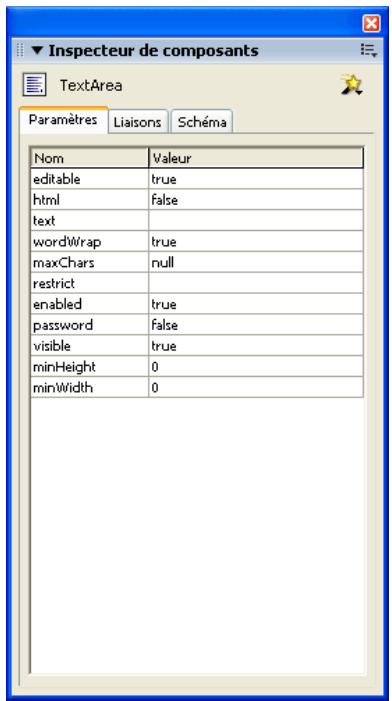
Vou puezé également afficher un sous-ensemble des propriétés du composant dans l'onglet Inspector des propriétés, comme l'illustrer l'exemple suivant:

Flash utilise le mot-clé de métadonnées Inspectable pour déterminer les paramètres à révérer dans l'environnement auteur. La syntaxe de ce mot-clé se présente comme suit :
[Inspectable(type valeur= Valeur[,attribut= Valeur,...]])] déclaration_de_propriété nom:type;
L'exemple suivant définit le paramètre enablied comme pouvant être inspecté :
[Inspectable(defaultValue=true, verbose=1, category="Autre")]
var enabled:Boolean;
Le mot-clé Inspectable accepte également les attributs espaces, comme dans l'exemple suivant :
[Inspectable("danger", 1, true, maybe)]
L'instruction de métadonnées doit être placee juste devant la déclaration de variable de la propriété à laquelle elle doit être liée.
| Attribut | Caractères | Description |
| nom | String | (facultatif) Un nom d'affichage pour la propriété. Par exemple, « Largeur de police ». S'il n'est pas spécifique, utilisez le nom de la propriété, par exemple « _largeurPolice ». |
| type | String | (facultatif) Spécifie le type. S'il n'est pas disponible, utilisez le type de la propriété. Les valeurs suivantes sont valides :· Array· Object· List· String· Number· Boolean· Font Name· Color |
| defaultValue | String ou Number | (requis) Une valeur par défaut pour la propriété d'inspection. |
| enumeration | String | (facultatif) Spécifie une liste déliminée par des virgules de valeurs légales pour la propriété. |
| verbose | Number | (facultatif) Indique que cette propriété d'inspection doit être affichée uniquement si l'utilisateur spécifique que les propriétés de détaill doivent être inclues. Si cet attribut n'est pas spécifique, Flash suppose que la propriété doit être affichée. |
| category | String | (facultatif) Groupe la propriété dans une sous-catégorie spécifique dans l'inspecteur des propriétés. |
| listOffset | Number | (facultatif) Ajouté pour une rétrocompatibilité avec les composants Flash MX. Utilisé comme index par défaut dans une valeur List. |
| variable | String | (facultatif) Ajouté pour une rétrocompatibilité avec les composants Flash MX. Utilisé pour spécifique la variable à laquelle le paramètre est lié. |
InspectableList
Utilisez le mot-clé de métadonnées InspectableList pour spécifique quels sous-ensemble de paramètres d'inspection doit être affché dans l'inspecteur des propriétés. Utilisez InspectableList de pair avec Inspectable afin de pouvoir masquer les attributs hériétés pour les composants sous-classés. Si vous n'ajoutez pas de mot-clé de métadonnées InspectableList à votre classe de composant, tous les paramètres d'inspection, y compris ceux des classes parent du composant, s'affichent dans l'inspecteur des propriétés.
La syntaxe de InspectableList se presente comme suit :
[InspectableList("attribute1"[,...]])]
// définition de classe
Le mot-clé InspectableList doit être place juste devant la définition de classe parce qu'il s'applique à la classe entière.
L'exemple suivant permet d'afficher les propriétés chGout et chCouleur dans l'inspecteur des propriétés, mais exclut toutes les autres propriétés pouvant être inspectées de la classe DotParent :
[InspectableList("chGout","chCouleur")]
class BlackDot extends DotParent {
[Inspectable(defaultValue="fraise")]
public var chGout:String;
[Inspectable(defaultValue="blue")]
public var chCouleur:String;
}
Event
Utilisez le mot-clé de métadonnées Event pour définir les événements émis par ce composant.
La syntaxe de ce mot-clé se présente comme suit :
[Event("nom_evenement")]
Par exemple, le code suivant définit un événement click :
[Event("click")]
Ajoutez les instructions d'évenement hors de la définition de classe dans le fichier ActionScript, de sorte qu'elles soient liées à la classe et non à un membre particulier de la classe.
L'exemple suivant illustrer les métadonnées Événement pour la classe UIObject, qui gère les événements resize, move et draw :
...
import mx.events[uIEvent;
[Event("resize")]
[Event("move")]
[Event("draw")]
class mx.core[uObject extends MovieClip {
Bindable
La liaison des données connecte les composants les uns aux autres. La liaison des données visuelles s'effectue via l'onglet Liaisons du panneau Inspector de composants. Cet onglet permet d'ajouter, de visualiser et de supprimer les liaisons d'un composant.
Bien que la liaison de données soit possible avec tous les composants, son objectif premier est de connecter les composants de l'interface utilisé aux sources de données externes telles que des services Web et des documents XML. Ces sources de données sont disponibles comme composants, avec des propriétés qui peuvent être liées à d'autres propriétés de composant. Dans Flash MX Professionnel 2004, la liaison des données s'effectue principalement dans le panneau Inspector de composants.
Utilisez le mot-clé de métadonnées Bindable pour que les propriétés et les fonctions de lecture/ définition de vos classes ActionScript s'affichent dans l'onglet Liaisons du panneau Inspecteur de composants.
La syntaxe du mot-clé de métadonnées Bindable se présente comme suit :
[Bindable[readonly|writeonly[,type="datatype"]]]
Le mot-clé Bindable doit précérer une propriété, une fonction de lecture/définition ou un autre mot-clé de métadonnées qui précède une propriété ou une fonction de lecture/définition.
L'exemple suivant définit la variable chGout comme une variable publique d'inspection, également accessible via l'onglet Liaisons du panneau Inspecteur de composants :
[Bindable]
[Inspectable(defaultValue="fraise")]
public var chGout:String = "fraise";
Le mot-clé de métadonnées Bindable utilise trois options spécifique le type d'accès à la propriété, ainsi que le type de données de cette propriété. Le tableau suivant présente ces options :
| Option | Description |
| readonly | Instruit Flash d'autorisier la propriété comme source d'une liaison uniquement, comme dans l'exemple suivant : [Bindable("readonly")] |
| writeonly | Instruit Flash d'autorisier la propriété comme destination d'une liaison uniquement, comme dans l'exemple suivant : [Bindable("writeonly")] |
| type="datatype" | Spécifie le type de données de la propriété en cours de liaison. Si vous ne spécifie pas cette option, la liaison des données utilise le type de données de la propriété, tel qu'il est déclaré dans le code ActionScript. Si datatype est un type de données enregistré, vous pouvez utiliser la fonctionnalité dans le menu déroulant Types de données de l'onglet Schéma. L'exemple suivant définit le type de données de la propriété sur String : [Bindable(type="String")] |
Vou puez combiner l'option d'accès et l'options de type de données, comme dans l'exemple suivant :
[Bindable(param1="writeonly", type="DataProvider")]
Le mot-clé Bindable est requis lorsqu vous utilisez le mot-clé de métadonnées ChangeEvent. Pour plus d'informations, consultez ChangeEvent, page 688.
Pour plus d'informations sur la creation de liaison de données dans l'environnement auteur de Flash, consultez la rubrique « Liaison des données (Flash Professionnel uniquement) » dans le guide Utilisation de Flash de l'aide.
ChangeEvent
Utilisez le mot-clé ChangeEvent pour générer un ou plusieurs événements de composant lorsque les propriétés de liaison sont modifiées.
La syntaxe de ce mot-clé se présente comme suit :
[Bindable]
[ChangeEvent("event"[,...])]
property.Declaration or get/set function
A l'instar de Bindable, ce mot-clé peut être utilisé uniquement avec des déclarations de variable ou des fonctions de lecture et de définition.
Dans l'exemple suivant, le composant génére l'évenement change lorsque la valeur de la propriété de liaison chGout est modifiée :
[Bindable]
[ChangeEvent("change")]
public var chGout:String;
Lorsque l'évenement spécifique dans les métadonnées se produit, Flash informe les éléments liés à la propriété que cette dernière a été modifiée.
Vou puezé également demander à votre composant de générer un événement lorsqu'une fonction de lecture ou de définition est appelée, comme dans l'exemple suivant :
[Bindable]
[ChangeEvent("change")]
function get selectedDate(): Date
Dans la plupart des cas, l'évenement change est défini sur la lecture et distribué sur la définition.
Vou puez enregistrer plusieurs événements change dans les métadonnées, comme dans l'exemple suivant :
Chacun de ces événements indique une modification apportée à la variable. Tous n'ont pas besoin d'avoir lieu pour indiquer une modification.
Définition des paramètres de composant
Lorsque vous construuirez un composant, vous pouze ajouter des paramètres pour en définir l'aspect et le comportement. Les propriétés les plus courantes s'affichent dans le panneau Inspector de composants comme paramètres de création. Ces propriétés sont définies à l'aide du mot-clé Inspectable (consultez Inspectable, page 684). Vous pouze également définir tous les paramètres d'inspection avec ActionScript. La définition d'un paramètre avec ActionScript remplace toutes les valeurs définies en cours de programmation.
L'exemple suivant définit plusieurs paramètres de composant dans le fjichier de classe Bonbon et les affiche avec le mot-clé de métadonnées Inspectable dans le panneau Inspecteur de composants :
class Bonbon{ // un parametre de chaine [Inspectable(defaultValue="fraise")] public var chGout:String; // un parametre de liste de chaines [Inspectable enumerated="acide, sucre, juteux, pourri", defaultValue="sucré")] public var typeGout:String; // un parametre de tableau [Inspectable(name="Gouts", defaultValue="fraise, raisin, orange", verbose=1, category="Fruits")] var listeGouts:Array; // un parametre d'objet [Inspectable(defaultValue="ventre: tomber, gelée: couler")] public var objetGelee:Object; // un parametre de couleur [Inspectable(defaultValue="#FFFFFF")] public var couleurGelee:Color; }
Les paramètres peuvent appartenir à chacun des types suivants :
- Array
- Object
List - String
Number - Boolean
- Font Name
Color
Mise en œuvre de méthodes de base
Tous les composants doiventmetre en œuvre deux méthodes de base:taille et initialisation.Si vous ne remplacez pas ces deux méthodes dans un composant personnalise,Flash risque de renvoyer un message d'erreur.
Mise en œuvre de la méthode d'initialisation
Flash appelle la méthode d'initialisation lorsque la classe est créé. La méthode d'initialisation doit au minimum appeler la méthode d'initialisation de la super classe. Les paramètres de largeur, hauteur et clip ne sont pas correctement définis tant que cette méthode n'est pas appelée.
L'exemple suivant de méthode d'initialisation de la classe Button appelle la méthode d'initialisation de la super classe, définit l'échelle et autres valeurs de propriétés par défaut et obtient la valeur pour l'attribut de couleur de l'objet UIObject :
function init(void):Void{ super.init(); labelField.selectable = false; labelField.style this; useHandCursor = false; //marquer1'utilisationde la couleur"color" _color = UI0bject.textColorList;
}
Mise en œuvre de la méthode de taille
Flash appelle la méthode de taille du composant depuis la méthodeSETS() pour positionner le contenu du composant. La méthode de taille doit au minimum appeler la méthode de taille de la super classe, comme dans l'exemple suivant:
function size(void):Void{ super.size(); }
Gestion des événements
Les événements permettent à un composant de savoir quand l'utilisateur s'est servi de l'interface et quand des modifications importantes se produit dans l'apparce ou le cycle de vie d'un composant, telles que sa création, sa destruction ou son redimensionnement.
Le modele d'evénement est un modele dispatcher/écouteur basé sur la specifications d'evénements XML. Vous rédigez du code qui enregistre les écouteurs avec l'objet cible, de sorte que lorsque ce dernier distribue un événement, les écouteurs sont appelés.
Les écouteurs sont des fonctions ou des objets, pas des méthodes. L'écouteur reçoit un seul object d'évenement en guise de paramètre contenant le nom de l'évenement et toutes les informations spécifique à l'évenement.
Les composants générent et distribuents les événements et consument (écoutent) d'autres événements. Lorsqu'un objet peut connaître les événements d'un autre objet, il s'enregistre auprès de ce dernier. Lors d'un événement, l'objet distribue l'évenement à tous les écouteurs enregistrés en appelant une fonction requise lors de l'enregistrement. Vous devez vous enregistrer pour chaque événement afin de recevoir plusieurs événements d'un même objet.
Flash MX 2004 étend le gestionnaire d'ActionScript on() afin de supporter les événements de composant. Tout composant déclarant les événements dans son fichier de classe et mettant en œuvre la méthode addEventListener() est supporté.
Evénements courants
La liste suivante présente les événements courants diffusés par diverses classes. Chaque composant doit essayer de diffuser ces événements s'ils sont pertinents. Cette liste n'est pas exhaustive, elle recense uniquement les événements susceptibles d'être réutilisés par d'autres composants. même si certains événements ne spécifientaucun paramètre,ils possèdent tous un paramètre implicite,à savoir une référence à l'objet diffusant l'évenement.
| Événement | Paramètres | Utilisation |
| click | Aucun | Utilisé par Button ou chaque fois qu'un click de souris n'a pas d'autre signification. |
| scroll | Scrollbar.lineUp, lineDown, pageUp,(pageDown, thumbTrack, thumbPosition,endScroll, toTop, toBottom, lineLeft,lineRight, pageLeft, pageRight, toLeft,toRight | Utilisé par ScrollBar et par d'autres commandes activant le défilament(« butoirs » de défilament dans un menu déroulant). |
| change | Aucun | Utilisé par List,ComboBox et d'autres composants de saisie de texte. |
| maxChars | Aucun | Utilisé lorsqu'el'utiliseur essais d'entrée trop de caractères dans les composants de saisie de texte. |
En outre, en raison de l'heritage de UIComponent, tous les composants diffusent les événements suivants :
| Evénement UIComponent | Description |
| load | Le composant créé ou charge ses sous-objets. |
| unload | Le composant décharge ses sous-objets. |
| focusIn | Le composant a le focus de saisie. Certains composants équivalents HTML (ListBox,ComboBox, Button, Text) peuvent également émettre un focus, mais tous émettent DOMFocusIn. |
| focusOut | Le composant a perdu le focus de saisie. |
| move | Le composant a été déplace vers un nouvel emplacement. |
| resize | Le composant a été redimensionné. |
Le tableau suivant presente les événements de touche courants :
| Evénements de touche | Description |
| keyDown | Une touche a été,enforcée. La propriété code contient le code de touche et la propriété aussi contient le code ASCII de la touche,enforcée. Ne vérifie pas l'objet Key de bas niveau; il se peut que l'objet Key n'aït pas général'événement. |
| keyUp | Une touche a étérelâchée. |
Utilisation de l'objet événement
Un objet événement est transmis à un écouteur en tant que paramètre. L'objet événement est un objet ActionScript dont les propriétés contiennent les informations spécifiques à l'événement produit. Vous pouvez l'utiliser dans la fonction de rappel de l'écouteur pour déterminer le nom de l'événement diffusé ou le nom d'occurrence du composant qui a diffusé l'événement.
Par exemple, le code suivant utilise la propriété target de l'objet événement objEvt pour acceder à la propriété label de l'occurrence monBouton et pour en tracer la valeur :
Listener = new Object();
Listener.click = function(objEvt) {
trace("On a cliqué sur le bouton " + objEvt.target.label);
}
monBouton.addEventListener("click", listener);
Le tableau suivant presente les propriétés communes à chaque objet événement :
| Propriété | Description |
| type | Une chaîne indiquant le nom de l'événement. Cette propriété est requise. |
| cible | Une ↔reference à l'occurrence de composant qui diffuse l'événement. En règle générale, vous n'avez pas besoin de déscrie cet object de ↔reference explicitement. |
Les événements les plus courants, tels que click et change, n'ont d'autre propriété requise que type.
Vou puez construire un objet événement explicitement avant de distribuer l'événement, comme dans l'exemple suivant :
var objEvt = new Object();
objEvt.type = "monEventement";
objEvt.target = this;
dispatchEvent(objEvt);
Vou puez également utiliser une syntaxe raccourcie qui définit la valeur de la propriété type et distribue l'évenement sur une seule ligne :
ancestorSlide.delayEvent({type:"revealChild", target:this});
Dans l'exemple précédent, la propriété target n'a pas besoin d'être définie, puisqu'elle est implicite.
La description de chaque événement dans la documentation de Flash MX 2004 indique quelles propriétés d'événements sont facultatives et lesquelles sont requises. Par exemple, l' événement ScrollBar scroll prend une propriété detail en plus des propriétés type et target. Pour plus d'informations, consultez les descriptions d'événements dans le Chapitre 4, Dictionnaire des composants, page 47.
Distribution d'événements
Dans le corps du filchier de classe ActionScript de votre composant, vous diffusez des événements à l'aide de la méthode dispatchEvent(). La signature de la méthode dispatchEvent() se présente comme suit :
dispatchEvent(objEvt)
Le paramètre objEvt est l'objet événement qui déscrit l'événement (consultez Utilisation de l'objet événement, page 692).
Identification des gestionnaires d'evénement
L'objet ou la fonction de gestionnaire d'évenement qui écoute les événements de votre composant est défini dans le fjichier ActionScript de votre application.
L'exemple suivant cree un objet d'ecoute, gere un événement click et ajoute ce dernier comme ecouteur d'evénement a monBouton :
Listener = new Object();
Listener.click = function(objEvt) {
trace("On a cliqué sur le bouton " + objEvt.target.label);
}
monBouton.addEventListener("click", listener);
Hormis un objet d'écoute, vous pouvez utiliser une fonction en tant qu'écouteur. Un écouteur est une fonction si elle n'appartient pas à un objet. Par exemple, le code suivant créé la fonction écouteur monGestionnaire et l'enregistre sur monBouton :
function monGestionnaire(objEvt){ if(objEvt.type = = "click"){//votrecodeici }
}
monBouton.addEventListener("click",monGestionnaire);
Pour plus d'informations sur l'utilisation de la méthode addEventListener(), consultez Utilisation des écouteurs d'évenements de composant, page 25.
Lorsque vous savez qu'un objet particulier est le seul écouteur d'un événement, vous pouvez profiter du fait que le nouveau méthode d'évenement appelle toujours une méthode sur l'occurrence de composant. Cette méthode est constituée du nom de l'évenement et du mot Handler. Par exemple, pour générer l'évenement click, rédigez le code suivant:
occurrenceDeMonComposant.clickHandler = function(o){ // inserez votre code ici
Dans le code ci-dessus, le mot-clé this, s'il est utilisé dans la fonction de rappel, a un domaine limité à occurrenceDeMonComposant.
Voupeuze eagamente utiliser des objets d'ecoute supporting une methode handleEvent(). Quel que soit le nom de I'evénement, la methode handleEvent() de I'objet d'ecoute est appelée. Vous devez utiliser une instruction if...else ou switch pourTRAiter plusieurs événements, ce qui rend cette syntaxe maladroitie. Par exemple, le code suivant utilise une instruction if...else pourTRAiter les événements click et enter :
monObjet.handleEvent = function(o){ if (o.type = = "click"){//votrecodeici }elseif(o.type = = "enter"){//votrecodeici }
}
target.addEventListener("click",monObjet); target2.addEventListener("enter",monObjet);
Utilisation des métadonnées d'événement
Ajoutez des métadonnées d'évenement à votre fischié de classe ActionScript pour chaque écouteur d'évenement. La valeur du mot-clé Event devient le premier argument lors des appeals de la méthode addEventListener(), comme dans l'exemple suivant:
[Event("click")] // déclaration d'événement
class FCheckBox{ function addEventListener(eventName:String, eventHandler:Object) { ... //eventName est de type String } }
Pour plus d'informations sur le mot-clé des métadonnées d'évenement, consultez Event, page 687.
Réhabillage
Un contrôle d'interface utilisateur est entièrement composé de clips associés. Ceci signifie que tous les actifs d'un contrôle d'interface utilisateur peuvent être externes au clip de contrôle d'interface utilisateur et être utilisés par d'autres composants. Par exemple, si vous compose à besoin de faire appel à des boutons, vous pouvez réutiliser les actifs de composants Button existants.
Le composant Button utilise un clip sépare pour représentier chacun de ses états (FalseDown, FalseUp, Disabled, Selected, etc.). Vous pouvez cependant associer vos clips personnalisés, appelés enveloppées, à ces états. A l'exécution, les clips nouveaux et anciers sont exportés dans le fichier SWF. Les anciers états deviennent simplement invisibles et cédent la place aux nouveaux clips. Cette capacité à changer d'enveloppe lors de la programmation et de l'exécution s'appelle réhabillage.
Pour utiliser le réhabillage dans les composants, créez une variable pour chaque élément d'enveloppe et chaque liaison utilisé(e) par le composant. Un élément d'enveloppe peut ainsi être définisement en modifient un paramètre dans le composant, comme dans l'exemple suivant:
var falseUpSkin = "monEnvelopep";
Le nom « monEnvelope » est ensuite utilisé comme nom de liaison du symbole MovieClip pour afficher l'enveloppe false up.
L'exemple suivant illustrer les variables d'enveloppe pour les différences etats du composant Button :
var falseUpSkin:String = "ButtonSkin";
var falseDownSkin:String = "ButtonSkin";
var falseOverSkin:String = "ButtonSkin"
var falseDisabledSkin:String = "ButtonSkin";
var trueUpSkin:String = "ButtonSkin";
var trueDownSkin:String = "ButtonSkin";
var trueOverSkin:String = "ButtonSkin";
var trueDisabledSkin:String = "ButtonSkin";
var falseUpIcon:String = "";
var falseDownIcon:String = "";
var falseOverIcon:String = "";
var falseDisabledIcon:String = "";
var trueUpIcon:String = "";
var trueDownIcon:String = "";
var trueOverIcon:String = "";
var trueDisabledIcon:String = "";
Ajout de styles
L'ajout de styles consiste à enregistrer tous les éléments graphiques de votre composant avec une classe et de laisser cette dernière contrôle les modèles de couleur des graphiques à l'exécution. Aucun code spécial n'est requis pour supporter les styles lors de la mise en œuvre de composants. Les styles sont mis en œuvre exclusivement dans les classes et les enveloppées de base.
Pour plus d'informations sur les styles, consultez Utilisation des styles pour personneliser la couleur et le texte des composants, page 29.
Accessibilité des composants
De plus en plus, le contenu d'un site Web doit être accessible aux personnes handicapées. Une personne malvoyante peut consulter le contenu visuel des applications Flash à l'aide d'un logiciel de lecture d'écran, qui fournit une description audio du matériel affché à l'écran.
Flash MX 2004 inclut les fonctionnalités d'accessibilité suivantes :
-
Navigation personnalisée du focus
Raccourcis clavier personalisés -
Documents composés d'écrans et environnement de programmation des écrans
La classe Accessibility
Lorsque vous creez un document, vous pouvez inclure du code ActionScript pour permettre au composant et à un lecteur d'écran de communiquer. Ensuite, lorsque les développpeurs utilisent leur composant pour construire une application dans Flash, ils utilisent le panneau Accessibilité pour configurer chaque occurrence de composant.
Ajoutez la ligne suivante au filchier FLA de votre composant, dans le calque dans lequel vous ajoutez d'autres appels ActionScript :
mx.accessibility.NomComposant.enabledAccessibility();
Par exemple, la ligne suivante permet d'acceder au composant MonBouton :
mx.accessibility.MonBouton可以让Accessibility();
Lorsque les développpeurs ajoutent le composant MonBouton à une application, ils peuvent utiliser le panneau Accessibilité pour le rendre accessible à des lecteurs d'écran.
Pour plus d'informations sur le panneau Accessibilité et les autres fonctionnalités d'accessibilité de Flash, consultez « Création de CONTENT accessible » dans le guide Utilisation de Flash de l'aide.
Exportation du composant
Cette section déscrit un fisquier SWC et explique comment importer et exporter des fischiers SWC dans Flash.
Présentation des fichiers SWC
Un fichier SWC est semble à un fichier compressé (compressé et développé à l'aide d'un format d'archivage PKZip) génééré par l'outil de programmation Flash.
Le tableau suivant presente le content d'un fichier SWC :
| Fichier | Description |
| catalog.xml | (requis) Recense le contenu du paquet de composants et de ses composants individuels, et sert de répertoire aux autres fischiers du fichier SWC. |
| Code source | Si le composant est créé avec Flash MX 2004, le code source est constitué d'un ou plusieurs fischiers ActionScript contenant une déclaration de classe pour le composant. Le code source est utilisé uniquement pour vérifier le type lors du sous-classement des composants. Il n'est pas compiling par l'outil de programmation puisque le pseudo-code binaire est déjàprésent dans le fichier SWF de mise en œuvre. Le code source peut containir des définitions de classe intrinsésques ne contenant aucun corps de fonction ; ces dernières sont fournies uniquement pour la vérification du type. |
| Mise en œuvre des fichiers SWF | (requis) Fichiers SWF qui mettent en œuvre les composants. Un ou plusieurs composants peuvent être définis dans un seul fichier SWF. Si le composant est créé avec Flash MX 2004, un seul composant est exporté par fichier SWF. |
| Aperçu en direct de fichiers SWF | (facultatif) S'ils sont spécifiés, ces fichiers sont utilisés pour l'aperçu en direct dans l'outil de programmation. S'ils ne sont pas spécifiés, les fichiers SWF de mise en œuvre sont utilisés pour l'aperçu en direct. Le fichier SWF d'aperçu en direct peut être ignoré dans la plupart des classes. Il doit être inclus uniquement si l'aspect du composant dépend de données dynamiques (par exemple, un champ de saisie indiquant le résultat d'un appel de service web). |
| Informations de déboggage | (facultatif) Un fichier SWD correspondant au fichier SWF de mise en œuvre. Le nom de fichier est toujours identique à celui du fichier SWF, seule l'extension .swd diffère. S'il est inclus dans le fichier SWC, le déboggage du composant est autorisé. |
| Icône | (facultatif) Un fichier PNG contenant l'icône 18 x 18 de 8 bits par pixel, utilisé pour afficher un composant dans l'interface utilisateur de l'outil de programmation. Une icône par défaut s'affiche si aucune icône n'est fournie. Pour plus d'informations, consultez Ajout d'une icône, page 698. |
| inspecteur des propriétés | (facultatif) S'il est spécifique, ce fichier SWF est utilisé comme Inspecteur des propriétés personalisé dans l'outil de programmation. S'il n'est pas spécifique, l'inspecteur des propriétés par défaut s'affiche. |
Pour afficher le contenu d'un fichier SWC, vous pouze l'ouvrir à l'aide d'un utiliser de compression supportant le format PKZip (y compris WinZip).
Voupez également inclure d'autres fichiers dans le fjichier SWC génére dans l'environnement Flash. Par exemple, vous voudrez peut-être inclure un fjichier Lisez-moi ou le fjichier FLA si vous poulez que les utilisateurs aient accès au code source du composant.
Plusieurs fichiers SWC étant développés dans un seul réseau, chaque composant doit avoir un nom de fichier unique afin d'éviter tout conflit.
Utilisation de fichiers SWC
Cette section explique comment creer et importer des fichiers SWC. Vous devez donner des instructions pour importer un fichier SWC aux utilisateurs de votre composant.
Creation de fichiers SWC
Flash MX 2004 et Flash MX Professionnel 2004 permettent de creer des fischiers SWC en exportant un clip sous forme de filchier SWC. Lors de la creation d'un filchier SWC, Flash signale les erreurs de compilation, comme si vous testiez une application Flash.
Pour exporter un fichier SWC :
1 Sélectionnéz un élément dans la bibliothèque Flash.
2 Cliquez avec le bouton droit de la souris (Windows) ou tout en appuyant sur la touche Contrôle (Macintosh) sur l'objet et seLECTIONnez Exporter le fichier SWC.
3 Enregistrez le fichier SWC.
Importation de fichiers SWC de composant dans Flash
Lorsque vous distribuez vos composants à d'autres développpeurs, vous pouvez inclure les instructions suivantes afin de leur permettre de les installer et de les utiliser immédiatement.
Pour utiliser un fichier SWC dans l'environnement auteur de Flash :
1 Fermez l'environnement auteur de Flash.
2 Copiez le fichier SWC dans le repertoire flash_root/en/First Run/Components.
3 Démarrez l'environnement auteur de Flash ou rechargez le panneau Composants.
L'icone du composant doit s'afficher dans le panneau Composants.
Simplification de l'utilisation du composant
Une fois que le composant est créé et préparé pour la mise en paquet, vous pouvez faciliter son utilisation. Cette section déscrit certaines techniques permettant de faciliter l'utilisation des composants.
Ajout d'une icône
Vou pouvez ajouter une icône représentant votre composant dans le panneau Composants de l'environnement auteur Flash.
Pour ajouter une icone à un composant :
1 Creezune image
mesurant 18 pixels et enregistrez-la au format PNG. L'image doit être de 8 bits, avec une transparence alpha ; le pixel supérieur gauche doit être transparent afin de supporter les masques.
2 Ajoutez la définition suivant au fisier de classe ActionScript de votre composant avant la définition de classe :
[IconFile("nom_composant.png")]
3 Ajoutez l'image au repertoire contenant le fichier FLA. Lors de l'exportation du fichier SWC, Flash inclut l'image au niveau racine de l'archive.
Utilisation de l'aperçu en direct
La fonction Aperçu en direct, activée par défaut, permet de visualiser les composants sur la scène tels qu'ils apparaitront dans le contenu Flash publié, avec leur taille approximative.
Vous n'vez plus besoin d'ajouter un aperçu en direct lorsque vous creez des composants à l'aide de l'architecture v2. Les fichiers SWC incluent le fichier SWF de mise en œuvre et le composant utilise le fichier SWF sur la scène Flash.
Ajout d'info-bulles
Les info-bulles s'affichent lorsqu'un utiliser passée sa souris sur le nom ou l'icone d'un composant dans le panneau Composants dans l'environnement auteur Flash.
Pour ajouter des info-bulles à un composant, utilisez le mot-clé tiptext hors de la définition de classe dans le fichier de classe ActionScript du composant. Vous doivent commenter ce mot-clé à l'aide d'un astérisque (*) et le préceder d'un symbole @ pour que le compilerer le reconnaisse correctement.
L'exemple suivant illustrer le texte d'info-bulle pour le composantheckBox:
- @tiptext Basic checkbox component. Extends Button.
Recommendations en matière de conception d'un composant
Utilisez les techniques suivantes lors de la conception d'un composant :
- Minimisez la taille du fichier autant que possible.
- Généralisez la fonctionnalité de votre composant afin d'optimiser son potentiel d'utilisation.
Utilisez le nouveau modele d'évenement plutôt que la syntaxe on(event). - Utilisez la classe Border plutôt que des éléments graphiques pour dessiner les cordures autours des objets.
Utilisez le réhabillage basé sur des balises.
Utilisez la propriété nomSymbole. - Supposez un etat initial. Les propriétés de style étant désormais sur l'objet, vous pouvez définir les paramètres initiaux des styles et des propriétés, de sorte que votre code d'initialisation doit les définir lors de la construction de l'objet uniquement si l'utilisateur remplace l'état par défaut.
- Lors de la définition du symbole, Sélectionnez l'options Exporter dans la première image uniquement si cela est nécessaire. Flash charge le composant juste avant son utilisation dans l'application Flash ; si cette option est sélectionnée, Flash précharge le composant dans la première image de son parent. Il est inutile de précharger le composant dans la première image : sur le Web, le composant est chargé avant le préchargement, ce qui rend l'utilisation du preloadier superflue.
A
accessibilité
composants 14
composants personalisés 695
programmation 14
creation d'une application 51
parametes 51
personnalisation 54
usage 51
utilisation des enveloppes 55
utilisation des styles 54
ActionScript
processus de réduction d'un nouveau composant 679
réduction d'un nouveau composant 678
activateurs de menu 415
addEventListener 693
affichage
composant Menu 388
ajout de composants à l'aide d'ActionScript 22
Alert, classe
methodes 67
propriétés 67
Alert, composant 63
classe Alert 66
creation d'une application 64
évenements 67
paramètres 64
personnalisation 65
usage 64
utilisation des enveloppes 66
utilisation des styles 65
apercu des composants 19
Apercu en direct 19
composant personnelé 698
API CellRenderer 84
API d'écran 50
API DataProvider 196
evénements 198
propriétés 198
API du composant RPC
WebServiceConnector 636
XMLConnector 657
architecture des composants de la version 1, différences par rapport à la version 2 673
architecture des composants de la version 2
modificationspar rapporta la version1673
utilisation de fichier SWC pour l'aperçu en direct 698
attributes XML 389
B
balises des métadonnées 684
Bibliothèque, panneau 18
Binding, classe 129
creation d'une application 74
évenements 77
methodes 77
paramètres 73, 507
personnalisation 74
propriétés 77
usage 73
utilisation des enveloppes 75
utilisation des styles 74
C
calques de symboles, manipulation pour un nouveau composant 677
categories
contrôle de l'interface utiliser 47
données 48
écrans 50
gestionnaires 49
support 49
CellRenderer
methodes85,86
propriétés 86
usage 85
CellRenderer, composant 84
Centre de support Macromedia Flash 10
creation d'une application 92
évenements 95
methodes 94
parametes 92
propriétés 94
usage 91
utilisation des enveloppes 93
utilisation des styles 93
chemin de classe
global 674
local 674
modification 675
presentation 674
répertoirerUserConfig 674
classe parent, sélection pour un nouveau
composant 680
classes
Accordion 55
Alert 66
Binding 129
Button 76
Checkout 94
ComboBox 103
ComponentMixins 144
composantpersonnalise,nom 682
CustomFormatter 132
CustomValidator 135
DataGrid 167
DataGridColumn 187
DataSet 210
DataType 149
DateChoser 255
DateField 267
Endpoint 139
extension 678, 681
feuilles de style 29
fichiers, stockage pour les composants 674
FocusManager 289
heritage des composants 13
importation 680
Label 303
liaison des données 128
List 309
Loader 336
Log 612
Menu 396
MenuBar 418
NumericStepper 428,565
PendingCall 615
ProgressBar 440
RadioButton 454
ScrollPane 493
sLECTION d'une classe parent 680
service Web 611
SOAPCall 624
sous-classement 681
Support 358
TextArea 536
TextInput 548
UIComponent 681
UIObject 681
UIObject, definition 681
WebService 627
clips compiles 14
Dans le panneau Bibliothèque 18
utilisation 20
colors
définition des propriétés de style 33
ComboBox, composant 98
classeComboBox 103
creation d'une application 101
methodes 104
paramètres 101
propriétés 104
usage 101
utilisation des enveloppes 103
utilisation des styles 102
ComboBox, événements 105
ComponentMixins, classe 144
comportements
video, contrôle de la lecture de la video 353
Composant Alert 63
composant DateChooser
classe DateChoser 255
catégories, décrites 12
classe FocusManager 287
DateField 265
DepthManager 282
heritage 13
inclus dans Flash MX Professionnel 2004 8
inclus dans Flash MX 2004 8
installation 17
redimensionnement 23
support 344
Support de Flash Player 13
suppression 24
composants de données 48
composants de la version 1 28
mise à niveau 28
composants de la version 2
avantages et description 12
Flash Player 13
composants de support 49, 344
comportements, association de MediaController et de MediaDisplay 354
comportements, association de MediaDisplay et de MediaController 353
creation d'applications 357
Exploration des points de repère d'une diapositive, comportement 354
Exploration des points de repère de l'image nommée, comportement 354
interaction 345
parametes 355
personnalisation 358
presentation 346
usage 349
utilisation de I'Inspecteur de composants 352
utilisation des enveloppes 358
utilisation des styles 358
Composants, panneau 17
composants,redimensionnement 23
conseils de code, déclenchement 24
constructeur, réduction pour un nouveau composant 681
contrôles de l'interface utilisateur 47
conventions typographiques, dans la documentation sur les composants 10
creation d'un composant
ajout d'une icone 698
ajout deparametes 678
définition d'un numéro de version 682
définition de la classe UIComponent 681
définition de la classe UIObject 681
exampie de code pour un fichier de classe 679
extension d'une classe de composant 678
manipulation de calques de symboles 677
processus de réduction d'ActionScript 679
réduction d'ActionScript 678
réduction d'un constructeur 681
selection d'une classe parent 680
sous-classement d'une classe 681
symbole de composant 676
creation de composants
accessibilité 695
ajout d'evénements 693
ajout de texte d'info-bulle 699
aperçu en direct avec un fichier SWC 698
creation de fichiers SWC 697
définition de paramètres 689
evénements courants 691
exportation 696
gestion des événements 690
importation de fichiers SWC 698
metadonnées d'évenement 694
mise en œuvre de méthodes de base 690
rehabillage 694
selection d'un nom de classe 682
selection d'un nom de symbole 682
sèlection du propriétaire de symbole 682
styles 695
utilisation d'instructions de métadonnées 683
CSSStyleDeclaration 31
CustomFormatter, classe 132
CustomValidator, classe 135
D
DataGrid, classe
methodes 167
propriétés 168
DataGrid, composant 162
affichage 163
classe 167
creation d'une application 165
interaction 162
modelededonnées 163
parametes 165
personnalisation 166
presentation 163
usage 163
utilisation des enveloppes 167
utilisation des styles 166
DataGridColumn, classe 187
methodes 188
DataHolder, composant 194
DataProvider, classe
methodes 197
DataSet, classe 210
DataSet, composant 207
creation d'une application 253
évenements 256
parametes 252
personalisation 254
usage 252
utilisation des enveloppes 254
utilisation des styles 254
DateField, classe
methodes 268
DateField, composant 265
classe DateField 267
creation d'une application 266
evenements 269
parametes 265
propriétés 268
usage 265
utilisation des enveloppes 267
utilisation des styles 266
déclarations de style
classe par défaut 32
creation personalisée 31
définition de classe 32
global 31
defaultPushButton 27
DeltaPacket
a propos de 665
utilisation avec les composants 665
DepthManager 28
classe 282
methodes 282
detail 622, 633
documentation
guide de terminologie 10
utilisation 9
E
écouteur
fonctions 26
écouteurs 25
écrans,logiciels delecture,accessibilité 14
element 622, 634
Endpoint, classe 139
enveloppes 39
application 40
application à des sous-composants 41
modification 40
étiquette 23
évenements 24
ajout 693
diffusion 25
écouteurs 25
evénements courants 691
gestion 690
metadonnées 687, 694
objects 25
exampie de code de fichier de classe de composant 679
exemples de codes pour le développement de composants 676
exportation de composants personalisés 696
extension de classes 681
F
faultactor 622, 634
faultcode 622, 633
faultstring 622, 633
feuilles de style personalisées 29
fichier WSDL
obtenir les mises à jour 636
pour service web 636
fichiers de composant, stockage 675
fichiers FLA, stockage pour les fichiers de composants 673
fichiersource de composant 676
fichiers SWC 14
clips compiles 14
creation 697
format de fichier, exemple 696
importation 698
utilisation 20
Flash MX 2004, composants inclus 8
Flash MX Professionnel 2004, composants inclus 8
Flash Player
composants 13
et composants 13
support 28
Flash Professionnel
composant RDBMSResolver 461
Composant XUpdateResolver 665
types de composant 461, 665
focus 27
FocusManager 27
FocusManager, classe 287
FocusManager, composant
classe FocusManager 289
creatiod'uneapplication 289
parametes 288
personnalisation 289
usage 288
Form, classe 294
G
gérer l'évenement 26
gestionnaire de clic 26
global
chemin de classe 674
H
icone pour composant personnelé 698
identificateurs delaison des enveloppes 39
importation de classes 680
Inspecteur de composants, panneau 18
inspecteur des propriétés 18
installation
instructions 9
verification 9
installation des composants 8
interface
TransferObject 556
TreeDataProvider 577
L
Label, classe 303
Label, composant 300
classe Label 303
creation d'une application 302
évenements 303
methodes 303
paramètres 301
personnalisation 302
propriétés 303
usage 301
utilisation des styles 302
List, classe 309
composition 84
défilament 85
List, composant 305
creation d'une application 307
evénements 312
List, classe 309
methodes 310
parametes 307
personnalisation 308
présentation 84
propriétés 311
usage 306
utilisation des styles 308
Loader, composant 334
classeLoader336
creation d'une application 335
evénements 337
methodes 336
parametes 334
personnalisation 335
propriétés 336
usage 334
Log, classe 612
M
Macromedia DevNet 10
manipulation des symboles, pour les composants 675
Media, classe 358
evenements 360
methodes 358
propriétés 359
MediaController, composant
parametes 356
presentation 348
usage 351
MediaDisplay, composant
parametes 355
presentation 348
usage 351
MediaPlayback, composant
parametes 356
presentation 349
usage 349
Menu, classe 396
methodes 396
propriétés 397
Menu, composant 386
a propos des attributs XML 389
ajout de menus hierarchiques 388
classe 396
creation d'une application 393
exposition des éléments à ActionScript 391
initialisation, propriétés d'objet 392
interaction 386
parametes 392
personnalisation 395
types d'element de menu 390
usage 387
utilisation des enveloppes 396
utilisation des styles 395
MenuBar, classe
methodes 418
propriétés 419
MenuBar, composant 415
classe 418
creation d'une application 416
interaction 415
paramètres 416
personnalisation 417
usage 416
utilisation des enveloppes 418
utilisation des styles 417
metadonnées 683-689
balises 684
evénement 687, 694
explication 683
propietés d'inspection 684
syntaxe 683
methode d'initialisation, mise en œuvre 690
méthode de taille, mise en œuvre 690
methodes
définition de lectures et de définitions 683
initialisation, methode 690
mise en œuvre 690
taille, mise en œuvre 690
methodesget,definition pour les propriétés683
méthodes set, définition pour les propriétés 683
modèle de données
composant Menu 388
N
symbole, pour composant personnelé 682
nom de classe 682
NumericStepper, classe
methodes 56,411,429
propriétés 56, 268, 397, 429
NumericStepper,composant252,425
classe NumericStepper 428
creation d'une application 253, 426, 561
evénements 56, 67, 167, 188, 268, 396, 411, 418, 429
paramètres 252, 426
personnalisation 254, 427
usage 252, 426
utilisation des enveloppces 254, 428
utilisation des styles 54, 254, 427
numeros de version pour les composants 682
0
ordre de tabulation, pour les composants 287
P
paquets 13
paramètres
affichage 18
ajout d'un nouveau composant 678
d'inspection, dans les instructions de métadonnées 684
PopUpManager, méthodes de la classe 434
profondeur, gestion 28
ProgressBar, composant 436
creation d'une application 437
évenements 441
methodes 441
parametes 437
personnalisation 439
ProgressBar, classe 440
propriétés 441
usage 437
utilisation des enveloppces 440
utilisation des styles 439
proprietés de style
color 33
definition 34
obtention 34
propriétés des enveloppes
definitor 39
modification dans le prototype 44
propriétés pouvant être inspectées dans les instructions de métadonnées 684
prototype 44
R
RadioButton, composant 451
classe RadioButton 454
creation d'une application 452
evenements 455
methodes 455
parametes 452
personnalisation 453
propriétés 455
usage 451
utilisation des enveloppces 453
utilisation des styles 453
composants personalisés 694
Remote Procedure Call (RPC), pour
WebServiceConnector 636
ressources, supplémentaires 10
s
ScrollPane, composant 490
classe ScrollPane 493
creation d'une application 491
évenements 494
methodes 493
paramètres 491
personnalisation 492
propriétés 493
usage 490
utilisation des enveloppes 492
utilisation des styles 492
separateur 390
service web, fichier WSDL 636
setSize() 23
SOAPCall, classe 624
SOAPFault 622, 633
sous-classes,utilisation pour remplacer les enveloppes 44
sous-composants, application d'enveloppes 41
StyleManager, classe 531
StyleManager, méthodes de la classe 531
styles 29
definitor 29,34
définition de style global 31
definition personnalisée 31
définition pour l'occurrence 30
determination de la priorite 33
heritage, suivi 531
pour composants personalisés 695
support 35
styles des occurrences 29
Support
composants
utilisation de comportements 353
symbole
nom, pour composant personnelé 682
propriétaire, pour composant personnelé 682
symbole de composant, creation 676
symboles, manipulation pour les composants 675
syntaxe, pour instructions de métadonnées 683
systeme, configuration requisite 8
T
tabIndex 27
terminologie dans la documentation 10
TextArea, composant 533
classe TextArea 536
creation d'une application 534
evénements 537
parametes 534
personnalisation 535
propriétés 537
utilisation des enveloppes 536
utilisation des styles 535
texte d'info-bulle, pour composant personnelé 699
TextInput, composant 545
classe TextInput 548
creation d'une application 546
evénements 549
methodes 549
parametes 546
personnalisation 547
propriétés 549
usage 546
utilisation des styles 547
thème Echantillon 37
thème Halo 37
thèmes 37
application 37
creation 38
creation d'une application 561
parametes 561
personnalisation 564
usage 559
utilisation des enveloppes 564
utilisation des styles 564
XML, formatage 560
TreeDataProvider, interface
methodes 578
propriétés 578
types de composant
Accordion 50
Alert 63
Button 72
CellRenderer 84
CheckBox 91
classe PopUpManager 434
classe StyleManager 531
ComboBox 98
contrôle de l'interface'utilisteur 47
data 48
DataGrid 162
DataHolder 194
DataProvider 196
DataSet 207
DateChoser 252
DateField 265
Flash Professionnel 461, 665
gestionnaires 49
Label 300
List 305
Loader 334
Menu 386
MenuBar 415
héritage des composants 13
W
WebService, classe 627
WebServiceConnector
évenements, résumé 638
methodes, résumé 638
multipleSimultaneousAllowed, parametre 637
operation, parametre 637
parametes 637
propriétés, résumé 638
suppressInvalidCalls, parametre 637
usage 637
WSDLURL, parametre 637
WebServiceConnector, composant 636
X
XML
formatage pour le composant Tree 560
XMLConnector
classe 658
évenements, résumé 659
methodes, résumé 658
parametres 657
propriétés, résumé 658
schémas 657
- Marques
- Autres marques mentionnées
- Sorenson Spark.
- Liminé de garantie et de responsabilitéApple
- Remerciements
- TABLE DES MATIERES
- INTRODUCTION: Présentation des composants 7
- CHAPITRE 1: A propos des composants 11
- CHAPITRE 2:Utilisation des composants. 17
- CHAPITRE 3: Personnalisation des composants 29
- CHAPITRE 4: Dictionnaire des composants 47
- CHAPITRE 5: Creation de composants 673
- INDEX 701
- INTRODUCTION
- Présentation des composants
- Public visé
- Configuration système requise
- Installation des composants
- Pour vérifier l'installation des composants Flash MX 2004 ou Flash MX Professionnel 2004 :
- Pour installer des composants sur un ordinateur Windows ou Macintosh :
- A propos de la documentation
- Conventions typographiques
- Termes employés dans ce manuel
- Ressources supplémentaires
- CHAPITRE 1
- A propos des composants
- Avantages des composants v2
- Catégories de composants
- Architecture des composants
- Nouveautés des composants v2
- A propos des clips compilés et des fichiers SWC
- Accessibilité et composants
- CHAPITRE 2
- Utilisation des composants
- Panneau Composants
- Pour afficher le panneau Composants :
- Composants dans le panneau Bibliothèque
- Composants dans le panneau Inspecteur de composants et dans l'inspecteur des propriétés
- Composants dans l'aperçu en direct
- Utilisation des fichiers SWC et des clips compilés
- Pour compiler un symbole de clip :
- Pour exporter un fichier SWC :
- Ajout de composants aux documents Flash
- Ajout de composants à l'aide du panneau Composants
- Pour ajouter un composant à un document Flash avec le panneau Composants :
- Ajout de composants à l'aide d'ActionScript
- Pour ajouter un composant à votre document Flash avec ActionScript :
- A propos de la taille des étiquettes, de la largeur et de la hauteur des composants
- Définition des paramètres des composants
- Suppression de composants des documents Flash
- Pour supprimer un composant d'un document :
- Utilisation des conseils de code
- A propos des événements de composant
- Utilisation du gestionnaire d'evénements on()
- Pour utiliser le gestionnaire d'evénements on():
- Utilisation des écouteurs d'événements de composant
- Syntaxe d'événement supplémentaire
- Création de la navigation personnalisée du focus
- Gestion de la profondeur des composants dans un document
- A propos de l'utilisation d'un preloadier avec les composants
- Mise à niveau des composants de la version 1 vers l'architecture de la version 2
- CHAPITRE 3
- Personnalisation des composants
- Utilisation des styles pour personneliser la couleur et le texte des composants
- Définition de styles pour l'occurrence d'un composant
- Pour définit ou changer une propriété pour une occurrence de composant :
- Définition des styles globaux
- Pour modifier une ou plusieurs propriétés de la déclaration de style global :
- Définition des styles pour des composants spécifique
- Définition des styles pour une classe de composants
- Utilisation des styles globaux, personnalisés et de classe dans le même document
- A propos des propriétés de style de couleur
- Définition des valeurs des propriétés de style
- Styles supportés
- A propos des thèmes
- Application d'un thème à un document
- Pour appliquer un thème à un document :
- Creation d'un thème
- Pour creer un thème :
- A propos de l'application des enveloppès aux composants
- Modification des enveloppes des composants
- Pour modifier une enveloppe,procédez comme suit :
- Application d'une enveloppe modifiée à un composant
- Pour creer dynamiquement un composant et lui appliquer une enveloppe modifiée, procedede que suit :
- Pour ajouter manuellement un composant sur la scene et lui appliquer une enveloppe modifiée, procédez comme suit :
- Application d'une enveloppe modifiée à un sous-composant
- Modification des propriétés d'enveloppe dans le prototype
- Pour appliquer une enveloppe à un sous-composant, procédez comme suit :
- CHAPITRE 4
- Dictionnaire des composants
- Composants de support
- Gestionnaires
- Ecrans
- Composant Accordion (Flash Professionnel uniquement)
- Utilisation du composant Accordion (Flash Professionnel uniquement)
- Paramètres du composant Accordion
- Creation d'une application avec le composant Accordion
- Pour utiliser des écrans afin d'ajouter un composant Accordion à une application :
- Pour ajouter un composant Accordion à une application, procédez comme suit :
- Pour utiliser ActionScript afin d'ajouter des enfants à un composant Accordion, procédez comme suit :
- Personnalisation du composant Accordion (Flash Professionnel uniquement)
- Utilisation de styles avec le composant Accordion
- Utilisation d'enveloppes avec le composant Accordion
- Classe Accordion (Flash Professionnel uniquement)
- Accordion/change
- Disponibilité
- Edition
- Usage
- Description
- Example
- Paramètres
- Renvoie
- Accordion.createSegment()
- AccordiondestroyChildAt()
- Voir aussi
- Accordion numChildren
- Accordion.selectdChild
- Composant Alert (Flash Professionnel uniquement)
- Utilisation du composant Alert (Flash Professionnel uniquement)
- Paramètres du composant Alert
- Création d'une application avec le composant Alert
- Pour creer une application avec le composant Alert, effectuez les opérations suivantes :
- Personnalisation du composant Alert (Flash Professionnel uniquement)
- Utilisation de styles avec le composant Alert
- Utilisation d'enveloppes avec le composant Alert
- Classe Alert (Flash Professionnel uniquement)
- Méthodes de la classe Alert
- Propriétés de la classe Alert
- Evénements de la classe Alert
- Alert.buttonHeight
- Alert.buttonWidth
- Alert.click
- Alert.cancelLabel
- Alert.okLabel
- Alert.show()
- Alert=yesLabel
- Utilisation du composant Button
- Paramètres du bouton
- Creation d'une application avec le composant Button
- Pour creer une application avec le composant Button, procedez comme suit :
- Personnalisation du composant Button
- Utilisation de styles avec le composant Button
- Utilisation des enveloppes avec le composant Button
- Classe Button
- Méthodes de la classe Button
- Propriétés de la classe Button
- Événements de la classe Button
- Button.click
- SimpleButton emphasizedStyleDeclaration
- Button icon
- Button.label
- Button.labelPlacement
- Buttontoggle
- Exemple
- API CellRenderer
- Présentation de la classe List
- A propos de la composition de la classe List
- A propos du comportement de défilament de la classe List
- Utilisation de l'API CellRenderer
- Méthodes à implémenter pour l'API CellRenderer
- Méthodes fournies par l'API CellRenderer
- Propriétés fournies par l'API CellRenderer
- CellRenderer.getCellIndex()
- CellRenderer.getPreferredHeight()
- CellRenderer.getPreferredWidth()
- CellRenderer.listOwner
- CellRenderer.setSize()
- CellRenderer.setValue()
- ComposantheckBox
- Utilisation du composantheckBox
- Paramètres du composantheckBox
- Creation d'une application avec le composant checkbox
- Pour creer une application avec le composant CheckBox, procedez comme suit :
- Personnalisation du composantheckBox
- Utilisation des styles avec le composantheckBox
- Utilisation des enveloppes avec le composant CheckBox
- ClasseheckBox
- Méthodes de la classeheckBox
- Propriétés de la classeheckBox
- Événements de la classeheckBox
- CheckBox.click
- CheckBox.label
- CheckBox.labelPlacement
- Etiquette
- CheckBox.Selected
- Utilisation du composantComboBox
- Paramétres du composantComboBox
- Creation d'une application avec le composantComboBox
- Pour creer une application avec le composantComboBox, procedez comme suit :
- Personnalisation du composantComboBox
- Utilisation de styles avec le composantComboBox
- Utilisation d'enveloppes avec le composantComboBox
- ClasseComboBox
- Méthodes de la classeComboBox
- Propriétés de la classeComboBox
- Événements de la classeComboBox
- ComboBox.addItem()
- ComboBox(change
- ComboBox.close()
- ComboBox.close
- ComboBox.dataProvider
- ComboBox.dropdown
- ComboBox.dropdownWidth
- ComboBox.editable
- ComboBox-enter
- ComboBox.getItemAt()
- ComboBox.itemRollOut
- Objet événement
- ComboBox.itemRollOver
- ComboBox.labelField
- ComboBox.labelFunction
- ComboBox.length
- ComboBox.open()
- ComboBox.open
- ComboBox.removeAll()
- ComboBox.removeltemAt()
- ComboBox.replaceItemAt()
- ComboBox.rowCount
- ComboBoxscroll
- ComboBoxselectedIndex
- ComboBox.text
- ComboBox.textField
- ComboBox.value
- Classes de liaison des données (Flash Professionnel uniquement)
- Disponibilité des classes de liaison des données lors de l'exécution (Flash Professionnel uniquement)
- Classes dans le paquet mx.data.binding (Flash Professionnel uniquement)
- Classe Binding (Flash Professionnel uniquement)
- Constructeur de la classe Binding
- Utilisation
- Binding.execute()
- Classe CustomFormatter (Flash Professionnel uniquement)
- Exemple de mise en forme personalisée
- Pour creer et utiliser une mise en forme personalisée :
- Méthodes de la classe CustomFormatter
- CustomFormatter.format()
- CustomFormatter(unformat()
- Classe CustomValidator (Flash Professionnel uniquement)
- Pour afferter une classe de validation personalisée, procédez comme suit :
- CustomValidator.validate()
- Pour creer et utiliser une classe de validation personalisée :
- CustomValidator_validationError()
- Classe EndPoint (Flash Professionnel uniquement)
- Constructeur de la classe Endpoint
- Endpointconstant
- Endpoint_component
- Endpoint.property
- Endpoint.location
- EndPoint.event
- Classe ComponentMixins (Flash Professionnel uniquement)
- Méthodes de la classe ComponentMixins
- ComponentMixins.getField()
- ComponentMixins.initComponent()
- ComponentMixins.refreshFromSources()
- ComponentMixins.refreshDestinations()
- ComponentMixins_validatorProperty()
- Pour valider le texte saisi par un'utilisateur dans un composant TextInput :
- Classe DataType (Flash Professionnel uniquement)
- Méthodes de la classe DataType
- Propriétés de la classe DataType
- DataType encoder
- DataType.formatter
- DataType"AsBoolean()
- DataType"AsNumber()
- DataType.getString()
- DataType.getAnyTypedValue()
- DataType_typenetypedValue()
- DataType.kind
- DataType.setAnyTypedValue()
- DataType.setAsBoolean()
- DataType.setAsNumber()
- DataType.setAsString()
- DataType.setTypedValue()
- ClasseTypedValue (Flash Professionnel uniquement)
- Propriétés de la classe TypedValue
- Constructeur de la classe TypedValue
- TypedValue.type
- TypedValue.typeName
- TypedValue.value
- Composant DataGrid (Flash Professionnel uniquement)
- Interaction avec le composant DataGrid (Flash Professionnel uniquement)
- Utilisation du composant DataGrid (Flash Professionnel uniquement)
- Présentation du composant DataGrid : affichage et modele de données
- Paramétres du composant DataGrid
- Creation d'une application avec le composant DataGrid
- Pour utiliser le système Flash Remoting afin d'ajouter un composant DataGrid à une application, procédez comme suit :
- Pour utiliser un fournisseur de données local afin d'ajouter un composant DataGrid à une application :
- Personnalisation du composant DataGrid (Flash Professionnel uniquement)
- Utilisation des styles avec le composant DataGrid
- Utilisation d'enveloppes avec le composant DataGrid
- Classe DataGrid (Flash Professionnel uniquement)
- Méthodes de la classe DataGrid
- DataGrid.addColumn()
- DataGrid.addColumnAt()
- DataGrid.addItem()
- DataGrid.cellEdit
- DataGrid.cellFocusIn
- DataGrid.cellPress
- DataGrid(change
- DataGrid(columnCount
- DataGrid(columnsNames
- DataGrid(columnsStretch
- DataGrid.dataProvider
- DataGrid.editable
- DataGrid_editField()
- DataGrid.focusedCell
- DataGrid.getColumnAt()
- DataGrid.getColumnIndex()
- DataGrid headerRelease
- DataGrid.hScrollPolicy
- DataGrid.removeAllColumns()
- DataGrid.removeColumnAt()
- DataGrid.replaceItemAt()
- DataGrid.resizableColumns
- DataGrid.selectable
- DataGrid.showHeaders
- DataGrid.sortableColumns
- DataGrid.spaceColumnsEqually()
- Classe DataGridColumn (Flash Professionnel uniquement)
- Constructeur pour la classe DataGridColumn
- DataGridColumn.cellRenderer
- DataGridColumn(columnsName
- DataGridColumn.editable
- DataGridColumn.headRenderer
- DataGridColumn_headerText
- DataGridColumn.labelFunction
- DataGridColumn.resizable
- DataGridColumn.sortable
- DataGridColumn.sortOnHeaderRelease
- DataGridColumn.width
- Composant DataHolder (Flash Professionnel uniquement)
- Creation d'une application avec le composant DataHolder (Flash Professionnel uniquement)
- Pour utiliser le composant DataHolder dans une application simple :
- Propriétés de la classe DataHolder
- DataHolder.data
- API DataProvider
- Méthodes de l'API DataProvider
- Propriétés de l'API DataProvider
- Evénements de l'API DataProvider
- DataProvider.addItem()
- DataProvider.addItemAt()
- DataProvider_editField()
- DataProvider.getEditingData()
- DataProvider.getItemAt()
- DataProvider.getItemID()
- DataProvider.length
- DataProvider.removeAll()
- DataProvider.removeItemAt()
- DataProvider.replaceItemAt()
- DataProvider.sortItems()
- DataProvider.sortItemsBy()
- Composant DataSet (Flash Professionnel uniquement)
- Utilisation du composant DataSet (Flash Professionnel uniquement)
- Paramètres du composant DataSet
- Creation d'une application avec le composant DataSet
- Pour creer une application avec le composant DataSet :
- Classe DataSet (Flash Professionnel uniquement)
- DataSet.addItem
- DataSet.addItem()
- DataSet.addSort()
- DataSet.afterLoaded
- DataSet.applyUpdates()
- Voir aussen
- DataSet.calcFields
- DataSet.changesPending()
- DataSet.clear()
- DataSet.createItem()
- DataSet.currentItem
- DataSet.dataProvider
- DataSet deltasPacket
- DataSet deltasPacketChanged
- DataSet.disableEvents()
- DataSet enableEvents()
- DataSet.filtered
- DataSet.filterFunc
- DataSet.find()
- DataSet.findFirst()
- DataSet.findLast()
- DataSet.first()
- DataSet.getItemld()
- DataSet.getIterator()
- DataSet.hasNext()
- DataSet.hasPrevious()
- DataSet.hasSort()
- DataSet.isEmpty()
- DataSet/items
- DataSet.itemClassName
- DataSet.iteratororScrolled
- DataSet.last()
- DataSet.length
- DataSet.loadFromSharedObj()
- DataSet.logChanges
- DataSet.newItem
- DataSet.next()
- DataSetprevious()
- DataSet.properties
- DataSet.readOnly
- DataSet.removeAll()
- DataSet.removeltem
- DataSet.removelt()
- DataSet.removeRange()
- DataSet.removeSort()
- DataSet schema
- DataSet.setIterator()
- DataSet.setRange()
- DataSet.skip()
- DataSet.useSort()
- Composant DateChooser (Flash Professionnel uniquement)
- Utilisation du composant DateChooser (Flash Professionnel uniquement)
- Paramètres DateChooser
- Creation d'une application avec le composant DateChooser
- Pour creer une application avec le composant DateChoser, effectuez les operations suivantes:
- DateChooser.dayNames
- DateChooser-disabledDays
- DateChooserdisabledRanges
- DateChooser.displaysYear
- DateChooser.monthNames
- DateCHOoserscroll
- DateChooser.selectableRange
- DateChooser.getSelectedDate
- DateChooser.showToday
- Composant DateField (Flash Professionnel uniquement)
- Utilisation du composant DateField (Flash Professionnel uniquement)
- Paramètres DateField
- Creation d'une application avec le composant DateField
- Pour creer une application avec le composant DateField, effectuez les operations suivantes:
- DateField.close()
- DateField.close
- DateField.dateFormatter
- DateField.dayNames
- DateFielddisabledDays
- DateFielddisabledRanges
- DateField.displayedYear
- DateField第一天DayOfWeek
- DateField.open()
- DateField.open
- DateField pulling
- DateFieldscroll
- DateField.selectableRange
- DateField.SelectedDate
- DateField.showToday
- Classe DepthManager
- Méthodes de la classe DepthManager
- DepthManager.createChildAtDepth()
- DepthManager.createClassChildAtDepth()
- DepthManager.createClassObjectAtDepth()
- DepthManager.createObjectAtDepth()
- DepthManager.setDepthAbove()
- DepthManager.setDepthBelow()
- DepthManager.setDepthTo()
- Classe FocusManager
- Utilisation de FocusManager
- Paramétres de FocusManager
- Creation d'une application avec FocusManager
- Personnalisation de FocusManager
- Méthodes de la classe FocusManager
- Propriétés de la classe FocusManager
- FocusManager.defaultPushButton
- FocusManager.defaultPushButtonEnabled
- FocusManager.enabled
- FocusManager.nextTabIndex
- FocusManager.sendDefaultPushButtonEvent()
- FocusManager.setFocus()
- Classe Form (Flash Professionnel uniquement)
- Utilisation de la classe Form (Flash Professionnel uniquement)
- Paramètres de l'objet Form
- Méthodes de la classe Form
- Propriétés de la classe Form
- Form.getChildForm()
- Form.indexInParentForm
- Form numChildForms
- Form.parentIsForm
- Form.rootForm
- Form.Visible
- Composant Label
- Utilisation du composant Label
- Paramètres Label
- Creation d'une application avec le composant Label
- Personnalisation du composant Label
- Utilisation des styles avec le composant Label
- Utilisation des enveloppes avec le composant Label
- Classe Label
- Méthodes de la classe Label
- Propriétés de la classe Label
- Événements de la classe Label
- Label.autoSize
- Label.html
- Label.text
- Composant List
- Utilisation du composant List
- Paramètres du composant List
- Creation d'une application avec le composant List
- Pour ajouter un composant List simple à une application, procédez comme suit :
- Pour ajouter un composant List complexe à une application, procédez comme suit :
- Personnalisation du composant List
- Utilisation des styles avec le composant List
- Utilisation des enveloppes avec le composant List
- Classe List
- Méthodes de la classe List
- Evénements de la classe List
- List.addItem()
- List.addItemAt()
- List.cellRenderer
- List(change
- List.dataProvider
- List.getItemAt()
- List.hPosition
- List.hScrollPolicy
- List.iconField
- List icon Function
- List.itemRollOut
- List.itemRollOver
- List.labelField
- List.labelFunction
- List.length
- List.maxHPosition
- List.multipleSelection
- List.removeAll()
- List.removeItemAt()
- List.replaceItemAt()
- ListRowCount
- List.rowHeight
- Listscroll
- List.selectable
- ListselectedIndex
- List.sortItems()
- List.sortItemsBy()
- List.vPosition
- List.vScrollPolicy
- Composant Loader
- Utilisation du composant Loader
- Paramétres du composant Loader
- Creation d'une application avec le composant Loader
- Personnalisation du composant Loader
- Utilisation de styles avec le composant Loader
- Utilisation d'enveloppes avec le composant Loader
- Classe Loader
- Méthodes de la classe Loader
- Propriétés de la classe Loader
- Événements de la classe Loader
- Loader.autoLoad
- Loader.bytesLoaded
- Loader.bytesTotal
- Loadercomplete
- Loader(content
- Loader(contentPath
- Loader.load()
- Loader-percentLoaded
- Loaderprogress
- Loader scaleContent
- Composants de support (Flash Professionnel uniquement)
- Interaction avec les composants de support (Flash Professionnel uniquement
- Présentation des composants de support (Flash Professionnel uniquement)
- Présentation du composant MediaDisplay
- Présentation du composant MediaController
- Présentation du composant MediaPlayback
- Utilisation des composants de support (Flash Professionnel uniquement)
- Utilisation du composant MediaPlayback
- Pour creer un document Flash qui affiche un aperçu de CD ou de DVD :
- Utilisation des composants MediaDisplay et MediaController
- Pour creer un document Flash qui affiche un apercu de CD ou de DVD :
- Utilisation du panneau Inspecteur de composants avec les composants de support
- Contrôle des composants de support à l'aide des comportements
- Pour associer un composant MediaDisplay à un composant MediaController :
- Pour associer un composant MediaController à un composant MediaDisplay :
- Pour utiliser un comportement Exploration des points de repère de l'image nommée :
- Pour utiliser un comportement Exploration des points de repère d'une diapositive :
- Paramètres des composants de support (Flash Professionnel uniquement)
- Creation d'applications avec les composants de support (Flash Professionnel uniquement)
- Pour ajouter un composant de support à une application :
- Personnalisation des composants de support (Flash Professionnel uniquement)
- Utilisation des styles avec les composants de support
- Utilisation d'enveloppes avec les composants de support
- Classe Media (Flash Professionnel uniquement)
- Méthodes de la classe Media
- Événements de la classe Media
- Media.aspectRatio
- S'applique a
- MediaassociateController()
- MediaassociateDisplay()
- Media.autoPlay
- S'applique à
- Media.autoSize
- MediabackgroundColor
- Media.bytesLoaded
- Media.bytesTotal
- Media/change
- Media.click
- Mediacomplete
- Media(contentPath
- Media.controllerPolicy
- Media.controlPlacement
- Media.cuePoints
- Media.displayFull()
- Media.displayNormal()
- Media.getCuePoint()
- Mediahorizontal
- Media.mediaType
- Media.pause()
- Media.play()
- Media.playheadChange
- Media.playheadTime
- Media.playing
- MediapreferredHeight
- MediapreferredWidth
- Mediaprogress
- Media.removeAllCuePoints()
- Media.removeCuePoint()
- Media.setMedia()
- Media.stop()
- Media.totalTime
- Media.volume
- Composant Menu (Flash Professionnel uniquement)
- Interaction avec le composant Menu (Flash Professionnel uniquement)
- Utilisation du composant Menu (Flash Professionnel uniquement)
- Présentation du composant Menu : affichage et données
- A propos des menus hierarchiques
- A propos des attributs XML d'élément de menu
- A propos des types d'élement de menu
- Eléments de menu normaux
- Éléments de menu séparateurs
- Eléments de menu Case à cocher
- Eléments de menu Bouton radio
- Exposition des éléments de menu à ActionScript
- A propos des propriétés d'objet d'initialisation
- Paramètres du composant Menu
- Création d'une application avec le composant Menu
- Pour creer une application avec le composant Menu :
- Pour utiliser les données XML d'un serveur afin de creer et d'alimenter un menu :
- Pour utiliser une chaîne XML bien construite afin de creer et d'alimenter un menu :
- Pour utiliser la classe MenuDataProvider pour creer et alimenter un menu :
- Personnalisation du composant Menu
- Utilisation de styles avec le composant Menu
- Utilisation d'enveloppes avec le composant Menu
- Classe Menu (Flash Professionnel uniquement)
- Méthodes de la classe Menu
- Propriétés de la classe Menu
- Evénements de la classe Menu
- Menu.addMenultem()
- Menu.addMenuItemAt()
- Menu/change
- Menu.createMenu()
- Menu.dataProvider
- Menu.getMenultemAt()
- Menu.hide()
- Menu.indexOf()
- Menu(menuHide
- Menu MENUShow
- Menu.removeAll()
- Menu.removeMenultemAt()
- Menu.ROLLOut
- Menu.rollingOver
- Menu.setMenuItemEnabled()
- Menu.setMenuItemSelected()
- Menu.show()
- MenuDataProvider.addMenuItem()
- inboxDataProvider.addMenuItemAt()
- MenuDataProvider.getMenuItemAt()
- MenuDataProvider.indexOf()
- MenuDataProvider.removeMenuItem()
- MenuDataProvider.removeMenuItemAt()
- Composant MenuBar (Flash Professionnel uniquement)
- Interaction avec le composant MenuBar (Flash Professionnel uniquement)
- Utilisation du composant MenuBar (Flash Professionnel uniquement)
- Paramétres du composant MenuBar
- Creation d'une application avec le composant MenuBar
- Pour utiliser un composant MenuBar dans une application :
- Personnalisation du composant MenuBar (Flash Professionnel uniquement)
- Utilisation de styles avec le composant MenuBar
- Utilisation d'enveloppes avec le composant MenuBar
- Classe MenuBar
- Méthodes de la classe MenuBar
- Propriétés de la classe MenuBar
- MenuBar.addMenu()
- MenuBar.addMenuAt()
- MenuBar.dataProvider
- MenuBar.getMenuAt()
- MenuBar.getMenuEnabledAt()
- MenuBar.labelField
- MenuBar.labelFunction
- MenuBar.removeMenuAt()
- MenuBar.setMenuEnabledAt()
- Composant NumericStepper
- Utilisation du composant NumericStepper
- Paramètres de NumericStepper
- Creation d'une application avec le composant NumericStepper
- Personnalisation du composant NumericStepper
- Utilisation de styles avec le composant NumericStepper
- Utilisation d'enveloppes avec le composant NumericStepper
- Classe NumericStepper
- Propriétés de la classe NumericStepper
- Evénements de la classe NumericStepper
- NumericStepper/change
- NumericSteppermaximum
- NumericStepper.minimum
- NumericStepper.nextValue
- NumericStepper(previousValue
- NumericStepper.stepSize
- NumericStepper.value
- Classe PopUpManager
- Méthodes de la classe PopUpManager
- PopUpManager.createPopUp()
- PopUpManager(deletePopUp()
- Composant ProgressBar
- Utilisation du composant ProgressBar
- Paramètres du composant ProgressBar
- Creation d'une application avec le composant ProgressBar
- Pour creer une application avec le composant ProgressBar en mode event, effectuez les opérations suivantes :
- Pour creer une application avec le composant ProgressBar en mode polled, effectuez les opérations suivantes :
- Pour creer une application avec le composant ProgressBar en mode manual, procedez comme suit :
- Personnalisation du composant ProgressBar
- Utilisation de styles avec le composant ProgressBar
- Utilisation d'enveloppes avec le composant ProgressBar
- Classe ProgressBar
- Méthodes de la classe ProgressBar
- Propriétés de la classe ProgressBar
- Evénements de la classe ProgressBar
- ProgressBarcomplete
- ProgressBarconversion
- ProgressBar.label
- ProgressBar.labelPlacement
- ProgressBarmaximum
- ProgressBar.setProgress()
- RadioButton.data
- RadioButton.groupName
- RadioButton.label
- RadioButton.labelPlacement
- RadioButton.SelectedData
- Utilisation du composant RDBMSResolver (Flash Professionnel uniquement)
- Paramétres du composant RDBMSResolver
- Propriétés du composant RDBMSResolver
- Méthodes du composant RDBMSResolver
- Événements du composant RDBMSResolver
- RDBMSResolver.addFieldInfo()
- RDBMSResolver.beforeApplyUpdates
- RDBMSResolver.fieldInfo
- RDBMSResolver(nullValue
- RDBMSResolver.reconcileResults
- RDBMSResolver.tableName
- RDBMSResolver.updateMode
- RDBMSResolver.updatePacket
- RDBMSResolver.updateResults
- API du composant RPC (Remote Procedure Call)
- RPC.multipleSimultaneousAllowed
- RPC.params
- RPC,result
- RPC.results
- RPC.send
- RPC.status
- RPCsuppressInvalidCalls
- RPC_trigger()
- Classe Screen (Flash Professionnel uniquement)
- Chargement de contenu externe dans des écrans (Flash Professionnel uniquement)
- Référencement des écrans charges avec ActionScript
- Méthodes de la classe Screen
- Propriétés de la classe Screen
- Screen.currentFocusedScreen
- Screen.getChildScreen()
- Screen.indexInParent
- Screen.mouseDown
- Screen.mouseMove
- Screen.mouseOut
- Screen.mouseOver
- Screen.mouseUp
- Screen numChildScreens
- Screen.parentIsScreen
- Screen.rootScreen
- Utilisation du composant ScrollPane
- Paramètres du composant ScrollPane
- Creation d'une application avec le composant ScrollPane
- Personnalisation du composant ScrollPane
- Utilisation de styles avec le composant ScrollPane
- Utilisation des enveloppes avec le composant ScrollPane
- Classe ScrollPane
- Méthodes de la classe ScrollPane
- Propriétés de la classe ScrollPane
- Événements de la classe ScrollPane
- ScrollPane-complete
- ScrollPane(content
- ScrollPane(contentPath
- ScrollPane.getBytesLoaded()
- ScrollPane.getBytesTotal()
- ScrollPane.hLineAutoSize
- ScrollPane.hPageScrollSize
- ScrollPane.hPosition
- ScrollPane.hScrollPolicy
- ScrollPaneprogress
- ScrollPane.refreshPane()
- ScrollPanescroll
- ScrollPanescrollDrag
- ScrollPane.vLineAutoSize
- ScrollPane.vPageScrollSize
- ScrollPane.vPosition
- ScrollPane.vScrollPolicy
- Classe Slide (Flash Professionnel uniquement)
- Utilisation de la classe Slide (Flash Professionnel uniquement)
- Paramètres du composant Slide
- Utilisation de la classe Slide pour creer un diaporama
- Pour creer un diaporama avec des commandes de navigation :
- Méthodes de la classe Slide
- Événements de la classe Slide
- Slide.autoKeyNav
- Slide.currentSlide
- Slide.currentChildSlide
- Slide.currentFocusedSlide
- Slide.defaultKeydownHandler
- Slide.firstSlide
- Slide.getChildSlide()
- Slide.gotoSlide()
- Slide.gotoFirstSlide()
- Slide.gotoLastSlide()
- Slide.gotoNextSlide()
- Slide.gotoPreviousSlide()
- Slide.hideChild
- Slide.indexInParentSlide
- Slide.lastSlide
- Slide.nextSlide
- Slide.numChildSlides
- Slide.overlayChildren
- Slide.parentIsSlide
- Slide.playHidden
- SlidepreviousSlide
- SliderevealChild
- Slide.rootSlide
- Classe StyleManager
- Méthodes de la classe StyleManager
- StyleManager.registerColorName()
- StyleManager.registerColorStyle()
- StyleManager.registerInheritingSyle()
- Composant TextArea
- Utilisation du composant TextArea
- Paramètres du composant TextArea
- Creation d'une application avec le composant TextArea
- Pour creer une application avec le composant TextArea, effectuez les opérations suivantes :
- Personnalisation du composant TextArea
- Utilisation de styles avec le composant TextArea
- Utilisation d'enveloppes avec le composant TextArea
- Classe TextArea
- Propriétés de la classe TextArea
- Événements de la classe TextArea
- TextArea(change
- TextArea editable
- TextArea.hPosition
- TextArea=hScrollPolicy
- TextArea.html
- TextArea.length
- TextArea.maxChars
- TextArea.maxHPosition
- TextArea.maxVPosition
- TextArea.password
- TextArearestricted
- TextArea.text
- TextArea.vPosition
- TextArea.vScrollPolicy
- TextBox(wordWrap
- Composant TextInput
- Utilisation du composant TextInput
- Paramétres du composant TextInput
- Creation d'une application avec le composant TextInput
- Pour creer une application avec le composant TextInput, effectuez les opérations suivantes:
- Personnalisation du composant TextInput
- Utilisation des styles avec le composant TextInput
- Utilisation d'enveloppes avec le composant TextInput
- Classe TextInput
- Méthodes de la classe TextInput
- TextInput/change
- TextInput editable
- TextInput-enter
- TextInput.hPosition
- TextInput.length
- TextInput.maxChars
- TextInput.maxHPosition
- TextInput restrict
- TextInput.text
- Interface TransferObject
- Méthodes de l'interface TransferObject
- TransferObject.clone()
- TransferObjectGetPropertyData()
- TransferObject.setPropertyData()
- Composant Tree (Flash Professionnel uniquement)
- Utilisation du composant Tree (Flash Professionnel uniquement)
- Formatage du code XML pour le composant Tree
- Paramètres des occurrences de composant Tree
- Création d'une application à l'aide du composant Tree
- Pour ajouter un composant Tree à une application :
- Pour charger une source de données XML à partir d'un fichier externe, procédez comme suit :
- Pour utiliser la classe TreeDataProvider pour creer du code XML dans Flash, effectuez les actions suivantes :
- Pour utiliser la classe XML d'ActionScript pour creer du code XML, effectuez les opérations suivantes :
- Pour utiliser une chaine formée pour creer du code XML dans Flash pendant la programmation, effectuez les opérations suivantes :
- Personnalisation du composant Tree (Flash Professionnel uniquement)
- Utilisation de styles avec le composant Tree
- Utilisation d'enveloppes avec le composant Tree
- Classe Tree (Flash Professionnel uniquement)
- Événements de la classe Tree
- Tree.addTreeNode()
- Tree.addTreeNodeAt()
- Tree.dataProvider
- Tree.firstVisibleNode
- Tree.getIsBranch()
- Tree.getlsOpen()
- Tree.getDisplayIndex()
- Tree.getNodeDisplayedAt()
- Tree.getTreeNodeAt()
- Tree.nodeClose
- Tree.nodeOpen
- Tree.removeAll()
- Tree.removeTreeNodeAt()
- Tree.setlsBranch()
- Tree.setIcon()
- Tree.setlsOpen()
- Tree.SelectedNode
- Tree.SelectedNodes
- Interface TreeDataProvider (Flash Professionnel uniquement)
- TreeNodeProvider.addTreeNode()
- TreeDataProvider.addTreeNodeAt()
- TreeDataProvider.attributes.data
- TreeDataProvider.attributes.label
- TreeDataProvider.getTreeNodeAt()
- TreeDataProvider.removeTreeNode()
- TreeDataProvider.removeTreeNodeAt()
- UIComponent
- Méthodes de la classe UIComponent
- Propriétés de la classe UIComponent
- Événements de la classe UIComponent
- UIComponent.Focusln
- UIComponent.FocusOut
- UIComponent.enabled
- UIComponent.getFocus()
- UIComponent.keyDown
- UIComponent.keyUp
- UIComponent.setFocus()
- UIComponent.tabIndex
- UIEventDispatcher
- UIEventDispatcher.addEventListener()
- Objets événement
- Propriétés de l'objet événement
- UIObject
- UIObject(bottom
- UIObject.createObject()
- UIObject.createClassObject()
- UIObjectdestroyObject()
- UIObject.draw
- UIObject.height
- UObject.hide
- UIObject.getStyle()
- UIObject.validate()
- UIObject.left
- UIObject.load
- UIObject.move
- UIObject.move()
- UObject redraw()
- UIObjectresize
- UIObjectreveal
- UObject.right
- UObject_scaleX
- UObject scaleY
- UIObject.setSize()
- UIObject.setSkin()
- UIObject.setStyle()
- UIObject.top
- UIObject unload
- UIObject.Visible
- UObject.width
- UIObject.x
- UIObject.y
- Classes de service Web (Flash Professionnel uniquement)
- Rendre les classes du service web disponibles lors de l'exécution (Flash Professionnel uniquement)
- Classes du paquet mx/services (Flash Professionnel uniquement)
- Classe Log (Flash Professionnel uniquement)
- Rappels de l'objet Log
- Constructeur de la classe Log
- Classe PendingCall (Flash Professionnel uniquement)
- Constructeur pour la classe PendingCall
- PendingCall.getOutputParameter()
- PendingCall.getOutputParameterByName()
- PendingCall.getOutputParameters()
- PendingCall.getOutputValue()
- PendingCall.getOutputValues()
- PendingCall.myCall
- PendingCall.onFault()
- PendingCall.onResult()
- PendingCall.request
- PendingCall(response
- Classe SOAPCall (Flash Professionnel uniquement)
- Constructeur de la classe SOAPCall
- SOAPCall.addHeader()
- SOAPCall.concurrency
- SOAPCall.doDecoding
- SOAPCall.doLazyDecoding
- Classe WebService (Flash Professionnel uniquement)
- Utilisation de l'API WebServices
- Types pris en charge
- Types numériques simples
- Types simples de date et d'heure
- Types simples de nom et de chaîne
- Type Booléen
- Types d'objet
- Éléments d'objet de schéma XML pris en charge
- Authentication et autorisation utiliseur
- Intégrité du message
- Fonctions de l'objet WebService
- Rappels de l'objet WebService
- Constructeur de la classe WebService
- WebService.getCall()
- WebService.onFault()
- WebService.onLoad()
- WebService_nomDeMaMéthode()
- WebServiceConnector (Flash Professionnel uniquement)
- Utilisation du composant WebServiceConnector (Flash Professionnel uniquement)
- Paramètres du composant WebServiceConnector
- Classe WebServiceConnector (Flash Professionnel uniquement)
- WebServiceConnector.multipleSimultaneousAllowed
- WebServiceConnector operation
- WebServiceConnector.params
- WebServiceConnector(result
- WebServiceConnector.results
- WebServiceConnector.send
- WebServiceConnector.status
- WebServiceConnector.suppressInvalidCalls
- WebServiceConnector timeout
- WebServiceConnector_trigger()
- WebServiceConnector.WSDLURL
- Composant Window
- Utilisation du composant Window
- Paramètres du composant Window
- Creation d'une application avec le composant Window
- Pour creer une application avec le composant Window, effectez les operations suivantes :
- Personnalisation du composant Window
- Utilisation de styles avec le composant Window
- Utilisation d'enveloppes avec le composant Window
- Classe Window
- Méthodes de la classe Window
- Propriétés de la classe Window
- Événements de la classe Window
- Window.click
- Window.closeButton
- Window.content
- Window(contentPath
- Window(deletePopUp()
- Window.downOutside
- Window.title
- Window.titleStyleDeclaration
- Composant XMLConnector (Flash Professionnel uniquement)
- Utilisation du composant XMLConnector (Flash Professionnel uniquement)
- Paramétres du composant XMLConnector
- Classe XMLConnector (Flash Professionnel uniquement)
- Propriétés de la classe XMLConnector
- Méthodes de la classe XMLConnector
- Événements de la classe XMLConnector
- XMLConnector的方向
- XMLConnector.multipleSimultaneousAllowed
- XMLConnector.params
- XMLConnector(result
- XMLConnector.results
- XMLConnector.send
- XMLConnector.status
- XMLConnectorsuppressInvalidCalls
- XMLConnector(URL
- Composant XUpdateResolver (Flash Professionnel uniquement)
- Utilisation du composant XUpdateResolver (Flash Professionnel uniquement)
- Paramètres du composant XUpdateResolver
- Propriétés du composant XUpdateResolver
- Événements du composant XUpdateResolver
- XUpdateResolver_beforeApplyUpdates
- XUpdateResolver deltasPacket
- XUpdateResolver.reconcileResults
- XUpdateResolver.updateResults
- XUpdateResolver.xupdatePacket
- CHAPITRE 5
- Creation de composants
- Nouveautés
- Travail dans l'environnement Flash
- Fichiers FLA
- Fichiers de classe
- Chemin de classe
- Présentation du chemin de classe
- Modification du chemin de classe
- Pour modifier le chemin de classe global :
- Pour modifier le chemin de classe local :
- Recherche de fichiers source de composants
- Manipulation des symboles
- Examples de code de composant
- Déciation de composants
- Creation d'un symbole de composant
- Pour ajouter un symbole de composant :
- Manipulation de calques de symboles
- Pour manipuler des calques de symboles :
- Ajout de paramètres
- Réduction d'ActionScript pour un composant
- Extension de classes de composant existantes
- Exemple simple d'un fichier de classe
- Processus général de réduction d'un fichier de classe
- Pour rédigier le fichier ActionScript d'un composant :
- Importation de classes
- Sélection d'une classe parent
- Présentation de la classe UIObject
- Présentation de la classe UIComponent
- Extension d'autres classes
- Réduction du constructeur
- Versionnage
- Noms de la classe, du symbole et du propriétaire
- Définition de lectures et de définitions
- Métadonnées de composant
- Utilisation de mots-clés de métadonnées
- Balises de métadonnées
- Inspectable
- InspectableList
- Event
- Bindable
- ChangeEvent
- Définition des paramètres de composant
- Mise en œuvre de méthodes de base
- Mise en œuvre de la méthode d'initialisation
- Mise en œuvre de la méthode de taille
- Gestion des événements
- Evénements courants
- Utilisation de l'objet événement
- Distribution d'événements
- Identification des gestionnaires d'evénement
- Utilisation des métadonnées d'événement
- Réhabillage
- Ajout de styles
- Accessibilité des composants
- Exportation du composant
- Présentation des fichiers SWC
- Utilisation de fichiers SWC
- Creation de fichiers SWC
- Importation de fichiers SWC de composant dans Flash
- Simplification de l'utilisation du composant
- Ajout d'une icône
- Utilisation de l'aperçu en direct
- Ajout d'info-bulles
- Recommendations en matière de conception d'un composant
- A
- B
- C
- D
- E
- F
- G
- H
- L
- M
- N
- 0
- P
- R
- s
- T
- W
- X
Marque : MACROMEDIA
Modèle : FLASH MX 2004-UTILISATION DES COMPOSANTS
Catégorie : Développement multimédia