
FLASH 8-EXTENSION DE FLASH - Logiciel de création multimédia MACROMEDIA - Notice d'utilisation et mode d'emploi gratuit
Retrouvez gratuitement la notice de l'appareil FLASH 8-EXTENSION DE FLASH MACROMEDIA au format PDF.


| Type de produit | Extension logicielle pour Macromedia Flash 8 |
| Fonctions principales | Automatisation de taches repetitives, creation d'outils personnalises, ajout d'effets de scenario, extensibilite en C via DLL |
| Informations generales | Marque : Macromedia, Modele : Flash 8 Extension, Version : Septembre 2005, Langue : Francais |
| Entretien et nettoyage | Mise a jour via le site Macromedia, nettoyage des fichiers temporaires de l'application |
| Securite | Licence proprietaire, respect des droits d'auteur |
| Pieces detachees et reparabilite | Bibliotheques externes (DLL) et scripts JSFL modifiables |
| Compatibilite | Necessite Macromedia Flash 8 installe, Windows 2000/XP ou Mac OS X |
| Documentation | Manuel de 574 pages au format PDF |
| Type de licence | Commerciale, utilisation autorisee avec une copie valide du logiciel |
FOIRE AUX QUESTIONS - FLASH 8-EXTENSION DE FLASH MACROMEDIA
Questions des utilisateurs sur FLASH 8-EXTENSION DE FLASH MACROMEDIA
0 question sur cet appareil. Repondez a celles que vous connaissez ou posez la votre.
Poser une nouvelle question sur cet appareil
Téléchargez la notice de votre Logiciel de création multimédia au format PDF gratuitement ! Retrouvez votre notice FLASH 8-EXTENSION DE FLASH - MACROMEDIA et reprennez votre appareil électronique en main. Sur cette page sont publiés tous les documents nécessaires à l'utilisation de votre appareil FLASH 8-EXTENSION DE FLASH de la marque MACROMEDIA.
MODE D'EMPLOI FLASH 8-EXTENSION DE FLASH MACROMEDIA
1 Step RoboPDF, ActiveEdit, ActiveTest, Authorware, Blue Sky Software, Blue Sky, Breeze, Breeze, Captivate, Central, ColdFusion, Contribute, Database Explorer, Director, Dreamweaver, Fireworks, Flash, FlashCast, FlashHelp, Flash Lite, FlashPaper, Flash Video Encoder, Flex, Flex Builder, Fontographer, FreeHand, Generator, HomeSite, JRun, MacRecorder, Macromedia, MXML, RoboEngine, RoboHelp, RoboInfo, RoboPDF, Roundtrip, Roundtrip HTML, Shockwave, SoundEdit, Studio MX, UltraDev and WebHelp sont des marques de commerce ou des marques déposées de Macromedia, Inc. qui peuvent être déposées aux États-Unis et/ou dans d'autres juridictions ou pays. Les autres noms de produits, logos, graphiques, mises en page, titres, mots ou expressions mentionnés dans cette publication peuvent être des marques de commerce, des marques de service ou des noms de marque apparentant à Macromedia, Inc. ou à d'autres entités et peuvent être déposées dans certaines juridictions ou pays.
Autres marques mentionnées
Ce guide contient des liens vers des sites Web qui ne sont pas sous le contrôle de Macromedia, qui n'est donc en aucun responsable de leur contenu. Si vous accédez à l'un de ces sites, vous le faites à vos propres risques. Macromedia mentionne ces liens pour référence, ce qui n’implique pas son soutien, accord ou responsabilité quant au contenu des sites.
Technologie de compression et décompression audio discours utilisée sous licence de Nellymoser, Inc. (www.nellymoser.com).

Technologie de compression et décompression vidéo Sorenson™ Spark™ utilisée sous licence de Sorenson Media, Inc.
Navigateur Opera * Copyright © 1995-2002 Opera Software ASA et ses fournisseurs. Tous droits réservés.
réserves.
La vidéo Macromedia Flash 8 repose sur la technologie vidéo On2 TrueMotion. © 1992-2005 On2 Technologies, Inc. Tous droits réservés. http://www.on2.com.
Visual SourceSafe est une marque déposée ou une marque commerciale de Microsoft Corporation aux États-Unis et/ou dans d'autres pays.
Copyright © 2005 Macromedia, Inc. Tous droits réservés. La copie, photocopie, reproduction, traduction ou conversion de ce manuel, sous quelque forme que ce soit, mécanique ou électronique, est interdite sans une autorisation préalable écrite de Macromedia, Inc. Le propriétaire ou l'utilisateur autorisé d'une copie valide du logiciel qu'accompagne ce manuel peut néanmoins imprimer une copie de ce dernier à partir d'une version électronique afin d'apprendre à utiliser le logiciel, à condition qu'aucune partie de ce manuel ne soit imprimée, reproduite, distribuée, revendue ou cédée dans un autre but, y compris, mais sans limitation aucune, dans un but commercial, tel que la revente de copies de cette documentation ou l'offre de services de maintenance rémunérés.
Remerciements
Gestion du projet : Sheila McGinn
Réductrice en chef : Rosana Francescato
Éditeur principal : Lisa Stanziano
Révision : Geta Carlson, Evelyn Eldridge, Mark Nigara
Gestion de la production : Patrice O'Neill, Kristin Conradi, Yuko Yagi
Conception et production : Adam Barnett, Aaron Begley, Paul Benkman, John Francis, Geeta Karmarkar, Masayo Noda, Paul Rangel, Arena Reed, Mario Reynoso
Remerciements particuliers à Jody Bleyle, Mary Burger, Lisa Friendly, Stephanie Gowin, Bonnie Loo, Mary Ann Walsh, Erick Vera, les testeurs bêta et toutes les équipes d'ingénierie et d'assurance qualité de Flash et Flash Player.
Première édition : septembre 2005
Macromedia, Inc.
601 Townsend St.
San Francisco, CA 94103 États-Unis
Table des matières
Présentation de l'API JavaScript de Macromedia Flash............5
Nouveautés de l'API JavaScript 10
Modèle objet de document (DOM) de Flash 14
Exemples d'implémentation. 20
Chapitre 1: fonctions et méthodes de haut niveau 25
ObjetBitmapInstance 44 ObjetBitmaptem 49 Objet CompiledClipInstance 52 Objet ComponentInstance 57 Objet componentsPanel 59 Objet Contour 61 65 Objet drawingLayer 184 Objet Edge 192 Objet Effect 197 Objet Element 201 Objet Fill 211 Objet Filter 217 Objet flash (fl) 231 Objet FLfile 265 Objet folderItem 281 Objet fontItem 282 Objet Frame 283 Objet halfEdge 299 Objet Instance 305 Objet Item 307 Objet Layer 316 Objet library 323 Objet Math 340 Objet Matrix 343
Objet outputPanel 347 Objet Parameter. 350 Objet Path 356 Objet Project. 364 Objet ProjectItem. 373 Objet Screen. 380 Objet ScreenOutline 390 Objet Shape 401 Objet SoundItem 407 Objet Stroke 413 Objet Symbollstance 429 Objet SymbolItem 445 Objet Text 452 Objet TextAttributes. 473 Objet TextRun 484 Objet Timeline 486 Objet ToolObj 519 Objet Tools 530 Objet Vertex 538 Objet XMLUI. 541 Objet Videoltem 551
Chapitre 3: extensibilité de niveau c. 553
Intégration de fonctions en C 554
Types de données 561
API de niveau C 562
Présentation
En tant qu'utilisateur de Macromedia Flash, vous connaissiez peut-être le code ActionScript, qui permet de créer des scripts qui s'exécutent dans Macromedia Flash Player en cours d'exécution. L'interface de programmation d'applications JavaScript (API JavaScript) Flash est un outil de programmation complémentaire qui permet de créer des scripts tournant dans l'environnement de programmation.
Ce document décrit les objets, méthodes et propriétés disponibles dans l'API JavaScript. Il suppose la maîtrise des commandes de l'environnement de programmation. Pour toute question au sujet du rôle d'une commande spécifique, consultez d'autres documents dans l'aide de Flash, comme Utilisation de Flash.
Ce document suppose également que vous connaissiez la syntaxe JavaScript ou ActionScript et les concepts de base de la programmation (fonctions, paramètres et types de données).
Ce chapitre contient les sections suivantes :
Présentation de l'API JavaScript de Macromedia Flash 5
Nouveautés de l'API JavaScript 10
Modèle d'objet de document (DOM) de Flash 14
Exemples d'implémentation 20
Présentation de l'api javascript de macromedia flash
Le langage ActionScript permet d'écrire des scripts destinés à effectuer des actions dans l'environnement Flash Player (pendant la lecture d'un fichier SWF). L'API Flash JavaScript permet d'écrire des scripts destinés à effectuer plusieurs actions dans l'environnement de développement Flash (pendant que le programme Flash est en cours d'exécution). Ils permettent donc d'optimiser le processus de création. Par exemple, vous pouvez écrire des scripts pour automatiser des tâches répetitives, ajouter des outils personnalisés au panneau Outils ou ajouter des effets au scénario.
L'API JavaScript de Flash a été conçue sur le même modèle que les API JavaScript de Macromedia Dreamweaver et Macromedia Fireworks (qui sont elles-mêmes basées sur l'API JavaScript de Netscape). L'API JavaScript de Flash repose sur un modèle d'objet de document (DOM, Document Object Model) qui permet d'accéder aux documents Flash à l'aide d'objets créés en JavaScript. Elle comporte tous les éléments de l'API JavaScript de Netscape, ainsi que le DOM de Flash. Les objets qui sont ajoutés à l'aide de ce dernier, ainsi que leurs méthodes et propriétés, sont décrits dans le présent document. Vous pouvez utiliser tous les éléments du langage JavaScript natif dans un script Flash, mais seuls les éléments dont l'utilisation est logique dans le contexte d'un document Flash prendront effet.
L'API JavaScript contient également certaines méthodes qui permettent d'implémenter des extensions par une combinaison de code JavaScript et C. Pour plus d'informations, consultez le Chapitre 3, Extensibilité de niveau C, page 553.
L'interpréteur JavaScript de Flash est la version 1.5 du moteur SpiderMonkey de Mozilla, disponible sur le Web à l'adresse www.mozilla.org/js/spidermonkey/. SpiderMonkey, l'une des deux implémentations de référence du langage JavaScript développé par Mozilla.org, est intégré au navigateur Mozilla.
SpiderMonkey implémente le langage JavaScript de base tel qu’il est défini par la spécification ECMAScript (ECMA-262) édition 3 et est conforme à tous les niveaux à celle-ci. Seuls les objets hôtes spécifiques au navigateur (qui ne figurent pas dans la spécification ECMA-262) ne sont pas pris en charge. De même, de nombreux guides de référence JavaScript établissant une distinction entre le langage JavaScript de base et le langage JavaScript côté client (associé au navigateur). Seul le langage JavaScript de base s'applique à l'interpréteur Flash JavaScript.
Création de fichiers JSFL
Pour créer et modifier les fichiers Flash JavaScript (JSFL), utilisez Macromedia Flash 8 ou un éditeur de texte. Ces fichiers auront par défaut l'extension .jsfl si vous utilisez Flash.
Il est également possible de créer un fichier JSFL en sélectionnant des commandes dans le panneau Historique, puis en cliquant sur le bouton Enregistrer du panneau Historique ou en choisissant Enregistrer comme commande dans le menu contextuel des options. Le fichier de commandes est alors enregistré dans le répertoire Commands avec l'extension JSFL (voir Enregistrement de fichiers JSFL, page 7). Vous pouvez ensuite l'ouvrir et le modifier comme tout autre fichier script.
Le panneau Historique fournit lui aussi d'autres options utiles. Vous pouvez copier les commandes sélectionnées dans le presse-papiers et visualiser les commandes JavaScript qui sont générées pendant votre travail dans Flash.
Pour copier des commandes dans le presse-papiers à partir du panneau historique :
- Sélectionnez une ou plusieurs commandes dans le panneau Historique.
- Utilisez l'une des méthodes suivantes :
Cliquez sur le bouton Copier. - Sélectionnez Copier ces étapes dans le menu contextuel.
- Choisissez Affichage > JavaScript dans le menu contextuel.
Enregistrement de fichiers JSFL
Voulez rendre les scripts JSFL disponibles dans l'environnement de programmation Flash en les stockant dans un ou plusieurs sous-dossiers du dossier Configuration. Par défaut, le dossier Configuration se trouve à l'emplacement suivant :
Windows 2000 ou Windows XP :
lecteur d’amorçage\Documents and Settings\utilisateur\Local Settings\Application Data\Macromedia\Flash 8\langue\Configuration\
Mac OS X:
Disque dur Macintosh/Utilisateurs/utilisateur/Library/Application Support/Macromedia/Flash 8/language/Configuration/
Pour déterminer l'emplacement du dossier Configuration, utilisez fl.configDirectory ou fl.configURI.
Dans le dossier Configuration, les dossiers suivants peuvent contenir des scripts auxquels vous pouvez accéder dans l'environnement de programmation : Behaviors, Commands (pour les scripts qui figurent dans le menu Commandes), Effects (pour les effets de scénario), JavaScript (pour les scripts utilisés par l'Assistant de script), Tools (pour les outils extensibles du panneau Outils) et WindowSWF (pour les panneaux qui s'affichent dans le menu Fenêtres). Ce document va étudier les scripts utilisés pour les commandes, les effets et les outils.
Si vous modifiez un script dans le dossier Commands, il est immédiatement disponible dans Flash. Si vous modifiez le script d'un effet ou d'un outil extensible, vous devez fermer Flash et le redémarrer, ou employer la commande f1. ReloadEffects() ou f1. ReloadTools().
Toutefois, si vous avez utilisé un script pour ajouter un outil extensible au panneau Outils puis que vous modifiez ce script, vous devez supprimer l'outil du panneau Outils puis l'ajouter de nouveau, ou fermer Flash et le redémarrer, pour que l'outil modifié soit disponible.
Pour être accessibles à partir de l'environnement de programmation, les fichiers de commandes, d'effets et d'outils peuvent être stockés à trois endroits différents.
Pour les scripts qui prendront la forme d'éléments du menu Commandes, enregistrez les fichiers JSFL dans le dossier Commands qui se trouve à l'emplacement suivant :
Windows 2000 ou Windows XP : lecteur d'amorçage\Documents and Settings\utilisateur\Local Settings\Application Data\Macromedia\Flash 8\Langue\Configuration\Commands Mac OS X: Disque dur Macintosh/Utilisateurs/utilisateur/Library/Application Support/Macromedia/Flash 8/language/Configuration/Commands
Pour les scripts qui prendront la forme d'outils extensibles dans le panneau Outils, enregistrez les fichiers JSFL dans le dossier Tools qui se trouve à l'emplacement suivant :
Windows 2000 ou Windows XP : lecteur d'amorçage\Documents and Settings\utilisateur\Local Settings\Application Data\Macromedia\Flash 8\Langue\Configuration\Tools Mac OS X: Disque dur Macintosh/Utilisateurs/utilisateur/Library/Application Support/Macromedia/Flash 8/langue/Configuration/Tools
Pour les scripts qui prendront la forme d'effets de scénario dans le panneau Effets, enregistrez les fichiers JSFL dans le dossier Effects, qui reside à l'emplacement suivant :
Windows 2000 ou Windows XP : lecteur d'amorçage\Documents and Settings\utilisateur\Local Settings\Application Data\Macromedia\Flash 8\Langue\Configuration\Effects Mac OS X: Disque dur Macintosh/Utilisateurs/utilisateur/Library/Application Support/Macromedia/Flash 8/language/Configuration/Effects
Si d'autres fichiers doivent accompagner un fichier JSFL, par exemple des fichiers XML, ils doivent être enregistrés dans le même répertoire que ce fichier JSFL.
Exécution de fichiers JSFL
Il existe plusieurs manières d'exécuter des fichiers JSFL. Les plus courantes sont abordées dans la section ci-dessous.
Pour exécuter un script qui réside dans le dossier commands, effectuez l'une des actions suivantes :
Choisissez Commandes > nom du script. Utilisez un raccourci clavier que vous aurez attribué au script. Pour attribuer un raccourci clavier, utilisez Édition > Raccourcis clavier puis désisez Commandes du menu dessin dans la liste déroulante Commandes. Développez le noeud Commandes de l'arborescence afin d'afficher la liste des scripts disponibles.
Pour exécuter un script de commande qui ne réside pas dans le dossier commands, effectuez l'une des actions suivantes:
- Dans l'environnement de programmation, choisissez Commandes > Exécuter la commande, puis sélectionnez le script à exécuter. Depuis un script, utilisez la commande f1.runScript(). Dans le système de fichiers, double-cliquez sur le fichier de script.
Pour ajouter dans le panneau outils un élément mis en œuvre dans un fichier JSFL :
- Copiez le fichier JSFL de cet outil (ainsi que les éventuels fichiers associés) dans le dossier Tools (consultez la section Enregistrement de fichiers JSFL, page 7).
- Choisissez Édition > Personnaliser le panneau Outils (Windows) ou Flash > Personnaliser le panneau Outils (Macintosh).
- Ajoutez le nouvel outil à la liste des outils disponibles.
- Cliquez sur OK.
Vous pouvez ajouter des commandes individuelles de l'API JavaScript dans un fichier ActionScript, à l'aide de la fonction MMExecute(), qui est décrite dans le Guide de référence du langage ActionScript 2.0. Toutefois, la fonction MMExecute() n'est exécutée que dans le contexte d'un élément d'interface utilisateur personnalisé, par exemple comme composant de l'inspecteur des propriétés, ou dans un panneau SWF au sein de l'environnement de programmation. Même si elles sont appelées en ActionScript, les commandes API JavaScript sont inopérantes dans Flash Player ou hors de l'environnement de programmation.
Pour lancer une commande à partir d'un script ActionScript :
- Employez la syntaxe suivante (vous pouvez concaténer plusieurs commandes au sein d'une chaîne):
MMExecute(chaine de commande JavaScript);
Vous pouvez également exécuter un script à partir de la ligne de commande.
Pour exécuter un script à partir de la ligne de commande de Windows :
Utilisez la syntaxe suivante (en ajoutant les informations requises au sujet du chemin d'accès) :
"flash.exe" myTestFile.jsfl
Pour exécuter un script à partir de la ligne de commande sur Macintosh :
Utilisez la syntaxe suivante (en ajoutant les informations requises au sujet du chemin d'accès) :
La commande osascript peut elle aussi exécuter du code JavaScript dans un fichier. Par exemple, vous pouvez placer le texte suivant dans un fichier nommé myScript :
Ensuite, pour lancer le script, employez la commande suivante :
osascript myScript
Nouveautés de l'api javascript
Plusieurs fonctions et objets de haut niveau ont été ajoutés à Flash 8. Par ailleurs, certains objets existants possèdent désormais des méthodes ou propriétés supplémentaires. Ces ajouts, ainsi que d'autres modifications, sont récapitulés ci-dessous. De nouveaux exemples sont également proposés (voir Exemples d'implémentation, page 20).
Si vous n'avez jamais utilisé l'API JavaScript, vous pouvez passer directement à la section Modèle d'objet de document (DOM) de Flash, page 14.
Nouvelles méthodes de haut niveau
La nouvelle méthode de haut niveau suivante a été intégrée à Flash 8 :
confirm()
Les méthodes de haut niveau suivantes ont été implémentées dans Flash MX 2004, mais apparaisent pour la première fois dans la documentation :
alert()
prompt()
Nouveaux objets
Les objets suivants sont une nouvelle de Flash 8 :
Objet Filter
Objet Project
Object ProjectItem
L'objet suivant a été implémenté dans une version de mise à jour de Flash MX 2004, mais apparaît pour la première fois dans cette version :
Objet FLfile
Nouvelles méthodes et propriétés
Les méthodes et propriétés suivantes sont nouvelles dans Flash 8 :
componentsPanel.Reload()
document.addFilter()
documentchangefilterOrder()
document.drop()
document(deleteEnvelope()
document DISABLEAllFilters()
document DISABLEFilter()
document DISABLEOtherFilters()
document enableAllFilters()
document enableFilter()
document.exportPNG()
document.getBlendMode()
document.getFilters()
document.getMetadata()
document.ImportFile()
document.intersect()
document.punch()
document.removeAllFilters()
document.removeFilter()
document.setBlendMode()
document.setFilterProperty()
document.setFilters()
document.setMetadata()
document}swapStrokeAndFill()
document.union()
documentzoomFactor
element(layer
element.Selected
fill.focalPoint
fill linarRGB
fill.overflow
fl browseForFolderURL()
fl.closeProject()
flcontactSensitiveSelection
fl.createProject()
flobjectDrawingMode
fl.getAppMemoryInfo()
fl个项目()
flobjectDrawingMode
flshowIdleMessage()
frame.CustomEase()
frame.hasCustomEase
frame.setCustomEase()
frame.useSingleEaseCurve
shape.isDrawingObject
stroke.capType
stroke.joinType
stroke.miterLimit
stroke.strokeHinting
stroke_scaleType
stroke.shapeFill
symbolInstanceblendMode
symbolInstance.cacheAsBitmap
symbolInstance_filters
symbolItemscalingGrid
symbolItemscalingGridRect
text antiAliasSharpness
text antiAliasThickness
textAttributes_letterSpacing
text)VontRenderingMode
videoItem.sourceFilePath
videoItem(videoType
xmlui.getControlItemType()
xmlui.getEnabled()
xmlui.getVisible()
xmlui.setControlItemType()
xmlui.setControlItemType()
xmlui.setEnabled()
xmlui.setVisible()
Autres modifications
Les éléments suivants possèdent de nouveaux paramètres, des valeurs admises supplémentaires pour des paramètres existants, ou ont subi d'autres modifications de mise en œuvre dans Flash 8 :
document.setSelectionBounds()
document.setSelectionRect()
instance.instanceType
outputPanel.save()
fl.openProject()
text/container,text.useDeviceFonts,textAttributes.autoKern(ne s'applique plus uniquely au texte statique)
Propriétés déconseillées
La propriété suivante est déconseillée dans cette version : textAttributes. characterSpacing La propriété à utiliser de préférence est textAttributes_letterSpacing.
Le DOM de l'API JavaScript de Flash se compose d'un ensemble de fonctions de haut niveau (voir Fonctions et méthodes de haut niveau, page 25) et de deux objets de haut niveau, l'objet FLfile et l'objet flash (fl). La disponibilité de chaque objet dans les scripts est assurée, puisqu'il existe dès l'exécution de l'environnement de programmation de Flash. Pour plus d'informations, consultez les sections Objet FLfile et Objet flash (fl).
La référence à l'objet flash peut être flash ou fl. Par exemple, pour fermer tous les fichiers ouverts, vous pouvez utiliser l'une ou l'autre de ces deux instructions :
flash.closeAll();
fl.closeAll();
L'objet flash contient les objets enfants suivants :
| Objet | Appel |
| Objet componentsPanel | Utilisez fl_componentsPanel pour accéder à l'objet componentsPanel. Cet objet correspond au panneau Composants de l'environnement de programmation Flash. |
| Objet Document | Utilisez fl/documents pour récapérez dans un tableau la liste de tous les documents ouverts; utilisez fl/documents[index] pour accéder à un document particulier, et fl.getDocumentDOM() pour accéder au document actuellement actif (celui qui a le focus). |
| Objet drawingLayer | Utilisez fl.drawingsLayer pour accéder à l'objet drawingLayer. |
| Objet Effect | Utilisez fleffects pour récapérez un tableau contenant tous les descripteurs d'effets enregistrés au démarrage de Flash; utilisez fl/effects[index] pour accéder à un effet particulier, et fl.activeEffect pour accéder au descriptor de l'effect qui est actuellément appliqué. |
| Objet Math | Utilisez fl.Math pour accéder à l'objet Math. |
| Objet outputPanel | Utilisez fl.outputPanel pour accéder à l'objet outputPanel. Cet objet correspond au panneau de sortie de l'environnement de programmation Flash. |
| Objet Project | Pour renvoyer un objet Project pour le projet actuélément ouvert, utilisez fl.project(). |
| Objet Tools | Utilisez fl.tools pour accéder à un tableau d'objects Tools. |
| Objet XMLUI | Utilisez fl.xmlui pour accéder à un objet de l'interface utiliser XML (XMLUI). L'objet XMLUI permet de dire et définir les propriétés d'une boîte de dialogue de XMLUI. |
La propriété f1/documents est l'une des plus importantes de l'objet de haut niveau flash (consultez la propriété f1/documents). La propriété f1/documents contient un tableau des objets Document, dont chacun représente l'un des fichiers FLA actuellement ouverts dans l'environnement de programmation. Les propriétés de chaque objet Document représentent la plupart des éléments que peut contenir un fichier FLA. Une grande partie du DOM est donc composée d'objets et propriétés enfants de l'objet Document. Pour plus d'informations, consultez la section Objet Document.
Ainsi, pour vous reférer au premier document ouvert, vous pouvez utiliser l'instruction flash/documents[0] ou f1documents[0]. Le premier document est le premier document Flash qui a été ouvert dans l'environnement de programmation au cours de la session actuelle. Lors de la fermeture du premier document, les indices des autres documents ouverts sont décrémentés.
Pour connaître l'indice d'un document particulier, utilisez l'instruction
flash. findDocumentIndex(nameOfDocument) out
fl. findDocumentIndex(nameOfDocument) Voir fl. findDocumentIndex().
Pour accéder au document qui a le focus, utilisez l'instruction flash. getDocumentDOM() ou fl. getDocumentDOM() Voir fl. getDocumentDOM(). Cette dernière est la syntaxe utilisée dans la plupart des exemples de ce guide.
Pour couvrir un document particulier dans le tableau f1/documents, creez une boucle qui testera la propriété document. name de chaque document (voir f1/documents et document. name).
Vous pouvez accéder à tous les objets du DOM qui ne figurent pas dans la liste ci-dessus (voir Modèle d'objet de document (DOM) de Flash, page 14) à l'aide de l'objet Document. Par exemple, pour accéder à la bibliothèque d'un document, utilisez la propriété document. library, qui renvoie un objet library :
fl.getDocumentDOM().library
Pour accéder au tableau des éléments de la bibliothèque, utilisez la propriété library. items; chaque élément de ce tableau est un objet Item :
fl.getDocumentDOM().library.items
Pour accéder à un élément spécifique de la bibliothèque, spécifiez un nombre du tableau library. items:
fl.getDocumentDOM().library.items[0]
Autrement dit, l'objet Item est un enfant de l'objet library, qui est lui-même un enfant de l'objet Document. Pour plus d'informations, consultez document.library, Object library, library.items et Objet Item.
Indication de la cible d'une action
Sauf indication contraire, les méthodes affectent la sélection ou le document qui a le focus. Par exemple, le script ci-dessous double la taille de la sélection actuelle, car aucun objet précis n'est spécifié :
fl.getDocumentDOM().scaleSelection(2, 2);
Il peut être nécessaire de définir comme cible d'une action l'objet actuellement sélectionné dans le document Flash. Pour ce faire, utilisez le tableau renvoyé par la propriété document selection (voir document selection). Le premier élément de ce tableau représente l'objet actuellement sélectionné, comme le montre l'exemple ci-dessous :
var accDescription = fl.getDocumentDOM().selection[0].description;
Le script ci-dessous double la taille du premier élément de la scène contenu dans le tableau d'éléments, et non pas l'élément sélectionné :
var element = f1.getDocumentDOM().getTimeline().frames[0].frames[0].elements[0];
if (element) {
    element.width = element.width*2;
    element.height = element.height*2;
}
Il est également possible de parcourir en boucle la liste de tous les éléments de la scène pour augmenter leur largeur et leur hauteur d'un pourcentage spécifique, comme dans l'exemple suivant :
var elementArray = f1.getDocumentDOM().getTimeline().layers[0].frames[0].elements; for (var i=0; i < elementArray.length; i++) { var offset = 10; elementArray[i].width += offset; elementArray[i].height += offset; }
Résumé de la structure du DOM
La liste suivante présente la structure arborescente du DOM. Les chiffres qui apparaissent au début de chaque ligne représentent le niveau de chaque objet. Par exemple, un objet précédé de « 03 » est un enfant de l'objet de niveau « 02 » qui le précède immédiatement, et celui-ci est lui-même un enfant de l'objet de niveau « 01 » qui le précède.
Dans certains cas, il est possible de référencer un objet à travers une propriété de son objet parent. Par exemple, la propriété document. timelines contient un tableau d'objets Timeline (voir document. timelines et Objet Timeline). Ces propriétés sont indiquées dans l'arborescence ci-dessous.
Enfin, certains objets sont des sous-classes (et non pas des enfants) d'autres objets. Un objet qui est une sous-classe d'un autre objet possède ses propres méthodes et/ou propriétés, en sus des méthodes et propriétés de l'objet dont il est dérivé (super classe). Dans la hiérarchie des objets, les sous-classes sont au même niveau que leur super classe. Par exemple, l'objet Item est une super classe de l'objet Bitmapltem (voir Object Item et Object Bitmapltem). Ces relations sont indiquées dans l'arborescence ci-dessous :
01 Fonctions et méthodes de haut niveau
01 Obj FLfile
01 Object flash (fl)
02 Obj componentsPanel 02 Obj Document (plage f1/documents)
03 Obj Filter 03 Obj Matrix 03 Obj Fill 03 Obj Stroke 03 Obj library
04 Obj Item (plage library. items) 04 Obj BitmapItem (sous-classes de Objet Item) 04 Obj folderItem (sous-class de Obj Item) 04 Obj (sous-classes de Objet Item) 04 Obj SoundItem (sous-classes de Object Item) 04 Obj SymbolItem (sous-classes de Objet Item) 04 Obj VideoItem (sous-classe de Objet Item)
03 Object Timeline (plage document. timelines)
04 Obj Layer (plage timeline.layers) 05 Object Frame (plage layerFrames)
06 Obj Element (plage frameelements) 07 Obj Matrix (Element. matrix)
06 Obj Instance (classe abstraite, sous-classe de Obj Element) 06 Obj BitmapInstance (sous-classes de Obj Instance) 06 Obj CompiledClipInstance (sous-classes de Obj Instance) 06 Obj ComponentInstance (sous-classes de Obj SymbolInstance)
07 Object Parameter (componentInstance.params) 06 Obj SymbolInstance (sous-classes de Obj Instance) 06 objet Text (sous-classes de Obj Element) 07 object TextRun (plage text.textRuns) 08 Object TextAttributes (plagetextRun.textAttributes) 06 Obj Shape (sous-classes de Obj Element) 07 Obj Contour (plage shape.contours) 08 Obj halfEdge 09 Object Vertex 09 Obj Edge 07 Obj Edge (plage shape.edges) 08 Obj halfEdge 09 Object Vertex 09 Obj Edge 07 Obj Vertex (plage shape.vertices) 08 Obj halfEdge 09 Object Vertex 09 Obj Edge 03 Object ScreenOutline 04 Object Screen (plage screenOutline.screens) 05 Object Parameter (plage screen.params) 02 Object drawingLayer 03 Object Path 04 Obj Contour 02 Obj Effect (plage f1/effects) 02 Obj Math 02 Object outputPanel 02 Object Project 03 Object ProjectItem (plage project.items) 02 Obj Tools (plage f1.tools) 03 Obj ToolObj (plage tools_tool10bjs) 02 ObjXMLUI
Exemples d'implémentation
Plusieurs exemples d'implémentation JSFL sont proposés dans Flash 8. Vous pouvez passer en revue et installer ces fichiers pour vous familiariser avec l'API JavaScript. Ils seront dans le sous-dossier Samples/Extending Flash du dossier d'installation de Flash. Ainsi, si vous avez installé Flash sans modifier la configuration par défaut, les exemples seront à l'emplacement suivant :
Sous Windows : lecteur d'amorçage\Program Files\Macromedia\Flash 8\Samples and Tutorials\Samples\ExtendingFlash Sous Macintosh : disque dur Macintosh/Applications/Macromedia/Flash 8/Samples and Tutorials/Samples/ExtendingFlash
Un exemple de script d'API JavaScript nommé Shape.jsfl se trouve dans le dossier ExtendingFlash/Shape (voir Exemples d'implémentation ci-dessus). Ce script affiche des informations sur les contours de la forme dans le panneau Sortie.
Pour installer et exécuter le script shape :
- Copiez le fichier Shape.jsfl dans le dossier Configuration/Commands (voir Enregistrement de fichiers JSFL, page 7).
- Dans un document Flash (fichier FLA), sélectionnez un objet shape.
- Sélectionnez Commandes > Forme pour exécuter le script.
Exemple de commande d'extraction et de définition de filtres
Un exemple de script d'API JavaScript nommé filtersGetSet.jsfl se trouve dans le dossier ExtendingFlash/filtersGetSet (voir Exemples d'implémentation, page 20). Ce script ajoute des filtres à un objet sélectionné et affiche des informations sur les filtres en cours d'ajout dans le panneau Sortie.
Pour installer et exécuter le script filtersgetset :
- Copiez le fichier filtersGetSet.jsfl dans le dossier Configuration/Commands (voir Enregistrement de fichiers JSFL, page 7).
- Dans un document Flash (fichier FLA), sélectionnez un objet de type texte, clip ou bouton.
- Sélectionnez Commandes > filtersGetSet pour exécuter le script.
Exemple d'outil polygone
Un exemple de script d'API JavaScript nommé PolyStar. jsfl se trouve dans le dossier ExtendingFlash/PolyStar (voir Exemples d'implémentation, page 20).
Le fichier PolyStar. jsfl duplique l'outil Polygone intégré au panneau Outils de Flash. Le script illustre la compilation de l'outil Polygone à l'aide de l'API JavaScript et comprend des commentaires détaillés sur l'action du code. La lecture attentive de ce fichier permet de mieux comprendre l'utilisation de l'API JavaScript. Consultez également le fichier PolyStar. xml dans le répertoire Tools pour vous familiariser avec la compilation de votre propre outil.
Flash comprend une version antérieure (obscurcie) du script PolyStar.jsfl. Celle-ci doit être supprimée pour que vous puissiez utiliser le nouveau fichier PolyStar.jsfl.
Pour supprimer la version antérieure du script polystar. jsfl installée avec flash :
- Choisissez Édition > Personnaliser le panneau Outils (Windows) ou Flash > Personnaliser le panneau Outils (Macintosh).
- Dans la partie gauche de la boîte de dialogue, personnellez le panneau Outils, cliquez sur l'outil Rectangle.
L'outil Rectangle et l'outil Polygone doivent maintenant apparaitre dans la liste Sélection actuelle, à droite de la boîte de dialogue.
- Sélectionnez l'outil Polygone dans la liste Sélection actuelle.
- Cliquez sur Supprimer.
- Cliquez sur OK.
- Fermez Flash.
- Dans le dossier Configuration/Tools, ne supprimez que le fichier PolyStar.jsfl (voir Enregistrement de fichiers JSFL, page 7). Les fichiers PolyStar.xml et PolyStar.png sont nécessaires au nouveau fichier PolyStar.jsfl que vous allez ensuite installer. Au redémarrage de Flash, l'outil Polygone n'apparait plus dans la boîte de dialogue Personnaliser le panneau Outils.
Pour installer les nouveaux fichiers d'exemple polystar :
- Si Flash est en cours d'exécution, quittez l'application.
- Copiez le nouveau fichier PolyStar.jsfl dans le dossier Configuration/Tools (voir Enregistrement de fichiers JSFL, page 7). Les fichiers PolyStar.xml et PolyStar.png qui figurent déjà dans ce dossier sont nécessaires au nouveau fichier PolyStar.jsfl.
- Redémarrez Flash.
- Choisissez Edition > Personnaliser le panneau Outils (Windows) ou Flash > Personnalis
- Dans la partie gauche de la boîte de dialogue Personneliser le panneau Outils, cliquez sur l'outil Rectangle. L'outil Rectangle apparaît dans la liste Sélection actuelle, à droite de la boîte de dialogue.
- Sélectionnez l'outil Polygone dans la liste Sélection actuelle.
- Cliquez sur Ajouter.
- Cliquez sur OK.
L'outil Polygone apparait maintenant dans le menu déroulant de l'outil Rectangle.
Exemple de panneau de tracé de bitmap
Un jeu de fichiers nommés TraceBitmap.fla et TraceBitmap.swf se trouvent dans le dossier ExtendingFlash/TraceBitmapPanel (voir Exemples d'implémentation, page 20). Ces fichiers illustrent la manière de concevoir et créer un panneau de contrôle des fonctions de Flash. Ils montrent également l'emploi de la fonction MMExecute() pour appeler des commandes JavaScript depuis un script ActionScript.
Pour exécuter l'exemple tracebitmap :
- Si Flash est en cours d'exécution, quittez l'application.
- Copiez le fichier TraceBitmap.swf dans le dossier Configuration/WindowSWF (voir Enregistrement de fichiers JSFL, page 7).
- Démarrer Flash.
- Créez ou ouvrez un document Flash (fichier FLA), puis importez-y un fichier bitmap ou une image JPEG.
Vous pouvez utiliser le fichier flower.jpg qui se trouve dans le dossier TraceBitmapPanel, ou toute autre image de votre choix.
- Lorsque l'image importée est sélectionnée, CHOISSEZ Fenêtre > Autres panneaux > TraceBitmap.
- Cliquez sur Envoyer.
L'image est convertie en un groupe de formes.
Exemple de DLL
Un exemple de déploiement DLL se trouve dans le dossier ExtendingFlash/dllSampleComputeSum (voir Exemples d'implémentation, page 20). Pour plus d'informations sur la création de DLL, consultez le Chapitre 3, Extensibilité de niveau C, page 553.
Fonctions et méthodes de haut niveau
Ce chapitre décrit les fonctions et méthodes de haut niveau disponibles dans l'interface de programmation d'application JavaScript (API JavaScript) de Macromedia Flash. Pour plus d'informations sur l'emplacement de stockage des fichiers de l'API JavaScript, consultez la section Enregistrement de fichiers JSFL, page 7.
Les listes suivantes représentent les domaines de l'environnement de programmation concernés par chaque fonction ou méthode. Les fonctions et méthodes sont ensuite énumérées par ordre alphabétique.
Méthodes globales
Vous pouvez appeler les méthodes suivantes à partir de tout script de l'API JavaScript:
alert() confirm() prompt()
Effets de scénario
Les fonctions suivantes sont spécifiques aux effets de scénario :
configureEffect() executeEffect() removeEffect()
Outils extensibles
Les fonctions suivantes sont disponibles dans les scripts qui créent des outils extensibles :
activate()
configureTool()
deactivate()
keyDown()
keyUp()
mouseDoubleClick()
mouseDown()
mouseMove()
mouseUp()
notifySettingsChanged()
setCursor()
Disponibilité
Flash MX 2004.
Utilisation
function activate() { // statements }
Paramètres
Aucun.
Valeur renvoyée
Aucune.
Description
Fonction appelée lorsque l'outil extensible est activé (c'est-à-dire lorsqu'il est sélectionné dans le panneau Outils). Cette fonction vous permet d'exécuter toute tâche d'initialisation requise par l'outil.
L'exemple suivant définit la valeur de tools.activeTool lorsque l'outil extensible est sélectionné dans le panneau Outils :
function activate() {
    var theTool = fl.tools.activeTool;
Voir aussi
tools.activeTool
Disponibilité
Flash MX 2004.
Utilisation
alertalertText
Paramètres
AlertText Cette chaîne spécifie le message qui apparait dans la boîte de dialogue Alerte.
Valeur renvoyée
Aucune.
Description
Cette méthode affiche une chaîne et un bouton OK dans une boîte de dialogue module.
Example
L'exemple suivant affiche le message « Process Complete » (Traitement terminé) dans une boîte de dialogue d'alerte.
alert("Process Complete");
Voir aussi
confirm(), prompt()
Disponibilité
Flash MX 2004.
Utilisation
function configureEffect() { // Statements }
Paramètres
Aucun.
Valeur renvoyée
Aucune.
Description
Fonction appelée une fois au chargement de Flash. Placez toute instruction d'initialisation globale associée à vos effets dans cette fonction. Elle ne peut pas être utilisée pour accéder aux paramètres des données propres à chaque instance d'un effet.
Voir aussi
executeEffect(), removeEffect()
Disponibilité
Flash MX 2004.
Utilisation
function configureTool() { // statements }
Paramètres
Aucun.
Valeur renvoyée
Aucune.
Description
Fonction appelée à l'ouverture de Flash et lorsque l'outil extensible est chargé dans le panneau Outils. Elle permet de définir toutes les informations nécessaires à Flash à propos de cet outil.
Les exemples suivants montrent deux implémentations possibles de cette fonction:
function configureTool() {
    theTool = fl.tools.activeTool;
    theTool.setToolName("myTool");
    theTool.setIcon("myTool.png");
    theTool.setMenuString("My Tool's menu string");
    theTool.setToolTip("my tool's tool tip");
    theTool.setOptionsFile("mtTool.xml");
}
function configureTool() {
    theTool = fl.tools.activeTool;
    theTool.setToolName("ellipse");
    theTool.setIcon("Ellipse.png");
    theTool.setMenuString("Ellipse");
    theTool.setToolTip("Ellipse");
    theTool.showTransformHandles(true);
}
Disponibilité
Flash 8.
Utilisation
confirmstrAlert
Paramètres
strAlert Cette chaîne spécifie le message qui apparait dans la boite de dialogue d'alerte.
Valeur renvoyée
Valeur booléenne : true si l'utilisateur clique sur OK, false s'il clique sur Annuler.
Description
Cette méthode affiche dans une boîte de dialogue module une chaîne accompagnée des boutons OK et Annuler.
L'exemple suivant affiche le message « Sort data? » (Trier les données?) dans une boîte de dialogue d'alerte.
confirm("Sort data?");
Voir aussi
alert(), prompt()
Disponibilité
Flash MX 2004.
Utilisation
function deactivate() { // statements }
Paramètres
Aucun.
Valeur renvoyée
Aucune.
Description
Cette fonction est appelée lorsque l'outil extensible est désactivé (c'est-à-dire lorsque l'utilisateur sélectionne un autre outil). Elle permet d'effectuer toute éventuelle opération nécessaire avant la désactivation de cet outil.
L'exemple suivant affiche un message dans le panneau Sortie lorsque l'outil devient inactif : function deactivate({ fl.trace("Tool is no longer active"); }
Disponibilité
Flash MX 2004.
Utilisation
function executeEffect() { // statements }
Paramètres
Aucun.
Valeur renvoyée
Aucune.
Description
Cette fonction est appelée lorsque l'utilisateur applique un effet pour la première fois ou modifie les propriétés d'un effet. Le code de cette fonction modifie le ou les objets originaux pour obtenir l'effet désiré. Il est également responsable de la copie de l'original dans un calque masqué si la fonction removeEffect le nécessite.
Voir aussi
configureEffect(), removeEffect()
Disponibilité
Flash MX 2004.
Utilisation
function keyDown() { // statements }
Paramètres
Aucun.
Valeur renvoyée
Aucune.
Description
Cette fonction est appelée si l'outil extensible est actif lorsque l'utilisateur appuie sur une touche. Le script doit alors appeler tools.getDown() pour identifier la touche en question.
L'exemple suivant affiche des informations sur la touche sur laquelle a appuyé l'utilisateur lorsqu'le outil extensible est actif.
Cette fonction est appelée si l'outil extensible est actif lorsqu'un utilisateur relâche une touche.
Example
L'exemple suivant affiche un message dans le panneau Sortie lorsqu'elout extensible est actif et que l'utilisateur relâche une touche.
function keyUp() { fl.trace("Key is released"); }
Voir aussi
keyDown()
Disponibilité
Flash MX 2004.
Utilisation
function mouseDoubleClick() { // statements }
Paramètres
Aucun.
Valeur renvoyée
Aucune.
Description
Fonction appelée lorsque l'outil extensible est actif et que l'utilisateur double-clique sur la scène.
L'exemple suivant affiche un message dans le panneau Sortie lorsqu'un util extensible est actif et que l'utilisateur double-clique sur le bouton de la souris.
Pt Point indiquant les coordonnées de la souris lors du click. Il est transmis à la fonction lors de l'appui sur le bouton de la souris. Ce paramètre est facultatif.
Valeur renvoyée
Aucune.
Description
Cette fonction est appelée si l'outil extensible est actif lors d'un clic souris alors que le pointeur se trouve dans la scène.
Les exemples suivants illustrent l'utilisation de cette fonction lorsque l'outil extensible est actif. Le premier exemple affiche un message dans le panneau Sortie pour indiquer un click souris. Le second exemple affiche les coordonnées x et y de la souris lors du click.
pt Point indiquant les coordonnées actuelles de la souris. Il est transmis à la fonction lors de tout mouvement de la souris, ce qui permet de connaître l'emplacement de celle-ci. Si la scène est en mode Modification ou Modification en place, les coordonnées du point sont relatives à l'objet en cours de modification. Sinon, les coordonnées du point sont relatives à la scène. Ce paramètre est facultatif.
Valeur renvoyée
Aucune.
Description
Fonction appelée lorsque l'outil extensible est actif et que l'utilisateur passe au-dessus d'un point précis de la scène. Le ou les boutons de la souris peuvent être enforcés ou non.
Les exemples suivants illustrent les utilisations possibles de cette fonction. Le premier exemple affiche un message dans le panneau Sortie pour indiquer un déplacement de la souris. Le second exemple affiche les coordonnées x et y de la souris lors de son déplacement.
function mouseMove() {
fl.trace("moving");
}
function mouseMove(pt) {
fl.trace("x = "+" pt.x + " : y = " + pt.y);
}
Disponibilité
Flash MX 2004.
Utilisation
function mouseUp() { // statements }
Paramètres
Aucun.
Valeur renvoyée
Aucune.
Description
Fonction appelée lorsque l'outil extensible est actif et que l'utilisateur relâche le bouton de la souris après avoir cliqué sur la scène.
L'exemple suivant affiche un message dans le panneau Sortie lorsque l'outil extensible est actif et que l'utilisateur relâche le bouton de la souris.
Cette fonction est appelée lorsqu'un outil est actif et que l'utilisateur modifie les options de cet outil dans l'inspecteur des propriétés. La propriété Tools ActiveTool vous permet d'identifier les valeurs actuelles des options (voir tools.ActiveTool).
L'exemple suivant affiche un message dans le panneau Sortie lorsque l'outil extensible est actif et que l'utilisateur modifie les options correspondantes dans l'inspecteur des propriétés.
function notifySettingsChanged() {
    var theTool = fl.tools.activeTool;
    var newVal = theTool.myProp;
}
Disponibilité
Flash MX 2004.
Utilisation
prompt(promptMsg, [ text ])
Paramètres
message_d'invite Chaine affichée dans la boîte de dialogue d'invite (taille maximale de 256 caractères avec Macintosh OS X).
texte Chaine facultative à afficher par défaut dans le champ texte.
Valeur renvoyée
La chaîne saisie par l'utilisateur si celui-ci a ensuite cliqué sur OK, ou null si l'utilisateur a cliqué sur Annuler.
Description
Cette méthode affiche dans une boîte de dialogue modale une invite et un texte facultatif, accompagnés des boutons OK et Annuler.
L'exemple suivant invite l'utilisateur à taper son nom. Si l'utilisateur saisit du texte et clique sur OK, le texte s'affiche dans le panneau de sortie.
var userName = prompt("Enter userName", "Type userName here");
fl.trace(userName);
Voir aussi
alert(), confirm()
Disponibilité
Flash MX 2004.
Utilisation
function removeEffect() { // statements }
Paramètres
Aucun.
Valeur renvoyée
Aucune.
Description
Cette fonction est appelée lorsque l'utilisateur modifie les propriétés d'un effet ou besoin it l'élément Supprimer l'effet dans le menu contextuel. Le code de cette fonction rétablit l'état d'origine du ou des objets. Par exemple, si l'effet sépare un texte en plusieurs fragments, la méthode removeEffect() restaure le texte d'origine.
Voir aussi
configureEffect(), executeEffect()
Disponibilité
Flash MX 2004.
Utilisation
function setCursor() { // statements }
Paramètres
Aucun.
Valeur renvoyée
Aucune.
Description
Cette fonction est appelée lorsque l'outil extensible est actif et que l'utilisateur déplace la souris, ce qui permet au script de définir des pointeurs personnalisés. Le script doit appeler tools.setCursor() pour indiquer le pointeur à utiliser. La liste des pointeurs et des valeurs entières correspondantes figure dans la section tools.setCursor().
function setCursor() { f1.tools.setCursor(1); }
Ce chapitre décrit brièvement chacun des objets disponibles dans l'interface de programmation d'application JavaScript de Flash (API JavaScript). Ces objets sont classés par ordre alphabétique dans le tableau suivant.
| Objet | Description |
| Objet BitmapInstance | L'objet BitmapInstance est une sous-classe de l'objet Instance et représenté un bitmap dans une image. |
| Objet BitmapItem | Un objet BitmapItem refère à une image bitmap dans la bibliothèque d'un document. L'objet BitmapItem est une sous- classe de l'objet Item. |
| Objet CompiledClipInstance | L'objet CompiledClipInstance est une sous-classe de l'objet Instance. |
| Objet ComponentInstance | L'objet ComponentInstance est une sous-classe de l'objet SymbolInstance et représenté un composant dans une image. |
| Objet componentsPanel | L'objet componentsPanel, qui représenté le panneau Composants, est une propriété de l'objet flash (fl) et est accessible via fl_componentsPanel. |
| Objet Contour | Un objet Contour représentée une trajectorye en tirets fermée marquant les limites d'une forme. |
| Objet Document | L'objet Document représenté la scène. |
| Objet drawingLayer | L'objet drawingLayer est accessible en JavaScript sous forme d'un enfant de l'objet flash. |
| Objet Edge | L'objet Edge représenté les limites d'une forme sur la scène. |
| Objet Effect | L'objet Effect représentée une instance d'un effet dans le scenario. |
| Objet Element | Tout ce qui apparait sur la scène est du type Element. |
| Objet Fill | L'objet Fill contient toutes les propriétés du paramètre de couleur de replissage du panneau Outils ou de la forme sélectionnée. |
| Objet Filter | L'objet Filter contient toutes les propriétés de tous les filtres. |
| Objet flash (fl) | L'objet flash représenté l'application Flash. |
| Objet FLfile | L'objet FLfile permet de créé des extensions Flash capables d'accéder aux dossiers et fichiers locaux, de les modifier et de les supprimer. |
| Objet folderItem | L'objet folderItem est une sous-classe de l'objet Item. |
| Objet fontItem | L'objet fontItem est une sous-classe de l'objet Item. |
| Objet Frame | L'objet Frame représenté les images dans le calque. |
| Objet halfEdge | Coté dirigé du contour d'un Object Shape. |
| Objet Instance | L'objet Instance est une sous-classe de l'objet Element. |
| Objet Item | L'objet Item est une classe de base abstraite. |
| Objet Layer | L'objet Layer représenté un calque dans le scenario. |
| Objet library | L'objet library représenté le panneau Bibliothèque. |
| Objet Math | L'objet Math est une propriété en lecture seule de l'objet flash ; voir fl .Math. |
| Objet Matrix | L'objet Matrix représenté une matrice de transformation. |
| Objet outputPanel | L'objet outputPanel représenté le panneau de sortie, qui affiche des informations facilitant le débogage, par exemple les erreurs de syntaxe. |
| Objet Parameter | Le type d'objet Parameter est accessible à l'aide du tableau screen.params (qui correspond à la fenêtre de l'inspecteur de Propriétés dans l'environnement de programmation Flash) ou du tableau componentInstance.params (qui correspond au composant Inspecteur de propriétés dans l'environnement de programmation). |
| Objet Path | L'objet Path définit une série de segments de ligne (droite, courbe ou les deux), qui est particulièrement destinée à la création d'outils extensibles. |
| Objet Project | L'objet Project représenté un fichier de projet Flash (FLP). |
| Objet ProjectItem | L'objet ProjectItem représenté un élément (fichier sur disque) qui a été ajouté à un projet. |
| Objet Screen | L'objet Screen représenté un écran séparé dans une diapositive ou un formulaire. |
| Objet ScreenOutline | L'objet ScreenOutline représenté le groupe d'écrans d'une diapositive ou d'un formulaire. |
| Objet Shape | L'objet Shape est une sous-classe de l'objet Element. L'objet Shape autorise un contrôle plus précis que les API de dessin pour la manipulation ou la création de formes géométriques sur la scène. |
| Objet SoundItem | L'objet SoundItem est une sous-classe de l'objet Item. Il représenté un élément de la bibliothèque utilisé pour créé un son. |
| Objet Stroke | L'objet Stroke contient tous les paramètres d'un trait, y compris les paramètres personnalisés. |
| Objet SymbollInstance | L'objet SymbollInstance est une sous-classe de l'objet Instance et représenté un symbole dans une image. |
| Objet SymbollItem | L'objet SymbollItem est une sous-classe de l'objet Item. |
| objet Text | L'objet Text représenté un élément de texte dans un document. |
| Objet TextAttrs | L'objet TextAttrs contient toutes les propriétés de texte pouvant être appliquées à une sous-sélection. Cet objet est une sous-classe de l'objet Text. |
| objet TextRun | L'objet TextRun représenté un flux de caractères dont les attributs correspondant à toutes les propriétés de l'objet TextAttrs. |
| Objet Timeline | L'objet Timeline représenté le scenario de Flash, qui est accessible, pour le document actuel, à l'aide de fl.getDocumentDOM().getTimeline(). |
| Objet ToolObj | Un objet toolObj représenté un outil dans le panneau Outils. |
| Objet Tools | L'objet Tools est accessible à partir de l'objet flash (fl.tools). |
| Objet Vertex | L'objet Vertex est la partie de la structure de données d'une forme qui contient les coordonnées. |
| Objet Videoltem | L'objet Videoltem est une sous-classe de l'objet Item. |
| Objet XMLUI | L'objet XMLUI permet de dire et définir les propriétés d'une boîte de dialogue de XMLUI, et d'en accepter ou annuler une. |
Héritage Object Element > Obj Instance > objet BitmapInstance
Disponibilité
Flash MX 2004.
Description
L'objet BitmapInstance est une sous-classe de l'objet Instance et représente un bitmap dans une image (voir Objet Instance).
Résumé des méthodes de l'objet bitmapinstance
Outre les méthodes de l'Objet Instance, les méthodes suivantes sont disponibles avec l'objet BitmapInstance :
| Méthode | Description |
| bitmapInstance.getBits() | Vous permet de creator des effets de bitmap en extrayant les bits du bitmap, en les manipulant et en les renvoyant à Flash. |
| bitmapInstance.setBits() | Active les bits d'un élément bitmap existant. |
Résumé des propriétés de l'objet bitmapinstance
Outre les propriétés de l'Objet Instance, les propriétés suivantes sont disponibles avec l'objet BitmapInstance :
| Propriété | Description |
| bitmapInstance.hPixels | En lecture seule ; entier indiquant la largeur du bitmap, en pixels. |
| bitmapInstance.vPixels | En lecture seule; entier indiquant la hauteur du bitmap, en pixels. |
Disponibilité
Flash MX 2004.
Utilisation
BitmapInstance.getBits()
Paramètres
Aucun.
Valeur renvoyée
Un objet qui contient les propriétés width (largeur), height (hauteur), depth (profondeur), bits et, si le bitmap comporte une table de couleurs, cTab. L'élément bits est un tableau d'octets. L'élément cTab est un tableau de valeurs colorimétriques sous la forme "#RRGBB". La longueur du tableau est celle de la table de couleurs.
Le tableau d'octets n'est utilisable que s'il est référencé par une DLL ou une bibliothèque partagée. En règle générale, il est uniquement destiné à la création d'un outil extensible ou d'un effet. Pour plus d'informations sur la création de DLL en vue de les utiliser avec du code JavaScript Flash, consultez le Chapitre 3, "Extensibilité de niveau C".
Description
Méthode permettant de créer des effets de bitmap en extrayant les bits du bitmap, en les manipulant et en les renvoyant à Flash. Voir aussi bitmapInstance. setBits().
Le code suivant crée une référence à l'objet sélectionné, teste s'il est de type bitmap, et lit la hauteur, la largeur et la profondeur de couleurs du bitmap :
var isBitmap = fl.getDocumentDOM().selection[0].instanceType; if(isBitmap "bitmap") { var bits = fl.getDocumentDOM().selection[0].getBits(); fl.trace("height = " + bits.height); fl.trace("width = " + bits.width); fl.trace("depth = " + bits.depth); }
Voir aussi
BitmapInstance.setBits()
Disponibilité
Flash MX 2004.
Utilisation
bitmapInstance.hPixels
Description
Propriété en lecture seule; entier indiquant la largeur du bitmap, c'est-à-dire le nombre de pixels dans la dimension horizontale.
Le code suivant lit la largeur du bitmap, en pixels :
// obtenir le nombre de pixels sur l'axe horizontal. var bmObj = fl.getDocumentDOM(). selection[0]; var isBitmap = bmObj. instanceType; if(isBitmap = "bitmap"){ var numHorizontalPixels = bmObj. hPixels;
Voir aussi
bitcoinInstance.vPixels
Disponibilité
Flash MX 2004.
Utilisation
BitmapInstance.setBits(bits)
Paramètres
bitmap Un objet qui contient les propriétés height (hauteur), width (largeur), depth (profondeur), bits et cTab. Les propriétés height, width et depth sont des entiers. L'objet bits est un tableau d'octets. La propriété cTab n'est nécessaire que pour les bitmaps ayant une profondeur de couleurs égale ou inférieure à 8 bits. C'est une chaîne qui représentée une valeur colorimétrique sous la forme "#RRGGBB".
Le tableau d'octets n'est utilisable que s'il est référencé par une bibliothèque externe. En règle générale, il est uniquement destiné à la création d'un outil extensible ou d'un effet.
Valeur renvoyée
Aucune.
Description
Méthode activant les bits d'un élément bitmap existant. Elle permet de créer des effets de bitmap en extrayant les bits du bitmap, en les manipulant et en renvoyant le bitmap à Flash.
Le code suivant teste si la sélection est de type bitmap, puis fixe la hauteur de ce bitmap à 150 pixels:
var isBitmap = fl. getDocumentDOM(). selection[0]. instanceType; if(isBitmap "bitmap") { var bits = fl. getDocumentDOM(). selection[0]. getBits(); bits. height = 150; fl. getDocumentDOM(). selection[0]. setBits(bits);
Voir aussi
bitmapInstance.getBits()
Disponibilité
Flash MX 2004.
Utilisation
bitmapInstance.vPixels
Description
Propriété en lecture seule; entier indiquant la hauteur du bitmap, c'est-à-dire le nombre de pixels dans la dimension verticale.
Le code suivant lit la hauteur du bitmap, en pixels :
// Obtenir le nombre de pixels sur l'axe vertical. var bmObj = fl.getDocumentDOM(). selection[0]; var isBitmap = bmObj.instanceType; if(isBitmap = "bitmap"){ var numVerticalPixels = bmObj.vPixels;
Voir aussi
bitmapInstance.hPixels
Objet bitmapitem
Héritage Object Item > objet BitmapItem
Disponibilité
Flash MX 2004.
Description
Un objet BitmapItem réfère à une image bitmap dans la bibliothèque d'un document. L'objet BitmapItem est une sous-classe de l'objet Item (voir Objet Item).
Résumé des propriétés de l'objet bitmapitem
Outre les propriétés de l'Objet Item, l'objet BitmapItem possède les propriétés suivantes :
| Propriété | Description |
| bitmapItem.allowSmoothing | Valeur booléeenne qui spécifie si le lissage d'un bitmap est autorisé ou non. |
| bitmapItem.compressionType | Chaine qui détermine le type de compression d'image appliquée au bitmap. |
| bitmapItem.quality | Entier qui définit la qualité du bitmap. |
| bitmapItem.useImportedJPEGQuality | Valeur booléeenne qui spécifie si la qualité JPEG importée par défaut doit être utilisé ou non. |
Disponibilité
Flash MX 2004.
Utilisation
bitsmapItemSmoothing
Description
Propriété : valeur booléenne indiquant si le lissage d'un bitmap est autorisé (true) ou non (false).
Le code suivant met la propriété allowSmoothing du premier élément de la bibliothèque du document actuel à true :
fl. getDocumentDOM().library.items[0].allowSmoothing = true; alert(fl. getDocumentDOM().library.items[0].allowSmoothing);
Disponibilité
Flash MX 2004.
Utilisation
bitsmapItem. compressionType
Description
Propriété : chaîne déterminant le type de compression d'image appliquée au bitmap. Les valeurs acceptables sont photo ou lossless. Si la valeur de bitmapItem.useImportedJPEGQuality est false, photo correspond à une qualité JPEG comprise entre 0 et 100; si la valeur de bitmapItem.useImportedJPEGQuality est true, "photo" correspond à la qualité JPEG avec la valeur de qualité par défaut du document. La valeur lossless correspond aux formats GIF ou PNG. (Voir bitmapItem.useImportedJPEGQuality.)
Le code suivant met la propriété compressionType du premier élément de la bibliothèque du document actuel à photo :
fl.getDocumentDOM().library.items[0].compressionType = "photo"; alert(fl.getDocumentDOM().library.items[0].compressionType);
Disponibilité
Flash MX 2004.
Utilisation
bitsmapItem. quality
Description
Propriété ; entier définissant la qualité du bitmap. Pour utiliser la qualité par défaut du document, spécifiez -1 ; sinon, spécifiez un entier entre 0 et 100. Uniquement disponible pour la compression JPEG.
Le code suivant met la propriété qualité du premier élément de la bibliothèque du document actuel à 65 :
fl.getDocumentDOM().library.items[0].quality = 65; alert(f1.getDocumentDOM().library.items[0].quality);
Disponibilité
Flash MX 2004.
Utilisation
bitsMapItem. useImportedJPEGQuality
Description
Propriété : valeur booléenne indiquant si la qualité JPEG importée par défaut doit être utilisée (true) ou non (false). Uniquement disponible pour la compression JPEG.
Le code suivant met la propriété useImportedJPEGQuality du premier élément de la bibliothèque du document actuel à true :
fl.getDocumentDOM().library.items[0].useImportedJPEGQuality = true; alert(f1.getDocumentDOM().library.items[0].useImportedJPEGQuality);
Héritage Object Element > Object Instance > objet CompiledClipInstance
Disponibilité
Flash MX 2004.
Description
L'objet CompiledClipInstance est une sous-classe de l'objet Instance. C'est essentiellement une instance d'un clip qui a été convertie en élément compilé de la bibliothèque de clips. (Voir Object Instance.)
Outre les propriétés de l'Objet Instance, l'objet CompiledClipInstance possède les propriétés suivantes :
| Propriété | Description |
| compiledClipInstance.accName | Chaîne équivalente au champ Nom du panneau Accessibilité. |
| compiledClipInstance.actionScript | Chaîne représentant le code ActionScript de cette instance ; équivalente à symbolInstance.actionScript. |
| compiledClipInstance.description | Chaîne équivalente au champ Description du panneau Accessibilité. |
| compiledClipInstance.forceSimple | Valeur booléeenne qui active et désactive l'accessibilité aux enfants de l'objet. |
| compiledClipInstance.shortcut | Chaîne équivalente au champ Raccourci du panneau Accessibilité. |
| compiledClipInstance.silent | Valeur booléeenne qui active et désactive l'accessibilité à l'objet ; équivalente à l'inverse de la fonction Rendre l'objet accessible dans le panneau Accessibilité. |
| compiledClipInstance.tabIndex | Entier équivalent au champ Index de tabulation du panneau Accessibilité. |
Disponibilité
Flash MX 2004.
Utilisation
compiledClipInstance. accName
Description
Propriété : chaîne équivalente au champ Nom du panneau Accessibilité. Les logiciels de lecture vocale identifient l'objet en prononçant ce nom.
L'exemple suivant lit et définit le nom d'accessibilité du premier objet sélectionné :
//Obtenir le nom de l'objet. var theName = fl.getDocumentDOM().selection[0].accName; //Définir le nom de l'objet. fl.getDocumentDOM().selection[0].accName = 'Home Button';
Disponibilité
Flash MX 2004.
Utilisation
compiledClipInstance.actionScript
Description
Propriété ; chaîne représentant le code ActionScript de cette instance ; équivalente à symbolInstance actionScript.
Le code suivant assigne du code ActionScript aux éléments spécifiques :
// Assigner du code ActionScript à une instance spécifique d'un clip compiled.
fl.getDocumentDOM().getTimeline().layers[0].frames[0].elements[0].actionScript = "on(click) {trace('button is clicked')};";
// Assigner du code ActionScript à l'instance de clip compiling sélectionnée.
fl.getDocumentDOM().selection[0].actionScript = "on(click) {trace('button is clicked')};";
Disponibilité
Flash MX 2004.
Utilisation
compiledClipInstance. description
Description
Propriété : chaîne équivalente au champ Description du panneau Accessibilité. Cette description est lue par les logiciels de lecture vocale.
L'exemple suivant montre comment lire et définir la propriété description :
//Obtenir la description de la sélection. var theDescription = fl. getDocumentDOM(). selection[0]. description; //Définir la description de la sélection. fl. getDocumentDOM(). selection[0]. description "This is compiled clip number 1";
Disponibilité
Flash MX 2004.
Description
Propriété; valeur booléenne qui active et désactive l'accessibilité aux enfants de l'objet. Cette propriété est équivalente à l'inverse du paramètre Rendre les objets infant accessibles du panneau Accessibilité. Si forceSimple est true, son effet est similaire à la désactivation de l'option Rendre les objets infant accessibles. Si forceSimple est false, son effet est similaire à l'activation de l'option Rendre les objets infant accessibles.
L'exemple suivant montre comment déclarer et définir la propriété forceSimple: Renvoie uniquement la version corrigée du passage, en respectant les règles. N'ajoute aucun mot qui ne soit pas déjà présent ou clairement tronqué.
// Vérifier si les enfants de l'objet sont accessibles.
var areChildrenAccessible = fl.getDocumentDOM().selection[0].forceSimple;
// Activer l'accessibilité aux enfants de l'objet.
fl.getDocumentDOM().selection[0].forceSimple = false;
Disponibilité
Flash MX 2004.
Description
Propriété; chaîne équivalente au champ Raccourci du panneau Accessibilité. Ce raccourci est lu par les logiciels de lecture vocale. Cette propriété n'est pas disponible pour les champs de texte dynamique.
L'exemple suivant montre comment lire et définir la propriété shortcut :
// Obtenir le raccourci de l'objet. var theShortcut = fl.getDocumentDOM(). selection[0]. shortcut; // Définir le raccourci de l'objet. fl.getDocumentDOM(). selection[0]. shortcut = "Ctrl+I";
Disponibilité
Flash MX 2004.
Description
Propriété; valeur booléenne qui active et désactive l'accessibilité à l'objet; équivalente à l'inverse de la fonction Rendre l'objet accessible dans le panneau Accessibilité. Ainsi, si silent est true, l'option Rendre l'objet accessible est désactivée. Si silent est false, l'option Rendre l'objet accessible est activée.
L'exemple suivant montre comment déclarer et définir la propriété silent :
// Vérifier que l'objet est accessible.
var isSilent = f1.getDocumentDOM().selection[0].silent;
// Rendre l'objet accessible.
f1.getDocumentDOM().selection[0].silent = false;
Disponibilité
Flash MX 2004.
Description
Propriété; entier équivalent au champ Index de tabulation du panneau Accessibilité. Cette propriété crée l'ordre de tabulation dans lequel les objets seront sélectionnés lorsque l'utilisateur appuiera sur la touche de tabulation.
L'exemple suivant montre comment dire et définir la propriété tabIndex.
//Obtenir le tabIndex de l'objet. var theTabIndex = f1.getDocumentDOM().selection[0].tabIndex; //Définir le tabIndex de l'objet. fl.getDocumentDOM().selection[0].tabIndex = 1;
Héritage Object Element > Obj Instance > Obj SymbolInstance > objet
ComponentInstance
Disponibilité
Flash MX 2004.
Description
L'objet ComponentInstance est une sous-classe de l'objet SymbolInstance et représenté un
composant dans une image. (Voir Objet SymbolInstance.)
Résumé des propriétés de l'objet componentinstance
Outre les propriétés de l'Object SymbolInstance, l'objet ComponentInstance possède la
propriété suivante :
| Propriété | Description |
| componentInstance.params | Propriété en lecture seule ; tableau contenant les propriétés ActionScript 2.0, accessibles à l'aide de l'inspecteur de Propriétés du composant. |
Disponibilité
Flash MX 2004.
Utilisation
componentInstance.params
Description
Propriété en lecture seule ; tableau contenant les propriétés ActionScript 2.0 accessibles à
l'aide de l'inspecteur de Propriétés du composant. Voir Objet Parameter, page 350.
Example
L'exemple suivant montre comment dire et définir la propriété parameters :
var parms = fl.getDocumentDOM().selection[0].parameters;
parms[0]. value = "some value";
Voir aussi
Objet Parameter
Disponibilité
Flash MX 2004.
Description
L'objet componentsPanel, qui représente le panneau Composants, est une propriété de l'objet flash (fl) et est accessible via fl/componentsPanel. (Voir Object flash (fl).)
Résumé des méthodes de l'objet componentspanel
Voulez utiliser les méthodes suivantes avec l'objet componentsPanel:
| Méthode | Description |
| componentsPanel.addItemDocument() | Ajoute le composant spécifique au document à l'emplacement indiqué. |
| componentsPanel.reload() | Actualise la liste de composants affichée dans le panneau Composants. |
Disponibilité
Flash MX 2004.
Utilisation
componentsPanel.additemdocument( position, categoryname, propertyname )
Paramètres
position Un point (par exemple, x:0, y:100) indiquant l'emplacement auquel le composant doit être ajouté. Le paramètre position est relatif au point central du composant, pas à son point d'enregistrement.
categoryName Chaine spécifie le nom de la catégorie du composant (par exemple, "Data"). Les noms de catégories valides sont énumérés dans le panneau Composants.
componentName Chaine spécifie le nom du composant dans la catégorie spécifiée (par exemple, WebServiceConnector). Les noms de composants valides sont énumérés dans le panneau Composants.
Valeur renvoyée
Aucune.
Description
Ajoute le composant spécifique au document à l'emplacement indiqué.
Les exemples ci-dessous illustrent diverses façons d'utiliser cette méthode :
fl_componentsPanel.addItemDocument({x:0,y:0},"User Interface", "Checkbox");
fl_componentsPanel.addItemDocument({x:0,y:100},"Data", "WebServiceConnector");
fl_componentsPanel.addItemDocument({x:0,y:200},"User Interface", "Button");
Disponibilité
Flash 8.
Utilisation
componentsPanel.Reload()
Paramètres
Aucun.
Valeur renvoyée
Valeur booléenne true si la liste du panneau Composants est actualisée, et false dans le cas contraire.
Description
Méthode qui actualise la liste de composants affichée dans le panneau Composants.
L'exemple suivant actualise le panneau Composants :
fl_componentsPanel.reload();
Objet contour
Disponibilité
Flash MX 2004.
Description
Un objet Contour représente une trajectoire en tirets fermée marquant les limites d'une forme.
Résumé des méthodes de l'objet contour
Vous pouvez utiliser la méthode suivante avec l'objet Contour :
| Méthode | Description |
| contour.getHalfEdge() | Renvoie un Obj halfEdge sur le contour de la sélection. |
Résumé des propriétés de l'objet contour
Vous pouvez utiliser les propriétés suivantes avec l'objet Contour :
| Méthode | Description |
| contour.interior | Lecture seule: la valeur est true si le contour délimite une zone, ou false sinon. |
| contour.),orientation | Lecture seule; entier indiquant l'orientation du contour. |
Disponibilité
Flash MX 2004.
Utilisation
contour. getHalfEdge()
Paramètres
Aucun.
Valeur renvoyée
Un objet halfEdge
Description
Méthode; renvoie un Object halfEdge sur le contour de la sélection.
Cet exemple analyse tous les contours d'une forme sélectionnée et affiche les coordonnées des sommets dans le panneau de sortie :
// forme sélectionnée.. var elt = fl. getDocumentDOM(). selection[0]; elt. beginEdit(); var contourArray = elt. contours; var contourCount = 0. for (i = 0 i<contourArray. length { var contour = contourArray[i]; contourCount ^+ + var he = contour. getHalfEdge(); var iStart = he. id; var id = 0 while (id != iStart) { //obtenir le sommet suivant. var vrt = he. getVertex(); var x = vrt. x; var y = vrt. y; fl. trace("vrt:" ^+ x+"" ^+ y); he = he. getNext(); id = he. id; } } elt. endEdit();
Disponibilité
Flash MX 2004.
Utilisation
contour. intérieur
Description
Propriété en lecture seule; la valeur est true si le contour délimite une zone ou false dans le cas contraire.
Cet exemple analyse tous les contours d'une forme sélectionnée et affiche la valeur de la propriété interior pour chaque contour dans le panneau de sortie :
var elt = fl.getDocumentDOM().selection[0]; elt.beginEdit(); var contourArray = elt.contours; var contourCount = 0; for (i = 0; i < contourArray.length; i++) { var contour = contourArray[i]; fl.trace("Next Contour, interior:" + contour.interior); contourCount ++; } elt.endEdit();
Disponibilité
Flash MX 2004.
Utilisation
contour. orientation
Description
Propriété en lecture seule ; entier indiquant l'orientation du contour. La valeur de l'entier est -1 si l'orientation est anti-horaire, 1 si l'objet est orienté dans le sens horaire, et 0 si ce contour ne renferme pas de surface.
Cet exemple analyse tous les contours de la forme sélectionnée et affiche la valeur de la propriété orientation pour chaque contour dans le panneau de sortie :
var elt = f1.getDocumentDOM().selection[0];
elt.beginEdit();
var contourArray = elt.contours;
var contourCount = 0;
for (i=0; i<contourArray.length; i++) {
    var contour = contourArray[i];
    fl.trace("Next Contour, orientation: " + contourorientation);
    contourCount++;
}
elt.endEdit();
Disponibilité
Flash MX 2004.
Description
L'objet Document représente la scène. En d'autres termes, seuls les fichiers FLA sont considérés comme des documents.
Résumé des méthodes de l'objet document
Vous pouvez utiliser les méthodes suivantes avec l'objet Document :
| Méthode | Description |
| document.addDataToDocument() | Enregistre les données spécifiquees avec un document. |
| document.addDataToSelection() | Enregistre les données spécifiquees avec le ou les objets sélectionnés. |
| document.addFilter() | Applique un filtrtre aux objets sélectionnés. |
| document.addItem() | Ajoute à l'objet Document spécifique un élément provenant d'un document ouvert ou d'une bibliothèque. |
| document.addNewLine() | Ajoute un nouveau trajet entre deux points. |
| document.addNewOval() | Ajoute un nouvel ovale dans le rectangle de délimitation spécifique. |
| document.addNewPublishProfile() | Ajoute un nouveau profil de publication et l'active. |
| document.addNewRectangle() | Ajoute un nouveau rectangle ou rectangle arrondi dans la délimitation spécifique. |
| document.addNewScene() | Ajoute une nouvelle scène (Objet Timeline) après la scène actuellement sélectionnée, puis fait de cette nouvelle scène la scène sélectionnée. |
| document.addNewText() | Insère un nouveau champ de texte vide. |
| documentalicn() | Alignne la sélection. |
| document AllowedScreens() | Cette méthode doit être utilisée avant la propriété document.ScreenOutline. |
| document.arrange() | Organise la sélection sur la scène. |
| document.breakApart() | Effectue une opération de séparation sur la sélection en cours. |
| document.canEditSymbol() | Indique si le menu Modifier les symboles et ses fonctionnalités sont activés. |
| document.canRevert() | Déterminé s'il est possible d'utiliser la méthode document.revert() ou fl.revertDocument(). |
| document.canTestMovie() | Déterminé s'il est possible d'utiliser la méthode document.testMovie(). |
| document.canTestScene() | Déterminé s'il est possible d'utiliser la méthode document.testScene(). |
| document/changeFilterOrder() | Modifie la position d'indice du filtré dans la liste Filtres. |
| document.clipCopy() | Copie la sélection actuelle du document dans le Presse-papiers. |
| document.clipCut() | Coupe la sélection actuelle du document et la place dans le Presse-papiers. |
| document.clipPaste() | Colle le contenu du Presse-papiers dans le document. |
| document.close() | Ferme le document spécifique. |
| document.convertLinesToFills() | Convert des lignes en trame pour les objets sélectionnés. |
| document.convertToSymbol() | Convert le ou les éléments sélectionnés dans la scène en un nouveau symbole. |
| document.drop() | Sur la base de l'objet de dessin sélectionné le plus élevé, recadre tous les objets de dessin de niveau inférieur. |
| document(deleteEnvelope() | Supprime l'enveloppe (cadre de sélection contenant un ou plusieurs objets) de l'objet sélectionné. |
| document(deletePublishProfile() | Supprime le profil actif, s'il existe plusieurs profils. |
| document(deleteScene() | Supprime la série actuelle (Objet Timeline) et, si cette série n'était pas la dernière, définit la série suivante comme objet actif dans le scenario. |
| document(deleteSelection() | Supprime la sélection actuelle sur la scène. |
| document.disableAllFilters() | Désactive tous les filtres des objets sélectionnés. |
| document.disableFilter() | Dans la liste Filtres, désactive le filtre spécifique. |
| document:NOtherFilters() | Dans la liste Filtres, désactive tous les filtres à l'exception de celui qui se trouve à la position spécifique. |
| document:distribute() | Répartit la sélection. |
| document:distributeToLayers() | Effectue sur la sélection actuelle une opération de répartition vers les calques ; cette méthode est l'équivalent de l'options de menu Répartir vers les calques. |
| document:IdocumentHasData() | Recherche dans le document des donnéeses persistantes ayant le nom spécifique. |
| document:duplicatePublishProfile() | Duplique le profil actuellément actif et donne le focus à ce duplicata. |
| document:duplicateScene() | Crée une copie de la série actuellément sélectionnée, en donnant à cette nouvelle série un nom unique et en en faisant la série active. |
| document:duplicateSelection() | Duplique la sélection sur la scene. |
| document:IeditScene() | Sélectionne la série spécifique pour modification. |
| document:enableAllFilters() | Active tous les filtres de la liste Filtres pour les objets sélectionnés. |
| document:enableFilter() | Active le filtre spécifique pour le ou les objets sélectionnés. |
| document:enterEditMode() | Bascule l'environnement de programmation dans le mode de modification spécifique par le paramètre. |
| document:exitEditMode() | Quitte le mode Modification de symboles et renvoie le focus au niveau supérieur suivant. |
| document:exportPNG() | Exporte le document dans un ou plusieurs fichiers PNG |
| document:exportPublishProfile() | Exporte le profil actif dans un fisier XML. |
| document:exportSWF() | Exporte le document au format Flash SWF. |
| document:getAlignToDocument() | Lit la valeur du bouton Vers la scène dans le panneau Aligner. |
| document:getBlendMode() | Renvoi une chaîne qui indique le mode de mélange pour les objets sélectionnés. |
| documentCustomFill() | Lit l'objet de replissage de la forme sélectionnée ou, selon le paramètre, du panneau Outils et de linspecteur des propriétés. |
| documentCustomStroke() | Renvoie l'objet trait de la forme sélectionnée ou, selon le paramètre, du panneau Outils et de linspecteur des propriétés. |
| document.dataFromDocument() | Lit la valeur des données spécifiées. |
| document.elementElementProperty() | Lit la propriété Element spécifiée pour la sélection. |
| document.elementElementAttr() | Lit la propriété TextAttr spécifiée pour les objets texte sélectionnés. |
| document.getFilters() | Renvoie un tableau contenant la liste des filtres appliqués aux objets actuellément sélectionnés. |
| document.getMetadata() | Renvoie une chaîne contenant les métadonnées XML associées au document. |
| document.getSelectionRect() | Lit les coordonnées du rectangle de délimitation de la sélection. |
| document.getTextString() | Lit le texte sélectionné. |
| document.getTimeline() | Lit l'Objet Timeline actif dans le document. |
| documentTransformationPoint() | Lit l'emplacement du point de transformation de la sélection. |
| document.group() | Convertit la sélection en un groupe. |
| document importPublishProfile() | Importe un profil à partir d'un fichier. |
| document-importFile() | Importe un fichier dans le document. |
| document-importSWF() | Importe un fichier SWF dans le document. |
| document.intersect() | Crée un objet de dessin Intersection à partir de tous les objets de dessin sélectionnés. |
| document.match() | Donne la même taille à tous les objets sélectionnés. |
| document.mouseClick() | Effectue un click de souris à l'aide de l'outil Flèche. |
| document.mouseDblClk() | Effectue un double-click de souris à l'aide de l'outil Flèche. |
| document.moveSelectedBezierPointsBy() | Si la sélection contient au moins un trajet comptant au moins un point de coubre de Bézier, cette méthode déplace de la valeur spécifique tous les points de coubre de Bézier de tous les trajets sélectionnés. |
| document.moveSelectionBy() | Déplace les objets sélectionnés de la distance spécifique. |
| document适合自己Curves() | Optimise le lissage de la sélection, le cas échéant en autorisant plusieurs passages pour obtenir un lissage optimal équivalent au besoin de l'option Modifier > Forme > Optimiser. |
| documentpublish() | Publie le document en fonction des paramètres de publication actuels (Fichier > Paramètres de publication); cette méthode est l'équivalent de l'option Fichier > Publier. |
| document.punch() | Sur la base de l'objet de dessin sélectionné le plus élevé, poinçonne tous les objets de dessin de niveau inférieur. |
| document.removeAllFilters() | Supprime tous les filtres des objets sélectionnés.<sup>+</sup> |
| document.removeDataFromDocument() | Supprime les données persistantes associées au document et correspondant au nom spécifique. |
| document.removeDataFromSelection() | Supprime les données persistantes associées à la sélection et correspondant au nom spécifique. |
| document.removeFilter() | Supprime le filtré spécifique de la liste Filtres pour les objets sélectionnés. |
| document.renamePublishProfile() | Renomme le profil actuel. |
| document.renameScene() | Renomme la série suctionne déjectionnée dans le panneau Séquences. |
| document.reorderScene() | Place la série suctionne déjectionnée devant une autre série suctionne. |
| document.resetTransformation() | Réinitialise la matrice de transformation; cette méthode est l'équivalent de l'options de menu Modification > Transformer > Supprimer la transformation. |
| document.revert() | Restaure la première version enregistrée du document spécifique; cette méthode est l'équivalent de l'options de menu Fichier > Rétablir. |
| documentrotateSelection() | Effectue sur la sélection une rotation du nombre de degrés spécifique. |
| document.save() | Enregistre le document à son emplacement par défaut; cette méthode est l'équivalent de l'options de menu Fichier > Enregistrer. |
| document.saveAndCompact() | Enregistre et compressse le fichier ; cette méthode est l'équivalent de l'options de menu Fichier > Enregistrer et comprisser. |
| document_scaleSelection() | Effectue une mise à l'échelle de la sélection de la valeur spécifique ; cette méthode est l'équivalent de l'outil Transformation libre utilisé pour modifier l'échelle de l'objet. |
| document.selectAll() | Sélectionne tous les éléments figurant sur la scène ; cette méthode est l'équivalent des raccourcis clavier Ctrl+A (Windows) ou Commande+A (Macintosh), ou de l'options de menu Edition > Sélectionner tout. |
| document.selectNone() | Déselectionne les éléments sélectionnés. |
| document.setAlignToDocument() | Définit les préférences pour document align(), document DISTRIBUT(),document.match() et document.space() pour le document actif ; cette méthode est l'équivalent d'un click sur le bouton Vers la scène dans le panneau Aligner. |
| document.setBlendMode() | Définit le mode de mélange pour les objets sélectionnés. |
| document.setCustomFill() | Définit les paramètres de replissage pour le panneau Outils, linspecteur des propriétés et les formes sélectionnées, le cas échéant. |
| document.setCustomStroke() | Définit les paramètres de trait pour le panneau Outils, linspecteur des propriétés et les formes sélectionnées, le cas échéant. |
| document.setElementProperty() | Définit la propriété Element spécifiée pour les objets sélectionnés du document. |
| document.setTextElementAttr() | Définit selon la valeur spécifiée la propriété TextAttrs spécifiée pour les objets texte sélectionnés. |
| document.setFillColor() | Modifie la couleur de replissage de la sélection avec la couleur spécifiée. |
| document.setFilterProperty() | Définit la propriété de filtrtre spécifiée pour le ou les objets sélectionnés. |
| document.setFilters() | Applique des filtres aux objets sélectionnés. |
| document.setInstanceAlpha() | Définit l'opacité de l'instance. |
| document.setInstanceBrightness() | Définit la luminosité de l'instance. |
| document.setInstanceTint() | Définit la teinte de l'instance. |
| document.setMetadata() | Définit les métadonnées XML du document spécifique, en remplacement des métadonnées existantes. |
| document.setSelectionBounds() | Déplace et redimensionné la sélection en une seule opération. |
| document.setSelectionRect() | Trace un cadre de sélection rectangulaire sur la scène, à partir des coordonnées spécifique. |
| document.setStroke() | Définit la couleur, la largeur et le style des traits spécifique. |
| document.setStrokeColor() | Modifie la couleur de trait de la sélection avec la couleur spécifique. |
| document.setStrokeSize() | Modifie la taille de trait de la sélection avec la taille spécifique. |
| document.setStrokeStyle() | Modifie le style de trait de la sélection avec le style spécifique. |
| document.setTextRectangle() | Modifie le rectangle de délimitation de l'élement texte spécifique en lui donnant la taille spécifique. |
| document.setTextSelection() | Définit la sélection de texte du champ texte spécifique avec les valeurs spécifique dans startIndex et endIndex. |
| document.setTextString() | Insère une chaîne de texte. |
| document.setTransformationPoint() | Déplace le point de transformation de la sélection. |
| document.skewSelection() | Effectue sur la sélection une inclinaison de la valeur spécifique. |
| document.smoothSelection() | Lisse la courbe de chaque contour de replissage ou segment incurcé spécifique. |
| document.space() | Espace régulièrement les objets spécifiquenés. |
| documentstraightenSelection() | Redresse les traits spécifiquenés; cette méthode est l'équivalent du bouton Redresser dans le panneau Outils. |
| document_swapElement() | Intervertit la sélection actuelle avec la sélection spécifique. |
| document_swapStrokeAndFill() | Permute les couleurs de trait et de replissage |
| document.testMovie() | Exécute une opération Tester l'animation sur le document. |
| document.testScene() | Exécute une opération Tester la série sur la série active dans le document. |
| document.traceBitmap() | Convert it le bitmap sélectionné en graphique vectoriel ; cette méthode est l'équivalent de l'options de menu Modification > Bitmap > Tracer le bitmap. |
| document.transformSelection() | Effectue une transformation générale de la série, en appliquant la matrice passée en argument. |
| document.unGroup() | Dissocié la sélection. |
| document.union() | Combine toutes les formes sélectionnées sous forme d'un objet de dessin. |
| document.unlockAllElements() | Déverrouille tous les éléments verrouillés dans l'image sélectionnée. |
| document.xmlPanel() | Transmet une boîte de dialogue XMLUI. |
Résumé des propriétés pour l'objet document
Vous pouvez utiliser les propriétés suivantes avec l'objet Document
| Propriété | Description |
| document.accName | Chaîne équivalente au champ Nom du panneau Accessibilité. |
| document.autoLabel | Valeur booléené équivalente à la case à cocher Etiquetage auto du panneau Accessibilité. |
| documentbackgroundColor | Chaîne, valeur hexadécimale ou entier représentant la couleur d'arrête-plan. |
| document.currentPublishProfile | Chaîne spécifique le nom du profil de publication actif pour le document spécifique. |
| document.currentTimeline | Nombre entier spécifique l'indice du scenario actif. |
| document.description | Chaîne équivalente au champ Description du panneau Accessibilité. |
| document.forceSimple | Valeur booléené indiquant si les enfants de l'objet spécifique sont accessibles. |
| document.frameRate | Nombre en virgule flottante indiquant le nombre d'images affichées par seconde pendant la lecture du fichier SWF ; cette valeur est 12 par défaut. |
| document.height | Nombre entier indiquant la hauteur en pixels du document (scène). |
| document.library | Propriété en lecture seule ; Obj library d'un document. |
| document-livePreview | Valeur booléeenne indiquant si la fonction Aperçu en direct est activée. |
| document.name | Propriété en lecture seule ; chaîne représentant le nom d'un document (fichier FLA). |
| document.path | Propriété en lecture seule ; chaîne représentant le chemin d'accès d'un document (fichier FLA). |
| document.publishProfiles | Propriété en lecture seule; tableau des noms des profils de publication du document. |
| document.screenOutline | Propriété en lecture seule ; Obj ScreenOutline actuel du document. |
| document selection | Tableau des objets sélectionnés dans le document. |
| document.silent | Valeur booléeenne indiquant si l'objet est accessible. |
| document.timelines | Propriété en lecture seule ; tableau des objets de scenario (voir Obj Timeline). |
| document.viewMatrix | Propriété en lecture seule ; Obj Matrix. |
| document.width | Nombre entier indiquant la largeur en pixels du document (scène). |
| documentzoomFactor | Spécifie le pourcentage de zoom de la scène en contexte de création. |
Disponibilité
Flash MX 2004.
Utilisation
document accName
Description
Propriété : chaîne équivalente au champ Nom du panneau Accessibilité. Les logiciels de lecture vocale identifient l'objet en prononçant ce nom.
L'exemple suivant définit le nom d'accessibilité du document comme étant Main Movie :
fl.getDocumentDOM().accName = "Main Movie";
L'exemple suivant lit le nom d'accessibilité du document :
fl.trace(fl.getDocumentDOM().accName);
Disponibilité
Flash MX 2004.
Utilisation
document.addDataToDocument(name, type, data)
Paramètres
name Chaine spécifiant le nom des données à ajouter.
type Chaine définissant le type de données à ajouter. Les valeurs possibles de type correspondant à "integer", "integerArray", "double", "doubleArray", "string" et "byteArray".
data Valeur à ajouter. Les types valides dépendent du paramètre type.
Valeur renvoyée
Aucune.
Description
Méthode : enregistrez les données spécifiées avec un document. Les données sont écrites dans le fichier FLA et sont accessibles en JavaScript à la réouverture du fichier.
L'exemple suivant ajoute un entier ayant la valeur 12 au document actif :
fl.getDocumentDOM().addDataToDocument("myData", "integer", 12);
L'exemple suivant renvoie la valeur des données nommées "myData" et affiche le résultat dans le panneau Sortie :
fl(trace(fl.getDocumentDOM().dataFromDocument("myData")));
Voir aussi
documentFromDocument(), document.removeDataFromDocument()
Disponibilité
Flash MX 2004.
Utilisation
document.addDataToSelection(name, type, data)
Paramètres
name Chaîne spécifiant le nom des données persistantes.
type Définit le type de données. Les valeurs possibles sont les suivantes : "integer", "integerArray", "double", "doubleArray", "string" et "byteArray".
data Valeur à ajouter. Les types valides dépendent du paramètre type.
Valeur renvoyée
Aucune.
Description
Méthode : enregistre les données spécifiées avec le ou les objets sélectionnés. Les données sont écrites dans le fichier FLA et sont accessibles en JavaScript à la réouverture du fichier. Seuls les symboles et les bitmaps acceptent des données persistantes.
L'exemple suivant ajoute un entier ayant la valeur 12 à l'objet sélectionné :
fl.getDocumentDOM().addDataToSelection("myData", "integer", 12);
Voir aussi
document. removeDataFromSelection()
Disponibilité
Flash 8.
Utilisation
document.addFilter(filterName)
Paramètres
filterName Chaine indiquant le filtre à ajouter à la liste Filtres et à activer pour les objets sélectionnés. Valeurs gérées : "adjustColorFilter", "bevelFilter", "blurFilter", "dropShadowFilter", "glowFilter", "gradientBevelFilter" et "gradientGlowFilter".
Valeur renvoyée
Aucune.
Description
Méthode qui applique un filtre aux objets sélectionnés et place ce dernier à la fin de la liste Filtres.
L'exemple suivant applique un effet néon aux objets sélectionnés : fl. getDocumentDOM(). addFilter("glowFilter");
Voir aussi
documentChangeListenerOrder(), document DISABLEFilter(), document enableFilter(), document.getFilters(), document.removeFilter(), document.setBlendMode(), document.setFilterProperty()
Disponibilité
Flash MX 2004.
Utilisation
document.addItem(position, item)
Paramètres
position Un point indiquant les coordonnées x et y de l'emplacement auquel le composant doit être ajouté. Ce point est le centre pour un symbole ou le coin supérieur gauche pour un bitmap ou une réserve.
item Object Item spécifique l'objet à ajouter et la bibliothèque dont il est extrait (voir la section Object Item).
Valeur renvoyée
Une valeur booléenne : true en cas de réussite, false sinon.
Description
Méthode : ajoute à l'objet Document spécifique un élément provenant d'un document ouvert ou d'une bibliothèque.
L'exemple suivant ajoute le premier élément de la bibliothèque au premier document, à l'emplacement indiqué pour le symbole, le bitmap ou la vidéo sélectionné(e):
var item = f1/documents[0].library.items[0];
f1/documents[0]. addItem({x:0,y:0}, item);
L'exemple suivant ajoute le symbole myMovieClip au document actif, à partir de sa propre bibliothèque :
var itemIndex = f1.getDocumentDOM().library.findItemIndex("myMovieClip");
var theItem = f1.getDocumentDOM().library.items[itemIndex];
f1.getDocumentDOM(). addItem({x:0,y:0}, theItem);
L'exemple suivant ajoute le symbole myMovieClip du deuxième document du tableau des documents au troisième document de ce tableau :
var itemIndex = f1/documents[1].library.findItemIndex("myMovieClip");
var theItem = f1/documents[1].library.items[itemIndex];
f1/documents[2]. addItem({x:0,y:0}, theItem);
Disponibilité
Flash MX 2004.
Utilisation
document.addNewLine(startPoint, endpoint)
Paramètres
startpoint Paire de nombres en virgule flottante indiquant les coordonnées x et y de départ de la ligne.
endpoint Paire de nombres en virgule flottante indiquant les coordonnées x et y de fin de la ligne.
Valeur renvoyée
Aucune.
Description
Méthode : ajoute un nouveau trajet entre deux points. La méthode utilise les attributs de trait actuels du document et ajoute le trajet dans l'image et le calque actuels. Cette méthode est l'équivalent d'un clic sur l'outil Ligne et du tracé d'une ligne.
L'exemple suivant ajoute une ligne entre le point de début et le point de fin spécifiés : f1.getDocumentDOM().addNewLine({x:216.7, y:122.3}, {x:366.8, y:165.8});
Disponibilité
Flash MX 2004.
Utilisation
document.addNewOval(boundingRectangle[bSuppressFill[bSuppressStroke]])
Paramètres
BoundingRectangle Rectangle délimitant l'ovale à ajouter. Pour plus d'informations sur le format de boundingRectangle, consultez la section document. addNewRectangle().
bSuppressFill1 Valeur booléenne. Si elle est réglée sur true, la méthode crée la forme sans remplissage. La valeur par défaut est false. Ce paramètre est facultatif.
bSuppressStroke Valeur booléenne. Si elle est true, la méthode créée la forme sans trait. La valeur par défaut est false. Ce paramètre est facultatif.
Valeur renvoyée
Aucune.
Description
Méthode; ajoute un nouvel ovale dans le rectangle de délimitation spécifique. Cette méthode effectue la même opération que l'outil Ovale. La méthode utilise les attributs de trait et de remplissage par défaut actuels du document et ajoute l'ovale dans l'image et le calque actuels. Si bSuppressFill est réglé sur true, l'ovale est tracé sans remplissage. Si bSuppressStroke est à true, l'ovale est tracé sans trait. Si bSuppressFill et bSuppressStroke sont tous deux réglés sur true, la méthode est sans effet.
L'exemple suivant ajoute un ovale de 164 pixels de large sur 178 pixels de haut dans la zone définie par les coordonnées spécifiées :
flash.getDocumentDOM().addNewOval({left:72, top:50, right:236, bottom:228});
L'exemple suivant trace l'ovale sans remplissage :
flash.getDocumentDOM().addNewOval(left:72, top:50, right:236, bottom:228, true);

L'exemple suivant trace l'ovale sansTrait:

flash.getDocumentDOM().addNew0val({left:72, top:50, right:236, bottom:228}, false, true);

<h1 id="documentaddnewpublishprofile">document.addNewPublishProfile()</h1>

<h1 id="disponibilité-44">Disponibilité</h1>

Flash MX 2004.

<h1 id="utilisation-41">Utilisation</h1>

document.addNewPublishProfile( [profileName ] )

<h1 id="paramètres-25">Paramètres</h1>

profileName Nom unique du nouveau profil. Si vous ne spécifie pas de nom, un nom par défaut est utilisé. Ce paramètre est facultatif.

<h1 id="valeur-renvoyee-26">Valeur renvoyee</h1>

Un nombre entier qui est l'indice du nouveau profil dans la liste des profils. Renvoie -1 s'il est impossible de creer un nouveau profil.

<h1 id="description-47">Description</h1>

Méthode ; ajoute un nouveau profil de publication et l'active.

<h1 id="example-39">Example</h1>

L'exemple suivant ajoute un nouveau profil de publication avec un nom par défaut, puis affiche le nom du profil dans le panneau Sortie :

```javascript
fl.getDocumentDOM().addNewPublishProfile();
fl.outputPanel(trace(f1.getDocumentDOM().currentPublishProfile);
L'exemple suivant ajoute un nouveau profil de publication avec le nom "my profile" : fl.getDocumentDOM().addNewPublishProfile("my profile");
Voir aussi
document(deletePublishProfile())
Disponibilité
Flash MX 2004.
Utilisation
document.addNewRectangle(boundingRectangle, roundness[, bSuppressFill[bSuppressStroke]])
Paramètres
BoundingRectangle Rectangle qui délimite la zone de création du nouveau rectangle, exprime au format {left: value1, top: value2, right: value3, bottom: value4}. Les valeurs left et top spécifient l'emplacement du coin supérieur gauche (exemple :
left:0, top:0 représentent le coin supérieur gauche de la scène), et les valeurs right et bottom indiquent l'emplacement du coin inférieur droit. De ce fait, la largeur du rectangle correspond à l'écart entre left et right, et sa hauteur à l'écart entre top et bottom.
En d'autres termes, les limites du rectangle ne correspondent pas toutes aux valeurs individuelles dans l'inspecteur des propriétés. Les valeurs left et top correspondent respectivement aux valeurs X et Y de l'inspecteur des propriétés. Toutefois, les valeurs right et bottom ne correspondent pas aux valeurs L et H de l'inspecteur des propriétés. Par exemple, supposons un rectangle possédant les limites suivantes :
{left:10,top:10,right:50(bottom:100}
Ce rectangle posséderait les valeurs suivantes dans l'inspecteur des propriétés :
roundness Une valeur entière comprise entre 0 et 999 qui représente le niveau d'arrondi des coins. La valeur est exprimée sous la forme d'un nombre de points. Plus elle est élevée, plus l'arrondi est important.
bSuppressFill Valeur booléenne. Si elle est réglée sur true, la méthode crée la forme sans remplissage. La valeur par défaut est false. Ce paramètre est facultatif.
bSuppressStroke Valeur booléenne. Si elle est true, la méthode crée le rectangle sans trait. La valeur par défaut est false. Ce paramètre est facultatif.
Valeur renvoyée
Aucune.
Description
Méthode; ajoute un nouveau rectangle ou rectangle arrondi dans la délimitation spécifique. Cette méthode effectue la même opération que l'outil Rectangle. La méthode utilise les attributs de trait et de remplissage par défaut actuels du document et ajoute le rectangle dans l'image et le calque actuels. Si le paramètre bSuppressFill est à true, le rectangle est tracé sans remplissage. Si le paramètre bSuppressStroke est à true, le rectangle est tracé sans trait. Si bSuppressFill et bSuppressStroke sont tous deux réglés sur true, la méthode est sans effet.
L'exemple suivant ajoute un rectangle sans angles arrondis aux coordonnées indiquées, de 100 pixels de large sur 100 pixels de haut :
flash.getDocumentDOM().addNewRectangle(left:0,top:0,right:100(bottom:100} 0):
L'exemple suivant ajoute un rectangle sans angles arrondis ni remplissage, de 100 pixels de large sur 200 pixels de haut :
flash.getDocumentDOM().addNewRectangle(left:10, top:10, right:110, bottom:210), 0, true);
L'exemple suivant ajoute un rectangle sans angles arrondis ni contour, de 200 pixels de large sur 100 pixels de haut :
flash.getDocumentDOM().addNewRectangle(left:20, top:20, right:220, bottom:120), 0, false, true):
Disponibilité
Flash MX 2004.
Utilisation
document.addNewScene([name])
Paramètres
Spécifie le nom de la séquence. Si vous ne spécifiez pas de nom, un nouveau nom de séquence par défaut est créé.
Valeur renvoyée
Une valeur booléenne : true en cas de réussite, false sinon.
Description
Méthode; ajoute une nouvelle séquence (Object Timeline) après la séquence actuellement sélectionnée, puis fait de cette nouvelle séquence la séquence sélectionnée. Si le nom de séquence indiqué existe déjà, la séquence n'est pas ajoutée et la méthode renvoie une erreur.
L'exemple suivant ajoute une nouvelle scène baptisée myScene après la scène actuelle dans le document actif. La variable success est régée sur true après la création de la scène, sur false dans le cas contraire.
var success = flash.getDocumentDOM().addNewScene("myScene");
L'exemple suivant ajoute une nouvelle séquence en utilisant la convention de nom par défaut. S'il n'est encore qu'une seule séquence, la nouvelle séquence sera nommée "Scene 2".
fl.getDocumentDOM().addNewScene();
Disponibilité
Flash MX 2004.
Utilisation
document.addNewText(boundingRectangle)
Paramètres
boundingRectangle Indique la taille et l'emplacement du champ de texte. Pour plus d'informations sur le format de boundingRectangle, consultez la section document. addNewRectangle(). Appelez ensuite document.setTextString() pour entrer des données dans la nouvelle zone de texte.
Valeur renvoyée
Aucune.
Description
Méthode ; insère un nouveau champ de texte vide.
L'exemple suivant crée un nouveau champ texte dans le coin supérieur gauche de la scène et y insère la chaîne de texte "Hello World":
fl.getDocumentDOM().addText({left:0, top:0, right:100, bottom:100}); fl.getDocumentDOM().setText('Hello World!');
Voir aussi
document.setTextString()
Disponibilité
Flash MX 2004.
Utilisation
document align( alignmode [, bUseDocumentBounds ] )
Paramètres
alignmode Chaîne indiquant comment aligner la sélection. Valeurs gérées : "left" (gauche), "right" (droite), "top" (haut), "bottom" (bas), "vertical center" (centrage vertical) et "horizontal center" (centrage horizontal).
bUseDocumentBounds Valeur booléenne. Si elle est true, la méthode aligne les objets sélectionnés sur les limites du document. Sinon, la méthode utilise les limites des objets sélectionnés. La valeur par défaut est false. Ce paramètre est facultatif.
Valeur renvoyée
Aucune.
Description
Méthode ; aligne la sélection.
L'exemple suivant aligne les objets à gauche et sur les limites de la scène. Cette commande est équivalente à l'activation de l'option Vers la scène dans le panneau Aligner, puis à un clic sur le bouton Aligner à gauche :
fl.getDocumentDOM().align("left", true);
Voir aussi
document. distribute(), document. getAlignToDocument(),
document.setAlignToDocument()
Disponibilité
Flash MX 2004.
Utilisation
documentScreens()
Paramètres
Aucun.
Valeur renvoyée
Une valeur booléenne : true si documentScreenOutline peut être utilisé ; false sinon.
Description
Méthode, utilisée avant la propriété document screenOutline. Si la méthode renvoie la valeur true, il est possible d'accéder sans risque à la propriété document outline. Flash affiche une erreur si la propriété document outline est appelée dans un document ne comptant pas d'écrans.
L'exemple suivant détermine s'il est possible d'utiliser les méthodes screens dans le document actif :
if(f1.getDocumentDOM().allowScreens()) { fl.trace("screen outline is available.",); } else { fl.trace("whoops, no screens "); }
Voir aussi
document screeningsOutline
Disponibilité
Flash MX 2004.
Utilisation
document. arrange(arrangeMode)
Paramètres
arrangeMode spécifie la direction dans laquelle la sélection doit être déplacée. Les valeurs gérées correspondent à "back", "backward", "forward" et "front". Elle offre les mêmes possibilités que les options équivalentes du menu Modification > Disposer.
Valeur renvoyée
Aucune.
Description
Méthode : organise la sélection sur la scène. Cette méthode s'applique uniquement aux objets qui ne sont pas des formes.
L'exemple suivant déplace la sélection au premier plan : fl.getDocumentDOM().arrange("front");
Disponibilité
Flash MX 2004.
Utilisation
document autoLabel
Description
Propriété; valeur booléenne équivalente à la case à cocher Etiquetage auto du panneau Accessibilité. Cette propriété permet d'indiquer à Flash d'étiqueter automatiquement les objets sur la scène avec le texte qui leur est associé.
L'exemple suivant lit la valeur de la propriété autoLabel et affiche le résultat dans le panneau Sortie :
var isAutoLabel = f1.getDocumentDOM().autoLabel;
fl.trace(isAutoLabel);
L'exemple suivant règle la propriété autoLabel sur true, indiquant ainsi à Flash que les objets sur la scène doivent être étiquetés automatiquement :
fl.getDocumentDOM(). autoLabel = true;
Disponibilité
Flash MX 2004.
Utilisation
documentbackgroundColor
Description
Propriété ; couleur de l'arrière-plan, exprimée dans l'un des formats suivants :
Chaîne au format "#RRGGBB" ou "#RRGGBBAA" - Nombre hexadécimal au format 0xRRGGBB - Entier représentant l'équivalent décimal d'un nombre hexadécimal
L'exemple suivant définit la couleur d'arrière-plan comme Noir :
fl.getDocumentDOM().backgroundColor = "#000000";
Disponibilité
Flash MX 2004.
Utilisation
document.breakApart()
Paramètres
Aucun.
Valeur renvoyée
Aucune.
Description
Méthode : effectue une opération de séparation sur la sélection en cours.
L'exemple suivant sépare la sélection :
fl.getDocumentDOM(). breakApart();
Disponibilité
Flash MX 2004.
Utilisation
document. canEditSymbol()
Paramètres
Aucun.
Valeur renvoyée
Une valeur booléenne : true si le menu et la fonctionnalité Modifier les symboles sont disponibles, false sinon.
Description
Méthode; indique si le menu Modifier les symboles et ses fonctionnalités sont actifs. Cette méthode n'indique pas s'il est possible de modifier la sélection. Elle ne doit pas être utilisée pour tester si l'appel de f1.getDocumentDOM().enterEditMode() est possible.
L'exemple suivant affiche dans le panneau Sortie l'état du menu Modifier les symboles et ses fonctionnalités :
fl.trace("fl.getDocumentDOM(). canEditSymbol() returns: " + fl.getDocumentDOM(). canEditSymbol());
Disponibilité
Flash MX 2004.
Utilisation
document.canRevert()
Paramètres
Aucun.
Valeur renvoyée
Une valeur booléenne : true s'il est possible d'utiliser les méthodes document.revert() ou fl.revertDocument(), false sinon.
Description
Méthode; déterminée s'il est possible d'utiliser la méthode document. revert() ou fl. revertDocument().
L'exemple suivant vérifie s'il est possible de restaurer le document actif avec sa dernière version enregistrée. Dans l'affirmative, fl. getDocumentDOM().revert() rétablit la dernière version enregistrée.
if(f1.getDocumentDOM().canRevert()){ f1.getDocumentDOM().revert(); }
Disponibilité
Flash MX 2004.
Utilisation
document.canTestMovie()
Paramètres
Aucun.
Valeur renvoyée
Une valeur booléenne : true s'il est possible d'utiliser la méthode document.testMovie(). false sinon.
Description
Méthode; déterminée s'il est possible d'utiliser la méthode document. testMovie().
L'exemple suivant teste si fl. getDocumentDOM(). testMovie() peut être utilisé. Si c'est le cas, la méthode est ensuite appelée.
if(f1.getDocumentDOM().canTestMovie()){ fl.getDocumentDOM().testMovie(); }
Voir aussi
document. canTestScene(), document. testScene()
Disponibilité
Flash MX 2004.
Utilisation
document. canTestScene()
Paramètres
Aucun.
Valeur renvoyée
Une valeur booléenne : true s'il est possible d'utiliser la méthode document.testScene(), false sinon.
Description
Méthode; déterminée s'il est possible d'utiliser la méthode document. testScene().
L'exemple suivant teste d'abord si fl. getDocumentDOM(). testScene() peut être utilisée. Si c'est le cas, la méthode est ensuite appelée.
if(f1.getDocumentDOM().canTestScene()){ fl.getDocumentDOM().testScene(); }
Voir aussi
document. canTestMovie(), document. testMovie()
Disponibilité
Flash 8.
Utilisation
document.filterOrder(oldIndex, newIndex)
Paramètres
oldIndex Nombre entier représentant la position d'indice (en base 0) du filtre à déplacer au sein de la liste Filtres.
newIndex Nombre entier représentant la nouvelle position du contrôle dans la liste.
Valeur renvoyée
Aucune.
Description
Méthode : modifier la position d'indice du filtre dans la liste Filtres. Tout filtre qui suit ou précède newIndex est décalé en conséquence vers le haut ou vers le bas. Par exemple, avec les filtres indiqués ci-dessous, après la commande fl.getDocumentDOM().changeFilterOrder(3, 0) les filtres sont réorganisés comme suit :
Avant: blurFilter, dropShadowFilter, glowFilter, gradientBevelFilter
Après: gradientBevelFilter, blurFilter, dropShadowFilter, glowFilter
Si vous appelez alors la commande fl.getDocumentDOM().changeFilterOrder(0, 2), les filtres sont organisés comme suit :
Avant: gradientBevelFilter, blurFilter, dropShadowFilter, glowFilter
Après: blurFilter, dropShadowFilter, gradientBevelFilter, glowFilter
L'exemple suivant déplace le contrôle qui est actuellement en seconde position dans la liste Filtres et le fait passer en première position :
fl.getDocumentDOM().changeFilterOrder(1,0);
Voir aussi
document.addFilter(), document.DISABLEFilter(), document.enableFilter(), document.getFilters(), document.removeFilter(), Objet Filter
Disponibilité
Flash MX 2004.
Utilisation
document clipCopy()
Paramètres
Aucun.
Valeur renvoyée
Aucune.
Description
Méthode : copie la sélection actuelle du document dans le Presse-papiers.
Example
L'exemple suivant copie la sélection actuelle du document dans le Presse-papiers : f1.getDocumentDOM().clipCopy();
Document clipcut()
Disponibilité
Flash MX 2004.
Utilisation
document clipCut()
Paramètres
Aucun.
Valeur renvoyée
Aucune.
Description
Méthode : coupe la sélection actuelle du document et la place dans le Presse-papiers.
Example
L'exemple suivant coupe la sélection actuelle du document et la place dans le Presse-papiers : fl.getDocumentDOM().clipCut();
Disponibilité
Flash MX 2004.
Utilisation
document clipPaste([bInPlace])
Paramètres
bInPlace Valeur booléenne. Si elle est true, la méthode effectue une opération de Coller en place. La valeur par défaut est false. La méthode effectue dans ce cas une opération Coller dans le centre du document. Ce paramètre est facultatif.
Valeur renvoyée
Aucune.
Description
Méthode : colle le contenu du Presse-papiers dans le document.
Les exemples suivants collent le contenu du Presse-papiers au centre du document : fl. getDocumentDOM(). clipPaste();
L'exemple suivant colle le contenu du Presse-papiers en place dans le document : fl. getDocumentDOM(). clipPaste(true);
Disponibilité
Flash MX 2004.
Utilisation
document.close([bPromptToSaveChanges])
Paramètres
bPromptToSaveChanges Valeur booléenne. Si elle est true, la méthode affiche une boîte de dialogue pour inviter l'utilisateur à enregistrer les modifications du document. Si bPromptToSaveChanges est à false, l'utilisateur n'est pas invité à enregistrer les éventuelles modifications. La valeur par défaut est true. Ce paramètre est facultatif.
Valeur renvoyée
Aucune.
Description
Méthode ; ferme le document spécifique.
L'exemple suivant ferme le document actif et affiche une boîte de dialogue pour inviter l'utilisateur à enregistrer les modifications :
fl.getDocumentDOM().close();
L'exemple suivant ferme le document sans enregistrement des modifications :
fl.getDocumentDOM().close(false);
Disponibilité
Flash MX 2004.
Utilisation
document. convertLinesToFills()
Paramètres
Aucun.
Valeur renvoyée
Aucune.
Description
Méthode : convertit des lignes en trame pour les objets sélectionnés.
L'exemple suivant convertit en trames les lignes sélectionnées :
fl.getDocumentDOM().convertLinesToFills();
Disponibilité
Flash MX 2004.
Utilisation
document.convertToSymbol(type, name, registrationPoint)
Paramètres
type Chaine spécifie le type de symbole à créer. Les valeurs possibles sont "button" (bouton), "movie clip" (clip) et "graphic".
nom Chaine spécifient le nom du nouveau symbole. Ce nom doit être unique. Il est possible de transmettre une chaine vide. La méthode crée alors un nom de symbole unique.
registration point Spécifie le point d'alignement, qui représente les coordonnées 0,0 du symbole. Les valeurs acceptables sont les suivantes : "top left" (haut gauche), "top center" (haut centre), "top right" (haut droite), "center left" (centre gauche), "center" (centre), "center right" (centre droite), "bottom left" (bas gauche), "bottom center" (bas centre) et "bottom right" (bas droite).
Valeur renvoyée
Un objet pour le nouveau symbole, ou null s'il est impossible de créer le symbole.
Description
Méthode; convertit le ou les éléments sélectionnés dans la scène en un nouveau symbole. Pour toutes informations sur la définition des liaisons et des propriétés des actifs partagés pour un symbole, consultez la section Objet Item.
Les exemples suivants créent un symbole de clip avec le nom spécifique, un symbole de bouton avec le nom spécifique, et un symbole de clip avec un nom par défaut :
newMc = f1.getDocumentDOM().convertToSymbol("movie clip", "mcSymbolName", "top left");
newButton = f1.getDocumentDOM().convertToSymbol("button", "btnSymbolName", "bottom right");
newClipWithDefaultName = f1.getDocumentDOM().convertToSymbol("movie clip", "", "top left");
Disponibilité
Flash 8.
Utilisation
document. drop()
Paramètres
Aucun.
Valeur renvoyée
Une valeur booléenne : true en cas de réussite, false sinon.
Description
Méthode; sur la base de l'objet de dessin sélectionné le plus élevé, recadre tous les objets de dessin de niveau inférieur. La méthode renvoie false s'il n'existe pas d'objets de dessin sélectionnés, ou si l'un des éléments sélectionnés n'est pas un objet de dessin.
L'exemple suivant recadre les objets actuellement sélectionnés:
fl. getDocumentDOM().crop();
Voir aussi
document(delete(), document.intersect(), document.punch(),
document.union(), shape.isDrawingObject
Disponibilité
Flash MX 2004.
Description
Propriété : chaîne spécifique le nom du profil de publication actif pour le document spécifique.
L'exemple suivant ajoute un nouveau profil de publication avec le nom par défaut, puis affiche le nom du profil dans le panneau Sortie :
fl. getDocumentDOM(). addNewPublishProfile();
fl. outputPanel(trace(f1. getDocumentDOM(). currentPublishProfile));
L'exemple suivant remplace le profil sélectionné par le profil par défaut ("Default") :
fl.getDocumentDOM(). currentPublishProfile = "Default";
Disponibilité
Flash MX 2004.
Utilisation
document. currentTimeline
Description
Propriété; nombre entier spécifique l'indice du scénario actif. Il est possible de définir le scénario actif en changeant la valeur de cette propriété; l'effet est pratiquement identique à un appel de document. editScene(). La seule différence reside dans le fait qu'aucun message d'erreur n'est affiché si l'indice du scénario n'est pas valide. La propriété n'est pas modifiée, ce qui provoque un échec silencieux.
L'exemple suivant affiche l'indice du scenario actif:
L'exemple suivant change le scenario actif, en remplaçant le scenario principal par une série nommée "myScene".
var i = 0;
var curTimelines = fl.getDocumentDOM().timelines;
while (i < fl.getDocumentDOM().timelines.length) {
    if (curTimelines[i].name == "myScene") {
        fl.getDocumentDOM().currentTimeline = i;
    }
    ++i;
}
Voir aussi
document.getTimeline()
Disponibilité
Flash 8.
Utilisation
document(deleteEnvelope();
Paramètres
Aucun.
Valeur renvoyée
Une valeur booléenne : true en cas de réussite, false sinon.
Description
Méthode : supprime l'enveloppe (cadre de sélection contenant un ou plusieurs objets) de l'objet sélectionné.
L'exemple suivant supprime l'enveloppe des objets sélectionnés :
fl.getDocumentDOM().deleteEnvelope();
Voir aussi
document.crop(), document.intersect(), document.punch(), document.union(),
Un nombre entier qui représente l'indice du nouveau profil actif. Si aucun nouveau profil n'est disponible, la méthode conserve le profil actuel et renvoie son indice.
Description
Méthode : supprime le profil actif, s'il existe plusieurs profils. Il doit rester au moins un profil.
L'exemple suivant supprime le profil actif s'il existe plusieurs profils, et affiche l'indice du nouveau profil actif :
alert(f1.getDocumentDOM().deletePublishProfile());
Voir aussi
document.addNewPublishProfile()
Disponibilité
Flash MX 2004.
Utilisation
document(deleteScene())
Paramètres
Aucun.
Valeur renvoyée
Une valeur booléenne : true en cas de réussite, false sinon.
Description
Méthode; supprime la séquence actuelle (Objet Timeline) et, si cette séquence n'était pas la dernière, définit la séquence suivante comme objet actif dans le scénario. Si la séquence supprimée était la dernière, le premier objet est défini comme objet actif dans le scénario. S'il n'existe qu'un seul objet Timeline (sequence), la méthode renvoie la valeur false.
En supposant qu'il existe trois séquences (Scene0, Scene1 et Scene2) dans le document actif, l'exemple suivant active la séquence Scene2 puis la supprime :
fl. getDocumentDOM(). editScene(2);
var success = fl. getDocumentDOM(). deleteScene();
Disponibilité
Flash MX 2004.
Utilisation
document(deleteSelection())
Paramètres
Aucun.
Valeur renvoyée
Aucune.
Description
Méthode ; supprime la sélection actuelle sur la scène. Un message d'erreur est affiché s'il n'existe pas de sélection.
L'exemple suivant supprime la sélection du document :
fl. getDocumentDOM(). deleteSelection();
Disponibilité
Flash MX 2004.
Utilisation
Document. Description
Description
Propriété : chaîne équivalente au champ Description du panneau Accessibilité. Cette description est lue par les logiciels de lecture vocale.
L'exemple suivant définit la description du document :
L'exemple suivant lit la description du document et l'affiche dans le panneau Sortie :
fl.trace(fl.getDocumentDOM().description);
Disponibilité
Flash 8.
Utilisation
document. disableAllFilters()
Paramètres
Aucun.
Valeur renvoyée
Aucune.
Description
Méthode : déactive tous les filtres des objets sélectionnés.
L'exemple suivant désactive tous les filtres des objets sélectionnés :
fl.getDocumentDOM().disableAllFilters();
Voir aussi
document.addFilter(), document.changeFilterOrder(), document.DISABLEFilter(), document.DISABLEOtherFilters(), document.ENABLEAllFilters(), document.getFilters(), document.removeAllFilters(), Objet Filter
Disponibilité
Flash 8.
Utilisation
document. disableFilter( filterIndex )
Paramètres
filterIndex Nombre entier représentant l'indice (en base 0) du filtré dans la liste.
Valeur renvoyée
Aucune.
Description
Méthode; dans la liste Filtres, désactive le filtre spécifique.
L'exemple suivant désactive, pour les objets sélectionnés, les premier et troisième filtres (valeur d'indice 0 et 2) de la liste Filtres.
fl. getDocumentDOM(). disableFilter(0);
fl. getDocumentDOM(). disableFilter(2);
Voir aussi
document.addFilter(),documentchangefilterOrder(),
document DISABLEAllFilters(),document DISABLEOtherFilters(),
document.enabLeFilter(),document.getFilters(),document.removeFilter(),Object Filter
Disponibilité
Flash 8.
Utilisation
document.disableOtherFilters( enabledFilterIndex )
Paramètres
enabledFilterIndex Nombre entier représentant l'indice (en base 0) du filtre qui doit rester activé après que tous les autres filtres ont été désactivés.
Valeur renvoyée
Aucune.
Description
Méthode ; dans la liste Filtres, désactive tous les filtres à l'exception de celui qui se trouve à la position spécifique.
L'exemple suivant désactive tous les filtres, à l'exception du deuxième filtré de la liste (indice 1).
fl.getDocumentDom().disableOtherFilters(1);
Voir aussi
document.addFilter(),documentchangefilterOrder(),
document DISABLEAllFilters(),document DISABLEFilter(),
document.enabLeFilter(),document.getFilters(),document.removeFilter(),Objet Filter
Disponibilité
Flash MX 2004.
Utilisation
document.distribute(distributeMode [, bUseDocumentBounds ])
Paramètres
distributemode Chaîne spécifiant ou répartir l'objet sélectionné. Valeurs gérées : "left edge", "horizontal center", "right edge", "top edge", "vertical center" et "bottom edge".
bUseDocumentBounds Valeur booléenne. Si elle est true, la méthode répartit les objets sélectionnés sur les limites du document. Sinon, la méthode utilise les limites des objets sélectionnés. La valeur par défaut est false.
Valeur renvoyée
Aucune.
Description
Méthode : répartit la sélection.
L'exemple suivant répartit les objets sélectionnés sur le bord supérieur :
fl.getDocumentDOM().distribute("top edge");
L'exemple suivant répartit les objets sélectionnés sur le bord supérieur et définit explicitement le paramètre bUseDocumentBounds :
fl.getDocumentDOM().distribute("top edge", false);
L'exemple suivant répartit les objets sélectionnés sur leurs bords supérieurs, en les alignant sur les limites du document :
fl.getDocumentDOM().distribute("top edge", true);
Voir aussi
document.getAlignToDocument(), document.setAlignToDocument()
Disponibilité
Flash MX 2004.
Utilisation
document)distributeToLayers()
Paramètres
Aucun.
Valeur renvoyée
Aucune.
Description
Méthode; effectue sur la sélection actuelle une opération de répartition vers les calques; cette méthode est l'équivalent de l'option de menu Répartir vers les calques. Un message d'erreur est affiché s'il n'existe pas de sélection.
Example
L'exemple suivant répartit la sélection dans les calques :
fl.getDocumentDOM().distributeToLayers();
Disponibilité
Flash MX 2004.
Utilisation
document. documentHasData(name)
Paramètres
Chaine spécifiant le nom des données à vérifier.
Valeur renvoyée
Une valeur booléenne : true si le document comporte des données persistantes, false sinon.
Description
Méthode ; recherche dans le document des données persistantes ayant le nom spécifique.
L'exemple suivant recherche dans le document des données persistantes ayant le nom
"MyData":
var hasData = f1.getDocumentDOM().documentHasData("myData");
Voir aussi
document. addDataToDocument(), documentFromDocument(),
document. removeDataFromDocument()
Disponibilité
Flash MX 2004.
Paramètres
profileName Chaîne spécifiant le nom unique du profil dupliqué. Si vous ne spécifiez pas de nom, le nom par défaut est utilisé. Ce paramètre est facultatif.
Valeur renvoyée
Un nombre entier qui est l'indice du nouveau profil dans la liste des profils. Renvoie -1 s'il est impossible de dupliquer le profil.
Description
Méthode : duplique le profil actuellement actif et donne le focus à ce duplicata.
L'exemple suivant duplique le profil actuellement actif et affiche l'indice du nouveau profil dans le panneau Sortie :
fl.trace(f1.getDocumentDOM().DuplicatePublishProfile("dup profile"));
Disponibilité
Flash MX 2004.
Paramètres
Aucun.
Valeur renvoyée
Une valeur booléenne : true en cas de réussite, false sinon.
Description
Méthode; crée une copie de la séquence actuellement sélectionnée, en donnant à cette nouvelle séquence un nom unique et en en faisant la séquence active.
L'exemple suivant duplique la seconde série du document actif :
fl.getDocumentDOM().editScene(1); // activer la seconde série var success = fl.getDocumentDOM().distributeScene();
Disponibilité
Flash MX 2004.
Utilisation
document. duplicateSelection()
Paramètres
Aucun.
Valeur renvoyée
Aucune.
Description
Méthode : duplique la sélection sur la scène.
L'exemple suivant duplique la sélection. Cette opération est semblable à un appui sur la touche Alt suivi d'un clic et d'un glisser-déposer de l'objet :
fl.getDocumentDOM().duplicateSelection();
Disponibilité
Flash MX 2004.
Utilisation
document_editScene(index)
Paramètres
index Nombre entier en base zéro indiquant la série à modifier.
Valeur renvoyée
Aucune.
Description
Méthode : sélectionne la série spécifique pour modification.
En supposant qu'il existe trois séquences (Scene0, Scene1 et Scene2) dans le document actif, l'exemple suivant active la séquence Scene2 puis la supprime :
fl. getDocumentDOM(). editScene(2);
fl. getDocumentDOM(). deleteScene();
Disponibilité
Flash 8.
Utilisation
document enableAllFilters()
Paramètres
Aucun.
Valeur renvoyée
Aucune.
Description
Méthode : active tous les filtres de la liste Filtres pour les objets sélectionnés.
L'exemple suivant active tous les filtres de la liste Filtres pour les objets sélectionnés :
fl. getDocumentDOM(). enableAllFilters()
Voir aussi
document.addFilter(), document.changeFilterOrder(), document.DISABLEAllFilters(), document.enableFilter(), document.getFilters(), document.removeAllFilters(), ObjetFilter
Disponibilité
Flash 8.
Utilisation
document enableFilter(filterIndex)
Paramètres
filterIndex Nombre entier indiquant l'indice (en base 0) dans la liste Filtres du filtré à activer.
Valeur renvoyée
Aucune.
Description
Méthode : active le filtrage spécifique pour le ou les objets sélectionnés.
L'exemple suivant active le second filtre des objets sélectionnés :
fl. getDocumentDOM(). enableFilter(1);
Voir aussi
document.addFilter(), document.changeFilterOrder(), document.disableFilter(), document.enableAllFilters(), document.getFilters(), document.removeFilter(), Object Filter
Disponibilité
Flash MX 2004.
Utilisation
document-enterEditMode([editMode])
Paramètres
editMode Chaine qui spécifie le mode de modification. Les valeurs gérées sont "inPlace" ou "newWindow". Si aucun paramètre n'est spécifique, le mode par défaut est le mode de modification de symbole. Ce paramètre est facultatif.
Valeur renvoyée
Aucune.
Description
Méthode : bascule l'environnement de programmation dans le mode de modification spécifique par le paramètre. Si aucun paramètre n'est spécifique, le mode par défaut est le mode Modification de symbole. Le résultat semble à un clic droit sur le symbole pour afficher le menu contextuel, puis à besoin de l'option Modifier.
L'exemple suivant met Flash en mode Modification en place pour le symbole sélectionné : fl. getDocumentDOM(). enterEditMode('inPlace');
L'exemple suivant met Flash en mode Modifier dans une nouvelle fenêtre pour le symbole sélectionné :
fl.getDocumentDOM().enterEditMode('newWindow');
Voir aussi
document exitEditMode()
Disponibilité
Flash MX 2004.
Utilisation
document exitEditMode()
Paramètres
Aucun.
Valeur renvoyée
Aucune.
Description
Méthode : quatre le mode Modification de symboles et renvoie le focus au niveau supérieur suivant. Par exemple, si vous modifiez un symbole inséré dans un autre symbole, cette méthode remonte d'un niveau à partir du symbole en cours de modification, soit au niveau du symbole parent.
L'exemple suivant quitte le mode Modification de symbole : fl. getDocumentDOM(). exitEditMode();
Voir aussi
document.enterEditMode()
Disponibilité
Flash 8.
Utilisation
document.exportPNG([fileURI, currentPNGSettings, currentFrame]])
Paramètres
fileURI Chaîne de type « fichier:/// URI » qui spécifie le nom du fichier à exporter. Si fileURI est une chaîne vide ou non spécifiée, Flash affiche la boîte de dialogue Exporter l'animation.
bCurrentPNGSettings Une valeur booléenne indiquant s'il faut utiliser les paramètres de publication PNG actuels (true) ou bien afficher la boîte de dialogue Exporter (false). Ce paramètre est facultatif. La valeur par défaut est false.
bCurrentFrame Une valeur booléenne indiquant s'il faut exporter uniquement l'image actuelle (true) ou bien exporter toutes les images, chacune dans un fichier PNG distinct (false). Ce paramètre est facultatif. La valeur par défaut est false.
Valeur renvoyée
Une valeur booléenne true si le fichier a été exporté sous la forme d'un fichier PNG; false sinon.
Description
Méthode qui exporte le document dans un ou plusieurs fichiers PNG. Si fileURI est spécifique et que le fichier existe déjà, il est écrasé sans avertissement.
L'exemple suivant exporting l'image actuelle du document actuel vers myFile. png, en utilisant les paramètres de publication PNG actuels :
fl.getDocumentDOM(). exportPNG("file:///C//myProject/myFile.png", true, true);
Disponibilité
Flash MX 2004.
Utilisation
document. exportPublishProfile(fileURI)
Paramètres
fileURI Chaine de type « fichier:/// URI » qui spécifie le chemin d'accès du fichier XML dans lequel le profil doit être exporté.
Valeur renvoyée
Aucune.
Description
Méthode, qui exporte le profil actif dans un fichier XML.
L'exemple suivant exporte le profil actif dans le fichier profile. xml, qui reside dans le dossier /Documents and Settings/utilisateur/Desktop sur le lecteur C :
fl.getDocumentDOM().exportPublishProfile('file:///C:/Documents and Settings/username/Desktop/profile.xml');
fileURI Chaîne de type « fichier:/// URI » qui spécifie le nom du fichier à exporter. Si fileURI est vide ou non spécifié, Flash affiche la boîte de dialogue Exporter l'animation. Ce paramètre est facultatif.
bCurrentSettings Valeur booléenne. Si elle est true, Flash utilise les paramètres de publication en SWF actuels. Sinon, Flash affiche la boîte de dialogue Exporter au format Flash Player. La valeur par défaut est false. Ce paramètre est facultatif.
Valeur renvoyée
Aucune.
Description
Méthode, qui exporte le document au format Flash SWF.
L'exemple suivant exporte le document à l'emplacement spécifique avec les paramètres de publication actuels :
fl.getDocumentDOM().exportSWF("file:///C|/Documents and Settings/joe_user/Desktop/qwerty.swf");
L'exemple suivant affiche les boîtes de dialogue Exporter l'animation, puis Exporter au format Flash Player, et exporte le document selon les paramètres spécifiques :
fl.getDocumentDOM().exportSWF("", true);
L'exemple suivant affiche la boîte de dialogue Exporter l'animation, puis exporte le document selon les paramètres spécifiques :
fl.getDocumentDOM().exportSWF();
Disponibilité
Flash MX 2004.
Utilisation
document. force simple
Description
Propriété; valeur booléenne indiquant si les enfants de l'objet spécifique sont accessibles. Cette propriété est équivalente à l'inverse du paramètre Rendre les objets infant accessibles du panneau Accessibilité. Ainsi, si forceSimple est true, son effet est similaire à la désactivation de l'option Rendre les objets infant accessibles. Si forceSimple est false, son effet est similaire à l'activation de l'option Rendre les objets infant accessibles.
L'exemple suivant donne à la variable areChildrenAccessible la valeur de la propriété forceSimple; une valeur false signifie que les enfants sont accessibles :
var areChildrenAccessible = fl.getDocumentDOM().forceSimple;
L'exemple suivant modifie la propriété forceSimple pour rendre les enfants du document accessibles :
fl.getDocumentDOM().forceSimple = false;
Disponibilité
Flash MX 2004.
Utilisation
document. frameRate
Description
Propriété; nombre en virgule flottante indiquant le nombre d'images affichées par seconde pendant la lecture du fichier SWF; la valeur par défaut est 12. Cette propriété équivaut à définir la cadence dans la boîte de dialogue Propriétés du document (Modification > Document) dans le fichier FLA.
L'exemple suivant définit la cadence de 25,5 images par seconde :
fl.getDocumentDOM().frameRate = 25.5;
Disponibilité
Flash MX 2004.
Utilisation
document. getAlignToDocument()
Paramètres
Aucun.
Valeur renvoyée
Une valeur booléenne : true si l'alignement des objets par rapport à la scène est défini dans les préférences; false sinon.
Description
Méthode; effet identique à la lecture de la valeur du bouton Vers la scène dans le panneau Aligner. La préférence ainsi lui peut être utilisée sur ce document pour les méthodes document.align(), document.distribute(), document.match() et document.space().
L'exemple suivant lit la valeur du bouton Vers la scène dans le panneau Aligner. Si la valeur renvoyée est true, le bouton Vers la scène est activé, sinon, il est désactivé.
var isAlignToDoc = fl. getDocumentDOM(). getAlignToDocument(); fl. getDocumentDOM(). align("left", isAlignToDoc);
Voir aussi
document. setAlignToDocument()
Disponibilité
Flash 8.
Utilisation
document.getBlendMode()
Paramètres
Aucun.
Valeur renvoyée
Renvoie une chaîne qui indique le mode de mélange pour les objets sélectionnés. Si plusieurs objets aux modes de mélange distincts sont sélectionnés, la chaîne reflète le mode de mélange de l'objet à la profondeur la plus élevée.
Remarque
La valeur renvoyée est imprévisible si certains objets sélectionnés ne gèrent pas les modes de mélange ou si leur mode de mélange est réglé sur la valeur "normal".
Description
Méthode, qui renvoie une chaîne indiquant le mode de mélange pour les objets sélectionnés.
L'exemple suivant affiche le nom du mode de mélange dans le panneau Sortie : fl.trace(f1.getDocumentDom().getBlendMode());
Disponibilité
Flash MX 2004.
Utilisation
documentCustomFill( [ objectToFill ] )
Paramètres
objectToFill1 Chaine indiquant l'emplacement de l'objet replissage. Les valeurs suivantes sont possibles :
"toolbar" renvoie l'objet remplissage du panneau Outils et de l'inspecteur des propriétés. "selection" renvoie l'objet remplissage de la sélection.
Si vous omettez ce paramètre, la valeur par défaut est "selection". S'il n'y a aucune sélection, la méthode renvoie undefined. Ce paramètre est facultatif.
Valeur renvoyée
L'Object Fill spécifique par le paramètre objectToFill en cas de succès, ou undefined en cas d'échec.
Description
Méthode; lit l'objet de remplissage de la forme sélectionnée ou, selon le paramètre, du panneau Outils et de l'inspecteur des propriétés.
L'exemple suivant lit l'objet remplissage de la sélection, puis change la couleur de la sélection en blanc :
var fill = fl.getDocumentDOM().getCustomFill(); fill.color = '#FFFFFF'; fill.style = "solid"; fl.getDocumentDOM().setCustomFill(fill);
L'exemple suivant renvoie l'objet remplissage du panneau Outils et de l'inspecteur des propriétés, puis active un dégradé linéaire dans le nuancier :
var fill = fl. getDocumentDOM(). getCustomFill("toolbar"); fill. style = "linearGradient"; fill. colorArray = [0x00ff000xff00000x0000ff] fill(posArray = [0100200]; fl. getDocumentDOM(). setCustomFill( fill;
Voir aussi
document. setCustomFill()
Disponibilité
Flash MX 2004.
Utilisation
documentCustomStroke([locationOfStroke])
Paramètres
locationOfStroke Chaine indiquant l'emplacement de l'objet trait. Les valeurs suivantes sont possibles :
"toolbar" renvoie l'objet trait du panneau Outils et de l'inspecteur des propriétés, si elle est définie. "selection" renvoie l'objet trait de la sélection, si elle est définie.
Si vous omettez ce paramètre, la valeur par défaut est "selection". S'il n'y a aucune sélection, la méthode renvoie undefined. Ce paramètre est facultatif.
Valeur renvoyée
L'Object Stroke spécifique par le paramètre locationOfStroke en cas de succès, ou undefined en cas d'échec.
Description
Renvoie l'objet trait de la forme sélectionnée ou, selon le paramètre, du panneau Outils et de l'inspecteur des propriétés.
L'exemple suivant renvoie les paramètres de trait actuels de la sélection et change l'épaisseur de trait à 2 :
var stroke = fl.getDocumentDOM().getCustomStroke("selection");
strokeThickness = 2;
fl.getDocumentDOM().setCustomStroke(stroke);
L'exemple suivant renvoie les paramètres de trait actuels du panneau Outils et de l'inspecteur des propriétés et change la couleur de trait en rouge :
var stroke = fl.getDocumentDOM().getCustomStroke("toolbar");
stroke.color = "#FF0000";
fl.getDocumentDOM().setCustomStroke(stroke);
Voir aussi
document.setCustomStroke()
Disponibilité
Flash MX 2004.
Utilisation
document DataFromDocument( name )
Paramètres
Chaine spécifie le nom des données à renvoyer.
Valeur renvoyée
Les données spécifiées.
Description
Méthode : lit la valeur des données spécifiées. Le type renvoyé dépend du type de données enregistrées.
L'exemple suivant ajoute une valeur entière de 12 au document actif et appelle cette méthode pour afficher la valeur dans le panneau Sortie :
fl. getDocumentDOM(). dataToDocument("myData", "integer", 12);
fl. trace(fl. getDocumentDOM(). dataFromDocument("myData"));
Voir aussi
document. addDataToDocument(), document. documentHasData(),
document. removeDataFromDocument()
Disponibilité
Flash MX 2004.
Utilisation
document.getElementById(propertyName)
Paramètres
propertyName Chaine spécifie le nom de la propriété Element dont la valeur est recherchée.
Valeur renvoyée
La valeur de la propriété spécifique. Renvoie null si la propriété est dans un état indéterminé, par exemple lorsque plusieurs éléments possédant des valeurs différentes pour cette propriété sont sélectionnés. Renvoie undefined si la propriété n'est pas une propriété valide de l'objet sélectionné.
Description
Méthode : lit la propriété Élément spécifiée pour la sélection. La liste des valeurs générées est indiquée dans la section Résumé des propriétés de l'objet Element, page 201.
L'exemple suivant lit le nom (name) de la propriété Element de la sélection :
// elementName = nom d'instance de l'objet sélectionné. var elementName = f1.getDocumentDOM().getElementProperty("name");
Voir aussi
document.setElementProperty()
Disponibilité
Flash MX 2004.
Utilisation
document.getElementById(attrName[startIndex[endIndex]
Paramètres
attrName Chaîne spécifiant le nom de la propriété TextAttributes à renvoyer. La liste des noms de propriétés et de leurs valeurs possibles figure dans la section Résumé des propriétés de l'objet TextAttributes, page 473.
startIndex Nombre entier spécifiant l'indice du premier caractère, 0 (zéro) étant l'indice de la première position. Ce paramètre est facultatif.
endIndex Nombre entier qui spécifie l'indice du dernier caractère. Ce paramètre est facultatif.
Valeur renvoyée
Si un champ texte est sélectionné, la propriété est renvoyée si une seule valeur est utilisée pour tout le texte pour cette propriété. Renvoie undefined si le champ texte comporte plusieurs valeurs pour cette propriété. Si plusieurs champs texte sont sélectionnés, et si toutes les valeurs d'alignement de texte sont égales, la méthode renvoie cette valeur. Si plusieurs champs texte sont sélectionnés, mais que toutes les valeurs d'alignement de texte ne sont pas égales, la méthode renvoie undefined. Si les arguments facultatifs ne sont pas transmis, ces règles s'appliquent à la plage de texte sélectionnée, ou à tout le champ texte si le texte n'est pas en cours de modification. Si seul le paramètre startIndex est transmis, la propriété du caractère situé à droite de l'indice est renvoyée, sous réserve que tous les objets texte sélectionnés aient une valeur identique. Si startIndex et endIndex sont transmis, la valeur renvoyée correspond à toute la plage de caractères comprise entre startIndex et le dernier caractère avant endIndex.
Description
Méthode : lit la propriété TextAttrs spécifiée pour les objets texte sélectionnés. Les objets sélectionnés qui ne sont pas des champs texte sont ignorés. La liste des noms de propriétés et de leurs valeurs possibles figure dans la section Résumé des propriétés de l'objet TextAttrs, page 473. Voir aussi document. setElementTextAttr().
L'exemple suivant lit la taille des champs texte sélectionnés :
fl.getDocumentDOM().getText("size");
L'exemple suivant lit la couleur du caractère d'indice 3 des champs texte sélectionnés :
fl.getDocumentDOM().ELEMENTTextAttr("fillColor", 3);
L'exemple suivant lit le nom de la police de caractères du texte à partir du caractère d'indice 2 et jusqu'au caractère d'indice 10 (non inclus) des champs texte sélectionnés :
fl.getDocumentDOM().ELEMENTTextAttr("face", 2, 10);
Disponibilité
Flash 8.
Utilisation
document.getFilters()
Paramètres
Aucun.
Valeur renvoyée
Tableau contenant la liste des filtres appliqués aux objets actuellement sélectionnés.
Description
Méthode; renvoie un tableau contenant la liste des filtres appliqués aux objets actuellement sélectionnés. Si plusieurs objets sont sélectionnés et que leurs filtres ne sont pas identiques, cette méthode renvoie la liste des filtres appliqués au premier objet sélectionné.
Pour plus d'informations, consultez le document. setFilters().
Voir aussi
document.addFilter(), document.changeFilterOrder(), document.setFilters(), Object Filter
Disponibilité
Flash 8.
Utilisation
document.getMetadata()
Paramètres
Aucun.
Valeur renvoyée
Chaîne contenant les métadonnées XML associées au document, ou une chaîne vide s'il n'existe pas de métadonnées.
Description
Méthode; renvoie une chaîne contenant les métadonnées XML associées au document, ou une chaîne vide s'il n'existe pas de métadonnées.
L'exemple suivant affiche dans le panneau Sortie les métadonnées XML du document actif : fl. trace("XML Metadata is : " + fl. getDocumentDOM(). getMetadata());
Voir aussi
document. setMetadata()
Disponibilité
Flash MX 2004.
Utilisation
document. getSelectedRect()
Paramètres
Aucun.
Valeur renvoyée
Le rectangle de délimitation de la sélection actuelle, ou 0 s'il n'existe pas de sélection. Pour plus d'informations sur le format de la valeur renvoyée, consultez la section document. addNewRectangle().
Description
Méthode : lit les coordonnées du rectangle de délimitation de la sélection. Pour une sélection non rectangulaire, c'est le plus petit rectangle encadrant la sélection entière qui est renvoyé. Le rectangle est basé sur l'espace du document ou, en mode de modification, sur le point d'alignement du symbole en cours de modification.
L'exemple suivant lit le rectangle de délimitation de la sélection actuelle, puis affiche ses propriétés :
var newRect = f1.getDocumentDOM().getSelectionRect();
var outputStr = "left: " + newRect.left + " top: " + newRect.top + " right:" + newRect.right + " bottom:" + newRect.bottom;
alert(outputStr);
Voir aussi
document selection, document.setSelectionRect()
Disponibilité
Flash MX 2004.
Utilisation
document.getTextString( [startIndex [, endIndex]] )
Paramètres
startIndex Nombre entier qui spécifie l'indice du premier caractère voulu. Ce paramètre est facultatif.
endIndex Nombre entier qui spécifie l'indice du dernier caractère voulu. Ce paramètre est facultatif.
Valeur renvoyée
Une chaîne qui contient le texte sélectionné.
Description
Méthode; lit le texte sélectionné. Si les paramètres facultatifs ne sont pas transmis, la sélection de texte actuelle est utilisée. Si le texte n'est pas en cours de modification, toute la chaîne de texte est renvoyée. Si seul le paramètre startIndex est transmis, la méthode renvoie la chaîne qui commence à cet indice et se termine à la fin du champ. Si startIndex et endIndex sont transmis, la valeur renvoyée correspond à toute la plage de caractères comprise entre startIndex et le dernier caractère avant endIndex.
Si plusieurs champs texte sont sélectionnés, c'est une concaténation de toutes les chaînes qui est renvoyée.
L'exemple suivant lit le contenu des champs texte sélectionnés :
fl. getDocumentDOM().getText();
L'exemple suivant lit le contenu des champs texte sélectionnés à partir du caractère d'indice 5 : f1. getDocumentDOM().. getTextString(5);
L'exemple suivant lit la chaîne à partir du caractère d'indice 2 et jusqu'au caractère d'indice 10 non compris :
fl. getDocumentDOM().. getText(210);
Voir aussi
document. setTextString()
Disponibilité
Flash MX 2004.
Utilisation
document.getTimeline()
Paramètres
Aucun.
Valeur renvoyée
L'objet Timeline actuel.
Description
Méthode : lit l'Objet Timeline actif dans le document. Le scenario actuel peut être la séquence actuelle, le symbole en cours de modification, ou l'écran actuel.
L'exemple suivant lit l'objet Timeline et renvoie le nombre d'images du calque le plus long : var longestLayer = fl. getDocumentDOM(). getTimeline(). frameCount; fl. trace("The longest layer has" + longestLayer + "frames");
L'exemple suivant passe en mode de modification en place pour le symbole sélectionné sur la scène et insère une image dans le scénario du symbole.
fl.getDocumentDOM().enterEditMode("inPlace"); fl.getDocumentDOM().getTimeline().insertFrames();
L'exemple suivant lit l'objet Timeline et affiche son nom :
var timeline = fl.getDocumentDOM().getTimeline(); alerttimeline.name);
Voir aussi
document.currentTimeline, document.timelines, symbolItem.timeline
Disponibilité
Flash MX 2004.
Utilisation
document. getTransformationPoint()
Paramètres
Aucun.
Valeur renvoyée
L'emplacement du point de transformation.
Description
Méthode ; lit l'emplacement du point de transformation de la sélection. Le point de transformation peut être utilisé pour des permutations, par exemple rotation et inclinaison.
L'exemple suivant lit l'emplacement du point de transformation de la sélection. La propriété transPoint.x donne la coordonnée x du point de transformation. La propriété transPoint.y donne la coordonnée y du point de transformation.
var transPoint = fl.getDocumentDOM().getTransformationPoint();
Voir aussi
document. setTransformationPoint()
Disponibilité
Flash MX 2004.
Utilisation
document. group()
Paramètres
Aucun.
Valeur renvoyée
Aucune.
Description
Méthode ; convertit la sélection en un groupe.
Example
L'exemple suivant convertit en groupe les objets de la sélection actuelle :
fl.getDocumentDOM().group();
Voir aussi
document. unGroup()
Disponibilité
Flash MX 2004.
Utilisation
document. height
Description
Propriété ; nombre entier indiquant la hauteur en pixels du document (scène).
L'exemple suivant fixe la hauteur de la scène à 400 pixels :
fl.getDocumentDOM().height = 400;
Voir aussi
document. width
Disponibilité
Flash 8.
Utilisation
document. ImportFile(fileURI[, importToLibrary])
Paramètres
fileURI Chaîne de type « fichier:/// URI » qui spécifie le nom du fichier à importer.
importToLibrary Une valeur booléenne indiquant s'il faut importer le fichier uniquement dans la bibliothèque du document (true) ou bien en placer également une copie sur la scène (false). La valeur par défaut est false.
Valeur renvoyée
Une valeur booléenne indiquant si le fichier a été importé avec succès.
Description
Méthode : importe un fichier dans un document. Cette méthode a le même effet que la commande Importer dans la bibliothèque ou Importer vers la scène. Pour importer un profil de publication, utilisez document importPublishProfile().
L'exemple suivant permet à l'utilisateur de rechercher un fichier à importer vers la scène.
var dom = fl.getDocumentDOM(); var URI = fl.browseForFileURL("select", "Import File"); dom.ImportFile(URI);
Voir aussi
document importSWF(), fl. browseForFileURL()
Disponibilité
Flash MX 2004.
Utilisation
document. ImportPublishProfile(fileURI)
Paramètres
fileURI Chaine de type « fichier:/// URI » qui spécifie le chemin d'accès du fichier XML définissant le profil à importer.
Valeur renvoyée
Un nombre entier qui est l'indice du profil importé dans la liste des profils. Renvoie -1 s'il est impossible d'importer le profil.
Description
Méthode : importe un profil à partir d'un fichier.
L'exemple suivant importe le profil contenu dans le fichier profile. xml et affiche son indice dans la liste des profils :
alert(f1.getDocumentDOM().importPublishProfile('file:///C://Documents and Settings/janeUser/Desktop/profile.xml'));
Disponibilité
Flash MX 2004.
Utilisation
document importSWF(fileURI)
Paramètres
fileURI Chaine de type « fichier:/// URI » qui spécifie le nom du fichier SWF à exporter.
Valeur renvoyée
Aucune.
Description
Méthode; importe un fichier SWF dans le document. Cette méthode effectue une opération identique à l'utilisation de la commande Importer pour spécifier un fichier SWF. Dans Flash 8 et les versions ultérieures, vous pouvez également utiliser document-importFile() pour importer un fichier SWF (ainsi que d'autres types de fichiers).
L'exemple suivant importe le fichier "mySwf. swf" depuis le dossier de configuration de Flash :
fl.getDocumentDOM().importSWF(fl.configURI + "mySwf.swf");
Voir aussi
document importFile()
Disponibilité
Flash 8.
Utilisation
document. intersect();
Paramètres
Aucun.
Valeur renvoyée
Une valeur booléenne : true en cas de réussite, false sinon.
Description
Méthode; crée un objet de dessin Intersection à partir de tous les objets de dessin sélectionnés. La méthode renvoie false s'il n'existe pas d'objets de dessin sélectionnés, ou si l'un des éléments sélectionnés n'est pas un objet de dessin.
L'exemple suivant crée un objet de dessin Intersection à partir de tous les objets de dessin sélectionnés.
fl.getDocumentDOM().intersect();
Voir aussi
document.crop(), document.deleteEnvelope(), document.punch(),
document.union(), shape.isDrawingObject
Disponibilité
Flash MX 2004.
Utilisation
document. library
Description
Propriété en lecture seule ; Objet library d'un document.
L'exemple suivant lit la bibliothèque du document actif.
var myCurrentLib = fl.getDocumentDOM().library;
En supposant que le document actuellement actif n'est pas f1/documents[1], l'exemple suivant lit la bibliothèque non active ou une bibliothèque ouverte à l'aide de la commande Fichier > Ouvrir une bibliothèque externe :
var externalLib = f1/documents[1].library;
Disponibilité
Flash MX 2004.
Utilisation
document-livePreview
Description
Propriété; valeur booléenne indiquant si la fonction Aperçu en direct est activée. Si cette propriété est true, les composants apparaissent sur la scène tels qu'ils apparaîtront dans le contenu Flash publié, avec leur taille approximative. Si elle est false, seuls les contours des composants apparaissent. La valeur par défaut est true.
L'exemple suivant met la fonction Aperçu en direct sur false :
fl.getDocumentDOM(). livePreview = false;
Disponibilité
Flash MX 2004.
Utilisation
document.match( bWidth, bHeight [, bUseDocumentBounds])
Paramètres
bWidth Valeur booléenne. Si elle est true, la méthode donne une largeur identique à tous les éléments sélectionnés.
bWidth Valeur booléenne. Si elle est true, la méthode donne une hauteur identique à tous les éléments sélectionnés.
bUseDocumentBounds Valeur booléenne. Si elle est true, la méthode aligne la taille des objets sur les limites du document. Sinon, la méthode utilise les limites de l'objet ayant la plus grande taille. La valeur par défaut est false. Ce paramètre est facultatif.
Valeur renvoyée
Aucune.
Description
Méthode; donne la même taille à tous les objets sélectionnés.
L'exemple suivant donne une largeur identique à tous les éléments sélectionnés :
fl.getDocumentDOM().match(true, false);
L'exemple suivant donne une hauteur identique à tous les éléments sélectionnés :
fl.getDocumentDOM().match(false, true);
L'exemple suivant donne une largeur identique correspondant aux limites du document :
fl.getDocumentDOM().match(true, false, True);
Voir aussi
document.getAlignToDocument(), document.setAlignToDocument()
Disponibilité
Flash MX 2004.
Utilisation
document.click( position, bToggleSel, bShiftSel )
Paramètres
position Paire de nombres en virgule flottante indiquant les coordonnées x et y du clic, en pixels.
bToggleSel Valeur booléenne indiquant l'état de la touche Maj : true si la touche est enforcée, false si elle ne l'est pas.
bShiftSel Valeur booléenne indiquant l'état de la préférence Sélection avec la touche Maj : true si la préférence est activée, false si elle ne l'est pas.
Valeur renvoyée
Aucune.
Description
Méthode : effectue un clic de souris à l'aide de l'outil Flèche.
L'exemple suivant simule un click de souris à l'emplacement indiqué : f1.getDocumentDOM().mouseClick({x:300, y:200}, false);
Voir aussi
document. mouseDblClk()
Disponibilité
Flash MX 2004.
Utilisation
document.mouseDblClk( position, bAltDown, bShiftDown, bShiftSelect )
Paramètres
position Paire de nombres en virgule flottante indiquant les coordonnées x et y du clic, en pixels.
basdown Valeur booléenne qui indique si la touche Alt est enfoncée au moment de
L'événement: true si la touche est enfoncée, false si elle ne l'est pas.
bShiftDown Valeur booléenne qui indique si la touche Maj est enfoncée au moment de
L'événement : true si la touche est enfoncée, false si elle ne l'est pas.
bShiftSelect Valeur booléenne indiquant l'état de la préférence Sélection avec la touche
Maj : true si la préférence est activée, false si elle ne l'est pas.
Valeur renvoyée
Aucune.
Description
Méthode : effectue un double-clic de souris à l'aide de l'outil Flèche.
L'exemple suivant simule un double-clic de souris à l'emplacement indiqué :
fl. getDocumentDOM(). mouseDb1_clk({x:392.9y:73}falsefalsetrue);
Voir aussi
document. click()
Disponibilité
Flash MX 2004.
Utilisation
document. moveSelectedBezierPointsBy( delta )
Paramètres
delta Paire de nombres en virgule flottante indiquant les coordonnées x et y de déplacement, en pixels, des points de courbe de Bézier sélectionnés. Par exemple, les paramètres (x:1, y:2) spécifient un emplacement situé à droite (de un pixel) et en-dessous (de deux pixels) de l'emplacement actuel.
Valeur renvoyée
Aucune.
Description
Méthode : si la sélection contient au moins un trajet comptant au moins un point de courbe de Bézier, cette méthode déplace de la valeur spécifique tous les points de courbe de Bézier de tous les trajets sélectionnés.
L'exemple suivant déplace les points de courbe de Bézier sélectionnés de 10 pixels vers la droite et 5 pixels vers le bas :
fl. getDocumentDOM(). moveSelectedBezierPointsBy({x:10y:5});
Disponibilité
Flash MX 2004.
Utilisation
document. moveSelectionBy(distanceToMove)
Paramètres
distanceToMove Paire de nombres en virgule flottante indiquant les valeurs de déplacement x et y de la sélection. Par exemple, les paramètres (x:1, y:2) spécifient un emplacement situé à droite (de un pixel) et en-dessous (de deux pixels) de l'emplacement actuel.
Valeur renvoyée
Aucune.
Description
Méthode : déplace les objets sélectionnés de la distance spécifique.
Lorsque les touches fléchées sont utilisées pour déplacer un élément, le panneau Historique combine tous les appuis de touches fléchées en un seul déplacement. Lorsque l'utilisateur appuie à répétition sur les touches fléchées, plutôt que d'enregistrer plusieurs étapes dans le panneau Historique, la méthode effectue tous les déplacements en une seule étape, et les arguments sont actualisés pour reproduire les actions répétées sur les touches fléchées.
Pour plus d'informations sur les selections, consultez les sections document.setSelectionRect(), document.mouseClick(), document.mouseDblClk() et Obj Element.
L'exemple suivant déplace l'élément sélectionné de 62 pixels vers la droite et 84 pixels vers le bas :
flash. getDocumentDOM(). moveSelectionBy({x:62y:84});
Disponibilité
Flash MX 2004.
Utilisation
document. name
Description
Propriété en lecture seule; chaîne représentant le nom d'un document (fichier FLA).
L'exemple suivant donne à la variable fileName le nom de fichier du premier document du tableau des documents :
var fileName = flash/documents[0].name;
L'exemple suivant affiche dans le panneau Sortie les noms de tous les documents ouverts :
var openDocs = fl/documents; for(var i = 0; i < openDocs.length i++){ fl.trace(i + """ + openDocs[i].name+"\n");
Disponibilité
Flash MX 2004.
Utilisation
documentOptimizeCurves( smoothing, bUseMultiplePasses )
Paramètres
smoothing Nombre entier compris entre 0 et 100, avec 0 signifiant pas de lissage, et 100 signifiant un lissage maximum.
bUseMultiplePasses Valeur booléenne. Si elle est true, la méthode doit utiliser plusieurs passages. Cette option est plus lente mais produit de meilleurs résultats. Ce paramètre a le même effet qu'un clic sur le bouton Appliquer plusieurs passages dans la boîte de dialogue Optimiser les courbes.
Valeur renvoyée
Aucune.
Description
Méthode; optimise le lissage de la sélection, le cas échéant en autorisant plusieurs passages pour obtenir un lissage optimal. Cette méthode est l'équivalent de l'option de menu Modification > Forme > Optimiser.
L'exemple suivant optimise la courbe de la sélection à du lissage en plusieurs passages : f1.getDocumentDOM().optimizeCurves(50, true);
Disponibilité
Flash MX 2004.
Utilisation
document. path
Description
Propriété en lecture seule; chaîne représentant le chemin d'accès du document dans un format spécifique à la plate-forme. Si le document n'a pas encore été enregistré, cette propriété renvoie undefined.
L'exemple suivant affiche dans le panneau Sortie le chemin d'accès du premier document du tableau des documents.
var filePath = flash.documents[0].path; fl.trace(filePath);
Disponibilité
Flash MX 2004.
Utilisation
documentpublish()
Paramètres
Aucun.
Valeur renvoyée
Aucune.
Description
Méthode : publie le document en fonction des paramètres de publication actuels (Fichier > Paramètres de publication). Cette méthode est l'équivalent de l'option de menu Fichier > Publier.
L'exemple suivant publie le document actif: fl. getDocumentDOM(). publish();
Disponibilité
Flash MX 2004.
Description
Propriété en lecture seule ; tableau des noms des profils de publication du document.
L'exemple suivant affiche les noms des profils de publication du document :
var myPubMedProfiles = f1.getDocumentDOM().publishProfiles;
for (var i=0; i < myPubMedProfiles.length; i++) {
    fl.trace(myPubMedProfiles[i]);
}
Disponibilité
Flash 8.
Utilisation
document. punch()
Paramètres
Aucun.
Valeur renvoyée
Une valeur booléenne : true en cas de réussite, false sinon.
Description
Méthode; sur la base de l'objet de dessin sélectionné le plus élevé, poinçonne tous les objets de dessin de niveau inférieur. La méthode renvoie false s'il n'existe pas d'objets de dessin sélectionnés, ou si l'un des éléments sélectionnés n'est pas un objet de dessin.
L'exemple suivant poinconne tous les objets de dessin de niveau inférieur à l'objet de dessin sélectionné :
fl.getDocumentDOM().punch();
Voir aussi
document.crop(), document.deleteEnvelope(), document.intersect(),
document.union(), shape.isDrawingObject
Disponibilité
Flash MX 2004.
Utilisation
document. removeDataFromDocument(name)
Paramètres
Chaine spécifiant le nom des données à supprimer.
Valeur renvoyée
Aucune.
Description
Méthode : supprime les données persistantes associées au document et correspondant au nom spécifique.
L'exemple suivant supprime du document les données persistantes ayant le nom "myData" : fl.getDocumentDOM().removeDataFromDocument("myData");
Voir aussi
document.addDataToDocument(), document.documentHasData(), documentFromDocument()
Disponibilité
Flash MX 2004.
Utilisation
Chaine spécifiant le nom des données persistantes à supprimer.
Valeur renvoyée
Aucune.
Description
Méthode : supprime les données persistantes associées à la sélection et correspondant au nom spécifique.
L'exemple suivant supprime de la sélection les données persistantes ayant le nom "myData": f1.getDocumentDOM().removeDataFromSelection("myData");
Voir aussi
document.addDataToSelection()
Disponibilité
Flash 8.
Utilisation
document. removeAllFilters()
Paramètres
Aucun.
Valeur renvoyée
Aucune.
Description
Méthode : supprime tous les filtres des objets sélectionnés.
L'exemple suivant supprime tous les filtres des objets sélectionnés : f1.getDocumentDOM().removeAllFilters();
document.addFilter(), document.changeFilterOrder(), document.DISABLEAllFilters(), document.getFilters(), document.removeFilter(), ObjetFilter
Disponibilité
Flash 8.
Utilisation
document.removeFilter(filterIndex)
Paramètres
filterIndex Nombre entier indiquant l'indice (en base 0) dans la liste Filtres du filtré à supprimer des objets sélectionnés.
Valeur renvoyée
Aucune.
Description
Méthode ; supprime le filtre spécifique de la liste Filtres pour les objets sélectionnés.
L'exemple suivant supprime le premier filtre (indice 0) de la liste Filtres pour les objets sélectionnés :
fl.getDocumentDOM().removeFilter(0);
Voir aussi
document.addFilter(), document.changeFilterOrder(), document.DISABLEFilter(), document.getFilters(), document.removeAllFilters(), ObjectFilter
Disponibilité
Flash MX 2004.
Utilisation
document. renasePublishProfile( [profileNewName ] )
Paramètres
profileNewName Paramètre facultatif qui indique le nouveau nom du profil. Ce nouveau nom doit être unique. Si vous ne specifyez pas de nom, un nom par défaut est utilisé.
Valeur renvoyée
Une valeur booléenne : true en cas de réussite, false sinon.
Description
Méthode : renomme le profil actuel.
L'exemple suivant renomme le profil actuel avec un nom par défaut qui est ensuite affiché : alert(f1. getDocumentDOM(). rewritePublishProfile());
Disponibilité
Flash MX 2004.
Utilisation
document. renameScene( name )
Paramètres
nom Chaîne spécifiant le nouveau nom de la série.
Valeur renvoyée
Une valeur booléenne : true en cas de réussite, false sinon. Si le nouveau nom n'est pas unique, par exemple, la méthode renvoie false.
Description
Méthode : renomme la séquence sélectionnée dans le panneau Séquences. Le nouveau nom de la séquence doit être unique.
L'exemple suivant renomme la série active avec le nom "new name" :
var success = fl.getDocumentDOM().renameScene("new name");
Disponibilité
Flash MX 2004.
Utilisation
document. reorderScene( sceneToMove, sceneToPutItBefore )
Paramètres
sceneToMove Nombre entier spécifique l'indice de la série à déplacer, 0 (zéro) étant la première série.
sceneToPutItBefore Nombre entier spécifique la série devant laquelle la série définie par sceneToMove doit être placée. Indiquez 0 (zéro) pour la première série. Par exemple, si vous spécifiez 1 pour sceneToMove et 0 pour sceneToPutItBefore, la seconde série est placée devant la première. Spécifiez -1 pour placer la série à la fin.
Valeur renvoyée
Aucune.
Description
Méthode : place la série spécifique devant une autre série spécifique.
L'exemple suivant place la seconde série devant la première :
fl.getDocumentDOM().reorderScene(1, 0);
Disponibilité
Flash MX 2004.
Utilisation
document resetTransformation()
Paramètres
Aucun.
Valeur renvoyée
Aucune.
Description
Méthode; réinitialise la matrice de transformation. Cette méthode est l'équivalent de l'option de menu Modification > Transformer > Supprimer la transformation.
L'exemple suivant réinitialise la matrice de transformation de la sélection.
fl.getDocumentDOM().resetTransformation();
Disponibilité
Flash MX 2004.
Utilisation
document. revert()
Paramètres
Aucun.
Valeur renvoyée
Aucune.
Description
Méthode : restaure la dernière version enregistrée du document spécifique. Cette méthode est l'équivalent de l'option de menu Fichier > Rétablir.
Example
L'exemple suivant restaure la dernière version enregistrée du document actif.
fl.getDocumentDOM().revert();
Voir aussen
document.canRevert(), fl.revertDocument()
Disponibilité
Flash MX 2004.
Utilisation
angle Valeur en virgule flottante spécifiant l'angle de rotation.
rotationPoint Chaine spécifiant le (: oté du rectangle de délimitation sur lequel doit s'effectuer la rotation. Les valeurs gériées sont "top right" (haut droite), "top left" (haut gauche), "bottom right" (bas droite), "bottom left" (bas gauche), "top center" (centre haut), "right center" (centre droite), "bottom center" (centre bas) et "left center" (centre gauche). Si ce paramètre n'est pas spécifique, la méthode utilise le point de transformation. Ce paramètre est facultatif.
Valeur renvoyée
Aucune.
Description
Méthode : effectue sur la sélection une rotation du nombre de degrés spécifique. L'effet est identique à celui de l'outil Transformation libre utilisé pour une rotation de l'objet.
L'exemple suivant effectue une rotation de la sélection autour de son point de transformation :
flash.getDocumentDOM().rotateSelection(45);
L'exemple suivant effectue une rotation de la sélection autour de son coin inférieur gauche :
fl.getDocumentDOM().rotateSelection(45, "bottom left");
Disponibilité
Flash MX 2004.
Utilisation
document.save([bOkToSaveAs])
Paramètres
b0kToSaveAs Un paramètre facultatif indiquant s'il faut ouvrir la boîte de dialogue Enregistrer sous.
Valeur renvoyée
Une valeur booléenne : true en cas de réussite de l'enregistrement, false sinon.
Description
Méthode : enregistre le document à son emplacement par défaut. Cette méthode est l'équivalent de l'option de menu Fichier > Enregistrer.
Remarque
Si le fichier n'a jamais été enregistré ou n'a pas été modifié depuis son dernier enregistrement, le fichier n'est pas enregistré et la valeur « false » est renvoyée. Pour autoriser l'enregistrement d'un fichier non enregistré ou non modifié, utilisez fl.saveDocumentAs().
L'exemple suivant enregistre le document actif à son emplacement par défaut : fl. getDocumentDOM(). save();
Voir aussi
document.saveAndCompact(), fl.saveAll(), fl.saveDocument(), fl.saveDocumentAs()
Disponibilité
Flash MX 2004.
Utilisation
document.saveAndCompact([bOkToSaveAs])
Paramètres
b0kToSaveAs Paramètre facultatif. S'il est true ou s'il est omis, et si le fichier n'a jamais été enregistré, la boîte de dialogue Enregistrer sous apparait. S'il est false, le fichier n'est pas enregistré, même s'il n'a jamais été enregistré. La valeur par défaut est true.
Valeur renvoyée
Une valeur booléenne : true en cas de réussite de l'enregistrement avec compression, false sinon.
Description
Méthode : enregistrer et compresser le fichier. Cette méthode est l'équivalent de l'option de menu Fichier > Enregistrer et compresser.
Remarque
Si le fichier n'a jamais été enregistré, cette méthode renvoie « true » si l'utilisateur annule la boîte de dialogue Enregistrer sous. Pour autoriser l'enregistrement d'un fichier non enregistré, utilisez fl. saveDocumentAs().
L'exemple suivant enregistre et compresse le document actif :
fl. getDocumentDOM(). saveAndCompact();
Voir aussi
document.save(), fl.saveDocumentAs(), fl.saveDocument(), fl.saveAll()
Disponibilité
Flash MX 2004.
Utilisation
document scaleSelection( xScale, yScale [whichCorner] )
Paramètres
xScale Valeur en virgule flottante spécifique la valeur x de mise à l'échelle horizontally.
yScale Valeur en virgule flottante spécifique la valeur y de mise à l'échelle verticalement.
whichCorner Valeur chaîne indiquant le coin à partir duquel est appliquée la transformation. Si ce paramètre n'est pas spécifique, la méthode utilise le point de transformation. Les valeurs acceptables sont les suivantes : "bottom left" (bas gauche), "bottom right" (bas droite), "top right" (haut droite), "top left" (haut gauche), "top center" (centre haut), "right center" (centre droite), "bottom center" (centre bas) et "left center" (centre gauche). Ce paramètre est facultatif.
Valeur renvoyée
Aucune.
Description
Méthode; effectue sur la sélection une mise à l'échelle de la valeur spécifique. L'effet est identique à celui de l'outil Transformation libre utilisé pour une mise à l'échelle de l'objet.
L'exemple suivant double la largeur originale de la sélection et réduit sa hauteur de moitié :
flash.getDocumentDOM().scaleSelection(2.0, 0.5);
L'exemple suivant fait pivoter la sélection sur l'axe vertical :
fl.getDocumentDOM().scaleSelection(1-1);
L'exemple suivant fait pivoter la sélection sur l'axe horizontal :
fl. getDocumentDOM(). scaleSelection(-11);
L'exemple suivant effectue une mise à l'échelle verticale de la sélection, avec un facteur de 1,9 à partir du centre haut :
fl.getDocumentDOM().scaleSelection(1, 1.90, 'top center');
Disponibilité
Flash MX 2004.
Utilisation
Propriété en lecture seule; objet ScreenOutline actuel du document. Avant d'accéder à l'objet pour la première fois, il est conseillé d'utiliser document.allowScreens() pour vérifier l'existence de la propriété.
L'exemple suivant affiche un tableau des valeurs de la propriété sociale :
var myArray = new Array();
for(var i in fl.getDocumentDOM().screenOutline) {
    myArray.push(" "+i+" : "+fl.getDocumentDOM().screenOutline[i]);
}
fl.trace("Here is the property dump for screenOutline: "+myArray);
Voir aussi
document Screens(), Object ScreenOutline
Disponibilité
Flash MX 2004.
Utilisation
document. selectAll()
Paramètres
Aucun.
Valeur renvoyée
Aucune.
Description
Méthode : sélectionne tous les éléments sur la scène. Cette méthode est l'équivalent des raccourcis clavier Ctrl+A (Windows) ou Commande+A (Macintosh), ou de l'option de menu Édition > Sélectionner tout.
Example
L'exemple suivant sélectionne tous les éléments actuellement visibles pour l'utilisateur : fl.getDocumentDOM().selectAll();
Voir aussi
document. selecton, document. selectNone()
Disponibilité
Flash MX 2004.
Utilisation
document sélection
Description
Propriété; tableau des objets sélectionnés dans le document. Si rien n'est sélectionné, la propriété renvoie un tableau de longueur zéro. Si aucun document n'est ouvert, elle renvoie null.
Pour ajouter des objets au tableau, vous devez d'abord les sélectionner à l'aide de l'une des techniques suivantes:
Sélectionnez manuellement les objets sur la scène. - Utilisez l'une des méthodes de sélection, telles que document.setSelectionRect(), document.setSelectionBounds(), document.Click(), document.mouseDb1_clk() ou document.selectAll(). - Sélectionnez manuellement une ou plusieurs images. Utilisez l'une des méthodes de l'Object Timeline pour sélectionner une ou plusieurs images, telles que timeline.getSelectedFrames(), timeline.setSelectedFrames() ou timeline.selectAllFrames(). - Spécifiez un élément particulier dans une image particulière. Par exemple, le code suivant spécifie et sélectionne un élément :
fl.getDocumentDOM().selection = f1.getDocumentDOM().getTimeline().layers[0].frames[0].elements[0];
Example
L'exemple suivant assigne tous les éléments de l'image 11 à la sélection actuelle (n'oubliez pas que les valeurs d'indice diffèrent des valeurs de numéro d'image) :
fl.getDocumentDOM().getTimeline().currentFrame = 10;
fl.getDocumentDOM().selection = fl.getDocumentDOM().getTimeline().layers[0].frames[10].elements;
L'exemple suivant crée un rectangle dans le coin supérieur gauche de la scène, puis une chaîne de texte sous ce rectangle : ces deux objets sont ensuite sélectionnés à l'aide de document. setSelectionRect() et ajoutés au tableau document-selection. Enfin, le contenu de document-selection est affiché dans le panneau Sortie.
fl. getDocumentDOM(). addNewRectangle(left:0top:0right:99bottom:99}0); fl. getDocumentDOM(). addText(left:-1top:117.3right:9.2bottom:134.6); fl. getDocumentDOM(). setTextString('Hello World'); fl. getDocumentDOM(). setSelectionRect(left:-28top:-22right:156.0bottom:163); var theSelectionArray = fl. getDocumentDOM(). selection; for(var i=0; i<theSelectionArray. length; i++){fl. trace("fl. getDocumentDOM(). selection["+i+"] " +theSelectionArray[i]); }
L'exemple suivant est plus complexe. Il montre comment parcourir en boucle le tableau des calques et le tableau des éléments pour retrouver les instances d'un symbole particulier et les sélectionner. Cet exemple pourrait être étendu en y ajoutant des boucles analysant les images ou les séquences. Cet exemple affecte à la sélection active toutes les instances du clip myMovieClip figurant dans la première image :
// Affector le tableau des calques à la variable "theLayers".
var theLayers = fl.getDocumentDOM().getTimeline().layers;
// Créer un tableau qui contienda
// toutes les instances de "myMovieClip".
var myArray = new Array();
// Variable compteur
var x = 0;
// Boucle dans tous les calques.
for (var i = 0; i < theLayers.length; i++) {
// Extraire le tableau d' éléments dans l'image 1
// et l'affector au tableau "theElems".
var theElems = theLayers[i].frames[0].elements;
// Boucle dans tous les éléments d'un calque.
for (var c = 0; c < theElems.length; c++) {
// Vérifier si l'objet est de type "instance".
if (theElems[c].ElementType == "instance") {
// Si l'objet est une instance, il vérifie
// s'il s'agit d'une instance de "myMovieClip".
if (theElems[c].libraryItem.name == "myMovieClip") {
// Affector les éléments qui sont des instances de "myMovieClip" à "myArray".
myArray[x] = theElems[c];
// Incrénger la variable compteur.
x++;
}
}
}
// Maintenant que toutes les instances de "myMovieClip" sont affectées
// à "myArray", définir le tableau document selection
// égal à myArray. Cette opération sélectionnne les objets sur la scene.
fl.getDocumentDOM().selection = myArray;
Disponibilité
Flash MX 2004.
Utilisation
document. selectNone()
Paramètres
Aucun.
Valeur renvoyée
Aucune.
Description
Méthode : déselectionne les éléments sélectionnés.
Example
L'exemple suivant désélectionne tous les éléments sélectionnés :
fl.getDocumentDOM().selectNone();
Voir aussi
document.selectAll(), document-selection
Disponibilité
Flash MX 2004.
Utilisation
document.setAlignToDocument(bToStage)
Paramètres
bToStage Valeur booléenne. Si elle est true, la méthode aligne les objets sur la scène. Si elle est false, elle ne les aligne pas.
Valeur renvoyée
Aucune.
Description
Méthode; définit les préférences pour document align(), document distribute(), document match() et document space() pour le document actif. Cette commande est équivalente à l'activation de l'option Vers la scène dans le panneau Aligner.
L'exemple suivant active le bouton Vers la scène dans le panneau Aligner, afin d'aligner les objets sur la scène :
fl.getDocumentDOM().setAlignToDocument(true);
Voir aussi
document. getAlignToDocument()
Disponibilité
Flash 8.
Utilisation
document.setBlendMode(mode)
Paramètres
mode Chaine représentant le mode de mélange désiré pour les objets sélectionnés. Les valeurs gérées sont "normal", "layer", "multiply", "screen", "overlay", "hardlight", "lighten", "darken", "difference", "add", "subtract", "invert", "alpha" et "erase".
Valeur renvoyée
Aucune.
Description
Méthode : définit le mode de mélange pour les objets sélectionnés.
L'exemple suivant règle sur "add" le mode de mélange pour l'objet sélectionné.
fl.getDocumentDOM().setBlendMode("add");
Voir aussi
document.addFilter(), document.setFilterProperty(), symbolInstance.blendMode
Disponibilité
Flash MX 2004.
Utilisation
fl Objet Fill qui spécifie les paramètres de remplissage requis. Pour plus d'informations, consultez Objet Fill.
Valeur renvoyée
Aucune.
Description
Méthode : définit les paramètres de remplissage pour le panneau Outils, l'inspecteur des propriétés et les formes sélectionnées, le cas échéant. Cette opération permet au script de définir les paramètres de remplissage avant de tracer un objet, ce qui est plus élégant que dessiner l'objet, le sélectionner et modifier ses paramètres de remplissage. Elle permet aussi de modifier par script les paramètres de remplissage du panneau Outils et de l'inspecteur des propriétés.
L'exemple suivant définit le blanc comme couleur active dans la palette des couleurs de remplissage du panneau Outils, de l'inspecteur des propriétés et des éventuelles formes sélectionnées :
var fill = fl.getDocumentDOM().getCustomFill(); fill.color = '#FFFFFF'; fill.style = "solid"; fl.getDocumentDOM().setCustomFill(fill);
Voir aussi
documentCustomFill()
Disponibilité
Flash MX 2004.
Utilisation
document.setCustomStroke(stroke)
Paramètres
Un objet Stroke.
Valeur renvoyée
Aucune.
Description
Méthode : définit les paramètres de trait pour le panneau Outils, l'inspecteur des propriétés et les formes sélectionnées, le cas échéant. Cette opération permet au script de définir les paramètres de trait avant de tracer un objet, ce qui est plus élégant que dessiner l'objet, le sélectionner et modifier ses paramètres de trait. Elle permet aussi de modifier par script les paramètres de trait du panneau Outils et de l'inspecteur des propriétés.
L'exemple suivant modifie les paramètres d'épaisseur de trait du panneau Outils, de l'inspecteur des propriétés et des formes SéLECTIONNées, le cas échéant :
var stroke = f1.getDocumentDOM().getCustomStroke();
Propriété Une chaîne spécifique le nom de la propriété Element à définir. La liste complète des propriétés et de leurs valeurs figure dans la section Résumé des propriétés de l'objet Element, page 201.
Cette méthode ne permet pas de modifier les propriétés en lecture seule, telles que element.elementType, element.top et element.left.
value Nombre entier spécifiant la valeur à attribuer à la propriété Element spécifique.
Valeur renvoyée
Aucune.
Description
Méthode; définit la propriété Élement spécifiée pour les objets sélectionnés du document. La méthode est inopérante s'il n'est pas de sélection.
L'exemple suivant définit la largeur de tous les éléments sélectionnés à 100 et leur hauteur à 50 :
fl.getDocumentDOM().setElementProperty("width", 100); fl.getDocumentDOM().setElementProperty("height", 50);
Disponibilité
Flash MX 2004.
Utilisation
document.setElementTextAttr(attrName, attrValue [, startIndex [, endIndex]])
Paramètres
attrName Chaîne spécifiant le nom de la propriété TextAttrs à modifier.
attrValue Valeur à affecter à la propriété TextAttrs désirée. La liste des noms de propriétés et de leurs valeurs possibles figure dans la section Résumé des propriétés de l'objet TextAttrs, page 473.
startIndex Nombre entier spécifiant l'indice du premier caractère concerné. Ce paramètre est facultatif.
endIndex Nombre entier spécifiant l'indice du dernier caractère concerné. Ce paramètre est facultatif.
Valeur renvoyée
Une valeur booléenne : true si au moins une propriété d'attribut de texte est modifiée, false sinon.
Description
Méthode; définit selon la valeur spécifiée la propriété TextAttrs spécifiée pour les objets texte sélectionnés. La liste des noms de propriétés et de leurs valeurs possibles figure dans la section Résumé des propriétés de l'objet TextAttrs, page 473. Si les paramètres facultatifs ne sont pas transmis, la méthode définit le style de la plage de texte sélectionnée, ou de tout le champ texte si aucun texte n'est sélectionné. Si seul le paramètre startIndex est transmis, la méthode définit les attributs de ce caractère. Si startIndex et endIndex sont transmis, la méthode définit les attributs de toute la plage de caractères comprise entre startIndex et le dernier caractère avant endIndex. Si des styles de paragraphe sont spécifiés, tous les paragraphs de la plage sélectionnée sont modifiés.
Les exemples suivants affectent les attributs de texte fillColor, italic et bold aux éléments de texte sélectionnés :
var success = f1. getDocumentDOM(). setElementTextAttr("fillColor", "#00ff00");
var pass = f1. getDocumentDOM(). setElementTextAttr("italic", true, 10);
var ok = fl. getDocumentDOM(). setElementTextAttr("bold", true, 5, 15);
Disponibilité
Flash MX 2004.
Utilisation
document.setFillColor(color)
Paramètres
color Couleur du remplissage, exprimée dans l'un des formats suivants :
Chaîne au format "#RRGGBB" ou "#RRGGBBAA" - Nombre hexadécimal au format 0xRRGGBB - Entier représentant l'équivalent decimal d'un nombre hexadecimal
Si la valeur du paramètre est null, aucune couleur de remplissage n'est définie, ce qui est l'équivalent du choix de l'option « Pas de remplissage » dans la palette des couleurs de remplissage.
Valeur renvoyée
Aucune.
Description
Méthode : modifie la couleur de remplissage de la sélection avec la couleur spécifiée. Pour plus d'informations sur la modification de la couleur de remplissage dans le panneau Outils ou dans l'inspecteur des propriétés, consultez la section document. setCustomFill().
Dans l'exemple suivant, les trois premières instructions définissent la couleur de remplissage à l'aide des trois différents formats de définition de la couleur. La quatrième instruction annule le remplissage.
flash.getDocumentDOM().setFillColor("cc00cc");
flash.getDocumentDOM().setFillColor(0xcc00cc);
flash.getDocumentDOM().setFillColor(120000);
flash.getDocumentDOM().setFillColor(null);
Disponibilité
Flash 8.
Utilisation
document.setFilterProperty(property, filterIndex, value)
Paramètres
property Chaîne définissant la propriété à modifier. Les valeurs générées sont "blurX", "blurY", "quality", "angle", "distance", "strength", "knockout", "inner", "bevelType", "color", "shadowColor" et "highlightColor".
filterIndex Nombre entier spécifiant l'indice (en base 0) du filtre dans la liste Filtres.
value Nombre ou chaîne spécifique la valeur à attribuer à la propriété de filtrage spécifique. Les valeurs acceptables dépendent de la propriété et du filtre à définir.
Valeur renvoyée
Aucune.
Description
Méthode; définit la propriété de filtre spécifiée pour les objets sélectionnés qui gèrent la propriété de filtre.
L'exemple suivant affecte à la propriété quality la valeur 2 pour le second filtre (indice 1) de la liste Filtres des objets sélectionnés, puis définit la propriété shadowColor du premier filtre de la liste Filtres pour les objets sélectionnés :
fl.getDocumentDOM().setFilterProperty("quality", 1, 2); fl.getDocumentDOM().setFilterProperty("shadowColor", 0, "#FF00FF");
Voir aussi
document.addFilter(), document.getFilters(), document.setBlendMode(), document.setFilters(), Object Filter
Disponibilité
Flash 8.
Utilisation
document.setFilters( filterArray )
Paramètres
filterArray Tableau de filtres spécifique.
Valeur renvoyée
Aucune.
Description
Méthode : applique un filtre aux objets sélectionnés. Utilisez cette méthode après avoir appelé document.getFilters() et effectué toute modification requise dans les filtres.
L'exemple suivant lit la liste des filtres appliqués à l'objet sélectionné et règle la propriété blurX de tous les filtres Blur sur 50 :
var myFilters = fl.getDocumentDOM().getFilters(); for (i = 0; i < myFilters.length; i++) { if (myFilters[i].name == "blurFilter"){ myFilters[i].blurX = 50; } } fl.getDocumentDOM().setFilters(myFilters);
Voir aussi
document.addFilter(),document.getFilters(),document.setFilterProperty(), Object Filter
Disponibilité
Flash MX 2004.
Utilisation
document.setInstanceAlpha(opacity)
Paramètres
opacity Nombre entier compris entre 0 (transparent) et 100 (opacité complète) qui définit la transparence de l'instance.
Valeur renvoyée
Aucune.
Description
Méthode : définit l'opacité de l'instance.
L'exemple suivant fixe l'opacité de la teinte à 50 : fl. getDocumentDOM(). setInstanceAlpha(50);
Disponibilité
Flash MX 2004.
Utilisation
document.setInstanceBrightness(brightness)
Paramètres
brightness Nombre entier définissant la luminosité, avec une valeur comprise entre -100 (noir) et 100 (blanc).
Valeur renvoyée
Aucune.
Description
Méthode : définit la luminosité de l'instance.
L'exemple suivant fixe la luminosité de l'instance à 50 : fl.getDocumentDOM().setInstanceBrightness(50);
Disponibilité
Flash MX 2004.
Utilisation
document.setInstanceTint(color, strength)
Paramètres
Couleur de la teinte, exprimée dans l'un des formats suivants :
Chaîne au format "#RRGGBB" ou "#RRGGBBAA" - Nombre hexadécimal au format 0xRRGGBB Entier représentant l'équivalent décimal d'un nombre hexadecimal
Ce paramètre équivaut à sélectionner la valeur Couleur - Teinte d'un symbole dans l'inspecteur des Propriétés.
strength Entier compris entre 0 et 100 qui définit l'opacité de la teinte.
Valeur renvoyée
Aucune.
Description
Méthode : définit la teinte de l'instance.
L'exemple suivant définit comme rouge la teinte de l'instance sélectionnée, avec une opacité de 50 :
fl.getDocumentDOM().setInstanceTint(0xff0000, 50);
Disponibilité
Flash 8.
Utilisation
document.setMetadata(strMetadata)
Paramètres
strMetadata Chaine contenant les métadonnées XML associées au document. Pour plus d'informations, consultez la description ci-dessous.
Valeur renvoyée
Une valeur booléenne : true en cas de réussite, false sinon.
Description
Méthode; définit les métadonnées XML du document spécifique, en remplacement des métadonnées existantes. Avant d'être enregistré, le code XML transmis dans strMetadata fait l'objet d'une validation et est susceptible d'être réécrit. S'il est impossible de le valider comme XML standard ou s'il enfreint des règles spécifiques, les métadonnées XML ne sont pas appliquées et la méthode renvoie false. (Si la valeur false est renvoyée, il n'est pas possible d'obtenir plus d'informations sur l'erreur.)
Même si la méthode renvoie true, il est possible que le XML appliqué ne soit pas exactement identique à la chaîne transmise. Pour extraire la valeur exacte du code XML, appelez document.getMetadata().
Les métadonnées possèdent un format RDF conforme à la Specification XMP. Pour plus d'informations sur RDF et XMP, consultez les sources suivantes :
le guide RDF à l'adresse www.w3.org/TR/pdf-primer/; la Specification RDF à l'adresse www.w3.org/TR/1999/REC-rdf-syntax-19990222/; la page d'accueil de XMP à l'adresse www.adobe.com/products/xmp/.
Les exemples suivants illustrent diverses méthodes autorisées de représentation de données identiques. Dans tous les cas de figure, à l'exception du deuxième, si les données étaient transmises à Document.setMetadata(), elles ne seraient pas réécrites (mis à part la suppression des sauts de ligne).
Dans le premier exemple, les métadonnées sont imbriquées dans les balises, les différents schémas étant placés dans des balises rdf: Description distinctes :
<rdf: RDF xmlns:rfd='http://www.w3.org/1999/02/22-rdf-syntax-ns#'> <rdf:Description rdf:about='' xmlns:dc='http://purl.org/dc/1.1/'><dc:title>Simple title</dc:title><dc:description>Simple description</dc:description></rdf:Description> <rdf:Description rdf:about='' xmlns:xmp='http://ns.adobe.com/xap/1.0/'><xmp:CreateDate>2004-10-12T10:29-07:00</xmp:CreateDate><xmp:CreatorTool>Flash Authoring WIN 8,0,0,215</xmp:CreatorTool></rdf:Description> </rdf:RDF>
Dans le deuxième exemple, les métadonnées sont imbriquées dans les balises, mais tous les schémas sont regroupés dans la balise rdf: Description. Cet exemple comprend également des commentaires, qui ne seront pas pris en compte et seront effacés par
Document.setMetadata():
<rdf:RDF xmlns:rfd='http://www.w3.org/1999/02/22-rdf-syntax-ns#'>
<!-- Avant la première balise rdf:Description -->
<rdf:Description rdf:about='' xmlns:dc='http://purl.org/dc/1.1/'
<dc:title>Simple title</dc:title>
<dc:description>Simple description</dc:description>
</rdf:Description>
<!-- Entre les deux balises rdf:Description -->
<rdf:Description rdf:about='' xmlns:xmp='http://ns.adobe.com/xap/1.0/'
<xmp:CreateDate>2004-10-12T10:29-07:00</xmp:CreateDate>
<xmp:CreatorTool>Flash Authoring WIN 8,0,0,215</xmp:CreatorTool>
</rdf:Description>
<!-- Àpres la seconde balise rdf:Description -->
</rdf:RDF>
Dans le troisième exemple, les métadonnées sont imbriquées dans des attributs et tous les schémas sont regroupés dans la balise rdf: Description:
<rdf:RDF xmlns:rfd='http://www.w3.org/1999/02/22-rdf-syntax-ns#'> <rdf:Description rdf:about='' xmlns:dc='http://purl.org/dc/1.1/' dc:title='Simple title'
dc:description='Simple description' /> <rdf:Description rdf:about='' xmlns:xmp='http://ns.adobe.com/xap/1.0/'
xmp:CreateDate='2004-10-12T10:29-07:00' xmp:CreatorTool='Flash Authoring WIN 8,0,0,215' />
</rdf:RDF>
Voir aussi
document. getMetadata()
Disponibilité
Flash MX 2004; paramètre bContactSensitiveSelection intégré à Flash 8.
Utilisation
document.setSelectionBounds(boundingRectangle[., bContactSensitiveSelection])
Paramètres
boundingRectangle Rectangle délimitant le nouvel emplacement et la nouvelle taille de la sélection. Pour plus d'informations sur le format de boundingRectangle, consultez la section document. addNewRectangle().
bContactSensitiveSelection Une valeur booléenne indiquant si le mode de sélection au contact est activé (true) ou non (false) lors de la sélection d'un objet. La valeur par défaut est false.
Valeur renvoyée
Aucune.
Description
Méthode : déplace et redimensionne la sélection en une seule opération.
Si une valeur est transmise pour bContactSensitiveSelection, elle n'est valide que pour cette méthode et n'affecte pas le mode de sélection Activer au contact du document (voir f1SensitiveSelection).
L'exemple suivant déplace la sélection aux coordonnées 10, 20 et la redimensionne à 100 sur 200 pixels :
var l = 10;
var t = 20;
fl.getDocumentDOM().setSelectionBounds({left: l, top: t, right: (100 + l), bottom: (200 + t) });
Voir aussi
document selection, document. setSelectionRect()
Disponibilité
Flash MX 2004; paramètre bContactSensitiveSelection intégré à Flash 8.
Utilisation
document.setSelectionRect(rect, bReplaceCurrentSelection, bContactSensitiveSelection)
Paramètres
rect Object rectangle à définir comme sélectionné. Pour plus d'informations sur le format de rect, consultez la section document. addNewRectangle().
bReplaceCurrentSelection Valeur booléenne qui indique si la méthode remplace la sélection actuelle (true) ou ajoute l'élément à cette dernière (false). La valeur par défaut est true.
bContactSensitiveSelection Une valeur booléenne indiquant si le mode de sélection activée au contact est activé (true) ou non (false) lors de la sélection d'un objet. La valeur par défaut est false.
Valeur renvoyée
Aucune.
Description
Méthode : trace un cadre de sélection rectangulaire sur la scène, à partir des coordonnées spécifiées. Cette opération est différente de document. getSelectionRect(), avec laquelle l'emplacement du rectangle est relatif à l'objet en cours de modification.
Cette méthode est l'équivalent de l'utilisation de l'outil Flèche pour tracer un rectangle. Pour être sélectionnée, une instance doit être entièrement inscrite dans ce rectangle.
Si une valeur est transmise pour bContactSensitiveSelection, elle n'est valide que pour cette méthode et n'affecte pas le mode de sélection Activer au contact du document (voir fl(contactSensitiveSelection).
La répétition de setSelectionRect() à l'aide du panneau ou de l'élément de menu Historique répète l'étape qui précède l'opération setSelectionRect().
Dans l'exemple suivant, la seconde sélection remplace la première :
fl.getDocumentDOM().setSelectionRect(left:1,top:1,right:200,bottom:200);
fl.getDocumentDOM().setSelectionRect(left:364.0,top:203.0,right:508.0,bottom:434.0),true);
Dans l'exemple suivant, la seconde sélection est ajoutée à la première. Cette opération est identique à un appui maintenu sur la touche Maj tout en sélectionnant un second objet.
fl.getDocumentDOM().setSelectionRect(left:1,top:1,right:200,bottom:200);
fl.getDocumentDOM().setSelectionRect(left:364.0,top:203.0,right:508.0,bottom:434.0),false);
document.getSelectedRect(),document.selecton, document.setSelectionBounds()
Disponibilité
Flash MX 2004.
Utilisation
document.setStroke(color,size,strokeType)
Paramètres
color Couleur du trait, exprimée dans l'un des formats suivants :
Chaine au format "#RRGGBB" ou "#RRGGBBAA" - Nombre hexadécimal au format 0xRRGGBB - Entier représentant l'équivalent decimal d'un nombre hexadecimal
size Valeur en virgule flottante spécifiant la nouvelle taille du trait de la sélection.
strokeType Chaine spécifiant le nouveau type de trait de la selection. Les valeurs gériées sont les suivantes : "hairline" (filet), "solid" (uni), "dashed" (discontinu), "dotted" (pointillé), "ragged" (irregulier), "stipple" (pointillé fin) et "hatched" (hachure).
Valeur renvoyée
Aucune.
Description
Méthode; définit la couleur, la largeur et le style des traits sélectionnés. Pour plus d'informations sur la modification du trait dans le panneau Outils ou dans l'inspecteur des propriétés, consultez la section document. setCustomStroke().
L'exemple suivant modifie le trait en lui donnant la couleur rouge, une taille de 3,25 et le type pointillé :
fl.getDocumentDOM().setStroke("#ff0000", 3.25, "dashed");
Disponibilité
Flash MX 2004.
Utilisation
document.setStrokeColor(color)
Paramètres
color Couleur du trait, exprimée dans l'un des formats suivants :
Chaîne au format "#RRGGBB" ou "#RRGGBBAA" - Nombre hexadécimal au format 0xRRGGBB - Entier représentant l'équivalent décimal d'un nombre hexadecimal
Valeur renvoyée
Aucune.
Description
Méthode : modifier la couleur de trait de la sélection avec la couleur spécifique. Pour plus d'informations sur la modification du trait dans le panneau Outils ou dans l'inspecteur des propriétés, consultez la section document. setCustomStroke().
Dans l'exemple suivant, les trois instructions définissant la couleur des traits à l'aide des trois différents formats de définition de la couleur.
flash.getDocumentDOM().setStrokeColor="#cc00cc");
flash.getDocumentDOM().setStrokeColor(0xcc00cc);
flash.getDocumentDOM().setStrokeColor(120000);

<h1 id="documentsetstrokesize">document.setStrokeSize()</h1>

<h1 id="disponibilité-145">Disponibilité</h1>

Flash MX 2004.

<h1 id="utilisation-142">Utilisation</h1>

document.setStrokeSize(size)

<h1 id="paramètres-113">Paramètres</h1>

size Valeur en virgule flottante comprend entre 0,25 et 10 qui déterminé la taille du trait. La méthode ignore toute précision supérieur à deux décimales.

<h1 id="valeur-renvoyee-115">Valeur renvoyee</h1>

Aucune.

<h1 id="description-150">Description</h1>

Méthode ; modifie la taille de trait de la sélection avec la taille spécifiée. Pour plus d'informations sur la modification du trait dans le panneau Outils ou dans linspecteur des propriétés, consultez la section document.setCustomStroke().

<h1 id="example-145">Example</h1>

L'exemple suivant définit à 5 points la taille de trait de la sélection : fl.getDocumentDOM().setStrokeSize(5);

<h1 id="documentsetstrokestyle">document.setStrokeStyle()</h1>

<h1 id="disponibilité-146">Disponibilité</h1>

Flash MX 2004.

<h1 id="utilisation-143">Utilisation</h1>

document.setStrokeStyle( strokeType )

<h1 id="paramètres-114">Paramètres</h1>

strokeType Chaine spécifiant le style de trait de la selection. Les valeurs gériées sont les suivantes: "hairline" (filet), "solid" (uni), "dashed" (discontinu), "dotted" (pointillé), "ragged" (irregulier), "stipple" (pointillé fin) et "hatched" (hachure).

<h1 id="valeur-renvoyee-116">Valeur renvoyee</h1>

Aucune.

<h1 id="description-151">Description</h1>

Méthode ; modifie le style de trait de la sélection avec le style spécifique. Pour plus d'informations sur la modification du trait dans le panneau Outils ou dans linspecteur des propriétés, consultez la section document.setCustomStroke().

<h1 id="example-146">Example</h1>

L'exemple suivant définit un style de trait discontinu ("dashed") pour la sélection : fl.getDocumentDOM().setStrokeStyle("dashed");

<h1 id="documentsettextrectangle">document.setTextRectangle()</h1>

<h1 id="disponibilité-147">Disponibilité</h1>

Flash MX 2004.

<h1 id="utilisation-144">Utilisation</h1>

document.setTextRectangle( boundingRectangle )

<h1 id="paramètres-115">Paramètres</h1>

boundingRectangle Object rectangle de texte qui spécifie la nouvelle taille dans laquelle l'objet texte doit s'insérer. Pour plus d'informations sur le format de boundingRectangle, consultez la section document.addNewRectangle().

<h1 id="valeur-renvoyee-117">Valeur renvoyee</h1>

Une valeur booléenne: true si la taille d'au moins un champ texte est modifiée, false sinon.

<h1 id="description-152">Description</h1>

Méthode ; modifie le rectangle de délimitation de l' éléments texte sélectionné en lui donnant la taille spécifiée. Cette méthode provoque un reformatage du texte dans le nouveau rectangle ; l' éléments texte n'est ni mis à l'échelle ni transformé. Les valeurs transmises dans boundingRectangle sont utilisées comme suit :

Si le texte est horizontal et statique, la méthode ne prend en compte que la largeur transmise dans boundingRectangle. La hauteur est automatiquement calculée pour inclure la totalité du texte.
Si le texte est vertical, donc statique, la méthode ne prend en compte que la hauteur transmise dans boundingRectangle. La largeur est automatiquement calculée pour inclure la totalité du texte.

Si le texte est dynamique ou saisi, la méthode prend en compte la largeur et la hauteur transmises dans boundingRectangle, et la taille du rectangle génére risque d'être supérieure à la taille requise par le texte. Cependant, si les paramètres spécifient une taille trop réduite pour le texte, la méthode ne prend en compte que la largeur transmise dans boundingRectangle, la hauteur étant automatiquement calculée pour inclure la totalité du texte.

<h1 id="example-147">Example</h1>

L'exemple suivant adapte la taille du rectangle de délimitation de texte aux dimensions spécifiquees :

fl.getDocumentDOM().setTextRectangle(left:0,top:0,right:50,bottom:200)}

<h1 id="documentsettextselection">document.setTextSelection()</h1>

<h1 id="disponibilité-148">Disponibilité</h1>

Flash MX 2004.

<h1 id="utilisation-145">Utilisation</h1>

document.setTextSelection( startIndex, endIndex )

<h1 id="paramètres-116">Paramètres</h1>

startIndex Nombre entier spécifique la position du premier caractère à selectionner. La position du premier caractère est zéro.

endIndex Nombre entier spécifique la position du dernier caractère de la seLECTION, endIndex non compris. La position du premier caractère est zéro.

<h1 id="valeur-renvoyee-118">Valeur renvoyee</h1>

Une valeur booléenne: true en cas de réussite de la seLECTION de texte, false sinon.

<h1 id="description-153">Description</h1>

Méthode ; définit la sélection de texte du champ texte sélectionné avec les valeurs spécifiées dans startIndex et endIndex. Le mode de modification de texte est activé s'il ne l'était pas déjà.

<h1 id="example-148">Example</h1>

L'exemple suivant sélectionne le texte du 6e au 25e caractère :

fl.document.setTextSelection(5,25);

<h1 id="documentsettextstring">document.setTextString()</h1>

<h1 id="disponibilité-149">Disponibilité</h1>

Flash MX 2004.

<h1 id="utilisation-146">Utilisation</h1>

document.setTextString(text[,startIndex[,endIndex]])

<h1 id="paramètres-117">Paramètres</h1>

text Chaine de caractères à insérer dans le champ texte.

startIndex Nombre entier spécifique la position du premier caractère à replacer. La position du premier caractère est zéro. Ce paramètre est facultatif.

endIndex Nombre entier spécifique la position du dernier caractère à replacer. La position du premier caractère est zéro. Ce paramètre est facultatif.

<h1 id="valeur-renvoyee-119">Valeur renvoyee</h1>

Une valeur booléenne: true si le texte d'au moins un champ texte est modifié, false sinon.

<h1 id="description-154">Description</h1>

Méthode ; insère une châne de texte. Si les paramètres facultatifs ne sont pas transmis, la méthode remplace la sélection de texte existante. Si l'objet texte n'est pas en cours de modification, toute la châne de texte est remplacée. Si seul le paramètre startIndex est transmis, la châne transmise est insérée à cette position. Si startIndex et endIndex sont transmis, la châne transmise remplace le segment de texte compris entre startIndex et le dernier caractère avant endIndex.

<h1 id="example-149">Example</h1>

L'exemple suivant remplace la selection de texte actuelle par la chaine « Hello World » :

var success = fl.getDocumentDOM(). setText("Hello World!");

L'exemple suivant insere « hello » à la position 6 de la seLECTION de texte actuelle :

var pass = fl.getDocumentDOM(). setText("hello", 6);

L'exemple suivant insère « Howdy » entre la position 2 et la position 7 (non comprise) de la seLECTION de texte actuelle :

var ok = fl.getDocumentDOM(). setText("Howdy", 2, 7);

<h1 id="voir-aussi-65">Voir aussi</h1>

document.getTextString()

<h1 id="documentsettransformationpoint">document.setTransformationPoint()</h1>

<h1 id="disponibilité-150">Disponibilité</h1>

Flash MX 2004.

<h1 id="utilisation-147">Utilisation</h1>

document.setTransformationPoint( transformationPoint )

<h1 id="paramètres-118">Paramètres</h1>

transformationPoint Paire de nombres en virgule flottante indiquant les valeurs de chaque des éléments suivants :

- Formes: transformationPoint est définit relativement au document. 0,0 correspond au coin supérieur gauche de la scène.
- Symboles : transformationPoint est définit relativement au point d'alignement du symbole. 0,0 correspond au point d'alignement.
- Texte: transformationPoint est définit relativement au champ texte. 0,0 correspond au coin supérieur gauche du champ texte.
- **Bitmaps/vidEOS:** transformationPoint est définit relativement au bitmap ou à la video. 0,0 correspond au coin supérieur gauche du bitmap ou de la video.
- Groupes: transformationPoint est définit relativement au document. 0,0 correspond au coin supérieur gauche de la scène.

<h1 id="valeur-renvoyee-120">Valeur renvoyee</h1>

Aucune.

<h1 id="description-155">Description</h1>

Méthode ; déplace le point de transformation de la selection.

<h1 id="example-150">Example</h1>

L'exemple suivant définit l'emplacement du point de transformation de la sélection aux coordonnées 100, 200 :

fl.getDocumentDOM().setTransformationPoint({x:100,y:200});

<h1 id="voir-aussi-66">Voir aussi</h1>

document.getTransformationPoint()

<h1 id="documentsilent">document.silent</h1>

<h1 id="disponibilité-151">Disponibilité</h1>

Flash MX 2004.

<h1 id="utilisation-148">Utilisation</h1>

document.silent

<h1 id="description-156">Description</h1>

Propriété ; valeur booléenne indiquant si l'objet est accessible. Cette propriété est équivalente à l'inverse du paramètre Rendre l'animation accessible du panneau Accessibilité. Ainsi, si document.silent est true, son effet est similaire à la désactivation de l'option Rendre l'animation accessible. Si le paramètre est false, son effet est similaire à l'activation de l'option Rendre l'animation accessible.

<h1 id="example-151">Example</h1>

L'exemple suivant fixe la valeur de la variable isSilent avec la valeur de la propriété silent : var isSilent = fl.getDocumentDOM().silent;

L'exemple suivant règla propriétésilent sur false pour rendre le document accessible : fl.getDocumentDOM().silent = false;

<h1 id="documentskewselection">document.skewSelection()</h1>

<h1 id="disponibilité-152">Disponibilité</h1>

Flash MX 2004.

<h1 id="utilisation-149">Utilisation</h1>

document.skewSelection(xSkew, ySkew[, whichEdge])

<h1 id="paramètres-119">Paramètres</h1>

xSkew Valeur en virgule flottante spécifiant la valeur x d'inclinaison, exprimee en degrés. ySkew Valeur en virgule flottante spécifiant la valeur y d'inclinaison, exprimee en degrés. whichEdge Chaine indiquant le cote sur lequel la transformation doit etre appliquee. Si ce parametre est omis, l'inclinaison est appliquee au niveau du point de transformation. Les valeurs gerées sont "top center" (centre haut), "right center" (centre droite), "bottom center" (centre bas) et "left center" (centre gauche). Ce parametre est facultatif.

<h1 id="valeur-renvoyee-121">Valeur renvoyee</h1>

Aucune.

<h1 id="description-157">Description</h1>

Méthode; effectue sur la sélection une inclinaison de la valeur spécifique. L'effect est identique à celui de l'outil Transformation libre utilisé pour une inclinaison de l'objet.

<h1 id="example-152">Example</h1>

Les exemples suivants inclinent l'objet selectionné de 2^ verticalément et 1,5^ horizontally. Le second exemple transforme l'objet sur le bord centre haut :

```java
flash.getDocumentDOM().skewSelection(2.0, 1.5);
flash.getDocumentDOM().skewSelection(2.0, 1.5, "top center");

<h1 id="documentsmoothselection">documentsmoothSelection()</h1>

<h1 id="disponibilité-153">Disponibilité</h1>

Flash MX 2004.

<h1 id="utilisation-150">Utilisation</h1>

documentsmoothSelection()

<h1 id="paramètres-120">Paramètres</h1>

Aucun.

<h1 id="valeur-renvoyee-122">Valeur renvoyee</h1>

Aucune.

<h1 id="description-158">Description</h1>

Méthode ; lisse la courbe de chaque contour de replissage ou segment incurve selectionné.
Cette méthode effectue la même opération que le bouton Lisser dans le panneau Outils.

<h1 id="example-153">Example</h1>

L'exemple suivant lisse la courbe de la selection : fl.getDocumentDOM().smoothSelection();

<h1 id="documentspace">document.space()</h1>

<h1 id="disponibilité-154">Disponibilité</h1>

Flash MX 2004.

<h1 id="utilisation-151">Utilisation</h1>

document.space( direction [, bUseDocumentBounds] )

<h1 id="paramètres-121">Paramètres</h1>

direction Chaine spécifiant la direction dans laquelle doit etre espaces les objets de la selection. Les valeurs gerées sont "horizontal" ou "vertical".

bUseDocumentBounds Valeur booléenne. Si elle est true, la méthode espace les objets sélectionnés sur les limites du document. Sinon, la méthode utilise les limites des objets sélectionnés. La valeur par défaut est false. Ce paramètre est facultatif.

<h1 id="valeur-renvoyee-123">Valeur renvoyee</h1>

Aucune.

<h1 id="description-159">Description</h1>

Méthode ; espace régulierement les objets sélectionnés.

<h1 id="example-154">Example</h1>

L'exemple suivant espace les objets horizontally par rapport aux limites de la scène : fl.getDocumentDOM().space("horizontal",true);

L'exemple suivant espace les objets horizontally entre eux: fl.getDocumentDOM().space("horizontal");

L'exemple suivant espace les objets horizontally entre eux,mais avec bUseDocuementBounds mis explicitement 一 false: fl.getDocumentDOM().space("horizontal",false);

<h1 id="voir-aussi-67">Voir aussi</h1>

document.getAlignToDocument(),document.setAlignToDocument()

<h1 id="documentstraightenselection">documentstraightenSelection()</h1>

<h1 id="disponibilité-155">Disponibilité</h1>

Flash MX 2004.

<h1 id="utilisation-152">Utilisation</h1>

documentstraightenSelection()

<h1 id="paramètres-122">Paramètres</h1>

Aucun.

<h1 id="valeur-renvoyee-124">Valeur renvoyee</h1>

Aucune.

<h1 id="description-160">Description</h1>

Méthode ; redresse les traits scélectionnés. Cette méthode est l'équivalent du bouton Redresser dans le panneau Outils.

<h1 id="example-155">Example</h1>

L'exemple suivant redresse la courbe de la seLECTION :

fl.getDocumentDOM().straightenSelection();

<h1 id="documentswapelement">document.swapElement()</h1>

<h1 id="disponibilité-156">Disponibilité</h1>

Flash MX 2004.

<h1 id="utilisation-153">Utilisation</h1>

document.swapElement(name)

<h1 id="paramètres-123">Paramètres</h1>

name Chaine spécifiant le nom de I'element de bibliothèque à utiliser.

<h1 id="valeur-renvoyee-125">Valeur renvoyee</h1>

Aucune.

<h1 id="description-161">Description</h1>

méthode ; intervertit la sélection actuelle avec la sélection spécifique. La sélection doit containir un graphisme, un bouton, un clip, une video ou un bitmap. Un message d'erreur est affché s'il n'existe pas de sélection ou si l'objet indiqué est introuvable.

<h1 id="example-156">Example</h1>

L'exemple suivant intervertit la selection avec l'objet Symbol 1 de la bibliothèque :

fl.getDocumentDOM().swapElement('Symbol 1');

<h1 id="documentropastrokeandfill">documentropaStrokeAndFill()</h1>

<h1 id="disponibilité-157">Disponibilité</h1>

Flash 8.

<h1 id="utilisation-154">Utilisation</h1>

document).\swapStrokeAndFill();

<h1 id="paramètres-124">Paramètres</h1>

Aucun.

<h1 id="valeur-renvoyee-126">Valeur renvoyee</h1>

Aucune.

<h1 id="description-162">Description</h1>

Méthode ; permute les couleurs de trait et de replissage .

<h1 id="example-157">Example</h1>

L'exemple suivant permute les couleurs de trait et de replissage dans le document actuel: fl.getDocumentDOM().swapStrokeAndFill();

<h1 id="documenttestmovie">document(testMovie()</h1>

<h1 id="disponibilité-158">Disponibilité</h1>

Flash MX 2004.

<h1 id="utilisation-155">Utilisation</h1>

document.testMovie()

<h1 id="paramètres-125">Paramètres</h1>

Aucun.

<h1 id="valeur-renvoyee-127">Valeur renvoyee</h1>

Aucune.

<h1 id="description-163">Description</h1>

Méthode ; exécute une opération Tester l'animation sur le document.

<h1 id="example-158">Example</h1>

L'exemple suivant teste l'animation du document actif :

fl.getDocumentDOM().testMovie();

<h1 id="voir-aussi-68">Voir aussi</h1>

document.canTestMovie(),document.testScene()

<h1 id="documenttestscene">document.testScene()</h1>

Disponibilité

Flash MX 2004.

Utilisation

document.testScene()

Paramètres

Aucun.

Valeur renvoyee

Aucune.

Description

Méthode ; exécute une opération Tester la série sur la série active dans le document.

Example

L'exemple suivant teste la série active du document :

fl.getDocumentDOM().testScene();

Voir aussi

document.canTestScene(),document.testMovie()

<h1 id="documenttimelines">document.timelines</h1>

Disponibilité

Flash MX 2004.

Utilisation

document.timelines

Description

Propriété en lecture seule ; tableau des objets de scenario (voir Object Timeline).

Example

L'exemple suivant lit le tableau des objets de scenario du document actif et affiche leurs noms dans le panneau Sortie :

```javascript
var i = 0;
var curTimelines = fl.getDocumentDOM().timelines;
while(i < fl.getDocumentDOM().timelines.length){
alert(curTimelines[i].name); ++i;
1
Voir aussi
document.currentTimeline,document.getTimeline()
Disponibilité
Flash MX 2004.
Utilisation
document.traceBitmap(threshold, minimumArea, curveFit, cornerThreshold)
Paramètres
threshold Nombre entier limitant le nombre de couleurs du bitmap faisant l'objet du tracer. Les valeurs générées sont des entiers compris entre 0 et 500.
minimumArea Nombre entier spécifiant le rayon, indiqué en pixels. Les valeurs générées sont des entiers compris entre 1 et 1000.
curveFit Chaine spécifie le niveau de lissage des contours. Les valeurs gérées sont "pixels", "very tight" (très serré), "tight" (serré), "normal", "smooth" (lisse) et "very smooth" (très lisse).
cornerThreshold Chaine dont l'effet est similaire à celui de curveFit, mais concernant les angles de l'image bitmap. Les valeurs gérées sont "many corners" (nombre d'angles), "normal" et "few corners" (peu d'angles).
Valeur renvoyée
Aucune.
Description
Méthode : effectue une opération de tracé de bitmap sur la sélection en cours. Cette méthode est l'équivalent de l'option de menu Modification > Bitmap > Tracer le bitmap.
L'exemple suivant effectue un tracé du bitmap sélectionné sur la base des paramètres spécifiques :
fl.getDocumentDOM().traceBitmap(0, 500, 'normal', 'normal');
Disponibilité
Flash MX 2004.
Utilisation
document.transformSelection(a, b, c, d)
Paramètres
a Nombre en virgule flottante spécifique l'objet (0,0) de la matrice de transformation. b Nombre en virgule flottante spécifique l'objet (0,1) de la matrice de transformation. c Nombre en virgule flottante spécifient l'element (1,0) de la matrice de transformation. d Nombre en virgule flottante spécifique l'objet (1,1) de la matrice de transformation.
Valeur renvoyée
Aucune.
Description
Méthode; effectue une transformation générale de la sélection, en appliquant la matrice passée en argument. Pour plus d'informations, consultez la propriété element. matrix.
L'exemple suivant étire la sélection d'un facteur 2 dans la direction x :
fl.getDocumentDOM().transformSelection(2.0, 0.0, 0.0, 1.0);
Disponibilité
Flash MX 2004.
Utilisation
document. unGroup()
Paramètres
Aucun.
Valeur renvoyée
Aucune.
Description
Méthode; dissocié la sélection.
L'exemple suivant dissocie les éléments de la sélection :
fl.getDocumentDOM().unGroup();
Voir aussi
document. group()
Disponibilité
Flash 8.
Utilisation
document. union()
Paramètres
Aucun.
Valeur renvoyée
Une valeur booléenne : true en cas de réussite, false sinon.
Description
Méthode : combine toutes les formes sélectionnées sous forme d'un objet de dessin.
L'exemple suivant combine toutes les formes sélectionnées sous forme d'un objet de dessin : fl.getDocumentDOM().union();
Voir aussi
document.crop(), document.deleteEnvelope(), document.intersect(), document.punch(), shape.isDrawingObject
Disponibilité
Flash MX 2004.
Utilisation
document. unlockAllElements()
Paramètres
Aucun.
Valeur renvoyée
Aucune.
Description
Méthode : déverrouille tous les éléments verrouillés dans l'image sélectionnée.
Example
L'exemple suivant déverrouille tous les éléments verrouillés dans l'image active : fl.getDocumentDOM().unlockAllElements();
Voir aussen
element.locked
Disponibilité
Flash MX 2004.
Utilisation
document. viewMatrix
Description
Propriété en lecture seule ; objet Matrix. La propriété viewMatrix permet de passer de l'espace de l'objet à l'espace du document lorsque celui-ci est en mode de modification. Les coordonnées de la souris, telles qu'elles sont reçues par un outil, sont relatives à l'objet en cours de modification. Voir Objet Matrix.
Par exemple, si vous créez un symbole, double-cliquez dessus pour le modifier et dessinez à l'aide de l'outil Polygone, le point (0,0) se trouve sur le point d'alignement du symbole. Toutefois, l'objet drawingLayer attend des valeurs situées dans l'espace du document, donc si vous tracez une ligne à partir des coordonnées (0,0) avec drawingLayer, ces coordonnées seront relatives au coin supérieur gauche de la scène. La propriété viewMatrix permet de passer de l'espace de l'objet en cours de modification à l'espace du document.
L'exemple suivant lit la valeur de la propriété viewMatrix : var mat = f1.getDocumentDOM().viewMatrix;
Disponibilité Flash MX 2004
Utilisation document.width
Description
Propriété ; nombre entier indiquant la largeur en pixels du document (scène).
L'exemple suivant fixe la largeur de la scène à 400 pixels : fl.getDocumentDOM().width = 400;
Voir aussi document.height
Disponibilité Flash MX 2004
Utilisation document.xmlPanel(fileURI)
Paramètres
fileURI Chaine de type « fichier:/// URI » qui spécifie le chemin d'accès du fichier XML définissant les contrôles apparaisant dans le panneau. Le chemin complet est nécessaire.
Valeur renvoyée
Un objet dont les propriétés sont définies pour tous les contrôles définis dans le fichier XML. Toutes les propriétés sont renvoyées sous forme de chaînes. L'objet renvoyé comporte une propriété prédéfinie appelée "dismiss" qui possède la valeur de chaîne "accept" ou "cancel".
Description
Méthode ; transmet une boîte de dialogue XMLUI. Pour plus d'informations, consultez f1.xmlui.
L'exemple suivant charge le fichier Test.xml et affiche chacune de ses propriétés :
var obj = f1.getDocumentDOM().xmlPanel(f1.configURI + "Commands/Test.xml");
for (var prop in obj) {
    f1.trace("property" + prop + " = " + obj[prop]);
}
Disponibilité
Flash 8.
Utilisation
document zoomFactor
Description
Propriété spécifique du pourcentage de zoom de la scène en contexte de création. La valeur 1 signifie zoom à 100%, 8 signifie 800%, 0,5 signifie 50%, etc.
L'exemple suivant fixe le facteur de zoom de la scène à 200% :
fl.getDocumentDOM().zoomFactor = 2;
Disponibilité
Flash MX 2004.
Description
L'objet drawingLayer est accessible en JavaScript sous forme d'un enfant de l'objet flash. L'objet drawingLayer est utilisé par les outils extensibles lorsque l'utilisateur dessine un tracé temporaire à l'aide de la souris, par exemple pour créer un rectangle de sélection. Il est conseillé d'appeler drawingLayer.beginFrame() avant d'appeler toute autre méthode de drawingLayer.
Résumé des méthodes de l'objet drawinglayer
Les méthodes suivantes sont disponibles avec l'objet drawingLayer :
| Méthodes | Description |
| drawingLayer.beginDraw() | Active le mode Dessin de Flash. |
| drawingLayer.beginFrame() | Efface ce qui a été dessiné précédemment avec drawingLayer et prépare le programme pour d'autres commandes de dessin. |
| drawingLayer.cubicCurveTo() | Dessine une courbe cubique à partir de l'emplacement actuel du curseur, en utilisant les paramètres comme coordonnées du segment cubique. |
| drawingLayer.curveTo() | Dessine un segment de courbe quadratique commencing à l'emplacement actuel du curseur et se terminant au point spécifique. |
| drawingLayer.curvePath() | Dessine le trajet spécifique. |
| drawingLayer.endDraw() | Désactive le mode Dessin. |
| drawingLayer.endFrame() | Signale la fin d'un groupe de commandes de dessin. |
| drawingLayer.lineTo() | Dessine une ligne à partir de la position du curseur et jusqu'àu point (x,y). |
| drawingLayer.moveTo() | Définit la position de dessin actuelle. |
| drawingLayer.newPath() | Renvvoie un nouvel Objet Path. |
| drawingLayer.setColor() | Définit la couleur des objets dessin à venir. |
Disponibilité
Flash MX 2004.
Utilisation
drawingLayer.beginDraw([persistentDraw])
Paramètres
persistentDraw Valeur Booléenne (facultative). Si cette valeur est true, elle indique que le dessin dans le dernier cadre reste sur la scène jusqu'au prochain appel de beginDraw() ou beginFrame(). (Dans ce contexte, frame fait référence à l'espace du dessin, pas aux images dans le scénario.) Par exemple, lorsqu'un utilisateur trace un rectangle, il peut avoir un aperçu du contour de cette forme pendant qu'il déplace la souris. Si vous souhaitez que ce contour reste visible lorsque l'utilisateur relâche le bouton de la souris, donnez au paramètre persistentDraw la valeur true.
Valeur renvoyée
Aucune.
Description
Méthode : active le mode Dessin de Flash. Le mode dessin est utilisé pour les traces temporaires avec le bouton de la souris. En général, cette méthode n'est utilisée que lors de la création d'outils extensibles.
L'exemple suivant active le mode Dessin de Flash :
fl.drawingLayer.beginFrame();
Disponibilité
Flash MX 2004.
Utilisation
drawingLayer.beginFrame()
Paramètres
Aucun.
Valeur renvoyée
Aucune.
Description
Méthode : efface ce qui a été dessiné précédemment avec drawingLayer et prépare le programme pour d'autres commandes de dessin. Cette méthode doit être appelée après drawingLayer.beginDraw(). Tout ce qui est tracé entre un appel de
drawingLayer.beginFrame() et un appel de drawingLayer.endFrame() reste sur la scène jusqu'aux appels suivants de beginFrame() et endFrame(). (Dans ce contexte, frame fait référence à l'espace du dessin, pas aux images dans le scénario.) En général, cette méthode n'est utilisée que lors de la création d'outils extensibles. Voir drawingLayer.beginDraw().
Disponibilité
Flash MX 2004.
Utilisation
drawingLayer.cubicCurveTo(x1, y1, x2, y2, xEnd, yEnd)
Paramètres
x1Ct1 Valeur en virgule flottante indiquant la coordonnée x du premier point de contrôle. y1ct1 Valeur en virgule flottante indiquant la coordonnée y du premier point de contrôle. x2Ct1 Valeur en virgule flottante indiquant la coordonnée x du point de contrôle central. y2Ct1 Valeur en virgule flottante indiquant la coordonnée y du point de contrôle central. x End Valeur en virgule flottante indiquant la coordonnée x du point de contrôle final. y End Valeur en virgule flottante indiquant la coordonnée y du point de contrôle final.
Valeur renvoyée
Aucune.
Description
Méthode : dessine une courbe cubique à partir de l'emplacement actuel du curseur, en utilisant les paramètres comme coordonnées du segment cubique. En général, cette méthode n'est utilisée que lors de la création d'outils extensibles.
L'exemple suivant trace une courbe cubique en utilisant les points de contrôle spécifiques :
xCt1 Valeur en virgule flottante indiquant la coordonnée x du premier point de contrôle. yCt1 Valeur en virgule flottante indiquant la coordonnée y du premier point de contrôle. xEnd Valeur en virgule flottante indiquant la coordonnée x du point de contrôle final. yEnd Valeur en virgule flottante indiquant la coordonnée y du point de contrôle final.
Valeur renvoyée
Aucune.
Description
Méthode : dessine un segment de courbe quadratique commençant à l'emplacement actuel du curseur et se terminant au point spécifique. En général, cette méthode n'est utilisée que lors de la création d'outils extensibles.
L'exemple suivant trace une courbe quadratique en utilisant les points de contrôle spécifiques : f1.drawingLayer.curveTo(0, 0, 2, 0);
Disponibilité
Flash MX 2004.
Utilisation
drawingLayer. drawPath(path)
Paramètres
L'Object Path à dessiner.
Valeur renvoyée
Aucune.
Description
Méthode : dessine le trajet spécifique par le paramètre path. En général, cette méthode n'est utilisée que lors de la création d'outils extensibles.
L'exemple suivant dessine le trajet spécifique par l'objet Path nommé gamePath :
fl.drawingLayer.drawPath(gamePath);
Disponibilité
Flash MX 2004.
Utilisation
drawingLayer.endDraw()
Paramètres
Aucun.
Valeur renvoyée
Aucune.
Description
Méthode : quatre le mode dessin. Le mode dessin est utilisé pour les traces temporaires avec le bouton de la souris. En général, cette méthode n'est utilisée que lors de la création d'outils extensibles.
L'exemple suivant quitte le mode dessin :
Méthode; signale la fin d'un groupe de commandes de dessin. Un groupe de commandes de dessin représentée tout ce qui est tracé entre les appels de drawingLayer.beginFrame() et drawingLayer.endFrame(). L'application suivante de drawingLayer.beginFrame() efface tout ce qui a été tracé par ce groupe de commandes de dessin. En général, cette méthode n'est utilisée que lors de la création d'outils extensibles.
Disponibilité
Flash MX 2004.
Utilisation
Valeur en virgule flottante indiquant la coordonnée x du point de contrôle final de la ligne à tracer. Valeur en virgule flottante indiquant la coordonnée y du point de contrôle final de la ligne à tracer.
Valeur renvoyée
Aucune.
Description
Méthode : dessine une ligne à partir de la position du curseur et jusqu'au point (x, y). En général, cette méthode n'est utilisée que lors de la création d'outils extensibles.
L'exemple suivant dessine une ligne à partir de la position du curseur et jusqu'au point (20,30):
fl. drawingLayer. lineTo(2030);
x Valeur en virgule flottante indiquant la coordonnée x de la position de début du dessin. y Valeur en virgule flottante indiquant la coordonnée y de la position de début du dessin.
Valeur renvoyée
Aucune.
Description
Méthode : définit la position de dessin actuelle. En général, cette méthode n'est utilisée que lors de la création d'outils extensibles.
L'exemple suivant définit la position de début du dessin au point (10,15) :
Un objet Path (trajet).
Description
Méthode; renvoie un nouvel objet Path. En général, cette méthode n'est utilisée que lors de la création d'outils extensibles. Voir Object Path.
L'exemple suivant renvoie un nouvel objet Path :
fl.drawingLayer.newPath();
Disponibilité
Flash MX 2004.
Utilisation
drawingLayer.setColor(color)
Paramètres
color Définit la couleur des objets à dessiner, dans l'un des formats suivants :
Chaîne au format "#RRGGBB" ou "#RRGGBBAA" - Nombre hexadécimal au format 0xRRGGBB - Entier représentant l'équivalent décimal d'un nombre hexadecimal
Valeur renvoyée
Aucune.
Description
Méthode : définit la couleur des objets dessinés à partir. S'applique uniquement aux données persistantes. Pour utiliser cette méthode, le paramètre transmis à drawingLayer.beginDraw() doit être réglé sur true. En général, cette méthode n'est utilisée que lors de la création d'outils extensibles. Voir drawingLayer.beginDraw().
L'exemple suivant trace une ligne rouge sur la scène :
L'objet Edge représente les limites d'une forme sur la scène.
Résumé des méthodes de l'objet edge
Les méthodes suivantes sont disponibles pour l'objet Edge :
| Méthode | Description |
| edge-Control() | Lit un objet point situé à l'emplacement du point de contrôle spécifique du bord. |
| edge.getHalfEdge() | Renvoie un Obj halfEdge. |
| edge.setControl() | Définit la position du point de contrôle du bord. |
| edge.splitEdge() | Fractionne le bord en deux parties. |
Résumé des propriétés de l'objet edge
Les propriétés suivantes sont disponibles pour l'objet Edge :
| Propriété | Description |
| edge.id | En lecture seule ; entier représentant un identifient unique pour le bord. |
| edge.isLine | Lecture seule ; entier d'une valeur de 0 ou 1. |
Disponibilité
Flash MX 2004.
Utilisation
edge-Control(i)
Paramètres
Entier qui spécifie les points de contrôle du bord à renvoyer. Indiquez 0 pour le premier point de contrôle, 1 pour le point de contrôle central ou 2 pour le point de contrôle final. Si la propriété edge.isLine a la valeur true, le point de contrôle central est fixé sur le point médian du segment qui relie les points de contrôle de début et de fin.
Valeur renvoyée
Le point de contrôle spécifique.
Description
Méthode : lit un objet point situé à l'emplacement du point de contrôle spécifique du bord.
L'exemple suivant enregistre dans la variable pt le premier point de contrôle de la forme spécifique :
var shape = fl.getDocumentDOM().selection[0]; var pt = shapeEdges[0].getControl(0);
Disponibilité
Flash MX 2004.
Utilisation
edge. getHalfEdge(index)
Paramètres
index Entier qui spécifie le demi-bord à renvoyer. La valeur de index doit être 0 pour le premier demi-bord ou 1 pour le second demi-bord.
Valeur renvoyée
Un objet HalfEdge.
Description
Méthode ; renvoie un Objet halfEdge.
L'exemple suivant enregistre dans les variables hEdge0 et hEdge1 le demi-bord du bord spécifique :
var shape = fl.getDocumentDOM().selection[0]; var edge = shape.edges[0];
var hEdge0 = edge.getHalfEdge(0);
var hEdge1 = edge. getHalfEdge(1);
Disponibilité
Flash MX 2004.
Utilisation
edge. id
Description
Propriété en lecture seule ; entier représentant un identifiant unique pour le bord.
L'exemple suivant enregistre dans la variable my_shape_id un identifiant unique pour le bord spécifique :
var shape = f1.getDocumentDOM().selection[0];
var my_shape_id = shape. axes[0]. id;
Disponibilité
Flash MX 2004.
Utilisation
edge. isLine
Description
Propriété en lecture seule ; entier ayant la valeur 0 ou 1. La valeur 1 indique que le bord est une ligne droite. Dans ce cas, le point de contrôle central coupe en deux parts égales la ligne qui relie les deux points d'extrémité.
L'exemple suivant détermine si le bord spécifique est une ligne droite, et affiche la valeur 1 (si c'est une ligne droite) ou 0 (si ce n'est pas le cas) dans le panneau de sortie :
var shape = f1.getDocumentDOM().selection[0]; fl.trace(shape.edges[0].isLine);
Disponibilité
Flash MX 2004.
Utilisation
index Nombre entier qui spécifie le point de contrôle à définir. Les valeurs 0, 1 ou 2 permettent respectivement de spécifier les points de contrôle de début, de milieu et de fin.
Valeur en virgule flottante indiquant la coordonnée horizontale du point de contrôle. Si la scene est en mode Modification ou Modification en place, les coordonnées du point sont relatives à l'objet en cours de modification. Sinon, les coordonnées du point sont relatives à la scene. y Valeur en virgule flottante indiquant la coordonnée verticale du point de contrôle. Si la scène est en mode Modification ou Modification en place, les coordonnées du point sont relatives à l'objet en cours de modification. Sinon, les coordonnées du point sont relatives à la scène.
Valeur renvoyée
Aucune.
Description
Méthode; définit la position du point de contrôle du bord. Il est nécessaire d'appeler shape.beginEdit() avant d'utiliser cette méthode. Voir shape.beginEdit().
L'exemple suivant donne au point de contrôle de début du bord spécifique les coordonnées 0, 1 :
x = 0. y = 1 var shape = fl.getDocumentDOM(). selection[0]; shape.beginEdit(); shape.axes[0]. setControl(0xy); shape.endEdit();
Disponibilité
Flash MX 2004.
Utilisation
edge. splitEdge(t)
Paramètres
Valeur en virgule flottante comprise entre 0 et 1 indiquant le point de fractionnement du bord. La valeur 0 représente un point d'extrémité, et 1 l'autre point. Par exemple, la valeur 0,5 fractionne le bord en son milieu, c'est-à-dire en son centre exact pour une ligne. Si le bord forme une courbe, 0,5 représente le milieu paramétrique de la courbe.
Valeur renvoyée
Aucune.
Description
Méthode : fractionne le bord en deux parties. Il est nécessaire d'appeler shape.beginEdit() avant d'utiliser cette méthode.
L'exemple suivant fractionne le bord spécifique en deux moitiés :
var shape = fl.getDocumentDOM().selection[0]; shape.beginEdit() shape.edges[0].splitEdge(0.5); shape.endEdit()
Disponibilité
Flash MX 2004.
Description
Cet objet est un descripteur d'effet unique. Les propriétés f1. activeEffect et f1/effects contiennent ce type d'objet. L'objet Effect représente une instance d'un effet dans le scénario. Consultez les sections f1. activeEffect et f1/effects.
Outre les propriétés dont la liste apparait dans le tableau suivant, les objects Effect peuvent également accepter des paramètres définis par l'utilisateur, et qui doivent alors être indiqués dans le fichier XML qui spécifie les propriétés effecteffectName et effect. sourceFile. Ces paramètres spécifiques les éléments d'interface utiliser à créer (par exemple des champs EDITables, des cases à cocher et des zones de liste), qui dépendent du type d'effet voulu. Il est possible de spécifier des étiquettes qui apparaîtront avec le contrôle en sus des valeurs par défaut.
| Propriété | Description |
| effect(effectName | Propriété en lecture seule; châne apparaissant dans le menu contextualuel des effets. |
| effect.groupName | Propriété en lecture seule; châne représentant le nom du groupe d'affets. Ce nom est utilisé pour le menu contextualuel hierarchique des effets. |
| effect.sourceFile | Propriété en lecture seule; châne spécifique le nom du fichier source JSFL de l'effet spécifique. |
| effect_SYMBOLType | Propriété en lecture seule; châne spécifique le type de symbole à créé durant l'application initiale de l'effet. |
| effect.useXMLToUI | Valeur boolée permettant de bloquer le comportement par défaut de XMLUI en construisant une boîte de dialogue importante un ou plusieurs contrôles. |
Disponibilité
Flash MX 2004.
Utilisation
effect(effectName)
Description
Propriété en lecture seule ; chaîne apparaisant dans le menu contextuel des effets. Chaque effet doit posséder un nom unique.
L'exemple suivant enregistre dans la variable efName le nom de l'effet actuel : var efName = fl.activeEffecteffectName;
Disponibilité
Flash MX 2004.
Utilisation
effect. groupName
Description
Propriété en lecture seule; chaîne représentant le nom du groupe d'effets. Ce nom est utilisé pour le menu contextuel hiérarchique des effets. Si cette valeur est une chaîne vide, l'effet apparait hors groupe en haut du menu contextuel. Le nom du groupe et celui de l'effet sont indiqués dans le fichier XML de l'effet.
L'exemple suivant enregistré dans la variable efGroupName le nom du groupe de l'effet actuel : var efGroupName = f1.activeEffect.groupName;
Disponibilité
Flash MX 2004.
Description
Propriété en lecture seule; chaîne spécifique le nom du fichier source JSFL de l'effet spécifique. Cette chaîne est utilisée pour lier un fichier de paramètres en XML à l'implémentation de l'effet en JSFL. Ce paramètre XML doit être inclus dans le fichier XML de l'effet.
L'exemple suivant enregistre dans la variable efSourceFile le nom du fichier source de l'effet en JSFL :
var efSourceFile = fl.activeEffect.sourceFile;
Disponibilité
Flash MX 2004.
Utilisation
effect_SYMBOLType
Description
Propriété en lecture seule; chaîne spécifique le type de symbole à créé durant l'application initiale de l'effet. Les types pris en charge sont les suivants: "graphic", "movie clip" et "button". Si aucun type de symbole n'a été spécifique lors de la création de l'effect, la valeur par défaut est "graphic".
L'exemple suivant enregistre dans la variable efType le type de symbole de l'effect actuel : var efType = f1.activeEffect.symbolType;
Disponibilité
Flash MX 2004.
Description
Propriété; valeur booléenne permettant de bloquer le comportement par défaut de XMLUI en construisant une boîte de dialogue responsable un ou plusieurs contrôle. La valeur par défaut est true. Si cette valeur est false, la boîte de dialogue standard de XMLUI n'est pas affichée et vous devez prendre en charge la création et l'affichage d'une interface utilisateur.
L'exemple suivant spécifie que l'effet comporte sa propre interface à utiliser :
function configureEffect() {
fl.activeEffect.useXMLToUI = false;
}
Disponibilité
Flash MX 2004.
Description
Tout ce qui apparait sur la scene est du type Element. Par exemple, le code suivant permet de sélectionner un élément :
fl.getDocumentDOM().getTimeline().layers[0].frames[0].elements[0];
Résumé des méthodes de l'objet element
Les méthodes suivantes sont disponibles pour l'objet Element :
| Méthode | Description |
| element.getPersistentData() | Lit la valeur des données spécifiées par le paramètre name. |
| element.hasPersistentData() | Déterminé si les données spécifiées ont été associées à l'objet spécifique. |
| element.removePersistentData() | Supprime les données persistantes associées à l'objet et correspondant au nom spécifique. |
| element.setPersistentData() | Enregistre des données avec un éléments. |
Résumé des propriétés de l'objet element
Les propriétés suivantes sont disponibles pour l'objet Element :
| Propriété | Description |
| element.depth | Propriété en lecture seule ; entier ayant une valeur supérieure à 0 et représentant la profondeur de l'objet dans l'affichage. |
| element.elementType | Propriété en lecture seule ; chaîne représentant le type de l'objet spécifique. |
| element.height | Nombre en virgule flottante spécifique la hauteur de l'objet en pixels. |
| element(layer | Propriété en lecture seule ; représenté l'Objet Layer dans lequel se trouve l'objet. |
| element.left | Propriété en lecture seule ; nombre en virgule flottante indiquant la coordonnée gauche de l'objet. |
| element.locked | Une valeur boolée: true si l'objet est verrouillé, false sinon. |
| element.matrix | Un Object Matrix L'objet matrix possède les propriétés a , b, c, d, tx et ty. a, b, c, d sont des valeurs en virgule flottante ; tx et ty sont des coordonnées. |
| element.name | Chaine spécifique le nom de l'objet. Cette chaine est généralement appelée « nom d'occurrence » . |
| elementselected | Valeur boolée indiquant si l'objet est sélectionné ou non. |
| element.top | Propriété en lecture seule ; coordonnée supérieure de l'objet. |
| element.width | Nombre en virgule flottante spécifique la largeur de l'objet en pixels. |
Disponibilité
Flash MX 2004.
Utilisation
element. depth
Description
Propriété en lecture seule; entier ayant une valeur supérieure à 0 et représentant la profondeur de l'objet dans l'affichage. L'ordre dans lequel les objets sont tracés sur la scène spécifie l'objet qui figure au-dessus des autres. L'ordre des objets peut également être modifié à l'aide de l'option de menu Modification > Réorganisation.
L'exemple suivant affiche la profondeur de l'élément spécifique dans le panneau de sortie.
// Sélectionner un objet et executer ce script.
fl.trace("Depth of selected object: " + f1.getDocumentDOM().selection[0].depth);
Voir l'exemple relatif à element. elementType.
Disponibilité
Flash MX 2004.
Utilisation
élément. elementaryType
Description
Propriété en lecture seule; chaîne représentant le type de l'élément spécifique. Elle peut avoir l'une des valeurs suivantes: "shape" (forme), "text" (texte), "instance" ou "shapeObj" (objet forme). Un "shapeObj" peut être créé à l'aide d'un outil extensible.
L'exemple suivant enregistre dans la variable eType le type du premier élément :
// Dans un nouveau fichier, placer un clip dans le calque supérieur de la première image,
// puis executer ce script
var eType =
f1.getDocumentDOM().getTimeline().frames[0].elements[0].elementType; // eType = instance
L'exemple suivant affiche plusieurs propriétés pour tous les éléments du calque ou de l'image active :
var tl = f1.getDocumentDOM().getTimeline()
var elts = tl.layers[t1.currentLayer].frames[t1.currentFrame].elements;
for (var x = 0; x < elts.length; x++) {
    var elt = elts[x];
    fl.trace("Element "+" x+" Name = " + elt.name + " Type = " + elt.elementType + " location = " + elt.left + ", " + elt.top + " Depth = " + elt.depth);
}
Disponibilité
Flash MX 2004.
Utilisation
element.getPersistentData(name)
Paramètres
Chaine identifiant les données à renvoyer.
Valeur renvoyée
Les données spécifiées par le paramètre name, ou 0 si ces données n'existent pas.
Description
Méthode : lit la valeur des données spécifiées par le paramètre name. Le type renvoyé dépend du type de données enregistrées (voir la section element.setPersistentData()). Seuls les symboles et les bitmaps acceptent des données persistantes.
L'exemple suivant définit et lit les données pour l'élément spécifique, affiche ces valeurs dans le panneau de sortie, puis supprime les données:
// Au moins un symbole ou un bitmap est selectionné dans la première image du premier calque.
var elt = fl.getDocumentDOM().getTimeline().layers[0].frames[0].elements[0];
elt.setPersistentData("myData","integer",12);
if (elt.hasPersistentData("myData")){
    fl(trace("myData = "+" elt.getPersistentData("myData"));
    elt.removePersistentData("myData"));
    fl(trace("myData = "+" elt.getPersistentData("myData"));
}
Disponibilité
Flash MX 2004.
Utilisation
element.hasPersistentData(name)
Paramètres
Chaine spécifiant le nom de l'élément de données à tester.
Valeur renvoyée
Une valeur booléenne : true si les données spécifiées sont associées à l'objet, false sinon.
Description
Méthode : déterminez si les données spécifiées ont été associées à l'objet spécifique. Seuls les symboles et les bitmaps acceptent des données persistantes.
Voir element. getPersistentData().
Disponibilité
Flash MX 2004.
Utilisation
élément. height
Description
Propriété : nombre en virgule flottante spécifiant la hauteur de l'élément, en pixels.
N'utilisez pas cette propriété pour redimensionner un champ texte. Pour ce faire, sélectionnez le champ texte et appelez document.setTextRectangle(). En effet, l'utilisation de cette propriété avec un champ texte met le texte à l'échelle.
L'exemple suivant fixe la hauteur de l'objet spécifique à 100 pixels :
fl.getDocumentDOM().getTimeline().frames[0].frames[0].elements[0].height = 100;
Disponibilité
Flash 8.
Utilisation
element(layer
Description
Propriété en lecture seule ; représente l'Objet Layer dans lequel se trouve l'élément.
L'exemple suivant enregistre dans la variable theLayer l'objet Layer (calque) qui contient l'élément :
var theLayer = element(layer);
Disponibilité
Flash MX 2004.
Utilisation
element. left
Description
Propriété en lecture seule ; nombre en virgule flottante indiquant la coordonnée gauche de l'objet. Pour les éléments qui se trouvent dans une scène, la valeur de element.left est exprimée relativement au coin supérieur gauche de la scène. Pour les éléments qui se trouvent dans un symbole, elle est exprimée relativement au point d'alignement du symbole. Utilisez document.setSelectionBounds() ou document.moveSelectionBy() pour modifier cette propriété.
L'exemple suivant illustre le changement de valeur de cette propriété lorsqu'un élément est déplacé :
// Sélectionner un élément sur la scène, puis exécuter ce script.
var sel = f1.getDocumentDOM().selection[0];
f1.trace("Left (before) = " + sel.left);
f1.getDocumentDOM().moveSelectionBy({x:100, y:0});
f1.trace("Left (after) = " + sel.left);
Consultez l'exemple relatif à element. elementType.
Disponibilité
Flash MX 2004.
Utilisation
élément. locked
Description
Propriété; valeur booléenne. true si l'objet est verrouillé, false sinon. Si la valeur de element.elementType est "shape", cette propriété est ignorée.
L'exemple suivant verrouille le premier élément de la première image du calque supérieur :
// L'effet est similaire à l'options de menu Modification > Disposition > Verrouiller :
fl.getDocumentDOM().getTimeline().layers[0].frames[0].elements[0].locked = true;
Disponibilité
Flash MX 2004.
Utilisation
élément. matrix
Description
Propriété; objet Matrix. Une matrice possède les propriétés a, b, c, d, tx et ty. Les propriétés a, b, c et d sont des nombres en virgule flottante. Les propriétés tx et ty sont des coordonnées. Pour plus d'informations, consultez Objet Matrix.
L'exemple suivant déplace l'objet spécifique de 10 pixels sur l'axe x et 20 pixels sur l'axe y : var mat = fl.getDocumentDOM().getTimeline().frames[0].elements[0].matrix; mat.tx += 10; mat.ty += 20; fl.getDocumentDOM().getTimeline().frames[0].elements[0].matrix = mat;
Disponibilité
Flash MX 2004.
Utilisation
element. name
Description
Propriété ; chaîne spécifique le nom de l'élement. Cette chaîne est généralement appelée « nom d'instance ». Si la valeur de element.elementType correspond à "shape", cette propriété n'est pas prise en compte. Pour plus d'informations, consultez element.elementType.
L'exemple suivant définit comme "clip_mc" le nom d'instance du premier élément de la première image du calque supérieur :
fl.getDocumentDOM().getTimeline().frames[0].frames[0].elements[0].name = "clip_mc";
Consultez l'exemple relatif à element. elementType.
Disponibilité
Flash MX 2004.
Utilisation
element. removePersistentData(name)
Paramètres
Chaine spécifiant le nom des données à supprimer.
Valeur renvoyée
Aucune.
Description
Méthode : supprime les données persistantes associées à l'objet et correspondant au nom spécifique. Seuls les symboles et les bitmaps acceptent des données persistantes.
Voir element. getPersistentData().
Disponibilité
Flash 8.
Utilisation
élément sélectionné
Description
Propriété; valeur booléenne indiquant si l'élément est sélectionné (true) ou non (false).
L'exemple suivant sélectionne l'élément :
element. selected = true;
Disponibilité
Flash MX 2004.
Utilisation
element.setPersistentData(name, type, value)
Paramètres
name Chaîne spécifie le nom à associer aux données. Ce nom est utilisé pour désigner les données.
type Une chaîne spécifie le type des données. Les valeurs possibles sont les suivantes : "integer", "integerArray", "double", "doubleArray", "string" et "byteArray".
value Spécifie la valeur à associer à l'objet. Le type de données de value dépend de la valeur du paramètre type. La valeur spécifiée doit être appropriée pour le type de données spécifié par le paramètre type.
Valeur renvoyée
Aucune.
Description
Méthode : enregistre des données avec un élément. Ces données sont accessibles en JavaScript à la réouverture du fichier FLA contenant l'élément. Seuls les symboles et les bitmaps acceptent des données persistantes.
Pour plus d'informations, consultez element. getPersistentData().
Disponibilité
Flash MX 2004.
Utilisation
element. top
Description
Propriété en lecture seule ; coordonnée supérieure de l'objet. Pour les éléments qui se trouvent dans une scène, la valeur de element. top est exprimée relativement au coin supérieur gauche de la scène. Pour les éléments qui se trouvent dans un symbole, elle est exprimée relativement au point d'alignement du symbole. Utilisez
document.setSelectionBounds() ou document.moveSelectionBy() pour définir cette propriété.
L'exemple suivant illustre le changement de valeur de cette propriété lorsqu'un élément est déplacé :
// Sélectionner un élément sur la scène, puis exécuter ce script.
var sel = f1.getDocumentDOM().selection[0];
f1.trace("Top (before) = " + sel.top);
f1.getDocumentDOM().moveSelectionBy({x:0, y:100});
f1.trace("Top (after) = " + sel.top);
Consultez l'exemple relatif à element. elementType.
Disponibilité
Flash MX 2004.
Utilisation
element. width
Description
Propriété : nombre en virgule flottante spécifiant la largeur de l'objet, en pixels.
N'utilisez pas cette propriété pour redimensionner un champ texte. Pour ce faire, sélectionnez le champ texte et appelez document.setTextRectangle(). En effet, l'utilisation de cette propriété avec un champ texte met le texte à l'échelle.
L'exemple suivant fixe la largeur de l'élément spécifique à 100 pixels :
fl.getDocumentDOM().getTimeline().frames[0].frames[0].elements[0].width=100;
Disponibilité
Flash MX 2004.
Description
L'objet Fill contient toutes les propriétés du paramètre de couleur de remplissage (Fill color) du panneau Outils ou de la forme sélectionnée. Pour récapituler un objet Fill, utilisez document.getCustomFill().
Résumé des propriétés de l'objet fill
Les propriétés suivantes sont disponibles pour l'objet Fill :
| Propriété | Description |
| fill.color | Chaîne, valeur hexadécimale ou entier représentant la couleur de replissage. |
| fill.colorArray | Tableau de couleurs en dégradé. |
| fill.focalPoint | Entier spécifique le décalage horizontal du point focal du dégradé par rapport au point de transformation. |
| fill LINEARGB | Valeur booléeenne qui indique si le replissage doit être effectué sous forme de dégradé RVB linéaire ou radial. |
| fill.matrix | Un Obj Matrix qui définit l'emplacement, l'orientation et les échelles des replissages avec dégradé. |
| fill.overflow | Chaîne qui indique le comportement d'un débordement de dégradé. |
| fill(posArray | Tableau d'entiers compris entre 0 et 255, indiquant la position de la couleur correspondante. |
| fill.style | Chaîne qui spécifie le style de replissage. |
Disponibilité
Flash MX 2004.
Utilisation
fill. color
Description
Propriété ; couleur du remplissage, exprimée dans l'un des formats suivants :
Chaîne au format "#RRGGBB" ou "#RRGGBBAA" - Nombre hexadécimal au format 0xRRGGBB - Entier représentant l'équivalent décimal d'un nombre hexadécimal
L'exemple suivant définit la couleur de remplissage de la sélection :
var fill = fl.getDocumentDOM().getCustomFill(); fill.color = '#FFFFFF'; fl.getDocumentDOM().setCustomFill(fill);
Disponibilité
Flash MX 2004.
Description
Propriété; tableau de couleurs du dégradé, exprimées sous forme d'entiers. Cette propriété n'est disponible que si la valeur de la propriété fill.style correspond à "radialGradient" ou "linearGradient". Consultez la section fill.style.
L'exemple suivant affiche le tableau de couleurs de la sélection dans le panneau de sortie :
var fill = fl.getDocumentDOM().getCustomFill();
if (fill.style == "linearGradient" || fill.style == "radialGradient")
    alert(fill.colorArray);
Disponibilité
Flash 8.
Utilisation
fill. focalPoint
Description
Propriété ; entier spécifique le décalage horizontal du point focal du dégradé par rapport au point de transformation. Par exemple, une valeur de 10 place le point focal à 10/255 de la distance entre le point de transformation et le bord du dégradé. Une valeur de -255 place le point focal sur le bord gauche du dégradé. La valeur par défaut est 0.
Cette propriété n'est disponible que si la valeur de la propriété fill.style est "radialGradient".
L'exemple suivant fixe le point focal d'un dégradé radial à 10 pixels à droite du centre de la forme.
var fill = fl.getDocumentDOM().getCustomFill(); fill.focalPoint = 10; fl.getDocumentDOM().setCustomFill(fill);
Disponibilité
Flash 8.
Utilisation
fill LINEARGB
Description
Propriété; valeur booléenne qui indique si le replissage doit être effectué sous forme de dégradé RVB linéaire ou radial. Cette propriété doit être réglée sur true pour obtenir une interpolation linéaire du dégradé, sur false pour obtenir une interpolation radiale. La valeur par défaut est false.
L'exemple suivant spécifie un rendu par interpolation RVB linéaire du dégradé.
var fill = fl. getDocumentDOM().getCustomFill(); fill(linearRGB = true); fl. getDocumentDOM().setCustomFill(fill);
Disponibilité
Flash MX 2004.
Utilisation
fill. matrix
Description
Propriété : un Object Matrix qui définit l'emplacement, l'orientation et les échelles des replissages avec dégradé.
Disponibilité
Flash 8.
Utilisation
fill. overflow
Description
Propriété : chaîne qui indique le comportement d'un débordement de dégradé. Les valeurs générées sont "extend" (extension), "repeat" (répetition) et "reflect" (réflexion) ; ces trois chaînes ne sont pas sensibles à la casse. La valeur par défaut est "extend".
L'exemple suivant spécifie un débordement de type "extend".
var fill = fl. getDocumentDOM(). getCustomFill(); fill. overflow = "extend"; fl. getDocumentDOM(). setCustomFill(fill);
Disponibilité
Flash MX 2004.
Utilisation
fill(posArray
Description
Propriété; tableau d'entiers compris entre 0 et 255, indiquant la position de la couleur correspondante. Cette propriété n'est disponible que si la valeur de la propriété fill.style est "radialGradient" ou "linearGradient".
L'exemple suivant spécifie les couleurs à utiliser pour un dégradé linéaire dans la sélection actuelle :
var fill = fl. getDocumentDOM(). getCustomFill(); fill. style = "linearGradient"; fill. colorArray = [0x00ff000xff00000x0000ff] fill(posArray = [0100200]; fl. getDocumentDOM(). setCustomFill(fill;
Disponibilité
Flash MX 2004.
Utilisation
fill. style
Description
Propriété : chaîne qui spécifie le style de remplissage. Les valeurs générées sont "solid" (uni), "linearGradient" (dégradé linéaire), "radialGradient" (dégradé radial) et "noFill" (pas de remplissage). Pour un objet qui ne comporte pas de remplissage, cette propriété a la valeur "noFill".
Si cette propriété a la valeur "linearGradient" ou "radialGradient", les propriétés fill.colorArray et fill.posArray sont également disponibles.
L'exemple suivant spécifie les couleurs à utiliser pour un dégradé linéaire dans la sélection actuelle :
var fill = fl. getDocumentDOM(). getCustomFill(); fill. style = "linearGradient"; fill. colorArray = [0x00ff000xff00000x0000ff] fill(posArray = [0100200]; fl. getDocumentDOM(). setCustomFill( fill;
Disponibilité
Flash 8.
Description
L'objet Filter contient toutes les propriétés de tous les filtres. La propriété filter.name spécifie le type de filtré et détermine les propriétés qui s'appliquent à chaque filtré. Voir filter.name.
Pour renvoyer la liste de filtres associée à un ou plusieurs objets, utilisez document.getFilters(). Pour appliquer des filtres à un ou plusieurs objets, utilisez document.setFilters(). Consultez les sections document.getFilters() et document.setFilters().
Résumé des propriétés de l'objet filter
L'objet Filter gère les propriétés suivantes.
| Propriété | Description |
| filter.angle | Nombre en virgule flottante spécifique l'angle de l'objet ou de la couleur de surbrillance, exprimé en degrés. |
| filter.blurX | Nombre en virgule flottante spécifique la quantité de flou dans la direction x, exprimée en pixels. |
| filter.blurY | Nombre en virgule flottante spécifique la quantité de flou dans la direction y, exprimée en pixels. |
| filter.brightness | Nombre en virgule flottante spécifique la luminosité du filtrtre. |
| filter.color | Chaigne, valeur hexadécimale ou entier représentant la couleur du filtrtre. |
| filter.contrast | Nombre en virgule flottante spécifique la valeur de contraste du filtrtre. |
| filter(distance | Nombre en virgule flottante spécifique la distance, en pixels, entre l'effet du filtrtre et un objet. |
| filter.hideObject | Valeur booléenne indiquant si l'image source est masquée (true) ou affichée (false). |
| filterhighlightColor | Chaigne, valeur hexadécimale ou entier représentant la couleur de soulignement. |
| filter.hue | Nombre en virgule flottante spécifique la teinte du filtré. |
| filter(inner | Valeur boolée inniant si l'objet est interieure (true) ou non (false). |
| filter.knockout | Valeur boolée indiquant si le filtré masque (true) ou non (false) l'image source. |
| filter.name | Chaîne spécifique le type de filtré (propriété en lecture seule). |
| filterquality | Chaîne spécifique la qualité du flou. |
| filter.saturation | Nombre en virgule flottante spécifique la valeur de saturation du filtré. |
| filter.sunColor | Chaîne, valeur hexadécimale ou entier représentant la couleur de l'objet. |
| filter.strength | Entier spécifique l'intensité du filtré en pourcentage. |
| filter.type | Chaîne spécifique le type de biseau ou de néon. |
Disponibilité
Flash 8.
Utilisation
filter. angle
Description
Propriété ; nombre en virgule flottante spécifique de l'angle de l'objet ou de la couleur de surbrillance, exprimée en degrés. Les valeurs gérées sont comprises entre 0 et 360. Cette propriété est définie pour les objets Filter dont la propriété filter.name correspond à "bevelFilter", "dropShadowFilter", "gradientBevelFilter" ou "gradientGlowFilter".
L'exemple suivant définit un angle de 120 pour les filtres Biseau sur les objets sélectionnés :
var myFilters = fl. getDocumentDOM(). getFilters(); for(i=0; i<myFilters. length; { if(myFilters[i]. name == 'bevelFilter') { myFilters[i]. angle = 120; }
fl.getDocumentDOM().setFilters(myFilters);
Voir aussi
document.setFilterProperty()
Disponibilité
Flash 8.
Utilisation
filter. blurX
Description
Propriété ; nombre en virgule flottante spécifique la quantité de flou dans la direction x, exprimée en pixels. Les valeurs générées sont comprises entre 0 et 255. Cette propriété est définie pour les objets Filter dont la propriété filter.name correspond à "bevelFilter", "blurFilter", "dropShadowFilter", "glowFilter", "gradientBevelFilter" ou "gradientGlowFilter".
L'exemple suivant règle la valeur blurX sur 30 et la valeur blurY sur 20 pour les filtres Flou sur les objets sélectionnés :
var myFilters = fl.getDocumentDOM().getFilters(); for (i = 0; i < myFilters.length; ) { if(myFilters[i].name == 'blurFilter') { myFilters[i].blurX = 30; myFilters[i].blurY = 20; } } fl.getDocumentDOM().setFilters(myFilters);
Voir aussi
document.setFilterProperty(), filter.blurY
Disponibilité
Flash 8.
Utilisation
filter. blurY
Description
Propriété ; nombre en virgule flottante spécifique la quantité de flou dans la direction y, exprimée en pixels. Les valeurs générées sont comprises entre 0 et 255. Cette propriété est définie pour les objets Filter dont la propriété filter.name correspond à "bevelFilter", "blurFilter", "dropShadowFilter", "glowFilter", "gradientBevelFilter" ou "gradientGlowFilter".
Voir filter. blurX.
Voir aussi
document.setFilterProperty(), filter.blurX
Disponibilité
Flash 8.
Utilisation
filtre. luminosité
Description
Propriété; nombre en virgule flottante spécifique la luminosité du filtré. Les valeurs générées sont comprises entre 100 et 100. Cette propriété est réservée aux objets Filter dont la propriété filter.name correspond à "adjustColorFilter".
L'exemple suivant définit une luminosité de 30,5 pour les filtres de réglage de la couleur sur les objets sélectionnés :
var myFilters = fl.getDocumentDOM().getFilters(); for(i=0; i<myFilters.length; i++){ if(myFilters[i].name == 'adjustColorFilter') { myFilters[i].brightness = 30.5
}
}
f1.getDocumentDOM().setFilters(myFilters);
Disponibilité
Flash 8.
Utilisation
filter. color
Description
Propriété ; couleur du filtre, exprimée dans l'un des formats suivants :
Chaine au format "#RRGGBB" ou "#RRGGBBAA" - Nombre hexadécimal au format 0xRRGGBB - Entier représentant l'équivalent decimal d'un nombre hexadecimal
Cette propriété est réservée aux objets Filter dont la propriété filter.name correspond à "dropShadowFilter" ou "glowFilter".
L'exemple suivant règle la couleur sur "#ff00003e" pour les filtres d'ombre portée sur les objets sélectionnés :
var myFilters = fl.getDocumentDOM().getFilters(); for(i=0; i<myFilters.length; i++) { if(myFilters[i].name == 'dropShadowFilter') { myFilters[i].color = '#ff00003e'; } } fl.getDocumentDOM().setFilters(myFilters);
Voir aussi
document.setFilterProperty()
Disponibilité
Flash 8.
Utilisation
filtercontrast
Description
Propriété; nombre en virgule flottante spécifique la valeur de contraste du filtré. Les valeurs gérées sont comprises entre 100 et 100. Cette propriété est réservée aux objets Filter dont la propriété filter.name correspond à "adjustColorFilter".
L'exemple suivant définit un contraste de 15,5 pour les filtres de réglage de la couleur sur les objets sélectionnés :
var myFilters = fl.getDocumentDOM().getFilters(); for $(i = 0; i < myFilters.length; i++) { if(myFilters[i].name == 'adjustColorFilter') { myFilters[i].contrast = -15.5; } fl.getDocumentDOM().setFilters(myFilters);
Disponibilité
Flash 8.
Utilisation
filter_distance
Description
Propriété ; nombre en virgule flottante spécifique la distance, en pixels, entre l'effet du filtré et un objet. Les valeurs générées sont comprises entre -255 et 255. Cette propriété est définie pour les objets Filter dont la propriété filter.name correspond à "bevelFilter", "dropShadowFilter", "gradientBevelFilter" ou "gradientGlowFilter".
L'exemple suivant règle la distance sur 10 pixels pour les filtres d'objet portée sur les objets sélectionnés :
var myFilters = fl.getDocumentDOM().getFilters(); for(i=0; i<myFilters.length; i++){ if(myFilters[i].name == 'dropShadowFilter') { myFilters[i].distance = 10; } fl.getDocumentDOM().setFilters(myFilters);
Voir aussi
document.setFilterProperty()
Disponibilité
Flash 8.
Utilisation
filter.hideObject
Description
Propriété; valeur booléenne indiquant si l'image source est masquée (true) ou affichée (false). Cette propriété est réservée aux objets Filter dont la propriété filter.name correspond à "dropShadowFilter".
L'exemple suivant règle la valeur hideObject sur true pour les filtres d'objet portée sur les objets sélectionnés :
var myFilters = fl.getDocumentDOM().getFilters(); for (i = 0; i < myFilters.length; i++) { if(myFilters[i].name == 'dropShadowFilter'){ myFilters[i].hideObject = true; } } fl.getDocumentDOM().setFilters(myFilters);
Disponibilité
Flash 8.
Description
Propriété ; couleur de soulignement, exprimée dans l'un des formats suivants :
Chaîne au format "#RRGGBB" ou "#RRGGBBAA" - Nombre hexadécimal au format 0xRRGGBB - Entier représentant l'équivalent décimal d'un nombre hexadecimal
Cette propriété est réservée aux objets Filter dont la propriété filter.name correspond à "bevelFilter".
L'exemple suivant règle la couleur de soulignement sur "#ff00003e" pour les filtres de biseau sur les objets sélectionnés :
var myFilters = fl.getDocumentDOM().getFilters(); for (i = 0; i < myFilters.length; i++) { if(myFilters[i].name == 'bevelFilter'){ myFilters[i].highlightColor = '#ff00003e'; } } fl.getDocumentDOM().setFilters(myFilters);
Disponibilité
Flash 8.
Utilisation
filter. hue
Description
Propriété; nombre en virgule flottante spécifique la teinte du filtre. Les valeurs générées sont comprises entre -180 et 180. Cette propriété est réservée aux objets Filter dont la propriété filter.name correspond à "adjustColorFilter".
L'exemple suivant définit une teinte de 120 pour les filtres de réglage de la couleur sur les objets sélectionnés :
var myFilters = fl.getDocumentDOM().getFilters(); for(i=0; i<myFilters.length; i++){ if(myFilters[i].name 'adjustColorFilter') { myFilters[i].hue = 120; } } fl.getDocumentDOM().setFilters(myFilters);
Disponibilité
Flash 8.
Utilisation
filter(inner
Description
Propriété; valeur booléenne indiquant si l'objet est intérieure (true) ou non (false). Cette propriété est réservée aux objets Filter dont la propriété filter.name correspond à "dropShadowFilter" ou "glowFilter".
L'exemple suivant règle la valeur de la propriété inner sur true pour les filtres de néon sur les objets sélectionnés :
var myFilters = fl.getDocumentDOM().getFilters(); for(i=0; i<myFilters.length; i++){ if(myFilters[i].name 'glowFilter') { myFilters[i].inner = true; } } fl.getDocumentDOM().setFilters(myFilters);
Voir aussi
document.setFilterProperty()
Disponibilité
Flash 8.
Utilisation
filter. knockout
Description
Propriété; valeur booléenne indiquant si le filtré masque (true) ou non (false) l'image source. Cette propriété est définie pour les objets Filter dont la propriété filter.name correspond à "bevelFilter", "dropShadowFilter", "glowFilter", "gradientBevelFilter" ou "gradientGlowFilter".
L'exemple suivant règle la propriété knockout sur true pour les filtres de néon sur les objets sélectionnés :
var myFilters = fl.getDocumentDOM().getFilters(); for (i = 0; i < myFilters.length; i++) { if(myFilters[i].name == 'glowFilter') { myFilters[i].knockout = true; } } fl.getDocumentDOM().setFilters(myFilters);
Voir aussi
document.setFilterProperty()
Disponibilité
Flash 8.
Utilisation
filter. name
Description
Propriété en lecture seule; chaîne indiquant le type de filtre. La valeur de cette propriété identifie les autres propriétés disponibles de l'objet Filter. Elle peut avoir l'une des valeurs suivantes: "adjustColorFilter", "bevelFilter", "blurFilter", "dropShadowFilter", "glowFilter", "gradientBevelFilter" ou "gradientGlowFilter".
L'exemple suivant affiche le nom des filtres et les positions d'index dans le panneau Sortie :
var myFilters = fl.getDocumentDOM().getFilters(); var traceStr = " for(i=0; i<myFilters.length; i++){ traceStr = traceStr ^+ "At index" ^+ i ^+ " ^+ myFilters[i].name; } fl.trace(traceStr);
Voir aussi
document.getFilters(),document.setFilterProperty()
Disponibilité
Flash 8.
Utilisation
filter.quality
Description
Propriété ; chaîne spécifique la qualité du flou. Les valeurs générées sont "low", "medium" et "high" ("high" est similaire à un flou gaussian). Cette propriété est définie pour les objets Filter dont la propriété filter.name correspond à "bevelFilter", "blurFilter", "dropShadowFilter", "glowFilter", "gradientGlowFilter" ou "gradientBevelFilter".
L'exemple suivant règle la qualité de flou sur "medium" pour les filtres de flou sur les objets sélectionnés :
var myFilters = fl.getDocumentDOM().getFilters(); for(i=0; i<myFilters.length; i++){ if(myFilters[i].name 'glowFilter') { myFilters[i].quality = 'medium'; } } fl.getDocumentDOM().setFilters(myFilters);
Voir aussi
document.setFilterProperty()
Disponibilité
Flash 8.
Utilisation
filtre. saturation
Description
Propriété; nombre en virgule flottante spécifique la valeur de saturation du filtre. Les valeurs générées sont comprises entre -100 et 100. Cette propriété est réservée aux objets Filter dont la propriété filter.name correspond à "adjustColorFilter".
L'exemple suivant règle la saturation sur 0 (niveau de gris) pour les filtres de réglage de la couleur sur les objets sélectionnés :
var myFilters = fl.getDocumentDOM(). getFilters(); for (i = 0; i < myFilters. length; i++) if(myFilters[i]. name = = 'adjustColorFilter') { myFilters[i]. saturation = 0; fl.getDocumentDOM(). setFilters(myFilters);
Voir aussi
document.setFilterProperty()
Disponibilité
Flash 8.
Utilisation
filter. color
Description
Propriété ; couleur de l'objet, exprimée dans l'un des formats suivants :
Chaine au format "#RRGGBB" ou "#RRGGBBAA" - Nombre hexadécimal au format 0xRRGGBB - Entier représentant l'équivalent decimal d'un nombre hexadecimal
Cette propriété est réservée aux objets Filter dont la propriété filter.name correspond à "bevelFilter".
L'exemple suivant règle la couleur de l'objet sur "#ff00003e" pour les filtres de biseau sur les objets sélectionnés :
var myFilters = fl.getDocumentDOM().getFilters(); for (i = 0; i < myFilters.length; i++) { if(myFilters[i].name == 'bevelFilter') { myFilters[i].shadowColor = '#ff00003e'; } } fl.getDocumentDOM().setFilters(myFilters);
Voir aussi
document.setFilterProperty()
Disponibilité
Flash 8.
Utilisation
filter.strength
Description
Propriété; entier spécifique l'intensité du filtre en pourcentage. Les valeurs générées sont comprises entre 0 et 25 500. Cette propriété est définie pour les objets Filter dont la propriété filter.name correspond à "bevelFilter", "dropShadowFilter", "glowFilter", "gradientGlowFilter" ou "gradientBevelFilter".
L'exemple suivant règle l'intensité sur 50 pour les filtres de néon sur les objets sélectionnés :
var myFilters = fl.getDocumentDOM().getFilters(); for (i = 0; i < myFilters.length; i + + { if(myFilters[i].name = = 'glowFilter') { myFilters[i].strength = 50. } fl.getDocumentDOM().setFilters(myFilters);
Voir aussi
document.setFilterProperty()
Disponibilité
Flash 8.
Utilisation
filter. type
Description
Propriété : chaîne spécifique le type de filtré de biseau ou de néon. Les valeurs générées sont "inner", "outer" et "full". Cette propriété est réservée aux objets Filter dont la propriété filter.name correspond à "bevelFilter", "gradientGlowFilter" ou "gradientBevelFilter".
L'exemple suivant règle sur "full" le type de tous les filtres de biseau sur les objets sélectionnés :
var myFilters = fl.getDocumentDOM().getFilters(); for (i = 0; i < myFilters.length; i++) { if(myFilters[i].name == 'bevelFilter') { myFilters[i].type = 'full'; } } fl.getDocumentDOM().setFilters(myFilters);
Voir aussi
document.setFilterProperty()
Disponibilité
Flash MX 2004.
Description
L'objet flash représenté est l'application Flash. Il porte le nom flash ou f1. Cette documentation utilise systématiquement le terme f1.
Résumé des méthodes de l'objet flash
Vous pouvez utiliser les méthodes suivantes avec l'objet flash :
| Méthode | Description |
| f1.browseForFileURL() | Oùvre une boîte de dialogue Fichier > Ouvrir ou Fichier > Enregistrer pour permettre à l'utilisateur d'indiquer un nom de fichier à ouvrir ou à enregistrer. |
| f1.browseForFolderURL() | Affiche la boîte de dialogue Rechercher un dossier et permet à l'utilisateur de Sélectionner un dossier. |
| f1.closeAll() | Ferme tous les documents ouverts et affiche la boîte de dialogue Enregistrer sous pour les évventuels documents qui n'ont pas été enregistrrés. |
| f1.closeDocument() | Ferme le document spécifique. |
| f1.closeProject() | Ferme le fichier du projet Flash (FLP, Flash Project) actuellement ouvert. |
| f1.createDocument() | Ouvre un nouveau document et le sélectionne. |
| f1.createProject() | Crée un fichier de projet Flash (FLP, Flash Project) avec le nom indiqué. |
| f1能够让ImmediateUpdates() | Permet au développement du script d'activer l'actualisation immédiate du scenario lors de l'exécution d'effets. |
| f1.fileExists() | Vérifie si un fichier existe déjà sur le disque dur. |
| f1.findDocumentIndex() | Renvoie un tableau d'entiers qui représentent la position d'un document dans le tableau fl/documents. |
| f1.getAppMemoryInfo() | Renvoie un entier représentant le nombre d'octets utilisés dans la zone mémoire de Flash.exe spécifique. |
| f1.getDocumentDOM() | Lit le DOM (Objet Document) du document actif. |
| fl.getProject() | Renvoie un objet Project représentant le projet actuellément ouvert. |
| fl.mapPlayerURL() | Convertit une adresse URL avec des séquences d'échévement en Unicode en une URL en UTF-8 ou MBCS. |
| fl.openDocument() | Ouvre dans une nouvelle fenêtre de document un document Flash (FLA) à modifier, et active cette fenêtre. |
| fl.openProject() | Ouvre un fischier de projet Flash (FLP, Flash Project) à modifier dans l'outil de programmation Flash. |
| fl.openScript() | Ouvre un script (JSFL, AS, ASC) ou tout autre fischier (XML, TXT) dans l'éditeur de texte de Flash. |
| fl.quit() | Ferme Flash en proposant à l'utilisateur d'enregistrer les documents modifiés. |
| fl reloadEffects() | Recharge tous les descripteurs d'effets définis dans le dossier Configuration Effects de l'utilisateur. |
| fl reloadTools() | Reconstruit le panneau Outils à partir du contenu du fischier toolconfig.xml. Cette méthode n'est utilisé que lors de la création d'outils extensibles. |
| fl.revertDocument() | Restaure la的最后一èire version enregistrée du document FLA spécifique. |
| fl.runScript() | Exécut un fischier JavaScript. |
| fl.saveAll() | Enregistre tous les documents ouverts et affiche la boîte de dialogue Enregistrer sous pour les évventuels documents qui n'on jamais été enregistrrés. |
| fl.saveDocument() | Enregistre le document spécifique sous forme de fischier FLA. |
| fl.saveDocumentAs() | Affiche la boîte de dialogue Enregistrer sous pour le document spécifique. |
| fl.setActiveWindow() | Définit le document spécifique comme fenêtre active. |
| fl.showIdleMessage() | Vous permet de désactiver l'avertissement relatif à un script trop long. |
| fl.trace() | Envoié une chaîne de texte dans le panneau Sortie. |
Résumé des propriétés de l'objet flash
Vous supportez utiliser les propriétés suivantes avec l'objet flash
| Propriété | Description |
| fl.activeEffect | Propriété en lecture seule; Obj Effect de l'effect actuellément appliqué. |
| fl_componentsPanel | Propriété en lecture seule; Obj componentsPanel qui représenté le panneau Composants. |
| fl.configDirectory | Propriété en lecture seule; chaîne indiquant le chemin d'accès complet du dossier Configuration de l'utilisateur local. Ce chemin est spécifique à chaque plate-forme. |
| fl.configURI | Propriété en lecture seule; chaîne indiquant le chemin d'accès complet du dossier Configuration de l'utilisateur local sous la forme « fichier:/// URI ». |
| fl接触SensitiveSelection | Valeur booléeenne spécifique si le mode de selection Activer au contact est activé. |
| fl.createNewDocList | Propriété en lecture seule; tableau de chaînes représentant les divers types de documents qu'il est possible de créé. |
| fl.createNewDocelistType | Propriété en lecture seule; tableau de chaînes représentant les extensions de fichiers des divers types de documents qu'il est possible de créé. |
| fl.createNewTemplateList | Propriété en lecture seule; tableau de chaînes représentant les divers types de modèles qu'il est possible de créé. |
| fl/documents | Propriété en lecture seule; tableau des objets Document (voir Obj Document) représentant les documents (fichiers FLA) ouverts pour modification. |
| fl.drawingLayer | Propriété en lecture seule; Obj drawingLayer que doit utiliser un outil extensible lorsque l'utilisateur dessine un tracé-temporaire à l'aide de la souris. |
| fl_effects | Propriété en lecture seule; tableau des objets Effect (voir Obj Effect), basé sur le filchier de paramètres XML. |
| fl.Math | Propriété en lecture seule; Obj Math, qui prend en charge les méthodes utilisées pour les opérations de matrice et de point. |
| fl.mruRecentFileList | Propriété en lecture seule ; tableau des noms de fichier complets de la liste des fichiers récemment utilisés (MRU, Most Recently Used) gérée par l'outil de programmation Flash. |
| fl.mruRecentFileelistType | Propriété en lecture seule ; tableau des types de fichiers de la liste des fichiers récemment utilisés (MRU, Most Recently Used) gérée par l'outil de programmation Flash. |
| fl(objectDrawingMode | Valeur booléeenne spécifique si le modèle de dessin d'objet est activé. |
| fl.outputPanel | Propriété en lecture seule ; référence à l'Objet outputPanel. |
| fl.tools | Propriété en lecture seule ; tableau des objets Tools. |
| fl.version | Propriété en lecture seule ; chaîne longue de la version de l'outil de programmation Flash, plate-forme comprise. |
| fl.xmlui | Propriété en lecture seule ; Obj XMLUI. |
Disponibilité
Flash MX 2004.
Utilisation
fl. activeEffect
Description
Propriété en lecture seule; Obj Effect de l'effet actuellement appliqué. La liste des propriétés disponibles pour fl. activeEffect figure dans la section Résumé des propriétés de l'objet Effect, page 197.
L'exemple suivant enregistre dans la variable ef un objet qui représente l'effect actuel :
var ef = fl.activeEffect;
Disponibilité
Flash MX 2004.
Utilisation
fl. browseForFileURL( browsetype[title[reviewArea] ] )
Paramètres
browseType Chaîne spécifiant le type d'opération sur fichier exécuté avec le bouton
« Parcourir ». Les valeurs gérées sont "open" (ouvrir), "select" (sélectionner) ou "save" (enregistrer). Les valeurs "open" et "select" ouvrent la boîte de dialogue d'ouverture de fichier. Chaque valeur est prévue pour offrir la compatibilité avec Dreamweaver. La valeur "save" ouvre la boîte de dialogue d'enregistrement de fichier.
title Chaîne qui indique le titre de la boîte de dialogue d'ouverture ou d'enregistrement de fichier. Si ce paramètre est omis, une chaîne par défaut est utilisée. Ce paramètre est facultatif.
previewArea Paramètre facultatif qui est ignoré par Flash et Fireworks, et est uniquement destiné à la compatibilité avec Dreamweaver.
Valeur renvoyée
URL du fichier, exprimée sous la forme « fichier ://URI ». Renvoie null si l'utilisateur a fermé la boîte de dialogue en cliquant sur le bouton Annuler.
Description
Méthode : ouvre une boîte de dialogue Fichier > Ouvrir ou Fichier > Enregistrer pour permettre à l'utilisateur d'indiquer un nom de fichier à ouvrir ou à enregistrer.
L'exemple suivant permet à l'utilisateur de désirer un fichier FLA, et ouvre ce fichier. (La méthode f1. browseForFileURL() permet de rechercher tous les types de fichiers, mais f1. openDocument() ne permet d'ouvrir que des fichiers FLA.)
var fileURL = f1.browseForFileURL("open", "Select file"); var doc = f1.openDocument(fileURL);
Voir aussi
fl browseForFolderURL()
Disponibilité
Flash 8.
Utilisation
flbrowseForFolderURL( [ description ] )
Paramètres
description Chaîne facultative. Spécifier la description de la boîte de dialogue Rechercher un dossier. Si ce paramètre est omis, rien n'apparaît dans la zone de description.
Valeur renvoyée
URL du fichier, exprimée sous la forme « fichier ://URI ». Renvoie null si l'utilisateur a fermé la boîte de dialogue en cliquant sur le bouton Annuler.
Description
Méthode : affiche la boîte de dialogue Rechercher un dossier et permet à l'utilisateur de sélectionner un dossier.
Le titre de la boîte de dialogue est toujours « Rechercher un dossier ». Utilisez le paramètre « description » pour ajouter des informations dans la zone de description sous le titre, par exemple « Sélectionnez un dossier » ou « Sélectionnez le chemin contenant le profil à importer ».
L'exemple suivant permet à l'utilisateur de sélectionner un dossier, puis affiche la liste des fichiers contenus dans ce dossier.
var folderURI = fl.browseForFolderURL("Select a folder."); var folderContents = FLfile.listFolder(folderURI);
Voir aussi
fl. browseForFileURL(), Object FLfile
Disponibilité
Flash MX 2004.
Utilisation
fl. closeAll()
Paramètres
Aucun.
Valeur renvoyée
Aucune.
Description
Méthode; ferme tous les documents ouverts et affiche la boîte de dialogue Enregistrer sous pour les évventuels documents qui n'ont pas été enregistrés. Si nécessaire, la méthode invite l'utilisateur à enregistrer les documents, mais elle ne ferme pas l'application. Voir aussi f1. closeDocument().
Le code suivant ferme tous les documents ouverts.
fl. closeAll();
Disponibilité
Flash MX 2004.
Utilisation
fl. closeDocument( documentObject [, bPromptToSaveChanges] )
Paramètres
documentObject, [ bPromptToSaveChanges ]
documentObject Un Object Document. Si documentObject fait référence au document actif, il est possible que la fenêtre Document ne se ferme pas avant la fin de l'exécution du script qui appelle cette méthode.
bPromptToSaveChanges Valeur booléenne. Si cette valeur est false, l'utilisateur n'est pas invité à enregistrer le document si celui-ci contient des modifications non enregistrées; le fichier est fermé sans autre forme de procès. Si cette valeur est true, et si le document contient des modifications non enregistrées, l'utilisateur en est prévenu par la boîte de dialogue standard avec les boutons Oui et Non. La valeur par défaut est true. Ce paramètre est facultatif.
Valeur renvoyée
Une valeur booléenne : true en cas de réussite, false sinon.
Description
Méthode : ferme le document spécifique. Voir aussi f1. closeAll().
L'exemple suivant illustre deux façons de fermer un document.
// Fermer le document spécifique en invitant l'utilisateur à enregistrer les changements. fl. closeDocument(f1/documents[0]); fl. closeDocument(f1/documents[0], true); //L'utilisation de true est facultative. // Fermer le document spécifique sans inviter l'utilisateur à enregistrer les changements. fl. closeDocument(f1/documents[0], false);
Disponibilité
Flash 8.
Paramètres
Aucun.
Valeur renvoyée
Valeur booléenne true si le projet est référencé, false si aucun fichier de projet n'est ouvert.
Description
Méthode : ferme le fichier du projet Flash (FLP, Flash Project) actuellement ouvert.
L'exemple suivant tente de fermer un fichier de projet et affiche un message indiquant si l'opération a réussi.
Propriété en lecture seule ; Objet componentsPanel qui représente le panneau Composants.
L'exemple suivant stocke un objet componentsPanel dans la variable comPanel.
var comPanel = f1_componentsPanel;
Disponibilité
Flash MX 2004.
Utilisation
fl. configDirectory
Description
Propriété en lecture seule ; chaîne indiquant le chemin d'accès complet du dossier
Configuration de l'utilisateur local. Le format de ce chemin est spécifique à chaque plate-forme. Pour spécifier ce chemin sous la forme « fichier:/// URI », qui n'est pas spécifique à une plate-forme, utilisez fl. configURI.
L'exemple suivant affiche le dossier Configuration dans le panneau Sortie.
Propriété en lecture seule; chaîne indiquant le chemin d'accès complet du dossier Configuration de l'utilisateur local sous la forme « fichier:///URI ». Voir aussi fl. configDirectory.
L'exemple suivant exécute le script spécifique. L'utilisation de fl. configURI permet de spécifier l'emplacement du script quel que soit la plate-forme sur laquelle le script est exécuté.
// Pour exécuter une commande du menu Commandes, remplacez "Test.jsfl" // par la commande à exécuter dans la ligne suivante. fl.runScript(fl.configURI + "Commands/Test.jsfl");
Disponibilité
Flash 8.
Utilisation
fl(contactSensitiveSelection)
Description
Une valeur booléenne qui spécifie si le mode de sélection Activer au contact est activé (true) ou désactivé (false).
L'exemple suivant montre comment désactiver le mode de sélection Activer au contact avant d'effectuer une sélection, puis comment lui rendre sa valeur initiale après avoir effectué la sélection.
var contact = flcontactSensitiveSelection; flcontactSensitiveSelection = false; // Insérer le code de sélection ici. flcontactSensitiveSelection = contact;
Disponibilité
Flash MX 2004.
Utilisation
fl. createDocument([docType])
Paramètres
docType Chaine spécifiant le type de document à créer. Les valeurs générées sont "timeline" (scénario), "presentation" et "application". La valeur par défaut est "timeline". Ce paramètre est facultatif.
Valeur renvoyée
En cas de succès de la méthode, l'objet Document associé au nouveau document. En cas d'erreur, elle renvoie la valeur undefined.
Description
Méthode : ouvre un nouveau document et le sélectionne. Les valeurs de taille, résolution et couleur sont les valeurs par défaut actuelles.
L'exemple suivant crée différents types de documents.
// Creer un document Flash de type scenario.
fl.createDocument();
fl.createDocument("timeline");
// Creer un document Flash de type presentation avec diapositives.
fl.createDocument("presentation");
// Creer un document de type application de formulaires.
fl.createDocument("application");
Disponibilité
Flash MX 2004.
Description
Propriété en lecture seule; tableau de chaînes représentant les divers types de documents qu'il est possible de créer.
L'exemple suivant affiche dans le panneau Sortie les types de documents qu'il est possible de créer.
fl.trace("Number of choices" + fl.createNewDocList.length);
for (i = 0; i < fl.createNewDocList.length; i++)
    fl.trace("choice: " + f1.createNewDocList[i]);
Disponibilité
Flash MX 2004.
Description
Propriété en lecture seule; tableau de chaînes représentant les extensions de fichiers des divers types de documents qu'il est possible de créer. Les entrées du tableau correspondent directement (à indice identique) aux entrées du tableau fl. createNewDocList.
L'exemple suivant affiche dans le panneau Sortie les extensions des types de documents qu'il est possible de créer.
fl.trace("Number of types" + fl.createNewDocelistType.length);
for (i = 0; i < fl.createNewDocelistType.length; i++) fl.trace("type: " + fl.createNewDocelistType[i]);
Disponibilité
Flash MX 2004.
Description
Propriété en lecture seule; tableau de chaînes représentant les divers types de modèles qu'il est possible de créer.
L'exemple suivant affiche dans le panneau Sortie les types de modèles qu'il est possible de créer.
fl.trace("Number of template types: " + fl.createNewTemplateList.length); for (i = 0; i < fl.createNewTemplateList.length; i++) fl.trace("type: " + fl.createNewTemplateList[i]);
Disponibilité
Flash 8.
Utilisation
fl.createProject( fileURI [ , name ] )
Paramètres
fileURI Chaine de type « fichier:/// URI » qui spécifie le nom du fichier de projet Flash à créer.
name Chaine facultative qui est affichée comme nom du projet dans le panneau Projet. Si le paramètre name est omis, c'est le nom simple du fichier FLP (à l'exclusion du chemin d'accès et de l'extension) qui est affiché dans le panneau Projet.
Valeur renvoyée
Renvoie un Object Project en cas de réussite de la méthode, undefined s'il est impossible de créer le fichier (par exemple, si fileURI contient un dossier qui n'existe pas).
Description
Méthode; crée un fichier de projet Flash (FLP, Flash Project) avec le nom indiqué. S'il est impossible de créer le fichier, une boîte de dialogue d'information s'affiche. Si le fichier existe déjà, une boîte de dialogue s'affiche et demande si le fichier doit être écrasé.
L'exemple suivant crée un fichier de projet dans le répertoire indiqué (s'il existe) et spécifie le nom à afficher dans le panneau Projet.
Propriété en lecture seule ; tableau des objets Document (voir la section Objet Document) représentant les documents (fichiers FLA) ouverts pour modification.
L'exemple suivant enregistre dans la variable docs un tableau des documents ouverts :
var docs = fl/documents;
L'exemple suivant affiche dans le panneau Sortie les noms de tous les documents ouverts :
for (doc in fl/documents) { fl.trace(fl/documents[doc].name); }
Disponibilité
Flash MX 2004.
Description
Propriété en lecture seule; Objet drawingLayer que doit utiliser un outil extensible lorsque l'utilisateur dessine un trace-temporaire à l'aide de la souris (par exemple, pourisser un rectangle de sélection).
Voir drawingLayer().setColor().
Disponibilité
Flash MX 2004.
Utilisation
fl/effects
Description
Propriété en lecture seule; tableau des objets Effect (voir la section Object Effect), basé sur le fichier de paramètres XML. Il ne s'agit pas des effets mais de la description des effets. La longueur du tableau correspond au nombre d'effets (basé sur le fichier XML de définition des paramètres, pas sur le nombre de fichiers d'implémentation JSFL) enregistrés au lancement du programme.
L'exemple suivant renvoie le premier effet enregistré :
ef = fl/effects[0]
Disponibilité
Flash MX 2004.
Utilisation
flABLEImmediateUpdates(bEnableUpdates)
Paramètres
bEnableUpdates Valeur booléenne qui spécifie si l'actualisation immédiate du scénario doit être activée (true) ou désactivée (false) lors de l'exécution d'effets.
Valeur renvoyée
Aucune.
Description
Méthode; permet au développement du script d'activer l'actualisation immédiate du scénario lors de l'exécution d'effets. L'actualisation immédiate est normalement désactivée, afin que l'utilisateur ne voie pas les étapes intermédiaires, ce qui peut être dérangeant et nécessiter plus de temps que nécessaire. Cette méthode est uniquement destinée au débogage, et il est déconseillé de l'utiliser dans des fichiers déployés. Lorsque l'effect est terminé, l'état interne est réinitialisé (l'actualisation immédiate du scénario est inhibée).
L'exemple suivant active l'actualisation immédiate.
fl.enabledImmediateUpdates(true);
fileURI Chaine de type « fichier:// URI » qui contient le chemin d'accès du fichier.
Valeur renvoyée
Une valeur booléenne : true si le fichier existe, false sinon.
Description
Méthode ; vérifie si un fichier existe déjà sur le disque dur.
L'exemple suivant affiche true ou false dans le panneau Sortie pour chaque fichier spécifique, selon que ce fichier existe ou non.
alert(f1.fileExists("file:///C|/example.fla")); alert(f1.fileExists("file:///C|/example.jsfl")); alert(f1.fileExists("");
Disponibilité
Flash MX 2004.
Utilisation
fl. findDocumentIndex( name )
Paramètres
Nom Nom du document dont vous voulez connaître l'indice. Ce document doit être ouvert.
Valeur renvoyée
Tableau d'entiers qui représente la position du document name dans le tableau fl/documents.
Description
Méthode; renvoie un tableau d'entiers qui représentent la position du document name dans le tableau fldocuments. Il se peut que plusieurs documents du même nom soient ouverts (s'il s'est trouvent dans des dossiers différents).
L'exemple suivant affiche, dans le panneau Sortie, des informations sur la position d'index de tout fichier appelé test.fla :
var filename = "test. fla" var docIndex = fl. findDocumentIndex(filename); for (var index in docIndex) fl. trace(filename + "is open at index "+$ docIndex[index]);
Voir aussi
fl/documents
Disponibilité
Flash 8 (Windows unicité).
Utilisation
memType Nombre entier qui spécifie la zone d'utilisation mémoire à demander. La liste des valeurs générées est indiquée dans la description suivante.
Valeur renvoyée
Un entier représentant le nombre d'octets utilisés dans la zone mémoire de Flash.exe spécifiée.
Description
Méthode (Windows uniquement). Renvoie un entier représentant le nombre d'octets utilisés dans la zone mémoire de Flash.exe spécifiée. Utilisez le tableau suivant pour déterminer la valeur à passer comme memType.
| memType | Données de ressource |
| 0 | PAGEFAULTCOUNT |
| 1 | PEAKWORKINGSETSIZE |
| 2 | WORKINGSETSIZE |
| 3 | QUOTAPEAKPAGEDPOOLUSAGE |
| 4 | QUOTAPAGEDPOOLUSAGE |
| 5 | QUOTAPEAKNONPAGEDPOOLUSAGE |
| 6 | QUOTANONPAGEDPOOLUSAGE |
| 7 | PAGEFILEUSAGE |
| 8 | PEAKPAGEFILEUSAGE |
L'exemple suivant affiche l'utilisation de mémoire de travail actuelle.
var memsize = fl.getAppMemoryInfo(2);
fl.trace("Flash current memory consumption is " + memsize + " bytes or " + memsize/1024 + " KB");
Disponibilité
Flash MX 2004.
Utilisation
fl. getDocumentDOM()
Paramètres
Aucun.
Valeur renvoyée
Un objet Document, ou null si dernier document n'est pas ouvert.
Description
Méthode; lit le DOM (Objet Document) du document actif (fichier FLA). Si un ou plusieurs documents sont ouverts, mais qu'aucun d'eux n'est actif (si, par exemple, un fichier JSFL a le focus), la méthode lit le DOM du dernier document actif.
L'exemple suivant affiche dans le panneau de sortie le nom du document Flash actif, ou du document Flash qui a été actif le plus récemment.
var currentDoc = f1.getDocumentDOM();
fl_trace(currentDoc.name);
Disponibilité
Flash 8.
Utilisation
fl个项目()
Paramètres
Aucun.
Valeur renvoyée
Un Object Project représentant le projet actuellement ouvert. Si aucun projet n'est ouvert, la méthode renvoie undefined.
Description
Méthode; renvoie un Object Project représentant le projet actuellement ouvert.
L'exemple suivant affiche dans le panneau de sortie le nom du projet actuellement ouvert. fl.trace("Current project: " + fl个项目);
Voir aussi
fl.createProject(), fl.openProject(), Object Project
Disponibilité
Flash MX 2004.
Utilisation
fl. mapPlayerURL( URI[, returnMBCS])
Paramètres
URI Chaine contenant l'adresse URL avec séquences d'échappement en Unicode à convertir. returnMBCS Valeur booléenne qui doit être définie comme true pour que le chemin soit renvoyé converti en MBCS avec séquences d'échappement. Sinon, la méthode renvoie une chaine en UTF-8. La valeur par défaut est false. Ce paramètre est facultatif.
Valeur renvoyée
Une chaîne qui est l'adresse URL convertie.
Description
Méthode; convertit une adresse URL avec séquences d’échévement en Unicode en une URL en UTF-8 ou MBCS. Il est conseillé d’appeler cette méthode si la chaîne doit être utilisée en ActionScript pour accéder à une ressource externe. De plus, il est nécessaire de l’utiliser pour gérer des caractères sur deux octets.
L'exemple suivant convertit une URL en UTF-8 pour permettre à Flash Player de la charger.
var url = MMExecute("fl. mapPlayerURL(" + myURL + ", false)"); mc. loadMovie(url);
Disponibilité
Flash MX 2004.
Utilisation
fl. Math
Description
Propriété en lecture seule; l'Objet Math prend en charge les méthodes utilisées pour les opérations de matrice et de point.
L'exemple suivant montre la matrice de transformation de l'objet sélectionné et son inverse.
// Sélectionner un élément sur la scène, puis exécuter ce script.
var mat = fl.getDocumentDOM().selection[0].matrix;
for(var prop in mat){
    fl.trace("mat." + prop + " = " + mat[prop]);
}
var invMat = fl.Math.invertMatrix(mat);
for(var prop in invMat){
    fl.trace("invMat." + prop + " = " + invMat[prop]);
}
Disponibilité
Flash MX 2004.
Utilisation
fl. mruRecentFileList
Description
Propriété en lecture seule; tableau des noms de fichier complets de la liste des fichiers récemment utilisés (MRU, Most Recently Used) gérée par l'outil de programmation Flash.
L'exemple suivant affiche dans le panneau de sortie le nombre de fichiers récemment ouverts et le nom de chacun de ces fichiers.
fl.trace("Number of recently opened files: " + f1.mruRecentFileList.length); for (i = 0; i < f1.mruRecentFileList.length; i++) fl.trace("file: " + f1.mruRecentFileList[i]);
Disponibilité
Flash MX 2004.
Utilisation
fl. mruRecentFileelistType
Description
Propriété en lecture seule; tableau des types de fichiers de la liste des fichiers récemment utilisés (MRU, Most Recently Used) gérée par l'outil de programmation Flash. Ce tableau correspond à celui de la propriété f1.mruRecentFileList.
L'exemple suivant affiche dans le panneau de sortie le nombre de fichiers récemment ouverts et le type de chacun de ces fichiers.
fl.trace("Number of recently opened files: " + f1.mruRecentFileelistType.length); for (i = 0; i < f1.mruRecentFileelistType.length; i++) fl.trace("type: " + f1.mruRecentFileelistType[i]);
Disponibilité
Flash 8.
Description
Propriété ; valeur booléenne qui détermine si le mode de dessin d'objet est activé (true) ou si le mode de dessin de fusion est activé (false).
L'exemple suivant active/désactive le mode Dessin d'objet :
var toggleMode = f1 objectDrawingMode; if (toggleMode){ f1 objectDrawingMode = false; } else { f1 objectDrawingMode = true; }
Disponibilité
Flash MX 2004.
Utilisation
fl. openDocument(fileURI)
Paramètres
fileURI Chaine de type « fichier:/// URI » qui spécifie le nom du fichier à ouvrir.
Valeur renvoyée
En cas de succès de la méthode, l'Object Document associé au document ouvert. Si le fichier est introuvable, ou si ce n'est pas un fichier FLA valide, une erreur est affichée et l'exécution du script est interrompue.
Description
Méthode : ouvre dans une nouvelle fenêtre de document un document Flash (FLA) à modifier, et active cette fenêtre. Pour l'utilisateur, l'effet est identique au besoin de l'options de menu Fichier > Ouvrir et à la sélection d'un fichier. Si le fichier spécifique est déjà ouvert, la fenêtre qui contient ce document passe au premier plan. La fenêtre qui contient le fichier spécifique devient le document sélectionné.
L'exemple suivant ouvre le fichier Document. fla qui est enregistré dans le répertoire racine du lecteur C, enregistre un objet Document représentant ce document dans la variable doc, puis définit ce document comme le document actuellement sélectionné. En d'autres termes, tant que la fenêtre active reste la même (tant que le focus n'est pas modifié),
fl.getDocumentDOM() renvoie ce document.
var doc = fl. openDocument("file:///c|/Document. fla");
Disponibilité
Flash MX 2004 ; valeur modifiée dans Flash 8.
Utilisation
fl. openProject(fileURI)
Paramètres
fileURI Chaine de type « fichier:/// URI » qui spécifie le chemin d'accès du fichier du projet (FLP, Flash Project) à ouvrir.
Valeur renvoyée
Aucune dans Flash MX 2004, un Object Project dans Flash 8.
Description
Méthode : ouvre un fichier de projet Flash (FLP, Flash Project) à modifier dans l'outil de programmation Flash.
L'exemple suivant ouvre un fichier de projet nommé myProjectFile. flp, qui est enregistré dans le répertoire racine du lecteur C.
fl.openProject("file:///c|/myProjectFile.flp");
Voir aussi
fl. closeProject(), fl. createProject(), fl(), Object Project
Disponibilité
Flash MX 2004.
Utilisation
fl. openScript(fileURI)
Paramètres
fileURI Chaine de type « fichier:// URI » qui spécifie le chemin d'accès du fichier JSFL, AS, ASC, XML, TXT ou de tout autre fichier à charger dans l'éditeur de texte de Flash.
Valeur renvoyée
Aucune.
Description
Méthode : ouvre un script (JSFL, AS, ASC) ou tout autre fichier (XML, TXT) dans l'éditeur de texte de Flash.
L'exemple suivant ouvre un fichier nommé my_test.jsfl, qui est enregistré dans le répertoire /temp du lecteur C.
fl. openScript("file:///c|/temp/my_test. jsfl");
Disponibilité
Flash MX 2004.
Description
Propriété en lecture seule; référence à l'Objet outputPanel.
Voir Objet outputPanel.
Disponibilité
Flash MX 2004.
Utilisation
fl. quit([bPromptIfNeeded])
Paramètres
bPromptIfNeeded Valeur booléenne qui doit avoir la valeur true (par défaut) pour que l'utilisateur soit invité à enregistrer les documents modifiés. Si la valeur de ce paramètre est false, l'utilisateur ne sera pas invité à enregistrer les documents modifiés. Dans ce cas, toute modification des documents ouverts sera annulée, et l'application se fermera immédiatement. Bien que cette méthode soit utile pour le traitement de fichiers par lot, il est conseillé de l'utiliser avec précaution. Ce paramètre est facultatif.
Valeur renvoyée
Aucune.
Description
Méthode : ferme Flash en proposant à l'utilisateur d'enregistrer les documents modifiés.
L'exemple suivant illustre la fermeture du programme sans proposer d'enregistrer les documents modifiés.
// Quitter en proposant à l'utilisateur d'enregistrer les documents modifiés.
fl.quit();
fl.quit(true); // L'utilisation de true est facultative.
// Quitter sans enregistrer les documents modifiés.
fl.quit(false);
Disponibilité
Flash MX 2004.
Utilisation
fl.ReloadEffects()
Paramètres
Aucun.
Valeur renvoyée
Aucune.
Description
Méthode; recharge tous les descripteurs d'effets définis dans le dossier Configuration Effects de l'utilisateur. Elle permet de modifier rapidement les scripts durant le développement, donc d'améliorer les effets sans redémarrer l'application. Il est conseillé d'appeler cette méthode à partir d'une commande placée dans le dossier Commands.
L'exemple suivant est un script d'une ligne qui peut être placé dans le dossier Commands. S'il est nécessaire de recharger des effets, il est ensuite facile d'ouvrir le menu Commandes et d'exécuter le script.
fl.ReloadEffects();
Disponibilité
Flash MX 2004.
Utilisation
fl. ReloadTools()
Paramètres
Aucun.
Valeur renvoyée
Aucune.
Description
Méthode; reconstruit le panneau Outils à partir du contenu du fichier toolconfig.xml. Cette méthode n'est utilisée que lors de la création d'outils extensibles. Employez cette méthode quand vous devez recharger le panneau Outils, par exemple après avoir modifié le fichier JSFL définissant un outil qui se trouve déjà dans le panneau.
L'exemple suivant est un script d'une ligne qui peut être placé dans le dossier Commands. Lorsque vous pouvez recharger le panneau Outils, exécutez le script depuis le menu Commandes.
fl. ReloadTools();
Disponibilité
Flash MX 2004.
Utilisation
fl. revertDocument( documentObject )
Paramètres
documentObject Un Object Document. Si documentObject fait référence au document actif, il est possible que la fenêtre Document ne soit pas rétablie avant la fin de l'exécution du script qui appelle cette méthode.
Valeur renvoyée
Une valeur booléenne : true en cas de réussite du rétablissement, false dans le cas contraire.
Description
Méthode; restaure la dernière version enregistrée du document FLA spécifique. Contrairement à l'option de menu Fichier > Rétablir, cette méthode n'affiche pas de boîte de dialogue demandant à l'utilisateur de confirmer l'opération. Voir aussi document. revert() et document. canRevert().
L'exemple suivant rétablit la dernière version enregistrée du document FLA actuel; les éventuelles modifications effectuées depuis le dernier enregistrement sont perdues. f1. revertDocument(f1. getDocumentDOM());
Disponibilité
Flash MX 2004.
Utilisation
fl. runScript(fileURI)[funcName[arg1arg2..]]
Paramètres
fileURI Chaine de type « fichier:/// URI » qui spécifie le nom du fichier de script à exécuter.
funcName Chaine identifiant une fonction à executer dans le fichier JSFL spécifique dans le paramètre fileURI. Ce paramètre est facultatif.
arg Paramètre facultatif spécifiant un ou plusieurs arguments à passer à funcName.
Valeur renvoyée
Une chaîne si funcName est spécifique, aucune valeur dans le cas contraire.
Description
Méthode; exécute un fichier JavaScript. Si une fonction est spécifiée dans l'un des arguments, la méthode exécute cette fonction et tout le code du script qui ne fait pas partie de cette fonction. Le reste du code du script est exécuté avant la fonction.
Supposons qu'un fichier de script appelé testScript.jsfl réside dans le répertoire racine du lecteur C et qu'il contienne les éléments suivants :
function testFunc(num, minNum) {
    fl.trace("in testFunc: 1st arg: " + num + " 2nd arg: " + minNum);
}
for (i = 0; i < 2; i++) { fl.trace("in for loop i=" + i); fl.trace("end of for loop"); //Fin detestScript. jsfl
Si vous transmettez la commande suivante :
fl.runScript("file:///C//testScript.jsf1", "testFunc", 10, 1);
Les informations suivantes apparaissent dans le panneau de sortie :
Il est également possible d'appeler testScript.jsfl sans exécuter de fonction :
fl.runScript("file:///C//testScript.jsfl");
ce qui affiche le résultat suivant dans le panneau de sortie :
Méthode : enregistrer tous les documents ouverts.
Si le fichier n'a jamais été enregistré ou n'a pas été modifié depuis son dernier enregistrement, le fichier n'est pas enregistré. Pour permettre la sauvegarde d'un fichier qui n'a pas été enregistré ni modifié, utilisez fl.saveDocumentAs().
L'exemple suivant enregistre tous les documents ouverts.
fl. saveAll();
Voir aussi
document.save(), document.saveAndCompact(), fl.saveDocument(), fl.saveDocumentAs()
Disponibilité
Flash MX 2004.
Utilisation
fl.saveDocument(document [, fileURI])
Paramètres
document Un Object Document spécifique du document à enregistrer. Si document est null, le document actif est enregistré.
fileURI Chaîne de type « fichier:// URI » qui spécifie le nom du document à enregistrer. Si le paramètre fileURI est null ou omis, le document est enregistré sous son nom actuel. Ce paramètre est facultatif.
Valeur renvoyée
Une valeur booléenne : true en cas de réussite de l'enregistrement, false sinon.
Si le fichier n'a jamais été enregistré ou n'a pas été modifié depuis son dernier enregistrement, le fichier n'est pas enregistré et la valeur « false » est renvoyée. Pour permettre la sauvegarde d'un fichier qui n'a pas été enregistré ni modifié, utilisez f1.saveDocumentAs().
Description
méthode; enregistrez le document spécifique sous forme de fichier FLA.
L'exemple suivant enregistre le document actif et deux autres documents spécifiés.
// Enregister le document actif.
alert(f1.saveDocument(f1.getDocumentDOM()));
// Enregister les documents spécifiés.
alert(f1.saveDocument(f1/documents[0], "file:///C|/example1.fla"));
alert(f1.saveDocument(f1/documents[1], "file:///C|/example2.fla"));
Voir aussi
document.save(), document.saveAndCompact(), fl.saveAll(), fl.saveDocumentAs()
Disponibilité
Flash MX 2004.
Utilisation
fl.saveDocumentAs( document )
Paramètres
Un Object Document spécifique le document à enregistrer. Si document est null, le document actif est enregistré.
Valeur renvoyée
Une valeur booléenne : true en cas de réussite de l'opération Enregistrer sous, false sinon.
Description
Méthode : affiche la boîte de dialogue Enregistrer sous pour le document spécifique.
L'exemple suivant invite l'utilisateur à enregistrer le document spécifique, puis affiche un message d'alerte qui indique si le document a été enregistré.
alert(f1.saveDocumentAs(f1/documents[1]));
Voir aussi
document.save(), document.saveAndCompact(), fl.saveAll(), fl.saveDocument()
document Un Object Document spécifique le document à sélectionner comme fenêtre active.
bActivateFrame Paramètre facultatif qui est ignoré par Flash et Fireworks, et est uniquement destiné à la compatibilité avec Dreamweaver.
Valeur renvoyée
Aucune.
Description
Méthode; définit le document spécifique comme fenêtre active. Cette méthode est également prise en charge par Dreamweaver et Fireworks. S'il existe plusieurs fenêtres ouvertes sur le même document (créées à l'aide de l'option Modifier dans une nouvelle fenêtre), la première fenêtre est sélectionnée.
L'exemple suivant illustre deux façons d'enregistrer un document spécifique.
fl. setActiveWindow(fl/documents[0]);
var theIndex = fl.findDocumentIndex("myFile.fla"); fl.setActiveWindow(fl.documents[theIndex]);
Disponibilité
Flash 8.
Utilisation
fl. showIdleMessage(show)
Paramètres
show Une valeur booléenne indiquant si le message avertissant que l'exécution du script est trop longue doit être activé ou désactivé.
Valeur renvoyée
Aucune.
Description
Méthode; permet de désactiver le message avertissant que l'exécution du script est trop longue; passer la valeur false pour que le message puisse être affiché (show). Il est conseillé d'utiliser cette méthode pour les opérations de traitement de fichiers par lot qui nécessitent beaucoup de temps. Pour réactiver l'alerte, appelez une nouvelle fois cette méthode en lui passant cette fois la valeur true pour afficher le message (show).
L'exemple suivant montre comment désactiver puis réactiver le message avertissant que l'opération du script est trop longue.
flshowIdleMessage(false); var result = timeConsumingFunction(); fl.showIdleMessage(true);
Disponibilité
Flash MX 2004.
Utilisation
fl. tools
Description
Propriété en lecture seule; tableau des objets Tools (voir la section Objet Tools). Cette méthode n'est utilisée que lors de la création d'outils extensibles.
Disponibilité
Flash MX 2004.
Utilisation
fl.trace(message)
Paramètres
message Chaîne apparaissant dans le panneau de sortie.
Valeur renvoyée
Aucune.
Description
Méthode. Envoie une chaîne de texte au panneau Sortie, suivie d'un code de nouvelle ligne, et affiche le panneau Sortie s'il n'est pas déjà visible. Cette méthode est identique à outputPanel(trace()) et fonctionne comme l'instruction trace() en ActionScript.
Pour envoyer une ligne vide, utilisez f1.trace("") ou f1.trace("\n"). Vous pouvez utiliser cette dernière commande en ligne en intégrant \n à la chaîne message.
L'exemple suivant affiche plusieurs lignes de texte dans le panneau Sortie :
Propriété en lecture seule; chaîne longue de la version de l'outil de programmation Flash, plate-forme comprise.
L'exemple suivant affiche la version de Flash dans le panneau Sortie. alert(f1. version); // Par exemple, WIN 7,0,0,380
Disponibilité
Flash MX 2004.
Utilisation
fl. xmlui
Description
Propriété en lecture seule; Obj XMLUI. Cette propriété permet de dire et définir les propriétés de XMLUI dans une boîte de dialogue XMLUI, et d'accepter ou annuler par programmation la boîte de dialogue standard.
Voir ObjXMLUI.
Disponibilité
Flash MX 2004 7.2.
Description
L'objet FLfile permet de créer des extensions Flash capables d'accéder aux dossiers et fichiers locaux, de les modifier et de les supprimer. L'API FLfile est proposée sous forme d'extension de l'API JavaScript. Cette extension est appelée bibliothèque partagée et se trouve dans le dossier suivant :
Windows 2000 ou Windows XP :
lecteur d'amorce\Documents and Settings\utilisateur\Local Settings\Application Data\Macromedia\Flash 8\Langue\Configuration\External Libraries\FL. file. dll
Mac OS X:
Il ne faut pas confondre les bibliothèques partagées qui contiennent les symboles de vos documents Flash avec les bibliothèques partagées de l'API JavaScript. Ce sont deux types de composants différents.
Les méthodes de FLfile s'appliquent aux fichiers et aux dossiers (répertoires) du disque.
Chaque méthode prend donc un ou plusieurs paramètres qui spécifient l'emplacement d'un fichier ou d'un dossier. Cet emplacement de fichier ou de dossier est exprimé sous forme d'une chaîne très semblable à l'adresse URL d'un site Web. Ce type d'adresse, appelé file URI (Uniform Resource Identifier) respecte le format représenté ci-dessous (guillemets compris):
Par exemple, si vous souhaitez créer sur le lecteur C un dossier nommé « config » et le placer dans le répertoire Program Files/MyApp, utilisez la commande suivante :
Si vous souhaitez ensuite placer dans ce dossier un fichier nommé « config.ini », la commande sera la suivante :
Pour créer un dossier sous Macintosh, vous pouvez utiliser une commande similaire à celle-ci :
Résumé des méthodes de l'objet flfile
Pour utiliser les méthodes suivantes avec l'objet Flfile.
| Méthode | Description |
| FLfile.copy() | Copie un fichier. |
| FLfile.createFolder() | Crée un ou plusieurs dossiers. |
| FLfile.exists() | Vérifie l'existence d'un fichier ou d'un dossier. |
| FLfilegetAttribute() | Vérifie les attributes d'un fichier : accessible en écriture, en lecture seule, caché, visible ou dossier système. |
| FLfile.getCreationDate() | Détermine combien de secondes se sont écoulées entre le 1 janvier 1970 et l'heure à laquelle le fichier ou le dossier a été créé. |
| FLfile.getCreationDateObj() | Lit la date de création d'un fichier ou d'un dossier. |
| FLfile.getModificationDate() | Détermine combien de secondes se sont écoulées entre le 1 janvier 1970 et l'heure à laquelle le fichier ou le dossier a été modifié pour la dernière fois. |
| FLfile.getModificationDateObj() | Lit la date de dernierème modification d'un fichier ou d'un dossier. |
| FLfile.Size() | Lit la taille d'un fichier. |
| FLfile.listFolder() | Liste le contenu d'un dossier. |
| FLfile.read() | Lit le contenu d'un fichier. |
| FLfile.remove() | Supprime un fichier ou un dossier. |
| FLfile.setAttributes() | Donnée à un fichier ou un dossier l'attribut lecture seule, lecture et écriture, caché ou visible. |
| FLfile.write() | Crée un fichier, écrit dans un fichier ou ajoute à la fin d'un fichier. |
Disponibilité
Flash MX 2004 7.2.
Paramètres
fileURI Chaine de type « fichier:/// URI » qui indique le fichier à copier.
copyURI Chaine de type « fichier:/// URI » qui spécifie l'emplacement et le nom du fichier copié.
Valeur renvoyée
Valeur booléenne true si l'opération a réussi, ou false sinon.
Description
Méthode : copie un fichier d'un emplacement à un autre. Cette méthode renvoie false si copyURI existe déjà.
L'exemple suivant crée une copie de sauvegarde d'un fichier de configuration nommé config.ini, et place cette copie dans le même dossier que l'original, avec un nouveau nom.
var originalFileURI="file:///C:/Program Files/MyApp/config.ini"; var newFileURI="file:///C:/Program Files/MyApp/config Backup.ini"; File.copy(originalFileURI, newFileURI);
Il est possible d'exécuter la même tâche avec une seule commande :
folderURI Adresse URI indiquant le chemin d'accès de la structure de dossiers à créer.
Valeur renvoyée
Valeur booléenne true si l'opération a réussi, false si folderURI existe déjà.
Description
Méthode : crée un ou plusieurs dossiers à l'emplacement spécifique.
Vous pouvez créer plusieurs dossiers en même temps. Par exemple, la commande suivante crée les dossiers MyData et TempData s'ils n'existent pas :
FLfile.createFolder("file:///c//MyData/TempData")
L'exemple suivant crée deux sous-dossiers dans le dossier de configuration (fl. configURI).
fl.trace(Flfile.createFolder(fl.configURI+"folder01/subfolder01"));
L'exemple suivant tente de créer un dossier appelé tempFolder au niveau racine du lecteur C, puis affiche une alerte indiquant si l'opération a réussi.
var folderURI = "file://c|/tempFolder"; if (FLfile.createFolder(folderURI)){ alert("Created + folderURI); } else { alert(folderURI ^+ "already exists"); }
Voir aussi
FLfile.remove(), FLfile.write()
Disponibilité
Flash MX 2004 7.2.
Paramètres
fileURI Chaine de type « fichier:/// URI » qui indique le fichier à vérifier.
Valeur renvoyée
Valeur booléenne true si l'opération a réussi, false dans le cas contraire.
Description
Méthode ; vérifie si le fichier spécifique existe.
L'exemple suivant vérifie l'existence d'un fichier nommé mydata. txt, puis affiche une alerte indiquant si ce fichier existe.
var fileURI = "file:////c|/temp/mydata. txt"; if (FLfile_exists(fileURI)) { alert( fileURI + " exists!"); } else { alert( fileURI + " does not exist."); }
L'exemple suivant vérifie l'existence d'un fichier de configuration. Si le fichier n'est pas, il est créé automatiquement.
var configFile = "file:///C|/MyApplication/config.ini";
if (!FLfile_exists(configFile)) {
    FLfile.write(configFile, "")
}
Voir aussi
FLfile.write()
Disponibilité
Flash MX 2004 7.2.
Utilisation
FLfile.getAttributes(fileOrFolderURI)
Paramètres
fileOrFolderURI Chaine de type « fichier:/// URI » qui indique le fichier ou le dossier dont les attributs doivent être lus.
Valeur renvoyée
Chaine représentant les attributs du fichier ou dossier spécifique.
Les résultats sont impossibles à prédire si le fichier ou le dossier n'existe pas. Il est nécessaire d'appeler FLfile.exists() avant d'utiliser cette méthode.
Description
Méthode; renvoie une chaîne qui représente les attributs du fichier ou dossier indiqué, ou une chaîne vide si le fichier ne possède pas d'attributs spécifiques (c'est-à-dire s'il n'est pas en lecture seule, caché, etc.). Employez toujours FLfileExists() pour vérifier l'existence du fichier ou du dossier avant d'utiliser cette méthode.
Les caractères de cette chaîne représentent les attributs sous la forme suivante : Renvoie uniquement la version corrigée du passage, en respectant les règles. N'ajoute aucun mot qui ne soit pas déjà présent ou clairement tronqué.
R fileOrFolderURI est en lecture seule
D fileOrFolderURI est un dossier (répertoire)
H fileOrFolderURI est caché (Windows uniquement)
S fileOrFolderURI est un fichier ou dossier système (Windows uniquement)
A fileOrFolderURI est prét pour l'archivage (Windows uniquement)
Par exemple, si fileOrFolderURI est un dossier caché, la chaîne renvoyée est "DH".
L'exemple suivant lit les attributs du fichier mydata. txt et affiche un message d'alerte si ce fichier est en lecture seule.
var URI = "file://c|/temp/mydata. txt"; if (FLfile_exists(URI)){ var attr = FLfile.getAttributes(URI); if (attr && (attr.indexOf("R") != -1)) { // La chaine renvoyee contient R. alert(URI ^+ " is read only!"); }
Voir aussi
FLfile. setAttributes()
Disponibilité
Flash MX 2004 7.2.
Utilisation
FLfile.getCreationDate(fileOrFolderURI)
Paramètres
file0rFolderURI Chaine de type « fichier:/// URI » qui indique le fichier ou le dossier dont la date et l'heure de création doivent être lues, sous forme hexadécimale.
Valeur renvoyée
Chaîne contenant un nombre hexadécimal qui représente le nombre de secondes écoulées entre le 1 janvier 1970 et l'heure à laquelle le fichier ou le dossier a été créé, ou "00000000" si le fichier ou le dossier n'existe pas.
Description
Méthode : déterminez combien de secondes se sont écoulées entre le 1 janvier 1970 et l'heure à laquelle le fichier ou le dossier a été créé. Cette méthode est principalement utilisée pour comparer les dates de création ou de modification de fichiers ou de dossiers.
L'exemple suivant détermine si un fichier a été modifié depuis sa création.
fileOrFolderURI Chaine de type « fichier:/// URI » qui indique le fichier ou le dossier dont la date et l'heure de création doivent être lues, sous forme d'un objet Date JavaScript.
Valeur renvoyée
Objet Date JavaScript qui représente la date et l'heure auxquelles le fichier ou le dossier spécifique a été créé. Si le fichier ou le dossier n'existe pas, l'objet contient des informations indiquant qu'il a été créé à minuit (GMT) le 31 décembre 1969.
Description
Méthode; renvoie un objet Date JavaScript qui représente la date et l'heure auxquelles le fichier ou le dossier spécifique a été créé.
L'exemple suivant affiche dans le panneau Sortie, dans un format lisible par l'opérateur, la date à laquelle un fichier a été créé :
// Assurez-vous que le fichier indiqué existe. var file1Date = FLfile.getTimeObj("file:///c|/temp/file1.txt"); fl.trace(file1Date);
Voir aussi
FLfile.getCreationDate(), FLfile.getModificationDateObj()
Disponibilité
Flash MX 2004 7.2.
Utilisation
FLfile(ModificationDate(fileOrFolderURI))
Paramètres
file0rFolderURI Chaine de type « fichier:/// URI » qui indique le fichier dont la date de modification doit être lue, sous forme hexadécimale.
Valeur renvoyée
Chaîne contenant un nombre hexadécimal qui représente le nombre de secondes écoulées entre le 1 janvier 1970 et l'heure à laquelle le fichier ou le dossier a été modifié pour la dernière fois, ou "00000000" si le fichier ou le dossier n'existe pas.
Description
Méthode : détermine combien de secondes se sont écoulées entre le 1 janvier 1970 et l'heure à laquelle le fichier ou le dossier a été modifié pour la première fois. Cette méthode est principalement utilisée pour comparer les dates de création ou de modification de fichiers ou de dossiers.
L'exemple suivant compare les dates de modification de deux fichiers et détermine lequel des deux a été modifié le plus récemment :
//Assurez-vous que le fichier indiqué existe. file1 = "file:///C//MyApplication/MyApp. fla" file2 = "file:///C//MyApplication/MyApp. as" modificationTime1 = FLfile. getModificationDate(file1) modificationTime2 = FLfile. getModificationDate(file2) if(modificationTime1 > modificationTime2){ alert("File 2 is older than File 1") } else if(modificationTime1 < modificationTime2){ alert("File 1 is older than File 2") } else{ alert("File 1 and File 2 were saved at the same time") }
Voir aussi
FLfile.getCreationDate(), FLfile.getModificationDateObj()
Disponibilité
Flash MX 2004 7.2.
Utilisation
FLfile.getModificationDateObj(fileOrFolderURI)
Paramètres
fileOrFolderURI Chaine de type « fichier:// URI » qui indique le fichier ou le dossier dont la date et l'heure de modification doivent être lues, sous forme d'un objet Date JavaScript.
Valeur renvoyée
Objet Date JavaScript qui représente la date et l'heure auxquelles le fichier ou le dossier spécifique a été modifié pour la dernière fois. Si le fichier ou le dossier n'existe pas, l'objet contient des informations indiquant qu'il a été créé à minuit (GMT) le 31 décembre 1969.
Description
Méthode; renvoie un objet Date JavaScript qui représente la date et l'heure auxquelles le fichier ou le dossier spécifique a été modifié pour la dernière fois.
L'exemple suivant affiche dans le panneau Sortie, dans un format lisible par l'opérateur, la date à laquelle un fichier a été modifié pour la dernière fois :
// Assurez-vous que le fichier indiqué existe.
var file1Date = FLfile.getModificationDateObj("file:///c|/temp/file1.txt");
trace(file1Date);
Voir aussi
FLfile.getCreationDateObj(),FLfile.getModificationDate()
Disponibilité
Flash MX 2004 7.2.
Utilisation
FLfile.setSize(fileURI)
Paramètres
fileURI Chaine de type « fichier:/// URI » qui indique le fichier dont la taille doit etre lue.
Valeur renvoyée
Un entier qui représente la taille en octets du fichier spécifié, ou 0 si ce fichier n'existe pas.
Description
Méthode; renvoie un entier qui représente la taille en octets du fichier spécifique, ou 0 si ce fichier n'existe pas. Si la valeur renvoyée est 0, vous pouvez utiliser FLfile.exists() pour déterminer si le fichier est un fichier de zéro octets ou s'il n'existe pas.
L'exemple suivant stocke la taille du fichier mydata. txt dans la variable fileSize :
varURL = "file://c:/temp/mydata. txt"; varFileSize = FLfile. Size(URL);
Disponibilité
Flash MX 2004 7.2.
Utilisation
FLfile.listFolder( folderURI [, filesOrDirectories ])
Paramètres
folderURI Chaine de type « fichier:// URI » qui indique le dossier dont le contenu doit être lu. Il est possible d'insérer des caractères génériques dans folderURI. Les caractères génériques utilisables sont * (un ou plusieurs caractères) et ? (un caractère).
filesOrDirectories Chaine facultative qui spécifie si seuls doivent être renvoyés les noms des fichiers ou les noms des dossiers (répertoires). Si ce paramètre est omis, les noms des dossiers et des fichiers sont renvoyés. Les valeurs générées sont "files" et "directories".
Valeur renvoyée
Un tableau de chaînes qui représentent le contenu du dossier, ou false si ce dossier n'existe pas.
Description
Méthode; renvoie un tableau de chaînes qui représentent le contenu du dossier, ou un tableau vide si ce dossier n'est pas.
L'exemple suivant renvoie un tableau représentant les fichiers, les dossiers ou à la fois les fichiers et les dossiers du répertoire Program Files.
var folderURI = "file:///C//WINDOWS/Program Files";
var fileList = FLfile.listFolder folderURI, "files") // fichiers
var fileList = FLfile.listFolder("folderURI", "directories") // dossiers
var fileList = FLfile.listFolder folderURI // fichiers et dossiers
L'exemple suivant renvoie un tableau contenant tous les fichiers texte (.txt) du réseau «temp» et affiche cette liste dans un message d'alerte.
var folderURI = "file:///c|/temp";
var fileMask = "*.txt";
var list = FLfile.listFolder folderURI + "/" + fileMask, "files");
if (list) {
    alert folderURI + " contains: " + list.join("");
}
L'exemple suivant utilise un masque de nom de fichiers dans le dossier folderURI spécifique, afin de renvoyer les noms de tous les fichiers executables du dossier Windows :
var executables = FLfile.listFolder("file:///C|/WINDOWS/*.exe", "files") alert(executables.join("\n"))
Disponibilité
Flash MX 2004 7.2.
Paramètres
fileOrFolderURI Chaine de type « fichier:/// URI » qui indique le fichier ou le dossier dont les attributs doivent être lus.
Valeur renvoyée
Le contenu du fichier spécifique sous forme de chaîne, ou null si la lecture échoue.
Description
Méthode; renvoie le contenu du fichier spécifique sous forme de chaîne, ou null si la lecture échoue.
L'exemple suivant lit le fichier mydata. txt et, si la lecture réussit, affiche le contenu de ce fichier dans un message d'alerte.
var fileURI = "file:////c|/temp/mydata. txt"; var str = FLfile.read(fileURI); if(str){ alert(fileURL ^+ "contains:" ^+ str);
L'exemple suivant lit le code ActionScript d'un fichier de classe et le stocke dans la variable code :
var classFileURI = "file:///C//MyApplication/TextCartoxel.as";
var code = Flfile.read(classFileURI);
Disponibilité
Flash MX 2004 7.2.
Paramètres
fileOrFolderURI Chaine de type « fichier:// URI » qui indique le fichier ou le dossier à supprimer.
Valeur renvoyée
Valeur booléenne true si l'opération a réussi, ou false sinon.
Description
Méthode : supprime le fichier ou dossier spécifique. Si le dossier contient des fichiers, ceux-ci sont également supprimés. Il est impossible de supprimer les fichiers ayant l'attribut R (lecture seule).
L'exemple suivant prévient l'utilisateur de l'existence d'un fichier, et supprime celui-ci si l'utilisateur désire cette option.
var fileURI = prompt("Enter file/folder to be deleted: ", "file:///c|/temp/ delete.txt");
if (FLfile_exists(fileURI)) { var confirm = prompt("File exists. Delete it? (y/n) ", "y"); if (confirm == "y" || confirm == "Y") { if (FLfile.remove(fileURI)) { alert(fileURI + " is deleted.") ; } else { alert("fail to delete " + fileURI); } }
}
else { alert(fileURI + " does not exist");
L'exemple suivant supprime un fichier de configuration créé par une application :
if (FLfile.remove("file:///C|/MyApplication/config.ini")) { alert("Configuration file deleted") }
L'exemple suivant supprime le dossier Configuration et tout son contenu :
fileURI Chaine de type « fichier:// URI » qui indique le fichier dont les attributs doivent être définis.
strAttributes Chaine indiquant les attributs à définir. La liste des valeurs gérées par strAttributes figure à la section Description ci-dessous.
Valeur renvoyée
Valeur booléenne true si l'opération a réussi.
Les résultats sont impossibles à prédire si le fichier ou le dossier n'existe pas. Il est nécessaire d'appeler FLfile.exists() avant d'utiliser cette méthode.
Description
Méthode; attributs système spécifiques du fichier spécifique.
Les valeurs suivantes sont possibles pour strAttrs :
N — Aucun attribut spécifique (ni lecture seule, ni caché, etc.) A—Prét pour l'archivage (Windows uniquement) R—Lecture seizure (sur Macintosh, « Lecture seizure » signifie verrouille) W — Accessible en écriture (annule R) H—Cache (Windows uniquement) — iangible (annule H, Windows uniquement)
Si vous insérez à la fois R et W dans strAttrs, le R est ignoré et le fichier est paramétré comme étant accessible en écriture. De même, si vous insérez H et V, le H est ignoré et le fichier est paramétré comme étant visible.
Si vous voulez vous assurer que l'attribut d'archivage n'est pas défini, utilisez cette commande avec le paramètre N avant de définir les attributs. En d'autres termes, le paramètre A ne possède pas de pendant qui annule l'attribut Archive.
L'exemple suivant met le fichier mydata. txt en lecture seule et caché. Il n'a aucun effet sur l'attribut d'archivage.
var URI = "file:////c|/temp/mydata. txt"; if (FLfile_exists(URI)) { FLfile.setAttributes(URI, "RH"); }
L'exemple suivant met le fichier mydata. txt en lecture seule et caché. Il fait aussi en sorte que l'attribut d'archivage ne soit pas fixé.
var URI = "file://c|/temp/mydata. txt"; if (FLfile_exists(URI)) { FLfile.setAttributes(URI, "N"); FLfile.setAttributes(URI, "RH"); }
Voir aussi
FLfile.getAttributes()
Disponibilité
Flash MX 2004 7.2.
Utilisation
FLfile.write(fileURI, textToWrite, [, strAppendMode ] )
Paramètres
fileURI Chaine de type « fichier:// URI » qui indique le fichier dans lequel une chaine doit être écrite.
textToWrite Chaine représentant le texte à placer dans le fichier.
strAppendMode Chaine facultative ayant la valeur « append ». Elle indique que la chaîne textToWrite doit être écrite à la fin du fichier existant. Si ce paramètre est omis, le contenu actuel de fileURI est remplaçé par le contenu de textToWrite.
Valeur renvoyée
Valeur booléenne true si l'opération a réussi, ou false sinon.
Description
Méthode; écrit la chaine spécifiée dans le fichier spécifique (en UTF-8). Si le fichier n'existe pas, il est créé automatiquement. Toutefois, le dossier dans lequel vous placez le fichier doit exister avant que vous utilisiez cette méthode. Pour créer des dossiers, utilisez
FLfile.createFolder().
L'exemple suivant tente d'écrire la chaîne « xxx » dans le fichier mydata. txt, et affiche un message d'alerte si l'écriture a réussi. Il tente ensuite d'écrire la chaîne « aaa » dans le même fichier et affiche un second message d'alerte si l'écriture a réussi. Après l'exécution de ce script, le fichier mydata. txt ne contiendra que le texte « xxxaaa »
var URI = "file:////c|/temp/mydata. txt"; if (FLfile.write(URI, "xxx")){ alert("Wrote xxx to" + URI); } if (FLfile.write(URI, "aaa", "append")) { alert("Appended aaa to" + fileURI); }
Voir aussi
FLfile.createFolder(), FLfile_exists()
Héritage Object Item > object folderItem
Disponibilité
Flash MX 2004.
Description
L'objet folderItem est une sous-classe de l'objet Item. Il n'existe pas de méthodes ou propriétés particulières pour l'objet folderItem. Voir Object Item.
Héritage Object Item > objet fontItem
Disponibilité
Flash MX 2004.
Description
L'objet fontItem est une sous-classe de l'objet Item. Il n'existe pas de méthodes ou propriétés particulières pour l'objet fontItem. Voir Objet Item.
Disponibilité
Flash MX 2004.
Description
L'objet Frame représente les images dans le calque.
Résumé des méthodes de l'objet frame
Utiliser les méthodes suivantes avec l'objet Frame.
| Méthode | Description |
| frameCustomEase() | Renvoie un tableau d'objects JavaScript possédant tous une propriété x et y. |
| frame.setCustomEase() | Spécifie une courbe de Bézier cubique à utiliser comme courbe d'accélération personnalisée. |
Résumé des propriétés de l'objet frame
Propriétésutiliserlespropriétéssuivantesavecl'objetFrame
| Propriété | Description |
| frame.actionScript | Chaîne représentant du code ActionScript. |
| frame.duration | En lecture seule ; entier indiquant le nombre d'images dans une série d'images. |
| frame-elements | Propriété en lecture seule ; tableau d'objets Element (voir Objet Element). |
| frame.hasCustomEase | Valeur booléeenne qui spécifie si l'image extrait ses informations d'accélération de la courbe d'accélération personnalisée. |
| frame.labelType | Chaîne qui spécifie le type de nom d'image. |
| frame-motionTweenOrientToPath | Valeur booléeenne qui spécifie si l'élement interpolé doit subir une rotation pendant son déplacement le long d'un trajet afin de préserver son angle relativement à chaque point du trajet. |
| frame-motionTweenRotate | Chaîne qui spécifie le type de rotation de l'élement interpolé. |
| frame-motionTweenRotateTimes | Entier qui spécifique le nombre de rotations de l'élement interpolé entre l'image-clé de départ et la suivante. |
| frame-motionTweenScale | Valeur booléeenne qui spécifique si l'élement interpolé doit subir une mise à l'échelle à la taille de l'objet de l'image-clé suivante, en augmentant ainsi sa taille à chaque image de l'interpolation (true), ou s'il ne doit pas subir de mise à l'échelle (false). |
| frame-motionTweenSnap | Valeur booléeenne qui spécifique si l'élement interpolé doit être automatiquement « accroché » au point le plus proche du calque de guide de mouvement associé au calque de cette image (true) ou non (false). |
| frame-motionTweenSync | Valeur booléeenne qui indique, lorsqu'elle est true, que l'animation de l'objet interpolé doit être synchronisée avec le scenario principal. |
| frame.name | Chaîne qui spécifique le nom de l'image. |
| frame.shapeTweenBlend | Chaîne qui spécifique comment l'interpolation d'une forme passée en fondu entre cette forme dans l'image-clé de départ de l'interpolation et la même forme dans l'image-clé suivante. |
| frame.soundEffect | Chaîne qui indique les effets d'un son associé directement à une image (frame.soundLibraryItem). |
| frame.soundLibraryItem | Élement de bibliothèque (voir Objet SoundItem) utilisé pour créé un son. |
| frame.soundLoop | Entier qui indique le nombre de fois qu'un son associé directement à une image (frame.soundLibraryItem) doit être exécuté. |
| frame.soundLoopMode | Chaîne qui indique si un son associé directement à une image (frame.soundLibraryItem) doit être exécuté un certain nombre de fois ou être lu en boucle. |
| frame.soundName | Chaîne qui indique le nom d'un son associé directement à une image (frame.soundLibraryItem), tel que ce son est enregistréd dans la bibliothèque. |
| frame.soundSync | Chaîne qui indique le mode de synchronisation d'un son associé directement à une image (frame.soundLibraryItem). |
| frame.startFrame | Propriété en lecture seule ; indice de la première image d'une série. |
| frame.tweenEasing | Entier qui spécifique la quantité d'accélération à appliquer à l'objet interpolé. |
| frame.tweenType | Chaîne qui spécifique le type d'interpolation. |
| frame.useSingleEaseCurve | Valeur booléeenne qui spécifique si une même courbe d'accélération personnalisée est utilisé pour les informations d'accélération de toutes les propriétés. |
Disponibilité
Flash MX 2004.
Utilisation
frame. actionScript
Description
Propriété : chaîne représentant du code ActionScript. Pour insérer un caractère de nouvelle ligne, utilisez "\n".
L'exemple suivant affecte le code stop() à l'action du calque supérieur de la première image : fl.getDocumentDOM().getTimeline().layers[0].frames[0].actionScript = 'stop();';
Disponibilité
Flash MX 2004.
Utilisation
frame. duration
Description
Propriété en lecture seule ; entier indiquant le nombre d'images dans une série d'images.
L'exemple suivant enregistre dans la variable frameSpan le nombre d’images d'une série qui débute à la première image du calque supérieur :
var frameSpan = fl.getDocumentDOM().getTimeline().layers[0].frames[0].duration;
Disponibilité
Flash MX 2004.
Utilisation
frameelements
Description
Propriété en lecture seule; tableau d'objets Element (voir Object Element). L'ordre des éléments est celui dans lequel ils apparaissent dans le fichier FLA. Si la scène comporte plusieurs formes, et si toutes ces formes sont dissociées, Flash les traite comme un seul élément. Si chaque forme fait partie d'un groupe (si bien qu'il existe plusieurs groupes dans la scène), Flash les traite comme des éléments séparés. Autrement dit, Flash traite les formes non groupées comme un même élément, quel que soit le nombre de formes individuelles figurant sur la scène. Par exemple, si une image contient trois formes de base (non groupées), la propriété éléments. length de cette image renvoie la valeur 1. Si nécessaire, vous pouvez sélectionner individuellement toutes les formes et les grouper.
L'exemple suivant enregistre dans la variable myElements un tableau des éléments figurant dans le calque supérieur :
var myElements = f1.getDocumentDOM().getTimeline().layers[0].frames[0].elements;
Disponibilité
Flash 8.
Utilisation
property Chaine facultative qui spécifie la propriété dont vous pouze lire la valeur d'accelération. Les valeurs possibles sont les suivantes : "all" (toutes), "position", "rotation", "scale" (échelle), "color" et "filters". La valeur par défaut est "all".
Valeur renvoyée
Renvoie un tableau d'objets JavaScript possédant tous une propriété x et y.
Description
Méthode; renvoie un tableau d'objets qui représentent les points de contrôle de la courbe de Bézier cubique qui définit la courbe d'accélération.
L'exemple suivant renvoie la valeur d'accélération personnalisée de la propriété position de la première image du calque supérieur :
var theFrame = f1.getDocumentDOM().getTimeline().layers[0].frames[0]; var easeArray = theFrame.getCustomEase("position");
Voir aussi
frame. hasCustomEase, frame. setCustomEase(), frame. useSingleEaseCurve
Disponibilité
Flash 8.
Utilisation
frame. hasCustomEase
Description
Propriété ; valeur booléenne. Si elle est true, l'image reçoit ses informations d'accélération de la courbe d'accélération personnalisée. Si elle est false, l'image reçoit ses informations d'accélération de la valeur d'accélération.
L'exemple suivant spécifie que la première image du calque supérieur doit recevoir ses informations d'accélération de la valeur d'accélération, que de la courbe d'accélération personnalisée :
var theFrame = fl.getDocumentDOM().getTimeline().layers[0].frames[0] theFrame.hasCustomEase = false;
Voir aussi
frame.CustomEase(), frame.setCustomEase(), frame.useSingleEaseCurve
Disponibilité
Flash MX 2004.
Utilisation
frame. labelType
Description
Propriété; chaîne qui spécifie le type de nom d'image. Les valeurs générées sont "none" (aucun), "name" (nom), "comment" (commentaire) ou "anchor" (ancre). Si cette propriété reçoit la valeur "none", la propriété frame.name contient une chaîne vide.
L'exemple suivant définit comme "First Frame" le nom de la première image du calque supérieur, puis comme "comment" son étiquette:
fl. getDocumentDOM(). getTimeline(). layers[0]. frames[0]. name = 'First Frame'; fl. getDocumentDOM(). getTimeline(). layers[0]. frames[0]. type = 'comment';
Disponibilité
Flash MX 2004.
Utilisation
frame) motionTweenOrientToPath
Description
Propriété ; valeur booléenne qui spécifie si l'élément interpolé doit subir une rotation pendant son déplacement le long d'un trajet afin de préserver son angle relativement à chaque point du trajet (true), ou s'il ne doit pas subir de rotation (false).
Si vous avez l'intention de spécifier une valeur pour cette propriété, donnez la valeur "none" à frame-motionTweenRotate.
Disponibilité
Flash MX 2004.
Utilisation
Propriété : chaîne qui spécifie le type de rotation de l'élément interpolé. Les valeurs générées sont les suivantes : "none" (aucune), "auto", "clockwise" (sens horaire) et "counterclockwise" (sens anti-horaire). La valeur "auto" signifie que l'objet subira une rotation dans la direction qui nécessite le moins de mouvement pour correspondre à la rotation de cet objet dans l'image-clé suivante.
Si vous avez l'intention de spécifier une valeur pour la propriété frame-motionTweenOrientToPath, donnez la valeur "none" à cette propriété.
Voir frame-motionTweenRotateTimes.
Propriété ; entier qui spécifie le nombre de rotations de l'objet interpolé entre l'image-clé de départ et la suivante.
L'exemple suivant fait effectuer à l'objet qui se trouve dans l'image active trois rotations dans le sens anti-horaire dans le salarié nécessaire pour arriver à l'image-clé suivante :
fl.getDocumentDOM().getTimeline().frames[0].frames[0].motionTweenRotate = "counter-clockwise";
fl.getDocumentDOM().getTimeline().frames[0].frames[0].motionTweenRotateTimes = 3;
Disponibilité
Flash MX 2004.
Utilisation
frame) motionTweenScale
Description
Propriété; valeur booléenne qui spécifie si l'élément interpolé doit subir une mise à l'échelle à la taille de l'objet de l'image-clé suivante, en augmentant ainsi sa taille à chaque image de l'interpolation (true), ou s'il ne doit pas subir de mise à l'échelle (false).
L'exemple suivant spécifie que l'élément interpolé doit subir une mise à l'échelle à la taille de l'objet de l'image-clé suivante, en augmentant ainsi sa taille à chaque image de l'interpolation. fl.getDocumentDOM().getTimeline().layers[0].frames[0].motionTweenScale = true;
Disponibilité
Flash MX 2004.
Utilisation
frame) motionTweenSnap
Description
Propriété; valeur booléenne qui spécifie si l'élément interpolé doit être automatiquement « accroché » au point le plus proche du calque de guide de mouvement associé au calque de cette image (true) ou non (false).
Disponibilité
Flash MX 2004.
Utilisation
frame) motionTweenSync
Description
Propriété; valeur booléenne qui indique, lorsqu'elle est true, que l'animation de l'objet interpolé doit être synchronisée avec le scénario principal.
L'exemple suivant indique que l'objet interpolé doit être synchronisé avec le scenario : fl.getDocumentDOM().getTimeline().frames[0].frames[0].motionTweenSync true;
Disponibilité
Flash MX 2004.
Utilisation
frame. name
Description
Propriété : chaîne qui spécifie le nom de l'image.
L'exemple suivant définit comme "First Frame" le nom de la première image du calque supérieur, puis enregistre dans la variable frameLabel la valeur de sa propriété name: fl.getDocumentDOM().getTimeline().layers[0].frames[0].name = 'First Frame'; var frameLabel = fl.getDocumentDOM().getTimeline().layers[0].frames[0].name;
Disponibilité
Flash 8.
Utilisation
property Chaîne qui spécifie la propriété pour laquelle la courbe d'accélération doit être utilisée. Les valeurs générées sont les suivantes : "all" (toutes), "position", "rotation", "scale" (échelle), "color" et "filters".
easeCurve Tableau d'objets qui définissent la courbe d'accélération. Chaque élément de ce tableau doit être un object JavaScript avec des propriétés x et y.
Valeur renvoyée
Aucune.
Description
Méthode; spécifique un tableau de coordonnées de points de contrôle et de points de fin de tangente qui décrivent une courbe de Bézier cubique à utiliser comme courbe d'accélération personnalisée. Ce tableau est basé sur la position horizontale (ordinal : de gauche à droite) des points de contrôle et des points de fin de tangente. Par exemple, la figure ci-dessous illustre une courbe d'accélération générale si le tableau EaseCurve contient des valeurs pour les sept points (p1à p7) :
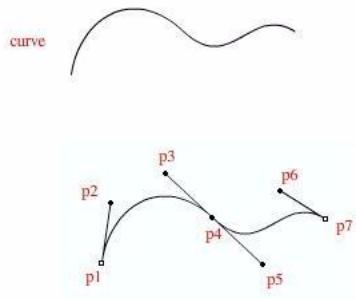
L'exemple suivant règle la courbe d'accélération de toutes les propriétés de la première image sur le premier calque sur la courbe de Bézier spécifique par les points de contrôle et les points de fin de tangente stockés dans le tableau myCurve :
var theFrame = f1.getDocumentDOM().getTimeline().layers[0].frames[0]; var myCurve = [[x:100, y:200], {x:200, y:100}, {x:10, y:0}]; theFrame.setCustomEase("all", myCurve);
Voir aussi
frame.customEase(), frame.hasCustomEase, frame.useSingleEaseCurve
Disponibilité
Flash MX 2004.
Utilisation
frame. shapeTweenBlend
Description
Propriété; chaîne qui spécifie comment l'interpolation d'une forme passée en fondu entre cette forme dans l'image-clé de départ de l'interpolation et la même forme dans l'image-clé suivante. Les valeurs générées sont "distributive" (distributif) ou "angular" (angulaire).
Disponibilité
Flash MX 2004.
Utilisation
frame. soundEffect
Description
Propriété; chaîne qui indique les effets d'un son associé directement à une image (frame.soundLibraryItem). Les valeurs gérées sont les suivantes : "none" (aucune), "left channel" (canal gauche), "right channel" (canal droit), "fadé left to right" (fondu de gauche à droite), "fadé right to left" (fondu de droite à gauche), "fadé in" (fondu à l'ouverture), "fadé out" (fondu à la fermeture) et "custom" (personnalisé).
L'exemple suivant spécifie que le son associé à la première image doit apparaitre en fondu à l'ouverture :
fl.getDocumentDOM().getTimeline().layers[0].frames[0].soundEffect = "fade in";
Disponibilité
Flash MX 2004.
Utilisation
frame. soundLibraryItem
Description
Propriété; élément de bibliothèque (voir la section Object SoundItem) utilisé pour créer un son. Le son est associé directement à l'image.
L'exemple suivant affecte le premier élément de la bibliothèque à la propriété
soundLibraryItem de la première image :
// Le premier élément de la bibliothèque doit être un objet son.
fl.getDocumentDOM().getTimeline().layers[0].frames[0].soundLibraryItem = fl.getDocumentDOM().library.items[0];
Disponibilité
Flash MX 2004.
Utilisation
frame. soundLoop
Description
Propriété; entier qui indique le nombre de fois qu'un son associé directement à une image (frame.soundLibraryItem) doit être exécuté. Si vous avez l'intention de spécifier une valeur pour cette propriété, donnez la valeur "repeat" à la propriété frame.soundLoopMode.
Voir frame. soundLoopMode.
Disponibilité
Flash MX 2004.
Utilisation
frame. soundLoopMode
Description
Propriété : chaîne qui indique si un son associé directement à une image
(frame.soundLibraryItem) doit être exécuté un certain nombre de fois ou être lu en boucle. Les valeurs générées sont "repeat" (répetition) ou "loop" (en boucle). Pour indiquer le nombre d'exécutions du son, donnez une valeur à la propriété frame.soundLoop.
L'exemple suivant indique qu'un son doit être exécuté deux fois :
fl. getDocumentDOM(). getTimeline(). frames[0]. frames[0]. soundLoopMode = "repeat";
fl. getDocumentDOM(). getTimeline(). frames[0]. frames[0]. soundLoop = 2;
Disponibilité
Flash MX 2004.
Utilisation
frame. soundName
Description
Propriété : chaîne qui indique le nom d'un son associé directement à une image (frame.soundLibraryItem), tel que ce son est enregistré dans la bibliothèque
L'exemple suivant donne à la propriété soundName de la première image la valeur "song1.mp3" ; le fichier song1.mp3 doit exister dans la bibliothèque :
fl.getDocumentDOM().getTimeline().frames[0].frames[0].name = "song1. mp3";
Disponibilité
Flash MX 2004.
Utilisation
frame. soundSync
Description
Propriété; chaîne qui indique le mode de synchronisation d'un son associé directement à une image (frame.soundLibraryItem). Les valeurs générées sont les suivantes "event" (événement), "stop", "start" et "stream" (flux).
L'exemple suivant indique qu'un son doit être exécuté en flux : fl.getDocumentDOM().getTimeline().frames[0].frames[0].soundSync = 'stream';
Disponibilité
Flash MX 2004.
Utilisation
frame. startFrame
Description
Propriété en lecture seule ; indice de la première image d'une série.
Dans l'exemple suivant, stFrame est l'indice de la première image de la série. Dans cet exemple, une série d'images s'étend sur six images, de l'image 5 à l'image 10. La valeur de stFrame pour n'importe quelle image comprise entre l'image 5 et l'image 10 est donc 4 (ne pas oublier que les valeurs d'indice sont différentes des valeurs de numéro d'image).
var stFrame = fl.getDocumentDOM().getTimeline().layers[0].frames[4].startFrame; fl.trace(stFrame); // 4 var stFrame = fl.getDocumentDOM().getTimeline().layers[0].frames[9].startFrame; fl.trace(stFrame); // 4
Disponibilité
Flash MX 2004.
Utilisation
frame. tweenEasing
Description
Propriété; entier qui spécifie la quantité d'accélération à appliquer à l'objet interpolé. Les valeurs générées sont de -100 à 100. Pour débuter en douceur l'interpolation et l'accélérer en approchant de la fin de l'animation, utilisez une valeur comprise entre -1 et -100. Pour débuter rapidement l'interpolation et la ralentir en approchant de la fin de l'animation, utilisez une valeur comprise entre 1 et 100.
L'exemple suivant indique que le mouvement de l'objet en cours d'interpolation doit débuter rapidement, puis décelérer vers la fin de l'animation :
fl.getDocumentDOM().getTimeline().layers[0].frames[0].tweenEasing = 50;
Disponibilité
Flash MX 2004.
Utilisation
frame. tweenType
Description
Propriété; chaîne qui désigne le type d'interpolation. Les valeurs générées sont les suivantes : "motion" (mouvement), "shape" (forme) ou "none" (aucune). La valeur "none" supprime l'interpolation de mouvement. Utilisez la méthode timeline.createMotionTween() pour créer une interpolation.
Si vous spécifiez la valeur "motion", l'objet à interpoler doit être un symbole, un champ texte ou un groupe d'objects. L'interpolation sera effectuée entre son emplacement dans l'image-clé actuelle et son emplacement dans l'image-clé suivante.
Si vous affectez la valeur "shape", l'objet à interpolar doit être une forme. L'interpolation sera effectuée entre la forme dans l'image-clé actuelle et la forme dans l'image-clé suivante.
L'exemple suivant spécifie que l'objet est une interpolation de mouvement. L'interpolation doit donc être effectuée entre son emplacement dans l'image-clé actuelle et son emplacement dans l'image-clé suivante :
fl.getDocumentDOM().getTimeline().frames[0].frames[0].tweenType = "motion";
Disponibilité
Flash 8.
Utilisation
frame. useSingleEaseCurve
Description
Propriété; valeur booléenne. Si sa valeur est true, la même courbe d'accélération personnalisée est utilisée pour les informations d'accélération de toutes les propriétés. Si elle est false, chaque propriété possède sa propre courbe d'accélération.
Cette propriété n'est pas prise en compte si l'accélération personnalisée n'est pas appliquée à l'image.
L'exemple suivant spécifie qu'une même courbe d'accélération personnalisée doit être utilisée pour toutes les propriétés de la première image du premier calque :
var theFrame = f1.getDocumentDOM().getTimeline().layers[0].frames[0] theFrame.useSingleEaseCurve = true;
Voir aussi
frameustomEase(), frame.hasCustomEase, frame.setCustomEase()
Disponibilité
Flash MX 2004.
Description
L'objet HalfEdge est le côté dirigé du contour d'un Object Shape. Un contour se compose de deux demi-contours. Il est possible de suivre les contours d'une forme en « parcourant » ces demi-contours. Par exemple, en partant d'un demi-contour, vous pouvez suivre tous les demi-contours du contour d'une forme, et revenir ainsi au demi-contour d'origine.
Les demi-contours sont ordonnés. Un demi-contour représente un côté du contour, et l'autre demi-contour représente l'autre côté.
Résumé des méthodes de l'objet halfedge
L'objet HalfEdge gère les méthodes suivantes :
| Méthode | Description |
| halfEdge.getEdge() | Lit l'Objet Edge de l'objet HalfEdge. |
| halfEdge.getNext() | Lit le demi-contour suivant du contour actif. |
| halfEdge.getOppositeHalfEdge() | Lit l'objet HalfEdge situé de l'autre côté du contour. |
| halfEdge.getPrev() | Lit l'objet HalfEdge précédent du contour actif. |
| halfEdge.getVertex() | Lit l'objet Vertex au début de l'objet HalfEdge. |
Résumé des propriétés de l'objet halfedge
Les propriétés suivantes sont disponibles pour l'objet HalfEdge :
| Propriété | Description |
| halfEdge.id | En lecture seule ; entier représentant un identifient unique pour l'objet HalfEdge. |
| halfEdge.index |
Disponibilité
Flash MX 2004.
Utilisation
halfEdge.getEdge()
Paramètres
Aucun.
Valeur renvoyée
Un Obj Edge.
Description
Méthode : lit l'objet Edge de l'objet HalfEdge. Voir Objet Edge.
L'exemple suivant montre comment obtenir un contour et un demi-contour pour la forme spécifique.
var shape = fl.getDocumentDOM().selection[0]; var hEdge = shape.axes[0].getHalfEdge(0); var edge = hEdge.getEdge();
Disponibilité
Flash MX 2004.
Utilisation
halfEdge.getNext()
Paramètres
Aucun.
Valeur renvoyée
Un objet HalfEdge.
Description
Méthode : lit le demi-contour suivant du contour actif.
Bien que les demi-contours possèdent des propriétés de direction et d'ordre séquentiel, ce n'est pas le cas des contours.
L'exemple suivant enregistre dans la variable nextHalfEdge le demi-contour suivant du contour spécifique :
var shape = fl.getDocumentDOM().selection[0]; var hEdge = shape.edges[0].getHalfEdge(0); var nextHalfEdge = hEdge.getNext();
Disponibilité
Flash MX 2004.
Utilisation
halfEdge.getOppositeHalfEdge()
Paramètres
Aucun.
Valeur renvoyée
Un objet HalfEdge.
Description
Méthode; lit l'objet HalfEdge situé de l'autre côté du contour.
L'exemple suivant enregistre dans la variable otherHalfEdge l'objet hEdge du demi-contour opposé:
var shape = fl.getDocumentDOM().selection[0]; var hEdge = shape.axes[0].getHalfEdge(0); var otherHalfEdge = hEdge.getOppositeHalfEdge();
Disponibilité
Flash MX 2004.
Utilisation
halfEdge.getPrev()
Paramètres
Aucun.
Valeur renvoyée
Un objet HalfEdge.
Description
Méthode ; lit l'objet HalfEdge précédent du contour actif.
Bien que les demi-contours possèdent des propriétés de direction et d'ordre séquentiel, ce n'est pas le cas des contours.
L'exemple suivant enregistre dans la variable prevHalfEdge le demi-contour précédent du contour spécifique :
var shape = fl.getDocumentDOM().selection[0]; var hEdge = shape.axes[0].getHalfEdge(0); var prevHalfEdge = hEdge.getPrev();
Disponibilité
Flash MX 2004.
Utilisation
halfEdge.getVertex()
Paramètres
Aucun.
Valeur renvoyée
Un Object Vertex
Description
Méthode : lit l'objet Vertex au début de l'objet HalfEdge. Voir Objet Vertex.
L'exemple suivant enregistre dans la variable vertex l'objet Vertex situé en tête de l'objet hEdge :
var shape = fl.getDocumentDOM().selection[0]; var edge = shape.edges[0]; var hEdge = edge.getHalfEdge(0); var vertex = hEdge.getVertex();
Disponibilité
Flash MX 2004.
Utilisation
halfEdge. id
Description
Propriété en lecture seule; entier représentant un identifiant unique pour l'objet HalfEdge.
L'exemple suivant affiche dans le panneau de sortie un identifiant unique pour le demi-contour spécifique :
var shape = f1.getDocumentDOM().selection[0]; alert(shape.contours[0].getHalfEdge().id);
Disponibilité
Flash MX 2004.
Utilisation
halfEdge.index
Description
Propriété en lecture seule; entier possédant une valeur de 0 ou 1 qui détermine l'index de cet objet HalfEdge dans le contour parent.
L'exemple suivant affiche dans le panneau de sortie la valeur d'index pour le demi-contour spécifique :
var shape = fl.getDocumentDOM().selection[0]; var hEdge = shape.axes[0].getHalfEdge(0); var heIndex = hEdge.index;
Héritage Object Element > Obj Instance
Disponibilité
Flash MX 2004.
Description
L'objet Instance est une sous-classe de l'Objet Element.
Résumé des propriétés de l'objet instance
Outre les propriétés de l'Objet Element, l'objet Instance possède les propriétés suivantes :
| Propriété | Description |
| instance.instanceType | Propriété en lecture seule ; chaîne représentant le type d'instance. |
| instance.libraryItem | Élément de bibliothèque utilisé pour instancier cette instance. |
Disponibilité
Flash MX 2004; valeur génée de "video" ajoutée à Flash 8.
Utilisation
instance. instanceType
Description
Propriété en lecture seule; chaîne représentant le type d'instance. Les valeurs générées sont les suivantes: "symbol", "bitmap", "embedded video" (video incorporée), "linked video" (video liée) et "compiled clip" (clip compilé).
Dans Flash MX 2004, la valeur de instance. instanceType pour un élément ajouté à la bibliothèque à l'aide de library. addItem("video") est "embedded_video". Dans Flash 8, la valeur est "video". Pour plus d'informations, consultez libraryItem().
L'exemple suivant montre que le type d'instance d'un clip est "symbol" :
// Sélectionner un clip, puis executer ce script.
var type = fl.getDocumentDOM().selection[0]..instanceType;
fl.trace("This instance type is " + type);
Propriété : élément de bibliothèque utilisé pour instancier cette instance. Il n'est possible de changer cette propriété qu'en la replaçant par un autre objet de bibliothèque du même type (par exemple, vous ne pouvez pas faire référence à un bitmap avec une instance de type symbol). Voir Objet library.
L'exemple suivant modifie le symbole sélectionné pour qu'il référence le premier élément de la bibliothèque :
fl.getDocumentDOM().selection[0].libraryItem = fl.getDocumentDOM().library.items[0];
Disponibilité
Flash MX 2004.
Description
L'objet Item est une classe de base abstraite. Tous les éléments de la bibliothèque dérivent de l'objet Item. Voir aussi Object library.
Résumé des méthodes de l'objet item
Les méthodes suivantes sont disponibles avec l'objet Item :
| Méthode | Description |
| item.addData() | Ajoute les données spécifiées à un élément de la bibliothèque. |
| item_Data() | Lit la valeur des données spécifiées. |
| item_hasData() | Déterminé si l'objet de bibliothèque compte les données indiquées. |
| item.removeData() | Supprime les données persistantes de l'objet de bibliothèque. |
Les propriétés suivantes sont disponibles avec l'objet Item :
| Propriété | Description |
| item.itemType | Propriété en lecture seule ; chaîne indiquant le type d'élement. |
| item.linkageClassName | Chaîne spécifique la classe ActionScript 2.0 qui sera associée au symbole. |
| item.linkageExportForAS | Une valeur booléeenne. Si sa valeur est true, l'élement est exporté pour le code ActionScript. |
| item.linkageExportForRS | Une valeur booléeenne. Si sa valeur est true, l'élement est exporté pour le partage à l'exécution. |
| item.linkageExportInFirstFrame | Une valeur booléeenne. Si sa valeur est true, l'élement est exporté dans la première image. |
| item.linkageIdentifier | Chaîne spécifique le nom qui permettra à Flash d'identifier l'élement au moment de créé une liaison vers le fichier SWF de destination. |
| item.linkageImportForRS | Une valeur booléeenne. Si sa valeur est true, l'élement est importé pour le partage à l'exécution. |
| item.linkageURL | Chaîne qui spécifique l'URL à laquelle se trouve le fichier SWF contenant l'élement partagé. |
| item.name | Chaîne qui spécifique le nom de l'élement de bibliothèque, structure de l'arborescence comprise. |
Disponibilité
Flash MX 2004.
Utilisation
item. addData(name, type, data)
Paramètres
nom Chaine spécifiant le nom des données.
type Chaine spécifie le type des données. Les valeurs possibles sont les suivantes : "integer", "integerArray", "double", "doubleArray", "string" et "byteArray".
Données à ajouter à l'élément de bibliothèque spécifique. Le type de données dépend de la valeur du paramètre type. Par exemple, si type est « integer », la valeur des données doit être un entier, etc.
Valeur renvoyée
Aucune.
Description
Méthode : ajoute les données spécifiées à un élément de la bibliothèque.
L'exemple suivant ajoute des données nommées «myData», avec une valeur de 12 sur un entier, au premier élément de la bibliothèque:
fl.getDocumentDOM().library.items[0].data("myData", "integer", 12);
Disponibilité
Flash MX 2004.
Utilisation
itemname
Paramètres
Chaine spécifiant le nom des données à dire.
Valeur renvoyée
Les données spécifiées par le paramètre name. Le type renvoyé dépend du type de données enregistrées.
Description
Méthode : lit la valeur des données spécifiées.
L'exemple suivant lit la valeur des données nommées « myData » dans le premier élément de la bibliothèque et les enregistre dans la variable libData.
var libData = f1.getDocumentDOM().library.items[0].getData("myData");
Disponibilité
Flash MX 2004.
Utilisation
item. hasData(name)
Paramètres
Chaine spécifie le nom des données à vérifier dans l'objet de bibliothèque.
Valeur renvoyée
Une valeur booléenne : true si les données spécifiées existent, false sinon.
Description
Méthode : déterminez si l'élément de bibliothèque comporte les données indiquées.
L'exemple suivant affiche un message dans le panneau de sortie si le premier élément de la bibliothèque contient un point de coordonnées nommé myData :
if (f1.getDocumentDOM().library.items[0].hasData("myData")){ f1.trace("Yep,it's there!"); }
Disponibilité
Flash MX 2004.
Utilisation
item. itemType
Description
Propriété en lecture seule; chaîne indiquant le type d'élément. Elle peut avoir l'une des valeurs suivantes: "undefined", "component", "movie clip", "graphic", "button", "folder", "font", "sound", "bitmap", "compiled clip", "screen" ou "video". Si cette propriété est "video", vous pouvez déterminer le type de video; voir videoItem. videoType.
L'exemple suivant affiche le type de l'objet de bibliothèque spécifique dans le panneau de sortie :
fl.trace(fl.getDocumentDOM().library.items[0].itemType);
Disponibilité
Flash MX 2004.
Utilisation
item(linkageClassName)
Description
Propriété : chaîne spécifique la classe ActionScript 2.0 qui sera associée au symbole. Pour qu'il soit possible de définir cette propriété, les propriétés item.linkageExportForAS et/ou item.linkageExportForRS doivent être true, et la propriété item.linkageImportForRS doit être false.
L'exemple suivant spécifie que le nom de classe ActionScript 2.0 associé au premier élément de la bibliothèque est « myClass »:
fl.getDocumentDOM().library.items[0].klassName = "myClass";
Disponibilité
Flash MX 2004.
Utilisation
item. linkageExportForAS
Description
Propriété : une valeur booléenne. Si cette propriété a la valeur true, l'élément est exporté pour le code ActionScript. Vous pouvez également régler sur true les propriétés
item.linkageExportForRS et item.linkageExportInFirstFrame.
Si vous donnez à cette propriété la valeur « true », la propriété item. linkageImportForRS
doit être fixée à false. Par ailleurs, il est nécessaire de préciser un identifiant
(item.linkageIdentifier) et une adresse URL (item.linkageURL).
L'exemple suivant définit cette propriété pour l'objet de bibliothèque spécifique :
fl.getDocumentDOM().library.items[0].linkageExportForAS = true;
Disponibilité
Flash MX 2004.
Utilisation
item. linkageExportForRS
Description
Propriété : une valeur booléenne. Si cette propriété a la valeur true, l'élément est exporté pour le partage en cours d'exécution. Vous pouvez également régler sur true les propriétés
item. linkageExportForAS et item. linkageExportInFirstFrame.
Si vous donnez à cette propriété la valeur « true », la propriété item. linkageImportForRS doit être fixée à false. Par ailleurs il est nécessaire de préciser un identifiant (item. linkageIdentifier) et une adresse URL (item. linkageURL).
L'exemple suivant définit cette propriété pour l'objet de bibliothèque spécifique : fl.getDocumentDOM().library.items[0].linkageExportInFirstFrame = true;
Disponibilité
Flash MX 2004.
Utilisation
item. linkageExportInFirstFrame
Description
Propriété ; valeur booléenne. Si elle vaut true, l'élément est exporté dans la première image ; si elle est false, l'élément est exporté dans l'image de la première instance. Si l'élément n'apparaît pas sur la scène, il n'est pas exporté.
Cette propriété ne peut être définie comme true que si item.linkageExportForAS et/ou item.linkageExportForRS sont également true.
L'exemple suivant spécifie que l'objet de bibliothèque spécifique doit être exporté dans la première image :
fl.getDocumentDOM().library.items[0].linkageExportInFirstFrame = true;
Disponibilité
Flash MX 2004.
Utilisation
item(linkageIdentifier)
Description
Propriété ; chaîne spécifique le nom qui permettra à Flash d'identifier l'élément au moment de créer une liaison vers le fichier SWF de destination. Flash ignore cette propriété si item.linkageImportForRS, item.linkageExportForAS et item.linkageExportForRS ont la valeur false. À l'inverse, cette propriété doit être définie si l'une de ces propriétés est réglée sur true.
L'exemple suivant spécifie que la chaîne my_mc sera utilisée pour identifier l'objet de bibliothèque au moment de le lier au fichier SWF vers lequel il sera exporté :
fl.getDocumentDOM().library.items[0].linkageIdentifier = "my_mc";
Voir aussi
item. linkageURL
Disponibilité
Flash MX 2004.
Utilisation
item. linkageImportForRS
Description
Propriété; valeur booléenne. Si sa valeur est true, l'élément est importé pour le partage à l'exécution. Si cette propriété est définie comme true, item. linkageExportForAS et item. linkageExportForRS doivent recevoir la valeur false. Par ailleurs il est nécessaire de préciser un identifiant (item. linkageIdentifier) et une adresse URL (item. linkageURL).
L'exemple suivant définit cette propriété comme true pour l'élément de bibliothèque spécifique :
fl.getDocumentDOM().library.items[0].linkageImportForRS = true;
Disponibilité
Flash MX 2004.
Utilisation
item. linkageURL
Description
Propriété : chaîne qui spécifie l'URL à laquelle se trouve le fichier SWF contenant l'élément partagé. Flash ignore cette propriété si item. linkageImportForRS,
item. linkageExportForAS et item. linkageExportForRS ont la valeur false. À l'inverse, cette propriété doit être définie si l’une de ces propriétés est réglée sur true. Il est possible d’indiquer une adresse de type URL ou un nom de fichier au format d’une plate-forme précise (c’est-à-dire avec une barre oblique normale (/) ou inversée (\), selon la plate-forme).
L'exemple suivant spécifie une adresse URL comme lien vers l'objet de bibliothèque spécifique :
fl.getDocumentDOM().library.items[0].linkageURL = "theShareSWF.swf";
Voir aussi
item(linkageIdentifier)
Disponibilité
Flash MX 2004.
Utilisation
item. name
Description
Méthode; chaîne qui spécifie le nom de l'élément de bibliothèque, structure de l'arborescence comprise. Par exemple, si Symbol_1 se trouve à l'intérieur d'un dossier nommé Folder_1, la propriété name de Symbol_1 reçoit la valeur "Folder_1/Symbol_1".
L'exemple suivant affiche le nom de l'objet de bibliothèque spécifique dans le panneau des sortie :
fl.trace(fl.getDocumentDOM().library.items[0].name);
Disponibilité
Flash MX 2004.
Paramètres
Chaine spécifiant le nom des données à supprimer de l'élément de bibliothèque.
Valeur renvoyée
Aucune.
Description
Propriété ; supprime les données persistantes de l'objet de bibliothèque.
L'exemple suivant supprime les données nommées « myData » du premier élément de la bibliothèque :
fl.getDocumentDOM().library.items[0].removeData("myData");
Disponibilité
Flash MX 2004.
Description
L'objet Layer représente un calque dans le scenario. La propriété timeline.layers contient un tableau d'objects Layer, auxquels il est possible d'accéder à l'aide de la méthode f1.getDocumentDOM().getTimeline().layers.
Les propriétés suivantes sont disponibles pour l'objet Layer :
| Propriété | Description |
| layer.color | Chaîne, valeur hexadécimale ou entier qui spécifique la couleur utilisée pour indiquer les contours du calque. |
| layer.frameCount | En lecture seule ; entier indiquant le nombre d/images du calque. |
| layerFrames | Propriété en lecture seule ; tableau des objets Frame. |
| layer.height | Entier qui spécifique la hauteur du calque en pourcentage ; équivalent du champ Hauteur du calque de la boîte de dialogue Propriétés du calque. |
| layer(layerType | Chaîne qui spécifique l'utilisation actuelle du calque ; équivalent du champ Type dans la boîte de dialogue Propriétés du calque. |
| layer.locked | Valeur booléeenne qui spécifique l'état de verrouillage du calque. |
| layer.name | Chaîne qui spécifique le nom du calque. |
| layer.outline | Valeur booléeenne spécifique l'état des contours de tous les objets du calque. |
| layer.parentLayer | Objet Layer qui représenté l'objet parent du calque (dossier de calques, calque de guidage ou calque de masquage). |
| layer.Visible | Valeur booléeenne indiquant si les objets du calque sur la scène sont affichés ou masqués. |
Disponibilité
Flash MX 2004.
Utilisation
layer. color
Description
Propriété ; couleur à utiliser pour délimiter le calque, exprimée dans l'un des formats suivants :
Chaîne au format "#RRGGBB" ou "#RRGGBBAA" - Nombre hexadécimal au format 0xRRGGBB - Entier représentant l'équivalent décimal d'un nombre hexadecimal
Cette propriété est l'équivalent du champ Couleur de contour dans la boîte de dialogue Propriétés du calque.
L'exemple suivant enregistre dans la variable colorValue la valeur du premier calque : var colorValue = f1.getDocumentDOM().getTimeline().layers[0].color;
L'exemple suivant présente les trois façons de définir comme « rouge » la couleur du premier calque :
fl.getDocumentDOM().getTimeline().layers[0].color=16711680; fl.getDocumentDOM().getTimeline().layers[0].color="#ff0000"; fl.getDocumentDOM().getTimeline().layers[0].color=0xFF0000;
Disponibilité
Flash MX 2004.
Description
Propriété en lecture seule ; entier indiquant le nombre d'images du calque.
L'exemple suivant enregistre dans la variable fcNum le nombre d'images du premier calque :
var fcNum = f1.getDocumentDOM().getTimeline().layers[0].frameCount;
Disponibilité
Flash MX 2004.
Utilisation
layer
Description
Propriété en lecture seule; tableau des objets Frame (voir Object Frame).
L'exemple suivant copie dans la variable frameArray le tableau d'objets Frame représentant les images du document actif :
var frameArray = app.activeDocument.layers[0].frames;
Pour déterminer si une image est une image-clé, regardez si la propriété frame.startFrame correspond à son indice dans le tableau, comme dans l'exemple suivant :
var frameArray = fl.getDocumentDOM().getTimeline().layers[0].frames; var n = frameArray.length; for (i = 0; i < n; i++){ if (i == frameArray[i].startFrame){ alert("Keyframe at:" + i); } }
Disponibilité
Flash MX 2004.
Utilisation
layer. height
Description
Propriété; entier qui spécifie la hauteur du calque en pourcentage; équivalent du champ Hauteur du calque de la boîte de dialogue Propriétés du calque. Les valeurs possibles représentent un pourcentage de la hauteur par défaut : 100, 200 ou 300.
L'exemple suivant enregistre la valeur de pourcentage de hauteur du premier calque : var layerHeight = fl.getDocumentDOM().getTimeline().layers[0].height; L'exemple suivant fixe la hauteur du premier calque à 300% : fl.getDocumentDOM().getTimeline().layers[0].height = 300;
Disponibilité
Flash MX 2004.
Utilisation
layer(layerType
Description
Propriété; chaîne qui spécifie l'utilisation actuelle du calque; équivalent du champ Type dans la boîte de dialogue Propriétés du calque. Les valeurs générées sont les suivantes : "normal", "guide", "guided" (guide), "mask" (masque), "masked" (masqué) et "folder" (dossier).
L'exemple suivant attribue le type "folder" au premier calque du scenario : fl.getDocumentDOM(). getTimeline(). layers[0]. layerType = "folder";
Disponibilité
Flash MX 2004.
Utilisation
layer. locked
Description
Propriété ; valeur booléenne spécifique de l'état de verrouillage du calque. Si cette propriété est true, le calque est verrouillé. La valeur par défaut est false.
L'exemple suivant enregistre dans la variable lockStatus la valeur booléenne d'état de verrouillage du premier calque :
var lockStatus = f1.getDocumentDOM().getTimeline().layers[0].locked;
L'exemple suivant définit l'état du premier calque comme verrouillé :
fl.getDocumentDOM().getTimeline().layers[0].locked = false;
Disponibilité
Flash MX 2004.
Utilisation
layer. name
Description
Propriété : chaîne qui spécifie le nom du calque.
L'exemple suivant définit comme « foreground » le nom du premier calque du document actuel :
fl.getDocumentDOM().getTimeline().layers[0].name = "foreground";
Disponibilité
Flash MX 2004.
Utilisation
layer. outline
Description
Propriété; valeur booléenne spécifie l'état des contours de tous les objets du calque. Si cette propriété est régée sur true, seuils les contours des objets du calque sont affichés. Si elle est régée sur false, les objets apparaissent tels qu'ils ont été créés.
L'exemple suivant fait afficher uniquement les contours des objets du premier calque :
fl.getDocumentDOM().getTimeline().layers[0].outline = true;
Disponibilité
Flash MX 2004.
Description
Propriété; objet Layer qui représente l'objet parent du calque (dossier de calques, calque de guidage ou calque de masquage). Les valeurs gérées pour le calque parent représentent un dossier de calques, un calque de guidage ou un calque de masquage précédant le calque dans la hiérarchie, ou le calque parent (parentLayer) du calque précédent ou suivant. Le paramétrage de l'objet parentLayer du calque ne modifie pas la position du calque dans la liste; de ce fait, tenter de définir le parentLayer d'un calque comme un calque qui nécessiterait son déplacement est sans effet. Cette propriété utilise la valeur null pour un calque de niveau supérieur.
L'exemple suivant utilise deux calques de même niveau dans le même scénario. Le premier calque (layers[0]) est converti en dossier, puis défini comme dossier parent du second calque (layers[1]). Cette action place le second calque dans le premier.
var parLayer = f1.getDocumentDOM().getTimeline().layers[0];
parLayer(layerType = "folder";
f1.getDocumentDOM().getTimeline().layers[1].parentLayer = parLayer;
Disponibilité
Flash MX 2004.
Utilisation
layer. Visible
Description
Propriété; valeur booléenne indiquant si les objets du calque sur la scène sont affichés ou masqués. Si la valeur de cette propriété est true, tous les objets du calque sont visibles; si elle est false, ils sont masqués. La valeur par défaut est true.
L'exemple suivant rend invisibles les objets du premier calque :
fl.getDocumentDOM().getTimeline().layers[0].visible = false;
Disponibilité
Flash MX 2004.
Description
L'objet library représente le panneau Bibliothèque. C'est une propriété de l'objet Document (voir document.library) et il est possible d'y accéder à l'aide de la méthode f1.getDocumentDOM().library.
L'objet library contient un tableau d'éléments de différents types (symboles, bitmaps, sons et vidéo).
Résumé des méthodes de l'objet library
Les méthodes suivantes sont disponibles avec l'objet library :
| Méthode | Description |
| library addItemToDocument() | Ajoute l'élement actif ou un élément spécifique au scénario, à l'emplacement spécifique. |
| library addItemNewItem() | Crée dans le panneau Bibliothèque un nouvel élément du type spécifique, et active ce nouvel éléments. |
| library(deleteItem() | Supprime du panneau Bibliothèque les éléments actifs ou un élément spécifique. |
| libraryDuplicatesItem() | Copie l'élement actif ou un élément spécifique. |
| library_editItem() | Ouvre l'élement actif ou un élément spécifique en mode de modification. |
| library expandFolder() | Développè ou réduit le dossier actif ou un dossier spécifique dans la bibliothèque. |
| library.findItemIndex() | Renvoie l'indice (en base zéro) de l'élement dans la bibliothèque. |
| library getItemProperty() | Lit la propriété de l'objet sélectionné. |
| library现代物流Type() | Lit le type de l'objet sélectionné ou d'un object spécifique par son chemin d'accès dans la bibliothèque. |
| library.getSelectedItems() | Lit le tableau de tous les éléments suctionnés dans la bibliothèque. |
| library.ImportEmbeddedSWF() | Importe un fichier Shockwave (SWF) dans la bibliothèque, sous forme de clip compilé. |
| library.itemExists() | Vérifie l'existence de l'élement spécifique dans la bibliothèque. |
| library.moveToFolder() | Déplace l'élement actif ou un élément de bibliothèque spécifique dans un dossier spécifique. |
| library.newFolder() | Crée un nouveau dossier portant le nom spécifique (ou le nom par défaut "dossier sans nom n°") si le paramètre folderName n'est pas transmis) dans le dossier sélectionné. |
| library.renameItem() | Renomme l'élement de bibliothèque sélectionné dans le panneau Bibliothèque. |
| library.selectAll() | Sélectionne ou déslectionne tous les éléments de la bibliothèque. |
| library.selectItem() | Sélectionne l'élement de bibliothèque spécifique. |
| library.selectNone() | Sélectionne tous les éléments de bibliothèque. |
| library.setItemProperty() | Définit la propriété de tous les objets de bibliothèque sélectionnés (en ignorant les dossiers). |
| library.updateItem() | Actualise l'élement de bibliothèque spécifique. |
Les propriétés suivantes sont disponibles avec l'objet library :
| Propriété | Description |
| library.items | Tableau des objets sélectionnés dans la bibliothèque. |
Disponibilité
Flash MX 2004.
Utilisation
library.addItemDocument( position [, namePath] )
Paramètres
position Point qui indique la position x, y du centre de l'élément dans le scénario.
namePath Chaine spécifiant le nom de l'élément. Si l'élément se trouve dans un dossier, il est possible d'indiquer son nom et son chemin d'accès en utilisant la notation avec barre oblique. Si namePath n'est pas spécifié, la sélection actuelle dans la bibliothèque est utilisée. Ce paramètre est facultatif.
Valeur renvoyée
Une valeur booléenne : true si l'élement est ajusté au document, false sinon.
Description
Méthode : ajoute l'élément actif ou un élément spécifique au scénario, à l'emplacement spécifique.
L'exemple suivant ajoute l'objet actif ou un élément spécifique au scénario, à la position (3,60).
fl.getDocumentDOM().library.addItemDocument({x:3, y:60});
L'exemple suivant ajoute l'objet Symbol1 (qui se trouve dans le dossier folder1 de la bibliothèque) au scénario, à la position (550,485):
fl.getDocumentDOM().libraryRARY.addItemToDocument({x:550.0, y:485.0}, "folder1/ Symbol1");
Disponibilité
Flash MX 2004.
Utilisation
librarylibrariesNewItem(type[namePath])
Paramètres
type Chaine spécifiant le type d'objet à créer. Les seules valeurs possibles pour type sont les suivantes: "video", "movie clip", "button", "graphic", "bitmap", "screen" et "folder" (cette méthode ne permet donc pas d'ajouter un son à la bibliothèque). L'indication d'un chemin de dossier donne un résultat identique à un appel de library.newFolder() avant d'appeler cette méthode.
namePath Chaine spécifiant le nom de l'objet à ajouter. Si l'objet se trouve dans un dossier, il est possible d'indiquer son nom et son chemin d'accès en utilisant la notation avec barre oblique. Ce paramètre est facultatif.
Valeur renvoyée
Une valeur booléenne : true en cas de réussite, false sinon.
Description
Méthode; créé dans le panneau Bibliothèque un nouvel élément du type spécifique et active ce nouvel élément. Pour plus d'informations sur l'importation d'éléments dans la bibliothèque, par exemple des sons, voir document importFile().
L'exemple suivant crée un nouvel élément de bouton nommé « start » dans un nouveau dossier nommé « folderTwo » :
fl.getDocumentDOM().library.addNewItem("button", "folderTwo/start");
namePath Chaine spécifie le nom de l'objet à supprimer. Si l'objet se trouve dans un dossier, il est possible d'indiquer son nom et son chemin d'accès en utilisant la notation avec barre oblique. Si vous transmettez le nom d'un dossier, ce dossier et tous les éléments qu'il contient sont supprimés. Si aucun nom n'est spécifié, Flash supprime le ou les éléments actuellement sélectionnés. Pour supprimer tous les éléments du panneau Bibliothèque, sélectionnez tous les éléments avant d'utiliser cette méthode. Ce paramètre est facultatif.
Valeur renvoyée
Une valeur booléenne : true en cas de réussite, false sinon.
Description
Méthode : supprime du panneau Bibliothèque les éléments actifs ou un élément spécifique. Si plusieurs éléments sont sélectionnés, cette méthode les supprime tous.
L'exemple suivant supprime l'élément sélectionné :
fl.getDocumentDOM().library.deleteItem();
L'exemple suivant supprime l'objet Symbol_1 du dossier Folder_1 dans la bibliothèque :
fl.getDocumentDOM().library.deleteItem("Folder_1/Symbol_1");
namePath Chaine spécifiant le nom de l'objet à dupliquer. Si l'objet se trouve dans un dossier, il est possible d'indiquer son nom et son chemin d'accès en utilisant la notation avec barre oblique. Ce paramètre est facultatif.
Valeur renvoyée
Une valeur booléenne : true en cas de réussite, false sinon. Si vous avez sélectionné plusieurs objets, Flash renvoie false.
Description
Méthode : copie l'élément actif ou un élément spécifique. Le nouvel élément reçoit un nom par défaut (par exemple copie d'élément) et devient l'élément sélectionné. Si vous avez sélectionné plusieurs objets, la commande échoue.
L'exemple suivant crée une copie de l'élément square dans le dossier test dans la bibliothèque : fl. getDocumentDOM(). library. duplicateItem("test/square");
Disponibilité
Flash MX 2004.
Utilisation
librarylibrariesItem([namePath])
Paramètres
namePath Chaine spécifiant le nom de l'objet. Si l'objet se trouve dans un dossier, il est possible d'indiquer son nom et son chemin d'accès en utilisant la notation avec barre oblique. Si namePath n'est pas spécifique, l'objet de bibliothèque sélectionné s'ouvre en mode de modification. Si aucun élément n'est sélectionné, ou si au contraire plusieurs éléments sont sélectionnés, la première série de scénario principal est ouverte en mode de modification. Ce paramètre est facultatif.
Valeur renvoyée
Une valeur booléenne : true si l'élement spécifique existe et peut être modifié, false sinon.
Description
Méthode : ouvre l'élément actif ou un élément spécifique en mode de modification.
L'exemple suivant ouvre pour modification l'élément circé, qui se trouve dans le dossier « test » de la bibliothèque :
fl.getDocumentDOM(). libraryEditItem("test/circle");
Disponibilité
Flash MX 2004.
Utilisation
library expandFolder( bExpand [, bRecurseNestedParents [, namePath ] ])
Paramètres
bExpand Une valeur booléenne : si elle est true, le dossier est développé ; si elle est false (la valeur par défaut), le dossier est réduit.
bRecurseNestedParents Une valeur booléenne : si elle est true, tous les sous-dossiers du dossier spécifique sont développés ou réduits, selon la valeur du paramètre bExpand. La valeur par défaut est false. Ce paramètre est facultatif.
namePath Chaîne spécifiant le nom et, éventuellement, le chemin d'accès du dossier à développer ou à réduire. Si ce paramètre n'est pas spécifié, la méthode s'applique au dossier actuellement sélectionné. Ce paramètre est facultatif.
Valeur renvoyée
Une valeur booléenne : true si l'objet a été développé ou réduit, false si l'opération a échoué ou si l'objet spécifique n'est pas un dossier.
Description
Méthode : développement ou réduction du dossier actif ou d'un dossier spécifique dans la bibliothèque.
L'exemple suivant réduit le dossier « test », ainsi que tous ses sous-dossiers, le cas échéant : fl.getDocumentDOM(). library.expandFolder(false, true, "test");
Disponibilité
Flash MX 2004.
Utilisation
library.findItemIndex(namePath)
Paramètres
namePath Chaine spécifiant le nom de l'objet. Si l'objet se trouve dans un dossier, il est possible d'indiquer son nom et son chemin d'accès en utilisant la notation avec barre oblique.
Valeur renvoyée
Nombre entier représentant l'indice (en base zéro) de l'élément dans la bibliothèque.
Description
Méthode; renvoie l'indice (en base zéro) de l'élément dans la bibliothèque. L'indice de la bibliothèque possède une seule dimension, si bien que les dossiers font partie de l'indexation. Il est possible d'utiliser les chemins d'accès des dossiers pour spécifier un élément imbriqué.
L'exemple suivant enregistre dans la variable sqIndex la valeur d'indice (en base zéro) de l'objet de bibliothèque « square » qui se trouve dans le dossier « test », puis affiche cette valeur dans une boîte de dialogue :
var sqIndex = fl.getDocumentDOM().library.findItemIndex("test/square"); alert(sqIndex);
Disponibilité
Flash MX 2004.
Utilisation
library getItemProperty( property )
Paramètres
Propriété Chaîne. La liste des valeurs possibles pour le paramètre Propriété figure dans la section Résumé des propriétés de l'objet Item, avec le résumé des propriétés de ses sous-classes.
Valeur renvoyée
La valeur de chaîne de la propriété.
Description
Méthode ; lit la propriété de l'objet sélectionné.
L'exemple suivant affiche dans une boîte de dialogue la valeur de l'identificateur de liaison du symbole tel qu'il est référencé en ActionScript ou pour le partage à l'exécution :
alert(fl.getDocumentDOM().library.getItemProperty("linkageIdentifier"));
Disponibilité
Flash MX 2004.
Utilisation
library getItemType( [namePath] )
Paramètres
namePath Chaine spécifiant le nom de l'objet. Si l'objet se trouve dans un dossier, il est possible d'indiquer son nom et son chemin d'accès en utilisant la notation avec barre oblique. Si namePath n'est pas spécifique, Flash renvoie le type de la sélection actuelle. Si plusieurs éléments sont sélectionnés et si le paramètre namePath n'est pas spécifique, Flash ignore la commande. Ce paramètre est facultatif.
Valeur renvoyée
Une valeur chaîne qui spécifie le type de l'objet. Pour la liste des valeurs pouvant être renvoyées, voir item. itemType.
Description
Méthode; lit le type de l'objet sélectionné ou d'un objet spécifique par son chemin d'accès dans la bibliothèque.
L'exemple suivant affiche dans une boîte de dialogue le type de l’élement Symbol_1, qui se trouve dans le dossier Folder_1/Folder_2 :
alert(fl.getDocumentDOM().library.getItemType("Folder_1/Folder_2/Symbol_1"));
Disponibilité
Flash MX 2004.
Paramètres
Aucun.
Valeur renvoyée
Le tableau des valeurs de tous les éléments sélectionnés dans la bibliothèque.
Description
Méthode : lit le tableau de tous les éléments sélectionnés dans la bibliothèque.
L'exemple suivant enregistre dans la variable selItems le tableau des éléments de la bibliothèque actuellement sélectionnés (ici, plusieurs fichiers audio), puis donne à la propriété sampleRate du premier fichier audio du tableau la valeur "11 kHz":
var selItems = fl.getDocumentDOM().library.getSelectedItems(); selItems[0].sampleRate = "11 kHz";
Disponibilité
Flash MX 2004.
Utilisation
library import Embedded SWF(linkageName, swfData [, libName ])
Paramètres
linkageName Chaîne indiquant le nom de la liaison SWF du clip racine.
swfData Tableau de données SWF binaires, qui provient d'une bibliothèque externe ou d'une DLL.
libName Chaîne spécifiant le nom, dans la bibliothèque, de l'objet créé. Si ce nom est déjà utilisé, la méthode en crée un autre. Ce paramètre est facultatif.
Valeur renvoyée
Aucune.
Description
Méthode; importe un fichier Shockwave (SWF) dans la bibliothèque, sous forme de clip compilation. À la différence de l'option de menu Fichier > Importer > SWF, cette méthode permet d'incorporer dans la bibliothèque un fichier SWF compilation. Il n'est dans l'interface utilisateur aucune fonctionnalité correspondante, et cette méthode doit être utilisée avec une bibliothèque externe ou une DLL (voir Chapitre 3, Extensibilité de niveau C, page 553).
Le fichier SWF que vous importez doit posséder un clip de niveau supérieur qui contient la totalité du contenu. L'identificateur de liaison de ce clip doit être fixé à la même valeur que le paramètre linkingName transmis à cette méthode.
L'exemple suivant ajoute à la bibliothèque le fichier SWF ayant la valeur « MyMovie » pour la propriété linkingName, sous forme d'un clip nommé « Intro »:
fl.getDocumentDOM(). library. importEmbeddedSWF("MyMovie", swfData, "Intro");
Disponibilité
Flash MX 2004.
Utilisation
library.itemExists(namePath)
Paramètres
namePath Chaine spécifiant le nom de l'objet. Si l'objet se trouve dans un dossier, il est possible d'indiquer son nom et son chemin d'accès en utilisant la notation avec barre oblique.
Valeur renvoyée
Une valeur booléenne : true si l'élément spécifique existe dans la bibliothèque, false sinon.
Description
Méthode ; vérifie l'existence de l'élément spécifique dans la bibliothèque.
L'exemple suivant affiche true ou false dans une boîte de dialogue, selon que l'élément Symbol_1 existe ou non dans le dossier Folder_1 de la bibliothèque :
alert(fl.getDocumentDOM().library.itemExists('Folder_1/Symbol_1'));
Disponibilité
Flash MX 2004.
Utilisation
library. items
Description
Propriété; tableau des objets sélectionnés dans la bibliothèque.
L'exemple suivant enregistre dans la variable itemArray le tableau de tous les éléments contenus dans la bibliothèque :
var itemArray = f1.getDocumentDOM().library.items;
folderPath Chaîne indiquant le chemin d'accès du dossier sous la forme
"nom_de_dossier" ou "nom_de_dossier1/nom_de_dossier2". Pour déplacer un élément au niveau supérieur, passe une chaîne vide ("") pour le paramètre folderPath.
itemToMove Chaîne spécifiant le nom de l'objet à déplacer. Si itemToMove n'est pas spécifié, c'est la sélection actuelle dans la bibliothèque qui est déplacée. Ce paramètre est facultatif.
bReplace Valeur Booléenne. S'il existe déjà un élément du même nom, le fait de spécifier true pour le paramètre bReplace remplace l'élément existant par l'élément déplacé. Si la valeur de ce paramètre est false, le nom de l'élément déplacé est modifié pour être unique. La valeur par défaut est false. Ce paramètre est facultatif.
Valeur renvoyée
Une valeur booléenne : true en cas de réussite, false sinon.
Description
Méthode : déplace l'élément actif ou un élément de bibliothèque spécifique dans un dossier spécifique. Si le paramètre folderPath est vide, les éléments sont déplacés vers le niveau supérieur.
L'exemple suivant déplace l'objet « Symbol_1 » dans le dossier « new » en remplacement de l'objet qui porte déjà ce nom dans ce dossier :
fl.getDocumentDOM().library.moveToFolder("new", "Symbol_1", true);
Disponibilité
Flash MX 2004.
Paramètres
folderPath Chaine spécifiant le nom du dossier à créer. Si cette chaine contient un chemin et que ce chemin n'est pas, il est alors créé. Ce paramètre est facultatif.
Valeur renvoyée
Une valeur booléenne : true en cas de réussite, false sinon.
Description
Méthode; crée un nouveau dossier ayant le nom spécifique (ou le nom par défaut "dossier sans nom n°") si le paramètre folderName n'est pas transmis) dans le dossier sélectionné.
L'exemple suivant crée deux dossiers dans la bibliothèque ; le second dossier est un sous-dossier du premier :
fl.getDocumentDOM().library.newFolder("first/second");
Disponibilité
Flash MX 2004.
Utilisation
Chaine spécifiant le nouveau nom de l'élément de bibliothèque.
Valeur renvoyée
Valeur booléenne true si le nom de l'objet est modifié, false dans le cas contraire. Si plusieurs éléments sont sélectionnés, aucun nom n'est modifié et la valeur renvoyée correspond à false (comme dans l'interface utilisée).
Description
Méthode; renomme l'élément de bibliothèque sélectionné dans le panneau Bibliothèque.
L'exemple suivant renomme avec le nom "new name" l'objet de bibliothèque actuellement sélectionné :
bSelectA17 Valeur booléenne qui indique si tous les éléments de la bibliothèque doivent être sélectionnés ou désélectionnés. Pour sélectionner tous les éléments de la bibliothèque, vous pouvez omettre ce paramètre ou utiliser la valeur par défaut (true) ; la valeur false désélectionne tous les éléments. Ce paramètre est facultatif.
Valeur renvoyée
Aucune.
Description
Méthode : sélectionne ou désélectionne tous les éléments de la bibliothèque.
Les exemples suivants sélectionnent tous les éléments de la bibliothèque :
fl. getDocumentDOM(). library. selectAll();
fl. getDocumentDOM(). library. selectAll(true);
Les exemples suivants désélectionnent tous les éléments de la bibliothèque :
fl. getDocumentDOM(). library. selectAll(false);
fl. getDocumentDOM(). library. selectNone();
Disponibilité
Flash MX 2004.
Utilisation
library.selectItem(namePath [, bReplaceCurrentSelection [, bSelect ]])
Paramètres
namePath Chaîne spécifiant le nom de l'objet. Si l'objet se trouve dans un dossier, il est possible d'indiquer son nom et son chemin d'accès en utilisant la notation avec barre oblique.
bReplaceCurrentSelection Valeur booléenne qui indique si le programme doit remplaçer la sélection actuelle ou ajouter l'élément à cette sélection. La valeur par défaut est true (remplacer la sélection actuelle). Ce paramètre est facultatif.
bSelect Valeur booléenne qui indique si l'objet doit être sélectionné ou désélectionné. La valeur par défaut est true (sélectionner). Ce paramètre est facultatif.
Valeur renvoyée
Une valeur booléenne : true si l'objet spécifique existe, false sinon.
Description
Méthode ; sélectionne l'élément de bibliothèque spécifique.
L'exemple suivant désélectionne la sélection actuelle et sélectionne dans la bibliothèque l'élément symbol 1, qui se trouve dans le dossier untitled folder 1 :
fl.getDocumentDOM().library.selectItem("untitled Folder_1/Symbol_1");
L'exemple suivant étend la sélection actuelle en y incluant l'élément symbol 1, qui se trouve dans le dossier untitled folder 1 :
fl.getDocumentDOM().library.selectItem("untitled Folder_1/Symbol_1", false);
L'exemple suivant désélectionne l'élément symbol 1 contenu dans le dossier untitled folder 1 et ne modifie pas les autres éléments sélectionnés :
fl.getDocumentDOM().library.selectItem("untitled Folder_1/Symbol_1", true, false);
Disponibilité
Flash MX 2004.
Paramètres
Aucun.
Valeur renvoyée
Aucune.
Description
Méthode; déselectionne tous les éléments de la bibliothèque.
Example
Les exemples suivants désélectionnent tous les éléments de la bibliothèque :
fl. getDocumentDOM(). library. selectNone();
fl. getDocumentDOM(). library. selectAll(false);
Disponibilité
Flash MX 2004.
Utilisation
library.setItenProperty( property, value )
Paramètres
propriété Chaîne indiquant le nom de la propriété à modifier. La liste des propriétés est indiquée dans la section Résumé des propriétés de l'objet Item et dans le résumé des propriétés de ses sous-classes. Pour consulter la liste des objets qui sont des sous-classes de l'objet Item, voir Résumé de la structure du DOM.
Valeur à affecter à la propriété spécifique.
Valeur renvoyée
Aucune.
Description
Méthode; définit la propriété de tous les objets de bibliothèque sélectionnés (en ignorant les dossiers).
L'exemple suivant affecte la valeur « button » à la propriété symbolType des éléments de bibliothèque sélectionnés. Dans ce cas précis, l'objet doit être un Object SymbolItem ; en effet, symbolType est une propriété valide pour les objets SymbolItem.
fl.getDocumentDOM().library.setItemProperty("symbolType", "button");
Disponibilité
Flash MX 2004.
Paramètres
namePath Chaine spécifie le nom de l'objet. Si l'objet se trouve dans un dossier, il est possible d'indiquer son nom et son chemin d'accès en utilisant la notation avec barre oblique. Cette opération est identique à un clic de droite sur un élément puis à la sélection de Mettre à jour dans le menu de l'interface utilisée. Si aucun nom n'est indiqué, c'est la sélection actuelle qui est actualisée. Ce paramètre est facultatif.
Valeur renvoyée
Une valeur booléenne : true si Flash a pu actualiser l'objet, false sinon.
Description
Méthode; actualise l'élément de bibliothèque spécifique.
L'exemple suivant affiche une boîte de dialogue qui montre si l'élement actuellement sélectionné a été actualisé (true) ou non (false):
alert(fl.getDocumentDOM().library.updateItem());
Disponibilité
Flash MX 2004.
Description
L'objet Math est une propriété en lecture seule de l'objet flash; voir f1. Math. Cet objet comporte des méthodes qui prennent en charge des opérations mathématiques courantes.
Résumé des méthodes de l'objet math
Les méthodes suivantes sont disponibles pour l'objet Math :
| Méthode | Description |
| Math.--concatMatrix( ) | Effectue une concatenation matricielle et renvoie le résultat. |
| Math.invertMatrix( ) | Renvoise l'inverse de la matrice spécifique. |
| Math.pointDistance( ) | Calculé la distance entre deux points. |
Disponibilité
Flash MX 2004.
Utilisation
math. constMatrix(mat1, mat2)
Paramètres
mat1 et mat2 représentent les objets de tableau à concaténer (voir Object Matrix). Chaque paramètre doit être un objet avec des champs a, b, c, d, tx et ty.
Valeur renvoyée
Un tableau d'objets concatenés.
Description
Méthode ; effectue une concaténation de tableaux et renvoie le résultat.
L'exemple suivant enregistre dans la variable et l'objet sélectionné, multiplie le tableau des objets par le tableau d'affichage et enregistre cette valeur dans la variable mat :
var elt = f1.getDocumentDOM().selection[0];
var mat = f1.MathapultMatrix(elt.matrix, fl.getDocumentDOM().viewMatrix);
Disponibilité
Flash MX 2004.
Utilisation
math. invertMatrix(mat)
Paramètres
mat Indique l'objet Matrix à inverser (voir la section Object Matrix). Il doit composer les champs suivants : a, b, c, d, tx et ty.
Valeur renvoyée
Un objet Matrix qui est l'inverse du tableau original.
Description
Méthode ; renvoie l'inverse de la matrice spécifiée.
L'exemple suivant enregistre dans la variable et l'objet sélectionné, assigne ce tableau à la variable mat, et enregistre son inverse dans la variable inv :
var elt = fl.getDocumentDOM().selection[0];
var mat = elt.matrix;
var inv = fl.Math.invertMatrix(mat);
Disponibilité
Flash MX 2004.
Utilisation
math.pointDistance(pt1, pt2)
Paramètres
pt1 et pt2 spécifient les points entre lesquels la distance doit être mesurée.
Valeur renvoyée
Une valeur en virgule flottante qui représente la distance entre les points.
Description
Méthode : calcule la distance entre deux points.
L'exemple suivant enregistre dans la variable dist la distance entre pt1 et pt2:
var pt1 = {x:10, y:20} var pt2 = {x:100, y:200} var dist = Math.pointDistance(pt1, pt2);
Objet matrix
Disponibilité
Flash MX 2004.
Description
L'objet Matrix représentait une matrice de transformation.
Résumé des propriétés de l'objet matrix
Les propriétés suivantes sont disponibles pour l'objet Matrix :
| Propriété | Description |
| matrix.a | Nombre en virgule flottante spécifique l'élement (0,0) de la matrice de transformation. |
| matrix.b | Nombre en virgule flottante spécifique l'élement (0,1) de la matrice. |
| matrix.c | Nombre en virgule flottante spécifique l'élement (1,0) de la matrice. |
| matrix.d | Nombre en virgule flottante spécifique l'élement (1,1) de la matrice. |
| matrix.mx | Nombre en virgule flottante spécifique l'emplacement de l'axe x du point d'alignement d'un symbole ou du centre d'une forme. |
| matrix.ty | Nombre en virgule flottante spécifique l'emplacement de l'axe y du point d'alignement d'un symbole ou du centre d'une forme. |
Disponibilité
Flash MX 2004.
Utilisation
matrix. a
Description
Propriété; nombre en virgule flottante spécifique à l'objet (0,0) de la matrice de transformation. Cette valeur représente le facteur de redimensionnement de l'axe x de l'objet.
Les propriétés a et d'un tableau représentent son redimensionnement. Dans l'exemple suivant, les valeurs sont respectivement définies comme 2 et 3, afin de redimensionner l'objet sélectionné au double en largeur et au triple en hauteur :
var mat = fl.getDocumentDOM().selection[0].matrix;
mat.a = 2;
mat.d = 3;
fl.getDocumentDOM().selection[0].matrix = mat;
Il est possible de faire pivoter un objet en définissant les propriétés a, b, c et d du tableau relativement entre elles, avec a = d et b = -c. Par exemple, des valeurs de 0,5, 0,8, -0,8 et 0,5 provoqueront une rotation de l'objet sur :
var mat = fl.getDocumentDOM().selection[0].matrix;
mat.a = 0.5;
mat.b = 0.8;
mat.c = 0.8*(-1);
mat.d = 0.5;
fl.getDocumentDOM().selection[0].matrix = mat;
Les valeurs a = d = 1 et c = b = 0 restaureront la forme originale de l'objet.
Disponibilité
Flash MX 2004.
Utilisation
matrix. b
Description
Propriété : nombre en virgule flottante spécifique à l'objet (0,1) de la matrice de transformation. Cette valeur représente l'inclinaison verticale d'une forme ; elle provoque le déplacement du côté droit de la forme le long de l'axe vertical.
Les propriétés matrix.b et matrix.c d'un tableau représentent son inclinaison (voir la section matrix.c).
Dans l'exemple suivant, vous pouvez donner à b et c les valeurs -1 et 0, respectivement ; ces valeurs inclinent l'objet à un angle vertical de :
var mat = fl.getDocumentDOM().selection[0].matrix;
mat.b = -1;
mat. c = 0; fl. getDocumentDOM().selection[0].matrix = mat;
Pour restaurer la forme originale de l'objet, donnez a, b et c la valeur 0.
Voir aussi l'exemple matrix. a.
Disponibilité
Flash MX 2004.
Description
Propriété : nombre en virgule flottante spécifique à l'objet (1,0) de la matrice de transformation. Cette valeur provoque une inclinaison de l'objet en déplaçant son bord inférieur le long d'un axe horizontal.
Les propriétés matrix.b et matrix.c d'un tableau représentent son inclinaison.
Voir l'exemple relatif à matrix. b.
Disponibilité
Flash MX 2004.
Description
Propriété; nombre en virgule flottante spécifique à l'objet (1,1) de la matrice de transformation. Cette valeur représente le facteur de redimensionnement de l'axe y de l'objet.
Voir l'exemple relatif à matrix. a.
Disponibilité
Flash MX 2004.
Utilisation
matrix. mx
Description
Propriété : nombre en virgule flottante spécifique de l'emplacement de l'axe x du point d'alignement d'un symbole ou du centre d'une forme. Elle définit la translation de la transformation sur l'axe x.
Vous pouvez déplacer un objet en définissant ses propriétés matrix. tx et matrix. ty (voir la section matrix. ty).
Dans l'exemple suivant, les paramètres reçoivent la valeur 0 pour amener le point d'alignement de l'objet au point 0,0 du document :
var mat = fl.getDocumentDOM().selection[0].matrix;
mat.tx = 0;
mat.ty = 0;
fl.getDocumentDOM().selection[0].matrix = mat;
Disponibilité
Flash MX 2004.
Utilisation
matrix. py
Description
Propriété : nombre en virgule flottante spécifique de l'emplacement de l'axe y du point d'alignement d'un symbole ou du centre d'une forme. Elle définit la translation de la transformation sur l'axe y.
Vous pouvez déplacer un objet en définissant ses propriétés matrix. tx et matrix. ty.
Voir l'exemple relatif à matrix. tx.
Disponibilité
Flash MX 2004.
Description
L'objet outputPanel représente le panneau de sortie, qui affiche des informations facilitant le débogage, par exemple les erreurs de syntaxe. Vous accédez à cet objet via f1.outputPanel (ou flash.outputPanel). Voir f1.outputPanel.
Résumé des méthodes de l'objet outputpanel
L'objet outputPanel utilise les méthodes suivantes.
| Méthode | Description |
| outputPanel.clear() | Efface le contentu du panneau Sortie. |
| outputPanel.save() | Enregistre le contentu du panneau Sortie dans un fichier texte local. |
| outputPanel(trace()) | Ajoute une ligne au contentu du panneau Sortie, en la terminant par un code de nouvelle ligne. |
Disponibilité
Flash MX 2004.
Utilisation
outputPanel.clear()
Paramètres
Aucun.
Valeur renvoyée
Aucune.
Description
Méthode : efface le contenu du panneau de sortie. Vous pouvez utiliser cette méthode dans une application de traitement par lot pour effacer une liste d'erreurs, ou pour les enregistrer de façon incrémentielle en utilisant cette méthode avec outputPanel.save().
L'exemple suivant efface le contenu actuel du panneau de sortie :
fl. outputPanel. clear();
Disponibilité
Flash MX 2004; paramètre bUseSystemEncoding intégré à Flash 8.
Utilisation
outputPanel.save(fileURI, bAppendToFile, bUseSystemEncoding)
Paramètres
fileURI Chaîne de type « fichier URI » qui spécifie le nom du fichier local qui doit recevoir le contenu du panneau Sortie.
bAppendToFile Valeur booléenne facultative. Si elle est réglée sur true, le contenu du panneau de sortie est ajouté à la fin du fichier de sortie. Si elle est réglée sur false, la méthode écrase le fichier de sortie, s'il existe déjà. La valeur par défaut est false.
bUseSystemEncoding Valeur booléenne facultative. Si elle vaut true, la méthode enregistre le texte du panneau Sortie en utilisant le codage système. Si la valeur est false, le texte du panneau de sortie est enregistré en codage UTF-8, avec des caractères d'ordre d'octet au début du texte. La valeur par défaut est false.
Valeur renvoyée
Aucune.
Description
Méthode : enregistre le contenu du panneau Sortie dans un fichier texte local. Vous pouvez aussi préciser que le contenu du panneau de sortie doit être ajouté au contenu actuel du fichier local, au lieu de le remplacer. Si fileURI n'est pas spécifié ou n'est pas valide, une erreur est renvoyée.
Cette méthode est pratique pour le traitement par lots. Vous pouvez par exemple créer un fichier JSFL regroupant plusieurs composants compiling. Comme toute éventuelle erreur de compilation sera affichée dans le panneau de sortie, vous pouvez utiliser cette méthode pour enregistrer les erreurs dans un fichier texte, qui sera automatiquement analysé par le système de compilation utilisé.
L'exemple suivant enregistre le contenu du panneau de sortie dans le fichier batch.log, qui reside dans le dossier /tests, et écrase son contenu le cas échéant :
Le paramètre message est une chaîne qui contient le texte à ajouter dans le panneau de sortie.
Valeur renvoyée
Aucune.
Description
Méthode. Envoie une chaîne de texte au panneau Sortie, suivi d'un code de nouvelle ligne, et affiche le panneau Sortie s'il n'est pas déjà visible. Cette méthode est identique à f1.trace() et fonctionne comme l'instruction trace() en ActionScript.
Pour envoyer une ligne vide, utilisez outputPanel(trace("")); ou
outputPanel(trace("\n")). Vous pouvez utiliser cette dernière commande en ligne en
intégrant n à la chaîne message.
L'exemple suivant affiche plusieurs lignes de texte dans le panneau Sortie :
fl.outputPanel.clear();
fl.outputPanel.trace("Hello World!!!!");
var myPet = "cat";
fl.outputPanel.trace("\\nI have a " + myPet);
fl.outputPanel.trace("");
fl.outputPanel.trace("I love my " + myPet);
fl.outputPanel.trace("Do you have a " + myPet +?"));
Disponibilité
Flash MX 2004.
Description
Le type d'objet Parameter figure dans le tableau screen. params (qui correspond à la fenêtre de l'inspecteur de Propriétés dans l'environnement de programmation Flash) ou le tableau componentInstance. params (qui correspond au composant Inspecteur de propriétés dans l'environnement de programmation). Consultez les sections
screen.params et componentInstance.params.
Résumé des méthodes de l'objet parameter
Les méthodes suivantes sont disponibles pour l'objet Parameter :
| Méthode | Description |
| parameter.insertItem() | Insère un élément dans une liste, un objet ou un tableau. |
| parameter.removeItem() | Supprime un élément du type liste, objet ou tableau d'un paramètre d'un écran ou d'un composant. |
Résumé des propriétés de l'objet parameter
Les propriétés suivantes sont disponibles pour l'objet Parameter :
| Propriété | Description |
| parameter.category | Propriété ; chaîne indiquant la propriété catégorie pour le paramètre screen ou componentInstance. |
| parameter.listIndex | Entier spécifique la valeur de l'élement de liste sélectionné. |
| parameter.name | Propriété en lecture seule ; chaîne indiquant le nom du paramètre. |
| parameter.value | Propriété ; correspond au champ Valeur de l'onglet Paramètres du panneau Inspecteur de composants, de l'onglet Paramètres de l'inspecteur des propriétés ou de la fenêtre Inspecteur de propriétés. |
| parameter價值Type | Propriété en lecture seule ; chaîne indiquant le type de paramètre d'écran ou de composant. |
| parameter.persoise | Déterminée où le paramètre est affchéé. |
Disponibilité
Flash MX 2004.
Utilisation
parametrecategorie
Description
Propriété; chaîne indiquant la propriété catégorie pour le paramètre screen ou componentInstance. Cette propriété représente une méthode alternative pour présenter une liste de paramètres. Cette fonctionnalité n'est pas disponible dans l'interface utilisateur de Flash.
Disponibilité
Flash MX 2004.
Utilisation
paramètre. insertItem(index, name, value, type)
Paramètres
index Indice (en base zéro) sur un entier, qui indique si l'objet sera inséré dans la liste, l'objet ou le tableau. Si l'indice est 0, l'objet est inséré au début de la liste. Si l'indice est supérieur à la taille de la liste, l'objet est inséré à la fin du tableau.
name Chaîne spécifiant le nom de l'objet à insérer. Ce paramètre est nécessaire pour les paramètres d'objets.
value Chaîne spécifie la valeur de l'élément à insérer.
type Chaîne spécifie le type d'élément à insérer.
Valeur renvoyée
Aucune.
Description
Méthode : insère un élément dans une liste, un objet ou un tableau. Si l'un des paramètres est une liste, un objet ou un tableau, la propriété value est un tableau.
L'exemple suivant insere la valeur de "New Value" dans le parametre labelPlacement: // Sélectionner une instance d'un composant Bouton sur la scene. var parms = f1.getDocumentDOM().selection[0].parameters; parms[2].insertItem(0, "name", "New Value", "String"); var values = parms[2].value; for(var prop in values){ fl.trace("labelPlacement parameter value = " + values[prop].value); }
Disponibilité
Flash MX 2004.
Utilisation
paramètre. listIndex
Description
Propriété ; valeur de l'objet de liste sélectionné. Cette propriété n'est valide que si le paramètre valeurType a pour valeur "List".
L'exemple suivant définit le premier paramètre d'un object diapositive, c'est-à-dire le paramètre autoKeyNav. Pour régler le paramètre sur l'une des valeurs générées (true, false ou inherit) parameter. listIndex reçoit la valeur de l'indice de l'élement dans la liste (0 pour true, 1 pour false, 2 pour inherit).
var parms = f1.getDocumentDOM().screenOutlinescreens[1].parameters;
parms[0].listIndex = 1;
Disponibilité
Flash MX 2004.
Utilisation
paramètre. name
Description
Propriété en lecture seule; chaine le nom du paramètre.
L'exemple suivant affiche le nom du cinquième paramètre du composant sélectionné :
var parms = f1.getDocumentDOM().selection[0].parameters;
f1.trace("name: " + parms[4].name);
L'exemple suivant affiche le nom du cinquième paramètre de l'écran spécifique :
var parms = f1.getDocumentDOM().screenOutline.screens[1].parameters;
f1.trace("name: " + parms[4].name);
Disponibilité
Flash MX 2004.
Utilisation
paramètre. removeItem(index)
Paramètres
index L'indice (en base zéro) sur un entier de l'élément à supprimer de la propriété d'écran ou de composant.
Valeur renvoyée
Aucune.
Description
Méthode : supprime un élément du type liste, objet ou tableau d'un paramètre d'un écran ou d'un composant.
L'exemple suivant supprime l'élément ayant l'indice 1 du paramètre label Placement d'un composant :
//Selectionner une instance d'un composant Bouton sur la scène.
var parms = fl.getDocumentDOM().selection[0].parameters;
var values = parms[2].value;
fl.trace "--Original--");
for(var prop in values){
fl.trace("labelPlacement value = " + values[prop].value);
}
parms[2].removeItem(1);
var研究成果 = parms[2].value;
fl.trace "--After Removing Item--");
for(var prop in研究成果){
fl.trace("labelPlacement value = " + VALUES[prop].value);
}
L'exemple suivant supprime l'elément ayant l'indice 1 du parametre autoKeyNav d'un écran : // Ouvrir un document de type Présentation. var parms = fl.getDocumentDOM().screenOutline.screens[1].parameters; var values = parms[0].value; fl.trace(--Original--); for(var prop in values){ fl.trace("autoKeyNav value = " + values[prop].value); } parms[0].removeItem(1); var研究成果 = parms[0].value; fl.trace(--After Removing Item--); for(var prop in研究成果){ fl.trace("autoKeyNav value = " +研究成果[prop].value); }
Disponibilité
Flash MX 2004.
Utilisation
paramètre. valeur
Description
Propriété; correspond au champ Valeur de l'onglet Paramètres du panneau Inspector de composants, de l'onglet Paramètres de l'inspecteur des propriétés ou de la fenêtre Inspector de propriétés. Le type de la propriété value est déterminé par la propriété valeurType du paramètre (voir la section parameter. valueType).
Disponibilité
Flash MX 2004.
Utilisation
parameterType
Description
Propriété en lecture seule; chaîne indiquant le type de paramètre d'écran ou de composant. Ce type peut avoir l'une des valeurs suivantes: "Default" (par défaut), "Array" (tableau), "Object" (objet), "List" (liste), "String" (chaîne), "Number" (nombres), "Boolean" (boolén), "Font Name" (nom de police de caractères), "Color" (couleur), "Collection", "Web Service URL" (adresse de service Web) ou "Web Service Operation" (opération de service web).
Voir aussi
paramètre. valeur
Disponibilité
Flash MX 2004.
Utilisation
paramètre. verbose
Description
Propriété; déterminée où le paramètre est affiché. Si la valeur de cette propriété est 0 (non verbeux), le paramètre est uniquement affiché dans l'inspecteur des composants. Si elle vaut 1 (verbeux), le paramètre est affiché dans l'inspecteur des composants et dans l'onglet Paramètres de l'inspecteur des propriétés.
Disponibilité
Flash MX 2004.
Description
L'objet Path définit une série de segments de ligne (droite, courbe ou les deux), qui est particulièrement destinée à la création d'outils extensibles. L'exemple suivant montre le renvoi d'une instance d'un objet Path par l'objet flash :
Voir aussi l'Objet drawingLayer.
Résumé des méthodes de l'objet path
Les méthodes suivantes sont disponibles pour l'objet Path :
| Méthode | Description |
| path.addCubicCurve() | Ajoute un segment de courbe de Bézier cubique au trajet. |
| path.addCurve() | Ajoute un segment de courbe de Bézier quadratique au trajet. |
| path.addPoint() | Ajoute un point au trajet. |
| path.clear() | Supprime tous les points du trajet. |
| path.close() | Ajoute un point à l'emplacement du premier point du trajet, puis étend le trajet jusqu'à ce point, ce qui ferme le trajet. |
| path.makeShape() | Crée une forme sur la scène en utilisant les paramètres de Traits et de replissage actuels. |
| path.newContour() | Ajoute le début d'un nouveau contour au trajet. |
Résumé des propriétés de l'objet path
Les propriétés suivantes sont disponibles pour l'objet Path :
| Propriété | Description |
| path.nPts | En lecture seule ; entier représentant le nombre de points du trajet. |
Disponibilité
Flash MX 2004.
Utilisation
xAnchor Valeur en virgule flottante indiquant la coordonnée x du premier point de contrôle.
yAnchor Valeur en virgule flottante indiquant la coordonnée y du premier point de contrôle.
x2 Valeur en virgule flottante indiquant la coordonnée x du second point de contrôle. y2 Valeur en virgule flottante indiquant la coordonnée y du second point de contrôle. x3 Valeur en virgule flottante indiquant la coordonnée x du troisième point de contrôle. y3 Valeur en virgule flottante indiquant la coordonnée y du troisième point de contrôle. x4 Valeur en virgule flottante indiquant la coordonnée x du quatrième point de contrôle. y4 Valeur en virgule flottante indiquant la coordonnée y du quatrième point de contrôle.
Valeur renvoyée
Aucune.
Description
Méthode ; ajoute un segment de courbe de Bézier cubique au trajet.
L'exemple suivant crée un nouveau trajet, l'enregistre dans la variable myPath, puis affecte la courbe au trajet :
var myPath = fl.drawngLayer.newPath(); myPath.addCubicCurve(0, 0, 10, 20, 20, 20, 30, 0);
Disponibilité
Flash MX 2004.
Utilisation
xAnchor Valeur en virgule flottante indiquant la coordonnée x du premier point de contrôle.
yAnchor Valeur en virgule flottante indiquant la coordonnée y du premier point de contrôle.
x2 Valeur en virgule flottante indiquant la coordonnée x du second point de contrôle. y2 Valeur en virgule flottante indiquant la coordonnée y du second point de contrôle. x3 Valeur en virgule flottante indiquant la coordonnée x du troisième point de contrôle. y3 Valeur en virgule flottante indiquant la coordonnée y du troisième point de contrôle.
Valeur renvoyée
Aucune.
Description
Méthode ; ajoute un segment de courbe de Bézier quadratique au trajet.
L'exemple suivant crée un nouveau trajet, l'enregistre dans la variable myPath, puis affecte la courbe au trajet :
var myPath = fl. drawingLayer. newPath(); myPath. addCurve(0, 0, 10, 20, 20, 0);
Disponibilité
Flash MX 2004.
Utilisation
path.addPoint(x, y)
Paramètres
x Valeur en virgule flottante indiquant la coordonnée x du point. y Valeur en virgule flottante indiquant la coordonnée y du point.
Valeur renvoyée
Aucune.
Description
Méthode : ajoute un point au trajet.
L'exemple suivant crée un nouveau trajet, l'enregistre dans la variable myPath, puis affecte le nouveau point au trajet :
var myPath = fl.drawngLayer.newPath();
myPath.addPoint(10, 100);
Disponibilité
Flash MX 2004.
Utilisation
path. clear()
Paramètres
Aucun.
Valeur renvoyée
Aucune.
Description
Méthode : supprime tous les points du trajet.
L'exemple suivant supprime tous les points d'un trajet enregistré dans la variable myPath : var myPath = f1.drawingLayer.newPath(); myPath.clear();
Disponibilité
Flash MX 2004.
Utilisation
path. close()
Paramètres
Aucun.
Valeur renvoyée
Aucune.
Description
Méthode : ajoute un point à l'emplacement du premier point du trajet, puis étend le trajet jusqu'à ce point, ce qui ferme le trajet. Si le trajet ne comporte pas de points, aucun point n'est ajouté.
L'exemple suivant crée un trajet fermé :
var myPath = fl.drawingLayer.newPath(); myPath.close();
Disponibilité
Flash MX 2004.
Utilisation
path.makeShape([bSuppressFill, bSuppressStroke])
Paramètres
bSuppressFill Valeur booléenne. Si elle est true, la méthode supprime le remplissage
bSuppressStroke Valeur booléenne. Si elle est true, la méthode supprime le trait
Valeur renvoyée
Aucune.
Description
Méthode; crée une forme sur la scène en utilisant les paramètres de trait et de remplissage actuels. Le trajet est effacé après la création de la forme. Cette méthode comporte deux paramètres facultatifs permettant de supprimer le remplissage et le trait de l'objet forme ainsi obtenu. Si ces paramètres sont omis ou reçoivent la valeur false, les valeurs actuelles de remplissage et de trait sont utilisées.
L'exemple suivant crée une forme dotée du remplissage actuel, mais sans trait :
var myPath = fl.drawingLayer.newPath(); myPath.makeShape(false, true);
Disponibilité
Flash MX 2004.
Paramètres
Aucun.
Valeur renvoyée
Aucune.
Description
Méthode : ajoute le début d'un nouveau contour au trajet.
L'exemple suivant crée un carré vide :
var myPath = fl.drawngLayer.newPath();
myPath.addPoint(0, 0);
myPath.addPoint(0, 30);
myPath.addPoint(30, 30);
myPath.addPoint(30, 0);
myPath. addPoint(0, 0);
myPath.newContour();
myPath.addPoint(10, 10);
Propriété en lecture seule ; entier représentant le nombre de points du trajet. Un nouveau trajet compte 0 points.
L'exemple suivant affiche dans le panneau de sortie le nombre de points du trajet référencé par la variable myPath :
var myPath = fl. drawingLayer. newPath(); var numOfPoints = myPathnPts; fl. trace("Number of points in the path:" + numOfPoints); // Affiche : Nombre de points du trajet : 0
Disponibilité
Flash 8.
Description
L'objet Project représente un fichier de projet Flash (FLP). Vous pouvez utiliser les commandes suivantes pour renvoyer un objet Project :
Pour créer un nouveau fichier de projet, utilisez fl.createProject(). Pour ouvrir un fichier de projet existant, utilisez fl.openProject(). Pour renvoyer un objet Project pour le projet actuellement ouvert, utilisez fl.project().
Résumé des méthodes de l'objet project
Pour utiliser les méthodes suivantes avec l'objet Project:
| Méthode | Description |
| project.addFile() | Ajoute le fichier spécifique au projet. |
| project.canPublishProject() | Déterminé si le projet peut être publié. |
| project.canTestProject() | Déterminé si le projet peut être testé. |
| project.findProjectItem() | Recherche le fichier spécifique dans le projet. |
| projectpublishProject() | Publie les fichiers FLA d'un projet. |
| project.testProject() | Teste le projet. |
Résumé des propriétés de l'objet project
Propriétésutiliserlespropriétéssuivantesavecl'objetProject:
| Propriété | Description |
| project.defaultItem | Spécifie l'Objet ProjectItem qui représenté le document par défaut du projet. |
| project.items | Tableau des objets ProjectItem (voir la section Objet ProjectItem) contenus dans le projet (propriété en lecture seule). |
| project.name | Nom du projet tel qu'il apparait dans le panneau Projet. |
| project.projectURI | Chaine de type « fichier URI » qui représenté le chemin d'accès et le nom du fichier de projet (propriété en lecture seule). |
Disponibilité
Flash 8.
Utilisation
project.addFile(fileURI[autoCreateFolder]
Paramètres
fileURI Chaîne de type « fichier URI » qui indique le fichier à ajouter au projet.
autoCreateFolder Valeur booléenne facultative qui spécifie si des dossiers doivent être automatiquement créés dans le panneau Project pour matérialiser le chemin d'accès indiqué dans fileURI. La valeur par défaut correspond à false.
Valeur renvoyée
Si l'opération réussit, la méthode renvoie un objet. Dans le cas contraire, elle renvoie la valeur undefined. Voir Objet.
Description
Méthode : ajoute le fichier spécifique au projet. Il est possible d'utiliser le paramètre autoCreateFolder pour déterminer l'emplacement du nouveau fichier dans le panneau Projet :
Si le paramètre autoCreateFolder est omis ou s'il reçoit la valeur false, le fichier est ajusté au niveau racine du projet. Si vous passez la valeur true pour autoCreateFolder, et si fileURI se trouve à un niveau inférieur à celui du fichier FLP dans la structure hiérarchique du disque, la structure de fichiers est reproduite dans le panneau Projet. En d'autres termes, de nouveaux dossiers sont ajoutés dans le panneau Projet si nécessaire, afin de refléter l'emplacement du fichier sur le disque dur. Si vous passez la valeur true pour autoCreateFolder, et si fileURI se trouve à un niveau supérieur à celui du fichier FLP dans la structure hiérarchique du disque, le fichier est ajusté au niveau racine. En d'autres termes, autoCreateFolder n'est pas pris en compte.
L'exemple ci-dessous illustre diverses façons d'utiliser cette commande : Dans cet exemple, le fichier de projet ouvert se trouve dans le réseau c:\Projects, et les seuils fichiers figurant actuellement dans le projet ont été ajoutés au niveau racine.
// Cette commande cree un dossier nomme « files » sous le niveau racine du projet, et place le fichier myFile.fla dans ce dossier.
var(Project = myProject.addFile("file:///C|Projects/files/myFile.fla", true)
fl.trace(newFile.isMissing); // false
// Les deux commandes suivantes sont équivalentes : myFile_02.fla est placé au niveau racine du projet.
var(Project.addFile("file:///C|Projects/files/myFile_02.fla", false)
var(Project.addFile("file:///C|Projects/files/myFile_02.fla")
fl.trace(newFile.isMissing); // false
// La commande suivante place myfile_03 au niveau racine du projet en tant que fichier manquant.
var myfile = myfileProject.addFile("file:///C|myFile_03.fla")
fl.trace(newFile.isMissing); // true
L'exemple suivant tente d'ajouter un nouveau fichier au projet, et affiche dans le panneau de sortie un message indiquant si l'opération a réussi.
var myProject = fl.getProject();
var addItem = myProject.addFile("file:///C|Projects/files/Integra.fla", true);
fl.trace("Item " + (newItem ? "was" : "was not") + " added!");
Voir aussi
fl, project/items, Object ProjectItem
Une valeur booléenne indiquant si le projet peut être publicitaire.
Description
Méthode : déterminée si le projet peut être publié. Un projet peut être publié s'il contient au moins un fichier FLA.
L'exemple suivant affiche un message dans le panneau de sortie s'il est impossible de publier le projet.
Une valeur booléenne indiquant si le projet peut être testé.
Description
Méthode : déterminée si le projet peut être testé. Un projet peut être testé si un document par défaut a été spécifique.
L'exemple suivant affiche un message dans le panneau de sortie s'il est impossible de tester le projet :
if(!fl该项目().canTestProject()){ fl.trace("Project cannot be tested!"); }
Voir aussi
fl(), project. testProject(), projectItem. canTest()
Disponibilité
Flash 8.
Utilisation
project. defaultItem
Description
Propriété spécifique de l'objet ProjectItem qui représente le document par défaut du projet. Vous devez spécifier un élément par défaut si vous souhaitez tester le projet. Voir Object ProjectItem.
L'exemple suivant définit le fichier Flower. fla comme document par défaut du projet :
var myProject = fl.getProject();
var item = myProject.findProjectItem("file:///C//Projects/files/Flower.fla");
fl.myProject.defaultItem = item;
L'exemple suivant affiche dans le panneau Sortie le nom du document par défaut :
fl_trace(fl.getProject().defaultItem.displayName);
Voir aussi
fl. project(), project. findProjectItem(), Object ProjectItem
Disponibilité
Flash 8.
Utilisation
project. findProjectItem(fileURI)
Paramètres
fileURI Chaine de type « fichier URI » qui indique le fichier à rechercher dans le projet.
Valeur renvoyée
Un objet pour l'objet en cas de réussite, false dans le cas contraire. Voir Object ProjectItem.
Description
Méthode : recherche le fichier spécifique dans le projet.
L'exemple suivant affiche un message d'erreur dans le panneau de sortie si le fichier spécifique n'est pas trouvé dans le projet :
var myProject = fl.Project();
var item = myProject.findProjectItem("file:///C|Projects/files/Integra.fla");
if (item == undefined) {
    fl.trace("Integra.fla is missing!");
}
Voir aussi
fl. getProject(), Object ProjectItem, projectItem. isMissing
Disponibilité
Flash 8.
Utilisation
project. items
Description
Propriété en lecture seule; tableau des objets ProjectItem (voir la section Object ProjectItem) contenus dans le projet.
L'exemple suivant affiche dans le panneau de sortie les noms de tous les éléments du projet :
Voir aussi
fl, Object ProjectItem
Disponibilité
Flash 8.
Utilisation
project. name
Description
Propriété ; le nom du projet tel qu'il apparaît dans le panneau Projet.
L'exemple suivant spécifie un nouveau nom à afficher dans le panneau Projet :
fl name = "New project name";
Voir aussi
fl(), project. projectURI
Disponibilité
Flash 8.
Utilisation
project. projectURI
Description
Propriété en lecture seule; chaîne de type « fichier URI » qui représenté le chemin d'accès et le nom du fichier de projet. Propriété en lecture seule; chaîne de type « fichier URI » qui représente le chemin d'accès et le nom du fichier de projet.
L'exemple suivant affiche dans le panneau de sortie le chemin d'accès et le nom du projet actuellement ouvert :
Une valeur booléenne indiquant si le projet a été publié.
Description
Méthode : publie les fichiers FLA d'un projet.
L'exemple suivant publie le projet après avoir vérifié qu'il peut être publié, puis indique dans le panneau de sortie si le projet a bien été publié :
if (fl该项目().canPublishProject()) { var bSucceeded = fl个项目().publishProject(); } fl.trace(bSucceeded);
Voir aussi
fl个项目(),project.canPublishProject(),projectItem.publishe()
Disponibilité
Flash 8.
Utilisation
project.testProject()
Paramètres
Aucun.
Valeur renvoyée
Une valeur booléenne indiquant si le projet a été testé.
Description
Méthode : teste le projet. Pour qu'il soit possible de le tester, un projet doit composer un document par défaut.
L'exemple suivant teste le projet après avoir vérifié qu'il peut être testé, puis indique dans le panneau de sortie si le projet a bien été testé :
if (fl该项目().canTestProject()) { var bSucceeded = fl个项目().testProject(); } fl.trace(bSucceeded);
Voir aussi
fl该项目(),project.canTestProject(),project.defaultItem,projectItem.test()
Disponibilité
Flash 8.
Description
L'objet ProjectItem représente un élément (fichier sur disque) qui a été ajouté à un projet. Cet élément est une propriété de l'objet Project (voir la section project. items). Vous pouvez utiliser les commandes suivantes pour renvoyer un objet ProjectItem :
Pour ajouter un nouveau fichier à un projet, utilisez project.addFile(). Pour localiser un élément qui a déjà été ajouté à un projet, utilisez project.findProjectItem().
Résumé des méthodes de l'objet projectitem
Vous pouvez utiliser les méthodes suivantes avec l'objet ProjectItem :
| Méthode | Description |
| projectItem.canPublish() | Déterminé si un élément de projet peut être publié. |
| projectItem.canTest() | Déterminé si un élément de projet peut être testé. |
| projectItem.publish() | Publie un élément de projet. |
| projectItem.test() | Teste un élément de projet. |
Résumé des propriétés de l'objet projectitem
Vous pouvez utiliser les propriétés suivantes avec l'objet ProjectItem
| Propriété | Description |
| projectItem.displayName | Propriété en lecture seule; châne indiquant le nom d'un élément de projet. |
| projectItem.isMissing | Propriété en lecture seule; valeur booléeenne qui indique si un fichier est introuvable sur le disque. |
| projectItem.itemURI | Propriété en lecture seule; châne indiquant le chemin et le nom de l'élement de projet. |
| projectItem.publishProfile | Châne qui spécifique le profil de publication à utiliser lors de la publication d'un élément de projet (fichier FLA). |
Disponibilité
Flash 8.
Utilisation
projectItem. canPublish()
Paramètres
Aucun.
Valeur renvoyée
Valeur booléenne indiquant si un élément de projet peut être publié.
Description
Méthode : déterminée si un élément peut être publié. Un élément ne peut être publié que s'il s'agit d'un fichier FLA.
L'exemple suivant affiche un message dans le panneau de sortie s'il est impossible de publier le premier élément du projet.
var item = f1.getProject().items[0];
if (!item.canPublish()) {
    fl.trace(item.displayName + " cannot be published!");
}
Voir aussi
fl个项目(),project.canPublishProject(),project.items,projectItem publishing()
Disponibilité
Flash 8.
Utilisation
projectItem. canTest()
Paramètres
Aucun.
Valeur renvoyée
Valeur booléenne indiquant si un élément de projet peut être testé.
Description
Méthode : déterminée si un élément peut être testé. Un élément ne peut être testé que s'il s'agit d'un fichier FLA ou HTML.
L'exemple suivant affiche un message dans le panneau de sortie s'il est impossible de tester le premier élément du projet.
var item = fl[0]; if(! item.canTest()){ fl.trace(item.name + " cannot be tested!"); }
Voir aussi
fl().project.canTestProject(), project.items, projectItem.test()
Disponibilité
Flash 8.
Utilisation
projectItem. displayName
Description
Propriété en lecture seule; chaîne spécifique le nom d'un élément de projet, tel « fichier.fla ».
L'exemple suivant affiche dans le panneau de sortie les noms de tous les fichiers du projet.
fl.trace("These are all the files in the project:");
var files = fl个项目().items;
for (i = 0; i < files.length; i++) {
    fl.trace(files[i].displayName + " ");
}
Voir aussi
fl(), project.items, projectItem.itemURI
Disponibilité
Flash 8.
Description
Propriété en lecture seule; valeur booléenne qui spécifie si un fichier est absent du disque (par exemple, si cet élément a été déplacé, supprimé ou renommé).
L'exemple suivant affiche dans le panneau de sortie un message qui indique si un fichier spécifique se trouve ou non sur le disque, dans le dossier prévu.
var item = fl.Project().findProjectItem("file:///C://Projects/files/DynamicHighAscii.fla");
fl(trace("DynamicHighASCII. flais missing:" + item.isMissing);
Voir aussi
fl. project(), project.findProjectItem(), project.items
Disponibilité
Flash 8.
Utilisation
projectItem. itemURI
Description
Propriété en lecture seule; chaîne de type « fichier URI » qui représente le chemin d'accès et le nom de l'élément de projet. Les éléments « dossier » contiennent une chaîne vide ("").
L'exemple suivant affiche dans le panneau de sortie le chemin d'accès et le nom de chaque élément du projet.
files = fl().items; for $(i = 0; i < files.length; i\++){ fl.trace(files[i].itemURI); }
Voir aussi
fl.getName, project.items
Disponibilité
Flash 8.
Utilisation
projectItemPublish()
Paramètres
Aucun.
Valeur renvoyée
Valeur booléenne indiquant si l'opération a réussi, ou false sinon.
Description
Méthode : publie un élément de projet. Seuls les fichiers FLA peuvent être publiés.
L'exemple suivant publie tous les éléments publiables du projet.
Voir aussi
fl. project(), project. canPublishProject(), project. items, projectItem. canPublish(), projectItem. publishProfile
Disponibilité
Flash 8.
Utilisation
Propriété : chaîne qui spécifie le profil de publication à utiliser lors de la publication d'un élément de projet (fichier FLA). Le profil de publication doit être un profil existant dans l'élément, faute de quoi un appel ultérieur à .publish() échouera. Voir .publish().
Si l'objet n'est pas un fichier FLA, cette propriété est une chaîne vide (""), et il sera impossible de lui donner une valeur.
L'exemple suivant définit, sur la base d'un profil spécifique qui existe déjà dans l'objet, le profil de publication de tous les éléments du projet, puis publie chaque élément. Si le profil n'est pas dans un fichier, ce fichier n'est pas publié.
var items = fl个项目().items;
for (i = 0; i < items.length; i++) {
    items[i].publishProfile = "mySpecialProfile";
    items[i].publish();
}
Voir aussi
fl.project(), project.canPublishProject(), project.items, projectItem.canPublish(), projectItem.publish()
Disponibilité
Flash 8.
Utilisation
projectItem.test()
Paramètres
Aucun.
Valeur renvoyée
Une valeur booléenne indiquant si l'élement a été testé ou non.
Descriptionn
Méthode; teste un élément de projet. Si le test échoue parce que l'élément n'est pas un fichier FLA ou HTML, cette méthode renvoie false.
L'exemple suivant teste tous les fichiers FLA et HTML du projet :
for(var i in fl){ var item = fl.items[i]; if(item.canTest()){ item.test(); } 1
Voir aussi
fl个项目().project.canTestProject(),project.items,projectItem.canTest()
Disponibilité
Flash MX 2004.
Description
L'objet Screen représente un écran séparé dans une diapositive ou un formulaire. Cet objet contient les propriétés propres à la diapositive ou au formulaire. Pour accéder au tableau de tous les objets Screen du document, utilisez le code suivant :
fl.getDocumentDOM().screenOutlineScreens
Résumé des propriétés de l'objet screen
L'objet Screen possède les propriétés suivantes :
| Propriété | Description |
| screen.accName | Chaîne équivalente au champ Nom du panneau Accessibilité. |
| screen(childScreens | Propriété en lecture seule ; tableau des écrans enfants de cet écran. Ce tableau est vide s'il n'existe pas d'écrans enfants. |
| screen.description | Chaîne équivalente au champ Description du panneau Accessibilité. |
| screen.forceSimple | Valeur booléeenne qui active et désactive l'accessibilité aux enfants de l'objet. |
| screen-hidden | Valeur booléeenne indiquant si l'écran est visible. |
| screen.instanceName | Propriété en lecture seule ; chaîne représentant le nom de l'instance utilisée pour accéder à l'objet en ActionScript. |
| screen.name | Propriété en lecture seule ; chaîne représentant le nom de l'écran. |
| screen.nextScreen | Propriété en lecture seule ; objet représentant l'écran de même niveau suivant dans le tableau childScreens de l'écran parent. |
| screen.params | En lecture seule ; tableau contenant les propriétés ActionScript 2.0 accessibles à l'aide de l'inspecteur de Propriétés. |
| screen.parentScreen | Propriété en lecture seule ; chaîne représentant l'écran parent. |
| screen(prevScreen | Propriété en lecture seule ; objet représentant l'écran de même niveau précédent dans le tableau childScreens de l'écran parent. |
| screen.silent | Valeur booléeenne indiquant si l'objet est accessible. |
| screen.tabIndex | Propriété ; entier équivalent au champ Index de tabulation du panneau Accessibilité. |
| screentimeline | Propriété en lecture seule ; l'objet Scénario de l'écran. Pour plus d'informations, consultez Objet Timeline. |
Disponibilité
Flash MX 2004.
Utilisation
screen. accName
Description
Propriété : chaîne équivalente au champ Nom du panneau Accessibilité. Les logiciels de lecture vocale identifient l'objet en prononçant ce nom.
L'exemple suivant enregistre dans la variable theName la valeur du nom de l'objet :
var theName = fl.getDocumentDOM().screenOutline.screens[1].accName;
L'exemple suivant définit comme "Home Button" le nom de l'objet :
fl.getDocumentDOM().screenOutlineScreens[1].accName = 'Home Button';
Disponibilité
Flash MX 2004.
Utilisation
screen(childScreens
Description
Propriété en lecture seule ; tableau des écrans enfants de cet écran. Ce tableau est vide s'il n'existe pas d'écrans enfants.
L'exemple suivant vérifie que le document actuel est une diapositive ou un formulaire et, si c'est le cas, enregistre dans la variable myChildren le tableau des écrans enfants avant d'afficher leurs noms dans le panneau de sortie :
var myChildren = new Array();
if(f1.getDocumentDOM().allowScreens) {
    var myParent = f1.getDocumentDOM().screenOutline.rootScreen.name
    for (i in f1.getDocumentDOM().screenOutline.rootScreen(childScreens) {
        myChildren.push("");
        " +f1.getDocumentDOM().screenOutline.rootScreen(childScreens[i].name);
    }
}
f1.trace(" The child screens of "+"myParent+" are "+"myChildren+". ");
Disponibilité
Flash MX 2004.
Utilisation
écran. description
Description
Propriété : chaîne équivalente au champ Description du panneau Accessibilité. Cette description est lue par les logiciels de lecture vocale.
L'exemple suivant enregistre dans la variable theDescription la description de l'objet :
var theDescription = f1.getDocumentDOM().screenOutline.screens[1].description;
L'exemple suivant définit comme "This is Screen 1" la description de l'objet :
fl.getDocumentDOM().screenOutlinescreens[1].description = "This is Screen 1"
Disponibilité
Flash MX 2004.
Utilisation
écran. forceSimple
Description
Propriété; valeur booléenne qui active ou désactive l'accessibilité aux enfants de l'objet. Cette propriété est équivalente à l'inverse du paramètre Rendre les objets infant accessibles du panneau Accessibilité. Ainsi, si forceSimple est true, son effet est similaire à la désactivation de l'option Rendre les objets infant accessibles. Si forceSimple est false, son effet est similaire à l'activation de l'option Rendre les objets infant accessibles.
L'exemple suivant donne à la variable areChildrenAccessible la valeur de la propriété forceSimple; une valeur false signifie que les enfants sont accessibles :
var areChildrenAccessible = f1.getDocumentDOM().screenOutlinescreens[1].forceSimple
L'exemple suivant rend les enfants de l'objet accessibles :
fl.getDocumentDOM().screenOutlinescreens[1].forceSimple = false;
Disponibilité
Flash MX 2004.
Utilisation
screen-hidden
Description
Propriété; valeur booléenne indiquant si l'écran est visible. Un écran dont la propriété hidden a la valeur true n'est pas visible dans un autre écran.
L'exemple suivant teste si le premier écran est caché, et change sa visibilité en conséquence. Un message s'affiche ensuite dans le panneau de sortie pour indiquer la visibilité de l'écran avant le changement :
if (fl.getDocumentDOM().screenOutlinescreens[0].hidden) { fl.getDocumentDOM().screenOutline.setScreenProperty("hidden", false); fl.trace(fl.getDocumentDOM().screenOutlinescreens[0].name+" had its 'hidden' property set to 'false');
} else { fl.getDocumentDOM().screenOutline.setScreenProperty("hidden", true); fl.trace(fl.getDocumentDOM().screenOutlinescreens[0].name+" had its 'hidden' property set to 'true'");
Disponibilité
Flash MX 2004.
Utilisation
screen.getName
Description
Propriété en lecture seule; chaîne représentant le nom de l'instance utilisée pour accéder à l'objet en ActionScript.
L'exemple suivant vérifie si le document actif autorise les écrans (c'est-à-dire s'il est de type diapositive ou formulaire). Il affecte ensuite la valeur nombre du premier écran enfant du tableau à la variable my InstanceName, et ouvre le panneau de sortie pour afficher le nom de l'instance de l'écran :
var myChildren = new Array();
if(f1.getDocumentDOM().allowScreens) {
    var myInstanceName = f1.getDocumentDOM().screenOutline.rootScreen(childScreens[0].instanceName);
    f1.trace("The.instanceName is "+myInstanceName+".";
Disponibilité
Flash MX 2004.
Utilisation
screen. name
Description
Propriété en lecture seule ; chaîne représentant le nom de l'écran.
L'exemple suivant vérifie si le document actif autorise les écrans (c'est-à-dire s'il est de type diapositive ou formulaire). Il affecte ensuite la valeur name du premier écran du tableau à la variable myName, et ouvre le panneau de sortie pour afficher le nom de l'écran :
var myChildren = new Array();
if(f1.getDocumentDOM().allowScreens) {
var myName = fl.getDocumentDOM().screenOutline.rootScreen(childScreens[0].name; fl(trace("The name of the screen is "+myName+""));
Disponibilité
Flash MX 2004.
Utilisation
screen. nextScreen
Description
Propriété en lecture seule ; objet représentant l'écran de même niveau suivant dans le tableau childScreens de l'écran parent. Autrement dit, il faut parcourir un tableau d'écrans enfants jusqu'au prochain écran du tableau pour connaître la valeur de screen. NextScreen. Voir screen prevScreen.
S'il n'existe pas d'écrans de même niveau, la valeur est null.
L'exemple suivant vérifie que le document actuel est une diapositive ou un formulaire et, si c'est le cas, il affiche la série des écrans dans le panneau de sortie :
if(f1.getDocumentDOM().allowScreens) {
    var myCurrent = f1.getDocumentDOM().screenOutline.rootScreen(childScreens[0].name);
    var myNext = f1.getDocumentDOM().screenOutline.rootScreen(childScreens[0].nextScreen.name);
    f1.trace("The next screen to "+myCurrent+" is "+myNext+". ");
}
Disponibilité
Flash MX 2004.
Utilisation
screen. params
Description
Propriété en lecture seule; tableau contenant les propriétés ActionScript 2.0 accessibles à l'aide de l'inspecteur de Propriétés.
L'exemple suivant enregistre les paramètres du second écran dans la variable parms, puis affecte la valeur "some value" à la première propriété :
var parms = fl.getDocumentDOM().screenOutlineScreens[1].parameters; parms[0].value = "some value";
Voir aussi
Objet Parameter
Disponibilité
Flash MX 2004.
Utilisation
screen. parentScreen
Description
Propriété en lecture seule ; objet représentant l'écran parent. Si parentScreen est null, l'écran est un écran de niveau supérieur.
L'exemple suivant enregistre les valeurs des propriétés childScreen et parentScreen dans des variables, puis affiche ces valeurs et leurs relations parent/enfant dans le panneau de sortie:
if(fl.getDocumentDOM().allowScreens) {
    var myCurrent = fl.getDocumentDOM().screenOutline.rootScreen(childScreens[1].name;
    var myParent = fl.getDocumentDOM().screenOutline.rootScreen(childScreens[1].parentScreen.name;
    fl.trace("The parent screen to "+myCurrent+" is "+myParent+. ");
}
Disponibilité
Flash MX 2004.
Utilisation
screen. Screen
Description
Propriété en lecture seule; objet représentant l'écran de même niveau précédent dans le tableau childScreens de l'écran parent. S'il n'est pas d'écrans de même niveau, la valeur est null. Voir aussi screen. nextScreen.
L'exemple suivant vérifie que le document actuel est une diapositive ou un formulaire et, si c'est le cas, il affiche la séquence des écrans dans le panneau de sortie :
if(f1.getDocumentDOM().allowScreens) {
    var myCurrent = f1.getDocumentDOM().screenOutline.rootScreen(childScreens[1].name;
    var myNext = f1.getDocumentDOM().screenOutline.rootScreen(childScreens[1].prevScreen.
    name;
    fl.trace("The previous screen to "+myCurrent+" is "+myNext+. ");
}
Disponibilité
Flash MX 2004.
Utilisation
screen. silent
Description
Propriété; valeur booléenne indiquant si l'objet est accessible. Cette propriété est équivalente à l'inverse du paramètre Rendre l'objet accessible du panneau Accessibilité. Ainsi, si silent est true, son effet est similaire à la désactivation de l'option Rendre l'objet accessible dans le panneau Accessibilité. Si silent est false, son effet est similaire à l'activation de l'option Rendre l'objet accessible dans le panneau Accessibilité.
L'exemple suivant lit la valeur de la propriété silent de l'objet (la valeur false signifie que l'objet est accessible) :
var isSilent = fl.getDocumentDOM().screenOutlineScreens[1].silent;
L'exemple suivant rend l'objet accessible :
fl. getDocumentDOM(). screenOutlinescreens[1]. silent = false;
Disponibilité
Flash MX 2004.
Utilisation
screen.tabIndex
Description
Propriété; entier équivalent au champ Index de tabulation du panneau Accessibilité. Cette valeur permet de déterminer l'ordre dans lequel les objets seront sélectionnés lorsque l'utilisateur appuiera sur la touche Tab.
L'exemple suivant lit l'index de tabulation de l'objet :
var theTabIndex = f1. getDocumentDOM(). screenOutlineScreens[1]. tabIndex;
L'exemple suivant met l'index de tabulation de l'objet à 1 :
fl.getDocumentDOM().screenOutlineScreens[1].tabIndex = 1;
Disponibilité
Flash MX 2004.
Utilisation
screentimeline
Description
Propriété en lecture seule ; Object Timeline de l'écran.
L'exemple suivant lit la propriété screenOutline du document actif, affecte le tableau des propriétés de timeline du premier écran à la variable myArray, et affiche ces propriétés dans le panneau de sortie :
myArray = new Array();
if(f1.getDocumentDOM().screenOutline) {
    for(i in f1.getDocumentDOM().screenOutlinescreens[0].timeline) {
        myArray.push(" "+i+" : " + f1.getDocumentDOM().screenOutlinescreens[0].timeline[i] + " ") ; }
    f1.trace("Here are the properties of the screen named "+" fl.getDocumentDOM().screenOutlinescreens[0].name+": "+myArray); }
Disponibilité
Flash MX 2004.
Description
L'objet ScreenOutline représente le groupe d'écrans d'une diapositive ou d'un formulaire. Cet objet est accessible à l'aide de fl.getDocumentDOM().screenOutline.
L'objet ScreenOutline n'est que si le document est une diapositive ou un formulaire. C'est pourquoi, avant d'y accéder, il est nécessaire d'utiliser document. allowScreens() pour vérifier qu'il existe bien un document Screens, comme dans l'exemple suivant :
if(f1.getDocumentDOM().allowScreens) {
    var myName = f1.getDocumentDOM().screenOutline.rootScreen(childScreens[0].name;
    f1.trace("The name of the screen is " + myName + ". ");
}
Résumé des méthodes de l'objet screenoutline
Vous pouvez utiliser les méthodes suivantes avec l'objet ScreenOutline :
| Méthode | Description |
| screenOutline.copyScreenFromFile() | Insère sous l'écran actuellement sélectionné tous les écrans (ou un écran spécifique et ses enfants) d'un document spécifique. |
| screenOutline.deleteScreen() | Supprime les écrans actuèment sélectionnés ou un écran spécifique, ainsi que leurs enfants. |
| screenOutline duplicateScreen() | Duplique les écrans actuèment sélectionnés ou un écran spécifique. |
| screenOutline.getSelectedScreens() | Renvoie un tableau des objets Screen actuèment sélectionnés dans le groupe d'écrans. |
| screenOutline.insertNestedScreen() | Insère un écran imbriqué du type spécifique à un emplacement particulier du groupe d'écrans. |
| screenOutline.insertScreen() | Insère un nouvel écran vierge du type spécifique à un emplacement spécifique du document. |
| screenOutline.moveScreen() | Déplace l'écran spécifique en fonction de la valeur du paramètre referenceScreen, soit avant, après, comme premier enfant ou comme dernier enfant. |
| screenOutline renameScreen() | Donne un nouveau nom à l'écran portant le nom spécifique. |
| screenOutline.setCurrentScreen() | Affecte l'écran spécifique à la sélection actuelle dans le groupe d'écrans. |
| screenOutline.setScreenProperty() | Affecte la propriété spécifique, avec la valeur spécifique, aux écrans sélectionnés. |
| screenOutline.setSelectedScreens() | Sélectionne les écrans spécifique dans le panneau Contour de l'écran. |
Résumé des propriétés de l'objet screenoutline
Vous pouvez utiliser les propriétés suivantes avec l'objet ScreenOutline
| Propriété | Description |
| screenOutline.currentScreen | Un Obj Screen ; l'écran actuellément sélectionné. |
| screenOutline.rootScreen | Propriété en lecture seule ; premier écran du groupe d'écrans. |
| screenOutline.screens | Propriété en lecture seule ; tableau des objets Screen de niveau supérieur (voir Obj Screen) contenus dans le document. |
fileURI Chaîne de type « fichier URI » qui spécifie le nom du fichier FLA qui contient les écrans à copier dans le document.
screenName Nom de l'écran à copier. Si le paramètre screenName est présent, Flash copie cet écran et ses enfants. Si le paramètre screenName est omis, Flash copie tout le document. Ce paramètre est facultatif.
Valeur renvoyée
Aucune. Si le fichier est introuvable, ou si ce n'est pas un fichier FLA valide, ou encore si l'écran spécifique est introuvable, une erreur est affichée et l'exécution du script est interrompue.
Description
Méthode ; insère sous l'écran actuellement sélectionné tous les écrans (ou un écran spécifique et ses enfants) d'un document spécifique. Si plusieurs écrans sont sélectionnés, les nouveaux écrans sont insérés sous le dernier écran sélectionné, au même niveau.
L'exemple suivant copie l'écran « slide1 » depuis le fichier myTarget.fla (situé sur le Bureau) dans le document actif (remplacez la chaîne userName par votre nom d'utilisateur) :
fl. getDocumentDOM(). screenOutline. copyScreenFromFile("file:///C://Documents and Settings/userName/Desktop/myTarget. fla", "slide1");
Propriété; un objet Screen, l'écran actuellement sélectionné (voir la section Object Screen).
L'exemple suivant enregistre dans la variable myScreen l'objet currentScreen, puis affiche le nom de cet écran dans le panneau de sortie :
var myScreen = f1.getDocumentDOM().screenOutline.currentScreen; f1.trace(myScreen.name);
Disponibilité
Flash MX 2004.
Utilisation
screenOutline(deleteScreen( [screenName] ))
Paramètres
screenName Chaine spécifiant le nom de l'écran à supprimer. Si le paramètre screenName est omis, le ou les écrans actuellement sélectionnés, ainsi que leurs enfants, sont supprimés. Ce paramètre est facultatif.
Valeur renvoyée
Aucune.
Description
Méthode : supprime les écrans actuellement sélectionnés ou un écran spécifique, ainsi que leurs enfants.
L'exemple suivant supprime l'écran nommé « apple » et tous ses enfants :
fl.getDocumentDOM().screenOutline.deleteScreen("apple");
Disponibilité
Flash MX 2004.
Utilisation
screenOutline. duplicateScreen( [screenName] )
Paramètres
screenName Chaine spécifiant le nom de l'écran à dupliquer. Si le paramètre screenName est omis, le ou les écrans actuellement sélectionnés sont dupliqués. Ce paramètre est facultatif.
Valeur renvoyée
Une valeur booléenne : true en cas de réussite, false sinon.
Description
Méthode : duplique les écrans actuellement sélectionnés ou un écran spécifique. Les écrans dupliqués reçoivent un nom par défaut, qui est créé en ajoutant _copy à la fin du nom de l'écran original, par exemple écran_copy, écran_copy2, etc. Si vous dupliquez plusieurs écrans, ces duplicates sont placés directement sous l'écran sélectionné ayant le niveau le plus bas dans la hiérarchie du groupe d'écrans.
L'exemple suivant duplique un écran nommé « apple »: fl.getDocumentDOM(). screenOutline. duplicateScreen("apple");
Disponibilité
Flash MX 2004.
Utilisation
screenOutline.getselectedscreens()
Paramètres
Aucun.
Valeur renvoyée
Un tableau des objets Screen sélectionnés (voir Objet Screen).
Description
Méthode ; renvoie un tableau des objets Screen actuellement sélectionnés dans le groupe d'écrans.
L'exemple suivant enregistre dans la variable myArray les objets Screen actuellement sélectionnés, puis affiche le nom de ces écrans dans le panneau de sortie :
var myArray = f1.getDocumentDOM().screenOutline.getSelectedScreens();
for (var i in myArray) {
    fl.trace(myArray[i].name)
}
Disponibilité
Flash MX 2004.
Utilisation
screenOutline.insertNestedScreen([name[referenceScreen[screenTypeName]]])
Paramètres
name Chaîne spécifiant le nom de l'écran à insérer. Si cette chaîne est vide, le nouvel écran inséré recevra un nom par défaut, par exemple Slide n ou Form n (où n est le premier chiffre unique disponible). Ce paramètre est facultatif.
referenceScreen Une chaîne qui indique le nom de l'écran sous lequel le nouvel écran doit être inséré en tant qu'enfant. Si ce paramètre n'est pas spécifié, le nouvel écran est inséré en tant qu'enfant de l'écran actuellement sélectionné. Ce paramètre est facultatif.
screenTypeName Chaîne spécifiant le type d'écran à affecter au nouvel écran imbriqué. Le type d'écran et son nom de classe sont alors définis pour cet écran. Les valeurs acceptables sont "Form" et "Slide". Ce paramètre est facultatif. Si ce paramètre est omis, le type est hérité de l'écran parent.
Valeur renvoyée
Un Obj Screen
Description
Méthode ; insère un écran imbriqué du type spécifique à un emplacement particulier du groupe d'écrans.
L'exemple suivant insère l'écran slide2 comme enfant de slide1 :
fl.getDocumentDOM(). screenOutline. insertNestedScreen("slide2", "slide1", "Slide");
Disponibilité
Flash MX 2004.
Utilisation
screenOutline.insertScreen([name[referenceScreen[screenTypeName]]])
Paramètres
name Chaine spécifie le nom de l'écran à insérer. Si ce paramètre est omis, la méthode insère un nouvel écran avec un nom par défaut, par exemple Slide n ou Form n (où n est le premier chiffre unique disponible). Ce paramètre est facultatif.
referenceScreen Chaine spécifie le nom de l'écran situé avant le nouvel écran. Si ce paramètre n'est pas spécifié, le nouvel écran est inséré après l'écran actuellement sélectionné. Si le paramètre referenceScreen identifie un écran enfant, le nouvel écran sera de même niveau que cet écran enfant, donc un enfant du même écran parent. Ce paramètre est facultatif.
screenTypeName Chaîne spécifique le type d'écran à affecter au nouvel écran. Le type d'écran et son nom de classe sont alors définis pour cet écran. Les valeurs acceptables sont "Form" et "Slide". Ce paramètre est facultatif.
Valeur renvoyée
Un Object Screen
Description
Méthode ; insère un nouvel écran vierge du type spécifique à un emplacement spécifique du document.
L'exemple suivant insère un formulaire nommé « slide2 » après l'écran nommé « slide1 » : fl. getDocumentDOM(). screenOutline. insertScreen("slide2","slide1","Form"); L'exemple suivant insère une diapositive nommée « slide4 » après l'écran nommé « slide3 » : fl. getDocumentDOM(). screenOutline. insertScreen("slide4","slide3","Slide");
Disponibilité
Flash MX 2004.
Utilisation
screenOutline.moveScreen( screenToMove, referenceScreen, position )
Paramètres
screenToMove Chaine indiquant le nom de l'écran à déplacer.
referenceScreen Chaine indiquant l'écran à côté duquel l'écran indiqué par le paramètre screenToMove sera placé.
position Chaine indiquant l'emplacement où l'écran doit être déplacé, par rapport à l'écran indiqué par le paramètre referenceScreen. Les valeurs possibles sont les suivantes : "before" (avant), "after" (après), "firstChild" (premier enfant) et "lastChild" (dernier enfant).
Valeur renvoyée
Une valeur booléenne : true en cas de réussite, false sinon.
Description
Méthode : déplace l'écran spécifique en fonction de la valeur du paramètre referenceScreen, soit avant, après, comme premier enfant ou comme dernier enfant.
L'exemple suivant déplace l'écran slide1 en en faisant le premier enfant de l'écran slide2 :
fl.getDocumentDOM().screenOutline.moveScreen("slide1", "slide2", "firstChild");
newScreenName Chaine spécifiant le nouveau nom de l'écran.
oldScreenName Chaine spécifiant le nom de l'écran à modifier. Si ce paramètre est omis, le nom de l'écran actuellement sélectionné est modifié. Ce paramètre est facultatif.
bDisplayError Valeur booléenne. Si sa valeur est true, un message d'erreur est affiché en cas d'erreur, par exemple si un écran porte déjà le nom passé dans le paramètre
newScreenName. La valeur par défaut est false.
Valeur renvoyée
Une valeur booléenne : true en cas de réussite, false sinon.
Description
Méthode : donne un nouveau nom à l'écran ayant le nom spécifique.
L'exemple suivant remplace par « Intro » le nom de l'écran « slide1 » :
fl.getDocumentDOM().screenOutline.nameScreen("Intro", "slide1");
Disponibilité
Flash MX 2004.
Utilisation
screenOutline.rootScreen
Description
Propriété en lecture seule ; premier écran du groupe d’écrans. Vous pouvez utiliser screenOutline. rootScreen comme raccourci de screenOutlinescreens[0].
L'exemple suivant affiche le nom du premier enfant du premier écran du groupe d'écrans. fl.trace(f1.getDocumentDOM().screenOutline.rootScreen(childScreens[0].name);
Propriété en lecture seule ; tableau des objets Screen de niveau supérieur (voir Object Screen) contenus dans le document.
L'exemple suivant enregistre dans la variable myArray le tableau des objets Screen, puis affiche le nom de ces écrans dans le panneau de sortie :
var myArray = new Array();
if(f1.getDocumentDOM().allowScreens) {
    for(var i in f1.getDocumentDOM().screenOutlinescreens) {
        myArray.push(" "+f1.getDocumentDOM().screenOutlinescreens[i].name);
    }
    f1.trace("The screens array contains objects whose names are: "+myArray+. ");
}
Disponibilité
Flash MX 2004.
Utilisation
screenOutline.setCurrentScreen(name)
Paramètres
Chaine indiquant l'écran qui doit être sélectionné. Si cet écran est un enfant d'un autre écran, il n'est pas nécessaire d'indiquer un chemin ou une hiérarchie.
Valeur renvoyée
Aucune.
Description
Méthode : affecte l'écran spécifique à la sélection actuelle dans le groupe d'écrans.
L'exemple suivant définit l'écran nommé ChildOfSlide_1 comme écran actif: fl. getDocumentDOM(). screenOutline. setCurrentScreen("ChildOfSlide_1");
Disponibilité
Flash MX 2004.
Utilisation
screenOutline.setScreenProperty( property, value )
Paramètres
propriété Chaîne définissant la propriété à modifier.
value Nouvelle valeur de la propriété. Le type de valeur dépend de la propriété à définir. La liste complète des propriétés et de leurs valeurs figure dans la section Résumé des propriétés de l'objet Screen.
Valeur renvoyée
Aucune.
Description
Méthode; affecte la propriété spécifiée, avec la valeur spécifiée, aux écrans sélectionnés.
L'exemple suivant change la visibilité des écrans actuellement sélectionnés, en la faisant passer de « hidden » à « visible » :
fl.getDocumentDOM(). screenOutline. setScreenProperty("hidden", false);
Disponibilité
Flash MX 2004.
Utilisation
screenOutline. setSelectedScreensSelection[bReplaceCurrentSelection]
Paramètres
sélection Tableau des noms des écrans à sélectionner dans le groupe d'écrans.
bReplaceCurrentSelection Valeur booléenne. Si elle est true, la sélection actuelle peut être désélectionnée. La valeur par défaut est true. Si elle est false, Flash étend la sélection actuelle aux écrans spécifiés. Ce paramètre est facultatif.
Valeur renvoyée
Aucune.
Description
Méthode : sélectionne les écrans spécifiés dans le groupe d’écrans. Si plusieurs écrans sont spécifiés, celui qui a la première valeur d’indice dans le tableau de la sélection reçoit le focus sur la scene.
L'exemple suivant désélectionne tous les écrans actuellement sélectionnés, puis sélectionne les écrans slide1, slide2, slide3 et slide4 dans le groupe d'écrans :
myArray = new Array("slide1", "slide2", "slide3", "slide4"); fl.getDocumentDOM().screenOutline.setSelectedScreens(myArray, true);
Héritage Object Element > objet Shape
Disponibilité
Flash MX 2004.
Description
L'objet Shape est une sous-classe de l'objet Element. L'objet Shape autorise un contrôle plus précis que les API de dessin pour la manipulation ou la création de formes géométriques sur la scène. Cette précision de contrôle est nécessaire pour permettre aux scripts de créer des effets utiles et autres commandes de dessin. (Voir Objet Element.)
Pour fonctionner correctement, toutes les méthodes et propriétés de Shape qui modifient une forme ou l'un de ses composants doivent être placées entre des appels de shape.beginEdit() et shape.endEdit().
Résumé des méthodes pour l'objet shape
Outre les méthodes de l'Objet Element, les méthodes suivantes sont disponibles avec l'objet Shape :
| Méthode | Description |
| shape.beginEdit() | Définit le début d'une session de modification. |
| shape(deleteEdge() | Supprime le contour spécifique. |
| shape.endEdit() | Définit la fin d'une session de modification. |
Résumé des propriétés de l'objet shape
Outre les propriétés de l'Object Element, les propriétés suivantes sont disponibles avec l'objet Shape :
| Propriété | Description |
| shape.contours | Propriété en lecture seule ; tableau des objets Contour de la forme (voir Objet Contour). |
| shape.edges | Propriété en lecture seule ; tableau des objets Edge (voir Objet Edge). |
| shape.isDrawingObject | Propriété en lecture seule ; si elle est true, la forme est un objet de dessin. |
| shape.isGroup | Propriété en lecture seule ; si elle est true, la forme est un groupe. |
| shapeVertices | Propriété en lecture seule ; tableau des objets Vertex (voir la section Object Vertex). |
Disponibilité
Flash MX 2004.
Paramètres
Aucun.
Valeur renvoyée
Aucune.
Description
Méthode ; définit le début d'une session de modification. Cette méthode doit être appelée avant toute commande modifiant l'objet Shape ou l'un de ses composants.
L'exemple suivant supprime le premier contour du tableau des contours de la forme actuellement sélectionnée :
var shape = fl.getDocumentDOM().selection[0]; shape.beginEdit(); shape.deleteEdge(0); shape.endEdit();
Disponibilité
Flash MX 2004.
Description
Propriété en lecture seule; tableau des objets Contour de la forme (voir la section Object Contour).
L'exemple suivant enregistre dans la c le premier contour du tableau des contours, puis enregistre l'objet halfEdge de ce contour dans la variable he :
var c = fl.getDocumentDOM().selection[0].contours[0]; var he = c.getHalfEdge();
Disponibilité
Flash MX 2004.
Utilisation
index Indice (en base zéro) qui spécifie le contour à supprimer du tableau shape.edges. Cette méthode modifie la longueur du tableau shape.edges.
Valeur renvoyée
Aucune.
Description
Méthode; supprime le contour spécifique. Il est nécessaire d'appeler shape.beginEdit() avant d'utiliser cette méthode.
L'exemple suivant supprime le premier contour du tableau des contours de la forme actuellement sélectionnée :
var shape = fl. getDocumentDOM(). selection[0]; shape. beginEdit(); shape. deleteEdge(0); shape. endEdit();
Disponibilité
Flash MX 2004.
Utilisation
shape. edges
Description
Propriété en lecture seule ; tableau des objets Edge (voir la section Object Edge).
Disponibilité
Flash MX 2004.
Paramètres
Aucun.
Valeur renvoyée
Aucune.
Description
Méthode; définit la fin d'une session de modification. Toutes les modifications apportées à l'objet Shape ou à l'un de ses composants sont appliquées à la forme. Cette méthode doit être appelée après toute commande modifiant l'objet Shape ou l'un de ses composants.
L'exemple suivant supprime le premier contour du tableau des contours de la forme actuellement sélectionnée :
var shape = fl.getDocumentDOM().selection[0]; shape.beginEdit(); shape.deleteEdge(0); shape.endEdit();
Propriété en lecture seule ; si elle est true, la forme est un objet de dessin.
L'exemple suivant enregistr dans la variable sel le premier objet item selectionné, puis utilise les propriétés element.elementType et shape.isDrawingObject pour déterminer si l'objet selectionné est un objet de dessin.var sel = f1.getDocumentDOM().selection[0]; var shapeDrawingObject = (sel.elementType == "shape") && sel.isDrawingObject; f1.trace(shapeDrawingObject);
var sel = f1.getDocumentDOM().selection[0];
var shapeDrawingObject = (sel.elementType == "shape") && sel.isDrawingObject;
f1.trace(shapeDrawingObject);
Voir aussi
document.drop(),document(deleteEnvelope(),document.intersect(), document.punch(),document.union(),shape.isGroup
Disponibilité
Flash MX 2004.
Utilisation
shape. isGroup
Description
Propriété en lecture seule ; si elle est true, la forme est un groupe.
L'exemple suivant enregistre dans la variable Sel le premier objet item sélectionné, puis utilise les propriétés element.elementType et shape.isGroup pour déterminer si l'élément sélectionné est un groupe :
var sel = f1.getDocumentDOM().selection[0];
var shapeGroup = (sel.elementType == "shape") && sel.isGroup;
fl.trace(shapeGroup);
Voir aussi
Propriété en lecture seule ; tableau des objets Vertex (voir la section Objet Vertex).
L'exemple suivant enregistre dans la variable someShape l'objet item, puis affiche le nombre de sommets de cet objet dans le panneau de sortie :
Héritage Object Item > objet SoundItem
Disponibilité
Flash MX 2004.
Description
L'objet SoundItem est une sous-classe de l'objet Item. Il représente un élément de la bibliothèque utilisé pour créer un son. Voir aussi frame. soundLibraryIem et Objet Item.
Résumé des propriétés de l'objet sounditem
Outre les propriétés de l'Objet Item, les propriétés suivantes sont disponibles avec l'objet SoundItem :
| Propriété | Description |
| soundItem.bitRate | Chaîne spécifique la vitesse de transfert d'un son figurant dans la bibliothèque. Uniquement disponible pour la compression MP3. |
| soundItem(bits | Chaîne spécifique la vitesse de transfert d'un son enregistrré avec compression en ADPCM et figurant dans la bibliothèque. |
| soundItem.compressionType | Chaîne spécifique le type de compression d'un son figurant dans la bibliothèque. |
| soundItem.convertStereoToMono | Valeur booléeune uniquement disponible pour les types de compression MP3 et Raw. |
| soundItem.quality | Chaîne spécifique la qualité de lecture d'un son figurant dans la bibliothèque. Uniquement disponible pour la compression MP3. |
| soundItem.sampleRate | Chaîne spécifique la fréquence d'échantillonnage du clip audio. |
| soundItem.useImportedMP3Quality | Valeur booléeenne ; si elle vaut true, toutes les autres propriétés sont ignorées, et la qualité du fichier MP3 importé est utilisé. |
Disponibilité
Flash MX 2004.
Description
Propriété : chaîne spécifique la vitesse de transfert d'un son figurant dans la bibliothèque. Cette propriété est uniquement disponible pour la compression MP3. Les valeurs gérées sont "8 kbps", "16 kbps", "20 kbps", "24 kbps", "32 kbps", "48 kbps", "56 kbps", "64 kbps", "80 kbps", "112 kbps", "128 kbps" et "160 kbps". Lessons stéreo exportés à 8 ou 16 Kbps sont convertis en mono. Cette propriété a la valeur undefined pour les autres types de compression.
Si vous avez l'intention de spécifier une valeur pour cette propriété, regalez soundItem.useImportedMP3Quality sur false.
L'exemple suivant affiche la valeur de la propriété bitRate dans le panneau de sortie si l'objet spécifique possède le type de compression MP3 : alert(f1. getDocumentDOM(). library. items[0]. bitRate);
Voir aussi
soundItem.compressionType, soundItem.convertStereoToMono
Disponibilité
Flash MX 2004.
Utilisation
soundItem(bits
Description
Propriété; chaîne spécifique la vitesse de transfert d'un son enregistré avec compression ADPCM et figurant dans la bibliothèque. Les valeurs générées sont les suivantes : "2 bit", "3 bit", "4 bit" et "5 bit".
Remarque
Si vous avez l'intention de spécifier une valeur pour cette propriété, regalez soundItem. useImportedMP3Quality sur false.
L'exemple suivant affiche le nombre de bits de transfert dans le panneau de sortie si l'objet actuellement sélectionné dans la bibliothèque possède le type de compression ADPCM : alert(f1. getDocumentDOM(). library. items[0]. bits);
Voir aussi
soundItem.compressionType
Disponibilité
Flash MX 2004.
Utilisation
soundItem. compressionType
Description
Propriété : chaîne spécifique le type de compression d'un son figurant dans la bibliothèque. Les valeurs possibles sont les suivantes : "Default", "ADPCM", "MP3", "Raw" (brut) et "Speech" (parole).
Remarque
Si vous avez l'intention de spécifier une valeur pour cette propriété, regalez soundItem. useImportedMP3Quality sur false.
L'exemple suivant modifie le type de compression d’un élément de la bibliothèque en lui donnant la valeur « Raw »:
fl.getDocumentDOM().library.items[0].compressionType = "Raw";
L'exemple suivant modifie le type de compression d’un élément sélectionné en lui donnant la valeur « Speech » :
fl.getDocumentDOM().library.getSelectedItems()[0].compressionType = "Speech";
Disponibilité
Flash MX 2004.
Description
Propriété ; valeur booléenne uniquement disponible pour les types de compression MP3 et Raw. Si la valeur de cette propriété est true, les sons stéreo sont convertis en mono ; si elle vaut false, le son stéreo est préservé. Pour le type de compression MP3, si soundItem. bitRate est inférieur à 20 Kbps, cette propriété n'est pas prise en compte et prend la valeur true (voir la section soundItem. bitRate).
Si vous avez l'intention de spécifier une valeur pour cette propriété, reglez soundItem. useImportedMP3Quality sur false.
L'exemple suivant convertit en mono un élément de la bibliothèque si cet élément possède le type de compression MP3 ou Raw :
fl.getDocumentDOM().library.items[0].convertStereoToMono = true;
Voir aussi
soundItem. compressionType
Disponibilité
Flash MX 2004.
Utilisation
soundItem. quality
Description
Propriété : chaîne spécifique la qualité de lecture d'un son figurant dans la bibliothèque. Cette propriété est uniquement disponible pour la compression MP3. Les valeurs générées sont les suivantes : "Fast" (rapide), "Medium" (moyenne) et "Best" (optimale).
Si vous avez l'intention de spécifier une valeur pour cette propriété, regalez soundItem.useImportedMP3Quality sur false.
L'exemple suivant définit comme « Best » la qualité de lecture d'un élément de la bibliothèque si cet élément possède le type de compression MP3 :
fl.getDocumentDOM().library.items[0].quality = "Best";
Voir aussi
soundItem.compressionType
Disponibilité
Flash MX 2004.
Description
Propriété : chaîne spécifique la fréquence d'échantillonnage du clip audio. Cette propriété est réservée aux types de compression ADPCM, Raw et Speech. Les valeurs gérées sont "5 kHz", "11 kHz", "22 kHz" et "44 kHz".
Si vous avez l'intention de spécifier une valeur pour cette propriété, regalez soundItem.useImportedMP3Quality sur false.
L'exemple suivant définit comme « 5 kHz » le taux d'échantillonnage d'un élément de la bibliothèque si cet élément possède le type de compression ADPCM, Raw ou Speech : f1.getDocumentDOM().library.items[0].sampleRate = "5 kHz";
Voir aussi
soundItem. compressionType
Disponibilité
Flash MX 2004.
Description
Propriété; valeur booléenne. Si elle vaut true, toutes les autres propriétés sont ignorées, et la qualité du fichier MP3 importé est utilisée.
L'exemple suivant modifie la qualité d'un élément de la bibliothèque en utilisant la qualité du fichier MP3 importé :
fl.getDocumentDOM().library.items[0].useImportedMP3Quality = true;
Voir aussi
soundItem. compressionType
Disponibilité
Flash MX 2004.
Description
L'objet Stroke contient tous les paramètres d'un trait, y compris les paramètres personnalisés. Cet objet représente les informations contenues dans l'inspecteur des propriétés. L'utilisation conjointe de l'objet Stroke et de la méthode document.setCustomStroke() permet de modifier les paramètres de trait du panneau Outils, de l'inspecteur de Propriétés et de la sélection actuelle. Il est également possible de lire les paramètres de trait du panneau Outils, de l'inspecteur de Propriétés ou de la sélection actuelle à l'aide de la méthode document.getCustomStroke().
Cet objet possède toujours les quatre propriétés suivantes : style, thickness (épaisseur), color (couleur) et breakAtCorners (angles saillants). Il est possible de définir d'autres propriétés en fonction de la valeur de la propriété stroke.style.
Les propriétés suivantes sont disponibles pour l'objet Stroke :
| Propriété | Description |
| stroke.breakAt Corners | Identique au paramètre « Angles saillants » de la boîte de dialogue Style de trait. |
| stroke.capType | Chaîne qui spécifique le type d'extrémité du trait. |
| stroke.color | Valeur hexadécimale ou entier représentant la couleur du trait. |
| stroke.curve | Chaîne spécifique le type de trame du trait. |
| strokeDash1 | Entier spécifique la longueur de la partie pleine d'une ligne pointillée. |
| strokeDash2 | Entier spécifique la longueur de la partie vide d'une ligne pointillée. |
| stroke.density | Chaîne spécifique la densité d'une ligne pointillée fine. |
| stroke.size | Chaîne spécifique la taille des points d'une ligne pointillée fine. |
| stroke.dotSpace | Entier spécifique l'espacement des points d'une ligne pointillée. |
| stroke.hatchThickness | Chaîne spécifique l'épaissur d'une lignetramée. |
| stroke.jiggle | Chaîne spécifiquela propriétéde déplacement d'une lignetramée. |
| stroke.joinType | Chaîne qui spécifiquele type de jointure du trait. |
| stroke.length | Chaîne spécifiquela longueur d'une ligne tramée. |
| stroke.miterLimit | Nombre en virgule flottante spécifiquel'angle au-dessusduquel l'extrémitéde la pointe sera tronquée par un segment. |
| stroke-pattern | Chaîne spécifiquele motif d'une ligne irrégulière. |
| strokerotate | Chaîne spécifiquela rotation d'une ligne tramée. |
| stroke_scaleType | Chaîne qui spécifiquele type de redimensionnement à appliquerau trait. |
| stroke.shapeFill | Objet Fill représentant les paramètres de replissage du trait. |
| stroke.space | Chaîne spécifiquel'espacement d'une ligne tramée. |
| stroke.strokeHinting | Valeur booléeenne indiquant si les repères de trait doivent êtreactivés pour ce trait. |
| stroke.style | Chaîne décrivant le style de trait. |
| stroke.thickness | Nombre entier spécifiquela taille de trait. |
| stroke.variation | Chaîne spécifiquela variation d'une ligne pointillée fine. |
| stroke.waterHeight | Chaîne spécifiquela hauteur d'onde d'une ligne irrégulière. |
| stroke.waterLength | Chaîne spécifiquela longueur d'onde d'une ligne irrégulière. |
Propriété ; valeur booléenne. Cette propriété est identique au paramètre « Angles saillants » de la boîte de dialogue Style de trait.
L'exemple suivant donne à la propriété breakAtCorners la valeur true : var myStroke = fl. getDocumentDOM(). getCustomStroke();
myStroke.breakAtCorners = true; fl.getDocumentDOM().setCustomStroke(myStroke);
Disponibilité
Flash 8.
Utilisation
stroke. capType
Description
Propriété; chaîne qui spécifie le type d'extrémité du trait. Les valeurs acceptables sont "none" (aucune), "round" (arrondie) et "square" (carrée).
L'exemple suivant donne la valeur "round" au type d'extrémité du Trait :
var myStroke = fl.getDocumentDOM().getCustomStroke(); myStroke.capType = "round"; fl.getDocumentDOM().setCustomStroke(myStroke);
Disponibilité
Flash MX 2004.
Utilisation
stroke. color
Description
Propriété ; couleur du trait, exprimée dans l'un des formats suivants :
- Chaîne au format "#RRGGBB" ou "#RRGGBBAA"
- Nombre hexadécimal au format 0xRRGGBB Entier représentant l'équivalent decimal d'un nombre hexadecimal
L'exemple suivant définit la couleur du trait :
var myStroke = fl.getDocumentDOM().getCustomStroke(); myStroke.color = "#000000"; fl.getDocumentDOM().setCustomStroke(myStroke);
Disponibilité
Flash MX 2004.
Utilisation
stroke. curve
Description
Propriété; chaîne spécifie le type de trame du trait. Cette propriété ne peut être définie que si la propriété stroke. style est régée sur "hatched" (voir la section stroke. style). Les valeurs possibles sont les suivantes : "straight" (droite), "slight curve" (courbe légère), "medium curve" (courbe moyenne) et "very curved" (courbe très forte).
L'exemple suivant définit la propriété de courbe, entre autres, d'un trait ayant le style "dashed":
Propriété ; entier spécifique la longueur de la partie pleine d'une ligne pointillée. Cette propriété n'est disponible que si la propriété stroke. style est réglée sur "dashed" (voir la section stroke. style).
L'exemple suivant définit les propriétés dash1 et dash2 pour le style de trait dashed:
Propriété : entier spécifique la longueur de la partie vide d'une ligne pointillée. Cette propriété n'est disponible que si la propriété stroke.style est régée sur "dashed" (voir stroke.style).
Voir strokeDash1.
Disponibilité
Flash MX 2004.
Utilisation
stroke. density
Description
Propriété : chaîne spécifique la densité d'une ligne pointillée fine. Cette propriété n'est disponible que si la propriété stroke.style est régée sur "stipple" (voir la section stroke.style). Les valeurs possibles sont les suivantes : "very dense", "dense", "sparse" (clairsemée) et "very sparse" (très clairsemée).
L'exemple suivant définit comme "sparse" la propriété de densité du style de trait stipple:
var myStroke = fl.getDocumentDOM().getCustomStroke();
myStroke.style = "stipple";
myStroke.dotSpace = 3;
myStrokevariation = "random sizes";
myStroke.density = "sparse"; fl.getDocumentDOM().setCustomStroke(myStroke);
Disponibilité
Flash MX 2004.
Utilisation
stroke. size
Description
Propriété; chaîne spécifient la taille des points d'une ligne pointillée fine. Cette propriété n'est disponible que si la propriété stroke.style est régée sur "stipple" (voir la section stroke.style). Les valeurs possibles sont les suivantes : "tiny" (minuscule), "small" (petite), "medium" (moyenne) et "large".
L'exemple suivant définit comme "tiny" la propriété dotsize du style de Traits stipple :
var myStroke = fl.getDocumentDOM().getCustomStroke();
myStroke.style = "stipple";
myStroke-dotSpace = 3;
myStroke.dotsize = "tiny";
myStrokevariation = "random sizes";
myStroke_density = "sparse";
fl.getDocumentDOM().setCustomStroke(myStroke);
Disponibilité
Flash MX 2004.
Utilisation
stroke. dotSpace
Description
Propriété ; entier spécifique de l'espacement des points d'une ligne pointillée. Cette propriété n'est disponible que si la propriété stroke.style a pour valeur "dotted". Voir stroke.style.
L'exemple suivant donne la valeur 3 à la propriété dotSpace pour le style de trait dotted : var myStroke = fl.getDocumentDOM().getCustomStroke();
myStroke.style = "dotted";
myStroke-dotSpace = 3;
f1.getDocumentDOM().setCustomStroke(myStroke);
Propriété; chaîne spécifient l'épaisseur d'une ligne tramée. Cette propriété n'est disponible que si la propriété stroke.style est réglée sur "hatched" (voir la section stroke.style). Les valeurs possibles sont les suivantes : "hairline" (ultrafine), "thin" (fine), "medium" (moyenne) et "thick" (épaisse).
L'exemple suivant donne la valeur "thin" à la propriété hatchThickness du style de trait hatched:
Propriété : chaîne spécifique la propriété de déplacement d'une ligne tramée. Cette propriété n'est disponible que si la propriété stroke.style est régée sur "hatched" (voir la section stroke.style). Les valeurs possibles sont les suivantes : "none" (aucun), "bounce" (rebond), "loose" (espace) et "wild" (désordonne).
L'exemple suivant donne la valeur "wild" à la propriété jiggle du style de trait hatched:
Propriété : chaîne qui spécifie le type de jointure du trait. Les valeurs générées sont "miter" (pointe), "round" (arrondie) et "bevel" (biseau).
Voir aussi
stroke. capType
Disponibilité
Flash MX 2004.
Utilisation
stroke. length
Description
Propriété; chaîne spécifique la longueur d'une ligne tramée. Cette propriété n'est disponible que si la propriété stroke. style est régée sur "hatched" (voir la section stroke. style). Les valeurs possibles sont les suivantes : "equal" (égale), "slight" (légère), "variation" (variation légère), "medium variation" (variation moyenne) et "random" (aléatoire).
L'exemple suivant donne la valeur "slight" à la propriété length du style de trait hatched:
Propriété : nombre en virgule flottante spécifique à l'angle au-dessus duquel l'extrémité de la pointe sera tronquée par un segment. Cela signifie que la pointe ne sera tronquée que si son angle est supérieur à la valeur transmise dans miterLimit.
L'exemple suivant donne la valeur 3 à la limite de pointe du trait. Si l'angle de la pointe est supérieur à 3, la pointe est tronquée.
var myStroke = f1.getDocumentDOM().getCustomStroke();
myStroke.miterLimit = 3;
var myStroke = f1.getDocumentDOM().setCustomStroke();
Disponibilité
Flash MX 2004.
Utilisation
stroke-pattern
Description
Propriété; chaîne spécifient le motif d'une ligne irrégulière. Cette propriété n'est disponible que si la propriété stroke.style est régée sur "ragged" (voir la section stroke.style). Les valeurs possibles sont les suivantes : "solid" (continu), "simple", "random" (aléatoire), "dotted" (pointillé), "random dotted" (pointillé aléatoire), "triple dotted" (pointillé triple) et "random triple dotted" (pointillé triple aléatoire).
L'exemple suivant donne la valeur "random" à la propriété pattern du style de trait ragged :
var myStroke = fl.getDocumentDOM().getCustomStroke();
myStroke.style = "ragged";
myStroke.style = "random";
fl.getDocumentDOM().setCustomStroke(myStroke);
Disponibilité
Flash MX 2004.
Utilisation
strokerotate
Description
Propriété; chaîne spécifient la rotation d'une ligne tramée. Cette propriété n'est disponible que si la propriété stroke.style est régée sur "hatched" (voir la section stroke.style). Les valeurs possibles sont les suivantes : "none" (aucune), "slight" (légère), "medium" (moyenne) et "free" (libre)
L'exemple suivant donne la valeur "free" à la propriété rotate du style de trait hatched :
Propriété : chaîne qui spécifie le type de redimensionnement à appliquer au trait. Les valeurs gérées sont "normal", "horizontal", "vertical" et "none".
L'exemple suivant donne au type de dimensionnement du trait la valeur "horizontal" :
var myStroke = f1.getDocumentDOM().getCustomStroke();
myStroke_scaleType = "horizontal";
f1.getDocumentDOM().setCustomStroke(myStroke);
Disponibilité
Flash 8.
Utilisation
stroke. shapeFill
Description
Propriété; Objet Fill qui représente le remplissage du trait.
L'exemple suivant spécifie les paramètres de remplissage et les applique au trait :
var fill = f1.getDocumentDOM().getCustomFill(); fill_linearGradient = true; fill.colorArray = [00ff00ff0000fffff]; var stroke = f1.getDocumentDOM().getCustomStroke();
stroke.shapeFill = fill;
fl.getDocumentDOM().setCustomStroke(stroke);
Disponibilité
Flash MX 2004.
Utilisation
stroke. space
Description
Propriété; chaîne spécifique l'espacement d'une ligne tramée. Cette propriété n'est disponible que si la propriété stroke. style est réglée sur "hatched" (voir la section stroke. style). Les valeurs possibles sont les suivantes : "very close" (très faible), "close" (faible), "distant" (important) et "very distant" (très important).
L'exemple suivant donne la valeur "close" à la propriété space du style de trait hatched :
Propriété : valeur booléenne indiquant si les repères de trait doivent être actifs pour ce trait.
L'exemple suivant active les repères de trait pour ce trait :
var myStroke = f1.getDocumentDOM().getCustomStroke(); myStroke.strokeHinting = true; f1.getDocumentDOM().setCustomStroke(myStroke);
Disponibilité
Flash MX 2004.
Utilisation
stroke. style
Description
Propriété : chaîne décrivant le style de trait. Les valeurs possibles sont les suivantes : "noStroke" (pas de trait), "solid" (uni), "dashed" (discontinu), "dotted" (pointillé), "ragged" (irrégulier), "stipple" (pointillé fin) et "hatched" (hachure). Certaines de ces valeurs nécessitent que des propriétés complémentaires de l'objet stroke soient définies, comme décrit dans la liste suivante :
Si cette propriété a la valeur "solid" ou "noStroke", il n'existe pas d'autre propriété. Si cette propriété a la valeur "dashed", il existe deux propriétés complémentaires : "dash1" et "dash2". Si cette propriété a la valeur "dotted", il existe une propriété complémentaire : "dotSpace". Si cette propriété a la valeur "ragged", il existe trois propriétés complémentaires : "pattern", "waveHeight" et "waveLength". Si cette propriété a la valeur "stipple", il existe trois propriétés complémentaires : "dotSize", "variation" et "density". Si cette propriété a la valeur "hatched", il existe six propriétés complémentaires : "hatchThickness", "space", "jiggle", "rotate", "curve" et "length".
L'exemple suivant donne la valeur "ragged" au style de trait :
var myStroke = f1.getDocumentDOM().getCustomStroke(); myStroke.style = "ragged"; f1.getDocumentDOM().setCustomStroke(myStroke);
Disponibilité
Flash MX 2004.
Utilisation
stroke. thickness
Description
Propriété; nombre entier spécifique la taille de trait.
L'exemple suivant donne la valeur 2 à la propriété thickness du trait :
var myStroke = f1.getDocumentDOM().getCustomStroke();
myStrokeThickness = 2;
f1.getDocumentDOM().setCustomStroke(myStroke);
Disponibilité
Flash MX 2004.
Utilisation
stroke. variation
Description
Propriété; chaîne spécifique la variation d'une ligne pointillée fine. Cette propriété n'est disponible que si la propriété stroke. style est régée sur "stipple" (voir la section stroke. style). Les valeurs possibles sont les suivantes : "one size" (taille unique), "small variation" (variation minime), "varied sizes" (différentes tailles) et "random sizes" (tailles aléatoires).
L'exemple suivant donne la valeur "random sizes" à la propriété de variation du style de trait stipple:
Propriété; chaîne spécifique la hauteur d'onde d'une ligne irrégulière. Cette propriété n'est disponible que si la propriété stroke.style est régée sur "ragged" (voir la section stroke.style). Les valeurs possibles sont les suivantes : "flat" (régulière), "wavy" (ondulée), "very wavy" (très ondulée) et "wild" (désordonnée).
L'exemple suivant donne la valeur "flat" à la propriété waveHeight du style de trait ragged:
var myStroke = fl.getDocumentDOM().getCustomStroke();
myStroke.style = "ragged";
myStroke.style = "random";
myStroke.height = "flat";
myStroke.width = "short";
fl.getDocumentDOM().setCustomStroke(myStroke);
Disponibilité
Flash MX 2004.
Utilisation
stroke. waveLength
Description
Propriété; chaîne spécifique la longueur d'onde d'une ligne irrégulière. Cette propriété n'est disponible que si la propriété stroke.style est régée sur "ragged" (voir la section stroke.style). Les valeurs possibles sont les suivantes : "very short" (très courte), "short" (courte), "medium" (moyenne) et "long" (longue).
L'exemple suivant donne la valeur "short" à la propriété waveLength du style de trait ragged:
var myStroke = f1.getDocumentDOM().getCustomStroke();
L'objet SymbolInstance est une sous-classe de l'objet Instance et représente un symbole dans une image (voir la section Object Instance).
Résumé des propriétés de l'objet symbolinstance
Outre les propriétés de l'Objet Instance, l'objet SymbolInstance possède les propriétés suivantes :
| Propriété | Description |
| symbolInstance.accName | Chaîne équivalente au champ Nom du panneau Accessibilité. |
| symbolInstance.actionScript | Chaîne qui spécifie les actions affectées au symbole. |
| symbolInstanceblendMode | Chaîne qui spécifie le mode de mélange à appliquer à un symbole de clip. |
| symbolInstance.buttonTracking | Chaîne qui définit, pour les symboles de bouton uniquement, la même propriété que le menu contextual Traiter comme bouton ou Traiter comme éléments de menu dans l'inspecteur de Propriétés. |
| symbolInstance.cacheAsBitmap | Valeur booléeenne spécifique si la mise en cache des bitmaps à l'exécution est activée. |
| symbolInstance.colorAlphaAmount | Entier spécifique une partie de la transformation de couleur de l'instance, en indiquant la valeur des paramètres avancés de l'effect Alpha ; équivalent à l'utilisation de l'entrée de menu Couleur > Paramètres avancés de l'inspecteur de Propriétés, suivie du réglage des contrôleis qui apparaissent à droite dans la boîte de dialogue. |
| symbolInstance.colorAlphaPercent | Entier spécifique certaines parties de la transformation de couleur de l'instance ; équivalent à l'utilisation de l'entrée de menu Couleur > Paramétrés avancés de linspecteur de Propriétés, suivie du réglage des contrôles de pourcentage qui apparaissent à gauche dans la boîte de dialogue. |
| symbolInstance.colorBlueAmount | Entier spécifique une partie de la transformation de couleur de l'instance ; équivalent à l'utilisation de l'entrée de menu Couleur > Paramétrés avancés de linspecteur de Propriétés. |
| symbolInstance.colorBluePercent | Entier spécifique une partie de la transformation de couleur de l'instance ; équivalent à l'utilisation de l'entrée de menu Couleur > Paramétrés avancés de linspecteur de Propriétés, suivie du réglage des contrôles de pourcentage qui apparaissent à gauche dans la boîte de dialogue. |
| symbolInstance.colorGreenAmount | Entier spécifique une partie de la transformation de couleur de l'instance ; équivalent à l'utilisation de l'entrée de menu Couleur > Paramétrés avancés de linspecteur de Propriétés. Les valeurs autorisées sont comprises entre -255 et 255. |
| symbolInstance.colorGreenPercent | Partie de la transformation de couleur de l'instance ; équivalent à l'utilisation de l'entrée de menu Couleur > Paramétrés avancés de linspecteur de Propriétés, suivie du réglage des contrôles de pourcentage qui apparaissent à gauche dans la boîte de dialogue. |
| symbolInstance.colorMode | Chaîne spécifique le mode colorimétrique tel qu'il est identifié dans le menu contextuel Couleurs de linspecteur de Propriétés du symbole. |
| symbolInstance.colorRedAmount | Entier spécifique une partie de la transformation de couleur de l'instance ; équivalent à l'utilisation de l'entrée de menu Couleur > Paramétrés avancés de linspecteur de Propriétés. |
| symbolInstance.colorRedPercent | Partie de la transformation de couleur de l'instance ; équivalent à l'utilisation de l'entrée de menu Couleur > Paramétrés avancés de linspecteur de Propriétés. |
| symbolInstance.colorRedAmount | Entier spécifique une partie de la transformation de couleur de l'instance ; équivalent à l'utilisation de l'entrée de menu Couleur > Paramétrés avancés de linspecteur de Propriétés. |
| symbolInstance.colorRedPercent | Partie de la transformation de couleur de l'instance ; équivalent à l'utilisation de l'entrée de menu Couleur > Paramétrés avancrés de linspecteur de Propriétés, suivie du réglage des contrôles de pourcentage qui apparaissent à gauche dans la boîte de dialogue. |
| symbolInstance.description | Chaîne équivalente au champ Description du panneau Accessibilité. |
| symbolInstance.filters | Tableau des objets Filter (voir la section Obj Filter). |
| symbolInstance.firstFrame | Entier en base zéro indiquant la première image qui doit apparaître dans le scénario du graphisme. |
| symbolInstance.forceSimple | Valeur booléeenne qui active et désactive l'accessibilité aux enfants de l'objet ; équivalente à l'inverse de la fonction « Rendre les objets enfants accessibles » dans le panneau Accessibilité. |
| symbolInstance-loop | Chaîne qui définit, pour les symboles graphiques, la même propriété que le menu contextuel Boucle de linspecteur de Propriétés. |
| symbolInstance.shortcut | Chaîne équivalente à la touche de raccourci associée au symbole, ainsi qu'au champ Raccourci dans le panneau Accessibilité. |
| symbolInstance.silent | Valeur booléeenne qui active et désactive l'accessibilité à l'objet; équivalente à l'inverse de la fonction Rendre l'objet accessible dans le panneau Accessibilité. |
| symbolInstance/type | Chaîne spécifique le type de symbole, équivalente de la valeur du champ Comportement dans les boîtes de dialogue Créer un nouveau symbole et Convertir en symbole. |
| symbolInstance.tabIndex | Entier équivalent au champ Index de tabulation du panneau Accessibilité. |
Disponibilité
Flash MX 2004.
Utilisation
symbolInstance. accName
Description
Propriété : chaîne équivalente au champ Nom du panneau Accessibilité. Les logiciels de lecture vocale identifient l'objet en prononçant ce nom. Cette propriété n'est pas disponible pour les symboles graphiques.
L'exemple suivant enregistre dans la variable theName la valeur du nom de l'objet dans le panneau Accessibilité :
var theName = fl.getDocumentDOM().selection[0].accName;
L'exemple suivant donne la valeur "Home Button" au nom de l'objet dans le panneau Accessibilité :
fl.getDocumentDOM().selection[0].accName = "Home Button";
Disponibilité
Flash MX 2004.
Utilisation
symbolInstance.actionScript
Description
Propriété; chaîne qui spécifie les actions affectées au symbole. Elle ne s'applique qu'aux instances de clips et de boutons. Pour une instance de symbole graphique, la valeur renvoyée est « undefined »
L'exemple suivant affecte une action onClipEvent au premier élément de la première image du premier calque du scénario :
fl.getDocumentDOM().getTimeline().layers[0].frames[0].elements[0].actionScript
    = "onClipEvent(enterFrame) {trace('movie clip enterFrame')};";
Disponibilité
Flash 8.
Description
Propriété; chaîne qui spécifie le mode de mélange à appliquer à un symbole de clip. Les valeurs générées sont "normal", "layer", "multiply", "screen", "overlay", "hardlight", "lighten", "darken", "difference", "add", "subtract", "invert", "alpha" et "erase".
L'exemple suivant règle le mode de mélange du premier symbole de clip dans la première image du premier niveau sur "add":
fl.getDocumentDOM().getTimeline().layers[0].frames[0].elements[0].blendMode = 'add';
Voir aussi
document. setBlendMode()
Disponibilité
Flash MX 2004.
Utilisation
symbolInstance. buttonTracking
Description
Propriété ; chaîne qui définit, pour les symboles de bouton uniquement, la même propriété que le menu contextuel Traiter comme bouton ou Traiter comme élément de menu dans l'inspecteur de Propriétés. Pour les autres types de symboles, cette propriété est ignorée. Les valeurs générées sont "button" ou "menu".
L'exemple suivant donne au premier symbole de la première image du premier calque du scénario la valeur Traiter comme élément de menu, dans la mesure où ce symbole est un bouton :
fl.getDocumentDOM().getTimeline().frames[0].frames[0].elements[0].buttonTrackinging = "menu";
Disponibilité
Flash 8.
Description
Propriété; valeur booléenne spécifique si la mise en cache des bitmaps à l'exécution est activée.
L'exemple suivant active la mise en cache des bitmaps à l'exécution pour le premier élément de la première image du premier calque :
fl.getDocumentDOM().getTimeline().layers[0].frames[0].elements[0].cacheAsBitmap = true;
Disponibilité
Flash MX 2004.
Utilisation
symbolInstance.colorAlphaAmount
Description
Propriété; entier spécifique une partie de la transformation de couleur de l'instance, en indiquant la valeur des paramètres avancés de l'effet Alpha. Cette propriété équivaut à l'utilisation de l'entrée de menu Couleur > Paramètres avancés de l'inspecteur de Propriétés, suivie du réglage des contrôles qui apparaissent à droite dans la boîte de dialogue. Cette valeur diminue ou augmente d'un niveau constant les valeurs d'alpha et de teinte. Cette valeur est ajoutée à la valeur actuelle. Cette propriété est surtout utile en combinaison avec symbol Instance. colorAlphaPercent. Les valeurs autorisées sont comprises entre -255 et 255.
L'exemple suivant soustrait la valeur 100 du paramètre alpha de l'instance de symbole sélectionnée :
fl.getDocumentDOM().selection[0].colorAlphaAmount = -100;
Disponibilité
Flash MX 2004.
Utilisation
symbolInstance. colorAlphaPercent
Description
Propriété; entier spécifique une partie de la transformation de couleur de l'instance. Cette propriété équivaut à l'utilisation de la commande Couleur > Paramètres avancés de l'inspecteur de Propriétés, suivie du réglage des contrôles des pourcentages qui apparaissent à gauche dans la boîte de dialogue. Cette valeur spécifique le nouveau pourcentage de teinte et d'alpha. Les valeurs autorisées sont comprises entre -100 et 100. Consultez également la section symbol Instance. colorAlphaAmount.
L'exemple suivant fixe à 80 la valeur de la propriété colorAlphaPercent de l'instance de symbole sélectionnée :
fl.getDocumentDOM().selection[0].colorAlphaPercent = 80;
Disponibilité
Flash MX 2004.
Utilisation
symbolInstance. colorBlueAmount
Description
Propriété; entier spécifique une partie de la transformation de couleur de l'instance. Cette propriété a un résultat équivalent à celui de la commande Couleur > Paramètres avancés de l'inspecteur de Propriétés de l'instance. Les valeurs autorisées sont comprises entre -255 et 255.
Disponibilité
Flash MX 2004.
Utilisation
symbolInstance. colorBluePercent
Description
Propriété; entier spécifique une partie de la transformation de couleur de l'instance. Cette propriété équivaut à l'utilisation de la commande Couleur > Paramètres avancés de l'inspecteur de Propriétés, suivie du réglage des contrôles des pourcentages qui apparaissent à gauche dans la boîte de dialogue. Cette valeur spécifique le nouveau pourcentage de bleu. Les valeurs autorisées sont comprises entre -100 et 100.
L'exemple suivant fixe à 80 la valeur de la propriété colorBluePercent de l'instance de symbole sélectionnée :
fl.getDocumentDOM().selection[0].colorBluePercent = 80;
Disponibilité
Flash MX 2004.
Utilisation
symbolInstance. colorGreenAmount
Description
Propriété; entier spécifique une partie de la transformation de couleur de l'instance. Cette propriété a un résultat équivalent à celui de la commande Couleur > Paramètres avancés de l'inspecteur de Propriétés de l'instance. Les valeurs autorisées sont comprises entre -255 et 255.
Disponibilité
Flash MX 2004.
Utilisation
symbolInstance. colorGreenPercent
Description
Propriété; entier spécifique une partie de la transformation de couleur de l'instance. Cette propriété équivaut à l'utilisation de la commande Couleur > Paramètres avancés de l'inspecteur de Propriétés, suivie du réglage des contrôles des pourcentages qui apparaissent à gauche dans la boîte de dialogue. Cette valeur spécifique le nouveau pourcentage de vert. Les valeurs autorisées sont comprises entre -100 et 100.
L'exemple suivant fixe à 70 la valeur de la propriété colorGreenPercent de l'instance de symbole sélectionnée :
fl.getDocumentDOM().selection[0].colorGreenPercent = 70;
Disponibilité
Flash MX 2004.
Utilisation
symbol Instance. colorMode
Description
Propriété; chaîne spécifique le mode colorimétrique tel qu'il est identifié dans le menu contextuel Couleurs de l'inspecteur de Propriétés du symbole. Les valeurs générées sont "none" (aucun), "brightness" (luminosité), "tint" (teinte), "alpha" et "advanced" (avancé).
L'exemple suivant donne la valeur "alpha" à la propriété colorMode du premier élément de la première image du premier calque du scénario :
fl.getDocumentDOM().getTimeline().layers[0].frames[0].elements[0].colorMode = "alpha";
Disponibilité
Flash MX 2004.
Utilisation
symbolInstance. colorRedAmount
Description
Propriété ; entier spécifique une partie de la transformation de couleur de l'instance. Cette propriété a un résultat équivalent à celui de la commande Couleur > Paramètres avancés de l'inspecteur de Propriétés de l'instance. Les valeurs autorisées sont comprises entre -255 et 255.
L'exemple suivant fixe à 255 la valeur de la propriété colorRedAmount de l'instance de symbole sélectionnée :
fl.getDocumentDOM().selection[0].colorRedAmount = 255;
Disponibilité
Flash MX 2004.
Utilisation
symbolInstance. colorRedPercent
Description
Propriété; entier spécifique une partie de la transformation de couleur de l'instance. Cette propriété équivaut à l'utilisation de la commande Couleur > Paramètres avancés de l'inspecteur de Propriétés, suivie du réglage des contrôles des pourcentages qui apparaissent à gauche dans la boîte de dialogue. Cette valeur spécifie le nouveau pourcentage de rouge. Les valeurs autorisées sont comprises entre -100 et 100.
L'exemple suivant fixe à 10 la valeur de la propriété colorRedPercent de l'instance de symbole sélectionnée :
fl.getDocumentDOM().selection[0].colorRedPercent = 10;
Disponibilité
Flash MX 2004.
Utilisation
symbolInstance. description
Description
Propriété : chaîne équivalente au champ Description du panneau Accessibilité. Cette description est lue par les logiciels de lecture vocale. Cette propriété n'est pas disponible pour les symboles graphiques.
L'exemple suivant enregistre dans la variable theDescription la valeur de la description de l'objet dans le panneau Accessibilité :
var theDescription = f1.getDocumentDOM().selection[0].description;
L'exemple suivant affecte la chaîne « Click the home button to go to home » à la description de l'objet dans le panneau Accessibilité :
Propriété; tableau des objets Filter (voir la section Object Filter). Pour modifier les propriétés relatives aux filtres, n'entrez pas directement de données dans ce tableau. Vous devez en effet décrire le tableau, régler chaque propriété, puis définir le tableau de sorte à refléter les nouvelles propriétés.
L'exemple suivant recherche le nom du filtre à l'indice 0. S'il s'agit d'un filtre de type Néon, la propriété blurX correspondante est réglée sur 100 et la nouvelle valeur est entrée dans le tableau des filtres.
var filterName = fl.getDocumentDOM().getTimeline().layers[0].frames[0].elements[0].filters[0].name; fl.trace(filterName); var filterArray = fl.getDocumentDOM().getTimeline().layers[0].frames[0].elements[0].filters; if (filterName == 'glowFilter'){ filterArray[0].blurX = 100; } fl.getDocumentDOM().getTimeline().layers[0].frames[0].elements[0].filters = filterArray;
Disponibilité
Flash MX 2004.
Description
Propriété; entier en base zéro indiquant la première image qui doit apparaître dans le scénario du graphisme. Cette propriété ne s'applique qu'aux symboles graphiques et définit le même paramètre que le champ Première image de l'inspecteur de Propriétés. Pour les autres types de symboles, cette propriété a la valeur undefined.
L'exemple suivant spécifie que l'image 11 doit être la première à apparaître dans le scénario de l'élément spécifique :
fl.getDocumentDOM().getTimeline().frames[0].frames[0].elements[0].firstFrame e = 10;
Disponibilité
Flash MX 2004.
Utilisation
symbolInstance.forceSimple
Description
Propriété : valeur booléenne qui active et désactive l'accessibilité aux enfants de l'objet. Cette propriété est équivalente à l'inverse du paramètre Rendre les objets infant accessibles du panneau Accessibilité. Par exemple, si forceSimple est true, son effet est similaire à la désactivation de l'option Rendre les objets infant accessibles. Si forceSimple est false, son effet est similaire à l'activation de l'option Rendre les objets infant accessibles.
Cette propriété est uniquement disponible pour les objets Clip.
L'exemple suivant vérifie que les enfants de l'objet sont accessibles ; si la valeur renvoyée est false, les enfants de l'objet sont accessibles :
var areChildrenAccessible = fl.getDocumentDOM().selection[0].forceSimple;
L'exemple suivant rend les enfants de l'objet accessibles :
fl.getDocumentDOM().selection[0].forceSimple = false;
Disponibilité
Flash MX 2004.
Utilisation
symbolInstanceLoop
Description
Propriété; chaîne qui définit, pour les symboles graphiques, la même propriété que le menu contextuel Boucle de l'inspecteur de Propriétés. Pour les autres types de symboles, cette propriété a la valeur undefined. Les valeurs générées sont les suivantes : "loop" (boucle), "play once" (lire une seule fois) et "single frame" (image unique); l'animation du graphisme est exécutée en conséquence.
L'exemple suivant donne au premier symbole de la première image du premier calque du scénario la valeur « Single Frame » (afficher une image spécifique du scénario), dans la mesure où ce symbole est un graphisme :
fl.getDocumentDOM().getTimeline().layers[0].frames[0].elements[0].loop = 'single frame';
Disponibilité
Flash MX 2004.
Description
Propriété : chaîne équivalente à la touche de raccourci associée au symbole. Cette propriété est équivalente au champ Raccourci du panneau Accessibilité. Cette touche est lue par les logiciels de lecture vocale. Cette propriété n'est pas disponible pour les symboles graphiques.
L'exemple suivant enregistre dans la variable theShortcut la valeur de la touche de raccourci de l'objet dans le panneau Accessibilité :
var theShortcut = fl.getDocumentDOM().selection[0]. shortcut;
L'exemple suivant définit comme "Ctrl+i" la touche de raccourci de l'objet : fl.getDocumentDOM().selection[0].shortcut = "Ctrl+i";
Disponibilité
Flash MX 2004.
Utilisation
symbolInstance. silent
Description
Propriété : valeur booléenne qui active et désactive l'accessibilité à l'objet. Cette propriété est équivalente à l'inverse du paramètre Rendre l'objet accessible du panneau Accessibilité. Par exemple, si silent est true, son effet est similaire à la désactivation de l'option Rendre l'objet accessible. Si silent est false, son effet est similaire à l'activation de l'option Rendre l'objet accessible.
Cette propriété n'est pas disponible pour les objets graphiques.
L'exemple suivant vérifie que l'objet est accessible ; si la valeur renvoyée est false, l'objet est accessible :
var isSilent = f1.getDocumentDOM().selection[0].silent;
L'exemple suivant rend l'objet accessible :
fl.getDocumentDOM().selection[0].silent = false;
Propriété : chaîne qui spécifie le type de symbole. Cette propriété est l'équivalent de la valeur du champ Comportement dans les boîtes de dialogue Créer un nouveau symbole et Convertir en symbole. Les valeurs possibles sont "button" (bouton), "movie clip" (clip) et "graphic".
L'exemple suivant donne le comportement de symbole graphique au premier symbole de la première image du premier calque du scénario du document actif:
fl.getDocumentDOM().getTimeline().layers[0].frames[0].elements[0].symbolType = "graphic";
Disponibilité
Flash MX 2004.
Utilisation
symbolInstance.tabIndex
Description
Propriété; entier équivalent au champ Index de tabulation du panneau Accessibilité. Cette propriété crée l'ordre de tabulation dans lequel les objets seront sélectionnés lorsque l'utilisateur appuiera sur la touche Tab. Cette propriété n'est pas disponible pour les symboles graphiques.
L'exemple suivant donne la valeur 3 à la propriété tabIndex de l'objet « mySymbol », puis affiche cette valeur dans le panneau de sortie:
var mySymbol = f1.getDocumentDOM().selection[0]; mySymbol.tabIndex = 3; f1.trace(mySymbol.tabIndex);
Héritage Object Item > object SymbolItem
Disponibilité
Flash MX 2004.
Description
L'objet SymbolItem est une sous-classe de l'objet Item.
Résumé des méthodes de l'objet symbolitem
Outre les méthodes de l'Objet Item, les méthodes suivantes sont disponibles avec l'objet SymbolItem :
| Méthode | Description |
| symbolItem.convertToCompiledClip() | Convertit en clip compiling un élément de symbole dans la bibliothèque. |
| symbolItem.exportSWC() | Exporte le symbole dans un fichier SWC. |
| symbolItem.exportSWF() | Exporte le symbole dans un fichier SWF. |
Résumé des propriétés de l'objet symbolitem
Outre les propriétés de l'Objet Item, les propriétés suivantes sont disponibles avec l'objet SymbolItem :
| Propriété | Description |
| symbolItemscalingGrid | Valeur booléeenne qui spécifie si échelle à 9 découpes est activée pour l'élement. |
| symbolItemscalingGridRect | Valeur booléeenne qui spécifie si échelle à 9 découpes est activée pour l'élement. |
| symbolItem.sourceAutoUpdate | Valeur booléeenne qui spécifie si l'élement est actualisé lors de la publication du fichier FLA. |
| symbolItem.sourceFilePath | Chaîne indiquant le chemin d'accès du fichier source FLA, sous la forme « fichier:/// URI ». |
| symbolItem.sourceLibraryName | Chaîne qui spécifie le nom de l'élement dans la bibliothèque du fichier source. |
| symbolItem.symbolType | Chaîne qui spécifie le type de symbole. |
| symbolItemtimeline | Propriété en lecture seule ; Obj Timeline. |
Disponibilité
Flash MX 2004.
Paramètres
Aucun.
Valeur renvoyée
Aucune.
Description
Méthode ; convertit en clip compiling un élément de symbole dans la bibliothèque.
L'exemple suivant convertit en clip compilé un élément dans la bibliothèque.
fl.getDocumentDOM().library.items[3].convertToCompiledClip();
Disponibilité
Flash MX 2004.
Paramètres
outputURI Chaine de type « fichier:// URI » qui spécifie le fichier SWC dans lequel la méthode doit exporter le symbole. L'adresse outputURI doit faire référence à un fichier local. Flash ne crée pas de dossier si le fichier outputURI n'est pas.
Valeur renvoyée
Aucune.
Description
Méthode : exporte le symbole dans un fichier SWC.
L'exemple suivant exporte un élément de la bibliothèque dans un fichier SWC nommé
« my.swc » et situé dans le dossier « tests » :
fl.getDocumentDOM().library.items[0].exportSWC("file:///c//tests/my.swc");
Disponibilité
Flash MX 2004.
Paramètres
outputURI Chaine de type « fichier:// URI » qui spécifie le fichier SWF dans lequel la méthode doit exporter le symbole. L'adresse outputURI doit faire référence à un fichier local. Flash ne crée pas de dossier si outputURI n'existe pas.
Valeur renvoyée
Aucune.
Description
Méthode : exporte le symbole dans un fichier SWF.
L'exemple suivant exporte un élément de la bibliothèque dans le fichier « my. swf » et situé dans le dossier « tests » :
fl.getDocumentDOM(). library.items[0]. exportSWF("file:///c//tests/my.swf");
Propriété; valeur booléenne qui spécifie si échelle à 9 découpes est activée pour l'objet.
L'exemple suivant active l'échelle à 9 découvertes pour un élément de la bibliothèque : fl. getDocumentDOM().library.items[0].scalingGrid = true;
Voir aussi
symbolItemScalingGridRect
Disponibilité
Flash 8.
Description
Propriété; objet Rectangle qui spécifie l'emplacement des quatre repères des 9 découpes. Pour plus d'informations sur le format du rectangle, voir la section document. addNewRectangle().
L'exemple suivant spécifie l'emplacement des repères des 9 découvertes :
fl.getDocumentDOM().library.items[0].scalingGridRect = {left:338, top:237, right:3859, bottom:713};
Voir aussi
symbolItem scalingGrid
Disponibilité
Flash MX 2004.
Utilisation
symbolItem. sourceAutoUpdate
Description
Propriété; valeur booléenne qui spécifie si l'objet est actualisé lors de la publication du fichier FLA. La valeur par défaut est false. Cette propriété est utilisée pour les symboles de la bibliothèque partagée.
L'exemple suivant définit la propriété sourceAutoUpdate pour un élément de la bibliothèque :
fl.getDocumentDOM().library.items[0].sourceAutoUpdate = true;
Disponibilité
Flash MX 2004.
Utilisation
symbolItem. sourceFilePath
Description
Propriété : chaîne indiquant le chemin d'accès du fichier source FLA, sous la forme « fichier:/ // URI ». Cette adresse doit être un chemin absolu, et non pas un chemin relatif. Cette propriété est utilisée pour les symboles de la bibliothèque partagée.
L'exemple suivant affiche la valeur de la propriété sourceFilePath dans le panneau de sortie : fl.trace(fl.getDocumentDOM().library.items[0].sourceFilePath);
Disponibilité
Flash MX 2004.
Utilisation
symbolItem. sourceLibraryName
Description
Propriété; chaîne qui spécifie le nom de l'objet dans la bibliothèque du fichier source. Cette propriété est utilisée pour les symboles de la bibliothèque partagée.
L'exemple suivant affiche la valeur de la propriété sourceLibraryName dans le panneau desorting:
fl(trace(f1.getDocumentDOM().library.items[0].sourceLibraryName);
Disponibilité
Flash MX 2004.
Utilisation
symbolItem. type
Description
Propriété : chaîne qui spécifie le type de symbole. Les valeurs possibles sont "button" (bouton), "movie clip" (clip) et "graphic".
L'exemple suivant affiche la valeur actuelle de la propriété symbolType, puis lui donne la valeur "button" avant de l'afficher à nouveau :
alert(f1.getDocumentDOM().library.items[0].symbolType); f1.getDocumentDOM().library.items[0].symbolType = "button"; alert(f1.getDocumentDOM().library.items[0].symbolType);
Disponibilité
Flash MX 2004.
Utilisation
symbolItemtimeline
Description
Propriété en lecture seule ; Object Timeline.
L'exemple suivant lit et affiche le nombre de calques du clip sélectionné dans la bibliothèque : var tl = f1.getDocumentDOM().library.getSelectedItems()[0].timeline; alert(tl.layerCount);
Héritage Objet Élément > objet Text
Disponibilité
Flash MX 2004.
Description
L'objet Text représente un élément de texte dans un document. Toutes les propriétés du texte concernent l'ensemble du bloc de texte.
Pour savoir comment définir les propriétés d'un segment de texte à l'intérieur du champ texte, voir la section Résumé des propriétés de l'objet TextRun, page 484. Pour modifier les propriétés d'une sélection à l'intérieur d'un champ texte, vous pouvez utiliser
document.setElementTextAttr() en spécifiant une plage de texte ou la sélection actuelle.
Pour modifier les propriétés du texte du champ texte sélectionné, utilisez
document.setElementProperty(). L'exemple suivant affecte à la variable textVar le texte actuellement sélectionné :
fl.getDocumentDOM().setElementProperty("ijkl", "textVar");
Résumé des méthodes de l'objet text
Outre les méthodes de l'Objet Element, les méthodes suivantes sont disponibles avec l'objet Text : Renvoie uniquement la version corrigée du passage, en respectant les règles. N'ajoute aucun mot qui ne soit pas déjà présent ou clairement tronqué.
| Méthode | Description |
| text.getTextAttr() | Lit l'attribut spécifique pour le texte identifié par les paramètres facultatifs startIndex et endIndex. |
| text.getTextString() | Lit la plage de texte spécifique. |
| text.setTextAttr() | Définit l'attribut spécifique pour le texte identifié par les paramètres startIndex et endIndex. |
| text.setTextString() | Modifie le texte de cet objet texte. |
Résumé des propriétés pour l'objet texte
Outre les propriétés de l'Objet Element, les propriétés suivantes sont disponibles avec l'objet Text : Renvoie uniquement la version corrigée du passage, en respectant les règles. N'ajoute aucun mot qui ne soit pas déjà présent ou clairement tronqué.
| Propriété | Description |
| text.accName | Chaîne équivalente au champ Nom du panneau Accessibilité. |
| text antiAliasSharpness | Nombre en virgule flottante spécifique la nettable de l'anti-aliasing du texte. |
| text antiAliasThickness | Nombre en virgule flottante spécifique l'épaisseur de l'anti-aliasing du texte. |
| text autoExpand | Valeur boolénne qui contrôle l'expansion de la largeur du cadre de délimitation des champs de texte statique, ou la largeur et la hauteur du cadre de délimitation des champs de texte dynamique ou de saisie de texte. |
| textborder | Valeur boolénne qui détermine si Flash affiche (true) ou masque (false) une cordure autour des champs de saisie de texte ou de texte dynamique. |
| text.description | Chaîne équivalente au champ Description du panneau Accessibilité. |
| textembeddedCharacters | Chaîne qui spécifique les caractères à incorporer. Cette propriété est l'équivalent d'une saisie de texte dans la boîte de dialogue Options des caractères. |
| textembedRanges | Chaîne composée d'entiers délimités correspondant aux éléments qui peuvent être sélectionnés dans la boîte de dialogue Options des caractères. |
| text fontRenderingMode | Chaîne qui spécifique le mode de rendu du texte. |
| text.length | En lecture seule ; entier indiquant le nombre de caractères de l'objet texte. |
| text.lineType | Chaîne définissant le type de ligne comme "single line" (une seule ligne), "multiline" (multiligne), "multiline no wrap" (multiligne sans retour) ou "password" (mot de passer). |
| text.maxCharacters | Entier spécifique le nombre maximum de caractères que l'utilisateur peut saisir dans cet objet texte. |
| text orientation | Chaîne spécifique l'orientation du champ texte. |
| text.renderAsHTML | Valeur boolénne qui détermine si Flash affiche le texte en HTML en interprétant les balises HTML incorporees. |
| text scrollable | Valeur booléeenne qui indique si le texte peutdéfilé (true) ou non (false). |
| text.selectable | Valeur booléeenne qui indique si le texte peut être sélectionné (true) ou non (false). Le texte de saisie peut toutjours être sélectionné. |
| text selectionEnd | Entier en base zéro indiquant le décalage de la fin d'une sous-sélection de texte. |
| text-selectionStart | Entier en base zéro indiquant le décalage du début d'une sous-sélection de texte. |
| text.shortcut | Chaine équivalente au champ Raccourci du panneau Accessibilité. |
| text.silent | Valeur booléeenne indiquant si l'objet est accessible. |
| text.tabIndex | Entier équivalent au champ Index de tabulation du panneau Accessibilité. |
| text.textRuns | Propriété en lecture seule ; tableau des objets TextRun. |
| text.textType | Chaine qui spécifie le type de champ texte. Les valeurs possibles sont les suivantes : "static" (statique), "dynamic" (dynamique) et "input" (saisie). |
| text.useDeviceFonts | Une valeur booléeenne. Si elle a la valeur true, Flash trace le texte à l'aide des polices de péripérique. |
| text variableName | Chaine spécifique le contenu de l'objet texte. |
Disponibilité
Flash 8.
Utilisation
texte. antiAliasSharpness
Description
Propriété ; nombre en virgule flottante spécifique la netteté de l'anti-aliasing du texte. Cette propriété contrôle la netteté selon laquelle le texte est tracé ; une valeur plus élevée correspond à du texte plus net. Une valeur de 0 représente une netteté normale. Cette propriété n'est disponible que si text fontRenderingMode est réglé sur "customThicknessSharpness".
Voir text. FontRenderingMode.
Voir aussi
text antiAliasThickness, text fontRenderingMode
Disponibilité
Flash 8.
Utilisation
text. antiAliasThickness
Description
Propriété; nombre en virgule flottante spécifique l'épaisseur de l'anti-aliasing du texte. Cette propriété détermine l'épaisseur selon laquelle le texte est traité, une valeur plus élevée représentant un texte plus écais. Une valeur de 0 représentant une épaisseur normale. Cette propriété n'est disponible que si text fontRenderingMode est réglé sur "customThicknessSharpness".
Voir textRenderingMode.
Voir aussi
text antiAliasSharpness, text fontRenderingMode
Disponibilité
Flash MX 2004.
Utilisation
text. accName
Description
Propriété : chaîne équivalente au champ Nom du panneau Accessibilité. Les logiciels de lecture vocale identifient l'objet en prononçant ce nom. Cette propriété ne peut pas être utilisée avec du texte dynamique.
L'exemple suivant lit le nom de l'objet :
var theName = f1.getDocumentDOM().getTimeline().frames[0].elements[0].accName;
L'exemple suivant définit le nom de l'objet actuellement sélectionné :
fl.getDocumentDOM().selection[0].accName = "Home Button";
Disponibilité
Flash MX 2004.
Utilisation
texte. autoExpand
Description
Propriété ; valeur booléenne. Pour les champs de texte statique, la valeur true provoque une expansion en largeur du cadre de délimitation afin d'afficher tout le texte. Pour les champs de texte dynamique ou les champs de saisie de texte, la valeur true provoque une expansion en largeur et en hauteur du cadre de délimitation afin d'afficher tout le texte.
L'exemple suivant donne à la propriété autoExpand la valeur true :
fl.getDocumentDOM().selection[0].autoExpand = true;
Disponibilité
Flash MX 2004.
Utilisation
textborder
Description
Propriété ; valeur booléenne. Si elle a la valeur true, Flash trace une couronne autour du texte.
L'exemple suivant donne à la propriété border la valeur true :
fl.getDocumentDOM().getTimeline().layers[0].frames[0].elements[0].border = true;
Disponibilité
Flash MX 2004.
Utilisation
texte. description
Description
Propriété : chaîne équivalente au champ Description du panneau Accessibilité. Cette description est lue par les logiciels de lecture vocale.
L'exemple suivant définit la description de l'objet :
var theDescription = fl.getDocumentDOM().getTimeline().frames[0].frames[0].elements[0].description;
L'exemple suivant définit la description de l'objet :
fl.getDocumentDOM().getTimeline().layers[0].frames[0].elements[0].description = "Enter your name here";
Disponibilité
Flash MX 2004.
Description
Propriété ; chaîne qui spécifie les caractères à incorporer. Cette propriété est l'équivalent d'une saisie de texte dans la boîte de dialogue Options des caractères.
Elle est disponible uniquement avec les champs dynamiques ou de saisie, et déclenche un avertissement avec un autre type de champ texte.
L'exemple suivant donne à la propriété embeddedCharacters la valeur "abc":
fl.getDocumentDOM().selection[0].embeddedCharacters = "abc";
Disponibilité
Flash MX 2004.
Description
Propriété : chaîne composée d'entiers délimités correspondant aux éléments qui peuvent être sélectionnés dans la boîte de dialogue Options des caractères. Cette propriété est disponible uniquement avec les champs dynamiques ou de saisie, et est ignorée avec du texte statique.
Cette propriété correspond au fichier XML du dossier Configuration/Font Embedding.
L'exemple suivant donne à la propriété embedRanges la valeur "1|3|7":
fl.getDocumentDOM().getTimeline().layers[0].frames[0].elements[0].embedRange es = "1|3|7";
L'exemple suivant réinitialise la propriété :
fl.getDocumentDOM().getTimeline().layers[0].frames[0].elements[0].embedRange es = "";
Disponibilité
Flash 8.
Utilisation
textMode
Description
Propriété; chaîne qui spécifie le mode de rendu du texte. Cette propriété affecte l'affichage du texte sur la scène et dans Flash Player. Les valeurs générées sont décrites dans le tableau ci-dessous.
| Valeur de la propriété | Rendu du texte |
| device | Le texte est rendu dans les polices du périhérique. |
| bitmap | Le texte aliasé est rendu sous la forme d'un bitmap ou comme le ferait une police en mode pixel. |
| standard | Le texte est rendu par le biais de la méthode d'anti-aliasing standard utilisée par Flash MX 2004. Ce paramètre est particulièrement adapté au texte animé, de très grande taille ou incliné. |
| advanced | Le texte est rendu à l'aide de la technologie de rendu des polices蓄电池 mise en œuvre dans Flash 8, qui produit un meilleur anti-aliasing et améliore la lisibilité, en particulier dans le cas de texte de petite taille. |
| customThicknessSharpness | Permet de définir des paramètres personalisés pour la netteté et l'épaissur du texte en cas d'emploi de la technologie de rendu des polices蓄电池 mise en œuvre dans Flash 8. |
L'exemple suivant illustre une utilisation de la valeur customThicknessSharpness pour spécifier la netteté et l'épaissur du texte :
fl. getDocumentDOM(). setElementProperty("fontRenderingMode", "customThicknessSharpness");
fl. getDocumentDOM(). setElementProperty("antiAliasSharpness", 400);
fl. getDocumentDOM(). setElementProperty("antiAliasThickness", -200);
Voir aussi
text antiAliasSharpness, text antiAliasThickness
Disponibilité
Flash MX 2004.
Utilisation
text.getTextAttr(attrName[startIndex[endIndex]])
Paramètres
attrName Chaîne spécifiant le nom de la propriété TextAttrs à renvoyer.
La liste des valeurs possibles de attrName figure dans la section Résumé des propriétés de l'objet TextAttrs.
startIndex Nombre entier qui spécifie l'indice du premier caractère. Ce paramètre est facultatif.
endIndex Nombre entier qui spécifie la fin de la plage de texte, de startIndex compris à endIndex non compris. Ce paramètre est facultatif.
Valeur renvoyée
La valeur de l'attribut spécifique par le paramètre attrName.
Description
Méthode; lit l'attribut spécifique par le paramètre attrName pour le texte identifié par les paramètres facultatifs startIndex et endIndex. Si cet attribut n'est pas logique pour la plage spécifique, Flash renvoie la valeur undefined. Si vous ne spécifiez pas les paramètres facultatifs startIndex et endIndex, la méthode utilise la plage de texte entière. Si vous ne précisez que startIndex, la plage devient le caractère qui occupe cette position. Si startIndex et endIndex sont tous deux spécifiés, la plage de caractères commence à startIndex et se termine au dernier caractère avant endIndex.
L'exemple suivant lit et affiche la taille de caractères du champ texte sélectionné :
var TheTextSize = f1.getDocumentDOM().selection[0].getText("size"); fl.trace(TheTextSize);
L'exemple suivant lit la couleur de remplissage du champ texte sélectionné :
var TheFill = f1.getDocumentDOM().selection[0].getText("fillColor"); fl.trace(TheFill);
L'exemple suivant lit la taille du troisième caractère du champ texte sélectionné :
var Char2 = f1.getDocumentDOM().selection[0].getText("size", 2); f1.trace(Char2);
L'exemple suivant lit la couleur du champ texte sélectionné entre le troisième et le huitième caractères :
fl.getDocumentDOM().selection[0].getText("fillColor", 2, 8);
Disponibilité
Flash MX 2004.
Utilisation
text.getTextString([startIndex, endIndex])
Paramètres
startIndex Nombre entier qui spécifie l'indice (en base zéro) du premier caractère. Ce paramètre est facultatif.
endIndex Nombre entier qui spécifie la fin de la plage de texte, de startIndex compris à endIndex non compris. Ce paramètre est facultatif.
Valeur renvoyée
La chaîne de texte de la plage spécifique.
Description
Méthode : lit la plage de texte spécifique. Si vous omettez les paramètres facultatifs startIndex et endIndex, la méthode renvoie tout le texte. Si seul le paramètre startIndex est transmis, la méthode renvoie la chaine qui commence à cet indice et se termine à la fin du champ. Si startIndex et endIndex sont tous deux spécifiés, la méthode renvoie la plage de caractères qui commence à startIndex et se termine au dernier caractère avant endIndex.
L'exemple suivant lit le texte compris entre le cinquième caractère et la fin de la sélection : var myText = fl.getDocumentDOM().selection[0].getTextString(4); fl.trace(myText);
L'exemple suivant lit le texte compris entre le quatrième et le neuvième caractères à partir du début du texte sélectionné :
var myText = fl.getDocumentDOM().selection[0].getTextString(3, 9); fl.trace(myText);
Disponibilité
Flash MX 2004.
Utilisation
text. length
Description
Propriété en lecture seule ; entier indiquant le nombre de caractères de l'objet texte.
L'exemple suivant renvoie le nombre de caractères du texte sélectionné :
var textLength = f1.getDocumentDOM().selection[0].length;
Disponibilité
Flash MX 2004.
Utilisation
text. lineType
Description
Propriété; chaîne qui spécifie le type de ligne. Les valeurs possibles sont les suivantes :
"single line" (une seule ligne), "multiline" (multiligne), "multiline no wrap"
(multiligne sans retour) ou "password" (mot de passe)..
Cette propriété est uniquement disponible avec les champs dynamiques ou de saisie, et déclenche un avertissement avec du texte statique. La valeur "password" n'est valide que pour les champs de saisie.
L'exemple suivant donne à la propriété ligneType la valeur "multiline no wrap":
fl.getDocumentDOM().selection[0].LineStyle = "multiline no wrap";
Disponibilité
Flash MX 2004.
Utilisation
text. maxCharacters
Description
Propriété ; entier spécifique le nombre maximum de caractères que l'utilisateur peut saisir dans cet objet texte.
Elle est disponible uniquement avec les champs de saisie, et déclenche un avertissement avec un autre type de champ texte.
L'exemple suivant donne la valeur 30 à la propriété maxCharacters: fl. getDocumentDOM(). selection[0]. maxCharacters = 30;
Disponibilité
Flash MX 2004.
Utilisation
texte. orientation
Description
Propriété : chaîne spécifique l'orientation du champ texte. Les valeurs possibles sont "horizontal", "vertical left to right" (vertical de gauche à droite) et "vertical right to left" (vertical de droite à gauche).
Cette propriété est disponible uniquement avec les champs de texte statique, et déclenche un avertissement avec un autre type de champ texte.
Disponibilité
Flash MX 2004.
Utilisation
text. renderAsHTML
Description
Propriété ; valeur booléenne. Si elle a la valeur true, Flash affiche le texte en HTML, en interprétant les balises HTML incorporées.
Elle est disponible uniquement avec les champs dynamiques ou de saisie, et déclenche un avertissement avec un autre type de champ texte.
L'exemple suivant donne à la propriété renderAsHTML la valeur true : f1.getDocumentDOM().selection[0].renderAsHTML = true;
Disponibilité
Flash MX 2004.
Utilisation
textscrollable
Description
Propriété; valeur booléenne. Si elle a la valeur true, il est possible de faire défiler le texte. Cette propriété est uniquement disponible avec les champs dynamiques ou de saisie, et déclenche un avertissement avec un champ de texte statique.
L'exemple suivant donne à la propriété scrollable la valeur false : fl.getDocumentDOM().selection[0].scrollable = false;
Disponibilité
Flash MX 2004.
Utilisation
text selectable
Description
Propriété ; valeur booléenne. Si elle a la valeur true, il est possible de sélectionner le texte.
Le texte de saisie peut toujours être sélectionné. Flash déclenche un avertissement si cette propriété reçoit la valeur false avec un champ de texte de saisie.
L'exemple suivant donne à la propriété selectable la valeur true :
fl.getDocumentDOM().getTimeline().layers[0].frames[0].elements[0].selectable = true;
Disponibilité
Flash MX 2004.
Utilisation
selectionEnd
Description
Propriété ; entier en base zéro indiquant la fin d'une sous-sélection de texte. Pour plus d'informations, consultez la section text selectionStart.
Disponibilité
Flash MX 2004.
Utilisation
Utilisation
Description
Propriété : entier en base zéro indiquant le début d'une sous-sélection de texte. Cette propriété peut être utilisée conjointement avec text. selectationEnd pour sélectionner une plage de caractères. Les caractères sont sélectionnés jusqu'à text. selectationEnd non compris. Voir text. selectationEnd.
- S'il n'y a pas de sélection, ou si le point d'insertion est actif, text. selectionEnd possède la même valeur que text-selectionStart. Si text selectionStart reçoit une valeur supérieure à celle de text selectionEnd, text selectionEnd prendra la même valeur que text selectionStart, et chaque texte ne sera sélectionné.
L'exemple suivant définit le début de la sous-sélection de texte sur le sixième caractère : fl.getDocumentDOM().getTimeline().layers[0].frames[0].elements[0].selectionStart = 5;
L'exemple suivant sélectionne les caractères «Barbara» dans un champ texte contenant la phrase «My name is Barbara», puis met ces caractères en vert gras :
fl.getDocumentDOM().selection[0].selectionStart = 11;
fl.getDocumentDOM().selection[0].selectionEnd = 18;
var s = fl.getDocumentDOM().selection[0].selectionStart;
var e = fl.getDocumentDOM().selection[0].selectionEnd;
fl.getDocumentDOM().setElementTextAttr('bold', true, s, e);
fl.getDocumentDOM().setElementTextAttr("fillColor", "#00ff00", s, e);
Disponibilité
Flash MX 2004.
Utilisation
text.setTextAttr(attrName, attrValue [, startIndex [, endIndex]])
Paramètres
attrName Chaîne spécifiant le nom de la propriété TextAttrs à modifier.
attrValue Valeur de la propriété TextAttrs.
La liste des valeurs possibles de attrName et attrValue figure dans la section Résumé des propriétés de l'objet TextAttrs, page 473.
startIndex Nombre entier qui spécifie l'indice (en base zéro) du premier caractère du tableau. Ce paramètre est facultatif.
endIndex Nombre entier qui spécifie l'indice du point d'extrémité de la chaîne de texte sélectionnée, de startIndex compris à endIndex non compris. Ce paramètre est facultatif.
Valeur renvoyée
Aucune.
Description
Méthode; donne la valeur spécifique par le paramètre attribValue à l'attribut spécifique par le paramètre attrName associé au texte identifié par les paramètres facultatifs startIndex et endIndex. Cette méthode permet de changer des attributes de texte chevauchant des éléments TextRun (voir objet TextRun), ou représentant des parties d'éléments TextRun existants. Son utilisation est susceptible de modifier la position et le nombre d'éléments TextRun dans le tableau text.textRuns de cet objet (voir la section text.textRuns).
Si vous omettez les paramètres facultatifs, la méthode utilise la plage de caractères complète du texte. Si vous précisez uniquement startIndex, la plage devient le caractère qui occupe cette position. Si startIndex et endIndex sont tous deux spécifiés, la plage de caractères commence à startIndex et se termine au dernier caractère avant endIndex.
L'exemple suivant met en italique le champ texte sélectionné :
fl.getDocumentDOM().selection[0].setTextAttr("italic", true);
L'exemple suivant donne une taille de 10 points au troisième caractère :
fl.getDocumentDOM().selection[0].setTextAttr("size", 10, 2);
L'exemple suivant donne la couleur rouge au texte compris entre le troisième et le huitième caractères :
fl.getDocumentDOM().selection[0].setTextAttr("fillColor", 0xff0000, 2, 8);
Disponibilité
Flash MX 2004.
Utilisation
text Chaîne de caractères composée des caractères à insérer dans l'objet texte.
startIndex Nombre entier qui spécifie l'indice (en base zéro) du premier caractère de la chaîne dans laquelle le texte sera inséré. Ce paramètre est facultatif.
endIndex Nombre entier qui spécifie l'indice du dernier caractère de la chaîne sélectionnée. La nouvelle chaîne remplace le texte compris entre startIndex et endIndex non compris. Ce paramètre est facultatif.
Valeur renvoyée
Aucune.
Description
Propriété ; modifie le texte de cet objet texte. Si vous omettez les paramètres facultatifs, la méthode remplace tout le texte. Si vous précisez uniquement startIndex, la chaine spécifique est insérée à la position startIndex. Si startIndex et endIndex sont transmis, la chaine transmise remplace le segment de texte compris entre startIndex et le dernier caractère avant endIndex.
L'exemple suivant affecte la chaîne "this is a string" au champ texte sélectionné :
fl.getDocumentDOM().selection[0].setText("this is a string");
L'exemple suivant insère la chaîne "abc" à partir du cinquième caractère du champ texte sélectionné :
fl. getDocumentDOM(). selection[0]. setText("01234567890");
fl. getDocumentDOM(). selection[0]. setText("abc", 4);
// le champ texte est maintenant "0123abc4567890"
L'exemple suivant remplace le texte compris entre le troisième et le huitième caractères du texte sélectionné par la chaîne "abcdefghij". Les caractères compris entre startIndex et endIndex sont remplacés. La chaîne de caractères qui débute à endIndex est décalée après la chaîne insérée.
fl. getDocumentDOM(). selection[0]. setText("01234567890");
fl. getDocumentDOM(). selection[0]. setText("abcdefghij", 2, 8); // le champ texte est maintenant "01abcdefghij890"
Disponibilité
Flash MX 2004.
Utilisation
text shortcut
Description
Propriété; chaîne équivalente au champ Raccourci du panneau Accessibilité. Ce raccourci est lu par les logiciels de lecture vocale. Cette propriété ne peut pas être utilisée avec du texte dynamique.
L'exemple suivant lit et affiche la touche de raccourci de l'objet sélectionné :
var theShortcut = f1.getDocumentDOM().selection[0].shortcut; f1.trace(theShortcut);
L'exemple suivant définit la touche de raccourci de l'objet sélectionné :
fl. getDocumentDOM().selection[0].shortcut = "Ctrl+i";
Disponibilité
Flash MX 2004.
Utilisation
text. silent
Description
Propriété; valeur booléenne indiquant si l'objet est accessible. Cette propriété est équivalente à l'inverse du paramètre Rendre l'objet accessible du panneau Accessibilité. Ainsi, si silent est true, l'option Rendre l'objet accessible est désactivée. Si cette valeur est false, l'option Rendre l'objet accessible est activée.
L'exemple suivant vérifie que l'objet est accessible; si la valeur renvoyée est false, l'objet est accessible :
var isSilent = f1.getDocumentDOM().getTimeline().frames[0].elements[0].silent;
L'exemple suivant rend l'objet accessible :
fl.getDocumentDOM().getTimeline().frames[0].frames[0].elements[0].silent = false;
Disponibilité
Flash MX 2004.
Utilisation
text. tabIndex
Description
Propriété; entier équivalent au champ Index de tabulation du panneau Accessibilité. Cette valeur permet de déterminer l'ordre dans lequel les objets seront sélectionnés lorsque l'utilisateur appuiera sur la touche Tab.
L'exemple suivant lit la valeur de la propriété tabIndex de l'objet actuellement sélectionné : var theTabIndex = f1.getDocumentDOM().selection[0].tabIndex;
L'exemple suivant définit la propriété tabIndex de l'objet actuellement sélectionné : f1.getDocumentDOM(). selection[0]. tabIndex = 1;
Disponibilité
Flash MX 2004.
Utilisation
text. textRuns
Description
Propriété en lecture seule; tableau d'objets TextRun (voir la section objet TextRun).
L'exemple suivant enregistre dans la variable myTextRuns la valeur de la propriété textRuns :
var myTextRuns = f1.getDocumentDOM().selection[0].textRuns;
Disponibilité
Flash MX 2004.
Utilisation
text. textType
Description
Propriété ; chaîne qui spécifie le type de champ texte. Les valeurs possibles sont les suivantes :
"static" (statique), "dynamic" (dynamique) et "input" (saisie).
L'exemple suivant donne à la propriété textType la valeur "input":
fl. getDocumentDOM(). selection[0]. ertype = "input";
Disponibilité
Flash MX 2004.
Description
Propriété; valeur booléenne. Si elle a la valeur true, Flash trace le texte à l'aide des polices de périphérie.
L'exemple suivant force Flash à utiliser les polices de périphérique lors du tracé de texte.
fl.getDocumentDOM().selection[0].useDeviceFonts = true;
Disponibilité
Flash MX 2004.
Utilisation
text. getName
Description
Propriété; chaîne spécifique le nom de la variable associée à l'objet texte. Elle est disponible uniquement avec les champs dynamiques ou de saisie, et déclenche un avertissement avec un autre type de champ texte.
Disponibilité
Flash MX 2004.
Description
L'objet TextAttrs contient toutes les propriétés de texte pouvant être appliquées à une sous-section. Cet objet est une propriété de l'objet TextRun (textRun.textAttrs).
Résumé des propriétés de l'objet textattrs
Les propriétés suivantes sont disponibles avec l'objet TextAttrs :
| Propriété | Description |
| textAttrs.aliText | Valeur booléeenne spécifique que Flash doit tracer le texte à l'aide d'une méthode optimisée pour améliorer la lisibilité du texte en petits caractères. |
| textAttrsignment | Chaîne qui spécifie la justification des paragraphs. Les valeurs possibles sont les suivantes : "left" (aligned à gauche), "center" (centre), "right" (aligned à droit) et "justify" (justifié). |
| textAttrs.autoKern | Valeur booléeenne qui détermine si Flash utilise (true) ou ignore (false) les informations de crénage (distance entre deuxlettres) des polices de caractères. |
| textAttrs.bold | Une valeur booléeenne. Si elle a la valeur true, Flash trace le texte à l'aide de la version « gras » de la police. |
| textAttrs.characterPosition | Chaîne qui détermine la ligne de base du texte. |
| textAttrs.characterSpacing | Déconseilé en faveur de textAttrs-letterSpacing. Nombre entier représentant l'espacement entre les caractères. |
| textAttrs_face | Chaîne qui représenté le nom de la police, par exemple "Arial". |
| textAttrs fillColor | Chaîne, valeur hexadécimale ou entier représentant la couleur de replissage. |
| textAttrs.indent | Entier spécifique l'indentation des paragraphs. |
| textAttrs.italic | Une valeur booléeenne. Si elle a la valeur true, Flash trace le texte à l'aide de la version « italique » de la police. |
| textAttrs.leftMargin | Entier spécifique la marge gauche des paragraphs. |
| textAttrs.letterSpacing | Nombre entier représentant l'espacement entre les caractères. |
| textAttrs.lineSpacing | Entier spécifique l'interlignage des paragraphs. |
| textAttrs.rightMargin | Entier spécifique la marge droite des paragraphs. |
| textAttrsrotation | Une valeur booléeenne. Si elle a la valeur true, Flash fait pivoter les caractères du texte à 90°. La valeur par défaut est false. |
| textAttrs.size | Entier définissant la taille de la police. |
| textAttrs.target | Chaîne représentant la propriété target du champ texte. |
| textAttrs.url | Chaîne représentant la propriété URL du champ texte. |
Disponibilité
Flash MX 2004.
Utilisation
textAttributesDALiasText
Description
Propriété; valeur booléenne spécifie que Flash doit tracer le texte à l'aide d'une méthode optimisée pour améliorer la lisibilité du texte en petits caractères.
L'exemple suivant donne la valeur true à la propriété aliasText de tout le texte du champ texte sélectionné :
fl.getDocumentDOM().setElementTextAttr('aliasText', true);
Disponibilité
Flash MX 2004.
Utilisation
Propriété ; chaîne qui spécifie la justification des paragraphes. Les valeurs possibles sont les suivantes : "left" (aligné à gauche), "center" (centré), "right" (aligné à droite) et "justify" (justifié).
L'exemple suivant justifie le paragraphe qui contient le texte compris entre le caractère d'indice 0 et le caractère d'indice 3 non compris : Cette opération peut affecter des caractères situés à l'extérieur de la plage spécifique s'ils se trouvent dans le même paragraphe.
fl.getDocumentDOM().setSelection(0, 3); fl.getDocumentDOM().setElementTextAttr('alignment', 'justify');
Disponibilité
Flash MX 2004.
Description
Propriété ; valeur booléenne qui détermine si Flash utilise (true) ou ignore (false) les informations de crénage (distance entre deux lettres) des polices de caractères.
L'exemple suivant sélectionne le texte compris entre le caractère d'indice 2 et le caractère d'indice 6 non compris, puis donne la valeur true à la propriété autoKern :
fl.getDocumentDOM().setTextSelection(36); fl.getDocumentDOM().setElementTextAttr('autoKern', true);
Disponibilité
Flash MX 2004.
Description
Propriété ; valeur booléenne. Si elle a la valeur true, Flash trace le texte à l'aide de la version « gras » de la police.
L'exemple suivant sélectionne le premier caractère de l'objet texte sélectionné, puis donne la valeur true à la propriété bold :
fl.getDocumentDOM().setSelection(0, 1); fl.getDocumentDOM().setElementTextAttr('bold', true);
Disponibilité
Flash MX 2004.
Description
Propriété : chaîne qui détermine la ligne de base du texte. Les valeurs possibles sont les suivantes : "normal", "subscript" (indice) et "superscript" (exposant). Cette propriété ne s'applique qu'au texte statique.
L'exemple suivant sélectionne le texte compris entre le caractère d'indice 2 et le caractère d'indice 6 non compris, puis donne la valeur "subscript" à la propriété
characterPosition: fl.getDocumentDOM().setTextSelection(2, 6); fl.getDocumentDOM().setElementTextAttr("characterPosition", "subscript");
Disponibilité
Flash MX 2004. Déconseillé dans Flash 8 en faveur de textAttrs. letterSpacing.
Description
Propriété : nombre entier représentant l'espacement entre les caractères. Les valeurs générées sont comprises entre -60 et 60.
Cette propriété est disponible uniquement avec les champs de texte statique, et déclenche un avertissement avec un type de champ texte.
L'exemple suivant donne la valeur 10 à l'espacement des caractères du champ texte sélectionné :
fl.getDocumentDOM().setElementTextAttr("characterSpacing", 10);
Disponibilité
Flash MX 2004.
Description
Propriété; chaîne qui représente le nom de la police, par exemple "Ariel".
L'exemple suivant donne la valeur "Arial" à la police de caractères du texte sélectionné, à partir du caractère d'indice 2 et jusqu'au caractère d'indice 8 (non inclus) :
fl.getDocumentDOM().selection[0].setTextAttr("face", "Arial", 2, 8);
Disponibilité
Flash MX 2004.
Description
Propriété ; couleur du remplissage, exprimée dans l'un des formats suivants :
une chaîne au format "#RRGGBB" ou "#RRGGBBAA" un nombre hexadécimal au format 0xRRGGBB - un entier représentant l'équivalent decimal d'un nombre hexadecimal
L'exemple suivant donne la valeur « rouge » à la couleur du texte sélectionné, à partir du caractère d'indice 2 et jusqu'au caractère d'indice 8 (non inclus) :
fl.getDocumentDOM().selection[0].setTextAttr("fillColor", 0xff0000, 2, 8);
Disponibilité
Flash MX 2004.
Description
Propriété ; entier spécifique de l'indentation des paragraphes. Les valeurs générées sont comprises entre -720 et 720.
L'exemple suivant donne la valeur 100 à l'indentation du champ texte sélectionné, à partir du caractère d'indice 2 et jusqu'au caractère d'indice 8 (non inclus). Cette opération peut affecter des caractères situés à l'extérieur de la plage spécifique s'ils se trouvent dans le même paragraphe.
fl.getDocumentDOM().selection[0].setTextAttr("indent", 100, 2, 8);
Disponibilité
Flash MX 2004.
Description
Propriété ; valeur booléenne. Si elle a la valeur true, Flash trace le texte à l'aide de la version « italique » de la police.
L'exemple suivant met en italique le champ texte sélectionné :
fl.getDocumentDOM().selection[0].setTextAttr("italic", true);
Disponibilité
Flash MX 2004.
Description
Propriété ; entier spécifique la marge gauche des paragraphes. Les valeurs générées sont comprises entre 0 et 720.
L'exemple suivant donne la valeur 100 à la propriété leftMargin du champ texte sélectionné, à partir du caractère d'indice 2 et jusqu'au caractère d'indice 8 (non inclus). Cette opération peut affecter des caractères situés à l'extérieur de la plage spécifique s'ils se trouvent dans le même paragraphe.
fl.getDocumentDOM().selection[0].setTextAttr("leftMargin", 100, 2, 8);
Disponibilité
Flash 8.
Description
Propriété : nombre entier représentant l'espacement entre les caractères. Les valeurs générées sont comprises entre -60 et 60.
Cette propriété est disponible uniquement avec les champs de texte statique, et déclenche un avertissement avec un type de champ texte.
Le code suivant sélectionne les caractères de l'index 0 jusqu'à l'index 10 (sans inclure celui-ci) et fixe l'espacement des caractères à 60 :
fl. getDocumentDOM(). setSelection(010);
fl. getDocumentDOM(). setElementTextAttr("letterSpacing", 60);
Disponibilité
Flash MX 2004.
Description
Propriété; entier spécifique de l'interlipignage du paragraphe. Les valeurs générées sont comprises entre -360 et 720.
L'exemple suivant donne la valeur 100 à la propriété lineSpacing du champ texte sélectionné :
fl.getDocumentDOM().selection[0].setTextAttr("lineSpacing", 100);
Disponibilité
Flash MX 2004.
Utilisation
Description
Propriété ; entier spécifique la marge droite des paragraphes. Les valeurs gérées sont comprises entre 0 et 720.
Example
L'exemple suivant donne la valeur 100 à la propriété rightMargin du champ texte sélectionné, à partir du caractère d'indice 2 et jusqu'au caractère d'indice 8 (non inclus). Cette opération peut affecter des caractères situés à l'extérieur de la plage spécifiée s'ils se trouvent dans le même paragraphe.
fl.getDocumentDOM().selection[0].setTextAttr("rightMargin", 100, 2, 8);
Disponibilité
Flash MX 2004.
Utilisation
Description
Propriété; valeur booléenne. Si elle a la valeur true, Flash fait pivoter les caractères du texte à. La valeur par défaut est false. Cette propriété est disponible uniquement avec les champs de texte statique ayant une orientation verticale, et déclenche un avertissement avec un type de champ texte.
Example
L'exemple suivant donne la valeur true à la rotation du champ texte sélectionné :
fl.getDocumentDOM().setElementTextAttr("rotation", true);
Disponibilité
Flash MX 2004.
Description
Propriété ; entier définitissant la taille de la police.
L'exemple suivant lit la taille du caractère ayant l'indice 2 et affiche le résultat dans le panneau de sortie :
fl.outputPanel(trace(f1.getDocumentDOM().selection[0].getText("size", 2)));
Disponibilité
Flash MX 2004.
Description
Propriété; chaîne représentant la propriété target du champ texte. Cette propriété ne s'applique qu'au texte statique.
L'exemple suivant lit la propriété target du champ texte de la première image du calque supérieur de la séquence active, puis l'affiche dans le panneau de sortie :
fl.outputPanel]. trace(fl.getDocumentDOM(). getTimeline(). layers[0]. frames[0]. elements[0]. getText("target"));
Disponibilité
Flash MX 2004.
Description
Propriété; chaîne représentant la propriété URL du champ texte. Cette propriété ne s'applique qu'au texte statique.
L'exemple suivant donne la valeur http://www.macromedia.com à l'URL du champ texte sélectionné :
fl.getDocumentDOM().setElementTextAttr("url", "http://www.macromedia.com");
Disponibilité
Flash MX 2004.
Description
L'objet TextRun représente un flux de caractères dont les attributs correspondant à toutes les propriétés de l'objet TextAttrs. Cet objet est une propriété de l'objet Text (text.textRuns).
Résumé des propriétés de l'objet textrun
Outre les propriétés de l'objet Text, l'objet TextRun possède les propriétés suivantes :
| Propriété | Description |
| textRunCharacters | Une chaîne représentant le texte contenu dans l'objet TextRun. |
| textRun.textAttributes | L'objet TextAttributes contenant les attributs du segment de texte. |
Disponibilité
Flash MX 2004.
Description
Propriété ; texte contenu dans l'objet TextRun.
L'exemple suivant affiche dans le panneau de sortie les caractères qui forment la première suite de caractères du champ texte sélectionné.
fl.trace(fl.getDocumentDOM().selection[0].textRuns[0].characters);
Disponibilité
Flash MX 2004.
Description
Propriété : l'Object TextAttributes contenant les attributs du segment de texte.
L'exemple suivant affiche dans le panneau de sortie les propriétés de la première suite de caractères du champ texte sélectionné.
var curTextAttributes = f1.getDocumentDOM().selection[0].textRuns[0].textAttributes;
for (var prop in curTextAttributes) {
    f1.trace(prop + " = " + curTextAttributes[prop]);
}
Disponibilité
Flash MX 2004.
Description
L'objet Timeline représente le scénario de Flash, qui est accessible, pour le document actif, par le biais de f1.getDocumentDOM().getTimeline(). Cette méthode renvoie le scénario de la série ou du symbole qui est en cours de modification.
Lorsque l'utilisateur travaille sur les séquences, le scénario de chaque série possède une valeur d'indice qui permet d'y accéder (pour le document actif) via
fl.getDocumentDOM().timelines[i].(Dans cet exemple, i est l'indice de la valeur du scénario.)
Si vous travailliez sur les images en utilisant les méthodes et les propriétés de l'objet Timeline, n'oubliez pas que l'indice des images est en base zéro et n'est donc pas égal au numéro de l'image dans la séquence d'images du scénario. Autrement dit, l'image ^1 possède l'indice 0.
Résumé des méthodes de l'objet timeline
Les méthodes suivantes sont disponibles avec l'objet Timeline :
| Méthode | Description |
| timeline.addMotionGuide() | Ajoute un calque de guide de mouvement au-dessus du calque actif et rattaché ce calque actif au nouveau calque de guide de mouvement. |
| timeline.addNewLayer() | Ajoute un nouveau calque au document et l'active. |
| timeline.clearFrames() | Supprime tout le contenu d'une image ou d'une plage d'images dans le calque actif. |
| timeline.clearKeyframes() | Convertit une image-clé en image standard et supprime son contenu du calque actif. |
| timeline.convertToBlankKeyframes() | Convertit des images en images-clés vierges dans le calque actif. |
| timeline.convertToKeyframes() | Convertit une plage d'images-clés en images standard (ou convertit la sélection si aucune image n'est spécifiée) dans le calque actif. |
| timeline.copyFrames() | Copie une plage d'images du calque actuel dans le Presse-papiers. |
| timeline.createMotionTween() | Donne la valeur motion à la propriété frame.tweenType pour toutes les images-clés sélectionnées dans le calque actif, et convertit le contenu de chaque image en une instance de symbole unique si nécessaire. |
| timeline.cutFrames() | Coupe une plage d'images du calque actuel depuis le scenario, et les place dans le Presse-papiers. |
| timeline(deleteLayer() | Supprime un calque |
| timeline.expandFolder() | Développè ou réduit le ou les dossiers spécifique. |
| timeline.findLayerIndex() | Recherche le nom de calque spécifique dans un tableau d'indices. |
| timeline FramesProperty() | Lit la valeur de la propriété spécifique pour les images sélectionnées. |
| timeline.getLayerProperty() | Lit la valeur de la propriété spécifique pour les calques sélectionnés. |
| timeline.getSelectedFrames() | Recherche dans un tableau les images actuèment sélectionnées. |
| timeline.getSelectedLayers() | Recherche les valeurs d'indices en base zéro des calques sélectionnés. |
| timeline.insertBlankKeyframe() | Insère une image-clé vierge à l'indice spécifique dans le tableau des images; si l'indice n'est pas spécifique, une image-clé vierge est insérée au niveau de la tête de lecture ou de la sélection. |
| timeline.insertFrames() | Insère le nombre d'images spécifique au numéro d'image indiqué. |
| timeline.insertKeyframe() | Insère une image-clé au numéro d'image indiqué. |
| timeline.pasteFrames() | Colle la plage d'images du Presse-papiers dans les images spécifique. |
| timeline.removeFrames() | Supprime l'image. |
| timeline.reorderLayer() | Déplace le premier calque spécifique avant ou après le second calque spécifique. |
| timeline.reverseFrames() | Inverse une plage d'images. |
| timeline.selectAllFrames() | Sélectionne toutes les images du scenario actif. |
| timeline.setFrameProperty() | Définit la propriété de l'objet Frame pour les images sélectionnées. |
| timeline.setLayerProperty() | Donne une valeur spécifique à la propriété spécifique pour tous les calques sélectionnés. |
| timeline.setSelectedFrames() | Sélectionne une plage d'images dans le calque actif, ou applique les images sélectionnées au tableau de sélection passé à cette méthode. |
| timeline.setSelectedLayers() | Sélectionne le calque spécifique et l'active. |
| timeline.showLayerMasking() | Affiche les masques de calque pendant la création, en verrouillant le masque et les calques masqués. |
Résumé des propriétés de l'objet timeline
Les propriétés suivantes sont disponibles avec l'objet Timeline :
| Propriété | Description |
| timeline.currentFrame | Indent (en base zéro) de l'image qui se trouve sous la tête de lecture. |
| timeline.currentLayer | Indent (en base zéro) du calque actif. |
| timeline.frameCount | En lecture seule ; entier indiquant le nombre d'images du calque le plus long du scenario actif. |
| timeline(layerCount | En lecture seule ; entier indiquant le nombre de calques du scenario spécifique. |
| timeline.layers | Propriété en lecture seule ; tableau des objets layer. |
| timeline.name | Chaîne indiquant le nom du scenario actif. |
Disponibilité
Flash MX 2004.
Utilisation
timeline.addMotionGuide()
Paramètres
Aucun.
Valeur renvoyée
Un entier représentant l'indice (en base zéro) du nouveau calque de guidage. Si le calque actif n'est pas de type "Normal", Flash renvoie -1.
Description
Méthode : ajoute un calque de guide de mouvement au-dessus du calque actif et rattache ce calque actif au nouveau calque de guide de mouvement, en convertissant le calque actif en calque de type "Guided" (guide).
Cette méthode ne peut être utilisée qu'avec un calque de type "Normal". Elle n'a pas d'effet sur un calque de type "Folder", "Mask", "Masked", "Guide" ou "Guided".
L'exemple suivant ajoute un calque de guide de mouvement au-dessus du calque actif et convertit ce calque actif en type "Guided" (guide):
fl.getDocumentDOM().getTimeline().addMotionGuide();
Disponibilité
Flash MX 2004.
Utilisation
timeline.addNewLayer([name][, layerType][bAddAbove])
Paramètres
name Chaine spécifiant le nom du nouveau calque. Si ce paramètre est omis, un nouveau nom de calque par défaut est affecté au nouveau calque ("Layer n", où n correspond au nombre total de calques). Ce paramètre est facultatif.
layerType Chaine spécifiant le type de calque à ajouter. Si ce paramètre est omis, un calque de type "Normal" est créé. Ce paramètre est facultatif.
bAddAbove Valeur booléenne. Si elle vaut true (valeur par défaut), Flash ajoute le nouveau calque au-dessus du calque actif; si elle vaut false, Flash ajoute le nouveau calque en dessous du calque actif. Ce paramètre est facultatif.
Valeur renvoyée
Un entier représentant l'indice (en base zéro) du nouveau calque.
Description
Méthode : ajoute un nouveau calque au document et l'active.
L'exemple suivant ajoute un nouveau calque au scénario, avec un nom par défaut créé par Flash :
fl.getDocumentDOM().getTimeline().addNewLayer();
L'exemple suivant ajoute un nouveau calque de dossier au-dessus du calque actif et le nomme "Folder1":
fl.getDocumentDOM().getTimeline().addNewLayer("Folder1", "folder", true);
Disponibilité
Flash MX 2004.
Utilisation
timeline.clearFrames([startFrameIndex, endFrameIndex])
Paramètres
startFrameIndex Indice en base zéro qui définit le début de la plage d'images à vider. Si le paramètre startFrameIndex est omis, la méthode utilise la sélection actuelle. Ce paramètre est facultatif.
endFrameIndex Indice en base zéro qui définit la fin de la plage d'images à vider. Cette plage s'étend jusqu'à endFrameIndex non compris. Si seul le paramètre startFrameIndex est passé, la valeur de endFrameIndex prend par défaut la valeur de startFrameIndex. Ce paramètre est facultatif.
Valeur renvoyée
Aucune.
Description
Méthode ; supprime tout le contenu d'une image ou d'une plage d'images dans le calque actif.
L'exemple suivant vide les images à partir de l'image 6 et jusqu'à l'image 11 non compris (n'oubliez pas que les valeurs d'indice différent des valeurs de numéro d'image):
fl. getDocumentDOM(). getTimeline(). clearFrames(510);
L'exemple suivant vide l'image 15 :
fl.getDocumentDOM().getTimeline().clearFrames(14);
Disponibilité
Flash MX 2004.
Utilisation
timeline.clearKeyframes([startFrameIndex, endFrameIndex])
Paramètres
startFrameIndex Indice en base zéro qui définit le début de la plage d'images à vider. Si le paramètre startFrameIndex est omis, la méthode utilise la sélection actuelle. Ce paramètre est facultatif.
endFrameIndex Indice en base zéro qui définit la fin de la plage d'images à vider. Cette plage s'étend jusqu'à endFrameIndex non compris. Si seul le paramètre startFrameIndex est passé, la valeur de endFrameIndex prend par défaut la valeur de startFrameIndex. Ce paramètre est facultatif.
Valeur renvoyée
Aucune.
Description
Méthode : convertit une image-clé en image standard et supprime son contenu du calque actif.
L'exemple suivant vide les images-clés à partir de l'image 5 et jusqu'à l'image 10 non comprise (n'oubliez pas que les valeurs d'indice différent des valeurs de numéro d'image) :
fl.getDocumentDOM().getTimeline().clearKeyframes(4,9);
L'exemple suivant vide l'image-clé 15 et la convertit en image normale :
fl.getDocumentDOM().getTimeline().clearKeyframes(14);
Disponibilité
Flash MX 2004.
Utilisation
timeline.convertToBlankKeyframes([startFrameIndex[endFrameIndex]])
Paramètres
startFrameIndex Indice en base zéro qui définit la première image à convertir en image-clé. Si le paramètre startFrameIndex est omis, la méthode convertit la sélection actuelle. Ce paramètre est facultatif.
endFrameIndex Indice en base zéro qui définit l'image à convertir en image-clé. La plage à convertir s'étend jusqu'à endFrameIndex non compris. Si seul le paramètre startFrameIndex est passé, la valeur de endFrameIndex prend par défaut la valeur de startFrameIndex. Ce paramètre est facultatif.
Valeur renvoyée
Aucune.
Description
Méthode : convertit des images en images-clés vierges dans le calque actif.
L'exemple suivant convertit en images vides les images-clés à partir de l'image 2 et jusqu'à l'image 10 non comprise (n'oubliez pas que les valeurs d'indice différent des valeurs de numéro d'image) :
fl.getDocumentDOM().getTimeline().convertToBlankKeyframes(1,9);
L'exemple suivant convertit l'image 5 en image-clé vide :
fl.getDocumentDOM().getTimeline().convertToBlankKeyframes(4);
Disponibilité
Flash MX 2004.
Utilisation
timeline.convertToKeyframes([startFrameIndex, endFrameIndex])
Paramètres
startFrameIndex Indice en base zéro qui définit la première image à convertir en image-clé. Si le paramètre startFrameIndex est omis, la méthode convertit la sélection actuelle. Ce paramètre est facultatif.
endFrameIndex Indice en base zéro qui définit la dernière image à convertir en image-clé. La plage à convertir s'étend jusqu'à endFrameIndex non compris. Si seul le paramètre startFrameIndex est passé, la valeur de endFrameIndex prend par défaut la valeur de startFrameIndex. Ce paramètre est facultatif.
Valeur renvoyée
Aucune.
Description
Méthode; convertit une plage d'images-clés en images standard (ou convertit la sélection si aucune image n'est spécifiée) dans le calque actif.
L'exemple suivant convertit les images sélectionnées en images-clés :
f1. getDocumentDOM(). getTimeline(). convertToKeyframes();
L'exemple suivant convertit en images-clés les images comprises entre l'image 2 et l'image 10 non comprise (n'oubliez pas que les valeurs d'indice différent des valeurs de numéro d'image) : fl. getDocumentDOM(). getTimeline(). convertToKeyframes(1, 9);
L'exemple suivant convertit l'image 5 en image-clé: fl. getDocumentDOM(). getTimeline(). convertToKeyframes(4);
Disponibilité
Flash MX 2004.
Utilisation
timeline.copyFrames([startFrameIndex, endFrameIndex])
Paramètres
startFrameIndex Indice en base zéro qui définit le début de la plage d'images à copier. Si le paramètre startFrameIndex est omis, la méthode utilise la sélection actuelle. Ce paramètre est facultatif.
endFrameIndex Indice en base zéro qui définit la dernière image à copier. La plage d'images à copier s'étend jusqu'à endFrameIndex non compris. Si seul le paramètre startFrameIndex est passé, la valeur de endFrameIndex prend par défaut la valeur de startFrameIndex. Ce paramètre est facultatif.
Valeur renvoyée
Aucune.
Description
Méthode : copie une plage d'images du calque actuel dans le Presse-papiers.
L'exemple suivant copie les images sélectionnées dans le Presse-papiers :
fl.getDocumentDOM().getTimeline().copyFrames();
L'exemple suivant copie dans le Presse-papiers les images de l'image 2 à l'image 10 non comprise (n'oubliez pas que les valeurs d'indice différent des valeurs de nombre d'image) :
fl.getDocumentDOM().getTimeline().copyFrames(1, 9);
L'exemple suivant copie l'image 5 dans le Presse-papiers :
fl.getDocumentDOM().getTimeline().copyFrames(4);
startFrameIndex Indice en base zéro qui définit l'image de début de l'interpolation. Si le paramètre startFrameIndex est omis, la méthode utilise la sélection actuelle. Ce paramètre est facultatif.
endFrameIndex Indice en base zéro qui définit la dernière image de l'interpolation. La plage s'étend jusqu'à endFrameIndex non compris. Si seul le paramètre startFrameIndex est passé, la valeur de endFrameIndex prend par défaut la valeur de startFrameIndex. Ce paramètre est facultatif.
Valeur renvoyée
Aucune.
Description
Méthode : affecte la valeur motion à la propriété frame.tweenType pour toutes les images-clés sélectionnées dans le calque actif, et convertit le contenu de chaque image en une instance de symbole unique si nécessaire. Cette propriété est l'équivalent de l'option de menu « Créer une interpolation de mouvement » dans l'interface de Flash.
L'exemple suivant convertit en instance de symbole graphique la forme qui se trouve dans la première image jusqu'à l'image 10 non comprise, et donne la valeur motion à la propriété frame.tweenType (n'oubliez pas que les valeurs d'indice différent des valeurs de numéro d'image) :
fl.getDocumentDOM().getTimeline().createMotionTween(0, 9);
Propriété : indice (en base zéro) de l'image qui se trouve sous la tête de lecture.
L'exemple suivant place la tête de lecture face à l'image 10 du scénario actif (n'oubliez pas que les valeurs d'indice différent des valeurs de numéro d'image):
fl.getDocumentDOM().getTimeline().currentFrame = 9;
L'exemple suivant enregistre dans la variable curFrame l'emplacement actuel de la tête de lecture :
var curFrame = fl.getDocumentDOM().getTimeline().currentFrame;
Disponibilité
Flash MX 2004.
Utilisation
timeline.currentLayer
Description
Propriété; indice (en base zéro) du calque actif. La valeur 0 spécifie le calque supérieur, la valeur 1 indique le calque placé juste en dessous, etc.
L'exemple suivant active le calque supérieur :
fl.getDocumentDOM().getTimeline().currentLayer = 0;
L'exemple suivant enregistre dans la variable curLayer l'indice du calque actif :
var curLayer = fl.getDocumentDOM().getTimeline().currentLayer;
Disponibilité
Flash MX 2004.
Utilisation
timeline.cutFrames([startFrameIndex, endFrameIndex])
Paramètres
startFrameIndex Indice en base zéro qui définit le début de la plage d'images à couper. Si le paramètre startFrameIndex est omis, la méthode utilise la sélection actuelle. Ce paramètre est facultatif.
endFrameIndex Indice en base zéro qui définit la dernière image à couper. La plage s'étend jusqu'à endFrameIndex non compris. Si seul le paramètre startFrameIndex est passé, la valeur de endFrameIndex prend par défaut la valeur de startFrameIndex. Ce paramètre est facultatif.
Valeur renvoyée
Aucune.
Description
Méthode : coupe une plage d'images du calque actuel depuis le scénario, et les place dans le Presse-papiers.
L'exemple suivant coupe les images sélectionnées dans le scénario et les place dans le Presse-papiers:
fl.getDocumentDOM().getTimeline().cutFrames();
L'exemple suivant coupe et place dans le Presse-papiers les images, de l'image 2 à l'image 10 non comprise (n'oubliez pas que les valeurs d'indice différent des valeurs de numéro d'image) :
fl.getDocumentDOM().getTimeline().cutFrames(1, 9);
L'exemple suivant coupe l'image 5 dans le scénario et la place dans le Presse-papiers:
fl.getDocumentDOM().getTimeline().cutFrames(4);
Disponibilité
Flash MX 2004.
Utilisation
timeline.deleteLayer([index])
Paramètres
index Nombre entier en base zéro indiquant le calque à supprimer. S'il n'existe qu'un seul calque dans le scénario, cette méthode n'a aucun effet. Ce paramètre est facultatif.
Valeur renvoyée
Aucune.
Description
Méthode : supprime un calque. S'il s'agit d'un calque de type Dossier, tous les calques de ce dossier sont supprimés. Si l'indice du calque n'est pas spécifique, Flash supprime les calques actuellement sélectionnés.
L'exemple suivant supprime le second calque à partir du haut :
fl.getDocumentDOM().getTimeline().deleteLayer(1);
L'exemple suivant supprime les calques sélectionnés :
fl.getDocumentDOM().getTimeline().deleteLayer();
bExpand Valeur booléenne. Si elle est true, la méthode développe le dossier; si elle est false, la méthode réduit le dossier.
bRecurseNestedParents Valeur booléenne. Si elle est true, tous les calques du dossier spécifique sont ouverts ou fermés; suivant la valeur du paramètre bExpand. Ce paramètre est facultatif.
index Indice en base zéro du dossier à développer ou réduire. Utilisez la valeur -1 pour l'appliquer à tous les calques (le paramètre bRecurseNestedParents doit également avoir la valeur true). Cette propriété est l'équivalent de l'option de menu « DévelopperRéduire tous les dossiers » dans l'interface de Flash. Ce paramètre est facultatif.
Valeur renvoyée
Aucune.
Description
Méthode ; développée ou réduit le ou les dossiers spécifiés. Si vous ne spécifiez pas de calque, cette méthode opère sur le calque actif.
Les exemples suivants utilisent cette structure de dossiers :
Folder 1 \*\*\* --layer7 --Folder2 \*\*\*\* --Layer5
L'exemple suivant développe le dossier Folder 1 uniquement :
fl.getDocumentDOM().getTimeline().currentLayer = 1;
fl.getDocumentDOM().getTimeline().expandFolder(true);
L'exemple suivant développe le dossier Folder 1 uniquement (en supposant que Folder 2 était réalisé lorsque Folder 1 a été développé précédemment, sinon Folder 2 est également développé) : f1. getDocumentDOM(). getTimeline(). expandFolder(true, false, 0);
L'exemple suivant réduit tous les dossiers du scénario actuel: f1. getDocumentDOM(). getTimeline(). expandFolder(false, true, -1);
Disponibilité
Flash MX 2004.
Paramètres
Chaine spécifiant le nom du calque à couvrir.
Valeur renvoyée
Un tableau de valeurs d'indices pour le calque spécifique. Si le calque spécifique est introuvable, Flash renvoie undefined.
Description
Méthode : recherche le nom de calque spécifique dans un tableau d'indices. Le tableau des calques possède une seule dimension, si bien que les dossiers font partie de l'indexation.
L'exemple suivant affiche la valeur d'indice de tous les calques nommés Layer 7 dans le panneau de sortie :
var layerIndex = fl.getDocumentDOM().getTimeline().findLayerIndex("Layer 7");
fl.trace(layerIndex);
L'exemple suivant montre comment passer les valeurs renvoyées par cette méthode à timeline.setSelectedLayers():
var layerIndex = fl.getDocumentDOM().getTimeline().findLayerIndex("Layer 1");
fl.getDocumentDOM().getTimeline().setSelectedLayers(layerIndex[0], true);
Disponibilité
Flash MX 2004.
Utilisation
timeline. frameCount
Description
Propriété en lecture seule ; entier indiquant le nombre d'images du calque le plus long du scénario actif.
L'exemple suivant enregistre dans la variable countNum le nombre d’images du calque le plus long du document actif :
var countNum = fl.getDocumentDOM().getTimeline().frameCount;
Disponibilité
Flash MX 2004.
Utilisation
timeline.getFrameProperty[property][startframeIndex][endFrameIndex]
Paramètres
property Chaine spécifiant le nom de la propriété dont la valeur est recherchée. La liste complète des propriétés figure dans la section Résumé des propriétés de l'objet Frame, page 283. startFrameIndex Indice en base zéro qui définit l'image de début dont la valeur est recherchée. Si le paramètre startFrameIndex est omis, la méthode utilise la sélection actuelle. Ce paramètre est facultatif.
endFrameIndex Indice en base zéro qui définit la fin de la plage d'images à sélectionner. Cette plage s'étend jusqu'à endFrameIndex non compris. Si seul le paramètre startFrameIndex est passé, la valeur de endFrameIndex prend par défaut la valeur de startFrameIndex. Ce paramètre est facultatif.
Valeur renvoyée
La valeur de la propriété spécifiée, ou undefined si les images sélectionnées n'ont pas toutes la même valeur pour cette propriété.
Description
Méthode : lit la valeur de la propriété spécifique pour les images sélectionnées.
L'exemple suivant lit le nom de la première image du calque supérieur du document actif, et affiche ce nom dans le panneau de sortie:
fl.getDocumentDOM().getTimeline().currentLayer = 0; fl.getDocumentDOM().getTimeline().setSelectedFrames(0, 0, true); var frameName = fl.getDocumentDOM().getTimeline().FramesProperty("name"); fl.trace(frameName);
Disponibilité
Flash MX 2004.
Utilisation
timeline.getLayerProperty(property)
Paramètres
Propriété Chaine spécifie le nom de la propriété dont la valeur est recherchée. La liste des propriétés est indiquée dans la section Résumé des propriétés de l'objet Layer, page 316.
Valeur renvoyée
La valeur de la propriété spécifique. Flash examine les propriétés du calque pour en déterminer le type. Si les calques spécifiés n'ont pas tout la même valeur pour cette propriété, Flash renvoie undefined.
Description
Méthode : lit la valeur de la propriété spécifique pour les calques sélectionnés.
L'exemple suivant lit le nom du calque supérieur du document actif, et affiche ce nom dans le panneau de sortie :
fl.getDocumentDOM().getTimeline().currentLayer = 0; var layerName = fl.getDocumentDOM().getTimeline().getLayerProperty("name"); fl.trace(layerName);
Disponibilité
Flash MX 2004.
Paramètres
Aucun.
Valeur renvoyée
Un tableau contenant 3n entiers, où n est le nombre de zones sélectionnées. Le premier entier de chaque groupe est l'indice du calque, le second entier est l'image de départ de la sélection, et le troisième entier indique l'image de fin de la sélection. L'image de fin n'est pas incluse dans la sélection.
Description
Méthode; recherche dans un tableau les images actuellement sélectionnées.
Si le calque supérieur est le calque actif, l'exemple suivant affiche 0,5,10,0,20,25 dans le panneau de sortie :
var timeline = f1.getDocumentDOM().getTimeline(); timeline.setSelectedFrames(5,10); timeline.setSelectedFrames(20,25, false); var theSelectedFrames = timeline.getSelectedFrames(); f1.trace(theSelectedFrames);
Voir aussi
timeline.setSelectedFrames()
Disponibilité
Flash MX 2004.
Paramètres
Aucun.
Valeur renvoyée
Un tableau des valeurs d'indices en base zéro des calques sélectionnés.
Description
Méthode; recherche les valeurs d'indices en base zéro des calques sélectionnés.
L'exemple suivant affiche 1,0 dans le panneau de sortie.
fl.getDocumentDOM().getTimeline().setSelectedLayers(0);
fl.getDocumentDOM().getTimeline().setSelectedLayers(1, false);
var layerArray = fl.getDocumentDOM().getTimeline().getSelectedLayers();
fl.trace(layerArray);
Voir aussi
timeline.setSelectedLayers()
Disponibilité
Flash MX 2004.
Utilisation
timeline.insertBlankKeyframe([frameNumIndex])
Paramètres
frameNumIndex Indice en base zéro qui définit l'image à laquelle l'image-clé doit être insérée. Si le paramètre frameNumIndex est omis, la méthode utilise l'image qui se trouve en face de la tête de lecture. Ce paramètre est facultatif.
Si l'image spécifique ou l'image sélectionnée est une image normale, l'image-clé est insérée au niveau de l'image. Par exemple, pour une plage de 10 images numérotées de 1 à 10, si vous sélectionnez l'image 5, cette méthode transforme l'image 5 en image-clé vide, et la longueur de la plage reste de 10 images. Si l'image 5 est sélectionnée et est une image-clé suivie d'une image normale, cette méthode insère une image-clé vide au niveau de l'image 6. Si l'image 5 est une image-clé et que l'image suivante est déjà une image-clé, aucune image-clé n'est insérée, mais la tête de lecture est placée en face de l'image 6.
Valeur renvoyée
Aucune.
Description
Méthode; insère une image-clé vierge à l'indice spécifique dans le tableau des images; si l'indice n'est pas spécifique, une image-clé vierge est insérée au niveau de la tête de lecture ou de la sélection. Voir aussi timeline. insertKeyframe().
L'exemple suivant insère une image-clé vide au niveau de l'image 20 (n'oubliez pas que les valeurs d'indice différent des valeurs de numéro d'image) :
fl.getDocumentDOM().getTimeline().insertBlankKeyframe(19);
L'exemple suivant insère une image-clé vide au niveau de l'image sélectionnée (ou au niveau de la tête de lecture si aucune image n'est sélectionnée) :
fl.getDocumentDOM().getTimeline().insertBlankKeyframe();
Disponibilité
Flash MX 2004.
Utilisation
timeline.insertFrames([numFrames[allLayers[frameNumIndex]]])
Paramètres
numFrames Nombre entier qui indique le nombre d'images à insérer. Si ce paramètre est omis, la méthode insère les images au niveau de la sélection actuelle dans le calque actif. Ce paramètre est facultatif.
bA11Layers Valeur booléenne. Si elle a la valeur true (valeur par défaut), la méthode insère dans tous les calques le nombre d'images spécifié dans le paramètre numFrames; si elle a la valeur false, la méthode insère ces images dans le calque actif. Ce paramètre est facultatif.
frameNumIndex Indice en base zéro qui définit l'image au niveau de laquelle une nouvelle image doit être insérée. Ce paramètre est facultatif.
Valeur renvoyée
Aucune.
Description
Méthode : insère le nombre d'images spécifique au numéro d'indice indiqué.
Si aucun paramètre n'est spécifié, cette méthode opère comme suit :
Si une ou plusieurs images sont sélectionnées, la méthode insère le nombre d'images sélectionnées à l'emplacement de la première image sélectionnée dans le calque actif. Autrement dit, si les images 6 à 10 sont sélectionnées (soit un total de cinq images), la méthode ajoute cinq images à l'image 6 dans le calque contenant les images sélectionnées. Si aucune image n'est sélectionnée, la méthode insère une image dans tous les calques, au niveau de l'image active.
Si des paramètres sont spécifiés, cette méthode opère comme suit : Renvoie uniquement la version corrigée du passage, en respectant les règles. N'ajoute aucun mot qui ne soit pas déjà présent ou clairement tronqué.
Si seul le paramètre numFrames est spécifié, la méthode insère le nombre d'images indiqué au niveau de l'image active dans le calque actif. Si le paramètre numFrames est spécifié et si le paramètre bAllLayers a la valeur true, la méthode insère le nombre d'images indiqué au niveau de l'image active dans tous les calques.
Si les trois paramètres sont spécifiés, la méthode insère le nombre d'images indiqué au niveau de l'indice spécifique (frameIndex) ; la valeur de bAllLayers détermine si les images sont ajoutées au calque actif seulement ou à tous les calques.
Si l'image spécifiée ou l'image sélectionnée est une image normale, l'image est insérée au niveau de cette image. Par exemple, pour une plage de 10 images numérotées de 1 à 10, si vous sélectionnez l'image 5 (ou si vous passez la valeur 4 pour le paramètre frameIndex), cette méthode ajoute une image à l'image 5, et la longueur de la plage devient 11 images. Si l'image 5 est sélectionnée et s'il s'agit d'une image-clé, cette méthode insère une image au niveau de l'image 6, que l'image suivante soit également une image-clé ou non.
L'exemple suivant insère une ou plusieurs images (selon l'étendue de la sélection) au niveau de la sélection actuelle dans le calque actif :
fl.getDocumentDOM().getTimeline().insertFrames();
L'exemple suivant insère cinq images au niveau de l'image actuelle dans tous les calques :
fl.getDocumentDOM().getTimeline().insertFrames(5);
Remarque
Si le document comporte plusieurs calques dotés d'images, et si vous avez sélectionné une image dans un calque lors de l'utilisation de la commande précédente, Flash insère les images dans le calque sélectionné uniquement. Si le document comporte plusieurs calques dotés d'images mais qu'aucune image n'est sélectionnée, Flash insère les images dans tous les calques.
L'exemple suivant insère trois images dans le calque actif uniquement :
fl.getDocumentDOM().getTimeline().insertFrames(3, false);
L'exemple suivant insère quatre images dans tous les calques, en commençant à la première image :
fl.getDocumentDOM().getTimeline().insertFrames(4, true, 0);
Disponibilité
Flash MX 2004.
Utilisation
timeline.insertKeyframe([frameNumIndex])
Paramètres
frameNumIndex Indice en base zéro qui définit l'indice de l'image au niveau de laquelle l'image-clé doit être insérée dans le calque actif. Si le paramètre frameNumIndex est omis, la méthode utilise l'indice de l'image qui se trouve en face de la tête de lecture ou de l'image sélectionnée. Ce paramètre est facultatif.
Valeur renvoyée
Aucune.
Description
Méthode : insère une image-clé au numéro d'image indiqué. Si ce paramètre est omis, la méthode insère une image-clé au niveau de la sélection actuelle ou de la tête de lecture.
Cette méthode donne un résultat identique à celui de timeline.insertBlankKeyframe(), si ce n'est que l'image-clé insérée contient le contenu de l'image convertie et n'est donc pas vide.
L'exemple suivant insère une image-clé au niveau de la tête de lecture ou de l'image sélectionnée :
fl.getDocumentDOM().getTimeline().insertKeyframe();
L'exemple suivant insère une image-clé au niveau de l'image 10 du second calque (n'oubliez pas que les valeurs d'indice différent des valeurs de numéro d'image) :
fl.getDocumentDOM().getTimeline().currentLayer = 1; fl.getDocumentDOM().getTimeline().insertKeyframe(9);
Disponibilité
Flash MX 2004.
Utilisation
timeline(layerCount
Description
Propriété en lecture seule ; entier indiquant le nombre de calques du scénario spécifique.
L'exemple suivant enregistre dans la variable NumLayer le nombre de calques de la série active :
var NumLayer = fl.getDocumentDOM().getTimeline().layerCount;
Disponibilité
Flash MX 2004.
Utilisation
timeline. layers
Description
Propriété en lecture seule ; tableau des objets layer.
L'exemple suivant enregistre dans la variable currentLayers le tableau des objets layer du document actif :
var currentLayers = app.activeDocument.getTimeline().layers;
Disponibilité
Flash MX 2004.
Utilisation
timeline. name
Description
Propriété; chaîne qui spécifie le nom du scénario actif. Ce nom est celui de la séquence, de l'écran (diapositive ou formulaire) ou du symbole qui est en cours de modification.
L'exemple suivant lit le nom de la séquence active :
var sceneName = f1.getDocumentDOM().timelines[0].name;
L'exemple suivant donne la valeur FirstScene au nom de la première séquence :
fl.getDocumentDOM().timelines[0].name = "FirstScene";
Disponibilité
Flash MX 2004.
Utilisation
timeline.pasteFrames([startFrameIndex, endFrameIndex])
Paramètres
startFrameIndex Indice en base zéro qui définit le début de la plage d'images à coller. Si le paramètre startFrameIndex est omis, la méthode utilise la sélection actuelle. Ce paramètre est facultatif.
endFrameIndex Indice en base zéro qui définit la dernière image au niveau de laquelle les images doivent être collées. Cette plage s'étend jusqu'à endFrameIndex non compris. Si seul le paramètre startFrameIndex est passé, la valeur de endFrameIndex prend par défaut la valeur de startFrameIndex. Ce paramètre est facultatif.
Valeur renvoyée
Aucune.
Description
Méthode : collez la plage d'images du Presse-papiers dans les images spécifiées.
L'exemple suivant colle la plage d'images du Presse-papiers dans l'image sélectionnée, ou, à défaut, à l'emplacement de la tête de lecture :
fl.getDocumentDOM().getTimeline().pasteFrames();
L'exemple suivant colle les images du Presse-papiers à partir de l'image 2 et jusqu'à l'image 10 non comprise (n'oubliez pas que les valeurs d'indice différent des valeurs de numéro d'image) :
fl.getDocumentDOM().getTimeline().pasteFrames(1, 9);
L'exemple suivant colle les images du Presse-papiers à partir de l'image 5 :
fl.getDocumentDOM().getTimeline().pasteFrames(4);
Disponibilité
Flash MX 2004.
Utilisation
timeline.removeFrames([startFrameIndex, endFrameIndex])
Paramètres
startFrameIndex Indice en base zéro qui définit la première image à partir de laquelle les images doivent être supprimées. Si le paramètre startFrameIndex est omis, la méthode utilise la sélection actuelle; s'il n'est pas de sélection, toutes les images (de tous les calques) qui se trouvent au niveau de la tête de lecture sont supprimées. Ce paramètre est facultatif.
endFrameIndex Indice en base zéro qui définit la dernière image au niveau de laquelle les images doivent être supprimées; la plage s'étend jusqu'à endFrameIndex non compris. Si seul le paramètre startFrameIndex est passé, la valeur de endFrameIndex prend par défaut la valeur de startFrameIndex. Ce paramètre est facultatif.
Valeur renvoyée
Aucune.
Description
Méthode ; supprime l'image.
L'exemple suivant supprime les images du calque supérieur de la série active à partir de l'image 5 et jusqu'à l'image 10 non comprise (n'oubliez pas que les valeurs d'indice différent des valeurs de numéro d'image) :
fl.getDocumentDOM().getTimeline().currentLayer = 0;
fl.getDocumentDOM().getTimeline().removeFrames(4, 9);
L'exemple suivant supprime l'image 8 du calque supérieur de la série active :
fl.getDocumentDOM().getTimeline().currentLayer = 0;
fl.getDocumentDOM().getTimeline().removeFrames(7);
Disponibilité
Flash MX 2004.
Utilisation
timeline. reorderLayer(layerToMove, layerToPutItBy[bAddBefore])
Paramètres
layerToMove Indice en base zéro indiquant le calque à déplacer.
layerToPutItBy Indice en base zéro indiquant le calque à côté duquel le calque doit être placé. Par exemple, si vous spécifiez 1 pour layerToMove et 0 pour layerToPutItBy, le second calque est placé à côté du premier.
bAddBefore Indique si le calque doit être placé avant ou après layerToPutItBy. Si sa valeur est false, le calque est placé après layerToPutItBy. La valeur par défaut est true. Ce paramètre est facultatif.
Valeur renvoyée
Aucune.
Description
Méthode : déplace le premier calque spécifique avant ou après le second calque spécifique.
L'exemple suivant place le calque ayant l'indice 2 au niveau supérieur (au-dessus du calque ayant l'indice 0) :
fl.getDocumentDOM().getTimeline().reorderLayer(2,0);
L'exemple suivant place le calque ayant l'indice 3 après le calque ayant l'indice 5 :
fl.getDocumentDOM().getTimeline().reorderLayer(3, 5, false);
Disponibilité
Flash MX 2004.
Utilisation
timeline.reverseFrames([startFrameIndex, endFrameIndex])
Paramètres
startFrameIndex Indice en base zéro qui définit la première image à partir de laquelle les images doivent être inversées. Si le paramètre startFrameIndex est omis, la méthode utilise la sélection actuelle. Ce paramètre est facultatif.
endFrameIndex Indice en base zéro qui définit la dernière image au niveau de laquelle les images doivent être inversées; la plage s'étend jusqu'à endFrameIndex non compris. Si seul le paramètre startFrameIndex est passé, la valeur de endFrameIndex prend par défaut la valeur de startFrameIndex. Ce paramètre est facultatif.
Valeur renvoyée
Aucune.
Description
Méthode : inverse une plage d'images.
L'exemple suivant inverse les positions des calques actuellement sélectionnés :
fl.getDocumentDOM().getTimeline().reverseFrames();
L'exemple suivant inverse les images à partir de l'image 10 et jusqu'à l'image 15 non comprise (n'oubliez pas que les valeurs d'indice différent des valeurs de numéro d'image) :
fl.getDocumentDOM().getTimeline().reverseFrames(914);
Disponibilité
Flash MX 2004.
Utilisation
timeline. selectAllFrames()
Paramètres
Aucun.
Valeur renvoyée
Aucune.
Description
Méthode : sélectionne toutes les images du scénario actif.
Example
L'exemple suivant sélectionne toutes les images du scénario actif. fl. getDocumentDOM(). getTimeline(). selectAllFrames();
Disponibilité
Flash MX 2004.
Utilisation
timeline.setFrameProperty[property, value [, startFrameIndex [, endFrameIndex]])
Paramètres
propriété Chaine spécifiant le nom de la propriété à modifier. La liste complète des propriétés et de leurs valeurs figure dans la section Résumé des propriétés de l'objet Frame, page 283.
Cette méthode ne permet pas de définir les propriétés en lecture seule, telles que frame.duration et frame.elements.
value Valeur à affecter à la propriété. Pour déterminer les valeurs et les types appropriés, consultez la section Résumé des propriétés de l'objet Frame, page 283.
startFrameIndex Indice en base zéro qui définit la première image à modifier. Si le paramètre startFrameIndex est omis, la méthode utilise la sélection actuelle. Ce paramètre est facultatif.
endFrameIndex Indice en base zéro qui définit la dernière image à modifier. La plage s'étend jusqu'à endFrameIndex non compris. Si seul le paramètre startFrameIndex est passé et que endFrameIndex est omis, la valeur de endFrameIndex prend par défaut la valeur de startFrameIndex. Ce paramètre est facultatif.
Valeur renvoyée
Aucune.
Description
Méthode : définit la propriété de l'objet Frame pour les images sélectionnées.
L'exemple suivant affecte la commande ActionScript stop() à la première image du calque supérieur du document actif :
fl.getDocumentDOM().getTimeline().currentLayer = 0;
fl.getDocumentDOM().getTimeline().setSelectedFrames(0,0,True);
fl.getDocumentDOM().getTimeline()..setFrameProperty("actionScript", "stop();");
L'exemple suivant définit une interpolation de mouvement des images comprises entre l'image 2 et l'image 5 non comprise (n'oubliez pas que les valeurs d'indice différent des valeurs de nombre d'image) :
fl.getDocumentDOM().getTimeline()..setFrameProperty("tweenType","motion",1,4);
Disponibilité
Flash MX 2004.
Utilisation
timeline.setLayerProperty(property, value [, layersToChange])
Paramètres
property Chaîne définissant la propriété à modifier. La liste des propriétés est indiquée dans la section Object Layer, page 316.
value Valeur à affecter à la propriété. Faites appel au type de valeur utilisé pour définir la propriété pour l'objet Layer.
layersToChange Chaine identifiant les calques à modifier. Les valeurs acceptables sont "selected" (sélectionné), "all" (tous) et "others" (autres). Si vous omettez ce paramètre, la valeur par défaut est "selected". Ce paramètre est facultatif.
Valeur renvoyée
Aucune.
Description
Méthode : donne une valeur spécifique à la propriété spécifique pour tous les calques sélectionnés.
L'exemple suivant rend invisibles le ou les calques sélectionnés :
fl.getDocumentDOM().getTimeline().setLayerProperty("visible", false);
L'exemple suivant définit comme "selLayer" le nom du calque sélectionné :
fl.getDocumentDOM().getTimeline().setLayerProperty("name", "selLayer");
Disponibilité
Flash MX 2004.
Utilisation
timeline.setSelectedFrames(startFrameIndex, endFrameIndex [, bReplaceCurrentSelection])
timeline.setSelectedFrames(selectList [, bReplaceCurrentSelection])
Paramètres
startFrameIndex Indice en base zéro qui définit la première image à modifier.
endFrameIndex Indice en base zéro qui définit la fin de sélection; endFrameIndex est l'image qui suit la dernière image de la plage à sélectionner.
bReplaceCurrentSelection Valeur booléenne; si elle vaut true, les images actuellement sélectionnées sont désélectionnées, puis les images spécifiées sont sélectionnées. La valeur par défaut est true.
selectionList Tableau de trois entiers renvoyés par timeline.getSelectedFrames().
Valeur renvoyée
Aucune.
Description
Méthode : sélectionne une plage d'images dans le calque actif, ou applique les images sélectionnées au tableau de sélection passé à cette méthode.
L'exemple suivant sélectionne dans le calque supérieur les images Frame 1 à Frame 10 non comprise ; il ajoute ensuite la plage Frame 12 à Frame 15 (non comprise) du même calque à la sélection en cours (n'oubliez pas que les valeurs d'indice différent des valeurs de numéro d'image) :
fl.getDocumentDOM().getTimeline().setSelectedFrames(0, 9);
fl.getDocumentDOM().getTimeline().setSelectedFrames(11, 14, false);
L'exemple suivant enregistre dans la variable savedSelectionList le tableau des images sélectionnées, puis utilise ce tableau dans le code pour sélectionner à nouveau ces images après modification de la sélection par le biais d'une commande ou d'une interaction de l'utilisateur :
var savedSelectionList = f1.getDocumentDOM().getTimeline().getSelectedFrames(); // Executor une action qui change la selection. f1.getDocumentDOM().getTimeline().setSelectedFrames(savedSelectionList);
L'exemple suivant sélectionne dans le calque supérieur les images Frame 1 à Frame 10 non comprise ; il ajoute ensuite la plage Frame 12 à Frame 15 (non comprise) du même calque à la sélection en cours :
fl. getDocumentDOM(). getTimeline(). setSelectedFrames([009]) fl. getDocumentDOM(). getTimeline(). setSelectedFrames([01114]false);
Voir aussi
timeline. getSelectedFrames()
Disponibilité
Flash MX 2004.
Utilisation
timeline.setSelectedLayers(index[bReplaceCurrentSelection])
Paramètres
index Nombre entier en base zéro indiquant le calque à sélectionner.
bReplaceCurrentSelection Valeur booléenne. Si elle est true, la méthode remplace la sélection en cours; si elle est false, la méthode étend la sélection. La valeur par défaut est true. Ce paramètre est facultatif.
Valeur renvoyée
Aucune.
Description
Méthode : sélectionne le calque spécifique et l'active. Lorsqu'un calque est sélectionné, toutes ses images sont sélectionnées.
L'exemple suivant sélectionne le calque supérieur :
fl.getDocumentDOM().getTimeline().setSelectedLayers(0);
L'exemple suivant ajoute le calque suivant à la sélection :
fl.getDocumentDOM().getTimeline().setSelectedLayers(1, false);
Voir aussi
timeline. getSelectedLayers()
Disponibilité
Flash MX 2004.
Utilisation
timeline.showLayerMasking([layer])
Paramètres
Layer Indice en base zéro d'un calque de masque ou d'un calque masqué à afficher durant la création. Ce paramètre est facultatif.
Valeur renvoyée
Aucune.
Description
Méthode : affiche les masques de calque pendant la création, en verrouillant le masque et les calques masqués. Si aucun calque n'est spécifique, la méthode s'applique au calque actif. Si cette méthode est utilisée sur un calque qui n'est pas de type Masque ou Masqué, Flash affiche une erreur dans le panneau de sortie.
L'exemple suivant spécifie que le masquage du premier calque doit apparaître pendant la création.
fl.getDocumentDOM().getTimeline().showLayerMasking(0);
Disponibilité
Flash MX 2004.
Description
Un objet toolObj représenté un outil dans le panneau Outils. Pour accéder à un objet ToolObj, utilisez les propriétés de l'Objet Tools : soit le tableau tools_toolObjs, soit tools.activeTool.
Résumé des méthodes de l'objet toolobj
Les méthodes suivantes sont disponibles avec l'objet ToolObj :
Ces méthodes ne sont utilisées que lors de la création d'outils extensibles.
| Méthode | Description |
| toolObjenablePIControl() | Active ou désactive le contrôle spécifique dans un Inspecteur de propriétés. Cette méthode n'est utilisée que lors de la création d'outils extensibles. |
| toolObj.setIcon() | Identifie un fisquier PNG à utiliser comme icône d'outil dans le panneau Outils de Flash. |
| toolObj.setMenuString() | Définit la chaine qui doit apparaître dans le menu contextual pour identifier l'outil. |
| toolObj.setOptionsFile() | Associe un fisquier XML à l'outil. |
| toolObj.setPI() | Définit un Inspecteur de propriétés spécifique à utiliser lorsque l'outil est activé. |
| toolObj.setToolName() | Affecte un nom à l'outil pour la configuration du panneau Outils. |
| toolObj.setToolTip() | Définit l'info-bulle qui doit apparaître lorsque la souris est amnéée sur l'icône de l'outil. |
| toolObj.showPIControl() | Affiche ou masque un contrôle dans l'inspecteur des propriétés. |
| toolObj.showTransformHandles() | Cette méthode est appelée par la méthode configureTool() du fichier JavaScript d'un outil extensible pour indiquer que les poignées de transformation libre doivent apparaitre lorsque l'outil est actif. |
Résumé des propriétés de l'objet toolobj
Les propriétés suivantes sont disponibles avec l'objet ToolObj :
| Propriété | Description |
| tool0bj.depth | Entier qui définit la profondeur de l'outil dans le menu contextuel du panneau Outils. |
| tool0bj.+iconID | Entier qui définit l"ID de ressource de l'outil. |
| tool0bj.position | En lecture seule ; entier indiquant la position de l'outil dans le panneau Outils. |
Disponibilité
Flash MX 2004.
Utilisation
toolObj. depth
Description
Propriété en lecture seule ; entier qui définit la profondeur de l'outil dans le menu contextuel du panneau Outils. Cette méthode n'est utilisée que lors de la création d'outils extensibles.
L'exemple suivant spécifie que l'outil possède une profondeur de 1, ce qui signifie qu'il se trouve un niveau en dessous d'un outil dans le panneau Outils.
fl. tools. activeTool. depth = 1;
Disponibilité
Flash MX 2004.
Utilisation
toolObj.enabledPIControl(control, bEnable)
Paramètres
contrôle Chaîne spécifiant le nom du contrôle à activer ou désactiver. Les valeurs autorisées dépendent de l'inspecteur de Propriétés appelé par cet outil (voir tool0bj.setPI().)
L'inspecteur des propriétés d'une forme possède les contrôles suivants :
stroke fill
L'inspecteur des propriétés d'un texte possède les contrôles suivants :
| type | font | pointsize |
| color | bold | italic |
| direction | alignLeft | alignCenter |
| alignRight | alignJustify | spacing |
| position | autoKern | small |
| rotation | format | ,lineType |
| selectable | html | border |
| deviceFonts | varEdit | options |
| link | maxChars | target |
L'inspecteur des propriétés d'un film possède les contrôles suivants :
bEnable Valeur booléenne indiquant si le contrôle doit être activé (true) ou non (false).
Valeur renvoyée
Aucune.
Description
Méthode : active ou désactive le contrôle spécifique dans un Inspecteur de propriétés. Cette méthode n'est utilisée que lors de la création d'outils extensibles.
Si la commande suivante est insérée dans le fichier JavaScript d'un outil extensible, Flash n'affiche pas les options de trait dans l'Inspecteur des propriétés de cet outil :
theTool enablePIControl("stroke", false);
Disponibilité
Flash MX 2004.
Utilisation
toolObj. iconID
Description
Propriété en lecture seule; entier d'une valeur de 1. Cette propriété n'est utilisée que lors de la création d'outils extensibles. Une valeur iconID de 1 signifie que Flash ne tentera pas de trouver une icône pour l'outil. Au contraire, le script de l'outil doit définir l'icône à afficher dans le panneau Outils (voir toolObj. setIcon).
L'exemple suivant attribue une valeur de 1 (l'ID d'icône de l'outil actuel) à la variable
toolIconID:
Propriété en lecture seule ; entier indiquant la position de l'outil dans le panneau Outils. Cette propriété n'est utilisée que lors de la création d'outils extensibles.
Si les commandes suivantes sont insérées dans la méthode mouseDown() du fichier JavaScript d'un outil extensible, la position de cet outil dans le panneau Outils sera affichée sur un entier dans le panneau de sortie :
myToolPos = fl.tools.activeTool.position; fl.trace(myToolPos);
Disponibilité
Flash MX 2004.
Utilisation
toolObj.setIcon(file)
Paramètres
File Chaine spécifie le nom du fichier PNG à utiliser comme icône. Le fichier PNG doit être placé dans le même dossier que le fichier JSFL.
Valeur renvoyée
Aucune.
Description
Méthode : identifie un fichier PNG à utiliser comme icône d'outil dans le panneau Outils. Cette méthode n'est utilisée que lors de la création d'outils extensibles.
L'exemple suivant indique que l'image enregistrée dans le fichier « PolyStar. png » doit être utilisée comme icône de l'outil PolyStar. Ce code est extrait du fichier d'exemple « PolyStar. jsfl » (voir la section Exemple d'outil Polygone, page 21):
theTool = f1.tools.activeTool; theTool.setIcon("PolyStar.png");
Disponibilité
Flash MX 2004.
Utilisation
toolObj.setMenuString(menuStr)
Paramètres
menuStr Chaine spécifie le nom qui doit apparaître dans le menu contextuel pour identifier l'outil.
Valeur renvoyée
Aucune.
Description
Méthode : définit la chaîne qui doit apparaître dans le menu contextuel pour identifier l'outil. Cette méthode n'est utilisée que lors de la création d'outils extensibles.
L'exemple suivant indique que l'outil theTool doit afficher le nom « PolyStar Tool » dans son menu contextuel. Ce code est extrait du fichier d'exemple « PolyStar. jsfl » (voir la section Exemple d'outil Polygone, page 21):
theTool = fl.tools.activeTool; theTool.setMenuString("PolyStar Tool");
Disponibilité
Flash MX 2004.
Utilisation
toolObj.setOptionsFile(xm1File)
Paramètres
xmlFile Chaine spécifiant le nom du fichier XML qui contient la description des options de l'outil. Le fichier XML doit être placé dans le même dossier que le fichier JSFL.
Valeur renvoyée
Aucune.
Description
Méthode : associe un fichier XML à l'outil. Le fichier spécifique les options qui s'afficheront dans un panneau modal appelé par un bouton Options dans l'inspecteur de Propriétés. Vous utiliserez en règle générale cette méthode dans la fonction configureTool() intégrée à votre fichier JSFL. Voir configureTool().
Le fichier « PolyStar.xml » spécifie trois options associées à l'outil Polygon :
L'exemple suivant spécifie que le fichier « PolyStar.xml » est associé à l'outil actif. Ce code est extrait du fichier d'exemple « PolyStar.jsfl » (voir la section Exemple d'outil Polygone, page 21):
theTool = fl.tools.activeTool; theTool.setOptionsFile("PolyStar.xml");
Disponibilité
Flash MX 2004.
Utilisation
toolObj.setPI(pi)
Paramètres
Chaine spécifie l'inspecteur de Propriétés à utiliser pour cet outil.
Valeur renvoyée
Aucune.
Description
Méthode : définit un Inspecteur de propriétés spécifique à utiliser lorsque l'outil est activé. Cette méthode n'est utilisée que lors de la création d'outils extensibles. Les valeurs générées sont "shape" (forme, valeur par défaut), "text" et "movie" (film).
L'exemple suivant spécifie que l'Inspecteur des propriétés des formes doit être utilisé lorsque l'outil est activé. Ce code est extrait du fichier d'exemple « PolyStar.jsfl » (voir la section Exemple d'outil Polygone, page 21):
Nom Chaîne spécifiant le nom de l'outil.
Valeur renvoyée
Aucune.
Description
Méthode : affecte un nom à l'outil pour la configuration du panneau Outils. Cette méthode n'est utilisée que lors de la création d'outils extensibles. Ce nom est uniquement utilisé par le fichier XML de disposition que Flash lit pour construire le panneau Outils. Il n'apparaît donc pas dans l'interface utilisateur de Flash.
L'exemple suivant affecte le nom « polystar » à l'outil nommé theTool. Ce code est extrait du fichier d'exemple « PolyStar.jsfl » (voir la section Exemple d'outil Polygone, page 21):
theTool = f1.tools.activeTool;
theTool.setToolName("polystar");
Disponibilité
Flash MX 2004.
Utilisation
toolObj.setToolTip( toolTip )
Paramètres
toolTip Chaîne spécifie l'info-bulle à utiliser pour cet outil.
Valeur renvoyée
Aucune.
Description
Méthode : définit l'info-bulle qui doit apparaître lorsque la souris est amenée sur l'icône de l'outil. Cette méthode n'est utilisée que lors de la création d'outils extensibles.
L'exemple suivant spécifie que l'info-bulle de l'outil doit être « PolyStar Tool ». Ce code est extrait du fichier d'exemple « PolyStar.jsfl » (voir la section Exemple d'outil Polygone, page 21) :
theTool = f1.tools.activeTool;
theTool.setToolTip("PolyStar Tool");
Disponibilité
Flash MX 2004.
Utilisation
contrôle Chaîne spécifiant le nom du contrôle à afficher ou masquer. Cette méthode n'est utilisée que lors de la création d'outils extensibles. Les valeurs autorisées dépendent de l'inspecteur des propriétés appelé par cet outil (voir toolobj.setPI().)
L'inspecteur des propriétés d'une forme possède les contrôles suivants :
stroke fill
L'inspecteur des propriétés d'un texte possède les contrôles suivants :
type font pointsize
color bold italic
direction alignLeft alignCenter
alignRight alignJustify espacement
position autoKern small
rotation format lineType
selectable html border
deviceFonts varEdit options
link maxChars target
L'inspecteur des propriétés d'un film possède les contrôles suivants :
size publish background
bShow Valeur booléenne indiquant si le contrôle spécifique doit être affiché (true) ou masqué (false).
Valeur renvoyée
Aucune.
Description
Méthode : affiche ou masque un contrôle dans l'Inspecteur des propriétés. Cette méthode n'est utilisée que lors de la création d'outils extensibles.
Si la commande suivante est insérée dans le fichier JavaScript d'un outil extensible, Flash n'affiche pas les options de remplissage dans l'Inspecteur des propriétés de cet outil :
fl.tools.activeTool.showPIControl("fill", false);
Disponibilité
Flash MX 2004.
Utilisation
toolObj.showTransformHandles(bShow)
Paramètres
bShow Valeur booléenne indiquant si les poignées de transformation libre de l'outil actif doivent être affichées (true) ou masquées (false).
Valeur renvoyée
Aucune.
Description
Méthode ; elle est appelée par la méthode configureTool() du fichier JavaScript d'un outil extensible pour indiquer que les poignées de transformation libre doivent apparaître lorsque l'outil est actif. Cette méthode n'est utilisée que lors de la création d'outils extensibles.
Example
Voir configureTool().
Disponibilité
Flash MX 2004.
Description
L'objet Tools est accessible à partir de l'objet flash (f1. tools). La propriété tools_toolObjs contient un tableau des objets ToolObj, et la propriété tools.activeTool renvoie l'objet ToolObj de l'outil actuellement actif. (Consultez également les sections Obj ToolObj, page 519, et Outils extensibles, page 26.)
Les méthodes et propriétés suivantes sont uniquement utilisées lors de la création d'outils extensibles.
Résumé des méthodes de l'objet tools
Les méthodes suivantes sont disponibles avec l'objet Tools :
| Méthode | Description |
| tools.constrainPoint() | Lit deux points et renvoie un nouveau point ajusté ou imposé. |
| tools.getDown() | Renvoise la touche la plus récemment appuyée. |
| tools.setCursor() | Donne l'apparure spécifiée au pointeur. |
| tools.snapPoint() | Reçoit un point et renvoie un nouveau point qui peut être ajusté ou accroché à l'objet géométrique le plus proche. |
Les propriétés suivantes sont disponibles avec l'objet Tools :
| Propriété | Description |
| tools.activeTool | Propriété en lecture seule ; Obj ToolObj de l'outil actif. |
| tools.altIsDown | Propriété en lecture seule ; valeur booléeenne qui indique si la touche Alt a été pressée. |
| tools.ctlIsDown | Propriété en lecture seule ; valeur booléeenne qui indique si la touche Contrôle a été pressée. |
| tools.mouseIsDown | Propriété en lecture seule ; valeur booléeenne qui indique si un bouton.gauche de la souris est enfoncé. |
| tools PENDownLoc | Propriété en lecture seule ; point qui représenté la position du dernier événement de bouton de souris enfoncé sur le scenario. |
| tools .penLoc | Propriété en lecture seule ; point représentant l'emplacement actué de la souris. |
| tools .shiftIsDown | Propriété en lecture seule ; valeur booléeenne qui indique si la touche Maj est actuellement enfonnée. |
| tools .toolObjs | Propriété en lecture seule; tableau des objets Tools. |
Disponibilité
Flash MX 2004.
Description
Propriété en lecture seule ; renvoie l'Obj ToolObj de l'outil actif.
L'exemple suivant enregistre dans la variable theTool un objet qui représente l'outil actif : var theTool = f1.tools.activeTool;
Disponibilité
Flash MX 2004.
Description
Propriété en lecture seule; valeur booléenne qui indique si la touche Alt est actuellement enfoncée. Sa valeur est true si la touche Alt est enfoncée, ou false sinon.
L'exemple suivant détermine si la touche Alt est enfoncée.
var isAltDown = fl.tools.altIsDown;
Disponibilité
Flash MX 2004.
Utilisation
tools.constrainPoint(pt1, pt2)
Paramètres
pt1 et pt2 indiquent respectivement le point auquel l'événement a eu lieu et le point jusqu'auquel le bouton de la souris est resté enfoncé.
Valeur renvoyée
Nouveau point ajusté ou imposé.
Description
Méthode; reçoit deux points et renvoie un nouveau point ajusté ou imposé. Si la touche Maj est enforcée lors de l'exécution de la commande, le point renvoyé est imposé soit pour contraindre un angle à (par exemple pour une ligne terminée par une flèche), soit pour obliger un objet à conserver ses proportions (par exemple pour tracer un carré parfait à l'aide de l'outil Rectangle).
L'exemple suivant renvoie un point imposé :
pt2 = f1. tools. constrainPoint(pt1, tempPt);
Disponibilité
Flash MX 2004.
Utilisation
toolsCtlIsDown
Description
Propriété en lecture seule; valeur booléenne réglée sur true si la touche Contrôle est enfoncée, false dans le cas contraire.
L'exemple suivant détermine si la touche Contrôle est enfoncée.
var isCtrlDown = f1.tools.ctrlIsDown;
Disponibilité
Flash MX 2004.
Utilisation
tools. KeyDown()
Paramètres
Aucun.
Valeur renvoyée
La valeur de la touche sur un entier.
Description
Méthode ; renvoie la touche la plus récemment appuyée.
L'exemple suivant affiche dans le panneau Sortie la valeur entière de la touche la plus récemment enfoncée.
var theKey = fl.tools.getDown(); fl(trace(theKey);
Disponibilité
Flash MX 2004.
Description
Propriété en lecture seule; valeur booléenne régée sur true si le bouton gauche de la souris est enforcé, false dans le cas contraire.
L'exemple suivant détermine si le bouton gauche de la souris est enfoncé.
var isMouseDown = fl.tools.mouseIsDown;
Disponibilité
Flash MX 2004.
Utilisation
tools PENDownLoc
Description
Propriété en lecture seule ; point qui représente la position du dernier événement de bouton de souris, enforcé sur la scène. La propriété tools. penDownLoc comprend deux propriétés, x et y, qui correspondent à la position x, y du pointeur de la souris.
L'exemple suivant détermine la position du dernier événement de bouton de souris enfoncé sur la scène et affiche les valeurs x et y dans le panneau Sortie.
Propriété en lecture seule ; point représentant l'emplacement actuel de la souris. La propriété tools.penLoc comprend deux propriétés, x et y, qui correspondent à la position x, y du pointeur de la souris.
L'exemple suivant détermine l'emplacement actuel de la souris.
var tempPt = fl.tools.PenLoc;
Voir aussi
tools PENDownLoc
Disponibilité
Flash MX 2004.
Utilisation
tools.setCursor(cursor)
Paramètres
curseur Entier définitissant l'apparence du pointeur, décrite dans la liste suivante :
0 curseur Plus (+) 1 flèche noire 2 flèche blanche 3 quadruple flèche 4 flèche double horizontale 5 flèche double verticale 6X 7 main
Valeur renvoyée
Aucune.
Description
Méthode ; donne l'apparence spécifique au pointeur.
L'exemple suivant donne l'aspect d'une flèche noire au pointeur.
fl. tools. setCursor(1);
Disponibilité
Flash MX 2004.
Description
Propriété en lecture seule; valeur booléenne régée sur true si la touche Maj est enforcée, false dans le cas contraire.
L'exemple suivant détermine si la touche Maj est enfoncée.
var isShiftDown = fl.tools.shiftIsDown;
Disponibilité
Flash MX 2004.
Utilisation
toolsPoint(pt)
Paramètres
pt spécifie l'emplacement du point pour un point d'accrochage doit être renvoyé.
Valeur renvoyée
Nouveau point qui peut être ajusté ou accroché à l'objet géométrique le plus proche.
Description
Méthode; reçoit un point et renvoie un nouveau point qui peut être ajusté ou accroché à l'objet géométrique le plus proche. Si l'accrochage a été désactivé dans le menu Affichage de l'interface utilisateur de Flash, le point renvoyé est le point original.
L'exemple suivant renvoie un nouveau point qui peut être accroché à l'objet géométrique le plus proche.
var theSnapPoint = f1.tools.snapPoint(pt1);
Disponibilité
Flash MX 2004.
Utilisation
tools/tool0bjs
Description
Propriété en lecture seule ; tableau des objets Tools (voir la section Object ToolObj).
Objet vertex
Disponibilité
Flash MX 2004.
Description
L'objet Vertex est la partie de la structure de données d'une forme qui contient les coordonnées (sommets) de cette forme.
Résumé des méthodes de l'objet vertex
Vous pouvez utiliser les méthodes suivantes avec l'objet Vertex :
| Méthode | Description |
| vertex.getHalfEdge() | Reçoit un Obj halfEdge qui partage ce sommet. |
| vertex.setLocation() | Définit l'emplacement du sommet. |
Résumé des propriétés de l'objet vertex
Les propriétés suivantes sont disponibles pour l'objet Vertex :
| Propriété | Description |
| vertex.x | Propriété en lecture seule; emplacement de la coordonnée x du sommet, en pixels. |
| vertex.y | Propriété en lecture seule; emplacement de la coordonnée y du sommet, en pixels. |
Disponibilité
Flash MX 2004.
Utilisation
vertex. getHalfEdge()
Paramètres
Aucun.
Valeur renvoyée
Un objet halfEdge
Description
Méthode ; reçoit un Objet halfEdge qui partage ce sommet.
L'exemple suivant montre comment obtenir les autres demi-contours qui partagent le même sommet.
var shape = fl.getDocumentDOM().selection[0]; var hEdge = shape.axes[0].getHalfEdge(0); var theVertex = hEdge.getVertex(); var someHedge = theVertex.getHalfEdge(); //Pas nécessairement le meme demi-contour var theSameVertex = someHedge.getVertex(); fl.trace('the same vertex:' + theSameVertex);
Disponibilité
Flash MX 2004.
Utilisation
x Valeur en virgule flottante indiquant la coordonnée x de la position souhaitée pour le sommet, en pixels. y Valeur en virgule flottante indiquant la coordonnée y de la position souhaitée pour le sommet, en pixels.
Valeur renvoyée
Aucune.
Description
Méthode; définit l'emplacement du sommet. Il est nécessaire d'appeler shape.beginEdit() avant d'utiliser cette méthode.
L'exemple suivant amène le sommet sélectionné à son point d'origine.
var shape = fl.getDocumentDOM().selection[0];
var hEdge = shape.axes[0].getHalfEdge(0); var vertex = hEdge.getVertex();
// Placer le sommet à son point d'origine. vertex.setLocation(0.0, 0.0);
Disponibilité
Flash MX 2004.
Utilisation
vertex. x
Description
Propriété en lecture seule; emplacement de la coordonnée x du sommet, en pixels.
L'exemple suivant affiche dans le panneau de sortie les coordonnées x et y du sommet.
var shape = fl.getDocumentDOM().selection[0]; var hEdge = shape.edges[0].getHalfEdge(0); var vertex = hEdge.getVertex();
Propriété en lecture seule ; emplacement de la coordonnée y du sommet, en pixels.
Voir vertex. x.
Disponibilité
Flash MX 2004.
Description
Flash 8 prend en charge des boîtes de dialogue personnalisées écrites à l'aide d'un sous-ensemble du langage XUL (XML User Interface Language). Une boîte de dialogue XMLUI (XML User Interface) peut être utilisée par plusieurs fonctionnalités de Flash, telles que les commandes et les comportements, pour offrir une interface utilisateur à de nouvelles fonctionnalités créées avec l'API d'extensibilité. L'objet XMLUI permet de créer et définir les propriétés d'une boîte de dialogue XMLUI, et d'en accepter ou annuler une. Les méthodes XMLUI peuvent être utilisées dans des fonctions de rappel, telles que les gestionnaires oncommand des boutons.
Il est possible de créer un fichier dialog.xml et de l'appeler à partir de l'API JavaScript avec la méthode document.xmlPanel(). Pour rechercher un objet représentant la boîte de dialogue XMLUI en cours, utilisez f1.xmlui.
Pour plus d'informations, consultez la section Annexe B, "XML vers UI" dans le manuel Utilisation de Flash.
Résumé des méthodes de l'objet XHTML
Les méthodes suivantes sont disponibles avec l'objet XMLUI :
| Méthode | Description |
| xmlui.accept() | Ferme la boîte de dialogue XMLUI actuelle avec l'état d'acceptation. |
| xmlui.cancel() | Ferme la boîte de dialogue XMLUI actuelle avec l'état d'annulation. |
| xmlui.get() | Extrait la valeur de la propriété spécifique de la boîte de dialogue XMLUI actuelle. |
| xmlui-ControlListItemElement() | Renvoie l'élement de contrôle actif pour le contrôle spécifique. |
| xmlui.getEnabled() | Renvoie une valeur booléeenne qui spécifie si le contrôle est activé ou désactivé (affiché en grisé). |
| xmlui.getVisible() | Renvoie une valeur booléeenne qui spécifie si le contrôle est visible ou masqué. |
| xmlui.set() | Modifie la valeur de la propriété spécifique de la boîte de dialogue XMLUI actuelle. |
| xmlui-ControlItemElement() | Définit le libellé et la valeur de l'objet actif. |
| xmlui-ControlItemElements() | Définit les paires libellé et valeur de l'objet actif. |
| xmlui.Enabled() | Active ou désactive (affiche en grise) un contrôle. |
| xmlui.setVisible() | Affiche ou masque un contrôle. |
Disponibilité
Flash MX 2004.
Utilisation
xmlui accept()
Paramètres
Aucun.
Valeur renvoyée
Aucune.
Description
Méthode : ferme la boîte de dialogue XMLUI avec l'état d'acceptation, ce qui est équivalent à un clic sur le bouton OK.
Voir aussi
fl. xmlui, document.xmlPanel(), xmlui.cancel()
Disponibilité
Flash MX 2004.
Paramètres
Aucun.
Valeur renvoyée
Aucune.
Description
Méthode : ferme la boîte de dialogue XMLUI avec l'act de annulation, ce qui est équivalent à un clic sur le bouton Annuler.
Voir aussi
fl. xmlui, document. xmlPanel(), xmlui. accept()
Disponibilité
Flash MX 2004.
Utilisation
xmlui.get(control propertyName)
Paramètres
controlPropertyName Chaine spécifiant le nom de la propriété XMLUI dont vous recherchez la valeur.
Valeur renvoyée
Chaîne représentant la valeur de la propriété spécifiée. Dans les cas où une valeur booléenne est attendue, cette méthode renvoie la chaîne "true" ou "false".
Description
Méthode : lit la valeur de la propriété spécifique de la boîte de dialogue XMLUI active.
L'exemple suivant renvoie la valeur de la propriété « URL » : fl. xmlui. get("URL");
Voir aussi
fl.xmlui, document.xmlPanel(), xmluiControlItemElement(), xmlui.set()
Disponibilité
Flash 8.
Utilisation
xmlui-ControlItemElement( control propertyName )
Paramètres
controlPropertyName Chaîne spécifie la propriété dont vous souhaitez rechercher l'élément de contrôle.
Valeur renvoyée
Un objet qui représente l'objet de contrôle actif pour le contrôle spécifique par controlPropertyName.
Description
Méthode; renvoie le libellé et la valeur de la ligne sélectionnée dans un contrôle de type liste déroulante ou zone de liste déroulante pour le contrôle spécifique par le paramètre controlPropertyName.
L'exemple suivant renvoie le libellé et la valeur de la ligne actuellement sélectionnée pour le contrôle myListBox :
var elem = new Object();
elem = fl xmlns.ItemElement("myListBox");
fl.trace("label = " + elem.label + " value = " + elem.value);
Voir aussi
fl.xmlui,document.xmlPanel(),xmlui.get(),xmlui控制系统Element(), xmlui控制系统Elements()
Disponibilité
Flash 8.
Utilisation
xmlui.getEnabled(controlID)
Paramètres
contrôle ID Chaine spécifie l'attribut ID du contrôle dont vous recherchez l'état.
Valeur renvoyée
Valeur booléenne true si le contrôle est activé, false dans le cas contraire.
Description
Méthode; renvoie une valeur booléenne qui spécifie si le contrôle est activé ou désactivé (affiché en grisé).
L'exemple suivant renvoie une valeur indiquant si le contrôle dont l'attribut ID correspond à myListBox est activé :
var isEnabled = fl.xmlui.getEnabled("myListBox"); fl.trace(isEnabled);
Voir aussi
fl.xmlui, document.xmlPanel(), xmlui.setEnabled()
Disponibilité
Flash 8.
Utilisation
xmlui(controlID)
Paramètres
controlID Chaine spécifique l'attribut ID du contrôle dont vous recherchez l'état de visibilité.
Valeur renvoyée
Valeur booléenne true si le contrôle est visible, ou false s'il est invisible (masqué).
Description
Méthode; renvoie une valeur booléenne qui spécifie si le contrôle est visible ou masqué.
L'exemple suivant renvoie une valeur indiquant si le contrôle dont l'attribut ID correspond à myListBox est visible :
var isVisible = fl.xmlui.getVisible("myListBox"); fl.trace(isVisible);
Voir aussi
xmlui.setVisible()
Disponibilité
Flash MX 2004.
Utilisation
xmlui.set( control propertyName, value )
Paramètres
controlPropertyName Chaine spécifient le nom de la propriété XMLUI à modifier.
value Chaine spécifient la valeur à donner à la propriété XMLUI.
Valeur renvoyée
Aucune.
Description
Méthode : modifier la valeur de la propriété spécifique de la boîte de dialogue XMLUI active.
L'exemple suivant règla valeur de la propriété «URL » sur «www.macromedia.com»: fl.xmlui.set("URL", "www.macromedia.com");
Voir aussi
fl.xmlui,document.xmlPanel(),xmlui.get(),xmlui控制系统ItemElement(), xmlui控制系统ItemElements()
Disponibilité
Flash 8.
Utilisation
xmlui.setControlListItemElement(control propertyName, elementItem)
Paramètres
controlPropertyName Chaine spécifiant l'objet de contrôle à définir.
elementItem Object JavaScript ayant une propriété de chaine nommée label et une propriété de chaine facultative nommée value. Si la propriété value n'est pas, elle est créée et reçoit la même valeur que label.
Valeur renvoyée
Aucune.
Description
Méthode; définit le libellé et la valeur de la ligne actuellement sélectionnée dans le contrôle de type liste déroulante ou zone de liste déroulante spécifique par le paramètre controlPropertyName.
L'exemple suivant définit le libellé et la valeur de l'élément actif de la propriété de contrôle "PhoneNumber":
var elem = new Object();
elem.label = "Fax";
elem.value = "707-555-5555";
fl.xmlui.setControlListItemElement("PhoneNumber", elem);
Voir aussi
fl.xmlui,document.xmlPanel(),xmlui-ControlITEMElement(),xmlui.set(), xmlui-ControlITEMElements()
Disponibilité
Flash 8.
Utilisation
xmlui.setControlItemElements(controlID, elementItemTypeArray)
Paramètres
controlID Chaine spécifiant l'attribut ID du contrôle à définir.
elementItemArray Tableau d'objects JavaScript ayant tous une propriété de chaine nommée label et une propriété de chaine facultative nommée value. Si la propriété value n'existe pas, elle est créée et reçoit la même valeur que label.
Valeur renvoyée
Aucune.
Description
Méthode : vide les valeurs du contrôle de type liste déroulante ou zone de liste déroulante spécifique par contrôle et remplace les éléments de liste ou les commandes de menu par les paires label, valeur spécifiques par elementArray.
L'exemple suivant règle le libellé et la valeur des éléments associés au contrôle possédant l'attribut d'ID myControlID sur les paires label, value spécifiées :
var nameArray = new Array("January", "February", "March");
var monthArray = new Array();
for (i=0;i<nameArray.length;i++) {
    elem = new Object();
    elem.label = nameArray[i];
    elem.value = i;
    monthArray[i] = elem;
}
f1.xmlui.setControlItemElements("myControlID", monthArray);
Voir aussi
xmlui_ControlListItemElement(), xmlui.set(), xmlui_ControlListItemElement()
Disponibilité
Flash 8.
Utilisation
controlID Chaîne spécifiant l'attribut ID du contrôle à activer ou désactiver.
enable Valeur booléenne true si vous souhaitez que le contrôle soit activé, false si vous pouvez le désactiver (l'officher en grise).
Valeur renvoyée
Aucune.
Description
Méthode : active ou désactive (affiche en grise) un contrôle.
L'exemple suivant affiche en gris le contrôle dont l'attribut ID est réglé sur myControl :
fl.xmlui.setEnabled("myControl", false);
Voir aussi
xmlui
Disponibilité
Flash 8.
Utilisation
xmlui.setVisible(controlID, visible)
Paramètres
controlID Chaîne spécifiant l'attribut ID du contrôle à afficher ou masquer.
visible Valeur booléenne true si vous voulez afficher le contrôle, et false si vous voulez le masquer.
Valeur renvoyée
Aucune.
Description
Méthode : affiche ou masque un contrôle.
L'exemple suivant masque le contrôle dont l'attribut ID est réglé sur myControl :
fl.xmlui.setVisible("myControl", false);
Voir aussi
xmlui()
Objet videoitem
Héritage Object Item > objet VideoItem
Disponibilité
Flash MX 2004.
Description
L'objet VideoItem est une sous-classe de l'Objet Item.
Outre les propriétés de l'Objet Item, l'objet VideoItem gère les propriétés suivantes :
| Propriété | Description |
| videoItem.sourceFilePath | Propriété en lecture seule; chaine représentant le chemin d'accès de l'objet video. |
| videoItem(videoType | Propriété en lecture seule; chaine spécifique le type de contrôle par l'objet video représenté par l'objet. |
Disponibilité
Flash 8.
Utilisation
videoItem.sourceFilePath
Description
Propriété en lecture seule; chaîne de type « fichier:/// URI » qui représenté le chemin d'accès de l'élement video.
L'exemple suivant affiche le nom et le chemin d'accès source de tout élément de la bibliothèque de type "video" :
for idx in fl.getDocumentDOM().library.items: if fl.getDocumentDOM().library.items[idx].itemType == "video": var myItem = fl.getDocumentDOM().library.items[idx] fl.trace(myItem.name + " source is " + myItem.sourceFilePath)
Voir aussi
library. items
Disponibilité
Flash 8.
Utilisation
videoItem(videoType
Description
Propriété en lecture seule; chaîne spécifique le type de vidéo représenté par l'objet. Les valeurs générées sont "embedded video", "linked video" et "video".
L'exemple suivant affiche le nom et le type de tout élément de la bibliothèque de type
"video":
for ( idx in fl.getDocumentDOM().library.items ) { if ( f1.getDocumentDOM().library.items[idx].itemsType == "video" ) { var myItem = fl.getDocumentDOM().library.items[idx]; fl.trace( myItem.name + " is " + myItem(videoType) ; }
}
Voir aussi
library. items
Le mécanisme d'extensibilité de niveau C permet d'implémenter des fichiers d'extensions Macromedia Flash à l'aide d'une combinaison de codes JavaScript et C personnalisé. Les fonctions sont définies en C, puis regroupées dans une DLL ou une bibliothèque partagée. Celle-ci est ensuite enregistrée dans le réseau approprié, et ces fonctions peuvent alors être appelées en JavaScript à l'aide de l'API JavaScript de Macromedia Flash.
Par exemple, il est possible de définir en C une fonction effectuant des calculs intenses beaucoup plus rapidement qu'en JavaScript, ou de créer des outils ou des effets très sophistiqués.
Ce mécanisme d'extensibilité est un sous-ensemble de l'API de Macromedia Dreamweaver. Si vous êtes déjà familiarisé avec cette API, vous reconnaîtrez ses fonctions dans l'API d'extensibilité. Toutefois, cette API diffère de l'API de Dreamweaver sur certains points :
- Cette API ne contient pas toutes les commandes de l'API de Dreamweaver. Toutes les déclarations qui sont de type wchar_t et char dans l'API de Dreamweaver sont implémentées comme déclarations unsigned short dans celle-ci, afin d'assurer la prise en charge d'Unicode pour le passage de chaînes. La fonction JSVal JS_BytesToValue() de cette API ne figure pas dans l'API de Dreamweaver. L'emplacement des DLL ou des fichiers de bibliothèques partagées est différent (voir Intégration de fonctions en C, page 554).
Le mécanisme d'extensibilité de niveau C permet d'implémenter des fichiers d'extensions Flash à l'aide d'une combinaison de codes JavaScript et C. Le processus d'implémentation de cette possibilité se résume ainsi :
- Définir des fonctions en langage C ou C++
- Regrouper ces fonctions dans une DLL (Windows) ou une bibliothèque partagée (Macintosh).
- Enregistrer le fichier de la DLL ou de la bibliothèque à l'emplacement approprié :
Windows 2000 ou Windows XP :
lecteur d'amorce\Documents and Settings\utilisateur\Local Settings\Application Data\Macromedia\Flash 8\Langue\Configuration\External Libraries
Mac OS X:
- Créer un fichier JSFL qui appelle ces fonctions.
- Exécuter le fichier JSFL à partir du menu Commandes dans l'environnement de programmation Flash.
Pour plus d'informations, consultez la section Exemple d'implémentation de DLL, page 560.
Extensibilité de niveau c et interpréteur javascript
L'interaction entre l'API JavaScript de Flash et le code C contenu dans la DLL ou la bibliothèque partagée comporte trois étapes :
Au démarrage, pour enregistrer les fonctions de la bibliothèque. Lors de l'appel de la fonction en C, pour transmettre les arguments passés de JavaScript en C. Avant le retour de la fonction C, pour transmettre la valeur renvoyée.
Pour accomplir ces tâches, l'interpréteur définit plusieurs types de données et expose une API. Les définitions des types de données et des fonctions représentées dans cette section apparaissent dans le fichier mm jsapi. h. Pour permettre à votre bibliothèque de fonctionner correctement, vous devez indiquer en «include» le fichier mm jsapi. h au début de chaque fichier de votre bibliothèque, à l'aide de la ligne suivante:
include "mm-jsapi.h"
Cette inclusion du fichier mm-jsapi.h inclut également le fichier mm-jsapi_environment.h, qui définit la structure MM_Environment.
Pour obtenir le fichier mm-jsapi.h, vous pouvez l'extraire du fichier d'exemple ZIP ou SIT (voir Exemple d'implémentation de DLL, page 560) ou copier le code ci-dessous dans un fichier nommé mm-jsapi.h :
ifndef_MM_JSAPI_H_
#define_MM_JSAPI_H_
/
\*\*\*\*\*\*\*\*\*\*\*\*\*\*\*\*\*\*\*\*\*\*\*\*\*\*\*\*\*\*\*\*\*\*\*\*\*\*\*\*\*\*\*\*\*\*\*\*\*\*\*\*\*\*\*\*\*\*\*\*\*\*\*\*\*\*\*\*\*\*\*\*\*\*\*\*\*\*\*\*\*\*\*\*\*\*\*\*\*\*\*\*\*\*\*\*\*\*\*\*\*
\*Public data types
\*\*\*\*\*\*\*\*\*\*\*\*\*\*\*\*\*\*\*\*\*\*\*\*\*
\*Public data types
\*Public data types
\*Public data types
\*Public data types
\*Public data types
\*Public data types
\*Public data types
\*Public data types
\*Public data types
\*Public data types
\*Public data types
\*Public data types
\*Public data types
\*Public data types
\*Public data types
\*Public data types
\*Public data types
\* Public data types
\*Public data types
\*Public data types
\*Public data types
\*Public data types
\*Public data types
\*Public data types
\*Public data types
\*Public data types
\*Public data types
\*Public data types
\*Public data types
\*Public data types
\*Public data types
\*Public data types
\*Public data types
\*Public data types
//
\* Public functions
\* Public functions
\* Public functions
\* Public functions
\* Public functions
\* Public functions
\* Public functions
\* Public functions
\* Public functions
\* Public functions
\* Public functions
\* Public functions
\* Public functions
\* Public functions
\* Public functions
\* Public functions
\* Public functions
\* Public functions
\* Public functions
\* Public functions
\* Public functions
/* unsigned short *JS_ValueToString(JSContext *cx, jsval v, unsigned int *pLength) */
#define JS_ValueToString(c, v, l) \
((mmEnv.valueToString ? (*(mmEnv.valueToString))(c, v, l) : (unsigned short *))0)
/* unsigned char *JS_ValueBytes(JSContext *cx, jsval v, unsigned int *pLength) */
#define JS_ValueBytes(c, v, l) \
((mmEnv.valueBytes ? (*(mmEnv.valueBytes))(c, v, l) : (unsigned char *))0)
/* JSBool JS_ValueByteInteger(JSContext *cx, jsval v, long *lp); */
#define JS_ValueByteInteger(c, v, l) \
((mmEnv.valueByteInteger ? (*(mmEnv.valueByteInteger))(c, v, l) : JSFalse)
/* JSBool JS_ValueByteDouble(JSContext *cx, jsval v, double *dp); */
#define JS_ValueByteDouble(c, v, d) \
((mmEnv.valueByteDouble ? (*(mmEnv.valueByteDouble))(c, v, d) : JSFalse)
/* JSBool JS_ValueByteBoolean(JSContext *cx, jsval v, JSBool *bp); */
#define JS_ValueByteBoolean(c, v, b) \
((mmEnv.valueByteBoolean ? (*(mmEnv.valueByteBoolean))(c, v, b) : JSFalse)
/* JSBool JS_ValueByteObject(JSContext *cx, jsval v, JSObject **op); */
#define JS_ValueByteObject(c, v, o) \
((mmEnv.valueByteObject ? (*(mmEnv.valueObject))(c, v, o) : JSFalse)
/* JSBool JS字符串Value(JSContext *cx, unsigned short *bytes, uint sz, jsval *vp); */
#define JS字符串Value(c, b, s, v) \
((mmEnv.stringValue ? (*(mmEnv.stringValue))(c, b, s, v) : JSFalse)
/* JSBool JS BytesToValue(JSContext *cx, unsigned char *bytes, uint sz, jsval *vp); */
#define JS BytesToValue(c, b, s, v) \
((mmEnv.bytesToValue ? (*(mmEnv.bytesToValue))(c, b, s, v) : JSFalse)
/* JSBool JSDOUBLEToValue(JSContext *cx, double dv, jsval *vp); */
#define JSDOUBLEToValue(c, d, v) \
((mmEnv doublesToValue ? (*(mmEnv doublesToValue))(c, d, v) : JSFalse)
/* jsval JS_IntegersToValue(long lv); */
#define JS_IntegersToValue lv) (((jsval)(lv) << 1) | 0x1)
/* jsval JSBOOLEANToValue(JSBool bv); */
#define JSBOOLEANToValue(bv) (((jsval)(bv) << 3) | 0x6)
/* jsval JS_ObjectToValue(JSObject *obj); */
#define JS_ObjectToValue(av) ((jsval)(ov))
/* unsigned short *JS_ObjectType(JSobject *obj); */
#define JS_ObjectType(o) \
    (mmEnv objectType ? (* (mmEnv objectType))(o) : (unsigned short *)0)
/* JSObject *JS_NewArrayObject(JSContext *cx, unsigned int length, jsval *v) */
#define JS_NewArrayObject(c, l, v) \
    (mmEnv.newArrayObject ? (* (mmEnv.newArrayObject))(c, l, v) : (JSobject *0)
/* long JS_GetArrayLength(JSContext *cx, JSObject *obj) */
#define JS_GetArrayLength(c, o) \
    (mmEnv.getArrayLength ? (* (mmEnv.getArrayLength))(c, o) : -1)
/* JSBool JS_GetElement(JSContext *cx, JSObject *obj, jsint idx, jsval *vp) */
#define JS_GetElement(c, o, i, v) \
    (mmEnv.getElement ? (* (mmEnv.getElement))(c, o, i, v) : JS_FALSE)
/* JSBool JS_SetElement(JSContext *cx, JSObject *obj, jsint idx, jsval *vp) */
#define JS_SetElement(c, o, i, v) \
    (mmEnv.setElement ? (* (mmEnv.setElement))(c, o, i, v) : JS_FALSE)
/* JSBool JS_EvenScript(JSContext *cx, JSObject *obj, unsigned short *script, */
    unsigned int sz, jsval *rval) */
#define JS_EvenScript(c, o, s, z, r) \
    (mmEnv.executeScript ? (* (mmEnv.executeScript))(c, o, s, z, _T(_FILE_, \_\LINE_, r) : JS_FALSE)
/* JSBool JS_ReportError(JSContext *cx, unsigned short *error, unsigned int sz) */
#define JS_ReportError(c, e, s) \
    (mmEnv.reportError ? (* (mmEnv.reportError))(c, e, s) : JS_FALSE)
/
JSBool (*defineFunction)(JSObject *libObj, unsigned short *name, JSNative call, unsigned int nargs); unsigned short *(*valueToString)(JSContext *cx, jsval v, unsigned int *pLength); unsigned char *(*valueToBytes)(JSContext *cx, jsval v, unsigned int *pLength); JSBool (*valueToArray)(JSContext *cx, jsval v, long *lp); JSBool (*valueToArray)(JSContext *cx, jsval v, double *dp); JSBool (*valueToArray)(JSContext *cx, jsval v, JSBool *bp); JSBool (*valueToArray)(JSContext *cx, jsval v, JSObject **op); JSBool (*stringToArray)(JSContext *cx, unsigned short *b, unsigned int sz, jsval *vp); JSBool (*bytesToArray)(JSContext *cx, unsigned char *b, unsigned int sz, jsval *vp); JSBool (*doubleToArray)(JSContext *cx, double dv, jsval *vp); unsigned short *(*objectType)(JSObject *obj); JSObject *(*newArrayObject)(JSContext *cx, unsigned int length, jsval *vp); long (*getArrayLength)(JSContext *cx, JSObject *obj); JSBool (*getElement)(JSContext *cx, JSObject *obj, unsigned int idx, jsval *vp); JSBool (*setElement)(JSContext *cx, JSObject *obj, unsigned int idx, jsval *vp); JSBool (*executeScript)(JSContext *cx, JSObject *obj, unsigned short *script, unsigned int sz, unsigned short *file, unsigned int lineNum, jsval *rval); JSBool (*reportError)(JSContext *cx, unsigned short *error, unsigned int sz); } MM_Environment; extern MM_Environment mmEnv; // Déclarer le point d'entrée externe et le lien. #ifdef_WIN32 # ifndef_MAC // Windows __declspec(dllexport) void MM_InitWrapper(MM_Environment *env, unsigned int envSize); # else // Mac avec la bibliothèque de portabilité MSVC++ Win32 extern void MM_InitWrapper(MM_Environment *env, unsigned int envSize); #endif #else // Codewarrior #pragma export on extern void MM_InitWrapper(MM_Environment *env, unsigned int envSize); #pragma export off #endif
#define MM_STATE /* Definitions of global variables */ MM_Environment mmEnv; void MM_InitWrapper(MM_Environment *env, unsigned int envSize) { extern void MM_Init(); char * envPtr = (char **env; char * mmPtr = (char *)&mmEnv); char * envEnd = (char *)((char *)envPtr + envSize); char * mmEnd = (char *)((char *)mmPtr + sizeof(MM_Environment)); /* Copy fields from env to mmEnv, one pointer at a time */ while(mmPtr < mmEnd && envPtr < envEnd) *mmPtr++ = *envPtr++; /* If env doesn't define all of mmEnv's fields, set extras to NULL */ while(mmPtr < mmEnd) *mmPtr++ = (char *)0; /* Call user's MM_Init function */ MM_Init(); } #endif /* MM_JSAPI_H */
Exemple d'implémentation de DLL
Un exemple de déploiement DLL se trouve dans les fichiers ZIP et SIT du dossier ExtendingFlash/dllSampleComputeSum (voir Exemples d'implémentation, page 20). Pour comprendre le fonctionnement de ce processus sans compiler la DLL, procédez comme suit :
Enregistrez le fichier Sample.jsfl dans le répertoire Commands (voir la section Enregistrement de fichiers JSFL, page 7). - Enregistrez le fichier Sample.dll dans le répertoire External Libraries (voir la section Intégration de fonctions en C, page 554). - Dans l'environnement auteur de Flash, CHOISSEZ Commandes > Sample. Les instructions de trace du fichier JSFL affichent dans le panneau de sortie les résultats de la fonction définie dans Sample.dll.
Cette section explique le développement de l'exemple. Dans ce cas précis, la DLL ne contient qu'une fonction, qui additionne deux chiffres. Le code C est présenté dans l'exemple suivant :
// Code source en C
// Enregister la DLL ou la bibliothèque partagée sous le nom "Sample".
#include <windows.h>
#include <stdlib.h>
#include "mm-jsapi.h"
// Exemple de fonction
// Chaque implémentation d'une fonction JavaScript doit composerter cette signature.
JSBool computeSum(JSContext *cx, JSObject *obj, unsigned int argc, vsval *argv, jsval *rval)
{
    long a, b, sum;
    // Vérifier le nombre d'arguments passés.
    if (argc != 2)
        return JS_FALSE;
    // Convertir les deux arguments de jvars en longs.
    if (JS_ValueToInteger(cx, argv[0], &a) == JS_FALSE || JS_ValueToInteger(cx, argv[1], &b) == JS_FALSE)
        return JS_FALSE;
    /* Effectuer les tâches en tant que telles. */
    sum = a + b;
    /* Conditionner la valeur renvoyée sous forme de jsval. */
    *rval = JS_IntegersValue(sum);
    /* Indiquer le succès de l'opération. */
}
return JS_true;
Après avoir saisi ce code, compilez le fichier DLL ou la bibliothèque partagée et enregistrez-le dans le réseau approprié, External Libraries (voir Intégration de fonctions en C, page 554).
Créez ensuite un fichier JSFL contenant le code suivant, et enregistrez-le dans le répertoire Commands (voir Enregistrement de fichiers JSFL, page 7).
// Fichier JSFL executant la fonction C définie ci-dessus.
var a = 5;
var b = 10;
var sum = Sample.Sum(a, b);
fl.trace("The sum of "+" + " and "+" + b + " is "+" + sum");
Pour exécuter la fonction définie dans la DLL, CHOISSEZ Commandes > Sample dans l'environnement de programmation Flash.
Types de données
L'interpréteur JavaScript définit les types de données suivants :
Un pointeur sur ce type de données opaque est passé à la fonction en C. Certaines fonctions de l'API acceptent ce pointeur parmi leurs arguments.
Un pointeur sur ce type de données opaque est passé à la fonction en C. Ce type de données représente un objet, qui peut être de type tableau ou autre.
Structure de données opaque pouvant contenir un entier ou un pointeur vers un nombre en virgule flottante, une chaîne ou un objet. Certaines fonctions de l'API peuvent dire les valeurs des arguments des fonctions via le contenu d'une structure jsval, et certaines permettent d'écrire la valeur renvoyée par la fonction dans une structure jsval.
Type de données simple contenant une valeur booléenne.
L'API d'extensibilité de niveau C se compose de la signature de fonction JSBool (*JSNative) et des fonctions suivantes :
JSBool JS_SetFunction() unsigned short JS_ValueToString() JSBool JS_ValueToInteger() JSBool JS_ValueToInteger() JSBool JS_ValueToBoolean() JSBool JS_ValueToObject() JSBool JSValue() JSBool JS_DoubleToValue() JSVal JS_BooledlyValue() JSVal JS_BytesToValue() JSVal JS_IntegerToValue() JSVal JS_ObjectToValue() unsigned short JS_ObjectType() JSObject *JS_NewArrayObject() long JS_GetArrayLength() JSBool JS_GetElement() JSBool JS_SetElement() JSBool JS_ExecuteScript()
Description
Méthode qui décrit les implémentations de niveau C des fonctions JavaScript dans les situations suivantes :
- Le pointeur cx pointe sur une structure opaque JSContext, qui doit être passée à certaines fonctions de l'API JavaScript. Cette variable contient le contexte d'exécution de l'interpréteur. Le pointeur obj pointe sur l'objet dans le contexte duquel le script s'exécute. Pendant l'exécution du script, le mot-clé this est égal à cet objet. L'entier argc est le nombre d'arguments passés à la fonction. Le pointeur argv pointe sur un tableau de structures jsval. La longueur du tableau correspond au nombre d'éléments définis par argc. Le pointeur rval pointe sur une structure jsval. La valeur renvoyée par la fonction doit être transmise à *rval.
La fonction renvoie la valeur JS_true si elle s'exécute correctement, et JS=False dans le cas contraire. Si la fonction renvoie JS=False, l'exécution du script est interrompue et un message d'erreur s'affiche.
Utilisation
Cette méthode enregistre une fonction de niveau C auprès de l'interpréteur JavaScript de Flash. Lorsque la fonction JS_DefinedFunction() a enregistré la fonction de niveau C spécifiée dans l'argument call, vous pouvez appeler cette dernière dans un script en JavaScript à l'aide du nom indiqué dans l'argument name. L'argument name est sensible à la casse.
En règle générale, cette fonction est appelée par la fonction MM_Init(), que Flash appelle au démarrage.
Arguments
L'argument name est le nom de la fonction tel qu'il est exposé à JavaScript. L'argument call est un pointeur sur une fonction de niveau C. La fonction doit renvoyer une valeur JSBool qui indique son succès ou son échec. L'argument nargs indique le nombre d'arguments attendus par la fonction.
Valeur renvoyée
Une valeur booléenne : JS. True indique le succès de l'opération, JSFalse indique un échec.
Cette méthode extrait un argument de fonction d'une structure jsval, le convertit en chaîne si possible, et renvoie la valeur ainsi convertie à la routine appelante.
Ne modifiez pas le pointeur sur le tampon renvoyé, vous risqueriez d'altérer les structures de données de l'interpréteur JavaScript. Pour modifier la chaîne, copiez ses caractères dans un autre tampon et créez une nouvelle chaîne en JavaScript.
Arguments
JSContext *cx, jsval v, unsigned int *pLength
L'argument cx est le pointeur opaque sur JSContext qui est passé à la fonction JavaScript. L'argument ν est la structure jsval dont la chaîne doit être extraite. L'argument pLength est un pointeur sur un entier non signé. Cette fonction met la longueur de la chaîne (en octets) dans *pLength.
Valeur renvoyée
Un pointeur sur une chaîne terminée par un octet nul en cas de succès, ou la valeur null en cas d'échec. La routine appelante ne doit pas libérer cette chaîne à la fin de son exécution.
Utilisation
JSBool JS_ValueToInteger(JSContext cx, jsval v, long lp);
Description
Cette méthode extrait un argument de fonction d'une structure jsval, le convertit en entier si possible, et renvoie la valeur ainsi convertie à la routine appelante.
Arguments
JSContext *cx, jsval v, long *lp
L'argument cx est le pointeur opaque sur JSContext qui est passé à la fonction JavaScript. L'argument est la structure jsval dont l'entier doit être extrait. L'argument 1p est un pointeur sur un entier sur 4 octets. Cette fonction enregistre la valeur convertie dans *1p.
Valeur renvoyée
Une valeur booléenne : JS_true indique le succès de l'opération, JS=False indique un éché.
Utilisation
JSBool JS_ValueToDouble(JSContext cx, jsval v, double dp);
Description
Cette méthode extrait un argument de fonction d'une structure jsval, le convertit en double si possible, et renvoie la valeur ainsi convertie à la routine appelante.
Arguments
JSContext *cx, jsval v, double *dp
L'argument cx est le pointeur opaque sur JSContext qui est passé à la fonction JavaScript. L'argument est la structure jsval dont le double doit être extrait. L'argument dp est un pointeur sur un nombre double sur 8 octets. Cette fonction enregistre la valeur convertie dans dp.
Valeur renvoyée
Une valeur booléenne : JS_true indique le succès de l'opération, JS=False indique un éché.
Utilisation
JSBool JS_ValueToBoolean(JSContext cx, jsval v, JSBool bp);
Description
Cette méthode extrait un argument de fonction d'une structure jsval, le convertit en booléen si possible, et renvoie la valeur ainsi convertie à la routine appelante.
Arguments
JSContext *cx, jsval v, JSBool *bp
L'argument cx est le pointeur opaque sur JSContext qui est passé à la fonction JavaScript. L'argument est la structure jsval dont le booléen doit être extrait. L'argument bp est un pointeur sur une valeur booléenne JSBool. Cette fonction enregistre la valeur convertie dans *bp.
Valeur renvoyée
Une valeur booléenne : JS.True indique le succès de l'opération, JSFalse indique un éché.
Utilisation
JSBool JS_ValueToObject(JSContext *cx, jsval v, JSObject *op);
Description
Cette méthode extrait un argument de fonction d'une structure jsval, le convertit en objet si possible, et renvoie la valeur ainsi convertie à la routine appelante. Si l'objet est un tableau, le contenu de celui-ci peut être lu à l'aide de JS_GetArrayLength() et JS_GetElement().
Arguments
JSContext *cx, jsval v, JSObject **op
L'argument cx est le pointeur opaque sur JSContext qui est passé à la fonction JavaScript. L'argument v est la structure jsval dont l'objet doit être extrait. L'argument op est un pointeur sur un pointeur JSObject. Cette fonction enregistre la valeur convertie dans *_op
Valeur renvoyée
Une valeur booléenne : JS_true indique le succès de l'opération, JSFalse indique un éché.
Utilisation
JSBool JSValue(JSContext cx, unsigned short bytes, uint sz, jsval *vp);
Description
Cette méthode enregistre la valeur de return d'une chaîne dans une structure jsval. Elle alloue un nouvel objet chaîne JavaScript.
Arguments
JSContext cx, unsigned short bytes, size_t sz, jsval *vp
L'argument cx est le pointeur opaque sur JSContext qui est passé à la fonction JavaScript. L'argument bytes est la chaine à enregistrer dans la structure jsval. Les données de la chaine sont copies. Il est donc conseillé de libérer la chaine lorsqu'elle n'est plus nécessaire. Si la taille de la chaine n'est pas spécifique (voir l'argument sz), la chaine doit être terminée par un octet nul. L'argument sz est la taille de la chaîne, en octets. Si sz contient 0, la longueur de la chaîne terminée par un octet nul est automatiquement calculée. L'argument vp est un pointeur sur la structure jsval dans laquelle le contenu de la chaine doit être copié.
Valeur renvoyée
Une valeur booléenne : JS. True indique le succès de l'opération, JSFalse indique un éché.
Cette méthode enregistre la valeur de return d'un nombre en virgule flottante dans une structure jsval.
Arguments
JSContext *cx, double dv, jsval *vp
L'argument cx est le pointeur opaque sur JSContext qui est passé à la fonction JavaScript. L'argument d est un nombre en virgule flottante.
L'argument p est un pointeur sur la structure jsval dans laquelle le contenu du double doit être copié.
Valeur renvoyée
Une valeur booléenne : JS_true indique le succès de l'opération, JS=False indique un éché.
Utilisation
jsval JS_BoolToValue(JSBool bv);
Description
Cette méthode enregistre la valeur de return d'un booléen dans une structure jsval.
Arguments
JSBool bv
L'argument b est une valeur booléenne: JS_true indique le succès de l'opération, JSFalse indique un échec.
Valeur renvoyée
Une structure JSVal qui contient la valeur booléenne passée en argument à la fonction.
Utilisation
JSBool JS_Bytes(JSContext *cx, unsigned short bytes, uint sz, jsval *vp);
Description
Cette méthode convertit des octets en valeur JavaScript.
Arguments
JSContext* cx, unsigned short bytes, uint sz, jsval * vp
L'argument cx est le contexte JavaScript. L'argument bytes est la chaîne d'octets à convertir en objet JavaScript. L'argument sz est le nombre d'octets à convertir. L'argument p est la valeur JavaScript.
Valeur renvoyée
Une valeur booléenne : JS_true indique le succès de l'opération, JS=False indique un éché.
Utilisation
jsval JS_IntegerToValue(long lv);
Description
Cette méthode convertit un entier long en structure JSVa1.
Arguments
L'argument 1ν est la valeur de l'entier long à convertir en structure jsval.
Valeur renvoyée
Une structure JSVal qui contient l'entier passé en argument à la fonction.
Utilisation
jsval JS_ObjectToValue(JSObject *obj);
Description
Cette méthode enregistre la valeur d'un objet dans une structure JSVal. Utilisez JS_NewArrayObject() pour créer un objet tableau, et JS_SetElement() pour définir son contenu.
Arguments
JSObject *obj
L'argument obj est un pointeur sur l'objet JSObject à convertir en structure JSVal.
Valeur renvoyée
Une structure JSVal qui contient l'objet passé en argument à la fonction.
Utilisation
unsigned short JS_ObjectType(JSobject obj);
Description
Cette méthode reçoit une référence à un objet et renvoie le nom de la classe de cet objet. Par exemple, si l'objet est un objet DOM, la fonction renvoie Document. Si l'objet est un nœud du document, la fonction renvoie Element. Pour un objet tableau, la fonction renvoie "Array".
Ne modifiez pas le pointeur sur le tampon renvoyé, vous risqueriez d'altérer les structures de données de l'interpréteur JavaScript.
Arguments
JSobject *obj
En général, cet argument est transmis et converti à l'aide de la fonction JS_ValueToObject().
Valeur renvoyée
Un pointeur sur une chaîne terminée par un octet nul. La routine appelante ne doit pas libérer cette chaîne à la fin de son exécution.
Description
Cette méthode crée un nouvel objet qui contient un tableau de JSVa1.
Arguments
L'argument cx est le pointeur opaque sur JSContext qui est passé à la fonction JavaScript. L'argument length est le nombre maximal d'éléments du tableau.
- L'argument est un pointeur facultatif sur les structures jsval à placer dans le tableau. Si la valeur renvoyée n'est pas null, est un tableau qui contient length éléments. Si la valeur renvoyée est null, le contenu initial de l'objet tableau est non défini (undefined). Il peut être défini à l'aide de la fonction JS_SetElement().
Valeur renvoyée
Un pointeur sur un nouvel objet tableau, ou la valeur null en cas d'échec.
Utilisation
long JS_GetArrayLength(JSContext cx, JSObject obj)
Description
Cette méthode reçoit un pointeur sur un objet tableau et extrait le nombre d'éléments de ce tableau.
Arguments
JSContext *cx, JSObject *obj
L'argument cx est le pointeur opaque sur JSContext qui est passé à la fonction JavaScript. L'argument obj est un pointeur sur un objet tableau.
Valeur renvoyée
Le nombre d'éléments du tableau, ou -1 en cas d'échec.
Utilisation
JSBool JS_GetElement(JSContext cx, JSObject obj, jsint idx, jsval *vp)
Description
Cette méthode lit un élément dans un objet tableau.
Arguments
JSContext cx, JSObject obj, unsigned int index, jsval *v
L'argument cx est le pointeur opaque sur JSContext qui est passé à la fonction JavaScript. L'argument obj est un pointeur sur un objet tableau. L'argument index est un entier qui contient l'indice du tableau. Le premier élément a l'indice 0, le dernier élément a l'indice (length - 1).
- L'argument ν est un pointeur sur une structure jsval dans laquelle le contenu de la structure jsval du tableau doit être copié.
Valeur renvoyée
Une valeur booléenne : JS. True indique le succès de l'opération, JS=False indique un échec.
Utilisation
JSBool JS_SetElement(JSContext cx, JSObject obj, jsint idx, jsval *vp)
Description
Cette méthode écrit un élément dans un objet tableau.
Arguments
JSContext cx, JSObject obj, unsigned int index, jsval *v
L'argument cx est le pointeur opaque sur JSContext qui est passé à la fonction JavaScript. L'argument obj est un pointeur sur un objet tableau. L'argument index est un entier qui contient l'indice du tableau. Le premier élément a l'indice 0, le dernier élément a l'indice (length - 1). L'argument est un pointeur sur une structure jsval dont le contenu doit être copié dans la structure jsval du tableau.
Valeur renvoyée
Une valeur booléenne : JS_true indique le succès de l'opération, JS=False indique un échec.
Cette méthode compile et exécute une chaîne en JavaScript. Si le script génère une valeur de retour, celle-ci est renvoyée dans *rval.
Arguments
L'argument cx est le pointeur opaque sur JSContext qui est passé à la fonction JavaScript. L'argument obj pointe sur l'objet dans le contexte duquel le script s'exécute. Pendant l'exécution du script, le mot-clé this est égal à cet objet. En général, ce pointeur est le pointeur JSObject passé à la fonction JavaScript. L'argument script est une chaîne qui contient du code JavaScript. Si la taille de la chaîne n'est pas spécifique (voir l'argument sz), la chaîne doit être terminée par un octet nul. L'argument sz est la taille de la chaîne, en octets. Si sz contient 0, la longueur de la chaîne terminée par un octet nul est automatiquement calculée. L'argument rval pointe sur une structure jsval. La valeur renvoyée par la fonction est stockée dans *rval.
Valeur renvoyée
Une valeur booléenne : JS. True indique le succès de l'opération, JSFalse indique un éché.
- Autres marques mentionnées
- Remerciements
- Table des matières
- Chapitre 1: fonctions et méthodes de haut niveau 25
- Chapitre 3: extensibilité de niveau c. 553
- Présentation
- Présentation de l'api javascript de macromedia flash
- Création de fichiers JSFL
- Pour copier des commandes dans le presse-papiers à partir du panneau historique :
- Enregistrement de fichiers JSFL
- Exécution de fichiers JSFL
- Pour exécuter un script qui réside dans le dossier commands, effectuez l'une des actions suivantes :
- Pour exécuter un script de commande qui ne réside pas dans le dossier commands, effectuez l'une des actions suivantes:
- Pour ajouter dans le panneau outils un élément mis en œuvre dans un fichier JSFL :
- Nouveautés de l'api javascript
- Nouvelles méthodes de haut niveau
- Nouveaux objets
- Nouvelles méthodes et propriétés
- Autres modifications
- Propriétés déconseillées
- Indication de la cible d'une action
- Résumé de la structure du DOM
- Exemples d'implémentation
- Pour installer et exécuter le script shape :
- Exemple de commande d'extraction et de définition de filtres
- Pour installer et exécuter le script filtersgetset :
- Exemple d'outil polygone
- Pour supprimer la version antérieure du script polystar. jsfl installée avec flash :
- Pour installer les nouveaux fichiers d'exemple polystar :
- Exemple de panneau de tracé de bitmap
- Pour exécuter l'exemple tracebitmap :
- Exemple de DLL
- Fonctions et méthodes de haut niveau
- Méthodes globales
- Effets de scénario
- Outils extensibles
- Disponibilité
- Utilisation
- Paramètres
- Valeur renvoyée
- Description
- Voir aussi
- Résumé des méthodes de l'objet bitmapinstance
- Résumé des propriétés de l'objet bitmapinstance
- Objet bitmapitem
- Résumé des propriétés de l'objet bitmapitem
- Résumé des propriétés de l'objet componentinstance
- Résumé des méthodes de l'objet componentspanel
- Objet contour
- Résumé des méthodes de l'objet contour
- Résumé des propriétés de l'objet contour
- Résumé des méthodes de l'objet document
- Résumé des propriétés pour l'objet document
- Document clipcut()
- Remarque
- Résumé des méthodes de l'objet drawinglayer
- Résumé des méthodes de l'objet edge
- Résumé des propriétés de l'objet edge
- Résumé des méthodes de l'objet element
- Résumé des propriétés de l'objet element
- Résumé des propriétés de l'objet fill
- Résumé des propriétés de l'objet filter
- Résumé des méthodes de l'objet flash
- Résumé des propriétés de l'objet flash
- Résumé des méthodes de l'objet flfile
- Résumé des méthodes de l'objet frame
- Résumé des propriétés de l'objet frame
- Résumé des méthodes de l'objet halfedge
- Résumé des propriétés de l'objet halfedge
- Résumé des propriétés de l'objet instance
- Résumé des méthodes de l'objet item
- Résumé des méthodes de l'objet library
- Résumé des méthodes de l'objet math
- Objet matrix
- Résumé des propriétés de l'objet matrix
- Résumé des méthodes de l'objet outputpanel
- Résumé des méthodes de l'objet parameter
- Résumé des propriétés de l'objet parameter
- Résumé des méthodes de l'objet path
- Résumé des propriétés de l'objet path
- Résumé des méthodes de l'objet project
- Résumé des propriétés de l'objet project
- Résumé des méthodes de l'objet projectitem
- Résumé des propriétés de l'objet projectitem
- Descriptionn
- Résumé des propriétés de l'objet screen
- Résumé des méthodes de l'objet screenoutline
- Résumé des propriétés de l'objet screenoutline
- Résumé des méthodes pour l'objet shape
- Résumé des propriétés de l'objet shape
- Résumé des propriétés de l'objet sounditem
- Résumé des propriétés de l'objet symbolinstance
- Résumé des méthodes de l'objet symbolitem
- Résumé des propriétés de l'objet symbolitem
- Résumé des méthodes de l'objet text
- Résumé des propriétés pour l'objet texte
- Résumé des propriétés de l'objet textattrs
- Résumé des propriétés de l'objet textrun
- Résumé des méthodes de l'objet timeline
- Résumé des propriétés de l'objet timeline
- Résumé des méthodes de l'objet toolobj
- Résumé des propriétés de l'objet toolobj
- Résumé des méthodes de l'objet tools
- Objet vertex
- Résumé des méthodes de l'objet vertex
- Résumé des propriétés de l'objet vertex
- Résumé des méthodes de l'objet XHTML
- Objet videoitem
- Extensibilité de niveau c et interpréteur javascript
- Exemple d'implémentation de DLL
- Types de données
- Arguments
Marque : MACROMEDIA
Modèle : FLASH 8-EXTENSION DE FLASH
Catégorie : Logiciel de création multimédia