FLASH 5 - Logiciel multimédia MACROMEDIA - Notice d'utilisation et mode d'emploi gratuit
Retrouvez gratuitement la notice de l'appareil FLASH 5 MACROMEDIA au format PDF.


| Type de produit | Logiciel de création multimédia |
| Version | Flash 5 |
| Éditeur | Macromedia, Inc. |
| Configuration minimale (Windows) | Pentium 133 MHz, 32 Mo RAM, 40 Mo d'espace disque, écran 800×600, lecteur CD-ROM |
| Configuration minimale (Macintosh) | Power Macintosh, 32 Mo RAM, 40 Mo d'espace disque, écran 800×600, lecteur CD-ROM |
| Fonctions principales | Création d'animations, dessin vectoriel, importation multimédia, interactivité avec ActionScript, publication pour le web |
| Formats d'importation pris en charge | PNG, FreeHand, Adobe Illustrator, QuickTime, DXF AutoCAD, MP3, etc. |
| Formats d'exportation | SWF, HTML, GIF, JPEG, PNG, QuickTime, projecteur autonome |
| Systèmes d'aide inclus | Utilisation de Flash, Guide de référence ActionScript, Dictionnaire ActionScript, leçons interactives |
| Entretien et nettoyage | Non applicable (logiciel) |
| Pièces détachées et réparabilité | Non applicable (logiciel) |
FOIRE AUX QUESTIONS - FLASH 5 MACROMEDIA
Questions des utilisateurs sur FLASH 5 MACROMEDIA
0 question sur cet appareil. Repondez a celles que vous connaissez ou posez la votre.
Poser une nouvelle question sur cet appareil
Téléchargez la notice de votre Logiciel multimédia au format PDF gratuitement ! Retrouvez votre notice FLASH 5 - MACROMEDIA et reprennez votre appareil électronique en main. Sur cette page sont publiés tous les documents nécessaires à l'utilisation de votre appareil FLASH 5 de la marque MACROMEDIA.
MODE D'EMPLOI FLASH 5 MACROMEDIA
Marques
Macromedia, le logo Macromedia, le logo Made With Macromedia, Authorware, Backstage, Director, Extreme 3D et Fontographer sont des marques déposées. Afterburner, AppletAce, Authorware Interactive Studio, Backstage, Backstage Designer, Backstage Desktop Studio, Backstage Enterprise Studio, Backstage Internet Studio, DECK II, Director Multimedia Studio, Doc Around the Clock, Extreme 3D, Flash, FreeHand, FreeHand Graphics Studio, Lingo, Macromedia xRes, MAGIC, Power Applets, Priority Access, SoundEdit, Shockwave, Showcase, Tools to Power Your Ideas et Xtra sont des marques de Macromedia, Inc. Tous les autres noms de produits, logos, modèles, titres, termes ou expressions mentionnés dans cette publication peuvent être des marques, des marques de services ou des noms de marque de Macromedia, Inc. ou de toute autre entité, qui peuvent être déposés dans certaines juridictions.
Détail de responsabilité d'apple
APPLE COMPUTER, INC. EXCLUT Toute GARANTIE, EXPRESSE OU IMPLICITE, CONCERNANT L'ENSEMBLE DE LOGICIELS CI-INCLUS, SA QUALITE MARCHANDE OU SON ADEQUATION À UN USAGE PARTICULIER. CERTAINS PAYS N'AUTORISENT PAS L'EXCLUSION DES GARANTIES IMPLICITES DE SORTE QUE LA LIMITATION CI-DESSUS PEUT NE PAS VOUS ÉTRE APPLICABLE. CETTE GARANTIE VOUS DONNE DES DROITS LÉGAUX SÉPICIFIQUES. VOUS POUVEZ ÉGÀLEMENT BÉNÉFICIER DE DROITS SUPPLEMENTAIRES QUI VARIENT SELON LE PAYS.
Copyright © 2000 Macromedia, Inc. Tous droits réservés. Ce manuel ne peut pas être copié, photocopié, reproduit, traduit ni converti sous n'importe quelle forme électronique en tout ou en partie sans l'autorisation écrite préalable de Macromedia, Inc. Numéro de référence ZFL50M100F
Remerciements
Gestion de projet : Erick Vera
Édition : Peter Fenczik, Rosana Francescato et Ann Szabla
Multimédia : George Brown, John « Zippy » Lehnus et Noah Zilberberg
Conception de l'impression et de l'aide : Chris Basmajian et Noah Zilberberg
Production : Chris Basmajian et Rebecca Godbois
Localisation (gestion de projet) : Yuko Yagi
Localisation (production) : Masayo « Noppe » Noda et Bowne Global Solutions
Remerciements spéciaux : Jeremy Clark, Brian Dister et l'équipe de développement de Flash, Michael Dominguez, Margaret Dumas, Sherri Harte, Yoshika Hedberg, Tim Hussey, Kipling Inscore, Gwenhael Jacq, Alyn Kelley, Christophe Pouchard, Pete Santangeli, Denise Seymour et l'équipe Qualité Flash, Cyn Taylor et Eric Wittman
Première édition : septembre 2000
Macromedia, Inc.
600 Townsend St.
San Francisco, CA 94103
TABLE des matières
Prise en main 13
Configuration requise pour Flash 13
Configuration requise pour Flash Player 14
Installation de Flash. 14
Nouveautés de Flash 5. 15
Création d'illustrations. 15
Flux de travail 15
Interactivité 16
Intégration inter-produits avancée 16
Supports d'apprentissage 17
Leçons et didacticiel Flash 17
Utilisation de Flash et Guide de référence d'ActionScript. 17
Aide de Flash 17
Macromedia Dashboard pour Flash 19
Le Centre de support Flash 19
Chapitre 1
Didacticiel 21
Vue d'ensemble 21
Connaissances préalables 22
Visualisez l'animation finale 23
Analysez le fichier Cerf-volant.fla 24
Utilise l'Explorateur d'animations. 26
Ouvrez le fichier de départ 31
Définissez les propriétés de configuration d'une animation Flash. 32
Modifiez les propriétés par défaut de l'image 32
Créez des médias. 33
Modifiez le point d'alignement du bloc de texte 35
Testez notre animation 36
Remplacez une occurrence 36
Importez un média 38
Organisez notre bibliothèque. 39
Créez un dossier pour les fichiers son. 39
Ajoutez un son à un bouton 40
Utilisez la scène et le scénario 41
Modifiez la largeur et la hauteur d'un bouton 41
Alignez les objets sur la scène 42
Créez une action de navigation simple pour une occurrence du bouton 43
Verrouillez les objets. 46
Modifiez le point d'alignement 47
Créez l'interpolation de mouvement pour le cerf-volant. 48
Ajoutez l'image-clé de la fin de l'effet animé. 49
Définissez l'interpolation de mouvement 52
Ajouter les images-clés intermédiaires. 53
Mettez à l'échelle et faites pivoter le cerf-volant 53
Faites en sorte que l'effet animé soit lu en boucle. 55
Créez l'interpolation de forme pour le fil du cerf-volant. 56
Définissez l'interpolation de forme. 58
Utilisez des actions pour rationaliser la création. 59
Définissez une fonction 60
Ajoutez une fonction externe 66
Publiez l'animation 68
Testez l'animation du point de vue des performances de téléchargement 68
Utilisez la commande Publier. 70
Visualisez les paramètres de publication 70
Modifiez les paramètres de publication. 71
Chapitre 2
Principes de base de Flash 73
Flux de travail de Flash 74
Illustrations dans Flash. 74
Effet animé dans Flash 75
Animations interactives dans Flash. 75
Configuration d'un serveur pour Flash Player 76
À propos des graphiques vectoriels et des graphiques bitmap 77
Graphiques vectoriels. 77 Graphiques bitmap. 78
Environnement de travail de Flash 79
La scène et le scénario 79 Symboles et occurrences. 81 Symboles et animations interactives 82 La fenêtre Bibliothèque 82 Panneaux. 82
Création d'une animation et définition de ses propriétés 83
Aperçu et test des animations 84
Aperçu des animations dans l'environnement de création. 84 Test des animations 85
Enregistrement des fichiers d'animation 86 Utilisation de la boîte à outils 86 Utilisation des panneaux 88 Utilisation des menus déroulants. 91 Utilisation du scénario 92
Modification de l'apparence du scénario 93 Déplacement de la tête de lecture. 94 Modification de l'affichage des images dans le scénario. 94 Création d'étiquettes d'image et de commentaires d'animation..96 Utilisation d'images dans le scénario 96
Utilisation de scènes 98
Utilisation de la bibliothèque 100
Utilisation de dossiers dans la fenetre Bibliothèque 102 Tri des éléments de la fenêtre Bibliothèque. 103 Édition des éléments de la bibliothèque 103 Attribution d'un nouveau nom aux éléments de la bibliothèque..104 Suppression d'elements de la bibliothèque 104 Recherche des éléments inutilisés de la bibliothèque. 105 Mise à jour des fichiers importés dans la fenêtre bibliothèque....105 Utilisation des bibliothèques communes 106
Utilisation des bibliothèques partagées 106
À propos de la création et de la liaison de ressources partagées...107 Définition des ressources d'une bibliothèque partagée 108 À propos de la diffusion d'une bibliothèque partagée vers une URL. 109 Liaison aux ressources d'une bibliothèque partagée 109
Utilisation de l'Explateur d'animations 110
Affichage de la scène 114
Zoom. 114
Déplacement de la vue de la scène 115
Utilisation de la grille, des guides et des règles 116
Personnalisation des raccourcis clavier 118
Impression des fichiers Flash pendant l'édition des animations 120
Résolution des problèmes d'impression 121
Accélération de l'affichage de l'animation 122
Préférences de Flash. 123
Chapitre 3
Dessin 127
Outils de dessin et de peinture de Flash. 128
À propos du chevauchement de formes dans Flash 129
Dessin avec l'outil Crayon. 130
Dessin de lignes droites, d'ovales et de rectangles. 131
Utilisation de l'outil Plume 132
Définition des préférences de l'outil Plume 132
Dessin de lignes droites avec l'outil Plume 133
Dessin de courbes avec l'outil Plume 135
Ajustement des points d'ancrage sur les tracés 136
Ajustement des segments 137
Utilisation de l'outil Pinceau. 139
Remodelage des lignes et des contours de formes. 140
Remodelage à l'aide de l'outil Flèche 141
Redressement et lissage des lignes. 142
Optimisation des courbes. 143
Effacement 144
Modification des formes 145
Ajustement 146
Sélection des paramètres de dessin 147
Chapitre 4
Utilisation des couleurs 149
Specification des attributs de trait et de remplissage. 150
Utilisation des contrôles de trait et de remplissage dans la boîte à outils. 150
Spécification de la couleur, du style et de l'épaisseur de trait dans le panneau Trait 152
Utilisation de remplissages unis, dégradés et bitmap
Dans le panneau Remplir 153
Utilisation de l'outil Pot de peinture 155
Utilisation de l'outil Encrier. 158
Utilisation de l'outil Pipette 159
Verrouillage d'un dégradé ou d'un bitmap pour remplir la scène.159
Création et modification des couleurs unies avec le Mixeur. 160
Modification des palettes de couleurs 162
Duplication ou suppression de couleurs de la palette 162
Utilisation de la palette de 216 couleurs prévue pour le web.....163
Tri de la palette 163
Importation et exportation de palettes de couleurs. 164
Chapitre 5
Utilisation d'illustrations importées. 165
Insertion d'illustrations dans Flash 166
Formats des fichiers d'importation. 168
Importation de fichiers PNG Fireworks. 169
Importation de fichiers FreeHand 171
Fichiers Adobe Illustrator. 173
Utilisation des animations QuickTime. 174
Fichiers DXF AutoCAD 175
Conversion d'images bitmap en graphiques vectoriels 175
Séparation d'une image bitmap 177
Modification des images bitmaps. 178
Définition des propriétés d'une image bitmap 179
Chapitre 6
Ajout de sons 181
Importation de sons 182
Ajout des sons à une animation 183
Ajout des sons à un bouton 185
Utilisation de sons avec des bibliothèques partagées ou avec des objets Son 186
Utilisation du contrôle de modification audio 187
Démarrage et arrêt des sons dans une image-clé 188
Compression des sons en vue d'une exportation 189
Option de compression par défaut. 191
Option de compression ADPCM. 191
Option de compression MP3. 192
Option de compression Brut 193
Instructions relatives à l'exportation de sons dans les animations Flash 194
Instructions relatives à l'exportation de sons dans les animations QuickTime 194
Utilisation d'objets. 195
Sélection d'objets 196
Utilisation de l'outil Flèche 197
Modification des sélections 197
Utilisation de l'outil Lasso 198
Masquage de la mise en valeur d'une sélection 199
Groupe d'objets 200
Déplacement, copie et suppression d'objets. 201
Déplacement d'objets. 201
Déplacement et copie d'objets par collage 202
À propos de la copie d'illustrations à l'aide du Presse-papiers...202
Copie d'objets transformés. 203
Suppression d'objets. 203
Présentation d'objets 204
Mise à l'échelle d'objets. 205
Rotation d'objets. 206
Pivotement d'objets. 207
Inclinaison d'objets 208
Restauration d'objets transformés 209
Alignement d'objets 210
Déplacement du point d'alignement d'un objet 212
Séparation de groupes et d'objets. 213
Utilisation des calques 215
Création de calques. 216
Affichage des calques. 216
Modification des calques 219
Utilisation des calques de guide. 221
Utilisation des calques de masque 221
Utilisation des caractères 225
Vue d'ensemble de l'utilisation des caractères 225
À propos des polices intégrées et des polices de périphérique. 226
Création d'un texte 227
Définition des attributs de caractères 228
Choix d'une police, d'une taille, d'un style et d'une couleur de caractère 229
Définition de l'interletttrage, du créeage et du décalage de la ligne de base 230
Définition de l'alignement, des marges, des retraits et de l'interlignage 231
Utilisation de polices de périphérique. 232
Création de symboles de police 233
Création de zones de texte pour les données saisies par l'utilisateur ou pour la mise à jour automatique du texte 234
Définition des options de texte dynamique 235
Définition des options de texte de saisie. 236
Modification du texte 238
Sélection de texte 238
Redimensionnement des caractères 239
Création de liens entre un bloc de texte et une URL 239
Chapitre 10
Utilisation de symboles et d'occurrences. 241
Types de comportements d'un symbole. 242
Création de symboles 243
Conversion d'une animation sur scène en clip 245
Duplication des symboles 246
Création d'occurrences 247
Création de boutons 248
Activation, modification et test des boutons 252
Modification des symboles 253
Modification des propriétés des occurrences 256
Modification de la couleur et de la transparence d'une occurrence 257
Remplacement d'une occurrence par un autre symbole 259
Changement du type d'une occurrence 260
Définition de l'animation pour les occurrences graphiques...260
Séparation des occurrences 261
Obtention d'informations sur les occurrences sur la scène 261
Création d'animation 265
Vue d'ensemble de la création d'animation 265
Création d'images-clés. 266
Représentations d'animations dans le scénario. 266
Extension des images fixes. 268
Interpolations d'occurrences, de groupes et de caractères 269
Interpolation de mouvement selon une trajectoire. 274
Interpolation de formes. 276
Utilisation des repères de forme 278
Création d'animation image par image 280
Modification de l'animation 282
Pelure d'oignon 284
Déplacement de toute une animation 286
Chapitre 12
Création d'animations interactives 287
Utilisation du panneau Actions. 288
Utilisation du panneau Actions en mode Normal 290
Mode Expert 292
Affectation d'actions aux objets 293
Définition des options d'événement de souris 295
Attribution d'actions aux images 297
Utilisation des actions de base pour la navigation et l'interaction 299
Déplacement vers une image ou une scène. 300
Lecture et arrêt des animations. 302
Réglage de la qualité d'affichage de l'animation 303
Arrêt de tous les sons 304
Déplacement vers une URL différente 304
Contrôle de Flash Player 307
Chargement et suppression des animations supplémentaires 308
Contrôle d'autres animations et d'autres clips 311
Vérification du chargement d'une image 313
Chapitre 13
Création d'animations imprimables 317
Impression depuis Flash Player 318
Préparation des animations pour l'impression 318
Imprimantes prises en charge. 319
Désignation des images imprimables 319
Spécification d'une zone d'impression 320
Modification de la couleur d'arrière-plan imprimée 321
Désactivation de l'impression. 321
Ajout d'une action Print 322
Impression depuis le menu contextuel de Flash Player. 326
À propos de la publication d'une animation contenant des images imprimables 327
Chapitre 14
Publication et exportation 329
Lecture des animations Flash. 331
Optimisation des animations 331
Test des performances de téléchargement d'une animation 333
Publication des animations Flash. 338
Publication d'une animation Flash Player 341
Publication HTML pour les fichiers Flash Player. 343
Publication de modèles Generator 347
Publication de fichiers GIF 348
Publication de fichiers JPEG 352
Publication des fichiers PNG. 353
Publication d'animations QuickTime 4 356
Aperçu des paramètres et du format de publication. 358
Utilisation du lecteur autonome 358
Exportation d'animations et d'images 359
Adobe Illustrator 361
GIF animé, Séquence GIF et Image GIF 362
Bitmap (BMP). 362
Séquence DXF et Image AutoCAD DXF. 363
Enhanced Metafile (Windows) 363
EPS 3.0 avec Aperçu 363
FutureSplash Player 363
Séquence JPEG et Image JPEG 363
Personnalisation des modèles de publication HTML 368
Création d'une carte d'image 371
Création d'un rapport de texte 371
Création d'un rapport URL 372
Utilisation des variables de modèle abrégées 372
Exemple de modèle 372
Modification des paramètres HTML de Flash 373
Utilisation de OBJECT et EMBED. 373
SRC. 374
MOVIE. 375
CLASSID 375
WIDTH 375
HEIGHT 375
CODEBASE 376
PluginsPage 376
SWLIVECONNECT 376
PLAY 377
LOOP 377
QUALITY 378
BGCOLOR 379
SCALE 379
ALIGN 380
SALIGN 380
BASE 381
MENU 381
WMODE 381
Configuration d'un serveur Web pour Flash 382
Contrôle du trafic vers votre site Web 382
Prise en main
Macromedia Flash est le standard professionnel pour la création de contenus web percutants. Que vous souhaitiez créer des logos animés, des commandes de navigation dans un site web, des sites web entiers ou des applications web, vous trouverez dans Flash toute la puissance et la flexibilité pour laisser libre cours à votre créativité.
Configuration requise pour flash
- Ordinateur fonctionnant sous Microsoft Windows™ : processeur Intel Pentium® 133 MHz ou équivalent (200 MHz recommends) exécutant Windows 95 ou ultérieur (y compris Windows 2000), ou Windows NT version 4.0 ou supérieure; 32 Mo de RAM (64 Mo recommends); 40 Mo d'espace disque; écran couleur d'une résolution de 800x600; lecteur de CD-ROM.
- Ordinateur Macintosh®: Power Macintosh (G3 ou supérieur recommendé) exécutant Système 8.5 ou ultérieur; 32 Mo de RAM disponible plus 40 Mo d'espace disque; écran couleur d'une résolution de 800x600; lecteur de CD-ROM.
Configuration requise pour flash player
La configuration matérielle et logicielle suivante est requise pour voir les animations Flash Player dans un navigateur :
- Microsoft Windows 95, NT 4.0 ou ultérieur ; ou PowerPC exécutant Système 8.1 ou ultérieur.
- Module Netscape fonctionnant avec Netscape 3 ou ultérieur (Windows 95 et Macintosh).
- Si vous utilisez des contrôles ActiveX, Microsoft Internet Explorer 3.02 ou ultérieur (Windows 95) est requis.
- Si vous utilisez l'édition Java de Flash Player, un navigateur supportant Java est requis.
Installation de flash
Suivez ces instructions pour installer Flash sur un ordinateur Windows ou Macintosh.
Pour installer Flash sur un ordinateur Windows ou Macintosh :
1 Insérez le CD de Flash 5 dans le lecteur de CD-ROM de l'ordinateur. 2 Effectuez l'une des opérations suivantes :
- Sous Windows, cliquez sur Démarrer > Exécuter. Cliquez sur Parcourir et sélectionnez le fichier Setup.exe sur le CD de Flash 5. Cliquez sur OK dans la boîte de dialogue Exécuter pour commencer l'installation.
- Sur Macintosh, double-cliquez sur l'icône du programme d'installation de Flash 5. 3 Suivez les instructions qui s'affichent à l'écran. 4 Si un message vous le demande, redémarrez votre ordinateur.
Nouveautés de flash 5
Les nouvelles fonctionnalités de Flash 5 vous permettent de créer des illustrations, de rationaliser votre flux de travail et de créer de l'interactivité. Flash 5 comprend également des fonctions enrichies permettant de créer des actions avec
ActionScript. Voir « Nouveautés du langage ActionScript de Flash 5 » dans le Guide de référence ActionScript.
Création d'illustrations
Des commandes de couleur évoluées, notamment les panneaux Mixeur, Remplir, Trait, Nuanciers et les commandes de remplissage et de trait de la boîte à outils, offrent des fonctions étendues pour peindre des illustrations. Voir « Utilisation des couleurs » à la page 149.
Les nouvelles méthodes de mise en évidence des sélections facilitent l'identification des lignes, des remplissages et des groupes sélectionnés, de même que la couleur des objets sélectionnés. Voir « Sélection d'objets » à la page 196.
Des guides que vous pouvez faire glisser vous aident à organiser les objets sur la scène. Voir « Utilisation de la grille, des guides et des règles » à la page 116.
L'outil Plume et les poignées de courbes de Bézier vous permettent de créer des traces précis. Ils fonctionnent comme l'outil Plume de Macromedia FreeHand ou Macromedia Fireworks. Voir « Utilisation de l'outil Plume » à la page 132.
Flux de travail
De nouveaux panneaux permettant de travailler avec des couleurs, des types, des actions, des images, des occurrences et des animations entières facilitent l'accès aux options de modification des éléments dans les animations Flash. Voir « Principes de base de Flash » à la page 73.
Grâce aux bibliothèques partagées, vous pouvez créer un lien vers les éléments de bibliothèque en tant que ressources externes. Vous pouvez créer des symboles de police et les inclure dans les bibliothèques partagées, de même que des boutons, des graphiques, des clips et dessins. Voir « Utilisation des bibliothèques partagées » à la page 106.
Le tableau de bord Macromedia vous permet de connaître les dernières informations relatives à l'utilisation de Flash. Voir « Macromedia Dashboard pour Flash » à la page 19.
Les touches de raccourcis personnalisées vous permettent de créer vos propres raccourcis pour les commandes et les fonctions de Flash afin de personnaliser votre flux de travail. Voir « Personnalisation des raccourcis clavier » à la page 118.
Grâce à la prise en charge de l'importation des fichiers son MP3, vous pouvez importer des sons déjà compressés dans Flash. Ce processus permet de réduire la durée nécessaire pour publier et exporter une animation importante du son, dans la mesure où vous n'avez pas besoin de compresser le son pendant l'exportation. L'utilisation de sons compressés réduit la taille du fichier des animations terminées et réduit la mémoire nécessaire au cours de leur création. Voir « Ajout de sons » à la page 181.
Un langage ActionScript plus complet offre des fonctionnalités considérablement améliorées pour créer l'interactivité dans Flash à l'aide d'ActionScript. Consultez le Guide de référence ActionScript.
L'Explorateur d'animations vous permet de visualiser facilement le contenu complet de l'animation actuelle et d'afficher le panneau Propriétés d'un élément sélectionné afin de les modifier. Voir « Utilisation de l'Explorateur d'animations » à la page 110.
L'action Print vous permet d'affecter des actions pour imprimer des images d'animations Flash à partir de Flash Player sous forme de graphiques vectoriels ou de graphiques bitmap. Consultez le Guide de référence ActionScript.
Intégration inter-produits avancée
La prise en charge de l'importation des fichiers PNG FreeHand et Fireworks permet d'importer ces fichiers directement dans Flash sous forme de graphiques modifiables, tout en conservant les calques, le texte et les autres éléments. Voir « Insertion d'illustrations dans Flash » à la page 166.
L'intégration avancée avec Macromedia Generator vous permet d'étendre l'environnement de création de Flash pour créer un contenu dynamique extrêmement évolutif. Voir « À propos de Generator et de Flash » à la page 337.
L'intégration avancée avec Macromedia Fireworks vous permet de lancer facilement Fireworks afin de modifier des images bitmaps importées dans Flash. Voir « Modification des images bitmaps » à la page 178.
Supports d'apprentissage
Flash 5 est accompagné d'un ensemble de supports destinés à vous aider à maîtriser rapidement le programme pour créer vos propres animations avec Flash Player, notamment une aide en ligne accessible dans votre navigateur web, des leçons interactives, un didacticiel, deux manuels et un site web régulièrement mis à jour.
Leçons et didacticiel flash
Si vous avez découvert Flash, ou si vous n'en avez utilisé que quelques fonctions, commencez par les leçons. Elles vous présenteront les fonctions principales de Flash et vous permettront de les mettre en pratique dans des exemples isolés.
Le didacticiel présente le flux de travail dans Flash en vous montrant comment réaliser une animation simple. Le didacticiel s'appuie sur les connaissances que vous avez acquises au cours des leçons.
Pour commencer, CHOISSEZ Aide > Leçons > Introduction.
Utilisation de flash et guide de référence d'actionscript
Utilisation de Flash est représentée l'utilisation des outils et des commandes de Flash. L'aide en ligne contient des animations Flash Player permettant d'illustrer les effets et les fonctions de Flash.
Le Guide de référence d'ActionScript est ActionScript, y compris sur la programmation ActionScript, la création de l'interaction avec ActionScript et un dictionnaire ActionScript complet.
Aide de flash
Flash 5 contient trois systèmes d'aide : Utilisation de Flash, Guide de référence d'ActionScript et Dictionnaire ActionScript.
Pour optimiser la consultation de l'aide de Flash, Macromedia vous recommande vivement d'utiliser la version 4.0 ou ultérieure de Netscape Navigator ou de Microsoft Internet Explorer sous Windows, et Netscape Navigator version 4.0 ou ultérieure sur Macintosh. Si vous utilisez la version 3.0 d'un navigateur, vous pourrez accéder au contenu des animations et de l'aide de Flash, mais certaines fonctions (notamment la fonction de recherche) ne fonctionneront pas. Pour exécuter simultanément Flash et l'aide de Flash sur un Macintosh, vous pourrez avoir besoin de 32 Mo de RAM, suivant les besoins en mémoire de votre navigateur.
Pour utiliser l'aide de flash :
1. Choisissez l'un des trois systèmes d'aide dans le menu Aide. 2. Parcourez les rubriques de l'aide de l'une des manières suivantes :
- L'option Sommaire trie les informations par sujet. Cliquez sur les entrées supérieures pour afficher les sous-rubriques.
- L'option Index présente les informations sous la forme d'un index traditionnel. Cliquez sur un terme pour afficher la rubrique associée.
- L'option Rechercheur vous permet de rechercher des chaînes de caractères dans le texte de toutes les rubriques. La fonction de recherche nécessite l'utilisation de la version 4.0 d'un navigateur compatible Java. Pour rechercher une expression, il vous suffit de l'entrer dans le champ d'entrée de texte.
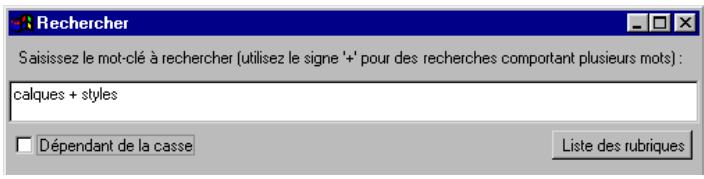
Pour rechercher des fichiers qui contiennent deux mots-clés (par exemple, calques et style), insérez le signe plus (+) entre les mots.
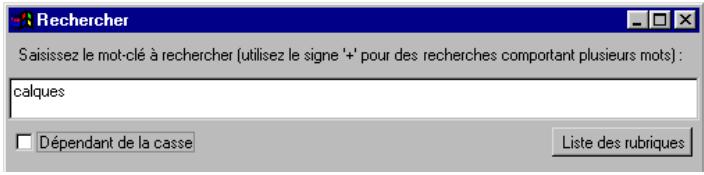
Pour rechercher les fichiers qui contiennent un mot-clé unique ou une expression entière, séparez les mots à l'aide d'un espace.
- Les boutons Précédent et Suivant vous permettent d'afficher une à une les rubriques d'une section.


- L'icône Flash vous permet d'accéder au site web du Centre de support Flash.

Macromedia dashboard pour flash
Macromedia Dashboard pour Flash vous permet d'accéder aux ressources de la communauté de développement Flash directement depuis l'application Flash. Utilisez Macromedia Dashboard pour obtenir des informations sur de nombreux sujets relatifs à Flash.
Macromedia diffuse régulièrement de nouvelles informations sur Macromedia Dashboard. Vous pouvez désirer de partager à jour manuellement ou automatiquement le contenu de Macromedia Dashboard sur votre ordinateur.
Pour afficher macromedia dashboard :
1. Choisissez Aide > Tableau de bord Macromedia. 2. Cliquez sur l'onglet Tableau de bord et choisissez une rubrique.
Pour spécifier la fréquence de mise à jour du contenu du tableau de bord macromedia :
Dans le tableau de bord Macromedia, Sélectionnez Mise à jour automatique pour que les informations soient automatiquement mises à jour de façon régulière. Désélectionnez cette option si vous souhaitez mettre à jour manuellement le contenu du tableau de bord en cliquant sur le bouton Mettre à jour.
Remarque : vous devez être connecté à Internet pour pouvoir mettre à jour le contenu du tableau de bord.
Le centre de support flash
Le site web du Centre de support Flash est mis à jour régulièrement pour vous tenir au courant des dernières nouvelles sur Flash, dispenser des conseils d'experts, vous donner accès à des rubriques avancées, des exemples, des conseils et autres mises à jour. Consultez régulièrement le site web pour vous tenir au courant et tirer le meilleur parti de votre programme à l'adresse www.macromedia.com/support/flash/.
Vue d'ensemble
Imaginez qu'un jour un magasin de cerfs-volants ait développé son site web. Les clients pouvaient y accéder et parcourir les images statiques de différents cerfs-volants afin de choisir le modèle qu'ils souhaitaient (enfin, tel était le but). Dans les faits, la plupart des clients se sont lassés du site et sont passés à autre chose. Bien que la page web répondait à un besoin, elle n'a pas réellement retenu l'attention du public.
Imaginez maintenant que vous puissiez ajouter des animations Flash à ce site. Dans ce didacticiel, vous allez créer une page web dédiée aux cerfs-volants Orbit. Il s'agira d'un site interactif sur lequel les utilisateurs pourront visualiser et connaître leurs propres cerfs-volants. Une fois que les clients auront choisi un modèle de cerf-volant, il leur suffira de cliquer sur un bouton pour afficher la facture correspondante et lancer un effet animé du cerf-volant en train de voler.
Pour ce faire, vous utiliserez des fonctionnalités de Flash que vous n'avez pas étudiées dans les éléments et vous en apprendrez davantage sur la réalisation d'une animation. Vous réaliserez plus précisément les tâches suivantes :
- modification des propriétés d'une animation Flash;
- importation, création et modification des médias apparaisant dans votre animation;
- ajout de son à un bouton;
- utilisation de la scène et du scénario pour assembler l'animation;
- création d'effets animés avec interpolation de forme et de mouvement;
- utilisation d'actions pour ajouter l'interactivité et rationaliser la création;
- test de l'animation du point de vue des performances de téléchargement;
- publication de l'animation sur le web.
Il vous faut compter environ une heure pour réaliser ce didacticiel, selon votre niveau d'expérience.
Connaissances préalables
Bien que ce didacticiel soit destiné aux nouveaux utilisateurs de Flash, vous devez maîtriser les fonctions de base de Flash abordées dans les sept leçons de l'aide. Ces leçons interactives, créées dans Flash, seront les sujets suivants :
Dessin - Symboles - Calques - Caractères - Boutons - Son - Animation
Pour suivre une loi, choisissez Aide > Leçons, puis sélectionnez une loi dans la liste. Pour profiter au moins de ce didacticiel, assurez-vous de parfaitement maîtriser les concepts représentés dans les lois avant de commencer.
Visualisez l'animation finale
Avant de commencer à travailler sur votre propre animation, visualisez l'animation finale du didacticiel de manière à avoir une idée de ce que vous allez créé. Cette animation vous permet en outre d'étudier le scénario, l'Explorateur d'animations, la fenêtre Bibliothèque, ainsi que la scène afin de nouveaux comprendre comment sont créées les animations.
1 Dans le dossier de l'application Flash 5, ouvre successivement les dossiers Didacticiel > Terminé. 2 Sélectionnez le fichier Cerf-volant.swf et faites-le glisser vers une fenêtre de navigateur ouverte.
Dans l'environnement de création, les animations Flash portent l'extension FLA. Une animation exportée en tant qu'animation Flash Player porte l'extension SWF.
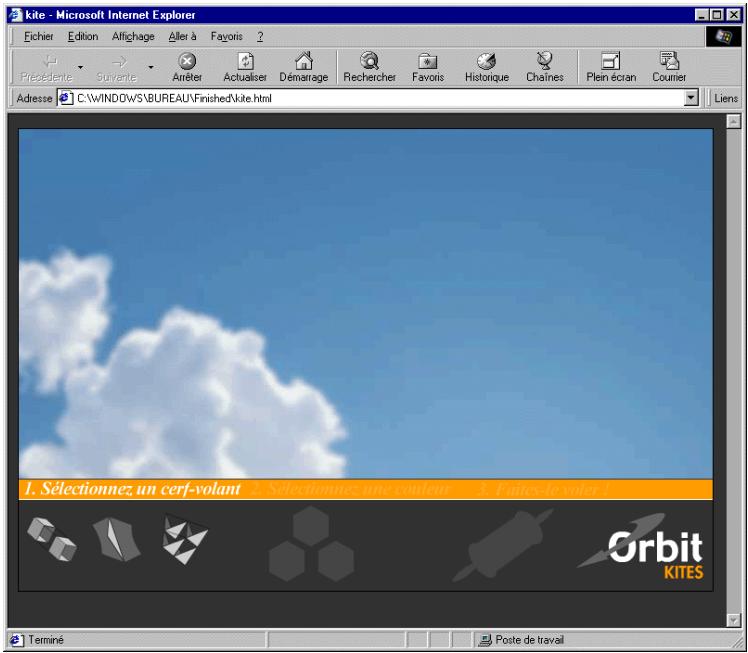
Cliquez sur l'un des boutons Sélectionné un cerf-volant.
Un son est alors lu et le cerf-volant sélectionné s'affiche.
4 Cliquez sur l'un des boutons. Sélectionnez une couleur.
Le cerf-volant prend la couleur que vous avez sélectionnée.
5. Cliquez sur le bouton Faites-le voler!.
Écoutez le son et regardez l'effet animé.
La facture, affichée sous la forme d'un symbole de clip, correspond au cerf-volant et à la couleur sélectionnés.
Un clip est une animation plus petite qui est lue au sein de l'animation Flash principale.
Pour relancer l'animation, cliquez sur le bouton En arrière. 7 Après avoir visualisé le fichier SWF, vous pouvez fermer la fenêtre ou la laisser ouverte en référence.
Analysez le fichier cerf-volant. fla
Il est intéressant d'analyser le fichier FLA final afin de comprendre comment l'auteur l'a assemblé. Cette analyse peut être réalisée sous différents angles. Dans ce didacticiel, vous procéderez de la manière suivante pour analyser le fichier :
1 Dans Flash, CHOISSEF Fichier >Ouvrir. Placez-vous dans le dossier de l'application Flash, ouvre successivement les dossiers Didacticiel/Terminé, puis ouvre le fjchier Cerf-volant. fla. L'animation finale du didactiel s'affiche dans l'environnement de création. 2 Pour agrandir la vue de la scène et du scenario, CHOISSEZ Fenetre > Fermer tous les panneaux. 3 Pour redimensionner le scenario et la scene, faites glisser la barre séparant la scene du scenario vers le haut ou vers le bas. Parcourez le scenario afin d'observer comment sont organisés les calques.
4 Comme vous l'avez appris dans la façon Animation, une image-clé est une image dans laquelle vous définissez les modifications d'un effet animé. Pendant que vous parcourez le scénario, notez les calques et les images qui sont associés à des images-clés.
Les images-clés de début et intermédiaires sont représentées par des cercles pleins, tandis que les images-clés finales sont représentées par des petits rectangles avec contour.
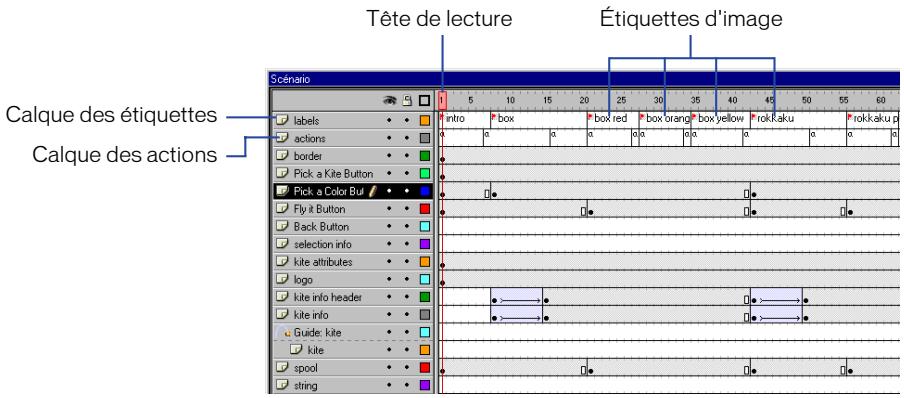
5 Pour afficher les étiquettes créées par l'auteur pour identifier les segments de l'animation, explorez le calque des étiquettes (il s'agit du premier calque du scénario).
Les étiquettes peuvent être utilisées non seulement pour identifier les segments d'une animation, mais aussi pour naviguer dans l'animation en spécifiant que la tête de lecture doit se déplacer vers la première image d'une étiquette spécifique lorsque l'utilisateur clique sur un bouton. Les étiquettes et la navigation sont abordées plus loin dans ce didacticiel.
6 Regardez le calque suivant, qui est le calque des actions.
Le calque des actions indique les images pour lesquelles ActionScript, le langage de script de Flash, est inclus dans l'animation.
Chaque a minuscule apparant dans un dessin représentant ActionScript.
Sélectionnez la tête de lecture et faites-la glisser lentement sur les images.
Vous pouvez observer que les changements d'actions sont répercutés sur la scène comme sur le scénario. Notez cependant que lorsque vous faites glisser la tête de lecture, l'animation est lue de manière séquentielle et non comme les utilisateurs pourront la voir. La navigation mise en œuvre dans l'animation à l'aide d'ActionScript permet aux utilisateurs de passer directement à des images spécifiques au lieu de se déplacer de façon séquentielle dans le scénario.
Utilisez l'explorateur d'animations
L'Explorateur d'animations vous aide à organiser, à tracer et à modifier les médias et est d'autant plus utile que vous travailliez sur une animation composée de nombreux éléments. Grâce à sa structure en arborescence hiérarchique, l'Explorateur d'animations permet de comprendre l'organisation et l'enchaînement d'une animation, ce qui est particulièrement utile lorsque vous n'est pas l'auteur de l'animation.
1 Si l'Explorateur d'animations n'est pas déjà ouvert, choisissez Fenêtre > Explorateur d'animations, ou cliquez sur le bouton Explorateur d'animations dans la barre Lanceur.
Barre Lanceur
2 Si nécessaire, agrandissez l'Explorateur d'animations (en faisant glisser l'angle inférieur droit de la fenêtre) pour afficher l'arborescence dans le volet.
Les boutons de filtre de l'Explorateur d'animations permettent d'afficher ou de masquer des informations.
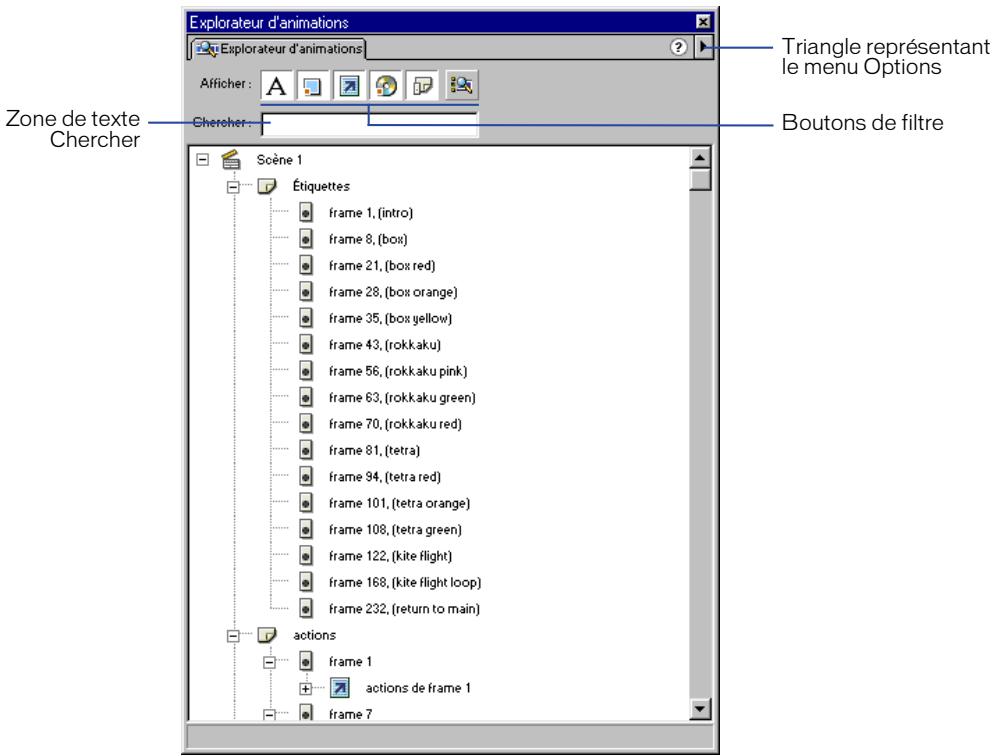
3 Cliquez sur le triangle placé en haut à droite de l'Explorateur d'animations. Dans le menu déroulant qui s'affiche, vérifie que les options Afficher les éléments d'animation et Afficher les définitions de symbole sont sélectionnées. 4 En haut à gauche de la fenêtre de l'Explorateur d'animations, vérifie que seuls les boutons de filtrer Afficher le texte, Afficher les boutons, les clips d'animation et les graphiques et Afficher les scripts d'action sont sélectionnés.

Parcourez la liste pour afficher une partie des éléments inclus dans l'animation et identifier leurs relations avec d'autres éléments.
Si vous descendez jusqu'au bouton Cerf-volant rokkaku par exemple, vous pouvez constater qu'actionScript est associé à ce bouton. Double-cliquez sur l'icône de manière à afficher l'action. Celle-ci lit le fichier SWF d'un cerf-volant rokkaku lorsque l'utilisateur clique sur le bouton Cerf-volant rokkaku.
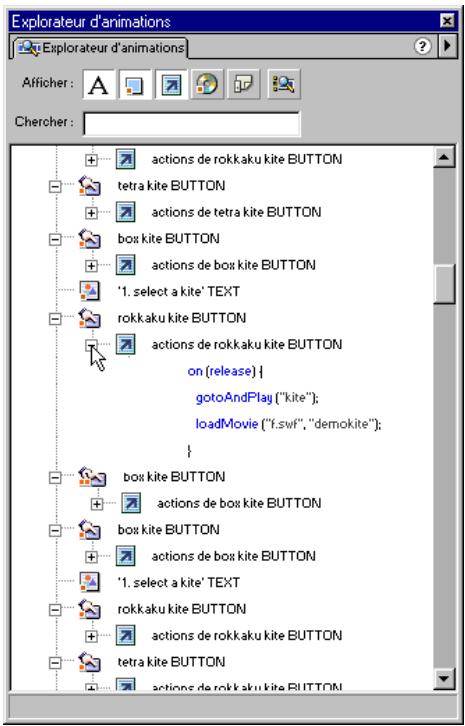
6 Désélectionnez le bouton de filtre Afficher les scripts d'action et sélectionnez le bouton de filtre Afficher les images et les calques.

7 Remontez en haut de l'Explorateur d'animations. Sous le calque des étiquettes, double-cliquez sur l'image 43 (rokkaku) pour déplacer la tête de lecture vers la première image de l'étiquette rokkaku dans le scénario.
Les panneaux associés à l'image s'affichent.
Pour afficher un élément de l'arborescence, double-cliquez sur l'icône correspondante. Si vous double-cliquez sur une icône d'image, la tête de lecture se déplace vers cette image dans le scénario. Si vous double-cliquez sur un autre type d'icône, le panneau associé s'affiche et vous pouvez visualiser ou modifier les propriétés de l'élément.
8 Désélectionnez le bouton de filtrer Afficher les images et les calques. 9 Dans la zone de texte Chercher, entrez BOUTON cerf-volant rokkaku.
L'Explorateur d'animations affiche les résultats de la recherche.
10 Cliquez avec le bouton droit de la souris (Windows) ou tout en maintenant la touche Ctrl enfoncée (Macintosh) sur la première icône de bouton Cerf-volant rokkaku dans la liste, puis sélectionnez Rechercher dans la bibliothèque dans le menu déroulant affiché dans le coin supérieur droit de l'Explorateur d'animations.
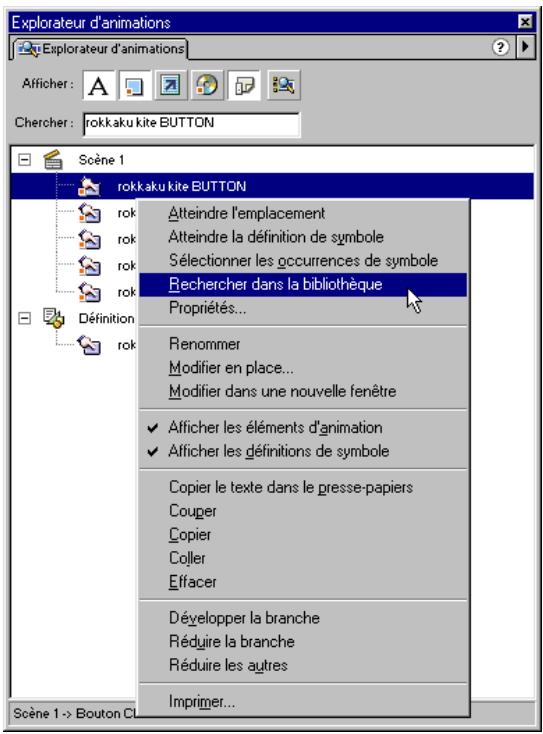
Cette fonction permet d'ouvrir la bibliothèque, si elle ne l'est pas déjà, et met en évidence le symbole dans la fenêtre Bibliothèque.
La bibliothèque regroupe et organise les éléments de votre animation.
11 Fermez l'Explorateur d'animations. 12 Pour fermer l'animation, CHOISSEF Fichier > Fermer.
Si vous avez apporté des modifications à l'animation, ne les enregistrez pas.
Ouvrez le fichier de départ
Vous maintenant prêt à créer votre propre version de l'animation du didacticiel.
1. Choisissez Fichier > Ouvrir. 2. Dans le dossier de l'application Flash, placez-vous dans le dossier Didacticiel/Mon_cerfvolant et ouvre le fichier MonCerfVolant.fla.
Une animation partiellement terminée s'affiche.
3 Choisissez Fichier > Enregistrer sous et enregistrerez l'animation sous un nouveau nom dans le même dossier que MonCerfVolant. fla.
Vous, ou une autre personne, pourrez ainsi recommencer le didacticiel en utilisant le fichier MonCerfVolant. fla.
Si la fenêtre Bibliothèque n'est pas ouverte, choisissez Fenêtre > Bibliothèque.
Remarque : pensez à enregistrer votre travail régulièrement tout au long de ce didacticiel.
Définissez les propriétés de configuration d'une animation flash
Configurer les propriétés de l'animation est la première étape du processus de création. La boîte de dialogue Propriétés de l'animation permet de définir les paramètres affectant l'ensemble de l'animation, tels que la cadence de lecture en nombre d'images par seconde (ips) ou encore la taille et la couleur d'arrière-plan de la scène.
Modifiez les propriétés par défaut de l'image
1 Choisissez Modification > Animation. 2 Dans la boîte de dialogue Propriétés de l'animation, vérifiez que le nombre 12 est affiché dans la zone de texte Cadence.
L'animation lira 12 images par seconde. Il s'agit de la cadence optimale de lecture d'un effet animé sur le web.
Cliquez sur la zone Couleur d'arrière-plan pour afficher la fenêtre contextuelle et sélectionnez un gris foncé.
Lorsque vous sélectionnez une couleur, sa valeur hexadécimale s'affiche dans un champ situé en haut de la fenêtre. L'animation finale du didacticiel utilise un gris dont la valeur hexadécimale est #333333.
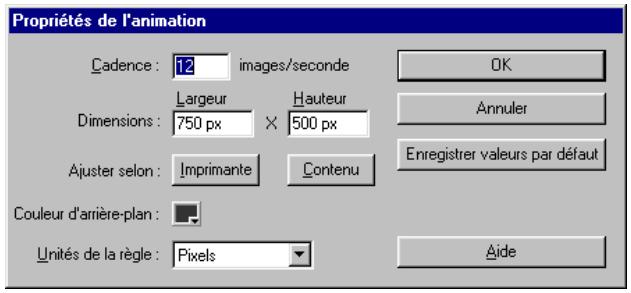
Cliquez sur OK pour appliquer les propriétés.
Pour plus d'informations sur les propriétés des animations, voir « Création d'une animation et définition de ses propriétés » à la page 83.
Créez des médias
Flash permet d'importer des médias, mais propose également divers outils de création de graphiques et de texte de haute qualité. L'animation finale du didacticiel contient du texte fournissant des informations générales sur chaque cerf-volant sélectionné. Vous allez créer un symbole permettant aux clients d'en apprendre davantage sur l'inventeur du cerf-volant cellulaire.
Remarque : vous souhaiteriez peut-être à un moment donné annuler une modification que vous avez apportée. Flash peut annuler plusieurs modifications récentes, selon le nombre d'annulations que vous avez défini dans les Préférences. Pour annuler une modification, choisissez Édition > Annuler, ou appuyez sur Ctrl+Z (Windows) ou Commande+Z (Macintosh). Inversement, pour rétablir ce que vous avez annulé, choisissez Édition > Répéter, ou appuyez sur Ctrl+Y (Windows) ou Commande+Y (Macintosh).
Choisissez Insertion > Nouveau symbole. Dans la boîte de dialogue Propriétés du symbole, nommez le symbole TEXTE cellulaire.
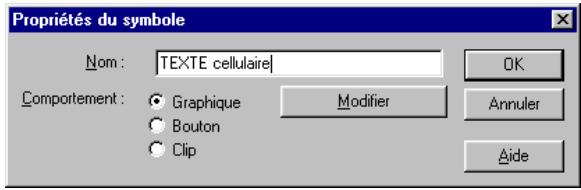
3 Dans le champ Pour Comportement, vérifiez que Graphique est sélectionné, puis cliquez sur OK.
Flash bascule en mode édition de symboles. Le nom du symbole que vous éditez s'affiche dans le coin supérieur gauche de la fenêtre. L'arrière-plan de la fenêtre utilise la nuance de gris que vous avez sélectionnée dans la boîte de dialogue Propriétés de l'animation.
4 Dans la boîte à outils, sélectionnez l'outil Texte. 5 Si le panneau Caractère n'est pas ouvert, CHOISSEZ Fenêtre > Panneaux > Caractère. 6 Dans le menu déroulant Police du panneau Caractère, sélectionnez _sans.
L'animation Flash remplacera votre police par la police sans serif par défaut de l'utilisateur, par exemple Arial ou Helvetica.
7 Dans le menu déroulant Taille de police, utilisez l'ascenseur pour sélectionner 12 pt. 8 Sélectionnez le bouton Gras.
9 Cliquez sur la zone de couleur pour afficher la fenêtre contextuelle et sélectionnez la couleur blanche dont la valeur hexadécimale est #FFFFFF.
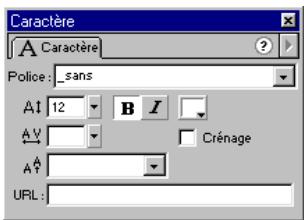
10 Cliquez avec l'outil Texte n'importe où à gauche de la fenêtre et entrez le texte suivant : Le cerf-volant cellulaire a été inventé en 1893 par un Australien, Lawrence Hargrave. Il l'utilisait pour transporter des instruments de météorologie.
Bien que vous ayez sélectionné la couleur blanche, le texte s'affiche en gris de manière à ce qu'il ressorte dans le champ de texte blanc.
11 Cliquez avec l'outil Texte sur la poignée de redimensionnement (le petit cercle affiché dans l'angle supérieur droit du bloc de texte) et faites-la glisser vers la gauche de manière à couper le texte après le mot cellulaire.
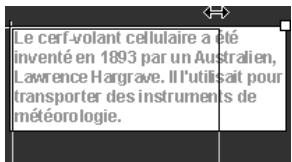
Le texte s'affiche sur plusieurs lignes. Dès que vous déplacez la poignée de redimensionnement, le cercle se change en carré pour indiquer que le bloc de texte a désormais une largeur définie.
Modifiez le point d'alignement du bloc de texte
Chaque bloc de texte, comme d'autres éléments de Flash, a un point d'alignement qui peut être utilisé par l'application pour le positionner. Vous allez vérifier le point d'alignement de votre bloc de texte pour vous assurer qu'il correspond au point d'alignement des autres blocs de texte de l'animation et ainsi vous assurer que tous les blocs de texte sont alignés.
Dans la boîte à outils, sélectionnez l'outil Flèche.
Sur la scène, le bloc de texte est sélectionné.
2 Pour ouvrir le panneau Info, CHOISSEZ Fenêtre > Panneaux > Info ou cliquez sur le bouton Panneaux Info dans la barre Lanceur.
3 Le panneau Info contient une petite grille sur laquelle apparaît un carré noir indiquant le point d'alignement. Si le carré noir ne se trouve pas dans l'angle supérieur gauche de la grille, cliquez sur le carré en haut à gauche pour déplacer le point d'alignement vers cette position.
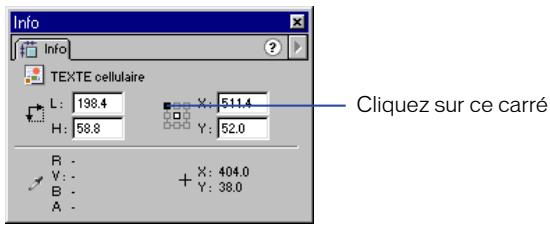
4 Entrez 0 dans les champs de coordonnées X et Y et appuyez sur Entrée (Windows) ou Retour (Macintosh), puis fermez le panneau Info. 5 Cliquez sur Scène 1 dans le coin supérieur gauche de la fenêtre pour repasser en mode édition d'animations.
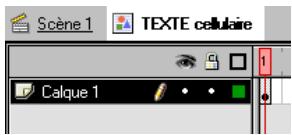
Voulez créer différentes scènes à l'aide de la commande Insertion > Scène de Flash. Une seule scène est utilisée dans ce didacticiel.
Testez votre animation
Vous pouvez tester l'apparence et le comportement de votre animation en tant que fichier SWF à tout moment de sa création.
1 Enregistrez votre animation et CHOISISSEZ Contrôle > Tester l'animation.
Flash exporte une copie de votre animation au format SWF.
2 Dans le fichier SWF, cliquez sur le bouton Cerf-volant cellulaire. Vous constatez alors qu'au lieu de voir le texte relatif au cerf-volant cellulaire comme attendu, vous pouvez voir le texte relatif au cerf-volant rokkaku. Oups!
Vous devez remplacer le texte sur le cerf-volant rokkaku par le texte sur le cerf-volant cellulaire.
3 Fermez le fichier SWF et revenez dans l'environnement de création de Flash.
Remplacez une occurrence
Au cours de la création d'une animation, il est souvent nécessaire de remplacer une occurrence par une autre, tout particulièrement lorsque vous décidez de changer une illustration ou un texte. Flash simplifie ce processus en vous permettant de remplacer une occurrence par une autre tout en conservant les attributs de l'occurrence d'origine.
1 Dans le calque des étiquettes du scénario, cliquez sur la première image de Cellulaire rouge (Image 21) pour déplacer la tête de lecture vers la section de l'animation qui affiche les informations relatives au cerf-volant cellulaire.
Le numéro de l'image sélectionnée s'affiche dans la barre d'état en bas du scénario.
Numéro de l'image sélectionnée
2 Sélectionnez l'outil Flèche. Sur la scène, cliquez sur l'occurrence de texte commençant par « Le rokkaku est un cerf-volant de combat japonais... » Il s'agit du texte que vous souhaitez replacer par le texte créé à propos du cerf-volant cellulaire. 3 Si le panneau Occurrence n'est pas ouvert, CHOISSEZ Fenêtre > Panneaux > Occurrence.
Le panneau Occurrence s'affiche.
4 Dans ce panneau, cliquez sur le bouton Échanger le symbole. 5 Dans la liste des symboles de la boîte de dialogue Échanger le symbole, double-cliquez sur TEXTE cellulaire.
Vous devrez peut-être faire défiler la liste pour trouver ce symbole.
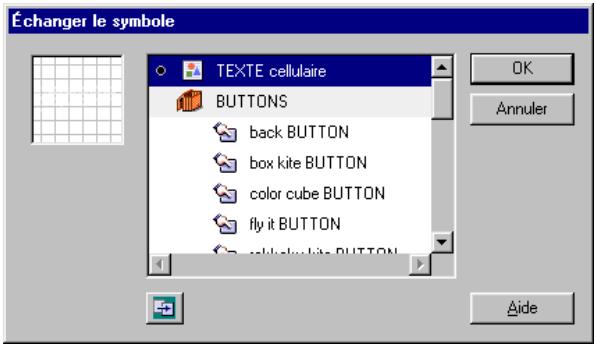
Sur la scène, le nouveau symbole vient remplacer le précédent. Les attributs d'occurrence du symbole précédent sont appliqués au nouveau symbole.
Importez un matériel
Flash permet de créer du texte et des graphiques de haute qualité, mais aussi d'importer de nombreux types de médias dans votre animation. Pour le magasin de cerfs-volants, vous souhaitez qu'un son soit émis lorsque l'utilisateur clique sur le bouton Faites-le voler!. Pour associer un son au bouton, vous devez commencer par importer un fichier son MP3. L'utilisation de ce format compressé permet de ne pas augmenter démesurément la taille de votre animation.
1 Choisissez Fichier > Importer. 2 Si vous travailliez sur un ordinateur fonctionnant sous Windows, dans la boîte de dialogue Importer, ouvrez le dossier de l'application Flash, placez-vous dans le répertoire Didacticiel/Mon_cerfvolant, puis double-cliquez sur wizz.mp3.
Si vous travailliez sur un ordinateur Macintosh, placez-vous dans le dossier de l'application Flash et ouvrez le répertoire Didacticiel/Mon_cerfvolant. Double-cliquez sur le fichier wizz. mp3, puis cliquez sur Importer.
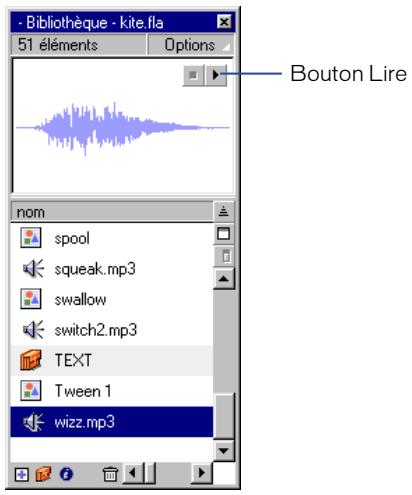
Le fichier son s'affiche dans la fenêtre Bibliothèque. Pour écouter ce son, sélectionnez-le, puis cliquez sur le bouton Lire dans la fenêtre Bibliothèque.
Organisez votre bibliothèque
D'une manière générale, il est conseillé de classer vos fichiers dans des dossiers au sein de la bibliothèque de votre animation. De nombreux fichiers de médias étant utilisés dans ce didacticiel, l'organisation est importante. Dans cette section, vous allez placer vos fichiers texte dans dossier Texte, créé un dossier pour les fichiers son, puis placer tous les fichiers son dans ce dossier.
1 Dans le menu Options de la bibliothèque, CHOISSEZ RÉDUIRE tous les dossiers pour afficher uniquement les dossiers et les éléments placés à l'extérieur de dossiers.
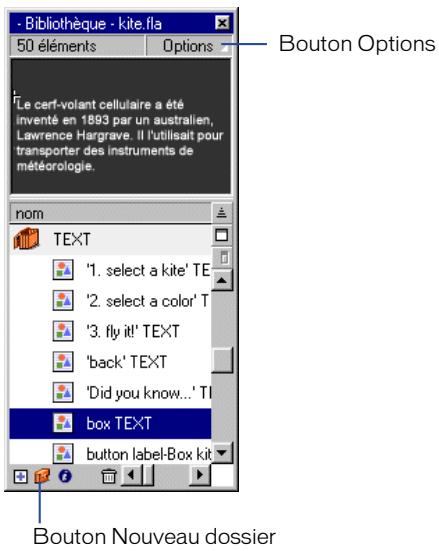
2 Sélectionnez le symbole TEXTE cellulaire et faites-le glisser dans le dossier Texte. 3 Double-cliquez sur le dossier Texte pour le fermer.
Créez un dossier pour les fichiers son
1 Dans le menu Options de la bibliothèque, CHOISISEZ Nouveau dossier et nommez le nouveau dossier Son. 2 Si nécessaire, redimensionnez la fenêtre Bibliothèque de manière à afficher le fichier wizz. aif ainsi que le dossier Son. 3 Pour sélectionner les quatre fichiers son, cliquez sur chirp. mp3, squeak. mp3, switch2. mp3 et wizz. mp3 tout en maintenant la touche Ctrl enfoncée (Windows) ou la touche Commande enfoncée (Macintosh). Faites glisser les fichiers sélectionnés dans le dossier Son.
Ajoutez un son à un bouton
Lorsque vous créez un symbole de bouton, Flash crée des images-clés pour les différents états pris par le bouton en fonction du pointeur de la souris. Ainsi, l'image-clé Dessus représente l'apparence du bouton quand le pointeur se trouve dessus. Les autres images-clés de bouton disponibles sont Haut, Abaisse et Clique. Pour plus d'informations sur les images-clés dans les symboles de bouton, reportez-vous à la leçon Boutons (choisissez Aide > Leçons > Boutons).
Vous allez maintenant ajouter un son à l'image Abaisé du bouton afin que le son soit lu lorsque l'utilisateur clique sur le bouton. Dans la mesure où vous ajoutez le son au symbole du bouton dans la bibliothèque, et non pas seulement à une occurrence du symbole, le son sera émis à chaque occurrence du bouton.
1 Dans la fenêtre Bibliothèque, double-cliquez sur le dossier Boutons pour l'ouvrir. 2 Sélectionnez le symbole BOUTON Faites-le voler!, puis désisissez Modifier dans le menu Options de la bibliothèque. Vous pouvez également double-cliquer sur l'icône du symbole dans la fenêtre Bibliothèque.
Flash bascule en mode édition de symboles.
3 Choisissez Insertion > Calque et nommez ce nouveau calque Son.
Vous pouvez également double-cliquer sur le nom d'un calque pour le renommer.
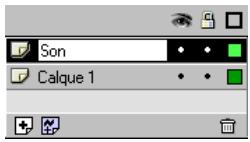
4 Pour insérer une image-clé vide, sélectionnez l'image Abaisse (Image 3) du calque Son et choisissez Insertion > Image-clé. 5 Pour définir les propriétés du son, double-cliquez sur l'image 3 du calque Son. D'autres panneaux peuvent s'afficher en plus du panneau Son. 6 Dans le panneau Son, Sélectionnez wizz. mp3 dans le menu déroulant Son. Fermez ensuite le panneau. 7 Choisissez Édition > Modifier l'animation ou cliquez sur Scène 1 dans le coin supérieur gauche de la fenêtre pour passer du mode édition de symboles en mode édition d'animations.
Remarque : pensez à enregistrer votre travail régulièrement. N'oubliez pas non plus que vous pouvez écouter le son dans un fichier SWF en choisissant Contrôle > Tester l'animation.
Utilisez la scène et le scénario
Maintenant que vous avez créé, importé et modifié votre média, utilisez la scène et le scénario pour assembler leur animation. Vous pouvez créer un média directement sur la scène (auquel cas il n'apparaît pas dans la bibliothèque sauf si vous décidez de le transformer en symbole) ou utiliser la scène pour organiser le média importé dans des images individuelles. Le scénario détermine à quel moment votre média apparait dans l'animation à mesure que la tête de lecture se déplace dans les images.
Modifiez la largeur et la hauteur d'un bouton
Sur la scène, un des boutons manque. Vous allez donc ajouter une occurrence du bouton, le redimensionner et l'aligner sur la scène.
Dans la mesure où le symbole de bouton que vous allez ajouter à votre animation est plus grand que les occurrences du bouton doivent sur la scène, vous allez utiliser le panneau Info pour redimensionner la nouvelle occurrence.

Si le panneau Info n'est pas ouvert, CHOISSEZ Fenêtre > Panneaux > Info ou cliquez sur le bouton Panneaux Info dans la barre Lanceur. Dans le scénario, cliquez sur l'image 1 du calque Bouton Choisir cerf-volant. Faites glisser une occurrence du bouton Cerf-volant Rokkaku de la fenêtre Bibliothèque vers la scène et placez-le entre deux boutons Sélectionnez un cerf-volant. Une fois terminé, les boutons doivent se présenter de la manière suivante :
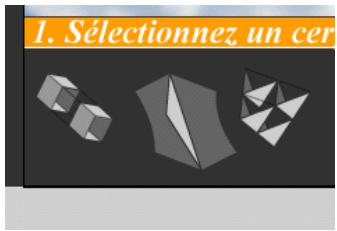
4 Dans le panneau Info, entrez 54,2 comme largeur (L) et 50,0 comme hauteur (H) et appuyez sur Entrée (Windows) ou Retour (Macintosh).
Alignez les objets sur la scène
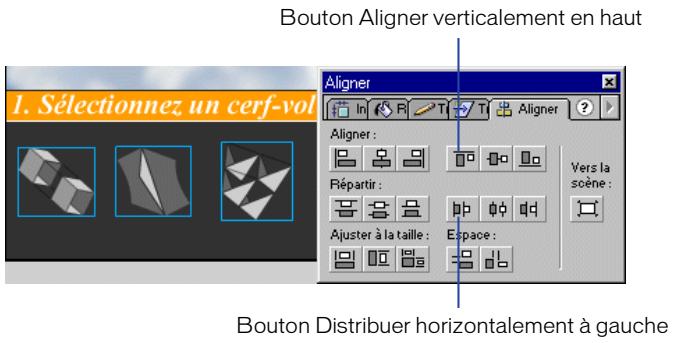
Vous pouvez utiliser le panneau Aligner pour aligner un objet par rapport aux autres. Vous allez utiliser cette fonctionnalité pour aligner les trois boutons Sélectionnez un cerf-volant.
1 Sur la scène, Sélectionnez un bouton Sélectionnez un cerf-volant, puis cliquez sur les deux autres boutons du même nom en maintenant la touche Maj enfoncée. La tête de lecture doit toujours se trouver dans l'image 1 du scénario. 2 Si le panneau Aligner n'est pas ouvert, CHOISSEZ Fenêtre > Panneaux > Aligner. 3 Dans le panneau Aligner, cliquez sur le bouton Aligner verticalement en haut (le troisième bouton à partir de la droite sur la ligne du haut) pour aligner les boutons par rapport à leurs points d'alignement. 4 Cliquez sur le bouton Distribuer horizontalement à gauche (le troisième bouton à partir de la droite sur la ligne intermédiaire) pour distribuer les boutons de façon régulière.
Selon l'endroit où vous avez placé le bouton Cerf-volant Rokkaku, d'autres alignements devront peut-être être appliqués aux trois boutons Sélectionnez un cerf-volant. Sélectionnez les boutons d'alignement disponibles dans le panneau Aligner de manière à atteindre le résultat escompté.
Créez une action de navigation simple pour une occurrence du bouton
Flash vous permet de créer l'interactivité en ajoutant des actions à toute animation. Le panneau Actions vous permet d'ajouter ActionScript, le langage de script de Flash. Vous pouvez utiliser le panneau Actions pour afficher, écrire, éditer ou ajouter des actions à un symbole ou à une occurrence.
Vous allez maintenant utiliser le panneau Actions pour ajouter une action simple de navigation qui permet d'afficher le cerf-volant rokkaku lorsque l'utilisateur clique sur le bouton Cerf-volant Rokkaku.
1 Sur la scène, Sélectionnez uniquement le bouton Cerf-volant Rokkaku (appuyez sur la touche Maj et cliquez sur les deux autres boutons Sélectionnez un cerf-volant pour les désélectionner).
Vous avez sélectionné le bouton Sélectionnez un cerf-volant du milieu. Le panneau Occurrence peut vous aider à identifier les occurrences par leur nom.
La tête de lecture doit toujours se trouver dans l'image 1 du scénario.

2 Choisissez Fenêtre > Actions ou cliquez sur le bouton Actions dans la barre Lancerur.
Le panneau Actions sur objets s'affiche.
Remarque : lorsque vous utilisez le panneau Actions pour travailler avec des actions associées à un objet, le panneau est intitulé Actions sur objets. Lorsque vous travailliez avec des images et non des actions, Flash affiche le panneau Actions d'image.
3 Cliquez sur le triangle situé dans l'angle supérieur droit du panneau pour afficher le menu déroulant. Vérifiez que le Mode Normal, et non le Mode Expert, est sélectionné.
Le Mode Expert s'adresse aux personnes connaissant ActionScript. En Mode Normal, des champs de paramètre et des contrôles vous guident pendant la création d'actions.
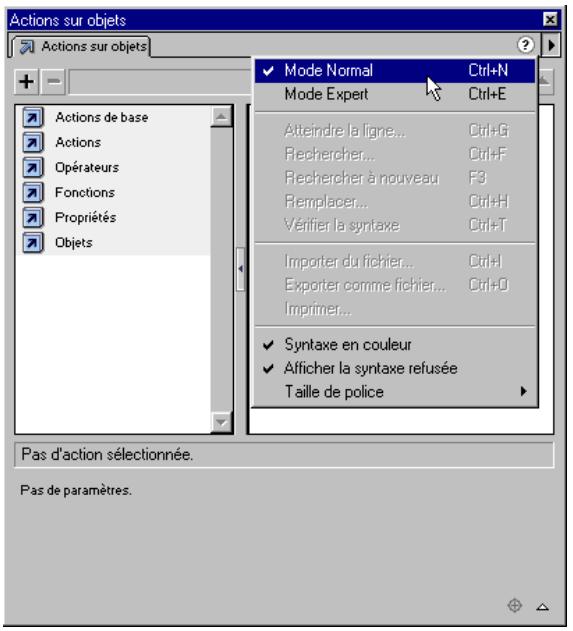
Si nécessaire, cliquez sur le triangle situé en bas à droite du panneau Actions sur objets pour ouvrir un panneau qui affiche les Paramètres et redimensionnez la fenêtre jusqu'à ce que les listes des Boîte à outils et Actions soient toutes deux visibles.
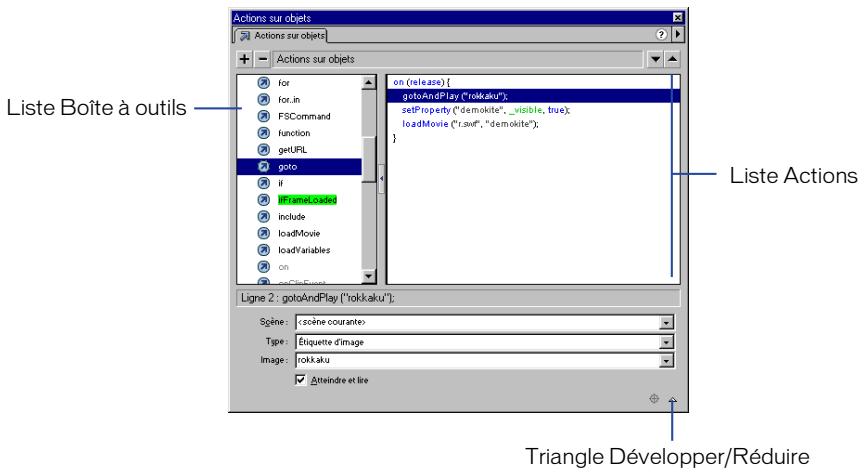
4 Sélectionnez l'icône Actions pour développer cette catégorie, puis parcourez la liste Boîte à outils et double-cliquez sur goto. 5 Dans le menu déroulant Type, sélectionnez Étiquette d'image. 6 Dans le menu déroulant Image, sélectionnez rokkaku.
Par ce biais, vous indiquez que lorsque les utilisateurs cliquent sur le bouton Cerf-volant Rokkaku, la tête de lecture se déplace vers la première image de l'étiquette rokkaku.
7 Désélectionnez Atteindre et en bas du panneau Actions sur objets, puis fermez le panneau.
Verrouillez les objets
Maintenant que vous avez placé et modifié des boutons, vous allez les verrouiller pour vous assurer que personne ne changera accidentellement l'alignement ou ne les modifiera d'une autre manière.
Dans le calque Bouton Choisir un cerf-volant du scénario, cliquez sur le point noir affiché dans la colonne Verrouiller.
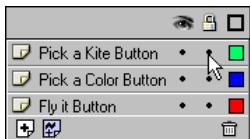
Une icône représentant un cadenas s'affiche dans la colonne Verrouiller (pour déverrouiller le calque, cliquez de nouveau sur l'icône représentant un cadenas).
Anime les occurrences
Flash propose différentes méthodes d'animation des occurrences. Vous pouvez ainsi utiliser la technique image par image ou l'interpolation. Dans un effet animé interpolé, vous définissez la manière dont une occurrence apparait dans une image-clé, puis comment elle apparait dans l'image-clé suivante. Flash crée automatiquement l'effect animé entre ces deux images-clés. Vous allez maintenant créer deux effets d'interpolation : l'interpolation de mouvement du cerf-volant et l'interpolation de forme du fil du cerf-volant.
Comment pourrez-vous savoir quel cerf-volant vous devez animer si votre animation contient neuf combinaisons possibles de cerfs-volants (trois modèles multipliés par trois couleurs) ? Devrez-vous animer les neuf cerfs-volants ?
Heureusement, non. Vous allez utiliser une marque d'emplacement de cerf-volant pour vous aider à configurer l'effet animé. Dans une autre partie de ce didacticiel, vous créez une fonction permettant de déterminer quel cerf-volant a sélectionné le client. En fonction des informations reçues par cette fonction, un clip SWF externe du cerf-volant sélectionné apparaitra dans l'effet animé à la place de la marque d'emplacement.
Pour préparer l'interpolation, vous devez modifier le point d'alignement du média cerf-volant.
Modifiez le point d'alignement
Par défaut, le point d'alignement d'un symbole dans un fichier SWF se trouve dans l'angle supérieur gauche du symbole.
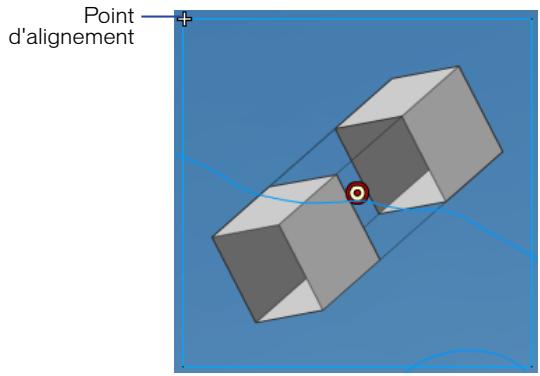
Le didacticiel relie une marque d'emplacement de cerf-volant à des fichiers SWF externes de cerfs-volants qui permettent de faire légèrement pivoter le cerf-volant dans votre animation. Vous devez déplacer le point d'alignement de la marque d'emplacement de l'occurrence du cerf-volant, de sorte que, lorsqu'elle est remplacée par un fichier SWF de cerf-volant, ce dernier pivote autour de son point central et non autour de son angle supérieur gauche.
La commande Modifier le centre vous permet de définir le centre de rotation d'une occurrence différentement de celui du symbole.
1 Dans le calque des étiquettes du scénario, recherche la première image nommée Vol du cerf-volant en boucle (Image 168) et cliquez sur l'image pour déplacer la tête de lecture vers cet emplacement. 2 Sélectionnez le cerf-volant qui s'affiche sur la scène.

3 Si le panneau Occurrence n'est pas ouvert, cliquez sur le bouton Panneau Occurrence dans la barre Lanceur.
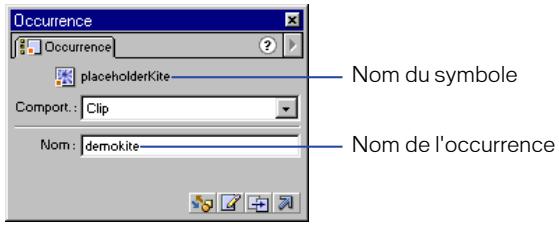
Lorsque le symbole de cerf-volant est sélectionné, le nom du symbole est placeholderKite et le nom de l'occurrence est demoKite dans le panneau Occurrence. Plus tard dans ce didacticiel, une fois que vous aurez ajouté ActionScript à votre animation, le cerf-volant sélectionné par le client viendra replacer l'occurrence demoKite pendant la lecture de l'animation.
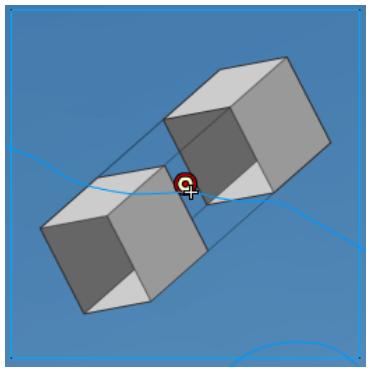
4 Choisissez Modification > Transformer > Modifier le centre.
Le point d'alignement s'affiche et est sélectionné.
Sur la scène, faites glisser le point d'alignement (la petite croix) vers le centre approximatif du cerf-volant.
Créez l'interpolation de mouvement pour le cerf-volant
Après avoir sélectionné un cerf-volant, les clients cliquent sur l'occurrence du bouton Faites-le voler! de manière à afficher la facture tout en faisant voler le cerf-volant. Pour arriver à l'effet d'un cerf-volant flottant dans le ciel, vous allez ajouter l'interpolation de mouvement à votre animation.
Dans l'interpolation de mouvement, vous définissez les propriétés du cerf-volant telles que la position, la taille et la rotation d'une occurrence à un moment donné du scénario, puis vous modifiez ces propriétés dans des images-clés que vous insérez dans le scénario. Flash crée le contenu des images entre les images-clés.
Ajoutez l'image-clé de la fin de l'effet animé
Lorsque vous ajoutez des images-clés, gardez à l'esprit que vous pouvez les insérer n'importe où où vous souhaitez que l'effet animé change. À l'exception de la première et de la dernière image-clé, il n'est pas obligatoire d'insérer les images-clés exactement dans les mêmes images que spécifiées dans le didacticiel.
Dans le calque cerf-volant du scénario, vérifie que la tête de lecture se trouve dans l'image 168.
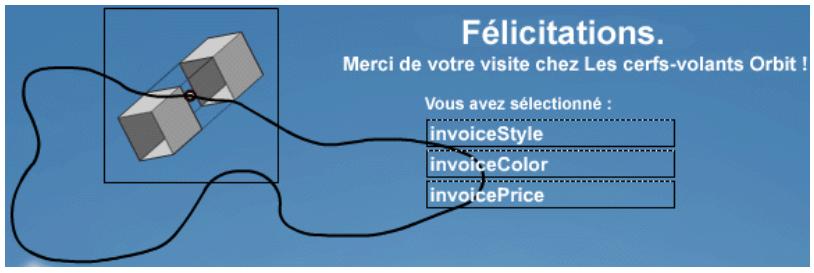
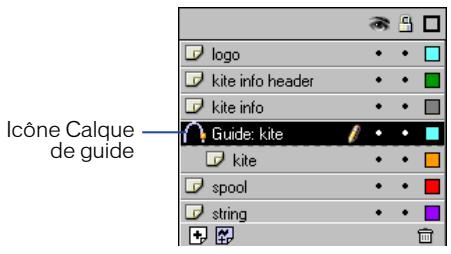
Notez l'image-clé. Elle indiquera le début de l'effet animé. Notez également le repère sur la scène. Celui-ci affiche la trajectoire sur laquelle le cerf-volant sera ajusté. Dans le scénario, cette trajectoire se trouve dans le calque Guide : cerf-volant, qui est un calque de guide, en d'autres termes, un calque spécial que vous pouvez créer pour vous aider à placer les objets sur la scène.
Les repères permettent simplement aux créateurs d'assembler les médias le long d'une trajectoire; ils n'apparaissent pas dans l'animation Flash publiée. Vous pouvez reconnaître les calques de guide dans le scénario grâce à leur icône.
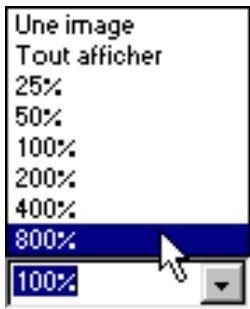
2 Utilisez le menu déroulant place en bas à gauche de la fenêtre de l'application pour agrandir la taille de la scène jusqu'à 800 %.
Remarquez maintenant que la trajectoire n'est pas une forme continue unique ; une petite rupture marque la fin de l'effet animé.
Dans le calque cerf-volant du scénario, déplacez la tête de lecture vers l'image 229 et choisissez Insertion > Image-clé.
Vérifiez dans l'état affiché en bas du scénario que vous avez sélectionné l'image correcte.
Une image-clé de fin s'affiche dans l'image 228. C'est dans cette image que l'interpolation de mouvement se terminera.
Tout en conservant le facteur de zoom de la scène, placez la tête de lecture dans l'image 229 du calque cerf-volant et faites glisser le cerf-volant légèrement vers la droite, de sorte que le point d'alignement se trouve de l'autre côté de la trajectoire.
Vous définissez ainsi la position d'arrivée du cerf-volant à la fin de l'effet animé.
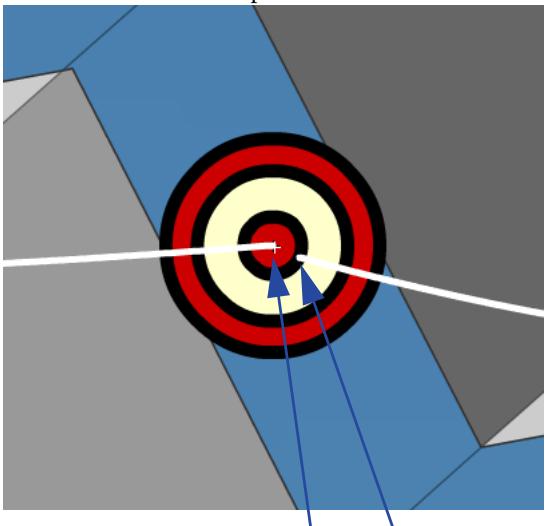
Déplacez le cerf-volant de ce point à l'autre.
5 Rétablissez le facteur de zoom de la scène à 100%.
Définissez l'interpolation de mouvement
Maintenant que le début et la fin de votre effet animé sont définis, vous allez utiliser le panneau Image pour définir que vous souhaitez utiliser l'interpolation de mouvement.
1 Dans le calque cerf-volant du scénario, cliquez sur n'importe quelle image entre 168, le début de l'effet animé, et 228, la fin de l'effet animé, de sorte que seules les images placées entre ces deux images-clés soient sélectionnées. 2 Choisissez Fenêtre > Panneaux > Image et sélectionnez Mouvement dans le menu déroulant Interpolation. 3 Vérifiez que l'option Ajuster est sélectionnée.
Cette option permet de garantir que l'occurrence du cerf-volant se rattache au repère par son point d'alignement.
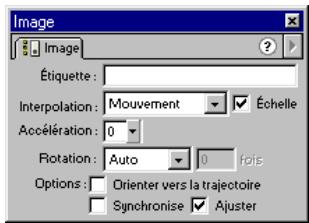
Dans le scénario, vous pouvez affirmer que l'interpolation de mouvement est mise en œuvre correctement si une ligne continue apparait entre les images-clés et que les images ont un arrêté-plan bleu clair.
Une ligne en pointillés entre les images-clés indique que l'interpolation n'est pas mise en œuvre correctement, ce qui se passe souvent lorsqu'une image-clé de début ou de fin est accidentellement supprimée.
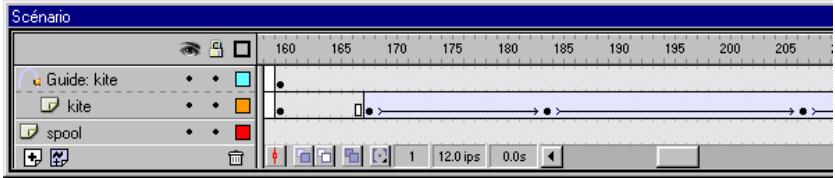
Ajouter les images-clés intermédiaires
Vous allez maintenant ajouter les images-clés intermédiaires qui définissent à quel endroit l'effet animé va changer.
1 Dans le calque cerf-volant du scénario, placez la tête de lecture dans l'image 175 et appuyez sur F6 pour insérer une image-clé.
Sur la scène, le cerf-volant s'est déplacé le long de la trajectoire et se trouve à la position décrite dans l'image 175.
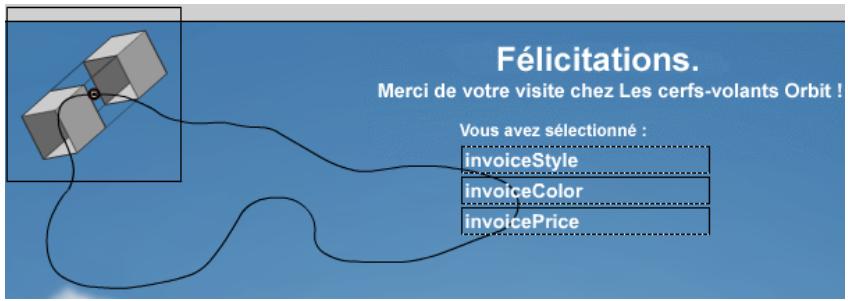
2 Dans le calque cerf-volant, insérez également des images-clés dans les images 184, 198, 207 et 214.
Mettez à l'échelle et faites pivoter le cerf-volant
L'effet animé semble plus réel si le cerf-volant change de taille et pivote lorsqu'il se déplace le long de sa trajectoire. Pour obtenir cet effet, vous allez agrandir ou réduire le cerf-volant aux endroits où vous avez ajouté des images-clés et vous allez faire pivoter le cerf-volant.
1 Sélectionnez le calque cerf-volant et déplacez la tête de lecture dans l'image-clé 175.
Remarque : si vous avez inséré des images-clés dans d'autres images que celles spécifiées dans ce didacticiel, vous pouvez mettre à l'échelle et faire pivoter le cerf-volant où que vous ayez inséré une image-clé.

2 Dans la boîte à outils, sélectionnez l'outil Flèche et le modifieur d'échelle. Sur la scène, cliquez sur l'une des poignées de redimensionnement d'angle extérieur et faites-la glisser autour du cerf-volant pour légèrement l'agrandir.

3 Sélectionnez le modifieur Pivoter. Sur la scène, placez le pointeur de la souris sur l'une des poignées d'angle du cerf-volant.
Le pointeur se change en quatre flèches courbées.
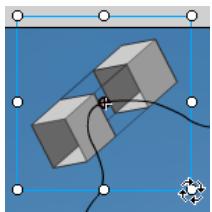
4 Cliquez sur la poignée d'angle et faites-la glisser de manière à faire pivoter le cerf-volant d'environ 30 degrés dans le sens des aiguilles d'une montre.
5 Placez la tête de lecture dans l'image 184. Sur la scène, utilisez le modifieur Pivoter pour déplacer le cerf-volant d'environ 60 degrés dans le sens inverse des aiguilles d'une montre. Utilisez le modifieur d'échelle pour réduire la taille du cerf-volant.
Pendant l'effet animé, le cerf-volant donne l'impression de s'envoler au loin.
Placez la tête de lecture dans l'image-clé 198. Sur la scène, utilisez le modificateur d'échelle pour réduire la taille du cerf-volant.
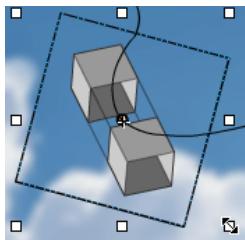
Pour les images-clés 207 et 214, utilisez l'outil Redimensionner pour agrandir le cerf-volant. Pour visualiser le cerf-volant en train de voler, faites glisser la tête de lecture entre l'image 168 et l'image 228.
Remarque : pensez à enregistrer votre travail régulièrement.
Faites en sorte que l'effet animé soit lu en boucle
L'effet animé du cerf-volant s'arrête lorsque la tête de lecture atteint l'image 228. Pour faire en sorte que le cerf-volant vole continuellement, vous devez ajouter un attribut de boucle.
1 Dans le calque des actions du scénario, insérez une image-clé dans l'image 228, puis double-cliquez dessus pour ouvrir le panneau Actions d'image. 2 Cliquez sur l'icône Actions pour développer cette catégorie, puis double-cliquez sur goto dans la liste Boîte à outils.
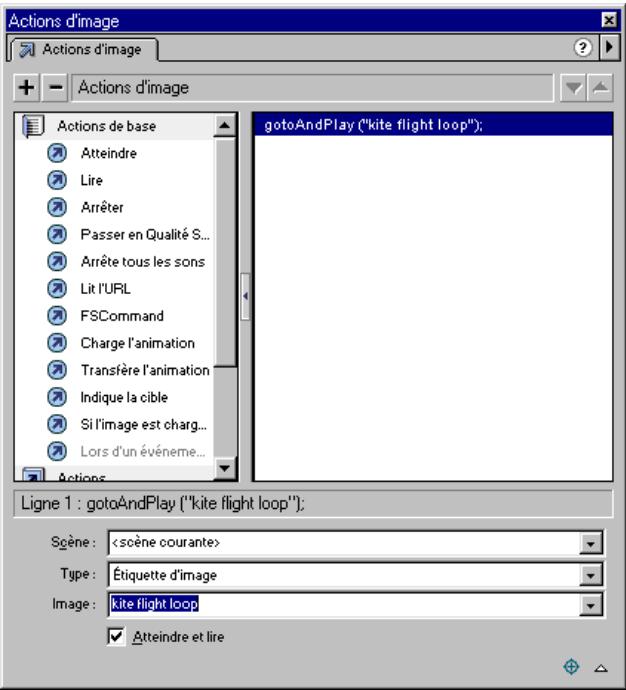
3 Dans le menu déroulant Type, sélectionnez Étiquette d'image. 4 Dans le menu déroulant Image, sélectionnez Vol du cerf-volant en boucle. Le scénario contient désormais une étiquette intitulée Vol du cerf-volant en boucle. La première image de l'étiquette Vol du cerf-volant en boucle est l'image 168. Vous indiquez ainsi que la tête de lecture fait une boucle entre l'image 228 (où vous avez inséré l'image-clé) et l'image 168, le début de l'effet animé. 5 Vérifiez que Atteindre et dire est bien sélectionné, puis fermez le panneau Actions d'image.
Créez l'interpolation de forme pour le fil du cerf-volant
Pour animer le cerf-volant, vous avez utilisé l'interpolation de mouvement. Pour animer le fil du cerf-volant, vous allez utiliser l'interpolation de forme. Vous allez dessiner une forme (dans ce cas, le fil) à un endroit quelconque du scénario et vous allez la modifier à d'autres endroits. Pour créer l'effet animé, Flash modifie la forme dans les images situées entre les images-clés de début et de fin.
1 Dans le calque de fil du scenario, insérez une image-clé (F6) dans l'image 168. Il s'agit de l'image dans laquelle vous avez commencé l'interpolation de mouvement du cerf-volant. 2 Dans la boîte à outils, Sélectionnez l'outil Crayon. Cliquez sur la zone de couleur pour afficher la fenêtre contextuelle et Sélectionnez un jaune clair. 3 Dans le modifieur Mode Crayon, selectionnez Lisser. 4 Pour ouvrir le panneau Trait, choisissez Fenetre > Panneaux > Trait. Dans le menu déroulant Taille du trait, déplacez l'ascenseur de manière à selectionner 2, ou entrez 2 dans la zone de texte Taille du trait. 5 Sur la scène, dessinez un trait formant une courbe entre la bobine et la cible placée à peu près au centre du cerf-volant.
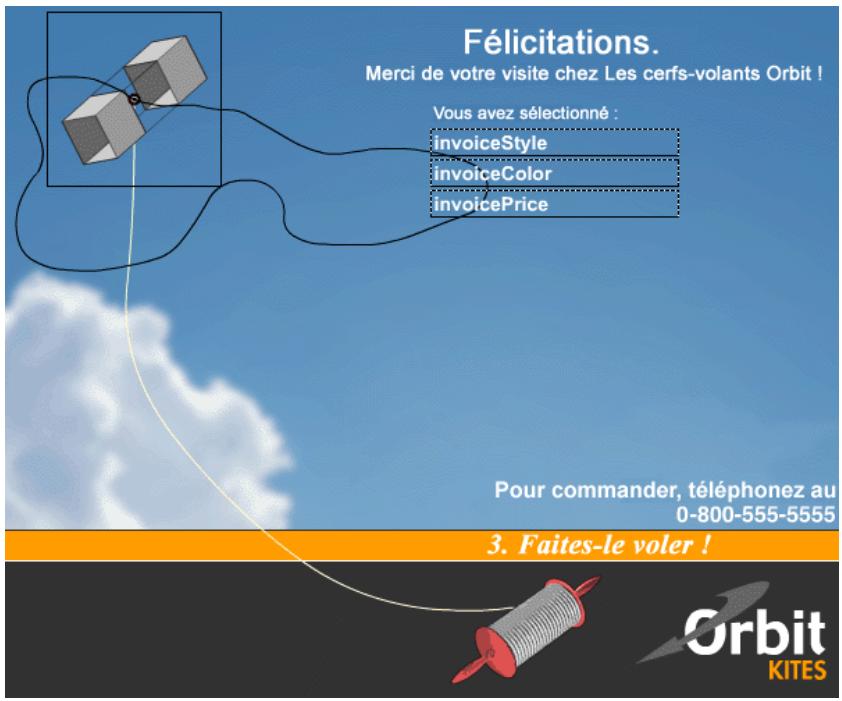
6 Si nécessaire, utilisez l'outil Flèche pour sélectionner le fil sur la scène et sélectionnez le modifieur Lisser plusieurs fois jusqu'à ce que le Trait ressemble à un fil.
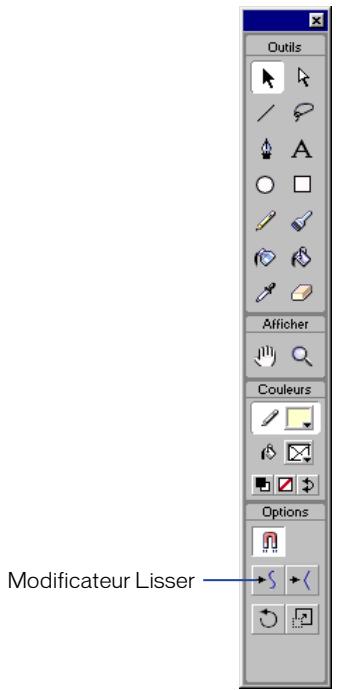
7 Dans le scénario, ajouter une image-clé à l'image 230 du calque de fil. Outre l'image-clé de l'image 230, une image-clé de fin apparait dans l'image 229. 8 Dans l'image 231, CHOISISEZ Insertion > Image-clé vide afin que le fil n'apparaisse pas dans cette image et les suivantes.
Définissez l'interpolation de forme
Pour préparer l'interpolation de forme, vous souhaiterez peut-être verrouiller le cerf-volant, le ciel et les calques Guide : cerf-volant dans le scénario de manière à éviter tout déplacement accidentel de ces objets sur la scène.
1 Dans le calque de fil du scénario, cliquez sur n'importe quelle image entre les images 168 et 229, de sorte que seules les images situées entre ces deux images-clés seront sélectionnées. 2 Si le panneau Image n'est pas ouvert, choisissez Fenêtre > Panneaux > Image et sélectionnez Forme dans le menu déroulant Interpolation.
De même que dans l'interpolation de mouvement, une ligne continue entre les images-clés indique que l'interpolation a été réalisée avec succès. Le scénario identifie l'interpolation de forme à l'aide d'un arrêté-plan vert clair.
Placez la tête de lecture dans l'image 168. Faites glisser lentement la tête de lecture vers la droite du scénario où le fil semble s'être détaché du cerf-volant. Ajoutez une autre image-clé à cet endroit du scénario.
Remarque : l'espace entre le cerf-volant et le fil peut être très accentué avant que vous n'ayez besoin d'ajouter une image-clé. Il n'est pas nécessaire d'ajouter une image-clé lorsque l'espace entre le cerf-volant et le fil est petit.
4 Sélectionnez l'outil Flèche dans la boîte à outils. Si tout le fil est sélectionné, cliquez n'importe où sur la scène pour le désélectionner, puis faites glisser le haut du fil de sorte qu'il semble être de nouveau attaché à la cible. 5 Sélectionnez le modificateur Lisser et utilisez l'outil Flèche pour conserver la forme courbe du fil en sélectionnant un point situé à peu près au centre du fil et en le faisant glisser.
Vous configurez ainsi l'effet animé de manière à ce que le fil du cerf-volant ne semble jamais détaché du cerf-volant.
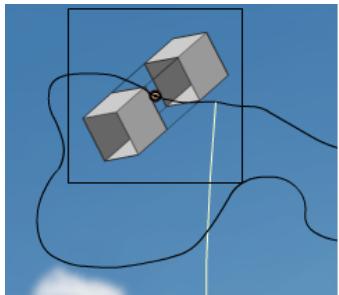
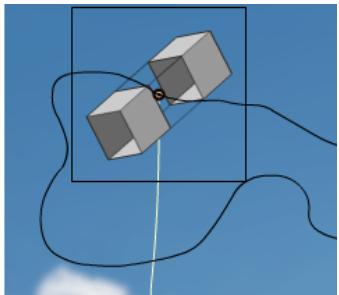
À mesure que vous déplacez la tête de lecture lentement vers la droite, ajoutez une image-clé au calque de fil chaque fois que vous observez un espace important entre le cerf-volant et le fil, puis répétez les étapes 4 et 5 aussi souvent que nécessaire jusqu'à ce que vous ayez atteint la fin de l'effet animé (Image 229). Pour visualiser l'effet animé, placez la tête de lecture sur l'image 168 et CHOISSEZ Contrôle > Lire. Une fois terminé, choisissez Contrôle > Arrêter.
Remarque: pensez à enregistrer votre travail régulièrement.
Utilisez des actions pour rationaliser la création
Vous êtes maintenant prêt à ajouter à votre animation des actions qui déterminent quel cerf-volant le client a sélectionné et qui affichent le cerf-volant sélectionné avec la facture correspondante. Vous allez dans un premier temps utiliser le panneau Actions d'image pour créer une fonction; autrement dit, un bloc de code réutilisable qui réalise une tâche. Dans le cas spécifique, la tâche consiste à charger une animation SWF spécifique d'un cerf-volant dans Flash Player, selon le cerf-volant sélectionné par l'utilisateur.
Remarque : les fichiers SWF des différentes combinaisons de modèle de cerf-volant et de couleur se trouvent dans le dossier Mon_cerfvolant.
Outre la fonction que vous allez créer, vous utiliserez l'action include pour établir une liaison avec une autre fonction stockée dans un fichier texte externe.
Remarque : la syntaxe ActionScript n'est pas abordée dans ce didacticiel. Pour plus d'informations sur la création ActionScript, reportez-vous au Guide de référence d'ActionScript.
Définissez une fonction
Vous allez nommer la fonction que vous allez créer refreshKite. Si vous envisagez votre animation comme le magasin stockant les cerfs-volants, envisagez la fonction refreshKite comme le vendeur qui sort un cerf-volant pour le client.
Un paramètre, nommé currentKite, indique à la fonction refreshKite quel cerf-volant a sélectionné le client : le modèle de cerf-volant et sa couleur. Un paramètre peut donc être défini simplement comme une marque d'emplacement vous permettant de transmettre des informations à une fonction.
1 Dans le scénario, double-cliquez sur l'image-clé dans l'image 1 du calque des actions.
Le panneau Actions d'image s'affiche. Si nécessaire, redimensionnez la fenêtre de manière à afficher les deux volets. La liste des actions contient déjà le code ActionScript auquel vous allez ajouter de nouvelles actions.
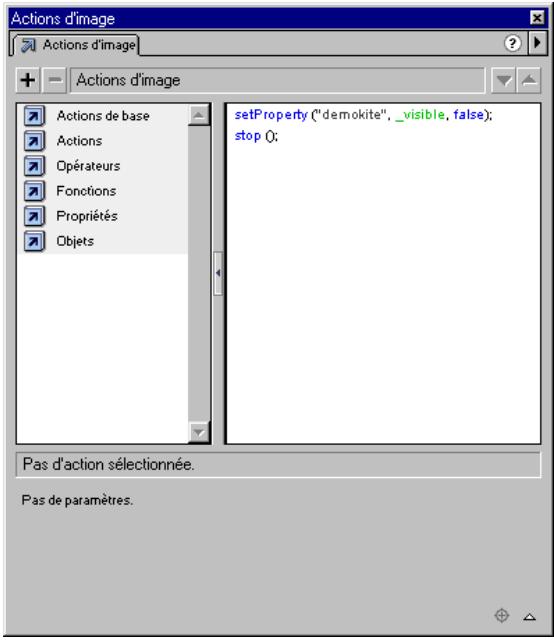
2 Dans la liste Boîte à outils, cliquez sur l'icône Actions pour la développement, puis double-cliquez sur function.
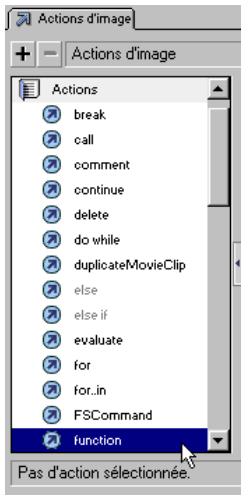
Vous pouvez également faire glisser l'icône function en bas de la liste des actions.
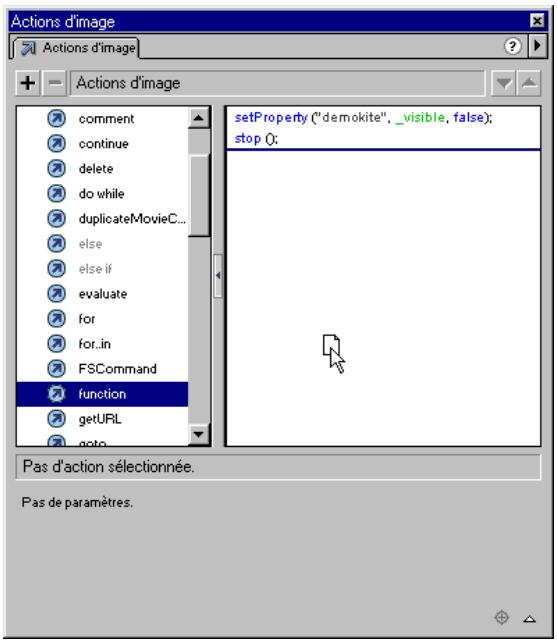
3 Dans la zone de texte Nom, entrez refreshKite.
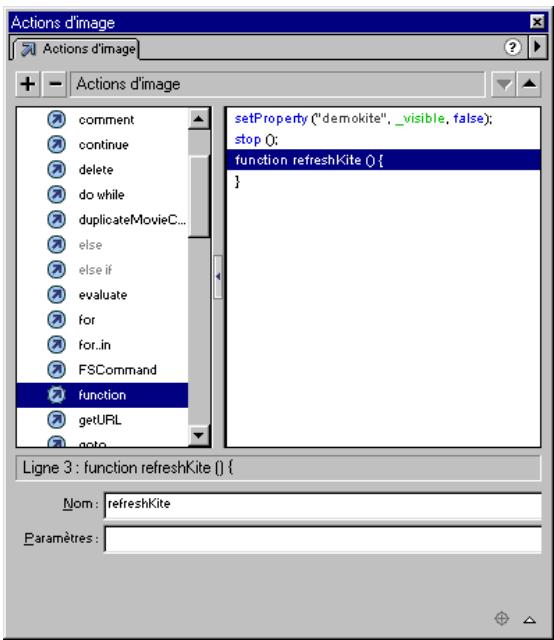
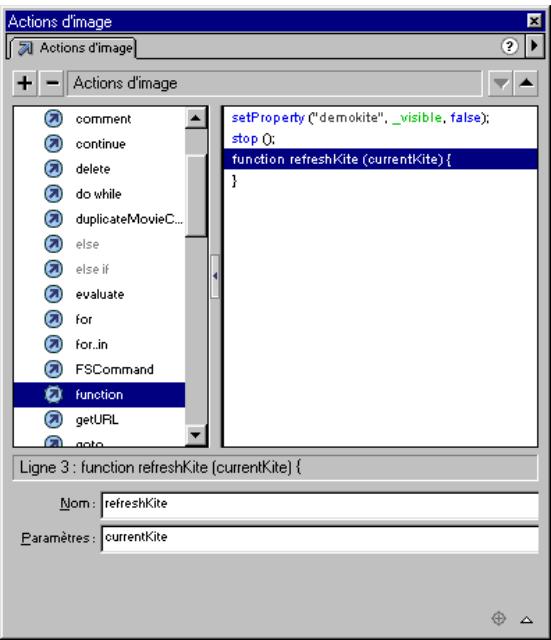
4 Dans la zone de texte Paramètres, entrez currentKite.
La fonction utilisera le paramètre currentKite (le cerf-volant actuellement sélectionné) pour identifier le cerf-volant qui doit être affiché.
5 Dans la catégorie Actions de la liste Boîte à outils, double-cliquez sur loadMovie.
Vous indiquez ainsi à Flash de remplacer le clip affiché sur la scène par le fichier SWF spécifique par ce paramètre.
6 Dans la zone de texte URL, entrez currentKite +“.swf”
7 Sélectionnez Expression à droite de la zone de texte URL.
Vous indiquez ainsi à Flash que currentKite + ".swf" n'est pas une chaîne de caractères, mais une description. La fonction utilise cette description pour déterminer le nom du fichier externe approprié.
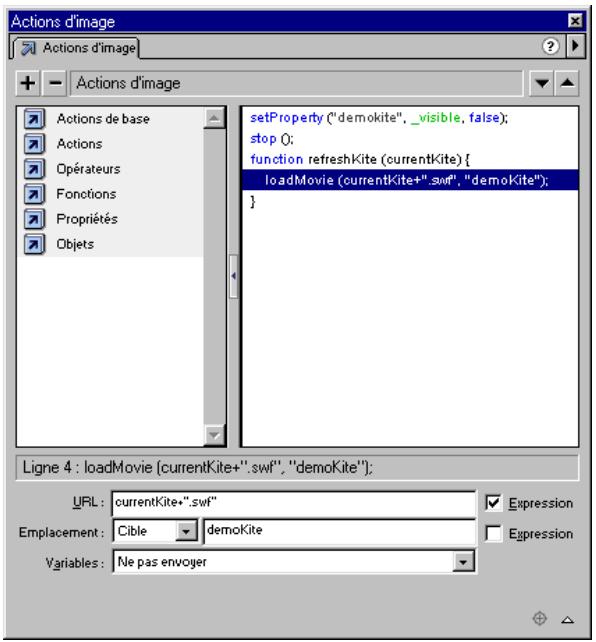
Dans le menu déroulant Emplacement, sélectionnez Cible, puis dans la zone de texte de droite, entrez demoKite.
Le nom du symbole de l'occurrence placeholderKite est, souvenez-vous-en, demoKite.
9 Vérifiez que Ne pas envoyer est sélectionné dans le menu déroulant Variables.
10 Dans la liste Boîte à outils, double-cliquez sur set variable, qui permet de définir une nouvelle variable. Une variable est un conteneur qui conserve des informations telles que le cerf-volant qui est sélectionné. Dans votre animation, la variable se souvent du dernier cerf-volant sélectionné. 11 Dans la zone de texte Variable, entrez chosenKite, le nom de la variable. Vérifiez que la case à cocher Expression à droite de la zone de texte n'est pas activée. 12 Dans la zone de texte Valeur, entrez currentKite. Sélectionnez Expression à droite de la zone de texte.
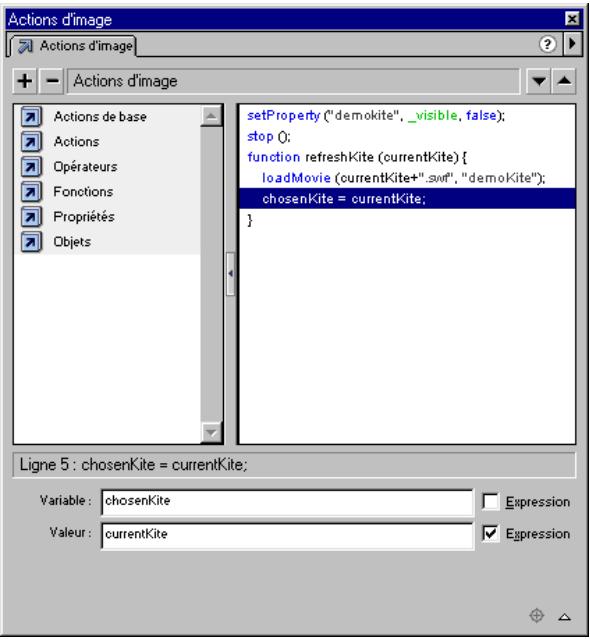
Ajoutez une fonction externe
Vous avez appris qu'une fonction est un ensemble d'actions réalisant des tâches en fonction des informations qu'elle reçoit des paramètres. Vous allez maintenant ajouter une fonction externe dans votre ActionScript afin de créer une facture correspondant au cerf-volant sélectionné. La fonction externe, nommée kiteFunction.txt, est un fichier texte stocké dans le dossier Didacticiel/Mon_cerfvolant du dossier de l'application Flash 5. Pour créer une liaison avec le fichier externe, vous devez utiliser l'action include.
L'un des avantages d'établir une liaison avec une fonction externe plutôt que d'intégrer cette fonction à votre animation est que si la fonction change, vous n'avez pas besoin de mettre à jour votre animation.
Cette fonction externe montre combien ActionScript peut être concis tout en restant puissant :
Notez cependant que cette fonction n'est pas commentée. Il est préférible d'ajouter des commentaires à votre ActionScript, ce qui revient à ajouter des remarques sur l'objet du script afin d'en faciliter la compréhension. Voici la même fonction accompagnée de commentaires explicatifs. Les commentaires ActionScript sont affichés après deux barres obliques (//) pour indiquer à Flash qu'il doit ignorer le texte placé après les barres obliques sur cette ligne.
Vous allez maintenant ajouter le script inclue qui établit la liaison entre la fonction interne que vous avez créée à la fonction externe.
1 Dans le panneau Actions d'image de la liste Boîte à outils, sous l'icone Actions, faites glisser l'icone incluse à la fin du texte dans la liste des actions. 2 Dans la zone de texte Chemin, entrez kiteFunction. txt.
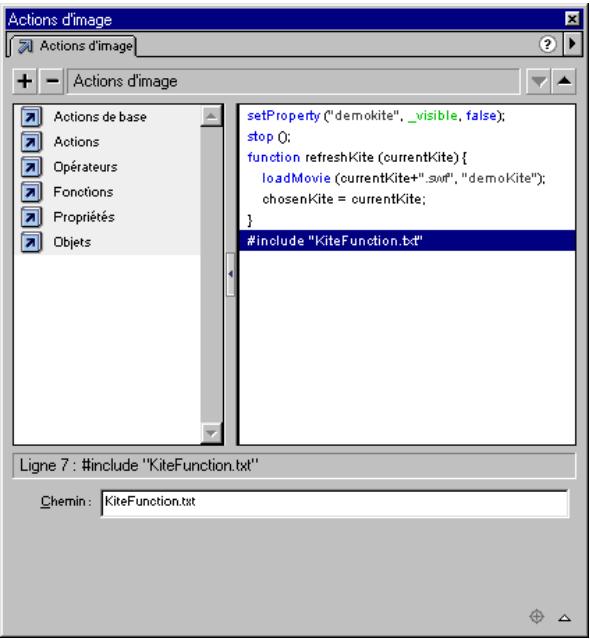
3 Fermez le panneau Actions d'image.
Remarque : pensez à enregistrer votre travail régulièrement.
Publiez l'animation
Félicitations! Vous avez presque terminé votre animation. Il ne vous reste plus qu'à utiliser la commande Publier pour créer une version web portant l'extension SWF.
Si vous utilisez les paramètres par défaut de la commande Publier, Flash prépare votre fichier pour le web. Flash publiera le fichier SWF, ainsi qu'un fichier HTML avec les balises nécessaires pour afficher le fichier SWF.
Après avoir défini toutes les options de la boîte de dialogue Paramètres de publication, vous pouvez procéder à l'exportation vers tous les formats sélectionnés simultanément et autant de fois que souhaité en choisissant simplement Fichier > Publier. Dans la mesure où Flash stocke les paramètres de publication définis avec le fichier d'animation, chaque animation peut avoir ses propres paramètres.
Testez l'animation du point de vue des performances de téléchargement
Pour qu'une animation Flash soit lue correctement sur Internet, une image doit être téléchargée avant que l'animation n'atteigne cette image. Si l'animation atteint une image qui n'est pas téléchargée, elle s'interrompt jusqu'à l'arrivée des données. Le besoin réduit de bande passante des fichiers Flash permet néanmoins des téléchargements rapides.
Vous pouvez utiliser le Testeur de bande passante pour tester votre animation et identifier à quel endroit des pauses peuvent se produire. Le Testeur de bande passante affiche sous forme graphique la quantité de données envoyées par chaque image de l'animation, en fonction de la vitesse de modem chosesie.
1. Choisissez Contrôle > Tester l'animation.
Flash exporte l'animation sous la forme d'un fichier SWF et l'ouvre dans une nouvelle fenêtre.
2 Dans le menu Déboguer, sélectionnez une vitesse de modem afin de déterminer la vitesse de téléchargement que Flash doit simuler.
Vous pouvez également choisir Personnaliser pour entrer une vitesse de téléchargement.
3 Choisissez Affichage > Testeur de bande passante pour visualiser le fichier SWF avec un graphique des performances de téléchargement.
Chaque barre ombrée représente une image de votre animation. La hauteur de la barre représente la taille de l'image en octets et kilo-octets. Si une barre dépasse la ligne rouge, cela signifie que l'animation doit attendre le chargement de l'image.
Remarque : même si le Testeur de bande passante n'indique aucun problème sérieux de téléchargement pour l'animation du didacticiel, vous pouvez optimiser votre animation pour accélérer son téléchargement. Voir « Optimisation des animations » à la page 331 pour plus de détails.
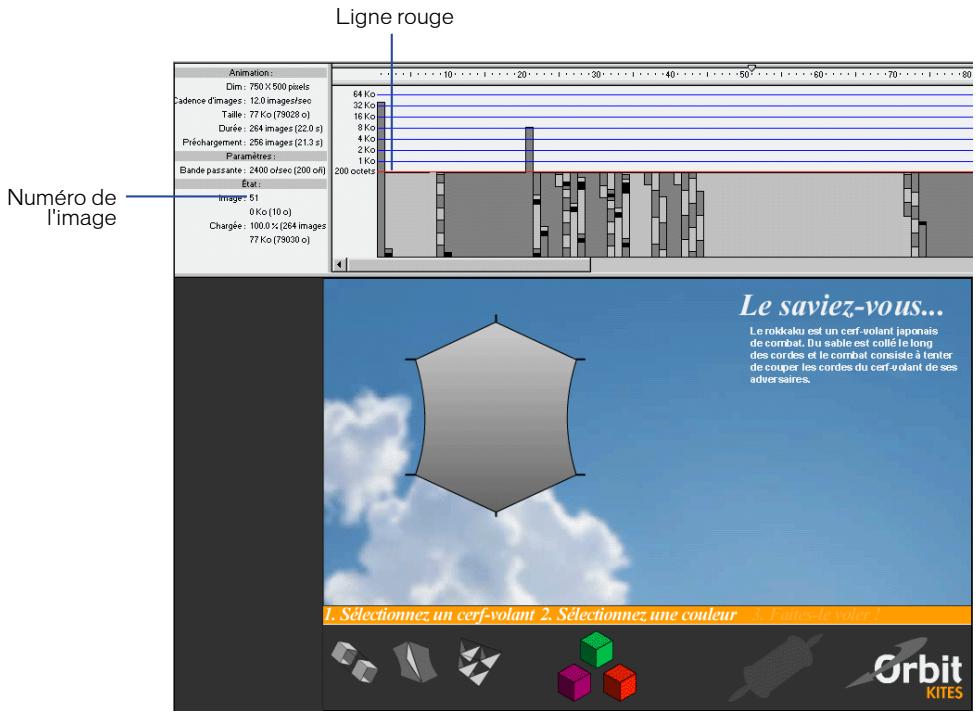
Après avoir terminé, choisissez Affichage > Testeur de bande passante pour le désélectionner. Fermez la fenêtre de test pour revenir dans l'environnement de création.
Utilisez la commande publier
- Enregistrez votre animation et choisissez Contrôle > Publier.
Flash publie votre animation en créant un fichier SWF, et éventuellement des fichiers supplémentaires, en fonction des attributs définis dans la boîte de dialogue Paramètres de publication. Les fichiers publiés se trouvent dans le dossier Mon_cerfvolant. La publication de votre animation en vue de sa lecture sur le web est aussi simple que cela.
Visualisez les paramètres de publication
Vous pouvez utiliser la boîte de dialogue Paramètres de publication pour facilement reconfigurer la manière dont votre fichier est publié.
1 Pour afficher les paramètres de publication, désélectionnez Fichier > Paramètres de publication.
Par défaut, Flash est configuré pour créer un fichier HTML de support qui affiche l'animation Flash ou une image de remplacement.
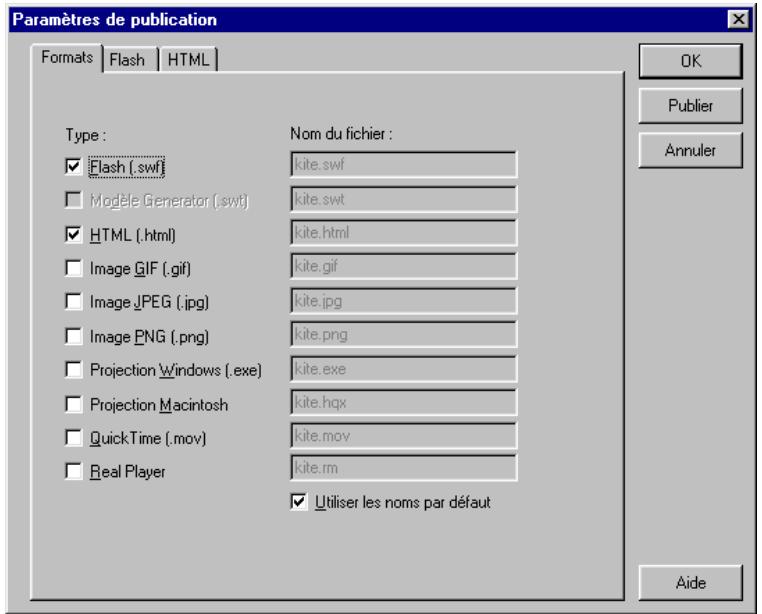
Lorsque vous sélectionnez un format qui requiert des paramètres supplémentaires, un nouvel onglet s'affiche.
Modifiez les paramètres de publication
Par défaut, Flash nomme le fichier SWF de la même manière que le fichier FLA. Dans la mesure où vous créez le site pour les cerfs-volants Orbit, vous allez indiquer à Flash de nommer le fichier SWF Cerfs-volantsOrbit.swf.
Sous l'onglet Formats de la boîte de dialogue Paramètres de publication, déselectionnez Utiliser les noms par défaut.
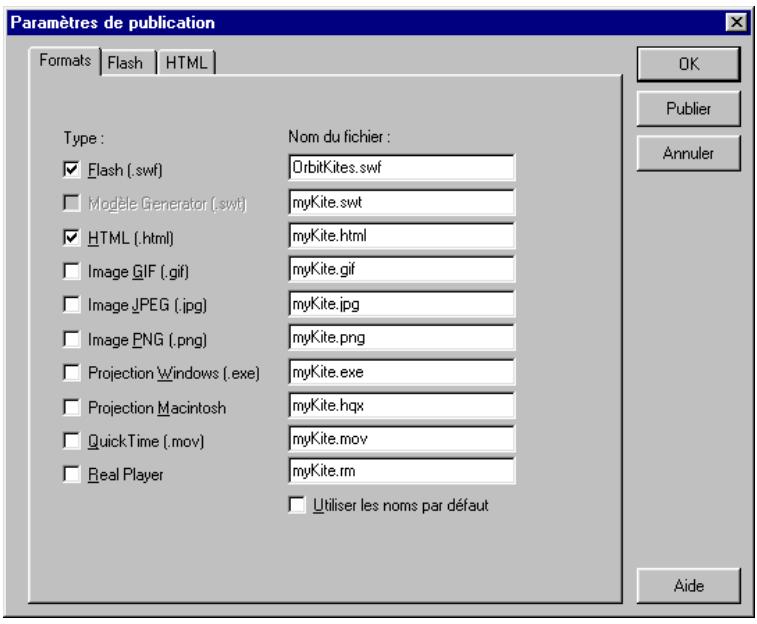
2 Dans la zone de texte Flash (.swf), sélectionnez le texte existant, entrez Cerfs-volantsOrbit.swf, puis cliquez sur OK.
Lorsque vous publierez de nouveau votre animation, Flash créera un fichier nommé Cerfs-volantsOrbit. swf.
En réalisant ce didacticiel, vous en avez aussi beaucoup en relativement peu de temps. Vous savez maintenant comment :
- modifier les propriétés d'une animation Flash;
- importer, créer et modifier des médias;
- ajouter un son à un bouton;
- utiliser la scène et le scénario pour assembler l'animation;
- Créez un effet animé avec interpolation de mouvement et de forme;
- utiliser des actions pour ajouter l'interactivité et rationaliser la création;
- tester l'animation du point de vue des performances de téléchargement;
- publier l'animation sur le web.
En réalisant ces tâches principales, vous avez également appris comment réaliser diverses tâches connexes.
Pour poursuivre votre découverte de Flash, parcourez les rubriques du guide Utilisation de Flash et de l'aide de Flash.
Principes de base de flash
Les animations Flash sont des graphiques et des objets animés destinés aux sites web. Elles sont principalement composées de graphiques vectoriels, mais peuvent également contenir des graphiques bitmap et dessins importés. Les animations Flash peuvent être interactives et ainsi permettre l'entrée d'informations par l'utilisateur et la création d'animations non linéaires capables de dialoguer avec d'autres applications web. Les concepteurs de sites web utilisent Flash pour créer des commandes de navigation, des logos animés, des effets animés avec son synchronisé, ou encore des sites web complets aux effets saisissants. Les animations Flash sont des graphiques vectoriels compacts qui, de ce fait, se téléchargent rapidement et s'adaptent à la taille d'écran du visiteur.
Vous avez probablement déjà regardé des animations Flash sur de nombreux sites web, parmi lesquels Disney®, les Simpsons® et Coca-Cola®, et dialogué avec eux. Des millions d'internautes ont reçu Flash Player avec leur ordinateur, leur navigateur ou leur logiciel système; d'autres l'ont téléchargé à partir du site web de Macromedia. Flash Player est installé sur l'ordinateur local, où il lit les animations dans des navigateurs ou en tant qu'applications autonomes. Visualiser une animation Flash dans Flash Player n'est pas différent de regarder une cassette vidéo sur un magnétoscope. Flash Player est le logiciel utilisé pour afficher les animations que vous réalisez dans l'application de création Flash.
Pour bénéficier d'une introduction interactive à Flash, sélectionnez Aide > Leçons > Introduction.
Flux de travail de flash
Lorsque vous travailliez avec Flash, vous créez une animation en dessinant ou en important une illustration, en la disposant sur la scène et en l'animant avec le scénario. Vous rendez cette animation interactive en utilisant des actions qui la font réagir d'une certaine manière à des événements.
Une fois l'animation terminée, vous l'exportez en tant qu'animation Flash Player qui peut être visualisée dans Flash Player, ou en tant que projecteur Flash autonome dans lequel Flash Player est inclus dans l'animation elle-même.
Une animation Flash peut être lue de différentes manières :
- Dans les navigateurs Internet tels que Netscape Navigator et Microsoft Internet Explorer, équipés de Flash Player.
- À l'aide du contrôle ActiveX de Flash dans Microsoft Office, Microsoft Internet Explorer pour Windows et autres environnements hôtes ActiveX.
- Dans Flash Player, une application autonome dont le fonctionnement est similaire au module Flash Player.
- En tant que projecteur autonome, un fichier d'animation qui peut être lu sans le logiciel Flash Player.
Pour plus d'informations, consultez le chapitre 13, « Exportation et Publication »
Illustrations dans flash
Flash propose diverses méthodes de création d'illustrations originales et d'importation d'illustrations à partir d'autres applications. Vous pouvez créer des objets à l'aide des outils de dessin et de peinture, de même que modifier les attributs d'objets existants. Voir « Dessin » à la page 127 et « Utilisation des couleurs » à la page 149.
Vous pouvez également importer des graphiques vectoriels et des graphiques bitmap à partir d'autres applications et les modifier dans Flash. Voir « Utilisation d'illustrations importées » à la page 165.
Remarque : des fichiers son peuvent également être importés, comme décrit dans le chapitre 6, « Ajouter un son ».
Effet animé dans flash
Vous pouvez utiliser Flash pour animer des objets afin qu'ils donnent l'impression de se déplacer sur la scène et/ou pour en modifier la forme, la taille, la couleur, l'opacité, la rotation et autres propriétés. Vous pouvez créer un effet animé image par image, dans lequel chaque image fait l'objet d'une représentation distincte. Vous pouvez également créer des effets animés interpolés dans lesquels vous créez la première et la dernière image d'un effet animé et demandez à Flash de créer les images intermédiaires. Consultez le chapitre 11, « Création d'animation »
Vous pouvez également créer un effet animé dans une animation à l'aide de l'action setProperty. Consultez le Guide de référence d'ActionScript.
Animations interactives dans flash
Flash vous permet de créer des animations interactives dans lesquelles les utilisateurs peuvent, par le biais du clavier ou de la souris, accéder à différentes parties d'une animation, déplacer des objets, remplir des formulaires et réaliser de nombreuses autres opérations.
Les animations interactives sont créées en définissant des actions à l'aide d'ActionScript. Pour plus d'informations sur la définition des actions les plus courantes, consultez le chapitre 12 « Création d'animations interactives ». Pour obtenir des informations complètes sur l'utilisation d'ActionScript pour créer des animations hautement interactives, consultez le Guide de référence d'ActionScript.
Configuration d'un serveur pour flash player
Pour qu'un utilisateur puisse visualiser votre animation Flash sur le web, le serveur web doit être configuré correctement de manière à reconnaître l'animation en tant que fichier Flash Player.
Votre serveur est probablement déjà configuré correctement. Pour tester la configuration du serveur, reportez-vous à la note technique n°12696 sur le site Centre de support Flash à l'adresse http://www.macromedia.com/support/flash. Si votre serveur n'est pas correctement configuré, suivez la procédure décrite ci-dessous.
La configuration d'un serveur permet d'établir les types MIME appropriés pour le serveur afin qu'il puisse identifier les fichiers avec le suffixe. swf comme des fichiers Shockwave Flash.
Un navigateur qui reçoit le type MIME approprié peut alors charger le module, le contrôle ou l'application d'aide approprié pour TRAITER et afficher correctement les données entrantes. Si le type MIME est absent ou n'est pas proposé par le serveur, le navigateur risque d'afficher des messages d'erreur ou une fenêtre vide comptant une icône en forme de pièce de puzzle.
Remarque : lorsque vous publiez une animation Flash, vous devez la configurer pour Flash Player afin que les utilisateurs puissent l'afficher. Consultez le chapitre 13, « Exportation et Publication »
Pour configurer un serveur pour flash player, effectuez l'une des opérations suivantes :
- Si vous site est hébergé par un fournisseur de services Internet, contactez-les et demandez à ce que le type MIME application/x-shockwave-flash avec le suffixe. swf soit ajoute au serveur.
- Si vous administrerez votre propre serveur, consultez la documentation du calcul géométrie du serveur web pour obtenir les instructions relatives à l'ajout ou à la configuration de types MIME.
À propos des graphiques vectoriels et des graphiques bitmap
Les ordinateurs affichent les graphiques au format vectoriel ou bitmap. Il est important de bien comprendre la différence entre ces deux formats pour les utiliser de manière plus efficace. Flash vous permet de créer et d'animer des graphiques vectoriels compacts. Il vous permet également d'importer et de manipuler des graphiques bitmap et vectoriels créés dans d'autres applications.
Graphiques vectoriels
Les graphiques vectoriels décrivent les images à l'aide de lignes et de courbes, appelées vecteurs, qui intègrent également les propriétés de couleur et de position. Par exemple, l'image d'une feuille est décrite par les points par lesquels passent des lignes, qui créent ainsi le contour de la feuille. La couleur de la feuille est définie par la couleur du contour et la couleur de la zone qu'il définit.
Lorsque vous éditez un graphique vectoriel, vous modifiez les propriétés des lignes et des courbes qui en décrivent la forme. Vous pouvez déplacer, redimensionner, remodeler et modifier la couleur d'un graphique vectoriel sans modifier la qualité de son apparence. Les graphiques vectoriels ne dépendent pas de la résolution, c'est-à-dire qu'ils peuvent être affichés sur des écrans de résolution différente sans perdre leur qualité.
Graphiques bitmap
Les graphiques bitmap sont les images formées par des points de couleur, appelés pixels, disposés suivant une grille. Par exemple, l'image d'une feuille est décrite par l'emplacement et la valeur de couleur spécifique de chaque pixel de la grille, créée une image assez semblable à une mosaïque.

Lorsque vous éditez un graphique bitmap, vous modifierez des pixels et non des lignes et des courbes. Les graphiques bitmap dépendent de la résolution car les données décrivant l'image sont définies pour une trame de dimension particulière. L'édition d'un graphique bitmap peut modifier la qualité de son aspect. C'est ainsi que le redimensionnement d'un graphique bitmap peut donner un effet d'escalier aux bords de l'image lorsque les pixels sont redistribués dans la grille. L'affichage d'un graphique bitmap sur un écran d'une résolution inférieure à celle de l'image dégrade également la qualité de son apparence.
Environnement de travail de flash
Lors de la création et de l'édition d'animations, vous utilisez généralement les fonctionnalités suivantes :
- la scène, qui est la zone rectangulaire dans laquelle l'animation est lue;
- le scénario, qui est l'endroit où les graphiques sont animés;
- les symboles, qui sont les médias réutilisables d'une animation;
- la fenêtre Bibliothèque, dans laquelle les symboles sont organisés;
- l'Explorateur d'animations, qui vous donne une vue d'ensemble d'une animation et de sa structure;
- les panneaux flottants et ancrables qui vous permettent de modifier divers éléments de l'animation et de configurer l'environnement de création Flash pour l'adapter au moins à votre flux de travail.
La scène et le scénario
Comme les films, les animations Flash divisent les périodes de temps en images. La scène est la zone dans laquelle vous composez le contenu des images individuelles de l'animation, soit en y dessinant directement les illustrations, soit en organisant les illustrations importées.
La scène est l'endroit où vous composez les images individuelles d'une animation.
Le scénario est l'endroit où vous coordonnerez la temporisation de l'effet animé et où vous assemblez les illustrations sur différents calques. Le scénario affiche chaque image de l'animation.
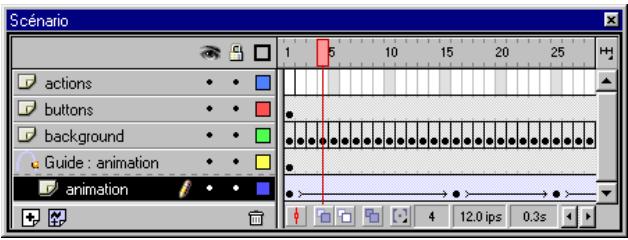
Le scénario est l'endroit où vous coordonnerez la temporisation de l'effet animé et où vous assemblez les différents calques.
Les calques fonctionnent comme des feuilles transparentes empilées qui seront les illustrations de façon à pouvoir combiner différents éléments pour former une image visuelle cohésive.
Calques
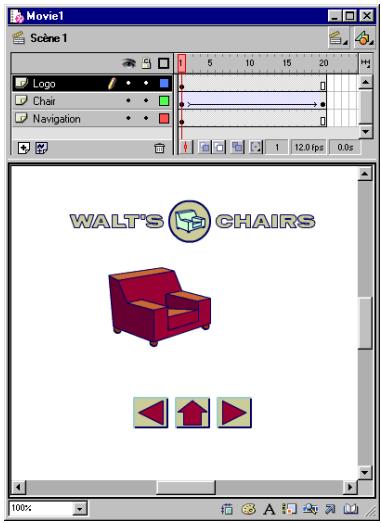
Le logo, le fauteuil et les commandes de navigation de l'animation sont placés chacun sur un calque différent.
Les symboles sont les éléments réutilisables d'une animation. Il peut s'agir de graphiques, de boutons, de clips, de fichiers son ou de polices. Lorsque vous créez un symbole, il est enregistré dans la bibliothèque. Lorsque vous placez un symbole sur la scène, vous créez une occurrence de ce symbole.
Les symboles permettent de réduire la taille des fichiers car, quel que soit le nombre d'occurrences que vous créez, Flash n'enregistre le symbole qu'une seule fois dans le fichier. Utilisez des symboles, animés ou non, pour chaque élément qui apparait plus d'une fois dans une animation. Vous pouvez modifier les propriétés d'une occurrence sans affecter le symbole maître, ou éditer le symbole maître de manière à modifier toutes les occurrences.
Vous pouvez éditer les symboles directement sur la scène. Les autres éléments de la scène sont visibles mais grisés. Vous pouvez également éditer un symbole dans une fenêtre distincte. Lorsque vous éditez un symbole, le scénario n'affiche que le scénario du symbole que vous éditez. Voir « Modification des symboles » à la page 253.
Vous pouvez rechercher un symbole dans la bibliothèque et l'ouvrir à l'aide de la commande Rechercher dans la bibliothèque de l'Explorateur d'annulations. Voir « Utilisation de l'Explorateur d'annimations » à la page 110.
Pour plus d'informations sur les symboles et les occurrences, consultez la leçon Symboles (choisissez Aide > Leçons > 2 Symboles) et le chapitre 10, « Utilisation des symboles et des occurrences »
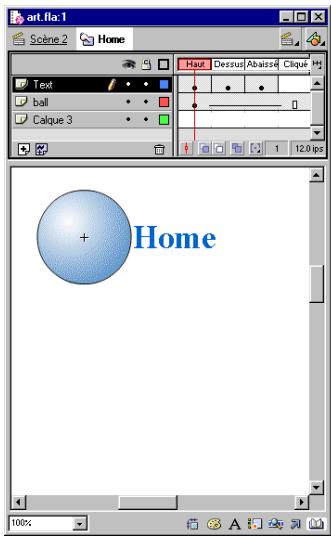
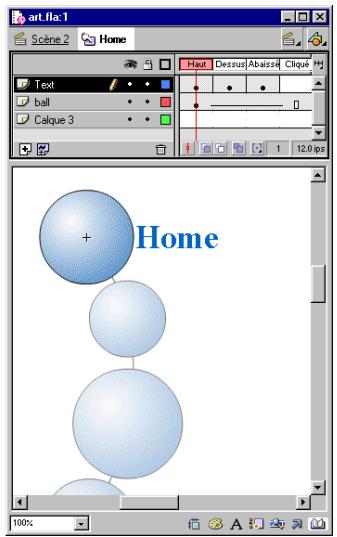
Édition d'un symbole de manière isolée (à gauche) et édition d'un symbole dans son contexte dans l'animation.
Symboles et animations interactives
Les symboles font également partie intégrante du processus de création d'animations interactives. Vous pouvez utiliser des occurrences de symboles pourisser l'interactivité dans une animation. Par exemple, vous pouvezisser un symbole de bouton qui change en fonction des actions de la souris et placer une occurrence de ce symbole sur la scène. Vous pouvez également utiliser un autre type de symbole, appelé clip, pourisser des animations interactives complexes. Consultez le chapitre 12, « Création d'animations interactives »
La fenêtre bibliothèque
La fenêtre Bibliothèque est l'endroit où vous stockez et organisez les symboles créés dans Flash, ainsi que les fichiers importés tels que les fichiers son, les graphiques bitmap et les animations QuickTime. La fenêtre Bibliothèque vous permet d'organiser les éléments de la bibliothèque sous forme de dossiers, de savoir combien de fois un objet est utilisé dans une animation et de trier les éléments par type. Voir « Utilisation de la bibliothèque » à la page 100.
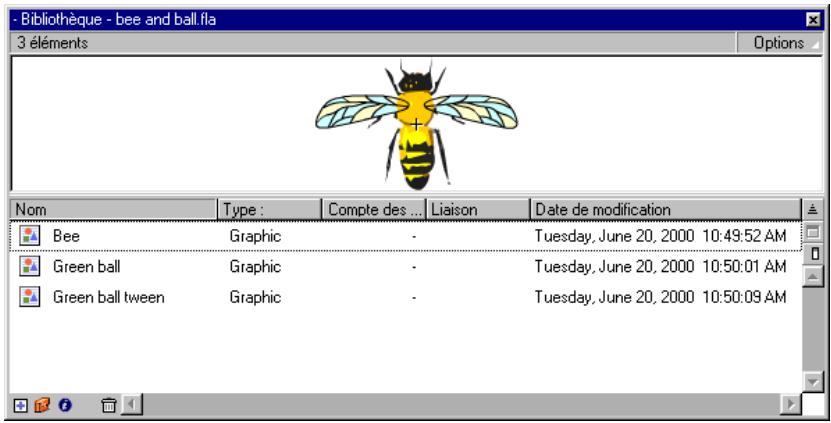
Panneaux
Pour visualiser, organiser et modifier des éléments dans une animation Flash, vous pouvez utiliser des panneaux flottants contenant les commandes et les options relatives à chaque type d'objet. Les panneaux vous permettent de modifier les symboles, les occurrences, les couleurs, le type, les images et d'autres éléments.
Vous pouvez utiliser les panneaux pour personnaliser l'interface de Flash, en affichant les panneaux dont vous avez besoin pour une tâche spécifique et masquer les autres panneaux. Voir « Utilisation des panneaux » à la page 88.
Création d'une animation et définition de ses propriétés
À chaque ouverture, Flash crée un nouveau fichier. Vous pouvez créer des animations supplémentaires pendant que vous travaillez. Utilisez la boîte de dialogue Propriétés de l'animation pour définir la taille, la cadence, la couleur d'arrière-plan et les autres propriétés d'une nouvelle animation.
Pour créer une animation et définir ses propriétés :
1 Choisissez Fichier > Nouveau. 2 Choisissez Modification > Animation. La boîte de dialogue Propriétés de l'animation s'affiche. 3 Dans la zone Cadence, indiquez le nombre d'images qui doivent être affichées par seconde. Pour la majorité des effets animés affichés sur ordinateur, notamment les animations lues à partir d'un site web, une cadence de 8 ips (images par seconde) à 12 ips est suffisante (12 ips est la cadence par défaut). 4 Dans la zone Dimensions, choisissez l'une des options suivantes : - Pour spécifier la taille de la scène en pixels, entrez des valeurs dans les champs Largeur et Hauteur. La taille par défaut de l'animation est 550 pixels par 400 pixels. La taille minimale est 18 pixels par 18 pixels; la taille maximale est 2880 pixels par 2880 pixels. - Pour définir la taille de la scène de telle façon qu'il y ait un espace égal autour du contenu, cliquez sur Ajuster selon : Contenu. Pour réduire la taille de l'animation, alignez tous les éléments dans le coin supérieur gauche de la scène avant d'utiliser l'option Ajuster selon : Contenu. - Pour définir la taille de la scène sur la zone d'impression maximale, cliquez sur Ajuster selon : Imprimante. Cette zone est déterminée par la taille du papier moins la marge actuelle sélectionnée dans la zone Marges de la boîte de dialogue Mise en page (Windows) ou Marges d'impression (Macintosh). 5 Pour définir la couleur d'arrière-plan de votre animation, sélectionnez une couleur dans le nuancier Couleur d'arrière-plan. 6 Sélectionnez l'unité de mesure dans le menu déroulant Unités de la règle que vous pouvez afficher en haut et sur le côté de la fenêtre de l'application. Voir « Utilisation de la grille, des guides et des règles » à la page 116 (l'option Unités de la règle détermine également les unités utilisées dans le panneau Info.) 7 Cliquez sur OK.
Aperçu et test des animations
Lorsque vous créez une animation, vous devez la déclencher afin d'en afficher un aperçu de l'effet animé et de tester les commandes interactives. Vous pouvez afficher un aperçu des animations et les tester dans l'environnement de création Flash, dans une fenêtre distincte ou dans un navigateur web.
Aperçu des animations dans l'environnement de création
Pour afficher un aperçu des animations, vous devez utiliser les commandes du menu Contrôle, les boutons du contrôleur ou les commandes du clavier.
- Choisissez Contrôle > Lire.
- Choisissez Fenêtre > Barres d'outils > Contrôleur (Windows) ou Fenêtre > Contrôleur (Macintosh) et cliquez sur Lire.
- Appuyez sur Entrée (Windows) ou Retour (Macintosh). La série est lue dans la fenêtre Animation à la cadence définie pour l'animation.
Utilisez les boutons En avant et En arrêté du contrôleur, ou désissez les commandes correspondantes du menu Contrôle, pour faire défiler les images de l'effet animé. Vous pouvez également appuyer sur les touches < et > du clavier. Pour passer directement à la première ou à la dernière image d'une animation, utilisez les boutons Première image et Dernière image du contrôleur.
Remarque : vous pouvez également faire glisser la tête de lecture pour afficher les images d'une animation. Voir « Déplacement de la tête de lecture » à la page 94.
Vous pouvez modifier la lecture d'une animation à l'aide des commandes du menu Contrôle. Notez que vous devez désigner Contrôle > Lire pour afficher un aperçu d'une animation lorsque vous utilisez les commandes suivantes.
Pour lire l'animation en boucle :
Choisissez Contrôle > Lire en boucle.
Pour lire toutes les scènes d'une animation :
Choisissez Contrôle > Lire toutes les scènes.
Pour désactiver une animation sans le son :
Choisissez Contrôle > Désactiver lesons.
Pour activer les actions d'image ou les actions de bouton :
Choisissez Contrôle > Activer les actions d'image simples ou Activer les boutons simples.
Test des animations
Bien que Flash puisse afficher des animations dans l'environnement de création, la plupart des fonctions d'animation et des fonctions interactives ne fonctionnent pas tant que l'animation n'est pas exportée dans son format final. En utilisant les commandes du menu Contrôle, vous pouvez exporter l'animation actuelle en tant qu'animation Flash Player et afficher immédiatement l'animation dans une nouvelle fenêtre. L'animation exportée utilise les options définies dans la boîte de dialogue Paramètres de publication. Vous pouvez également utiliser cette fenêtre pour tester les performances de téléchargement. Voir « Test des performances de téléchargement d'une animation » à la page 333. Vous pouvez en outre tester une animation dans un navigateur web.
Vous pouvez également tester les actions d'une animation à l'aide du Débogueur. Voir « Using the Debugger » dans le chapitre de dépannage du Guide de référence d'ActionScript.
Pour tester toutes les fonctions interactives et l'effet animé :
Choisissez Contrôle > Tester l'animation ou Contrôle > Tester la scène.
Flash crée une animation Flash Player (fichier SWF), l'ouvre dans une fenêtre distincte et la lit à l'aide de Flash Player. Le fichier SWF est placé dans le même dossier que le fichier FLA.
Pour tester l'animation dans un navigateur web :
Choisissez Fichier > Aperçu avant publication > HTML. Voir « Aperçu des paramètres et du format de publication » à la page 358.
Enregistrement des fichiers d'animation
Vous pouvez enregistrer un fichier d'animation Flash FLA en utilisant le nom et l'emplacement actuels ou en utilisant un nouveau nom et un nouvel emplacement. Vous pouvez également rétablir la dernière version enregistrée d'un fichier.
Pour enregistrer un document :
1 Effectuez l'une des opérations suivantes : - Pour écraser la version actuelle stockée sur le disque, CHOISSEF Fichier > Enregistrer. - Pour enregistrer le fichier à un autre emplacement ou sous un nouveau nom, CHOISSEF Fichier > Enregistrer sous. 2 Si vous choisissez la commande Enregistrer sous, ou si le fichier n'a jamais été enregistré, entrez le nom de fichier et l'emplacement. 3 Cliquez sur Enregistrer.
Pour rétablir la première version enregistrée d'un fichier :
Choisissez Fichier > Rétablir.
Utilisation de la boîte à outils
Les outils de la boîte à outils vous permettent de dessiner, de peindre, de sélectionner et de modifier une illustration, ou de modifier l'affichage de la scène. La boîte à outils est divisée en quatre sections :
- La section Outils contient les outils de dessin, de peinture et de sélection.
- La section Affichage contient les outils de zoom et de panoramicique utilisés dans la fenêtre de l'application.
- La section Couleurs contient les modifieurs de la couleur de trait et de remplissage.
- La section Options affiche les modificateurs de l'outil sélectionné, lesquels affectent les opérations de peinture et d'édition de l'outil.
Pour plus d'informations sur les outils de dessin et de peinture, consultez « Outils de dessin et de peinture de Flash » à la page 128. Pour plus d'informations sur les outils de sélection, consultez « Sélection d'objets » à la page 196. Pour plus d'informations sur les outils de modification de l'affichage, consultez « Affichage de la scène » à la page 114.
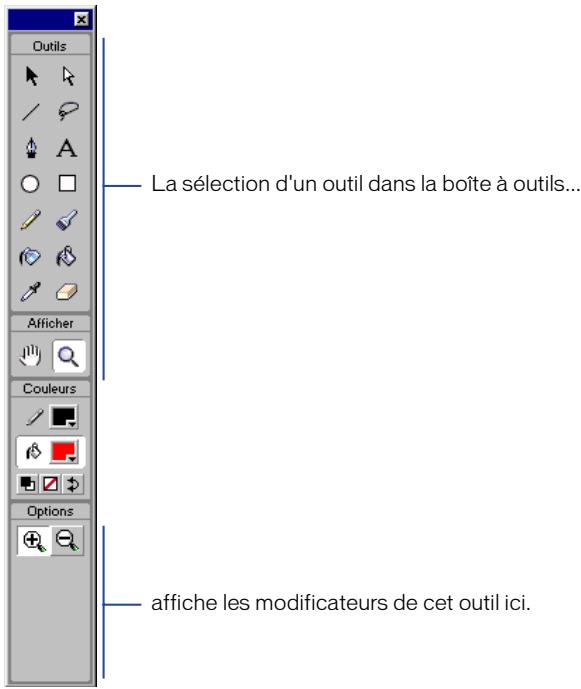
Pour afficher ou masquer les boîtes à outils :
Choisissez Fenêtre > Outils.
Pour sélectionner un outil, effectuez l'une des opérations suivantes :
- Cliquez sur l'outil que vous souhaitez utiliser. Un ensemble de modifieurs s'affiche en bas de la boîte à outils selon l'outil que vous sélectionnez.
- Appuyez sur le raccourci clavier de l'outil.
Utilisation des panneaux
Les panneaux flottants vous permettent de visualiser, d'organiser et de modifier les éléments d'une animation. Les options des panneaux permettent de contrôler les caractéristiques des éléments sélectionnés.
Dans Flash, les panneaux vous permettent de travailler avec des objets, des couleurs, du texte, des occurrences, des images, des scènes et des animations entières. Par exemple, le panneau Caractère est utilisé pour sélectionner les attributs des caractères de texte, tandis que le panneau Dessin permet d'entrer les étiquettes de dessin et de choisir les options d'interpolation. Pour afficher la liste complète des panneaux disponibles dans Flash, choisissez Fenêtre > Panneaux.
Vous pouvez afficher, masquer, grouper et redimensionner les panneaux pendant que vous travaillez. Vous pouvez également afficher et masquer différents panneaux, y compris les panneaux Info, Occurrence, Image et Actions, à l'aide des boutons de la barre Lanceur située en bas de la fenêtre de l'application.
Vous pouvez regrouper des panneaux de manière à personnaliser leur disposition et enregistrer cette disposition. Vous pouvez revenir à la disposition par défaut des panneaux (dans laquelle les panneaux Info, Mixeur, Caractère et Occurrence sont affichés à droite de la fenêtre de l'application) ou utiliser une disposition personnalisée enregistrée précédemment.
La plupart des panneaux possèdent un menu déroulant Options contenant des options supplémentaires. Le menu Options est représenté par un triangle dans le coin supérieur droit du panneau (si ce triangle est grisé, aucun menu Options n'est disponible pour ce panneau).
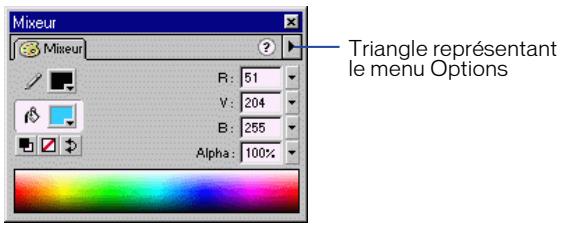
Pour ouvrir un panneau :
Choisissez Fenêtre > Panneaux et sélectionnez le panneau de votre choix dans la liste.
Pour fermer un panneau, effectuez l'une des opérations suivantes :
- Cliquez sur la case de fermeture dans le coin supérieur droit (Windows) ou gauche (Macintosh).
- Choisissez Fenêtre > Panneaux et sélectionnez le panneau de votre choix dans la liste.
- Cliquez avec le bouton droit de la souris (Windows) ou tout en maintenant la touche Ctrl enfoncée (Macintosh) sur l'onglet du panneau, puis sélectionnez Fermer le panneau dans le menu déroulant.
Pour ouvrir ou fermer des panneaux à l'aide de la barre lanceur :
Dans la barre Lanceur, cliquez sur le bouton correspondant au panneau Info, Mixeur, Caractère, Occurrence ou Actions.
Remarque : vous pouvez également ouvrir ou fermer la fenêtre Bibliothèque ou l'Explorateur d'animations à l'aide de la barre Lanceur. Voir « Utilisation de la bibliothèque » à la page 100 ou « Utilisation de l'Explorateur d'animations » à la page 110.
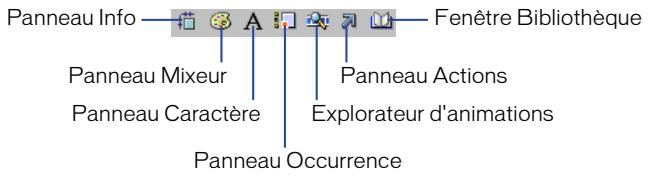
Pour utiliser le menu options d'un panneau :
1 Cliquez sur le triangle situé dans le coin supérieur droit du panneau pour afficher le menu. 2 Cliquez sur un élément du menu.
Pour fermer tous les panneaux :
Choisissez Fenêtre > Fermer tous les panneaux.
Pour grouper des panneaux :
Faites glisser un panneau par son onglet sur l'onglet d'un autre panneau.
Pour amener au premier plan un panneau faisant partie d'un groupe :
Cliquez sur l'onglet du panneau.
Pour dissocier un panneau et l'afficher dans une fenêtre distincte :
Faites glisser le panneau par son onglet à l'extérieur de sa fenêtre.
Pour déplacer un panneau ou un groupe de panneaux :
Faites glisser le panneau ou le groupe par sa barre de titre.
Pour enregistrer une disposition personnalisée de panneaux :
Choisissez Fenêtre > Enregistrer la disposition des panneaux. Lorsque vous relancez Flash, les panneaux s'affichent dans la disposition personalisée.
Pour supprimer une disposition personnalisée :
Ouvrez le dossier de l'application Flash sur votre disque dur et supprimez le fichier Jeux de panneaux.
Pour sélectionner une disposition de panneaux :
1 Choisissez Fenêtre > Jeux de panneaux.
2 Dans le sous-menu, CHOISSEZ Disposition par défaut pour rétablir la disposition par défaut des panneaux ou choisissez une disposition personnalisée que vous avez enregistrée précédemment.
Pour redimensionner un panneau :
Faites glisser le coin inférieur droit du panneau (Windows) ou la case de redimensionnement située dans le coin inférieur droit du panneau (Macintosh).
Pour réduire un panneau ou un groupe de panneaux à sa barre de titre ou à son onglet :
Double-cliquez sur la barre de titre. Double-cliquez de nouveau sur la barre de titre pour rétablir la taille précédente du panneau ou du groupe.
Pour réduire un panneau ou un groupe de panneaux à sa barre de titre (Macintosh uniquement):
Cliquez sur la case de réduction à l'extrémité droite de la barre de titre. Cliquez de nouveau sur cette case pour rétablir la taille précédente du panneau ou du groupe.
Utilisation des menus déroulants
Les menus déroulants contiennent les commandes spécifiques à la sélection actuelle. Par exemple, lorsque vous sélectionnez une image dans la fenêtre Scénario, le menu déroulant contient les commandes permettant de créer, de supprimer et de modifier des images et des images-clés.
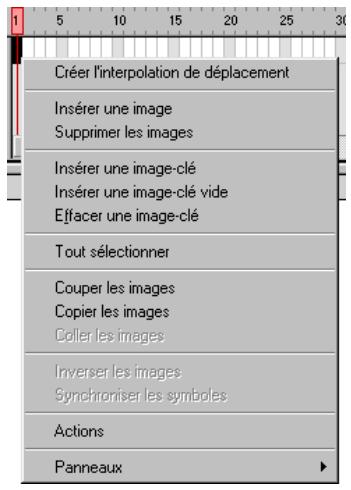
Menu déroulant d'une image sélectionnée.
Pour ouvrir un menu déroulant :
Cliquez avec le bouton droit de la souris (Windows) ou tout en maintenant la touche Ctrl enfoncée (Macintosh) sur un élément du scénario, de la fenêtre Bibliothèque ou de la scène.
Utilisation du scénario
Le scénario organise et contrôle le contenu d'une animation au fil du temps dans des calques et des images. Les principaux composants du scénario sont les calques, les images et la tête de lecture.
Les calques d'une animation sont répertoriés dans une colonne affichée sur la gauche du scénario. Les images contenues dans chaque calque sont affichées sur une ligne à droite du nom du calque. L'en-tête du scénario situé en haut du scénario indique les numéros des images. La tête de lecture indique l'image actuellement affichée sur la scène.
La barre d'état du scénario, affichée en bas de celui-ci, indique le numéro de l'image actuelle, la cadence de l'image actuelle et le temps écoulé jusqu'à l'image actuelle.
Remarque : lors de la lecture d'un effet animé, la cadence réelle des images est affichée. Elle peut être différente de la cadence de l'animation si l'ordinateur ne peut pas afficher l'animation assez rapidement.
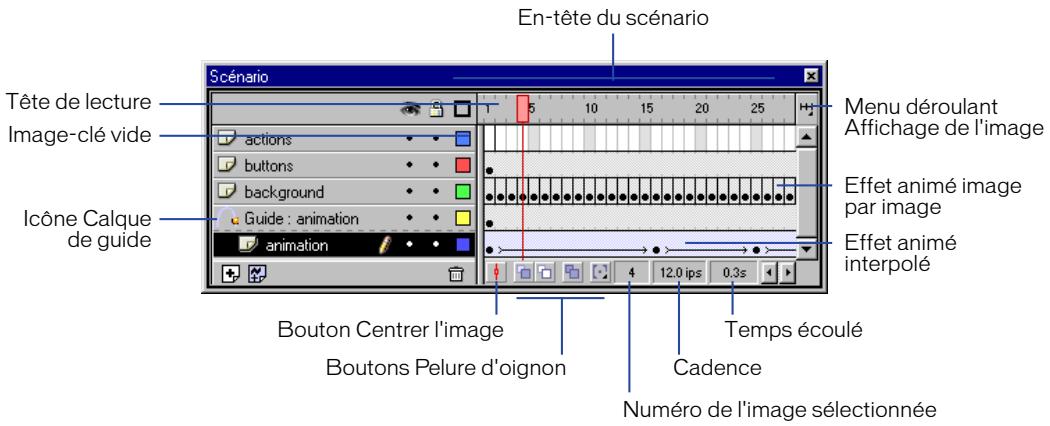
Vous pouvez modifier la manière dont les images sont affichées et afficher le contenu des images sous forme de vignettes dans le scénario. Le scénario indique à quel endroit l'animation contient un effet animé, notamment un effet animé image par image, un effet animé interpolé et les trajectoires de déplacement. Pour plus d'informations sur l'effet animé, consultez le chapitre 11, « Création d'une animation »
Les commandes de la section du scénario relative aux calques vous permettent d'afficher, de masquer, de verrouiller, de déverrouiller ou d'afficher le contenu des calques sous forme de contours. Voir « Modification des calques » à la page 219.
Vous pouvez insérer, supprimer, sélectionner et déplacer des images dans le scénario. Vous pouvez également faire glisser des images vers un nouvel emplacement du même calque ou d'un calque différent. Voir « Utilisation d'images dans le scénario » à la page 96.
Modification de l'apparence du scénario
Par défaut, le scenario est affiché en haut de la fenêtre principale de l'application, au-dessus de la scene. Pour changer sa position, vous pouvez ancrer le scenario en bas de la fenêtre de l'application ou sur les côtes, ou encore afficher le scenario dans sa propre fenêtre. Vous pouvez également masquer le scenario.
Vous pouvez redimensionner le scenario de manière à changer le nombre de calques et d'images visibles. Lorsque le scenario contient plus de calques qu'il ne peut en afficher, les calques supplémentaires sont affichés à l'aide des barres de défilement situées sur la droite du scenario.
Pour déplacer le scénario:
Faites glisser le scénario par la zone située au-dessus de l'en-tête du scénario.
Faites glisser le scénario vers le bord de la fenêtre de l'application pour l'ancrer. Appuyez sur la touche Ctrl (Windows ou Macintosh) tout en faisant glisser le scénario pour empêcher l'ancrage.
Pour agrandir ou réduire les champs de nom de calque :
Faites glisser la barre séparant les noms des calques et le scénario.
Pour redimensionner le scénario, effectuez l'une des opérations suivantes :
- Si le scénario est ancré sur la fenêtre principale de l'application, faites glisser la barre séparant le scénario de la fenêtre de l'application.
- Si le scénario n'est pas ancré sur la fenêtre principale de l'application, faites glisser le coin inférieur droit (Windows) ou la case de redimensionnement située dans le coin inférieur droit (Macintosh).
Déplacement de la tête de lecture
La tête de lecture se déplace dans le scenario pour indiquer l'image actuellement affichée sur la scène. L'en-tête du scenario affiche les numéros des images de l'effet animé. Pour afficher une image sur la scène, vous devez déplacer la tête de lecture vers cette image dans le scenario.
Lorsque vous travaillez avec de nombreuses images qui ne peuvent pas être toutes affichées en même temps dans le scenario, vous pouvez centrer la tête de lecture dans le scenario de manière à localiser facilement l'image actuelle.
Pour aller sur une image :
Cliquez sur l'emplacement de l'image dans l'en-tête du scénario ou faites glisser la tête de lecture vers la position souhaitée.
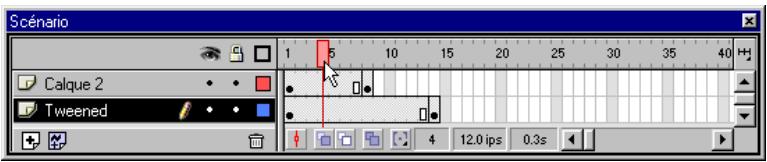
Pour placer la tête de lecture au centre de l'animation :
Cliquez sur le bouton Centrer l'image en bas du scénario.
Modification de l'affichage des images dans le scénario
Vous pouvez modifier la taille des images dans le scenario et afficher les séquences d'images avec des cellules teintées. Vous pouvez également inclure des aperçus du contenu des images sous forme de vignettes dans le scenario. Ces vignettes sont utiles pour avoir une vue d'ensemble de l'effet animé, mais occupent de l'espace écran supplémentaire.
Pour modifier l'affichage des images dans le scénario :
1 Cliquez sur le bouton Affichage des images situé dans le coin supérieur droit du scenario pour afficher le menu déroulant Affichage des images. 2 Faites votre choix parmi les options suivantes:
- Pour modifier la largeur des cellules des images, CHOISSEZ Minuscule, Petit, Normal, Moyen ou Grand (l'option Grand permet de visualiser les détails des ondes audio).
- Pour réduire la hauteur des lignes de cellules, CHOISSEZ Court.
- Pour activer ou désactiver la teinte des séquences d'images, choisissez Images teintées.
- Pour afficher les vignettes du contenu de chaque image mise à l'échelle en fonction des images du scénario, CHOISSEZ Afficher un aperçu. La taille apparente du contenu peut varier.
- Pour afficher les vignettes de chaque image entière (y compris l'espace vide), CHOISSEZ Afficher un aperçu dans le contexte. Cette option permet de visualiser la manière dont les éléments se déplacent au sein des images au cours de l'effect animé. Toutefois, les aperçus sont généralement plus petits qu'avcL'option Afficher un aperçu.
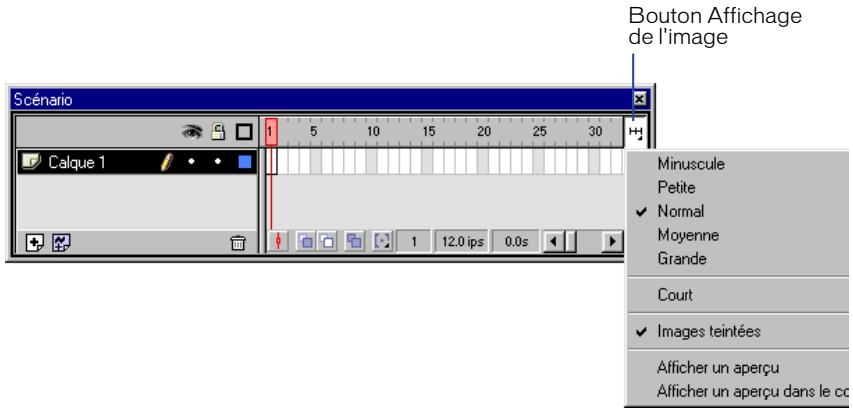
Menu déroulant Affichage des images
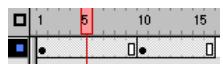
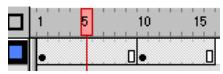
Options d'affichage des images Normal et Court
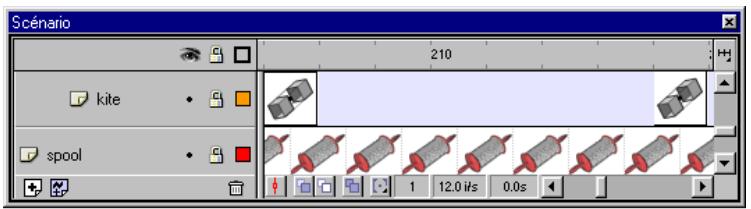
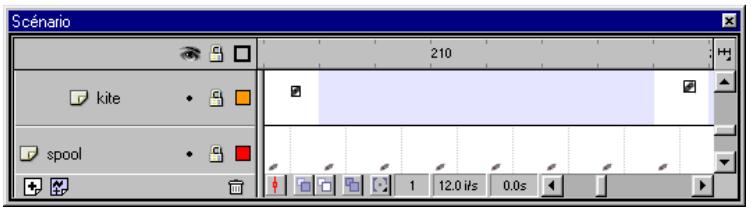
Options : Afficher un aperçu et Afficher un aperçu dans le contexte.
Création d'étiquettes d'image et de commentaires d'animation
Les étiquettes d'image permettent d'identifier les images-clés dans le scénario et doivent être utilisées à la place des numéros d'image lors du ciblage d'images dans des actions telles que goto. Si vous ajoutez ou supprimez des images, l'étiquette suit l'image à laquelle elle était associée à l'origine, et le numéro d'image peut changer. Les étiquettes d'image étant exportées avec les données de l'animation, évitez de désirer des noms trop longs afin de minimiser la taille du fichier.
Les commentaires d'image peuvent servir de mémo pour vous-même ou d'autres personnes travaillant sur la même animation. Les commentaires n'étaient pas exportés avec les données de l'animation, ils peuvent être de la longueur que vous souhaitez.
Pour créer une étiquette ou un commentaire d'image :
1 Sélectionnez une image, puis choisissez Fenêtre > Panneaux > Image. 2 Dans le panneau Image, entrez le texte de l'étiquette ou du commentaire d'image dans la zone de texte Étiquette. Pourisser un commentaire, entrez deux barres obliques (//) au début du texte.
Utilisation d'images dans le scénario
Dans le scénario, vous travailliez avec des images et des images-clés. Une image-clé est une image dans laquelle vous définissez une modification d'un effet animé, ou incluez des actions d'image permettant de modifier une animation. Les images-clés sont un élément important d'un effet animé interpolé. Vous pouvez modifier la longueur d'un effet animé interpolé en faisant glisser une image-clé dans le scénario.
Vous pouvez apporter les modifications suivantes sur les images et les images-clés
- Insérer, Sélectionner, supprimer et déplacer des images ou des images-clés.
- Faire glisser des images et des images-clés vers un nouvel emplacement du même calque ou d'un calque différent.
- Copier et coller des images et des images-clés.
- Convertir des images-clés en images.
- Faire glisser un élément depuis la fenêtre Bibliothèque vers la scène de manière à l'ajouter à l'image-clé actuelle.
Le scénario affiche les images interpolées d'un effet animé. Pour plus d'informations sur l'édition d'images interpolées, consultez le chapitre 11, « Création d'une animation »
Pour insérer des images dans le scénario, effectuez l'une des opérations suivantes:
- Pour insérer une nouvelle image, CHOISSEZ Insertion > Image.
- Pour créer une image-clé, CHOISSEZ Insertion > Image-clé. Vous pouvez également cliquer avec le bouton droit de la souris (Windows) ou tout en mainte dans le menu déroulant.
- Pour créer une image-clé vide, CHOISSEZ Insertion > Image-clé vide. Vous pouvez également cliquer avec le bouton droit de la souris (Windows) ou tout en maintenant la touche Ctrl enfonc vide dans le menu déroulant.
Pour supprimer ou modifier une image ou une image-clé, effectuez l'une des opérations suivantes :
- Pour supprimer une image, une image-clé ou une série d'images, sélectionnez l'image, l'image-clé ou la série et choisissez Insertion > Supprimer les images, ou cliquez avec le bouton droit de la souris (Windows) ou tout en maintenant la touche Ctrl enfonnée (Macintosh) sur l'image, l'image-clé ou la série et choisissez Supprimer les images dans le menu déroulant. Les images adjacentes ne sont pas modifiées.
- Pour déplacer une image-clé ou une séquence d'images et son contenu, faites glisser l'image-clé ou la séquence vers l'emplacement souhaité.

- Pour étendre la durée d'une image-clé, faites glisser l'image-clé tout en maintenant la touche Alt (Windows) ou Option (Macintosh) enfoncée, vers l'image finale de la nouvelle durée de séquence.
- Pour copier une image-clé ou une série d'images par glissement, cliquez avec le bouton de la souris, appuyez sur la touche Alt (Windows) ou Option (Macintosh) et faites glisser l'image-clé vers le nouvel emplacement.
- Pour copier et coller une image ou une série d'images, Sélectionnez l'image ou la série et choisissez Édition > Copier les images. Sélectionnez une image ou une série que vous souhaitez remplacer et choisissez Édition > Coller les images.
- enant la touche Ctrl enfoncée (Macintosh) sur l'image ou la série et choisissez Effacer une image-clé dans le menu déroulant. L'image-clé effacée et toutes les images jusqu'à l'image-clé suivante sont remplacées par le contenu de l'image précédant l'image-clé effacée.
- Pour modifier la longueur d'une série interpolée, faites glisser l'image-clé de début ou de fin vers la gauche ou la droite. Pour modifier la longueur d'une série image par image, consultez « Création d'animation image par image » à la page 280.
- Pour ajouter un élément de la bibliothèque à l'image-clé actuelle, faites glisser cet élément depuis la bibliothèque vers la scène.
Utilisation de scènes
Pour organiser une animation de façon thématique, vous pouvez utiliser des scènes. Par exemple, vous pouvez utiliser des scènes distinctes pour une introduction, un message de chargement ou un générique.
Lorsque vous publiez une animation Flash qui contient plus d'une scène, les scènes du fichier SWF sont lues dans l'ordre dans lequel elles sont répertoriées dans le panneau Scène dans le fichier FLA. Les images du fichier SWF sont numérotées de manière consécutive d'une scène à une autre. Par exemple, si une animation contient deux scènes de 10 images chacune, les images de la scène 2 sont numérotées de 11 à 20.
Vous pouvez ajouter, supprimer, dupliquer, renommer et modifier l'ordre des scènes.
Pour arrêter ou suspendre une animation après chaque scène, ou pour laisser l'utilisateur naviguer dans l'animation de façon non linéaire, vous devezlier des actions. Consultez le chapitre 12, « Création d'animations interactives »
Panneau Scène
Pour afficher le panneau Scène :
Choisissez Fenêtre > Panneaux > Scène.
Pour afficher une scène particulière :
Sélectionnez Affichage > Aller à, puis choisissez le nom de la scène dans le sous-menu.
Pour ajouter un outil, effectuez l'une des opérations suivantes :
- Cliquez sur le bouton Ajouter dans le panneau Scène.
- Choisissez Insertion > Scène.
Pour supprimer une scène, effectuez l'une des opérations suivantes :
- Cliquez sur le bouton Supprimer dans le panneau Scène.
- Ouvrez la scène à supprimer, puis choisissez Insertion > Supprimer la scène.
Pour changer le nom d'une scène :
Double-cliquez sur le nom de la scène dans le panneau Scène et entrez le nouveau nom.
Pour dupliquer une scène :
Cliquez sur le bouton Dupliquer dans le panneau Scène.
Pour modifier l'ordre d'une scène dans l'animation :
Faites glisser le nom de la scène à un autre emplacement dans le panneau Scène.
Utilisation de la bibliothèque
Dans une animation Flash, une bibliothèque stocke les symboles (créés dans Flash ou importés) et vous permet d'afficher et d'organiser ces fichiers pendant que vous travaillez. La fenêtre Bibliothèque affiche une liste déroulante contenant le nom de tous les éléments de la bibliothèque. Une icône placée en regard du nom d'un élément dans la fenêtre Bibliothèque indique le type de fichier de l'élément.
Lorsque vous sélectionné un élément dans la fenêtre Bibliothèque, une vignette d'aperçu de l'élément s'affiche en haut de la fenêtre. Si l'élément sélectionné est animé ou s'il s'agit d'un fichier son, vous pouvez utiliser le contrôleur pour en afficher un aperçu.
Vous pouvez organiser les éléments de la bibliothèque en dossiers. Les colonnes de la fenêtre Bibliothèque indiquent le nom d'un objet, son type, le nombre d'utilisations dans le fichier, son état de liaison (si l'objet est associé à une bibliothèque partagée) et la date à laquelle il a été modifié pour la première fois. Vous pouvez trier les éléments de la fenêtre Bibliothèque selon n'importe quelle colonne. La fenêtre Bibliothèque contient également un menu déroulant Options contenant des options permettant de modifier les éléments de la bibliothèque.
Pour opérer des éléments de la bibliothèque, y compris les fichiers importés, vous devez utiliser des options dans le menu Options de la bibliothèque. Vous pouvez mettre à jour des fichiers importés après les avoir édités dans un éditeur externe à l'aide de l'option Mettre à jour du menu Options de la bibliothèque.
Vous pouvez ouvrir la bibliothèque de tout fichier Flash FLA pendant que vous travaillez dans Flash, afin que les éléments de la bibliothèque de ce fichier soient disponibles pour l'animation en cours.
Vous avez créé des bibliothèques permanentes dans votre application Flash, qui seront disponibles à chaque utilisation de Flash. Flash propose également plusieurs bibliothèques intégrées qui contiennent des boutons, des graphiques, des clips et des sons que vous pouvez ajouter à vos propres animations Flash. Les bibliothèques Flash intégrées et les bibliothèques permanentes que vous créez sont répertoriées dans le sous-menu Fenêtre > Bibliothèques communes. Voir « Utilisation des bibliothèques communes » à la page 106.
Vous pouvez exporter une bibliothèque vers une URL de manière à créer une bibliothèque partagée qui vous permet d'accéder aux ressources de la bibliothèque à partir de toute animation Flash. Voir « Utilisation des bibliothèques partagées » à la page 106.
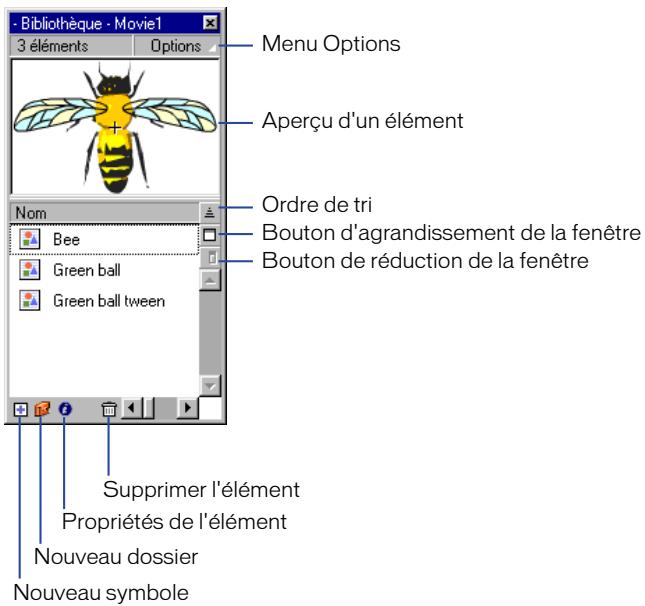
Pour afficher la fenêtre Bibliothèque, effectuez l'une des opérations suivantes :
- Choisissez Fenêtre > Bibliothèque.
- Cliquez sur le bouton Bibliothèque dans la barre Lanceur située en bas de la fenêtre de l'application.
Pour utiliser un élément de bibliothèque dans l'animation en cours :
Faites glisser l'objet de la bibliothèque vers la scène. L'objet est ajusté au calque actif.
Pour ouvrir la bibliothèque à partir d'un autre fichier Flash :
1. Choisissez Fichier > Ouvrir comme bibliothèque. 2. Recherchez le fichier Flash dont vous souhaitez ouvrir la bibliothèque, puis cliquez sur Ouvrir.
La bibliothèque du fichier sélectionné s'ouvre dans l'animation actuelle. Le nom du fichier est affiché en haut de la fenêtre Bibliothèque. Pour utiliser des éléments de la bibliothèque du fichier sélectionné dans l'animation actuelle, faites glisser les éléments vers la bibliothèque de l'animation actuelle.
Pour redimensionner la fenêtre bibliothèque, effectuez l'une des opérations suivantes :
- Faites glisser le coin inférieur droit.
- Cliquez sur le bouton d'agrandissement de la fenêtre pour agrandir la fenêtre Bibliothèque de sorte qu'elle affiche toutes les colonnes.
- Cliquez sur le bouton de réduction de la fenêtre pour réduire la largeur de la fenêtre Bibliothèque à la seule colonne Nom.
Pour modifier la largeur des colonnes :
Placez le pointeur entre les en-têtes de colonnes et faites-le glisser pour les redimensionner. Vous ne pouvez pas modifier l'ordre des colonnes.
Pour utiliser le menu options de la bibliothèque :
1 Cliquez sur le triangle situé dans le coin supérieur droit de la bibliothèque pour afficher le menu déroulant. 2 Cliquez sur un élément du menu.
Utilisation de dossiers dans la fenêtre bibliothèque
Vous pouvez organiser les éléments de la fenêtre Bibliothèque à l'aide de dossiers, comme dans l'Explorateur Windows ou le Finder Macintosh. Lorsque vous créez un symbole, il est enregistré dans le dossier sélectionné. Si aucun dossier n'est sélectionné, il est enregistré à la racine de la bibliothèque.
Pour créer un dossier :
Cliquez sur le bouton Nouveau dossier en bas de la fenêtre Bibliothèque.
Pour déplacer un élément d'un dossier vers un autre :
Faites glisser l'objet d'un dossier vers un autre.
Pour ouvrir ou fermer un dossier, effectuez l'une des opérations suivantes :
- Double-cliquez sur le dossier.
- Sélectionnez le dossier et choisissez Développer le dossier ou Réduire le dossier dans le menu Options de la bibliothèque.
Pour ouvrir ou fermer tous les dossiers :
Choisissez Développer tous les dossiers ou Réduire tous les dossiers dans le menu Options de la bibliothèque.
Tri des éléments de la fenêtre bibliothèque
Veuillez trier les éléments de la fenêtre Bibliothèque dans l'ordre alphanumérique selon n'importe quelle colonne. Le tri des éléments vous permet de visualiser les éléments connexes. Les éléments sont triés à l'intérieur des dossiers.
Pour trier les éléments de la fenêtre bibliothèque :
Cliquez sur l'en-tête de colonne pour effectuer le tri selon cette colonne. Cliquez sur le triangle situé sur le bord droit des en-têtes de colonnes pour inverser l'ordre de tri.
Édition des éléments de la bibliothèque
Voulez éditer les éléments de la bibliothèque dans Flash ou, dans le cas de fichiers importés, dans un éditeur externe.
Pour opérer un élément de la bibliothèque :
1 Sélectionnez l'élément dans la fenêtre Bibliothèque. 2 Choisissez l'une des options suivantes dans le menu Options de la bibliothèque :
- Choisissez Modifier pour éditer un élément dans Flash.
- Choisissez Modifier avec et sélectionnez une application pour éditer l'objet dans un éditeur externe.
Attribution d'un nouveau nom aux éléments de la bibliothèque
Vous pouvez renommer les éléments de la bibliothèque. Si vous changez le nom d'un élément de la bibliothèque d'un fichier importé, le nom du fichier n'est pas modifié.
Pour renommer un élément de la bibliothèque, effectuez l'une des opérations suivantes :
- Double-cliquez sur le nom de l'objet et entrez le nouveau nom dans le champ de texte.
- Sélectionnez l'élément et cliquez sur l'icône des propriétés en bas de la fenêtre Bibliothèque. Entrez le nouveau nom dans la boîte de dialogue Propriétés du symbole, puis cliquez sur OK.
- Sélectionnez l'élément et choisissez Renommer dans le menu Options de la bibliothèque, puis entrez le nouveau nom dans le champ de texte.
- Cliquez avec le bouton droit de la souris (Windows) ou tout en maintenant la touche Ctrl enfoncée (Macintosh) sur l'objet, CHOISSEZ Renommer dans le menu déroulant, puis entrez le nouveau nom dans le champ de texte.
Suppression d'éléments de la bibliothèque
Lorsque vous supprimez un élément de la fenêtre Bibliothèque, toutes les occurrences de cet élément dans l'animation sont également supprimées. La colonne Compte des utilisations de la fenêtre Bibliothèque indique si un élément est utilisé.
Pour supprimer un élément de la bibliothèque :

Sélectionnez l'objet et cliquez sur l'icône Corbeille en bas de la fenêtre Bibliothèque.
Recherche des éléments inutilisés de la bibliothèque
Pour réduire la taille d'un fichier Flash FLA, vous pouvez rechercher les éléments inutilisés de la bibliothèque et les supprimer. Cependant, il n'est pas nécessaire de supprimer les éléments inutilisés de la bibliothèque dans le but de réduire la taille du fichier SWF d'une animation Flash car ces éléments ne sont pas inclus dans le fichier SWF.
- Choisissez Sélectionner les éléments inutilisés dans le menu Options de la bibliothèque.
- Triez les éléments de la bibliothèque selon la colonne Compte des utilisations. Voir « Tri des éléments de la fenêtre Bibliothèque » à la page 103.
Mise à jour des fichiers importés dans la fenêtre bibliothèque
Si vous utilisez un éditeur externe pour modifier des fichiers importés dans Flash, tels que des fichiers bitmap ou son, vous pouvez mettre à jour ces fichiers dans Flash sans les réimporter.
Pour mettre à jour un fichier importé
Sélectionnez le fichier importé dans la fenêtre Bibliothèque et choisissez Mettre à jour dans le menu Options de la bibliothèque.
Utilisation des bibliothèques communées
Vous pouvez utiliser les bibliothèques intégrées fournies avec Flash pour ajouter des symboles, des boutons ou dessins à vos animations. Vous pouvez également créer des bibliothèques permanentes pour votre application Flash, puis les utiliser avec toutes les animations que vous créez (la bibliothèque créée au cours de la réalisation d'une animation Flash est disponible uniquement avec cette animation, sauf si vous rendez cette bibliothèque permanente).
Ces deux types de bibliothèques sont répertoriés dans le sous-menu Fenêtre > Bibliothèques communes.
Pour créer une bibliothèque permanente pour votre application flash :
1 Créez un fichier Flash avec une bibliothèque contenant les symboles que vous souhaitez inclure dans la bibliothèque permanente. 2 Placez le fichier Flash dans le dossier Bibliothèque qui se trouve dans le dossier de l'application Flash sur votre disque dur.
Pour utiliser un élément d'une bibliothèque commune dans une animation :
1. Choisissez Fenêtre > Bibliothèques communes et sélectionnez une bibliothèque dans le sous-menu. 2. Faites glisser un élément de la bibliothèque commune dans la bibliothèque de l'animation actuelle.
Utilisation des bibliothèques partagées
Vous pouvez créer des bibliothèques partagées de manière à utiliser les ressources d'une bibliothèque dans plusieurs animations Flash. Pour utiliser des bibliothèques partagées, vous devez définir les ressources de la bibliothèque partagée dans une animation, puis accéder à ces ressources à partir d'autres animations. Lorsque vous créez une liaison vers une ressource d'une bibliothèque partagée, la ressource est référencée en tant que fichier externe, mais ce fichier n'est pas ajouté à l'animation.
L'utilisation de bibliothèques partagées peut vous permettre d'optimiser votre flux de travail et la gestion des ressources d'une animation de différentes façons. Vous pouvez par exemple utiliser des bibliothèques partagées pour :
partager un fichier son sur un site; - partager un symbole de police sur plusieurs sites (pour plus d'informations sur les symboles de caractères, consultez « Création de symboles de police » à la page 233); - fournir une source unique pour les éléments des effets animés utilisés dans plusieurs scènes ou animations; - créer une bibliothèque de ressources centrale et l'utiliser pour le suivi et le contrôle des révisions.
À propos de la création et de la liaison de ressources partagées
Pour créer une bibliothèque partagée que vous pouvez utiliser avec d'autres animations, vous devez définir les propriétés de liaison des éléments de la bibliothèque d'une animation. Lorsque vous enregistrerez l'animation, la bibliothèque partagée est enregistrée avec le fichier FLA de l'animation.
Pour utiliser les ressources d'une bibliothèque partagée dans une autre animation, vous devez désigner Fichier > Ouvrir comme bibliothèque partagée dans l'animation actuelle et sélectionner le fichier de bibliothèque partagée à utiliser. La bibliothèque partagée s'ouvre sous forme de fenêtre de bibliothèque dans l'animation actuelle. Vous devez ensuite ajouter certaines ressources de la bibliothèque partagée à la bibliothèque de l'animation actuelle pour créer les liaisons vers ces ressources.
Vous devrez diffuser une bibliothèque partagée sur le web afin que les animations liées à cette bibliothèque puissent afficher les ressources liées. Pour diffuser une bibliothèque partagée sur le web, vous devez publier l'animation dans laquelle vous avez créé la bibliothèque partagée. Cette procédure permet de diffuser la bibliothèque partagée vers l'URL où réside le fichier SWF de l'animation (vous pouvez spécifier un autre emplacement pour la bibliothèque part[...]
Lorsque vous lisez une animation Flash contenant des liaisons vers des ressources partagées, l'animation charge la bibliothèque partagée depuis son emplacement sur le web et affiche les ressources partagées comme spécifiées. L'animation télécharge tout le fichier de bibliothèque partagée lorsqu'il atteint la première image contenant une ressource liée (si l'animation contient des ressources partagées apparant à plusieurs bibliothèques partagées, chaque bibliothèque sera téléchargée séparément, lorsque la première ressource de cette bibliothèque partagée apparaîtra).
Si une erreur se produit lors du téléchargement de la bibliothèque partagée, l'animation ne pourra pas être lue. Il est recommandé de créer des bibliothèques partagées les plus petites possibles afin de minimiser la durée de téléchargement. Il est également préférable de tester les animations contenant des ressources liées pour vous assurer que le téléchargement a été réalisé correctement.
Définition des ressources d'une bibliothèque partagée
La boîte de dialogue Propriétés de liaison de symbole permet d'attribuer des propriétés de liaison à des éléments de bibliothèque existants afin de définir ces éléments comme des ressources de bibliothèque partagée. Après avoir attribué des propriétés de liaison aux éléments partagés, vous devez enregistrer le fichier d'animation dans lequel vous avez défini les ressources partagées, de manière à ce que ces ressources soient disponibles pour la liaison à partir d'autres animations Flash.
La boîte de dialogue Propriétés de liaison de symbole est également utilisée pour attribuer un identifiant à un fichier de clip ou son que vous souhaitez lire à l'aide des méthodes attachMovie ou attachSound. Pour plus d'informations sur la méthode attachMovie, consultez « Association de clips » dans le chapitre consacré aux clips du Guide de référence d'actionScript. Pour plus d'informations sur la méthode attachSound, consultez « Création de contrôles sonores » dans le chapitre consacré à l'interaction du Guide de référence d'actionScript.
Pour définir une ressource de bibliothèque partagée :
1 Ouvrez un fichier d'animation, puis choisissez Fenêtre > Bibliothèque ou cliquez sur le bouton Bibliothèque dans la barre Lanceur (placée en bas à droite de la fenêtre de l'application) pour afficher la bibliothèque si elle ne l'est pas déjà. 2 Effectuez l'une des opérations suivantes : - Sélectionnez un élément dans la bibliothèque, puis désélectionnez Liaison dans le menu Options de la bibliothèque. - Cliquez avec le bouton droit de la souris (Windows) ou tout en maintenant la touche Ctrl enfoncée (Macintosh) sur un élément de la bibliothèque et CHOISSEZ Liaison dans le menu déroulant. 3 Dans la boîte de dialogue Propriétés de liaison de symbole, sélectionnez Exporter ce symbole. 4 Dans le champ de texte Identifiant, entrez un identifiant, ou nom, pour le symbole (l'identifiant ne doit pas contenir d'espace). 5 Cliquez sur OK. 6 Enregistrez le fichier d'animation.
À propos de la diffusion d'une bibliothèque partagée vers une URL
Une bibliothèque partagée doit être diffusée vers une URL en tant que fichier SWF pour que les ressources partagées puissent apparaître dans les animations qui sont liées à ces ressources. Lorsque vous publiez une animation contenant une bibliothèque partagée (c'est-à-dire l'animation dans laquelle vous avez défini les ressources partagées), cette dernière est automatiquement incluse dans le fichier SWF de l'animation.
Vous devez spécifier une URL pour la bibliothèque partagée de manière à l'inclure dans le fichier SWF de l'animation. Cependant, vous pouvez spécifier une URL différente pour un fichier de bibliothèque partagée de manière à placer la bibliothèque à un autre emplacement.
Pour spécifier une URL pour une bibliothèque partagée :
1 Dans la bibliothèque, CHOISSEZ Propriétés de la bibliothèque partagée dans le menu Options de la bibliothèque. 2 Dans la boîte de dialogue Propriétés de la bibliothèque partagée, entrez l'URL où vous souhaitez que la bibliothèque partagée soit placée. 3 Cliquez sur OK.
Liaison aux ressources d'une bibliothèque partagée
Pour accéder aux ressources de la bibliothèque partagée à partir d'une animation Flash, vous devez ouvrir la bibliothèque partagée et ajouter les éléments de la bibliothèque partagée à la bibliothèque de l'animation actuelle.
Pour créer des liaisons vers les ressources partagées, vous devez ouvrir le fichier FLA de la bibliothèque partagée. Il n'est pas nécessaire de publier la bibliothèque partagée en tant que fichier SWF pour créer des liaisons vers les ressources partagées.
Remarque : pour afficher un aperçu des ressources liées lorsque vous testez une animation, ou pour afficher les ressources liées lorsque vous lisez une animation publiée, vous devez tout d'abord créer le fichier SWF de la bibliothèque partagée. Pour créer le fichier SWF de la bibliothèque partagée, vous devez publier l'animation dans laquelle vous avez défini la bibliothèque partagée.
Pour créer la liaison vers les ressources de la bibliothèque partagée :
1 Ouvrez un fichier d'animation, puis choisissez Fichier > Ouvrir comme bibliothèque partagée. 2 Sélectionnez la bibliothèque partagée que vous souhaitez ouvrir, puis cliquez sur Ouvrir.
La bibliothèque partagée s'ouvre en tant que fenêtre de bibliothèque dans l'animation actuelle. Les commandes du menu Options et les boutons de la fenêtre de la bibliothèque partagée sont grisés (non disponibles).
3 Pour lier une ressource de la bibliothèque partagée à l'animation actuelle, effectuez l'une des opérations suivantes :
- Faites glisser la ressource de la bibliothèque partagée dans la bibliothèque de l'animation actuelle.
- Faites glisser la ressource de la bibliothèque partagée sur la scène.
Le nom de la ressource partagée s'affiche dans la bibliothèque de l'animation actuelle. Cette ressource est liée à l'animation actuelle en tant que fichier externe ; le fichier de ressource n'est pas ajouté à l'animation actuelle.
Utilisation de l'extracteur d'animations
L'Explorateur d'animations est un moyen facile de visualiser et d'organiser le contenu d'une animation et de sélectionner des éléments d'une animation en vue de les modifier. Il offre de nombreuses fonctionnalités permettant de rationaliser le flux de travail lors de la création d'animations. Par exemple, vous pouvez utiliser l'Explorateur d'animations pour effectuer les opérations suivantes :
- recherche un élément dans l'animation par son nom;
- afficher le panneau des propriétés d'un élément sélectionné afin d'apporter des modifications;
- vous familiariser avec la structure d'une animation Flash créée par un autre développement;
- Recherche toutes les occurrences d'un symbole ou d'une action spécifique;
- remplacer toutes les occurrences d'une police par une autre;
- afficher les paires nom/valeur pour les objets Macromedia Generator;
- copier du texte dans le Presse-papiers et le coller dans un éditeur de texte externe pour en vérifier l'orthographe;
- imprimer la liste d'affichage actuellement affichée dans l'Explorateur d'animations.
L'Explorateur d'animations contient une liste d'affichage qui répertorie le contenu de l'animation dans une arborescence que vous pouvez parcourir. Vous pouvez filtrer les catégories d'éléments de l'animation qui sont affichées dans l'Explorateur d'animations en faisant votre choix parmi le texte, les graphiques, les boutons, les clips, les actions, les fichiers importés et les objets Generator. Vous pouvez afficher les catégories sélectionnées en tant qu'éléments de l'animation (scenes), définitions de symboles, ou les deux. Vous pouvez développer ou réduire l'arborescence.
L'Explorateur d'animations possède un menu Options, de même qu'un menu déroulant contenant des options permettant de réaliser des opérations sur des éléments sélectionnés ou de modifier l'affichage de l'Explorateur d'animations. Le menu Options est représenté par un triangle dans le coin supérieur droit de l'Explorateur d'animations.
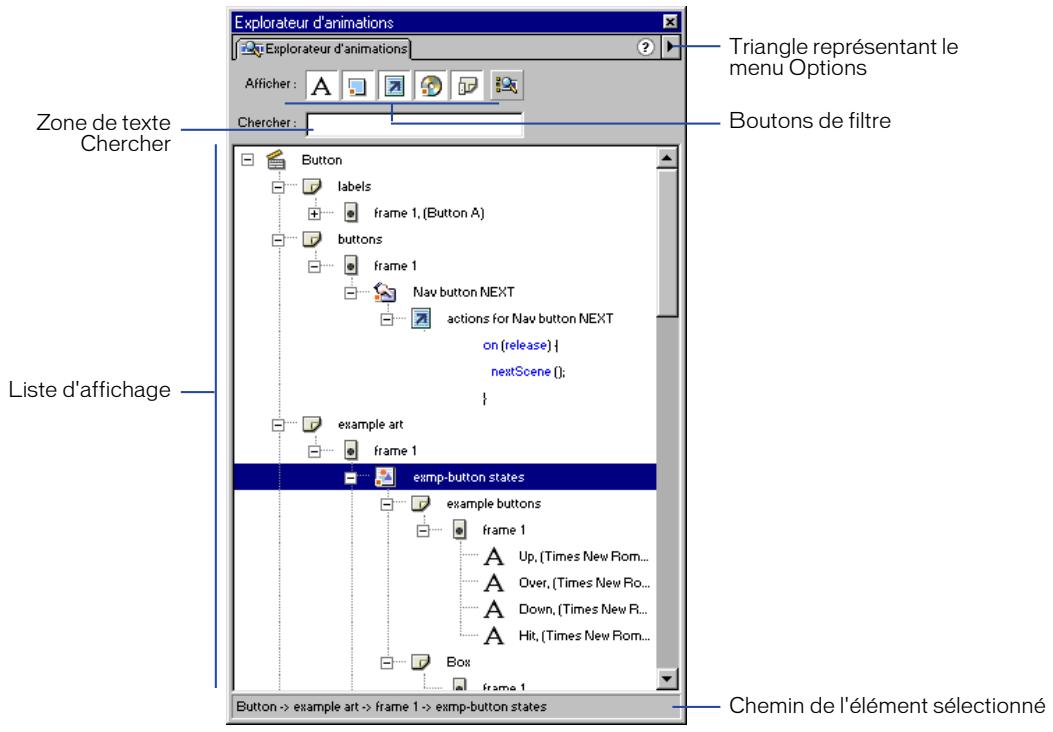
Pour afficher l'Explorateur d'animations : Choisissez Fenêtre > Explorateur d'animations.
Pour filtrer les catégories d'éléments affichées dans l'explorateur d'animations :
- Cliquez sur un ou plusieurs boutons de filtrer à droite de l'option Afficher de manière à afficher le texte, les symboles, les chaînes ActionScript, les fichiers importés, les images ou les calques. Pour personnaliser les éléments qui doivent être affichés, cliquez sur le bouton Personnaliser. Sélectionnez des options dans la zone Afficher de la boîte de dialogue Paramètres de l'Explorateur d'animations pour afficher ces éléments.
- Dans le menu Options de l'Explorateur d'animations, CHOISSEZ Afficher les éléments d'animation pour afficher les éléments des scènes et choisissez Afficher les définitions de symbole pour afficher des informations sur les symboles (ces deux options peuvent être actives en même temps).
Pour rechercher un élément à l'aide de la zone de texte rechercher :
Dans la zone de texte Rechercher, entrez le nom de l'objet, le nom de la police, la chaîne ActionScript, le numéro de l'image, ou la paire nom ou valeur de l'objet Generator. La zone Rechercher effectue la recherche dans tous les éléments actuellement affichés dans l'Explorateur d'animations.
Pour sélectionner un élément dans l'explorateur d'animations :
Cliquez sur l'objet dans l'arborescence. Pour sélectionner plusieurs éléments, cliquez sur chacun d'eux tout en maintenant la touche Maj enfoncée.
Le chemin complet de l'objet sélectionné s'affiche en bas de l'Explorateur d'animations. Lorsque vous sélectionnez une scène dans l'Explorateur d'animations, la première image de cette scène s'affiche sur la scène. Lorsque vous sélectionnez un objet dans l'Explorateur d'animations, cet élément est sélectionné sur la scène si le calque contenant l'objet n'est pas verrouillé.
Pour utiliser les commandes du menu options ou du menu déroulant de l'explorateur d'animations :
1 Effectuez l'une des opérations suivantes : - Pour afficher le menu Options, cliquez sur le triangle placé dans le coin supérieur droit de l'Explorateur d'animations. - Pour afficher le menu déroulant, cliquez avec le bouton droit de la souris (Windows) ou tout en maintenant la touche Ctrl enfoncée (Macintosh) sur un élément dans l'arborescence de l'Explorateur d'animations.
2 Sélectionnez une option dans le menu :
- L'option Atteindre l'emplacement permet d'accéder au calque, à la scène ou à l'image sélectionnée dans l'animation.
- L'option Atteindre la définition de symbole permet d'accéder à la définition du symbole sélectionné dans la zone Éléments d'animation de l'Explorateur d'animations. La définition de symbole répertorie tous les fichiers associés au symbole (l'option Afficher les définitions de symbole doit être sélectionnée. Voir la définition de cette option ci-dessous.)
- L'option Sélectionner les occurrences de symbole permet d'accéder à la scène contenant les occurrences d'un symbole sélectionné dans la zone Définitions de symbole de l'Explorateur d'animations (l'option Afficher les éléments d'animation doit être sélectionnée. Voir la définition de cette option ci-dessous).
- L'option Rechercher dans la bibliothèque met en évidence le symbole sélectionné dans la bibliothèque de l'animation (Flash ouvre la fenêtre Bibliothèque si elle n'est pas ouverte).
- L'option Propriétés ouvre le(s) panneau(x) approprié(s) pour l'élément sélectionné (certains éléments peuvent avoir plusieurs panneaux associés).
- L'option Renommer permet d'entrer un nouveau nom pour l'élément sélectionné.
- L'option Modifier en place vous permet d'éditer un symbole sélectionné sur la scène.
- L'option Modifier dans une nouvelle fenêtre vous permet d'éditer un symbole sélectionné dans une nouvelle fenêtre.
- L'option Afficher les éléments d'animation affiche les éléments de votre animation, organisés en scènes (cette option est uniquement disponible dans le menu Options).
- L'option Afficher les définitions de symbole répertorie tous les éléments associés à un symbole (cette option est uniquement disponible dans le menu Options).
- L'option Copier le texte dans le presse-papiers copie le texte sélection
- électionné. Si vous modifiez un élément dans la liste d'affichage, l'élément correspondant dans l'animation est modifié.
- L'option Développer la branche développe l'arborescence au niveau de l'élément sélectionné.
- L'option Réduire la branche réduit l'arborescence au niveau de l'élément sélectionné.
- L'option Réduire les autres réduit les branches de l'arborescence ne contenant pas l'élément sélectionné.
- L'option Imprimer imprime la liste d'affichage hiérarchique actuellement affichée dans l'Explorateur d'animations.
Affichage de la scène
Pour modifier la vue de la scène, vous pouvez modifier le niveau de zoom ou déplacer la scène dans l'environnement de travail de Flash. Vous pouvez également ajuster la vue de la scène à l'aide des commandes Affichage.
Utilisez afficher l'ensemble de la scène sur l'écran ou afficher une zone particulière de votre dessin à fort agrandissement en modifiant le niveau de zoom. Le zoom maximal dépend de la résolution de votre écran et de la taille de l'animation.
Utilisez les techniques suivantes pour agrandir ou réduire la vue de la scène :
- Pour zoomer sur un élément particulier, sélectionnez l'outil Zoom et cliquez sur l'élément. Pour basculer l'outil Zoom entre le zoom avant et le zoom arrêté, utilisez les modificateurs Agrandir ou Réduire ou maintenez la touche Alt (Windows) ou Option (Macintosh) enfonnée.


- Pour effectuer un zoom avant sur une zone spécifique de votre dessin, faites glisser un marqueur de sélection rectangulaire avec l'outil Zoom. Flash définit le niveau de zoom de sorte que le rectangle spécifique remplisse la fenêtre.
- Pour effectuer un zoom avant ou arrêté sur l'ensemble de la scène, désissez Affichage > Zoom avant ou Affichage > Zoom arrêté.
- Pour effectuer un zoom avant ou arrêté selon un certain pourcentage, choisissez Affichage > Zoom et sélectionnez un pourcentage dans le sous-menu ou sélectionne
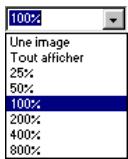
- Pour afficher le contenu de l'image actuelle, CHOISISSEZ AFFICHAGE > Zoom Tout afficher ou choisissez Tout afficher Si la scene est vide, toute la scene est affichée.
- Pour afficher toute la scene, CHOISSEZ Affichage > Zoom > Afficher une image ou choisissez Afficher une image dans le contrôle Zoom place dans le coin inférieur gauche de la fenetre de l'application.
- Pour afficher la zone de travail entourant la scène, CHOISSEZ Affichage > Zone de travail. La zone de travail est affichée en gris clair. Utilisez la commande Zone de travail pour afficher les éléments d'une scène qui sont partiellement ou totalement en dehors de la scène. Par exemple, pour faire en sorte qu'un oiseau vole dans un dessin, vous nevez initialement placer l'oiseau en dehors de la scène dans la zone de travail.
Déplacement de la vue de la scène
Il est possible que vous ne puissiez pas voir l'ensemble de la scène lorsque vous effectuez un zoom avant. L'outil Main vous permet de déplacer la scène de manière à changer la vue sans avoir à modifier le zoom.
Pour déplacer la vue de la scène :
1 Sélectionnez l'outil Main. Pour basculer temporairement vers l'outil Main, appuyez sur la barre d'espace et cliquez sur l'outil dans la boîte à outils. 2 Faites glisser la scène.
Utilisation de la grille, des guides et des règles
Lorsque les grilles sont affichées dans une animation, elles apparaissent sous la forme de lignes placées derrière les illustrations dans chacune des scènes. Vous pouvez ajuster des objets sur la grille, de même que modifier la taille de la grille ou la couleur de ses lignes.
Lorsque les règles sont affichées, elles apparaissent en haut de l'animation ou sur les côtes. Vous pouvez sélectionner l'unité de mesure utilisée dans les règles. Lorsque vous déplacez un élément sur la scène alors que les règles sont affichées, des lignes indiquant les dimensions des éléments s'affichent sur les règles.
Vous pouvez faire glisser les guides horizontalement ou verticalement des règles sur la scène lorsque les règles sont affichées. Vous pouvez déplacer, verrouiller, masquer et supprimer les guides. Vous pouvez également ajuster les objets sur les guides et modifier la couleur des guides. Les guides glissables s'affichent uniquement dans le scénario dans lequel ils sont créés.
Remarque : pour créer des guides personnalisés ou des guides particuliers, vous devez utiliser les calques de guide. Voir « Utilisation des calques de guide » à la page 221.
Pour afficher ou masquer les règles :
- Sélectionnez Afficher > Règles.
Pour spécifier l'unité de mesure des règles :
1 Choisissez Modification > Animation.
2 Choisissez une option dans le menu déroulant Unités de la règle.
Pour afficher ou masquer la grille de dessin ou les guides :
- Choisissez Affichage > Grille > Afficher la grille ou Affichage > Guides > Afficher les guides.
- électionnez Afficher la grille ou Afficher les guides dans la boîte de dialogue.
Remarque : si la grille est déjà visible et que l'option Ajuster à la grille est activée lorsque vous créez les guides, ces derniers seront ajustés à la grille.
Pour activer ou désactiver l'ajustement aux lignes de la grille, effectuez l'une des opérations suivantes :
- Choisissez Affichage > Grille > Ajuster à la grille ou Affichage > Guides > Ajuster aux guides.
- Choisissez Affichage > Grille > Modifier la grille ou Affichage > Guides > Modifier les guides et sélectionnez Ajuster à la grille ou Ajuster aux guides dans la boîte de dialogue.
Remarque : l'ajustement sur les guides est prioritaire par rapport à l'ajustement sur la grille lorsque les guides sont derrière les lignes de grille.
Pour spécifier la tolérance d'ajustement pour la grille et les guides :
1. Choisissez Affichage > Grille > Modifier la grille, ou Affichage > Guides > Modifier les guides. 2. Choisissez une option dans le menu déroulant Précision d'ajustement de la boîte de dialogue.
Pour modifier la couleur des lignes de grille ou de guide :
1. Choisissez Affichage > Grille > Modifier la grille ou Affichage > Guides > Modifier les guides. 2. Cliquez sur le triangle situé en regard de la zone de couleur et sélectionnez une couleur dans la palette.
La couleur par défaut des lignes de grille est le gris. La couleur par défaut des lignes de guide est le vert.
Pour modifier l'espacement de la grille :
1. Choisissez Affichage > Grille > Modifier la grille. 2. Dans la boîte de dialogue Grille, entrez des valeurs pour l'espacement de grille vertical et horizontal, puis cliquez sur OK.
Pour déplacer un guide :
Utilisez l'outil Flèche pour cliquer sur le guide et le faire glisser.
Pour verrouiller les guides ou tous les effacer :
Choisissez Affichage > Guides > Modifier les guides, puis choisissez Verrouiller les guides ou Effacer tout et cliquez sur OK.
Remarque : l'option Effacer tout supprime tous les guides de la scène actuelle.
Pour supprimer un guide :
Déverrouillez les guides, puis utilisez l'outil Flèche pour faire glisser le guide vers la règle horizontale ou verticale.
Personnalisation des raccourcis clavier
Vous pouvez choisir des raccourcis clavier dans Flash afin qu'ils correspondent aux raccourcis que vous avez l'habitude d'utiliser dans d'autres applications ou afin de rationaliser votre flux de travail. Par défaut, Flash utilise les raccourcis clavier intégrés conçus pour l'application Flash. Vous pouvez également sélectionner un jeu de raccourcis clavier intégrés utilisés dans l'une des applications graphiques très répandues telles que Fireworks, Adobe Illustrator ou encore Adobe Photoshop.
Pour créer un jeu de raccourcis clavier personnel, vous devez dupliquer un jeu existant, puis ajouter ou supprimer des raccourcis dans ce nouveau jeu. Vous pouvez supprimer des jeux de raccourcis personnalisés.
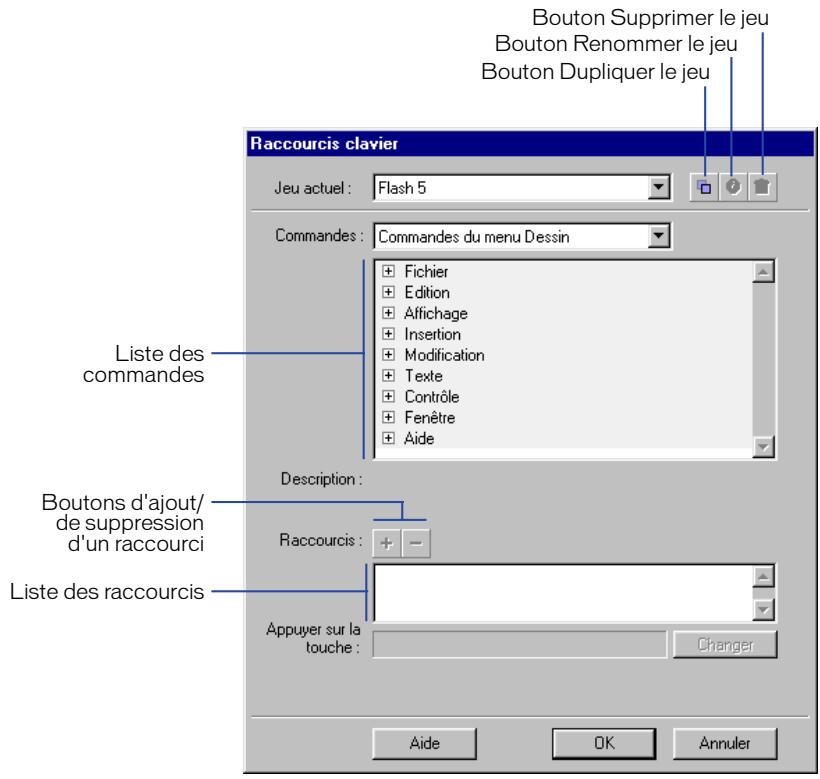
Pour sélectionner un jeu de raccourcis clavier :
1 Choisissez Édition > Raccourcis clavier. 2 Dans la boîte de dialogue Raccourcis clavier, CHOISSEZ un jeu de raccourcis dans le menu déroulant Jeu actuel.
Pour créer un jeu de raccourcis clavier :
1. Sélectionnez un jeu de raccourcis clavier comme décrit plus haut. 2. Cliquez sur le bouton Dupliquer. 3. Entrez le nom du nouveau jeu de raccourcis et cliquez sur OK.
Pour renommer un jeu de raccourcis clavier personnalisé :
1 Dans la boîte de dialogue Raccourcis clavier, CHOISSEZ un jeu de raccourcis dans le menu déroulant Jeu actuel. 2 Cliquez sur le bouton Renommer le jeu. 3 Dans la boîte de dialogue Renommer, entrez un nouveau nom et cliquez sur OK.
Remarque : vous ne pouvez pas renommer les yeux intégrés.
Pour ajouter ou supprimer un raccourci :
1 Choisissez Édition > Raccourcis clavier. Dans la boîte de dialogue Raccourcis clavier, sélectionnez Commandes du menu Dessin, Outils Dessin ou Commandes du menu Test d'animation dans le menu déroulant Commandes pour afficher les raccourcis de la catégorie sélectionnée. 2 Dans la liste des commandes, sélectionnez la commande pour laquelle vous souhaitez ajouter ou supprimer un raccourci.
Une explication de la commande sélectionnelle s'affiche dans la zone Description de cette boîte de dialogue.
3 Effectuez l'une des opérations suivantes : - Pour ajouter un raccourci, cliquez sur le bouton Ajouter (+). - Pour supprimer un raccourci, cliquez sur le bouton Supprimer (-) et passez à l'étape 5. 4 Si vous ajoutez un raccourci, entrez la combinaison de touches du nouveau raccourci dans la zone de texte Appuyer sur la touche.
Remarque : pour entrer la combinaison de touches, il vous suffit d'appuyer sur les touches du clavier. Vous n'avez pas besoin d'entrer le nom des touches, tel que Ctrl, Option, etc.
5 Cliquez sur Changer. 6 Répétez cette procédure pour ajouter ou supprimer des raccourcis supplémentaires. 7 Cliquez sur OK.
Pour supprimer un jeu de raccourcis clavier :
1 Choisissez Édition > Raccourcis clavier. Dans la boîte de dialogue Raccourcis clavier, cliquez sur le bouton Supprimer. 2 Dans la boîte de dialogue Supprimer le jeu, CHOISSEZ un jeu de raccourcis, puis cliquez sur Supprimer.
Remarque : vous ne pouvez pas supprimer les jeux de raccourcis clavier intégrés à Flash.
Impression des fichiers flash pendant l'édition des animations
Vous pouvez imprimer les images des fichiers Flash FLA pendant que vous travaillez afin de prévisualiser vos animations et les éditer.
Vous pouvez également spécifier les images qui doivent pouvoir être imprimées à partir de Flash Player par une visionneuse affichant l'animation Flash. Consultez le chapitre 13, Création d'une animation imprimable.
Lors de l'impression d'images à partir d'un fichier FLA, vous devez utiliser la boîte de dialogue Imprimer pour spécifier la plage de scènes ou d'images à imprimer, ainsi que le nombre d'exemplaires. Sous Windows, la boîte de dialogue Mise en page permet de spécifier la taille du papier, son orientation, ainsi que différentes options d'impression (notamment les marges et si toutes les images doivent être imprimées pour chaque page). Sur Macintosh, ces options sont réparties entre les boîtes de dialogue Mise en page et Marges d'impression.
Les boîtes de dialogue Imprimer et Mise en page sont standard pour les deux systèmes d'exploitation et leur apparence dépend du pilote d'imprimante sélectionné.
Pour définir les options d'impression :
1 Sélectionnez Fichier > Mise en page (Windows) ou Fichier > Marges d'impression (Macintosh). 2 Définisse les marges de la page. Sélectionnez les options de centrage pour imprimer l'image au centre de la page. 3 Dans le menu déroulant Images, CHOISSEZ d'imprimer toutes les images de l'animation ou uniquement la première image de chaque scene. 4 Dans le menu déroulant Disposition, CHOISEZ l'une des options suivantes:
- d'échelle pour réduire ou agrandir l'image imprimée.
- L'option Ajuster sur une page réduit ou agrandit chaque image pour qu'elle remplisse tout l'espace imprimable de la feuille.
- Les optionsStoryboard impriment plusieurs vignettes sur une page. Entrez le nombre de vignettes par page dans la zone de texte Images. Définissez l'espace entre les vignettes dans la zone de texte Marge d'image. Sélectionnez Étiquette pour imprimer l'étiquette de l'image sous la forme d'une vignette.
Pour afficher un aperçu de la disposition de la scène sur papier :
Choisissez Fichier > Aperçu avant impression.
Pour imprimer des images :
Choisissez Fichier > Imprimer.
Résolution des problèmes d'impression
Si vous rencontrez des difficultés lors de l'impression de fichiers Flash sur votre imprimante PostScript, l'une des zones remplies de votre dessin est peut-être trop complexe (ce problème se rencontre fréquemment sur les anciennes imprimantes PostScript de niveau 1). Il existe deux solutions à ce problème :
- Choisissez Déactiver PostScript dans la boîte de dialogue Marges d'impression (Macintosh) ou dans la boîte de dialogue Préférences (Windows), et essayez de nouveau d'imprimer. Cette méthode risque de ralentir considérablement l'impression, mais devrait résoudre le problème (pour plus d'informations sur la définition des préférences, voir « Préférences de Flash » à la page 123.)
- Simplifiez votre dessin. Les problèmes d'impression sont généralement dus à la présence d'une grande surface colorée avec des courbures complexes. Vous pouvez résoudre ce problème en divisant la zone complexe en plusieurs zones plus simples. Choisissez Modification > Courbes > Optimiser pour réduire la complexité de ces zones.
Notez également que Flash ne peut pas imprimer les effets de transparence (canal alpha) ni les calques de masque.
Accélération de l'affichage de l'animation
Pour accélérer l'affichage de l'animation, vous pouvez utiliser les commandes du menu Affichage pour désactiver les fonctionnalités de qualité de rendu qui nécessitent des calculs supplémentaires et ralentissent les animations.
Aucune de ces commandes n'a d'effet sur la manière dont Flash exporte une animation. Utilisez les paramètres OBJECT et EMBED pour spécifier la qualité d'affichage des animations Flash dans un navigateur web. La commande Publier peut faire cela à votre place automatiquement. Pour plus d'informations, consultez « Publication des animations Flash » à la page 338.
Pour modifier la vitesse d'affichage :
Dans le menu Affichage, faites votre choix parmi les options suivantes :
- Contours affiche uniquement les contours des formes dans votre scène et toutes les lignes apparaisent comme des lignes fines. Le remodelage de vos éléments graphiques est alors plus facile et l'affichage des scènes complexes plus rapide.
- Rapide désactive l'anti-aliasing et affiche toutes les couleurs et les styles de ligne de votre dessin.
- Antialias active l'anti-aliasing pour les lignes, les formes et les bitmaps. Cette option affiche les formes et les lignes de sorte que leurs bords apparaissent plus lisses à l'écran. Cette option dessine plus lentement que l'option Rapide. L'antialias fonctionne moins sur des cartes video qui offrent des milliers (16 bits) ou des millions (24 bits) de couleurs. En mode 16 ou 256 couleurs, les lignes noires sont adoucies, mais le rendu des couleurs peut être de meilleure qualité en mode Rapide.
- Texte antialiase adoucit les bords d'un texte. Cette commande fonctionne moins avec des polices de grande taille et peut être lente pour des textes importants. Il s'agit du mode de travail le plus courant.
Préférences de flash
Flash vous permet de définir des préférences pour les opérations générales de l'application, les opérations de modification et les opérations mettant en œuvre le Presse-papiers.
Pour définir les préférences de Flash, vous devez utiliser le sous-menu Édition > Préférences. Voir aussi « Sélection des paramètres de dessin » à la page 147.
Pour définir les préférences :
1 Choisissez Édition > Préférences. 2 Cliquez sur l'onglet Général, Modification ou Presse-papiers et faites votre choix parmi les différentes options proposées.
Pour définir les préférences générales, faites votre choix parmi les options suivantes :
- Dans Nombre d'annulations, entrez une valeur comprise entre 0 et 200 de manière à définir le nombre d'annulations et de répétitions. Le Nombre d'annulations nécessite de la mémoire ; plus ce nombre est élevé, plus la quantité de mémoire utilisée est importante.
- Pour Options d'impression (Windows uniquement), Sélectionnez Désactiver PostScript pour désactiver la sortie PostScript lors de l'impression sur une imprimante PostScript. Cette option est désélectionnée par défaut. Sélectionnez cette option si vous avez des problèmes d'impression sur une imprimante PostScript. Cette option ralentit l'impression sur une imprimante PostScript.
- Pour Options de sélection, Sélectionnez Sélection avec la touche Maj. pour contrôler la manière dont Flash traite la sélection d' e les autres éléments sauf si vous appuyez sur la touche Maj.
- Sélectionnez Afficher les info-bulles pour afficher les info-bulles lorsque le pointeur s'arrête sur une icône de fenêtre. Désélectionnez cette option si vous ne souhaitez pas afficher les info-bulles.
- Pour Options du scénario, sélectionnez Désactiver l'ancrage du scénario pour éviter que le scénario ne s'ancre à la fenêtre de l'application lorsqu'il est affiché dans sa propre fenêtre. Voir aussi « Utilisation du scénario » à la page 92.
- Sélectionnez Style de sélection Flash 4 pour afficher les images sélectionnées selon le style de mise en évidence utilisé dans Flash 4.
- Sélectionnez Afficher les images-clés vides pour représenter les images-clés à l'aide de cercles vides.
- Pour Couleur de soulignement, Sélectionnez Utiliser cette couleur et désignez une couleur dans le contrôle de couleur ou Sélectionnez Utiliser la couleur du calque pour utiliser la couleur de contours du calque actif.
- Pour Panneau Actions, Sélectionnez Mode Normal pour créer des actions à l'aide des commandes du panneau, ou Sélectionnez Mode Expert pour créer des actions en entrant des chaînes ActionScript dans la zone de texte du panneau.
Pour définir les préférences de modification, faites votre choix parmi les options suivantes :
Pour Outil Plume, voir « Définition des préférences de l'outil Plume » à la page 132. - Pour Paramètres de dessin, voir « Sélection des paramètres de dessin » à la page 147.
Pour définir les préférences du presse-papiers, faites votre choix parmi les options suivantes :
- Dans la section Bitmaps (Windows uniquement), Sélectionnez des options pour Codage des couleurs et Résolution de manière à spécifier ces paramètres pour les bitmaps copi er la quantité de mémoire vive utilisée lorsqu'une image bitmap est placée dans le Presse-papiers. Augmentez cette valeur lorsque vous travaillez avec des images bitmap de grande taille ou de haute résolution. Si votre ordinateur a une mémoire limitée, CHOISSEZ Aucun.
- Pour Dégradés (Windows uniquement), CHOISSEZ une option de manière à spécifier la qualité des replissages dégradés placés dans le métafichier Windows. Si vous choisissez une (Meilleure)
- Dans la section Type des Paramètres PICT (Macintosh uniquement), sélectionnez Objects pour conserver les données copiées dans le Presse-papiers en tant qu'illustrations vectorielles ou sélectionnez un des formats de bitmap pour convertir l'illustration copiée en bitmap. Entrez une valeur pour la Résolution. Sélectionnez Inclure PostScript pour inclure des données PostScript. Pour Dégradés, désignez une option de manière à spécifier la qualité des dégradés dans le fichier graphique. Si vous désignez une meilleure qualité, la durée nécessaire pour copier l'illustration sera plus longue. Utilisez le paramètre Dégradés pour spécifier la qualité opiées est conservée quelle que soit la valeur du paramètre Dégradés dans le Presse-papiers.
- Pour Texte FreeHand, Sélectionnez Conserver le texte en blocs pour que le texte reste modifiable dans un fichier FreeHand collé.
Chapitre 3
Les outils de dessin de Flash vous permettent de créer et de modifier des formes pour les illustrations de vos animations. Pour bénéficier d'une introduction interactive au dessin dans Flash, CHOISEZ Aide > Leçons > Dessin.
Avant de dessiner et de peindre dans Flash, il est important de comprendre comment les outils de dessin fonctionnent et comment le dessin, la peinture et la modification des formes peuvent affecter d'autres formes placées sur le même calque.
Outils de dessin et de peinture de flash
Flash propose différents outils permettant de dessiner des formes libres ou des lignes, des formes et des traces précis, et de peindre des objets replis.
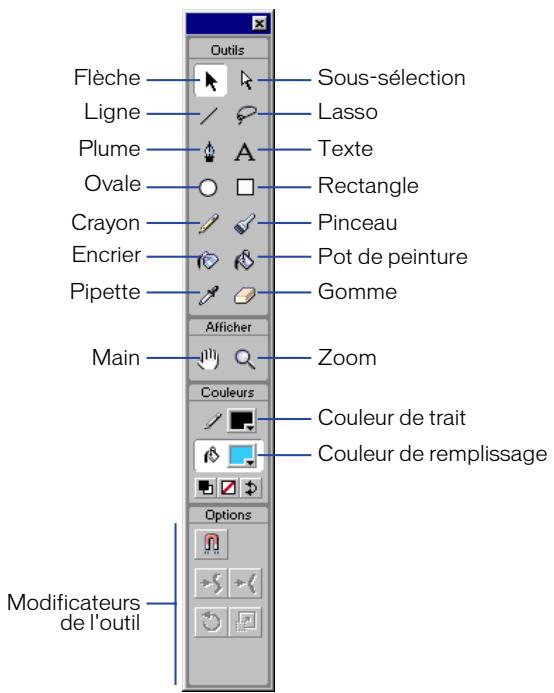
- Pour dessiner des lignes et des formes libres, vous devez utiliser l'outil Crayon, qui se manie pratiquement comme un crayon normal. Voir « Dessin avec l'outil Crayon » à la page 130.
- Pour dessiner des tracés précis formés de lignes droites ou de courbes, vous devez utiliser l'outil Plume. Voir « Utilisation de l'outil Plume » à la page 132.
- Pour dessiner des formes géométriques simples, vous devez utiliser les outils Ligne, Ovale et Rectangle. Voir « Dessin de lignes droites, d'ovales et de rectangles » à la page 131.
- Pour dessiner des traits ressemblant à des coups de pinceau, vous devez utiliser l'outil Pinceau. Voir « Utilisation de l'outil Pinceau » à la page 139.
Lorsque vous utilisez un outil de dessin ou de peinture pour créer un objet, l'outil applique les attributs de trait et de remplissage actuels à l'objet. Pour modifier les attributs de trait et de remplissage des objets existants, vous pouvez utiliser les outils Pot de peinture et Encrier. Voir « Spécification des attributs de trait et de remplissage » à la page 150.
Vous pouvez remodeler les lignes et le contour des formes de différentes manières après les avoir créés. Les remplissages et les traits sont considérés comme des objets distincts. Vous pouvez les sélectionner séparément pour les déplacer ou les modifier. Voir « Remodelage des lignes et des contours de forme » à la page 140.
Vous pouvez utiliser l'ajustement pour aligner automatiquement les éléments les uns avec les autres, de même qu'avec les grilles ou les guides de dessin. Voir « Utilisation de la grille, des guides et des règles » à la page 116.
Lorsque vous utilisez les outils Crayon, Ligne, Ovale, Rectangle ou Pinceau pour dessiner une ligne qui coupe une autre ligne ou une forme peinte, cette ligne est divisée en segments aux points d'intersection. Vous pouvez utiliser l'outil Flèche pour sélectionner, déplacer et remodeler individuellement chaque segment.
Remarque : les lignes chevauchantes que vous créez avec l'outil Plume ne sont pas divisées en segments aux points d'intersection ; elles restent identiques. Voir « Utilisation de l'outil Plume » à la page 132.
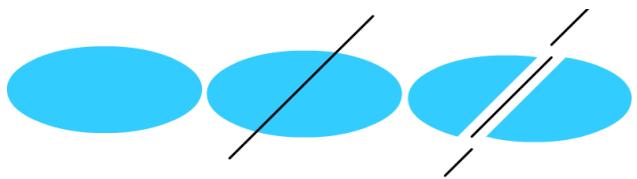
Une forme repliée ; la forme repliée est coupée par une ligne ; les deux formes repliées et les trois segments de ligne créés par la segmentation.
Lorsque vous peignez par-dessus des formes et des lignes, la partie qui se trouve en dessous est recouverte par ce qui se trouve au-dessus. Les peintures de même couleur se mélangent. Les peintures de différentes couleurs restent distinctes. Vous pouvez utiliser ces fonctions pour créer des masques, des découpes et autres images en négatif. Par exemple, la découpe illustrée ci-dessous a été réalisée en déplaçant l'image dissociée du cerf-volant sur la forme verte, en désélectionnant le cerf-volant, puis en déplaçant les parties remplies du cerf-volant à l'extérieur de la forme verte.
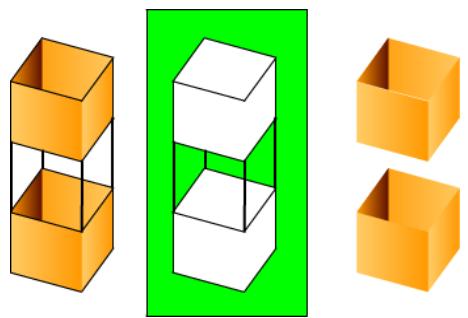
Pour éviter toute modification accidentelle des formes et des lignes en les chevauchant, vous pouvez grouper les formes ou utiliser des calques pour les séparer. Voir « Groupement d'objets » à la page 200 et consultez le Chapitre 8, « Using Layers »
Dessin avec l'outil crayon

Pour dessiner des lignes et des formes, vous devez utiliser l'outil Crayon, qui se manie pratiquement comme un crayon normal. Pour lisser ou redresser les lignes et les formes pendant que vous dessinez, vous devez sélectionner un mode de dessin pour l'outil Crayon.
Pour dessiner avec l'outil crayon :
1 Sélectionnez l'outil Crayon. 2 Sélectionnez une couleur et un style de trait. Voir « Spécification des attributs de trait et de remplissage » à la page 150.
3 Choisissez un mode de dessin dans la section Options dans la boîte à outils :
- Choisissez Redresser pour dessiner des lignes droites et convertir des triangles, ovales, cercles, rectangles et carrés approximatifs en formes géométriques précises.
- Choisissez Lisser pour tracer des courbes lisses.
- Choisissez Encre pour dessiner des lignes libres sans appliquer aucune modification.
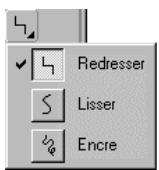
Lignes tracées en mode Redresser, Lisser et Encre respectivement.
4 Choisissez les attributs d'épaisseur et de style de trait dans le panneau Trait, comme décrit dans « Spécification de la couleur, du style et de l'épaisseur de trait dans le panneau Trait » à la page 152. 5 Faites glisser le pointeur sur la scène pour dessiner avec l'outil Crayon. Faites glisser le pointeur tout en maintenant la touche Maj enfoncée pour forcer le tracé de lignes verticales ou horizontales.
Dessin de lignes droites, d'ovales et de rectangles
Vous peuvent utiliser les outils Ligne, Ovale et Rectangle pour créer très facilement ces formes géométriques simples. Les outils Ovale et Rectangle permettent de créer des formes délimitées par des traits et des formes remplies. L'outil Rectangle permet de dessiner des rectangles dont les angles peuvent être droits ou arrondis.


Pour dessiner une ligne droite, un ovale ou un rectangle :
1. Sélectionnez l'outil Ligne, Ovale ou Rectangle. 2. Sélectionnez les attributs de trait et de replissage. Voir « Séquence des attributs de trait et de replissage » à la page 150.
Remarque : vous ne pouvez pas définir d'attributs de remplissage pour l'outil Ligne.
3 Pour l'outil Rectangle, indiquez que les angles doivent être arrondis en cliquant sur le modificateur de rectangle arrondi, puis en spécifiant la valeur du rayon des angles. Une valeur nulle crée des angles droits. 4 Faites glisser le pointeur sur la scène. Si vous utilisez l'outil Rectangle, appuyez sur les flèches Bas et Haut tout en dessinant pour ajuster le rayon des angles arrondis.
Pour les outils Ovale et Rectangle, faites glisser le pointeur tout en maintenant la touche Maj enforcée pour forcer le tracé de cercles et de carrés.
Pour l'outil Ligne, faites glisser le pointeur tout en Maintenant la touche Maj enforcée pour contraindre les lignes à des multiples de.
Utilisation de l'outil plume
Pour dessiner des tracés précis formés de lignes droites ou de courbes lisses, vous pouvez utiliser l'outil Plume. Vous pouvez créer des segments de ligne droits ou courbés, puis ajuster l'angle et la longueur des segments droits, ainsi que la pente des segments courbés.
Lorsque vous dessinez avec l'outil Plume, vous devez cliquer pour placer les points des segments de ligne droits et vous devez cliquer et glisser pour placer les points des segments de ligne courbés. Vous pouvez ajuster les segments de ligne droits et courbés en ajustant les points de la ligne. Vous pouvez convertir les courbes en lignes droites et vice-versa. Vous pouvez également afficher les points sur les lignes que vous créez avec d'autres outils de dessin de Flash, tels que les outils Crayon, Pinceau, Ligne, Ovale et Rectangle, pour ajuster ces lignes. Voir « Remodelage des lignes et des contours de formes » à la page 140.
Définition des préférences de l'outil plume
Vous supportez spécifier des préférences pour l'apparence du pointeur de l'outil Plume, pour l'aperçu des segments de ligne pendant que vous dessinez ou pour l'apparence des points d'ancrage sélectionnés. Les segments de ligne et les points d'ancrage sélectionnés sont affichés dans la couleur de contour du calque sur lequel ces lignes et ces points apparaissent.
Pour définir les préférences de l'outil plume :
1 Choisissez Édition > Préférences et cliquez sur l'onglet Modification. 2 Dans la section Outil Plume, définites les options suivantes :
- Sélectionnez Afficher l'aperçu de l'outil Plume pour afficher un aperçu des segments de ligne pendant que vous dessinez. Flash affiche un aperçu du segment de ligne pendant que vous déplacez le pointeur sur la scène, avant même que vous ne cliquiez pour créer le point d'extrémité du segment. Si cette option n'est pas sélectionnée, Flash n'affiche pas le segment de ligne tant que vous n'avez pas créé le point d'extrémité du segment.
- Sélectionnez Afficher les points unis pour indiquer que les points d'ancrage non sélectionnés doivent apparaître sous la forme de points pleins, tandis que les points d'ancrage sélectionnés doivent apparaître sous la forme de points vides (cette option est sélectionnée par défaut). Désélectionnez cette option pour afficher les points d'ancrage non sélectionnés sous forme de points vides et les points d'ancrage sélectionnés sous forme de points pleins.
- Sélectionnez Afficher des curseurs précis pour indiquer que le pointeur de l'outil Plume doit prendre la forme d’un pointeur en croix, plutôt que d’utiliser l’icône par défaut de l’outil Plume, afin de pouvoir placer les lignes avec plus de précision. Désélectionnez cette option pour utiliser l’icône par défaut de l’outil Plume.
Remarque : appuyez sur la touche Verr Maj lorsque vous travaillez pour basculer entre ces curseurs.
3. Cliquez sur OK.
Dessin de lignes droites avec l'outil plume
Pour dessiner des segments de ligne droits avec l'outil Plume, vous devez créer des points d'ancrage, qui sont les points de la ligne qui déterminent la longueur des segments de ligne individuels.
Pour dessiner des lignes droites avec l'utilité plume :

1 Sélectionnez l'outil Plume. 2 Sélectionnez les attributs de trait et de remplissage. Voir « Spécification des attributs de trait et de remplissage » à la page 150. 3 Placez le pointeur à l'endroit de la scène où vous souhaitez que la ligne droite commence, puis cliquez pour définir le premier point d'ancrage. 4 Cliquez à l'endroit où vous souhaitez que le premier segment de la ligne droite se termine. Cliquez tout en maintenant la touche Maj enfoncée pour contraindre l'outil à des multiples de.
5 Cliquez de nouveau pour créer des segments de ligne droits supplémentaires.
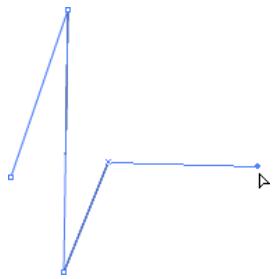
6 Pour terminer le tracé et créer une forme ouverte ou fermée, effectuez l'une des opérations suivantes: - Pour terminer un tracé ouvert, double-cliquez sur le dernier point, cliquez sur l'outil Plume dans la boite à outils, ou cliquez tout en maintenant la touche Ctrl (Windows) ou Commande (Macintosh) enfoncée n'importe où à l'extérieur du tracé. - Pour fermer un tracé, placez l'outil Plume sur le premier point d'ancrage. Une petite boucle s'affiche en regard de la plume lorsqu'elle est correctement positionnée. Cliquez ou glissez pour fermer le tracé.
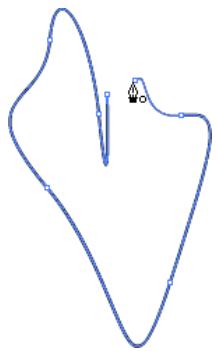
- Pour laisser la forme en l'état, CHOISSEZ Édition > Tout déselectionner ou sélectionnez un autre outil dans la boîte à outils.
Dessin de courbes avec l'outil plume
Les courbes sont créées en faisant glisser l'outil Plume dans la direction que doit prendre la courbe pour créer le premier point d'ancrage, puis en faisant glisser l'outil Plume dans la direction opposée pour créer le second point d'ancrage. Flash affiche des poignées de tangente aux points d'ancrage du segment de ligne courbé. Voir « Ajustement des segments » à la page 137.
Lorsque vous utilisez l'outil Plume pour créer un segment courbe, des poignées de tangente sont affichées sur les points d'ancrage du segment de ligne. La pente et la longueur de chaque poignée de tangente déterminent la pente et la hauteur, ou profondeur, de la courbe. Le déplacement des poignées de tangente redessine les courbes du tracé.
Pour dessiner un tracé courbé :
1 Sélectionnez l'outil Plume. 2 Positionnez l'outil Plume à l'endroit de la scène où vous souhaitez que la courbe commence. Maintenez le bouton de la souris enfoncé. Le premier point d'ancrage s'affiche et la plume se change en flèche. 3 Faites glisser le pointeur dans la direction que doit prendre le segment de courbe. Les poignées de tangente de la courbe s'affichent pendant que vous dessinez. Faites glisser le pointeur tout en maintenant la touche Maj enfoncée pour contraindre l'outil à des multiples de 4 Relâchez le bouton de la souris.
La longueur et la pente de la poignée de tangente déterminent la forme du segment de courbe. Vous pourrez déplacer la poignée de tangente ultérieurement afin d'ajuster la courbe.
5 Positionnez le pointeur à l'endroit où le segment de courbe doit se terminer, maintenez le bouton de la souris enfoncé et faites glisser le pointeur dans la direction opposée pour terminer le segment. Faites glisser le pointeur tout en maintenant la touche Maj enfoncée pour contraindre l'outil à des multiples de.
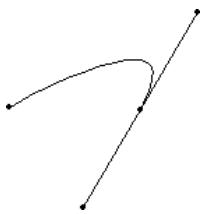
6 Pour dessiner le segment suivant d'une courbe, placez le pointeur à l'endroit où le segment suivant doit se terminer et faites glisser le pointeur à l'extérieur de la courbe.
Ajustement des points d'ancrage sur les tracés
Lorsque vous dessinez une courbe à l'aide de l'outil Plume, vous créez des points de courbe, qui sont des points d'ancrage sur un tracé courbé continu. Lorsque vous dessinez un segment de ligne droit, ou une ligne droite attachée à un segment courbé, vous créez des points d'angle, qui sont des points d'ancrage sur un tracé droit ou à la jonction d'un tracé droit et d'un tracé courbé.
Par défaut, les points de courbe sélectionnés sont représentés par des cercles vides et les points d'angle sélectionnés sont représentés par des carrés vides.
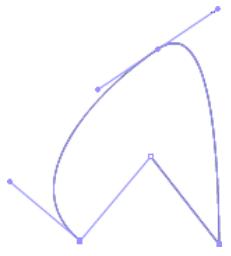
Pour convertir les segments droits d'une ligne en segments courbés ou inversement, vous devez convertir les points d'angle en points de courbe ou vice-versa.
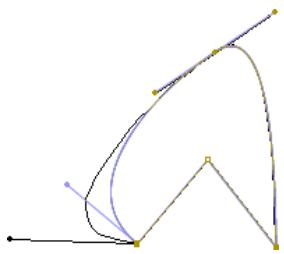
Vous pouvez également déplacer, ajouter ou supprimer des points d'ancrage sur un tracé. Les points d'ancrage sont déplacés à l'aide de l'outil Sous-sélection pour ajuster la longueur ou l'angle des segments droits ou la pente des segments courbés. Vous pouvez repositionner les points d'ancrage sélectionnés pour effectuer de petits ajustements.
La suppression des points d'ancrage inutiles sur un tracé courbé permet d'optimiser la courbe et de réduire la taille du fichier.
Pour déplacer un point d'ancrage :
Faites glisser le point d'ancrage à l'aide de l'outil Sous-selection.
Pour repositionner un ou plusieurs points d'ancrage :
Sélectionnez le(s) point(s) à l'aide de l'outil Sous-selection et utilisez les touches fléchées pour le/les déplacer.
Pour convertir un point d'ancrage, effectuez l'une des opérations suivantes :
- Pour convertir un point d'angle en point de courbe, utilisez l'outil Sous-sélection pour faire glisser le point tout en maintenant la touche Alt (Windows) ou Option (Macintosh) enfoncée.
- Pour convertir un point de courbe en point d'angle, utilisez l'outil Plume pour cliquer sur le point.
Pour ajouter un point d'ancrage :
Cliquez sur un segment de ligne à l'aide de l'outil Plume.
Pour supprimer un point d'ancrage, effectuez l'une des opérations suivantes :
- Pour supprimer un point d'angle, cliquez une fois sur ce point à l'aide de l'outil Plume.
- Pour supprimer un point de courbe, cliquez deux fois sur ce point à l'aide de l'outil Plume (cliquez une fois pour convertir le point en point d'angle et une autre fois pour supprimer le point).
- Sélectionnez le point à l'aide de l'outil Sous-selection et appuyez sur Supprimer.
Ajustement des segments
Veuillez ajuster des segments droits afin de modifier leur angle ou leur longueur, ou ajuster des segments courbés afin de modifier la pente ou la direction de la courbe.
Lorsque vous déplacez une poignée de tangente sur un point de courbe, les courbes situées des deux côtés du point sont ajustées. Lorsque vous déplacez une poignée de tangente sur un point d'angle, seule la courbe située du même côté du point que la poignée de tangente est ajustée.
Pour ajuster un segment droit :

1 Sélectionnez un segment droit à l'aide de l'outil Sous-selection. 2 Utilisez l'outil Sous-sélection pour faire glisser un point d'ancrage du segment vers une nouvelle position.
Pour ajuster un segment courbe :
Faites glisser le segment à l'aide de l'outil Sous-sélection.
Remarque : les points d'ancrage sont masqués lorsque vous cliquez sur le trace à l'aide de l'outil de sélection. Pour afficher les points d'ancrage après l'ajustement, cliquez sur le trace avec l'outil Sous-sélection ou l'outil Plume. D'autre part, l'ajustement d'un segment à l'aide de l'outil de sélection ajoute parfois des points au tracé.
Pour ajuster des points ou des poignées de tangente sur une courbe :
1. Sélectionnez un segment courbe à l'aide de l'outil Sous-selection. Les poignées de tangente de ce segment s'affichent. 2. Effectuez l'une des opérations suivantes :
- Pour ajuster l'emplacement du point d'ancrage de la courbe, faites glisser le point d'ancrage.
- Pour ajuster la forme de la courbe d'un côté ou de l'autre du point d'ancrage, faites glisser le point d'ancrage ou la poignée de tangente. Faites glisser le pointeur tout en maintenant la touche Maj enforcée pour contraindre l'outil à des multiples de.
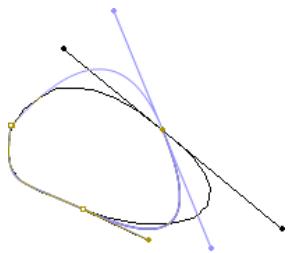
Utilisation de l'outil pinceau
L'outil Pinceau dessine des traits ressemblant à des coups de pinceau. Il vous permet de créer des effets spéciaux, notamment des effets calligraphiques. Sur la plupart des tablettes graphiques sensibles à la pression, vous pouvez faire varier l'épaisseur du trait de pinceau en faisant varier la pression exercée sur le stylet.
Lorsque vous peignez avec l'outil Pinceau, vous pouvez utiliser un bitmap importé comme remplissage.
Voir « Séparation d'une image bitmap » à la page 177.

Trait de pinceau d'épaisseur variable dessiné avec un stylet.
Pour peindre avec l'outil pinceau :

1. Sélectionnez l'outil Pinceau. 2. Sélectionnez une couleur de remplissage. Voir « Séquence des attributs de trait et de remplissage » à la page 150. 3. Cliquez sur le modificateur Mode du pinceau et choisissez un mode de peinture :
- Le mode Peint normalement peint par-dessus les lignes et les replissages d'un même calque.
- Le mode Peint derrière peut les parties vides de la scène sur un même calque, sans toucher aux lignes ni aux replissages.
- Le mode Peint la sélection applique un nouveau replissage à la sélection lorsqu'you selektionnez un replissage dans le modifieur de replissage ou le panneau Remplir (cette option revient à sélectionner une zone remplie et à appliquer un nouveau replissage).
- Le mode Remplissage peint les replissages et les zones vides, sans toucher aux lignes.
- Le mode Peint à l'intérieur point le rem ès comme un livre de coloriage intelligent dans lequel vous n'êtes jamais autorisé à peindre à l'extérieur des lignes. Si vous commencez à peindre dans une zone vide, le remplissage n'affecte aucune des zones déjà remplies.

Image d'origine, Peint normalement, Peint derrière, Peint la sélection, Remplissage et Peint à l'intérieur.
4 Choisissez une taille de pinceau, une forme de pinceau et une couleur de peinture dans les modifieurs de l'outil Pinceau. 5 Si une tablette graphique sensible à la pression est connectée à votre ordinateur, vous pouvez sélectionner le modifieur de pression pour faire varier l'épaissur de vos traits de pinceau en fonction de la pression exercée sur le stylet. 6 Faites glisser le pointeur sur la scène. Faites glisser le pointeur tout en maintenant la touche Maj enforcée pour tracer des traits de pinceau horizontaux et verticaux.
Remodelage des lignes et des contours de formes
Voupez remodeler les lignes et les contours de formes créées avec les outils Crayon, Pinceau, Ligne, Ovale ou Rectangle en les faisant glisser avec l'outil Flèche ou en optimisant leurs courbes.
Vous pouvez également utiliser l'outil Sous-sélection pour afficher les points sur les lignes et les contours de formes, puis modifier les lignes et les contours en ajustant ces points. Pour plus d'informations sur l'ajustement des points d'ancrage, consultez « Utilisation de l'outil Plume » à la page 132.
Pour afficher les points d'ancrage sur une ligne ou un contour de forme créé à l'aide des outils Crayon, Pinceau, Ligne, Ovale ou Rectangle :
1. Sélectionnez l'outil Sous-selection. 2. Cliquez sur la ligne ou le contour de forme.
Remodelage à l'aide de l'outil flèche
Pour remodeler une ligne ou un contour de forme, vous pouvez faire glisser n'importe quel point d'une ligne à l'aide de l'outil Flèche. Le pointeur se transforme pour indiquer quel type de remodelage il peut effectuer sur la ligne ou le remplissage.
Flash ajuste la courbe du segment de ligne en fonction de la nouvelle position du point déplacé. Si vous avez repositionné un point d'extrémité, vous pouvez allonger ou raccourcir la ligne. Si vous avez repositionné un point d'angle, les segments de ligne formant l'angle restent droits lorsqu'ils sont allongés ou raccourcis.
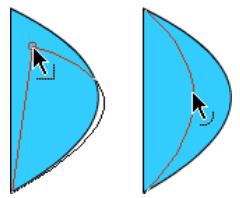
Lorsqu'un angle apparait sous le pointeur, vous pouvez modifier un point d'extrémité. Lorsqu'une courbe apparait sous le pointeur, vous pouvez ajuster une courbe.
Il est parfois plus facile de modifier la forme des traits de pinceau si vous les affichez sous la forme de contours.
Si vous rencontrez des difficultés lors de la modification d'une ligne complexe, vous pouvez laisser afin de supprimer une partie de ses détails et faciliter la modification. L'augmentation du facteur de zoom peut également faciliter la modification et la rendre plus précise. Voir « Optimisation des courbes » à la page 143 ou « Affichage de la scène » à la page 114.
Pour remodeler une ligne ou un contour de forme à l'aide de l'outil flèche :
1. Sélectionnez l'outil Flèche. 2. Effectuez les opérations suivantes :
- Faites glisser n'importe quel point du segment pour le remodeler.
- Faites glisser une ligne tout en maintenant le touche Ctrl (Windows) ou Option (Macintosh) enfoncée pour créer un nouveau point d'angle.
Redressement et lissage des lignes
Vous pouvez remodeler des lignes et des contours de formes en les redressant ou en les lissant.
Remarque : ajustez le degré de lissage et de redressement automatiques dans les Paramètres de dessin des Préférences. Voir « Sélection des paramètres de dessin » à la page 147.
Le redressement permet d'apporter des petits ajustements de redressement aux lignes et aux courbes que vous avez déjà dessinées. Il n'a aucun effet sur les segments déjà droits.
Vous pouvez également utiliser la technique du redressement pour que Flash reconnaisse les formes. Si vous dessinez des formes ovales, rectangulaires ou triangulaires alors que l'option Reconnaître les formes est désactivée, vous pouvez utiliser l'option Redressement pour en faire des formes géométriques parfaites. Pour plus d'informations sur l'option Reconnaître les formes, consultez « Sélection des paramètres de dessin » à la page 147. Les formes qui se touchent, et qui sont donc connectées à d'autres éléments, ne sont pas reconnues.
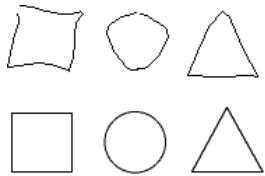
La reconnaissance des formes permet de transformer les formes du haut pour qu'elles prennent l'aspect des formes du bas.
Le lissage adoucit les courbes et réduit les accidents ou autres variations qui apparaissent dans la direction générale de la courbe. Il réduit également le nombre de segments d'une courbe. Le lissage est néanmoins relatif, et n'a aucun effet sur les segments droits. Il est particulièrement utile lorsque vous avez des difficultés à remodeler plusieurs très petits segments de ligne courbés. La sélection et le lissage de tous les segments réduit le nombre de segments et crée ainsi une courbe plus douce qui est plus facile à remodeler.
Chaque application des fonctions de lissage ou de redressement lisse ou redresse un peu plus chaque segment, selon la courbure ou la rectitude originale de chaque segment.
Pour lisser la courbe de chaque contour de replissage ou segment courbé sélectionné :

Sélectionnez l'outil Flèche et cliquez sur le modifieur Lisser dans la section Options de la boîte à outils, ou CHOISSEZ Modification > Lisser.
Pour apporter des petits ajustements de redressement à chaque contour de remplissage ou segment courbé sélectionné :

Sélectionnez l'outil Flèche et cliquez sur le modifieur Redresser dans la section Options de la boîte à outils, ou CHOISISSEZ Modification > Redresser.
Pour utiliser la reconnaissance des formes :

Sélectionnez l'outil Flèche et cliquez sur le modificateur Redresser, ou choisissez Modification > Redresser.
Optimisation des courbes
Une autre manière de lisser les courbes consiste à les optimiser. L'optimisation affine les courbes et les contours de replissage en réduisant le nombre de courbes utilisées pour définir ces éléments. L'optimisation des courbes réduit également la taille de l'animation Flash et la taille de l'animation Flash Player exportée. Comme avec les modifieurs ou les commandes Lisser ou Redresser, vous pouvez appliquer plusieurs fois l'optimisation aux mêmes éléments.
Pour optimiser des courbes :
1 Sélectionnez les éléments dessinés à optimiser et choisissez Modification > Optimiser. 2 Dans la boîte de dialogue Optimiser les courbes, utilisez l'ascenseur pour spécifier le degré de lissage.
Le résultat exact dépend des courbes sélectionnées. D'une manière générale, l'optimisation réduit le nombre de courbes et donne un résultat assez différent du contour original.
3 Définissez des options supplémentaires : - Sélectionnez Appliquer plusieurs passages pour recommencer le processus de lissage jusqu'à ce qu'il n'y ait plus d'optimisation possible. Cela revient à appliquer plusieurs fois la commande Optimiser sur les mêmes éléments. - Sélectionnez Afficher le message des toaux pour afficher un message d'alerte indiquant le degré d'optimisation une fois le lissage terminé. 4 Cliquez sur OK.
Effacement
L'outil Gomme permet d'effacer les traits et les remplies. Vous pouvez rapidement effacer tout ce qui se trouve sur la scène, effacer des segments de trait ou des zones remplies individuels, ou encore effacer par glissement.
Vous pouvez personnaliser l'outil Gomme de manière à n'effacer que les traits, que les zones remplies ou qu'une seule zone remplie. L'outil Gomme peut être soit rond soit carré, et peut prendre cinq tailles différentes.
Pour effacer rapidement tout ce qui se trouve sur la scène :

Double-cliquez sur l'outil Gomme.
Pour supprimer des segments de trait ou des zones remplies :

1 Sélectionnez l'outil Gomme, puis cliquez sur le modifieur Robinet. 2 Cliquez sur le segment de trait ou la zone replie à supprimer.
Pour effacer par glissement :
1 Sélectionnez l'outil Gomme. 2 Cliquez sur le modificateur Mode de la gomme et choisissez un mode d'effacement :
- Efface normalement efface les traits et les replissages d'un même calque.
- Efface les zones remplies efface uniquement les replissages, sans toucher aux traits.
- Efface les lignes efface uniquement les traits, sans toucher aux zones remplies.
- Efface les zones remplies sélectionnées efface uniquement les replissages actuellement sélectionnés sans toucher aux traits, qu'ils soient sélectionnés ou non (sélectionnez les replissages à effacer avant d'utiliser l'outil Gomme dans ce mode).
- Efface à l'intérieur efface uniquement le remplissage dans lequel vous avez donné le premier coup de gomme. Si vous commencez à effacer dans une zone vide, rien ne sera effacé. Dans ce mode, les traits ne sont pas effacés par la gomme. 3 Cliquez sur le modificateur Mode de la gomme, puis choisissez une forme et une taille de gomme. Assurez-vous que le modificateur Robinet n'est pas sélectionné. 4 Faites glisser le pointeur sur la scène.
Modification des formes
Vous pouvez modifier les formes en convertissant les lignes en replissages, en étendant la forme d'un objet rempli ou en adoucissant les bords d'une forme remplie par la modification des courbes de cette forme.
La fonction Lignes en replissages permet de transformer des lignes en replissages, ce qui vous permet de remplir les lignes avec des dégradés ou d'effacer une portion d'une ligne. Les fonctions Étendre la forme et Adoucir les bords vous permettent d'étendre les formes remplies et d'estomper les bords des formes.
Les fonctions Étendre la forme et Adoucir les bords donnent de résultats sur les formes qui ne contiennent pas de nombreux petits détails. L'application de la fonction Adoucir les bords à des formes contenant de nombreux détails peut rapidement augmenter la taille du fichier d'une animation Flash Player.
Pour convertir des lignes en replissages :
1 Sélectionnez une ou plusieurs lignes. 2 Choisissez Modification > Forme > Convertir les lignes en replissages.
Les lignes sélectionnées sont converties en formes remplies. La conversion de lignes en replissages peut augmenter la taille des fichiers, mais peut également accélérer le processus de dessin dans certains effets animés.
Pour étendre la forme d'un objet rempli :
1 Sélectionnez une forme remplie. Cette commande donne des résultats sur une seule forme remplie colorée ne contenant aucun trait. 2 Choisissez Modification > Forme > Étendre le remplissage. 3 Dans la boîte de dialogue Étendre le remplissage, entrez une valeur en pixels dans la zone Distance et Sélectionnez Vers l'extérieur ou Vers l'intérieur dans la zone Direction. Vers l'extérieur agrandit la forme et Vers l'intérieur la réduit.
Pour adoucir les bords d'un objet :
1 Sélectionnez une forme remplie. Cette commande donne des résultats sur une seule forme remplie ne contenant aucun trait. 2 Choisissez Modification > Forme > Adoucir les bords de remplissage.
3 Définissez les options suivantes :
- Distance est l'épaisseur du bord adouci en pixels.
- Nombre d'étapes indique le nombre de courbes utilisées pour obtenir l'effet d'adoucissement des bords. Plus le nombre d'étapes est élevé, plus l'effet d'adoucissement est important, mais aussi, plus les fichiers sont volumineux et plus lents à dessiner.
- Vers l'extérieur ou Vers l'intérieur indiquent si la forme doit être agrandie ou rétrécie pour adoucir les bords.
Ajustement
Pour aligner automatiquement les éléments les uns avec les autres, vous pouvez utiliser l'ajustement. L'ajustement peut être activé à l'aide du modificateur Ajuster de l'outil Flèche ou de la commande Ajuster aux objets du menu Affichage.
Remarque : vous pouvez également ajuster sur la grille ou sur les guides. Pour plus d'informations, consultez « Utilisation de la grille, des guides et des règles » à la page 116.
Si le modifieur Ajuster de l'outil Flèche est activé, un petit anneau noir apparait sous le pointeur lorsque vous faites glisser un élément. Cet anneau s'agrandit lorsque l'objet se trouve à distance d'ajustement d'une ligne de grille.
Pour activer ou désactiver l'ajustement, effectuez l'une des opérations suivantes :

- Sélectionnez l'outil Flèche et cliquez sur le modifieur Ajuster dans la boîte à outils.
- Choisissez Affichage > Ajuster aux objets. Une coche apparait en regard de la commande lorsqu'elle est activée.
Lorsque vous déplacez ou remodelez des éléments, la position de l'outil Flèche sur l'élément donne le point de référence pour l'anneau d'ajustement. Par exemple, si vous déplacez une forme pliée en la faisant glisser vers son centre, le point central s'ajuste sur les lignes de grille et les autres éléments. Ceci est particulièrement utile pour ajuster les formes sur les trajectoires de déplacement lors de la création d'effets animés.
Pour définir les tolérances d'ajustement :
Définissez le paramètre Joindre les lignes dans la section Paramètres de dessin des préférences de modification. Voir « Sélection des paramètres de dessin » à la page 147.
Remarque : pour mieux contrôler le placement des objets lors de l'ajustement, faites-les glisser en commençant par un angle ou un point central.
Sélection des paramètres de dessin
Vous pouvez définir les paramètres de dessin de manière à spécifier le comportement de l'ajustement, du lissage et du redressement lorsque vous utilisez les outils de dessin de Flash. Vous pouvez modifier le paramètre Tolerance pour chaque option, et activer ou désactiver chaque option. Les paramètres de tolérance sont relatifs; ils dépendent de la résolution de l'écran de votre ordinateur et du facteur de zoom actuel de la scène. Par défaut, chaque option est activée et définie sur la tolérance normale.
Pour définir les paramètres de dessin :
1 Choisissez Édition > Préférences et cliquez sur l'onglet Modification. 2 Dans Paramètres de dessin, faites votre choix parmi les options suivantes :
- Joindre les lignes déterminée à quelle distance d'un segment de ligne existant doit se trouver l'extrémité d'une ligne pour que celle-ci s'ajuste au point le plus proche de l'autre ligne. Les options disponibles sont : Doit être proche, Normal et Peut être distant. Ce paramètre contrôle également la reconnaissance des lignes verticales et horizontales ; c'est-à-dire quel degré de rapprochement avec l'horizontal ou la verticale doit avoir une ligne que vous dessiniez pour que Flash la rende parfaitement horizontale ou verticale. Lorsque l'option Ajuster aux objets est activée, ce paramètre contrôle la distance à laquelle doivent se trouver les objets les uns des autres pour être ajustés les uns avec les autres.
- Lisser les courbes indique le degré de lissage appliqué aux courbes dessinées avec l'outil Crayon lorsque le mode de dessin est défini sur Redresser ou Lisser (les courbes plus lisses sont plus faciles à remodeler, alors que les courbes plus irrégulières sont plus fidèles aux traits d'origine). Les options disponibles sont : Désactivé, Irrégulier, Normal et Lisse.
Remarque : vous pouvez accentuer le lissage des segments courbés existants en utilisant Modification> Lisser et Modification> Optimiser.
- ez avec l'outil Crayon pour que Flash le reconnaisse et le rende parfaitement droit. Les options disponibles sont : Désactivé, Précis, Normal et Approximatif. Si Reconnaître les lignes est déactivé lorsque vous dessinez, vous pourriez redresser les lignes plus tard en sélectionnant un ou plusieurs segments de ligne et en choisissant Modification > Redresser.
- Reconnaître les formes contrôle avec essinés avec précision. Les options disponibles sont : Désactivé, Précis, Normal et Approximatif. Si Reconnaître les formes est désactivé lorsque vous dessinez, vous pourrez redresser les lignes plus tard en sélectionnant une ou plusieurs formes (par exemple, des segments de ligne connectés) et en choisisant Modification > Redresser.
- Précision du clic spécifie à quelle distance d'un élément doit se couvrir le pointeur pour que Flash reconnaisse cet élément. Les options disponibles sont : Précis, Normal et Approximatif.
Utilisation des couleurs
Flash propose différentes façons d'appliquer, de créer et de modifier les couleurs. À l'aide de la palette par défaut ou d'une palette que vous avez créée, sélectionnez les couleurs à appliquer à un trait ou au remplissage d'un objet. Appliquer une couleur de trait à une forme permet d'en peindre le contour. Appliquer une couleur de remplissage à une forme permet d'en peindre l'intérieur.
Lorsque vous appliquez une couleur de trait à une forme, vous pouvez sélectionner n'importe quelle couleur unie ainsi que le style et l'épaissur du trait. Pour le remplissage d'une forme, vous pouvez appliquer une couleur unie, un dégradé ou un bitmap. Pour appliquer un bitmap, vous devez l'importer dans le fichier en cours. Vous pouvez également appliquer un trait ou un remplissage transparent pour créer un objet avec un contour ou un objet rempli sans contour. Vous pouvez également appliquer un remplissage de couleur unie aux caractères. Consultez « Définition des attributs de caractères » à la page 228.
Le panneau Mixeur vous permet de créer et de modifier des couleurs unies. Pour créer et modifier des dégradés, utilisez le panneau Remplir. Vous pouvez importer, exporter, supprimer et modifier la palette de couleurs pour un fichier à l'aide du panneau Nuanciers.
Spécification des attributs de trait et de remplissage
Pour spécifier une couleur de trait ou de replissage, vous pouvez utiliser les contrôles de trait et de replissage dans la boîte à outils, les outils Encrier et Pot de peinture, ou les panneaux Remplir et Trait. Pour modifier le style du trait ou l'épaisseur de ligne, utilisez le panneau Trait. Pour créer ou modifier des dégradés ou appliquer des bitmaps, utilisez le panneau Remplir.
Les objets que vous créez avec les outils de dessin et de peinture sont points avec les attributs spécifiés dans les modifieurs de trait et de remplissage. Vous pouvez également changer les attributs de trait et de remplissage des objets existants.
Vous pouvez copier les attributs de trait ou de remplissage d'un objet à un autre à l'aide de l'outil Pipette.
Utilisation des contrôles de trait et de remplissage dans la boîte à outils
Pour sélectionner une couleur de trait une ou une couleur de replissage unie ou dégradée, changer les couleurs de trait et de replissage ou sélectionner les couleurs par défaut (trait noir et replissage blanc), utilisez les contrôles de trait et replissage de la boîte à outils.
Les contrôles de trait et replissage de la boîte à outils permettent de définir les attributs de peinture des objets que vous créez à l'aide des outils de dessin et de peinture. Vous devez d'abord sélectionner les objets pour utiliser ces contrôles pour modifier les attributs de peinture des objets existants.
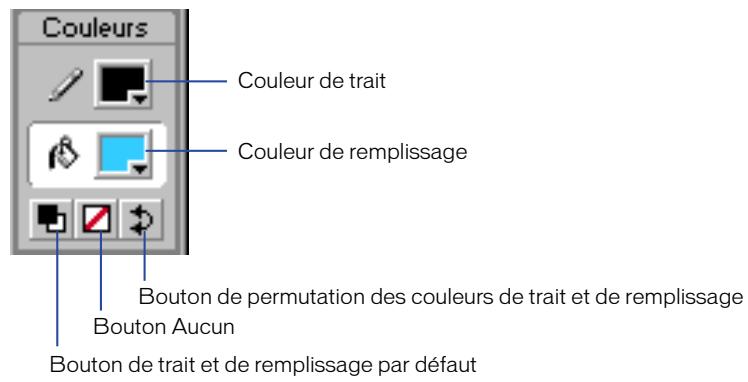
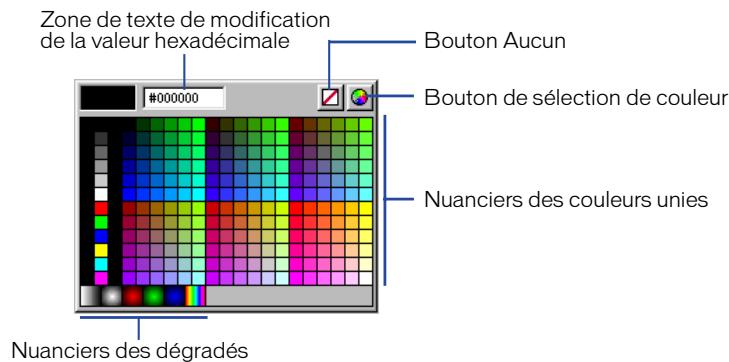
Pour appliquer des couleurs de trait et de replissage à l'aide des contrôles de la boîte à outils, procédez comme suit :
- Cliquez sur le triangle à côté du rectangle de couleur de trait ou de remplissage et sélectionnez un échantillon de couleur dans la fenêtre contextuelle. Les dégrés peuvent être sélectionnés uniquement pour la couleur de remplissage.
- Entrez la valeur hexadécimale d'une couleur dans la zone de texte de la fenêtre contextuelle des couleurs.
- Cliquez sur le bouton de sélection d'aucune couleur dans la fenêtre contextuelle des couleurs pour appliquer un trait ou un replissage transparent.
Remarque : vous pouvez appliquer un trait ou un remplissage transparent à un nouvel objet, mais pas à un objet existant. Au lieu de cela, sélectionnez le trait ou le remplissage existant et supprimez-le.
- Cliquez sur le bouton de sélection de couleur dans la fenêtre contextuelle et sélectionnez une couleur.
- Cliquez sur le bouton de permutation des couleurs de trait et de replissage dans la boîte à outils pour permuter les couleurs du trait et du replissage.
- Cliquez sur le bouton de trait et de replissage par défaut dans la boîte à outils pour revenir aux paramètres de couleur par défaut (replissage blanc et trait noir).
Spécification de la couleur, du style et de l'épaisseur de trait dans le panneau trait
Pour modifier la couleur, le style et l'épaisseur du trait d'un objet sélectionné, vous pouvez utiliser le panneau Trait. Vous pouvez choisir parmi des styles de traits préchargés avec Flash ou créer un style personnalisé.
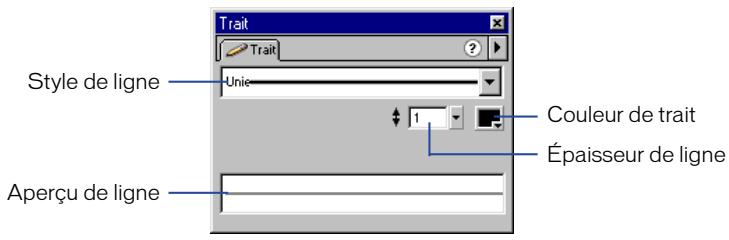
Pour sélectionner une couleur, un style et une épaisseur de trait avec le panneau trait :
1 Sélectionnez Fenêtre > Panneaux > Trait. 2 Pour sélectionner une couleur, cliquez sur le triangle à côté du rectangle de couleur de trait et effectuez l'une des opérations suivantes:
- Sélectionnez un échantillon de couleur dans la palette.
- Entrez la valeur hexadécimale d'une couleur dans la zone de texte.
- Cliquez sur le bouton Aucun pour appliquer un trait transparent.
Remarque : vous pouvez appliquer un trait transparent à un nouvel objet mais pas à un objet existant. Au lieu de cela, sélectionnez le trait existant et supprimez-le.
- Cliquez sur le bouton de sélection de couleur et sélectionnez une couleur. 3 Pour sélectionner un style de trait, cliquez sur le triangle en regard du champ Style et sélectionnez une option dans le menu. Pour créer un style personnalisé, sélectionnez Personnaliser dans le menu déroulant dans le coin supérieur droit du panneau Trait, puis sélectionnez les options dans la boîte de dialogue Style de la ligne et cliquez sur OK.
Remarque : sélectionner un style de trait autre que Continu peut augmenter la taille du fichier.
Pour sélectionner une épaisseur de trait, cliquez sur le triangle en regard du champ Épaisseur et placez le curseur sur l'épaisseur souhaitée.
Utilisation de replissages unis, dégradés et bitmap dans le panneau remplir
Pour sélectionner un remplissage transparent, de couleur unie, dégradé ou de bitmap, vous pouvez utiliser le panneau Remplir. Ce panneau vous permet également de créer et de modifier les dégradés. Vous pouvez appliquer des remplissages de bitmap à l'aide des bitmaps que vous avez importés dans le fichier courant. Pour plus d'informations sur la création d'un remplissage de bitmap, consultez « Séparation d'une image bitmap » à la page 177.
Pour appliquer un remplissage transparent à l'aide du panneau remplir :
1. Sélectionnez Fenêtre > Panneaux > Remplir. 2. Sélectionnez Aucun dans le menu Remplir.
Remarque : vous pouvez appliquer un remplissage transparent à un nouvel objet mais pas à un objet existant. Au lieu de cela, sélectionnez le remplissage existant et supprimez-le.
Pour appliquer un remplissage de couleur unie à l'aide du panneau remplir :
1. Sélectionnez Fenêtre > Panneaux > Remplir. 2. Sélectionnez Uni dans le menu Remplir. 3. Cliquez sur le triangle à côté du rectangle de couleur de remplissage et effectuez l'une des opérations suivantes:
- Faites glisser la souris pour sélectionner une couleur dans la palette.
- Entrez la valeur hexadécimale d'une couleur dans la zone de texte.
- Cliquez sur le bouton de sélection de couleur dans la fenêtre contextuelle et sélectionnez une couleur.
Pour appliquer, créer ou modifier un remplissage dégradé à l'aide du panneau remplir :
1 Sélectionnez Fenêtre > Panneaux > Remplir. 2 Sélectionnez l'une des options suivantes dans le menu Remplir :
- L'option Dégradé linéaire permet de créer un dégradé qui s'étend du point de départ au point d'arrivée de façon linéaire.
- L'option Dégradé radial permet de créer un dégradé qui s'étend du point de départ au point d'arrivée de façon circulaire.
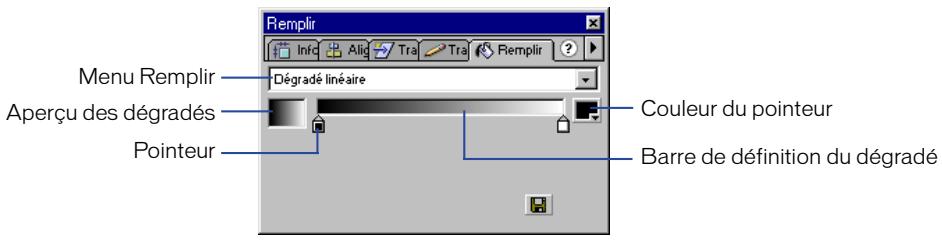
3 Cliquez sur le triangle à côté du rectangle de couleur de remplissage dans la boîte à outils et sélectionnez un dégradé dans la palette. 4 Pour modifier la couleur du dégradé sélectionné, cliquez sur l'un des pointeurs se trouvant sous la barre de définition du dégradé et cliquez sur le rectangle de couleur qui apparait à côté de cette barre pour sélectionner une couleur. 5 Pour ajouter un pointeur au dégradé, cliquez sous la barre de définition du dégradé. Sélectionnez une couleur pour le nouveau pointeur comme décrit à l'étape 4. 6 Pour supprimer un pointeur du dégradé, faites-le glisser en dehors de la barre de définition du dégradé. 7 Pour enregistrer un dégradé, cliquez sur le triangle dans le coin supérieur droit du panneau Remplir et sélectionnez Ajouter un dégradé dans le menu déroulant. Le dégradé est ajouté à la palette Nuanciers pour le document courant.
Pour appliquer un replissage de bitmap à l'aide du panneau remplir :
1 Sélectionnez Fenêtre > Panneaux > Remplir. 2 Sélectionnez un bitmap dans le menu Remplir.
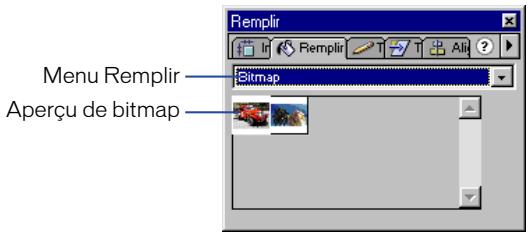
3 Cliquez sur un bitmap dans la liste des bitmaps qui apparait dans le panneau Remplir.
Vous pouvez modifier un remplissage de bitmap à l'aide de l'outil Pot de peinture.
Utilisation de l'outil pot de peinture
L'outil Pot de peinture permet de colorer les zones déliminées. Il permet de remplir les zones vides et de modifier la couleur des zones déjà peintes. Vous pouvez peindre à l'aide de couleurs unies, de remplissages dégradés et de bitmap. Vous pouvez utiliser l'outil Pot de peinture pour remplir les zones qui ne sont pas complètement déliminées et spécifier que Flash ferme les espaces des contours de la forme lorsque vous utilisez cet outil.
Vous pouvez également utiliser l'outil Pot de peinture pour ajuster la taille, la direction et le centre des replissages dégradés et de bitmap. Pour plus d'informations sur la création d'un replissage de bitmap, consultez « Séparation d'une image bitmap » à la page 177.
Remarque : lorsque vous modifiez un replissage de bitmap à l'aide du Pot de peinture, toutes les occurrences de ce replissage sont modifiées et pas uniquement celui de la sélection courante.
La forme de gauche n'est pas complètement délimitée mais peut toujours être remplie. L'étoile est composée de lignes individuelles délimitant une zone pouvant être remplie.
Pour utiliser l'outil pot de peinture pour remplir une zone :

1 Sélectionnez l'outil Pot de peinture. 2 Sélectionnez une couleur et un style de remplissage, comme décrit à la section « Utilisation de remplissages unis, dégradés et bitmap dans le panneau Remplir » à la page 153. 3 Cliquez sur le modificateur Taille de l'espace et sélectionnez une option de taille d'espace : - Sélectionnez Ne ferme pas les espaces si vous voulez fermer les espaces manuellement avant de remplir la forme. La fermeture manuelle des espaces peut être plus rapide pour les dessins complexes. - Sélectionnez une option de fermeture pour que Flash remplisse une forme contenant des espaces. 4 Cliquez sur la forme ou la zone délimitée que vous voulez remplir.
Remarque : effectuer un zoom avant ou arrêté modifie la taille apparente des espaces mais pas la taille réelle. Si les espaces sont trop grands, vous devrez peut-être les fermer manuellement.
Pour ajuster un replissage dégradé ou de bitmap avec l'outil pot de peinture :
1 Sélectionnez l'outil Pot de peinture.

2 Cliquez sur le modificateur Transformer le remplissage. 3 Cliquez sur une zone remplie avec un dégradé ou un bitmap.
Lorsque vous sélectionnez un dégradé ou un bitmap à modifier, son point central apparait et le cadre de sélection s'affiche avec des poignées de modification. Lorsque le pointeur se trouve sur l'une des poignées, il change pour indiquer la fonction de la poignée.
Appuyez sur Maj pour contraindre la direction d'un dégradé linéaire par multiples de.
4 Reformez le dégradé ou replissez de l'une des façons suivantes :
- Pour repositionner le centre du remplissage dégradé ou de bitmap, faites glisser le point central.
- Pour modifier la largeur du remplissage dégradé ou de bitmap, faites glisser la poignée carrée sur le côté du cadre de sélection (cette option permet de redimensionner uniquement le remplissage, mais pas l'objet le contenant).
- Pour modifier la hauteur du replissage dégradé ou de bitmap, faites glisser la poignée carrée en bas du cadre de sélection.
- Pour faire pivoter le replissage dégradé ou de bitmap, faites glisser la poignée de rotation circulaire dans le coin. Vous pouvez également faire glisser la poignée inférieure sur le cercle de sélection d'un replissage ou d'un dégradé circulaire.
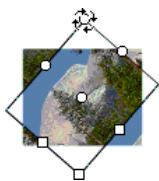
- Pour redimensionner un dégradé linéaire ou un replissage, faites glisser la poignée carrée sur le centre du cadre de sélection.
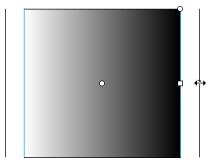
- Pour modifier le rayon d'un dégradé circulaire, faites glisser la poignée circulaire du milieu sur le cercle de sélection.
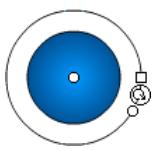
- Pour incliner un remplissage dans une forme, faites glisser l'une des poignées circulaires sur le côté supérieur ou droit du cadre de sélection.
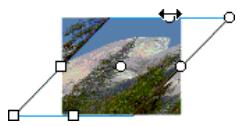
- Pour afficher un bitmap en mosaïque dans une forme, redimensionnez le replissage
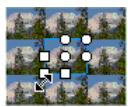
Remarque : pour visualiser toutes les poignées lorsque vous utilisez des replissages importants ou près du bord de la scène, sélectionnez Affichage > Zone de travail.
Utilisation de l'outil encrier
Pour indiquer la couleur de trait, la largeur de ligne et le style des lignes ou des contours d'une forme, vous pouvez utiliser l'outil Encrier. Vous pouvez appliquer uniquement des couleurs unies aux lignes ou aux contours d'une forme, et non des dégradés ou des bitmaps.
Plutôt que de sélectionner des lignes distinctes, l'outil Encrier permet de modifier les attributs de trait de plusieurs objets à la fois.
Pour utiliser l'outil encrier :

1 Sélectionner l'outil Encrier. 2 Sélectionnez une couleur de trait, comme décrit à la section « Utilisation des contrôles de trait et de remplissage dans la boîte à outils » à la page 150. 3 Sélectionnez le style et la largeur de ligne dans le panneau Trait. Consultez « Spécification de la couleur, du style et de l'épaisseur de trait dans le panneau Trait » à la page 152. 4 Cliquez sur un objet sur la scène pour appliquer les modifications du trait.
Utilisation de l'outil pipette
Vous pouvez utiliser l'outil Pipette pour copier les attributs de remplissage et de trait d'un objet et les appliquer immédiatement à un autre objet. Cet outil vous permet également de prélever l'image d'un bitmap et de l'utiliser comme remplissage. Consultez « Séparation d'une image bitmap » à la page 177.
Pour utiliser l'outil pipette pour copier et appliquer des attributs de trait et de remplissage :
1 Sélectionnez l'outil Pipette et cliquez sur le trait ou la zone replie dont vous pouvez appliquer les attributs à un autre trait ou zone replie.
Lorsque vous cliquez sur un trait, l'outil devient automatiquement l'Encrier. Lorsque vous cliquez sur une zone replie, l'outil devient automatiquement le Pot de peinture et le modifieur Verrouiller le replissage est activé. Consultez « Verrouillage d'un dégradé ou d'un bitmap pour replir la scène » à la page 159.
Cliquez sur un autre trait ou une autre zone remplie pour appliquer les nouveaux attributs.
Verrouillage d'un dégradé ou d'un bitmap pour remplir la scène
Vous pouvez verrouiller un replissage dégradé ou de bitmap pour qu'il s'étende sur toute la scène et que les objets points soient des masques révélant le dégradé ou le bitmap sous-jacent.
Si vous sélectionnez le modificateur Verrouiller le replissage avec l'outil Pinceau ou Pot de peinture et peignez avec l'outil, le replissage de bitmap ou dégradé s'étend sur les objets que vous peignez sur la scène.
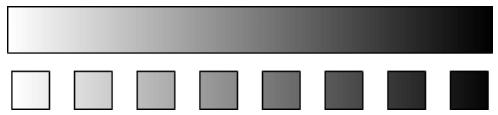
Le modificateur Verrouiller le replissage permet de créer l'apparence d'un seul replissage dégradé ou de bitmap appliqué à des objets distincts sur la scène.
Pour utiliser un replissage dégradé ou de bitmap verrouillé :
Sélectionnez l'outil Pinceau ou Pot de peinture et choisissez un dégradé ou un bitmap comme replissage.
Pour utiliser un bitmap comme replissage, séparez-le et utilisez l'outil Pipette pour sélectionner le bitmap avant de sélectionner l'outil Pinceau ou Pot de peinture. Consultez « Séparation d'une image bitmap » à la page 177.
2 Cliques sur le modificateur Verrouiller le remplissage. 3 Peignez d'abord les zones dans lesquelles vous voulez placer le centre du remplissage, puis passez aux autres zones.
Création et modification des couleurs unies avec le mixeur
Pour créer et modifier des couleurs unies, vous pouvez utiliser le panneau Mixeur. Si un objet est sélectionné sur la scène, les modifications de couleur que vous effectuez dans le panneau Mixeur sont appliquées à la sélection.
Vous pouvez sélectionner une couleur dans la palette de couleurs existante ou en créer une. Vous pouvez sélectionner des couleurs en mode RVB ou hexadécimale ou spécifier la valeur Alpha pour définir le degré de transparence d'une couleur.
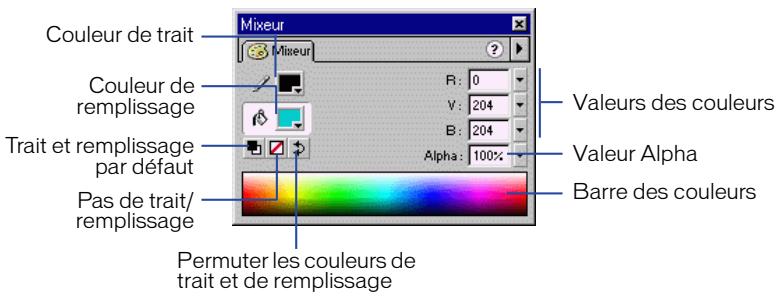
Pour créer ou modifier une couleur unie avec le panneau mixeur :
1 Sélectionnez Fenêtre > Panneaux > Mixeur. 2 Pour sélectionner l'affichage du mode des couleurs, sélectionnez RVB (paramètre par défaut), TSB ou Hex dans le menu déroulant dans le coin supérieur droit du panneau Mixeur.
3 Cliquez sur le rectangle de couleur de trait ou de remplissage pour indiquer l'attribut à modifier.
Si vous avez sélectionné un objet avec un replissage dégradé, le rectangle de couleur de replissage affiche le dégradé. Pour remplacer le dégradé de la sélection par une couleur solide, cliquez sur le rectangle de couleur de replissage et sélectionnez une couleur unie comme décrit à l'étape 4.
Si vous êtes en cours de modification du remplissage dégradé avec le panneau Remplir, le panneau Mixeur affiche une puce représentant la couleur sélectionnée dans le panneau Remplir. Pour terminer la session de modification du dégradé, cliquez sur cette zone de couleur dans le panneau Mixeur.
4. Procédez de l'une des façons suivantes :
- Cliquez sur le triangle à côté du rectangle de couleur de trait ou de remplissage et sélectionnez une couleur dans la fenêtre contextuelle.
- Cliquez sur la barre des couleurs en bas du panneau Mixeur pour sélectionner une couleur.
- Entrez des valeurs dans les zones correspondantes : les valeurs Rouge, Vert et Bleu pour l'affichage RVB, la Teinte, la Saturation et la Brillance pour l'affichage TSB ou les valeurs hexadécimales pour l'affichage hexadecimal. Entrez une valeur Alpha pour indiquer le degré de transparence, de 0 pour la transparence totale à 100 pour l'opacité totale.
- Cliquez sur le bouton de trait et de replissage par défaut pour revenir aux paramètres de couleur par défaut (replissage blanc et Trait noir).
- Cliquez sur le bouton de permutation des couleurs de trait et de replissage pour permuter les couleurs du trait et du replissage.
- Cliquez sur le bouton Aucun pour appliquer un trait ou un remplissage transparent.
Remarque : vous pouvez appliquer un trait ou un remplissage transparent à un nouvel objet, mais pas à un objet existant. Au lieu de cela, sélectionnez le trait ou le remplissage existant et supprimez-le.
Pour ajouter la couleur définie à l'étape 4 à la liste des nuanciers pour le fichier courant, sélectionnez Ajouter un nuancier à partir du menu déroulant dans le coin supérieur droit.
Modification des palettes de couleurs
Chaque fichier contient sa propre palette de couleurs. Flash affiche la palette d'un fichier sous forme de nuanciers dans les modifieurs pour le remplissage, le trait et la couleur de la police de caractères, et dans le panneau Nuanciers. La palette de 216 couleurs prévue pour le web est la palette par défaut. Vous pouvez ajouter des couleurs à la palette courante à l'aide du panneau Mixeur. Consultez « Création et modification des couleurs unies avec le Mixeur » à la page 160.
Pour importer, exporter et modifier la palette de couleurs d'un fichier, utilisez le panneau Nuanciers. Vous pouvez dupliquer des couleurs, en supprimer de la palette, changer de palette par défaut, recharger la palette prévue pour le web si vous l'avez remplacée, ou trier la palette par rapport à la teinte.
Vous pouvez importer et exporter des palettes de couleurs dégradées et unies entre des fichiers Flash, ainsi qu'entre Flash et d'autres applications, telles que Macromedia Fireworks et Adobe Photoshop.
Duplication ou suppression de couleurs de la palette
Vous pouvez dupliquer ou supprimer des couleurs distinctes ou effacer toutes les couleurs d'une palette.
Pour dupliquer ou supprimer une couleur de la palette :
1 Sélectionnez Fenêtre > Panneaux > Nuanciers. 2 Cliquez sur la couleur que vous voulez dupliquer ou supprimer. 3 Sélectionnez Dupliquer le nuancier ou Supprimer le nuancier dans le menu déroulant dans le coin supérieur droit.
Pour effacer toutes les couleurs de la palette :
Dans le panneau Nuanciers, sélectionnez Effacer les couleurs dans le menu déroulant dans le coin supérieur droit. Toutes les couleurs sont supprimées de la palette, à l'exception du noir et du blanc.
Utilisation de la palette de 216 couleurs prévue pour le web
Vous pouvez enregistrer la palette courante comme palette par défaut, remplacer la palette courante par la palette par défaut définie pour le fichier ou charger la palette prévue pour le web pour remplacer la palette courante.
Pour charger ou enregistrer la palette par défaut :
Dans le panneau Nuanciers, sélectionnez l'une des commandes suivantes dans le menu déroulant dans le coin supérieur droit.
- L'option Charger les couleurs par défaut permet de remplaçer la palette courante par la palette par défaut.
- L'option Enregistrer comme défaut enregistre la palette de couleur courante comme palette par défaut. La nouvelle palette par défaut est utilisée lorsque vous créez des fichiers.
Pour charger la palette de 216 couleurs prévue pour le web :
Dans le panneau Nuanciers, sélectionnez Web 216 dans le menu déroulant dans le coin supérieur droit.
Tri de la palette
Pour localiser facilement une couleur, vous pouvez trier les couleurs de la palette en fonction de la teinte.
Pour trier les couleurs dans la palette :
Dans le panneau Nuanciers, sélectionnez Trier par couleur dans le menu déroulant dans le coin supérieur droit.
Importation et exportation de palettes de couleurs
Pour importer et exporter les couleurs RVB et les dégradés entre des fichiers Flash, utilisez des fichiers CLR (Jeu de couleurs Flash). Vous pouvez importer et exporter des palettes de couleurs RVB à l'aide de fichiers ACT (tables de couleurs) qui peuvent être utilisés avec Macromedia Fireworks et Adobe Photoshop. Vous pouvez également importer des palettes de couleurs, mais pas des dégradés, à partir de fichiers GIF. Vous ne pouvez pas importer ou exporter de dégradés à partir de fichiers ACT.
Pour importer une palette de couleurs :
1 Dans le panneau Nuanciers, sélectionnez l'une des commandes suivantes dans le menu déroulant dans le coin supérieur droit. - Pour ajouter des couleurs importées à la palette courante, sélectionnez Ajouter des couleurs. - Pour remplacer la palette courante par les couleurs importées, sélectionnez Remplacer des couleurs. 2 Naviguez jusqu'au fichier souhaité et sélectionnez-le. 3 Cliquez sur OK.
Pour exporter une palette de couleurs :
1 Dans le panneau Nuanciers, sélectionnez Enregistrer les couleurs dans le menu déroulant dans le coin supérieur droit. 2 Dans la boîte de dialogue qui apparaît, entrez le nom de la palette de couleurs. 3 Dans le champ Type du fichier (Windows) ou Format (Macintosh), sélectionnez Jeu de couleurs Flash ou Table de couleurs. Cliquez sur Enregistrer.
Utilisation d'illustrations importées
Votre animation Flash peut utiliser des illustrations créées dans d'autres applications. Vous pouvez importer des graphiques vectoriels, des bitmaps et des clips video dans différents formats de fichier. Si vous avez installé QuickTime 4 ou une version ultérieure sur votre système, vous pouvez importer d'autres formats de fichier. Pour plus d'informations, consultez « Formats des fichiers d'importation » à la page 168.
Vous pouvez importer des fichiers FreeHand (version 7 ou ultérieure) et des fichiers PNG Fireworks directement dans Flash, en conservant les attributs propres à ces formats.
Pour importer des fichiers audio au format WAV (Windows), AIFF (Macintosh) et MP3 (les deux plates-formes), consultez « Importation de sons » à la page 182.
Insertion d'illustrations dans flash
Flash reconnaît divers formats de fichier vectoriel, bitmap et vidéo. Vous pouvez insérer des illustrations dans Flash en les important ou en les collant. Flash importe des graphiques vectoriels, des bitmaps, des séquences d'images et des clips vidéo comme suit :
- Les images vectorielles de FreeHand sont importées directement dans une animation Flash. Vous pouvez désirir des options pour préserver les calques, les pages et les blocs de texte FreeHand. Pour importer un fichier FreeHand, consultez « Importation de fichiers FreeHand » à la page 171.
- Vous pouvez importer les images PNG de Fireworks directement dans une animation Flash avec des données vectorielles et bitmap réservées en tant qu'objets modifiables. Vous pouvez désirir des options pour préserver les images, le texte et les guides. Pour importer un fichier PNG Fireworks, consultez « Importation de fichier PNG Fireworks » à la page 169.
Remarque : si vous utilisez la procédure couper-coller pour importer un fichier PNG de Fireworks, le fichier est converti en bitmap.
- Les images vectorielles des fichiers SWF, Adobe Illustrator et WMF (Windows Metafile Format) sont importées en tant que groupe dans le calque courant. Voir « Formats des fichiers d'importation » à la page 168 et « Fichiers Adobe Illustrator » à la page 173.
- Les bitmaps (photographies scannées, fichiers BMP) sont importés en tant qu'objets individuels dans le calque courant. Flash préserve les paramètres de transparence des bitmaps importés. Dans la mesure où l'importation d'un bitmap peut augmenter la taille d'un fichier d'animation, vous pouvez compresser les bitmaps importés. Voir « Définition des propriétés d'une image bitmap » à la page 179.
Remarque : Il est probable que la transparence d'un bitmap ne sera pas préservée si vous l'importez en utilisant la méthode glisser-déposer. Si vous souhaitez préserver la transparence, importez les bitmaps en utilisant la commande Fichier > Importer.
- Toute série d'images (par exemple, une série PICT et BMP) est importée en tant qu'images successives du calque courant.
Pour plus d'informations sur des formats de fichier spécifiques, consultez « Formats des fichiers d'importation » à la page 168.
Pour importer un fichier dans flash :
1 Choisissez Fichier > Importer. 2 Dans la boîte de dialogue Importer, choisissez un format de fichier dans le menu contextuel Affichage. 3 Naviguez vers le fichier désiré et sélectionnez-le.
Si un fichier importé contient plusieurs calques, Flash peut créer de nouveaux calques. Assurez-vous que le Scénario est visible lorsque vous importez un fichier contenant plusieurs calques.
Remarque : si vous importez un fichier PNG Fireworks, consultez « Importation de fichiers PNG Fireworks » à la page 169. Si vous importez un fichier FreeHand, consultez « Importation de fichiers FreeHand » à la page 171.
4. Effectuez l'une des opérations suivantes :
- Cliquez sur Ouvrir (Windows).
- Cliquez sur Ajouter (Macintosh) pour ajouter le ou les fichier(s) sélectionné(s) à la liste Importer et cliquez sur Importer pour les importer.
5 Si le nom du fichier que vous importez se termine par un chiffre et s'il existe d'autres fichiers numérotés de façon séquentielle dans le même dossier, Flash vous demande si vous souhaitez importer la séquence de fichiers :
- Cliquez sur Oui pour importer tous les fichiers séquentiels.
- Cliquez sur Non pour importer uniquement le fichier spécifique.
Voici quelques exemples des noms de fichier que vous pouvez utiliser dans une série :
Frame001.gif, Frame002.gif, Frame003.gif
Bird 1, Bird 2, Bird 3
Walk-001.ai Walk-002.ai Walk-003.ai
Pour coller dans flash une image bitmap créée dans une autre application :
1. Copiez l'image dans l'autre application. 2. Dans Flash, choisissez Édition > Coller.
Formats des fichiers d'importation
Flash 5 peut importer des formats de fichier différents selon que vous ayez ou non installé QuickTime 4 ou une version ultérieure sur votre ordinateur. L'utilisation de Flash avec QuickTime 4 installé sur votre ordinateur est particulièrement utile pour les projets de travail en groupe où les autres travaillent à la fois sur les plates-formes Windows et Macintosh. QuickTime 4 permet d'étendre la prise en charge de certains formats de fichier (y compris Adobe Photoshop, PICT, QuickTime Movie, entre autres) aux deux plates-formes.
Vous pouvez importer les formats de fichiers suivants dans Flash 5, avec QuickTime 4 installé ou non sur votre ordinateur :
| Type de:fichier | Extension | Windows | Macintosh |
| Adobe Illustrator (version 6.0 ou antérieure, consultez « Fichiers Adobe Illustrator » à la page 173) | .eps, .ai | ✓ | ✓ |
| AutoCAD DXF (voir « Fichiers DXF AutoCAD » à la page 175) | .dxf | ✓ | ✓ |
| Bitmap | .bmp | ✓ | |
| Métafichier Windows étendu | .emf | ✓ | |
| FreeHand | .fh7, .ft7, .fh8, .ft8, .fh9, .ft9 | ✓ | ✓ |
| FutureSplash Player | .spl | ✓ | ✓ |
| GIF et GIF animée | .gif | ✓ | ✓ |
| JPEG | .jpg | ✓ | ✓ |
| PICT | .pct, .pic | ✓ | |
| PNG | .png | ✓ | ✓ |
| Flash Player | .swf | ✓ | ✓ |
| Métafichier Windows | .wmf | ✓ |
Vous pouvez importer les formats de fichiers suivants dans Flash 5, à condition d'avoir installé QuickTime 4 ou une version ultérieure sur votre ordinateur :
| Type de fichier | Extension | Windows | Macintosh |
| MacPaint | .pntg | ✓ | ✓ |
| Photoshop | .psd | ✓ | ✓ |
| PICT | .pct, .pic | ✓ (En tant que bitmap) | |
| Image QuickTime | .qtf | ✓ | ✓ |
| Animation QuickTime | .mov | ✓ | ✓ |
| Silicon Graphics | .sai | ✓ | ✓ |
| TGA | .tgf | ✓ | ✓ |
| TIFF | .tiff | ✓ | ✓ |
Importation de fichiers PNG fireworks
Vous pouvez importer des fichiers PNG Fireworks dans Flash sous la forme d'images aplaties ou d'objets modifiables. Lorsque vous importez un fichier PNG sous la forme d'une image aplatie, l'ensemble du fichier (y compris ses illustrations vectorielles) est converti en image bitmap. Lorsque vous importez un fichier PNG sous la forme d'objets modifiables, les illustrations vectorielles qu'il contient sont réservées dans le même format. Vous pouvez désirer de préserver les bitmaps, le texte et les guides insérés dans le fichier PNG lorsque vous l'importez sous la forme d'objets modifiables.
Si vous importez le fichier PNG sous la forme d'une image aplatie, vous pouvez lancer Fireworks à partir de Flash et modifier le fichier PNG d'origine (avec des données vectorielles). Voir « Modification des images bitmaps » à la page 178.
Remarque : vous pouvez modifier des images bitmap dans Flash en les convertissant en illustrations vectorielles ou en les séparant. Voir « Conversion d'images bitmap en graphiques vectoriels » à la page 175 et « Séparation d'une image bitmap » à la page 177. Vous pouvez modifier des images bitmap
Pour importer un fichier PNG fireworks :
1 Choisissez Fichier > Importer. 2 Dans la boîte de dialogue Importer, CHOISISSEZ Image PNG dans le menu déroulant Affichage. 3 Naviguez vers une image PNG Fireworks et sélectionnez-la. 4 Effectuez l'une des opérations suivantes :
- Cliquez sur Ouvrir (Windows).
- Cliquez sur Ajouter (Macintosh) pour ajouter le ou les fichier(s) sélectionné(s) à la liste Importer et cliquez sur Importer pour les importer. Dans la boîte de dialogue Paramètres d'importation de PNG Foreworks, Sélectionnez l'une des options suivantes :
- L'option Importer les objets modifiables importe le fichier PNG sous la forme d'objets distincts, en préserver les illustrations vectorielles. Sélectionnez Inclure les images pour préserver les images bitmap dans le fichier importé (les images bitmap sont placées dans la bibliothèque de l'animation courante, mais vous ne pouvez pas les modifier à l'aide d'un éditeur d'images externe). Sélectionnez Inclure le texte pour préserver le texte sous la forme de blocs de texte modifiables. Sélectionnez Inclure les guides pour importer les guides Fireworks sous la forme de guides pouvant être déplacés.
- L'option Aplatir l'image importe le fichier PNG sous la forme d'une image bitmap dans le calque courant. L'image bitmap est placée dans la bibliothèque de l'animation courante et vous pouvez la modifier avec Fireworks ou avec un autre éditeur d'images externe. Voir « Modification des images bitmaps » à la page 178. Cliquez sur OK.
Importation de fichiers freehand
Vous pouvez importer des fichiers FreeHand (version 7 ou ultérieure) directement dans Flash. FreeHand constitue le meilleur choix en matière de logiciels de création de graphiques vectoriels en vue d'une importation dans Flash, car vous pouvez préserver les calques, les blocs de texte, les symboles de bibliothèque et les pages FreeHand et en plus, vous pouvez désirer une plage de pages à importer. Si le fichier FreeHand importé est en mode couleur CMJN, Flash le convertit en RVB.
Gardez à l'esprit les instructions suivantes lors de l'importation de fichiers FreeHand :
- Pour importer un fichier contenant des objets superposés que vous souhaitez préserver en tant qu'objets distincts, placez les objets dans des calques différents dans FreeHand et choisissez Calques dans la boîte de dialogue Importation FreeHand dans Flash (si vous importez dans Flash des objets superposés sur un seul calque, les formes qui se superposent seront divisées aux points d'intersection, comme avec les objets superposés que vous crééz dans Flash).
- En cas d'importation de fichiers contenant des remplissages en dégradé, Flash prend en charge jusqu'à huit couleurs de dégradé. Si un fichier FreeHand contient un remplissage en dégradé de plus de huit couleurs, Flash créé des trajets de découpage pour simuler l'apparence du remplissage. Les trajets de découpage peuvent augmenter la taille du fichier. Pour réduire la taille du fichier, utilisez des remplissages en dégradé de huit couleurs maximum dans FreeHand.
- Lors de l'importation de fichiers avec des mélanges, Flash importe chaque étape d'un mélange comme un trajet distinct. Ainsi, plus un mélange contient des étapes dans un fichier FreeHand, plus grande sera la taille du fichier importé dans Flash.
- Lors de l'importation de fichiers avec des traits qui comportent des extrémités carrées, Flash convertit ces dernières en extrémités carrées.
- Lors de l'importation de fichiers avec des images en nuances de gris, Flash convertit ces images en images RVB. Cette conversion peut augmenter la taille du fichier importé.
- Lors de l'importation de fichiers avec des images EPS, vous nevez d'abord sélectionner l'option Convertir les fichiers EPS modifiables pendant leur importation dans les préférences d'importation de FreeHand, avant d'insérer l'image EPS dans FreeHand. Si vous ne sélectionnez pas cette option, l'image EPS ne pourra pas être visualisée une fois importée dans Flash. En outre, Flash n'affiche pas d'informations pour une image EPS importée (quel que soit le paramètre utilisé pour Préférences dans FreeHand).
Pour importer un fichier freehand :
1 Choisissez Fichier > Importer. 2 Dans la boîte de dialogue Importer, CHOISSEZ FreeHand dans le menu déroulant Affichage. 3 Naviguez vers le fichier FreeHand et sélectionnez-le. 4 Effectuez l'une des opérations suivantes :
- Cliquez sur Ouvrir (Windows).
- Cliquez sur Ajouter (Macintosh) pour ajouter le ou les fichier(s) sélectionné(s) à la liste Importer et cliquez sur Importer pour les importer. Dans la boîte de dialogue des paramètres d'importation FreeHand, sélectionnez un paramètre pour Pages :
- L'option Scènes convertit chaque page du document FreeHand en une scène dans l'animation Flash.
- L'option Images-clés convertit chaque page du document FreeHand en une image-clé dans l'animation Flash.
Pour Calques, CHOISSEZ L'une des options suivantes:
- L'option Calques convertit chaque calque du document FreeHand en un calque dans l'animation Flash.
- L'option Images-clés convertit chaque calque du document FreeHand en une image-clé dans l'animation Flash.
- L'option Aplatir convertit tous les calques du document FreeHand en un seul calque aplati dans l'animation Flash.
7 Pour Pages, CHOISSEZ L'une des options suivantes :
- L'option Toutes importe toutes les pages du document FreeHand.
- Pour l'option De (numéro de page) À (numéro de page), entrez une plage de pages à importer du document FreeHand.
Pour Options, CHOISSEZ L'une des options suivantes:
- L'option Inclore les calques visibles importe uniquement les calques visibles (et non les calques masqués) du document FreeHand.
- L'option Inclore les calques d'arrière-plan importe le calque d'arrière-plan avec le document FreeHand.
- L'option Conserver les blocs de texte préserve le texte du document FreeHand en tant que texte modifiable dans l'animation Flash. Cliquez sur OK.
Fichiers adobe illustrator
Flash accepte l'importation et l'exportation des formats Adobe Illustrator 88, 3.0, 5.0 et 6.0 (pour plus d'informations sur l'exportation de fichiers Illustrator, consultez « Adobe Illustrator » à la page 361).
Lorsque vous importez un fichier Illustrator dans Flash, vous devez dissocier tous les objets Illustrator sur tous les calques. Une fois que vous avez dissocié tous les objets, vous pouvez les manipuler comme n'importe quel objet Flash.
L'importation d'images bitmap dans une animation peut augmenter la taille du fichier de l'animation. Pour réduire la taille du fichier d'une image bitmap, vous pouvez désirer une option de compression dans la boîte de dialogue Propriétés du bitmap. Voir « Définition des propriétés d'une image bitmap » à la page 179.
Vous pouvez modifier une image bitmap importée en lançant Fireworks ou un autre éditeur d'images externe à partir de Flash.
Vous pouvez tracer une image bitmap pour la convertir en graphique vectoriel. Cette conversion vous permet de modifier le graphique comme si c'était une illustration vectorielle Flash et réduit aussi la taille du fichier. Voir « Conversion d'images bitmap en graphiques vectoriels » à la page 175.
Vous pouvez séparer une image bitmap en zones modifiables. Le bitmap conserve ses détails d'origine mais il est fragmenté en petites zones de couleur que vous pouvez sélectionner et modifier séparément avec les outils de dessin et de peinture Flash. La fragmentation d'une image bitmap vous permet aussi d'utiliser un bitmap comme remplissage pour peindre des objets. Voir « Séparation d'une image bitmap » à la page 177.
Si une animation Flash affiche une image bitmap importée avec une taille supérieure à la taille d'origine, l'image peut être déformée. Affichez un aperçu des bitmaps importés pour vous assurer que les images s'affichent correctement.
Utilisation des animations quicktime
Si vous avez installé QuickTime 4 ou une version ultérieure sur votre système, vous pouvez importer une animation QuickTime dans Flash pour la modifier. Cependant, pour afficher l'animation QuickTime, vous devez l'exporter au format QuickTime. Vous ne pouvez pas afficher une animation QuickTime au format SWF. Pour plus d'informations sur la publication de votre fichier Flash en tant qu'animation QuickTime, consultez « Publication d'animations QuickTime 4 » à la page 356.
Vous pouvez mettre à l'échelle, faire pivoter et animer une animation QuickTime dans Flash, mais aussi définir le chemin d'accès du répertoire de l'animation dans la bibliothèque. Cependant, vous ne pouvez pas interpoler le contenu d'une animation QuickTime dans Flash. Vous pouvez appliquer n'importe quelle action répertoriée dans le dossier Actions de base du panneau Actions à une animation QuickTime importée.
Lorsque vous importez une animation QuickTime, seule la première image de l'animation est affichée. Vous devez ajouter des images au Scénario de l'animation importée pour visualiser d'autres images de l'animation dans Flash. Une animation QuickTime importée dans Flash ne devient pas partie du fichier Flash. Flash conserve un pointeur vers le fichier source.
Pour afficher un aperçu d'une animation quicktime :
1. Ajoutez dans le Scenario le nombre d'images correspondant à la longueur de l'animation QuickTime que vous souhaitez. 2. Choisissez Contrôle > Lire.
Remarque : vous ne pouvez pas afficher un aperçu d'une animation QuickTime en utilisant la commande Contrôle > Tester l'animation.
Pour définir le chemin d'accès du réseau d'un fichier d'animation quicktime :
1 Choisissez Fenêtre > Bibliothèque et sélectionnez l'animation QuickTime que vous souhaitez modifier. 2 Dans le menu Options, à l'angle supérieur droit de la fenêtre Bibliothèque, CHOISSEZ Propriétés et cliquez sur Définir le chemin dans la boîte de dialogue Propriétés vidéo.
Fichiers DXF autocad
Flash prend en charge le format DXF d'AutoCAD dans la version 10.
Les fichiers DXF ne gèrent pas les polices système standard. Flash essaie de mapper les polices correctement, mais les résultats sont imprévisibles, surtout en ce qui concerne l'alignement du texte.
Dans la mesure où le format DXF ne gère pas les remplies unis, les zones remplies sont exportées sous forme de contours uniquement. Pour cette raison, le format DXF est plutôt conseillé pour les dessins avec des traits, tels que les plans et les cartes géographiques.
Vous pouvez importer des fichiers DXF bidimensionnels dans Flash. Flash ne prend pas en charge les fichiers DXF tridimensionnels.
Même si Flash ne gère pas la mise à l'échelle des fichiers DXF, tous les fichiers DXF importés produisent des animations d'environ 30 cm par 30 cm, que vous pouvez mettre à l'échelle en utilisant la commande Modification > Transformer > Redimensionner. Par ailleurs, Flash ne prend en charge que les fichiers DXF ASCII. Si vos fichiers DXF sont binaires, vous devez les convertir en ASCII avant de les importer dans Flash.
Conversion d'images bitmap en graphiques vectoriels
La commande Tracer bitmap convertit une image bitmap en graphique vectoriel avec des zones de couleur discrètes et modifiables. Utilisez cette commande pour manipuler l'image en tant que graphique vectoriel ou pour réduire la taille du fichier.
Si vous convertissez une image bitmap en graphique vectoriel, ce dernier n'est plus lié au symbole de bitmap dans la fenêtre Bibliothèque.
Remarque : si le bitmap importé contient des formes complexes et de nombreuses couleurs, le graphique vectoriel converti peut avoir une taille de fichier supérieure à celle du bitmap d'origine. Essayez plusieurs paramètres dans la boîte de dialogue Tracer bitmap afin de trouver un équilibre entre la taille du fichier et la qualité de l'image.
Vous supprimez siéparer un bitmap pour modifier l'image à l'aide des outils de dessin et de peinture Flash ou pour peindre en utilisant le bitmap comme remplissage. Voir « Séparation d'une image bitmap » à la page 177.
Pour convertir une image bitmap en graphique vectoriel :
1 Sélectionnez un bitmap dans la scène courante. 2 Choisissez Modification > Tracer bitmap. 3 Pour Seuil de couleur, entrez une valeur comprise entre 1 et 500.
Lorsque deux pixels sont comparés, si la différence entre les valeurs de la couleur RVB est inférieure au seuil de couleur, les deux pixels sont considérés comme étant de la même couleur. Plus vous augmentez la valeur du seuil, plus le nombre de couleurs diminue.
4 Pour Zone minimum, entrez une valeur comprise entre 1 et 1000 pour définir le nombre de pixels environnants à prendre en considération lors de l'affectation d'une couleur à un pixel. 5 Pour Ajuster la courbe, sélectionnez une option dans le menu contextuel pour déterminer comment lisser les contours dessinés. 6 Pour Seuil d'angle, sélectionnez une option dans le menu contextuel pour déterminer si les angles saillants seront conservés ou s'ils seront lissés.
Pour créer un graphique vectoriel qui ressemble juste au bitmap d'origine, entrez les valeurs suivantes :
Seuil de couleur : 10 - Zone minimum : 1 pixel - Ajuster la courbe : pixels - Seuil d'angle : beaucoup d'angles
Résultats du tracé d'un bitmap
Déparation d'une image bitmap
Lorsque vous séparez un bitmap, les pixels de l'image sont divisés en petites zones que vous pouvez sélectionner et modifier séparément. Une fois le bitmap séparé, vous pouvez le modifier à l'aide des outils de dessin et de peinture Flash. Vous pouvez aussi peindre le bitmap en tant que remplissage.
En utilisant conjointement l'outil Lasso et la baguette magique, vous pouvez modifier le remplissage des zones sélectionnées d'un bitmap qui a été séparé.
Une fois que vous avez peint une zone avec un bitmap, vous pouvez utiliser l'outil Remplissage pour faire pivoter, incliner ou échelle l'image bitmap. Voir « Utilisation de l'outil Pot de peinture » à la page 155.
Pour séparer une image bitmap :
1 Sélectionnez un bitmap dans la scène courante. 2 Choisissez Modification > Séparer.
Pour peindre avec une image bitmap :
1 Séparez l'image bitmap, comme indiqué ci-dessus. 2 Sélectionnez l'outil Pipette et cliquez sur le bitmap.
L'outil Pipette transforme le bitmap en remplissage courant et utilise le Remplissage comme outil actif.
3 Peignez à l'aide de l'outil Pinceau ou de l'outil Remplissage.
Pour modifier le remplissage des zones sélectionnées dans un bitmap séparé :
1 Sélectionnez un bitmap séparé dans la scène. 2 Sélectionnez l'outil Lasso et cliquez sur la baguette magique.

3 Cliquez sur la baguette magique et définissez les options suivantes :
- Pour Seuil, entrez une valeur comprise entre 1 et 200 pour définir le degré de correspondance à appliquer à la couleur des pixels adjacents pour l'inclure dans la sélection. Une valeur élevée inclut un plus vaste choix de couleurs. Si vous entrez 0, seuls les pixels ayant exactement la même couleur que le premier pixel sur lequel vous cliquez seront sélectionnés.
- Pour Lissage, sélectionnez une option dans le menu contextuel pour définir le degré de lissage des contours de l'image. 4 Cliquez sur le bitmap pour sélectionner une zone. Continuez à cliquer pour sélectionner d'autres zones. 5 Sélectionnez un remplissage pour les zones sélectionnées dans le bitmap. Voir « Spécification des attributs de trait et de remplissage » à la page 150. 6 Sélectionnez l'outil Remplissage et cliquez n'importe où sur les zones sélectionnées pour ajouter le nouveau remplissage.
Modification des images bitmaps
Si vous avez installé Fireworks 3 ou une version ultérieure ou une autre application d'édition d'images sur votre ordinateur, vous pouvez lancer l'application à partir de Flash pour modifier un bitmap importé.
Si vous modifiez un fichier PNG Fireworks importé en tant qu'image aplatie, vous pouvez modifier le fichier source PNG de l'image bitmap, s'il est disponible.
Remarque : vous ne pouvez pas modifier des images bitmap de fichiers PNG Fireworks importés en tant qu'objets modifiables dans un éditeur d'images externe.
Pour modifier une image bitmap avec fireworks 3 ou version ultérieure :
1 Dans la fenêtre Bibliothèque, cliquez avec le bouton droit (Windows) ou avec la touche Contrôle enfoncée (Macintosh) sur l'icône de l'image bitmap. 2 Dans le menu contextuel de l'image bitmap, Sélectionnez Modification avec Fireworks 3. 3 Dans la boîte de dialogue Modifier l'image, indiquez si vous souhaitez ouvrir le fichier source PNG ou le fichier bitmap. 4 Effectuez les modifications voulues sur le fichier dans Fireworks. 5 Sélectionnez Fichier > Mettre à jour.
Le fichier est mis à jour automatiquement dans Flash.
Pour modifier une image bitmap avec une autre application d'édition externe :
1 Dans la fenêtre Bibliothèque, cliquez avec le bouton droit (Windows) ou avec la touche Contrôle enfoncée (Macintosh) sur l'icone de l'image bitmap. 2 Dans le menu contextuel de l'image bitmap, Sélectionnéz Modifier avec. 3 Choisissez une application d'édition d'images pour ouvrir le fichier bitmap et cliquez sur OK. 4 Effectuez les modifications voulues sur le fichier dans l'application d'édition d'images. 5 Dans Flash, effectuez l'une des opérations suivantes :
- Sélectionnez l'icone de l'image bitmap dans la fenêtre Bibliothèque et CHOISISSEZ Mettre à jour dans le menu Options de la bibliothèque.
- Cliquez avec le bouton droit (Windows) ou avec la touche Contrôle enforcée (Macintosh) sur l'icone de l'image bitmap dans la fenêtre Bibliothèque etCHOISSEZ Mettre à jour dans le menu contextuel.
Le fichier est mis à jour automatiquement dans Flash.
Définition des propriétés d'une image bitmap
Vous pouvez appliquer l'antialias à une image bitmap pour lisser les bords d'une image. Vous pouvez aussi sélectionner une option de compression pour réduire la taille du fichier bitmap et formater le fichier pour l'afficher sur le web.
Pour sélectionner les propriétés d'une image bitmap, vous utilisez la boîte de dialogue Propriétés du bitmap.
Nom de l'élément de bibliothèque du bitmap
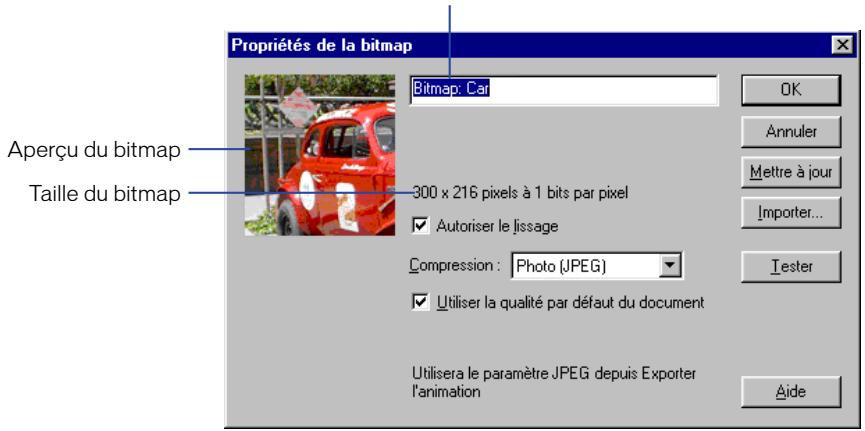
Pour définir les propriétés d'une image bitmap :
1 Sélectionnez une image bitmap dans la fenêtre Bibliothèque. 2 Effectuez l'une des opérations suivantes :
- Cliquez sur le bouton Propriétés, en bas de la fenêtre Bibliothèque.
- Cliquez avec le bouton droit (Windows) ou avec la touche Contrôle enfoncée (Macintosh) sur l'icône de l'image bitmap et choisissez Propriétés dans le menu contextuel.
- Choisissez Propriétés dans le menu Options, à l'angle supérieur droit de la fenêtre Bibliothèque.
Dans la boîte de dialogue Propriétés du bitmap, sélectionnez Autoriser le lissage pour lisser les contours de l'image bitmap avec l'antialias.
4 Pour Compression, CHOISEZ L'une des options suivantes : - Choisissez Photo (JPEG) pour compresser l'image au format JPEG. Pour utiliser la qualité de compression par défaut spécifique pour l'image importée, sélectionnez Utiliser la qualité par défaut du document. Pour spécifique un nouveau paramètre pour la qualité de compression, désélectionnez Utiliser la qualité par défaut du document et entrez une valeur comprise entre 1 et 100 dans la zone de texte Qualité (une valeur élevée permet de maintenir l'intégrité de l'image, mais la taille du fichier reste aussi élevée). - Choisissez Sans perte (PNG/GIF) pour utiliser la compression sans perte, qui permet de compresser l'image sans supprimer aucune donnée.
Remarque : utilisez la compression Photo pour les images qui ont des couleurs complexes ou des variations de tons, telles que les photographies ou les images avec des remplissages en dégradé. Utilisez la compression Sans perte pour les images qui ont des formes simples et relativement peu de couleurs.
5 Cliquez sur Tester pour connaître les résultats de la compression du fichier. Comparez la taille du fichier d'origine à la taille du fichier compressé pour déterminer si le paramètre de compression sélectionné est ajustat. 6 Cliquez sur OK.
Remarque : les paramètres de l'option Qualité JPEG, que vous sélectionnez dans la boîte de dialogue Paramètres de publication, ne précisent pas un paramètre de qualité pour les fichiers JPEG importés. Vous devez specify un paramètre de qualité pour les fichiers JPEG importés dans la boîte de dialogue Propriétés du bitmap.
Ajout de sons
Flash permet d'utiliser des sons de multiples façons. Vous pouvez créer des sons lus en continu, des sons indépendants du scénario ou synchroniser une animation et une piste audio. Vous pouvez associer des sons à des boutons pour les rendre plus interactifs et faire apparaître et disparaître des sons en fondu pour obtenir une piste audio impeccable.
Vous pouvez utiliser les sons des bibliothèques partagées pour associer un son d'une bibliothèque à plusieurs animations. Vous pouvez aussi utiliser les sons des objets Son pour contrôler la lecture avec ActionScript.
Il existe deux types de sons dans Flash : les sons d'événement et les sons en flux continu. Un son d'événement doit être téléchargé intégralement avant de commencer à être lu et se poursuit tant qu'il n'a pas été arrêté explicitement. Un son en flux continu commence à être lu dès qu'une quantité suffisante de données correspondant aux toutes premières images a été téléchargée ; il est synchronisé avec le scénario afin d'être lu sur un site web.
Vous sélectionnez les options de compression pour contrôler la quantité et la taille des sons dans les animations exportées. Vous pouvez sélectionner les options de compression pour chaque son à l'aide de la boîte de dialogue Propriétés audio ou définir les paramètres applicables à l'ensemble des sons de l'animation dans la boîte de dialogue Paramètres de publication.
Pour acceder à la presentation interactive sur l'utilisation dessons dans Flash, CHOISEZ Aide > Leçons > Son.
Importation de sons
Choisissez Fichier > Importer pour récupérer dans Flash des sons WAV (Windows uniquement), AIFF (Macintosh uniquement) ou MP3 (toute plate-forme), exactement comme vous importeriez tout autre type de fichier.
Si vous avez installé QuickTime 4 ou une version ultérieure sur votre système, vous pouvez importer les formats de fichier audio supplémentaires suivants :
Sound Designer II (Macintosh uniqueness) - Animations QuickTime, son uniquement (Windows ou Macintosh) Sun AU (Windows ou Macintosh) - Sons Système 7 (Macintosh unquipment) WAV (Windows ou Macintosh)
Flash stocke les sons dans la bibliothèque avec les bitmaps et les symboles. De même que pour les symboles graphiques, vous n'avez besoin que d'un seul exemplaire d'un fichier audio pour l'utiliser de diverses façons dans votre animation. Si vous souhaitez partager des sons entre les animations Flash, vous pouvez inclure des sons dans des bibliothèques partagées. Voir « Utilisation des bibliothèques partagées » à la page 106.
Pour utiliser un son dans une bibliothèque partagée, vous attribuez une chaîne d'identifiant au fichier audio dans la boîte de dialogue Propriétés de liaison de symbole. Vous pouvez aussi utiliser l'identifiant pour accéder au son en tant qu'objet dans ActionScript. Pour plus d'informations sur les objets ActionScript, consultez le Guide de référence ActionScript.
Lessonsnecessitantune grand Quantite d'espace disque et de mémoirevive. Toutefois, lesdonnéesaudio MP3 sont compresséeset leur taille estinférieureà celles desdonnées audio WAV ou AIFF. Enprince, lorsqueyouutilise desfichiersWAVouAIFF, ilestpréferabled'utiliserdessonsmono16bits à 22kHz un son stéreo nécessite deux fois plus d'informationsqu'un son mono), maisFlash acceptepl'migrationde sons8bitsou16bitsayant une fréquenced'échantillonnage de 11kHz 22kHz ou 44kHz. A l'exportation, Flashpeut convertir unsonaunefréquenced'échantillonnageinférieure. Voir «Compressiondessonsen vue d'uneexportation»àla page189.
Remarque : Les sons enregistrés dans des formats qui ne sont pas des multiples de 11 kHz (par exemple, 8, 32 ou 96 kHz) sont échantillonnés lors de leur importation dans Flash.
Si vous souhaitez ajouter des effets sonores dans Flash, il est préférible d'importer des sons 16 bits. Si vous disposez d'une mémoire vive limitée, utilisez des clips audio brefs ou des sons 8 bits au lieu de sons 16 bits.
Pour importer un son :
1 Choisissez Fichier > Importer. 2 Dans la boîte de dialogue Importer, recherchez et ouvrez le fichier audio de votre choix.
Le son importé est placé dans la bibliothèque de l'animation courante.
Remarque : Vous pouvez aussi déplacer un son depuis une bibliothèque commune jusqu'à la bibliothèque de l'animation courante. Voir « Utilisation des bibliothèques communes » à la page 106.
Ajout des sons à une animation
Pour ajouter des sons à une animation, vous attribuez un son à un calque et définissez les options du panneau Son. Il est conseillé de placer chaque son dans un calque différent.
Pour ajouter un son à une animation :
1 Si le son n'a pas encore été importé, importez-le. Voir « Importation de sons » à la page 182. 2 Choisissez Insertion > Calque afin de créer un calque pour le son. 3 Avec le nouveau calque audio sélectionné, faites glisser le son depuis la bibliothèque jusqu'à la scène. Le son est ajouté au calque courant.
Vous pouvez placer plusieurs sons dans un calque ou dans des calques contenant d'autres objets. Cependant, il est conseillé de placer chaque son dans un calque différent. Chaque calque se comporte comme une piste audio distincte. Tous les calques sont combinés lors de la lecture de l'animation.
4 Choisissez Fenêtre > Panneaux > Son.
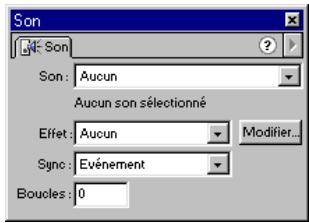
5 Dans le panneau Son, CHOISISEZ un fichier audio dans le menu deroulant Son. 6 Choisissez un effet dans le menu dérouulant Effet :
- Aucun signifie qu'aucun effet n'est appliqué au fichier audio. Choisissez cette option pour supprimer des effets audio préalablement définis.
- Canal gauche/Canal droit signifie que le son ne sera diffusé que dans le canal gauche ou droit, selon l'option. Fondu de gauche à droite/Fondu de droite à gauche permet de basculer le son d'un canal à l'autre. Fondu en entrée augmente progressivement l'amplitude du son. Fondu en sortie diminue progressivement l'amplitude du son.
- L'option Personnalisé permet de créer vos propres points d'entrée et de sortie du son à l'aide de la boîte de dialogue Modifier l'enveloppe. Voir « Utilisation du contrôle de modification audio » à la page 187.
7 Choisissez une option de synchronisation dans le menu déroulant Sync :
- L'option Événement synchronise le son et l'occurrence d'un événement. Un son d'événement est lu lorsque son image-clé initiale commence à s'afficher, et se poursuit intégralement, indépendamment du Scénario, et cela même si l'animation s'interrompt. Sons d'événement sont mixés lors de la lecture de l'animation publiée.
Un son qui est lu lorsqu'un utilisateur clique sur un bouton est un exemple de son d'événement.
- L'option Démarrage est identique à l'option Événement, si ce n'est que lorsque le son est en cours de lecture, une nouvelle occurrence du son est démarrée.
- L'option Arrêt entraîne l'interruption du son concerné.
- L'option En continu synchronise le son en vue d'une lecture sur un site web. Flash impose que l'animation et les sons en flux continu se déroulent au même rythme. Si Flash ne peut afficher les images de l'animation suffisamment vite, il les ignore. À l'inverse des sons d'événement, les sons en flux continu s'interrompent si l'animation cesse. De même, un son en flux continu ne peut jamais excéder la longueur des images auxquelles il correspond. Les sons en flux continu sont mixés lors de la publication de l'animation.
La voix d'un personnel dans une animation qui se déroule sur plusieurs images est un exemple d'un son en flux continu.
Remarque: Si le son en flux continu que vous utilisez est un son MP3, vous devez le compressor à nouveau en vue d'une exportation. Voir « Compression des sons en vue d'une exportation » à la page 189.
Entrez une valeur pour l'option Boucle afin de spécifier le nombre de fois que le son doit être lu en boucle.
Pour une lecture en flux continu, entrez un nombre suffisamment élevé pour que la lecture du son dure longtemps. Par exemple, pour lire en boucle un son de 15 secondes pendant 15 minutes, entrez 60.
Remarque : Il est déconseilé de dire en boucle des sons en flux continu. Si vous lisez en boucle un son en flux continu, les images sont ajoutées à l'animation et la taille du fichier est multipliée par le nombre de fois que le son est lu en boucle.
Ajout de sons à un bouton
Vous pouvez associer des sons aux différents états d'un symbole de bouton. Comme les sons sont stockés avec le symbole, ils fonctionnent pour toutes les occurrences du symbole.
Pour ajouter un son à un bouton :
1 Sélectionnez le bouton dans la bibliothèque. 2 Sélectionnez Modifier dans le menu Options de la bibliothèque. 3 Dans le Scenario du bouton, ajoutez un calque audio. 4 Dans le calque audio, créez une image-clé normale ou vide correspondant à chaque état du bouton pour lequel vous souhaitez définir un son.
Par exemple, pour ajouter un son lu à chaque fois que l'utilisateur clique sur le bouton, créez une image-clé dans l'image intitulée Clique.
5 Cliquez sur l'image-clé que vous venez de créer. 6 Choisissez Fenêtre > Panneaux > Son. 7 Dans le panneau Son, CHOISSEZ un fichier audio dans le menu déroulant Son. 8 Choisissez Événement dans le menu déroulant Sync.
Pour associer un son différent à chacune des images-clés du bouton, utilisez une image-clé vide et ajoutez un fichier audio différent pour chaque image-clé. Vous pouvez aussi utiliser le même fichier audio et appliquer un effet audio distinct pour chaque image-clé du bouton. Voir « Utilisation de contrôleles de modification audio » à la page 187.
Utilisation de sons avec des bibliothèques partagées ou avec des objets son
Voussupportezassocierunsond'une bibliothèqueaplusieurs animationsFlash enattribuant au son des propriétés de liaison et en l'ajoutant aune bibliothèque partagée. Pour plus d'informations surl'utilisationde bibliothèquespartagées, consultez «Utilisationdes bibliothèquespartagées»àla page106.
Vous pouvez utiliser l'objet Son dans ActionScript pour ajouter des sons à une animation et les contrôler. Le contrôle des sons inclut le réglage du volume ou de la balance gauche et droite pendant la lecture d'un son. Consultez « Création de commandes sonores » dans le chapitre interaction du Guide de référence ActionScript.
Pour utiliser un son dans une bibliothèque partagée ou une action Son, vous attribuez une chaine d'identifiant au son dans la boîte de dialogue Propriétés de liaison de symbole.
Pour attribuer une chaîne d'identifiant à un son :
1 Sélectionnez le son dans la fenêtre Bibliothèque. 2 Effectuez l'une des opérations suivantes :
- Choisissez Liaison dans le menu Options de la bibliothèque.
- Cliquez avec le bouton droit (Windows) ou avec la touche Contrôle enforcée (Macintosh) sur le nom du son dans la fenêtre Bibliothèque et CHOISSEZ Liaison dans le menu contextualuel. 3 Sous Liaison, dans la boîte de dialogue Propriétés de liaison de symbole, Sélectionné Exporter ce symbole. 4 Entrez une chaîne d'identifant dans la zone de texte, puis cliquez sur OK.
Utilisation de contrôle de modification audio
Pour définir le point de départ d'un son ou contrôler le volume du son pendant sa lecture, vous utilisez les contrôles de modification audio du panneau Son.
Flash peut modifier le point de départ et le point d’arrêt d’un son. Cette option permet de réduire la taille d’un fichier audio en supprimant les sections non utilisées.
Pour modifier un fichier audio :
1 Ajoutez un son à une image (voir « Ajout des sons à une animation » à la page 183) ou sélectionnez une image qui contient déjà un son. 2 Choisissez Fenêtre > Panneaux > Son et cliquez sur Modifier. 3 Effectuez l'une des opérations suivantes : - Pour modifier le point de départ et le point d'arrêt d'un son, faites glisser les contrôles Départ et Fin dans le panneau Son.

- Pour modifier l'enveloppe du son, faites glisser les poignées pour changer de niveau à différents points du son. Les lignes indiquent le volume sonore en cours de lecture. Pour créer d'autres poignées (huit maximum), cliquez sur les lignes. Pour supprimer une poignée, faites-la glisser hors de la fenêtre.
- Pour visualiser une part plus ou moins grande de l'onde sonore dans la fenêtre, cliquez sur les boutons Zoom avant et Zoom arrêté.
- Pour passer de l'unité de temps Seconde à l'unité de temps Image et inversement, cliquez sur les boutons Secondes et Images.
Démarrage et arrêt dessous dans une image-clé
Le démarrage et l'arrêt de sons dans une image-clé en synchronisation avec une animation est la tâche audio la plus courante dans Flash.
Pour démarrer et arrêter un son dans une image-clé :
1. Ajoutez un son à une animation.
Pour synchroniser le son et un événement de la scène, CHOISSEZ une image-clé de départ qui corresponde à l'image-clé de l'événement de la scène. Vous avez le choix entre plusieurs options de synchronisation. Voir « Ajout du son à une animation » à la page 183.
2 Créez une image-clé dans le Scénario du calque audio sur l'image où vous souhaitez que le son s'arrête.
Une représentation du fichier audio apparait dans le Scénario.
3 Choisissez Fenêtre > Panneaux > Son. 4 Choisissez le même son dans le menu déroulant Son. 5 Choisissez Arrêt dans le menu déroulant Sync.
Lors de la lecture de l'animation, le son s'interrompt quand il atteint l'image-clé de fin.
Pour lire le son, déplacez la tête de lecture.
Compression des sons en vue d'une exportation
Utilisez les options de la section Exporter les paramètres de la boîte de dialogue Propriétés audio pour définir les options de compression audio. Les options disponibles dépendent de la méthode de compression. Vous pouvez aussi utiliser la boîte de dialogue Propriétés audio pour mettre à jour des sons que vous avez modifiés dans un éditeur de sons externe ou pour tester le son.
La fréquence d'échantillonnage et le degré de compression ont une incidence significative sur la qualité et la taille des sons d'une animation exportée. Plus un son est compressé et plus sa fréquence d'échantillonnage est BASSE, plus la taille et la qualité du son sont faibles. Vous devez faire des tests pour trouver l'équilibre optimal entre la qualité du son et la taille du fichier.
Les fichiers audio MP3 sont déjà compressés lors de l'importation. Cependant, vous pouvez compresser à nouveau les fichiers MP3, si nécessaire, en vue d'une exportation. Par exemple, si le fichier MP3 doit être utilisé en tant que son en flux continu, vous devez compresser à nouveau le fichier, car ce type de son doit être compressé en cas d'exportation.
Si aucun paramètre d'exportation n'a été défini pour un son, Flash exporte ce dernier à l'aide des paramètres audio de la boîte de dialogue Paramètres de publication. Vous pouvez ignorer les paramètres d'exportation spécifiques dans la boîte de dialogue Paramètres audio en sélectionnant l'option Neutraliser les paramètres audio dans la boîte de dialogue Paramètres de publication. Cette option est utile si vous souhaitez créer une animation audio haute-fidélité pour une utilisation locale, et une version de moindre qualité pour le web. Voir « Publication d'une animation Flash Player » à la page 341.
Remarque : Dans Windows, vous pouvez également exporter tous les sons d'une animation en tant que fichiers WAV à l'aide de la commande Fichier > Exporter l'animation. Voir « Exportation d'animations et d'images » à la page 359.
Pour définir les propriétés d'exportation d'un son :
1 Effectuez l'une des opérations suivantes : - Double-cliquez sur l'icône du son dans la fenêtre Bibliothèque. - Cliquez avec le bouton droit (Windows) ou avec la touche Contrôle enfoncée (Macintosh) sur un fichier audio de la fenêtre Bibliothèque et choisissez Propriétés dans le menu contextuel. - Sélectionnez un son dans la fenêtre Bibliothèque et CHOISSEZ Propriétés dans le menu Options de la bibliothèque. - Sélectionnez un son dans la fenêtre Bibliothèque et cliquez sur le bouton Propriétés en bas de la fenêtre Bibliothèque.
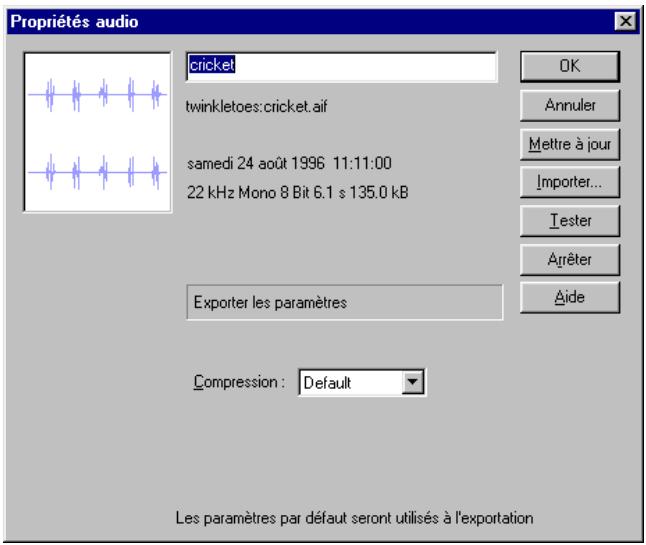
2 Si le fichier audio a été modifié de façon externe, cliquez sur Mettre à jour. 3 Pour l'option Compression, CHOISSEZ Par defaut, ADPCM, MP3 ou Brut. Pour selectionner des options pour le format de compression choisi, consultez ci-dessus la section correspondant au format selectionné. 4 Définissez les paramètres d'exportation. 5 Cliquez sur Tester pour et arrêté le son, puis sur Arrêté pour arrêté le son. 6 Reglez si nécessaire les paramètres d'exportation jusqu'à Obtir la qualité de son recherche. 7 Cliquez sur OK.
Option de compression par défaut
L'option de compression Par défaut utilise les paramètres de compression par défaut définis dans la boîte de dialogue Paramètres de publication lorsque vous exportez l'animation. Si vous sélectionné l'option Par défaut, aucun autre paramètre d'exportation n'est disponible.
Option de compression ADPCM
L'option de compression ADPCM gère la compression pour les données audio 8 bits ou 16 bits. Utilisez le paramètre ADPCM pour exporter des sons d'événement brefs, tels que le clic sur un bouton.
Pour utiliser la compression ADPCM :
1 Dans la boîte de dialogue Propriétés audio, CHOISSEZ ADPCM dans le menu Compression. 2 Pour l'option Prétraitement, Sélectionnez Convertir de stéreo en mono si vous souhaitez convertir des sons stéreo mixtes en sons mono (cette option n'a aucune incidence sur les sons mono). 3 Pour Taux d'échantillonnage, Sélectionnez une option pour contrôler la fidélité du son et la taille du fichier. Plus la fréquence est BASSE et plus la taille du fichier diminue, mais la qualité du son peut se dégrader. Les options proposées pour le taux d'échantillonnage sont les suivantes :
- 5kHz est à peine acceptable pour un discours.
- 11kHz équivaut à la qualité minimale recommandée pour un segment de musique court et correspond à un quart du taux standard utilisé pour les CD.
- 22kHz est le taux utilisé généralement pour la lecture d'un son sur le web et correspond à la moitié du taux standard utilisé pour les CD.
- 44kHz est le taux audio standard utilisé pour les CD.
Remarque : En cas d'importation, Flash ne peut pas augmenter le taux en kHz du son au-dessus du taux auquel il a été importé.
Option de compression MP3
L'option de compression MP3 permet d'exporter des sons à l'aide de la compression MP3. Utilisez MP3 pour exporter des sons continus et longs, tels que les pistes audio musicales.
Pour utiliser la compression MP3 :
1 Dans la boîte de dialogue Propriétés audio, CHOISSEZ MP3 dans le menu Compression. 2 Pour Taux, sélectionnez une option pour définir le taux d'échantillonnage maximum du son produit par l'encodeur MP3. Flash gère de 8 à 160 Kbps (taux d'échantillonnage constant). Lors de l'exportation de morceaux musicaux, définissez le taux avec une valeur au moins égale à 16 Kbps pour obtenir deurs résultats. 3 Pour l'option Prétraitement, Sélectionné Convertir de stéreo en mono si vous souhaitez convertir dessons stéreo mixtes ens sons mono (cette option n'a aucune incidence sur les sons mono).
Remarque : L'option Prétraitement est disponible uniquement si vous sélectionnez un taux d'échantillonnage égal ou supérieur à 20 Kbps.
Pour Qualité, sélectionnez une option pour déterminer la vitesse de compression et la qualité du son :
- Les vitesses élevées accélèrent la compression mais diminuent la qualité audio.
- Les vitesses moyennes ralentissent un peu la compression mais permettent d'obtenir une meilleure qualité audio.
- Les vitesses réduites ralentissent au maximum la compression mais permettent d'obtenir la meilleure qualité audio.
Option de compression brut
L'option de compression Brut permet d'exporter des sons sans les compresser.
Pour utiliser la compression brut :
1 Dans la boîte de dialogue Propriétés audio, CHOISISSEZ Brut dans le menu Compression. 2 Pour l'option Prétraitement, Sélectionné Convertir de stéreo en mono si vous souhaitez convertir les sons stéreo mixtes en sons mono (cette option n'a aucune incidence sur les sons mono). 3 Pour Taux d'échantillonnage, Sélectionnez une option pour contrôler la fidélité du son et la taille du fichier. Plus la fréquence est BASSE et plus la taille du fichier diminue, mais la qualité du son peut se dégrader. Les options proposées pour le taux d'échantillonnage sont les suivantes : - 5kHz est à peine acceptable pour un discours. - 11kHz équivaut à la qualité minimale recommandée pour un segment de musique court et correspond à un quart du taux standard utilisé pour les CD. - 22kHz est le taux utilisé généralement pour la lecture d'un son sur le web et correspond à la moitié du taux standard utilisé pour les CD. - 44kHz est le taux audio standard utilisé pour les CD.
Remarque: En cas d'importation, Flash ne peut pas augmenter le taux en kHz du son au-dessus du taux auquel il a été importé.
Instructions relatives à l'exportation de sons dans les animations flash
Mis à part la fréquence d'échantillonnage et la compression, il existe différentes façons d'utiliser efficacement les sons dans une animation et de conserver une taille de fichier acceptable :
- Définissez les points d'entrée/sortie ainsi que les plages silencieuses ne soient pas enregistrées dans le fichier Shockwave Flash et réduire ainsi la taille du son.
- Utilisez au moins les mêmes sons en appliquant différents effets audio (tels que le volume audio, les boucles et les points d'entrée/sorting) à différentes images-clés. Vous pouvez obtenir divers effets audio à l'aide d'un seul et même fichier.
- Utilisez les boucles pour extraire la partie commune du son et la mettre à plusieurs reprises. Mettez les sons brefs en boucle pour les musiques d'arrêtp lan.
- Ne créez pas des bouches avec dessins en flux continu.
Instructions relatives à l'exportation de sons dans les animations quicktime
Les animations que vous exportez en tant que fichiers QuickTime n'utilisent pas les sons de la même manière que les animations Shockwave Flash. Parmi les instructions pour l'exportation de sons avec les animations QuickTime figurent :
- Utilisez autant de sons et de canaux que nécessaire, sans vous préoccuper de la taille du fichier. Les sons sont mixés en une seule piste audio lorsqu vous les exportez en tant que fichier QuickTime. Le nombre de sons utilisés n'a aucune incidence sur la taille finale du fichier.
- Utilisez la synchronisation en continu pour que l'animation et la piste audio demeurent synchronisées lorsque vous visualisez l'animation dans l'éditeur. Si votre ordinateur n'est pas assez rapide pour afficher les images de l'animation de telle sorte qu'elles demeurent en phase avec la piste audio, Flash les ignore.
Utilisation d'objets
Dans Flash, les objets sont des éléments sur la scène. Flash vous permet de déplacer, copier, supprimer, transformer, empiler, aligner et grouper des objets. Vous pouvez aussi lier un objet à une URL. Notez que la modification des lignes et des formes peut également modifier les autres lignes et formes du même calque. Voir le chapitre 3, « Dessin »
Remarque : dans le langage de programmation ActionScript, le terme objet est utilisé avec un sens différent. Veillez à ne pas confondre les deux sens du terme. Consultez le Guide de référence ActionScript pour connaître d'autres objets du langage de programmation.
Sélection d'objets
Pour modifier un objet, vous devez d'abord le sélectionner. Flash fournit des méthodes diverses pour sélectionner un objet, notamment les outils Flèche et Lasso et les commandes sur clavier. Vous pouvez grouper des éléments pour les manipuler comme un objet unique. Voir « Groupeement d'objets » à la page 200.
Flash met en valeur les objets qui ont été sélectionnés. Les traits sont mis en valeur avec de la couleur. Les remplissages sont mis en valeur avec un motif en pointillés. Les groupes sélectionnés ont mis en valeur avec des cadres de délimitation.
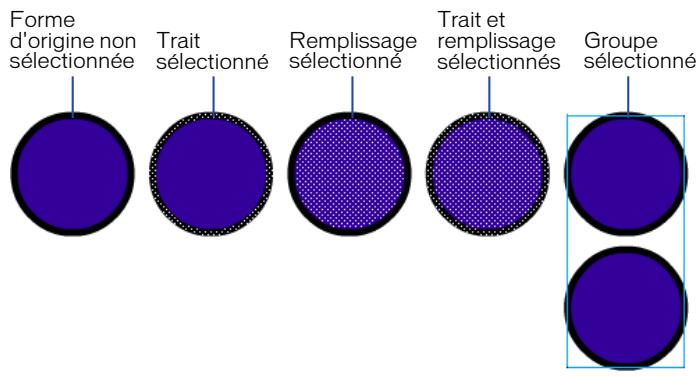
Le trait et le remplissage sont mis en valeur avec la couleur utilisée pour le contour du calque qui contient l'objet sélectionné. Vous pouvez modifier la couleur du contour du calque dans la boîte de dialogue Propriétés du calque. Voir « Affichage des calques » à la page 216.
Vous pouvez choisir de sélectionner uniquement les traits ou les remplissages d'un objet. Vous pouvez aussi masquer la mise en valeur d'une sélection afin de modifier des objets sans afficher la mise en valeur.
Vous avez aussi la possibilité d'éviter qu'un groupe ou un symbole soit sélectionné et accidentellement modifié. Pour cela, il suffit de verrouiller le groupe ou le symbole.
Les bitmaps et les symboles sélectionnés sont mis en valeur avec un motif en pointillés. Voir le chapitre 5, « Utilisation d'illustrations importées »
Utilisation de l'outil flèche
L'outil Flèche permet de sélectionner la totalité d'un objet en cliquant dessus ou en faisant glisser le curseur pour l'entourer d'un cadre de sélection rectangulaire.
Remarque : vous pouvez aussi sélectionner l'outil Flèche en appuyant sur la touche V. Pour basculer provisoirement vers l'outil Flèche lorsqu'un autre outil est actif, appuyez sur la touche Contrôle (Windows) ou la touche Command (Macintosh).
Pour sélectionner un trait, un remplissage, un groupe, une occurrence ou un bloc de texte :
Sélectionnez l'outil Flèche et cliquez sur l'objet.
Pour sélectionner des lignes reliées :
Sélectionnez l'outil Flèche et double-cliquez sur l'une des lignes.
Pour sélectionner une forme repliée et ses contours hachurés :
Sélectionnez l'outil Flèche et double-cliquez sur le remplissage.
Pour sélectionner des objets délimités par un cadre rectangulaire :
Sélectionnez l'outil Flèche et faites glisser le cadre de sélection autour de l'objet ou des objets que vous souhaitez sélectionner. Les occurrences, groupes et blocs caractères doivent être complètement entourés pour être sélectionnés.
Modification des sélections
Voulez ajouter des éléments à une sélection, sélectionner ou désélectionner tous les éléments d'un calque dans une scène, sélectionner tous les éléments situés entre les images-clés ou verrouiller et déverrouiller les symboles ou les groupes sélectionnés.
Pour ajouter des éléments à une sélection :
Appuyez sur la touche Maj. lorsque vous effectuez des sélections supplémentaires.
Remarque : pour désactiver la sélection avec la touche Maj., désélectionnez l'option correspondante sous l'onglet Général de la fenêtre Préférences de Flash. Voir « Préférences de Flash » à la page 123.
Pour tout sélectionner sur chaque calque d'une scène.
Choisissez Édition > Sélectionner tout ou appuyez sur Ctrl+A (Windows) ou Command+A (Macintosh). L'option Sélectionner tout ne sélectionne pas les objets situés sur les calques verrouillés ou masqués ou sur les calques absents du scénario courant.
Pour tout désélectionner sur chaque calque :
Choisissez Édition > Désélectionner tout ou appuyez sur Ctrl+Maj+A (Windows) ou Command+Maj+A (Macintosh).
Pour tout sélectionner sur un calque entre les images-clés :
Cliquez sur une image dans le scénario. Pour plus d'informations, consultez « Utilisation du scénario » à la page 92.
Pour verrouiller un groupe ou un symbole :
Sélectionnez le groupe ou le symbole et choisissez Modification > Réorganiser > Verrouiller.
Choisissez Modification > Réorganiser > Déverrouiller tout pour déverrouiller tous les groupes et les symboles verrouillés.
Utilisation de l'outil lasso
Pour sélectionner des objets en dessinant une zone de sélection à main levée ou une zone de sélection polygonale, utilisez l'outil Lasso et son modificateur du mode Polygone. Lors de l'utilisation de l'outil Lasso, vous pouvez basculer entre les modes de sélection libre ou polygonal.
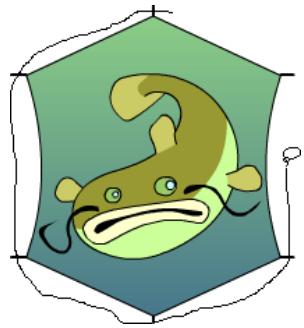

Pour sélectionner des objets en dessinant une zone de sélection à main levée :
Sélectionnez l'outil Lasso et faites-le glisser autour de la zone. Terminez la boucle approximativement à l'endroit où vous avez commencé ou laissez Flash fermer automatiquement la boucle par une ligne droite.
Pour sélectionner des objets en dessinant une zone de sélection polygonale :
1 Sélectionnez l'outil Lasso et le modificateur du mode Polygone dans la section Options de la boîte à outils. 2 Cliquez pour définir le point de départ. 3 Positionnez le pointeur à l'endroit où vous voulez arrêter la première ligne et cliquez. Continuez à définir les points de fin pour les segments de ligne supplémentaires. 4 Pour fermer la zone de sélection, double-cliquez.
Pour sélectionner des objets entrant dans une zone de sélection à la fois à main levée et polygonale :
1 Sélectionnez l'outil Lasso et désélectionnez le modifieur du mode Polygone. 2 Pour tracer un segment à main levée, faites-le glisser sur la scène. 3 Pour tracer un segment droit, appuyez sur Alt (Windows) ou sur Option (Macintosh) et cliquez pour définir les points de départ et de fin. Vous pouvez continuer en passant du tracé de segments à main levée au droit. 4 Pour clore la zone de sélection, effectuez l'une des opérations suivantes :
- Si vous tracez un segment à main levée, relâchez le bouton de la souris.
- Si vous tracez un segment droit, double-cliquez.
Masquage de la mise en valeur d'une sélection
Vouspez masquer la mise en valeur d'une sélection afin de modifier des objets sans afficher la mise en valeur. Le masquage des mises en valeur vous permet d'avoir un aperçu final de l'illustration pendant que vous sélectionnez et modifiez les objets.
Pour masquer ou afficher la mise en valeur de la sélection :
Choisissez Affichage > Masquer les contours. Choisissez à nouveau la commande pour désélectionner la fonctionnalité.
Groupement d'objets
Pour manipuler des éléments en tant qu'objet unique, vous devez les grouper. Par exemple, après avoir créé un dessin tel qu'un arbre ou une fleur, vous pouvez grouper les éléments du dessin pour pouvoir sélectionner et déplacer facilement le dessin dans son ensemble.
Vous pouvez modifier des groupes sans les dissocier. Vous pouvez aussi sélectionner un objet isolé d'un groupe en vue d'une modification, sans dissocier les objets.
Pour créer un groupe :
1 Sélectionnez les objets de la scène que vous souhaitez grouper. Vous pouvez sélectionner des formes, d'autres groupes, des symboles, du texte, etc. 2 Choisissez Modification > Grouper ou appuyez sur Ctrl+G (Windows) ou Command+G (Macintosh).
Pour dissocier des objets
Choisissez Modification > Dissocier.
Pour modifier un groupe ou un objet à l'intérieur d'un groupe :
1 Avec le groupe sélectionné, CHOISSEZ Édition > Modifier la sélection ou double-cliquez sur le groupe avec l'outil Flèche.
Tous les éléments de la page qui ne font pas partie du groupe sont estompés, ce qui signifie qu'ils sont inaccessibles.
2. Modifiez les éléments du groupe. 3. Choisissez Édition > Tout modifier ou double-cliquez sur un espace vierge de la scène avec l'outil Flèche.
Flash restitue au groupe son état d'entité unique et vous pouvez travailler avec d'autres éléments de la scène.
Déplacement, copie et suppression d'objets
Vous pouvez déplacer des objets en les faisant glisser sur la scène, en les coupant et en les collant, à l'aide des touches de direction ou en spécifiant un emplacement précis dans le panneau Objects. Vous pouvez également déplacer des objets entre Flash et d'autres applications à l'aide du Presse-papiers. Vous pouvez copier des objets en les faisant glisser ou en les collant ou tout en les transformant.
Lors du déplacement d'un objet à l'aide de l'outil Flèche, vous pouvez utiliser le modifieur Ajuster pour aligner rapidement l'objet avec les points d'un autre objet.
Déplacement d'objets
Pour déplacer un objet, vous pouvez le faire glisser, utiliser les flèches de direction ou utiliser le panneau Objects.
Pour déplacer des objets ou des copies d'objets en les faisant glisser :
1 Sélectionnez un ou plusieurs objets. 2 Sélectionnez l'outil Flèche et placez le pointeur au-dessus de l'objet et faites-le glisser jusqu'àu nouvel emplacement. Pour copier l'objet et déplacer la copie, appuyez sur Alt et glissez (Windows) ou sur Option et glissez (Macintosh). Pour contraindre le mouvement des objets aux multiples de, appuyez sur Maj. et glissez.
Pour déplacer des objets à l'aide des touches de direction :
1. Sélectionnez un ou plusieurs objets. 2. Appuyez sur la touche de direction correspondant à la direction dans laquelle vous souhaitez déplacer l'objet de 1 pixel à la fois. Appuyez sur Maj.+touche de direction pour déplacer la sélection de 8 pixels à la fois.
Pour déplacer des objets à l'aide du panneau Info :
1 Sélectionnez un ou plusieurs objets. 2 Choisissez Fenêtre > Panneaux > Info. 3 Entrez les valeurs pour l'emplacement de l'angle supérieur gauche de la sélection dans le panneau Info. Les unités sont calculées par rapport à l'angle supérieur gauche de la scène.
Remarque : le panneau Info utilise les unités spécifiées pour l'option Unités de la règle dans la boîte de dialogue Propriétés de l'animation. Pour modifier les unités, consultez « Création d'une animation et définition de ses propriétés » à la page 83.
Déplacement et copie d'objets par collage
Si vous souhaitez déplacer ou copier des objets entre les calques, les scènes ou d'autres fichiers Flash, utilisez la technique de collage. Vous pouvez coller un objet au centre de la scène ou dans une position définie par rapport à sa position d'origine.
Pour déplacer ou copier des objets par collage :
1 Sélectionnez un ou plusieurs objets. 2 Choisissez Édition > Couper ou Édition > Copier. 3 Sélectionnez un autre calque, scène ou fichier et effectuez l'une des opérations suivantes : - Choisissez Édition > Coller pour coller la sélection au centre de la scène. - Choisissez Édition > Coller sur place pour coller la sélection à la même position par rapport à la scène.
À propos de la copie d'illustrations à l'aide du presse-papiers
Les éléments copiés dans le Presse-papiers sont antialiasés afin qu'ils conservent une aussi bonne apparence dans d'autres applications que dans Flash. Cela est particulièrement utile pour des images qui comprennent une image bitmap, des dégradés, des transparences ou un calque masque.
Les graphiques collés depuis d'autres animations ou programmes sont placés dans l'image en cours du calque courant. La manière dont un élément graphique est collé dans une scène Flash dépend du type de l'élément, de son origine et des préférences que vous avez définies :
- Un texte créé dans un éditeur de texte devient un objet texte simple.
- Des graphiques vectoriels provenant d'un programme de dessin deviennent un groupe que vous pouvez dissocier et modifier comme tout autre élément Flash.
- Les bitmaps deviennent un seul objet groupe tout comme les bitmaps importés. Vous pouvez séparer des bitmaps collés ou les convertir en graphiques vectoriels.
Pour plus d'informations sur la conversion de bitmaps en graphiques vectoriels, consultez « Conversion d'images bitmap en graphiques vectoriels » à la page 175.
Remarque : avant de coller des graphiques de FreeHand dans Flash, définissez vos préférences d'exportation dans FreeHand afin de convertir les couleurs en CMJN et RVB pour les formats de Presse-papiers.
Copied objects transformés
Pour créer une copie à l'échelle, tournée ou inclinée d'un objet, utilisez le panneau Transformer.
Pour créer une copie transformée d'un objet :
1 Sélectionnez un objet. 2 Choisissez Fenêtre > Panneaux > Transformer. 3 Entrez les valeurs d'échelle, de rotation ou d'inclinaison. Voir « Mise à l'échelle d'objets » à la page 205, « Rotation d'objets » à la page 206 et « Inclinaison d'objets » à la page 208. 4 Cliquez sur le bouton Créer une copie dans le panneau Transformer (le bouton de gauche, à l'angle inférieur droit du panneau).
Suppression d'objets
La suppression d'un objet entraîne sa suppression dans le fichier. La suppression d'une occurrence de la scène ne supprime pas le symbole dans la Bibliothèque.
Pour supprimer des objets :
1 Sélectionnez un ou plusieurs objets. 2 Effectuez l'une des opérations suivantes :
- Appuyez sur Suppr. ou Ret. Arr.
- Choisissez Édition > Effacer.
- Choisissez Édition > Couper.
- Cliquez avec le bouton droit (Windows) ou avec la touche Contrôle enfoncée (Macintosh) sur l'objet et Sélectionnez Couper dans le menu contextuel.
Présentation d'objets
Dans un calque, Flash présente les objets en fonction de l'ordre de leur création, en plaçant les plus récemment créés en première place. L'ordre de présentation des objets détermine celui de leur apparition lorsqu'ils se superposent.
Les lignes et les formes dessinées apparaissent toujours au-dessous des groupes et des symboles. Pour les déplacer à un rang supérieur, vous devez les grouper ou les transformer en symboles. Vous pouvez modifier à tout moment l'ordre de présentation des objets.
Notez que les calques affectent également l'ordre de présentation. Tous les éléments du Calque 2 apparaissent au-dessus des éléments du Calque 1, et ainsi de suite. Pour modifier l'ordre de présentation des calques, faites glisser le nom du calque dans le scénario jusqu'au nouvel emplacement. Voir chapitre 8, « Utilisation de calques »
Pour modifier l'ordre de présentation d'un objet :
1. Sélectionnez l'objet. 2. Utilisez l'une des commandes suivantes :
- Choisissez Modification > Réorganiser > Mettre au premier plan ou Mettre à l'arrière-plan pour déplacer l'objet ou le groupe au début ou à la fin dans l'ordre de présentation.
- Choisissez Modification > Réorganiser > Vers l'avant ou Vers l'arrière pour déplacer l'objet ou le groupe d'une position vers le haut ou le bas dans l'ordre de présentation.
Si plusieurs groupes sont sélectionnés, ils passent devant ou derrière tous les groupes non sélectionnés, tout en conservant leur position les uns par rapport aux autres.
Mise à l'échelle d'objets
La mise à l'échelle d'un objet agrandit ou réduit l'objet horizontalement ou verticalement, ou les deux à la fois. Vous pouvez mettre à l'échelle un objet en le faisant glisser ou en tapant des valeurs dans le panneau Transformer. Les occurrences, les groupes et les blocs de texte sont mis à l'échelle par rapport à leur point d'alignement. Voir « Déplacement du point d'alignement d'un objet » à la page 212.
Permettre à l'échelle un objet par glissement:
1 Sélectionnez l'objet.

2 Sélectionnez l'outil Flèche et cliquez sur le modifieur d'échelle dans la section Options de la boîte à outils ou choisissez Modification > Transformer > Redimensionner.
3 Effectuez l'une des opérations suivantes :
- Pour permettre à l'échelle l'objet à la fois horizontallyment et verticallement, faites glisser l'une des poignées d'angle. Les proportions sont conservées pendant la mise à l'échelle.
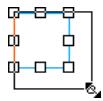
- Pour permettre l'échelle de l'objet horizontalement ou verticalement, faites glisser une poignée centrale.
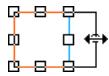
Cliquez sur une zone vierge de la scène ou choisissez Modification > Transformer > Redimensionner pour masquer les poignées de redimensionnement.
Remarque : lorsque vous augmentez la dimension de plusieurs éléments, ceux qui se trouvent près des bords du cadre de délimitation peuvent se couvrir en dehors de la scène. Si cela se produit, choisissez Affichage > Zone de travail pour voir les éléments situés au-delà des bords de la scène.
Permettre l'échelle d'un objet à l'aide du panneau Transformer
1 Sélectionnez l'objet. 2 Choisissez Fenêtre > Panneaux > Transformer. 3 Entrez une valeur d'échelle comprise entre 1 et 1000 pour vertical, horizontal ou les deux à la fois. 4 Sélectionnez Contraindre pour conserver les proportions. 5 Appuyez sur Entrée (Windows) ou sur Retour (Macintosh).
Rotation d'objets
La rotation d'un objet le fait tourner autour de son point d'alignement. Par défaut, le point d'alignement désigne le centre de l'objet, que vous pouvez déplacer. Voir « Déplacement du point d'alignement d'un objet » à la page 212. Vous pouvez faire pivoter un objet à l'aide de la commande Faire pivoter, en le faisant glisser ou en spécifiant un angle dans le panneau Transformer.
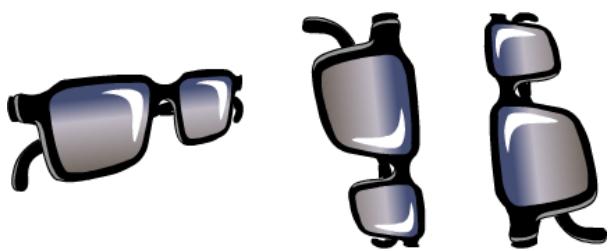
Point d'origine, vers la droite, et vers la gauche respectivement
Pour faire pivoter un objet par glissement :
1 Sélectionnez l'objet. 2 Effectuez l'une des opérations suivantes :
- Sélectionnez l'outil Flèche et cliquez sur le modifieur de rotation dans la section Options de la boîte à outils.
- Choisissez Modification > Transformer > Faire pivoter.
3 Faites glisser l'une des poignées d'angle.
4 Cliquez sur une zone vierge de la scène ou choisissez Modification > Transformer > Faire pivoter pour masquer les poignées de rotation.
Pour faire pivoter un objet de
1 Sélectionnez l'objet. 2 Choisissez Modification > Transformer > Faire pivoter de à droite pour faire pivoter l'objet à droite ou Faire pivoter de à gauche pour faire pivoter l'objet à gauche.
Pour faire pivoter un objet à l'aide du panneau transformer :
1 Sélectionnez l'objet. 2 Choisissez Fenêtre > Panneaux > Transformer. 3 Cliquez sur Faire pivoter. 4 Entrez un angle de rotation. 5 Appuyez sur Entrée (Windows) ou sur Retour (Macintosh) pour appliquer la rotation.
Pour faire pivoter et redimensionner un objet simultanément :
1 Sélectionnez l'objet. 2 Choisissez Modification > Transformer > Redimensionner et faire pivoter. 3 Entrez des valeurs pour Echelle et Rotation. 4 Cliquez sur OK.
Pivotement d'objets
Vous pouvez faire pivoter des objets suivant leur axe vertical ou horizontal sans déplacer leur position relative sur la Scène.
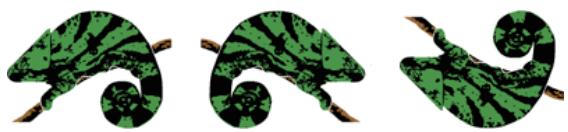
Point d'origine, horizontalement, et verticalement, respectivement
Pour faire pivoter un objet :
1 Sélectionnez l'objet. 2 Choisissez Modification > Transformer > Pivoter verticalement ou Pivoter horizontalement.
Inclinaison d'objets
Incliner un objet consiste à le transformer en le penchant suivant un ou deux axes. Vous pouvez incliner un objet en le faisant glisser ou en tapant une valeur dans le panneau Transformer.
Pour incliner un objet par glissement :
1 Sélectionnez l'objet. 2 Effectuez l'une des opérations suivantes :
- Sélectionnez l'outil Flèche et cliquez sur le modifieur de rotation dans la section Options de la boîte à outils.
- Choisissez Modification > Transformer > Faire pivoter.
3 Faites glisser une poignée centrale.
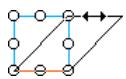
4 Cliquez sur une zone vierge de la scène ou choisissez Modification > Transformer > Faire pivoter pour masquer les poignées de rotation.
Pour incliner un objet à l'aide du panneau transformer :
1 Sélectionnez l'objet. 2 Choisissez Fenêtre > Panneaux > Transformer. 3 Cliquez sur Incliner. 4 Indiquez la valeur des angles horizontal et vertical.
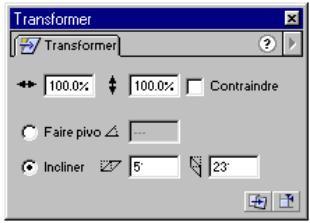
Restauration d'objets transformés
Lorsque vous mettez à l'échelle, faites pivoter et inclinez des occurrences, des groupes et des caractères avec le panneau Transformer, Flash enregistre les valeurs originales de dimension et de rotation avec l'objet. Ceci vous permet de supprimer la dernière transformation appliquée et de restaurer les valeurs d'origine.
Vous pouvez aussi annuler une transformation effectuée dans le panneau Transformer en cliquant sur le bouton Annuler du même panneau.
Pour restaurer un object transformé à son état d'origine :
1. Sélectionnez l'objet transformé. 2. Choisissez Modification > Transformer > Supprimer la transformation.
Pour annuler une transformation effectuée dans le panneau Transformer :
1 Avec l'objet transformé toujours sélectionné, cliquez sur le bouton Annuler dans le panneau Transformer (le bouton de droite, à l'angle inférieur droit du panneau).
Alignement d'objects
Le panneau Aligner vous permet d'aligner les objets sélectionnés sur l'axe horizontal ou vertical. Vous pouvez aligner des objets verticalement sur le bord droit, gauche ou sur le centre, ou horizontalement, sur les bords supérieur, inférieur ou sur le centre. Les bords sont déterminés par les cadres de délimitation qui entourent chaque objet sélectionné.
Vous pouvez distribuer les objets sélectionnés de sorte que leurs centres ou leurs bords soient espacés de façon régulière. Vous pouvez également redimensionner les objets sélectionnés de sorte que les dimensions horizontales ou verticales de tous les objets correspondent à celles du plus grand objet sélectionné. Vous avez également la possibilité d'aligner les objets sélectionnés sur la scène. Vous pouvez appliquer une ou plusieurs options d'alignement aux objets sélectionnés.
Point d'origine
Objets alignés sur le bord supérieur de l'objet le plus haut.
Pour aligner des objets :
1 Sélectionnez les objets à aligner. 2 Choisissez Fenêtre > Panneaux > Aligner. 3 Dans le panneau Aligner, sélectionnez Vers la scène pour appliquer les modifications d'alignement relatives aux dimensions de la scène. 4 Sélectionnez les boutons d'alignement pour modifier les objets sélectionnés :
- Pour l'option Aligner, Sélectionnez Aligner à gauche, Aligner horizontally par rapport au centre, Aligner à droite, Aligner en haut, Aligner verticalément par rapport au centre ou Aligner en bas.
- Pour l'option Répartir, Sélectionnez Répartir en haut, Répartir horizontally par rapport au centre, Répartir en bas, Répartir à gauche, Répartir verticalément par rapport au centre ou Répartir à droite.
- Pour Ajuster à la taille, Sélectionnez Ajuster à la largeur, Ajuster à la hauteur ou Ajuster à la largeur et à la hauteur.
- Pour Espacer, Sélectionnez Espace horizontal ou Espace vertical.
Déplacement du point d'alignement d'un objet
Tous les groupes, occurrences, blocs de caractère et bitmaps ont un point d'alignement qu'utilise Flash pour le positionnement et les transformations. Ce point est situé par défaut au centre de l'objet. En déplaçant le point d'alignement d'un objet, vous pouvez positionner et transformer l'objet par rapport à, par exemple, son coin inférieur gauche. Les lignes et les formes n'ont pas de point d'alignement et sont positionnées et transformées par rapport à leur coin supérieur gauche.
Point d'alignement déplacé Point d'alignement d'origine
Pour modifier le point d'alignement d'une occurrence, vous aurez probablement plusieurs résultats si vous modifiez le symbole et le déplacez ensuite en mode édition de symbole afin que le point d'alignement apparaisse là où vous le désirez. Voir « Modification des symboles » à la page 253.
Pour modifier le point d'alignement d'un groupe, occurrence, bloc de texte ou bitmap :
1. Sélectionnez l'objet. 2. Choisissez Modification > Transformer > Modifier le centre.
Une croix représentant le point central est mise en évidence.
3 Faites glisser cette croix vers un nouvel emplacement. 4 Cliquez sur une zone vierge de la scène ou choisissez Modification > Transformer > Modifier le centre pour masquer la croix.
Déparation de groupes et d'objets
La commande Séparer permet de séparer des groupes, des blocs de texte, des occurrences, des bitmaps et des objets OLE en éléments modifiables dissociés. La séparation réduit de manière significative la taille du fichier des graphiques importés.
Cette opération n'est pas entièrement réversible, et affecte les objets comme suit :
- Coupe le lien de l'occurrence d'un symbole avec son symbole maître.
- Élimine presque tout, sauf l'image en cours, dans un symbole animé.
- Convertit un bitmap en remplissage.
- Convertit les caractères du texte en contours.
- Coupe le lien d'un objet OLE avec son application source.
Veillez à ne pas confondre la commande Séparer avec la commande Dissocier. La commande Dissocier sépare les objets groupés en composants de petite taille, en restaurant les éléments groupés à leur état d'origine, avant le groupement. Elle ne sépare pas les bitmaps, les occurrences ou les caractères, ni ne convertit les caractères en contours.
Pour séparer des groupes ou des objets :
1 Sélectionnez le groupe, bloc de texte, bitmap, symbole ou objet OLE que vous souhaitez séparer. 2 Choisissez Modification > Séparer.
Remarque : la séparation de symboles animés ou de groupes d'une animation interpolée n'est pas recommandée et pourrait avoir des résultats imprévisibles. La séparation de symboles complexes et de blocs de texte de grande taille peut prendre un certain temps. Vous devrez augmenter l'allocation mémoire de l'application pour séparer convenablement des objets complexes.
Utilisation des calques
Les calques s'apparentent à des feuilles transparentes en acétate empilées lesunes sur les autres. Quand vous créez une animation Flash, celle-ci contient un calque. Vous pouvez y ajouter d'autres calques de façon à organiser le contenu artistique et les autres éléments de votre animation. Vous pouvez dessiner et modifier des objets sur un calque sans toucher aux objets des autres calques. Lorsque rien ne repose sur le calque, celui-ci laisse apparaître les calques situés en dessous.
Le nombre de calques que vous pouvez créer n'a de limite que la mémoire de votre ordinateur, et les calques n'augmentent pas la taille du fichier de votre animation publiée. Vous pouvez masquer ou verrouiller des calques ou afficher le contenu d'un calque sous forme de contours. Vous pouvez aussi modifier l'ordre des calques.
En outre, vous pouvez utiliser des calques de guide spéciaux pour faciliter la réalisation de dessins et les modifications, et masquer les calques pour mieux maker des effets spéciaux.
Il est conseillé d'utiliser des calques distincts pour les fichiers audio, les actions, les étiquettes d'image et les commentaires d'image. Cela vous permet de retrouver plus rapidement ces éléments lorsque vous les modifiez.
Pour une introduction interactive aux calques, choisissez Aide > Leçons > Calques.
Création de calques
Lorsque vous créez un calque, celui-ci apparait au-dessus du calque sélectionné. Le calque que vous venez d'ajouter devient le calque actif.
Pour créer un calque :
Effectuez l'une des opérations suivantes :

- Cliquez sur le bouton Insérer un calque, en bas du scénario.
- Choisissez Insertion > Calque.
- Cliquez avec le bouton droit de la souris (Windows) ou avec la touche Contrôle enfoncée (Macintosh) sur un nom de calque dans le scénario qui désirez Insérer un calque dans le menu contextuel.
Affichage des calques
Au cours de votre travail, vous pouvez afficher ou masquer les calques. Un X rouge en regard du nom d'un calque indique que le calque est masqué. Les calques masqués sont réservés lorsque vous publiez une animation. Cependant, vous ne pouvez pas modifier les calques masqués dans le fichier SWF si vous ouvrez ce fichier dans Flash.
Pour désigner à quels calques appartiennent les objets, vous pouvez également afficher tous les objets d'un calque sous forme de contours colorés. Vous pouvez modifier la couleur du contour utilisé par chaque calque.
Vous pouvez modifier la hauteur des calques dans le scénario inférieur pour afficher plus d'informations (telles que des ondes audio) dans le scénario. Vous avez aussi la possibilité de modifier le nombre de calques affiché dans le scénario.
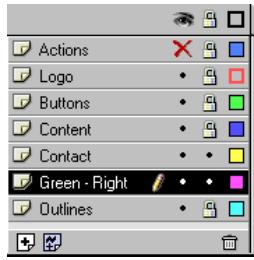
Le calque contenant le logo a des contours rouges.
Pour afficher ou masquer un calque, effectuez l'une des opérations suivantes :
- Cliquez dans la colonne Œil, à droite du nom du calque, pour masquer ce calque. Cliquez de nouveau pour l'afficher.
- Cliquez sur l'icône œil pour masquer tous les calques. Cliquez de nouveau dessus pour afficher tous les calques.
- Faites glisser le pointeur de la souris le long de la colonne Œil pour afficher ou masquer plusieurs calques.
- Cliquez avec la touche Alt (Windows) ou Option (Macintosh) enfoncée dans la colonne œil, à droite du nom du calque, pour masquer tous les autres calques. Cliquez de nouveau avec la touche Alt ou Option enfoncée pour afficher tous les calques.
Pour afficher le contenu d'un calque sous forme de contours, effectuez l'une des opérations suivantes:
- Cliquez dans la colonne Contours, à droite du nom du calque, pour afficher sous forme de contours tous les objets présents sur ce calque. Cliquez de nouveau pour désactiver l'affichage des contours.
- Cliquez sur l'icône Contours pour afficher sous forme de contours les objets présents sur tous les calques. Cliquez de nouveau dessus pour désactiver l'affichage des contours sur tous les calques.
- Cliquez avec la touche Alt (Windows) ou Option (Macintosh) enfoncée dans la colonne Contours, à droite du nom du calque, pour afficher comme des contours les objets présents sur tous les autres calques. Cliquez de nouveau avec la touche Alt ou Option enfoncée pour désactiver l'affichage des contours sur tous les calques.
Pour modifier la couleur du contour d'un calque :
1 Effectuez l'une des opérations suivantes : - Double-cliquez sur l'icône du calque (l'icône située à gauche du nom du calque) dans le scénario. - Cliquez avec le bouton droit (Windows) ou avec la touche Contrôle enfoncée (Macintosh) sur le nom du calque et choisissez Propriétés dans le menu contextuel. - Sélectionnez le calque dans le Scénario et choisissez Modification > Calque.
Dans la boîte de dialogue Propriétés du calque, cliquez sur la zone de couleurs Couleur du contour et sélectionnez une nouvelle couleur, puis entrez une valeur hexadécimale pour la couleur ou cliquez sur la puce de couleur et choisissez une couleur.
Cliquez sur OK.
Pour modifier la hauteur du calque dans le scénario :
1 Effectuez l'une des opérations suivantes : - Double-cliquez sur l'icône du calque (l'icône située à gauche du nom du calque) dans le scenario. - Cliquez avec le bouton droit (Windows) ou avec la touche Contrôle enfoncée (Macintosh) sur le nom du calque et CHOISSEZ PROPRIÉTÉS dans le menu contextuel. - Sélectionnez le calque dans le Scénario et choisissez Modification > Calque. 2 Dans la boîte de dialogue Propriétés du calque, désélectionnez une option pour Hauteur du calque et cliquez sur OK.
Pour modifier le nombre de calques affiché dans le scénario :
Faites glisser la barre qui sépare le scénario de la zone de scène.
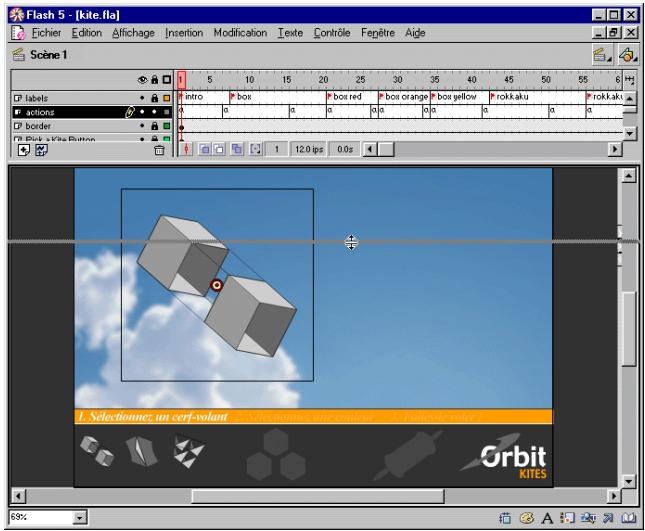
Modification des calques
Pour dessiner, peindre ou modifier autrement un calque, vous sélectionnez le calque pour le rendre actif. L'icône d'un crayon en regard du nom d'un calque indique que le calque est actif. Vous pouvez activer un seul calque à la fois (même si vous pouvez sélectionner plusieurs calques à la fois). Vous pouvez renommer, copier et supprimer des calques. Vous pouvez verrouiller des calques pour éviter qu'ils soient modifiés et vous pouvez aussi modifier leur ordre d'apparition.
Vous pouvez masquer des calques ou afficher leur contenu sous forme de contours pendant que vous modifiez d'autres calques afin de conserver la zone de travail dégagée. Voir « Affichage des calques » à la page 216.
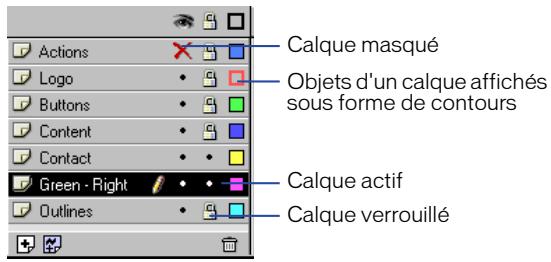
Pour sélectionner un calque, effectuez l'une des opérations suivantes :
- Cliquez sur le nom du calque dans le scénario.
- Cliquez sur une image dans le scénario du calque que vous souhaitez sélectionner.
- Sélectionnez sur la scène un objet situé sur le calque que vous souhaitez sélectionner.
Pour sélectionner deux ou plusieurs calques, effectuez l'une des opérations suivantes:
- Pour sélectionner des calques contigus, cliquez dans le scenario sur les noms de calque avec la touche Maj enfoncée.
- Pour sélectionner des calques non contigus, cliquez dans le scenario sur les noms de calque avec la touche Contrôle enfoncée (Windows) ou la touche Commande (Macintosh) enfoncée.
Par défaut, tous les nouveaux calques sont nommés dans l'ordre de leur création : Calque 1, Calque 2, et ainsi de suite. Vous pouvez donner aux calques un nouveau nom qui reflète mieux leur contenu.
Pour renommer un calque, effectuez l'une des opérations suivantes :
- Double-cliquez sur le nom du calque et entrez un nouveau nom.
- Cliquez avec le bouton droit (Windows) ou avec la touche Contrôle enfoncée (Macintosh) sur le nom du calque et choisissez Propriétés dans le menu contextuel. Entrez le nouveau nom dans la zone Nom et cliquez sur OK.
- Sélectionnez le calque dans le scénario et choisissez Modification > Calque. Dans la boîte de dialogue Propriétés du calque, entrez le nouveau nom dans la zone Nom et cliquez sur OK.
Pour copier un calque :
1 Cliquez sur le nom du calque pour sélectionner le calque entier. 2 Cliquez sur Édition > Copier les images. 3 Cliquez sur le bouton Insérer un calque pour créer un calque. 4 Cliquez sur le nouveau calque puis sur Édition > Coller les images.
Pour supprimer un calque :
1 Sélectionnez le calque. 2 Effectuez l'une des opérations suivantes :
- Cliquez sur l'icône Poubelle dans le scénario.
- Faites glisser le calque jusqu'à la poubelle.
- Cliquez avec le bouton droit (Windows) ou avec la touche Contrôle enfoncée (Macintosh) sur le nom du calque et choisissez Supprimer le calque dans le menu contextuel.
- Cliquez dans la colonne de verrouillage, à droite du nom du calque, pour verrouiller le calque correspondant. Cliquez de nouveau pour le déverrouiller.
- Cliquez sur l'icône Cadenas pour verrouiller tous les calques. Cliquez de nouveau dessus pour déverrouiller tous les calques.
- Faites glisser le pointeur de la souris le long de la colonne de verrouillage pour verrouiller ou déverrouiller plusieurs calques.
- Cliquez avec la touche Alt (Windows) ou Option (Macintosh) enfoncée dans la colonne de verrouillage, à droite du nom du calque, pour verrouiller tous les autres calques. Cliquez de nouveau avec la touche Alt ou Option enfoncée dans la colonne de verrouillage pour déverrouiller tous les calques.
Pour modifier l'ordre des calques :
Faites glisser un ou plus de calques jusqu'au scénario.
Utilisation des calques de guide
Pour obtenir de l'aide pendant que vous dessinez, faites appel aux calques de guide. Vous pouvez utiliser n'importe quel calque comme calque de guide. Les calques de guide sont signalés par l'icône d'un guide à gauche du nom du calque. Les calques de guide n'apparaissent pas dans les animations Flash Player publiées.
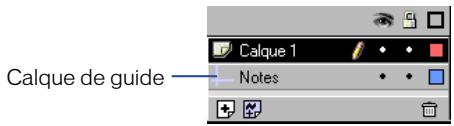
Vous pouvez aussi créer un calque de guide de mouvement pour contrôler le mouvement des objets dans une animation de déplacements interpolés. Voir « Interpolation de mouvement selon une trajectoire » à la page 274.
Remarque : Lorsque vous faites glisser un calque normal vers un calque de guide, ce dernier est converti en calque de guide de mouvement. Pour éviter la conversion accidentelle d'un calque de guide, placez tous les calques de guide en dernier dans l'ordre des calques.
Pour désigner un calque comme calque de guide :
Sélectionnez le calque et cliquez avec le bouton droit (Windows) ou sur la touche Contrôle (Macintosh), puis choisissez Guide dans le menu contextuel. Choisissez à nouveau Guide pour convertir le calque en calque normal.
Utilisation des calques de masque
Pour les effets de surbrillance et de transition, vous pouvez utiliser un calque de masque pour créer un trou qui laisse apparaître le contenu d'un ou de plusieurs calques situés en dessous. Vous pouvez grouper plusieurs calques ensemble sous un calque de masque unique pour créer des effets élaborés. Vous pouvez également utiliser tout type d'animation, sauf les trajectoires de déplacement, pour faire déplacer le masque. Vous ne pouvez pas masquer les calques qui se trouvent dans des boutons.
Pour créer un calque de masque, vous placez une forme remplie sur le calque. Le calque de masque laisse apparaître la zone correspondant aux calques liés inférieurs, situés sous la forme remplie et cache toutes les autres zones. Les calques de masque contiennent uniquement une forme, une occurrence ou un objet de type unique (les calques de masque Flash offrent des fonctionnalités similaires à celles de la commande Coller dedans de FreeHand).
Pour créer un calque de masque :
1 Sélectionnez ou créez un calque comptant le contenu que vous pouze afficher à travers les trous pratiqués dans le masque. 2 Avec le calque sélectionné, CHOISSEZ Insertion > Calque pour créer un nouveau calque au-dessus.
Un calque de masque cache toujours le calque qui se trouve immédiatement en dessous de lui; par conséquent, veillez à créer le calque au bon endroit.
3 Dessinez une forme repliée, placez du texte ou créez une instance d'un symbole sur le calque de masque. Flash ignore les bitmaps, les dégradés, la transparence, les couleurs et les styles de trait dans un calque de masque. Tout zone repliée devient complètement transparente dans le masque, les zones non repliées étant opaques. 4 Cliquez avec le bouton droit (Windows) ou avec la touche Contrôle enfoncée (Macintosh) sur le nom du calque de masque dans le scénario, puis désélectionnez Masque dans le menu contextuel.
Le calque est converti en calque de masque, signalé par l'icône d'une flèche vers le bas. Le calque situé immédiatement au-dessous est lié au calque de masque et son contenu s'affiche à travers la zone remplie sur le masque. Le nom du calque masqué apparaît en retrait et son icône change pour afficher une flèche vers la droite.
Pour afficher l'effet de masque dans Flash, verrouillez le calque de masque ou le calque masqué.



Pour masquer d'autres calques après avoir créé un calque de masque, effectuez l'une des opérations suivantes :
- Faites glisser un calque existant directement en dessous du calque de masque.
- Créez un calque n'importe où au-dessous du calque de masque.
- Cliquez sur Modification > Calque et Sélectionnez Masqué dans la boîte de dialogue Propriétés du calque.
Pour dissocier des calques d'un calque de masque :
1. Sélectionner le calque que vous souhaitez dissocier. 2. Effectuez l'une des opérations suivantes :
- Faites glisser le calque au-dessus du calque de masque.
- Choisissez Modification > Calque et sélectionnez Normal.
Pour faire basculer un calque entre les états masqué et non masqué :
Cliquez sur le calque avec la touche Alt (Windows) ou Option (Macintosh) enforcée.
Vue d'ensemble de l'utilisation des caractères
Si vous utilisez des caractères dans vos animations Flash, vous pouvez en définir la dimension, la police, le style, l'espacement, la couleur et l'alignement. Comme pour un objet, vous pouvez transformer un texte en le faisant pivoter, en le mettant à l'échelle, en l'inclinant ou en l'inversant, et continuer toujours à modifier ses caractères. Vos animations peuvent inclure des zones de texte pour les données saisies par l'utilisateur ou pour afficher un texte pouvant être mis à jour de manière dynamique. Vous avez également la possibilité de lier des blocs de texte à des URL.
Vous pouvez également séparer les caractères et modifier la forme des textes. Pour étendre les capacités d'édition du texte, vous pouvez modifier le texte dans FreeHand et importer le fichier FreeHand dans Flash ou l'exporter à partir de FreeHand en tant que fichier SWF.
Pour bénéficier d'une presentation interactive de la création de textes dans Flash, CHOISEZ Aide > Leçons > Saisir du texte.
Vous pouvez utiliser des polices PostScript Type 1, TrueType et bitmap (Macintosh uniquement) dans vos animations Flash. Pour utiliser des polices PostScript, vous devez verinstaller Adobe Type Manager (ATM) sur votre ordinateur (à l'exception des systèmes fonctionnant sous Windows 2000, qui ne requiert pas ATM). Consultez la note technique #4105 sur le site de Support Technique de Macromedia Flash, à l'adresse http://www.macromedia.com/support/flash/.
Remarque : si vous ne parvenez pas à utiliser correctement les polices PostScript dans Flash avec Windows NT, cela peut être dû à des problèmes d'incompatibilité entre ATM et Windows NT. Veuillez vous adresser aux services de support technique d'ATM et de Windows NT en cas de problème.
Lorsque vous travailliez sur des fichiers Flash (FLA), Flash remplace les polices utilisées dans l'animation par d'autres polices installées sur votre système, en cas de besoin. Flash vous permet également de créer un symbole à partir d'une police pour pouvoir exporter la police en tant que partie intégrante d'une bibliothèque partagée et l'utiliser dans d'autres animations Flash.
Vous supportez vérifier l'orthographe de un texte en le copiant dans le Presse-papiers à l'aide de l'Explorateur d'animations et en le collant ensuite dans un éditeur de texte externe. Voir « Utilisation de l'Explorateur d'animations » à la page 110.
À propos des polices intégrées et des polices de périphérique
Lorsque vous utilisez une police installée sur tout système dans une animation Flash, Flash intègre les informations de la police dans le fichier Flash SWF, garantissant ainsi l'affichage correct de la police dans Flash Player. Toutes les polices affichées dans Flash ne peuvent pas être exportées avec une animation. Pour vérifier si une police peut être exportée, utilisez la commande Affichage > Texte antialiasé pour afficher un aperçu du texte ; une police irrégulière indique que Flash ne reconnaît pas le contour de la police et n'exportera pas le texte.
Au lieu d'intégrer les informations de la police, vous pouvez utiliser dans Flash des polices spéciales appelées polices de périphérique. Les polices de périphérique ne sont pas intégrées dans le fichier Flash SWF. Flash Player utilise plutôt les polices qui se rapprochent le plus de la police de périphérique stockée sur l'ordinateur. Les informations de la police n'étaient pas intégrées, l'utilisation de polices de périphérique permet d'obtenir des fichiers d'animation Flash de plus petite taille. En outre, les polices de périphérique peuvent être plus nettes et plus lisibles que les polices intégrées lors de l'emploi de caractères de petite taille (au-dessous de 10 points). Cependant, dans la mesure où les polices de périphérique ne sont pas intégrées, si l'utilisateur n'a pas installé sur son ordinateur une police qui correspond à la police de périphérique, le texte pourrait avoir un aspect différent de celui recherché par l'auteur.
Flash inclut trois polices de périphérique appelées _sans (similaire à Helvetica ou Arial), _serif (similaire à Times Roman) et _typewriter (similaire à Courier). Pour désigner une police comme police de périphérique, sélectionnez l'une des polices de périphérique Flash dans le panneau Caractère ou CHOISISSEZ Utiliser les polices de périphérique dans le panneau Options de texte. Vous pouvez spécifier le texte défini dans une police de périphérique comme du texte pouvant être sélectionné, ce qui permet aux utilisateurs de copier et de coller le texte qui apparait dans votre animation. Voir « Utilisation de polices de périphérique » à la page 232.
Vous pouvez utiliser les polices de périphérique pour un texte statique (texte que vous créez en même temps qu'une animation et qui ne change pas lorsque vous affichez l'animation) ou un texte dynamique (texte qui se met à jour régulièrement avec des données saisies sur un serveur de fichier, telles que les résultats d'un match ou le bulletin météo). Pour plus d'informations sur le texte dynamique, consultez « Création de zones de texte pour les données saisies par l'utilisateur ou pour la mise à jour automatique du texte » à la page 234.
Création d'un texte
Vous placez des blocs de texte sur la scène à l'aide de l'outil Texte. Vous pouvez placer le texte sur une seule ligne qui s'agrandit à mesure de la saisie ou dans un bloc de largeur fixe où les mots passent à la ligne automatiquement. Flash affiche une poignée ronde à l'angle supérieur droit du bloc de texte extensible, et une poignée carrée pour les blocs de texte d'une largeur définie.
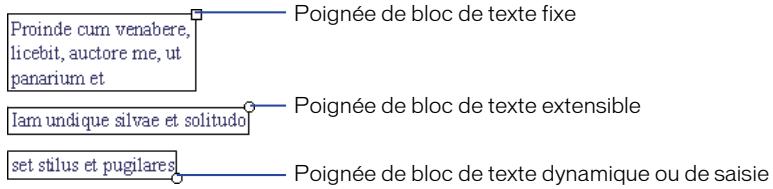
Flash affiche une poignée carrée à l'angle inférieur droit des zones de texte modifiables pour indiquer que vous pouvez redimensionner verticalement et horizontalement la zone de texte en fonction de la quantité de texte que vous souhaitez y saisir.
Pour créer du texte :

1 Sélectionnez l'outil Texte. 2 Choisissez Fenêtre > Panneaux > Caractère et Fenêtre > Panneaux > Paragraphe pour afficher les panneaux Caractère et Paragraphe, et sélectionnez les attributs du texte, comme indiqués dans « Définition des attributs de caractères » à la page 228. 3 Effectuez l'une des opérations suivantes :
- Pour créer un bloc de texte qui s'élargit à mesure de la saisie, cliquez à l'endroit où vous poulez que le texte commence.
- Pour créer un bloc de texte à largeur fixe, placez le pointeur à l'endroit où vous pouvez que le texte commence et faites-le glisser jusqu'à la largeur souhaitée.
Remarque : si vous créez un bloc de texte qui s'étend au-delà du bord droit ou inférieur de la scène à mesure que vous le tapez, le texte n'est pas perdu. Pour rendre la poignée à nouveau accessible, ajoutez des sauts de ligne, déplacez le bloc de texte ouCHOISSE Affichage Zone de travail.
Pour modifier les dimensions d'un bloc de texte :
Faites glisser sa poignée de redimensionnement.
Pour basculer entre un bloc de texte à largeur fixe et un bloc de texte extensible :
Double-cliquez sur la poignée de redimensionnement.
Définition des attributs de caractères
Vous pouvez définir les attributs de police et de paragraphe d'un texte. Une police est un ensemble de caractères alphanumériques d'un dessin particulier. Les attributs d'une police sont famille, taille, style, couleur, interlettrage, créage automatique et le décalage de la ligne de base (vous pouvez utiliser des polices intégrées ou des polices de périphérique. Voir « À propos des polices intégrées et des polices de périphérique » à la page 226). Les attributs d'un paragraphe sont alignement, marges, retraits et interligne.
Pour modifier les attributs de police et de paragraphe, vous utilisez le panneau Caractère et le panneau Paragraphe. Pour indiquer à Flash d'utiliser des polices de périphérique plutôt que des polices intégrées, vous utilisez le panneau Options de texte.
Lors de la création d'un nouveau texte, Flash utilise les attributs du texte en cours. Pour modifier les attributs de police ou de paragraphe du texte existant, vous nevez d'abord sélectionner le texte.
Pour utiliser le panneau caractère :
Choisissez Fenêtre > Panneaux > Caractère.
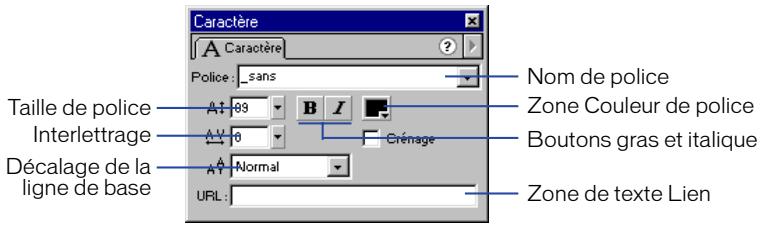
Pour utiliser le panneau paragraphe :
Choisissez Fenêtre > Panneaux > Paragraphe.
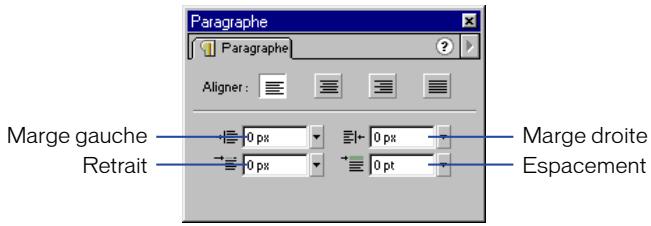
Choix d'une police, d'une taille, d'un style et d'une couleur de caractère
Vous pouvez définir la police, la taille, le style et la couleur du texte sélectionné à l'aide du panneau Caractère.
Lors de la définition de la couleur du texte, vous ne pouvez utiliser que des couleurs unies, pas des dégradés. Pour appliquer un dégradé à un texte, vous devez d'abord convertir le texte afin d'obtenir les lignes et les remplissages qui le composent. Voir « Redimensionnement des caractères » à la page 239.
Pour désirer une police, une taille, un style de caractère et une couleur avec la boîte de dialogue caractère :
1 Si le panneau Caractère n'est pas déjà affiché, CHOISSEZ Fenêtre > Panneaux > Caractère. 2 Cliquez sur le triangle situé en regard du champ Police et sÉlectionnez une police dans la liste ou entrez un nom de police.
Remarque : les polices _sans, _serif et _typewriter sont des polices de périphérique. Les informations relatives aux polices de périphérique ne sont pas intégrées dans le fichier Flash SWF. Voir « À propos des polices intégrées et des polices de périphérique » à la page 226.
3 Cliquez sur le triangle situé en regard de la valeur Taille de police et faites glisser le curseur pour sélectionner une valeur ou entrez une valeur pour la taille de police.
La taille d'un caractère est définie en points, quelles que soient les unités de la règle.
Pour appliquer le style gras ou italique, cliquez sur le bouton Gras ou Italique. Pour choisir une couleur de remplissage pour les caractères, cliquez sur la zone de couleurs et effectuez l'une des opérations suivantes :
- Choisissez une nuance dans la palette.
- Tapez la valeur hexadécimale d'une couleur dans la zone de texte.
- Cliquez sur la puce de couleur, puis choisissez une couleur.
Pour plus d'informations sur la sélection de couleurs, consultez le chapitre 4, « Utilisation des couleurs ».
Définition de l'interletttrage, du crénage et du décalage de la ligne de base
L'interlettrage insère un espace fixe entre les caractères. Vous utilisez l'interlettrage pour ajuster l'espacement dans un texte sélectionné ou dans tout un bloc de caractères.
Le crénage contrôle l'espace entre groupes de deux caractères. Nombreuses sont les polices qui ont des informations de crénage intégrées. Par exemple, l'espace qui sépare les lettres A et V est souvent inférieur à celui qui sépare les lettres A et D. Pour utiliser les informations de crénage intégrées dans la police pour définir l'espacement entre les caractères, vous utilisez l'option Crénage.
Le décalage de la ligne de base détermine l'endroit où le caractère apparait par rapport à sa ligne de base.
Les options d'interlettrage, de crénage automatique et de décalage de la ligne de base sont situées dans le panneau Caractère.
Pour définir l'interletttrage, le crénage et le décalage de la ligne de base :
1 Si le panneau Caractère n'est pas encore affiché, choisissez Fenêtre > Panneaux > Caractère. 2 Dans le panneau Caractère, définissez les options suivantes :
- Pour spécifier l'interlettrage, cliquez sur le triangle situé en regard de la valeur Interlettrage et faites glisser le curseur pour sélectionner une valeur ou entrez une valeur dans le champ numérique.
- Pour utiliser les informations de crénage intégrées dans une police, sélectionnez Crénage automatique.
- Pour spécifier le décalage de la ligne de base, cliquez sur le triangle situé en regard de l'option Décalage de la ligne de base et Sélectionnez une position dans le menu : Normal place le caractère sur la ligne de base, Exposant le place au-dessus de cette ligne et Indice le place au-dessous.
Définition de l'alignement, des marges, des retraits et de l'interligne
L'alignement définit la position de chaque ligne de caractères dans un paragraphe par rapport aux bords gauche et droit du bloc de texte. Les caractères peuvent être alignés sur les bords gauche ou droit du bloc de texte, centrés dans le bloc de texte, ou justifiés sur les bords gauche et droit du bloc de texte (justification complète).
Les marges définissent l'espace entre la bordure d'un bloc de texte et un paragraphe de texte. Le retrait définit la distance entre les marges d'un paragraphe et le début de la première ligne. L'interlignage définit la distance entre des lignes adjacentes d'un paragraphe.
Pour spécifier l'alignement, les marges, les retraits et l'interlignage, vous utilisez le panneau Paragraphe.
Pour définir l'alignement, les marges, les retraits et l'interligne :
1 Si le panneau Paragraphe n'est pas déjà affiché, CHOISSEZ Fenêtre > Panneaux > Paragraphe. 2 Dans le panneau Paragraphe, définissez les options suivantes :
- Pour définir l'alignement, cliquez sur le bouton Gauche, Centre, Droite ou Justification complète.
- Pour définir les marges gauche ou droite, cliquez sur le triangle situé en regard de la valeur Marge gauche ou Marge droite et faites glisser le curseur pour sélectionner une valeur ou entrez une valeur dans le champ numérique.
- Pour définir les retraits, cliquez sur le triangle situé en regard de la valeur Retrait
- Pour définir l'interlignage, cliquez sur le triangle situé en regard de la valeur Interlignage et faites glisser le curseur pour sélectionner une valeur ou entrez une valeur dans le champ numérique.
Utilisation de polices de périphérique
Vous supportez utiliser le panneau Options de texte pour indiquer à Flash Player d'utiliser des polices de périphérique pour afficher certains blocs de texte, de sorte que Flash n'intègre pas la police pour ceste. Ceci peut diminuer la taille du fichier d'animation et augmenter la lisibilité des caractères de petite taille.
Vous pouvez faire en sorte que les polices de périphérique puissent être sélectionnées par les utilisateurs qui affichent leur animation.
Pour que flash player affiche le texte en utilisant des polices de périphérique :
1 Utilisez l'outil Texte pour sélectionner sur la scène les blocs de texte que vous souhaitez afficher dans Flash Player avec une police de périphérique. 2 Choisissez Fenêtre > Panneaux > Options de texte. 3 Choisissez Texte statique dans le menu déroulant. 4 Sélectionnez Utiliser les polices de périphérique.
Pour que le texte puisse être sélectionné par l'utilisateur :
1 Sélectionnez le texte que vous souhaitez rendre sélectionnable par l'utilisateur. 2 Choisissez Fenêtre > Panneaux > Options de texte. 3 Choisissez Texte statique dans le menu déroulant. 4 Si vous n'avez pas encore configuré le texte pour qu'il soit utilisé avec une police de périphérique, sélectionnez Utiliser les polices de périphérique. 5 Cliquez sur Sélectionnable.
Création de symboles de police
Pour utiliser une police en tant qu'élément de bibliothèque partagée, vous pouvez créer un symbole de police dans la fenêtre Bibliothèque. Ceci vous permet de lisser la police et de l'utiliser dans une animation Flash sans avoir à l'intégrer dans l'animation. Voir « Utilisation des bibliothèques partagées » à la page 106.
Pour utiliser le symbole de police dans une bibliothèque partagée, vous affectez au symbole une chaîne d'identifiant. Vous pouvez aussi utiliser l'identifiant pour accéder au symbole en tant qu'objet dans ActionScript. Pour plus d'informations sur les objets ActionScript, consultez le Guide de référence ActionScript.
Pour créer un symbole de police :
1 Ouvrez la bibliothèque à laquelle vous souhaitez ajouter un symbole de police. 2 Choisissez Nouvelle police dans le menu Options, dans le coin supérieur droit de la fenêtre Bibliothèque. 3 Dans la boîte de dialogue Propriétés des symboles de police, entrez un nom pour le symbole de police dans la zone de texte Nom. 4 Sélectionnez une police dans le menu Police ou entrez un nom de police dans la zone de texte Police. 5 Si vous le souhaitez, Sélectionnez Gras ou Italicque pour appliquer ce style à la police. 6 Cliquez sur OK.
Pour afferter une chaîne d'identifiant à un symbole de police :
1 Sélectionnez le symbole de police dans la fenêtre Bibliothèque. 2 Effectuez l'une des opérations suivantes :
- Choisissez Liaison dans le menu Options, à l'angle supérieur droit de la fenêtre Bibliothèque.
- Cliquez avec le bouton droit (Windows) ou avec la touche Contrôle enfoncée (Macintosh) sur le nom de symbole de police, puis choisissez Liaison dans le menu contextuel. 3 Sous Liaison, dans la boîte de dialogue Propriétés de liaison de symbole, Sélectionné Exporter ce symbole. 4 Entrez une chaîne d'identifiant dans la zone de texte, puis cliquez sur OK.
Création de zones de texte pour les données saisies par l'utilisateur ou pour la mise à jour automatique du texte
Les zones de texte de saisie permettent aux utilisateurs de taper du texte dans des formulaires ou des enquêtes. Les zones de texte dynamiques affichent du texte pouvant être mis à jour de manière dynamique, tel que les résultats des matches, les cotations boursières ou les bulletins météo. Pour créer ces deux types de zones de texte modifiables, vous utilisez le panneau Options de texte. Vous désirez des options pour définir l'apparence du texte de saisie ou du texte dynamique dans une animation Flash. Vous pouvez conserver le format RTF sous forme de format HTML. Voir « À propos de la conservation du format RTF » à la page 235.
Lorsque vous créez une zone de texte, vous lui attribuez une variable. Une variable est un nom fixe attribué à une valeur modifiable. La zone de texte ressemble à une fenêtre qui affiche la valeur de la variable. Vous pouvez utiliser des actions pour communiquer la variable à d'autres parties de l'animation - à une application côté serveur en vue d'un stockage dans la base de données, par exemple. Vous pouvez aussi remplacer la valeur de la variable en la lisant à partir d'une application côté serveur ou en la chargeant à partir d'une autre partie de l'animation. Pour plus d'informations sur l'utilisation de variables, consultez le Guide de référence ActionScript.
Pour créer une zone de texte modifiable :
1 Créez ou sélectionnez un bloc de texte : - Sélectionnez l'outil Texte et faites glisser pour créer un bloc de texte avec la largeur et la hauteur voulues. - Cliquez à l'intérieur d'un bloc de texte existant. 2 Choisissez Fenêtre > Panneaux > Options de texte. 3 Choisissez une option dans le menu déroulant du type de texte : - Choisissez Texte dynamique pour créer une zone de texte qui affiche un texte qui se met à jour automatiquement. - Choisissez Texte de saisie pour créer une zone de texte dans laquelle les utilisateurs peuvent entrer du texte.
Flash permet de préserver le format RTF dans les zones de texte modifiables. Vous pouvez sélectionner l'option de formatage HTML pour les champs de texte dynamiques ou de saisie dans le panneau Options de texte. Avec l'option HTML sélectionnée, le formatage de base du texte (notamment le nom de la police, le style, la couleur et la taille) et les liens hypertexte contenus dans la zone de texte sont réservés par l'application automatique des balises HTML correspondantes à la zone de texte spécifique. Les balises HTML suivantes sont prises en charge dans les zones de texte modifiables :
• B> - - - • <I> P> U>
Vous pouvez aussi appliquer des balises HTML aux zones de texte dans le panneau Actions, en tant que partie de la valeur de variable d'une zone de texte. Lorsque vous sélectionnez l'option de formatage HTML dans le panneau Options de texte, les balises HTML gérées, que vous avez appliquées dans le panneau Actions, sont réservées lorsque vous exportez le fichier SWF de l'animation.
Définition des options de texte dynamique
Vous pouvez définir des options pour un texte dynamique afin de contrôler la façon dont il s'affiche dans une animation Flash.
Pour définir des options pour un texte dynamique :
1 Si le panneau Options de texte n'est pas encore affiché, CHOISSEZ Fenêtre > Panneaux > Options de texte. 2 Choisissez Texte dynamique dans le menu déroulant du type de texte.
3 Définissez l'une des options suivantes : - Dans le menu déroulant Lignes affichées, CHOISSEZ Multiligne pour afficher le texte sur plusieurs lignes ou Ligne simple pour l'afficher sur une seule ligne. - Sélectionnez HTML pour préserver le format RTF, notamment la police, le style de police, les liens hypertexte, les paragraphes et autres paramètres du texte avec les balises HTML appropriées. - Sélectionnez Bord/Arrêté-plan pour appliquer une bordure et un arrière-plan à la zone de texte. - Si vous avez sélectionné l'option Multiligne ci-dessus, sélectionnez Retour auto pour insérer des retours à la ligne automatiques à la fin de la zone de texte. - Choisissez l'option Sélectionnable (sélectionnée par défaut) pour permettre aux utilisateurs de sélectionner un texte dynamique. Désélectionnez cette option pour empêcher les utilisateurs de sélectionner du texte dans la zone de texte dynamique. - Pour Variable, entrez le nom de variable de la zone de texte. - Pour Polices intégrées, CHOISSEZ un ou plusieurs boutons pour spécifier les caractères du jeu de polices utilisé dans le texte dynamique qui seront intégrés. Sélectionnez le bouton Tous les caractères de la police (le bouton le plus à gauche) pour intégrer l'ensemble du jeu de caractères pour la police.
Définition des options de texte de saisie
Voupeuz définir des options pour un texte de saisie afin de contrôler la façon dont il s'affiche dans une animation Flash.
Pour définir des options pour un texte de saisie :
1 Si le panneau Options de texte n'est pas encore affiché, CHOISSEZ Fenêtre > Panneaux > Options de texte. 2 Choisissez Texte de saisie dans le menu déroulant du type de texte.
3 Définissez l'une des options suivantes :
- Dans le menu déroulant Lignes affichées, choisissez Multiligne pour afficher le texte sur plusieurs lignes, Ligne simple pour l'afficher sur une seule ligne ou Mot de passer pour afficher le texte sous forme d'astérisques afin de préserver la sécurité du mot de passer.
Remarque : l'option Mot de passe affecte uniquement l'affichage du texte saisi par l'utilisateur. Pour créer la fonctionnalité de mot de passe, consultez le Guide de REFERENCE ActionScript.
- Sélectionnez HTML pour préserver le format RTF, notamment la police, le style de police, les liens hypertexte, les paragraphes et autres paramètres du texte avec les balises HTML appropriées.
- Sélectionnez Bord/Arrêté-plan pour appliquer une bordure et un arrêté-plan à la zone de texte.
- Si vous avez sélectionné l'option Multiligne ci-dessus, sélectionnez Retour auto pour insérer des retours à la ligne automatiques à la fin de la zone de texte.
- Pour Variable, entrez le nom de variable de la zone de texte.
- Pour Max. car., entrez le nombre maximum de caractères que l'utilisateur peut saisir dans la zone de texte de saisie.
- Pour Polices intégrées, CHOISISSEZ un ou plusieurs boutons pour spécifier les caractères du jeu de polices utilisé dans le texte dynamique qui seront intégrés. Sélectionnez le bouton Tous les caractères de la police (le bouton le plus à gauche) pour intégrer l'ensemble du jeu de caractères pour la police.
Modification du texte
Vous pouvez utiliser les techniques de traitement de texte les plus ordinaires pour modifier un texte dans Flash. Vous pouvez utiliser les commandes Couper, Copier et Coller pour déplacer du texte dans un fichier Flash ainsi qu'entre Flash et d'autres applications.
Pour vérifier l'orthographe du texte, vous pouvez copier le texte dans le Presse-papiers à l'aide de l'Explorateur d'animations et le coller ensuite dans un éditeur de texte externe. Voir « Utilisation de l'Explorateur d'animations » à la page 110.
Sélection de texte
Lorsque vous modifiez un texte ou des attributs de caractère, vous devez d'abord sélectionner les caractères que vous souhaitez modifier.
Pour sélectionner des caractères dans un bloc de texte :
Sélectionnez l'outil Texte et effectuez l'une des opérations suivantes :
- Faites glisser pour sélectionner des caractères.
- Double-cliquez pour sélectionner un mot.
- Cliquez pour indiquer le début de la sélection et, avec la touche Maj enfoncée, cliquez pour indiquer la fin de la sélection.
- Appuyez sur Ctrl+A (Windows) ou Commande+A (Macintosh) pour sélectionner tous les caractères du bloc.
Pour sélectionner des blocs de texte :
Sélectionnez l'outil Flèche et cliquez sur un bloc de texte. Avec la touche Maj enforcée, cliquez pour sélectionner plusieurs blocs de texte.
Vous pouvez transformer des blocs de texte de la même façon que vous modifierez d'autres objets. Vous pouvez les mettre à l'échelle, les faire pivoter, les incliner et les inverser pour créer des effets intéressants. Lorsque vous mettez à l'échelle un bloc de texte en tant qu'objet, les augmentations ou diminutions de la taille ne se reflètent pas dans le panneau Caractère.
Le texte d'un bloc transformé peut encore être modifié, bien que des transformations importantes puissent en compliquer la lecture.
Pour plus d'informations sur la transformation de blocs de texte, consultez le chapitre 7, « Utilisation d'objets »
Redimensionnement des caractères
Pour redimensionner, effacer et effectuer toute manipulation sur un caractère, vous le convertissez pour obtenir les lignes et les remplissages qui le composent. Comme pour toute autre forme, vous pouvez regrouper individuellement ces caractères convertis ou les transformer en symboles et les animer. Une fois que vous avez converti les caractères en lignes et remplissages, vous ne pouvez plus les modifier en tant que texte.
Vous ne pouvez convertir en formes que des blocs de texte entiers et non des caractères d'un bloc de texte.
Pour convertir un caractère en ses composants lignes et remplies :
1 Sélectionnez l'outil Flèche et cliquez sur un bloc de texte. 2 Choisissez Modification > Séparer. Les caractères du texte sélectionné sont convertis en formes sur la scène.
Remarque : l'option Séparer ne s'applique qu'à des polices à contour telles que les polices TrueType. Les polices bitmap disparaissent de l'écran lorsqu vous les dissociez. Les polices PostScript ne peuvent être dissociées que sur des systèmes Macintosh utilisant Adobe Type Manager (ATM).
Création de liens entre un bloc de texte et une URL
Vous pouvez lier des blocs de texte à des URL pour permettre aux utilisateurs d'accéder à d'autres fichiers en cliquant sur le texte.
Pour créer un lien entre un bloc de texte et une URL :
1 Utilisez l'outil Flèche pour sélectionner le bloc de texte sur la scène. 2 Si le panneau Caractère n'est pas encore affiché, CHOISSEZ Fenêtre > Panneaux > Caractère. 3 Pour Lien, entrez l'URL à laquelle vous souhaitez lier le bloc de texte.
Utilisation de symboles et d'occurrences
Un symbole est un graphique, un bouton ou un clip que vous créez une seule fois et que vous pouvez réutiliser dans votre animation ou dans d'autres animations. Tout symbole que vous créez devient automatiquement un élément de la bibliothèque. Une occurrence est une copie d'un symbole situé sur la scène ou imbriqué dans un autre symbole. Une occurrence peut avoir une couleur, une taille et une fonction différentes de celles de son symbole. La modification d'un symbole met à jour toutes ses occurrences. En revanche, la modification de l'occurrence d'un symbole ne met à jour que cette occurrence.
Remarque : vous pouvez aussi créer des symboles de police dans Flash. Voir « Création de symboles de police » à la page 233.
L'utilisation de symboles dans les animations réduit sensiblement la taille du fichier ; l'enregistrement de plusieurs occurrences d'un symbole exige, en effet, moins d'espace disque que l'enregistrement d'une description complète de l'élément pour chaque occurrence. Vous pouvez, par exemple, réduire la taille de fichier de vos animations si vous convertissez des graphiques statiques tels que les images d'arrière-plan en symboles réutilisables. L'utilisation de symboles peut également accélérer la lecture des animations dans la mesure où un symbole n'a besoin d'être téléchargeé qu'une seule fois sur le navigateur.
L'emploi de symboles vous permet également de partager des images et d'autres éléments tels que des clips ou des sons avec d'autres animations Flash. Vous pouvez inclure des symboles dans une bibliothèque partagée et créer des liens vers les éléments qu'elle contient à partir de n'importe quelle animation Flash, sans avoir à importer ces éléments dans les animations. Voir « Utilisation des bibliothèques partagées » à la page 106.
Pour une introduction interactive à l'utilisation des symboles et des occurrences, CHOISEZ Aide > LeCOns > Symboles.
Menu Options
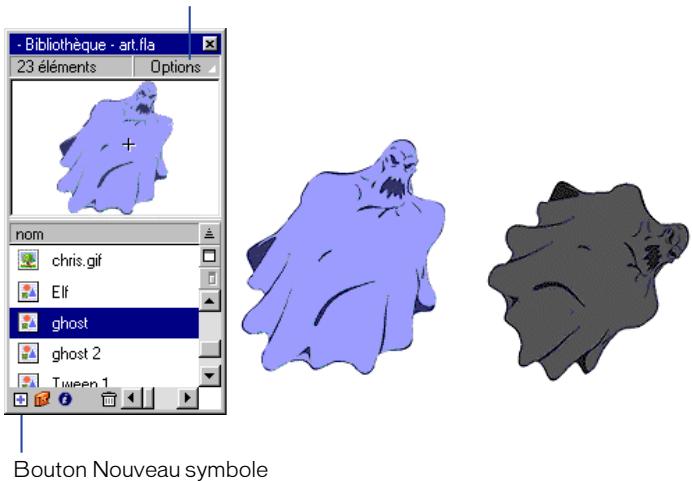
Un symbole dans la bibliothèque et deux occurrences sur la scène
Types de comportements d'un symbole
Chaque symbole possède un seul scénario et une seule scène et plusieurs calques. Chaque fois que vous créez un symbole, vous devez déterminer son comportement en fonction de la façon dont vous souhaitez l'utiliser dans l'animation.

- Utilisez des symboles graphiques pour les images statiques et pour créer dans une animation des éléments réutilisables qui sont liés au scénario de l'animation principale. Les symboles graphiques fonctionnent de manière synchronisée avec le scénario de l'animation principale. Lessons et les contrôles interactifs ne fonctionnent pas dans la séquence d'animation d'un symbole graphique.

- Utilisez des symboles de bouton pour créer dans l'animation des boutons interactifs qui réagissent aux clics de la souris, à un survol ou à d'autres actions. Vous définissez les graphiques associés aux différents états du bouton, puis vous affectez des actions à une occurrence de bouton. Voir « Affectation d'actions aux objets » à la page 293.

- Utilisez des symboles de clip pour créer des éléments réutilisables d'une animation. Les clips possèdent leur propre scénario à images multiples qui est lu indépendamment du scénario de l'animation principale ; imaginez des petites animations à l'intérieur d'une animation principale, pouvant contenir des contrôles interactifs, dessins, voire d'autres occurrences de clip. Vous pouvez également placer des occurrences de clip dans le scénario d'un symbole de bouton pour créer des boutons animés.
Vous pouvez affecter des paramètres de clip (variables avec des valeurs) à un clip pour créer un « smart clip ». Vous pouvez aussi ajouter des actions de clip et rédiger un script pour le smart clip afin de créer des éléments d'interface, tels que des cases d'options, des menus contextuels et des Info-bulles, qui répondent aux clips de la souris et à d'autres événements. Pour plus d'informations, consultez le Guide de référence ActionScript.
Remarque : l'interactivité et l'animation dans les symboles de clip ne fonctionnent pas lorsque vous lisez une animation dans l'environnement de création de Flash. Pour visualiser l'animation et l'interactivité d'un clip, choisissez Contrôle > Tester l'animation ou Contrôle > Tester la scène. Voir « Aperçu et test des animations » à la page 84.
Création de symboles
Vous pouvez créer un symbole à partir d'une sélection d'objects sur la scène ou créer un symbole vide et générer ou importer son contenu en mode édition de symboles. Les symboles peuvent posséder toutes les fonctions que vous pouvez créer à l'aide de Flash, notamment l'animation.
En utilisant des symboles dotés d'animation, vous pouvez créer des animations avec beaucoup de mouvement tout en limitant la taille du fichier. Songez à créer de l'animation dans un symbole lorsque l'action est répétitive ou cyclique, les battements des ailes d'un oiseau, par exemple.
Pour créer un symbole avec des éléments sélectionnés :
1 Sélectionnez un ou plusieurs éléments sur la scène et choisissez Insertion > Convertir en symbole. 2 Dans la boîte de dialogue Propriétés du symbole, tapez le nom du symbole et choisissez Graphique, Bouton ou Clip comme comportement. Voir « Types de comportements d'un symbole » à la page 242. 3 Cliquez sur OK.
Flash ajoute le symbole à la bibliothèque. La sélection sur la scène devient une occurrence du symbole. Vous ne pouvez plus modifier l'objet directement sur la scène, vous devez l'ouvrir en mode édition de symboles. Voir « Modification des symboles » à la page 253.
Pour créer un symbole vide :
1 Vérifiez que vous n'avez rien sélectionné sur la scène et effectuez l’une des opérations suivantes : - Choisissez Insertion > Nouveau symbole. - Cliquez sur le bouton Nouveau symbole, en bas de la fenêtre Bibliothèque. - Choisissez Nouveau symbole dans le menu Options de la bibliothèque dans l’angle supérieur droit de la fenêtre Bibliothèque.
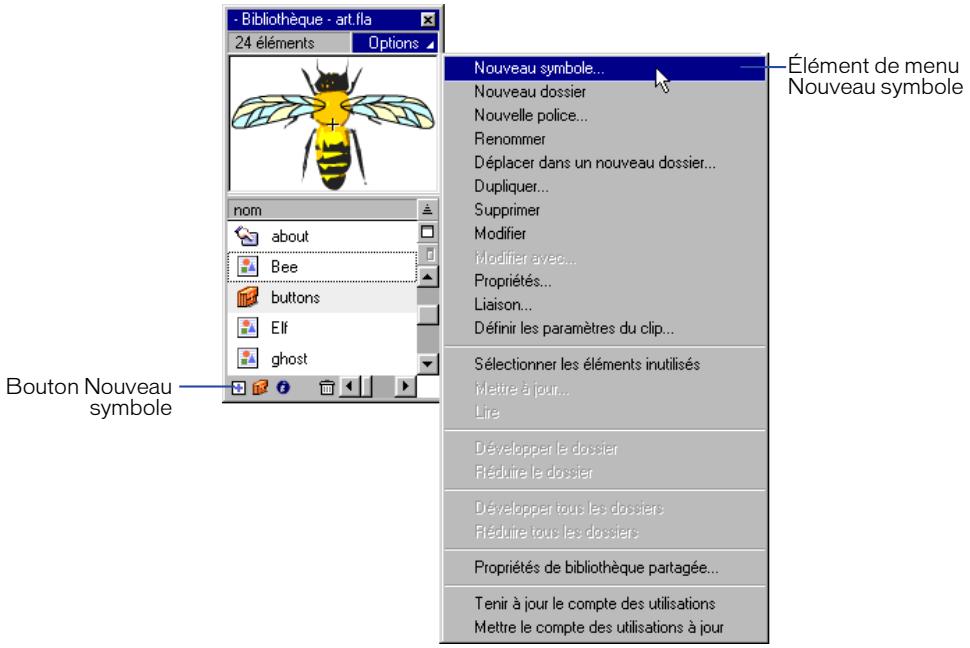
2 Dans la boîte de dialogue Propriétés du symbole, tapez le nom du symbole et choisissez Graphique, Bouton ou Clip comme comportement. Voir « Types de comportements d'un symbole » à la page 242. 3 Cliquez sur OK.
Flash ajoute le symbole à la bibliothèque et passe en mode édition de symboles. En mode édition de symboles, le nom du symbole apparait au-dessus de l'angle supérieur gauche de la fenêtre, au-dessus du scénario, et une croix indique le point d'alignement du symbole.
4 Pour créer le contenu du symbole, utilisez le scénario, dessinez à l'aide des outils de dessin, importez un média ou créez des occurrences d'autres symboles.
5 Lorsque vous avez terminé de créer le contenu du symbole, effectuez l'une des opérations suivantes pour revenir au mode édition d'animations : - Choisissez Édition > Modifier l'animation. - Cliquez sur le bouton Scène, à l'angle supérieur gauche de la fenêtre du document.
- Cliquez sur le bouton Modifier la scène, à l'angle supérieur droit de la fenêtre du document, et désignez une scène dans le menu.
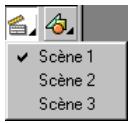
Conversion d'une animation sur scène en clip
Si vous avez créé sur la scène une séquence animée que vous voulez réutiliser ailleurs dans l'animation ou si vous voulez la manipuler en tant qu'occurrence, sélectionnez-la pour l'enregistrer comme symbole de clip.
Pour convertir une animation sur scène en clip :
1 Sur le scénario principal, sélectionnez chaque image de chaque calque de l'animation sur la scène que vous souhaitez utiliser. 2 Copiez les images en effectuant l'une des opérations suivantes :
- Cliquez avec le bouton droit (Windows) ou avec la touche Contrôle enfoncée (Macintosh) sur l'image sélectionnée et choisissez Copier les images dans le menu contextuel.
- Choisissez Édition > Copier les images. 3 Désélectionnez votre image et assurez-vous que rien n'est sélectionné sur la scène. Choisissez Insertion > Nouveau symbole. 4 Dans la boîte de dialogue Propriétés du symbole, nommez le symbole. Pour Comportement, CHOISSEZ Clip et cliquez sur OK.
Flash ouvre un nouveau symbole pour modification en mode édition de symboles.
5 Cliques sur l'image 1 du calque 1 sur le scénario, puis choisissez Édition > Coller les images.
Les images que vous aviez copiées dans le scénario principal sont collées dans le scénario de ce symbole de clip. Toute animation, bouton ou interactivité des images que vous avez copiées devient une animation indépendante (un symbole de clip) que vous pouvez réutiliser tout au long de l'animation.
6 Pour quitter le mode édition de symboles, effectuez l'une des opérations suivantes :
- Choisissez Édition > Modifier l'animation.
- Cliquez sur le bouton Scène, à l'angle supérieur gauche de la fenêtre du document.
- Cliquez sur le bouton Modifier la scène, à l'angle supérieur droit de la fenêtre du document, et choisissez une scène dans le menu. Supprimez l'animation dans le scénario de l'animation principale en sélectionnant chaque image de chaque calque de l'animation et en cliquant sur Insertion > Supprimer les images.
Duplication des symboles
La duplication de symboles vous permet d'utiliser un symbole existant comme point de départ pour la création d'un nouveau symbole.
Pour dupliquer un symbole :
1 Sélectionnez un symbole dans la fenêtre Bibliothèque. 2 Pour dupliquer le symbole, effectuez l'une des opérations suivantes : - Cliquez avec le bouton droit (Windows) ou appuyez sur la touche Contrôle (Macintosh) et cliquez sur Dupliquer dans le menu contextuel. - Choisissez Dupliquer dans le menu Options de la bibliothèque.
Création d'occurrences
Une fois que vous avez créé un symbole, vous pouvez créer des occurrences de ce symbole aux endroits de votre choix dans l'animation et même dans d'autres symboles.
Pour créer l'occurrence d'un symbole :
1 Sélectionnez un calque dans le scénario. Flash peut seulement placer des occurrences dans les images-clés, toujours sur le calque courant. Si vous ne sélectionnez pas d'image-clé, l'occurrence sera ajoutée à la première image-clé située à gauche de l'image en cours. 2 Choisissez Fenêtre > Bibliothèque pour ouvrir la bibliothèque. 3 Faites glisser le symbole jusqu'à la scène. 4 Si vous avez créé l'occurrence d'un symbole graphique, choisissez Insertion > Image pour ajouter la quantité d'images qui contiendra le symbole graphique.
Après avoir créé l'occurrence d'un symbole, utilisez le panneau Occurrence (Fenêtre > Panneaux > Occurrence) pour spécifier les effets de couleur, affecter des actions, définir le mode d'affichage graphique ou modifier le comportement de l'occurrence. Le comportement de l'occurrence est, sauf indication contraire, identique au comportement du symbole. Toute modification effectuée affecte uniquement l'occurrence, pas le symbole. Voir « Modification de la couleur et de la transparence d'une occurrence » à la page 257.
Création de boutons
Les boutons sont en réalité des clips interactifs composés de quatre images. Lorsque vous sélectionnez le comportement du bouton pour un symbole, Flash crée un scénario avec quatre images. Les trois premières images affichent les trois différents états du bouton et la quatrième définit la zone active du bouton. En réalité, le scénario n'est pas lu ; il réagit simplement aux mouvements et aux actions du pointeur en se plaçant sur l'image appropriée.
Pour rendre un bouton interactif dans une animation, placez une occurrence du symbole du bouton sur la scène et affectez-lui des actions. Vous devez affecter les actions à l'occurrence du bouton dans l'animation et non aux images dans le scénario du bouton.
Chaque image dans le scénario d'un symbole de bouton possède une fonction spécifique :
- La première image, l'état Haut, représente l'apparence normale du bouton quand le pointeur n'est pas dessus.
- La deuxième image, l'état Dessus, représenté l'apparence du bouton quand le pointeur se trouve dessus.
- La troisième image, l'état Abaisse, représente l'apparence du bouton quand vous cliquez dessus.
- La quatrième image, l'état Clique, définit la zone sensible qui réagit au clic de la souris. Cette zone est invisible dans l'animation.
Contenu type des images Haut, Dessus, Abaisé et Clique
Pour une leçon interactive concernant la création de boutons dans Flash, CHOISEZ Aide > Leçons > Boutons.
Pour créer un bouton :
1 Choisissez Édition > Tout désélectionner pour vous assurer que rien n'est sélectionné sur la scène. 2 Choisissez Insertion > Nouveau symbole ou appuyez sur Ctrl+F8 (Windows) ou Commande+F8 (Macintosh).
Pour créer le bouton, convertissez les images du bouton en images-clés.
Dans la boîte de dialogue Propriétés du symbole, entrez le nom du nouveau symbole de bouton et dans Comportement, choisissez Bouton.
Flash bascule en mode édition de symboles. L'en-tête du scénario change pour afficher quatre images consécutives intitulées Haut, Dessus, Abaisse et Clique. La première image, Haut, est une image-clé vide.
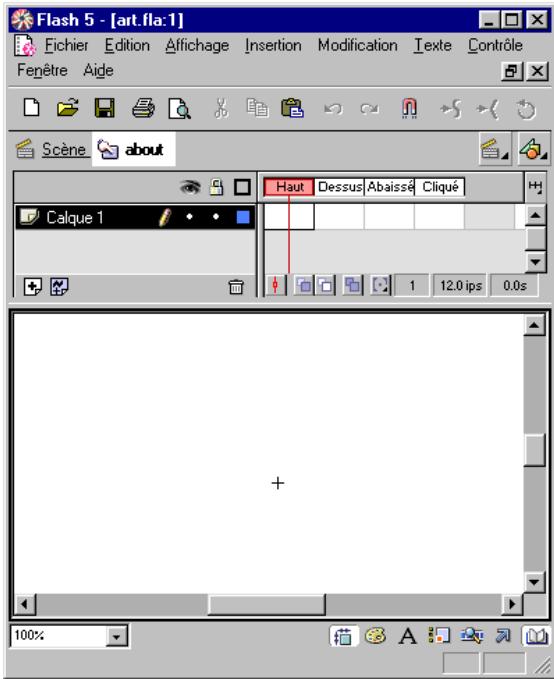
4 Pour créer l'image du bouton dans un état Haut, utilisez les outils de dessin, importez un graphique ou placez l'occurrence d'un autre symbole sur la scène. Dans un bouton, vous pouvez utiliser un symbole graphique ou un symbole de clip, mais vous ne pouvez pas utiliser un autre bouton dans un bouton. Si vous souhaitez créer un bouton animé, utilisez un symbole de clip.
Cliquez sur la deuxième image, intitulée Dessus, et choisissez Insertion > Image-clé.
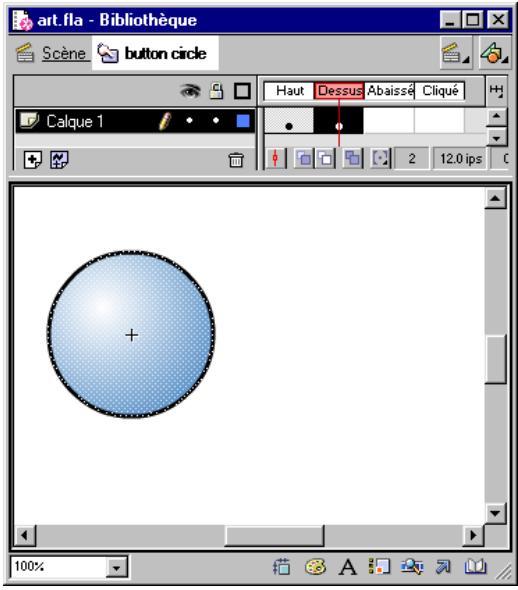
Flash insère une image-clé qui duplique le contenu de l'image Haut.
6 Remplacez l'image du bouton par l'état Dessus.
7 Répétez les étapes 5 et 6 pour les images Abaisse et Cliqué.
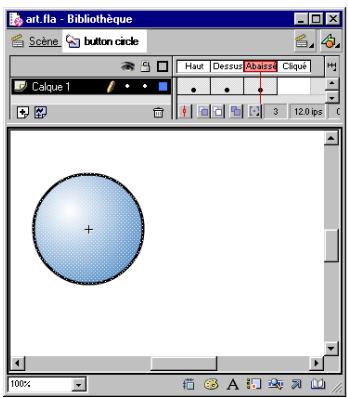
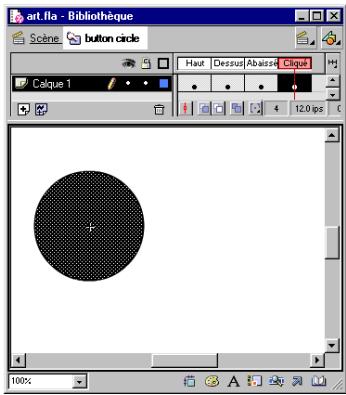
L' image de l'état Clique n'est pas visible sur la scène, mais elle définit la zone sensible du bouton qui réagit au clic. Assurez-vous que le graphique de l'image Clique est une zone pleine suffisamment large pour englober tous les éléments graphiques des images Haut, Abaisé et Dessus. Elle peut aussi être plus large que le bouton visible. Si vous ne spécifiez pas d'image pour l'état Clique, l'image de l'état Haut sert alors d'image pour l'état Clique.
Vous pouvez créer un effet de survol décalé en plaçant l'image Clique dans un endroit différent des autres images de bouton.
Pour associer un son à un état du bouton, sélectionnez l'image correspondant à l'état dans le scénario, choisissez Modification > Image pour afficher le panneau Image, puis cliquez sur l'onglet Son dans ce même panneau. Voir « Ajout des sons à un bouton » à la page 185. Lorsque vous avez terminé, choisissez Édition > Modifier l'animation. Faites glisser le symbole du bouton hors de la fenêtre Bibliothèque pour en créer une occurrence dans l'animation.
Activation, modification et test des boutons
Par défaut, Flash conserve les boutons désactivés lors de leur création afin de faciliter leur sélection et leur utilisation. Lorsqu'un bouton est désactivé, il suffit de cliquer dessus pour le sélectionner. Lorsqu'un bouton est activé, il réagit aux événements déclenchés par la souris que vous avez spécifiés comme lorsque l'animation est en lecture. Vous pouvez quand même sélectionner les boutons activés. En règle générale, désactivez les boutons pour travailler dessus et activez-les pour tester rapidement leur comportement.
Pour activer et désactiver des boutons :
Choisissez Contrôle > Activer les boutons simples. Une coche apparait en regard de la commande pour indiquer que les boutons sont actifs. Choisissez de nouveau cette commande pour désactiver les boutons.
À présent, tous les boutons de la scène répondent. Lorsque vous déplacez la souris au-dessus d'un bouton, Flash affiche l'image Dessus; lorsque vous cliquez à l'intérieur de la zone active du bouton, Flash affiche l'image Abaisse.
Pour sélectionner un bouton activé :
Utilisez l'outil Flèche pour faire glisser un rectangle de sélection autour du bouton.
Pour déplacer ou modifier un bouton activé :
1 Sélectionnez le bouton comme décrit ci-dessus. 2 Effectuez l'une des opérations suivantes :
- Servez-vous des touches de direction pour déplacer le bouton.
- Choisissez Fenêtre > Panneaux > Occurrence pour modifier le bouton ou, avec la touche Alt enfoncée (Windows) ou la touche Option enfoncée (Macintosh), double-cliquez sur le bouton.
Pour tester un bouton, effectuez l'une des opérations suivantes :
- Choisissez Contrôle > Activer les boutons simples. Placez le pointeur au-dessus du bouton activé pour le tester.
- Sélectionnez le bouton dans la fenêtre Bibliothèque et cliquez sur le bouton Lire dans la fenêtre d'aperçu.
Les clips des boutons ne sont pas visibles dans l'environnement de création de Flash. Voir « Aperçu et test des animations » à la page 84.
- Choisissez Contrôle > Tester la scène ou Contrôle > Tester l'animation.
Modification des symboles
Lorsque vous modifiez un symbole, Flash met à jour toutes ses occurrences dans l'animation. Vous pouvez modifier le symbole par rapport aux autres objets du scénario à l'aide de la commande Modifier en place. Les autres objets apparaissent en grisé pour les désigner du symbole que vous modifiez.
Vous pouvez aussi modifier un symbole dans une autre fenêtre, à l'aide de la commande Modifier dans une nouvelle fenêtre ou en mode édition de symboles. La modification d'un symbole dans une autre fenêtre vous permet de visualiser à la fois le symbole et le scénario principal simultanément.
En mode édition de symboles, la fenêtre passe de l'affichage du scenario à l'affichage du symbole uniquement ; une croix indique le point d'alignement du symbole. En outre, le panneau Occurrence est grisé et le nom du symbole apparait au-dessus de l'angle supérieur gauche de la fenêtre, au-dessus du scenario.
Pour modifier un symbole en place, effectuez l'une des opérations suivantes :
- Double-cliquez sur l'occurrence sur la scène.
- Sélectionnez une occurrence du symbole sur la scène et cliquez avec le bouton droit (Windows) ou appuyez sur la touche Contrôle (Macintosh) et désissez Modifier en place dans le menu contextuel.
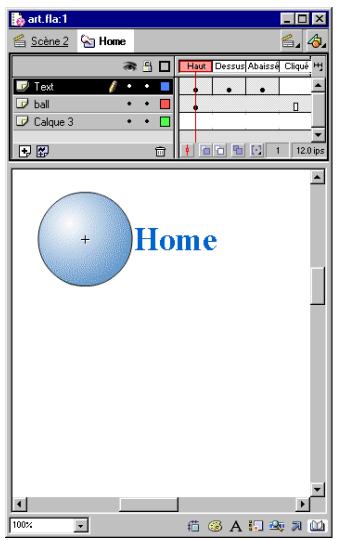
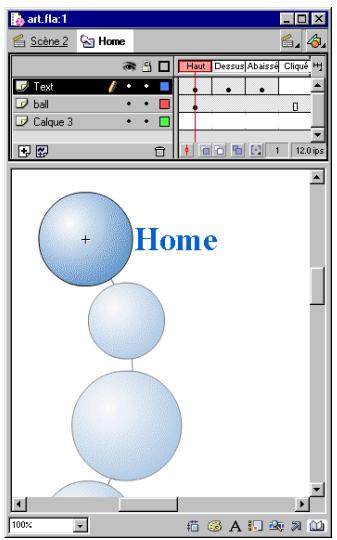
Pour modifier un symbole dans une nouvelle fenêtre :
- Sélectionnez une occurrence du symbole sur la scene et cliquez avec le bouton droit (Windows) ou appuyez sur la touche Contrôle (Macintosh) et désissez Modifier dans une nouvelle fenêtre dans le menu contextualuel.
- Double-cliquez sur l'icône d'un symbole dans la fenêtre Bibliothèque.
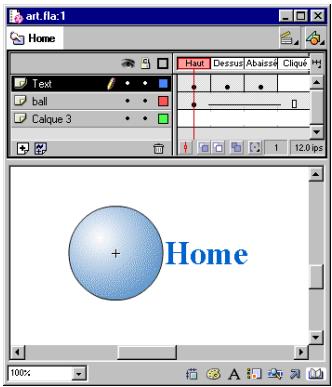
Pour modifier un symbole en mode édition de symboles :
- Sélectionnez une occurrence du symbole sur la scène et cliquez sur le bouton Modifier le symbole, en bas du panneau Occurrence.
- Sélectionnez une occurrence du symbole sur la scè CHOISISSEZ Modifier dans le menu contextual.
- Double-cliquez sur le symbole dans la fenêtre Bibliothèque ou dans la fenêtre d’aperçu, puis choisissez Modifier dans le menu contextuel ou dans le menu Options de la bibliothèque.
Le symbole associé à l'occurrence s'ouvre en mode édition de symboles. Vous pouvez maintenant modifier le symbole. Toutes les occurrences du symbole dans l'animation sont mises à jour pour refléter les modifications effectuées.
Lors de la modification d'un symbole, vous pouvez utiliser des outils de dessin, importer un média ou créer des occurrences d'autres symboles.
- Choisissez Édition > Modifier l'animation.
- Cliquez sur le nom de la scène, à l'angle supérieur gauche du scénario.
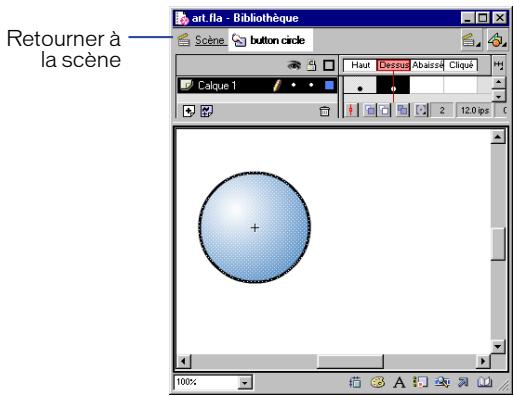
Modification des propriétés des occurrences
Chaque occurrence possède ses propres propriétés qui sont distinctes de celles du symbole. Vous pouvez modifier la teinte, la transparence et la luminosité d'une occurrence, redéfinir le comportement de l'occurrence (convertir, par exemple, un graphique en clip) et définir le mode de lecture de l'animation dans une occurrence de graphique. Vous pouvez également incliner, faire pivoter ou redimensionner une occurrence sans toucher au symbole.
Vous pouvez en outre nommer une occurrence de clip pour pouvoir l'utiliser dans ActionScript.
Pour modifier les propriétés d'une occurrence, utilisez le panneau Occurrence (Fenêtre > Panneaux > Occurrence) ou le panneau Effet (Fenêtre > Panneaux > Effet).
Les propriétés d'une occurrence sont enregistrées avec elle. Si vous modifiez un symbole ou reliez une occurrence à un autre symbole, les propriétés d'une occurrence que vous avez modifiées s'appliquent toujours à l'occurrence.
Symbole d'origine et deux occurrences modifiées
Modification de la couleur et de la transparence d'une occurrence
Chaque occurrence d'un symbole peut avoir son propre effet de couleur. Pour définir les options couleur et transparence pour les occurrences, utilisez le panneau Effet, qui est ancré avec le panneau Occurrence. Les paramètres du panneau Effet s'appliquent également aux bitmaps situés dans les symboles.
Occurrences de symbole, chacune avec son propre effet de couleur
Lorsque vous modifiez la couleur et la transparence d’une occurrence dans une image donnée, Flash effectue la modification dès qu’il affiche cette image. Pour opérer des modifications de couleur progressives, vous devez interpeller la modification des couleurs. Lors de l’interpolation des couleurs, vous entrez différents paramètres d’effet dans les images-clés de début et de fin d’une occurrence, puis vous interpolez les paramètres pour faire évoluer les couleurs de l’occurrence au fil du temps. Voir « Interpolations d’occurrences, de groupes et de caractères » à la page 269.
Remarque : si vous appliquez un effet de couleur à un clip qui comprend plusieurs images, Flash applique l'effet à chaque image du clip.
Pour modifier la couleur et la transparence d'une occurrence :
1 Sélectionnez une occurrence sur la scène et choisissez Fenêtre > Panneaux > Effet.
Vous sousez appuyer sur la touche Alt (Windows) ou sur la touche Option (Macintosh) et double-cliquez sur l'occurrence, sur la scene, pour ramener le panneau Occurrence au premier plan, et cliquez sur l'onglet Effet.
2 Choisissez l'une des options suivantes dans le panneau Effet :
- Luminosité règle l'aspect clair ou sombre relatif de l'image, mesuré sur une échelle allant du noir (-100%) au blanc (100%).
- Teinte colorie l'occurrence avec la même nuance. Utilisez le curseur Teinte, situé en haut du panneau, pour sélectionner le pourcentage de teinte, qui va de transparent (1%) à entièrement saturé (100%). Pour sélectionner une couleur, entrez les valeurs de rouge, vert et bleu dans les champs respectifs ou faites glisser les curseurs du composant ou utilisez le Sélectionneur de couleur. Alpha règle la transparence de l'occurrence.
- L'effet Avancé permet d'ajuster séparément les valeurs de rouge, vert et bleu ainsi que la transparence d'une occurrence. Ceci est très utile lorsque vous poulez créé et animer des effets de couleur subtils dans des objets tels que les bitmaps. Les contrôleles situés à gauche permettent de réduire les valeurs de couleur ou de transparence d'un pourcentage spécifique. Les contrôleles de droite permettent de réduire ou d'augmenter les valeurs de couleur ou de transparence d'une valeur constante.
Les valeurs de couleur rouge, vert, bleu et alpha en cours sont multipliées par les valeurs de pourcentage puis ajoutées aux valeurs constantes dans la colonne de droite pour obtenir les nouvelles valeurs de couleur. Si, par exemple, la valeur de rouge actuelle est égale à 100, le réglage du curseur de gauche à 50% et du curseur de droite à 100 donne une nouvelle valeur de rouge égale à 150 (100 × 0.5) + 100 = 150.
Toute modification effectuée est mise à jour automatiquement sur la scène.
Vous pouvez aussi modifier la couleur à l'aide de l'objet ActionScript Color. Pour plus d'informations, consultez le Guide de référence ActionScript.
Remplacement d'une occurrence par un autre symbole
L'affectation d'un symbole différent à une occurrence affiche une occurrence différente sur la scène tout en conservant les propriétés d'origine de l'occurrence (telles que les effets de couleur et les actions des boutons).
C'est le cas par exemple, lorsque vous créez un dessin animé avec un symbole de rat comme personnage et que vous décidez de remplacer le personnage par un chat. Vous pouvez basculer entre les symboles chat et rat et afficher le personnage mis à jour approximativement au même endroit dans toutes les images.
Pour associer un symbole différent à une occurrence :
1 Sélectionnez une occurrence sur la scène et choisissez Fenêtre > Panneaux > Occurrence ou, avec la touche Alt enfoncée (Windows) ou la touche Option enfoncée (Macintosh), double-cliquez sur l'occurrence, sur la scène, pour ramener le panneau Occurrence au premier plan. 2 Cliquez sur le bouton Changer de symbole, en bas du panneau Occurrence.
Bouton Changer de symbole
Dans la boîte de dialogue Échanger le symbole, sélectionnez le symbole qui remplace celui affecté actuellement à l'occurrence. Pour dupliquer un symbole sélectionné, cliquez sur le bouton Dupliquer le symbole, situé en bas de la boîte de dialogue.
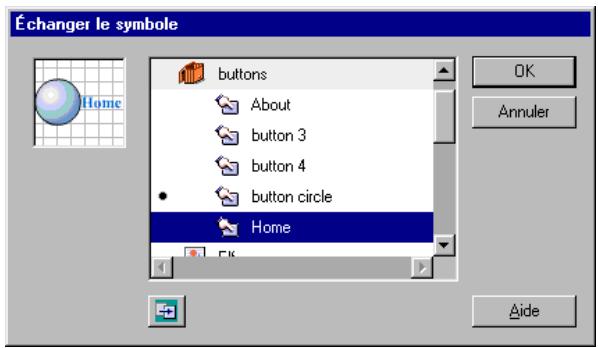
La duplication vous permet de créer un nouveau symbole à partir d'un symbole existant dans la bibliothèque et réduit les opérations de copie si vous créez plusieurs symboles qui ont très peu de différences.
Changement du type d'une occurrence
Vous pouvez modifier le type d'une occurrence de façon à redéfinir son comportement dans l'animation. Si, par exemple, une occurrence de graphique contient une animation que vous pouvez executer indépendamment du scénario de l'animation principale, vous pouvez la redéfinir en tant qu'occurrence de clip.
Pour changer le type d'une occurrence :
1 Sélectionnez une occurrence sur la scène et choisissez Fenêtre > Panneaux > Occurrence ou, avec la touche Alt enfoncée (Windows) ou la touche Option enfoncée (Macintosh), double-cliquez sur l'occurrence, sur la scène, pour ramener le panneau Occurrence au premier plan. 2 Pour Comportement, choisissez Graphique, Bouton ou Clip.
Définition de l'animation pour les occurrences graphiques
Vous pouvez déterminer la façon dont les séquences d'animation contenues dans une occurrence graphique seront lues au cours de l'animation en définissant les options du panneau Occurrence.
Un symbole graphique animé est lié au scénario de l'animation où vous avez placé le symbole. En revanche, un symbole de clip possède son propre scénario indépendant. Dans la mesure où les symboles graphiques animés utilisent le même scénario que l'animation principale, ils affichent leur animation en mode édition d'animations. Les symboles de clip s'affichent sous forme d'objets statiques sur la scène et non sous forme d'animations dans l'environnement d'édition Flash.
Pour définir l'animation d'une occurrence graphique :
1 Sélectionnez une occurrence graphique sur la scène et choisissez Fenêtre > Panneaux > Occurrence ou, avec la touche Alt enfonnée (Windows) ou la touche Option enfonnée (Macintosh), double-cliquez sur l'occurrence, sur la scène, pour ramener le panneau Occurrence au premier plan. 2 Choisissez une option d'animation dans le menu déroulant, au-dessous du type d'occurrence :
- Boucle lit en boucle toutes les séquences d'animation contenues dans l'occurrence en cours, selon le nombre d'images que contient l'occurrence.
- Lire lit la série d'animation depuis l'image que vous spécifiez jusqu'à la fin de l'animation, puis s'arrête.
- Image unique affiche une image de la série d'animation. Spécifiez l'image que vous souhaitez afficher.
Déparation des occurrences
Vous séparez une occurrence pour rompre le lien entre l'occurrence et un symbole et transformer l'occurrence en une collection de formes et de lignes dissociées. Ceci est particulièrement utile lorsque vous souhaitez effectuer des modifications importantes sur l'occurrence sans affecter d'autres occurrences.
Pour séparer l'occurrence d'un symbole :
1 Sélectionnez une occurrence sur la scène. 2 Choisissez Modification > Séparer.
L'occurrence est divisée en ses divers éléments graphiques qui la composent.
Utilisez les outils de peinture et de dessin pour modifier ces éléments selon vos préférences.
La séparation d'une occurrence modifie seulement cette occurrence sans affecter les autres occurrences de ce symbole. Si vous modifiez le symbole source après avoir séparé l'occurrence, celle-ci n'est pas mise à jour avec les modifications.
Obtention d'informations sur les occurrences sur la scène
Lorsque vous créez une animation, il peut être difficile d'identifier une occurrence particulière d'un symbole sur la scène, notamment si vous utilisez plusieurs occurrences du même symbole. Vous pouvez identifier des occurrences en utilisant le panneau Occurrence, le panneau Info ou l'Explorateur d'animation.
Tous les panneaux affichent le nom et les icônes de l'occurrence sélectionnée, permettant d'indiquer son type, c'est-à-dire, un graphique, un bouton ou un clip. Vous pouvez par ailleurs afficher les informations suivantes :
- Dans le panneau Occurrence, vous pouvez afficher le comportement et les paramètres de l'occurrence; pour les graphiques, le mode boucle et la longueur du symbole en images; pour les boutons, les options de suivi, et pour les clips, la longueur du clip.
- Dans le panneau Info, vous pouvez afficher l'emplacement et la taille d'une occurrence sélectionnée.
- Dans l'Explorateur d'animations, vous pouvez afficher le contenu de l'animation en cours, y compris les occurrences et les symboles. Voir « Utilisation de l'Explorateur d'animations » à la page 110.
- De plus, vous pouvez afficher dans le panneau Actions toute action affectée à un graphique, un bouton ou un clip.
Pour obtenir des informations sur les occurrences sur la scène :
1. Sélectionnez une occurrence sur la scène. 2. Affichez le panneau que vous voulez utiliser :
- Pour afficher le panneau Occurrence, CHOISSEZ Fenetre > Panneaux > Occurrence ou, avec la touche Alt enforcée (Windows) ou la touche Option enforcée (Macintosh), double-cliquez sur l'occurrence sélectionnée.
- Pour afficher le panneau Info, CHOISSEZ Fenetre > Panneaux > Info.
- Pour afficher le panneau Actions, CHOISSEF Fenetre >Action.
- Pour afficher l'Explorateur d'animations, CHOISSEZ Fenetre > Explorateur d'animations.
Pour plus d'informations sur l'Explorateur d'animations, consultez « Utilisation de l'Explorateur d'animations » à la page 110.
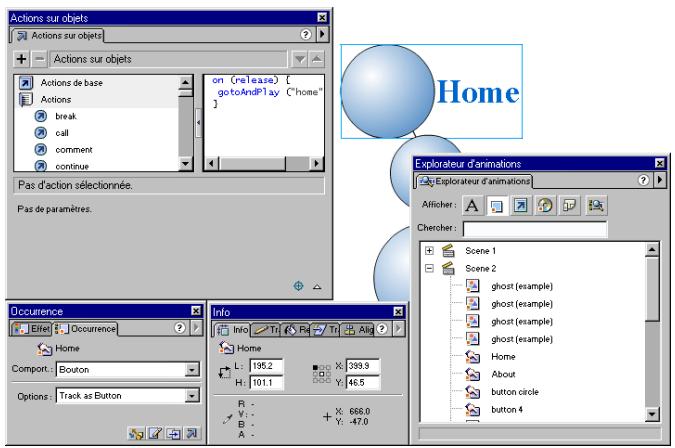
Une occurrence de bouton sélectionnée et des informations affichées dans le panneau Occurrence, le panneau Info, l'Explorateur d'animations et le panneau Actions.
Pour afficher la définition de symbole du symbole sélectionné dans l'explorateur d'animations :
1 Cliquez sur le bouton Afficher les boutons, les clips d'animation et les graphiques en haut de l'Explorateur d'animations. 2 Cliquez avec le bouton droit (Windows) ou appuyez sur la touche Contrôle (Macintosh) et choisissez Atteindre la définition de symbole dans le menu contextuel ou choisissez Sélectionner les occurrences de symbole dans le menu déroulant, à l'angle supérieur droit.
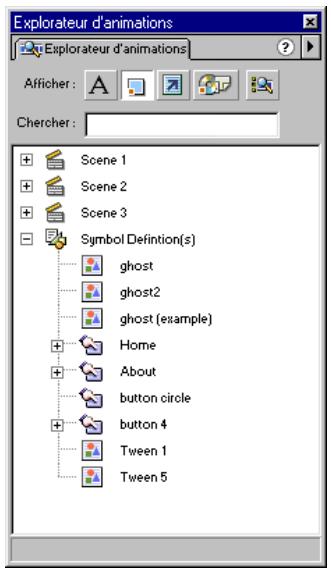
Pour atteindre la scène qui contient les occurrences d'un symbole sélectionné :
1 Affichez la définition du symbole, comme décrit dans la procédure précédente. 2 Cliquez avec le bouton droit (Windows) ou appuyez sur la touche Contrôle (Macintosh) et choisissez Sélectionner les occurrences de symbole dans le menu contextuel ou choisissez cette même commande dans le menu déroulant qui apparait à l'angle supérieur droit de l'Explorateur d'annulations.
Vue d'ensemble de la création d'animation
Vous pouvez maker de l'animation en modifiant le contenu d'images successives. Vous pouvez faire déplacer un objet sur la scène, augmenter ou diminuer sa taille, le faire pivoter, modifier sa couleur, effectuer des fondus en entrée ou en sortie, ou modifier sa forme. Les modifications peuvent se faire indépendamment ou avec d'autres modifications. Par exemple, vous pouvez faire pivoter un objet et effectuer un fondue en entrée lorsqu'il se déplace sur la scène.
Il existe deux méthodes de création d'une série d'animation dans Flash : animation image par image et animation interpolée. Dans l'animation image par image, vous créez chaque image. Dans l'animation interpolée, vous créez l'image de début et de fin et laissez Flash créer les autres images. Flash change la taille, la rotation, la couleur ou d'autres attributs de l'objet de façon égale entre l'image de début et l'image de fin pour créer l'apparence de mouvement.
L'animation interpolée est un moyen efficace de créer du mouvement et des modifications progressivement tout en réduisant la taille du fichier. Dans une animation interpolée, Flash stocke uniquement les valeurs pour les modifications entre les images. Dans l'animation image par image, Flash stocke les valeurs de chaque image complète.
Pour une introduction interactive à l'animation, sélectionnez Aide > Leçons > Animation.
Remarque : vous pouvez également créer une animation à l'aide de l'action setProperty. Consultez le Guide de référence ActionScript.
Création d'images-clés
Une image-clé est une image dans laquelle vous définissez les modifications d'une animation. Lorsque vous créez une animation image par image, chaque image est une image-clé. Dans une animation d'images-clés (interpolée), vous créez les images-clés à certains points importants de l'animation et laissez Flash créer le contenu des autres images. Flash affiche les images interpolées d'une animation interpolée en bleu ou vert clair avec une flèche tracée entre les images-clés. Flash redessine les formes dans chaque image-clé. Vous devez créer des images-clés uniquement au niveau des points de l'illustration dans lesquels se produisent des changements.
Les images-clés sont indiquées dans le scénario : un cercle uni représente une image-clé ayant un contenu alors qu'une droite verticale avant l'image représente une image-clé vide. Le contenu des images supplémentaires que vous ajoutez à un même calque sera le même que celui de l'image-clé.
Pour créer une image-clé, effectuez l'une des opérations suivantes :
- Sélectionnez une image dans le scenario, puis Sélectionnez Insertion > Image-clé.
- Cliquez avec le bouton droit de la souris (Windows) ou tout en appuyant sur la touche Contrôle (Macintosh) sur une image du scénario, puis sélectionnez Insérer une image-clé.
Représentations d'animations dans le scénario
Flash différencie une animation interpolée d'une animation image par image dans le scénario de la façon suivante :
- Les images-clés d'interpolation de mouvement sont indiquées par un point noir et les images interpolées intermédiaires comportent une flèche noire sur fond bleu clair.

- Les images-clés d'interpolation de forme sont indiquées par un point noir et les images intermédiaires comportent une flèche noire sur fond vert clair.

- Un trait discontinu indique que la dernière image-clé est absente.

- Une seule image-clé est indiquée par un point noir. Les images gris clair après une image-clé ont le même contenu sans modifications et comportent une ligne noire avec un rectangle vide sur la dernière image du scénario.

- Un petit a indique qu'une action d'image a été affectée à l'image avec le panneau Actions.

- Un drapeau rouge indique que l'image contient une étiquette ou un commentaire.

Chaque scène d'une animation Flash peut être composée de n'importe quel nombre de calques. Lorsque vous créez votre animation, vous utilisez des calques afin d'organiser les composants d'une série d'animation et de séparer les objets animés de sorte qu'ils ne s'effacent pas, ne se connectent pas ou ne se segmentent pas entre eux. Si vous voulez que Flash interpole le mouvement de plusieurs groupes ou symboles en une fois, chacun d'eux doit se couvrir sur un calque différent. En général, le calque d'arrière-plan contient une illustration statique. Les calques supplémentaires contiennent chacun un objet animé différent.
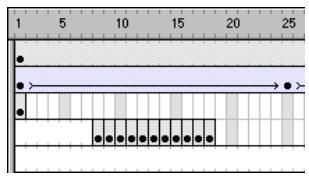
Les calques apparaissent sous forme de lignes dans le scénario.
Lorsqu'une animation comporte plusieurs calques, il peut être difficile d'assurer le suivi et de modifier les objets sur un ou deux de ces calques. Cette tâche est plus facile si vous travaillez avec le contenu d'un calque à la fois. Consultez le chapitre 8, « Utilisation des calques »
Lorsqu'une cadence est trop faible, l'animation semble s'arrêter et redémarrer, alors que lorsqu'elle est trop rapide, les détails de l'animation sont flous. Une cadence de 12 images par seconde donne en général les valeurs résultats sur le web. Les animations QuickTime et AVI ont généralement une cadence de 12 images/seconde, alors que la cadence standard est de 24 images/seconde.
La complexité de l'animation et la vitesse de l'ordinateur sur lequel est exécutée l'animation affectent la qualité de la lecture. Testez vos animations sur différents ordinateurs afin de déterminer les cadences optimales.
Étant donné que vous indiquez une cadence pour la totalité de l'animation Flash, il est conseillé de la définir avant de commencer la création de l'animation. Consultez « Création d'une animation et définition de ses propriétés » à la page 83.
Extension des images fixes
Lorsque vous créez l'arrière-plan d'une animation, il est souvent nécessaire de recouvrir plusieurs images par une image fixe. L'ajout de nouvelles images (pas des images-clés) à un calque permet d'étendre le contenu de la dernière image-clé dans toutes les images.
Pour étendre une image fixe sur plusieurs images :
1 Créez une image dans la première image-clé de la série. 2 Sélectionnez une image à droite, à la fin de l'étendue que vous pouvez ajouter. 3 Sélectionnez Insertion > Image.
Pour utiliser un raccourci afin d'étendre des images fixes :
1 Créez une image dans la première image-clé. 2 Tout en appuyant sur la touche Alt, faites glisser l'image-clé vers la droite. Une nouvelle étendue est créée, mais sans image-clé au point final.
Flash peut créer deux types d'animation interpolée. Dans l'interpolation de mouvement, vous définissez des propriétés telles que la position, la taille et la rotation d'une occurrence, d'un groupe ou d'un bloc de texte à un point dans le temps, puis vous modifiez ces propriétés à un autre point dans le temps. Dans l'interpolation de forme, vous dessinez une forme à un point dans le temps, puis vous modifiez cette forme ou dessinez une autre forme à un autre point dans le temps. Flash interpole ces valeurs ou ces formes pour les autres images, créant ainsi l'animation.
Interpolations d'occurrences, de groupes et de caractères
Pour interpoler les modifications des propriétés des instances, groupes et caractères, utilisez l'interpolation de mouvement. Flash peut interpoler la position, la taille, la rotation et l'inclinaison des occurrences, groupes et caractères. En outre, Flash peut interpoler la couleur d'occurrences ou de caractères, en créant des décalages de couleur graduels ou en effectuant un fondu en entrée ou en sortie d'une occurrence. Pour interpoler la couleur de groupes ou de caractères, vous devez les convertir en symboles. Consultez « Création de symboles » à la page 243.
Si vous modifiez le nombre d'images entre deux images-clés, ou déplacez le groupe ou symbole dans n'importe quelle image-clé, Flash interpole à nouveau automatiquement les images.
Vous pouvez créer une interpolation de mouvement à l'aide de l'une des deux méthodes :
- Créez les images-clés de début et de fin de l'animation et utilisez l'option Interpolation de mouvement dans le panneau Propriétés de l'image.
- Créez la première image-clé de l'animation, puis sélectionnez Insertion > Créer une interpolation de mouvement et déplacez l'objet vers le nouvel emplacement sur la scène. Flash crée automatiquement l'image-clé de fin.
Lorsque vous interpolez la position, vous pouvez faire déplacer l'objet selon une trajectoire non linéaire. Consultez « Interpolation de mouvement selon une trajectoire » à la page 274.
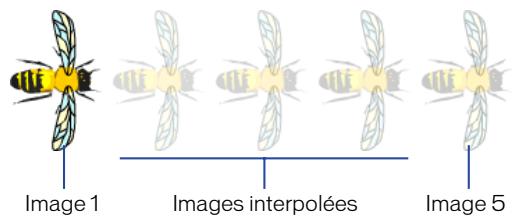
Les deuxième, troisième et quatrième images de l'abeille sont le résultat de l'interpolation des première et dernière images-clés.
Pour créer une interpolation de mouvement à l'aide de l'option interpolation de mouvement :
1 Cliquez sur le nom d'un calque pour qu'il devienne le calque courant, puis sélectionnez une image-clé vide dans le calque dans laquelle vous pouvez démarrer l'animation. 2 Créez une occurrence, un groupe ou un bloc de texte sur la scène ou faites glisser une occurrence d'un symbole à partir de la fenêtre Bibliothèque.
Pour effectuer une interpolation de mouvement d'un objet que vous avez dessiné, vous devez le convertir en symbole.
3 Créez une deuxième image-clé à l'endroit où vous souhaitez que l'animation se termine. 4 Effectuez l'une des opérations suivantes pour modifier l'occurrence, le groupe ou le bloc de texte de l'image de fin :
- Déplacez l'objet vers un nouvel emplacement.
- Modifiez la taille, la rotation ou l'inclinaison de l'objet.
- Modifiez la couleur de l'objet (occurrence ou bloc de texte uniquement).
Pour interpoler la couleur des éléments autres que des occurrences ou blocs de texte, utilisez l'interpolation de forme. Consultez « Interpolation de formes » à la page 276.
5 Sélectionnez Fenêtre > Panneaux > Image. 6 Pour Interpolation, Sélectionnez Mouvement. 7 Si vous avez modifié la taille de l'objet à l'étape 4, Sélectionnez Échelle pour interpoler la taille de l'objet sélectionné.
8 Cliquez sur la flèche en regard de l'option Accélération et faites-la glisser ou entrez une valeur pour ajuster la cadence de modification entre des images interpolées : - Pour commencer l'interpolation de mouvement lentement et l'accélérer vers la fin de l'animation, déplacez le curseur vers le haut ou entrez une valeur comprise entre -1 et -100. - Pour commencer l'interpolation de mouvement rapidement et ralentir vers la fin de l'animation, déplacez le curseur vers le bas ou entrez une valeur comprise entre 1 et 100.
Par défaut, le taux de modification entre les images interpolées est constant. L'option Accélération permet de donner un aspect naturel à l'accélération ou à la décelération en ajustant progressivement le taux de modification.
9 Pour faire pivoter l'objet sélectionné au cours de l'interpolation, sélectionnez une option dans le menu Rotation :
- Sélectionnez Aucune (valeur par défaut) pour ne pas appliquer de rotation.
- Sélectionnez Auto pour faire pivoter l'objet une fois dans la direction nécessitant le dernier mouvement.
- Sélectionnez Vers la droite ou Vers la gauche pour faire pivoter les objets comme indiqué, puis entrez le nombre de rotations.
Remarque : il s'agit d'une rotation supplémentaire à toute rotation appliquée à l'image de fin à l'étape 4.
10 Si vous utilisez une trajectoire de mouvement, sélectionnez Orienter vers la trajectoire pour orienter la ligne de base de l'élément interpolé vers la trajectoire. Consultez Interpolation de mouvement selon une trajectoire. 11 Sélectionnez Synchroniser pour vous assurer que l'occurrence boucle correctement dans l'animation principale.
Utilisez la commande Synchroniser si le nombre d'images de la série d'animation dans le symbole n'est pas un multiple pair du nombre d'images occupées par l'occurrence graphique dans l'animation.
12 Si vous utilisez une trajectoire de mouvement, sélectionnez Ajuster pour associer l'élément interpolé à la trajectoire par son point d'alignement.
Pour créer une interpolation de mouvement à l'aide de la commande interpolation de mouvement :
1 Sélectionnez une image-clé vide et dessinez un objet sur la scène ou faites glisser une occurrence d'un symbole à partir de la fenêtre Bibliothèque. 2 Sélectionnez Insertion > Créer une interpolation de mouvement.
Si vous avez dessiné un objet à l'objet 1, Flash convertit automatiquement l'objet en un symbole et lui affecte le nom Interpolation 1. Si vous avez dessiné plusieurs objets, ceux-ci sont appelés Interpolation 2, Interpolation 3 et ainsi de suite.
3 Cliquez à l'intérieur de l'image dans laquelle vous voulez que l'animation se termine et sélectionnez Insertion > Image. 4 Déplacez l'objet, l'occurrence ou le bloc de caractères sur la scène vers l'emplacement souhaité. Ajustez la taille de l'élément si vous voulez interpoler son échelle. Ajustez la rotation de l'élément si vous voulez interpoler sa rotation. Désélectionnez l'objet lorsque vous avez terminé les ajustements.
Une image-clé est automatiquement ajoutée à la fin de la plage d'images.

5 Sélectionnez l'image-clé à la fin de l'interpolation de mouvement et sélectionnez Fenêtre > Panneaux > Image. L'interpolation de mouvement doit être automatiquement sélectionnée dans le panneau Image. 6 Si vous avez modifié la taille de l'objet à l'étape 4, sélectionnez Échelle pour interpoler la taille de l'objet sélectionné. 7 Cliquez sur la flèche en regard de l'option Accélération et faites-la glisser ou entrez une valeur pour ajuster le taux de modification entre des images interpolées : - Pour commencer l'interpolation de mouvement lentement et l'accélérer vers la fin de l'animation, déplacez le curseur vers le haut ou entrez une valeur comprise entre -1 et -100. - Pour commencer l'interpolation de mouvement rapidement et ralentir vers la fin de l'animation, déplacez le curseur vers le bas ou entrez une valeur comprise entre 1 et 100.
Par défaut, le taux de modification entre les images interpolées est constant. L'option Accélération permet de donner un aspect naturel à l'accélération ou à la décelération en ajustant progressivement le taux de modification.
Pour faire pivoter l'objet sélectionné au cours de l'interpolation, sélectionnez une option dans le menu Rotation : - Sélectionnez Aucune (valeur par défaut) pour ne pas appliquer de rotation. - Sélectionnez Auto pour faire pivoter l'objet une fois dans la direction nécessitant le dernier mouvement. - Sélectionnez Vers la droite ou Vers la gauche pour faire pivoter les objets comme indiqué, puis entrez le nombre de rotations.
Remarque : il s'agit d'une rotation supplémentaire à toute rotation appliquée à l'image de fin à l'étape 4.
9 Si vous utilisez une trajectoire de mouvement, sélectionnez Orienter vers la trajectoire pour orienter la ligne de base de l'élément interpolé vers la trajectoire. Consultez Interpolation de mouvement selon une trajectoire. 10 Sélectionnez Synchroniser pour vous assurer que l'occurrence boucle correctement dans l'animation principale.
Utilisez la commande Synchroniser si le nombre d'images de la série d'animation dans le symbole n'est pas un multiple pair du nombre d'images occupées par l'occurrence graphique dans l'animation.
Sélectionnez Ajuster pour associer l'élément interpolé à la trajectoire par son point d'alignement.
Interpolation de mouvement selon une trajectoire
Les calques de guide de mouvement vous permettent de dessiner des trajectoires le long desquelles des occurrences, des groupes ou des blocs de texte interpolés peuvent être animés. Vous pouvez lier plusieurs calques à un calque de guide de déplacement pour que plusieurs objets suivent la même trajectoire. Un calque normal lié à un calque de guide de déplacement devient un calque guidé.
Pour créer une trajectoire de mouvement pour une animation interpolée :
Crée une série d'animation d'interpolation de mouvement comme décrite à la section « Interpolations d'occurrences, de groupes et de caractères » à la page 269.
Si vous sélectionnez Orienter vers la trajectoire, la ligne de base de l'objet interpolé s'orientera vers la trajectoire de mouvement. Si vous sélectionnez Ajuster, le point d'alignement de l'objet interpolé s'ajustera à la trajectoire de mouvement.
2. Procédez de l'une des façons suivantes:
- Sélectionnez le calque contenant l'animation et Sélectionnez Insertion > Guide de déplacement.
- Cliquez avec le bouton droit (Windows) ou cliquez sur Contrôle (Macintosh) sur le calque contenant l'animation et sélectionnez Ajouter un guide de déplacement.
Flash crée un calque sur le calque sélectionné avec une icône de guide de déplacement à gauche du nom du calque.
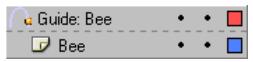
3 Utilisez l'outil Plume, Crayon, Cercle, Rectangle ou Pinceau pour dessiner la trajectoire souhaitée.
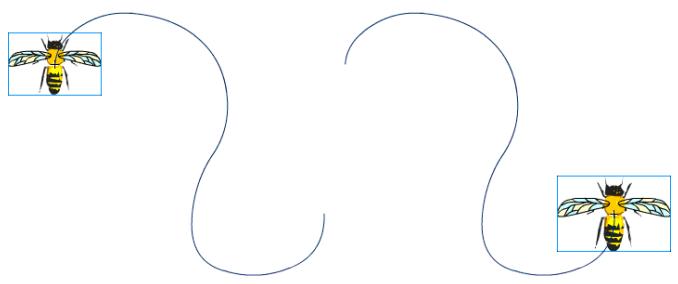
4 Ajustez le centre avec le début de la ligne dans la première image et à la fin de la ligne dans la dernière image.
Remarque : faites glisser le symbole par son point d'alignement pour obtenir les meilleurs ajustements.
5 Pour masquer le calque de guide de déplacement et la ligne de sorte que seul le mouvement de l'objet soit visible lorsque vous travaillez, cliquez sur la colonne Œil sur le calque de guide de déplacement.
Le groupe ou symbole suit la trajectoire lorsque vous exécutez l'animation.
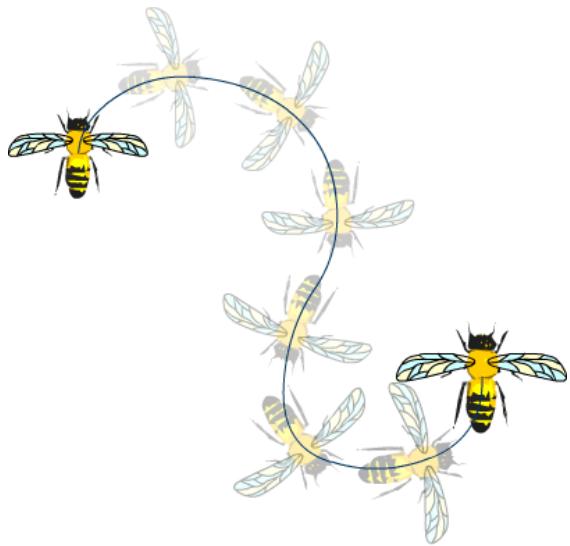
Pourlier des calques à un calque de guide de déplacement, executez l'une des opérations suivantes
- Faites glisser un calque existant sous le calque de guide de déplacement. Le calque est placé intentionnellement sous le calque de guide de déplacement. Tous les objets se trouvant sur ce calque sont automatiquement ajustés à la trajectoire.
- Créez un calque sous le calque de guide de déplacement. Les objets que vous interpôlez sur ce calque sont automatiquement interpolés selon la trajectoire.
- Sélectionnez un calque sous le calque de guide de déplacement. Sélectionnez Modification > Calque, puis Guidé dans la boîte de dialogue Propriétés du calque.
- Cliquez sur le calque tout en appuyant sur la touche Alt (Windows) ou sur la touche Option (Macintosh).
Pour supprimer le lien entre les calques et le calque de guide de déplacement :
1 Sélectionnez le calque dont vous pouvez supprimer le lien. 2 Procédez de l'une des façons suivantes :
- Faites glisser le calque au-dessus du calque de guide de déplacement.
- Sélectionnez Modification > Calque et sélectionnez le type de calque Normal dans la boîte de dialogue Propriétés du calque.
- Cliquez sur le calque tout en appuyant sur la touche Alt (Windows) ou sur la touche Option (Macintosh).
Interpolation de formes
En interpolant des formes, vous pouvez créer un effet similaire au morphisme, une forme semblant se transformer progressivement en une autre forme. Flash peut également interpoler l'emplacement, la taille et la couleur des formes.

Interpoler une forme à la fois donne en général les meilleurs résultats. Si vous interpolez plusieurs formes à la fois, toutes les formes doivent se trouver sur le même calque.
Flash ne peut pas interpoler la forme de groupes, symboles, blocs de textes ou bitmaps. Utilisez Modification > Séparer pour appliquer l'interpolation de forme à tous ces éléments. Consultez « Séparation de groupes et d'objets » à la page 213.
Pour contrôle des modifications de forme plus complexes ou improbables, utilisez les repères de forme qui contrôlent le mouvement des parties de la forme d'origine dans la nouvelle forme. Consultez « Utilisation des repères de forme » à la page 278.
Pour interpoler une forme :
1 Cliquez sur le nom d'un calque pour qu'il devienne le calque courant, puis sélectionnez une image-clé vide dans laquelle vous pouvez démarrer l'animation. 2 Créez le contenu de la première image de la série.
Utilisez n'importe quel outil de dessin pour créer une forme.
3 Créez une deuxième image-clé après le nombre souhaité d'images après la première image. 4 Créez le contenu de la dernière image de la série (vous pouvez interpoler la forme, la couleur ou l'emplacement de l'image créée à l'étape 2). 5 Sélectionnez Fenêtre > Panneaux > Image. 6 Pour Interpolation, sélectionnez Forme. 7 Cliquez sur la flèche en regard de l'option Accélération et faites-la glisser ou entrez une valeur pour ajuster le taux de modification entre des images interpolées : - Pour commencer l'interpolation de forme lentement et l'accélérer vers la fin de l'animation, déplacez le curseur vers le bas ou entrez une valeur comprise entre -1 et -100. - Pour commencer l'interpolation de forme rapidement et ralentir vers la fin de l'animation, déplacez le curseur vers le haut ou entrez une valeur comprise entre 1 et 100.
Par défaut, le taux de modification entre les images interpolées est constant. L'option Accélération permet de donner un aspect naturel à la transformation en ajustant progressivement la cadence de modification.
Sélectionnez une option pour Mélange :
- Distributif permet de créer une animation dans laquelle les formes intermédiaires sont plus lisses et plus irrégulières.
- Angulaire permet de créer une animation qui préserve les angles apparents et les lignes droites dans les formes intermédiaires.
Remarque : Angulaire est utile uniquement pour les formes mélangées contenant des angles aigus et des lignes droites. Si vous désirez de ne pas avoir d'angles, Flash revient à l'option d'interpolation de forme Distributif.
Utilisation des repères de forme
Vous pouvez utiliser des repères de forme pour contrôler des modifications de forme plus complexes ou improbables. Les repères de forme identifient les points qui doivent correspondre dans les formes de début et de fin. Par exemple, si vous interpolez le dessin d'un visage à mesure que l'expression change, vous pouvez utiliser un repère de forme pour marquer chaque œil. Puis, au lieu que le visage devienne un enchevêtrement amorphe lorsque la modification de la forme s'effectue, chaque œil reste reconnaissable et est modifié séparément.
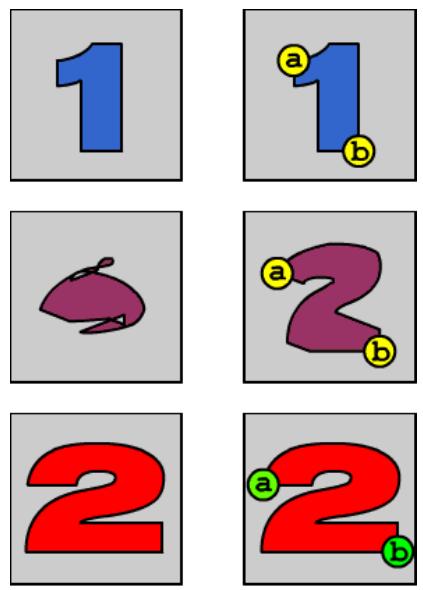
Interpolation de la même forme respectivement sans et avec des repères de forme.
Les repères de forme contiennent des lettres (de a à z) permettant d'identifier les points qui correspondent dans les formes de début et de fin. Vous pouvez utiliser jusqu'à 26 repères de forme.
Les repères de forme sont jaunes dans une image-clé de début et verts dans une image-clé de fin. S'ils ne se trouvent pas sur une courbe, ils sont rouges.
Pour obtenir plusieurs résultats lors de l'interpolation de forme, suivez ces instructions :
- Dans l'interpolation de formes complexes, créez des formes intermédiaires et interpolez-les au lieu de simplement définir une forme de début et de fin. Assurez-vous que les repères de forme sont logiques. Par exemple, si vous utilisez trois repères de forme pour un triangle, ils doivent être dans le même ordre sur le triangle d'origine que sur le triangle à interpoler. L'ordre ne peut pas être abc dans la première image-clé et acb dans la deuxième.
- Les repères de forme fonctionnent moins bien si vous les placez de gauche à droite en commençant au coin supérieur gauche de la forme.
Pour utiliser les repères de forme :
1 Sélectionnez la première image-clé de la série d'interpolation de forme. 2 Sélectionnez Modification > Transformer > Ajouter les repères de forme.
Le repère de forme de début apparait comme un cercle rouge avec la flèche quelque part sur la forme.
3 Déplacez le repère de forme vers un point que vous pouvez marquer. 4 Sélectionnez la dernière image-clé de la série d'interpolation.
Le repère de forme de fin apparait quelque part sur la forme comme un cercle vert avec la flèche.
5 Déplacez le repère de forme vers le point dans la forme de fin qui doit correspondre au premier point que vous avez marqué. 6 Exécutez de nouveau l'animation pour voir comment les repères de forme modifient l'interpolation de forme. Déplacez les repères de forme pour ajuster l'interpolation. 7 Répétez ce processus pour ajouter des repères de forme supplémentaires. De nouveaux repères apparaissent avec les lettres suivantes (b, c, etc).
Lorsque vous utilisez les repères de forme, vous pouvez également effectuer les opérations suivantes :
- Pour visualiser tous les repères de forme, sélectionnez Affichage > Afficher les repères de forme. Le calque et l'image-clé qui contiennent les repères de forme doivent être le calque et l'image-clé courants pour que l'option Afficher les repères de forme soit disponible.
- Pour supprimer un repère de forme, faites-le glisser hors de la scène.
- Pour supprimer tous les repères de forme, sélectionnez Modification > Transformer > Supprimer tous les repères.
Création d'animation image par image
L'animation image par image modifie le contenu de la scène dans chaque image et est plus adaptée aux animations complexes dans lesquelles le contenu change d'une image à l'autre au lieu d'être simplement déplacé. L'animation image par image accroit la taille du fichier plus rapidement qu'une animation interpolée.
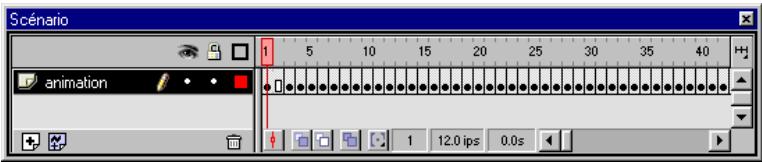
Utilisez l'animation image par image lorsque vous devez modifier le contenu de chaque image.
Pour créer une animation image par image :
1 Cliquez sur le nom d'un calque pour qu'il devienne le calque courant, puis sélectionnez une image dans le calque dans laquelle vous pouvez démarrer l'animation. 2 Si l'image n'est pas encore une image-clé, Sélectionnez Insertion > Image-clé pour qu'elle le devienne. 3 Créez le contenu de la première image de la séquence.
Vous pouvez utiliser les outils de dessin, coller des graphiques depuis le Presse-papiers ou importer un fichier.
Cliquez sur l'image suivante à droite sur la même ligne et Sélectionnez Insertion > Image-clé ou cliquez avec le bouton droit (Windows) ou tout en appuyant sur la touche Contrôle (Macintosh) et Sélectionnez Insérer une image-clé dans le menu contextuel.
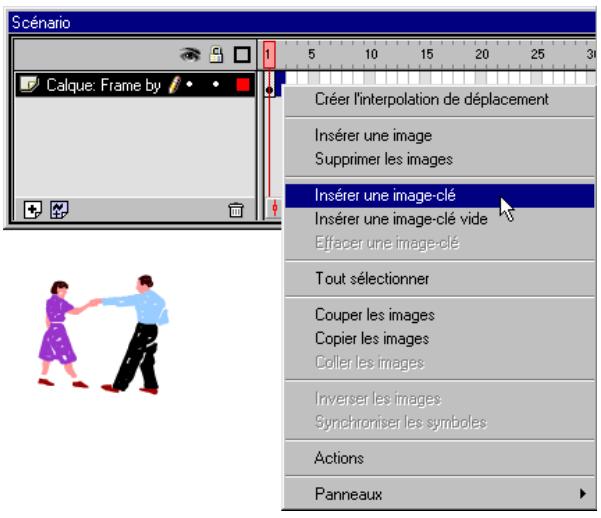
Une nouvelle image-clé est ajoutée, dont le contenu est identique à celui de la première image-clé.
5 Modifie le contenu de cette image sur la scène pour développer la prochaine incrémentation de l'animation.

6 Pour terminer la série d'animation image par image, répétez les étapes 4 et 5 jusqu'à ce que le mouvement souhaité soit créé. 7 Pour tester la série d'animation, sélectionnez Contrôle > Lire ou cliquez sur le bouton Lire sur le Contrôleur.
Il peut être utile de visualiser l'animation à mesure que vous la créez.
Modification de l'animation
Après avoir créé une image ou une image-clé, vous pouvez la déplacer ailleurs dans le calque courant ou vers un autre calque, la supprimer et effectuer d'autres modifications. Seules les images-clés peuvent être modifiées. Vous pouvez afficher des images interpolées, mais vous ne pouvez pas les modifier directement. Vous pouvez modifier les images interpolées en modifiant l'une des images-clés de définition ou en insérant une nouvelle image-clé entre celles de début et de fin. Vous pouvez faire glisser des éléments de la fenêtre Bibliothèque sur la scène pour ajouter des éléments à l'image-clé en cours.
Vous utilisez la pelure d'image pour afficher et modifier plusieurs images à la fois.
Pour insérer des images dans le scénario, effectuez l'une des opérations suivantes:
- Pour insérer une image, Sélectionnez Insertion > Image.
- Pour créer une image-clé, Sélectionnez Insertion > Image-clé poulez placez l'image-clé, puis Sélectionnez Insérer une image-clé dans le menu contextual.
- Pour créer une image-clé vide, Sélectionnez Insertion > Image-clé vide voulez placez l'image-clé, puis Sélectionnez Insérer une image-clé vide dans le menu contextuel.
Pour supprimer ou modifier une image ou une image-clé, effectuez l'une des opérations suivantes:
- Pour supprimer une image, une image-clé ou une série d'images, Sélectionnez-la, puis Sélectionnez Insertion > Supprimer les images ou cliquez avec le bouton droit (Windows) ou tout en appuyant sur la touche Ctrl (Macintosh) sur l'image, l'image-clé ou la série et Sélectionnez Supprimer les images dans le menu contextuel. Les images environnantes demeurent inchangées.
- Pour déplacer une image-clé ou une série d'images et son contenu, faites-la glisser vers l'emplacement souhaité.
- Pour étedre la durée d'une image-clé, faites glisser l'image-clé tout en appuyant sur Alt (Windows) ou sur Option (Macintosh) vers la dernière image-clé de la nouvelle séquence.
- Pour copier une image-clé ou une série en la faisant glisser, cliquez tout en appuyant sur la touche Alt (Windows) ou sur la touche Option (Macintosh) et faites glisser l'image-clé vers l'emplacement souhaité.
- Pour copier et coller une image ou une série d'images, Sélectionnez l'image ou la série et Sélectionnez Édition > Copier les images. Sélectionnez une image ou une série que vous pouvez remplacer et Sélectionnez Édition > Coller les images.
- Pour convertir une image-clé en image, Sélectionnez-la et Sélectionnez Insertion > Effacer une image-clé ou cliquez avec le bouton droit (Windows) ou tout en appuyant sur la touche Contrôle (Macintosh) sur l'image ou la série et Sélectionnez Effacer une image-clé dans le menu contextuel. L'image-clé effacée et toutes les images comprises jusqu'à l'image-clé suivante sont remplacées par le contenu de l'image précédant l'image-clé effacée.
- Pour modifier la longueur d'une série interpolée, faites glisser l'image-clé de début ou de fin vers la gauche ou la droite. Pour modifier la longueur d'une série image par image, consultez la section « Création d'animation image par image » à la page 280.
- Pour ajouter un élément de la bibliothèque à l'image-clé en cours, faites glisser l'élément de la fenêtre Bibliothèque sur la scène.
- Pour insérer une sequence d'animation, sélectionnez les images appropriées dans un ou plusieurs calques et sélectionnez Modification > Images > Inverter. Des images-clés doivent se trouver au début et à la fin de la sequence.
Pelure d'oignon
En général, Flash affiche une image de la série d'animation à la fois sur la scène. Pour vous aider à positionner et modifier une animation image par image, vous pouvez afficher deux ou plusieurs images à la fois sur la scène. L'image qui se trouve sous la tête de lecture apparaît en couleur alors que les images autour sont estompées, ce qui donne l'impression que chaque image a été dessinée sur une feuille de papier pelure transparent et que ces feuilles ont été posées les unes sur les autres. Les images estompées ne peuvent pas être modifiées.
Pour visualiser simultanément plusieurs images d'une animation sur la scène :

Cliquez sur le bouton Pelure d'oignon. Toutes les images comprises entre les repères Début Pelure d'oignon et Fin Pelure d'oignon (dans l'en-tête du scénario) sont superposées sous forme d'une image dans la fenêtre Animation.
Bouton Pelure d'oignon
Pour contrôler l'affichage pelure d'ignon, effectuez l'une des opérations suivantes:

- Pour afficher les images pelures d'oignon sous forme de contours, cliquez sur Contours de pelures d'oignon.
- Pour modifier la position d'un repère de pelure d'oignon, faites glisser son pointeur vers un nouvel emplacement (généralement, le repère de pelure d'oignon se déplace avec le pointeur de la forme en cours).

- Pour activer la modification de toutes les images entre les repères de pelures d'oignon, cliquez sur le bouton Modifier plusieurs images. En général, l'option de pelure d'oignon vous permet de modifier uniquement l'image en cours. Cependant, vous pouvez afficher normalement le contenu de chaque image se trouvant entre les repères de pelures d'oignon et faire en sorte qu'il puisse être modifié, quelle que soit l'image en cours.
Remarque : les calques verrouillés (avec une icône de cadenas) ne sont pas affichés lorsque l'option de pelure d'oignon est activée. Pour éviter d'avoir une multitude d’images confuses, vous pouvez verrouiller ou masquer les calques auxquels vous ne pouvez pas appliquer la pelure d'oignon.
Pour modifier l'affichage des repères de pelures d'oignon :
Cliquez sur le bouton Modifier les repères de pelures d'oignon et choisissez un élément dans le menu :

- L'option Toujours afficher les repères permet d'afficher les repères de pelures d'oignon dans l'en-tête du scenario, que l'option de pelure d'oignon soit activée ou non.
- L'option Ancrer la pelure d'oignon permet de verrouiller les repères de pelures d'oignon dans leur position courante dans l'en-tête du scenario. Généralement, la plage de pelures d'oignon dépend du pointeur de l'image en cours et des repères de pelures d'oignon. En ancrant les repères de pelures d'oignon, vous les empêchez de se déplacer avec le pointeur de l'image en cours.
- L'option Oignon 2 permet d'afficher deux images de chaque côté de l'image en cours.
- L'option Oignon 5 permet d'afficher cinq images de chaque côté de l'image en cours.
- L'option Oignon sur tout permet d'afficher toutes les images de chaque côté de l'image en cours.
Déplacement de toute une animation
Si vous nevez déplacer toute une animation sur la scène, vous nevez déplacer les graphiques de toutes les images et calques en une fois pour éviter de tout réaligner.
Pour déplacer la totalité de l'animation vers un autre emplacement sur la scène :
1 Déverrouille tous les calques.
Pour tout déplacer sur un ou plusieurs calques, verrouillez ou masquez tous les calques sur lesquels vous ne voulez rien déplacer.

2 Cliquez sur le bouton Modifier plusieurs images dans le scénario.
3 Faites glisser les repères de pelures d'oignon afin qu'ils entourent toutes les images que vous pouvez sélectionner ou cliquez sur Modifier les repères de pelures d'oignon et sélectionnez Oignon sur tout.

4 Sélectionnez Édition > Tout sélectionner. 5 Faites glisser la totalité de l'animation vers le nouvel emplacement sur la scène.
Création d'animations interactives
Dans une animation simple, Flash lit les scènes et les images de l'animation de façon séquentielle. Dans une animation interactive, votre public utilise le clavier, la souris ou les deux, pour aller dans différentes parties d'une animation, pour déplacer des objets, entrer des informations dans des formulaires et effectuer beaucoup d'autres opérations interactives.
Vous créez des animations interactives en définissant des actions (des jouys d'instructions écrites en ActionScript qui s'exécutent lorsqu'un événement spécifique se produit). Une action peut être déclenchée par deux types d'événements, quand la tête de lecture atteint une image donnée ou quand l'utilisateur clique sur un bouton ou appuie sur une touche du clavier.
Un petit exemple de l'interaction que vous pouvez créer est la possibilité offerte à l'utilisateur de naviguer dans une animation en se plaçant sur une scène, une image ou une URL, de démarrer ou de stopper une autre animation ou d'imprimer les images d'une animation Flash.
Vous définissez les actions d'un bouton, d'un clip ou d'une image dans le panneau Actions. L'utilisation des contrôles du panneau Actions en mode Normal vous permet d'insérer des actions sans qu'il soit nécessaire d'écrire des scripts ActionScript; si vous maîtrisez ActionScript, vous pouvez écrire vos propres scripts. Les instructions peuvent prendre la forme d'une seule action (par exemple, indiquer à une animation de cesser la lecture) ou d'une série d'actions (par exemple, évaluer d'abord une condition puis effectuer une action). Un grand nombre d'actions ne nécessitant qu'une expérience aisable de la programmation pour être définies. D'autres actions exigent une relative maîtrise des langages de programmation et sont destinées aux développements avancés; pour des informations concernant la création d'actions avancées, consultez le Guide de référence ActionScript.
Flash utilise le langage de script ActionScript pour ajouter des interactions dans une animation. Proche du JavaScript, ActionScript est un langage de programmation orienté objet. Dans les scripts orientés objet, vous organisez les informations sous forme de groupes appelés classes. Vous pouvez créer plusieurs occurrences d'une classe, appelées objets, afin de les utiliser dans vos scripts. Vous pouvez utiliser les classes prédéfinies ActionScript et créer les vôtres.
Lorsque vous créez une classe, vous définissez l'ensemble des propriétés (caractéristiques) et des méthodes (comportements) de chaque objet qu'elle crée, de la même façon que vous définissez des objets dans le monde réel. Par exemple, une personne possède des propriétés telles que le sexe, la taille et la couleur des cheveux, et des méthodes telles que parler, marcher et lancer. Dans cet exemple, « personne » est une classe et chaque individu est un objet ou une occurrence de cette classe.
Les objets contenus dans ActionScript peuvent contenir des données et peuvent être représentés de manière graphique sur la scène sous forme de clips.
Pour plus d'informations sur ces termes et leur utilisation, consultez le Guide de Référence ActionScript.
Utilisation du panneau actions
Le panneau Actions vous permet de créer et de modifier des actions pour un objet ou une image en utilisant deux modes de modification différents. Vous pouvez sélectionner des actions déjà écrites dans la liste de zone d'outils, glisser et déplacer des actions, et utiliser des boutons pour supprimer ou réorganiser des actions. En mode Normal, vous pouvez écrire des actions en utilisant des champs de paramètres (arguments) qui vous demandent de spécifier les arguments appropriés. En mode Expert, vous pouvez écrire et modifier des actions directement dans une zone de texte, de la même façon que vous écrirez un script avec un éditeur de texte.
Pour plus d'informations sur le choix des options du panneau Actions et sur le passage entre les modes d'édition, consultez les rubriques correspondantes dans le Guide de référence ActionScript.
Pour afficher le panneau actions :
Choisissez Fenêtre > Actions.
Lorsque vous sélectionnez une occurrence d'un bouton, d'un clip ou d'une image, le panneau Actions devient actif. Le titre du panneau Actions change pour Actions sur objets si vous sélectionnez un bouton ou un clip, ou Actions d'image si vous sélectionnez une image.
Pour sélectionner un mode d'édition des actions :
1 Avec le panneau Actions affiché, cliquez sur la flèche située à l'angle supérieur droit du panneau pour afficher le menu contextuel. 2 Dans le menu contextuel, choisissez Mode Normal ou Mode Expert.
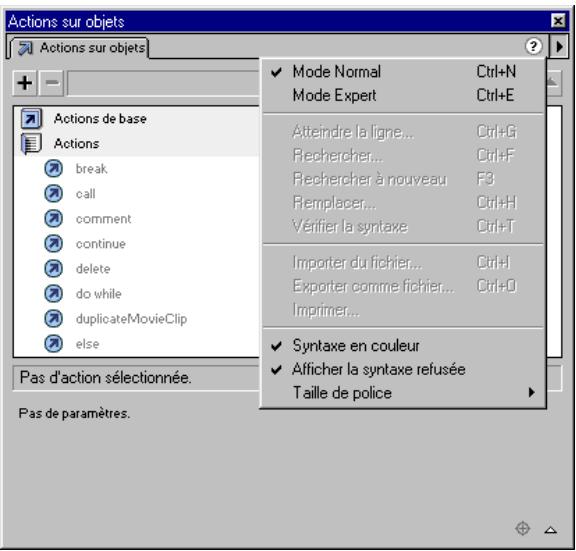
Chaque script conserve son propre mode. Par exemple, si vous écrivez un script d'une occurrence de bouton en mode Normal et un autre en mode Expert et que vous basculez entre les boutons sélectionnés, le mode du panneau bascule lui aussi.
Utilisation du panneau actions en mode normal
En mode Normal, vous créez des actions en les sélectionnant dans une liste située du côté gauche du panneau, appelée liste de zone d'outils. La liste de zone d'outils contient les catégories Actions de base, Actions, Opérateurs, Fonctions, Propriétés et Objects. La catégorie Actions de base contient les actions Flash les plus simples; elle n'est disponible qu'en mode Normal. Les actions sélectionnées s'affichent du côté droit du panneau, dans la liste des actions. Vous pouvez ajouter, supprimer ou modifier l'ordre des instructions d'action; vous pouvez également entrer des paramètres (arguments) pour les actions dans les champs prévus à cet effet en bas du panneau.
En mode Normal, vous utilisez les contrôles du panneau Actions pour supprimer ou modifier l'ordre et les paramètres des instructions.
Ces contrôles sont particulièrement utiles pour la gestion des actions d'image ou de bouton comptant plusieurs instructions.
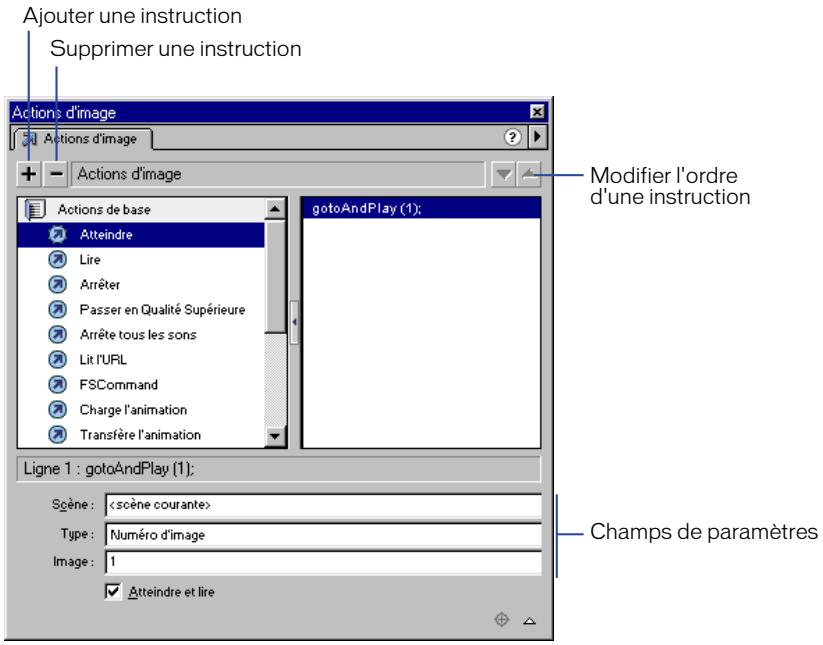
Pour sélectionner une action :
1 Cliquez sur une catégorie Actions dans la boîte à outils pour afficher les actions correspondant à cette catégorie. 2 Double-cliquez sur une action ou faites-la glisser jusqu'à la fenêtre Script.
Pour utiliser les champs de paramètres :

1. Cliquez sur le bouton Paramètres à l'angle inférieur droit du panneau Actions pour afficher les champs. 2. Sélectionnez une action et entrez de nouvelles valeurs dans les champs de paramètres pour modifier les paramètres des actions existantes.
Pour insérer un chemin cible pour un clip :
1. Cliquez sur le bouton Chemin cible à l'angle inférieur droit du panneau Actions pour afficher la boîte de dialogue Insérer un chemin cible. 2. Sélectionnez un clip dans la liste des affichages.
Pour plus d'informations sur l'utilisation d'un chemin cible, consultez « Contrôle d'autres animations et d'autres clips » à la page 311.
Pour monter ou descendre une instruction dans la liste :
1. Sélectionnez une instruction dans la liste des actions. 2. Cliquez sur les boutons Flèche haut ou Flèche bas.
Pour supprimer une action :
1. Sélectionnez une instruction dans la liste des actions. 2. Cliquez sur le bouton Supprimer (-).
Pour redimensionner la liste de zone d'outils ou la liste des actions, executez l'une des opérations suivantes :
- Faites glisser la barre de fractionnement verticale qui apparait entre la liste de zone d'outils et la liste des actions.
- Double-cliquez sur la barre de fractionnement pour réduire la liste de zone d'outils ; double-cliquez encore une fois sur la barre pour afficher à nouveau la liste.
- Cliquez sur le bouton Flèche gauche ou Flèche droite de la barre de fractionnement pour développer ou réduire la liste.
Lorsque la liste de zone d'outils est masquée, vous pouvez toujours accéder à ses éléments en utilisant le bouton Ajouter (+), situé à l'angle supérieur gauche du panneau Actions.
Mode expert
En mode Expert, vous pouvez créer des actions en tapant du script ActionScript dans la zone de texte située du côté droit du panneau ou en sélectionnant des actions dans la liste de zone d'outils située à gauche. Vous modifierez des actions, entrez des paramètres pour les actions ou supprimez des actions directement dans la zone de texte, de la même façon que vous créez un script dans un éditeur de texte.
Le mode Expert permet aux utilisateurs avertis d'ActionScript de modifier leurs scripts à l'aide d'un éditeur de texte, comme c'est le cas avec JavaScript ou VBScript. Les différences entre le mode Expert et le mode Normal sont les suivantes :
- Lorsque vous sélectionné un élément dans le menu contextuel Ajouter ou dans la liste de zone d'outils, l'élément est inséré dans la zone d'édition du texte à l'emplacement du curseur.
- Aucun champ de paramétrage ne s'affiche.
- Dans le panneau de boutons, seul le bouton Ajouter (+) fonctionne.
- Les boutons Flèche haut et Flèche bas restent inactifs.
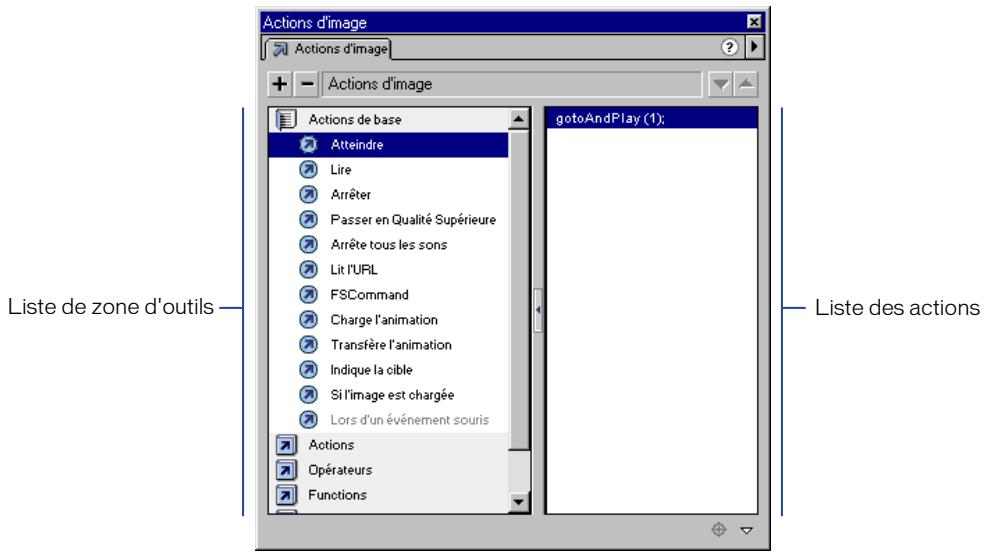
Pour plus d'informations sur l'utilisation du mode Expert, consultez sa rubrique dans le Guide de référence ActionScript.
Affectation d'actions aux objets
Vous pouvez affecter une action à un bouton ou à un clip afin d'exécuter une action lorsque l'utilisateur clique sur un bouton ou place le pointeur dessus, ou lorsqu'un clip est chargé ou arrive à une image spécifique. Vous attribuez l'action à une occurrence du bouton ou du clip; les autres occurrences du symbole ne sont pas affectées. Pour obtenir une description des actions que vous pouvez ajouter, consultez « Utilisation des actions de base pour la navigation et l'interaction » à la page 299.
Lorsque vous affectez une action à un bouton ou à un clip, Flash affecte automatiquement une action spéciale appelée gestionnaire (l'action On Mouse Event pour les boutons et l'action On Clip Event pour les clips). Un gestionnaire gère un événement d'une certaine façon et contient des groupes d'instructions ActionScript exécutées lorsqu'un événement spécifique se produit. Chaque gestionnaire commence par le mot on ou onClipEvent suivi de l'événement auquel le gestionnaire réagit.
Les événements sont des actions qui se produisent pendant la lecture d'une animation (par exemple, un clip en chargement, la tête de lecture entrant dans une image ou l'utilisateur appuyant sur une touche du clavier). Vous pouvez spécifier l'événement de souris ou la touche de clavier qui déclenchera l'action; consultez « Définition des options d'événement de souris » à la page 295. Vous pouvez également spécifier l'événement de clip qui déclenchera l'action; consultez le Guide de reference ActionScript.
Une fois que vous avez affecté une action, il est conseillé de tester son fonctionnement. Seules des actions d'image simples comme Go To et Play fonctionnent en mode édition.
Les instructions suivantes décrivent comment définir des actions pour des objets à l'aide du panneau Actions en mode Normal. Pour plus d'informations sur l'utilisation du panneau Actions en mode Expert, consultez le Guide de référence ActionScript.
Pour affecter une action à un bouton ou à un clip :
Sélectionnez une occurrence de bouton ou de clip, puis désélectionnez Fenêtre > Actions.
Si la sélection n'est pas une occurrence de bouton, une occurrence de clip ou une image, ou si la sélection inclut plusieurs objects, le panneau Actions sera estompé.
(Pour plus d'informations sur l'attribution d'une action à une image, consultez « Attribution d'actions aux images » à la page 297).
2 Dans la liste de zone d'outils, à gauche du panneau, cliquez sur la catégorie Actions de base pour afficher les actions de base.
Pour obtenir une description des actions que vous pouvez ajouter, consultez « Utilisation des actions de base pour la navigation et l'interaction » à la page 299.
3 Pour affecter une action, exécutez l'une des opérations suivantes :
- Double-cliquez sur une action de la catégorie Actions de base dans la liste de zone d'outils, du côté gauche du panneau.
- Faites glisser une action depuis la catégorie Actions de base, située à gauche, jusqu'à la fenêtre Script, du côté droit du panneau.
- Cliquez sur le bouton Ajouter (+) et choisissez une action dans le menu contextuel. Utilisez les raccourcis clavier.
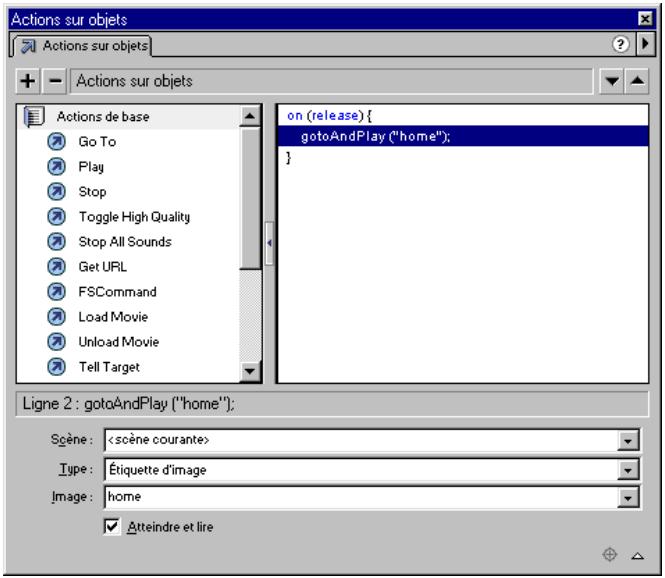
Si vous avez sélectionné un clip, Flash insère automatiquement une action On Clip Event et l'action sélectionnée dans la fenêtre Script. Si vous avez sélectionné un bouton, Flash insère automatiquement le code On Mouse Event pour déclencher toute action sélectionnée.
Cliquez sur le bouton Paramètres, à l'angle inférieur droit du panneau Actions, pour afficher les champs de paramètres. Sélectionnez une action et entrez de nouvelles valeurs dans les champs de paramètres pour modifier les paramètres des actions existantes.
Les paramètres varient en fonction de l'action que vous désisissez. Par exemple, le paramètre On Clip par défaut est Load. Pour plus d'informations sur les paramètres des actions les plus souvent utilisées, consultez « Utilisation des actions de base pour la navigation et l'interaction » à la page 299.
5 Répétez les étapes 3 et 4 pour attribuer d'autres actions si nécessaire.
Définition des options d'événement de souris
Lorsque vous affectez une action à un bouton, une action Mouse Event est aussi attribuée automatiquement au bouton pour manipuler ou générer l'action.
Chaque gestionnaire commence par le mot on, suivi de l'événement auquel le gestionnaire réagit.
Par exemple :
Le paramètre release indique que l'utilisateur a enfoncé puis relâché le bouton de la souris.
Veuillez spécifier les événements de souris déclenchant une action de bouton dans le panneau Actions.
Pour définir les options d'événement de souris :
1 Sélectionnez le bouton auquel vous affectez une action. 2 Dans la liste de zone d'outils, à gauche du panneau Actions, cliquez sur la catégorie Actions de base pour afficher les actions de base. 3 Choisissez l'une des options suivantes :
- Sélectionnez l'action On Mouse Event.
- Sélectionnez une action dans la catégorie Actions de base.
4 Dans la section Paramètres, pour Événement, Sélectionnez un événement de souris ou de clavier qui déclenchera l'action : - Appuyer déclenche l'action lorsque le bouton de la souris est enfoncé et que le pointeur se trouve sur le bouton. - Relâcher (par défaut) déclenche l'action lorsque le bouton de la souris est relâché et que le pointeur se trouve sur le bouton. Le comportement du clic standard est ainsi défini. - Relâcher en dehors déclenche l'action lorsque le bouton de la souris est relâché alors que le pointeur ne se trouve pas sur le bouton. - Touche déclenche l'action lorsque la touche spécifique est enfoncée. Si vous sélectionnez cette option, entrez la touche dans la zone de texte. - Survol déclenche l'action lorsque le pointeur survole le bouton. Sortir du survol déclenche l'action lorsque le pointeur quitte le bouton. - Faire glisser au-dessus déclenche l'action lorsque le bouton de la souris est enfoncé et que le pointeur se trouve sur le bouton, qu'il est ensuite écarté du bouton puis qu'il y revient. - Faire glisser en éloquent dans l'action lorsque le bouton de la souris est enforcé sur le bouton et que le pointeur quitte ensuite le bouton. 5 Affectez des actions supplémentaires au bouton.
Pour plus d'informations sur les événements de souris, consultez le Guide de référence ActionScript.
Pour tester les actions d'image, exécutez l'une des opérations suivantes :
- Choisissez Contrôle > Activer les actions d'image simples.
- Choisissez Contrôle > Tester l'animation.
Attribution d'actions aux images
Pour faire en sorte qu'une animation exécute une action lorsqu'elle arrive à une image-clé, vous attribuez une action d'image à l'image-clé. Par exemple, pour créer une boucle dans une animation, vous pouvez ajouter à l'image 20 une action d'image qui spécifie « aller à l'image 10 et dire »
Il est préférible de placer toutes les actions d'image dans un calque afin d'en faciliter le suivi. Les images comportant des actions affichent un petit a dans le scénario.
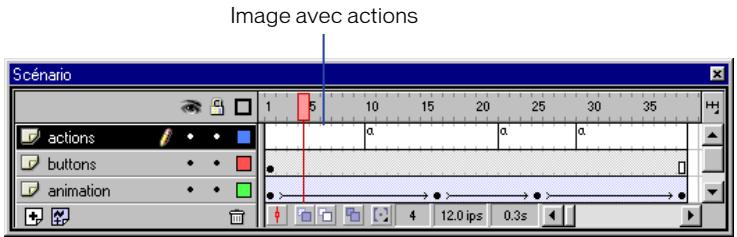
Une fois que vous avez affecté une action, il est recommandé de tester son fonctionnement en utilisant la commande Contrôle > Tester l'animation. La plupart des actions ne fonctionneront pas en mode édition.
Pour obtenir une description des actions que vous pouvez ajouter, consultez « Utilisation des actions de base pour la navigation et l'interaction » à la page 299.
Les instructions suivantes décrivent comment définir des actions d'image à l'aide du panneau Actions en mode Normal. Pour plus d'informations sur l'utilisation du panneau Actions en mode Expert, consultez le Guide de référence ActionScript.
Pour attribuer une action à une image-clé :
1 Sélectionnez une image-clé dans le scénario, puis choisissez Fenêtre > Actions.
Si l'image sélectionnée n'est pas une image-clé, l'action est affectée à l'image-clé précédente. Si la sélection n'est pas une image ou si la sélection contient plusieurs images, le panneau Actions sera estompé.
(Pour plus d'informations sur l'affectation d'une action à un bouton ou à un clip, consultez « Affectation d'actions aux objets » à la page 293).
2 Dans la liste de zone d'outils, à gauche du panneau, cliquez sur la catégorie Actions de base pour afficher les actions de base. 3 Pour affecter une action, exécutez l'une des opérations suivantes : - Double-cliquez sur une action dans la catégorie Actions de base de la liste de zone d'outils.
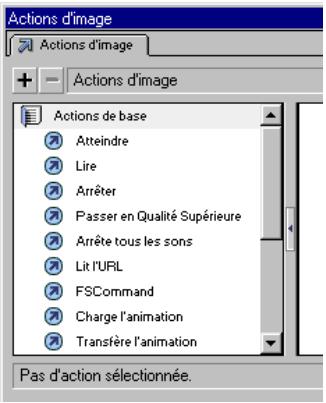
- Faites glisser une action de la liste de zone d'outils, située à gauche, vers la liste des actions, du côté droit du panneau.
- Cliquez sur le bouton Ajouter (+) et choisissez une instruction dans le menu contextuel. Utilisez le raccourci clavier. 4 Cliquez sur le bouton Paramètres, à l'angle inférieur droit du panneau Actions, pour afficher les champs de paramètres. Sélectionnez une action et entrez de nouvelles valeurs dans les champs de paramètres pour modifier les paramètres des actions existantes.
Les paramètres varient en fonction de l'action que vous désisissez.
5 Répétez les étapes 3 et 4 pour attribuer d'autres actions si nécessaire.
Pour tester une action d'image dans une scène :
Choisissez Contrôle > Tester l'animation.
Utilisation des actions de base pour la navigation et l'interaction
Les Actions de base du panneau Actions vous permettent de contrôler la navigation et l'interaction de l'utilisateur dans une animation en sélectionnant les actions et en laissant Flash écrire le script ActionScript à votre place. Les actions de base comprennent les actions suivantes :
- Déplacement vers une image ou une scène avec l'action Go To.
- Lecture et arrêt de la lecture des animations avec les actions Play et Stop.
- Réglage de la qualité d'affichage d'une animation avec l'action Toggle High Quality.
- Arrêt de tous les sons avec l'action Stop All Sounds.
- Déplacement vers une URL différente avec l'action Get URL.
- Contrôle du lecteur Flash Player en cours de lecture d'une animation avec l'action FS Command.
- Chargement et transfert des animations supplémentaires avec les actions Load Movie et Unload Movie.
- Contrôle d'autres animations et d'autres clips avec l'action Tell Target.
- Vérification du chargement d'une image avec l'action If Frame Is Loaded.
- Affectation d'un événement de souris ou d'une touche de clavier pour déclencher une action avec l'action On Mouse Event.
De plus, l'action Print vous permet de désigner des images de votre animation comme imprimables.
Pour plus d'informations sur les autres actions disponibles dans ActionScript et sur l'interactivité avancée, consultez le Guide de référence ActionScript.
Déplacement vers une image ou une scène
Pour aller dans une image ou dans une scène spécifique de l'animation, vous utilisez l'action Go To. Lorsque l'animation se place sur une image, vous pouvez dire l'animation depuis la nouvelle image (par défaut) ou arrêter la lecture à cette image. L'animation peut également se placer sur une scène et dire une image spécifique ou la première image de la scène suivante ou précédente.
Pour se déplacer vers une image ou une scène :
1. Sélectionnez l'image, l'occurrence de bouton ou l'occurrence de clip à laquelle vous souhaitez affecter l'action. 2. Choisissez Fenêtre > Actions pour afficher le panneau Actions. 3. Dans la liste de zone d'outils, cliquez sur la catégorie Actions de base pour afficher les actions de base et sélectionnez l'action Go To.
Flash insère l'action Go To and Play dans la fenêtre Script.
4 Pour que la lecture de l'animation continue après le déplacement, laissez l'option Go To and Play (par défaut) sélectionnée dans la section Paramètres. Pour arrêter l'animation sur une image spécifiée, désélectionnez Go To and Play. L'action change pour doit Go To and Stop. 5 Dans le menu contextuel Scène de la section Paramètres, spécifiez la scène de destination : Scène courante ou intitulée pour spécifier une image au sein de la scène ou Scène suivante ou précédente pour que l'animation se place sur la première image de la scène.
6 Dans le menu contextuel Type de la section Paramètres, CHOISSEZ une image de destination : - Image précédente ou suivante. - Choisissez Numéro d'image, Étiquette d'image ou Expression pour spécifique une image. Les expressions font partie d'une instruction et produit une valeur (par exemple, 1 + 1 ).
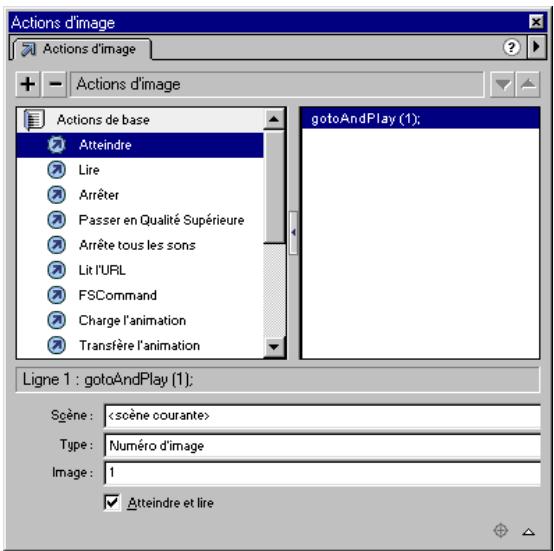
7 Si vous choisissez Numéro d'image, Étiquette d'image ou Expression à l'étape 6, pour Image, entrez l'image par son numéro, son étiquette ou une expression produisant un numéro ou une étiquette d'image.
L'instruction suivante indique l'image qui se trouve cinq images devant celle contenant l'action :
gotoAndStop(_currentframe + 5);
Pour plus d'informations sur l'écriture d'expressions, consultez le Guide de référence ActionScript.
Lecture et arrêt des animations
Sauf instruction contraire, une fois qu'elle a démarré, l'animation lit toutes les images continues dans le scénario. Vous pouvez arrêter ou démarrer une animation à des intervalles spécifiques en utilisant les actions Play et Stop. Vous pouvez, par exemple, arrêter une animation à la fin d'une scène avant de passer à la scène suivante. Une fois arrêtée, l'animation doit être explicitement redémarrée, avec l'action Play.
Les actions Play et Stop sont le plus souvent utilisées pour contrôler des clips à l'aide de boutons ou pour contrôler le scénario principal. Le clip que vous souhaitez contrôler doit posséder un nom d'occurrence, il doit être ciblé et il doit se trouver dans le scénario. Voir « Contrôle d'autres animations et d'autres clips » à la page 311.
Pour démarrer ou arrêter une animation :
1 Sélectionnez l'image, l'occurrence de bouton ou l'occurrence de clip à laquelle vous souhaitez affecter l'action. 2 Choisissez Fenêtre > Actions pour afficher le panneau Actions. 3 Dans la liste de zone d'outils, cliquez sur la catégorie Actions de base pour afficher les actions de base et sélectionnez l'action Stop.
Flash insère un script ActionScript similaire à l'exemple suivant dans la fenêtre Script :
onClipEvent(load){ stop(); }
ou onClipEvent (load) indique que lorsque l'animation est en cours de chargement, il faut exécuter l'instruction stop pour l'arrêter.
Remarque : Les parenthèses vides à droite d'une action indiquent qu'il s'agit d'une méthode (capacité) qui ne possède aucun paramètre ni argument.
Pour lire un clip :
1 Sélectionnez le clip que vous souhaitez lire ou sélectionnez le bouton qui contrôle la lecture. 2 Choisissez Fenêtre > Actions pour afficher le panneau Actions.
3 Dans la liste de zone d'outils, cliquez sur la catégorie Actions de base pour afficher les actions de base et sélectionnez l'action Play.
Flash insère un script ActionScript similaire à l'exemple suivant dans la fenêtre Script: on (release) { play(); }
ou on(release) indique que lorsque le bouton est relaché, il faut exécuter l'instruction play() pour dire l'animation.
Réglage de la qualité d'affichage de l'animation
L'antialias nécessite un processeur plus rapide pour lisser chaque image de l'animation avant de l'afficher à l'écran et peut ainsi ralentir la lecture. Vous pouvez rendre la lecture d'une animation plus rapide en désactivant l'antialias. Pour activer ou désactiver l'antialias d'une animation, vous utilisez l'action Toggle High Quality. Cette action affecte toutes les animations en cours de lecture dans Flash Player. (Vous ne pouvez pas régler la qualité d'affichage de l'animation pour une seule animation ou un seul clip dans le lecteur).
Une action Toggle High Quality affectée à un bouton permet aux utilisateurs de régler la qualité de lecture de l'animation. L'action active ou déactive l'antialias. Ainsi, un seul clic sur le bouton de la souris déactive l'antialias ou l'active si la qualité de l' animation est déjà faible et un autre clic produit l'effet inverse.
Pour plus d'informations sur le choix entre l'apparence et la vitesse de lecture, consultez le paramètre QUALITY dans « Modification des paramètres HTML de Flash » à la page 373.
Pour régler la qualité de lecture ou de rapidité d'une animation :
Sélectionnez l'image, l'occurrence de bouton ou l'occurrence de clip à laquelle vous souhaitez affecter l'action.
Sélectionner un clip règle la rapidité d'une animation et sélectionner un bouton règle la qualité de lecture.
2 Choisissez Fenêtre > Actions pour afficher le panneau Actions. 3 Dans la liste de zone d'outils, cliquez sur la catégorie Actions de base pour afficher les actions de base et sélectionnez l'action Toggle High Quality.
Flash insère le script ActionScript similaire à l'exemple suivant dans la fenêtre Script :
toggleHighQuality();
Arrêt de tous lessons
Si vous souhaitez arrêter la piste audio sans interrompre le scénario de l'animation principale, vous utilisez l'action Stop All Sounds. (Cette action ne supprime pas uniquement le volume). L'action Stop All Sounds affecte toutes les animations en cours de lecture dans Flash Player. Lessons en continu reprendront la lecture lors de la progression du scénario des sons; lessons attachés ne reprendront pas.
Pour plus d'informations sur le contrôle des sons, consultez « Démarrage et arrêt des sons dans une image-clé » à la page 188.
Pour arrêter tous les sons d'une animation
1 Sélectionnez l'image, l'occurrence de bouton ou l'occurrence de clip à laquelle vous souhaitez affecter l'action. 2 Choisissez Fenêtre > Actions pour afficher le panneau Actions. 3 Dans la liste de zone d'outils, cliquez sur la catégorie Actions de base pour afficher les actions de base et sélectionnez l'action Stop All Sounds.
Flash insère le script ActionScript suivant dans la fenêtre Script :
stopAllSounds();
Déplacement vers une URL différente
Pour charger un document à partir d'une URL spécifique dans une fenêtre de navigation ou pour transmettre des variables à une autre application sur une URL définie, vous utilisez l'action Get URL. (Les variables contiennent des valeurs nominées que vous pouvez extraire pour les utiliser dans des scripts). Par exemple, vous pouvez envoyer des données de variable à un script CGI pour traitement de la même manière que vous le faites pour un formulaire HTML. Seules les variables de l'animation courante sont envoyées.
D'une façon générale, vous utilisez l'action Get URL pour charger une page Internet, mais vous pouvez également l'utiliser dans un projecteur Flash pour ouvrir automatiquement une fenêtre de navigation et afficher l'URL spécifique.
Pour tester cette action, il faut que le fichier interrogé se trouve à l'emplacement spécifique et que les URL absolues possèdent une connexion réseau (par exemple, http://www.myserver.com/).
Pour plus d'informations concernant la transmission de variables, consultez le Guide de référence ActionScript.
Pour aller à une URL :
1 Sélectionnez l'image, l'occurrence de bouton ou l'occurrence de clip à laquelle vous souhaitez affecter l'action. 2 Choisissez Fenêtre > Actions pour afficher le panneau Actions. 3 Dans la liste de zone d'outils, cliquez sur la catégorie Actions de base pour afficher les actions de base et sélectionnez l'action Get URL. 4 Dans la section Paramètres, entrez l'URL où le document sera recherché, en suivant ces instructions : - Utilisez soit un chemin relatif (par exemple, mapage.html) soit un chemin absolu (par exemple, http://www.mondomaine.com/mapage.html).
Un chemin relatif est une version abrégée de l'adresse complète qui vous permet de décrire l'emplacement d'un fichier par rapport à un autre; il indique à Flash de monter ou de descendre dans la hiérarchie imbriquée fichiers/dossiers/répertoires, en commençant par le fichier d'où est issue l'instruction Get URL. Un chemin absolu est une adresse complète spécifique le nom du serveur dans lequel se trouve le fichier, le nom du chemin (la hiérarchie imbriquée des répertoires, volumes, dossiers, etc.) et le nom du fichier lui-même.
- Pour obtenir une URL basée sur la valeur d'une expression, sélectionnez Expression et entrez une expression qui produit l'emplacement de l'URL.
Par exemple, l'instruction suivante indique que l'URL est la valeur de la variable dynamicURL :
getURL(dynamicURL);
Pour plus d'informations sur l'écriture d'expressions, consultez le Guide de Référence ActionScript.
5 Pour Fenêtre, spécifiez la fenêtre ou l'image HTML dans laquelle le document sera chargé, de la manière suivante : - Choisissez parmi la liste des noms de cibles réservés suivante :
_self spécifie l'image courante dans la fenêtre courante. blank spécifie une nouvelle fenêtre. parent spécifie le parent de l'image courante. _top spécifie l'image de haut niveau dans la fenêtre courante.
- Entrez le nom d'une fenêtre ou d'une image spécifique tel qu'il apparait dans le fichier HTML.
- Sélectionnez Expression et entrez l'expression qui produit l'emplacement de la fenêtre.
6 Pour Variable, CHOISSEZ une méthode d'envoi des variables pour l'animation chargée à l'emplacement indiqué dans le champ URL :
- Choisissez Envoyer avec Get pour ajouter un petit nombre de variables à la fin de l'URL. Par exemple, vous utilisez cette option pour envoyer les valeurs des variables d'une animation Flash à un script côté serveur.
- Choisissez Envoyer avec Post pour envoyer les variables et l'URL séparées, sous forme de chaînes plus longues dans un en-tête séparé; cela vous permet d'envoyer plus de variables et également d'inscrire les informations issues d'un formulaire dans un script CGI sur le serveur.
- Choisissez Ne pas envoyer pour ne pas transmettre de variables.
Consultez le Guide de référence ActionScript.
Votre code devrait ressembler à l'exemple suivant:
getUrl("page2.html", "blank");
ou l'action getUrl charge la « page2 » du document HTML dans une nouvelle fenêtre de navigation.
Contrôle de flash player
Vous utilisez l'action FSCommand pour contrôler le lecteur autonome Flash.
Vous pouvez également utiliser cette action pour envoyer des messages à l'application hôte de Flash Player (par exemple, JavaScript dans un navigateur Internet, Director, Visual Basic, Visual C++ et les autres programmes pouvant accueillir les contrôles). Pour plus d'informations sur l'envoi de messages à d'autres applications en utilisant FSCommand, consultez la rubrique concernée dans le Guide de référence ActionScript.
Pour contrôler une animation en cours de lecture comme un projecteur :
1 Sélectionnez l'image, l'occurrence de bouton ou l'occurrence de clip à laquelle vous souhaitez affecter l'action. 2 Choisissez Fenêtre > Actions pour afficher le panneau Actions. 3 Dans la liste de zone d'outils, cliquez sur la catégorie Actions de base pour afficher les actions de base et sélectionnez l'action FS Command. 4 Dans la section Paramètres, choisissez une option pour contrôler le lecteur autonome dans le menu contextuel Commandes de lecteur autonome : - Quitter pour fermer le projecteur d'animation. - Exécuter pour démarrer l'exécution d'une application depuis le projecteur. Dans le champ Arguments, entrez le chemin qui mène à l'application. - Plein écran [Vrai/Faux] pour contrôler l'affichage du projecteur. Dans le champ Arguments, entrez Vrai pour un affichage plein écran ou Faux pour un affichage normal. - Permettre redimensionnement [Vrai/Faux] pour contrôler le redimensionnement de l'animation. Dans le champ Arguments, entrez Vrai pour redimensionner l'animation avec le lecteur ou entrez F faux pour afficher l'animation sans la redimensionner. - Afficher menu [Vrai/Faux] contrôler les éléments du menu contextuel. Dans le champ Arguments, entrez Vrai pour afficher le jeu complet d'éléments de menu contextuel ou Faux pour masquer la barre de menus.
Vous pouvez également saisir les options dans les champs Commandes ou Arguments ou les entrer sous forme d'expressions. Pour plus d'informations, consultez le Guide de référence ActionScript.
Chargement et suppression des animations supplémentaires
Pour charger des animations supplémentaires sans fermer le Flash Player ou pour changer d'animation sans avoir à charger un autre document HTML, utilisez l'action Load Movie.
L'action Unload Movie supprime une animation précédemment chargée par l'action Load Movie.
Les exemples suivants utilisent l'action Load Movie :
- Lecture d'une série de bannières publicitaires (fichiers SWF) en insérant une action Load Movie à la fin de chaque fichier SWF afin de charger l'animation suivante.
- Développement d'une interface arborescente permettant à l'utilisateur de choisir parmi plusieurs fichiers SWF différents.
- Construction d'une interface de navigation avec des contrôleurs de navigation au niveau 0 chargeant d'autres niveaux. Le chargement de niveaux produit une transition plus douce que le chargement de nouvelles pages HTML dans un navigateur.
Pour charger une animation :
1 Sélectionnez l'image, l'occurrence de bouton ou l'occurrence de clip à laquelle vous souhaitez affecter l'action. 2 Choisissez Fenêtre > Actions pour afficher le panneau Actions. 3 Dans la liste de zone d'outils, cliquez sur la catégorie Actions de base pour afficher les actions de base et sélectionnez l'action Load Movie. 4 Dans la section Paramètres, pour URL, spécifiez une URL absolue ou relative pour le fichier SWF à charger.
Pour une utilisation dans le Flash Player ou pour un test dans Flash, tous les fichiers SWF doivent être stockés dans le même dossier et répertoriés comme noms de fichiers sans indication de dossier ou de lecteur de disque.
5 Pour Emplacement, choisissez soit Niveau, soit Cible dans le menu contextuel. 6 Si vous choisissez Niveau pour Emplacement, entrez un numéro de niveau, de la manière suivante : - Pour charger une nouvelle animation en plus des animations existantes, entrez un numéro de niveau qui ne soit pas occupé par une autre animation. (Pour conserver l'animation et mettre à jour les variables avec de nouvelles valeurs, utilisez l'action loadVariables; pour plus d'informations, consultez le Guide de référence ActionScript.) - Pour remplacer une animation existante par l'animation chargée, entrez un numéro de niveau occupé actuellement par une autre animation. - Pour remplacer l'animation d'origine et supprimer chaque niveau, chargez une nouvelle animation dans le niveau 0.
L'animation chargée en premier est chargée au niveau inférieur. L'animation du niveau 0 définit la cadence, la couleur d'arrière-plan et la taille des images pour toutes les autres animations chargées. Les animations peuvent ensuite être empilées dans des niveaux situés au-dessus de l'animation de niveau 0.
Pour plus d'informations sur les niveaux et les cibles, consultez le chapitre sur les clips dans le Guide de référence ActionScript.
Si vous choisissez Cible pour Emplacement, spécifiez un clip qui sera remplacé par une animation chargée.
L'animation chargée hérite des propriétés (attributes) de position, rotation et dimension du clip cible. L'angle supérieur gauche de l'animation chargée est placé sur le point d'enregistrement du clip cible (l'emplacement en forme de réticule en mode édition de symbole).
Pour Variable, CHOISSEZ une méthode d'envoi des variables pour l'animation chargée à l'emplacement répertorié dans le champ URL : - Choisissez Envoyer avec Get pour ajouter un petit nombre de variables à la fin d'une URL. Par exemple, vous pouvez utiliser cette option pour envoyer les valeurs des variables d'une animation Flash à un script côté serveur. - Choisissez Envoyer avec Post pour envoyer les variables et l'URL séparément, sous forme de chaînes plus longues dans un en-tête séparé. Cette méthode vous permet d'envoyer plus de variables et également d'inscrire les informations issues d'un formulaire dans un script CGI sur le serveur. Par exemple, vous pouvez envoyer des variables à un script CGI qui génère un fichier SWF en sortie CGI. - Choisissez Ne pas envoyer pour ne pas transmettre de variables.
Consultez le chapitre sur les applications Internet dans le Guide de référence ActionScript.
Dans l'exemple suivant, le fait de cliquer sur un bouton charge une animation dans le réseau racine au niveau 0, remplaçant toute animation existante, et envoie des variables à l'animation chargée avec la méthode GET :
loadMovie("fichier.cgi", 0, "GET");
ou "fichier.cgi" sort une animation Flash au format de fichier SWF.
Pour supprimer une animation dans une fenêtre d'animation flash :
1. Sélectionnez l'image, l'occurrence de bouton ou l'occurrence de clip à laquelle vous souhaitez affecter l'action. 2. Choisissez Fenêtre > Actions pour afficher le panneau Actions. 3. Dans la liste de zone d'outils, cliquez sur la catégorie Action de base pour afficher les actions de base et sélectionnez l'action Unload Movie. 4. Pour Emplacement, CHOISSEZ une option dans le menu contextual :
- Sélectionnez Niveau pour une animation chargée et entrez le niveau de l'animation que vous souhaitez supprimer.
- Sélectionnez Cible et entrez le chemin de l'animation que vous envisagez de supprimer. Pour entrer une expression qui produit un niveau ou une animation, sélectionnez Expression et entrez l'expression. Par exemple :
unloadMovie (3);
cible l'animation du niveau 3 et la supprime.
Pour tester une action load movie ou unload movie :
1 Si vous testez une action Load Movie, assurez-vous que l'animation en cours de chargement se trouve dans le chemin spécifique. Si le chemin est une URL absolue, une connexion réseau active est nécessaire. 2 Choisissez Contrôle > Tester l'animation.
Remarque : Les actions Load Movie et Unload Movie ne fonctionnent pas en mode édition.
Contrôle d'autres animations et d'autres clips
Vous pouvez Controlled un clip ou une animation chargée avec l'action Load Movie en ciblant le clip.
Vous affectez des actions à l'image, au bouton ou au clip qui contrôle la clip (appelez contrôleur) puis vous ciblez l'animation ou le clip qui reçoit l'action (appelez clip cible). Pour contrôler une animation ou un clip, vous pouvez utiliser l'action de base Tell Target. Vous pouvez également utiliser l'action with pour effectuer plusieurs actions sur la même cible sans avoir à adresser le clip cible dans chaque action.
Pour contrôler une animation ou un clip, vous pouvez utiliser l'action de base Tell Target. Vous pouvez
- La cible (scénario) sur laquelle l'action agira doit être spécifiée. Vous pouvez utiliser la boîte de dialogue Insérer un chemin cible pour cibler un clip.
- Le clip à cibler doit posséder un nom d'occurrence (un nom unique attribué à une occurrence de clip vous permettant de la cibler dans les scripts). Pour nommer une occurrence de clip, utilisez le panneau Occurrence (Fenêtre > Panneaux > Occurrence).
- Un scenario de clip doit se couvrir sur la scene pour être ciblé. Par exemple, si Clip A de l'image 5 veut informer Clip B de ce qu'il doit faire, Clip B doit se couvrir dans le scenario de l'image 5.
Pour plus d'informations sur l'action with et sur le contrôle de plusieurs scénarios ou sur un type de contrôle des clips, consultez le chapitre sur les clips dans le Guide de référence ActionScript.
Pour contrôler un clip :
1 Sélectionnez l'image, l'occurrence de bouton ou l'occurrence de clip à laquelle vous souhaitez affecter l'action. 2 Choisissez Fenêtre > Actions pour afficher le panneau Actions.
3 Dans la liste de zone d'outils, cliquez sur la catégorie Actions de base pour afficher les actions de base et sélectionnez l'action Tell Target.

4 Pour spécifier le clip cible à contrôler, cliquez sur le bouton Insérer un chemin cible, à l'angle inférieur droit du panneau Actions.
La boîte de dialogue Insérer un chemin cible apparait, affichant la hiérarchie du clip courant. Vous utilisez cette boîte de dialogue pour désigner un chemin cible pour le champ des paramètres.
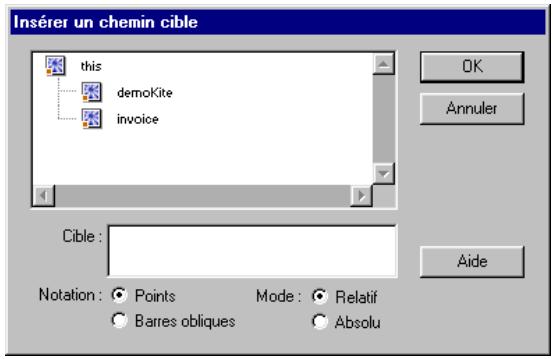
5 Pour Notation, utilisez les Points par défaut (semblable au JavaScript). La notation avec des barres obliques, disponible pour ceux qui connaissent mieux la notation de Flash 4, utilise des barres obliques pour délimiter le chemin cible du clip. 6 Pour Mode, CHOISSEZ LA façon d'afficher la hiérarchie des occurrences de clip : - Relatif (par défaut) affiche seulement les occurrences de clip existant dans l'image courante du scénario en cours et les occurrences de leurs enfants. Le préfixe this fait référence au scénario courant. - Le mode Absolu affiche chaque occurrence de clip de chaque image de chaque-scène de l'animation complète. Ce mode inclut toujours une barre oblique ou le préfixe_root (ou_level pour indiquer le niveau d'une animation chargée) inséré à gauche du chemin cible.
Remarque : Le mode Absolu affiche chaque occurrence de chaque image, mais, à cause de la complexité des interactions entre les clips, certaines occurrences peuvent ne pas être disponibles lorsque l'action Tell Target est exécutée.
Vous pouvez passer librement d'une notation à l'autre. Cependant, le fait de basculer entre les modes Relatif et Absolu peut déselectionner le clip.
7 Choisissez un clip dans l'arborescence affichée. Le champ Cible affiche le chemin vers ce clip. Cliquez sur OK. 8 Dans la liste de zone d'outils du panneau Actions, sélectionnez toute action supplémentaire qui indiquera au clip cible ce qu'il doit faire.
Les actions imbriquées dans le bloc Tell Target s'appliquent au scénario cible. Par exemple :
tellTarget(_root.plane){ stop(); }
Vérification du chargement d'une image
Pour créer un préchargeur qui empêchera que certaines actions soient déclenchées avant que le contenu nécessaire ne soit téléchargé par l'afficheur, utilisez l'action If Frame Is Loaded. Un préchargeur est une simple animation qui est lue pendant que le reste de l'animation est téléchargé. L'action If Frame Is Loaded est utile pour vérifier si un gros fichier (par exemple, un bitmap ou un son) est chargé. Vous pouvez également utiliser la propriété framesloaded (dans une action If) pour vérifier si le contenu d'une image spécifique est disponible localement.
En utilisant l'action ou la propriété, vous pouvez démarrer la lecture d'une simple animation pendant que le reste de l'animation est télécharge vers un ordinateur local. Les deux vérifient si le contenu d'une image spécifique est disponible localement.
En général, l'action If Frame Is Loaded est utilisé comme action d'image, mais elle peut également être utilisée comme action de bouton. Pour tester une condition If Frame Is Loaded, utilisez l'option Lecture d'un flux de données continu avec la commande Tester l'animation. Les images sont chargées comme si elles étaient lues en continu à partir d'un site Internet. Pour plus d'informations, consultez « Test des performances de téléchargement d'une animation » à la page 333.
Pour vérifier si une image a été chargée :
1 Sélectionnéz l'image, l'occurrence de bouton ou l'occurrence de clip à laquelle vous souhaitez affecter l'action. 2 Choisissez Fenêtre >Actions pour afficher le panneau Actions. 3 Dans la liste de zone d'outils, cliquez sur la catégorie Actions de base pour afficher les actions de base et selectionnez l'action If Frame Is Loaded. 4 Dans la section Paramètres, pour Scène, Sélectionnéz la scène contenant l'image souhaïée : Scène courante ou une scène intitulée. 5 Pour Type, CHOISSEZ NUMERO d'Image, Etiquette d'Image ou Expression. 6 Pour Image, spécifiez l'image à charger avant que l'action ne soit déclenchée, sous la forme d'un numéro d'image, d'une étiquette d'image ou d'une expression, selon la sélection faite à l'étape 5. 7 Sélectionnéz l'action qui doit se produit lorsque l'image sera chargée.
Flash insère un script ActionScript semblable à l'exemple suivant dans la fenêtre Script :
ifFrameLoaded(100){ gotoAndPlay(10); }
Pour utiliser l'action if frame is loaded pour faire une petite animation pendant le chargement d'une animation :
1 Créez une petite boucle d'animation au début de l'animation. Vous pouvez, par exemple, créer une boucle qui affiche le message « Animation en cours de chargement... » 2 Créez une action d'image avec l'action If Frame Is Loaded pour quitter la boucle d'animation dès que toutes les images ont été chargées et poursuivre la lecture de l'animation.
Par exemple, pour une animation de 30 images qui possède une boucle d'animation composée de deux images au début, il faut que l'action suivante soit associée à Image 1 :
Pour compléter cet exemple, attachez l'action suivante à Image 2, pour redémarrer l'animation à Image 1 :
gotoAndPlay(1);
Lorsque l'image spécifique dans l'action If Frame Is Loaded est chargée, l'animation saute la deuxième image et poursuit la lecture à partir de la troisième image.
Pour utiliser la propriété framesloaded dans une action qui exécute une petite boucle d'animation pendant le chargement d'une animation :
1 Créez une petite boucle d'animation au début de l'animation. Vous pouvez, par exemple, créer une boucle qui affiche le message « Animation en cours de chargement... » 2 Créez une action d'image pour quitter la boucle d'animation dès que toutes les images ont été chargées et poursuivre la lecture de l'animation.
Par exemple, une animation qui possède une boucle d'animation composée de deux images au début, nécessite que l'action suivante soit associée à Image 2 :
if(_framesloaded==100) { gotoAndPlay(3); } else { gotoAndPlay(1); }
Pour plus d'informations sur la propriété framesloaded, consultez le Guide de référence ActionScript.
Création d'animations imprimables
Après avoir installé les interactions dans votre animation Flash, vous pouvez définir certaines images de l'animation Flash comme imprimables de sorte que les utilisateurs puissent les imprimer avec Flash Player. Vous pouvez utiliser la fonction d'impression de Flash Player pour imprimer des catalogues, des formulaires, des feuilles d'information, des accusations de réception, des factures ou tout autre document de votre animation Flash.
Flash Player imprime le contenu Flash sous forme de graphiques vectoriels en utilisant les résolutions élevées des imprimantes et des autres périphériques de sortie. L'impression sous forme de graphiques vectoriels redimensionne l'illustration Flash de façon à ce qu'elle s'imprime clairement, quelle que soit sa taille, sans l'effet de pixelisation qui apparait lors de l'impression d'images bitmap de faible résolution.
L'impression des animations depuis le Flash Player, plutôt que depuis le navigateur, procure aux utilisateurs de Flash plusieurs avantages. Vous pouvez effectuer les opérations suivantes :
- Spécifier les images de l'animation Flash à imprimer. Cela vous permet de créer des dispositions appropriées pour l'impression et de protéger le matériel contre des impressions non autorisées.
- Déterminer la zone d'impression des images.
- Spécifier si les images sont imprimées sous forme vectorielle (pour profiter des résolutions les plus élevées) ou sous forme de bitmaps (pour préserver la transparence et les effets de couleur).
- Affecter les actions Print pour imprimer les images depuis les clips, même si ces derniers sont invisibles. Cela vous permet de fournir du matériel imprimable sans utiliser le précieux espace du navigateur.
Impression depuis flash player
Les utilisateurs peuvent imprimer les animations directement depuis Flash Player dans un navigateur, de deux manières : soit en utilisant le menu contextuel de Flash Player et sa commande Imprimer, soit en utilisant l'action Print. Une action Print procure plus de contrôle sur la façon dont est imprimée une animation Flash et supprime le besoin d'utiliser le menu contextuel de Flash Player.
L'action Print peut imprimer les images de n'importe quel scénario, y compris le scénario principal ou le scénario d'un clip ou d'un niveau d'animation chargée. L'action Print vous permet également de spécifier une zone d'impression, ainsi que d'imprimer les effets de couleur, incluant la transparence.
Le menu contextuel de Flash Player est plus limité dans l'impression : il n'imprime que les images du scenario principal et ne vous permet pas d'imprimer les effets de couleur et de transparence.
Remarque : Les versions de Flash Player inférieures à 4.0.25 (Windows) ou 4.0.20 (Macintosh) ne prennant pas en charge l'impression directe des images.
Préparation des animations pour l'impression
Pour préparer l'impression depuis Flash Player, vous pouvez définir les images à imprimer et leur zone d'impression.
Afin de nouveaux contrôle ce que les utilisateurs peuvent imprimer, gardez ces informations à l'esprit lorsque vous préparez les animations et les clips pour l'impression :
- Ajustez la disposition de page de chaque image que vous désignez comme imprimable de sorte qu'elle corresponde à la sortie d'impression souhaitée. Flash Player imprime toutes les formes et tous les symboles, bitmaps, blocs de texte et champs de texte. Les niveaux d'une animation Flash ne sont pas combinés à la sortie d'impression.
- Le pilote d'impression de Flash Player utilise les paramètres HTML pour la dimension, l'échelle et l'alignement spécifique dans la boîte de dialogue Paramètres de publication. Utilisez ces paramètres pour contrôler la disposition d'impression.
- Les images sélectionnées sont imprimées dans leur ordre d' apparition dans le symbole du clip. Vous pouvez laisser les utilisateurs imprimer un clip invisible dans un navigateur, en définissant la propriété Visible du clip sur false. La modification de la propriété d'un clip avec l'action Set Property, l'interpolation ou tout autre outil de transformation n'affecte pas l'impression d'un clip.
- Pour qu'un clip soit imprimable, il doit se trouver sur la scène ou dans la zone de travail et il doit avoir un nom d'occurrence.
- Tous les éléments à imprimer doivent être entièrement chargés. Vous pouvez utiliser la propriété framesloaded ou l'action If Frame Is Loaded pour vérifier si le contenu imprimable est chargé. Pour plus d'informations, consultez « Contrôle d'autres animations et d'autres clips » à la page 311.
Imprimantes prises en charge
Flash Player peut imprimer à la fois sur les imprimantes PostScript et les non-PostScript. Pour obtenir une liste des plates-formes d'impression Flash Player, consultez « Flash Web Printing for eBusiness » sur le site Internet de Macromedia (http://www.macromedia.com/software/flash/open/webprinting/faq.html).
Désignation des images imprimables
Par défaut, toutes les images du scénario spécifique sont imprimées. Vous pouvez limiter le nombre d'images à imprimer (par exemple, si votre animation est longue et compte des dizaines d'images). Vous pouvez désigner des images spécifiques d'une animation comme imprimables afin de n'imprimer que ces images; les images non spécifiées ne seront pas imprimées.
Pour spécifier des images comme imprimables, vous étiquetez les images.
Pour désigner les images imprimables :
1 Ouvrez ou activez l'animation que vous souhaitez publier. 2 Si le panneau Image n'est pas visible à l'écran, choisissez Modifier > Image. 3 Dans le scenario, sélectionnez l'image que vous souhaitez rendre imprimable. 4 Dans le panneau Image, pour Étiquette, entrez #p pour spécifier l'image comme imprimable.
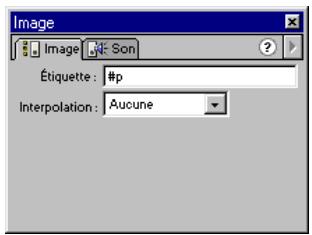
5 Répétez les étapes 3 et 4 pour chaque image que vous souhaitez désigner comme imprimable.
Spécification d'une zone d'impression
Par défaut, la scène de l'animation détermine la zone d'impression. Tout objet qui s'étend au-delà de la scène est écrêté et n'est pas imprimé. Les animations chargées utilisent leur propre taille de scène comme zone d'impression et non la taille de scène de l'animation principale.
Plutôt que d'utiliser la taille de scène de l'animation, vous pouvez aussi définir trois zones d'impression différentes :
- Avec le menu contextuel de Flash Player ou l'action Print, vous pouvez désigner le cadre de délimitation de l'animation comme zone d'impression de toutes les images, en sélectionnant un objet dans une image comme cadre de délimitation. Cette option est utile, par exemple, si vous souhaitez imprimer une feuille de données pleine page depuis une bannière Internet.
- Avec l'action Print, vous pouvez utiliser le cadre de délimitation composite de toutes les images imprimables d'un scénario comme zone d'impression (par exemple, pour imprimer plusieurs images partageant un point d'enregistrement). Pour utiliser le cadre de délimitation composite, sélectionnez l'option Max.
- Avec l'action Print, vous pouvez modifier la zone d'impression de chaque image, en redimensionnant les objets pour qu'ils correspondent à la zone d'impression (par exemple, pour que les objets de tailles différentes dans chaque image remplissent la page imprimée). Pour modifier le cadre de délimitation par image, utilisez l'option Image.
Pour spécifier une zone d'impression :
1 Ouvrez l'animation pour laquelle vous définissez les images à imprimer. 2 Choisissez une image que vous n'avez pas spécifiée pour l'impression avec l'étiquette d'image #p.
Pour organiser votre travail, vous pouvez sélectionner l'image qui suit une image étiquetée #p.
3 Créez une forme sur la scène ayant la taille de la zone d'impression souhaitée. Vous pouvez également choisir une image contenant un objet ayant la taille d'impression appropriée pour utiliser le cadre de délimitation de cette image. 4 Sélectionnez l'image du scénario qui contient la forme que vous utiliserez comme cadre de délimitation. 5 Si le panneau Image n'est pas visible à l'écran, CHOISSEZ Modifier > Image. 6 Dans le panneau Image, entrez #b pour spécifier la forme sélectionnée comme cadre de délimitation de la zone d'impression.
Vous ne pouvez entrer qu'une seule étiquette #b par scénario. Cette option est identique à la sélection de l'option Cadre de délimitation de l'animation avec l'action Print.
Modification de la couleur d'arrière-plan imprimée
Flash Player imprime la couleur d'arrière-plan définie dans la boîte de dialogue Propriétés de l'animation. Vous pouvez modifier la couleur d'arrière-plan des seules images à imprimer en plaçant un objet coloré dans le calque inférieur du scénario en cours d'impression.
Pour modifier la couleur d'arrière-plan imprimée :
1 Placez une forme remplie couvrant la scène sur le calque inférieur du scénario à imprimer. 2 Sélectionnez la forme et choisissez Modifier > Animation. Sélectionnez la couleur pour l'impression de l'arrière-plan.
Cela modifie la couleur d'arrière-plan de l'animation en entier, y compris celle des clips et des animations chargées.
3 Choisissez l'une des options suivantes :
- Pour imprimer cette couleur comme arrière-plan de l'animation, assurez-vous que l'image dans laquelle vous avez placé la forme est désignée pour l'impression. Pour les instructions, consultez « Désignation des images imprimables » à la page 319.
- Pour maintenir une couleur d'arrière-plan différente pour les images non imprimées, répétez les étapes 2 et 3. Placez ensuite la forme dans le calque inférieur du scénario, dans toutes les images qui ne sont pas désignées pour l'impression. Pour les instructions, consultez la section suivante.
Déactivation de l'impression
Si vous ne souhaitez pas imprimer certaines images du scénario principal, vous étiquetez l'image !#p pour la rendre non imprimable. Le fait d'étiqueter une image !#p rend l'animation entière non imprimable et estompe la commande Imprimer dans le menu contextuel de Flash Player. Vous pouvez également supprimer le menu contextuel de Flash Player.
Si vous désactivez l'impression, vous pouvez toujours imprimer des images en utilisant la commande Imprimer du navigateur. Cette commande étant une fonction du navigateur, vous ne pouvez pas la contrôler, ni la désactiver avec Flash.
Pour désactiver l'impression dans le menu contextuel de flash player en estompant la commande imprimer :
1 Ouvrez ou activez l'animation que vous souhaitez publier. 2 Si le panneau Image n'est pas visible à l'écran, choisissez Modifier > Image.
3 Sélectionnez la première image-clé dans le scenario principal. 4 Dans le panneau Image, pour Étiquette, entrez !#p pour spécifier l'image comme non imprimable.
Vous n'avez besoin de spécifier qu'une seule étiquette !#p pour estomper la commande Imprimer du menu contextual.
Remarque : Vous pouvez également sélectionner une image vide et l'étiqueter #p pour empêcher l'impression depuis le menu contextuel de Flash Player.
Pour désactiver l'impression en supprimant le menu contextuel de flash player :
1 Ouvrez ou activez l'animation que vous souhaitez publier. 2 Choisissez Fichier > Paramètres de publication. 3 Sélectionnez l'onglet HTML et désélectionnez Afficher le menu. 4 Cliquez sur OK.
Pour plus d'informations concernant les options de publication, consultez « Publication des animations Flash » à la page 338.
Ajout d'une action print
Vous pouvez ajouter une action Print à un bouton ou à un autre élément de votre animation pour permettre aux utilisateurs d'imprimer l'animation. Vous affectez l'action Print à un bouton, une image ou un clip. Si vous affectez une action Print à une image, l'action sera exécutée lorsque la tête de lecture atteint l'image désignée.
L'action Print vous permet d'imprimer des images d'autres clips en plus du scénario principal. Chaque action Print définit un seul scénario pour l'impression, mais l'action vous permet de spécifier n'importe quel nombre d'images au sein du scénario à imprimer. Si vous associez plusieurs actions Print à un même bouton ou à une même image, la boîte de dialogue Imprimer apparait pour chaque action exécutée.
Pour affecter une action print à un bouton, une image ou un clip :
1 Ouvrez l'animation pour laquelle vous définissez les images à imprimer. 2 Sélectionnez dans le scénario l'image-clé que vous souhaitez pouvoir imprimer et assurez-vous qu'elle est étiquetée#b. Consultez les instructions dans « Désignation des images imprimables » à la page 319.
Si vous ne spécifiez pas les images à imprimer, toutes les images de l'animation seront imprimées par défaut.
Sélectionnez l'image, l'occurrence de bouton ou l'occurrence de clip à laquelle vous affectez une action Print.
Chaque action Print ne définit qu'un seul scénario pour l'impression.
4 Choisissez Fenêtre > Actions pour afficher le panneau Actions.
5 Dans la liste de Zone d'outils, cliquez sur la catégorie Actions pour afficher les actions et double-cliquez pour sélectionner l'action Print.
Flash insère l'action Print dans la liste Actions.
6 Pour Print, CHOISSEZ d'imprimer les images sous forme vectorielle ou sous forme de bitmap:
- L'option Sous forme vectorielle imprime l'image avec une qualité supérieure, mais sans transparence.
Les objets contenant des effets de couleur ou de transparence ne peuvent pas être imprimés sous forme de données vectorielles. (L'imprimante ne peut pas interpréter le canal alpha qui définit l'effet comme donnée vectorielle).
- L'option Sous forme de bitmap imprime la transparence dans un canal alpha ou un effet de couleur.
Cette option imprime avec la résolution la plus élevée disponible sur l'imprimante.
7 Pour spécifier le scénario d'animation à imprimer, CHOISSEZ l'option Emplacement :
- Dans Niveau, spécifique le numéro de niveau du scenario principal ou de l'animation chargée. Pour utiliser une expression qui produit le niveau, sélectionnez Expression et entrez une expression. Pour plus d'informations sur les niveaux, consultez « Chargement et suppression des animations supplémentaires » à la page 308.
- électionner l'animation cible. Pour utiliser une expression qui produit la cible, sélectionnez Expression et entrez une expression.
8 Pour définir les limites d'impression, sélectionnez une option dans Cadre de délimitation :
- Animation utilise le cadre de délimitation d'un object dans l'image étiquetée #b comme zone d'impression pour toutes les images. Par exemple, CHOISSEZ cette option pour imprimer une feuille de données pleine-page depuis une bannière Internet.
Dimensions de l'animation Flash
propriétés de l'image libellée "#p"
Résultats de l'impression
Dimensions de l'animation Flash
propriétés de l'image libellée "#p"
Résultats de l'impression
propriétés de l'image libellée "#p"
propriétés de l'image libellée "#p"
Haut: Zone d'impression par défaut (scène) avec une image étiquetée #p uniquement.
Bas: Zone d'impression d'animation avec la première image étiquetée #p à imprimer, la seconde image étiquetée #b pour le cadre de délimitation de l'animation et l'affichage des épluchures d'oignon.
- Max utilise le cadre de délimitation composite de toutes les images imprimables d'un scénario.
- Image utilise le cadre de délimitation des objets de chaque image imprimable d'un scenario comme zone d'impression, modifier la zone d'impression pour chaque image et les objets de redimensionnement pour correspondre à la zone. Par exemple, utilisez Image si des objets de différentes tailles se trouvent dans chaque image et si vous souhaitez que chaque objet remplisse la page imprimée.
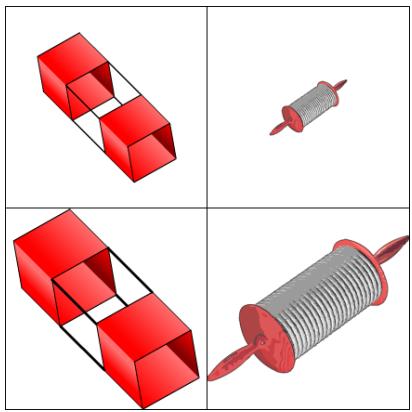
L'option Image définit le cadre de délimitation de chaque image comme zone d'impression, redimensionnant l'illustration pour qu'elle corresponde à cette zone.
Remarque: Le fait de choisir les options de cadre de délimitation Max ou Image de l'action Print neutralise les images étiquetées #b pour le cadre de délimitation de l'animation.
Impression depuis le menu contextuel de flash player
Vous pouvez utiliser la commande Imprimer du menu contextuel de Flash Player pour imprimer des images depuis une animation Flash.
La commande Imprimer du menu contextuel ne peut pas imprimer la transparence ou les effets de couleur et ne peut pas imprimer les images d'autres clips; pour ces capacités d'impression, utilisez plutôt l'action Print. Voir « Ajout d'une action Print » à la page 322.
Pour imprimer les images d'une animation avec la commande Imprimer du menu contextuel de Flash Player :
1 Ouvrez l'animation dont vous souhaitez imprimer les images. La commande imprime les images étiquetées #b en utilisant la scène comme zone d'impression ou le cadre de délimitation spécifique. (Voir « Désignation des images imprimables » à la page 319 et « Séquence d'une zone d'impression » à la page 320). Si vous n'avez pas désigné d'images spécifiques à imprimer, toutes les images du scénario principal de l'animation sont imprimées. 2 Choisissez Fichier > Aperçu avant publication > Par défaut ou appuyez sur F12 pour afficher votre animation Flash dans un navigateur. 3 Cliquez avec le bouton droit (Windows) ou appuyez sur la touche Contrôle (Macintosh) dans l'animation Flash de la fenêtre du navigateur pour afficher le menu contextuel de Flash Player. 4 Choisissez Imprimer dans le menu contextuel de Flash Player pour afficher la boîte de dialogue Imprimer. 5 Sous Windows, CHOISSEZ la plage d'impression pour sélectionner les images à imprimer: - Choisissez Tout pour imprimer toutes les images de l'animation si aucune image n'est étiquetée. - Choisissez Pages et entrez une plage pour imprimer les images étiquetées dans cette plage. - Choisissez Sélection pour imprimer l'image courante.
6 Sous Macintosh, dans la boîte de dialogue Imprimer, sélectionnez les pages à imprimer : - Choisissez Tout pour imprimer l'image courante si aucune image n'est étiquetée ou pour imprimer toutes les images étiquetées. - Choisissez De et entrez une plage pour imprimer les images étiquetées dans cette plage. 7 Sélectionnez les autres options d'impression selon les propriétés de votre imprimante. 8 Cliquez OK (Windows) ou sur Imprimer (Macintosh).
À propos de la publication d'une animation contenant des images imprimables
Vous pouvez publier une animation Flash contenant des images imprimables sur Internet en utilisant la commande Publier pour générer les modèles HTML Flash. Pour plus d'informations, consultez « Publication des animations Flash » à la page 338.
Les utilisateurs doivent posséder le Flash Player 4.0.25 (Windows) ou 4.0.20 (Macintosh) ou une version ultérieure pour profiter des fonctionnalités d'impression que vous avez ajoutées et pour pouvoir imprimer les images désignées dans Flash. Vous pouvez installer un système de détection pour vérifier la compatibilité de la version de Flash Player. Voir « Contrôle du trafic vers votre site Web » à la page 382.
Publication et exportation
Une fois que vous êtes prêts à partager votre animation avec un public, vous devez publier ou exporter le fichier FLA de Flash dans un autre format de lecture.
La fonction Publier de Flash est destinée à la présentation d'animations sur le Web. La commande Publier crée le fichier Flash Player (SWF) ainsi qu'un document HTML qui insère votre fichier Flash Player dans une fenêtre de navigation.
La commande Exporter l'animation vous permet de créer un contenu Flash pouvant être modifié dans d'autres applications et d'exporter une animation directement dans un format unique. Par exemple, vous pouvez exporter une animation entière sous la forme d'un fichier Flash Player, d'une série d'images bitmap, d'un fichier unique d'images et sous la forme d'images mobiles ou immobiles dans divers formats dont GIF, JPEG, PNG, BMP, PICT, QuickTime et AVI.
Avec la commande Publier, vous pouvez effectuer les opérations suivantes :
- Choisir les formats dans lesquels vous souhaitez délivrer le fichier de création et ajuster les paramètres pour un format de fichier particulier. Flash publie automatiquement le fichier de création dans les formats sélectionnés, crée des fichiers supplémentaires basés sur les paramètres sélectionnés et stocke les paramètres avec le fichier de l'animation en vue d'une réutilisation.
Les options Exporter l'animation correspondant généralement à celles de la publication mais ne sauvegardent pas les paramètres pour une réutilisation.
- Créer des formats de fichier alternatifs (GIF, JPEG, PNG et QuickTime) et le document HTML nécessaire pour les afficher dans la fenêtre de navigation. Les formats alternatifs permettent à un navigateur d'afficher les effets animés de votre animation et son interactivité pour des utilisateurs n'ayant pas installé le Flash Player.
- Créer des modèles Generator permet faciliter à jour le contenu d'un site Web (par exemple, des graphiques et du texte), sans avoir à remplacer les fichiers individuellement. Par exemple, dans Flash, vous pouvez utiliser des données Generator comme variables pour fournir aux visiteurs de votre site Web Flash une remontée des informations immediate ou personnalisée pour rendre la production de votre site Web Flash plus efficace et pour créer des illustrations (des listes déroulantes par exemple) que vous ne pouvez pas créer seulement avec Flash. Consultez « À propos de Generator et de Flash » à la page 337.
Une alternative à l'utilisation de la commande Publier, si vous maîtrisez le langage HTML, consiste à créerer tout propre document HTML avec un éditeur HTML et à inclure les balises nécessaires pour afficher une animation Flash. Consultez « À propos des modèles de publication HTML » à la page 367.
Si vous possédez Macromedia Dreamweaver, vous pouvez facilement ajouter une animation Flash dans votre site Web. Dreamweaver génère tous les codes HTML nécessaires.
Avant de publier votre animation, il est important d'en tester le fonctionnement avec les commandes Tester l'animation et Tester la scène. Pour plus d'informations, consultez « Test des performances de téléchargement d'une animation » à la page 333.
Lecture des animations flash
Le format Flash Player (SWF) est le format de fichier principal pour la distribution du contenu Flash et le seul format qui supporte toutes les fonctionnalités d'interactivité Flash.
Une animation Flash Player peut être lue de différentes façons :
- Dans les navigateurs Internet (Netscape et Internet Explorer par exemple) équipés du Flash Player
- Avec le Flash Xtra dans Director et Authorware
- Avec le contrôle ActiveX Flash dans Microsoft Office et autres hôtes ActiveX
- Comme partie d'une animation QuickTime
- Comme type d'application autonome, appelée projecteur
Le format de fichier Flash Player est un standard ouvert supporté par d'autres applications. Consultez le site Web de Macromedia à l'adresse http://www.macromedia.com pour obtenir les dernières informations.
Optimisation des animations
Plus le fichier de l'animation est important, plus le temps de téléchargement est long et moins votre animation est rapide. Vous pouvez prendre un certain nombre de mesures pour préparer votre animation à une lecture optimisée. Au cours du processus de publication, Flash effectue automatiquement quelques optimisations de l'animation incluant la détection des formes exportées en double et en ne les insérant qu'en un seul exemplaire dans le fichier et en convertissant les groupes imbriqués en groupes-Uniques.
Avant d'exporter une animation, vous pouvez l'optimiser un peu plus en utilisant diverses stratégies pour réduire sa taille. Au cours des modifications, testez l'animation sur différents ordinateurs, systèmes d'exploitation et connexions Internet.
Pour optimiser les animations en général :
- Utilisez des symboles, animés ou non, pour tout élément apparaissant plus d'une fois.
- Chaque fois que cela est possible, utilisez des animations interpolées, lesquelles prennent moins d'espace qu'une succession d'images-clés.
- Pour les séquences d'animation, utilisez des clips plutôt que des symboles graphiques.
- Limitez la zone de modification de chaque image-clé; faites en sorte que l'action prenne place dans une zone aussi réduite que possible.
- Évitez d'animer les éléments bitmap; utilisez les images bitmap comme éléments statiques ou d'arrière-plan.
- Pour le son, utilisez le format MP3, le plus petit format de son, à chaque fois que cela est possible.
Pour optimiser les éléments et les lignes :
- Groupez les éléments autant que possible.
- Utilisez des calques pour séparer les éléments qui évoluent au cours de l'animation de ceux qui ne subissent aucune modification.
- Utilisez Modifier > Courbes > Optimiser pour réduire le nombre de lignes distinctes utilisées pour décrire les formes.
- Limitez le nombre de types particuliers de lignes (par exemple, lignes en tirets, lignes en pointillés ou lignes non justifiées). Les lignes pleines utilisent moins de mémoire. Les lignes créées à l'aide de l'outil Crayon nécessitent moins de mémoire que les coupes de pinceau.
Pour optimiser les textes et les polices :
- Limitez le nombre de polices et de styles de police. Utilisez les polices intégrées avec parcimonie car elles augmentent la taille du fichier.
- Pour les propriétés du champ de texte, sélectionnez seulement les caractères nécessaires au lieu d'inclure la police entière.
Pour optimiser les couleurs :
- Utilisez le panneau Effet (Fenêtre > Panneaux > Effet) pour créer plusieurs instances de différentes couleurs d'un seul symbole.
- Utilisez le mixeur de couleurs (Fenêtre > Panneaux > Mixeur) pour faire correspondre la palette de couleurs de l'animation et celle spécifique à un navigateur.
- Utilisez les dégradés avec parcimonie. Le remplissage d'une zone à l'aide de dégradés nécessite 50 octets de plus que le remplissage à l'aide d'une couleur unie.
- Utilisez la transparence alpha avec parcimonie car elle peut ralentir la lecture.
Test des performances de téléchargement d'une animation
Pour localiser l'endroit où une animation peut faire une pause pendant le téléchargement, vous pouvez tester une scène ou une animation entière avec les commandes Tester une scène ou Tester l'animation, ou vous pouvez ouvrir un fichier SWF existant. Si les données requises n'ont pas été téléchargées lorsque l'animation atteint une image, elle attend jusqu'à l'arrivée des données.
Pour visualiser graphiquement les performances de téléchargement, vous pouvez afficher le Testeur de bande passante dans le Flash Player pour voir combien de données sont envoyées pour chaque image de l'animation selon la vitesse définie du modem. En simulant la vitesse de téléchargement, le Testeur de bande passante s'appuie sur une estimation des performances traditionnelles d'Internet, et non sur la vitesse exacte du modem. Par exemple, un modem à 28,8 Kbps peut théoriquement télécharger des données à 3,5 Ko/seconde. Mais si vous désissez 28,8 dans le menu Contrôle, Flash définit le début réel sur 2,3 Ko/seconde pour simuler les performances générales Internet avec plus de précision.
Voulez également générer un rapport pour trouver les images qui ralentissent la lecture et ainsi optimiser ou supprimer une partie du contenu de ces images. Pour générer un rapport, vous sélectionnez l'option Générer un rapport de taille dans la boîte de dialogue Paramètres de publication.
Choisissez Fichier > Paramètres de publication pour modifier les paramètres du fichier Flash Player créé par Tester l'animation et Tester la scène. Consultez Aperçu et test des animations.
Pour tester les performances de téléchargement :
1. Effectuez l'une des opérations suivantes :
- Choisissez Contrôle > Tester la scène ou Contrôle > Tester l'animation.
Flash affiche la fenêtre Résultat pour vous aider à résoudre les problèmes de votre script ActionScript. Vous pouvez utiliser l'action trace pour afficher des commentaires dans la fenêtre Résultat afin d'obtenir de l'aide sur le débogage. Pour plus d'informations, consultez les rubriques concernées dans le Guide de référence ActionScript.
- Choisissez Fichier > Ouvrir et sélectionnez un fichier SWF.
Si vous testez une scène ou une animation, Flash publie la sélection courante sous la forme d'un fichier SWF en utilisant les paramètres de la boîte de dialogue Paramètres de publication. (Consultez « Publication des animations Flash » à la page 338.) Le fichier SWF s'ouvre dans une nouvelle fenêtre et démarre la lecture immédiatement.
2 Dans le menu Déboguer du Flash Player, CHOISSEZ une vitesse de téléchargement pour déterminer le début de téléchargement que Flash simule : 14,4 Kbps, 28,8 Kbps, 56 Kbps. Pour entrer vos propres paramètres, CHOISISEZ Personneliser.
3 Dans le Flash Player, CHOISSEZ Afficher > Testeur de bande passante pour afficher un graphique des performances de téléchargement:
- Le côté gauche du testeur affiche les informations sur l'animation, ses paramètres et son statut. Animation indique les dimensions, la cadence d'images, la taille en kilo-octets et en octets, la durée et le préchargement en nombre d'images et de secondes.
- La section de droite du testeur affiche l'en-tête et le graphique du scénario. Dans le graphique, chaque barre représente une image individuelle de l'animation. La taille de la barre correspond à celle de l'image exprimée en octets. La ligne inférieure rouge sous l'en-tête du scénario indique si une image donnée dé
4 Choisissez Afficher > Afficher le train de lecture pour activer ou désactiver la barre de lecture en continu.
Le train de lecture indique le nombre d'images chargées avec l'image en cours de lecture.
5 Cliquez sur une barre du graphique pour afficher les paramètres de l'image correspondante dans la fenêtre de gauche et arrêter l'animation.
6 Réglez l'affichage du graphique comme vous le souhaitez :
- Choisissez Afficher > Graphique de train de lecture pour afficher les images qui provoqueront des pauses.
Cet affichage par défaut affiche des blocs représentant chaque image en gris clair et foncé. Le côté de chaque bloc indique sa taille relative en octets. La première image stocke le contenu d'un symbole et est donc souvent plus volumineuse que les autres images.
- Choisissez Afficher > Graphique image par image pour afficher la taille de chaque image.
Cet affichage vous aide à voir les images qui contribuent aux retards de lecture en continu. Si un bloc d'image dépasse la ligne rouge dans le graphique, alors le Flash Player stoppe la lecture jusqu'à ce que l'image soit entièrement téléchargée.
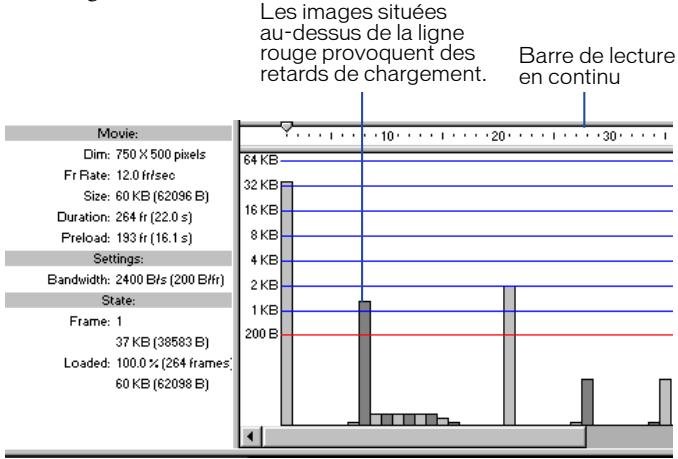
Testeur de bande passante affichant la barre de lecture en continu et le graphique image par image
Fermez la fenêtre de test pour revenir à l'environnement normal de création.
Une fois que vous avez paramétré un environnement de test incorporant le testeur de bande passante, vous pouvez ouvrir un fichier SWF directement en mode de test. Le fichier s'ouvre dans une fenêtre de lecteur en utilisant le testeur de bande passante et les autres options d'affichage sélectionnées.
Pour plus d'informations sur le débogage de vos animations, consultez la rubrique de dépannage dans le Guide de référence ActionScript.
Pour générer un rapport répertoriant le volume des données dans le fichier flash player final par fichier :
1. Choisissez Fichier > Paramètres de publication. 2. Sélectionnez Générer un rapport de taille. 3. Cliquez Publier.
Flash génère un fichier texte ayant le même nom que l'animation exportée suivie de l'extension .txt. Le rapport répertorie le volume des données dans le fichier final Flash Player par image.
| Movie Report | |||
| Frame # | Frame Bytes | Total Bytes | Page |
| 1 | 38583 | 38583 | Scene 1 |
| 2 | 2 | 38585 | 2 |
| 3 | 2 | 38587 | 3 |
| 4 | 2 | 38589 | 4 |
| 5 | 2 | 38591 | 5 |
| 6 | 2 | 38593 | 6 |
| 7 | 10 | 38603 | 7 |
| 8 | 1441 | 40044 | 8 |
| 9 | 29 | 40073 | 9 |
| 10 | 29 | 40102 | 10 |
| 11 | 29 | 40131 | 11 |
| 12 | 29 | 40160 | 12 |
| 13 | 29 | 40189 | 13 |
| 14 | 29 | 40218 | 14 |
| 15 | 19 | 40237 | 15 |
| 16 | 10 | 40247 | 16 |
| 17 | 2 | 40249 | 17 |
| 18 | 2 | 40251 | 18 |
| 19 | 2 | 40253 | 19 |
| 20 | 2 | 40255 | 20 |
| 21 | 2109 | 42364 | 21 |
| 22 | 2 | 42366 | 22 |
| 23 | 2 | 42368 | 23 |
| 24 | 2 | 42370 | 24 |
| 25 | 2 | 42372 | 25 |
| 26 | 2 | 42374 | 26 |
| 27 | 10 | 42384 | 27 |
Generator enrichit l'environnement de création de Flash en permettant aux concepteurs de travailler avec Flash pour construire des contenus de matériel riches et pour livrer le produit final sous divers formats animés ou statiques.
Tout objet créé avec Flash (y compris les éléments de bibliothèque, les symboles, les animations, les scénarios et les sorties de publication) peut être transformé en objet Generator en utilisant les symboles et les variables Generator. (Les variables Generator sont composées de texte entre accolades, par exemple, {text}.) Avec Generator, vous pouvez choisir le meilleur affichage visuel des informations pour vos lecteurs, incluant les listes déroulantes, les diagrammes et les graphiques (de base, circulaires, de stock, de diffusion), les tableaux, divers formats de graphiques différents, lessons et les animations, pour créer des expériences Web multimédia en temps réel personnalisées.
Si Generator 2 est installé, avec Flash, vous pouvez utiliser des modèles contenant des éléments de variables Generator (graphiques, texte et sons) qui seront remplacés par le contenu fourni par une source de données (fichiers texte, bases de données, et ainsi de suite). Le contenu ainsi généré peut être lu sur le navigateur client en tant qu'animation Flash Player ou comme fichier JPEG, PNG, GIF, GIF animé ou QuickTime.
Avec Flash, vous pouvez utiliser Generator de différentes façons :
- Vous pouvez spécifier comment une animation Flash interagit avec Generator (incluant la cadence d'image, la taille d'image et la couleur d'arrière-plan par défaut) dans le panneau Generator de la boîte de dialogue Paramètres de publication. Consultez « Publication de modèles Generator » à la page 347.
- Vous pouvez modifier les modèles HTML de Flash pour qu'ils fonctionnent avec Generator. Consultez « Personalisation des modèles de publication HTML » à la page 368.
- Vous pouvez mettre à jour les paires nom/valeur de Generator avec l'Explorateur d'animations. Les paires nom/valeur sont des noms de variables coupés à des valeurs (par exemple, des paramètres URL). Pour plus d'informations sur l'Explorateur d'animations, consultez « Utilisation de l'Explorateur d'animations » à la page 110.
Pour plus d'informations sur Generator, visitez notre site à l'adresse http://www.macromedia.com/generator ou consultez la documentation de Generator 2.
Publication des animations flash
Publier une animation Flash sur le Web est un processus qui se réalise en deux étapes. Tout d'abord, vous préparez tous les fichiers nécessaires pour l'application complète Flash avec la commande Paramètres de publication. Ensuite, vous publiez l'animation et tous ses fichiers avec la commande Publier. Pour préparer le contenu Flash en vue d'une utilisation dans d'autres applications, vous utilisez la commande Exporter; consultez « Exportation d'animations et d'images » à la page 359.
La commande Paramètres de publication vous permet de désigner les formats et de désigner les paramètres pour chaque fichier compris dans l'animation (incluant GIF, JPEG ou PNG) puis de stocker ces paramètres avec le fichier de l'animation.
En fonction de ce que vous avez spécifié dans la boîte de dialogue Paramètres de publication, la commande Publier crée ensuite les fichiers suivants :
- L'animation Flash pour le Web (le fichier SWF).
- Des images alternatives dans divers formats qui apparaissent automatiquement si le Flash Player n'est pas disponible (GIF, JPEG, PNG et QuickTime).
- Le document HTML de soutien nécessaire à l'affichage de l'animation (ou d'une image alternative) dans le navigateur et les paramètres de contrôle du navigateur.
- Les projecteurs autonomes pour les systèmes Windows et Macintosh et les vidéos des animations Flash (fichiers EXE, HQX ou MOV, respectivement).
Pour modifier ou mettre à jour une animation Flash Player créée avec la commande Publier, vous nevez modifier l'animation Flash originale puis de nouveau utiliser la commande Publier pour éviter de supprimer des informations de création. Importer une animation Flash Player dans Flash élimine certaines informations de création.
Pour définir les options de publication pour les fichiers d'une animation flash :
1 Spécifiez où vous souhaitez publier les fichiers d'animations Flash : - Créez le fichier à l'endroit où vous souhaitez enregistrer les fichiers publiés et sauvegardez votre fichier d'animation Flash. - Parcourez les dossiers existants et ouvrez-en un, puis sauvegardez votre fichier d'animation Flash.
2 Choisissez Fichier > Paramètres de publication. 3 Sélectionnez l'option appropriée pour chaque format de fichier à créer.
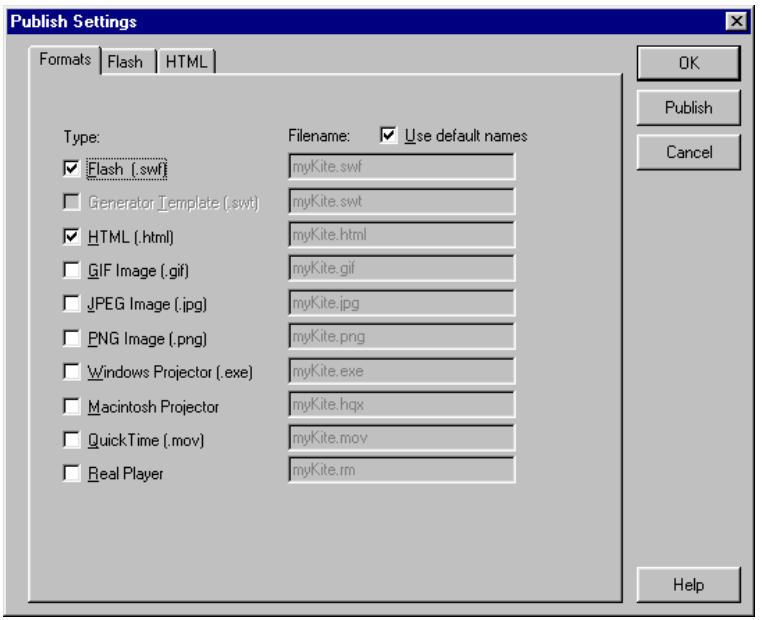
Le format HTML est sélectionné automatiquement car un fichier HTML est nécessaire pour afficher votre animation Flash dans un navigateur. De plus, si le format sélectionné possède des paramètres, un onglet correspondant apparait au-dessus du panneau courant dans la boîte de dialogue. Lorsque vous désélectionnez un format d'image GIF, JPEG ou PNG, Flash ajoute automatiquement le code HTML nécessaire pour afficher l'image si le Flash Player est indisponible.
Pour plus d'informations sur les paramètres de publication pour les formats de fichier individuels, consultez les sections suivantes.
4 Pour Nom du fichier, choisissez l'une des options suivantes :
Utilisez les noms de fichier par défaut. - Désélectionnez Utiliser le nom par défaut. Puis entrez votre propre nom de fichier.
Vous naviguez jusqu’à l'endroit où vous souhaitez publier les fichiers et vous publiez chaque fichier dans un emplacement différent (par exemple, si vous désirez sauvegarder le fichier SWF dans un emplacement et le fichier HTML dans un autre). Sous Windows, utilisez les barres obliques inverses pour spécifier la hiérarchie professionnel/dossier/fichier; sous Macintosh, utilisez les deux-points (:). Pour un chemin relatif, utilisez..\ pour indiquer le chemin du disque dur; pour un chemin absolu, spécifiez le nom de l'unité. Par exemple :
Par exemple, sous Windows, spécifiez un chemin absolu sous la forme C:\Dossier\NomFichier. swf où C: est le nom de l'unité, \Dossier spécifie le nom du réseau et NomFichier. swf est le nom du fichier.
Sous Macintosh, spécifiez un chemin absolu sous la forme Nom du disque dur: Dossier: NomFichier. swf.
5 Pour créer un projecteur, sélectionnez Projection Windows ou Projection Macintosh. Bien que vous puissiez créer un projecteur Macintosh à l'aide des versions Windows de Flash, vous devez également utiliser un convertisseur de fichiers tel que BinHex pour que le fichier résultat apparaisse comme un fichier d'application dans le Finder de Macintosh. La version Windows de Flash attribue l'extension. hqx au fichier d'un projecteur Macintosh. 6 Entrez un nom unique dans Nom du fichier, ou sélectionnez Utiliser le nom par défaut pour créer chaque fichier utilisant le nom du fichier Flash suivi de l'extension correspondant au format choisi. 7 Cliquez sur l'onglet correspondant aux options de format que vous souhaitez modifier. Spécifiez les paramètres de publication pour chaque format, conformément aux sections suivantes. 8 Une fois que vous avez terminé la définition des options, effectuez l'une des opérations suivantes : - Pour générer tous les fichiers spécifiés, cliquez sur Publier ou sur OK. - Pour enregistrer les paramètres avec votre fichier et fermer la boîte de dialogue sans publier, cliquez sur OK.
Pour publier une animation flash :
1 Si nécessaire, définissez les options de publication pour les fichiers, selon les indications de la méthode précédente. 2 Choisissez Fichier > Publier pour créer les fichiers selon les formats et les emplacements spécifiés dans la boîte de dialogue Paramètres de publication.
Publication d'une animation flash player
Lorsque vous publiez une animation Flash Player, vous pouvez définir les options de compression des images et du son et une option pour protéger votre animation de l'importation. Utilisez les contrôles du panneau Flash de la boîte de dialogue Paramètres de publication pour modifier les paramètres suivants.
Pour publier une animation flash player :
1. Choisissez Fichier > Paramètres de publication. 2. Choisissez un Ordre de chargement pour définir l'ordre dans lequel Flash charge les calques d'une animation pour l'affichage de la première image de votre animation : De bas en haut ou De haut en bas.
Cette option contrôle les éléments de l'animation que Flash dessine en premier lors d'une connexion réseau ou modem lente.
3 Sélectionnez Générer un rapport de taille pour générer un rapport répertoriant le volume de données du fichier final Flash Player par fichier. Consultez « Test des performances de téléchargement d'une animation » à la page 333. 4 Pour permettre le débogage du fichier publié SWF, sélectionnez une des options suivantes :
- Protéger contre l'importation empêche d'autres personnes d'importer le fichier Flash SWF et de le reconvertir en une animation Flash.
Si vous sélectionnez l'option Débogage autorisé et que vous entrez un mot de passe, un champ Mot de passe apparaît lors de l'importation du fichier SWF. Pour importer le fichier, vous devrez donc entrer le même mot de passe que celui utilisé dans l'option Débogage autorisé.
- Omettre les actions Trace indique à Flash d'ignorer l'action trace de l'animation courante pour empêcher l'ouverture de la fenêtre Résultat et l'affichage de commentaires.
Pour plus d'informations, consultez la rubrique concernée dans le Guide de Référence ActionScript.
- Débogage autorisé active le Débogueur et permet de déboguer une animation Flash à distance. Si vous sélectionnez cette option, vous pouvez désir de protégerr le fichier de votre animation à l'aide d'un mot de passe.
- Si vous le désirez, Sélectionnez Mot de passe et entrez un mot de passe pour empêcher des utilisateurs non autorisés de déboguer une animation Flash ayant une autorisation de débogage. Si vous ajoutez un mot de passe, les autres utilisateurs devront entrer ce mot de passe avant de pouvoir déboguer le fichier. Pour supprimer le mot de passe, effacez le champ Mot de passe.
Pour plus d'informations sur le Débogueur, consultez la rubrique concernée dans le Guide de référence ActionScript.
Pour contrôler la compression bitmap, réglez le curseur Qualité JPEG ou entrez une valeur.
Une qualité d'image faible produit des fichiers plus réduits, tandis qu'une qualité d'image supérieure génère des fichiers volumineux. Essayez différents réglages afin de déterminer le meilleur compromis entre la taille et la qualité; 100 fournit la meilleure qualité et la plus faible compression.
6 Si vous n'avez pas de taux d'échantillonnage spécifique, ni de compression, pour les lessons individuels dans la boîte de dialogue Propriétés audio ou pour neutraliser vos paramètres, sélectionnez une option :
- ès qu'une quantité suffisante de données correspondant aux toutes premières images a été téléchargée ; un son en flux continu est synchronisé avec le scénario final d'être lu sur un site Web.
- Cliquez sur le bouton Définir de l'option Événement audio pour définir le taux 'événement audio. Un son d'événement doit être téléchargé
- Sélectionne er une animation volumineuse ayant un son haute-fidélité en utilisation locale et une version réduite de faible qualité sonore sur le Web.
Pour les instructions concernant la modification de ces paramètres, consultez « Compression des sons en vue d'une exportation » à la page 189.
Choisissez une version Flash. Toutes les fonctionnalités de Flash 5 ne fonctionnent pas dans les animations publiées au format des versions antérieures de Flash.
Pour sauvegarder les paramètres avec le fichier courant, cliquez sur OK.
Publication HTML pour les fichiers flash player
Pour afficher une animation Flash dans un navigateur Web, un document HTML est nécessaire pour activer l'animation et spécifier les paramètres du navigateur. Ce document est généré automatiquement par la commande Publier, avec les paramètres HTML d'un document modèle.
Les paramètres HTML déterminent l'emplacement où l'animation Flash apparaitra dans la fenêtre, la couleur d'arrière-plan, la taille de l'animation, et ainsi de suite, et définissent les attributs des balises OBJECT et EMBED. Vous pouvez modifier ces paramètres, ainsi que d'autres, dans le panneau HTML de la boîte de dialogue Paramètres de publication. La modification de ces paramètres neutralise les options définies dans votre animation.
Vos paramètres sont insérés dans un document modulo. Le document modulo peut être un : fichier texte contenant les variables de modèles appropriées (incluant un : fichier HTML standard), un : fichier incluant le code nécessaire pour les interprètes spéciaux tels que ColdFusion ou Active Server Pages (ASP), ou un modèle inclus dans Flash (pour plus d'informations, consultez « A propos des modèles de publication HTML » à la page 367).
Voupeveegalementpersonnaliserunmodele(consultez«PersonalisationdesmodelesdepublicationHTML»àla page368)ouentermanuellementlesparametesHTLM pourFlash avec un editeur HTML (consultez «Modificationdes parametesHTLM deFlash » àla page 373).
Pour publier un document HTML pour afficher un fichier flash :
1 Choisissez Fichier > Paramètres de publication. Le type de fichier HTML est sélectionné par défaut. 2 Entrez un nom unique dans Nom du fichier ou sélectionnez Utiliser le nom par défaut pour créer un fichier portant le nom du fichier Flash suivi de l'extension. html. 3 Cliquez sur le panneau HTML pour afficher ses paramètres.
4 Choisissez un modèle installé à utiliser dans le menu contextuel Modèle; cliquez sur le bouton Info à droite pour afficher la description du modèle sélectionné.
Le menu répertorie tous les fichiers de modèle dans le dossier Macromedia Flash 5/HTML. Les modèles élémentaires affichent simplement l'animation dans un navigateur et d'autres modèles plus élaborés contiennent du code pour détecter le navigateur, ainsi que d'autres fonctionnalités. Si vous ne désirez pas de modèle, Flash utilise le modèle Default. html ou, si ce modèle est absent, le premier modèle de la liste.
Flash sauvegarde le modèle modifié en utilisant le nom de fichier de l'animation Flash suivi de l'extension de fichier des modèles. Par exemple, si vous sélectionnez un modèle intitulé Standard. asp pour l'animation Flash MonAnimation. swf, le fichier résultant aura pour nom MonAnimation. asp.
5 Choisissez une option Dimensions pour définir les valeurs des attributs WIDTH et HEIGHT des balises OBJECT et EMBED : - Ajuster à l'animation (par défaut) utilise la taille de l'animation. - Pixels pour saisir le nombre de pixels dans les champs Largeur et Hauteur. - Pour-cent pour utiliser un pourcentage relatif à la fenêtre du navigateur. 6 Sélectionnez les options Lecture pour contröler la lecture et les fonctionnalités de l'animation, selon les indications suivantes : - En pause au démarrage pause l'animation jusqu'à ce qu'un utiliser clique sur un bouton dans l'animation ouCHOISSE LIRE dans le menu contextual. Par défaut, cette option est déslectionnée et l'animation démarre la lecture des qu'elle est chargée (le paramètre PLAY est true). - Boucle repête l'animation lorsqu'elle atteint la derniere image. Désélectionnez cette option pour arrêter l'animation lorsqu'elle atteint la derniere image. (Le paramètre L00P est activé par défaut). - Afficher le menu affiche un menu contextuel lorsque les utilisateurs cliquent-droit (Windows) ou-cliqueen en maintainant la touche Contrôle enforcée (Macintosh) sur l'animation. Désélectionnez cette option pour n'afficher que À propos de Flash dans le menu contextuel. Par défaut, cette option est activée (le paramètre MENU est true). - Pour Windows seulement, Sélectionnez Police de périph. pour substituer les polices système antialiasées (bords lissés) aux polices qui ne sont pas installées dans le système de l'utilisateur. L'utilisation des polices de périhérique augmente la lisibilité des caractères de petite taille et peut diminuer la taille du fjichier de l'animation. Cette option n'affecte que les animations contenant du texte statique (le texte que vous creez lors de la création d'une animation et qui ne change pas lorsque l'animation est affichée) définir pour s'afficher avec des polices de périhérique. Pour plus d'informations, consultez « Utilisation de polices de périhérique » à la page 232.
7 Sélectionnez Qualité pour déterminer le compromis entre le temps de traitement et l'application de l'antialias pour lisser chaque image avant qu'elle ne soit livrée à l'écran d'affichage, selon les indications suivantes : - Basse favorise la vitesse de lecture par rapport à l'aspect et n'utilise pas l'antialias. - Basse automatiquement privilégie d'abord la vitesse, mais améliore l'aspect chaque fois que cela est possible. Au début de la lecture, l'antialias est désactivé. Si le Flash Player détecte que le processeur est à même de prendre en charge l'antialias, ce dernier est activé. - Elevée automatiquement met d'abord l'accent de façon égale sur la vitesse et l'aspect, mais sacrifie le second au profit de la première en cas de nécessité. Au début de la lecture, l'antialias est activé. Si le débit réel des images devient inférieur au débit spécifique, l'antialias est désactivé afin d'améliorer la vitesse de lecture. Utilise ce paramètre pour émuler le paramètre Afficher > Antialias de Flash. - Moyenne applique l'antialias mais ne lisse pas les bitmaps. La qualité obtenue est meilleure que celle du paramètre Basse mais plus faible qu'avec le paramètre Elevée. - Elevée (par défaut) favorise l'aspect par rapport à la vitesse de lecture et utilise toujours l'antialias. Si l'animation ne contient aucune image animée, les bitmaps sont liés; dans le cas contraire, ils ne le sont pas. - Optimale fournit la meilleure qualité d'affichage et ignore la vitesse de lecture. Toute sortie est antialiasée et tous les bitmaps sont lissés.
Cette option définit la valeur du paramètre QUALITY des balises OBJECT et EMBED.
Pour la version Windows d'Internet Explorer 4.0 avec le contrôle ActiveX de Flash, CHOISSEZ une option Mode fenêtre pour la transparence, le positionnement et l'organisation en couches :
- Fenêtre lit une animation Flash Player dans sa propre fenêtre rectangulaire sur une page Web, pour l'animation la plus rapide. Cette option définit le paramètre WMODE de la balise OBJECT sur WINDOW.
- Sans fenêtre opaque place les éléments derrière les animations Flash (par exemple avec HTML dynamique) pour les empêcher de passer au travers, en définissant le paramètre WMODE sur OPAQUE.
- Sans fenêtre transparent affiche l'arrière-plan de la page HTML dans laquelle l'animation est intégrée à travers toutes les zones transparentes de l'animation, mais peut ralentir les effets animés. Cette option définit WMODE sur TRANSPARENT.
9 Choisissez une option Alignment HTML pour placer la fenêtre de l'animation Flash dans la fenêtre du navigateur : - Par défaut centre l'animation dans la fenêtre du navigateur et rigne les bords si cette dernière est plus petite que l'animation. - Gauche, Droite, Haut ou Bas alignent les animations le long du bord correspondant dans la fenêtre de navigation et rognent les trois autres bords selon les besoin. - Cette option spécifie l'attribut ALIGN des balises OBJECT, EMBED et IMG.
Choisissez une option Échelle pour placer l'animation au sein des limites spécifiées, si vous avez modifié la largeur et la hauteur originales de l'animation :
- Par défaut (Tout afficher) rend visible la totalité de l'animation dans la zone spécifiée tout en conservant les proportions originales de l'animation. Les bordures peuvent apparaître de part et d'autre de l'animation.
- Sans bordure redimensionne l'animation afin qu'elle remplisse la zone spécifiée et conserve les proportions originales de l'animation sans distorsion, en rognant les bords si cela est nécessaire.
- Ajusté exactement affiche l'animation entière sans préserver les proportions originales, ce qui peut entraîner une distorsion.
L'option Échelle définit le paramètre SCALE des balises OBJECT et EMBED.
11 Choisissez une option Alignment Flash pour définir la position de l'animation dans la fenêtre d'animation, ainsi que le rognage des bords si cela est nécessaire : - Pour Alignment horizontal, choisissez Gauche, Centre ou Droite. Pour Alignment vertical, choisissez Haut, Centre ou Bas.
Cette option définit le paramètre SALIGN des balises OBJECT et EMBED.
12 Sélectionnez Afficher les messages d'advertisement pour afficher les messages d'erreur en cas de conflit entre les paramètres des balises (par exemple, si un réseau possède un code faisant référence à une image alternative qui n'a pas été spécifiée). 13 Pour sauvegarder les paramètres avec le fichier courant, cliquez sur OK.
Publication de modèles generator
Generator vous permet d'ajouter un contenu dynamique (du texte, des graphiques et du son, par exemple) dans une animation Flash. Vous pouvez spécifier les options de publication dans le panneau Generator de la boîte de dialogue Paramètres de publication.
Pour publier un modèle generator avec le fichier flash :
1 Choisissez Fichier > Paramètres de publication. 2 Sélectionnez le type Modèle Generator. Entrez un nom unique dans Nom du fichier ou sélectionnez Utiliser le nom par défaut pour créer un fichier portant le nom du fichier Flash suivi de l'extension. swt. 3 Cliquez sur le panneau Generator pour afficher ses paramètres. 4 Dans Dimensions, entrez une Largeur et une Hauteur en pixels pour spécifier la largeur et la hauteur de l'animation lorsque le fichier est converti en fichier ou en swf; ou sélectionnez Ajuster à l'animation pour que l'animation publiée ait la même taille que l'animation Flash originale et conserve ses proportions. 5 Choisissez la couleur d'arrière-plan des scènes de votre animation, pour neutraliser la couleur d'arrière-plan définie avec la commande Modifier > Animations, en effectuant les opérations suivantes : - Définissez un nom de couleur sécurisé Web, par exemple, noir. Une palette sécurisée Web utilise les 216 couleurs communes aux palettes des systèmes d'exploitation Windows et Macintosh. - Définissez une valeur hexadécimale Web (par exemple, #3434aa). - Définissez une valeur hexadécimale normale (par exemple, 0x232356). 6 Spécifiez une Cadence pour définir la vitesse d'apparition des images de l'animation courante lorsqu'elle est lue, neutralisant la cadence définie avec la commande Modifier > Animations.
La cadence est spécifiée en images par seconde (ips). Si vous spécifiez une cadence de 10 ips, chaque image de l'animation apparait à l'écran tous les 1/10 de seconde; une animation de 100 images est lue pendant 10 secondes.
7 Choisissez un Ordre de chargement pour définir l'ordre dans lequel Flash charge les calques d'une animation pour l'affichage de la première image de votre animation : De bas en haut ou De haut en bas.
Cette option contrôle les éléments que Flash dessine en premier lors d'une connexion modem ou réseau lente.
8 Choisissez Codage des données pour définir le système de codage à utiliser lors de la lecture de toutes les sources de données référencées dans le fichier du modèle.
Par défaut, utilise la méthode de codage du système par lequel le modèle est pris en charge. Vous devez utiliser le même méthode de codage des caractères pour toutes les sources de données. Pour plus d'informations, consultez le guide Utilisation de Generator 2 fourni avec le produit Generator.
9 Sélectionnez Créer des fichiers de police externes pour que Generator produise des fichiers de police.
Le Generator Enterprise Edition place ces fichiers de police en antémémoire pour accélérer les performances lorsque plusieurs polices sont utilisées dans une animation.
10 Sélectionnez Média externe pour spécifier le nom du modèle Generator contenant les symboles et pour inclure sa bibliothèque dans le fichier sélectionné.
Cette option vous permet d'accéder aux symboles comme s'ils appartenaient au fichier sélectionné. Si le même symbole est défini dans le fichier de media externe et dans le fichier courant, le symbole du fichier de media externe est utilisé.
Sélectionnez Paramètres pour définir les variables; puis entrez le nom de la variable et sa valeur.
Cette option vous permet de tester les modèles localement au fur et à mesure que vous les développez et de tester le fonctionnement des variables lorsqu'elles sont exécutées.
Pour sauvegarder les paramètres avec le fichier courant, cliquez sur OK.
Publication de fichiers GIF
Les fichiers GIF constituent un bon moyen pour exporter des dessins et des animations simples à afficher dans des pages Web. Les fichiers GIF standard sont simplement des bitmaps compressés.
Un fichier animé GIF (parfois désigné sous le terme de GIF89a) offre un moyen simple d'exporter de brèves séquences animées. Flash optimise ce fichier en ne stockant que les modifications image par image.
Flash exporte la première image de l'animation comme fichier GIF, sauf si vous définissez une autre image-clé à exporter en entrant l'étiquette d'image #Static. Flash exporte toutes les images de l'animation courante vers un fichier animé GIF, sauf si vous spécifiez la plage d'images à exporter en entrant les étiquettes d'image #First et #Last dans les images-clés appropriées.
Flash peut générer une carte d'image pour qu'un fichier GIF conserve les liens URL des boutons dans l'animation originale. Placez l'étiquette d'image #Map dans l'image-clé où vous souhaitez créer la carte d'image. Si vous ne créez pas une étiquette d'image, Flash crée une carte d'image utilisant les boutons de la dernière image de l'animation. Vous ne pouvez créer une carte d'image que si la variable de modulo $IM se trouve dans le modulo que vous sélectionnez. Consultez « Création d'une carte d'image » à la page 371.
Pour publier un fichier GIF avec le fichier flash :
1 Choisissez Fichier > Paramètres de publication. 2 Sélectionnez le type Image GIF. Entrez un nom unique dans Nom du fichier ou sélectionnez Utiliser le nom par défaut pour créer un fichier portant le nom du fichier Flash suivi de l'extension .gif. 3 Cliquez sur le panneau GIF pour afficher ses paramètres. 4 Dans Dimensions, entrez une Largeur et une Hauteur en pixels pour l'image bitmap exportée ou sélectionnez Ajuster à l'animation pour que l'image GIF ait la même taille que l'animation Flash et conserve les proportions de l'image originale. 5 Choisissez une option de Lecture pour déterminer si Flash crée une image immobile (Statique) ou un GIF animé (Animation). Si vous choisissez Animation, sélectionnez Boucle continue ou entrez le nombre de répétitions. 6 Choisissez une option pour spécifier une plage de paramètres d'aspect pour le GIF exporté : - Optimiser les couleurs supprime toutes les couleurs non utilisées de la table des couleurs du fichier GIF. Cette option réduit la taille du fichier de 1000 à 1500 octets sans affecter la qualité de l'image, mais augmente légèrement les besoins en mémoire. Cette option n'a aucun effet sur une palette adaptative. (Une palette adaptative analyse les couleurs de l'image et crée une table de couleurs unique pour l'image GIF sélectionnée). - Entrelacer permet d'afficher progressivement, dans un navigateur, l'image GIF exportée au fur et à mesure de son téléchargement. Une image GIF entrelacée fournit à l'utilisateur un contenu graphique succinctant avant que le fichier ait été intégralement chargé et peut être téléchargée plus rapidement en cas de connexion réseau lente. N'entrelacez pas un fichier GIF animé.
- Lisser applique l'antialiasing à une image bitmap exportée pour produire une image bitmap de qualité supérieure et améliorer la qualité d'affichage du texte. Cependant, le lissage peut provoquer un halo de pixels gris autour d'une image antialiasée placée sur un arrière-plan coloré et augmente la taille du fichier GIF. Exportez une image sans la lisser si un halo apparait ou pour créer une image GIF transparente qui sera placée sur un arrière-plan multicolore. Tramer les couleurs unies applique le tramage aux couleurs unies, ainsi qu'aux dégradés et aux images. Consultez la définition du tramage ci-après.
- Supprimer les dégradés (option désactivée par défaut) convertit tous les replissages de dégradés de l'animation en couleurs unies, à l'aide de la première couleur du dégradé. Les dégradés augmentent la taille du fjichier GIF et sont souvent d'une qualité médiocre. Si vous utilise cette option, CHOISSEZ AVEC SOIN LA PREMIÈRE COUER DU DÉGRADÉ pour empêcher des résultats inattendus. 7 Choisissez une option de Transparency pour déterminer la transparence de l'arrière-plan de l'animation et la conversion des paramètres alpha en GIF :
- Opaque pour rendre l'arrière-plan uni.
- Transparent pour rendre l'arrière-plan transparent.
- Alpha pour définir une transparence partielle. Puis entrez une valeur de Seuil entre 0 et 255 pour rendre toutes les couleurs inférieures à cette valeur transparentes (invisibles) et les couleurs supérieures à ce seuil partiellement transparentes. Une valeur de 128 correspond à alpha 50% (transparent). 8 Choisissez une option Tramer pour spécifique les mélanges de pixels des couleurs disponibles afin de simuler les couleurs absentes de la palette courante. Le tramage peut améliorer la qualité de l'image si une image transparente contient des éléments, mais il augmente la taille du fichier. Choisissez l'une des options suivantes :
- Aucun désactive le tramage et remplace les couleurs absentes de la table de couleurs de base par des couleurs unies générées dans la table correspondant le plus à la couleur spécifique. L'absence de tramage peut produire des fichiers de taille réduite mais rendre les couleurs insatisfaisantes.
- Dans l'ordre fournit un tramage de bonne qualité sans grande augmentation de la taille du fichier.
- Diffusion offre un tramage d'excellente qualité, mais se traduit par une taille de fichier et un temps de traitement supérieurs à ceux du tramage ordonné. De plus, cette option ne fonctionne qu'avec la palette de couleurs Web 216.
9 Choisissez un Type de palette pour définir la palette de couleurs de l'image : - Web 216 utilise la palette standard de 216 couleurs sécurisée navigateur pour créer l'image GIF, afin d'obtenir une image de bonne qualité et d'utiliser le traitement le plus rapide sur le serveur. - Adaptive analyse les couleurs de l'image et crée une table de couleurs unique pour l'image GIF sélectionnée. Cette option est la meilleure pour les systèmes affichant des milliers, voir des millions, de couleurs ; elle crée la couleur la plus précise possible pour l'image mais la taille du fichier est plus importante qu'avec l'option de palette Web 216. Pour réduire la taille d'un fichier GIF avec une palette adaptative, utilisez l'option Couleurs maximum pour baisser le nombre de couleurs de la palette. - Adaptive ajustée pour le Web est identique à l'option de palette Adaptative si ce n'est qu'elle convertit les couleurs très proches en palette de couleurs Web 216. La palette de couleurs obtenue est optimisée pour l'image, mais Flash utilise les couleurs de Web 216 chaque fois que cela est possible. Les couleurs de l'image ainsi obtenues sont lorsque la palette Web 216 est activée sur un système utilisant 256 couleurs. - Personnalisée permet de spécifier une palette optimisée par vos soins pour l'image sélectionnée. Cette option possède la même vitesse de traitement que la palette Web 216. Pour utiliser cette option, vous devez savoir comment créer et utiliser des palettes personnalisées. Pour choisir une palette personnalisée, cliquez sur le bouton comportant des points de suspension (...), à droite de la zone Palette en bas de la boîte de dialogue, et sélectionnez un fichier de palette. Flash supporte les palettes enregistrées sous le format ACT, exportées par Macromedia Fireworks et d'autres applications graphiques significatives ; pour plus d'informations, consultez « Importation et exportation de palettes de couleurs » à la page 164. 10 Si vous avez sélectionné la palette Adaptative ou Adaptative ajustée pour le Web à l'objet 9, entrez une valeur dans Couleurs maximum pour définir le nombre de couleurs utilisées dans l'image GIF. Le choix d'un petit nombre de couleurs peut : générer un fichier réduit, mais risque de dégrader les couleurs de l'image. 11 Pour sauvegarder les paramètres avec le fichier courant, cliquez sur OK.
Publication de fichiers JPEG
Le format JPEG vous permet d'enregistrer une image sous la forme d'un bitmap 24 bits fortement compressé. D'une manière générale, le format GIF convient aux images incluant des nuances continues comme les photographies, les dégrés ou les bitmaps intégrés.
Flash export la première image de l'animation comme fichier JPEG, sauf si vous définissez une autre image-clé à exporter en entrant l'étiquette d'image #Static.
Pour publier un fichier JPEG avec le fichier flash :
1 Choisissez Fichier > Paramètres de publication. 2 Sélectionnez le type Image JPEG. Entrez un nom unique dans Nom du fichier ou sélectionnez Utiliser le nom par défaut pour créer un fichier portant le nom du fichier Flash suivi de l'extension. jpg. 3 Cliquez sur le panneau JPEG pour afficher ses paramètres. 4 Dans Dimensions, entrez une Largeur et une Hauteur en pixels pour l'image bitmap exportée ou sélectionnez Ajuster à l'animation pour que l'image JPEG ait la même taille que l'animation Flash et pour qu'elle conserve les proportions de l'image originale. 5 Dans Qualité, faites glisser le curseur ou entrez une valeur pour contrôler le taux de compression du fichier JPEG utilisé.
Une qualité d'image inférieure produit des fichiers plus réduits, tandis qu'une qualité d'image supérieure génère des fichiers volumineux. Procédez à différents essais avant de déterminer le meilleur compromis entre la taille et la qualité.
Remarque : Vous pouvez définir la qualité d'exportation bitmap par objet en utilisant la boîte de dialogue Propriétés du bitmap pour modifier le paramètre de compression de l'objet. La sélection de l'option de compression par défaut dans la boîte de dialogue Propriétés du bitmap applique l'option Qualité JPEG dans Paramètres de publication. Consultez « Définition des propriétés d'une image bitmap » à la page 179.
Sélectionnez Progressive pour afficher les images JPEG progressivement dans un navigateur Web afin qu'elles apparaissent plus rapidement lorsqu'elles sont chargées avec une connexion réseau lente.
Cette option est identique à l'entrelacement des images GIF et PNG.
Pour sauvegarder les paramètres avec le fichier courant, cliquez sur OK.
Publication des fichiers PNG
PNG est le seul format bitmap multi-plateforme qui prenne en charge la transparence (un canal alpha). Il s'agit également du format de fichier natif de Macromedia Fireworks.
Flash exporte la première image de l'animation comme fichier PNG, sauf si vous définissez une autre image-clé à exporter en entrant l'étiquette d'image #Static.
Pour publier un fichier PNG avec le fichier flash :
1 Choisissez Fichier > Paramètres de publication. 2 Sélectionnez le type Image PNG. Entrez un nom unique dans Nom du fichier ou sélectionnez Utiliser le nom par défaut pour créer un fichier portant le nom du fichier Flash suivi de l'extension. png. 3 Cliquez sur le panneau PNG pour afficher ses paramètres. 4 Dans Dimensions, entrez une Largeur et une Hauteur en pixels pour l'image bitmap exportée ou sélectionnez Ajuster à l'animation pour que le fichier PNG ait la même taille que l'animation Flash et conserve les proportions de l'image originale. 5 Choisissez un Codage binaire pour définir le nombre de bits par pixel et les couleurs à utiliser lors de la création de l'image : - Choisissez 8 bits pour une image en 256 couleurs. - Choisissez 24 bits pour des milliers de couleurs. - Choisissez 24 bits avec Alpha pour des milliers de couleurs avec la transparence (32 bits).
Plus le codage binaire est élevé, plus le fichier est volumineux.
6 Choisissez Options pour spécifier les paramètres d'aspect de l'image PNG exportée :
- Optimiser les couleurs supprime toutes les couleurs inutilisées de la table des couleurs d'un fichier PNG. Cette option réduit la taille du fichier de 1000 à 1500 octets sans affecter la qualité de l'image, mais augmente légèrement les besoins en mémoire. Cette option n'a aucun effet sur une palette adaptative.
- ateur un contenu graphique succinct avant que le fichier ait été intégralement chargé et peut être téléchargée plus rapidement en cas de connexion réseau lente. N'entrelacez pas un fichier PNG animé.
- Lisser applique l'antialias à une image bitmap exportée pour produire une image bitmap de qualité supérieure chier PNG. Exportez une image sans la lisser si un halo apparait, ou si vous créez une image PNG transparente qui sera placée sur un arrêt-plan multicolore.
Traquer applique le tramage aux couleurs unies, aux dégradés et aux images. Consultez la rubrique Traquer ci-après.
- Supprimer les dégradés, option désactivée par défaut, convertit tous les remplissages de dégradés de l'animation en couleurs unies, à l'aide de la première couleur du dégradé. Les dégradés augmentent la taille du fichier PNG et sont souvent d'une qualité médiocre. Si vous utilisez cette option, choisissez avec soin la première couleur du dégradé pour éviter des résultats inattendus.
7 Choisissez une option Tramer pour spécifier les mélanges de pixels des couleurs disponibles afin de simuler les couleurs absentes de la palette courante. Le tramage peut améliorer la qualité de l'image si une image transparente contient des éléments, mais il augmente la taille du fichier. Choisissez l'une des options suivantes :
- Aucun déactive le tramage et remplace les couleurs absentes de la table de couleurs de base par des couleurs unies générées dans la table correspondant le plus à la couleur spécifique. L'absence de tramage peut produit des fichiers de taille réduite mais rendre les couleurs insatisfaisantes.
- Dans l'ordre fournit un tramage de bonne qualité sans grande augmentation de la taille du fichier.
- Diffusion offre un tramage d'excellente qualité, mais augmente bien plus la taille du fichier et le temps de traitement qu'avec le tramage ordonné. De plus, cette option ne fonctionne qu'avec la palette de couleurs Web 216 sélectionnée.
8 Choisissez Type de palette pour définir la palette de couleurs de l'image PNG :
- Web 216 utilise la palette standard de 216 couleurs sécurisée navigateur afin d'obtenir une image de bonne qualité et d'utiliser le traitement le plus rapide sur le serveur.
9 Choisissez un type de palette pour définir la palette de couleurs de l'image :
- Web 216 utilise la palette standard de 216 couleurs sécurisée navigateur pour créé l'image PNG, afin d'obtenir une image de bonne qualité et d'utiliser le traitement le plus rapide sur le serveur.
- Adaptive analyse les couleurs de l'image et crée une table de couleurs unique pour l'image PNG sé ; elle crée la couleur la plus précise possible pour l'image mais la taille du fichier est plus importante qu'avec l'option de palette Web 216.
- Adaptative ajustée pour le Web est identique à l'option de palette Adaptative si ce n'est qu'elle convertit les couleurs très proches en palette de couleurs Web 216. La palette de couleurs obtenue est optimisée pour l'image, mais Flash utilise les couleurs de Web 216 chaque fois que cela est possible. Les couleurs de l'image ainsi obtenues sont lorsque la palette Web 216 est activée sur un système utilisant 256 couleurs. Pour réduire la taille d'un fisier PNG contenant une palette adaptative, utilisez l'option Couleurs maximum pour baisser le nombre de couleurs de la palette, selon la description de l'étape suivante.
- Personnelisée spécifie une palette optimisée par vos soins pour l'image sélectionnée. Cette option possède la même vitesse de traitement que la palette Web 216. Pour utiliser cette option, vous devez savoir comment créer et utiliser des palettes personnalisées. Pour CHOISIR une palette personnalisée, cliquez sur le bouton des points de suspension (...), à droite de la zone Palette en bas de la boîte de dialogue, et sélectionnez un fichier de palette. Flash supporte les palettes enregistrées sous le format ACT, exportées par Macromedia Fireworks et d'autres applications graphiques significatives; pour plus d'informations, consultez « Importation et exportation de palettes de couleurs » à la page 164. 10 Si vous avez sélectionné la palette Adaptative ou Adaptative ajustée pour le Web à l'objet 9, entrez une valeur dans Couleurs maximum pour définir le nombre de couleurs utilisées dans l'image PNG. Le choix d'un petit nombre de couleurs peut générer un fichier réduit, mais risque de dégrader les couleurs de l'objet. 11 Choisissez Options du filtre pour sélectionner une méthode de filtre ligne par ligne afin de prendre le fichier PNG plus compressible et essayez les différentes options pour une image particulière :
- Aucun désactive le contrôle.
- Différentiel horizontal transmet la différence entre chaque octet et la valeur de l'octet correspondant du pixel précédent.
- Différentiel vertic immédiatement supérieur.
- Différentiel par moyenne utilise la moyenne des deux pixels environnants (pixel gauche et pixel supérieur) pour prévoir la valeur d'un pixel.
- choisit comme prédicteur le pixel environnant le plus proche de la valeur calculée.
- Adaptatif analyse les couleurs de l'image et crée une table de couleurs unique pour l'image PNG sélectionnée. Cette option est la (Meilleure) pour les systèmes affichant des milliers, voire des millions, de couleurs ; elle crée la couleur la plus précise possible pour l'image mais la taille du fichier est plus importante qu'avec l'option de palette Web 216. Vous pouvez réduire la taille d'un fi egarder les paramètres avec le fichier courant, cliquez sur OK.
Publication d'animations quicktime 4
L'option Publication QuickTime crée des animations au format QuickTime 4, copiant l'animation Flash sur une piste QuickTime séparée. L'animation Flash est elle dans l'animation QuickTime de la même façon qu'elle l'est dans le Flash Player, en conservant l'intégralité de ses fonctions interactives. Si l'animation Flash contient également une animation QuickTime, Flash la copie sur sa propre piste dans le nouveau fichier QuickTime. Pour plus d'informations sur les animations QuickTime, consultez la documentation de QuickTime.
Pour publier une animation quicktime 4 avec le fichier flash :
1 Choisissez Fichier > Paramètres de publication. 2 Sélectionnez le type Image QuickTime. Entrez un nom unique dans Nom du fichier, ou sélectionnez Utiliser le nom par défaut pour créer un fichier portant le nom du fichier Flash suivi de l'extension. mov. 3 Cliquez sur le panneau QuickTime pour afficher ses paramètres. 4 Dans Dimensions, entrez une Largeur et une Hauteur en pixels pour l'animation QuickTime exportée ou sélectionnez Ajuster à l'animation pour que l'animation QuickTime ait la même taille que l'animation Flash et conserve les proportions de l'image originale. 5 Choisissez une option Alpha pour contrôler le mode de transparence (alpha) de la piste Flash dans l'animation QuickTime sans affecter les paramètres alpha de l'animation Flash : - Transparent-alpha pour rendre la piste Flash transparente et afficher le contenu des pistes derrière la piste Flash. - Copie pour rendre la piste Flash opaque et masquer tout le contenu des pistes derrière la piste Flash. - Automatique rend la piste Flash transparente si elle se trouve au-dessus des autres pistes, mais la rend opaque s'il s'agit de la piste du bas ou de la seule piste de l'animation.
6 Choisissez une option de Calque pour contrôler l'endroit où la piste Flash est placée dans l'ordre d'empilement de l'animation QuickTime : - Au-dessus pour toujours placer la piste Flash au-dessus des autres pistes de l'animation QuickTime. - En dessous pour toujours placer la piste Flash derrière les autres pistes. - Automatique pour placer la piste Flash devant les autres pistes si les objets Flash se trouvent devant les objets video dans l'animation Flash et derrière les autres pistes si les objets Flash ne sont pas devant. 7 Sélectionnez Lecture du son en continu pour que Flash exporte tous les sons continus de l'animation Flash vers une piste sonore QuickTime, en recompressant les sons à l'aide des paramètres audio standard de QuickTime. Pour modifier ces options, cliquez sur Paramètres audio; consultez la documentation de QuickTime pour plus d'informations. 8 Choisissez Contrôleur pour spécifier le type de contrôleur QuickTime utilisé pour lire l'animation exportée (Aucun, Standard ou QuickTime VR). 9 Sélectionnez les options de Lecture pour contrôler la lecture d'animations de QuickTime : - Boucle répète l'animation lorsqu'elle atteint la dernière image. - En pause au démarrage pause l'animation jusqu'à ce qu'un utilisateur clique sur un bouton dans l'animation ou CHOISSE LIRE dans le menu contextuel. Par défaut, cette option est désélectionnée et l'animation démarre la lecture dès qu'elle est chargée. - Lire toutes les images affiche chaque image de l'animation sans en passer pour conserver le temps et ne lit pas les sons. 10 Choisissez Aplatir pour combiner le contenu de Flash et celui de la vidéo importée en une seule animation QuickTime. En désélectionnant cette option, l'animation QuickTime fera référence aux fichiers exportés en externe; l'animation ne fonctionnera pas correctement si ces fichiers sont absents. 11 Pour sauvegarder les paramètres avec le fichier courant, cliquez sur OK.
Aperçu des paramètres et du format de publication
Pour prévisualiser votre animation Flash avec les paramètres et le format de publication que vous avez sélectionnés, vous pouvez utiliser la commande Aperçu avant publication. Cette commande exporte le fichier et ouvre l'aperçu dans le navigateur par défaut. Si vous prévisualisez une animation QuickTime, Aperçu avant publication lance le lecteur d'animations (Movie Player) de QuickTime. Si vous prévisualisez un projecteur, Flash lance le projecteur.
Pour prévisualiser un fichier avec la commande aperçu avant publication :
1 Définissez les options d'exportation du fichier en utilisant la commande Paramètres de publication; consultez « Publication des animations Flash » à la page 338. 2 Effectuez l'une des opérations suivantes :
- Choisissez Fichier > Aperçu avant publication et sélectionnez, dans le sous-menu, le format de fichier que vous souhaitez prévisualiser.
- Appuyez sur F12 pour exporter et prévisualiser le format par défaut.
À l'aide des valeurs courantes de Paramètres de publication, Flash crée un fichier du type spécifique dans le même emplacement que celui du fichier de l'animation Flash. Le fichier demeure à cet emplacement tant qu'il n'est pas remplacé ou supprimé.
Utilisation du lecteur autonome
Le lecteur autonome lit les animations Flash Player exactement comme elles apparaissent dans un navigateur Web ou dans une application hôte ActiveX. Le lecteur autonome est installé avec Flash (nommé FlashPla.exe sous Windows et FlashPlayer sous Macintosh). Lorsque vous double-cliquez sur un fichier Flash Player, le système d'exploitation démarre le lecteur autonome qui, à son tour, lance l'animation.
Vous pouvez contrôler les animations dans le lecteur autonome à l'aide des commandes de menu ou avec l'action Fscommand. Par exemple, pour que le lecteur autonome s'affiche sur la totalité de l'écran, attribuez l'action FS Command à une image ou à un bouton, puis sélectionnez la commande Plein écran avec True comme argument. Pour plus d'informations, consultez « Contrôle d'autres animations et d'autres clips » à la page 311.
Pour contrôler les animations depuis le lecteur autonome, CHOISSEZ une des options suivantes :
- Ouvrez un nouveau fichier ou un fichier existant en choisissant Fichier > Nouveau ou Fichier > Ouvrir.
- Modifiez l'affichage de l'animation en choisissant Affichage > Zoom, et dans le sous-menu, choisissez Montrer tout, Zoom avant, Zoom arrêté ou 100%.
- Contrôlez la lecture de l'animation en choisissant Contrôle > Lire, Rembobiner, Boucle, En avant ou En arrière.
Exportation d'animations et d'images
Pour préparer le contenu de Flash dans le but d'une utilisation dans d'autres applications ou pour exporter le contenu de l'animation Flash courante sous un format de fichier particulier, utilisez les commandes Exporter l'animation et Exporter l'image. Les commandes Exporter ne stockent pas les paramètres d'exportation séparément avec chaque fichier, comme la commande Publier. (Utilisez Publier pour créer tous les fichiers nécessaires à la publication d'une animation Flash sur le Web. Consultez « Publication des animations Flash » à la page 338.)
La commande Exporter l'animation vous permet d'exporter une animation Flash dans un format d'images fixes et de créer un fichier d'image numéroté pour chaque image de l'animation. Vous pouvez également utiliser Exporter l'animation pour exporter le son d'une animation dans un fichier WAV (Windows uniquement).
Utilisez Exporter l'image pour exporter le contenu de l'image courante ou l'image sélectionnée vers l'un des formats d'images fixes, ou vers une animation Flash Player composée d'une seule image.
- Lorsque vous exportez une image Flash en tant que fichier de graphique vectoriel (le format d'Adobe Illustrator), vous conservez ses informations vectorielles. Vous pouvez modifier ces fichiers avec d'autres programmes graphiques vectoriels mais vous ne pouvez pas importer ces images dans la plupart des programmes de traitement de texte et de PAO.
- Lorsque vous enregistrez une image Flash comme fichier bitmap GIF, JPEG, PICT (Macintosh) ou BMP (Windows), l'image perd ses informations vectorielles et est enregistrée avec les seules informations concernant les pixels. Vous pouvez modifier les images Flash exportées comme bitmaps avec un éditeur graphique comme Photoshop, mais vous ne pouvez plus les modifier dans un programme graphique vectoriel.
Pour exporter une animation ou une image :
1 Si vous exportez une image, sélectionnez l'image de l'animation courante que vous souhaitez exporter. 2 Choisissez Fichier > Exporter l'animation ou Fichier > Exporter l'image. 3 Entrez le nom du fichier de sortie. 4 Choisissez le format de fichier dans le menu contextuel Format. 5 Cliquez sur Enregistrer.
Si le format sélectionné nécessite plus d'informations, une boîte de dialogue Exporter s'affiche.
Définissez les options d'exportation pour le format sélectionné en suivant les indications des sections suivantes.
Les options d'exportation et les paramètres de publication sont identiques pour les animations Flash et les modèles Generator. Pour des informations sur les autres formats d'exportation, consultez la section suivante.
Cliquez sur OK, puis sur Enregistrer.
Vous pouvez exporter les animations et les images Flash dans plus d'une dizaine de formats différents, répertoriés dans le tableau ci-dessous. Les animations sont exportées sous forme de séquences et les images sous forme de fichiers individuels. PNG est le seul format bitmap multi-plateforme qui prenne en charge la transparence (comme canal alpha). Certains formats d'exportation sans bitmap ne prennent pas en charge les effets alpha (transparence) ou les calques de masque.
Pour plus d'informations sur un format de fichier spécifique, consultez les sections suivantes.
| Type de fichier | Extension | Windows | Macintosh |
| Adobe Illustrator | .ai | ✔ | ✔ |
| GIF animé, Séquence GIF et Image GIF | .gif | ✔ | ✔ |
| Bitmap (BMP) | .bmp | ✔ | |
| Séquence DXF et Image AutoCAD DXF | .dxf | ✔ | ✔ |
| Enhanced Metafile | .emf | ✔ | |
| EPS (Version 6.0 ou antérieure) | .eps | ✓ | ✓ |
| FutureSplash Player | .spl | ✓ | ✓ |
| modèle Generator | .swt | ✓ | ✓ |
| Séquence JPEG et Image JPEG | .jpg | ✓ | ✓ |
| Séquence PICT (Macintosh) | .pct | ✓ | |
| Séquence PNG et Image PNG | .png | ✓ | ✓ |
| Publication d'animations QuickTime 4 | .mov | ✓ | ✓ |
| QuickTime Video (Macintosh) | .mov | ✓ | |
| WAV audio (Windows) | .wav | ✓ | |
| Windows AVI (Windows) | .avi | ✓ | |
| Windows Metafile | .wmf | ✓ |
Le format Adobe Illustrator est idéal pour échanger des dessins entre Flash et les autres applications graphiques telles que FreeHand. Ce format prend en charge la conversion très précise des courbes, des types de lignes et des informations de remplissage. Flash accepte l'importation et l'exportation des formats Adobe Illustrator 88, 3.0, 5.0 et 6.0. (Consultez Fichiers Adobe Illustrator.) Flash ne prend pas en charge le format EPS d'Adobe Photoshop® ni les fichiers EPS générés avec Imprimer.
Les versions du format Adobe Illustrator antérieures à 5 n'acceptent pas les remplissages dégradés et seule la version 6 accepte les bitmaps.
La boîte de dialogue Exporter au format Adobe Illustrator vous permet de choisir la version Adobe Illustrator 88, 3.0, 5.0, ou 6.0.
Pour que les fichiers Flash exportés soient compatibles avec Adobe Illustrator 9.0 ou 8.0, utilisez le plug-in Macromedia Flashwriter pour Adobe Illustrator inclus avec le produit Flash.
GIF animé, séquence GIF et image GIF
Cette option vous permet d'exporter des fichiers au format GIF. Les paramètres sont les mêmes que ceux disponibles dans l'onglet GIF de la boîte de dialogue Paramètres de publication, avec les exceptions suivantes :
Résolution est définie en points par pouce (dpi). Vous pouvez entrer une résolution ou cliquer sur Résolution courante de l'écran pour utiliser la résolution de l'écran.
Inclure vous permet de choisir d'exporter la zone d'image minimale ou de spécifier la taille intégrale du document.
Couleurs vous permet de définir le nombre de couleurs pouvant être utilisées pour créer l'image exportée : noir et blanc, couleur 4, 8, 16, 32, 64, 128 ou 256 bits, ou Couleur standard (la palette standard de 216 couleurs sécurisée navigateur).
Vous avez également besoin d'entrelacer, lisser, rendre transparentes ou tramer les couleurs unies. Pour des informations sur ces options, consultez « Publication de fichiers GIF » à la page 348.
Animation n'est disponible que pour le format d'exportation GIF animé et vous permet d'entrer le nombre de répétitions, avec 0 pour une boucle infinie.
Bitmap (BMP)
Ce format vous permet de créer des images bitmap à utiliser dans d'autres applications. La boîte de dialogue Exporter au format Bitmap contient les options suivantes :
Dimensions définit la taille de l'image bitmap exportée en pixels. Flash vérifie que la taille que vous spécifiez possède toujours les mêmes proportions que celles de l'image originale.
Résolution définit la résolution de l'image bitmap exportée en points par pouce (dpi) et Flash calcule automatiquement la largeur et la hauteur en fonction de la taille du dessin. Pour définir la résolution afin qu'elle corresponde à celle de votre écran, sélectionnez Résolution courante de l'écran.
Codage des couleurs définit le codage binaire de l'image. Certaines applications Windows ne prennant pas en charge le tout nouveau codage 32 bits pour les images bitmap ; si vous rencontrez des problèmes en utilisant le format 32 bits, utilisez l'ancien format 24 bits.
Lisser applique l'antialias au bitmap exporté. L'antialias produit une image bitmap de qualité supérieure, mais il peut provoquer un halo de pixels gris autour d'une image placée sur un arrêt-Plan coloré. Désélectionnez cette option si un halo apparait.
Sequence DXF et image autocad DXF
Ce format 3D vous permet d'exporter des éléments de votre animation sous la forme de fichiers AutoCAD DXF version 10, si bien qu'ils peuvent être importés dans une application compatible DXF pour des modifications supplémentaires.
Ce format ne possède pas d'options d'exportation définissables.
Enhanced Metafile Format (EMF) is un format graphique disponible sous Windows 95 et Windows NT. Il enregistre aussi bien les informations vectorielles que celles sur les bitmaps. EMF prend en charge les courbes dessinées dans Flash que le précédent format Windows Metafile. Cependant, nombre d'applications ne prennent pas encore en charge ce nouveau format graphique.
Ce format ne possède pas d'options d'exportation définissables.
EPS 3.0 avec aperçu
Vous voulez exporter l'image courante sous la forme d'un fichier EPS 3.0 pour l'insérer dans une autre application (une application de PAO, par exemple). Un fichier EPS (encapsulated PostScript®) peut être imprimé par une imprimante PostScript. En option, vous pouvez inclure un aperçu bitmap dans le fichier EPS exporté pour des applications qui peuvent importer et imprimer les fichiers EPS (par exemple, Microsoft Word et Adobe PageMaker®), mais qui ne peuvent pas les afficher à l'écran.
Flash ne possède pas d'options d'exportation définissables pour les fichiers EPS.
Ce format de fichier étaitutilise parFlashavantsonacquisitionparMacromedia. Les options d'exportation correspondant aux options des paramètres de publication de Flash. Consultez«Publicationd'une animationFlashPlayer»à la page 341.
Séquence JPEG et image JPEG
Les options d'exportation JPEG correspondant aux options JPEG dans Paramètres de publication, à une exception près : l'option d'exportation Résolution courante de l'écran fait correspondre l'image exportée à la taille de l'animation telle qu'elle apparait à l'écran. (L'option de publication Ajuster à l'image donne à l'image JPEG la même taille que celle de l'animation et conserve les proportions de l'image originale.)
Pour plus d'informations, consultez « Publication de fichiers JPEG » à la page 352.
PICT (Macintosh)
PICT est le format graphique standard sous Macintosh et peut contenir des informations bitmap et vectorielles. Utilisez la boîte de dialogue Exporter au format PICT pour définir les options suivantes :
Dimensions définit la taille de l'image bitmap exportée en pixels. Flash vérifie que la taille que vous spécifie possède toujours les mêmes proportions que celles de l'image originale.
Résolution définit la résolution en points par pouce (dpi) et Flash calcule automatiquement la largeur et la hauteur en fonction de la taille du dessin. Pour définir la résolution afin qu'elle corresponde à celle de votre écran, sélectionnez Résolution courante de l'écran. Les images bitmap PICT ont généralement un meilleur aspect en résolution de 72 dpi.
Codage des couleurs définit si le fichier PICT est composé d'objects ou bitmap. Les images composées d'objects ont généralement une qualité à l'impression, et le changement de taille n'affecte pas leur aspect. Les images bitmap PICT ont normalement une qualité à l'écran et peuvent être manipulées dans des applications comme Adobe Photoshop®. Vous pouvez également désirer divers codages de couleurs avec les fichiers bitmap PICT.
Inclure Postscript n'est disponible que pour un fichier PICT composé d'objets afin d'inclure des informations qui optimisent l'impression sur une imprimante PostScript. Ces informations augmentent la taille du fichier et peuvent ne pas être reconnues par d'autres applications.
Sequence PNG et image PNG
Les paramètres d'exportation sont similaires aux options PNG dans Paramètres de publication, avec les différences suivantes :
Dimensions définit la taille de l'image bitmap exportée avec le nombre de pixels définis dans les champs Largeur et Hauteur.
Résolution vous permet d'entrer une résolution en points par pouce (dpi). Pour utiliser la résolution de l'écran et conserver les proportions de l'image originale, sélectionnez Résolution courante de l'écran.
Couleurs est identique à l'option Codage binaire dans l'onglet PNG de Paramètres de publication et définit le nombre de bits par pixel à utiliser pour la création de l'image. Pour une image 256 couleurs, choisissez 8 bits ; pour des milliers de couleurs, choisissez 24 bits ; pour des milliers de couleurs avec transparence (32 bits), choisissez 24 bits avec Alpha. Plus le codage binaire est élevé, plus le fichier est volumineux.
Inclure vous permet de choisir d'exporter la zone d'image minimale ou de spécifier la taille intégrale du document.
Filtre contient des options qui correspondent à celles de l'onglet PNG dans Paramètres de publication.
En plus, vous pouvez désigner Entrelacer pour afficher progressivement le fichier PNG dans un navigateur au fur et à mesure de son chargement ; Lisser applique l'antialias à un bitmap exporté pour produire une image bitmap de qualité supérieure et pour améliorer la qualité d'affichage du texte. Enfin, Tramer les couleurs unies applique un tramage aux couleurs unies.
Pour des informations sur ces options, consultez « Publication des fichiers PNG » à la page 353.
L'option d'exportation QuickTime crée une animation avec une piste Flash au format QuickTime 4. Tous les calques du projet Flash sont exportés comme une seule piste Flash. Ce format d'exportation vous permet de combiner les fonctionnalités d'interaction Flash avec les fonctionnalités multimédia et vidéo de QuickTime en une seule animation QuickTime 4, pouvant être visualisée par toute personne possédant le plug-in QuickTime 4.
Ces options d'exportation sont identiques aux options de publication QuickTime. Consultez Publication d'animations QuickTime 4.
Le format QuickTime Video convertit le projet Flash en une série de bitmaps intégrés dans la piste vidéo du fichier. Le contenu Flash est exporté sous la forme d'une image bitmap sans aucune interaction. Ce format est utile pour modifier le contenu Flash dans une application de modification de vidéo.
La boîte de dialogue Exporter au format QuickTime Video contient les options suivantes :
Dimensions définit la largeur et la hauteur en pixels des images de l'animation QuickTime. Par défaut, vous ne pouvez spécifier que la largeur ou la hauteur et l'autre dimension est définie automatiquement pour conserver les proportions de l'animation originale. Pour définir à la fois la largeur et la hauteur, déselectionnez Conserver les proportions.
Format Sélectionne un codage de couleur. Les options sont : noir et blanc, couleur 4, 8, 16 ou 24 bits et couleur 32 bits avec alpha (transparence).
Lisser applique l'antialias à l'animation QuickTime. L'antialias produit une image bitmap de qualité supérieure, mais il peut provoquer un halo de pixels gris autour d'une image placée sur un arrête-re-plan coloré. Désélectionnez cette option si un halo apparait.
Compresseur sélectionne un compresseur QuickTime standard. Consultez la documentation de QuickTime pour plus d'informations.
Qualité contrôle le taux de compression appliqué à l'animation. L'effet dépend du compresseur sélectionné.
Format audio définit le taux d'exportation des sons de l'animation. Un taux élevé se traduit par des fichiers de toute valeur qualité et plus volumineux. Les taux faibles permettent d'économiser de l'espace.
WAV audio (windows)
L'option WAV dans Exporter l'animation n'exporte que le fichier son de l'animation courante vers un seul fichier WAV. Vous pouvez préciser le format audio du nouveau fichier.
Choisissez Format audio pour déterminer la fréquence d'échantillonnage, le débit binaire et le paramètre mono ou stéréo du son exporté. Sélectionnez Ignorer sons d'événement pour exclure les sons d'événement du fichier exporté.
Ce format exporte une animation sous la forme d'une vidéo Windows, mais supprime toute interaction. Format d'animation standard Windows, Windows AVI est un bon format pour ouvrir une animation Flash dans une application de modification de vidéo. Comme le format AVI est composé de bitmaps, les animations longues ou à haute résolution risquent devenir rapidement très volumineuses.
La boîte de dialogue Exporter au format Windows AVI possède les options suivantes :
Dimensions spécifie la largeur et la hauteur en pixels des images de l'animation AVI. Ne spécifie que la largeur ou la hauteur, car l'autre dimension est automatiquement définie pour conserver les proportions de l'animation originale. Désélectionnez Conserver les proportions pour définir à la fois la largeur et la hauteur.
Format vidéo sélectionne un codage de couleur. Beaucoup d'applications ne supportent pas encore le format d'image 32 bits de Windows. En cas de problème avec ce format, utilisez l'ancien format 24 bits.
Compresser la vidéo affiche une boîte de dialogue pour choisir les options de compression AVI standard.
Lisser applique l'antialias à l'animation AVI exportée. L'antialias produit une image bitmap de qualité supérieure, mais il peut provoquer un halo de pixels gris autour d'une image placée sur un arrière-plan coloré. Désélectionnez cette option si un halo apparait.
Format audio vous permet de définir la fréquence d'échantillonnage et la taille de la piste sonore et son exportation en mono ou en stéréo. Plus la taille et la fréquence d'échantillonnage sont réduites, moins le fichier est volumineux, un compromis étant possible pour la qualité du son. Pour plus d'informations sur l'exportation des sons au format AVI, consultez Compression des sons en vue d'une exportation.
Windows Metafile est le format graphique standard de Windows et est pris en charge par la plupart des applications sous Windows. Ce format donne de bons résultats en importation et exportation de fichiers. Il ne possède aucune option d'exportation définissable.
Les modèles HTML de Flash vous permettent de contrôler quelles images vont sur une page Web, ainsi que leur aspect et leur lecture dans le navigateur Web. Un modèle Flash est un fichier texte qui contient à la fois un code HTML immuable et un code de modèle ou des variables (différentes des variables ActionScript). Lorsque vous publiez une animation Flash, Flash remplace les variables du modèle sélectionné dans la boîte de dialogue Paramètres de publication par vos paramètres HTML et produit une page HTML dans laquelle votre animation est intégrée.
Flash comprend plusieurs modèles, correspondant à la plupart des besoins des utilisateurs, qui éliminent la nécessité d'éditer une page HTML avec l'animation Flash. Par exemple, un module insère simplement une animation Flash dans la page HTML générée de sorte que les utilisateurs puissent la voir dans un navigateur Web, si le plug-in est installé. Un autre module effectue la même tâche, excepté qu'il détecte d'abord la présence du plug-in et l'installe s'il est absent.
Vous pouvez facilement utiliser le même modèle, changer les paramètres et publier une nouvelle page HTML. Si vous maîtrisez le langage HTML, vous pouvez également créer vos propres modèles avec un éditeur HTML. La création d'un module est identique à la création d'une page HTML standard, excepté que vous remplacez des valeurs spécifiques appartenant à une animation Flash par des variables qui commencent par le signe dollar ($)
Les modèles HTML de Flash possèdent les caractéristiques suivantes :
- Un titre sur une ligne, apparaissant dans le menu contextuel Modèle
- Une description plus détaillée, apparaissant lorsque vous cliquez sur le bouton Info
- Des variables de modèle commençant par le signe dollar (\$) et indiquant où la substitution des valeurs de paramètres doit avoir lieu lorsque Flash génère le fichier de sortie
Remarque : Utilisez si vous avez besoin d'utiliser le signe \$ pour un autre emploi dans le document.
- Les balises HTML OBJECT et EMBED qui suivent les normes de balise de Microsoft Internet Explorer et Netscape Communicator/Navigator, respectivement. Pour afficher correctement une animation dans une page HTML, vous devez utiliser ces normes de balise. Internet Explorer ouvre une animation Flash avec la balise HTML OBJECT et Netscape utilise la balise EMBED. Pour plus d'informations, consultez «Utilisation de OBJECT et EMBED » à la page 373.
Personnalisation des modèles de publication HTML
Si vous maîtrisez le langage HTML, vous pouvez modifier les variables de modèle pour créer une carte d'image, un rapport de texte ou un rapport URL, ou pour insérer vos propres valeurs dans certains des paramètres OBJECT et EMBED les plus communs de Flash (pour Internet Explorer et Netscape Communicator/Navigator, respectivement).
Les modèles de Flash peuvent inclure tout contenu HTML pour votre application, ou même du code pour des interprètes spéciaux comme Cold Fusion, ASP, et d'autres.
Pour modifier un modèle de publication HTML :
1 Dans un éditeur HTML, ouvre le module HTML de Flash que vous souhaitez modifier, situé dans le dossier Macromedia Flash 5/HTML. 2 Modifiez le modèle selon vos besoins. Pour utiliser les valeurs par défaut, laissez les variables vides.
Pour des informations sur les variables prises en charge par Flash, consultez le tableau suivant.
Pour des informations sur la création d'une carte d'image ou d'un rapport de texte ou URL, ou sur l'insertion de vos propres valeurs dans les paramètres OBJECT et EMBED, consultez les sections suivantes.
Lorsque vous avez terminé la modification des variables, enregistrez le modèle dans le dossier Macromedia Flash 5/HTML. Flash enregistre le modèle modifié avec le nom de fichier de l'animation Flash suivi de l'extension de modèle. Par exemple, l'enregistrement d'un modèle nommé Standard. asp pour la publication d'une animation Flash intitulée MonAnimation. swf produit un modèle appelé MonAnimation. asp. Pour appliquer les paramètres du modèle à votre animation Flash, désélectionnez Fichier > Paramètres de publication, sélectionnez le panneau HTML et sélectionnez le modèle que vous avez modifié. Flash ne change que les variables de modèle du modèle sélectionné dans la boîte de dialogue Paramètres de publication. Choisissez les autres paramètres de publication et cliquez sur OK. Pour plus d'informations, consultez « Publication des animations Flash » à la page 338.
Les tableaux suivants répertorient les variables de modèle que Flash reconnaît. Pour la définition de toutes les balises avec lesquelles ces variables fonctionnent, consultez « Modification des paramètres HTML de Flash » à la page 373.
| Paramètre | Variable de modèle |
| Titre du modele | TT |
| Début de la description du modele | DS |
| Fin de la description du modele | DF |
| Largeur | WI |
| Hauteur | HE |
| Animation | MO |
| Alignement HTML | HA |
| Boucle | LO |
| Paramètres pour 0BJECT | PO |
| Paramètres pour EMBED | PE |
| Lire | PL |
| Qualité | QU |
| Échelle | SC |
| Salign | SA |
| Wmode | WM |
| Devicefont | DE |
| Bgcolor | BG |
| Texte de l'animation (réservé à l'écriture du texte de l'animation) | MT |
| URL de l'animation (emplacement des URL des animations) | MU |
| Largeur d'image (type d'image non spécifique) | IW |
| Hauteur d'image (type d'image non spécifique) | IH |
| Nom du fichier image (type d'image non spécifique) | IS |
| Nom de la carte d'image | IU |
| Emplacement de la balise de la carte d'image | IM |
| Largeur QuickTime | QW |
| Hauteur QuickTime | QH |
| Nom de fichier QuickTime | QN |
| Largeur GIF | GW |
| Hauteur GIF | GH |
| Nom de fichier GIF | GS |
| Largeur JPEG | JW |
| Hauteur JPEG | JH |
| Nom de fichier JPEG | JN |
| Largeur PNG | PW |
| Hauteur PNG | PH |
| Nom de fichier PNG | PN |
| Balise OBJECT des variables Generator | GV |
| Balise EMBED des variables Generator | GE |
Création d'une carte d'image
Flash peut générer une carte d'image utilisant n'importe quelle image et conserver la fonction des boutons reliés à des URL, même si une autre image est substituée. Lorsqu'il rencontre la variable de modulo IM, Flash insère le code de carte d'image dans un modulo. La variableIU identifie le nom du fichier GIF, JPEG ou PNG.
Pour créer une carte d'image :
1 Dans votre animation Flash, spécifiez l'image-clé que vous allez utiliser pour la carte d'image et étiquetez-la #Map dans le panneau Image (Fenêtres > Panneaux > Image).
Vous pouvez utiliser toute image-clé possédant des boutons auxquels sont attachés des actions getURL.
Si vous ne créez pas une étiquette d'image, Flash crée une carte d'image utilisant les boutons de la dernière image de l'animation. Cette option génère une carte d'image intégrée et non une animation Flash intégrée.
2 Dans un éditeur HTML, ouvre le modèle HTML que vous souhaitez modifier. Flash stocke les modèles HTML dans le dossier Macromedia Flash 5/HTML. 3 Enregistrez votre modèle. 4 Choisissez Fichier > Paramètres de publication, cliquez sur l'onglet Format et Sélectionnez un format pour la carte d'image (GIF, JPEG ou PNG). 5 Cliquez sur OK pour enregistrer vos paramètres.
Par exemple, insérer le code suivant dans un modèle :
$IM
<IMG SRC=IS usemap=IU WIDTH=IW HEIGHT=IH BORDER=0>
peut générer le code ci-après dans le document HTML créé à l'aide de la commande Publier :
<MAP NAME="mymovie">
    <AREA COORDS="130,116,214,182" HREF="http://www.macromedia.com">
        </MAP>
    <IMG SRC="mymovie.gif" usemap="#mymovie" WIDTH=550 HEIGHT=400 BORDER=0>
Création d'un rapport de texte
La variable de modulo $MT entraîne l'insertion de tout le texte de l'animation Flash courante comme commentaire dans le code HTML. Vous pouvez ainsi indexer le contenu d'une animation et le rendre accessible aux moteurs de recherche.
Création d'un rapport URL
La variable de modulo $MU entraîne la génération par Flash de la liste des URL auxquelles il est fait référence par des actions de l'animation courante et l'insère à l'emplacement courant comme commentaire. Les outils de vérification de liens peuvent ainsi visualiser et contrôler les liens de l'animation.
Utilisation des variables de modulo abrégées
Les variables de modele PO (pour les balises OBJECT) etPE (pour les balises EMBED) sont des éléments abrégés utiles. Les deux variables obligent Flash à insérer dans un modele toutes les valeurs (sauf celles par défaut) de certains des paramètres Flash OBJECT et EMBED les plus commons, incluant PLAY (PL), QUALITY (QU), SCALE (SC), ALIGNN (SA), WMODE (WM), DEVICEFONT (DE), et BGCOLOR ($BG). Consultez l'exemple de modele dans la section suivante pour un aperçu de ces variables.
Exemple de modèle
Le fichier de modèle Default.html de Flash, montré ici pour l'exemple, inclut un certain nombre de variables de modèle parmi celles les plus souvent utilisées.
$TTFlash Only (Default)
$DS
Use an OBJECT and EMBED
tag to display Flash.
$DF
<HTML>
<HEAD>
<TITLE>$TI</TITLE>
</HEAD>
<BODY bgcolor="$BG">
<!-- URL's used in the movie-->
$MU
<!--text used in the movie-->
$MT
<OBJECT classid="clsid:D27CDB6E-AE6D-11cf-96B8-444553540000"
codebase="http://download.macromedia.com/pub/shockwave/cabs/
flash/swflash.cab#version=5,0,0,0"
ID=TI WIDTH=WI HEIGHT=$HE>
$PO
<EMBED PE WIDTH=WI HEIGHT=$HE
TYPE="application/x-shockwave-flash"
PLUGINPAGE="http://www.macromedia.com/shockwave/download/
index.cgi?P1_Prod_Version=ShockwaveFlash"></EMBED>
</OBJECT>
</BODY>
</HTML>
Modification des paramètres HTML de flash
Un document HTML est nécessaire pour dire une animation Flash dans un navigateur Web et pour spécifier les paramètres du navigateur. Si vous maîtrisez le langage HTML, vous pouvez modifier ou saisir les paramètres HTML manuellement dans un éditeur HTML, ou créer vos propres fichiers HTML pour contrôler une animation Flash.
Pour des informations sur la création automatique, par Flash, du document HTML lorsque vous publiez une animation, consultez « Publication des animations Flash » à la page 338. Pour des informations sur la personnalisation des modèles HTML inclus dans Flash, consultez « Personnalisation des modèles de publication HTML » à la page 368.
Utilisation de OBJECT et EMBED
Pour afficher une animation Flash Player dans un navigateur Web, un document HTML doit utiliser les balises EMBED et OBJECT avec les paramètres appropriés.
Pour OBJECT, les quatre paramètres (HEIGHT, WIDTH, CLASSID et CODEBASE) sont des attributs qui apparaissent au sein de la balise OBJECT; tous les autres paramètres apparaissent dans des balises distinctes, intitulées PARAM. Par exemple :
<OBJECT CLASSID="clsid:D27CDB6E-AE6D-11cf-96B8-444553540000"WIDTH="100"HEIGHT="100" CODEBASE="http://active.macromedia.com/flash5/cabs/swflash.cab#version=5,0,0,0">
<PARAM NAME="MOVIE" VALUE="moviename.swf">
<PARAM NAME="PLAY" VALUE="true">
<PARAM NAME="LOOP" VALUE="true">
<PARAM NAME="QUALITY" VALUE="high">
</OBJECT>
Pour la balise EMBED, tous les paramètres (tels que HEIGHT, WIDTH, QUALITY et LOOP) sont des attributs qui figurent entre les chevrons de la balise ouvrante EMBED. Par exemple :
<EMBED SRC="moviename.swf"WIDTH="100"HEIGHT="100"PLAY="true"LOOP="true"QUALITY="high"PLUGINSPAGE="http://www.macromedia.com/shockwave/download/index.cgi?P1_Prod_Version=ShockwaveFlash"></EMBED>
Pour utiliser ensemble les deux balises, placez la balise EMBED juste avant la balise de fermeture OBJECT, de la façon suivante :
<OBJECT CLASSID="clsid:D27CDB6E-AE6D-11cf-96B8-444553540000"WIDTH="100"HEIGHT="100" CODEBASE="http://active.macromedia.com/flash5/cabs/swflash.cab#version=5,0,0,0"><PARAM NAME="MOVIE" VALUE="moviename.swf"><PARAM NAME="PLAY" VALUE="true"><PARAM NAME="LOOP" VALUE="true"><PARAM NAME="QUALITY" VALUE="high"><EMBED SRC="moviename.swf" WIDTH="100" HEIGHT="100" PLAY="true"LOOP="true" QUALITY="high"PLUGINSPAGE="http://www.macromedia.com/shockwave/download/index.cgi?P1_Prod_Version=ShockwaveFlash"></EMBED>
</OBJECT>
Remarque: Si vous utilisez les deux balises OBJECT et EMBED, utilisez des valeurs identiques pour chaque attribut ou paramètre afin de vous assurer que la lecture sera homogène dans les navigateurs. Le paramètre swflash.cab#version=4,0,0,0 est optionnel et vous pouvez ne pas l'utiliser si vous ne souhaitez pas vérifier le numéro de version.
Les paramètres et attributs de balises suivants décrivent le document HTML créé par la commande Publier. Vous pouvez vous reférer à cette liste lorsque vous écrivez votre propre HTML à insérer dans les animations Flash. À moins que cela ne soit spécifique, tous les éléments s'appliquent aux deux balises OBJECT et EMBED. Les entrées optionnelles sont notées. Lors de la personnalisation d'un modèle, vous pouvez replacer la valeur par l'une des variables de modulo répertoriées ci-après. Consultez « Personnalisation des modèles de publication HTML » à la page 368.
Valeur
movieName. swf
Variable de modèle : $MO
Description
Sélectionnez le nom de l'animation à charger. EMBED uniquement.
Valeur
movieName. swf
Variable de modulo : $M0
Description
Spécifie le nom de l'animation à charger. OBJECT uniquement.
Valeur
clsid: D27CDB6E-AE6D-11cf-96B8-444553540000
Description
Identifiez le contrôle ActiveX pour le navigateur. La valeur saisie doit être identique à celle affichée. OBJECT uniquement.
Valeur
n ou n%
Variable de modèle : $WI
Description
Sélectique la largeur de l'animation en pixels ou en pourcentage par rapport à la fenêtre du navigateur.
Valeur
n ou n%
Variable de modèle : $HE
Description
Sécurité de la hauteur de l'animation en pixels ou en pourcentage par rapport à la fenêtre du navigateur.
Les animations Flash étant redimensionnables, leur qualité ne se dégrada pas en fonction des différentes tailles, tant que les proportions seront conservées.
(Par exemple, les tailles suivantes ont toutes une proportion 4:3 : 640 pixels par 480 pixels, 320 pixels par 240 pixels et 240 pixels par 180 pixels.)
Valeur
Identifie l'emplacement du contrôle ActiveX de Flash Player, de sorte que le navigateur puisse le télécharger automatiquement s'il n'est pas déjà installé.
La valeur saisie doit être identique à celle affichée. OBJECT uniquement.
Description
Identifie l'emplacement du plug-in de Flash Player, de sorte que l'utilisateur puisse le télécharger automatiquement s'il n'est pas déjà installé. La valeur saisie doit être identique à celle affichée. EMBED uniquement.
Valeur
true | false
Description
(Option) Spécifie si le navigateur doit démarrer Java lors du premier chargement de Flash Player. La valeur par défaut est false si cet attribut est omis. Si vous utiliserez JavaScript et Flash dans la même page, Java doit être exécuté pour que les commandes FSCommand fonctionnent. Cependant, si vous n'utilisez JavaScript que pour détaquer le navigateur ou dans un autre but sans lien avec les commandes FSCommand, vous pouvez empêcher Java de démarrer en définissant SWLIVECONNECT sur false. Vous pouvez aussi imposer le démarrage de Java lorsque vous n'utilisez pas JavaScript avec Flash en définissant explicitement SWLIVECONNECT sur true. Le lancement de Java augmente de façon importante le temps de démarrage d'une animation; ne définissez cette balise sur true qu'en cas de nécessité. EMBED uniquement.
Utilisez la commande FSCommand Exec pour démarrer Java depuis un projecteur autonome. Consultez Envoyer des messages au programme hôte de l'animation.
Valeur
true|false
Variable de modulo : $PL
Description
(Option) Spécifique si la lecture de l'animation commence dès que cette dernière est téléchargée dans le navigateur. Si votre animation Flash est interactive, vous pouvez souhaiter que ce soit l'utilisateur qui déclenche la lecture en cliquant sur un bouton ou en exécutant une tâche particulière. Dans ce cas, définissez l'attribut PLAY sur false pour empêcher le démarrage automatique de l'animation. La valeur par défaut est true si l'attribut est omis.
Valeur
true|false
Variable de modulo : $L0
Description
(Option) Spécifique si l'animation se répète indéfiniment ou si elle s'arrête lorsqu'elle atteint la dernière image. La valeur par défaut est true si l'attribut est omis.
Valeur
low|high|autolow|autohigh|best
Variable de modèle : $QU
Description
(Option) Spécifie le niveau d'antialias à utiliser lors de la lecture de l'animation. Comme l'antialias nécessite un processeur très rapide pour lisser chaque image de l'animation avant de la restituer sur l'écran de l'utilisateur, CHOISSEZ une valeur en fonction de la priorité donnée (soit à la vitesse soit à l'aspect):
- Basse favorise la vitesse de lecture par rapport à l'aspect et n'utilise jamais l'antialias.
- Basse automatiquement privilégie d'abord la vitesse, mais améliore l'aspect chaque fois que cela est possible. Au début de la lecture l'antialias est désactivé. Si le Flash Player détecte que le processeur est à même de prendre en charge l'antialias, ce dernier est activé.
- Élevée automatiquement met d'abord l'accent de façon égale sur la vitesse et l'aspect, mais sacrifie le second au profit de la première en cas de nécessité. Au début de la lecture l'antialias est activé. Si le débit réel des images est inférieur au débit spécifique, l'antialias est désactivé afin d'améliorer la vitesse de lecture. Utilise ce paramètre pour émuler le paramètre Afficher > Antialias de Flash.
- Moyenne applique l'antialias mais ne lisse pas les bitmaps. La qualité obtenue estérieure que celle du paramètre Basse mais plus faible qu'avec le paramètre Elevée.
- Élevée favorise l'aspect par rapport à la vitesse de lecture et applique tout l'antialias. Si l'animation ne contient aucun effet animé, les bitmaps sont lissés; dans le cas contraire, ils ne le sont pas.
- Optimale fournit la meilleure qualité d'affichage et ignore la vitesse de lecture. Toute sortie est antialiasée et tous les bitmaps sont lissés.
La valeur par défaut de Quality est high si l'attribut est omis.
RRGGBB (valeur RGB hexadécimale)
Variable de modèle : $BG
Description
(Option) Spécifie la couleur d'arrière-plan de l'animation. Utilisez cet attribut pour redéfinir la couleur d'arrière-plan définie dans le fichier Flash. Cet attribut n'affecte pas la couleur d'arrière-plan de la page HTML.
Valeur
showall|noborder|exactfit
Variable de modèle : $SC
Description
(Option) Spécifie l'emplacement de l'animation dans la fenêtre du navigateur lorsque les valeurs WIDTH et HEIGHT sont exprimées en pourcentage.
- Par défaut (Tout afficher) rend visible la totalité de l'animation dans la zone définie, sans distorsion, tout en conservant les proportions originales de l'animation. Les cordures peuvent apparaître de part et d'autre de l'animation.
- Sans cordure, redimensionne l'animation de façon à ce qu'elle remplisse la zone définie, sans distorsion mais avec un rognage éventuel, tout en conservant les proportions originales de l'animation.
- Ajusté exactement rend toute l'animation visible dans la zone spécifique sans essayer de préserver les proportions originales. Une distorsion peut survenir.
La valeur par défaut est showall si l'attribut est omis (et les valeurs de WIDTH et HEIGHT sont exprimées en pourcentage).
Valeur
L|R|T|B
Variable de modèle : $HA
Description
Spécifie l'attribut ALIGN des balises OBJECT, EMBED et IMG et définit l'emplacement de la fenêtre de l'animation Flash au sein de la fenêtre du navigateur.
- Par défaut, centre l'animation sur la fenêtre du navigateur et rogne les bords si cette dernière est plus petite que la fenêtre de l'animation.
- Gauche, Droite, Haut ou Bas alignent l'animation le long du bord correspondant dans la fenêtre de navigation et rognent les trois autres bords selon les besoins.
Valeur
L|R|T|B|TL|TR|BL|BR
Variable de modèle : $SA
Description
(Option) Spécifie l'endroit où une animation Flash redimensionnée est placée à l'intérieur de la zone définie par les paramètres WIDTH et HEIGHT. Consultez « SCALE » à la page 379 pour plus d'informations sur ces conditions.
- L, R, T, et B alignent l'animation le long des bords gauche, droit, haut et bas, respectivement, dans la fenêtre de navigation et rognent les trois autres bords selon les besoin.
- TL et TR alignent l'animation sur les angles supérieur gauche et sup bas, de droite ou de gauche selon les besoin.
- BL et BR alignent l'animation sur les angles inférieur gauche et inf haut, de droite ou de gauche selon les besoin.
- Si cet attribut est omis, l'animation est centrée dans la fenêtre du navigateur. Certaines parties peuvent être rognées ou des bordures peuvent apparaître sur les côtés, si nécessaire.
Valeur
répertoire de base ou URL
Description
(Option) Spécifie le réseau ou l'URL de base utilisé pour résoudre toutes les instructions relatives au chemin de l'animation Flash Player. Cet attribut est utile si vous conservez les animations Flash Player dans un réseau distinct de celui des autres fichiers.
Valeur
true|false
Variable de modèle : $ME
Description
(Option) Spécifique le type de menu affiché lorsqu l'utilisateur clique avec le bouton droit de la souris (Windows) ou en maintenant la touche Commande enfoncée (Macintosh) sur la zone de l'animation du navigateur.
- True affiche le menu complet, offrant à l'utilisateur diverses options pour améliorer ou contrôler la lecture.
- False affiche un menu ne contenant que la rubrique À propos de Flash.
La valeur par défaut est true si l'attribut est omis.
Valeur
Window | Opaque | Transparent
Variable de modèle : $WM
Description
(Option) Permet de bénéficier des fonctions animation transparente, positionnement absolu et calque, disponibles dans Internet Explorer 4.0. Cette balise fonctionne uniquement sous Windows avec le contrôle Active X Flash.
- Window lit l'animation dans sa propre fenêtre rectangulaire sur une page web.
- Opaque masque tout élément de la page derrière l'animation.
- Transparent rend visible l'arrière-plan de la page HTML sur toutes les parties transparentes de l'animation et peut ralentir les performances des effets animés.
La valeur par défaut est Window si l'attribut est omis. Object uniquement.
Configuration d'un serveur web pour flash
Lorsque vos fichiers sont accessibles à partir d'un serveur Web, ce dernier doit les identifier correctement comme fichiers Flash Player pour pouvoir les afficher. Si le type MIME est manquant ou n'est pas correctement proposé par le serveur, il se peut que le navigateur affiche des messages d'erreur ou une fenêtre vide comptant une icône en forme de pièce de puzzle.
Pour vous assurer que les visiteurs pourront voir vos animations, vous (ou votre administrateur système) devez ajouter les types MIME pour Flash Player aux fichiers de configuration du serveur et associer les types suivants aux extensions des fichiers Flash Player :
- Le type MIME application/x-shockwave-flash a l'extension de fichier. swf.
- Le type MIME application/futuresplash a l'extension de fichier. spl.
Si vous administrez votre propre serveur, consultez la documentation logicielle du serveur pour obtenir les instructions relatives à l'ajout ou à la configuration des types MIME. Si vous n'administrez pas votre propre serveur, contactez votre fournisseur de services Web, webmaster ou service informatique et demandez que soient ajustées les informations relatives au type MIME.
Si votre site se trouve sur un serveur Macintosh, vous devez définir les paramètres suivants : Action : Binary; Type : SWFL; et Creator : SWF2.
Contrôle du trafic vers votre site web
Lors de la publication d'un contenu Flash sur le Web, vous pouvez configurer un serveur Web afin de faciliter la lecture des animations Flash, à l'aide d'un détecteur à base de scripts pour déterminer si un utilisateur a installé le plug-in ou le contrôle ActiveX Flash Player. Intitulé Macromedia Flash Dispatcher, ce détecteur est inclus dans le kit d'installation Macromedia Flash (SWF), dans le dossier Macromedia Flash 5/Goodies.
Le Dispatcher est un mélange de données JavaScript, VBScript et Flash qui contrôle le traffic entrant dans votre site Web. Le Dispatcher détecte si le navigateur Web d'un utilisateur est équipé du plug-in ou du contrôle ActiveX Flash et, le cas échéant, détermine la version. Vous pouvez configurer le Dispatcher afin qu'il charge un document avec un contenu Flash, ou un contenu alternatif, ou pour qu'il surveille l'installation ou la mise à jour du lecteur.
Pour plus d'informations, consultez le fichier LisezMoï et la documentation incluse dans le kit d'installation Flash (SWF), dans le dossier Macromedia Flash 5/Goodies.
Pour l'interpolation de forme 277
Pour l'interpolation de mouvement 272
action
FSCommand 307
Get URL 304
Go To 300
If Frame Is Loaded 313
Lecture d'animation pendant le chargement d'une animation 314
Load Movie 308
Mousse Événement 295
On Clip Event 293
On Mouse Event 293
Play 302
Stop 302
Stop All Sounds 304
Tél. Target 311
affectation aux objets 293
de base 299
Définition des paramètres 291
imbriquées 313
modification avec un éditeur de texte 292
notation 312
réorganisation 291
selection 290
suppression 291
actions d'image
activation 85
attribution aux images-clés 297
creation 297
test 298
actions de base 290
actions de bouton
activation 85
ActionScript 288
mode d'édition 289
saisie 292
Adobe Type Manager (ATM) 226
Adoucir les bords de replissage, commande 145
Affichage de l'image, bouton 94
Affiche, accélération 122
afficher
Des curseurs précis, préférence 133
L'aperçu de l'outil Plume, préférence 133
La grille, commande 116
Les info-bulles, préférence 124
Les points unis, préférence 133
Les répères de formes, commande 279
Une image, commande 115
Ajouter les repères de formes, commande 279
ajustement
auxguides117
Définition de la tolérance pour les objets 147
sur les objets 146
Tolérance pour la grille et les guides 117
Ajuster à la zone d'impression, option 83
Ajuster au contenu, option 83
Ajuster aux objets, commande 146
ajuster, option
Pour l'interpolation de mouvement 271, 273
alignment
blocsdetexte231
caractères du texte 230
objects 210
alignement d'objets
au centre 211
alpha
propriété d'occurrence 258
transparence partielle 350
animation
Affichage d'images sous forme de contours de pelures d'oignon 285
cadences 268
calques 267
Changements de couleurs 269
commande 83
Conversion en symbole de clip 245
création d'images-clés 266
Déplacement d'un élément de la bibliothèque dans une image-clé 283
Déplacement de la totalité 286
Extension d'images d'arrière-plan dans plusieurs images 268
graphique comparée à un clip 260
Image par image 280
images dans le scénario 266
Images fixes 268
Insertion d'images 282
Interpolation d'occurrences 269
Interpolation de blocs de caractères 269
Interpolation de forme 276
Interpolation de groupes 269
Interpolée 269
Inversion de la série 283
Liaison de calques à une trajectoire 275
Modification d'images dans le scénario 282
Modification de plusieurs images 285
modification ou suppression d'images dans le scénario 282
pelure d'oignon 284
Supprimer le lien des calques avec une trajectoire 276
Trajectoires de mouvement 274
Utilisation de calques 267
vued'ensemble265
annimations
alignment 346
aperçu 84
arrêt de tous les sons 304
Arrêt et démarrage 302
boucle 344
chargement 308
Configuration pour un serveur de type MIME 76
Contrôle des chargements 311
couleur d'arrière-plan 83
creation 83
Déplacement vers une image ou une scène 300
enregistrement 86
flux de travail pour créer 74
Impression (fichiers FLA) 120
impression d'images 326
Imprimables 317
Lecture 74, 344
Lecture d'une animation pendant le chargement 315
Lecture de toutes les scènes 85
Lecture en boucle 85
Lecture plus rapide 303
optimisation 331
Ordre de chargement des images 341
Ordre de chargement des images Generator 347
placement sur une page Internet 304
propriétés 83
Publication 330
Remplacement par une animation chargée 308
Rognage des bords 346
Substitution des polices système 344
suppression 308
test 84, 85
Test dans un navigateur 85
Zone de travail 79
animationsQuickTime
Afficher un aperçu dans Flash 174
définir le chemin d'accès du répertoire 174
son uniquement important 182
annulation
Transformations 209
antialias
Activation et déactivation 303
commande 122
fichiers PNG exportés 354
forms 122
Les objets du Presse-papiers 202
aperçu
Avant impression, commande 121
commande
aperçu avant publication 358
vignettesdesimages94,95
baguette magique, pour l'outil Lasso 177
barreLanceur
ouverture de la bibliothèque 101
Ouverture des panneaux 88
bibliothèque
affichage étroit 102
Affichage large 102
Attribution d'un nouveau nom aux éléments 104
colonnes 102
commande 101
Édition des éléments 103
Mise à jour des fichiers importés 105
ouverture 101
Recherche des éléments inutilisés 105
Redimensionnement 102
Suppression d'éléments 104
tri des éléments 103
Utilisation 100
Utilisation de dossiers 102
Bibliothèques 108
Attribution d'une URL aux bibliothèques partagées 109
communes 106
création de permanentes 106
Incluses dans Flash 106
Liaison aux ressources de la bibliothèque partagée 109
Ouverture à partir d'autres fichiers Flash 102
sons 182
utilisation des partagées 106
bibliothèques partagées
ajouterdessons186
Attribution d'une URL 109
Définition des ressources partagées 108
Liaison aux ressources partagées 109
Symboles de police 233
Utilisation 106
bitmaps
importation à l'aide du presse-papiers 202
bitmaps dans le Presse-papiers, préférence (Windows uniquement) 124
bloc de texte
selection 197
blocs de texte
selection 238
boîte à outils
Affichage ou masquage 87
Modificateurs de trait et de remplissage 150
utilisation 86
boîte de dialogue
des paramètres d'importation FreeHand 172
Insérer un chemin cible 311
Paramètres d'importation PNG 170
Personnaliser les raccourcis 119
Propriétés audio 190
Propriétés de l'occurrence 256
Propriétés de la bibliothèque partagée 109
Propriétés du bitmap 179
Ressources de la bibliothèque partagée 108
bouton
Annuler, du panneau Transformer 209
Créer une copie, dans le panneau Transformer 203
Images, dans Modifier l'enveloppe 188
Mettre à jour, dans la boîte de dialogue Propriétés audio 190
Secondes, dans modifier l'enveloppe 188
Tester, dans la boîte de dialogue Propriétés audio 190
boutons
affectations d'actions 293
ajouterdessons185
creation 248
définition des options d'événement de souris 295
Désactivation et activation 252
Modification des boutons activés 252
Sélection des boutons actifs 252
suite de touches 248
Séquence de touches non consécutives 251
tester 252
boutons Zoom
Dans modifier l'enveloppe 188
cadence, option 83
cadences
Dans une animation 268
calques
affichagesous formedecontours217,267
Bouton Ajouter un calque 216
copie 220
creation 216
Dans une animation 267
de guide 221
de masque lier d'autres calques 223
Manipulation pour modifier le contenu d'une image 267
masquage et affichage 216, 217
modification 219
modification de la hauteur du calque 218
modification du nombre affiché 218
Modifier l'ordre 220
Modifier la couleur du contour 217
renommer 220
selection 219
tout sélectionner sur 198
Utilisation dans une animation 267
verrouillage 220
vued'ensemble215
caractère
Conversion en lignes et replissages 239
couleur de remplissage 230
Définition des attributs de police et de paragraphe 228
redimensionnement 239
selection 238
Sélection d'une police 229
Sélection de la taille de police 230
Styles gras et italique 230
Transformation 238
vued'ensemble225
Charger les couleurs par défaut, option 163
chemin absolu 305
chemin cible
insertion 291
chemin relatif 305
cibling
affectations d'actions 293
affichage de la hiérarchie 312
attribution d'identifiants 108
contrôle 311
création d'occurrences 247
hiéarchie 311
noms d'occurrence 311
clique (état), boutons 248
collage
objects 202
coller les images, commande 97, 283
commande
Activer les boutons simples 252
Afficher le train de lecture 334
Aller à 99
Aperçu avant publication 358
Calque 216
Coller 202
Coller sur place 202
Contrôle > Tester l'animation 252
Contrôle > Tester la scène 252
Couper 203
Désélectionner tout 198
Dissocier 200
Effacer 203
Faire pivoter 206
Grouper 200
Importer 167
Insérer un calque 216
Masquer les contours 199
Mettre à l'arrière-plan 204
Mettre au premier plan 204
Modifier dans une nouvelle fenêtre 254
Modifier en place 253
Modifier la sélection 200
Modifier le centre 212
Modifier le symbole 254
Pivoter horizontalement 207
Pivoter verticalement 207
Plein écran 358
Publier 338
Redimensionner 205
Redimensionner et faire pivoter 207
Séparer 261
Utilisation avec du texte 239
Utilisation avec les bitmaps 177
Tracer bitmap 176
Verrouiller 198
Vers l'arrière 204
Vers l'avant 204
commentaires
d'image 96
compression
ADPCM, pour les sons 191
Brut, pour les sons 193
MP3, pour les sons 192
par défaut, pour les sons 191
sons 189
contours
affichage du contenu du calque sous forme de 217
commande 122
Dépelures d'oignon, bouton 285
Modifier la couleur sur les calques 217
contrôle
Départ pour les sons 187
Fin, pour les sons 187
Flash Player 307
contrôleur 84
convertir
Les lignes en replissage, commande 145
Pour la compression audio ADPCM 191
Pour la compression audio BRUT 193
Pour la compression de sons MP3 192
copie
calques 220
d'objets, à l'aide du panneau Transformer 203
objects 202
copier
les images, commande 97, 283
couleur de soulignement, préférence (Macintosh)
uniquement) 124
couleurs
Animation des changements de couleurs 269
application du remplissage dégradé 154
arrière-plan de l'animation 83
Chargement de la palette par défaut 163
Copie avec l'outil pipette 159
définition du maximum 351
duplication 162
enregistrement de la palette courante comme
palette par défaut 163
Importation et exportation de palettes 164
impression d'arrière-plan 321
Interpolation 257
modificateurs de trait et de remplissage de la boîte à outils 150
Modification des palettes 162
ouvrir le sélecteur de couleur 152
palette par défaut 163
palette sécurisée Web 163
permuter les couleurs de trait et de
replissage 152
sécurisées Web 347
sélection d'une couleur unie 154
sélection dans le panneau Remplir 154
Sélection de la couleur de remplissage et de trait par défaut 152
Spécification des attributs de trait et de remplissage 150
suppression 162
tri dans le panneau nuanciers 163
Vue d'ensemble149
courbes
Ajustement des points et des poignées de tangente 138
Ajustement des segments 138
dessin, avec l'outil plume 135
glissement des poignées de tangente 138
Optimisation 143
Redressement et lissage 142
crayon, crayon
Lissage des courbes 147
crayon, outil
modes de dessin 131
Redressement des lignes 148
crénage 230
débogage des fichiers
protection par mot de passe 341
Décalage de la ligne de base 230
dégradé
linéaire, option 154
radial, option 154
dégradés
Dans le Presse-papiers, préférence
Windows quiquement125
déplacement
Faire glisser des objets 201
objects 201
totalité d'une animation 286
vers une URL 304
déspectiver
L'ancrage du scénario, préférence 124
Les sons, commande 85
dessin
Adoucissement des bords de replissage 145
Affichage des points d'ancrage sur les formes 140
Ajustement des extrémités des lignes 147
Ajustement des objets 146
ajustement des points d'ancrage 138
Ajustement des segments de ligne 137
Chevauchement de formes 129
Conversion de lignes en remplissages 145
Courbes, avec l'outil plume 135
Effacement de lignes ou de formes 144
Extension des formes 145
Lignes droites 131
Lignes droites avec l'outil plume 133
Lignes et courbes précises 132
Lissage des courbes 147
Modification des formes 145
Optimisation des courbes 143
Outil crayon 130
util plume 132
ovales et rectangles 131
points d'ancrage 132
points de courbe et points d'angle 136
rectangles arrondis 132
Redressement et lissage de lignes 142
Remodelage des lignes et des formes 140
tolérance de précision du clic 148
tolérance de redressement des lignes 148
tolérance pour le remodelage des formes géométriques 148
traits de pinceau 139
vued'ensemble127
Vue d'ensemble des outils 128
dessus (état)
boutons 248
Pour les boutons 248
didacticiel 21
dimensions
Publication d'une animation Flash 344
disposition par défaut, pour les panneaux, commande 90
documents HTML
Chargement dans une fenêtre 305
dossiers
Dans la bibliothèque 102
Duplication des symboles 246
échelle, option
Pour l'interpolation de mouvement 270, 272
éditeur d'images externe
Modifier des images bitmap importées avec 179
effacement
de toute la scène 144
effacer une image-clé
commande 98, 283
effet
Alpha 258
Avance 258
Luminosite 258
Teinte 258
encrier, outil 158
enregistrement
Des animations 86
du contenu image par image 284
enregister
commande 86
sous-commande 86
entrelacement
fichierGIF349
fichierJPEG352
fichiersPNG353
environnement de création 73
épaisseur
Pour les lignes 153
espacement d'objets
horizontal ou vertical 211
étendre le remplissage, commande 145
Étiquettes d'image 96
évenements 293
explorateur d'animations
Affichage de la définition du symbole 263
Champ Rechercher 112
Filtrage des éléments affichés 112
Informations sur l'occurrence 261
menucontextuel112
Menu Options 112
Sélection d'éléments 112
Utilisation 110
exportation
Palettes de couleurs 164
transparence 353
exporter
images 359
expressions 301
faire glisser
objects 201
Fenêtre Résultat 333
fichier AVI
exportation 366
fichier BMP
exportation 362
fichier SWF
testdesperformances333
fichiers
Importation 167
Importation de séquences 167
rétablissement de la dernière version
enregistere 86
fichiers Adobe Illustrator
exportation 361
Importation 173
fichiers Adobe Photoshop
exportation 359
Importation 169
fichiers BMP
Importation 168
fichiers DXF AutoCAD
Importation 175
fichiers Enhanced Metafile
exportation 363
fichiers EPS
Dans les fichiers Freehand importés 171
exportation 363
Importation 171
fichiers Flash Player
Importation 168
fichiers FreeHand
exportation 363
Importation 171
Importation à l'aide du Presse-papiers 202
fichiers Future Splash Player
Importation 168
fichiers GIF
exportation 362
Importation 168
publication 348
fichiers GIF animés
exportation 362
Importation 168
publication 348
fichiers JPEG
Importation 168
publication 352
fichiers MacPaint
Importation 169
fichiersPICT
exportation 364
Importation 168
fichiers PNG
exportation 364
Importation 169
publication 353
fichiers PNG Fireworks
Importation 169
fichiers QuickTime
exportation 365
Importation 174
Publication 356
fichiers Silicon Graphics
Importation 169
fichiers Sound Designer II
Importation 182
fichiers Sun AU
Importation 182
fichiers SWF
Compression JPEG 342
débogage 341
Exportation 330
Importation 168
Interdiction de l'importation 341
fichiers TGA
Importation 169
fichiersTIFF
Importation 169
fichiers Windows Metafile
exportation 367
filtre de Paeth, option du filtrage PNG 355
Flash Player
annimations 73
Flash Player
Configuration d'un serveur Web pour 382
contrôle 307
Désactivation de l'impression 321
format de fichier 331
impression depuis 317
Imprimantes prises en charge 319
menucontextuel326
simulation de téléschéancement 335
flèche, outil
Modificateur Ajuster 146
ModificateurLisser143
modificateur Redresser 143
remodelage avec 141
fusion en entrée ou en sortie 269
format de fichier GIF89a 348
format de fichier SWF
sortie d'un script CGI 310
format HTML
Pour les zones de texte modifiables 235
format RTF
Dans les zones de texte modifiables 235
formats de fichier
exportation 360
Importation 168
formatsdifchiedd'exportation360
formes
ajustement 146
chevauchement 129
collage 202
effacement 144
extension 145
groupement 200
inclinaison 208
Mise à l'échelle 205
modification 145
pivotement 207
reconnaissance et remodelage 148
remodelage avec l'outil Flèche 141
rotation 206
selection 196

Gestionnaires 293
gomme, outil 144
modes 144
graphique
débit de lecture 335
Image par image 335
graphiques
bitmap 77 Voir images bitmap
création d'occurrences 247
Définition des options d'animation 260
graphiques vectoriels
comparés aux bitmaps 77
Création à partir des images bitmap importées 175
Importation à l'aide du Presse-papiers 202
impression 317
grille 116
affichage 116
ajustement à 117
modification de l'espacement 117
Modification de la couleur 117
groups
creation 200
modification 200
selection 197
separation 213
verrouillage 198
guide
déplacement, commande 274
option 275
guides 116
affichage 116
ajustement à 117
Déplacement 117
effacement 117
Modification de la couleur 117
suppression 117
verrouillage 117

Haut (état), boutons 248
HTML
modles 368
paramètres de publication 343
référence de balise 373
iconeceil216
identifiers
Attribuer aux sons 186
Attribution aux ressources d'une bibliothèque partagée 10
image
commande 97, 282
image-clé
commande 97, 266, 282
image-clé vide
commande 97, 282
images
affchage 94
Affichage des vignettes 94, 95
Affichage du contenu 115
Affichage sous forme de contours de pelures d'oignon 285
affichées dans le scénario 92
ajouterdessons183
apercu 84
centrage de la tête de lecture dans 94
Conversion d'images-clés 283
Conversion d'images-clés en 98
copie et collage 97, 283
copie par glissement 97
copier en faisant glisser 283
déplacement dans le scénario 282
édition dans le scénario 96
enregistrement du contenu 284
Exportation comme images statiques 359
exporter 359
glissement dans le scénario. 97
images d'animation dans le scénario 266
importation 165, 167
impression 326
insertion 97, 282
modification 267
modification dans une animation 282
modification de l'affichage 94
Modification de plusieurs images 285
pelure d'ail 284
rendre imprimable 321
suppression 97, 282
Vérification du chargement 313
images bitmap
Comparées aux graphiques vectoriels 77
Compression en tant que fichiers JPEG 180
Compression en tant que fichiers PNG 180
Compression sans perte 180
convertirengraphiquesvectoriels175
Définir l'antialias 180
Définir les options de compression 180
Définition des propriétés 179
Importation 173
modification 178
Modifier les zones remplies 177
Peindre avec 177
Préserver la transparence lors de l'importation 166
separation 177
images en nuances de gris
Dans les fichiers Freehand importés 171
Images fixes 268
exporter 359
images imprimables
Publication 327
images interpolées
déplacement d'images-clés 283
glissement d'images-clés dans 98
images QuickTime
Importation 169
images statiques, exportation des images comme 359
images-clés
Animation image par image 280
Conversion en images 283
creation 266
Création d'une image-clé vide 282
Déplacement dans les séquences d'images interpolées 283
Extension d'images 268
Extension de la durée 283
insertion 282
Interpolation 269
Interpolation de forme 276
suppression 282
images-clés
a propos de 96
Associer à des sons 188
attribution d'actions d'image attribution aux images-clés
conversion en images 98
Création d'une clé vide 97
Glissement dans des séquences d'images interpolées 98
suppression 97
tout sélectionner entre deux 198
importation
bitmaps avec transparence 166
Images bitmap 173
Palettes de couleurs 164
sons 182
Importation de fichiers 167
formatisprisencharge168
format pris en charge par QuickTime 4 169
sèquences 167
Vue d'ensemble165
impression
couleurs d'arrière-plan 321
depuisFlashPlayer317
Fichiers FLA 120
Graphiques vectoriels 323
menucontextuel deFlashPlayer326
Résolution des problèmes pour les fichiers FLA 121
transparence 323
imprimantes
prises en charge 319
Imprimer, commande 121
inclinaison
objects 208
par glissement 208
insérer une image-clé
commande 97
insérer une image-clé vide
commande 97, 282
interactivité
contrôle 299
interlettrage 230
interlignage 231
Interpolation 269
Couleurs des symboles 269
defini 269
forme 276
mouvement 269
Sonne une trajectoire 274
Trajectoires de mouvement 274
Interpolation de forme 276
defini 269
repères
de forme 280
Utilisation des repères de forme 278
Interpolation de mouvement 269
défi n 269
Liaison de calques à une trajectoire 275
Sonne une trajectoire 274
Supprimer le lien des calques avec une trajectoire 276
Utilisation de la commande Interpolation de mouvement 272
Utilisation du panneau Image 270
inverser
commande, pour l'animation 283
Java
démarragedansNetscape376
jeux de panneaux, commande 90
Joindre les lignes, préférence 147
Lecteur autonome 358
contrôle 307
Lecture des animations 358
liaison
blocsdetexte239
Ressources de la bibliothèque partagée 109
ligne, outil 131
lignes
conversion en remplissages 145
droites, dessin avec l'outil plume 133
modification avec l'outil encrier 158
redressement 142
Sélection de l'épaisseur 153
Sélection des lignes reliées 197
sélection du style 153
Suppression avec l'outil Gomme 144
lire
commande 84
en boucle, commande 85
toutes les scènes, commande 85
Lissage des courbes, des lignes 142
Lisser les courbes, préférence 147
liste de zone d'outils, panneau Actions 291 des actions, redimensionnement 291 luminosité propriétaire d'occurrence 258
Macromedia Fireworks importation de fichiers depuis 169 modifier des images bitmap importées avec 178 marges d'impression, commande (Macintosh uniquement) 121 texte 231
Mélange option pour l'interpolation de forme 277 mélanges dans les fichiers Freehand importés 171
menu Effets, dans le panneau Son 184 Son 184 Unités de la règle 83
menu Compression pour leçons 190
menu contextes Flash Player 318 utilisation 91
Méta-fichiers Windows importation 168
methodes 302
Mise à jour sons 190
Mise à l'échelle à l'aide du panneau Transformer 206 Objets 205 Par glissement 205
Mise en page, commande (Windows uniquement) 121 Mise en valeur des sélections pour les objets 196
mode édition d'animations 245 édition de symboles 244 Expert 292 Polygone, pour l'outil Lasso 199 modèles création 368 exemple 372
sélection 344 variables 369 variables abrégées 372 modèles Generator chargement des images 347 publication 347 modes de lecture, occurrences graphiques 260 modificateur Lisser pour l'outil Flèche 143 modificateur Redresser pour l'outil Flèche 143 modificateur Verrouiller le remplissage 159 modification adoucir les bords d'un objet 145 calques 219 images bitmap importées 178 remodelage des lignes et des formes 140 symboles 253 texte 238 modifier l'enveloppe unités 188 zoom avant 188 modifier l'enveloppe, pour les sons 187 modifier les repères de pelures d'oignon, bouton 285 modifier plusieurs images, bouton 285 morphisme 276
navigation, ajout 299 niveau de zoom, modification 114 niveaux chargement 308 nombres d'annulations, préférence 123 noms d'occurrence 311 nouveau, commande 83 nuanciers panneau 162 nuanciers, panneau Ajouter des couleurs, option 164 chargement de la palette par défaut 165 Effacer les couleurs, option 162 Enregistrer comme défaut, option 163 Enregistrer les couleurs, option 164 Remplacer des couleurs, option 164 tri 163 Web 216, option 163
objet Son
Utiliser un son avec 186
objects
ajustement 146
ajuster à la taille 211
alignment 210
collage 202
copie 202
copie lors de la transformation 203
coupe 203
déplacement 201
Déplacement à l'aide des touches de direction 201
déplacement à l'aide du panneau Info 201
Déplacement du point central 212
déplacer vers l'arrière 204
déplacer vers l'avant 204
effacement 144
Faire glisser 201
groupement 200
inclinaison 208
Mettre à l'arrière-plan 204
Mettre au premier plan 204
Mise à l'échelle 205
Mise en valeur des sélections 196
pivotement 207
Présentation 204
Redimensionnement 205
restauration, transformés 209
rotation 206
selection 196
sélection avec un cadre de sélection 197
suppression 203
objects OLE
separation 213
objects sons
attribution d'identifiants 108
occurrences
a propos de 81
creation 247
Modification de la couleur 257
modification de la transparence 257
modification des propriétés 256
modification du comportement 260
obtention d'informations sur 261
Remplacement du symbole 259
selection 197
separation 213
séparation du symbole 261
optimisation
Traductions 331
Couleurs GIF 349
Couleurs PNG 353
courbes 143
option
Afficher les messages d'avertissement 346
Arrêter, pour un son 184
Boucle 260
Boucle, pour un son 185
Canal droit, pour un son 184
Canal gauche, pour un son 184
Couleurs maximum 351
dépression Animation 324
dépression Image 325
D'impression Max 325
Démarrer, pour un son 184
Dessiner bordure et arrêté-plan
Pour le texte d'entrée 237
Pour un texte dynamique 236
Événement, pour un son 184
Exporter ce symbole 108
Fermeture en fondu, pour un son 184
Flux continu, pour un son 184
Fondu de droite à gauche, pour un son 184
Fondu de gauche à droite, pour un son 184
Générer rapport de taille 336
HTML
Pour les zones de texte d'entrée 237
Pour les zones de texte dynamiques 236
Image unique 260
Imprimer sous forme de bitmap 323
Imprimer sous forme vectorielle 323
Liaison
Pour les sons 186
Pour symboles de police 233
Lien
Pour le texte 239
Ligne simple
Pour le texte d'entrée 237
Pour un texte dynamique 236
Lire une seule fois 260
Metre à jour
Dans le menu Options de la
Bibliothèque 179
Mot de passer
Pour le texte d'entrée 237
Multiligne
Pour le texte d'entrée 237
Pour un texte dynamique 236
Neutraliser les paramètres audio 342
Nombre maximum de caractères pour le texte d'entrée : 237
Nouvelle police, dans la Bibliothèque 233
Omettre les actions Trace 341
Optimiser 143
Ordre de chargement 341
Ouverture en fondu, pour un son 184
Personnaliser, pour un son 184
Polices intégrées
Pour le texte d'entrée 237
Pour un texte dynamique 236
Protéger contre l'importation 341
Qualité
Pour la compression de sons MP3 192
Retour auto
Pour le texte d'entrée 237
Pour un texte dynamique 236
Selectionnable
Pour un texte dynamique 236
Sélectionnable, pour le texte 232
Sync, pour un son 184
Variable
Pour le texte d'entrée 237
Pour un texte dynamique 236
options d'impression, préférences
(Windows uniquement)123
orienter vers trajectoire, option
Pour l'interpolation de mouvement 271, 273
util
Flèche
modificateur d'échelle 205
sélection d'objets avec 197
Lasso 198
Main 115
Texte 227
outil Lasso
baguette magique 177, 178
Mode Polygone 199
outils
crayon
crayon, outil 130
encrier 158
Flèche 197
Gomme 144
Lasso 198
ligne 131
Main 115
util plume 132
ovale 131
pineau 139
pipette 159
Pot de peinture 155
rectangle 13
selection 87
Texte 227
ouvrir comme bibliothèque
commande 102
partagée, commande 110
ovale, outil 131
palette de couleurs
adaptive 351
Adaptative ajustée pour le Web 351
par défaut 163
personnalisée 351
Sécurisée Web 163
Web 216 351
palettes
sécurisées Web 347
panneau
Actions 288
affichage 289
Informations sur l'occurrence 261
liste de zones d'outils 290
mode d'édition 289
Mode Expert 292
Normal 290
Réorganisation des instructions 291
Effet 257
Info 201
Informations sur l'occurrence 261
Modification des unités dans 201
Occurrence
Informations sur l'occurrence 261
Police 229
Scene 99
Son 183
Transformer
annulation des transformations a
l'aide du 209
panneau Transformer
copie d'objets à l'aide du 203
inclinaison à l'aide du 208
Mise à l'échelle d'objets à l'aide du 206
rotation à l'aide du 207
panneaux
a propos de 88
Affichage de la liste 88
commande 88
Définition d'une nouvelle disposition 90
disposition par défaut 90
dissociation 90
fermeture 89
glissement 90
menus Options dans 88
ouverture 88
Redimensionnement 90
reduction 90
paramètre ALIGN 380
paramètres de publication 346
paramètreBASE381
paramètre BCOLOR 379
paramètre CLASSID 375
paramètres CODEBASE 376
paramètre DEVICE FONT
paramètres de publication 344
paramètre EMBED 373
paramètreHEIGHT375
paramètres de publication 344
paramètre LOOP 377
paramètres de publication 344
paramètres MENU 381
paramètres de publication 344
paramètres MOVIE 375
paramètre OBJECT 373
paramètre PLAY377
paramètres de publication 344
paramètres PLUGINSPAGE 376
paramètre QUALITY 378
paramètres de publication 345
paramètre SALIGN 380
paramètres de publication 346
paramètre SCALE 379
paramètres de publication 346
paramètre SRC 374
paramètre SWLIVECONNECT 376
paramètreWIDTH375
paramètres de publication 344
paramètre WMODE 381
paramètres de publication 345
paramètres de publication 338
arrière-plan 347
cadence 347
Codage des données 348
Créer des fichiers de police externes 348
Flash 341
formats de fichier créés 338
Génération d'un document HTML 343
largeur et hauteur 347
média externe 348
paramètres 348
projecteurs 338
paramètres de rendu 122
paramètres EMBED. Consultez les paramètres individuels
paramètres OBJECT et EMBED
BASE 381
MENU 381
SALIGN 380
paramètres OBJECT et EMBED.
SCALE 379
paramètres OBJECT et EMBED. Consultez les paramètres individuels
paramètres PICT pour le Presse-papiers, préférence (Macintosh seulement) 125
peindre
Avec des images bitmap177
peinture
Fermeture des espaces avec l'outil pot de peinture 156
verrouillage du remplissage dégradé ou de bitmap 159
vued'ensembledesoutils128
pelure d'oignon 284
pelure d'oignon, bouton ; dans le scénario 284
performances de téléchargement 333
pinceau, outil
Modificateur Verrouiller le remplissage 159
Utilisation avec des tablettes graphiques sensibles à la pression 140
panneau, usés 139
Modes de peinture 139
Taille et forme de pinceau 140
pipette, outil 159
piste audio
arret 304
Pistes, QuickTime356
pivotement
objects 207
plume, outil 132
ajustement des points d'ancrage 138
curseur 133
dessindecourbes135
Dessin de lignes droites 133
points d'angle 136
points de courbe 136
préférences 132
Poignées de tangente, ajustement 138
point central des objets 212
point d'enregistrement, déplacement 212
points d'ancrage
Affichage sur les formes 140
Ajout et suppression 137
ajustement 138
Conversion entre angle et courbe 137
déplacement 137
glissement 138
Repositionnement 137
police
selection 229
Styles gras et italique 230
polices
bitmap 226
création de symboles de police 233
déperiphérique226
intégration 232
integrees 226
périphérique 232
PostScript 226
True Type 226
polices de périphérisque 232
Polices PostScript 226
pot de peinture, outil 155
modificateur de verrouillage du remplissage 159
taille de l'espace, modificateur 156
préchargeurs
creation 313
précision du cli
preférence 148
préférences 123
afficher
Les info-bulles 124
bitmaps dans le Presse-papiers
Windows quiquement124
couleur
de soulignement (Macintosh)
uniquement) 124
dégradés
Dans le Presse-papiers
(Windows uniquement)125
déactiver
L'ancrage du scénario 124
generales 123
Modification, option
Afficher des curseurs précis 133
Modification, option afficher
Les points unis 133
Modification, option afficher l'aperçu
de l'outil Plume 133
modification, options de l'outil plume 132
Modification, Paramètres de dessin 147
nombre d'annulations 123
Options d'impression (Windows uniquement) 123
util plume 132
paramètres PICT pour le Presse-papiers
(Macintosh seulement)125
presse-papiers 124
Sélection à l'aide de la touche Maj. 123
Texte FreeHand dans le Presse-papiers 125
préférences, commande 123
presentation
objects 204
presse-papiers
importation d'illustrations à l'aide du 202
importation de bitmaps à l'aide du 202
importation de fichiers FreeHand à l'aide du 202
importation de texte à l'aide du 202
press-papiers, préférences 124
projecteur d'animation
contrôle 307
projecteurs
creation 338
Lecture avec le lecteur autonome 358
propriété framesloaded 313
Lecture d'une animation pendant le chargement d'une animation 315
propriétés 309
modification dans une occurrence 256
publication
transmissions 330
Images imprimables 327
modèles Generator 347
Raccourcis clavier
Ajout et suppression 119
Personnalisation 118
rapide, commande 122
rapport détaillé 336
Rapport de texte, dans un fichier HTML 371
rayon
crayon, lissage des courbes 147
reconnaître les formes, préférence 148
reconnaître les lignes, préférence 148
rectangle, outil 131
Modificateur de rectangle arrondi 132
redimensionnement
caractre 239
ét rotation simultanés 207
objects 205
Redressement des courbes, des lignes 142
Réglement de la qualité de lecture 303
regles 116
affichage 116
Définition des unités 83
Modification de l'unité 116
remodelage
Lignes et formes 140
remplir, panneau 153
reemplissage
bitmap 177
remplissage de bitmap
verrouillage 159
remplissage dégradé
verrouillage 159
reemplissages
Adoucissement des bords 145
Ajustement des dégradés ou des bitmaps 156
Application à l'aide de l'outil Pot de peinture 155
Application du dégradé 154
Appliquer un bitmap 155
avec un dégradé ou un bitmap verrouillé 160
copie 159
Création à partir de lignes 145
extension 145
modificateurs de la boîte à outils 150
Permuter la couleur avec la couleur de traits 152
Pour le texte 230
Sélection de la couleur par défaut 152
specificationdesattributes150
transparent 152
Remplissages de bitmap 155
remplissages dégradés
Ajustement avec l'outil Pot de peinture 156
replissages en dégradé
Dans les fichiers Freehand importés 171
renommer
calques 220
répartition d'objets
en haut, en bas, à gauche, à droite ou
au centre 211
repères
de forme, avec l'interpolation de forme 278
image 96
repères de forme 280
repères de forme
déplacement 285
modification de l'affichage 285
restauration d'objets transformés 209
rétablir, commande 86
rétablissement de la dernière version
enregistrée d'un fichier 86
retraits, texte 231
rotation
de 90°207
étirement et redimensionnement simultanés 207
objects 206
option, pour l'interpolation de mouvement 271
par glissement 206
vers la droite ou vers la gauche 207
rotation, option
Pour l'interpolation de mouvement 273
RVB, couleurs
Importation et exportation 164

Scénario
Affichage des vignettes 95
Affichage des vignettes des images 94
Anchorage sur la fenêtre de l'application 93
centrage de la tête de lecture dans 94
centrer l'image thouton 94
champs de nom de calque dans 93
Conversion d'images-clés en images 283
conversion d'images-clés en images 98
Copie et collage d'images 97, 283
création d'images-clés 266
Déplacement d'images 282
déspectiver
L'ancrage, préférence 124
Édition d'images 96
glissement 93
glissement d'images 97
icône contours 217
iconeceil216
iconeverrouillage220
Images d'animation 266
images pelure d'ail 284
Insertion d'images 97, 282
Modification d'images dans une animation 282
modification de l'affichage des images 94
modification de l'apparence de 93
modification de l'ordre des calques 220
modification de la hauteur du calque 218
Modification de plusieurs images 285
modification du nombre de calques affiché 218
Option Afficher un aperçu dans le contexte 95
Option d'aperçu 94
Redimensionnement 93
Suppression d'images et d'images-clés 97
Suppression d'images ou d'images-clés 282
tête de lecture 94
utilisation 92
Utilisation d'images 92
scenarios
contrôle 311
scene
Affichage dans sa totalité 115
Déplacement de la vue 115
modification de l'affiche 114
scenes
affchage 99
aperçu 84
Attribution d'un nouveau nom 99
collage dans 202
creation 99
duplication 99
Modifier l'ordre 99
suppression 99
Tout sélectionner sur chaque calque 198
utilisation 98
scripts CGI 310
selection
ajoute une sélection 197
Avec l'outil Lasso 198
avec un cadre de sélection 197
avec une zone de sélection à main levée 199
avec une zone de sélection polygonale 199
blocsdetexte238
calques 219
désélection 198
Lignes reliées 197
Masquage des contours de la sélection 199
objects 196
texte 238
Tous les éléments dans une scène 198
Tous les éléments situés entre deux images-clés 198
Verrouillage des groupes ou des symboles 198
sélecteur de couleur, ouverture 152
separation
bitmaps 177
groups 213
occurrences 213
textarea 213
Serveurs Web, configuration pour Flash Player 382
Shockwave Flash. Voir Flash Player
sons
ajouter à des boutons 185
ajoutera une image 183
Ajouter aux bibliothèques partagées 186
Arrêter la synchronisation 184
Boîte de dialogue Propriétés audio 190
boucle 185
compresser en vue d'une exportation 189
compression
Brut 193
MP3 192
compression ADPCM 191
Conseils pour réduire la taille du fichier 194
contrôle
Départ 187
Contrôle Fin 187
contrôler le volume 187
Contrôles de modification audio 187
création de versions séparées 342
Dans les animations QuickTime 194
Dans les bibliothèques 182
définir le point d'arrêt 187
Définir le point de départ 187
démarrer et arrêter 187
Démarrage et arrêt dans une image-clé 188
Démarrer la synchronisation 184
Désactivation 85
emploi efficace 194
Importation 182
importation, avec QuickTime 4 182
Lecture en boucle dessous en flux continu 185
lignes 188
Options du menu Compression 190
Réutilisation pour réduire la taille du fichier 194
synchronisation 184
Synchronisation des événements 184
synchronisation en continu 184
tester 190
Utilisation de boucles pour réduire la taille du fichier 194
sous-menu bibliothèques communes 106
sous-sélection, outil
Affichage des points d'ancrage 140
Ajustement des segments de ligne 137
style de la ligne, boîte de dialogue 153
suppression
calques 220
Images et images-clés 97
images ou images-clés 282
lignes 144
objects 203
scenes 99
Supprimer les dégradés 350, 354
supprimer les images, commande 97, 282
symboles
a propos de 81
Affichage de la définition 263
changement 259
comportement 242
creation 243
création d'occurrences 247
duplication 246
Interpolation de couleurs 269
modification 253
modification en place 253
partage 108
police 233
propriétés de l'occurrence 256
séparation de l'occurrence 261
verrouillage 198
Symboles de bouton 242
Symboles de clip 243
symboles de police
chaîne d'identifiant pour les 233
option
Liaison pour 233
Symboles graphiques 242
symboles vides, création 244
synchronisation
sons 184
synchroniser, option
Pour l'interpolation de mouvement 271, 273
Syntaxe de la barre oblique 312
Syntaxe du point 312
tablette graphique sensible à la pression,
Utilisation avec l'outil Pinceau 140
taille de l'espace, modificateur ; outil poteau
Dépeinture 156
taille de police
selection 230
taux d'échantillonnage
Pour la compression audio ADPCM 191
Pour la compression audio BRUT 193
teinte, propriété d'occurrence 258
test
actions d'image
test 298
Chargement et suppression des animations 311
performances de téléchargement 333
tester
sons 190
Tester l'animation, commande 85
tester la scène, commande 85
testeur de bande passante 333
tête de lecture
déplacement 94
textarea
alignment 231
antialias 122
bloc de texte à largeur fixe 228
Conversion en lignes et replissages 239
couleur de remplissage 230
creation 227
Création d'un lien vers une URL 239
création de symboles de police 233
création de zones de texte modifiables 234
définition des attributs de police et de
paragraphe 228
élargissement du bloc de texte 228
importation à l'aide du presse-papiers 202
Le convertir en texte sélectionnable 232
marges 231
modification 238
Options de caractère 230
Options de texte d'entrée 236
Options de texte dynamique 235
panneauPolice229
polices
déperiphérique226
Redimensionnement d'un bloc de texte 228
Redimensionnement des caractères 239
selection 238
sélection d'une police 229
Sélection de la taille de police 230
sélection de polices de périphérique 232
separation 213
Styles gras et italique 230
Transformation des caractères 238
vued'ensemble225
Zones de texte modifiables 234
texte d'entrée234,236
format HTML pour le 235
format RTF pour le 235
textedynamique234
Définition des options 235
format HTML pour le 235
format RTF pour le 235
Texte FreeHand dans le Presse-papiers, préférence 125
tolerance
Pour l'ajustement sur des objets 147
touches de direction
Déplacement d'objets avec 201
Tout afficher, commande 115
Tracer des images bitmap 175
traces
ajustement des points d'ancrage 138
trait, panneau 152
traits
conversion en remplissages 145
copie 159
modificateurs de la boîte à outils 150
modification avec l'outil encrier 158
permuter la couleur avec la couleur de
replissage 152
Sélection avec l'outil Flèche 197
Sélection dans le panneauTrait 153
Sélection de l'épaisseur 153
Sélection de la couleur par défaut 152
Sélection du style de ligne 153
specificationdesattributes150
transparent 152
trajectoire de mouvement
Ajustement des éléments interpolés 274
creation 274
Liaison de calques 275
masquage 275
Orientation des éléments interpolés 274
Supprimer le lien des calques 276
trajectoire, interpolation 274
tramage des couleurs
fichiersGIF350,354
transformation
caractre 238
transformation d'objets
et copie 203
Transformer le remplissage, modificateur 156
Transitions 269
transparency
alpha 258
exportation 353
Interpolation 257
partielle 350
Préservation dans les images bitmap importées 166
Réglement de valeurs de couleur différentes 258
types MIME
Flash Player 382
Types MIME, configuration pour 76
URL
Bibliothèque partagée 109
Liste dans un fichier HTML 372
sous forme d'expression 305
valeurs 301
variables 304
Envoi à une URL 304
Envoi avec une animation chargée 308
modele 369
Verrouillage des calques 220
vitesse de transmission
Pour la compression de sons MP3 192
Zone de travail 79
zone de travail, commande 115
zones de texte
creation 234
dynamiques 234
entree 234
format RTF dans les 235
modifiables 234
Zones de texte modifiables 234
format RTF dans les 235
zoom 114
- Marques
- Détail de responsabilité d'apple
- Remerciements
- TABLE des matières
- Chapitre 1
- Chapitre 2
- Chapitre 3
- Chapitre 4
- Chapitre 5
- Chapitre 6
- Chapitre 10
- Chapitre 12
- Chapitre 13
- Chapitre 14
- Prise en main
- Configuration requise pour flash
- Configuration requise pour flash player
- Installation de flash
- Nouveautés de flash 5
- Création d'illustrations
- Flux de travail
- Intégration inter-produits avancée
- Supports d'apprentissage
- Leçons et didacticiel flash
- Utilisation de flash et guide de référence d'actionscript
- Aide de flash
- Pour utiliser l'aide de flash :
- Macromedia dashboard pour flash
- Pour afficher macromedia dashboard :
- Pour spécifier la fréquence de mise à jour du contenu du tableau de bord macromedia :
- Le centre de support flash
- Vue d'ensemble
- Connaissances préalables
- Visualisez l'animation finale
- Analysez le fichier cerf-volant. fla
- Utilisez l'explorateur d'animations
- Ouvrez le fichier de départ
- Définissez les propriétés de configuration d'une animation flash
- Modifiez les propriétés par défaut de l'image
- Créez des médias
- Modifiez le point d'alignement du bloc de texte
- Testez votre animation
- Remplacez une occurrence
- Importez un matériel
- Organisez votre bibliothèque
- Créez un dossier pour les fichiers son
- Ajoutez un son à un bouton
- Utilisez la scène et le scénario
- Modifiez la largeur et la hauteur d'un bouton
- Alignez les objets sur la scène
- Créez une action de navigation simple pour une occurrence du bouton
- Verrouillez les objets
- Anime les occurrences
- Modifiez le point d'alignement
- Créez l'interpolation de mouvement pour le cerf-volant
- Ajoutez l'image-clé de la fin de l'effet animé
- Définissez l'interpolation de mouvement
- Ajouter les images-clés intermédiaires
- Mettez à l'échelle et faites pivoter le cerf-volant
- Faites en sorte que l'effet animé soit lu en boucle
- Créez l'interpolation de forme pour le fil du cerf-volant
- Définissez l'interpolation de forme
- Utilisez des actions pour rationaliser la création
- Définissez une fonction
- Ajoutez une fonction externe
- Publiez l'animation
- Testez l'animation du point de vue des performances de téléchargement
- Utilisez la commande publier
- Visualisez les paramètres de publication
- Modifiez les paramètres de publication
- Principes de base de flash
- Flux de travail de flash
- Illustrations dans flash
- Effet animé dans flash
- Animations interactives dans flash
- Configuration d'un serveur pour flash player
- Pour configurer un serveur pour flash player, effectuez l'une des opérations suivantes :
- À propos des graphiques vectoriels et des graphiques bitmap
- Graphiques vectoriels
- Graphiques bitmap
- Environnement de travail de flash
- La scène et le scénario
- Symboles et animations interactives
- La fenêtre bibliothèque
- Panneaux
- Création d'une animation et définition de ses propriétés
- Pour créer une animation et définir ses propriétés :
- Aperçu et test des animations
- Aperçu des animations dans l'environnement de création
- Test des animations
- Enregistrement des fichiers d'animation
- Pour enregistrer un document :
- Utilisation de la boîte à outils
- Pour afficher ou masquer les boîtes à outils :
- Pour sélectionner un outil, effectuez l'une des opérations suivantes :
- Utilisation des panneaux
- Pour ouvrir un panneau :
- Pour fermer un panneau, effectuez l'une des opérations suivantes :
- Pour ouvrir ou fermer des panneaux à l'aide de la barre lanceur :
- Pour utiliser le menu options d'un panneau :
- Pour fermer tous les panneaux :
- Pour grouper des panneaux :
- Utilisation des menus déroulants
- Pour ouvrir un menu déroulant :
- Utilisation du scénario
- Modification de l'apparence du scénario
- Pour déplacer le scénario:
- Pour agrandir ou réduire les champs de nom de calque :
- Pour redimensionner le scénario, effectuez l'une des opérations suivantes :
- Déplacement de la tête de lecture
- Pour aller sur une image :
- Modification de l'affichage des images dans le scénario
- Pour modifier l'affichage des images dans le scénario :
- Création d'étiquettes d'image et de commentaires d'animation
- Pour créer une étiquette ou un commentaire d'image :
- Utilisation d'images dans le scénario
- Pour insérer des images dans le scénario, effectuez l'une des opérations suivantes:
- Pour supprimer ou modifier une image ou une image-clé, effectuez l'une des opérations suivantes :
- Utilisation de scènes
- Utilisation de la bibliothèque
- Pour redimensionner la fenêtre bibliothèque, effectuez l'une des opérations suivantes :
- Pour modifier la largeur des colonnes :
- Pour utiliser le menu options de la bibliothèque :
- Utilisation de dossiers dans la fenêtre bibliothèque
- Pour créer un dossier :
- Pour déplacer un élément d'un dossier vers un autre :
- Tri des éléments de la fenêtre bibliothèque
- Édition des éléments de la bibliothèque
- Pour opérer un élément de la bibliothèque :
- Attribution d'un nouveau nom aux éléments de la bibliothèque
- Pour renommer un élément de la bibliothèque, effectuez l'une des opérations suivantes :
- Suppression d'éléments de la bibliothèque
- Recherche des éléments inutilisés de la bibliothèque
- Mise à jour des fichiers importés dans la fenêtre bibliothèque
- Pour mettre à jour un fichier importé
- Utilisation des bibliothèques communées
- Pour créer une bibliothèque permanente pour votre application flash :
- Pour utiliser un élément d'une bibliothèque commune dans une animation :
- Utilisation des bibliothèques partagées
- À propos de la création et de la liaison de ressources partagées
- Définition des ressources d'une bibliothèque partagée
- Pour définir une ressource de bibliothèque partagée :
- À propos de la diffusion d'une bibliothèque partagée vers une URL
- Pour spécifier une URL pour une bibliothèque partagée :
- Liaison aux ressources d'une bibliothèque partagée
- Utilisation de l'extracteur d'animations
- Pour filtrer les catégories d'éléments affichées dans l'explorateur d'animations :
- Pour rechercher un élément à l'aide de la zone de texte rechercher :
- Pour sélectionner un élément dans l'explorateur d'animations :
- Pour utiliser les commandes du menu options ou du menu déroulant de l'explorateur d'animations :
- Affichage de la scène
- Déplacement de la vue de la scène
- Pour déplacer la vue de la scène :
- Utilisation de la grille, des guides et des règles
- Pour afficher ou masquer les règles :
- Pour spécifier l'unité de mesure des règles :
- Pour afficher ou masquer la grille de dessin ou les guides :
- Personnalisation des raccourcis clavier
- Pour sélectionner un jeu de raccourcis clavier :
- Pour créer un jeu de raccourcis clavier :
- Pour renommer un jeu de raccourcis clavier personnalisé :
- Pour ajouter ou supprimer un raccourci :
- Pour supprimer un jeu de raccourcis clavier :
- Impression des fichiers flash pendant l'édition des animations
- Pour définir les options d'impression :
- Résolution des problèmes d'impression
- Accélération de l'affichage de l'animation
- Pour modifier la vitesse d'affichage :
- Préférences de flash
- Pour définir les préférences :
- Pour définir les préférences générales, faites votre choix parmi les options suivantes :
- Pour définir les préférences de modification, faites votre choix parmi les options suivantes :
- Pour définir les préférences du presse-papiers, faites votre choix parmi les options suivantes :
- Outils de dessin et de peinture de flash
- Dessin avec l'outil crayon
- Pour dessiner avec l'outil crayon :
- Dessin de lignes droites, d'ovales et de rectangles
- Pour dessiner une ligne droite, un ovale ou un rectangle :
- Utilisation de l'outil plume
- Définition des préférences de l'outil plume
- Pour définir les préférences de l'outil plume :
- Dessin de lignes droites avec l'outil plume
- Pour dessiner des lignes droites avec l'utilité plume :
- Dessin de courbes avec l'outil plume
- Pour dessiner un tracé courbé :
- Ajustement des points d'ancrage sur les tracés
- Ajustement des segments
- Pour ajuster un segment droit :
- Pour ajuster un segment courbe :
- Pour ajuster des points ou des poignées de tangente sur une courbe :
- Utilisation de l'outil pinceau
- Pour peindre avec l'outil pinceau :
- Remodelage des lignes et des contours de formes
- Remodelage à l'aide de l'outil flèche
- Pour remodeler une ligne ou un contour de forme à l'aide de l'outil flèche :
- Redressement et lissage des lignes
- Optimisation des courbes
- Pour optimiser des courbes :
- Effacement
- Pour effacer par glissement :
- Modification des formes
- Pour convertir des lignes en replissages :
- Pour étendre la forme d'un objet rempli :
- Pour adoucir les bords d'un objet :
- Ajustement
- Pour activer ou désactiver l'ajustement, effectuez l'une des opérations suivantes :
- Pour définir les tolérances d'ajustement :
- Sélection des paramètres de dessin
- Pour définir les paramètres de dessin :
- Utilisation des couleurs
- Spécification des attributs de trait et de remplissage
- Utilisation des contrôles de trait et de remplissage dans la boîte à outils
- Spécification de la couleur, du style et de l'épaisseur de trait dans le panneau trait
- Pour sélectionner une couleur, un style et une épaisseur de trait avec le panneau trait :
- Utilisation de replissages unis, dégradés et bitmap dans le panneau remplir
- Pour appliquer un remplissage transparent à l'aide du panneau remplir :
- Pour appliquer un remplissage de couleur unie à l'aide du panneau remplir :
- Pour appliquer, créer ou modifier un remplissage dégradé à l'aide du panneau remplir :
- Pour appliquer un replissage de bitmap à l'aide du panneau remplir :
- Utilisation de l'outil pot de peinture
- Pour utiliser l'outil pot de peinture pour remplir une zone :
- Pour ajuster un replissage dégradé ou de bitmap avec l'outil pot de peinture :
- Utilisation de l'outil encrier
- Pour utiliser l'outil encrier :
- Utilisation de l'outil pipette
- Pour utiliser l'outil pipette pour copier et appliquer des attributs de trait et de remplissage :
- Verrouillage d'un dégradé ou d'un bitmap pour remplir la scène
- Création et modification des couleurs unies avec le mixeur
- Pour créer ou modifier une couleur unie avec le panneau mixeur :
- Modification des palettes de couleurs
- Duplication ou suppression de couleurs de la palette
- Pour effacer toutes les couleurs de la palette :
- Utilisation de la palette de 216 couleurs prévue pour le web
- Pour charger ou enregistrer la palette par défaut :
- Pour charger la palette de 216 couleurs prévue pour le web :
- Tri de la palette
- Pour trier les couleurs dans la palette :
- Importation et exportation de palettes de couleurs
- Pour importer une palette de couleurs :
- Pour exporter une palette de couleurs :
- Utilisation d'illustrations importées
- Insertion d'illustrations dans flash
- Pour importer un fichier dans flash :
- Pour coller dans flash une image bitmap créée dans une autre application :
- Formats des fichiers d'importation
- Importation de fichiers PNG fireworks
- Pour importer un fichier PNG fireworks :
- Importation de fichiers freehand
- Pour importer un fichier freehand :
- Fichiers adobe illustrator
- Utilisation des animations quicktime
- Pour afficher un aperçu d'une animation quicktime :
- Pour définir le chemin d'accès du réseau d'un fichier d'animation quicktime :
- Fichiers DXF autocad
- Conversion d'images bitmap en graphiques vectoriels
- Pour convertir une image bitmap en graphique vectoriel :
- Déparation d'une image bitmap
- Pour séparer une image bitmap :
- Pour peindre avec une image bitmap :
- Pour modifier le remplissage des zones sélectionnées dans un bitmap séparé :
- Modification des images bitmaps
- Pour modifier une image bitmap avec fireworks 3 ou version ultérieure :
- Définition des propriétés d'une image bitmap
- Pour définir les propriétés d'une image bitmap :
- Ajout de sons
- Importation de sons
- Pour importer un son :
- Ajout des sons à une animation
- Pour ajouter un son à une animation :
- Ajout de sons à un bouton
- Pour ajouter un son à un bouton :
- Utilisation de sons avec des bibliothèques partagées ou avec des objets son
- Pour attribuer une chaîne d'identifiant à un son :
- Utilisation de contrôle de modification audio
- Pour modifier un fichier audio :
- Démarrage et arrêt dessous dans une image-clé
- Pour démarrer et arrêter un son dans une image-clé :
- Compression des sons en vue d'une exportation
- Pour définir les propriétés d'exportation d'un son :
- Option de compression par défaut
- Option de compression ADPCM
- Pour utiliser la compression ADPCM :
- Option de compression MP3
- Pour utiliser la compression MP3 :
- Option de compression brut
- Pour utiliser la compression brut :
- Instructions relatives à l'exportation de sons dans les animations flash
- Instructions relatives à l'exportation de sons dans les animations quicktime
- Utilisation d'objets
- Sélection d'objets
- Utilisation de l'outil flèche
- Modification des sélections
- Utilisation de l'outil lasso
- Pour sélectionner des objets en dessinant une zone de sélection à main levée :
- Pour sélectionner des objets en dessinant une zone de sélection polygonale :
- Pour sélectionner des objets entrant dans une zone de sélection à la fois à main levée et polygonale :
- Masquage de la mise en valeur d'une sélection
- Pour masquer ou afficher la mise en valeur de la sélection :
- Groupement d'objets
- Pour créer un groupe :
- Pour dissocier des objets
- Pour modifier un groupe ou un objet à l'intérieur d'un groupe :
- Déplacement, copie et suppression d'objets
- Déplacement d'objets
- Déplacement et copie d'objets par collage
- Pour déplacer ou copier des objets par collage :
- À propos de la copie d'illustrations à l'aide du presse-papiers
- Copied objects transformés
- Pour créer une copie transformée d'un objet :
- Suppression d'objets
- Pour supprimer des objets :
- Présentation d'objets
- Pour modifier l'ordre de présentation d'un objet :
- Mise à l'échelle d'objets
- Permettre à l'échelle un objet par glissement:
- Rotation d'objets
- Pour faire pivoter un objet par glissement :
- Pour faire pivoter un objet de
- Pour faire pivoter un objet à l'aide du panneau transformer :
- Pour faire pivoter et redimensionner un objet simultanément :
- Pivotement d'objets
- Pour faire pivoter un objet :
- Inclinaison d'objets
- Pour incliner un objet par glissement :
- Pour incliner un objet à l'aide du panneau transformer :
- Restauration d'objets transformés
- Alignement d'objects
- Pour aligner des objets :
- Déplacement du point d'alignement d'un objet
- Pour modifier le point d'alignement d'un groupe, occurrence, bloc de texte ou bitmap :
- Déparation de groupes et d'objets
- Pour séparer des groupes ou des objets :
- Utilisation des calques
- Création de calques
- Pour créer un calque :
- Affichage des calques
- Pour afficher le contenu d'un calque sous forme de contours, effectuez l'une des opérations suivantes:
- Pour modifier la couleur du contour d'un calque :
- Pour modifier la hauteur du calque dans le scénario :
- Pour modifier le nombre de calques affiché dans le scénario :
- Modification des calques
- Pour sélectionner un calque, effectuez l'une des opérations suivantes :
- Pour sélectionner deux ou plusieurs calques, effectuez l'une des opérations suivantes:
- Pour renommer un calque, effectuez l'une des opérations suivantes :
- Pour copier un calque :
- Pour supprimer un calque :
- Pour modifier l'ordre des calques :
- Utilisation des calques de guide
- Pour désigner un calque comme calque de guide :
- Utilisation des calques de masque
- Pour créer un calque de masque :
- Pour masquer d'autres calques après avoir créé un calque de masque, effectuez l'une des opérations suivantes :
- Pour dissocier des calques d'un calque de masque :
- Pour faire basculer un calque entre les états masqué et non masqué :
- Vue d'ensemble de l'utilisation des caractères
- À propos des polices intégrées et des polices de périphérique
- Création d'un texte
- Pour créer du texte :
- Pour modifier les dimensions d'un bloc de texte :
- Définition des attributs de caractères
- Pour utiliser le panneau caractère :
- Pour utiliser le panneau paragraphe :
- Choix d'une police, d'une taille, d'un style et d'une couleur de caractère
- Pour désirer une police, une taille, un style de caractère et une couleur avec la boîte de dialogue caractère :
- Définition de l'interletttrage, du crénage et du décalage de la ligne de base
- Définition de l'alignement, des marges, des retraits et de l'interligne
- Pour définir l'alignement, les marges, les retraits et l'interligne :
- Utilisation de polices de périphérique
- Pour que flash player affiche le texte en utilisant des polices de périphérique :
- Pour que le texte puisse être sélectionné par l'utilisateur :
- Création de symboles de police
- Pour créer un symbole de police :
- Pour afferter une chaîne d'identifiant à un symbole de police :
- Création de zones de texte pour les données saisies par l'utilisateur ou pour la mise à jour automatique du texte
- Pour créer une zone de texte modifiable :
- Définition des options de texte dynamique
- Pour définir des options pour un texte dynamique :
- Définition des options de texte de saisie
- Pour définir des options pour un texte de saisie :
- Modification du texte
- Sélection de texte
- Redimensionnement des caractères
- Création de liens entre un bloc de texte et une URL
- Pour créer un lien entre un bloc de texte et une URL :
- Utilisation de symboles et d'occurrences
- Types de comportements d'un symbole
- Création de symboles
- Pour créer un symbole avec des éléments sélectionnés :
- Pour créer un symbole vide :
- Conversion d'une animation sur scène en clip
- Pour convertir une animation sur scène en clip :
- Duplication des symboles
- Pour dupliquer un symbole :
- Création d'occurrences
- Pour créer l'occurrence d'un symbole :
- Création de boutons
- Pour créer un bouton :
- Activation, modification et test des boutons
- Pour activer et désactiver des boutons :
- Pour sélectionner un bouton activé :
- Pour déplacer ou modifier un bouton activé :
- Pour tester un bouton, effectuez l'une des opérations suivantes :
- Modification des symboles
- Pour modifier un symbole en place, effectuez l'une des opérations suivantes :
- Pour modifier un symbole dans une nouvelle fenêtre :
- Pour modifier un symbole en mode édition de symboles :
- Modification des propriétés des occurrences
- Modification de la couleur et de la transparence d'une occurrence
- Pour modifier la couleur et la transparence d'une occurrence :
- Remplacement d'une occurrence par un autre symbole
- Pour associer un symbole différent à une occurrence :
- Changement du type d'une occurrence
- Pour changer le type d'une occurrence :
- Définition de l'animation pour les occurrences graphiques
- Pour définir l'animation d'une occurrence graphique :
- Déparation des occurrences
- Pour séparer l'occurrence d'un symbole :
- Obtention d'informations sur les occurrences sur la scène
- Pour obtenir des informations sur les occurrences sur la scène :
- Pour afficher la définition de symbole du symbole sélectionné dans l'explorateur d'animations :
- Pour atteindre la scène qui contient les occurrences d'un symbole sélectionné :
- Vue d'ensemble de la création d'animation
- Création d'images-clés
- Représentations d'animations dans le scénario
- Extension des images fixes
- Pour étendre une image fixe sur plusieurs images :
- Pour utiliser un raccourci afin d'étendre des images fixes :
- Interpolations d'occurrences, de groupes et de caractères
- Pour créer une interpolation de mouvement à l'aide de l'option interpolation de mouvement :
- Pour créer une interpolation de mouvement à l'aide de la commande interpolation de mouvement :
- Interpolation de mouvement selon une trajectoire
- Pour créer une trajectoire de mouvement pour une animation interpolée :
- Pourlier des calques à un calque de guide de déplacement, executez l'une des opérations suivantes
- Interpolation de formes
- Pour interpoler une forme :
- Utilisation des repères de forme
- Pour utiliser les repères de forme :
- Création d'animation image par image
- Pour créer une animation image par image :
- Modification de l'animation
- Pour supprimer ou modifier une image ou une image-clé, effectuez l'une des opérations suivantes:
- Pelure d'oignon
- Pour visualiser simultanément plusieurs images d'une animation sur la scène :
- Pour contrôler l'affichage pelure d'ignon, effectuez l'une des opérations suivantes:
- Pour modifier l'affichage des repères de pelures d'oignon :
- Déplacement de toute une animation
- Création d'animations interactives
- Utilisation du panneau actions
- Pour afficher le panneau actions :
- Pour sélectionner un mode d'édition des actions :
- Utilisation du panneau actions en mode normal
- Pour sélectionner une action :
- Pour utiliser les champs de paramètres :
- Pour insérer un chemin cible pour un clip :
- Pour monter ou descendre une instruction dans la liste :
- Pour supprimer une action :
- Pour redimensionner la liste de zone d'outils ou la liste des actions, executez l'une des opérations suivantes :
- Mode expert
- Affectation d'actions aux objets
- Pour affecter une action à un bouton ou à un clip :
- Définition des options d'événement de souris
- Pour définir les options d'événement de souris :
- Attribution d'actions aux images
- Pour attribuer une action à une image-clé :
- Utilisation des actions de base pour la navigation et l'interaction
- Déplacement vers une image ou une scène
- Pour se déplacer vers une image ou une scène :
- Lecture et arrêt des animations
- Pour démarrer ou arrêter une animation :
- Pour lire un clip :
- Réglage de la qualité d'affichage de l'animation
- Pour régler la qualité de lecture ou de rapidité d'une animation :
- Arrêt de tous lessons
- Pour arrêter tous les sons d'une animation
- Déplacement vers une URL différente
- Pour aller à une URL :
- Contrôle de flash player
- Chargement et suppression des animations supplémentaires
- Pour charger une animation :
- Pour supprimer une animation dans une fenêtre d'animation flash :
- Pour tester une action load movie ou unload movie :
- Contrôle d'autres animations et d'autres clips
- Pour contrôler un clip :
- Vérification du chargement d'une image
- Pour vérifier si une image a été chargée :
- Pour utiliser l'action if frame is loaded pour faire une petite animation pendant le chargement d'une animation :
- Création d'animations imprimables
- Impression depuis flash player
- Préparation des animations pour l'impression
- Imprimantes prises en charge
- Désignation des images imprimables
- Pour désigner les images imprimables :
- Spécification d'une zone d'impression
- Pour spécifier une zone d'impression :
- Modification de la couleur d'arrière-plan imprimée
- Pour modifier la couleur d'arrière-plan imprimée :
- Déactivation de l'impression
- Pour désactiver l'impression dans le menu contextuel de flash player en estompant la commande imprimer :
- Pour désactiver l'impression en supprimant le menu contextuel de flash player :
- Ajout d'une action print
- Pour affecter une action print à un bouton, une image ou un clip :
- Impression depuis le menu contextuel de flash player
- À propos de la publication d'une animation contenant des images imprimables
- Publication et exportation
- Lecture des animations flash
- Optimisation des animations
- Pour optimiser les animations en général :
- Pour optimiser les éléments et les lignes :
- Pour optimiser les textes et les polices :
- Pour optimiser les couleurs :
- Test des performances de téléchargement d'une animation
- Pour tester les performances de téléchargement :
- Pour générer un rapport répertoriant le volume des données dans le fichier flash player final par fichier :
- Publication des animations flash
- Pour définir les options de publication pour les fichiers d'une animation flash :
- Pour publier une animation flash :
- Publication d'une animation flash player
- Pour publier une animation flash player :
- Publication HTML pour les fichiers flash player
- Pour publier un document HTML pour afficher un fichier flash :
- Publication de modèles generator
- Pour publier un modèle generator avec le fichier flash :
- Publication de fichiers GIF
- Pour publier un fichier GIF avec le fichier flash :
- Publication de fichiers JPEG
- Pour publier un fichier JPEG avec le fichier flash :
- Publication des fichiers PNG
- Pour publier un fichier PNG avec le fichier flash :
- Publication d'animations quicktime 4
- Pour publier une animation quicktime 4 avec le fichier flash :
- Aperçu des paramètres et du format de publication
- Pour prévisualiser un fichier avec la commande aperçu avant publication :
- Utilisation du lecteur autonome
- Pour contrôler les animations depuis le lecteur autonome, CHOISSEZ une des options suivantes :
- Exportation d'animations et d'images
- Pour exporter une animation ou une image :
- GIF animé, séquence GIF et image GIF
- Bitmap (BMP)
- Sequence DXF et image autocad DXF
- EPS 3.0 avec aperçu
- Séquence JPEG et image JPEG
- PICT (Macintosh)
- Sequence PNG et image PNG
- WAV audio (windows)
- Personnalisation des modèles de publication HTML
- Pour modifier un modèle de publication HTML :
- Création d'une carte d'image
- Pour créer une carte d'image :
- Création d'un rapport de texte
- Création d'un rapport URL
- Utilisation des variables de modulo abrégées
- Exemple de modèle
- Modification des paramètres HTML de flash
- Utilisation de OBJECT et EMBED
- Valeur
- Description
- RRGGBB (valeur RGB hexadécimale)
- Configuration d'un serveur web pour flash
- Contrôle du trafic vers votre site web
- Scénario
Marque : MACROMEDIA
Modèle : FLASH 5
Catégorie : Logiciel multimédia