MODE D'EMPLOI FIREWORKS 8-UTILISATION DE FIREWORKS MACROMEDIA
Utilisation de Fireworks
Marques commerciales
1 Step RoboPDF, ActiveEdit, ActiveTest, Authorware, Blue Sky Software, Blue Sky, Breeze, Breeze, Captivate, Central, ColdFusion, Contribute, Database Explorer, Director, Dreamweaver, Fireworks, Flash, FlashCast, FlashHelp, Flash Lite, FlashPaper, Flex, Flex Builder, Fontographer, FreeHand, Generator, HomeSite, JRun, MacRecording, Macromedia, MXML, RoboEngine, RoboHelp, RoboInfo, RoboPDF, Roundtrip, Roundtrip HTML, Shockwave, SoundEdit, Studio MX, UltraDev et WebHelp sont des marques déposées ou des marques commerciales de Macromedia, Inc. et peuvent être déposées aux Etats-Unis ou dans d'autres juridictions, y compris au niveau international. D'autres noms de produits, logos, concepts, titres, mots ou phrases mentionnés dans la presente publication peuvent être des marques commerciales, des marques de service ou des noms commerciaux de Macromedia, Inc. ou d'autres entités et peuvent être déposés dans certaines juridictions, y compris au niveau international.
Le present guide contient des liens vers les sites Web de tierces parties qui ne sont pas contrôlés par Macromedia, qui n'est pas responsable du contentu de sites liés. Vous accédez auxdits sites sous votre propre responsabilité. Macromedia mentionne lesdits liens pour facilititer votre travail et l'inclusion desdits liens n'implique pas que Macromedia approuve le contentu desdits sites tiers ou en accepte la responsabilité.
Copyright © 2005 Macromedia, Inc. Tous droits réservés. Leprésent manuel ne peut pas être copiedé, photocopié, reproduit, traduit ou converti sous forme électronique ou informatique, en partie ou en totalité, sans l'autorisation écrite préalable de Macromedia, Inc. Nonobstant ce qui précède, le propriété ou l'utilisateur autorisé d'une copie valide du logiciel fourni avec leprésent manuel peut imprimer une copie dudit manuel à partir d'une version électronique de ce dernier dans le seul et unique but pour ledit propriété ou utiliser autorisé de se familiariser avec ledit logiciel, à condition qu'une partie dudit manuel ne puisse être imprimée, reproduite, distribuée, revenue ou transférée dans tout autre but, y compris, et ce sans limitation, dans un but commercial, tel que la vente de copies de la présente documentation ou la fourniture de service de support payerant.
Remerciements
Gestion de projet : Charles Nadeau, Debi Robson
Réduction: Rosanne Conroy
Edition : Melba Lancaster, Shawn Jackson, Lisa Stanziano
Gestion de la production : Patrice O'Neill
Conception et production du support : John Francis, Adam Barnett, Mario Reynoso, Aaron Begley, Arena Reed, Paul Rangel Gestion de projet de localisation : Luciano Arruda
Specialiste de production de localisation : Masayo Noda
Remerciements particuliers à Matt Hoffberg, Maureen Keating, David Spells, Marisa Bozza, Souvik Bose, Alan Musselman, Sheila McGinn, Andrew Wilson, Rosana Francescato, Kristin Conradi, Bonnie Loo, Yuriko Ando, Rubric, Inc. et aux équipés de développement et de contrôle de la qualité de Fireworks.
Première édition : Aout 2005
Macromedia, Inc.
600 Townsend St.
San Francisco, CA 94103
TABLE DES MATIÈRES
CHAPITRE 1: Présentation 7
Configuration require 7
Installation de Fireworks 8
Nouveautes de Fireworks 8 9
Guide pour le support de formation 12
CHAPITRE 2: Concepts de base de Fireworks 13
Travailler avec Fireworks 14
Graphiques vectoriels et bitmap. 15
Creation d'un nouveau document 16
Ouverture et importation de fichiers 18
Enregistrement de fichiers Fireworks 26
Environnement de travail de Fireworks 28
Selection d'objets. 52
Selection des pixels 55
Edition d'objets selectionnés 67
Transformation et distorsion d'objects selectionnés et de sélections 69
Organisation des objets 73
CHAPITRE 4: Traitement des bitmaps. 77
Traitement des bitmaps 78
Creation d'objects bitmap 78
Accès à tous les outils de retouche de photos courants dans un emplacement. . . . 79
Traçage et modification d'objects bitmap 80
Retouche de bitmaps 84
Réglage de la couleur et du ton d'un bitmap 90
Application d'un flou et accentuation de la netteté des bitmaps. 101
Ajout de bruit à une image 105
CHAPITRE 5:Utilisation d'objects vectoriels. 107
Tracage d'objects vectoriels 108
Modification des trajets 128
CHAPITRE 6:Utilisation du texte. 139
Saisie de texte 140
Edition d'un texte 143
Applications de traits, de trames et de filtres à un texte 153
Attachment de texte à un trajet 154
Transformation de texte. 156
Conversion de texte en trajets 156
Importation de texte 157
Correction orthographique 159
Utilisation de l'Editeur de texte 160
CHAPITRE 7: Application de couleurs, de traits et de trames 163
Utilisation de la section Couleurs du panneau Outils 164
Organisation des groupes de nuanciers et des modèles de couleurs 165
Utilisation des selecteurs de couleurs et des fenêtres contextuelles pour la selection des couleurs 172
Utilisation des traits. 173
Utilisation de trames 178
Application de trames de dégradé et de replissages à motifs 179
Ajout d'une texture aux traits et aux trames 185
CHAPITRE 8: Utilisation des filtres en direct 187
Application de filtrés en direct 188
Edition de filtres en direct 193
CHAPITRE 9: Calques, masques et fondus 197
Utilisation des calques 198
Masquagedimages 204
Fondu et transparence 223
CHAPITRE 10 : Utilisation des styles, des symboles et des adresses URL . . . . 227
Utilisation des styles 228
Utilisation de symboles 232
Utilisation des URL. 238
CHAPITRE 11: Découpes, survols et références. 243
Creation et modification d'une découpe 244
Affectation de comportements interactifs aux découpes 251
Preparation des découpes pour l'exportation 259
Utilisation de références et d'images interactives 265
CHAPITRE 12: Création de boutons et de menus contextuels 271
Creation d'un symbole de bouton 272
Creation d'une barre de navigation 283
Creation de menus contextuels 284
CHAPITRE 13: Creation d'animations 297
Creation d'une animation 298
Utilisation des symboles d'animation. 299
Utilisation d'images 303
Interpolation 308
Aperçu d'une animation 309
Exportation d'une animation. 309
Utilisation d'animations existantes. 311
Utilisation de fichiers multiples pour une animation 312
CHAPITRE 14: Optimisation et exportation 313
Optimisation. 314
Utilisation de l'Assistant Exportation. 314
Optimisation dans l'espace de travail 319
Exportation depuis Fireworks 340
Envoi d'un document Fireworks comme piece jointe d'un courriel 358
Utilisation du bouton Gestion de fichiers 359
CHAPITRE 15:Utilisation de Fireworks avec d'autres applications. 361
Utilisation de Macromedia Dreamweaver 362
Utilisation de Macromedia Flash 380
Utilisation de Macromedia FreeHand MX. 386
Utilisation de Macromedia Director MX. 392
Utilisation de Macromedia HomeSite 396
Utilisation d'Adobe Photoshop 399
Utilisation avec Adobe GoLive 404
Utilisation avec les éditeurs HTML 405
A propos de l'extension de Fireworks. 405
CHAPITRE 16: Automatisation des tâches répetitives. 407
Recherche et remplacement 408
Traitement par lots 412
Extension de Fireworks 423
Films Flash SWF utilisés comme panneaux Fireworks 428
CHAPITRE 17: Preférences et raccourcis clavier. 429
Definition des préférences 429
Modification des jours de raccourcis clavier 433
Utilisation des fichiers de configuration. 435
Reinstallation de Fireworks 437
Affichage du contenu du module (Macintosh uniquement). 437
INDEX 439
CHAPITRE 1
Présentation
Macromedia Fireworks 8 est la solution de reférence pour la production et la conception de graphiques Web professionnels. Il s'agit du premier environnement de production permettant d'aborder et de résoudre les défis particuliers posés aux concepteurs et aux développpeurs de graphiques Web.
Creez, modifiez et animez des graphiques Web avec Fireworks, ajoutez des fonctions d'interaktivité avances et optimisez les images dans un environnement professionnel. Fireworks permet de creer et de modifier des graphiques bitmap et vectoriels dans une seule application. Tout reste entierement modifiable, à tout moment. En outre, vous pouvez automatiser le déroulement du travail pour satisfaire aux exigences de longues mises à jour et modifications.
Fireworks s'intègre aux autres produits Macromedia, tels que Dreamweaver, Flash, FreeHand et Director, ainsi qu'à vos applications graphiques préférentes et aux éditeurs HTML pour offrir une solution Web réellement intégrée. Exportez facilement vos graphiques Fireworks avec les codes HTML et JavaScript qui ont été personnalisés pour l'éditeur HTML que vous utilisez.
Ce chapitre couvre les rubriques suivantes :
Configuration requise 7
Installation de Fireworks 8
Nouveautes de Fireworks 8. 9
Guide pour le support de formation. 12
Configuration requise
Avant d'instructor Fireworks, assurez-vous que votre ordinateur présente la configuration requise. Pour plus d'informations, visitez le site Web de Macromedia à l'adresse www.macromedia.com/ go/sysreqs.
Installation de Fireworks
Cette section explique comment installer Fireworks.
Veillez à dire les notes de publication sur le site Web de Macromedia à l'adresse http://www.macromedia.com/go/fw/documentation_fr pour prendre reconnaissance des toutes dernières informations ou instructions.
Pour installer Fireworks :
- Insérez le CD Fireworks dans votre lecteur de CD-ROM.
- Executez l'une des actions suivantes:
Sous Windows, le programme d'installation de Fireworks démarre automatiquement.
- Sur Macintosh, double-cliquez sur l'icone d'installation de Fireworks.
- Suivez les instructions affichées à l'écran.
Le programme d'installation vous invite à entrer les informations requises.
4. Si vous y étes invite, redémarrez votre ordinaireur.
Enregistrement de Fireworks
Il est judicieux d'enregistrer votre copie de Macromedia Fireworks par voie électronique ou par courrier. Vous pouze effectuer un enregistrement électronique lors du processus d'activation du produit, au premier lancement de Fireworks.
Lorsque vous vous enregistrez, vous étés place sur une liste prioritaire vous permettant de receivevoir des notifications presque en temps réel concernant les mises à niveau et les nouveaux produits Macromedia. Vous recevrez des notifications par courriel concernant les mises à jour du produit et les nouveaux contenus apparaissant sur les sites Web www.macromedia.com/fr/ et www-euro.macromedia.com.
Pour enregistrer votre copie de Fireworks, exécutez l'une des actions suivantes :
- Cliquez sur Aide > Enregistrement en ligne, puis complétez le formulaire électronique.
- Cliquez sur Aide > Imprimer l'enregistrement, imprimez le formulaire, puis envoyez-le par courrier postal à l'adresse mentionnée sur le formulaire.
Affichage des fichiers installés avec Fireworks
A un certain stade de l'installation, il pourrait être souhaitable d'afficher ou d'acceder aux fichiers installés avec Fireworks. Pendant l'installation, Fireworks place des fichiers à différents emplacements de votre système. Il est important de comprendre pourquoi ces fichiers résident à un emplacement只想 qu'un autre. Pour plus d'informations, voir Utilisation des fichiers de configuration, page 435.
Les utilisateurs de Macintosh notamment le nouveau format utilisé par Fireworks pour enregistrer l'application et ses fichiers de configuration par défaut. Pour plus d'informations, voir Affichage du contenu du module (Macintosh uniquement), page 437.
Nouveautés de Fireworks 8
Voupe ouvez creer et optimiser des images pour le Web en disposant d'un contrôle précis, dans un environnement intuitif et personnalisable. La nouvelle prise en charge des formats ActionScript et CSS (Cascading Style Sheet) permet à Fireworks d'interopérer encore plus efficacement avec Dreamweaver et Flash. Les nouveaux formats de fichiers pris en charge, les nouveaux panneaux et le flux de travail sensiblement rationalisé vous permettent à la fois de gagner du temps et d'obtenir des images optimes.
| Optimisation |
| Panneau Modification d'image | Ce nouveau panneau est un emplacement central depuis lequel vous pouvez acceder aux outils d'édition d'image, filters et autres commandes de menu couramment utilisés. |
| Davantage de formats de fichiers importables | Fireworks 8 prend désormais en charge l'importation des formats de fichiers QuickTime Image, MacPaint, SGI & JPEG 2000 (plug-in QuickTime requis pour la prise en charge de QuickTime). |
| Optimisation du processus de traitement parlots | La rationalisation du système de changement de nom de fichier, la possibilité de contrôler les dimensions d'un fichier lors d'une mise à l'échelle dans le cadre d'un traitement parlots et l'ajout d'une barre d'état et d'un fichier journal ne sont que quelques-unes des améliorations apportées au processus. Pour plus d'informations sur le traitement parlots, voir Traitement parlots, page 412. |
Tirez parti du processus intégré de Fireworks pour creer et optimiser des images pour
Dreamweaver 8 et Flash Professional 8 sans perte d'informations ni de temps à les éditer.
Bénéciciez de la compatibilité avec CSS et ActionScript, ainsi qu'avac les autres produits Studio.
| Processus intégré |
| Menus contextuels | Fireworks 8 utilise le format CSS pour creator des menus contextuels interactifs. Cela permet d'obtenir un code clair et aisément personnelisable qui s'intègre bien avec les sites créés dans Dreamweaver. Pour plus d'informations, voir Exportation des menus contextuels, page 296. |
| CSS (Cascading Style Sheet) |
| Compatibilité vectorielle | Les attributs vectoriels (remplissages, traits, filtres et modes de fondu) sont préservés lorsque vous déplacez des objets entre Flash et Fireworks. |
| Davantage d'options de découpe | Des découvertes polygons sont insérées automatiquement quand un objet sélectionné est un trajet polygonal. Voir Création d'une découpe non rectangulaire, page 246. |
| Reconnaissance des valeurs de couleur ActionScript | Fireworks reconnaît les valeurs de couleur ActionScript lorsqu'elles sont copiées de Flash et collèes dans des champs de valeurs de couleur de Fireworks. |
| Utilisez la commande « Enregistrer sous » pour enregistrer vos bitmaps dans différents types de fichiers. | Dans la boîte de dialogue « Enregistrer sous », sélectionnez des formats de sortie dans un fichier unique, tels que gif, jpg, tiff. Voir Enregistrement de documents dans d'autres formats, page 27. |
| Logique d'ouverture, d'enregistrement et d'exportation évoluée | La logique utilisée pour déterminer les dossiers par défaut dans les boîtes de dialogue Ouvrir, Enregistrer, Enregistrer sous, Enregistrer une copie et Exporter, a été améliorée en réduisant le nombre d'opérations de navigation requises. |
| Grilles moins intrusives | Comme dans Flash, les grilles utilisent désormais une ligne pointillée et une couleur de grille par défaut plus claire. |
Grçá à Fireworks, vous disposez d'outils visuels pour créé des graphiques et animations Web de qualité professionnelle, tels que des survols et des menus contextuels, sans devoir recourir à la programmation. Vous pouvez également contrôler précisément vos images à l'aide d'une série de nouvelles options créatives.
| Création sans compléxité |
| 25 nouveaux modes de fondu | 25 nouvelles possibilités pour modifier l'aspect de vos couleurs et de vos objets. |
| Ombre de perspective | Ajoutez une ombre de perspective pour ouvrir des trajets et des objets texte. |
| Ombre unie | Nouveau filtrer en direct qui estompe l'objet auquel il est appliqué plusieurs fois. |
| Composants d'interface mobile | Créez rapidement une maquette de votre interface mobile à l'aide des composants d'interface bitmap. |
| Exemples de boutons, d'animations, de thèmes et de puce | Démarrez rapidement avec de nouveaux actifs, tels que des boutons, des animations, des thèmes et des puce. |
| Panneau Propriétés de forme automatique | Ce nouveau panneau permet de modifier les propriétés de forme automatique, telles que Forme automatique Etoile, Forme automatique Flèche ou Forme automatique Polygone intelligent. |
Création sans complexité
| Cadre direct etconversion desélections (conversionde cadre de sélectionen trajet etinversement) | Convertissez des sélections actives en trajetsvectoriels modifiables et inversement.Obtenezinstantanément le résultat des filtres et desparamétrés appliqués aux sélections. VoirConversion d'un cadre de sélection en trajet, page 64et Conversion d'un trajet en cadre de sélection,page 133. |
| Texte de dénominationautomatique | Les calques sont automatiquement nommés à l'aide du texte que vous y entrez. Voir Affection d'un nomà un objet texte, page 140. |
| Panneau Caractèresspéciaux | Utiliseze ce nouveau panneau pour insérer descaracteres spéciaux directement dans des blocs detexte. |
| Remise en forme detextes sur un trajet | Modifiez les points du trajet quand un texte y estattaché. Voir Modification des trajets et des textestattachés aux trajets, page 154. |
Economisez votre temps et vos efforts grâce aux nombreuses améliorations apportées aux tâches courantes.
Améliorations du processus
| Mémorisation des déniers paramètres utilisés pour les polices et l'optimisation | Les polices récemment utilisées s'affichent à熊猫 dans le haut des menus de polices.L'optimisation est désormais paramétrée, par défaut, à l'aide des déniers paramètres utilisés.Voir Enregistrement et réutilisation des paramètres d'optimisation, page 339. |
| Enregistrement de plusieurs sélections | Enregistrez, restaurez, nommez et supprimez plusieurs cadres de scélection dans des fichiers PNG.Voir Enregistrement de cadres de scélection, page 64. |
| Sélectionnez les objets qui partagent un bord dans le panneau Calques | Maintenez la touche Maj enforcée et cliquez pour scélectionner des objets qui partagent un bord ou une limite dans le panneau Calques. |
| Enregistrement automatique des préférences | Fireworks 8 enregistre automatiquement les préférences plus fréquemment. |
| Groupement de déplacements consécutifs | Les déplacements consécutifs sont traités comme un seul mouvement. |
| Prise en charge de tablette améliorée | La prise en charge de tablette a été améliorée pour les outils Modulateur de trajet et la sensibilité à la pression duTrait. |
| Verrouillage d'objets | Verrouillage individuel d'objets dans le panneau Calques. Voir Protection des calques et des objets, page 201. |
Pour plus d'informations sur les nouvelles fonctions, voir la page Fireworks du site Web de Macromedia à l'adresse www.macromedia.com/go/fireworks_fr.
Plusieurs ressources sont à votre disposition pour l'apprentissage de Fireworks : le liévenant manuel, l'Aide de Fireworks, les versions PDF des composants de la documentation de Fireworks et plusieurs sources d'informations Web.
- Utilisation de Fireworks est le manuel utilisé de Fireworks. Vous pouvez y acceder à tout moment dans l'aide de Fireworks (Aide > Utilisation de Fireworks). Le manuel est également disponible au format PDF sur le site Web de Macromedia à l'adresse http://www.macromedia.com/go/fw/documentation_fr.
- Bien démarrer avec Fireworks présente de façon interactive les principales fonctions de Fireworks. Vous pouvez utiliser les didactériels quitraitent des tâches Fireworks courantes, telles que l'utilisation d'outils de dessin et de modification, l'optimisation d'images, la création de survols, de barres de navigation et d'autres éléments interactifs. Vous pouvez acceder au manuel à tout moment dans l'aide de Fireworks (Aide > Bien démarrer avec Fireworks). Le manuel est également disponible au format PDF sur le site Web de Macromedia à l'adresse http://www.macromedia.com/go/fw/documentation_fr.
- Le Centre de support de Fireworks à l'adresse www.macromedia.com/go/fireworks_support_fir offre des informations de support et de résolution de problèmes.
- Le Centre des développpeurs de Fireworks à l'adresse http://www.macromedia.com/fr/devnet/fournit des informations vous permettant d'améliorer et d'élargir vos compétences.
- Le groupe de discussion de Fireworks permet de communiquer en direct avec les autres utilisateurs de Fireworks, les techniciens du support technique et l'equipe de développement de Fireworks. Utilisez un lecteur de groupes de discussion pour acceder à news://forums.macromedia.com/macromedia.fireworks.
- Extension de Fireworks indique comment automatiser les tâches de Fireworks à l'aide du code JavaScript. Vous pouvez contrôler chaque commande ou paramètre de Fireworks à l'aide de commandes JavaScript spéciales que Fireworks peut interpréter. Ce manuel est disponible dans l'aide et sur le site Web de Macromedia au format PDF téléchargeable.
CHAPITRE 2
Concepts de base de Fireworks
L'application Macromedia Fireworks 8 met à votre disposition des outils de conception de graphiques Web. Ses solutions novatrices permettent de résoudre les principaux problèmes posés aux concepteurs et aux webmasters. Grace à la large palette d'outils proposée par Fireworks, vous pouvez creator et editor des graphiques vectoriels et bitmap dans un même fichier.
L'avènement de Fireworks a libéré les concepteurs de sites Web des tâches fastidieuses impliquant l'ouverture de douzaines d'applications spécifique. L'application non destructive des filtres en direct évite devoir recréer des graphiques Web après une modification simple. La génération de code JavaScript facilité considérablement la création de survols. Des fonctions d'optimisation efficaces réduisent la taille de fichiers graphiques Web sans sacrificier la qualité.
Si vous débutez avec Fireworks, il vous serait utile de comprendre les concepts généraux de Fireworks, tels que l'ouverture, l'importation et l'enregistrement de fichiers, et de vous familiariser à l'environnement de Fireworks et de travailler dans un fichier. Une fois que vous avez créé un nouveau fichier ou que vous avez ouvert un fichier existant, l'environnement de travail Fireworks est accessible.
Ce chapitre couvre les rubriques suivantes :
Travailler avec Fireworks 14
Graphiques vectoriels et bitmap 15
Creation d'un nouveau document 16
Ouverture et importation de fichiers 18
Enregistrement de fichiers Fireworks 26
Environnement de travail de Fireworks 28
Travailler avec Fireworks
Fireworks est une application polyvalente de création, d'édition et d'optimisation de graphiques Web. Vous pouvez créé et modifier des images bitmap et vectorielles, créer des effets pour le Web, tels que des survols et des menus contextuels, recadrer et optimiser des graphiques afin de réduire la taille de leur fischier et gagner du temps en automatisant les tâches repétitives. Une fois le document terminé, vous pouvez l'alçomer ou l'enregistrer au format JPEG, GIF ou autre, accompagné des fischiers HTML contenant des tables HTML et du code JavaScript, afin de l'utiliser sur le Web. Vous pouvez également exporter ou enregistrer un type de fischier spécifique vers une autre application telle que Photoshop ou Macromedia Flash, si vous poulez continuer à travailler dans ces applications.
Objects vectoriels et bitmap
Dans le panneau Outils de Fireworks, vous trouvez des sections distinctes contenant des outils de creation et de modification de vecteurs et de bitmaps. Pour plus d'informations sur ces deux formats de base, voir Graphiques vectoriels et bitmap, page 15.
Dans Fireworks, l'outil que vous scélectionné déterminé si l'objet que vous créez est un objet vectoriel ou bitmap. Par exemple, après avoir scélectionné l'outil Plume dans la section Vecteur du panneau Outils, vous pouvez commencer à tracer des trajets vectoriels en plaçant des points. Àpres avoir scélectionné l'outil Pinceau, vous pouvez faire glisser le pointeur afin de dessiner un objet bitmap. Àpres avoir scélectionné l'outil Texte, vous pouvez démarrer votre saisie.
Après avoir dessiné des objets vectoriels, des objets bitmap ou du texte, vous pouvez utiliser toute une panoplie d'outils, d'effets, de commandes et de techniques pourmettre en valeur et achiever vos graphiques. Vous pouvez utiliser les outils de Fireworks situés dans l'Editeur de boutons pour créé des boutons de navigation interactifs.
Vous pouvez également utiliser les outils de Fireworks pour modifier des graphiques importés. Vous pouvez importer et modifier les fischiers aux formats JPEG, GIF, PNG, PSD et bien d'autres encore. Une fois que vous avez importé une image graphique, vous pouvez ajuster sa couleur et sa teinte, et vous pouvez également la recadrer, la retoucher et la masquer.
Graphiques interactifs
Les découps et les références sont des objets Web qui spécifient des zones interactives dans un graphique Web. Les découps permettent de sélectionner des portions d'image et d'appliquer des comportements de survol, des animations et des liens URL (Uniform Ressource Locator). En outre, vous pouvez exporter les sections avec des paramètres différents. Sur une page Web, chaque découpe s'affiche dans une cellule de tableau. Les références vous permettent d'affector des liens URL et des comportements à l'ensemble ou à une partie du graphique. Pour plus d'informations, voir Découps, survols et références, page 243.
Les découpes et les références possèdent des poignées de survol glisser-deposer vous permettant d'assignerrapidementauxgraphiquesdescomptementsdepermutationd'imageetde survol directement depuis l'espace de travail. L'Editeur de boutons et l'Editeur de menus contextuels sont des fonctions pratiques de Fireworks qui vous aident à créé des graphiques interactifs spéciaux pour naviguer sur les sites Web.
Optimisation et exportation de graphiques
Lorsque vous vous approuvêez à exporter des graphiques, Fireworks possède des fonctions d'optimisation puissantes qui vous aient à tracer l'équilibre entre la taille des fischiers et une qualité visuelle acceptable. Optimisez les graphiques Web avec Fireworks pour réduire la taille des fischiers et ainsi accélérer leur chargement dans les sites Web. Comparez la qualité des graphiques dans les vues Aperçu, 2 en 1 ou 4 en 1 de l'espace de travail.
Vous pouvez déscouper une image en plusieurs unités, puis optimiser ces unités pour obtenir un format qui correspond比较好 au contenu. Pour ajouter de la souplesse à l'optimisation, vous pouvez utiliser une compression JPEG sélective afin de centraliser la partie la plus importante d'un JPEG tandis que la qualité de l'arrière-plan est réduite.
Après avoir optimisé vos graphiques, l' étape suivante consiste à les exporter afin de les utiliser sur le Web. A partir de votre document PNG source de Fireworks, vous pouvez exporter un certain nombre de types de fischiers, dont JPEG, GIF, GIF animé et des tables HTML contenant des images découpées, vers différents types de fischiers. Pour plus d'informations, voir Optimisation et exportation, page 313.
Graphiques vectoriels et bitmap
Les ordinateurs affichent des graphiques au format vectoriel ou bitmap. Comprendre la différence entre les deux formats vous aidera à comprendre Fireworks, qui contient des outils vectoriels et bitmap et qui est capable d'ouvir ou d'importer les deux formats.
Graphiques vectoriels
Les graphiques vectoriels reproduisent des images en utilisant des lignes et des courbes, appelées vecteurs, qui incluent des informations de couleur et de position. Par exemple, l'image d'une feuille peut être décrite par une série de points qui représentent le contour de la feuille. La couleur de la feuille est déterminée par la couleur de son contour (le trait) et la couleur de la zone déliminée par ce contour (la trame).
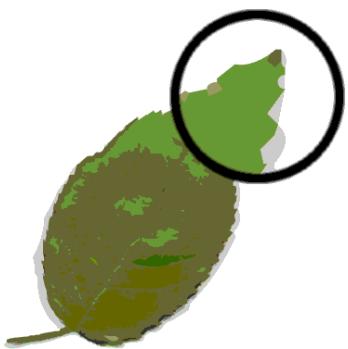
Lorsque vous modifiez un graphique vectoriel, vous modifier les propriétés des lignes et des courbes qui en décrivent la forme. Les graphiques vectoriels ne dépendent pas de la résolution, ce qui signifie que vous pouvez déplacer, redimensionner, reformer ou changer la couleur d'un graphique vectoriel et l'afficher sur des écrans de diverses résolutions, sans affecter la qualité de son aspect.
Graphiques bitmap
Les graphiques bitmap sont composés de points, appelés pixels, organises dans une grille. L'écran de votre ordinateur est une grande grille de pixels. Dans une version bitmap de la feuille, l'image est déterminée par l'emplacement et la valeur de couleur de l'ensemble des pixels de la grille.
Chaque point est associé à une couleur. Lorsque ces points sont affichés à la bonne résolution, ils forment une image comparable à une mosaïque.
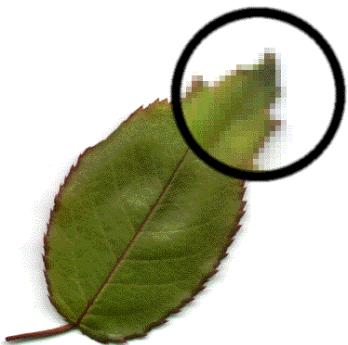
Lorsque vous modifiez un graphique bitmap, vous modifiez des pixels et non des lignes et des courbes. Ces graphiques bitmap dépendent de la résolution, ce qui signifie que les données décrivant l'image sont conditionnées par une grille de taille spécifique. L'agrandissement d'un graphique bitmap modifie la distribution des pixels dans la grille et produit souvent une image aux bords dentelés. L'affichage d'un graphique bitmap sur un écran dont la résolution est inférieure à celle de l'image risque également d'en ALTERER la qualité.
Creation d'un nouveau document
Lorsque vous cliquez sur Fichier > Nouveau pour creer un nouveau document dans Fireworks, un fichier de type PNG (Portable Network Graphic) est créé. PNG est le format de fichier natif de Fireworks. Lorsque vous creez des graphiques dans Fireworks, vous pouze les exporter ou les enregistrer sous d'autres formats de graphiques Web courants, tels que JPEG, GIF et GIF animé. Vous pouze également exporter ou enregistrer des graphiques vers de nombreux formats populaires utilisés en dehors du Web, tels que TIFF et BMP. Quels que soient les paramètres d'optimisation et d'exportation sélectionnés, le fichier PNG Fireworks d'origine est conservé afin de permettre une modification ultérieure aisée.
Avant de creer un graphique Web dans Fireworks, vous devez creer un nouveau document ou ouvrir un document existant. Vous pourrez par la suite ajuster les options de configuration dans l'Inspecteur des propriétés.
Pour creer un nouveau document :
- Cliquez sur Fichier > Nouveau
La boite de dialogue Nouveau document s'affiche.
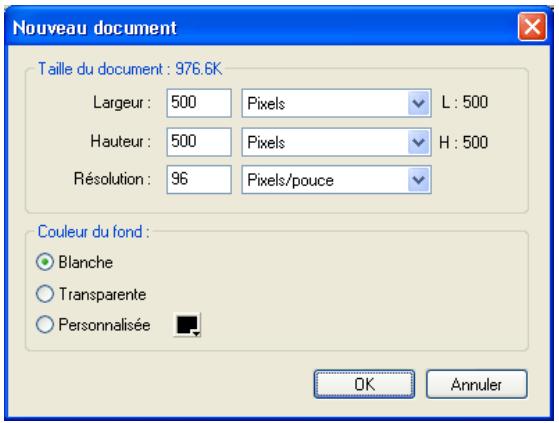
- Entrez la largeur et la hauteur du document en pixels, pouces ou centimétres.
- Entrez une résolution en pixels par pouce ou pixels par centimètre.
- Choisissez une couleur de fond blanche, transparente ou personnalisée.
Remarque : Utilisez la fenetre contextuelle du sélecteur de couleurs Personalisé pour sélectionner une couleur de fond personnelisée.
- Cliquez sur OK pour creer le nouveau document.
Pour creer un nouveau document de la meme taille qu'un objet du Presse-papiers :
- Copiez un objet dans le Presse-Papiers à partir de :
un autre document Fireworks ;
un navigateur Web ;
l'une des applications repertoriées dans Collage dans Fireworks, page 22.
- Cliquez sur Fichier > Nouveau
La boîte de dialogue Nouveau document s'affiche, représentant la hauteur et la largeur de l'objet dans le Presse-papiers.
- Sélectionnez une résolution et une couleur de fond, puis cliquez sur OK.
- Cliquez sur Edition > Coller pour coller dans le nouveau document l'objet en provenance du Presse-papiers.
Ouverture et importation de fichiers
Dans Fireworks, vous pouvez facilement ouvrir, importer et modifier des images vectorielles et bitmap créées dans d'autres programmes graphiques. En outre, vous pouvez importer des images en provenance d'un apparéil photo numérique ou d'un scanner.
Remarque : Lorsque vous importez un fisier depuis Macromedia Dreamweaver, Fireworks conserve la plupart des comportements JavaScript, mais pas la totalité. Si Fireworks prend en charge un comportement particulier, ce dernier est reconnu et conservé lorsque vous réimportez le fisier dans Dreamweaver.
Pour ouvrir un document Fireworks :
- Cliquez sur Fichier > Ouvrir.
La boite de dialogue Ouvrir s'affiche.
- Sélectionnez le fichier, puis cliquez sur Ouvrir.
Conseil : Pour ouvrir un fichier sans écraser la version précédente, cliquez sur Ouvrir en tant que Sans titre, puis enregistrez le fichier en utilisant un autre nom.
Cette section couvre les rubriques suivantes :
- Ouverture des derniers documents fermés, page 18
- Ouverture de graphiques créés dans d'autres applications, page 19
- Création de fichiers PNG dans Fireworks à partir de fichiers HTML, page 20
- Insertion d'objets dans un document Fireworks, page 21
Ouverture des derniers documents fermés
Le menu Fichier répertorie les 10 derniers documents fermés dans le sous-menu Ouvrir les fichiers récents. La page de démarrage répertorie également les documents récemment fermés.
Pour ouvrir un fichier récemment fermé :
- Cliquez sur Fichier > Ouvrir les fichiers récents.
- Sélectionnez un fjichier dans le sous-menu.
Pour ouvrir un fichier récemment fermé lorsqu'aucun fichier n'est ouvert :
- Cliquez sur le nom du fichier dans la page de démarrage.
Ouverture de graphiques créés dans d'autres applications
Fireworks permit d'ouvrir des fichiers créés dans d'autres applications ou dans des formats différents, y compris les fichiers Photoshop, Macromedia FreeHand, Illustrator, CorelDRAW non compressés, WBMP, EPS, JPEG, GIF et GIF animés.
Lorsque vous ouvrez un format de filchier autre que PNG en cliquant sur Fichier > Ouvrir, vous creez un nouveau document PNG Fireworks basé sur le filchier que vous ouvrez. Vous pouze utiliser toutes les fonctions de Fireworks pour modifier l'image. Vous pouze dés lors cliquer sur Enregistrer sous pour enregistrer votre travail comme nouveau filchier PNG Fireworks ou dans un autre format ; avec certains types d'images, vous pouze également cliquer sur Enregistrer pour enregistrer le document dans son format d'origine. Si vous selectionnez cette deuxième option, l'image est fusionnée en un seul calque et vous ne pouze plus modifier les fonctions spécifiques à Fireworks que vous aviez ajoutées à l'image.
Fireworks you permit d'enregistrer les formats de fichier suivants directement : Fireworks PNG, GIF, GIF animé, JPEG, BMP, WBMP, TIF, SWF, AI, PSD et PICT (Mac uniquement).
Remarque : Fireworks enregistre les images TIF 16 bits à une profondeur de couleur de 24 bits.
GIF animés
Vouspouvez ouvr les fichiers GIF animés dans Fireworks de deux façon :
- Importez un GIF animé en tant que symbole d'animation. Vous pouvez modifier et déplacer tous les éléments de l'animation en tant qu'une simple et utiliser le panneau Bibliothèque pourisser de nouvelles occurrences du symbole.
Remarque : Lorsque vous importez un GIF animé, la cadence des images est de 0,07 seconde par défaut. Si nécessaire, utilisez le panneau Images pour rétablier la cadence d'origine.
- Ouvrez un GIF animé en tant que fichier GIF ordinaire. Les éléments du fichier GIF sont placés en tant qu'une image distincte dans une image de Fireworks. Dans Fireworks, vous pouvez convertir le graphique en un symbole d'animation.
Fichiers EPS
Fireworks ouvre la plupart des fischiers EPS, tels que les fischiers Photoshop EPS, en tant qu'images bitmap fusionnées, dans lesquelles tous les objets sont rassemblés dans un calque unique. Toutefois, certains fischiers EPS exportés à partir d'Illustrator conservent leurs informations vectorielles.
Pour la plupart des fichiers EPS que vous ouvrez ou que vous importez, la boîte de dialogue Options de:fichier EPS s'affiche.
Taille de l'image déterminé les dimensions et les unités de rendu de l'image. Vous pouvez selectionner pixels, pourcentage, pouces ou centimétres.
Résolution indique les pixels par unité pour la résolution.
Contraindre les proportions ouvre le fichier en respectant les proportions du fichier d'origine.
Anticrénelé lisse les bords irreguliers du fichier EPS ouvert.
Si vous ouvrez ou importez des fichiers EPS Illustratoror qui contiennent des informations vectorielles, la boîte de dialogue Options de filchier vectoriel s'affiche. Il s'agit de la même boîte de dialogue qui s'affiche lorsque vous ouvre ou importez des fichiers FreeHand.
Fichiers WBMP
Fireworks peut ouvrir des fichiers WBMP. Il s'agit de fichiers 1 bit (monochromes) qui ont eté optimisés pour les périhériques d'informatique mobile. Ce format est conçu pour les pages WAP (Wireless Application Protocol). Vous pouvez ouvrir un fjichier WBMP directement en cliquant sur Fichier > Ouvrir ou importer un fjichier WBMP en cliquant sur Fichier > Importer.
Creation de fichiers PNG dans Fireworks à partir de fichiers HTML
Fireworks peut ouvrir et importer des contenus HTML créés dans d'autres applications. Lorsque vous ouvrez ou importez un fisier HTML, Fireworks reconstruit la mise en page et les comportements définis par le code HTML, vous permettant de recreate des pages Web contenant des graphiques découpés, des boutons JavaScript ainsi que d'autres types d'interaktivité. Cela vous permet de récapérer des sites Web dont vous avez hérié, même si vous ne possédez pas les fisiers PNG source. Gráce à cette fonction, vous pouvez ouvrir ou importerrapidement une page Web afin de mettre à jour des graphiques, changer la mise en page du document ou modifier des liens de navigation, des boutons et d'autres éléments interactifs, le tout sans avoir à reconstruire la page depuis le début ou à modifier les scripts.
Etant donné que Fireworks exporte les contenus HTML sous la forme d'une table HTML,ILA déterminé également la mise en page du document pour des HTML importés se basant sur des tables HTML. Le fichier HTML doit containir au moins une table pour que vous puissiez le reconstruire dans Fireworks. Pour plus d'informations sur le HTML, voir Exportation du fichier HTML, page 346.
Vouavesplusieufaconsd'integrerdescontenusHTMLdansFireworks:
- Vous pouvez ouvrir toutes les tables HTML dans un fjichier HTML.
- Vous pouvez ouvrir la première table HTML rencontres par Fireworks dans un fjichier HTML.
- Vous pouvez importer la première table HTML rencontres par Fireworks dans un document Fireworks existant.
Remarque : Fireworks peut également importer des documents qui utilise un codage UTF-8 ainsi que ceux écrites en XHTML. Les fichiers XHTML possèdent généralement l'extension .xhtm ou .xml. Pour plus d'informations sur ces types de fichiers, voir Exportation de fichiers avec et sans codage UTF-8, page 354 et Exportation d'un fichier XHTML, page 353.
Pour ouvrir toutes les tables d'un fichier HTML :
- Cliquez sur Fichier > Reconstituer la table.
- Sélectionnez le fjichier HTML contenant les tables que vous voulez ouvrir, puis cliquez sur Ouvrir.
Chaque table s'affiche dans sa propre fenêtre de document.
Pour ouvrir uniquement la première table d'un fichier HTML :
- Cliquez sur Fichier > Ouvrir.
- Sélectionnez le fjichier HTML contenant la table que vous voulez ouvrir, puis cliquez sur Ouvrir.
La première table du fichier HTML s'affiche dans une nouvelle fenêtre de document.
Pour importer la première table d'un fichier HTML vers un document Fireworks ouvert :
- Cliquez sur Fichier > Importer.
- Sélectionnez le fjichier HTML à partir duquel vous poulez effectuer l'importation, puis cliquez sur Ouvrir.
- Cliquez pour placer le point d'insertion à l'endetroit où vous souhaitez que s'affiche la table importée.
Insertion d'objets dans un document Fireworks
Vous pouvez importer, glisser-deposer ou copier-coller des objets vectoriels, des images bitmap ou du texte créé dans d'autres applications dans un document Fireworks. Vous pouvez également importer des images en provenance d'un apparéil photo numérique ou d'un scanner.
Glisser-deposer d/images dans Fireworks
Utilisez la méthode glisser-deposer pour importer des objets vectoriels, des images bitmap ou du texte dans Fireworks à partir d'applications prénant en charge ce type de méthode :
FreeHand 7 ou supérieure ;
- Flash 3 ou supérieure ;
Photoshop 4 ou supérieure ;
- Illustrator 7 ou supérieure ;
- Microsoft Office 97 ou supérieure ;
- Microsoft Internet Explorer 3 ou supérieure;
- Netscape Navigator 3 ou supérieure;
- CorelDRAW 7 ou supérieure.
Pour glisser une image ou du texte dans Fireworks :
- A partir de l'autre application, faites glisser l'objet ou le texte dans Fireworks.
Collage dans Fireworks
Lorsque vous collez dans Fireworks un objet copié à partir d'une autre application, cet objet est placé au centre du document actif. Vous pouvez copier et coller un objet ou du texte dans n'importe lesquels des formats ci-après depuis le Presse-papiers :
FreeHand 7 ou supérieure ;
- Illustrator ;
- PNG;
PICT (Macintosh) ;
DIB (Windows)
- BMP (Windows);
ASCII, texte;
EPS;
WBMP
- TXT;
- RTE.
Pour coller dans Fireworks :
- Depuis l'autre application, copiez l'objet ou le texte que vous souhaitez coller.
- Dans Fireworks, collez l'objet ou le texte dans votre document.
Localisation des objets collés
Lorsque vous collez un objet dans Fireworks, son placement dépend de ce qui est seLECTIONné :
- Si au moins un objet d'un calque simple est selectionné, l'objet collé est place devant — ou empilé directement au-dessus de — l'objet selectionné dans ce même calque.
- Si le calque lui-même est sélectionné ainsi que, soitaucun, soit tous les objets, l'objet collé est placé devant — ou empilé directement au-dessus de — l'objet place tout en haut de ce même calque.
- Si au moins deux objets de plusieurs calques sont selectionnés, l'objet collé est place devant — ou empilé directement au-dessus de — l'objet place tout en haut du calque le plus haut.
- Si le calque Web ou un objet du calque Web est sélectionné, l'objet collé est place devant — ou empilé au-dessus de — tous les autres objets du calque le plus bas.
Remarque: Le calque Web est un calque spécial qui contient tous les objets Web. Il est toujours placé en haut du panneau Calques. Pour plus d'informations sur les calques, voir Calques, masques et fondus, page 197.
Rééchantillonnage des objets collés
Lorsque vous collez un bitmap avec une résolution différente de celle du document Fireworks de destination, Fireworks vous demande si vous souhaitez rééchantillonner le bitmap.
Le rééchantillonnage ajoute ou supprime des pixels dans un bitmap redimensionné afin de correspondre le plus possible à l'aspect du bitmap d'origine. Le rééchantillonnage d'un bitmap dans une résolution supérieure provoque généralement une légère perte de qualité. Toutefois, le rééchantillonnage dans une résolution inférieure cause toujours une perte de données et généralement une baisse de qualité.
Pour rééchantillonner un objet bitmap en le collant :
- Copiez le bitmap dans le Presse-papiers de Fireworks ou d'un autre programme.
- Cliquez sur Edition > Coller dans Fireworks.
Si l'image bitmap du Presse-papiers possède une résolution différente de celle du document actif, une boîte de dialogue s'affiche, vous demandant si vous poulez ou non effectuer un rééchantillonnage.
-
Sélectionnez l'une des options suivantes :
-
Rééchantillonner conserve la largeur et la hauteur originales du bitmap collé, ajoutant ou supprimant des pixels si nécessaire.
- Non conserve tous les pixels d'origine, ce qui peutrenalre la taille relative de l'image collée plus grande ou plus petite que prévu.
Importation de fichiers PNG
Voupe importers des fichiers PNG de Fireworks dans le calque courant du document Fireworks actif. Tout objet reference et dette est placé sur le calque Web du document. Pour plus d'informations sur les découpes et les objets Web, voir Affiche des découpes et des repères de dette, page 247. Pour plus d'informations sur les calques, voir Utilisation des calques, page 198.
Pour importer un fichier PNG dans le calque d'un document Fireworks :
- Dans le panneau Calques, selectionnez le calque dans lequel vous pouze importer le fjchier.
- Cliquez sur Fichier > Importer pour ouvrir la boîte de dialogue Importer.
- Recherche le fichier à importer, puis cliquez sur Ouvrir.
- Sur le document, positionné le pointeur d'importation à l'endetroit où vous pouze placer le coin supérieur gauche de l'image.
-
Importez le fichier :
-
Cliquez pour importer l'image.
- Faites glisser le pointeur d'importation pour redimensionner l'image importée.
Fireworks conserve les proportions de l'image.
Importation à partir d'un scanner ou d'un apparéil photo numérique
Vous pouvez importer des images à partir d'un scanner ou d'un apparéil photo numérique uniquement s'il est compatible TWAIN (Windows) ou s'il utilise la fonctionnalité Capture d'image intégrée d'OS X (Macintosh). Les images importées dans Fireworks à partir d'un apparéil photo numérique ou d'un scanner sont ouvertes en tant que nouveaux documents.
Remarque : Fireworks ne peut pas importer d'images issues d'un scanner ou d'un apparéil photo numérique, à moins que les pilotes, modules et plug-ins appropriés du logiciel soit installés. Pour obtenir des instructions spécifiques sur l'installation, les paramètres et les options, voir la section de la documentation de votre scanner ou apparéil photo numérique relative au module TWAIN ou au plug-in Photoshop Acquire.
Sur Macintosh, Fireworks recherche automatiquement les plug-ins Photoshop Acquire dans le dossier Plug-ins du dossier de l'application Fireworks. Si vous ne souhaitez pas placer les plug-ins à cet endroit, vous doivent indiquer un autre emplacement à Fireworks.
Remarque : L'emplacement exact du dossier Plug-ins varie en fonction du système d'exploitation. Pour plus d'informations, voir Utilisation des fichiers de configuration, page 435.
Pour diriger Fireworks vers les plug-ins Photoshop Acquire :
- Dans Fireworks, cliquez sur Edition > Préférences.
Remarque: Sur Mac OS X, cliquez sur Fireworks > Preférences.
- Cliquez sur l'onglet Dossiers.
- Sélectionnez Plug-ins Photoshop.
- Cliquez sur Parcourir si la boite de dialogue Sélectionner le dossier contenant les plug-ins de Photoshop (Windows) ou Choisissez un dossier (Macintosh) ne s'ouvre pas automatiquement.
- Recherche le dossier相对较ient les plug-ins Photoshop.
Pour importer une image à partir d'un apparéil photo numérique (Macintosh):
- Connectez l'appareil photo à votre ordinateur.
- Installee le logiciel qui accompagne l'appareil photo, si cela n'a pas déjà été fait.
- Dans Fireworks, cliquez sur Fichier > Acquisition, puis selectionnez Acquisitionurreil photo ou Sourceurreil photo.
- Dans la boîte de dialogue Sélectionner l'appareil photo,CHOISSEZ un apparéil photo, puis cliquez sur OK.
- Dans la boîte de dialogue Sélectionner les images, Sélectionnez les images que vous souhaite importier, puis cliquez sur OK.
Remarque : La boite de dialogue Sélectionner les images n'affiche que les fichiers de types pris en charge par Fireworks.
- Suivez les instructions pour appliquer les paramètres souhaités.
L'imagé importée s'affiche dans un nouveau document Fireworks.
Pour importer une image à partir d'un apparéil photo numérique (Windows) :
- Connectez l'appareil photo à votre ordinateur.
- Installez le logiciel qui accompagne l'appareil photo, si cela n'a pas déjà eté fait.
- Dans Fireworks, cliquez sur Fichier > Numériser, puis Sélectionnez Acquisition Twain ou Source Twain.
- Dans la boite de dialogue Sélectionner la source, Sélectionnez une source, puis cliquez sur OK.
- Dans la boîte de dialogue Sélectionner les images, Sélectionnez les images que vous souhaite importier, puis cliquez sur OK.
L'interface utiliser de votre logiciel d'appareil photo s'affiche.
- Suivez les instructions pour appliquer les paramètres souhaités.
L'imagé importée s'affiché dans un nouveau document Fireworks.
Pour importer une image à partir d'un scanner (Macintosh):
- Connectez le scanner à votre ordinateur.
- Installez le logiciel qui accompagne le scanner, si cela n'a pas déjà fait.
- Dans Fireworks, cliquez sur Fichier > Acquisition, puis selectionnez Acquisition Twain ou Source Twain.
Remarque : Pour la plupart des modules TWAIN ou des plug-ins Photoshop Acquire, des boîtres de dialogue supplémentaires vous invitent à spécifique d'autres options.
- Suivez les instructions pour appliquer les paramètres souhaïts.
L'imagé importée s'affiché dans un nouveau document Fireworks.
Pour importer une image à partir d'un scanner (Windows):
- Connectez le scanner à votre ordinateur.
- Installez le logiciel qui accompagne le scanner, si cela n'a pas déjà fait.
- Dans Fireworks, cliquez sur Fichier > Numériser, puis Sélectionnez Acquisition Twain ou Source Twain.
Remarque : Pour la plupart des modules TWAIN ou des plug-ins Photoshop Acquire, des boîtes de dialogue supplémentaires vous invitent à spécifique d'autres options.
- Suivez les instructions pour appliquer les paramètres souhaïts.
L'imagé importée s'affiché dans un nouveau document Fireworks.
Enregistrement de fichiers Fireworks
Lorsque vous creez un nouveau document ou ouvre un fichier PNG Fireworks existant, le nom de fichier du document possede l'extension .png. Les fichiers d'autres types, tels que PSD et HTML, s'ouvre également au format PNG, ce qui vous permet d'utiliser le document PNG Fireworks comme fichier source ou de travail.
Cependant, de nombreux fichiers conservent leurs extension et paramètres d'optimisation d'origine lorsque vous les ouvrez dans Fireworks. Pour plus d'informations, voir Enregistrement de documents dans d'autres formats, page 27.
L'emplacement par défaut dans lequel Fireworks enregistre un document est déterminé par les éléments suivants, selon cet ordre :
- l'emplacement actuel du fichier ;
- l'emplacement actuel d'exportation/d'enregistrement, défini à chaque fois que vous modifiez l'emplacement par défaut dans la boite de dialogue Enregistrer, Enregistrer sous, Enregistrer une copie ou Exporter;
- l'emplacement d'enregistrement par défaut des nouveaux documents ou des nouvelles images sur le système d'exploitation.
Enregistrement de fichiers PNG Fireworks
Lorsque vous creez un nouveau document ou ouvre un fisier PNG Fireworks existant, le nom de fisier du document possede l'extension .png. Le fisier affiche dans la fenetre de document Fireworks est votre fisier source ou fisier de travail.
L'utilisation d'un fisier PNG de Fireworks comme fisier source présente les avantages suivants :
- Le fjichier PNG source est toujours modifiable. Vous pouvez faire marche arrêté et effectuer des modifications supplémentaires, même après l'exportation du fjichier dans le but de l'utiliser sur le Web.
- Vous pouvez découvert des graphiques complexes en plusieurs parties dans le fichier PNG et les exporter sous différents formats et paramètres d'optimisation.
Pour enregistrer un nouveau document Fireworks :
- Cliquez sur Fichier > Enregistrer sous.
La boîte de dialogue Enregistrer sous s'affiche.
- Recherche l'emplacement souhaite et entrez le nom du fichier.
Vous pouvez ne pas indiquer d'extension pour le nom de fichier ; Fireworks la fournit automatiquement.
- Cliquez sur Enregistrer.
Pour enregistrer un document existant :
- Cliquez sur Fichier > Enregistrer.
Lorsque vous ouvrez un fisier d'un format autre que PNG en cliquant sur Fichier > Ouvrir, vous pouze utiliser toutes les fonctions de Fireworks pour modifier l'image. Vous pouze alors cliquer sur Enregistrer sous pour enregistrer votre travail en tant que nouveau fisier PNG Fireworks ou selectionner un autre format d'enregistrement. Pour la plupart des types de fisiers, vous pouze cliquer sur Enregistrer pour enregistrer le document dans son format d'origine.
Remarque : Si vous enregistrez un fjichier PNG dans un fjichier bitmap tel que GIF ou JPEG, les objets graphiques que vous avez manipulés dans le fjichier PNG ne sont plus disponibles dans le fjichier bitmap (voir Graphiques vectoriels et bitmap, page 15). Si vous nevez retoucher l'image, éditez le fjichier PNG source, puis exportez-le de nouveau.
Vou puez enregistrer sous les formats de fichier suivants directement : Fireworks PNG, GIF, GIF animé, JPEG, BMP, WBMP, TIF, SWF, AI, PSD et PICT (Macintosh uniquement). Fireworks enregistrre les images TIF 16 bits à une profondeur de couleur de 24 bits.
Les fichiers d'autres types, comme PSD et HTML, s'ouvre au format PNG, ce qui vous permet d'utiliser le document PNG Fireworks comme fichier source. Toute modification que vous apportez est appliquée au fichier PNG et non à l'original.
- Cliquez sur Fichier > Enregisterr.
- Si les modifications apportées au document ne peuvent pas été modifiées dans le format d'origine du fjichier, une notification s'affiche dans la boîte de dialogue Enregistrer. Ces modifications non modifiables peuvent être l'avout de nouveaux objets, de masques et de filtres en direct, ou le réglage de l'opacité, l'application de modes de fondu et l'enregistrement de sélections de pixels.
Remarque: Si vous ne seLECTIONnez pas l'option Enregistrer comme copie, le format de fichier du document sur lequel vous travailliez est converti dans le format sous lequel vous l'enregistrrez.
- Sélectionnez un format de fichier dans le panneau Optimiser.
- Cliquez sur Fichier > Exporter pour exporter le document.
Pour plus d'informations sur l'exportation de fichiers, voir Optimisation et exportation, page 313.
Environnement de travail de Fireworks
Lorsque vous ouvrez pour la première fois un document dans Fireworks, Fireworks active l'environnement de travail, y compris le panneau Outils, l'Inspecteur des propriétés, les menus et autres panneaux. Le panneau Outils, à gauche de l'écran, contient des catégories étiquetées, incluant les groupes d'outils bitmap, vectoriels et Web. L'inspecteur des propriétés apparait par défaut en bas du document et affiche initialement les propriétés du document. Il change ensuite pour afficher les propriétés d'un outil nouvellement sélectionné ou d'un objet actuellément selectionné lorsque vous travailliez dans le document. Les panneaux sont initialement ancrés en groupes le long du bordroit de l'écran. La fenêtre Document s'affiche au centre de l'application.
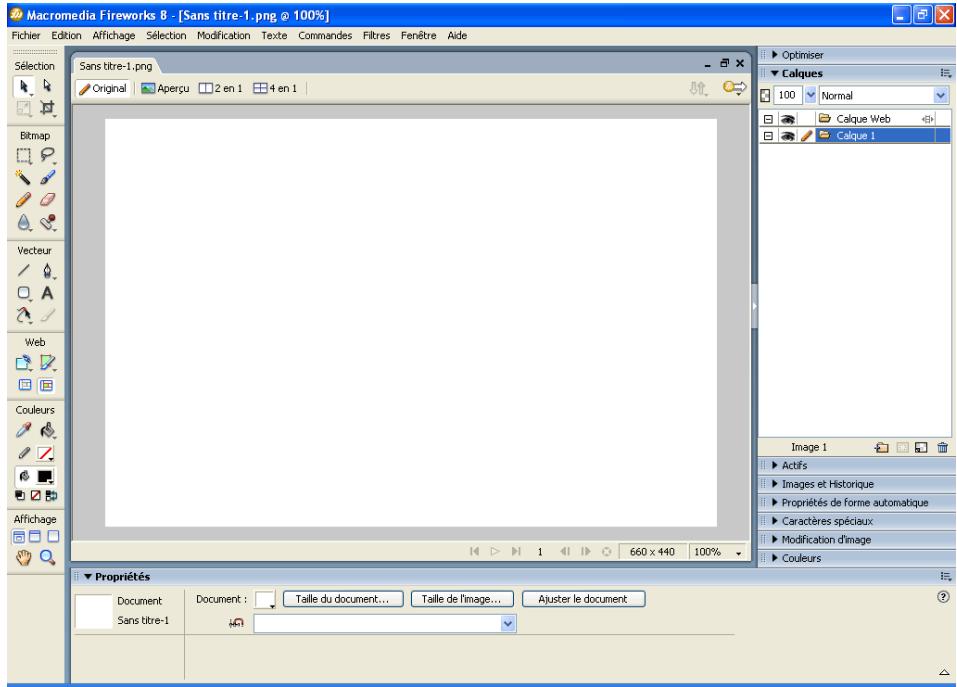
Utilisation de la page de démarrage
Lorsque vous lancez Fireworks sans ouvrir de document, la page de démarriage de Fireworks s'affiche dans l'environnement de travail. Cette page vous permet d'acceder rapidement aux didactériels Fireworks, aux fichiers récents et à Fireworks Exchange, d'ou vous pouvez améliorer les fonctions de Fireworks. La page de démarriage s'utilise comme une page Web. Il vous suffit de cliquer sur une fonction à l'écran pour l'utiliser.
Pour désactiver la page de démarrage :
- Lancez Fireworks sans ouvrir de document.
La page de démarrage s'affiche.
- Cliquez sur Ne plus afficher.
Utilisation du panneau Outils
Le panneau Outils se divise en six catégories : Sélection, Bitmap, Vecteur, Web, Couleurs et Affichage.

Modification des options des outils
Lorsque vous sélectionné un outil, l'Inspecteur des propriétés affiche les options de l'outil. Certaines options d'outils restent affichées lorsque vous travailliez avec l'outil. Pour d'autres outils, tels que les outils des formes de base, la Plume et la Ligne, l'Inspecteur des propriétés affiche les propriétés des objets sélectionnés. Pour plus d'informations sur l'Inspecteur des propriétés, voir Utilisation de l'Inspecteur des propriétés, page 30.
Pour que s'affichent dans l'Inspecteur des propriétés les options d'un outil que vous étés en train d'utiliser :
- Cliquez sur Sélection > Désélectionner pour désélectionner tous les objets.
Pour plus d'informations sur des options d'outils spécifique, voir les sections qui doivent les différences outils dans le manuel Utilisation de Fireworks ou l'Aide de Fireworks.

Selection d'un outil parmi un groupe d'outils
Un petit triangle dans le coin inférieur droit d'un outil dans le panneau Outils indique qu'il fait partie d'un groupe d'outils. Par exemple, l'outil Rectangle fait partie du groupe des outils de formes de base, qui inclut également les outils Rectangle arrondi, Ellipse et Polygone. Sont aussi inclus les outils Formes automatiques apparaisant sous la ligne de séparation.
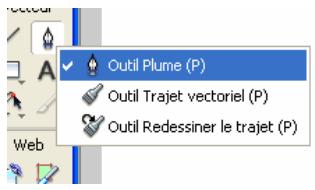
Pour selectionner un autre outil dans un groupe d'outils :
- Cliques sur l'icone de l'outil et maintenez enforcé le bouton de la souris.
Un menu contextual s'affiche avec les icônes des outils, le nom des outils et les touches de raccourci. L'outil actuellement sélectionné possède une coche à gauche de son nom.
- Faites glisser le pointeur afin de selectionner l'outil souhaite et relâchez le bouton de la souris.
L'outil s'affiche dans le panneau Outils, et les options de l'outil dans l'Inspecteur des propriétés.
Utilisation de l'Inspecteur des propriétés
L'Inspecteur des propriétés est un panneau sensible au contexte qui affiche les propriétés de la seLECTION courante, les options de l'outil courant ou les propriétés du document. Par défaut, L'Inspecteur des propriétés est ancre au bas de l'espace de travail.
La fenêtre de l'Inspecteur des propriétés peut s'afficher à mi-hauteur, représentant deux lignes de propriétés, ou quatre en pleine hauteur. Vous pouvez également masquer totally l'Inspecteur des propriétés tout en le laissant dans l'espace de travail.
Remarque : Dans le manuel Utilisation de Fireworks, la plupart des procédures partent du principe que la fenêtre de l'Inspecteur des propriétés est affichée en pleine hauteur.
Pour annuler l'ancrage de I'Inspecteur des propriétés :
- Faites glisser la poignée du coin supérieur gauche vers un autre endroit de l'espace de travail.
Pour ancre r l'inspecteur des propriétés au bas de l'espace de travail (Windows uniquely):
- Faites glisser la barre latorale de l'Inspecteur des propriétés en bas de l'écran.
Pour agrandir la fenêtre de l'Inspecteur des propriétés en pleine hauteur, permettant ainsi de découvertir des options supplémentaires, executez l'une des actions suivantes :
-
Cliquez sur la flèche d'extension située dans le coin inférieur droit de l'Inspecteur des propriétés.
-
Cliquez sur l'icone de menu en haut à droite de l'Inspecteur des propriétés, puis dans le menu Options de l'Inspecteur des propriétés, cliquez sur Pleine hauteur.
Remarque : Sous Windows, le menu Options est disponible uniquement lorsque l'Inspecteur des propriétés est ancre.
Pour réduire à mi-hauteur la fenêtre de l'Inspecteur des propriétés, exécutez l'une des actions suivantes :
- Cliquez sur la flèche d'extension située dans le coin inférieur droit de l'Inspecteur des propriétés.
- Dans le menu Options de l'Inspecteur des propriétés, cliquez sur Demi-hauteur.
Remarque : Sous Windows, le menu Options est disponible uniquement lorsque l'Inspecteur des propriétés est ancre.
Pour réduire l'inspecteur des propriétés lorsqu'il est ancre, exécutez l'une des actions suivantes :
- Cliques sur la flèche d'extension ou sur le titre de l'Inspecteur des propriétés.
- Dans le menu Options de l'Inspecteur des propriétés ancre, cliquez sur Réduire le groupe de panneaux.
Pour plus d'informations sur des options spécifiques de l'Inspecteur des propriétés, voir les sections appropriées du manuel Utilisation de Fireworks ou l'Aide de Fireworks.

Utilisation des panneaux
Les panneaux sont des contrôleles flottants qui permettent de modifier l'aspect d'un objet sélectionné ou d' éléments du document. Ils permettent, entre autres, de travailler sur des images, des calques, des symboles et des nuanciers. Il est possible de faire glisser les panneaux de façon à les regrouper en fonction de vos préférences.
Certains panneaux peuvent etre regroupes par defaut, tandis que d'autres ne le peuvent pas. Les panneaux suivants peuvent containir d'autres panneaux :
Actifs
Couleurs
Images et Historique
Les panneaux Optimiser, Modification d'image, Calques, Formes, Propriétés de forme automatique, Info, Comportements, Recherche et Aligner ne sont généralement pas regroupés par défaut mais vous pouvez les regrouper à votre guise. Lorsque vous regroupez des panneaux, tous les noms du groupe de panneaux s'affichent dans la barre de titre du groupe de panneaux. Vous pouvez toute fois renomer les groupes de panneaux comme bon vous semble.
Le panneau Optimiser vous permet deGERER les parametes qui controlent la taille et le type de fichier et de travailler avec la palette de couleurs du fichier ou de la decoupe a exporter.
Le panneau Modification d'image inclut des outils et options couramment utilisés pour l'édition d'images.
Le panneau Calques vous permet d'organiser la structure d'un document et compte des options de creation, suppression et manipulation des calques.
Le panneau Images inclut des options de création d'animations.
Le panneau Historique répertorie les commandes que vous avez utilisées récemment de façon à vous permettre de les annuler et de les rétabrir rapidement. En outre, vous pouvez seLECTIONner des actions multiples, puis les enregistrer et les réutiliser en tant que commandes. Pour plus d'informations, voir Utilisation du panneau Historique pour annuler ou répéter plusieurs actions, page 48.
Le panneau Formes contient les formes automatiques qui ne s'affichent pas dans le panneau Outils.
Le panneau Propriétés de forme automatique vous permet d'apporter des modifications aux propriétés d'une forme automatique après l'avoir insérée dans votre document.
Le panneau Styles vous permet de stocker et de réutiliser des combinaisons de caractéristiques d'objets ou de Sélectionner un style stocké.
Le panneau Caractères spéciaux vous permet d'insérer des caractères spéciaux dans des blocs de texte directement à partir de Fireworks à l'aide d'un simple clic.
Le panneau Bibliothèque compte des symboles de graphique, de bouton et d'animation. Vous pouvez facilement faire glisser les occurrences de ces symboles du panneau Bibliothèque vers votre document. Vous pouvez modifier l'ensemble des occurrences en modifient uniquement le symbole. Pour plus d'informations, voir Utilisation des styles, des symboles et des adresses URL, page 227.
Le panneau URL vous permet de creator des bibliothèques contenant des URL liéquement utilisées.
Le panneau Mélangeur vous permet de creer de nouvelles couleurs que vous pouvez ensuite ajouter à la palette de couleurs du document actif ou appliquer à des objets sélectionnés.
Le panneau Nuanciers gere la palette de couleurs du document actif.
Le panneau Info fournit des informations sur les dimensions des objets scélectionnés et les coordonnées exactes du pointeur au cours de son déplacement dans le document.
Le panneau Comportements gère les comportements qui déterminent ce qui se produit lorsque des références ou des découvertes réagissant aux déplacements de la souris.
Le panneau Rechercher vous permet de rechercher et de replacer des éléments tels que du texte, des URL, des polices et des couleurs dans un ou plusieurs documents.
Le panneau Aligner contient les commandes d'alignement et de distribution des objets dans le document.
Organisation des groupes de panneaux et des panneaux
Par défaut, les panneaux Fireworks sont ancrés par groupes dans la zone d'ancrage, dans la partie droite de l'espace de travail. Vous pouvez annuler l'ancrage des groupes de panneaux, ajouter des panneaux à un groupe, annuler l'ancrage de panneaux individuels, réorganiser l'ordre des groupes de panneaux ancrés et réduire et fermer des groupes de panneaux. Vous pouvez également ouvrir et fermer des panneaux individuels.
Pour annuler l'ancrage ou déplacer un groupe de panneaux :
- Faites glisser la poignée du coin supérieur gauche du panneau et déplacez-la hors de la zone d'ancrage des panneaux dans la partie droite de l'écran.
Pour ancren un groupe de panneaux :
- Faites glisser la poignée du panneau vers la zone d'ancrage des panneaux.
Lorsque vous faites glisser un panneau ou un groupe de panneaux au-dessus de la zone d'ancrage des panneaux, une ligne ou un rectangle d'aperçu du placement montre où s'effectuera le placement au sein des groupes.
Pour réduire ou développer un groupe de panneaux ou un panneau, exécutez l'une des actions suivantes :
- Cliquez sur le titre du groupe de panneaux ou du panneau.
Remarque: La barre de titre est encore visible si le groupe de panneaux ou le panneau est réduit.
- Cliquez sur la flèche d'extension située dans le coin supérieur gauche du groupe de panneaux ou du panneau.
Pour annuler l'ancrage d'un panneau dans un groupe de panneaux :
- Dans le menu Options de la barre de titre du groupe de panneaux, cliquez sur Grouper avec > Nouveau groupe de panneaux (le nom de la commande Grouper avec change en fonction du nom du panneau actif). Le panneau s'affiche dans un nouveau groupe de panneaux distinct.
Pour ancreer un panneau dans un groupe de panneaux :
- Cliquez sur le nom d'un groupe de panneaux dans le sous-menu Grouper avec du menu Options du groupe de panneaux (le nom de la commande Grouper avec change en fonction du nom du panneau actif).
Pour renommer un groupe de panneaux :
-
Cliquez sur l'icone située en haut à droite du groupe de panneaux, puis sur Renommer le groupe de panneaux dans le menu Options.
-
Entrez le nouveau nom.
Pour rétablit les positions par défaut des panneaux correspondant à votre résolution d'écran, executez l'une des actions suivantes :
- Cliques sur Fenêtre > Dispositions d'espace de travail > 800 x 600.
- Cliquez sur Fenetre > Dispositions d'espace de travail > 1024 x 768.
- Cliques sur Fenêtre > Dispositions d'espace de travail > 1280 x 1024.
Pour ouvrir un panneau :
- Dans le menu Fenêtre, cliquez sur le nom de panneau.
Conseil: Une coche à côté du nom d'un panneau dans le menu Fenêtre indique que le panneau est ouvert.
Pour fermer un panneau, exécutez l'une des actions suivantes :
- Dans le menu Fenêtre, cliquez sur le nom de panneau.
- Lorsque le panneau n'est pas ancre, cliquez sur le bouton Fermer dans la barre de titre du panneau.
Pour masquer tous les panneaux et l'Inspecteur des propriétés :
- Cliquez sur Fenêtre > Masquer les pannaux. Pour afficher des pannaux masqués, cliquez de nouveau sur Fenêtre > Masquer les pannaux.
Remarque : Les panneaux qui sont masqués lorsque vous cliquez sur Masquer les panneaux restent masqués lorsque vous désactive cette commande.
Pour afficher ou masquer des panneaux ancrés dans la fenêtre de l'application (Windows uniquement), executez l'une des actions suivantes :
- Faites glisser la barre verticale vers la gauche de la zone du panneau ancre pour la redimensionner.
- Cliquez sur la petite flèche séparant cette zone du panneau ancre du reste de la fenêtre de l'application.
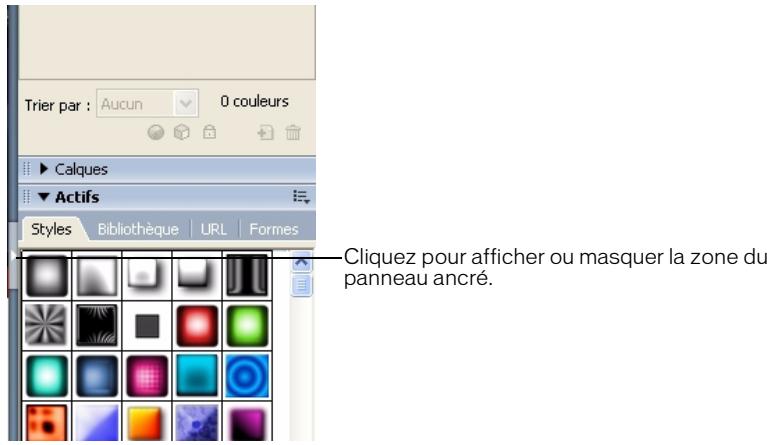
Chaque panneau et groupe de panneaux possède un menu Options qui répertorie toute une seLECTION spécifique au panneau ou groupe de panneaux actif. Un menu Options s'affiche également dans l'Inspecteur des propriétés (excepté sous Windows lorsqu'l'Inspecteur des propriétés n'est pas ancre).
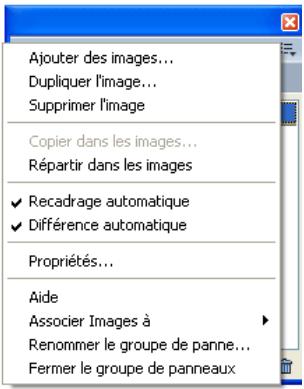
- Cliquez sur l'icone du menu Options dans le coin supérieur croit du panneau ou du groupe de panneaux pour ouvrir le menu.
- Sélectionnez un élément de menu.
Enregistrement des dispositions de panneaux
Voupez enregister la disposition des panneaux en utilisant le menu Commandes. Ainsi, la prochaine fois que vous ouvrrez Fireworks, les panneaux seront places au même endroit dans l'espace de travail.
Pour enregistrer la disposition d'un espace de travail :
- Cliques sur Fenêtre > Dispositions d'espace de travail > Enregistrer la sélection.
- Nommez la disposition de l'espace de travail, puis cliquez sur OK.
Pour ouvrir une disposition d'espace de travail enregistrée :
- Cliquez sur Fenetre > Dispositions d'espace de travail, puis selectionnez une disposition d'espace de travail dans le sous-menu.
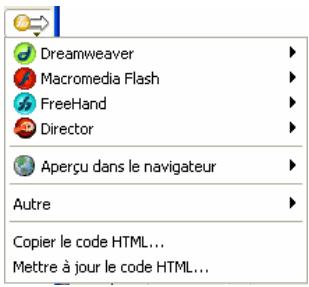
Bouton Exportation rapide
Le bouton Exportation rapide vous permet d'exporter vos fichiers Fireworks vers un certain nombre d'applications Macromedia, notamment Dreamweaver, Flash, Director et FreeHand. Vous pouvez en outre exporter vos fichiers vers Photoshop, FrontPage, Adobe GoLive et Illustrator, ou les afficher dans le navigateur de votre choix. Pour plus d'informations, voir Utilisation du bouton Exportation rapide, page 357.
Ouverture et déplacement des barres d'outils (Windows uniquement)
Fireworks pour Windows dispose de deux barres d'outils contenant les commandes classiques de Fireworks.
Pour afficher ou masquer une bardeutils :
- Cliquez sur Fenêtre > Barres d'outils, puis Sélectionnéz une barre d'outils.
Pour annuler l'ancrage d'une barre d'outils :
- Faites glisser la barre d'outils hors de son lieu d'ancrage.
Remarque: Si une barre d'outils n'est pas ancree, vous pouvez cliquer sur le bouton Fermer situé en haut à droite de la barre de titre pour la fermer.
Pour ancrer une barre d'outils :
- Faites glisser la barre d'outils vers une zone d'ancrage, en haut, en bas, à gauche ou à droite de la fenêtre de l'application jusqu'à ce qu'apparaissé le rectangle d'aperçu d'emplacement.
Navigation et affichage d'un document
Voussouspouce contrôler le zoom du document,le nombre de fenêtres et le mode d'affichage.En outre,vous pouze facilement afficher une vue panoramicque d'un document,ce qui est particulièrement utile lorsque, après avoir effectué un zoom avant, vous ne pouvez plus voir l'ensemble du document.
Utilisation des ontlets Document (Windows)
Lorsque l'affichage de votre document est agrandi, vous pouvez facilement passer d'un document ouvert à un autre à l'aide des onglets Document figurant dans le haut de la fenêtre du document. Le nom de chaque document ouvert s'affiche sur un onglet au-dessus des boutons d'affichage.
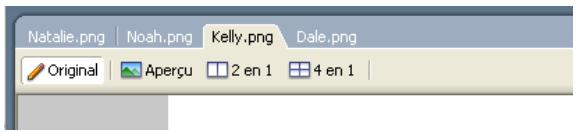
Pour selectionner un autre document lorsque l'affichage du document actif est agrandi :
- Cliquez sur l'onglet Document du document que vous souhaitez afficher.
Zoom avant et vue d'ensemble
Fireworks you permit d'effectuer un zoom avant ou arrêt en fonction d'un pourcentage de zoom prédéfini ou défini par l'utilisateur.
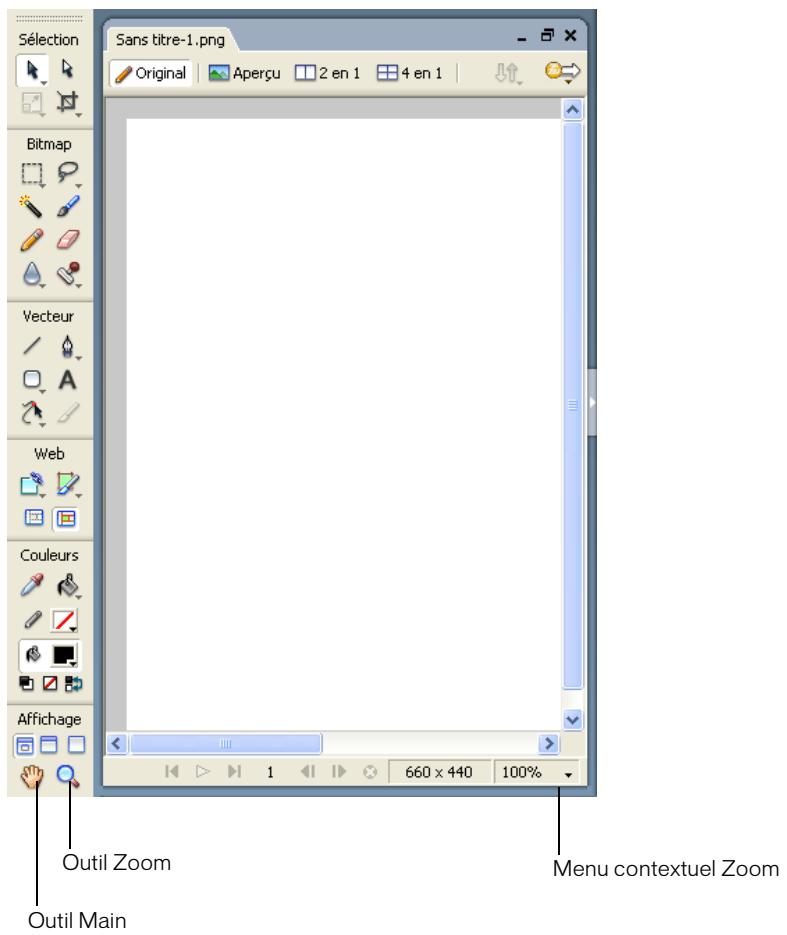
Pour réaliser un zoom avant en utilisant des incréments prédéfinis, executez l'une des actions suivantes :
- Sélectionnéz l'outil Zoom, puis cliquez pour spécifier le nouveau point central à l'intérieur de la fenêtre du document. A chaqueblick, l'imagessagrandidit, passant ainsi au prochain incrément de zoom prédéfini.
- Sélectionnez un paramètre de zoom dans le menu contextualuel Définir le zoom situé en bas de la fenêtre du document.
- Dans le menu Affichage, cliquez sur Zoom avant ou sur un zoom prédéfi ni.
Pour effectuer un zoom arrêté en utilisant des incréments prédéfinis, executez l'une des actions suivantes :
- Sélectionnez l'outil Zoom, maintenez la touche Alt (Windows) ou Option (Macintosh) enforcée, puis cliquez à l'intérieur de la fenêtre du document. Chaque cliç réduit l'affichage au prochain pourcentage prédéfini.
- Sélectionnez un paramètre de zoom dans le menu contextualuel Définir le zoom situé en bas de la fenêtre du document.
- Dans le menu Affichage, cliquez sur Zoom arrriere ou sur un zoom prédéfi.
Pour effectuer un zoom avant sur une zone spécifique sans etre contraint par des incréments de zoom prédéfinis :
- Sélectionnez l'ouil Zoom.
- Cliquez puis effectuez un glissement au-dessus de la partie de l'image que vous pouze agrandir. La taille du cadre de la sélection du zoom détermine le pourcentage exact de zoom qui s'affiche dans la zone de texte Définir le zoom.
Remarque : Vous ne pouvez pas entrer de pourcentage de zoom dans la zone de texte Définir le zoom.
Pour effectuer un zoom arrière base sur une zone spécifique :
- Maintenez la touche Alt (Windows) ou Option (Macintosh) enforcée et faites glisser une zone de seLECTION avec l'outil Zoom.
Pour revenir à un zoom de 100% :
- Dans le panneau Outils, double-cliquez sur l'outil Zoom.
Pour appliquer une vue d'ensemble autour du document :
- Sélectionnez l'outil Main.
- Faites glisser le pointeur Main.
Si la vue d'ensemble dépasse les bords du document, l'affichage continue de glisser de telle sorte que vous pouvez travailler avec des pixels le long du bord du document.
Pour adapter le document à la fenêtre active :
- Double-cliquez sur l'outil Main.
Utilisation des modes d'affichage pourGERER l'espace de travail
Les boutons de modes d'affichage de la section Affichage du panneau Outils vous permettent de contrôler la disposition de votre espace de travail. Vous avez lechioix entre les trois modes d'affichage suivants :

Le mode Normal est l'affichage par défaut de la fenêtre du document.

Le mode Plein écran avec affichage des menus est un affichage agrandi de la fenêtre du document placé sur un arrêtre-plan gris avec des menus, des barres d'outils, des barres de défilament et des panneaux visibles.

Le mode Plein écran est un affichage agrandi de la fenêtre du document placé sur un arrêté-plan noir sans menu, barre d'outils ni barre de titre visible.
Pour changer les modes d'affichage, executez l'une des actions suivantes :
- Pour passer au mode Plein écran avec affichage des menus, cliquez sur le bouton Plein écran avec affichage des menus dans le panneau Outils.
- Pour passer au mode Plein écran, cliquez sur le bouton Plein écran dans le panneau Outils.
- Pour revenir au mode Normal, cliquez avec le bouton droit de la souris (Windows) ou maintenez la touche Ctrl enfoncée et cliquez (Macintosh) dans la fenetre du document, puis selectionnez Quitter le mode Plein écran dans le menu contextuel, ou cliquez sur le bouton Mode Normal dans le panneau Outils.
Affichage de vues multiples du document
Voussoupiezaffichersimultanementdifferentenexte nveaux de zoomd'unmeme document.Les modificationsqueyou aportezdans un affichageont automatiquement appliquees dans tous lesautresaffichagesdumemedocument.D'une manieregenerale,veilzacce quevotrecument ne soitpas maximisedavertdecrerdesvuesmultiplesdansvoretespace de travail.De cette maniere,vousoupiezafficherplusieursvuesdudocumenta lafois.
Pour ouvrir une vue de document supplémentaire à un niveau de zoom différent :
- Cliquez sur Fenetre > Dupliquer la fenetre.
- Sélectionné un paramètre de zoom pour la nouvelle fenêtre.
Pour dispose les vues de document en mosaïque :
- Cliquez sur Fenetre > Mosaïque horizontale ou Fenetre > Mosaïque verticale.
Pour fermer une fenêtre de document :
- Cliquez sur le bouton Fermer de la fenetre.
Contrôle du réaffichage de document
Les modes d'affichage affectent la représentation à l'écran d'un document, mais pas les données de l'objet ni la qualité de la sortie.
Pour contrôle le réaffichage du document :
- Cliquez sur Affichage > Affichage normal.
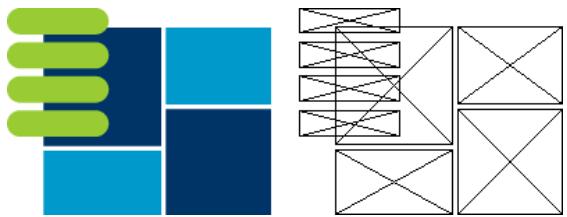
Si Affichage normal est selectionné, Fireworks affiche le document avec toutes les couleurs disponibles et tous les détails. Si Affichage normal est déslectionné, Fireworks affiche des trajets d'une largeur d'un pixel, sans trame, et représenté les emplacements d'images par des cases comportant une croix.
Modes d'affichage et de brouillon
Pour afficher un document tel qu'il apparaitTrait sur une autre plate-forme :
- Sous Windows, cliquez sur Affichage > Gamma Macintosh.
- Sur Macintosh, cliquez sur Affichage > Gamma Windows.
Vouavesmaintenantunaperçu du document tel qu'il apparaitrait sur l'autre plate-forme.Par exemple,si you travailliez sur la plate-formeWindows,vous pouvez utiliser cette commande pour prévisualiser undocument qui s'afficherait sur la plate-forme Macintosh.
Modification du document
La première fois que vous creez un nouveau document Fireworks, vous doivent spécifier les caractéristiques du document. Vous pouvez modifier la taille et la couleur de fond du document et changer la résolution de l'image à n'importe quel moment en utilisant le menu Modifier ou l'Inspecteur des propriétés. Vous pouvez également faire pivoter le document et en supprimer les parties inutiles.
Modification de la taille, de la couleur et de la résolution du document
Fireworks facilitete la modification de la taille et de la couleur de fond du document ainsi que de la résolution de l'image.
Pour changer la taille du document :
-
Executez l'une des actions suivantes :
-
Cliquez sur Modification > Document > Taille du document.
-
Cliquez sur Sélection > Désélectionner, puis sur l'outil Pointeur pour afficher les propriétés du document dans l'Inspecteur des propriétés, puis cliquez sur le bouton Taille du document.
-
Entrez les nouvelles dimensions dans les zones de texte Largeur et Hauteur.
- Cliquez sur un bouton Ancre pour spécifique les cotes du document où Fireworks pourrait ajouter ou supprimer des éléments, puis cliquez sur OK.
Remarque : L'ancre centrale est selectionnee par defaut, ce qui indique que les changements de taille du document se repartissent sur les cotsés.
- Cliquez sur Modification > Document > Couleur du fond.
- Sélectionnez une couleur de fond blanche, transparente ou personnalisée. Si vous Sélectionné Personnelisée, cliquez sur une couleur dans la fenêtre contextuelle Nuancier.
Pour selectionner la couleur de fond dans l'Inspecteur des propriétés :
- Cliquez sur Sélection > Désélectionner, puis sur l'outil Pointeur pour afficher les propriétés du document dans l'Inspecteur des propriétés, puis activé le sélecteur de couleur du fond.
- Dans la fenêtre contextuelle Nuancier, sélectionnez une couleur ou cliquez sur une couleur quelconque de l'écran avec la pipette. Pour sélectionner un document transparent, cliquez sur le bouton Aucune dans la fenêtre contextuelle Nuancier.
Pour redimensionner un document et son contenu :
-
Executez l'une des actions suivantes:
-
Cliquez sur Sélection > Désélectionner, puis sur l'outil Pointeur pour afficher les propriétés du document dans l'Inspecteur des propriétés, puis cliquez sur le bouton Taille de l'image dans l'Inspecteur des propriétés.
- Cliques sur Modification > Document > Taille de l'image.
La boîte de dialogue Taille de l'image s'affiche.
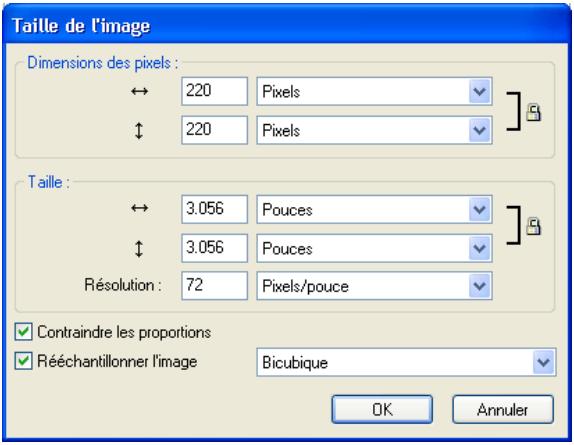
- Dans les zones de texte Dimensions des pixels, entrez les nouvelles dimensions horizontales et verticales.
Vouss拨vez changer les unités de mesure. Si l'option Reéchantillonner l'image est désélectionnée, vous pouvez changer la résolution ou la taille, mais pas les dimensions en pixels.
- Dans les zones de texte Taille, entrez les dimensions horizontales et verticales pour l'image imprimée.
- Dans la zone de texte Résolution, entrez une nouvelle résolution de l'image.
Voussoupiezoisirentrepixels/pouceetpixels/cm pourl'unitéde mesure ouselectionnerRéechantillonnerl'image.Lorsqueyouchangezla valeur deRésolution,vouscchangezegalementla dimensionenpixels.
- Executez l'une des actions suivantes:
Pour conserver les proportions (rapport entre les dimensions horizontal et verticale) du document, selectionnez Contraindre les proportions.
Deselectionnez cette option pour redimensionner la largeur et la hauteur independament.
-
Sélectionnez Rééchantillonner l'image pour ajouter ou supprimer des pixels lors du redimensionnement de l'image de façon à Obtir le même aspect avec une taille différente.
-
Cliquez sur OK.
Rééchantillonnage
La méthode de rééchantillonnage utilisée par Fireworks diffère de celle des autres applications d'édition d'image. Fireworks contient des objets d'image bitmap composés de pixels et des objets vectoriels composés de trajets.
- Lorsqu'un object bitmap est réechantillonné, des pixels sont ajoutés ou supprimés dans l'image pour l'agrandir ou la réduire.
- Lorsqu'un object vectoriel est réechantillonné, la perte de qualité est faible car le trajet est redessiné mathématiquement pour obtenir la taille voulue.
Cependant, dans la mesure où les attributs des objets vectoriels de Fireworks sont en fait des pixels, certains traits ou certaines trames peuvent sembler légèrement différents à la suite du rééchantillonnage car les pixels qui composent le trait ou la trame doivent être redessinés.
Remarque : Les repères, les objets référence et les objets découvertes sont redimensionnés lorsque la taille de l'image du document est modifiée.
Le redimensionnement des objets bitmap pose toujours le même problème : faut-il ajouter ou supprimer des pixels pour redimensionner l'image ou faut-il changer le nombre de pixels par pouce ou par centimètre ?
Voupez modifier la taille d'une image bitmap en reglant sa résolution ou en réchantillonnant l'image. Lorsque vous reglez la résolution, vous changez la taille des pixels de l'image de façon à ajouter ou supprimer des pixels d'un espace donné. Le réglage de la résolution sans réchantillonnage ne provoque pas de perte de données.
Un rééchantillonnage positif, ou ajout de pixels pour agrandir l'image, peut parfois entraîner une perte de qualité car les pixels ajoutés ne correspondent pas toujours à l'image d'origine.
Un rééchantillonnage négatif, ou suppression de pixels pour réduire l'image, entraîne systématiquement une perte de qualité car des pixels sont physiquement supprimés pour redimensionner l'image. La perte de données de l'image est un autre effet indésirable du rééchantillonnage négatif.
Rotation du document
La fonction de rotation du document est particulièrement utile lorsqu'une image importée est à l'envers ou de travers. Vous pouvez faire pivoter le document de 180^ , de 90^ vers la droite ou de 90^ vers la gauche.
Lorsque vous appliquez une rotation au document, tous les objets qu'il contient subissant le même mouvement.
Pour appliquer une rotation au document, executez l'une des actions suivantes :
- Cliqueur Modification > Document > Rotation 180^
- Cliquez sur Modification > Document > Rotation 90^ vers la droite.
- Cliquez sur Modification > Document > Rotation 90^ vers la gauche.
Réduction ou réglage du document
Si vous document comporte des espaces supplémentaires autour du contenu du document, vous pouze réduire la taille du document. Vous pouze également modifier le document en l'agrandissant afin d'accommoder des objets qui dépassent des limites.
Original et document réduit
Pour réduire ou ajuster le document en fonction de son contentu :
- Cliquez sur Sélection > Désélectionner pour afficher les propriétés du document dans l'Inspecteur des propriétés.
- Cliquez sur Ajuster le document dans l'Inspecteur des propriétés. Le document s'adapte alors à la taille de son contenu.
Recadrage d'un document
En effectuant un recadrage, vous pouvez supprimer des parties inutiles d'un document. Le document est redimensionné afin de s'adapter à une zone que vous définissez.
Par défaut, le recadrage supprime les objets qui dépassent les limites du document. Vous pouvezmaintenir des objets à l'extérieur du document en changeant une préférence avant le recadrage.
Pour recadrer un document :

- Dans le panneau Outils, Sélectionnez l'outil Recadrage ou cliquez sur Edition > Recadrer le document.
- Faites glisser un cadre sur le document. Ajustez les poignées de recadrage jusqu'à ce que le cadre de délimitation entoure la zone du document que vous souhaitez conserver.
- Double-cliquez à l'intérieur du cadre de délimitation ou appuyez sur Entrée pour recadrer le document.
Fireworks redimensionne le document en fonction de la zone que vous avez définie et supprime les objets en dehors du document.
Conseil : Pour conserver ces objets, avant de recadrer, désélectionnez l'option Supprimer les objets pendant le recadrage sous l'onglet Edition de la boîte de dialogue Préférences. Pour plus d'informations sur les préférences, voir Définition des préférences, page 429.
Les menus contextuels permettent d'acceder rapidement à des commandes qui s'appliquent à la seLECTION actuelle.
- Cliquez avec le bouton droit de la souris (Windows) ou maintenez la touche Ctrl enfoncée et cliquez (Macintosh) sur un élément sélectionné dans la fenêtre du document.
Utilisation des règles, des repères et de la grille
Vouss pouvez utiliser des règes et des repères pour désposer les objets de façon aussi précise que possible et facilititer les tâches de dessin. Vous pouvez placer des repères dans le document afin d'y accrocher des objets ou bien activer la grille de Fireworks et accrocher des objets à cette dernière.
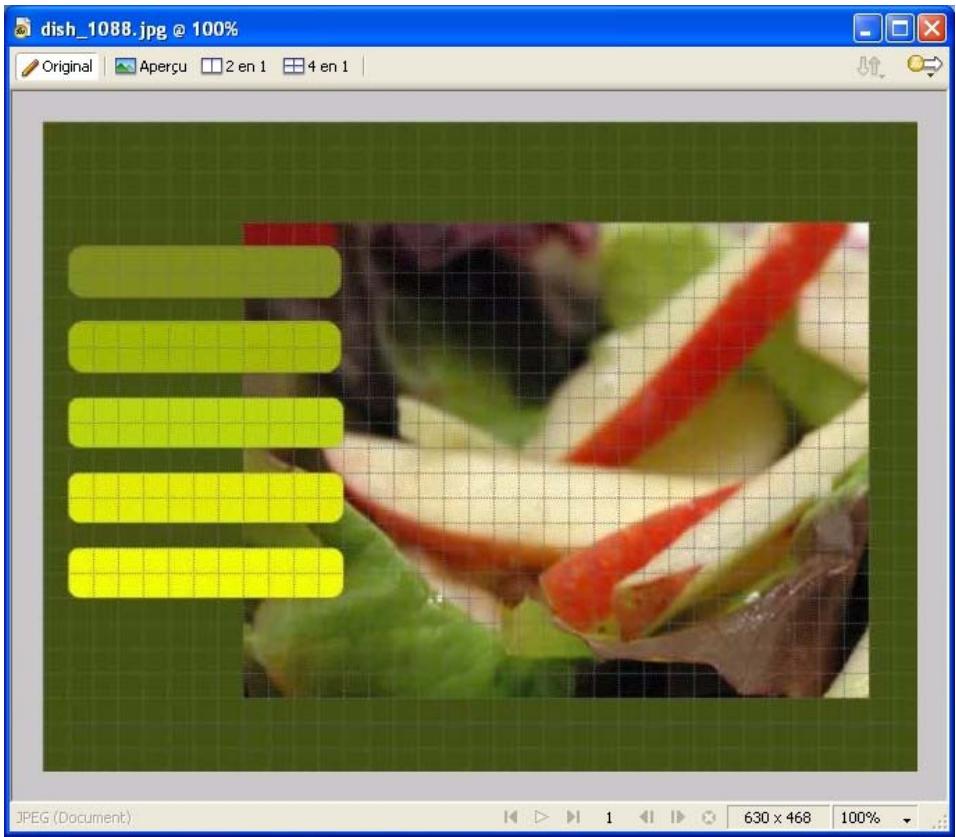
Utilisation des régles
Les règles vous permettent de mesurer, d'organiser et de planifier la mise en page de votre travail. Comme les images Fireworks sont destinées au Web, où les graphiques sont mesurés en pixels, les règles dans Fireworks mesurent toujours en pixels, sans se soucie de l'unité de mesure que vous avez utilisé lorsque vous avez créé le document.
Pour afficher et masquer les régles :
- Cliquez sur Affichage > Règles.
Les règles horizontally et verticale s'affichent le long des marges de la fenêtre de document.
Utilisation des repères
Les repères sont des lignes que vous faites glisser sur le document à partir des régles. Ils facilitent les opérations de dessin en vous aidant à placer et aligner les objets. Vous pouvez utiliser des repères pour marquer précisément les parties importantes de votre document, telles que les marges, le centre du document et les zones où vous doivent effectuer une tâche.
Afin de faciliter l'alignement des objets, Fireworks permit d'accrocher des objets aux repères. Verrouillez les repères pour empêcher leur déplacement accidentel.
Remarque : Les repères ne font pas partie d'un calque et ne sont pas exportés avec le document. Ils servent uniquement d'outils de création.
Fireworks possède également des repères de découpe qui vous permettent de découvert un document à utiliser sur le Web. Ces repères sont cependant différents des repères de découpe. Pour plus d'informations sur les repères de découpe, voir Déplacement des repères d'une découpe pour modifier la découpe, page 249.
Pour creer un repere horizontal ou vertical :
- Cliquez et faites glisser à partir de la règle correspondante.
- Positionnez le repere à l'endet roit youlu sur le document et relâchéz le bouton de la souris.
Remarque : Repositionnez le repere en le faisant glisser de nouveau.
Pour déplacer un repère jusqu'à une position précise :
- Double-cliquez sur le repere.
- Entrez la nouvelle position dans la boite de dialogue Déplacer le repère, puis cliquez sur OK.
Pour afficher ou masquer les repères :
- Cliquez sur Affichage > Repères > Afficher les repères.
Pour accrocher des objets aux repères :
- Cliquez sur Affichage > Repères > Accrocher aux repères.
Pour changer la couleur des repères :
- Cliquez sur Affichage > Repères > Modifier les repères.
- Dans la fenêtre contextuelle du sélection de couleurs, Sélectionnez la nouvelle couleur du repère, puis cliquez sur OK.
Pour verrouiller ou déverrouiller tous les repères :
- Cliquez sur Affichage > Repères > Verrouiller les repères.
Pour supprimer un repere :
- Faites glisser le repère en dehors du document.
Utilisation de la grille
La grille de Fireworks affiche un ensemble de lignesizontales et verticales sur le document. La grille permet de placer les objets de façon précise. En outre, vous pouvez afficher, modifier, redimensionner et changer la couleur de la grille.
Remarque: La grille ne fait pas partie d'un calque et n'est pas exportée avec le document. Elle sert uniquement d'outil de création.
Pour afficher et masquer la grille :
- Cliquez sur Affichage >Grille > Afficher la grille.
Pour accrocher des objets à la grille :
- Cliquez sur Affichage >Grille >Accrocher à la grille.
Pour changer la couleur de la grille :
- Cliquez sur Affichage > Grille > Modifier la grille.
- Dans la fenêtre contextuelle du sélecteur de couleurs, Sélectionnez la nouvelle couleur de la grille, puis cliquez sur OK.
Pour changer la taille des cellules de la grille :
- Cliquez sur Affichage > Grille > Modifier la grille.
- Entre les valeurs appropriées dans les zones de texte d'espacement horizontal et vertical, puis cliquez sur OK.
Utilisation du panneau Historique pour annuler ou répéter plusieurs actions
Le panneau Historique permet d'afficher, de modifier et de répéter des actions relatives à la création du document. Le panneau Historique repertorie les dernières actions exécutées dans Fireworks. Le nombre maximum d'entrées est spécifique dans le champ Actions annulées de la boîte de dialogue Préférences de Fireworks.
Le panneau Historique permet d'effectuer les actions suivantes :
- Annuler et rétablit rapidement les actions récentes.
- Dans le panneau Historique, Sélectionner des actions executées récemment et les repêter.
- Copier dans le Presse-papiers des commandes Sélectionnées sous forme de texte JavaScript.
- Enregistrer un groupe d'actions executées récemment comme commande personalisée, puis sélectionner celle-ci dans le menu Commandes pour la réutiliser comme une commande unique. Pour plus d'informations sur la création de commandes à partir du panneau Historique, voir Script avec le panneau Historique, page 424.
Pour annuler et rétablier des actions :
- Cliquez sur Fenetre > Historique pour ouvrir le panneau Historique.
- Faites glisser le marqueur d'annulation vers le haut ou vers le bas.
Pour répéter des actions :
- Effectuez les actions.
-
Executez l'une des actions suivantes afin de selectionner les actions à répéter dans le panneau Historique :
-
Cliquez sur une action pour la seLECTIONner.
- Maintenez la touche Ctrl (Windows) ou Commande (Macintosh) enforcée et cliquez pour selectionner des actions individuelles.
-
Maintenez la touche Maj enforcée et cliquez pour seLECTIONner une série continue d'actions.
-
Cliquez sur le bouton Reexecuter, en bas du panneau Historique.
Pour enregistrer des actions à réutiliser par la suite :
- Sélectionnez les actions à enregistrer dans le panneau Historique.
- Cliquez sur le bouton Enregistrer situé en bas du panneau.
- Entrez un nom de commande, puis cliquez sur OK.
Pour utiliser une commande personalisée enregistrée :
- Dans le menu Commandes, Sélectionnéz le nom de la commande.
CHAPITRE 3
Lorsque vous travailliez dans Macromedia Fireworks 8, vous manipuez des objets vectoriels et bitmap, des blocs de texte, des découvertes et des références, ainsi que des zones de pixels. L'utilisation des outils de selection et de transformation vous permettent de déplacer, copier, supprimer, faire pivoter,mettre à l'échelle ou incliner des objets.Dans les documents qui comportent plusieurs objets, vous pouvez organiser ces derniers en les emplant, en les regroupant et en les alignant.
Ce chapitre couvre les rubriques suivantes :
Slection d'objects 52
Selection des pixels. 55
Edition d'objects selectionnés 67
Transformation et distorsion d'objects selectionnes et de selections 69
Organisation des objets 73
Sélection d'objects
Avant de pouvoir effectuer quoi que ce soit avec un objet du document, vous doivent le selectionner. Cela s'applique à un objet vectoriel, un trajet ou des points ; un bloc de texte, un mot ou une dette ; une découpe ou une reférence ; une occurrence ou un objet bitmap.
Utilisez l'un des outils suivants pour selectionner des objets :
Le panneau Calques affiche chaque objet. Vous pouvez clicker sur un objet dans le panneau Calques pour le selectionner lorsque le panneau est ouvert et les calques développés. Pour plus d'informations, voir Chapitre 9, Calques, masques et fondus, page 197.

L'outil Pointeur sélection des objets lorsque vous cliquez sur les objets ou faites glisser une zone de selection aujourd'hui.

L'outil Sous-sélection selectionne un objet individuel dans un groupe ou les points d'un objet vectoriel.

L'outil Sélectionner derrière sélectionne un objet se trouvant derrière un autre objet.

L'outil Exporter zone selectionne une zone à exporter sous la forme d'un fichier distinct.
Pour plus d'informations sur la selection de zones spécifiques de pixels dans une image bitmap, voir Sélection des pixels, page 55.
Utilisation de l'outil Pointeur
L'outil Pointeur permet de selectionner des objets en cliquant dessus ou en faisant glisser une zone de selection autour de ces objets ou d'une partie de ces derniers.
Pour selectionner un objet par un clic, executez l'une des actions suivantes :
- Déplacez l'outil Pointeur vers le trajet ou le cadre de délimitation de l'objet, puis cliquez.
- Cliquez sur le trait ou la trame de l'objet.
- Sélectionnéz l'objet dans le panneau Calques.
Conseil: Pour prévisualiser ce que vous sélectionnez si vousCLSiquez sur un objet au-dessous du pointeur sur le document, selectionnez l'option Surbrillance souris sous I'onglet Edition de la boite de dialogue Preférences. Pour plus d'informations sur les préférences, voir Définition des préférences, page 429.
Pour selectionner des objets en faisant glisser le pointeur :
- Faites glisser l'outil Pointeur pour inclure un ou plusieurs objets dans la zone de seLECTION.
Utilisation de l'outil Sous-sélection
Utilisez l'outil Sous-sélection pour selectionner, déplacer ou modifier les points d'un trajet vectoriel ou d'un object faisant partie d'un groupe.
Pour déplacer ou modifier des objets avec l'outil Sous-sélection :
- Sélectionnez l'outil Sous-selection.
- Effectuez une seclusion.
Les poignées de selection s'affichent.
- Executez l'une des actions suivantes:
Pour modifier un objet, faites glisser un de ses points ou l'une de ses poignées de seLECTION.
Pour déplacer l'intégralité d'un objet, faites glisser le pointeur n'importe où dans lobjet, excepté sur un point ou une poignée de seLECTION.
Utilisation de l'outil Sélectionner derrière
Lorsque vous travailliez sur des graphiques qui comportent plusieurs objets, utilisez l'outil Sélectionner derrière pour selectionner un objet qui est masqué ou partiellement masqué par d'autres objets.
Pour sélectionner un objet se trouvant derrière d'autres objets :
- Naviguez de haut en bas dans la pile d'objets et cliquez sur l'outil Sélectionner derrière jusqu'à ce que vous atteigniez l'objet voulu.
Remarque : Vous pouvez également sélectionner un objet difficile à atteindre en cliquant dessus dans le panneau Calques lorsque les calques sont développpés.
Lorsque vous sélectionné un objet, l'Inspecteur des propriétés identifie la selection. La zone supérieure gauche de l'Inspecteur des propriétés contient les informations suivantes concernant la selection :
- Une description de l'élément inspecté
- Une zone de texte permettant d'entrée un nom pour cet élément
Remarque : Le nom s'affiche dans la barre de titre du document à chaque fois que vous sélectionné cet élément. En cas d'exportation des découvertes et des boutons, le nom est le nom de fichier.
- Le nombre d'objets lorsqu'elles objets sont sélectionnés
Remarque: Si la barre d'etat est activée (Windows uniquement), les objets scélectionnés sont également identifiés dans la barre d'etat, en bas de la fenêtre du document.

L'Inspecteur des propriétés affiche également des informations et des paramètres concernant le type d'objet selectionné. Par exemple, lorsque vous sélectionnez un trajet vectoriel, l'Inspecteur des propriétés affiche les propriétés du trajet vectoriel, telles que la largeur et la couleur du trait.
Modification d'une seLECTION
Lorsqu'un objet unique est sélectionné, vous pouvez ajouter des objets à la sélection et déslectionner les objets sélectionnés. En utilisant une commande unique, vous pouvez selectionner ou déslectionner tout ce qui se trouve sur tous les calques du document. Vous pouvez également masquer le trajet de selection de façon à pouvoir modifier un objet sélectionné tout en l'affichant tel qu'il doit apparaitre sur le Web ou sur une copie imprimée.
Pour ajouter à une sélection :
- Maintenez la touche Maj enforcée et cliquez sur des objets supplémentaires avec l'outil Pointeur, Sous-selection ou Sélectionner derrière.
Pour désélectionner un objet unique en laissant les autres objets sélectionnés :
- Maintenez la touche Maj enforcée et cliquez sur l'objet seLECTIONné.
Pour sélectionner tout ce qui figure sur tous les calques du document :
- Cliquez sur Sélection > Sélectionner tout.
Remarque: La commande Sélectionner tout ne seLECTIONne pas les objets masqués.
Pour désélectionner tous les objets scélectionnés :
- Cliquez sur Sélection > Désélectionner.
Remarque : Vous doivent désélectionner la préférence Modification par calque pour sélectionner tous les objets visibles sur tous les calques d'un document. En effet, lorsque vous sélectionnez la préférence Modification par calque, seuls les objets du calque actif sont sélectionnés. Pour plus d'informations, voir Organisation des calques, page 201.
Pour masquer l'affichage de la selection du trajet d'un objet selectionné :
- Cliquez sur Affichage > Masquer les bords.
Remarque : Vous pouvez utiliser le panneau Calques ou l'Inspecteur des propriétés pour identifier l'objet sélectionné lorsque son contour et ses points sont masqués.
Pour masquer des objets scélectionnés :
- Cliques sur Affichage > Masquer la selection.
Remarque : Les objets masqués ne sont pas exportés (Cela ne s'applique pas aux objets Web découpe et référence du calque Web.)
Pour afficher tous les objets :
- Cliquez sur Affichage > Afficher tout.
Remarque : Pour masquer des objets selectionnés ou non selectionnés, cliquez ou faites glisser le long de la colonne C'il du panneau Calques.
Sélection des pixels
Voupez modifier les pixels de l'integralité d'un document ou selectionner l'un des outils de selection pour imposer votre modification à une zone particulière d'une image :

L'outil Cadre de selection sélectionne une zone de pixels rectangular dans une image.

L'outil Cadre de selection ovale selectionne une zone de pixels elliptique dans une image.

L'outil Lasso seLECTIONne une zone de pixels de forme libre dans une image.

L'outil Lasso polygonal sélectionne une zone de pixels de forme libre mais aux bords droits dans une image.

L'outil Baguette magique sélectionne une zone de pixels de couleur similaire dans une image.
Les outils de selection de pixels tracent des cadres de selection qui définissent la zone de pixels sclectionnés. Avec avoir trace le cadre de selection, vous pouze le manipuler en le déplaçant, en effectuant des ajouts ou en le basant sur une autre selection. Vous pouze modifier les pixels à l'intérieur de la selection, appliquer des filtres aux pixels ou effacer des pixels sans affecter les pixels se trouvant au-delà de la selection. Vous pouze également créé une selection flottante de pixels que vous pouze modifier, déplacer, couper ou copier.
Options de l'outil de seLECTION Bitmap
Lorsque vous sélectionnez l'outil Cadre de seLECTION, Cadre de seLECTION ovale, Lasso, Lasso polygonal ou Baguette magique, l'Inspecteur des propriétés affiche les options de l'outil en question.
L'activation de la case à cocher Cadre direct vous permet de modifier les paramètres de Bord et l'importance de la diffusion (si Diffusion est spécifique comme paramètre Bord) pour votre sélection bitmap lorsque vous utilisez l'outil Cadre de selection, Cadre de selection ovale, Lasso, Lasso polygonal et Baguette magique.
L'Inspecteur des propriétés affiche également les trois options Bord pour ces outils :
Net create un cadre de selection avec un bord clairement délimité.
Anticénéle permet d'éviter l' apparition de bords dentelés dans le cadre de selection.
Diffusion permit d'adoucir les bords des pixels sélectionnés.
Lorsque vous utilisez un outil de selection, vous pouze définir l'option Diffusion avant de creer une selection ou rendre diffuses des selections existantes en activant la case à cocher Cadre direct. Vous pouze également rendre diffuses des selections existantes en utilisant la commande Diffusion du menu Sélection. Pour plus d'informations, voir Application d'une diffusion sur une selection de pixels, page 62.
Lorsque vous sélectionnez l'outil Cadre de selection ou Cadre de selection ovale, l'Inspecteur des propriétés affiche trois options de style :
Normal permet de creer un cadre de selection dont la hauteur et la largeur sont independantes.
Rapport fixe contraint les proportions entre la hauteur et la largeur.
Taille fixe définit la hauteur et la largeur sur une dimension donnée.
Remarque : L'outil Baguette magique possède également un paramètre Tolerance. Pour plus d'informations, voir Sélection de zones de couleur similaire, page 58.
Creation de cadres de selection de pixels
Les outils Cadre de selection, Cadre de selection ovale et Lasso de la section Bitmap du panneau Outils you permectent de selectionner des zones de pixels specifiques dans une image bitmap en traçant un cadre de selection autour d'elles.
Remarque : Si vous foulez être en mesure de modifier les paramétres de votre sélection lorsqu'you utilisez ces outils, assurez-vous que la case à cocher Cadre direct est activée avant d'opérer vosélection.
Pour sélectionner une zone rectangulaire ou elliptique de pixels :
- Sélectionnéz l'outil Cadre de sélection ou Cadre de sélection ovale.
- Définissez les options Style et Bord dans l'Inspecteur des propriétés. Pour plus d'informations, voir Options de l'outil de selection Bitmap, page 56.
- Faites glisser le pointeur pour tracer un cadre de selection qui définit la selection de pixels.
Lorsque vous faites glisser l'outil Cadre de seLECTION ou Cadre de selection ovale, maintenez la touche Maj enforcée afin de tracer des cadres de selection de forme carrée ou circulaire. Si la case à cocher Cadre direct est activée lorsque vous faites une série de selections, l'option Cadre direct n'affecte que la dernière selection de la série.
Pour tracer un cadre de selection à partir d'un point central, déslectionné tous les autres cadres de selection actifs, puis maintenez la touche Alt (Windows) ou Option (Macintosh) enforcée tout en effetuant votre trace.
- Sélectionnez l'outil Lasso.
- Sélectionnez une option Bord dans l'Inspecteur des propriétés. Pour plus d'informations, voir Options de l'outil de selection Bitmap, page 56.
- Faites glisser le pointeur autour des pixels a selectionner.
Placement de points afin de creer un cadre de selection
L'outil Lasso polygonal vous permet de sélectionner des pixels spécifique dans une image bitmap en cliquant plusieurs fois au regard du périmètre de la zone de pixels que vous poupez sélectionner.
Pour selectionner une zone polygonale de pixels :
- Sélectionnez l'outil Lasso polygonal.
- Sélectionné une option Bord dans l'Inspecteur des propriétés. Pour plus d'informations, voir Options de l'outil de selection Bitmap, page 56.
- Cliquez pour placer des points autour du périmètre de l'objet ou de la zone afin d'entourer la seLECTION.
Maintenez la touche Maj enforcée pour imposer des incréments de 45^ aux segments du cadre de seLECTION trace avec l'outil Lasso polygonal.
-
Executez l'une des actions suivantes pour fermer le polygone :
-
Cliques sur le point d'origine.
Double-cliquez dans l'espace de travail.
Sélection de zones de couleur similaire
L'outil Baguette magique vous permet de sélectionner des zones de pixels de même couleur. En ajustant les options Bord et Tolerance de la Baguette magique dans l'Inspecteur des propriétés, vous pouvez contröler la manière dont la Baguette magique sélectionne les pixels.
Pour sélectionner une zone de pixels correspondant à une plage de couleurs similaires :
- Sélectionnez l'outil Baguette magique.
- Sélectionnez une option Bord dans l'Inspecteur des propriétés. Pour plus d'informations, voir Options de l'outil de selection Bitmap, page 56.
- Définissez le niveau de tolérance en faisant glisser le curseur de l'option correspondante dans l'Inspecteur des propriétés.
La tolération représentée la plage tonale sélectionnée lorsque vous cliquez sur un pixel avec l'outil Baguette magique. Lorsque vous entrez 0 et que vous cliquez sur un pixel, seuls les pixels adjacents du même ton sont sélectionnés. Si vous entrez 65, une plage de tons plus grande est sélectionnée.
- Cliquez sur la zone de couleurs à selectionner.
Un cadre de selection s'affiche autour de la plage de pixels selectionnée.
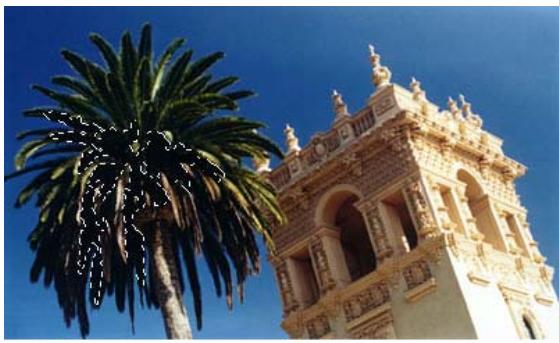
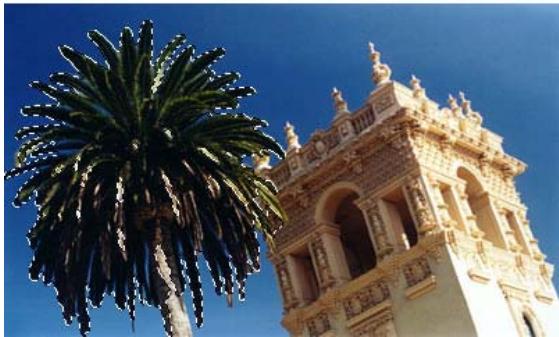
Pixels selectionnés avec une tolérance basse (en haut), puis avec une tolérance haute (en bas)
Pour selectionner des couleurs similaires dans tout le document :
- Sélectionnez une zone de couleur avec un cadre de scélection ou l'outil Lasso, ou avec l'outil Baguette magique.
- Cliquez sur Sélection > Sélectionner les couleurs similaires.
Un ou plusieurs cadres de selection affichent toutes les zones contenant la série de pixels seLECTIONnée, en fonction du paramètre Tolerance actuellément définis dans l'Inspecteur des propriétés pour l'outil Baguette magique.
Remarque : Pour ajuster la tolérance pour la commande Sélectionner couleurs similaires, sélectionnez l'outil Baguette magique, puis changez le paramètre Tolérance dans l'Inspecteur des propriétés avant d'utiliser la commande. Vous pouvez également seLECTIONner la case à cocher Cadre direct afin de pouvoir modifier le paramètre Tolérance avec l'outil Baguette magique.
Suppression d'un cadre de selection
Yououpouvez supprimeruncadre de selection sansaffectercle document.
Pour supprimer un cadre de seLECTION, executez l'une des actions suivantes :
- Tracez un autre cadre de sélection.
- Cliquez en dehors de la seLECTION active avec un cadre de selection ou l'outil Lasso.
- Appuyez sur Echap.
- Cliquez sur Sélection > Désélectionner.
Réglage des cadres de sélection
Après avoir sélectionné des pixels par le biais d'un cadre de selection ou de l'outil Lasso, vous pouvez modifier ou déplacer le bord du cadre de selection sans affecter les pixels se trouvant au-dessous. Ajoutez manuellement des pixels à un cadre de selection ou supprimez-en en utilisant les touches de modification.
En outre, vous pouvez etendre ou réduire la cordure du cadre de selection selon des proportions spécifique, sélectionner une autre zone de pixels autour du cadre d'origine ou lisser ses bords.
Déplacement d'un cadre de seLECTION
Vou puez deplacer un cadre de selection pour le placer sur une autre zone de pixels.
Pour déplacer le cadre de sélection, executez l'une des actions suivantes :
- Faites glisser le cadre de seLECTION avec un cadre de selection ou l'outil Lasso, ou avec l'outil Baguette magique.
- Déplacez le cadre de sélection par incréments d'un pixel avec les touches fléchées.
- Appuyez sur la touche Maj et déplacez le cadre de seLECTION par incréments de 10 pixels avec les touches fléchéées.
Réglage d'un cadre de sélection avec la barre d'espace
Vou puez facilement repositionner un cadre de selection que vous creez en appuyant sur la barre d'espace lorsque vous etes en train de le tracer.
Pour repositionner une seLECTION avec la barre d'espace :
- Commencez par faire glisser le pointeur afin de tracer la seLECTION.
- Sans relâcher le bouton de la souris, maintenez appuyée la barre d'espace.
- Faites glisser le cadre de selection à un autre emplacement du document.
- Relâchez la barre d'espace tout en maintainant le bouton de la souris enfoncé.
- Continuez à faire glisser le pointeur pour tracer la seLECTION.
Ajout à une sélection de pixels
Après avoir trace un cadre de selection avec un outil de selection bitmap, vous pouvez effectuer des ajouts à la selection avec le même outil ou un autre outil de selection bitmap.
Pour effectuer un ajust dans une selection de pixels existante :
- Sélectionnez un outil de sélection bitmap quelconque.
- Maintenez la touche Maj enforcée et tracez d'autres cadres de seLECTION.
- Pour continuer à ajouter des éléments à la sélection, repêze les étapes 1 et 2 avec un outil de sélection bitmap quelconque.
Superposition de cadres de selection pour réaliser un cadre de selection contigu.
Soustraction de pixels dans une sélection
Voupezoustraire des pixels d'une selection ou perforer des parties d'une selection, en définitissant des zones de pixels à l'intérieur du cadre de selection d'origine qui ne feront plus partie de la selection.
Pour soustraire des pixels d'une seLECTION :
- Maintenez la touche Alt (Windows) ou Option (Macintosh) enforcée et utilisez un outil de sélection bitmap pour sélectionner la zone de pixels à perforer.
Création d'un cadre de sélection à partir de cadres de sélection s'entrecroissant
Vou puez selectionner des pixels dans un cadre de selection existant en traçant un cadre de selection recouvrant l'original.
Pour sélectionner une zone de pixels définie par l'intersection de deux cadres de sélection :
- En maintainant enfoncées les touches Alt+Maj (Windows) ou Option+Maj (Macintosh), vous créez un nouveau cadre de sélection qui recouvre le cadre de sélection d'origine.
- Relâchéz le bouton de la souris.
Seuls les pixels se situant dans la zone d'intersection des deux cadres de selection sont sélectionnés.
Utilisation de vignettes et de touches de modification pour modifier des sélections de pixels
Avec un bitmap sélectionné, vous pouvez creer une sélection de pixels sur ce bitmap en utilisant l'opacité de tout objet ou masque du panneau Calques. Pour plus d'informations sur le panneau Calques, voir Utilisation des calques, page 198.
Pour creer ou remplacer une selection de pixels dans un bitmap selectionné en utilisant l'opacité d'un objet :
- Dans le panneau Calques, positionné le pointeur sur la vignette de l'objet que vous pouze utiliser pour créé la sélection de pixels.
- Maintenez appuyee la touche Ctrl (Windows) ou Commande (Macintosh).

Le pointeur change afin de vous indiquer que vous estes sur le point de selectionner la couche alpha, ou zone opaque, de l'objet.
- Cliquez sur la vignette.
Une nouvelle seLECTION de pixels est crée sur le bitmap seLECTIONné.
Pour effectuer un ajout à la sélection de pixels actuelle :

- Dans le panneau Calques, maintenez les touches Ctrl+Maj (Windows) ou Commande+Maj (Macintosh) enforcées et cliquez sur la vignette d'un objet pour ajouter la forme de cette zone opaque à la sélection de pixels actuelle.
Conseil: Une fois le pointeur positionné sur la vignette et les touches de modification spécifiées enforcées, le pointeur indique que vous étés sur le point d'effectuer un ajust dans la sélection de pixels.
Pour soustraire un élément de la sélection de pixels actuelle :

- Dans le panneau Calques, maintainez les touches Ctrl+Alt (Windows) ou Commande+Option (Macintosh) enforcées et cliquez sur la vignette d'un objet pour soustraire la forme de cette zone opaque de la seLECTION de pixels actuelle.
Conseil: Une fois le pointeur positionné sur la vignette et les touches de modification spécifiées enforcées, le pointeur indique que vous étés sur le point d'effectuer une soustraction dans la sélection de pixels.

Pour creer une selection de pixels dans un bitmap selectionne a partir de l'intersection d'objets qui se chevauchent :
- Maintenez la touche Ctrl (Windows) ou Commande (Macintosh) enforcée et cliquez sur la vignette d'un objet pour selectionner sa couche alpha, ou zone opaque.
- Maintenant les touches Ctrl+Maj+Alt (Windows) ou Commande+Maj+Option (Macintosh) enforces et cliquez sur un autre objet.
Une selection de pixels est créé sur le bitmap sélectionné à partir de l'intersection des zones opaques des deux objets qui se chevauchent.
Conseil: Une fois le pointeur positionné sur la vignette et les touches de modification spécifiées enforcées, le pointeur indique que vous étés sur le point de créé une sélection de pixels à partir de l'intersection des zones opaques de deux objets qui se chevauchent.
Creation d'une sélection de pixels inversée
En partant d'une sélection de pixels actuelle, vous pouvez创建工作 une autre sélection de pixels qui sélectionns tous les pixels qui ne sont pas actuellément selectionnés. Vous pouvez, par exemple, utiliser cette methode pour selectionner puis effacer tous les pixels entourant la selection d'origine.
Pour creer une selection de pixels inversee :
- Effectuez une selection de pixels en utilisant un outil de selection bitmap.
- Cliquez sur Sélection > Inverser la seLECTION.
Tous les pixels qui ne se trouvaient pas dans la sélection d'origine sont maintainant selectionnés.
Application d'une diffusion sur une selection de pixels
La diffusion cree un effet de transparence pour les pixels selectionnes. Si vous utilisez la commande Diffusion, vous pouze essayer differents taux de diffusion et afficher les résultats avant de selectionner les pixels. Vous pouze également applier une diffusion a une selection en definissant un certain taux de diffusion dans l'Inspecteur des propriétés avant ou pendant l'utilisation d'un outil de selection bitmap. Pour plus d'informations, voir Options de l'outil de selection Bitmap, page 56.
Pour appliquer une diffusion à une seLECTION de pixels :
- Cliquez sur Sélection > Diffusion.
- Entrez un taux de diffusion dans la boîte de dialogue Diffusion.
La taille du cadre de selection se modifie afin de reflérer le taux de diffusion.
- Si nécessaire, changez le nombre dans la boite de dialogue Diffusion afin d'ajuster le taux de diffusion.
- Cliquez sur OK.
Conseil : Pour afficher l'aspect de la seLECTION à laquelle la diffusion est appliquée sans les pixels placés autour, cliquez sur Sélection > Inverser la selection, puis appuyez sur Suppr. Vous pouvez ensuite utiliser le panneau Historique ou Edition > Annuler pour réessayer.
Extension ou réduction d'un cadre de sélection
Une fois le cadre de selection trace pour selectionner les pixels, vous pouvez etendre ou réduire sa cordure.
Pour développer la cordure d'un cadre de sélection :
- Àprouv avoir trace le cadre de sélection, cliquez sur Sélection > Etendre le cadre de sélection.
- Entre le nombre de pixels à utiliser pour éndre la cordre du cadre de selection, puis cliquez sur OK.
Pour réduire la cordure d'un cadre de sélection :
- Àprouv avoir trace le cadre de seLECTION, cliquez sur Sélection >Réduire le cadre de selection.
- Entrez le nombre de pixels à retrancher de la cordure du cadre de seLECTION, puis cliquez sur OK.
Sélection d'une zone autour d'un cadre de sélection existant
Vouss pouvez creer un cadre de selection supplémentaire d'une largeur specifique pour entourer le cadre existant. Cette option permet de creer des effets graphiques speciaux, tels que la diffusion des bords d'une selection de pixels.
Pour sélectionner une zone autour d'un cadre de sélection existant :
- Àprouv avoir trace un cadre de sélection, cliquez sur Sélection > Delimiter le cadre de sélection.
- Entrez la largeur du cadre de selection à placer autour du cadre existant, puis cliquez sur OK.
Lissage de la cordure d'un cadre de selection
Vou puez éliminer les pixels superflus situés sur les bords d'une sélection de pixels. Cette option est utile si les pixels superflus figurent le long de la cordure d'une sélection de pixels ou d'un cadre de sélection, lorsque vous utilise la Baguette magique.
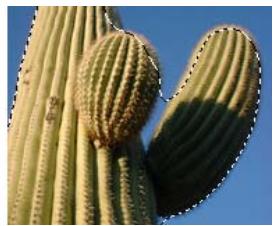
Sélection de pixels avant et après le lissage
Pour lisser la cordure d'un cadre de selection :
- Cliquez sur Sélection > Lisser le cadre de selection.
- Entrez un rayon pour specifier le niveau de lissage souhaite, puis cliquez sur OK.
Conversion d'un cadre de seLECTION en trajet
Fireworks you permit de convertir une selection bitmap en objet vectoriel enTRAçant un cadre de sélection autour de la partie du bitmap que vous voulez convertir. Ce processus est utile si vous voulez commencer la création d'une animation enTRAçant une sélection à partir d'un bitmap, par exemple.
Pour convertir un cadre de seLECTION en trajet
- Àprouv avoir trace un cadre de selection, cliquez sur Sélection > Convertir le cadre de selection en trajet.
Les attributs de trait et de replissage actuels du document sont appliqués au nouveau trajet.
Transfert d'un cadre de selection
Vous pouvez transférer le cadre de selection d'un objet bitmap vers un autre objet bitmap d'un même calque ou d'un calque différent. Vous pouvez également transférer le cadre de selection vers un masque.
Pour transférer un cadre de selection vers un autre object bitmap :
- Effectuez une selection en traçant le cadre de selection.
- Dans le panneau Calques, Sélectionné un autre objet bitmap sur le même calque ou un objet d'un calque différent.
Le cadre de selection est transféré vers cet objet.
Remarque : Fireworks traite les masques et les objets masqués en tant qu'objets séparés. Pour plus d'informations sur les masques, voir Masquage d'images, page 204.
Enregistrement de cadres de selection
Vou puez enregistrer la taille, la forme et l'emplacement d'une selection afin de les réappliquer plus tard. Vous pouze également enregistrer plusieurs cadres de selection.
Pour enregistrer un cadre de sélection :
- Cliquez sur Sélectionner > Enregistrer le bitmap sélectionné pour ouvrir la boîte de dialogue Enregistrer la sélection.
- La zone Document affiche le nom du document actif dans lequel votre cadre de seLECTION sera enregistré. Vous pouvez laisser le nom tel quel ou en selectionner un autre dans le menu contextual si vous préférez enregistrer votre cadre de seLECTION dans un autre document ouvert.
- La zone Sélection affiche le nom de la sélection active dans le document actif. S'il s'agit d'une nouvelle sélection, le mot Nouveau s'affiche par défaut. Vous pouvez laisser le mot telquel ou, si vous foulez remplaçer une sélection enregistrée précédemment par la nouvelle sélection, opérez une autre sélection enregistrée dans le menu contextualuel.
-
La zone Nom, affichant les mots Par défaut, est activée uniquement si la zone Sélection affiche le mot Nouveau. Si tel est le cas, Sélectionnez les mots Par défaut, puis entrez un nom pour votre nouvelle seLECTION.
-
Si la zone Sélection affiche le mot Nouveau, la Nouvelle sélection est activée dans la section Opération de la boîte de dialogue Enregistrer la seLECTION. Si une sélection précédemment enregistrée est activée dans la zone Sélection, les options suivantes sont activées dans la section Opération.
-
Remplacer la sélection remplace la sélection active dans le document actif par cette spécifiée dans la zone Sélection.
- Ajouter à la sélection ajoute la sélection active à celle spécifiée dans les zones Document et Sélection.
- Soustraire de la sélection soustrait la sélection active de celle spécifiée dans les zones Document et Sélection.
-
Intersection avec la sélection combinée la sélection active avec celle spécifiée dans les zones Document et Sélection.
-
Sélectionnez une option dans la section Opération, puis cliquez sur OK.
Répétez ce processus pour chaque cadre de sélection que vous voulez enregistrer.
Restauration de cadres de seLECTION
Vou puez restaurer un cadre de selection auquel vous ave precedemment attribué un nom et que vous ave enregistré.
Pour restaurer un cadre de sélection :
- Cliquez sur Sélection > Restaurer le bitmap sélectionné pour ouvrir la boîte de dialogue Restaurer la sélection.
- La zone Document affiche le nom du document actif dans lequel un cadre de selection a ete enregistré. Vous pouze laisser le nom telquel ou en selectionner un autre dans le menu contextual si vous preferez restaurer un cadre de selection a partir d'un autre document ouvert.
- La zone Sélection affiche le nom de la sélection à restaurer. Si vous voulez restaurer une autre sélection,clinque dessus dans le menu contextual.
- Si vous poulez inverser la seLECTION restaurée, activez la case à cocher Inverser.
-
S'il n'existe aucun cadre de selection actif dans le document actuel, Nouvelle selection est activé dans la section Opération de la boîte de dialogue Restaurer la selection. S'il existe un cadre de selection actif dans le document actuel, toutes les options suivantes sont activées dans la section Opération.
-
Remplacer la sélection remplace la sélection active dans le document actif par cette spécifiée dans la zone Sélection.
- Ajouter à la sélection ajoute la sélection active à celle spécifiée dans les zones Document et Sélection.
- Soustraire de la sélection soustrait la sélection active de cette spécifiée dans les zones Document et Sélection.
-
Intersection avec la sélection combinée la sélection active avec celle spécifiée dans les zones Document et Sélection.
-
Sélectionnéz une option dans la section Opération, puis cliquez sur OK.
Répétez ce processus pour chaque cadre de seLECTION que vous voulez restaurer.
Suppression de cadres de selection
Vou puez supprimer un cadre de selection auquel vous avez precedemment attribué un nom et que vous avez enregistré.
Remarque: Cette fonction est activée uniquement si un document ouvert contient au moins une seLECTION enregistrée.
Pour supprimer un cadre de sélection :
- Cliquez sur Sélection > Supprimer le bitmap sélectionné pour ouvrir la boîte de dialogue Supprimer la selection.
- La zone Document affiche le nom du document actif contenant un cadre de selection. Vous pouvez laisser le nom telquel ou en selectionner un autre a partir du menu contextual si vous pouze supprimer un cadre de selection d'un autre document.
- La zone Sélection affiche le nom de la sélection active dans le document actif. Vous pouvez baisser le nom tel quel ou, si vous voulez supprimer une autre scélection du document figurant dans la zone Document, opéréz une autre scélection dans le menu contextual.
- Pour supprimer la selection figurant dans la zone Sélection, cliquez sur OK. Pour fermer la boite de dialogue sans supprimer de sélection, cliquez sur Annuler.
Creation et déplacement d'une sélection flottante de pixels
Lorsque vous faites glisser un cadre de sélection vers un nouvel emplacement, le cadre de sélection lui-même se déplace. Si vous voulez déplacer, modifier, couper ou copier une sélection de pixels, vous doivent d'abord transformer les pixels en une sélection flottante.
Pour creer une selection flottante de pixels :
- Effectuez une selection de pixels avec un outil de selection bitmap.
-
Executez l'une des actions suivantes:
-
Maintenez enfoncée la touche Ctrl (Windows) ou Commande (Macintosh) et faites glisser la sélection en utilisant un outil de la section Bitmap du panneau Outils.
- Sélectionnéz l'outil Pointeur et faites glisser la seLECTION.
Pour déplacer une sélection flottante, exécutez l'une des actions suivantes :
- Faites glisser la sélection flottante avec l'outil Pointeur ou tout outil de sélection bitmap.
- Si un outil bitmap non destiné à la sélection est actif, maintenez enforcée la touche Ctrl (Windows) ou Commande (Macintosh) et faites glisser la sélection flottante.
Utilisez les touches fléchées ou Maj+touches fléchées.
Si vous déslectionné la sélection flottante de pixels ou si vous selectionné un outil vectoriel ou Web, la sélection flottante devient une partie de l'objet bitmap actuel.
Insertion d'un nouveau bitmap par une coupure ou une copie
Voupez inserer un nouveau bitmap basé sur une selection de pixels dans le calque actuel d'un document en coupant ou en copiant les pixels selectionnés.
Pour insérer un nouveau bitmap en coupant et en collant une seLECTION de pixels :
- Sélectionnéz une zone de pixels en utilisant un outil de sélection de pixels.
- Cliquez sur Edition > Insérer > Bitmap par Couper.
Un nouvel objet bitmap base sur la selection de pixels est créé dans le calque actuel, et les pixels sélectionnés sont supprimés de l'objet bitmap d'origine. Dans le panneau Calques, une vignette du nouveau bitmap s'affiche dans le calque actuel, au-dessus de l'objet à partir duquel il a été coupé.
Pour insérer un nouveau bitmap en copiant et en collant une selection de pixels :
- Sélectionnéz une zone de pixels en utilisant un outil de sélection de pixels.
- Cliquez sur Edition > Insérer > Bitmap par Copier.
Un nouvel objet bitmap base sur la selection de pixels est créé dans le calque actuel, et les pixels seLECTIONNes restent dans l'objet bitmap d'origine. Dans le panneau Calques, une vignette du nouveau bitmap s'affiche dans le calque actuel, au-dessus de I'objet a partir duquel il a copié.
Edition d'objects sélectionnés
Fireworks offre plusieurs methodes pour modifier des objets selectionnés : vous pouvez déplacer des objets sur le document ou d'une application vers une autre, reproductive des objets avec les commandes Cloner et Dupliquer ou supprimer l'ensemble des objets de l'espace de travail.
Pour déplacer une sélection, executez l'une des actions suivantes :
- Faites-la glisser avec l'outil Pointeur, Sous-selection ou Sélectionner derrière.
- Appuyez sur l'une des touches fléchéées pour déplacer la sélection par incréements d'un pixel.
- Maintenez enfoncée la touche Maj tout en appuyant sur une touche fléchée pour déplacer la seLECTION par incréements de 10 pixels.
- Dans l'Inspecteur des propriétés, entrez les coordonnées X et Y de l'emplacement du coin supérieur gauche de la seLECTION.
- Entrez les coordonnées x et y de l'objet dans le panneau Info. Si les cases X et Y ne sont pas visibles, faites glisser le bord inférieur du panneau.
Pour déplacer ou copier des objets sélectionnés en les collant :
- Sélectionné un ou plusieurs objets.
- Cliquez sur Edition > Couper ou sur Edition > Copier.
- Cliquez sur Edition > Coller.
Pour dupliquer un ou plusieurs objets selectionnés :
- Cliquez sur Edition > Dupliquer.
En repétant la commande, des doubles de l'objet sélectionné apparaissent en cascade en partant de l'original, 10 pixels plus bas et 10 pixels à droite de l'exemplaire précédENT. L'objet dupliqué le plus récent devient l'objet sélectionné.
Remarque : Vous ne pouvez pas utiliser les commandes Dupliquer ou Cloner avec des sélections bitmap. Utilisez l'outil Sous-sélection ou Tampon encreur pour dupliquer des parties d'une image bitmap. Pour plus d'informations sur l'utilisation de l'outil Sous-sélection, voir les procédures suivantes. Pour plus d'informations sur l'utilisation de l'outil Tampon encreur, voir Retouche de bitmaps, page 84.
Pour dupliquer un objet sélectionné en le faisant glisser :
- Maintenez la touche Alt (Windows) ou Option (Macintosh) enforcée et faites glisser l'objet à l'aide de l'outil Pointeur.
Pour dupliquer une selection de pixels, executez l'une des actions suivantes :
- Faites glisser la sélection de pixels à l'aide de l'outil Sous-sélection.
- Maintenez la touche Alt (Windows) ou Option (Macintosh) enforcée et faites glisser l'objet à l'aide de l'outil Pointeur.
Pour cloner une seLECTION :
- Cliquez sur Edition > Cloner.
Le clone de la seLECTION est place juste devant l'original et devient l'objet seLECTIONné.
Remarque : Pour éloigner, pixel par pixel, un clone sélectionné de l'original, utilisez les touches fléchées ou Maj+touches fléchées. Cette méthode est pratique pour conserver une distance spécifique entre des clones ou l'alignement vertical ou horizontal des clones.
Pour supprimer des objets selectionnés, executez l'une des actions suivantes :
- Appuyez sur la touche Suppr ou Retour arrêté.
- Cliquez sur Edition > Effacer.
- Cliquez sur Edition > Couper.
- Cliquez avec le bouton droit de la souris (Windows) ou maintenez la touche Ctrl enforcée et cliquez (Macintosh) sur l'objet, puis cliquez sur Edition > Couper dans le menu contextual.
Pour annuler ou désélectionner une sélection, executez l'une des actions suivantes :
- Cliquez sur Sélection > Désélectionner.
- Si vous utilisez l'outil Cadre de selection, Cadre de selection ovale ou Lasso, cliquez sur l'image, mais hors de la zone selectionnée.
- Appuyez sur Echap.
Vou puez transformer un objet ou un groupe selectionné, ou une selection de pixels, en utilisant les outils Mise à l'échelle, Incliner et Distorsion ainsi que des commandes de menu :

Mise à l'échelle agrandit ou réduit un objet.

Incliner incline un objet le long d'un axe spécifique.

Distorsion déplace les côtés ou les coins d'un object conformément à la direction dans laquelle vous faites glisser une poignée de seLECTION tandis que l'outil est actif. C'est utile pour creer des effets 3-D.
Lorsque vous sélectionné un outil de transformation quelconque ou la commande de menu Transformer, Fireworks affiche des poignées de transformation autour des objets sélectionnés.
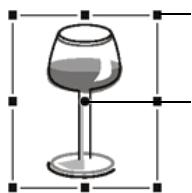
Poignées de transformation
Point central
Objet original
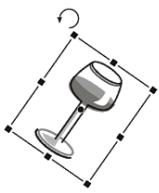

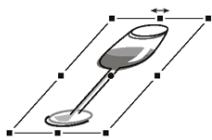
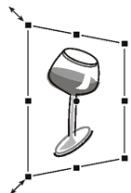
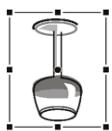
Objet pivote, mis à l'échelle, incliné, tordu et returné verticalément et horizontallyient
- Sélectionnéz un outil de transformation.
Lorsque vous déplacez le pointeur sur ou pres des poignées de selection, le pointeur change afin d'indiquer la transformation actuelle.
-
Pour transformer les objets, exécutez l'une des actions suivantes :
-
Placez le pointeur à proximé d'un coin et faites-le glisser en cliquant dessus pour effectuer une rotation.
-
Faites glisser une poignée de transformation pour effectuer une transformation conformément à l'outil de transformation actif.
-
Double-cliquez à l'intérieur de la fenêtre ou appuyez sur Entrée pour appliquer vos changements.
Mise à l'échelle des objets
La mise à l'échelle d'un objet permet de l'agrandir ou de le réduire dans le sens horizontal, le sens vertical ou dans les deux sens.
Pourmettreàl'échelleunobjectseLECTIONne:
- Pour afficher les poignées de transformation, exécutez l'une des actions suivantes :

PourmettreI'objetaI'échellehorizontalementetverticalement,faites glisser une poignée d'angle.Siyoussappuyezsurla toucheMaj,lesproportions sontcontrainteslorsde lamisea I'échelle.
PourmettreI'objetà l'échellehorizontalementou verticalement,faites glisser une poignée laterale.
PourmettreI'objetaI'échellea partir du centre,appuyez sur Alt tout en faisant glisser l'une des poignées.
Remarque : Vous pouvez également redimensionner des objets scélectionnés en entrant les dimensions dans l'Inspecteur des propriétés. Pour plus d'informations, voir Transformation numérique d'objects, page 72.
Rotation d'objects
Les objets pivotent autour de leur point central. Pour faire pivoter un objet, selectionnez un angle prédéterminé ou placez le pointeur en dehors des poignées de transformation de l'objet pour afficher le pointeur de rotation avant de le faire glisser.
Remarque : Vous pouze également faire pivoter le document. Pour plus d'informations, voir Rotation du document, page 44.
Pour faire pivoter un objet sélectionné de 90^ ou 180^ :
- Cliquez sur Modification > Transformer, puis selectionnez une commande de rotation dans le sous-menu.
Pour faire pivoter l'objet sélectionné en le faisant glisser :

- Sélectionnéz un outil de transformation quelconque.
- Eloignez le pointeur de l'objet jusqu'à ce que le pointeur de rotation disparaissé.
- Faites glisser en cliquant pour faire pivoter l'objet.
Conseil: Pour imposer à la rotation des incréments de 15^ par rapport à l'horizon, maintenez la touche Maj enforcée et faites glisser le pointeur.
- Double-cliquez à l'intérieur de la fenêtre ou appuyez sur Entrée pour appliquer vos changements.
Pour déplacer l'axe de rotation :
- Faites glisser le point central hors du centre.
Pour replacer l'axe de rotation au centre de la seLECTION, exécutez l'une des actions suivantes:
Double-cliquez sur le point central.
- Appuyez sur Echap pour déselectionner l'objet, puis selectionnez-le à nouveau.
Retournement d'objets
Vou pouve returner un objet sur son axe vertical ou horizontal sans changer sa position relative au sein du document.
Pour returner un objet sélectionné :
- Cliquez sur Modification > Transformer > Renverser horizontallyment ou Renverser verticallement.
Inclinaison d'objects
Lors de l'inclinaison d'un objet, l'axe horizontal, l'axe vertical ou les deux axes de l'objet sont mis à l'oblique.
Pour incliner un objet selectionné :
- Pour afficher les poignées de transformation, exécutez l'une des actions suivantes :

- Sélectionnéz l'outil Incliner.
-
Cliquez sur Modification > Transformer > Inclinaison.
-
Faites glisser une poignée pour incliner l'objet.
-
Double-cliquez à l'intérieur de la fenêtre ou appuyez sur Entrée pour supprimer les poignées de transformation.
Pour obtenir une illusion de perspective :
- Faites glisser un point d'angle.
Distorsion d'objects
Vou puez Change la taille et les proportions d'un objet en faisant glisser une poignee de selection avec l'outil Distorsion.
Pour appliquer une distorsion à un objet sélectionné :
- Pour afficher les poignées de transformation, exécutez l'une des actions suivantes :

Au lieu de faire glisser un objet pour lemettre à l'échelle,le redimensionner ou le faire pivoter, vous pouvez le transformer en entrant des valeurs spécifiques.
Pour redimensionner des objets selectionnés à l'aide de l'Inspecteur des propriétés ou du panneau Info :
- Entrez de nouvelles mesures pour la largeur (L) ou la hauteur (H).
Remarque : Si les cases L et H ne sont pas visibles dans l'Inspecteur des propriétés, cliquez sur la flèche d'extension pour afficher toutes les propriétés.
- Cliquesur Modification Transformer Transformation numérique. La boite de dialogue Transformation numérique s'affiche.
- Dans le menu contextual, Sélectionné le type de transformation à executer sur la sélection actuelle : Echelle, Redimensionner ou Rotation.
- Sélectionnez Contraindre les proportions pour préserver les proportions horizontales et verticales pendant la mise à l'échelle ou le redimensionnement d'une seLECTION.
- Sélectionnez Attributes d'échelle pour transformer la trame, le trait et les effets en même temps que l'objet lui-même.
- Désélectionné Attributes d'échelle pour transformer uniquement le trajet.
- Entrez des valeurs numériques pour transformer la selection, puis cliquez sur OK.
Le panneau Info affiche les valeurs des transformations numériques de l'objet actuellément sélectionné. Ces informations sont mises à jour pendant la modification de l'objet.
- Pour les transformations de type mise à l'échelle et transformation libre, le panneau Info affiche la largeur (L) et la hauteur (H) de l'objet d'origine avant sa transformation et le pourcentage de modification de la largeur et de la hauteur lors de la transformation.
- Pour l'inclinaison et la distorsion, le panneau Info affiche l'angle d'inclinaison par incréments d'un degré, ainsi que les coordonnées X et Y du pointeur au cours de la transformation.
Pour afficher des informations pendant la transformation d'une seLECTION :
- Cliquez sur Fenêtre > Info.
Organisation des objets
Lorsque vous travailliez sur plusieurs objets au sein d'un même document, vous disposez de plusieurs techniques pour organiser le document :
- Vous pouvez associier des objets individuels pour lestraiter en tant que groupe ou protégér les relations mutuelles des objets au sein du groupe.
- Vous pouvez placer des objets dérivière ou devant d'autres objets. La façon dont les objets sont disposés est appelée ordre d'empilage.
- Vous pouvez aligner les objets sélectionnés sur l'une des parties du document, ou selon un axe vertical ou horizontal.
Association d'objects
Vous pouvez associier des objets sclectionnés et les manipuler comme s'il s'agissait d'un objet unique. Par exemple, après avoir dessiné les pétales d'une fleur comme objets individuels, vous pouvez les associer pour sclectionner et déplacer la fleur tout entière en tant qu'objet unique.
Vous pouvez modifier les groupes sans les dissocier. Vous pouvez selectionner un objet individuel au sein d'un groupe et le modifier sans dissocier les autres objets. Les objets peuvent etre dissociés à tout moment.
Pour associier des objets selectionnés :
- Cliquez sur Modification > Associer.
Pour dissocier des objets selectionnés :
- Cliquez sur Modification > Dissocier.
Selection d'objects dans des groupes
Si vous souhaitez travailler séparément sur les objets d'un groupe, dissociez-les ou utilisez l'outil Sous-selection pour ne sélectionner que des objets individuels et laisser le groupe intact.

Outil Sous-selection
La modification des attributs d'un objet sous-sélectionné n'attèce que cet objet et non tout le groupe. Le déplacement d'un objet sous-sélectionné vers un autre calque supprime cet objet du groupe.
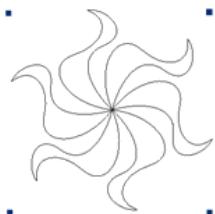
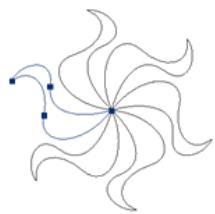
Sous-selection d'un objet au sein d'un groupe
Pour sélectionner un objet qui fait partie d'un groupe :
- Sélectionnez l'outil Sous-sélection, puis cliquez sur l'objet ou faites glisser une zone de sélection autour de l'objet. Pour ajouter des objets à la sélection ou pour les supprimer, maintenez enforcée la touche Maj lorsque vous cliquez ou faites glisser le pointeur.
Pour sélectionner le groupe qui comporte un objet sous-sélectionné, exécutez l'une des actions suivantes :
- Cliquez avec le bouton droit de la souris (Windows) ou maintenez la touche Ctrl enfoncée et cliquez (Macintosh) sur le groupe, puis cliquez sur Sélection > Supersélectionner dans le menu contextualuel.
- Cliquez sur Sélection > Supersélectionner.
Pour sélectionner tous les objets au sein d'un groupe sélectionné, exécutez l'une des actions suivantes :
- Cliquez avec le bouton droit de la souris (Windows) ou maintenez la touche Ctrl enfoncée et cliquez (Macintosh) sur le groupe, puis cliquez sur Sélection > Sous-selectionner dans le menu contextualuel.
- Cliquez sur Sélection > Sous-seLECTIONNer.
Empilage d'objets
Au sein d'un calque, Fireworks empile les objets dans leur ordre de création, en plaçant les objets les plus récents en haut de la pile. L'ordre d'empilage des objets déterminé leur aspect lorsqu'ils se chevauchent.
Les calques affectent également l'ordre d'empilage. Par exemple, si un document possède deux calques nommés Calque 1 et Calque 2 et que Calque 1 s'affiche en dessous de Calque 2 dans le panneau Calques, tout ce qui se trouve sur le Calque 2 s'affiche devant tout ce qui se trouve sur le Calque 1. Pour changer l'ordre des calques, faites-les glisser vers un nouvel emplacement dans le panneau Calques. Pour plus d'informations, voir Organisation des calques, page 201.
Pour changer l'ordre d'empilage d'un objet sélectionné ou d'un groupe dans un calque :
- Cliquez sur Modification > Disposerer > Premier plan ou Arrière-plan pour déplacer un object ou un groupe vers le haut ou le bas de la pile.
- Cliquez sur Modification > Disposer > Vers l'avant ou Vers l'arrière pour déplacer un objet ou un groupe vers le haut ou le bas d'une pile.
Lorsque plusieurs objets ou groupes sont selectionnés, les objets sont places devant ou derrière les objets non selectionnés, tout en réserveant leur ordre les uns par rapport aux autres.
Alignement d'objets
Les commandes Aligner du menu Modification vous proposent un vaste évientail d'options d'organisation, qui vous permettent d'effectuer les opérations suivantes :
- Aligner des objets sur un axe horizontal ou vertical.
- Aligner des objets scélectionnés à la verticale sur le bord droit, le centre, le bord gauche, ou à l'horizontal sur le bord supérieur, le centre ou le bord inférieur.
Remarque : Les bords sont déterminés par les cadres de délimitation entourant les objets sélectionnés.
- Distribuer des objets sclectionnés de façon à ce que leur centre ou leurs bords soient espacés de façon homogène.
Vou puez appliquer une ou plusieurs commandes d'alignement aux objets selectionnés.
Pour aligner des objets sélectionnés, executez l'une des actions suivantes :
- Cliquez sur Modification > Aligner > A gauche pour aligner les objets sur l'objet sélectionné situé le plus à gauche.
- Cliquez sur Modification > Aligner > Centre vertical pour aligner les points centraux des objets sur un axe vertical.
- Cliquez sur Modification > Aligner > A croite pour aligner les objets sur l'objet sélectionné situé le plus à droite.
-
Cliquez sur Modification > Aligner > En haut pour aligner les objets sur l'objet sélectionné situé le plus haut.
-
Cliquez sur Modification > Aligner > Centre horizontal pour aligner les points centraux des objets sur un axe horizontal.
- Cliquez sur Modification > Aligner > En bas pour aligner les objets sur l'objet sélectionné situé le plus bas.
Pour répartir de façon égale les largeurs et les hauteurs de trois objets scélectionnés ou plus :
- Cliquez sur Modification > Aligner > Répartir en largeur ou Modification > Aligner > Répartir en hauteur.
Disposition des objets sur les calques
Le panneau Calques met à votre disposition un autre niveau de contrôle de l'organisation. Vous pouvez déplacer des objets sélectionnés d'un calque à un autre en faisant glisser la vignette de ces objets ou l'indicateur bleu de selection du panneau Calques vers un autre calque. Pour plus d'informations, voir Organisation des calques, page 201.
CHAPITRE 4
Traitement des bitmaps
Les bitmaps sont des graphiques composés de petits carrés colorés nommés pixels, organises comme les carreaux d'une mosaïque pour former une image. Des exemples de graphiques bitmap : photographies, images scannées et graphiques créés à partir de programmes de dessin. Ils sont parfois appelés images raster.
Macromedia Fireworks 8 combine les fonctionnalités des applications de retouché de photos, de tracage de vecteurs et de dessin. Vous pouvez créé des images bitmap en dessinant à l'aide d'outils bitmap, en convertissant des objets vectoriels en images bitmap ou en ouvrant ou en important des images.
Fireworks possède un ensemble puissant de filtres en direct pour le réglage du ton et de la couleur, ainsi qu'un certain nombre de façon de retoucher vos images bitmap, y compris le recadrage, l'application d'une diffusion et la duplication ou le clonage d'images. En outre, Fireworks dispose d'outils de retouché d'image : Flou, Accentuation, Révêlateur, Brûlure et Maculage.
Pour plus d'informations sur les méthodes de selection et de transformation des images et des zones de pixels, voir Chapitre 3, Sélection et transformation d'objets, page 51.
Ce chapitre couvre les rubriques suivantes :
Traitement des bitmaps 78
Creation d'objects bitmap 78
Accès à tous les outils de retouche de photos courants dans un emplacement 79
Traçage et modification d'objects bitmap 80
Retouche de bitmaps 84
Réglage de la couleur et du ton d'un bitmap 90
Application d'un flou et accentuation de la nettete des bitmaps 101
Ajout de bruit à une image. 105
Traitement des bitmaps
La section Bitmap du panneau Outils contient des outils de selection et de modification des bitmaps. Pour modifier les pixels d'un bitmap dans votre document, vous pouze selectionner un outil dans la section Bitmap. Contrairement aux precedentes versions de Fireworks, vous n'avez pas besoin de basculer délibérément entre le mode bitmap et le mode vectoriel, mais vous pouze toujours travailler avec des bitmaps, des objets vectoriels et du texte. Basculer vers le mode approprié est aussi simple que de selectionner un outil vectoriel ou bitmap dans le panneau Outils.
Remarque : Les precedentes versions de Fireworks affichent une cordure rayée autour du document pour indiquer que Fireworks se trouve en mode bitmap. Si vous préférez voir la cordure rayée habituelle lorsque vous travailliez avec des bitmaps, vous pouvez clicker sur Options de bitmap > Afficher la cordure rayée dans la catégorie Édition de la boîte de dialogue Préférences.
Creation d'objects bitmap
Vou puez creer des images bitmap en utilisant les outils de dessin bitmap de Fireworks, en coupant ou copiant et en collant des selections de pixels, ou en convertissant une image vectorielle en un objet bitmap. Une autre manière de creer un objet bitmap consiste à insérer une image bitmap vide dans votre document puis d'effectuer des dessins, de le colorer ou de le replir.
Lorsque vous creez un nouvel objet bitmap, il est ajusté au calque actuel. Dans le panneau Calques avec les calques développés, vous pouvez voir une vignette et le nom de chaque objet bitmap sous le calque sur lequel il se trouve. Tandis que certaines applications bitmap considérènt chaque objet bitmap comme un calque, Fireworks organise les objets bitmap, les objets vectoriels et le texte en tant qu'objets distinctsplatzés sur des calques. Pour plus d'informations, voir Utilisation des calques, page 198.
Pour creer un nouvel objet bitmap :
- Dans la section Bitmap du panneau Outils, selectionnez l'outil Pinceau ou Crayon.
- Utilisez l'outil Pinceau ou Crayon pour creer des objets bitmap sur le document.
Un nouvel objet bitmap est ajusté au calque actif dans le panneau Calques. Pour plus d'informations sur l'utilisation des outils Crayon ou Pinceau, voir Traçage et modification d'objets bitmap, page 80.
Yououpouvezcrierunnewouebittapvide,puis dessinerdespixelsdansle bitmapvide.
Pour creer un objet bitmap vide, executez l'une des actions suivantes :
- Cliquez sur le bouton Nouvelle image bitmap du panneau Calques.
- Cliques sur Edition > Insérer > Bitmap vide.
- Dessinez un cadre de selection, en partant d'une zone vierge du document et replisseez-le. Pour plus d'informations, voir Creation de cadres de selection de pixels, page 56.
Un bitmap vide est ajoute au calque actuel dans le panneau Calques. Si le bitmap vide est déslectionné avant qu'un pixel ait été dessiné, importé ou place dessus d'une autre façon, l'objet bitmap vide disparait automatiquement du panneau Calques et du document.
Pour couper ou copier des pixels et les coller en tant que nouvel objet bitmap :
- Effectuez une selection de pixels à l'aide d'un cadre de seLECTION, de l'outil Lasso ou Baguette magique.
Pour plus d'informations, voir Sélection des pixels, page 55.
-
Executez l'une des actions suivantes:
-
Cliques sur Edition > Couper, puis sur Edition > Coller.
- Cliquez sur Edition > Copier, puis sur Edition > Coller.
- Cliquez sur Edition > Insérer > Bitmap par Copier pour copier la sélection actuelle dans un nouveau bitmap.
- Cliquez sur Edition > Insérer > Bitmap par Couper pour couper la sélection actuelle afin de la placer dans un nouveau bitmap.
La selection s'affiche dans le panneau Calques comme un objet dans le calque actuel.
Remarque : Cliquez avec le bouton droit de la souris (Windows) ou maintenez la touche Ctrl enforcée et cliquez (Macintosh) sur une seLECTION de pixels, puis selectionnez l'option de coupure ou de copie dans le menu contextuel. Pour plus d'informations sur les options Bitmap par Couper et Bitmap par Copier, voir Insertion d'un nouveau bitmap par une coupure ou une copie, page 67.
Pour convertir des objets vectoriels selectionnés en une image bitmap, executez l'une des actions suivantes :
- Cliques sur Modification > Fusionner la selection.
- Cliquez sur Fusionner la sélection dans le menu Options du panneau Calques.
Une conversion vecteur-vers-bitmap est irréversible, sauf si la commande Edition > Annuler ou l'annulation d'actions dans le panneau Historique est encore possible. Les images bitmap ne peuvent pas être converties en objets vectoriels.
Accès à tous les outils de retouche de photos courants dans un emplacement
Pour vous permettre de commencer aisément à retoucher des photos le plus rapidement possible, Fireworks a rassemblé les outils les plus couramment utilisés pour les photos à un seul endroit. Le panneau Modification d'image contient les outils suivants : Suppression de l'eel rouge, Recadrer, Rotation, Flou, Accentuer, Révélateur et Brûlure.
Le panneau Modification d'image contient également les éléments suivants :
- Outils de transformation : Mise à l'échelle, Inclinaison, Distorsion, Rotation libre
- Commandes de transformation : Transformation numérique, Options de rotation, Renverser horizontally, Renverser verticalement, Supprimer transformations
- Régler la couleur : Niveau automatiques, Luminosite/Contraste, Courbes, Teinte/Saturation, Inverser, Niveau, Convertir en niveaux de gris, Convertir en tons sépia
- Filtres : Flou, Accentuer le flou, Accentuer, Accentuer davantage, Masque d'accentuation, Ajouter du bruit, Convertir en Alpha, Rechercher les bords
- Options d'affichage : Afficher/Masquer les règes, Afficher/Masquer la grille, (Ne pas) accrocher à grille, Modifier la grille, Afficher/Masquer les repères, (Ne pas) accrocher repè., (Dé)verrouiller les repères, Modifier les repères
Les outils contenus dans le panneau Modification d'image sont les mêmes que ceux figurant à d'autres emplacements dans Fireworks (par exemple, dans la boîte à outils et dans le menu Modification > Transformer). Le panneau Modification d'image, accessible en cliquant sur Fenètre > Modification d'image, présente simplement certains des outils les plus couramment utilisés rassemblés dans un seul panneau pour votre commodité.
Pour plus d'informations sur l'utilisation de ces outils et options, veuillez dire Retouche de bitmaps, page 84, Reglage de la couleur et du ton d'un bitmap, page 90, Application d'un flout et accentuation de la nettement des bitmaps, page 101, et Ajout de bruit à une image, page 105.
Traçage et modification d'objects bitmap
La section Bitmap du panneau Outils contient des outils permettant de selectionner, de dessiner et de modifier des pixels dans une image bitmap.
Traçage d'objects bitmap
Vouss pouvez utiliser l'outil Crayon pour dessiner des lignes d'un pixel à main levée ou imposées et droites, de la même manière que vous utiliseriez un vrai crayon, avec ou sans règle, pour dessiner une ligne nette. Vous pouvez également effectuer un zoom avant sur un bitmap et utiliser l'outil Crayon pour modifier des pixels individuels.
Pour dessiner un objet avec l'outil Crayon :

- Sélectionnez l'outil Crayon.
- Définissez les options de l'outil dans l'Inspecteur des propriétés :
Anticrénelé lisse le bord des lignes que vous dessinez.
Effacement automatique utilise la couleur d'arrière-plan lorsque vous cliquez sur la couleur du trait avec l'outil Crayon.
Conserver la transparence limite l'utilisation de l'outil Crayon aux pixels existants. Aucun trait n'apparait dans les zones transparentes du graphique.
- Faites glisser le pointeur pour dessiner. Maintenez la touche Maj enforcée et faites glisser le pointeur afin d'imposer au trajet une ligne horizontally, verticale ou diagonale.
Traçage d'objects bitmap
Vou puez utilise l'outil Pinceau pour tracer un trait de pinceau en utilisant la couleur indiquée dans Couleur du trait ou utilise l'outil Pot de peinture pour replacer la couleur des pixels selectionnés par la couleur indiquée dans Couleur de replissage. L'outil Degradé vous permet de replir des objets bitmap ou vectoriels avec une combinaison de couleurs aux motifs ajustables.
Pour dessiner un objet avec l'outil Pinceau :

- Choisissez l'outil Pinceau.
- Définissez les attributs du trait dans l'Inspecteur des propriétés.
- Faites glisser le pointeur pour dessiner.
Pour plus d'informations sur la définition des options de l'outil Pinceau, voir Utilisation des traits, page 173.
Pour replacer la couleur des pixels par la couleur indiquée dans Couleur de replissage :

- Sélectionnez l'outil Pot de peinture.
- Sélectionnez une couleur dans la case Couleur de replissage.
- Définissez la valeur de la tolérance dans l'Inspecteur des propriétés.
Remarque : La tolérance détermine le degré de similarié de la couleur des pixels qui seront replis. Une valeur de tolérance basse remplit les pixels avec des valeurs de couleur similaires au pixel sur lequel vous cliquez. Une tolérance élevé remplit les pixels avec une plage de valeurs de couleur plus large.
- Cliquez sur l'image.
Tous les pixels apparanten à la plage de tolération adoptent la couleur de replissage.
Pour appliquer une trame de dégradé à une seLECTION de pixels :
- Effectuez la seLECTION.
- Sélectionnez l'outil Dégrade.
- Définissez les attributs de la trame dans l'Inspecteur des propriétés.
- Cliquez sur la seLECTION de pixels pour appliquer la trame.
Les outils Pot de peinture et Dégradé peuvent également être appliqués à des objets vectoriels sélectionnés. Pour plus d'informations sur la création, l'application et la modification des trames de dégradé, voir Utilisation de trames, page 178.
Prélevement d'une couleur à utiliser en tant que couleur de trait ou de remplissage
L'outil Pipette vous permet de prélever un échantillon de couleur d'une image afin de creer une nouvelle couleur de trait ou de replissage. Vous pouvez prélever la couleur d'un pixel unique, la moyenne des valeurs de couleur dans une zone de 3 pixels sur 3 ou encore la moyenne des valeurs de couleur dans une zone de 5 pixels sur 5.
Pour prélever une couleur de trait ou de replissage :
-
Si le bon attribut n'est pas encore activé, exécutez l'une des actions suivantes :
-
Cliquez sur l'icone Trait à cote de la case Couleur du trait du panneau Outils pour en faire l'attribut actif.
- Cliquez sur l'icone de replissage à côté de la case Couleur de replissage du panneau. Outils pour en faire l'attribut actif.
Remarque: Ne cliquez pas sur le selecteur de couleurs. Si vous cliquez dessus, le pointeur Pipette qui s'affiche n'est pas l'outil Pipette. Pour plus d'informations sur le pointeur de pipette du selecteur de couleurs, voir Echantillonnage de couleurs à partir d'une fenetre contextuelle pour la selection des couleurs, page 173.
- Ouvrez un document Fireworks ou n'imprime quel document que Fireworks peut ouvrir. Pour plus d'informations, voir Chapitre 11, Découpes, survols et références, page 243.

- Dans la section Couleurs du panneau Outils, SéLECTIONnez l'outil Pipette. Définisse le paramètre Echantillon d'égalisation des couleurs dans l'Inspecteur des propriétés :
1 pixel create a couleur de trait ou de replissage à partir d'un pixel unique.
Moyenne 3x3 create a couleur de trait ou de replissage à partir de la moyenne des valeurs de couleur d'une zone de 3 pixels sur 3.
Moyenne 5x5 create a couleur de trait ou de replissage à partir de la moyenne des valeurs de couleur d'une zone de 5 pixels sur 5.
- Cliquez sur le document avec l'outil Pipette.
La couleur échantillonnée est disponible dans toutes les cases Couleur du trait et Couleur de remplissage de Fireworks.
Effacement d'objects bitmap
L'outil Gomme permet de supprimer des pixels. Par défaut, le pointeur de l'outil Gomme représentée la taille de la Gomme active, mais vous pouvez changer la taille et l'aspect du pointeur dans la boîte de dialogue Préférences. Pour plus d'informations, voir Preférences de modification, page 431.

Outil Gomme
Pour effacer des pixels dans un objet bitmap sélectionné ou une sélection de pixels :
- Sélectionnez l'outil Gomme.
- Dans l'Inspecteur des propriétés, Sélectionnez la forme degomme ronde ou carrée.
- Reglez le curseur Bord pour définir l'adoucisement du bord de la gomme.
- Reglez le curseur Taille pour définir la taille de la gonne.
- Reglez le curseur Opacité de la gomme pour définir le degré d'opacité.
- Faites glisser en cliquant l'outil Gomme sur les pixels que vous pouze effacer.
Diffusion des sélections de pixels
La diffusion rend flous les bords d'une selection de pixels et aide à mélanger la zone sélectionnée avec les pixels environnants. La diffusion est utile lorsque vous copiez une selection et que vous la collez sur un autre arrêtre-plan.
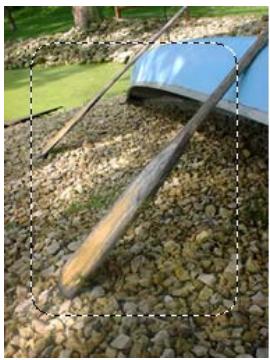
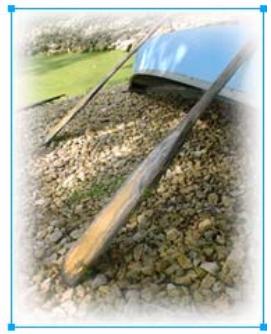
Pour diffuser les bords d'une seLECTION de pixels lorsque vous effectuez une selection de pixels :
- Dans le panneau Outils, Sélectionnéz un outil de sélection bitmap.
- Dans le menu contextual Bord de l'Inspecteur des propriétés, cliquez sur Diffusion.
- Reglez le curseur afin de définir le nombre de pixels que vous pouze diffuser le long du bord de la selection.
- Effectuez une seLECTION.
- Cliquez sur Sélection > Diffusion.
- Entrez une valeur dans la boîte de dialogue Appliquer une diffusion à la sélection afin de définir le rayon de diffusion, puis cliquez sur OK.
La valeur du rayon déterminé le nombre de pixels auxquels est appliquée une diffusion de chaque côté de la cordure de seLECTION.
Retouche de bitmaps
Fireworks fournit une large panoplie d'outils permettant de retoucher vos images. Vous pouvez modifier la taille d'une image, réduire ou accenter sa focalisation, ou copier et « imprimer » une partie de l'image dans une autre zone.

L'outil Tampon encreur vous permet de copier ou de cloner une zone d'une image dans une autre.

L'outil Flou réduit la focalisation des zones scélectionnées dans une image.

L'outil Maculage préève une couleur et l'envoie dans la direction dans laquelle vous faites glisser le pointeur dans une image.

L'outil Accentuation accentue les zones d'une image.

L'outil Révélateur éclaircrt des parties d'une image.

L'outil Brûlure assombrit des parties d'une image.

L'outil Suppression de l'oeil rouge réduit l'effet yeux rouges sur vos photos.

L'outil Remplacer la couleur permet de dessiner sur une couleur existante avec une autre couleur.
Clonage de pixels
L'outil Tampon encreur clone une zone d'une image bitmap de manière à ce que vous puissiez l'imprimer ailleurs sur l'image. Le clonage de pixels est utile lorsque vous poulez réparer une photographie endommagée ou éliminer la poussière d'une image. Vous pouvez copier une zone de pixels d'une photo et replacer la partie endommagée ou poussièreuse par la zone clonée.
Pour cloner une partie d'une image bitmap :
- Sélectionnez l'outil Tampon encreur.
- Cliquez sur une zone afin de la désigner comme étant la source, ou la zone que vous pouze cloner.
Le pointeur d'échantillonnage se transforme en un pointeur en forme de croix.
Remarque : Pour désigner une autre zone de pixels à cloner, vous pouvez maintainir la touche Alt (Windows) ou Option (Macintosh) enfoncée et cliquer sur une autre zone de pixels afin de la désigner comme étant la source.
- Déplacez-vous sur une autre partie de l'image et faites glisser le pointeur.
Vou allez voir deux pointeurs. Le premier, la source du clonage, a la forme d'une croix. Pour plus d'informations, voir Preférences de modification, page 431.
Selon les préférences de pinceau que vous avons scélectionnées, le deuxième pointeur est un tampon encreur, une croix ou un cercle bleu. Lorsque vous faites glisser le deuxième pointeur, les pixels situés sous le premier pointeur sont copiés et appliqués à la zone sous le second pointeur.
Pour définiR les options de l'outil Tampon encreur :
- Sélectionnez l'outil Tampon encreur.
- Sélectionnez l'une des options suivantes dans l'Inspecteur des propriétés :
Taille déterminé la taille du tampon.
Bord déterminé l'adouciissement du trait (100 % = dur, 0 % = doux).
Source alignée s'applique à l'opération d'échantillonnage. Lorsque Source alignée est seLECTIONnée, le pointeur d'échantillonnage se déplace verticalement et horizontally, en alignement avec le second. Lorsque Source alignée est déslectionnée, la zone d'échantillonnage est établie, peu importe l'endroit où vous déplacez le second pointeur et l'endroit où vous cliquez.
Utiliser l'ensemble du document permet d'effectuer un échantillonnage de tous les objets de tous les calques. Lorsque cette option est déslectionnée, l'outil Tampon encreur échantillonne uniquement à partir de l'objet actif.
Opacité déterminé ce qui peut être vu de l'arrête-plan à travers letrait.
Mode de fondu déterminé la façon dont l'image clonée affecte l'arrière-plan.
Pour dupliquer une selection de pixels, executez l'une des actions suivantes :
- Faites glisser la sélection de pixels à l'aide de l'outil Sous-sélection.
- Maintenez la touche Alt (Windows) ou Option (Macintosh) enforcée et faites glisser la sélection de pixels à l'aide de l'outil Pointeur.
Application d'un flou, accentuation et maculage des pixels
Les outils Flou et Accentuation affectent la focalisation des pixels. L'outil Flou vous permet d'accertuer ou de désaccentuer des parties de l'image en appliquant un flou à la focalisation déléments de manière sélective, à la manière du photographe contrôle la profondeur du champ. L'outil Accentuation peut être utile pour réparer des problèmes de scannage ou de photographies hors foyer. L'outil Maculage vous permit de mélanger delicatement des couleurs, comme la création du reflet d'une image.
Pour appliquer un flou ou accentuer la netteté d'une image :
- Sélectionnez l'outil Flou ou Accentuer.
- Définissez les options du pinceau dans l'Inspecteur des propriétés :
Taille déterminé la taille de la pointe du pinceau.
Bord spécifie l'adoucisement de la pointe du pinceau.
Formedefinitune pointede pinceauro carrée.
Intensité définit la quantité de flou ou d'accentuation de la netteté.
- Faites glisser l'outil sur les pixels à accentuer ou auxquels appliquer un flou.
Conseil: Maintenez enforcée la touche Alt (Windows) ou Option (Macintosh) pour inverser le comportement de l'outil.
Pour maculer les couleurs d'une image :
- Sélectionnez l'outil Maculage.
- Définissez les options de l'outil dans l'Inspecteur des propriétés :
Taille spécifie la taille de la pointe du pinceau.
Formedefinitune pointede pinceauro carrée.
Bord spécifie l'adoucissement de la pointe du pinceau.
Pression définit l'intensité du trait.
Couleur de la tache vous permet d'effectuer des taches en utilisant une couleur spécifique au début de chaque trait. Si cette option est déslectionnée, l'outil utilise la couleur située sous le pointeur de l'outil.
Utiliser l'ensemble du document effectue des taches en utilisant des données de couleur provenant de tous les objets de tous les calques. Si cette option est déslectionnée, l'outil Maculage utilise les couleurs provenant uniquement de l'objet actif.
- Faites glisser l'outil sur les pixels à maculer.
Eclaircissement et assombrissement de pixels
Utilisez l'outil Révélateur ou Brûlure pour respectivement éclaircir ou ascombrir des parties d'image. Ce processus est similaire à celui de la chambre noire : il consiste à intensifier ou à diminuer l'exposition à la lumière lors du développement d'une photographie.
Pour éclairir ou assombrir des parties d'une image :
- Sélectionnez l'outil Révélateur pour éclairir des parties d'image, ou l'outil Brûlure pour assombrir des parties d'image.
- Définissez les options du pinceau dans l'Inspecteur des propriétés :
Taille déterminé la taille de la pointe du pinceau.
Forme définit une pointe de pinceau ronde ou carrée.
Bord définit l'adouissement de la pointe du pinceau.
- Définissez l'exposition dans l'Inspecteur des propriétés.
L'exposition s'échelonne de 0% à 100% . Pour un effet amoindri, spécifiez une valeur de pourcentage plus BASSE. Pour un effet plus accentué, spécifiez une valeur plus haute.
- Définissez la plage dans l'Inspecteur des propriétés :
Ombres change principalement les parties sombres de l'image.
Surbrillances change principalement les parties claires de l'image.
Demi-tons change principalement la plage de couleurs moyenne par couche de l'image.
- Faites glisser le pointeur sur la partie de l'image que vous poulez éclaircir ou ascombrir.
Maintenez enforcée la touche Alt (Windows) ou Options (Macintosh) tout en faisant glisser l'outil afin de passer temporairement de l'outil Révélateur à l'outil Brûlure, ou de l'outil Brûlure à l'outil Révélateur.
Suppression de l'effet yeux rouges sur des photos
Sur certaines photographies, les pupils des sujets prennt une teinte rouge artificielle. L'outil Suppression de l'oeil rouge permet de corriger ce probleme. L'outil Suppression de l'oeil rouge ne traite que les zones rouges de la photographie et les remplace par des tons de gris ou de noir.
Photographie originale et après utilisation de l'outil Suppression de l'eel rouge
Pour corriger l'effet yeux rouges sur une photographie :

- Dans le menu contextuel correspondant, Sélectionnéz l'outil Suppression de l'oeil rouge.
- Définissez les attributs dans l'Inspecteur des propriétés :
Tolerance détermine la plage de teintes à replacer (0 remplace uniquement le rouge; 100 replace toutes les teintes contenant du rouge).
Quantité définit la luminosité des gris utilisés pour replacer les couleurs rouges.
- Cliquez et faites glisser le pointeur en forme de croix sur les pupilsles rouges des sujets de la photographie.
Remplacement des couleurs
L'outil Remplacer la couleur vous permet de selectionner une couleur et de dessiner sur cette couleur avec une autre couleur.
Photographie originale et après utilisation de l'util Remplacer la couleur
Fireworks propose deux méthodes de remplacement d'une couleur par une autre. Vous pouvez remplacer une couleur que vous avez spécifique dans le nuancier ou remplaçer une couleur à l'aide de l'outil Remplacer la couleur directement sur l'image.
Pour remplaçer une couleur par une autre à l'aide du nuancier :

- Dans le menu contextuel correspondant, Sélectionnez l'outil Remplacer la couleur.
- Dans la zone De dans l'Inspecteur des propriétés, cliquez sur Nuancier.
- Cliquez sur le puits de couleurs De dans l'Inspecteur des propriétés pour sélectionner la pipette, puis Sélectionnement une couleur dans le menu contextuel pour spécifier la couleur que vous pouze replacer.
- Cliquez sur le puits de couleurs A dans l'Inspecteur des propriétés, puis Sélectionnez une couleur dans le menu contextuel pour Sélectionner la couleur de remplacement.
- Définissez les autres attributs du trait dans l'Inspecteur des propriétés :
Taille déterminé la taille de la pointe du pinceau.
Formedefinitune pointede pinceaurocarree.
Tolerance détermine la plage de couleurs à replacer (0 replace uniquement la couleur A; 255 replace toutes les couleurs similaires à cette couleur).
Quantité déterminé la quantité de couleur à changer qui est replacée.
Coloriser remplace la couleur à changer par la couleur A. Désélectionnez Coloriser pour remplacer la couleur à changer par la couleur A en laissant un peu de la couleur à changer intacte.
- Faites glisser l'outil sur la couleur que vous voulez replacer.
Pour remplaçer une couleur par une autre en SéLECTIONNANT une couleur de l'image :

- Dans le menu contextuel correspondant, Sélectionnez l'outil Remplacer la couleur.
- Dans la zone De dans l'Inspecteur des propriétés, cliquez sur Image.
- Cliquez sur le puits de couleurs A dans l'Inspecteur des propriétés pour sélectionner la pipette, puis sélectionnez une couleur dans le menu contextuel.
- Définissez les autres attributs du trait dans l'Inspecteur des propriétés :
Taille déterminé la taille de la pointe du pinceau.
Formedefinitune pointede pinceu rondeou carree.
Tolerance détermine la plage de couleurs à replacer (0 replace uniquement la couleur A; 255 replace toutes les couleurs similaires à cette couleur).
Quantité déterminé la quantité de couleur à changer qui est replacée.
Coloriser remplace la couleur De par la couleur A. Désélectionnez Coloriser pour remplaçer la couleur De par la couleur A en laissant un peu de la couleur De intacte.
- A l'aide de l'outil, cliquez sur une section de l'image bitmap contenant la couleur que vous souhaitez replacer. Sans foulever l'outil, continuez à peindre l'image. La couleur sur laquelle vous avez cliqué au début de l'action de peinture sera replacée par la couleur spécifiée dans le puits de couleurs A.
Recadrage d'un bitmap sélectionné
Vou puevez isoler un objet bitmap unique dans un document Fireworks et recadrer uniquement cet objet bitmap, laissant interacts les autres objets du document.
Pour recadrer une image bitmap sans affecter les autres objets du document :
- Sélectionnéz un objet bitmap en cliquant sur l'objet du document ou sur sa vignette dans le panneau Calques, ou tracez un cadre de sélection en utilisant un outil de sélection bitmap.
- Cliquez sur Edition > Recadrer le bitmap sélectionné.
Les poignées de recadrage s'affichent tout autour du bitmap sélectionné ou du cadre de seLECTION, si vous en avez trace un au cours de l'étape 1.
- Ajustez les poignées de recadrage jusqu'à ce que le cadre de délimitation entoure la zone de l'image bitmap que vous souhaitez conserver.
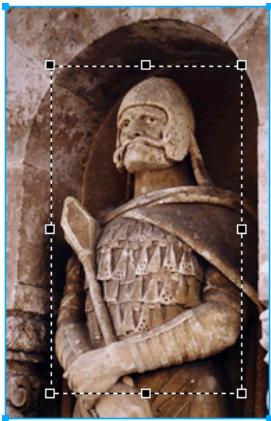
Cadre de délimitation
- Double-cliquez à l'intérieur du cadre de délimitation ou appuyez sur Entrée pour recadrer la seLECTION.
Chaque pixel du bitmap sélectionné se trouvant hors du cadre de délimitation est supprimé, mais les autres objets du document demeurent intacts.
Réglage de la couleur et du ton d'un bitmap
Fireworks possède des filtres de réglage de la couleur et du ton vous permettant d'améliorer et de rehauser les couleurs de vos images bitmap. Vous pouvez régler le contraste et la luminosité, la plage tonale, ainsi que la saturation de la teinte et de la couleur de vos images.
L'application de filtres en tant que filtrer en direct à partir de l'Inspecteur des propriétés n'est pas destructrice. Les filtres en direct ne modifient pas les pixels de manière permanente. Vous pouvez les supprimer ou les modifier à tout moment.
Si vous préférez appliquer des filtres de façon irréversible et permanente, vous pouze les scéléctionner dans le menu Filtres. Toutefois, Macromedia vous recommende d'utiliser les filtres en tant que filtres en direct chaque fois que c'est possible.
Voussoupiezappliquelesfiltresdu menuFiltresa desselectionsde pixels,maispaslesfiltresendirect.Toutefois,vousoupzdefinirunezoned'un bitmapetcrierun bitmapdistincta partirdece dernier,puisluiappliquerunfiltreendirect.
Si vous appliquez un filtré à un object vectoriel sélectionné en utilisant le menu Filtres, Fireworks convertit la sélection en un bitmap.
Pour appliquer un filtré en direct à une zone définie par un cadre de sélection bitmap :
- Sélectionnez un outil de sélection bitmap, puis tracez un cadre de sélection.
- Cliquez sur Edition > Couper.
- Cliquez sur Edition > Coller.
Fireworks colle la sélection à l'emplacement exact où étaient localisés les pixels d'origine, mais la sélection est maintenant un object bitmap distinct.
- Cliquez sur la vignette du nouvel objet bitmap dans le panneau Calques afin de selectionner l'objet bitmap.
- Appliquez un filtré en direct à partir de l'Inspecteur des propriétés.
Fireworks applique le filtré en direct uniquement au nouvel object bitmap, simulant l'application d'un filtré à une sélection de pixels.
Remarque : Bien que les filtres en direct soient plus flexibles, un grand nombre de filtres en direct dans un document peuvent ralentir les performances de Fireworks. Pour plus d'informations, voir Contrôle du réaffichage de document, page 41.
Réglage de la plage tonale
Vous pouvez utiliser les fonctions Niveauux et Courbes pour régler la plage tonale d'un bitmap. Avec Niveauux, vous pouvez corriger les bitmaps comportant une force concentration de pixels dans les surbrillances, les demi-tons ou les ombres. Vous pouvez également utiliser la fonction Niveauaux automatiques et laisser Fireworks régler à votre place la plage tonale. Si vous désirez un contrôle plus précis sur la plage tonale d'un bitmap, vous pouvez utiliser la fonction Courbes, qui vous permet de régler toute couleur de la plage tonale sans affecter les autres couleurs.
Utilisation de la fonction Niveau
Un bitmap avec une plage tonale compte doit avoir un nombre pair de pixels dans toutes les zones. La fonction Niveau corrighe les bitmaps comportant une forte concentration de pixels dans les surbrillances, les demi-tons ou les ombres.
Surbrillances corrige un excess de pixels clairs, ce qui donne à l'image un aspect délavé.
Demi-tons corrige un excess de pixels dans les demi-tons, ce qui rend l'image fade.
Ombres corrige un excès de pixels sombres, ce qui masque une grande partie des détails.
La fonction Niveau définit les pixels les plus sombres sur le noir et les plus clairs sur le blanc, puis redistribue les demi-tons proportionnellement. Cette opération permet d'obtenir une image dont les pixels sont aussi nets que possible.
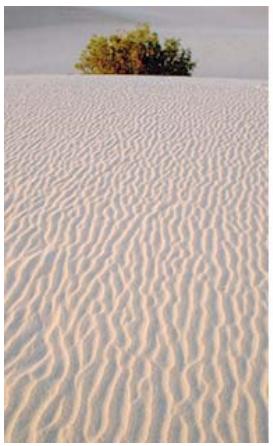
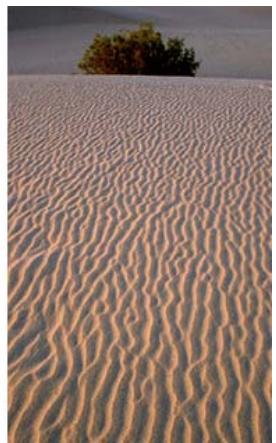
Original avec des pixels concentrés dans les surbillances et après le réglage avec Niveauaux
Vou puez utilise l'histogramme de la boite de dialogue Niveau pour afficher la distribution des pixels d'un bitmap. L'histogramme est une illustration graphique de la distribution des pixels dans les surbrillances, les demi-tons et les ombres.
L'histogramme vous aide à déterminer la meilleure méthode de correction de la plage tonale d'une image. Une forte concentration de pixels au niveau des ombres et des surbrillances indique que l'image peut être améliorée avec la fonction Niveauux ou Courbes.
L'axe horizontal correspond aux valeurs de couleurs des plus foncées (0) aux plus claires (255). Lisez l'axe horizontal de gauche à droite : les pixels les plussons figurent à gauche, les pixels en demi-ton au centre et les pixels les plus clairs à droite.
L'axe vertical indique le nombre de pixels en fonction du niveau de luminosité. En général, vous nevez régler les surbrillances et les ombres en premier. Le réglage des demi-tons en second permet d'améliorer leur valeur de luminosité sans affecter les surbrillances et les ombres.
Pour régler les surbrillances, les demi-tons et les ombres :
- Sélectionnez l'image bitmap.
-
Pour ouvrir la boîte de dialogue Niveauux, executez l'une des actions suivantes :
-
Dans l'Inspecteur des propriétés, cliquez sur le bouton Ajouter des filtres en direct, puis cliquez sur Régler la couleur > Niveau dans le menu contextual Filtres.
- Cliques sur Filtres > Régler la couleur > Niveaux.
Remarque : L'application d'un filtré à partir du menu Filtres est une action irréversible ; elle ne peut pas être annulée, sauf si l'options Edition > Annuler est disponible. Pour conserver la possibilité de régler, désactiver ou supprimerce filtré, appliquez-le en tant que filtré en direct, comme décrit dans la première option de cette étape. Pour plus d'informations, voir Chapitre 8, Utilisation des filtres en direct, page 187.
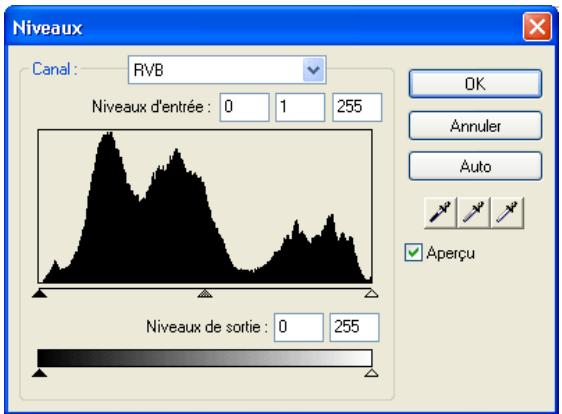
Boite de dialogue Niveaux
Conseil : Pour afficher vos modifications dans l'espace de travail, cliquez sur Aperçu dans la boîte de dialogue. Lorsque vous apportez les modifications, l'image est mise à jour automatiquement.
- Dans le menu contextuel Canal,CHOISSEZ si vous voulez appliquer ces modifications à des canaux de couleurs spécifiques (Rouge, Bleu ou Vert) ou à tous les canaux de couleurs (RVB).
- Reglez le curseur Niveau d'entrée, situé sous l'histogramme, pour régler les surbrillances, les demi-tons et les ombres.
Le curseur de droite ringle les surbrillances en utilisant des valeurs comprises entre 255 et 0.
Le curseur du centre regle les demi-tons en utilisant des valeurs comprises entre 10 et 0.
Le curseur de gauche règle les ombres en utilisant des valeurs compris entre 0 et 255.
Lorsque vous déplacez les curseurs, les valeurs sont entrées automatiquement dans les zones Niveauurs d'entrée.
Remarque : La valeur des ombres ne peut pas etre supérieure à la valeur des surbrillances, la valeur des surbrillances ne peut pas etre inférieure à la valeur des ombres. Quant aux demi-tons, ils doivent se situer entre les parametes des ombres et des surbrillances.
- Faites glisser les curseurs Niveau de sortie pour régler le contraste de l'image.
Le curseur de droite ringle les surbrillances en utilisant des valeurs comprises entre 255 et 0.
Le curseur de gauche règle les ombres en utilisant des valeurs comprises entre 0 et 255.
Lorsque vous déplacez les curseurs, les valeurs sont entées automatiquement dans les zones Niveauaux de sortie.
Utilisation des Niveau automatiques
VoussupportezutiliserlesNiveauautomatiques pourqueFireworkseffectueautionplace les réglagesde laplagetonale.
Pour régler automatiquement les surbrillances, les demi-tons et les ombres :
- Sélectionnez l'image.
-
Pour selectionner Niveauaux automatiques, executez l'une des actions suivantes :
-
Dans l'Inspecteur des propriétés, cliquez sur le bouton Ajouter des filtres en direct, puis sur Régler la couleur > Niveau automatiques dans le menu contextualuel Filtres.
- Cliquez sur Filtres > Régler la couleur > Niveaux automatiques.
Remarque : L'application d'un filtré à partir du menu Filtres est une action irréversible ; elle ne peut pas être annulée, sauf si l'options Edition > Annuler est disponible. Pour conserver la possibilité de régler, désactiver ou supprimer ce filtré, appliquée-le en tant que filtré en direct, comme déscrit dans la première option de cette étape. Pour plus d'informations, voir Chapitre 8, Utilisation des filtres en direct, page 187.
Conseil : Vous pouvez également régler automatiquement les surbrillances, les demi-tons et les ombres en cliquant sur le bouton Auto dans la boîte de dialogue Niveau ou Courbes.
Utilisation de Courbes
La fonction Courbes est similaire à la fonction Niveau, mais elle permet de contrôler de façon plus précise la plage tonale. Alors que la fonction Niveau utilise les surbrillances, les ombres et les demi-tons pour corriger la plage tonale, la fonction Courbes permet de régler les couleurs de l'ensemble de la plage tonale au lieu de se limiter à trois variables et n' affecte pas les autres couleurs. Par exemple, utilisez Courbes pour corriger un défaut d'exposition.
La grille de la boite de dialogue Courbes illustrde deux valeurs de luminosité :
L'axe horizontal représenté la luminosité d'origine des pixels (telle qu'elle est indiquée dans la zone Entrée).
L'axe vertical représenté les nouvelles valeurs de luminosité (telles qu'elles sont indiquées dans la zone Sortie).
Lorsque vous ouvrez la boîte de dialogue Courbes pour la première fois, la ligne diagonale indique qu'aucune modification n'a été apportée et que, par conséquent, les valeurs d'entrée et de sortie sont identiques pour tous les pixels.
Pour régler un point spécifique de la plage tonale :
- Sélectionnez l'image.
-
Pour ouvrir la boîte de dialogue Courbes, exécutez l'une des actions suivantes :
-
Dans l'Inspecteur des propriétés, cliquez sur le bouton Plus (+) à côté de l'étiquette Filtres, puis sélectionnez Régler la couleur > Courbes dans le menu contextual Filtres.
Remarque: Si l'inspecteur des propriétés est partiellement réduit, cliquez sur le bouton Ajouter des filtres à la place du bouton Plus.
- Cliquez sur Filtres > Régler la couleur > Courbes.
Remarque : L'application d'un filtré à partir du menu Filtres est une action irréversible ; elle ne peut pas être annulée, sauf si l'options Edition > Annuler est disponible. Pour conserver la possibilité de régler, désactiver ou supprimer ce filtré, appliquée-le en tant que filtré en direct, comme déscrit dans la première option de cette étape. Pour plus d'informations, voir Chapitre 8, Utilisation des filtres en direct, page 187.
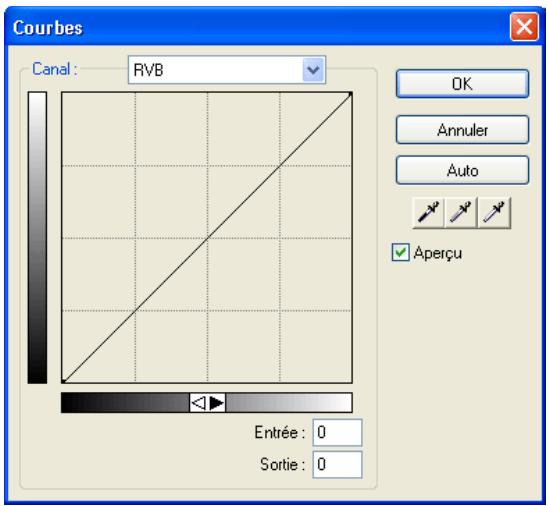
Boite de dialogue Courbes
-
Dans le menu contextuel Canal,CHOISSEZ si vous voulez appliquer les modifications à des canaux de couleur spécifiques ou à l'ensemble des couleurs.
-
Pour régler la courbe, cliquez sur l'un des points de la diagonale de la grille, puis faites-le glisser à une autre position.
Tous les points de la courbe disposent de leurs propres valeurs Entrée et Sortie. Lorsque vous faites glisser un point, les valeurs Entrée et Sortie sont mises à jour automatiquement.
La courbe affiche des valeurs de luminosité comprises entre 0 et 255, 0 représentant les ombres.
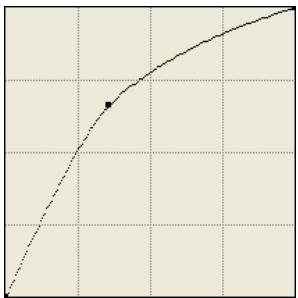
Courbe après avoir fait glisser un point pour le régler
Conseil : Vous pouvez également régler automatiquement les surbrillances, les demi-tons et les ombres en cliquant sur le bouton Auto dans la boîte de dialogue Courbes.
Pour supprimer un point le long de la courbe :
- Faites glisser le point hors de la courbe.
Remarque : Vous ne pouvez pas supprimer les points de terminaison de la courbe.
Utilisation de pipettes de gradation
Voupez regler les surbrillances, les ombres et les demi-tons avec la pipette correspondante dans la boite de dialogue Niveaux ou Courbes.
Pour régler manuellement la balance de gradation en utilisant les pipettes de gradation :
- Ouvrez la boîte de dialogue Niveau ou Courbes, puis Sélectionnez un canal de couleur dans le menu contextual Canal.
- Sélectionnéz la pipette appropriée pour redéfinir les valeurs de gradation de l'image :

A l'aide de la pipette Surbrillance, cliquez sur le pixel le plus clair de l'imag e afin de redefinir la valeur la plus claire.

A l'aide de la pipette Demi-ton, cliquez sur un pixel de couleur neutre dans l'imagain de redefinir la valeur de demi-ton.

Réglage de la luminosité et du contraste
La fonction Luminosite/Contraste modifie le contraste ou la luminosite des pixels d'une image. Cela affecte les surbrillances, les ombres et les demi-tons d'une image. La fonction Luminosite/Contraste est généralement utilisée pour corriger des images trop sombres ou trop claires.
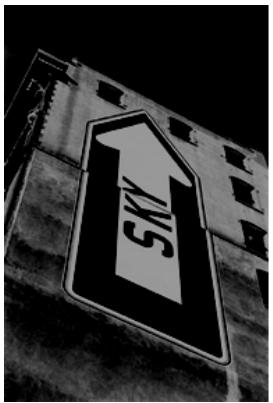
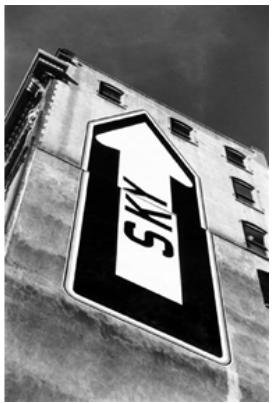
Original et après le réglage de la luminosité
Pour régler la luminosité ou le contraste :
- Sélectionnez l'image.
-
Pour ouvrir la boîte de dialogue Luminosite/Contraste, executez l'une des actions suivantes :
-
Dans l'Inspecteur des propriétés, cliquez sur le bouton Ajouter des filtres en direct, puis cliquez sur Régler la couleur > Luminosite/Contraste dans le menu contextual Filtres.
- Cliques sur Filtres > Régler la couleur > Luminosite/Contraste.
Remarque : L'application d'un filtré à partir du menu Filtres est une action irréversible ; elle ne peut pas être annulée, sauf si l'options Edition > Annuler est disponible. Pour conserver la possibilité de régler, désactiver ou supprimerce filtré, appliquez-le en tant que filtré en direct, comme décrit dans la première option de cette étape. Pour plus d'informations, voir Chapitre 8, Utilisation des filtres en direct, page 187.
- Faites glisser les curseurs Luminosité et Contraste pour régler les paramètres. Les valeurs sont de -100 à 100.
- Cliques sur OK.
Application du filtré en direct Trame de couleur
Voupeusutiliserle filtre en directTrame de couleur pour changerrapidementla couleur d'objets,soit en remplaçant tous les pixels par une couleur donnée soit en mélangeant une couleur àcelle d'un objet existant.Lorsqueyoumélangezdescouleurs,la couleurestajouteeau-dessusde l'objet.Melanger une couleur a celsd'un objet existant revient autiliser la fonction Teinte/ Saturation.L'opérationde mélangepermétoutefoisd'appliquerrapidementune couleur spécifiquea partird'unnuancier.
Pour ajouter un filtré en direct Trame de couleur à un objet sélectionné :
- Dans l'Inspecteur des propriétés, cliquez sur le bouton Ajouter des filtres en direct, puis sur Régler la couleur > Remplissage couleur dans le menu contextual Filtres.
- Sélectionnéz un mode de fondu.
Le mode par défaut est Normal. Pour plus d'informations sur les modes de fondu, voir Modes de fondu, page 223.
- Sélectionnez une couleur de replissage dans le menu contextuel du sélecteur de couleurs.
- Sélectionnez un pourcentage d'opacité pour la couleur de replissage, puis appuyez sur Entrée.
Réglage de la teinte et de la saturation
Utilisez la fonction Teinte/Saturation pour régler l'objet (ou teinte), l'intensité (ou saturation) ou la luminosité d'une couleur dans une image.
Original et après le réglage de la saturation
Pour régler la teinte ou la saturation :
- Sélectionnez l'image.
-
Pour ouvrir la boîte de dialogue Teinte/Saturation, executez l'une des actions suivantes :
-
Dans l'Inspecteur des propriétés, cliquez sur le bouton Ajouter des filtres en direct, puis cliquez sur Régler la couleur > Teinte/Saturation dans le menu contextual Filtres.
- Cliques sur Filtres > Régler la couleur > Teinte/Saturation.
Remarque : L'application d'un filtré à partir du menu Filtres est une action irréversible ; elle ne peut pas être annulée, sauf si l'options Edition > Annuler est disponible. Pour conserver la possibilité de régler, désactiver ou supprimerce filtre, appliquez-le en tant que filtré en direct, comme décrit dans la première option de cette étape. Pour plus d'informations, voir Chapitre 8, Utilisation des filtres en direct, page 187.
- Reglez le curseur Teinte pour régler la couleur de l'image.
Les valeurs sont de -180 à 180.
- Reglez le curseur Saturation pour régler le niveau de pureté des couleurs.
Les valeurs sont de -100 à 100.
- Reglez le curseur Luminosité pour régler la luminosité des couleurs.
Les valeurs sont de -100 à 100.
- Cliquez sur OK.
Pour changer une image RVB en une image à deux tons ou pour ajouter des couleurs à une image en niveaux de gris :
- Dans la boîte de dialogue Teinte/Saturation, Sélectionnez Coloriser.
Remarque: Si vous sélectionnez Coloriser, la plage de valeurs des curseurs Teinte et Saturation change. Les valeurs de teinte s'échéonnent de 0 à 360 et les valeurs de saturation de 0 à 100.
Inversion des valeurs de couleur d'une image
Vous pouvez utiliser Inverser pour appliquer la valeur inverse des couleurs de l'image à partir de la roue chromatique. Par exemple, l'application du filtré à un objet rouge (R=255, V=0, B=0) change la couleur en bleu clair (R=0, V=255, B=255).
Une image monochrome et après inversion
Une image en couleur et après inversion
Pour inverser les couleurs :
- Sélectionnez l'image.
-
Executez l'une des actions suivantes:
-
Dans l'Inspecteur des propriétés, cliquez sur le bouton Ajouter des filtres en direct, puis cliquez sur Régler la couleur > Inverser dans le menu contextualuel Filtres.
- Cliques sur Filtres > Régler la couleur > Inverser.
Remarque : L'application d'un filtré à partir du menu Filtres est une action irréversible ; elle ne peut pas être annulée, sauf si l'options Edition > Annuler est disponible. Pour conserver la possibilité de régler, désactiver ou supprimer ce filtré, appliquée-le en tant que filtré en direct, comme déscrit dans la première option de cette étape. Pour plus d'informations, voir Chapitre 8, Utilisation des filtres en direct, page 187.
Application d'un flou et accentuation de la nettete des bitmaps
Fireworks possède un ensemble d'options de flou et d'accentuation que vous pouvez appliquer en tant que filtres en direct ou filtres irréversibles et permanents.
Application d'un flou à une image
L'application d'un flou adoucit l'aspect d'une image bitmap. Fireworks possede six options de flou :
Flou adoucit la focalisation des pixels selectionnés.
Accentuer le flou applique un flou trois fois plus puissant que celui de la commande Flou.
Flou gaussian applique à chaque pixel une valeur mediane pondérée de flou pour produit un effet de voilage.
Flou de mouvement donne l'impression que l'image est en mouvement.
Flou radial confère un effet de rotation à l'image.
Flou de zoom donne l'impression que le sujet de l'image s'approche ou s'éloigne de la personne qui regarde la photo.
Remarque : L'application de filtres à partir du menu Filtres est une action irréversible ; elle ne peut pas être annulée, sauf si l'option Edition > Annuler est disponible. Pour conserver la possibilité de régler, de désactiver ou de supprimer un filtre, appliquez-le en tant que filtre en direct, comme le décrit la première option de chacune des procédures suivantes. Pour plus d'informations, voir Chapitre 8, Utilisation des filtres en direct, page 187.
Pour rendre une image floue :
- Sélectionnez l'image.
-
Executez l'une des actions suivantes:
-
Dans l'Inspecteur des propriétés, cliquez sur le bouton Ajouter des filtres en direct, puis cliquez sur Flou > Flou ou Accentuer le flou dans le menu contextual Filtres.
- Cliques sur Filtres > Flou > Flou ou Accentuer le flou.
Pour rendre une image floue avec la commande Flou gaussian :
- Sélectionnez l'image.
-
Pour ouvrir la boîte de dialogue Flou gaussian, executez l'une des actions suivantes :
-
Dans l'Inspecteur des propriétés, cliquez sur le bouton Ajouter des filtres en direct, puis cliquez sur Flou > Flou gaussian dans le menu contextual Filtres.
-
Cliquez sur Filtres > Flou > Flou gaussian.
-
Reglez le curseur Rayon du flou pour spécifier la force de l'effet.
Les valeurs sont de 0,1 à 250. L'augmentation du rayon se traduit par un effet de flou accentué.
- Cliquez sur OK.
Pour rendre une image floue avec la commande Flou de mouvement :
- Sélectionnez l'image.
-
Pour ouvrir la boîte de dialogue Flou de mouvement, exécutez l'une des actions suivantes :
-
Dans l'Inspecteur des propriétés, cliquez sur le bouton Ajouter des filtres en direct, puis cliquez sur Flou > Flou de mouvement dans le menu contextual Filtres.
-
Cliques sur Filtres > Flou > Flou de mouvement.
-
Reglez la molette Angle pour définir la direction du floutage.
- Reglez le curseur Distance pour définir la force du floutage.
Les valeurs sont de 1 à 100. L'augmentation de la distance se traduit par un floutage accentué.
- Cliquez sur OK.
Pour rendre une image floue avec la commande Flou radial :
- Sélectionnez l'image.
-
Pour ouvrir la boîte de dialogue Flou radial, executez l'une des actions suivantes :
-
Dans l'Inspecteur des propriétés, cliquez sur le bouton Ajouter des filtres en direct, puis cliquez sur Flou > Flou radial dans le menu contextual Filtres.
-
Cliquez sur Filtres > Flou > Flou radial.
-
Réglez le curseur Intensité pour définir la force du floutage.
Les valeurs sont de 1 à 100. L'augmentation de l'intensité se traduit par un floutage accentué.
- Reglez le curseur Qualité pour définir la finesse du floutage.
Les valeurs sont de 1 à 100. L'augmentation de la qualité se traduit par un floutage représentant moins de répetitions de l'image d'origine.
- Cliquez sur OK.
Pour rendre une image floue avec la commande Flou de zoom :
- Sélectionnez l'image.
-
Pour ouvrir la boîte de dialogue Flou de zoom, executez l'une des actions suivantes :
-
Dans l'Inspecteur des propriétés, cliquez sur le bouton Ajouter des filtres en direct, puis cliquez sur Flou > Flou de zoom dans le menu contextual Filtres.
-
Cliquez sur Filtres > Flou > Flou de zoom.
-
Reglez le curseur Intensité pour définir la force du floutage.
Les valeurs sont de 1 à 100. L'augmentation de l'intensité se traduit par un floutage accentué.
- Reglez le curseur Qualité pour définir la finesse du floutage.
Les valeurs sont de 1 à 100. L'augmentation de la qualité se traduit par un floutage représentant moins de répetitions de l'image d'origine.
- Cliquez sur OK.
Utilisation du filtrre Rechercher les bords pour donner l'aspect d'un croquis à l'image
L'effect Rechercher les bords change vos bitmaps, de façon à ce qu'ils ressemblent à des tracés de lignes en identifiant les transitions de couleurs dans les images et en les changeant en lignes.

Original et après l'application de la commande Rechercher les bords
Pour appliquer l'effet Recherche les bords à une zone sélectionnée, exécutez l'une des actions suivantes :
- Dans l'Inspecteur des propriétés, cliquez sur le bouton Ajouter des filtres en direct, puis cliquez sur Autre > Rechercher les bords dans le menu contextual Filtres.
- Cliquez sur Filtres > Autre > Rechercher les bords.
Remarque : L'application d'un filtré à partir du menu Filtres est une action irréversible ; elle ne peut pas être annulée, sauf si l'options Edition > Annuler est disponible. Pour conserver la possibilité de régler, désactiver ou supprimer ce filtré, appliquée-le en tant que filtré en direct, comme déscrit dans la première option de cette étape. Pour plus d'informations, voir Chapitre 8, Utilisation des filtres en direct, page 187.
Conversion d'une image en transparent
Utilisez le filtré Convertir en Alpha pour convertir un objet ou du texte en un transparent qui repose sur la transparence de l'image.
Pour appliquer le filtré Convertir en Alpha à une zone sélectionnée, executez l'une des actions suivantes :
- Dans l'Inspecteur des propriétés, cliquez sur le bouton Ajouter des filtres en direct, puis cliquez sur Autre > Convertir en Alpha dans le menu contextual Filtres.
- Cliquez sur Filtres > Autre > Convertir en Alpha.
Remarque : L'application d'un filtré à partir du menu Filtres est une action irréversible ; elle ne peut pas être annulée, sauf si l'options Edition > Annuler est disponible. Pour conserver la possibilité de régler, désactiver ou supprimerce filtre, appliquez-le en tant que filtré en direct, comme décrit dans la première option de cette étape. Pour plus d'informations, voir Chapitre 8, Utilisation des filtres en direct, page 187.
Utilisation de la fonction Accentuer pour accentuer la netteté d'une image
Utilisez la fonction Accentuer pour corriger les images légèrement floues. Fireworks possède trois options Accentuer :
Accentuer regle la focalisation d'une image floue en augmentant le contraste des pixels adjacent.
Accentuer davantage augmente le contraste des pixels adjacents trois fois plus que la commande Accentuer.
Masque d'accentuation regle le contraste du bord des pixels pour rendre l'image plus nette.
Cette option offre le meilleur contrôle et doit être utilisée en priorité pour accentuer une image.
Original et après l'accentuation
Pour accentuer une image en utilisant une option d'accentuation :
- Sélectionnez l'image.
-
Pour selectionner une option d'accentuation, executez l'une des actions suivantes :
-
Dans l'Inspecteur des propriétés, cliquez sur le bouton Ajouter des filtres en direct, puis cliquez sur Accentuer > Accentuer ou Accentuer davantage dans le menu contextual Filtres.
- Cliques sur Filtres > Accentuer > Accentuer ou Accentuer davantage.
Remarque : L'application d'un filtré à partir du menu Filtres est une action irréversible ; elle ne peut pas être annulée, sauf si l'options Edition > Annuler est disponible. Pour conserver la possibilité de régler, désactiver ou supprimer ce filtré, appliquez-le en tant que filtré en direct, comme déscrit dans la première option de cette étape. Pour plus d'informations, voir Chapitre 8, Utilisation des filtres en direct, page 187.
Pour accentuer une image avec l'option Masque d'accentuation :
- Sélectionnez l'image.
-
Pour ouvrir la boîte de dialogue Masque d'accentuation, executez l'une des actions suivantes :
-
Dans l'Inspecteur des propriétés, cliquez sur le bouton Ajouter des filtres en direct, puis cliquez sur Accentuer > Masque d'accentuation dans le menu contextual Filtres.
- Cliquez sur Filtres > Accentuer > Masque d'accentuation.
Remarque : L'application d'un filtré à partir du menu Filtres est une action irréversible ; elle ne peut pas être annulée, sauf si l'options Edition > Annuler est disponible. Pour conserver la possibilité de régler, désactiver ou supprimer ce filtré, appliquez-le en tant que filtré en direct, comme déscrit dans la première option de cette étape. Pour plus d'informations, voir Chapitre 8, Utilisation des filtres en direct, page 187.
- Reglez le curseur Intensité de l'accentuation pour sélectionner un facteur d'accentuation compris entre 1 et 500% .
- Reglez le curseur Rayon en pixels pour selectionner un rayon compris entre 0,1 et 250.
Plus le rayon est élevé, plus la zone à fort contraste entourant les pixels est étendue.
- Reglez le curseur Seuil pour selectionner une valeur comprise entre 0 et 255.
Les valeurs comprises entre 2 et 25 sont les plus communes. Lorsque vous augmentez ce seuil, vous n'accentuez que les pixels dont le contraste est élevé. Par contre, lorsque vous le diminuez, vous incluez les pixels de plus faible contraste. Un seuil de 0 accentue l'ensemble des pixels de l'image.
- Cliquez sur OK.
Ajout de bruit à une image
Lorsqu'elles sont affichées à un niveau de zoom élevé, la plupart des images obtenues à partir d'appareils photo numériques ou de scanners représentent des couleurs qui ne sont pas parfaitement uniformes. Les couleurs sont constituées de pixels comptant de nombreuses couleurs différentes. Dans le domaine de l'édition d'image, la notion de « bruit » fait liérence à ces variations de couleur aléatoires dans les pixels d'une image.
Dans certains cas (par exemple, lorsque vous collez une partie d'une image dans une autre image), la différence de la variation de couleur aléatoire entre deux images peut être visible, empêchant les deux images de se fondre l'une dans l'autre. Dans ce cas, vous pouvez ajouter du bruit à l'une des images ou aux deux afin de creer l'illusion que ces deux images proviennent de la même source. Vous pouvez également ajouter du bruit à une image pour des raisons artistiques (pour imiter une vieille photographie ou des parasites sur un écran de télévision, par exemple).
Photographie originale et après ajout de bruit
Pour appliquer du bruit à une image :
- Sélectionnez l'image.
-
Pour ouvrir la boîte de dialogue Ajouter du bruit, exécutez l'une des actions suivantes :
-
Dans l'Inspecteur des propriétés, cliquez sur le bouton Ajouter des filtres en direct, puis cliquez sur Bruit > Ajouter du bruit dans le menu contextual Filtres.
- Cliquez sur Filtres > Bruit > Ajouter du bruit.
Remarque : L'application d'un filtré à partir du menu Filtres est une action irréversible ; elle ne peut pas être annulée, sauf si l'options Edition > Annuler est disponible. Pour conserver la possibilité de régler, désactiver ou supprimer ce filtré, appliquez-le en tant que filtré en direct, comme déscrit dans la première option de cette étape. Pour plus d'informations, voir Chapitre 8, Utilisation des filtres en direct, page 187.
- Reglez le curseur Intensité pour définir l'intensité du bruit.
Les valeurs sont de 1 à 400. L'augmentation de l'intensité se traduit par un positionnement des pixels plus aléatoire dans l'image.
- Activez la case à cocher Couleur pour appliquer le bruit aux couleurs. Laissez-la désactivée pour appliquer un bruit monochrome uniquement.
- Cliquez sur OK.
CHAPITRE 5
Utilisation d'objects vectoriels
Un objet vectoriel est un graphique numérique dont la forme est définié par un trajet. La forme d'un trajet vectoriel est définié par une série de points. La couleur du trait d'un objet vectoriel suit un trajet. Sa trame occupe la zone située à l'intérieur du trajet. De manière générale, le trait et la trame déterminent l'aspect du graphique lorsque ce dernier est publié sous une forme imprimée ou sur le Web.
Macromedia Fireworks 8 dispose d'un grand nombre d'outils pour dessiner et modifier des objets vectoriels selon diverses techniques. Les outils de formes de base permettent de dessiner rapidement des lignes droites, des cercles et des ellipses, des carrés et des rectangles, des étoiles et des polygons équilatéraux comportant entre 3 et 360 côtes.
Vous pouvez dessiner des trajets vectoriels de forme libre à l'aide des outils Plume et Trajet vectoriel. L'outil Plume permet de dessiner des formes complexes avec des courbes lisses et des lignes droites en plaçant des points un par un.
Fireworks offre plusieurs méthodes de modification des objets vectoriels que vous avez tracés. Vous pouvez changer la forme d'un objet en déplaçant,ajoutant ou supprimant des points. Vous pouvez utiliser des tangentes pour changer la forme des segments de trajet adjacents. Les outils de forme libre permettent de modifier la forme des objets en modifiant directement leur trajet. Vous pouvez également modifier les formes automatiques à l'aide de leurs méthodes de modification prédéfinies.
Les commandes du menu Modification offrent des options supplémentaires de modification des objets, y compris l'association d'objets, la creation d'un objet à partir de l'intersection de plusieurs objets et l'extension du trait d'un objet. Vous pouvez également importer des graphiques et les manipuler avec ces commandes.
Ce chapitre couvre les rubriques suivantes :
Traçage d'objects vectoriels 108
Modification des trajets 128
Traçage d'objets vectoriels
Fireworks dispose de nombreux outils permettant de dessiner des objets vectoriels. Vous pouvez ainsi dessiner des formes de base, des trajets de forme libre et des formes complexes en plaçant des points un par un. Vous pouvez également dessiner des formes automatiques. Il s'agit de groupes d'objets vectoriels disposant de commandes particulières de réglage de leurs attributs.
Dessin de lignes de base, de rectangles et d'ellipses
Vou puez utilise l'outil Ligne, Rectangle ou Ellipse pour dessiner rapidement des formes de base. L'outil Rectangle dessine des rectangles en tant qu'objets groupés. Pour déplacer séparément un point d'angle de rectangle, dissociez le rectangle ou utilisez l'outil Sous-sélection. Pour dessiner un rectangle de base avec des angles biseautés, chanfreinés ou arrondis, voir la procédure suivant. Pour dessiner une forme automatique représentant un rectangle aux angles arrondis, voir Réglage des formes automatiques représentant des rectangles biseautés, chanfreinés et arrondis, page 115.
Pour dessiner une ligne, un rectangle ou une ellipse :
- Dans le panneau Outils, selectionnez l'outil Ligne, Rectangle ou Ellipse.
- Si nécessaire, sélectionné les attributs de trait et de trame dans l'Inspecteur des propriétés. Voir Chapitre 7, Application de couleurs, de traits et de trames, page 163.
- Faites glisser le pointeur sur le document pour dessiner la forme.
Avec l'outil Ligne, maintenez la touche Maj enforcée et faites glisser le pointeur pour obtenir des lignes forçées par incréements de 45^ .
Avec l'outil Rectangle ou Ellipse, maintenez la touche Maj enfoncée et faites glisser le pointeur pour obtenir des carrés ou des cercles.
Pour dessiner une ligne, un rectangle ou une ellipse à partir d'un point central spécifique :
- Placez le pointeur sur le point central voulu, puis maintenez la touche Alt (Windows) ou Option (Macintosh) enforcée et faites glisser l'outil de dessin.
- Placez le pointeur sur le point central voulu, puis maintenez les touches Maj+Alt (Windows) ou Maj+Option (Macintosh) enforcées et faites glisser l'outil de dessin.
- Maintenez le bouton de la souris et la barre d'espace enfoncés et faites glisser l'objet vers l'emplacement approprié sur le document. Relâchez la barre d'espace pour continuer à dessiner l'objet.
Remarque : L'outil Ligne constitue une exception. Lorsque vous maintainez la barre d'espace enforcée avec l'outil Ligne, la position de la ligne ne change pas dans le document.
Pour redimensionner une ligne, un rectangle ou une ellipse sélectionné, exécutez l'une des actions suivantes :
- Entrez les nouvelles valeurs de largeur (L) ou de hauteur (H) dans l'Inspecteur des propriétés ou le panneau Info.
- Dans la section Sélection du panneau Outils, Sélectionnéz l'outil Mise à l'échelle, puis faites glisser une poignée de transformation d'angle. L'objet est rédiménonné proportionnellement.
Remarque : Vous pouvez également redimensionner un objet proportionnellement en cliquant sur Modification> Transformer > Mise à l'échelle, puis en faisant glisser une poignée de transformation d'angle, ou en cliquant sur Modification> Transformer > Transformation numérique, puis en entrant de nouvelles dimensions. Pour plus d'informations sur le redimensionnement et la mise à l'échelle des objets, voir Transformation et distorsion d'objets Sélectionnés et de sélections, page 69.
- Faites glisser le point d'angle sur un rectangle.
Remarque: La mise à l'échelle d'un object vectoriel ne change pas l'épaissur de trait.
Dessin de rectangles arrondis élémentaires
Vous pouvez dessiner un rectangle aux angles arrondis à l'aide de l'outil Rectangle arrondi ou de l'options Arrondi de l'Inspecteur des propriétés pour ajuster l'arrondi des angles d'un rectangle sélectionné. L'outil Rectangle arrondi dessine des rectangles en tant qu'objets groupés. Pour déplacer séparation des points du rectangle arrondi, dissociez le rectangle ou utilisez l'outil Sous-selection.
Pour dessiner un rectangle avec des angles arrondis :
- Dans le menu contextuel de l'outil Rectangle, Sélectionnez l'outil Rectangle arrondi.
- Faites glisser le pointeur sur le document pour dessiner le rectangle.
Conseil : Vous pouvez régler l'arrondi des angles pendant le dessin du rectangle en appuyant plusieurs fois sur les touches fléchéées ou sur les touches 1 ou 2.
Pour arrondir les angles d'un rectangle selectionné :
- Dans l'Inspecteur des propriétés, entrez une valeur entre 0 et 100 dans la zone Arrondi, puis appuyez sur Entrée ou faites glisser le curseur contextual.
Remarque: Si la fenêtre de l'Inspecteur des propriétés est affichée à mi-hauteur, cliquez sur la flèche d'extension située dans le coin inférieur droit pour afficher la fenêtre en pleine hauteur.
Dessin de polygons et d'étoiles de base
L'outil Polygone permet de dessiner un polygone équilatéral ou une étoile, qu'il s'agisse d'un triangle, d'un polygone ou d'une étoile à 360 côtes.
Pour dessiner un polygone :
- Dans la section Vecteur du panneau Outils, selectionnez l'outil Polygone, qui est l'un des outils de dessin de forme de base.
-
Dans l'Inspecteur des propriétés, pour définir le nombre de côts du polygone, exécutez l'une des actions suivantes :
-
Utilisez le curseur contextuel Côtés pour seLECTIONner entre 3 et 25 côtes.
Entrez un nombre compris entre 3 et 360 dans la zone de texte Côtés.
-
Faites glisser le pointeur pour dessiner le polygone.
Pour contraindre l'orientation d'un polygone par incréments de 45^ , maintenez la touche Maj enforcée pendant que vous dessinez. Les dessins à l'aide de l'outil Polygone débutistant toujours à partir d'un point central.
Pour dessiner une étoile :
- Sélectionnéz l'outil Polygone.
- Dans l'Inspecteur des propriétés, dans le menu contextual Forme, Sélectionnez Etoile.
- Dans la zone de texte Côtés, entrez le nombre de points de l'étoile.
- Dans la zone de texte Angle, Sélectionnez Automatique ou entrez une valeur. Les valeurs proches de 0 produit des pointes longues et fines, alors que les valeurs proches de 100 ont pour résultat des pointes courtes et écrasées.
- Faites glisser le pointeur sur le document pour dessiner l'étoile.
Pour contraindre l'orientation d'une étoile par incréments de 45^ , maintenez la touche Maj enforcée pendant que vous faites glisser le pointeur. Les dessins à l'aide de l'outil Polygone débutent toujours à partir d'un point central.
Les formes automatiques sont des groupes d'objets vectoriels intelligents qui suivent des règles particulières permettant de simplifier la création et la modification d'éléments visuels commun. Les outils Formes automatiques dessinent des groupes d'objets. Contrairement à d'autres groupes d'objets, les formes automatiques sélectionnées ont des points de contrôle en forme de losange en plus des poignées de groupe d'objets habituelles. Chaque point de contrôle est associé à une propriété visuelle spécifique de la forme. Lorsque vous faites glisser un point de contrôle, vous modifie uniquement la propriété visuelle associée. La plupart des points de contrôle des formes automatiques disposent d'info-bulles décrivant leur effet sur la forme automatique. Déplacez le pointeur au-dessus d'un point de contrôle pour afficher l'info-bulle décrivant la propriété qu'il régit.
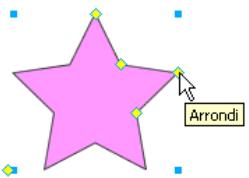
Les outils Formes automatiques créé des formes avec des orientations prédéfinies. Par exemple, l'outil Flèche dessine des flèches horizontales. Vous pouvez modifier l'orientation d'une forme automatique. Pour plus d'informations, voir Transformation et distorsion d'objets sélectionnés et de sélections, page 69.
Bien que la facilité de dessin soit identique pour tous les outils Forme automatique du panneau Outils, les attributs que vous pouvez modifier sont différents pour chacun d'eux.
L'outil Flèche dessine des groupes d'objets représentant des flèches simples de toutes proportions. Gráce aux points de contrôle, vous pouvez régler le style de la pointe de flèche, la longueur et l'épaissur de la queue, ainsi que la longueur de la pointe.
L'outil Rectangle biseauté dessine des groupes d'objets représentant des rectangles aux angles biseautés. Gráce aux points de contrôle, vous pouvez modifier le biseautage de tous les angles ou de chaque angle individuellement.
L'outil Rectangle chanfrein déssine des groupes d'objets représentant des rectangles avec des chanfreins, autrement dit des angles arrondis vers l'intérieur du rectangle. Vous pouvez modifier le rayon de chanfrein de tous les angles ou de chaque angle individuellement.
L'outil Ligne connecteur dessine des groupes d'objets représentant des lignes connecteurs à trois segments, utilisées notamment pour relier les éléments d'un organigramme ou d'un diagramme organisationnel. Gréace aux points de contrôle, vous pouvez modifier les extrémités des première et troisième sections de la ligne connecteur, ainsi que l'emplacement de la seconde section reliant la première et la troisième.
L'outil Anneau dessine des groupes d'objets représentant des anneaux replis. Gréce aux points de contrôle, vous pouvez ajuster le périmètre interieur ou séparer la forme en éléments distincts.
L'outil Forme en L dessine des groupes d'objets représentant des formes à angle droit. Gráce aux points de contrôle, vous pouvez modifier la longueur et l'épaisseur des sectionsizontales et verticales, ainsi que la courbure de l'angle.
L'outil Graphique à secteurs dessine des groupes d'objets représentant des graphiques à secteurs. Gráce aux points de contrôle, vous pouvez développer la forme en éléments distincts.
L'outil Polygone intelligent dessine des groupes d'objets représentant des polygons équilatéraux de 3 à 25 côts. Grace aux points de contrôle, vous pouvez redimensionner, faire pivoter, ajouter ou supprimer des segments, augmenter ou réduire le nombre de côts ou ajouter un polygone interieur à la forme.
L'outil Rectangle arrondi dessine des groupes d'objets représentant des rectangles aux angles arrondis. Gracé aux points de contrôle, vous pouvez modifier l'arrondi de tous les angles ou de chaque angle individuellement.
L'outil Spirale dessine des groupes d'objets représentant des spirales ouvertes. Grace aux points de contrôle, vous pouvez modifier le nombre de rotations et désir d'ouvir ou de fermer la spirale.
L'outil Etoile dessine des groupes d'objets représentant des étoiles de 3 à 25 points. Gréce aux points de contrôle, vous pouvez ajouter ou supprimer des points et en ajuster les angles intéérieur et extérieur.
Ajouter une ombre ajoute une ombre sous l'objet selectionné en fonction des dimensions de cet objet. L'objet est en réalisé une forme automatique et, comme telle, contient des points de contrôle que vous pouze utiliser pour modifier son aspect. Par exemple, vous pouze maintainir la touche Maj enforcée en faisant glisser le point de contrôle Direction afin de contrainte son déplacement à un angle de 45 degrés. Un clic sur le point de contrôle Direction restitue à l'objet sa forme d'origine.
Remarque: La commande Ajouter une ombre fait automatiquement reculer la nouvelle forme d'ombre d'un niveau. A moins de n'appliquer cette commande qu'à un seul objet dans le haut du calque actuel, l'ombre peut se superposer à l'objet sélectionné.
- Dans la section Vecteur du panneau Outils, selectionnez un outil Forme automatique dans le menu contextual.
-
Executedune des actions suivantes:
-
Faites glisser le pointeur sur le document pour dessiner la forme.
- Cliquez sur le document pour y placer la forme à sa talle par défaut.
- Sélectionnéz un objet dans le document.
- Cliquez sur Commandes > Creation > Ajouter une ombre.
Une ombre est ajoutée à l'objet seLECTIONné.
-
Si vous souhaitez apporter des changements à l'objet, vous pouvez exécuter l'une des actions suivantes :
-
Faites glisser le point de contrôle Direction pour contraindre son mouvement selon un angle de 45 degrés.
- Cliquez sur le point de contrôle Direction pour redéfinir l'ombre (sa taille est identique à la forme d'origine).
- Maintenez les touches Ctrl+Commande enfoncées et cliquez sur le point de contrôle Direction pour redéfinir l'axe des x uniquely.
Double-cliquez sur le point de contrôle Perspective pour redefinir la largeur de I'orange uniquely.
Pour plus d'informations sur la manière de modifier les propriétés d'une forme automatique, voir Modification des propriétés de formes automatiques.
Le panneau Propriétés de forme automatique permet d'effectuer un contrôle numérique précis des formes automatiques. Àpès avoir inséré une forme automatique, vous pouvez utiliser ce panneau pour modifier ses propriétés.
Les propriétés spécifiques que vous modifie varient en fonction de la forme automatique sélectionnée. Par exemple, si vous avez inséré la forme Flèche, vous pouvez modifier sa largeur, sa hauteur, son épaissur, etc. Si vous avez inséré la forme Etoile, vous pouvez modifier son nombre de points, son rayon, etc.
Vou puez également insérer une autre forme automatique dans votre document directement depuis le panneau Propriétés de forme automatique.
Remarque : Ce panneau ne prend en charge que les formes automatiques figurant dans le panneau Outils. Il ne prend pas en charge les formes automatiques pierces ou celles du panneau Formes (Fenetre >Formes automatiques).
- Insérez une forme automatique dans votre document.
- Cliquez sur Fenetre > Propriétés de forme automatique.
Le panneau Propriétés de forme automatique s'affiche, qui présente les propriétés de la forme automatique sélectionnée.
- Ajustez les propriétés dans le panneau Propriétés de forme automatique.
Conseil: Pour les formes rectangulaires, vous pouze decide de verrouiller les angles des formes de façon à ce que les modifications apportées à un angle affectent les quatre. Vous pouze également modifier les propriétés pour chaque angle individuellement.
- Pour appliquer les changements, appuyez sur la touche de tabulation ou Entre.
La forme automatique selectionnée est mise à jour à l'aide des changements que vous ave apportés à ses propriétés. Si vous souhaitez apporter des changements supplémentaires, vous pouvez également ajuster la forme automatique sur le document en utilisant des points de contrôle ; les valeurs correspondantes dans le panneau Propriétés de forme automatique sont mises à jour de façon dynamique.
- Si vous souhaitez insérer une autre forme automatique, vous pouvez en selectionner une dans le menu contextuel Insérer nouvelle forme automatique au bas du panneau.
La nouvelle forme s'affiche dans le coin supérieur gauche du document.
Les flèches disposent de cinq points de contrôle. Ils permettent de régler le style de la pointe de flèche, la longueur et l'épaisseur de la queue, ainsi que la longueur de la pointe.
Pour régler le style d'une pointe de flèche :
- Faites glisser le point de contrôle de style de la flèche sélectionnée.
Pour augmenter ou réduire la taille d'une pointe de flèche :
- Faites glisser le point de contrôle de pointe de la flèche sélectionnée.
Pour allonger ou raccourcir la queue d'une flèche :
- Faites glisser le point de contrôle de longueur de la flèche sélectionnée.
Pour régler l'épaisseur de la queue d'une flèche :
- Faites glisser le point de contrôle d'épaisseur de la flèche sélectionnée.
Les flèches courbées disposent de cinq points de contrôle. Ils permettent de régler le style de la pointe de flèche, la longueur de la pointe et de la queue, l'épaissur de la queue, ainsi que l'arrondi de la courbe de la flèche.
Pour régler le style de pointe d'une flèche courbee :
- Faites glisser le point de contrôle de pointe de la flèche courbée sélectionnée.
Pour réduire ou augmenter la taille de la pointe d'une flèche courbée :
- Faites glisser le point de contrôle de pointe de la flèche courbée sélectionnée.
Pour allonger ou raccourcir la queue d'une flèche courbée :
- Faites glisser le point de contrôle de longueur de la flèche courbée sélectionnée.
Pour régler l'épaissur de la queue d'une flèche courbee :
- Faites glisser le point de contrôle d'épaisseur de la flèche courbée sélectionnée.
Pour régler l'arrondi de la courbe de la queue d'une flèche courbée :
- Faites glisser le point de contrôle du rayon d'angle de la flèche sélectionnée.
Les rectangles biseautés, chanfreinés et arrondis disposant de cinq points de contrôle. Le point de contrôle de chaque angle permet de régler tous les angles en même temps. Maintenez la touche Alt (Windows) ou Option (Macintosh) enforcée et faites glisser le point de contrôle pour modifier un seul angle à la fois. Le point de contrôle restant redimensionné le rectangle sans modifier l'arrondi de l'angle.
Remarque : Pour modifier le rayon d'angle des rectangles dessinés avec l'outil Rectangle, utilisez le paramètre Arrondi de rectangle dans l'Inspecteur des propriétés.
Pour régler les angles d'une forme automatique représentant un rectangle biseauté, chanfreiné ou arrondi :
- Déplacez un point de contrôle d'angle de la forme sélectionnée.
Pour régler un seul angle d'une forme automatique représentant un rectangle biseauté, chanfreiné ou arrondi :
- Maintenez la touche Alt (Windows) ou Option (Macintosh) enforcée et faites glisser un point de contrôle d'angle de la forme sélectionnée.
Pour redimensionner une forme automatique représentant un rectangle biseauté, chanfreiné ou arrondi sans modifier les angles :
- Faites glisser le point de contrôle de redimensionnement.
Pour changer le type des angles d'un rectangle :
- Maintenez la touche Alt (Windows) ou Option (Macintosh) enforcée et cliquez sur le point de contrôle de votre choix.
Pour changer le type d'un seul angle :
- Maintenez les touches Maj+Alt (Windows) ou Maj+Option (Macintosh) enforcées et cliquez sur le point de contrôle de votre_CHO.
Les lignes connecteurs disposent de cinq points de contrôle. Ils permettent de placer les points de départ et de fin, de régler la position de la barre transversale (la ligne qui relié les segments de départ et de fin) et de régler l'arrondi des angles.
Pour déplacer les points de départ ou de fin d'une ligne connecteur :
- Faites glisser le point de contrôle au début ou à la fin de la ligne connecteur.
Pour repositionner la barre transversale d'une ligne connecteur :
- Faites glisser le point de contrôle de position horizontale.
Pour régler tous les angles de la ligne connecteur sélectionnée :
- Faites glisser un point de contrôle d'angle.
Pour régler un seul angle de la ligne connecteur SéLECTIONNée :
- Maintenez la touche Alt (Windows) ou Option (Macintosh) enforcée et faites glisser le point de contrôle d'un angle.
Les formes automatiques représentant des anneaux disposent initialement de trois points de contrôle. Ils permettent de régler le périmètre interieur, de définir ce dernier sur zéro et de diviser la forme en découvertes pour en faire un graphique à secteurs. Vous pouvez ajouter autant de sections que vous le souhaitez grâce aux points de contrôle. Pour chaque nouvelle section, Fireworks ajoute un point de contrôle perpetualant de la redimensionner ou de la diviser.
Pour ajouter des sections à un anneau sélectionné :
- Maintenez la touche Alt (Windows) ou Option (Macintosh) enforcée et faites glisser un point de contrôle d'ajout/de division de secteur sur le périmètre extérieur de la forme.
Pour supprimer une section d'un anneau sélectionné :
- Faites glisser le point de contrôle d'ajout/division de secteur sur le périmètre extérieur de la forme pour définir la portion de la forme qui doit rester dans le document.
Pour redimensionner le rayon interieur d'un anneau selectionné :
- Faites glisser le point de contrôle du rayon interieur.
Pour définiir le rayon interieur d'un anneau sélectionné sur zéro :
- Cliquez sur le point de contrôle de réinitialisation du rayon.
Les formes automatiques représentant des graphiques à secteurs disposant initialement de trois points de contrôle. Ils permettent de-divider la forme en découpes, de régler la taille de ces dernières et de regrouper le graphique en un seul secteur. Vous pouvez ajouter autant de sections que vous le souhaitez grâce aux points de contrôle. Pour chaque nouvelle section, Fireworks ajoute un point de contrôle permettant de la redimensionner ou de la divider.
Pour ajouter des sections à un graphique à secteurs sélectionné :
- Maintenez la touche Alt (Windows) ou Option (Macintosh) enforcée et faites glisser un point de contrôle de segmentation sur le périmètre extérieur de la forme.
Pour redimensionner une découpe d'un graphique à secteurs sélectionné :
- Faites glisser un point de contrôle de segmentation sur le périmètre extérieur de la forme.
Pour redéfinir le graphique à secteurs sélectionné en un seul secteur :
- Cliquez sur le point de contrôle de réinitialisation.
Les formes en L disposent de quatre points de contrôle. Ils permettent de régler la longueur et l'épaissur de chaque section de la forme en L, ainsi que l'arrondi de la courbe du L.
Pour modifier la longueur ou l'épaissur d'une section sélectionnée de la forme en L :
- Faites glisser l'un des deux points de contrôle de longueur/épaissieur.
Pour régler l'arrondi des angles de la forme en L sélectionnée:
- Faites glisser le point de contrôle du rayon d'angle.
Les polygons intelligents ont initialement la forme de pentagones disposant de quatre points de contrôle. Ils permettent de redimensionner, faire pivoter, ajouter ou supprimer des segments de polygons, d'augmenter ou de diminuer le nombre de côts du polygone et d'ajouter un polygone interieur à la forme pour creer un anneau.
Pour redimensionner ou faire pivoter un polygone intelligent selectionné, exécutez l'une des actions suivantes :
- Faites glisser le point de contrôle de mise à l'échelle/rotation.
- Maintenez la touche Alt (Windows) ou Option (Macintosh) enforcée et faites glisser le point de contrôle de mise à l'échelle/rotation pour effectuer une rotation uniquement.
Pour ajouter ou supprimer des sections dans le polygone intelligent selectionné :
- Faites glisser le point de contrôle des sections.
Pour modifier le nombre de côtés du polygone intelligent sélectionné :
- Faites glisser le point de contrôle des côtés.
Pour diviser le polygone intelligent selectionné en plusieurs segments :
- Maintenez la touche Alt (Windows) ou Option (Macintosh) enforcée et faites glisser le point de contrôle des cots.
Pour redimensionner le polygone interieur d'un polygone intelligent, exécutez l'une des actions suivantes :
- Si le polygone possède un polygone interieur, faites glisser le point de contrôle du polygone interieur.
- Dans le cas contraire, faites glisser le point de contrôle de réinitialisation du polygone interieur.
Pour redimensionner le polygone interieur du polygone intelligent selectionne :
- Cliquez sur le point de contrôle de réinitialisation du polygone interieur.
Les spirales disposent de deux points de contrôle. Ils permettent de régler le nombre de circonvolutions de la spirale, ainsi que de l'ouvrir ou la fermer.
Pour régler le nombre de circonvolutions de la spirale sélectionnée :
- Faites glisser le point de contrôle de spirale.
Pour ouvrir ou fermer la spirale selectionnée :
- Cliquez sur le point de contrôle d'ouverture/fermeture de la spirale.
Les étoiles disposent initialement de cinq points de contrôle. Ils permettent d'ajouter ou de supprimer des points, de régler les angles intéérieur et extérieur des points, ainsi que l'arrondi des pics et des creux.
Pour changer le nombre de côtés de l'étoile sélectionnée :
- Faites glisser le point de contrôle des points.
Pour régler les creux de l'étoile sélectionnée:
- Faites glisser le point de contrôle des creux.
Pour régler les pics de l'étoile sélectionnée :
- Faites glisser le point de contrôle des pics.
Pour régler l'arrondi des creux et des pics de l'étoile sélectionnée :
- Faites glisser un point de contrôle d'arrondi.
Le panneau Actifs renferme un onglet Formes contenant des formes automatiques supplémentaires. Ces dernières sont généralement plus complexes que celles du panneau Outils. Au lieu de dessiner ces formes directement dans le document, vous les placez dans votre dessin en les faisant glisser du panneau Actifs vers le document.
Pour creer une forme automatique à l'aide du panneau Actifs :
- Cliquez sur Fenetre > Formes automatiques pour afficher l'onglet Formes, si ce dernier n'est pas visible.
- Faites glisser un aperçu de forme automatique du panneau Actifs vers le document.
- Modifiez la forme automatique en déplaçant l'un ou l'autre de ses points de contrôle comme vous le souhaitez.
Vous peuvent ajouter de nouvelles formes automatiques dans Fireworks à l'aide du site Web Fireworks Exchange. Certaines s'afficheront sous l'onglet Formes du panneau Actifs tandis que d'autres s'afficheront dans le menu Outils, associées à d'autres formes automatiques.
Voupez également ajouter de nouvelles formes automatiques dans Fireworks en les créant vous-même à l'aide du code JavaScript. Pour plus d'informations, voir Extension de Fireworks.
- Cliquez sur Fenetre > Formes automatiques pour afficher le panneau Formes, si ce dernier n'est pas visible.
- Dans le menu Options du panneau Formes, Sélectionnéz Acquérir plus de formes automatiques. Fireworks se connecte au site Web Fireworks Exchange.
- Suivez les instructions à l'écran pour sélectionner de nouvelles formes automatiques et les ajouter dans Fireworks.
Vous pouvez dessiner des trajets vectoriels de formé libre à l'aide de l'outil Trajet vectoriel, pratiquement de la même manière qu'avac un feuitre ou un crayon. L'outil Trajet vectoriel se trouve dans le menu contextual du l'outil Plume.
Vou puez changer les attributs de trait et de trame des trajets dessinés avec l'outil Trajet vectoriel. Voir Chapitre 7, Application de couleurs, de traits et de trames, page 163.
Utilisation de l'outil Trajet vectoriel
L'outil Trajet vectoriel dispose de nombreux types de traits, y compris l'aérograph, la calligraphie, la craie grasse, le crayon et l'artifice. Ces catégories disposent elles-mêmes de plusieurs types de traits, tels que feuftresASFRE et clair, éclaboussure d'essence, bambou, ruban, confetti, 3D, dentifrice et peinture étrange visqueuse.
Bien que les traits ressemblent à de la peinture ou à de l'encre, ils sont constitués de points et de trajets comme tous les objets vectoriels. Par conséquent, vous pouvez changer la forme des traits en déplaçant ces points de différentes manières. Lorsque vous reformez un trajet, letrait est redessiné.
Pour obtenir un lissage de trajet plus précis, vous pouvez modifier le nombre de points composant le trajet dans la zone Precision de l'Inspecteur des propriétés avant de dessiner le trajet.
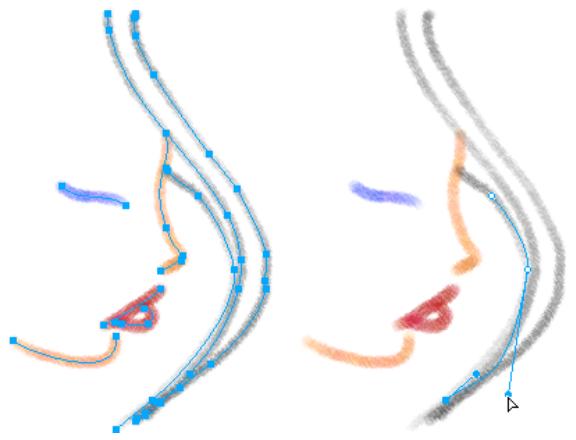
Graphique modifie en déplacant des points de vecteurs
Vou puez également modifier les traits de pinceau existants et ajouter des trames aux objets sélectionnés qui ont été dessinés avec l'outil Trajet vectoriel. Les nouveaux paramètres de trait et de trame sont enregistrés et pourront être utilisés ultérieurement avec l'outil Trajet vectoriel dans le document actif.

- Dans le menu contextuel de l'outil Plume, Sélectionnéz l'outil Trajet vectoriel.
- Si nécessaire, sélectionnez les attributs de trait et les options de l'outil Trajet vectoriel dans l'Inspecteur des propriétés. Voir Chapitre 7, Application de couleurs, de traits et de trames, page 163.
- Si vous le souhaitez, modifier le niveau de précision du trajet en sclectionnant un nombre dans le menu contextual Pricision dans l'Inspecteur des propriétés pour l'outil Trajet vectoriel. Plus le nombre sclectionné est élevé, plus le nombre de points s'affichant sur le trajet que vous dessiné est élevé.
- Faites glisser le pointeur pour dessiner. Pour contraindre le trajet à une ligne horizontally ou verticale, maintenez enforcée la touche Maj et faites glisser le pointeur.
- Relâchez le bouton de la souris à la fin du trajet. Pour fermer le trajet, relâchez le bouton de la souris après avoir placé le pointeur sur le premier point du trajet.
Dessin de trajets par tracé de points
L'une des façon de dessiner et de modifier des objets vectoriels sous Fireworks est de tracer des points et de les relier comme dans un dessin pour infant. Lorsque vous cliquez sur chaque point avec l'outil Plume, Fireworks dessine automatiquement le trajet de l'objet vectoriel à partir du dernier point sur lequel vous avez cliqué.
L'outil Plume permet non seulement de relier des points avec une ligne droite, mais également de dessiner des segments de courbe lisses dérivés d'une fonction mathématique, appelés courbes de Bezier. Le type de point, point d'angle ou point de courbe, déterminé si la forme adjacente doit être une ligne droite ou une courbe.
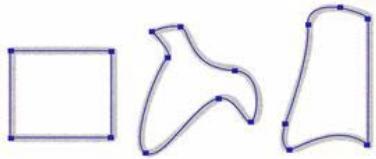
Vous pouvez modifier des segments de croite et de courbe en faisant glisser leurs points. Vous pouvez modifier les segments de courbe en faisant glisser les tangentes. Vous pouvez convertir un segment de croite en segment de courbe et vice-versa en convertissant ses points.
Dessin de trajet en tant que segments de droite
Le dessin de segments de croite avec l'outil Plume nécessite simplement de cliquer pour placer les points. Lorsque vous cliquez avec l'outil Plume, vous formez un point d'angle.
Pour dessiner un trajet avec des segments de droite :

- Dans le panneau Outils, cliquez sur l'outil Plume.
- Si nécessaire, cliquez sur Edition > Preférences, activez les options suivantes appropriées sous l'onglet Edition de la boîte de dialogue Preférences, puis cliquez sur OK :
Afficher l'aperçu de la plume permet d'obtenir un aperçu du segment de ligne tel qu'il doit apparaitre lors du clic suivant.
Afficher les points unis permet d'afficher des points unis à mesure que vous dessinez.
Remarque : Sur Mac OS X, cliquez sur Fireworks > Preférences pour ouvrir la boite de dialogue Préférences.
- Cliquez sur le document pour placer le premier point d'angle.
- Déplacez le pointeur et cliquez pour placer le point suivant. Un segment de croite réunit les deux points.
-
Continuez à tracer des points. Les segments de droite relient les points.
-
Pour creer un trajet ouvert ou fermé, executez l'une des actions suivantes :
Double-cliquez sur le dernier point pour terminer le trajet dans le cas d'un trajet ouvert.
- Sélectionnez un autre outil pour laisser ce trajet ouvert.
Remarque: Si vous sélectionné un outil de sélection ou vectoriel autre que l'outil Texte, puis revenez à l'outil Plume, Fireworks reprend le dessin de l'objet à votre prochain clic.
Pour fermer le trajet, cliquez sur le premier point que vous avez trace. Les points de depart et de fin d'un trajet fermé sont les mêmes.
Remarque : Les boucles formées par un trajet qui se chevauche ne constituent pas des trajets fermés. Seuls les trajets qui commencent et se terminent par le même point sont des trajets fermés.
Dessin de segments de courbe
Pour dessiner des segments de courbe, il suffit de cliquer et de faire glisser le pointeur lors du dessin des points. Les points que vous dessinez comportent des tangentes. Lorsque vous dessinez avec l'outil Plume ou un autre outil de dessin Fireworks, tous les points des objets vectoriels recoivent des tangentes. Ces tangentes sont visibles uniquement sur les points des courbes.
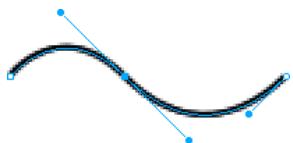
Pour dessiner un objet avec des segments de courbe :
- Dans le panneau Outils, cliquez sur l'outil Plume.
- Cliquez pour placer le premier point d'angle.
- Déplacez le pointeur vers l'emplacement du point suivant, puis cliquez et faites glisser le pointeur pour obtenir un point de courbe. Lorsque vous cliquez et faites glisser le pointeur, Fireworks étend le segment de croite jusqu'àu nouveau point.
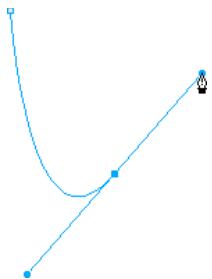
- Continue à tracer des points. Lorsque vous cliquez et faites glisser un nouveau point, vous créez un point de courbe. Si vous cliquez simplement, vous créez un point d'angle.
Conseil : Vous pouvez utiliser temporairement l'outil Sous-sélection pour changer l'emplacement des points et la forme des courbes que vous tracez. Maintenez enforcée la touche Ctrl (Windows) ou Commande (Macintosh) et faites glisser un point ou une poignée de points avec l'outil Plume.
- Pour creer un trajet ouvert ou fermé, executez l'une des actions suivantes :
Double-cliquez sur le dernier point pour terminer le trajet dans le cas d'un trajet ouvert.
- Sélectionnez un autre outil pour laisser ce trajet ouvert. Si vous sélectionnez certains outils, puis revenez à l'outil Plume, Fireworks reprend le dessin de l'objet à votre prochain clic.
Pour fermer un trajet, cliquez sur le premier point que vous avez trace. Les points de depart et de fin d'un trajet fermé sont les mêmes.
Voussoupiezallonger,raccourcir ouchangera positiond'unsegmentde droite en déplaçant ses points.
Pour changer un segment de droite :
- Sélectionné le trajet à l'aide de l'outil Pointeur ou Sous-selection.
- Cliquez sur l'un des points avec l'outil Sous-slection pour le selectionner.
Les points d'angle seLECTIONNés s'affichent sous la forme de carrés bleus.
- Faites glisser le point ou utilisez l'une des touches fléchéées pour déplacer le point vers un autre emplacement.
Voussoussement l'angle de la courbe entre deux points fixes. Ces courbes s'appelez des courbes de Bezier.
Pour modifier la courbe de Bezier d'un segment de trajet :
- Sélectionnéz le trajet à l'aide de l'outil Pointeur ou Sous-selection.
- Cliquez sur l'un des points de la courbe avec l'outil Sous-selection pour le selectionner.
Les points de courbe seLECTIONnés s'affichent sous forme de carrés unis bleus. Les tangentes s'étendent depuis le point.
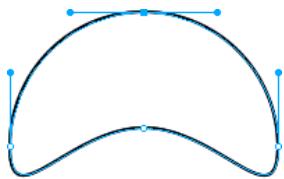
- Faites glisser les tangentes vers un nouvel emplacement. Pour contraindre la direction du déplacement par incréments de 45^ degrés, maintenez la touche Maj enforcée pendant que vous faites glisser la poignée.
L'aperçu du trajet en bleu indique par où passera le nouveau trajet si vous relâchéz le bouton de la souris.
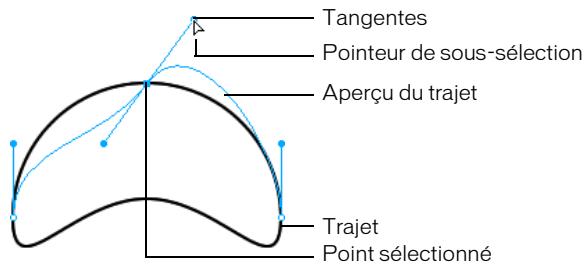
Par exemple, si vous faites glisser la poignée de point gauche vers le bas, la poignée de point droite monte. Maintenez la touche Alt enfoncée et faites glisser la poignée pour la déplacer séparément.
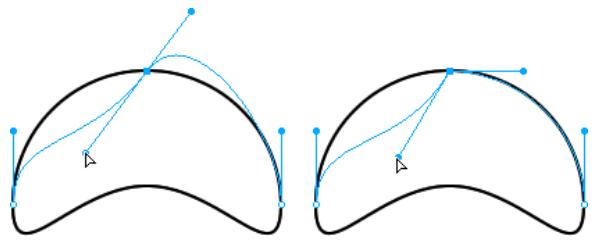
Conversion de segments de trajet en droites ou en courbes
Les segments de droite comportent des points d'angle. Les segments de courbe comportent des points de courbe.
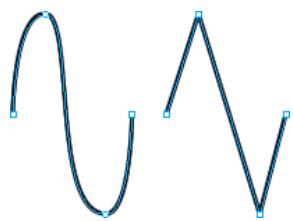
Vou puevez convertir un segment de droite en segment de courbe et vice-versa en convertissant ses points.
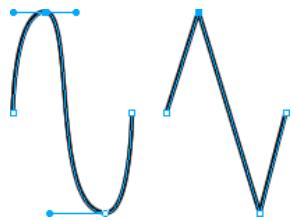
Pour convertir un point d'angle en point de courbe :
- Dans le panneau Outils, cliquez sur l'outil Plume.
- Cliquez sur un point d'angle du trajet sélectionné et faites-le glisser à l'écart de sa position initiale.
Les tangentes s'etendent et les segments adjacent se courbent.
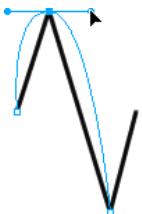
Remarque : Pour modifier les tangentes, Sélectionnez l'outil Sous-sélection ou appuyez sur la touche Ctrl (Windows) ou Commande (Mac) lorsque l'outil Plume est actif.
Pour convertir un point de courbe en point d'angle :
- Dans le panneau Outils, cliquez sur l'outil Plume.
- Cliquez sur un point de courbe du trajet selectionné.
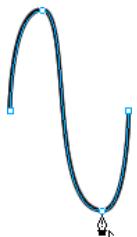
Les tangentes se rétractent et les segments adjacentes se redressent.
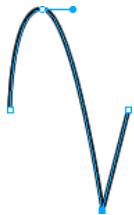
Sélection de points
L'outil Sous-sélection permet de sélectionner plusieurs points. Avant de sélectionner un point avec l'outil Sous-sélection, sélectionnez le trajet avec l'outil Pointeur ou Sous-sélection ou en cliquant sur sa vignette dans le panneau Calques.
Pour sélectionner des points spécifiques sur un trajet sélectionné :
- Sélectionnez l'outil Sous-sélection.
-
Executez l'une des actions suivantes :
-
Cliquez sur un point ou maintenez la touche Maj enforcée et cliquez successivement sur les points.
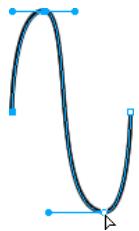
Tracez une zone autour des points à selectionner.
Pour afficher les tangentes d'un point de courbe :
- Cliquez sur le point avec l'outil Sous-selection. Si l'un des points situés pres du point sur lequel vous avez cliqué est un point de courbe, sa poignée s'affiche également.
Déplacement des points et de leurs tangentes
Vou puez modifier la forme d'un objet en faisant glisser ses points et ses tangentes avec l'outil Sous-selection.
Pour déplacer un point :
- Faites-le glisser avec l'outil Sous-selection accessible dans le panneau Outils.
Fireworks redessine le trajet en tenant compte de la nouvelle position du point.
- Faites glisser une poignée de point avec l'outil Sous-sélection. Pour déplacer une seule poignée à la fois, maintenez la touche Alt (Windows) ou Option (Macintosh) enforcée et faites glisser la poignée.
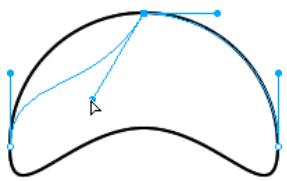
Pour ajuster la poignee d'un point d'angle :

- Dans le panneau Outils, cliquez sur l'outil Sous-selection.
- Sélectionnéz un point d'angle.
- Maintenez la touche Alt (Windows) ou Option (Macintosh) enforcée et faites glisser le point pour afficher sa poignée et courber le segment adjacent.
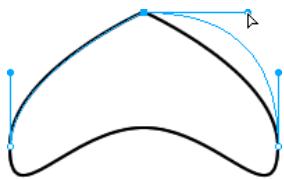
Pour modifier un segment de trajet adjacent, faites glisser la poignée d'un point d'angle à l'aide de l'outil Sous-sélection.
Insertion et suppression de points sur un trajet
Voussoupiezajoutou supprimerdes pointsdans un trajet.Ajoutezdespointsaun trajet pour contrrolel'un des segments du trajet.Supprimezdes pointspour reformerle trajet ou simplifier sa modification.
Pour insérer un point sur un trajet selectionné :
- Avec l'outil Plume, cliquez sur l'une des parties du trajet qui ne comporte pas encore de point.
Pour supprimer un point d'un segment de trajet sélectionné, executez l'une des actions suivantes:
- Cliquez avec l'outil Plume sur l'un des points d'angle d'un objet seLECTIONné.
- Double-cliquez avec l'outil Plume sur l'un des points de courbe d'un objet selectionné.
- Sélectionnez un point avec l'outil Sous-selection et appuyez sur la touche Suppr ou Retour arrêté.
Prolongement d'un trajet existant
Vou puevez utiliser l'outil Plume pour continuer à dessiner un trajet ouvert existant.
Pour reprendre le dessin d'un trajet ouvert existant :
- Dans le panneau Outils, cliquez sur l'outil Plume.
- Cliquez sur le point de terminaison, puis repreneze le trace.
Le pointeur de l'outil Plume change de forme pour indiquer que vous ajoutez un trajet.
Fusion de deux trajets ouverts
Vouss pouvez relier deux trajets ouverts (ou plus) afin de constituer un trajet continu. Lorsque vous reliiez deux trajets, les attributs de trait, de replissage et de filtré les plus élevés du trajet deviennent les attributs du trajet fusionné.
Pour fusionner deux trajets ouverts :
- Dans le panneau Outils, cliquez sur l'outil Plume.
- Cliquez sur le point de terminaison de l'un des trajets.
- Placez le pointeur sur le point de terminaison de l'autre trajet et cliquez.
Liaison automatique de trajets ouverts similaires
Vouss pouvez facilement relier deux trajets ouverts qui partagent des attributs de trait et de remplissage similaires.
Pour relier automatiquement deux trajets ouverts :
- Sélectionnez un trajet ouvert.
- Sélectionnez l'outil Sous-selection et faites glisser l'un des points de terminaison du trajet à quelques pixels de la fin du trajet similaire.
Le point de terminaison s'accroche alors à l'autre trajet et les deux ne forment plus qu'un.
Modification des trajets
Vous disposez de plusieurs méthodes pour modifier les objets vectoriels sous Fireworks. Vous pouvez changer la forme d'un objet en déplaçant, ajoutant ou supprimant les points ou vous pouvez déplacer les tangentes pour changer la forme de segments de trajets adjacent. Les outils de forme libre permettent de modifier la forme des objets en modifiant directement leur trajet. Vous pouvez également utiliser les fonctions de trajet pour créé des formes en combinant ou en modifiant les trajets existants.
Modification de trajets avec les outils vectoriels
Certains outils de Fireworks permettent non seulement de déplacer des points et des tangentes, mais aussi de modifier directement des objets vectoriels.
Incurvation et remodelage d'objects vectoriels
Utilisez l'outil Forme libre pour incurver et remodeler directement les objets vectoriels au lieu de manipuler les points. Vous pouvez pousser ou tirer l'une des parties d'un trajet,quel que soit l'emplacement des points. Fireworks ajoute, déplace ou supprime automatiquement des points de trajet au fur et a mesure que vous changez la forme de l'objet vectoriel.
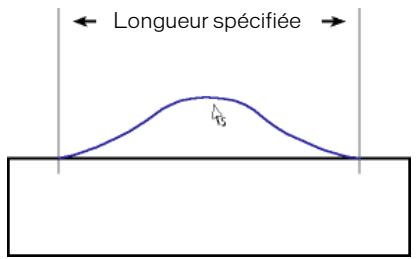
Outil Forme libre tirant un segment de trajet
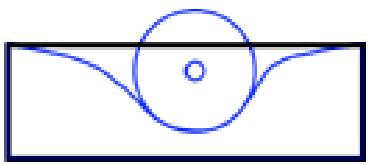
Outil Forme libre poussant un segment de trajet
Lorsque vous déplacez le pointeur sur un trajet sélectionné, il se transforme en pointeur de pousseée ou de traction, en fonction de sa position par rapport au trajet sélectionné.
| Pointeur | Signification |
| R0 | L'outil Forme libre est utilisé. |
| R3 | L'outil Forme libre est en cours d'utilisation et le pointeur de traction est en position pour tirer sur le trajet sélectionné. |
| R4 | L'outil Forme libre est en cours d'utilisation et le pointeur de traction tire sur le trajet sélectionné. |
| . | L'outil Forme libre est utilisé et le pointeur de poussée est actif. |
| . | L'outil Reformer la zone est utilisé et le pointeur correspondant est actif. La zone comprende entre le cercle interieur et le cercle extérieur reforme le trajet selon une intensité inférieure à l'intensité maximale. |
Lorsque le pointeur se trouve juste au-dessus du trajet, vous pouvez tirer sur celui-ci. Lorsque le pointeur ne se trouve pas juste au-dessus du trajet, vous pouvez pousser celui-ci. Vous pouvez également changer la taille du pointeur de poussée ou de traction.
Remarque : L'outil Forme libre reporte également la pression exercée sur une tablette Wacom ou compatible.
Pour tirer un chemin sélectionné :

- Dans le panneau Outils, cliquez sur l'outil Forme libre.
- Positionné le pointeur directement sur le trajet sélectionné.

Le pointeur se transforme en pointeur de traction.
- Dessinez le trajet.
Pour pousser un chemin sélectionné :
- Dans le panneau Outils, cliquez sur l'outil Forme libre.
Le pointeur se transforme en pointeur de poussée ou de traction.
- Positionnez le pointeur légèrement à l'écart du trajet.
- Faites glisser vers le trajet pour exercer une poussee. Poussez le trajet selectionné pour lui donner une nouvelle forme.
- Maintenez le bouton de la souris enforcé et appuyez sur la touche Flèche droite ou sur 2 pour élargir le pointeur.
- Maintenez le bouton de la souris enforcé et appuyez sur la touche Flèche gauche ou sur 1 pour réduire la largeur du pointeur.
- Pour définir la taille du pointeur et la longueur du segment de trajet affecté par ce dernier, déslectionnez tous les objets du document et entrez une valeur comprise entre 1 et 500 dans la zone de texte Taille de l'Inspecteur des propriétés. Cette valeur indique la taille du pointeur en pixels.
Distorsion de trajets
L'outil Reformer la zone permet de tirer la zone de tous les trajets selectionnés à l'intérieur du cercle extérieur du pointeur Reformer la zone.

Le cercle interieur du pointeur correspond à la délimitation de l'outil lorsque l'intensité est maximale. La zone comprende entre les cercles interieur et extérieur réforme le trajet selon une intensité inférieure à l'intensité maximale. Le cercle extérieur du pointeur détermine la force d'attraction. Vous pouvez définir son intensité.
Remarque : L'outil Reformer la zone reporte également la pression exercée sur une tablette Wacom ou compatible.
Pour appliquer une distorsion aux trajets selectionnés :

- Dans le menu contextual de l'outil Forme libre, Sélectionnez l'outil Reformer la zone.
- Faites glisser le pointeur sur les trajets pour les redessiner.
- Maintenez le bouton de la souris enforcé et appuyez sur la touche Flèche droite ou sur 2 pour élargir le pointeur.
- Maintenez le bouton de la souris enforcé et appuyez sur la touche Flèche gauche ou sur 1 pour réduire la largeur du pointeur.
- Pour définir la taille du pointeur et la longueur du segment de trajet affecté par ce dernier, déslectionné tous les objets du document et entrez une valeur comprise entre 1 et 500 dans la zone de texte Taille de l'Inspecteur des propriétés. Cette valeur indique la taille du pointeur en pixels.
- Entrez une valeur comprise entre 1 et 100 dans la zone de texte Intensité de l'Inspecteur des propriétés. Cette valeur indique le pourcentage de l'intensité potentielle du pointeur. L'intensité est directement proportionnelle au pourcentage exprimé.
Nouveau dessin des trajets
Utilisez l'outil Redessiner le trajet pour redessiner ou etendre un segment de trajet selectionné sans modifier les caractéristiques du trait, du replissage et de l'effet du trajet.
Pour redessiner ou etendre un segment de trajet selectionné :

- Dans le menu contextuel de l'outil Plume, Sélectionnez l'outil Redessiner le trajet.
- Si vous le souhaitez, modifiez le niveau de précision de l'outil Redressiner le trajet en selectionnant un nombre dans le menu contextual de la zone Precision dans l'Inspecteur des propriétés. Plus le nombre sélectionné est élevé, plus le nombre de points s'affichant sur le trajet est élevé.
- Positionnez le pointeur directement sur le trajet.
Le pointeur se transforme en pointeur Redressiner le trajet.
- Faites glisser le pointeur pour redessiner ou etendre le segment de trajet. La portion de trajet à redessiner s'affiche en surbrillance rouge.
- Relâchez le bouton de la souris.
Changement de l'aspect du trajet en modifiant la pression et la vitesse
Vous pouvez changer l'aspect d'un trajet à l'aide des outils Modulateur de trajet. En utilisant une pression ou une vitesse différente, vous pouvez changer les propriétés de trait d'un trajet. Ces propriétés comprendnla taille de trait, l'angle, la quantite l'encre, la dispersion, la teinte, la luminosité et la saturation. Vous pouvez définir les propriétés affectées par la modulation de trajet en utilisant l'onget Sensibilité de la boîte de dialogue Modifier le trait. Vous pouvez également spécifique comment la pression et la vitesse s'appliquent à ces propriétés. Pour plus d'informations sur la définition des options dans la boîte de dialogue Modifier le trait, voir Utilisation des traits, page 173.
Division de trajets en objets multiples

Utilisez l'outil Cutter pour découvert un trajet en deux trajets ou plus.
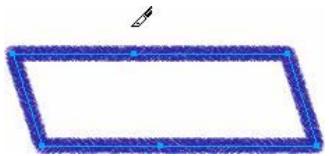
Pour couper un trajet sélectionné :
- Dans le panneau Outils, cliquez sur l'outil Cutter.
Remarque : L'utilisation de la gomme sur des stylos Wacom sélectionne automatiquement l'outil Cutter.
-
Executez l'une des actions suivantes:
-
Faites glisser le pointeur sur le trajet.
Cliquez sur le trajet.
- Désélectionnez le trajet.
Modification avec les options de trajet
Les options de trajet du menu Modification permettent de creer de nouvelles formes en combinant ou en modifiant des trajets existants. Pour certaines options de trajet, l'ordre d'empilage des objets trajet selectionnés définit le déroulement de l'opération. Pour plus d'informations sur l'ordre d'empilage des objets selectionnés, voir Empilage d'objects, page 75.
Remarque : L'utilisation des options de trajet supprime toutes les informations de pression et de vitesse des trajets concernés.
Combinaison d'objets de trajet
Vous pouvez combiner des objets de trajet en un seul object trajet. Vous pouvez relier les extrémités de deux trajets ouverts pour créé un seul trajet fermé ou joindre plusieurs trajets pour créé un trajet composite.
Pour creer un trajet continu a partir de deux trajets ouverts :
- Dans le panneau Outils, cliquez sur l'outil Sous-selection.
- Sélectionné deux extrémités sur deux trajets ouverts.
- Cliquez sur Modification > Combiner les trajets > Joindre.
Pour creer un trajet composite :
- Sélectionnez deux ou plusieurs trajets ouverts ou fermés.
- Cliquez sur Modification > Combiner les trajets > Joindre.
Pour diviser un trajet composite :
- Sélectionnéz le trajet composite.
- Cliques sur Modification > Combiner les trajets > Séparer.
- Cliquez sur Modification > Combiner les trajets > Union. Le trajet qui en résultat a les attributs de trait et de trame de l'objet situé à l'arrière-plan.
Conversion d'un trajet en cadre de sélection
Vou puez convertir une forme vectorielle en une selection bitmap, puis utiliser les outils bitmap pour éditer les nouveaux bitmaps.
Pour convertir un trajet en cadre de seLECTION :
- Sélectionnéz un trajet.
- Cliquez sur Modification > Convertir le trajet en cadre de selection.
- Dans la boîte de dialogue Convertir le trajet en cadre de sélection, Sélectionnez un paramètre Bord pour le cadre de sélection que vous allez créé.
- Si vous avez seLECTIONné Diffusion dans le paramètre Bord, spécifiez la valeur que vous voulez utiliser pour le taux de diffusion.
- Pour convertir le trajet selectionné en un cadre de selection, cliquez sur OK.
Remarque : La conversion d'un trajet en cadre de selection supprime le trajet sélectionné. Si vous préférez ne pas supprimer les trajets lors de leur conversion en cadres de selection, vous pouvez modifier le paramètre par défaut. Cliquez sur Edition > Préférences > Edition, puis désactiver le paramètre Supprimer les trajets lors de leur conversion en cadre de selection.
Creation d'un objet à partir de l'intersection d'autres objets
Vou puez creer un objet à partir de l'intersection de deux ou de plusieurs objets à l'aide de la commande Intersection.
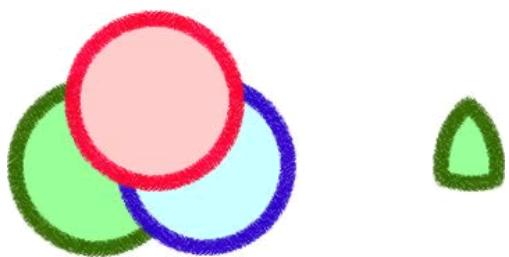
Pour creer un trajet fermé qui entoure la zone commune à tous les trajets fermés sélectionnés :
- Cliquez sur Modification > Combiner les trajets > Intersection. Le trajet qui en résultat a les attributs de trait et de trame de l'objet situé à l'arrête-plan.
Suppression de portions d'un objet trajet
Vou puevez supprimer des portions d'un objet trajet selectionné telles qu'elles sont définies par les portions d'un autre objet trajet placé devant, qui le chevauchent.
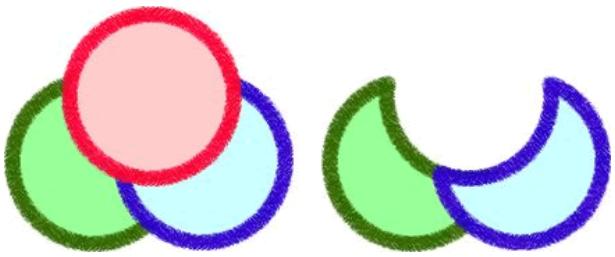
Pour supprimer des portions d'un objet trajet :
- Sélectionnez l'objet trajet qui définit la zone à supprimer.
- Cliquez sur Modification > Disposer > Premier plan.
- Maintenez la touche Maj enforcée et ajoutez à la seLECTION l'objet trajet dont les portions doivent être supprimées.
- Cliquez sur Modification > Combiner les trajets > Poincon.
Les attributs de trait et de trame restent identiques.
Recadrage d'un trajet
Vou puez recadrer un trajet à l'aide de la forme d'un autre trajet. Le trajet au premier plan définit la forme de la zone à recadrer.
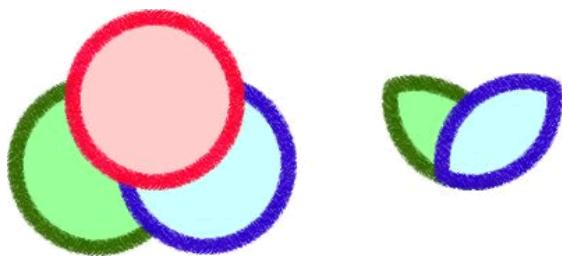
Pour recadrer un trajet sélectionné :
- Sélectionnez l'objet trajet qui définit la zone à recadrer.
- Cliquez sur Modification > Disposer > Premier plan.
- Maintenez la touche Maj enfoncée et ajoutez à la seLECTION l'objet trajet à recadrer.
- Cliquez sur Modification > Combiner les trajets > Recadrer.
L'objet trajet qui en résultat a les attributs de trait et de trame de l'objet trajet situé à l'arrêtre-plan.
Simplification d'un trajet
Vou puez supprimer des points d'un trajet sans alterer la forme de ce dernier. La commande Simplifier permet de supprimer du trajet le nombre de points redondants que vous spécifie.
Vou puez utiliser cette commande, par exemple, sur une ligne droite contenant plus de deux points (deux points seulement sont nécessaires pour creer une ligne droite) ou sur un trajet contenant des points superposés. La commande Simplifier supprime les points qui ne sont pas nécessaires à la reproduction du trajet que vous avez dessiné.
Pour simplifier un trajet sélectionné :
- Cliquez sur Modification > Modifier le trajet > Simplifier.
La boîte de dialogue Simplifier s'affiche.
- Entre une valeur de simplification, puis cliquez sur OK.
Lorsque vous augmentez la valeur de simplification, vous augmentez le degré de modification du trajet utilisé par Fireworks pour réduire le nombre de points du trajet.
Extension d'untrait
Voupez convertir le trait d'un trajet selectionné en trajet fermé. Le trajet qui en résultat creé l'illusion d'un trajet sans trame dont le trait est similaire à la trame de l'objet d'origine.

Remarque : L'extension du trait d'un trajet qui s'entrecoupe peut produit des résultats intéressants. Si le trajet d'origine contient une trame, les portions du trajet qui s'entrecoupent ne contiennent pas de trame une fois le trait estendu.
Pour étendre un trait d'objet sélectionné :
- Cliquez sur Modification > Modifier le trajet > Etendre le trait pour ouvrir la boîte de dialogue Etendre le trait.
- Définissez la largeur du trajet fermé obtenu.
- Sécífiez un type d'angle : pointu, arrondi ou biseauté.
- Si vous avez selectionné la forme en pointe, définissez la limite, le point auquel un angle en pointe devient automatiquement biseauté. La limite est le rapport de la longueur du coin sur la largeur du trait.
- Sélectionnez une option de terminaison : bout, carré ou rond, Cliquez ensuite sur OK.
Un trajet fermé représentant la forme de l'original, ainsi que ses attributs de trait et de trame, remplace le trajet original.
Réduction ou extension d'un trajet
Vou puez réduire ou étendre le trajet d'un objet sélectionné d'un nombre de pixels spécifique.
Pour étendre ou réduire un trajet sélectionné :
- Cliquez sur Modification > Modifier le trajet > Rapporter le trajet pour ouvrir la boite de dialogue Rapporter le trajet.
- Sélectionnez une direction à suivre pour réduire ou éndre le trajet :
A l'intérieur réduit le trajet.
A l'extérieur etend le trajet.
- Définissez la largeur séparant le trajet d'origine et le trajet réduit ou étendu.
-
Sécífiez un type d'angle : pointu, arrondi ou biseauté.
-
Si vous avez sélectionné la forme en pointe, définissez la limite, le point auquel un angle en pointe devient automatiquement biseauté. La limite est le rapport de la longueur du coin sur la largeur du trait.
- Cliquez sur OK.
Un objet trajet plus petit ou plus grand, avec les mêmes attributs de trait et de trame, remplace l'objet trajet original.
CHAPITRE 6
Utilisation du texte
Macromedia Fireworks 8 dispose de nombreuses fonctions de traitement de texte normalement réservées aux applications de PAO complexes. Vous pouvez ainsi créé du texte avec une diversité de polices et de tailles, régler le crénage, l'espacement, la couleur, l'interlignage, le décalage de la ligne de base et bien d'autres options. Associez les fonctions de modification de texte de Fireworks à la gamme étendue de traits, de trames, de filtres et de styles pour donner encore plus de vie à vos graphiques. Vous pouvez également utiliser le correcteur orthographique de Fireworks pour corriger les fautes d'orthographe.
Lorsque vous creez un objet texte, Fireworks enregistre automatiquement lobjet sous un nom correspondant au contenu du texte, ce qui facilitite sa localisation ulterieure. Si vous preferez un nom différent pour cet objet texte, vous pouvez aisement modifier le nom attribué automatiquement.
Vouss pouvez facilement modifier le texte à tout moment, même après application de filtres en direct tels que des ombres portées et des biseaux. Vous pouze également copier des objets qui incluent du texte et modifier ce texte au niveau des différentes copies. Les fonctions de texte vertical, transformé, attaché aux trajets, converti en trajets et en images permettent d'extendre les possibilités de conception.
Vou puevez conserver les attributs du texte importé au format RTF (Rich Text Format). En outre, lorsque vous importez un document Photoshop contenant du texte, ce dernier reste modifiable. Lors de l'importation, Fireworks gère les polices manquantes en vous demandant de sélectionner des polices de substitution ou en vous permettant d'importer le texte sous la forme d'une image statique.
Ce chapitre couvre les rubriques suivantes :
Saisie de texte. 140
Edition d'un texte 143
Applications de traits, de trames et de filtres à un texte. 153
Attachment de texte à un trajet. 154
Transformation de texte 156
Conversion de texte en trajets 156
Importation de texte 157
Correction orthographique 159
Utilisation de l'Editeur de texte 160
Saisie de texte
Entrez, formatez et modifiez le texte de vos graphiques avec l'outil Texte et les options de l'Inspecteur des propriétés.

Outil Texte
Remarque: Si vous avez réduit la fenêtre de l'Inspecteur des propriétés, cliquez sur la flèche d'extension figurant dans le coin inférieur droit pour afficher toutes les propriétés de texte.

Inspecteur des propriétés lorsque l'outil Texte est seLECTIONné
Affectation d'un nom à un objet texte
Lorsque vous ajoutez du texte à votre document Fireworks, cet objet texte est automatiquement enregistré sous un nom correspondant au texte entré. Si vous le souhaitez, vous pouvez modifier le nom attribué.
Pour modifier le nom d'un objet texte
- Sélectionnez l'objet texte.
Le nom existant de cet objet texte s'affiche dans le champ Texte de l'Inspecteur des propriétés et sur la vignette de l'objet du panneau Calques.
-
Executez l'une des actions suivantes:
-
Sélectionnez le nom dans le champ Texte de l'Inspecteur des propriétés, puis entrez un nouveau nom.
- Cliquez sur le nom dans la vignette de l'objet du panneau Calques, puis entrez un nouveau nom.
Creation de blocs de texte
Le texte des documents Fireworks s'affiche dans un rectangle entoure de poignées, appelé bloc de texte.
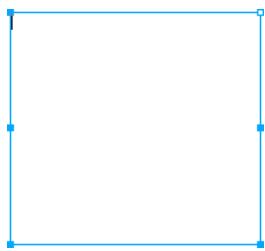
Pour entrer du texte :
- Sélectionnez l'outil Texte.
L'Inspecteur des propriétés affiche les options de l'outil Texte.
- Sélectionné la couleur, la police, la taille, l'espacement des caractères et toute autre caractéristique.
-
Executez l'une des actions suivantes :
-
Cliques dans le document, à l'endetroit où vous souhaitez commencer le bloc de texte.
Cette opération cree un bloc de texte à redimensionnement automatique.
- Faites glisser le pointeur pour tracer un bloc de texte. Cette opération create un bloc de texte de largeur fixe.
Pour plus d'informations sur les différences types de blocs de texte, voir Utilisation de blocs de texte à redimensionnement automatique et de largeur fixe, page 142.
- Entrez le texte. Pour entrer un saut de paragraphe, appuyez sur Entrée.
- Si nécessaire, seLECTIONnez le texte dans le bloc après l'avoir entrez reformatez-le.
-
Une fois le texte entree, execute z'une des actions suivantes :
-
Cliquez hors du bloc de texte.
- Dans le panneau Outils, Sélectionnez un autre outil.
- Appuyez sur Echap.
Déplacement de blocs de texte
Voussousezeclectionnerun blocde texte etle déplacervers n'importetquel emplacement dans le document,à l'instar de tout autre object.Vousousezegalementdéplacerdesblocksde textelorsqueyousfaitesglisserlepointeur pourlescrier.
Pour déplacer un bloc de texte :
- Faites-le glisser jusqu'à son nouvel emplacement.
Pour déplacer un bloc de texte lorsque vous faites glisser le pointeur pour le créé :
- Maintenez le bouton de la souris et la barre d'espace enfoncés et faites glisser le bloc de texte vers un autre emplacement du document.
- Relâchez la barre d'espace pour continuer à tracer le bloc de texte.
Utilisation de blocs de texte à redimensionnement automatique et de largeur fixe
Fireworks utilise des blocs de texte à redimensionnement automatique et des blocs de texte de largeur fixe. Un bloc de texte à redimensionnement automatique s'agrandit horizontally sometime vous entrez du texte. De même, si vous effacez une partie du texte, ce bloc se réduit proportionnellement. Des blocs de texte à redimensionnement automatique sont créés par défaut lorsque vous cliquez sur le document avec l'outil Texte et commencez à saisir.
Les blocs de texte de largeur fixe vous permettent de contrcler la largeur des lignes de texte.
Ces blocs sont crees par defaut lorsque you tracez un bloc de texte a l'aide de l'outil Texte.
Lorsque le pointeur de texte est actif dans un bloc de texte, un cercle ou un carré vide s'affiche dans le coin supérieur droit du bloc de texte. Le cercle indique qu'il s'agit d'un bloc de texte à redimensionnement automatique tandis que le carré identifie un bloc de texte de largeur fixe. Double-cliquez sur l'angle pour basculer d'un type de bloc de texte à l'autre.
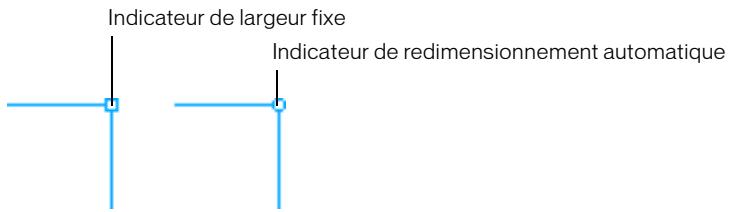
Bloc de texte de largeur fixe et bloc de texte à redimensionnement automatique
Pour convertir un bloc de texte en bloc de texte de largeur fixe ou en bloc de texte à redimensionnement automatique :
- Double-cliquez sur le bloc de texte.
- Double-cliquez sur le cercle ou le carré dans le coin supérieur droit du bloc de texte. Le bloc de texte est converti en conséquence.
Pour convertir un bloc de texte sélectionné en bloc de texte de largeur fixe en le redimensionnant :
- Faites glisser une poignée de redimensionnement.
Cette opération convertit automatiquement le bloc de texte à redimensionnement automatique en bloc de texte de largeur fixe.
Edition d'un texte
Au sein d'un bloc de texte, vous pouvez modifier tous les aspects du texte : la taille, la police, l'espacement, l'interlignage et le décalage de la ligne de base. Lorsque vous éditez du texte, Fireworks redessine ses attributs de trait, de trame et de filtrer en conséquence.
Pour changer les attributs d'un bloc de texte, utilisez l'Inspecteur des propriétés. Si vous avez réduit la fenêtre de l'Inspecteur des propriétés, cliquez sur la flèche d'extension figurant dans le coin inférieur droit pour afficher toutes les propriétés de texte.

Inspecteur des propriétés lorsqu'un bloc de texte est sélectionné
Voupez egelement utilise l'Editeur de texte et les commandes du menu Texte pour change un texte, mais l'Inspecteur des propriétés permet une modification plus rapide et plus précise des attributs du texte que ces deux autres options. Pour plus d'informations sur l'Editeur de texte, voir Utilisation de l'Editeur de texte, page 160.
Remarque : Les modifications que vous apportez au cours d'une session de modification de texte correspondant globalement à une seule modification et sont donc toutes annulées lorsque vous utilisez la commande Annuler. Si vous顶层ez sur Edition > Annuler lorsque vous modifiez un texte, vous annulez toutes les modifications apportées depuis le moment où vous avez double-clique sur le bloc de texte pour modifier son contenu.
Pour modifier un texte :
-
Sélectionnéz le texte à modifier :
-
Cliquez sur le bloc de texte avec l'outil Pointeur ou Sous-selection pour le selectionner en totalité. Pour selectionner plusieurs blocs de texte simultanément, maintenez la touche Maj enforcée et selectionnéz les blocs voulus.
Double-cliquez sur un bloc de texte avec l'outil Pointeur ou Sous-selection et selectionnee une zone de texte.
-
Cliquez dans un bloc de texte avec l'outil Texte et seLECTIONnez du texte.
-
Apportez les modifications appropriées.
Pour plus d'informations sur la modification des attributs de texte, voir Choix d'une police, d'une talle et d'un style de texte, page 144, Insertion de caractères spéciaux, page 144, Définition du crénage, page 147, Définition de l'interlignage, page 148, Définition de l'orientation du texte, page 149, Définition de l'alignement du texte, page 150 et Mise en retrait d'un texte, page 150.
-
Pour appliquer vos modifications, exécutez l'une des actions suivantes :
-
Cliquez hors du bloc de texte.
- Dans le panneau Outils, Sélectionnez un autre outil.
Appuyez sur Echap.
Choix d'une police, d'uneaille et d'un style de texte
L'Inspecteur des propriétés permet de changer les attributs de police, de taille et de style d'un bloc de texte.
Pour changer la police, la taille et le style du texte sélectionné à l'aide de l'Inspecteur des propriétés :
- Pour changer la police, Sélectionnez-en une dans le menu contextualuel Police.
Remarque : Les polices utilisées le plus récemment s'affichent en haut du menu contextualuel Police.

- Pour changer la taille de police, faites glisser le curseur contextuel Taille de police ou entrez une valeur dans la zone de texte. La taille de police est exprimée en points.
- Pour appliquer le style gras, italique ou souligné, cliquez sur le bouton de style correspondant.
Insertion de caractères spéciaux
Vou puez inserer des caractères spéciaux dans votre texte directement depuis Fireworks, au lieu de devoir les copier et les coller à partir d'une autre source.
Pour insérer des caractères spéciaux :
- ÀpRES avoir créé un bloc de texte, cliquez sur l'emplacement dans le bloc de texte dans lequel vous souhaitez insérer un caractère spécial.
- Cliques sur Fenetre > Caracteres speciaux.
- Dans le panneau Caractères spéciaux, sélectionnez le caractère à insérer.
Application de couleurs au texte
La couleur du texte est contrôleé par le sélection de couleur de replissage. Par défaut, le texte est noir et ne comporte pas d'attributs de trait. Vous pouvez changer la couleur de l'ensemble ou d'une partie du texte dans un bloc de texte sélectionné. L'outil Texte conserve la couleur de texte actuelle d'un bloc de texte à l'autre.
L'outil Texte conserve la couleur de texte actuelle indépendamment de la couleur de replissage des autres outils. Lorsque vous utilisez un autre outil après avoir utilisé l'outil Texte, les derniers paramètres de trait et de trame appliqués avant l'utilisation de l'outil texte sont utilisés. De même, lorsque vous réutilisez l'outil Texte, la couleur de replissage est réinitialisée sur le paramètre le plus récent de l'outil Texte, et le Trait sur Aucun. La couleur de l'outil Texte reste active d'un document à l'autre ou lorsque vous fermez et rouvre Fireworks.
Voussoupiezajouturentetdesfiltresendirecta l'ensemble du texted'un bloc de texteselectionné,maispasauntextemisunsurbrillancadansubloc.Fireworks meta jour lescaracteristiquesdetraitetlesfiltresen directappliquésaunblocdetextelorsqueyousmodifiezletextequilcontient,maisl'outilTextenelesconserve pasysiyoucreezunnouveau blocde textepourplusd'informations,voirApplicationsde traits,deframesetdefiltresa untextepage153.
Application d'une couleur à l'ensemble du texte dans des blocs de texte sélectionnés
Vouss pouvez appliquer une couleur à l'ensemble du texte dans des blocs de texte sélectionnés à l'aide de l'Inspecteur des propriétés, de l'un des选出urs de couleur de replissage ou de l'outil Pipette. Vous pouvez également utiliser l'une des méthodes suivantes pour définir la couleur de texte dans l'outil Texte.
Pour définitir la couleur de l'ensemble du texte d'un bloc de texte sélectionné, exécutez l'une des actions suivantes :
- Activez le sélection de couleur de replissage dans l'Inspecteur des propriétés, puis sélectionnez une couleur dans la fenêtre contextuelle des couleurs, ou échantillonnez une couleur à partir de tout emplacement de l'écran à l'aide du pointeur de la pipette lorsque la fenêtre contextuelle des couleurs est ouverte.
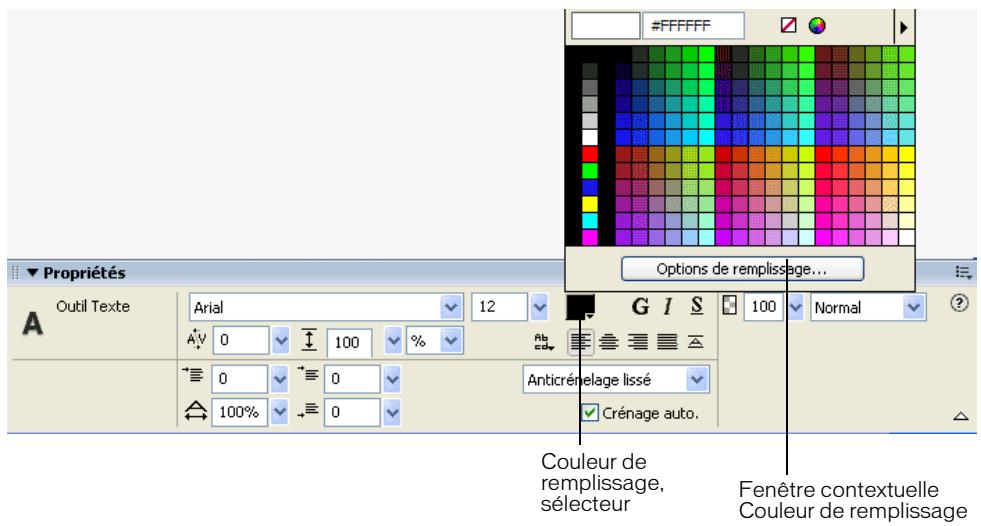
Sélecteur de couleur de replissage dans l'Inspecteur des propriétés
- Dans le panneau Outils, activez le sélection de couleur de replissage, puis sélectionnez une couleur dans la fenêtre contextuelle des couleurs, ou échantillonnez une couleur à partir de tout emplacement de l'écran à l'aide du pointeur de la pipette lorsque la fenêtre contextuelle du sélection de couleur de replissage est ouverte.
- Dans le panneau Outils, cliquez sur l'icone située a cote de le selector de couleur de replissage, selectionnez l'outil Pipette, puis cliquez pour échantillonner une couleur n'importe où dans un document ouvert.
La couleur du sélection de couleur de replissage dans le panneau Outils change pour reflérer la couleur que vous avez échantillonnée à l'aide du pointeur de la pipette ou de l'outil Pipette ; la couleur du texte sélectionné change également.
Application d'une couleur à un texte sélectionné dans un bloc de texte
Vous peuvent changer la couleur du texte sélectionné dans un bloc de texte à l'aide de l'Inspecteur des propriétés ou du/selecteur de couleur de replissage. Vous ne pouvez pas utiliser l'outil Pipette pour modifier la couleur du texte sélectionné.
Remarque: Si vous essayez d'appliquer un trait au texte en surbrillance dans un bloc de texte, l'ensemble du bloc de texte est sélectionné automatiquement.
Pour appliquer une couleur de texte uniquement au texte sélectionné dans un bloc de texte, exécutez l'une des actions suivantes :
-
Activez le sélection de couleur de replissage dans l'Inspecteur des propriétés, puis sélectionnez une couleur dans la fenêtre contextuelle des couleurs, ou échantillonnez une couleur à partir de tout emplacement de l'écran à l'aide du pointeur de la pipette lorsque la fenêtre contextuelle du sélectionur de couleur de replissage est ouverte.
-
Dans le panneau Outils, activez le sélection de couleur de replissage, puis sélectionnez une couleur dans la fenêtre contextuelle des couleurs, ou échantillonnez une couleur à partir de tout emplacement de l'écran à l'aide du pointeur de la pipette lorsque la fenêtre contextuelle du sélectionur de couleur de replissage est ouverte.
Définition du crénage
Le crénage permet d'augmenter ou de réduire la distance entre deux lettres pour des raisons d'esthétisme. La plupart des polices incluent des informations permettant de réduire automatiquement l'espace entre certaines paires de lettres telles que TA ou Va. La fonction de crénage automatique de Fireworks utilise les informations de crénage d'une police pour afficher le texte, mais vous pouvez la désactiver sur des tailles de points plus petites ou lorsque le texte n'utilise pas l'anticrénelage. Le crénage est mesure sous la forme d'un pourcentage.
Utilisez l'Inspecteur des propriétés ou le clavier pour définir le crénage.
Pour désactiver le crénage automatique :
- Dans l'Inspecteur des propriétés, désélectionnez Crénage auto. Si vous avez réduit la fenêtre de l'Inspecteur des propriétés, cliquez sur la flèche d'extension dans le coin inférieur droit pour afficher toutes les propriétés.
Pour définir le crénage :
- Pour selectionner le texte à créneler, executez l'une des actions suivantes :
Cliquez entre deux caractères avec l'outil Texte.
Utilizez l'outil Texte pour selectionner les caractères à modifier.
- Utilisez l'outil Pointeur pour sélectionner l'ensemble d'un bloc de texte. Maintenez la touche Maj enforcée et cliquez pour sélectionner plusieurs blocs de texte.
2. Executez l'une des actions suivantes :
- Dans l'Inspecteur des propriétés, faites glisser le curseur contextuel Crénage ou entrez un pourcentage dans la zone de texte.
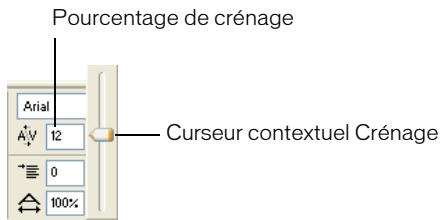
Une valeur nulle correspond à un crénage normal. Les valeurs positives écarent les lettres et les valeurs négatives les rapprochent.
- Maintenez la touche Ctrl (Windows) ou la touche Commande (Macintosh) enforcée et appuyez sur la touche Flèche gauche ou Flèche droite du clavier.
La touche Flèche gauche augmente l'espace entre les lettres de 1% et la touche Flèche droite rapproche les lettres de 1% .
Conseil : Maintenez les touches Maj et Ctrl (Windows) ou Maj et Commande (Macintosh) enforcées et appuyez sur la touche Flèche gauche ou Flèche droite pour régler le crénage par incréments de 10 %.
Définition de l'interlipignage
L'interlignage déterminé l'espace séparant les lignes adjacentes d'un paragraphe. L'interlignage peut être mesuré en pixels ou sous la forme d'un pourcentage de la distance en points séparant les lignes de base.
Yououpouvezutiliserl'Inspecteurdespropriétésouleclavier pourdéfinir l'interlignage.

Options d'interignage de l'Inspecteur des propriétés
Pour définiir l'interlignage d'un texte seLECTIONné dans l'Inspecteur des propriétés :
- Dans l'Inspecteur des propriétés, faites glisser le curseur contextuel Interlignage ou entrez une valeur dans la zone de texte. La valeur par défaut est 100% .
- Pour changer le type d'unité d'interlipignage, Sélectionnez % ou px (pixels) dans le menu contextualuel Unités d'interlipignage.
Pour définit l'interlipignage du texte seLECTIONné à l'aide du clavier :
- Maintenez enforcée la touche Ctrl (Windows) ou Commande (Macintosh) et appuyez sur la touche Flèche Haut ou Flèche Bas
La touche Flèche haut augmente l'espace entre les lignes et la touche Flèche Bas le diminue.
Conseil: Maintenez les touches Maj et Ctrl (Windows) ou Maj et Commande (Macintosh) enforcées et appuyez sur la touche Flèche haut ou Flèche Bas pour ajuster l'inter ligne par incréements de 10.
Définition de l'orientation du texte
Vou puez orienter un bloc de texte horizontally ou verticalement. Par défaut, le texte est orienté à l'horizontal.
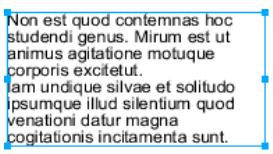
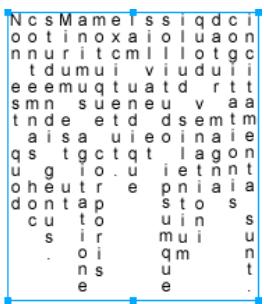
Orientations horizontal et verticale
Le texte peut également s'enchainer de droite à gauche ou de gauche à droite.
malucnugal lagunculam
Texte enchaîné de croite à gauche et de gauche à croite
Dans Fireworks, vous définisse les orientations horizontale et verticale ainsi que la direction de l'enchaînement du texte dans l'Inspecteur des propriétés. Ces paramètres s'appliquent uniquement à l'ensemble du bloc de texte.
Pour définit l'orientation d'un bloc de texte sélectionné :

- Cliquez sur le bouton Orientation du texte dans l'Inspecteur des propriétés.
- Sélectionnez une option d'orientation dans le menu contextual :
De gauche à droite horizontally est l'orientation par défaut du texte pour la majorité des langues dans Fireworks. Cette valeur oriente le texte horizontally et affiche les caractères de gauche à droite.
De droite à gauche horizontally oriente le texte horizontallyment et affiche les caractères de droite à gauche. Cette option est utile pour afficher un texte dans des langues pour lesquelles le texte s'enchaîne de droite à gauche, telles que l'hébreu ou l'arabe.
De gauche à droite verticalement oriente le texte verticalement. Si vous appliquez cette option à des lignes de texte séparées par un return à la ligne matériel ou logiciel, chaque ligne du texte s'affiche sous la forme d'une colonne. Les colonnes s'enchaient de la gauche vers la droite.
De droite à gauche verticalément oriente le texte verticalement. Des lignes de texte séparées par des retours à la ligne s'affichent sous forme de colonnes qui s'enchainent de la droite vers la gauche. Cette option est utile pour afficher du texte dans des langues, telles que le japonais, dans lesquelles le texte s'enchaîne de droite à gauche dans des colonnes.
Remarque: Le texte vertical s'enchaine toujours du haut vers le bas. Si vous seLECTIONnez l'une des options d'orientation verticale, seul l'ordre des colonnes de texte est affecté ; celui des caractères ne change pas.
Définition de l'alignement du texte
L'alignement déterminé la position d'un paragraphe de texte par rapport aux bords d'un bloc de texte. L'alignement horizontal aligne le texte par rapport aux bords gauche et droit du bloc de texte. L'alignement vertical aligne le texte par rapport aux bords supérieur et inférieur du bloc de texte. Pour plus d'informations sur l'orientation de texte horizontale ou verticale, voir Definition de l'orientation du texte, page 149.
Vous pouvez aligner le texte horizontally sur le bord gauche ou droit du bloc de texte, le centerer ou le justifier pour l'aligner sur les bords gauche et droit. Par défaut, le texte horizontal est aligné sur la gauche.
Un texte vertical peut être aligné sur le bord supérieur ou inférieur du bloc de texte, centré dans le bloc de texte ou justifié entre les bords supérieur et inférieur.
Pour étirer le texte ou pour le placer dans un espace spécifique, définièsez le type d'alignement permettant d'étirer le texte horizontally ou verticalément en fonction de l'orientation du texte.
lagunculam
Texte estiré à l'horizontal pour replir un bloc de texte
Les commandes d'alignement s'affichent dans l'Inspecteur des propriétés lorsqu'un texte ou un bloc de texte est seLECTIONné.
#
Options d'alignement de texte dans l'Inspecteur des propriétés
Pour définir l'alignement d'un texte :
- Sélectionnéz le texte.
- Cliquez sur un bouton d'alignement dans l'Inspecteur des propriétés.
Mise en retrait d'un texte
Vou puez mettre en retrait la premiere ligne d'un paragraphe a l'aide de I'Inspecteur des propriétés. La mise en retrait est exprimée en pixels.
Option de renforcement (indentation) de paragraphs dans l'Inspecteur des propriétés
Si vous avez réduit la fenêtre de l'Inspecteur des propriétés, cliquez sur la flèche d'extension dans le coin inférieur droit pour afficher toutes les propriétés.
Pourmettre enretrait lapremiere ligne des paragraphs selectionnes:
- Dans l'Inspecteur des propriétés, faites glisser le curseur contextuel Reinforcement de paragraphs ou entrez une valeur dans la zone de texte.
Définition de l'espacement entre les paragraphs
Voussouvezdéfinir l'espacement avant et après les paragraphs à l'aide de l'Inspecteur des propriétés. L'espacement entre les paragraphs est exprimé en pixels.
Options d'espacement entre les paragraphs dans l'Inspecteur des propriétés
Si vous avez réduit la fenêtre de l'Inspecteur des propriétés, cliquez sur la flèche d'extension dans le coin inférieur droit pour afficher toutes les propriétés.
Pour définit l'espacement qui précède des paragraphs sélectionnés :
- Dans l'Inspecteur des propriétés, faites glisser le curseur contextual Espace avant un paragraphe ou entrez une valeur dans la zone de texte.
Pour définit l'espacement qui suit des paragraphs sélectionnés :
- Dans l'Inspecteur des propriétés, faites glisser le curseur contextual Espace après un paragraphe ou entrez une valeur dans la zone de texte.
Lissage du bord des caractères
Pour lisser le bord des caractères, appliqueez-leur un anticrénelage. Cela permet de fusionner les bords du texte avec l'arrière-plan, ce qui le rend plus net et lisible lorsque vous utilisez de grandes polices.
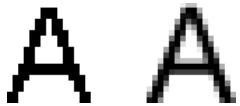
Texte original ; après lissage
Utilisez l'Inspecteur des propriétés pour définir l'anticrénelage. Si vous avez réduit la fenêtre de l'Inspecteur des propriétés, cliquez sur la flèche d'extension dans le coin inférieur droit pour afficher toutes les propriétés. L'anticrénelage s'applique à l'ensemble des caractères d'un bloc de texte donné.
Sans anticrénlage désactive le lissage du texte.
Anticrénelage net cree une transition nette entre les bords du texte et l'arriere-plan.
Anticrénelage fort cree une transition tres nette entre les bords du texte et l'arriere-plan, preservant la forme des caractères du texte et améliorant la nettete des zones détaillées des caractères.
Anticrénelage lissé cree une transition douce entre les bords du texte et l'arrière-plan.
Anticrénelage système utilise la méthode de lissage de texte de Windows XP ou de Mac OS X.
Anticrénelage personnelisé fournit les commandes d'anticrénelage avances suivantes :
Surrechantillonnage déterminé la quantité de détails utilisée pour creer la transition entre les bords du texte et l'arrête-plan.
Netteté détermine le lissage de la transition entre les bords du texte et l'arrête-plan.
Quantité déterminé le degré de mélange entre les bords du texte et l'arrière-plan.
Pour appliquer un bord anticrénelé au texte sélectionné :
- Dans l'Inspecteur des propriétés, Sélectionnez l'une des options du menu contextual. Anticrénelage :
Remarque : Lorsque vous ouvrez des fichiers vectoriels, tels que des fichiers FreeHand, dans Fireworks, le texte est anticrénelé. Vous pouvez modifier cet attribut à l'aide de l'inspecteur des propriétés. Pour plus d'informations, voir Ouverture de graphiques créés dans d'autres applications, page 19.
Augmentation et réduction de la largeur des caractères
Vou puez augmenter ou réduire la largeur des caractères d'un texte horizontal à l'aide de l'options Echelle horizontally de l'Inspecteur des propriétés.
L'échelle horizontalé est exprimée sous la forme d'un pourcentage. 100% est la valeur par défaut.

Option Echelle horizontal dans l'Inspecteur des propriétés
Si vous avez réduit la fenêtre de l'Inspecteur des propriétés, cliquez sur la flèche d'extension dans le coin inférieur droit pour afficher toutes les propriétés.
Pour augmenter ou réduire la largeur des caractères sélectionnés :
- Dans l'Inspecteur des propriétés, faites glisser le curseur contextuel Echelle horizontally ou entrez une valeur dans la zone de texte. Pour augmenter la largeur ou la hauteur des caractères, faites glisser le curseur au-delà de 100% ; pour les réduire, faites glisser le curseur en %-de de 100% .
Définition du décalage de la ligne de base
Le décalage de la ligne de base permet de placer le texte en dessous ou au-dessus de sa ligne de base normale. S'il n'existe pas de décalage de ligne de base, le texte repose sur la ligne de base. Vous pouvez utiliser le décalage de la ligne de base pourisser des indices et des exposants.
Les commandes de décalage de la ligne de base se trouvent dans l'Inspecteur des propriétés. Le décalage de la ligne de base est expréme en pixels.

Option de décalage de la ligne de base dans l'Inspecteur des propriétés
Pour définit le décalage de la ligne de base d'un texte sélectionné :
- Dans l'Inspecteur des propriétés, faites glisser le curseur contextuel D'écalage de la ligne de base ou entrez la valeur d'indice ou d'exposant à appliquer au texte dans la zone de texte correspondante. Si vous entrez des valeurs positives, vous créez des exposants. Si vous entrez des valeurs négatives, vous créez des indices.
Applications de traits, de trames et de filtres à un texte
Vous pouvez appliquer des traits, des trames et des filtres à un texte dans un bloc de texte sélectionné de la même façon qu'à tout autre object. Vous pouvez appliquer à un texte n'importe quel style dans le panneau Styles, même s'il ne s'agit pas d'un style de texte. Vous pouvez également créé un style en enregistrant des attributs de texte.
Une fois le texte créé, vous pouvez le modifier dans Fireworks. Les traits, les trames, les filtres et les styles sont automatiquement mis à jour en cours d'édition.

Texte avec des options de trait, de trame, de filtrer et de style
Voupez applique une couleur de texte unie à un texte sélectionné dans un bloc de texte. Toutefois, les attributs de trait et de trame non unie, tels que les dégradés, sont appliqués à l'ensemble du texte du bloc sélectionné, et pas seulement au texte en surbrillance.
Pour plus d'informations sur les traits et les trames, voir Chapitre 7, Application de couleurs, de traits et de trames, page 163. Pour plus d'informations sur l'utilisation des styles, voir Utilisation des styles, page 228. Pour plus d'informations sur les filtres en direct, voir Application de filtres en direct, page 188.
L'outil Texte ne conserve pas les paramètres de trait ou de filtré en direct lorsque vous creez un bloc de texte. Toutefois, vous pouvez enregistrer les attributs de trait, de trame et de filtré en direct que vous appliquez au texte pour les réutiliser sous la forme d'un style dans le panneau Styles. L'enregistrement d'attributs de texte en tant que style enregistrtre les attributs, mais pas le texte.
Pour enregistrer les attributs de texte en tant que style :
- Créez un objet texte et appliquée les attributs appropriés.
- Sélectionnez l'objet texte.
- Dans le menu Options du panneau Styles, cliquez sur Nouveau style.
- Sélectionnez les propriétés du nouveau style et nommez-le.
- Cliquez sur OK.
Attachment de texte à un trajet
Pour libérer le texte des restrictions des blocs de texte rectangulaires, vous pouvez dessiner un trajet et attacher du texte. Le texte suit la forme du trajet et reste editable.
Lorsque vous attachez temporairement du texte à un trajet, ce dernier perd ses attributs de trait, de trame et de filtré. Les attributs de trait, de trame et de filtré appliqués par la suite, affectent le texte, pas le trajet. Lorsque vous détachez du texte d'un trajet, le trajet retrouve ses attributs de trait, de trame et de filtré.
Remarque : L'attachment d'un texte contenant des retours à la ligne matériels ou logiciels à un trajet peut produit des résultats inattendus.
Si le texte attache à un trajet ouvert est plus long que ce dernier, les caractères excédentaires apparaissent sur la ligne suivante et prennet la même forme que le trajet.
lagunculam sic etiam pugillares feras
Texte de trajet qui s'affiche sur la ligne suivante et qui prend la forme du trajet
Pour placer du texte sur un trajet :
- Maintenez enfoncée la touche Maj et seLECTIONnez un bloc de texte et un trajet.
- Cliquez sur Texte > Attacher au trajet.
Pour détacher le texte d'un trajet sélectionné :
- Cliquez sur Texte > Detacher du trajet.
Modification des trajets et des textes attachés aux trajets
Voussoupiezmodifierletextequeqousavesattachéauntrajet.Enoutre,vouspouzmodifierla forme du trajet.
Pour modifier un texte attaché à un trajet, exécutez l'une des actions suivantes :
- Double-cliquez sur l'objet texte sur trajet avec l'outil Pointeur ou Sous-selection.
- Sélectionnéz l'outil Texte, puis selectionnéz le texte à éditer.
- À l'aide de l'outil Sous-sélection, Sélectionnez l'objet texte sur trajet. Les points du trajet sont à présent sous-sélectionnés et prêts à être modifiés.
- Déplacez les points pour reformer le trajet.
Remarque : Vous pouvez également utiliser l'outil Plume (courbe de Bézier) pour éoperator le trajet. Le texte suit automatiquement le trajet à mesure que vous modifie des points.
Modification de l'orientation et la direction d'un texte dans un trajet
L'ordre de dessin du trajet déterminé la direction du texte qui lui est attaché. Par exemple, lorsque vous dessinez un trajet allant de croite à gauche, le texte attaché est à l'envers et returnné.
weinounbe
Texte attaché à un trajet dessiné de droit à gauche
Vou puevez inverser la direction ou changer l'orientation du texte attaché à un trajet. Vous pouvez également changer le point de départ du texte sur un trajet.
Pour changer l'orientation du texte d'un trajet sélectionné :
- Cliquez sur Texte > Orientation, puis sélectionnez une orientation.
vagunculamn
Texte enroule autour d'un trajet
Iaguncula
Téxto orienté verticalément sur un trajet
lagunculam
Texte incliné verticalément autour d'un trajet
a g u n c u / a _ m
Texte incliné horizontallyment autour d'un trajet
Pour inverser la direction du texte sur un trajet sélectionné :
- Cliquez sur Texte > Inverser la direction.
Pour déplacer le point de départ d'un texte rattaché à un trajet :
- Sélectionnez l'objet texte sur trajet.
- Dans l'Inspecteur des propriétés, entrez une valeur dans la zone de texte D'écalage du texte. Appuyez sur Entrée.
Remarque : Si vous avez réduit la fenêtre de l'Inspecteur des propriétés, cliquez sur la flèche d'extension dans le coin inférieur droit pour afficher toutes les propriétés.
Transformation de texte
Les blocs de texte sont transformés de la même façon que les autres objets. Vous pouvezmettre le texte à l'échelle, le faire pivoter, l'incliner et le returner pour créé des effets inédits.
Voupez egalment modifier le texte transformé, mais si vous le transformez considérablement, vous risque de le rendre illisible. Lorsque la transformation d'un bloc de texte provoque le redimensionnement ou la mise à l'échelle du texte, la taille de police qui en résultat s'affiche dans l'Inspecteur des propriétés lorsque le texte est sélectionné.
Conversion de texte en trajets
Vous pouvez convertir un texte en trajets, puis modifier la forme deslettres comme vous le feriez pour n'importe quel autre object vectoriel. Tous les outils de modification des vecteurs sont disponibles une fois le texte converti en trajets. Cependant, vous perdez la possibilité d'editor le texte.
Pour convertir le texte sélectionné en trajets :
- Cliques sur Texte > Convertir en trajets.
Le texte converti en trajets conserve tous ses attributs visuels, mais ne peut être modifié que sous forme de trajets. Vous pouvez modifier le texte converti sous la forme d'un groupe ou modifier chaque caractètre converti.

Pour convertir des trajets de caractères convertis individuellement, executez l'une des actions suivantes :
- Sélectionnez le texte converti à l'aide de l'outil Sous-sélection.
- Sélectionnéz le texte converti, puis cliquez sur Modification > Dissocier.
Voupez modifier les trajets de caractères convertis individuellement à l'aide des outils de modification vectorielle. Pour plus d'informations sur la modification des trajets, voir Modification des trajets, page 128.
Vou puez creer un trajet composite à partir d'un objet texte créé par la conversion d'un texte en trajets.
Pour creer un trajet composite à partir d'un groupe de trajets creé par la conversion de texte en trajets :
- Définissez le groupe de trajets.
- Cliquez sur Modification > Dissocier.
- Cliquez sur Modification > Combiner les trajets > Joindre.
Importation de texte
Vous pouvez copier du texte à partir d'un document source et le coller dans le document Fireworks actuel ou le faire glisser depuis la source vers le document actuel. Vous pouvez également ouvrir ou importer un fjichier texte entier dans Fireworks.
Fireworks permit d'importer des fichiers RTF (Rich Text Format) et ASCII (texte ordinaire).
Pour ouvrir ou importer un fichier texte :
- Cliques sur Fichier > Ouvrir ou sur Fichier > Importer.
- Ouvrez le dossier contenant le fichier.
- Sélectionnéz le fichier, puis cliquez sur OK.
Texte Photoshop
Vous pouvez ouvrir ou importer un fisier Photoshop contenant du texte. Vous pouvez également copier du texte à partir d'un fisier Photoshop et le coller dans le document Fireworks actuel, ou le faire glisser depuis le fisier Photoshop vers le document actuel. Pour plus d'informations, voir Ouverture de graphiques créés dans d'autres applications, page 19.
Fichiers RTF
Lorsque vous importez du texte au format RTF, Fireworks préserve les attributs suivants :
Police,aille et style (gras, italique, souligné)
- Alignment (à gauche, à droite, centre, justifié)
- Interlignage
- Décalage de la ligne de base
Crenage
- Echelle horizontally
- Couleur du premier caractère
Les autres informations RTF sont ignores.
Il est impossible d'importer du texte RTF dans Fireworks par copier-coller ou glisser-deposer.
Texte ASCII
Toutes les méthodes d'importations sont à votre disposition pour les fichiers ASCII. Le texte ASCII importé est paramétré sur la police par défaut (12 pixels de hauteur) et sur la couleur de replissage active.
Traitément des polices manquantes
Si vous ouvrez un document dans Fireworks comportant des polices qui ne sont pas installées sur toute ordinateur, Fireworks vous demande si vous voulez replacer les polices ou conserver leur aspect. Cela est particulièrement utile si vous partagez des fichiers avec des utilisateurs sur d'autres ordinateurs qui n'utilisent pasforcément les mêmes polices.
L'option Conserver l'apparance remplace le texte par une image bitmap qui présente le texte avec sa police d'origine. Vous pouvez toujours modifier le texte, mais dans ce cas Fireworks remplace l'image bitmap par une police installée sur votre système. Dans ce cas, l'aspect du texte peut changer.
Voupeuiez selectionner des polices pour remplacer les polices manquantes. Une fois les polices remplacées, le document s'ouvre pour vous permettre de modifier le texte et de l'enregistrer. Lorsque le fichier est rouvert sur un ordinateur disposant des polices d'origine, Fireworks utilise ces polices.
Pour selectionner une police de remplacement :
- Ouvrez un document avec des polices manquantes.
La boîte de dialogue Polices manquantes s'affiche.
- Sélectionnez une police manquante dans la liste Changer les polices manquantes.
-
Executez l'une des actions suivantes :
-
Dans la liste A, Sélectionnez une police de remplacement.
-
Indiquez que vous voulez afficher le texte dans la police système par défaut.
Pour laisser la police manquante telle qu'elle, cliquez sur Pas de modification.
-
Cliquez sur OK.
Ainsi, lorsque vous ouvrez un document importante la même police manquante, la boîte de dialogue Polices manquantes affiche la police que vous avez sélectionnée.
Correction orthographique
Utilisez la commande Vérifier l'orthographe du menu Texte pour vérifier l'orthographe de blocs de texte spécifique ou du texte intégral d'un document.
Pour vérifier l'orthographe d'un texte :
- Sélectionnez au moins un bloc de texte. Si vous ne Sélectionnez pas de bloc de texte, Fireworks vérifie l'orthographe de l'ensemble du document.
- Cliquez sur Texte > Vérifier l'orthographe.
- Si vous vérifie l'orthographe pour la première fois dans Fireworks, une boîte de dialogue s'affiche pour vous demander de sélectionner un dictionnaire. Cliquez sur OK pour fermer la boîte de dialogue. Dans la liste Dictionnaire, sélectionnez une langue, puis cliquez sur OK.
Si vous ne seLECTIONnez pas une langue spécifique, Fireworks vous invite à selectionner un dictionnaire de langue chaque fois que vous vérifie l'orthographe d'un document.
Remarque : L'option Macromedia.tlx est toujours séLECTIONnée en tête de la liste Dictionnaire. Pour plus d'informations sur cette option, voir Personnelisation de la vérification orthographique, page 160.
- La boite de dialogue Vérifier l'orthographe s'affiche. Pour chaque mot trouve, Sélectionnez l'options appropriée :
Ajouter à Personnel ajoute le mot inconnu à votre dictionnaire personnel.
Ignorer ignore l'occurrence actuelle du mot inconnu.
Ignorer tout ignore toutes les occurrences du mot inconnu lors de la vérification orthographique. Lors de la vérification suivante, Fireworks identifiera de nouveau le mot comme étant inconnu.
Modifier remplace l'occurrence actuelle du mot inconnu par le texte que vous entrez dans la zone Remplacer par ou par la selection figurant dans la liste Suggestions.
Remplacer tout remplace toutes les occurrences du mot inconnu de la même manière.
Supprimer supprime les mots en double.
Lorsque Fireworks a terminé de vérifier l'orthographe d'un document, la boîte de dialogue Vérifier l'orthographe se ferme et un message s'affiche pour indiquer que la vérification orthographique est terminée.
Personnalisation de la vérification orthographique
Vou puez personnaliser la maniere dont Fireworks vérifie l'orthographe en utilisant la boite de dialogue Installation du correcteur orthographique.
Cette boîte de dialogue vous permet de définir les dictionnaires de langue que Fireworks doit utiliser pour vérifier l'orthographe et modifier les mots de votre dictionnaire personnel. Vous pouvez également modifier les éléments que Fireworks doit vérifier, notamment les adresses Internet et de fielier.
Pour personnelier la vérification orthographique dans Fireworks :
-
Executez l'une des actions suivantes:
-
Cliques sur Texte > Installation du correcteur orthographique.
-
Cliquez sur le bouton Configurer de la boite de dialogue Vérifier l'orthographe.
-
Dans la boîte de dialogue Installation du correcteur orthographique, Sélectionnez les options nécessaires :
-
Sélectionnez un ou plusieurs dictionnaires de langue.
Remarque : L'option Macromedia.tlx est toujours séLECTIONnée en tête de la liste Dictionnaire. Il s'agit du fichier contenant votre dictionnaire orthographique personnelisé.
Utilisation de l'Editeur de texte
Dans Fireworks 4 et les versions précédentes, le texte était créé et modifié à l'aide de l'Editeur de texte. Toutes les options de modification de texte et de formatage de l'Editeur de texte se trouvent désormais dans l'Inspecteur des propriétés. Toutefois, vous pouze toujours acceder à l'Editeur de texte via le menu Texte.
L'Editeur de texte est utile pour travailler sur des textes difficiles à éditer à l'écran, tels que les grands blocs de texte, les textes attachés aux trajets ou un texte dont les polices et la taille sont difficilement lisibles. Vous pouvez afficher ces textes dans la police système et la taille par défaut pour faciliter l'édition.
Pour afficher l'Editeur de texte :
- Sélectionnéz un bloc de texte, puis cliquez sur Texte > Editeur.
- Modifiez et formatez le texte à l'aide des options disponibles.
- Cliquez sur OK pour appliquer les modifications et fermer l'Editeur de texte.
Pour afficher le texte avec la police système :
- Désélectionné l'options Afficher la police dans l'Editeur de texte.

Afficher la police
Pour afficher le texte dans la taille par défaut :
- Désélectionnéz l'options Afficher la taille et la couleur dans l'Editeur de texte.

Afficher la taillie et la couleur
CHAPITRE 7
Application de couleurs, de traits et de trames
Macromedia Fireworks 8 dispose de nombreux panneaux, outils et options permettant d'organiser, de selectionner et d'appliquer des couleurs aux images bitmap et aux objets vectoriels.
Dans le panneau Nuancier, vous pouvez selectionner un groupe de nuanciers prédéfini, tel que Cubes de couleurs, Tons contin ou Echelle de gris, ou creer des groupes de nuanciers personalisés incluant vos couleurs préféées ou des couleurs approuvées par votre client.
Dans le Mélangeur, vous pouvez selectionner un modele de couleur, tel que Hexadécimal, RVB ou Echelle de gris, ainsi que les couleurs de trait et de replissage directement dans la barre des couleurs ou en entrant des valeurs de couleur spécifique.
L'espace de travail Fireworks contient des éclecteurs de couleurs affichtant les éclections de couleurs actuelles des options et des caractéristiques d'objets. Lorsque vous cliquez sur un éclecteur de couleurs, une fenêtre contextuelle pour la sélection des couleurs s'affiche, dans laquelle vous pouvez selectionner la couleur du éclecteur de couleurs. Eloignez le pointeur d'une fenêtre contextuelle pour la sélection des couleurs ouverte et cliquez sur une couleur à l'écran pour l'appliquer au éclecteur de couleurs.
La section Couleurs du panneau Outils contient des commandes de couleur de trait et de replissage et d'autres options de couleur. La section Bitmap contient les outils Pot de peinture, Trame de dégradé et Pipette que vous pouvez utiliser pour appliquer une couleur à des bitmaps, des zones ayant une couleur similaire et des objets vectoriels. Pour plus d'informations sur ces outils bitmap, voir Chapitre 4, Traitément des bitmaps, page 77.
Remarque : Pour plus d'informations sur la correction colorimétrique à l'aide des filtres en direct et des filtres, voir Réglage de la couleur et du ton d'un bitmap, page 90.
Ce chapitre couvre les rubriques suivantes :
Utilisation de la section Couleurs du panneau Outils 164
Organisation des groupes de nuanciers et des modèles de couleurs. 165
Utilisation des选出urs de couleurs et des fenêtres contextuelles pour la selection des couleurs 172
Utilisation des traits. 173
Utilisation de trames 178
Application de trames de dégradé et de replissages à motifs 179
Ajout d'une texture aux traits et aux trames 185
Utilisation de la section Couleurs du panneau Outils
La section Couleurs du panneau Outils contient des commandes permettant d'activer les选出urs Couleur de trait et Couleur de replissage qui déterminent si les traits ou les trames des objets seLECTIONnés sont affectés par les choix de couleurs. Cette section contient également des commandes qui permettent de rétabrir rapidement les couleurs par défaut, de définir les paramètres de couleur de trait et de replissage sur Aucune et de permuter les couleurs de trait et de replissage.
Pour activer le sélecteur Couleur de trait ou Couleur de replissage :
- Dans le panneau Outils, cliquez sur l'icone située à cote du/selecteur Couleur de trait ou Couleur de replissage. L'icone du/selecteur de couleurs actif s'affiche sous la forme d'un bouton enforcé dans le panneau Outils.
Remarque : L'outil Pot de peinture remplit les sélections de pixels et les objets vectoriels avec la couleur figurant dans le sélecteur Couleur de replissage du panneau Outils.
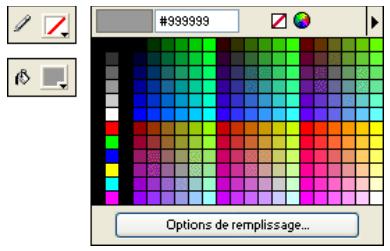
Sélecteurs de couleurs dans le panneau Outils et fenêtre contextuelle pour la sélection des couleurs
Pour rétablier les couleurs par défaut :
- Cliquez sur le bouton Couleurs par défaut dans le panneau Outils ou dans le Mélangeur.
Pour supprimer le trait ou la trame des objets selectionnés à l'aide du bouton Aucun trait ou Trame :
- Cliquez sur le bouton Aucuntrait ou Trame dans la section Couleurs du panneau Outils.
La caractéristique de trait ou de trame active devient Aucune.
- Pour définit également la caractéristique inactive sur Aucune, cliquez de nouveau sur le bouton Aucuntrait ou Trame.
Remarque : Vous pouvez également définir le trait ou la trame des objets sélectionnés sur Aucune en cliquant sur le bouton Transparent dans la fenêtre contextuelle du sélectionur Couleur de replissage ou Couleur de trait, ou en sélectionnant Aucune dans le menu contextual Options de replissage ou Options de trait dans l'Inspecteur des propriétés.
Pour permuter les couleurs de trait et de replissage :
- Dans le panneau Outils ou dans le Mélangeur, cliquez sur le bouton Permuter les couleurs.

Organisation des groupes de nuanciers et des modèles de couleurs
Le panneau Nuancier et le Mélangeur se combinent pour former le groupe du panneau Couleurs. Dans le panneau Nuancier, vous pouvez afficher, modifier, creer et éoperator les groupes de nuanciers, ainsi que sélectionner des couleurs de trait et de replissage. Vous pouvez utiliser le Mélangeur pour sélectionner un réseau de couleur, mélanger des couleurs de trait et de replissage (en réglant les curseurs des valeurs de couleur ou en entrant des valeurs de couleur) et sélectionner des couleurs de trait et de replissage directement dans la barre de couleurs.
Application de couleurs à l'aide du panneau Nuancier
Le panneau Nuancier affiche toutes les couleurs du groupe de nuanciers actuel. Utilisez ce panneau pour appliquer des couleurs de trait et de replissage aux objets vectoriels ou au texte sélectionnés.
Pour appliquer une couleur au trait ou à la trame d'un objet sélectionné à l'aide du panneau Nuancier :
- Cliquez sur I'icone située a cote du selecteur Couleur de trait ou Couleur de replissage dans le panneau Outils ou dans l'Inspecteur des propriétés pour l'activer.
- Si le panneau Nuancier n'est pas ouvert, cliquez sur Fenetre >Nuanciers.
- Cliquez sur l'échantillon pour appliquer la couleur au trait ou à la trame de l'objet seLECTIONné. La couleur apparait dans le sélection Couleur de trait ou Couleur de replissage actif.
Modification de groupes de nuanciers
Vous pouvez aisément utiliser ou créé un autre groupe de nuanciers. Le menu Options du panneau Nuancier contient les groupes de nuanciers suivants : Cubes de couleur, Ton continu, Systeme Macintosh, Systeme Windows et Niveau des gris. Vous pouvez importer des nuanciers personalisés à partir de fichiers de palette de couleurs enregistrés au format ACT ou GIF.
Pour selectionner un groupe de nuanciers :
- Dans le menu Options du panneau Nuancier, Sélectionnez un groupe de nuanciers.
Remarque: La seLECTION de Cubes de couleurs affiche le groupe de nuanciers par défaut.
Pour sélectionner un groupe de nuanciers personnelé :
- Dans le menu Options du panneau Nuancier, selectionnez Remplacer le nuancier.
- Accedez au dossier, puis selectionné un fjichier de nuancier.
- Cliquez sur Ouvrir.
Les nuanciers de couleurs dans ce fichier replacent les nuanciers précédents.
Remarque : Pour plus d'informations sur la création d'un groupe de nuanciers personnelisé, voir Personnelisation du panneau Nuancier, page 166 et Enregistrement de palettes, page 332.
Pour ajouter des nuanciers issus d'une palette de couleurs externe aux nuanciers actuels :
- Dans le menu Options du panneau Nuancier, selectionnez Remplacer le nuancier.
- Naviguez vers le dossier souhaite, puis selectionnez un fichier de palette de couleurs.
Remarque : Fireworks permet d'ajouter de nouveaux nuanciers de palettes exportées sous forme de fichiers ACT ou GIF.
- Cliquez sur OK.
Fireworks ajoute les nouveaux nuanciers à la fin de la liste des nuanciers actuels.
Personnalisation du panneau Nuancier
Vou puez ajouter, supprimer, replacer et trier des nuanciers ou groupes de nuanciers à l'aide du panneau Nuancier.
Remarque : La commande Edition > Annuler ne permet pas d'annuler l'ajout ou la suppression d'un nuancier.
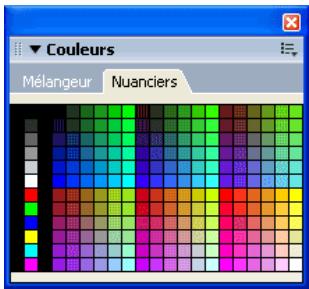
Panneau Nuancier
Pour ajouter une couleur au panneau Nuancier :
- Dans le panneau Outils, selectionnez l'outil Pipette.
- Dans le menu contextual Echantillon dans l'Inspecteur des propriétés, Sélectionnez le nombre de pixels à échantillonner : 1 pixel, Moyenne 3x3 ou Moyenne 5x5.
- Clique n'importe où dans une fenêtre de document Fireworks ouverte pour échantillonner une couleur.
- Placez le bout de la pipette dans l'espace ouvert après le dernier échantillon dans le panneau Nuancier.
Le pointeur de la pipette se transforme en pot de peinture.
- Cliquez à cet endroit pour ajouter l'échantillon.
Conseil : Lorsque vous selectionnez Couleurs Web dans le menu Options de la fenetre contextuelle pour la selection des couleurs, toutes les couleurs non WebSafe selectionnées avec le pointeur de la pipette prenant la valeur de la couleur WebSafe la plus proche.
Pour remplaçer une couleur de nuancier par une autre couleur :
- Dans le panneau Outils, selectionnez l'outil Pipette.
- Dans le menu contextual Echantillon dans l'Inspecteur des propriétés, Sélectionnez le nombre de pixels à échantillonner : 1 pixel, Moyenne 3x3 ou Moyenne 5x5.
- Clique n'importe où dans une fenêtre de documents Fireworks pour échantillonner une couleur.
- Maintenez la touche Maj enforcée et placez le pointeur sur un nuancier dans le panneau Nuancier.
Le pointeur prend alors la forme d'un pot de peinture.
- Cliquez sur une cellule du nuancier pour la replacer par la nouvelle couleur.
Pour supprimer une des couleurs du nuancier du panneau Nuancier :
- Maintenez la touche Ctrl (Windows) ou Commande (Macintosh) enforcée et pointez sur un nuancier.
Le pointeur prend la forme de ciseaux.
- Cliquez sur la couleur concernée du nuancier pour la supprimer du panneau Nuancier.
Pour enregistrer une selection de couleurs échantillonnées :
- Ajoutez les couleurs échantillonnées dans le panneau Nuancier.
- Dans le menu Options du panneau Nuancier, selectionnez Enregister le nuancier.
La boîte de dialogue Exporter le nuancier s'affiche.
- Sélectionné un nom de fichier et un répertoire, puis cliquez sur Enregister.
Effacement et tri des nuanciers
Dans le menu Options du panneau Nuancier, vous pouvez effacer et trier des nuanciers.
Pour effacer ou trier des nuanciers :
- Dans le menu Options du panneau Nuancier, Sélectionnez l'une des options suivantes :
Effacer le nuancier efface la totalité du panneau Nuancier.
Trier par couleur trie les nuanciers par valeur de couleur.
Déception de couleurs avec le Méangleur
Dans le Mélangeur, vous pouvez creer des couleurs en réglant les curses ou en entrant des valeurs pour chaque composant d'un modele de couleur, tel que RVB, Hexadécimal ou CMJ. La couleur créée est appliquée au.selectur Couleur de trait ou Couleur de remplissage actif. Le Mélangeur contient également une barre de couleurs qui affiche la plage de couleurs du modele de couleur actuel. Cliquez n'importe où dans la barre de couleurs pour appliquer une couleur. Vous pouvez également cliquer sur le bouton de couleur système pour selectionner une couleur système Windows ou Macintosh.
Conseil: Bien que CMJ soit une option de modele de couleur, les graphiques exportés directement depuis Fireworks ne donnent pas de très bons résultats à l'impression. Pour re préparer des graphiques Fireworks exportés, vous pouvez les importer dans FreeHand MX qui convertit automatiquement en mode CMJ les images RVB lors d'une sortie en séparations de couleurs numériques. Pour plus d'informations, voir la documentation de FreeHand.
Mélange de couleurs dans le Mélangeur
Utilisez le Mélangeur pour afficher les valeurs de la couleur active et modifier des valeurs de couleur afin de creer de nouvelles couleurs.
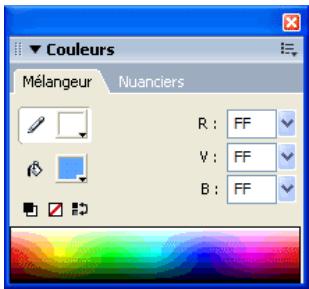
Par défaut, le Mélangeur identifie les couleurs RVB comme étant hexadécimales; il affiche donc des valeurs de couleur hexadécimales pour les composants de couleur rouge (R), verte (V) et bleue (B). Les valeurs RVB hexadécimales sont comprises entre 00 et FF.
| Modèle de couleurs | Mode d'expression de couleur |
| RVB | Valeurs de rouge, de vert et de bleu, où chacun des composants correspond à une valeur comprise entre 0 et 255. 0-0-0 correspond au noir et 255-255-255 au blanc. |
| Hexadécimal | Valeurs RVB de rouge, de vert et de bleu, où chacun de ces composants a une valeur hexadécimale comprise entre 00 et FF. 00-00-00 correspond au noir et FF-FF-FF au blanc. |
| TSL | Valeurs de teinte, saturation et luminosité, la teinte étant affectée d'une valeur comprise entre 0 et 360 degrés et la saturation et la luminosité, d'une valeur comprise entre 0 et 100 %. |
| CMJ | Valeurs de cyan, de magenta et de jaune, où chacun des composants a une valeur comprise entre 0 et 255. 0-0-0 correspond au blanc et 255-255-255 au noir. |
| Niveau de gris | Un pourcentage de noir. L'unique composant Noir (N) correspond à une valeur comprise entre 0 et 100 %, 0 correspondant au blanc et 100 au noir. Les valeurs intermédiaires correspondant à des nuances de gris. |
Dans le menu Options du Mélangeur, vous pouvez selectionner d'autres modèles de couleurs. Les valeurs des composants de la couleur actuelle changent avec chaque nouveau modele.
Pour afficher le Mélangeur :
- Cliquez sur Fenetre > Mélangeur.
Pour appliquer une couleur à partir de la barre de couleurs à un object vectoriel sélectionné :
- Cliquez sur l'icone située à côté du/selecteur Couleur de trait ou Couleur de replissage du Mélangeur.
- Positionnez le pointeur sur la barre de couleurs.
Le pointeur se transforme en pipette.
- Cliquez sur une couleur pour la selectionner.
La couleur est appliquée à l'objet sélectionné et devient la couleur de trait ou de replissage active.
Pour selectionner une couleur dans le Mélangeur :
- Afin d'éviter que des objets ne soient malencontreusement modifiés lors du mélange des couleurs, déslectionné tous les objets avant de commencer à mélanger une couleur.
- Activez le selectorateur Couleur de trait ou Couleur de replissage pour définir la destination de la nouvelle couleur.
- Dans le menu Options du Mélangeur, Sélectionnez un modèle de couleurs.
-
Pour définir les valeurs des composants de couleur, exécutez l'une des actions suivantes :
-
Entrez des valeurs dans les zones de texte des composants de la couleur.
Utilisez les curseurs contextuels.
- Sélectionnez une couleur dans la barre de couleurs.
Voupez ajouter la couleur au panneau Nuancier afin de pouvoir la réutiliser. Pour plus d'informations, voir Personnelisation du panneau Nuancier, page 166.
Pour parcourir les modèles de couleur à l'aide de la barre de couleurs :
- Maintenez la touche Maj enforcée et cliquez sur la barre de couleurs au bas du Mélangeur.
Remarque: Les options du Méangleur ne sont pas changées.
Création de couleurs à l'aide des couleurs système
Vou puez creer des couleurs à l'aide de la boite de dialogue Systeme Windows ou Systeme Macintosh au lieu d'utiliser le panneau Mélangeur ou Nuancier.
Pour sélectionner une couleur à partir des couleurs système :
- Cliquez sur un selecteur de couleurs.
- Dans un menu Options de la fenêtre contextuelle pour la sélection des couleurs, Sélectionnez le système Windows ou Mac.
Les nuanciers système s'affichent dans la fenêtre contextuelle pour la sélection des couleurs.
- Sélectionné une couleur parmi les couleurs système.
La couleur devient la nouvelle couleur de trait ou de replissage.
Pour plus d'informations sur l'ajout d'une couleur au panneau Nuancier avec les couleurs système, voir Personnelisation du panneau Nuancier, page 166.
Affichage des valeurs de couleur
Pour identifier des valeurs de couleur, vous pouvez également utiliser le panneau Info en plus du Mélangeur et de la fenêtre contextuelle pour la sélection des couleurs.
Pour afficher la valeur de couleur d'une partie de votre document à l'aide du panneau Info :
- Dans le panneau Outils, selectionnez l'outil Pipette.
- Cliques sur Fenêtre > Info pour afficher le panneau Info.
- Déplacez le pointeur sur l'objet contenant la couleur que vous pouze afficher (Windows uniquement).
Pour afficher la valeur de la couleur active de trait ou de replissage, executez l'une des actions suivantes :
- Cliquez sur Fenetre > Mélangeur pour les valeurs RVB ou les autres valeurs de couleur système.
- Cliquez sur le sélecteur de couleurs pour ouvrir la fenêtre contextuelle pour la sélection des couleurs et afficher la valeur hexadécimale dans la partie supérieure de la fenêtre.
- Placez le pointeur sur un sélecteur de couleurs et lisez l'info-bulle (Windows uniquement).
Remarque : Par défaut, les valeurs RVB s'affichent dans le panneau Info et le Mélangeur, et les valeurs hexadécimales correspondantes s'affichent dans la fenêtre contextuelle pour la sélection des couleurs, ainsi que dans l'info-bulle du sélection de couleurs de Windows. Toutefois, vous pouvez changer à tout moment le modele de couleurs affiché dans le Mélangeur ou le panneau Info.
Pour afficher des informations de couleur pour un autre modele de couleurs :
- Dans le menu Options du panneau Info ou du Mélangeur, Sélectionnez un autre méthode de couleurs.
Tramage à l'aide de couleurs Websafe
Il est parfois nécessaire d'utiliser une couleur non Websafe. Par exemple, le logo de votre entreprise peut utiliser une couleur qui n'est pas Websafe. Pour s'approcher d'une couleur Websafe qui ne généne ni décalage ni tramage lorsqu'elle est exportée à l'aide d'une palette Websafe, utilisez un replissage de trame Web.
Remarque : Notez que le tramage Web peut augmenter la taille du fichier.
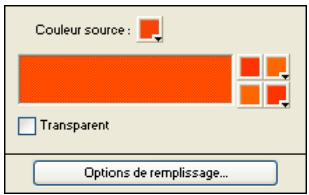
Deux couleurs Websafe créé un replissage de trame Web.
Pour utiliser le remplissage de trame Web :
- Sélectionnez un objet contenant une couleur non Websafe.
- Dans le menu contextual Options de replissage de l'Inspecteur des propriétés, cliquez sur Tramage Web.
- Dans l'Inspecteur des propriétés, activez le/selecteur Couleur de replissage.
La fenêtre contextuelle pour la sélection des couleurs s'affiche avec les options de replissage de trames Web. La couleur non Websafe de l'objet apparaît dans la zone Couleur source de la fenêtre Options de replissage. Les deux couleurs de tramage Websafe s'affichent dans les selecteurs de couleurs de croite. Le tramage Web est appliqué à l'objet et devient la couleur de replissage active.
Remarque: La définition du bord d'un replissage de trame Web sur Anticrénelé ou Diffusion génére des couleurs non Websafe.
- Cliquez hors de la fenetre contextuelle pour la fermer.
Pour creer l'illusion d'une veritable trame transparente dans un navigateur Web :
- Sélectionnez l'objet auquel vous voulez appliquer une trame transparente.
- Dans le menu contextuel Options de replissage de l'Inspecteur des propriétés, cliquez sur Tramage Web.
- Dans l'Inspecteur des propriétés, activez le selector Couleur de replissage. La fenêtre contextuelle pour la selection des couleurs s'affiche avec les options de replissage de trames Web.
- Cliquez sur l'option Transparent.
Les selecteurs de couleurs sur la croite de la fenêtre contextuelle changent pour reflérer votre selection et l'objet sur le document devient semi-opaque ou translucid.
-
Cliquez hors de la fenetre contextuelle pour la fermer.
-
Exportez l'objet au format GIF ou PNG après avoir sélectionné l'options Transparencye d'index ou Transparencye du calque alpha. Pour plus d'informations sur l'exportation de fichiers compteant des options de transparence, voir Création de zones transparentes, page 333.
Lorsque le graphique s'affiche dans un navigateur Web, l'arrière-plan de la page Web est visible au travers de chaque pixel du replissage de trame Web transparent, créé un effet de transparence.
Remarque : Les navigateurs ne prenent pas tous en charge les fichiers PNG.
Utilisation des sélecteurs de couleurs et des fenêtres contextuelles pour la sélection des couleurs
Dans Fireworks, you trouburez des selecteurs de couleurs, de la section Couleurs du panneau Outils jusqu'à l'Inspecteur des propriétés en passant par le Mélangeur. Chacun de ces emplacements affiche la couleur actuellement affectée à la propriété de l'objet associé.
Selection d'une couleur dans une fenêtre contextuelle pour la sélection des couleurs
Lorsque vous cliquez sur un sélection de couleurs, une fenêtre contextuelle pour la sélection des couleurs similaire au panneau Nuancier s'affiche. Dans une fenêtre contextuelle pour la sélection des couleurs, vous pouvez afficher les mêmes nuanciers que ceux du panneau Nuancier ou afficher des nuanciers différents.
Pour selectionner une couleur pour un selecteur de couleurs :
- Cliquez sur le selecteur de couleurs.
La fenêtre contextuelle pour la seLECTION des couleurs s'affiche.
-
Executez l'une des actions suivantes:
-
Cliquez sur un nuancier pour l'appliquer au sélecteur de couleurs.
- Cliquez avec le pointeur de pipette sur une couleur de l'écran pour l'appliquer au selecteur de couleurs.
- Cliquez sur le bouton Transparent dans la fenêtre contextuelle pour rendre la trame ou leTrait transparent.
Pour afficher le groupe de nuanciers actuel du panneau Nuancier dans la fenêtre contextuelle pour la sélection des couleurs :
- Dans le menu Options de la fenêtre contextuelle pour la sélection des couleurs, Sélectionnez le panneau Nuancier.
Pour afficher un groupe de nuanciers différent dans la fenêtre contextuelle pour la selection des couleurs :
- Dans le menu Option de la fenêtre contextuelle pour la sélection des couleurs, Sélectionnez un groupe de nuanciers. La sélection d'un groupe de nuanciers n'affecte pas le panneau Nuancier.
Echantillonnage de couleurs à partir d'une fenêtre contextuelle pour la seLECTION des couleurs
Lorsqu'une fenêtre contextuelle pour la sélection des couleurs est ouverte, le pointeur se transforme en pipette spéciale permettant d'échantillonner des couleurs depuis quasiment tous les endroits de l'écran. Cette opération s'appele l'échantillonnage.
Pour échantillonner une couleur depuis n'importe quel emplacement de l'écran pour le sélecteur de couleurs actif :
- Cliquez sur un selecteur de couleurs.

La fenêtre contextuelle pour la sélection des couleurs s'affiche et le pointeur se transforme en pipette.
- Clique n'importe ou dans l'espace de travail Fireworks pour selectionner la couleur du selecteur de couleurs.
La couleur est appliquée à la caractéristique ou à l'objet associé au selecteur de couleurs et la fenêtre contextuelle pour la selection des couleurs se ferme.
Conseil: Maintenez la touche Maj enforcée et cliquez pour selectionner une couleur Websafe.
Utilisation des traits
Avec l'Inspecteur des propriétés, le menu contextuel Options de trait et la boîte de dialogue Modifier le trait, vous contrôlez chaque nuance de pinceau, notamment la quantité d'encre, la taille et la forme de la pointe du pinceau, la texture, l'effet de bord et l'aspect.
Application de traits
Vous pouvez changer les attributs de trait des outils Plume, Crayon et Pinceau de façon à ce que les nouveaux objets vectoriels dessinés adoptent ces attributs ou vous pouvez appliquer ces attributs à un objet ou un trajet après l'avoir dessiné.
La couleur de trait actuelle apparait dans le selectorateur Couleur de trait du panneau Outils, l'Inspecteur des propriétés et le Mélangeur. Vous pouvez changer la couleur de trait d'un outil de dessin ou des objets sélectionnés dans ces trois panneaux.

L'icône de crayon indique le sélecteur Couleur de trait dans le panneau Outils, l'Inspecteur des propriétés et le Mélangeur.
Pour changer les attributs de trait des objets sélectionnés, executez l'une des actions suivantes:
- Dans l'Inspecteur des propriétés, Sélectionnez un attribut detrait.
Conseil : Dans le menu contextuel Options de trait, cliquez sur Options de trait pour définir des attributs supplémentaires.
- Activez le sélection Couleur de trait du panneau Outils, puis cliquez sur Options de trait. Dans la fenetre contextuelle Options de trait, selektionnez des attributs de trait.
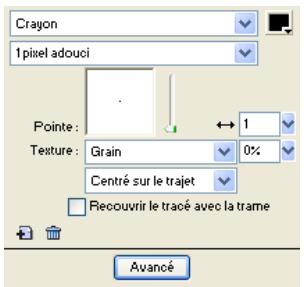
Utilisez les options de l'Inspecteur des propriétés ou de la fénête contextuelle Options de trait pour changer letrait d'un object.
Pour changer la couleur de trait d'un outil de dessin :
- Appuyez sur Ctrl+D (Windows) ou Command+D (Macintosh) pour désélectionner tous les objets.
- Dans le panneau Outils, selectionnez un outil de dessin.
- Activez le sélecteur Couleur de trait du panneau Outils ou de l'Inspecteur des propriétés pour afficher la fenêtre contextuelle des couleurs.
- Sélectionné une couleur de trait parmi les nuanciers proposés.
- Faites glisser le pointeur pour dessiner l'objet.
Remarque : Un nouveau trait utilise la couleur actuellément affichée dans le sélecteur Couleur de trait.
Pour supprimer tous les attributs de trait d'un objet selectionné, exécutez l'une des actions suivantes :
- Dans le menu contextuel Options de trait de l'Inspecteur des propriétés ou dans la fenêtre contextuelle Options de trait, cliquez sur Aucun.
- Activez le.selecteur Couleur de trait dans le panneau Outils ou l'Inspecteur des propriétés, puis cliquez sur le bouton Transparent.

Création de traits personalisés
Utilisez la boite de dialogue Modifier le trait pour changer des caractéristiques de trait spécifique.
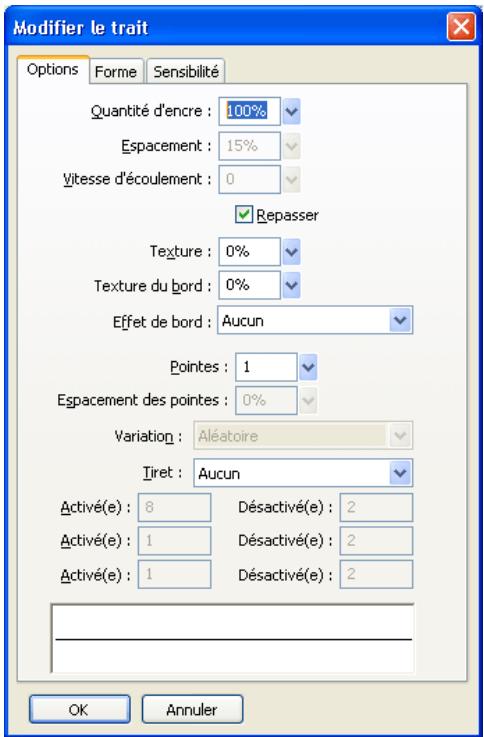
La boîte de dialogue Modifier le trait contient trois ontlets : Options, Forme et Sensibilité.
L'aperçu de trait au bas de chaque onglet indique le pinceau actuel et les paramètres en cours. Dans l'aperçu, les paramètres actuels de sensibilité à la pression et à la vitesse sont représentés par untrait tracé de gauche à droite qui s'effle, s'estompe ou se transforme d'une maniere ou d'une autre.
Pour ouvrir la boite de dialogue Modifier le trait :
-
Pour ouvrir la fenêtre contextuelle Options de trait, exécutez l'une des actions suivantes :
-
Dans le menu contextuel Options de trait de l'Inspecteur des propriétés, cliquez sur Options de trait.
-
Dans la fenêtre contextuelle du réseau Couleur de trait dans le panneau Outils, cliquez sur Options de trait.
-
Cliquez sur Avancé.
La boîte de dialogue Modifier le Trait s'affiche.
Pour définit les options de trait de pinceau générales :
- Dans l'onglet Options de la boîte de dialogue Modifier le trait, définièse la quantité d'encre, l'espacement et le débit. Une vitesse d'écoulement élevé génére des traits de pinceau qui s'enchainent progressivement comme si vous utilisiez un aérographe.
- Pour que les traits de pinceau se chevauchent et créé des traits denses, selectionné Repasser.
- Pour définir la texture du trait, changez l'option Texture. L'aspect de la texture est proportionnel à la valeur définie.
- Pour définir la texture des bords, entrez une valeur dans la zone de texte Texture du bord, puis selectionnez un effet de bord dans le menu contextualuel Effet de bord.
- Définissez le nombre de pointes du trait de pinceau. Pour plusieurs extrémités, entrez une valeur d'espacement des pointes, puis selectionnez la méthode de variation de couleur. Vous pouvez selectionner Aléatoire, Uniforme, Complémentaire, Teinte ou Ombre.
- Pour selectionner une ligne pointillée ou discontinue, selectionnez une option dans le menu contextuel Tiret.
- Pour définir la longueur des tirets et des espaces d'une ligne pointillée, utilisez les trois ensembles de zones d'entrée de texte Activé(e) et Désactivé(e) pour contrôler le premier, le deuxième et le troisième tiret.
- Cliquez sur Appliquer pour appliquer les paramètres aux traits sélectionnés, puis cliquez sur OK.
Pour modifier la pointe du pinceau :
- Sous l'onglet Forme de la boîte de dialogue Modifier le trait, Sélectionnez Carré pour définir une pointe carrée ou déslectionnéz cette option pour utiliser une pointe ronde.
- Définissez la taille de la pointe du pinceau, l'épaissur, l'aspect de la pointe et son angle.
- Cliquez sur Appliquer, puis sur OK.
Lors de l'utilisation d'une tablette et d'un crayon Wacom sensibles à la pression, Fireworks utilise des paramètres de trait pour définir précisément les attributs de trait contrôleés par la vitesse et la pression. Vous pouvez selectionner l attribut de trait à contrôle avec le crayon.
Pour définit la sensibilité de trait :
- Sous l'onglet Sensibilité de la boîte de dialogue Modifier le trait, Sélectionnez une propriété de trait, telle que la taille, la quantité d'encre ou la saturation dans le menu contextuel Propriété dutrait.
- Dans les options Facteurs de variation, Sélectionnez le degré auquel la sensibilité affecte la propriété de trait en cours.
- Cliquez sur OK.
Insertion de traits dans les trajets
Par défaut, le trait de pinceau d'un objet est centré sur un trajet. Vous pouvez placer le trait de pinceau à l'intérieur ou à l'extérieur du trajet. Cela vous permet de contrôler la taille générale des objets tracés et deisser des effets, tels que le tracage de traits sur les bords des boutons biseautés.
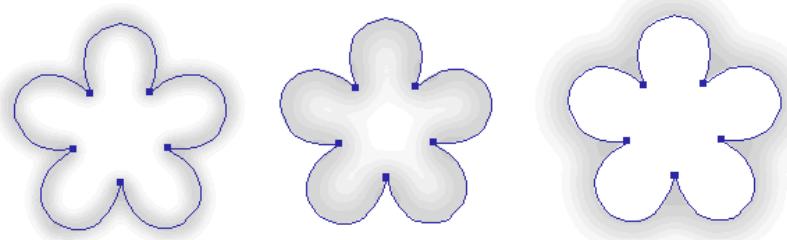
Trait centré,trait situé à l'intérieur et trait situé à l'extérieur
Voussouvezutiliserle menucontextuelTraitde lafenetreOptionsdetrait pourreorienterlestraits de pinceau.
Pour déplacer un trait de pinceau à l'intérieur ou à l'extérieur du trajet sélectionné :
- Activez le sélection Couleur de trait du panneau Outils ou de l'Inspecteur des propriétés pour ouvrir la fenêtre contextuelle du sélection de couleurs.
- Dans le menu contextuel Emplacement du trait par rapport au trajet, selectionnez une option : A l'intérieur, Centre ou A l'extérieur.
- Vous poubez également seLECTIONner l'option Recouvrir le trace avec la trame.
Normalement, le trait chevauche la trame. La sélection de l'option Recouvrir le trace avec la trame permet de dessiner une trame sur le trait. Si vous sélectionnez cette option pour un objet compteant une trame opaque, toutes les parties du trait qui figurent dans le trajet sont obscurcies. Les trames compteant un niveau de transparence risquent de teinter les traits de pinceau à l'intérieur des trajets ou de se mélanger avec ces derniers.
Creation de styles de trait
Voupez modifier des caractéristiques de trait spécifique, telles que la quantité d'encre, la forme et la pression de la pointe, puis enregistrer le trait personnelisé en tant que style, de façon à l'utiliser de nouveau dans les autres documents.
Pour creer des traits personalisés :
-
Executez l'une des actions suivantes :
-
Activez le.selecteur Couleur de trait du panneau Outils, puis sur Options de trait.
- Dans le menu contextuel Options de trait de l'Inspecteur des propriétés, cliquez sur Options de trait.
La boîte de dialogue Options de trait s'affiche.
- Modifiez les attributs de trait de pinceau.
- Enregistrez les attributs de trait personalisés sous la forme d'un style. Pour plus d'informations, voir Création et suppression de styles, page 229.
Utilisation de trames
L'Inspecteur des propriétés, le menu contextual Option de replissage, la fenêtre contextualle Options de replissage, la fenêtre contextualle Dégradé et un ensemble de textures et de motifs bitmap vous permettent de créé un large évientail de trames pour les objets vectoriels et le texte. L'outil Pot de peinture ou Dégradé permet également de replir des sélections de pixels en fonction des paramètres de trame en cours.
Définition des attributs de trame des outils de dessin
Vou puez définir les attributs de trame des outils de dessin Rectangle, Rectangle arrondi, Ellipse et Polygone pour les appliquer aux nouveaux objets. La trame active s'affiche dans le selectorateur Couleur de replissage de l'Inspecteur des propriétés, le panneau Outils et le Méangleur. Vous pouze utiliser ces panneaux pour changer la trame d'un ouil de dessin.

L'icone du pot de peinture représenté le sélecteur Couleur de replissage dans le panneau Outils, l'Inspecteur des propriétés et le Mélangeur.
Pour changer la couleur de remplissage une des outils de dessin vectoriels applicables et de l'outil Pot de peinture :
- Sélectionnéz un outil de dessin vectoriel ou l'outil Pot de peinture.
-
Executez l'une des actions suivantes:
-
Appuyez sur Ctrl+D (Windows) ou Commande+D (Macintosh) pour désélectionner tous les objets, puis activé le/selecteur Couleur de replissage de l'Inspecteur des propriétés pour ouvrir la fenêtre contextuelle Couleur de replissage.
-
Activez le sélection Couleur de replissage du panneau Outils ou du Mélangeur pour ouvrir la fenêtre contextuelle pour la sélection des couleurs.
-
Sélectionnez une couleur de replissage dans les nuanciers ou échantillonnez une couleur de l'écran à l'aide du pointeur de la pipette.
- Utilizez l'outil de manière appropriée.
Remarque : La selection de l'outil Texte affecte toujours au selecteur Couleur de replissage la dernière couleur de texte une utilisée.
Modification des trames unies
Une trame unie est simplement une couleur unie replissant l'intérieur d'un objet. Vous pouvez modifier la couleur de replissage d'un objet à l'aide du panneau Outils, de l'Inspecteur des propriétés ou du Mélangeur.
Pour modifier le replissage uni d'un objet vectoriel sélectionné :
- Activez le selectorateur Couleur de replissage de l'Inspecteur des propriétés, du panneau Outils ou du Mélangeur pour ouvrir la fenêtre contextuelle pour la selection des couleurs.
- Dans la fenêtre contextuelle pour la sélection des couleurs, Sélectionnez un nuancier.
La trame apparait dans l'objet selectionné et devient la couleur de replissage active.
Application de trames de dégradé et de replissages à motifs
Vouss pouvez modifier des trames pour afficher une série de caractéristiques d'uni, de tramé, de motif ou de dégradé, allant de l'uni au dégradé. Ces caractéristiques imitant le satin, les ondes, les pris ou les dégradés et suivent le contour de l'objet auquel vous les appliquez. En outre, vous pouvez changer divers attributs d'une trame, tels que la couleur, le bord, la texture et la transparence.
Vou dispossez de différents types prédéfinis de trames de dégradé et de replissages à motifs ou vous pouvez en creer.
Remarque : Les nouvelles trames utilisent la couleur actuellément affichée dans le sélecteur Couleur de replissage du panneau Outils.
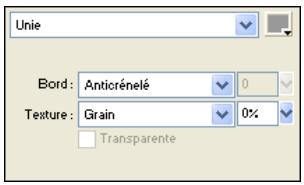
Utilisez les options de replissage de l'Inspecteur des propriétés ou de la fénête contextuelle Options de replissage pour modifier les attributs de trame.
Application d'un replissage à motifs
Voupez replir un objet trajet avec un graphique bitmap. Cette opération est appelée rémplissage à motifs. Fireworks comprend plus de douze replissages à motifs, dont Berbère, Feuilles et Bois.
Pour appliquer un replissage à motifs à un objet sélectionné :
-
Executez l'une des actions suivantes :
-
Dans le menu contextuel Options de replissage de l'Inspecteur des propriétés, cliquez sur Motif.
-
Activez le sélection Couleur de replissage du panneau Outils, puis cliquez sur Options de replissage et selectionnee Motif dans le menu contextuel Options de replissage.
-
Dans le menu contextual Nom de motif, Sélectionnez un motif.
Le replissage à motifs apparaît dans l'objet sélectionné et devient la couleur de replissage active.
Ajout d'un motif personnelisé
Voussouvez également définir un fisier bitmap pour l'utiliser comme replissage à motifs. Vous pouverez utiliser des fisiers des formats suivants comme motifs : PNG, GIF, JPEG, BMP, TIFF et PICT (Macintosh seulement). Lorsqu'un fisier de motif est une image transparente de 32 bits, la transparence affecte la trame lorsqu'elle est utilisé dans Fireworks. Les images qui ne sont pas de 32 bits apparaisent opaques.
Lorsque vous ajoutez un nouveau motif, son nom s'affiche dans le menu contextualuel Nom de motif de la fenêtre contextuelle Options de replissage.
Pour creer un motif depuis un fichier externe :
- Affichez les propriétés de l'objet vectoriel dans l'Inspecteur des propriétés, puis sélectionnez Motif dans le menu contextual Options de replissage.
- Activez le sélection Couleur de replissage, puis selectionnez Autre dans le menu contextualel Nom de besoin.
- Recherche le fjichier bitmap à utiliser comme nouveau motif, puis cliquez sur Ouvrir. Le nouveau motif est ajoute à la liste Nom de motif, dans l'ordre alphabetique.
Application d'une trame de dégradé
Les catégories de trame, à l'exception d'Aucune, Unie, Motif et Tramage Web sont des trames de dégrade. Ces trames mélangent les couleurs pour creer différents effets.
Objets avec trames de dégradé
Pour appliquer une trame de dégradé à un objet sélectionné :
- Dans le menu contextual Options de replissage de l'Inspecteur des propriétés, Sélectionnez un dégradé. La trame s'affiche dans l'objet sélectionné et devient la trame active.
Modification d'une trame de dégradé
Vou puez modifier la trame de dégradé active en cliquant sur n'importe quel sélecteur Couleur de replissage et en utilisant la fenêtre contextuelle Modifier le dégradé.
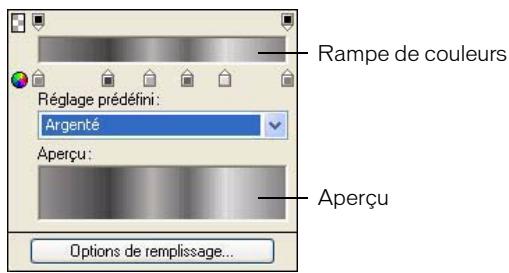
Fenêtre contextuelle Modifier le dégradé
Pour ouvrir la fenêtre Modifier le dégrade :
- Dans le menu contextuel Options de replissage de l'Inspecteur des propriétés, Sélectionnez une trame de dégrade ou un object ayant une trame de dégradation.
- Activez le selectorur Couleur de replissage dans l'Inspecteur des propriétés ou le panneau Outils pour ouvrir la fenêtre contextuelle.
La fenêtre contextuelle Modifier le dégradé s'affiche avec le dégradé en cours dans la rampe de couleurs et l'aperçu.
Pour ajouter une nouvelle couleur ou un nuancier d'opacité au dégradé, exécutez l'une des actions suivantes :
- Pour ajouter un nouveau nuancier, cliquez sur la zone sous la rampe de couleurs dégradée.
- Pour ajouter un nuancier d'opacité, cliquez sur la zone au-dessus de la rampe de couleurs dégradée.
Pour supprimer une couleur ou un nuancier d'opacité du dégradé :
- Faites glisser le nuancier à l'écart de la fenêtre contextuelle Modifier le dégradé.
Pour définit ou changer la couleur d'un nuancier :
- Cliquez sur le nuancier.
- Dans la fenêtre contextuelle, Sélectionnez une couleur.
Pour définitir ou changer la transparence d'un nuancier d'opacité :
- Cliques sur le nuancier d'opacité.
-
Executez l'une des actions suivantes :
-
Réglez le curseur de transparence, où 0 correspond à une transparence totale et 100 à une opacité totale.
- Entrez une valeur numérique comprise entre 0 et 100 pour définir l'opacité.
Remarque : L'échéquier de transparence s'affiche à travers le dégradé dans les zones transparentes.
- ÀpRES avoir modifié le dégradé, appuyez sur Entrée ou cliquez hors de la fenêtre contextuelle Modifier le dégradé. La trame de dégradé s'affiche dans les objets sclectionnés et devient la trame active.
Pour régler la transition entre les couleurs de la trame :
- Faites glisser les nuanciers de gauche à droite.
Dégradation de trames avec l'outil Dégradé
L'outil Dégradé apparient au même groupe d'outils que l'outil Pot de peinture. Ce nouvel outil fonctionne comme l'outil Pot de peinture, mais il remplit un object avec un dégradé à la place d'une couleur unie. A l'instar de l'outil Pot de peinture, il conserve les propriétés du dernier élément utilisé.
Pour utiliser l'outil Dégradé :
- Dans le panneau Outils, cliquez sur l'outil Pot de peinture, puis selectionnee l'outil Degradedans le menu contextual.
- Dans l'Inspecteur des propriétés, Sélectionnez les attributs appropriés suivants :
Options de replissage : menu contextualer permettant deLECTIONner un type de dégradé.
Sélecteur Couleur de replissage : lorsque vous cliquez dessus, la fenêtre contextuelle Modifier le dégradé s'affiche pour vous permettre de définir des options de couleur et de transparence.
Bord : déterminé si le dégrade a un bord de replissage net, anticrénelé ou diffus. Si vous scéléctionné un bord diffus, vous pouvez spécifique la valeur de la diffusion.
Texture : permet d'acceder à diverses options, telles que Grain, Métal, Grille, Maille ou Emeri.
- Cliquez et faites glisser le pointeur pour définir le point de départ du dégradé, ainsi que la direction et la longueur de la zone dégradée.
Vous pouvez déplacer, faire pivoter, incliner et changer la largeur de la trame de dégradé ou du replissage à motifs d'un objet. Lorsque vous utilisez l'outil Pointeur ou Dégradé pour sélectionner un objet avec une trame de dégradé ou un replissage à motifs, des poignées apparaissent autour ou a cotoé de l'objet. Faites glisser ces poignées pour ajuster la trame de l'objet.
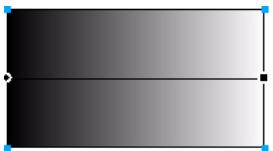
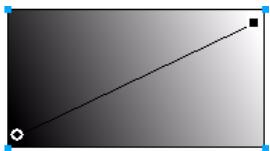
Utilisez les poignées de la trame pour régler de façon interactive une trame de dégradé ou un replissage à motifs.
Pour déplacer la trame dans l'objet :
- Faites glisser la poignée ronde ou cliquez sur un nouvel emplacement dans la trame avec l'outil Dégradé.
Pour appliquer une rotation à la trame :
- Faites glisser les lignes reliant les poignées.
Pour régler la largeur et l'inclinaison de la trame :
- Faites glisser une poignée carree.
Spécification de bords de trame nets, anticrénelés ou avec diffusion
Fireworks permit de tracer le bord d'une trame sous forme de ligne continue et régulière ou d'adoucir le bord en lui appliquant une diffusion ou un anticrénelage. Par défaut, les bords sont anticrénelés. L'anticrénelage lisse les bords dentelés pouvant apparaitre sur des objets arrondis, tels que les ellipses et les cercles, en fondant subtilement le bord dans l'arrête-plan.
En revanche, la diffusion produit un effet fondu perceptible de part et d'autre du bord. Elle adoucit le bord, créé un effet similaire à l'effet néon.
Pour changer le bord d'un objet sélectionné :
-
Pour afficher le menu contextuel Bord, executez l'une des actions suivantes :
-
Cliquez dans le menu contextuel Bord de l'Inspecteur des propriétés.
-
Activez le sélection Couleur de replissage du panneau Outils, puis cliquez sur Options de replissage, puis sur le menu contextualuBord.
-
Sélectionnez une option de bord : Bord net, Anticrénelage ou Diffusion.
- Pour un bord diffus, Sélectionnéz également le nombre de pixels qui doivent être diffusés de part et d'autre du bord.
La valeur par défaut est 10. Vous pouvez selectionner une valeur comprise entre 0 et 100. La diffusion est proportionnelle à la valeur définie.
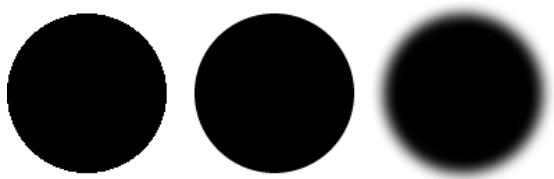
Enregistrement d'une trame de dégradé personnelisée
Pour enregistrer les paramètres de dégradé actuels sous la forme d'un dégradé personnelisé pour l'utiliser dans plusieurs documents, créez un style. Pour plus d'informations, voir Création et suppression de styles, page 229.
Suppression d'une trame
Yououpouzeaisement supprimerlesattributsdtrame desobjetsselectionnés.
Pour supprimer la trame d'un objet selectionné, exécutez l'une des actions suivantes :
- Dans le menu contextuel Options de replissage de l'Inspecteur des propriétés ou dans la fenêtre contextuelle Options de replissage, Sélectionnez Aucune.
- Activez le selector Couleur de replissage et cliquez sur le bouton Transparent. Cette option supprime uniquement les trames unies.
Ajout d'une texture aux traits et aux trames
Voussoupvezajouterdeseffetsd3Dauxtraits etauxtramesenajoutantune texture.Fireworks disposede textures,maisyouspouviezegalementutiliserdestexturesexternes.
Ajout d'une texture à untrait
Les textures modifiert la luminosité du trait, mais non sa teinte ; elles lui conférent un aspect moins mécanique, plus organique, comme de la peinture appliquée sur une surface texturée. Les textures produit plus d'effet sur les traits larges. Vous pouvez ajouter une texture à n'importe queltrait. Fireworks offre un choix de plusieurs textures, telles que Chiffon, Marée noire et Emeri.
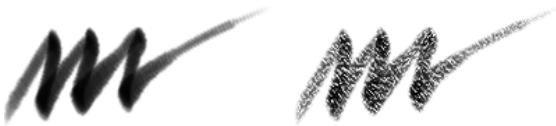
Utilisez les Options de trait de l'Inspecteur des propriétés ou de la fenêtre contextuelle Options de trait pour ajouter une texture à untrait de pinceau.
Pour ajouter une texture au trait d'un objet sélectionné :
-
Pour ouvrir le menu contextual du trait, exécutez l'une des actions suivantes :
-
Cliquez sur le menu contextual Texture du Trait de l'Inspecteur des propriétés.
-
Activez le selector Couleur de trait du Panneau Outils, cliquez sur Options de trait, puis sur le menu contextuel Texture.
-
Executez l'une des actions suivantes:
-
Dans le menu contextual, Sélectionnez une texture.
- Dans le menu contextuel, cliquez sur Autre et accedez à un fichier de texture à utiliser comme texture externe.
Remarque : Vous pouvez appliquer des textures issues de fichiers aux formats suivants : PNG, GIF, JPEG, BMP, TIFF et PICT (Macintosh seulement).
- Entrez un pourcentage compris entre 0 et 100 afin de contrôler la profondeur de la texture. L'augmentation du pourcentage augmente l'intensité de la texture.
Ajout d'une texture à un replissage
Les textures modifient la luminosité d'une trame, mais non sa teinte; elles lui conférent un aspect moins mécanique, plus organique. Vous pouvez ajouter une texture à n'arrête qu'elle trame. Fireworks comprend plusieurs textures parmi lesquelles vous pouvez effectuer une sélection, telles que Chiffon Marée noire et Emeri. Vous pouvez également utiliser des fichiers bitmap comme textures. Cela permet de creer praticement n'arrête qu'il type de texture personnalisée.
Pour ajouter une texture à la trame d'un objet sélectionné :
-
Pour ouvrir le menu contextual Texture de la trame, executez l'une des actions suivantes :
-
Cliquez sur le menu contextual Texture de la trame dans l'Inspecteur des propriétés.
-
Activez le sélection Couleur de replissage du panneau Outils, puis cliquez sur Options de replissage, puis sur le menu contextual Texture.
-
Execuéz l'une des actions suivantes :
Dans le menu contextual, selectionnez une texture.
- Dans le menu contextual, cliquez sur Autre et accedez à un filchier de texture à utiliser comme texture externe.
- Entrez un pourcentage compris entre 0 et 100 afin de contrôler la profondeur de la texture.
L'augmentation du pourcentage augmente l'intensité de la texture.
- Pour donner un effet de transparence à la trame, Sélectionnez Transparent.
Le pourcentage de texture contrôle également le degré de transparence.
Ajout d'une texture personalisée
Vou puez également utilise des fichiers bitmap de Fireworks et d'autres applications. Vou pouze appliquer des textures issues de fichiers aux formats suivants : PNG, GIF, JPEG, BMP, TIFF et PICT (Macintosh seulement).
Lorsque vous ajoutez une nouvelle texture, son nom s'affiche dans le menu contextualuel Nom de la texture.
Pour creer une texture depuis un fichier externe :
- Affichez les propriétés de l'objet vectoriel dans l'Inspecteur des propriétés, puis sélectionnez Autre dans l'un des menus contextuels Nom de la texture.
- Accedez au fisier bitmap à utiliser comme nouvelle texture, puis cliquez sur Ouvrir. La nouvelle texture est ajoutée à la liste Nom de la texture, par ordre alphabetique.
CHAPITRE 8
Utilisation des filtres en direct
Les filtres en direct de Macromedia Fireworks 8 (précedement appelés effets en direct) sont des améliorations que vous pouvez appliquer à des objets vectoriels, des images bitmap et du texte. Les filtres en direct incluent les biseaux, les estampes, les ombres unies et portées et les effets néon, la correction colorimétrique, le flou et l'accentuation. Vous pouvez appliquer des filtres en direct à des objets sélectionnés directement dans l'Inspecteur des propriétés.
Fireworks met automatiquement à jour les filtres en direct lorsque vous modifie des objets auxquels ils sont appliqués. ÀpRES avoir appliqué un filtre en direct, vous pouze changez ses options à tout moment ou changer l'ordre des filtres pour tester un filtre combiné. Vous pouze activer ou désactiver des filtres en direct ou les supprimer dans l'Inspecteur des propriétés. Lorsque vous supprimez un filtre, l'objet ou l'image reprend son aspect precedent.
Les filtres en direct de Fireworks (teils que Niveauux automatiques, Flou gaussian et Masque d'accentuation) étaientAAParavantdisponiblesuniquement comme plug-ins ou filtres irreversibles. En outre, vous pouvezajouterdes plug-ins tiers pour lesutiliser comme filtres en direct dansFireworks.Siyou préférez,vous pouvezutiliser ces filtres de maniere traditionnelle à l'aide du menu Filtres.Pour plus d'informations,voir Reglage de la couleur et du ton d'un bitmap, page 90.
Ce chapitre couvre les rubriques suivantes :
Application de filtrres en direct 188
Edition de filtrés en direct 193
Application de filtrés en direct
Voussoupiez appliquer un ou plusieurs filtres en direct a des objets selectionnés à l'aide de I'Inspecteur des propriétés. Chaque fois que vous ajoutez un nouveau filtré en direct à l'objet, il est ajoute à la liste du menu contextuel Ajouter des filtres dans l'Inspecteur des propriétés. Vous pouze activer ou désactiver chaque filtré en direct.
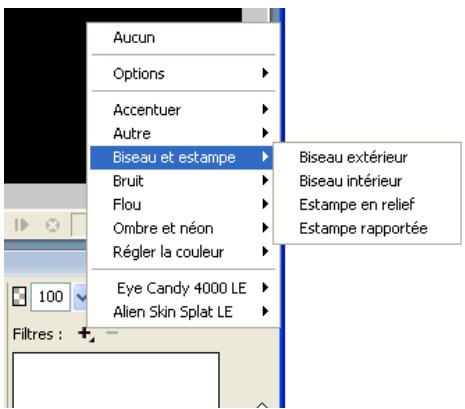
Menu contextuel Filtres dans l'Inspecteur des propriétés
Lorsque vous sélectionné des objets auxquels peuvent être appliqués des filtres en direct, l'emplacement des options de filtres en direct diffère légarement selon que la fenêtre de l'Inspecteur des propriétés est affichée en pleine hauteur ou à mi-hauteur :
- Lorsque la fenêtre de l'Inspecteur des propriétés est agrandie en pleine hauteur, utilisez le bouton Ajouter des filtres en direct, le bouton Supprimer des filtres en direct et la liste des filtres en direct appliqués figurant dans l'Inspecteur des propriétés.
- Lorsque la fenêtre de l'Inspecteur des propriétés est affichée à mi-hauteur, cliquez sur Editor les filtres pour afficher le bouton Ajouter des filtres en direct, le bouton Supprimer des filtres en direct et la liste des filtres en direct appliqués.
Remarque : Dans le manuel Utilisation de Fireworks, les étapes impliquant des filtres en direct supposent l'affichage en pleine hauteur de la fenetre de l'Inspecteur des propriétés.
Vouss pouvez personnaliser chaque filtré en direct en fonction de l'aspect que vous souhaitez obtenir. Lorsque vous sélectionné des filtrés de correction colorimétrique, des boîtes de dialogue s'affichent, contenant des commandes pour ajuster les caractéristiques des couleurs, telles que les niveaux automatiques, la luminosité et le contraste, la teinte et la saturation, l'inversion des couleurs, les courbes et les replissages de couleur. Lorsque vous sélectionné des filtrés Biseau, Flou, Estampe, Néon, Ombre ou Accentuer, une boîte de dialogue ou un menu contextual s'affiche pour vous permettre d'ajuster les paramètres de filtré. Lorsque vous sélectionné un filtré flou ou accentué, il est appliqué directement à l'objet.
Essayez les différents paramètres à votre disposition pour obtenir l'aspect youlu. Pour changer les paramètres de filtre ultérieurement, voir Edition de filtrés en direct, page 193.
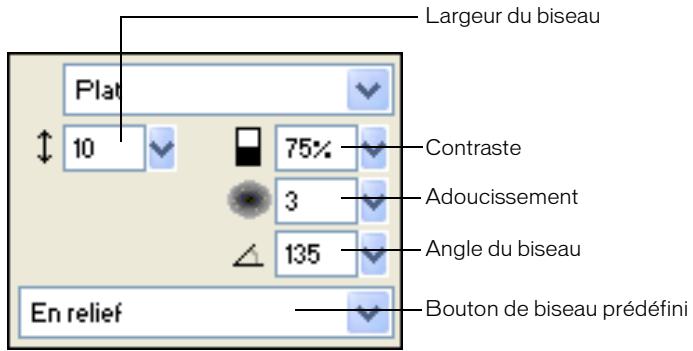
Fenêtre contextuelle Biseau interieur
Pour appliquer un filtré en direct aux objets sélectionnés :
- Dans l'inspecteur des propriétés, cliquez sur le bouton Ajouter des filtres en direct, puis selectionné un filtré dans le menu contextuel Ajouter des filtres.
Le filtré est ajusté à la liste Filtres pour l'objet selectionné.
Conseil : Pour appliquer un filtrre en direct de façon à ce qu'il n'attecte qu'une sélection de pixels dans une image, coupez et collez la sélection au lieu de créé une nouvelle image bitmap, Sélectionnez-la, puis appliquez le filtrre en direct.
- Si une fenêtre contextuelle ou une boîte de dialogue s'affiche, entrez les paramètres du filtré, puis executez l'une des actions suivantes :
Si le filtré en direct a une boîte de dialogue, cliquez sur OK.
Si le filtrer en direct a une fenetre contextuelle, appuyez sur Entee ou cliquez n'importe ou dans l'espace de travail.
- Répétez les étapes 1 et 2 pour appliquer d'autres filtrés en direct.
Remarque : L'ordre d'application des filtres en direct affecte l'ensemble du filtrte. Vous pouvez faire glisser des filtres en direct pour changer leur ordre d'empilage. Pour plus d'informations, voir Réorganisation des filtres en direct, page 194.
Pour activer ou désactiver un filtré en direct appliqué à un objet :
- Activez la case à cocher à côté du filtré dans la liste Filtres dans l'Inspecteur des propriétés.
Pour activer ou désactiver tous les filtres en direct appliqués à un objet :
- Dans l'Inspecteur des propriétés, cliquez sur le bouton Ajouter des filtres en direct, puis cliquez sur Options > Tous actifs ou Options > Tous inactifs dans le menu contextualuel.
Pour plus d'informations sur la suppression permanente des filtres en direct, voir Suppression de filtrres en direct, page 194.
Application de bords biseautés
L'application d'un bord biseauté à un objet permet de créé une impression de relief. Vous pouvez créé un biseau interieur ou extérieur.

Rectangle avec biseau interieur et biseau extérieur
Pour appliquer un bord biseauté à un objet sélectionné :
-
Dans l'Inspecteur des propriétés, cliquez sur le bouton Ajouter des filtres en direct, puis selectionné une option de biseau dans le menu contextual :
-
Biseau et estampe > Biseau interieur.
-
Biseau et estampe > Biseau extérieur.
-
Dans la fenêtre contextuelle, modifiez les paramètres du contrôle.
- Cliquez hors de la fenetre ou appuyez sur Entre pour la fermer.
Application d'estampes
Utilisez le filtré en direct d'estampe pour donner l'impression qu'une image, un objet ou un texte est rapporté ou en relief sur le document.
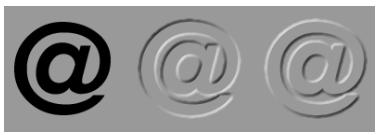
Objet avec estampe rapportee et en relief
Pour appliquer un filtré d'estampe :
- Dans l'Inspecteur des propriétés, cliquez sur le bouton Ajouter des filtres en direct, puis selectionné une option d'estampe dans le menu contextual :
Biseau et estampe > Estampe rapportee.
- Biseau et estampe > Estampe en relief.
- Dans la fenêtre contextuelle, modifiez les paramètres du filtré.
Si vous poulez que l'objet d'origine s'affiche dans la zone estampée, Sélectionnez Afficher l'objet.
- Lorsque vous avez terminé, cliquez hors de la fenetre ou appuyez sur Entre pour la fermer.
Remarque : Pour assurer la compatibilité descendante, lorsque les filtres en direct d'estampe proviennent d'un document plus ancien, l'option Afficher l'objet est désactivée.
Application d'ombres et d'effets néon
Fireworks facilitate l'application d'ombres unies, portées et interieures et d'effets néon aux objets. Spécifiez l'angle de l'objet pour simuler la direction de la lumière éclairant l'objet.

Filtres Ombre portée, Ombre interieure et Effet néon
Pour appliquer une ombre unie :
- Dans l'Inspecteur des propriétés, cliquez sur le bouton Ajouter des filtres en direct, seLECTIONnez Ombre et néon, puis cliquez sur Ombre unie.
-
Dans la boîte de dialogue Ombre unie, réglez les paramètres du filtré :
-
Réglez le curseur Angle pour définir la direction de l'objet.
- Réglez le curseur Distance pour définir la distance séparant l'objet de l'objet.
Activez la case à cocher Couleur une pour appliquer une couleur une à l'ombre.
-
Cliquez sur le sélection de couleurs pour ouvrir la fenêtre contextuelle des couleurs et définir la couleur d'ombre.
Si vous ne poulez pas avoir un aperçu de l'ombre unie, désactive la case à cocher Aperçu.
-
Lorsque vous avez terminé, cliquez sur OK.
Pour appliquer une ombre portée ou interieure :
-
Dans l'Inspecteur des propriétés, cliquez sur le bouton Ajouter des filtres en direct, puis selectionné une option d'ombre dans le menu contextual :
-
Ombre et néon > Ombre portée.
-
Ombre et néon > Ombre interieure.
-
Dans la fenêtre contextuelle, modifiez les paramètres du filtré :
-
Reglez le curseur Distance pour définir la distance séparant l'objet de l'objet.
- Cliquez sur le sélection de couleurs pour ouvrir la fenêtre contextuelle des couleurs et définir la couleur d'ombre.
- Réglez le curseur Opacité pour définiir le pourcentage de transparence de l'objet.
- Reglez le curseur Adouciissement pour définir la nettede l'ombre.
- Réglez la molette Angle pour définir la direction de l'objet.
-
Sélectionnez Emporte-piece pour masquer l'objet et afficher l'objet uniquement.
-
Lorsque vous avez terminé, cliquez hors de la fenetre ou appuyez sur Entrée pour la fermer.
Pour appliquer un effet néon :
- Cliquez sur le bouton Ajouter des filtres en direct dans l'Inspecteur des propriétés, puis Sélectionné Zambre et Néon > Effet Néon.
-
Dans la fenêtre contextuelle, modifiez les paramètres du filtré :
-
Cliquez sur le sélection de couleurs pour ouvrir la fenêtre contextuelle des couleurs et définir une couleur de l'effet néon.
- Réglez le curseur Largeur pour définir la largeur de l'effet néon.
- Réglez le curseur Opacité pour définit le pourcentage de transparence de l'effet néon.
- Reglez le curseur Adoucissement pour définir la nettete de l'effect neon.
-
Reglez le curseur Décalage pour spécifique la distance entre l'effect neon et l'objet.
-
Lorsque vous avez terminé, cliquez hors de la fenetre ou appuyez sur Entrée pour la fermer.
Voussoupiez appliquer tous les filtres et plug-ins integres du menu Ajouter des filtres comme des filtres en direct en utilisant l'Inspecteur des propriétés. Cela vous permet de les modifier ou de les supprimer d'un objet à tout moment.
Remarque : Les plug-ins Photoshop à partir de la version 6 ne sont pas compatibles avec Fireworks 8.
Remarque : Le menu Xtras de certaines versions precedentes de Fireworks s'appelle désormais menu Filtres dans Fireworks 8. Les extensions Xtra de Fireworks sont appelées filtres.
Lorsque vous installez un plug-in Photoshop dans Fireworks, le plug-in est ajoute au menu Filtres et à l'Inspecteur des propriétés. Utilisez le menu Filtres pour n'appliquer les filtres et les plug-ins Photoshop que si vous étés certain de ne pas devoir modifier ou supprimer le filtré obtenu. Vous ne pouvez supprimer un filtré que si la commande Annuler est disponible.
Installation des plug-ins Photoshop
Vouss pouvez utiliser l'Inspecteur des propriétés pour appliquer des plug-ins Photoshop comme filtres en direct. Certains plug-ins Photoshop ne peuvent pas etre utilisés en tant que filtres en direct. Vous pouze également importer des plug-ins Photoshop en pointant sur un dossier de plug-ins dans la boite de dialogue Preférences. Pour plus d'informations, voir Preférences de l'onglet Dossiers, page 432.
Lorsque vous partagez un fisier Fireworks sur lequel un plug-in Photoshop est appliqué en tant que filtré en direct, l'utilisateur ouvrant le fisier doit disposeur du plug-in sur son ordinateur pour afficher ce filtré. En revanche, les filtres intégrés de Fireworks sont enregistrés dans le fisier Fireworks.
Pour installer les plug-ins Photoshop :
- Dans l'Inspecteur des propriétés, cliquez sur le bouton Ajouter des filtres en direct, puis cliquez sur Options > Rechercher les plug-ins.
- Ouvrez le dossier dans lequel sont installés les plug-ins Photoshop, puis cliquez sur OK.
- Redemarrez Fireworks pour charger les plug-ins.
Remarque : Si vous déplacez les plug-ins vers un autre dossier, recommencez la procédure ci-à-vant ou cliquez sur Fichier > Préférences, puis sur l'onglet Dossiers pour changer le chemin des plug-ins. Redémarrez ensuite Fireworks.
Pour appliquer un plug-in Photoshop à un objet sélectionné en tant que filtré en direct :
- Dans l'Inspecteur des propriétés, cliquez sur le bouton Ajouter des filtres en direct, puis selectionné un filtré dans le sous-menu Options.
Application de filtrres à des objets associés
Lorsque vous appliquez un filtré à un groupe, il est appliqué à tous les objets du groupe. Si les objets sont dissociés, ils retrouvent leurs paramètres de filtré d'origine.
Vous peuvent appliquer un filtré à un objet d'un groupe en sélectionnant uniquement cet objet à l'aide de l'outil Sous-selection. Pour plus d'informations sur la seLECTION d'un groupe ou d'objets au sein d'un groupe, voir Sélection d'objects dans des groupes, page 74.
Edition de filtrés en direct
Lorsque vous cliquez sur le bouton Info d'un filtr re en direct dans l'Inspecteur des propriétés, Fireworks affiche une fenêtre contextuelle contenant les paramètres actuels du filtr re pour vous permettre de les modifier.
Pour éditer un filtré en direct :
- Dans l'Inspecteur des propriétés, cliquez sur le bouton Info à côté du filtré à modifier.
La fenêtre contextuelle ou la boîte de dialogue correspondante s'affiche.
- Reglez les paramètres du filtré.
Remarque: Si un filtré n'est pas modifiable, le bouton Info est grisé. Par exemple, vous ne pouvez pas modifier l'effet Niveauux automatiques.
- Cliquez hors de la fenetre ou appuyez sur Entrée.
Réorganisation des filtres en direct
Voussoupiezchanglerl'ordresdésilfretesappliquedesunobjet.La reorganisationdesfiltrescangetlassequenced'applicationdecesderniers,cequipeutaffectorle filtre combiné.
En général, les filtres qui changent l'intérieur d'un object, tels que le filtrte Biseau interieur, doivent etre appliqués avant les filtres qui en changent l'extérieur. Par exemple, appliquez le filtrte Biseau interieur avant le filtrte Biseau extérieur, Effet Néon ou Ombre.
Pour modifier l'ordre des filtres appliqués à un objet sélectionné :
- Faites glisser un filtrer vers l'emplacement souhaite dans la liste dans l'Inspecteur des propriétés.
Remarque: Les filtres figurant en haut de la liste sont appliqués les premiers.
Suppression de filtrés en direct
Vou puevez aisement supprimer des filtres individuels ou tous les filtres d'un objet.
Pour supprimer un filtré unique appliqué à un objet sélectionné :
- Sélectionné le filtré à supprimer de la liste Filtres dans l'Inspecteur des propriétés, puis cliquez sur le bouton Supprimer des filtres en direct.
Pour supprimer tous les filtrres d'un objet selectionné :
- Dans l'Inspecteur des propriétés, cliquez sur le bouton Ajouter des filtres en direct, puis selectionné Aucun dans le menu contextual.
Création de filtrés en direct personnelisés
Voupe enregister une combinaison particuliere de parametres de filtres en direct en creating un filtre en direct personnelise. Tous les filtres en direct personnelisés s'affichent dans le menu contextual Ajouter des filtres dans l'Inspecteur des propriétés et dans le panneau Styles. Les filtres en direct personnelisés sont des styles dont les options de propriété sont toutes désactivées, à l'exception de l'option Filtre.
- Pour creer un filtre en direct personnalise, utilisez l'Inspecteur des propriétés ou le panneau Styles.
- Vous pouvez appliquer un filtré en direct personnalisé aux objets scélectionnés dans le menu contextualuel Ajouter des filtrés ou le panneau Styles.
- Vous pouvez renomer ou supprimer un filtré en direct personnalisé à l'aide du panneau Styles.
Pour creer un filtré en direct personnelé à l'aide de l'Inspecteur des propriétés :
- Appliquez des paramètres de filtrer en direct aux objets scélectionnés. Pour plus d'informations, voir Application de filtrres en direct, page 188.
- Dans l'Inspecteur des propriétés, cliquez sur le bouton Ajouter des filtres en direct, puis cliquez sur Options > Enregistrer en tant que style.
La boîte de dialogue Nouveau style s'affiche.
- Entrez le nom du style, puis cliquez sur OK.
Le nom du filtré en direct personnalisé est ajoute au menu contextuel Ajouter des filtres et une icône de style représentant le filtré en direct est ajoutée dans le panneau Styles.
Pour creer un filtre en direct personnalise à l'aide du panneau Styles :
- Appliquez des paramètres de filtrer en direct aux objets scélectionnés. Pour plus d'informations, voir Application de filtrres en direct, page 188.
- Dans le menu Options du panneau Styles, cliquez sur Nouveau style.
La boîte de dialogue Nouveau style s'affiche.
- Désélectionnez toutes les propriétés (sauf la propriété Filtre), entrez un nom, puis cliquez sur OK.
Le nom du filtré en direct personnalisé est ajoute au menu contextuel Ajouter des filtrés et une icône de style représentant le filtré en direct est ajoutée dans le panneau Styles.
Remarque : Si vous selectionnez des propriétés supplémentaires dans la boîte de dialogue Ajouter un style, le style ne figure plus dans le menu contextuel Ajouter des filtres dans l'Inspecteur des propriétés, bien qu'il reste dans le panneau Styles sous la forme d'un style type.
Pour appliquer un filtré en direct personnelisé à des objets sélectionnés, exécutez l'une des actions suivantes :
- Dans l'Inspecteur des propriétés, cliquez sur le bouton Ajouter des filtres en direct, puis selectionné le filtré en direct personnelisé.
- Cliquez sur l'icone du filtré en direct personnelisé dans le panneau Styles.
Vouss pouvez renomer ou supprimer un filtré en direct personnelisé comme tout autre style du panneau Styles. Pour plus d'informations, voir Création et suppression de styles, page 229 et Modification de styles, page 230.
Remarque : Vous ne pouvez pas renomer ni supprimer un contrôle standard de Fireworks.
Voupeu enregistrer et réutiliser un filtre en créé une commande basée dessus. À l'aide du panneau Historique, vous pouze automatiser tous les filtres en direct appliqués à un objet en créé une commande disponible dans le menu Commandes. Vous pouze utiliser ces commandes dans un traitement parlots. Pour plus d'informations, voir Exécution de commandes à l'aide d'un traitement parlots, page 420.
Pour enregistrer des paramètres de filtré en tant que commande :
- Appliquez les filtres à l'objet.
- Si le panneau Historique n'est pas visible, cliquez sur Fenetre > Historique.
- Maintenez la touche Maj enforcée et cliquez sur les actions à enregistrer sous la forme d'une commande.
-
Executez l'une des actions suivantes:
-
Dans le menu Options du panneau Historique, cliquez sur Enregistrer comme commande.
- Cliques sur le bouton Enregistrer situé en bas du panneau Historique.
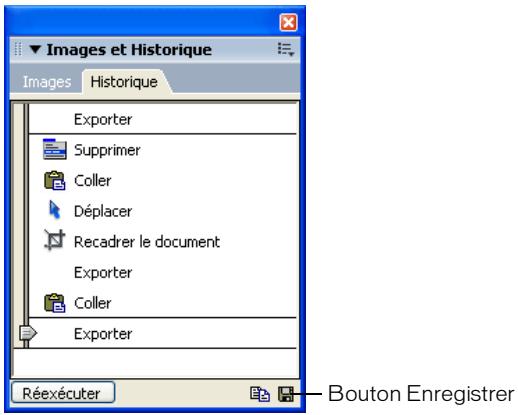
- Entrez un nom de commande, puis cliquez sur OK pour l'ajouter au menu Commandes.
CHAPITRE 9
Calques, masques et fondus
Les calques divisent les documents Macromedia Fireworks 8 en plusieurs plans discret, donnant l'impression que les composants de l'illustration sont dessinés sur différentes couches de papier superposées. Un document peut être composé de plusieurs calques, et chaque calque peut containir de nombreux objets. Dans Fireworks, le panneau Calques répertorie les calques et les objets contens dans chaque calque. Les calques Fireworks sont l'équivalent des ensembles de calques utilisés dans Photoshop. Les calques Photoshop sont l'équivalent des objets individuels de Fireworks.
Le masquage vous permet de contrôler de manière créative les calques et les objets. Vous pouvez appliquer des masques et des modes de fondu depuis le panneau Calques. Vous pouvez également créé des masques à l'aide des options des menus Sélection et Modification. Vous pouvez utiliser un object vectoriel ou bitmap pour masquer une partie d'une image sous-jacente. Par exemple, si vous souhaitez masquer une partie d'une photographie pour entourer cette dernière d'une ellipse, vous pouvez coller une forme elliptique en tant que masque sur la photographique. Toutes les zones situées à l'extérieur de l'ellipse sont alors masquées et seule reste visible la partie de l'image située à l'intérieur de l'ellipse.
Les modes de fondu vous offrent un autre niveau de créativité. Vous pouvezisser des effets uniques en mélangeant les couleurs d'objets qui se chevauchent. Fireworks possède plusieurs modes de fondu qui vous permettent d'obtenir les effets souhaités.
Ce chapitre couvre les rubriques suivantes :
Utilisation des calques 198
Masquage d'images 204
Fondu et transparence 223
Utilisation des calques
Chaque objet d'un document est place sur un calque. Vous pouvez creer des calques avant de commencer à dessiner ou en ajouter au fur et à mesure de vos besoin. Le document (fond) est situé sous tous les calques et n'est pas un calque en soi. Pour plus d'informations sur l'utilisation de ce document, voir Modification du document, page 41.
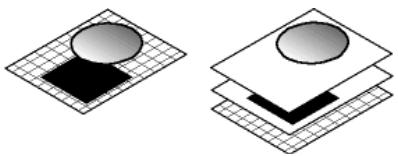
Vous pouvez afficher l'ordre d'empilage des calques et des objets dans le panneau Calques. Il s'agit de leur ordre d' apparition dans le document. Fireworks empile des calques dans leur ordre de création, en plaçant les calques les plus récents en haut de la pile. L'ordre d'empilage déterminée la façon dont les objets d'un calque se superposent aux objets d'un autre calque. Vous pouvez modifier l'ordre des calques et des objets à l'intérieur des calques.
Le panneau Calques affiche l'etat actuel de tous les calques de l'image actuelle d'un document. Pour afficher d'autres images, vous pouvez utiliser le panneau Images ou selectionner une option dans le menu contextual Images, dans la partie inférieure du panneau Calques. Pour plus d'informations, voir Utilisation d'images, page 303.
Le nom du calque actif s'affiche en surbrillance dans le panneau Calques. Vous pouvez développer un calque pour afficher la liste de tous les objets qu'il contient. Ces objets sont affichés sous forme de vignettes.
Les masques s'affichent également dans le panneau Calques. Pour modifier un masque, selectionnez la vignette de ce masque. Vous pouvez également créé des masques bitmap à l'aide du panneau Calques. Pour plus d'informations sur les masques, voir Masquage d'images, page 204.
Les boutons de contrôle des modes d'opacité et de fondu figurent en haut du panneau Calques. Pour plus d'informations, voir Réglage de l'opacité et application des fondus, page 226.
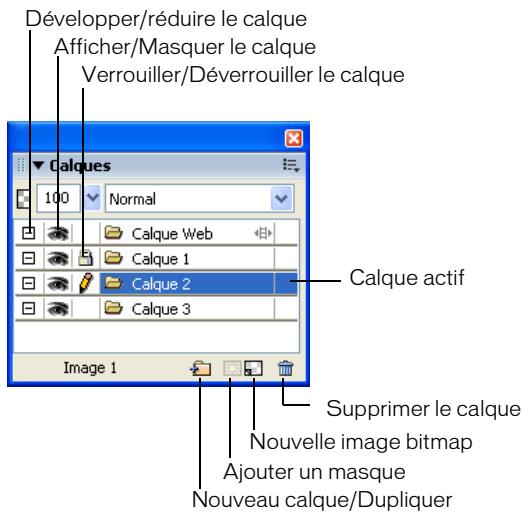
Activation des calques
Lorsque vous cliquez sur un calque ou un objet du calque, le calque devient le calque actif. Les objets que vous tracez, collez ou importez sont stockés initialement en haut du calque actif.
Pour activer un calque, exécutez l'une des actions suivantes :
- Dans le panneau Calques, cliquez sur le nom du calque.
- Sélectionnez un objet de ce calque.
Ajout et suppression de calques
Dans le panneau Calques, vous pouvez ajouter de nouveaux calques, supprimer des calques inutiles et dupliquer des calques et des objets existants.
Lorsque vous creez un calque, un calque vide est inséré au-dessus du calque sélectionné. Ce nouveau calque devient le calque actif et s'affiche en surbrillance dans le panneau Calques. Lorsque vous supprimez un calque, le calque qui le précède devient le calque actif.
La duplication d'un calque ajoute un nouveau calque contenant les mêmes objets que le calque sélectionné. Les objets dupliqués conservent l'opacité et le mode de fondu des objets originaux. Vous pouvez modifier les objets dupliqués sans modifier les originaux.
Pour ajouter un calque, exécutez l'une des actions suivantes :

- Cliquez sur le bouton Nouveau calque/Dupliquer si aucun calque n'est seLECTIONné.
- Cliquez sur Edition > Insérer > Calque.
- Dans le menu Options du panneau Calques, cliquez sur Nouveau calque, puis sur OK.
Pour supprimer un calque, exécutez l'une des actions suivantes :

- Faites glisser le calque jusqu'à l'icone de la poubelle dans le panneau Calques.
- Sélectionnéz le calque et cliquez sur l'icone de la poubelle dans le panneau Calques.
Pour dupliquer un calque, exécutez l'une des actions suivantes :
- Faites glisser un calque vers le bouton Nouveau calque/Dupliquer.
- Sélectionnez un calque, puis Sélectionnez Dupliquer le calque dans le menu Options du panneau Calques. Sélectionnez ensuite le nombre de calques dupliqués à insérer, ainsi que leur emplacement dans l'ordre d'empilage.
En haut: place les nouveaux calques en haut du panneau Calques. Comme le calque Web est toujours situé au sommet de la pile, la sélection de l'option En haut place le calque dupliqué immidiatement sous le calque Web.
Avant le calque actif : place les nouveaux calques au-dessus du calque seLECTIONné.
Après le calque actif : place les nouveaux calques en dessous du calque seLECTIONné.
En bas : place les nouveaux calques en bas du panneau Calques.
Pour dupliquer un objet :
- Maintenez la touche Alt (Windows) ou Option (Macintosh) enforcée et faites glisser l'objet vers l'emplacement souhaité.
Affichage des calques
Le panneau Calques affiche les objets et les calques dans une structure hierarchique. Si un document contient de nombreux objets et calques, le panneau Calques peut être encombré et il devient difficile d'y naviguer. La réduction de l'affichage des calques permet d'éliminer cet encombrement. Lorsque vous doivent afficher ou selectionner des objets spécifique d'un calque, vous pouvez développer ce calque. Vous pouvez également réduire ou développer simultanément tous les calques.
Pour développer ou réduire l'affichage des objets d'un calque :
- Cliquez sur le bouton Plus (+) ou Moins (-) (Windows) ou sur le triangle (Macintosh) à gauche du nom du calque dans le panneau Calques.
Pour développer ou réduire l'affichage de tous les calques :
- Maintenez la touche Alt enforcée et cliquez sur le bouton Plus (+) ou Moins (-) (Windows), ou maintenez la touche Option enforcée et cliquez sur le triangle (Macintosh) à gauche du nom du calque dans le panneau Calques.
Organisation des calques
Vous pouvez organiser les calques et les objets d'un document en les renommant et en changeant leur disposition dans le panneau Calques. Les objets peuvent etre déplacés au sein d'un meme calque ou d'un calque à l'autre.
Le déplacement des calques et des objets dans le panneau Calques modifie l'ordre d'apparition des objets dans le document. Les objets situés en haut d'un calque s'affichent au-dessus des autres objets de ce calque dans le document. Les objets situés sur le calque de niveau supérieur s'affichent devant les objets des calques de niveau inférieur.
Remarque : Le panneau Calques défile automatiquement lorsque vous faites glisser un calque ou un objet au-delà de la limite supérieure ou inférieure de la zone visible.
Pour nommer un calque ou un objet :
- Double-cliquez sur le calque ou l'objet dans le panneau Calques.
- Entrez le nouveau nom du calque ou de l'objet et appuyez sur Entrée.
Remarque : Il est impossible de denomner le calque Web. Toutefois, vous pouvez nommer les objets Web du calque Web, tels que les découvertes et les références. Pour plus d'informations, voir Utilisation du calque Web, page 203.
Pour déplacer un calque ou un objet :
- Faites glisser le calque ou l'objet vers l'emplacement souhaité dans le panneau Calques.
Pour déplacer vers un autre emplacement tous les objets sélectionnés sur un calque :
- Faites glisser le petit indicateur de seLECTION bleu du calque vers un autre calque.
Tous les objets sélectionnés sur le calque sont transférés simultanément vers l'autre calque.
Pour copier vers un autre emplacement tous les objets selectionnés sur un calque :
- Maintenez la touche Alt (Windows) ou Option (Macintosh) enforcée et faites glisser le petit indicateur de selection bleu du calque vers un autre calque.
Fireworks copie tous les objets selectionnés sur le calque vers l'autre calque.
Protection des calques et des objets
Le panneau Calques contient des options permettant de contrôler l'accessibilité des objets.
Vouss pouvez protéger les objets du document pour éviter de les scélectionner ou de les modifier par inadvertance. Le verrouillage d'un objet individuel empêche sa scélection ou son édition. Le verrouillage d'un calque empêche la scélection et la modification de tous les objets du calque. La fonction Modification par calque protége les objets de tous les calques contre la scélection ou les modifications intempétives, mais pas ceux du calque actif. Vous pouvez également contröler la visibilité des objets et des calques du document à l'aide du panneau Calques. Lorsqu'un objet ou un calque est masqué dans le panneau Calques, il n'apparait pas dans le document et ne peut donc pas été scélectionné ou modifié par inadvertance.
Remarque : Les calques et objets masqués ne sont pas inclus lorsque vous exportez le document. Toutefois, les objets du calque Web peuvent toujours être exportés, qu'ils soient masqués ou pas. Pour plus d'informations sur l'exportation, voir Exportation depuis Fireworks, page 340.
Pourverrouillerunobjet:
- Cliquez sur le carre dans la colonne située immédiatement à gauche du nom de l'objet.
Une icône de cadenas indique que l'objet est verrouillé.
Pour verrouiller un calque :
- Cliquez sur le carre dans la colonne située immédiatement à gauche du nom du calque.
Une icône de cadenas indique que le calque est verrouillé.
Pour verrouiller plusieurs calques :
- Dans le panneau Calques, faites glisser le pointeur le long de la colonne Verrouillage.
Pour verrouiller ou déverrouiller tous les calques :
- Dans le menu Options du panneau Calques, cliquez sur Tout verrouiller ou Tout déverrouiller.
Pour activer ou désactiver la fonction Modification par calque :
- Dans le menu Options du panneau Calques, cliquez sur Modification par calque.
La présence d'une coche signifie que la fonction Modification par calque est activée.
Pour afficher ou masquer un calque ou les objets d'un calque :
- Cliquez sur le carré dans la colonne centrale qui apparait à gauche du nom du calque ou du nom de l'objet.
L'icone représentant un œil signifie que le calque est visible.
Pour afficher ou masquer plusieurs calques ou plusieurs objets :
- Faites glisser le pointeur le long de la colonne C'eil du panneau Calques.
Pour afficher ou masquer tous les calques ou tous les objets :
- Dans le menu Options du panneau Calques, cliquez sur Afficher tout ou Masquer tout.
Fusion d'objets dans le panneau Calques
Si vous travailliez avec des objets bitmap, vous remarquerez que le panneau Calques est vite encombrez. Vous pouvez fusionner des objets dans ce panneau si l'objet selectionné situé le plus bas dans la pile se trouve immidiatement au-dessus d'un object bitmap. Les objets et les bitmaps à fusionner ne doivent pas être contigus dans le panneau Calques ou se trouver sur le même calque.
La fusion vers le bas permet de fusionner tous les objets vectoriels et bitmap selectionnés avec l'objet bitmap qui se trouve juste au-dessous de l'objet selectionné tout au bas de la pile. Vous obtenez un seul objet bitmap. Les objets vectoriels et bitmap fusionnés ne peuvent plus être modifiées et les possibités de modification des objets vectoriels sont perdues.
Pour fusionner des objets :
- Dans le panneau Calques, Sélectionnez l'objet ou les objets à fusionner avec un objet bitmap. Maintenez la touche Maj enforcée et cliquez pour Sélectionner plusieurs objets.
Conseil : Vous pouvez fusionner le contenu d'un calque sélectionné avec un objet bitmap correspondant à l'objet le plus haut dans le calque immédiatement situé sous le calque sélectionné.
-
Executez l'une des actions suivantes :
-
Dans le menu Options du panneau Calques, cliquez sur Fusionner vers le bas.
- Cliques sur Modification > Fusionner vers le bas.
- Cliquez sur Fusionner vers le bas dans le menu contextual qui s'affiche lorsque vous cliquez avec le bouton droit de la souris (Windows) ou maintainez la touche Ctrl (Macintosh) enforcée et cliquez sur les objets sélectionnés du document.
Le ou les objets sélectionnés sont fusionnés avec l'objet bitmap. Vous obtenez un seul objet bitmap.
Remarque : La commande Fusionner vers le bas n'afecte ni les découvertes ni les références ni les boutons.
Partage des calques
Vous pouvez partager un calque entre toutes les images dans un document. Cela permet de mettre à jour un objet sur un calque et de procéder à la mise à jour automatique de cet objet dans toutes les images. Cette fonction est utile si vous voulez que des objets, tels que des éléments d'arrière-plan, s'affichent dans toutes les images d'une animation.
Pour partir un calque sélectionné dans toutes les images, exécutez l'une des actions suivantes:
- Dans le menu Options du panneau Calques, cliquez sur Partager ce calque.
- Double-cliquez sur le nom du calque dans le panneau Calques et selectionnez Utiliser pour toutes les images.
Utilisation du calque Web
Le calque Web est un calque spécial qui apparaît comme calque de niveau supérieur dans chaque document. Il est destiné àzersenir les objets Web, tels que les decoupes et les reférences, qui rendent les documents Fireworks exportés interactifs. Pour plus d'informations sur les objets Web, voir Chapitre 11, Decoupes, survols et reférences, page 243.
Il est impossible de départager, supprimer, dupliquer, déplacer ou renomer le calque Web. Vous ne pouvez pas non plus fusionner les objets du calque Web. Il est toujours partagé entre toutes les images et les objets Web sont visibles sur chaque image.
Pour renomer une découpe ou une ↔équence dans le calque Web :
- Double-cliquez sur la découpe ou la reférence dans le panneau Calques.
- Entrez le nouveau nom et cliquez hors de la fenetre ou appuyez sur Entrée.
Remarque : Lorsque vous renommez une découpe, ce nom est utilisé lors de l'exportation de la découpe.
Importation de calques groupés Photoshop
Lorsque des fichiers Photoshop contenant des calques sont importés, chaque calque est placé en tant qu'objet sépare dans un même calque de Fireworks. Les calques groupés sont importés un par un, comme s'ils avaient été dissociés dans Photoshop avant d'être importés dans Fireworks. L'effect de détourage des calques groupés de Photoshop est perdu lors de l'importation.
Masquagedimages
Comme le nom l'indique, les masques permettent de cache ou d'afficher des parties d'un objet ou d'une image. Il existe différentes techniques de masquage permettant d'obtenir de nombreux types d'effet créé à partir d'objets.
Vous pouvez creator un masque qui recadre ou découpe les objets ou les images sous-jacents, faisant office d'emporte-piece. Vous pouvez également creator un masque qui révèle ou masque certaines parties des objets situés sous lui, générant un effet de brouillard. Ce type de masque utilise des niveaux de gris pour rendre les objets sélectionnés plus ou moins visibles. Vous pouvez encore creator un masque qui utilise sa propre transparence pour affecter la visibilité.
Vous peuvent creator un masque à l'aide du panneau Calques ou du menu Edition, Sélection ou Modification. Àpres avoir créé un masque, vous pouvez ajuster la position de la sélection masquée sur le document ou modifier l'aspect d'un masque en modifiant l'objet masque. Vous pouvez également appliquer des transformations au masque en totalité ou à chaque composant d'un masque.
Masques
Vous pouvez creer un objet masque à partir d'un objet vectoriel (masque vectoriel) ou d'un objet bitmap (masque bitmap). Vous pouvez également utiliser plusieurs objets ou des groupes d'objets pour creer un masque.
Masques vectoriels
Si vous avez utilisé d'autres applications d'illustration vectorielle, telles que Macromedia FreeHand, vous savez probablement utiliser les masques vectoriels, parfois appelés « chemins de recadrage » ou « collages interieurs ». L'objet masque vectoriel recadre ou découpe les objets sous-jacents selon la forme de son trajet pour creer un effet d'emporte-piece.
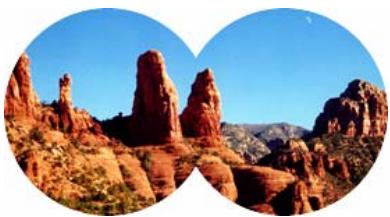
Masque vectoriel appliqué à l'aide de son contour de trajectorie
Lorsque vous créez un masque vectoriel, une vignette de masque avec une icône de plume apparait dans le panneau Calques pour indiquer que vous avez créé un masque vectoriel.
Vignette de masque vectoriel dans le panneau Calques
Lorsqu'un masque vectoriel est selectionné, l'Inspecteur des propriétés affiche des informations sur l'application du masque. La moitié inférieure de la fenêtre de l'Inspecteur des propriétés contient d'autres propriétés permettant de modifier letrait et la trame de l'objet masque.

Propriétés de masque vectoriel dans l'Inspecteur des propriétés
Par défaut, les masques vectoriels sont appliqués en utilisant le contour de trajectory, mais vous pouvez également les appliquer selon d'autres méthodes. Pour plus d'informations, voir Changement du mode d'application des masques, page 220.
Masques bitmap
Si vous avez l'habitude de travailler avec Photoshop, vous savez probablement utiliser les masques de calque. Les masques bitmap Fireworks sont similaires aux masques de calque en ce sens que les pixels d'un objet masque affectent la visibilité des objets sous-jacents. Toutefois, les masques bitmap Fireworks sont beaucoup plus couples à utiliser : vous pouze aisément changer leur mode d'application en utilisant leur aspect d'échelle de gris ou leur propre transparence. En outre, l'Inspecteur des propriétés Fireworks facilité l'accès aux propriétés des masques et aux options des outils bitmap, simplifiant considérablement la modification des masques. Lorsqu'un masque est sélectionné, l'Inspecteur des propriétés affiche, en plus des propriétés du masque sélectionné, les propriétés des outils de masque que vous pouze utiliser pour modifier le masque.
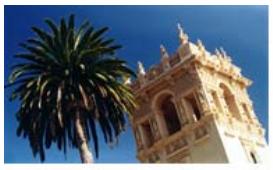
Objets d'origine et masque bitmap appliqué avec l'aspect d'échelle de gris
Vouspouvez appliquer des masques bitmap de deux manieres:
- Utilisation d'un objet existant pour masquer d'autres objets. Cette technique est similaire à l'application d'un masque vectoriel.
- Création d'un masque vide. Au début, les masques vides sont totalement transparents ou totally opaques. Un masque transparent (ou blanc) montre l'ensemble de l'objet masqué et un masque opaque (ou noir) cache l'ensemble de l'objet masqué. Vous pouvez utiliser les outils bitmap pour dessiner sur un objet ou modifier un objet masque en révélant ou en cachant les objets masqués sous-jacents.
Lorsque vous creez un masque bitmap, l'Inspecteur des propriétés affiche les informations sur l'application du masque. Si vous sélectionnez un outil bitmap lorsqu'un masque bitmap est sélectionné, l'Inspecteur des propriétés affiche les propriétés du masque et les options de l'outil sélectionné pour simplifier la modification du masque.

Propriétés de masque bitmap dans l'Inspecteur des propriétés lorsqu'un outil bitmap est sélectionné
Par défaut, la plupart des masques bitmap sont appliqués en utilisant leur aspect d'échelle de gris, mais vous pouvez également les appliquer à l'aide de leur couche alpha. Pour plus d'informations, voir Changement du mode d'application des masques, page 220.
Création d'un masque à partir d'un objet existant
Vou puez creer un masque à partir d'un objet existant. Lorsqu'il est utilisé comme masque, le contour de trajectorie d'un objet vectoriel peut être utilisé pour couper ou recadrer d'autres objets. Lorsque vous utilisez un objet bitmap en tant masque, la luminosité de ses pixels ou sa transparence affecte la visibilité des autres objets.
Masquage des objets à l'aide de la commande Coller en tant que masque
La commande Coller en tant que masque permet de creer des masques en masquant un objet ou un groupe d'objets à l'aide d'un autre objet. Cette commande permet de creer soit un masque vectoriel, soit un masque bitmap. Lorsque vous utilisez un objet vectoriel en tant que masque, la commande Coller en tant que masque create un masque vectoriel qui recadre ou coupe les objets masqués à l'aide du contour de trajectorie de l'objet vectoriel. Lorsque vous utilisez une image bitmap en tant que masque, la commande Coller en tant que masque create un masque bitmap qui affecte la visibilité des objets masqués en utilisant les valeurs d'échelle de gris de l'objet bitmap.
Pour creer un masque à l'aide de la commande Coller en tant que masque :
- Sélectionnez l'objet à utiliser comme masque. Maintenez la touche Maj enforcée et cliquez pour selectionner les différents objets.
Remarque : L'utilisation de plusieurs objets en tant que masque cree toujours un masque vectoriel, meme si les deux objets sont des bitmaps.
- Positionnez la sélection pour qu'elle recouvre l'objet ou le groupe d'objets à masquer.
L'objet ou les objets à utiliser comme masque peuvent se trouver devant ou derrière l'objet ou le groupe d'objets à masquer.
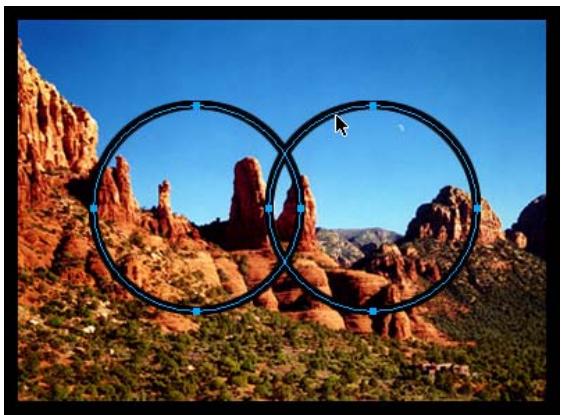
- Cliquez sur Edition > Couper pour couper l'objet ou les objets à utiliser comme masque.
- Sélectionnez l'objet ou le groupe à masquer.
Si vous masquez plusieurs objets, les objets doivent être groupés. Pour plus d'informations sur le groupement d'objets, voir Association d'objets, page 73.
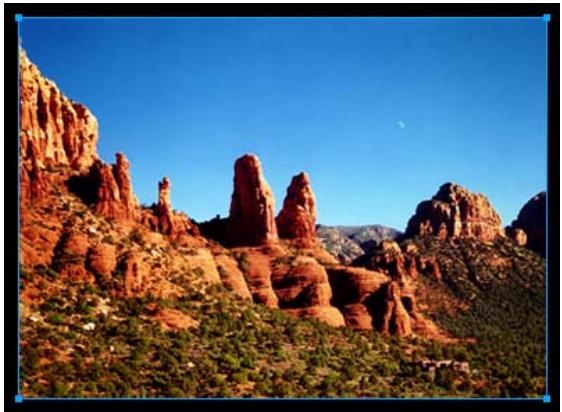
-
Pour coller le masque, executez l'une des actions suivantes:
-
Cliquez sur Edition > Coller en tant que masque.
- Cliquez sur Modification > Masque > Coller en tant que masque.
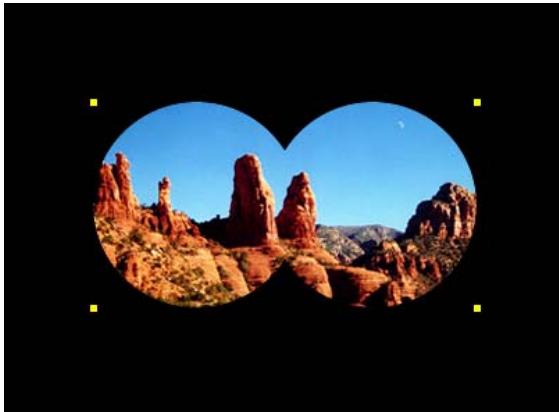
Masque appliqué à une image avec un fond noir
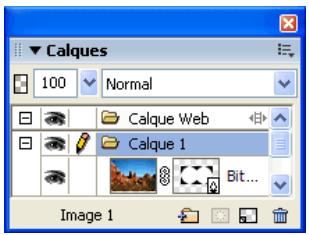
Masque dans le panneau Calques
Masquage d'objets à l'aide de la commande Coller dedans
Si vous utilisez Macromedia FreeHand, vous doivent connaître la commande de création de masques Coller dedans. Cette commande creé un masque vectoriel ou bitmap en fonction du type d'objet masque que vous utilisez. La commande Coller dedans creé un masque en remplissant un trajet fermé ou un objet bitmap avec d'autres objets : graphiques vectoriels, texte ou images bitmap. Le trajet lui-même est parfois appelé trajet de détourage et les éléments quils contiennent s'appellent contenu ou collages interieurs. Le containu qui s'étend au-delà du trajet de détourage est masqué.
La commande Coller dedans de Fireworks produit un effet similaire à celui de la commande Coller en tant que masque, mais présente des différences :
- Avec la commande Coller dedans, l'objet que vous coupez et collez est l'objet à masquer. Comparez cette commande avec la commande Coller en tant que masque dans laquelle l'objet que vous coupez et collez est l'objet masque.
- Avec les masques vectoriels, la commande Coller dedans affiche le trait et la trame de l'objet masque lui-même. Par défaut, le trait et la trame d'un masque vectoriel ne sont pas visibles lorsque vous utilisez la commande Coller en tant que masque. Toutefois, vous pouvez activer ou désactiver l'affichage du trait ou de la trame d'un masque vectoriel à l'aide de l'Inspecteur des propriétés. Pour plus d'informations, voir Changement du mode d'application des masques, page 220.
Pour creer un masque à l'aide de la commande Coller dedans :
- Sélectionnez l'objet ou les objets à utiliser comme contenu à coller dedans.
- Positionnéz l'objet ou les objets pour qu'ils recouvent l'objet de destination du collage.
Remarque : L'ordre d'empilage n'est pas important des lors que les objets à utiliser comme contenu à coller dedans restent sélectionnés. Ces objets peuvent se trouver au-dessus ou en dessous de l'objet masque dans le panneau Calques.
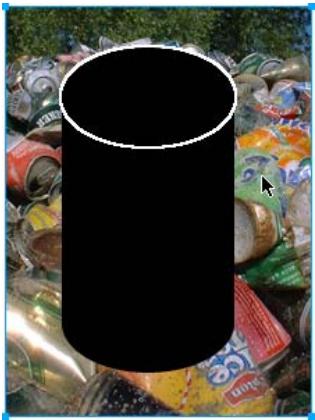
-
Cliquez sur Edition > Couper pour déplacer les objets dans le Presse-papiers.
-
Sélectionnez l'objet dans lequel vous youlez coller le contenu. Cet objet sera utilisé comme masque ou trajet de détourage.
- Cliquez sur Edition > Coller dedans.
Les objets collés apparaissent dans l'objet masque ou sont détourés par le masque.
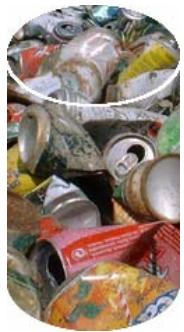
Utilisation de texte comme masque
Les masques de texte sont un type de masque vectoriel. Ils sont appliqués de la même manière que les masques utilisant des objets existants : utilisez simplement le texte comme un objet masque. La méthode la plus courante pour appliquer un masque de texte consiste à utiliser son contour de trajectorie. Cependant, vous pouvez également appliquer un masque de texte en utilisant son aspect d'échelle de gris.
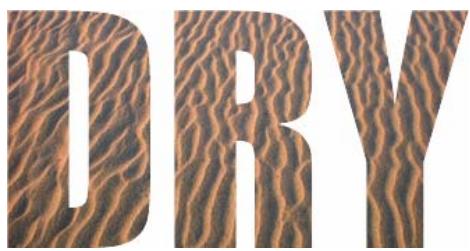
Masque de texte appliqué en utilisant son contour de trajectorie
Pour plus d'informations, voir Creation d'un masque à partir d'un objet existant, page 206. Pour plus d'informations sur les méthodes d'application des masques, voir Changement du mode d'application des masques, page 220.
Masquage d'objets à l'aide du panneau Calques
La méthode la plus rapide pour ajouter un masque bitmap transparent vide consiste à utiliser le panneau Calques. Le panneau Calques ajoute un masque blanc à un objet que vous pouvez personnaliser en dessinant dessus avec les outils bitmap.
Remarque : Pour plus d'informations sur la création de masques vides, opaques (ou noirs), voir Masquage d'objets à l'aide des commandes Révelever la seLECTION et Masquer la selection, page 212.
Pour creer un masque bitmap à l'aide du panneau Calques :
- Sélectionnez l'objet à masquer.
- Cliquez sur le bouton Ajouter un masque, dans la partie inférieure du panneau Calques.
Un masque vide est appliqué à l'objet seLECTIONné. Le panneau Calques affiche une vignette de masque représentant le masque vide.
- Si l'objet masqué est un objet bitmap, utilisez également l'un des outils Cadre de sélection ou Lasso pour creer une seLECTION de pixels.
- Dans le panneau Outils, Sélectionnez un outil de dessin bitmap, tel que Pinceau, Crayon, Pot de peinture ou Dégradé.
- Définissez les options appropriées de l'outil dans l'Inspecteur des propriétés.
- Le masque étant sélectionné, dessinez sur le masque vide. Dans les zones où vous dessinez, l'objet masqué sous-jacent est masqué.
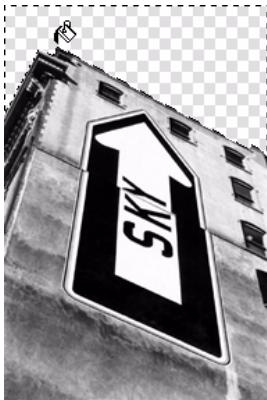
Image avec masque appliqué
Bitmap
Masque tel qu'il apparait dans le panneau Calques
Remarque : Pour plus d'informations sur la modification de l'aspect d'un masque bitmap en dessinant dessus, voir Modification de l'aspect d'un masque, page 219.
Masquage d'objets à l'aide des commandes Révéléra la seLECTION et Masquer la selection
Le sous-menu Modification > Masque contient plusieurs options permettant d'appliquer des masques bitmap vides aux objets :
Tout révêler applique un masque transparent vide à un objet qui révèle la totalité de l'objet. Cette commande revient à cliquer sur le bouton Ajouter un masque dans le panneau Calques.
Masquer tout applique un masque opaque vide à un objet qui cache la totalité de l'objet.
Révélé la sélection peut être utilisé uniquement avec des scélection de pixels. La commande applique un masque de pixels transparent en utilisant la scélection de pixels en cours. Les autres pixels de l'objet bitmap sont masqués. Cette commande revient à scélectionner des pixels, puis à cliquer sur le bouton Ajouter un masque.
Masquer la selection peut être utilisé uniquement avec des sélections de pixels. La commande applique un masque de pixels opaque en utilisant la selection de pixels en cours. Les autres pixels de l'objet bitmap sont visibles. Cette commande revient à selectionner des pixels, puis àMAINTER la touche Alt (Windows) ou Option (Macintosh) enfoncée et à cliquer sur le bouton Ajouter un masque.
Pour creer un masque à l'aide des commandes Tout révélé et Masquer tout :
- Sélectionnez l'objet à masquer.
-
Pour creer le masque, executez l'une des actions suivantes:
-
Cliques sur Modification > Masque > Tout révélé pour afficher l'objet.
-
Cliquez sur Modification > Masque > Masquer tout pour cacher l'objet.
-
Dans le panneau Outils, selectionnez un outil de dessin bitmap, tel que Pinceau, Crayon ou Pot de peinture.
- Définissez les options appropriées de l'outil dans l'Inspecteur des propriétés.
Si vous avez exécuté la commande Masquer tout, vous doivent désignée une couleur autre que le noir.
- Dessinez sur le masque vide. Dans les zones dans lesquelles vous dessinez, l'objet masqué sous-jacent sera masqué ou visible, selon le type de masque que vous avez appliqué.
Remarque : Pour plus d'informations sur la modification de l'aspect d'un masque bitmap en dessinant dessus, voir Modification de l'aspect d'un masque, page 219.
Pour creer un masque à l'aide des commandes Révêler la seLECTION et Masquer la selection :
- Dans le panneau Outils, Sélectionnéz l'outil Baguette magique, Cadre de sélection ou Lasso.
- Sélectionné des pixels dans un bitmap.
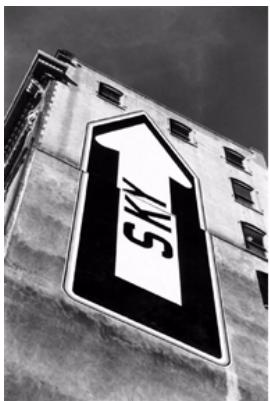
Image d'origine ; pixels selectionnes à l'aide de la Baguette magique
-
Pour creer le masque, executez l'une des actions suivantes:
-
Cliquez sur Modification > Masque > Révélé la sélection pour afficher la zone définie par la sélection de pixels.
- Cliquez sur Modification > Masque > Masquer la sélection pour cacher la zone définie par la sélection de pixels.
Résultats des commandes Révêler la seLECTION et Masquer la selection
Un masque bitmap est appliqué à l'aide de la sélection de pixels. Vous pouvez modifier davantage le masque pour révêler ou masquer les pixels restants de l'objet masqué en utilisant les outils bitmap du panneau Outils. Pour plus d'informations sur la modification de l'aspect d'un masque bitmap en dessinant dessus, voir Modification de l'aspect d'un masque, page 219.
Importation et exportation de masques de calque Photoshop
Dans Photoshop, vous pouvez masquer les images à l'aide de masques de calque ou de calques groupés. Fireworks vous permit d'importer des images employant des masques de calque sans perdre la possibilité de les modifier. Les masques de calque sont importés sous forme de masques bitmap.
Les masques Fireworks peuvent être également exportés vers Photoshop. Ils sont alors convertis en masques de calque Photoshop. Si l'objet masqué contient du texte dont vous souhaitez conserver le caractère modifiable dans Photoshop, vous doivent selectionner Conserver le caractère modifiable etacrifier l'aspect lors del'exportation.
Remarque: Si le texte est utilisé comme object masque, il est converti en bitmap et ne peut plus être modifié comme texte une fois importé dans Photoshop.
Vou puez grouper au moins deux objets pour creer un masque. Le premier objet devient l'objet masque.
Vous pouvez grouper des objets comme masques bitmap ou vectoriels. L'ordre d'empilage déterminé le type de masque appliqué. Si le premier objet est un object vectoriel, le résultat est un masque vectoriel. S'il correspond à un object bitmap, le résultat est un masque bitmap.
Remarque : Pour plus d'informations sur les masques vectoriels et bitmap, voir Masques, page 204.
Pour grouper des objets pour creer un masque :
- Maintenez la touche Maj enforcée et cliquez sur au moins deux objets qui se chevauchent.
Yououpouzeselectionnerlesobjetsurdifferentecalques.
- Cliquez sur Modification > Masque > Grouper en tant que masque.

Modification de masques
Il existe différentes manières de modifier un masque. En modifient la position, la forme et la couleur d'un masque, vous pouvez changer la visibilité des objets masqués. Vous pouvez également changer le type d'un masque et son application. En outre, les masques peuvent être replacés, désactivés ou supprimés.
Les modifications apportées à un masque sont immédiatement visibles, même si l'objet masque lui-même n'est pas visible sur le document. La vignette de masque du panneau Calques indique les modifications apportées au masque.
Les objets masqués peuvent également être modifiés. Vous pouvez réorganiser les objets masqués sans déplacer le masque. Vous pouvez également ajouter des objets masqués à un groupe de masques existant.
Sélection de masques et d'objets masqués à l'aide de vignettes de masques
Les masques et les objets masqués peuvent être aisément identifiés et seLECTIONNés à l'aide des vignettes, dans le panneau Calques. Les vignettes facilitent la selection et la modification du masque ou des objets masqués uniquement sans affecter les autres objets.
Lorsque vous sélectionnez la vignette d'un masque, son icône apparait à côté du masque dans le panneau Calques et les propriétés du masque s'affichent dans l'Inspecteur des propriétés dans lequel vous pouvez les modifier.
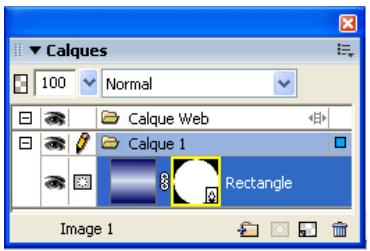

Pour selectionner un masque :
- Cliquez sur la vignette du masque dans le panneau Calques.
Lorsque vous sélectionnez une vignette de masque dans le panneau Calques, la vignette apparait en jaune.
Pour sélectionner des objets masqués :
- Cliquez sur la vignette de l'objet masqué dans le panneau Calques.
Lorsque vous sélectionnez une vignette d'objet masqué dans le panneau Calques, la vignette apparait en bleu clair.
Sélection de masques et d'objets masqués à l'aide de l'outil Sous-selection
Utilisez l'outil Sous-selection pour selectionner des masques et des objets masqués individuels sur le document sans selectionner les autres composants du masque.
Lorsque vous sélectionné un masque ou un objet masqué avec l'outil Sous-selection, l'Inspecteur des propriétés affiche les propriétés de l'objet sélectionné.
Pour sélectionner un masque ou un objet masqué de manière indépendante :
- Cliquez avec l'outil Sous-selection sur l'objet dans le document.
Lorsqu'ils sont selectionnés, les masques apparaissent en jaune et les objets masqués en bleu clair.
Déplacement de masques et d'objets masqués
Voussoupiezrepositionnerlesmasqueset lesobjets masqués.Vousoupiezlesdéplacerensemble ou individuellement.
Pour déplacer un masque et ses objets masqués simultanément :
- A l'aide de l'outil Pointeur, Sélectionnéz le masque dans le document.
- Faites glisser le masque vers son nouvel emplacement sans tirer la poignee de déplacement, à moins que vous ne souhaitiez déplacer l'objet masqué independamment du masque.
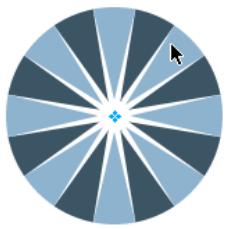
Pour déplacer les masques et les objets masqués indépendamment en les déliant :
- Cliquez sur l'icone de lien du masque dans le panneau Calques.
Cette opération permet de dissocier les masques des objets masqués pour les déplacer indépendamment.
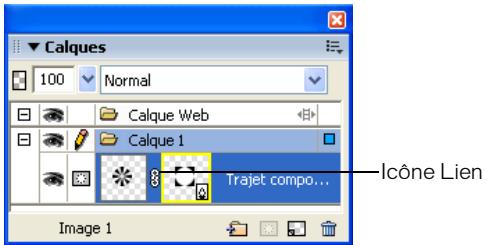
- Sélectionnéz la vignette de l'objet à déplacer: le masque ou les objets masqués.
- A l'aide de l'outil Pointeur, faites glisser l'objet ou les objets sur le document.
Remarque : S'il existe plusieurs objets masqués, tous les objets masqués sont déplacés simultanément.
- Cliquez entre les vignettes des masques dans le panneau Calques. Cette opération permet de relier les objets masqués au masque.
Pour déplacer un masque indépendamment à l'aide de sa poignée de déplacement :
- A l'aide de l'outil Pointeur, Sélectionnéz le masque dans le document.
- Sélectionnez l'outil Sous-selection et faites glisser la poignée de déplacement du masque vers le nouvel emplacement.
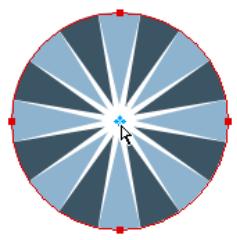
Pour déplacer les objets masqués indépendamment du masque à l'aide de la poignée de déplacement :
- A l'aide de l'outil Pointeur, Sélectionnez le masque dans le document.
- Faites glisser la poignée de déplacement vers le nouvel emplacement.
Les objets sont déplacés sans modifier la position du masque.
Remarque : S'il existe plusieurs objets masqués, tous les objets masqués sont déplacés simultanément.
Pour déplacer les objets masqués indépendamment les uns des autres :
- Cliquez avec l'outil Sous-selection sur l'objet pour le sélectionner, puis faites glisser l'objet.
C'est la seule méthode permettant de selectionner et de déplacer un objet masqué sans affecter les autres objets masqués.
Modification de l'aspect d'un masque
En modifiant la forme et la couleur d'un masque, vous pouvez changer la visibilité des objets masqués.
Vouss pouvez modifier la forme d'un masque bitmap en dessinant dessus avec les outils bitmap. Il est possible de modifier la forme d'un masque vectoriel en déplaçant les points de l'objet masqué.
Lorsqu'un masque est appliqué avec son aspect d'échelle de gris, vous pouvez modifier ses couleurs pour changer l'opacité des objets masqués sous-jacents. L'utilisation de couleurs de demi-ton sur un masque d'échelle de gris rend les objets masqués translucides. Utilisez des couleurs claires pour afficher les objets masqués et des couleurs sombres pour les cacher et afficher l'arrière-plan.
Voupez egalement modifier un masque en lui ajoutant des objets masques ou en utilisant les outils de transformation.
Pour modifier la forme d'un masque sélectionné, exécutez l'une des actions suivantes :
- Dessinez sur le masque bitmap avec n'importequel outil de dessin bitmap.
- A l'aide de l'outil Sous-selection, déplacez les points d'un objet masque vectoriel.
Pour modifier la couleur d'un masque sélectionné, exécutez l'une des actions suivantes :
- Pour les masques bitmap en échelle de gris, utilisez les outils bitmap pour dessiner sur le masque en utilisant diverses valeurs de niveau de gris.
- Pour les masques vectoriels en échelle de gris, changez la couleur de l'objet masque.
Remarque : Utilisez des couleurs claires pour afficher les objets masqués et des couleurs sombres pour les cacher.
Pour modifier un masque en ajoutant des objets masques :
- Cliquez sur Edition > Couper pour couper l'objet ou les objets sélectionnés à ajouter.
- Dans le panneau Calques, selectionnez la vignette de l'objet masqué.
- Cliquez sur Edition > Coller en tant que masque.
- Cliquez sur Ajouter lorsqu'un message vous demande si vous voulez replacer le masque ou ajouter des objets.
L'objet ou les objets sont ajoutés au masque.
Pour modifier un masque à l'aide des outils de transformation :
- A l'aide de l'outil Pointeur, selectionnez le masque dans le document.
- Dans le sous-menu Modification > Transformer, Sélectionnez un outil de transformation ou une commande pour appliquer une transformation au masque. Pour plus d'informations sur l'utilisation des outils de transformation, voir Transformation et distorsion d'objets sélectionnés et de sélections, page 69.
La transformation est appliquée au masque et à ses objets masqués.
Remarque : Pour appliquer une transformation à l'objet masque uniquement, déliez-le d'abord des autres objets masques dans le panneau Calques, puis exécutez la transformation.
Changement du mode d'application des masques
Vou puez utilise l'Inspecteur des propriétés pour vous assurer que vous modifie un masque et pour identifier le type de masque que vous utilisez. Lorsqu'un masque est seLECTIONné, l'Inspecteur des propriétés permet de changer de méthode d'application du masque. Si la fenêtre de l'Inspecteur des propriétés est réduite, cliquez sur la flèche d'extension pour afficher toutes les propriétés.
Par défaut, les masques vectoriels sont appliqués avec leur contour de trajectory. Le contour de trajectory ou le texte est utilisé comme masque. Vous pouvez également afficher le trait et la trame du masque. Cela revient à utiliser la commande Coller dedans pour créé des masques. Pour plus d'informations, voir Création d'un masque à partir d'un objet existant, page 206.
Masque vectoriel appliqué avec son contour de trajectoire et avec l'option Afficher la trame et le Trait activée
En appliquant un masque bitmap avec sa couche alpha, vous pouvez创建工作 un masque qui ressemble à un masque vectoriel appliqué avec son contour de trajectorie. Lorsque vous appliquez un masque avec sa couche alpha, la transparence de l'objet masque affecte la visibilité de l'objet à masquer.
Masque bitmap appliqué avec sa couche alpha
Voupez applique les masques vectoriels et bitmap avec leur aspect d'échelle de gris. Par défaut, les masques bitmap sont appliqués avec leur aspect d'échelle de gris. Lorsque vous appliquez un masque avec son aspect d'échelle de gris, la luminosité des pixels détermine le pourcentage d'affichage de l'objet masqué. Les pixels clairs liassent apparaitre l'objet masqué. Les pixels seront du masque dissimulent l'image et liassent apparaitre l'arrêté-plan. L'application de masques avec leur aspect d'échelle de gris creée des effets intéressants si l'objet masqué contient un replissage à motifs ou une trame de dégradation.
Masque vectoriel avec un replissage à motifs appliqué avec son aspect d'échelle de gris
Voupez egalent convertir les masques vectoriels en masques bitmap. Il est cependant impossible d'effectuer l'opération inverse.
Pour plus d'informations sur les masques vectoriels et bitmap, voir Masques, page 204.
Pour appliquer un masque vectoriel avec son contour de trajectory :
- Si un masque vectoriel est sélectionné, cliquez sur Contour de trajectory dans l'Inspecteur des propriétés.
Pour afficher le trait et la trame d'un masque vectoriel :
- Dans l'Inspecteur des propriétés, cliquez sur Afficher la trame et le trait, si le masque vectoriel sélectionné a été appliqué avec son contour de trajectorie.
Pour appliquer un masque bitmap avec sa couche alpha :
- Si un masque bitmap est sélectionné, cliquez sur Couche alpha dans l'Inspecteur des propriétés.
Pour appliquer un masque vectoriel ou bitmap avec son aspect d'échelle de gris :
- Si un masque est sélectionné, cliquez sur Aspect échelle de gris dans l'Inspecteur des propriétés.
Pour convertir un masque vectoriel en masque bitmap :
- Dans le panneau Calques, selectionnez la vignette de l'objet masque.
- Cliques sur Modification > Fusionner la seLECTION.
Ajout d'objets à une seLECTION masquée
Vou puevez ajouter plusieurs objets à une seLECTION masquée existante.
Pour ajouter des objets masqués à une seLECTION masquée :
- Cliquez sur Edition > Couper pour couper l'objet ou les objets sélectionnés à ajouter.
- Dans le panneau Calques, selectionnez la vignette de l'objet masqué.
- Cliquez sur Edition > Coller dedans.
L'objet ou les objets sont ajoutés aux objets masqués.
Remarque: L'exécution de la commande Coller dedans sur un masque existant ne permet pas d'afficher le trait et la trame de l'objet masque, à moins que le masque d'origine ait été appliqué avec sontrait et sa trame.
Remplacement, désactivation et suppression de masques
Vous pouvez replacer un masque par un nouvel object masque. Vous pouvez également désactiver ou supprimer un masque. La désactivation d'un masque le masque provisoirement. La suppression d'un masque le supprime définitivement.
Pour remplacer un masque :
- Cliquez sur Edition > Couper pour couper l'objet ou les objets sélectionnés à utiliser comme masque.
- Dans le panneau Calques, selectionnez la vignette de l'objet masqué, puis cliquez sur Edition > Coller en tant que masque.
- Cliquez sur Remplacer lorsqu'un message vous demande si vous voulez replacer ou ajouter le masque existant.
L'objet masque existant est replacé par le nouveau.
Pour désactiver ou activer un masque sélectionné, exécutez l'une des actions suivantes :
- Dans le menu Options du panneau Calques, cliquez sur Désactiver le masque ou Activer le masque.
- Cliquez sur Modification > Masque > Désactiver le masque ou sur Modification > Masque > Activer le masque.
Une croix (X) rouge s'affiche sur la vignette du masque lorsqu'il est désactivé. Cliquez sur X pour activer le masque.
Pour supprimer un masque sélectionné :
-
Pour supprimer le masque, executez l'une des actions suivantes :
-
Dans le menu Options du panneau Calques, cliquez sur Supprimer le masque.
-
Cliquesur Modification > Masque > Supprimer le masque.
Faites glisser la vignette du masque vers l'icone de la poubelle, dans le panneau Calques.
-
Avant de supprimer le masque, indiquez si vous poulez appliquer ou annuler l'effect du masque sur les objets masqués :
Appliquer permet de conserver les modifications que vous apportez dans l'objet, mais le masque ne peut plus être modifié. Si l'objet à masquer est un object vectoriel, le masque et l'objet vectoriel sont convertis en une image bitmap unique.
Rejeter permet d'annuler tous les changements effectuels et de restaurer l'objet à son état d'origine.
Annuler annule la suppression et laisse le masque intact.
Fondu et transparence
La création d'une image composite est une technique consistant à faire varier la transparence ou l'interaction des couleurs de plusieurs objets qui se chevauchent. Dans Fireworks, les modes de fondu permettent de creer des images composites. Les modes de fondu permettent également de contrôler l'opacité des objets et des images.
Modes de fondu
Lorsque vous sélectionnez un mode de fondu, Fireworks l'applique aux objets scélectionnés dans leur intégralité. Les objets d'un document ou d'un calque unique peuvent avoir des modes de fondu différents de ceux des autres objets du document ou du calque.
Lorsque des objets ayant des modes de fondu différents sont associés, ces modes individuels sont replacés par le mode de fondu du groupe. La dissociation des objets restaure le mode de fondu individuel de chacun de ces objets.
Remarque : Les modes de fondu des calques ne fonctionnent pas dans les documents de symbole.
Un mode de fondu contient les éléments suivants :
La couleur de fondu est la couleur à laquelle est appliqué le mode de fondu.
L'opacité est le degré de transparence auquel est appliqué le mode de fondu.
La couleur de base est la couleur des pixels situés sous la couleur de fondu.
La couleur résultat est le résultat de l'effet du mode de fondu sur la couleur de base.
Voici des modes de fondu de Fireworks :
Normal n'appliqueaucunmodedefondu.
Multipicateur multiplie la couleur de base par la couleur de fondu, ce qui produit des couleurs plussons.
Ecran multiplie la couleur inverse de la couleur de fondu par la couleur de base, ce qui produit un effet de blanchiment.
Foncer selectionne la couleur la plus dense, entre la couleur de fondu et la couleur de base, pour l'utiliser comme couleur resultante. Seuls sont replacés les pixels qui sont plus clairs que la couleur de fondu.
Eclaircir selectionne la couleur la plus claire, entre la couleur de fondu et la couleur de base, pour l'utiliser comme couleur resultante. Seuls sont replacés les pixels qui sont plus sombres que la couleur de fondu.
Différence sousstrait la couleur de fondu de la couleur de base, ou la couleur de base de la couleur de fondu. La couleur la moins lumineuse est soustraite de la couleur la plus lumineuse.
Teinte combine la valeur de teinte de la couleur de fondu avec la luminance et la saturation de la couleur de base afin de creer la couleur resultante.
Saturation combine la saturation de la couleur de fondu avec la luminance et la teinte de la couleur de base afin de creer la couleur réalisante.
Couleur combine la teinte et la saturation de la couleur de fondu avec la luminance de la couleur de base afin de creer la couleur resultante, en preserving les niveaux de gris pour la coloration des images monochromes et pour teinter les images en couleur.
Luminosite combine la luminance de la couleur de fondu avec la teinte et la saturation de la couleur de base.
Inverser inverse la couleur de base.
Nuance ajoute du gris à la couleur de base.
Effacer supprime tous les pixels de la couleur de base, y compris ceux de l'image d'arrière-plan.
Pour plus d'informations sur les modes de fondu supplémentaires, consultez le site Web suivant à l'adresse www.pegtop.net/delphi/blendmodes/.
Exemples de mode de fondu
Voici des exemples de certains modes de fondu de Fireworks : Pour des exemples supplémentaires, consultez le site Web suivant à l'adresse www.pegtop.net/delphi/blendmodes/.
Image d'origine
Normal
Multipicateur
Ecran
Foncer
Eclaircir
Différence
Teinte
Saturation
Couleur
Luminosite
Inverser
Nuance
Effacer
Réglage de l'opacité et application des fondus
Voupeu utilise l'Inspecteur des propriétés ou le panneau Calques pour régler l'opacité des objets sélectionnés et appliquer des modes de fondu. Une opacité de 100 rend un objet totally transparent. La valeur 0 (zéro) donne un objet complètement transparent.
Vou puez également définir un mode de fondu et une opacité avant de dessiner un objet.
Pour définir un mode de fondu et une opacité avant de dessiner un objet :
- Àprouv avoir sélectionné l'outil souhaïté dans le panneau Outils, définièsez les options de fondu et d'opacité dans l'Inspecteur des propriétés avant de dessiner l'objet.
Remarque : Les options de fondu et d'opacité ne sont pas disponibles avec tous les outils.
Pour définiir un mode de fondu et un niveau d'opacité sur des objets existants :
- Entre deux objets qui se chevauchent, Sélectionné chez qui se trouve au-dessus de l'autre.
- Dans le menu contextuel Mode de fondu de l'Inspecteur des propriétés ou du panneau Calques, Sélectionné une option de fondu.
- Reglez une valeur avec le curseur contextuel Opacité ou entrez une valeur dans la zone de texte.
Pour définiir un mode de fondu et un niveau d'opacité par défaut à appliquer aux objets que vous dessinEZ :
- Cliquez sur Sélection > Désélectionner pour éviter d'appliquer un mode de fondu et une opacité par inadvertance.
- Àprouv avoir sélectionné un outil de dessin vectoriel ou bitmap, sélectionnez un mode de fondu et un niveau d'opacité dans l'Inspecteur des propriétés.
Le mode de fondu et le niveau d'opacité que vous sélectionnez sont utilisés par défaut pour tous les nouveaux objets que vous dessiné avec cet outil.
Filtre en direct Trame de couleur
Fireworks dispose également d'un filtré en direct qui permet de régler la couleur d'un objet en modifiant son opacité ou son mode de fondu. Ce filtré en direct, appelé Couleur de replissage, produit le même effet que la superposition d'un objet sur un autre objet utilisant un niveau d'opacité et un mode de fondu différents. Pour plus d'informations sur le filtré en direct Couleur de replissage, voir Chapitre 8, Utilisation des filtrés en direct, page 187.
CHAPITRE 10
Utilisation des styles, des symboles et des adresses URL
Macromedia Fireworks 8 fournit trois panneaux qui permettent de conserver et de réutiliser des styles, des symboles et des adresses URL. Les styles sont stockés dans le panneau Styles, les symboles dans le panneau Bibliothèque et les adresses URL dans le panneau URL. Par défaut, ces trois panneaux sont placés dans le groupe de panneaux Actifs.
Le panneau Styles contient un jeu de styles Fireworks prédéfinis. En outre, si vous avez créé une combinaison de traits, de trames, de filtres et d'autres attributs de texte que vous pouze réutiliser, enregistrez les attributs sous forme de style. Plutôt que de recréer ces attributs à chaque fois, il suffit de les enregistrer dans le panneau Styles et d'appliquer ensuite cette combinaison d'attributs à d'autres objets.
Fireworks dispose de trois types de symboles : symbole graphique, d'animation et de bouton. Chaque type possède des caractéristiques exclusives pour une utilisation spécifique. Vous pouvez créé, dupliquer, importer et modifier des symboles à l'aide du panneau Bibliothèque. Pour plus d'informations sur les fonctions spécifique intégrées aux symboles d'animation et de bouton, voir Chapitre 13, Création d'animations, page 297 et Chapitre 12, Création de boutons et de menus contextuels, page 271.
Une adresse URL (Uniform Resource Locator) est l'adresse d'une page ou d'un fisier spécifique sur Internet. Si vous utilisez la meme URL à plusieurs reprises, vous pouze l'ajouter au panneau URL. Vous pouze organiser vos URL et les groupe en bibliothèques d'URL.
Ce chapitre couvre les rubriques suivantes :
Utilisation des styles. 228
Utilisation de symboles 232
Utilisation des URL 238
Utilisation des styles
Vouss pouvez enregistrer et réutiliser un ensemble prédéfini d'attributs de trame, de trait, de filtré et de texte en créé un style. Lorsque vous appliquez un style à un objet, celui-ci reprend les caractéristiques de ce style.


Fireworks possède de nombreux styles prédéfinis. Vous pouvez ajouter, modifier ou supprimer des styles. Le CD-ROM de Fireworks et le site Web de Macromedia proposent de nombreux autres styles prédéfinis que vous pouvez importer dans Fireworks. Vous pouvez également exporter des styles et les partager avec d'autres utilisateurs de Fireworks ou importer des styles depuis d'autres documents Fireworks.
Remarque : Vous ne pouvez pas appliquer de styles aux objets bitmap.
Application d'un style
Le panneau Styles permet de creer, de stocker et d'appliquer des styles à des objets ou à du texte.
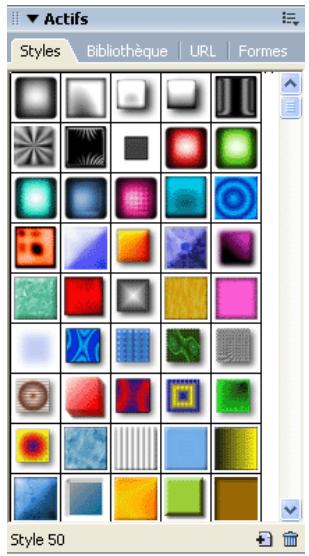
Panneau Styles
Lorsque vous appliquez un style à un objet, vous pouzemettre ce style à jour par la suite sans afferter l'objet original. Fireworks ne garde pas la trace du style que vous avez applique à un objet. Si vous supprimez un style personnalisé, vous ne pouze pas le récapérer. Cependant, tout objet utilisant le style en conserve les attributs. Si vous supprimez un style fourni avec Fireworks, vous pouze le récapérer à l'aide de la commande Réinitialiser les styles du menu Options du panneau Styles. Toutefois, une réinitialisation des styles supprime également les styles personnalisés que vous avez créé.
Pour appliquer un style à un objet ou à un bloc de texte sélectionné :
- Cliques sur Fenêtre > Styles pour afficher le panneau Styles.
- Dans le panneau Styles, cliquez sur le nom d'un style.
Creation et suppression de styles
Vou puez creer un style basé sur les attributs d'un objet selectionné. Le style s'affiche dans le panneau Styles.
You pouvez également supprimer des styles du panneau Styles.
Les attributs suivants peuvent être enregistrés dans un style :
- Type de trame et couleur, y compris des attributs de motifs, de textures et de dégradé de vecteur tels que l'angle, la position et l'opacité
- Type de trait et couleur
- Filtres
- Attributes de texte tels que la police, la taille du point, le style (gras, italique ou sou ligné), l'alignement, l'anticrénelage, le crénage automatique, l'échelle horizontally, le crénage et l'interlignage
Pour creer un nouveau style :
- Créez ou sélectionnez un objet vectoriel ou du texte avec les attributs de trait, de trame, de filtré ou de texte souhaités.
- Cliquez sur le bouton Nouveau style dans la partie inférieure du panneau Styles.
- Dans la boîte de dialogue Nouveau Style, Sélectionnez les attributs devant être enregistrés comme faisant partie du style.
Remarque : Pour enregistrer d'autres attributs de texte non répertoriés, tels que l'alignement, l'anticrénelage, le crénage automatique, l'échelle horizontale, le crénage et l'interlignage, sélectionnez l'options Texte autre.
- Nommez le style, si vous le souhaitez, puis cliquez sur OK.
Une icône représentant le style apparait dans le panneau Styles.

Pour creer un nouveau style basé sur un style existant :
- Appliquez le style existant à l'objet sélectionné.
- Modifiez les attributs de cet objet.
- Enregistrez ces attributs en créé un nouveau style, comme déscrit dans la procédure précédente.
Pour supprimer un style :
- Dans le panneau Styles, cliquez sur le nom d'un style.
Maintenez la touche Maj enforcée et cliquez pour selectionner plusieurs styles ; maintenez la touche Ctrl (Windows) ou Commande (Macintosh) enforcée et cliquez pour selectionner plusieurs styles non contigus.
- Dans le panneau Styles, cliquez sur le bouton Supprimer le style.

Modification de styles
Vou puevez changer les attributs contenus dans un style en modifiant le style dans le panneau Styles.
Pour modifier un style :
- Cliquez sur Sélection > Désélectionner pour désélectionner tous les objets du document.
- Dans le panneau Styles, double-cliquez sur le nom d'un style.
- Dans la boîte de dialogue Modifier le style, Sélectionnez ou déslectionnez les composants des attributs à appliquer. La boîte de dialogue Modifier le style possède les mêmes options que la boîte de dialogue Nouveau style. Pour plus de détails sur la Sélection d'attributs à inclure dans un style, voir Création et suppression de styles, page 229.
- Cliquez sur OK pour appliquer les modifications au style.
Exportation et importation de styles
Il pourrait être souhaitable de partager des styles avec d'autres utilisateurs de Fireworks afin de gagner du temps et de conserver une cohérence. Vous pouvez partager des styles en les exportant afin de les utiliser sur d'autres ordinateurs.
Pour exporter des styles :
- Dans le panneau Styles, cliquez sur le nom d'un style.
Maintenez la touche Maj enforcée et cliquez pour selectionner des styles multiples ; maintenez la touche Ctrl (Windows) ou Commande (Macintosh) enforcée et cliquez pour selectionner des styles multiples non contigus.
- Dans le menu Options du panneau Styles, cliquez sur Exporter des styles.
- Indiquez un nom et un emplacement pour le document qui contiendra les styles enregistrres.
- Cliques sur Enregistrer.
Pour importer des styles :
- Dans le menu Options du panneau Styles, cliquez sur Importer des styles.
- Sélectionnéz le document de styles à importer.
Tous les styles de ce document de styles sont importés et placés directement après le style sélectionné dans le panneau Styles.
Utilisation des styles par défaut
Si vous voulez supprimer tous les styles personnalisés du panneau Styles et restaurer tous les styles par défaut qui ont été supprimés, vous pouze réinitialiser le panneau Styles à son état par défaut. Vous pouze également changer la taille des icones affichées dans le panneau Styles.
Pour réinitialiser le panneau Styles avec les styles par défaut :
- Dans le menu Options du panneau Styles, cliquez sur Réinitialiser les styles.
Remarque : Une réinitialisation des styles supprime les styles personnalisés que vous avez enregistrés.
Pour changer la taille des icones d'aperçu des styles :
- Dans le menu Options du panneau Styles, cliquez sur Grandes icones pour passer des icones de grande taille aux icones de petite taille, et inversement.
Application d'attributs sans création d'un style
Vous pouvez copier des attributs d'un objet et les appliquer à d'autres objets, sans créé un nouveau style dans le panneau Styles. Vous pouvez utiliser cette méthode pour appliquerrapidement des attributs à un objet si vous ne comptez pas réutiliser ces attributs sur d'autresobjets. Les attributs pouvant être copés et appliqués comprend les attributs de replissage,de trait, de filtré et de texte.
Pour copier les attributs d'un objet et les appliquer à d'autres objets :
- Sélectionnez l'objet dont vous poulez copier les attributs.
- Cliquez sur Edition > Copier.
- Désélectionnéz l'objet original, puis sélectionnéz le ou les objets auxquels vous poulez appliquer les nouveaux attributs.
- Cliquez sur Edition > Coller les attributs.
Les objets selectionnés hériment des mêmes attributs que l'objet original.
Utilisation de symboles
Fireworks dispose de trois types de symboles : symbole graphique, d'animation et de bouton. Chaque type possède des caractéristiques exclusives pour une utilisation spécifique. Les occurrences sont des représentations d'un symbole Fireworks. Lorsque l'objet symbole (l'objet original) est changé, les occurrences (copies) changent automatiquement pour reflérer les modifications apportées au symbole.
Les symboles sont utiles pour réutiliser un élément graphique. Vous pouvez placer des occurrences dans plusieurs documents Fireworks et conserver l'association avec le symbole. Les symboles sont utiles pour creer des boutons et animer des objets sur plusieurs images. Pour plus d'informations sur les fonctions supplémentaires intégrées aux fonctions d'animation et de bouton, voir Création de symboles d'animation, page 299 et Création d'un symbole de bouton, page 272.
Creation d'un symbole
Pour creer des symboles graphiques, d'animation et de bouton, cliquez sur Edition > Inserer. Vous pouze creer un symbole à partir d'un objet, d'un bloc de texte ou d'un groupe, puis les organiser dans le panneau Bibliothèque. Pour placer des occurrences dans un document, il suffit de les faire glisser du panneau Bibliothèque vers le document.
Pour creer un nouveau symbole à partir d'un objet sélectionné :
- Sélectionnez l'objet, puis cliquez sur Modification > Symbole > Convertir en symbole.
- Dans la zone de texte Nom de la boîte de dialogue Propriétés du symbole, entrez le nom du symbole.
- Sélectionné un type de symbole : Graphique, Animation ou Bouton. Cliquez ensuite sur OK. Le symbole s'affiche dans la bibliothèque, l'objet sélectionné devient une occurrence du symbole et l'Inspecteur des propriétés affiche les options du symbole.
Pour creer ex nihilo un symbole :
-
Executez l'une des actions suivantes:
-
Cliquez sur Edition > Insertion > Nouveau symbole.
-
Dans le menu Options du panneau Bibliothèque, cliquez sur Nouveau symbole.
-
Sélectionnez un type de symbole : Graphique, Animation ou Bouton. Cliquez ensuite sur OK. Selon le type de symbole que vous sélectionnez, l'Editeur de symboles ou l'Editeur de boutons s'affiche.
- Créez le symbole à l'aide des outils du panneau Outils, puis fermez l'éditeur.
Pour plus d'informations, voir Création d'un symbole de bouton, page 272 et Création de symboles d'animation, page 299.
Mise en place d'occurrences
Vou puez placer les occurrences d'un symbole dans le document actuel.
Pour placer une occurrence :
- Faites glisser un symbole du panneau Bibliothèque vers le document actif.
Occurrence d'un symbole dans le document
Modification de symboles
Vou puez modifier un symbole dans l'Editeur de symboles, qui met automatiquement à jour toutes les occurrences associées lorsque vous avez terminé vos modifications.
Remarque : Pour la plupart des types de modification, la modification d'une occurrence affecte son symbole et toutes les autres occurrences. Il existe toute fois des exceptions. Pour plus d'informations, voir Modification d'occurrences, page 234.
Pour modifier un symbole et toutes ses occurrences :
- Pour ouvrir l'Editeur de symboles, executez l'une des actions suivantes :
Double-cliquez sur une occurrence.
- Sélectionnez une occurrence, puis cliquez sur Modification > Symbole > Modifier le symbole.
2.Modifiez les symbole et fermez la fenetre.
Le symbole et toutes les occurrences associées reflètent ces modifications.
Pour renommer un symbole :
- Double-cliquez sur le nom du symbole dans le panneau Bibliothèque.
- Changez le nom dans la boîte de dialogue Propriétés du symbole, puis cliquez sur OK.
Pour dupliquer un symbole :
- Sélectionnéz le symbole dans le panneau Bibliothèque.
- Dans le menu Options du panneau Bibliothèque, cliquez sur Dupliquer.
Pour changer un type de symbole :
- Double-cliquez sur le nom du symbole dans la Bibliothèque.
- Sélectionné une autre option de type de symbole.
Pour sélectionner tous les symboles inutilisés dans le panneau Bibliothèque :
- Dans le menu Options du panneau Bibliothèque, cliquez sur Sélectionner les éléments inutilisés.
Pour supprimer un symbole :
- Sélectionnéz le symbole dans le panneau Bibliothèque.
- Dans le menu Options du panneau Bibliothèque, cliquez sur Supprimer.
- Cliquez sur Supprimer. Le symbole et toutes ses occurrences sont supprimés.
Modification d'occurrences
Lorsque vous double-cliquez sur une occurrence afin de la modifier, vous modifiez en fait le symbole dans l'Editeur de symboles ou dans l'Editeur de boutons. Pour modifier uniquement l'occurrence active, vous devez rompre le lien entre l'occurrence et le symbole. Cela rompt de manière définitive la relation entre les deux éléments et les modifications futures qui seront apportées au symbole n'affectoront pas l'occurrence précédente.
Les symboles de bouton possèdent plusieurs fonctions pratiques permettant de conserver la relation symbole/occurrence pour un groupe de boutons, tandis qu'un texte de bouton et une adresse URL unique sont assignés à chaque occurrence. Pour plus d'informations, voir Modification des symboles de bouton, page 278.
Rupture du lien d'un symbole
Vou pouvez modifier une occurrence sans toucher au symbole ni aux autres occurrences, en rompant auparavant le lien entre cette occurrence et son symbole.
Pour séparer une occurrence d'un symbole :
- Sélectionnez l'occurrence.
- Cliques sur Modification > Symbole > Séparer.
L'occurrence sélectionnée devient un groupe. Le symbole qui s'affiche dans le panneau Bibliothèque n'est plus associé à ce groupe. Àpres séparation du symbole, l'occurrence antérieure d'un bouton perd les caractéristiques du symbole de son bouton, et une occurrence antérieure de l'animation perd les caractéristiques de son symbole d'animation.
Modification des propriétés d'une occurrence
Les propriétés d'une occurrence peuvent être modifiées dans l'Inspecteur des propriétés sans affecter le symbole ou d'autres occurrences :
Mode de fondu
- Opacité
- Filtres
Largeur et hauteur
- Coordonnées X et Y
Remarque : Les occurrences de bouton possèdent des propriétés supplémentaires pouvant être modifiées sans affecter le symbole. Pour plus d'informations sur la modification des occurrences de boutons, voir Modification des symboles de bouton, page 278.
Pour modifier les propriétés d'une occurrence sans affecter le symbole ou rompre le lien du symbole :
- Sélectionnez l'occurrence.
- Modifie les propriétés de l'occurrence dans l'inspecteur des propriétés.
Importation et exportation de symboles
Le panneau Bibliothèque conserve les symboles d'animation, de graphique et de bouton que vous crééz dans le document actuel. Il conserve également les symboles que vous importez dans le document actuel. Le panneau Bibliothèque est spécifique au document actif, mais vous pouvez utiliser les symboles d'une bibliothèque dans plusieurs documents Fireworks en important et en exportant, en coupant et en collant, ou en effectuant un glisser-deposer.
Vou puez importer des symboles d'autres bibliothèques, y compris des bibliothèques contenant des symboles préparés dans Macromedia Fireworks et des bibliothèques contenant des symboles que vous ou une autre personne ave préalablement exportés. Inversement, si vous ave créé des symboles que vous souhaitez réutiliser ou partager, vous pouvez exporter vos propres bibliothèques de symboles. Lorsque vous exportez une bibliothèque de symboles, elle est exportée sous la forme d'un fichier PNG.
Importation de symboles
Fireworks possède des bibliothèques de symboles dans le sous-menu Edition > Bibliothèques, à partir duquel vous pouvez importer des symboles d'animation préparés, des symboles graphiques et des symboles de bouton, ainsi que des barres de navigation et des thèmes de symboles multiples. En utilisant ces symboles, vous pouvez creator rapidement une page Web sophistiquée contenant des éléments de navigation avancés sans avoir besoin de creator des symboles originaux.
Pour importer un ou plusieurs symboles préparés à partir d'une bibliothèque de symboles Fireworks :
- Ouvrez un document Fireworks.
- Cliques sur Edition > Bibliothèques, puis sélectionnez une bibliothèque :
Animations ouvre un ensemble de symboles animés.
Puces ouvre un ensemble de symboles graphiques ressemblant à différents types de puce.
Boutons ouvre un ensemble de boutons Fireworks à 2, 3 et 4 états.
Thèmes ouvre une liste de symboles d'animations, de graphiques et de boutons. Chaque thème se compose de trois symboles ayant une conception et un nom identiques et dont les couleurs coordonnées permettent de les utiliser ensemble.
Autre affiche une boîte de dialogue Ouvrir, à partir de laquelle vous pouvez ouvrir des fichiers PNG de bibliothèques de symboles préalablement exportés. Pour plus d'informations, voir la procédure suivante.
En outre, vous pouvez importer des symboles de fichiers PNG de bibliothèques préalablement exportés et localisés sur votre disque dur, un CD ou un réseau. Pour plus d'informations sur l'exportation de symboles, voir Exportation de symboles, page 237.
Pour importer des symboles d'un autre fichier dans le document actif :
-
Executez l'une des actions suivantes :
-
Dans le menu Options du panneau Bibliothèque, cliquez sur Importer des symboles.
-
Cliquez sur Edition > Bibliothèques > Autre.
-
Naviguez jusqu'au dossier qui contient le fichier, selectionnez-le, puis cliquez sur Ouvrir.
- Sélectionné les symboles à importer, puis cliquez sur Importer.
Les symboles importés s'affichent dans le panneau Bibliothèque.
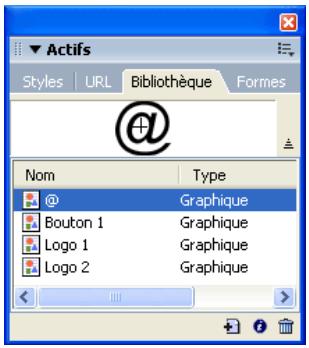
Vou puevez également importer et exporter individuellement des symboles vers et à partir des panneaux Bibliothèque de plusieurs documents en effectuant un glisser-deposer ou un copier-coller des occurrences.
Pour importer un symbole en effectuant un glisser-deposer ou un copier-coller, exécutez l'une des actions suivantes :
- A partir du document contenant le symbole, faites glisser l'occurrence d'un symbole vers le document de destination.
- Copiez l'occurrence d'un symbole dans le document contenant le symbole, puis collez-le dans le document de destination.
Le symbole est importé dans le panneau Bibliothèque du document de destination et conserve un lien avec le symbole du document original. Pour plus d'informations, voir Mise à jour de symboles et d'occurrences exportés dans plusieurs documents, page 237.
Exportation de symboles
Si, dans un document Fireworks, vous avez créé ou importé des symboles que vous voulez enregistrer afin de les réutiliser dans d'autres documents ou de les partager avec d'autres personnes, vous pouvez utiliser le menu Options du panneau Bibliothèque afin de les exporter dans un fjichier PNG. Vous pouvez ensuite importer les symboles en naviguant jusqu'àu fjichier PNG qui contient les symboles en utilisant le sous-menu Edition > Bibliothèques. Pour plus d'informations, voir Importation de symboles, page 235.
Pour exporter des symboles :
- Dans le menu Options du panneau Bibliothèque, cliquez sur Exporter des symboles.
- Sélectionnez les symboles à exporter, puis cliquez sur Exporter.
- Sélectionnez un emplacement, entrez un nom pour le fichier de symboles, puis cliquez sur Enregistrer.
Fireworks enregistre les symboles dans un seul fichier PNG.
Mise à jour de symboles et d'occurrences exportés dans plusieurs documents
Les symboles importés restent liés à leur document de symbole d'origine. Vous pouvez modifier le document de symbole d'origine, puismettre à jour les documents cibles pour appliquer vos modifications.
Pourmettreàjour tous les symboles et toutes lesoccurrencesexportés:
- Dans le document d'origine, double-cliquez sur une occurrence ou selectionnez-en une, puis cliquez sur Modification > Symbole > Modifier le symbole pour ouvrir l'Editeur de symboles correspondant.
2.Modifiez le symbole et fermez l'editor.
- Enregistrez le fichier.
- Dans le document dans lequel le symbole a ete importe, selectionnez le symbole dans le panneau Bibliothèque.
- Dans le menu Options du panneau Bibliothèque, cliquez sur Mettre à jour.
Remarque : Pourmettreà jour tous les symboles importés,seLECTIONnez tous les symboles dans le panneau Bibliothèque,puis selectionnéz Mettre à jour.
Utilisation des URL
L'affection d'une adresse URL à un objet Web créé un lien vers un fisier tel qu'une page Web. Vous pouvez affecter des adresses URL à des références, boutons et écoupes. Lorsque vous devez utiliser la même URL à plusieurs reprises, vous pouvez creator une bibliothèque d'URL dans le panneau URL, puis enregistrer les URL dans cette bibliothèque. Le panneau URL permet d'ajouter, modifier et organiser vos URL.
Par exemple, si vous site Web contient plusieurs boutons de navigation permettant de revenir à la page d'accueil, ajoutez l'adresse URL de cette dernière au panneau URL. Sélectionnez l'URL dans la bibliothèque d'URL, puis affectez cette URL à chaque bouton de navigation. Utilisez la fonction Recherche et replacer pour modifier une URL dans plusieurs documents (voir Recherche et remplacement, page 408).
Les bibliothèques d'URL sont disponibles pour l'ensemble des documents de Fireworks et sont enregistrées entre deux sessions.
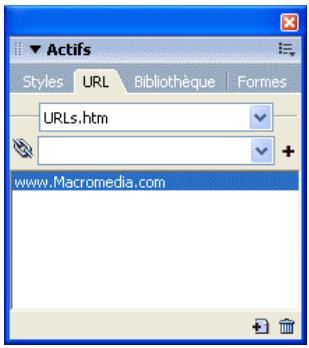
URL, panneau
Affectation d'une URL à un objet Web
Pour affecter une URL à un objet Web :
- Entrez l'URL dans la zone de texte Lien.
- Cliquez sur le bouton Plus (+) et ajoutez l'URL.
- Sélectionnéz un objet Web.
- Sélectionnéz l'URL dans le panneau d'aperçu des URL.
Creation d'une bibliothèque d'URL
Vous pouvez regrouper les URL dans des bibliothèques. En étant regroupées, les URL relevant du même domaine sont ainsi plus facies à retrouver. Vous pouvez enregistrer les URL dans la bibliothèque d'URL par défaut, URLs.htm, ou dans les nouvelles bibliothèques d'URL que vous créez. Vous pouvez également importer les URL d'un document HTML existant et les regrouper dans une bibliothèque.
Le fichier URLs.htm et toutes les nouvelles bibliothèques que vous creez sont stockés dans le dossier URL Libraries sous Application Data/Macromedia/Fireworks 8 (Windows) ou Application Support/Macromedia/Fireworks 8 (Macintosh). Pour plus d'informations sur l'emplacement de ce dossier, voir Utilisation des fichiers de configuration, page 435.
Pour creer une nouvelle bibliothèque d'URL :
- Dans le menu Options du panneau URL, cliquez sur Nouvelle bibliothèque d'URL.
- Entrez le nom de la bibliothèque dans la zone de texte, puis cliquez sur OK.
Le nom de la nouvelle bibliothèque s'affiche dans le menu contextuel Bibliothèque du panneau URL.
Pour ajouter une nouvelle URL à une bibliothèque d'URL :
- Dans le menu contextuel Bibliothèque, Sélectionnez une bibliothèque.
- Entrez une URL dans la zone de texte Lien.
- Cliques sur le bouton Plus (+)
Le bouton Plus (+) ajoute l'URL actuelle à la bibliothèque.
Vou puez amelierer l'organisation de vos URL en n'ajoutant que celles qui sont utilisées dans votre document.
Pour ajouter simultanément une URL à la bibliothèque lorsque vous affectez cette URL à un objet Web :
- Sélectionnez l'objet.
-
Pour entrer l'URL, executez l'une des actions suivantes :
-
Dans le menu Options du panneau URL, cliquez sur Ajouter une URL, entrez une URL absolue ou relative, puis cliquez sur OK.
- Entrez une URL dans la zone de texte Lien. Cliquez sur le bouton Plus (+).
L'URL apparait dans le panneau d'aperçu des URL. Voir Affoctation des URL, page 260 et Définition de l'URL d'un symbole ou d'une occurrence de bouton, page 281.
Pour ajouter les URL utilisées à une bibliothèque d'URL :
- Dans le menu contextuel Bibliothèque, Sélectionnez une bibliothèque.
- Dans le menu Options du panneau URL, Sélectionnez Ajouter les URL utilisées à la bibliothèque.
Pour supprimer une URL selectionnée du panneau d'aperçu des URL :

- Cliquez sur le bouton Supprimer l'URL de la bibliothèque dans la partie inférieure du panneau URL.
Pour supprimer de la bibliothèque toutes les URL inutilisées :
- Dans le menu Options du panneau URL, Sélectionnez Effacer les URL inutilisées.
- Cliquez sur OK.
Modification d'une URL
Vou puez modifier facilement des URL dans le panneau URL. Vous pouze modifier une seule occurrence d'une URL ou faire en sorte que vos modifications affectent l'ensemble du document.
Pour modifier une URL :
- Sélectionnez l'adresse URL à modifier dans le panneau d'aperçu des URL.
- Dans le menu Options du panneau URL, cliquez sur Modifier une URL.
- Modifiez l'adresse URL. Si vous poulezmettre ce lien à jour dans tout le document, sélectionnez Remplacer toutes les occurrences dans le document.
URL absolues et relatives
Lorsque vous entrez une URL dans le panneau URL, vous pouvez spécifique une URL absolue ou relative :
- Si vous établissez un lien vers une page Web n'appartenant pas à votre site, vous devez spécifique une URL absolue.
- Par contre, si vous établiesz un lien vers une page Web figurant dans cette site, vous pouvez désigner une URL absolue ou relative.
Les URL absolues sont des adresses URL complètes, incluant le protocole de serveur (qui est généralement http:// pour les pages Web). Par exemple, http://www.macromedia.com/fr/support est l'URL absolue de la page Web du Centre d'assistance de Macromedia Fireworks. Les URL absolues restent précises, quel que soit l'emplacement du document source, mais le lien est rompu si le document cible est déplaced.
Les URL relatives sont indiquées par rapport au dossier contenant le document source. Les exemples suivants serontent la syntaxe de navigation d'URL relatives :
- fichier.htm établit un lien avec un fichier situé dans le même dossier que le document source.
- .././fichier.htm établit un lien avec un fichier situé dans un dossier placé deux niveaux audressus du dossier contenant le document source. Chaque signe ../ représenté un niveau.
- htmldocs/fichier.htm établit un lien vers un fisier situé dans un dossier appelé htmldocs, figurant dans le dossier contenant le document source.
Les URL relatives sont généralement les plus simples pour étabir un lien avec un fjichier qui restera toujours placé dans le même dossier que le document actif.
Importation et exportation d'URL
Si le panneau URL contient des URL que vous pouze réutiliser dans d'autres documents Fireworks, vous pouze les exporter pour des utilisations ultérieures. Ensuite, vous pouze facilement les importer vers n'importe quel autre document Fireworks, ce qui en facilitera l'accès.
Voupeuz égarlement importer toutes les URL référencées dans un document HTML existant.
Pour exporter des URL :
- Dans le menu Options du panneau URL, cliquez sur Exporter des URL.
- Indiquez un nom de fichier, puis cliquez sur Enregister.
Un fjichier HTML est créé. Il contient les URL que vous avez exportées.
Pour importer des URL :
- Dans le menu Options du panneau URL, cliquez sur Importer des URL
- Sélectionnez un fjichier HTML, puis cliquez sur Ouvrir.
Toutes les URL de ce fichier sont importées.
CHAPITRE 11
Découpes, survols et références
Les découvertes sont les éléments de base de l'interaktivité dans Macromedia Fireworks 8. Il s'agit d'objets Web ; elles n'existant pas réellement en tant qu'images, mais comme code HTML. Vous pouvez les afficher, les sélectionner et les renomer via le calque Web dans le panneau Calques. Ce chapitre présente les concepts fondamentaux des découvertes et en explique les procédures d'utilisation pour affecter des comportements interactifs à vos pages Web.
En appliquant la technique de survol glisser-deposer pour affecter un comportement interactif aux découvertes, vous pouvez rapidement creer des effets de survol et de permutation d'images dans l'espace de travail. Vous pouvez afficher les comportements affectés dans le panneau Comportements et creer des interactions plus complexes dans ce panneau.
Voupe ouvez egalament utiliser des refecres pour afferer des comportements interactifs à vos pages Web. Les refecres permettent de creer une image interactive, autrement dit du code HTML qui détermine une zone sensible dans un document HTML. Ces zones ne représentent pas nécessairement des liens. Elles peuvent simplement déclencher un comportement ou définir un texte de description. Les refecres peuvent également receivevoir des événements souris, ce qui permet à des comportements JavaScript d'agir dans des découvertes.
Ce chapitre couvre les rubriques suivantes :
Creation et modification d'une découpe. 244
Affectation de comportements interactifs aux découpes 251
Preparation des découpes pour l'exportation 259
Utilisation de références et d'images interactives 265
Création et modification d'une découpe
Le découpage consiste à diviser un document Fireworks en plusieurs segments dont chacun sera exporté dans un fichier distinct. Pendant l'exportation, Fireworks create également un fichier HTML contenant le code des tables permettant de réassembler le graphique dans un navigateur.
Le découpage consiste à diviser un document en plusieurs segments dont chacun sera exporté dans un fichier distinct.
Le découvert d'images présente au moins trois avantages majeurs :
Optimisation L'une des principales difficultés de la conception de graphiques Web réside dans la nécessité de produit des images pouvant être téléchargeesrapidement sans pour autantacrifier la qualite graphique. Le découvert permut d'optimiser chaque decoupe individuelle en utilisant le format de fichier et les options de compression les plus appropriés. Pour plus d'informations, voir Chapitre 14, Optimisation et exportation, page 313.
Interactivité Vous pouvez utiliser les découvertes pour creer des zones qui répondront aux événements souris. Pour plus d'informations sur l'affection de comportements interactifs aux découvertes, voir Affektation de comportements interactifs aux découvertes, page 251.
Mise à jour partielle d'une page Web Le découpage facilité la mise à jour des éléments d'une page Web qui changent féquèment. Par exemple, prenez le cas d'une entreprise qui aurait une page Web dans laquelle les informations de la section Collaborateur du mois doivent être modifiées tous les mois. Gráce au découpage, il est possible de replacer rapidement le nom et la photo du collaborateur sans devoir modifier la page entière.
Création d'objets découpes
Vou puez creer un objet dcoupe en le dessinant à l'aide de I'outil Dcoupe ou en inserant une dcoupe basee sur un objet selectionné.
Les traits qui partent de l'objet découvert sont les repères de découvert, qui définitissant les limites des divers fichiers d'image entre lesquels le document sera divisé lors de l'exportation. Par défaut, ces repères sont de couleur rouge.
Pour insérer une découpe rectangulaire basée sur un objet sélectionné :
- Cliquez sur Edition > Inserer > Découpe. La découpe est un rectangle dont la zone comprend les bords les plus extérieurs de l'objet sélectionné.
- Si vous avez selectionné plusieurs objets, selectionnez le mode d'application des découvertes :
Simple create a décembre unique, qui recouvre tous les objets sélectionnés.
Multiple create un objet découpe pour chaque objet selectionné.
Pour tracer un objet découpe rectangulaire :

- Sélectionnez l'outil Découpe.
- Faites glisser le pointeur pour dessiner l'objet découpe. L'objet découpe s'affiche dans le calque Web tandis que les repères de découpe s'affichent dans le document.
Remarque : Vous pouvez ajuster la position d'une découverte à mesure que vous la dessiné. Maintenez le bouton de la souris et la barre d'espace,enfoncés et faites glisser la découverte vers un autre emplacement du document. Relâchéz la barre d'espace pour continuer à dessiner la découverte.
Creation d'une découvert HTML
Une découpe HTML représentée une zone dans laquelle un texte HTML ordinaire apparait dans le navigateur. Une découpe HTML n'exporte aucune image mais du texte HTML qui apparait dans la cellule de tableau définitie par la découpe.
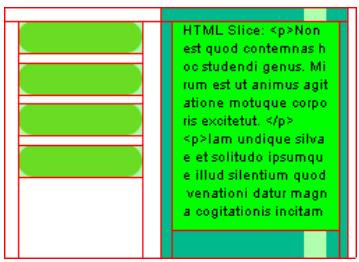
Les découvertes HTML sont utiles pourmettrerapidementà jourle texte qui apparait sur votre site Web, sans devoir creerde nouveaux graphiques.
Pour creer une découpe HTML :
- Dessinez un objet découpe et laissez-le sélectionné.
- Dans l'Inspecteur des propriétés, Sélectionnez HTML dans le menu contextual Type.
- Cliquez sur Edition.
- Entre le texte dans la fenêtre Modifier découvert du code HTML et, au besoin, insérez des balises de mise en forme HTML pourmettre le texte en forme.
Remarque : Vous pouze également insérer les balises de mise en forme HTML dans le code HTML après l'avoir exporté à l'aide d'un éditeur de texte ou d'un éditeur HTML comme Macromedia Dreamweaver.
- Cliquez sur OK pour appliquer les modifications et refermer la fenêtre Modifier découvert du code HTML.
Le texte et les balises HTML que vous avez insérés s'affichent comme code HTML brut dans le corps de la découvert dans le fichier PNG Fireworks.
Remarque : L'aspect des découvertes de texte HTML peut varier selon les navigateurs et les systèmes d'exploitation car la taille et le type de police peuvent etre définis dans le navigateur.
Création d'une découvert non rectangulaire
Les découpe rectangulaires peuvent ne pas suffire à affecter une interaction à une image non rectangulaire. Si vous envisagez, par exemple, d'affector un comportement de survol à une découpe et que les objets découps se chevauchent ou sont de forme irrégulière, une découpe rectangulaire peut faire apparaître des graphiques d'arrière-plan non désirs en même temps que l'image de permutation. Pour résoudre ce problème, Fireworks permet d'utiliser l'outil Découpe Polygonale pour tracer des découps de toute forme polygonale.
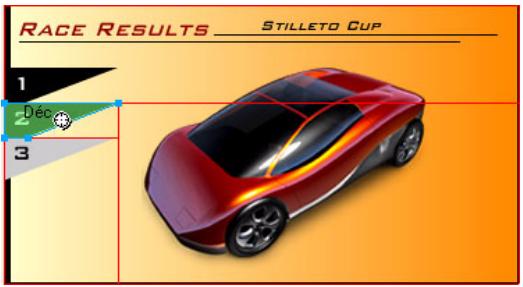
Vou puez également insérer une découpe au-dessus du trajet vectoriel pour creer des découpes de forme irrégulière.
Pour tracer un objet découpe polygonal :

- Sélectionnez l'outil Découpe polygonale.
- Cliquez pour placer les points vectoriels du polygons. L'outil Découpe polygonale ne permet de tracer que des segments de droite.
- Lorsque you tracez un objet decoupe polygonal autour d'objets ayant des bords adoucis, veillez à inclure la totalité de l'objet pour éviter de creer des bords nets indésirables sur le graphique.
- Pour arrêter l'utilisation de l'outil Découpe polygonale, Sélectionnez un autre outil dans le panneau Outils. Il n'est pas nécessaire de cliquer une seconde fois sur le premier point pour fermer le polygone.
Remarque : Veillez à ne pas faire un usage abusif des découvertes polygons car elles réclament plus de code JavaScript que les découvertes rectangulaires équivalentes. Vous risquez ainsi d'accroître le temps de traitement du navigateur Web.
Pour creer une decoupe rectangle ou polygonale a partir d'un objet ou d'un trajet vectoriel :
- Sélectionnéz un trajet vectoriel.
- Cliquez sur Edition > Inserer > Inserer decouple rectangular ou Inserer decouple polygonale (en fonction de la forme souhaitee).
Affichage des découpes et des repères de découpe
Vous pouvez contrôler la visibilité des découvertes et autres objets Web de votre document à l'aide des panneaux Calques et Outils. Lorsque vous masquez des découvertes dans l'ensemble du document, vous masquez du même coup les repères de découverte.
A l'aide de l'Inspecteur des propriétés, vous pouvez organiser les découvertes en affectant une couleur unique à chaque objet découvert. Vous pouvez également changer la couleur des repères de découvert à l'aide du menu Affichage.
Affichage de découvertes dans le panneau Calques
Le calque Web affiche tous les objets Web du document, de façon à ce que vous puissiez seLECTIONner et afficher chacun d'eux.
Pour afficher et selectionner une découvert dans le panneau Calques :
- Cliquez sur Fenetre > Calques pour ouvrir le panneau Calques.
- Développez le calque Web en cliquant sur le bouton Plus (+) (Windows) ou sur le triangle (Macintosh).
Le calque Web repertorie tous les objets Web actuellément utilisés dans votre document.
- Cliquez sur le nom d'une découvert pour la sélectionner.
La découpe est alors selectionnée dans le calque Web et dans le document.
Affichage et masquage des découpes
Une découpe masquée est invisible dans le fichier PNG Fireworks. Vous pouvez désactiver tout ou partie des objets Web. Les découpes étant des objets Web, elles apparaisent sous le calque Web du panneau Calques ; vous pouvezCHOISER d'afficher ou de masquer la découpe selectionnee. Vous pouvez également utiliser le panneau Outils pour contrcler la visibilité des découpes. Le masquage d'un objet découpe n'empêche pas l'exportation de la découpe dans le texte HTML.
Pour masquer et afficher des découvertes et références spécifiques :

- Cliques sur l'icone représentant un oeil à côté de l'objet Web dans le panneau Calques.
- Cliquez dans la colonne Ciel pour rendre l'objet à nouveau visible. L'icone représentant un œil réapparait lorsque les objets Web sont à nouveau visibles.
Pour afficher ou masquer l'ensemble des références, découvertes et repères, exécutez l'une des actions suivantes :
- Cliquez sur le bouton Masquer/Afficher les découvertes approprié dans la section Outils Web du panneau Outils.


- Cliquez sur l'icone représentant un oeil à côté du calque Web dans le panneau Calques.
Pour afficher ou masquer les repères de découvert dans tous les modes d'affichage du document :
- Cliquez sur Affichage > Repèères de découpe.
Modification de la couleur des découvertes et des repères de découvertes
Si les couleurs utilisées dans le document sont identiques à celles de la découpe, vous pouvez éprouver des difficultés à désigner les découpes des objets du document. Pour faciliter leur consultation, affectez une nouvelle couleur aux découps selectionnées. Vous pouvez également organiser les découps en affectant une couleur spécifique à chacune d'elles. Vous pouvez également modifier la couleur des repères de découpe.
Remarque : Lorsque vous prévisualisez le document, les découvertes déslectionnées s'affichent comme du papier calque blanc.
Pour changer la couleur de l'objet découverte:
- Dans l'Inspecteur des propriétés, Sélectionnez une nouvelle couleur dans le sélecteur de couleurs.
Pour changer la couleur des repères de découpe :
- Cliques sur Affichage > Repères > Modifier les repères.
- Sélectionnez une nouvelle couleur dans la section Couleur de la découpe de la boîte de dialogue Repères, puis cliquez sur OK.
Modification d'une découpe
Sous Fireworks, you pouvez travailler sur la disposition d'une découverte comme s'il s'agissait d'un tableau dans un programme de traitement de texte. Lorsque vous faites glisser un repère de découverte pour redimensionner la découverte, toutes les découvertes rectangulaires adjacentes sont automatiquement redimensionnées. En outre, vous pouvez utiliser l'Inspecteur des propriétés pour redimensionner et transformer des découvertes, comme s'il s'agissait d'objets vectoriels ou bitmap.
Déplacement des repères d'une découvert pour modifier la découvert
Les repères de découpe déterminent le périmètre et la position de la découpe. Les repères qui s'étendent au-delà des objets découpes déterminent la manière dont le reste du document sera découpé lors de l'exportation. Vous pouvez modifier la forme d'un objet découpe rectangulaire en faisant glisser les repères de découpe qui entourent l'objet. Il n'est pas possible de redimensionner des objets découpes non rectangulaires en déplaçant les repères de découpe.
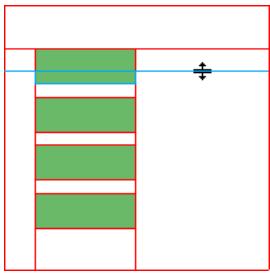
Redimensionnement d'un objet découpe par glissement de ses repères de découpe
Remarque : Lorsque vous faites glisser des repères de découpe entourant un bouton Fireworks dans la fenêtre Document, vous redimensionnéz du même coup la découpe définissant la zone active de ce bouton. Cependant, vous ne pouvez pas supprimer la zone active d'un bouton Fireworks en faisant glisser les repères de découpe qui l'entourent.
Si plusieurs objets découpes sont alignés sur un même repère de découpe, faites glisser ce repère pour redimensionner simultanément tous les objets découpes.
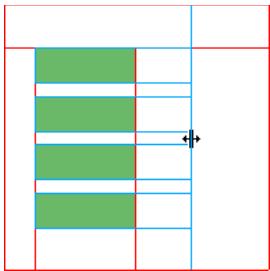
Redimensionnement de plusieurs objets découpes par glissement d'un seul repère
De plus, lorsque vous faites glisser un repère le long d'une coordonnée, tous les autres repères figurant sur cette coordonnée se déplacent en même temps.
Pour redimensionner une ou plusieurs découpes :
- Placez l'outil Pointeur ou Sous-selection sur un repere de découpe.

Le pointeur se transforme en pointeur de déplacement de repère.
- Faites glisser le repere de decoupe vers l'emplacement souhaite.
Les découpes sont alors redimensionnées et toutes les découpes adjacentes sont également redimensionnées automatiquement.
Pour repositionner un repere de discovery au bord du document :
- A l'aide de l'outil Pointeur ou Sous-sélection, faites glisser le repère de découvert au-delà des limites du document.
Pour déplacer des repères de découpe adjacents :
- Maintenez la touche Maj enforcée et faites glisser un repère de découvertes sur les repères de découverte adjacents.
- Déposez le repère de découvert à l'emplacement souhaité.
Tous les repères de découpe que vous faites glisser ainsi seront déplacés vers cet emplacement.
Conseil : Vous pouvez annuler cette opération en relâchant la touche Maj avant de relâcher le bouton de la souris. Tous les repères de découpe sélectionnés et déplacés reviennent à leur position d'origine.
Utilisation des outils pour modifier des objets découpes
VoussouspouceutiliserlesoutilsPointeur,Sous-sélectionetTransformation pour modifierla forme ouredimensionnerune découpe.Vousouspouceinclinerouappliquer une distorsion sur les découpes polygonalesuniquement.
Remarque : En redimensionnant ou en modifient la forme des découvertes à l'aide de ces outils, vous pouze creator des découvertes se chevauchant car la taille des objets découvertes adjacent s'est pas adaptée automatiquement. Lorsque des découvertes se chevauchent et que des effets interactifs leur sont affectés, la découvert située au sommet de la pile est prioritaire. Pour éviter le chevauchement des découvertes, utilisez les repères de découvert pour modifier les découvertes. Pour plus d'informations, voir Déplacement des repères d'une découvert pour modifier la découvert, page 249.
- Sélectionnéz l'outil Pointeur ou Sous-selection et faites glisser les points d'angle de la découvert pour modifier sa forme.
- Effectuez la transformation souhaitation à l'aide d'un outil de transformation.
Pour plus d'informations sur l'utilisation des outils de transformation, voir Transformation et distorsion d'objets sélectionnés et de sélections, page 69.
Remarque: La transformation d'une découpe rectangulaire peut changer sa forme, sa position ou ses dimensions, mais la découpe elle-même reste rectangulaire.
Utilisation de l'Inspecteur des propriétés ou du panneau Info pour la modification des objets découpes
Voupe ouvez egelement modifier numeriquement la position et les dimensions d'un objet decoupe dans l'Inspecteur des propriétés. Pour plus d'informations sur la modification numérique des dimensions d'un objet, voir Transformation numérique d'objects, page 72. Pour plus d'informations sur la modification numérique de la position d'un objet, voir Edition d'objects selectionnés, page 67.
Affectation de comportements interactifs aux découvertes
Les objets découpes sont les éléments de base de l'interaktivité dans Fireworks. Fireworks offre deux possibilités pour rendre des découpes interactives :
- Pour rendre une découverte interactive, la méthode la plus simple consiste à utiliser la technique de survol glisser-deposer. En faisant glisser simplement la poignée de comportement d'une découverte et en la déposant sur une découvert cible, vous pouvez creator rapidement une interactivité simple.
- Le panneau Comportements permet de creer des interactivités plus complexes. Il contient une variété de comportements interactifs que vous pouze affecter aux découvertes. En affectant plusieurs comportements à une seule découvert, vous pouze creer des effets très intéressants. Vous pouze également selectionner différents événements souris qui déclenchent des comportements interactifs.
Les comportements de Fireworks sont compatibles avec ceux de Macromedia Dreamweaver. ÀpRES avoir exporté un survol de Fireworks vers Dreamweaver, vous pouvez modifier les comportements Fireworks à l'aide du panneau Comportements de Dreamweaver.
Ajout d'une interactivité simple aux découpes
La technique de survol glisser-deposer est la plus rapide et la plus efficace pour creer des effets de survol et de permutation d'images.
Elle permet en particulier de déterminer le comportement d'une découvert lorsque le pointeur la survole. On utilise généralement le terme d'image survolée pour désigner ce résultat. Les images survolées sont des graphiques qui changent d'aspect dans un navigateur Web lorsqu'ils sont survolés par le pointeur.
Lorsqu'une découpe est sélectionné, un petit cercle avec un croix interieure s'affiche au centre de la découpe. Il s'agit d'une poignée de comportement.
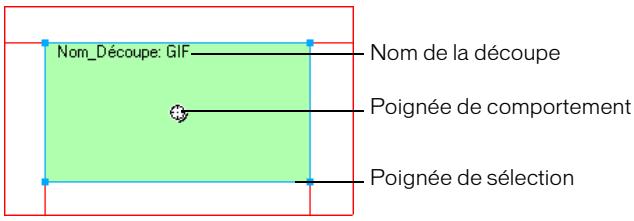
En faisant glisser la poignée de comportement d'une découpe de déclenchement et en la déposant sur une découpe cible, vous pouvez aisément créé des effets de survol et de permutation d'images. La découpe de déclenchement et la découpe cible peuvent correspondre à la même découpe.
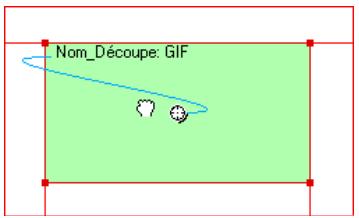
Les références disposent également de poignées de comportement pour l'intégration d'effets de survol. Pour plus d'informations, voir Création de références, page 266.
Survols
Les survols fonctionnent tous de la même manière. Un graphique déclenché l'affichage d'un autre graphique lorsqu'il est survolye par le pointeur. L'objet déclencheur est toujours un objet Web, tel qu'une découvert, une ↔reference ou un bouton.
La forme la plus simple d'un survol consiste à remplaner le graphique de l'image 1 par celui qui se trouve directement après, dans l'image 2. Vous pouvez également elaborer des survols plus compliqués : Les survols de permutation d'images permettent de.permuter les graphiques de toute image tandis que les survols séparés font permuter l'image d'une découverte autre que la découverte de déclenchement.
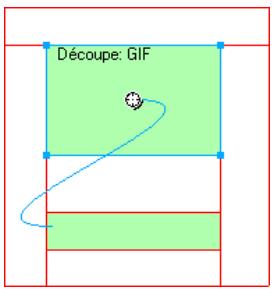
Lorsque vous sélectionnez dans Fireworks un objet Web déclencheur créé à l'aide d'une poignée de comportement ou du panneau Comportements, Fireworks affiche toutes ses relations de comportements. Par défaut, une interaction de survol est représentée par untrait de comportement bleu.
Création d'un survol simple
Un survol simple permute l'image directement sous l'image du dessus et implique une seule découpe.
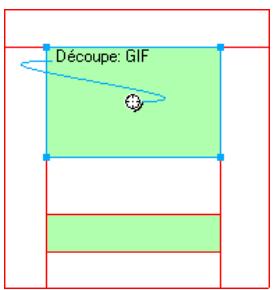
Pour affecter un survol simple à une découpe :
- Assurez-vous que l'objet de déclenchement ne se trouve pas sur un calque partagé. Pour plus d'informations, voir Partage des calques, page 203.
- Cliquez sur Edition > Inserer > Découpe pour creer une démarche par-dessus l'objet de déclenchement.
- Cliquez sur le bouton Nouvelle image/Dupliquer dans le panneau Images pour creer une nouvelle image.
- Creez, collez ou importez une image à utiliser pour la permutation dans la nouvelle image. Placez l'image sous la découvert creée à l'objet 2, et qui est encore visible, bien que vous vous trouviez dans l'image 2. Les découverts sont visibles dans toutes les images.
- Sélectionnéz Image 1 dans le panneau Images pour revenir à l'image associée à l'image d'origine.
- Sélectionnéz la découpe et placez le pointeur au-dessus de la poignée de comportement. Le pointeur prend la forme d'une main.
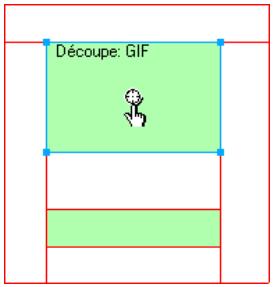
Remarque : Vous pouvez selectionner la découvert dans n'importe qu'elle image.
- Cliquez sur la poignee de comportement et sur Survol simple dans le menu.
- Cliquez sur l'onglet Aperçu pour tester le survol simple ou appuyez sur la touche F12 pour le prévisualiser dans un navigateur.
Création d'un survol séparé
Un survol sépare permute une image sous un objet Web lorsque le pointeur survole un autre objet Web. En réponse à un événement souris (survol ou clic), une image s'affiche à un autre endroit de la page Web. L'image survolée est considérée comme le déclancheur, alors que l'image qui change est considérée comme la cible.
A l'instar des survols simples qui utilisent une seule découpe, vous doivent d'abord définir la découpe de déclenchement, la découpe cible et l'image dans laquelle se trouve la permutation d'images. Vous doivent ensuite relier le déclencheur à la découpe cible à l'aide d'unTrait de comportement.
Remarque: Le déclenceur d'un survol séparé n'est pas nécessairement une découvert. Les références et les boutons disposent également de poignées de comportement qui peuvent être utilisées pour creer des survols séparés. Pour plus d'informations sur les références, voir Création de références, page 266. Pour plus d'informations sur les boutons, voir Création d'un symbole de bouton, page 272.
Pour affecter un survol séparé à une image sélectionnée :
- Cliquez sur Edition > Inserer > Découpe ou Référence pour affecter une découverte ou une référence à l'image de déclenchement.
Remarque: Cette étape n'est pas indispensable si l'objet selectionné est un bouton ou si une découpe ou une reférence recouvre déjà l'image.
- Cliquez sur le bouton Nouvelle image/Dupliquer dans le panneau Images pour creer une nouvelle image.
- Placez une deuxième image qui servira de cible dans la nouvelle image à l'emplacement souhaité dans le document. Vous pouze placer l'image à un autre endroit que sous la découpe créé à l'étape 1.
- Sélectionnéz l'image, puis cliquez sur Edition > Insérer > Découpe pour associer une découpe à cette image.
- Sélectionnéz Image 1 dans le panneau Images pour revenir à l'image associée à l'imagé d'origine.
- Sélectionnez la découverte, la reférence ou le bouton qui couvre la zone de déclenchement (l'image d'origine) et placez le pointeur sur la poignée de comportement. Le pointeur prend la forme d'une main.
- Faites glisser la poignée de comportement de la découverte de déclenchement ou de la reférence vers la découvert cible créé à l'étape 4.
Le trait de comportement s'etend du centre du déclencheur jusqu'àu coin supérieur gauche de la découpe cible, et la boîte de dialogue Permuter les images s'affiche.
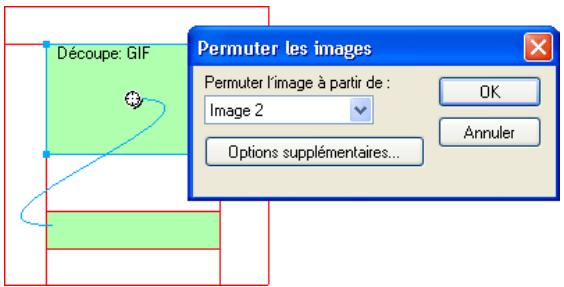
- Dans le menu contextuel Permuter l'image à partir de, Sélectionnez l'image créé à l' étape 2, puis cliquez sur OK.
- Cliquez sur le bouton Aperçu et testez le survol séparé.
Application de plusieurs survols à une découpe
Vouss pouvez faire glisser plusieurs poignées de comportement à partir d'une seule découvert pour creer plusieurs comportements de permutation. Par exemple, vous pouvez déclencher un survol et un survol séparé à partir de la même découvert.
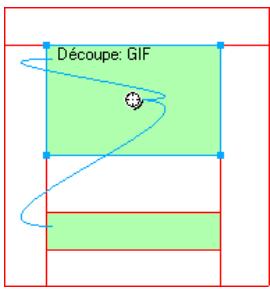
Une découpe déclenchant des comportements de survol et de survol séparé
Remarque : Vous pouvez également ajouter plusieurs comportements à l'aide du panneau Comportements. Pour plus d'informations, voir Utilisation du panneau Comportements pour l'ajout d'effets interactifs aux découpes, page 256.
Pour appliquer plusieurs survols à une découpe sélectionnée :
- Faites glisser une poignée de comportement de la découpe sélectionnée vers le bord de cette découpe ou d'une autre découpe.
Faites glisser la poignée vers le bord supérieur gauche de cette même découvert pour creator une permutation d'images ou faites-la glisser vers une autre découvert pour creator un survol séparé.
- Sélectionnez l'image de la permutation d'images, puis cliquez sur OK.
- Pour creer d'autres survols, repeteze les etapes 1 et 2 autant de fois que vous le désirez.
Suppression d'un survol glisser-deposer
Vou puez supprimer aisément le survol glisser-deposer d'une découvert, d'une referencia ou d'un bouton.
Pour supprimer le survol glisser-deposer d'un objet Web ou d'un bouton selectionné :
- Cliquez sur le trait bleu de comportement à supprimer.
- Cliquez sur OK pour supprimer le comportement de permutation d'images.
Utilisation du panneau Comportements pour l'ajout d'effets interactifs aux découpes
Outre les survols, vous pouvez affecter d'autres types d'interactivité aux découvertes à l'aide du panneau Comportements. Vous pouvezisser des interactions personalisées en modifier des comportements existants.
Remarque : Bien qu'il soit possible de creator des survols simples, séparés et sophistiqués à l'aide du panneau Comportements, la technique de survol glisser-deposer est recommendée. Pour plus d'informations, voir Ajout d'une interactivité simple aux découpes, page 251.
Les comportements suivants sont disponibles dans Fireworks :
Survol simple ajoute un comportement de survol à la découpe sélectionnée en utilisant l'image 1 pour l'etat Relevé et l'image 2 pour l'etat Au-dessus. Àpres avoir sélectionné ce comportement, vous doivent créé une image dans la deuxième image, sous la même découpe, pour créé l'etat Au-dessus. L'option Survol simple est en fait un groupe de comportements contenant les comportements Permuter les images et Restaurer la permutation d'images.
Permuter les images remplace l'image qui figure sous la découpe spécifique par le contenu d'une autre image ou d'un fichier externe.
Restaurer la permutation d'images redonne son aspect d'origine à l'objet cible de l'image 1.
Définir image barre de navigation définit une découpe comme faisant partie d'une barre de navigation Fireworks. Toutes les découpes faisant partie de la barre de navigation doivent posseder ce comportement. L'option Définir image barre de navigation est en fait un groupe de comportements contenant les comportements Barre de navigation - Au-dessus, Barre de navigation - Enfonnée, et Restaurer la barre de navigation. Ce comportement est défini automatiquement par défaut lorsque vous creez, avec l'Editeur de boutons, un bouton qui inclut un état Inclure l'état au-dessus enfoncé ou Afficher l'image enfoncée lors du chargement. Lorsque vous creez un bouton à deux états, un comportement de survol simple est affecté à sa découpe. Lorsque vous creez un bouton à trois ou quatre états, un comportement Définir image barre de navigation est affecté à sa découpe. Pour plus d'informations sur les boutons, voir Création d'un symbole de bouton, page 272.
Barre de navigation - Au-dessus indique l'etat Au-dessus de la découvertseLECTIONnée lorsqu'elle fait partie d'une barre de navigation et permet eventuellement de specifier les etats Précharger les images et Inclore I'etat au-dessus enfoncé.
Barre de navigation - Enfoncée indique l'etat Enfoncé de la découvertseLECTIONnée lorsqu'elle fait partie d'une barre de navigation et permet eventuelflement de specifier l'etat Précharger les images.
Restaurer la barre de navigation ramène toutes les autres découpes de la barre de navigation à leur état Relevé.
Définir le menu contextual affecte un menu contextual à une découpe ou à une ↔reference. Vous pouvez appliquer un comportement de menu contextual à l'aide de l'Editeur de menus contextuels. Pour plus d'informations, voir Création de menus contextuals, page 284.
Définir le texte de la barre d'objet permet de définir le texte d'un message à afficher dans la barre d'objet, en bas de la plupart des fenêtres de navigateur.
Affectation de comportements
Dans le panneau Comportements, vous pouvez affecter un comportement à une démarche. Vous pouvez également affecter plusieurs comportements.
Pour affecter un comportement à une découvertseLECTIONnée à l'aide du panneau Comportements :
- Cliquez sur le bouton Ajouter un comportement (le bouton Plus) dans le panneau Comportements.
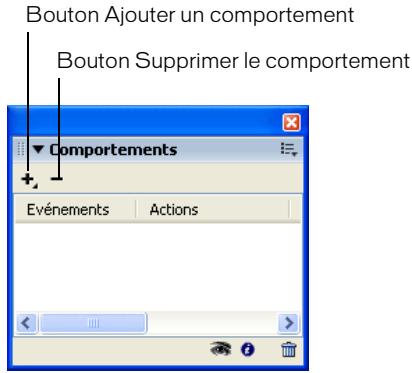
- Sélectionnez un comportement dans le menu Ajouter un comportement. Pour une explication de chaque comportement, voir Utilisation du panneau Comportements pour l'ajout d'effets interactifs aux découpes, page 256.
Modification des comportements
Le panneau Comportements vous permet également de modifier des comportements existants. Vous pouze spécifique le type d'évenement souris (onClick, par exemple) qui déclenché le comportement.
Remarque : Vous ne pouvez pas changer l'évenement associé aux comportements Survol simple et Définir image barre de navigation.
Pour changer l'évenement souris activant le comportement :
- Sélectionnez la découvert ou ↔ reference de déclenchement qui contient le comportement à modifier.
Tous les comportements associés à cette découpe ou ↔reference s'affichent dans le panneau Comportements.
- Sélectionné le comportement à modifier.
- Cliquez sur la flèche située à côte de l'événement, puis sélectionnez un nouvel événement dans le menu contextual :
onMouseOver déclenché le comportement lorsqu'elle pointeur survôle la zone de déclenchement.
onMouseOut déclenché le comportement lorsqu'elle pointeur quitter la zone de déclenchement.
onClick déclenché le comportement lorsqu vous cliquez sur l'objet de déclenchement.
onLoad déclenché le comportement lorsqu'la page Web est chargée.
Utilisation de fichiers d'image externes pour la permutation d'images
Vouss pouvez utiliser une image externe au document Fireworks actif comme source pour une permutation d'images. Les images source peuvent etre au format GIF, GIF animé, JPEG ou PNG. Si vous selectionnez un fisier externe comme source d'images, Fireworks permute ce fisier avec la découvert cible lorsque la permutation d'images est déclenchée dans un navigateur Web.
Ce fjchier doit avoir les mêmes dimensions que la découpe à laquelle il doit se substituer. Si tel n'est pas le cas, le navigateur redimensionne le fjchier pour l'adapter aux dimensions de l'objet découpe. Le redimensionnement d'un fjchier peut en dégrader la qualité, en particulier dans le cas d'une image GIF animée.
Pour selectionner un fjichier d'image externe comme source pour une permutation d'images :
- Dans la boîte de dialogue Permuter les images, Barre de navigation - Au-dessus ou Barre de navigation - Enfoncée, Sélectionnez Fichier d'image, puis cliquez sur l'icone de dossier.
Remarque : Si cette option ne figure pas dans la boîte de dialogue Permuter les images, sélectionné Options supplémentaires, puis executée l'étépe 1.
- Recherche le fichier à utiliser, puis cliquez sur Ouvrir.
- Si nécessaire, désélectionnez Précharger les images (si le fichier exter est de type GIF animé).
Notez que la mise en mémoire cache peut interromper l'affichage des images GIF animées utilisées comme états du survol. Pour éviter ce problème, déslectionnez Précharger les images lorsque vous définisse le survol.
Remarque: Si vous comptez exporterer votre document pour l'utiliser sur le Web, assurez-vous que le fidchier d'image externe est accessible à partir du code HTML Fireworks exporté. Fireworks create des trajets de document vers les fidchiers d'image. Il est conseilé de placer les fidchiers externes dans votre site local avant de les utiliser comme images de permutation dans Fireworks. Ensuite, lorsque vous chargez vos fidchiers sur le Web, assurez-vous que le fidchier d'image externe est également chargé. Pour plus d'informations sur le code HTML Fireworks, voir Exportation du fidchier HTML, page 346.
Préparation des découvertes pour l'exportation
A l'aide de l'Inspecteur des propriétés, vous pouze rendre des découvertes interactives en leur affectant des liens et des cibles. Vous pouze également spécifique le texte secondaire à afficher dans un navigateur pendant le chargement d'une image. Par ailleurs, vous pouze selectionner un format de filchier d'exportation pour optimiser la découverté sélectionnée. Si la fenêtre de l'Inspecteur des propriétés est réduite, cliquez sur la flèche d'extension située dans le coin inférieur droit pour afficher toutes les propriétés de découverte.

Propriétés de découvert dans l'Inspecteur des propriétés
Dans l'Inspecteur des propriétés ou le panneau Calques, vous pouze affecter des noms-Uniques aux découpes. Fireworks utilise le nom que vous spécifie pournommer les fichiers généres par le découpage lors de l'exportation. Si aucun nom de découpe n'est spécifique dans l'Inspecteur des propriétés ou dans le panneau Calques, Fireworks affecte automatiquement un nom aux découpes lors de l'exportation. Dans la boîte de dialogue Configuration HTML, vous pouze modifier la convention d'aftection automatique de nom que Fireworks utilise.
Fireworks exporte un document Fireworks découpé sous la forme d'un fisquier HTML accompagné de fischers graphiques. Dans la boîte de dialogue Configuration HTML, vous pouvez définir les propriétés d'un fisquier HTML exporté.
Affectation des URL
Une adresse URL, ou Uniform Resource Locator (localisateur uniforme de ressources), est l'adresse d'une page ou d'un fisier spécifique sur Internet. Lorsque vous affectez une URL à une découvert, l'utilisateur peut acceder à cette adresse en cliquant sur la zone définie par la découvert dans son navigateur Web.
Pour afferter une URL à une découvertselectionnée:
- Indiquez une URL dans la zone de texte Lien de l'Inspecteur des propriétés.
Conseil : Si vous doivent réutiliser une URL, vous pouvez créé une bibliothèque d'URL dans le panneau URL, puis enregistrer les URL dans cette bibliothèque. Pour plus d'informations, voir Utilisation des URL, page 238.
Saisie du texte de description
Le texte secondaire (ou sec.) est affché dans le cadre de l'image pendant le téléchargement de cette dernière à partir du Web ou à la place d'un graphique ne pouvant pas'être chargeé. Dans les versions récentes des navigateurs, ce texte s'affiche à côté du pointeur, dans une info-bulle.
La saisie de texte secondaire bref et explicite devient de plus en plus importante dans la conception Web. En effet, un nombre croissant de malvoyants utilisent des applications de lecture à l'écran qui convertissent le texte secondaire en signal verbal produit par l'ordinateur lorsque le pointeur survôle des graphiques sur une page Web.
Pour specifier le texte secondaire d'une découvert ou d'une reférence sélectionnée :
- Dans l'Inspecteur des propriétés, entrez le texte dans le champ Texte sec.
Affectation d'une cible
La cible est l'un des cadres de la page Web, ou la fenêtre du navigateur Web, où s'ouvre le document lié. Vous pouvez spécifique, dans l'Inspecteur des propriétés, la cible de la découvertselectionnée. Si la fenêtre de l'Inspecteur des propriétés est réduite, cliquez sur la flèche d'extension pour afficher toutes les propriétés.
Pour spécifique, dans l'inspecteur des propriétés, la cible de la découvert ou de la référence sélectionnée:
- Dans la zone de texte Cible, entrez le nom du cadre HTML ou Sélectionnez une cible réservée dans le menu contextual Cible :
blank charge les documents liés dans une nouvelle fenêtre, sans nom, du navigateur.
_parent charge les documents liés dans le jeu de cadres parent, ou dans la fenêtre du cadre contenant le lien. Si le cadre contenant le lien n'est pas imbriqué, le document lié sera chargé dans la fenêtre de base du navigateur.
_self charge le document lié dans le même cadre ou la même fenêtre que le lien. Cette cible est implicite et ne nécessite normalement pas d'être spécifiée.
_top charge les documents liés dans la fenêtre de base du navigateur, remplaçant ainsi tous les cadres.
Paramètres d'exportation
Voussouvez optimiser une decoupe en selectionnant une option dans le menu contextuel Parametres d'exportation dans l'Inspecteur des propriétés ou le panneau Optimiser. Vous pouze selectionner des parametres d'exportation courants afin de définir rapidement un format de fichier et d'appliquer des parametres spécifique à un format précis. Pour plus d'informations sur l'utilisation et la personnalisation de ces parametres, voir Utilisation des parametres d'optimisation, page 320.
Affectation de nom aux découpes
Un découverte permet de découverter une image en plusieurs parties. Chacune de ces parties est exportée sous forme d'un fichier distinct; ces fichiers doivent donc avoir un nom.
Fireworks donne automatiquement un nom à chaque fisier de découpe lors de l'exportation. Vous pouvez accepter la convention de nom par défaut, modifier ou indiquer des noms personnalisés pour chaque découpe.
Noms de fichiers de découpe personnelisés
Vous pouvez affecter des noms aux découpe afin d'identifier aisément les fichiers de découpe dans la structure de fichiers de votre site Web. Par exemple, si vous avez dans une barre de navigation un bouton qui renvoie à la page d'accueil, vous pouvez baptiser cette découpe Accueil.
Pour indiquer un nom de découpe personnelisé, exécutez l'une des actions suivantes :
- Sélectionnez la découvert dans le document, entrez un nom dans la zone Nom de l'objet de l'Inspecteur des propriétés, puis appuyez sur Entrée.
- Dans le calque Web, double-cliquez sur le nom de la découverte, entrez un nouveau nom et appuvez sur Entree.
N'ajoutez pas d'extension au nom de fichier. Fireworks ajoute automatiquement les extensions aux noms des fichiers de découvert lors de l'exportation.
Affectation automatique d'un nom aux fichiers de découpe
Si vous n'indiquezaucun nom de découpe dans l'Inspecteur des propriétés ou dans le panneau Calques,Fireworks en creé un automatique. L'affoctation automatique de nom affecte systématique un nom à chaque fichier de découpe selon les conventions de nom par défaut.
Pour nommer automatiquement un fichier de découpe :
- Lorsque vous exportez votre image découquee, entrez un nom dans la zone de texte Fichier (Windows) ou Nom (Macintosh) de la boîte de dialogue Exporter. N'ajoute pas d'extension de fichier. Fireworks ajoute automatiquement les extensions aux noms des fichiers de découpe lors de l'exportation.
Modification de la convention de nom par défaut
Voupez modifier la convention de nom des découvertes sous l'onglet Propre au document de la boite de dialogue Configuration HTML.
Fireworks you permit de creer votre propre convention de nom à l'aide de nombreuses options. Vous pouze creer une convention de nom complenant jusqu'à huit éléments. Un élément peut comprendre l'une des options de nom automatique suivantes :
| Option | Description |
| Aucun | Aucun nom n'est appliqué à l'objet. |
| doc.nom | L'élement prende le nom du document. |
| « découpe » | Voussouspèze insérèr le mot « découpe » dans la convention de nom. |
| Découpe # (1,2,3...) | L'élement est étiquété de façon numérique ou alphabetique, selon le style sélectionné. |
| Découpe # (01,02,03...) | |
| Découpe # (A,B,C...) | |
| Découpe # (a,b,c...) | |
| ligne/colonne(I3_c2, I4_c7...) | Ligne (I##) et Colonne (c##) désignent les lignes et colonnes du tableau que les navigateurs Web utilisent pour reconstruire une image découlée. Vous poupez utiliser ces informations dans la convention de nom. |
| SoulignéPointEspaceTiret | L'élement utilise l'un de ces caractères, en général comme séparateur entre d'autres éléments. |
Par exemple, si le nom du document est mondoc, avec la convention nom.doc + « découpe » + N° de découpe (A,B,C...) , la découpe sera appelée mondocdécoupeA. Vous n'aurez pratiquement jamais à utiliser une convention de nom utilisant les huit éléments.
Si une découpe s'étend sur plusieurs images, Fireworks ajoute par défaut un numéro au nom de fichier de chaque image. Par exemple, si vous entrez le nom de fichier de découpe personnalisé accueil pour un bouton à trois états, Fireworks nomme le graphique de l'état Relevé accueil.gif, celui de l'état Au-dessus accueil_f2.gif et celui de l'état Enforcé accueil_f3.gif. Vous pouvez créé votre propre convention de nom pour les découpes en plusieurs images, dans la boîte de dialogue Configuration HTML.
Pour changer la convention de nom par défaut :
- Cliquez sur Fichier > Configuration HTML pour ouvrir la boite de dialogue Configuration HTML.
- Cliquez sur l'onglet Propre au document.
- Dans la section Noms de fichier, creez votre propre convention de nom en effectuant des sélections dans les listes.
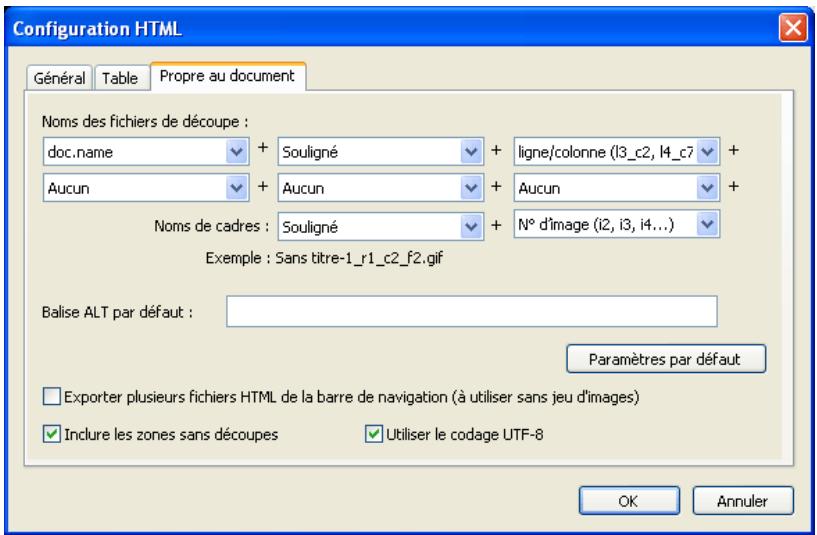
- (Facultatif) Pour définir ces données comme paramétres par défaut pour tous les nouveaux documents Fireworks, cliquez sur Paramétres par défaut.
Remarque : Soyez prudent lorsqu vous selectionnez Aucun comme option pour la convention de nom des découvertes. Si vous selectionnez cette option pour l'un des trois premiers menus, Fireworks exporte des fichiers de découverte qui s'écraseront successivement. Vous n'obtiendrez en définitive qu'un seul graphique exporté et un tableau affichtant ce graphique dans chaque cellule.
Définition du mode d'exportation des tables HTML
Le découvert définit la presentation de la structure de la table HTML lorsqu'un document Fireworks est exporté pour être utilisé sur le Web.
Lorsque vous exportez au format HTML un document Fireworks découvert, le document est assemblé à l'aide d'une table HTML. Chaque élément découvert du document Fireworks occupe une cellule de la table. Une fois exportée, une découvert Fireworks correspond à une cellule de la table dans le code HTML.
Vous pouvez préciser la manière dont la table Fireworks doit etre reconstruite dans un navigateur. Entre autres options, vous pouze, lorsque vous exportez un document au fichier HTML, besoin d'utiliser des sépareurs ou des tables imbriquées :
- Les séparateurs sont des images permettant d'aligner correctement les cellules d'un tableau lorsqu'elles sont affichées dans un navigateur.
- Une table imbriquée est littéralement une table figurant dans une autre table. Les tables imbriquées ne comportent pas de sépareurs. Elles peuvent être plus de temps à être chargées dans les navigateurs mais, dans la mesure où elles ne comportent pas de sépareurs, il est plus simple de modifier leur code HTML.
Pour plus d'informations sur le code HTML, voir Exportation du fichier HTML, page 346.
Pour spécifier le mode d'exportation des tables HTML à partir de Fireworks :
- Cliquez sur Fichier > Configuration HTML ou cliquez sur le bouton Options de la boite de dialogue Exporter.
- Cliquez sur l'onglet Table.
- Dans le menu contextualuel Espace avec, Sélectionnez une option d'espace :
Tables imbriquées, pas de séparateurs créé une table imbriquée sans séparateur.
Table unique, pas de sépareurs créée une table unique sans sépareur. Cette option risque d'entrainer un affichage incorrect dans certains cas.
Espace transparent de 1 pixel utilise une image GIF transparente de 1 pixel carré comme séparateur. Ce séparateur peut ensuite être redimensionné en fonction des besoin dans le code HTML. Cela générale une ligne de 1 pixel de hauteur dans la partie supérieure de la table et une colonne de 1 pixel de largeur dans la partie droite de la table.
- Sélectionné une couleur de cellule pour les découpes HTML :
Pour affecter aux cellules la même couleur d'arrière-plan que celle du document, selectionnez Utiliser la couleur du fond.
Désélectionnez Utiliser la couleur du fond pour désir une autre couleur dans la fenêtre contextuelle des couleurs.
Remarque : Si vous selectionné une couleur dans la fenêtre contextuelle des couleurs, elle est appliquée aux découvertes HTML uniquement. Les découvertes d'image conservent la couleur du fond.
- Dans le menu contextuel Contenu, Sélectionné ce qui doit être placé dans les cellules vides :
Aucun laisse les cellules vides.
Image du séparateur place une petite image transparente appelée spacer.gif dans les cellules vides.
Espace insécable place une balise d'espacement HTML dans les cellules vides. Cette cellule est d'aspect creux.
Remarque : Des cellules vides ne sont ajoutées que si vous avez désélectionné Inclure les zones sans découpe dans la boîte de dialogue Exporter pendant l'exportation.
- Cliques sur OK.
Pour plus d'informations sur la définition des options d'exportation HTML, voir Définition des options d'exportation du code HTML, page 355.
Remarque : Vous pouvez spécifique des paramètres d'exportation de table propres aux objets découpes des documents. Si nécessaire, utilisez le bouton Paramètres par défaut dans l'onglet Propre au document de la boîte de dialogue Configuration HTML pour appliquer ces valeurs par défaut à l'ensemble des nouveaux documents.
Utilisation de références et d'images interactives
Les concepteurs Web peuvent utiliser des références pour creer des petites parties interactives dans un graphique plus grand en liant des zones de ce graphique Web à une URL. Dans Fireworks, vous pouvez creer une image interactive en exportant le code HTML d'un document contenant des références.
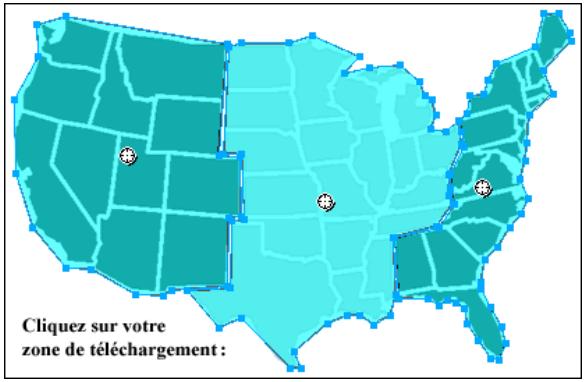
Image interactive avec références
Les références et les images interactives utilisent souvent moins de ressources que les graphiques découpés. Le découvert peut exiger plus de ressources au navigateur Web, en raison du code HTML supplémentaire qu'il doit télécharger et de la puissance de traitement requise pour réassembler les graphiques découpés.
Remarque : Il est possible de creator une image interactive decoupée. L'exportation d'une image interactive decoupée génére en général de nombreux fichiers graphiques. Pour plus d'informations sur le decoupage, voir Creation d'objects decoupes, page 245.
Les références sont une solution ideale lorsque vous liez des zones d'une image à des pages Web et que vous ne souhaitez pas que ces zones soient sélectionnées ou produit des effets de survol en réponse à un événement souris (déplacement ou clic). Les références et les images interactives sont également très intéressantes si le graphique sur lequel vous avez place les références était mieux exporté sous forme d'un seul fjichier graphique. En d'autres termes, l'ensemble du graphique estromeux exporté en utilisant les mêmes format de fjichier et paramètres d'optimisation.
Références
Après avoir identifié les zones du graphique source représentant de bons repères de navigation, créez les références, puis affectez-leur des liens URL, des menus contextuels, des messages de barre d'etat et du texte de description. Il existe deux méthodes pour creer des références :
- Vous pouvez tracer la reférence autour de la zone cible du graphique, à l'aide des outils Zone réactive rectangulaire, circulaire ou polygonale (forme irregularière).
- Vous pouvez selectionner un objet et insérer la reférence sur cet objet.
Une reférence ne doit pas nécessairement être un rectangle ou un cercle. Vous pouvez également créé des références polygonales composées de nombreux points. Cette approche est particulièrement intéressante avec les images complexes.
Pour creer une reference rectangulaire ou circulaire :
- Dans la section Web du panneau Outils, sélectionnez l'outil Récidence rectangulaire ou Récidence circulaire.
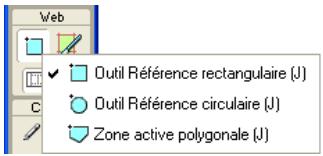
- Faites glisser l'outil Récurrence pour dessiner une référence sur l'une des zones du graphique. Maintenez la touche Alt (Windows) ou Option (Macintosh) enforcée pour dessiner à partir du point central.
Remarque : Vous pouvez ajuster la position d'une reférence à mesure que vous la dessinEZ. Maintenez le bouton de la souris et la barre d'espace enfonçés et faites glisser la reférence vers un autre emplacement du document. Relâchez la barre d'espace pour continuer à dessiner la reférence.
- Sélectionnez l'outil Zone réactive polygonale.
- Cliquez pour placer des points vectoriels, un peu de la meme facon que pour dessiner des segments de droite avec l'outil Plume. La trame definit la zone reactive, que le trajet soit ouvert ou fermé.
Pour creer une referece en traçant un ou plusieurs objets selectionnés :
- Cliquez sur Edition > Insérer > Zone reactive.
Si vous avez sélectionné plusieurs objets, un message vous demande si vous souhaitez créé une reférence rectangulaire unique couvrant tous les objets ou plusieurs références, une pour chaque objet.
- Cliquez sur Simple ou Multiple. Le calque Web affiche la ou les nouvelles références.

Modification d'une référence
Les références sont des objets Web et, à l'instar de nombreux objets, elles peuvent être modifiées à l'aide des outils Pointeur, Sous-sélection et Transformation. Pour plus d'informations sur l'utilisation de ces outils pour modifier un objet Web, voir Utilisation des outils pour modifier des objets découpe, page 250.
Voupez changer numeriement la position et les dimensions d'une reference dans l'Inspecteur des propriétés ou le panneau Info. Pour plus d'informations sur la modification numérique des dimensions d'un objet, voir Transformation numérique d'objects, page 72. Pour plus d'informations sur la modification numérique de la position d'un object, voir Edition d'objects selectionnés, page 67.
Vou puez également modifier la forme d'une réference dans l'Inspecteur des propriétés.
Pour convertir une reférence sélectionnée en rectangle, cercle ou polygone :
- Dans l'Inspecteur des propriétés, Sélectionnez Rectangle, Cercle ou Polygone dans le menu contextualuel Forme de la référence.
Préparation des découvertes pour l'exportation
Vouss pouvez utiliser l'Inspecteur des propriétés pour affecter aux références des URL, du texte de description, des cibles et des noms personnalisés. Si vous avez réduit la fenêtre de l'Inspecteur des propriétés, cliquez sur la flèche d'extension dans le coin inférieur droit pour afficher toutes les propriétés.

Vous affectez des propriétés à des références de la même façon que pour des découvertes. Pour plus d'informations sur l'utilisation de l'Inspecteur des propriétés pour affecter des URL, du texte de description, des images cibles et des noms personalisés, voir Préparation des découvertes pour l'exportation, page 259.
Creation d'une image interactive
Après avoir inséré plusieurs références au-dessus d'un graphique, vous doivent exporter ce dernier sous forme d'image interactive pour qu'il puisse fonctionner dans un navigateur Web. L'exportation d'une image interactive génére le fjichier graphique et le fjichier HTML qui contient les informations de la carte relatives aux références et aux liens URL correspondants.
Remarque : Les exportations de Fireworks ne peuvent produit que des images interactives cotoé client.
Comme autre solution d'exportation, copiez une image interactive dans le Presse-papiers et collezla dans Dreamweaver ou dans un autre editor HTML.
Pour exporter une image interactive ou pour la copier dans le Presse-papiers :
- Optimisez le graphique avant son exportation.
Pour plus d'informations, voir Optimisation, page 314.
-
Cliquez sur Fichier > Exporter.
-
Si vous choisissez d'exporter l'image (plutôt que de la copier dans le Presse-papiers), accédez au dossier où vous souhaitez placer le fichier HTML et nommez ce dernier.
Si vous avez déjà créé la structure de fichiers locale de votre site Web, enregistrez le graphique dans le dossier approprié de ce site.
-
Dans le menu contextuel Type, selectionnez HTML et images.
-
Dans le menu contextual HTML, Sélectionnez une option :
Exporter le fjichier HTML créé le fjichier HTML approprié et les fjichiers graphiques correspondants, que vous pouvez importer ensuite dans Dreamweaver ou dans un autre éditeur HTML.
Copier dans le Presse-papiers copie tout le code HTML approprié, y compris une table si le document est découvert, dans le Presse-papiers pour que vous puissiez ensuite le coller dans Dreamweaver ou dans un autre éditeur HTML.
-
Pour les découpes, Sélectionnez Aucune si le document ne contient pas de découpes.
-
Si nécessaire, Sélectionnez Placer les images dans des sous-dossiers, puis ouvrez le dossier approprié.
Remarque : Si vous cliquez sur Copier dans le Presse-papiers, cette option est désactivée car inutile.
- Cliques sur Enregistrer pour fermer la boite de dialogue Exporter.
Conseil : Lorsque vous exportez des fichiers, Fireworks permet d'utiliser les commentaires en HTML pour identifier clairement le début et la fin du code des images interactives et autres éléments Web créés dans Fireworks. Par défaut, aucun commentaire n'est ajouté dans le code HTML. Pour en ajouter, sous l'onglet Général de la boîte de dialogue Configuration HTML, cliquez sur Inclure les commentaires HTML.
Pour plus d'informations sur le placement de contenu Fireworks exporté dans Dreamweaver, voir Utilisation de Macromedia Dreamweaver, page 362.
Réciencer de survols avec références
Avec la technique de survol glisser-deposer, utilise pour la création d'effets interactifs, vous pouvez aisément affecter un survol séparé à une référence, si la zone cible est définie par une découvert. Les effets de survol sont appliqués aux références de la même manière que pour les découvertes. Pour plus d'informations, voir Ajout d'une interactivité simple aux découvertes, page 251.
Remarque: Une reférence ne peut déclencher qu'un survol séparé. Elle ne peut pas être la cible d'un survol provenant d'une autre reférence ou d'une découpe.
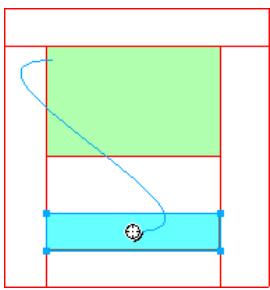
Une fois que vous avez affecté un survol séparé à une référence, la ligne bleue de connexion n'est visible que lorsqu'la référence est sélectionnée.
Utilisation de références par-dessus des découvertes
Vous pouvez placer une referencia par-dessus une découvert pour déclencher une action ou un comportement. Adoptez cette méthode si vous avez un graphique de taille importante et n'utilise qu'une petite section du graphique comme déclencheur d'action.
Par exemple, appliquez cette méthode si ce grand graphique comporte du texte et que vous pouze que le texte uniquement déclenché une action ou un comportement tel qu'un effet de survol. Vous pouze placer une découvert par-dessus le graphique et une reférence par-dessus le texte. Le survol du texte par le pointeur déclenché alors l'effect de survol, mais l'ensemble du graphique placé sous la découvert permute lorsque l'effect de survol se produit. Ne créez pas de références qui chevauchent plusieurs découverts car leur comportement peut être imprévisible.
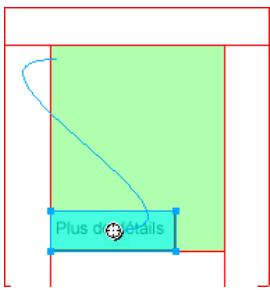
Pour creer le déclencheur d'un effet de survol à l'aide d'une reférence placée par-dessus une découpe :
- Insérez une découpe par-dessus l'image originale de la permutation.
- Dans le panneau Images, creez une nouvelle image et inserez l'image qui sera utilisée comme image permutee. Veilz à placer cette image sous la découpe insérée à l'etape 1.
- Faites glisser un trait de comportement de la referencce vers la的知识 contenant l'image à permuter.
La boîte de dialogue Permuter les images s'affiche.
- Dans la liste Permuter l'image à partir de, Sélectionnez l'image qui contient l'image survolée, puis cliquez sur OK.
CHAPITRE 12
Avec Macromedia Fireworks 8, vous pouvez创建工作 un ensemble de boutons et de menus contextuels CSS ou JavaScript, même si vous ne connaissiez pas le code JavaScript et CSS.
L'Editeur de boutons de Fireworks vous guide tout au long du processus de création de boutons et permet d'automatiser de nombreuses tâches. Vous obtenez ainsi un symbole de bouton très utile. Une fois que ce symbole de bouton est créé, vous pouvez facilement produit des occurrences du symbole pourisser une barre de navigation.
Fireworks dispose également d'un Editeur de menus contextuels qui permet de creer rapidement et aisément des menus contextuels verticaux ou horizontaux. Dans l'Editeur de menus contextuels, l'onglet Avancé vous permet de définir l'espacement des cellules et leur marge interieure, le retrait du texte, les cordures des cellules et bien d'autres propriétés.
Lors de l'exportation d'un bouton ou d'un menu contextuel, Fireworks générale automatiquement le code CSS ou JavaScript nécessaire pour l'afficher dans un navigateur Web. Macromedia Dreamweaver permet d'insérer aisément le code CSS, HTML et JavaScript de Fireworks dans vos pages Web ou de couper et coller le code dans un fisier HTML ou CSS.
Ce chapitre couvre les rubriques suivantes :
Creation d'un symbole de bouton 272
Creation d'une barre de navigation 283
Creation de menus contextuels. 284
Creation d'un symbole de bouton
Les boutons sont des éléments de navigation dans une page Web. Les boutons créé dans l'Editeur de boutons représentent les caractéristiques suivantes :
- Vous pouvez insérer n'importe quel objet graphique ou texte dans un bouton.
- Vous pouvez creer entierement un nouveau bouton, convertir un objet existant en bouton ou importer des boutons deja créés.
- Un bouton est un type particulier de symbole. Vous pouvez faire glisser ses occurrences de la bibliothèque de symboles vers votre document.
Cette opération permet de changer l'aspect graphique d'un bouton et demettre automatiquement à jour l'aspect de toutes les occurrences de ce bouton dans la barre de navigation. Pour plus d'informations sur les symboles, voir Utilisation de symboles, page 232.
- Vous pouvez modifier le texte, l'URL et la cible d'une occurrence de bouton sans affecter ses autres occurrences, ni rompré le lien entre cette occurrence et son symbole.
- Une occurrence de bouton est un objet encapsulé. Lorsque vous faites glisser une occurrence de bouton dans le document, Fireworks déplace également tous les composants et les états associés. Il n'est plus nécessaire de modifier plusieurs images.
- Un bouton est facile à modifier. Double-cliquez sur l'occurrence sur le document, et apportez les modifications dans l'Editeur de boutons ou dans l'Inspecteur des propriétés.
- Comme les autres symboles, les boutons ont un point d'alignement. Le point d'alignement est un point de centrage qui vous aide à aligner le texte et les différents états du bouton lorsque vous utilisez l'Editeur de boutons.
Etats de bouton
Voupez afferce quatre etats differents a un bouton. Chaque etat correspond a l'aspect que doit prere le bouton en reponse a un evénement souris:
L'etat Relevé (état par défaut) représenté l'aspect normal du bouton.
L'etat Au-dessus conditionne l'aspect du bouton lorsque le pointeur le survole. Cet etat signale à l'utilisateur que le fait de cliquer produit une action.
L'etat Enforcé représenté le bouton une fois que vous avez cliqué dessus. Une image concave du bouton est souvent utilisée pour indiquer que l'utilisateur a appuyé dessus. Cet état de bouton représenté généralement la page Web active d'une barre de navigation compteant plusieurs boutons.
L'etat Au-dessus Enforcé est l'aspect du bouton lorsqu'elutilisateur déplace le pointeur sur le bouton en état Enforcé. Cét état de bouton indique généralement que le pointeur se trouve au-dessus du bouton de la page Web active d'une barre de navigation compteant plusieurs boutons.
L'Editeur de boutons permet de creer ces differents états, ainsi que la zone qui déclenché les actions du bouton.
Utilisation de l'Editeur de boutons
Dans Fireworks, l'Editeur de boutons est le programme dans lequel vous creez et modifiez un symbole de boutons JavaScript. Les onglets figurant au-dessus de l'Editeur de boutons représentent les quatre états de bouton et la zone active. Les conseils affichés dans les différentes options de l'Editeur de boutons facilitent les décisions de conception des quatre états.
Création d'un bouton simple à deux états
L'Editeur de boutons permet de creer des boutons personalisés en dessinant des formes, en important des images ou en faisant glisser des objets depuis la fenetre Document. Differentes étapes vous sont alors proposées pour définir le comportement du bouton.
Pour creer un état Relevé :
- Cliquez sur Edition > Insérer > Nouveau bouton pour ouvrir l'Editeur de boutons.
L'Editeur de boutons affiche l'onglet de l'état Relevé.
- Importer ou creer le graphique de I'etat Relevé :
Utilisez la méthode glisser-deposer ou importez le graphique qui représentera l'état Relevé du bouton dans la zone de travail de l'Editeur de boutons.
A l'aide des outils de dessin, creez un graphique ou utilisez l'outil Texte pour creator un bouton à partir d'un texte.
- Cliquez sur Importer un bouton et Sélectionnez un bouton modifiable dans la bibliothèque d'importation de boutons. Si vous Sélectionnez cette option, vous n'aurez pas à vous soucié de la création des autres états du bouton. Tous les autres états du bouton seront créé automatiquement avec les graphiques et texte correspondants.
- Si nécessaire, sélectionnez l'outil Texte, puis creez le texte associé au bouton.
Pour creer un etat Au-dessus :
- Ouvrez l'Editeur de boutons, puis cliquez sur I'onglet Au-dessus.
-
Pour creer I'etat Au-dessus du bouton, executez l'une des actions suivantes :
-
Cliquez sur Copier le graphisme Relevé pour coller une copie du bouton à l'état Relevé dans la fenêtre Au-dessus, puis modifie l'aspect ou le texte de cette copie.
Glissez et déposez, importez ou dessine le graphique.
Création d'un bouton à trois ou quatre états
Lorsque vous creez un bouton, vous pouze ajouter des états Enfoncé et Au-dessus Enfoncé aux états Relevé et Au-dessus. Les utilisateurs des pages Web disposent alors d'indications visuelles supplémentaires.
Vouss pouvez创建工作 une barre de navigation相对较les boutons à deux ou trois états, mais dans Fireworks, seuils les boutons à quatre états sont considérés comme de vérables boutons de barre de navigation. Dans Fireworks, plusieurs comportements de barre de navigation peuvent etre appliqués pour faire fonctionner les boutons comme sils etaient interdépendants. Par exemple, vous pouze创建工作 des boutons de barre de navigation dont le comportement est identique a celui des boutons d'un vieil auto-radio : lorsque vous appuyez sur un bouton, il reste enfoncé jusqu'à ce que vous appuyiez sur un autre bouton.
Les boutons à quatre états ne sont pas indispensablees pour la création d'une barre de navigation. Toutefois, leur utilisation permet de tirer parti des comportements de barre de navigation intégrés dans Fireworks.
Pour plus de détails sur la création des états de bouton Relevé et Au-dessus, voir Création d'un bouton simple à deux états, page 273.
Pour créé un état Enforcé :
- Dans l'Editeur de boutons, ouvrez un bouton à deux états, puis cliquez sur l'onglet Enfoncé.
-
Pour creer I'etat Enfoncé du bouton, executez l'une des actions suivantes :
-
Cliquez sur Copier le graphisme Au-dessus pour coller une copie du bouton à l'état Au-dessus dans la fenêtre Au-dessus, puis modifiez cette copie pour changer son aspect.
Glissez et déposez, importez ou dessine le graphique.
Remarque : Lorsque vous insérez ou créez le graphique associé à l'etat Enforcé, l'option Inclure l'état Enforcé de la barre de navigation est automatiquement sélectionnée. Cet état de bouton est associé aux boutons faisant partie de la barre de navigation.
Pour creer un etat Au-dessus Enforcé :
- Dans l'Editeur de boutons, ouvre un bouton à trois états, puis cliquez sur l'onglet Au-dessus Enforcé.
-
Pour creer I'etat Au-dessus Enforcé du bouton, executez l'une des actions suivantes :
-
Cliquez sur Copier le graphisme Enfoncé pour coller une copie du graphique à l'etat Enfoncé dans la fenêtre Au-dessus Enfoncé, puis modifiez cette copie pour changer son aspect.
Glissez et déposez, importez ou dessines le graphique.
Remarque : Lorsque vous insérez ou créez le graphique associé à l'état Au-dessus Enfoncé, l'option Inclore l'état Au-dessus Enfoncé de la barre de navigation est automatiquement sélectionnée. Cét état de bouton est associé aux boutons faisant partie de la barre de navigation.
Utilisation de filtres biseau pour tracer les états de bouton
Pendant la création des graphiques associés à chaque état de bouton, vous pouvez appliquer des filtres en direct prédéfinis pour affecter des aspects communs à chaque état. Par exemple, si vous créez un bouton à quatre états, vous pouvez appliquer le filtré En relief au graphique à l'état Relevé, le filtré En surbrillance au graphique à l'état Enfoncé, etc.
Pour appliquer à un symbole de bouton des filtres en direct prédéfinis :
- Dans l'Editeur de boutons, ouvre le symbole de bouton souhaité, Sélectionnez le graphique dans lequel vous pouze ajouter un filtré en direct.
- Cliquez sur le bouton Ajouter des filtres en direct dans l'Inspecteur des propriétés.
-
Dans le menu contextuel qui s'affiche, exécutez l'une des actions suivantes :
-
Sélectionnéz Biseau et étampe > Biseau interieur.
-
Sélectionnéz Biseau et étampe > Biseau extérieur.
-
Dans la fenêtre contextuelle qui s'affiche, Sélectionnez un filtré prédéfini de bouton.
Ces derniers sont décrits ci-après.
Filtre prédéfini de bouton Description
En relief
En surbrillance
Cartouche
Inversé
Le biseau semble en relief au-dessus des objets sous-jacents.
Les couleurs du bouton s'illuminent.
Le biseau semble enforcé au-dessous des objets sous-jacents.
Le biseau semble enforcé au-dessous des objets sous-jacents et les couleurs s'illuminent.
- Repetez les étapes 1 à 4 pour les autres états de bouton en affectant à chaque état un contrôle prédéfini de bouton différent.
Conversion des survols de Fireworks en boutons
Vou puez creer des boutons à partir des survols crees dans les precedentes versions de Fireworks. Les composants sont convertis en bouton et le nouveau bouton est place dans la bibliothèque.
Pour plus d'informations sur les survols, voir Affectation de comportements interactifs aux découpes, page 251.
Pour convertir un survol Fireworks en bouton :
- Supprimez la découpe ou la réference recouvrant les images survolées.
- Dans le menu contextuel Séquence de calques du panneau Images, cliquez sur Afficher toutes les images.
- Sélectionné tous les objets à inclure dans le bouton.
Conseil : A l'aide de l'outil Sélectionner derrière, Sélectionnez les objets masqués par d'autres objets. Pour plus d'informations, voir Utilisation de l'outil Sélectionner derrière, page 53.
- Cliquez sur Modification > Symbole > Convertir en symbole.
La boîte de dialogue Propriétés du symbole s'affiche.
- Dans la zone de texte Nom, entrez le nom du symbole.
- Sélectionnéz le type de symbole Bouton.
- Cliquez sur OK.
Le nouveau bouton est ajouté à la bibliothèque.
Conseil : Vous pouze également convertir en bouton des animations à quatre images. Sélectionnez tous les quatre objets, et chacun d'eux est place dans son état respectif.
Insertion de boutons dans un document
Vou puevez insérer des occurrences de symboles de bouton dans un document à partir du panneau Bibliothèque.
Pour placer des occurrences de symboles de bouton dans un document :
- Ouvrez le panneau Bibliothèque.
- Faites glisser le symbole de bouton vers le document.
Pour placer des occurrences supplémentaires d'un symbole de bouton dans un document, exécutez l'une des actions suivantes :
- Sélectionnez une occurrence, puis cliquez sur Edition > Cloner pour placer une autre occurrence directement devant l'occurrence sélectionnée. La nouvelle occurrence devient l'objet sélectionné.
Conseil: Le clonage des occurrences de bouton est pratique lorsque vous creez une barre de navigation alignée car il permet de déplacer les clones dans un sens à l'aide des touches fléchées, tout en conservant l'alignement avec l'autre coordonnée.
-
Faites glisser une autre occurrence de bouton depuis le panneau Bibliothèque vers le document.
-
Maintenez la touche Alt (Windows) ou Option (Macintosh) enforcée et faites glisser une occurrence sur le document pour créé une autre occurrence de bouton.
- Copiez l'occurrence, puis collez des occurrences supplémentaires.
Importation des symboles de bouton
Les symboles de bouton figurant dans le panneau Bibliothèque sont spécifiques à chaque document. Si vous ouvrez un document dont les symboles figurent dans le panneau Bibliothèque, puis créez un nouveau document, le panneau Bibliothèque de ce dernier sera vide. Il existe cependant plusieurs méthodes pour importer des symboles de bouton dans le panneau Bibliothèque d'un document, que ce soit à partir d'une bibliothèque ou d'un autre document Fireworks.
Pour importer des symboles de bouton dans le panneau Bibliothèque d'un document, exécutez l'une des actions suivantes:
- Glissez et déposez une occurrence de bouton d'un autre document Fireworks dans le document actif.
- Coupez une occurrence de bouton depuis un autre document Fireworks et collez-la dans le document actif.
- Importez les symboles de bouton à partir d'un fichier PNG Fireworks.
- Exportez les symboles de bouton depuis un autre document Fireworks vers un fichier bibliothèque PNG, puis importez les symboles de bouton du fichier bibliothèque PNG dans le document.
- Cliquez sur Edition > Bibliothèques, puis, dans le sous-menu, Sélectionnez Boutons et importez les symboles de bouton dans le panneau Bibliothèque du document. Cette bibliothèque contient une grande variété de symboles de bouton prédéfinis créé par Macromedia.
L'importation et l'exportation de symboles de bouton se déroulent de la même façon que celles des symboles graphiques et d'animation. Pour plus d'informations, voir Importation de symboles, page 235 et Exportation de symboles, page 237.
Modification des symboles de bouton
Les symboles de bouton Fireworks sont des symboles spéciaux. Ils disposent de deux types de propriétés : certaines changent dans toutes les occurrences lorsque vous modifiez une occurrence du symbole tandis que d'autres n' affectent que l'occurrence active.
Dans Fireworks, les symboles de bouton permettent d'utiliser des symboles tout en autorisant la modification de certaines propriétés d'une occurrence de bouton telles que du texte, sans affecter les autres occurrences.
Modification des propriétés d'un symbole
Utilisez l'Editeur de boutons pour modifier les symboles de bouton. Les propriétés d'occurrence que vous pouvez modifier sont celles qui sont généralement cohérentes d'un bouton à l'autre dans une barre de navigation :
- La modification d'attributs graphiques tels que la couleur et le type de trait et de trame, la forme du trajet et les images
- Les filtrés en direct ou l'opacité appliqués à chaque object du symbole de bouton
- Les dimensions et la position de la zone active
- Le comportement du bouton principal
- Les paramètres d'optimisation et d'exportation
- Le lien URL (utilisé également comme propriété d'une occurrence)
- Le cadre cible (utilisée également comme propriétaire d'une occurrence)
Pour modifier les propriétés d'un bouton au niveau de son symbole :
- Pour ouvrir le bouton dans l'Editeur de boutons, exécutez l'une des actions suivantes :
Double-cliquez sur une occurrence de bouton dans l'espace de travail.
- Dans le panneau Bibliothèque, double-cliquez sur l'aperçu du bouton ou sur l'icone du symbole, à côté du symbole de bouton.
- Modifiez les attributs graphiques du bouton et cliquez sur Terminate.
Les modifications sont appliquées à toutes les occurrences du symbole du bouton.
Modification des propriétés des occurrences
Dans l'Inspecteur des propriétés, les propriétés des occurrences sont modifiées lorsque vous scéléctionnez une seule occurrence. Vous modifie ces propriétés pour une seule occurrence, sans affecter le symbole associé ou toute autre occurrence de ce symbole. Ces propriétés sont généralement différentes d'un bouton à l'autre dans une série de boutons :
- Le nom d'objet d'une occurrence apparaissant dans le panneau Calques et utilisé lors de l'exportation pour nommer les découvertes exportées de l'occurrence du bouton
- Les filtres en direct ou l'opacité appliqués à toute l'occurrence
- Les caractères et la mise en page du texte, notamment la police, la taille des caractères, l'orientation et la couleur du texte
- Le lien URL (écrase toute URL existante au niveau du symbole)
- La description de l'image
- Le cadre cible (écrase tout cadre cible existant au niveau du symbole)
- Les comportements supplémentaires affectés à une occurrence à partir du panneau Comportements
- L'option Afficher l'état Enforcé lors du chargement dans l'Inspecteur des propriétés, au sein d'une barre de navigation
Remarque : Dans Fireworks 8, vous n'êtes pas tenu de selectionner l'option Afficher l'etat Enfoncé lors du chargement pour chaque occurrence de bouton dans une barre de navigation. La section Propre au document de la boîte de dialogue Configuration HTML contient une option appelée Exportation de plusieurs fischiers. Lorsque vous selectionnéz cette option, puis exportez une barre de navigation, Fireworks 8 exporting chaque page HTML avec l'etat Enfoncé du bouton correspondant. Pour plus d'informations, voir Définition des options d'exportation du code HTML, page 355.

Pour modifier les propriétés niveau occurrence d'une seule occurrence de symbole de bouton :
- Sélectionnez l'occurrence de bouton dans la zone de travail.
- Définissez les propriétés dans l'Inspecteur des propriétés.
Définition des propriétés d'un bouton interactif
Dans Fireworks, vous pouvez contrôler les éléments interactifs d'un bouton, notamment la zone active, l'URL, la cible et la description de l'image.
Modification de la zone active d'un symbole de bouton
La zone active du symbole de bouton déclenché les effets interactifs lorsque le pointeur survôle le bouton ou que vous-cliquez sur ce dernier dans un navigateur Web. La zone active d'un bouton est une propriété de symbole et est exclusive pour chaque symbole de bouton.
Lorsque vous creez un symbole de bouton, Fireworks create automatiquement une démarche spéciale, suffisamment grande pour englober tous les états d'un bouton. La démarche d'un bouton ne peut être modifiée que sous l'onglet Zone active de l'Editeur de boutons. Chaque bouton ne peut avoir qu'une seule démarche. Si vous dessinEZ une démarche dans la zone active à l'aide d'un outil de démarche, la démarche precedente est remplaCe par la nouvelle démarche dessinée. Vous pouvez dessiner des objets références sous l'onglet Zone active, mais ces références ne sont modifiables que dans l'Editeur de boutons.
Remarque : Les objets Web définissant la zone active d'un symbole de bouton s'affichent dans le document lorsque les découvertes et reférences sont masquées, mais les objets Web d'un bouton ne s'affichent pas dans le panneau Calques et ne peuvent pas être modifiés dans la zone de travail.
Pour modifier une découvert ou une reférence dans la zone active d'un symbole de bouton :
- Pour ouvrir le symbole de bouton dans l'Editeur de boutons, executez l'une des actions suivantes :
Double-cliquez sur une occurrence de bouton dans l'espace de travail.
- Dans le panneau Bibliothèque, double-cliquez sur l'aperçu du bouton ou sur l'icone du symbole, à côté du symbole de bouton.
-
Cliquez sur l'onglet Zone active.
-
Executez l'une des actions suivantes:
-
Utilisez l'outil Pointeur pour déplacer ou reformer la découverte ou déplacer un repère de découverte.
- Utilisez un outil de découvert ou de referencia quelconque pour dessiner une nouvelle zone active.
Définition de l'URL d'un symbole ou d'une occurrence de bouton
Une adresse URL, ou Uniform Resource Locator, est un lien vers une autre page Web, un site Web ou un point d'ancrage sur une même page Web. L'URL peut correspondre à la propriété du symbole ou de l'occurrence de bouton. Dans l'Inspecteur des propriétés ou le panneau URL, vous pouvez lier une URL à une occurrence de bouton sélectionnée.
Vou puez hier une URL à un symbole pour que cette URL s'affiche dans la zone de texte Lien de l'Inspecteur des propriétés pour chaque occurrence. Cela est utile lorsque vous entrez des adresses URL absolues dans un site ; dans l'Inspecteur des propriétés, il suffit d'indiquer la dernière partie de l'URL dans la zone de texte Lien de chaque occurrence pour lier les occurrences de bouton.
Remarque : Pour plus d'informations sur les adresses URL absolues et relatives, voir URL absolues et relatives, page 240.
Pour définiir l'adresse URL d'un symbole de bouton dans l'Editeur de boutons :
- Pour ouvrir le bouton dans l'Editeur de boutons, exécutez l'une des actions suivantes :
Double-cliquez sur une occurrence de bouton dans l'espace de travail.
- Dans le panneau Bibliothèque, double-cliquez sur l'aperçu du bouton ou sur l'icone du symbole, à côté du symbole de bouton.
- Cliquez sur l'onglet Zone active de l'Editeur de boutons.
- Sélectionnez la découpe ou la référence de la zone active.
-
Executez l'une des actions suivantes:
-
Entrez l'URL dans la zone de texte Lien de l'Inspecteur des propriétés.
Dans le panneau URL, selectionnez une URL.
Remarque : La modification de l'URL d'un symbole de bouton ne modifie pas l'URL des autres occurrences de bouton de ce symbole qui possèdent déjà des URL uniques. Ce principe s'applique également aux modifications apportées à la cible et au texte secondaire d'un symbole de bouton.
Pour définitir l'URL d'une occurrence de bouton sélectionnée dans l'espace de travail, exécutez l'une des actions suivantes :
- Entrez l'URL dans la zone de texte Lien de l'Inspecteur des propriétés.
- Dans le panneau URL, Sélectionné une URL.
Définition de la cible d'un bouton
La cible est la fenêtre ou le cadre dans lequel la page Web de destination s'affiche lorsque l'utilisateur clique sur une occurrence de bouton. Si aucune cible n'est spécifiée dans l'Inspecteur des propriétés, la page Web s'affiche dans le même cadre ou la même fenêtre que le lien ayant servi à l'appeler. La cible peut correspondre à la propriété du symbole ou de l'occurrence d'un bouton. Vous pouvez définir la cible d'un symbole de manière à ce que toutes les occurrences du symbole aient la même cible.
Pour définiter la cible d'un symbole de bouton dans l'Editeur de boutons:
- Pour ouvrir le bouton dans l'Editeur de boutons, exécutez l'une des actions suivantes :
Double-cliquez sur une occurrence de bouton dans l'espace de travail.
- Dans le panneau Bibliothèque, double-cliquez sur l'aperçu du bouton ou sur l'icone du symbole, à côté du symbole de bouton.
-
Dans l'Inspecteur des propriétés, exécutez l'une des actions suivantes :
-
Dans le menu contextuel Cible, Sélectionnez une cible prédéfinie :
Aucune ou _self charge la page Web dans le même cadre ou la même fenêtre que le lien.
_blank charge la page Web dans une nouvelle fenêtre, sans nom, du navigateur.
_parent charge la page Web dans le jeu de cadres parent ou dans la fenêtre du cadre contenant le lien.
_top charge la page Web dans la fenêtre principale du navigateur et supprime tous les cadres.
Entrez le nom d'une cible dans la zone de texte Cible.
Remarque : La modification de la cible d'un symbole de bouton ne modifie pas la cible des autres occurrences de bouton de ce symbole qui possèdent déjà des cibles uniques. Ce principe s'applique également aux modifications de l'URL et du texte secondaire d'un symbole de bouton.
Pour définiter la cible d'une occurrence de bouton dans l'espace de travail :
- Sélectionnez l'occurrence de bouton dans l'espace de travail.
-
Dans l'Inspecteur des propriétés, exécutez l'une des actions suivantes :
-
Dans le menu contextuel Cible, Sélectionnez une cible prédéfinie :
Aucune ou _self charge la page Web dans le même cadre ou la même fenêtre que le lien.
blank charge la page Web dans une nouvelle fenetre, sans nom, du navigateur.
_parent charge la page Web dans le jeu de cadres parent ou dans la fenêtre du cadre contenant le lien.
_top charge la page Web dans la fenêtre principale du navigateur et supprime tous les cadres.
Entrez le nom d'une cible dans la zone de texte Cible.
Définition du texte secondaire d'un symbole ou d'une occurrence de bouton
Le texte secondaire s'affiche dans le cadre d'une image pendant le téléchargement de cette dernière à partir du Web ou à la place d'une image ne pouvant pas été chargeé. Il remplace également le graphique lorsque l'utilisateur interdit l'affichage d'images dans le navigateur. Le texte secondaire peut correspondre à la propriété du symbole ou de l'occurrence de bouton. Vous pouvez définir le texte secondaire du symbole ou de l'occurrence de bouton dans l'Inspecteur des propriétés.
Conseil : Des applications d'aide aux malloyants lisent le texte secondaire des graphiques des pages Web dans un navigateur. Lorsque vous rédigez du texte de description, soyez concis et explicite dans la description des éléments graphiques.
Pour définiir le texte secondaire d'un symbole de bouton dans l'Editeur de boutons :
- Pour ouvrir le bouton dans l'Editeur de boutons, exécutez l'une des actions suivantes :
Double-cliquez sur une occurrence de bouton dans l'espace de travail.
-
Dans le panneau Bibliothèque, double-cliquez sur l'aperçu du bouton ou sur l'icone du symbole, à côté du symbole de bouton.
-
Dans l'Inspecteur des propriétés, entrez le texte devant apparaître comme texte seconde dans un navigateur.
Remarque : La modification du texte secondaire d'un symbole de bouton ne modifie pas le texte secondaire des autres occurrences de bouton qui possedent deja un texte secondaire unique. Ce principe s'applique également aux modifications de la cible et de l'URL d'un symbole de bouton.
Pour définiir le texte seconde d'une occurrence de bouton dans l'espace de travail :
- Sélectionnez l'occurrence de bouton dans l'espace de travail.
- Entrez le texte secondaire dans le champ Texte sec. de l'Inspecteur des propriétés.
Creation d'une barre de navigation
Une barre de navigation est un groupe de boutons qui fournissent des liens vers les différentes zones d'un site Web. En général, elle reste la même dans l'ensemble du site Web, assurant ainsi une méthode de navigation constante quel que soit l'endroit où l'utiliseur se trouve dans le site. La barre de navigation est donc identique d'une page Web à l'autre mais, dans certains cas, les liens sont spécifiques à chaque page.
Pour creer une barre de navigation dans Fireworks, creez un symbole de bouton dans l'Editeur de boutons, puis placez les occurrences de ce symbole dans l'espace de travail.
Pour creer une barre de navigation de base :
- Créez un symbole de bouton. Pour plus d'informations, voir Création d'un symbole de bouton page 272.
- Faites glisser une occurrence (copie) du symbole depuis le panneau Bibliothèque dans la zone de travail.
-
Pour creer une copie de l'occurrence du bouton, executez l'une des actions suivantes :
-
Sélectionné l'occurrence de bouton, puis cliquez sur Edition > Cloner.
-
Maintenez la touche Alt (Windows) ou Option (Macintosh) enforcée et faites glisser l'occurrence de bouton.
-
Maintenez la touche Maj enforcée et faites glisser un bouton pour l'aligner horizontally ou verticalement. Utilisez les touches fléchéées pour un déplacement plus précis de l'occurrence.
- Pour creer d'autres occurrences de bouton, repeteze les etapes 3 et 4.
- Sélectionnez chaque occurrence et affectez-lui un texte unique, une URL et d'autres propriétés à l'aide de l'Inspecteur des propriétés.
Les menus contextuels s'affichent dans un navigateur en réponse à un événement souris (survol ou clic) sur un objet Web de déclenchement tel qu'une découverte ou une reférence. Vous pouvez affecter des liens URL à des éléments d'un menu contextual pour la navigation. Par exemple, vous pouvez utiliser des menus contextuels pour organiser plusieurs options de navigation reliées à un bouton d'une barre de navigation. Vous pouvez créé autant de niveaux de sous-menu que vous le souhaitez dans un menu contextual.
Chaque élément d'un menu contextualuel s'affiche sous la forme d'un code HTML ou d'une cellule d'image ayant un état Relevé, Au-dessus et un texte dans les deux états. Pour prévisualiser un menu contextualuel, appuyez sur la touche F12 pour l'afficher dans un navigateur. Il n'est pas possible de prévisualiser des menus contextualuels dans l'espace de travail de Fireworks.
L'Editeur de menus contextuels est une boîte de dialogue dotée d'onglets qui vous guide tout au long du processus de création d'un menu contextuel. Ses nombreuses options de contrôle des caractéristiques de menu contextuel sont réparties sur quatre onglets :
L'onglet Contenu contient les options permettant de définir la structure du menu de base, ainsi que le texte, le lien URL et la cible de chaque élément du menu.
L'onglet Aspect contient les options permettant de définir l'aspect des états Relevé et Au-dessus de chaque cellule du menu, ainsi que l'orientation verticale ou horizontale du menu.
L'onglet Avance contient les options permettant de définir les dimensions, la marge interieure et l'espacement des cellules, la largeur et la couleur de cordure des cellules, l'intervalle des menus et le retrait du texte.
L'onglet Position contient les options permettant de définir la position des menus et sous-menus :
- L'option Menu place le menu contextuel par rapport à la découpe. Avec les positions prédéfinies, vous pouvez placer le menu contextuel en bas, dans la partie inférieure droite en haut et dans la partie supérieure droite d'une découpe.
- L'option Sous-menu permet de placer le sous-menu contextual à droité ou dans la partie inférieure droite du menu parent ou en dessous de ce dernier.
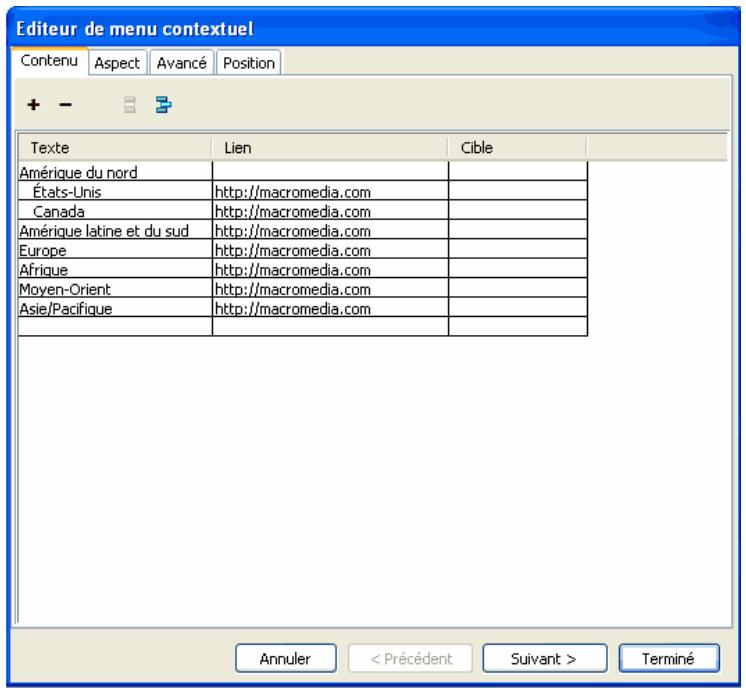
En fonction de la conception du menu contextual, vous n'aurez peut-etre pas besoin d'utiliser tous les oglets ou options de l'Editeur de menus contextuels. Vous pouvez à tout moment modifier des options d'un oglet, mais vous doivent ajouter au moins un élément de menu dans l'oglet Contenu pour creer un menu que vous prévisibiliserez dans un navigateur.
Dans l'onglet Contenu de l'Editeur de menus contextuels, vous pouvez définir la structure de base et le contenu du menu contextuel. Les options actuelles ou par défaut des autres onglets de l'Editeur de menus contextuels sont appliquées lors de la création du menu.
- Sélectionnez la référence ou la découvertue qui servira de zone de déclenchement au menu contextual.
-
Pour ouvrir l'Editeur de menus contextuels, executez l'une des actions suivantes :
-
Cliquez sur Modification > Menu contextuel > Ajouter menu contextual.
-
Cliques sur la poignée de comportement au milieu de la découverte, puis Sélectionnez Ajouter menu contextualuel.
-
Cliquez sur l'onglet Contenu s'il n'apparait pas a l'écran.

- Cliquez sur le bouton Ajouter un menu pour ajouter un élément de menu vide.
Vou puevez à tout moment ajouter, supprimer et modifier des cellules.
- Double-cliquez sur chaque cellule, puis entrez ou selectionnez l'information appropriée :
Texte indique le texte de I'element de menu.
Lien définit l'URL de l'élement de menu. Vous pouvez entrer un lien personnalisé ou en selectionner un dans le menu contextuel Lien, s'il en existe de disponible. Si vous avez entre des URL pour les autres objets Web du document, elles s'affichent dans le menu contextuel Lien.
Cible désigne la cible de l'URL. Vous pouze entrer une cible personnalisée ou en selectionner une prédéfinie dans le menu contextual Cible.
La saisie du contenu sur la dernière ligne de la fenêtre insère une ligne vide en dessous de la dernière ligne.
Conseil : Pour passer d'une cellule active à une autre cellule et continuer la saisie des informations, appuyez sur la touche de tabulation. Utilisez les touches fléchées Haut et Bas pour faire défiler la liste verticalement.
- Répétez les étapes 4 et 5 jusqu'à ce que tous les éléments de menu soient définis.
- Vous pouze également supprimer un élément de menu. Pour ce faire, Sélectionnez l'élement concerné, puis cliquez sur le bouton Menu Supprimer.
-
Executez l'une des actions suivantes:
-
Cliquez sur Suivant pour acceder à l'onglet Aspect ou selectionnez un autre onglet pour continuer la création du menu contextual.
- Créée les entrées de sous-menu du menu contextuel. Pour plus d'informations, voir Création de sous-menus dans un menu contextuel, page 287.
- Cliquez sur Terminé pour achever la création du menu contextuel et fermer l'Editeur de menus contextuels.
Dans l'espace de travail, la reférence ou la découpe sur laquelle vous avez créé le menu contextualu affiche un trait de comportement de couleur bleue relié à un contour du niveau supérieur du menu contextualu.
Remarque : Pour afficher un menu contextuel, appuyez sur la touche F12 pour avoir un aperçu dans un navigateur. Il n'est pas possible de prévisualiser des menus contextuels dans l'espace de travail de Fireworks.
A l'aide des boutons Menu Renfoncement et Menu Renfoncement négatif de l'onglet Contenu dans l'Editeur de menus contextuels, vous pouze creator des sous-menus. Ces menus contextuels apparaissent lorsque le pointeur survole un autre élément de menu contextual ou que vous cliquez sur cet élément. Vous pouze creator autant de niveaux de sous-menus que vous le voulez.
- Ouvrez l'onglet Contenu de l'Editeur de menus contextuels et créez des éléments de menu. Créez les éléments de menu que vous comptez également utiliser pour le sous-menu et placez-les directement sous l'objet de menu pour lequel ils représentent un sous-menue. Pour plus d'informations, voir Création d'un menu contextuel de base, page 286.
-
Cliquez et selectionnez un élément de menu contextuel qui sera un élément de sous-menu.
-
Cliquez sur le bouton Menu Renfoncement pour faire de cet element un element de sous-menue apparaissant sous I'element place directement au-dessus de lui dans la liste.
- Pour ajouter l'objet suivant au sous-menu, sélectionnez cet élément et cliquez sur le bouton Menu renforcement.
Tous les éléments adjacent et mis en retrait au même niveau représentent un seul sous-menu contextualuel.
- Pour insérer un nouvel élément juste en dessous de l'élément sélectionné, vous pouvez également sélectionner un élément de menu ou de sous-menu et cliquez sur Ajouter un menu.
-
Executez l'une des actions suivantes :
-
Cliquez sur Suivant pour acceder à l'onglet suivant ou seLECTIONnez un autre onglet pour continuer la création du menu contextualuel.
- Cliquez sur Terminate pour fermer l'Editeur de menus contextuels.
- Sélectionnez un élément de sous-menu contextuel dans l'onglet Contenu de l'Editeur de menus contextuels. Pour plus d'informations, voir la procédure précédente.
- Cliquez sur le bouton Menu Renfoncement pour remetre en retrait le sous-menu, afin qu'il soit positionné en retrait par rapport à l'element de sous-menue situé directement au-dessus.
Continuez la mise en retrait pour creer autant de niveaux de sous-menus imbriques que vous le souhaitez.

- Sélectionnez l'objet de menu dans l'onglet Contenu de l'Editeur de menus contextuels.
- Cliques sur le bouton Menu Renfoncement négatif.
Pour plus d'informations sur le positionnement des sous-menus, voir Positionnement des menus et des sous-menus contextuels, page 294.
-
Pour achever la création des menus contextuels ou pour continuer à en creer d'autres, exécutez l'une des actions suivantes :
-
Cliquez sur Suivant pour acceder à l'onglet Aspect ou selectionnez un autre onglet pour continuer la création du menu contextualuel.
- Cliquez sur Terminate pour fermer l'Editeur de menus contextuels.
Dans l'espace de travail, la reférence ou la découpe sur laquelle vous avez créé le menu contextualuel affiche un trait de comportement de couleur bleue relié à un contour du niveau supérieur du menu contextualuel.
Remarque : Pour prévisualiser un menu contextuel, appuyez sur la touche F12 pour l'afficher dans un navigateur. Il n'est pas possible de prévisualiser des menus contextuels dans l'espace de travail de Fireworks.
- Dans l'Editeur de menus contextuels, ouvre le menu contextual souhaite et cliquez sur l'onglet Contenu.
- Faites glisser l'objet de menu vers un nouvel emplacement dans la liste.
- Cliquez sur Terminate.
Après avoir créé un menu de base et des sous-menus optionnels, vous pouvezmettre en forme le
texte, appliquer des styles graphiques aux états Au-dessus et Relevé et selectionner l'orientation
verticale ou horizontale sous Ionglet Aspect de I'Editeur de menuscontextuels.

- Dans l'Editeur de menus contextuels, ouvre le menu contextual souhaité et cliquez sur l'onglet Aspect.
Pour plus d'informations sur l'ouverture d'un menu contextualuel existant dans l'Editeur de menus contextuels, voir Modification d'un menu contextualuel, page 295.
- Dans le menu contextuel Orientation, selectionnez Verticale ou Horizontale.
- Dans l'Editeur de menus contextuels, ouvre le menu contextual souhaité et cliquez sur l'onglet Aspect.
Pour plus d'informations sur l'ouverture d'un menu contextualuel existant dans l'Editeur de menus contextuels, voir Modification d'un menu contextualuel, page 295.
- Sélectionné une option Cellules :
HTML définit l'aspect du menu en utilisant uniquement du code HTML. Cette option creé des pages correspondant à des fichiers de petite taille.
Image propose une selection de styles de graphique pour l'arrière-plan des cellules.
Cette option cree des pages correspondant a des fichiers deaille importante.
Remarque : Vous pouvez enrichir cette sélection de styles en créé des styles de menu contextualuel personnalisés. Pour plus d'informations, voir Ajout des styles de menu contextualuel, page 291.
- Dans l'Editeur de menus contextuels, ouvre le menu contextual souhaité et cliquez sur l'onglet Aspect.
Pour plus d'informations sur l'ouverture d'un menu contextualuel existant dans l'Editeur de menus contextuels, voir Modification d'un menu contextualuel, page 295.
- Dans le menu contextuel Taille, Sélectionnez une taille prédéfinie ou entrez une valeur dans la zone de texte Taille.
Remarque : Lorsque la largeur et la hauteur des cellules sont definies sur Automatique, dans l'onglet Avancé de l'Editeur de menus contextuels, la taille du texte déterminée celle des graphiques associés à l'objet de menu.
- Dans le menu contextuel Police, Sélectionnez un groupe de polices système ou entrez le nom d'une police personnalisée.
Remarque : Soyez prudent lorsque vous selectionnez une police. Si les utilisateurs qui affichent leur page Web n ont pasinstallé sur leur systeme la police que vous avez selectionnée, une police de substitution est utilisée dans leur navigateur Web.
- Pour appliquer le style gras ou italique, vous pouvez également cliquer sur un bouton de style de texte.
- Cliquez sur un bouton de justification pour aligner le texte à gauche ou à droite ou pour le centrer.
- Dans la zone Couleur du texte, selectionnez une couleur de texte.
- Dans l'Editeur de menus contextuels, ouvre le menu contextual souhaité et cliquez sur l'onglet Aspect.
Pour plus d'informations sur l'ouverture d'un menu contextualuel existant dans l'Editeur de menus contextuels, voir Modification d'un menu contextualuel, page 295.
- Sélectionné les couleurs du texte et des cellules pour chaque état.
-
Si vous avez besoini Image comme type de cellule, selectionnez un style graphique pour chaque état.
-
Executez l'une des actions suivantes:
-
Cliquez sur Suivant pour acceder à l'onglet Aspect ou selectionnez un autre onglet pour continuer la création du menu contextualuel.
- Cliques sur Terminé pour fermer l'Editeur de menus contextuels.
Dans l'espace de travail, la reférence ou la découpe sur laquelle vous avons créé le menu contextualu affiche un trait de comportement de couleur bleue relié à un contour du niveau supérieur du menu contextualu.
Remarque : Pour prévisualiser un menu contextuel, appuyez sur la touche F12 pour l'afficher dans un navigateur. Il n'est pas possible de prévisualiser des menus contextuels dans l'espace de travail de Fireworks.
Voussoupiezajouteresylesdecellulepersonnalisesdansl'Editeurde menuscontextuels.Des styles de cellule personnalises et predefinisontproposésdanslongletAspectlorsqueyou selectionnez l'option Image comme type de cellule pourutiliser unarriere-plangraphique dans les cellules des menuscontextuels.
- Appliquez une combinaison de trait, trame, texture et filtres en direct à un objet, et enregistrez cette combinaison sous forme de style dans le panneau Styles. Pour plus d'informations, voir Creation et suppression de styles, page 229.
- Dans le panneau Styles, Sélectionné le nouveau style, puis Sélectionné Exporter des styles dans le menu Options du panneau Styles.
- Localisez le dossier Nav Menu sur votre disque dur, renommez le fjichier de styles si vous le souhaitez, puis cliquez sur Enregister.
Remarque : L'emplacement exact du dossier Nav Menu varie en fonction du système d'exploitation. Pour plus d'informations, voir Utilisation des fichiers de configuration, page 435.
Lorsque vous revenez à l'onglet Aspect de l'Editeur de menus contextuels et sélectionnez l'options Image d'arrière-plan des cellules, le nouveau style s'affiche avec les styles prédéfinis associés aux états Relevé et Au-dessus des cellules du menu contextual.
Dans l'Editeur de menus contextuels, l'onglet Avancé propose des paramètres supplémentaires permettant de définir la taille, la marge interieure et l'espacement des cellules, le retrait du texte, le délambda de disparition du menu, ainsi que la largeur, la couleur, l'ombre et la surbrillance des cordures.
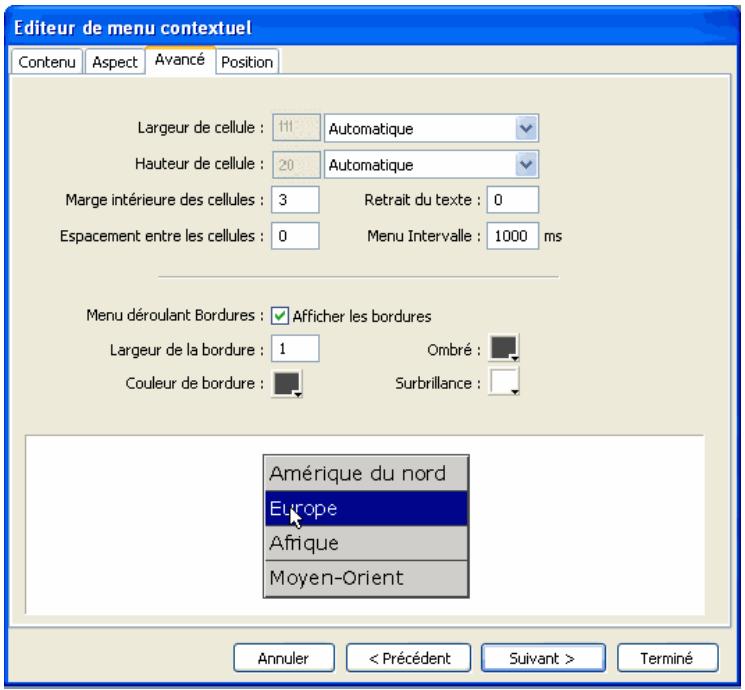
- Dans l'Editeur de menus contextuels, ouvre le menu contextual souhaité et cliquez sur l'onglet Avancé.
Pour plus d'informations sur l'ouverture d'un menu contextualuel existant dans l'Editeur de menus contextuels, voir Modification d'un menu contextualuel, page 295.
- Dans le menu contextuel Automatique/Pixels, Sélectionnez une largeur ou une hauteur maximale :
Automatique règla hauteur de cellule sur la taille du texte définie dans l'onglet Aspect de l'Editeur de menus contextuels et la largeur de cellule sur celle de l'objet de menu contenant le texte le plus long.
Pixels permit d'entrée des mesures spécifiques, en pixels, dans les zones de texte Largeur de cellule et Hauteur de cellule.
- Entre une valeur dans la zone de texte Marge interieure des cellules pour définir la distance entre le texte du menu contextual et la cordure de la cellule.
-
Entre une valeur dans la zone de texte Espacement des cellules pour définir l'espacement entre les cellules du menu.
-
Entre une valeur dans la zone de texte Retrait du texte pour définir la valeur du retrait du texte du menu contextualuel.
- Entre une valeur dans la zone de texte Menu Intervalle pour définir, en milliseconds, la durée pendant laquelle le menu reste affché après son survol par le pointeur.
- Définition de propriétés de cordures de menu contextual :
Afficher les cordures permet d'afficher ou de masquer les cordures du menu contextual.
Si cette option n'est pas selectionnée, les options suivantes sont désactivées.
Largeur de la cordure définit la largeur de la cordure du menu contextual.
Couleur de bordure, Ombre et Surbrillance permettent de modifier la couleur des bordures du menu contextuel.
Remarque : Plusieurs de ces options sont désactivées lorsque l'option Image est le type de cellule sélectionnée dans l'onglet Aspect.
-
Pour achever la création des menus contextuels ou pour continuer à en créé d'autres, executez l'une des actions suivantes :
-
Cliquez sur Suivant pour acceder à l'onglet Position ou Sélectionnez un autre onglet pour continuer la création du menu contextualuel.
- Cliquez sur Terminate pour fermer l'Editeur de menus contextuels. Dans l'espace de travail, la reférence ou la découpe sur laquelle vous avez créé le menu contextualu affiche un trait de comportement de couleur bleue relié à un contour du niveau supérieur du menu contextualu.
Remarque : Pour prévisualiser un menu contextuel, appuyez sur la touche F12 pour l'afficher dans un navigateur. Il n'est pas possible de prévisualiser des menus contextuels dans l'espace de travail de Fireworks.
L'onglet Position de l'Editeur de menus contextuels permet de définir la position d'un menu contextual. Vous pouvez également positionner un menu contextual de niveau supérieur en faisant glisser son contour dans l'espace de travail lorsque le calque Web est visible.
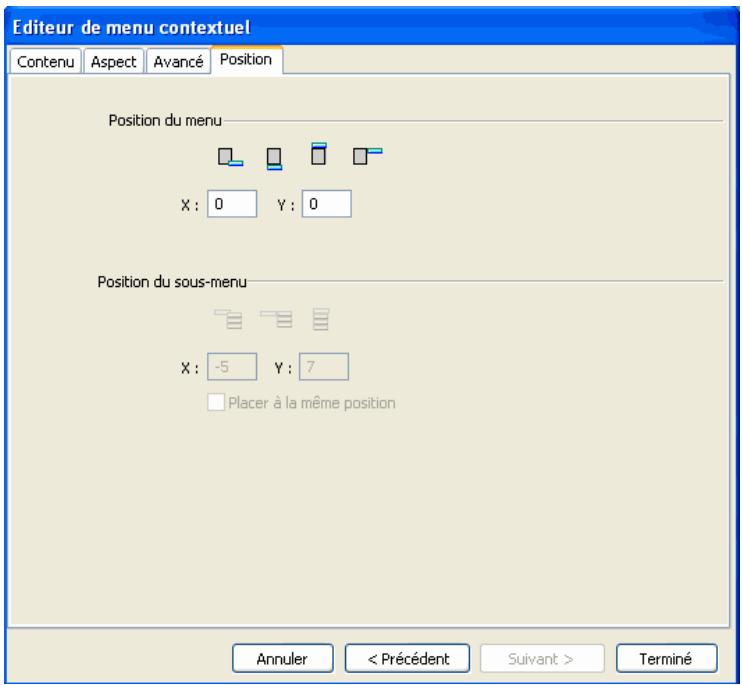
- Dans l'Editeur de menus contextuels, ouvre le menu contextual souhaité et cliquez sur l'onglet Position.
Pour plus d'informations sur l'ouverture d'un menu contextualuel existant dans l'Editeur de menus contextuels, voir Modification d'un menu contextualuel, page 295.
-
Pour définir la position du menu, executez l'une des actions suivantes :
-
Cliquez sur le bouton Position pour positionner le menu contextuel par rapport à sa découpe de déclenchement.
-
Entrez les coordonnées X et Y . Les coordonnées 0,0 alignent le coin supérieur gauche du menu contextuel sur le coin supérieur gauche de la découvert ou de la référence qui le déclenché.
-
Executez l'une des actions suivantes:
-
Si vous avez des sous-menus, positionnez-les comme indiqué dans la procédure suivante.
- Cliquez sur En arrêté pour modifier les propriétés dans les autres anglets.
- Cliquez sur Terminé pour fermer l'Editeur de menus contextuels.
- Dans l'Editeur de menus contextuels, ouvre le menu contextual souhaité et cliquez sur l'onglet Position.
Pour plus d'informations sur l'ouverture d'un menu contextualuel existant dans l'Editeur de menus contextuels, voir Modification d'un menu contextualuel, page 295.
-
Pour définir la position du sous-menu, exécutez l'une des actions suivantes :
-
Cliquez sur le bouton Position du sous-menu pour positionner le sous-menu par rapport à son élément déclencheur du menu contextual.
-
Entrez les coordonnées X et Y . Les coordonnées 0,0 alignent le coin supérieur gauche du sous-menue contextuel sur le coin supérieur droit du menu ou de l'élément de menu déclencheur.
-
Executez l'une des actions suivantes :
Pour définiter la position de chaque sous-menu par rapport à l'objet de menu parent qui le déclenché, déslectionné l'options Placer à la même position.
- Pour définir la position de chaque sous-menu par rapport au menu contextuel parent, Sélectionnez l'option Placer à la même position.
- Cliquez sur Terminate pour fermer l'Editeur de menus contextuel ou sur En arrriere pour modifier les propriétés des autres anglets.
-
Pour afficher le calque Web, executez l'une des actions suivantes :
-
Dans le panneau Outils, cliquez sur le bouton Afficher les découvertes et les reférences.
-
Cliques sur la colonne Oeil dans le panneau Calques.
-
Sélectionnez l'objet Web de déclenchement du menu contextual.
- Dans l'espace de travail, faites glisser le contour du menu contextual vers un autre emplacement.
L'Editeur de menus contextuels permet de modifier ou demettre à jour le contenu d'un menucontextuel, de réorganiser les éléments de menu ou de modifier des propriétés dans n'importe lequel des quatre anglets.
-
Pour afficher le calque Web, executez l'une des actions suivantes :
-
Dans le panneau Outils, cliquez sur le bouton Afficher les découvertes et les reférences.
-
Cliques sur la colonne Oeil dans le panneau Calques.
-
Sélectionnez la découvert à laquelle le menu contextual est affecté.
-
Double-cliquez sur le contour bleu du menu contextuel, dans l'espace de travail.
L'Editeur de menus contextuel s'ouvre, affichant les entrées du menu contextual.
- Apportez les modifications souhaitées dans n'importe lequel des quatre onglets et cliquez sur Terminate.
- Dans l'Editeur de menus contextuels, ouvre le menu contextual souhaite et cliquez sur l'onglet Contenu.
- Double-cliquez dans la zone de texte Texte, Lien ou Cible pour modifier le texte du menu.
- Cliquez hors de la liste des entrées pour appliquer les modifications.
- Cliquez sur Terminate.
- Dans l'Editeur de menus contextuels, ouvre le menu contextual souhaite et cliquez sur l'onglet Contenu.
- Faites glisser l'objet de menu vers un nouvel emplacement dans la liste.
- Cliquez sur Terminate.
Fireworks générale tout le code CSS ou JavaScript (selon l'option selectionnée) nécessaire à l'affichage des menus contextuels dans les navigateurs Web.
Si vous choisissez d'utiliser le code CSS pour vos menus contextuels, un document Fireworks contenant des menus contextuels est exporté au format HTML contenant du code CSS. Vous pouvezCHOISIR d'avoir le code CSS ecrit dans un fjichier .css externe et d'exporter ce fjichier avec un fjichier mm.css_menu.js dans le même emplacement que le fjichier HTML.
Si vous ne désissiez pas d'utiliser le code CSS pour vos menus contextuels, JavaScript sera utilisé. Lorsqu'un document Fireworks contenant des menus contextuels est exporté en fisquier HTML, un fisquier JavaScript appelé mm_menu.js est exporté vers le même emplacement que le fisquier HTML.
Lorsque vous chargez vos fichiers, ce fichier mm.css_menu.js (ou mm_menu.js pour JavaScript) doit être transféré dans le même dossier que la page Web qui contient le menu contextualuel. Si vous désirez stocker ce fichier dans un autre emplacement, tous les liens hypertextes faisant reférence à mm.css_menu.js et au fichier .css (ou mm_menu.js) dans le code HTML de Fireworks doivent être mis à jour pour reflérer ce nouvel emplacement. Pour chaque document contenant des menus contextuels CSS que vous exportez comme HTML et images à partir de Fireworks, un seul fichier .css est exporté. Par exemple, supposons que les images fred.png et frida.png contiennent toutes deux des menus contextuels et que vous les ayez exportées dans le même dossier à l'aide d'un code CSS pour les menus contextuels. Le résultat serait un fichier mm.css_menu.js unique et deux fichiers .css : l'un nommé fred.css et l'autre nommé frida.css.
Lorsque vous incluez des sous-menus, Fireworks génére un filchier d'image intitulé arrow.gif. Cette image est la minuscule flèche qui est affichée à côté d'une entrée de menu qui signale aux utilisateurs l'existence d'un sous-menu. Quel que soit le nombre de sous-menus que contient votre document, Fireworks utilise toujours le même filchier arrow.gif.
Pour plus d'informations sur l'exportation HTML, voir Exportation du fichier HTML, page 346.
CHAPITRE 13
Creation d'animations
L'animation de graphiques ajoute une dimension attrayante et sophistiquée aux sites Web. Macromedia Fireworks 8 permet de creer des graphiques animés pour vos bannières publicitaires, logos, bandes dessinées, etc. Par exemple, la mascotte de votre société peut danser sur une pagependant que le logo apparait et disparait.
Dans Fireworks, les animations sont réalisées en créé des symboles et en modifient leurs propriétés sur une échelle temporelle afin de produit l'illusion du mouvement. Vous pouvez considérer les symboles comme des acteurs dont vous mettez les mouvements en scene. L'action de chaque symbole est enregistrée dans une image. Lorsque toutes ces images sont reproduites dans une série, vous obtenez l'illusion du mouvement.
Vouss pouvez appliquer divers paramètres au symbole afin de modifier peu à peu le contenu des images successives. Un symbole peut s'afficher et se déplacer dans le document, apparaitre ou disparaitre, grossir ou rétrécir, ou encore pivoter.
Comme un même fichier contient plusieurs symboles, vous pouvez creer une animation complexe dans laquelle differents types d'actions se produit simultanement.
Le panneau Optimiser permet de définir les paramètres d'optimisation et d'exportation lors de la création du fichier. Fireworks peut exporter des animations dans les formats GIF animé ou Flash SWF. Vous peuvent également importer des animations Fireworks directement dans Macromedia Flash pour les améliorer.
Ce chapitre couvre les rubriques suivantes :
Creation d'une animation 298
Utilisation des symboles d'animation 299
Utilisation d'images 303
Interpolation 308
Aperçu d'une animation. 309
Exportation d'une animation 309
Utilisation d'animations existantes 311
Utilisation de fichiers multiples pour une animation 312
Création d'une animation
Dans Fireworks, vous pouvez创建工作 une animation en affectant des propriétés aux objets appelés symboles d'animation. L'animation d'un symbole est fractionné en deux images, qui contiennent les images et objets constituant chaque phase de l'animation. Une animation peut composer plusieurs symboles et chacun d'eux peut avoir une action différente. Les divers symboles peuvent containir un nombre d'images différent. L'animation se termine lorsqu'toutes les actions de tous les symboles sont terminées.
Pour creer une animation a partir des symboles d'animation de Fireworks :
- Crééz un symbole d'animation, soit en créé un nouveau symbole, soit en convertissant un objet existant en symbole. Pour plus d'informations, voir Création de symboles d'animation, page 299.
- Dans l'Inspecteur des propriétés ou dans la boîte de dialogue Animer, indiquez les paramètres pour le symbole d'animation. Vous pouvez définir l'angle et la direction du mouvement, l'échelle, l'opacité (pour les apparitions et disparitions progressives), ainsi que l'angle et la direction de la rotation. Pour plus d'informations, voir Modification d'un symbole d'animation, page 300.
Remarque : L'angle et la direction du mouvement sont définis uniquement dans la boîte de dialogue Animer.
- Les contrôles Cadence des images du panneau Images permettent de définir la vitesse du mouvement animé. Pour plus d'informations, voir Réglage de la cadence des images, page 303.
- Optimisez le document au format GIF animé. Pour plus d'informations, voir Optimisation d'une animation, page 310.
- Exportez le document sous forme de fichier GIF animé ou SWF, ou enregistrez-le sous forme de fichier PNG Fireworks et importez-le dans Macromedia Flash pour l'améliorer. Pour plus d'informations, voir Formats d'exportation des animations, page 311.
Utilisation des symboles d'animation
Les symboles d'animation exécutent des actions dans votre fichier Fireworks, comme des acteurs dans un film. Par exemple, dans une animation représentant trois oies sauvages traversant le ciel, chaque oie est un acteur.
Un symbole d'animation peut être tout object que vous creez ou importez, et il peut y avoir un grand nombre de symboles dans un même fjichier. Chaque symbole possède ses propres propriétés et est animé indépendamment. Vous pouvez donc creator des symboles qui traversent l'écran, pendant que d'autres apparaisent progressivement ou changent de taille.
Il n'est pas nécessaire d'utiliser des symboles pour chaque aspect de votre animation. Cependant, outre les avantages presentés dans ce chapitre, l'utilisation des symboles et occurrences des graphiques qui s'affichent dans plusieurs images permet de réduire la taille de vos fichiers d'animation.
Vous pouvez modifier les propriétés des symboles d'animation à tout moment, à l'aide de la boîte de dialogue Animer ou de l'Inspecteur des propriétés. Vous pouvez aussi modifier les graphiques que contiennent les symboles dans l'Editeur de symboles. Il permet de modifier un symbole sans affecter le reste du document. Vous pouvez aussi changer le mouvement du symbole en déplaçant son trajet de mouvement.
Comme les symboles d'animation sont automatiquement placés dans la bibliothèque, vous pouvez les réutiliser pour creer de nouvelles animations.
Creation de symboles d'animation
Après avoir créé un symbole d'animation, vous pouvez définir les propriétés qui déterminent le nombre d'images de l'animation et le type d'action (changement d'échelle ou rotation, par exemple). Par défaut, un nouveau symbole d'animation comporte cinq images, dont chacune s'affiche pendant 0,07 seconde.
Pour creer un symbole d'animation :
- Cliquez sur Edition > Insertion > Nouveau symbole.
- Dans la boite de dialogue Propriétés du symbole, entrez le nom du nouveau symbole.
- Sélectionnez Animation, puis cliquez sur OK.
- Dans l'Editeur de symboles, créez un nouvel objet à l'aide des outils dessin ou texte.
Vous pouvez tracer des objets vectoriels ou bitmap.
- Fermez la fenetre de l'Editeur de symboles.
Fireworks classe le symbole dans la bibliothèque, et en place une copie au centre du document.
Voussoupiezajouterdenuvellesimaguesau symbolea l'aide ducurseurImages del'Inspecteur des propriétés.Cliquez sur Fenetre > Propriétés pour ouvrir l'Inspecteur des propriétés,s'il n'est pas ouvert.
Pour convertir un objet en symbole d'animation :
- Sélectionnez l'objet.
- Cliques sur Modification > Animation > Animer la seLECTION.
- Entrez les paramètres souhaïtés dans la boîte de dialogue. Pour plus d'informations sur les paramètres, voir Modification d'un symbole d'animation, page 300.
Les contrôles d'animation apparaissent sur le cadre de délimitation de l'objet, et une copie de ce dernier est ajoutée à la bibliothèque.
Modification d'un symbole d'animation
Vous pouvez manipuler les propriétés des symboles d'animation pour rendre votre site Web attractif. Vous pouvez modifier un grand nombre de propriétés d'un symbole, de la vitesse d'animation à l'opacité en passant par la rotation. En manipulant ces caractéristiques, un symbole peut tournier sur lui-même, accélérer, apparaître et disparaitre progressivement, et ces effets peuvent être combinés.
La principale propriété pour tout symbole d'animation est le nombre d'images. Cette propriété déterminée le nombre d'étapes nécessaires au symbole pour effectuer son animation. Lorsque vous définissez le nombre d'images d'un symbole, Fireworks ajoute automatiquement au document le nombre d'images nécessaires pouraccomplir cette action. Si le symbole nécessite plus d'images qu'il n'en existe dans l'animation, Fireworks vous demande si vous souhaitez ajouter des images.
Modifications des propriétés de l'animation
Voussoupiezmodifierlesproprietésdel'animation,àlaide de laboite dedialogueAnimeroude l'Inspecteurdesproprietés.

Propriétés des symboles d'animation dans l'Inspecteur des propriétés
You pouze modifier les propriétés suivantes d'un symbole d'animation :
Images est le nombre d'images à inclure dans l'animation. Bien que le curseur n'autorise qu'un maximum de 250 images, vous pouvez entrer n'importequelle valeur dans la zone de texte Images. La valeur par défaut est 5.
Déplacer est la distance, en pixels, que doit parcourir chaque object. Cette option est accessible uniquement dans la boîte de dialogue Animer. Bien que la valeur par défaut soit 72, vous pouvez entra n'importe qu'elle valeur dans la zone de texte Déplacer. Les mouvements sont linéaires et il n'existe pas d'images principales (ce qui n'est pas le cas dans Macromedia Flash et Director).
Direction est la direction, en degrés, de déplacement de l'objet. Les valeurs possibles sont comprises entre 0 et 360^ . Cette option est accessible uniquement dans la boîte de dialogue Animer.
Voussupouvz également changer les valeurs de Mouvement et Direction en faisant glisser les poignées d'animation de l'objet. (Voir Modification des trajets de déplacement des symboles, page 302).
Echelle est le changement de taille, en pourcentage, entre le début et la fin de l'animation. Bien que la valeur par défaut soit 100% , vous pouvez entrer n'importe qu'elle valeur dans la zone de texte Echelle. Pourmettre à l'échelle un objet de 0 à 100% , l'objet d'origine doit être très petit; des objets vectoriels sont recommendés.
Opacité est le degré de fondu (apparition ou disparition) entre le début et la fin de l'animation. La plage de valeurs va de 0 à 100, 100% étant la valeur par défaut. La création d'effets d'ouverture en fondu et de fondu au noir nécessite deux occurrences du même symbole : un pour la lecture de l'ouverture en fondu et l'autre pour la lecture du fondu au noir.
Rotation est la valeur de rotation, en degrés, du symbole entre le début et la fin. Les valeurs possibles sont comprises entre 0 et 360^ . Vous pouvez entrair des valeurs supérieures pour obtenir plusieurs rotations. La valeur par défaut est 0^ .
Vers la droite et Vers la gauche indiquent la direction de rotation de l'objet. Vers la droite signifie une rotation dans le sens des aiguilles d'une montre, et Vers la gauche dans le sens inverse.
Pour modifier les propriétés d'un symbole d'animation :
- Sélectionnéz un symbole d'animation.
- Cliquez sur Modification > Animation > Parametes pour afficher la boite de dialogue Animer, ou sur Fenêtre > Propriétés pour afficher l'Inspecteur des propriétés, s'il n'est pas encore ouvert.
3.Modifiez les propriétés souhaitees.
- Si vous utilise la boîte de dialogue Animer, cliquez sur OK pour accepter les propriétés modifiées.
Suppression des animations
Pour supprimer des animations, supprimez le symbole d'animation de la bibliothèque ou supprimez l'animation du symbole.
Pour supprimer un symbole de la bibliothèque :
- Dans le panneau Bibliothèque, Sélectionnez le symbole d'animation à supprimer.
- Faites glisser le symbole vers l'icone de la poubelle, dans le coin inférieur droit.
Pour supprimer l'animation du symbole d'animation sélectionné :
- Cliquez sur Modification > Animation > Supprimer l'animation.
Le symbole devient un symbole graphique et n'est plus animé. Si, par la suite, vous convertissez à nouveau le symbole en symbole d'animation, les paramètres d'animation précédents seront rétablis.
Modification des graphiques des symboles
Vouss pouvez changer le graphique de votre symbole et ses propriétés. Pour modifier le graphique de votre symbole, utilisez l'Editeur de symboles. Il vous permet de modifier vos graphiques à l'aide des outils texte, de dessin et de couleur. Lorsque vous travailliez dans l'Editeur de symboles, seul le symbole sélectionné est affecté.
Le symbole est un élément de la bibliothèque. Par conséquent, si vous modifiez l'aspect de l'une de ses occurrences, vous modifierEZ toutes les autres.
Pour changer les attributs du graphique du symbole sélectionné :
- Pour ouvrir l'Editeur de symboles, executez l'une des actions suivantes :
Double-cliquez sur I'objet symbole.
- Cliqueur Modification > Symbole > Modifier le symbole.
- Cliquez sur le bouton Modification dans la boîte de dialogue Animer.
- Modifiez le symbole d'animation et changez le texte, lesTraits, les trames ou les effets selon vos besoins.
- Fermez l'Editeur de symboles.
Modification des trajets de déplacement des symboles
Lorsque vous sélectionnez un symbole d'animation, il est entouré d'un cadre de délimitation spécifique et accompagné d'une trajectory de déplacement qui indique la direction de son mouvement.
Sur cette trajectorye, le point vert est le point de départ et le point rouge indique le point d'arrivee. Les points bleus intermediaires represent les images. Par exemple, la trajctoire d'un symbole qui s'etend sur cinq images comporte un point vert, trois points bleus et un point rouge. La position de l'objet sur la trajctoire indique l'image actuelle. Ainsi, si l'objet apparait sur le troisieme point, l'image 3 est l'image en cours.
Vou puez modifier la direction du déplacement en changeant l'angle de la trajectorie.
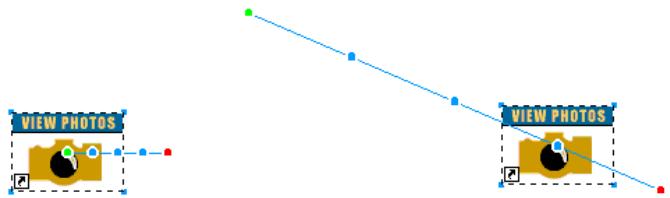
Pour changer le mouvement ou la direction :
- Faites glisser l'une des poignées de début ou de fin d'animation du symbole vers un nouvel emplacement. Le point vert indique le point de départ, le point rouge indique le point d'arrivée.
Pour contraindre la direction du déplacement par incréments de 45^ , maintenez la touche Maj enforcée et faites glisser le symbole.
Utilisation d'images
Pour creer une animation, il faut disposer d'un certain nombre d/images. Le contenu de chaque image s'affiche dans le panneau Images. C'est dans le panneau Images que vous creez et organisez les images. Vous pouze nommer les images, les reorganiser, définir manuellement la cadence de l'animation et déplacer des objets d'une image à l'autre.

Un certain nombre de propriétés sont également associées à chaque image. En définissant la cadence des images ou en masquant une image, vous pouvez obtenir l'animation souhaïée durant la création et la modification.
Réglage de la cadence des images
La cadence des images détermine la durée d'affichage de chaque image. Elle est indiquée en centièmes de seconde. Par exemple, la valeur 50 affiche l'image pendant une demi-seconde, et la valeur 300 affiche l'image pendant 3 secondes.
Pour définit la cadence des images :
-
Sélectionnéz une ou plusieurs images :
-
Pour sélectionner une plage d'images contiguës, maintenez la touche Maj enforcée et cliquez sur les noms de la première et de la dernière image.
-
Pour sélectionner une plage d'images non contiguës, maintenez la touche Ctrl (Windows) ou Commande (Macintosh) enfoncée et cliquez sur le nom de chaque image.
-
Executez l'une des actions suivantes:
-
Dans le menu Options du panneau Images, Sélectionnez Propriétés.
Double-cliquez sur la colonne Cadence des images.
La fenêtre contextuelle Propriétés de l'image s'affiche.
- Entre une valeur de cadence des images.
- Appuyez sur Entrée ou cliquez hors du panneau pour fermer la fenetre contextuelle.
Affichage et masquage d-images pour la lecture
Voupez afficher ou masquer ceteres images pour la lecture. Si une image est masquee, elle n'est pas affichee pendant la lecture et n'est pas exportee.
Pour afficher ou masquer une image :
-
Executez l'une des actions suivantes :
-
Dans le menu Options du panneau Images, cliquez sur Propriétés.
Double-cliquez sur la colonne Cadence des images.
La fenêtre contextuelle Propriétés de l'image s'affiche.
- Désélectionnez Inclore lors de l'exportation.
Une croix (X) rouge s'affiche à la place de la durée de cadence des images.
- Appuyez sur Entrée ou cliquez hors de la fenetre Propriétés de l'image pour la fermer.
Noms des images d'une animation
Lorsque vous préparez une animation, Fireworks create le nombre d'images nécessaire et les affiche dans le panneau Images. Par défaut, ces images sont nommées Image 1, Image 2, etc. Lorsque vous déplacez une image dans le panneau, Fireworks renomme les images concernées en fonction du nouvel ordre d' apparition.
Il peut être utile de nommer vos images pour les reconnaître aisément. De la sorte, vous saurez toujours qu'elle image contient une partie précise de l'animation. Le déplacement d'une image renommée n'a aucune influence sur le nom : ce dernier reste identique.
Pour renommer une image :
- Dans le panneau Images, double-cliquez sur le nom de l'image.
- Dans la zone de texte contextuelle, entreprises un nouveau nom et appuyez sur Entrée.
Ajout, déplacement, copie et suppression d'images
Le panneau Images permet d'ajouter, copier et supprimer des images, ainsi que d'en changer l'ordre.
Pour ajouter une nouvelle image :
- Cliquez sur le bouton Nouvelle image/Dupliquer dans la partie inférieure du panneau Images.
Pour ajouter des images à un emplacement spécifique de la série :
- Dans le menu Options du panneau Images, cliquez sur Ajouter des images.
- Indiquez le nombre d'images à ajouter.
- Sélectionnez leur point d'insertion : avant l'image en cours, après cette image, au début ou à la fin de la séquence. Cliquez ensuite sur OK.
Pour réaliser une copie d'une image :
- Faites glisser une image existante sur le bouton Nouvelle image/Dupliquer dans la partie inférieure du panneau Images.
Pour copier l'image sélectionnée et la placer dans une série :
- Dans le menu Options du panneau Images, cliquez sur Dupliquer l'image.
- Entre le nombre de copies à créé à partir de l'image Sélectionnée, Sélectionnez leur point d'insertion, puis cliquez sur OK.
Il est utile de dupliquer une image si vous désirez que des objets réapparaissent dans une autre partie de l'animation.
Pour réorganiser les images :
- Faites glisser les images une par une vers un nouvel emplacement dans la liste.
Pour supprimer l'image selectionnée, executez l'une des actions suivantes :

- Cliquez sur le bouton Supprimer l'imagé dans le panneau Images.
- Faites glisser l'image vers le bouton Supprimer l'image.
- Dans le menu Options du panneau Images, cliquez sur Supprimer l'image.
Déplacement des objets sélectionnés dans le panneau Images
Vous peuvent utiliser le panneau Images pour déplacer des objets dans une autre image. Les objets qui n'apparaissent que dans une seule image semblent disparaitre en cours d'animation. Vous pouvez déplacer des objets pour les faire apparaitre ou disparaitre en différents points de l'animation.
Pour déplacer un objet sélectionné dans une autre image :
- Dans le panneau Images, faites glisser l'indicateur de seLECTION (petit carré bleu à droite de la durée de cadence des images) vers la nouvelle image.
Partage de calques entre plusieurs images
Les calques divisent un document Fireworks en plusieurs plans distincts, comme des couches superposées de papier calque. Dans le cadre d'une animation, vous pouvez utiliser les calques pour organiser les objets selon qu'ils font partie de l'action principale ou de l'arrête-plan de l'animation. Vous pouvez alors intervenir aisément sur des objets d'un calque sans qu'ils n'interférènt avec le reste de l'animation. Pour plus d'informations, voir Utilisation des calques, page 198.
Si vous désirez que des objets apparaissent tout au long de l'animation, vous pouvez les placer sur un calque, puis partager celui-ci entre différentes images à l'aide du panneau Calques. Lorsqu'un calque est partagé entre plusieurs images, tous les objets du calque sont visibles dans chaque image.
Vou puez modifier les objets des calques partagens dans n'imprime quelle image ; ces modifications se reflètent dans toutes les autres images.
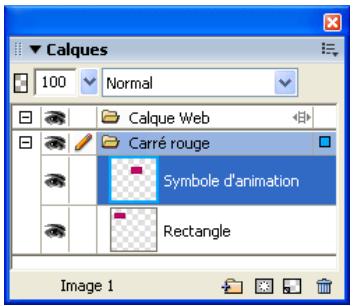
Dans cet exemple, le calque carre rouge est partagé entre plusieurs images.
Pour partager un calque entre plusieurs images :
- Double-cliquez sur le calque.
- Sélectionnez Utiliser pour toutes les images.
Remarque : Tout le contenu d'un calque partagé s'affiche sur chaque image.
Pour désactiver le partage d'un calque entre plusieurs images :
- Double-cliquez sur le calque partagé.
- Désélectionnez Utiliser pour toutes les images.
-
Pour copier des objets dans les images, Sélectionnez l'une des options suivantes :
-
Conserve le contentu du calque partagé uniquement dans l'image courante.
- Copiez le contenu du calque partagé dans toutes les images.
Affichage des objets dans une image spécifique
Voussouvezaisementafficherdesobjetsdansuneimagespecificiquea l'aide du menucontextuel Image du panneau Calques.
Pour afficher des objets dans une image spécifique :
- Sélectionnez une image dans le menu contextual Images, dans la partie inférieure du panneau Calques.
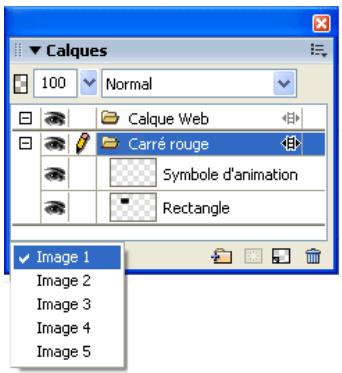
Tous les objets présents dans cette image sont répertoriés dans le panneau Calques et sont affichés dans le document.
Utilisation de la série de calques
La séquence de calques permet de voir le contenu des images qui précédent et suivant l'image actuellément sélectionné. Cela vous permet d'affiner la transition entre les objets sans devoir passer incessamment d'un objet à un autre. Le terme anglais équivalent, onion skinning (pelure d'oignon), vient d'une technique d'animation traditionnelle qui consiste à utiliser des couches de papier calque fin pour afficher les séquences animées.
Lorsque la séquence de calques est activée, le niveau lumineux des objets situés dans les images qui precedent et suivent l'image actuellément selectionnée est attenué, ce qui vous permet de les désigner des objets de l'image courante.
Par défaut, Modification de plusieurs images est activée, ce qui implique que vous pouvez selectionner et modifier des objets estompés dans d'autres images sans quitter l'image active. Utilisez l'outil Sélectionner derrière pour selectionner de manière séquentielles des objets dans des images.
Pour ajuster le nombre d'images visibles avant et après l'image courante :
- Dans le panneau Images, cliquez sur le bouton Squence de calques.
- Sélectionné une option d'affichage :
Pas de séquence de calques désactive l'affichage de la série de calques et n'affiche que le contenu de l'image courante.
Afficher image suivante affiche le contenu de l'image courante et celui de l'image suivante.
Avant et après affiche le contenu de l'image courante et celui des imagesAdjacentes.
Afficher toutes les images affiche le contenu de toutes les images.
Personnalisé permet de définir un nombre personnelisé d'images et de contrôle l'opacité de la série de calques.
Modification de plusieurs images vous permet de sélectionner et modifier tous les objets visibles. La désactivation de cette option vous permet de sélectionner et d'editor uniquement les objets de l'image courante.
Interpolation
L'interpolation est un terme employé en technique d'animation traditionnelle pour déscrire le processus selon lequel un animateur principal dessine uniquement les images-clés (images contenant d'importantes modifications) pendant que des assistants dessinent les images intermédiaires.
Dans Fireworks, l'interpolation permet de mélanger deux occurrences ou plus du même symbole pour générer les occurrences intermédiaires avec des attributs interpolés. L'interpolation est une technique manuelle pratique applicable au mouvement d'un objet dans le document et aux objets dont les filtres en direct changent dans chaque image de l'animation.
Par exemple, vous pouvez interpolarer un object pour qu'il donne l'impression de se déplacer sur un trajet linéaire.
Pour interpoler des occurrences :
- Sélectionnéz plusieurs occurrences du même symbole graphique dans le document. Ne sélectionnéz pas des occurrences de symboles différents.
- Cliques sur Modification > Symbole > Occurrences interpolées.
- Dans la boite de dialogue Occurrences interpolées, entrez le nombre d'étapes interpolées à insérer entre les deux occurrences d'origine.
- Pour répartir les objets interpolés dans des images distinctes, Sélectionnez Répartir dans les images, puis cliquez sur OK.

Si vous choisissez de ne pas répartir les objets dans des images distinctes, vous pouvez le faire plus tard en sélectionnant toutes les occurrences et en cliquant sur le bouton Répartir dans les images dans le panneau Images.
Remarque : Dans la plupart des cas, l'utilisation de symboles d'animation est préféable à l'interpolation. Pour plus d'informations, voir Utilisation des symboles d'animation, page 299.
Aperçu d'une animation
Vous pouvez prévisualiser une animation en cours de travail pour en vérifier l'avancement.
Vous pouvez également prévisualiser une animation après optimisation, pour vérifier l'aspect qu'elle aura dans un navigateur Web.
Pour prévisualiser une animation dans l'espace de travail :
- Utilisez les contrôles d'image qui apparaissent au bas de la fenêtre Document.

Contrôles d'image
Lorsque vous prévisualisez des animations, prenez en compte les points suivants :
- Pour définir la durée d'apparition d'une image dans la fenêtre Document, entrez la valeur de cadence des images souhaitation dans le panneau Images.
- Les images qui n'ont pas eté exportées n'apparaissent pas dans l'aperçu.
- L'aperçu de l'animation dans la fenêtre Original affiche les graphiques sources à leur résolution normale, et non l'aperçu optimisé utilisé pour le fichier exporté.
Pour prévisualiser une animation dans la fenêtre Aperçu :
- Cliquez sur le bouton Aperçu dans le coin supérieur gauche de la fenêtre Document.
- Utilisez les contrôles d'image.
Remarque : Il n'est pas recommandé de prévisualiser l'animation dans la fenêtre 2 en 1 ou 4 en 1 .
Pour prévisualiser une animation dans un navigateur Web :
- Cliquez sur Fichier > Aperçu dans le navigateur, puis Sélectionnez un navigateur dans le sous-menue.
Remarque : Vous doivent désignez le format de fidchier GIF animé comme format de fidchier d'exportation dans le panneau Optimiser, sinon vous ne percevez aucun mouvement lorsqu'elles prévisualisées le document dans le navigateur. Cela est obligatoire, même si vous comptez importer toute animation dans Flash sous forme de fidchier SWF ou de fidchier PNG Fireworks.
Exportation d'une animation
Après avoir configuré les symboles et les images qui composent votre animation, vous étés prét à exporter les fischiers dans un fjichier d'animation. Avant d'exporter les fischiers, vous doivent définir quelques paramètres qui permettront à votre animation d'être chargeée plus rapidement et de s'exécuter de façon plus fluide. Vous pouvez définir les paramètres de lecture (boucle et transparence), et utiliser l'optimisation pour que le fjichier exporté soit plus compact et plus rapide à charger.
Remarque: Si vous comptez importerer votre animation dans Macromedia Flash pour l'améliorer, il n'est pas nécessaire de l'exporter. Flash permet d'importer directement les fichiers sources PNG Fireworks. Pour plus d'informations, voir Utilisation de Macromedia Flash, page 380.
Réglage du nombre de répetitions de l'animation
Le paramètre Boucle du panneau Images déterminé le nombre de répetitions de l'animation. Comme le défiling d'images se repête autant de fois que vous l'avez indiqué, vous pouvez réduire le nombre d'images nécessaires pourisser l'animation.
Pour définit l'animation sélectionnée à répéter :
- Cliquez sur Fenetre > Images pour ouvrir le panneau Images.
- Cliques sur le bouton Lecture en boucle de l'animation GIF, au bas du panneau.
- Sélectionné le nombre de répetitions après la lecture initiale de l'animation.
Par exemple, si vous sélectionnez 4, l'animation sera lue cinq fois en tout. Avec En continu, l'animation se repete indéfiniment.
Paramétrage de la transparence
Au cours du processus d'optimisation, vous pouvez définir une ou plusieurs couleurs d'un GIF animé qui seront transparentes dans un navigateur Web. Cette possibilité est particulièrement utile pour que la couleur ou l'image d'arrière-plan d'une page Web apparaisse à travers l'animation.
Pour qu'une couleur s'affiche comme transparente dans un navigateur Web :
- Si le panneau Optimiser n'est pas visible, cliquez sur Fenetre > Optimiser.
- Dans le menu contextuel Transparency du panneau Optimiser, Sélectionnez Transparency d'index ou Transparency Alpha. Pour une description de ces options, voir Création de zones transparentes, page 333.
- Utilisez l'outil Transparency du panneau Optimiser pour selectionner les couleurs utilisées pour la transparence.
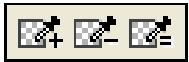
Optimisation d'une animation
L'optimisation consiste à compresser votre fichier dans la mesure du possible pour en accélérer le chargement et l'exportation, ce qui le fait apparaitre beaucoup plus rapidement sur la page Web.
Pour optimiser une animation :
- Si vous comptez exporterer votre animation au format GIF animé, Sélectionnez GIF animé, dans le panneau Optimiser, comme format de fichier d'exportation.
Si le panneau n'est pas visible, cliquez sur Fenetre > Optimiser.
- Paramétriez les options Palette, Tramer et Transparency. Pour plus d'informations sur les options d'optimisation, voir Optimisation des fichiers GIF, PNG, TIFF, BMP et PICT, page 325.
- Dans le panneau Images, définièsez la cadence des images. Pour plus d'informations, voir Réglage de la cadence des images, page 303.
Lorsque vous avez créé et optimisé une animation, elle est prête à être exportée.
Le format GIF animé est celui qui donne les mêleurs résultats pour les graphiques de type aplats et dessins animés. Pour plus d'informations sur l'exportation de GIF animés, voir Exportation d'une animation, page 343.
Vou puez exporter l'animation sous forme de filchier Flash SWF, et l'importer ensuite dans Macromedia Flash. Ou, vous pouze ignore l'etape d'exportation et importer votre filchier source PNG Fireworks directement dans Flash. Cette option permet de mieux contrôler l'importation de votre animation. Vous pouze importer tous les calques et images de votre animation pour l'améliorer dans Flash. Pour plus d'informations, voir Utilisation de Macromedia Flash, page 380.
Voupez egalent exporter des images ou calques de vos animations dans des fisiers distincts. Cela peut etre utile si de nombreux symboles figurent dans differents calques du meme objet. Par exemple, vous pouze exporter une banniere publicitaire sous forme de fisiers multiples si chaque lettre du nom d'une societe est animee dans un graphique. Chaque lettre est separée des autres. Pour plus d'informations sur l'exportation de calques ou d'images dans des fisiers distincts, voir Exportation des images ou calques, page 345.
Utilisation d'animations existantes
VoussouspoucezutiliserunfichierGIFaniméexistant danslecadred'uneanimationFireworks. Ilexiste deuxfaçonsd'utilisercelfchier:vouspoucezimporterleGIFdansunfichier Fireworksexistantoul'ouvrir dans unnouveau fichier.
Lorsque vous importez un GIF animé, Fireworks le convertit en symbole d'animation et le place dans l'image active. Si l'animation importée compte plus d'images que l'animation en cours, vous pouvez désirir d'ajouter automatiquement le nombre d'images nécessaires.
Les GIF importés perdent leurs paramètres de cadence des images d'origine, au profit de ceux du document courant. Comme le fichier importé est un symbole d'animation, vous pouvez lui appliquer des mouvements supplémentaires. Par exemple, vous pouvez importer l'animation d'un homme marchant sur place et lui appliquer des propriétés de direction et de mouvement qui lui feront traverser l'écran.
Lorsque vous ouvrez un GIF animé dans Fireworks, un nouveau fichier est créé, et chaque image du fichier GIF est placée dans une image distincte. Bien que le GIF ne soit pas un symbole d'animation, il conserve ses paramètres de cadence des images d'origine.
Une fois le fichier importé, vous devez définir son format de fichier comme GIF animé pour exporter le mouvement depuis Fireworks.
Pour importer un GIF animé :
- Cliquez sur Fichier > Importer.
- Naviguez jusqu'au fichier et cliquez sur Ouvrir.
- Cliquez sur Oui pour ajouter des images supplémentaires à votre animation.
Si vous cliquez sur Annuler, seule la première image du fichier GIF animé sera affichée. Bien que tout le document d'origine soit importé, vous doivent ajouter des images pour voir le reste du fichier.
Pour ouvrir un GIF animé :
- Cliquez sur Fichier > Ouvrir, puis localisez le fichier GIF.
Utilisation de fichiers multiples pour une animation
Fireworks peutmaker une animation à partir d'un groupe de fichiers d'image.Par exemple, vous pouzecrer une banniere publicitaire sur la base de plusieurs graphiques existants,en ouvrant chaque graphique et en le plaçant dans une image distincte d'un meme document.
Pour ouvrir plusieurs fichiers comme une animation :
- Cliquez sur Fichier > Ouvrir.
- Maintenez la touche Maj enforcée et cliquez sur différents fichiers pour les selectionner.
- Cliquez sur Ouvrir comme animation, puis sur OK.
Fireworks ouvre les fichiers dans un nouveau document unique, en plaçant chaque fichier dans une image distincte, dans l'ordre dans lequel vous avons sélectionné les fichiers.
CHAPITRE 14
Optimisation et exportation
L'objectif de la conception de graphiques Web est de creer des images sophistiquées pouvant etre chargées le plus vite possible. Pour ce faire, vous nevez selectionner un format de fichier offrant le taux de compression le mieux adapté à votre image, tout en conservant le plus possible la qualite. Cette recherche du meilleur compromis est appelée optimisation : elle consiste a trouver les valeurs les mieux adaptees pour le nombre de couleurs, le niveau de compression et la qualite.
L'exportation de graphiques depuis Macromedia Fireworks 8 s'effectue en deux étapes :
- Vous préparez d'abord un document ou des graphiques découpés individuels pour l'exportation en selectionnant des paramètres d'optimisation et en comparant les aperçus pour déterminer le juste équilibre entre la qualité et la taille des fichiers.
- Vous exportez (ou dans certains cas, enregistrez) ensuite le document ou les graphiques découvertes individuels à l'aide des paramètres d'exportation adaptés à leur destination sur le Web ou ailleurs.
Si vous ne maitrisesz pas les procedures d'optimisation et d'exportation des graphiques Web, utilisez l'Assistant Exportation. Vous pourrez ainsi aborder le processus d'exportation etape par etape et beneficier de suggestions. L'Assistant affiche également la fenetre Aperçu de l'image, dans laquelle vous pouvez optimiser un document dans le cadre du processus d'exportation.
Si vous mañrisesz les procedres d'optimisation et d'exportation de graphiques, utilisez les autres outils d'optimisation et d'exportation disponibles dans Fireworks. Pour l'optimisation, utilisez le panneau Optimiser et les boutons d'aperçu figurant dans la fenêtre Document. Ils vous permettent de nouveaux contrôle le processus d'optimisation. Pour l'exportation, utilisez la boîte de dialogue Exporter ou le bouton Exportation rapide. Dans certains cas, vous pouvez simplement enregistrer le graphique sans l'exporter. Pour plus d'informations, voir Enregistrement de documents dans d'autres formats, page 27.
Le bouton Exportation rapide rend plus aisée l'exportation des graphiques vers d'autres applications, en ce sens qu'il définit automatiquement les options appropriées dans la boîte de dialogue Exporter. Si vous utilisez Fireworks avec d'autres applications, ce bouton peut simplifier le processus de conception.
Ce chapitre couvre les rubriques suivantes :
Optimisation 314
Utilisation de l'Assistant Exportation 314
Optimisation dans l'espace de travail 319
Exportation depuis Fireworks. 340
Envoi d'un document Fireworks comme piece jointe d'un courriel 358
Utilisation du bouton Gestion de fichiers 359
Optimisation
Dans Fireworks, l'optimisation des graphiques implique les actions suivantes :
- Sélection du meilleur format de fichier. Chaque format de fichier a sa propre technique de compression des informations colorimétriques. La sélection du format le plus approprié à certains types de graphiques permet de réduire de manière considérable la taille du fichier.
- Sélection des options spécifique au format. Chaque format de fichier graphique possède un jeu d'options particulier. Vous pouvez utiliser des options, telles que la profondeur de couleur, pour réduire la taille du fichier. Certains formats graphiques, tels que les formats GIF et JPEG, possèdent également des options permettant de contrôler la compression des images.
- Réglage des couleurs dans le graphique (pour format de fichier 8 bits uniquement). Vous pouvez limiter le nombre de couleurs en confinant l'image à un jeu de couleurs spécifique, appelée palette de couleurs. Supprimez ensuite les couleurs inutilisées de la palette de couleurs. La réduction du nombre de couleurs de la palette diminue le nombre de couleurs utilisées dans l'image, ce qui permet d'obtenir des fichiers de plus petite taille pour les types de fichier d'image couleur.
Voudevez essayer tous les contrôles d'optimisation pour trouver le meilleur équilibre entre la qualité et la taille de fichier.
Utilisation de l'Assistant Exportation
Si vous ne maßritsez pas les procédures d'optimisation et d'exportation des graphiques Web, utilisez l'Assistant Exportation. L'Assistant Exportation vous permet d'exporter aisément des graphiques sans connaître les détails des procédures d'optimisation et d'exportation.
L'Assistant Exportation vous guide, étape par étape, tout au long des processus d'optimisation et d'exportation. ÀpRES avoir répondu aux questions sur la destination et l'utilisation prévu du fichier, choisissez parmi les types de fichier et les paramètres d'optimisation sugérés.
Si vous préférez optimiser le fichier en fonction de la taille voulue du fichier cible, l'Assistant Exportation permet d'optimiser le fichier exporté en fonction de la taille spécifique.
Une fois que vous maitrisesz les procédures d'optimisation et d'exportation, utilisez le panneau Optimiser et les boutons d'aperçu de la fenêtre Document pour optimiser les graphiques. Ils sont plus pratiques à utiliser que l'Assistant Exportation et offrent un meilleur contrôle aux utilisateurs qui maitrissent le processus d'optimisation. ÀpRES avoir optimisé les graphiques de cette manière, vous doivent exéçuter une étape supplémentaire pour exporter (ou dans certains cas, enregistrer) les graphiques. Pour plus d'informations sur l'exportation, voir Optimisation dans l'espace de travail, page 319 ou Exportation depuis Fireworks, page 340. Pour plus d'informations sur l'enregistrement, voir Enregistrement de documents dans d'autres formats, page 27.
Pour exporter un document à l'aide de l'Assistant Exportation :
- Cliquez sur Fichier > Assistant Exportation.
- Répondez à toutes les questions qui s'affichent et cliquez sur Continuer dans chaque panneau. Fireworks fournit quelques recommendations sur les formats de fichier.
Conseil: Cliquez sur Taille du fichier d'exportation cible dans le premier panneau pour optimiser selon une taille de fichier maximum.
- Cliquez sur Quitter dans la fenetre Résultats de l'analyse de l'Assistant.
La fenêtre Aperçu de l'image présente des options d'exportation recommendées. Pour plus d'informations, voir Utilisation de la fenêtre Aperçu de l'image, page 315.
Utilisation de la fenetre Aperçu de l'image
Lorsque vous ouvrez la fenêtre Aperçu de l'image depuis l'Assistant Exportation, les options d'optimisation et d'exportation recommandées pour le document actif s'affichent. Si vous ouvrez directement la fenêtre Aperçu de l'image depuis le menu Fichier, les paramètres d'exportation du document actif s'affichent tels qu'ils sont définis dans le panneau Optimiser.
Le document ou le graphique s'affiche dans la zone d'aperçu de la fenêtre Aperçu de l'image tel qu'il sera exporté. Cette zone fournit également une estimation de la taille du fichier et du temps de téléchargement selon les paramètres d'exportation choisis.
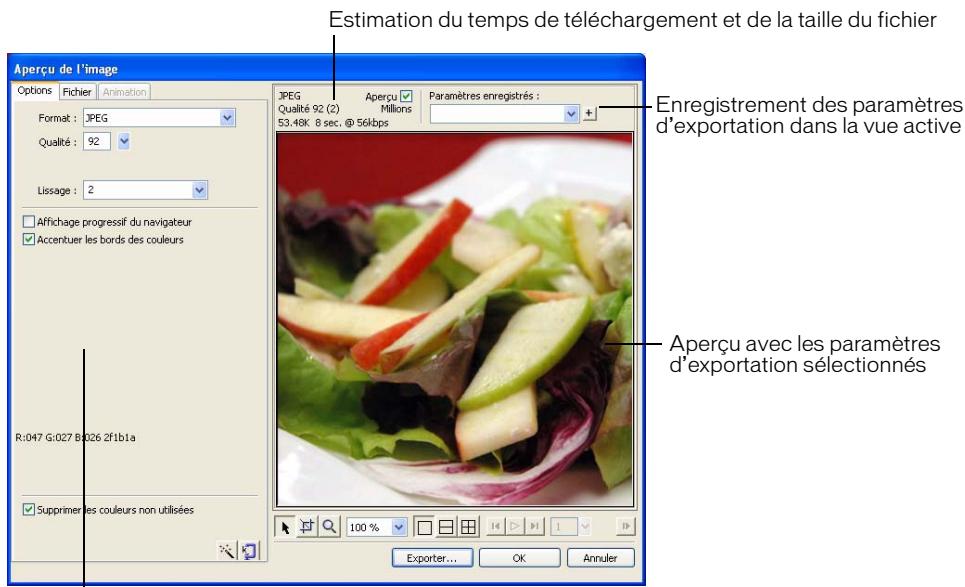
Jeu d'options enregistré pour l'exportation sélectionnée
Vous pouvez utiliser des vues fractionnées pour comparer des paramètres différents, de façon à obtenir le meilleur compromis possible entre une petite taille de fichier et un niveau de qualité acceptable. Vous pouvez également limiter la taille du fichier à l'aide de l'Assistant Optimiser la taille.
Dans le cas de l'exportation de GIF animés ou de survols JavaScript, l'estimation de la taille du fjichier correspond à la somme des tailles de toutes les images.
Remarque : Pour accélérer le rafraîchissement de l'Aperçu de l'image, désactivez Aperçu. Pour interrompre le rafraîchissement de la zone d'aperçu lorsque vous modifie les paramètres, appuyez sur la touche Echap.
Pour exporter un graphique à l'aide de l'Aperçu de l'image :
-
Cliquez sur Fichier > Apercu de l'imagpe pour ouvrir I'Apercu de I'imagce.
-
Pour modifier les paramètres d'optimisation, cliquez sur l'onglet Options. Pour plus d'informations sur les options de cet onglet, voir les procédures suivantes.
Pour modifier la taille et la zone de l'image exportée, cliquez sur l'onglet Fichier et changez les paramètres appropriés. Pour plus d'informations sur les options de cet onglet, voir les procédures suivantes.
Pour modifier les paramètres d'animation de l'image, cliquez sur l'onglet Animation et changez les paramètres appropriés. Pour plus d'informations sur les options de cet onglet, voir les procédures suivantes.

- Cliquez sur le bouton Zoom en bas de la boite de dialogue pour effectuer un zoom avant ou arrriere dans l'aperçu. Cliquez sur ce bouton pour activer l'outil Zoom, puis cliquez dans l'aperçu pour l'agrandir. Maintenez la touche Alt (Windows) ou Option (Macintosh) enforcée et cliquez sur le bouton dans l'aperçu pour effectuer un zoom arrérique.
- Pour appliquer un panoramaque sur la zone d'aperçu, exécutez l'une des actions suivantes :

-
Cliques sur le bouton Pointeur en bas de la boite de dialogue et faites glisser l'aperçu.
Lorsque le pointeur Zoom est actif, maintenez la barre d'espace enfoncée et faites glisser le pointeur dans l'aperçu.
-
Cliquez sur un bouton de fractionnement pour diviser la zone d'aperçu en deux ou quatre aperçus pour comparer les paramètres.
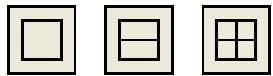
Chaque fenêtre d'aperçu permet d'afficher un aperçu du graphique avec des paramètres d'exportation différents.
Remarque : Si vous appliquez un zoom ou un panoramaique lorsque plusieurs fenêtres sont ouvertes, toutes les fenêtres sont agrandies et mises en panoramaique simultanément.
- Cliquez sur Exporter après avoir modifié les paramètres.
- Dans la boite de dialogue Exporter, entrez un nom de fichier, seLECTIONnez une destination, définissez d'autres options si vous le désirez, puis cliquez sur Enregistrer.
Pour plus d'informations sur les options de la boîte de dialogue Exporter, voir Exportation depuis Fireworks, page 340.
Pour définiR les paramètres d'optimisation à l'aide de la fenetre Aperçu de l'image :
- Cliquez sur l'onglet Options. La plupart des options de cet onglet sont identiques à celles du panneau Optimiser. Pour plus d'informations sur ces options, voir Utilisation des parametes d'optimisation, page 320.
- Pour optimiser un graphique en fonction de la taille du fichier cible, cliquez sur le bouton de l'Assistant Optimiser la taille.
Entrez la taille du fichier en Ko, puis cliquez sur OK.
L'Assistant Optimiser la taille tente d'obtenir la taille de fichier requise par les méthodes suivantes :
Enajustantla qualiteJPEG
En modifiant le lissage JPEG
En modifiant le nombre de couleurs dans les images 8 bits
- En changeant les paramètres de tramage dans les images 8 bits
En activant ou désactivant les paramètres d'optimisation
Pour définiir les dimensions de l'image exportée à l'aide de la fenêtre Aperçu de l'image :
- Cliquez sur l'onglet Fichier.
- Sécicfiez le pourcentage de mise à l'échelle ou entrez la largeur et la hauteur souhaitées en pixels. Sélectionnez Contraindre une mise à l'échelle proportionnelle de la largeur et de la hauteur.
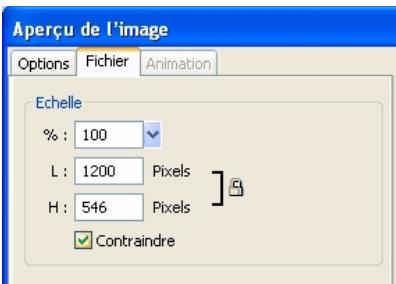
Pour exporter seulement une partie d'une image à l'aide de la fenêtre Aperçu de l'image :
- Cliquez sur l'onglet Fichier.
-
Sélectionnez l'option Exporter zone et executez l'une des actions suivantes pour définir la zone à exporter :
-
Faites glisser le rectangle pointillé qui apparaît autour de l'aperçu pour délimiter la zone d'exportation souhaïée. (Faites glisser le rectangle à l'intérieur de l'aperçu pour voir les zones non affichées.)
- Entrez les coordonnées en pixels des limites de la zone à exporter.
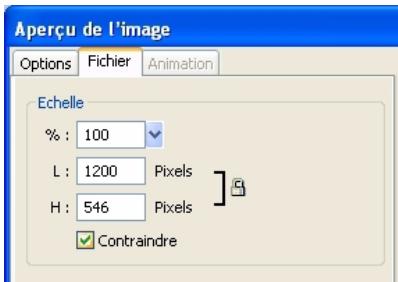
Pour définiR les paramètres d'animation à l'aide de la fenêtre Aperçu de l'image :
- Cliquez sur l'onglet Animation.
- Utilisez l'une des techniques suivantes pour prévisualiser les images animées :
Pour afficher une seule image, selectionnez l'image souhaitation dans la liste à gauche de la boîte de dialogue ou utilisez les contrôleis d'image dans le coin inférieur droit de la boîte de dialogue.
Pour voir l'animation, cliquez sur le contrôle Lire/Arreter dans la partie inférieure droite de la boite de dialogue.
3.Modifiez l'animation:
Pour désir la méthode d'élimination d'une image, Sélectionnez l'image souhaïée dans la liste, puis Sélectionnez une option du menu contextual (indiqué par l'icone de poubelle).
Pour définitir la cadence des images, Sélectionnéz l'image souhaïée dans la liste et entrez la cadence en centièmes de seconde dans le champ Cadence des images.
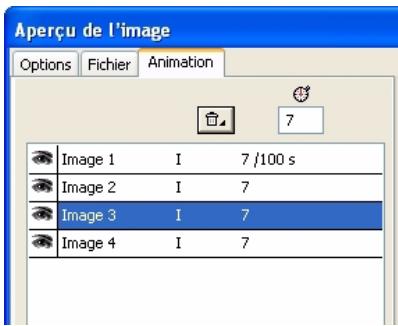
Pour que l'animation se repete en continu, cliquez sur le bouton Boucle, puis selectionnez le nombre de répetitions souhaite dans le menu contextualuel.
- Sélectionnéz l'options Recadrage automatique pour recadrer chaque image comme zone rectangulaire, afin que seule la zone qui diffère entre les images soit exportée. La sélection de cette option réduit la taille du fichier.
- Sélectionnéz l'options Différence automatique pour que seuls les pixels qui changent entre les images soient exportés. La sélection de cette option réduit la taille du fichier.
Optimisation dans l'espace de travail
L'exportation de graphiques sur le Web s'effectue en deux étapes : l'optimisation puis l'exportation (ou le simple enregistrement dans certains cas). L'optimisation des graphiques permet de s'assurer qu'ils possèdent le nombre de couleurs, le niveau de compression et la qualité appropriés. ÀpRES avoir défini les paramètres d'optimisation d'un graphique, ce dernier est pré à être exporté.
Vous pouvez vous passer de l'Assistant Exportation et de la fenetre Aperçu de l'image si vous maitrises les processus d'optimisation et d'exportation de graphiques. L'espace de travail de Fireworks possède des fonctions d'optimisation et d'exportation qui vous permettent de nouveaux contrôle la manière dont les fichiers sont exportés :
- Le panneau Optimiser contient les principaux contrôle d'optimisation. Pour les formats de fichier en 8 bits, il contient également une table de couleurs qui affiche les couleurs utilisées dans la palette de couleurs exportées.
Remarque : Lorsqu'une découvert est sélectionnée, le panneau Optimiser affiche les paramètres d'optimisation pour cette découvert. De la même manière, lorsque tout le document est sélectionné, le panneau Optimiser affiche les paramètres d'optimisation de tout le document. En d'autres termes, les données affichées dans le panneau Optimiser dépendant de l'élement sélectionné.
- Lorsqu'une découvert est selectionnée, vous pouvez désir des paramètres d'optimisation prédéfinis ou enregistrés dans le menu contextual Paramètres d'exportation de la découvert dans l'Inspecteur des propriétés.
- Les boutons d'aperçu de la fenêtre Document permettent d'afficher le graphique exporté tel qu'il apparaitrait avec les paramètres d'optimisation actifs.
Voussouvez ainsi optimiser l'ensemble du document ou selectionner des découpes individuelles ou des zones selectionnées d'un graphique JPEG et affecter à chacune d'elles différents paramètres d'optimisation.
Utilisation des paramètres d'optimisation
Dans l'Inspecteur des propriétés ou dans le panneau Optimiser, vous pouvez selectionner des paramètres d'optimisation courants afin de définir rapidement un format de fichier et d'appliquer des paramètres spécifique à un format précis. Lorsque vous selectionnez une option du menu contextual Options d'exportation par défaut dans l'Inspecteur des propriétés, les autres options du panneau Optimiser sont automatiquement définies. Si vous le désirez, vous pouvez améliorer chaque option individuellement.
Pour obtenir un contrôle de l'optimisation plus personnalisé que celui des options prédéfinies, vous pouze créé vos propres paramètres d'optimisation dans le panneau Optimiser. Vous pouze également modifier la palette de couleurs d'un graphique à l'aide de la table de couleurs du panneau Optimiser.
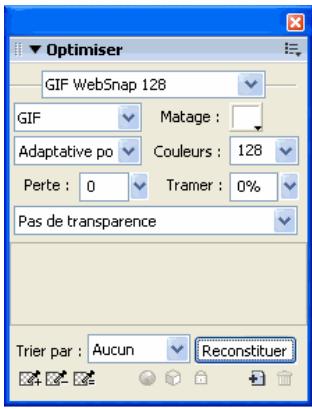
Pour sélectionner une optimisation prédéfinie :
- Sélectionnez un paramètre prédéfini dans le menu contextuel Paramètres de l'Inspecteur des propriétés ou dans le panneau Optimiser :
GIF Web 216 force toutes les couleurs à devenir des couleurs Websafe. Cette palette contient jusqu'à 216 couleurs (voir Optimisation des fichiers GIF, PNG, TIFF, BMP et PICT, page 325).
GIF WebSnap 256 convertit les couleurs non Websafe dans la couleur Websafe la plus proche. Cette palette contient jusqu'à 256 couleurs au maximum.
GIF WebSnap 128 convertit les couleurs non Websafe dans la couleur Websafe la plus proche.
Cette palette contient jusqu'à 128 couleurs.
GIF Adaptatif 256 est unepalette qui ne contient que les couleurs exactes utilisées dans le graphique. Cette palette contient jusqu'à 256 couleurs au maximum.
JPEG - Qualité supérieure définit le taux de qualité sur 80 et le lissage sur 0, ce qui produit des graphiques de haute qualité mais des fichiers plus gros.
JPEG - Fichier réduit définit le taux de qualité sur 60 et le lissage sur 2, ce qui produit des graphiques dont la taille de fichier est réduite de plus de la moitié par rapport au type JPEG - Qualité supérieur, mais au prix d'une réduction de la qualité d'image.
GIF animé WebSnap 128 sélectionne le format de fichier GIF animé et convertit les couleurs non Websafe dans la couleur Websafe la plus proche. Cette palette contient jusqu'à 128 couleurs.
Pour plus d'informations sur les types de fichiers, voir Sélection d'un type de fichier, page 324.
Pour spécifique des paramètres d'optimisation personalisés :
- Dans le panneau Optimiser, Sélectionné une option dans le menu contextuel Exporter un format de fichier.
- Définissez les options spécifiques à ce format (profondeur de la couleur, tramage et qualité).
- Si nécessaire, sélectionnez d'autres paramètres d'optimisation dans le menu Options du panneau Optimiser.
Pour plus d'informations sur les commandes d'optimisation spécifique, voir les sections correspondantes dans Optimisation dans l'espace de travail, page 319.
- Vous pouvez nommer et sauvégarder vos paramètres d'optimisation personnalisés. Lorsque vous scélectionnez des découvertes, des boutons ou le document, les noms des paramètres enregistrés s'affichent dans les paramètres d'optimisation prédéfinis dans le menu contextuel Paramètres du panneau Optimiser et de l'Inspecteur des propriétés. Pour plus d'informations, voir Enregistrement et réutilisation des paramètres d'optimisation, page 339.
Pour modifier la palette de couleurs :
- Si le panneau Optimiser est fermé, cliquez sur Fenêtre > Optimiser pour afficher et modifier la palette de couleurs d'un document.
Pour plus d'informations, voir Optimisation des fichiers GIF, PNG, TIFF, BMP et PICT, page 325.
Pour optimiser des découvertes individuelles :
- Cliquez sur une découpe pour la sélectionner. Pour sélectionner plusieurs découvertes à la fois, maintenez la touche Maj enforcée et cliquez sur chacune d'elles.
- Dans le panneau Optimiser, optimisez les découvertes selectionnées.
Aperçu et comparaison des paramètres d'optimisation
Les boutons d'aperçu de document affichent le graphique tel qu'il apparait dans un navigateur Web selon les paramètres d'optimisation. Vous pouvez prévisualiser les survols et les comportements de navigation, ainsi que les animations.

Bouton Original et boutons d'aperçu du document
Les boutons d'aperçu du document affichent la taille totale du document, une estimation du temps de téléchargement et le format du fisier. L'estimation représentée la moyenne du temps nécessaire au téléchargement de l'ensemble des découvertes et images du document en supposant qu'un modem de 56K est utilisé. Les fenêtres 2 en 1 et 4 en 1 affichent des informations supplémentaires qui varient en fonction du type de fisier sélectionné.
Voupeusutiliserlepanneau Optimiser pour optimiser un document dans une fenetre d'aperçu comme si vous youvoursouviez dans la fenetre Original. Optimisez l'ensemble du document ou uniquement les decoupes selectionnées.La couche de découpe permit de différencier les découpes en cours d'optimisation du reste du document. La couche de découpe affiche, avec une teinte laiteuse transparente, les zones qui ne sont pas en cours d'optimisation. Vous pouze activer ou désactiver la couche de découpe.
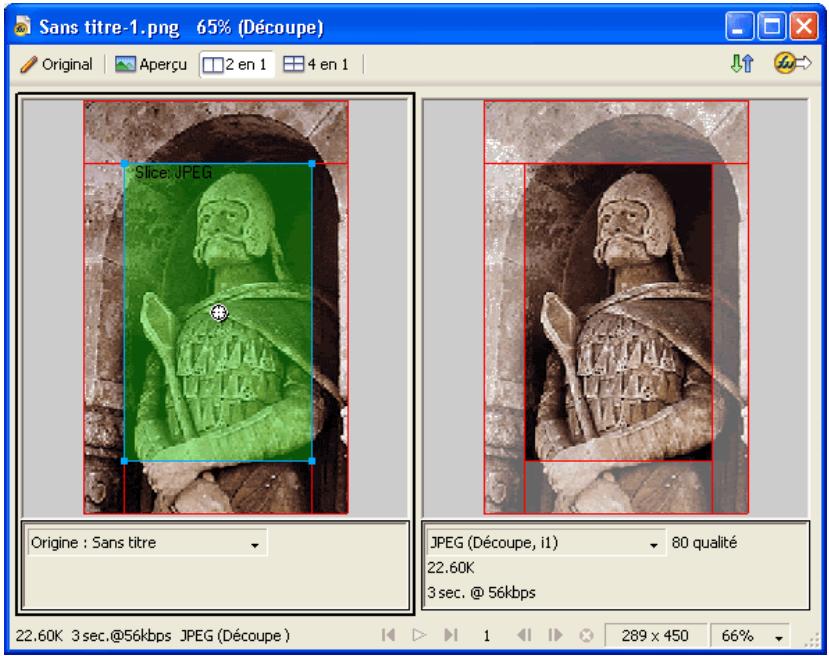
Lorsque vous optimisez une démarche sélectionnée, les découvertes qui ne sont pas en cours d'optimisation sont estompées.
Pour prévisualiser un graphique avec les paramètres d'optimisation actifs :
- Cliquez sur le bouton Aperçu dans le coin supérieur gauche de la fenêtre Document.

Remarque : Dans le panneau Outils, cliquez sur Masquer les découvertes pour masquer les découvertes et les repères de découverte pendant l'aperçu.
Pour comparer des aperçus ayant des paramètres d'optimisation différents :
- Cliquez sur le bouton 2 en 1 ou 4 en 1 dans le coin supérieur gauche de la fenetre Document.
- Cliquez sur l'un des aperçus fractionnés pour le selectionner.
- Entrez les paramètres dans le panneau Optimiser.
- Sélectionnéz les autres aperçus et spécifie d'autres paramètres d'optimisation pour chaque aperçu afin de les comparer.
Lorsque vous sélectionné un aperçu 2 en 1 ou 4 en 1, la première fenêtre affiche le document PNG d'origine de Fireworks, ce qui vous permet de le comparer avec les versions optimisées. Vous pouvez afficher la version optimisée de votrechoix.
Pour basculer d'une vue optimisée à la vue du document original dans un aperçu 2 en 1 ou 4 en 1:
- Sélectionnéz une vue optimisée.
- Dans le menu contextuel Aperçu en bas de la fenêtre d'aperçu, cliquez sur Original (pas d'aperçu).
Pour basculer de la vue du document original vers une vue optimisée dans un aperçu 2 en 1 ou 4 en 1:
- Sélectionnéz la vue de l'image originale.
- Dans le menu contextuel Aperçu, Sélectionnez Aperçu de l'image.
Pour afficher ou masquer la couche de découpe :
- Cliquez sur Affichage > Couche de découpe.
Remarque: Cette commande est utile lorsqu vous est dans la fenetre Aperçu, ainsi que dans les fenêtes d'aperçu 2 en 1 et 4 en 1.
Selection d'un type de fichier
La sélection du format de fichier doit dépendre du type de graphique et de son'utilisation. L'aspect d'un graphique peut varier d'un format à un autre, sur tout si vous utilisez différentes méthodes de compression. En outre, seuls certains types de fichiers graphiques sont acceptés par la plupart des navigateurs Web. Cependant, d'autres types de fichiers sont parfait pour l'édition et l'utilisation dans des applications multimédia.
Voici les types de fichier disponibles :
GIF, ou Graphics Interchange Format, est l'un des formats graphiques Web les plus utilisés. Il contient un maximum de 256 couleurs. Par ailleurs, les fischiers GIF peuventContainir une zone transparente et être composés de plusieurs images, pour les effets d'animation. Les images dans lesquelles se trouvent des zones de couleur unie sont parfaites pour la compression lorsqu'elles sont exportées en format GIF. Ce format est généralement idéal pour les graphiques de type dessin animé, les logos, les images comportant des zones transparentes ou les animations.
JPEG a été développé par le Joint Photographic Experts Group pour les besoines spécifiques des images photographiques ou compteant un nombre très élevé de couleurs. Le format JPEG prend en charge des millions de couleurs (24 bits). Le format JPEG est idéal pour des photographies numériées, des images compteant des textures ou des dégradés, ou toute autre image nécessitant plus de 256 couleurs.
PNG, ou Portable Network Graphic, est un format graphique Web polyvalent. Cependant, tous les navigateurs Web ne peuvent pas afficher des graphiques PNG. Le format PNG prend en charge les couleurs sur un maximum de 32 bits, peut inclure une transparence ou une couche alpha, et permet l'affichage progressif des images. PNG est le format de fichier natif de Fireworks. Cependant, les fichiers PNG de Fireworks comportent d'autres informations spécifiques à l'application qui ne sont pas enregistrées dans un fichier PNG exporté ou dans les fichiers créé dans d'autres applications.
WBMP, ou Wireless Bitmap, est un format graphique utilisé pour les périhériques de l'informatique mobile (telephones portables et assistants numériques personnels). Il a été concu spécifiquement pour les pages WAP (Wireless Application Protocol). Dans la mesure où il s'agit d'un format 1 bit, seules deux couleurs sont visibles : noir et blanc.
TIFF, ou Tagged Image File Format, est un format graphique utilisé pour le stockage des images bitmap. Il s'agit du format le plus utilisé dans l'édition. De nombreuses applications multimédia prenNT neGEMENT en charge les graphiques importes en format TIFF.
BMP, format de fischiier graphique de Microsoft Windows, est un format de fischiier couramment utilisé pour l'affichage d'images bitmap. Les fischiers BMP sont essentiellement utilisés sur des ordinateurs fonctionnant sous le système d'exploitation de Windows. De nombreuses applications peuvent importer des images BMP.
PICT, mis au point par Apple Computer, est un format de fichier graphique couramment utilisé sur les ordinateurs fonctionnant avec les systèmes d'exploitation Macintosh. La plupart des applications Mac peuvent importer des images PICT.
Optimisation des fichiers GIF, PNG, TIFF, BMP et PICT
Dans Fireworks, chaque format de filchier graphique possède un jeu d'options d'optimisation. Dans la plupart des cas, seuls les fichiers sur 8 bits de type GIF, PNG 8, TIFF 8, BMP 8 et PICT 8 offrent des contrôleires d'optimisation intéressants.
Remarque : Les fichiers JPEG constituent l'exception. Pour plus d'informations sur les commandes d'optimisation JPEG, voir Optimisation des fichiers JPEG, page 335.
Les paramètres d'optimisation de Fireworks s'appliquent de façon identique à tous les formats de fichiers sur 8 bits. Pour les fichiers Web tels que les fichiers GIF et PNG, il est possible d'indiquer le niveau de compression à appliquer aux graphiques.
Vouss pouvez optimiser des fichiers sur 8 bits en modifiant leur palette de couleurs. La réduction du nombre de couleurs de la palette diminue le nombre de couleurs utilisées dans l'image, ce qui permet d'obtenir des fichiers de plus petite taille. Mais la réduction du nombre de couleurs peut également diminuer la qualité de l'image.
Comme vous l'avez experimenté avec des paramètres d'optimisation différents, utilisez les boutons 2 en 1 et 4 en 1 pour tester et comparer l'aspect du graphique et la taille estimée du fichier qui en résultat. Pour plus d'informations sur l'utilisation des boutons d'aperçu de documents, voir Aperçu et comparaison des paramètres d'optimisation, page 322.
Remarque : Tous les types mentionnés ci'avant (à l'exception de PICT, qui n'est pris en charge que sur la version Macintosh de Fireworks) peuvent être enregistrées sous leur format d'origine dans Fireworks 8 depuis la boîte de dialogue « Enregistrer sous ». Ce comportement diffère par rapport à celui des versions précédentes de Fireworks. Pour plus d'informations, voir Enregistrement de documents dans d'autres formats, page 27.
Sélection d'une palette de couleurs
Les GIF et autres formats d'image sur 8 bits incluent une palette de couleurs. Une palette de couleurs est une liste pouvant composer jusqu'à 256 couleurs utilisables dans un fjichier. Seules les couleurs définies dans la palette de couleurs apparaissent dans un graphique. Cependant, certaines palettes de couleurs contiennent des couleurs qui ne sont pas utilisées par le graphique.
Voici les palettes de couleurs disponibles dans Fireworks :
Adaptative est unepalette personnalisée établie à partir des couleurs utilisées dans le document. Les palettes adaptatives offrent en général la meilleure qualité d'image.
Adaptative pour le Web est une palette adaptative qui convertit les couleurs proches du format Websafe dans la couleur Websafe la plus proche. Les couleurs Websafe proviennent de la palette Web 216.
Web 216 est une palette des 216 couleurs qui sont communes aux ordinateurs Windows et Macintosh. Cette palette est souvent dite Websafe ou « compatible avec les navigateurs » parce qu'elle donne des résultats relativement réguliers en 8 bits, quels que soient la plate-forme et le navigateur utilisés.
Exacte contient exactement les couleurs utilisées dans le graphique. La palette exacte n'est utilisable que pour les images contenant au maximum 256 couleurs. Au-delà, la palette Adaptative est automatiquement activée.
Windows et Macintosh comportent respectivement les 256 couleurs définies par les normes des plates-formes Windows ou Macintosh.
Niveau de gris est unepalette de 256 nuances de gris ou moins. Sélectionnez cettepalette pour convertir l'image exportée en niveaux de gris.
Noir et blanc est une palette à deux couleurs, ne compteant que du noir et du blanc.
Uniforme est une palette mathématique regroupant les valeurs en pixels des couleurs RVB.
Personnalisée est une palette qui a eté modifiée ou chargeé à partir d'une palette externe (fichier ACT) ou d'un fichier GIF.
Le réglage de lapalette de couleurs pendant l'optimisation affecte les couleurs de l'image. Optimisez et personnalisez les palettes de couleurs à l'aide de la table de couleurs dans le panneau Optimiser.
Pour selectionner une palette de couleurs :
- Dans le menu contextuel Palette indexée du panneau Optimiser, Sélectionnez une option.
Pour importer une palette personalisée :
-
Executez l'une des actions suivantes :
-
Dans le menu contextuel Options du panneau Optimiser, Sélectionnez Charger la palette.
-
Dans le menu contextuel Palette indexée du panneau Optimiser, cliquez sur Personalisée.
-
Recherche un fichier de palette ACT ou GIF, puis cliquez sur Ouvrir.
Les couleurs du fichier ACT ou GIF sont ajoutées dans la table de couleurs du panneau Optimiser.
Remarque : Les utilisateurs Windows doivent selectionner les fichiers GIF dans le menucontextuel Fichiers de type pour pouvoir afficher tous les fichiers ayant l'extension .gif dans la boitede dialogue Ouvrir.
Définition de la profondeur de couleur
La profondeur de couleur désigne le nombre de couleurs utilisées dans le graphique. Vous pouvez creer des fichiers de plus petite taille en réduisant le nombre de couleurs. En réduisant la profondeur de couleur, certaines couleurs de l'image (en priorité les moins utilisées) sont rejetées. Les pixels qui contiennent des couleurs rejetées sont convertis dans la couleur la plus proche présente dans la palette. Cela peut affecter la qualité de l'image.
Remarque : L'option de profondeur de couleur est disponible pour les GIF et les autres formats de fichier graphique 8 bits uniquement.
Pour selectionner une profondeur de couleur :
- Dans le menu contextuel Couleurs du panneau Optimiser, Sélectionnez une option ou entrez une valeur dans la zone de texte. Vous pouvez Sélectionner une valeur comprise entre 2 et 256 couleurs.
Remarque: Le nombre de couleurs utilisées dans l'image peut être inférieur au nombre maximal de couleurs que vous sélectionné. Le nombre situé dans la partie inférieure de la table de couleurs indique le nombre de couleurs visibles dans l'image. Si aucun nombre n'est indiqué, le bouton Reconstituer est affchéé, ce qui indique que vous doivent reconstituer la palette de couleurs. Pour plus d'informations, voir Affichage des couleurs d'une palette, page 329.
Pour selectionner une profondeur de couleur supérieure à 256 couleurs :
- Dans le menu contextual Exporter un format de fichier du panneau Optimiser, selectionnez un format de fichier 24 ou 32 bits.
Remarque : L'augmentation de la profondeur de couleur s'accompagne de celle de la taille des fichiers, ce qui n'est pas recommandé pour les graphiques Web. Il est donc préféable d'utiliser des profondeurs de couleurs de 24 ou 32 bits uniquement lorsque vous exportez ou enregistrez des images photographiques à variation continue ou compteant des fondus dégradés complexes. Pour les graphiques Web ayant une profondeur de couleur très importante, utilisez des fichiers JPEG. Pour plus d'informations, voir Optimisation des fichiers JPEG, page 335.
Suppression de couleurs inutilisées
Supprimez les couleurs inutilisées d'une image avant son exportation ou son enregistrement pour diminuer la taille du fichier.
Remarque : L'option est disponible pour les GIF et les autres formats de fischier graphique 8 bits uniquement.
Pour supprimer les couleurs inutilisées :
- Dans le menu contextuel Options du panneau Optimiser, cliquez sur Supprimer les couleurs inutilisés.
Pour conserver toutes les couleurs de la palette, y compris celles ne figurant pas dans l'image exportée ou enregistrée :
- Désélectionnez Supprimer les couleurs inutilisées.
Utilisation du tramage pour simuler des couleurs perdues
Le tramage permet de creer une approximation des couleurs ne figurant pas dans la palette de couleurs active, en alternant des pixels de couleur proche. Vu de loin, le fondu des couleurs donne l'apparce de la couleur manquante. Le tramage est particulièrement utile pour exporter des images avec des fondus complexes ou des dégradés, ou pour exporter des photographies dans un format de filchier graphique 8 bits, tel que GIF.
Le tramage peut augmenter considérablement la taille du fichier.
Remarque : L'option de tramage est disponible pour les GIF, les formats de fichier graphique 8 bits et WBMP uniquement.
Pour appliquer un tramage à un graphique :
- Entrez une valeur de pourcentage dans la zone de texte Tramer du panneau Optimiser.
Affichage des couleurs d'une palette
La table de couleurs du panneau Optimiser indique les couleurs utilisées dans l'aperçu actif de l'image lorsque vous travailliez en mode 8 bits ou moins, et permet de modifier la palette de l'image. La table de couleurs est automatiquement mise à jour en mode Aperçu. Elle s'affiche vide si vous optimise plusieurs découpes à la fois ou si vous n'optimise pas dans un format 8 bits tel que GIF.
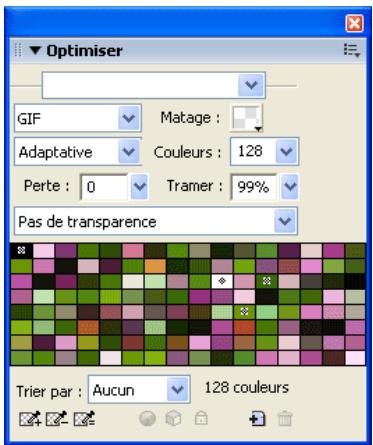
Divers petits symboles s'affichent sur certains nuanciers pour indiquer certaines caractéristiques des couleurs individuelles, comme suit :
Symbole Signification
La couleur a eté modifiée, ce qui n'a d'effet que sur le document exporté. Cela ne modifie pas la couleur dans le document source.
La couleur est verrouillée.
La couleur est transparente.
La couleur est Websafe.
La couleur possède plusieurs attributs. Dans le cas présent, cette couleur est Websafe, verrouillée et a été modifiée.
Si vous modifie le document, la table de couleurs risque de ne plus afficher l'ensemble des couleurs du document. Dans ce cas, vous doivent reconstituer la table de couleurs. Le bouton Reconstituer s'affiche au bas du panneau Optimiser si vous doivent reconstituer la table de couleurs.
Pour reconstituer la table de couleurs afin de reflérer les modifications apportées au document :
- Cliques sur le bouton Reconstituer, en bas du panneau Optimiser.
Une fois la table reconstruite, le bouton Reconstituer disparait et le nouveau nombre de couleurs utilisées dans l'image s'affiché à sa place.
Pour sélectionner une couleur :
- Cliquez sur la couleur souhaitation dans la table de couleurs du panneau Optimiser.
Pour selectionner plusieurs couleurs :
- Maintenez la touche Ctrl (Windows) ou Commande (Macintosh) enforcée et cliquez sur les couleurs.
Pour sélectionner une plage de couleurs :
- Cliquez sur une couleur.
- Maintenez enforcée la touche Maj et cliquez sur la derniere couleur de la plage de couleurs à selectionner.
Pour prévisualiser tous les pixels du document contenant une couleur spécifique :
- Cliquez sur le bouton Aperçu dans le coin supérieur gauche de la fenêtre Document.
- Cliquez sur un nuancier dans la table de couleurs du panneau Optimiser et maintenez le bouton de la souris enforcé.
Les pixels contenant le nuancier sélectionné changent temporairement de couleur tant que le bouton de la souris reste enforcé.
Remarque : Lorsque vous prévisualisez des pixels dans le document à l'aide des fenêtres 2 en 1 ou 4 en 1, sélectionnez une fenêtre plutôt que l'original.
Verrouillage des couleurs d'une palette
Vouss pouvez verrouiller certaines couleurs de façon à empêcher leur suppression ou modification lors d'un changement de palette ou du retrait de couleurs de la palette. Lorsque vous changez de palette après un verrouillage de couleurs, les couleurs verrouillées sont ajoutées à la nouvelle palette.
Pour verrouiller une couleur sélectionnée, executez l'une des actions suivantes :
- Cliquez sur le bouton Verrouiller en bas du panneau Optimiser.
- Cliquez avec le bouton droit de la souris (Windows) ou maintenez la touche Ctrl enfoncée et cliquez (Macintosh) sur le nuancier, puis selectionnez Verrouiller la couleur dans le menu contextualuel.
Pour déverrouiller une couleur :
- Sélectionnez une couleur verrouillée dans la table de couleurs du panneau Optimiser.
- Cliquez sur le bouton Verrouiller dans le panneau Optimiser ou cliquez avec le bouton droit de la souris (Windows) ou maintenez la touche Ctrl enfoncée et cliquez (Macintosh) sur le nuancier, puis selectionnez Verrouiller la couleur.
Pour déverrouiller toutes les couleurs :
- Dans le menu contextuel Options du panneau Optimiser, cliquez sur Déverrouiller toutes les couleurs.
Modification des couleurs d'une palette
Vous pouvez changer l'une des couleurs de la palette actuelle en la modifiant dans la table de couleurs du panneau Optimiser. Ce faisant, vous remplacez toutes les instances de cette couleur dans l'image à exporter ou enregistrer comme bitmap. La couleur modifiée n'est pas remplaçaé dans l'image d'origine, sauf si vous travailliez dans un bitmap et que vous enregistrrez l'image telle qu'elle. Dans ce cas, il est recommendé d'enregistrer également l'image en tant que fichier PNG pour conserver une version modifiable de l'image d'origine.
Pour modifier une couleur :
- Pour ouvrir les couleurs système, exécutez l'une des actions suivantes :

-
Sélectionnez une couleur, puis cliquez sur le bouton Modifier une couleur au bas du panneau Optimiser.
Double-cliquez sur une couleur dans la table de couleurs.
-
Changez la couleur à l'aide des couleurs système.
La nouvelle couleur remplace toutes les occurrences de la couleur remplacée dans la zone d'aperçu.
Remarque : Cliquez avec le bouton droit de la souris (Windows) ou maintenez la touche Ctrl (Macintosh) enforcée et cliquez sur une couleur de la palette pour afficher un menu contextual d'options de modification de la couleur sélectionnée.
Utilisation des couleurs Websafe
Les couleurs Websafe sont communes aux plates-formes Macintosh et Windows. Ces couleurs ne sont pastraméeslorsqu'elles sontaffichées dans un navigateur Web sur un écran d'ordinateur paramétré pour 256 couleurs.
Fireworks dispose de plusieurs méthodes permettant d'appliquer et d'utiliser les couleurs Websafe.
Pour forcer l'utilisation de couleurs Websafe :
- Dans le menu contextual Palette indexée du panneau Optimiser, Sélectionnez Web 216.
Pour creer une palette adaptative favorisant les couleurs Websafe :
- Dans le menu contextual Palette indexée du panneau Optimiser, Sélectionnez Adaptive pour le Web.
Les couleurs non Websafe qui sont proches de couleurs Websafe sont converties en ces couleurs.
Pour forcer l'application des couleurs Websafe équivalentes :
- Sélectionné une couleur dans la table de couleurs du panneau Optimiser.
- Cliquez sur le bouton Couleurs Web.
Si vous enregistrez un fichier au format PNG Fireworks, le changement des couleurs en couleurs Websafe dans le panneau Optimiser affecte la version exportée de l'image uniquement et non l'image elle-même.
Enregistrement de palettes
Vou puez enregistrer des palettes personalisées en tant que fischiers de palette externes. Utilisez les palettes enregistrées avec d'autres documents Fireworks ou dans des applications prenatal en charge les fischiers de palettes externes, tels que Macromedia Freehand, Macromedia Flash et Adobe Photoshop. Les fischiers de palettes enregistrés ont l'extension .act.
Pour enregistrer une palette de couleurs personnalisée :
- Dans le menu Options du panneau Optimiser, cliquez sur Enregister la palette.
- Entrez un nom pour la palette, puis selectionné un dossier de destination.
- Cliquez sur Enregistrer.
Chargez le:ficher de palette enregistré dans le panneau Nuancier ou Optimiser et utilisez-le pour exporter d'autres documents.
Réglage de la compression
Voussouvezobteniruntauxde compressionencoresupérieur pourlesfichiersGIFenmodifiant la valeur de leur parametre Perte. Plus cette valeur estelevee,plus les fichiers sont de petite taille, mais plusla qualite delimageestreduite. Une valeur de perte comprise entre 5 et 15permet généralementd'obtenir des résultats optimaux.
FichierGIFd'origine;perte de30;perte de100
Pour changer le taux de compression d'un fichier GIF :
- Entrez la valeur du paramètre Perte dans le panneau Optimiser.
Creation de zones transparentes
Vou puez definir des zones de transparence pour les fichiers GIF et PNG 8 bits, de façon a ce que l'arriere-plan de la page Web soit visible à travers ces zones dans un navigateur Web. Dans Fireworks, un échiquier gris et blanc dans les aperçus de documents indique la présence de zones transparentes.
Aperçu d'une image optimisée dans Fireworks ; image exportée avec transparence et place sur une page Web ayant un fond coloré
Remarque : Des zones de transparence sont automatiquement definies dans les fichiers PNG 32 bits, même si aucune option de transparence pour fichier PGN 32 bits n'est visible dans le panneau Optimiser.
Utilisez l'options Transparency d'index lorsque vous exportez des images GIF contenant des zones de transparence. La transparence d'index vous permet de spécifier les couleurs qui seront transparentes lors de l'exportation des fichiers. Cette option active ou désactive des pixels ayant des valeurs de couleur spécifique. Etant donné que les images GIF prennet en charge la transparence d'index, elles représentent la forme de transparence la plus utilisée sur le Web.
Remarque: Par défaut, les images GIF sont exportées sans transparence dans Fireworks. Bien que le document apparaissant derrière une image ou un objet soit transparent dans la fenêtre Original de Fireworks, cela n'implore pas que l'arrière-plan de l'image sera transparent lorsqu'elle sera exportée au format GIF pour être utilisée sur le Web. Vous doivent selectionner l'option Transparency d'index avant d'exporter l'image.
Vou puez également sclectionner Transparency Alpha, bien qu'elle ne soit pas souvent utilisée pour les graphiques Web étant donné qu'elle n'est prise en charge que par les fichiers de format PNG et que la plupart des navigateurs Web n'utilisent pas ce format. Cette option est souvent utilisée dans les graphiques exportés qui contiennent une transparence dégradée et des pixels semi-opaques. Elle permet également d'exporter des fichiers vers Macromedia Flash ou Director parce que ces deux applications prennt en charge ce type de transparence.
Remarque : L'application de la transparence à des couleurs n'afecte pas l'image en tant que telle, mais seulement sa version exportée. Vous pouvez voir l'aspect qu'aura l'image exportée dans un aperçu. Pour plus d'informations sur les boutons d'aperçu de documents, voir Aperçu et comparaison des paramètres d'optimisation, page 322.
Pour selectionner une couleur de transparence :
- Cliquez sur le bouton Aperçu, 2 en 1 ou 4 en 1 dans le coin supérieur gauche de la fenêtre Document. En affichage 2 en 1 ou 4 en 1, cliquez sur une vue autre que l'original.
- Dans le panneau Optimiser, cliquez sur Transparency d'index dans le menu contextual en bas du panneau.
La couleur du fond apparait transparente dans l'aperçu.

- Pour sélectionner une autre couleur, cliquez sur le bouton Sélectionner la couleur de transparence.
Le pointeur prend l'aspect d'une pipette.
-
Pour selectionner la couleur de la transparence, executez l'une des actions suivantes :
-
Cliquez sur un nuancier dans la table de couleurs du panneau Optimiser.
- Cliques sur une couleur dans le document.
Pour ajouter ou supprimer des couleurs transparentes :
- Cliquez sur le bouton Aperçu, 2 en 1 ou 4 en 1 dans le coin supérieur gauche de la fenêtre Document. En affichage 2 en 1 ou 4 en 1, cliquez sur une vue autre que l'original.
Remarque : Vous pouvez ajouter ou supprimer des couleurs de la transparence dans la fenetre Original, mais vous ne pourrez visualiser les résultats que dans une fenetre d'aperçu.
- Dans le panneau Optimiser, cliquez sur le bouton Ajoute la couleur à la transparence ou Efface la couleur de la transparence.


-
Pour selectionner une couleur à ajouter à la transparence ou à supprimer, executez l'une des actions suivantes :
-
Cliquez sur un nuancier dans la table de couleurs du panneau Optimiser.
- Cliquesur une couleur dans l'aperçu.
Pour appliquer un effet de transparence à l'arrière-plan d'une image :
- Cliquez sur le bouton Aperçu, 2 en 1 ou 4 en 1 dans le coin supérieur gauche de la fenêtre Document. En affichage 2 en 1 ou 4 en 1, cliquez sur une vue autre que l'original.
- Sélectionné le format de fichier GIF dans le panneau Optimiser, puis Transparency d'index dans le menu contextuel Transparency.
La couleur de fond apparait transparente dans l'aperçu et le graphique peut alors être exporté.
Entrelacement : téléchargement graduel
Lorsqu'elles sont affichées dans un navigateur Web, les images entrelaces s'affichent progressivement au fur et à mesure du téléchargement. Elles s'affichent à une faible résolution, puis atteignent leur résolution finale à la fin du téléchargement.
Remarque: Cette option est disponible uniquement pour les formats de fichier GIF et PNG. Vous pouvez obtenir des résultats identiques avec une image JPEG en rendant son téléchargement progressif. Pour plus d'informations, voir Optimisation des fischiers JPEG, page 335.
Pour entrelacer un fichier GIF ou PNG non Fireworks :
- Dans le menu contextuel Options du panneau Optimiser, cliquez sur Entrelacée.
Optimisation des fichiers JPEG
Le panneau Optimiser vous permet d'optimiser les fichiers JPEG en définissant des options de compression et de lissage.
Les fichiers JPEG étant toujours enregistrés et exportés en couleurs 24 bits, vous ne pouvez pas les optimiser en modifier leur palette de couleurs. La table de couleurs est vide lorsque vous sélectionnez une image JPEG.
Comme vous l'avez experimenté avec des paramètres d'optimisation différents, utilisez les boutons 2 en 1 et 4 en 1 pour tester et comparer l'aspect d'une image JPEG et la taille estimée du fischier qui en résultat. Pour plus d'informations sur l'utilisation des boutons d'aperçu de documents, voir Aperçu et comparaison des paramètres d'optimisation, page 322.
Remarque : Dans Fireworks 8, il est possible d'enregistrer les fichiers JPEG directement depuis la boîte de dialogue « Enregistrer sous ». Ce comportement diffère par rapport à celui des versions précédentes de Fireworks. Pour plus d'informations, voir Enregistrement de documents dans d'autres formats, page 27.
En ajustant la qualité JPEG
Le format JPEG est un format « avec perte», ce qui signifie qu'une partie des données de l'image est rejetée lors de la compression, ce qui réduit la qualité du filchier final. Toutefois, parfois, certaines données de l'image peuvent être perdues sans qu'il soit possible de déceler à l'œil nu une importante différence de qualité.
Image originale ; réglage de la qualité sur 50 ; réglage de la qualité sur 20
Pour déterminer l'importance de la perte de qualité lors de la compression d'un fichier JPEG:
- Reglez la qualité à l'aide du curseur du menu contextual Qualité du panneau Optimiser.
Utilisez un pourcentage élevé pour conserver la qualité ; la compression sera alors moins importante et les fichiers résultats plus volumineux.
A l'inverse, un faisible pourcentage permet d'obtenir un fichier de taille réduite mais d'une qualité graphique inférieure.
Compression sélective de zones dans une image JPEG
La compression JPEG selective permet de compresser différentes zones d'une image JPEG à différents niveaux. Les zones importantes d'une image peuvent ainsi être compressées en conservant un niveau de qualité élevé. Les zones moins importantes, par exemple les arrêtre-plans, peuvent être compressées à un niveau de qualité moins élevé, ce qui réduit la taille générale du fjichier d'image tout en conservant la qualité des zones principales.

La zone selectionnée dans cette image est compressée à un niveau de qualité de 90, tandis que la zone non selectionnée est compressée à un niveau de qualité de 50.
Pour compressor des zones selectionnées dans un fichier JPEG :
- Dans la fenêtre Original, Sélectionnéla zone à compréser dans le graphique à l'aide de l'outil Cadre de sélection.
- Cliquez sur Modification > JPEG sélective > Enregistrer en tant que masque JPEG.
- Si cela n'est pas déjà fait,-cliquez sur JPEG dans le menu contextual Exporter un format de fichier.
- Cliquez sur le bouton Modifier les options de qualite selective dans le panneau Optimiser. La boite de dialogue Parametes JPEG selectifs s'affiche.
- Sélectionnez Activer la qualité sélective, puis entrez une valeur dans la zone de texte. Plus la valeur entrée est faible, plus la zone de qualité JPEG sélective sera compressée à un taux important par rapport au reste de l'image. Plus la valeur entrée est élevé, moins la zone de qualité JPEG sélective sera compressée à un taux important par rapport au reste de l'image.
- Au besoin, changez la couleur de superposition de la zone de qualite JPEG selective. Cela n'aftepe pas le résultat.
-
Sélectionnez Préserver la qualité du texte. Tous les éléments texte seront automatiquement exportés avec un niveau de qualité élevé,quelle que soit la valeur de qualité sélective.
-
Sélectionnez Préserver la qualité du bouton. Tous les symboles de bouton sont automatiquement exportés avec un niveau de qualité supérieur.
- Cliquez sur OK.
Pour modifier la zone de compression JPEG sélective :
- Cliquez sur Modification > JPEG sélective > Restaurer le masque JPEG en tant que sélection. La sélection apparait en surbrillance.
- Pour modifier la taille de la zone de seLECTION, utilisez l'outil Cadre de selection ou tout autre outil de selection.
- Cliquez sur Modification > JPEG sélective > Enregistrer en tant que masque JPEG.
- Au besoin, changez les paramètres de qualité sélective dans le panneau Optimiser.
Remarque : Pour annuler une selection, cliquez sur Modification > JPEG sélective > Supprimer le masque JPEG.
Application d'un flou ou accentuation des détails
Dans le panneau Optimiser, l'option Lissage permet de réduire la taille des fichiers JPEG. Le lissage consiste à appliquer un flou aux bords nets, qui n'offrent pas de bonnes possibités de compression en JPEG. Les valeurs élevées produit un flou plus élevé dans les fichiers JPEG exportés ou enregistrés, ce qui creé en général des fichiers de plus petite taille. Une valeur de lissage de 3 environ suffit à réduire la taille du filchier d'image, tout en conservant une qualité raisonnable.
Pour conserver la nettedes séparations entre deux couleurs :
- Dans le menu Options du panneau Optimiser, cliquez sur Bords des JPEG plus nets. Utilisez cette option pour exporter ou enregistrer des fischiers JPEG qui contiennent du texte ou des détails fins et conserver la nettete de ces zones. L'option Bords des JPEG plus nets a pour conséquence d'augmenter la taille du filchier.
Utilisation d/images JPEG progressives
Comme les images GIF et PNG entrelacées, les images JPEG progressives s'affichent dans une faible résolution et leur qualité s'améliore au fur et à mesure du chargement.
Pour exporter ou enregistrer une image JPEG progressive :
- Dans le menu contextuel Options du panneau Optimiser, cliquez sur JPEG progressive.
Remarque: Certaines anciennes applications d'edition d'images bitmap ne peuvent pas ouvrir les JPEG progresses.
Réglage de la couleur d'arrière-plan cible
L'anticrénelage permet deisser un objet en mélangeant progressivement sa couleur avec celle de l'arrière-plan dans lequel il est placé. Par exemple, si l'objet est noir et que la page sur laquelle il est placé est blanche, la fonction d'anticrénelage ajoute plusieurs niveaux de gris intermédiaires aux pixels qui forment le contour de l'objet pour adoucir la transition entre le noir et le blanc.
En selectionnant l'option Matage dans le panneau Optimiser, vous pouvez appliquer la couleur mate aux objets placés directement sur le fond. Cette option est utile lorsque vous exportez ou enregistrrez des graphiques à placer dans des pages Web ayant des arrêtère-plans de couleur.
Pour régler une couleur d'arrière-plan cible :
- Dans le panneau Optimiser, Sélectionnez une couleur dans le menu contextuel Matage. Faites en sorte qu'elle soit le plus proche possible de la couleur d'arrête-plan cible sur lequel le graphique sera placé.
Remarque : L'anticrénelage s'applique uniquement aux objets à contours adoucis placés directement sur le fond.
Suppression des halos
Lorsque vous rendez transparente la couleur de fond d'une image ayant eté anticrénelée, les pixels créés pour assurer l'anticrénelage restent en place. Lorsque vous exportez (ou enregistrrez) le graphique et le placez sur une page Web ayant une couleur d'arrière-plan différente, les pixels qui sont à la périhérie de l'objet sur lequel a été effectué l'anticrénelage peuvent apparaitre sur l'arrête-plan de la page Web. Ce sont ces pixels qui forment un halo, qui se détache particulièrement sur un arrête-planASFIRE.

Voupe ouvrez eviter l' apparition de halos dans les fichiers natifs PNG Fireworks et les fichiers Photoshop importes. Cependant, pour d'autres types de fichiers, comme les GIF, vous neze supprimer le halo manuellement.
Pour éviter l' apparition de halos dans les fichiers natifs PNG Fireworks et les fichiers importés depuis Photoshop, executez l'une des actions suivantes :
- Sélectionnez une couleur de fond dans l'Inspecteur des propriétés ou une couleur de matage dans le panneau Optimiser qui soit identique à celle de l'arrière-plan de la page Web cible.
- Àprouv avoir sélectionné l'objet à exporter, cliquez sur Net dans le menu contextuel Bord de l'Inspecteur des propriétés.
Pour supprimer manuellement un halo d'une image GIF ou d'un fjichier graphique :
- Le fichier ouvert dans Fireworks, cliquez sur le bouton Apercu, 2 en 1 ou 4 en 1 dans le coin supérieur gauche de la fenetre Document. En affichage 2 en 1 ou 4 en 1, cliquez sur une autre fenetre que celle de l'original.
- Dans le menu contextuel Transparency du panneau Optimiser, cliquez sur Transparency d'index.

- Cliquez sur le bouton Ajoute la couleur à la transparence, puis cliquez sur un pixel dans le halo. Tous les pixels de couleur identique sont effacés dans l'aperçu.
- Si le halo subsiste, repeteze l'objet 3 jusqu'à ce qu'il disparaisse.

Enregistrement et réutilisation des paramètres d'optimisation
Fireworks mémorise les derniers paramètres d'optimisation utilisés après l'une des actions suivantes :
Fichier > Enregister
Fichier > Enregister sous
Fichier > Enregisterer sous/Enregisterer une copie
Fichier > Exporter
Fireworks applique ensuite ces paramètres aux nouveaux documents.
Remarque : Comme dans les versions precedentes de Fireworks, les nouvelles découvertes tirent leurs paramètres d'optimisation par défaut du document parent.
Voupez egelement enregister des parametes d'optimisation personalisés pour les réutiliser ultérieurement dans un processus d'optimisation ou un traitement parlots. Les informations suivantes sont enregistrées dans les optimisations prédéfinitiones personalisées :
- Paramètres et table de couleurs définis dans le panneau Optimiser
- Paramètres de cadence des images du panneau Images (pour les animations uniquement)
Pour enregistrer les paramètres d'optimisation comme paramètres prédéfiés :
- Sélectionnez Enregistrer les paramètres dans le menu Options du panneau Optimiser.
- Entrez le nom de l'optimisation prédéfinie, puis cliquez sur OK.
Les paramètres d'optimisation enregistrés s'affichent dans la partie inférieure du menu contextual Paramètres du panneau Optimiser et dans l'Inspecteur des propriétés. Il sera disponible pour tous les documents ultérieurs. Le fichier prédéfini est enregistré dans le dossier Paramètres d'exportation du dossier de configuration Fireworks propre à chaque utilisateur. Pour plus d'informations sur l'emplacement de ce dossier, voir Fichiers de profil utiliser, page 435.
Pour partirager les paramètres d'optimisation enregistrés avec un autre utilisateur de Fireworks :
- Copiez le fichier d'optimisation prédéfini enregistré depuis le dossier Paramètres d'exportation dans le dossier équivalent sur l'autre ordinateur.
Remarque : L'emplacement de ce dossier varie en fonction du système d'exploitation. Pour plus d'informations, voir la procEDURE precedente.
Pour supprimer une optimisation prédéfinie personnalisée :
- Dans le menu contextuel Paramètres enregistrés du panneau Optimiser, Sélectionnez le paramètre d'optimisation à supprimer.
- Sélectionnez Supprimer les paramètres dans le menu Options du panneau Optimiser.
Vou ne pouvez pas supprimer un paramètre d'optimisation prédéfini de Fireworks.
Exportation depuis Fireworks
L'exportation depuis Fireworks s'exécute en deux étapes : Vous préparez d'abord un graphique ou un document pour l'exportation en l'optimisant. Lorsque vous graphique ou document est optimisé, vous pouvez l'exporter (ou l'enregistrer, selon le type de fichier d'origine). Pour plus d'informations sur l'optimisation, voir Optimisation, page 314. Pour plus d'informations sur l'enregistrement, voir Enregistrement de documents dans d'autres formats, page 27.
Sous Fireworks, vous pouvez exporter des graphiques de différentes manières. Vous pouvez exporter (ou enregistrer) un document comme une simple image au format GIF, JPEG ou autre. Vous pouvez également exporter l'ensemble du document sous la forme d'un fisquier HTML et de plusieurs fischiers d'image associés. Par ailleurs, vous pouvez désirir d'exporter uniquement les découvertes sélectionnées. Vous pouvez également exporter uniquement une zone spécifique du document. En outre, vous pouvez exporter des images Fireworks et des calques dans des fischiers d'image distincts.
L'emplacement par défaut dans lequel Fireworks exporte des documents est déterminé par les éléments suivants, selon cet ordre :
- Destination d'exportation actuelle du document, définie si vous avez déjà exporté le document puis enregistré le PNG
- Emplacement actuel d'exportation/d'enregistrement, defini à chaque fois que vous modifierEZ l'emplacement par défaut dans la boite de dialogue Enregistrer, Enregistrer sous, Enregistrer une copie ou Exporter
- Emplacement actuel du fichier
- Emplacement d'enregistrement par défaut des nouveaux documents ou des nouvelles images sur le système d'exploitation
L'emplacement par défaut d'enregistrement par Fireworks d'un document est quant à lui déterminé par des critères très différents. Pour plus d'informations, voir Enregistrement de fichiers Fireworks, page 26.
Exportation d'une seule image
Utilisez la commande Fichier > Exporter pour exporter un graphique après l'avoir optimisé dans l'espace de travail.
Si vous travailliez sur une image existante ouverte dans Fireworks, vous pouvez l'enregistrer au lieu de l'exporter. Pour plus d'informations, voir Enregistrement de documents dans d'autres formats, page 27.
Remarque : Pour exporter uniquement certaines images d'un document, vous nevez d'abord découvert votre document, puis exporter uniquement les découvertes souhaitées. Pour plusd'informations, voir Exportation des découvertes selectionnées, page 342.
- Dans le panneau Optimiser, selectionné le format de fichier à utiliser pour l'exportation, puis définiquee les options spécifiques au format.
- Cliquez sur Fichier > Exporter.
- Définissez l'emplacement vers lequel exporter le fichier d'image.
Pour les graphiques Web, le meilleur emplacement est généralement un dossier du site Web local.
- Entrez un nom de fichier. Vous pouze ne pas indiquer d'extension pour le nom de fichier; Fireworks la fournit lors de l'exportation à partir du type de fichier que vous avez spécifique dans les paramètres d'optimisation. Pour plus d'informations sur l'optimisation, voir Optimisation, page 314.
- Dans le menu contextual Exporter, cliquez sur Images uniquement.
- Cliquez sur Exporter.
Exportation d'un document découpé
Par défaut, lorsque vous exportez un document Fireworks découvert, il est exporté sous forme d'un fichier HTML et de plusieurs images associées. Le fichier HTML exporté peut être affché dans un navigateur Web ou importé dans d'autres applications pour être remodelé.
Remarque : Vous pouvez utiliser plusieurs méthodes pour exporter des fichiers Fireworks HTML dans d'autres applications. Pour plus d'informations sur le HTML et les autres façon d'exporter des fichiers Fireworks HTML, voir Exportation du fichier HTML, page 346.
Avant d'exporter le fjichier, assurez-vous que le style HTML approprié est sélectionné dans la boîte de dialogue Configuration HTML. Pour plus d'informations, voir Définition des options d'exportation du code HTML, page 355.
Pour exporter un document Fireworks découpe :
- Cliquez sur Fichier > Exporter.
- Localisez le dossier souhaité sur votre disque dur.
- Dans le menu contextual Exporter, cliquez sur Documents HTML et images.
-
Entrez un nom de fichier dans le champ Nom de fichier (Windows) ou Enregistrer sous (Macintosh).
-
Dans le menu contextual HTML, cliquez sur Exporter le fichier HTML.
- Dans le menu contextuel Découpes, cliquez sur Exporter les découpes.
- (Facultatif) Sélectionnez Placer les images (graphiques) dans des sous-dossiers.
- Cliquez sur Exporter.
Les fischiers Fireworks exportés s'affichent sur votre disque dur. Des images et un fjichier HTML sont généres à l'emplacement spécifique dans la boîte de dialogue Exporter. Pour plus d'informations sur les options disponibles dans la boîte de dialogue Exporter, lorsque l'options Documents HTML et Images est sélectionnée comme type de fjichier, voir Exportation de code HTML Fireworks, page 348.
Exportation des découpes sélectionnées
Vou puez exporter des découpes selectionnées dans un document Fireworks. Maintenez la touche Maj enfoncée et cliquez pour selectionner plusieurs découpes.
Remarque : Pour plus d'informations sur le découvert, voir Création et modification d'une découvert, page 244.
Pour exporter les découpes sélectionnées :
-
Executez l'une des actions suivantes:
-
Cliquez sur Fichier > Exporter.
Pour exporter une découpe individuelle, cliquez avec le bouton droit (Windows) ou maintenez la touche Ctrl enfoncée et cliquez (Macintosh) sur la découpe, puis sélectionnez Exporter la découpe selectionnée.
-
Sélectionnez un dossier de destination pour les fichiers exportés.
En général, il est préférible deCHOISIR un dossier figurant dans cette site Web local.
- Entrez un nom de fichier. Vous pouze ne pas indiquer d'extension pour le nom de fichier; Fireworks la fournit automatiquelement.
Si vous exportez plusieurs découvertes, Fireworks utilise le nom entre comme étant le nom racine de tous les graphiques exportés, à l'exception des graphiques auxquels vous avez affecté des noms personalisés dans le panneau Calques ou dans l'Inspecteur des propriétés.
- Dans le menu contextual du coupes, cliquez sur Exporter les coupes.
- Pour exporter uniquement les découpes sélectionnées avant l'exportation, Sélectionnez Découpes sélectionnées uniquement, puis assurez-vous que l'options Inclure les zones sans découpes n'est pas activée.
- Cliquez sur Exporter.
Les découpes sont exportées en utilisant des paramètres d'optimisation qui leur sont propres et tels que définis dans le panneau Optimiser. Pour plus d'informations sur l'optimisation, voir Optimisation, page 314.
Mise à jour d'une découverte
Si vous avez déjà exporté un document découpé et si vous avez modifié le document original dans Fireworks après l'avoir exporté, vous pouzemettre à jour l'image ou la découpe modifiée uniquement, sans devoir exporter et charger l'ensemble de l'image découpee. Il est recommandé d'utiliser des noms de découpe personnalisés afin de pouvoir aisément localiser la découpe de remplacement. Pour plus d'informations, voir Affectation de nom aux découpes, page 261.
Pourmettrea jour uneseuledecoupe:
- Masquez la découpe pour modifier la zone qu'elle recouvre.
- Réaffichez la découpe.
- Cliquez avec le bouton droit de la souris (Windows) ou maintenez la touche Ctrl enfonnée et cliquez (Macintosh) sur la découvert, puis sélectionnez Exporter la découvert selectionnée dans le menu contextualuel.
- Cliquez sur Exporter pour exporter la découvert dans le même dossier que la découvert originale, en utilisant le même nom de base.
- Cliquez sur OK lorsque le programme vous demande si vous poulez replacer le fichier existant. Si vous reprenez le nom de fichier original pour la découverte mise à jour et téléchargez cette nouvelle découverte au même emplacement de votre site Web que pour l'original, la nouvelle découverte replace l'ancienne dans le document HTML.
Remarque : Dans Fireworks, évitez de redimensionner la découpe au-delà de sa taille d'exportation d'origine car vous risquez d'obtenir des résultats imprévisibles dans le document HTML après la mise à jour de la découpe.
Exportation d'une animation
Lorsque vous avez créé et optimisé une animation, elle est préte à être exportée. Vous pouvez exporter une animation dans les formats GIF animé ou Flash SWF ou sous forme de plusieurs fjichiers distincts.
Si vous document comporte plusieurs animations, vous pouvez insérer des découvertes par-dessus chaque animation en utilisant différents paramètres d'animation tels que la lecture en boucle et la cadence des images.
Pour plus d'informations sur l'exportation vers plusieurs fischiers, voir Exportation des images ou calques, page 345. Pour plus d'informations sur l'exportation d'animations sous forme de fischiers Flash SWF, voir Utilisation de Macromedia Flash, page 380.
Pour exporter une animation en fichier GIF animé :
- Cliquez sur Edition > Deselectionner pour deselectionner tous les objets et découpes, puis, dans le panneau Optimiser, selectionnez le format de fichier GIF animé.
Pour plus d'informations sur l'optimisation, voir Optimisation des fichiers GIF, PNG, TIFF, BMP et PICT, page 325.
- Cliques sur Fichier > Exporter.
- Dans la boîte de dialogue Exporter, entrez un nom pour le fichier, puis seLECTIONnez le dossier de destination.
- Cliquez sur Exporter.
- Maintenez la touche Maj enforcée et cliquez sur les animations pour toutes les sclectionner.
- Cliquez sur Edition > Inserer > Découpe.
Un message vous demande si vous souhaitez insérer une ou plusieurs découpes.
- Cliquez sur Multiple.
- Sélectionnez chaque découvert individuellement, puis dans le panneau Images, définitisse les différents paramètres d'animation de chaque découvert. Pour plus d'informations sur les paramètres d'animation, voir Chapitre 13, Création d'animations, page 297.
- Sélectionnez toutes les découvertes à animer, puis GIF animé comme format de fichier dans le panneau Optimiser.
Pour plus d'informations sur l'optimisation, voir Optimisation des fichiers GIF, PNG, TIFF, BMP et PICT, page 325.
- Cliquez avec le bouton droit (Windows) ou maintenez la touche Ctrl (Macintosh) enforcée et cliquez sur chaque découvert ; dans le menu contextuel, sélectionnez Exporter la découvert selectionnée pour exporter individuellement chaque découvert. Dans la boîte de dialogue Exporter, entrez un nom pour chaque fichier, sélectionnez une destination, puis cliquez sur Exporter.
Exportation des images ou calques
Fireworks permit d'exporter chaque calque ou image dans un document en tant que fichier d'image (graphique) distinct en tenant compte des paramètres d'optimisation spécifiés dans le panneau Optimiser. Le nom du calque ou de l'image déterminé le nom du fichier exporté correspondant. Cette méthode d'exportation est souvent utilisée pour exporter des animations.
Pour exporter les images ou les calques dans des fichiers distincts :
- Cliques sur Fichier > Exporter.
- Entrez un nom de fichier, puis selectionné un dossier de destination.
- Dans le menu contextuel Exporter, Sélectionnéz l'une des actions suivantes :
Images vers fichiers exporte les images dans des fichiers distincts.
Calques vers fichiers exporte les calques dans des fichiers distincts.
Remarque: Cette dernière option exports l'ensemble des calques de l'image active.
- Sélectionnez Rogner les images pour recadrer automatiquement les images exportées en fonction des objets qu'elles contiennent.
Lorsque vous devez exporter des images ou des calques dont la taille est identique à celle du document, désactivez Rogner les images.
- Cliquez sur Exporter.
Exportation d'une zone

L'outil Exporter zone permet d'exporter une partie d'un document Fireworks.
Pour exporter une partie d'un document :
- Dans le panneau Outils, selectionnez l'outil Exporter zone.
- Faites glisser un cadre de selection autour de la partie du document à exporter.
Remarque : Vous pouvez ajuster la position d'un cadre de seLECTION en la faisant glisser. Maintenez le bouton de la souris et la barre d'espace enfoncés et faites glisser le cadre de selection vers l'emplacement approprié sur le document. Relâchez la barre d'espace pour continuer à dessiner le cadre de selection.
Lorsque vous relâchez le bouton de la souris, la zone d'exportation reste seLECTIONnée.
-
Au besoin, redimensionnéz la zone d'exportation :
-
Pour redimensionner le cadre de seLECTION de la zone d'exportation tout en conservant les proportions, maintenez la touche Maj enforcée et faites glisser la poignée de redimensionnement.
Pour redimensionner le cadre de selection à partir du centre, maintenez la touche Alt (Windows) ou Options (Macintosh) enforcée et faites glisser la poignée.
-
Maintenez les touches Alt+Maj (Windows) ou Option+Maj (Macintosh) enforcées et faites glisser une poignée pour maintainir les proportions et redimensionner à partir du centre.
-
Double-cliquez à l'intérieur du cadre de selection de la zone d'exportation pour activer l'Aperçu de l'image.
- Définissez les paramètres dans l'Aperçu de l'image, puis cliquez sur Exporter.
- Dans la boîte de dialogue Exporter, entrez un nom de fichier, puis seLECTIONnez un dossier de destination.
- Dans le menu contextual Exporter, cliquez sur Images uniquement.
- Cliquez sur Exporter.
Remarque : Pour annuler l'exportation, double-cliquez à l'extérieur du cadre de selection de la zone d'exportation, appuyez sur la touche Echap ou selectionnéz un autre outil.
Exportation du fichier HTML
Sauf indication contraire, lorsque vous exportez un document Fireworks découpe, il est exporté sous forme de fichier HTML accompagné de ses fichiers graphiques.
Fireworks génére un veritable fjichier HTML qui peut etre lu dans la plupart des navigateurs Web et editeurs HTML. Il existe plusieurs fonctions d'exporter un fjichier HTML Fireworks :
- Exporter un fisier HTML que vous pouvez ouvrir plus tard pour le modifier dans un éditeur HTML.
- Copier le code HTML dans le Presse-papiers de Fireworks, puis coller directement ce code dans un document HTML existant.
- Exporter un fisier HTML, l'ouvr dans un éditeur HTML, copier manuellement des sections de code depuis le fisier, puis coller ce code dans un autre document HTML.
- Utiliser la commande Mettre à jour le code HTML pour modifier un fichier HTML créé précédement.
Remarque: Macromedia Dreamweaver est étroitement intégré à Fireworks. Fireworks gère les exportations de code HTML vers Dreamweaver de manière différente par rapport à celle adoptée pour d'autreséditeurs HTML. Si vous exportez du code HTML Fireworks vers Dreamweaver, voir Utilisation de Macromedia Dreamweaver, page 362.
Par défaut, Fireworks spécifie un codage UTF-8 lorsque vous exportez vers le format HTML, ce qui assure l'affichage correct des caractères du filchier HTML pour toutes les langues.
Vou pouve aussi exporter des fichiers HTML sous forme de calques CSS (Cascading Style Sheet) et XHTML.
Utilisez la boîte de dialogue Configuration HTML pour définir les paramètres d'exportation de code HTML Fireworks. Ces paramètres peuvent être spécifique au document ou servir de paramètres par défaut pour toutes les exportations de code HTML Fireworks.
Code HTML
Fireworks générale automatiquement le code HTML lorsque vous exportez, copiez ou mettez à jour un fisier HTML. Vous n'avez pas besoin de le comprendre pour l'utiliser. Une fois ce code généré, il n'est pas nécessaire de le modifier pour l'utiliser, tant que vous ne renommez pas ou ne déplacez pas les fisiers.
HTML, ou Hypertext Markup Language, représenté actuellement le langage standard utilisé pour l'affichage des pages Web sur Internet. Un fichier HTML est un fichier texte contenant les éléments suivants :
- le texte qui doit s'afficher sur la page Web ;
- les balises HTML qui définissent la mise en forme et la structure de ce texte et de la totalité du document, ainsi que les liens vers des images et d'autres documents HTML (pages Web).
Les balises HTML sont entourées de chevrons ouvrants et fermants, ce qui leur donne l'aspect suivant :
affected text
La balise d'ouverture peut indiquer au navigateur que le texte doit être mis en forme d'une certaine manière, ou qu'un graphique doit être inséré. La balise de fermeture (), lorsqu'elle existe, indique la fin de cette instruction.
Le code HTML généra par Fireworks est abondament commented, et vous indique la fonction de chaque portion de code. Les commentaires du code HTML Fireworks sont entourés des caractères suivants: < ! - - et - - > . Tout ce qui se trouve entre ces deux marqueurs n'est pas interprétré comme code HTML ou JavaScript. Si vous désirez insérer des commentaires dans votre code HTML, vous doivent indiquer à Fireworks d'activer cette option.
- Avant l'exportation, ouvrez la boîte de dialogue Configuration HTML, puis Sélectionnez l'options Inclore les commentaires HTML sous l'onglet Général.
Résultats de l'exportation
Lorsque vous exportez ou copiez un code HTML depuis Fireworks, le code suivant est généralafin que votre image Fireworks puisse etre reconstituee sur une page Web :
- Le code HTML nécessaire pour rassembler les images découvertes et un code JavaScript, si le document contient des éléments interactifs. Le code HTML généra par Fireworks contient des liens vers les images exportées et utilise la couleur du fond pour l'arrête-plan de la page Web.
- Il génére un ou plusieurs fichiers d'image, en fonction du nombre de découvertes figurant dans votre document et du nombre d'états de boutons.
-
Si nécessaire, il génére un fjichier de sépareurs appelé spacer.gif, qui est un fjichier GIF transparent, d'1 pixel carré que Fireworks utilise pour corriger les problèmes d'espacement lorsque les images découpées sont assemblées de nouveau dans un tableau HTML. La création de ce fjichier de sépareurs est facultative. Pour plus d'informations, voir Définition des options d'exportation du code HTML, page 355.
-
Si vous document Fireworks contient des menus contextuels et que vous exportez ces derniers, les fichiers suivants sont exportés : mm_css_menu.js et un fisquier .css contenant le code de menus contextuels CSS. Si les menus contextuels contiennent des sous-menus, l'application exporte également un fisquier arrows.gif.
- Lorsque vous exportez ou copiez du code HTML dans Macromedia Dreamweaver, des fischiers de commentaires sont créé pour faciliter l'intégration entre Fireworks et Dreamweaver. Ces fischiers portent l'extension .mno.
Exportation de code HTML Fireworks
Fireworks you permit d'exporter du code HTML aux formats Générique, Dreamweaver, FrontPage et Adobe 'GoLive'. Le format HTML Générique est compatible avec la plupart des éditeurs HTML. L'exportation de code HTML génére par Fireworks create un fjichier HTML et des fjichiers d'image associés à l'emplacement que vous avez spécifique.
Remarque : Fireworks exporte égarlement du code HTML lorsque vous exportez vers des calques CSS et vers Macromedia Director. Pour plus d'informations sur les calques CSS, voir Exportation de calques CSS, page 353. Pour plus d'informations sur Director, voir Utilisation de Macromedia Director MX, page 392.
La méthode d'exportation permettant de recupérer dans d'autres applications un code HTML généra par Fireworks est une méthode ideale pour le travail en équipe. L'exportation d'un fjichier HTML fractionne la charge de travail en segments, ce qui permet à une personne d'executer une tâche donnée dans une application, puis à une autre de prendre la suite plus tard et de travailler dans une autre application.
Voupeuk definiir des prefrences globales pour l'exportation de code HTML dans la boite de dialogue Configuration HTML. Pour plus d'informations, voir Definition des options d'exportation du code HTML, page 355.
Remarque: Macromedia Dreamweaver est étroitement intégré à Fireworks. Fireworks gère les exportations HTML Dreamweaver différentement par rapport aux autres éditeurs HTML. Si vous exportez du code HTML Fireworks vers Dreamweaver, suivez ces instructions, mais, pour des notes supplémentaires spécifiques à l'application, voir aussi Utilisation de Macromedia Dreamweaver, page 362.
Pour exporter du code HTML Fireworks :
-
Pour ouvrir la boîte de dialogue Exporter, exécutez l'une des actions suivantes :
-
Cliquez sur Fichier > Exporter.
- Cliquez sur le bouton Exportation rapide dans le coin supérieur droit de la fenêtre Document, puis sélectionnez une option d'exportation dans le menu contextual du l'application de destination. Fireworks renseigne automatiquement les zones de texte de la boîte de dialogue Exporter en y faisant figurer les paramètres appropriés à l'application sélectionnée.
Remarque : Les applications autres que Macromedia sont accessibles dans le sous-menu Exportation rapide >Autres.
- Localisez le dossier de site souhaité sur votre disque dur.
-
Dans le menu contextual Exporter, cliquez sur Documents HTML et images.
-
Dans la boîte de dialogue Configuration HTML, cliquez sur le bouton Options, puis, dans le menu contextual Style HTML de l'onglet Général, Sélectionné un éditeur HTML. Si vous éditeur HTML n'est pas repertorié, Sélectionné Générique.
Remarque : Il est important de selectionnez l'option Styles HTML comme editor HTML car, si vous désissez une autre option, les éléments interactifs tels que les boutons et les survols ne fonctionneront pas correctement lorsque vous les importerez dans votre editor HTML.
- Cliquez sur OK pour revenir à la boîte de dialogue Exporter.
- Dans le menu contextual HTML, cliquez sur Exporter le fjichier HTML.
L'option Exporter HTML génére un fisquier HTML et les fischers d'image associées dans l'emplacement que vous avez spécifique.
- Si votre document contient des découvertes, dans le menu contextuel Découpes, cliquez sur Exporter les découvertes.
- Si vous souhaitez stocker les images dans un dossier distinct, Sélectionnez Placer les images dans des sous-dossiers. Vous pouvez selectionner un dossier spécifique ou utiliser le dossier Images proposé par défaut par Fireworks.
- Cliquez sur Exporter.
Une fois exportés, les fischiers Fireworks exportés s'affichent sur votre disque dur. Des images et un fisier HTML sont généres à l'emplacement spécifique dans la boîte de dialogue Exporter.
Copie de code HTML dans le Presse-papiers
Il est possible d'exporter rapidement un code HTML génére par Fireworks en le copiant dans le Presse-papiers.
Vous pouvez copier du code HTML dans Fireworks de deux manières. Vous pouvez utiliser la commande Copier le code HTML ou, dans la boîte de dialogue Exporter, scélectionner l'option Copier dans le Presse-papiers. Cette option copie le code HTML Fireworks dans le Presse-papiers et génére des fichiers d'image associés à l'emplacement que vous avez spécifique. Vous pouvez ensuite coller ce code HTML dans un document ouvert dans votre éditeur HTML préfééré.
Bien que la copie dans le Presse-papiers soit la méthode la plus rapide pour copier un code HTML Fireworks dans une autre application, elle n'est pas ideale dans toutes les situations. La copie de code HTML dans le Presse-papiers présente les inconvenients suivants:
- Vous ne pouvez pas enregistrer des images dans un sous-dossier. Elles doivent se trouver dans le même dossier que le fichier HTML dans lequel vous collez le code HTML copié, sauf si vous copiez le code HTML dans Macromedia Dreamweaver.
- Les liens ou trajets utilisés dans les menus contextuels Fireworks sont connectés au disque dur, sauf si vous copiez le code HTML dans Dreamweaver.
- Si vous utilisez un éditeur HTML autre que Dreamweaver ou Microsoft FrontPage, le code JavaScript associé aux boutons, comportements et images survolées est copiedé, mais ne fonctionne pas correctement.
Si vous rencontres ce problème, Sélectionnez l'option Exporter HTML à la place de l'options de copie du code HTML dans le Presse-papiers.
Remarque: Avant de copier le code HTML, assurez-vous que vous avez sélectionné le style HTML approprié et l'option Inclure les commentaires HTML dans l'onglet Général de la boîte de dialogue Configuration HTML. Pour plus d'informations, voir Définition des options d'exportation du code HTML, page 355.
Pour copier un code HTML Fireworks à partir de l'option Copier le code HTML :
-
Executez l'une des actions suivantes :
-
Cliquez sur Edition > Copier le code HTML.
-
Cliquez sur le bouton Exportation rapide, puis sur Copier le code HTML dans le menu contextualuel.
-
Un Assistant vous guide dans le paramétrage de l'exportation du code HTML et des images. Lorsque vous y étés invite, indiquez un dossier de destination des images exportées. Ce dossier doit être celui dans lequel se trouve votre fjichier HTML.
Remarque: Si vous comptez coller le code HTML dans Macromedia Dreamweaver, peu importe le dossier dans lequel vous exportez les images, pourvu qu'elles se trouvent sur le même site Dreamweaver que le fjichier HTML dans lequel vous allez coller le code.
L'Assistant exporte les images dans le dossier indiqué et copie le code HTML dans le Presse-papiers.
Pour copier le code HTML Fireworks à partir de la boite de dialogue Exporter :
- Cliquez sur Fichier > Exporter.
Remarque : Si vous exportez le code dans Dreamweaver, vous pouvez également cliquer sur le bouton Exportation rapide, puis, dans le sous-menu Dreamweaver, cliquez sur Copier le code HTML dans le Presse-papiers.
- Dans la boîte de dialogue Exporter, spécifie un dossier de destination des images exportées. Ce dossier doit être celui dans lequel se trouve votre fichier HTML.
Remarque : Si vous comptez coller le code HTML dans Macromedia Dreamweaver, peu importe le dossier dans lequel vous exportez les images, pourvu qu'elles se trouvent sur le même site Dreamweaver que le fichier HTML dans lequel vous allez coller le code.
- Dans le menu contextual Exporter, cliquez sur Documents HTML et images.
- Dans le menu contextualuel HTML, cliquez sur Copier dans le Presse-papiers.
- Si votre document contient des découvertes, dans le menu contextuel Découpe, cliquez sur Exporter les découvertes.
- Cliquez sur le bouton Options, Sélectionnéz votre éditeur HTML dans la boîte de dialogue Configuration HTML, puis cliquez sur OK.
- Cliquez sur Exporter dans la boîte de dialogue Exporter.
Pour coller dans un document HTML un code HTML copié depuis Fireworks :
- Dans votre éditeur HTML, ouvrez un document HTML existant ou créez-en un nouveau. Enregistrez le document dans le même dossier que celui des images exportées.
Remarque : Si vous utilisez Macromedia Dreamweaver, vous n'êtes pas tenu d'enregistrer le fichier HTML dans le même dossier que celui des images exportées. Dès lors que vous exportez des images de Fireworks vers un site Dreamweaver et enregistrrez le fichier HTML dans un dossier se trouvant sur ce site, Dreamweaver indique automatiquement les chemins vers les images associées.
- Affichez le code HTML et placez le point d'insertion à l'emplacement de votrechioix entre les balises < BODY>
Remarque: Le code HTML copie à partir de Fireworks ne contient pas les balises d'ouverture et de fermeture et
.
- Collez le code HTML. Pour obtenir des instructions de collage du contenu du Presse-papiers, voir le système d'aide de votre éditeur HTML.
Lorsque vous collez un code dans un éditeur HTML, il est important de conserver à l'emplacement exact les fischiers d'image et les fischiers HTML pour ne pas rompre les liens. Si possible, lorsque vous effectue une copie dans le Presse-papiers, assurez-vous que les images sont exportées à leur emplacement final sur le site Web. comme Fireworks utilise des adresses URL relatives aux documents, les liens URL seront rompus si les fischiers HTML ou des images sont déplacés.
Copie et collage d'un code HTML à partir d'un fichier Fireworks exporté
Vou puez ouvr dans un éditeur HTML un code HTML Fireworks exporté et copier/coller des sections de code dans un autre fichier HTML.
Pour copier du code depuis un fichier Fireworks exporté et le coller dans un autre document HTML :
- Dans l'éditeur HTML, ouvre le fjichier HTML Fireworks que vous avez exporté.
- Sélectionné le code souhaité et copiez-le dans le Presse-papiers.
- Ouvrez un document HTML existant ou créez-en un nouveau.
- Collez le code contenu dans le Presse-papiers à l'emplacement souhaité dans le nouveau fjichier HTML. Il n'est pas nécessaire de copier les balises et , qui doivent normalement déjàfigurer dans le document HTML de destination.
Si vous avez activé l'option Inclore les commentaires HTML dans la boîte de dialogue Configuration HTML de Fireworks, suivez les instructions fournies dans les commentaires pour copier/coller le code à l'emplacement approprié.
- Si le document Fireworks contient des éléments interactifs, vous devez également copier le code JavaScript.
Le code JavaScript est entouré des balises