
DREAMWEAVER MX-ULTRADEV 4 - Développement Web MACROMEDIA - Notice d'utilisation et mode d'emploi gratuit
Retrouvez gratuitement la notice de l'appareil DREAMWEAVER MX-ULTRADEV 4 MACROMEDIA au format PDF.


| Type de produit | Logiciel de développement d'applications web |
| Version | 4.0 (UltraDev 4) |
| Plateformes supportées | Windows 95/98/Me/NT/2000, Mac OS 8.6/9.x |
| Configuration minimale Windows | Pentium 166 MHz, 64 Mo RAM, 170 Mo disque |
| Configuration minimale Mac | Power Macintosh, 64 Mo RAM, 130 Mo disque |
| Fonctions principales | Création de pages web dynamiques, connexion aux bases de données, prise en charge ASP/JSP/ColdFusion, édition visuelle, gestion de site |
| Langues disponibles | Multilingue (français inclus) |
| Format du manuel | PDF, 284 pages |
| Support d'installation | CD-ROM |
FOIRE AUX QUESTIONS - DREAMWEAVER MX-ULTRADEV 4 MACROMEDIA
Questions des utilisateurs sur DREAMWEAVER MX-ULTRADEV 4 MACROMEDIA
0 question sur cet appareil. Repondez a celles que vous connaissez ou posez la votre.
Poser une nouvelle question sur cet appareil
Téléchargez la notice de votre Développement Web au format PDF gratuitement ! Retrouvez votre notice DREAMWEAVER MX-ULTRADEV 4 - MACROMEDIA et reprennez votre appareil électronique en main. Sur cette page sont publiés tous les documents nécessaires à l'utilisation de votre appareil DREAMWEAVER MX-ULTRADEV 4 de la marque MACROMEDIA.
MODE D'EMPLOI DREAMWEAVER MX-ULTRADEV 4 MACROMEDIA
Marques commerciales
Afterburner, AppletAce, Attain, Attain Enterprise Learning System, Attain Essentials, Attain Objects for Dreamweaver, Authorware, Authorware Attain, Authorware Interactive Studio, Authorware Star, Authorware Synergy, Backstage, Backstage Designer, Backstage Desktop Studio, Backstage Enterprise Studio, Backstage Internet Studio, Design in Motion, Director, Director Multimedia Studio, Doc Around the Clock, Dreamweaver, Dreamweaver Attain, Drumbeat, Drumbeat 2000, Extreme 3D, Fireworks, Flash, Fontographer, FreeHand, FreeHand Graphics Studio, Generator, Generator Developer's Studio, Generator Dynamic Graphics Server, Knowledge Objects, Knowledge Stream, Knowledge Track, Lingo, Live Effects, Macromedia, Macromedia M Logo & Design, Macromedia Flash, Macromedia Xres, Macromind, Macromind Action, MAGIC, Mediamaker, Object Authoring, Power Applets, Priority Access, Roundtrip HTML, Scriptlets, SoundEdit, ShockRave, Shockmachine, Shockwave, Shockwave Remote, Shockwave Internet Studio, Showcase, Tools to Power Your Ideas, Universal Media, Virtuoso, Web Design 101, Whirlwind et Xtra sont des marques commerciales de Macromedia, Inc. et peuvent être déposées aux États-Unis ou dans d'autres juridictions ou pays. Les autres noms de produit, logos, concepts, titres, mots ou phrases mentionnés dans cette publication peuvent être des marques commerciales, des marques de service ou des noms commerciaux de Macromedia, Inc. ou d'autres entités et peuvent être déposées dans certaines juridictions ou certains pays.
Ce manuel contient des liens vers des sites web tiers qui ne sont pas contrôlés par Macromedia et Macromedia ne peut en aucun cas être tenu responsable du contenu de ces sites. Si vous accédez à l'un de ces sites, vous le faites à vos propres risques. Macromedia propose ces liens dans un but pratique uniquement et ne peut en aucun cas endosser ou accepter la responsabilité du contenu de ces sites tiers.
Dénégation de responsabilité d'apple
APPLE COMPUTER, INC. N'ASSUME AUCUNE GARANTIE, IMPLICITE OU EXPLICITE, SUR LE LOGICIEL INFORMATIQUE CI-INCLUS, SA COMMERCIABILITÉ OU SON ADEQUATION À UN OBJECTIF PARTICULIER. L'EXCLUSION DES GARANTIES IMPLICITES N'ÊTANT PAS AUTORISÉE DANS CERTAINS ÉTATS, L'EXCLUSION CI-DESSUS PEUT DONC NE PAS S'APLIQUER À VOTRE CAS. CETTE GARANTIE VOUS OFFRE DES DROITS JURIDIQUES SPECIFIQUES. VOUS POUVEZ DISPOSER DE CERTAINS AUTRES DROITS, QUI VARIENT SELON LES ÉTATS.
Copyright © 2000 Macromedia, Inc. Tous droits réservés. Ce manuel ne peut pas être copié, photocopié, produit, traduit ou converti sous forme électronique ou informatique, en partie ou en totalité, sans l'autorisation écrite préalable de Macromedia, Inc. Numéro de pièce ZUD40M100F
Remerciements
Gestion de projet : Sheila McGinn
Réduction : Charles Nadeau
Mise en forme : Anne Szabla et Lisa Stanziano
Gestion de la production : John « Zippy » Lehnus
Conception et production multimédia : Aaron Begley et Noah Zilberberg
Production de l'impression : Chris Basmajian, Paul Benkman, Caroline Branch et Rebecca Godbois
Mise en forme et production du site web : Jane Flint DeKoven et Jeff Harmon
Responsable de la localisation : Kristin Conradi
Remerciements spéciaux à Heidi Bauer, Winsha Chen, Chris Denend, Margaret Dumas, Peter Fenczik, Dave George, Valerie Green, Joel Huff, Lori Hylan, Narciso (nj) Jaramillo, Sho Kuwamoto, Jay London, Joe Marini, Charles McBrian, Jeff Schang, Ken Sundermeyer, Scott Richards, Raymond Lim, Yoko Vogt, Luciano Arruda, Peter von dem Hagen, Vincent Truong, Florian de Joannes, Gwenhael Jacq, Florent Pajani, Bonnie Loo, Karen Catlin, Jean Fitzgerald, Ken Karleskint, Chris Bank, Yoko Shindo, Masayo Noda, Tim Hussey et SDL International
Première édition : novembre 2000
Macromedia, Inc.
600 Townsend St.
San Francisco, CA 94103
TABLE des matières
Prise en main 9
Conventions typographiques. 9
Configuration requise pour démarrer 9
Par où débuter. 12
Installation de Dreamweaver UltraDev 12
Démarrage rapide pour les utilisateurs de Windows. 13
Démarrage rapide pour les utilisateurs de Macintosh 19
Configuration du système 26
Nouveautés d'UltraDev 4 33
Ressources UltraDev 34
Prise en main de Dreamweaver UltraDev 38
Ressources en ligne : 38
Accessibilité et Dreamweaver. 39
Chapitre 1
Démarrage rapide du didacticiel sous Windows. 42
Démarrage rapide du didacticiel sur Macintosh. 47
Définition d'un site local. 52
Définition d'un site distant 53
Configuration d'UltraDev pour fonctionner avec votre serveur d'application 54
Création d'une connexion à une base de données 56
Création d'un ensemble simplifié page de recherche/page de résultats..61
Création d'un ensemble avancé page de recherche/page de résultats..69
Création d'une page d'informations détaillées 73
Création d'une page d'insertion. 77
Notions de base d'UltraDev. 81
A propos des pages dynamiques 82 A propos du déroulement de travail UltraDev 83 A propos de l'environnement de travail d'UltraDev. 87
Chapitre 3
Connexion à une base de données 97
Création d'une connexion à une base de données pour une application ASP 97 Création d'une connexion à une base de données pour une application ColdFusion 106 Création d'une connexion à une base de données pour une application JSP 110 Modification ou suppression de connexions à une base de données 114 Création d'une connexion pour l'utilisation d'UltraDev 115
Chapitre 4
Définition des sources de données UltraDev... 119
Définition d'un jeu d'enregistrements comme source de données...120 Définition de sources de données envoyées par le navigateur pour les pages ASP 121 Définition de sources de données envoyées par le navigateur pour les pages ColdFusion 123 Définition de sources de données envoyées par le navigateur pour JSP 128 Définition de variables de session comme sources de données 129 Définition de variables d'application comme sources de données...130 Définition d'un objet de serveur de procédure stockée comme source de données 131 Définition de JavaBeans comme sources de données (JSP seulement). 132 Mise en mémoire cache des sources de données 135 Modification ou suppression de sources de données 135
Chapitre 5
Création d'un jeu d'enregistrements 137
Définition d'un jeu d'enregistrements 138
Utilisation des procédures stockées 143
Copie d'un jeu d'enregistrements sur une autre page 144
Modification ou suppression d'un jeu d'enregistrements en tant que source de données 144
Chapitre 6
Ajout d'un contenu dynamique 147
Ajout d'un texte dynamique 148
Création d'images dynamiques 150
Création d'objets de formulaire dynamiques 152
Création d'attributs HTML dynamiques 157
Création de paramètres d'objet (ActiveX, Flash, etc.) dynamiques 158
Modification d'un contenu dynamique 159
Suppression de contenu dynamique 160
Affichage des produits d'enregistrements de base de données. 161
Création de liens de navigation de jeu d'enregistrements 161
Affichage et masquage des régions 165
Affichage de plusieurs enregistrements 166
Création d'un compteur d'enregistrements 167
Création d'un ensemble page principale/page d'informations détaillées 171
Modification des comportements de serveur d'une page 179
Chapitre 8
Création de pages pour l'exécution de recherches dans les bases de données 181
Création de la page de recherche 182
Création de la page de résultats 183
Création d'une page d'informations détaillées pour une page de résultats 190
Utilisation des pages associées 196
Création de pages de modification d'enregistrements 199
Création d'une page d'insertion d'enregistrements 200
Création d'une page de mise à jour d'enregistrements 205
Création d'une page de suppression d'enregistrements 213
Chapitre 10
Création de pages limitant l'accès à votre site... 219
Création d'une page d'enregistrement 220
Création d'une page de connexion 224
Création d'une page à laquelle seuls les utilisateurs autorisés ont accès 228
Personnalisation d'UltraDev 233
Modification et création de formats de données 233
Installation de nouveaux comportements de serveur 234
Création de comportements de serveur 235
Modification des comportements du serveur 245
Création d'autres extensions UltraDev 248
Guide du débutant pour les bases de données. 249
ANNEXE B
Éléments requis détaillés pour la création d'applications web 257
Éléments requis pour les programmes ASP 257
Éléments requis pour les programmes ColdFusion 261
Éléments requis pour les programmes JSP 264
Installation de Microsoft Personal Web Server...267
Installation de PWS 267
Configuration de PWS 268
Installation de ColdFusion Server d'Allaire. 269
Installation et configuration de ColdFusion Server 269
ANNEXE E
Définition d'un DSN sous Windows 273
ANNEXE f
Initiation à SQL 275
Insertion d'un tableau entier 275
Limite du nombre de champs 276
Limite du nombre d'enregistrements. 276
Tri des enregistrements 278
INDEX 279
Prise en main
Macromedia Dreamweaver UltraDev constitue un environnement professionnel destiné à la création d'applications web. Une application web est un ensemble de pages interagissant les unes avec les autres, ainsi qu'avec les différentes ressources d'un serveur web, notamment les bases de données.
UltraDev permet également de créer et de générer des sites et des pages web. Intégrant l'ensemble des outils de Dreamweaver pour la conception de pages web et la gestion de sites, UltraDev permet de créer, de générer et de modifier facilement des pages adaptées à différents types de plates-formes et de navigateurs.
UltraDev peut être personnalisé à volonté : vous pouvez créer vos propres objets, commandes et comportements de serveur, modifier les raccourcis clavier et les menus et même écrire des scripts pour générer actions, comportements et inspecteurs de propriétés.
Conventions typographiques
Ce manuel utilise les conventions typographiques suivantes :
- La police de code identifie les scripts, les instructions SQL, les noms d'attributs et de balises HTML et le texte littéral utilisé dans les exemples.
- La police de code en italique identifie les éléments remplaçables dans le code.
Configuration requise pour démarrer
Pour créer des applications web à l'aide d'UltraDev, vous devez disposer des éléments suivants :
- Un serveur web
- Un serveur d'application exécuté sur votre serveur web ou un serveur web faisant aussi fonction de serveur d'application, tel que Microsoft Personal Web Server (PWS) ou Internet Information Server (IIS).
- Une base de données ou un système de base de données
- Un pilote de base de données prenant en charge votre système de base de données
La configuration exacte diffère selon que vous comptez utiliser UltraDev pour créer des applications ASP (Active Server Pages), ColdFusion ou JSP (JavaServer Pages). Pour plus d'informations sur ces technologies, voir la section « À propos des pages dynamiques », page 82.
Cette section décrit un certain nombre de configurations possibles avec une base de données Microsoft Access (le didacticiel UltraDev utilise une base de données Microsoft Access).
Pour de plus amples informations sur les configurations requises pour le développement d'applications ASP, ColdFusion et JSP, voir la section « Éléments requis détaillés pour la création d'applications web », page 257.
Configurations système typiques pour le développement d'applications ASP
Voici quelques configurations typiques destinées au développement d'applications ASP avec une base de données Microsoft Access :
| Système UltraDev | Serveur web | Serveur d'application | Pilote de base de données |
| Windows 95, 98 ou NT Workstation | PWS executé locally | PWS executé locally | Microsoft Access Driver (ODBC) |
| Windows NT Server 2000 | IIS executé locally | IIS executé locally | Microsoft Access Driver (ODBC) |
| Macintosh | IIS executé à distance | IIS executé à distance | Microsoft Access Driver (ODBC) |
Pour de plus amples informations, voir la section « Éléments requis pour les programmes ASP », page 257.
Pour obtenir des instructions sur l'installation de PWS sur votre ordinateur local, voir la section « Installation de Microsoft Personal Web Server », page 267. Si vous utilisez Windows 2000, vous pouvez installer IIS 5.0, qui est inclus dans Windows 2000.
Configurations système typiques pour le développement d'applications coldfusion
Voici quelques configurations typiques destinées au développement d'applications ColdFusion avec une base de données Microsoft Access :
| Système UltraDev | Serveur web | Serveur d'application | Pilote de base de données |
| Windows 95, 98 ou NT Workstation | PWS executé locally | ColdFusion Server executé locally | Microsoft Access Driver (ODBC) |
| Windows NT Server 2000 | IIS executé locally | ColdFusion Server executé locally | Microsoft Access Driver (ODBC) |
| Macintosh | IIS executé à distance | Serveur ColdFusion executé à distance | Microsoft Access Driver (ODBC) |
Pour de plus amples informations, voir la section « Éléments requis pour les programmes ColdFusion », page 261.
Pour obtenir des instructions sur l'installation de PWS sur votre ordinateur local, voir la section « Installation de Microsoft Personal Web Server », page 267. Pour obtenir des instructions sur l'installation de la copie simple utiliser de ColdFusion Server qui figure sur le CD UltraDev CD, voir la section « Installation de ColdFusion Server d'Allaire », page 269.
Configurations système typiques pour le développement d'applications JSP
Voici quelques configurations typiques destinées au développement d'applications JSP avec une base de données Microsoft Access :
| Système UltraDev | Serveur web | Serveur d'application | Pilote de base de données |
| Windows 95, 98 ou NT Workstation | PWS executé locally | WebSphere ou JRun exécuté locally | JDBC-ODBC Bridge avec Microsoft Access Driver (ODBC) |
| Windows NT Server 2000 | IIS executé locally | WebSphere ou JRun exécuté locally | JDBC-ODBC Bridge avec Microsoft Access Driver (ODBC) |
| Macintosh | IIS executé à distance | WebSphere ou JRun exécuté à distance | JDBC-ODBC Bridge avec Microsoft Access Driver (ODBC) |
Pour de plus amples informations, voir la section « Éléments requis pour les programmes JSP », page 264.
Pour obtenir des instructions sur l'installation de PWS sur votre ordinateur local, voir la section « Installation de Microsoft Personal Web Server », page 267.
Assurez-vous que votre système est doté d'un pilote JDBC pour les bases de données Access ou d'un pilote JDBC-ODBC Bridge. Assurez-vous également que le JDK (Java Development Kit, Kit de développement Java) est installé sur votre ordinateur. Vous pouvez télécharger ce kit à partir du site web de Sun à l'adresse suivante: http://java.sun.com/products/jdk/1.1/.
Par où débuter
Commencez par installer UltraDev. Pour obtenir des instructions, voir la section «Installation de Dreamweaver UltraDev», page 12.
Configurez ensuite votre système.
La méthode de configuration la plus simple consiste à obtenir un compte d'évaluation auprès du fournisseur d'accès Internet recommandé par Macromedia. Pour de plus amples informations, consultez le site web de Macromedia à l'adresse suivante : http://www.macromedia.com/software/ultradev isp/.
Si vous souhaitez configurer vous-même votre système, les sections suivantes vous permettront de le faire rapidement :
- Démarrage rapide pour les utilisateurs de Windows, page 13
- Démarrage rapide pour les utilisateurs de Macintosh, page 19
Ces sections supposent que vous utilisez une base de données Microsoft Access avec un serveur fonctionnant sous Windows (localement, pour les utilisateurs Windows et à distance, pour les utilisateurs Macintosh). Si vous décidez de ne pas utiliser ces configurations, reportez-vous à la section « Configuration du système», page 26.
Installation de dreamweaver ultradev
Le matériel et les logiciels suivants sont requis pour l'exécution de Dreamweaver UltraDev :
- Processeur Intel Pentium ou équivalent, 166 MHz ou plus rapide, fonctionnant sous Windows 95, Windows 98, Windows Me, Windows NT version 4.0 avec Service Pack 5 ou Windows 2000.
- 64 Mo de mémoire vive (RAM) plus 170 Mo d'espace disque disponible.
- Macromedia Flash Player pour pouvoir accéder aux visites guidées et aux leçons. Le fichier macromedia.com/fr/software/flashplayer/downloads/.
- Power Macintosh fonctionnant sous Mac OS 8.6 ou 9. x.
- 64 Mo de mémoire vive (RAM) plus 130 Mo d'espace disque disponible.
- Macromedia Flash Player pour pouvoir accéder aux visites guidées et aux leçons. Le fichier d'installation Flash Player est disponible sur le CD; vous pouvez aussi le télécharger à partir du site web de Macromedia à l'adresse suivante : http://www.macromedia.com/fr/software/flashplayer/downloads/.
Suivez les étapes ci-dessous pour installer Dreamweaver UltraDev sur votre ordinateur.
Pour installer dreamweaver ultradev :
1 Insérez le CD de Dreamweaver UltraDev dans le lecteur de CD-ROM. 2 Choisissez l'une des options suivantes, selon le cas :
- Sous Windows, sélectionnez Démarrer > Exécuter. Cliquez sur Parcourir et recherchez le fichier d'installation UltraDev sur le CD. Pour démarrer l'installation, cliquez sur OK dans la boîte de dialogue Exécuter.
- Sur Macintosh, double-cliquez sur l'icône Installation de Dreamweaver UltraDev. 3 Suivez les instructions à l'écran. 4 Redémarrez votre ordinateur si nécessaire.
Démarrage rapide pour les utilisateurs de windows
Cette section décrit la méthode la plus rapide pour commencer à développer des applications web dans UltraDev pour Windows. Elle vous guide dans l'exécution des étapes suivantes :
- Configuration de votre ordinateur
- Configuration d'UltraDev
- Définition d'un DSN (Data Source Name, nom de source de données) sur votre ordinateur
- Création d'une connexion à une base de données
Vous trouverez des explications plus détaillées sur les concepts et les procédures décrites dans cette section dans le reste du présent guide et dans l'aide en ligne.
De nombreuses configurations système sont possibles. Pour des raisons de simplification, cette section suppose que vous utilisez une base de données Microsoft Access. Si ce n'est pas le cas, vous pouvez utiliser la base de données fournie avec le didacticiel UltraDev. Celle-ci se trouve dans le sous-dossier Tutorial du dossier de l'application Dreamweaver UltraDev, sur le disque dur (une fois UltraDev installé sur votre système).
Configuration de votre ordinateur
Voici la configuration système la plus simple pour les utilisateurs de Windows.
Pour configurer votre ordinateur :
1 Si vous utilisez Windows 95, 98 ou NT Workstation, installez Microsoft Personal Web Server (PWS).
Pour de plus amples instructions, voir la section « Installation de Microsoft Personal Web Server », page 267.
Si vous utilisez Windows NT Server ou Windows 2000, assurez-vous qu'Internet Information Server (IIS) est installé sur votre système et qu'il est actif.
IIS est la version complète de PWS. Il doit déjà être installé sur votre système. Dans le cas contraire, installez-le ou demandez à votre administrateur système de le faire.
Si vous souhaitez développer des applications ColdFusion, installez ColdFusion Server sur votre système.
Pour obtenir des instructions, voir la section « Installation de ColdFusion Server d'Allaire », page 269.
4 Si vous souhaitez développer des applications JSP, installez les composants suivants sur votre système :
- Java 2 SDK édition Standard pour Windows
Le pilote JDBC-ODBC Bridge de Sun est installé automatiquement lorsque vous installez SDK. Vous pouvez télécharger SDK à partir du site web de Sun, à l'adresse suivante: http://java.sun.com/j2se/.
- Un serveur d'application implémentant la Specification JavaServer Pages 1.0 de Sun
Pour de plus amples informations, voir la section « Serveur d'application JSP », page 264.
5 Sous Windows, créez un nouveau dossier destiné à recevoir les copies de travail de vos fichiers de site.
Example :
c:\Sites\MonSitedeTravail
6 Sous Windows, créez un sous-dossier dans le dossier c:\Inetpub\wwwroot et attribuez-lui un nom dérivé de votre site.
Example :
c:\Inetpub\wwwroot\MonSitePublic
Configuration d'ultradev
Voici comment configurer UltraDev pour l'utiliser avec la configuration système décrite à la section précédente.
Pour configurer ultradev:
1 Démarrez UltraDev, sélectionnez Site > Nouveau Site et entrez les informations suivantes dans la boîte de dialogue Infos locales :
Nom du site: MonPremierSite
Dossier racine local : c:\Sites\MonSitedeTravail
2. Cliquez sur Info distances et entrez les informations suivantes dans la boîte de dialogue :
Accès : Local/Réseau
Répertoire distant : c:\Inetpub\wwwroot\MonSitePublié
3 Si vous souhaitez créer un site ASP, cliquez sur Serveur d'application et entrez les informations suivantes dans la boîte de dialogue :
Modèle de serveur : ASP 2.0
Langage de script : VBScript ou JavaScript
Extension de page :. asp
Accès : Local/Réseau
Répertoire distant : c:\Inetpub\wwwroot\MonSitePublie
PrefixeURL: http://localhost/MonSitePublie
4 Si vous souhaitez utiliser ColdFusion Server comme serveur d'application, cliquez sur Serveur d'application et entrez les informations suivantes dans la boîte de dialogue :
Modèle de serveur : ColdFusion 4.0
Langage de script : CFML
Extension de page :. cfm
Accès: Local/Réseau
Répertoire distant : c:\Inetpub\wwwroot\MonSitePublie
Préfixe URL: http://localhost/MonSitePublie
Si vous souhaitez utiliser un serveur d'application JSP, cliquez sur Serveur d'application et entrez les informations suivantes dans la boîte de dialogue :
Modèle de serveur : JSP 1.0
Langage de script : Java
Extension de page :. jsp
Accès : Local/Réseau
Répertoire distant : c:\Inetpub\wwwroot\MonSitePublie
PrefixeURL: http://localhost/MonSitePublie
Cliquez sur OK.
Définition d'un DSN sur l'ordinateur local
Un DSN (data source name, nom de source de données) est une ASF de raccourci permettant d'établir une connexion à une base de données.
Si vous utilisez la base de données du didacticiel, un DSN intitulé « CompassTravel » aura été créé lors de l'installation d'UltraDev.
Si vous utilisez une base de données Microsoft Access autre que celle fournie avec le didacticiel, vous devez définir vous-même le DSN correspondant. Pour obtenir des instructions, voir la section « Définition d'un DSN sous Windows », page 273.
Création d'une connexion à une base de données
Une connexion à une base de données consiste en un ensemble de paramètres, que vous définissez vous-même, qui permettent à votre application web de localiser et d'utiliser une base de données. Vous définissez ces paramètres lorsque vous définissez le DSN. Vous utilisez ensuite le DSN pour établir la connexion à la base de données.
Vous devez créer une connexion différente selon qu'il s'agit d'un site ASP, ColdFusion ou JSP.
Pour créer une connexion à une base de données pour une application ASP :
1 Dans UltraDev, sélectionnez Connexions dans le menu Modifier. La boîte de dialogue Connexions s'affiche. 2 Cliquez sur le bouton Nouveau et sélectionnez Nom de la source de données (DSN) dans le menu déroulant. La boîte de dialogue Nom de la source de données (DSN) s'affiche. 3 Tapez le nom de la nouvelle connexion. 4 Sélectionnez un DSN.
Si vous utilisez la base de données du didacticiel, sélectionnez CompassTravel dans la liste de DSN affichée. UltraDev a créé ce DSN au cours de l'installation. Si vous utilisez une autre base de données, sélectionnez le DSN que vous avez créé pour cette dernière.
Cliquez sur Tester.
UltraDev tente d'établir la connexion à la base de données. Si la connexion échoue, vérifie le DSN. Si la connexion n'aboutit toujours pas, vérifie le préfixe d'URL du serveur d'application (voir la section « Configuration d'UltraDev », page 15).
Cliquez sur OK.
Votre nouvelle connexion doit désormais s'afficher dans la boîte de dialogue Connexions.
Cliquez sur Terminate pour fermer la boîte de dialogue Connexions.
Vous pouvez à partir commencer à développer votre application web. Pour en apprendre davantage, voir la section « Prise en main de Dreamweaver UltraDev », page 38.
Pour créer une connexion à une base de données pour une application coldfusion :
1 Dans UltraDev, sélectionnez Connexions dans le menu Modifier.
La boîte de dialogue Connexions s'affiche.
2 Cliquez sur le bouton Nouveau et sélectionnez Nom de la source de données (DSN) dans le menu déroulant.
UltraDev vous invite à taper votre nom d'utilisateur et votre mot de passe ColdFusion.
Tapez le nom d'utilisateur et le mot de passe que vous utilisez pour vous connecter à l'Administrateur ColdFusion.
UltraDev récupère les DSN ColdFusion et affiche la boîte de dialogue Nom de la source de données.
4 Tapez le nom de la nouvelle connexion. 5 Sélectionnez un DSN.
Si vous utilisez la base de données du didacticiel, sélectionnez CompassTravel dans la liste de DSN affichée. UltraDev a créé ce DSN au cours de l'installation. Si vous utilisez une autre base de données, sélectionnez le DSN que vous avez créé pour cette dernière.
6 Cliquez sur Tester.
UltraDev tente d'établir la connexion à la base de données. Si la connexion échoue, vérifie le DSN. Si la connexion n'aboutit toujours pas, vérifie le préfixe d'URL du serveur d'application (voir la section « Configuration d'UltraDev », page 15).
7 Cliquez sur OK.
Votre nouvelle connexion doit désormais s'afficher dans la boîte de dialogue Connexions.
Cliquez sur Terminate pour fermer la boîte de dialogue Connexions.
Voulez à partir commencer à développer votre application web. Pour en apprendre davantage, voir la section « Prise en main de Dreamweaver UltraDev », page 38.
Pour créer une connexion à une base de données pour une application JSP :
1. Dans UltraDev, sélectionnez Connexions dans le menu Modifier.
La boîte de dialogue Connexions s'affiche.
2 Cliquez sur le bouton Nouveau et sélectionnez Base de données ODBC (Pilote JDBC-ODBC Sun) dans le menu déroulant.
La boîte de dialogue Base de données ODBC (Pilote JDBC-ODBC Sun) s'affiche.
3 Tapez le nom de la nouvelle connexion.
4 Si vous utilisez la base de données du didacticiel, remplacez l'espace réservé [odbc dsn], dans le champ URL, par CompassTravel.
Dans le champ URL, vous devez pouvoir dire ce qui suit :
jdbc:odbc:CompassTravel
5 Si vous utilisez une autre base de données que celle du didacticiel, remplacez l'espace réservé [odbc dsn], dans le champ URL, par le DSN que vous avez créé pour cette base de données. 6 Cliquez sur Tester.
UltraDev tente d'établir la connexion à la base de données. Si la connexion échoue, vérifie le DSN. Si la connexion n'aboutit toujours pas, vérifie le préfixe d'URL du serveur d'application (voir la section « Configuration d'UltraDev », page 15).
7 Cliquez sur OK. Votre nouvelle connexion doit désormais s'afficher dans la boîte de dialogue Connexions. 8 Cliquez sur Terminate pour fermer la boîte de dialogue Connexions.
Vous pouvez à présent commencer à développer votre application web. Pour en apprendre davantage, voir la section « Prise en main de Dreamweaver UltraDev », page 38.
Démarrage rapide pour les utilisateurs de macintosh
Cette section décrit la méthode la plus rapide pour commencer à développer des applications web dans UltraDev pour Macintosh. Elle vous guide dans l'exécution des étapes suivantes :
- Configuration de votre serveur
- Configuration d'UltraDev sur Macintosh
- Création d'une connexion à une base de données
Vous trouverez des explications plus détaillées sur les concepts et les procédures décrites dans cette section dans le reste du présent guide et dans l'aide en ligne.
De nombreuses configurations système sont possibles. Pour des raisons de simplification, cette section suppose que vous utilisez une base de données Microsoft Access. Si ce n'est pas le cas, vous pouvez utiliser la base de données fournie avec le didacticiel UltraDev. Celle-ci se trouve dans le sous-dossier Tutorial du dossier de l'application Dreamweaver UltraDev, sur le disque dur (une fois UltraDev installé sur votre système).
Les serveurs web et les serveurs d'application courants ne prennent pas encore en charge les ordinateurs Macintosh, vous devez exécuter le logiciel de serveur sur un autre ordinateur. Cette section suppose que vous avez accès à un ordinateur Windows NT Server ou Windows 2000 exécutant Internet Information Server (IIS), le serveur web commercial de Microsoft.
Configuration de votre serveur
Cette section suppose que vous avez accès à un ordinateur exécutant Windows NT Server ou Windows 2000.
Pour configurer le serveur :
1 Si ce n'est pas déjà fait, installez Internet Information Server (IIS) sur le serveur. IIS devrait déjà être installé sur le système. Dans le cas contraire, installez-le ou demandez à votre administrateur système de le faire. 2 Si vous souhaitez développer des applications ColdFusion, installez ColdFusion Server sur le serveur.
Pour obtenir des instructions, voir la section « Installation de ColdFusion Server d'Allaire », page 269.
3 Si vous souhaitez développer des applications JSP, installez les composants suivants sur le serveur Windows : - Java 2 SDK édition Standard pour Windows
Le pilote JDBC-ODBC Bridge de Sun est installé automatiquement lorsque vous installez SDK. Vous pouvez télécharger SDK à partir du site web de Sun, à l'adresse suivante: http://java.sun.com/j2se/.
- Un serveur d'application implémentant la Specification JavaServer Pages 1.0 de Sun
Pour de plus amples informations, voir la section « Serveur d'application JSP », page 264.
Sur le serveur Windows, créez un sous-dossier dans le dossier c:\Inetpub\wwwroot et attribuez-lui un nom dérivé de votre site.
Example :
c:\Inetpub\wwwroot\MonSitePublic
Si vous souhaitez utiliser la base de données du didacticiel, copiez le fichier de base de données du Macintosh sur le serveur.
Le fichier de base de données Microsoft Access, compasstravel.mdb, se trouve sur le disque dur du Macintosh, dans le sous-dossier Tutorial du dossier de l'application Dreamweaver UltraDev.
Vous pouvez placer le fichier de la base de données à n'importe quel emplacement du disque dur du serveur.
Définissez un DSN pointant vers la base de données sur le serveur.
Un DSN est une AS de raccourci permettant d'établir une connexion à une base de données. Pour obtenir des instructions, voir la section « Définition d'un DSN sous Windows », page 273.
Si vous utilisez la base de données du didacticiel, nommez votre DSN « CompassTravel ».
Configuration d'ultradev sur macintosh
Voici comment configurer UltraDev sur Macintosh pour l'utiliser avec la configuration système décrite à la section précédente.
Pour configurer ultradev sur macintosh :
1 Créez un nouveau dossier destiné à recevoir les copies de travail de vos fichiers de site.
Exemple :
Macintosh HD: Sites: MonSitedeTravail
2 Démarrez UltraDev, Sélectionnez Site > Nouveau Site et entrez les informations suivantes dans la boîte de dialogue Infos locales :
Nom du site: MonPremierSite
Dossier racine local : Macintosh HD: Sites: MonSitedeTravail
3 Cliquez sur Info distances et entrez les informations suivantes dans la boîte de dialogue :
Accès : FTP
Hôte FTP : MonHoteFTP
Répertoire Hôte : MonSitePublie/
Nom d'utilisateur: MonNomUtilisateur
Mot de passe : MonMotdePasse
4 Si vous souhaitez créer un site ASP, cliquez sur Serveur d'application et entrez les informations suivantes dans la boîte de dialogue :
Modèle de serveur : ASP 2.0
Langage de script : VBScript ou JavaScript
Extension de page: .asp
Accès : FTP
Répertoire hôte : MonSitePublié/
Nom d'utilisateur: MonNomUtilisateur
Mot de passe : MonMotdePasse
Préfixe URL : http://MonNomdeDomaine/MonSitePublié
Si vous souhaitez utiliser ColdFusion Server comme serveur d'application, cliquez sur Serveur d'application et entrez les informations suivantes dans la boîte de dialogue :
Modèle de serveur : ColdFusion 4.0
Langage de script : CFML
Extension de page :. cfm
Accès: FTP
Répertoire hôte : MonSitePublié/
Nom d'utilisateur : MonNomUtilisateur
Mot de passe : MonMotdePasse
Préfixe URL : http://MonNomdeDomaine/MonSitePublié
Si vous souhaitez utiliser un serveur d'application JSP, cliquez sur Serveur d'application et entrez les informations suivantes dans la boîte de dialogue :
Modèle de serveur : JSP 1.0
Langage de script : Java
Extension de page :.jsp
Accès : FTP
Répertoire Hôte : MonSitePublie/
Nom d'utilisateur: MonNomUtilisateur
Mot de passe : MonMotdePasse
Préfixe URL: http://MonNomdeDomaine/MonSitePublie
7 Cliquez sur OK.
Création d'une connexion à une base de données
Une connexion à une base de données consiste en un ensemble de paramètres, que vous définissez vous-même, qui permettent à votre application web de localiser et d'utiliser une base de données. Vous définissez ces paramètres lorsque vous définissez le DSN. Vous utilisez ensuite le DSN pour établir la connexion à la base de données.
Vous devez créer une connexion différente selon qu'il s'agit d'un site ASP, ColdFusion ou JSP.
Pour créer une connexion à une base de données pour une application ASP :
1 Dans UltraDev, sélectionnez Connexions dans le menu Modifier. La boîte de dialogue Connexions s'affiche. 2 Cliquez sur le bouton Nouveau et sélectionnez Nom de la source de données (DSN) dans le menu déroulant. La boîte de dialogue Nom de la source de données (DSN) s'affiche. 3 Tapez le nom de la nouvelle connexion. 4 Tapez un DSN.
Si vous utilisez la base de données du didacticiel, tapez CompassTravel. Si vous utilisez une autre base de données, tapez le DSN correspondant.
Cliquez sur Tester.
UltraDev tente d'établir la connexion à la base de données. Si la connexion échoue, vérifie le DSN. Si la connexion n'aboutit toujours pas, vérifie le préfixe d'URL du serveur d'application (voir la section « Configuration d'UltraDev sur Macintosh», page 21).
Cliquez sur OK.
Votre nouvelle connexion doit désormais s'afficher dans la boîte de dialogue Connexions.
Cliquez sur Terminate pour fermer la boîte de dialogue Connexions.
Vous pouvez à partir de maintenant commencer à développer votre application web. Pour en apprendre davantage, voir la section « Prise en main de Dreamweaver UltraDev », page 38.
Pour créer une connexion à une base de données pour une application coldfusion :
1 Dans UltraDev, sélectionnez Connexions dans le menu Modifier.
La boîte de dialogue Connexions s'affiche.
2 Cliquez sur le bouton Nouveau et sélectionnez Nom de la source de données (DSN) dans le menu déroulant.
UltraDev vous invite à taper votre nom d'utilisateur et votre mot de passe ColdFusion.
Tapez le nom d'utilisateur et le mot de passe que vous utilisez pour vous connecter à l'Administrateur ColdFusion.
UltraDev se connecte au serveur, récupère les DSN ColdFusion et affiche la boîte de dialogue Nom de la source de données.
4 Tapez le nom de la nouvelle connexion.
5 Sélectionnez un DSN.
Si vous utilisez la base de données du didacticiel, sélectionnez CompassTravel dans le menu déroulant. Si vous utilisez une autre base de données, sélectionnez le DSN que vous avez créé pour cette dernière.
6 Cliquez sur Tester.
UltraDev tente d'établir la connexion à la base de données. Si la connexion échoue, révérifiez le DSN. Si la connexion n'aboutit toujours pas, vérifie le préfixe d'URL du serveur d'application (voir la section « Configuration d'UltraDev sur Macintosh », page 21).
7 Cliquez sur OK.
Votre nouvelle connexion doit désormais s'afficher dans la boîte de dialogue Connexions.
8 Cliquez sur Terminate pour fermer la boîte de dialogue Connexions.
Vous pouvez à partir commencer à développer votre application web. Pour en apprendre davantage, voir la section « Prise en main de Dreamweaver UltraDev », page 38.
Pour créer une connexion à une base de données pour une application JSP :
1 Dans UltraDev, sélectionnez Connexions dans le menu Modifier.
La boîte de dialogue Connexions s'affiche.
2 Cliquez sur le bouton Nouveau et sélectionnez Base de données ODBC (Pilote JDBC-ODBC Sun) dans le menu déroulant.
La boîte de dialogue Base de données ODBC (Pilote JDBC-ODBC Sun) s'affiche.
3 Tapez le nom de la nouvelle connexion.
4 Si vous utilisez la base de données du didacticiel, remplacez l'espace réservé [odbc dsn], dans le champ URL, par CompassTravel.
Dans le champ URL, vous devez pouvoir dire ce qui suit :
jdbc:odbc:CompassTravel
5 Si vous utilisez une autre base de données que celle du didacticiel, remplacez l'espace réservé [odbc dsn], dans le champ URL, par le DSN que vous avez créé pour cette base de données.
6 Cliquez sur Tester.
UltraDev tente d'établir la connexion à la base de données. Si la connexion échoue, vérifie le DSN. Si la connexion n'aboutit toujours pas, vérifie le préfixe d'URL du serveur d'application (voir la section « Configuration d'UltraDev », page 15).
7 Cliquez sur OK.
Votre nouvelle connexion doit désormais s'afficher dans la boîte de dialogue Connexions.
Cliquez sur Terminate pour fermer la boîte de dialogue Connexions.
Vous pouvez à partir de maintenant commencer à développer votre application web. Pour en apprendre davantage, voir la section « Prise en main de Dreamweaver UltraDev », page 38.
Configuration du système
Avant de pouvoir commencer à développer des applications web à l'aide d'UltraDev, vous devez configurer leur système.
Cette section présente les procédures générales qui vous permettront d'accomplir cette tâche. Si vous avez réussi à configurer votre système à l'aide des instructions figurant dans les sections de démarrage rapide (« Début rapide pour les utilisateurs de Windows », page 13 ou « Début rapide pour les utilisateurs de Macintosh », page 19), vous pouvez ignorer la présente section.
La configuration de votre système comporte plusieurs étapes :
- Configuration du serveur web
- Définition du dossier du site local dans UltraDev
- Définition du dossier du site distant dans UltraDev
- Spécification de la technologie serveur dans UltraDev
- Spécification d'un serveur d'application dans UltraDev
- Spécification d'un préfixe d'URL dans UltraDev
Configuration du serveur web
Pour héberger votre site web, vous pouvez utiliser n'importe quel serveur web compatible avec votre serveur d'application ASP, JSP ou ColdFusion.
Si vous avez installé UltraDev sur un ordinateur exécutant Windows 95, 98 ou NT Workstation, vous pouvez installer et écycler sur votre ordinateur local le logiciel de serveur web gratuit de Microsoft, Personal Web Server (PWS). Pour obtenir des instructions d'installation, voir la section « Installation de Microsoft Personal Web Server», page 267. Si vous avez installé UltraDev sur un ordinateur exécutant Windows 2000, vous pouvez installer Internet Information Server (IIS) version 5.0, le serveur web d'entreprise de Microsoft inclus avec Windows 2000.
Une fois le logiciel de serveur web installé (sur un serveur local ou distant), il reste à installer les éléments suivants :
- Un serveur d'application, pour exécuter votre application web
- Une base de données, destinée à être utilisée par votre application web
- Un pilote de base de données, qui permettra à votre application web de communiquer avec votre base de données
La configuration exacte diffère selon que vous comptez utiliser UltraDev pour créer des applications ASP, ColdFusion ou JSP. Pour de plus amples informations, voir la section « Éléments requis pour les programmes ASP », page 257, « Éléments requis pour les programmes ColdFusion », page 261 ou « Éléments requis pour les programmes JSP », page 264.
Définition d'un site local
Dreamweaver UltraDev vous offre la possibilité de gérer vos fichiers et de les transférer entre votre disque local et votre serveur web par un simple clic de souris. Pour utiliser ces fonctions, procédez comme suit :
- Créez un dossier sur votre disque local pour stocker les fichiers que vous générez pour votre application. Vous pouvez également créer des sous-dossiers pour stocker vos fichiers d'images ou autres ressources.
- Définissez un site local. Il s'agit du réseau sur votre disque local où sont stockés vos fichiers. Ce site est indispensable au bon fonctionnement d'UltraDev. Cette section vous explique comment définir un site local.
- Définissez un site distant. Il s'agit du dossier contenant vos fichiers sur le serveur web. Pour de plus amples informations, voir la section « Définition d'un site distant », page 27.
Vous devez définir un site local pour chaque nouveau site que vous créez. Le site local est le répertoire dans lequel vous stockez les fichiers du site sur votre disque local. Si vous n'en définissez pas, Dreamweaver UltraDev ne fonctionnera pas correctement. Le site local se définit une seule fois.
Pour définir un site local :
1 Choisissez Site > Nouveau site. 2 Dans la boîte de dialogue Définition du site, sélectionnez la catégorie Infos locales. 3 Entrez un nom dans le champ Nom du site. 4 Dans le champ Dossier racine local, spécifiez le dossier de votre disque local dans lequel devront être stockés les fichiers de l'application : indiquez un chemin ou cliquez sur l'icône de dossier pour rechercher et sélectionner le dossier voulu. 5 Vous pouvez compléter les autres options de la catégorie Infos locales, mais cela n'est pas indispensable pour que le site fonctionne.
Pour plus d'informations sur ces options, voir le chapitre « Planification et configuration de votre site », dans l'aide de Dreamweaver (Aide > Utilisation de Dreamweaver) ou dans le manuel Utilisation de Dreamweaver.
Pour le moment, laissez ouverte la boîte de dialogue Définition du site. Vous devez ensuite définir un site distant.
Définition d'un site distant
Le site distant est le dossier racine publié de votre site sur le serveur web. Le dossier est dit « publié » quand vous pouvez en appeler des pages à l'aide du protocole HTTP (l'URL, dans votre navigateur, commence par « http://...»).
Remarque : on utilise couramment le terme de serveur HTTP pour désigner un serveur web.
Certains serveurs web peuvent résider sur votre ordinateur local. Par exemple, vous pouvez exécuter Microsoft Personal Web Server sur votre ordinateur Windows local.
Dans la plupart des cas, le serveur web reside sur le même système (il peut s'agir, entre autres, de votre ordinateur local) que celui qui héberge le serveur d'application. Pour de plus amples informations, voir la section « Séquence d'un serveur d'application », page 30.
Pour définir un site local :
1 Si la boîte de dialogue Définition du site n'est pas ouverte, choisissez Site > Définir les sites, sélectionnez votre site et cliquez sur Modifier afin de l'ouvrir. 2 Dans la liste des catégories à gauche, cliquez sur Infos distantes. La boîte de dialogue Infos distantes s'affiche. 3 Dans le menu déroulant Accès, sélectionnez Local/Réseau ou FTP.
Pour de plus amples informations, voir le chapitre « Gestion des sites et collaboration », dans l'aide de Dreamweaver (Aide > Utilisation de Dreamweaver) ou dans le manuel Utilisation de Dreamweaver.
Vous ouvez également envoyer vos fichiers à une application SourceSafe en choisissant Base de données SourceSafe (les développeurs utilisent SourceSafe afin de contrôler la version des fichiers). Si vous choisissez cette option, vous nezvez définir un serveur d'application différent. Pour obtenir des instructions, voir la section « Specification d'un serveur d'application », page 30.
4 Si vous avez besoin Local/Réseau, cliquez sur l'icône de dossier et spécifiez le dossier racine de votre site distant.
Le dossier racine est le dossier où votre serveur web stocke les documents publiés.
5 Si vous avez besoin FTP, complétez les autres zones de la boite de dialogue :
- Entrez le nom de l'hôte FTP.
- Entrez le nom du réseau hôte. Il s'agit du réseau où sont stockés les documents publiés sur le web.
- Entrez le nom de connexion et le mot de passe que vous utilisez pour vous connecter au serveur FTP.
- Parmi les autres options, sélectionnez celles qui conviennent.
Pour de plus amples informations sur les options de la boîte de dialogue Infos distantes, voir le chapitre « Gestion des sites et collaboration », dans l'aide de Dreamweaver (Aide > Utilisation de Dreamweaver) ou dans le manuel Utilisation de Dreamweaver.
Pour le moment, laissez ouverte la boîte de dialogue Définition du site.
Veuillezensuite spécifieune technologie serveur
Spécification de la technologie serveur
Lorsque vous configurez UltraDev pour le développement d'applications web, vous devez non seulement organiser vos fichiers de site, mais également spécifier une technologie serveur, un serveur d'application (voir la section « Spécification d'un serveur d'application », page 30) et un préfixe d'URL (voir la section « Spécification d'un préfixe d'URL », page 31). Cette section vous explique comment procéder pour spécifier une technologie serveur.
Vous devez spécifier une technologie serveur par chaque nouveau site que vous créez. La spécification d'une technologie serveur indique à UltraDev quels types de scripts côté serveur il doit insérer dans vos pages. Si vous utilisez un serveur ColdFusion, UltraDev introduira dans la page les balises et les scripts ColdFusion nécessaires. Si le serveur web met en œuvre la spécification JSP de Sun, UltraDev insère un code Java. Si le serveur web met en œuvre la spécification ASP de Microsoft, UltraDev intègre des scripts VBScript ou JavaScript.
La technologie serveur que vous spécifiez s'appliquera au site dans son ensemble et non à des pages individuelles; toutes les pages de votre application seront ainsi compatibles.
Remarque : vous devez désigner un site avant de spécifier une technologie serveur (voir la section « Définition d'un site local », page 27).
Pour spécifier une technologie serveur :
1 Si la boîte de dialogue Définition du site n'est pas ouverte, CHOISSEZ Site > Définir les sites, Sélectionnez votre site et cliquez sur Modifier afin de l'ouvrir.
Dans la boîte de dialogue Définition du site, sélectionnez la catégorie Serveur d'application.
La boîte de dialogue Serveur d'application s'affiche.
3. Complétez les zones suivantes :
- Dans le menu déroulant Modèle de serveur, sélectionnez ASP 2.0, JSP 1.0 ou ColdFusion 4.0.
- Si vous avez besoin ASP comme modele de serveur, selectionnez VBScript ou JavaScript comme langage de script par défaut (si vous avez besoin JSP ou ColdFusion, le langage est selectionné automatiquement).
- Pour l'extension de page, acceptez l'extension de fichier par défaut ou sélectionnez-en une autre dans le menu déroulant. Elle sera ajoutée à chaque page que vous créez pour le site.
Remarque : les extensions par défaut .asp, .jsp et .cfm n'affecteront pas vos pages statiques. En revanche, si vous les remplacez par .htm ou .html, toutes les pages dynamiques créées ultérieurement seront désactivées. Vous devrez alors modifier manuellement l'extension des pages dynamiques (en choisissant .asp, .jsp ou .cfm selon les cas).
4 Pour le moment, laissez ouverte la boîte de dialogue Définition du site.
Vous devez spécifier ensuite un serveur d'application
Spécification d'un serveur d'application
Par défaut, UltraDev suppose que le serveur d'application réside sur le même système que le serveur web. Si vous avez défini un site distant dans la catégorie Infos distantes et que le serveur d'application réside sur le même système que le site distant (il peut s'agir, entre autres, de votre ordinateur local), acceptez les paramètres par défaut de la catégorie Serveur d'application et passez à « Spécification d'un préfixe d'URL », page 31.
Si vous n'avez pas défini de site distant dans la catégorie Infos distantes, la catégorie Serveur d'application adopte par défaut le dossier racine local défini dans la catégorie Infos locales. Vous n'avez pas besoin de définir ce paramètre si les deux conditions suivantes sont remplies :
- Voiture serveur web et votre serveur d'application résident tous deux sur votre ordinateur local. Par exemple, vous développez des applications ColdFusion avec Personal Web Server et ColdFusion Server sur votre système Windows 98 local.
- Voici dossier racine local est un sous-dossier de votre réseau de base. Par exemple, si vous utilisez PWS ou IIS, leur dossier racine local doit être un sous-dossier du dossier c:\Inetpub\wwwroot\ ou ce dossier même.
Si votre dossier racine local n'est pas un sous-dossier de votre réseau de base, vous devez définir le dossier racine local comme réseau virtuel dans votre serveur web.
Pour de plus amples informations sur les répertoires de base et virtuels, voir la section « A propos du préfixe d'URL », page 32.
Le serveur d'application peut également résider sur un autre système que celui où réside votre site distant. Par exemple, si vous avez choisi SourceSafe comme option d'Accès dans la catégorie Infos distantes, vous nevez spécifier un serveur différent dans la catégorie Serveur d'application.
Pour spécifier un serveur d'application autre que le serveur défini dans la catégorie infois distances, procédez comme suit :
1 Si la boîte de dialogue Définition du site n'est pas ouverte, CHOISSEZ Site > Définir les sites, Sélectionnez votre site et cliquez sur Modifier afin de l'ouvrir. 2 Si la catégorie Serveur d'application n'est pas affichée, cliquez sur Serveur d'application, dans la liste des catégories à gauche, afin de l'afficher. 3 Dans le menu déroulant Accès, CHOISSEZ LA méthode que doit utiliser UltraDev pour envoyer les pages dynamiques au serveur d'application, puis spécifiez le dossier vers lequel ces pages doivent être envoyées.
Le dossier de destination doit se couvrir sur un système disposant d'un serveur d'application capable de TRAITER vos pages dynamiques.
4 Pour le moment, laissez ouverte la boîte de dialogue Définition du site.
Vous devevez suite spécifiez un préfixe d'URL
Spécification d'un préfixe d'url
Pour qu'UltraDev puisse utiliser votre serveur d'application au moment de la conception, il est impératif de spécifier un préfixe d'URL. UltraDev utilise le serveur d'application, entre autres, pour générer le contenu dynamique affiché dans la fenêtre Live Data et dans votre navigateur lorsqu vous utilisez la commande Aperçu dans le navigateur. Pour de plus amples informations sur le fonctionnement de la fenêtre Live Data, voir la section « Utilisation de la fenêtre Live Data», page 88. Pour de plus amples informations sur la commande Aperçu dans le navigateur, voir la section « Utilisation de la commande Aperçu dans le navigateur», page 93.
UltraDev utilise également le serveur d'application pour établir des connexions à une base de données au moment de la conception, afin de vous transmettre des informations utiles sur la base de données, telles que le nom des tableaux qu'elle contient et le nom des colonnes de ces tableaux.
Pour de plus amples informations sur les préfixes d'URL, voir la section « À propos du préfixe d'URL », page 32.
Pour spécifier le préfixe d'url :
1 Si la boîte de dialogue Définition du site n'est pas ouverte, CHOISSEZ Site > Définir les sites, Sélectionnez votre site et cliquez sur Modifier afin de l'ouvrir.
2 Si la catégorie Serveur d'application n'est pas affichée, cliquez sur Serveur d'application, dans la liste des catégories à gauche, afin de l'afficher. 3 Dans le champ Préfixe URL, entrez l'URL que tapent les utilisateurs dans leur navigateur pour ouvrir toute application web, sans cependant spécifier le nom de+Ficher.
Supposons, par exemple, que votre application possède l'URL suivante :
http://www.macromedia.com/monapp/start.jsp
Entrez le préfixe d'URL suivant :
http://www.macromedia.com/monapp/
Si UltraDev est exécuté sur le même système que votre serveur web, vous pouvez utiliser le terme « localhost » pour représenter votre nom de Domaine. Supposons, par exemple, que votre application possède l'URL suivante :
http://buttercup_pc/monapp/start.jsp
Entrez le préfixe d'URL suivant:
Pour de plus amples informations, voir la section « À propos du préfixe d'URL », page 32.
Cliquez sur OK, puis sur Terminer.
Le préfixe d'URL est constitué du nom de Domaine et du nom d'un sous-répertoire ou d'un réseau virtuel de votre réseau de base.
Cette section utilise la terminologie de Microsoft Personal Web Server (PWS) et Internet Information Server (IIS). Bien que cette terminologie puisse différer d'un serveur à un autre, les mêmes concepts s'appliquent à la plupart des serveurs web.
Le répertoire de base est le dossier qui, sur le serveur, est mapped sur le nom de Domaine de votre site. Supposons que le dossier que vous souhaitez utiliser pour traiter des pages Live Data soit c:\sites\compagnie\ et que ce dossier soit votre répertoire de base (c'est-à-dire que ce dossier soit mapped sur le nom de Domaine de votre site, par exemple www. mastartup. com). Dans ce cas, le préfixe d'URL est le suivant :
http://www.mastartup.com/
Si le dossier que vous souhaitez utiliser pour traiter vos pages Live Data est un sous-dossier de votre répertoire de base, il vous suffit d'ajouter le sous-dossier à l'URL. Supposons, par exemple, que votre répertoire de base soit c:\sites\compagnie\, que le nom de Domaine de votre site soit www. mastartup. com et que le dossier à utiliser pour traiter les pages Live Data soit c:\sites\compagnie\inventaire. Le préfixe d'URL sera alors le suivant :
http://www.mastartup.com/inventaire/
Si le dossier à utiliser pour Traiter les pages Live Data n'est pas votre répertoire de base ni l'un de ses sous-répertoires, vous devez créer un répertoire virtuel.
Un répertoire virtuel est un dossier qui ne se trouve pas physiquement dans le répertoire de base du serveur, même s'il apparaît dans l'URL. Pour créer un répertoire virtuel, spécifiez un alias représentant le chemin du dossier dans l'URL. Supposons, par exemple, que votre répertoire de base soit c:\sites\compagnie, votre dossier de traitement d:\apps\inventaire, et que vous ayez définis pour ce dossier l'alias « entrepot ». Le préfixe d'URL sera alors le suivant :
http://www.mastartup.com/entrepot/
Localhost est un terme que vous pouvez utiliser pour désigner le réseau de base dans vos URL lorsque le client (généralement un navigateur, mais dans ce cas UltraDev) resides sur le même système que vous serveur web. Supposons, par exemple, qu'UltraDev soit exécuté sur le même système que le serveur web, que votre réseau de base soit c:\sites\compagnie et que vous ayez défini un réseau virtuel nommé « entrepôt » désignant le dossier à utiliser pour TRAITER les pages Live Data. Le préfixe d'URL sera alors le suivant :
Pour déterminer votre nom de Domaine et votre réseau de base dans PWS et IIS 5.0, cliquez sur l'icône Général dans le Personal Web Manager et notez la page d'accueil spécifique dans la zone Publication.
Nouveautés d'ultradev 4
Les nouvelles fonctionnalités de Dreamweaver UltraDev 4 facilitent la création des pages dynamiques, de comportements de serveur personnalisés et de connexions aux bases de données et simplifient le codage manuel des scripts de serveur. UltraDev 4 intègre également toutes les nouvelles fonctionnalités de Dreamweaver 4 (voir la section Nouveautés de Dreamweaver 4, dans l'introduction du manuel Utilisation de Dreamweaver ou l'Aide de Dreamweaver).
Les principales nouvelles fonctionnalités d'UltraDev 4 sont les suivantes :
Objets dynamiques
UltraDev 4 vous permet d'accélérer le développement à l'aide d'objets dynamiques. Les objets dynamiques permettent de créer en une seule opération des composants de page avancés. Vous pouvez utiliser les objets dynamiques pour créer un ensemble de pages principales ou de pages d'informations détaillées, un formulaire d'insertion d'enregistrement ou un formulaire de mise à jour d'enregistrement. Vous pouvez également utiliser ces objets pour créer des barres de navigation au sein de quelques enregistrements ainsi que des compteurs d'enregistrements.
Comportements de serveur déterminant l'accès à votre site
UltraDev 4 fournit les outils nécessaires pour créer des pages limitant l'accès à votre site. Vous pouvez créer des pages qui accordent aux nouveaux utilisateurs l'accès libre à votre site et d'autres qui exigent que les utilisateurs s'identifient pour pouvoir y accéder.
Vous pouvez également accorder aux utilisateurs différents droits d'accès à votre site. Par exemple, si vous définissez pour une page spécifique le droit d'accès Membre, seuls les utilisateurs disposant de ce droit d'accès seront en mesure de visualiser cette page.
Codage manuel amélioré
Le nouveau mode Affichage de code et la coloration de syntaxe facilitent le codage manuel des scripts de serveur ASP ou JSP et des balises CFML.
Au moment de la conception, UltraDev reconnaît également les fichiers d'application tels que global.asa et application.cfm, ainsi que les inclusions à partir du serveur (Server-Side Includes). Ces enrichissements font de la fenêtre Live Data un outil encore plus puissant.
Modèle d'extensibilité simplifié
L'architecture simplifiée facilite la création d'extensions. UltraDev est également livré avec le Créateur de comportements de serveur, un nouvel outil qui permet de créer des comportements de serveur et de personnaliser le code inséré dans les pages par des comportements de serveur existants.
Connexion à des bases de données distances
UltraDev 4 introduit une fonction de connexion à des bases de données distantes qui vous permet de vous connecter aisément à votre base de données au moment de la conception. Vous n'avez plus besoin de définir une connexion au moment de la conception ni, si vous travailliez sur Macintosh ou que vous développiez des applications JSP, d'installer un pilote JDBC sur votre système local. UltraDev utilise cette connexion à l'exécution au moment de la conception.
Ressources ultradev
Le coffret Dreamweaver UltraDev contient un grand nombre de ressources destinées à vous aider à vous familiariser rapidement avec ce programme et à maîtriser la création de sites, de pages et d'applications web : pages d'aide en ligne, visite guidée animée, leçons, didacticiels et deux manuels d'utilisation sur papier. De plus, le site web du support technique Dreamweaver UltraDev (Aide > Support technique UltraDev) est régulièrement mis à jour.
Dreamweaver UltraDev possède toutes les fonctionnalités de Dreamweaver 4 pour la création de pages web et la gestion de sites web. Pour obtenir de plus amples informations, voir Utilisation de Dreamweaver ou consultez l'aide de Dreamweaver (Aide > Utilisation de Dreamweaver). Pour apprendre à créer des applications web, consultez ce guide ou l'aide d'UltraDev (Aide > Utilisation d'UltraDev).
Les sections suivantes décrivent les ressources didactielles à votre disposition.
Visite guidée animée
La visite guidée animée illustre la création de pages dynamiques dans UltraDev.
Pour démarrer la visite guidée d'UltraDev, sélectionnez Aide > Visite guidée. La liste des animations disponibles s'affiche. Cliquez sur la première animation pour la démarrer. Quand une animation est terminée, cliquez sur le bouton Accueil pour returner à la liste et en sélectionner une autre, le cas échéant.
Ces animations nécessitent le plug-in Flash, inclus sur le CD de Dreamweaver UltraDev. Si vous avez acheté électroniquement votre copie d'UltraDev, vous pouvez télécharger le plug-in Flash le plus récent à partir du site web de Macromedia à l'adresse suivante: http://www.macromedia.com/fr/software/flashplayer/downloads/.
Systèmes d'aide
Dreamweaver UltraDev est livré avec deux systèmes d'aide : l'Aide de Dreamweaver et l'Aide d'UltraDev. Ces systèmes HTML fournissent des informations détaillées sur toutes les fonctions de Dreamweaver et d'UltraDev.
Pour visualiser les systèmes d'aide, utilisez Netscape Navigator 4.0 ou ultérieur ou Microsoft Internet Explorer 4.0 ou ultérieur. Ces pages d'aide utilisent JavaScript, assurez-vous que JavaScript est activé dans votre navigateur. Si vous prévoyez d'utiliser la fonctionnalité de recherche, assurez-vous que Java est activé.
Chaque système d'aide comprend les composants suivants :
La table des matières vous permet de consulter toutes les informations classées par sujet. Cliquez sur les entrées principales pour afficher les sous-rubriques.
L'index, comme un index imprimé, vous permet de trouver des termes importants et d'ouvrir les rubriques associées.
La fonction de Recherche vous permet de trouver une chaîne de caractères dans tout le texte de la rubrique. Pour rechercher une phrase, tapez-la dans le champ texte ; pour rechercher des fichiers contenant deux mots-clés (par exemple, calques et styles), séparez les termes à rechercher par un signe plus (+).
Cette fonction nécessite un navigateur 4.0 avec Java activé.
Remarque : lorsque vous cliquez sur Rechercheur, une fenêtre de sécurité Java peut s'afficher pour vous demander l'autorisation de lire les fichiers de votre disque dur. Vous devez accorder cette autorisation pour que la recherche puisse aboutir. L'application n'écrit rien sur votre disque dur et ne lit aucun fichier en dehors des pages d'aide HTML.
L'aide contextuelle comporte un bouton d'aide dans les boîtes de dialogue ou une icône représentant un point d'interrogation dans les inspecteurs, les fenêtres et les palettes, permettant d'ouvrir la rubrique d'aide correspondante.

La barre de navigation comporte des boutons sur lesquels vous pouvez cliquer pour passer d'une rubrique à l'autre. Les boutons Précédente et Suivante appellent la rubrique précédente ou suivante d'une section (suivant l'ordre de la table des matières).
Didacticiels
Dreamweaver UltraDev est livré avec deux didacticiels pour vous aider à faire vos premiers pas avec Dreamweaver et pour vous familiariser avec la création d'applications web.
Le didacticiel de Dreamweaver est idéal pour commencer, si vous n'avez aucune experience de Dreamweaver. Il vous indique comment modifier un modele de site web à l'aide de quelques-unes des fonctions les plus utiles et les plus puissantes de Dreamweaver. Vous le trouvez à la fois dans l'Aide de Dreamweaver (Aide > Utilisation de Dreamweaver) et dans le manuel Utilisation de Dreamweaver.
Si vous êtes déjà familiarisé avec Dreamweaver, commencez par le cycle d'UltraDev. Ce cycle vous apprend comment créer une petite application web permettant de récapituler le contenu d'une base de données. Vous le trouvez à la fois dans l'Aide d'UltraDev (Aide > Utilisation d'UltraDev) et dans le manuel Utilisation de Dreamweaver UltraDev.
Leçons
Dreamweaver UltraDev est livré avec deux séries de leçons interactives, l'une étant consacrée à Dreamweaver et l'autre à UltraDev. Chaque leçon vous explique comment utiliser une fonctionnalité du produit, alors même que vous utilisez cette fonction dans un projet.
Pour accéder à une leçon, sélectionnez Aide > Leçons. La liste des leçons s'affiche. Cliquez sur la leçon qui vous intéresse.
Ces animations nécessitent le plug-in Flash, inclus sur le CD de Dreamweaver UltraDev. Si vous avez acheté électroniquement votre copie de Dreamweaver, vous pouvez télécharger le plug-in Flash le plus récent à partir du site web de Macromedia à l'adresse suivante:
http://www.macromedia.com/fr/software/flashplayer/downloads/.
Manuels d'utilisation (manuels imprimés)
Les manuels Utilisation de Dreamweaver et Utilisation de Dreamweaver UltraDev livrés avec la version d'UltraDev en coffret représentent une variante imprimée aux deux systèmes d'aide. Certaines rubriques de référence relatives aux options du programme ne figurent pas dans les manuels imprimés ; dans ce cas, les manuels vous renvoyaient aux pages d'aide pour de plus amples informations sur ces rubriques.
Documentation complémentaire
Le manuel et les pages d'aide Extension de Dreamweaver et UltraDev fournissant aux développeurs JavaScript et C des informations sur le modèle d'objet de document (Document Object Model) de Dreamweaver et sur les API (interfaces de programmation d'applications) permettant de créer des objets, commandes, inspecteurs de propriétés, comportements et traducteurs.
Support technique
Deux centres d'assistance sont à votre disposition sur le web pour vous aider à optimiser votre utilisation de Dreamweaver UltraDev :
- Pour plus d'informations sur la création de sites et la conception de pages avec Dreamweaver UltraDev, consultez le support technique de Dreamweaver (en anglais) à l'adresse suivante: http://www.macromedia.com/support/dreamweaver/.
- Pour plus d'informations sur la création d'applications avec Dreamweaver UltraDev, consultez le support technique d'UltraDev (en anglais) à l'adresse suivante: http://www.macromedia.com/support/ultradev/.
Ces deux sites sont régulièrement réactualisés; vous y trouvez également des conseils d'experts, des informations sur des rubriques avancées, des exemples et des astuces.
Groupe de discussion ultradev
Joignez-vous au groupe de discussion UltraDev pour discuter de questions techniques et échanger des informations utiles avec d'autres utilisateurs d'UltraDev. Pour savoir comment vous joindre à ce groupe de discussion, consultez le site web de Macromedia à l'adresse suivante: http://www.macromedia.com/software/ultradev/discussiongroup/.
Prise en main de dreamweaver ultradev
Le coffret Dreamweaver UltraDev fournit aux lecteurs différents niveaux d'informations. Pour tirer le meilleur parti de la documentation, lisez en premier lieu les sections correspondant à votre niveau d'expérience.
Pour les débutants :
Voir la section Pour ou début, dans l'introduction du manuel Utilisation de Dreamweaver.
Pour les concepteurs expérimentés n'ayant jamais créé d'applications web :
1 Suivez la visite guidée d'UltraDev (Aide > Visite guidée d'UltraDev). 2 Suivez les différentes étapes du didacticiel Dreamweaver UltraDev pour accueillir les notions de base d'UltraDev. 3 Lisez « Notions de base d'UltraDev», page 81 pour bien assimiler les concepts et les termes de base. 4 Parcourez les autres chapitres du manuel Utilisation de Dreamweaver UltraDev.
Pour les développeurs d'applications web expérimentés :
1 Suivez la visite guidée d'UltraDev (Aide > Visite guidée d'UltraDev). 2 Suivez les différentes étapes du didacticiel Dreamweaver UltraDev pour accaperir les notions de base d'UltraDev. 3 Parcourez les autres chapitres du manuel Utilisation de Dreamweaver UltraDev.
Ressources en ligne :
La liste suivante regroupe différentes ressources utiles disponibles sur le web :
Spécification HTML 4.01 (http://www.w3.org/TR/REC-html40/): spécifications officielles du code HTML du World Wide Web Consortium.
Pages ASP Overview de Microsoft (http://msdn.microsoft.com/workshop/server/asp/ASPover.asp): informations sur les pages ASP (pages de serveur actives).
Page JSP de Sun (http://java.sun.com/products/jsp/): informations sur les pages JSP (pages JavaServer).
Pages ColdFusion d'Allaire (http://www.allaire.com/Products/ColdFusion/productinformation/) : informations sur ColdFusion.
Site XML. com (http://www.xml.com): informations sur XML.
Page WebSphere d'IBM (http://www.ibm.com/software/webservers/appserv/): informations sur le serveur d'application WebSphere d'IBM.
Accessibilité et dreamweaver
Macromedia prend en charge la création d'applications web de qualité accessibles à tous, notamment aux personnes souffrant de handicaps. Nous encourageons la mise en œuvre de normes internationales pour aider les développeurs de sites accessibles, notamment les instructions proposées par le World Wide Web Consortium (W3C). De nombreuses régulations gouvernementales sur l'accessibilité du web, y compris celles des États-Unis, font référence aux instructions du W3C. Les instructions du W3C sur le contenu du web incitent les développeurs à adopter des techniques de conception et de codage pour l'accessibilité et nombre de ces techniques sont prises en charge par les logiciels Macromedia. Pour de plus amples informations sur les instructions du W3C, consultez les instructions sur la création du contenu web (http://www.w3.org/TR/WAI-WEBCONTENT/full-checklist.html).
Pour obtenir les informations les plus récentes sur les fonctionnalités et les ressources des logiciels prenant en charge l'accessibilité, consultez la page sur l'accessibilité de Macromedia (http://www.macromedia.com/accessibility/).
Didacticiel de dreamweaver ultradev
Ce didacticiel vous indique comment créer une simple application web à l'aide de Dreamweaver UltraDev. Notre mission sera de composer un annuaire web des employés de Compass, agence de voyages fictive spécialisée dans les raids et randonnées. Cet annuaire permettra aux employés de Compass de consulter de nombreuses informations sur leurs collègues.
Au cours du didacticiel, vous apprendrez à créer les pages suivantes :
- Deux ensembles de pages de recherche/page de résultats, l'un simplifié, n'exigeant aucune connaissance préalable du langage SQL (Structured Query Language, langage courant d'extraction de données), et l'autre plus évolué, faisant appel à quelques rudiments sur SQL.
- Une page d'informations détaillées sur laquelle seront affichées les données de quelques employés en particulier, avec leurs photos.
- Une page d'insertion (ou encart), que l'administrateur du site pourrait utiliser pour insérer de nouveaux enregistrements dans la base de données, au moyen d'un navigateur web.
Ce didacticiel explique également comment réaliser les tâches uniques (non répétitives) suivantes :
- Définition d'un site local pour permettre le développement de l'application web sur le système local.
- Définition d'un site distant pour permettre la diffusion de l'application sur un serveur web.
- Configuration d'UltraDev pour fonctionner avec le serveur d'application utilisé.
- Création d'une connexion à une base de données pour permettre le dialogue avec la base de données du didacticiel.
Pour bien réussir toutes les étapes de ce didacticiel, il vous faut un serveur web, sur lequel vous aurez préalablement installé et configuré les logiciels suivants :
- Un serveur d'application qui prend en charge la technologie serveur de votre choix (ASP, JSP ou ColdFusion).
Remarque : Microsoft Personal Web Server (PWS) et Internet Information Server (IIS) qui font également office de serveurs d'application ASP. En effet, vous pouvez exécuter les applications ASP sur ces serveurs sans aucun logiciel supplémentaire.
- Un pilote qui prend en charge les bases de données Microsoft Access 97.
Pour répondre plus aisément à toutes ces exigences, ouvrez un compte d'évaluation auprès du fournisseur d'accès Internet recommandé par Macromedia. Pour de plus amples informations, consultez le site web de Macromedia à l'adresse suivante : http://www.macromedia.com/software/ultradev isp/.
Pour configurer votre propre système, voir la section « Démarrage rapide du didacticiel sous Windows », page 42 ou « Démarrage rapide du didacticiel sur Macintosh », page 47.
Si vous ne souhaitez pas configurer votre système de la façon décrite dans les sections sur le démarrage rapide, exécutez les procédures suivantes :
- Définition d'un site local, page 52
- Définition d'un site distant, page 53
- Configuration d'UltraDev pour fonctionner avec votre serveur d'application, page 54
- Création d'une connexion à une base de données, page 56
Démarrage rapide du didacticiel sous windows
Si vous préférez ne pas ouvrir de compte d'évaluation, cette section vous explique comment démarrer rapidement le didacticiel sous Windows. Elle vous guide dans l'exécution des étapes suivantes:
- Configuration de votre ordinateur
- Configuration d'UltraDev
- Création d'une connexion à une base de données
Configuration de votre ordinateur
Voici la configuration système la plus simple pour les utilisateurs de Windows.
Pour configurer votre ordinateur :
1 Si vous utilisez Windows 95, 98 ou NT Workstation, installez Microsoft Personal Web Server (PWS).
Pour de plus amples instructions, voir la section « Installation de Microsoft Personal Web Server », page 267.
Si vous utilisez Windows NT Server ou Windows 2000, assurez-vous qu'Internet Information Server (IIS) est installé sur votre système et qu'il est actif.
IIS est la version complète de PWS. Il doit déjà être installé sur votre système. Dans le cas contraire, installez-le ou demandez à votre administrateur système de le faire.
Si vous avez l'intention d'exécuter le didacticiel ColdFusion, installez ColdFusion Server sur votre système.
Pour obtenir des instructions, voir la section « Installation de ColdFusion Server d'Allaire », page 269.
4 Si vous souhaitez exécuter le didacticiel JSP, installez les composants suivants sur votre système :
- Java 2 SDK édition Standard pour Windows
Le pilote JDBC-ODBC Bridge de Sun est installé automatiquement lorsque vous installez SDK. Vous pouvez télécharger SDK à partir du site web de Sun, à l'adresse suivante: http://java.sun.com/j2se/.
- Un serveur d'application implémentant la Specification JavaServer Pages 1.0 de Sun
Pour de plus amples informations, voir la section « Serveur d'application JSP », page 264.
5 Créez dans le dossier c:\Inetpub\wwwroot, un sous-dossier nommé MonSiteDidacticiel.
La structure des dossiers et sous-dossiers doit se présenter comme suit :
c:\Inetpub\wwwroot\MonSiteDidacticiel
Configuration d'ultradev
Cette section explique comment configurer UltraDev conformément à la configuration de système décrite dans la précédente section.
Pour configurer ultradev :
1 Lancez UltraDev et choisissez Site > Définir les sites.
La boîte de dialogue Définir les sites s'affiche à l'écran.
2 Sélectionnez le site prédéfini du didacticiel ASP, ColdFusion ou JSP et cliquez sur Modifier.
Les sites des didacticiels ont été définis par UltraDev lors de l'installation.
3 Cliquez sur Infos distances et entrez les informations suivantes dans la boîte de dialogue :
Accès : Local/Réseau
Répertoire distant : c:\Inetpub\wwwroot\MonSiteDidacticiel
4 Pour exécuter le didacticiel ASP, cliquez sur Serveur d'application et complétez les zones de la boîte de dialogue comme suit :
Modèle de serveur : ASP 2.0
Langage de script : VBScript ou JavaScript
Extension de page :. asp
Accès : Local/Réseau
Répertoire distant : c:\Inetpub\wwwroot\MonSiteDidacticiel
PrefixeURL: http://localhost/MonSiteDidacticiel
5 Pour exécuter le didacticiel ColdFusion, cliquez sur Serveur d'application et complétez les zones de la boîte de dialogue comme suit :
Modèle de serveur : ColdFusion 4.0
Langage de script : CFML
Extension de page :. cfm
Accès : Local/Réseau
Répertoire distant : C:\Inetpub\wwwroot\MonSiteDidacticiel
PrefixeURL: http://localhost/MonSiteDidacticiel
6 Pour exécuter le didacticiel JSP, cliquez sur Serveur d'application et complétez les zones de la boîte de dialogue comme suit :
Modèle de serveur : JSP 1.0
Language de script : Java
Extension de page :. jsp
Accès : Local/Réseau
Répertoire distant : C:\Inetpub\wwwroot\MonSiteDidacticiel
PréfixeURL: http://localhost/MonSiteDidacticiel
7 Cliquez sur OK.
8 Cliquez sur Terminate. 9 Dans la zone Répertoire local, sélectionnez tous les fichiers répertoriés, ainsi que le dossier Images, et cliquez sur la flèche vers le haut en bleu qui se trouve sur la barre d'outils pour les télécharger vers le site distant.
Création d'une connexion à une base de données
Une connexion à une base de données permet la recherche et l'exploitation d'une base de données par votre application web. Vous créez des connexions à une base de données différentes selon que vous travaillez sur le didacticiel ASP, ColdFusion ou JSP.
Pour créer une connexion à une base de données (didacticiel ASP)
1 Dans UltraDev, sélectionnez Connexions dans le menu Modifier.
La boîte de dialogue Connexions s'affiche.
2 Cliquez sur le bouton Nouveau et sélectionnez Nom de la source de données (DSN) dans le menu déroulant.
La boîte de dialogue Nom de la source de données (DSN) s'affiche.
3 Tapez le nom suivant pour la nouvelle connexion : connCompass.
Il est d'usage d'ajouter le préfixe conn aux noms de connexion afin de les désigner des autres noms d'objet de votre code.
4 Sélectionnez CompassTravel dans la liste des DSN.
UltraDev a créé le DSN CompassTravel lors de l'installation.
Cliquez sur Tester.
UltraDev tente d'établir la connexion à la base de données. Si la connexion échoue, vérifie le DSN. Si la connexion n'aboutit toujours pas, vérifie le préfixe de l'URL pour le serveur d'application.
Cliquez sur OK.
Votre nouvelle connexion doit désormais s'afficher dans la boîte de dialogue Connexions.
7 Cliquez sur Terminer pour fermer la boîte de dialogue Connexions.
Vous pouvez démarrer le didacticiel UltraDev. Passez à la section « Création d'un ensemble simplifié page de recherche/page de résultats », page 61.
Pour créer une connexion à une base de données (didacticiel ColdFusion) :
1 Dans UltraDev, sélectionnez Connexions dans le menu Modifier. La boîte de dialogue Connexions s'affiche.
2 Cliquez sur le bouton Nouveau et sélectionnez Nom de la source de données (DSN) dans le menu déroulant.
UltraDev vous invite à taper votre nom d'utilisateur et votre mot de passe ColdFusion.
Tapez le nom d'utilisateur et le mot de passe que vous utilisez pour vous connecter à l'Administrateur ColdFusion.
UltraDev récupère les DSN ColdFusion et affiche la boîte de dialogue Nom de la source de données.
4 Tapez le nom suivant pour la nouvelle connexion : connCompass.
Il est d'usage d'ajouter le préfixe conn aux noms de connexion afin de les désigner des autres noms d'objet de votre code.
5 Sélectionnez CompassTravel dans la liste des DSN.
UltraDev a créé le DSN CompassTravel lors de l'installation.
Cliquez sur Tester.
UltraDev tente d'établir la connexion à la base de données. Si la connexion échoue, vérifie le DSN. Si la connexion n'aboutit toujours pas, vérifie le préfixe de l'URL pour le serveur d'application.
Cliquez sur OK.
Votre nouvelle connexion doit désormais s'afficher dans la boîte de dialogue Connexions.
Cliquez sur Terminer pour fermer la boîte de dialogue Connexions.
Vous pouvez démarrer le didacticiel UltraDev. Passez à la section « Création d'un ensemble simplifié page de recherche/page de résultats », page 61.
Pour créer une connexion à une base de données (didacticiel JSP) :
1 Dans UltraDev, sélectionnez Connexions dans le menu Modifier.
La boîte de dialogue Connexions s'affiche.
2 Cliquez sur le bouton Nouveau et sélectionnez Base de données ODBC (Pilote JDBC-ODBC Sun) dans le menu déroulant.
La boîte de dialogue Base de données ODBC (Pilote JDBC-ODBC Sun) s'affiche.
3 Tapez le nom de la nouvelle connexion.
4 Dans la zone URL, remplacez l'espace réservé [odbc dsn] par CompassTravel. Dans le champ URL, vous devez pouvoir dire ce qui suit :
jdbc:odbc:CompassTravel
5. Cliquez sur Tester.
UltraDev tente d'établir la connexion à la base de données. Si la connexion échoue, vérifie le DSN. Si la connexion n'aboutit toujours pas, vérifie le préfixe d'URL du serveur d'application (voir la section « Séparation du préfixe de l'URL », page 55).
Cliquez sur OK.
Votre nouvelle connexion doit désormais s'afficher dans la boîte de dialogue Connexions.
7 Cliquez sur Terminer pour fermer la boîte de dialogue Connexions.
A vous pouvez démarrer le didacticiel UltraDev. Passez à la section « Création d'un ensemble simplifié page de recherche/page de résultats », page 61.
Démarrage rapide du didacticiel sur macintosh
Si vous avez préfééré ne pas ouvrir de compte d'évaluation, cette section vous explique comment démarrer rapidement le didacticiel sur Macintosh. Elle vous guide dans l'opération des étapes suivantes:
- Configuration de votre serveur
- Configuration d'UltraDev sur Macintosh
- Création d'une connexion à une base de données
Les serveurs web et les serveurs d'application courants ne prennent pas encore en charge les ordinateurs Macintosh, vous devez exécuter le logiciel de serveur sur un autre ordinateur. Cette section suppose que vous avez accès à un ordinateur Windows NT Server ou Windows 2000 exécutant Internet Information Server (IIS), le serveur web commercial de Microsoft.
Configuration de votre serveur
Cette section suppose que vous avez accès à un ordinateur exécutant Windows NT Server ou Windows 2000.
Pour configurer le serveur :
1 Si ce n'est pas déjà fait, installez Internet Information Server (IIS) sur le serveur. IIS devrait déjà être installé sur le système. Dans le cas contraire, installez-le ou demandez à votre administrateur système de le faire.
2 Si vous avez l'intention d'exécuter le didacticiel ColdFusion, installez ColdFusion Server sur le serveur. Pour obtenir des instructions, voir la section « Installation de ColdFusion Server d'Allaire », page 269. 3 Si vous souhaitez exécuter le didacticiel JSP, installez les composants suivants sur le serveur Windows : - Java 2 SDK édition Standard pour Windows
Le pilote JDBC-ODBC Bridge de Sun est installé automatiquement lorsque vous installez SDK. Vous pouvez télécharger SDK à partir du site web de Sun, à l'adresse suivante : http://java.sun.com/j2se/.
- Un serveur d'application implémentant la Specification JavaServer Pages 1.0 de Sun
Pour de plus amples informations, voir la section « Serveur d'application JSP », page 264.
Sur le serveur Windows, créez dans le dossier c:\Inetpub\wwwroot, un sous-dossier que vous appelez MonSiteDidacticiel.
La structure des dossiers et sous-dossiers doit se présenter comme suit : c:\Inetpub\wwwroot\MonSiteDidacticiel
5 Copiez le fichier de base de données du didacticiel sur le serveur.
Le fichier de base de données Microsoft Access, compasstravel.mdb, se trouve sur le disque dur du Macintosh, dans le sous-dossier Tutorial du dossier de l'application Dreamweaver UltraDev.
Sur le serveur, définissez un DSN appelé « CompassTravel », qui pointe vers la base de données du didacticiel que vous avez copié sur le serveur.
Pour obtenir des instructions, voir la section « Définition d'un DSN sous Windows », page 273.
Configuration d'ultradev sur macintosh
Cette section explique comment configurer UltraDev sur Macintosh en conformité avec la configuration de système décrite dans la précédente section.
Pour configurer ultradev sur macintosh :
1 Lancez UltraDev et choisissez Site > Définir les sites.
La boîte de dialogue Définir les sites s'affiche à l'écran.
2 Sélectionnez le site prédéfini du didacticiel ASP, ColdFusion ou JSP et cliquez sur Modifier.
Les sites des didacticiels ont été définis par UltraDev lors de l'installation.
3 Cliquez sur Informations distances et entrez les informations suivantes dans la boîte de dialogue :
Accès : FTP
Hôte FTP : MonHoteFTP
Répertoire hôte : MonSiteDidacticiel/
Nom d'utilisateur: MonNomUtilisateur
Mot de passe : MonMotdePasse
4 Pour exécuter le didacticiel ASP, cliquez sur Serveur d'application et complétez les zones de la boîte de dialogue comme suit :
Modèle de serveur : ASP 2.0
Langage de script : VBScript ou JavaScript
Extension de page: .asp
Accès : FTP
Hôte FTP : MonHoteFTP
Répertoire hôte : MonSiteDidacticiel/
Nom d'utilisateur: MonNomUtilisateur
Mot de passe : MonMotdePasse
Préfixe URL: http://MonNomdeDomaine/MonSiteDidacticiel
Pour exécuter le didacticiel ColdFusion, cliquez sur Serveur d'application et complétez les zones de la boîte de dialogue comme suit :
Modèle de serveur : ColdFusion 4.0
Langage descriptif: CFML
Extension de page :. cfm
Accès : FTP
Hôte FTP : MonHoteFTP
Répertoire hôte : MonSiteDidacticiel/
Nom d'utilisateur : MonNomUtilisateur
Mot de passe : MonMotdePasse
Préfixe URL: http://MonNomdeDomaine/MonSiteDidacticiel
Pour exécuter le didacticiel JSP, cliquez sur Serveur d'application et complétez les zones de la boîte de dialogue comme suit :
Modèle de serveur : JSP 1.0
Langage de script : Java
Extension de page :.jsp
Accès : FTP
Hôte FTP : MonHoteFTP
Répertoire hôte : MonSiteDidacticiel/
Nom d'utilisateur: MonNomUtilisateur
Mot de passe : MonMotdePasse
Préfixe URL: http://MonNomdeDomaine/MonSiteDidacticiel
7 Cliquez sur OK. 8 Cliquez sur Terminé. 9 Dans la zone Répertoire local, sélectionnez tous les fichiers répertoriés, ainsi que le dossier Images, et cliquez sur la flèche vers le haut en bleu qui se trouve sur la barre d'outils pour les télécharger vers le site distant.
Création d'une connexion à une base de données
Une connexion à une base de données permet la recherche et l'exploitation d'une base de données par votre application web. Vous créez des connexions à des bases de données différentes selon que vous travailliez sur le didacticiel ASP, ColdFusion ou JSP.
Pour créer une connexion à une base de données (didacticiel ASP) :
1 Dans UltraDev, sélectionnez Connexions dans le menu Modifier.
La boîte de dialogue Connexions s'affiche.
2 Cliquez sur le bouton Nouveau et sélectionnez Nom de la source de données (DSN) dans le menu déroulant.
La boîte de dialogue Nom de la source de données (DSN) s'affiche.
3 Tapez le nom suivant pour la nouvelle connexion : connCompass.
Il est d'usage d'ajouter le préfixe conn aux noms de connexion afin de les désigner des autres objets de votre code.
Dans la zone Nom de la source de données (DSN), tapez CompassTravel.
Il s'agit du DSN que vous avez défini sur le serveur.
Cliquez sur Tester.
UltraDev tente d'établir la connexion à la base de données. Si la connexion échoue, vérifie le DSN. Si la connexion n'aboutit toujours pas, vérifie le préfixe de l'URL pour le serveur d'application.
Cliquez sur OK.
Votre nouvelle connexion doit désormais s'afficher dans la boîte de dialogue Connexions.
7 Cliquez sur Terminer pour fermer la boîte de dialogue Connexions.
Vous pouvez démarrer le didacticiel UltraDev. Passez à la section « Création d'un ensemble simplifié page de recherche/page de résultats », page 61.
Pour créer une connexion à une base de données (didacticiel ColdFusion) :
1 Dans UltraDev, sélectionnez Connexions dans le menu Modifier.
La boîte de dialogue Connexions s'affiche.
2 Cliquez sur le bouton Nouveau et sélectionnez Nom de la source de données (DSN) dans le menu déroulant.
UltraDev vous invite à taper votre nom d'utilisateur et votre mot de passe ColdFusion.
Tapez le nom d'utilisateur et le mot de passe que vous utilisez pour vous connecter à l'Administrateur ColdFusion.
UltraDev se connecte au serveur, récupère les DSN ColdFusion et affiche la boîte de dialogue Nom de la source de données.
Tapez le nom suivant pour la nouvelle connexion : connCompass.
Il est d'usage d'ajouter le préfixe conn aux noms de connexion afin de les désigner des autres objets de votre code.
Sélectionnez CompassTravel dans la liste des DSN.
Il s'agit du DSN que vous avez défini sur le serveur.
Cliquez sur Tester.
UltraDev tente d'établir la connexion à la base de données. Si la connexion échoue, vérifie le DSN. Si la connexion n'aboutit toujours pas, vérifie le préfixe de l'URL pour le serveur d'application.
Cliquez sur OK.
Votre nouvelle connexion doit désormais s'afficher dans la boîte de dialogue Connexions.
Cliquez sur Terminate pour fermer la boîte de dialogue Connexions.
Vous pouvez démarrer le didacticiel UltraDev. Passez à la section « Création d'un ensemble simplifié page de recherche/page de résultats », page 61.
Pour créer une connexion à une base de données (didacticiel JSP)
1 Dans UltraDev, sélectionnez Connexions dans le menu Modifier.
La boîte de dialogue Connexions s'affiche.
2 Cliquez sur le bouton Nouveau et sélectionnez Base de données ODBC (Pilote JDBC-ODBC Sun) dans le menu déroulant.
La boîte de dialogue Base de données ODBC (Pilote JDBC-ODBC Sun) s'affiche.
3. Tapez le nom de la nouvelle connexion. 4. Dans la zone URL, remplacez l'espace réservé [odbc dsn] par CompassTravel.
Dans le champ URL, vous devez pouvoir dire ce qui suit :
jdbc:odbc:CompassTravel
5. Cliquez sur Tester.
UltraDev tente d'établir la connexion à la base de données. Si la connexion échoue, vérifie le DSN. Si la connexion n'aboutit toujours pas, vérifie le préfixe d'URL du serveur d'application (voir la section « Séparation du préfixe de l'URL », page 55).
Cliquez sur OK.
Votre nouvelle connexion doit désormais s'afficher dans la boîte de dialogue Connexions.
Cliquez sur Terminate pour fermer la boîte de dialogue Connexions.
Vous pouvez démarrer le didacticiel UltraDev. Passez à la section « Création d'un ensemble simplifié page de recherche/page de résultats », page 61.
Définition d'un site local
Le site local indique à UltraDev l'emplacement de votre disque local où sont stockés tous les documents et fichiers d'un site particulier. Il est indispensable de définir un site local si vous voulez développer une application web à l'aide d'UltraDev.
À l'installation, UltraDev a automatiquement créé trois sites locaux, pour chacun des didacticiels ASP, JSP et ColdFusion, respectivement. Choisissez le site local qui convient le mieux à votre technologie serveur (ASP, JSP ou ColdFusion). Pour de plus amples informations sur ces technologies, voir la section « À propos des pages dynamiques », page 82.
Pour désirer un site local, lancez UltraDev, ouvrez la fenêtre Site (Site > Fichiers du site) et sélectionnez le site qui vous intéresse dans le menu déroulant sur la barre d'outils. Par exemple, si votre serveur est de type ASP, sélectionnez le site du didacticiel ASP.

Si vous deviez redémarrer le didacticiel depuis le début, sachez que vous pouvez utiliser les copies des fichiers du didacticiel qui se trouvent dans le sous-dossier Tutorial du dossier de l'application Dreamweaver UltraDev. Ouvrez le sous-dossier approprié à votre technologie serveur (ASP, JSP ou ColdFusion) et copiez les fichiers à partir du dossier Compass Intranet Backup.
Remarque : le chemin d'accès au dossier Tutorial varie selon l'emplacement où vous avez installé Dreamweaver UltraDev.
Définition d'un site distant
Vous définissez un site distant pour pouvoir diffuser votre application sur un serveur web à l'aide d'UltraDev. Le site distant indique à UltraDev l'emplacement de votre serveur web où sont stockés tous les documents et fichiers d'un site particulier.
Pour définir un site distant, effectuez les tâches suivantes :
- Création sur votre serveur web d'un réseau publié
- Définition du dossier du site distant dans UltraDev
Création sur votre serveur web d'un réseau publié
Vérifiez que votre serveur web prend en charge ASP, JSP ou ColdFusion, puis configurez un réseau publié pour le didacticiel. Pour obtenir des instructions sur cette opération, reportez-vous à la documentation du serveur ou faites appel à votre administrateur système.
Si vous utilisez Personal Web Server (PWS) ou Internet Information Server (IIS) de Microsoft, il est plus simple de créer un répertoire publié en ajoutant un sous-dossier au dossier principal c:\Inetpub\wwwroot. Par exemple, paramétrez le dossier du didacticiel en créant le sous-dossier suivant :
c:\Inetpub\wwwroot\MonDidacticiel
Il convient maintenant de définir le dossier MonDidacticiel en tant que dossier du site distant de votre application de didacticiel.
Définition du dossier du site distant dans ultradev
Dans UltraDev, pour définir le dossier du site distant du didacticiel, désignez le répertoire publié que vous venez de créer sur le serveur web, puis téléchargez dans ce répertoire tous les fichiers du didacticiel.
1 Choisissez Site > Définir les sites. Une boîte de dialogue répertoriant les sites existants s'affiche à l'écran. 2 Sélectionnez le site du didacticiel qui vous intéresse dans la liste et cliquez sur Modifier. 3 Dans la liste des catégories à gauche, cliquez sur Infos distances. 4 Choisissez l'une des options d'accès suivantes : Local/Réseau ou FTP. 5 Si vous avez besoin Local/Réseau, cliquez sur l'icone de dossier et sélectionnez le répertoire publié que vous avez créé sur votre serveur web. Exemple : c:\Inetpub\wwwroot\MonDidacticiel 6 Si vous avez choisi FTP, tapez le nom de l'hote FTP et celui du répertoire hôte du site distant. Ce répertoire regroupe les documents visibles au public. Tapez ensuite le nom d'utilisateur et le mot de passe utilisés pour la connexion au serveur FTP, puis les options pare-feu appropriées. 7 Cliquez sur OK, puis sur Terminate. 8 Ouvrez la fenêtre Site (Site > Fichiers du site), puis vérifiez que vous avez spécifié le bon réseau sur le site distant. Si vous avez besoin FTP, cliquez sur le bouton Connecter pour afficher le site distant. 9 Dans la zone Répertoire local, sélectionnez tous les fichiers répertoriés, ainsi que le dossier Images, et cliquez sur la flèche vers le haut en bleu qui se trouve sur la barre d'outils pour les télécharger vers le site distant.
Configuration d'ultradev pour fonctionner avec votre serveur d'application
Vous devez préciser le type de serveur d'application que vous exploitez (ASP, JSP ou ColdFusion) pour qu'UltraDev sache quels sont les scripts côté serveur à insérer dans vos pages dynamiques. N'oubliez pas d'indiquer le préfixe de l'URL pour qu'UltraDev puisse emprunter les services du serveur d'application lors de la conception. UltraDev utilise le serveur d'application pendant la conception, notamment pour afficher la fenêtre Live Data et établir les connexions aux bases de données.
La fenêtre Live Data constitue un environnement de création et d'édition visuelle entièrement fonctionnel qui affiche le contenu dynamique de votre page lors de la conception.
Spécification d'une technologie serveur
Il n'est pas nécessaire de préciser de technologie serveur pour ce didacticiel. UltraDev en a spécifiée une automatiquement lors de l'installation.
Les technologies serveur telles qu'ASP, JSP et ColdFusion donnent à un serveur web la capacité de modifier les pages web pendant l'exécution. C'est ce mécanisme qui a donné son nom aux pages dynamiques, dont la principale particularité est de changer au moment de l'exécution.
La spécification d'une technologie serveur indique à UltraDev quels sont les scripts côté serveur à insérer dans vos pages. Un script côté serveur est un ensemble d'instructions que le serveur suit pendant l'exécution. Dans UltraDev, ces scripts sont appelés des comportements de serveur.
Spécification du préfixe de l'url
Veuillez préciser le préfixe de l'URL pour qu'UltraDev puisse emprunter les services de votre serveur d'application lors de la conception.
1. Choisissez Site > Définir les sites.
Une boîte de dialogue répertoriant les sites existants s'affiche à l'écran.
2 Sélectionnez le site du didacticiel et cliquez sur Modifier. 3 Dans la liste des catégories à gauche, cliquez sur Serveur d'application. 4 Vérifiez le contenu de la zone Préfixe URL.
UltraDev tente de déterminer le préfixe de l'URL en fonction des paramètres définis pour votre site distant. En cas d'erreur, corrigez le préfixe de l'URL.
Le préfixe de l'URL correspond à l'URL que l'utilisateur tape dans son navigateur pour ouvrir l'application web, moins le nom du fichier à la fin. Par exemple, l'URL de votre didacticiel http://www.macromedia.com/MonDidacticiel/Search.htm a pour préfixe la chaîne de caractères suivante :
http://www.macromedia.com/MonDidacticiel/
Si UltraDev est exécuté sur le même système que votre serveur web, vous pouvez utiliser le terme « localhost » pour représenter votre nom de domaine. Par exemple, si l'URL local de votre application est http://buttercup_pc/MonDidacticiel/Search.htm, entrez le préfixe d'URL suivant :
http://localhost/MonDidacticiel/
Pour de plus amples informations, voir la section « À propos du préfixe d'URL », page 32.
5 Cliquez sur OK, puis sur Terminer.
Création d'une connexion à une base de données
Une connexion à une base de données est un ensemble de paramètres que vous définissez afin d'établir un lien avec une base de données. Sans connexion, votre application ne saurait pas où trouver la base de données, ni comment s'y connecter. Dans cette partie du didacticiel, vous allez créer une connexion au fichier de base de données du didacticiel, compassravel. mdb.
Pilote requis
La base de données du didacticiel est un fichier Microsoft Access 97. Pour exécuter ce didacticiel, vous avez besoin, non pas de Microsoft Access lui-même, mais d'un pilote capable de déchiffrer des fichiers Microsoft Access 97. Le pilote permet à votre application web de lire le contenu du fichier de base de données (pour en savoir plus sur les pilotes de base de données, voir la section « Interaction avec la base de données », page 251).
Si vous développez des applications dans un environnement ASP ou ColdFusion, un pilote ODBC capable de lire des fichiers Access 97 doit être installé sur votre serveur ASP ou ColdFusion.
Le pilote requis est probablement déjà installé, si votre serveur web fonctionne sous Windows à distance ou localement. Pour vous en assurer, sous Windows, CHOISSEZ Démarrer > Paramètres > Panneau de configuration, puis repérez l'icône Sources de données ODBC (en fonction du système que vous possédez, l'icône peut aussi s'appeler ODBC ou ODBC 32 bits). En l'absence de cette icône, téléchargez et installez Microsoft Data Access Components (MDAC) 2.5; ce programme installera le pilote Access manquant.
Si l'icone Sources de données ODBC est présente, double-cliquez dessus. La boite de dialogue Administrateur de source de données ODBC s'affiche à l'écran. Cliquez sur l'onglet Pilotes; une liste des pilotes installés sur votre système apparait. Recherche Microsoft Access Driver, version 3.5 ou ultérieure.
Si Microsoft Access Driver (.mdb) n'est pas répertorié, téléchargez et installez MDAC; ce programme installera le pilote Access manquant.
MDAC est à votre disposition sur le site web de Microsoft à l'adresse suivante : http://www.microsoft.com/data/download.htm.
Si vous développez des applications dans un environnement JSP, un pilote JDBC capable de lire des fichiers Access 97 doit être installé sur votre serveur JSP. Pour plus d'informations sur les pilotes JDBC et leurs fournisseurs, consultez la base de données de recherche des pilotes JDBC sur le site web de Sun à l'adresse suivante : http://industry.java.sun.com/products/jdbc/drivers.
Création d'une connexion à une base de données : utilisateurs ASP
Avant d'attaquer d'emblée l'annuaire des employés de Compass, vous devez créer une connexion au fichier de base de données du didacticiel, compasstravel.mdb.
Si vous utilisez UltraDev sous Windows, un DSN vers la base de données durial a été forcément configuré sur votre système lors de l'installation. Vous utiliserez ce DSN si votre serveur web resides sur le même système, à savoir si vous utilisez Personal Web Server sous Windows, ou si vous avez installé UltraDev sous Windows NT Server ou Windows 2000.
Si votre serveur web fonctionne sous Windows à distance, vous pouvez définir un nom de source de données (DSN) sur le serveur distant, puis utiliser ce DSN dans UltraDev pour créer une connexion à une base de données. Un DSN est une ASF de raccourci vers une base de données. Pour obtenir des instructions sur la définition d'un nouveau DSN, voir la section « Définition d'un DSN sous Windows », page 273.
Si aucun DSN n'a été configuré sur le système exécutant votre serveur web, vous neccessitez utiliser une chaîne de connexion pour créer la connexion.
Pour créer une connexion à une base de données (si un DSN a été configuré sur votre serveur web)
1 Dans la fenêtre de document d'UltraDev, CHOISSEZ Modifier > Connexions.
La boîte de dialogue Connexions s'affiche.
2 Cliques sur Nouveau et dans le menu déroulant, Sélectionnez Nom de la source de données (DSN).
La boîte de dialogue Nom de la source de données (DSN) s'affiche.
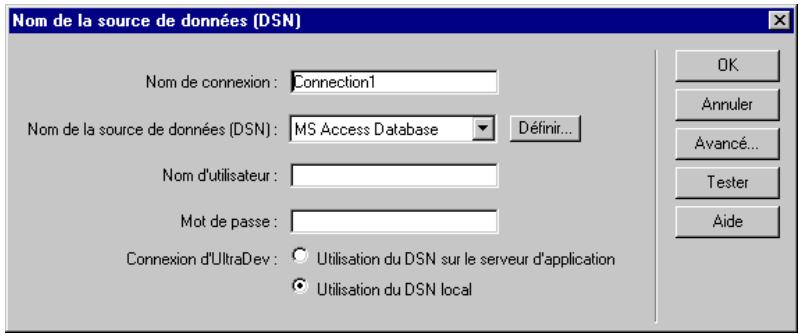
3 Dans la zone Nom de connexion, tapez connCompass.
Il est d'usage d'ajouter le préfixe conn aux noms de connexion afin de les désigner des autres noms d'objet de votre code.
4 Si votre serveur d'application est exécuté localement, sélectionnez CompassTravel dans la liste des DSN. 5 Si votre serveur d'application tourne à distance, tapez CompassTravel dans la zone Nom de la source de données (DSN). 6 Cliquez sur OK pour terminer la définition de la connexion.
Votre nouvelle connexion, connCompass, doit maintenant s'afficher dans la boite de dialogue Connexions.
7 Cliquez sur Terminer pour fermer la boîte de dialogue Connexions.
Pour créer une connexion à une base de données (si aucun DSN n'a été configuré sur votre serveur web):
1 Dans la fenêtre de document d'UltraDev, CHOISSEZ Modifier > Connexions.
La boîte de dialogue Connexions s'affiche.
2 Cliquez sur Nouveau et dans le menu déroulant, sélectionnez Châine de connexion personnalisée.
La boîte de dialogue Chaîne de connexion personnalisée s'affiche.
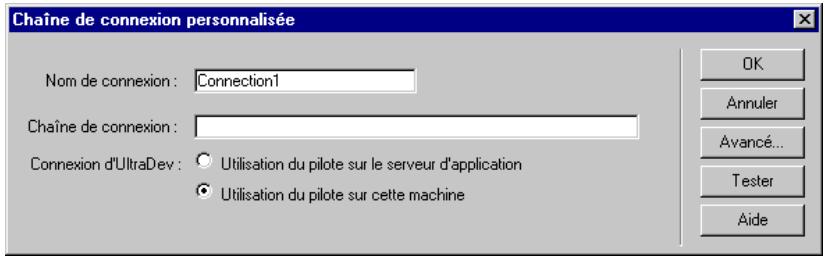
3 Dans le champ Nom de connexion, tapez connCompass.
Il est d'usage d'ajouter le préfixe conn aux noms de connexion afin de les désigner des autres noms d'objet de votre code.
4 Dans le champ Chaîne de connexion, tapez une chaîne de connexion vers le fichier de base de données de Compass, compasstravel.mdb, enregistré sur le serveur web.
Pour plus de détails sur les chaînes de connexion, voir la section « Définition d'une chaîne de connexion », page 105. Reportez-vous également à la documentation du serveur ou faites appel à votre administrateur système.
5 Précisez la façon dont UltraDev doit se connecter à la base de données au moment de la conception :
- Si le pilote indiqué dans la chaine de connexion reside à
- Si le pilote indiquedans la chaine de connexion reside localement (c'est-à-dire, si vous serveur web et UltraDev sont tous deux operationnels sur un même système Windows), selectionnez l'option Utilisation du pilote sur cette machine. 6 Cliques sur OK pour fermer la boîte de dialogue Châine de connexion personnalisée.
Votre nouvelle connexion, connCompass, doit maintenant s'afficher dans la boîte de dialogue Connexions.
7 Cliquez sur Terminé pour fermer la boîte de dialogue Connexions.
Création d'une connexion à une base de données : utilisateurs coldfusion
Avant d'attaquer d'emblée l'annuaire des employés de Compass, vous devez créer une connexion au fichier de base de données du didacticiel, compasstravel.mdb.
1 Si ColdFusion Server et votre copie d'UltraDev ne sont pas exécutés sur le même système, définissez un nom de source de données (DSN) sur le système distant à l'aide de l'Administrateur ColdFusion.
Pour savoir comment procéder, reportez-vous à la documentation sur ColdFusion ou consultez votre administrateur système.
2 Dans la fenêtre de document d'UltraDev, CHOISSEZ Modifier > Connexions. La boîte de dialogue Connexions s'affiche. 3 Cliquez sur Nouveau et sélectionnez Nom de la source de données dans le menu déroulant.
UltraDev vous invite à taper votre nom d'utilisateur et votre mot de passe ColdFusion. Tapez le nom d'utilisateur et le mot de passe que vous utilisez pour vous connecter à l'Administrateur ColdFusion. Ceci fait, UltraDev établit la connexion, récupère les DSN ColdFusion et affiche la boîte de dialogue Nom de la source de données.
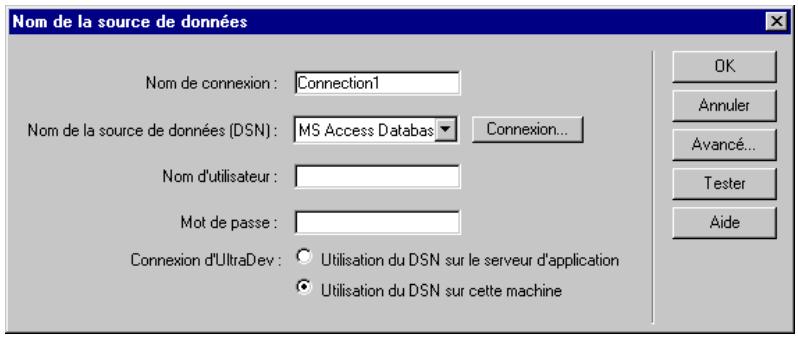
Dans le champ Nom de connexion, tapez connCompass. Il est d'usage d'ajouter le préfixe conn aux noms de connexion afin de les désigner des autres noms d'objet de votre code. Sélectionnez CompassTravel dans la liste des DSN. Cliquez sur OK pour terminer la définition de la connexion.
Votre nouvelle connexion, connCompass, doit maintenant s'afficher dans la boite de dialogue Connexions.
7 Cliquez sur Terminate pour fermer la boîte de dialogue Connexions.
Création d'une connexion à une base de données : utilisateurs JSP
Avant d'attaquer d'emblée l'annuaire des employés de Compass, vous devez créer une connexion JDBC au fichier de base de données du didacticiel, compasstravel.mdb.
1 Dans la fenêtre de document d'UltraDev, CHOISSEZ Modifier > Connexions.
La boîte de dialogue Connexions s'affiche.
2 Cliquez sur Nouveau et dans le menu déroulant, sélectionnez le pilote qui vous intéresse. Si le pilote dont vous avez besoin ne figure pas dans la liste, désélectionnez Connexion JDBC personnalisée.
Une boîte de dialogue de connexion s'affiche.
3 Dans le champ Nom de connexion, tapez connCompass.
Il est d'usage d'ajouter le préfixe conn aux noms de connexion afin de les désigner des autres noms d'objet de votre code.
4 Entrez les informations de connexion du pilote JDBC.
Pour plus de détails sur les paramètres spécifiques à votre pilote, reportez-vous à la documentation dudit pilote ou faites appel à votre administrateur système. Pour des informations d'ordre général, voir la section « A propos des paramètres de connexion JDBC », page 112.
Supposons, par exemple, que le fichier de base de données compasstravel.mdb réside sur un système Windows NT Server prenant en charge JSP et que vous y avez défini le DSN CompassTravel. Si vous utilisez le pilote Sun JDBC-ODBC, entrez les paramètres de connexion suivants:
Pilot : sun.jdbc.odbc.JdbcOdbcDriver
URL : jdbc:odbc:CompassTravel
Nom d'utilisateur :
Mot de passe :
5 Précisez la façon dont UltraDev doit se connecter à la base de données au moment de la conception : - Si le pilote indiqué dans le champ Pilote réside à distance, sélectionnez l'option Utilisation du pilote sur le serveur d'application. - Si le pilote indiqué dans le champ Pilote réside localement (c'est-à-dire, si votre serveur web et UltraDev sont tous deux opérationnels sur un même système Windows), sélectionnez l'option Utilisation du pilote sur cette machine. 6 Cliquez sur OK pour fermer la boîte de dialogue de connexion.
Votre nouvelle connexion, connCompass, doit maintenant s'afficher dans la boîte de dialogue Connexions.
7 Cliquez sur Terminer pour fermer la boîte de dialogue Connexions.
Création d'un ensemble simplifié page de recherche/page de résultats
A, il convient de réaliser l'annuaire des employés pour le site intranet Compass. Dans la présente partie du didacticiel, vous allez créer un ensemble simplifié page de recherche/page de résultats, qui va permettre aux employés de Compass de consulter en ligne les informations concernant leurs collégues au moyen d'un seul paramètre de recherche. La création de cet ensemble simplifié de pages ne requiert aucune connaissance préalable du langage SQL (Structured Query Language).
Les pages de recherche et de résultats ont été déjà mises en forme à votre intention. Vous n'avez plus qu'à les faire fonctionner. Ultérieurement, vous élaborerez plus amplement l'application en intégrant une page d'informations détaillées, pour afficher d'autres données (et la photo) de chaque employé et une page d'insertion (ou encart), pour insérer de nouveaux enregistements dans la base de données.
Toutes les informations sur les employés Compass sont stockées dans le fichier de base de données Microsoft Access, compasstravel.mdb. À ce stade, vous devez disposer d'une connexion vers cette base de données. Si ce n'est pas le cas, voir la section « Création d'une connexion à une base de données », page 56. Le didacticiel ne fonctionnera pas sans cette connexion.
Préparation de la page de recherche
La page de recherche permet de définir les paramètres nécessaires à la recherche. Une page de recherche simplifiée fait appel à un formulaire HTML, sur lequel un seul paramètre de recherche est défini, qui est ensuite envoyé à la page de résultats sur le serveur. C'est la page de résultats, et non pas la page de recherche, qui effectue la recherche et affiche les résultats.
Dans le formulaire HTML, indique que chaque page de résultats utilisera le paramètre de recherche collecté.
1 Vérifiez que la fenêtre Site est ouverte.
Choisissez Fenêtre > Fichiers du site pour afficher la fenêtre Site.
2 Assurez-vous que le site du didacticiel est sélectionné, puis double-cliquez sur le fichier Search. htm qui figure dans la liste Répertoire local.
La page de recherche simplifiée pour l'annuaire des employés de Compass s'ouvre. Cette page permet aux utilisateurs d'effectuer une recherche par service.
Dans la fenêtre Document, sélectionnez le formulaire ; pour cela, cliquez d'abord sur l'objet de formulaire (liste ou menu) Department, puis sur la balise
- Marques commerciales
- Dénégation de responsabilité d'apple
- Remerciements
- TABLE des matières
- Chapitre 1
- Chapitre 3
- Chapitre 4
- Chapitre 5
- Chapitre 6
- Chapitre 8
- Chapitre 10
- ANNEXE B
- ANNEXE E
- ANNEXE f
- Prise en main
- Conventions typographiques
- Configuration requise pour démarrer
- Configurations système typiques pour le développement d'applications ASP
- Configurations système typiques pour le développement d'applications coldfusion
- Configurations système typiques pour le développement d'applications JSP
- Par où débuter
- Installation de dreamweaver ultradev
- Pour installer dreamweaver ultradev :
- Démarrage rapide pour les utilisateurs de windows
- Configuration de votre ordinateur
- Pour configurer votre ordinateur :
- Configuration d'ultradev
- Pour configurer ultradev:
- Définition d'un DSN sur l'ordinateur local
- Création d'une connexion à une base de données
- Pour créer une connexion à une base de données pour une application ASP :
- Pour créer une connexion à une base de données pour une application coldfusion :
- Démarrage rapide pour les utilisateurs de macintosh
- Configuration de votre serveur
- Pour configurer le serveur :
- Configuration d'ultradev sur macintosh
- Pour configurer ultradev sur macintosh :
- Pour créer une connexion à une base de données pour une application JSP :
- Configuration du système
- Configuration du serveur web
- Définition d'un site local
- Pour définir un site local :
- Définition d'un site distant
- Spécification de la technologie serveur
- Pour spécifier une technologie serveur :
- Spécification d'un serveur d'application
- Pour spécifier un serveur d'application autre que le serveur défini dans la catégorie infois distances, procédez comme suit :
- Spécification d'un préfixe d'url
- Pour spécifier le préfixe d'url :
- Nouveautés d'ultradev 4
- Objets dynamiques
- Comportements de serveur déterminant l'accès à votre site
- Codage manuel amélioré
- Modèle d'extensibilité simplifié
- Connexion à des bases de données distances
- Ressources ultradev
- Visite guidée animée
- Systèmes d'aide
- Didacticiels
- Leçons
- Manuels d'utilisation (manuels imprimés)
- Documentation complémentaire
- Support technique
- Groupe de discussion ultradev
- Prise en main de dreamweaver ultradev
- Pour les débutants :
- Pour les concepteurs expérimentés n'ayant jamais créé d'applications web :
- Pour les développeurs d'applications web expérimentés :
- Ressources en ligne :
- Accessibilité et dreamweaver
- Didacticiel de dreamweaver ultradev
- Démarrage rapide du didacticiel sous windows
- Pour configurer ultradev :
- Pour créer une connexion à une base de données (didacticiel ASP)
- Pour créer une connexion à une base de données (didacticiel ColdFusion) :
- Pour créer une connexion à une base de données (didacticiel JSP) :
- Démarrage rapide du didacticiel sur macintosh
- Pour créer une connexion à une base de données (didacticiel ASP) :
- Pour créer une connexion à une base de données (didacticiel JSP)
- Création sur votre serveur web d'un réseau publié
- Définition du dossier du site distant dans ultradev
- Configuration d'ultradev pour fonctionner avec votre serveur d'application
- Spécification d'une technologie serveur
- Spécification du préfixe de l'url
- Pilote requis
- Création d'une connexion à une base de données : utilisateurs ASP
- Pour créer une connexion à une base de données (si un DSN a été configuré sur votre serveur web)
- Pour créer une connexion à une base de données (si aucun DSN n'a été configuré sur votre serveur web):
- Création d'une connexion à une base de données : utilisateurs coldfusion
- Création d'une connexion à une base de données : utilisateurs JSP
- Création d'un ensemble simplifié page de recherche/page de résultats
- Préparation de la page de recherche
- Définition d'un jeu d'enregistrements filtré pour la page de résultats
- Pour créer le filtre d'un jeu d'enregistrements :
- Ajout du contenu dynamique à la page de résultats
- Visualisation de votre travail dans la fenêtre live data
- Ajout d'une région répétée à la page de résultats
- Activation des liens de navigation du jeu d'enregistrement
- Ajout d'un compteur d'enregistrements à la page de résultats
- Création d'un ensemble avancé page de recherche/page de résultats
- Préparation de la page de recherche avancée
- Définition d'un jeu d'enregistrements pour la page de résultats avancée
- Affichage des résultats sur la page
- Création d'une page d'informations détaillées
- Ajout d'un lien à la page de résultats
- Définition d'un jeu d'enregistrements pour la page d'informations détaillées
- Comment permettre à la page de trouver et d'afficher les données d'un employé
- Création d'une page d'insertion
- Cliquez sur OK.
- Notions de base d'ultradev
- Définition d'une source de données ultradev
- Ajout d'un contenu dynamique
- Ajout de comportements de serveur
- Travail dans la fenêtre du document en mode création
- Utilisation de la fenêtre live data
- Pour copier des fichiers dépendants vers le serveur d'application :
- Pour travailler sur une page dans la fenêtre live data :
- Utilisation de la commande aperçu dans le navigateur
- Pour configurer aperçu dans le navigateur pour les pages dynamiques :
- Pour ouvrir une page avec aperçu dans le navigateur :
- Utilisation du code source
- Utilisation de l'affichage de code
- Utilisation de l'inspecteur de code
- Utilisation de quick tag editor
- Utilisation d'un autre éditeur de texte
- Connexion à une base de données
- Création d'une connexion à une base de données pour une application ASP
- Création d'une connexion DSN
- Pour créer une connexion DSN si votre serveur d'application est exécuté locally (utilisateurs de windows uniquement):
- Pour créer une connexion DSN si votre serveur d'application fonctionne sur un serveur distant :
- Création d'une connexion sans DSN
- Pour créer une connexion sans DSN :
- Création d'une connexion OLE DB
- Pour créer une connexion oledb :
- Création d'une connexion sans DSN à l'aide de mappath
- Pour créer une connexion sans DSN à l'aide de la méthode mappath :
- Définition d'une chaîne de connexion
- Création d'une connexion à une base de données pour une application coldfusion
- Définition d'un DSN coldfusion
- Création d'une connexion coldfusion régulière dans ulradev
- Pour créer une connexion coldfusion régulière :
- Création d'une connexion coldfusion avancée (utilisateurs de macintosh)
- Pour créer une connexion coldfusion avancée dans ultradev :
- Création d'une connexion à une base de données pour une application JSP
- Création d'une connexion à une base de données JDBC
- Pour créer une connexion à une base de données JDBC :
- Modification ou suppression de connexions à une base de données
- Pour permettre à jour une connexion
- Création d'une connexion pour l'utilisation d'ultradev
- Configuration de la connectivité de base de données à distance
- Utilisation d'une connexion directe au moment de la conception
- Limitation de la quantité d'informations
- Pour appliquer un schéma ou un catalogue dans ultradev :
- Définition des sources de données ultradev
- Définition d'un jeu d'enregistrements comme source de données
- Pour définir un jeu d'enregistrements comme source de données :
- Définition de sources de données envoyées par le navigateur pour les pages ASP
- Définition d'une variable de demande ASP comme source de données
- Pour définir une variable de demande comme source de données pour une page ASP
- Définition de sources de données envoyées par le navigateur pour les pages coldfusion
- À propos des variables d'url, de formulaire et client dans coldfusion
- Définition de variables coldfusion de-formulaire ou d'url comme sources de données
- Définition de variables client coldfusion comme sources de données
- Pour définir une variable client comme source de données d'une page coldfusion :
- Définition de variables cookie coldfusion comme sources de données
- Pour définir une variable cookie comme source de données d'une page coldfusion :
- Définition de variables CGI coldfusion comme sources de données
- Pour définir une variable CGI comme source de données d'une page coldfusion :
- Définition de variables serveur coldfusion comme sources de données
- Pour définir une variable serveur comme source de données d'une page coldfusion:
- Définition de variables locales coldfusion comme sources de données
- Pour définir une variable locale comme source de données d'une page coldfusion :
- Définition de sources de données envoyées par le navigateur pour JSP
- Pour définir des informations envoyées par le navigateur comme source de données d'une page JSP :
- Définition de variables de session comme sources de données
- Définition de variables d'application comme sources de données
- Pour définir une variable d'application prédéfinie comme source de données de la page :
- Définition d'un objet de serveur de procédure stockée comme source de données
- Définition de javabeans comme sources de données (JSP seulement)
- Pour définir un bean comme source de données :
- Pour définir un ensemble javabeans comme source de données :
- Mise en mémoire cache des sources de données
- Modification ou suppression de sources de données
- Création d'un jeu d'enregistrements
- Définition d'un jeu d'enregistrements
- Définition d'un jeu d'enregistrements sans utiliser SQL
- Définition d'un jeu d'enregistrements en utilisant SQL
- Pour définir un jeu d'enregistrements en utilisant SQL :
- Exemples d'instructions SQL
- Pour créer l'instruction SQL suivante :
- Utilisation des procédures stockées
- Pour appeler une procédure stockée afin de définir un jeu d'enregistrements :
- Copie d'un jeu d'enregistrements sur une autre page
- Pour copier un jeu d'enregistrements sur une autre page :
- Modification ou suppression d'un jeu d'enregistrements en tant que source de données
- Pour modifier un jeu d'enregistrements dans le panneau liaisons de données :
- Pour supprimer un jeu d'enregistrements dans le panneau liaisons de données :
- Ajout d'un texte dynamique
- Pour ajouter un texte dynamique :
- Modification de l'aspect des espaces réservés
- Application d'un format de données
- Création d'images dynamiques
- Pour ajouter une image dynamique :
- Création d'objets de formulaire dynamiques
- Création de champs de texte et d'image dynamiques
- Pour créer des champs d'imag dynamiques :
- Création de cases à cocher dynamiques
- Réception de boutons radio dynamiques
- Pour créer des boutons radio dynamiques :
- Création d'objets liste/menu dynamiques
- Création d'attributs HTML dynamiques
- Pour créer des attributs HTML dynamiques avec le panneau liaisons de données :
- Pour ajouter des attributs HTML dynamiques avec l'inspecteur de propriétés :
- Création de paramètres d'objet (activex, flash, etc.) dynamiques
- Pour créer des paramètres d'objet dynamiques :
- Modification d'un contenu dynamique
- Suppression de contenu dynamique
- Affichage de produits d'enregistrements de base de données
- Création de liens de navigation de jeu d'enregistrements
- Création d'un jeu d'enregistrements dans lequel naviguer
- Création d'un affichage de page
- Création en une seule opération de la barre de navigation de jeu d'enregistrements
- Création d'une barre de navigation de jeu d'enregistrements élément par éléments
- Pour créer des liens de navigation entre enregistrements à l'aide de comportements de serveur :
- Affichage et masquage des régions
- Pour qu'une région soit masquée lorsqu'elle n'est pas nécessaire :
- Affichage de plusieurs enregistrements
- Pour créer une région répétée :
- Création d'un compteur d'enregistrements
- Création d'un compteur d'enregistrements en une seule opération
- Création d'un compteur d'enregistrements élément par élément
- Pour créer un compteur d'enregistrements à l'aide du panneau liaisons de données :
- Création d'un ensemble page principale/page d'informations détaillées
- Définition d'un jeu d'enregistrements pour la page principale
- Achèvement de l'ensemble page principale/page d'informations détaillées en une seule opération
- Pour terminer l'ensemble page principale/page d'informations détaillées à l'aide d'un objet dynamique :
- Pour afficher les enregistrements dans la page principale :
- Pour ouvrir la page d'informations détaillées et lui transmettre un paramètre d'url contenant l'id de l'enregistrement sélectionné par l'utilisateur :
- Modification des comportements de serveur d'une page
- Création de pages pour l'exécution de recherches dans les bases de données
- Création de la page de recherche
- Pour ajouter un formulaire HTML à une page de recherche :
- Création de la page de résultats
- Recherche sur la base d'un seul critère
- Pour créer le jeu d'enregistrements contenant les résultats de la recherche :
- Recherche sur la base de plusieurs critères
- Pour rechercher des enregistrements dans une base de données à l'aide d'une instruction SQL :
- Affichage des enregistrements
- Création d'une page d'informations détaillées pour une page de résultats
- Transformation d'une page de résultats en page d'informations détaillées
- Pour transformer la page de résultats en page d'informations détaillées :
- Création de la page d'informations détaillées à l'aide d'un comportement de serveur
- Pour récapituler un enregistrement spécifique au moyen d'un comportement de serveur :
- Création de la page d'informations détaillées à l'aide d'un jeu d'enregistrements filtré
- Utilisation des pages associées
- Cliquez sur OK.
- Création de pages de modification d'enregistrements
- Création d'une page d'insertion d'enregistrements
- Création de la page d'insertion en une seule opération
- Création de la page d'insertion d'enregistrements élément par éléments
- Pour insérer un formulaire HTML dans une page d'insertion :
- Création d'une page de mise à jour d'enregistrements
- Identification de l'enregistrement à mettre à jour
- Récupération de l'enregistrement à mettre à jour
- Pour récapituler l'enregistrement à mettre à jour:
- Achèvement de la page de mise à jour en une seule opération
- Achèvement de la page de mise à jour élément par élément
- Pour insérer un formulaire HTML dans une page de mise à jour d'enregistrements :
- Pour afficher l'enregistrement dans le formulaire :
- Création d'une page de suppression d'enregistrements
- Identification de l'enregistrement à supprimer
- Récupération de l'enregistrement à supprimer
- Pour récapituler l'enregistrement à supprimer :
- Affichage des données à supprimer
- Pour insérer un affichage en lecture seule de l'enregistrement à supprimer :
- Envoi de la commande de suppression au serveur
- Pour insérer un bouton envoyer dans une page de suppression :
- Suppression de l'enregistrement de la base de données
- Pour insérer un comportement de serveur destiné à la suppression de l'enregistrement de la base de données :
- Création de pages - limitant l'accès à votre site
- Création d'une page d'enregistrement
- Stockage des informations de connexion des utilisateurs
- Définition par l'utilisateur du nom et du mot de passe
- Pour laisser l'utilisateur désirer son nom et son mot de passe
- Mise à jour du tableau des utilisateurs dans la base de données
- Permettre à jour le tableau des utilisateurs dans la base de données:
- Vérification du caractère unique du nom d'utilisateur
- Création d'une page de connexion
- Création d'un tableau de base de données regroupant les utilisateurs déjà enregistrés
- Connexion des utilisateurs
- Pour permettre aux utilisateurs de se connecter :
- Vérification du nom d'utilisateur et du mot de passe
- Pour vérifier le nom d'utilisateur et le mot de passe :
- Création d'une page à laquelle les utilisateurs autorisés ont accès
- Renvoi des utilisateurs non autorisés vers une autre page
- Pour rediriger des utilisateurs non autorisés vers une autre page :
- Pour copier-coller les droits d'accès d'une page sur d'autres pages du site :
- Stockage des privilèges d'accès dans la base de données des utilisateurs
- Déconnexion des utilisateurs
- Pour ajouter un lien permettant à l'utilisateur de se déconnecter :
- Pour déconnecter un utilisateur lors du chargement d'une page spécifique :
- Personnalisation d'ultradev
- Modification et création de formats de données
- Pour modifier un format de données ultradev :
- Pour créer un format de données ultradev :
- Installation de nouveaux comportements des serveurs
- Déception de comportements de serveur
- Réduction d'un bloc de code
- Positionnement d'un bloc de code
- Pour positionner un bloc de code au-dessous de la balise de fermeture :
- Pour positionner un bloc de code par rapport à une autre balise de la page :
- Création d'une boîte de dialogue pour le comportement de serveur
- Instructions pour le codage
- Utilisation des options avancées
- Test des comportements de serveur
- Modification de comportements de serveur
- Modification de comportements de serveur personnalisés
- Modification de comportements de serveur ultradev
- Pour modifier le code d'exécution d'un des comportements de serveur fournis avec ultradev:
- Création d'autres extensions ultradev
- Guide du début pour les bases de données
- Interaction avec la base de données
- Comprendre l'emballeur ADO
- Utilisation de pilotes de base de données pour interagir avec votre base de données
- Appel des pilotes de base de données
- Utilisation d'un DSN dans une chaîne de connexion
- Éléments requis détaillés pour la création d'applications web
- Éléments requis pour les programmes ASP
- Serveur web
- Serveur d'application ASP
- Base de données
- Pilote de base de données
- Configurations système classiques
- Éléments requis pour les programmes coldfusion
- Serveur d'application coldfusion
- Éléments requis pour les programmes JSP
- Serveur d'application JSP
- Pilote de base de données JDBC
- Installation de microsoft personal web server
- Installation de PWS
- Pour installer PWS sur votre système :
- Configuration de PWS
- Pour configurer PWS pour exécuter une application ASP :
- Installation de coldfusion server d'allaire
- Installation et configuration de coldfusion server
- Définition d'un DSN sous windows
- Pour définir un DSN sous windows :
- Initiation à SQL
- Insertion d'un tableau entier
- Lemme du nombre de champs
- Lemme du nombre d'enregistrements
- Définition d'une condition dans la clause WHERE
- Spécification de plusieurs conditions dans la clause WHERE
- Spécification d'une plage de valeurs dans la clause WHERE
- Tri des enregistrements
Marque : MACROMEDIA
Modèle : DREAMWEAVER MX-ULTRADEV 4
Catégorie : Développement Web