
DREAMWEAVER 8-UTILISATION DE DREAMWEAVER - Éditeur de site Web MACROMEDIA - Notice d'utilisation et mode d'emploi gratuit
Retrouvez gratuitement la notice de l'appareil DREAMWEAVER 8-UTILISATION DE DREAMWEAVER MACROMEDIA au format PDF.


| Type de produit | Éditeur de site Web |
| Marque | Macromedia |
| Modèle | Dreamweaver 8 |
| Version | 8 |
| Plateformes supportées | Windows 2000/XP, Mac OS X 10.3.4+ (PowerPC) |
| Mémoire vive minimale | 256 Mo |
| Espace disque nécessaire | 300 Mo |
| Processeur | Pentium III ou équivalent |
| Affichage | 1024x768, couleurs 16 bits |
| Fonctions principales | Conception visuelle, codage manuel, développement d'applications Web (ASP, ASP.NET, ColdFusion, JSP, PHP), gestion de sites, modèles, CSS, XML, multimédia, accessibilité |
| Langues de l'interface | Français, anglais, allemand, japonais, etc. |
| Nombre de pages de la notice | 1156 |
| Formats de fichiers pris en charge | HTML, XHTML, XML, CSS, JavaScript, PHP, ASP, JSP, CFML, etc. |
| Intégration avec d'autres applications | Fireworks, Flash, ColdFusion, Contribute |
| Outils d'accessibilité | Validation Section 508 et WCAG Priorité 1 et 2 |
| Entretien et nettoyage | Mises à jour logicielles via le site Macromedia |
| Sécurité | Prise en charge de l'authentification digest et SSL pour WebDAV |
FOIRE AUX QUESTIONS - DREAMWEAVER 8-UTILISATION DE DREAMWEAVER MACROMEDIA
Questions des utilisateurs sur DREAMWEAVER 8-UTILISATION DE DREAMWEAVER MACROMEDIA
0 question sur cet appareil. Repondez a celles que vous connaissez ou posez la votre.
Poser une nouvelle question sur cet appareil
Téléchargez la notice de votre Éditeur de site Web au format PDF gratuitement ! Retrouvez votre notice DREAMWEAVER 8-UTILISATION DE DREAMWEAVER - MACROMEDIA et reprennez votre appareil électronique en main. Sur cette page sont publiés tous les documents nécessaires à l'utilisation de votre appareil DREAMWEAVER 8-UTILISATION DE DREAMWEAVER de la marque MACROMEDIA.
MODE D'EMPLOI DREAMWEAVER 8-UTILISATION DE DREAMWEAVER MACROMEDIA
Utilisation de Dreamweaver
Marques de commerce
1 Step RoboPDF, ActiveEdit, ActiveTest, Authorware, Blue Sky Software, Blue Sky, Breeze, Breeze, Captivate, Central, ColdFusion, Contribute, Database Explorer, Director, Dreamweaver, Fireworks, Flash, FlashCast, FlashHelp, Flash Lite, FlashPaper, Flex, Flex Builder, Fontographer, FreeHand, Generator, HomeSite, JRun, MacRecorder, Macromedia, MXML, RoboEngine, RoboHelp, RoboInfo, RoboPDF, Roundtrip, Roundtrip HTML, Shockwave, SoundEdit, Studio MX, UltraDev et WebHelp sont soit des marques de commerce, soit des marques déposées de Macromedia, Inc. qui peuvent être déposées aux États-Unis ou sous toute autre juridiction. Les autres noms de produits, logos, graphiques, mises en page, titres, mots ou phrases mentionnés dans cette publication peuvent être des marques, des marques de service ou des noms de marque appartenant à Macromedia, Inc. ou à d'autres entités et peuvent être déposées dans certains pays, états ou provinces.
Informations de tiers
Ce manuel contient des liens vers des sites Web tiers qui ne sont pas contrôlés par Macromedia et Macromedia ne peut en aucun cas être tenu responsable du contenu de ces sites. Si vous accédez à l'un de ces sites, vous le faites à vos propres risques. Macromedia mentionne ces liens pour faciliter leur travail et l'inclusion de ces liens n'implique pas que Macromedia approuve le contenu de ces sites tiers ou en accepte la responsabilité.
Copyright © 1997-2005 Macromedia, Inc. Tous droits réservés. Le présent manuel ne doit faire l'objet d'aucune copie, photocopie, reproduction, traduction ou conversion sous quelque forme que ce soit, électronique ou lisible par machine, sans le consentement écrit de Macromedia, Inc. Nonobstant ce qui précède, le propriétaire ou l'utilisateur autorisé d'une copie valide du logiciel avec lequel le présent manuel a été fourni peut imprimer un exemplaire de ce manuel, à partir d'une version électronique de celui-ci, aux fins exclusives d'apprendre à utiliser ledit logiciel, pour autant qu'aucune partie du manuel ne soit imprimée, reproduite, distribuée, revendue ou transmise à toute autre fin, y compris de manière non exhaustive des fins commerciales telles que la vente d'exemplaires de cette documentation ou la fourniture de services d'assistance payants.
Remerciements
Gestion de projet : Charles Nadeau
Réduction : Michael Varese
Réduction complémentaire: Jennifer Rowe, Paul Gubbay, Charles Nadeau
Édition : Rosana Francescato, Lisa Stanziano, Anne Szabla, Mary Ferguson, Mark Nigara
Gestion de la production et de l'édition : Patrice O'Neill et Rosana Francescato
Conception et production : Adam Barnett, Aaron Begley, Paul Benkman, John Francis, Geeta Karmarkar, Paul Rangel, Arena Reed, Mario Reynoso
Gestion de la localisation : Melissa Baerwald
Remerciements à Sheila McGinn, Paul Gubbay, Vic Mitnick, Jim Doubek, Joaquin Blas, Wenlan Du, Ken Karleskint, Jennifer Taylor, Jorge Taylor, Nick Halbakken, Scott Richards, Sami Kaied, John Skidgel, Masayo Noda, Kristin Conradi, Yuko Yagi, les testeurs de version bêta et l'ensemble des équipés d'ingénierie et d'assurance qualité de Dreamweaver.
Première édition : septembre 2005
Macromedia, Inc.
601 Townsend St.
San Francisco, CA 94103, États-Unis
PARTIE 1: Notions de BASE de dreamweaver
Nouveautés de Dreamweaver 8 20
Par où débuter. 24
Processus de création de sites Web dans Dreamweaver 28
Utilisation de Dreamweaver avec d'autres applications 33
Dreamweaver et l'accessibilité 33
Guide des supports de formation à Dreamweaver 35
Conventions typographiques 39
Ressources sur le langage HTML et les technologies Web 39
Chapitre 1: exploration de l'espace de travail 41
Utilisation de la fenêtre de document. 54
Utilisation des barres d'outils, des inspecteurs et des menus contextuels. 58
Utilisation des panneaux et des groupes de panneaux 65
Utilisation des fonctions d'accessibilité de Dreamweaver. 69
Optimisation de l'espace de travail pour la conception de pages accessibles. 75
Utilisation de guides visuels dans Dreamweaver. 76
Dreamweaver personnalisation, notions de base 77
Chapitre 2: configuration d'un site dreamweaver.85
Configuration d'un nouveau site Dreamweaver 89
Utilisation des paramètres avancés pour configurer un site
Dreamweaver 90
Modification des paramètres d'un site Dreamweaver 96
Modification de sites Web existants dans Dreamweaver 96
Chapitre 3: création et ouverture de documents. 99
Création de nouveaux documents 100
Enregistrement d'un nouveau document 103
Définition d'un nouveau type de document par défaut 103
Définition de l'extension de fichier par défaut de nouveaux documents HTML 104
Ouverture de documents existants 105
Nettoyage de fichiers HTML créés avec Microsoft Word 106
Chapitre 4: gestion des fichiers. 111
Accès aux sites, à un serveur et aux disques locaux 116
Affichage de fichiers et de dossiers. 121
Comparaison de fichiers pour en chercher les différences 126
Restauration de fichiers (utilisateurs de Contribute) 132
Gestion de fichiers et de dossiers dans le panneau Fichiers 133
Utilisation d'une carte d'arborescence de votre site 138
Importation et exportation de sites 147
Suppression d'un site Dreamweaver de votre liste de sites. 149
Archivage et extraction de fichiers. 149
Acquisition et placement de fichiers depuis ou vers votre serveur.. 157
Synchronisation des fichiers entre le site local et le site distant.... 162
Identification et suppression des fichiers non utilisés 164
Voilage des dossiers et des fichiers du site 164
Stockage des informations sur les fichiers dans des
Design Notes 169
Test de votre site 173
Chapitre 5: gestion des actifs de site et des bibliothèques... 179
Utilisation des actifs 181
Création et gestion d'une liste d'actifs favoris 190
Utilisation des éléments de bibliothèque 193
Chapitre 6: gestion des sites contribute avec dreamweaver. 203
Préparation d'un site à utiliser avec Contribute. 210
Administration d'un site. Contribuez à l'aide de Dreamweaver. 211
Gestion des fichiers Contribute dans Dreamweaver 213
Dépannage d'un site Contribute 216
Chapitre 7: mise en forme des pages avec les styles css....221
Insertion d'un calque 224
Définition des préférences et des propriétés de calques. 227
Gestion des calques. 229
Manipulation des calques 233
Conversion des calques en tableaux 235
Animation des calques 238
Insertion de balises div pour des mises en forme 248
Utilisation des balises div pour la mise en forme 249
Modification de la couleur de surbrillance des balises div. 250
Utilisation de la visualisation de mise en forme CSS 251
Utilisation des règles, des guides et de la grille pour la mise en forme des pages 254
Utilisation du tracé de l'image 258
Chapitre 8: présentation de contenu à l'aide de tableaux....261
Insertion d'un tableau et ajout de contenu 264
Importation et exportation de données tabulaires 265
Sélection d'éléments de tableau 266
Utilisation du mode Tableaux développés pour une modification de tableau plus simple 270
Mise en forme des tableaux et des cellules 272
Redimensionnement des tableaux, des colonnes et des lignes... 275
Ajout et suppression de lignes et de colonnes 280
Fractionnement et fusion de cellules 282
Copie, collage et suppression de cellules 284
Imbrication de tableaux 286
Tri des tableaux 286
Mise en forme. 289
Basculement du mode Standard au mode Mise en forme 294
Réalisation de dessins en mode Mise en forme 295 Ajout de contenu dans une cellule de mise en forme. 299 Suppression automatique des hauteurs de cellule. 301 Redimensionnement et déplacement de cellules et tableaux de mise en forme 302 Formatage de cellules et de tableaux de mise en forme 304 Définition de la largeur des colonnes 305 Définition de préférences pour le mode Mise en forme 308
Chapitre 10: utilisation de cadres 311
À propos des cadres et des jours de cadres 311 Utilisation des yeux de cadres dans la fenêtre de document 317 Création de cadres et de jours de cadres. 317 Sélection de cadres et de jours de cadres. 322 Ouverture d'un document dans un cadre 324 Enregistrement des fichiers du cadre et du jeu de cadres 325 Affichage et définition des propriétés et attributs de cadre 326 Affichage et définition des propriétés des yeux de cadres 328 Définition des contenus de cadre avec liens 329 Gestion des navigateurs qui ne peuvent pas afficher les cadres... 330 Utilisation des comportements JavaScript avec les cadres. 331
Chapitre 11: gestion des modèles. 333
À propos des modèles Dreamweaver 334 Création d'un modèle Dreamweaver. 348 Création de modèles pour un site Contribute 353 Création de régions modifiables 355 Création de régions répétées 359 Utilisation des régions facultatives 362 Définition d'attributs de balise modifiables 365 Création d'un modèle imbriqué. 366 Modification et mise à jour des modèles 368 Gestion des modèles 372 Exportation et importation du contenu XML d'un modèle 373 Exportation d'un site sans marque de modèle. 374 Application ou suppression d'un modèle depuis un document existant. 375 Modification du contenu d'un document basé sur un modèle......377
Chapitre 12: utilisation des pages 383
Enregistrement de pages Web 389
Spécification de balises HTML au lieu de CSS 390
Définition des propriétés de page 390
Utilisation des couleurs 393
Sélection d'éléments dans la fenêtre de document 395
Zoom avant et arrêt 397
Utilisation du panneau Historique 399
Automatisation des tâches 400
Utilisation de comportements Java Script pour détecter le type et la version des navigateurs et des plug-ins 408
Aperçu et test de page dans les navigateurs 408
Vérification des préférences de durée et de la taille de téléchargement 412
Chapitre 13: insertion et mise en forme de texte 415
À propos du formatage de texte dans Dreamweaver. 415
Insertion de texte 428
Mise en forme des paragraphes et structure du document. 433
Mise en forme de texte 437
Utilisation des feuilles de style en cascade pour permettre un texte en forme 443
Vérification orthographique 454
Recherche et remplacement de texte 455
Chapitre 14: insertion d'images 457
Insertion d'une image. 460
Redimensionnement d'une image 465
Recadrage d'une image 466
Optimisation d'une image à l'aide de Fireworks 467
Ajustement de la luminosité et du contraste d'une image 468
Accentuation d'une image 468
Création d'une image survolée 469
Utilisation d'un éditeur d'image externe 470
Comportements aux images 471
Chapitre 15: liens et navigation. 473
Description des emplacements et chemins d'accès des documents 474
Menu de déroutage 478
Barres de navigation 478
Création de liens 480
Gestion des liens 491
Insertion de menus de reroutage 496
Utilisation des barres de navigation 498
Utilisation de cartes graphiques 500
Association de comportements JavaScript à des liens 503
Recherche de liens rompus, externes et orphelins. 503
Correction des liens rompus 505
Ouverture des documents liés dans Dreamweaver 507
Chapitre 16: utilisation d'autres applications 509
À propos de l'intégration de Fireworks et Flash 509
Optimisation de votre environnement de travail pour Fireworks et Flash 510
Utilisation de Fireworks 511
Utilisation de Flash 524
Chapitre 17: ajout d'éléments audio, video et interactifs... 527
Insertion et modification d'objets multimédia 530
Lancement d'un éditeur externe pour des fichiers multimédia...533
Utilisation des Design Notes (Notes de conception) avec les objets multimédia. 535
Insertion et modification d'un objet de bouton Flash 536
Insertion d'un objet texte Flash. 538
Insertion d'animations Flash 539
Téléchargement et installation des éléments Flash 540
Insertion d'éléments Flash 540
Modification des attributs d'un élément Flash. 541
Insertion de documents FlashPaper 542
Insertion de contenu Flash Video...543
Insertion d'animations Shockwave 547
Ajout de contenu vidéo (non Flash). 547
Ajout de son à une page. 548
Insertion du contenu d'un plug-in Netscape Navigator 549
Insertion d'un contrôle ActiveX.551
Insertion d'une applet Java 552
Utilisation de comportements pour contrôler les objets multimédias 552
Utilisation du panneau Comportements 556
Application d'un comportement 558
Association d'un comportement à du texte 559
Modification d'un comportement 560
Actualisation d'un comportement 561
Création de nouvelles actions 562
Téléchargement et installation de comportements créés par des développeurs indépendants 562
Utilisation des actions de comportement livrées avec Dreamweaver 563
Chapitre 19: configuration d'un environnement de codage...597
Affichage du code 597
Utilisation de l'espace de travail orienté en mode Code (Windows uniquement). 599
Définition des préférences de codage 600
Personnalisation des raccourcis clavier 604
Ouverture de fichiers en mode Code par défaut 604
Définition des préférences du programme de validation 605
Gestion des bibliothèques de balises 605
Importation de balises personnalisées dans Dreamweaver......610
Utilisation d'un éditeur HTML externe avec Dreamweaver 613
Chapitre 20: codage dans dreamweaver. 617
Réduction et modification du code 627
Recherche et remplacement de balises et d'attributs 642
Modification rapide d'une sélection de code 644
Utilisation des documents de référence sur les langages 645
Impression du code 646
Chapitre 21: optimisation et débogage de code 647
Nettoyage du code 647
Vérification de l'équilibre des balises et des accélérations. 648
Vérification de la compatibilité du navigateur 649
Validation de balises 653
Conformité des pages avec le langage XHTML 654
Utilisation du débogueur ColdFusion (Windows uniquement)...655
Chapitre 22: modification du code en mode creation.657
Modification du code avec l'inspecteur Propriétés 658
Modification d'attributs dans l'inspecteur de balises 658
Modification du code avec Quick Tag Editor 660
Modification du code à l'aide du sélecteur de balises 664
Modification des scripts 665
Utilisation des inclusions côté serveur 666
Utilisation des comportements JavaScript 668
Affichage et modification du contenu de l'en-tête 668
Chapitre 23: configuration d'une application web..673
Éléments nécessaires à la création d'applications Web 673
Configuration d'un serveur Web. 674
Configuration d'un serveur d'application 675
Création d'un dossier racine pour l'application 679
Définition d'un site Dreamweaver 681
Connexion à une base de données 684
Chapitre 24: connexions à des bases de données pour les développeurs coldfusion 685
Connexion à une base de données 685
Modification ou suppression d'une connexion à une base de données 687
Chapitre 25: connexions à des bases de données pour les développeurs ASP. NET 689
Connexion à une base de données 689
Modification ou suppression d'une connexion à une base de données 693
Chapitre 26: Connexions à des bases de données pour les développeurs ASP 695
A propos des connexions à des bases de données dans ASP... 695
Création d'une connexion DSN 698
Création d'une connexion sans DSN 702
Connexion à une base de données via un fournisseur d'accès... 703
Modification ou suppression d'une connexion à une base de données 707
Chapitre 27: Connexions à des bases de données pour les développeurs JSP 709
À propos des connexions à des bases de données dans JSP.... 709
Connexion à une base de données. 711
Connexion via un pilote ODBC 713
Modification ou suppression d'une connexion à une base de données 716
Chapitre 28: Connexions à des bases de données pour les développeurs PHP 719
Connexion à une base de données. 719
Modification ou suppression d'une connexion à une base de données 720
Chapitre 29: Résolution des problèmes de connexion à des bases de données 723
Résolution des problèmes d'autorisation 723
Résolution des messages d'erreur Microsoft 725
Résolution des messages d'erreur Microsoft 732
PARTIE 7: AJOUT de contenu dynamique aux PAGES WEB
Chapitre 30 : Optimisation de l'espace de travail pour tirer parti des fonctions de développement visuel 735
Affichage de panneaux de développement d'applications Web... 735
Affichage de votre base de données dans Dreamweaver. 738
Affichage des données dynamiques en mode Création 739
Travail en mode Création sans données dynamiques 745
Aperçu des pages dynamiques dans un navigateur 746
Limitation des informations de base de données affichées dans Dreamweaver 747
Chapitre 31: déroulement de la conception de pages dynamiques 749
Conception de la page 749
Création d'une source de contenu dynamique 750
Ajout d'un contenu dynamique à une page Web 752
Amélioration des fonctionnalités d'une page dynamique 753
Test et déboguage d'une page 755
Chapitre 32: récupération des données spécifiques à une page 759
Utilisation d'une base de données pour stocker un contenu..759
Collecte de données envoyées par les utilisateurs. 761
Accès à des données stockées dans des variables de session. 766
Chapitre 33: définition de sources de contenu dynamique..773
Définition d'un jeu d'enregistrements 779
Définition des paramètres d'URL 784
Définition des paramètres du formulaire 786
Définition de variables de session 787
Définition de variables d'application dans ASP et ColdFusion.......788
Utilisation d'une variable comme source de données pour un jeu d'enregistrements de ColdFusion 790
Définition de variables de serveur 790
Mise en mémoire cache de sources de contenu. 793
Modification ou suppression de sources de contenu 794
Copie d'un jeu d'enregistrements d'une page à une autre. 795
Chapitre 34: ajout d'un contenu dynamique à une page web.797
Ajout d'un texte dynamique 799
Création d'images dynamiques 801
Création d'attributs HTML dynamiques 802
Création de paramètres d'objet (ActiveX, Flash, etc.) dynamiques. 804
Modification du contenu dynamique 805
Suppression d'un contenu dynamique 805
Création de pages dynamiques dans un site Contribute. 806
Chapitre 35: affichage des enregistrements de base de données. 809
À propos de l'affichage des enregistrements de base de données 809
Utilisation de formats de données prédéfinis 816
Création de liens de navigation de jeu d'enregistrements 818
Affichage et masquage des régions en fonction des résultats du jeu d'enregistrements 821
Affichage de plusieurs résultats d'un jeu d'enregistrements 822
Création d'un tableau à l'aide du comportement de serveur Région repétée 823
Création d'un compteur d'enregistrements 825
Chapitre 36: affichage de données XML dans des pages web 829
Utilisation de XML et XSL dans des pages Web 829
Transformations XSL côté serveur. 831
Transformations XSL côté client 835
Données XML et éléments répétés 838
Aperçu des données XML 840
Exécution de transformations XSL sur le serveur 842
Exécution de transformations XSL sur le client. 857
Application de styles aux fragments XSLT 859
Résolution des problèmes liés aux transformations XSL 860
Chapitre 37: utilisation des services web 861
Configuration d'un générateur de proxy destiné à être utilisé avec Dreamweaver 866
Ajout d'un proxy de services Web à l'aide de la description WSDL 869
Ajout d'un service Web à une page 871
Modification de la liste de sites des services Web UDDI. 873
Chapitre 38: ajout de comportements de serveur personnalisés 875
À propos des comportements de serveur personnalisés. 875
Installation de comportements de serveur créés par des développeurs tiers 886
Utilisation du Créateur de comportements de serveur 887
Utilisation de paramètres dans des comportements de serveur...891
Positionnement des blocs de code 891
Création d'une boîte de dialogue spécifique à un comportement de serveur personnalisé 893
Modification d'un comportement de serveur. 895
Chapitre 39: création de formulaires 899
Création de formulaires HTML 904
Insertion d'objets de formulaire HTML 906
Insertion d'objets de formulaire HTML dynamiques 911
Validation des données de formulaire HTML 915
Liaison de comportements JavaScript à des objets de formulaire HTML 916
Liaison de scripts personnalisés à des boutons de formulaire HTML 917
Création de formulaires HTML accessibles. 918
Chapitre 40 : création rapide d'applications coldfusion... 923
À propos du développement rapide d'applications (tous les serveurs) 923
Création de formulaires ColdFusion MX 7 930
Création d'un ensemble de pages Principale-Détails (ColdFusion). 941
Création de pages de recherche/résultats (ColdFusion, ASP, JSP, PHP). 951
Création d'une page d'insertion d'enregistrement (tous les serveurs) 958
Création de pages d'actualisation d'un enregistrement (ColdFusion). 961
Création de pages de suppression d'un enregistrement (ColdFusion). 970
Modification d'une base de données à l'aide de procédures stockées (ColdFusion) 980
Création de pages limitant l'accès à votre site (ColdFusion, ASP, JSP, PHP) 982
Sécurisation d'un dossier dans votre application (ColdFusion) 993
Utilisation des composants ColdFusion 993
Chapitre 41: création rapide d'applications ASP. NET 1003
Création de formulaires ASP.NET 1003
Création de contrôle Web Grille de données et Liste de données ASP.NET 1008
Création d'un ensemble de pages Principale-Détails (ASP.NET). 1013
Création d'une page de recherche dans une base de données (ASP.NET). 1020
Création d'une page d'insertion d'enregistrements (ASP. NET). 1027
Création de pages de mise à jour d'un enregistrement (ASP.NET). 1028
Création de pages de suppression d'un enregistrement (ASP.NET). 1038
Modification d'une base de données à l'aide de procédures stockées (ASP.NET) 1048
Création de pages limitant l'accès à votre site (ASP.NET) 1050
Chapitre 42: création rapide d'applications ASP et JSP.... 1051
Création d'un ensemble de pages Principale-Détails (ASP et JSP) 1051
Création de pages de recherche/résultats (ASP et JSP) 1056
Création d'une page d'insertion d'enregistrements (ASP et JSP) 1056
Création de pages de mise à jour d'un enregistrement (ASP et JSP) 1056
Création de pages de suppression d'un enregistrement (ASP et JSP) 1063
Création de pages comportant des objets de manipulation de données avancés (ASP et JSP) 1068
Création de pages limitant l'accès à votre site (ASP et JSP). 1073
Utilisation de JavaBeans (JSP) 1073
Chapitre 43: création rapide d'applications php.1077
Création de pages Principale-Détails (PHP) 1077
Création de pages de recherche/de résultats (PHP) 1084
Création d'une page d'insertion d'enregistrements (PHP) 1084
Création de pages pour mettre à jour un enregistrement (PHP).. 1084
Création de pages de suppression d'un enregistrement (PHP)... 1092
Création de pages limitant l'accès à votre site (PHP). 1101
Annexe a: guide du débutant en base de données 1105
Principes fondamentaux pour la conception d'une base de données 1107
Description des connexions aux bases de données 1114
Annexe b: initiation à SQL 1121
Notions de syntaxe élémentaires 1121
Définition des colonnes d'un jeu d'enregistrements 1123
Limite du nombre d'enregistrements dans un jeu. 1124
Tri des enregistrements d'un jeu 1128
Relations entre tableaux. 1128
Index 1131
Notions de base de dreamweaver
Apprenez à utiliser la documentation de Macromedia Dreamweaver 8 et d'autres ressources, puis configurez l'espace de travail de Dreamweaver en fonction de votre style de travail préféré. Ensuite, planifiez et configurez un site et commencez à créer des pages.
Cette partie du manuel contient les chapitres suivants :
Chapitre 1 : Exploration de l'espace de travail 41
Chapitre 2 : Configuration d'un site Dreamweaver.85
Chapitre 3: Création et ouverture de documents 99
Macromedia Dreamweaver 8 est un éditeur HTML professionnel destiné à la conception, au codage et au développement de sites, de pages et d'applications Web. Quel que soit l'environnement de travail utilisé (codage-manuel HTML ou environnement d'édition visuel), Dreamweaver propose des outils qui vous aident à créer des applications Web.
Les fonctions d'édition visuelles de Dreamweaver vous permettent de créer rapidement des pages sans rédiger une seule ligne de code. Vous pouvez afficher tous les éléments ou actifs de votre site et les faire glisser directement d'un panneau convivial dans un document. Rationalisez les tâches de développement en créant et en modifiant des images dans Macromedia Fireworks ou toute autre application graphique, puis en les importants directement dans Dreamweaver, ou en ajoutant des objets Flash Macromedia.
Dreamweaver propose également un environnement de codage complet comprenant des outils de modification du code (comme la coloration du code et la création de balises) ainsi que des documents de référence sur les feuilles de style en cascade (CSS - Cascading Style Sheets), JavaScript et ColdFusion Markup Language (CFML). La technologie Roundtrip HTML de Macromedia permet d'importer des documents HTML codés manuellement sans en modifier le code pour que vous puissiez ensuite reformater ce dernier avec le style de Formatting de votre choix.
Dreamweaver permet également de créer des applications Web reposant sur des bases de données dynamiques au moyen de technologies serveur comme CFML, ASP.NET, ASP, JSP et PHP.
Dreamweaver est entièrement personnalisable. Vous pouvez vos propres objets et commandes, modifier les raccourcis clavier ou encore rédiger un code JavaScript pour intégrer de nouveaux comportements, inspecteurs de propriétés et rapports de site aux fonctionnalités de Dreamweaver.
Ce chapitre contient les sections suivantes :
Nouveautés de Dreamweaver 8 20
Par où débuter 24
Processus de création de sites Web dans Dreamweaver 28
Utilisation de Dreamweaver avec d'autres applications 33 Dreamweaver et l'accessibilité 33 Guide des supports de formation à Dreamweaver 35 Conventions typographiques 39 Ressources sur le langage HTML et les technologies Web 39
Nouveautés de dreamweaver 8
Dreamweaver 8 inclut de nouvelles fonctionnalités qui facilitent son utilisation et permettent de créer des pages aussi bien dans l'environnement de conception que de programmation.
Tout d'abord, Dreamweaver 8 prend en charge les importantes pratiques et les normes les plus récentes de l'industrie, ce qui inclut la prise en charge de l'utilisation avancée des feuilles CSS, du code XML et des fils RSS, ainsi que des normes d'accessibilité.
Application des mesures pratiques
| Programmation visuelle avec les données XML | Découvre les derniers outils XML qui permettent d'intégrer des fils et simplifier la conversion du code XML en HTML. Intégrrez des données XML, telles que les fils RSS, dans des pages Web en appliquant un flux de travail simple de type glisser déposer. Activez la vue Code pour personnelier la transformation, à l'aide de la fonctionnalité améliorée de saisie automatique pour le code XML et XSLT. Pour plus d'informations, voir Chapitre 36, Affichage de données XML dans des pages Web, page 829. |
| Nouveau panneau CSS unifié | Le nouveau panneau CSS unifié permet d'apprendre, ou mieux comprendre, comment utiliser les feuilles de style CSS intuitives et de travailler avec ces dernières, le tout à partir du même emplacement. Toutes les fonctionnalités CSS sont consolidées dans un panneau et ont été améliorées pour faciliter et rentabiliser l'utilisation des styles CSS. La nouvelle interface permit de moins voir la CASCADE de styles appliqués à un élément spécifique, pour vous permettre d'identifier facilement les points de définition des attributes. Une grille de propriétés permit de partager à des modifications rapides. Pour plus d'informations, consultez la section Utilisation du panneau Styles CSS, page 444. |
Application des métrès pratiques
| Visualisation de la représentation CSS | Applique les assistances visuelles lors de la conception pour faire ressortir les cordures des presentations de feuilles CSS ou les colorer. L'application d'assistances visuelles permet de révêler les modes d'incorporation complexes et facilité la sélection. Cliquez sur la représentation CSS pour afficher des info-bulles permettant de comprendre les éléments de contrôle de la conception. Voir Chapitre 7, Mise en forme des pages avec les styles CSS, page 221. |
| Barre d'utilis Rendu de style | Examinez le contenu tel qu'il apparaît aux utilisateurs et quel que soit le mécanisme de livraison grâce à la nouvelle prise en charge des types de support CSS. Utilisez la barre d'outils Rendu de style pour basculer en mode Conception et voir la page telle qu'elle s'affichera après impression, sur un périphérique de poche ou à l'écran. Voir La barre d'outils de rendu de style, page 52. |
| Améliorations du rendu CSS | Décovrez comment les presentations CSS les plus complexes seront rendues par la plupart des navigateurs grâce à des améliorations substantielles de la précision de la vue Conception. Dreamweaver prend désormais en charge l'intégrality des techniques CSS avancées, telles que le débordement, les pseudo-éléments et les éléments de formulaire. |
| Accessibility : Prise en charge des points de vérification WCAG/W3C priorité 2 | En supplément de l'outil intégré d'évaluation de la sécurité pour les points de vérification de la Section 508 et de WCAG Priorité 1, Dreamweaver prend désormais en charge les feuilles CSS et l'accèsibilité avec un outil d'évaluation mis à jour qui inclut les points de vérification WCAG Priorité 2. |
| WebDAV amélioré | WebDAV, dans Dreamweaver 8, prend désormais en charge l'autenticationation Digest et le protocole SSL pour les transferts de données sécurisés. Cette commande permet égalément de bénéficier d'une connectivité améliorée avec une plus grande gamme de serveurs. Voir Utilisation de WebDAV pour archiver et extraire des fichiers, page 152. |
Faire plus, en moins de temps, avec des flux de travail utilisateur optimisés réduisant les délais d'accomplissement des tâches courantes. Dreamweaver 8 permet de ne plus perdre son temps sur des tâches secondaires et de se concentrer sur la conception et le développement de sites Web et d'applications captivants.
| Meilleur rendement | |
| Transfert de fichiers en arrêté-plan | Poursuivez votre travailpendant que Dreamweaver 8 charge les fichiers sur le serveur. Pour plus d'informations, voir Gestion des transferts de fichiers, page 161. |
| Zoom | Bénéficiez d'un meilleur contrôle de votre conception avec la fonctionnalité de zoom. Agrandissement et inspectez une image ou manipulez des tableaux incorporesex complexes. Réduisez la page pour obtenir une vue d'ensemble. Pour plus d'informations, voir Zoom avant et arrêté, page 397. |
| Guides | Comparez la presentation de votre page à des pages virtuelles reproduites au pixel près à l'aide de guides pour mesurer la presentation. L'affichage visuel permet de mesurer les distances avec précision et prend en charge l'alignement intelligent. Pour plus d'informations, voir Utilisation des guides, page 255. |
| Barre d'outils de codage | La nouvelle barre d'outils de codage comporte des boutons couvrant les principales fonctions de codage sur le côté de la fenêtre Code. Pour plus d'informations, voir Insertion rapide de code avec la barre d'outils de codage, page 631. |
| Affichage du code | Concentrez-vous sur le code que vous souhaitez vérifier en masquant ou développant les différents blocs de code. Pour plus d'informations, voir RÉduction et développement de fragments de code, page 637. |
| Présentations de l'espace de travail | Personnalisez et enregistrez les configurations d'espace de travail. Dreamweaver 8 est livré avec quatre configurations conçues spécialément pour les concepteurs et les codeurs. Vous pouvez également créé un espace de travail personnalisé. Pour plus d'informations, voir Enregistrement de presentations de l'espace de travail personnalisées, page 79. |
| Documents à onglets pour le Mac | L'avout d'onglets dans l'aide de la version Mac permet de simplifier l'interface utiliser et de faciliter la sélection de documents. Pour plus d'informations, voir Affichage de documents à onglet (Macintosh), page 78. |
| Pages à l'intention des nouveaux utilisateurs | De nouvelles presentations et conceptions permettent de créé des sites rapidement. |
Meilleur rendement
| Amélioration de la synchronisation des sites et de leur archivage/extraction | Gérez vos sites de façon plus fiable et en toute confiance. Les nouvelles fonctionnalités de synchronisation de sites permettent de s'assurer que le fjichier utilisé est bien la dernière version. Prévenez les remplacements accidentels du travail des autres personnes grâce à la nouvelle fonctionnalité d'archivage/ extraction. Pour plus d'informations, voir Synchronisation des fjichiers entre le site local et le site distant, page 162. |
| Comparaison de fjichiers | Comparezrapidementles fjichiers pour identifier les modifications. Vous pouvez comparer deux fjichiers locaux, un fjichier local et un fjichier distant ou deux fjichiers distants. Utilisez notre outil de comparaison de fjichiers préfééré en konjction avec Dreamweaver sur les plates-formes Macintosh et Windows. Pour plus d'informations, voir Comparaison de fjichiers pour en chercher les différences, page 126. |
| Collage spécifique | Grçac aux nouvelles options de collage de Dreamweaver, vous pouvez conserver le formatage source créé à partir de Microsoft Word, ou simplement coller le texte. Pour plus d'informations, voir Ajout de texte dans un document, page 428. |
| Références relatives aux sites | Travailliez de façon transparente avec des inclusions côté serveur lors de la conception et de l'exécution et assurez-vous que les références sont bien relatives aux sites et non pas aux fjichiers locaux. Pour plus d'informations, voir Définition du chemin relatif des nouveaux liens, page 486. |
| Améliorations d'édition du code | Bénéficiez d'un plus grand contrôle sur la saisie automatique de code et de balises de Dreamweaver en fonction de vos habitudes de travail. |
Dreamweaver 8 permet la découverte de nouvelles technologies et de les exploiter, ce qui inclut PHP 5, Flash Video, ColdFusion MX 7 et le système de publication Web de Macromedia.
| Intégration des nouveaux standards et des dernières technologies | |
| Prise en charge de ColdFusion MX 7 | Prise en charge de ColdFusion MX 7, ce qui inclut de nouveaux comportements de serveur et la saisie automatique de code. Pour adapter le niveau de saisie automatique et de débogage à la bonne version de ColdFusion, Dreamweaver détecte automatiquement la version du serveur lors de la première connexion au site. L'intégration étroite entre Dreamweaver et ColdFusion permet d'ajouter et de supprimer des bases de données directement à partir du panneau Bases de données et d'afficher uniquement les composants ColdFusion définis dans le site actuel. Pour plus d'informations, voir Activation des améliorations ColdFusion, page 930. |
| Prise en charge de PHP 5 | Bénéficiez de la nouvelle prise en charge de PHP 5, ce qui inclut les comportements serveur et la saisie automatique de code. |
| Flash Video | Insérez rapidement et facilement un fichier Flash Video dans une page Web. Pour plus d'informations, voir Insertion de contenu Flash Video, page 543. |
| Système de publicationWeb de Macromedia:notifications et suivi des événements | Conservez une trace de tout ce qui se passé sur votre site. Les événements de Dreamweaver notification le serveur du système de publication Web de Macromedia, ce qui permet d'enregistrrer toutes les modifications apportées au site géré par ce système. |
| Nouveaux supports deréfération d'O'Reilly | Consultez les nouveaux documents relatifs à XML, XSLT et XPath, ainsi que pour ASP et JSP. |
Par où débuter
La documentation de Dreamweaver contient des informations destinées à des lecteurs ayant divers niveaux d'expérience. Pour tirer le meilleur parti de cette documentation, commencez par lire les sections qui correspondent le mieux à votre situation.
Pour plus d'informations sur les ressources de Dreamweaver, voir Guide des supports de formation à Dreamweaver, page 35.
Concepteurs débutants
Si vous êtes novice dans le domaine de la conception de sites Web, cette section vous guidera vers les points essentiels de la documentation Dreamweaver pour approfondir vos connaissances.
Pour les concepteurs web qui début :
- Commencez par les didacticiels de la section Bien démarrer avec Dreamweaver.
- Dans Utilisation de Dreamweaver (Aide > Utilisation de Dreamweaver), lisez les chapitres suivants : Chapitre 1, Exploration de l'espace de travail, page 41, Chapitre 2, Configuration d'un site Dreamweaver, page 85, Chapitre 4, Gestion des fichiers, page 111 et Chapitre 3, Création et ouverture de documents, page 99.
- Lisez le Chapitre 9, Mise en forme des pages avec le mode Mise en forme, page 289 pour en savoir plus sur la mise en forme de pages.
- Lisez le Chapitre 13, Insertion et mise en forme de texte, page 415 et le Chapitre 14, Insertion d'images, page 457 pour en savoir plus sur le formatage de texte et l'ajout d'images à vos pages.
C'est tout ce dont vous avez besoin pour commencer à réaliser des sites Web de qualité ; lorsque vous vous sentirez prêt à utiliser des outils plus sophistiqués, lisez les autres chapitres concernant les pages statiques dans Utilisation de Dreamweaver. Si vous le souhaitez, vous pouvez d'abord vous familiariser avec la création de pages Web avant de lire ces chapitres.
Concepteurs expérimentés
Si vous êtes un concepteur de sites Web expérimenté, cette section vous guidera vers les points essentiels de la documentation Dreamweaver correspondant à vos connaissances. Deux approches différentes sont proposées : une pour les concepteurs qui n'ont jamais ou peu utilisé Dreamweaver et une pour les concepteurs qui connaissent déjà bien Dreamweaver mais qui veulent en savoir plus sur la création de pages dynamiques.
Pour les concepteurs web expérimentés qui utilisent dreamweaver pour la première fois :
- Commencez par les didacticiels de la section Bien démarrer avec Dreamweaver.
- Dans Utilisation de Dreamweaver, lisez le Chapitre 1, Exploration de l'espace de travail, page 41 pour en savoir plus sur l'interface utilisateur de Dreamweaver.
- Bien que vous connaissiez la plupart des sujets abordés dans le Chapitre 2, Configuration d'un site Dreamweaver, page 85 et le Chapitre 4, Gestion des fichiers, page 111, parcourez ces chapitres pour savoir comment ces concepts sont implémentés dans Dreamweaver. Attachez-vous particulièrement aux sections traitant de la configuration d'un site Dreamweaver.
- Pour obtenir des informations utiles sur la création de pages HTML simples dans Dreamweaver, lisez le Chapitre 13, Insertion et mise en forme de texte, page 415 et le Chapitre 14, Insertion d'images, page 457.
- Pour plus d'informations sur le codage dans Dreamweaver, voir Configuration d'un environnement de codage, page 597, Codage dans Dreamweaver, page 617, Optimisation et débogage de code, page 647 et Modification du code en mode Création, page 657.
- Lisez la présentation au début des autres chapitres de Utilisation de Dreamweaver pour savoir si les sujets abordés sont susceptibles de vous intéresser.
Pour les concepteurs web expérimentés qui connaissent bien dreamweaver et souhaitent en apprendre davantage sur la création de pages dynamiques :
- Lisez tout d'abord Annexe 2, "Description des applications Web" et Didacticiel : Développement d'une application Web dans Bien démarrer avec Dreamweaver.
- Dans Utilisation de Dreamweaver, parcourez le Chapitre 1, Exploration de l'espace de travail, page 41 pour en savoir plus sur les nouveaux aspects de l'interface utilisateur de Dreamweaver, puis lisez Optimisation de l'espace de travail pour tirer parti des fonctions de développement visuel, page 735.
- Familiarisez-vous avec la conception de pages dynamiques dans Dreamweaver en lisant Dérôlement de la conception de pages dynamiques, page 749.
- Configurez un serveur Web et un serveur d'application (voir Chapitre 23, Configuration d'une application Web, page 673).
- Connectez-vous à une base de données. (voir Connexion à une base de données, page 684).
- Lisez la présentation au début de chaque chapitre de Utilisation de Dreamweaver pour savoir si les sujets abordés sont susceptibles de vous intéresser.
- Si vous souhaitez personnaliser Dreamweaver manuellement, consultez la section « Personnelisation de Dreamweaver » du centre de support de Macromedia à l'adresse suivante: www.macromedia.com/go/customizing_dreamweaver_fr. Si vous pouvez écrire des extensions pour Dreamweaver, lisez Extension de Dreamweaver.
Codeurs manuels expérimentés
Si vous êtes un codeur manuel expérimenté, cette section vous guidera vers les points essentiels de la documentation Dreamweaver correspondant à vos connaissances.
Pour les codeurs manuels expérimentés :
- Dans Utilisation de Dreamweaver, lisez le Chapitre 1, Exploration de l'espace de travail, page 41 pour en savoir plus sur l'interface utilisateur de Dreamweaver.
- Bien que vous connaissiez la plupart des sujets abordés dans le Chapitre 2, Configuration d'un site Dreamweaver, page 85 et le Chapitre 4, Gestion des fichiers, page 111, parcourez ces chapitres pour savoir comment ces concepts sont implémentés dans Dreamweaver. Attachez-vous particulièrement aux sections traitant de la configuration d'un site Dreamweaver.
- Pour en savoir plus sur le codage dans Dreamweaver, lisez les chapitres suivants : Chapitre 19, Configuration d'un environnement de codage, page 597, Chapitre 20, Codage dans Dreamweaver, page 617, Chapitre 21, Optimisation et déboggage de code, page 647 et Chapitre 22, Modification du code en mode Création, page 657.
- Lisez la présentation au début de chaque chapitre de Utilisation de Dreamweaver pour savoir si les sujets abordés sont susceptibles de vous intéresser.
Développeurs d'applications web
Si vous êtes un développeur d'applications Web expérimenté, cette section vous guidera vers les points essentiels de la documentation Dreamweaver correspondant à vos connaissances. Deux approches différentes sont proposées, selon que vous avez déjà utilisé Dreamweaver ou non.
Pour les développeurs d'applications web n'ayant jamais utilisé dreamweaver :
- Commencez par parcourir le guide Bien démarrer avec Dreamweaver pour vous familiariser avec les notions de base de Dreamweaver.
- Dans Utilisation de Dreamweaver, lisez le Chapitre 1, Exploration de l'espace de travail, page 41 pour en savoir plus sur l'interface utilisateur de Dreamweaver.
- itres pour savoir comment ces concepts sont implémentés dans Dreamweaver. Attachez-vous particulièrement aux sections traitant de la configuration d'un site Dreamweaver.
- Configurez un serveur Web et un serveur d'application à l'aide de Dreamweaver (voir Chapitre 23, Configuration d'une application Web, page 673).
- Connectez-vous à une base de données. (voir Connexion à une base de données, page 684).
- Lisez la présentation au début des autres chapitres de Utilisation de Dreamweaver pour savoir si les sujets abordés sont susceptibles de vous intéresser.
Pour les développeurs d'applications web ayant déjà utilisé dreamweaver :
- Commencez par le Nouveautés de Dreamweaver 8, page 20.
- Dans Utilisation de Dreamweaver, parcourez le Chapitre 1, Exploration de l'espace de travail, page 41 pour en savoir plus sur les nouveaux aspects de l'interface utilisateur de Dreamweaver.
- Si vous souhaitez personnaliser Dreamweaver manuellement, consultez la section «Personnalisation de Dreamweaver» du centre de support de Macromedia à l'adresse suivante: www.macromedia.com/go/customizing_dreamweaver_fr. Si vous pouvez écrire des extensions pour Dreamweaver, lisez Extension de Dreamweaver.
Processus de création de sites web dans dreamweaver
Vous pouvez créer un site Web de plusieurs fonctions. Le processus présenté ici commence par la définition de la stratégie ou des objectifs d'un site. Si vous développez des applications Web, vous devez configurer les serveurs et bases de données en fonction de votre système. Vous devez ensuite définir l'aspect général du site. Ensuite, vous devez créer le site et coder les pages pour ajouter un contenu et définir l'interactivité du site. Vous allez ensuite lier les pages les unes aux autres et tester la fonctionnalité du site pour savoir s'il remplit les objectifs fixés. Vous pouvez également inclure des pages dynamiques à votre site. Enfin, vous allez publier le site sur un serveur. De nombreux développeurs programment également une maintenance régulière pour s'assurer que le site reste à jour et est opérationnel.
Planification de votre site
Organisez avec soin votre site : cela vous fera gagner beaucoup de temps par la suite. L'organisation d'un site ne se réduit pas à déterminer l'emplacement des fichiers : elle inclut également l'analyse des besoins du site, des profils de ses utilisateurs et de ses objectifs. Il convient également d'examiner les conditions techniques requises, notamment l'accès utilisateur et les restrictions en matière de navigateurs, de plug-ins ou de téléchargement.
Après avoir organisé vos informations et définie une structure, vous pouvez commencer la création du site.
Utilisez le panneau Fichiers de Dreamweaver pour configurer la structure organisationnelle de votre site. Dans le panneau Fichiers, vous pouvez facilement ajouter, supprimer et renommer des fichiers et des dossiers afin de modifier l'organisation en fonction de vos besoins (voir Chapitre 2, Configuration d'un site Dreamweaver, page 85 et Chapitre 4, Gestion des fichiers, page 111). - Vous pouvez commencer par des pages simples qui deviennent plus complexes au fur et à mesure de leur conception. Créez de nouvelles pages vierges ou des pages basées sur des pages prédéfinies (voir Chapitre 3, Création et ouverture de documents, page 99).
Si vous travailliez au sein d'une équipe de développement Web, les sujets suivants sont également susceptibles de vous intéresser :
- Configuration d'un système pour empêcher les membres de l'équipe d'écraser les fichiers (voir Archivage et extraction de fichiers, page 149). Utilisation de Design Notes pour communiquer avec les membres de l'équipe Web (voir Stockage des informations sur les fichiers dans des Design Notes, page 169).
Gestion des fichiers du site
Les panneaux Fichiers et Actifs de Dreamweaver facilitent la gestion des fichiers de votre site.
Dans le panneau Fichiers de Dreamweaver, vous trouvez de nombreux outils qui vous aideront à gérer votre site, à transférer vos fichiers vers et depuis un serveur distant, à configurer un processus d'archivage/extraction pour empêcher l’écrasement des fichiers et à synchroniser les fichiers sur vos sites locaux et distants (voir Gestion des fichiers, page 111). Utilisez le panneau Actifs pour organiser facilement les actifs sur un site; vous pouvez ensuite faire glisser la plupart des actifs directement du panneau vers un document Dreamweaver (voir Chapitre 5, Gestion des actifs de site et des bibliothèques, page 179). Dreamweaver vous permet de gérer certains aspects de vos sites Contribute (voir Chapitre 6, Gestion des sites Contribute avec Dreamweaver, page 203).
Mise en forme de pages web
Dreamweaver vous permet de progresser à votre rythme et selon vos envies dans la mise en forme de vos pages. Sélectionnez la technique de mise en forme de votre choix ou combinez les options de mise en forme de Dreamweaver pour définir la présentation de votre site.
- Vous pouvez utiliser des calques ou des styles de positionnement CSS Dreamweaver pour définir la mise en forme (voir Chapitre 7, Mise en forme des pages avec les styles CSS, page 221).
- Les outils de création de tableaux et le mode Mise en forme de Dreamweaver vous permettent de concevoir rapidement des pages Web en dessinant, puis en réorganisant la structure des pages (voir Chapitre 8, Présentation de contenu à l'aide de tableaux, page 261 et Chapitre 9, Mise en forme des pages avec le mode Mise en forme, page 289). Si vous souhaitez afficher plusieurs documents simultanément dans un navigateur Web, vous pouvez définir leur mise en forme en utilisant des cadres (voir Chapitre 10, Utilisation de cadres, page 311).
- Les modèles Dreamweaver permettent d'appliquer facilement un contenu réutilisable et des conceptions de page dans votre site. Vous pouvez créer de nouvelles pages à partir d'un modèle Dreamweaver, puis actualiser automatiquement leur mise en forme lorsque le modèle change (voir Chapitre 11, Gestion des modèles, page 333).
Ajout de contenu dans les pages
Avec Dreamweaver, vous pouvez sans difficulté ajouter des contenus variés à vos pages Web. Ajoutez des actifs et des éléments de conception, par exemple des textes, des images, des couleurs, des animations, des sons et autres formes de données.
- Les fonctions de création de pages offertes par Dreamweaver vous permettent de spécifier des propriétés de page Web, par exemple, le titre d'une page ou encore des images et couleurs d'arrière-plan. De plus, Dreamweaver comprend des outils vous permettant d'optimiser les performances de votre site Web et de tester les pages pour garantir leur compatibilité avec différents navigateurs Web (voir Chapitre 12, Utilisation des pages, page 383).
- Tapez directement du texte dans un document Dreamweaver ou importez du texte à partir d'autres documents, puis formatez-le avec l'inspecteur de propriétés de Dreamweaver. Vous pouvez également créer facilement vos propres feuilles de style en cascade (voir Chapitre 13, Insertion et mise en forme de texte, page 415).
- Insérez des images telles que des images survolées, des cartes graphiques et des images Fireworks découpées, et positionnez les sur la page à l'aide des outils d'alignement. Vous pouvez également redimensionner directement les images dans Dreamweaver (voir Chapitre 14, Insertion d'images, page 457 et Chapitre 16, Utilisation d'autres applications, page 509).
Avec Dreamweaver, vous pouvez créer des liens HTML standard, y compris des ancres et des liens de messagerie, ou configurer facilement des systèmes de navigation graphiques, notamment des menus de reroutage et des barres de navigation (voir Chapitre 15, Liens et navigation, page 473). - Insérez d'autres types de ressources dans une page Web : animations Flash, Shockwave ou QuickTime, sons, applets (voir Chapitre 17, Ajout d'éléments audio, video et interactifs, page 527). Utilisez les comportements pour executer des tâches en réponse à des événements spécifiques, par exemple l'illumination d'un bouton lorsque le visiteur survole avec la souris, la validation d'un formulaire lorsque le visiteur clique sur le bouton Envoyer ou l'ouverture d'une deuxième fenêtre lorsque la page principale a fini de se charger (voir Chapitre 18, Utilisation des comportements JavaScript, page 555).
Codage manuel
Le codage manuel de pages Web constitue une autre méthode de création de pages.
Dreamweaver dispose d'outils d'édition visuelle conviviaux ainsi que d'un environnement de codage sophistiqué. Vous pouvez utiliser l'une ou l'autre de ces méthodes (ou bien les deux) pour créer et modifier vos pages.
- Vous pouvez travailler dans un environnement de codage sans faire appel aux outils visuels. En effet, les outils de codage permettent de créer, de modifier et de formater du code et de vérifier sa conformité aux normes (voir Chapitre 19, Configuration d'un environnement de codage, page 597, Chapitre 20, Codage dans Dreamweaver, page 617 et Chapitre 21, Optimisation et débogage de code, page 647).
- Vous pouvez également utiliser des outils de codage Dreamweaver en mode Création (environnement de conception visuel) (voir Chapitre 22, Modification du code en mode Création, page 657).
Configuration d'une application web
De nombreux sites Web contiennent des pages dynamiques qui permettent aux visiteurs d'afficher les informations stockées dans des bases de données, voire d'ajouter ou de modifier des données dans certains cas. Pour créer ces pages, vous devez d'abord suivre les étapes préparatoires suivantes :
- Configurez un serveur Web et un serveur d'application, puis créez ou modifiez un site Dreamweaver (voir Chapitre 23, Configuration d'une application Web, page 673).
- Connectez-vous à une base de données. (Voir Connexion à une base de données, page 684).
Création de pages dynamiques
Dans Dreamweaver, vous pouvez définir diverses sources de contenu dynamique, y compris des jours d'enregistrements extraits de bases de données, des paramètres de formulaire et des composants JavaBeans. Pour ajouter le contenu dynamique à une page, il suffit de le faire glisser vers cette dernière.
Vous devez définir une configuration de page qui affiche un ou plusieurs enregistrements à la fois (ou plusieurs pages d'enregistrements), ajoute des liens spéciaux permettant de passer d'une page d'enregistrements à une autre et crée des compteurs d'enregistrements pour facilitater la gestion de ces derniers.
Pour savoir comment développer des applications Web dans Dreamweaver, apprenez à utiliser Dreamweaver et à créer des pages dynamiques (voir Chapitre 30, Optimisation de l'espace de travail pour tirer parti des fonctions de développement visuel, page 735 et Chapitre 31, Déroulement de la conception de pages dynamiques, page 749). Définissez et affichez un contenu dynamique dans vos pages (voir Chapitre 32, Récupération des données spécifiques à une page, page 759, Chapitre 33, Définition de sources de contenu dynamique, page 773, Chapitre 34, Ajout d'un contenu dynamique à une page Web, page 797 et Chapitre 35, Affichage des enregistrements de base de données, page 809). Encapsulez la logique d'application ou d'entreprise en faisant appel aux technologies de pointe, telles que les composants Macromedia ColdFusion et les services Web (voir Utilisation des composants ColdFusion, page 993 et Chapitre 37, Utilisation des services Web, page 861). - Créez vos propres comportements de serveur et formulaires interactifs (voir Chapitre 38, Ajout de comportements de serveur personnalisés, page 875 et Chapitre 39, Création de formulaires, page 899).
Développement rapide d'applications
Dreamweaver propose différents outils de développement rapide d'applications, notamment les comportements de serveur et les objets d'application qui permettent de créer des applications Web sophistiquées sans avoir à rédiger du code côté serveur.
- Vous pouvez ainsi créer rapidement des pages qui recherchent et modifient des bases de données, puis affichent les résultats. Restreignez l'accès à vos pages pour garantir la sécurité des informations (voir Création rapide d'applications ColdFusion, page 923, Création rapide d'applications ASP.NET, page 1003, Création rapide d'applications ASP et JSP, page 1051 et Création rapide d'applications PHP, page 1077).
Utilisation de dreamweaver avec d'autres applications
Dreamweaver s'adapte à votre méthode de conception et de développement de site Web en vous permettant de travailler aisément avec d'autres applications. Pour plus d'informations sur le travail en collaboration avec d'autres applications (navigateur, éditeurs HTML, programmes de retouche d'image et d'animation), voir les rubriques suivantes :
Pour plus d'informations sur l'utilisation de Dreamweaver avec d'autres éditeurs HTML, tels que HomeSite ou BBEdit, voir Utilisation d'un éditeur HTML externe avec Dreamweaver, page 613. - Vous pouvez spécifier vos navigateurs favoris pour l'affichage de votre site (voir Aperçu et test de page dans les navigateurs, page 408). - Vous pouvez lancer un éditeur d'image externe, tel que Macromedia Fireworks ou Adobe Photoshop depuis Dreamweaver (voir Utilisation d'un éditeur d'image externe, page 470). - Vous pouvez configurer Dreamweaver pour qu'il lance un éditeur différent pour chaque type de fichier (voir Lancement d'un éditeur externe pour des fichiers multimédia, page 533). Pour plus d'informations sur l'ajout d'interactivité à votre site à l'aide de Macromedia Flash, voir Insertion et modification d'un objet de bouton Flash, page 536, Insertion d'un objet texte Flash, page 538 ou Téléchargement et installation des éléments Flash, page 540. Pour plus d'informations sur l'utilisation de ColdFusion, consulter l'aide de ColdFusion (Aide > Utilisation de ColdFusion).
Dreamweaver et l'accessibilité
L'accessibilité consiste à faire en sorte que les sites ou les produits Web que vous créez puissent être utilisés par des personnes souffrant de handicaps visuels, auditifs, moteurs ou autres. Les fonctions d'accessibilité de produits logiciels et de sites Web peuvent être : la prise en charge de lecteurs d'écran, des équivalents textuels pour les graphiques, des raccourcis clavier, des modifications dans les couleurs d'affichage pour augmenter le contraste, etc.
Pour en savoir plus sur deux de ces importantes initiatives, consultez le site de la World Wide Web Consortium Web Accessibility Initiative (www.w3.org/wai) et la Section 508 du Federal Rehabilitation Act (www.section508.gov).
Dreamweaver inclut des outils qui facilitent son utilisation et vous permettent de créer un contenu accessible :
Utilisation des fonctions d'accessibilité de Dreamweaver Pour les concepteurs Web utilisant Dreamweaver qui doivent faire appel aux fonctions d'accessibilité, Dreamweaver prend en charge des lecteurs d'écran, la navigation avec le clavier et les fonctions d'accessibilité de votre système d'exploitation.
Pour plus d'informations, voir Utilisation des fonctions d'accessibilité de Dreamweaver, page 69.
Création de pages Web accessibles Pour les concepteurs Web utilisant Dreamweaver qui souhaitent créer du contenu accessible, Dreamweaver vous aide à créer des pages accessibles au contenu utile pour les lecteurs d'écran et en conformité avec les directives gouvernementales.
Dreamweaver propose des boîtes de dialogue vous invitant à entrer les attributs d'accessibilité lors de l'insertion d'éléments de page (voir Optimisation de l'espace de travail pour la conception de pages accessibles, page 75). Par exemple, la boîte de dialogue d'accessibilité aux images vous invite à entrer une description textuelle de chaque image. Ainsi, lorsque l'image s'affiche sur le système d'un utilisateur ayant des problèmes de vue, le lecteur d'écran lit la description.
Dreamweaver propose également des pages Web modèles conçues dans un souci d'accessibilité optimale (voir Création d'un document basé sur un fichier de conception)
Dreamweaver, page 101) et dispose d'un rapport d'accessibilité que vous pouvez exécuter pour vérifier si votre page ou votre site est conforme aux directives d'accessibilité de la Section 508 (voir Test de votre site, page 173).
Néanmoins, aucun outil de création Web ne peut automatiser entièrement le processus de développement. Pour concevoir des sites Web accessibles, vous devez comprendre les exigences liées à l'accessibilité et prendre nombreuses décisions faisant appel à votre jugement. Les concepteurs de sites Web ne doivent pas oublier de penser à la façon dont les personnes souffrant d'un handicap peuvent interagir avec les pages Web. La meilleure façon de s'assurer qu'un site Web est accessible est de respecter toutes les procédures de préparation, de développement, de tests et d'évaluation.
Fonction de validation d'accessibilité de dreamweaver
La fonction de validation d'accessibilité de Dreamweaver utilise la technologie de UsableNet. UsableNet est l'un des principaux développeurs de logiciels simples d'utilisation permettant d'automatiser les tests de fonctionnalité et d'accessibilité et les corrections. Pour une assistance supplémentaire concernant les tests d'accessibilité, essayez le service UsableNet LIFT pour Macromedia Dreamweaver, une solution complète pour le développement de sites Web fonctionnels et accessibles. UsableNet LIFT pour Macromedia Dreamweaver comprend un assistant de correction pour les tableaux, les formulaires et les images complexes, un éditeur ALT global, la génération de rapports personnalisés et un nouveau mode de contrôle actif qui assure l'accessibilité du CONTENTPendant la construction des pages. Demandez une version démo de LIFT pour Macromedia Dreamweaver à l'adresse www. usablenet. com.
Guide des supports de formation à dreamweaver
Dreamweaver comprend diverses ressources qui vous aideront à vous familiariser rapidement avec le programme et à créer facilement vos propres pages Web. Le système d'aide de Dreamweaver est composé de plusieurs documents qui vous aident à vous familiariser avec Dreamweaver, Dreamweaver Extensibility et ColdFusion. Il existe également des informations complémentaires auxquelles vous pouvez accéder en mode interactif au fur et à mesure que vous apprenez à monter des pages Web.
Accès à la documentation dreamweaver
Le tableau suivant récapitule la documentation qui se trouve dans le système d'aide de Dreamweaver.
Vous pouvez acheter des imprimés de titres choisis. Pour plus d'informations, visitez www.macromedia.com/go/buy_books_fr.
| Titre | Description/Utilisateurs visés | Où le trouver |
| Bien démarrer avec Dreamweaver | Décrit les concepts de base de Dreamweaver et de son interface avec des didactériels détaillés conçus pour des débutants. Conçu pour des utilisateurs débutants, mais convient également aux utilisateurs de niveaux avancé ou intermédiaire qui désiret se familiariser avec les nouvelles fonctionnalités. | • Affichage dans Dreamweaver : Sélectionner Aide > Bien démarrer avec Dreamweaver • Affichage interactif : http://livedocs.macromedia.com/go/livedocs_dreamweaver_fr/ • Obtenir le PDF : www.macromedia.com/go/dw/documentation_fr |
| Utilisation de Dreamweaver | Information complète sur toutes les fonctionnalités de Dreamweaver. Conçu pour tous les utilisateurs de Dreamweaver | • Affichage dans Dreamweaver : Sélectionner Aide > Aide Dreamweaver ou Aide > Utilisation de Dreamweaver • Affichage interactif : http://livedocs.macromedia.com/go/livedocs_dreamweaver_fr/ • Obtenir le PDF : www.macromedia.com/go/dw/documentation_fr |
| Extension de Dreamweaver | Décrit le cadre de Dreamweaver et l'interface de programmation d'MPApplication (API). Conçu pour les utilisateurs avances qui veulent construire des extensions à l'interface de Dreamweaver ou bien la personneliser. | • Affichage dans Dreamweaver : Sélectionner Aide > Extensions de Dreamweaver • Affichage interactif : http://livedocs.macromedia.com/go/livedocs_dreamweaver_fr/ • Obtenir le PDF : www.macromedia.com/go/dw/documentation_fr |
| Guide des API de Dreamweaver | Décrit l'utilitaire API et l'API JavaScript, tous deux vous venant en aide quand vous développpez des extensions à Dreamweaver Conçu pour les utilisateurs avances qui veulent développer l'interface de Dreamweaver ou bien la personnaliser | • Affichage dans Dreamweaver : Sélectionner Aide > Récédence API Dreamweaver • Affichage interactif : http://livedocs.macromedia.com/go/livedocs_dreamweaver_fr/ • Obtenir le PDF : www.macromedia.com/go/dw/documentation_fr |
| Utilisation de ColdFusion | Comprend une sélection des livres les plus importantes dans le lot de la documentation ColdFusion. (Le lot complet est disponible sur LiveDocs.) Conçu pour quiconque est intéresse par ColdFusion, des développpeurs débutants jusqu'àux avances | • Affichage dans Dreamweaver : Sélectionner Aide > Utilisation de ColdFusion • Affichage interactif : http://livedocs.macromedia.com/go/livedocs_coldfusion/ • Obtenir le PDF : www.macromedia.com/go/dw/documentation_fr |
| Référence | Comprend plusieurs types de manuels de référence à propos de HTML, de modèles de serveurs et d'autres sujets, parus sur tout chez O'Reilly Conçu pour quiconque a besoin de plus d'information sur la syntaxe de codage, les concepts et autres. | • Affichage dans Dreamweaver : Sélectionner Aide > Récédence. Pour une liste complète de manuels, cliquer sur le menu dérouulant de Book dans le Panneau de références. |
Accéder à des informations complémentaires sur dreamweaver en mode interactif
Le tableau suivant récapitule les informations complémentaires disponibles en mode interactif pour l'apprentissage de Dreamweaver.
| Information | Description/Utilisateurs visés | Où le trouver |
| Centre de support de Dreamweaver | Notes techniques, assistance et informations pour résoudre les problèmes à l'intention des utilisateurs de Dreamweaver. | www.macromedia.com/go/dreamweaver_support_fr |
| Centre de développement des Dreamweaver | Articles et didacticiels pour vous aider à améliorer vos capacités et en-acquérir de nouvelles. | www.macromedia.com/go/dreamweaver_devcenter_fr |
| Centre de documentation de Dreamweaver | Obtenir des manuels de produits en format PDF,.listes d'erreurs,didacticiels et notes d'accompagnement. | www.macromedia.com/go/dw/documentation_fr |
| Forums Macromedia interactifs | Discussions et informations en vue de résoudre des problèmes réunissant utilisateurs de Dreamweaver, représentants du support technique et l'équipe de développement de Dreamweaver. | www.macromedia.com/go/dreamweaver_newsgroup |
| Formation Macromedia | Cours complément des travaux pratiques et des scénarios tirés de la vie réelle. | www.macromedia.com/go/dreamweaver_training_fr |
Pour tirer le meilleur parti des ressources de Dreamweaver, voir Par où débuter, page 24.
Conventions typographiques
Ce manuel utilise les conventions typographiques suivantes :
- Les éléments de menus sont indiqués de la manière suivante : nom du menu > nom de l'objet de menu. Les éléments de sous-menus sont indiqués de la manière suivante : nom du menu > nom du sous-menu > nom de l'objet de menu. ■ Police de code indique les noms des balises et attributs HTML, ainsi que le texte utilisé littéralement dans les exemples. ■ Police de code en italique indique les éléments replacables (parfois appelés métasymboles) dans le code. Texte en gras indique le texte que vous devez saisir exactement à l'identique.
Pour obtenir une liste complète des ressources proposées par Dreamweaver, voir Guide des supports de formation à Dreamweaver, page 35.
Ressources sur le langage HTML et les technologies web
Voici quelques ressources utiles disponibles sur le Web :
Pour obtenir une liste des ressources proposées par Dreamweaver, voir Guide des supports de formation à Dreamweaver, page 35.
Les spécifications Cascading Style Sheets, niveau 1 (CSS1) (www.w3.org/TR/REC-CSS1) et niveau 2 (CSS2) (www.w3.org/TR/REC-CSS2/) sont des spécifications officielles des feuilles de style CSS, définies par le World Wide Web Consortium.
La spécification HTML 4.01 (www.w3.org/TR/REC-html40/) est la spécification officielle du code HTML du World Wide Web Consortium.
Index DOT HTML (www.blooberry.com/indexdot/html/) affiche une liste complète des balises, attributs et valeurs HTML, ainsi que leur compatibilité respective avec les divers navigateurs.
La spécification XHTML 1.0 (www.w3.org/TR/xhtml1/) est la spécification officielle du langage XHTML (Extensible Hypertext Markup Language).
Le site O'Reilly XML. com (www.xml.com) propose des informations, des didactériels et des conseils sur le langage XML (Extensible Markup Language) et sur d'autres technologies Web.
Le site xFront (www.xfront.com/rescuing-xslt.html) présente les transformations XSL et s'adresse aux nouveaux utilisateurs. Les pages ASP de Microsoft (http://msdn.microsoft.com/library/en-us/dnasp/html/ASPover.asp) proposent des informations sur les pages de serveur actives ASP (Active Server Pages). La page ASP.NET de Microsoft (http://msdn.microsoft.com.asp.net/) comporte des informations sur ASP.NET. La page JSP de Sun (http://java.sun.com/products/jsp/) propose des informations sur les pages JSP (pages JavaServer). Le site Web PHP (www.php.net/) propose des informations sur la technologie PHP. Le site MySQL (www.mysql.com/) propose des informations sur MySQL. Entities Table (www.bbsinc.com/iso8859.html) présente la liste des noms d'entities utilisées dans le codage ISO 8859-1 (Latin-1). La page sur le produit ColdFusion de Macromedia (www.macromedia.com/go/coldfusion/) propose des informations sur ColdFusion. La page sur le produit JRun Server de Macromedia (www.macromedia.com/go/jrun_fr/) propose des informations sur le serveur d'application JRun Java. Web Services Demystified (www.sitepoint.com/article/692) propose des informations sur les services Web et sur leur fonctionnement. JavaScript Bible, par Danny Goodman (IDG Books), couvre de façon exhaustive le langage JavaScript 1.2. JavaScript : The Definitive Guide, par David Flanagan (O'Reilly & Associates), propose des informations de référence sur chaque fonction, objet, méthode, propriété et gestionnaire d'événements de JavaScript. Le site CGI Resource Index (www.cgi-resources.com/) est un site de référence sur tout ce qui concerne les scripts CGI, avec des scripts prêts à l'emploi, de la documentation, des manuels et même des programmes à votre disposition. Le site Common Gateway Interface (http://hoohoo.ncsa.uiuc.edu/cgi/) comporte une présentation des scripts CGI.
Exploration de l'espace de travail
Pour utiliser au moins Macromedia Dreamweaver 8, vous devez bien comprendre les concepts de base du fonctionnement de l'espace de travail de Dreamweaver afin de pouvoir sélectionner les options, utiliser les inspecteurs et les panneaux et définir les préférences qui conviennent le mieux à votre façon de travailler.
Ce chapitre contient les sections suivantes :
Utilisation de la fenêtre de document. 54
Utilisation des barres d'outils, des inspecteurs et des menus contextuels. 58
Utilisation des panneaux et des groupes de panneaux 65
Utilisation des fonctions d'accessibilité de Dreamweaver 69
Optimisation de l'espace de travail pour la conception de pages accessibles.... 75
Utilisation de guides visuelles dans Dreamweaver 76
Dreamweaver personnalisation, notions de base 77
Rubriques connexes
Optimisation de l'espace de travail pour tirer parti des fonctions de développement visuel, page 735
L'espace de travail de Dreamweaver permet d'afficher des documents et les propriétés des objets. Il comporte des barres d'outils donnant accès aux opérations les plus courantes, vous permettant ainsi de modifier rapidement vos documents.
Présentation de l'espace de travail
Sous Windows, Dreamweaver propose une présentation intégrée en une seule fenêtre. Dans l'espace de travail intégré, toutes les fenêtres et tous les panneaux sont rassemblés dans une grande fenêtre d'application.
Barre Insérer
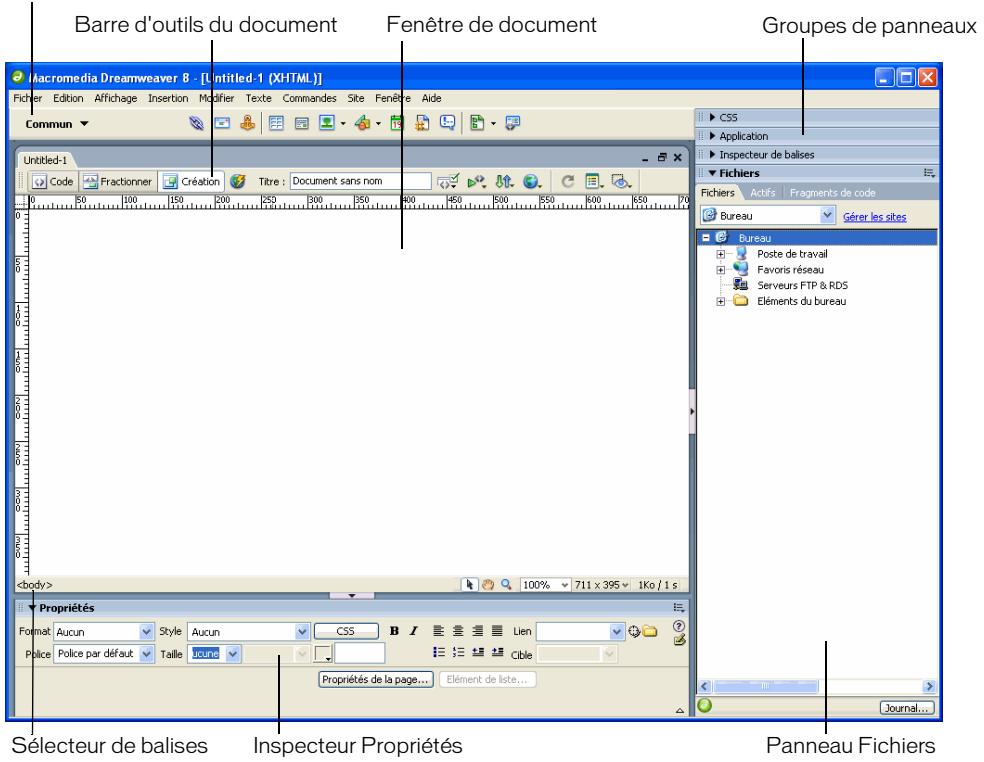
L'espace de travail Windows dispose également d'une option Codeur, qui ancre les groupes de panneaux sur le côté gauche et affiche par défaut la fenêtre du document en mode Code. Pour plus d'informations, voir Utilisation de l'espace de travail orienté en mode Code (Windows uniquement), page 599. Pour l'utilisation de cette option, voir Choix de la présentation de l'espace de travail (sous Windows uniquement), page 77.
Sur le Macintosh, Dreamweaver permet d'afficher plusieurs documents dans une seule fenêtre et identifie ces documents à l'aide d'onglets. Dreamweaver permet également d'afficher un espace de travail flottant où chaque document dispose de sa propre fenêtre. Les groupes de panneaux sont initialement alignés ensemble, mais vous pouvez les séparer pour les faire apparaitre dans leur propre fenêtre. Les fenêtres s'alignent automatiquement les unes sur les autres sur les côtes de l'écran, et sur la fenêtre du document au fur et à mesure que vous les faites glisser ou que vous les redimensionnez.
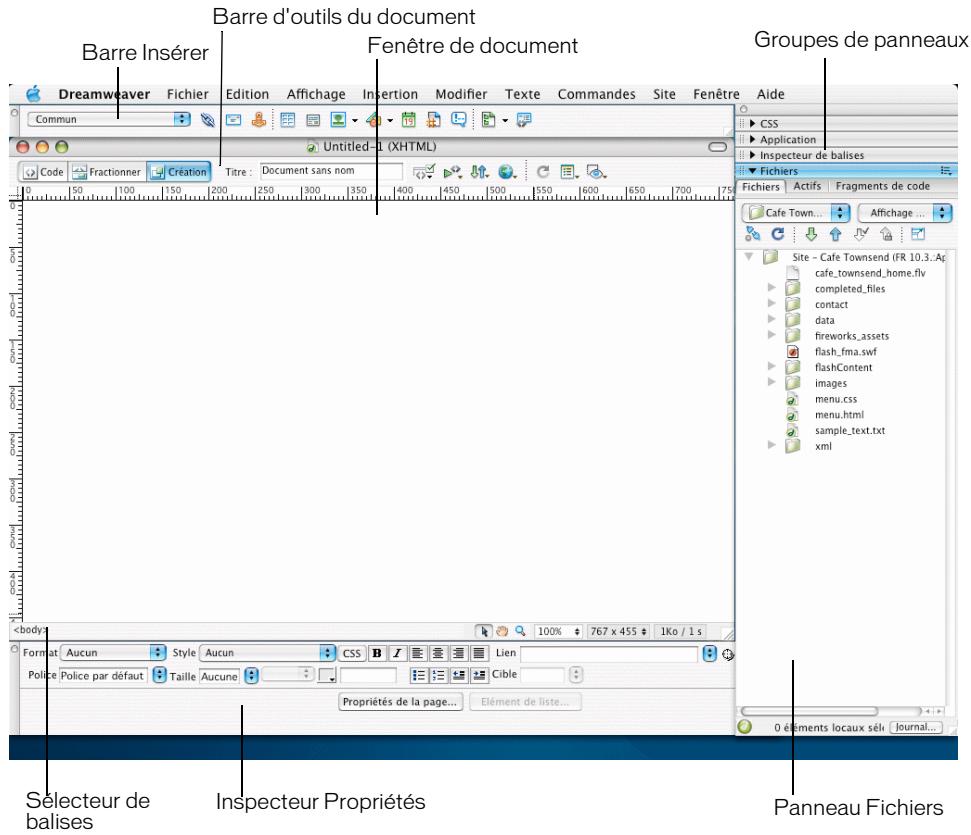
Vous pouvez basculer entre différentes mises en forme à la fois dans Windows et Macintosh. Pour plus d'informations, consultez les sections Choix de la présentation de l'espace de travail (sous Windows uniquement), page 77 et Affichage de documents à onglet (Macintosh), page 78.
Rubriques connexes
■ Eléments de l'espace de travail de Dreamweaver, page 44 Utilisation des barres d'outils, des inspecteurs et des menus contextuels, page 58
Éléments de l'espace de travail de dreamweaver
Cette section décrit rapidement quelques éléments de l'espace de travail de Dreamweaver.
Remarque
Dreamweaver propose de nombreux autres inspecteurs, panneaux et fenêtres. Pour ouvrir les panneaux, inspecteurs et fenêtres Dreamweaver, utilisez le menu Fenêtre. Si vous n'arrivez pas à localiser un panneau, un inspecteur ou une fenêtre indiqués comme ouverts, choisissez Fenêtre > Réorganiser Panneaux pour présenter tous les panneaux ouverts à l'écran.
La page de démarrage permet d'ouvrir un document récent ou de créer un nouveau document. Vous pouvez également, à partir de la page de démarrage, survoler Dreamweaver ou accéder à un didacticiel.
La barre Insérer contient des boutons permettant d'insérer divers types d'« objets », tels que des images, tableaux et calques dans un document. Chaque objet est une portion de code HTML vous permettant de définir différents attributs lors de son insertion. Vous pouvez, par exemple, insérer un tableau en cliquant sur le bouton Tableau de la barre Insérer. Si vous le préférez, vous pouvez insérer les objets à partir du menu Insertion.
La barre d'outils du document contient des boutons permettant d'accéder aux différents modes d'affichage de la fenêtre du document (tels que le mode Création ou le mode Code), de définir les différentes options d'affichage et d'effectuer certaines opérations courantes, telles que la prévisualisation dans un navigateur.
La barre d'outils standard (non affichée par défaut dans l'espace de travail) contient des boutons correspondant aux opérations courantes des menus Fichier et Édition : Nouveau, Ouvrir, Enregistrer, Enregistrer tout, Couper, Copier, Coller, Annuler et Répéter. Pour afficher la barre d'outils standard, CHOISSE AFFICHAGE > Barres d'outils > Standard.
La barre d'outils de codage (en mode Code uniquement) regroupe des boutons couvrant la plupart des opérations de codage standard.
La barre d'outils de rendu de style (masquée par défaut) est composée de boutons qui vous permettent d'avoir un aperçu de votre création dans différents types de matière si vous utilisez des feuilles de style dépendantes du contrôle. Elle contient également un bouton qui permet d'activer ou de désactiver les styles CSS.
La fenêtre de document affiche le document que vous créez et modifiez.
L'inspecteur Propriétés permet de visualiser et de modifier diverses propriétés de l'objet ou du texte sélectionné. Chaque objet contient des propriétés différentes. L'inspecteur Propriétés n'est pas développé par défaut dans la présentation de l'espace de travail Codeur.
Le sélecteur de balises, qui se trouve dans la barre d'état, en bas de la fenêtre de document, affiche la hiérarchie des balises entourant la sélection courante. Cliquez sur une balise quelconque dans la hiérarchie pour la sélectionner avec son contenu.
Les groupes de panneaux sont des ensembles de panneaux associés regroupés sous un même titre. Pour développer un groupe de panneaux, cliquez sur la flèche d'agrandissement située à gauche du nom du groupe ; pour détacher un groupe de panneaux, faites glisser la poignée d'ancrage sur le côté gauche de la barre de titre du groupe.
Le panneau Fichiers vous permet de gérer vos fichiers et dossiers, qu'ils fassent partie d'un site Dreamweaver ou qu'ils se trouvent sur un serveur distant. Il permet également d'accéder à tous les fichiers situés sur votre disque local, tout comme l'Explorateur Windows (Windows) ou le Finder (Macintosh).
Rubriques connexes
Utilisation de la fenêtre de document, page 54 Utilisation des barres d'outils, des inspecteurs et des menus contextuels, page 58 Utilisation des panneaux et des groupes de panneaux, page 65 Gestion de fichiers et de dossiers dans le panneau Fichiers, page 133
Fenêtre de document
La fenêtre de document affiche le document actif. Vous pouvez choisir parmi les modes d'affichage suivants :
Mode Création: environnement de création pour la mise en forme visuelle des pages, l'édition visuelle et le développement rapide d'applications. Dans ce mode, Dreamweaver affiche une représentation visuelle entièrement modifiable du document, similaire à la représentation de la page sur un navigateur. Vous pouvez configurer le mode Création pour qu'il affiche le contenu dynamique pendant que vous travaillez sur le document (voir Affichage des données dynamiques en mode Création, page 739).
Mode Code : environnement de codage manuel pour rédiger et modifier du code HTML, JavaScript et de langage de serveur, tel que le langage PHP ou CFML (ColdFusion Markup Language), ou tout autre type de code. Pour plus d'informations, voir Chapitre 20, Codage dans Dreamweaver, page 617.
Mode Code et Création : environnement mixte affichant les modes Création et Code du document dans une même fenêtre.
Lorsque la fenêtre de document dispose d'une barre de titre, cette dernière affiche le titre de la page, et, entre parenthèses, le chemin et le nom de fichier du document. Dreamweaver affiche un astérisque à la suite du nom de fichier si vous avez apporté des modifications et que vous ne les avez pas encore enregistrées.
Lorsque vous agrandissez la fenêtre de document de la présentation de l'espace de travail intégré (sous Windows uniquement), elle s'affiche sans barre de titre ; le titre de la page, ainsi que le chemin et le nom du fichier s'affichent dans la barre de titre de la fenêtre principale de l'espace de travail.
Lorsqu'une fenêtre de document est agrandie, des onglets s'affichent en haut de la zone de la fenêtre de document indiquant les noms de fichier de tous les documents ouverts. Pour passer à un autre document, cliquez sur son onglet.
Rubriques connexes
Utilisation de la fenêtre de document, page 54
Barre d'outils de document
La barre d'outils de document est composée de boutons qui permettent d'accéder rapidement aux différents modes d'affichage : Code, Création et un mode d'affichage partagé pour afficher les modes Code et Création en même temps.
La barre d'outils contient également plusieurs commandes et options courantes permettant d'afficher le document et de le transférer d'un site local vers un site distant.
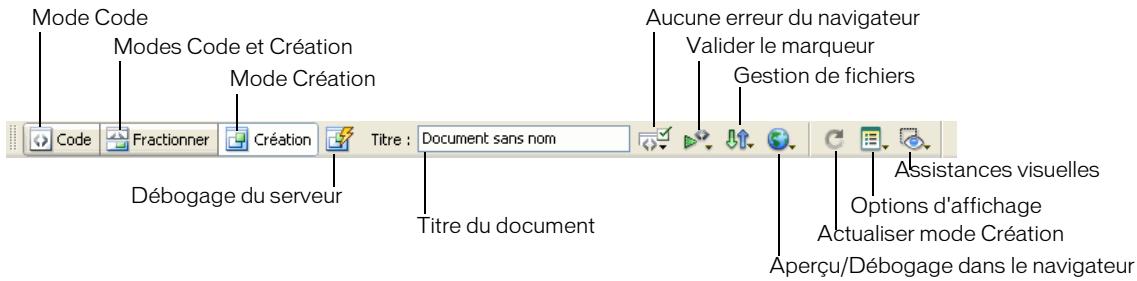
Les options suivantes s'affichent dans la barre d'outils de document :
Mode Code pour afficher uniquement le mode Code dans la fenêtre de document.
Modes Code et Création pour afficher les deux modes simultanément dans deux volets distincts de la fenêtre de document. Dans ce cas, l'option Mode Création en haut est activée dans le menu Options d'affichage. Utilisez cette option pour préciser quel mode doit s'afficher en haut de la fenêtre de document.
Mode Création pour afficher uniquement le mode Création dans la fenêtre de document.
Débogage de serveur affiche un rapport pour vous aider à déboguer la page ColdFusion en cours. Le rapport indique les erreurs éventuellement générées sur votre page.
Titre du document pour attribuer un titre à votre document et l'afficher dans la barre de titre du navigateur. Si votre document possède déjà un titre, celui-ci s'affiche dans ce champ.
Aucune erreur du navigateur permet de vérifier la compatibilité avec différents navigateurs.
Valider le marqueur permet de vérifier le document actif ou la balise sélectionnée.
Gestion des fichiers pour afficher le menu contextuel correspondant.
Aperçu/Débogage dans le navigateur pour prévisualiser ou déboguer un document dans un navigateur. Sélectionnez un navigateur dans le menu contextuel.
Actualiser le mode Création pour actualiser le mode Création du document après avoir apporté des modifications dans le mode Code. Les modifications apportées dans le mode Code n'apparaissent pas automatiquement dans le mode Création : vous devez executer tout d'abord certaines opérations, comme enregistrer le fichier ou utiliser ce bouton.
Options d'affichage pour définir les options d'affichage des modes Code et Création, notamment le mode devant s'afficher au-dessus de l'autre. Les options du menu s'appliquent à l'affichage actuel : Mode Création, mode Code ou les deux. Pour plus d'informations sur les options du mode Code, voir Définition des préférences de codage, page 600. Pour plus d'informations sur les options du mode Création, voir Sélection d'éléments dans la fenêtre de document, page 395, Affichage et modification du contenu de l'en-tête, page 668 et Utilisation de guides visuels dans Dreamweaver, page 76.
Assistances visuelles pour utiliser différentes assistances visuelles de conception de pages.
Rubriques connexes
■ Affichage des barres d'outils, page 58
Barre d'outils standard
La barre d'outils standard contient des boutons correspondant aux opérations courantes des menus Fichier et Édition : Nouveau, Ouvrir, Enregistrer, Enregistrer tout, Couper, Copier, Coller, Annuler et Répéter. Utilisez ces boutons comme vous utiliseriez les commandes de menu équivalentes.
Pour plus d'informations sur les opérations telles que Ouvrir et Enregistrer, voir Chapitre 3, Création et ouverture de documents, page 99.
Rubriques connexes
Affichage des barres d'outils, page 58
Barre d'état
La barre d'état, située au bas de la fenêtre de document, fournit des informations supplémentaires sur le document en cours de création.
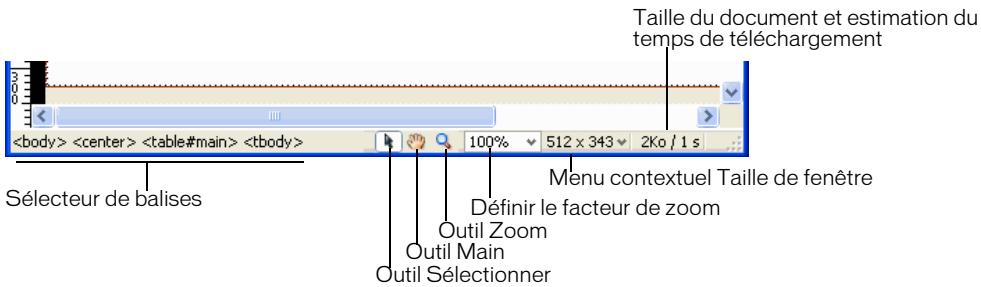
Le sélecteur de balises affiche la hiérarchie des balises entourant la sélection courante. Cliquez sur une balise quelconque dans la hiérarchie pour la sélectionner avec son contenu. Cliquez sur body> pour sélectionner tout le corps du document. Pour définir les attributs class ou id d'une balise dans le sélecteur de balises, cliquez avec le bouton droit de la souris (Windows) ou en maintenant la touche Option enfoncée (Macintosh) sur la balise et choisissez une classe ou un ID dans le menu contextuel.
L'outil Main permet de cliquer sur le document et de le faire glisser sur la fenêtre de document. Cliquez sur l'outil Sélection pour désactiver l'outil Main.
L'outil Zoom et le menu déroulant Définir le facteur de zoom permettent de définir un taux d'aggrandissement pour votre document. Pour plus d'informations, voir Zoom avant et arrêté, page 397.
Le menu déroulant Taille de la fenêtre (visible en mode Création uniquement) permet de redimensionner la fenêtre du document selon des dimensions prédéfinies ou personnalisées. Pour plus d'informations, consultez la section Redimensionnement de la fenêtre de document, page 56.
À droite du menu contextuel Taille de fenêtre figurent une estimation de la taille du document et du temps de téléchargement de la page, ainsi que la liste de tous les fichiers dépendants, tels que les images et autres fichiers de données. Pour plus d'informations, consultez la section Vérification des préférences de durée et de la taille de téléchargement, page 412.
Rubriques connexes
Définition des préférences de la barre d'état, page 57
Barre insérer
Les boutons qui composent la barre Insérer permettent de créer et d'insérer des objets, tels que des tableaux, des calques et des images. Lorsque vous placez le curseur de la souris sur un bouton, une info-bulle indiquant le nom de ce bouton apparait.
Les boutons sont organisés en plusieurs catégories, sur le côté gauche de la barre Insérer. D'autres catégories s'affichent lorsque le document sélectionné contient du code serveur, tel que des documents ASP ou CFML. Au démarrage de Dreamweaver, la dernière catégorie utilisée s'ouvre.
Remarque
Si vous préférez afficher les catégories sous forme d'onglets en haut de la barre Insérer, vous pouvez changer la présentation de cette barre (voir Définition des préférences de police pour l'affichage Dreamweaver, page 81).
Communication


Certaines catégories disposent de boutons ouvrant des menus contextuels. Lorsque vous sélectionnez une option dans l'un de ces menus contextuels, l'action associée est attribuée par défaut au bouton. Par exemple, si vous sélectionnez le menu contextuel du bouton Image, puis Espace réservé pour l'image, la prochaine fois que vous cliquerez sur le bouton Image, Dreamweaver insérera un espace réservé pour l'image. Lorsque vous sélectionnez une nouvelle option dans l'un de ces menus contextuels, l'action attribuée par défaut au bouton change.
La barre Insérer est organisée en différentes catégories, comme suit :
La catégorie Commun permet de créer et d'insérer les objets les plus couramment utilisés, comme les images et les tableaux.
La catégorie Mise en forme permet d'insérer des tableaux, des balises div, des couches et des cadres. Vous pouvez également choisir parmi trois types de tableaux : Standard (par défaut), Tableaux étendus et Mise en forme. Si le mode Mise en forme est sélectionné, vous pouvez utiliser les outils de mise en forme de Dreamweaver : Dessiner la cellule de Mise en forme et Dessiner le tableau de Mise en forme.
La catégorie Formulaires contient des boutons permettant de créer des formulaires et d'y insérer des éléments.
La catégorie Texte insère diverses balises de mise en forme de texte et de liste, telles que b, em, p, h1 et ul.
La catégorie HTML insère des balises HTML pour les règles horizontales, le contenu de l'entrée, les tableaux, les cadres et les scripts.
Les catégories de code serveur sont disponibles uniquement pour les pages utilisant un langage serveur spécifique comme ASP, ASP.NET, CFML Basic, CFML Flow, CFML Advanced, JSP et PHP. Ces catégories proposent des objets de type code serveur que vous pouvez insérer en mode Code.
La catégorie Application insère des éléments dynamiques, tels que les yeux d'enregistrements, les régions répétées et les formulaires d'insertion d'enregistrements et de mise à jour.
La catégorie éléments Flash insère des éléments Macromedia Flash.
La catégorie Favoris permet de regrouper et d'organiser, dans un espace commun, les boutons de la barre Insérer que vous utilisez le plus fréquemment.
Vous pouvez modifier les objets de la barre Insérer ou créer vos propres objets (voir « Personnelisation de Dreamweaver » sur le centre de support Macromedia, à l'adresse www.macromedia.com/go/customizing_dreamweaver_fr).
Rubriques connexes
Utilisation de la barre Insérer, page 59
La barre d'outils de codage
La barre d'outils de codage est composée de boutons qui vous permettent d'effectuer de nombreuses opérations de codage standard (réduction et agrandissement des sélections de code, mise en évidence de code non valide, application et suppression de commentaires, mise en retrait de code, insertion de fragments de code récemment utilisés, etc.) La barre d'outils de codage est visible uniquement en mode Code et apparaît verticalement sur le côté gauche de la fenêtre de document.

Vous ne pouvez pas détacher ni déplacer la barre d'outils de codage mais vous pouvez la masquer. Pour plus d'informations, voir Affichage des barres d'outils, page 58.
Vous pouvez également modifier la barre d'outils de codage pour afficher des boutons supplémentaires (Retour automatique à la ligne, Caractères cachés et Retrait auto) ou pour masquer des boutons que vous ne souhaitez pas utiliser. Néanmoins, vous devez pour cela modifier le fichier XML qui génère la barre d'outils. Pour plus d'informations, voir Extension de Dreamweaver.
Rubriques connexes
Insertion rapide de code avec la barre d'outils de codage, page 631 ■ Affichage des barres d'outils, page 58
La barre d'outils de rendu de style
La barre d'outils de rendu de style (masquée par défaut) est composée de boutons qui vous permettent d'avoir un aperçu de votre création dans différents types de matière si vous utilisez des feuilles de style dépendantes du contrôle. Elle contient également un bouton qui permet d'activer ou de désactiver les styles CSS. Pour afficher la barre d'outils standard, désélectionnez Affichage > Barres d'outils > Rendu de style.

Cette barre d'outils n'est fonctionnelle que si vos documents appliquent des feuilles de styles dépendantes du média. Par exemple, votre feuille de style peut composer une règle relative au corps du texte pour l'impression et une autre pour l'affichage sur des téléphones portables. Pour plus d'informations sur la création de feuilles de style dépendantes du Média, consultez le site Web du World Wide Web Consortium à l'adresse www.w3.org/TR/CSS21/media.html.
Par défaut, Dreamweaver affiche votre mise en forme pour le type de média « écran » (qui indique comment une page apparait sur un écran d'ordinateur). Vous pouvez afficher les rendus de type de média suivants en cliquant sur les boutons respectifs dans la barre d'outils de rendu de style.
Rendu pour le type de support Écran indique comment la page apparaît sur un écran d'ordinateur.
Rendu pour le type de support Impression indique comment la page apparaît sur une feuille de papier imprimée.
Rendu pour le type de support Téléphone mobile indique comment la page apparait sur un portatif comme un téléphone mobile et un BlackBerry.
Rendu pour le type de support Projection indique comment la page apparaît sur un projecteur.
Rendu pour le type de support TTY indique comment la page apparaît sur un appareil de type télétype.
Rendu pour le type de support TV indique comment la page apparaît sur un téléviseur.
Intervertir l'affichage des Styles CSS permet d'activer ou de désactiver les styles CSS. Ce bouton fonctionne indépendamment des autres boutons de média.
Rubriques connexes
■ Affichage des barres d'outils, page 58
Rapports dans dreamweaver
Dans Dreamweaver, vous pouvez exécuter des rapports afin de rechercher ou de tester des contenus ou encore de corriger des erreurs. Vous pouvez générer les types de rapports suivants :
Recherche permet de rechercher des balises, des attributs ou une portion de texte spécifique dans les balises. Pour effectuer une recherche de code, voir Recherche et remplacement de balises et d'attributs, page 642.
Validation permet de rechercher les erreurs de code ou de syntaxe. Pour effectuer une validation de code, voir Validation de balises, page 653.
Vérification du navigateur cible permet de tester le code HTML de vos documents afin de déterminer s'il contient des balises ou des attributs non pris en charge par les navigateurs cibles. Pour effectuer une vérification du navigateur cible, voir Vérification de la compatibilité du navigateur, page 649.
Vérificateur de lien permet de rechercher et de corriger les liens brisés, externes et orphelins. Pour effectuer une vérification des liens, voir Recherche de liens rompus, externes et orphelins, page 503.
Rapports du site permet d'améliorer le déroulement du travail et de tester les attributs HTML dans votre site. Les rapports sur le déroulement du travail incluent les fonctions Extrait par, Modifiés récemment et Design Notes; les rapports HTML incluent les balises de polices imbriquées combinables, l'accessibilité, les textes secondaires manquants, les balises imbriquées redondantes, les balises vides amovibles et les documents sans nom. Pour exécuter des rapports de site, voir Test de votre site, page 173.
Journal FTP permet d'avoir une vue d'ensemble des transferts de fichiers en FTP. Pour consulter le journal FTP, voir Acquisition de fichiers depuis un serveur distant, page 157 ou Placement de fichiers sur un site distant, page 159.
Débogage du serveur permet d'obtenir les informations nécessaires au débogage d'une application ColdFusion. Pour consulter les informations de débogage, voir Utilisation du débogueur ColdFusion (Windows uniquement), page 655.
À propos de la personnalisation de dreamweaver dans les systèmes multiutilisateurs
Dreamweaver peut être personnalisé selon les besoins, même dans les systèmes multiutilisateurs tels que Windows XP ou MacOS X.
Dreamweaver empêche que la configuration personnalisée d'un utilisateur n'affecte celle d'un autre. Pour ce faire, la première fois que vous exécutez Dreamweaver sur l'un des systèmes multiutilisateurs reconnus, l'application crée des copies de divers fichiers de configuration à votre intention. Ces fichiers sont enregistrés dans un dossier vous appartenant.
Par exemple, sous Windows XP, ils sont situés dans le répertoire C:\Documents and Settings\nom Utilisateur\Application Data\Macromedia\Dreamweaver 8\Configuration (qui peut se trouver dans un dossier caché).
Sous Mac OS X, ils sont situés dans votre dossier personnel, dans Utilisateurs/nom/utilisateur/Bibliothèque/Application Support/Macromedia/Dreamweaver 8/Configuration.
Si vous réinstallez ou mettez Dreamweaver à jour, Dreamweaver crée automatiquement des copies de sauvegarde des fichiers de configuration existants. Ainsi, si vous avez personnellement manuellement ces fichiers, vos modifications restent disponibles.
Rubriques connexes
Dreamweaver personnalisation, notions de base
Utilisation de la fenêtre de document
La fenêtre de document affiche le document actif. Vous pouvez accéder à un document en mode Création, en mode Code ou en mode Code et Création. La barre d'état de la fenêtre de document affiche des informations sur le document actuel.
Rubriques connexes
Fenetre de document, page 45 Barred'etat, page48
Basculement d'un mode à un autre dans la fenêtre de document
Voulez afficher un document dans la fenêtre de document en mode Code, en mode Création ou en mode Code et Création.
Utilisez le menu Affichage : - Choisissez Affichage > Code.
Choisissez Affichage > Création. Choisissez Affichage > Code et création.
Utilisez la barre d'outils de document :
Cliquez sur le bouton Afficher le mode Code.

- Cliquez sur le bouton Afficher les modes Code et Creation.

Cliquez sur le bouton Afficher le mode Création.
Pour basculer entre les modes code et création :
- Appuyez sur les touches Ctrl+tilde (~) (Windows) ou Commande+guillemet simple d'ouverture (') (Macintosh).

Si les deux modes sont affichés simultanément dans la fenêtre de document, ce raccourci clavier permet d'activer tour à tour les deux modes.
Rubriques connexes
Fenêtre de document, page 45
Affichage en cascade ou en mosaïque des fenêtres de document
Si plusieurs documents sont ouverts à la fois, vous pouvez les afficher en cascade ou en mosaïque.
Pour les afficher en cascade, procédez de la façon suivante :
Choisissez Fenêtre > Cascade.
Pour afficher une mosaïque de documents, procédez de l'une des manières suivantes:
Sous Windows, Sélectionnez Fenêtre > Mosaïque horizontale ou Fenêtre > Mosaïque verticale. Sur le Macintosh, sélectionnez Fenêtre > Mosaïque.
Rubriques connexes
Choix de la présentation de l'espace de travail (sous Windows uniquement), page 77 ■ Affichage de documents à onglet (Macintosh), page 78 ■ Enregistrement de présentations de l'espace de travail personnalisées, page 79
Redimensionnement de la fenêtre de document
La barre d'état affiche les dimensions de la fenêtre de document sélectionnée (en pixels). Pour qu'une page s'affiche de façon optimale à une taille spécifique, vous pouvez régler la fenêtre de document sur l'une des tailles prédéterminées, modifier ces tailles prédéterminées ou en créer de nouvelles.
Pour redimensionner la fenêtre de document selon une taille prédéterminée :
- Choisissez l'une des tailles affichées dans le menu contextuel Taille de fenêtre qui se trouve dans la barre d'état de la fenêtre de document.
Remarque
Sous Windows, vous pouvez agrandir la fenêtre de document pour qu'elle occupe tout l'espace de la zone de document de la fenêtre intégrée. Vous ne pouvez pas redimensionner une fenêtre de document agrandie.
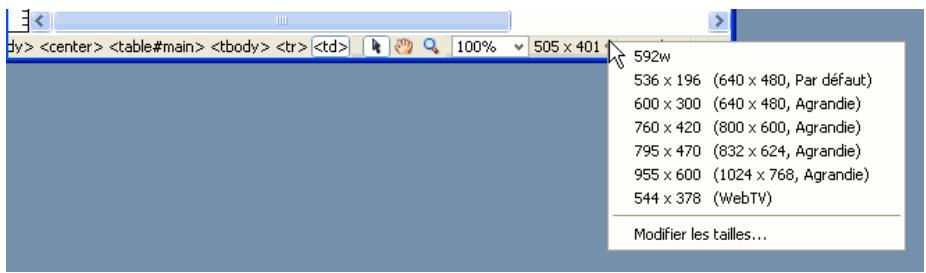
La taille de la fenêtre correspond aux dimensions internes de la fenêtre de navigateur, bordures exclues; la résolution de l'écran est indiquée entre parenthèses. Optez, par exemple, pour le format « 536 x 196 (640 x 480, valeur par défaut) » si les visiteurs de ce site utilisent Microsoft Internet Explorer ou Netscape Navigator par défaut sur un moniteur de 640 × 480.
Conseillé
Pour un redimensionnement moins précis des fenêtres, utilisez les méthodes standard de votre système d'exploitation, par exemple, en faisant glisser le coin inférieur droit d'une fenêtre.
Pour modifier les valeurs figurant dans le menu contextuel taille de fenêtre :
- Cliquez sur Modifier les tailles dans le menu contextuel Taille de fenêtre.
- Cliquez sur une valeur de largeur ou de hauteur dans la liste Taille de la fenêtre, puis entrez une nouvelle valeur.
Pour que la fenêtre de document adopte uniquement une largeur spécifique sans que sa hauteur change, sélectionnez la valeur de hauteur et supprimez-la.
- Cliquez sur la zone de texte Description pour saisir un texte décrivant la taille spécifique.
- Cliquez sur OK pour enregistrer la modification et revenir à la fenêtre de document.
Pour ajouter un nouveau format d'affichage au menu contextuel de fenêtre :
- Cliquez sur Modifier les tailles dans le menu contextuel Taille de fenêtre.
- Cliquez dans l'espace vierge qui apparait sous la dernière valeur de la colonne Largeur.
- Indiquez les valeurs souhaitées pour Largeur et Hauteur. Pour définir soit la largeur, soit la hauteur, laissez l'un des champs vide.
- Cliquez dans le champ Description pour saisir un texte décrivant la taille ajoutée.
- Cliquez sur OK pour enregistrer la modification et revenir à la fenêtre de document. Par exemple, vous pouvez entrer SVGA ou PC standard à côté de l'entrée correspondant à un moniteur d'une résolution de 800 × 600 pixels, et Mac 17 à côté de l'entrée correspondant à un moniteur d'une résolution de 832 × 624 pixels. Diverses résolutions peuvent être réglées sur la plupart des moniteurs.
Définition des préférences de la barre d'objet
Vous pouvez définir les préférences de barre d'état dans la boite de dialogue Préférences.
Pour définir les préférences de la barre d'objet :
- Choisissez Édition > Préférences (Windows) ou Dreamweaver > Préférences (Macintosh). La boîte de dialogue Préférences s'affiche.
- Sélectionnez la catégorie Barre d'état dans la liste de gauche.
- Définissez les options de préférence. Pour plus d'informations, cliquez sur le bouton Aide de la boîte de dialogue.
- Cliquez sur OK.
Rubriques connexes
Barredetat, page48
Utilisation des barres d'outils, des inspecteurs et des menus contextuels
Dreamweaver comporte plusieurs outils permettant d'effectuer des modifications rapides lors de la création ou de la modification d'un document.
Les barres d'outils du document, standard et de codage, permettent de modifier et de manipuler le document actuel. La barre Insérer comporte des boutons permettant de créer et d'insérer des objets tels que des tableaux, des calques et des images. En outre, l'inspecteur Propriétés permet de modifier les propriétés de ces objets.
Remarque
Vous pouvez également utiliser l'inspecteur de balises pour afficher et modifier les propriétés (voir Modification d'attributs dans l'inspecteur de balises, page 658). L'inspecteur de balises permet d'afficher et de modifier chaque attribut associé à une balise, alors que l'inspecteur Propriétés n'affiche que les attributs les plus fréquents.
Les menus contextuels représentent une alternative aux fonctions de création et de modification d'objets de la barre Insérer et de l'inspecteur Propriétés.
Affichage des barres d'outils
Utilisez les barres d'outils document et standard pour effectuer des opérations de modification standard liées au document; utilisez la barre d'outils codage pour insérer du code rapidement; et utilisez la barre d'outils rendu de style pour afficher votre page comme elle apparait trait dans différents types de matière. Vous pouvez afficher ou masquer ces barres selon qu'elles vous sont utiles ou non.
- Sélectionnez Affichage > Barres d'outils, puis sélectionnez la barre d'outils voulue.
- Cliquez avec le bouton droit de la souris (Windows) ou en maintenant la touche Contrôle enfoncée (Macintosh) sur l’une des barres d’outils et Sélectionnez la barre d’outils dans le menu contextuel.
Remarque
Pour afficher la barre d'outils de codage dans l'inspecteur de code (Fenêtre > Inspecteur de code), vous devez la sélectionner dans le menu déroulant des options d'affichage situé en haut de l'inspecteur.
Rubriques connexes
Barredoutildedocument, page46 Barredoutils standard, page 47 La barre d'outils de codage, page 51 La barredoutils de rendu de style, page 52
Utilisation de la barre insérer
Les boutons qui composent la barre Insérer permettent de créer et d'insérer des objets, tels que des tableaux et des images. Ces boutons sont organisés en plusieurs catégories. Lorsque vous placez le curseur de la souris sur un bouton, une info-bulle indiquant le nom de ce bouton apparaît.
Rubriques connexes
Barre Insérer, page 49
Affichage de la barre insérer et des catégories et menus associés
Vous pouvez afficher, masquer, développer ou réduire la barre Insérer selon qu'elle vous est utile ou non. De même, vous pouvez afficher ou masquer les différentes catégories de cette barre. Certaines catégories de la barre Insérer comportent des boutons dont les menus permettent d'exécuter des commandes courantes.
Si vous préférez afficher les catégories sous forme d'onglets en haut de la barre Insérer, changez la présentation de la barre Insérer.
Pour masquer ou afficher la barre insérer, procédez de l'une des façons suivantes :
Choisissez Fenêtre > Insérer. - Cliquez avec le bouton droit (Windows) ou en MAINANT la touche Ctrl enfoncée (Macintosh) dans la barre Insérer ou la barre d'outils standard, de document ou de codage, puis choisissez Barre Insérer.
Pour afficher les boutons d'une catégorie :
- Cliquez sur la flèche du menu contextuel située près du nom de la catégorie, à l'extrémité gauche de la barre Insérer, puis choisissez une autre catégorie dans le menu contextuel.
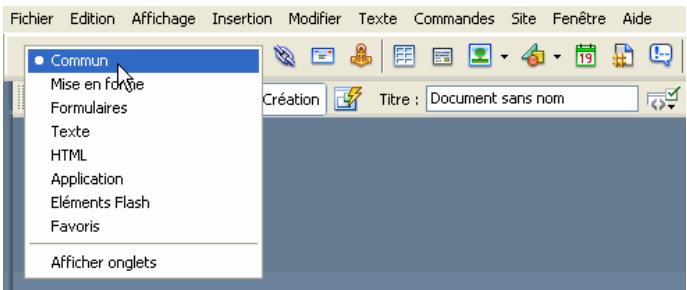
Pour afficher le menu contextuel d'un bouton :
Cliquez sur le bouton fléché pointant vers le bas situé près de l'icône du bouton.
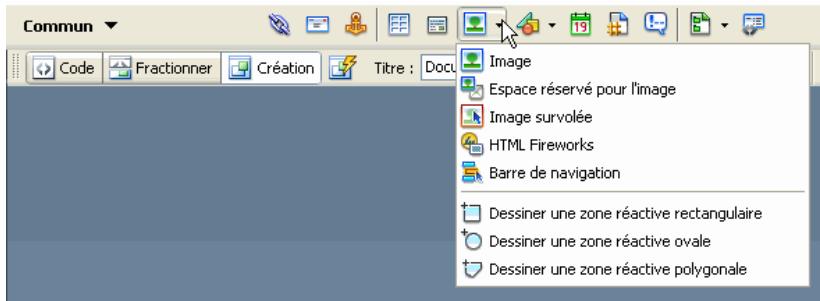
Pour afficher les catégories de la barre insérer sous forme d'onglets :
- Cliquez sur la flèche du menu contextuel située près du nom de la catégorie, à l'extrémité gauche de la barre Insérer, puis choisissez Afficher onglets.
La barre Insérer affiche les catégories sous forme d'onglets apparaissant le long de la barre. Insérer, en haut.
Si vous le souhaitez, vous pouvez cliquer sur le titre de la barre Insérer pour la rouvrir.
Pour afficher les catégories de la barre insérer sous forme de menus :
- Cliquez avec le bouton droit (Windows) ou en MAINANT la touche Ctrl enfoncée (Macintosh) dans la barre Insérer, puis choisissez Afficher en tant que menu.
La barre Insérer affiche les catégories sous forme de menus plus que d'onglets.
Rubriques connexes
Personnalisation et utilisation de la catégorie Favoris dans la barre Insérer, page 62
Utilisation de la barre insérer pour insérer des objets
La barre Insérer représenté un moyen pratique de créer et d'insérer des objets.
Pour insérer un objet :
- Sélectionnez une catégorie dans la partie gauche de la barre Insérer.
- Procédez de l'une des manières suivantes:
- Cliquez sur un bouton d'objet ou faites glisser l'icône du bouton dans la fenêtre de document.
- Cliquez sur la flèche d'un bouton, puis sélectionnez une option dans le menu.
Selon le type d'objet que vous sélectionnez, une boîte de dialogue d'insertion d'objet s'affiche, le cas échéant, et vous invite à rechercher un fichier ou à spécifier les paramètres d'un objet spécifique. En outre, Dreamweaver vous permet d'insérer du code dans le document ou d'ouvrir un éditeur de balises (voir Modification de balises avec des éditeurs de balises, page 635) ou un panneau vous permettant de spécifier les informations avant l'insertion du code.
Dans le cas de certains objets, aucune boîte de dialogue ne s'affiche si vous insérez les objets en mode Création, mais un éditeur de balises s'affiche si vous insérez les objets en mode Code. Pour d'autres objets, lorsque vous essayez d'insérer des objets en mode Création, Dreamweaver passe en mode Code avant de réaliser l'insertion.
Certains objets, tels que les ancre nommées, ne sont pas visibles lorsque vous visualisez la page dans la fenêtre d'un navigateur. Pour afficher des icônes en mode Création indiquant l'emplacement de ces objets invisibles, voir Affichage et masquage des éléments invisibles, page 396.
Pour contourer cette boîte de dialogue et insérer un espace réservé vide :
- Appuyez sur la touche Ctrl (Windows) ou Option (Macintosh) tout en cliquant avec la souris sur le bouton correspondant à l'objet.
Par exemple, pour insérer un espace réservé d'image sans spécification de fichier d'image, appuyez sur la touche Ctrl ou Option tout en cliquant avec la souris sur le bouton Image.
Cette procédure ne contourne pas toutes les boîtes de dialogue d'insertion d'objet. De nombreux objets, y compris les barres de navigation, calques, boutons Flash et yeux de cadres, n'insèrent pas d'espaces réservés ni d'objets avec des valeurs par défaut.
Pour modifier les préférences de la barre insérer :
- Choisissez Edition > Préférences (Windows) ou Dreamweaver > Préférences (Macintosh). La boîte de dialogue Préférences contenant la catégorie de préférences générales s'affiche.
- Désactivez l'option Afficher la boîte de dialogue lors de l'insertion d'objets pour supprimer les boîtes de dialogue lors de l'insertion d'objets, tels que des images, des tableaux, des scripts ou des éléments d'en-tête. Vous pouvez également maintenir la touche Ctrl (Windows) ou Option (Macintosh) enfoncée tandis que vous créez l'objet.
CONSEL
Si cette option est désactivée lorsque vous insérez un objet, celui-ci aura des valeurs par défaut. Utilisez l'inspecteur Propriétés pour modifier les propriétés de l'objet après l'avoir inséré.
Rubriques connexes
• Affichage de la barre Insérer et des catégories et menus associés, page 59
Personnalisation et utilisation de la catégorie favoris dans la barre insérer
La catégorie Favoris de la barre Insérer permet de grouper et d'organiser les boutons frequentlyment utilisés de la barre Insérer. Vous pouvez ajouter, GERER ou supprimer des boutons de la catégorie Favoris.
Pour ajouter, supprimer ou gérer les boutons de la catégorie favoris :
- Sélectionnez l'une des catégories de la barre Insérer.
- Cliquez avec le bouton droit (Windows) ou en maintenant la touche Ctrl enfoncée (Macintosh) dans la zone où apparaissent les boutons (ne cliquez pas sur le nom de la catégorie), puis sélectionnez Personneliser les objets favoris.
La boîte de dialogue Personnaliser les objets favoris s'affiche.
- Apportez les modifications de votre choix.
Pour plus d'informations, cliquez sur le bouton Aide de la boîte de dialogue.
- Cliquez sur OK.
Les modifications que vous avez effectuées sont appliquées à la catégorie Favoris.
CONSEL
Si la catégorie Favoris n'est pas la catégorie active, sélectionnez-la afin de voir les modifications apportées.
Pour insérer des objets à l'aide des boutons de la catégorie favoris :
- Sélectionnez la catégorie Favoris dans la partie gauche de la barre Insérer, puis cliquez sur le bouton correspondant à un object Favori que vous avez ajouté.
Remarque
La catégorie Favoris ne contient des boutons qu'une fois que vous l'avez personnalisée.
Rubriques connexes
■ Affichage de la barre Insérer et des catégories et menus associés, page 59 Utilisation de la barre Insérer pour insérer des objets, page 61
Utilisation de l'inspecteur propriétés
L'inspecteur Propriétés permet d'examiner et de modifier les propriétés les plus fréquentes de l'objet de la page sélectionnée, tel que le texte ou un objet inséré. Le contenu de l'inspecteur Propriétés varie en fonction de l'objet sélectionné.
Remarque
Utilisez l'inspecteur de balises pour afficher et modifier les attributs associés à des propriétés de balises (voir Modification d'attributs dans l'inspecteur de balises, page 658).

Conseillé
Par défaut, l'inspecteur Propriétés se trouve au bas de l'espace de travail, mais vous pouvez l'ancrer en haut de l'espace de travail si vous le souhaitez. Vous pouvez aussi le laisser flotter dans l'espace de travail. Pour plus d'informations sur le déplacement de l'inspecteur Propriétés, voir Ancrage et annulation d'ancrage de panneaux et de groupes de panneaux, page 66.
Pour afficher ou masquer l'inspecteur propriétés :
Choisissez Fenêtre > Propriétés.
Pour développement ou réduire l'inspecteur propriétés :
- Cliquez sur la flèche d'agrandissement dans l'angle inférieur droit de l'inspecteur Propriétés.
Pour afficher les propriétés d'un élément de page :
- Sélectionnez l'élément de la page dans la fenêtre de document.
Remarque
Si nécessaire, développez l'inspecteur Propriétés afin que toutes les propriétés de l'objet sélectionné puissent apparaître.
Pour modifier les propriétés d'un élément de page :
- Sélectionnez l'objet de la page dans la fenêtre de document.
- Modifiez les propriétés de votre choix dans l'inspecteur Propriétés.
Remarque
Pour obtenir des informations sur des propriétés particulières, sélectionnez un élément dans la fenêtre de document, puis cliquez sur l'icône Aide (?) dans le coin supérieur droit de l'inspecteur Propriétés.
La plupart des changements apportés à une propriété sont immédiatement appliqués dans la fenêtre de document.
- Si les changements ne s'appliquent pas immédiatement, effectuez l'une des actions suivantes :
- Cliquez hors des champs de texte de modification des propriétés.
- Appuyez sur la touche Entrée (Windows) ou Retour (Macintosh).
- Appuyez sur la touche de tabulation pour passer à une autre propriété.
Utilisation des menus contextuels
Dreamweaver comporte beaucoup de menus contextuels, qui vous permettent d'accéder rapidement aux commandes et propriétés les plus utiles relatives à l'objet ou à la fenêtre avec lesquels vous travailliez. Les menus contextuels répertorient uniquement les commandes en rapport avec la sélection en cours.
Pour utiliser un menu contextuel :
- Cliquez avec le bouton droit de la souris (Windows) ou en maintenant la touche Ctrl enfoncée (Macintosh) sur l'objet ou la fenêtre qui vous intéresse.
Le menu contextuel associé à l'objet ou à la fenêtre sélectionné(e) s'affiche.
- Choisissez une commande dans le menu contextuel.
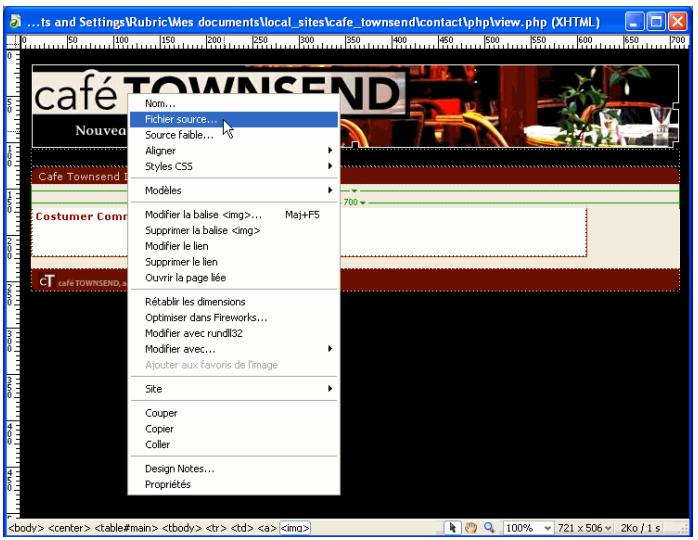
Utilisation des panneaux et des groupes de panneaux
Dans Dreamweaver, les panneaux sont liés entre eux pour former des groupes de panneaux. Un panneau sélectionné dans un groupe de panneaux apparaît comme un onglet. Vous pouvez développer ou réduire les groupes de panneaux, les ancrer ou les détacher des autres groupes.
Vous pouvez également les ancrer dans la fenêtre de l'application intégrée (Windows uniquement). Cela vous permet d'accéder aisément aux panneaux nécessaires sans encercler votre espace de travail.
Lorsqu'un groupe de panneaux est flottant (détaché), une étroite barre vide apparait au-dessus du groupe. Dans cette documentation, le terme « barre de titre du groupe de panneaux » fait référence à la zone où s'affiche le nom du groupe de panneaux, qu'à cette étroite barre vide.
Affichage des panneaux et des groupes de panneaux
Vous pouvez afficher ou masquer les panneaux et groupes de panneaux dans l'espace de travail selon qu'ils vous sont utiles ou non.
Pour développer ou réduire un groupe de panneaux, procédez de l'une des manières suivantes :
- Cliquez sur la flèche d'agrandissement dans le coin gauche de la barre de titre du groupe de panneaux. Cliquez sur la barre de titre du groupe de panneaux.
Pour fermer un groupe de panneaux afin qu'il ne soit plus visible à l'écran :
- Choisissez Fermer le groupe de panneaux dans le menu Options de la barre de titre du groupe de panneaux.
Le groupe de panneaux disparaît de l'écran.
Pour ouvrir un groupe de panneaux ou un panneau qui n'est pas visible à l'écran :
Choisissez le menu Fenêtre, puis sélectionnez un nom de panneau.
Une coche en regard d'un élément dans le menu Fenêtre indique que l'élément est ouvert (il est possible qu'il n'apparaisse pas à l'écran s'il est masqué derrière d'autres fenêtres).
T1ESNO
Si vous n'arrivez pas à localiser un panneau, un inspecteur ou une fenêtre indiqués comme ouverts, choisissez Fenêtre > Réorganiser Panneaux pour présenter tous les panneaux ouverts à l'écran.
Pour sélectionner un panneau à l'intérieur d'un groupe de panneaux agrandi :
Cliquez sur le nom du panneau.
Pour afficher le menu d'options d'un groupe de panneaux, s'il ne l'est pas déjà :
- Cliquez sur le nom du groupe de panneaux ou sur sa flèche d'agrandissement pour développer le groupe de panneaux.
Le menu Options est visible uniquement lorsque le groupe de panneaux est développé.
T3SN0C
Plusieurs options sont disponibles dans le menu contextuel du groupe de panneaux même lorsque celui-ci est réduit ; cliquez avec le bouton droit de la souris (Windows) ou en maintenant la touche Ctrl enfoncée (Macintosh), sur la barre de titre du groupe de panneaux pour afficher le menu contextuel.
Ancrage et annulation d'ancrage de panneaux et de groupes de panneaux
Veuillez déplacer les panneaux et groupes de panneaux et les réorganiser afin qu'ils flottent ou qu'ils soient ancrés dans l'espace de travail.
La plupart des panneaux ne peuvent être ancrés que sur le côté gauche ou droit de la fenêtre de document dans l'espace de travail intégré, tandis que d'autres (l'inspecteur Propriétés et la barre Insérer, par exemple) ne peuvent être ancrés qu'en haut ou en bas dans la fenêtre intégrée.
Pour détacher un groupe de panneaux :

- Faites glisser le groupe de panneaux en le saisissant par sa poignée d'ancrage (sur le côté gauche de la barre de titre) jusqu'à ce que son contour indique qu'il n'est plus ancré.
Pour ancrer un groupe de panneaux à d'autres groupes de panneaux (espace de travail flottant) ou à la fenêtre intégrée (sous windows uniquement):
- Faites glisser le groupe de panneaux en le saisissant par sa poignée d'ancrage jusqu'à ce que son contour indique qu'il est ancré.
Pour détacher un panneau d'un groupe de panneaux :

- Dans le menu Options de la barre de titre du groupe de panneaux, sélectionnez Associé à > Nouveau groupe de panneaux (le nom de la commande Associé à peut varier selon le nom du panneau actif).
Le panneau s'affiche dans son propre groupe de panneaux.
Pour ancrer un panneau à un groupe de panneaux :
- Sélectionnez le nom d'un groupe de panneaux dans le sous-menu Associer à du menu Options du groupe de panneaux (le nom de la commande Associer à peut varier selon le nom du panneau actif).
Pour faire glisser un groupe de panneaux flottant (détaché) sans l'ancrer :
- Faites glisser le groupe de panneaux par la barre située au-dessus de sa barre de titre. Le groupe de panneaux ne s'ancrera pas tant que vous ne le faites pas glisser par sa poignée d'ancrage.
Redimensionnement et changement de nom des groupes de panneaux
Vous pouvez modifier la taille et le nom des groupes de panneaux selon vos besoins.
Pour modifier la taille des groupes de panneaux :
- Panneaux flottants : afin de redimensionner l'ensemble des groupes de panneaux, faites-les glisser tout comme vous le faites pour redimensionner une fenêtre quelconque de votre système d'exploitation. Par exemple, en faisant glisser la zone de redimensionnement dans le coin inférieur droit de l'ensemble de groupes de panneaux.
- Panneaux ancrés : faites glisser la barre de séparation entre les panneaux et la fenêtre de document.
Pour développer un groupe de panneaux, procédez de l'une des manières suivantes:
- Choisissez Agrandir le groupe de panneaux dans le menu Options de la barre de titre du groupe de panneaux. Double-cliquez à n'importe quel endroit dans la barre de titre du groupe de panneaux. Le groupe de panneaux s'affiche verticalement et remplit tout l'espace vertical disponible.
Pour renommer un groupe de panneaux :
- Dans le menu Options de la barre de titre du groupe de panneaux, CHOISSEZ Renommer le groupe de panneaux.
- Entrez le nouveau nom et cliquez sur OK.
Enregistrement de groupes de panneaux
Dreamweaver vous permet d'enregistrer et de restaurer différents groupes de panneaux de façon à personnaliser votre espace de travail pour différentes activités. Lorsque vous enregistrerez une présentation d'espace de travail, Dreamweaver se souviendra des panneaux dans la présentation spécifique ainsi que d'autres attributs (positions et tailles des panneaux, leurs états réduits ou développés, la position et la taille de la fenêtre d'application et la position et la taille de la fenêtre de document, par exemple).
Pour plus d'informations, voir Enregistrement des présentations de l'espace de travail personnalisées, page 79.
Définition des préférences des panneaux
Vous pouvez définir les préférences pour indiquer les panneaux et les inspecteurs que vous pouvez toujours afficher au premier plan dans la fenêtre de document, et ceux qui peuvent être masqués par la fenêtre de document.
Pour définir les préférences des panneaux :
- Choisissez Édition > Préférences (Windows) ou Dreamweaver > Préférences (Macintosh). La boîte de dialogue Préférences s'affiche.
- Sélectionnez la catégorie Panneaux dans la liste de gauche.
- Sélectionnez les options. Pour plus d'informations, cliquez sur le bouton Aide de la boîte de dialogue.
- Cliquez sur OK.
Utilisation des fonctions d'accessibilité de dreamweaver
Dreamweaver inclut des fonctions qui le rendent accessible aux utilisateurs souffrant d'un handicap. Il prend notamment en charge les lecteurs d'écran, les fonctions d'accessibilité du système d'exploitation et la navigation avec le clavier.
Rubriques connexes
Dreamweaver et l'accessibilité, page 33
Utilisation de lecteurs d'écran avec dreamweaver
Un lecteur d'écran récite le texte qui s'affiche sur l'écran de l'ordinateur. Il lit aussi les informations non textuelles, tels que les étiquettes de boutons ou les descriptions d'images dans l'application, fournies dans les balises ou les attributs d'accessibilité lors de la création.
En tant qu'utilisateur de Dreamweaver, vous pouvez utiliser un lecteur d'écran pour vous assister dans la création de vos pages Web. Le lecteur d'écran commence sa lecture par le coin supérieur gauche de la fenêtre de document.
Dreamweaver prend en charge les lecteurs d’écran JAWS pour Windows de Freedom Scientific (www.freedomscientific.com) et Window Eyes de GW Micro (www.gwmicro.com).
Rubriques connexes
Utilisation du clavier pour naviguer dans Dreamweaver, page 70
Prise en charge des fonctions d'accessibilité du système d'exploitation
Dreamweaver prend en charge les fonctionnalités d'accessibilité des systèmes d'exploitation Windows et Macintosh. Par exemple, sur le Macintosh, définissez les préférences visuelles dans la boîte de dialogue Préférences d'accès universelles (Apple > Préférences système). Les paramètres sélectionnés sont alors repris par l'espace de travail de Dreamweaver.
Dreamweaver prend également en charge le paramètre de contraste élevé du système d'exploitation Windows. Vous pouvez activer cette option à l'aide du Panneau de configuration de Windows. Lorsque le contraste élevé est activé, cela affecte Dreamweaver de la façon suivante :
- Les boîtes de dialogue et les panneaux utilisent des paramètres de couleurs système.
Par exemple, si vous définissez les couleurs sur Blanc sur Noir, les boîtes de dialogue et les panneaux Dreamweaver utilisent du blanc comme couleur de premier plan et du noir en arrière-plan.
La coloration de la syntaxe en mode Code est désactivée.
Le mode Code utilise les couleurs système des fenêtres et du texte de fenêtres et ignore les paramètres de couleurs définis dans Préférences. Par exemple, si vous avez définis les couleurs système sur Blanc sur Noir et que vous changez les couleurs de texte dans Préférences > Coloration du code, Dreamweaver ignore les couleurs définies dans Préférences et affiche le texte de code avec du blanc comme_couleur de premier plan et du noir en arrière-plan.
Le mode Création utilise les couleurs d'arrière-plan et de texte que vous avez définis dans Modifier > Propriétés de la page pour que les pages que vous créez aient un rendu des couleurs similaire à celui d'un navigateur.
Rubriques connexes
Utilisation de lecteurs d’écran avec Dreamweaver, page 69
Utilisation du clavier pour naviguer dans dreamweaver
Vous supportez utiliser le clavier pour parcourir les panneaux, les inspecteurs, les boites de dialogue, les cadres et les tableaux Dreamweaver sans utiliser de souris.
Rubriques connexes
Utilisation de lecteurs d’écran avec Dreamweaver, page 69
■ Prise en charge des fonctions d'accessibilité du système d'exploitation, page 70
Navigation dans les panneaux
Vous pouvez utiliser le clavier pour naviguer dans les panneaux.
Remarque
L'utilisation de la touche de tabulation et des touches fléchées n'est prise en charge que sous Windows.
Pour naviguer dans les panneaux :
- Dans la fenêtre de document, appuyez sur Ctrl+Alt+Tab pour activer un panneau.
Un contour blanc autour de la barre de titre du panneau indique que le panneau est actif. Le lecteur d'écran lit la barre de titre du panneau actif.
- Appuyez sur Ctrl+Alt+Tab de nouveau pour activer le panneau suivant. Continuez jusqu'à ce que le panneau dans lequel vous pouvez travailler soit actif.
- Appuyez sur Ctrl+Alt+Tab pour activer le panneau précédent, si nécessaire.
- Si le panneau dans lequel vous voulez travailler n'est pas ouvert, utilisez les raccourcis clavier répertoriés dans le menu Fenêtre pour afficher le panneau approprié, puis appuyez sur Ctrl+Alt+Tab pour l'activer.
Si le panneau dans lequel vous voulez travailler est ouvert, mais affiché sous sa forme réduite, activez la barre de titre du panneau et appuyez sur la barre d'espace. Appuyez sur la barre d'espace de nouveau pour réduire le panneau.
- Appuyez sur la touche de tabulation pour passer d'une option à une autre dans le panneau.
Un contour en pointillé indique que l'option est active.
- Utilisez les touches fléchées de façon appropriée :
Si une option comporte des touches fléchées pour faire défiler ces choix, puis appuyez sur la barre d'espace pour valider la sélection. Si le groupe de panneaux comporte des onglets pour ouvrir d'autres panneaux, activez l'onglet ouvert puis utilisez la touche fléchée gauche ou droite pour ouvrir un autre onglet. Avec avoir ouvert un nouvel onglet, appuyez sur la touche de tabulation pour faire défiler les options de ce panneau.
Rubriques connexes
Navigation dans les boîtes de dialogue, page 72 Navigation dans les cadres, page 73
Navigation dans l'inspecteur propriétés
Vous pouvez utiliser le clavier pour naviguer dans l'inspecteur Propriétés et effectuer des modifications sur votre document.
Remarque
L'utilisation des touches fléchées n'est prise en charge que sous Windows.
Pour naviguer dans l'inspecteur propriétés :
- Appuyez sur Ctrl+F3 (Windows) ou Commande+F3 (Macintosh) pour afficher l'inspecteur Propriétés, s'il n'est pas visible.
- (Windows) Appuyez sur Ctrl+Alt+Tab jusqu'à ce que l'inspecteur Propriétés soit actif.
- Appuyez sur la touche de tabulation pour passer d'une option de l'inspecteur Propriétés à une autre.
- (Windows) Utilisez les touches fléchées pour parcourir les différentes options.
- Appuyez sur Ctrl+Tab (Windows) ou Option+Tab (Macintosh) pour ouvrir et fermer la section développée de l'inspecteur Propriétés ou appuyez sur la barre d'espace lorsque la flèche d'agrandissement en bas à droite est active.
Rubriques connexes
Navigation dans les panneaux, page 71 Navigation dans les cadres, page 73 Navigation dans les tableaux, page 74
Navigation dans les boîtes de dialogue
Vous pouvez utiliser le clavier pour naviguer dans les boîtes de dialogue.
Remarque
L'utilisation des touches fléchées n'est prise en charge que sous Windows.
Pour naviguer dans une boite de dialogue :
- Appuyez sur la touche de tabulation pour passer d'une option à une autre dans la boîte de dialogue.
- el, activez cette option puis utilisez la touche fléchée vers le bas pour faire défiler les choix.
- Si la boîte de dialogue comporte une liste Catégorie, appuyez sur Ctrl+Tab (Windows) ou Option+Tab (Macintosh) pour activer la liste Catégorie puis utilisez les touches fléchées pour vous déplacer vers le haut ou vers le bas dans la liste.
- Appuyez de nouveau sur Ctrl+Tab (Windows) ou Option+Tab (Macintosh) pour afficher les options d'une catégorie.
- Appuyez sur Entrée (Windows) ou sur Retour (Macintosh) pour quitter la boîte de dialogue.
Rubriques connexes
Navigation dans les panneaux, page 71 ■ Navigation dans l'inspecteur Propriétés, page 72 ■ Navigation dans les tableaux, page 74
Navigation dans les cadres
Si votre document contient des cadres, vous pouvez utiliser les touches fléchées pour activer un cadre.
L'utilisation des touches fléchées n'est prise en charge que sous Windows.
Pour sélectionner un cadre :
- Placez le point d'insertion dans la fenêtre de document.
- Appuyez sur Alt+Flèche vers le haut pour sélectionner le cadre actif.
Une ligne en pointillé indique quel cadre est actif.
- Continuez d'appuyer sur Alt+Flèche vers le haut pour activer le jeu de cadres, puis les jours de cadres parents, s'il existe des jours de cadres imbriqués.
- Appuyez sur Alt+Flèche vers le bas pour activer un jeu de cadres infant ou un seul cadre dans un jeu de cadres.
- Lorsqu'un cadre est actif, appuyez sur Alt+Flèche gauche ou droite pour vous déplacer entre les cadres.
- Appuyez sur Alt+Flèche vers le bas pour placer le point d'insertion dans la fenêtre de document.
Rubriques connexes
Navigation dans les panneaux, page 71 ■ Navigation dans l'inspecteur Propriétés, page 72 ■ Navigation dans les boîtes de dialogue, page 72
Navigation dans les tableaux
Après avoir sélectionné un tableau, vous pouvez utiliser le clavier pour le parcourir.
Pour naviguer dans un tableau :
- Utilisez les touches fléchées ou appuyez sur la touche de tabulation pour vous déplacer vers d'autres cellules dans un tableau.
CONSEIL
Si vous appuyez sur la touche de tabulation lorsque vous êtes dans la cellule la plus à droite, vous ajoutez une ligne au tableau.
- Pour sélectionner une cellule, appuyez sur Ctrl+A ou +A (Windows) ou Commande+A (Macintosh) lorsque le point d'insertion est dans la cellule.
- Pour sélectionner un tableau, appuyez deux fois sur Ctrl+A (Windows) ou Commande+A (Macintosh) si le point d'insertion est dans une cellule ou une fois si une cellule est sélectionnée.
- Pour quitter le tableau, appuyez trois fois sur Ctrl+A (Windows) ou Commande+A (Macintosh) lorsque le point d'insertion est dans une cellule, deux fois si la cellule est sélectionnée ou une fois si le tableau est sélectionné, puis appuyez sur les touches Haut, Gauche ou Droite.
Rubriques connexes
Navigation dans les panneaux, page 71 ■ Navigation dans l'inspecteur Propriétés, page 72 ■ Navigation dans les boîtes de dialogue, page 72 ■ Navigation dans les cadres, page 73
Optimisation de l'espace de travail pour la conception de pages accessibles
Lorsque vous créez des pages accessibles, vous devez associer des informations aux objets présents sur les pages, telles que des étiquettes et des descriptions, pour rendre votre contenu accessible à tous les utilisateurs.
Pour ce faire, activez la boîte de dialogue Accessibilité de chaque objet, de façon à ce que Dreamweaver vous demande d'entrer les informations d'accessibilité lorsque vous insérez des objets. Vous pouvez activer une boîte de dialogue pour n'importe quel objet de la catégorie Accessibilité dans les préférences.
Pour activer les boîtes de dialogue accessibilité :
- Choisissez Édition > Préférences (Windows) ou Dreamweaver > Préférences (Macintosh).
La boîte de dialogue Préférences s'affiche.
- Sélectionnez la catégorie Accessibilité dans la liste de gauche.
La boîte de dialogue Préférences affiche les options d'accessibilité.
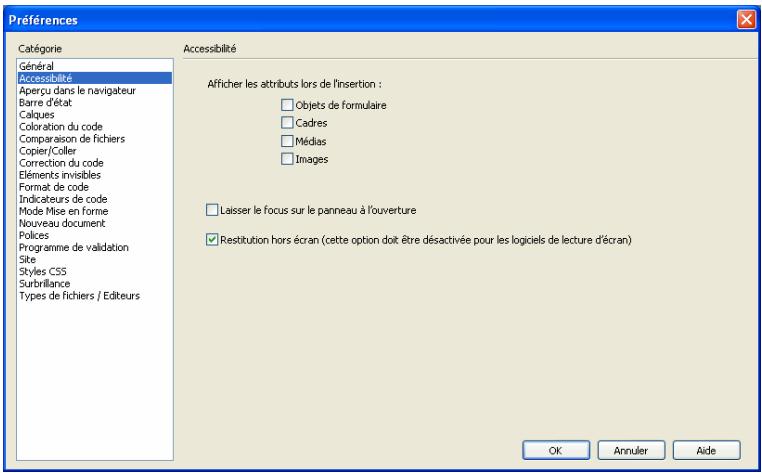
- Sélectionnez les objets pour lesquels vous souhaitez activer les boîtes de dialogue Accessibilité.
Pour plus d'informations, cliquez sur le bouton Aide de la boîte de dialogue.
Les attributs d'accessibilité apparaissent automatiquement dans la boîte de dialogue. Tableau lors de l'insertion d'un nouveau tableau.
4. Cliquez sur OK.
Pour chaque objet que vous sélectionnez, une boîte de dialogue Accessibilité vous invitera à entrer les balises et les attributs d'accessibilité lorsque vous insérerez cet objet dans un document.
Rubriques connexes
Dreamweaver et l'accessibilité, page 33 Insertion d'une image, page 460 Validation des données de formulaire HTML, page 915 - Création de cadres et de produits de cadres, page 317 Insertion et modification d'objets multimédia, page 530 Insertion d'un tableau et ajout de contenu, page 264
Utilisation de guides visuels dans dreamweaver
Dreamweaver met à votre disposition plusieurs types de guides visuels pour vous aider à concevoir vos documents et à prévoir (approximativement) l'aspect qu'ils auront dans un navigateur. Vous pouvez effectuer les opérations suivantes :
Adapter instantanément la taille de la fenêtre de document à un format d'affichage donné, afin de contrôler la disposition des éléments sur la page (voir Redimensionnement de la fenêtre de document, page 56). Utiliser un tracé d'image en arrière-plan de la page, de manière à pouvoir reproduire plus aisément une mise en forme créée dans une application graphique telle que Macromedia Fireworks (voir Utilisation du tracé de l'image, page 258). Utiliser des règles et des guides comme repère visuel pour le positionnement et le redimensionnement précis des éléments de page (voir Utilisation des règles, des guides et de la grille pour la mise en forme des pages, page 254). Utilisez la grille afin d'effectuer un positionnement et un redimensionnement précis des calques (voir Utilisation de la grille, page 257).
Si la fonction d'alignement automatique est activée, les calques s'alignent automatiquement sur le croisillon de grille le plus proche lorsqu'ils sont déplacés ou redimensionnés (d'autres objets, par exemple les images et les paragraphes, ne sont pas aimantés par la grille). L'alignement fonctionne même si la grille n'est pas visible.
Dreamweaver personnalisation, notions de base
Vous pouvez personnaliser Dreamweaver en fonction de vos besoins à l'aide de certaines techniques élémentaires sans avoir à comprendre le code complexe ni à modifier aucun fichier texte. Par exemple, vous pouvez modifier la présentation de l'espace de travail, afficher ou masquer la page de démarrage, définir des préférences, créer des raccourcis clavier et ajouter des extensions à Dreamweaver.
Pour plus d'informations sur la personnalisation de la présentation des panneaux dans l'espace de travail, voir Utilisation des panneaux et des groupes de panneaux, page 65.
Remarque
Pour plus d'informations sur la personnalisation manuelle des fichiers de configuration, voir « Personalisation de Dreamweaver » sur le centre de support Macromedia, à l'adresse www.macromedia.com/go/customizing_dreamweaver_fr.
Cette section ne décrit que les options de préférences les plus courantes. Pour plus d'informations sur une option de préférence spécifique non décrite dans ce document, voir la rubrique correspondante dans l'aide Utilisation de Dreamweaver.
Rubriques connexes
À propos de la personnalisation de Dreamweaver dans les systèmes multiutilisateurs Extension de Dreamweaver
Choix de la présentation de l'espace de travail (sous windows uniquement)
Sous Windows, vous pouvezCHOISIR entre les PRESENTATIONS CRIATION et CODEUR de l'espace de travail. La première fois que vous demarrez Dreamweaver, une boite de dialogue permet deCHOISIR LA PRESENTATION DE L'espace de travail. Vous pouvez changer d'espace de travail à tout moment.
Pour désirer la présentation de l'espace de travail la première fois que vous démarrez dreamweaver :
- Sélectionnez l'une des présentations suivantes :
Designer : il s'agit d'un espace de travail intégré utilisant l'interface MDI (Multiple Document Interface), dans laquelle toutes les fenêtres de document et tous les panneaux sont rassemblés dans une grande fenêtre d'application, les groupes de panneaux étant ancrés sur la droite.
Codeur : il s'agit du même espace de travail intégré, mais avec les groupes de panneaux ancrés sur la gauche, dans une présentation similaire à celle utilisée par Macromedia HomeSite et Macromedia ColdFusion Studio. Les fenêtres de document affichent par défaut le mode Code.
Remarque
Ces deux espaces de travail autorisent l'ancrage des groupes de panneaux à droite ou à gauche.
- Cliquez sur OK.
Pour changer la présentation de l'espace de travail après le choix initial :
- Choisissez Fenêtre > Présentation de l'espace de travail, puis sélectionnez la présentation voulue.
En supplément des présentations Création et Codeur, vous pouvez sélectionner Double Affichage. Si vous disposez d'un écran secondaire, Double Affichage place tous les panneaux sur l'écran secondaire et conserve la fenêtre de document sur l'écran principal.
Rubriques connexes
Présentation de l'espace de travail, page 42 Enregistrement de présentations de l'espace de travail personnalisées, page 79 ■ Affichage en cascade ou en mosaïque des fenêtres de document, page 55
Affichage de documents à onglet (macintosh)
Sur le Macintosh, Dreamweaver permet d'afficher plusieurs documents dans une seule fenêtre et identifie ces documents à l'aide d'onglets. Dreamweaver permet également d'afficher un espace de travail flottant où chaque document dispose de sa propre fenêtre.
Pour ouvrir un document à onglet dans une fenêtre séparée :
- Clique du bouton droit de la souris ou effectuez un Ctrl-clic sur l'onglet et sélectionnez Déplacer vers une nouvelle fenêtre dans le menu contextuel.
Pour regrouper plusieurs documents dans une fenêtre à onglets :
- Choisissez Fenêtre > Combiner comme onglets.
Pour modifier le paramètre de document à onglet par défaut :
- Sélectionnez Dreamweaver > Préférences, puis sélectionnez la catégorie Général.
- Sélectionnez ou désélectionnez Open documents in tabs (Ouvrir les documents dans des onglets) et cliquez sur OK.
Dreamweaver ne modifie pas l'affichage des documents ouverts lorsque vous modifiez les préférences. En revanche, les documents ouverts une fois que vous avez sélectionné une nouvelle préférence s'affichent en fonction de cette dernière.
Rubriques connexes
■ Présentation de l'espace de travail, page 42 ■ Affichage en cascade ou en mosaïque des fenêtres de document, page 55
Enregistrement de présentations de l'espace de travail personnalisées
Dreamweaver vous permet d'enregistrer et de restaurer différents ensembles de panneaux de façon à personnaliser votre espace de travail pour différentes activités. Lorsque vous enregistrerez une présentation d'espace de travail, Dreamweaver se souviendra des panneaux dans la présentation spécifique ainsi que d'autres attributs, positions et tailles des panneaux, leurs états réduits ou développés, la position et la taille de la fenêtre d'application.
Pour enregistrer une présentation d'espace de travail personnalisée :
- Dispensez les panneaux en fonction des besoins.
- Choisissez Fenêtre > Présentation de l'espace de travail > Save Current (Enregistrer la présentation actuelle).
- Indiquez le nom de la présentation et cliquez sur OK.
Pour passer à une autre présentation d'espace de travail personnalisée :
- Choisissez Fenêtre > Présentation de l'espace de travail puis sélectionnez votre présentation personnalisée.
Pour renommer ou supprimer une présentation d'espace de travail personnalisée :
- Choisissez Fenêtre > Présentation de l'espace de travail > Gérer.
- Sélectionnez une présentation et procédez de l'une des manières suivantes :
Pour renommer une présentation, cliquez sur le bouton Renommer, entrez un nouveau nom de présentation et cliquez sur OK. Pour supprimer une présentation, cliquez sur le bouton Supprimer.
- Cliquez sur OK.
Rubriques connexes
Utilisation des panneaux et des groupes de panneaux, page 65 Choix de la présentation de l'espace de travail (sous Windows uniquement), page 77 ■ Affichage de documents à onglet (Macintosh), page 78
Affichage et masquage de la page de démarrage
La page de démarrage de Dreamweaver s'affiche lorsque vous démarrez Dreamweaver ou lorsque aucun document n'est ouvert. Vous pouvez masquer ou afficher cette page selon vos besoins. Lorsque la page de démarrage est masquée et qu'aucun document n'est ouvert, la fenêtre de document est vide.
Vous pouvez faire en sorte que Dreamweaver ouvre le dernier document utilisé à chaque démarrage. Pour plus d'informations, voir Définition des préférences générales de Dreamweaver, page 81.
Pour masquer la page de démarrage :
Activez la case Ne plus afficher cette fenêtre dans la page de démarrage.
Cette page ne s'affichera plus lors du démarrage de Dreamweaver ni après l'ouverture et la fermeture d'un document.
Pour afficher la page de démarrage :
- Choisissez Édition > Préférences (Windows) ou Dreamweaver > Préférences (Macintosh). La boîte de dialogue Préférences contenant la catégorie de préférences générales s'affiche.
- Activez la case Afficher la page de démarrage.
Cette page s'affichera lors du démarrage de Dreamweaver ou après l'ouverture et la fermeture d'un document.
Définition des préférences générales de dreamweaver
Les préférences générales commandent l'aspect général de Dreamweaver.
Pour modifier les préférences générales :
- Choisissez Édition > Préférences (Windows) ou Dreamweaver > Préférences (Macintosh). La boîte de dialogue Préférences contenant la catégorie de préférences générales s'affiche.
- Définissez les options de préférence.
Pour plus d'informations, cliquez sur Aide.
- Cliquez sur OK.
Définition des préférences de police pour l'affichage dreamweaver
Le codage d'un document détermine la façon dont ce document apparait dans un navigateur. Les préférences de polices de Dreamweaver vous permettent d'utiliser un texte affiché dans la police et la taille de votre choix, sans affecter l'aspect qu'aure le document dans un navigateur.
Pour définir la police à utiliser dans dreamweaver pour chaque type de codage :
- Choisissez Édition > Préférences (Windows) ou Dreamweaver > Préférences (Macintosh). La boîte de dialogue Préférences s'affiche.
- Sélectionnez la catégorie Polices dans la liste de gauche.
- Sélectionnez le type de codage souhaité (par exemple, Occidental (Latin1) ou Japonais) dans la liste Paramètres de la police, puis désélectionnez les polices à utiliser dans Dreamweaver pour ce codage dans les menus de polices, sous la liste Paramètres de la police.
Pour plus d'informations, cliquez sur Aide.
ENoRnRE
Les polices que vous choisissez n'ont aucune incidence sur l'aspect du document dans le navigateur d'un visiteur.
- Cliquez sur OK.
Rubriques connexes
Description de l'encodage du document, page 387
Personnalisation des raccourcis clavier
Utilisez l'éditeur de raccourcis clavier pour créer vos propres touches de raccourci, y compris pour les fragments de code. Vous pouvez également supprimer des raccourcis clavier, les modifier, et sélectionner un jeu prédéfini de raccourcis dans l'éditeur de raccourcis clavier.
Remarque
Des illustrations de raccourcis clavier relatifs à la configuration par défaut de Dreamweaver sont disponibles sous forme de guide de référence rapide sur le site Web de Macromedia à l'adresse suivante : www.macromedia.com/go/dw/documentation_fr.
Pour personnaliser les raccourcis clavier :
- Sélectionnez Édition > Raccourcis clavier (Windows) ou Dreamweaver > Raccourcis clavier (Macintosh).
La boîte de dialogue Raccourcis clavier s'affiche.
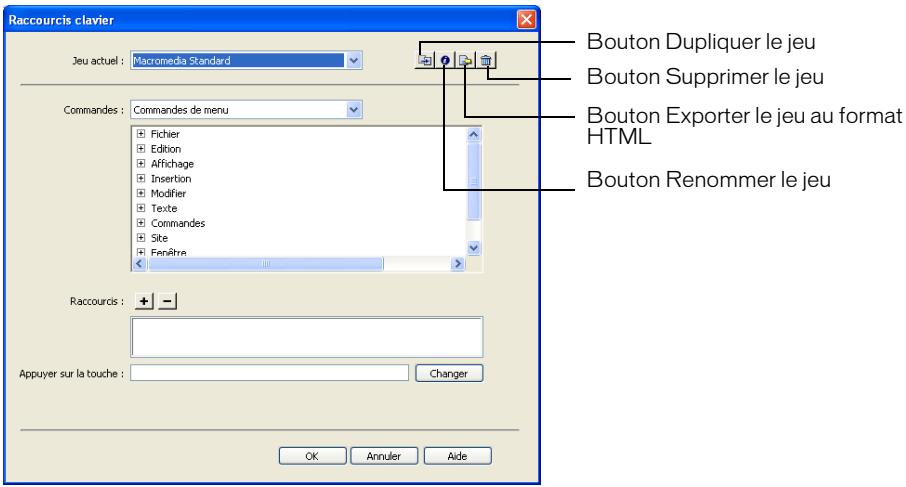
- Ajout, suppression ou modification de raccourcis clavier. Pour plus d'informations, cliquez sur Aide.
- Cliquez sur OK.
Ajout d'extensions dans dreamweaver
Les extensions sont de nouvelles fonctions, faciles à intégrer dans Dreamweaver. Vous pouvez utiliser plusieurs types d'extensions ; il existe, par exemple, des extensions qui permettent de reformater des tableaux, d'écrire des compléments de scripts côté serveurs ou clients.
Remarque
Pour installer des extensions accessibles à tous les utilisateurs dans un système d'exploitation multiutilisateur, vous devez disposer des droits Administrateur (Windows) ou root (Mac OS X). Pour plus d'informations sur les systèmes multiutilisateurs, voir A propos de la personnalisation de Dreamweaver dans les systèmes multiutilisateurs, page 53.
Pour rechercher les extensions de Dreamweaver les plus récentes, consultez le site Web de Macromedia Exchange, à l'adresse suivante: www.macromedia.com/go/
dreamweaver_exchange_fr/. Sur ce site, vous pouvez vous connecter et télécharger des extensions (un grand nombre d'entre elles sont gratuites), participer à des forums de discussion, visualiser les rapports et analyses d'utilisateurs ainsi que d'instructeur et exploiter Extension Manager. Vous devez installer Extension Manager avant de pouvoir télécharger des extensions.
Le logiciel Extension Manager est une application indépendante permettant d'installer et de gérer les extensions dans les applications Macromedia. Vous pouvez lancer Extension Manager à partir de Dreamweaver en choisissant Commandes > Gérer les extensions.
Pour installer et gérer les extensions :
- Sur le site Web Macromedia Exchange, cliquez sur le lien de téléchargement de l'extension qui vous intéresse.
Votre navigateur vous permet peut-être d'ouvrir et d'installer l'extension directement depuis le site ou de l'enregistrer sur votre disque.
- Si vous l'ouvre directement, Extension Manager traite automatiquement l'installation.
- Si vous l'enregistrez sur votre disque, placez le fichier du logiciel d'extension (. mxp) dans le dossier des extensions téléchargées de l'application Dreamweaver sur votre ordinateur.
- Double-cliquez sur le fichier du logiciel d'extension ou ouvrez Extension Manager et choisissez Fichier > Installer l'extension.
Le fichier sera installé dans Dreamweaver. Certaines extensions ne sont accessibles qu'après avoir redémarré Dreamweaver; un message vous invite à quitter et à redémarrer l'application.
Remarque
Utilisez Extension Manager pour supprimer des extensions ou pour consulter des informations sur l'extension.
Configuration d'un site
Un site Web est un ensemble de documents et d'actifs liés les uns aux autres et partageant des attributs, par exemple une rubrique connexe, une conception similaire ou un même objectif. Outil logiciel de création et de gestion de sites, Macromedia Dreamweaver 8 permet de réaliser des sites Web complets, en sus de documents individuels.
Pour créer un site Web, la première étape consiste à le planifier. Pour obtenir des résultats optimaux, concevez et planifiez la structure de votre site Web avant de créer les pages dont il sera constitué.
L'étape suivante consiste à configurer Dreamweaver de façon à pouvoir travailler sur la structure basique du site. Si vous disposez déjà d'un site installé sur un serveur Web, vous pouvez utiliser Dreamweaver pour le modifier.
Conseillé
Il peut être judicieux de concevoir votre site d'après un modèle Dreamweaver. Voir A propos des modèles Dreamweaver, page 334 et Création d'un modèle Dreamweaver, page 348.
Ce chapitre contient les sections suivantes :
Configuration d'un nouveau site Dreamweaver 89
Utilisation des paramètres avancés pour configurer un site Dreamweaver. 90
Modification des paramètres d'un site Dreamweaver 96
Modification de sites Web existants dans Dreamweaver 96
Un site Dreamweaver vous permet d'organiser tous les documents associés à un site Web.
L'organisation de vos fichiers dans un site vous permet d'exploiter Dreamweaver pour télécharger votre site sur le serveur Web, suivre et gérer automatiquement vos liens, gérer et partager les fichiers en équipe. Définissez un site pour tirer le meilleur parti des fonctions offertes par Dreamweaver.
Un site Dreamweaver se compose de trois parties, ou dossiers, selon votre environnement de travail et le type de site Web que vous développez :
Le dossier local représente votre réseau de travail. Dreamweaver désigne ce dossier comme votre « site local ». Il peut se trouver sur un ordinateur local ou sur un serveur de réseau. Il s'agit de l'endroit dans lequel sont stockés les fichiers en cours de développement de votre site Dreamweaver.
Pour définir un site Dreamweaver, il vous suffit de créer un dossier local. Pour transférer des fichiers vers un serveur Web ou pour développer des applications Web, vous devez également ajouter des informations concernant un site distant et un serveur d'évaluation.
Le dossier distant est le répertoire dans lequel sont stockés les fichiers, selon notre environnement de développement, que vous réservez aux tâches suivantes : évaluation, production, collaboration, etc. Dreamweaver désigne ce dossier comme votre « site distant » dans le panneau Fichiers. En règle générale, votre dossier distant se trouve sur l'ordinateur à partir duquel vous exécutez votre serveur Web.
Ces deux dossiers (local et distant) vous permettent de transférer des fichiers entre votre disque local et un serveur Web, ce qui facilite la gestion des fichiers sur vos sites Dreamweaver.
Le dossier Serveur d'évaluation est l'emplacement dans lequel Dreamweaver traite les pages dynamiques. Pour plus d'informations, voir Définition du dossier de traitement des pages dynamiques, page 683.
Rubriques connexes
Configuration d'un nouveau site Dreamweaver, page 89
Description de la structure du dossier local et du dossier distant
Lors de la définition de l'accès au dossier distant pour votre site Dreamweaver (voir Configuration d'un dossier distant, page 93), vous devez déterminer le réseau hôte du dossier distant. Le réseau hôte spécifique doit correspondre au dossier racine du dossier local. Le schéma ci-dessous représente un exemple de dossier local à gauche et un exemple de dossier distant à droite.
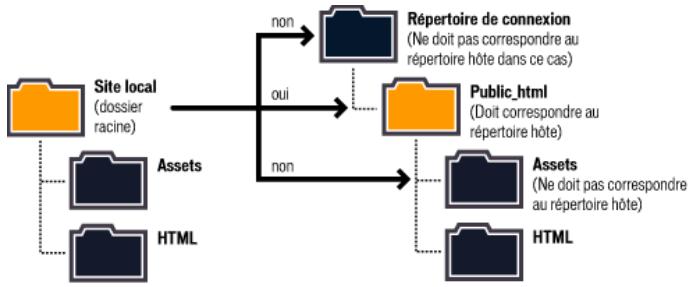
Si la structure de votre dossier distant ne correspond pas à celle de votre dossier local, les fichiers transférés par Dreamweaver ne seront pas stockés au bon endroit et risquent de ne pas être visibles pour les visiteurs du site. De plus, les chemins de vos images et de vos liens peuvent être rompus.
Le dossier racine distant doit déjà exister pour que Dreamweaver puisse s'y connecter. Si le répertoire racine n'est pas pour votre dossier distant, créez-en un ou demandez à l'administrateur du serveur de se charger de cette opération.
Notez que même si vous avez l'intention de ne modifier qu'une partie du site distant, il est fortement conseillé de dupliquer localement la structure complète de la branche concernée du site distant (du dossier racine du site distant jusqu'aux fichiers que vous désirez modifier).
Si, par exemple, le dossier racine de votre site distant, appelé public_html, contient deux sous-dossiers, Project1 et Project2, et si vous ne désirez modifier que les fichiers HTML contenus dans Project1, il n'est pas nécessaire de télécharger les fichiers contenus dans Project2, mais vous devez mapper leur dossier racine local sur public_html, et non pas sur Project1.
SITE Distant
SITE LOCAL
Rubriques connexes
À propos des sites Dreamweaver, page 85 Configuration d'un dossier distant, page 93
Configuration d'un nouveau site dreamweaver
Une fois la structure de votre site planifiée, ou si vous disposez déjà d'un site, vous devez, si possible, définir un site dans Dreamweaver avant de commencer son développement. Un site Dreamweaver vous permet d'organiser tous les documents associés à un site Web. Pour plus d'informations, voir A propos des sites Dreamweaver, page 85.
Remarque
Vous pouvez également modifier des fichiers sans définir de site Dreamweaver. Pour plus d'informations, voir Accès aux sites, à un serveur et aux disques locaux, page 116.
Une fois que vous avez défini un site Dreamweaver, il est fortement conseillé de l'exporter, de façon à disposer d'une copie de sauvegarde en local. Pour plus d'informations, voir Importation et exportation de sites, page 147.
Pour configurer un site dreamweaver :
- Choisissez Site > Gérer les sites.
La boîte de dialogue Gérer les sites s'affiche.
Remarque
Si vous ne disposez pas de site Dreamweaver, la boîte de dialogue Définition de site apparait. Vous pouvez alors ignorer l'étape suivante.
- Cliquez sur le bouton Nouveau.
La boîte de dialogue Définition du site s'ouvre.
- Procédez de l'une des manières suivantes :
- Cliquez sur l'onglet Elémentaire pour utiliser l'assistant de définition de site qui vous guide tout au long de la méthode.
Remarquee
Les utilisateurs qui découvrent Dreamweaver sont invités à suivre l'assistant de définition d'un site; les utilisateurs chevronnés de Dreamweaver lui préféreront sans doute les paramètres avancés.
- Cliquez sur l'onglet Avancé pour utiliser les paramètres avancés qui vous permettent de définir individuellement le dossier local, le dossier distant et enfin le dossier d'évaluation, selon vos besoins.
Remarque
Pour commencer, vous avez le besoin d'entre configurer entièrement un site Dreamweaver et vous limiter à la première étape, à savoir configurer votre dossier local.
- Procédez à la configuration du site Dreamweaver :
- Avec l'Assistant de définition de site, répondez aux questions qui apparaissent à l'écran, puis cliquez sur Suivant pour passer à l'étape suivante du processus de création, ou cliquez sur Retour pour revenir à l'écran précédent.
- Complétez les catégories de paramètres avancés Infos locales, Infos distances et Serveur d'évaluation, si nécessaire (voir Utilisation des paramètres avancés pour configurer un site Dreamweaver, page 90).
CONSEL
Une fois que vous avez défini un site Dreamweaver, il est fortement conseillé de l'exporter, de façon à disposer d'une copie de sauvegarde en local. Pour plus d'informations, voir Importation et exportation de sites, page 147.
Si vous configurez un site Dreamweaver pour une application Web, voir Chapitre 23, Configuration d'une application Web, page 673.
Utilisation des paramètres avancés pour configurer un site dreamweaver
Voulez utiliser les paramètres avancés de la boite de dialogue de definition d'un site pour configurer un site Dreamweaver. Ces paramètres vous permettent de definir individuellement le dossier local, le dossier distant et enfin le dossier d'évaluation (pour le traitement des pages dynamiques), selon vos besoins. Il est conseillé aux utilisateurs chevronnés de Dreamweaver d'utiliser cette méthode.
Remarque
Pour commencer votre travail rapidement, vous pouvez compléter uniquement la première étape de configuration d'un site Dreamweaver, c'est-à-dire la configuration du dossier local. Vous pourrez ajouter les informations distantes et d'évaluation ultérieurement. Vous devez impératifement définir un dossier local avant de vous attaquer à Dreamweaver.
Si vous n'êtes pas familiarisé avec Dreamweaver, utilisez plutôt l'assistant de définition de site que les Paramètres avancés. Cet assistant vous guidera tout au long de la procédure de configuration (voir Configuration d'un nouveau site Dreamweaver, page 89).
Si vous configurez un site Dreamweaver pour une application Web, ignorez cette section et consultez celle-ci : Chapitre 23, Configuration d'une application Web, page 673.
Une fois que vous avez défini un site Dreamweaver, il est fortement conseillé de l'exporter, de façon à disposer d'une copie de sauvegarde en local. Pour plus d'informations, voir Importation et exportation de sites, page 147.
Rubriques connexes
À propos des sites Dreamweaver, page 85 Définition du dossier de traitement des pages dynamiques, page 683
Configuration d'un dossier local
Le dossier local représente le réseau de travail de votre site Dreamweaver. Il peut se trouver sur un ordinateur local ou sur un serveur de réseau.
Pour configurer un dossier local :
- Choisissez Site > Gérer les sites.
La boîte de dialogue Gérer les sites s'affiche.
Si vous ne disposez pas de site Dreamweaver, la boîte de dialogue Définition de site apparait. Vous pouvez alors ignorer l'étape suivante.
- Cliquez sur Nouveau.
La boîte de dialogue Définition du site s'ouvre.
- Cliquez sur le bouton Avancé si les paramètres avancés ne sont pas visibles.
L'onglet Avancé de la boîte de dialogue Définition du site affiche le contenu de la catégorie Infos locales.
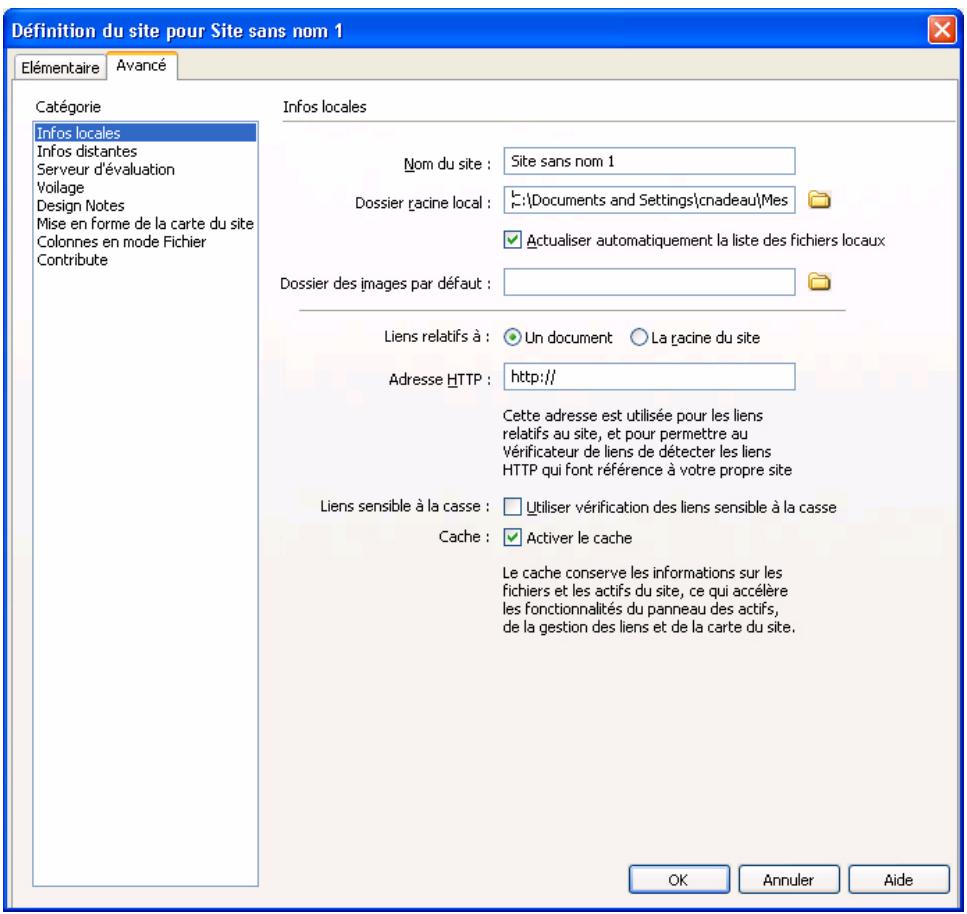
- Spécifiez les options relatives aux informations locales.
Pour plus d'informations, cliquez sur le bouton Aide de la boîte de dialogue.
- (Facultatif) Si vous êtes prêt à configurer votre serveur distant, ignorez l'étape restante; sélectionnez la catégorie Infos distantes à gauche, puis renseignez la boîte de dialogue.
Pour plus d'informations, cliquez sur le bouton Aide de la boîte de dialogue.
- Cliquez sur OK.
Dreamweaver crée le cache initial du site, et le nouveau site Dreamweaver apparaît dans le panneau Fichiers.
Une fois le dossier local configuré, vous pouvez ajouter un dossier distant et un dossier d’évaluation (voir Configuration d’un dossier distant, page 93 et Définition du dossier de traitement des pages dynamiques, page 683).
Rubriques connexes
A propos des sites Dreamweaver, page 85 Gestion des fichiers, page 111
Configuration d'un dossier distant
Une fois configuré le dossier local pour un site Dreamweaver (voir Configuration d'un dossier local, page 91), il convient de configurer un dossier distant. Selon cette environnement de développement, le dossier distant se trouve avec les fichiers destinés aux évaluations, à la collaboration, à la production, au déploiement, etc. Une fois configuré le dossier local pour un site Dreamweaver (voir Configuration d'un dossier local, page 91), il convient de configurer un dossier distant. Selon cet environnement de développement, le dossier distant se trouve avec les fichiers destinés aux évaluations, à la collaboration, à la production, au déploiement, etc.
Remarque
Il n'est pas nécessaire de spécifier un dossier distant si le dossier local est le même que celui créé pour les fichiers de votre site, sur le système exécutant votre serveur Web. Ce scénario suppose que le serveur Web s'exécute sur votre ordinateur local.
Déterminez le mode d'accès au dossier distant, puis prenez note des informations de connexion. Cette section explique comment configurer un dossier distant et comment vous y connecter.
Pour configurer un dossier distant :
- Choisissez Site > Gérer les sites. La boîte de dialogue Gérer les sites s'affiche.
- Sélectionnez un site Dreamweaver préexistant. Si vous n'avez pas encore défini de site Dreamweaver, créez un dossier local avant de poursuivre (voir Configuration d'un dossier local, page 91).
- Cliquez sur Modifier. La boîte de dialogue Définition du site s'ouvre.
- Cliquez sur le bouton Avancé si les paramètres avancés ne sont pas visibles.
- Sélectionnez la catégorie Infos distantes dans la liste de gauche.
- Sélectionnez une option d'accès. Pour plus d'informations, cliquez sur le bouton Aide de la boîte de dialogue.
- Cliquez sur OK.
Dreamweaver crée une connexion avec le dossier distant. Si vous développez un site dynamique, vous pouvez définir un dossier pour le traitement des pages dynamiques (voir Définition du dossier de traitement des pages dynamiques, page 683).
Pour vous connecter à un dossier distant via un accès FTP :
- Dans le panneau Fichiers, cliquez sur le bouton Connecter à un hôte distant de la barre d'outils.
Pour vous déconnecter d'un dossier distant via un accès FTP :
Dans le panneau Fichiers, cliquez sur le bouton Déconnecter dans la barre d'outils.
Pour vous connecter ou déconnecter d'un dossier distant via un accès réseau :
- vous n'avez pas besoin de vous connecter au dossier distant; vous êtes connecté en permanence. Cliquez sur le bouton Actualiser pour afficher vos fichiers distants.
Rubriques connexes
À propos des sites Dreamweaver, page 85 Description de la structure du dossier local et du dossier distant, page 87 Résolution des problèmes de configuration du dossier distant, page 94
Résolution des problèmes de configuration du dossier distant
Il existe de très nombreuses façons de configurer un serveur Web. Cette section vise à vous expliquer certains problèmes courants que vous pouvez rencontrer en configurant un dossier distant (voir Configuration d'un dossier distant, page 93), et à vous aider à les résoudre.
L'implémentation FTP de Dreamweaver peut ne pas fonctionner correctement avec certains serveurs proxy, pare-feu multiniveaux et autres formes d'accès indirect à un serveur. Si vous avez des problèmes d'accès en FTP, demandez l'aide de votre administrateur système. Pour l'implémentation FTP de Dreamweaver, il est indispensable de se connecter au dossier racine du système distant (dans de nombreuses applications, vous pouvez vous connecter à n'importe quel réseau distant, puis naviguer dans le système de fichiers distants pour rechercher un réseau). Veillez à indiquer le dossier racine du système distant comme réseau hôte.
Si vous rencontrez des problèmes de connexion et avez spécifié le réseau hôte avec une seule barre oblique (/), c'est peut-être qu'il vous faut spécifier un chemin relatif à partir du réseau auquel vous vous connectez et du dossier racine distant.
Si, par exemple, le dossier racine distant est un réseau de niveau supérieur, vous devez parfois spécifier ../../ pour le réseau hôte.
- Par ailleurs, les noms de dossiers et de fichiers qui contiennent des espaces ou des caractères spéciaux peuvent souvent occasionner des problèmes à l'occasion d'un transfert sur un site distant. Utilisez des traits de soulignement à la place des espaces, et évitez, dans la mesure du possible, d'utiliser des caractères spéciaux pour les noms de fichiers et de dossiers. En particulier, les points, barres obliques, virgules et apostrophes sont à éviter dans les noms de fichiers et de dossiers. Il arrive que la présence de caractères spéciaux dans les noms de fichiers ou de dossiers empêche Dreamweaver de creator une carte du site.
- En cas de problème avec un nom de fichier long, raccourcisse ce nom. Sur Macintosh, les noms de fichiers ne peuvent pas compter plus de 31 caractères. Notez que certains serveurs utilisent ce qui est appelé, suivant le système d'exploitation, des liens symboliques (Unix), des raccourcis (Windows) ou des alias (Macintosh), pour connecter un dossier situé en un point du disque du serveur à un autre dossier situé ailleurs.
Par exemple, le sous-répertoire public_html de votre réseau principal sur le serveur peut n'être qu'un simple lien pointant sur une toute autre partie du serveur. Dans la plupart des cas, ces alias n'ont pas d'effet négatif sur votre capacité à vous connecter au dossier ou réseau approprié, mais si vous ne pouvez vous connecter qu'à une partie du serveur, il s'agit peut-être d'un problème d'alias.
Si vous avez découvert un message d'erreur du type « impossible de placer le fichier », votre dossier distant peut être saturé. Pour plus d'informations, consultez le journal FTP.
En général, si vous avez un problème durant un transfert via FTP, examinez le journal FTP en choisissant Fenêtre > Résultats (Windows) ou Site > Journal FTP (Macintosh), puis en cliquant sur l'onglet Journal FTP.
Modification des paramètres d'un site dreamweaver
Utilisez les paramètres avancés de la boîte de dialogue Définition du site pour modifier vos sites Dreamweaver.
■ Sélectionnez Site > Gérer les sites, Sélectionnez un site dans la boîte de dialogue Gérer les sites, puis cliquez sur Modifier. - Dans le panneau Fichiers, Sélectionnez Gérer les sites dans le menu déroulant dans lequel apparait le site, serveur ou lecteur courant; Sélectionnez un site dans la boîte de dialogue Gérer les sites, puis cliquez sur Modifier.
Rubriques connexes
Configuration d'un nouveau site Dreamweaver, page 89
Modification de sites web existants dans dreamweaver
Vous supprimez utiliser Dreamweaver pour modifier des sites existants, même si vous n'avez pas utilisé Dreamweaver pour créer le site original. Ces sites peuvent se trouver sur votre système ou sur un système distant.
Modification d'un site web local existant dans dreamweaver
Vous pouvez utiliser Dreamweaver pour modifier un site existant sur votre disque dur local, même si vous n'avez pas utilisé Dreamweaver pour créer le site original.
Cette section permet de configurer un site Dreamweaver pour modifier un site Web local existant. Il est également possible de modifier le site Web existant sans créer de site Dreamweaver. Pour plus d'informations, voir Accès aux sites, à un serveur et aux disques locaux, page 116.
Pour modifier un site web local existant :
- Choisissez Site > Gérer les sites.
La boîte de dialogue Gérer les sites s'affiche.
- Cliquez sur Nouveau.
La boîte de dialogue Définition du site s'ouvre.
- Cliquez sur le bouton Avancé si les paramètres avancés ne sont pas visibles. L'onglet Avancé de la boîte de dialogue Définition du site affiche le contenu de la catégorie Infos locales.
- Complétez les options de la boîte de dialogue. Pour plus d'informations, cliquez sur le bouton Aide de la boîte de dialogue.
- Cliquez sur OK.
Modification d'un site web distant existant dans dreamweaver
Vous pouvez utiliser Dreamweaver pour copier un site distant existant (ou une partie d'un site distant) sur votre disque dur local, et le modifier localement, même si vous n'avez pas utilisé Dreamweaver pour créer le site original.
Remarque
Cette section permet de configurer un site Dreamweaver pour modifier un site Web distant existant. Il est également possible de modifier le site Web existant sans créer de site Dreamweaver. Pour plus d'informations, voir Accès aux sites, à un serveur et aux disques locaux, page 116.
Pour modifier un site distant existant :
- Créez un dossier local contenant le site existant, puis définissez-le en tant que dossier local du site (voir Configuration d'un dossier local, page 91).
Remarque
Vous devez copier localement la structure complète de la branche concernée du site distant existant. Pour plus d'informations, voir Description de la structure du dossier local et du dossier distant, page 87.
- Configurez un dossier distant (voir Configuration d'un dossier distant, page 93), en utilisant les informations de votre site existant.
Veillez à choisir le dossier racine correct pour le site distant.
- Dans le panneau Fichiers (Fenêtre > Fichiers), cliquez sur le bouton Connecter à un hôte distant (pour un accès FTP) ou sur Actualiser (pour un accès réseau) dans la barre d'outils pour afficher le site distant.
- Selon la taille de la partie du site distant que vous désirez modifier, procédez de l'une des manières suivantes :
Si vous souhaitez travailler sur l'ensemble du site, sélectionnez, dans le panneau Fichiers, le dossier racine du site distant, puis cliquez sur Acquérir dans la barre d'outils pour télécharger l'ensemble du site sur votre disque local. Si vous désirez travailler sur un seul des fichiers ou dossiers du site, sélectionnez ce fichier ou dossier dans le volet Affichage distant du panneau Fichiers et cliquez sur Acquérir dans la barre d'outils pour télécharger ce fichier sur votre disque dur local.
Dreamweaver duplique automatiquement toute la partie de la structure du site distant nécessaire pour replacer le fichier téléchargé au niveau adéquat dans la hiérarchie du site.
Si vous ne modifiez qu'une partie d'un site, il est en général conseillé de charger également les fichiers dépendants.
- Utilisez Dreamweaver pour tout travail sur votre site.
Rubriques connexes
Modification d'un site Web local existant dans Dreamweaver, page 96
Création et ouverture de documents
Macromedia Dreamweaver 8 propose un environnement de travail complet pour la conception Web et le développement de documents. Vous pouvez bien entendu créer et ouvrir des documents HTML, mais également divers types de documents texte, comme CFML, ASP, JavaScript et CSS. Dreamweaver prend également en charge les fichiers de code source comme Visual Basic, .NET, C# et Java.
Dreamweaver propose diverses options pour la création d'un nouveau document. Vous pouvez utiliser les éléments suivants :
Un nouveau document ou un modèle vierge - Un document basé sur une des conceptions de pages prédéfinies fournies avec Dreamweaver Un document basé sur un de vos modèles existants
D'autres options sont également disponibles. Par exemple, si vous avez l'habitude de travailler avec un type particulier de document, vous pouvez le définir comme type par défaut pour les nouvelles pages.
Dans Dreamweaver, il est facile de définir des propriétés de document, telles que les balises meta, le titre du document et la couleur de l'arrière-plan, ainsi que d'autres propriétés de page, en mode Création ou en mode Code.
Ce chapitre contient les sections suivantes :
Création de nouveaux documents 100
Enregistrement d'un nouveau document 103
Définition d'un nouveau type de document par défaut. 103
Définition de l'extension de fichier par défaut de nouveaux documents HTML...104
Ouverture de documents existants 105
Nettoyage de fichiers HTML créés avec Microsoft Word 106
Création de nouveaux documents
Dreamweaver propose de nombreux moyens pour sélectionner un nouveau document. Voici les diverses méthodes de création d'un nouveau document :
- Commencer avec un document vierge (voir Création d'un document vierge, page 100).
- Créer un document ou un modèle vierge basé sur un fichier de conception Dreamweaver (voir Création d'un document basé sur un fichier de conception Dreamweaver, page 101). Utiliser un modele avec un aspect predefini et indiquant les éléments que vous pouze modifier (voir Creation d'un document base sur un modele existant, page 102).
T1ESNO
Si vous avez l'habitude de travailler avec un type de document spécifique, vous pouvez définir un document par défaut et baser le nouveau document automatiquement sur le document par défaut à l'ouverture. Pour plus d'informations, voir Définition d'un nouveau type de document par défaut, page 103.
Création d'un document vierge
Sélectionner le type de document vierge que vous souhaitez créer.
Pour créer un nouveau document vierge :
- Choisissez Fichier > Nouveau.
La boîte de dialogue Nouveau document s'affiche. L'onglet Général est déjà sélectionné.
- Sélectionnez l'une des catégories suivantes dans la liste : Page de base, Page dynamique, Modèle, Autre ou Jeux de cadres. Sélectionnez ensuite le type de document que vous souhaitez créer dans la liste de droite.
Par exemple, Sélectionnez Page de base pour créer un document HTML, ou sélectionnez Page dynamique pour créer un document ColdFusion ou ASP, et ainsi de suite.
Pour plus d'informations concernant les options de cette boîte de dialogue, cliquez sur le bouton Aide dans la boîte de dialogue.
- Cliquez sur le bouton Créer.
Le nouveau document s'ouvre dans la fenêtre de document.
- Enregistrez le document (voir Enregistrement d'un nouveau document, page 103).
Rubriques connexes
- Création d'un document basé sur un modèle existant, page 102
Création d'un document basé sur un fichier de conception dreamweaver
Dreamweaver inclut plusieurs mises en formes de page professionnelles, ainsi que des fichiers d'éléments de conception. Vous pouvez utiliser ces fichiers de conception comme point de départ pour la création de pages sur vos sites Web. Lorsque vous créez un document basé sur un fichier de conception, Dreamweaver crée une copie du fichier.
Remarque
Si vous créez un document basé sur un jeu de cadres prédéfini, seule la structure du jeu de cadres est copiée, sans le contenu des cadres. En outre, vous devrez enregistrer séparément chacun des fichiers composant le cadre. Pour plus d'informations sur l'enregistrement de cadres, voir Enregistrement des fichiers du cadre et du jeu de cadres, page 325.
Pour créer un nouveau document à partir d'un fichier de conception dreamweaver :
- Choisissez Fichier > Nouveau.
La boîte de dialogue Nouveau document s'affiche. L'onglet Général est déjà sélectionné.
- Sélectionnez l'une des catégories suivantes dans la liste : Feuilles de style en cascade (CSS), Mises en forme basées sur un tableau, Conception de page ou Conception de page (Accessibilité). Sélectionnez ensuite un fichier de conception dans la liste de droite.
Il est possible de prévisualiser un fichier de conception et de consulter une brève description des éléments de conception d'un document.
Pour plus d'informations concernant les options de cette boîte de dialogue, cliquez sur le bouton Aide dans la boîte de dialogue.
- Cliquez sur le bouton Créer.
Le nouveau document s'ouvre dans la fenêtre de document. Si vous avez sélectionné une feuille de style CSS, le document CSS s'affiche dans la fenêtre de document et la feuille de style CSS s'ouvre en mode Code.
- Enregistrez le document (voir Enregistrement d'un nouveau document, page 103).
Si le fichier contient des liens vers les fichiers d'actifs, la boîte de dialogue Copier les fichiers dépendants s'affiche pour vous permettre d'enregistrer une copie des fichiers dépendants.
- Si la boîte de dialogue Copier les fichiers dépendants apparaît, définissez les options, puis cliquez sur Copier pour copier les actifs dans le dossier sélectionné.
Vous pouvez choisir l'emplacement des fichiers dépendants ou enregistrer les fichiers dans le dossier par défaut créé par Dreamweaver (ce dossier est créé en fonction du nom source du fichier de conception).
Rubriques connexes
- Création d'un document vierge, page 100
Création d'un document basé sur un modèle existant
Vous pouvez sélectionner, prévisualiser et créer un nouveau document à partir d’un modèle existant. La boîte de dialogue Nouveau document vous permet de sélectionner un modèle parmi les sites définis dans Dreamweaver ou d’utiliser le panneau Actifs pour créer un nouveau document sur la base d’un modèle existant.
Pour plus d'informations sur la création de modèles, voir Création d'un modèle Dreamweaver, page 348.
Conseillé
Si votre site ne contient aucun modèle, vous pouvez enregistrer comme modèle un document dans l'une des catégories de fichier de conception de la boîte de dialogue Nouveau document, puis créer des pages à partir de ce modèle. Pour plus d'informations sur l'enregistrement d'un fichier de conception comme modèle, voir Création d'un document basé sur un fichier de conception Dreamweaver, page 101.
Pour créer un document basé sur un modèle :
- Choisissez Fichier > Nouveau.
La boîte de dialogue Nouveau document s'ouvre.
- Cliquez sur l'onglet Modèles.
- Dans la liste Modèles pour, Sélectionnez le site Dreamweaver contenant le modèle à utiliser, puis Sélectionnez un modèle dans la liste de droite.
Pour plus d'informations concernant les options de cette boîte de dialogue, cliquez sur le bouton Aide dans la boîte de dialogue.
- Cliquez sur Créer. Le nouveau document s'ouvre dans la fenêtre de document.
- Enregistrez le document (voir Enregistrement d'un nouveau document, page 103).
Pour créer un document à partir d'un modèle à l'aide du panneau actifs :
- Ouvrez le panneau Actifs (Fenêtre > Actifs) s'il n'est pas déjà ouvert.
- Dans le panneau Actifs, cliquez sur l'icône Modèle située à gauche pour afficher la liste des modèles utilisés dans votre site actuel.
Si le modèle que vous souhaitez utiliser vient d'être créé, il peut être nécessaire de cliquer sur le bouton Actualiser pour l'afficher.

- Cliquez avec le bouton droit (Windows) ou en maintenant la touche Ctrl enfoncée (Macintosh) sur le modèle à appliquer, puis sélectionnez Nouveau à partir d'un modèle. Le document s'ouvre dans la fenêtre de document.
Rubriques connexes
- Création d'un document vierge, page 100
- Création d'un document basé sur un fichier de conception Dreamweaver, page 101
Enregistrement d'un nouveau document
Il est nécessaire d'enregistrer tout nouveau document que vous créez.
Pour enregistrer un document :
- Choisissez Fichier > Enregistrer.
- Dans la boîte de dialogue qui s'affiche, recherche le dossier où vous pouvez enregistrer le fichier.
7ESNO
Il est conseillé d'enregistrer votre fichier dans un site Dreamweaver. Pour plus d'informations, voir Configuration d'un nouveau site Dreamweaver, page 89.
- Dans la zone de texte Nom de fichier, entrez le nom du fichier.
Évitez les espaces et les caractères spéciaux pour les noms de fichiers et de dossiers; les noms de fichiers ne doivent pas commencer par un chiffre. En particulier, n'utilisez pas de caractères spéciaux (par exemple é, ç ou ¥) ou de signes de ponctuation (deux points, barres obliques ou points) dans le nom des fichiers que vous avez l'intention de placer sur un serveur distant. En effet, la plupart des serveurs transforment ces caractères lors du transfert, rendant ainsi inopérants les liens vers ces fichiers.
- Cliquez sur Enregistrer.
Définition d'un nouveau type de document par défaut
Dans Dreamweaver, vous pouvez définir le type de document par défaut utilisé par Dreamweaver pour un site.
Par exemple, si la plupart des pages de votre site sont de type spécifique (tel que les documents ColdFusion, HTML ou ASP), vous pouvez définir des préférences de document pour créer automatiquement les nouveaux documents de ce type.
Pour définir un nouveau type de document et de nouvelles préférences par défaut :
- Choisissez Édition > Préférences (Windows) ou Dreamweaver > Préférences (Macintosh).
La boîte de dialogue Préférences s'affiche.
TIESNO
Voulez égallement cliquer sur le bouton Préférences dans la boîte de dialogue Nouveau document pour définir les nouvelles préférences liées au document en cours de création (voir Création d'un document vierge, page 100).
- Cliquez sur la catégorie Nouveau document dans la liste de gauche.
- Définissez ou modifiez les préférences à votre convenance.
Pour plus d'informations sur les options de la boîte de dialogue, cliquez sur le bouton d'aide.
- Cliquez sur OK.
Dreamweaver enregistre vos préférences.
Définition de l'extension de fichier par défaut de nouveaux documents HTML
Vous pouvez définir l'extension de fichier par défaut de documents HTML créés dans Dreamweaver. Par exemple, vous pouvez faire en sorte que Dreamweaver utilise une extension .htm ou .html pour tous les nouveaux documents HTML.
Pour définir l'extension de fichier par défaut de nouveaux documents HTML :
- Choisissez Édition > Préférences (Windows) ou Dreamweaver > Préférences (Macintosh).
La boîte de dialogue Préférences s'affiche.
TIESNO
Vous pouvez également cliquer sur le bouton Préférences dans la boîte de dialogue Nouveau document pour définir les nouvelles préférences liées au document en cours de création (voir Création d'un document vierge, page 100).
- Cliquez sur la catégorie Nouveau document dans la liste de gauche.
- Dans le menu déroulant Document par défaut, vérifie que HTML est sélectionné.
- Dans la zone de texte Extension par défaut, spécifiez l'extension de fichier que vous souhaitez utiliser pour les nouveaux documents HTML créé dans Dreamweaver.
Sous Windows, vous pouvez spécifier les extensions suivantes :. html,. htm,. shtml,. shtml,. stm,. tpl,. lasso,. xhtml.
Sous Macintosh, vous pouvez spécifier les extensions suivantes :. html,. htm,. shtml,. shtm,. tpl,. lasso,. xhtml,. ssi.
Ouverture de documents existants
Dans Dreamweaver, vous pouvez ouvrir une page Web existante ou un document texte, même si celui-ci n'a pas été créé avec Dreamweaver. Vous pouvez ouvrir le document et le modifier dans les modes de travail Création ou Code de Dreamweaver.
Si le document que vous ouvrez est un fichier Microsoft Word enregistré au format HTML, il est conseillé d'utiliser la commande Nettoyage du HTML Word pour supprimer les balises superflues ajoutées par Word au fichier HTML. Pour plus d'informations, voir Nettoyage de fichiers HTML créé avec Microsoft Word, page 106.
Pour nettoyer un fichier HTML ou XHTML non généré par Microsoft Word, voir Nettoyage du code, page 647.
Vous pouvez également ouvrir des fichiers texte non HTML, comme des fichiers JavaScript, XML, feuilles de style en cascade (CSS) ou des fichiers texte enregistrés dans des traitements de texte ou des éditeurs de texte.
Pour ouvrir un fichier existant :
- Choisissez Fichier > Ouvrir.
La boîte de dialogue Ouvrir s'affiche.

Vous pouvez également utiliser le panneau Fichiers pour ouvrir les fichiers. Pour plus d'informations, voir Utilisation des fichiers depuis le panneau Fichiers, page 134.
- Recherchez et sélectionnez le fichier à ouvrir.

Si cette opération n'a pas encore été effectuée, il est conseillé d'organiser les fichiers que vous comptez ouvrir et modifier au sein d'un site Dreamweaver, au lieu de les ouvrir depuis un autre emplacement. Pour plus d'informations sur la configuration d'un site Dreamweaver, voir Configuration d'un nouveau site Dreamweaver, page 89.
- Cliquez sur Ouvrir.
Le document s'ouvre dans la fenêtre de document.
Par défaut, JavaScript, texte et les feuilles de style en cascade (CSS) s'ouvrent en mode Code. Vous pouvez mettre à jour le document pendant que vous travaillez dans Dreamweaver, puis enregistrer les modifications dans le fichier. Pour plus d'informations sur la définition des paramètres d'un éditeur de texte externe afin de visualiser ces types de fichiers, voir Lancement d'un éditeur externe pour des fichiers multimédia, page 533.
Nettoyage de fichiers HTML créés avec microsoft word
Dans Dreamweaver, vous pouvez ouvrir des documents enregistrés par Microsoft Word en tant que fichiers HTML, puis utiliser la commande Nettoyer HTML Word pour supprimer le code HTML superflu généré par Word. La commande Nettoyer HTML Word est utilisable pour les documents enregistrés sous forme de fichiers HTML par Word 97 ou une version ultérieure.
Le code que Dreamweaver supprime est principalement utilisé par Word pour permettre en forme et afficher les documents dans Word même, et n'est pas nécessaire dans un véritable fichier HTML. Conservez une copie de votre fichier Word original (.doc) comme sécurité, car il se peut que vous ne puissiez plus ouvrir ce document HTML dans Word après avoir appliqué la fonction Nettoyer HTML Word.
Pour nettoyer un fichier HTML ou XHTML non généré par Microsoft Word, voir Nettoyage du code, page 647.
- Si cette opération n'a pas encore été effectuée, enregistrez votre document au format HTML dans Microsoft Word.
Sous Windows, fermez le fichier dans Word pour éviter une violation de partage.
- Ouvrez le fichier HTML dans Dreamweaver. Pour afficher le code HTML généré par Word, activez le mode Code (Affichage > Code).
- Sélectionnez Commandes > Nettoyer HTML Word. La boîte de dialogue Nettoyage du HTML Word s'affiche.
Il peut se produire un certain délai pendant que Dreamweaver tente de déterminer la version de Word qui a été utilisée pour enregistrer ce fichier. Si Dreamweaver n'y parvient pas, sélectionnez la version correcte dans le menu déroulant.
- Désélectionnez les options de votre choix dans la boîte de dialogue.
Pour plus d'informations concernant les options de cette boîte de dialogue, cliquez sur le bouton d'aide.
- Cliquez sur OK.
Dreamweaver applique les paramètres de nettoyage au document HTML et un journal contenant une liste des modifications apportées s'affiche (sauf si cette option a été désélectionnée dans la boîte de dialogue).
Rubriques connexes
■ Importation de documents Microsoft Office (Windows uniquement), page 431
Utilisation de sites dreamweaver
Apprenez à gérer des sites Macromedia Dreamweaver 8, ainsi que des actifs propres à ces sites.
Cette partie du manuel contient les chapitres suivants :
Chapitre 4: Gestion des fichiers 111
Chapitre 5: Gestion des actifs de site et des bibliothèques...... 179
Chapitre 6: Gestion des sites Contribute avec Dreamweaver. 203
Macromedia Dreamweaver 8 vous aide à organiser et à gérer vos fichiers.
Dreamweaver comprend une série de fonctions permettant de gérer et de transférer des fichiers depuis et vers un serveur distant. Lorsque vous transférez des fichiers entre le site local et le site distant, Dreamweaver conserve la même structure de fichiers et de dossiers sur les deux sites. Dreamweaver crée automatiquement les dossiers nécessaires s'ils n'existent pas déjà sur le site de destination. Vous pouvez également synchroniser les fichiers entre le site local et le site distant. Dans ce cas, Dreamweaver copie les fichiers requis dans les deux sens et supprime, le cas échéant, les fichiers inutiles.
Certaines fonctions de Dreamweaver facilitent le travail en équipe sur tout projet de site Web. Vous pouvez archiver et extraire les fichiers d'un serveur distant afin que les autres membres de l'équipe Web puissent savoir qui travaille sur un fichier. Vous pouvez ajouter des Design Notes à vos fichiers afin de partager des informations avec d'autres membres de l'équipe sur l'état, la priorité ou autre d'un fichier. Vous pouvez également utiliser la fonction de rapports sur le déroulement du travail afin de générer des rapports sur votre site et obtenir ainsi des informations sur l'état des archivages et des extractions ou rechercher les Design Notes jointes aux fichiers.
Ce chapitre contient les sections suivantes :
Accès aux sites, à un serveur et aux disques locaux 116
Affichage de fichiers et de dossiers 121
Comparaison de fichiers pour en chercher les différences 126
Restauration de fichiers (utilisateurs de Contribute). 132
Gestion de fichiers et de dossiers dans le panneau Fichiers 133
Utilisation d'une carte d'arborescence de votre site 138
Importation et exportation de sites 147
Suppression d'un site Dreamweaver de votre liste de sites 149
Archivage et extraction de fichiers 149
Acquisition et placement de fichiers depuis ou vers votre serveur 157
Synchronisation des fichiers entre le site local et le site distant. 162 Identification et suppression des fichiers non utilisés. 164 Voilage des dossiers et des fichiers du site. 164 Stockage des informations sur les fichiers dans des Design Notes. 169 Test de votre site. 173
Dreamweaver comprend une série de fonctions permettant de : gérer un site et de transférer des fichiers depuis et vers un serveur distant. Certaines fonctions de Dreamweaver, notamment le système d'archivage et d'extraction et les Design Notes, facilitent également le travail en équipe sur tout projet de site Web.
À propos du système d'archivage et d'extraction de fichiers
Si vous travailliez en équipe, vous avez la possibilité d'archiver et d'extraire des fichiers sur les serveurs local et distant.
Remarque
Vous utilisez la fonctionnalité d'acquisition et de placement de fichiers sur un serveur d'évaluation, mais le système d'archivage et d'extraction n'est pas disponible sur ce type de serveur. Pour plus d'informations sur l'utilisation des fonctions Acquérir et Placer, voir Acquisition et placement de fichiers depuis ou vers votre serveur, page 157.
L'extraction d'un fichier équivaut à signaler aux autres utilisateurs que vous travailliez sur ce fichier et qu'ils ne doivent pas le modifier. Lors de l'extraction d'un fichier, Dreamweaver affiche, dans le panneau Fichiers, le nom de la personne ayant effectué l'opération et insère une coche de couleur rouge (si le fichier a été extrait par un autre membre de l'équipe) ou verte (si vous êtes la personne à avoir extrait le fichier) en regard de son icône.
L'archivage d'un fichier équivaut à le mettre à la disposition des autres membres de l'équipe, qui peuvent l'extraire et le modifier. Lorsque vous archivez un fichier après l'avoir modifié, la version locale de ce fichier devient accessible en lecture seule et un cadenas apparait en regard du fichier dans le panneau Fichiers pour vous empêcher de le modifier.
Dreamweaver ne rend pas les fichiers extraits accessibles en lecture seule sur le serveur distant. Si vous transférez des fichiers à l'aide d'une application autre que Dreamweaver, vous risquez d'écraser les fichiers extraits. Toutefois, dans les applications autres que Dreamweaver, le fichier LCK est visible près du fichier extrait dans la hiérarchie de fichiers afin d'éviter ce type d'incident.
Pour plus d'informations sur les fichiers LCK et sur le fonctionnement du système d'archivage et d'extraction, reportez-vous aux notes techniques 15447 sur le site Web de Macromedia à l'adresse www.macromedia.com/go/15447.
Rubriques connexes
Configuration du système d'archivage et d'extraction de fichiers, page 150 Archivage et extraction de fichiers dans un dossier distant, page 154
À propos des transferts de fichiers en arrêté-plan
Dreamweaver vous permet d'effectuer d'autres activités non liées au serveur lors de l'acquisition ou du placement de fichiers. Le transfert de fichiers d'arrière-plan fonctionne pour tous les protocoles de transfert pris en charge par Dreamweaver: FTP, SFTP, LAN, WebDAV, Microsoft Visual SourceSafe et RDS.
Les activités non liées au serveur comprennent, entre autres, les opérations suivantes : taper, modifier des feuilles de style externes, générer des rapports à l'échelle du site et créer de nouveaux sites.
Les activités côté serveur que Dreamweaver ne peut pas effectuer pendant les transferts de fichiers incluent les tâches suivantes :
- placer/acquérir/archiver/extraire des fichiers; annuler l'extraction; créer une connexion à une base de données; lier des données dynamiques; prévisualiser des données dynamiques; insérer un service Web; supprimer des fichiers ou des dossiers distants; prévisualiser dans le navigateur sur un serveur d’évaluation; enregistrer un fichier sur un serveur distant; insérer une image d’un serveur distant; ouvrir un fichier d’un serveur distant; placer automatiquement des fichiers lors de l’enregistrement; faire glisser des fichiers vers le site distant; couper, copier ou coller des fichiers sur le site distant; actualiser l’affichage distant.
Rubriques connexes
Gestion des transferts de fichiers, page 161
Le voilage vous permet de définir les dossiers et les types de fichier du site que vous souhaitez exclure de certaines opérations (acquisition et placement, par exemple). Vous pouvez voiler certains dossiers, mais pas des fichiers individuels. Pour voiler des fichiers, sélectionnez un type de fichier : Dreamweaver voilera tous les fichiers de ce type. Comme Dreamweaver conserve en mémoire tous les paramètres définis pour chaque site, vous n'avez pas à sélectionner le type de fichier choisi chaque fois que vous travaillez sur un site.
Ainsi, si vous travailliez sur un site de grande taille et ne souhaitez pas télécharger vos fichiers multimédias chaque jour, vous pouvez utiliser la fonction de voilage sur le site pour voirer toute dossier multimédia. Le système exclut alors les fichiers de ce dossier lorsque vous effectuez des opérations sur le site.
Voulez voiler des dossiers et des types de fichier sur le site distant ou local. Le voilage exclut les dossiers et fichiers voilés des opérations suivantes :
Réalisation d'opérations de placement, d'acquisition, d'archivage et d'extraction Génération de rapports Recherche des fichiers locaux et distants les plus récents Réalisation d'opérations portant sur le site entier, telles que la vérification et la modification des liens Synchronisation Utilisation du contenu du panneau Actifs Mise à jour des modèles et des bibliothèques
3n00
Dreamweaver exclut les modèles et les éléments de bibliothèque voilés lors des opérations d'acquisition et de placement de fichiers seulement. Dreamweaver n'exclut aucun de ces éléments lors des opérations parlots, car cela pourrait les désynchroniser par rapport à leurs instances.
Rubriques connexes
Voilage des dossiers et des fichiers du site, page 164
Les Design Notes sont des notes créées pour un fichier donné. Les Design Notes sont associées au fichier qu'elles décrivent, mais stockées dans un autre fichier. Le panneau Fichiers vous permet de voir les fichiers auxquels sont jointes des Design Notes, car une icône spécifique s'affiche dans la colonne Notes.
Les Design Notes vous permettent de conserver des informations supplémentaires sur les documents, telles que des commentaires sur l'état des fichiers ou le nom des fichiers source des images. Par exemple, si vous copiez un document d'un site dans un autre, vous pouvez ajouter à ce dernier des Design Notes contenant un commentaire expliquant que le document original se trouve dans le dossier de l'autre site.
Les Design Notes permettent également de conserver des informations confidentielles, qu'il est impossible de laisser dans un document pour des raisons de sécurité, par exemple des notes sur la façon dont un devis a été calculé, dont une configuration a été élaborée ou encore sur les facteurs de marketing qui ont influencé une décision de production.
Si vous ouvrez un fichier dans Macromedia Fireworks ou Flash, puis l'exportez dans un autre format, Fireworks ou Flash enregistre automatiquement le nom du fichier source d'origine dans un fichier de Design Notes. Ainsi, si vous ouvrez le fichier maMaison.png dans Fireworks, puis l'exportez au format GIF en lui attribuant le nom maMaison.gif, Fireworks crée un fichier Design Notes du nom de maMaison.gif.mno. Ce fichier Design Notes contient le nom du fichier d'origine, sous la forme d'une URL de fichier absolue. De ce fait, les design notes du fichier maMaison.gif pourrait containir la ligne suivante:
Au même titre, les design notes d'un fichier Flash pourraient partager la ligne suivante :
Pour pouvoir partager des Design Notes, les utilisateurs doivent définir le même chemin d'accès pour la racine du site (par exemple, sites/assets/orig).
Lorsque vous importez l'image dans Dreamweaver, le fichier de Design Notes est automatiquement copié sur le site, en même temps que l'image. Si vous sélectionnez cette image dans Dreamweaver et décidez de la modifier à l'aide de Fireworks (voir Lancement d'un éditeur externe pour des fichiers multimédia, page 533), ce dernier ouvre directement le fichier d'origine pour vous permettre de le modifier.
Rubriques connexes
Activation et déactivation des Design Notes pour un site, page 169 Association de Design Notes à un fichier, page 171
Lorsque vous transférez un document entre un dossier local et distant à l'aide du panneau Fichiers, Dreamweaver vous donne la possibilité de transférer les fichiers dépendants de ce document. Les fichiers dépendants sont des images, des feuilles de style externes et d'autres fichiers référencés dans votre document qu'un navigateur charge avec le document.
Dreamweaver traite également les éléments de bibliothèque comme des fichiers dépendants. Pour plus d'informations, voir A propos des éléments de bibliothèque, page 179.
Certains serveurs génèrent des erreurs lors du placement d'éléments de bibliothèque.
Néanmoins, vous pouvez voiler ces fichiers pour qu'ils ne soient pas transférés. Pour obtenir des instructions, voir Voilage des dossiers et des fichiers du site, page 164.
Rubriques connexes
Acquisition de fichiers depuis un serveur distant, page 157 Placement de fichiers sur un site distant, page 159
Accès aux sites, à un serveur et aux disques locaux
Vous pouvez ouvrir, modifier et enregistrer les fichiers et dossiers de vos sites Dreamweaver, comme les fichiers ou dossiers qui ne font pas partie d'un site Dreamweaver. Outre les sites Dreamweaver, vous pouvez accéder à un serveur, à un disque local ou à votre bureau.
Avant de pouvoir accéder à un serveur distant, vous devez configurer Dreamweaver de façon à ce qu'il puisse fonctionner avec ce serveur (voir Configuration de Dreamweaver pour fonctionner sans définir de site, page 119).
La façon effective de gérer des fichiers est de créer un site Dreamweaver (voir Configuration d'un nouveau site Dreamweaver, page 89).
Pour ouvrir un site dreamweaver existant :
Dans le panneau Fichiers (Fenêtre > Fichiers), sélectionnez un site dans le menu contextuel (dans lequel le site, le serveur ou le disque dur en cours d'utilisation s'affiche).
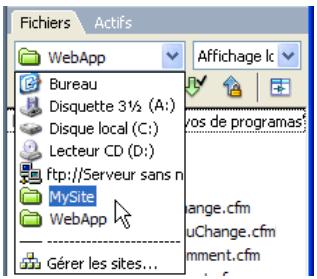
Pour plus d'informations sur la modification de l'affichage de votre site (par exemple, pour afficher le dossier distant), voir Affichage de fichiers et de dossiers, page 121. Pour plus d'informations sur l'ouverture de fichiers dans votre site, voir Utilisation des fichiers depuis le panneau Fichiers, page 134.
Pour ouvrir un dossier sur un serveur FTP ou RDS distant :
- Dans le panneau Fichiers (Fenêtre > Fichiers), sélectionnez un nom de serveur dans le menu contextuel (dans lequel le site, le serveur ou le disque dur en cours d'utilisation s'affiche).
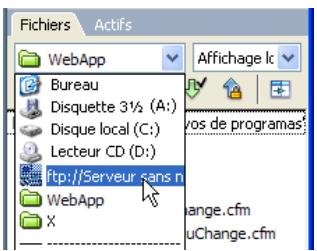
Remarque
Les noms des serveurs que vous avez configurés pour fonctionner avec Dreamweaver apparaisent. Si vous n'avez pas encore configuré de serveur, voir Configuration de Dreamweaver pour fonctionner sans définir de site, page 119.
- Naviguez vers ces fichiers et modifiez-les comme vous le faites habituellement. Pour plus d'informations, voir Utilisation des fichiers depuis le panneau Fichiers, page 134.
Pour accéder à un disque local ou à votre bureau :
- Dans le panneau Fichiers (Fenêtre > Fichiers), sélectionnez Bureau, disque local ou disque compact dans le menu contextuel (dans lequel le site, le serveur ou le disque dur s'affiche).
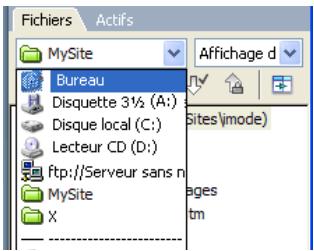
- Recherchez le fichier de votre choix, puis effectuez l'une des opérations suivantes:
Ouvrir des fichiers dans Dreamweaver ou dans une autre application - Renommer des fichiers Copier des fichiers Supprimer des fichiers Faire glisser des fichiers
Lorsque vous faites glisser un fichier d'un site Dreamweaver à un autre site ou à un dossier non lié à un site Dreamweaver, Dreamweaver copie le fichier, puis l'ajoute à l'emplacement où vous le déposez. Si vous faites glisser un fichier et le déposez au sein du même site Dreamweaver, Dreamweaver déplace le fichier à l'emplacement où vous le déposez. Lorsque vous faites glisser un fichier qui n'est associé à aucun site Dreamweaver vers un dossier qui n'est pas non plus associé à un site Dreamweaver, Dreamweaver déplace le fichier à l'emplacement où vous le déposez.
Pour que Dreamweaver déplace un fichier au lieu de le copier, maintenez la touche Maj (Windows) ou Commande (Macintosh) enfoncée pendant que vous faites glisser et déposez le fichier. Pour copier un fichier que Dreamweaver déplacerait par défaut, maintenez la touche Ctrl (Windows) ou Option (Macintosh) enfoncée pendant que vous faites glisser et déposez le fichier.
Rubriques connexes
Gestion de fichiers et de dossiers dans le panneau Fichiers, page 133
Configuration de dreamweaver pour fonctionner sans définir de site
Dreamweaver vous permet de vous connecter à un serveur FTP ou RDS de façon à pouvoir travailler sur vos documents sans avoir à créer de site Dreamweaver.
Remarque
Ce type de connexion ne permet toutefois pas d'effectuer des opérations au niveau du site Dreamweaver, par exemple vérifier les liens. Pour configurer un site Dreamweaver, voir Configuration d'un nouveau site Dreamweaver, page 89.
Pour configurer dreamweaver de façon à ce qu'il fonctionne avec un serveur dans la fenêtre document :
- Choisissez Site > Gérer les sites.
La boîte de dialogue Gérer les sites s'affiche.
- Cliquez sur Nouveau, puis sélectionnez Serveurs FTP et RDS.
La boîte de dialogue Configurer le serveur s'affiche.
- Complétez les options de la boîte de dialogue.
Pour plus d'informations, cliquez sur le bouton Aide de la boîte de dialogue.
Remarque
Vous ne devez compléter cette boîte de dialogue qu'une seule fois par serveur auquel vous souhaitez vous connecter.
- Cliquez sur OK.
Le panneau Fichiers affiche le contenu du dossier de serveur distant auquel vous êtes connecté et le nom du serveur apparait dans le menu contextualisé en haut de ce même panneau.
Pour configurer dreamweaver de façon à ce qu'il fonctionne avec le panneau fichiers :
- Dans le panneau Fichiers (Fenêtre > Fichiers), Sélectionnez Bureau dans le menu contextuel (menu dans lequel est affiché le site, le serveur ou le lecteur en cours d'utilisation).
- Cliquez avec le bouton droit (Windows) ou en maintenant la touche Ctrl enfoncée (Macintosh) sur le nœud des Serveurs FTP et RDS dans le panneau Fichiers, puis Sélectionnez Ajouter un serveur FTP ou Ajouter un serveur RDS.
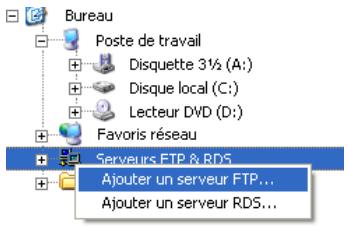
La boîte de dialogue Configurer le serveur s'affiche.
- Complétez les options de la boîte de dialogue.
Pour plus d'informations, cliquez sur le bouton Aide de la boîte de dialogue.

Vous ne devez compléter cette boîte de dialogue qu'une seule fois par serveur auquel vous souhaitez vous connecter.
- Cliquez sur OK.
Le panneau Fichiers affiche le contenu du dossier de serveur distant auquel vous êtes connecté et le nom du serveur apparait dans le menu contextuelisé en haut de ce même panneau.
Remarque
Pour les dossiers plus volumineux, le panneau Fichiers peut mettre un petit moment à afficher le dossier.
Rubriques connexes
Accès aux sites, à un serveur et aux disques locaux, page 116
Affichage de fichiers et de dossiers
Le panneau Fichiers vous permet d'ouvrir des fichiers et des dossiers, qu'ils soient ou non associés à un site Dreamweaver. Lorsque vous affichez des sites, des fichiers ou des dossiers dans le panneau Fichiers, vous pouvez modifier la taille de la zone d'affichage, et, pour les sites Dreamweaver, vous pouvez développer ou réduire le panneau Fichiers.
Pour les sites Dreamweaver, il est également possible de personnaliser le panneau Fichiers en modifiant la vue (site local ou distant) qui s'affiche par défaut dans le panneau réduit. Vous pouvez également basculer l'affichage du contenu dans le panneau Fichiers développé (utilisez l'option Toujours afficher, voir Définition des préférences du panneau Fichiers, page 133).
Choisissez Fenêtre > Fichiers.
Pour modifier la taille de la zone d'affichage dans le panneau fichiers développement :
- Effectuez l'une des opérations suivantes lorsque le panneau Fichiers (Fenêtre > Fichiers) est développé :
- Faites glisser la barre séparant les volets gauche et droit pour modifier la taille de la zone d'affichage du volet souhaité. Utilisez les barres de définition situées dans la partie inférieure du panneau Fichiers pour faire défiler le contenu des volets.
- Dans la carte du site, faites glisser la flèche au-dessus d'un fichier pour modifier l'espace entre les fichiers.
Pour développer ou réduire le panneau fichiers (sites dreamweaver uniquement):
Dans le panneau Fichiers (Fenêtre > Fichiers), cliquez sur le bouton Développer/Réduire dans la barre d'outils.
Remarque
Si vous cliquez sur le bouton Développer/Réduire pour développer le panneau alors qu'il est ancré, celui-ci s'agrandit et vous empêche de travailler dans la fenêtre de document. Pour revenir à la fenêtre de document, cliquez de nouveau sur le bouton Développer/Réduire afin de réduire le panneau. Si vous cliquez sur le bouton Développer/Réduire pour développer le panneau alors qu'il n'est pas ancré, vous pouvez poursuivre votre travail dans la fenêtre de document. Avant de pouvoir ancrer de nouveau le panneau, vous devez le réduire.
Dans sa forme réduite, le panneau Fichiers affiche le contenu du site local, du site distant ou du serveur d'évaluation sous la forme d'une liste de fichiers. Sous sa forme développée, le panneau affiche le site local et soit le site distant, soit le serveur d'évaluation. Le panneau Fichiers peut également afficher une carte d'arborescence du site local.
Pour modifier l'affichage du site dans le panneau fichiers, effectuez l'une des opérations suivantes (site dreamweaver uniquement):
Dans le panneau Fichiers (Fenêtre > Fichiers) affiché sous sa forme réduite, sélectionnez Affichage local, Affichage distant, Serveur d'évaluation ou Affichage de la carte dans le menu contextuel (ou la vue actuelle s'affiche).
Remarque
L'option Affichage local apparait par défaut dans le menu contextuel.
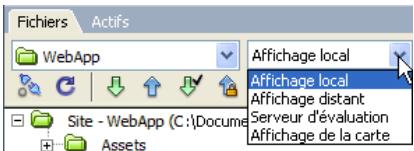
Dans le panneau Fichiers (Fenêtre > Fichiers) affiché sous sa forme développée, cliquez sur le bouton Fichiers du site (pour le site distant), Serveur d'évaluation ou Carte du site dans la barre d'outils.
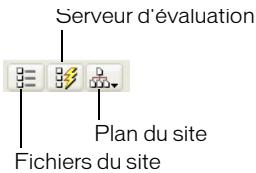
Si vous cliquez sur le bouton Carte du site, vous avez le besoin d'entre afficher la carte du site avec les fichiers du site et n'afficher que la carte du site. Pour plus d'informations, voir Affichage d'une carte de site, page 138.
Remarque
Avant de pouvoir afficher un site distant ou un serveur d’évaluation, vous devez le configurer (voir Configuration d’un dossier distant, page 93 ou Définition du dossier de traitement des pages dynamiques, page 683). Avant de pouvoir afficher une carte du site, vous devez avoir configuré une page d’accueil (voir Affichage d’une carte de site, page 138).
Rubriques connexes
Accès aux sites, à un serveur et aux disques locaux, page 116 Gestion de fichiers et de dossiers dans le panneau Fichiers, page 133
Personnalisation des détails de fichiers et de dossiers affichés dans la forme développée du panneau fichiers
Lorsqu'un site Dreamweaver est affiché dans le panneau Fichiers (en mode développement) (voir Affichage de fichiers et de dossiers, page 121), Dreamweaver affiche dans des colonnes les informations liées aux fichiers et dossiers. Vous pouvez, par exemple, consulter le type du fichier ou la date de sa dernière modification.
Vous pouvez personnaliser les colonnes en procédant de l'une des façons suivantes (certaines opérations sont disponibles uniquement pour les colonnes que vous ajoutez, et non pas pour les colonnes par défaut)
Rétriez ou réalignez les colonnes Ajoutez des colonnes (jusqu'à 10 colonnes maximum) Masquez les colonnes (sauf la colonne des noms de fichiers) Définissez les colonnes devant être partagées entre tous les utilisateurs connectés à un site Supprimez les colonnes (colonnes personnalisées uniquement) Renommez les colonnes (colonnes personnalisées uniquement) - Associé à une Design Note (colonnes personnalisées uniquement)
Pour effectuer un tri en fonction d'une colonne dans le panneau Fichiers :
Pour trier les listes, cliquez sur l'en-tête de la colonne en fonction de laquelle vous souhaitez effectuer le tri.
CONSEL
Si vous cliquez plusieurs fois sur un même en- de colonne, l'ordre dans lequel Dreamweaver trie la colonne est inversé (ordre croissant ou décroissant).
Pour ajouter, supprimer ou modifier des colonnes :
- Choisissez Site > Gérer les sites.
La boîte de dialogue Gérer les sites s'affiche.
- Sélectionnez un site, puis cliquez sur Modifier. La boîte de dialogue Définition du site s'ouvre.
- Sélectionnez Colonnes en mode Fichier dans la liste de catégories, à gauche.
La boîte de dialogue Définition du site affiche les options Colonnes en mode Fichier.
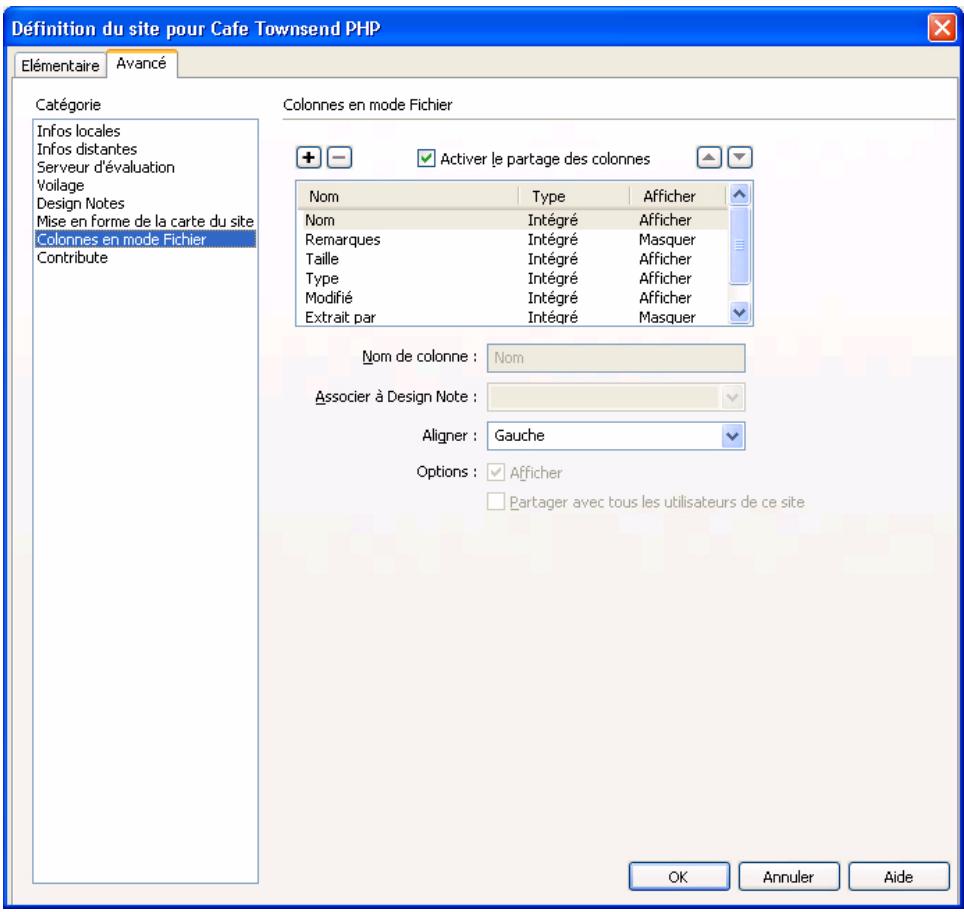
- Complétez les options de la boîte de dialogue.
Pour plus d'informations, cliquez sur le bouton Aide de la boîte de dialogue.
- Cliquez sur OK.
Comparaison de fichiers pour chercher les différences
Dreamweaver peut utiliser des outils de comparaison de fichiers (également appelés “outils diff”) afin de comparer le code des versions locale et distante du même fichier, deux fichiers distants différents ou deux fichiers locaux différents. La comparaison des versions locale et distante est utile si vous travailliez localement sur un fichier et que vous suspectez que sa copie sur le serveur a été modifiée. Sans quitter Dreamweaver, vous pouvez afficher et fusionner les modifications distantes dans votre version locale avant de placer le fichier sur le serveur.
La comparaison de deux fichiers locaux ou de deux fichiers distants est également utile si vous conservez des versions précédentes, renommées de vos fichiers. En cas d'oubli des modifications apportées à un fichier d'une version précédente, effectuez une comparaison rapide.
Avant de commencer, vous devez installer un outil de comparaison de fichiers tiers sur votre système. Pour plus d'informations sur l'outil de comparaison, consultez le site Web de Macromedia à l'adresse suivante: www.macromedia.com/go/dw8_compe_x/util_fr. Vous devez également spécifier l'outil dans Dreamweaver après l'avoir installé, comme indiqué plus bas dans cette section.
Cette section contient les rubriques suivantes :
Comparaison avant le placement de fichiers, page 129 Comparaison lors de la synchronisation des fichiers, page 130 Définition de l'outil de comparaison dans Dreamweaver, page 131
Comparaison de deux fichiers
Une fois que vous avez installé un outil de comparaison de fichiers sur votre système et que vous l'avez défini dans Dreamweaver, vous pouvez effectuer les tâches suivantes à partir de Dreamweaver :
Comparaison de deux fichiers locaux, page 127 Comparaison de deux fichiers distants, page 127 Comparaison entre un fichier local et un fichier distant, page 128 Comparaison entre un fichier distant et un fichier local, page 128 Comparaison entre un fichier ouvert et un fichier distant, page 129
Rubriques connexes
Comparaison avant le placement de fichiers, page 129
Comparaison de deux fichiers locaux
Vous pouvez comparer deux fichiers situés à n'importe quel endroit sur votre ordinateur.
Pour comparer deux fichiers locaux :
- Dans le panneau Fichiers, appuyez sur la touche Ctrl (Windows) ou Commande (Macintosh) tout en cliquant avec la souris sur les deux fichiers pour les sélectionner.
CONSEILL pour désigner les fichiers se trouvant à l'extérieur de votre site défini, accédez à votre disque local dans le menu gauche contextuel du panneau Fichiers puis sélectionnez-les.
- Cliquez avec le bouton droit de la souris sur l'un des fichiers sélectionnés puis choisissez Compare Local Files (Comparator les fichiers locaux) dans le menu contextuel.
Si vous souris n'est dotée que d'un seul bouton, appuyez sur la touche Ctrl tout en cliquant avec la souris sur l'un des fichiers sélectionnés.
L'outil de comparaison de fichiers démarre et compare les deux fichiers.
Comparaison de deux fichiers distants
Vous pouvez comparer deux fichiers situés sur votre serveur distant. Vous devez définir un site Dreamweaver avec des paramètres distants avant de pouvoir effectuer cette tâche. Pour plus d'informations, voir Configuration d'un nouveau site Dreamweaver, page 89.
Pour comparer deux fichiers distants :
- Dans le panneau Fichiers, affichez les fichiers sur le serveur distant en choisissant Affichage distant dans le menu contextuel.
- Appuyez sur la touche Ctrl (Windows) ou Commande (Macintosh) tout en cliquant avec la souris sur les deux fichiers pour les sélectionner
- Cliquez avec le bouton droit de la souris sur l'un des fichiers sélectionnés puis désissez Comparator les fichiers distants dans le menu contextuel.
Remarque
Si vous souris n'est dotée que d'un seul bouton, appuyez sur la touche Ctrl tout en cliquant avec la souris sur l'un des fichiers sélectionnés.
L'outil de comparaison de fichiers démarre et compare les deux fichiers.
Comparaison entre un fichier local et un fichier distant
Vous pouvez effectuer une comparaison entre un fichier local et un fichier se trouvant sur votre serveur distant. Pour cela, vous devez définir un site Dreamweaver avec des paramètres distants. Pour plus d'informations, voir Configuration d'un nouveau site Dreamweaver, page 89.
Pour comparer un fichier local à un fichier distant :
- Dans le panneau Fichiers, cliquez avec le bouton droit de la souris sur un fichier local et choisissez Comparator avec distants dans le menu contextuel.
Remarque
Si vous souris n'est dotée que d'un seul bouton, appuyez sur la touche Ctrl tout en cliquant avec la souris sur le fichier local.
L'outil de comparaison de fichiers démarre et compare les deux fichiers.
Comparaison entre un fichier distant et un fichier local
Vous pouvez effectuer une comparaison entre un fichier distant et un fichier local. Vous devez voir un site Dreamweaver avec des paramètres distants avant d'effectuer cette tâche. Pour plus d'informations, voir Configuration d'un nouveau site Dreamweaver, page 89.
Pour comparer un fichier distant à un fichier local :
- Dans le panneau Fichiers, affichez les fichiers sur le serveur distant en choisant Affichage distant dans le menu contextuel.
- Cliquez avec le bouton droit de la souris sur un fichier dans le panneau et choisissez Compaquer avec fichier local dans le menu contextuel.
Remarque
si votre souris n'est dotée que d'un seul bouton, appuyez sur la touche Ctrl tout en cliquant avec la souris sur le fichier.
Comparaison entre un fichier ouvert et un fichier distant
Vous pouvez effectuer une comparaison entre un fichier ouvert dans Dreamweaver et son homologue sur le serveur distant.
Pour effectuer une comparaison entre un fichier ouvert dans dreamweaver et sa copie distante :
Dans la fenêtre de document, choisissez Fichier > Comparator avec distants.
L'outil de comparaison de fichiers démarre et compare les deux fichiers.
Conseillé
Vous pouvez également cliquer avec le bouton droit de la souris sur l'onglet de document situé en haut de la fenêtre de document et désirer Comparer avec distants dans le menu contextuel.
Comparaison avant le placement de fichiers
Si vous modifiez un fichier localement et essayez ensuite de le télécharger vers votre serveur distant, Dreamweaver vous avertit si la version distante du fichier a été changée. Dreamweaver vous donne la possibilité de comparer les deux fichiers avant de télécharger le fichier et d'écraser la version distante.
Avant de commencer, vous devez installer un outil de comparaison de fichiers sur tout système et le définir dans Dreamweaver. Pour plus d'informations, voir Définition de l'outil de comparaison dans Dreamweaver, page 131.
Pour comparer des fichiers lorsque vous placez un fichier :
- Une fois que vous avez modifié un fichier dans un site Dreamweaver, placez le fichier (Site > Placer) sur votre site distant.
Si la version distante du fichier a été modifiée, Dreamweaver vous avertit et vous donne la possibilité de visualiser les différences.
- Pour visualiser les différences, cliquez sur le bouton Comparator.
L'outil de comparaison de fichiers démarre et compare les deux fichiers.
Si vous n'avez pas d'outil de comparaison de fichiers spécifique, Dreamweaver vous invite à le faire.
- Une fois que vous avez revu ou fusionné les changements dans l'outil, vous pouvez passer à l'opération de placement ou l'annuler.
Rubriques connexes
Comparaison de deux fichiers, page 126
Comparaison lors de la synchronisation des fichiers
Vous pouvez comparer les versions locales de vos fichiers avec les versions distantes lorsque vous synchronisez les fichiers de votre site avec Dreamweaver.
Avant de commencer, vous devez installer un outil de comparaison de fichiers sur tout système et le définir dans Dreamweaver. Pour plus d'informations, voir Définition de l'outil de comparaison dans Dreamweaver, page 131.
Pour comparer des fichiers pendant une synchronisation :
- Cliquez avec le bouton droit de la souris à n'importe quel endroit du panneau Fichiers et sélectionnez Synchroniser dans le menu contextuel.
La boîte de dialogue Synchroniser les fichiers s'affiche.
- Complétez les options de la boîte de dialogue Synchroniser les fichiers, puis cliquez sur Aperçu.
Pour plus d'informations, voir Synchronisation des fichiers entre le site local et le site distant, page 162.
Une fois que vous avez cliqué sur Aperçu, Dreamweaver répertorie les fichiers sélectionnés et les actions qui seront effectuées pendant la synchronisation.
- Dans la liste, sélectionnez les fichiers que vous souhaitez comparer et cliquez sur le bouton. Comparator (l'icone avec les deux petites pages).
Le fichier doit être basé sur du texte (fichier HTML ou ColdFusion).
Dreamweaver lance l'outil de comparaison qui compare les versions locale et distante de chaque fichier sélectionné.
Rubriques connexes
Comparaison de deux fichiers, page 126 Comparaison avant le placement de fichiers, page 129
Définition de l'outil de comparaison dans dreamweaver
Vous devez installer l'outil de comparaison de fichiers d'un éditeur tiers sur votre système pour comparer les fichiers de Dreamweaver. Pour plus d'informations sur l'outil de comparaison, consultez le site Web de Macromedia à l'adresse suivante: www.macromedia.com/go/dw8_compare/util_fr.
Après avoir installé un outil de comparaison de fichiers, vous devez l'activer dans Dreamweaver, comme indiqué dans cette section.
Pour définir un outil de comparaison de fichiers :
- Installez l'outil de comparaison de fichiers sur le même système que Dreamweaver.
- Dans Dreamweaver, ouvre la boite de dialogue Prérérences en sélectionnant Édition > Prérérences (Windows) ou Dreamweaver > Prérérences (Macintosh), puis sélectionnez la catégorie Comparaison de fichiers.
- Sous Windows, clique sur le bouton Parcourir et sélectionnez une application qui compare les fichiers.
- Sur Macintosh, cliquez sur le bouton Parcourir et sélectionnez l'outil ou le script qui lance l'outil de comparaison de fichiers dans la ligne de commande (pas l'outil de comparaison de fichiers).
Les outils ou les scripts de lancement se trouvent généralement dans le dossier usr/bin sur votre Macintosh. Par exemple, si vous souhaitez utiliser FileMerge, recherchez le dossier usr/bin et sélectionnez opendiff, l'outil qui lance FileMerge.
Le tableau suivant répertorie les outils de comparaison de fichiers courants pour le Macintosh ainsi que l'emplacement de leurs outils ou de leurs scripts de lancement sur votre disque dur :
| Si vous utilisez | Sélectionnez le fichier suivant |
| FileMerge | usr/bin/opendiff |
| BBEdit | usr/bin/bbdiff |
| TextWrangler | usr/bin/twdiff |
Le dossier usr est généralement masqué dans le Finder. Cependant, vous pouvez y accéder en utilisant le bouton Parcourir dans Dreamweaver.
Rubriques connexes
Comparaison de deux fichiers, page 126 Comparison avant le placement de fichiers, page 129 Comparaison lors de la synchronisation des fichiers, page 130
Restauration de fichiers (utilisateurs de contribute)
Dreamweaver enregistre automatiquement plusieurs versions d'un document lorsque la compatibilité Contribute est activée. Pour activer la compatibilité Contribute, voir Préparation d'un site à utiliser avec Contribute, page 210.
Contribute doit être installé sur le même ordinateur que Dreamweaver.
La restauration des fichiers doit être activée au niveau des paramètres administratifs de Contribute. Pour plus d'informations, voir Administration de Contribute.
Pour restaurer la version précédente d'un fichier :
- Sélectionnez Restaurer la page. S'il existe une version précédente de la page à restaurer, la boite de dialogue Restauration s'affiche.
- Sélectionnez la version de la page à restaurer et cliquez sur Restaurer.
Rubriques connexes
Suppression, déplacement ou changement de nom d'un fichier distant d'un site Contribute, page 213
Gestion de fichiers et de dossiers dans le panneau fichiers
Vous pouvez organiser et gérer les fichiers et dossiers de votre site, qu'ils soient intégrés à un site Dreamweaver situé sur un serveur auquel vous êtes connecté ou qu'ils se trouvent sur un disque local ou votre bureau.
Remarque
Dans les versions précédentes de Dreamweaver, le panneau Fichiers s'appelait le panneau Site.
Rubriques connexes
Accès aux sites, à un serveur et aux disques locaux, page 116 Affichage de fichiers et de dossiers, page 121
Définition des préférences du panneau fichiers
Sélectionnez vos préférences pour le contrôle des fonctions de transfert de fichiers dans le panneau Fichiers.
Pour modifier les préférences du panneau fichiers :
- Choisissez Édition > Préférences (Windows) ou Dreamweaver > Préférences (Macintosh). La boîte de dialogue Préférences s'affiche.
- Sélectionnez la catégorie Site dans la liste de gauche.
Les options des préférences Site s'affichent.
Préférences
Catégorie
Général
Accessibilité
Aperçu dans le navigateur
Barredétat
Calques
Coloration du code
Copier/coller depuis Office
Correction du code
Eléments invisibles
Format de code
Indicateurs de code
Mode Mise en forme
Nouveau document
Panneaux
Polices
Programme de validation
Styles CSS
Surbrillance
Types de fichiers / Éditeurs
Site
Toujours afficher : Fichiers locaux
Sur la Droite
Fichiers dépendants : Invite lors de Acquérir/Extraire
Invite lors de Placer/Archiver
Connexion FTP : Déconnecter après 30 minutes d'inactivité
Délai FIP: 60 Seconds
Options de transfert FTP. Action par défaut dans boîtes de dialogue après 60 secondes
Hôte du pare-feu :
Port du pare-feu : 21
Options de placement : □ Enregistrer les fichiers avant de les placer
Gérer les sites...
Annuler
Aide
3. Modifiez les options de votre choix.
Pour plus d'informations, cliquez sur le bouton Aide de la boîte de dialogue.
- Cliquez sur OK.
Voulez définir si les types de fichiers transférés doivent l’être au format ASCII (texte) ou binaire, et ce en personnalisant le fichier FTPExtensionMap.txt situé dans le dossier Dreamweaver/Configuration (sur Macintosh, il s'agit du fichier FTPExtensionMapMac.txt). Pour plus d'informations, voir Extension de Dreamweaver.
Utilisation des fichiers depuis le panneau fichiers
Vous pouvez ouvrir ou renommer les fichiers; ajouter, déplacer ou supprimer des fichiers; ou encore actualiser le panneau Fichiers après avoir modifié les fichiers.
Pour les sites Dreamweaver, vous pouvez également identifier les fichiers (sur le site local ou distant) mis à jour depuis leur dernier transfert. Pour plus d'informations sur la synchronisation du site local et du site distant, voir Synchronisation des fichiers entre le site local et le site distant, page 162.
Pour ouvrir un fichier :
- Dans le panneau Fichiers (Fenêtre > Fichiers), sélectionnez un site, un serveur ou un lecteur dans le menu contextuel (dans lequel le site, le serveur ou le lecteur s'affiche).
- Recherchez et sélectionnez le fichier à ouvrir.
- Procédez de l'une des manières suivantes :
Double-cliquez sur l'icône du fichier. - Cliquez avec le bouton droit de la souris (Windows) ou en maintenant la touche Ctrl enfoncée (Macintosh) sur l'icône du fichier, puis désisissez Ouvrir.
Le fichier s'ouvre dans la fenêtre de document de Dreamweaver.
Pour créer un nouveau fichier ou un nouveau dossier :
- Sélectionnez un fichier ou un dossier dans le panneau Fichiers (Fenêtre > Fichiers).
Dreamweaver crée le fichier ou le dossier dans le dossier sélectionné actuellement ou dans le même dossier que celui dans lequel le fichier sélectionné se trouve.
- Cliquez avec le bouton droit de la souris (Windows) ou en maintenant la touche Ctrl enfoncée (Macintosh), puis sélectionnez Nouveau fichier ou Nouveau dossier.
- Saisissez le nom du nouveau fichier ou dossier.
- Appuyez sur la touche Entrée (Windows) ou Retour (Macintosh).
Pour supprimer un fichier ou un dossier :
- Sélectionnez le fichier à supprimer dans le panneau Fichiers (Fenêtre > Fichiers).
- Cliquez avec le bouton droit de la souris (Windows) ou en maintenant la touche Ctrl enfoncée (Macintosh), puis désélectionnez Supprimer.
Pour renommer un fichier ou un dossier :
- Dans le panneau Fichiers (Fenêtre > Fichiers), sélectionnez le fichier ou le dossier à renommer.
- Procédez de l'une des manières suivantes pour activer le nom du fichier ou du dossier :
Cliquez sur le nom du fichier, attendez, puis cliquez de nouveau. - Cliquez avec le bouton droit de la souris (Windows) ou en maintenant la touche Ctrl enfoncée (Macintosh) sur l'icône du fichier, puis sélectionnez Renommer.
- Saisissez le nouveau nom à la place du nom existant.
- Appuyez sur la touche Entrée (Windows) ou Retour (Macintosh).
Pour déplacer un fichier ou un dossier :
- Dans le panneau Fichiers (Fenêtre > Fichiers), sélectionnez le fichier ou le dossier à déplacer.
- Procédez de l'une des manières suivantes:
- Copiez le fichier ou le dossier, puis collez-le à son nouvel emplacement.
- Faites glisser le fichier ou le dossier vers son nouvel emplacement.
- Actualisez le panneau Fichiers pour afficher le fichier ou le dossier à son nouvel emplacement.
Pour actualiser le contenu du panneau fichiers, effectuez l'une des opérations suivantes
- Cliquez avec le bouton droit de la souris (Windows) ou en maintenant la touche Ctrl enfoncée (Macintosh) sur l'un des fichiers ou dossiers, puis cliquez sur Actualiser. (Sites Dreamweaver uniquely) Cliquez sur le bouton Actualiser dans la barre d'outils du panneau Fichiers (cette option actualise les deux panneaux).
Dreamweaver actualise automatiquement le panneau Fichiers lorsque vous effectuez des modifications dans une autre application, puis revenez à Dreamweaver.
Rubriques connexes
Affichage de fichiers et de dossiers, page 121 Accès aux sites, à un serveur et aux disques locaux, page 116 Définition des préférences du panneau Fichiers, page 133
Recherche de fichiers dans votre site dreamweaver
La fonction de recherche de Dreamweaver permet de tracer facilement les fichiers sélectionnés, ouverts, extraits ou modifiés récemment dans votre site. Vous pouvez également rechercher les fichiers les plus récents dans votre site local ou distant.
Pour localiser un fichier ouvert dans votre site :
- Ouvrez le fichier dans la fenêtre de document.
- Sélectionnez Site > Repérer dans le site.
Dreamweaver sélectionne les fichiers dans le panneau Fichiers.
Si le fichier ouvert dans la fenêtre de document n'est pas associé au site actuel affiché dans le panneau Fichiers, Dreamweaver tente de déterminer à quel site Dreamweaver le fichier appartient. S'il ne correspond qu'à un seul site local, Dreamweaver ouvre ce site dans le panneau Fichiers, puis met le fichier en surbrillance.
Pour localiser et sélectionner des fichiers extrais dans un site dreamweaver :
- Dans le panneau Fichiers (Fenêtre > Fichiers) affiché sous sa forme réduite, cliquez sur le menu Options dans le coin supérieur droit du panneau Fichiers, puis Sélectionnez Modifier > Sélectionner les fichiers extraits.

Dreamweaver sélectionne les fichiers dans le panneau Fichiers.
Pour rechercher un fichier sélectionné dans votre site local ou distant :
- Sélectionnez le fichier depuis l'affichage local ou distant du panneau Fichiers (Fenêtre > Fichiers).
- Cliquez avec le bouton droit de la souris (Windows) ou en maintenant la touche Ctrl enfoncée (Macintosh), puis sélectionnez Retrouver sur le site local ou Retrouver sur le site distant (selon l'emplacement où le fichier a été sélectionné).
Dreamweaver sélectionne les fichiers dans le panneau Fichiers.
Pour localiser et sélectionner des fichiers qui sont plus récents sur le site local que sur le site distant :
- Dans le panneau Fichiers (Fenêtre > Fichiers) affiché sous sa forme réduite, cliquez sur le menu Options dans le coin supérieur droit du panneau Fichiers, puis Sélectionnez Modifier > Sélectionner Local plus récent.
Dreamweaver sélectionne les fichiers dans le panneau Fichiers.
Pour localiser et sélectionner des fichiers qui sont plus récents sur le site distant que sur le site local :
- Dans le panneau Fichiers (Fenêtre > Fichiers) affiché sous sa forme réduite, cliquez sur le menu Options dans le coin supérieur droit du panneau Fichiers, puis Sélectionnez Édition > Sélectionner distants plus récents.
Dreamweaver sélectionne les fichiers dans le panneau Fichiers.
Pour rechercher les fichiers récemment modifiés sur votre site :
- Dans le panneau Fichiers (Fenêtre > Fichiers) affiché sous sa forme réduite, cliquez sur le menu Options dans le coin supérieur droit du panneau Fichiers, puis Sélectionnez Modifier > Sélectionner Modifiés récemment.
La boîte de dialogue Sélectionner Modifiés récemment s'affiche.
- Complétez les options de la boîte de dialogue.
Pour plus d'informations, cliquez sur le bouton Aide de la boîte de dialogue.
- Cliquez sur OK pour enregistrer vos paramètres.
Dreamweaver Sélectionne les fichiers modifiés durant la période sélectionnée dans le panneau Fichiers.
Rubriques connexes
Accès aux sites, à un serveur et aux disques locaux, page 116 ■ Affichage de fichiers et de dossiers, page 121 ■ Utilisation des fichiers depuis le panneau Fichiers, page 134
Utilisation d'une carte d'arborescence de votre site
Vous pouvez afficher un fichier local pour un site Dreamweaver comme carte d'arborescence contenant des icônes liées. Ceci est connu sous le nom de carte de site. Utilisez cette carte pour ajouter de nouveaux fichiers à un site Dreamweaver ou pour ajouter, modifier ou supprimer des liens.
La carte du site présente la structure du site sur deux niveaux en partant de la page d'accueil. Les pages sont représentées sous la forme d'icônes et les liens sont affichés dans l'ordre où ils apparaissent dans le code source.
La carte du site est idéale pour agencer la structure d'un site. Vous pouvez définir rapidement la structure d'ensemble du site, puis créer une image graphique de la carte du site.
L'option de carte du site n'est disponible que pour les sites locaux. Pour créer la carte d'un site distant, copiez le contenu de ce site dans un dossier de votre disque local, puis utilisez la commande Gérer les sites pour définir le site en tant que site local (voir Configuration d'un dossier local, page 91).
Rubriques connexes
Lien vers des documents à l'aide de la carte graphique, page 484
Affichage d'une carte de site
Vous devez définir la page d'accueil du site avant de pouvoir en afficher la carte. Cette page d'accueil peut correspondre à toute page du site (il n'est pas nécessaire que ce soit la page principale du site). Dans le cas présent, la page d'accueil constitue simplement le point de départ de la carte.
Pour définir la page d'accueil d'un site :
- Dans le panneau Fichiers (Fenêtre > Fichiers), sélectionnez un site dans le menu contextuel (dans lequel le site, le serveur ou le disque dur s'affiche).
- Cliquez avec le bouton droit de la souris (Windows) ou en maintenant la touche Ctrl enfoncée (Macintosh) sur le fichier de votre choix, puis cliquez sur Définir comme page d'accueil pour définir ce fichier comme page d'accueil.
Remarque
Vous devez égallement définir la page d'accueil dans les options Mise en forme de la carte du site dans la boîte de dialogue Définition du site (voir Modification de la mise en forme de la carte du site, page 141).
Pour afficher une carte du site :
- Pour afficher la carte du site, dans le panneau Fichiers (Fenêtre > Fichiers), effectuez l'une des opérations suivantes :
- Dans le panneau Fichiers affiché sous sa forme réduite, sélectionnez Affichage de la carte dans le menu contextuel Vue du site.
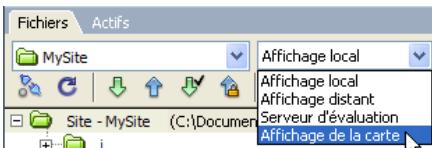
- Dans le panneau Fichiers affiché sous sa forme développée, cliquez sur le bouton Carte du site dans la barre d'outils, puis sélectionnez Carte seulement ou Carte et fichiers.
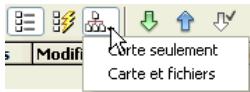
Choisissez Carte seulement afin d'afficher la carte du site sans la structure des fichiers locaux ou Carte et fichiers afin d'afficher la carte du site avec cette structure.
Remarque
Si aucune page d'accueil n'a été définie ou si Dreamweaver ne trouve pas de page intitulée index.html ou index.htm dans le site actuel (qu'il utilise alors comme page d'accueil), Dreamweaver vous invite à sélectionner une page d'accueil.
Le panneau Fichiers affiche une carte du site représentant la structure du site sur deux niveaux.
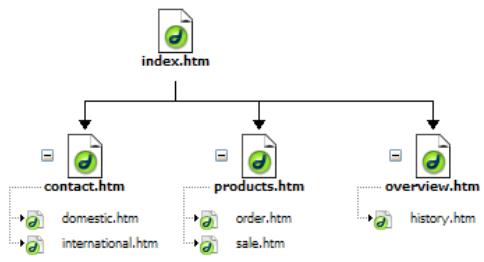
Remarque
Par défaut, la carte du site n'affiche ni les fichiers masqués, ni les fichiers dépendants. Pour plus d'informations, voir Affichage et masquage des fichiers de la carte du site, page 144.
- Cliquez sur les signes plus (+) et moins (-) en regard d'un nom de fichier pour afficher ou masquer les pages liées sous le second niveau.
- Attention aux couleurs générées dans la carte du site :
Le texte affiché en rouge indique un lien brisé. Le texte affiché en bleu et marqué d'une icône en forme de globe indique un fichier sur un autre site ou un lien spécial (comme un lien de courriel ou de script). Une coche de couleur verte indique un fichier extrait par vous. Une coche de couleur rouge indique un fichier extrait par quelqu'un d'autre. - Un cadenas indique qu'un fichier est en lecture seule (Windows) ou verrouillé (Macintosh).
Rubriques connexes
Utilisation des pages dans la carte du site, page 142 ■ Affichage et masquage des fichiers de la carte du site, page 144 ■ Affichage du site à partir d'une branche, page 146
Modification de la mise en forme de la carte du site
Utilisez les options de mise en forme de la carte du site pour personnaliser son aspect. Vous pouvez changer de page d'accueil, indiquer le nombre de colonnes à afficher, préciser si les étiquettes des icônes doivent afficher le nom du fichier ou le titre de la page et indiquer si les fichiers dépendants et masqués doivent être affichés.
Pour modifier la mise en forme de la carte du site :
- Procédez de l'une des manières suivantes pour ouvrir la boîte de dialogue Définition du site :
Choisissez Site > Gérer les sites. - Dans le panneau Fichiers, Sélectionnez Gérer les sites dans le menu contextuel où est affiché le site, serveur ou disque dur.
La boîte de dialogue Gérer les sites s'affiche.
- Cliquez sur Modifier.
La boîte de dialogue Définition du site s'ouvre.
- Sélectionnez la catégorie Mise en forme de la carte du site dans la liste de gauche.
La boîte de dialogue Définition du site affiche les options Mise en forme de la carte du site.
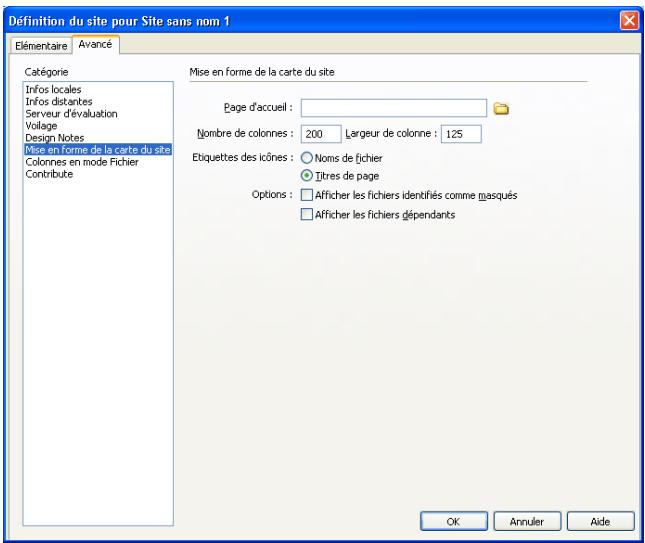
- Apportez les modifications de votre choix.
Pour plus d'informations, cliquez sur le bouton Aide de la boîte de dialogue.
- Cliquez sur OK pour fermer la boite de dialogue Définition du site.
- Cliquez sur Terminer pour fermer la boite de dialogue Gérer les sites, le cas échéant.
Rubriques connexes
Affichage d'une carte de site, page 138 ■ Affichage et masquage des fichiers de la carte du site, page 144 ■ Enregistrement de la carte du site, page 146
Utilisation des pages dans la carte du site
Lorsque vous travailliez dans la carte d'un site, vous pouvez sélectionner des pages, ouvrir une page pour la modifier, ajouter des pages au site, créer des liens entre les fichiers et modifier le titre des pages.
- Cliquez en maintenant la touche Maj enfoncée pour sélectionner une série de pages consécutives. En partant d'une partie vierge de l'affichage, faites glisser le curseur autour d'un groupe de fichiers pour les sélectionner.
- Cliquez en maintenant la touche Ctrl (Windows) ou Commande (Macintosh) enfoncée pour sélectionner des pages non consécutives.
Double-cliquez sur le fichier. - Cliquez avec le bouton droit de la souris (Windows) ou en maintenant la touche Ctrl enfoncée (Macintosh) sur l'icône du fichier, puis choisissez Ouvrir.
- Faites glisser le fichier depuis l'Explorateur Windows ou le Finder Macintosh vers un fichier de la carte du site. La page est ajoutée au site et un lien est créé entre cette page et le fichier vers lequel vous l'avez fait glisser.
- Cliquez avec le bouton droit de la souris (Windows) ou en maintenant la touche Ctrl enfoncée (Macintosh) sur le fichier de la carte du site, Sélectionnez Lier au fichier existant, puis recherchez le fichier.
Pour créer un fichier et ajouter un lien à la carte du site :
- Sélectionnez un fichier dans la carte du site.
- Cliquez avec le bouton droit de la souris (Windows) ou en maintenant la touche Ctrl enfoncée (Macintosh), puis sélectionnez Lier au nouveau fichier.
La boîte de dialogue Lier au nouveau fichier s'affiche.
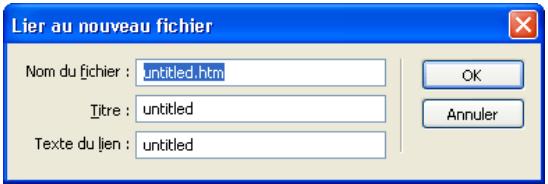
- Saisissez le nom, le titre et le texte du lien.
- Cliquez sur OK.
Dreamweaver enregistre le fichier dans le même dossier que le fichier sélectionné. Si vous ajoutez un fichier à une branche masquée, le fichier est également masqué (voir Affichage et masquage des fichiers de la carte du site, page 144).
Pour modifier le titre d'une page de la carte du site :
- Assurez-vous que les titres des pages apparaissent en cliquant sur le menu Options situé dans l'angle supérieur droit du panneau Fichiers réduit, puis en Sélectionnant Fichier > Renommer Affichage > Afficher les titres des pages.
- Sélectionnez un fichier dans la carte du site, puis procédez de l'une des manières suivantes :
- Cliquez sur le titre. Lorsque le titre devient modifiable, saisissez un nouveau titre.
- Cliquez sur le menu Options situé dans l'angle supérieur droit, puis sélectionnez Fichier > Renommer.
- Appuyez sur la touche Entrée (Windows) ou Retour (Macintosh) après avoir tapé le nouveau nom.
Lorsque vous travailliez dans le panneau Fichiers, Dreamweaver met automatiquement à jour tous les liens vers les fichiers renommés.
- Dans l'affichage local du panneau Fichiers, sélectionnez un fichier, cliquez avec le bouton droit de la souris (Windows) ou en maintenant la touche Ctrl enfonnée (Macintosh), puis désélectionnez Définir comme page d'accueil. Dans le panneau Fichiers, sélectionnez Gérer les sites dans le menu contextuel où est affiché le site, serveur ou disque dur, puis cliquez sur Modifier. Choisissez Mise en forme de la carte du site parmi les catégories répertoriées dans la boîte de dialogue Définition du site. Recherchez la nouvelle page d'accueil, puis cliquez sur OK.
Pour permettre à jour l'affichage de la carte du site après avoir effectué des changements
- Cliquez n'importe où dans la carte du site afin de désélectionner les fichiers.
- Cliquez sur le bouton Actualiser dans la barre d'outils du panneau Fichiers.
Rubriques connexes
Affichage d'une carte de site, page 138 Modification de la mise en forme de la carte du site, page 141 Enregistrement de la carte du site, page 146
Affichage et masquage des fichiers de la carte du site
Vous pouvez modifier la présentation de la carte du site de façon à afficher ou masquer les fichiers masqués et dépendants. Ceci est utile pour permettre l'accès sur des rubriques ou des éléments de contenu importants et ne pas présenter des éléments de moindre intérêt.
Pour masquer un fichier en utilisant la carte du site, vous devez d'abord le marquer comme étant masqué. Lorsque vous masquez un fichier, ses liens le sont également. Lorsque vous affichez un fichier masqué, son icône et ses liens sont visibles dans l'affichage de la carte du site, mais les noms s'affichent en italique.
Par défaut, les fichiers dépendants sont déjà masqués.
Pour marquer des fichiers comme étant masqués dans la carte du site :
- Dans la fenêtre de document, sélectionnez un ou plusieurs fichiers.
- Cliquez avec le bouton droit de la souris (Windows) ou en maintenant la touche Ctrl enfoncée (Macintosh), puis sélectionnez Afficher/masquer le lien.
Pour désactiver le marquage de fichiers marqués comme étant masqués dans la carte du site :
- Dans la fenêtre de document, sélectionnez un ou plusieurs fichiers.
- Procédez de l'une des manières suivantes :
- Cliquez avec le bouton droit de la souris (Windows) ou en maintenant la touche Ctrl enfoncée (Macintosh) dans la carte du site, puis sélectionnez Afficher/masquer le lien.
- Dans le panneau Fichiers (Fenêtre > Fichiers) affi les fichiers identifiés comme masqués.
- Dans le panneau Fichiers (Fenêtre > Fichiers) affi / Masquer le lien.
Pour afficher ou masquer des fichiers indiqués comme masqués dans la carte du site :
- Dans le panneau Fichiers (Fenêtre > Fichiers) affiché sous sa forme réduite, cliquez sur le menu Options dans le coin supérieur droit.
- Procédez de l'une des manières suivantes:
Choisissez Affichage > Afficher les fichiers identifiés comme masqués. - Choisissez Affichage > Mise en forme pour ouvrir la boîte de dialogue Définition du site, puis sélectionnez l'option Afficher les fichiers identifiés comme masqués.
Pour afficher les fichiers dépendants dans la carte du site :
- Dans le panneau Fichiers (Fenêtre > Fichiers) affiché sous sa forme réduite, cliquez sur le menu Options dans le coin supérieur droit.
- Procédez de l'une des manières suivantes:
Choisissez Affichage > Afficher les fichiers dépendants. - Choisissez Affichage > Mise en forme pour ouvrir la boite de dialogue Définition du site, puis Sélectionnez l'option Afficher les fichiers dépendants.
Rubriques connexes
■ Affichage d'une carte de site, page 138 Modification de la mise en forme de la carte du site, page 141 Utilisation des pages dans la carte du site, page 142 Enregistrement de la carte du site, page 146
Affichage du site à partir d'une branche
Vous pouvez afficher les détails d'une section spécifique d'un site en faisant d'une branche le centre de la carte du site.
Pour afficher une branche différente dans la carte du site :
- Sélectionnez la page à afficher.
- Procédez de l'une des manières suivantes:
- Cliquez avec le bouton droit de la souris (Windows) ou en maintenant la touche Ctrl enfoncée (Macintosh) dans la carte du site, puis sélectionnez Afficher comme racine.
- Dans le panneau Fichiers (Fenêtre > Fichiers) affiché sous sa forme réduite, cliquez sur le menu Options dans le coin supérieur droit, puis Sélectionnez Affichage > Afficher comme racine.
La carte du site est retracée dans la fenêtre comme si la page spécifique était à la racine du site. La zone Navigation dans le site, au-dessus de la carte du site, affiche le chemin de la page spécifique par rapport à la page d'accueil. Sélectionnez un élément du chemin pour afficher la carte du site à partir de ce niveau en cliquant dessus.
Pour développer et réduire les branches dans la carte du site :
- Cliquez sur le signe plus (+) ou moins (-) en regard d'une branche.
Rubriques connexes
Affichage d'une carte de site, page 138 Modification de la mise en forme de la carte du site, page 141 Utilisation des pages dans la carte du site, page 142
Enregistrement de la carte du site
Vous pouvez enregistrer la carte du site en tant qu'image, puis afficher cette image ou l'imprimer à partir d'un éditeur d'image.
Pour créer un fichier d'image de la carte du site :
- Dans le panneau Fichiers (Fenêtre > Fichiers) affiché sous sa forme réduite, cliquez sur le menu Options dans le coin supérieur droit, puis sélectionnez Fichier > Enregistrer la carte du site.
La boîte de dialogue Enregistrer la carte du site s'affiche.
- Saisissez un nom de fichier dans la zone Nom de fichier.
- Dans le menu contextuel Types de fichiers, CHOISSEZ. bmp ou. png.
- Sélectionnez l'emplacement où enregistrer le fichier, puis saisissez le nom de l'image.
- Cliquez sur Enregistrer.
Rubriques connexes
■ Affichage d’une carte de site, page 138 Modification de la mise en forme de la carte du site, page 141 Utilisation des pages dans la carte du site, page 142
Importation et exportation de sites
Vous pouvez exporter un site sous la forme d'un fichier XML contenant les paramètres du site et l'importer ultérieurement dans Dreamweaver. Cela vous permet de déplacer des sites entre plusieurs ordinateurs et versions de produit ainsi que de partager les paramètres avec d'autres utilisateurs.
Pensez à exporter régulièrement vos sites, de façon à disposer d'une copie de sauvegarde en cas de problème.
Pour exporter vos sites :
- Sélectionnez Site > Gérer les sites.
La boîte de dialogue Gérer les sites s'affiche.
- Sélectionnez un ou plusieurs sites à exporter puis cliquez sur le bouton Exporter.
Pour sélectionner plusieurs sites, appuyez sur la touche Ctrl (Windows) ou Commande (Macintosh) tout en cliquant avec la souris sur chaque site. Pour sélectionner une série de sites, cliquez en maintenant la touche Maj enfoncée sur le premier et le dernier site de la série.
- Pour chaque site à exporter, recherchez un emplacement où vous souhaitez enregistrer le site et cliquez sur Enregistrer.
Si vous exportez un site qui spécifie un nom d'utilisateur et un mot de passe pour un serveur distant, Dreamweaver vous demande si vous souhaitez effectuer une copie de sauvegarde de vos paramètres ou si vous souhaitez partager les paramètres avec d'autres utilisateurs. Si vous souhaitez partager vos paramètres avec d'autres utilisateurs, désélectionnez la seconde option et cliquez sur OK. Dreamweaver n'enregistre pas les informations qui ne sont pas valables pour d'autres utilisateurs (vos informations de connexion au serveur distant et de chemins locaux, par exemple).
Dreamweaver enregistre chaque site en tant que fichier XML en lui attribuant l'extension .ste et le place à l'endroit indiqué précédemment.
- Cliquez sur Terminer pour fermer la boîte de dialogue Gérer les sites.
Pour importer des sites :
- Sélectionnez Site > Gérer les sites.
La boîte de dialogue Gérer les sites s'affiche.
- Cliquez sur le bouton Importer.
La boîte de dialogue Importer le site s'affiche.
- Recherchez et sélectionnez un ou plusieurs sites (définis dans des fichiers ayant une extension. ste) à importer.
Pour sélectionner plusieurs sites, appuyez sur la touche Ctrl (Windows) ou Commande (Macintosh) tout en cliquant avec la souris sur chaque fichier. ste. Pour sélectionner une série de sites, cliquez en maintenant la touche Maj enfoncée sur le premier et le dernier fichier de la série.
- Cliquez sur Ouvrir pour commencer à importer les sites.
Une fois que Dreamweaver a importé les sites, leurs noms apparaissent dans la boîte de dialogue Gérer les sites.
- Cliquez sur Terminer pour fermer la boîte de dialogue Gérer les sites.
Suppression d'un site dreamweaver de votre liste de sites
Si vous ne souhaitez plus utiliser un site dans Dreamweaver, vous pouvez le supprimer de votre liste de sites. Les fichiers du site ne sont pas effacés par cette opération.
Remarque
Si vous supprimez un site de votre liste, toutes les informations sur la configuration de ce site sont définitivement effacées.
- Choisissez Site > Gérer les sites.
La boîte de dialogue Gérer les sites s'affiche.
- Sélectionnez le nom du site.
- Cliquez sur Supprimer.
Une boîte de dialogue vous demande de confirmer la suppression.
- Cliquez sur Oui pour supprimer le site de la liste ou sur Non pour conserver le site. Le nom du site disparaît de la liste lorsque vous cliquez sur Oui.
- Cliquez sur Terminer pour fermer la boîte de dialogue Gérer les sites.
Archivage et extraction de fichiers
Si vous travailliez en équipe, le système d'archivage et d'extraction vous permet de vérifier les fichiers entrants et sortants du serveur local et du serveur distant.
Si vous êtes la seule personne à travailler sur le serveur distant, vous pouvez utiliser les commandes Acquérir et Placer pour transférer des fichiers sans avoir à les archiver ou à les extraire (voir Acquisition et placement de fichiers depuis ou vers votre serveur, page 157).
Cette section contient les rubriques suivantes :
Configuration du système d'archivage et d'extraction de fichiers, page 150 Utilisation de WebDAV pour archiver et extraire des fichiers, page 152 Archivage et extraction de fichiers dans un dossier distant, page 154 Annulation de l'extraction d'un fichier, page 156
Rubriques connexes
À propos du système d'archivage et d'extraction de fichiers, page 112
Configuration du système d'archivage et d'extraction de fichiers
Pour utiliser le système d'archivage et d'extraction, vous devez associer votre site local à un serveur distant (voir Configuration d'un dossier distant, page 93).
Pour configurer le système d'archivage et d'extraction de fichiers :
- Choisissez Site > Gérer les sites. La boîte de dialogue Gérer les sites s'affiche.
- Sélectionnez un site, puis cliquez sur Modifier. La boîte de dialogue Définition du site s'ouvre.
- Sélectionnez la catégorie Infos distantes dans la liste de gauche. La boîte de dialogue Définition du site affiche les options des Infos distances. La section Archiver/Extraire apparait dans la partie inférieure de la boîte de dialogue.
- Sélectionnez l'option Activer l'archivage et l'extraction de fichier.
Des options supplémentaires s'affichent.
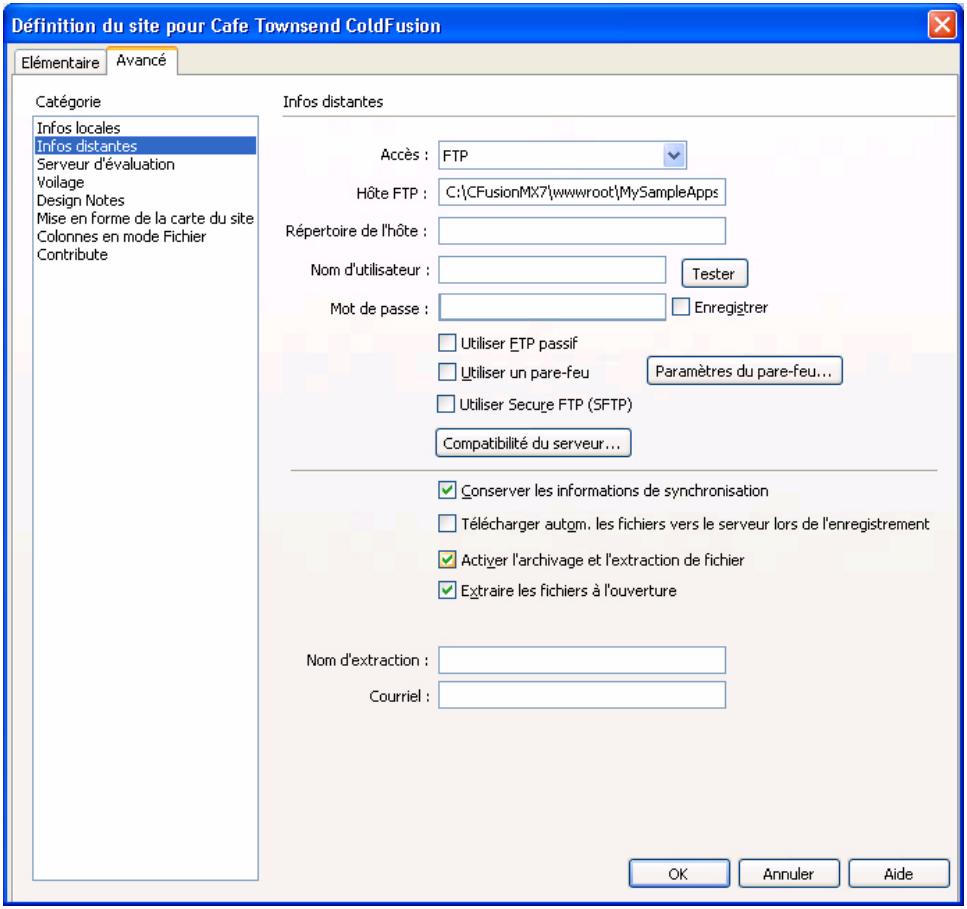
Remarque
Si vous ne VOYZ pas les options Archiver/Extraire, cela signifie que vous n'avez pas configuré le serveur distant (voir Configuration d'un dossier distant, page 93).
- Complétez la section Archiver/Extraire.
Pour plus d'informations, cliquez sur le bouton Aide de la boîte de dialogue.
- Cliquez sur OK.
Rubriques connexes
A propos du système d'archivage et d'extraction de fichiers, page 112 Archivage et extraction de fichiers dans un dossier distant, page 154 Annulation de l'extraction d'un fichier, page 156
Utilisation de webdav pour archiver et extraire des fichiers
Dreamweaver peut se connecter à un serveur utilisant WebDAV (Web-based Distributed Authoring and Versioning), un ensemble d'extensions du protocole HTTP permettant aux utilisateurs au sein d'un groupe de modifier et de générer des fichiers sur des serveurs Web. Pour plus d'informations, voir www.webdav.org.
Pour configurer l'accès webdav dans dreamweaver :
- Si vous ne l'avez pas encore fait, définissez un site Dreamweaver indiquant le dossier local que vous utilisez pour enregistrer vos fichiers de projet. Pour plus d'informations, voir Configuration d'un dossier local, page 91.
- Sélectionnez Site > Gérer les sites puis double-cliquez sur votre site dans la liste. La boîte de dialogue Définition du site s'ouvre.
- Si l'onglet Élémentaire est sélectionné, cliquez sur l'onglet Avancé.
- Cliquez sur la catégorie Infos distances puis sélectionnez WebDAV dans le menu contextuel Accès.
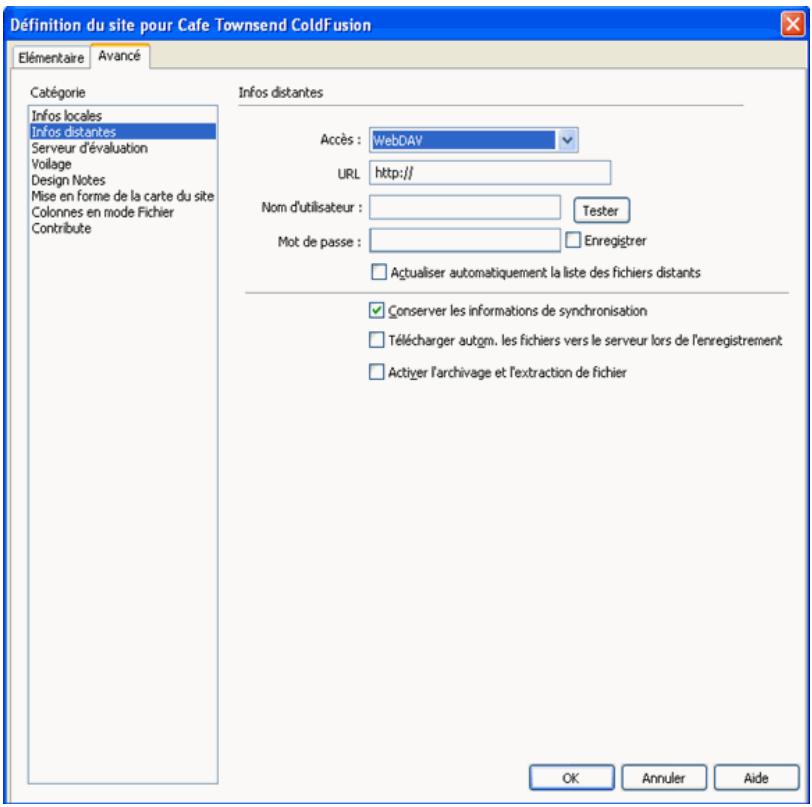
- Indiquez la façon dont Dreamweaver doit se connecter à votre serveur WebDAV.
Pour obtenir des instructions, cliquez sur le bouton Aide de la boîte de dialogue.
- Sélectionnez l'option Activer l'archivage et l'extraction de fichier et entrez les informations suivantes :
- ant par rapport aux autres membres de l'équipe.
- Indiquez votre adresse électronique dans la zone appropriée.
Le nom et l'adresse électronique sont utilisés pour l'identification sur le serveur WebDAV et s'affiche dans le panneau Fichiers pour les contacts.
- Cliquez sur OK.
Dreamweaver configure le site pour l'accès WebDAV.
Pour utiliser webdav pour archiver et extraire des fichiers :
Utilisez les méthodes d'archivage et d'extraction standard décrites dans la section suivante. Lorsque vous utilisez la commande d'archivage ou d'extraction sur un fichier du site, Dreamweaver transfère le fichier au moyen de WebDAV.
Archivage et extraction de fichiers dans un dossier distant
Une fois le système d'archivage et d'extraction défini (voir Configuration du système d'archivage et d'extraction de fichiers, page 150), vous pouvez archiver et extraire des fichiers sur un serveur distant via le panneau Fichiers ou la fenêtre de document.
Pour extraire des fichiers à l'aide du panneau fichiers :
- Dans le panneau Fichiers (Fenêtre > Fichiers), sélectionnez les fichiers à extraire du serveur distant.
Remarque
Vous pouvez sélectionner des fichiers dans l'affichage du site local ou distant mais pas dans l'affichage Serveur d'évaluation.
Une coche de couleur rouge indique qu'un autre membre de l'équipe dispose du fichier extrait. Un symbole représentant un cadenas indique que le fichier est en lecture seule (Windows) ou verrouillé (Macintosh).
- Procédez de l'une des manières suivantes pour extraire les fichiers :
- Cliquez sur le bouton Extraire dans la barre d'outils du panneau Fichiers.
- Cliquez avec le bouton droit de la souris (Windows) ou en maintenant la touche Ctrl enfoncée (Macintosh), puis choisissez Extraire dans le menu contextuel.
La boîte de dialogue Fichiers dépendants s'affiche.
- Cliquez sur Oui si vous souhaitez télécharger les fichiers dépendants associés aux fichiers sélectionnés ou sur Non si vous ne souhaitez pas les télécharger.
Remarque
D'une manière générale, il est conseillé de télécharger les fichiers dépendants lorsque le fichier extrait est un nouveau fichier, mais c'est inutile si les versions les plus récentes des fichiers dépendants sont déjà générées sur le disque local.
Une coche de couleur verte apparait en regard de l'icone du fichier local pour signaler que vous l'avez extrait.
Pour archiver des fichiers à l'aide du panneau fichiers :
- Dans le panneau Fichiers (Fenêtre > Fichiers), sélectionnez les fichiers extrais ou sélectionné de nouveaux fichiers.
Remarque
Vous pouvez sélectionner des fichiers dans l'affichage du site local ou distant mais pas dans l'affichage Serveur d'évaluation.
- Procédez de l'une des manières suivantes pour archiver les fichiers :
- Cliquez sur le bouton Archiver dans la barre d'outils du panneau Fichiers.
- Cliquez avec le bouton droit de la souris (Windows) ou en maintenant la touche Ctrl enfoncée (Macintosh), puis choisissez Archiver dans le menu contextuel.
La boîte de dialogue Fichiers dépendants s'affiche.
- Cliquez sur Oui si vous souhaitez télécharger les fichiers dépendants associés aux fichiers sélectionnés ou sur Non si vous ne pouvez pas les télécharger.
Remarque
Il est en général conseillé de transférer les fichiers dépendants lorsque vous archivez un nouveau fichier, mais si les versions les plus récentes des fichiers dépendants figurent déjà sur le serveur distant, il n'est pas utile de les transférer à nouveau.
Un cadenas apparait en regard de l'icône du fichier local pour indiquer que ce dernier n'est désormais accessible qu'en lecture seule.
Pour archiver ou extraire un fichier ouvert à partir de la fenêtre de document :
- Assurez-vous que le fichier à archiver ou à extraire est actif dans la fenêtre de document.
Remarque
Vous ne pouvez archiver qu'un seul fichier ouvert à la fois.
- Procédez de l'une des manières suivantes:
Choisissez Site > Archiver ou Site > Extraire.
- Dans la barre d'outils de la fenêtre de document, cliquez sur l'icône Gestion des fichiers, puis choisissez Archiver ou Extraire dans le menu contextuel.
Remarque
Si le fichier actuel n'est pas associé au site sélectionné dans le panneau Fichiers, Dreamweaver tente de déterminer à quel site défini localement le fichier actuel appartient. Si ce fichier n'appartient qu'à un seul site local, Dreamweaver ouvre ce site, puis effectue l'opération d'archivage ou d'extraction.
Si vous extrayez le fichier actif, la version ouverte du fichier est écrasée par la nouvelle version extraite. Si vous ARCHIVEZ le fichier actif, il se peut que ce fichier soit automatiquement enregistré avant d'être archivé, selon les options définies dans les préférences (voir Définition des préférences du panneau Fichiers, page 133).
Rubriques connexes
A propos du système d'archivage et d'extraction de fichiers, page 112 Configuration du système d'archivage et d'extraction de fichiers, page 150
Annulation de l'extraction d'un fichier
Si vous extrayez un fichier, puis que vous décidez de ne pas le modifier (ou si vous décidez d'éliminer les modifications que vous avez apportées), vous pouvez annuler l'opération d'extraction. Le fichier reprend alors son état d'origine.
Pour annuler l'extraction d'un fichier, procédez de l'une des façons suivantes :
Ouvrez le fichier dans la fenêtre Document, puis choisissez Site > Annuler extraction. - Dans le panneau Fichiers (Fenêtre > Fichiers), cliquez avec le bouton droit (Windows) ou en maintenant la touche Ctrl enfoncée (Macintosh), puis sélectionnez Annuler extraction. La copie locale du fichier passe alors en lecture seule, et toutes les modifications que vous y avez apportées sont perdues.
Rubriques connexes
A propos du système d'archivage et d'extraction de fichiers, page 112 Configuration du système d'archivage et d'extraction de fichiers, page 150 Archivage et extraction de fichiers dans un dossier distant, page 154
Acquisition et placement de fichiers depuis ou vers votre serveur
Si vous travailliez au sein d'un groupe, vous pouvez utiliser le système d'extraction et d'archivage pour transférer des fichiers entre le serveur distant et l'ordinateur local (voir Archivage et extraction de fichiers, page 149). Si vous êtes la seule personne à travailler sur le site distant, vous pouvez utiliser les commandes Acquérir et Placer pour transférer des fichiers sans avoir à les archiver ou à les extraire.
Acquisition de fichiers depuis un serveur distant
La commande Acquérir permet de copier les fichiers du site distant sur le site local. Vous pouvez utiliser le panneau Fichiers ou la fenêtre du document pour acquérir des fichiers.
Dreamweaver crée un journal du suivi des activités de fichiers au cours du transfert. Pour afficher ou enregistrer ce journal, voir Gestion des transferts de fichiers, page 161.
Dreamweaver enregistre également l'activité de tous les transferts de fichiers en FTP. Si une erreur se produit lors du transfert d'un fichier en FTP, le journal du site FTP peut vous aider à déterminer le problème.
Pour accéder des fichiers depuis un serveur distant via le panneau fichiers :
- Dans le panneau Fichiers (Fenêtre > Fichiers), Sélectionnez les fichiers que vous pouvez télécharger.
Les fichiers sont généralement sélectionnés dans l'affichage distant, mais il est également possible de les sélectionner dans l'affichage local. Si l'affichage distant est actif,
Dreamweaver copie les fichiers sélectionnés sur le site local; si l'affichage local est actif,
Dreamweaver copie la version distante des fichiers locaux sélectionnés sur le site local.
Pour n'acquérir que les fichiers dont la version distante est plus récente que la version locale, utilisez la commande Synchroniser (voir Synchronisation des fichiers entre le site local et le site distant, page 162).
- Procédez de l'une des manières suivantes pour accuper un fichier :
- Cliquez sur le bouton Acquérir dans la barre d'outils du panneau Fichiers.
- Cliquez avec le bouton droit de la souris (Windows) ou en maintenant la touche Ctrl enfoncée (Macintosh) sur le fichier dans le panneau Fichiers, puis sélectionnez Acquérir dans le menu contextuel.
La boîte de dialogue Fichiers dépendants s'affiche.
- Pour télécharger également les fichiers dépendants, cliquez sur Oui; pour les éviter, cliquez sur Non.
Remarque
Si vous disposez déjà de copies locales des fichiers dépendants, cliquez sur Non.
Dreamweaver télécharge les fichiers sélectionnés comme suit :
Si vous utilisez le système d'archivage et d'extraction, l'obtention d'un fichier consistera à transférer une copie locale accessible en lecture seule. Le fichier reste disponible sur le site distant ou sur le serveur d'évaluation et peut être extrait par d'autres membres de l'équipe (voir Archivage et extraction de fichiers, page 149). Si vous n'utilisez pas le système d'archivage et d'extraction, l'obtention d'un fichier consistera à transférer une copie accessible en lecture et écriture.
Remarque
Si vous travailliez en équipe et que d'autres personnes sont susceptibles de travailler sur les mêmes fichiers, ne désactivez pas l'option Activer l'archivage et l'extraction de fichier. De plus, si d'autres personnes utilisent le système d'extraction et d'archivage sur le site, vous devez l'utiliser également.
Pour interrompre à tout moment le transfert de fichier, cliquez sur le bouton Annuler dans la boîte de dialogue d'état. Le transfert en cours peut ne pas s'interrompre immédiatement.
Pour acquérir un fichier d'un serveur distant via la fenêtre de document :
- Assurez-vous que le document est actif dans la fenêtre du document.
- Procédez de l'une des manières suivantes pour acquérir un fichier :
Choisissez Site > Acquérir. - Cliquez sur l'icône Gestion des fichiers dans la barre d'outils de la fenêtre du document, puis sélectionnez Acquérir dans le menu contextuel.
Remarque
Si le fichier actuel n'est pas associé au site sélectionné dans le panneau Fichiers, Dreamweaver tente de déterminer à quel site défini localement le fichier actuel appartient. Si ce fichier courant n'appartient qu'à un seul site local, Dreamweaver ouvre ce site, puis effectue l'opération d'acquisition.
Pour afficher le journal FTP :
- Cliquez sur le menu Options dans le coin supérieur droit du panneau Fichiers, puis choisissez Affichage > Journal FTP du site.
Rubriques connexes
A propos du système d'archivage et d'extraction de fichiers, page 112 A propos des transferts de fichiers en arrêté-plan, page 113
Placement de fichiers sur un site distant
Vous pouvez placer des fichiers du site local vers le site distant, dans la plupart des cas sans changer l'état d'extraction du fichier.
Il existe deux types de circonstances dans lesquels il est préférible d'utiliser la commande Placer plutôt que la commande Archiver :
Lorsque vous ne travailliez pas en équipe et que vous n'utilisez pas le système d'archivage et d'extraction. Lorsque vous souhaitez placer la version actuelle du fichier sur le serveur, mais que vous allez continuer à y apporter des modifications.
Si vous placez un fichier qui n'existait pas encore sur le site distant et que vous utilisez le système d'extraction et d'archivage, le fichier est copié sur le site distant, puis extrait pour vous permettre de continuer à le modifier.
Vous pouvez utiliser le panneau Fichiers ou la fenêtre du document pour acquérir des fichiers. Dreamweaver crée un journal de suivi des activités de fichiers au cours du transfert. Pour afficher ou enregistrer ce journal, voir Gestion des transferts de fichiers, page 161.
Dreamweaver enregistre également l'activité de tous les transferts de fichiers en FTP. Si une erreur se produit lors du transfert d'un fichier en FTP, le journal du site FTP peut vous aider à déterminer le problème.
Pour placer des fichiers sur un serveur distant ou un serveur d'évaluation à l'aide du panneau fichiers :
- Dans le panneau Fichiers (Fenêtre > Fichiers), sélectionnez les fichiers à télécharger.
Les fichiers sont généralement sélectionnés dans l'affichage Site local, mais il est également possible de les sélectionner dans l'affichage Site distant.
Remarque
Pour ne placer que les fichiers dont la version locale est plus récente que la version distante, voir Synchronisation des fichiers entre le site local et le site distant, page 162.
- Procédez de l'une des manières suivantes pour placer un fichier :
- Cliquez sur le bouton Placer dans la barre d'outils du panneau Fichiers.
- Cliquez avec le bouton droit de la souris (Windows) ou en maintenant la touche Ctrl enfoncée (Macintosh) sur le fichier dans le panneau Fichiers, puis sélectionnez Placer dans le menu contextuel.
Si le fichier n'a pas encore été enregistré, il se peut qu'une boîte de dialogue s'ouvre (selon les préférences définies dans la catégorie Site de la boîte de dialogue Préférences) pour vous permettre de l'enregistrer avant de le placer sur le serveur distant.
- Si une boîte de dialogue s'affiche, cliquez sur Oui pour enregistrer le fichier ou sur Non pour placer la version précédemment enregistrée sur le serveur distant.
Remarque
Si vous n'enregistrez pas le fichier, aucune des modifications effectuées depuis le dernier enregistrement ne sera placée sur le serveur distant. Toutefois, le fichier reste ouvert, ce qui vous permet encore d'enregistrer les changements après avoir placé le fichier sur le serveur.
La boîte de dialogue Fichiers dépendants s'affiche.
- Pour transférer également les fichiers dépendants, cliquez sur Oui; pour les éviter, cliquez sur Non.
Remarque
Si le site distant contient déjà des copies des fichiers dépendants, cliquez sur Non.
Pour interrompre le transfert de fichier, cliquez sur le bouton Annuler de la boîte de dialogue d'état. Le transfert en cours peut ne pas s'interrompre immédiatement.
Pour placer des fichiers sur un serveur distant à l'aide de la fenêtre du document :
- Assurez-vous que le document est actif dans la fenêtre du document.
- Procédez de l'une des manières suivantes pour placer un fichier :
- Choisissez Site > Placer.
- Cliquez sur l'icône Gestion des fichiers de la barre d'outils de la fenêtre du document, puis sélectionnez Placer dans le menu contextuel.
Si le fichier actuel n'est pas associé au site sélectionné dans le panneau Fichiers, Dreamweaver tente de déterminer à quel site défini localement le fichier actuel appartient. Si ce fichier courant n'appartient qu'à un seul site local, Dreamweaver ouvre ce site, puis effectue l'opération de placement.
Pour afficher le journal FTP :
- Cliquez sur le menu Options dans le coin supérieur droit du panneau Fichiers, puis choisissez Affichage > Journal FTP du site.
Rubriques connexes
À propos du système d'archivage et d'extraction de fichiers, page 112 Acquisition de fichiers depuis un serveur distant, page 157 À propos des transferts de fichiers en arrêté-plan, page 113
Gestion des transferts de fichiers
Vous pouvez afficher l'état des opérations de transfert de fichiers, ainsi que la liste des fichiers transférés et de leurs résultats (transfert réussi, ignore ou échec du transfert). Vous pouvez également créer un journal des activités relatives aux fichiers.
Dreamweaver vous permet d'effectuer d'autres activités non liées au serveur lors du transfert de fichiers vers le serveur ou à partir de ce dernier. Pour plus d'informations, voir A propos des transferts de fichiers en arrêté-plan, page 113.
Pour annuler le transfert d'un fichier :
- Cliquez sur le bouton Annuler ou fermez la boîte de dialogue Transfert de fichiers en arrêté-plan.
Pour masquer la boite de dialogue activité fichiers en arrêté-plan pendant les transferts :
Cliquez sur le bouton Masquer de la boite de dialogue Transfert de fichiers en arrière-plan.
Pour afficher les détails du dernier transfert de fichiers :
- Cliquez sur le bouton Journal en bas du panneau Fichiers pour ouvrir la boîte de dialogue Activité fichiers en arrêté-plan.
- Cliquez sur la flèche Détails.
Pour enregistrer un journal du dernier transfert de fichier :
- Cliquez sur le bouton Journal en bas du panneau Fichiers pour ouvrir la boîte de dialogue Activité fichiers en arrêté-plan.
- Cliquez sur le bouton Enregistrer journal et enregistrerez les informations sous forme de fichier texte.
Vous pouvez alors analyser les mouvements de fichiers en ouvrant le fichier journal dans Dreamweaver ou dans un éditeur de texte.
Rubriques connexes
Acquisition et placement de fichiers depuis ou vers notre serveur, page 157
Synchronisation des fichiers entre le site local et le site distant
Après avoir créé des fichiers sur votre site local et votre site distant, il vous est possible de synchroniser les fichiers entre les deux sites.
Si votre site distant est un serveur FTP (et non un serveur en réseau), la synchronisation de vos fichiers s'effectuera en FTP.
Avant de synchroniser vos sites, vous pouvez vérifier les fichiers à placer, à acquérir, à supprimer ou à ignorer. Par ailleurs, une fois la synchronisation effectuée, Dreamweaver vous indique les fichiers qui ont été mis à jour.
Dans le coin supérieur droit du panneau Fichiers, cliquez sur le menu Options puis sélectionnez Édition > Sélectionner locaux plus récents ou Sélectionner > Sélectionner distants plus récents.
- Dans le panneau Fichiers, cliquez avec le bouton droit (Windows) ou en maintenant la touche Ctrl enfoncée (Macintosh), puis choisissez Sélectionner > Sélectionner locaux plus récents ou Sélectionner > Sélectionner distants plus récents.
Pour synchroniser vos fichiers :
- Dans le panneau Fichiers (Fenêtre > Fichiers), sélectionnez un site dans le menu contextuel (dans lequel le site, le serveur ou le disque dur s'affiche).
- (Facultatif) Sélectionnez des fichiers ou des dossiers spécifiques.
Si vous souhaitez synchroniser l'ensemble du site, ignorez cette étape.
- Cliquez sur le menu Options dans le coin supérieur droit du panneau Fichiers, puis choisissez Site > Synchroniser.
La boîte de dialogue Synchroniser les fichiers s'affiche.
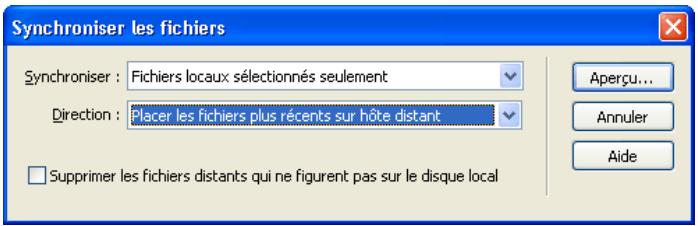
- Complétez les options de la boîte de dialogue.
Pour plus d'informations, cliquez sur le bouton Aide de la boîte de dialogue.
- Cliquez sur le bouton Aperçu.
Dreamweaver affiche les fichiers qui seront synchronisés et vous permet de modifier les actions (placer, accuperir, supprimer et ignorer) pour ces fichiers avant d'exécuter la synchronisation. Si tous vos fichiers sont déjà synchronisés, Dreamweaver vous informe qu'il n'est pas nécessaire de procéder à leur synchronisation.
Pour plus d'informations, cliquez sur le bouton Aide de la boîte de dialogue.
Rubriques connexes
Archivage et extraction de fichiers dans un dossier distant, page 154 Acquisition de fichiers depuis un serveur distant, page 157 Placement de fichiers sur un site distant, page 159 Comparaison de fichiers pour en chercher les différences, page 126
Identification et suppression des fichiers non utilisés
Vous pouvez identifier et supprimer les fichiers qui ne sont plus utilisés par les autres fichiers de ce site.
Pour identifier et supprimer les fichiers non utilisés
- Choisissez Site > Vérifier tous les liens du site.
Dreamweaver vérifie tous les liens de votre site et affiche les liens rompus dans le panneau Résultats.
- Sélectionnez Fichiers orphelins dans le menu déroulant du panneau Vérificateur de lien. Dreamweaver vérifie l'ensemble des fichiers sans liens entrants. Ceci signifie qu'aucun des fichiers de votre site n'est lié à ces fichiers.
- Sélectionnez le fichier à supprimer et appuyez sur Supprimer (Windows) ou Command+Supprimer (Macintosh).
NOI⊥N3114
Bien qu'aucun autre fichier du site ne soit lié à ces fichiers, une partie des fichiers de la liste peuvent être liés à d'autres fichiers. Procédez avec prudence lors de la suppression de fichiers.
Rubriques connexes
Recherche de liens rompus, externes et orphelins, page 503
Voilage des dossiers et des fichiers du site
Le voilage vous permet de définir les dossiers et les types de fichiers du site que vous souhaitez exclure de certaines opérations (acquisition et placement, par exemple).
Rubriques connexes
A propos du voilage de site, page 114 Identification et suppression des fichiers non utilisés, page 164
Activation et désactivation du voilage sur un site
Le voilage est activé par défaut sur un site. Vous pouvez le désactiver définitivement ou provisoirement afin d'effectuer une opération sur tous les fichiers, y compris les fichiers voilés. Lorsque vous désactivez le voilage sur un site, cela supprime tous les voiles des fichiers voilés. Lorsque vous le reactivez, tous les fichiers qui étaient précédemment voilés retrouvent cet état.
Remarque
Vous pouvez également utiliser l'option Supprimer tous les voiles pour supprimer le voilage de tous les fichiers, mais cela ne désactive pas le voilage. De plus, cette option ne vous permet pas de rétablir automatiquement le voilage de tous les dossiers et fichiers qui étaient voilés auparavant; il vous faut ensuite redéfinir manuellement le voilage de chaque dossier et type de fichier concerné.
Pour activer et désactiver le voilage sur un site :
- Dans le panneau Fichiers (Fenêtre > Fichiers), sélectionnez un site dans le menu contextuel ou s'affiche le site, le serveur ou le disque dur.
- Sélectionnez un fichier ou un dossier.
- Cliquez avec le bouton droit (Windows) ou en maintenant la touche Ctrl enfoncée (Macintosh), puis procédez de l'une des façons suivantes :
- Sélectionnez Activer ou Désactiver le voilage.
- Sélectionnez Paramètres, puis choisissez Voilage dans la liste des catégories située à gauche de la boîte de dialogue Définition du site, onglet Avancé. Sélectionnez ou désélectionnez Activer le voilage, puis cliquez sur OK.
Cela active ou désactive le voilage sur le site.
Rubriques connexes
A propos du voilage de site, page 114 Voilage et suppression du voilage de certains types de fichier, page 166 Suppression du voile de tous les dossiers et fichiers, page 168
Voilage et suppression du voilage pour les dossiers d'un site
Il est possible de voiler des dossiers spécifiques, mais pas tous les dossiers existants ou un site entier. Il est toutefois possible de voiler plusieurs dossiers simultanément.
Pour voiler ou supprimer le voile de dossiers spécifiques au sein d'un site :
- el ou est affiché le site, le serveur ou le disque dur.
- Sélectionnez les dossiers de votre choix auxquels appliquer un voile ou le supprimer.
- Cliquez avec le bouton droit de la souris (Windows) ou en maintenant la touche Ctrl enfoncée (Macintosh), puis choisissez Voilage > Voiler ou Voilage > Supprimer le voile dans le menu contextuel.
Une ligne rouge est présente ou non sur l'icône du dossier pour indiquer que le dossier est voilé ou dévoilé.
Remarque
Vous pouvez effectuer une opération sur un dossier voilé précis en le sélectionnant dans le panneau Fichiers, puis en effectuant l'opération voulue. Toute opération effectuée directement sur un fichier ou un dossier annule le voilage.
Rubriques connexes
A propos du voilage de site, page 114 Activation et déactivation du voilage sur un site, page 165 Suppression du voile de tous les dossiers et fichiers, page 168
Voilage et suppression du voilage de certains types de fichier
Vous peuvent indiquer des types de fichier à voiler afin que Dreamweaver voile tous les fichiers se terminant par une certaine manière. Ainsi pouvez-vous, par exemple, voiler tous les fichiers se terminant par l'extension. txt. Les types de fichier indiqués ne doivent pas nécessairement correspondre à des extensions de fichier; il peut s'agir de n'importe quel élément apparaissant à la fin d'un nom de fichier.
Pour voiler certains types de fichier au sein d'un site :
- Dans le panneau Fichiers (Fenêtre > Fichiers), sélectionnez un site pour lequel le voilage est activé dans le menu contextuel ou est affiché le site, le serveur ou le disque dur.
- Cliquez avec le bouton droit de la souris (Windows) ou en maintenant la touche Ctrl enfoncée (Macintosh), puis désissez Paramètres.
La boîte de dialogue Définition du site affiche les options de voilage.
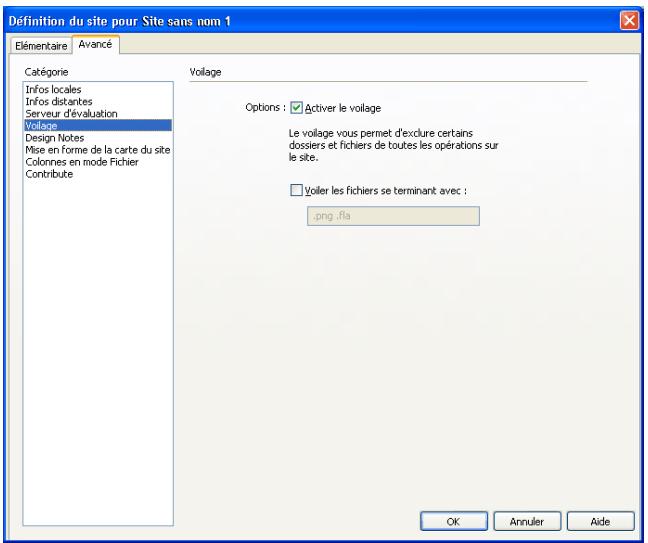
- Activez la case à cocher Voiler les fichiers se terminant avec.
- Saisissez les types de fichier à voiler dans la zone de texte.
Vous pouvez saisir, par exemple, .jpg afin de voiler tous les fichiers dont le nom se termine par .jpg dans le site.
Remarque
Pour saisir plusieurs types de fichier, séparez chaque type par un espace; n'utilise ni virgule ni point-virgule.
- Cliquez sur OK.
Une ligne rouge apparait sur les fichiers concernés pour indiquer qu'ils sont voilés.
Conseillé
Certains logiciels créent des fichiers de sauvegarde se terminant par un suffixe donné, tel que. bak. Vous pouvez voiler ces fichiers.
Vous pouvez effectuer une opération sur un dossier voilé précis en le sélectionnant dans le panneau Fichiers, puis en effectuant l'opération voulue. Toute opération effectuée directement sur un fichier ou un dossier annule le voilage.
Pour supprimer le voile de certains types de fichier au sein d'un site :
- Dans le panneau Fichiers (Fenêtre > Fichiers), sélectionnez un site pour lequel le voilage est activé dans le menu contextuel où est affiché le site, le serveur ou le disque dur.
- Cliquez avec le bouton droit de la souris (Windows) ou en maintenant la touche Ctrl enfoncée (Macintosh), puis sélectionnez Voilage > Paramètres.
La boîte de dialogue Définition du site s'ouvre et affiche l'onglet Avancé.
- Procédez de l'une des manières suivantes:
Désactivez la case à cocher Voiler les fichiers se terminant avec pour supprimer le voile de tous les types de fichier répertoriés dans la zone de texte. - Dans la zone de texte, supprimez certains types de fichier pour ne supprimer le voile que sur ces types de fichier.
- Cliquez sur OK.
Les lignes rouges disparaisent des fichiers concernés pour indiquer qu'ils ne sont plus voilés.
Rubriques connexes
A propos du voilage de site, page 114 Activation et déactivation du voilage sur un site, page 165 Voilage et suppression du voilage pour les dossiers d'un site, page 165
Suppression du voile de tous les dossiers et fichiers
Vous pouvez supprimer le voile de tous les dossiers et fichiers d'un site, et ce en une seule opération. Comme il est impossible d'annuler ce type d'opération, vous ne pourrez pas rétablir le voile de tous les éléments qui étaient voilés auparavant. Vous devrez revoiler les éléments un par un.
Si vous souhaitez supprimer provisoirement le voile de tous les dossiers et fichiers et les revoiler par la suite, désactivez le voilage sur le site (voir Activation et désactivation du voilage sur un site, page 165).
Pour supprimer le voile de tous les dossiers et fichiers au sein d'un site :
- Dans le panneau Fichiers (Fenêtre > Fichiers), sélectionnez un site pour lequel le voilage est activé dans le menu contextuel où est affiché le site, le serveur ou le disque dur.
- Sélectionnez un fichier ou un dossier quelconque du site.
- Cliquez avec le bouton droit de la souris (Windows) ou en maintenant la touche Ctrl enfoncée (Macintosh), puis sélectionnez Zoilage> Supprimer tous les voiles.
Remarquée
Cela désactive également la case à cocher Voiler les fichiers se terminant avec, sous Site > Voilage > Paramètres.
Les lignes rouges sur les icônes des dossiers et des fichiers disparaisent pour indiquer que tous les fichiers et dossiers du site ne sont plus voilés.
Rubriques connexes
À propos du voilage de site, page 114 Activation et déactivation du voilage sur un site, page 165 Voilage et suppression du voilage pour les dossiers d'un site, page 165 Voilage et suppression du voilage de certains types de fichier, page 166
Stockage des informations sur les fichiers dans des design notes
Les Design Notes sont associées à un fichier mais sont conservées dans un fichier séparé. Les Design Notes vous permettent de conserver des informations supplémentaires sur les documents, telles que des commentaires sur l'état des fichiers ou le nom des fichiers source des images.
Activation et désactivation des design notes pour un site
L'activation et la désactivation des Design Notes pour un site donné s'effectuent depuis la catégorie Design Notes de la boîte de dialogue Définition du site. Lorsque vous activez les Design Notes, vous pouvez, si vous le souhaitez, décider de ne les utiliser que localement.
Pour activer ou désactiver les design notes sur un site ou pour ne les utiliser que localement :
- Choisissez Site > Gérer les sites.
La boîte de dialogue Gérer les sites s'affiche.
- Sélectionnez un site, puis cliquez sur Modifier.
La boîte de dialogue Définition du site s'ouvre.
- Sélectionnez la catégorie Design Notes dans la liste de gauche.
La boîte de dialogue Définition du site apparaît avec les options Design Notes.
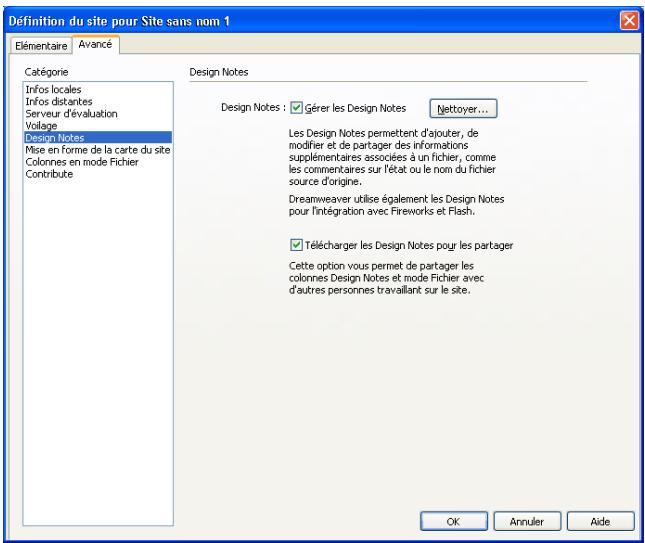
- Complétez les options de la boîte de dialogue.
Pour plus d'informations, cliquez sur le bouton Aide de la boîte de dialogue.
- Cliquez sur OK.
Rubriques connexes
A propos des Design Notes, page 115 Utilisation des Design Notes, page 172
Association de design notes à un fichier
Vous pouvez créer un fichier de Design Notes pour chaque document ou modèle de votre site. Vous pouvez également créer des Design Notes pour des applets, des contrôles ActiveX, des images, du contenu Flash, des objets Shockwave ainsi que des champs d'image figurant dans vos documents.
Remarque
Si vous ajoutez des Design Notes à un fichier modèle, les documents que vous créez à partir du modèle n'héritent pas des Design Notes.
Pour ajouter des design notes à un document :
- Procédez de l'une des manières suivantes:
- Ouvrez le fichier dans la fenêtre du document, puis sélectionnez Fichier > Design Notes.
- Dans le panneau Fichiers, cliquez avec le bouton droit de la souris (Windows) ou en Maintenant la touche Ctrl enfoncée (Macintosh) sur le fichier, puis sélectionnez Design Notes.
Remarque
Si le fichier se trouve sur un site distant, vous devez d'abord l'extraire ou l'acquérir, puis le sélectionner dans le dossier local (voir Archivage et extraction de fichiers dans un dossier distant, page 154 ou Acquisition et placement de fichiers depuis ou vers votre serveur, page 157).
La boîte de dialogue Design Notes s'ouvre.
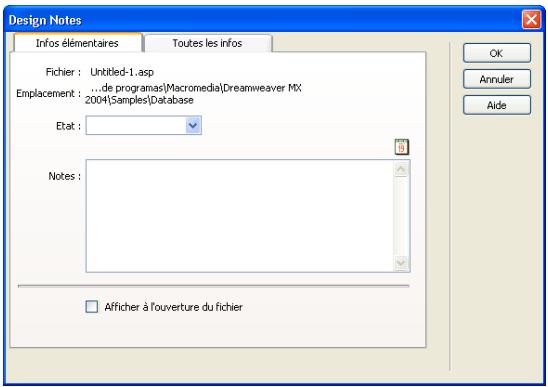
- Complétez les options de la boîte de dialogue.
Pour plus d'informations, cliquez sur le bouton Aide de la boîte de dialogue.
- Cliquez sur OK pour enregistrer les notes.
Dreamweaver enregistre les notes au même endroit que le fichier en cours, dans un dossier portant le nom « _notes ». Le fichier porte le nom complet du document de base, suivi de l'extension. mno.
Par exemple, si le nom de fichier du document est « index.html », le fichier de Design Notes associé s'appellera « index.html.mno »
Rubriques connexes
À propos des Design Notes, page 115 Activation et déactivation des Design Notes pour un site, page 169
Utilisation des design notes
Après avoir associé des Design Notes à un fichier (voir Association de Design Notes à un fichier, page 171), vous pouvez ouvrir le fichier Design Notes, modifier son état ou le supprimer.
Ouvrez le fichier dans la fenêtre du document, puis sélectionnez Fichier > Design Notes. - Dans le panneau Fichiers, cliquez avec le bouton droit de la souris (Windows) ou en maintenant la touche Ctrl enfoncée (Macintosh) sur le fichier, puis sélectionnez Design Notes. - Dans la colonne Notes du panneau Fichiers, double-cliquez sur l'icône jaune Design Notes.
Pour attribuer un état de design notes personnalisé :
- Ouvrez les Design Notes du fichier ou de l'objet concerné (voir la procédure ci-dessus).
- Cliquez sur l'onglet Toutes les infos.
- Cliquez sur le bouton Plus (+).
- Dans le champ Nom, tapez État.
- état, elle est remplacée par la nouvelle.
- Cliquez sur l'onglet Infos de base et remarquez que la nouvelle valeur de l'état apparait dans le menu contextuel Etat.
Remarquée
Vous ne pouvez avoir qu'une valeur personnalisée à la fois dans le menu d'état. Si vous suivez cette procédure une nouvelle fois, Dreamweaver remplace la valeur de l'état saisie la première fois par la nouvelle valeur.
Pour effacer de votre site des design notes non associées :
- Choisissez Site > Gérer les sites.
La boîte de dialogue Gérer les sites s'affiche.
- Sélectionnez le site, puis cliquez sur Modifier.
La boîte de dialogue Définition du site s'ouvre.
- Sélectionnez la catégorie Infos locales dans la liste de gauche.
- Cliquez sur le bouton Nettoyer.
Dreamweaver vous invite alors à vérifier que tous les fichiers de Design Notes qui ne sont plus associés à un fichier dans le site doivent bien être supprimés.
Si vous utilisez Dreamweaver pour supprimer un fichier auquel est associé un fichier de Design Notes, Dreamweaver supprime également le fichier de Design Notes. En général, il ne peut donc exister de fichiers de Design Notes orphelins que si vous supprimez ou renommez un fichier à l'extérieur de Dreamweaver.
Remarque
Si vous désactivez l'option Gérer Design Notes avant de cliquer sur Nettoyer, Dreamweaver supprime tous les fichiers de Design Notes du site.
Rubriques connexes
À propos des Design Notes, page 115 Activation et désactivation des Design Notes pour un site, page 169
Test de votre site
Dreamweaver comprend de nombreuses fonctions vous permettant de tester votre site, dont, entre autres, la prévisualisation de pages et la vérification de la compatibilité avec les navigateurs. Vous pouvez également exécuter divers rapports pour, par exemple, repérer les liens brisés.
Instructions pour tester les sites
Avant de télécharger le site sur un serveur, et de le déclarer prêt à être diffusé, il convient de le tester localement (en fait, il est judicieux de tester et de résoudre les problèmes de votre site localement au cours de son élaboration, afin de traiter les problèmes avant qu'ils ne s'aggravent et de les empêcher de se répéter).
Vous devez vous assurer que vos pages ont l'apparence et le fonctionnement attendus dans les navigateurs ciblés, qu'il n'y a pas de liens rompus et que les pages ne sont pas trop longues à télécharger. Vous pouvez également tester l'ensemble de votre site et y régler les problèmes eventuels en effectuant un rapport de site.
Les conseils suivants vous aideront à garantir aux visiteurs de votre site une expérience positive :
Assurez-vous que les pages fonctionnent comme prévu dans les navigateurs visés et qu'elles « échouent élégamment » dans les autres. Vos pages doivent être lisibles et fonctionnelles dans les navigateurs qui ne prennent pas en charge les styles, les calques, les plug-ins ou les éléments JavaScript (voir Vérification de la compatibilité du navigateur, page 649). Pour les pages qui ne s'affichent pas dans des navigateurs anciens, songez à utiliser le comportement Vérifier le navigateur pour rediriger automatiquement les visiteurs vers une autre page (voir Vérifier le navigateur, page 565). - Affichez vos pages dans le plus grand nombre de navigateurs et sur le plus grand nombre de plates-formes possible. Cela vous donne la possibilité de constater les différences de présentation, de couleur, de taille de police et de format de fenêtre par défaut, autant d'éléments qu'il est impossible de prévoir lors de la vérification dans le navigateur cible (voir Aperçu et test de page dans les navigateurs, page 408). Vérifiez que le site ne contient pas de liens brisés (réparez-les s'il en contient). Les autres sites étant parfois modifiés et réorganisés, il peut arriver que certaines pages vers lesquelles vos liens pointent soient déplacées ou supprimées. Vous pouvez exécuter un rapport de vérification des liens pour les tester (voir Recherche de liens rompus, externes et orphelins, page 503 et Correction des liens rompus, page 505). - Contrôlez la taille de vos pages et leur durée de téléchargement (voir Vérification des préférences de durée et de la taille de téléchargement, page 412).
Pour les pages constituées d'un grand tableau, n'oubliez pas que, sous certains navigateurs, les visiteurs ne voient rien tant que le tableau n'est pas entièrement chargé. Envisagez de fragmenter les grands tableaux ; si c'est impossible, envisagez de placer du contenu, par exemple un message de bienvenue ou une bannière publicitaire, en dehors du tableau, en haut de la page, de manière à ce que les utilisateurs puissent au moins voir ce contenu pendant le chargement du tableau.
Effectuez quelques rapports sur le site pour tester et dépanner le site entier. Vous pouvez rechercher sur le site entier d'éventuels problèmes, tels que des documents sans nom, des balises vides ou des balises imbriquées redondantes (voir Test de votre site, page 173). - Validatez votre code pour détecter toute erreur de balise ou de syntaxe (voir Validation de balises, page 653). - Une fois que la plus grande partie du site a été publiée, continuez à le mettre à jour et à en assurer la maintenance.
La publication d'un site peut être complexe de différentes manières et constitue un processus continu. La définition et l'implémentation d'un système de contrôle de version constituent une partie importante du processus, que ce soit avec les outils intégrés à Dreamweaver ou par le biais d'une application de contrôle de version externe.
Utilisez les forums de discussion Dreamweaver du site Web Macromedia à l'adresse www.macromedia.com/go/dreamweaver_newsgroup.
Vous y trouvez de nombreuses et précieuses informations sur les différents navigateurs, plates-formes, etc. Vous pouvez également discuter de questions techniques et échanger des informations utiles avec d'autres utilisateurs de Dreamweaver.
Utilisation des rapports pour tester votre site
Vous pouvez exécuter des rapports sur le déroulement du travail ou les attributs HTML du site, complétant des points comme l'accessibilité, pour le document actuel, les fichiers sélectionnés ou le site complet.
Les rapports sur le déroulement du travail peuvent améliorer la collaboration entre les membres d'une équipe Web. Ces rapports permettent de savoir qui a extrait un fichier, quels fichiers sont associés à des Design Notes et quels fichiers ont été modifiés récemment. Vous pouvez définir davantage les rapports des Design Notes en spécifiant des paramètres nom/valeur.
Remarque
Vous devez avoir défini une connexion à un site distant pour exécuter des rapports sur le déroulement du travail. Pour définir un site distant, voir Configuration d'un dossier distant, page 93.
Les rapports HTML vous permettent de compiler et de générer des rapports pour plusieurs attributs HTML. Vous pouvez contrôler les balises de polices imbriquées combinables, l'accessibilité, les textes secondaires manquants, les balises imbriquées redondantes, les balises vides amovibles et les documents sans nom.
Après avoir exécuté un rapport, vous pouvez l'enregistrer au format XML, puis l'importer dans un modèle, une base de données ou une feuille de calcul et l'imprimer, ou encore l'afficher sur un site Web.
Remarque
Vous pouvez également ajouter différents types de rapport à Dreamweaver via le site Web de Macromedia Dreamweaver Exchange (voir Ajout d'extensions dans Dreamweaver, page 83).
Pour utiliser la commande Rapports afin de vérifier les liens de votre site, voir Recherche de liens rompus, externes et orphelins, page 503.
Pour exécuter des rapports afin de tester un site :
- Choisissez Site > Rapports.
Conseillé
Si vous souhaitez uniquement exécuter un rapport d'accessibilité pour votre site, sélectionnez Fichier > Vérifier la page > Vérifier l'accessibilité. Le rapport s'affiche alors dans le panneau Rapports du site du groupe de panneaux Résultats.
La boîte de dialogue Rapports s'affiche.
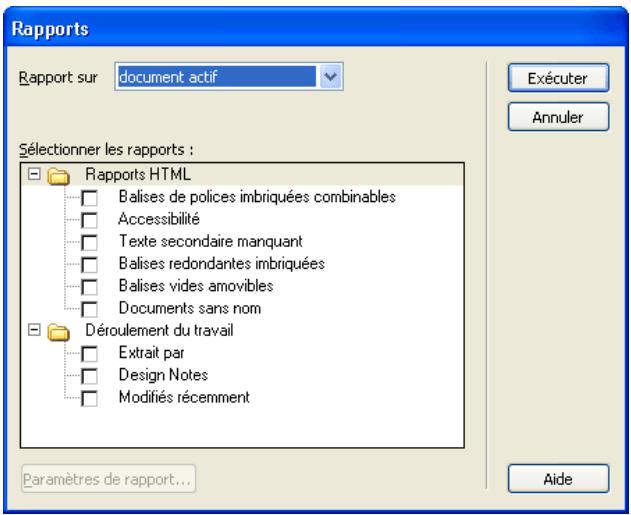
- Choisissez une catégorie sur laquelle effectuer un rapport et le type de rapport à exécuter. Pour plus d'informations, cliquez sur le bouton Aide de la boîte de dialogue.
- Cliquez sur Exécuter pour créer le rapport.
Selon le type de rapport à exécuter, vous pouvez être invité à enregistrer votre fichier, à définir ce site ou à sélectionner un dossier (si vous ne l'avez pas déjà fait).
Une liste de résultats apparaît dans le panneau Rapports du site (dans le groupe de panneaux Résultats).
Pour utiliser et enregistrer un rapport :
- Exécuter un rapport (voir la procédure précédente).
- Dans le panneau Rapports du site, effectuez l'une des opérations suivantes pour consulter le rapport :
- Cliquez sur l'en-tête de la colonne en fonction de laquelle vous souhaitez effectuer le tri des résultats.
Vous pouvez trier les résultats par nom de fichier, numéro de ligne ou description.
Vous pouvez également exécuter plusieurs rapports et garder les différents rapports ouverts.
- Sélectionnez une ligne quelconque du rapport, puis cliquez sur le bouton Plus d'infos situé à gauche du panneau Rapports du site pour obtenir la description du problème.
Ces informations s'affichent dans le panneau Référence.
Double-cliquez sur une ligne quelconque du rapport pour afficher le code correspondant dans la fenêtre de document.
Remarque
Si vous vous trouvez en mode Creation, Dreamweaver passe à un affichage à deux volets et indique le problème identifié directement dans le code.
- Cliquez sur Enregistrer le rapport.
Lorsque vous enregistrez un rapport, vous pouvez l'importer dans un fichier modèle existant. Vous pouvez alors soit importer le fichier dans une base de données ou un tableau puis l'imprimer, soit l'afficher sur un site Web.
Conseillé
Après avoir exécuté les rapports HTML, utilisez la commande Nettoyer HTML pour corriger les erreurs HTML signalées (voir Nettoyage du code, page 647.)
Rubriques connexes
Rapports dans Dreamweaver, page 53
Gestion des actifs de site et des bibliothèques
À mesure que vous développez des sites Web, vous assemblez un nombre croissant d'actifs. Dans certains cas, vous pouvez utiliser les mêmes actifs dans plusieurs sites ou recourir à un groupe d'actifs favoris dans tous vos sites. Macromedia Dreamweaver 8 permet de : gérer les actifs de votre site. Vous pouvez répertorier et prévisualiser certains types d'actifs inclus dans un site, notamment les images, les animations, les couleurs, les scripts et les liens. Vous pouvez également faire glisser un actif directement vers votre document actuel pour l'insérer dans une page.
Dreamweaver permet également d'accéder à deux types d'actifs spéciaux : les bibliothèques et les modèles. Les éléments de bibliothèque et les modèles sont des actifs liés : lorsqu'une modification est apportée à un élément de bibliothèque ou à un modèle, l'ensemble des documents contenant cet actif sont mis à jour. Les éléments de bibliothèque constituent des éléments de conception individuels, tels que les informations de copyright d'un site ou un logo. Les modèles permettent de définir la conception de zones plus larges (Pour plus d'informations, voir Chapitre 11, Gestion des modèles, page 333).
Ce chapitre contient les rubriques suivantes :
Utilisation des actifs 181
Création et gestion d'une liste d'actifs favoris 190
Utilisation des éléments de bibliothèque 193
Une bibliothèque est un fichier Dreamweaver spécifique regroupant l'ensemble des actifs individuels ou copies d'actifs créés en vue d'une insertion dans des pages Web. Ces actifs présents dans une bibliothèque portent le nom d'éléments de bibliothèque. Vous pouvez mettre à jour toutes les pages qui utilisent un élément de bibliothèque chaque fois que vous modifiez le contenu de l'objet. Vous pouvez stocker divers types d'éléments de page dans une bibliothèque : images, tableaux, sons, animations Flash, etc.
Voici un exemple de la façon dont vous pouvez utiliser un élément de bibliothèque. Supposons que vous construisiez un site de grande taille pour une société. Cette société souhaite que son slogan apparaisse sur chaque page du site. Or, le service marketing n'a pas encore finalisé le texte du slogan. Si vous créez un élément de bibliothèque destiné à continer le slogan et utilisez cet élément sur chaque page, vous pourrez, lorsque le service de marketing vous communiquera le slogan définitif, modifier l'élément de bibliothèque et automatiquement mettre à jour chaque page sur laquelle il figure.
Dreamweaver stocke les éléments de la bibliothèque dans un dossier nommé Library, au sein du dossier racine local de chaque site. Chaque site possède sa propre bibliothèque.
Remarque
Si l'objet de bibliothèque contient des liens, ils ne fonctionneront pas nécessairement sur le nouveau site. En outre, les images d'un élément de bibliothèque ne sont pas copiées vers le nouveau site.
Lorsque vous utilisez un élément de bibliothèque, Dreamweaver n'insère pas l'élément lui-même dans la page Web mais un lien vers cet élément. Cela signifie que Dreamweaver insère une copie du code source HTML pour cet élément dans le document et ajoute un commentaire HTML contenant une référence à l'élément externe original.
La référence à l'objet de bibliothèque externe rend possible la mise à jour du contenu d'un site entier en une seule fois, en modifiant l'objet de bibliothèque et en utilisant les commandes de mise à jour du menu Modifier > Bibliothèque. Si, par la suite, vous souhaitez apporter des modifications (texte ou image par exemple), la mise à jour de la bibliothèque entraîne automatiquement celle de l'instance de la bibliothèque dans toutes les pages où l'objet de bibliothèque a été inséré.
Lorsque vous créez un élément de bibliothèque comportant un élément auquel est attaché un comportement Dreamweaver, ce dernier copie l'élément et son gestionnaire d'événements (l'attribut qui spécifie l'événement déclenchant l'action tel que onClick, onLoad ou onMouseOver et l'action à appeler lorsque l'événement se produit) dans le fichier de l'élément de bibliothèque. Dreamweaver ne copie pas les fonctions JavaScript associées dans l'élément de la bibliothèque. Au lieu de cela, lorsque vous insérez l'élément de bibliothèque dans un document, Dreamweaver insère automatiquement les fonctions JavaScript appropriées dans la section head de ce document (si elles ne s'y trouvent pas déjà).
Remarque
Si vous rédigez manuellement le code JavaScript (c'est-à-dire si vous le créez sans utiliser de comportements Dreamweaver), vous pouvez l'intégrer à votre élément de bibliothèque à l'aide du comportement Appel JavaScript pour exécuter le code. Si vous n'utilisez pas de comportement Dreamwe.aver pour exécuter le code, le code n'est pas conservé dans l'élément de bibliothèque.
La modification des comportements dans les éléments de bibliothèque doit respecter certaines conditions (voir Modification d'un comportement dans un élément de bibliothèque, page 200). Les éléments de bibliothèque ne peuvent pas contenir de feuilles de style, car le code associé à ces éléments figure dans la section HEAD.
Rubriques connexes
Utilisation des éléments de bibliothèque, page 193
Utilisation des actifs
Le terme actif désigne un certain nombre d'éléments utilisés dans un site, tels qu'un fichier d'image ou d'animation.
Vous pouvez obtenir des actifs à partir de différentes sources. Par exemple, vous pouvez créer des actifs dans une application, celle que Macromedia Fireworks ou Macromedia Flash, les recevoir d'un collège, les copier à partir d'un CD-ROM de graphiques ou encore les copier à partir d'un site Web d'images.
Rubriques connexes
- Création et gestion d'une liste d'actifs favoris, page 190 Utilisation des éléments de bibliothèque, page 193
Visualisation des actifs dans le panneau actifs
Vous pouvez afficher et gérer les actifs dans le site actuel à l'aide du panneau Actifs. Ce dernier présente les actifs du site associés au document actif dans la fenêtre du document.
Vous devez définir un site local avant d'afficher les actifs dans le panneau Actifs. Pour plus d'informations sur la configuration d'un site, voir Configuration d'un nouveau site Dreamweaver, page 89.
Deux vues sont disponibles pour le panneau Actifs
La liste Site présente tous les actifs de votre site, y compris les couleurs et adresses URL utilisées dans les documents de votre site.
La liste Favoris affiche uniquement les actifs explicitement sélectionnés.
Dans ces deux listes, les actifs sont répartis en catégories (sur le côté gauche du panneau Actifs). Les listes Site et Favoris sont toutes deux disponibles pour toutes les catégories d'actifs à l'exception des modèles et éléments de bibliothèque.
Remarque
La plupart des fonctions du panneau Actifs peuvent être utilisées à la fois dans les listes des Site et Favoris. Toutefois, il existe quelques tâches qui ne peuvent être réalisées que dans la liste Favoris (voir Création et gestion d'une liste d'actifs favoris, page 190).
Par défaut, les actifs d'une catégorie donnée sont répertoriés suivant leur nom dans l'ordre alphabétique. Vous pouvez également trier les actifs suivant plusieurs autres critères ou modifier la taille des colonnes. Vous pouvez également prévisualiser les actifs d'une catégorie et modifier la taille de la zone d'aperçu.
Pour ouvrir le panneau actifs :
Choisissez Fenêtre > Actifs
Le panneau Actifs s'affiche. La catégorie Images est sélectionnée par défaut.
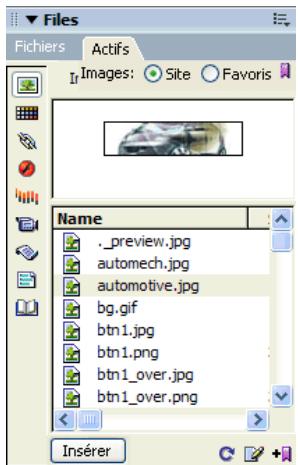
Pour afficher la liste site:
- Dans le panneau Actifs (Fenêtre > Actifs), sélectionnez l'option Site située en haut du panneau.
Remarque
Dans les catégories Modèles et Bibliothèques (sur le côté gauche du panneau Actifs), les options Site et Favoris ne sont pas disponibles.
Pour afficher la liste favoris:
- Dans le panneau Actifs (Fenêtre > Actifs), sélectionnez l'option Favoris en haut du panneau.
La liste Favoris est vide tant que vous ne lui ajoutez pas explicitements des actifs.
Remarque
Dans les catégories Modèles et Bibliothèques (sur le côté gauche du panneau Actifs), les options Site et Favoris ne sont pas disponibles.
Pour afficher les actifs d'une catégorie spécifique :
- Cliquez sur l'icône appropriée sur le côté gauche du panneau Actifs (Fenêtre > Actifs).
Pour répertorier les actifs dans un ordre différent :
Cliquez sur l'un des en-têtes de colonne.
Par exemple, pour trier la liste des images par type (afin de regrouper toutes les images GIF, puis toutes les images JPEG, etc.), cliquez sur l'en-tête de la colonne Type.
Pour modifier la largeur d'une colonne :
- Faites glisser la ligne qui sépare deux en-têtes de colonne.
Pour prévisualiser un actif :
- Sélectionnez l'actif dans le panneau Actifs.
La zone d'aperçu en haut du panneau affiche une prévisualisation de l'actif.
Par exemple, lorsque vous sélectionnez un actif de type animation, une icône s'affiche dans la zone d'aperçu. Pour visualiser l'animation, cliquez sur le bouton Lecture (le triangle vert) dans l'angle supérieur droit de la zone d'aperçu.
Pour modifier la taille de la zone d'aperçu :
- Faites glisser la barre de séparation (entre la zone d'aperçu et la liste des actifs) vers le haut ou vers le bas.
Rubriques connexes
Ajout d'un actif à un document, page 184 Selection et édition d'actifs, page 186
Actualisation du panneau actifs
La création de la liste Site par le panneau Actifs peut prendre quelques secondes, le panneau devant mettre à jour le cache du site pour générer la liste.
Certaines modifications n'apparaissent pas immédiatement dans le panneau Actifs :
Lorsque vous ajoutez ou supprimez un actif du site, les modifications ne sont pas répercutées dans le panneau Actifs tant que vous n'actualisez pas la liste Site en cliquant sur le bouton Actualiser la liste du site. Si vous ajoutez ou supprimez un actif en dehors de Dreamweaver (via l'Explorateur Windows ou le Finder, par exemple), vous devez recréer le cache du site pour actualiser le panneau Actifs. Lorsque vous supprimez l'unique instance d'une URL ou d'une couleur donnée du site, ou lorsque vous enregistrez un nouveau fichier contenant une couleur ou une URL n'ayant pas encore été utilisée dans le site, les modifications ne sont répercutées dans le panneau Actifs qu'une fois la liste Site actualisée.
- Dans le panneau Actifs (Fenêtre > Actifs), sélectionnez l'option Site en haut du panneau Actifs pour afficher la liste Site.
- Cliquez sur le bouton Actualiser la liste du site en bas du panneau Actifs. Dreamweaver crée le cache du site ou le met à jour, et le panneau Actifs est actualisé pour afficher tous les actifs du site.
Pour reconstruire manuellement le cache du site et actualiser la liste site :
- Dans le panneau Actifs (Fenêtre > Actifs), cliquez avec le bouton droit de la souris (Windows) ou en maintenant la touche Ctrl enfoncée (Macintosh) dans la liste Actifs, puis cliquez sur Actualiser la liste du site.
Rubriques connexes
Sélection et édition d'actifs, page 186 Réutilisation d'actifs dans un autre site, page 188
Ajout d'un actif à un document
Vous pouvez insérer la plupart des actifs dans un document en les faisant glisser dans la fenêtre de document en mode Code ou en mode Création, ou bien en utilisant le bouton Insérer. Vous pouvez insérer des couleurs et des URL ou les appliquer au texte sélectionné en mode Création (les URL peuvent également être appliquées aux autres éléments, tels que des images, en mode Création).
Pour insérer un actif dans un document :
- En mode Création, placez le point d'insertion à l'endroit où afficher l'actif.

- Dans le panneau Actifs (Fenêtre > Actifs), sélectionnez la catégorie correspondant au type d'actif à insérer sur le côté gauche du panneau.
Remarque
Sélectionnez toute catégorie autre que Modèles. Un modèle peut uniquement être appliqué à un document entier. Il ne peut pas être inséré dans un document. Pour plus d'informations sur les modèles, voir Chapitre 11, Gestion des modèles, page 333.
- Sélectionnez Site ou Favoris en haut du panneau, puis sélectionnez l'actif à insérer.
Il n'est pas de liste Site ou Favoris pour les éléments de bibliothèque. Omettez cette étape si vous insérez un tel élément.
- Procédez de l'une des manières suivantes:
Faites glisser l'actif depuis le panneau vers le document. Vous pouvez faire glisser des scripts dans la zone du contenu de l'en-tête de la fenêtre de document. Si cette zone n'est pas visible, CHOISSEZ AFFICHAGE > Contenu de l'en-tête. - Sélectionnez l'actif dans le panneau, puis cliquez sur le bouton Insérer en bas du panneau.
L'actif est inséré dans le document. Si l'actif est une couleur, son application commence au niveau du point d'insertion. Tout le texte à la suite de ce point apparait dans cette couleur.
Rubriques connexes
Application d'une URL à une image ou du texte à l'aide du panneau Actifs, page 186 Sélection et édition d'actifs, page 186 Réutilisation d'actifs dans un autre site, page 188
Application d'une couleur à un texte à l'aide du panneau actifs
Les couleurs répertoriées dans le panneau Actifs correspondent aux couleurs que vous avez appliquées aux différents éléments du site : texte, bordures de tableau, arrêté-plan, etc. La catégorie Couleurs permet d'appliquer de façon homogène les couleurs sélectionnées à plusieurs objets d'une même page.
Pour plus d'informations sur l'ajout de couleurs à la catégorie Couleurs, voir Ajout et suppression d'actifs dans la liste Favoris, page 190.
Pour modifier la couleur du texte sélectionné dans un document :
- Sélectionnez du texte dans le document.

- Dans le panneau Actifs (Fenêtre > Actifs), sélectionnez la catégorie Couleurs sur le côté gauche du panneau.
- Sélectionnez la couleur souhaitée.
- Cliquez sur le bouton Appliquer, au bas du panneau.
Rubriques connexes
Ajout d'un actif à un document, page 184 Sélection et édition d'actifs, page 186 Réutilisation d'actifs dans un autre site, page 188
Application d'une URL à une image ou du texte à l'aide du panneau actifs
Vous supportez utiliser le panneau Actifs pour transformer le texte ou l'image sélectionnée en lien actif.
Pour ajouter un lien à la sélection courante dans un document :
- Sélectionnez le texte ou l'image que vous souhaitez convertir en lien URL.
- Dans le panneau Actifs (Fenêtre > Actifs), sélectionnez la catégorie URL sur le côté gauche du panneau.
- Sélectionnez l'URL de votre choix.
- Procédez de l'une des manières suivantes:
- Faites glisser l'URL depuis le panneau vers la sélection dans la fenêtre de document en mode Création.
- Sélectionnez l'URL et cliquez sur le bouton Insérer.
Rubriques connexes
Ajout d'un actif à un document, page 184 Application d'une couleur à un texte à l'aide du panneau Actifs, page 185 Réutilisation d'actifs dans un autre site, page 188
Sélection et édition d'actifs
Le panneau Actifs permet de sélectionner simultanément plusieurs actifs; il offre également un moyen rapide pour commencer l'édition d'actifs.
Pour sélectionner plusieurs actifs :
- Dans le panneau Actifs (Fenêtre > Actifs), sélectionnez un des actifs.
- Sélectionnez les autres actifs à l'aide de l'une des méthodes suivantes :
- Cliquez en maintenant la touche Maj enfoncée pour sélectionner une série consécutive d'actifs.
- Cliquez en maintenant la touche Ctrl (Windows) ou la touche Commande (Macintosh) enfoncée pour ajouter un actif individuel à la sélection (qu'il soit adjacent ou non à la sélection existante). Cliquez en maintenant la touche Ctrl (Windows) ou la touche Commande (Macintosh) enfoncée sur un actif sélectionné pour le désélectionner.
Pour modifier un actif :
- Dans le panneau Actifs (Fenêtre > Actifs), effectuez l'une des opérations suivantes:
Double-cliquez sur l'actif. - Sélectionnez l'actif, puis cliquez sur le bouton Modifier en bas du panneau.
Pour certains types d'actifs tels que les images, l'édition de l'actif démarre une application d'édition externe. Dans le cas des couleurs et des URL, l'édition des actifs permet uniquement de modifier la valeur d'un actif dans la liste Favoris (vous ne pouvez pas modifier les couleurs et les URL dans la liste Site). Dans le cas des modèles et des éléments de bibliothèque, l'édition des actifs permet d'apporter des modifications à un actif au sein de Dreamweaver.
Si aucun éditeur externe ne s'ouvre pour un actif qui doit en utiliser un, CHOISSEZ Edition Préférences (Windows) ou Dreamweaver Préférences (Macintosh), sélectionnez la catégorie Types de fichiers/Éditeurs, puis assurez-vous qu'un éditeur externe est défini pour le type de fichier de l'actif (voir Lancement d'un éditeur externe pour des fichiers multimédia, page 533).
- Modifiez les actifs suivant vos besoins.
- Une fois l'édition d'un actif terminée, procédez de l'une des manières suivantes :
Si l'actif est un actif basé sur un fichier (tous les objets autres qu'une couleur ou une URL), enregistrez-le (via l'éditeur utilisé pour le modifier), puis fermez-le. Si l'actif est une URL, cliquez sur OK une fois l'édition terminée dans la boîte de dialogue Modifier l'URL.
Si l'actif est une couleur, le sélecteur de couleur de Dreamweaver est automatiquement fermé lorsque vous sélectionnez une couleur.
Remarque
Pour fermer le sélecteur de couleur sans sélectionner de couleur, appuyez sur la touche Échap.
Rubriques connexes
■ Visualisation des actifs dans le panneau Actifs, page 181 Actualisation du panneau Actifs, page 183
Réutilisation d'actifs dans un autre site
Le panneau Actifs affiche tous les actifs (de types reconnus) dans le site actuel. Pour utiliser un actif du site actuel dans un autre site, il est nécessaire de le copier. Vous pouvez copier un actif individuel, un ensemble d'actifs individuels ou un dossier Favoris entier en une seule opération.
Vous devrez peut-être localiser le fichier dans le panneau Fichiers correspondant à un actif dans le panneau Actifs avant de transférer l'actif depuis ou vers votre site distant.
Remarque
Le panneau Fichiers peut afficher un site différent de celui présenté par le panneau Actifs, car le panneau Actifs est associé au document actif.
Pour localiser un fichier d'actif dans le panneau fichiers :
- Dans le panneau Actifs (Fenêtre > Actifs), sélectionnez la catégorie correspondant au type d'actif à insérer sur le côté gauche du panneau.
- Cliquez avec le bouton droit (Windows) ou en maintenant la touche Contrôle enfoncée (Macintosh) sur l'icône ou le nom de l'actif dans le panneau Actifs, puis désélectionnez l'option Repérer dans le site dans le menu contextuel.
Remarque
L'option Repérer dans le site n'est pas disponible pour les couleurs et les URL, qui ne correspondent pas à des fichiers dans le site.
Le panneau Fichiers s'ouvre, avec le fichier d'actif sélectionné. La commande Repérer dans le site repère le fichier correspondant à l'actif lui-même, et non un fichier qui utilise cet actif.
Pour copier des actifs de la liste site ou favoris du panneau actifs vers un autre site :
- Dans le panneau Actifs (Fenêtre > Actifs), sélectionnez la catégorie correspondant au type d'actif à copier, sur le côté gauche du panneau.
- Cliquez avec le bouton droit de la souris (Windows) ou en maintenant la touche Ctrl enfoncée (Macintosh) sur le ou les actifs à copier, sélectionnez Copier dans le site, puis sélectionnez le nom du site de destination dans le sous-menu (le sous-menu répertorie tous les sites définis).
Remarque
Dans la liste Favoris, vous pouvez copier un dossier Favoris ainsi que des actifs individuels. Pour plus d'informations sur les dossiers Favoris, voir Regroupement d'actifs dans un dossier Favoris, page 192.
Les actifs sont copiés dans le site spécifique, aux emplacements correspondant à leurs emplacements dans le site actuel. Dreamweaver crée des dossiers dans la hiérarchie du site cible suivant les besoins. Les actifs sont également ajoutés à la liste Favoris du site spécifique.
Lorsque vous ouvrez un document dans le site cible, le panneau Actifs bascule sur ce site et affiche l'actif copié.
Remarque
Si l'élément copié est une couleur ou une URL, il apparait uniquement dans la liste Favoris de l'autre site et non dans la liste Site de ce dernier. Dans la mesure où il n'est pas de fichier correspondant à la couleur ou à l'URL, aucun fichier n'est copié vers l'autre site.
Rubriques connexes
■ Visualisation des actifs dans le panneau Actifs, page 181 Actualisation du panneau Actifs, page 183 Sélection et édition d'actifs, page 186
Création et gestion d'une liste d'actifs favoris
La liste Site du panneau Actifs affichant tous les actifs reconnus dans le site, elle peut devenir encombrée pour certains sites volumineux. Vous pouvez ajouter des actifs fréquemment utilisés à une liste Favoris, grouper des actifs connexes, leur attribuer des surnoms pour mémoriser leur object et les retrouver aisément dans le panneau Actifs.
Remarque
Les actifs favoris ne sont pas stockés en tant que fichiers distincts sur le disque. Ils font référence aux actifs de la liste Site. Dreamweaver conserve la trace des actifs de la liste Site à afficher dans la liste Favoris.
La plupart des opérations du panneau Actifs sont identiques dans les listes Favoris et Site. Toutefois, il existe plusieurs tâches que vous pouvez réaliser uniquement dans la liste Favoris.
Ajout et suppression d'actifs dans la liste favoris
Il existe plusieurs méthodes pour ajouter des actifs à la liste Favoris du site dans le panneau Actifs.
L'ajout d'une couleur ou d'une URL à la liste Favoris nécessite une étape supplémentaire. Notez que vous ne pouvez pas ajouter de nouvelles couleurs ou URL à la liste Site. Cette dernière contient uniquement les actifs déjà utilisés dans le site.
Remarque
Il n'existe pas de liste Favoris pour les modèles et les éléments de bibliothèque.
- Sélectionnez un ou plusieurs actifs dans la liste Site du panneau Actifs, puis cliquez sur le bouton Ajouter aux favoris situé en bas du panneau.
- Sélectionnez un ou plusieurs actifs dans la liste Site du panneau Actifs, cliquez avec le bouton droit (Windows) ou en maintenant la touche Ctrl enfonnée (Macintosh), puis sélectionnez Ajouter aux favoris.
- Sélectionnez un ou plusieurs fichiers dans le panneau Fichiers, cliquez avec le bouton droit (Windows) ou en maintenant la touche Ctrl enfonnée (Macintosh), puis sélectionnez Ajouter aux favoris.

Dreamweaver ignore les fichiers n'appartenant pas à une catégorie dans le panneau Actifs.
- Clique avec le bouton droit (Windows) ou en maintenant la touche Contrôle enfoncée (Macintosh) sur un élément dans la fenêtre de document en mode Création, puis désélectionnez l'option du menu contextuel pour ajouter l'élément à la catégorie de favoris appropriée.
Notez que le menu contextual pour le texte contient soit l'option Ajouter aux favoris Couleur, soit l'option Ajouter aux favoris URL, selon qu'un lien est attaché au texte. Notez également que seuls les éléments appartenant aux catégories du panneau Actifs peuvent être ajoutés à la liste Favoris.
Pour ajouter une nouvelle couleur ou une nouvelle URL à la liste favoris :

- Dans le panneau Actifs (Fenêtre > Actifs), sélectionnez la catégorie Couleurs URL sur le côté gauche du panneau.
- Sélectionnez l'option Favoris en haut du panneau pour afficher la liste Favoris.
- Cliquez sur le bouton Nouvelle couleur ou Nouvelle URL en bas du panneau.
- Effectuez l'une des actions suivantes :
- Échap ou cliquez sur la barre de couleur grise en haut du sélecteur de couleur (pour plus d'informations sur l'utilisation du sélecteur de couleur, voir Utilisation des couleurs, page 393).
- Entre une URL et un surnom dans la boîte de dialogue Ajouter URL, puis cliquez sur OK.
Pour supprimer des actifs de la liste favoris :
- Dans le panneau Actifs (Fenêtre > Actifs), sélectionnez l'option Favoris en haut du panneau.
- Sélectionnez un ou plusieurs actifs (ou un dossier) dans la liste Favoris.
- Cliquez sur le bouton Supprimer des favoris au bas du panneau.
Les actifs sont supprimés de la liste Favoris, mais figurent toujours dans la liste Site. Si vous supprimez un dossier Favoris, le dossier et tous les actifs qu'il contient sont supprimés de la liste Favoris.
Rubriques connexes
■ Visualisation des actifs dans le panneau Actifs, page 181 - Création d'un surnom pour un actif favori, page 192
Création d'un surnom pour un actif favori
Voussoupiezattribuerdesurnomsauxactifsdela liste Favoris. Le surnomestaffichéau lieu de la valeur ou du nom du fichier d'actif. Parexample, siyouseunecouleurnommée #999900youspouvzutiliserun surnomplusdescriptiftelqueCouleurArrierePlanPageou CouleurTexteImportant.
Vous pouvez attribuer des surnoms aux actifs de la liste Favoris dans le panneau Actifs. Dans la liste Site, les actifs sont répertoriés suivant leur nom de fichier réel (ou valeur, dans le cas de couleurs et d'URL).
Pour attribuer un surnom à un actif favori :
- Dans le panneau Actifs (Fenêtre > Actifs), sélectionnez la catégorie contenant votre actif sur le côté gauche du panneau.
- Sélectionnez l'option Favoris en haut du panneau pour afficher la liste Favoris.
- Procédez de l'une des manières suivantes :
- Cliquez avec le bouton droit de la souris (Windows) ou en maintenant la touche Ctrl enfoncée (Macintosh) sur le nom ou l'icône de l'actif dans le panneau Actifs, puis Sélectionnez Modifier le surnom.
- Cliquez une fois sur le nom de l'actif, effectuez une pause, puis cliquez à nouveau.
- Tapez un surnom pour l'actif, puis appuyez sur la touche Entrée (Windows) ou Retour (Macintosh).
Le surnom apparait dans la colonne Pseudonyme.
Rubriques connexes
■ Visualisation des actifs dans le panneau Actifs, page 181 Ajout et suppression d'actifs dans la liste Favoris, page 190
Regroupement d'actifs dans un dossier favoris
Vous pouvez classer les actifs dans des dossiers dans votre liste Favoris du panneau Actifs. Par exemple, si vous avez un ensemble d'images que vous utilisez sur de nombreuses pages de catalogue d'un site de commerce électronique, vous pouvez les grouper dans un dossier nommé ImagesCatalogue.
Le fait de placer un actif dans un dossier Favoris ne modifie pas l'emplacement du fichier d'actif sur le disque.
Pour créer un dossier favoris :
- Dans le panneau Actifs (Fenêtre > Actifs), sélectionnez l'option Favoris en haut du panneau.
- Cliquez sur le bouton Nouveau dossier Favoris situé au bas du panneau.
- Tapez un nom pour le dossier, puis appuyez sur la touche Entrée (Windows) ou Retour (Macintosh).
- Faites glisser les actifs vers le dossier.
Rubriques connexes
■ Visualisation des actifs dans le panneau Actifs, page 181 Ajout et suppression d'actifs dans la liste Favoris, page 190 - Création d'un surnom pour un actif favori, page 192
Utilisation des éléments de bibliothèque
Les bibliothèques permettent de stocker les éléments de pages (images, texte et autres objets) que vous souhaitez réutiliser ou mettre à jour fréquemment sur votre site Web. Ces éléments portent le nom d'éléments de bibliothèque.
Création d'un élément de bibliothèque
Vous pouvez créer un élément de bibliothèque à partir de n'importe quel élément dans la section body d'un document, notamment du texte, des tableaux, des formulaires, des applets Java, des plug-ins, des éléments ActiveX, des barres de navigation et des images.
Pour les éléments liés tels que les images, la bibliothèque enregistre uniquement une référence à l'objet. Le fichier d'origine doit rester à l'emplacement spécifique pour que l'objet de la bibliothèque fonctionne correctement.
Il peut s'avérer utile d'enregistrer une image d'un élément de bibliothèque. Par exemple, vous pouvez enregistrer une balise img dans un élément de bibliothèque, ce qui vous permettrait de facilement changer le texte alt de l'image, ou même son attribut src, sur tout le site (n'utilisez pas cette technique pour modifier les attributs de largeur et de hauteur d'une image, sauf si vous utilisez également un éditeur d'image pour changer la taille réelle de l'image).

Pour créer un élément de bibliothèque basé sur une sélection :
- Dans la fenêtre de document, sélectionnez une partie d'un document que vous souhaitez enregistrer comme élément de la bibliothèque.
- Procédez de l'une des manières suivantes:
- Faites glisser la sélection dans la catégorie Bibliothèque du panneau Actifs (Fenêtre > Actifs).
- Cliquez sur le bouton Nouvel élément de la bibliothèque au bas de la catégorie Bibliothèque du panneau Actifs (Fenêtre > Actifs). Choisissez Modifier > Bibliothèque > Ajouter un objet dans la bibliothèque.
- Tapez un nom pour le nouvel élément de la bibliothèque, puis appuyez sur la touche Entrée (Windows) ou Retour (Macintosh).
Dreamweaver enregistre chaque élément de bibliothèque dans un fichier séparé (avec l'extension de fichier .lbi), dans le dossier Library du dossier racine local du site.
Pour créer un élément de bibliothèque vide :
- Vérifiez que rien n'est sélectionné dans la fenêtre de document.
Si un élément est sélectionné, il est placé dans le nouvel élément de bibliothèque.

- Dans le panneau Actifs (Fenêtre > Actifs), sélectionnez la catégorie Bibliothèque sur le côté gauche du panneau.
- Cliquez sur le bouton Nouvel élément de bibliothèque au bas du panneau Actifs.
Un nouvel élément sans nom est ajouté à la liste du panneau.
- Sélectionnez l'objet et entrez son nom, puis appuyez sur Entrée (Windows) ou sur Retour (Macintosh).
Rubriques connexes
Modification d'un élément de bibliothèque, page 195 Définition des préférences de couleur de surbrillance des éléments de bibliothèque, page 198
Insertion d'un élément de bibliothèque dans un document
Lorsque vous ajoutez un élément de bibliothèque à une page, le contenu réel est inséré dans le document avec une référence à l'objet de bibliothèque.
Pour insérer un élément de bibliothèque dans un document :
- Placez le point d'insertion dans la fenêtre de document.

- Dans le panneau Actifs (Fenêtre > Actifs), sélectionnez la catégorie Bibliothèque sur le côté gauche du panneau.
- Procédez de l'une des manières suivantes:
- Faites glisser un élément de bibliothèque du panneau Actifs vers la fenêtre de document.
Conseillé
Pour insérer le contenu d'un élément de bibliothèque sans inclure de référence à l'élément dans le document, appuyez sur la touche Ctrl (Windows) ou Option (Macintosh) tout en faisant glisser l'élément hors du panneau Actifs. Lorsque vous insérez un élément de cette façon, vous pouvez le modifier dans le document, mais le document ne sera pas mis à jour lorsque vous mettrez à jour les pages qui utilisent cet élément.
- Sélectionnez un élément de bibliothèque, puis cliquez sur le bouton Insérer en bas du panneau.
Rubriques connexes
Création d'un élément de bibliothèque, page 193 Modification des propriétés d'un élément de bibliothèque, page 199 Rendre des éléments de bibliothèque modifiables dans un document, page 200
Modification d'un élément de bibliothèque
Lorsque vous modifiez un élément de bibliothèque, vous pouvez désirer mettre à jour tous les documents qui utilisent cet élément. Si vous désirez de ne pas les mettre à jour, les documents restent associés à l'élément de bibliothèque. Il est toujours possible de les mettre à jour ultérieurement.
D'autres types de modifications peuvent être apportées aux éléments de bibliothèque : vous pouvez les renommer pour rompre leur lien avec des documents ou modèles, supprimer des éléments de la bibliothèque du site et recréer un élément de bibliothèque manquant.
Remarque
Les panneaux Styles CSS ne sont pas disponibles lorsque vous modifiez des éléments de bibliothèque : en effet, ceux-ci ne peuvent contenir que des éléments body, alors que le code associé aux feuilles de style CSS est inséré dans la section head du document. La boîte de dialogue Propriétés de la page est également indisponible : en effet, un élément de bibliothèque ne peut pas composer de balise body ni d'attributs de cette balise.
Pour modifier un élément de la bibliothèque :
- Dans le panneau Actifs (Fenêtre > Actifs), sélectionnez la catégorie Bibliothèque sur le côté gauche du panneau.

- Sélectionnez un élément de bibliothèque.
Un aperçu de l'objet de bibliothèque s'affiche en haut du panneau Actifs (vous ne pouvez rien modifier dans l'aperçu).
- Procédez de l'une des manières suivantes:
- Cliquez sur le bouton Modifier, au bas du panneau. Double-cliquez sur l'élément de bibliothèque.
Dreamweaver ouvre une nouvelle fenêtre permettant de modifier l'objet de bibliothèque. Cette fenêtre ressemble beaucoup à la fenêtre de document, mais son mode Création possède un arrêté-plan gris pour indiquer que vous modifiez un élément de bibliothèque et non pas un document.
- Modifiez l'objet de la bibliothèque, puis enregistrez les modifications.
- Dans la boîte de dialogue qui s'affiche, choisissez de
- Cliquez sur Oui pour mettre à jour tous les documents du site local qui utilisent l'élément modifié;
- cliquez sur Non pour ne pas mettre à jour aucun document jusqu'à ce que vous utilisiez Modifier > Bibliothèque > Mettre à jour la page en cours ou Mettre à jour les pages.
Pour mettre à jour le document actif afin d'utiliser la version actuelle de tous les éléments de bibliothèque
Choisissez Modifier > Modèles > Mettre à jour la page en cours.
Pour mettre à jour le site entier ou tous les documents utilisant une bibliothèque particulière:
- Choisissez Modifier > Bibliothèque > Mettre à jour les pages.
La boîte de dialogue Mettre à jour les pages s'affiche.
- Dans le menu déroulant Regarder dans, procédez de l'une des manières suivantes :
- Choisissez Site entier, puis sélectionnez le nom du site dans le menu déroulant adjacent.
Toutes les pages du site sélectionné sont mises à jour en fonction de la version actuelle de tous les éléments de bibliothèque.
- Choisissez Fichiers à utiliser, puis sélectionnez un nom d'objet de bibliothèque dans le menu déroulant adjacent.
Cette opération met à jour toutes les pages du site en cours qui utilisent l'objet de bibliothèque sélectionné.
- Sous Mettre à jour, assurez-vous que l'option Éléments de bibliothèque est activée.
CONSEIL
Pourmettrelesmodelesa jour enmeme temps, vérifiezque Modèlesest également sélectionné. Pourplusd'informations, voir Ouverture d'un modele à modifier, page368.
- Cliquez sur Démarrer.
Dreamweaver met à jour les fichiers indiqués. Si vous avez sélectionné l'option Afficher le journal, Dreamweaver affiche des informations sur les fichiers qu'il essaie de mettre à jour et précise si la mise à jour a réussi.
Pour renommer un élément de la bibliothèque :
- Dans le panneau Actifs (Fenêtre > Actifs), sélectionnez la catégorie Bibliothèque sur le côté gauche du panneau.
- Sélectionnez l'objet de bibliothèque à renommer, marquez une pause, puis cliquez à nouveau.
- Lorsque le nom devient modifiable, tapez un nouveau nom.
REMARQUE
Cette méthode fonctionne de la même façon que celle utilisée dans l'Explorateur Windows ou dans le Finder (Macintosh). Comme avec l'Explorateur Windows et le Finder, vous devez attendre un bref instant entre les deux clicks. Ne double-cliquez pas sur le nom, car cela ouvrirait l'élement de bibliothèque pour modification.
- Cliquez ailleurs ou appuyez sur Entrée (Windows) ou sur Retour (Macintosh).
- Dreamweaver vous demande si vous pouvez mettre à jour les documents qui utilisent l'objet :
Pour mettre à jour tous les documents du site qui utilisent l'élément, cliquez sur Mettre à jour. Pour ne pas mettre à jour aucun des documents qui utilisent l'élément, cliquez sur Ne pas mettre à jour.
Pour supprimer un élément d'une bibliothèque :
- Dans le panneau Actifs (Fenêtre > Actifs), sélectionnez la catégorie Bibliothèque sur le côté gauche du panneau.
- Sélectionnez l'élément de bibliothèque à supprimer.
- Procédez de l'une des manières suivantes :
- Cliquez sur le bouton Supprimer en bas du panneau, puis confirmez l'opération.
- Appuyez sur la touche Suppr, puis confirmez que vous voulez supprimer le modèle.
Attention: si vous supprimez un élément de bibliothèque, vous ne pourrez pas utiliser Annuler pour le récapierer. Vous pourrez cependant le recréer, comme expliqué dans la prochaine procédure.
Dreamweaver supprime l'objet de la bibliothèque mais ne modifie pas le contenu des documents qui l'utilisent.
Pour recréer un élément de bibliothèque manquant ou supprimé :
- Sélectionnez une instance de l'objet dans l'un de vos documents.
- Cliquez sur le bouton Créer à nouveau de l'inspecteur Propriétés (Fenêtre > Propriétés).
Rubriques connexes
Création d'un élément de bibliothèque, page 193 Rendre des éléments de bibliothèque modifiables dans un document, page 200 Modification d'un comportement dans un élément de bibliothèque, page 200
Définition des préférences de couleur de surbrillance des éléments de bibliothèque
Vous pouvez personnaliser la couleur de surbrillance des éléments de bibliothèque et afficher ou masquer la surbrillance des éléments de bibliothèque en définissant des préférences de surbrillance.
Pour modifier la couleur de surbrillance des éléments de bibliothèque :
- Choisissez Édition > Préférences (Windows) ou Dreamweaver > Préférences (Macintosh).
La boîte de dialogue Préférences s'affiche.
- Sélectionnez la catégorie Surbrillance dans la liste de gauche.
- Cliquez dans la case de couleur Éléments de la bibliothèque et sélectionnez une couleur de surbrillance à l'aide du sélecteur de couleurs (ou entrez la valeur hexadécimale correspondant à la couleur de surbrillance dans la zone de texte).
Pour plus d'informations sur l'utilisation du sélecteur de couleur, consultez la section Utilisation des couleurs, page 393.
- Activez l'option Afficher pour afficher la couleur de surbrillance des éléments de bibliothèque dans la fenêtre de document.
- Cliquez sur OK.
Pour afficher les couleurs de surbrillance dans la fenêtre de document :
Choisissez Affichage > Assistances visuelles > Éléments invisibles.
Les couleurs de surbrillance apparaisent dans la fenêtre de document uniquement lorsque l'option Affichage > Assistances visuelles > Éléments invisibles est activée et que les options appropriées sont activées dans les préférences de surbrillance.
Rubriques connexes
Création d'un élément de bibliothèque, page 193 Modification d'un élément de bibliothèque, page 195 Modification des propriétés d'un élément de bibliothèque, page 199
Modification des propriétés d'un élément de bibliothèque
L'inspecteur Propriétés vous permet d'ouvrir un élément de bibliothèque pour le modifier, détacher un élément sélectionné de son fichier source ou replacer un élément par celui sélectionné actuellement.
Pour modifier les propriétés d'un élément de bibliothèque :
- Sélectionnez un élément de bibliothèque dans un document.
- Cliquez sur le bouton correspondant à votre choix dans l'inspecteur Propriétés (Windows > Propriétés).
Pour plus d'informations, cliquez sur l'icône Aide de l'inspecteur Propriétés.
Rubriques connexes
Création d'un élément de bibliothèque, page 193 Insertion d'un élément de bibliothèque dans un document, page 194 Définition des préférences de couleur de surbrillance des éléments de bibliothèque, page 198
Rendre des éléments de bibliothèque modifiables dans un document
Si vous avez inséré un élément de bibliothèque dans un document et que vous désirez modifier celui-ci uniquement sur cette page, vous devez briser le lien qui existe entre cet élément et la bibliothèque. Lorsqu'une instance d'élément de bibliothèque a été rendue modifiable, elle ne peut plus être mise à jour quand l'élément de bibliothèque est modifié.
Pour rendre un élément de la bibliothèque modifiable :
- Sélectionnez un élément de la bibliothèque dans le document actif.
- Dans l'inspecteur Propriétés, cliquez sur Détacher de l'original (Fenêtre > Propriétés). L'instance sélectionnée de l'élément de bibliothèque perd sa surbrillance (si elle est visible) et ne peut plus être mise à jour lorsque l'élément de bibliothèque d'origine change.
Rubriques connexes
Création d'un élément de bibliothèque, page 193 Insertion d'un élément de bibliothèque dans un document, page 194 Modification d'un élément de bibliothèque, page 195 Modification des propriétés d'un élément de bibliothèque, page 199
Modification d'un comportement dans un élément de bibliothèque
Pour modifier un comportement dans un élément de bibliothèque, vous devez tout d'abord insérer l'élément dans un document, puis le rendre modifiable dans ce document. Une fois les changements souhaités apportés, vous pouvez recréer l'élément de bibliothèque, en remplaçant l'élément de la bibliothèque par l'élément modifié de votre document.
Pour plus d'informations sur les comportements, voir Utilisation des comportements JavaScript, page 555.
Pour modifier un comportement dans un élément de la bibliothèque :
- Ouvrez un document contenant l'objet de la bibliothèque. Notez le nom de l'élément de la bibliothèque, ainsi que les balises exactes qu'il contient. Vous aurez besoin de cette information plus tard.
- Sélectionnez l'objet de bibliothèque et cliquez sur Détacher de l'original dans l'inspecteur Propriétés (Fenêtre > Propriétés).
- Sélectionnez l'élément auquel est attaché le comportement.
- Dans le volet Comportements (Fenêtre > Comportements), double-cliquez sur l'action que vous poulez modifier.
- Dans la boîte de dialogue qui s'affiche, effectuez les modifications nécessaires et cliquez sur OK.
- Dans le panneau Actifs (Fenêtre > Actifs), sélectionnez la catégorie Bibliothèque sur le côté gauche du panneau.
- Notez précisément le nom de l'objet de bibliothèque d'origine; sélectionnez l'objet de bibliothèque d'origine, puis cliquez sur le bouton Supprimer situé au bas du panneau.
- Dans la fenêtre de document, sélectionnez tous les éléments qui constituent l'objet de bibliothèque.
Veillez à sélectionner exactement les mêmes éléments que ceux qui se trouvaient dans l'objet de bibliothèque original.
- Dans le panneau Actifs, cliquez sur le bouton Nouvel élément de bibliothèque et donnez au nouvel élément le nom de l'élément que vous avez supprimé.
Veillez à respecter la même orthographe et la même casse.
- Pour mettre à jour l'élément de bibliothèque dans les autres documents de votre site, choisissez Modifier > Bibliothèque > Mettre à jour les pages.
- Dans la boîte de dialogue qui s'affiche, Sélectionnez Fichiers utilisant dans le menu déroulant Regarder dans.
- Dans le menu déroulant adjacent, Sélectionnez le nom de l'élement de bibliothèque que vous venez de créé.
- Sous Mettre à jour, vérifie que l'option Éléments de bibliothèque est sélectionnée, puis cliquez sur Démarrer.
- Une fois les mises à jour effectuées, cliquez sur Fermer pour sortir de la boîte de dialogue Mettre à jour les pages.
Rubriques connexes
Création d'un élément de bibliothèque, page 193 Insertion d'un élément de bibliothèque dans un document, page 194 Modification d'un élément de bibliothèque, page 195
Gestion des sites contribute avec dreamweaver
ContributeMacromedia regroupe les fonctions d'un navigateur Web et d'un éditeur de pages Web de base. Il permet à vos collègues et à vos clients de parcourir une page d'un site que vous avez créé, ainsi que de modifier ou mettre à jour cette page s'ils disposent des droits appropriés. Les utilisateurs de Contribute peuvent ajouter et mettre à jour du contenu Web de base, y compris du texte mis en forme, des images, des tableaux et des liens. Les administrateurs de site Contribute peuvent restreindre les opérations effectuées par les utilisateurs ordinaires (non-administrateurs) sur un site.
Ce chapitre s'adresse aux administrateurs de Contribute.
En tant qu'administrateur du site, vous donnez la possibilité aux personnes qui ne sont pas administrateurs de modifier des pages en créant et en leur envoyant une clé de connexion. (Pour plus d'informations, voir Utilisation de Contribute.) Vous pouvez également configurer une connexion à un site Contribute en utilisant Macromedia Dreamweaver 8 qui permet, à vous ou à un autre utilisateur, de modifier les fichiers dans le site comme dans tout autre site Dreamweaver. Ceci peut être utile pour ceux qui souhaitent se connecter à votre site Contribute à l'aide de Dreamweaver plutôt que de Contribute. Par exemple, votre concepteur de site souhaiterait se connecter à votre site Contribute mais souhaiterait que toutes les fonctions de modification soient disponibles dans Dreamweaver.
Contribute ajoute des fonctionnalités à votre site Web avec Contribute Publishing Server (CPS), une suite d'applications de publication et d'outils de gestion utilisateur qui vous permet d'intégrer Contribute au service d'annuaire utilisé de votre organisation (Lightweight Directory Access Protocol (LDAP) ou Active Directory, par exemple). Lorsque vous activez votre site Dreamweaver en tant que site Contribute, Dreamweaver lit les paramètres d'administration de Contribute chaque fois que vous vous connectez au site distant. Si Dreamweaver détecte que les services CPS sont actifs, il communique directement avec ces derniers. Ceci permet à Dreamweaver d'hériter de certaines fonctionnalités des services CPS (restauration des fichiers et consignation des événements, par exemple).
Ce chapitre contient les sections suivantes :
Préparation d'un site à utiliser avec Contribute 210
Administration d'un site. Contribue à l'aide de Dreamweaver 211
Gestion des fichiers Contribute dans Dreamweaver 213
Dépannage d'un site Contribute 216
Vous pouvez utiliser Dreamweaver pour vous connecter à un site Contribute et modifier les fichiers du site comme vous le feriez dans un site Dreamweaver. La plupart des options Dreamweaver fonctionnent avec un site Contribute comme avec tout autre site. Seuls quelques aspects de l'utilisation des fichiers dans un site Contribute différent.
Structure du site et conception de pages pour un site contribute
Pour que votre site Web puisse être modifié par les utilisateurs de Contribute, vous devez créer une structure de site appropriée.
Pour ce faire, vous devez créer les dossiers destinés au stockage des pages des utilisateurs de Contribute, réaliser des pages d'index pour les dossiers et ajouter des éléments de navigation de base à ces pages. Vous pouvez concevoir des dossiers spécifiques aux utilisateurs, dans lesquels ils pourront s'entraîner, et créer des feuilles de style CSS pour définir les styles de chaque page ou dossier. Une partie des opérations de configuration peut être effectuée dans Contribute, mais il est plus facile de définir un site dans Dreamweaver.
En outre, vous pouvez réaliser des modèles que les utilisateurs de Contribute peuvent utiliser pour la création de nouvelles pages (voir Création de modèles pour un site Contribute, page 353).
Les suggestions suivantes peuvent vous aider à créer un site auxquels les utilisateurs de Contribute peuvent facilement contribuer :
Utilisez une structure de site simple. Évitez de créer de nombreux niveaux de dossiers. Regroupez les éléments associés dans un même dossier. Définissez des droits en lecture et en écriture appropriés pour les dossiers sur le serveur. Pour plus d'informations, voir Activation de l'accès aux modèles sans l'accès au dossier racine pour les utilisateurs de Contribute, page 214. Lorsque vous créez votre structure de dossiers, ajoutez des pages d'index aux dossiers pour inciter les utilisateurs de Contribute à placer les nouvelles pages dans les dossiers appropriés. Par exemple, si les utilisateurs de Contribute fournissent des pages contenant des comptes rendus de réunions, vous pouvez créer un dossier dans le dossier racine du site appelé comptes_rendus et y insérer une page d'index. Vous pouvez ensuite ajouter un lien qui renvoie à la page d'index des comptes rendus sur la page principale du site. Un utilisateur de Contribute peut alors atteindre la page d'index et réaliser une page de procès-verbal pour une réunion donnée, désignée par un lien depuis cette page. La nouvelle page est automatiquement créée dans le dossier comptes_rendus. - Dans chaque page d'index du dossier, fournissez une liste de liens vers chaque page et document contenus dans ce dossier. Utilisez des conceptions de pages simples en évitant des mises en forme fantaisistes. Attribuez un nom descriptif à vos styles CSS. Si les utilisateurs de Contribute qui travaillent sur votre site utilisent un jeu de styles standard dans Microsoft Word, attribuez à vos styles CSS les mêmes noms que ceux des styles Word correspondants, afin que Contribute puisse faire correspondre les styles lorsqu'un utilisateur copie des données d'un document Word et les colle dans une page Contribute. Pour que les utilisateurs de Contribute ne puissent pas utiliser un style CSS, modifiez le nom du style de sorte qu'il commence par « mmhide_ » (sans guillemets).
Par exemple, si vous utilisez un style nommé Justifié_droit dans une page mais que vous ne souhaitez pas que les utilisateurs de Contribute puissent utiliser ce style, renommez-le en mmhide_Justifié_droit.
Remarque
Vous devez ajouter mmhide_ au nom du style en mode Code et non dans le panneau CSS.
Utilisez des balises CSS plutôt que des balises HTML. Contribute reconnaît les styles CSS et permet aux utilisateurs de les appliquer. Dans un souci de simplicité, utilisez aussi peu de styles CSS que possible. Si vous utilisez des inclusions côté serveur pour des éléments de pages HTML, par exemple des en-têtes ou des pieds de page, créez une page HTML simple non liée contenant les liens vers les fichiers d'inclusion.
Les utilisateurs de Contribute peuvent ensuite marquer cette page et l'utiliser pour rechercher les fichiers d'inclusion et les modifier.
Rubriques connexes
Chapitre 2, Configuration d'un site Dreamweaver, page 85 Création de nouveaux documents, page 100 Utilisation des feuilles de style en cascade pour permettre un texte en forme, page 443 Utilisation des inclusions côté serveur, page 666
Connexion à un site pour la compatibilité avec contribute
Dans Dreamweaver, vous pouvez vous connecter à un site Contribute existant et modifier les fichiers du site comme dans tout site Dreamweaver (Configuration d'un nouveau site Dreamweaver, page 89). Lorsque vous vous connectez à un site défini en tant que site Contribute (qui dispose déjà d'un administrateur), Dreamweaver vous invite à activer la compatibilité avec Contribute.
Si vous préparez un site Dreamweaver existant pour les utilisateurs de Contribute, vous devez activer la compatibilité avec Contribute de manière explicite pour utiliser les fonctions Contribute. Dreamweaver n'affiche pas de message d'invite. Pour plus d'informations, voir Préparation d'un site à utiliser avec Contribute, page 210.
Dreamweaver vous permet de vous connecter à un site distant, y compris un site Contribute, de différentes façons. Cependant, tous les types de connexion ne prennent pas en charge la compatibilité avec Contribute. Les restrictions suivantes s'appliquent aux types de connexion :
Si vous vous connectez à votre site distant à l'aide de WebDAV ou de Microsoft Visual SourceSafe, vous ne pouvez pas activer la compatibilité avec Contribute, car ces systèmes de commande source ne sont pas compatibles avec les Design Notes et les systèmes d'archivage et d'extraction utilisés par Dreamweaver pour les sites Contribute. Si vous utilisez RDS pour vous connecter à votre site distant, vous pouvez activer la compatibilité avec Contribute, mais vous devez ensuite personnaliser leur connexion pour pouvoir la partager avec des utilisateurs de Contribute. Si vous utilisez votre ordinateur local comme serveur Web, vous devez définir le site à l'aide d'une connexion FTP ou réseau (au lieu d'un simple chemin de dossier local) pour pouvoir partager votre connexion avec des utilisateurs de Contribute.
Transfert de fichiers depuis et vers un site contribute
Contribute utilise un système Simulator au système d'archivage et d'extraction de Dreamweaver afin qu'un seul utilisateur à la fois puisse modifier une page Web donnée. Lorsque vous activez la compatibilité avec Contribute dans Dreamweaver, le système d'archivage et d'extraction de Dreamweaver est automatiquement activé.
Pour transférer des fichiers depuis et vers un site Contribute à l'aide de Dreamweaver, utilisez toujours les commandes Archiver et Extraire. Si vous utilisez les commandes Placer et Acquérir pour transférer les fichiers, vous risquez d'écraser les dernières modifications apportées à un fichier par un utilisateur de Contribute.
Si vous utilisez la commande Placer dans un site Contribute, Dreamweaver archive automatiquement le fichier, puis l'extrait à nouveau, afin de réduire les risques de conflits entre vos modifications et celles d'un autre utilisateur.
L'extraction d'un fichier d'un site Contribute se déroule de la même façon que pour un autre site.
Lorsque vous archivez un fichier dans un site Contribute, Dreamweaver effectue automatiquement une copie de sauvegarde de la version précédemment archivée du fichier dans le dossier _baks et ajoute votre nom d'utilisateur et la date à un fichier Design Notes afin que les autres utilisateurs sachent qui a archivé le fichier et à quel moment. Pour plus d'informations sur les copies de sauvegarde automatiques, voir Activation de l'accès aux modèles sans l'accès au dossier racine pour les utilisateurs de Contribute, page 214.
Rubriques connexes
Archivage et extraction de fichiers, page 149 Preparation d'un site à utiliser avec Contribute, page 210
Autorisations de fichiers et de dossiers contribute sur le serveur
Contribute offre la possibilité de gérer les autorisations de fichiers et de dossiers pour chaque role utilisateur que vous définissez. Pour plus d'informations, voir la section Administration de Contribute. Ces autorisations n'affectent pas les utilisateurs de Dreamweaver, mais Contribute applique ces autorisations aux utilisateurs de Contribute.
Néanmoins, Contribute ne permet pas de gérer les autorisations de lecture et d'écriture sous-jacentes attribuées aux fichiers et aux dossiers par le serveur. Vous pouvez gérer ces autorisations directement sur le serveur.
Les rôles utilisateur de Contribute sont comme superposés aux autorisations de lecture et d'écriture du serveur. Par exemple, si un utilisateur ne dispose pas d'autorisation en écriture sur un dossier du serveur, il ne peut pas enregistrer ce dossier même s'il est membre d'un role qui peut, selon les autorisations Contribute, écrire dans ce dossier.
Si un utilisateur de Contribute ne dispose pas de droit d'accès en lecture sur le serveur pour un fichier donné, tel qu'une image affichée dans une page, le contenu de ce fichier ne s'affiche pas dans la fenêtre Contribute. Par exemple, si un utilisateur ne dispose pas de droit d'accès en lecture à un dossier d'images, les images contenues dans ce dossier s'affichent sous la forme d'icônes d'image déchirée dans Contribute. De même, les modèles Dreamweaver sont stockés dans un sous-dossier du dossier racine du site. Ainsi, si un utilisateur de Contribute ne dispose pas d'accès en lecture au dossier racine, il ne peut pas utiliser les modèles de ce site, sauf si vous copiez les modèles dans un dossier accessible.
Lorsque vous définissez un site, vous devez accorder aux utilisateurs des droits d'accès en lecture au dossier /_mm sur le serveur (sous-dossier _mm du dossier racine), ainsi qu'au dossier /Templates et à tous les dossiers contenant des ressources dont ils auront besoin.
Si pour une raison quelconque, vous ne pouvez pas accorder des droits d'accès en lecture au dossier /Templates, voir Activation de l'accès aux modèles sans l'accès au dossier racine pour les utilisateurs de Contribute, page 214 pour fournir les modèles aux utilisateurs.
Fichiers spéciaux contribute
Contribute utilise divers fichiers spéciaux qui ne sont pas destinés à être consultés par les visiteurs du site. Parmi ces fichiers, citons :
- le fichier de paramètres partagés, avec une extension CSI, qui s'affiche dans un dossier nommé _mm dans le dossier racine du site et contient des informations utilisées par Contribute pour la gestion du site; des versions précédentes de fichiers, dans des dossiers nommés _baks (voir Activation de l'accès aux modèles sans l'accès au dossier racine pour les utilisateurs de Contribute, page 214); des versions temporaires de pages, afin que les utilisateurs puissent afficher un aperçu des modifications; des fichiers de verrouillage temporaires, indiquant qu'une page spécifique est en cours de modification ou affichée en aperçu; des fichiers Design Notes contenant des métadonnées relatives aux pages du site.
En général, vous ne devez pas modifier ces fichiers spéciaux Contribute dans Dreamweaver; Dreamweaver les gère automatiquement.
Si vous ne souhaitez pas que ces fichiers spéciaux Contribute apparaisent sur votre serveur publiquement accessible, vous pouvez définir un serveur intermédiaire sur lequel les utilisateurs de Contribute pourront travailler sur les pages. Vous pouvez ensuite régulièrement copier ces pages Web du serveur intermédiaire au serveur de production qui se trouve sur Web. Si vous utilisez un serveur intermédiaire, copiez uniquement les pages Web sur le serveur de production. Ne copiez aucun des fichiers spéciaux Contribute mentionnés ci-dessus. En particulier, ne copiez pas les dossiers _mm et _baks sur le serveur de production.
Remarquee
Pour plus d'informations sur la configuration d'un serveur pour éviter que les visiteurs ne voient les fichiers des dossiers commencer par un signé, voir le chapitre traitant de la sécurité des sites Web dans Utilisation de Contribute.
Parfois, vous devrez supprimer manuellement d'autres fichiers Contribute spéciaux. Par exemple, si Contribute n'arrive pas à supprimer des pages temporaires d'aperçu, une fois l'aperçu fermé par l'utilisateur, vous devez supprimer ces pages temporaires manuellement. Le nom de fichier des pages temporaires d'aperçu commence par TMP.
De même, un fichier de verrouillage absolu peut accidentellement rester sur le serveur. Dans ce cas, vous devez le supprimer manuellement pour que les autres utilisateurs puissent modifier la page. Pour plus d'informations sur la suppression d'un fichier de verrouillage, voir Déverrouillage d'un fichier dans un site Contribute, page 215.
Préparation d'un site à utiliser avec contribute
Avant de pouvoir utiliser Dreamweaver pour la gestion d'un site Contribute, vous devez activer la compatibilité avec Contribute. En fonction du site auquel vous vous connectez, vous serez peut-être invité automatiquement à activer la compatibilité avec Contribute.
Remarquee
Lorsque vous activez la compatibilité avec Contribute, Dreamweaver active automatiquement Design Notes (y compris l'option Télécharger les Design Notes pour les partager), ainsi que le système d'archivage et d'extraction de fichiers.
Pour activer la compatibilité avec contribute pour un site dreamweaver défini :
- Choisissez Site > Gérer les sites. La boîte de dialogue Gérer les sites s'affiche.
- Sélectionnez un site, puis cliquez sur Modifier. La boîte de dialogue Définition du site s'ouvre.
- Cliquez sur l'onglet Avancé.
- Sélectionnez la catégorie Contribute dans la liste de gauche.
- Sélectionnez l'option Activer la compatibilité de Contribute et renseignez la boîte de dialogue.
Pour plus d'informations, cliquez sur le bouton Aide.
- Cliquez sur OK pour fermer la boîte de dialogue Definition du site.
- Cliquez sur Terminer pour fermer la boite de dialogue Gérer les sites.
Rubriques connexes
- Connexion à un site pour la compatibilité avec Contribute, page 206
Administration d'un site contribute à l'aide de dreamweaver
Après avoir activé la compatibilité avec Contribute (voir Préparation d'un site à utiliser avec Contribute, page 210), vous pouvez utiliser Dreamweaver pour lancer Contribute afin d'effectuer les tâches d'administration du site.
Remarque
Contribute doit être installé sur le même ordinateur que Dreamweaver.
En tant qu'administrateur d'un site Contribute, vous pouvez effectuer les opérations suivantes:
modifier les paramètres administratifs au niveau du site;
Les paramètres administratifs de Contribute rassemblant les paramètres qui s'appliquent à l'ensemble des utilisateurs de votre site Web. Ces paramètres permettent de configurer Contribute avec précision pour bénéficier d'une meilleure expérience utilisateur.
modifier les autorisations accordées aux rôles utilisateur de Contribute ; définir les utilisateurs de Contribute.
Les utilisateurs de Contribute nécessitent certaines informations sur le site pour pouvoir s'y connecter. Vous pouvez regrouper toutes ces informations dans un fichier, appelé clé de connexion, que vous envoyez aux utilisateurs de Contribute.
Remarque
Une clé de connexion ne correspond pas à un fichier de site Dreamweaver exporté. Pour exporter les informations de site à utiliser avec Dreamweaver, voir Importation et exportation de sites, page 147.
CONSEL
Avant de donner aux utilisateurs de Contribute les informations de connexion dont ils ont besoin pour modifier les pages, utilisez Dreamweaver pour créer la hiérarchie de dossiers de base de votre site (voir Structure du site et conception de pages pour un site Contribute, page 204), ainsi que les modèles et les feuilles de style CSS nécessaires au site (voir Création de modèles pour un site Contribute, page 353).
Pour administrer un site web contribute dans dreamweaver :
- Choisissez Site > Gérer les sites.
La boîte de dialogue Gérer les sites s'affiche.
- Sélectionnez un site, puis cliquez sur Modifier.
La boîte de dialogue Définition du site s'ouvre.
- Cliquez sur l'onglet Avancé.
- Sélectionnez la catégorie Contribute dans la liste de gauche.
- Cliquez sur le bouton Administer le site dans Contribute.
Remarque
Ce bouton s'affiche uniquement si vous avez activé la compatibilité avec Contribute. Pour plus d'informations sur la façon d'activer cette option, voir Préparation d'un site à utiliser avec Contribute, page 210.
- Si nécessaire, tapez le mot de passe administrateur, puis cliquez sur OK.
La boîte de dialogue Administration du site Web s'affiche.
- Procédez de l'une des manières suivantes:
Pour modifier les paramètres administratifs, sélectionnez une catégorie dans la liste de gauche, puis modifiez les paramètres en fonction des besoins. Pour modifier les paramètres de rôle, dans la catégorie Utilisateurs et rôles, cliquez sur le bouton Edit Role Settings (Modifier les paramètres du rôle), puis apportez les modifications nécessaires. Pour envoyer une clé de connexion afin de définir les utilisateurs, dans la catégorie Utilisateurs et rôles, cliquez sur le bouton Envoyer la clé de connexion, puis renseignez l'Assistant de connexion.
Conseillé
Pour plus d'informations sur les paramètres administratifs, la gestion des rôles utilisateur ou la création d'une clé de connexion, voir Utilisation de Contribute.
- Cliquez sur Fermer pour fermer la boîte de dialogue Administration du site Web.
- Cliquez sur OK pour fermer la boite de dialogue Définition du site.
- Cliquez sur Terminer pour fermer la boite de dialogue Modifier les sites.
Rubriques connexes
Gestion des fichiers Contribute dans Dreamweaver, page 213
Gestion des fichiers contribute dans dreamweaver
La plupart des options Dreamweaver fonctionnent avec un site Contribute comme avec tout autre site. Toutefois, lorsque vous utilisez Dreamweaver avec un site Contribute,
Dreamweaver effectue automatiquement certaines opérations de gestion de fichiers, telles que l'enregistrement de différentes versions d'un document et la consignation de certains événements dans la console CPS.
Cette section décrit les aspects de l'utilisation des fichiers dans un site Contribute qui diffèrent des autres sites.
Pour plus d'informations sur le transfert de fichiers depuis et vers un site Contribute, voir Transfert de fichiers depuis et vers un site Contribute, page 207. Pour plus d'informations sur les fichiers spéciaux Contribute, voir Fichiers spéciaux Contribute, page 208.
Remarque
Un administrateur de Contribute peut associer des utilisateurs à des rôles, et peut spécifier les actions accessibles aux différents rôles. Lorsque vous gérrez les fichiers d'un site Contribute dans Dreamweaver, les restrictions liées au rôle ne s'appliquent pas à vous; les seules restrictions qui vous concernent sont les autorisations de lecture et d'écriture sur le serveur. Pour plus d'informations sur les différences types d'autorisations, voir Autorisations de fichiers et de dossiers Contribute sur le serveur, page 208.
Suppression, déplacement ou changement de nom d'un fichier distant d'un site contribute
Pour supprimer un fichier d'un serveur distant qui héberge un site Contribute, procédez de la même façon que pour supprimer un fichier sur le serveur de tout site Dreamweaver.
Toutefois, lorsque vous supprimez un fichier d'un site Contribute, Dreamweaver vous demande si vous souhaitez supprimer les anciennes versions du fichier. Si vous décidez de les conserver, Dreamweaver enregistre également une copie de la version actuelle afin que vous puissiez la restaurer ultérieurement.
Pour modifier le nom d'un fichier distant ou déplacer le fichier d'un dossier à un autre dans un site Contribute, procédez de la même façon que sur tout site Dreamweaver. Dans un site Contribute, Dreamweaver renomme ou déplace également les anciennes versions du fichier associées qui sont enregistrées dans le dossier _baks.
Pour supprimer un fichier distant :
- Sélectionnez le fichier dans le volet distant du panneau Fichiers (Fenêtre > Fichiers) et appuyez sur Retour arrière (Windows) ou Arrière (Macintosh).
Une boîte de dialogue s'affiche vous demandant de confirmer la suppression du fichier.
- Si l'option Supprimer les versions de restauration s'affiche dans la boîte de dialogue de confirmation, procédez l'une des manières suivantes:
- Pour supprimer toutes les versions précédentes du fichier ainsi que la version actuelle, sélectionne z l'option Supprimer les versions de restauration.
- Cliquez sur Oui pour supprimer le fichier.
Le fichier est supprimé. Si vous avez choisi de supprimer les versions précédentes, elles sont également supprimées. Si vous avez choisi de ne pas les supprimer, une copie de la version actuelle est enregistrée dans le dossier _baks en tant que nouvelle révision du fichier.
Rubriques connexes
, page 214 Déverrouillage d'un fichier dans un site Contribute, page 215 Déverrouillage d'un fichier dans un site Contribute, page 215
Activation de l'accès aux modèles sans l'accès au dossier racine pour les utilisateurs de contribute
Dans un site Contribute, les autorisations de fichiers et de dossiers de base sont générées directement sur le serveur. Pour plus d'informations, voir Autorisations de fichiers et de dossiers Contribute sur le serveur, page 208.
Lorsque vous définissez un site, vous devez accorder aux utilisateurs des droits d'accès en lecture au dossier /_mm sur le serveur (sous-dossier _mm du dossier racine), ainsi qu'au dossier /Templates et à tous les dossiers contenant des ressources dont ils auront besoin. Il est également recommandé d'accorder aux utilisateurs un accès en lecture seule au dossier /Templates, sur le serveur.
Si pour une raison quelconque, vous ne pouvez pas accorder de droits d'accès en lecture au dossier /Templates, vous pouvez tout de même rendre les modèles accessibles aux utilisateurs.
Pour que les utilisateurs de contribute puissent utiliser les modèles sans disposer de droits d'accès en lecture au dossier racine du site principal :
- Définissez le site Contribute afin que le dossier racine soit le dossier qui s'affiche en tant que racine pour les utilisateurs.
- Copiez manuellement le dossier de modèles du dossier racine du site principal dans le dossier racine du site Contribute, à l'aide du panneau Fichiers.
- Après avoir modifié le site principal, recopiez les modèles modifiés dans les sous-dossiers appropriés.
Si vous faites appel à cette méthode, n'utilisez pas de liens relatifs à la racine du site dans les sous-dossiers. Les liens relatifs à la racine du site sont associés au dossier racine principal du serveur, et non au dossier racine définis dans Dreamweaver. Les utilisateurs de Contribute ne peuvent pas créer de liens relatifs à la racine du site. Pour plus d'informations sur les liens relatifs à la racine du site, voir Description des emplacements et chemins d'accès des documents, page 474.
Si les liens d'une page Contribute apparaissent rompus, il peut s'agir d'un problème d'autorisations pour le dossier, en particulier si les liens renvoient à des pages qui ne se trouvent pas dans le dossier racine de l'utilisateur de Contribute. Vérifiez les autorisations de lecture et d'écriture pour les dossiers sur le serveur.
Déverrouillage d'un fichier dans un site contribute
Il peut arriver qu'un fichier distant d'un site Contribute apparaisse comme étant extrait mais qu'il ne soit pas justeverrouillé sur l'ordinateur de l'utilisateur. Dans ce cas, déverrouillez le fichier pour que les utilisateurs puissent le modifier.
Avant de suivre cette procédure, assurez-vous que le fichier n'est pas extrait. Si vous déverrouillez un fichier pendant qu'un utilisateur Contribute le modifie, plusieurs utilisateurs risquent de modifier ce fichier en même temps.
Pour déverrouiller un fichier extrait :
- Procédez de l'une des manières suivantes:
Ouvrez le fichier dans la fenêtre Document, puis choisissez Site > Annuler extraction. - Dans le panneau Fichiers (Fenêtre > Fichiers), cliquez avec le bouton droit (Windows) ou en maintenant la touche Ctrl enfoncée (Macintosh), puis sélectionnez Annuler extraction.
Une boîte de dialogue peut s'afficher, qui indique l'utilisateur ayant extrait le fichier et demande de confirmer le déverrouillage du fichier.
- Si cette boîte de dialogue s'affiche, cliquez sur Oui pour confirmer.
Le fichier est déverrouillé sur le serveur.
Suivi des événements
Si Contribute Publishing Server (CPS) est actif sur le site distant auquel vous vous connectez, Dreamweaver notification CPS dès que vous exécutez une opération réseau, telle que l'archivage, la restauration ou la publication d'un fichier. Le CPS conserve une trace de ces événements, que vous pouvez afficher dans la console d'administration CPS.
Remarque
CPS est activé avec Contribute. Pour plus d'informations, voir Administration de Contribute.
Pour procéder au suivi des événements :
Activez les fonctionnalités de compatibilité Contribute dans Dreamweaver.
Pour plus d'informations, voir Préparation d'un site à utiliser avec Contribute, page 210.
Pour afficher le journal des événements :
Activez la console d'administration CPS.
Pour plus d'informations, voir Administration de Contribute.
Pour arrêter le suivi des événements :
Désactivez les fonctionnalités de compatibilité de Contribute.
Dépannage d'un site contribute
Si vous rencontrez un problème avec un site Contribute, reportez-vous aux rubriques ci-après pour obtenir des informations sur la résolution du problème :
Pour les problèmes de connexion à un site Contribute, voir Dépannage des problèmes de connexion pour un site Contribute, page 217. Pour les problèmes d'utilisation des outils d'administration, voir Dépannage des outils d'administration de Contribute, page 217.
Pour plus d'informations de dépannage, consultez la section consacrée au dépannage dans la section Administration de Contribute.
Dépannage des problèmes de connexion pour un site contribute
Lorsque vous cliquez sur un bouton lié à l'administration d'un site Contribute, Dreamweaver vérifie qu'il peut se connecter au site distant et que l'URL de la racine du site indiquée pour le site est valide. Si Dreamweaver ne peut pas se connecter ou si l'URL n'est pas valide, un message d'erreur s'affiche.
Pour vérifier une connexion contribute :
- Vérifiez l'URL de la racine du site dans la catégorie Contribute de la boîte de dialogue Définition de site en ouvrant cette URL dans un navigateur, pour vous assurer qu'elle ouvre la bonne page.
- Cliquez sur le bouton Tester dans la catégorie Infos distances de la boîte de dialogue Definition du site pour vous assurer que vous pouvez vous connecter au site.
- Si l'URL est correcte mais qu'un message d'erreur s'affiche lorsque vous effectuez un test, contactez votre administrateur système pour obtenir de l'aide.
Dépannage des outils d'administration de contribute
Si les outils d'administration ne fonctionnent pas correctement, cela peut être du au dossier _mm.
- Sur le serveur, assurez-vous que vous disposez des autorisations de lecture et d'écriture, voire d'exécution, pour le dossier _mm.
- Vérifiez que le dossier _mm contient un fichier de paramètres partagés portant l'extension CSI.
- Si ce n'est pas le cas, utilisez l'Assistant de connexion pour créer une connexion au site et devenir administrateur du site.
Le fichier de paramètres partagés est créé automatiquement lorsque vous devenez administrateur. Pour plus d'informations sur la façon de redevenir administrateur d'un site Web Contribute existant, voir la section Administration de Contribute.
Rubriques connexes
Dépannage des problèmes de connexion pour un site Contribute, page 217
Mise en forme des pages
Créez des mises en page sophistiquées à l'aide des outils de création visuelle de Macromedia Dreamweaver 8.
Cette partie du manuel contient les chapitres suivants :
Chapitre 7: Mise en forme des pages avec les styles CSS...221
Chapitre 8: Présentation de contenu à l'aide de tableaux.261
Chapitre 9 : Mise en forme des pages avec le mode Mise en forme. 289
Chapitre 10 : Utilisation de cadres. 311
Chapitre 11: Gestion des modèles 333
Mise en forme des pages avec les styles CSS
Macromedia Dreamweaver 8 vous permet d'effectuer la mise en forme d'une page à l'aide de styles CSS. Vous pouvez insérer des balises div manuellement et leur appliquer des styles de positionnement CSS ou utiliser les calques Dreamweaver pour réaliser votre mise en forme. Dans Dreamweaver, un calque est un élément de page HTML (une balise div ou autre) auquel une position absolue est attribuée.
Remarque
Dreamweaver considère comme des calques toutes les balises div dotées d'une position absolue, même si vous ne les avez pas créées avec l'outil de dessin Calque.
CONSEL
Vous pouvez utiliser un fichier de conception de Dreamweaver comme point de départ pour la mise en forme CSS. Sélectionnez un fichier dans la catégorie Conceptions de page (CSS) de la boîte de dialogue Nouveau document (voir Création d'un document basé sur un fichier de conception Dreamweaver, page 101).
Que vous utilisiez des styles CSS, des tableaux ou des cadres pour la mise en forme de vos pages, Dreamweaver est muni de règles et de grilles pour vous guider. Dreamweaver dispose également d'une fonction de trace de l'image que vous pouvez utiliser pour recréer la conception d'une page précédemment réalisée dans une application graphique.
Remarque
Si vous n'avez pas l'habitude d'utiliser des calques et des feuilles de style en cascade (CSS), mais que vous maîtrisez l'utilisation de tableaux, préférez les tableaux ou le mode Mise en forme pour effectuer la mise en forme de vos pages (voir Présentation de contenu à l'aide de tableaux, page 261 et Mise en forme des pages avec le mode Mise en forme, page 289).
Ce chapitre contient les sections suivantes :
Insertion d'un calque 224
Définition des préférences et des propriétés de calques 227
Gestion des calques. 229
Manipulation des calques 233 Conversion des calques en tableaux 235 Animation des calques 238 Insertion de balises div pour des mises en forme 248 Utilisation des balises div pour la mise en forme 249 Modification de la couleur de surbrillance des balises div 250 Utilisation de la visualisation de mise en forme CSS 251 Utilisation des règles, des guides et de la grille pour la mise en forme des pages 254 Utilisation du tracé de l'image 258
Un calque est un élément de page HTML (une balise div ou autre) auquel une position absolue est attribuée. Les calques peuvent compter du texte, des images ou tout autre contenu à placer au sein d'un document HTML.
Dans ce chapitre, les calques dont il est question se rapportent au concept adopté par Dreamweaver pour la mise en forme, et non pas à la balise layer.
Description des calques
Dreamweaver vous permet d'effectuer la mise en forme d'une page à l'aide de calques. Vous pouvez placer les calques devant ou derrière d'autres calques, masquer certains d'entre eux et en montrer d'autres ou encore déplacer les calques à l'écran. Vous pouvez placer une image d'arrière-plan dans un calque, puis placer un deuxième calque contenant du texte avec un arrière-plan transparent devant ce dernier.
Les calques offrent une grande souplesse dans le placement de contenu. Il se peut toutefois que les visiteurs de votre site possédant de très anciens navigateurs ne puissent pas les visualiser. Pour que votre page Web puisse être visualisée par tous, vous pouvez effectuer vos mise en page à l'aide de calques, puis les convertir en tableaux. Pour plus d'informations, voir Conversion des calques en tableaux, page 235. Néanmoins, si vous pensez que les visiteurs de leur site disposeront de navigateurs plus récents, vous pouvez effectuer vos mises en page en utilisant uniquement des calques, sans les convertir en tableaux.
Rubriques connexes
Gestion des calques, page 229
Code HTML pour les calques
Lorsque vous placez un calque dans un document, Dreamweaver insère la balise HTML correspondant à ce calque dans votre code. Par défaut, Dreamweaver crée des calques en utilisant la balise div.
Remarque
Deux autres balises peuvent être utilisées pour la création de calques : layer et ilayer. Cependant, seul Netscape Navigator 4 prend ces balises en charge, contrairement à Internet Explorer et aux versions les plus récentes de Netscape. Dreamweaver reconnaît les balises layer et ilayer, mais il ne les utilise pas pour la création de calques.
Lorsque vous créez un calque à l'aide de l'outil Dessiner un calque, Dreamweaver insère une balise div dans le document et attribue au calque une valeur ID (Calque1 par défaut au premier calque, Calque2 au deuxième, etc.). Vous pouvez renommer le calque à votre guise par la suite au moyen du panneau Calques ou de l'inspecteur Propriétés. Dreamweaver imbrique également des styles CSS dans la section head du document pour positionner le calque et déterminer ses dimensions exactes.
Ce qui suit est un échantillon de code HTML pour un calque :
- Marques de commerce
- Informations de tiers
- Remerciements
- PARTIE 1: Notions de BASE de dreamweaver
- Chapitre 1: exploration de l'espace de travail 41
- Chapitre 2: configuration d'un site dreamweaver.85
- Chapitre 3: création et ouverture de documents. 99
- Chapitre 4: gestion des fichiers. 111
- Chapitre 5: gestion des actifs de site et des bibliothèques... 179
- Chapitre 6: gestion des sites contribute avec dreamweaver. 203
- Chapitre 7: mise en forme des pages avec les styles css....221
- Chapitre 8: présentation de contenu à l'aide de tableaux....261
- Mise en forme. 289
- Chapitre 10: utilisation de cadres 311
- Chapitre 11: gestion des modèles. 333
- Chapitre 12: utilisation des pages 383
- Chapitre 13: insertion et mise en forme de texte 415
- Chapitre 14: insertion d'images 457
- Chapitre 15: liens et navigation. 473
- Chapitre 16: utilisation d'autres applications 509
- Chapitre 17: ajout d'éléments audio, video et interactifs... 527
- Chapitre 19: configuration d'un environnement de codage...597
- Chapitre 20: codage dans dreamweaver. 617
- Chapitre 21: optimisation et débogage de code 647
- Chapitre 22: modification du code en mode creation.657
- Chapitre 23: configuration d'une application web..673
- Chapitre 24: connexions à des bases de données pour les développeurs coldfusion 685
- Chapitre 25: connexions à des bases de données pour les développeurs ASP. NET 689
- PARTIE 7: AJOUT de contenu dynamique aux PAGES WEB
- Chapitre 31: déroulement de la conception de pages dynamiques 749
- Chapitre 32: récupération des données spécifiques à une page 759
- Chapitre 33: définition de sources de contenu dynamique..773
- Chapitre 34: ajout d'un contenu dynamique à une page web.797
- Chapitre 35: affichage des enregistrements de base de données. 809
- Chapitre 36: affichage de données XML dans des pages web 829
- Chapitre 37: utilisation des services web 861
- Chapitre 38: ajout de comportements de serveur personnalisés 875
- Chapitre 39: création de formulaires 899
- Chapitre 40 : création rapide d'applications coldfusion... 923
- Chapitre 41: création rapide d'applications ASP. NET 1003
- Chapitre 42: création rapide d'applications ASP et JSP.... 1051
- Chapitre 43: création rapide d'applications php.1077
- Annexe a: guide du débutant en base de données 1105
- Annexe b: initiation à SQL 1121
- Notions de base de dreamweaver
- Nouveautés de dreamweaver 8
- Application des mesures pratiques
- Par où débuter
- Concepteurs débutants
- Pour les concepteurs web qui début :
- Concepteurs expérimentés
- Pour les concepteurs web expérimentés qui utilisent dreamweaver pour la première fois :
- Pour les concepteurs web expérimentés qui connaissent bien dreamweaver et souhaitent en apprendre davantage sur la création de pages dynamiques :
- Codeurs manuels expérimentés
- Pour les codeurs manuels expérimentés :
- Développeurs d'applications web
- Pour les développeurs d'applications web n'ayant jamais utilisé dreamweaver :
- Pour les développeurs d'applications web ayant déjà utilisé dreamweaver :
- Processus de création de sites web dans dreamweaver
- Planification de votre site
- Gestion des fichiers du site
- Mise en forme de pages web
- Ajout de contenu dans les pages
- Codage manuel
- Configuration d'une application web
- Création de pages dynamiques
- Développement rapide d'applications
- Utilisation de dreamweaver avec d'autres applications
- Dreamweaver et l'accessibilité
- Fonction de validation d'accessibilité de dreamweaver
- Guide des supports de formation à dreamweaver
- Accès à la documentation dreamweaver
- Accéder à des informations complémentaires sur dreamweaver en mode interactif
- Conventions typographiques
- Ressources sur le langage HTML et les technologies web
- Exploration de l'espace de travail
- Rubriques connexes
- Présentation de l'espace de travail
- Éléments de l'espace de travail de dreamweaver
- Remarque
- Fenêtre de document
- Barre d'outils de document
- Barre d'outils standard
- Barre d'état
- Barre insérer
- Communication
- La barre d'outils de codage
- La barre d'outils de rendu de style
- Rapports dans dreamweaver
- À propos de la personnalisation de dreamweaver dans les systèmes multiutilisateurs
- Utilisation de la fenêtre de document
- Basculement d'un mode à un autre dans la fenêtre de document
- Pour basculer entre les modes code et création :
- Affichage en cascade ou en mosaïque des fenêtres de document
- Pour les afficher en cascade, procédez de la façon suivante :
- Pour afficher une mosaïque de documents, procédez de l'une des manières suivantes:
- Redimensionnement de la fenêtre de document
- Pour redimensionner la fenêtre de document selon une taille prédéterminée :
- Conseillé
- Pour modifier les valeurs figurant dans le menu contextuel taille de fenêtre :
- Pour ajouter un nouveau format d'affichage au menu contextuel de fenêtre :
- Définition des préférences de la barre d'objet
- Pour définir les préférences de la barre d'objet :
- Utilisation des barres d'outils, des inspecteurs et des menus contextuels
- Affichage des barres d'outils
- Utilisation de la barre insérer
- Affichage de la barre insérer et des catégories et menus associés
- Pour masquer ou afficher la barre insérer, procédez de l'une des façons suivantes :
- Pour afficher les boutons d'une catégorie :
- Pour afficher le menu contextuel d'un bouton :
- Pour afficher les catégories de la barre insérer sous forme d'onglets :
- Pour afficher les catégories de la barre insérer sous forme de menus :
- Utilisation de la barre insérer pour insérer des objets
- Pour insérer un objet :
- Pour contourer cette boîte de dialogue et insérer un espace réservé vide :
- Pour modifier les préférences de la barre insérer :
- CONSEL
- Personnalisation et utilisation de la catégorie favoris dans la barre insérer
- Pour ajouter, supprimer ou gérer les boutons de la catégorie favoris :
- Pour insérer des objets à l'aide des boutons de la catégorie favoris :
- Utilisation de l'inspecteur propriétés
- Pour afficher ou masquer l'inspecteur propriétés :
- Pour développement ou réduire l'inspecteur propriétés :
- Pour afficher les propriétés d'un élément de page :
- Pour modifier les propriétés d'un élément de page :
- Utilisation des menus contextuels
- Pour utiliser un menu contextuel :
- Utilisation des panneaux et des groupes de panneaux
- Affichage des panneaux et des groupes de panneaux
- Ancrage et annulation d'ancrage de panneaux et de groupes de panneaux
- Pour détacher un groupe de panneaux :
- Pour ancrer un groupe de panneaux à d'autres groupes de panneaux (espace de travail flottant) ou à la fenêtre intégrée (sous windows uniquement):
- Pour détacher un panneau d'un groupe de panneaux :
- Pour ancrer un panneau à un groupe de panneaux :
- Pour faire glisser un groupe de panneaux flottant (détaché) sans l'ancrer :
- Redimensionnement et changement de nom des groupes de panneaux
- Pour modifier la taille des groupes de panneaux :
- Pour développer un groupe de panneaux, procédez de l'une des manières suivantes:
- Pour renommer un groupe de panneaux :
- Enregistrement de groupes de panneaux
- Définition des préférences des panneaux
- Pour définir les préférences des panneaux :
- Utilisation des fonctions d'accessibilité de dreamweaver
- Utilisation de lecteurs d'écran avec dreamweaver
- Prise en charge des fonctions d'accessibilité du système d'exploitation
- Utilisation du clavier pour naviguer dans dreamweaver
- Navigation dans les panneaux
- Pour naviguer dans les panneaux :
- Navigation dans l'inspecteur propriétés
- Pour naviguer dans l'inspecteur propriétés :
- Navigation dans les boîtes de dialogue
- Pour naviguer dans une boite de dialogue :
- Navigation dans les cadres
- Pour sélectionner un cadre :
- Navigation dans les tableaux
- Pour naviguer dans un tableau :
- Optimisation de l'espace de travail pour la conception de pages accessibles
- Pour activer les boîtes de dialogue accessibilité :
- Cliquez sur OK.
- Utilisation de guides visuels dans dreamweaver
- Dreamweaver personnalisation, notions de base
- Choix de la présentation de l'espace de travail (sous windows uniquement)
- Pour désirer la présentation de l'espace de travail la première fois que vous démarrez dreamweaver :
- Pour changer la présentation de l'espace de travail après le choix initial :
- Affichage de documents à onglet (macintosh)
- Enregistrement de présentations de l'espace de travail personnalisées
- Pour enregistrer une présentation d'espace de travail personnalisée :
- Pour passer à une autre présentation d'espace de travail personnalisée :
- Pour renommer ou supprimer une présentation d'espace de travail personnalisée :
- Affichage et masquage de la page de démarrage
- Pour masquer la page de démarrage :
- Pour afficher la page de démarrage :
- Définition des préférences générales de dreamweaver
- Pour modifier les préférences générales :
- Définition des préférences de police pour l'affichage dreamweaver
- Pour définir la police à utiliser dans dreamweaver pour chaque type de codage :
- Personnalisation des raccourcis clavier
- Pour personnaliser les raccourcis clavier :
- Ajout d'extensions dans dreamweaver
- Pour installer et gérer les extensions :
- Configuration d'un site
- Description de la structure du dossier local et du dossier distant
- Configuration d'un nouveau site dreamweaver
- Pour configurer un site dreamweaver :
- Remarquee
- Utilisation des paramètres avancés pour configurer un site dreamweaver
- Configuration d'un dossier local
- Pour configurer un dossier local :
- Configuration d'un dossier distant
- Pour configurer un dossier distant :
- Pour vous connecter à un dossier distant via un accès FTP :
- Pour vous déconnecter d'un dossier distant via un accès FTP :
- Pour vous connecter ou déconnecter d'un dossier distant via un accès réseau :
- Résolution des problèmes de configuration du dossier distant
- Modification des paramètres d'un site dreamweaver
- Modification de sites web existants dans dreamweaver
- Modification d'un site web local existant dans dreamweaver
- Pour modifier un site web local existant :
- Modification d'un site web distant existant dans dreamweaver
- Pour modifier un site distant existant :
- Création et ouverture de documents
- Création de nouveaux documents
- Création d'un document vierge
- Pour créer un nouveau document vierge :
- Création d'un document basé sur un fichier de conception dreamweaver
- Pour créer un nouveau document à partir d'un fichier de conception dreamweaver :
- Création d'un document basé sur un modèle existant
- Pour créer un document basé sur un modèle :
- Pour créer un document à partir d'un modèle à l'aide du panneau actifs :
- Enregistrement d'un nouveau document
- Pour enregistrer un document :
- Définition d'un nouveau type de document par défaut
- Pour définir un nouveau type de document et de nouvelles préférences par défaut :
- Définition de l'extension de fichier par défaut de nouveaux documents HTML
- Pour définir l'extension de fichier par défaut de nouveaux documents HTML :
- Ouverture de documents existants
- Pour ouvrir un fichier existant :
- Nettoyage de fichiers HTML créés avec microsoft word
- Utilisation de sites dreamweaver
- À propos du système d'archivage et d'extraction de fichiers
- À propos des transferts de fichiers en arrêté-plan
- Accès aux sites, à un serveur et aux disques locaux
- Pour ouvrir un site dreamweaver existant :
- Pour ouvrir un dossier sur un serveur FTP ou RDS distant :
- Pour accéder à un disque local ou à votre bureau :
- Configuration de dreamweaver pour fonctionner sans définir de site
- Pour configurer dreamweaver de façon à ce qu'il fonctionne avec un serveur dans la fenêtre document :
- Pour configurer dreamweaver de façon à ce qu'il fonctionne avec le panneau fichiers :
- Affichage de fichiers et de dossiers
- Pour modifier la taille de la zone d'affichage dans le panneau fichiers développement :
- Pour développer ou réduire le panneau fichiers (sites dreamweaver uniquement):
- Pour modifier l'affichage du site dans le panneau fichiers, effectuez l'une des opérations suivantes (site dreamweaver uniquement):
- Personnalisation des détails de fichiers et de dossiers affichés dans la forme développée du panneau fichiers
- Pour ajouter, supprimer ou modifier des colonnes :
- Comparaison de fichiers pour chercher les différences
- Comparaison de deux fichiers
- Comparaison de deux fichiers locaux
- Pour comparer deux fichiers locaux :
- Comparaison de deux fichiers distants
- Pour comparer deux fichiers distants :
- Comparaison entre un fichier local et un fichier distant
- Pour comparer un fichier local à un fichier distant :
- Comparaison entre un fichier distant et un fichier local
- Pour comparer un fichier distant à un fichier local :
- Comparaison entre un fichier ouvert et un fichier distant
- Pour effectuer une comparaison entre un fichier ouvert dans dreamweaver et sa copie distante :
- Comparaison avant le placement de fichiers
- Pour comparer des fichiers lorsque vous placez un fichier :
- Comparaison lors de la synchronisation des fichiers
- Pour comparer des fichiers pendant une synchronisation :
- Définition de l'outil de comparaison dans dreamweaver
- Pour définir un outil de comparaison de fichiers :
- Restauration de fichiers (utilisateurs de contribute)
- Pour restaurer la version précédente d'un fichier :
- Gestion de fichiers et de dossiers dans le panneau fichiers
- Définition des préférences du panneau fichiers
- Pour modifier les préférences du panneau fichiers :
- Préférences
- Utilisation des fichiers depuis le panneau fichiers
- Pour ouvrir un fichier :
- Pour créer un nouveau fichier ou un nouveau dossier :
- Pour supprimer un fichier ou un dossier :
- Pour renommer un fichier ou un dossier :
- Pour déplacer un fichier ou un dossier :
- Pour actualiser le contenu du panneau fichiers, effectuez l'une des opérations suivantes
- Recherche de fichiers dans votre site dreamweaver
- Pour localiser un fichier ouvert dans votre site :
- Pour localiser et sélectionner des fichiers extrais dans un site dreamweaver :
- Pour rechercher un fichier sélectionné dans votre site local ou distant :
- Pour localiser et sélectionner des fichiers qui sont plus récents sur le site local que sur le site distant :
- Pour localiser et sélectionner des fichiers qui sont plus récents sur le site distant que sur le site local :
- Pour rechercher les fichiers récemment modifiés sur votre site :
- Utilisation d'une carte d'arborescence de votre site
- Affichage d'une carte de site
- Pour définir la page d'accueil d'un site :
- Pour afficher une carte du site :
- Modification de la mise en forme de la carte du site
- Pour modifier la mise en forme de la carte du site :
- Utilisation des pages dans la carte du site
- Pour créer un fichier et ajouter un lien à la carte du site :
- Pour modifier le titre d'une page de la carte du site :
- Pour permettre à jour l'affichage de la carte du site après avoir effectué des changements
- Affichage et masquage des fichiers de la carte du site
- Pour marquer des fichiers comme étant masqués dans la carte du site :
- Pour désactiver le marquage de fichiers marqués comme étant masqués dans la carte du site :
- Pour afficher ou masquer des fichiers indiqués comme masqués dans la carte du site :
- Pour afficher les fichiers dépendants dans la carte du site :
- Affichage du site à partir d'une branche
- Pour afficher une branche différente dans la carte du site :
- Pour développer et réduire les branches dans la carte du site :
- Enregistrement de la carte du site
- Pour créer un fichier d'image de la carte du site :
- Importation et exportation de sites
- Pour exporter vos sites :
- Pour importer des sites :
- Suppression d'un site dreamweaver de votre liste de sites
- Archivage et extraction de fichiers
- Configuration du système d'archivage et d'extraction de fichiers
- Pour configurer le système d'archivage et d'extraction de fichiers :
- Utilisation de webdav pour archiver et extraire des fichiers
- Pour configurer l'accès webdav dans dreamweaver :
- Pour utiliser webdav pour archiver et extraire des fichiers :
- Archivage et extraction de fichiers dans un dossier distant
- Pour extraire des fichiers à l'aide du panneau fichiers :
- Pour archiver des fichiers à l'aide du panneau fichiers :
- Pour archiver ou extraire un fichier ouvert à partir de la fenêtre de document :
- Annulation de l'extraction d'un fichier
- Pour annuler l'extraction d'un fichier, procédez de l'une des façons suivantes :
- Acquisition et placement de fichiers depuis ou vers votre serveur
- Acquisition de fichiers depuis un serveur distant
- Pour accéder des fichiers depuis un serveur distant via le panneau fichiers :
- Pour acquérir un fichier d'un serveur distant via la fenêtre de document :
- Pour afficher le journal FTP :
- Placement de fichiers sur un site distant
- Pour placer des fichiers sur un serveur distant ou un serveur d'évaluation à l'aide du panneau fichiers :
- Pour placer des fichiers sur un serveur distant à l'aide de la fenêtre du document :
- Gestion des transferts de fichiers
- Pour annuler le transfert d'un fichier :
- Pour masquer la boite de dialogue activité fichiers en arrêté-plan pendant les transferts :
- Pour afficher les détails du dernier transfert de fichiers :
- Pour enregistrer un journal du dernier transfert de fichier :
- Synchronisation des fichiers entre le site local et le site distant
- Pour synchroniser vos fichiers :
- Identification et suppression des fichiers non utilisés
- Pour identifier et supprimer les fichiers non utilisés
- Voilage des dossiers et des fichiers du site
- Activation et désactivation du voilage sur un site
- Pour activer et désactiver le voilage sur un site :
- Voilage et suppression du voilage pour les dossiers d'un site
- Pour voiler ou supprimer le voile de dossiers spécifiques au sein d'un site :
- Voilage et suppression du voilage de certains types de fichier
- Pour voiler certains types de fichier au sein d'un site :
- Pour supprimer le voile de certains types de fichier au sein d'un site :
- Suppression du voile de tous les dossiers et fichiers
- Pour supprimer le voile de tous les dossiers et fichiers au sein d'un site :
- Remarquée
- Stockage des informations sur les fichiers dans des design notes
- Activation et désactivation des design notes pour un site
- Pour activer ou désactiver les design notes sur un site ou pour ne les utiliser que localement :
- Association de design notes à un fichier
- Pour ajouter des design notes à un document :
- Utilisation des design notes
- Pour attribuer un état de design notes personnalisé :
- Pour effacer de votre site des design notes non associées :
- Test de votre site
- Instructions pour tester les sites
- Utilisation des rapports pour tester votre site
- Pour exécuter des rapports afin de tester un site :
- Pour utiliser et enregistrer un rapport :
- Gestion des actifs de site et des bibliothèques
- Utilisation des actifs
- Visualisation des actifs dans le panneau actifs
- Pour ouvrir le panneau actifs :
- Pour afficher la liste site:
- Pour afficher la liste favoris:
- Pour afficher les actifs d'une catégorie spécifique :
- Pour répertorier les actifs dans un ordre différent :
- Pour modifier la largeur d'une colonne :
- Pour prévisualiser un actif :
- Pour modifier la taille de la zone d'aperçu :
- Actualisation du panneau actifs
- Pour reconstruire manuellement le cache du site et actualiser la liste site :
- Ajout d'un actif à un document
- Pour insérer un actif dans un document :
- Application d'une couleur à un texte à l'aide du panneau actifs
- Pour modifier la couleur du texte sélectionné dans un document :
- Application d'une URL à une image ou du texte à l'aide du panneau actifs
- Pour ajouter un lien à la sélection courante dans un document :
- Sélection et édition d'actifs
- Pour sélectionner plusieurs actifs :
- Pour modifier un actif :
- Réutilisation d'actifs dans un autre site
- Pour localiser un fichier d'actif dans le panneau fichiers :
- Pour copier des actifs de la liste site ou favoris du panneau actifs vers un autre site :
- Création et gestion d'une liste d'actifs favoris
- Ajout et suppression d'actifs dans la liste favoris
- Pour ajouter une nouvelle couleur ou une nouvelle URL à la liste favoris :
- Pour supprimer des actifs de la liste favoris :
- Création d'un surnom pour un actif favori
- Pour attribuer un surnom à un actif favori :
- Regroupement d'actifs dans un dossier favoris
- Pour créer un dossier favoris :
- Utilisation des éléments de bibliothèque
- Création d'un élément de bibliothèque
- Pour créer un élément de bibliothèque basé sur une sélection :
- Pour créer un élément de bibliothèque vide :
- Insertion d'un élément de bibliothèque dans un document
- Pour insérer un élément de bibliothèque dans un document :
- Modification d'un élément de bibliothèque
- Pour modifier un élément de la bibliothèque :
- Pour mettre à jour le document actif afin d'utiliser la version actuelle de tous les éléments de bibliothèque
- Pour mettre à jour le site entier ou tous les documents utilisant une bibliothèque particulière:
- Pour renommer un élément de la bibliothèque :
- Pour supprimer un élément d'une bibliothèque :
- Pour recréer un élément de bibliothèque manquant ou supprimé :
- Définition des préférences de couleur de surbrillance des éléments de bibliothèque
- Pour modifier la couleur de surbrillance des éléments de bibliothèque :
- Pour afficher les couleurs de surbrillance dans la fenêtre de document :
- Modification des propriétés d'un élément de bibliothèque
- Pour modifier les propriétés d'un élément de bibliothèque :
- Rendre des éléments de bibliothèque modifiables dans un document
- Pour rendre un élément de la bibliothèque modifiable :
- Modification d'un comportement dans un élément de bibliothèque
- Pour modifier un comportement dans un élément de la bibliothèque :
- Gestion des sites contribute avec dreamweaver
- Structure du site et conception de pages pour un site contribute
- Connexion à un site pour la compatibilité avec contribute
- Transfert de fichiers depuis et vers un site contribute
- Autorisations de fichiers et de dossiers contribute sur le serveur
- Fichiers spéciaux contribute
- Préparation d'un site à utiliser avec contribute
- Pour activer la compatibilité avec contribute pour un site dreamweaver défini :
- Administration d'un site contribute à l'aide de dreamweaver
- Pour administrer un site web contribute dans dreamweaver :
- Gestion des fichiers contribute dans dreamweaver
- Suppression, déplacement ou changement de nom d'un fichier distant d'un site contribute
- Pour supprimer un fichier distant :
- Activation de l'accès aux modèles sans l'accès au dossier racine pour les utilisateurs de contribute
- Pour que les utilisateurs de contribute puissent utiliser les modèles sans disposer de droits d'accès en lecture au dossier racine du site principal :
- Déverrouillage d'un fichier dans un site contribute
- Pour déverrouiller un fichier extrait :
- Suivi des événements
- Pour procéder au suivi des événements :
- Pour afficher le journal des événements :
- Pour arrêter le suivi des événements :
- Dépannage d'un site contribute
- Dépannage des problèmes de connexion pour un site contribute
- Pour vérifier une connexion contribute :
- Dépannage des outils d'administration de contribute
- Mise en forme des pages
- Mise en forme des pages avec les styles CSS
- Description des calques
- Code HTML pour les calques
Marque : MACROMEDIA
Modèle : DREAMWEAVER 8-UTILISATION DE DREAMWEAVER
Catégorie : Éditeur de site Web