
BREEZE MANAGER 5 - Logiciel de gestion de contenu e-learning MACROMEDIA - Notice d'utilisation et mode d'emploi gratuit
Retrouvez gratuitement la notice de l'appareil BREEZE MANAGER 5 MACROMEDIA au format PDF.


| Type de produit | Logiciel de gestion de contenu e-learning |
| Marque | MACROMEDIA |
| Modèle | BREEZE MANAGER 5 (version 5.1) |
| Version du logiciel | 5.1 |
| Fonctions principales | Gestion de contenu, réunions, séminaires, formation (cours et curriculums), événements, gestion des utilisateurs, rapports |
| Plateforme | Application Web (navigateur avec Flash Player 6.0.65+) |
| Système d'exploitation pris en charge | Windows, Mac OS, Linux (voir configuration requise sur site Macromedia) |
| Intégration LMS | Compatible AICC (HACP 2.0-3.5) et SCORM 1.2 |
| Types de fichiers pris en charge | PPT, SWF, HTML, FLV, MP3, images, Captivate, Authorware, ZIP |
| Gestion des utilisateurs | Groupes, autorisations, profils, import CSV, synchronisation LDAP |
| Rapports | Tableaux de bord, filtres, téléchargement CSV, rapports par contenu, formation, réunions, événements |
| Sécurité | Authentification par mot de passe, stratégies de mot de passe personnalisables, autorisations par dossier |
| Personnalisation | URL personnalisées, modèles de couleurs, logo, bannière |
| Entretien et nettoyage | Aucun entretien physique requis ; mises à jour logicielles via le serveur |
| Pièces détachées et réparabilité | Logiciel non réparable par l'utilisateur ; support technique via Macromedia |
| Configuration réseau | Connexion Internet requise |
| Configuration audio | Carte son, haut-parleurs ; microphone optionnel |
| Langues disponibles | Multilingue (dont français) |
| Nombre de pages du manuel | 330 pages |
FOIRE AUX QUESTIONS - BREEZE MANAGER 5 MACROMEDIA
Questions des utilisateurs sur BREEZE MANAGER 5 MACROMEDIA
0 question sur cet appareil. Repondez a celles que vous connaissez ou posez la votre.
Poser une nouvelle question sur cet appareil
Téléchargez la notice de votre Logiciel de gestion de contenu e-learning au format PDF gratuitement ! Retrouvez votre notice BREEZE MANAGER 5 - MACROMEDIA et reprennez votre appareil électronique en main. Sur cette page sont publiés tous les documents nécessaires à l'utilisation de votre appareil BREEZE MANAGER 5 de la marque MACROMEDIA.
MODE D'EMPLOI BREEZE MANAGER 5 MACROMEDIA
Mode d'emploi de Breeze Manager
Marques commerciales
1 Step RoboPDF, ActiveEdit, ActiveTest, Authorware, Blue Sky Software, Blue Sky, Breeze, Breezo, Captivate, Central, ColdFusion, Contribute, Database Explorer, Director, Dreamweaver, Fireworks, Flash, FlashCast, FlashHelp, Flash Lite, FlashPaper, Flex, Flex Builder, Fontographer, FreeHand, Generator, HomeSite, JRun, MacRecorder, Macromedia, MXML, RoboEngine, RoboHelp, RoboInfo, RoboPDF, Roundtrip, Roundtrip HTML, Shockwave, SoundEdit, Studio MX, UltraDev et WebHelp sont des marques déposées ou des marques commerciales de Macromedia, Inc. et peuvent être déposées aux États-Unis et dans d'autres juridictions ou pays. Les autres noms de produits, logos, designs, titres, mots ou expressions mentionnés dans cette publication peuvent être des marques commerciales, des marques de service ou des noms commerciaux de Macromedia, Inc. ou d'autres entités et peuvent être enregistrées dans certaines juridictions, notamment internationalement.
Informations hierces
Ce guide contient des liens vers des sites tiers qui ne sont pas sous le contrôle de Macromedia et Macromedia n'est pas responsable du contenu de ces sites. L'accès à ces sites se fait sous votre seule responsabilité. Macromedia fournit ces liens à des fins pratiques et l'inclusion de ces liens n'implique pas que Macromedia parraine ou accepte la moindre responsabilité pour le contenu de ces sites Web tiers.
Copyright © 2005 Macromedia, Inc. Tous droits réservés. Ce manuel ne peut pas être copié, photocopié, reproduit, traduit ou converti sous forme électronique ou informatique, en partie ou en totalité, sans l'autorisation écrite préalable de Macromedia, Inc. Nonobstant les dispositions précédentes, le propriétaire ou un utilisateur autorisé d'une copie valide du logiciel accompagnant le présent manuel pourra en imprimer une copie à partir d'une version électronique dans le seul but, pour le propriétaire ou l'utilisateur autorisé, d'apprendre à utiliser le logiciel, à condition qu'aucune partie de ce manuel soit imprimée, reproduite, distribuée, revendue ou transmise à toute autre fin, y compris mais sans s'y limiter, à des fins commerciales telles que la vente de copies de cette documentation ou la vente de services d'assistance.
Remerciements
Gestion de projet : Stephanie Gowin
Réduction : Alice Polesky, avec la collaboration de Mary Burger et Suzanne Smith
Édition : Linda Adler, Geta Carlson, Evelyn Eldridge, Mary Kraemer, Noreen Maher, Anne Szabla, Lisa Stanziano
Gestion de la production et de l'édition : Patrice O'Neill
Conception et production des supports : Adam Barnett, Mario Reynoso, John Francis
Deuxième édition: Juin 2005
Macromedia, Inc.
601 Townsend St.
San Francisco, CA 94103
Introduction: utilisation de breeze manager 7
Utilisateurs de Breeze Manager 7
Intégration aux systèmes de gestion de la formation 9
Configuration requise 9
Nouveautés de Breeze Manager 10
Accès à Breeze Manager. 13
Ressources Macromedia supplémentaires. 14
Chapitre 1: compréhension de l'espace de travail 15
Accès aux onglets de Breeze 16
Description des prises de Breeze 16
Onglet Accueil 17
Termes et concepts de Breeze. 21
Icones Breeze. 23
Fonctionnalités de Breeze Manager globales 24
Chapitre 2: A propos du contenu 31
Types de fichiers de la bibliothèque de contenu 31
À propos des autorisations de la bibliothèque de contenu 33
Structure de la bibliothèque de contenu 34
Activités de la bibliothèque de contenu 35
Chapitre 3: utilisation du contenu 37
Consultation de la bibliothèque de contenu 37
Recherche dans la bibliothèque de contenu 38
Affichage d'une présentation Macromedia Breeze 41
Ajout d'un nouveau contenu à la bibliothèque de contenu 46
Gestion des fichiers et des dossiers de contenu. 47
Affichage du tableau de bord du contenu. 58
Rapports sur les contenus 59
Chapitre 4: A propos de la formation 61
Accès à la bibliothèque des formations. 61
À propos des autorisations de la bibliothèque des formations. 62
Contenu AICC pour les cours. 64
Affichage du tableau de bord des formations 64
Taches de formation 64
Chapitre 5: utilisation des cours 69
Affichage des informations sur les cours. 70
Création d'un nouveau cours. 72
Gestion des cours 80
Rapports sur les cours 86
Chapitre 6: utilisation des curriculums de formation.
Création d'un curriculum 91
Affichage et modification des informations sur le curriculum 98
Ajout d'éléments à un curriculum 99
Affectation de conditions préalables à un élément 103
Affectation d'examens pour un élément ou dossier 104
Suppression d'éléments d'un curriculum 105
Modification des informations sur le curriculum 105
Spécification ou modification des conditions d'accomplissement. 106
Affichage des informations sur l'état du curriculum. 106
Gestion des inscrits 107
Envoi de la notification aux inscrits au curriculum 108
Suppression d'un curriculum 111
À propos de la configuration et de la suppression des filtres de rapport 116
Téléchargement de rapport sur les curriculums 117
Chapitre 7: gestion de la bibliothèque des formations 119
Structure de la bibliothèque des formations 119
Taches de la bibliothèque des formations. 121
Navigation dans la bibliothèque des formations. 121
Gestion des fichiers et des dossiers de formation 122
Chapitre 8: A propos des réunions. 129
Accès à la bibliothèque de réunions 129
À propos des attributs et de la terminologie des réunions. 129
Modèles de salles de réunion 133
Taches de réunion 135
Chapitre 9: utilisation des réunions. 137
Obtenir des informations sur une réunion 138 Joindre une réunion 138 Création d'une réunion 139 Utilisation des réunions existantes 145 Affichage du tableau de bord 153 Rapports sur les réunions 153
Chapitre 10: gestion de la bibliothèque de réunions.
Structure de la bibliothèque de réunions 155 Navigation dans la bibliothèque de réunions 158 Recherche dans les archives de la bibliothèque de réunions 159 Déplacement et suppression de réunions et de contenu de réunions 159 Gestion des dossiers de réunions 164
Chapitre 11: A propos des séminaires.
A propos des licences pour les réunions et séminaires. 171 Accès à la bibliothèque des séminaires 172 A propos des attributs et de la terminologie des séminaires 172 A propos des autorisations. 174 Modèle des salles de séminaire 175 Tâches associées aux séminaires 176
Chapitre 12: utilisation des séminaires 179
Obtention d'informations relatives à un séminaire. 180 Participation à un séminaire 180 Création d'un séminaire 181 Utilisation de séminaires existants 186 Affichage d'informations sur le séminaire 186 Affichage du tableau de bord. 195 Rapports de séminaires 196
Chapitre 13: gestion de la bibliothèque de séminaires 197
A propos de la bibliothèque de séminaires 197 Consultation de la bibliothèque de séminaires 198 Recherche dans les archives de la bibliothèque de séminaires 200 Déplacement et suppression de séminaires et de contenu de séminaires 201 Gestion des dossiers de séminaire 206
Chapitre 14: A propos des événements. 213
Quand criert des événements 213 Cycle de vie d'un événement 214 Tâches préalables à l'événement 214 Tâches intra-événement 216 Tâches ultérieures à l'événement 217 Tâches associées à un événement 217
Chapitre 15: utilisation des événements 219
Création d'un événement 219
Prévisualisation et modification des pages d'inscription et d'événements 228
Publication d'événements 232
Modification d'un événement existant 232
Suivi d'un événement 236
Rapports sur les événements 237
Rejoindre des événements en tant que participant 237
Chapitre 16: gestion de la bibliothèque d'événements 239
Consultation de la bibliothèque d'événements. 239
Affichage des informations sur un événement 241
Déplacement d'un événement 242
Suppression d'un événement 243
Modification des informations sur l'événement 244
Gestion des participants de l'événement 245
Envoi d'invitations à un événement. 247
Gestion des dossiers d'événement 249
Chapitre 17: A propos de l'administration 253
Déroulement des tâches administratives. 254
Activités de gestion des comptes 254
Activités de gestion des utilisateurs 254
Chapitre 18: gestion du compte breeze 257
Modification des informations sur le compte Breeze 260
Personnalisation du système Breeze 261
Affichage du tableau de bord administratif 266
Affichage des rapports sur votre compte 267
Chapitre 19: utilisation des utilisateurs et groupes.
Architecture des autorisations du système Breeze 275
Types de groupes et autorisations de groupes 278
Activités et autorisations associées aux bibliothèques 285
Personnalisation des champs du profil utilisateurs 293
Gestion des paramètres de connexion et de mot de passe 296
Déroulement du travail de création de comptes Breeze 297
Utilisation des Utilisateurs et groupes acquis par le biais du protocole LDAP... 298
Importation de fichiers CSV d'utilisateurs et de groupes 298
Création manuelle de groupes 303
Création manuelle d'un nouvel utilisateur 305
Configuration d'autorisations personnalisées pour les bibliothèques Breeze. 308
Modification et affichage des informations des utilisateurs existants 309
Affichage et modification des informations des groupes existants. 315
Utilisation de breeze manager
Breeze Manager est une application Web qui fait office de point d'accès et de contrôle pour toutes les applications Macromedia Breeze. Breeze Manager vous permet de configurer et de gérer des réunions, séminaires, cours de formation et curriculums, ainsi que de gérer le contenu pouvant être partagé par les réunions, présentations, cours de formation et événements.
En outre, le composant de gestion des utilisateurs de Breeze Manager vous permet de définir les autorisations d'accès pour les utilisateurs de ce contenu et le contenu à proprement parler.
Remarque : les fonctionnalités de Breeze Manager ne sont pas accessibles à tout le monde. Les fonctionnalités auxquelles vous pouvez accéder dépendent de votre configuration de Breeze et de vos autorisations.
Utilisateurs de breeze manager
Vous pouvez utiliser différentes fonctionnalités de Breeze Manager selon vos besoins.
Les utilisateurs de Breeze sont répartis dans les groupes suivants :
- Hôtes de réunions, page 7 Auteurs, page 8
- Gestionnaires de formation, page 8 Hôtes de séminaires, page 8
- Gestionnaires d'événements, page 8
- Administrateurs, page 9
Hôtes de réunions
Ce groupe inclut les assistants administratifs, les dirigeants et toute personne d'une organisation en mesure de créer des réunions Breeze. Il n'est pas nécessaire de disposer de Breeze Manager pour assister à une telle réunion; seule l'URL de la réunion est requise. Cependant, dans la plupart des cas, vous pouvez également vous joindre à une réunion Breeze à partir de Breeze Manager. Pour obtenir des informations générales sur les réunions, consultez Chapitre 8, A propos des réunions, page 129. Pour obtenir des instructions sur la façon de participer, créer ou modifier des réunions, consultez Chapitre 9, Utilisation des réunions, page 137.
Auteurs
Il s'agit de toute personne qui transfère du contenu sur le serveur Breeze. Le contenu peut inclure les fichiers créés dans Breeze Presenter, Macromedia Captivate ou tout autre contenu transféré vers la bibliothèque de contenu de Breeze. Pour plus d'informations sur les types de fichiers que vous pouvez transférer sur le serveur Breeze, consultez Types de fichiers de la bibliothèque de contenu, page 31.
Pour plus d'informations sur l'utilisation de Macromedia Breeze Presenter, consultez le Mode d'emploi de Breeze Presenter. Une fois la conversion de fichiers terminée, consultez Chapitre 3, Utilisation du contenu, page 37. Ce chapitre explique comment utiliser les fichiers de contenu. En outre, le chapitre inclut des instructions relatives à l'affichage des présentations; en effet, vous pouvez afficher une présentation terminée dans la bibliothèque de contenu, non seulement au cours de la réunion, mais à tout moment une fois celle-ci terminée. Pour cela, vous nevez disposier des autorisations déquates.
Gestionnaires de formation
Breeze fait référence aux formateurs en tant que « gestionnaires de formation ». Ce groupe inclut quiconque développe des cours et des curriculums. Si vous êtes formateur ou gestionnaire de cours, consultez Chapitre 5, Utilisation des cours, page 69, Chapitre 6, Utilisation des curriculums de formation, page 89 et Chapitre 7, Gestion de la bibliothèque des formations, page 119.
Hôtes de séminaires
Ce groupe inclut les personnes qui présentent des séminaires. Un séminaire est un type de réunion spécifique disposant de ses propres attributs et structure de licence. Pour plus d'informations sur les séminaires, consultez Chapitre 11, A propos des séminaires, page 171. Pour obtenir des instructions sur la création et la modification de séminaires, consultez Chapitre 12, Utilisation des séminaires, page 179; pour plus d'informations sur la gestion de fichiers de séminaires, consultez Chapitre 13, Gestion de la bibliothèque de séminaires, page 197.
Gestionnaires d'événements
Ce groupe inclut quiconque organisant des événements. Un événement peut être une réunion, une présentation, un cours, un curriculum ou un séminaire qui requiert une inscription et qui génère des rapports en utilisant les informations de suivi des participants. Pour obtenir une description des événements, consultez Chapitre 14, A propos des événements, page 213. Pour obtenir les procédures relatives à la création et à la gestion d'événements, consultez Chapitre 15, Utilisation des événements, page 219 et Chapitre 16, Gestion de la bibliothèque d'événements, page 239. Si votre événement inclut également une présentation, consultez Chapitre 3, Utilisation du contenu, page 37.
Administrateurs
Ce groupe comprend les utilisateurs qui gèrent l'application Breeze pour l'ensemble de l'organisation. Par conséquent, les administrateurs sont chargés de personnaliser l'aspect de Breeze pour leur organisation et de générer tous les comptes Breeze dans leur intégralité. Il leur incombe donc d'effectuer toute tâche liée à la gestion des comptes et des utilisateurs, comme la création de groupes d'utilisateurs personnalisés et l'affectation d'utilisateurs à ces derniers, ainsi qu'aux groupes intégrés Breeze. Si vous êtes administrateur, consultez Chapitre 17, A propos de l'administration, page 253 Chapitre 18, Gestion du compte Breeze, page 257, et Chapitre 19, Utilisation des utilisateurs et groupes, page 275.
Intégration aux systèmes de gestion de la formation
Les entreprises peuvent intégrer du contenu Breeze dans leurs systèmes de gestion de la formation (LMS). Breeze prend en charge les deux protocoles de communication LMS standard :
- AICC (Aviation Industry CBT Committee) avec protocole HACP (HTTP AICC Communication Protocol), versions 2.0 à 3.5 SCORM (Sharable Content Object Reference Model), version 1.2
Vous devez sélectionner le protocole de communication LMS approprié lorsque vous publiez du contenu dans Breeze Presenter. Pour plus de détails, consultez le Mode d'emploi de Breeze Presenter.
Configuration requise
Pour utiliser Breeze Manager, vous devez disposer des éléments suivants :
- Connexion Internet
- L'un des systèmes d'exploitation pris en charge dont la liste est disponible à l'adresse www.macromedia.com/go/breeze_sysreqs_fr
- L'un des navigateurs pris en charge dont la liste est disponible à l'adresse www.macromedia.com/go/breeze_sysreqs_fr
- Le plug-in Macromedia Flash Player 6 (6.0.65) ou version ultérieure doit être installé dans votre navigateur
Remarque : la plupart des navigateurs sont équipés en standard du lecteur Macromedia Flash. Pour connaître la version de votre Flash Player, consultez la page de test de Macromedia à l'adresse www.macromedia.com/fr/software/flash/about/.
- Une carte son et des haut-parleurs pour écouter les enregistrements audio qui accompagnent les présentations ou qui sont diffusés par les autres participants à la réunion
- (Facultatif) Un microphone pour transmettre votre voix aux autres participants de la réunion ou enregistrer un commentaire pour les présentations Breeze
- (Facultatif) Une webcam pour transmettre des images aux autres participants de la réunion. Pour obtenir la liste complète de la configuration requise et des recommandations, consultez le site www.macromedia.com/go/breeze_sysreqs_fr.
Nouveautés de breeze manager
Breeze Manager 5.1 n'offre pas uniquement des fonctionnalités nouvelles et améliorées dédiées aux utilisateurs actuels; ses nouvelles fonctionnalités sont également destinées aux nouveaux types d'utilisateurs. Pour plus d'informations sur ces dernières, consultez :
- Nouveaux onglets de Breeze Manager, page 10 Application générale: ajouts et améliorations, page 11
- Nouvelles fonctionnalités destinées aux administrateurs de Breeze, page 12
- Nouvelles fonctionnalités destinées aux auteurs de Breeze, page 12
- Nouvelles fonctionnalités destinées aux formateurs Breeze, page 12
Nouveaux onglets de breeze manager
Quatre nouveaux onglets, représentant chacun une nouvelle fonctionnalité, ont été ajoutés dans l'interface de Breeze Manager :
- Onglet Formation. Cet onglet remplace et intègre toutes les fonctionnalités de l'onglet Cours précédent, mais permet en outre de créer et de gérer des Curriculumums. Consultez Chapitre 6, Utilisation des Curriculumums de formation, page 89.
- Onglet Séminaires. Une salle de séminaire est un type de salle de réunion utilisée pour accueillir des événements importants en direct. Consultez Chapitre 11, A propos des séminaires, page 171, Chapitre 12, Utilisation des séminaires, page 179, et Chapitre 13, Gestion de la bibliothèque de séminaires, page 197.
- Onglet Événements. Un événement peut être une réunion, une formation, un séminaire ou une présentation qui requiert une inscription et des données de génération de rapports spécifiques. Dans la mesure où elle est généralement utilisée pour gérer de nombreux utilisateurs simultanément, la fonctionnalité d'événements vous permet d'effectuer des importations en lot de listes des utilisateurs volumineuses via des fichiers CSV (valeurs séparées par des virgules). En outre, les rapports sur les événements incluent des fonctionnalités spéciales pour les données des participants. Consultez Chapitre 14, A propos des événements, page 213 Chapitre 15, Utilisation des événements, page 219, et Chapitre 16, Gestion de la bibliothèque d'événements, page 239.
- Onglet Administration. Cet onglet combine les fonctions d'administrateur de compte, de génération de rapport et de gestion des utilisateurs (les onglets Comptes, Rapports et Utilisateurs précédents) utilisées par les administrateurs Breeze, et intègre plusieurs nouvelles fonctionnalités et améliorations. Consultez Nouvelles fonctionnalités destinées aux administrateurs de Breeze, page 12, Chapitre 17, A propos de l'administration, page 253, Chapitre 18, Gestion du compte Breeze, page 257 et Chapitre 19, Utilisation des utilisateurs et groupes, page 275.
En outre, l'onglet Rapports a été supprimé car la fonctionnalité de génération de rapport s'est été déplacée dans les onglets individuels. La fonctionnalité de rapport s'est été considérablement améliorée; consultez Fonctionnalités de génération de rapports, page 11.
Application générale : ajouts et améliorations
Breeze 5.1 est doté d'une nouvelle interface utilisateur, facilitant l'utilisation de Breeze Manager, et inclut des fonctionnalités supplémentaires. Pour plus d'informations sur ces dernières, consultez Chapitre 1, Compréhension de l'espace de travail, page 15.
Fonctionnalités de génération de rapport
Toutes les fonctionnalités Breeze Manager ont amélioré les fonctions de génération de rapport, notamment celles permettant de définir des filtres pour les rapports et de télécharger ou d'imprimer des rapports.
Le Tableau de bord est une fonctionnalité de génération de rapports entièrement nouvelle. Cette fonctionnalité permet d'inclure un tableau de bord sur chaque onglet, en faisant apparaître une représentation graphique des informations statistiques relatives à la fonction de l'onglet. Chaque tableau de bord vous permet de faire un zoom avant pour afficher davantage d'informations sur un élément spécifique.
Navigation de la liste
Toute liste de noms d'utilisateurs et de groupes que vous utilisez dispose désormais d'un bouton Rechercher vous permettant de rechercher un nom dans la liste. Vous pouvez également développer un groupe dans une liste pour afficher ses membres et sélectionner plusieurs noms.
URL personnalisées
Vous pouvez désormais créer une URL personnalisée pour vos réunions, formations, événements, présentations ou séminaires, facile à retenir. Ce nom est ajouté au nom de domaine de votre serveur, et est créé lorsque vous configurez la réunion, la formation, l'événement ou le séminaire, conformément aux explications fournies dans les chapitres appropriés de ce guide. Pour plus d'information sur les URL personnalisées, consultez URL personnalisées, page 24.
Conception personnalisée
La fonctionnalité de conception de Breeze a été améliorée de manière à ce que vous puissiez intégrer l'identité de votre organisation dans Breeze. Vous pouvez appliquer des modèles de couleurs et des logos à vos pages, y compris aux pages de connexion et aux pages Breeze Manager, Breeze Presentations et Breeze Meeting.
Nouvelles fonctionnalités destinées aux administrateurs de breeze
Outre les fonctionnalités mentionnées précédemment, Breeze 5.1 a désormais amélioré et étendu les fonctionnalités d'administration des comptes (gestion des utilisateurs et des comptes).
Gestion des utilisateurs
La présente version de Breeze a amélioré l'interface utilisateur afin de faciliter la gestion des utilisateurs et des groupes. En outre, vous pouvez désormais définir les gestionnaires et les membres de l'équipe pour les utilisateurs de Breeze, et personnaliser les attributs que vous souhaitez inclure dans les profils utilisateur.
En outre, il existe deux nouvelles fonctions d'ajouter des utilisateurs et des groupes dans Breeze. Toutes deux facilitent la gestion des utilisateurs :
- Les administrateurs peuvent désormais importer des utilisateurs et des groupes dans Breeze à l'aide de fichiers CSV. Consultez Importation de fichiers CSV d'utilisateurs et de groupes, page 298.
- Breeze prend désormais en charge la synchronisation LDAP (Lightweight Directory Access Protocol). Consultez Utilisation des utilisateurs et groupes acquis par le biais du protocole LDAP, page 298.
Gestion des comptes
Breeze applique désormais des stratégies relatives à la gestion de mots de passe et aux réinitialisations de mots de passe administrateur conformes aux recommandations de l'industrie. Ces stratégies sont appliquées dans les applications Breeze et permettent aux administrateurs d'aligner Breeze avec leurs stratégies de sécurité existantes.
Pour plus de détails, consultez Chapitre 18, Gestion du compte Breeze, page 257.
Nouvelles fonctionnalités destinées aux auteurs de breeze
Vous pouvez désormais transférer des pages Web, fichiers Captivate et autres nouveaux types de fichier dans la bibliothèque de contenu. En outre, il existe une nouvelle interface pour l'affichage des présentations. Pour plus de détails, consultez Chapitre 3, Utilisation du contenu, page 37.
Nouvelles fonctionnalités destinées aux formateurs breeze
Breeze Training inclut désormais la nouvelle fonctionnalité de curriculum. Elle vous permet de grouper les cours, d'ajouter du contenu Breeze, des présentations, des événements, des réunions, des cours, ainsi que du contenu pédagogique externe à Breeze, par exemple une formation en salle de cours et la lecture obligatoire. Vous pouvez également définir des prérequis pour un curriculum, et connaître votre programme de manière à ce que les utilisateurs puissent évaluer leurs compétences critérielles dans certaines matières en se soumettant à un « examen »
Au fur et à mesure que les utilisateurs achèvent les éléments du curriculum, vous pouvez effectuer le suivi de leur progression et générer des rapports, ce qui vous permet de vous assurer que le curriculum satisfait aux exigences des objectifs pédagogiques.
Pour plus de détails, consultez Chapitre 4, À propos de la formation, page 61.
Accès à breeze manager
Chaque utilisateur de Breeze reçoit une URL de Breeze Manager spécifique à l'organisation, un nom d'utilitaire Breeze et un mot de passe modifiable dans un e-mail qui leur est envoyé par l'administrateur Breeze de leur organisation. Vous pouvez accéder à Breeze Manager en tapant cette URL de Breeze Manager dans une fenêtre du navigateur, puis en vous connectant à Breeze, tel que décrit ci-dessous.
Remarque : si vous avez installé Macromedia Breeze Presenter ou Macromedia Captivate, vous pouvez également utiliser l'option Publier pour transférer du contenu dans la bibliothèque de contenu. Pour plus de détails, consultez le Mode d'emploi de Breeze Presenter.
Pour accéder à breeze manager:
- Dans la fenêtre d'un navigateur, entrez l'URL fournie par votre administrateur Breeze ou incluse dans le message de bienvenue.
- Dans la page de connexion, entrez votre nom d'utilisateur et votre mot de passe Breeze.
- Cliquez sur le bouton Envoyer.
Breeze Manager apparait. Pour obtenir une description de l'interface utilisée de Breeze Manager, consultez Chapitre 1, Compréhension de l'espace de travail, page 15.
Outre le Mode d'emploi de Breeze Manager, la documentation utilisateur de Breeze inclut les guides suivants :
Mode d'emploi de Breeze Meeting destiné aux hôtes et aux présentateurs/participants Ce guide s'adresse aux hôtes de réunions Breeze, ainsi qu'aux présentateurs/participants. Il existe deux versions: Mode d'emploi de Breeze Meeting destiné aux hôtes et aux présentateurs/participants. Ces documents sont accessibles à partir d'une réunion Breeze en sélectionnant Réunion > Aide.
Mode d'emploi de Breeze Presenter Ce guide est destiné aux utilisateurs de Breeze qui utilisent le plug-in PowerPoint de Breeze, Breeze Presenter. Il permet d'installer le programme, de créer des présentations, de concevoir l'aspect des présentations, d'ajouter des données audio, y compris des questionnaires, d'effectuer des publications sur le serveur Breeze et d'utiliser des présentations dans Breeze. Pour accéder à ce guide, il vous suffit de cliquer sur Aide dans le menu Breeze de PowerPoint.
Ressources macromedia supplémentaires
Pour plus d'informations, visitez les sites Web suivants :
Centre de ressources Breeze Le Centre de ressources Breeze est mis à jour régulièrement et inclut des didactériels, simulations, recommandations et liens vers les procédures. Consultez le site à l'adresse http://www.macromedia.com/go/breeze_rsc_ctr_fr.
Centre des produits Breeze Le site Centre des produits Breeze est mis à jour régulièrement et regroupe les informations les plus récentes sur Breeze, ce qui inclut des réponses aux questions courantes, des papiers blancs, des témoignages et des conseils. Consultez régulièrement le site pour prendre connaissance des nouveaux relatifs à Breeze à l'adresse http://www.macromedia.com/go/breeze_fr.
Centre d'assistance technique de Breeze Ce Centre contient les dernières informations sur l'assistance technique, y compris des notes techniques, les didacticiels de présentation Breeze et les détails relatifs au programme d'assistance. Pour obtenir les dernières informations, consultez régulièrement le site Web à l'adresse http://www.macromedia.com/go/breeze_support_fr.
Centre des développement Breeze Le Centre des développement Breeze fournit des informations destinées aux développement Breeze relatives à l'extension et au développement des applications Breeze, à l'adresse http://www.macromedia.com/fr/devnet/breeze/.
Compréhension de l'espace de travail
Macromedia Breeze Manager est l'application Web qui permet aux utilisateurs de gérer du contenu, de créer des réunions, des événements, des cours et bien plus encore.
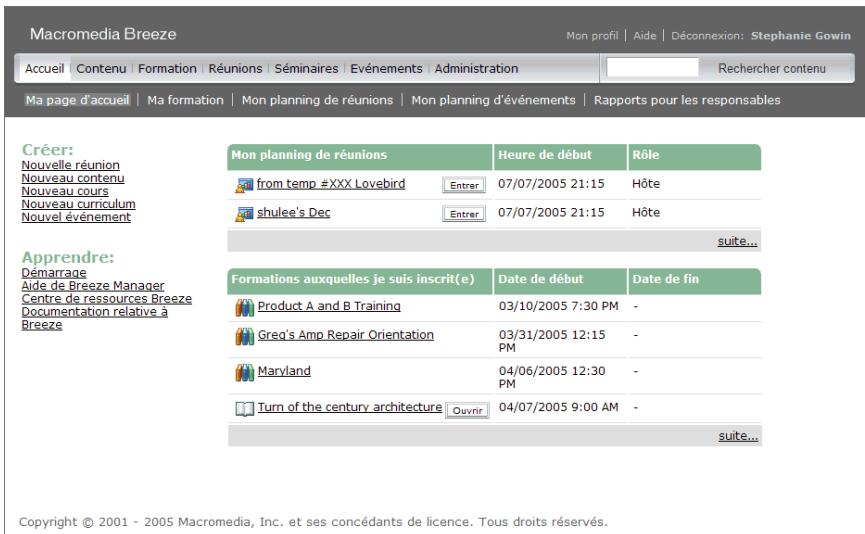
L'interface utilisateur de l'application Breeze Manager complète est dotée de sept onglets (également appelés pages), chacun d'entre eux étant associé à une fonction spécifique et à une application, comme le montre l'illustration suivante. Ce chapitre décrit les onglets et fournit également des explications sur certaines fonctionnalités et divers concepts courants rencontrés dans Breeze.
Accès aux onglets de breeze
Il se peut que les sept onglets ne s'affichent pas tous sur votre propre interface. Ceci est du au fait que votre organisation n'a pas acheté les applications associées aux onglets spécifiques. Si vous organise a acheté une application Breeze spécifique, celle-ci est visible dans votre fenêtre du gestionnaire Breeze Manager, mais vous pouvez recevoir un message d'erreur lorsque vous cliquez sur l'onglet pour y accéder. Si cela se produit, ILA signifie que vous ne disposez pas des droits d'accès pour cette application. Le système Breeze repose sur des autorisations, ce qui signifie que vous ne pouvez pas accéder à des applications pour lesquelles vous ne disposez pas de
l'autorisation requise, même si celles-ci sont accessibles à d'autres utilisateurs de Breeze au sein de votre organisation. Ceci vaut pour les fichiers ou les dossiers auxquels vous ne pouvez pas accéder. Par exemple, bien que vous puissiez accéder à votre propre dossier sur un onglet spécifique, vous pouvez recevoir un message d'erreur si vous essayez d'accéder à un dossier pour lequel vous ne disposez pas des autorisations requises.
Un utilisateur accède à un onglet lorsqu'un administrateur l'attribue à un groupe intégré ayant l'autorisation d'accéder à l'onglet. Pour obtenir une description des groupes intégrés, consultez Groupes prédéfinis, page 279.
Description des prises de breeze
Les onglets et les applications qui leur sont associées sont les suivants :
- Onglet Accueil : seul onglet accessible à tous les utilisateurs de Breeze Manager. Il permet aux utilisateurs d'effectuer diverses tâches se rapportant à leur compte Breeze spécifique. Ce chapitre décrit l'onglet Accueil de façon détaillée. Consultez le Onglet Accueil, page 17.
- Onglet Contenu : permet aux utilisateurs de gérer le contenu pouvant être utilisé pour les présentations, la formation, les réunions et les séminaires. L'onglet Contenu contient la bibliothèque de contenu, un ensemble de dossiers et de fichiers de contenu. Dans Breeze, les utilisateurs qui créent du contenu sont appelés auteurs. Toutefois, l'onglet Contenu est accessible à tous les utilisateurs qui disposent des autorisations d'accès appropriées. Pour plus d'informations sur l'utilisation du contenu et de la bibliothèque de contenu, voir Chapitre 2, À propos du contenu, page 31 et Chapitre 3, Utilisation du contenu, page 37.
- Onglet Formation : associé aux cours et curriculums. Si vous utilisez cet onglet pour créer des cours et des curriculums, Breeze vous considère comme étant un gestionnaire de formation. Pour plus d'informations sur l'onglet Formation et sur les éléments pour lesquels vous pouvez l'utiliser, voir Chapitre 4, A propos de la formation, page 61, Chapitre 5, Utilisation des cours, page 69, Chapitre 6, Utilisation des curriculums de formation, page 89, et Chapitre 7, Gestion de la bibliothèque des formations, page 119.
- Onglet Réunions : utilisez pour créer et gérer des réunions. Si vous pouvez créer des réunions qui apparaissent sur cet onglet, vous êtes un hô
- Onglet Séminaires : utilisé pour creer et gérer des séminaires, un type de réunion spécifique de Breeze disposant de sa propre configuration requise. Cet onglet est accessible aux hôtes de séminaires; pour plus de détails, voir Chapitre 11, A propos des séminaires, page 171,
Chapitre 12, Utilisation des séminaires, page 179 et Chapitre 13, Gestion de la bibliothèque des séminaires, page 197.
- Onglet Événements: associé aux événements, qu'il s'agisse d'une réunion, d'une formation, d'une présentation ou d'un séminaire Breeze, nécessitant une inscription et des exigences de rapport spéciales. Les gestionnaires d'événements Breeze utilisent l'onglet Gestion des événements pour créer et
- Onglet Administration : composant indispensable de Breeze Manager et visible par tous les utilisateurs. Cependant, l'onglet Administration n'est accessible qu'aux administrateurs Breeze, aux utilisateurs chargé aliser l'aspect de l'interface Breeze et effectuer de nombreuses autres tâches. Si vous êtes administrateur, voir Chapitre 17, A propos de l'administration, page 253, Chapitre 18, Gestion du compte Breeze, page 257 et Chapitre 19, Utilisation des utilisateurs et groupes, page 275.
Onglet accueil
Quelles que soient les fonctions de Breeze que vous utilisez, vous pouvez toujours accéder à l'onglet Accueil (également appelé « page d'accueil ») dans la mesure où vous disposez d'un compte Breeze. Il s'agit de l'onglet qui est actif dès que vous vous connectez à Breeze (pour obtenir les procédures d'accès à Breeze, voir Utilisation de Breeze Manager, page 7). Vous pouvez considérer cette page comme étant la base des opérations que vous allez effectuer. Sur cette page, vous pouvez accéder aux réunions ou aux événements Breeze auxquels votre participation est prévue, créer des réunions ou des événements pour lesquels vous disposez de l'autorisation requise, rechercher les informations et les ressources et gérer votre compte Breeze, conformément aux explications fournies dans ce chapitre.
Listes et liens d'utilisateurs de l'onglet accueil
Une ligne de liens se trouve sous les onglets de Breeze Manager. Chacun d'entre eux sous permet d'atteindre une liste d'informations se rapportant ay ou uniquely. Lorsque you affichez une de ces listes, you soupezouvent effectuer des actions supplémentaires. Pour plus d'informations sur ces actions, consultez les sections suivantes.
Ma formation, page 18 - Mon planning de réunions, page 18 - Mon planning d'événements, page 18 - Rapports pour les responsables, page 19
Ma formation
Lorsque vous cliquez sur le lien Ma formation, la liste des cours de formation ou des Curricula auxquels vous êtes inscrit(e) s'affiche. Pour obtenir des détails sur l'un des éléments de la liste, cliquez sur son nom dans la liste pour afficher un profil spécifique à ce cours ou curriculum.
Les mêmes informations s'affichent sous forme de liste sous Formations auxquelles je suis inscrit(e) sur la page d'accueil. Toutefois, le fait de cliquer sur Ma formation permet de déployer la liste et également d'afficher le lien Mes formations terminées, situé en haut de la page. Vous pouvez cliquer sur celui-ci pour afficher la liste des formations que vous avez terminées.
En outre, le fait de cliquer sur le lien Plus situé sous la liste Formations auxquelles je suis inscrit(e) vous permet d'accéder à la même page que celle qui s'affiche lorsque vous cliquez sur le lien Ma formation.
Mon planning de réunions
Lorsque vous cliquez sur le lien Mon planning de réunions, toutes les réunions Breeze en cours et expirées qui vous concernent s'affichent; votre degré d'implication est affiché dans la colonne Rôle. Bien que vos réunions en cours et futures s'affichent également sous forme de liste sous Mon planning de réunions, le fait de cliquer sur Mon planning de réunions affiche également la liste des réunions expirées. Le fait de cliquer sur le lien Entrer vous permet d'accéder à la salle de réunion à partir de laquelle vous pouvez vous joindre à une réunion Breeze en direct ou afficher une présentation d'une réunion passée. Cliquez sur le nom de la réunion pour afficher les détails de la réunion et sur le bouton Entrer dans la salle de réunion pour participer à la réunion.
En outre, vous pouvez cliquer sur le lien Plus situé sous la liste Mon planning de réunions pour afficher la même page que celle qui s'affiche lorsque vous cliquez sur le lien Mon planning de réunions.
Pour obtenir des informations et des instructions sur la façon de rejoindre et de créer des réunions, consultez Chapitre 8, A propos des réunions, page 129, Chapitre 9, Utilisation des réunions, page 137 et Chapitre 10, Gestion de la bibliothèque de réunions, page 155.
Mon planning d'événements
Lorsque vous cliquez sur le lien Mon planning d'événements, la liste de tous les événements auxquels vous êtes inscrits, ainsi que de tous vos événements obsolètes, s'affiche. De même que vous pouvez participer à une réunion à tout moment, vous pouvez afficher un événement à tout moment, qu'il soit obsolète ou non. Pour ce faire, il vous suffit de cliquer sur Entrée. Pour plus d'informations sur la façon de participer à des événements, consultez Chapitre 15, Utilisation des événements, page 219.
Rapports pour les responsables
Le lien Rapports pour les responsables concerne uniquement les utilisateurs qui sont responsables. Si vous êtes responsable, vous pouvez cliquer sur Rapports pour les responsables pour afficher la liste de tous vos rapports directs. Vous pouvez également sélectionner des liens vers les rapports sur les formations, réunions et événements pour chaque utilisateur. Dans Rapports pour les responsables, vous pouvez cliquer sur le lien d'un type de rapport pour afficher la liste de tous les rapports de ce membre de l'équipe concernant ce type de rapport. Vous pouvez ensuite cliquer sur le lien d'un rapport donné pour afficher les informations sur le rapport, puis selon le rapport sélectionné, vous pouvez cliquer sur un autre lien pour afficher des informations plus spécifiques.
En outre, si l'un des utilisateurs que vous gérez a également des subordonnés, vous pouvez cliquer sur le nom du rapport direct pour afficher la liste des rapports directs de cette personne, ainsi que les rapports sur les formations, réunions et événements correspondants pour chacun d'entre eux. Ainsi, vous pouvez afficher les rapports de toutes les personnes directement ou indirectement placées sous votre responsabilité.
Actions de l'onglet accueil
À gauche de l'onglet Accueil, vous trouvez deux fonctionnalités qui vous permettent d'effectuer des actions spécifiques.
Créer
Le menu Créer vous permet de créer des occurrences des fonctions pour lesquelles vous disposez de l'autorisation requise. Par exemple, si vous êtes l'hôte d'une réunion, le menu inclut l'option Nouvelle réunion. Vous pouvez cliquer sur Nouvelles réunions pour lancer l'Assistant de création de réunion pour créer une réunion.
Les gestionnaires de formation peuvent utiliser le menu Créer pour créer un nouveau cours ou curriculum. Pour utiliser la fonctionnalité Créer, cliquez sur le lien approprié situé sous l'étiquette Créer afin de lancer l'Assistant que vous souhaitez utiliser.
Remarque : le menu Créer affiche uniquement les options de création des fonctions pour lesquelles vous disposez des autorisations requises. Par exemple, si vous êtes responsable de formation et non l'hôte d'une réunion, l'option Nouvelle réunion n'apparaît pas dans le menu Créer.
Apprendre
Le menu Apprendre est doté de quatre liens particulièrement utiles en vue de l'apprentissage de Breeze :
- Démarrage : lecture des manuels Breeze, incluant ce guide, ainsi que des procédures destinées à des utilisateurs spécifiques.
- Aide de Breeze Manager : Le présent guide, contenant des informations utilisées relatives à l'application Web Breeze Manager.
- Centre de ressources Breeze : Le site Centre de ressources Breeze est mis à jour régulièrement et inclut des didactériels, simulations, recommandations et liens vers les procédures.
- Documentation relative à Breeze : Ensemble de la documentation accompagnant Breeze 5, incluant les informations relatives à l'administration, la gestion et l'utilisation des applications Breeze.
Fonctionnalités persistantes
Une fonctionnalité persistante apparait sur chaque onglet et vous permet d'exécuter la fonction qui lui est associée depuis n'importe quel emplacement dans Breeze Manager, et pas uniquement à partir de l'onglet Accueil. Breeze Manager est doté de quatre fonctionnalités persistantes, situées dans le coin supérieur droit de la fenêtre Gestionnaire. Les liens de Mon profil, Aide et Déconnexion se trouvent à gauche de votre nom, au-dessus de la barre des onglets; la zone de saisie Rechercher du contenu est située à l'extrême droite de la barre des onglets.
Lorsque vous cliquez sur le lien Mon profil, les informations sur votre compte Breeze, ainsi que deux liens supplémentaires, Changer mon mot de passe et Modifier mes préférences, s'affichent.
Informations utilisateur Les informations affichées peuvent varier, en fonction des informations définies par votre administrateur Breeze pour les profils utilisateur. Quoi qu'il en soit, vos nom et prénom, votre nom d'utilisateur et votre adresse de messagerie sont repertoriés. En outre, les informations suivantes s'affichent également :
- Paramètres de conférence audio, ou informations d'accès téléphonique (votre code de modérer et ID client) vous permettant d'accéder à Breeze Meetings
Remarque : l'ID client est le numéro d'identification du client attribué par Première Conferencing. Si votre société fait appel à un autre prestataire, ce champ porte un autre nom.
- Nom de votre responsable (le cas échéant)
- Noms de vos membres de l'équipe (le cas échéant)
Changer mon mot de passe Cliquez ici pour changer votre mot de passe. Lorsque vous effectuez cette opération, le système vous invite à saisir votre mot de passe actuel, puis à saisir votre nouveau mot de passe à deux reprises.
Modifier mes préférences Cliquez ici pour afficher une page sur laquelle vous pouvez modifier votre fuseau horaire et vos paramètres de conférence audio.
Appartenance au groupe Cliquez ici pour afficher la liste de tous les groupes auxquels vous appartenez, y compris les groupes prédéfinis.
Organisation Cliquez ici pour afficher une page incluant le nom de votre responsable et les noms de tous vos membres de l'équipe, le cas échéant.
Aide
Lorsque vous cliquez sur Aide, l'ensemble des rubriques d'aide de ce manuel s'affichent. Chacune d'entre elles correspond à un chapitre. Vous pouvez cliquer sur toutes ces rubriques pour afficher des informations plus spécifiques dans un chapitre donné.
Déconnexion
Cliquez sur ce lien pour quitter Breeze Manager. Lorsque vous effectuez cette opération, la page de connexion Breeze Manager apparait. Fermez la page de connexion pour quitter l'application.
Rechercher du contenu
Vouspez saisir des mots clés sur le lien Rechercher du contenu afin de rechercher des presentations, ainsi que des archives de réunions et de séminaires dans la bibliothèque de contenu.
Remarque : les présentations, elles-mêmes, doivent autoriser la recherche afin de pouvoir utiliser la fonctionnalité Recherche. En outre, vous devez disposer des autorisations requises pour afficher le contenu que vous recherchez.
Pour utiliser Rechercheur du contenu, saisissez un mot clé, puis cliquez sur Rechercheur du contenu. Vous pouvez également cliquer sur Rechercheur du contenu sans saisir de mot clé pour définir les paramètres de recherche de manière à affiner votre recherche. Pour obtenir des informations détaillées et des instructions sur la façon d'utiliser cette fonctionnalité, consultez Recherche dans la bibliothèque de contenu, page 38.
Si vous ne connaissiez pas Breeze Manager, la terminologie contenue dans cette section peut s'avérer très utile. Pour plus d'informations, reportez-vous aux sections suivantes :
- Réunions et séminaires ou salles de réunion et salles de séminaire, page 21
- Contenu Breeze, page 22
- Événements Breeze, page 22 Rapports Breeze, page 22
Réunions et séminaires ou salles de réunion et salles de séminaire
Une réunion Macromedia Breeze est une réunion en ligne qui se déroule en temps réel et dans laquelle un présentateur peut montrer des diapositives ou des présentations multimédia, partager des pages, convertir et diffuser du contenu audio et vidéo en direct. Une telle réunion se tient dans une salle de réunion Breeze : c'est l'exécution d'une application Macromedia Flash dans la fenêtre d'un navigateur par l'intermédiaire de Macromedia Flash Player. La salle de réunion est réutilisable après la réunion.
En outre, selon le modèle de tarification que votre organisation a acheté, vous pourrez, ou non, vous joindre à une réunion si celle-ci n'est pas en direct. Dans certains cas, seul l'hôte est en mesure d'entrer dans la salle de réunion lorsque celle-ci n'est pas en direct. Dans d'autres cas, vous pouvez entrer dans la salle de réunion lorsque celle-ci n'est pas en direct si le système contient suffisamment d'espaces pour la salle de réunion au moment où vous entrez.
Vous créez la salle de réunion à l'aide de Breeze Manager. Dans Breeze Manager, toutes les salles de réunion Breeze sont contenues dans la bibliothèque de réunions. Pour plus de détails sur la bibliothèque, ainsi que sur les procédures permettant de rejoindre des réunions, d'y participer et de les configurer, consultez Chapitre 9, Utilisation des réunions, page 137.
Un séminaire Breeze est un type de réunion Breeze unique, avec ses propres critères de licences et attributs. Une salle de séminaire est comparable à une salle de réunion : il s'agit d'une application Flash qui s'exécute dans la fenêtre d'un navigateur. Cependant, contrairement à certaines salles de réunion, au moins un présentateur Breeze ou hôte du séminaire doit être présent dans la salle pour permettre aux autres participants d'entrer, et ce même si le séminaire est une réunion publique. Un séminaire se termine si tous les présentateurs et hôtes quittent la salle. En raison de leurs exigences et format uniques, les séminaires disposent d'un onglet Breeze Manager qui leur est dédié, nommé Salles de séminaire, ainsi que de leur propre bibliothèque de séminaires. Un séminaire se termine si tous les utilisateurs de la réunion disposant de droits de présentateur ou d'hôte quittent la réunion. Pour plus d'informations sur les séminaires, consultez Chapitre 11, A propos des séminaires, page 171.
Contenu breeze
Tout fichier ou dossier stocké dans la bibliothèque de contenu Breeze est appelé contenu dans Breeze. Le contenu est synonyme d'informations et accessible depuis l'onglet Contenu de Breeze Manager.
La bibliothèque de contenu est associée aux auteurs de Breeze (voir Utilisateurs de Breeze Manager, page 7), seuils utilisateurs en mesure de transférer des fichiers vers cette bibliothèque. Pour plus d'informations sur la bibliothèque, les types de fichiers qu'elle contient et la façon de l'utiliser, consultez Chapitre 3, Utilisation du contenu, page 37.
Événements breeze
Dans Breeze, le terme événement désigne une réunion, une présentation, un séminaire ou une formation Web à grande échelle, nécessitant une inscription et ayant des exigences de rapports uniques. Par conséquent, la fonctionnalité Gestion des événements de Breeze contient des fonctions spéciales propres aux événements.
Pour plus d'informations sur les événements, consultez Chapitre 14, A propos des événements, page 213. Pour obtenir les procédures permettant d'effectuer toutes les activités relatives à l'organisation d'un événement, consultez Création d'un événement, page 219.
Rapports breeze
Vous pouvez créer divers types de rapport dans Breeze Manager contenant des informations sur des réunions, cours, curriculums, séminaires et utilisateurs individuels, entre autres. Vous pouvez ajouter des filtres de rapport pour simplifier les informations des rapports; en outre, si vous êtes responsable, vous pouvez afficher les rapports sur vos membres de l'équipe. Pour plus d'informations sur les rapports pour les responsables, consultez Rapports pour les responsables, page 19. Pour obtenir des informations générales et les procédures sur les rapports d'une fonction spécifique, reportez-vous à la description du rapport dans le chapitre approprié de ce manuel.
Icônes breeze
Breeze Manager utilise des icônes pour représenter les réunions, séminaires, présentations, cours et curriculums. Pour identifier ces événements, reportez-vous au tableau suivant :
| Icone | Description |
| Contenu Le contenu Breeze inclut des fichiers tels que les fichiers Adobe PDF ou les documents Microsoft Word utilisés dans le cadre des réunions, séminaires, presentations ou formations Breeze. | |
| Cours Un cours Breeze est une presentation associée à un groupe de stagiaires inscrits, avec un suivi pour chacun d'entre eux. Le cours peut être utilisé indépendamment ou en tant que partie intégrante d'un curriculum. | |
| Curriculum Un curriculum Breeze est un groupe de cours et autre contenu pédagogique qui guide les étudiants dans leur cheminement pédagogique. Un curriculum peut inclure du contenu Breeze, des presentations, des réunions, des séminaires et du contenu externe, comme par exemple des sessions en salle de cours et des listedes de livres recommendés. | |
| Evénement Un événement Breeze inclut l'inscription, les invitations, les rappels et les rappropts. Les événements concernent généralement un très grand nombre de participants et s'articulent autour d'une réunion, d'un séminaire, d'une presentation ou d'une formation Breeze. | |
| Réunion Une réunion Breeze est une réunion en ligne qui se déroule en temps réel et dans laquelle un hôte ou unprésentateur peut montrer des diapositives ou des presentations multimédia, partager des écrans, converser et diffuser du contenu audio et video en direct. | |
| Séminaire Un séminaire Breeze est similaire à une réunion Breeze, mais les séminaires sont généralement organises dans le cadre de réunions qui n'ont lieu qu'une seule fois ou peu fréquentes, regroupant au moins 50 participants et se caractérasant par une faible participation ou interaction du public. | |
| Archive Un:fichier archivé est une réunion ou un séminaire Breeze enregistré(e) que les utilisateurs peuvent visualiser quand ils le souhaitent. | |
| Contenu Authorware Fichiers créés dans Macromedia Authorware, outil de création visuel permettant de générer des applications d'apprentissage electronic qu'ouant être déployées sur les reseaux d'entreprise, CD, DVD et sites Web. | |
| Contenu Captivate Fichiers créés dans Macromedia Captivate, application qui enregistre automatiquement toutes les actions à l'écran et créé instantanément une simulation Flash interactive Flash. | |
| Formation externe Dans un curriculum Breeze, la formation externe est une formation dispensée hors de Breeze, telle que la formation en salle. | |
| Fichier video Flash (FLV) Fichier video auquel les utilisateurs de Breeze peuvent acceder, de la même manière qu'à tout autre contenu Breeze. | |
| Fichier HTML Un:fichier HTML définit la structure et la disposition d'un document Web en utilisant diverses balises. | |
| Fichier image (JPEG, GIF, PNG, BMP) Les fichiers image peuvent être des dessins, des photographies, des diagrammes, des graphiques, des icones ou tout autre type de graphique. | |
| Fichier MP3 Un fichier MP3 est une série audio, son ou musique compressée au format de fichier de petite taille. | |
| Macromedia Breeze Presentation Présentation Breeze créé à l'aide du plug-in Macromedia Breeze pour Microsoft PowerPoint. Cesprésentsions n'ont pas été converties en presentations Macromedia Breeze Presenter. | |
| Contenu Macromedia Breeze Presenter Présentation créé à l'aide de Macromedia Breeze Presenter, plug-in pour Microsoft PowerPoint permettant aux utilisateurs d'ajouter du son, des questionnaires et des fonctionnalités visuelles sur une presentation PowerPoint. | |
| Fichier Shockwave (SWF) Fichier d'animation multimédia pouvant être affché dans un navigateur Web. |
Fonctionnalités de breeze manager globales
Cette section contient des descriptions de trois fonctionnalités prises en charge par plusieurs onglets de Breeze Manager :
URL personnalisées, page 24 - Configuration et suppression des filtres de rapport, page 26 - Téléchargement de rapport, page 29
URL personnalisées
Lorsque vous ajoutez un nouvel élément de contenu, une nouvelle réunion, un nouveau cours ou curriculum, un nouveau séminaire ou un nouvel événement, vous pouvez inclure une URL personnalisée. Cette URL est unique dans tout le compte Breeze et est significative pour l'objet que vous créez. Par exemple, l'URL personnalisée peut être votre nom ou celui de votre organisation :
| Nom du curriculum: * | Custom URLs Usage |
| ID du curriculum: | |
| URL personnalisée: | http://professor.ibreeze.macromedia.com/ anna(Pour obtenir une URL généraee par le système, ne renseignez pas ce champ. Pour Obtienir une URL personnalisée, incluez un chemin d'URL unique. Par exemple : « demoproduit » devient http://demo2.breezecentral.com/demoproduit/) |
| Résumé: | How to useustom URLs |
Utilisation d'une URL personnalisée
Une URL personnalisée ne peut être liée qu'à l'élément spécifique dans lequel elle est incluse. En outre, vous ne pouvez pas l'utiliser pour une autre fonction Breeze. Par exemple, si vous utilisez /yourname en tant qu'URL personnalisée d'un élément de contenu, vous ne pouvez pas l'utiliser pour un autre élément de contenu ou pour une réunion. De même, un utilisateur quelconque partageant votre compte Breeze ne peut pas l'utiliser. Toutefois, si vous supprimez le contenu qui inclut l'URL personnalisée, celle-ci peut être utilisée ultérieurement.
Si un autre utilisateur de Breeze utilise actuellement l'URL personnalisée, vous recevez un message d'erreur lorsque vous entrez l'adresse URL. Dans ce cas, selon les circonstances (par exemple, si un autre utilisateur utilise votre nom complet pour une URL personnalisée), vous pouvez vous adresser à votre administrateur pour connaître l'identité de la personne qui utilise l'URL, dans la mesure où il est habilité à le faire pour vous.
Règles relatives à une URL personnalisée
Lorsque vous créez une URL personnalisée, utilisez les règles suivantes :
- Vous ne pouvez pas modifier une URL personnalisée une fois créée.
- Vous ne pouvez pas utiliser de chiffres (0 à 9) au début d'une URL personnalisée.
- Les URL personnalisées ne peuvent pas contenir de signes de ponctuation, d'espaces ou de codes de contrôle.
- Les URL personnalisées ne peuvent pas contenir de majuscules.
- N'utilise aucun des termes contenus dans le tableau suivant car ce sont des mots clés réservés utilisés par le serveur Breeze.
Configuration et suppression des filtres de rapport
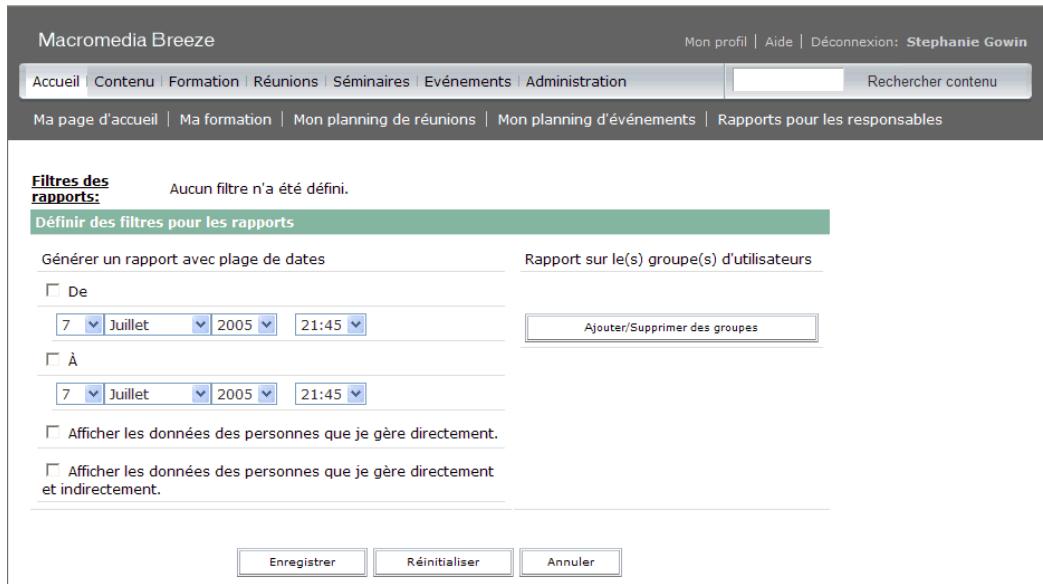
Le cas échéant, vous pouvez ensuite définir les informations que vous voyez sur un rapport particulier en spécifiant les filtres de rapport. Lorsqu'il est possible d'utiliser les filtres pour un rapport donné, le lien Filtres des rapports apparaît au-dessus du rapport qui s'affiche. Vous pouvez définir tout ou partie des critères suivants pour affiner vos rapports :
Durée Plage de dates pour les informations contenues dans ce rapport. Par exemple, si vous sélectionné une plage de dates pour le rapport Par diapositives, il affiche uniquement les diapositives visualisées au cours de cette période.
Membres de l'équipe (pour les responsables uniquement) Les données sur le rapport s'appliquent uniquement aux subordonnés du responsable, soit en tant que rapport directs ou tous les rapport (incluant les subordonnés directs et indirects). Cette distinction dépend de l'option sélectionnée : Afficher les données des personnes que je gère directement ou Afficher les données des personnes que je gère directement et indirectement.
Groupes Les données sur le rapport s'appliquent uniquement aux membres d'un groupe spécifique ayant participé. Vous pouvez sélectionner plusieurs groupes, puis déselectionnez n'importe quel groupe.
Implications des filtres de rapport
Il est important que vous gardiez en mémoire que tous les filtres que vous définissez s'appliquent à tous les rapports créés, à la fois pour le rapport spécifique et pour toute autre fonctionnalité de Breeze. Par exemple, si vous créez un rapport de formation après avoir défini les filtres d'un rapport sur le contenu, les filtres que vous avez définis s'appliquent non seulement au rapport sur le contenu, mais également au rapport de formation. Cette règle inclut toutes les plages de dates que vous avez spécifiées. Si vous ne supprimez pas un filtre de plage de dates défini pour un rapport spécifique, les données obtenues pour une fonctionnalité de Breeze quelconque s'appliquent toujours exclusivement à cette plage de dates.
Pour supprimer les filtres que vous avez définis, cliquez sur Réinitialiser sur la page Définir des filtres pour les rapports.
Copyright © 2001 - 2005 Macromedia, Inc. et ses concédants de licence. Tous droits réservés.
Pour définir des filtres pour les rapports :
- Suivez la procédure appropriée pour accéder à la page d'informations du rapport concerné (par exemple, la page d'informations Contenu, Réunion, Cours, etc.) se rapportant au fichier dont vous souhaitez définir les filtres de rapport.
- Sur la page d'informations, cliquez sur le lien Rapports situé au-dessus de la barre de titre de la page d'informations que vous avez ouverte.
Un ensemble de liens de rapports apparait au-dessus de la barre de titre. Résumé est mis en surbrillance et le rapport de synthèse de cette réunion apparait sous l'en-tête Informations.
- Cliquez sur le type de rapport pour lequel vous souhaitez définir des filtres.
Les données du type de rapport que vous avez sélectionné apparaisent dans la fenêtre du gestionnaire Breeze Manager.
- Cliquez sur le lien Filtres des rapports, à droite de l'étiquette Aucun filtre n'a été défini située au-dessus du rapport affiché.
La page Définir des filtres pour les rapports apparait.
- Effectuez l'une des opérations suivantes :
Pour modifier la plage de dates des données de ce rapport, passez à l'étape 6. Pour sélectionner des rapports sur les membres de l'équipe, passez à l'étape 7. Pour sélectionner des groupes, passez à l'étape 8.
- Pour définir les filtres de la plage de dates, procédez comme suit :
a Cochez les cases De et/ou A, selon vos besoins. b Dans les menus contextuels, sélectionnez les dates et heures de début et/ou de fin, suivant vos besoins, pour définir les paramètres des données du rapport souhaité. c Si vous ne voulez plus définir de filtres, cliquez sur Enregistrer.
La page des rapports s'affiche de nouveau. Elle contient les données des dates et des heures spécifiées qui s'affichent dans les colonnes appropriées, ainsi que la plage de dates spécifiée au-dessus de la barre affichée.
Pour définir les filtres permettant d'afficher vos rapports directs ou l'ensemble de vos subordonnés (pour les responsables uniquement), passez à l'étape 7.
Pour définir des filtres pour les groupes, passez à l'étape 8.
- Cliquez sur le bouton approprié (Afficher les données des personnes que je gère directement ou Afficher les données des personnes que je gère directement et indirectement) pour les membres de l'équipe que vous souhaitez afficher.
- Si vous ne voulez plus définir de filtres pour les groupes, cliquez sur Enregistrer.
La page des rapports s'affiche de nouveau. Le texte suivant apparait au-dessus de la barre affichée, selon votre sélection : « Afficher les données des personnes que je gère directement » ou « Afficher les données des personnes que je gère directement et indirectement ». Les informations spécifiques au rapport concernant ces participants apparaisent dans les colonnes appropriées.
Pour définir des filtres pour les groupes, passez à l'étape 8.
- Cliquez sur le lien Ajouter/Supprimer des groupes.
La liste de tous les groupes présents sur le système apparait.
- Cochez la case située à gauche de chaque groupe dont vous souhaitez inclure les données dans votre rapport, puis cliquez sur Enregistrer.
La page Définir des filtres pour les rapports s'affiche de nouveau. Elle contient les noms de tous les groupes que vous avez sélectionnés derrière l'étiquette Paramètres du filtré. Si vous avez déjà définiti d'autres filtres, leurs noms s'affichent également.
- Cliquez sur Enregistrer au bas de la page Définir des filtres pour les rapports.
La page des rapports s'affiche de nouveau. Elle contient les noms des groupes que vous avez sélectionnés, ainsi que tous les autres filtres définis, au-dessus de la barre affichée. Les informations filtrées spécifiques au rapport concernant ces participants apparaissent dans les colonnes appropriées.
Pour supprimer des filtres pour les rapports :
- Dans la page des rapports, cliquez sur le lien Filtres des rapports.
Vos paramètres s'affichent sur la page Définir des filtres qui apparait.
- Effectuez l'une des opérations suivantes :
Pour supprimer tous les filtres, cliquez sur Réinitialiser.
La page des rapports s'affiche de nouveau. Elle contient les filtres supprimés et le texte « Aucun filtré n'a été défini ». Les données affichées dans le rapport ne s'appliquent plus à ce filtré.
Pour supprimer un filtre spécifique, décochez la case et cliquez sur Enregistrer; s'il s'agit d'un groupe, cliquez sur Ajouter/Supprimer des groupes, décochez la case des groupes, puis cliquez sur Enregistrer.
La page des rapports contenant les filtres supprimés s'affiche de nouveau. Les données affichées dans le rapport ne s'appliquent plus aux filtres supprimés.
Téléchargement de rapports
Si le bouton Télécharger les données apparaît pour un rapport spécifique, vous pouvez cliquer sur celui-ci pour exporter toutes les données du rapport vers un fichier CSV (valeurs séparées par des virgules). Une fois cette opération effectuée, vous pouvez enregistrer ou ouvrir le rapport. Si vous exécutez Breeze Manager dans un navigateur Internet Explorer et désirez ouvrir le rapport, Windows l'ouvre automatiquement dans Excel. Dans ce cas, vous devez double-cliquer dans chaque cellule pour afficher ses informations.
Voulez également enregistrer le fichier CSV sur votre bureau, sélectionner Bloc-notes dans le menu Accessoires (pointez sur Démarrer > Accessoires > Bloc-notes), puis ouvrir le fichier dans le Bloc-notes pour facilitier sa lecture.
En outre, si le bouton Version imprimable apparait pour un rapport, vous pouvez cliquer sur celui-ci pour exporter le rapport dans une fenêtre de navigateur.
Chapitre 2
Dans Macromedia Breeze, le mot contenu décrit tout fichier qui contient des instructions, des informations promotionnelles, ou toute autre information fournies au cours de réunions, formations, séminaires ou présentations. Le contenu peut être constitué de divers types de fichiers ; pour obtenir une description de ces fichiers, consultez Types de fichiers de la bibliothèque de contenu, page 31.
L'ensemble du contenu est stocké et classé dans un réseau de dossiers appelé bibliothèque de contenu, accessible depuis l'onglet Contenu de Breeze Manager. Ce chapitre fournit des informations générales que vous devez pour pouvoir utiliser le contenu de la bibliothèque de contenu.
La bibliothèque de contenu est l'emplacement où les auteurs de Breeze transfèrent leurs fichiers de contenu. En outre, étant donné que la bibliothèque de contenu repose sur des autorisations, c'est à partir de celle-ci que vous affectez des autorisations aux fichiers de contenu pour lesquels vous disposez d'autorisations de gestion. Toute personne à qui vous avez affecté les autorisations requises peut récupérer et afficher vos dossiers de contenu à la demande, et également gérer ou publier du contenu dans ces dossiers, si vous les autorisez à le faire. Pour plus d'informations sur les divers types d'autorisations possibles pour la bibliothèque de contenu, consultez A propos des autorisations de la bibliothèque de contenu, page 33. Pour plus d'informations sur l'affectation des autorisations, consultez Dossier Contenu partagé, page 35.
Types de fichiers de la bibliothèque de contenu
Le contenu de la bibliothèque doit correspondre à l'un des types d'élément multimédia suivants :
- Un fichier PPT unique (converti au format de fichier Macromedia Breeze Presentation à partir de Macromedia Breeze Presenter)
- Un fichier SWF unique
- Un fichier HTML unique
- Un fichier SWF Captivate unique
- Contenu Captivate publié via l'application Macromedia Captivate
- Contenu Presenter publié via le plug-in Presenter
- Contenu Presenter compacté en tant que fichier ZIP
- Une ancienne présentation de Breeze 4.1 compactée en tant que fichier ZIP (téléchargée pour un serveur 4.1)
- Un fichier ZIP qui contient d'anciens modules (pod.swf, pod.asc)
- Un fichier ZIP qui contient plusieurs fichiers SWF et des fichiers supplémentaires (images, fichiers XML, etc.) et un fichier appelé index.swf qui sera chargé en premier
- Un fichier ZIP qui contient du contenu Macromedia Authorware simple (un fichier HTM, un fichier AAM et des fichiers Authorware supplémentaires)
- Un fichier ZIP qui contient plusieurs fichiers HTM ou HTML et des fichiers supplémentaires (images, SWF, etc.) et un fichier appelé index.htm ou index.html
- Un fichier vidéo Macromedia Flash (fichier FLV)
- Une image unique (JPEG, GIF ou PNG)
- Un fichier audio unique (MP3)
Dans la bibliothèque de contenu, chaque type de fichier est représenté par une icône distincte ; consultez Icones Breeze, page 23.
Une présentation Macromedia Breeze est une présentation multimédia formée de diapositives, d'enregistrements audio, d'une animation synchronisée et de commandes de navigation. Un auteur crée la présentation à partir de diapositives Microsoft PowerPoint à l'aide de Macromedia Breeze Presenter et la publie sur le serveur. Tout présentation créée dans Breeze 4.1 est toujours disponible dans Breeze 5. Toutefois, pour tirer parti des fonctionnalités de Breeze 5, vous devez publier à nouveau la présentation sur le serveur Breeze 5. Pour obtenir les instructions sur la façon de publier les présentations, consultez le Mode d'emploi de Breeze Presenter. Un fichier de contenu compacté est un fichier ZIP qui contient les autres types de fichiers autorisés pour la bibliothèque de contenu.
Instructions d'utilisation du contenu AICC
Pour transférer du contenu AICC (Aviation Industry CBT Committee) dans la bibliothèque de contenu, vous devez zipper les fichiers dans un paquet de contenu et le transférer via l'interface Nouveau contenu dans le gestionnaire Breeze Manager (voir Ajout d'un nouveau contenu à la bibliothèque de contenu, page 46).
Respectez les directives suivantes lorsque vous créez du contenu AICC :
- Le message « terminé » ou « a réussi » doit pouvoir être transmis par le contenu de manière à indiquer que l'utilisateur a fini d'interagir avec le contenu.
- Le paquet de contenu doit contenir un fichier nommé index.htm ou index.html sur lequel le serveur peut se reposer pour lancer le contenu.
- Le contenu doit indiquer la mention « Incomplet » dans toutes les communications tant que l'utilisateur ne l'a pas terminé. Certains types de contenu AICC indiquent la mention « A échoué » tant que l'utilisateur ne l'a pas terminé. Cependant, lorsque Breeze reçoit le message « a échoué », sachez que le contenu est terminé et qu'il s'agit d'une tentative d'un utilisateur qui aboutira à des données incorrectly.
À propos des autorisations de la bibliothèque de contenu
La capacité à afficher, générer et publier du contenu dans les divers dossiers de la bibliothèque de contenu dépend des groupes auxquels un utilisateur appartient et des autorisations individuelles qui lui sont accordées pour des fichiers et dossiers spécifiques. Contrairement aux autres bibliothèques Breeze, les autorisations de fichiers de la bibliothèque de contenu peuvent différer des autorisations du dossier parent.
Vous ne pouvez accéder qu'aux dossiers de l'onglet Contenu que vous avez créés ou aux dossiers pour lesquels les autorisations d'affichage, de publication ou de gestion vous ont été accordées. Ces autorisations sont définies comme suit :
Afficher Les utilisateurs ou groupes bénéficiant de cette autorisation pour un dossier peuvent afficher le contenu de ce dossier (cela inclut l'accès au contenu dans Macromedia Breeze Meeting). Une configuration de l'autorisation d'affichage accordée pour un fichier donné permet d'accéder à celui-ci pour le consulter.
Publi e présentation peuvent publier, mettre à jour et consulter les présentations, et afficher des rapports concernant les fichiers de ce dossier. Toutefois, ces utilisateurs doivent être également membres du groupe Auteur prédefini, et disposer de l'autorisation de publication pour publier du contenu dans ce dossier. Pour plus d'informations sur ce groupe et sur les autorisations de publication, consultez Autorisations de contenu accordées aux groupes prédéfinis, page 34.
Gér fichier peuvent afficher, supprimer, déplacer et modifier le fichier ou le dossier, afficher des rapports sur les fichiers du dossier, configurer des autorisations pour le fichier ou le dossier et créer de nouveaux dossiers. Cependant, ils ne peuvent pas publier dans ce dossier.
Refuser Les utilisateurs ou les groupes bénéficiant de cette autorisation pour un dossier ou un fichier ne peuvent pas afficher, publier ou supprimer ce dossier ou fichier.
Pour plus d'informations sur la résolution des autorisations dans le cas d'un utilisateur appartenant à plusieurs groupes et disposant de plusieurs autorisations, consultez Ordre de priorité des autorisations multiples, page 290.
Accès au contenu breeze via un navigateur
Bien que vous puissiez voir tous les dossiers contenus dans les dossiers Contenu partagé et Contenu utilisateurs, vous ne pouvez ouvrir que les fichiers ou dossiers pour lesquels vous disposez de l'autorisation d'accès requise. Si vous essayez d'ouvrir un fichier ou dossier auquel vous n'êtes pas autorisé à accéder, vous recevez un message d'erreur.
Toutefois, si vous accédez directement au contenu Breeze dans un navigateur à l'aide d'une adresse URL, l'ouverture du fichier n'est pas toujours possible. Les situations suivantes peuvent se produire :
- Si le contenu Breeze est en libre accès, ou si vous êtes connecté à votre compte Breeze, le contenu apparait dans la fenêtre du navigateur.
- Si l'accès au contenu Breeze est restreint et que vous n'êtes pas connecté à votre compte Breeze, la page d'ouverture de session Breeze apparait et vous devez avoir le contrôle pour ouvrir le fichier. Même si vous disposez d'un compte Breeze valide, vous ne pouvez pas vous connecter et ouvrir le fichier tant que vous n'avez pas reçu l'autorisation vous permettant de le faire.
Autorisations de contenu accordées aux groupes prédéfinis
Le serveur Breeze reconnaît six groupes d'autorisations par défaut, chacun d'entre eux étant associé à une bibliothèque Breeze différente. Chaque membre d'un groupe prédéfini dispose de son propre dossier utilisateur dans la bibliothèque correspondante. Vous ne pouvez pas modifier les autorisations de ces groupes, mais vous pouvez les étendre en affectant des individus ou des groupes à plusieurs groupes prédéfinis. En outre, l'administrateur peut créer des groupes personnalisés et leur affecter les autorisations d'accès appropriées à des dossiers spécifiques de la bibliothèque. Les groupes prédéfinis sont comme suit :
- Administrateurs
- Hôtes de réunions
- Gestionnaires de formation Hôtes de séminaires
- Gestionnaires d'événements Auteurs
Le groupe Auteurs est associé à la bibliothèque de contenu; seuls les auteurs sont habilités à publier du contenu dans la bibliothèque de contenu. Outre son appartenance au groupe Auteur, un utilisateur doit également disposer des autorisations de publication pour le fichier ou dossier dans lequel ils publient du contenu. Lorsque des utilisateurs sont affectés au groupe Auteur, Breeze leur attribue automatiquement un dossier Contenu utilisateurs individuel dans lequel ils peuvent publier (transférer) du contenu. Ce dossier se trouve dans la bibliothèque. Ils disposent également des autorisations de gestion pour ce dossier, ce qui leur permet d'attribuer des autorisations de publication pour ce dossier à d'autres auteurs. Consultez Structure de la bibliothèque de contenu, page 34 et A propos des autorisations de la bibliothèque de contenu, page 33.
Structure de la bibliothèque de contenu
La bibliothèque de contenu s'organise tel qu'indiqué sur l'illustration suivante.
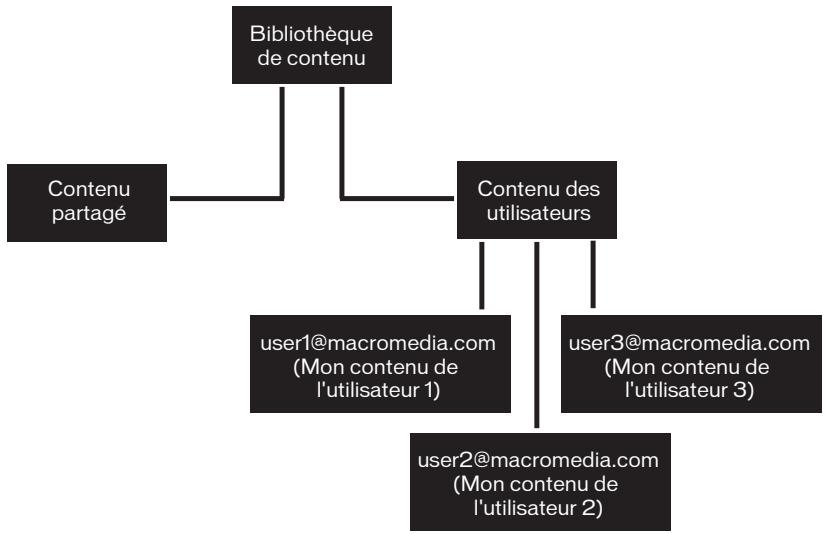
Dossier contenu partagé
Par défaut, seuls les administrateurs disposent des autorisations de gestion pour le dossier Contenu partagé. Les administrateurs peuvent créer des dossiers dans le dossier Contenu partagé et affecter des autorisations de gestion aux autres utilisateurs pour ces dossiers. Ces utilisateurs, qu'il s'agisse d'auteurs ou non, peuvent ensuite placer le contenu dans le dossier Contenu partagé. Ce dernier est accessible à plusieurs utilisateurs qui peuvent manipuler son contenu. Cependant, même si tout utilisateur de Breeze disposant des autorisations de gestion peut gérer un dossier Contenu partagé, seuls les auteurs sont habilités à créer du contenu dans ces dossiers. Pour créer du contenu, un utilisateur doit disposer de l'autorisation de publication requise : seuls les auteurs peuvent bénéficier de cette autorisation.
Dossier contenu utilisateurs
Le dossier Contenu utilisateurs inclut un dossier pour chaque auteur. Un nouveau dossier individuel y est créé dès qu'un utilisateur est affecté au groupe Auteurs prédéfini. Les administrateurs peuvent : gérer tous les dossiers de ce dossier, alors que les auteurs ne peuvent gérer et publier que leurs propres dossiers individuels. S'ils ne sont pas auteur, les autres utilisateurs ne peuvent pas gérer les dossiers placés dans le dossier Contenu utilisateurs sauf si les autorisations de gestion leur ont été attribuées, par l'administrateur ou par le propriétaire du dossier ; ils ne peuvent pas non plus créer (ou publier) du contenu dans les dossiers Contenu utilisateurs qu'ils gèrent ; seuls les auteurs sont habilités à le faire.
Dossier mon contenu
Chaque auteur dispose de son propre dossier de contenu dans le dossier Contenu utilisateurs. Le véritable nom de ce dossier est le nom de connexion de l'auteur. Le dossier Mon contenu est un raccourci vers un dossier spécifique de l'auteur dans le dossier Contenu utilisateurs. Les auteurs peuvent uniquement gérer et publier du contenu dans leurs dossiers Mon contenu individuels sauf si les droits de gestion et de publication dans les autres dossiers de la bibliothèque de contenu leur ont été attribués par l'administrateur ou les utilisateurs disposant de droits de gestion pour ces dossiers. Les utilisateurs peuvent visualiser les fichiers ou dossiers uniquement si les autorisations d'affichage leur ont été attribuées.
Activités de la bibliothèque de contenu
Le tableau suivant répertorie les tâches que vous pouvez effectuer dans la bibliothèque de contenu.
| Tâche | Description | Voir |
| Parcourir les dossiers de contenu | Ouvrir un dossier et se déplacer dans les niveaux inférieurs ou supérieurs du dossier | Consultation de la bibliothèque de contenu, page 37 |
| Rechercher dans la bibliothèque de contenu | Localiser un élément de contenu dans la bibliothèque à l'aide de mots clés | Recherche dans la bibliothèque de contenu, page 38 |
| Afficher les propriétés du fichier de contenu | Afficher les propriétés sur un fichier de contenu | Dossier Contenu partagé, page 35 |
| Afficher du contenu | Ouvrir un fischi er de contenu en vue de le visualiser, telle qu'une presentation ou une simulation Captivate | Accès au contenu Breeze via un navigateur, page 33 |
| Afficher une représentation Macromedia Breeze | Visualiser une représentation transférée depuis Macromedia Breeze Presenter | Affichage d'une représentation Macromedia Breeze, page 41 |
| Publier/mettre à jour les presentations | Convertir les presentations PowerPoint au format de fischi er Flash et les publier sur le serveur Breeze | Consultez le Mode d'emploi de Breeze Presenter |
| Transférer le contenu | Transférer le contenu dans un fischi er ou dossoir de la bibliothèque de contenu | Ajout d'un nouveau contenu à la bibliothèque de contenu, page 46 |
| Déplacer le contenu | Déplacer un fischi er de contenu vers un autre dossoir de la bibliothèque de contenu | Déplacement d'un fischi er ou dossoir de contenu, page 48 |
| Supprimer le contenu | Supprimer un élément de contenu dans la bibliothèque de contenu | Suppression d'un fischi er ou dossoir de contenu, page 49 |
| Modifier les propriétés du contenu | Modifier le résumé d'un fischi er contenu | Modification des informations sur les propriétés du fischi er contenu, page 49 |
| Envoyer un message électronique contenant un lien | Attribuer aux utilisateurs une URL leur permettant d'afficher le contenu | Utilisation du courrier électronique pour envoyer une adresse URL d'affichage, page 50 |
| Télécharger du contenu | Télécharger un fischi er de contenu sur votre ordinateur | Téléchargement du contenu, page 51 |
| Définir les autorisations de contenu | Affecter des autorisations à un fischi er de contenu | Configuration d'autorisations personnalisées pour les fichiers et dossoirs de contenu, page 54 |
| Créer des dossiers | Ajouter de nouveaux dossoirs dans la bibliothèque de contenu | Création d'un dossoir de contenu, page 48 |
| Déplacer des dossiers | Déplacer un dossoir de contenu à un emplacement différent dans la bibliothèque de contenu | Déplacement d'un fischi er ou dossoir de contenu, page 48 |
| Supprimer des dossiers | Supprimer des dossoirs de contenu dans la bibliothèque de contenu | Suppression d'un fischi er ou dossoir de contenu, page 49 |
| Changer le contrôle d'accès | Modifier les autorisations d'utilisateur et de groupe. | Modification des autorisations de fischi er ou de dossoir, page 57 |
| Afficher le tableau de bord | Afficher les statistiques sur vos fichiers de contenu | Affichage du tableau de bord de contenu, page 58 |
| Afficher les rapports | Afficher les rapports d'utilisation sur votre contenu | Rapports sur les contenus, page 59 |
Utilisation du contenu
L'onglet Contenu de Macromedia Breeze Manager est votre interface de gestion du contenu. L'utilisation du contenu correspond non seulement à la création, l'édition et la gestion de fichiers dans la bibliothèque, mais aussi à l'ajout et à l'affichage des supports du contenu. Ce chapitre contient les instructions relatives à la consultation de la bibliothèque de contenu et à la gestion des fichiers, ainsi que les procédures nécessaires à l'affichage des presentations et à la création des rapports de contenu.
Consultation de la bibliothèque de contenu
Que vous connaissiez ou non l'emplacement du contenu à consulter, vous pouvez parcourir la bibliothèque de contenu.
Vous disposez de contrôleurs de navigation pour les tâches suivantes :
- « Ouverture d'un dossier pour afficher son contenu » Passage au répertoire de niveau supérieur
- Remontée vers un répertoire parent de niveau supérieur
Ouverture d'un dossier pour afficher son contenu
Pour afficher le contenu d'un dossier, cliquez sur le nom de dossier dans la liste affichée pour l'ouvrir.
Pour ouvrir un dossier de contenu :
- Cliquez sur son nom.
Ses dossiers et fichiers apparaissent et le nom du dossier sélectionné s'affiche dans le chemin de navigation situé dans la partie supérieure de la fenêtre du navigateur.
Passage au répertoire de niveau supérieur
Utilisez la procédure suivante pour vous déplacer vers le dossier parent, à un niveau supérieur du dossier courant.
Pour passer au dossier de niveau supérieur :
- Dans la barre de navigation située au-dessus de la liste de contenu, cliquez sur Dossier parent. Les dossiers et les fichiers contenus dans le dossier parent s'affichent. Le nom et l'emplacement du dossier parent s'affichant dans le chemin de navigation situé dans la partie supérieure de la fenêtre du navigateur.
Accès à un autre niveau de dossiers parent
Le chemin de liens affiché au-dessus de la barre de navigation, appelé le chemin de navigation, indique votre emplacement actuel dans la structure de répertoires. Vous pouvez vous déplacer vers un quelconque dossier parent (y compris celui qui se trouve immédiatement au-dessus du dossier courant) en cliquant sur le nom du dossier dans le chemin de navigation.
Pour revenir à un dossier parent :
- Dans le chemin de navigation situé au-dessus de la barre de navigation, cliquez sur le nom du répertoire désiré.
Les dossiers et les fichiers contenus dans le dossier parent s'affichent. Le nom et l'emplacement du dossier parent s'affichent dans le chemin de navigation situé dans la partie supérieure de la fenêtre du navigateur.
Recherche dans la bibliothèque de contenu
Vous pouvez localiser rapidement dans la bibliothèque de contenu un contenu Breeze pour lequel vous avez une autorisation d'accès en tapant des mots clés. Lorsque vous utilisez l'option de recherche, Breeze recherche l'un des champs suivants, comme étant applicable :
Titre - Contenu de toutes les diapositives
Voulez également spécifier des critères pour affiner votre recherche et afficher les résultats de leur recherche :
Montrer Cette option vous permet de filtrer les résultats de votre recherche par type de contenu.
Afficher Cette option définit le nombre de résultats à afficher sur une page. La valeur par défaut est 5, mais vous pouvez la remplacer par 10, 15 ou 20.
Pour rechercher des informations sur les contenus à l'aide de mots clés :
- Tapez un ou plusieurs mots clés dans la zone Rechercher du contenu située dans le coin supérieur droit de la fenêtre Breeze Manager, à droite de la barre de menus.
- Cliquez sur Rechercher du contenu.
La fenêtre du navigateur affiche ce qui suit pour tout contenu contenant vos mots clés :
Nom Description Aperçu du fichier
Vous pouvez cliquer sur un nom de dossier spécifique et afficher ses propriétés ou ouvrir le fichier pour afficher son contenu. Pour plus d'informations sur les propriétés, consultez Affichage des propriétés d'un fichier de contenu, page 39. Pour plus d'informations sur l'ouverture du fichier, consultez Affichage du contenu Breeze à partir d'une liste de recherche, page 40. De plus, si ce contenu est une présentation, Breeze affiche un numéro de diapositive spécifique sur laquelle vous pouvez cliquer pour rechercher le mot correspondant à votre mot clé.
Pour affiner vos critères de recherche :
- Clique sur Rechercher du contenu.
Une barre s'affiche avec trois zones de texte : Montrer, Afficher et Rechercher.
- Pour modifier la valeur par défaut de l'option Montrer, Sélectionnez le type de contenu à rechercher à partir du menu déroulant Montrer.
- Pour modifier le nombre de résultats par page, Sélectionnez le nombre de résultats que vous souhaitez afficher sur chaque page à partir du menu déroulant de l'option Afficher.
- Si applicable, tapez un mot clé dans la zone Rechercher du texte et cliquez sur Aller.
Affichage des propriétés d'un fichier de contenu
Chaque fichier de contenu comporte une page Informations sur les contenus qui affiche les propriétés suivantes de chaque élément du contenu :
Titre du contenu.
Utilisation disque Taille approximative du contenu en kilo-octets.
Autorisations Autorisations d'accès au contenu. Si aucune autorisation spécifique n'est définie, le contenu hérite des autorisations du dossier dans lequel il se trouve. Les valeurs sont Personnalisée (si les autorisations ont été modifiées par rapport à celles du dossier parent), ou Comme le dossier parent (si les autorisations n'ont pas été modifiées).
Adresse URL d'affichage Adresse URL permettant de consulter le contenu. Cliquez sur cette URL pour afficher directement le contenu ou copiez-la dans le champ d'adresse d'une fenêtre de navigateur.
Résumé Résumé décrivant le contenu.
Langue Langue du contenu.
Liens Cours, cursus, réunion, événement ou séminaire auquel/à laquelle est lié ce contenu. Le contenu peut composer plusieurs liens ou aucun lien.
Vous pouvez également éditer le profil du contenu; pour plus d'informations, consultez Modification des informations sur les propriétés du fichier de contenu, page 49.
Pour afficher les propriétés du contenu :
- Dans la partie supérieure de la fenêtre du gestionnaire Breeze Manager, cliquez sur l'onglet Contenu.
- Localisez le contenu à afficher ; pour plus d'informations, consultez Consultation de la bibliothèque de contenu, page 37.
- Cliquez sur son titre.
La pageInfos sur le contenu apparait.
Affichage du contenu breeze
Pour afficher des présentations Breeze Macromedia, du contenu Flash ou des fichiers vidéo Flash, vous devez disposer de la version appropriée du Macromedia Flash Player. Pour plus d'informations, consultez Configuration requise, page 9. Vous pouvez afficher le contenu d'un fichier de la bibliothèque de contenu, y compris une présentation Breeze, de l'une des manières suivantes :
- Affichage du contenu Breeze à partir de la bibliothèque de contenu
- Affichage du contenu Breeze à partir d'une liste de recherche
- Affichage du contenu Breeze dans une fenêtre du navigateur
De plus, si le contenu à afficher est une présentation Breeze, consultez Affichage d'une présentation Macromedia Breeze, page 41.
Affichage du contenu breeze à partir de la bibliothèque de contenu
Vous pouvez ouvrir le contenu à afficher dans le gestionnaire Breeze Manager après l'avoir parcouru dans la bibliothèque de contenu.
Pour afficher un fichier de contenu depuis la bibliothèque de contenu :
- Dans la partie supérieure de la fenêtre du gestionnaire Breeze Manager, cliquez sur l'onglet Contenu.
- Parcourez la bibliothèque de contenu et localisez le fichier à afficher; pour plus d'informations, consultez Consultation de la bibliothèque de contenu, page 37.
- Cliquez sur son nom pour afficher sa page Infos sur le contenu.
- Cliquez sur le lien Adresse URL d'affichage.
Une nouvelle fenêtre de navigateur s'ouvre et présente le fichier ou la présentation sélectionné(e).
Affichage du contenu breeze à partir d'une liste de recherche
Vous ouvrez le contenu du gestionnaire Breeze Manager à partir de la page Résultats de la recherche. Pour obtenir les instructions, consultez Recherche dans la bibliothèque de contenu, page 38. Cette procédure explique également comment affiner votre recherche.
Affichage du contenu breeze dans une fenêtre du navigateur
Il n'est pas nécessaire de passer par le gestionnaire Breeze Manager pour ouvrir un fichier Breeze. Lorsque vous connaissez son adresse URL, vous pouvez y accéder directement à l'aide d'un navigateur.
Vous trouvez l'adresse URL d'affichage du fichier dans la page Informations sur les contenus du gestionnaire Breeze Manager, près de la personne présentant le contenu ou dans un autre afficheur. Pour plus d'informations, consultez Affichage des propriétés d'un fichier de contenu, page 39. Cependant, si le contenu n'est pas en libre accès, vous devrez peut-être vous identifier pour l'afficher. Pour plus d'informations, consultez Accès au contenu Breeze via un navigateur, page 33.
Pour afficher directement un fichier ou une présentation dans un navigateur :
- Ouvrez une fenêtre de navigateur.
- Entrez l'adresse URL du contenu dans le champ d'adresse ou cliquez sur un lien contenu dans un message électronique.
Le contenu Breeze s'affiche.
Affichage d'une présentation macromedia breeze
Une présentation Macromedia Breeze est une présentation multimédia formée de diapositives, d'enregistrements audio, d'une animation synchronisée et de commandes de navigation. Lorsque vous ouvrirez une présentation Breeze, une nouvelle fenêtre de navigateur apparait et le chargement démarre. Utilisez les procédures de cette section pour tirer parti des différentes fonctionnalités de présentation :
- Composition d'une présentation Breeze, page 42 Utilisation du volet Plan de la présentation, page 42 Utilisation du volet Miniature de la présentation, page 42
- Affichage des commentaires des diapositives de la présentation, page 43 Utilisation du volet Recherche de la présentation, page 43 Utilisation de la barre d'outils de la présentation, page 43 Activation du mode plein écran, page 44
- Navigation au sein des diapositives, page 44
- Navigation dans la diapositive en cours, page 45
- Réglage du son de la présentation, page 45
Composition d'une présentation breeze
Les présentations Breeze sont composées des parties suivantes :
Présentation Partie principale de la fenêtre dans laquelle s'affichent les diapositives.
Encadré de présentation Volet situé à droite (emplacement par défaut) de la fenêtre de navigateur qui affiche le nom de la présentation, des informations sur le présentateur, et les volets Plan, Miniature, Commentaires et Recherche (si vous avez ajouté les volets à leur thème).
Remarque : l'option Montrer encadré aux participants doit être sélectionnée pour l’encadré à afficher dans la présentation. Si l'option n'est pas affichée, cliquez sur Plein écran dans la partie inférieure de la présentation et sélectionnez Montrer encadré aux participants.
Barre d'outils de présentation Barre située en bas de la présentation qui permet de contrôler la lecture, le contenu audio, les pièces jointes et la taille de la page.
Utilisation du volet plan de la présentation
La plupart des présentations comportent un volet Plan dans la zone latérale. Le volet Plan indique le titre et la durée de chaque diapositive. Vous pouvez l'utiliser pour afficher des informations et pour déplacer une diapositive donnée dans la présentation.
Pour afficher le volet plan :
- Cliquez sur le volet Plan dans la zone latérale située à droite.
Le volet Plan contient les fonctionnalités suivantes :
La diapositive actuelle apparait en surbrillance avec une couleur vive. (Vous pouvez modifier cette couleur dans le thème.) Le titre entier de la diapositive apparait lorsque le pointeur est placé dessus. La durée de la diapositive est indiquée en regard de chaque diapositive. Pour afficher la diapositive de votre choix dans la présentation, cliquez sur son titre dans le volet Plan.
Utilisation du volet miniature de la présentation
La plupart des présentations disposent d'un volet Miniature sur l'encadré. Le volet Miniature affiche une petite image de chaque diapositive, le titre et la durée de la diapositive. Vous pouvez utiliser le volet Miniature pour consulter rapidement le contenu de chaque diapositive et vous déplacer vers une diapositive spécifique de la présentation.
Pour afficher le volet miniature :
- Cliquez sur le volet Miniature dans l'encadré à droite.
Le volet Miniature contient les fonctionnalités suivantes :
- La diapositive actuelle apparait en surbrillance avec une couleur vive. (Cette couleur peut être modifiée dans le thème.) Le titre entier de la diapositive apparait lorsque le pointeur est placé dessus. Pour afficher la diapositive de votre choix, cliquez sur son titre dans le volet Miniature.
Affichage des commentaires des diapositives de la présentation
Lorsque vous créez une présentation dans PowerPoint, vous pouvez entrer des commentaires pour chaque diapositive. Si de tels commentaires existent, ils peuvent être affichés dans la présentation Breeze.
Remarque : les commentaires des diapositives sont facultatifs.
Lorsque les commentaires des diapositives s'affichent, ils apparaissent sur le côté droit de la fenêtre de présentation. La taille du volet Commentaires des diapositives ne peut pas être modifiée.
Pour afficher les commentaires des diapositives :
- Clique sur le volet Commentaires dans l'encadré à droite.
Le volet Commentaires contient les fonctionnalités suivantes :
- Le texte des commentaires complet est affiché. Le texte n'est pas mis en forme et ne peut pas être directement édité sur le volet.
Utilisation du volet recherche de la présentation
Les utilisateurs peuvent utiliser le volet Recherche (si vous l'avez inclus dans votre thème) pour rechercher du texte spécifique dans une présentation. Par exemple, dans une présentation qui fait office de manuel de ressources humaines d'une entreprise, un utilisateur peut rechercher le terme vacances pour consulter du texte relatif aux politiques de congés.
Pour afficher et utiliser le volet recherche :
- Cliquez sur le volet Recherche dans l'encadré à droite.
- Tapez le texte à rechercher directement dans la zone prévue à cet effet.
- Cliquez sur Rechercher.
Les résultats de la recherche sont affichés sous la zone de texte. Cliquez sur le titre d'une diapositive dans la liste des résultats pour afficher cette diapositive.
Utilisation de la barre d'outils de la présentation
La barre d'outils située en bas de la presentation permet de contrôler l'aspect et la lecture.
La barre d'outils de présentation inclut les éléments suivants :
Lecture/Pause vous permet d'interrompre, puis de reprendre la lecture de la diapositive en cours.
Précédente vous permet de vous déplacer vers la diapositive précédente de la présentation.
Suivante vous permet de vous déplacer vers la diapositive suivante de la présentation.
Barre de progression des diapositives indique et contrôle la position de la lecture de la diapositive en cours. Le repère en forme de flèche se déplace au cours de la lecture de la diapositive. Pour modifier le point de lecture, vous pouvez faire glisser la flèche vers l'avant ou l'arrête. Vous pouvez également cliquer sur un emplacement spécifique de la barre de progression pour déplacer le repère et reprendre la lecture à cet endroit.
Numéro de la diapositive affichée indique le numéro de la diapositive affichée et le nombre total de diapositives (par exemple, la diapositive 2 sur 10).
État indique l'état de la diapositive en cours, tel que Lecture en cours, Arrêté, Pas d'audio ou Présentation terminée.
Durée indique la durée écoulée de la diapositive en cours et la durée totale de la diapositive en cours de lecture (par exemple, 00.02/00.05).
Volume audio indique le niveau sonore défini pour la diapositive.
Pièces jointes affiche une petite fenêtre qui indique les pièces jointes (par exemple, documents, feuilles de calcul, images, adresses URL, etc.) ajoutées.
Afficher/Masquer encadré et barre d'outils bascule entre l'affichage et le masquage de l'encadré et de la barre d'outils.
Activation du mode plein écran
Les présentations Breeze proposent deux modes d'affichage :
Normal est le mode d'affichage par défaut. Il inclut la barre d'outils de présentation dans la partie inférieure de la fenêtre du navigateur et l'encadré de présentation.
Plein écran est le mode d'affichage facultatif qui retire la barre d'outils de présentation et ajuste la taille des diapositives à la fenêtre du navigateur.
Pour passer d'un mode à l'autre :
- Cliquez sur Plein écran dans la partie inférieure de l'afficheur.
Si le plan de présentation était visible au départ, il disparaît et la présentation Breeze passe en mode plein écran.
Si le plan n'était pas visible, la présentation Breeze passe en mode plein écran sans barre d'outils.
- Pour changer d'affichage, cliquez de nouveau sur Plein écran.
Si les commandes étaient visibles au départ, la présentation Breeze passe en mode plein écran sans plan ni barre d'outils. Si la barre d'outils n'était pas visible, la présentation Breeze passe en mode normal, avec ou sans plan.
Navigation au sein des diapositives
Vous pouvez naviguer au sein des diapositives au cours de la lecture à l'aide de la barre d'outils ou du volet Plan ou Miniature.
Remarque : le volet Plan et le volet Miniature sont facultatifs ; utilisez l'Editeur de thème du présentateur Breeze pour définir les volets des presenta-tions.
Pour afficher la diapositive précédente à l'aide de la barre d'outils :
- Cliquez sur la diapositive précédente dans la barre d'outils de présentation.
Pour afficher la diapositive suivante à l'aide de la barre d'outils :
- Cliquez sur la diapositive suivante dans la barre d'outils de présentation.
Pour afficher la diapositive suivante à l'aide du volet Plan ou Miniature de présentation :
- Cliquez sur le titre d'une diapositive dans le volet Plan ou Miniature.
Navigation dans la diapositive en cours
Vous pouvez commander les options suivantes depuis une diapositive :
- Interruption ou reprise de la lecture des diapositives.
- Avancée vers un emplacement spécifique de la lecture des diapositives. Recul dans la lecture des diapositives.
Pour interrompre la lecture d'une diapositive :
- Clique sur Pause dans la barre d'outils de présentation.
Le bouton passé de Pause à Lecture.
Pour reprendre la lecture d'une diapositive après une pause :
- Cliquez sur Lecture dans la barre d'outils de présentation.
Le bouton passe de Lecture à Pause.
Pour revenir à un moment spécifique de la lecture :
- Dans la barre d'outils de présentation, utilisez l'une des méthodes suivantes :
- Cliquez sur un emplacement spécifique de la barre de progression pour reprendre la lecture à cet endroit.
- Faites glisser le repère en forme de flèche vers l'avant ou l'arrière dans la barre de progression pour passer d'un emplacement de la lecture à un autre.
Pour revenir à un moment spécifique de la lecture :
- Pour reculer par intervalles de durée définis, cliquez sur le bouton de retour arrêt dans la barre de progression.
- Pour reculer davantage, cliquez à plusieurs reprises sur ce bouton.
Réglage du son de la présentation
Le bouton du son de la barre d'outils de présentation permet d'activer et de désactiver la lecture de l'enregistrement audio de la présentation.
Remarque : toutes les diapositives ou présentations ne comportent pas obligatoirement une bande son.
Lorsqu'elles en sont dépourvues, leur état devient Pas d'audio et s'affiche comme tel dans la barre de progression. La durée de l'enregistrement audio demeure affichée et la diapositive reste à l'écran pendant le début indiqué avant que la prochaine ne la remplace. Le conférencier définit ce début.
Pour désactiver la bande son de la présentation :
- Cliquez sur Audio dans la barre d'outils de présentation et déplacez la barre de volume vers le bas.
Pour activer la bande son :
- Cliquez sur Audio dans la barre d'outils de présentation et déplacez la barre de volume vers le haut pour augmenter le volume.
Ajout d'un nouveau contenu à la bibliothèque de contenu
Vous pouvez ajouter de nombreux types de fichiers à la bibliothèque de contenu. Pour plus d'informations sur les fichiers que vous pouvez ajouter, consultez Types de fichiers de la bibliothèque de contenu, page 31. Cette section explique également les instructions de téléchargement du contenu AICC dans la bibliothèque de contenu.
Dans le gestionnaire Breeze Manager, vous pouvez ajouter un contenu à la bibliothèque de contenu selon les méthodes suivantes :
Téléchargement de fichiers à partir de Breeze Manager Pour les instructions, consultez Transfert de fichiers depuis Breeze Manager, page 47.
Publication des présentations Breeze à partir de PowerPoint Pour les instructions, consultez le Mode d'emploi de Breeze Presenter.
Publication de démonstrations et de simulations à partir de Macromedia Captivate Vous pouvez ajouter des simulations Captivate à la bibliothèque de contenu; pour les instructions, consultez Utilisation de Captivate.
De plus, si un représentant transfère le contenu à partir d'une salle de réunion Breeze, ce fichier ne sera pas placé dans la bibliothèque de contenu mais dans celle des réunions. Pour déplacer le contenu transféré vers la bibliothèque de contenu, consultez Déplacement et suppression de réunions et de contenu de réunions, page 159.
Ajout du contenu à utiliser pour un événement
Si vous prévoyez d'utiliser une présentation existante pour un événement, vous devez publier à nouveau la présentation PowerPoint dans un dossier bibliothèque de contenu différent du dossier qui contient la présentation d'origine. Dans le cas contraire, toutes les informations des rapports pour la présentation d'origine sont fusionnées avec les données de rapport spécifique aux événements, et toutes les données spécifiques aux événements sont transférées vers les rapports ultérieurs de la présentation d'origine. Pour les instructions concernant l'utilisation des présentations, consultez le Mode d'emploi de Breeze Presenter. Pour les instructions concernant l'utilisation des événements, consultez Chapitre 14, A propos des événements, page 213 et Chapitre 15, Utilisation des événements, page 219.
URL personnalisées
Lorsque vous ajoutez un nouveau contenu, vous pouvez inclure une URL personnalisée. Cette URL est unique dans tout le compte Breeze et est significative pour votre contenu. Pour plus de détails sur les URL personnalisées et les règles d'utilisation, consultez URL personnalisées, page 24.
Transfert de fichiers depuis breeze manager
Seuls les membres du groupe Auteurs intégré disposant d'autorisations de Publication pour un dossier spécifique de la bibliothèque de contenu peuvent transférer des fichiers vers ce dossier.
Pour transférer un fichier de contenu :
- Effectuez l'une des opérations suivantes :
Pour commencer depuis l'onglet Accueil, sélectionnez Nouveau contenu dans le menu déroulant Créer. Passez à l'étape 4. Pour commencer depuis l'onglet Contenu, cliquez sur l'onglet Contenu dans la partie supérieure de la fenêtre Breeze Manager et passez à l'étape 2.
- Localisez l'emplacement où vous souhaitez ajouter le nouveau fichier; pour plus d'informations, consultez Consultation de la bibliothèque de contenu, page 37.
- Dans la barre de menu située au-dessus de la liste de contenu, cliquez sur Nouveau contenu.
La page Entrer contenu s'affiche, avec le dossier correspondant indiqué dans le chemin de navigation. Si vous ouvrez cette page depuis l'onglet Accueil, le dossier est votre dossier utilisé Mon contenu.
- Cliquez sur Parcourir sous Sélectionner informations de contenu pour localiser le fichier à transférer.
La fenêtre de sélection de fichier apparait.
- Sélectionnez le fichier souhaité, puis cliquez sur Ouvrir.
- Entrez un titre pour le nouveau fichier (requis) et un résumé (facultatif) dans les zones de texte Informations sur contenu.
- (Facultatif) Entrez une URL personnalisée (si vous n'attribuez pas une URL personnalisée, le système en attribue une automatiquement).
- Cliquez sur Enregistrer.
Le fichier est transféré dans le serveur Breeze et apparaît dans le dossier de contenu.
Remarque : si vous essayez de transférer un fichier d'un type non pris en charge, la page Entrer contenu s'affiche de nouveau avec le message « Format de fichier sélectionné non valide ». Vous pouvez ensuite répéter la procédure à partir de l'étape 4.
Gestion des fichiers et des dossiers de contenu
Les administrateurs et les utilisateurs autorisés à gérer un dossier spécifique peuvent organiser la bibliothèque de contenu en effectuant les tâches suivantes :
- Création d'un dossier de contenu, page 48
- Déplacement d'un fichier ou dossier de contenu, page 48
- Suppression d'un fichier ou dossier de contenu, page 49
- Modification des informations sur les propriétés du fichier de contenu, page 49
- Utilisation du courrier électronique pour envoyer une adresse URL d'affichage, page 50
- Téléchargement du contrôle, page 51
- Modification d'un nom de dossier du contenu et description, page 54
- Configuration d'autorisations personnalisées pour les fichiers et dossiers de contenu, page 54
Création d'un dossier de contenu
Les administrateurs et les utilisateurs autorisés à gérer un dossier spécifique peuvent créer des dossiers et des sous-dossiers au sein de ce dernier.
Pour créer un dossier de contenu :
- Dans la partie supérieure de la fenêtre du gestionnaire Breeze Manager, cliquez sur l'onglet Contenu.
- Localisez l'emplacement où vous souhaitez ajouter le nouveau dossier; pour plus d'informations, consultez Consultation de la bibliothèque de contenu, page 37.
- Dans la barre de menu située au-dessus de la liste de contenu, cliquez sur Nouveau dossier.
- Dans la page qui apparaît, nommez le nouveau dossier.
- Pour créer le nouveau dossier, cliquez sur Enregistrer.
Déplacement d'un fichier ou dossier de contenu
Lorsque vous déplacez un tel dossier, tout ce qu'il contient est également transféré vers le nouvel emplacement.
Pour déplacer un fichier ou dossier de contenu :
- Dans la partie supérieure de la fenêtre du gestionnaire Breeze Manager, cliquez sur l'onglet Contenu.
- Localisez le fichier ou dossier de contenu à déplacer; pour plus d'informations, consultez Consultation de la bibliothèque de contenu, page 37.
- Cochez les cases situées à gauche du fichier ou dossier à déplacer.
- Dans la barre de menu située au-dessus de la liste de contenu, cliquez sur Déplacer.
La fenêtre Déplacer qui apparait présente alors les éléments sélectionnés et vous permet de désirer leur nouvel emplacement.
- Pour naviguer jusqu'au dossier dans lequel vous souhaitez placer le fichier ou dossier de contenu, cliquez sur le titre du dossier ou sur Dossier parent.
Au fur et à mesure que vous naviguez vers le nouvel emplacement, la future destination s'affiche dans la partie supérieure droite de la fenêtre du gestionnaire Breeze Manager.
- Cliquez sur Déplacer. La page Déplacement effectué apparait pour confirmer le déplacement.
- Cliquez sur OK.
Suppression d'un fichier ou dossier de contenu
Avant de supprimer un contenu, pensez aux conséquences. Lors de leur suppression, les fichiers ou dossiers de contenu sont définitivement effacés et ne pourront plus être récapérés. Ceci signifie que toute présentation, réunion ou tout cours, cursus ou séminaire associé(e) à ce contenu ne peut plus utiliser ce contenu. Si possible, vérifie dans les propriétés de fichier les éléments (le cas échéant) qui sont associés au contenu et prévenez les personnes utilisant ce contenu. Consultez Affichage des propriétés d'un fichier de contenu, page 39.
Pour déplacer un fichier ou dossier de contenu :
- Dans la partie supérieure de la fenêtre du gestionnaire Breeze Manager, cliquez sur l'onglet Contenu.
- Localisez le fichier ou dossier à supprimer.
- Activez les cases à cocher situées à gauche du fichier ou dossier à supprimer.
- Dans la barre de menu située au-dessus de la liste de contenu, cliquez sur Supprimer.
La page de suppression s'affiche et repertorie les fichiers ou dossiers de contenu sélectionnés. Si des éléments (par exemple, des cours) sont associés à ce contenu, le message vous indique que ces liens seront détruits et vous demande de confirmer que vous souhaitez définitivement effacer ces fichiers ou dossiers.
- Cliquez sur Supprimer dans la page de suppression pour effacer définitivement les éléments sélectionnés.
La page d'énumération affiche les fichiers ou dossiers supprimés.
Modification des informations sur les propriétés du fichier de contenu
Lorsque vous modifiez les propriétés d'un fichier de contenu donné, vous pouvez modifier le titre du contenu Breeze et les informations du résumé.
Pour modifier les propriétés du fichier de contenu :
- Dans la partie supérieure de la fenêtre du gestionnaire Breeze Manager, cliquez sur l'onglet Contenu.
- Localisez le fichier de contenu dont vous souhaitez modifier les informations de propriétés; pour plus d'informations, consultez Consultation de la bibliothèque de contenu, page 37.
- Dans la liste du contenu, cliquez sur le nom du fichier.
La page Informations sur les contenus apparait.
- Dans la barre de navigation située sous le chemin de navigation, cliquez sur le lien Modifier les infos.
La page Modifier les_infos apparaît.
- Modifie les informations de propriétés de fichier de contenu (le titre du contenu ou le résumé).
- Cliquez sur Enregistrer.
La page Infos sur le contenu apparait.
Utilisation du courrier électronique pour envoyer une adresse URL d'affichage
Chaque fichier de la bibliothèque de contenu possède une adresse URL unique qui permet aux utilisateurs d'afficher son contenu. Vous pouvez envoyer cette URL à d'autres personnes par courrier électronique à partir du gestionnaire Breeze Manager.
Lorsque vous utilisez le gestionnaire Breeze Manager pour envoyer une adresse URL à d'autres utilisateurs, une version unique de l'URL est créée pour chaque destinataire du courrier électronique. Par rapport à l'envoi de l'URL par copier-coller dans un courrier électronique de votre client de messagerie, ce processus présente les avantages suivants :
- Vous pouvez demander à recevoir un accusé de réception chaque fois que l'un des destinataires du message ouvre le fichier de contenu via le lien Web qui lui a été envoyé. La création d'une URL unique pour chacun d'eux rend possible le suivi des destinataires.
- Chaque destinataire peut afficher le contenu sans avoir à s'identifier en fournissant un nom d'utilisateur et un mot de passe Breeze, même si les autorisations pour le libre accès du fichier de la bibliothèque de contenu n'ont pas été définies.
Pour envoyer une adresse URL de fichier de contenu par courrier électronique :
- Dans la partie supérieure de la fenêtre du gestionnaire Breeze Manager, cliquez sur l'onglet Contenu.
- Localisez le fichier de contenu pour lequel vous souhaitez envoyer la notification de courrier électronique; pour plus d'informations, consultez Navigation dans la bibliothèque de réunions, page 158.
- Cliquez sur son nom.
La page Informations sur les contenus apparait.
- Dans la barre de navigation, cliquez sur Envoyer le lien par message électronique.
La page Envoyer le lien par message électronique apparait.
- Dans la page Envoyer le lien par message électronique, entrez les adresses de messagerie de tous les destinataires dans le champ A.
Si nécessaire, séparez les adresses de messagerie par des virgules pour créer une adresse URL unique pour chaque destinataire de courrier électronique.
- Modifiez les champs Objet et Corps du message selon vos besoins.
Remarque: ne supprimez pas les informations placées entre accolades ({url de suivi}) dans le corps du message. Il s'agit d'un espace réservé remplaçé automatiquement par l'adresse URL du contenu dans le message électronique général.
- Activez la case à cocher Envoyer un accusé de réception à l'ouverture de la présentation pour recevoir une notification électronique lorsqu'un des destinataires ouvre le fichier de contenu; dans le cas contraire, désactivez-la.
- Cliquez sur Envoyer.
La notification électronique est envoyée.
Téléchargement du contenu
Si vous êtes un administrateur ou un auteur et si vous disposez d'autorisations de gestion pour le contenu, vous pouvez télécharger des fichiers de bibliothèque de contenu, des présentations Breeze compressées, du serveur Breeze vers votre propre ordinateur. Cette action vous permet d'enregistrer les fichiers vers un quelconque serveur web ou de les copier sur un CD. Selon les cas, vous pouvez télécharger tout type de contenu sous forme de fichier ZIP.
Cette section décrit deux procédures : la première décrit le téléchargement d'un fichier de contenu différent d'une presentation Breeze et la seconde décrit le téléchargement d'une presentation Breeze.
Pour les instructions de téléchargement de fichiers, respectez la procédure appropriée suivante :
- Téléchargement de fichiers de contenu différents des fichiers de présentation, page 51
- Téléchargement de présentations Breeze, page 52
Téléchargement de fichiers de contenu différents des fichiers de présentation
Les auteurs qui disposent d'autorisations de gestion peuvent télécharger les fichiers de contenu sur leurs ordinateurs. Pour connaître les types de fichiers que vous pouvez télécharger, consultez Ajout d'un nouveau contenu à la bibliothèque de contenu, page 46. Si vous téléchargez un fichier ZIP, vous devez l'extraire sur votre ordinateur à l'aide de l'utilitaire de décompression.
Pour télécharger un fichier :
- Clique sur l'onglet Contenu.
- Localisez le fichier de contenu à télécharger.
Pour plus d'informations, consultez Recherche dans les archives de la bibliothèque de réunions, page 159.
- Cliquez sur son nom.
La page Informations sur les contenus apparait.
- Dans la barre de navigation, cliquez sur le lien Télécharger contenu.
La page Télécharger contenu apparait.
- Cliquez du bouton droit sur le lien Télécharger le fichier et choisissez Enregistrer la cible sous.
Une boîte de dialogue de téléchargement du navigateur apparaît et vous demande à quel endroit vous souhaitez enregistrer ce fichier.
- Dans la boîte de dialogue Enregistrer sous, localisez le fichier à enregistrer.
- Si nécessaire, remplacez le nom de fichier par défaut.
- Cliquez sur Enregistrer.
La boîte de dialogue qui apparait présente la progression du téléchargement. Lorsque l'opération est terminée, vous pouvez aussi accéder afficher le contenu ou l'extraire sur votre ordinateur.
Téléchargement de présentations breeze
Vous pouvez télécharger une présentation Breeze dans l'un des formats suivants :
- La présentation Breeze compte sous forme de fichier ZIP.
- Les fichiers source PowerPoint, c'est-à-dire le fichier source PowerPoint (PPT) et le fichier source audio/minutage (PPC).
Téléchargement d'une présentation breeze complète
Pour déployer l'intégralité de votre présentation Breeze dans un réseau intranet ou la diffuser sur CD, téléchargez la présentation complète. La présentation est téléchargeée sous forme de fichier ZIP que vous pouvez ensuite extraire sur votre ordinateur.
Pour télécharger une présentation breeze complète :
- Cliquez sur l'onglet Contenu.
- Localisez la présentation à télécharger ; pour plus d'informations, consultez Consultation de la bibliothèque de contenu, page 37.
- Cliquez sur son nom.
La page Infos sur le contenu apparait.
- Dans la barre de navigation, cliquez sur le lien Télécharger contenu.
La page Télécharger contenu apparait.
- Cliquez sur le lien Télécharger le fichier de sortie.
Une boîte de dialogue de téléchargement du navigateur apparaît et vous demande à quel endroit vous souhaitez enregistrer ce fichier.
- Dans la boîte de dialogue Enregistrer sous, localisez le fichier à enregistrer.
- Dans la boîte de dialogue de téléchargement d'un fichier, cliquez sur Enregistrer.
La barre de progression du téléchargement apparait. Lorsque l'opération est terminée, vous pouvez aussi attacher le contenu ou l'extraire sur votre ordinateur. Pour plus d'informations, consultez Extraction d'un fichier ZIP, page 52.
Extraction d'un fichier ZIP
Une fois le téléchargement de la présentation Breeze terminé, décompressez le fichier ZIP. Pour ce faire, il vous faut un utilitaire capable de traitser les fichiers ZIP.
Etant donné que chaque utilitaire ZIP a des procédures différentes d'extraction de fichier, vous pouvez vous reporter au fichier d'aide de votre utilitaire pour obtenir davantage d'informations. De plus, vous devez créer un nouveau répertoire pour chaque présentation que vous téléchargez, étant donné que chaque répertoire ne peut contenir qu'une seule présentation Breeze et l'extraction d'une nouvelle présentation dans un répertoire qui en contient déjà une remplace cette dernière.
Pour les ordinateurs UNIX ou Macintosh, vous pouvez utiliser un utilitaire classique comme Unzip. - Pour Windows, vous pouvez utiliser un utilitaire comme WinZip.
Vous décompressez ensuite le contenu dans un nouveau répertoire.
Téléchargement des fichiers source d'une présentation breeze
Si vos fichiers PPT et PPC source d'une présentation Breeze ne sont plus sur votre ordinateur, téléchargez-les.
Vous nevez enregistrer le fichier PPC dans le même dossier que le fichier PPT et leur donner le même nom (avec une extension PPC au lieu de PPT, pour conserver le son ou le minutage dans la présentation). Par conséquent, votre dossier doit contenir des fichiers PPC et PPT portant le même nom mais dont les extensions de fichiers sont différentes. Il est impératif de ne pas remplacer l'extension de fichier PPT par l'extension de fichier PPC; sinon, le fichier devient inutilisable.
Pour télécharger les fichiers source d'une présentation breeze :
- Clique sur l'onglet Contenu.
- Localisez la présentation à télécharger.
Pour plus d'informations, consultez Navigation dans la bibliothèque de réunions, page 158.
- Sélectionnez son nom. La page Infos sur le contenu apparait.
- Dans la barre de navigation, cliquez sur le lien Télécharger contenu. La page Télécharger contenu apparait.
- Cliquez sur le lien Télécharger un fichier source PowerPoint.
- Dans la boîte de dialogue de téléchargement d'un fichier, cliquez sur Enregistrer.
- Dans la boîte de dialogue Enregistrer sous, localisez le fichier à enregistrer.
Attention : ne modifiez jamais l'extension du fichier (PPT) car il deviendrait inutilisable. Si vous modifiez le nom du fichier PPT, nommez celui du fichier PPC de la même manière.
- Cliquez sur Enregistrer.
- Cliquez sur le lien Télécharger un fichier source audio/minutage dans la page Télécharger contenu.
- Dans la boîte de dialogue de téléchargement d'un fichier, cliquez sur Enregistrer.
- Dans la boîte de dialogue Enregistrer sous, localisez le fichier à enregistrer.
- Cliquez sur Enregistrer.
La barre de progression du téléchargement apparait.
Modification d'un nom de dossier du contenu et description
Pour modifier un nom de dossier de réunion et sa description, vous devez être un administrateur ou un utilisateur autorisé à gérer le dossier de contenu spécifique en question.
Pour créer un dossier de réunion :
- Dans la partie supérieure de la fenêtre du gestionnaire Breeze Manager, cliquez sur l'onglet Contenu.
- Localisez l'emplacement du dossier dont vous pouvez modifier le nom et la description; pour plus d'informations, consultez Consultation de la bibliothèque de contenu, page 37.
- Cliquez sur le nom du dossier pour l'ouvrir.
Le nom du dossier s'affiche dans le chemin de navigation et la liste des fichiers dans ce dossier.
- Dans la liste de contenu, cliquez sur le lien Modifier les_infos.
La page Modifier les_infos apparaît.
- Entrez le nouveau nom de dossier dans le champ de saisie du titre et, si nécessaire, une description dans le champ de saisie du résumé.
- Cliquez sur Enregistrer.
La page de la Liste de contenu s'affiche de nouveau et le nouveau nom de dossier est indiqué dans le chemin de navigation.
Configuration d'autorisations personnalisées pour les fichiers et dossiers de contenu
Lors de l'ajout de contenu à la bibliothèque de contenu, les autorisations des fichiers sont configurées par défaut avec l'option Comme le dossier parent (voir Ajout d'un nouveau contenu à la bibliothèque de contenu, page 46). Le fichier présente donc les mêmes autorisations que le dossier dans lequel il est enregistré.
Autorisations de dossier et de fichier
Les autorisations du fichier de contenu ne doivent pas obligatoirement rester les mêmes que celles de son dossier parent. Les administrateurs et les utilisateurs autorisés à gérer un dossier spécifique de la bibliothèque de contenu peuvent modifier le profil d'autorisations d'un fichier de contenu. Pour modifier les autorisations d'un fichier ou d'un dossier, vous devez d'abord l'ouvrir.
De plus, les présentations que vous téléchargez à l'aide du présentateur Breeze peuvent avoir une autorisation différente de celle du dossier vers lequel vous effectuez le transfert. Ceci est du fait que, même si l'option Comme le dossier parent est le réglage par défaut au cours du processus de publication, les auteurs disposant d'autorisations de gestion peuvent personnaliser les autorisations de fichier lorsqu'ils publient la présentation. Pour plus d'informations, consultez le Mode d'emploi de Breeze Presenter.
Options d'affichage des fichiers et dossiers de contenu
Les fichiers de contenu peuvent être définis comme publics ou privés, comme suit :
Public Toute personne connaissant l'adresse URL du fichier de contenu peut l'afficher.
Privé Seuls les utilisateurs Breeze disposant des autorisations d'affichage, de gestion ou de publication peuvent afficher le contenu privé. Pour ce faire, ils doivent d'abord se connecter à l'aide d'un nom d'utilisateur et d'un mot de passe Breeze.
Par défaut, si vous publiez ou transférez un fichier dans un dossier dont les autorisations permettent un affichage public, le fichier de contenu sera également public. De même, si le profil d'autorisations personnalisé du dossier parent limite son affichage et sa gestion à certains groupes uniquement, par défaut il en sera de même pour le fichier de contenu.
Vous pouvez personnaliser les paramètres d'autorisations d'un fichier ou d'un dossier de contenu à l'aide des options suivantes
Visionnage public Autorise l'affichage public du fichier ou du dossier, même si les autorisations du dossier parent indiquent l'inverse.
Définir un profil d'autorisations personnalisé pour les utilisateurs et les groupes Permet d'ajouter des utilisateurs ou des groupes au profil et d'autoriser l'affichage, la publication ou la gestion ou de refuser l'accès. Les autorisations d'utilisateurs et de groupes définies pour le fichier ou le dossier ont priorité sur celles du dossier parent.
Redéfinir sur parent Rétablit les autorisations du dossier parent pour le fichier de contenu.
Configuration d'autorisations pour les fichiers et dossiers de contenu
Si vous êtes un administrateur ou un utilisateur autorisé à gérer un dossier spécifique de la bibliothèque de contenu, vous pouvez utiliser la procédure suivante pour personnaliser la liste des autorisations pour le dossier.
Pour configurer les autorisations d'un fichier ou d'un dossier de contenu :
- Cliquez sur l'onglet Contenu.
- Localisez le fichier ou dossier de contenu pour lequel vous souhaitez configurer les autorisations; pour plus d'informations, consultez Consultation de la bibliothèque de contenu, page 37.
- Cliquez sur le nom du fichier ou dossier de contenu pour l'ouvrir. Une des deux pages s'affiche :
S'il s'agit d'un fichier, la page Infos sur le contenu s'affiche. S'il s'agit d'un dossier, la liste du contenu du dossier s'affiche.
- Pour configurer les autorisations d'un fichier dans la liste de dossiers, activez la case à cocher à gauche du nom de fichier et cliquez sur Configurer les autorisations dans la barre de navigation. Pour configurer les autorisations pour le dossier entier, cliquez seulement sur Configurer les autorisations. L'une des pages suivantes s'affiche :
Si ce fichier ou dossier a déjà été personnalisé, la page Configurer les autorisations s'affiche avec la liste Utilisateurs et groupes disponibles à gauche et la liste Autorisations actuelles à droite.
Pour modifier cette liste, passez à l'objet 6.
Pour redéfinir les autorisations du dossier parent, cliquez sur Redéfinir sur parent au-dessus de la liste Utilisateurs et groupes disponibles.
Si le fichier ou le dossier n'a jamais été personnalisé, la page de personnalisation s'affiche avec le message « Paramétrage actuel : comme le dossier parent »
Pour conserver le même paramètre, cliquez sur OK pour revenir à la page de la liste des réunions et des dossiers.
Pour personnaliser les autorisations, passez à l'étape 5.
- Cliquez sur Personnalisation.
La page Configurer les autorisations s'affiche avec la liste Utilisateurs et groupes disponibles à gauche et la liste Autorisations actuelles à droite.
- Configurez ou modifiez les autorisations pour ce fichier ou dossier comme suit :
- Maintenez la touche Ctrl ou Maj. enforcée pour sélectionner plusieurs utilisateurs ou groupes dans la liste Utilisateurs et groupes disponibles.
Pour développer un groupe afin de pouvoir sélectionner des membres individuels dans la liste Utilisateurs et groupes disponibles, double-cliquez sur le nom de groupe ; lorsque vous avez terminé avec ce groupe, cliquez sur Dossier parent dans la liste pour revenir à la liste des dossiers parents.
Pour rechercher un nom dans la liste Utilisateurs et groupes disponibles, cliquez sur Recherche dans la partie inférieure de la fenêtre, entrez le nom à afficher dans la liste, puis sélectionnez le nom.
- Cliquez sur Ajouter.
Les utilisateurs et/ou groupes que vous avez ajoutés s'affichent dans la liste Autorisations actuelles avec un paramètre d'autorisation par défaut pour l'affichage. Pour supprimer un utilisateur ou un groupe de cette liste, sélectionnez-le et cliquez sur Supprimer.
- Accordez des autorisations à chaque utilisateur et groupe dans la liste des Autorisations actuelles comme suit :
Sélectionnez un nom dans la liste :
Maintenez la touche Ctrl ou Maj enfoncée, selon le cas, pour Sélectionner plusieurs utilisateurs ou groupes.
Pour rechercher un nom, cliquez sur Rechercher dans la partie inférieure de la fenêtre et entrez le nom à afficher dans la liste, puis sélectionnez-le.
Pour chaque sélection, cliquez sur Autorisations dans la partie inférieure de la fenêtre.
Un menu contextuel des autorisations s'ouvre.
Cliquez sur le paramètre des autorisations correspondant à chaque nom sélectionné.
Les autorisations pour les noms sélectionnés sont remplacées par les autorisations que vous ayez accordées.
Modification des autorisations de fichier ou de dossier
Vous pouvez modifier les autorisations pour un fichier ou dossier de contenu en ajoutant à la liste ou en retirant de la liste des utilisateurs et des groupes.
- Pour ajouter un utilisateur ou un groupe, utilisez la procédure de configuration des autorisations; consultez Configuration d'autorisations personnalisées pour les fichiers et dossiers de contenu, page 54.
- Pour retirer un utilisateur ou un groupe, consultez Suppression d'un utilisateur ou d'un groupe de la liste des autorisations d'accès, page 57.
Suppression d'un utilisateur ou d'un groupe de la liste des autorisations d'accès
Respectez cette procédure pour désactiver l'accès d'un utilisateur ou d'un groupe à un fichier ou dossier de contenu.
Pour supprimer un utilisateur ou un groupe de la liste des autorisations d'accès :
- Dans la partie supérieure de la fenêtre du gestionnaire Breeze Manager, cliquez sur l'onglet Contenu.
- Localisez le dossier de réunion dont vous pouvez définir les autorisations; pour plus d'informations, consultez Consultation de la bibliothèque de contenu, page 37.
- Cliquez sur le nom du dossier pour l'ouvrir.
- Cliquez sur Configurer les autorisations dans la barre de navigation.
L'une des pages suivantes s'affiche :
Si ce dossier a déjà été personnalisé, la liste des Utilisateurs et groupes disponibles figure à gauche dans la page Définir les autorisations qui s'affiche, et la liste des Autorisations actuelles à droite.
Pour supprimer des utilisateurs ou des groupes, passez à l'objet 6.
Si le dossier n'a jamais été personnalisé, la page de personnalisation s'affiche avec le message « Paramétrage actuel : comme le dossier parent. »
Pour supprimer des utilisateurs ou des groupes, passez à l'objet 5.
- Cliquez sur Personnalisation.
La liste des Utilisateurs et groupes disponibles figure à gauche dans la page Définir les autorisations qui s'affiche, et la liste des Autorisations actuelles à droite.
- Pour supprimer des utilisateurs ou des groupes de la liste d'accès, effectuez une des actions suivantes de la liste Autorisations actuelles :
- Maintenez la touche Ctrl ou Maj. enfon être, entrez le nom à afficher dans la liste, puis sélectionnez-le.
- Cliquez sur Supprimer.
Les utilisateurs et/ou groupes supprimés disparaissent de la liste Autorisations actuelles.
Affichage du tableau de bord de contenu
Le tableau de bord de contenu fournit une représentation graphique des données statistiques relatives à votre contenu. Les données reflètent tout le contenu de votre dossier Mon contenu et s'affichent sous forme de quatre graphiques à barres :
Contenu le plus consulté ces 30 derniers jours. Indique le nombre total d'affichages.
Cliquez sur unquelconque element dans l'affichage pour afficher la page Informations sur le contenu pour I'element.
Présentations les plus performantes ces 30 derniers jours Déterminées par le pourcentage de diapositives affichées sur tous les afficheurs ément.
Contenu affiché le plus récemment Sous forme de liste, indique le nom, le type de contenu, le nombre d'affichages et la prem premier ément.
Contenu ancien Sous forme de liste, indique le nom, le type de contenu et la dernière date de consultation de ce contenu. Le contenu affiché le plus récemment est listed en dern ément.
Les graphiques à barres s'affichent dans la fenêtre de l'onglet Contenu du gestionnaire Breeze Manager. Cependant, vous pouvez également exporter le tableau de bord vers une fenêtre du navigateur que vous pouvez imprimer. Pour ce faire, cliquez sur la version imprimable à gauche, au-dessus de l'affichage.
Rapports sur les contenus
La fonctionnalité Rapports du gestionnaire Breeze Manager vous permet de créer des rapports qui vous présentent un élément donné du contenu sous différentes perspectives. Pour utiliser la fonctionnalité Rapports, ouvrez la page Informations sur le contenu (voir Affichage des propriétés d'un fichier de contenu, page 39), et cliquez sur le lien Rapports au-dessus de la barre de titre de la page Informations sur le contenu. D'autres liens s'affichent et vous permettent de définir les types d'informations de rapport que vous pouvez voir pour ce contenu. Les liens sont les suivants :
Résumé : Premier type de rapport qui s'affiche lorsque vous accédez à la fonctionnalité Rapports. Le Résumé fournit le nom du contenu, la date de dernière modification du contenu, et le nombre de consultations de ce contenu.
Par diapositives S'applique aux présentations uniquement. Un graphique à barres répertorie chaque diapositive de la présentation par nombre de diapositive et le nombre de consultations de cette diapositive ; un tableau contenant les mêmes informations est affiché sous le graphique et inclut également la date de la dernière consultation de chaque diapositive.
Par questions Un graphique à barres affiche chaque question, codée par couleur comme étant correcte ou incorrecte, et le nombre de réponses à la question. Cliquez sur une question spécifique dans la barre CHOIX de réponses sélectionnés pour cette question, signale la bonne réponse et indique le nombre d'utilisateurs qui ont sélectionné chaque réponse, ainsi que le pourcentage qu'ils représentent par rapport au nombre total d'utilisateurs. Enfin, le graphique repertorie tous les utilisateurs par leur nombre et leur pourcentage. Un tableau fournissant un aperçu de toutes les questions est affiché sous le graphique et repertorie chaque question par numéro, nom, nombre de réponses correctes, nombre de réponses incorrectly, pourcentage de réponses correctes, pourcentage de réponses incorrectes, ainsi que la note.
Par réponses. Un tableau indique la note maximale possible, la note d'admissibilité, la note moyenne et la note supérieure pour le questionnaire. Pour chaque question, le tableau indique également le numéro de la question, la question elle-même et la distribution de la réponse; c'est-à-dire, les réponses obtenues pour chaque question, le cas échéant. Cliquez sur le lien Afficher les réponses de réponses sélectionnés pour cette question, signale la bonne réponse et indique le nombre d'utilisateurs qui ont scéléctionné chaque réponse, ainsi que le pourcentage qu'ils représentent par rapport au nombre total d'utilisateurs. Enfin, le graphique repertorie tous les utilisateurs par leur nombre et leur pourcentage.
Remarque: Breeze réinitialise les notes du contenu des questionnaires et sondages à chaque fois que l'utilisateur accède au contenu. Ceci signifie que si un utilisateur ferme le contenu sans compléter le questionnaire ou le sondage, puis y revient plus tard, toutes les réponses précédentes sont perdues. Si vous ne souhaitez pas réinitialiser la note, et si vous accédez à l'onglet Formation, vous pouvez créer un nouveau cours et Sélectionner le contenu en question comme contenu du cours. Ainsi, vous avez transformé le contenu en un cours. Pour plus de détails sur la création d'un nouveau cours, consultez Création d'un nouveau cours, page 72.
Le bouton Masquer la distribution des réponses/Afficher la distribution des réponses est un bouton bascule qui vous permet de masquer la distribution des réponses pour chaque question et de les afficher à nouveau.
Configuration et suppression des filtres de rapport
Le cas échéant, vous pouvez ensuite définir les informations que vous voyez sur un rapport particulier en spécifiant les filtres de rapport. Pour les fichiers de contenu, ces filtres peuvent être utilisés pour les quatre types de rapport. Pour obtenir une description des filtres de rapport et les procédures de configuration et de suppression de ces filtres, consultez Configuration et suppression des filtres de rapport, page 26.
Téléchargement de rapport
À l'exception du rapport de résumé, vous pouvez exporter tous les rapports de contenu vers le fichier CSV (valeurs séparées par des virgules) en cliquant sur Télécharger les données sous les liens des types de rapports. Pour plus d'informations sur le téléchargement des rapports, consultez Téléchargement de rapports, page 29.
Chapitre 4
Remarque : ce chapitre ne concerne que les comptes dotés de l'application Macromedia Breeze Training.
L'application Macromedia Breeze Training réunit deux composants : les cours et les curriculums.
Un cours est une présentation Macromedia Breeze Presentation associée à un ensemble donné de stagiaires inscrits et à leur suivi individuel. La présentation peut être affichée et administrée indépendamment ou en tant que partie intégrante d'un curriculum.
Un curriculum est un groupe de cours et autre contenu pédagogique qui accompagne les étudiants dans leur propre cheminement pédagogique. Un curriculum peut inclure du contenu Breeze, des présentations qui ne sont pas conçues en tant que cours, des réunions, des séminaires et des cours, mais aussi du contenu pédagogique externe à Breeze, par exemple une formation en salle de cours et la lecture obligatoire. De même que pour les cours, vous pouvez générer des rapports pour effectuer le suivi des inscrits au fur et à mesure qu'ils avancent dans le curriculum, afin de vous assurer que ce dernier satisfait aux exigences des objectifs pédagogiques.
Tous les cours et curriculums Breeze sont stockés et classés dans un réseau de dossiers appelé bibliothèque des formations.
Accès à la bibliothèque des formations
Pour accéder à la bibliothèque des formations, cliquez sur l'onglet Formation situé en haut de la fenêtre du gestionnaire Breeze Manager. Au fur et à mesure que vous parcourez la bibliothèque, les noms des dossiers s'affichent les uns derrière les autres pour former un chemin de navigation dans la partie supérieure de la fenêtre du navigateur.
Pour créer des cours et des curriculums, vous devez être gestionnaire de formation. Pour gérer un dossier de bibliothèque des formations, il n'est pas nécessaire que vous soyez gestionnaire de formation, mais vous devez disposer des autorisations de gestion requises pour ce dossier dans la bibliothèque des formations.
Pour obtenir la liste des activités que vous pouvez effectuer dans la bibliothèque des formations en disposant des autorisations appropriées, consultez Tâches de formation, page 64.
À propos des autorisations de la bibliothèque des formations
Tenez compte des aspects des autorisations suivants lorsque vous utilisez la bibliothèque des formations :
Autorisations de role de participation définit les rôles joués par les stagiaires dans un cours ou curriculum donné. Les deux autorisations de role de participation sont Inscrit et Accès refusé. Les personnes disposant d'une autorisation Inscrit peuvent afficher un cours ou curriculum; les personnes disposant d'une autorisation Accès refusé ne peuvent pas accéder au cours ou curriculum.
Les autorisations de rôle de participation sont affectées lorsqu'un cours ou curriculum est créé; pour plus d'informations, consultez Création d'un nouveau cours, page 72 ou Création d'un curriculum, page 91, le cas échéant. Les autorisations peuvent également être modifiées après la création du cours ou du curriculum. Pour modifier les autorisations, le gestionnaire de formation doit ouvrir le fichier du cours ou du curriculum et modifier la liste des participants pour ajouter ou supprimer des inscrits. Le gestionnaire de formation doit également disposer des autorisations de gestion pour le dossier dans lequel se trouve ce cours ou curriculum.
Autorisations de gestion de la bibliothèque des formations définissent les utilisateurs pouvant exécuter les différentes tâches associées aux fichiers et dossiers de la bibliothèque des formations, comme par exemple l'ajout et la suppression de fichiers, la recherche d'archives dans la bibliothèque, etc. La capacité à créer, supprimer et modifier des cours et des curriculums dans les divers dossiers de la bibliothèque des formations dépend des groupes auxquels un utilisateur appartient et des autorisations individuelles qui lui sont accordées pour des fichiers et dossiers spécifiques. La bibliothèque des formations ne dispose que de deux autorisations : Gérer et Accès refusé.
Les membres du groupe Administrateur peuvent : gérer tous les fichiers et dossiers contenus dans la bibliothèque des formations. Par défaut, les gestionnaires de formation disposent d'autorisations de gestion uniquement pour leur dossier individuel placé dans le dossier Formation de l'utilisateur. Autrement dit, les gestionnaires de formation peuvent ajouter, supprimer, modifier ou accorder des autorisations uniquement dans leurs propres dossiers. Toutes les autres autorisations de gestion sont affectées individuellement ou au niveau des groupes par l'administrateur.
Autorisations de la bibliothèque des formations accordées aux groupes prédéfinis
Breeze reconnaît six groupes d'autorisations par défaut appelés groupes prédéfinis. Vous ne pouvez pas modifier les autorisations de ces groupes, mais vous pouvez les étendre en affectant des individus ou des groupes à plusieurs groupes prédéfinis.
Le groupe Gestionnaires de formation est associé à la bibliothèque des formations, ce qui signifie que chaque gestionnaire de formation dispose d'un dossier individuel dans le dossier Formation de l'utilisateur au sein de la bibliothèque des formations. Ils peuvent créer et administrer leurs cours et Curricula dans ce dossier. L'administrateur Breeze peut également affecter des autorisations de gestion pour des dossiers de la bibliothèque des formations spécifique aux utilisateurs qui ne sont pas gestionnaires de formation. Cependant, seuls les gestionnaires de formation peuvent créer de nouveaux cours ou Curricula.
Pour plus d'informations sur la configuration des autorisations dans le cas d'un utilisateur appartenant à plusieurs groupes et disposant de plusieurs autorisations, consultez Ordre de priorité des autorisations multiples, page 290.
Inscription au cours et curriculum
En fonction du type et de l'objet d'un cours ou curriculum donné, le gestionnaire de formation peut inscrire les invités. Le cas échéant, l'application Breeze Manager du gestionnaire doit disposer de l'onglet Gestion des événements, l'inscription de toute formation ne pouvant être effectuée que dans ce dernier. Un gestionnaire de formation, disposant de cet onglet, doit commencer par utiliser l'Assistant Cours ou Curriculum pour créer le cours ou curriculum dans l'onglet Formation (voir Chapitre 5, Utilisation des cours, page 69 ou Chapitre 6, Utilisation des curriculums de formation, page 89), mais ignorez les étapes de sélection des participants et d'envoi des invitations. Ensuite, le gestionnaire de formation crée un événement via l'option Présenter un curriculum ou cours de formation Breeze dans l'Assistant Événement, puis sélectionne la réunion créée en tant qu'événement.
L'Assistant Événement permet au gestionnaire de formation de sélectionner et d'inviter des inscrits, de sélectionner et de personnaliser des questions relatives à l'inscription et d'envoyer des invitations, même aux listes de diffusion volumineuses. Pour plus d'informations sur ces événements, consultez Chapitre 14, A propos des événements, page 213 et Chapitre 15, Utilisation des événements, page 219.
Si la formation est représentée comme un événement, tous les inscrits, peu importe s'ils possèdent ou non un compte Breeze ou que l'URL soit publique, doivent fournir des informations d'inscription avant le début de la formation. Dans ce cas, le gestionnaire de formation peut vérifier les demandes d'inscription avant le début de la formation et approuver ou refuser l'admission de chaque personne inscrite.
Contenu ALCC pour les cours
Lorsque vous utilisez du contenu AICC (Aviation Industry CBT Committee) dans vos cours, Breeze applique certaines règles spécifiques. Pour plus d'informations, consultez Instructions d'utilisation du contenu AICC, page 32.
Affichage du tableau de bord des formations
Le tableau de bord des formations contient deux graphiques à barres, l'un dédié aux cours et l'autre aux curriculums :
Résumé des cours satisfait aux exigences de ce cours; cliquez sur le graphique de votre choix pour afficher plus de détails.
Résumé des curriculum terminé ce curriculum; cliquez sur le graphique de votre choix pour afficher plus de détails.
Les graphiques à barres s'affichent dans la fenêtre de l'onglet Contenu du gestionnaire Breeze Manager. Cependant, vous pouvez également exporter le tableau de bord vers une fenêtre du navigateur que vous pouvez imprimer. Pour ce faire, cliquez sur Version imprimable à gauche, au-dessus de l'affichage.
Tâches de formation
Outre les informations inclues dans ce chapitre, les chapitres suivants de ce guide contiennent toutes les informations relatives aux tâches de formation Breeze que vous pouvez effectuer à l'aide de Breeze Manager :
- Le Chapitre 4, À propos de la formation, fournit des informations générales relatives à l'application Training.
- Le Chapitre 5, Utilisation des cours fournit des procédures sur la façon de créer et de modifier des cours individuels. Il ne traite pas des fonctions de gestion de fichiers de la bibliothèque des formations.
- Le Chapitre 6, Utilisation des Curriculumums de formation fournit des informations et des procédures relatives à la création et à la modification de curriculumums individuels, y compris l'affectation des conditions préalables et des conditions d'accomplissement requis.
- Le Chapitre 7, Gestion de la bibliothèque des formations fournit des procédures sur les tâches administratives associées à la bibliothèque et traite plus particulièrement de la gestion de fichiers, telles que les instructions sur la façon d'ajouter, de déplacer et de supprimer des dossiers.
| Tâche | Description | Voir |
| Parcourir les dossiers de cours ou de Curriculumums | Ouvrir un dossier et se déplacer dans les niveaux inférieurs ou supérieurs de ce dossier. | Navigation dans la bibliothèque des formations, page 121 |
| Afficher les informations sur le résumé du cours ou du curriculum | Afficher le profil d'un cours ou d'un curriculum spécifique, y compris le nom, la description et l'URL. | Affichage des informations sur le cours, page 71 et Affichage et modification des informations sur le curriculum, page 98 |
| Afficher la liste des inscrits au cours ou au curriculum | Afficher une liste des inscrits au cours ou au curriculum. | Affichage de la liste des inscrits, page 72 et Affichage et ajout d'inscrits dans un curriculum, page 107 |
| Créer un nouveau cours | Utiliser l'Assistant de création de cours pour exécuter les étapes nécessaires à la configuration d'un nouveau cours, de l'appellation du cours à l'envoi des invitations. | Création d'un nouveau cours, page 72 |
| Créer un nouveau curriculum | Utiliser l'Assistant de création de curriculum pour exécuter les étapes nécessaires à la configuration d'un nouveau curriculum, de l'appellation du curriculum à l'envoi des invitations | Création d'un curriculum, page 91 |
| Déplacer des cours ou des Curriculumums | Déplacer un fichier ou dossier de cours ou de curriculum vers un dossier de formation différent. | Déplacement d'un cours ou curriculum, page 123 |
| Supprimer des cours ou des Curriculumums | Supprimer un cours ou curriculum. | Suppression d'un cours, page 80 et Suppression d'un curriculum, page 111 |
| Modifier les informations sur le cours ou curriculum | Modifier les informations récapitulatives d'un cours ou d'un curriculum spécifique. | Modification des informations sur le profil du cours, page 81 et Modification des informations sur le curriculum, page 105 |
| Modifier le contenu du cours ou du curriculum | Modifier le contenu d'un cours ou d'un curriculum spécifique. | Choix du contenu du cours, page 74 et Suppression d'éléments d'un curriculum, page 105 |
| Modifier les inscrits au cours ou au curriculum | Ajouter ou supprimer des inscrits dans un cours ou curriculum spécifique. | Modification des inscrits à un cours, page 83, Affichage et ajust d'inscrits dans un curriculum, page 107 et Suppression d'inscrits d'un curriculum, page 108 |
| Envoyer ou modifier les paramètres des notifications de cours ou de Curriculumums | Envoyer, ou modifier les paramètres ou le texte des notifications électroniques de cours ou de curriculum. | Modification des paramètres des notifications de cours, page 84 et Envoi de la notification aux inscrits au curriculum, page 108 |
| Envoyer ou modifier les paramètres des rapprocks de cours ou de curriculum | Envoyer, ou modifier les paramètres ou le texte des rapprocks électroniques de cours ou de curriculum. | Modification des paramètres des rapprocks de cours, page 85 et Envoi de rapprocks aux inscrits au curriculum, page 110 |
| Affecter des conditions préalables à un élément | Associer des conditions préalables à un élément pour créé un cheminement pédagogique dans un curriculum. | Affectation de conditions préalables à un élément, page 103 |
| Affecter des examens | Associer un examen à un élément dans un curriculum. | Affectation d'exams pour un élément ou dossier, page 104 |
| Configurer ou modifier la condition d'accompilissement requise | Créer ou modifier des conditions d'accompilissement requises pour un curriculum. | Specification ou modification des conditions d'accompilissement, page 106 |
| Modifier l'ordre d'un élément de curriculum | Déplacer un élément de curriculum vers un autre emplacement dans le curriculum pour manipuler le cheminement pédagogique. | Modification de l'ordre des éléments dans un curriculum, page 99 |
| Ajouter des éléments différents à un curriculum | Ajouter un dossier, du contenu, un cours, une réunion ou une formation externe à un curriculum. | Ajout d'un dossier pour groupe des éléments dans un curriculum, page 100 Ajout de contenu à un curriculum, page 101 Ajout d'un cours à un curriculum, page 101 Ajout d'une réunion à un curriculum, page 102 Ajout d'une formation externe à un curriculum, page 102 |
| Créer des dossiers de cours ou de Curriculumums | Ajouter de nouveaux dossiers dans un dossier de bibliothèque des formations. | Création d'un dossier de formation, page 123 |
| Déplacer un cours ou curriculum | Déplacer un cours ou un curriculum vers un autre dossoir de formation. | Déplacement d'un cours ou curriculum, page 123 |
| Déplacer des dossiers de cours ou de Curriculumums | Déplacer un dossier de formation à un emplacement différent dans la bibliothèque des formations. | Déplacement d'un dossier de formation, page 124 |
| Supprimer des dossiers de cours ou de Curriculumums | Supprimer des dossiers de formation dans la bibliothèque des formations. | Suppression d'un dossier de formation, page 124 |
| Configurer des autorisations pour les dossiers de cours ou de curriculum | Associer des autorisations à un dossier de formation. | Définition des autorisations pour les dossiers de formation, page 125 |
| Afficher le tableau de bord des formations | Afficher les informations graphiques sur vos cours et Curriculumums. | Affichage du tableau de bord des formations, page 64 |
| Afficher les rapports sur les cours ou Curriculumums | Afficher des rapports sur votre cours ou curriculum dans la fenêtre du gestionnaire Breeze Manager. | Rapports sur les cours, page 86 et A propos des rapports sur les Curriculumums, page 112 |
Remarque : ce chapitre ne concerne que les comptes dotés de l'application Macromedia Breeze Training.
Un cours est une présentation Macromedia Breeze Presentation associée à un ensemble donné de stagiaires inscrits et à leur suivi individuel. Par conséquent, un cours peut être constitué d'une présentation autonome, ou peut être proposé en tant que partie intégrante d'un curriculum (voir Chapitre 4, A propos de la formation, page 61).
Tous les cours Breeze sont stockés, classés et manipulés dans un réseau de dossiers appelé bibliothèque des formations. Ce chapitre ne traite pas des activités de gestion de la bibliothèque. Pour accéder à ces informations, consultez Chapitre 7, Gestion de la bibliothèque des formations, page 119. Par contre, ce chapitre traite de toutes les tâches liées à la création et à l'administration de cours pouvant être effectuées dans Breeze Manager. Celles-ci incluent la modification de tous les aspects d'un cours, à savoir la description et les heures du cours, son contenu, les personnes qui y sont inscrites, ses notifications et ses rappels.
Le tableau suivant décrit les rubriques de ce chapitre et fournit des liens permettant d'y accéder.
| Tâche | Description | Voir |
| Afficher les résumés des cours | Afficher le profil d'un cours spécifique, y compris le nom, la description, l'heure et l'URL. | Affichage des informations sur le cours, page 71 |
| Afficher la liste des inscrits au cours | Afficher la liste des inscrits au cours. | Affichage de la liste des inscrits, page 72 |
| Créer un nouveau cours | Utiliser l'Assistant de création de cours pour exécuter toutes les étapes nécessaires à la configuration d'un nouveau cours, de l'appellation du cours à l'envoi des notifications et des rappels. | Création d'un nouveau cours, page 72 |
| Supprimer un cours | Supprimer un cours. | Suppression d'un cours, page 80 |
| Modifier des informations sur les cours | Modifier les informations récapitulatives d'un cours donné. | Modification des informations sur le profil du cours, page 81 |
| Modifier le contenu des cours | Modifier le contenu d'un cours spécifique. | Modification du contenu d'un cours, page 82 |
| Modifier les inscrits aux cours | Ajouter ou supprimer des inscrits dans un cours spécifique. | Modification des inscrits à un cours, page 83 |
| Envoyer ou modifier les paramètres des notifications de cours | Envoyer (ou modifier les paramètres ou le texte) des notifications électroniques de cours. | Modification des paramètres des notifications de cours, page 84 |
| Envoyer ou modifier les paramètres des rappels de cours | Envoyer (ou modifier les paramètres ou le texte) des rappels électroniques de cours. | Modification des paramètres des rappels de cours, page 85 |
| Afficher des rapports sur les cours | Créer des rapports contenant des informations sur un cours spécifique, y compris l'activation de filtres pour définir des paramètres spécifique concernant les informations des rapports. | Rapports sur les cours, page 86 |
Affichage des informations sur les cours
Vous pouvez consulter ou modifier les informations relatives à un cours dans Breeze Manager. Ces informations se trouvent initialement sur la page d'informations sur le cours qui apparait lorsque vous cliquez sur le nom du cours dans la liste du dossier de formation. Sur cette page, vous pouvez consulter ou modifier les informations relatives à un cours spécifique, y compris le résumé du cours, son contenu, les personnes qui y sont inscrites et les paramètres de notifications et de rappels. Chacune de ces fonctionnalités est accessible en tant que lien de navigation lorsque vous accédez à la page d'informations sur le cours.
Affichage des informations sur le cours
Chaque cours dispose d'une page d'informations qui lui est dédiée. Il s'agit d'un récapitulatif contenant les informations affichées dans l'illustration suivante.
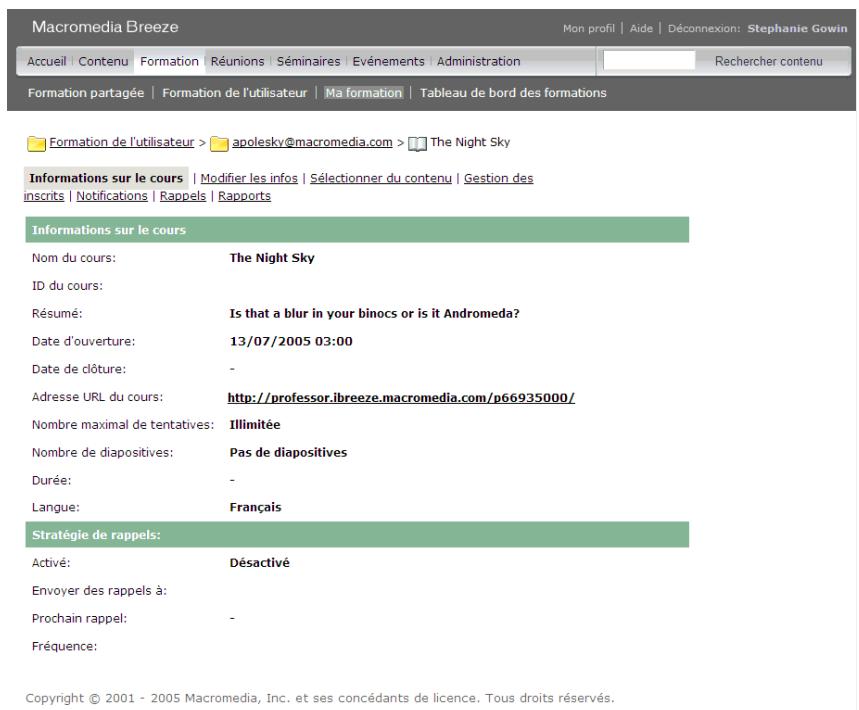
Informations sur le cours Nom du cours, ID, résumé, date d'ouverture, date de clôture, adresse URL, nombre de diapositives, durée, tentatives maximales (nombre maximum de fois qu'un inscrit peut suivre ce cours) et langue.
Stratégie de rappels Champ indiquant si une stratégie de rappels est implémentée, les personnes qui reçoivent les rappels, la date d'envoi du prochain rappel et la fréquence d'envoi des rappels.
Pour afficher un résumé de cours :
- Dans la partie supérieure de la fenêtre du gestionnaire Breeze Manager, cliquez sur l'onglet Formation.
- Localisez le dossier contenant le cours désiré. Pour plus d'informations, consultez Navigation dans la bibliothèque des formations, page 121.
- Dans la liste des cours, cliquez sur le nom de celui qui vous intéresse pour le sélectionner. La page d'informations sur le cours apparait.
Affichage de la liste des inscrits
Vous pouvez consulter la liste de tous les utilisateurs de Breeze inscrits à chaque cours.
Pour afficher la liste des inscrits à un cours :
- Dans la partie supérieure de la fenêtre du gestionnaire Breeze Manager, cliquez sur l'onglet Formation.
- Localisez le dossier contenant le cours désiré; pour plus d'informations, consultez Navigation dans la bibliothèque des formations, page 121.
- Dans la liste des cours, cliquez sur le nom de celui qui vous intéresse pour le sélectionner.
La page d'informations sur le cours apparait.
- Dans la barre de navigation, cliquez sur le lien Gestion des inscrits.
Une page contenant la liste Utilisateurs et groupes disponibles, à gauche, et la liste des inscrits actuels à ce cours, à droite, incluant les noms des utilisateurs et des groupes inscrits, apparaît. Pour modifier cette liste, consultez Modification des inscrits à un cours, page 83.
Création d'un nouveau cours
Avant de créer un cours, assurez-vous que les affirmations suivantes sont exactes :
- Le contenu que vous souhaitez utiliser pour le cours existe dans la bibliothèque de contenu.
- Vous disposez des autorisations d'affichage ou de gestion requises pour le fichier qui se trouve dans la bibliothèque de contenu que vous souhaitez utiliser en tant que contenu. Pour plus d'informations, consultez Structure de la bibliothèque de contenu, page 34, Ajout d'un nouveau contenu à la bibliothèque de contenu, page 46 et le Mode d'emploi de Breeze Presenter.
URL personnalisées
Lorsque vous créez un nouveau cours, vous pouvez inclure une URL personnalisée. Cette URL est unique dans tout le compte Breeze et est significative pour votre cours. Pour plus d'informations sur la façon d'utiliser les URL personnalisées, y compris les termes réservés et les règles d'utilisation, consultez URL personnalisées, page 24.
Démarrage de l'assistant de création de cours
Voulez utiliser l'Assistant de création de cours pour créer un nouveau cours, tel que décrit dans la procédure suivante.
Pour démarrer l'assistant de création de cours :
- Effectuez l'une des opérations suivantes :
Pour le lancer depuis l'onglet Accueil, cliquez sur Nouveau cours sous Créer. Passez à l'étape 4. Pour le lancer depuis l'onglet Formation, cliquez sur l'onglet Formation et passez à l'étape 2.
- Localisez le dossier dans lequel vous souhaitez ajouter un nouveau cours; pour plus d'informations, consultez Navigation dans la bibliothèque des formations, page 121.
- Dans la barre de navigation, cliquez sur Nouveau cours.
La page Informations sur le cours apparaît ; si vous avez lancé l'Assistant depuis l'onglet Accueil, le nouveau cours se trouve dans votre dossier Ma formation.
- Suivez les étapes de l'Assistant de création du cours, en commençant par Saisie des informations sur le cours, page 73.
Saisie des informations sur le cours
La première étape de l'Assistant de création du cours consiste à saisir les informations générales suivantes sur le cours. APRÈS la création du cours, ces informations sont modifiables à tout moment. Pour plus d'informations, consultez Modification des informations sur le profil du cours, page 81.
Nom du cours Nom du cours ; champ obligatoire s'affichant dans la liste des cours et dans les rapports.
ID cours Numéro du cours ou Identifiant : par exemple, 100, CS100, etc.
URL personnalisée Champ facultatif vous permettant de créer une URL personnalisée pour ce cours, réutilisable et facile à retenir. Si vous ne saisissez aucune URL, le système en génère une automatiquement. Pour obtenir les informations à connaître avant de saisir une URL personnalisée, consultez URL personnalisées, page 24.
Résumé Description du cours s'affichant dans la page d'informations sur le cours. Ce résumé peut contenir jusqu'à 750 caractères.
Le cours débute le Date de début du cours. Champ obligatoire qui permet de définir la date à partir de laquelle les utilisateurs peuvent accéder au cours.
Le cours se termine le Date de fin du cours. Champ facultatif qui permet de définir la date à partir de laquelle les utilisateurs ne pourront plus accéder au cours.
Nombre maximal de tentatives Nombre maximum de fois qu'un inscrit peut suivre ce cours (par exemple, si l'inscrit échoue à plusieurs reprises). Si vous n'entrez pas de valeur, le nombre est illimité.
Pour saisir des informations sur le cours :
- Dans la page Informations sur le cours, renseignez les champs suivants : Nom du cours (obligatoire), ID cours (facultatif), URL personnalisée (facultatif) et Résumé (facultatif).
- Sélectionnez le mois, le jour, l'année et l'heure de la date de début du cours.
- Pour définir la date de clôture, utilisez l'une des méthodes suivantes :
- Sélectionnez l'option Pas de date de clôture.
- Choisissez le mois, le jour, l'année et l'heure.
- Entrez le nombre maximum de fois qu'un inscrit peut suivre ce cours; ne renseignez pas ce champ pour autoriser un nombre de tentatives illimité.
- Cliquez sur Suivant.
La page Sélectionner du contenu apparaît.
- Passez à Choix du contenu du cours.
Choix du contenu du cours
La deuxième étape de l'Assistant de création du cours consiste à choisir le contenu du cours. À cette étape, Breeze vous dirige vers la bibliothèque de contenu, dans laquelle vous pouvez atteindre le fichier de contenu à utiliser. Il doit s'agir d'un fichier pour lequel vous disposez des autorisations d'affichage ou de gestion. En outre, vous pouvez sélectionner uniquement un élément dans la bibliothèque.
Pour plus d'informations sur la structure de la bibliothèque de contenu, consultez Structure de la bibliothèque de contenu, page 34.
Lorsque vous sélectionnez le contenu à utiliser, Breeze en crée une copie qui sera utilisée pour le cours. Ainsi, les modifications apportées au contenu original sélectionné n'affectent jamais le cours. Après la création du cours, vous pouvez également modifier à tout moment le contenu utilisé pour un cours. Pour plus d'informations, consultez Modification du contenu d'un cours, page 82.
Pour désirer le contenu d'un cours :
- Dans la page Sélectionner du contenu, localisez le dossier contenant l'élément à utiliser ; pour plus d'informations, consultez Consultation de la bibliothèque de contenu, page 37.
- Sélectionnez l'option à utiliser pour le cours.
- Effectuez l'une des opérations suivantes :
- Cliquez sur Suivant pour inscrire des stagiairescki nantant.
La page Inscription des stagiaires s'affiche avec la liste Utilisateurs et groupes disponibles à gauche et la liste Inscription actuels à droite. (Reportez-vous à la section suivante.)
Cliquez sur Terminer.
La page d'informations sur les cours apparait. Cette operation ferme l'Assistant de creation de cours sans vous autoriser à inscrire des stagiaires ou à configurer des notifications et des rappels de cours.
Pour inscrire des stagiaires, configurer des notifications de cours ou activer des rappels électroniques ultérieurement, vous pouvez modifier le cours. Consultez les sections Modification des inscrits à un cours, page 83, Modification des paramètres des notifications de cours, page 84, ou Modification des paramètres des rappels de cours, page 85.
Inscription de stagiaires
La troisième étape de l'Assistant de création de cours consiste à choisir les stagiaires à inscrire au cours. Vous pouvez inscrire des utilisateurs ou des groupes d'utilisateurs. Seules les personnes que vous ajoutez à cette liste pourront accéder à l'adresse URL du cours et s'identifier pour l'afficher. Pour inscrire de très nombreux utilisateurs, il vous suffit de présenter le cours en tant qu'événement si vous disposez de l'application Gestion des événements. Pour plus de détails, consultez Inscription au cours et curriculum, page 63.
Après la création du cours, vous pouvez également modifier les stagiaires inscrits à tout moment. Pour plus d'informations, consultez Modification des inscrits à un cours, page 83.
Pour inscrire des stagiaires :
- Dans la liste Utilisateurs et groupes disponibles, Sélectionnez chaque utilisateu
- Maintenez la touche Ctrl ou Maj. enfoncée pour sélectionner plusieurs utilisateurs ou groupes. Pour développer un groupe afin de pouvoir y sé être, entrez le nom à afficher dans la liste, puis sélectionnez-le. Cliquez sur Effacer pour revenir à la liste.
- Cliquez sur Ajouter.
Les utilisateurs et/ou groupes que vous avez ajoutés s'affichent dans la liste des inscrits actuels avec l'autorisation Inscrit définie par défaut. Pour supprimer un nom de cette liste, sélectionnez-le, puis cliquez sur Supprimer.
- Effectuez l'une des opérations suivantes :
- Clique sur Suivant pour envoyer des notifications.
La page Préparer une notification apparait. (Reportez-vous à la section suivante.)
- Cliquez sur Terminer.
Cette opération ferme l'Assistant de création de cours sans vous autoriser à configurer des notifications ou des rappels de cours.
Pour configurer des notifications de cours ou activer des rappels électroniques ultérieurement, modifier le cours. Consultez les références Modification des paramètres des notifications de cours, page 84 ou Modification des paramètres des rappels de cours, page 85.
Configuration de notifications
La quatrième étape de l'Assistant de création de cours consiste à configurer les notifications de cours. Une notification de cours est une notification électronique envoyée à tous les stagiaires ou uniquement à ceux désignés afin de les informer de leur inscription et de leur expliquer comment accéder au cours. Lorsque vous configurez une notification électronique de cours, vous sélectionnez s'il convient d'envoyer une notification électronique, et dans ce cas, vous définissez le calendrier de notification (lorsque la notification électronique est envoyée aux inscrits), ainsi que l'objet et le corps du message électronique.
Lorsque vous effectuez la mise en forme de votre notification, vous pouvez utiliser les champs à insertion automatique dans la ligne d'objet et dans le corps du message. Ces champs sont des variables d'informations renseignées automatiquement lors de l'envoi de la notification par courrier électronique. Pour plus d'informations sur les champs à insertion automatique, consultez Paramètres des notifications électroniques, page 76 et Champs par défaut des notifications électroniques, page 77.
Après la création du cours, vous pouvez également modifier à tout moment les notifications. Pour plus d'informations, consultez Modification des paramètres des notifications de cours, page 84.
Pour configurer des notifications de cours :
- Dans la page Préparer une notification, sélectionnez l'option du calendrier de notification souhaitation.
- Sélectionnez l'option des destinataires devant recevoir les notifications.
- Modifiez l'objet et le corps du message électronique ; pour utiliser les champs à insertion automatique, sélectionnez et copiez le nom du champ dans la liste Champs à insertion automatique située à droite du corps du message, et copiez-le dans l'objet ou le corps du message. Ne modifiez pas le texte du champ à insertion automatique placé entre accolades.
- Effectuez l'une des opérations suivantes :
- Clique sur Suivant pour configurer les rappels de cours.
La page Préparer des rappels apparait. Passez à Configuration des rappels, page 78.
- Cliquez sur Terminer.
Cette opération ferme l'Assistant de création de cours sans configurer les rappels.
Pour configurer les rappels ultérieurement, modifiez le cours. Consultez Modification des paramètres des rappels de cours, page 85.
Paramètres des notifications électroniques
Les paramètres valides des calendriers de notification et des champs à insertion automatique sont les suivants :
Calendrier de notification Ce paramètre définit la date d'envoi de la notification par courrier électronique aux inscrits. Les valeurs possibles sont les suivantes :
- Ne pas envoyer de notification.
- Envoyer la notification maintenant.
- Envoyer la notification à la date de début du cours (valeur par défaut).
- Envoyer le (jour, mois et année à sélectionner dans le menu déroulant).
Destinataires Ce paramètre désigne la ou les personnes qui doivent recevoir la notification.
Les valeurs possibles sont les suivantes :
- Tous les inscrits (valeur par défaut)
- Inscrits n'ayant pas suivi le cours jusqu'au bout
- Inscrits ayant échoué au cours
- Inscrits ayant échoué au cours ou ne l'ayant pas terminé
- Uniquement à des adresses électroniques spécifiques (vous pouvez saisir les adresses de messagerie spécifiques dans une zone de texte, chacune séparée par une virgule)
Message Texte modifiable de l'objet et du corps du message. Vous pouvez les personnaliser et également sélectionner des champs à insertion automatique, c'est-à-dire des valeurs fournies automatiquement par Breeze.
Champs à insertion automatique Variables d'informations sur les cours pouvant être insérées dans la notification par courrier électronique et renseignées automatiquement lors de son envoi. Les champs à insertion automatique suivants sont placés entre accolades car ce sont des variables :
{name} (nom) Nom actuel du cours
{course-id} (ID du cours) Identifiant actuel du cours
{description} Résumé actuel du cours
{start-date} (date de début) Date actuelle du début du cours, au format Samedi 12 juillet
{end-date} (date de clôture) Date actuelle de clôture du cours, au format Samedi 12 juillet
Ne modifiez pas un champ à insertion automatique ; si vous le faites, il ne sera pas remplacé.
Champs par défaut des notifications électroniques
Vous pouvez utiliser ou modifier l'objet et le corps du message électronique par défaut suivant :
Objet par défaut Vous êtes inscrit(e) au cours : {name}
Message par défaut Le message électronique par défaut est le suivant :
Vous êtes inscrit(e) au cours suivant qu'il vous est demandé de suivre intégralement.
Cours : {name} (ou {course-id})
Pour accéder à ce cours, allez à l'adresse URL suivante :
L'adresse URL du cours apparait ici.
Remarque: si l'adresse prend la forme d'un lien hypertexte, cliquez sur ce dernier pour accéder au cours. Dans le cas contraire, copiez-la, puis collez-la dans le champ d'adresse de votre navigateur.
Calendrier des notifications électroniques
Les notifications sont mises en file d'attente, puis envoyées comme suit :
- Les notifications définies pour un envoi immédiat sont expédiées très rapidement après la création du cours.
- Les notifications configurées pour un envoi à une date ultérieure sont traitées chaque soir à minuit. Le jour dit, elles sont envoyées en quelques minutes ou en quelques heures, selon la longueur de la file d'attente, après 0:00 PST (Pacific Standard Time).
Les notifications reçues semblent provenir de l'auteur du cours car elles utilisent l'adresse de messagerie définie dans son compte Breeze. Les événuelles notifications d'échec de remise sont envoyées à cette adresse.
Toutes les notifications sont envoyées individuellement. Aucun des lecteurs du message ne peut voir la liste de tous les destinataires car elle n'apparait pas dans l'en-tête.
Configuration des rappels
La cinquième étape de l'Assistant de création de cours consiste à configurer les rappels de cours. Les rappels sont facultatifs : l'Assistant de création de cours vous permet de désactiver les rappels de cours si vous ne souhaitez pas les utiliser.
Un rappel de cours est un rappel électronique envoyé à tous les inscrits au cours, ou à une partie d'entre eux, une fois le cours configuré. Vous pouvez utiliser les rappels :
- Pour rappeler aux personnes actuellement inscrites que leur participation à ce cours est prévue dans la mesure où la date de début du cours approche. Pour signaler à des utilisateurs spécifiques qu'ils sont tenus de suivre intégralement ce cours. Pour signaler à des utilisateurs spécifiques ayant échoué à ce cours qu'ils sont tenus de le suivre de nouveau pour réussir.
Vous pouvez utiliser les mêmes variables de champs à insertion automatique que celles utilisées pour les notifications. Pour plus d'informations, consultez Paramètres des rappels électroniques, page 78 et Champs par défaut des rappels électroniques, page 79.
Après la création du cours, vous pouvez également modifier les rappels à tout moment. Pour plus d'informations, consultez Modification des paramètres des rappels de cours, page 85.
Pour configurer des rapprochements de cours :
- Dans la page Préparer des rappels, sélectionnez l'option de calendrier de notification de rappel voulue, y compris la date de début et la fréquence.
- Sélectionnez l'option des destinataires à qui vous souhaitez envoyer le rappel; pour plus d'informations, consultez Paramètres des rappels électroniques, page 78.
- Modifiez l'objet et le corps du message électronique; pour utiliser les champs à insertion automatique, sélectionnez et copiez le nom du champ dans la liste Champs à insertion automatique située à droite du corps du message, et copiez-le dans l'objet ou le corps du message. Ne modifiez pas le texte du champ à insertion automatique placé entre accolades.
- Cliquez sur Terminer.
La procédure de création de cours est à présent terminée. La page d'informations sur les cours apparait.
Paramètres des rappels électroniques
Les paramètres des rappels électroniques et des champs à insertion automatique valides sont les suivants :
Calendrier de notification Ce paramètre spécifie l'envoi ou non de rappels et, le cas échéant, le moment de l'envoi des rappels électroniques aux inscrits. Choisissez la date du premier rappel et spécifiez la fréquence des envois : tous les jours, toutes les semaines ou tous les mois.
Destinataires Ce paramètre désigne la ou les personnes qui doivent recevoir le rappel. Les valeurs possibles sont les suivantes :
- Tous les inscrits (valeur par défaut)
- Inscrits n'ayant pas suivi le cours jusqu'au bout
- Inscrits ayant échoué au cours
- Inscrits ayant échoué au cours ou ne l'ont pas terminé
- Uniquement à des adresses électroniques spécifiques (vous pouvez saisir les adresses de messagerie spécifiques dans une zone de texte, chacune séparée par une virgule)
Champs à insertion automatique Variables d'informations sur les cours pouvant être insérées dans le message électronique et renseignées automatiquement lors de son envoi. Les champs à insertion automatique suivants sont placés entre accolades car ce sont des variables :
{name} (nom) Nom actuel du cours
{course-id} (ID du cours) Identifiant actuel du cours
{description} Résumé actuel du cours
{start-date} (date de début) Date actuelle du début du cours, au format Samedi 12 juillet
{end-date} (date de clôture) Date actuelle de clôture du cours, au format Samedi 12 juillet
Ne modifiez pas le texte placé entre accolades dans un champ à insertion automatique ; si vous le faites, il ne sera pas remplacé.
Champs par défaut des rappels électroniques
Vous pouvez utiliser ou modifier les champs de l'objet et du corps du message électronique par défaut suivants :
Objet par défaut Vous êtes inscrit(e) au cours:{name}
Message par défaut Le message électronique par défaut est le suivant :
Vous êtes inscrit(e) au cours suivant qu'il vous est demandé de suivre intégralement.
Cours : {name} (ou {course-id})
Pour accéder à ce cours, allez à l'adresse URL :
L'adresse URL du cours apparait ici.
Remarque: si l'adresse prend la forme d'un lien hypertexte, cliquez sur ce dernier pour accéder au cours. Dans le cas contraire, copiez-la, puis collez-la dans le champ d'adresse de votre navigateur.
Propriétés des rappels électroniques
Les rappels sont mis en file d'attente, puis envoyés comme suit :
- Les rappels configurés pour un envoi immédiat sont expéries très rapidement après la création du cours.
- Les rappels configurés pour un envoi ultérieur sont traités chaque soit à minuit. Le jour dit, ils sont envoyés en quelques minutes ou en quelques heures, selon la longueur de la file d'attente, après 0:00 PST (Pacific Standard Time).
Les rappels reçus semblent provenir de l'auteur du cours car ils utilisent l'adresse de messagerie définie dans son compte Breeze. Les événuelles notifications d'échéance de remise sont envoyées à cette adresse.
Tous les rappels sont envoyés individuellement. Aucun des lecteurs du message ne peut voir la liste de tous les destinataires car elle n'apparait pas dans l'en-tête.
Gestion des cours
Si vous êtes administrateur ou un utilisateur autorisé à gérer un dossier spécifique de la bibliothèque des formations, vous pouvez effectuer les tâches suivantes :
- Suppression d'un cours, page 80
- Modification des informations sur le profil du cours, page 81
- Modification du contenu d'un cours, page 82
- Modification des inscrits à un cours, page 83
- Modification des paramètres des notifications de cours, page 84
- Modification des paramètres des rapports de cours, page 85
Suppression d'un cours
Avant de supprimer un cours, sachez que :
- Le cours est retiré de la bibliothèque des formations.
- Les inscrits n'y ont plus accès.
- Ses rapports ne sont plus disponibles.
- Ses rappels ne sont plus envoyés.
- Les notifications de retard ne sont pas envoyées.
- Le contenu utilisé par le cours est toujours stocké dans la bibliothèque de contenu.
Si vous souhaitez interdire l'accès à un cours mais conserver les informations des rapports, définissez une date de clôture pour le cours et ne le supprimez pas.
Pour supprimer un cours :
- Dans la partie supérieure de la fenêtre du gestionnaire Breeze Manager, cliquez sur l'onglet Formation.
- Localisez le cours à supprimer.
- Cochez la case située à gauche du cours à supprimer.
- Dans la barre de menu située au-dessus de la liste des cours, cliquez sur Supprimer.
La page de confirmation de la suppression apparait.
- Sur celle-ci, cliquez sur Supprimer pour effacer définitivement les éléments sélectionnés.
La liste des dossiers s'affiche de nouveau sans le cours supprimé.
Modification des informations sur le profil du cours
Vouspez modifier les informations de profil d'un cours. Les informations de profil incluent le nom du cours, son ID, son résumé et ses dates de début et de clôture.
Si vous repoussez la date de début du cours, aucun utilisateur ne peut plus accéder au cours jusqu'à la nouvelle date (pas même ceux qui, éventuellement, avaient commencé à le suivre). Si certains inscrits ont déjà commencé ce cours, les informations de leur suivi et leurs réponses aux questionnaires sont préservées dans les rapports.
En outre, la modification du titre ou du résumé du cours ne modifie pas les informations apparaissant sur la diapositive de résumé de la présentation. Le titre et le résumé qui apparaissent dans la première diapositive de résumé du cours utilisent les informations spécifiées lors de la publication de la présentation. Pour modifier ces informations, vous devez de nouveau publier le contenu, puis resélectionner le contenu utilisé par le cours. Vous pouvez modifier les informations suivantes :
Nom du cours Appellation du cours. Ce champ doit obligatoirement être renseigné car sa valeur s'affiche dans la liste des cours et dans les rapports.
ID cours Numéro du cours ou Identifiant : par exemple, 100, CS100, etc.
Résumé du cours Description du cours s'affichant dans la page d'informations sur le cours. Ce résumé peut contenir jusqu'à 750 caractères.
Date de début du cours Champ obligatoire qui permet de définir la date à partir de laquelle les utilisateurs peuvent accéder au cours.
Date de clôture du cours Champ facultatif qui permet de définir la date à partir de laquelle les utilisateurs ne pourront plus accéder au cours.
Nombre maximal de tentatives Nombre maximum de fois qu'un utilisateur peut suivre ce cours; si vous ne renseignez pas ce champ, vous autorisez un nombre de tentatives illimité.
Pour modifier les informations se rapportant au cours :
- Dans la partie supérieure de la fenêtre du gestionnaire Breeze Manager, cliquez sur l'onglet Formation.
- Naviguez jusqu'au cours dont vous souhaitez modifier les informations. Pour plus d'informations, consultez Navigation dans la bibliothèque des formations, page 121.
- Dans la liste des cours, cliquez sur le nom de celui qui vous intéresse pour le sélectionner. La page d'informations sur les cours apparait.
- Dans la liste de navigation, cliquez sur le lien Modifier les_infos. La page Modifier les infos apparait. 5. Modifiez les informations sur le cours.
- Cliquez sur Enregistrer. La page d'informations sur le cours apparait.
Modification du contenu d'un cours
Lors de la création d'un cours, vous choisissez le contenu qui le composera dans la bibliothèque de contenu (voir Choix du contenu du cours, page 74). Le système crée alors une copie de ce contenu, qu'il utilise pour le cours. Ainsi, les modifications apportées au contenu original n'affectent jamais le cours.
Si le contenu du cours comprend un questionnaire auquel certains utilisateurs ont déjà répondu, ne le modifie pas. Si vous le faites, vous risquez de rencontrer des problèmes liés à des évaluations incohérentes, comme par exemple :
- Les résultats des questionnaires seront incohérents.
- Les rapports risquent de fournir une représentation inexacte du statut de réussite/échec des utilisateurs qui ont suivi le cours avant la modification du questionnaire.
De nombreux ajustements peuvent être apportés au questionnaire d'un cours : modifier les notes d'examen, ajouter ou supprimer des questions, modifier les réponses ou le barème des questions, réorganiser les questions, modifier les options du questionnaire, par exemple la navigation avant et arrêter, ou lui ajouter des données afin d'ajuster la difficulté d'une question. Si vous souhaitez procéder tout en préservant la cohérence des rapports et des évaluations, créez un nouveau cours utilisant le contenu actualisé.
Pour modifier le contenu d'un cours :
- Dans la partie supérieure de la fenêtre du gestionnaire Breeze Manager, cliquez sur l'onglet Formation.
- Localisez le cours dont vous souhaitez modifier le contenu; pour plus d'informations, consultez Navigation dans la bibliothèque des formations, page 121.
- Dans la liste des cours, cliquez sur le nom de celui qui vous intéresse pour le sélectionner. La page d'informations sur les cours apparait.
- Dans la barre de navigation, cliquez sur le lien Sélectionner du contenu.
La page Sélectionner du contenu apparaît; vous vous trouvez désormais dans la bibliothèque de contenu.
- Localisez le dossier contenant le contenu que vous souhaitez utiliser pour le cours; pour plus d'informations, consultez Consultation de la bibliothèque de contenu, page 37.
- Cliquez sur le bouton situé en regard du contenu que vous souhaitez utiliser pour le cours.
- Cliquez sur Enregistrer.
Une page d'avertissement vous informant des conséquences de toute modification du contenu du cours apparaît.
- Si vous souhaitez toujours modifier le contenu, cliquez sur Oui, modifier mon contenu.
La page d'informations sur les cours s'affiche de nouveau.
Modification des inscrits à un cours
Si vous ajoutez des inscrits à un cours, vous devez avertir les nouveaux stagiaires. Pour obtenir les instructions, consultez Modification des paramètres des notifications de cours, page 84. Vous voudrez également peut-être configurer des rappels pour eux; pour plus d'informations, consultez Modification des paramètres des rappels de cours, page 85.
Les stagiaires dont l'inscription est supprimée ne reçoivent aucune notification; ils ne peuvent plus accéder au cours.
Pour ajouter des stagiaires à un cours :
- Dans la partie supérieure de la fenêtre du gestionnaire Breeze Manager, cliquez sur l'onglet Formation.
Pour plus d'informations, consultez Navigation dans la bibliothèque des formations, page 121.
- Localisez le cours auquel vous ajoutez des stagiaires.
- Dans la liste, cliquez sur le nom du cours qui vous intéresse pour le sélectionner.
La page d'informations sur les cours apparait.
- Dans la barre de navigation, cliquez sur le lien Gestion des inscrits.
La page Gestion des inscrits s'affiche avec la liste Utilisateurs et groupes disponibles à gauche et la liste Inscrits actuels à droite.
- Pour selectionner des inscrits dans la liste Utilisateurs et groupes disponibles, effectuez l'une des opérations suivantes :
- Maintenez la touche Ctrl ou Maj. enfoncée pour sélectionner plusieurs utilisateurs ou groupes. Pour développer un groupe et y sélectionner des membres individuels, double-cliquez sur son nom être, entrez le nom à afficher dans la liste, puis sélectionnez-le.
- Cliquez sur Ajouter.
Les utilisateurs et/ou groupes ajoutés s'affichent dans la liste Inscrits actuels. Pour supprimer un nom de cette liste, sélectionnez-le, puis cliquez sur Supprimer.
Pour supprimer des stagiaires inscrits :
- Dans la partie supérieure de la fenêtre du gestionnaire Breeze Manager, cliquez sur l'onglet Formation.
- Localisez le cours dont vous souhaitez modifier la liste des inscrits.
Pour plus d'informations, consultez Navigation dans la bibliothèque des formations, page 121.
- Dans la liste des cours, cliquez sur le nom de celui qui vous intéresse pour le sélectionner.
La page d'informations sur le cours apparait.
- Dans la barre de navigation, cliquez sur le lien Gestion des inscrits.
La page Gestion des inscrits s'affiche avec la liste Utilisateurs et groupes disponibles à gauche et la liste Inscrits actuels à droite.
- Pour selectionner des utilisateurs ou groupes à supprimer, effectuez l'une des opérations suivantes dans la liste Inscrits actuels :
- Maintenez la touche Ctrl ou Maj. enfoncée pour sé être, entrez le nom à afficher dans la liste, puis sélectionnez-le.
- Cliquez sur Supprimer.
Les utilisateurs et/ou groupes supprimés disparaisent de la liste Inscrits actuels.
Modification des paramètres des notifications de cours
Si une notification a déjà été envoyée (par exemple lors de la création du cours ou le jour où il a démarré si cette date est déjà passée), vous pouvez sélectionner une date ultérieure afin d'en envoyer une deuxième. Si une notification de cours planifiée n'a pas encore été envoyée, vous pouvez modifier la date à laquelle elle le sera.
Lors de la modification d'une notification de cours par courrier électronique, vous pouvez redéfinir son calendrier (le moment de son envoi), ses destinataires (tous les inscrits, ceux qui n'ont pas encore commencé le cours, ceux qui ont échoué ou qui n'ont pas suivi le cours jusqu'au bout, ou certains destinataires précis), son objet et le contenu du message. Par exemple, si vous n'avez ajusté que très peu de nouveaux inscrits, vous pouvez spécifier leur adresse de messagerie individuellement. Vous pouvez également utiliser des champs à insertion automatique dans la ligne d'objet et dans le corps du message.
Pour modifier les paramètres d'une notification de cours :
- Dans la partie supérieure de la fenêtre du gestionnaire Breeze Manager, cliquez sur l'onglet Formation.
- Localisez le cours dont vous souhaitez modifier les paramètres de notification ; pour plus d'informations, consultez Navigation dans la bibliothèque des formations, page 121.
- Dans la liste des cours, cliquez sur le nom de celui qui vous intéresse pour le sélectionner. La page d'informations sur le cours apparait.
- Dans la barre de navigation, cliquez sur le lien Notifications.
- Dans la page Notifications, cliquez sur le bouton du calendrier de notification voulu, puis réinitialisez la date d'envoi, si nécessaire.
Pour plus d'informations, consultez Paramètres des notifications électroniques, page 76.
- Cliquez sur l'option permettant d'identifier le groupe de destinataires auquel vous souhaitez envoyer la notification; pour plus d'informations, consultez Paramètres des notifications électroniques, page 76.
- (Facultatif) Modifiez l'objet et le corps du message électronique à l'aide des champs à insertion automatique; pour utiliser les champs à insertion automatique, sélectionnez et copiez le nom du champ dans la liste Champs à insertion automatique située à droite du corps du message, et copiez-le dans l'objet ou le corps du message. Ne modifies pas le texte place entre accolades dans un champ à insertion automatique.
Pour plus d'informations, consultez Paramètres des notifications électroniques, page 76 et Champs par défaut des notifications électroniques, page 77.
- Cliquez sur Envoyer.
La page d'informations sur le cours apparait.
Modification des paramètres des rappels de cours
Lorsque vous modifiez les paramètres de rappels de cours électroniques, vous pouvez redéfinir son calendrier (le moment et la fréquence des envois), ses destinataires (tous les inscrits, ceux qui n'ont pas encore commencé le cours, ceux qui ont échoué, ceux qui ont échoué ou qui n'ont pas suivi le cours jusqu'au bout, ou certains destinataires précis), son objet et le contenu du message. Vous pouvez également utiliser des champs à insertion automatique dans la ligne d'objet et dans le corps du message.
Pour modifier les paramètres des rappels de cours :
- Dans la partie supérieure de la fenêtre du gestionnaire Breeze Manager, cliquez sur l'onglet Formation.
- Localisez le cours dont vous souhaitez modifier les paramètres de rappel ; pour plus d'informations, consultez Navigation dans la bibliothèque des formations, page 121.
- Dans la liste des cours, cliquez sur le nom de celui qui vous intéresse pour le sélectionner.
La page d'informations sur le cours apparait.
- Dans la barre de navigation, cliquez sur le lien Rappels.
La page Rappels apparait.
- Dans la page Rappels, cliquez sur l'option du calendrier de notification voulu ; modifiez la date de début ou la fréquence, le cas échéant
- Cliquez sur l'option permettant d'identifier le groupe de destinataires auquel vous souhaitez envoyer le rappel
- (Facultatif) Modifiez l'objet et le corps du message électronique à l'aide des champs à insertion automatique; pour utiliser les champs à insertion automatique, sélectionnez et copiez le nom du champ dans la liste Champs à insertion automatique située à droite du corps du message, et copiez-le dans l'objet ou le corps du message. Ne modifiez pas le texte placé entre accolades dans un champ à insertion automatique. P et Champs par défaut des notifications électroniques, page 77.
- Cliquez sur Enregistrer.
La page d'informations sur le cours apparait.
Rapports sur les cours
La fonctionnalité Rapports du gestionnaire Breeze Manager vous permet de créer des rapports qui vous présentent un cours donné sous différentes perspectives. Pour utiliser cette fonctionnalité, accédez à la page d'informations sur les cours (voir Affichage des informations sur le cours, page 71), puis cliquez sur le lien Rapports au-dessus de la barre de titre de la page d'informations sur les cours. D'autres liens s'affichent et vous permettent de définir les types d'informations de rapport que vous pouvez voir pour ce cours. Les liens sont les suivants :
Résumé : Premier type de rapport qui s'affiche lorsque vous accédez à la fonctionnalité Rapports. Le Résumé affiche le nom du cours, la date de sa dernière modification et le nombre de consultations de ce contenu.
Par diapositives Ce lien affiche un graphique à barres répertoriant chaque diapositive du cours par numéro et selon sa fréquence d'affichage; sous celui-ci, vous trouvez un tableau contenant les mêmes informations, ainsi que la date à laquelle chaque diapositive a été affichée pour la dernière fois.
Par utilisateurs Ce rapport affiche tous les utilisateurs ayant suivi ce cours, et pour chacun d'entre eux, leur nom, état (Réussi, Échoué ou Incomplet), résultat, date d'achèvement (date de la première tentative de l'utilisateur de ce cours), durée d'étude de ce cours (durée d'étude de la première tentative de ce cours), nombre de fois qu'ils ont suivi le cours et le numéro du certificat, le cas échéant. Cliquez sur le nom d'un utilisateur pour afficher un graphique à barres et le tableau affichant chaque question et spécifiant si l'utilisateur y a répondu correctement ou incorrectement, ainsi que le résultat obtenu pour cette question. Pour chaque question, vous pouvez également cliquer sur le lien Afficher les réponses. Celui-ci affiche la distribution des réponses pour cette question.
Par questions Ce lien affiche un tableau fournissant un aperçu de toutes les questions et répertoriant chaque question par nombre, nom, nombre de réponses correctes, nombre de réponses incorrectes, pourcentage de réponses correctes, pourcentage de réponses incorrectes, ainsi que la note. Un graphique à barres affichant chaque réponse, codée par couleur comme étant correcte ou incorrecte, se trouve au-dessus de celui-ci. Cliquez sur une question spécifique dans la barre pour afficher un graphique circulaire avec un tableau qui fournit la clé de réponse et la distribution des réponses. La clé de réponse répertorie toutes les réponses possibles pour la question sélectionnée et leur numéro ou intitulé de réponse correspondant(e) ; la distribution des réponses répertorie tous les choix de réponses sélectionné épertorie tous les utilisateurs par leur nombre et leur pourcentage.
Par réponses Ce lien affiche un tableau indiquant la note maximale possible, la note d'admissibilité, la note moyenne, la note supérieure et la note inférieure du questionnaire. Pour chaque question, le tableau indique également le numéro de la question, la question elle-même et la distribution de la réponse; c'est-à-dire, les réponses obtenues pour chaque question, le cas échéant. Cliquez sur le lien Afficher les réponses pour afficher un graphique circulaire avec un tableau qui fournit la clé de réponse et la distribution des réponses. La clé de réponse repertorie toutes les réponses possibles pour la question sélectionnée et leur numéro ou lecture électionné chaque réponse, ainsi que le pourcentage qu'ils représentent par rapport au nombre total d'utilisateurs. Enfin, il repertorie tous les utilisateurs par leur nombre et leur pourcentage.
Remarque : Breeze réinitialise les notes du contenu des questionnaires et sondages à chaque fois que l'utilisateur accède au contenu. Si vous ne souhaitez pas réinitialiser la note, et si vous accédez à l'onglet Formation, vous pouvez créer un nouveau cours et Sélectionner le contenu en question comme contenu du cours. Ainsi, vous avez transformé le contenu en un cours. Pour plus de détails sur la création d'un nouveau cours, consultez Création d'un nouveau cours, page 72.
Le bouton Masquer la distribution des réponses/Afficher la distribution des réponses est un bouton bascule qui vous permet de masquer la distribution des réponses pour chaque question et de les afficher à nouveau.
Configuration et suppression des filtres de rapport
Le cas échéant, vous pouvez ensuite définir les informations que vous VOYZ sur un rapport particulier en spécifiant les filtres de rapport. Pour les cours, ces filtres peuvent être utilisés pour les quatre types de rapport. Pour obtenir une description des filtres de rapport et les procédures de configuration et de suppression de ces filtres, consultez Configuration et suppression des filtres de rapport, page 26.
Téléchargement de rapport
À l'exception du rapport de résumé, vous pouvez exporter tous les rapports sur les cours vers le fichier CSV (valeurs séparées par des virgules) en cliquant sur Télécharger les données sous les liens des types de rapports. Pour plus d'informations sur le téléchargement des rapports, consultez Téléchargement de rapports, page 29.
Vous pouvez également exporter le rapport Par diapositives ou Par questions dans la fenêtre d'un navigateur en cliquant sur Version imprimable à gauche, au-dessus de l'affichage.
Utilisation des curriculums de formation
Remarque : ce chapitre ne concerne que les comptes dotés de l'application Training.
Si vous disposez de l'autorisation Gestionnaire de formation, vous pouvez utiliser Breeze Manager pour grouper des cours et tout autre contenu pédagogique dans un curriculum, qui guide les utilisateurs dans leur cheminement pédagogique. (Pour plus d'informations sur l'autorisation Gestionnaire de formation, consultez Gestionnaires de formation, page 281.)
Un curriculum peut inclure du contenu Breeze, des présentations, des réunions, des cours, mais aussi du contenu pédagogique externe à Breeze, par exemple une formation en salle de cours et la lecture obligatoire. Vous pouvez définir des conditions préalables pour un curriculum, et concevoir votre programme de manière à ce que les utilisateurs puissent évaluer leurs compétences concernant certains éléments du curriculum, tels que les cours et le contenu, en se soumettant à l'examen correspondant.
Au fur et à mesure que les utilisateurs achèvent les éléments du curriculum, vous pouvez effectuer le suivi de leur progression et générer des rapports afin de vous assurer que le curriculum satisfait aux exigences des objectifs pédagogiques.
Vous pouvez utiliser les principales fonctionnalités des curriculums Breeze pour effectuer les tâches suivantes :
- Grouper des éléments, tels que les cours et les présentations, pour prendre en charge la navigation des utilisateurs.
- Définir des conditions préalables et des « examens » pour les éléments, évitant ainsi aux inscrits de suivre certains cours s'ils ont réussi l'examen d'un élément.
- Spécifier des éléments comme étant obligatoires pour achever le curriculum avec succès.
- Inscrire des utilisateurs selon des critères spécifiques, comme par exemple le groupe de travail.
- Envoyer des notifications et des rappels électroniques concernant le curriculum aux utilisateurs.
- Générer des rapports incluant les statistiques du curriculum.
- Afficher une représentation visuelle des données du rapport à l'aide du tableau de bord des formations.
Le tableau suivant répertorie les tâches principales que vous pouvez effectuer lorsque vous créez un nouveau curriculum à l'aide de l'Assistant de création d'un nouveau curriculum, incluant des liens vers les procédures connexes :
| Tâche | Voir |
| Recherche un emplacement pour enregistrerVote nouveau curriculum | Recherche de l'emplacement d'un curriculum, page 91 |
| Ajouter des détails sur un nouveau curriculum | Saisie des informations relatives à un nouveau curriculum, page 93 |
| Ajouter des éléments, tels que les cours, à un nouveau curriculum | Ajout d' éléments à un nouveau curriculum, page 94 |
| Modifier l'ordre des éléments dans un nouveau curriculum | Modification de l'ordre des éléments dans un nouveau curriculum, page 97 |
| Supprimer des éléments d'un nouveau curriculum | Suppression d' éléments d'un nouveau curriculum, page 97 |
| Quitter l'Assistant Nouveau curriculum | Sortie de l'Assistant Nouveau curriculum, page 98 |
Après avoir créé un curriculum, vous n'utilisez plus l'Assistant Nouveau curriculum. Vous pouvez modifier votre curriculum et effectuer les tâches répertoriées dans le tableau suivant, indépendamment de l'Assistant Nouveau curriculum :
| Tâche | Voir |
| Afficher des informations sur un curriculum | Affichage et modification des informations sur le curriculum, page 98 |
| Modifier les informations sur le curriculum | Modification des informations sur le curriculum, page 105 |
| Modifier l'ordre des éléments dans un curriculum existant | Modification de l'ordre des éléments dans un curriculum, page 99 |
| Ajouter des éléments à un curriculum existant | Ajout d' éléments à un curriculum, page 99 |
| Grouper des éléments dans un dossier | Ajout d'un dossier pour groupe des éléments dans un curriculum, page 100 |
| Affecter des conditions préalables à un élément | Affectation de conditions préalables à un élément, page 103 |
| Spécifier que des utilisateurs peuvent ignoreur un élément s'ils réussissant l'examen d'un autre élément | Affectation d'examens pour un élément ou dossier, page 104 |
| Spécifier des conditions d'accompilissement requises, permettant de déterminer si l'utilisateur doit terminer l'élement pour achever le curriculum avec succès | Spécification ou modification des conditions d'accompilissement, page 106 |
| Envoyer un rappel électronique aux personnes inscrites au curriculum | Envoi de rappels aux inscrites au curriculum, page 110 |
| Envoyer une notification sur le curriculum par courrier électronique aux inscrits | Envoi de la notification aux inscrits au curriculum, page 108 |
| Générer des rapports liés au curriculum | A propos des rapports sur les Curriculumums, page 112 |
| Afficher le tableau de bord des formations pour consulter les données du curriculum représentées visuellement | Affichage du tableau de bord des formations, page 64 |
Création d'un curriculum
L'Assistant Nouveau curriculum simplifie le processus de création d'un curriculum. Les procédures suivantes doivent le flux de travail type relatif à la création d'un curriculum :
- Recherche de l'emplacement d'un curriculum, page 91 Saisie des informations relatives à un nouveau curriculum, page 93
- Ajout d'éléments à un nouveau curriculum, page 94
Après avoir créé un curriculum, vous pouvez effectuer des tâches supplémentaires, telles que l'ajout d'une formation externe, l'ajout d'inscrits et l'envoi de rappels.
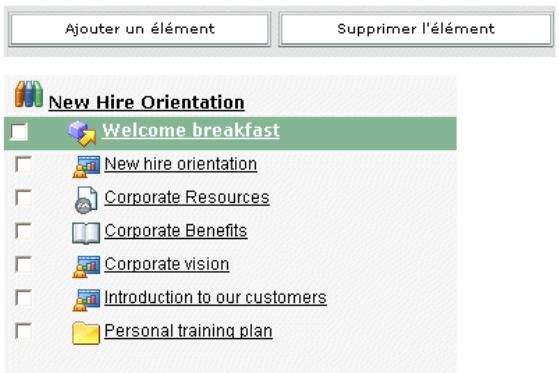
Exemple de curriculum, contenant un élément de formation externe, trois réunions, un fichier SWF, un cours et un dossier
Recherche de l'emplacement d'un curriculum
Vous pouvez créer ou rechercher un dossier dans la bibliothèque des formations qui contiendra le curriculum (vous devez disposer de l'autorisation requise pour accéder au dossier). Lorsque vous déterminez un emplacement, vous ouvre l'Assistant Nouveau curriculum vous permettant de.
Remarque : si vous souhaitez enregistrer votre curriculum dans votre dossier Formation de l'utilisateur, vous pouvez ignorer cette procédure. Pour ce faire, il vous suffit de cliquer sur le lien Nouveau curriculum dans la page d'accueil du gestionnaire Breeze Manager et de suivre les étapes pour saisir les informations sur le curriculum. Consultez Saisie des informations relatives à un nouveau curriculum, page 93.
Pour rechercher un emplacement et entrer une description :
- Cliquez sur l'onglet Formation de Breeze Manager, puis sur le dossier Formation partagée ou Formation de l'utilisateur. Pour plus d'informations sur la structure de la bibliothèque et les autorisations, consultez Définition des autorisations pour les dossiers de formation, page 125.
- Effectuez l'une des opérations suivantes :
- Dans la colonne Nom, cliquez sur un dossier pour enregistrer le curriculum dans un sous-dossier du dossier selectionné.
- Cliquez sur Nouveau dossier pour créer un dossier pour votre curriculum. Saisissez un nom dans la zone de texte Nom du dossier, puis cliquez sur Enregistrer.
Remarque : pour plus d'informations sur la définition des autorisations pour les dossiers dans la bibliothèque des formations, consultez Définition des autorisations pour les dossiers de formation, page 125.
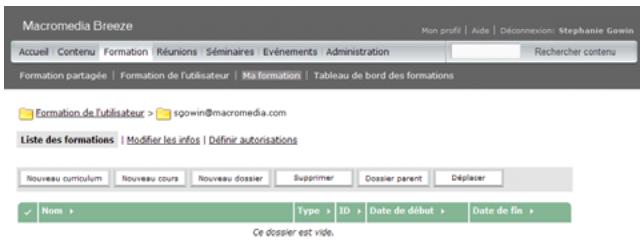
Le chemin de l'emplacement de votre curriculum apparait dans la partie supérieure de la fenêtre.
- Après avoir sélectionné un emplacement, cliquez sur Nouveau curriculum.
L'Assistant Nouveau curriculum vous permettant de créer votre curriculum s'ouvre.
Saisie des informations relatives à un nouveau curriculum
La première page de l'Assistant Nouveau curriculum vous permet d'entrer les détails, telles que les informations récapitulatives et descriptives, ainsi que les dates de début et de fin, sur le curriculum. Les informations saisies dans l'Assistant s'affichent ultérieurement sur la page Informations sur le curriculum, ainsi que sur la page à laquelle les inscrits accèdent depuis leur lien Ma formation.
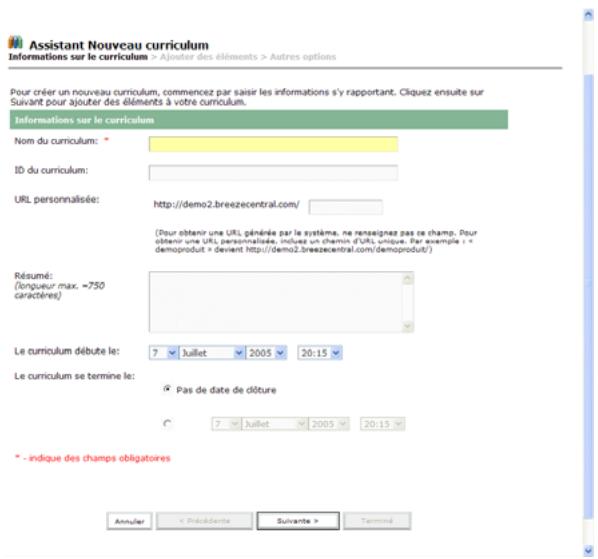
Première page de l'Assistant Nouveau curriculum
Remarque : la procédure suivante suppose que vous avez terminé la procédure précédente, Recherche de l'emplacement d'un curriculum, page 91.
Pour saisir des informations relatives à un nouveau curriculum :
- Dans la zone de texte Nom du curriculum, entrez le titre du curriculum.
- Dans la zone de texte ID du curriculum, vous avez la possibilité de saisir le code ou le numéro d'identification du curriculum. Vous pouvez lui attribuer un codequelconque, tel qu'un numéro de catalogue.
- La zone de texte URL personnalisée affiche la première partie de l'URL sur laquelle les utilisateurs doivent pour acceder au curriculum. Effectuez l'une des opérations suivantes :
- Ne renseignez pas la zone de texte afin que Breeze génère une URL de système permettant aux utilisateurs d'accéder à la salle de réunion.
- Entrez une URL personnalisée dans la zone de texte afin de spécifier la forme de la deuxième partie de l'URL. Par exemple, vous pouvez saisir un mot qui désigne le curriculum.
URL personnalisée:
http://professor.ibreeze.macromedia.com/
NewHire
(Pour besoin d'une URL générée par le système, ne renseignez pas ce champ. Pour besoin d'une URL générale et non établie, ne spécifiez pas d'exemple : demoproduct > devant http://demo2.breezecentral.com/demoproduct/)
Pour obtenir des informations sur la création d'URL personnalisées et la liste des mots réservés, consultez Règles relatives à une URL personnalisée, page 25.
- Dans la zone de texte Résumé, entrez une description qui pourrait être lue par les utilisateurs pour obtenir plus d'informations sur le curriculum.
- Dans le menu déroulant Le curriculum début le, sélectionnez la date de début du curriculum.
Remarque : les dates de début et de fin sélectionnées remplacent celles des éléments individuels de votre curriculum. Par exemple, si vous ajoutez une réunion Breeze dont la date de fin est déjà passée, et que la date de fin de votre curriculum est à venir, la réunion Breeze tient compte de la date de fin du curriculum.
- Dans le menu déroulant Le curriculum se termine le, Sélectionnez la date de fin du curriculum, ou Sélectionnez Pas de date de clôture, puis cliquez sur Suivant pour ajouter des éléments au curriculum.
Une fois les informations saisies, respectez les procédures pour ajouter des éléments au curriculum.
Ajout d'éléments à un nouveau curriculum
Après avoir saisi les informations sur le curriculum dans l'Assistant Nouveau curriculum et cliqué sur Suivant, une page vous permettant d'ajouter des éléments au curriculum apparait. (Ajouter un élément à un curriculum permet d'ajouter un lien vers l'élément, et non de le copier dans un nouvel emplacement dans Breeze.)
Remarque : si vous souhaitez grouper les éléments dans les dossiers, n’ajoutez pas les éléments à l’aide de l’Assistant Nouveau curriculum. Quittez l’Assistant, ajoutez le dossier, puis des éléments dans celui-ci. Pour plus d’informations, consultez Ajout d’un dossier pour grouper des éléments dans un curriculum, page 100.
Vous pouvez ajouter les types d'éléments suivants à partir de l'Assistant Nouveau curriculum :
| Élément | Description | Voir |
| Contenu | Tout contenu Breeze ou tiers disponible dans la bibliothèque de contenu, comme par exemple les presentations Breeze, les fichiers SWF Macromedia Flash, les fichiers videoe Flash (FLV), les fichiers JPEG et les documents FlashPaper. Vous pouvez également ajouter des fichiers Macromedia Captivate et Macromedia Authorware. Tout le contenu est compatible AICC. | Ajout de contenu à un nouveau curriculum, page 95 |
| Cours Breeze | Un cours Breeze auquel vous pouvez accéder dans la bibliothèque des formations | Ajout d'un cours à un nouveau curriculum, page 96 |
| Breeze Meeting | Une réunion Breeze à laquelle vous pouvez accéder dans la bibliothèque de réunions | Ajout d'une réunion à un nouveau curriculum, page 96 |
Remarque: si vous souhaitez ajouter une formation externe à votre curriculum, vous pouvez le faire après avoir quitté l'Assistant. Consultez Ajout d'une formation externe à un curriculum, page 102.
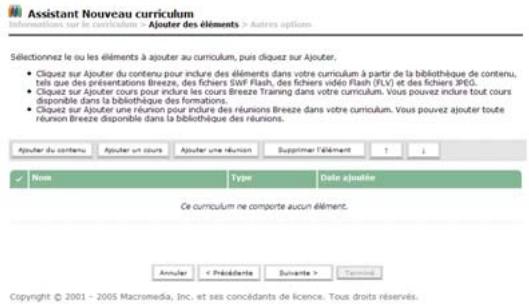
Page Ajouter des éléments de l'Assistant Nouveau curriculum
Ajout de contenu à un nouveau curriculum
Remarque : cette procédure suppose que vous ajoutez du contenu à l'aide de l'Assistant Nouveau curriculum. Si vous ajoutez du contenu à un curriculum existant, indépendant de l'Assistant, consultez la procédure Ajout de contenu à un curriculum, page 101.
Vous pouvez ajouter tous les fichiers accessibles dans votre bibliothèque de contenu à un curriculum.
N'oubliez pas que si vous souhaitez effectuer le suivi des données des utilisateurs individuels pour un élément de curriculum, vous devez ajouter l'élément au curriculum en tant que cours, et non en tant que contenu.
- Sur la page Ajouter des éléments de l'Assistant Nouveau curriculum, cliquez sur Ajouter du contenu. Le contenu de votre dossier utilisé apparait.
- Pour sélectionner du contenu dans un dossier de contenu différent, cliquez sur un dossier ou sur le bouton Dossier parent pour accéder à un autre dossier.
- Cochez la case du contenu que vous souhaitez ajouter au curriculum, puis cliquez sur Ajouter.
- Si vous souhaitez ajouter un autre type d'objet ou encore manipuler les éléments de la liste, effectuez l'une des opérations suivantes :
- Pour ajouter un cours ou une réunion Breeze, consultez Ajout d'un cours à un nouveau curriculum, page 96 ou Ajout d'une réunion à un nouveau curriculum, page 96. Pour modifier l'ordre des éléments dans le curriculum, consultez Modification de l'ordre des éléments dans un nouveau curriculum, page 97. Pour supprimer un élément du curriculum, consultez Suppression d'éléments d'un nouveau curriculum, page 97.
- Lorsque votre liste d'éléments est complète et dans l'ordre voulu, cliquez sur Suivant.
La page Autres options, la dernière page de l'Assistant, apparait. Pour quitter l'Assistant, consultez Sortie de l'Assistant Nouveau curriculum, page 98.
Ajout d'un cours à un nouveau curriculum
Remarque : cette procédure suppose que vous ajoutez un cours à l'aide de l'Assistant Nouveau curriculum. Si vous ajoutez un cours à un curriculum existant, indépendant de l'Assistant, consultez la procédure Ajout d'un cours à un curriculum, page 101.
Pour ajouter un cours Breeze à un curriculum, il vous suffit de le sélectionner dans la bibliothèque des formations.
Pour ajouter un cours breeze à un curriculum :
- Sur la page Ajouter des éléments de l'Assistant Nouveau curriculum, cliquez sur Ajouter un cours.
Le contenu de votre dossier Formation de l'utilisateur apparait.
- Si nécessaire, accédez au dossier contenant le cours.
Vous pouvez cliquer sur un dossier ou sur le bouton Dossier parent pour vous déplacer.
- Cochez la case du cours que vous souhaitez ajouter au curriculum, puis cliquez sur Ajouter.
Le cours devient partie intégrante du curriculum.
- Si vous souhaitez ajouter un autre type d'objet ou encore manipuler les éléments de la liste, effectuez l'une des opérations suivantes :
Pour ajouter du contenu ou une réunion Breeze, consultez Ajout de contenu à un nouveau curriculum, page 95 ou Ajout d'une réunion à un nouveau curriculum, page 96.
Pour modifier l'ordre des éléments dans le curriculum, consultez Modification de l'ordre des éléments dans un nouveau curriculum, page 97.
Pour supprimer un élément du curriculum, consultez Suppression d'éléments d'un nouveau curriculum, page 97.
- Lorsque votre liste d'éléments est complète et dans l'ordre voulu, cliquez sur Suivant.
La page Autres options apparait. Pour quitter l'Assistant, consultez Sortie de l'Assistant Nouveau curriculum, page 98.
Remarque : les invitations, les inscriptions et les rappels créés pour un cours ne sont pas transférés lorsque vous ajoutez un cours à un curriculum.
Ajout d'une réunion à un nouveau curriculum
Remarque : cette procédure suppose que vous ajoutez une réunion à l'aide de l'Assistant Nouveau curriculum. Si vous ajoutez une réunion à un curriculum existant, indépendant de l'Assistant, consultez la procédure Ajout d'une réunion à un curriculum, page 102.
Si vous compte ou système Breeze est doté de Breeze Meeting, vous pouvez ajouter toutes les réunions auxquelles vous pouvez accéder dans votre bibliothèque de réunions à votre curriculum de formation.
Pour ajouter une réunion breeze à un curriculum :
- Sur la page Ajouter des éléments de l'Assistant Nouveau curriculum, cliquez sur Ajouter une réunion. Le contenu de votre dossier Réunions utilisateurs apparait.
- Pour sélectionner du contenu dans un dossier différent, accédez à un autre dossier en cliquant sur les liens du dossier ou sur le bouton Dossier parent.
- Cochez la case de la réunion que vous souhaitez ajouter au curriculum, puis cliquez sur Ajouter. La réunion devient partie intégrante de votre curriculum.
- Si vous souhaitez ajouter un autre type d'objet ou encore manipuler les éléments de la liste, effectuez l'une des opérations suivantes : Pour ajouter du contenu ou un cours, consultez Ajout de contenu à un nouveau curriculum, page 95 ou Ajout d'un cours à un nouveau curriculum, page 96. Pour modifier l'ordre des éléments dans le curriculum, consultez Modification de l'ordre des éléments dans un nouveau curriculum, page 97. Pour supprimer un élément du curriculum, consultez Suppression d'éléments d'un nouveau curriculum, page 97.
- Lorsque votre liste d'éléments est complète et dans l'ordre voulu, cliquez sur Suivant.
La page Autres options apparait. Pour quitter l'Assistant, consultez Sortie de l'Assistant Nouveau curriculum, page 98.
Modification de l'ordre des éléments dans un nouveau curriculum
Vous pouvez modifier votre cheminement pédagogique en changeant l'ordre d'un objet d'étude dans un curriculum. Pour que Breeze puisse appliquer un ordre spécifique, vous pouvez spécifier des conditions préalables, des conditions d'accomplissement et des éléments d'examen après avoir quitté l'Assistant Nouveau curriculum. Pour plus d'informations, consultez les références Affectation de conditions préalables à un élément, page 103, Specification ou modification des conditions d'accomplissement, page 106 et Affectation d'examens pour un élément ou dossier, page 104.
Remarque : bien que vous puissiez déplacer des éléments dans un dossier, vous ne pouvez pas les insérer ou les extraire des dossiers.
Pour modifier l'ordre des éléments dans un curriculum :
- Sur la page Ajouter des éléments de l'Assistant Nouveau curriculum (voir Ajout d'éléments à un nouveau curriculum, page 94), cochez la case située en regard de l'objet que vous souhaitez déplacer, puis cliquez sur la flèche vers le haut ou vers le bas pour déplacer l'objet dans la direction voulue dans la liste.
Suppression d'éléments d'un nouveau curriculum
Breeze Manager vous permet de supprimer les éléments que vous ne pouvez plus inclure dans votre curriculum. Même si vous supprimez l'objet du curriculum, celui-ci est toujours disponible dans la bibliothèque correspondante.
Pour supprimer un élément du curriculum :
- Sur la page Ajouter des éléments de l'Assistant Nouveau curriculum (voir Ajout d'éléments à un nouveau curriculum, page 94), cochez la case située en regard de l'objet que vous souhaitez supprimer, puis cliquez sur Supprimer l'objet.
La page répertoriant les éléments à supprimer sélectionnés apparait. 2. Après avoir vérifié la sélection des éléments à supprimer, cliquez sur Supprimer.
Sortie de l'assistant nouveau curriculum
Après avoir ajouté des éléments à votre curriculum et les avoir classés dans l'ordre souhaité, vous pouvez quitter l'Assistant Nouveau curriculum. Il s'agit de la première étape de l'Assistant Nouveau curriculum.
Pour quitter l'assistant nouveau curriculum :
- Sur la page Ajouter des éléments de l'Assistant Nouveau curriculum, cliquez sur Suivant. La page Autres options indique les tâches supplémentaires que vous pouvez effectuer concernant le curriculum.
- Après avoir passé en revue les informations, cliquez sur Terminer pour quitter l'Assistant.
- La page Informations sur le curriculum apparait. Le chemin de votre curriculum, dans la bibliothèque des formations, apparait dans la partie supérieure de la page.
Pour plus d'informations sur les tâches que vous pouvez effectuer à partir de la page Informations sur le curriculum, consultez la procédure suivante : Affichage et modification des informations sur le curriculum, page 98.
Affichage et modification des informations sur le curriculum
Après avoir créé un nouveau curriculum, vous pouvez afficher et modifier les détails sur le curriculum sur la page Informations sur le curriculum, qui contient les informations suivantes :
La liste des éléments contenus dans le curriculum La liste des éléments apparait à gauche de la page. Pour modifier l'ordre des éléments, consultez Spécification ou modification des conditions d'accompilissement, page 106. Pour ajouter un élément, consultez Ajout d'éléments à un curriculum, page 99. Pour supprimer un élément, consultez Suppression d'éléments d'un curriculum, page 105.
Informations sur le curriculum Cette zone inclut le nom du curriculum, l'ID, le résumé, la date d'ouverture, la date de clôture et l'adresse URL. Pour modifier ces informations, consultez Modification des informations sur le curriculum, page 105.
Accomplissement requis Cette zone spécifie les éléments requis pour achever le curriculum avec succès. Pour modifier les conditions d'accomplissement, consultez Spécification ou modification des conditions d'accomplissement, page 106.
Etat du curriculum Cette zone affiche les informations d'état, comme par exemple le nombre d'inscrits et le nombre d'utilisateurs ayant terminé ce curriculum. Pour afficher des informations d'état supplémentaires, consultez Affichage des informations sur l'état du curriculum, page 106.
Stratégie de rappels Cette zone indique si une stratégie de rappels est implémentée, les personnes qui reçoivent les rappels, la date d'envoi du prochain rappel et la fréquence d'envoi des rappels. Pour modifier la stratégie de rappels, consultez Envoi de rappels aux inscrits au curriculum, page 110.
- Dans la partie supérieure de la fenêtre du gestionnaire Breeze Manager, cliquez sur l'onglet Formation.
- Localisez le dossier contenant le curriculum.
Pour plus d'informations, consultez Consultation de la bibliothèque de contenu, page 37.
- Dans la liste des cours, sélectionnez le nom du curriculum.
La page Informations sur le curriculum apparait.
Modification de l'ordre des éléments dans un curriculum
Remarque : cette procédure suppose que vous modifiez un curriculum existant sans utiliser l'Assistant Nouveau curriculum. Si vous modifiez l'ordre des éléments à l'aide de l'Assistant Nouveau curriculum, consultez la procédure Modification de l'ordre des éléments dans un nouveau curriculum, page 97.
Vous pouvez manipuler vos cheminement pédagogique en modifiant l'ordre d'un objet d'étude dans un curriculum. Pour que Breeze puisse appliquer un ordre spécifique, vous pouvez spécifier des conditions préalables, des conditions d'accomplissement et des éléments d'examen. Pour plus d'informations, consultez Affectation de conditions préalables à un élément, page 103, Specification ou modification des conditions d'accomplissement, page 106, Affectation d'examens pour un élément ou dossier, page 104.
Pour modifier l'ordre des éléments dans un curriculum :
- Si vous ne vous trouvez pas sur la page Informations sur le curriculum du curriculum que vous souhaitez modifier, cliquez sur l'onglet Formation et accédez au curriculum. Sélectionnez le nom du curriculum pour ouvrir la page Informations sur le curriculum.
Pour plus d'informations, consultez Affichage et modification des informations sur le curriculum, page 98.
- Cochez la case située en regard de l'objet que vous souhaitez déplacer, puis cliquez sur la flèche vers le haut ou vers le bas pour le déplacer dans la liste des éléments.
Ajout d'éléments à un curriculum
Remarque: cette procédure suppose que vous modifiez un curriculum existant sans utiliser l'Assistant Nouveau curriculum. Si vous ajoutez des éléments à l'aide de l'Assistant Nouveau curriculum, consultez la procédure Ajout d'éléments à un nouveau curriculum, page 94.
Après avoir créé un curriculum, il est préféable d'utiliser la page Informations sur le curriculum plutôt que l'Assistant Nouveau curriculum pour ajouter des éléments. En outre, la page Informations sur le curriculum vous permet d'ajouter une formation externe, ainsi que des dossiers dans lesquels vous pouvez grouper des éléments.
Pour ajouter des éléments à un curriculum :
- Si vous ne vous trouvez pas sur la page Informations sur le curriculum du curriculum que vous souhaitez modifier, cliquez sur l'onglet Formation et accédez au curriculum. Sélectionnez le nom du curriculum pour ouvrir la page Informations sur le curriculum.
Pour plus d'informations, consultez Affichage et modification des informations sur le curriculum, page 98.
- Cliquez sur Ajouter un élément.
Une page vous permettant de sélectionner le type d'élément à ajouter apparait.
- Effectuez l'une des procédures suivantes :
Pour ajouter un dossier dans lequel vous pouvez grouper des éléments, consultez Ajout d'un dossier pour grouper des éléments dans un curriculum, page 100. Pour ajouter du contenu disponible dans la bibliothèque de contenu, consultez Ajout de contenu à un curriculum, page 101. Pour ajouter un cours, consultez Ajout d'un cours à un curriculum, page 101. Pour ajouter une réunion, consultez Ajout d'une réunion à un curriculum, page 102. Pour ajouter une formation externe, consultez Ajout d'une formation externe à un curriculum, page 102.
Ajout d'un dossier pour groupe des éléments dans un curriculum
Vous pouvez grouper les éléments contenus dans les dossiers pour créer des modules de formation, ou encore pour classer vos éléments. Par exemple, vous pouvez grouper un ensemble d'éléments dans un dossier Sujets des débutants et un autre ensemble dans un dossier Sujets intermédiaires. Pour ajouter des éléments dans un dossier, il vous suffit de suivre le même processus que pour l'ajout d'éléments à un curriculum.
Remarque : il est préférible d'ajouter des éléments dans un dossier de curriculum que de déplacer des éléments déjà contenus dans votre curriculum vers un dossier. Vous pouvez affecter des demandes d'accomplissement et des conditions préalables au dossier.
- Après avoir effectué les étapes 1 et 2 pour ajouter des éléments à un curriculum dans Ajout d'éléments à un curriculum, page 99, cliquez sur Nouveau dossier.
- Dans la page Nouveau dossier, entrez le nom du dossier dans la zone de texte Nom du dossier, puis cliquez sur Enregistrer.
Le curriculum inclut désormais le dossier.
Si vous nevez définir des autorisations pour le dossier, consultez Définition des autorisations pour les dossiers de formation, page 125.
- Dans la liste des Curricula, vous pouvez sélectionner le nom du dossier que vous venez de créer et ajouter des éléments au dossier. Pour plus d'informations, consultez Ajout d'éléments à un curriculum, page 99.
Ajout de contenu à un curriculum
Remarque : cette procédure suppose que vous modifiez un curriculum existant sans utiliser l'Assistant Nouveau curriculum. Si vous modifiez l'ordre des éléments à l'aide de l'Assistant Nouveau curriculum, consultez la procédure Modification de l'ordre des éléments dans un nouveau curriculum, page 97.
Vous pouvez aisément ajouter du contenu à partir de votre bibliothèque de contenu dans un curriculum existant.
Pour ajouter du contenu à un curriculum :
- Après avoir effectué les étapes 1 et 2 pour ajouter des éléments à un curriculum dans Ajout d'éléments à un curriculum, page 99, cliquez sur Ajouter du contenu.
Le contenu de votre dossier Contenu utilisateurs apparaît.
- Si nécessaire, accédez au dossier contenant le contenu.
Vous pouvez cliquer sur les liens du dossier ou sur le bouton Dossier parent pour vous déplacer.
- Cochez la case du contenu que vous souhaitez ajouter au curriculum, puis cliquez sur Enregistrer.
Le contenu devient partie intégrante du curriculum.
Remarque : lorsqu'un utilisateur lance du contenu à partir d'un curriculum, les lancements ne sont pas suivis dans Breeze. Si vous pouvez effectuer le suivi de la fréquence de lancement d'un élément par un utilisateur, vous devez ajouter l'élément au curriculum en tant que cours.
Ajout d'un cours à un curriculum
Remarque : cette procédure suppose que vous ajoutez un cours à un curriculum existant sans utiliser l'Assistant Nouveau curriculum. Si vous ajoutez un cours à l'aide de l'Assistant Nouveau curriculum, consultez la procédure Ajout d'un cours à un nouveau curriculum, page 96.
Les cours Breeze disponibles dans votre bibliothèque des formations sont également accessibles de manière à ce que vous puissiez les inclure dans un curriculum existant.
Pour ajouter un cours à un curriculum :
- Après avoir effectué les étapes 1 et 2 pour ajouter des éléments à un curriculum dans Ajout d'éléments à un curriculum, page 99, cliquez sur Ajouter un cours.
Les cours de votre dossier Formation de l'utilisateur apparaissent.
- Si nécessaire, accédez au dossier contenant le cours.
Cliquez sur les liens du dossier ou sur le bouton Dossier parent pour vous déplacer.
- Cochez la case du cours que vous souhaitez ajouter au curriculum, puis cliquez sur Enregistrer.
Les éléments sélectionnés deviennent partie intégrante du curriculum.
Remarque : les invitations, les inscriptions et les rappels créés pour un cours ne sont pas transférés lorsque vous ajoutez un cours à un curriculum.
Ajout d'une réunion à un curriculum
Remarque : cette procédure suppose que vous ajoutez une réunion à un curriculum existant sans utiliser l'Assistant Nouveau curriculum. Si vous ajoutez une réunion à l'aide de l'Assistant Nouveau curriculum, consultez la procédure Ajout d'une réunion à un nouveau curriculum, page 96.
Vous pouvez ajouter une réunion Breeze, disponible dans votre bibliothèque de réunions, à un curriculum existant.
Pour ajouter une réunion à un curriculum :
- Après avoir effectué les étapes 1 et 2 pour ajouter des éléments à un curriculum dans Ajout d'éléments à un curriculum, page 99, cliquez sur Ajouter une réunion.
Les réunions de votre dossier Réunions utilisateurs apparaissent.
- Si nécessaire, accédez au dossier contenant la réunion.
Cliquez sur les liens du dossier ou sur le bouton Dossier parent pour vous déplacer.
- Cochez la case de la réunion que vous souhaitez ajouter au curriculum, puis cliquez sur Enregistrer.
Les éléments sélectionnés deviennent partie intégrante du curriculum.
Remarque : pour envoyer un événement de calendrier Outlook, qui permet aux utilisateurs d'ajouter la réunion dans leurs calendriers Outlook, sélectionnez l'option vCal lorsque vous envoyez des rappels de réunions (et non pas lorsque vous ajoutez la réunion à votre curriculum). Pour plus d'informations, consultez Envoi des invitations, page 144.
Ajout d'une formation externe à un curriculum
Un curriculum Breeze ne se limite pas aux éléments Breeze. Vous pouvez y inclure une formation externe, celle que la formation en salle.
Remarque : lorsque l'état de l'utilisateur change pour une formation externe, vous pouvez mettre à jour l'état d'achèvement de l'utilisateur manuellement. Pour plus d'informations, reportez-vous à la rubrique Modification de l'état ou de la note d'un utilisateur pour un élément, page 114.
Pour ajouter du contenu externe à un curriculum :
- Après avoir effectué les étapes 1 et 2 pour ajouter des éléments à un curriculum dans Ajout d'éléments à un curriculum, page 99, cliquez sur Nouvelle formation externe.
- Dans la zone Informations sur le contenu, entrez le nom de la formation externe dans la zone de texte Titre.
- Dans la zone de texte Résumé, entrez une description de la formation externe, puis cliquez sur Enregistrer.
Dans la page Informations sur le curriculum, la formation externe s'affiche dans votre liste d'éléments.
Modification des informations sur le contenu externe
Après avoir ajouté des informations sur la formation externe, effectuez la méthode suivante si vous devez modifier les informations.
Pour modifier les informations sur le contenu externe :
- Si vous ne vous trouvez pas sur la page Informations sur le curriculum du curriculum que vous souhaitez modifier, cliquez sur l'onglet Formation et accédez au curriculum. Sélectionnez le nom du curriculum pour ouvrir la page Informations sur le curriculum.
Pour plus d'informations, consultez Affichage et modification des informations sur le curriculum, page 98.
- Dans la liste des éléments, sélectionnez le nom de la formation externe.
- Dans la zone Informations sur la formation externe, cliquez sur Modifier.
- Dans la zone Informations sur l'objet, modifiez le nom, l'ID ou les informations récapitulatives, puis cliquez sur Enregistrer.
Affectation de conditions préalables à un élément
Pour demander aux utilisateurs de respecter un ordre, ou un cheminement pédagogique, vous pouvez notamment associer des conditions préalables à d'autres éléments. Grâce à Breeze Manager, vous pouvez définir des conditions préalables et spécifique leur importance en vue de l'achèvement de l'élément. Vous pouvez définir la condition préalable comme étant recommandée ou spécifique que les inscrits doivent avoir satisfait à ses exigences avant de besoinir un élément. En outre, vous pouvez exiger que l'élément n'apparaisse pas dans la liste de la page de la formation des utilisateurs ou de l'inscription tant que les exigences de la condition spécifique n'ont pas été remplies. Vous pouvez affecter des conditions préalables à un élément quelconque ou à l'ensemble d'un dossier.
Pour affecter des conditions préalables à un élément :
- Si vous ne vous trouvez pas sur la page Informations sur le curriculum du curriculum que vous souhaitez modifier, cliquez sur l'onglet Formation et accédez au curriculum. Sélectionnez le nom du curriculum pour ouvrir la page Informations sur le curriculum. Pour plus d'informations, consultez Affichage et modification des informations sur le curriculum, page 98.
- Dans la liste des éléments, cliquez sur le nom de l'objet ou du dossier nécessitant une condition préalable.
- Dans la zone Conditions préalables, cliquez sur Modifier.
- La zone Sélectionner les conditions préalables répertorie les éléments contenus dans le curriculum. Utilisez le menu contextuel pour spécifier des conditions préalables, à l'aide des critères suivants :
Obligatoire Indique que les exigences relatives à la condition préalable doivent être remplies avant de choisir un element.
Suggestion Indique que la condition préalable est facultative. L'utilisateur recoit un message lui demandant deCHOISIR LA CONDITION PREALABLE avant deCHOISIR UN ELEMENT.
Masqué Indique que l'élément ne s'affiche pas sur la page d'inscription tant que l'utilisateur n'a pas satisfait aux exigences de la condition préalable.
- Une fois la sélection des conditions préalables terminée, cliquez sur Enregistrer.
Les conditions préalables apparaissent dans la zone Conditions préalables de la page Informations sur le curriculum.
Affectation d'examens pour un élément ou dossier
Vous pouvez concevoir le curriculum de sorte que les inscrits ne soient pas obligés de se sélectionner un élément s'ils réussissent un examen apparenté. Vous pouvez également affecter des examens à l'ensemble d'un dossier afin de spécifier que les utilisateurs ne sont pas tenus d'achever les éléments du dossier s'ils réussissent l'examen apparenté.
Pour affecter un examen pour un élément :
- Si vous ne vous trouvez pas sur la page Informations sur le curriculum du curriculum que vous souhaitez modifier, cliquez sur l'onglet Formation et accédez au curriculum. Sélectionnez le nom du curriculum pour ouvrir la page Informations sur le curriculum.
Pour plus d'informations, consultez Affichage et modification des informations sur le curriculum, page 98.
- Dans la liste des éléments, cliquez sur le nom de l'élément ou du dossier nécessitant un élément d'examen. Cette procédure fait référence à cet élément en tant qu'élementérationne.
- Dans la zone Examens, cliquez sur Modifier.
- La zone Sélectionner les examens répertorie les éléments contenus dans le curriculum. Utilisez le menu déroulant d'un élément pour le désigner en tant qu'examen de l'élement sélectionné, à l'aide des critères suivants :
Facultatif Indique que si l'inscrit réussit l'examen apparenté, l'élement sélectionné peut être retiré du curriculum.
Bloqué Indique que si l'inscrit réussit l'examen apparenté, l'élément sélectionné n'est pas disponible pour l'inscrit. Si l'inscrit échoue à l'examen apparenté, l'élément sélectionné devient disponible.
Masqué Indique que si l'inscrit réussit l'examen apparenté, il ne peut pas voir l'élément sélectionné. Si l'inscrit échoue à l'examen apparenté, ce dernier est visible et peut être sélectionné par l'inscrit.
Remarque : vous avez également la possibilité de ne pas renseigner le menu contextual si vous ne pouvez pas désigner d'objet en tant qu'examen pour l'objet sélectionné.
- Une fois que vous avez terminé de spécifier des examens apparentés, cliquez sur Enregistrer. La page indique qu'un examen est affecté.
Suppression d'éléments d'un curriculum
Remarque : Cette procédure suppose que vous modifiez un curriculum existant sans utiliser l'Assistant Nouveau curriculum. Si vous supprimez des éléments à l'aide de l'Assistant Nouveau curriculum, consultez la procédure Suppression d'éléments d'un nouveau curriculum, page 97.
Si vous ne souhaitez plus inclure un élément dans un curriculum, vous pouvez le supprimer sans affecter l'élément d'origine existant dans la bibliothèque correspondante.
- Si vous ne vous trouvez pas sur la page Informations sur le curriculum du curriculum que vous souhaitez modifier, cliquez sur l'onglet Formation et accédez au curriculum. Sélectionnez le nom du curriculum pour ouvrir la page Informations sur le curriculum.
Pour plus d'informations, consultez Affichage et modification des informations sur le curriculum, page 98.
- Dans la liste des éléments, cochez la case située en regard des éléments que vous souhaitez supprimer, puis cliquez sur Supprimer l'objet.
La page répertoriant les éléments à supprimer sélectionnés apparait.
- Assurez-vous de bien pouvoir supprimer les éléments sélectionnés, puis cliquez sur Supprimer. L'élément que vous avez supprimé n'apparait plus dans la liste.
Modification des informations sur le curriculum
Après avoir entré les informations sur le curriculum dans l'Assistant Nouveau curriculum, vous pouvez les modifier à partir de la page Informations sur le curriculum.
Pour modifier les informations sur le curriculum :
- Si vous ne vous trouvez pas sur la page Informations sur le curriculum du curriculum que vous souhaitez modifier, cliquez sur l'onglet Formation et accédez au curriculum. Sélectionnez le nom du curriculum pour ouvrir la page Informations sur le curriculum.
Pour plus d'informations, consultez Affichage et modification des informations sur le curriculum, page 98.
- Dans la zone Informations sur le curriculum, cliquez sur Modifier pour modifier les informations suivantes :
Nom du curriculum Titre du curriculum.
ID du curriculum Numéro d'identification du curriculum.
Résumé Description du curriculum.
Le curriculum début le Date de début du curriculum.
Le curriculum se termine le Date de fin du curriculum ; Sélectionnez cette option dans le menu contextuel ou Sélectionné Pas de date de clôture.
- Lorsque vous avez terminé de modifier les informations sur le curriculum, cliquez sur Enregistrer.
Vos modifications apparaissent sur la page Informations sur le curriculum.
Spécification ou modification des conditions d'accomplissement
Vous pouvez désigner un élément comme étant obligatoire, spécifique, ainsi qu'un inscrit doit terminer l'élément avec succès pour achever le curriculum.
Dans un curriculum, vous pouvez sélectionner un ou plusieurs éléments pour lesquels les inscrits doivent réussir les examens correspondants de manière à achever le curriculum avec succès.
Attention : par défaut, tous les éléments d'un curriculum sont obligatoires. Si vous désignez au moins un élément d'un curriculum comme obligatoire, ses autres éléments qui n'ont aucune obligation d'accomplissement deviennent facultatifs.
Pour modifier les conditions d'accomplissement :
- Si vous ne vous trouvez pas sur la page Informations sur le curriculum du curriculum que vous souhaitez modifier, cliquez sur l'onglet Formation et accédez au curriculum. Sélectionnez le nom du curriculum pour ouvrir la page Informations sur le curriculum. Pour plus d'informations, consultez Affichage et modification des informations sur le curriculum, page 98.
- Dans la zone Accomplissement requis, cliquez sur Modifier. La liste de tous les éléments du curriculum apparait dans la zone Sélectionner les accomplissements requis.
- Pour chaque élément que vous pouvez définir comme étant obligatoire en vue de l'accomplissement du curriculum avec succès, sélectionnez Obligatoire dans le menu contextuel.
- Une fois que vous avez terminé de spécifier des éléments obligatoires, cliquez sur Enregistrer. La page Informations sur le curriculum inclut les conditions d'accomplissement spécifique.
Affichage des informations sur l'état du curriculum
L'affichage de l'état du curriculum permet d'afficher un rapport de synthèse différemment. Pour plus d'informations sur l'affichage des rapports sur les curriculums, consultez Affichage d'un rapport de synthèse sur le curriculum, page 113.
Pour afficher les informations d'état sur le curriculum :
- Si vous ne vous trouvez pas sur la page Informations sur le curriculum du curriculum que vous souhaitez modifier, cliquez sur l'onglet Formation et accédez au curriculum. Sélectionnez le nom du curriculum pour ouvrir la page Informations sur le curriculum.
Pour plus d'informations, consultez Affichage et modification des informations sur le curriculum, page 98.
- Dans la zone État du curriculum, cliquez sur Afficher.
L'onglet Rapports s'ouvre sur une page Résumé. Outre les informations qui apparaissent également dans la zone Informations sur le curriculum de la page correspondante, la page Résumé inclut les informations suivantes :
Utilisateurs invités Nombre d'utilisateurs inscrits dans le curriculum.
Total des curriculum terminés Nombre de fois que les utilisateurs ont terminé le curriculum. (un utilisateur a la possibilité de terminer un curriculum à plusieurs reprises; ce nombre inclut toutes les tentatives réussies.)
Curriculum terminés par utilisateur unique Nombre de fois qu'un utilisateur a terminé le curriculum. Contrairement au nombre Total des curriculum terminés, le nombre contenu dans ce champ n'augmente pas si un utilisateur termine le curriculum à plusieurs reprises.
Utilisateurs ayant réussi Nombre d'utilisateurs ayant terminé le curriculum avec succès.
Utilisateurs ayant échoué Nombre d'utilisateurs n'ayant pas réussi les examens des éléments obligatoires pour terminer le curriculum.
Pour obtenir plus d'informations sur les rapports et sur la façon d'afficher et de télécharger des rapports supplémentaires, consultez A propos des rapports sur les curriculums, page 112.
Gestion des inscrits
Breeze Manager vous permet d'afficher et d'ajouter des inscrits dans un curriculum, ainsi que de définir les autorisations d'accès pour ces derniers.
Affichage et ajustement d'inscrits dans un curriculum
Dans Breeze Manager, vous pouvez afficher ou ajouter des inscrits dans un curriculum.
Pour afficher et ajouter des inscrits :
- Si vous ne vous trouvez pas déjà sur la page Informations sur le curriculum du curriculum souhaité, cliquez sur l'onglet Formation dans Breeze Manager et accédez au curriculum. Cliquez sur le nom du curriculum pour ouvrir la page Informations sur le curriculum.
Pour plus d'informations, consultez Affichage et modification des informations sur le curriculum, page 98.
- Cliquez sur Gestion des inscrits.
La page inclut deux listes :
Utilisateurs et groupes disponibles, qui répertorie chaque utilisateur ou groupe que vous pouvez ajouter en tant qu'inscrit. - Inscrits actuels à (Nom du curriculum), qui répertorie les utilisateurs et les groupes déjà inscrits dans le curriculum.
- Pour ajouter des inscrits, sélectionnez le nom ou le groupe dans la liste Utilisateurs et groupes disponibles.
Pour sélectionner plusieurs utilisateurs ou groupes, maintenez la touche Ctrl ou Maj. enfoncée, selon le cas. Pour développer un groupe afin de pouvoir y sélectionner des noms individuels, double-cliquez sur son nom ; lorsque vous avez terminé, double-cliquez sur Dossier parent pour revenir à la liste d'origine. Pour rechercher un nom dans la liste, cliquez sur le bouton Rechercher en bas de la fenêtre, entrez le nom pour l'afficher dans la liste, puis sélectionnez-le. - Utilisez le bouton Sélectionner tout pour vérifier tous les noms de la liste. Le bouton Tout dé-sélectionner décoche les cases.
- Après avoir sélectionné les inscrits, cliquez sur Ajouter.
Remarque : après avoir ajouté des inscrits, vous devez leur envoyer une notification afin de les avertir que le curriculum est disponible. Consultez Envoi de la notification aux inscrits au curriculum, page 108.
Configuration des autorisations pour les inscrits au curriculum
Après avoir ajouté des inscrits à un curriculum, vous pouvez déterminer les autorisations pour les utilisateurs et groupes inscrits.
Pour définir les autorisations :
- Si vous ne vous trouvez pas déjà sur la page Informations sur le curriculum du curriculum souhaité, cliquez sur l'onglet Formation dans Breeze Manager et accédez au curriculum. Cliquez sur le nom du curriculum pour ouvrir la page Informations sur le curriculum.
Pour plus d'informations, consultez Affichage et modification des informations sur le curriculum, page 98.
- Cliquez sur Gestion des inscrits.
- Sélectionnez l'inscrit ou le groupe inscrit dans la colonne Inscrits actuels, puis cliquez sur Autorisations.
- Sélectionnez l'une des autorisations suivantes :
- Inscrit permet à l'inscrit d'accéder au curriculum. Refuse empêche l'inscrit d'accéder au curriculum.
Suppression d'inscrits d'un curriculum
Vous pouvez aisément supprimer un inscrit d'un curriculum.
Pour supprimer des inscrits :
- Si vous ne vous trouvez pas déjà sur la page Informations sur le curriculum du curriculum souhaité, cliquez sur l'onglet Formation dans Breeze Manager et accédez au curriculum. Cliquez sur le nom du curriculum pour ouvrir la page Informations sur le curriculum. Pour plus d'informations, consultez Affichage et modification des informations sur le curriculum, page 98.
- Cliquez sur Gestion des inscrits.
- Sélectionnez l'inscrit ou le groupe inscrit dans la colonne Inscrits actuels, puis cliquez sur Supprimer.
Envoi de la notification aux inscrits au curriculum
Dans Breeze Manager, vous pouvez utiliser la fonctionnalité de notifications pour envoyer un message électronique aux inscrits. Bien que vous puissiez modifier le texte du message par défaut à votre guise, un message type indique aux inscrits que le curriculum est disponible, fournit des informations détaillées sur le curriculum et inclut un lien vers celui-ci. Le message peut être envoyé à tous les inscrits ou à un sous-ensemble spécifique d'inscrits, comme par exemple ceux qui n'ont pas terminé le curriculum.
Vous pouvez spécifier les paramètres des notifications par courrier électronique. Consultez Paramètres des notifications électroniques, page 76.
Remarque : vous pouvez également envoyer des messages rappelant aux utilisateurs qu'ils sont inscrits à un curriculum. Pour plus d'informations, consultez Envoi de rappels aux inscrits au curriculum, page 110.
Pour envoyer une notification aux inscrits au curriculum :
- Si vous ne vous trouvez pas déjà sur la page Informations sur le curriculum du curriculum souhaité, cliquez sur l'onglet Formation dans Breeze Manager et accédez au curriculum. Cliquez sur le nom du curriculum pour ouvrir la page Informations sur le curriculum.
Pour plus d'informations, consultez Affichage et modification des informations sur le curriculum, page 98.
- Si vous prévoyez d'envoyer une notification à tous les inscrits, vous pouvez cliquer sur Gestion des inscrits pour afficher la liste des personnes qui recevront la notification. Si nécessaire, suivez les procédures requises pour ajouter ou supprimer des inscrits. Consultez Affichage et ajustage des inscrits dans un curriculum, page 107 et Suppression d'inscrits d'un curriculum, page 108.
- Cliquez sur Notifications. Sur la page Notifications, sélectionnez à quel moment les destinataires doivent recevoir la notification.
- Envoyer la notification maintenant envoie le message lorsque vous cliquez sur Envoyer.
- Envoyer la notification à la date de début envoie le message à la date de début du curriculum.
- Envoyer le vous permet d'utiliser les menus contextuels pour sélectionner la date d'envoi du message.
- Sélectionnez l'une des options Destinataires suivantes, permettant de spécifier le destinataire du message :
Tous les inscrits Envoyez le message à chaque personne ou groupe répertorié dans la colonne Inscrits actuels de la page Gestion des inscrits.
Inscrits n'ayant pas terminé leur curriculum Envoyez la notification uniquement aux utilisateurs qui n'ont pas terminé le curriculum.
Inscrits ayant échoué au curriculum ou ne l'ayant pas terminé Envoyez la notification aux utilisateurs n'ayant pas réussi les examens correspondant aux éléments et n'ayant pas terminé le curriculum.
Uniquement à des adresses électroniques spécifiques Envoyez la notification aux utilisateurs dont vous avez saisi les adresses de messagerie dans la zone de texte Adresses de messagerie spécifiques.
- Si vous avez sélectionné Uniquement à des adresses électroniques spécifiques à l'étape précédente, saisissez les adresses, séparées par une virgule, dans la zone de texte Adresses de messagerie spécifiques.
- La zone Message affiche le texte de la notification. Modifiez le texte si nécessaire.
- Pour envoyer la notification par courrier électronique aux destinataires, cliquez sur Envoyer.
Envoi de rappels aux inscrits au curriculum
Dans Breeze Manager, la fonctionnalité de rappels, similaire à la fonctionnalité de notifications, vous permet d'envoyer des messages électroniques aux inscrits. Cependant, la différence principale entre les notifications et les rappels réside dans le fait que la page Rappels vous permet d'envoyer des messages à des intervalles spécifiques. Le message peut être envoyé à tous les inscrits ou à un sous-ensemble spécifique d'inscrits.
Pour plus d'informations sur l'envoi de messages de notification, consultez Envoi de la notification aux inscrits au curriculum, page 108.
Breeze envoie les rappels de la personne qui crée le curriculum, en utilisant l'adresse de messagerie spécifique dans son compte Breeze.
Breeze envoie les rappels électroniques individuellement ; aucun des lecteurs du message ne peut voir la liste de tous les destinataires car elle n'apparaît pas dans l'en-tête.
Pour envoyer des rappels aux inscrits au curriculum :
- Si vous ne vous trouvez pas déjà sur la page Informations sur le curriculum du curriculum souhaité, cliquez sur l'onglet Formation dans Breeze Manager et accédez au curriculum. Cliquez sur le nom du curriculum pour ouvrir la page Informations sur le curriculum. Pour plus d'informations, consultez Affichage et modification des informations sur le curriculum, page 98.
- Si vous prévoyez d'envoyer des rappels à tous les inscrits, vous pouvez cliquer sur Gestion des inscrits pour afficher la liste des personnes qui recevront la notification. Si nécessaire, suivez les procédures requises pour ajouter ou supprimer des inscrits. Consultez Affichage et ajustement des inscrits dans un curriculum, page 107 et Suppression d'inscrits d'un curriculum, page 108.
- Effectuez l'une des opérations suivantes :
- Cliquez sur Rappels dans la partie supérieure de la fenêtre du gestionnaire Breeze Manager.
- Cliquez sur Modifier dans la zone Stratégie de rappels.
- Sur la page Rappels, l'option Désactiver les rappels de curriculum est sé
- Dans les menus contextuels de démarrage, sélectionnez la date à laquelle Breeze Manager doit envoyer le premier rappel.
- Sélectionnez l'une des options Destinataires suivantes afin de spécifier le destinataire du message :
Sélectionner tous les inscrits Envoyez le message à chaque personne ou groupe répertorié dans la colonne Inscrits actuels de la page Gestion des inscrits.
Sélectionner les inscrits n'ayant pas terminé leur curriculum Envoyez la notification uniquement aux utilisateurs qui n'ont pas terminé le curriculum.
Sélectionner les inscrits ayant échoué au curriculum ou ne l'ayant pas terminé Envoyez la notification aux utilisateurs n'ayant pas réussi les examens correspondant aux éléments et n'ayant pas terminé le curriculum.
Sélectionner uniquement à des adresses e-mails spécifiques. Envoyez la notification aux utilisateurs dont vous avez saisi les adresses de messagerie dans la zone de texte Adresses de messagerie spécifiques.
- Si vous avez sélectionné Sélectionner uniquement à des adresses e-mails spécifiques à l'étape précédente, saisissez les adresses, séparées par des virgules, dans la zone de texte Adresses de messagerie spécifiques.
La zone Message affiche le texte de la notification.
8. Modifiez le texte, puis cliquez sur Enregistrer.
Désactivation de rappels
Par défaut, Breeze Manager est configuré pour ne pas envoyer de rappels aux inscrits. Si vous avez modifié le paramètre par défaut et si vous avez spécifié que vous ne souhaitez pas envoyer de rappels, vous pouvez demander à Breeze de ne pas envoyer de rappels électroniques aux inscrits au curriculum.
Pour désactiver les rappels :
- Si vous ne vous trouvez pas déjà sur la page Informations sur le curriculum du curriculum souhaité, cliquez sur l'onglet Formation dans Breeze Manager et accédez au curriculum. Cliquez sur le nom du curriculum pour ouvrir la page Informations sur le curriculum.
Pour plus d'informations, consultez Affichage et modification des informations sur le curriculum, page 98.
- Cliquez sur Rappels. Sur la page Rappels, sélectionnez Désactiver les rappels de curriculum, puis cliquez sur Enregistrer.
Remarque : pour plus d'informations sur l'envoi de rappels électroniques, consultez Envoi de rappels aux inscrits au curriculum, page 110.
Suppression d'un curriculum
Avant de supprimer un curriculum, sachez que :
- Le curriculum n'apparaît pas dans la bibliothèque des formations.
- Les inscrits n'y ont plus accès.
- Ses rapports ne sont plus disponibles.
- Les rapproches de curriculum ne sont pas envoyés.
- Les notifications de retard ne sont pas envoyées.
Si vous souhaitez interdire l'accès à un curriculum mais conserver les informations des rapports, définissez une date de clôture pour le curriculum et ne le supprimez pas.
Supprimer un curriculum de la bibliothèque des formations sans affecter les éléments de la bibliothèque contenus dans le curriculum.
- Si vous ne vous trouvez pas déjà sur la page Informations sur le curriculum du curriculum souhaité, cliquez sur l'onglet Formation dans Breeze Manager et accédez au curriculum. Cliquez sur le nom du curriculum pour ouvrir la page Informations sur le curriculum.
Pour plus d'informations, consultez Affichage et modification des informations sur le curriculum, page 98.
- Dans la liste des cours, cochez la case située en regard du curriculum que vous souhaitez supprimer, puis cliquez sur Supprimer.
La page répertoriant le curriculum à supprimer sélectionné apparait.
- Après avoir vérifié la sélection des Curriculums à supprimer, cliquez sur Supprimer.
Vous pouvez afficher les rapports qui contiennent des résumés, des statistiques et des informations d'état sur un curriculum. Vous pouvez afficher les données relatives à l'ensemble du curriculum, à des utilisateurs individuels et à chaque élément.
Remarque : si le cours d'un curriculum est rendu accessible aux utilisateurs avant d'être ajouté au curriculum, toutes les données existantes concernant ce cours individuel apparaissent dans le rapport sur le curriculum. Si vous ne pouvez pas que les données antérieures apparaissent dans le rapport sur le curriculum, vous pouvez créer de nouveau des cours qui existaient avant la création du curriculum.
Pour obtenir des informations spécifiques sur la génération de rapport, consultez les procédures suivantes :
| Pour le type de rapport suivant | Voir |
| Un rapport général contenant des données telles que le nombre d'utiliseurs et leur état | Affichage d'un rapport de synthèse sur le curriculum, page 113 |
| Données sur les inscrits, indiquant notamment si l'utiliseur a terminé le curriculum | Affichage d'un rapport sur le curriculum par utilisateurs, page 113 |
| Un rapport par éléments contenant des données telles que le nombre d'utiliseurs ayant fini deCHOISIR un élément | Affichage d'un rapport sur le curriculum par élément, page 115 |
| Rapports concernant les éléments terminés hors de l'environnement Breeze | Affichage d'un rapport de synthèse pour une formation externe, page 116 et Affichage d'un rapport pour une formation externe par utilisateurs, page 116 |
Affichage d'un rapport de synthèse sur le curriculum
Un rapport de synthèse contient des informations générales sur un curriculum, y compris le nombre d'inscrits et d'utilisateurs ayant terminé ce curriculum.
Pour afficher un rapport de synthèse sur le curriculum :
- Si vous ne vous trouvez pas déjà sur la page Informations sur le curriculum du curriculum souhaité, cliquez sur l'onglet Formation dans Breeze Manager et accédez au curriculum. Cliquez sur le nom du curriculum pour ouvrir la page Informations sur le curriculum.
Pour plus d'informations, consultez Affichage et modification des informations sur le curriculum, page 98.
- Dans la partie supérieure de la fenêtre du gestionnaire Breeze Manager, cliquez sur le lien Rapports.
Par défaut, Breeze Manager s'ouvre sur la page de rapport de synthèse. Outre les informations qui apparaissent dans la zone Informations sur le curriculum de la page correspondante (telles que le nom du curriculum, l'ID du curriculum, les informations récapitulatives, ainsi que les dates de début et de clôture), le rapport contient les informations suivantes :
Utilisateurs invités Nombre d'utilisateurs inscrits dans le curriculum.
Total des curriculum terminés Nombre de fois que les utilisateurs ont terminé le curriculum (un utilisateur a la possibilité de terminer un curriculum à plusieurs reprises; ce nombre inclut toutes les tentatives réussies.).
Curriculum terminés par utilisateur unique Nombre de fois qu'un utilisateur a terminé le curriculum. Contrairement au nombre Total des curriculum terminés, ce champ n'est pas incrémented si un utilisateur termine le curriculum à plusieurs reprises.
Utilisateurs ayant réussi Nombre d'utilisateurs ayant terminé le curriculum avec succès.
Utilisateurs ayant échoué Nombre d'utilisateurs n'ayant pas réussi les examens des éléments obligatoires pour terminer le curriculum.
Affichage d'un rapport sur le curriculum par utilisateurs
Vous pouvez afficher les données d'un rapport général sur les inscrits au curriculum, comme par exemple la date à laquelle l'utilisateur a terminé le curriculum.
Pour afficher un rapport sur le curriculum par utilisateurs :
- Si vous ne vous trouvez pas déjà sur la page Informations sur le curriculum du curriculum souhaité, cliquez sur l'onglet Formation dans Breeze Manager et accédez au curriculum. Cliquez sur le nom du curriculum pour ouvrir la page Informations sur le curriculum.
Pour plus d'informations, consultez Affichage et modification des informations sur le curriculum, page 98.
- Dans la partie supérieure de la fenêtre du gestionnaire Breeze Manager, cliquez sur le lien Rapports.
- Cliquez sur Par utilisateurs pour afficher les informations suivantes pour chaque inscrit : Nom Nom de l'inscrit.
État Situation de l'utilisateur par rapport à l'élément. Pour plus d'informations, et notamment sur la façon de modifier l'état de cet élément, consultez Modification de l'état ou de la note d'un utilisateur pour un élément, page 114.
Note Pourcentage de réponses correctes.
Date d'achèvement Date à laquelle l'inscrit a achieve l'élément.
Nbre de certificats Nombre de generations par le système qui atteste que l'utilisateur a achieve le curriculum et attribuant à l'utilisateur un identifiant qui lui est propre.
Tentatives Nombre de fois que l'inscrit a essayé de terminer l'élément avec succès.
- Pour modifier le nombre d'utilisateurs apparaissant dans la liste, sélectionnez un nombre différent dans le menu déroulant Affichage.
Modification de l'état ou de la note d'un utilisateur pour un élément
Le champ État de l'utilisateur d'un rapport contient l'une des valeurs suivantes :
Non suivi L'utilisateur n'a pas accédé à l'élément.
Réussi L'utilisateur a terminé l'élément en ayant obtenu une note d'admissibilité.
Échoué L'utilisateur a terminé l'élément mais n'a pas obtenu une note d'admissibilité.
Complet L'utilisateur a achevé l'élément (pour les éléments ne spécifiant pas de note d'admissibilité).
L'utilisateur a accédé à l'objet mais ne l'a pas terminé.
Le champ État est mis à jour à chaque modification de l'état de l'utilisateur pour les éléments suivis par Breeze Manager. En cas de modification de l'état de l'utilisateur pour une formation externe, vous pouvez modifier manuellement l'état dans Breeze.
Pour modifier l'état de l'utilisateur :
- Si vous ne vous trouvez pas déjà sur la page Informations sur le curriculum du curriculum souhaité, cliquez sur l'onglet Formation dans Breeze Manager et accédez au curriculum. Cliquez sur le nom du curriculum pour ouvrir la page Informations sur le curriculum. Pour plus d'informations, consultez Affichage et modification des informations sur le curriculum, page 98.
- Dans la partie supérieure de la fenêtre du gestionnaire Breeze Manager, cliquez sur le lien Rapports.
- Cliquez sur Par utilisateurs.
- Dans la colonne Nom, cliquez sur le nom de l'inscrit dont vous souhaitez modifier l'état. La liste des éléments affectés à l'inscrit apparait. La colonne d'état indique l'état de chaque élément.
- Pour modifier l'état d'un élément, cliquez sur Remplacer et sélectionnez un état différent dans le menu déroulant État.
- Saisissez la note dans la zone de texte Note et cliquez sur Enregister. (Pour les éléments auxquels aucune note de réussite ou d'échec n'est associée, vous pouvez entrer 0.) L'état mis à jour apparait sur le rapport Utilisateurs.
Affichage d'un rapport sur le curriculum par élément
Vous pouvez afficher un rapport sur un curriculum par élément. Pour ce faire, il vous suffit de séléctionner l'élément et le type de rapport que vous souhaitez afficher.
Pour afficher un rapport sur le curriculum par élément :
- Si vous ne vous trouvez pas déjà sur la page Informations sur le curriculum du curriculum souhaité, cliquez sur l'onglet Formation dans Breeze Manager et accédez au curriculum. Cliquez sur le nom du curriculum pour ouvrir la page Informations sur le curriculum.
Pour plus d'informations, consultez Affichage et modification des informations sur le curriculum, page 98.
- Dans la partie supérieure de la fenêtre du gestionnaire Breeze Manager, cliquez sur le lien Rapports.
- Cliquez sur Par élément.
La liste de tous les éléments contenus dans le curriculum apparaît. La colonne Rapports indique le type de rapport que vous pouvez générer pour chaque élément.
- Cliquez sur le lien du type de rapport que vous souhaitez afficher.
Les étapes permettant d'afficher, de télécharger et de définir des filtres de rapport pour chaque élément sont identiques aux procédures relatives à l'affichage des rapports dans chaque bibliothèque. Toutefois, la formation externe constitue une exception dans la mesure où elle n'apparaît pas dans une bibliothèque Breeze. Pour afficher les rapports d'une formation externe, consultez Affichage d'un rapport de synthèse pour une formation externe, page 116 et Affichage d'un rapport pour une formation externe par utilisateurs, page 116.
| Type d'élement | Type de rapport | Voir |
| Contenu | Par résumé | Rapports sur les contenus, page 59 |
| Par utilisateurs | ||
| Par diapositives | ||
| Par questions | ||
| Par réponses | ||
| Cours | Par résumé | Rapports sur les cours, page 86 |
| Par utilisateurs | ||
| Par diapositives | ||
| Par questions | ||
| Par réponses | ||
| Réunion | Par résumé | Rapports sur les réunions, page 153 |
| Par participants | ||
| Par sessions | ||
| Par sondages | ||
| Formation externe | Par résumé | Affichage d'un rapport de synthèse pour une formation externe, page 116 |
| Par utilisateurs | et | |
| Affichage d'un rapport pour une formation externe par utilisateurs, page 116 |
Affichage d'un rapport de synthèse pour une formation externe
Avant de générer un rapport de synthèse pour une formation externe, vous devez accorder l'état de l'utilisateur ou la note des utilisateurs ayant terminé la formation. Consultez Modification de l'état ou de la note d'un utilisateur pour un élément, page 114.
Pour afficher le rapport de synthèse d'une formation externe :
- Assurez-vous que vous vous trouvez sur la page Rapports > par élément (effectuez les étapes 1 à 5 de la section Affichage d'un rapport sur le curriculum par élément, page 115).
- Pour la formation externe de la colonne Noms, cliquez sur le lien Résumé pour afficher les informations concernant chaque inscrit.
Affichage d'un rapport pour une formation externe par utilisateurs
Avant de générer un rapport pour une formation externe par utilisateurs, vous devez à jour l'état de l'utilisateur ou la note des utilisateurs ayant terminé la formation. Consultez Modification de l'état ou de la note d'un utilisateur pour un élément, page 114.
Pour afficher un rapport sur le curriculum par utilisateurs :
- Assurez-vous que vous vous trouvez sur la page Rapports > par élément (effectuez les étapes 1 à 5 de la section Affichage d'un rapport sur le curriculum par élément, page 115).
- Pour une formation externe de la colonne Noms, cliquez sur le lien Par utilisateurs pour afficher les informations suivantes concernant chaque inscrit :
Nom Nom de l'inscrit.
État Progression de l'utilisateur dans l'objet. Pour plus d'informations, et notamment sur la façon de modifier l'objet de cet objet, consultez Modification de l'objet ou de la note d'un utilisateur pour un objet, page 114.
Note Note totale.
Date d'achèvement Date à laquelle l'inscrit a achevé l'élément.
Nbre de certificats Nombre de générations par le système qui atteste que l'utilisateur a achevé le curriculum et attribuant à l'utilisateur un identifiant qui lui est propre.
À propos de la configuration et de la suppression des filtres de rapport
De même que pour les autres applications dans Breeze Manager, vous pouvez définir les informations affichées sur un rapport spécifique en configurant les filtres de rapport. N'oubliez pas que les filtres que vous définissez s'appliquent à tous les rapports créés, à la fois pour les curriculums et pour toute autre application Breeze.
Pour plus d'informations sur la configuration des filtres de rapport, consultez Configuration et suppression des filtres de rapport, page 26.
Téléchargement de rapport sur les curriculums
Vous peuvent exporter les rapports sur un curriculum. Par élément dans un fichier Excel en cliquant sur le bouton Télécharger les données de la page Rapports. Vous avez la possibilité d'enregistrer ou d'ouvrir le rapport.
Pour télécharger des rapports :
- Suivez la procédure Affichage et modification des informations sur le curriculum, page 98 pour afficher la page Informations sur le curriculum du curriculum demandant un rapport.
- Sur la page Informations sur le curriculum, cliquez sur Rapports.
- Cliquez sur Par élément.
Dans la liste des types de rapport pour chaque élément, vous pouvez télécharger les données des rapports pour tous les rapports de la liste, à l'exception du rapport Résumé.
- Cliquez sur le type de rapport dont vous souhaitez télécharger les données.
- Effectuez l'une des étapes suivantes :
Pour télécharger le rapport, cliquez sur Télécharger les données, puis enregistrez ou ouvre le fichier. Pour afficher un rapport par diapositives ou par questions dans une fenêtre de navigateur, cliquez sur Version imprimable.
Le tableau de bord des formations affiche des informations sur le nombre d'inscrits ayant terminé un cours ou curriculum spécifique. Pour plus d'informations sur le tableau de bord des formations, consultez Affichage du tableau de bord des formations, page 64.
Gestion de la bibliothèque des formations
Remarque : ce chapitre ne concerne que les comptes dotés de l'application Macromedia Breeze Training.
Le présent chapitre traite plus particulièrement des tâches administratives de gestion de la bibliothèque des formations. Par conséquent, il décrit la bibliothèque et fournit des procédures relatives aux activités de gestion des fichiers ou dossiers que les utilisateurs Macromedia Breeze peuvent effectuer au sein de celle-ci. Ces utilisateurs sont généralement des gestionnaires de formation ou administrateurs, mais il peut également s'agir de toute personne disposant des autorisations de gestion requises pour le fichier ou dossier. Pour obtenir une liste des tâches que vous pouvez effectuer dans la bibliothèque des formations, ainsi que les liens vers les procédures de chaque tâche, consultez le tableau dans Tâches de la bibliothèque des formations, page 121.
Pour plus d'informations sur le fonctionnement des cours ou curriculums, y compris la création de cours et de curriculums, ainsi que sur l'affichage et la modification d'informations concernant un cours ou curriculum spécifique, consultez Chapitre 5, Utilisation des cours, page 69 ou Chapitre 6, Utilisation des curriculums de formation, page 89. Pour obtenir des informations de base sur l'application Macromedia Breeze Training, consultez Chapitre 4, À propos de la formation, page 61.
Structure de la bibliothèque des formations
La bibliothèque des formations contient tous les fichiers et dossiers Macromedia Training classes dans trois répertoires de dossiers de haut-niveau. Pour accéder à la bibliothèque des formations, cliquez sur l'onglet Formation situé en haut de la fenêtre du gestionnaire Macromedia Breeze Manager. Au fur et à mesure que vous consultez des dossiers de formation, leurs noms s'affichent les uns derrière les autres pour former un chemin de navigation dans la partie supérieure de la fenêtre du navigateur.
Dans la bibliothèque des formations, la gestion de fichiers repose sur des autorisations. Pour obtenir une description des autorisations de formation, consultez A propos des autorisations de la bibliothèque des formations, page 62.
La figure suivante affiche la structure de la bibliothèque des formations :
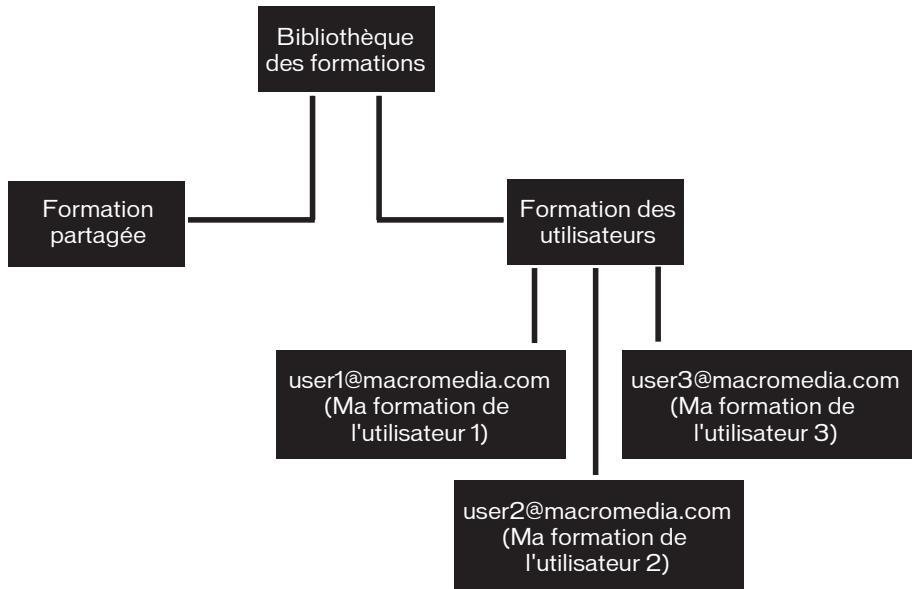
Dossier formation partagée
Par défaut, seuls les administrateurs disposent des autorisations de gestion pour le dossier Formation partagée. Ils peuvent yisser des dossiers et affecter les autorisations de gestion de ces derniers à d'autres utilisateurs. Ces utilisateurs, qu'il s'agisse de gestionnaires de formation ou non, peuvent ensuite placer les cours ou curriculums dans le dossier Formation partagée. Ce dernier est accessible à plusieurs utilisateurs qui peuvent manipuler son contenu. Cependant, même si tout utilisateur de Breeze disposant des autorisations de gestion peut : gérer un dossier Formation partagée, seuls les gestionnaires de formation sont habilités à créer de nouveaux cours ou curriculums dans ces dossiers.
Dossier de formation de l'utilisateur
Le dossier Formation de l'utilisateur comprend un dossier pour chaque gestionnaire de formation. Un nouveau dossier individuel y est automatiquement créé dès qu'un utilisateur est affecté au groupe Gestionnaires de formation. Les administrateurs peuvent : gérer tous les dossiers de ce dossier, alors que les gestionnaires de formation ne peuvent gérer que leurs propres dossiers. S'ils ne sont pas gestionnaires de formation, les autres utilisateurs ne peuvent pas gérer les dossiers placés dans le dossier Formation de l'utilisateur sauf si les autorisations de gestion leur ont été attribuées, par l'administration ou par le propriétaire du dossier ; ils ne peuvent pas non plus créer de nouveaux cours ou curriculums dans les dossiers Formation de l'utilisateur qu'ils gèrent ; seuls les gestionnaires de formation sont habilités à le faire.
Dossier ma formation
Chaque gestionnaire de formation dispose de son propre dossier dans le dossier Formation de l'utilisateur. Le nom du dossier correspond à l'adresse de messagerie du gestionnaire de formation. Bien que les gestionnaires de formation disposent d'un raccourci Ma formation dans l'application qui pointe vers leur dossier individuel dans le dossier Formation de l'utilisateur, les administrateurs peuvent : gérer tous les dossiers utilisateurs individuels. En règle générale, seul un gestionnaire de formation peut gérer son dossier individuel dans le dossier Formation de l'utilisateur, mais dans certains cas, le gestionnaire de formation ou l'administrateur peut également affecter des autorisations de gestion pour ce dossier à d'autres utilisateurs.
Tâches de la bibliothèque des formations
Le tableau suivant décrit et vous dirige vers les procédures de toutes les tâches de gestion de fichiers que vous pouvez effectuer dans la bibliothèque des formations si vous disposez des autorisations de gestion requises pour le fichier ou dossier à manipuler.
| Tâche | Voir |
| Ouvrir un dossier et se déplacer dans les niveaux inférieurs ou supérieurs de ce dossier. | Navigation dans la bibliothèque des formations, page 121 |
| Configurer un nouveau dossier dans la bibliothèque des formations. | Création d'un dossier de formation, page 123 |
| Déplacer un cours ou curriculum vers un autre dossier. | Déplacement d'un cours ou curriculum, page 123 |
| Déplacer un dossier de formation à un emplacement différent dans la bibliothèque des formations. | Déplacement d'un dossier de formation, page 124 |
| Supprimer des dossiers dans la bibliothèque des formations. | Suppression d'un dossier de formation, page 124 |
| Associer des autorisations à un dossier de formation. | Définition des autorisations pour les dossiers de formation, page 125 |
| Ajouter ou supprimer des utilisateurs ou des groupes d'une liste d'accès à un dossier de formation. | Modification de la liste des autorisations d'accès, page 127 |
Navigation dans la bibliothèque des formations
Que vous connaissiez ou non l'emplacement du cours ou curriculum à consulter, vous pouvez parcourir la bibliothèque des formations.
Vous disposez de contrôle de navigation pour les tâches suivantes :
- Ouverture d'un dossier, page 122 Passage au dossier de niveau supérieur, page 122
- Retour au dossier de votre choix, page 122
Ouverture d'un dossier
Cliquez sur le nom d'un dossier dans la liste des dossiers pour l'ouvrir.
Pour ouvrir un dossier de formation :
- Dans la partie supérieure de la fenêtre du gestionnaire Breeze Manager, cliquez sur l'onglet Formation.
- Cliquez sur le nom d'un dossier.
Les dossiers et les fichiers contenus dans ce dossier s'affichent.
Passage au dossier de niveau supérieur
Pour remonter jusqu'au dossier parent (place un niveau au-dessus du dossier affiché), cliquez sur le bouton Dossier parent dans la barre de navigation, au-dessus de la liste des dossiers.
Pour passer au dossier de niveau supérieur :
- Dans la barre de navigation située au-dessus de la liste des cours, cliquez sur le bouton Dossier parent.
Les dossiers et les fichiers contenus dans le dossier parent s'affichent.
Retour au dossier de votre choix
Le chemin de liens affiché au-dessus de la barre de navigation, appelé le chemin de navigation, indique votre emplacement actuel dans la structure de répertoires. Pour revenir à un dossier spécifique, pas seulement à celui placé immédiatement au niveau supérieur, cliquez sur son nom dans le chemin de navigation.
Pour vous déplacer vers un dossier parent :
- Dans le chemin de navigation situé au-dessus de la barre de navigation, cliquez sur le nom du dossier parent.
Les dossiers et les fichiers contenus dans le dossier sélectionné s'affichent.
Gestion des fichiers et des dossiers de formation
Les administrateurs et les utilisateurs autorisés à gérer un dossier spécifique peuvent organiser la bibliothèque des formations en effectuant les tâches suivantes :
- Création d'un dossier de formation
- Déplacement d'un cours ou curriculum
- Déplacement d'un dossier de formation
- Suppression d'un dossier de formation
- Définition des autorisations pour les dossiers de formation
- Modification de la liste des autorisations d'accès
Création d'un dossier de formation
Respectez cette procédure pour classer les fichiers et dossiers relatifs à une rubrique spécifique. Par exemple, les gestionnaires de formation peuvent utiliser cette procédure pour créer un nouveau dossier de cours dans leur dossier Ma formation individuel. Un administrateur peut également créer un nouveau dossier dans le dossier Formation partagée réservé en vue d'une utilisation spécifique pour un service particulier d'une organisation.
Pour créer un dossier de formation :
- Dans la partie supérieure de la fenêtre du gestionnaire Breeze Manager, cliquez sur l'onglet Formation.
- Localisez l'emplacement où vous souhaitez ajouter le nouveau dossier; pour plus d'informations, consultez Navigation dans la bibliothèque des formations, page 121.
- Dans la barre de menu située au-dessus de la liste des fichiers et des dossiers, cliquez sur le bouton Nouveau dossier.
La page Nouveau dossier apparait.
- Saisissez le nom du nouveau dossier.
- Cliquez sur le bouton Enregistrer pour créer ce dossier.
Le nom du dossier s'affiche dans le chemin de navigation, situé dans la partie supérieure de la page.
Déplacement d'un cours ou curriculum
Les administrateurs et utilisateurs disposant de l'autorisation requise pour gérer un dossier spécifique de la bibliothèque des formations peuvent déplacer un cours ou curriculum de ce dossier vers un autre dossier. Dans ce cas, l'utilisateur doit disposer de l'autorisation de gestion requise pour les dossiers originaux et cibles.
Pour déplacer un cours ou curriculum :
- Dans la partie supérieure de la fenêtre du gestionnaire Breeze Manager, cliquez sur l'onglet Formation.
- Localisez le cours ou curriculum à déplacer ; pour plus d'informations, consultez Navigation dans la bibliothèque des formations, page 121.
- Cochez la case située à gauche du cours ou curriculum à déplacer.
- Dans la barre de menu située au-dessus de la liste des fichiers et des dossiers, cliquez sur le bouton Déplacer.
La fenêtre qui apparait présente alors l'élément sélectionné et vous permet d'indiquer son nouvel emplacement.
- Pour localiser le dossier de destination du cours ou du curriculum, cliquez sur le titre du dossier cible ou sur le bouton Dossier parent.
Au fur et à mesure que vous naviguez vers le nouvel emplacement, votre destination s'affiche en haut, à droite dans la fenêtre du gestionnaire Breeze Manager.
- Cliquez sur le bouton Déplacer.
La page Déplacement effectué apparait pour confirmer le déplacement.
- Cliquez sur OK.
La liste du dossier à partir duquel vous avez déplacé l'élément apparait sans ce dernier.
Déplacement d'un dossier de formation
Lorsque vous déplacez un dossier de formation, tous les cours ou curriculums qu'il contient sont également déplacés vers le nouvel emplacement. Pour déplacer un dossier de formation, l'utilisateur doit disposer de l'autorisation de gestion requise pour les dossiers originaux et cibles.
Pour déplacer un dossier de formation :
- Dans la partie supérieure de la fenêtre du gestionnaire Breeze Manager, cliquez sur l'onglet Formation.
- Localisez l'emplacement du dossier de formation à déplacer ; pour plus d'informations, consultez Navigation dans la bibliothèque des formations, page 121.
- Cochez la case située à gauche du dossier à déplacer.
- Dans la barre de menus au-dessus de la liste des formations, cliquez sur le bouton Déplacer.
La fenêtre qui apparait présente alors l'élément sélectionné et vous permet d'indiquer son nouvel emplacement.
- Pour atteindre le dossier dans lequel vous souhaitez placer le dossier de formation, sélectionnez les titres des dossiers ou cliquez sur le bouton Dossier parent.
Au fur et à mesure que vous naviguez vers le nouvel emplacement, votre destination s'affiche en haut, à droite dans la fenêtre du gestionnaire Breeze Manager.
- Cliquez sur le bouton Déplacer.
La page Déplacement effectué apparait pour confirmer le déplacement.
- Cliquez sur OK.
La liste du dossier à partir duquel vous avez déplacé les éléments apparaît sans ce dernier.
Suppression d'un dossier de formation
Lorsqu'un dossier est supprimé, tous les fichiers de cours et de curriculum contenus dans le dossier, ainsi que tous ses sous-dossiers, sont définitivement supprimés et vous ne pouvez pas récupérer les informations.
Pour supprimer un dossier de formation :
- Dans la partie supérieure de la fenêtre du gestionnaire Breeze Manager, cliquez sur l'onglet Formation.
- Localisez le dossier que vous pouvez supprimer ; pour plus d'informations, consultez Navigation dans la bibliothèque des formations, page 121.
- Cochez la case située à gauche du dossier à supprimer.
- Dans la barre de menu située au-dessus de la liste des formations, cliquez sur le bouton Supprimer.
La page de confirmation de la suppression apparait. Si d'autres éléments sont liés à ce dossier, un message d'avertissement apparait.
- Sur cette page, cliquez sur le bouton Supprimer pour supprimer les éléments sélectionnés.
La liste des cours et des Curricula apparaît sans le dossier supprimé.
Définition des autorisations pour les dossiers de formation
Par défaut, lorsque vous créez un dossier de formation dans la bibliothèque des formations (voir Création d'un dossier de formation, page 123), les autorisations pour le dossier sont définies sur Comme le dossier parent ; autrement dit, le nouveau dossier dispose du même profil d'autorisations que celui du dossier dans lequel il est créé. Si les autorisations du dossier parent correspondent à vos besoins, il n'est pas nécessaire de définir les autorisations pour le dossier. En revanche, si les autorisations ne sont pas adaptées à vos besoins, vous pouvez créer un profil d'autorisations personnalisé, décrit dans la présente section. La création d'un profil d'autorisations personnalisé est un palliatif nécessaire car vous ne pouvez pas définir d'autorisations pour un dossier de cours ou de curriculum dans un dossier de formation qui diffèrent de celles du dossier parent.
Lorsque vous personnalisez les paramètres d'autorisation d'un dossier de formation, vous avez le choix entre plusieurs possibilités :
Créer un profil d'autorisations personnalisé pour des utilisateurs et des groupes Ajoutez les utilisateurs ou les groupes de votre choix au profil et définissez pour chacun d'eux l'autorisation Accès refusé ou Gérer. Les autorisations des utilisateurs et des groupes définies pour ce dossier ont priorité sur celles qui ont été configurées pour le dossier parent.
Redéfinir sur parent Lorsqu'un profil d'autorisations personnalisé a été défini pour un dossier de formation, vous pouvez rétablir celui de son dossier parent en cliquant sur le bouton Redéfinir sur parent.
Remarque : pour définir les autorisations d'un dossier spécifique, vous devez d'abord l'ouvrir.
Pour définir les autorisations associées à un dossier de formation :
- Dans la partie supérieure de la fenêtre du gestionnaire Breeze Manager, cliquez sur l'onglet Formation.
- Localisez le dossier de formation dont vous pouvez définir les autorisations; pour plus d'informations, consultez Navigation dans la bibliothèque des formations, page 121.
- Cliquez sur le nom du dossier de formation dont vous souhaitez définir les autorisations pour l'ouvrir.
La page affiche les fichiers et dossiers dans le dossier ouvert.
- Dans la barre de navigation, cliquez sur le bouton Définir autorisations.
L'une des pages suivantes s'affiche :
Si ce dossier a déjà été personnelisé, la liste des Utilisateurs et groupes disponibles figure à gauche dans la page Définir autorisations qui s'affiche, et la liste des Autorisations actuelles à droite.
Pour modifier cette liste, passez à l'étape 6.
Pour redéfinir les autorisations du dossier parent, cliquez sur le bouton Redéfinir sur parent au-dessus de la liste Utilisateurs et groupes disponibles.
Si ce dossier n'a jamais été personnalisé, la page de personnalisation s'affiche avec le message « Paramétrage actuel : comme le dossier parent. »
Pour conserver le même paramètre, cliquez sur OK pour revenir à la page contenant la liste des réunions et dossiers.
Pour personnaliser les autorisations, passez à l'étape 5.
- Cliquez sur le bouton Personnel.
La page Configurer les autorisations s'affiche avec la liste Utilisateurs et groupes disponibles à gauche et la liste Autorisations actuelles à droite.
- Créée un profil personnelisé pour ce dossier ou modifiez le profil existant en effectuant l'une des opérations suivantes dans la liste Utilisateurs et groupes disponibles :
- Maintenez la touche Ctrl ou Maj. enfoncée pour sélectionner plusieurs utilisateurs ou groupes.
Pour développer un groupe et y sélectionner des membres individuels, double-cliquez sur son nom ; lorsque vous en avez terminé avec ce groupe, double-cliquez sur Dossier parent dans la liste pour revenir à la liste des dossiers parents.
Pour rechercher un nom dans la liste, cliquez sur le bouton Rechercher en bas de la fenêtre, entrez le nom pour l'afficher dans la liste, puis sélectionnez-le.
- Cliquez sur le bouton Ajouter.
Les utilisateurs et/ou groupes ajoutés s'affichent dans la liste Autorisations actuelles. Pour supprimer un nom de cette liste, sélectionnez-le, puis cliquez sur Supprimer.
- Accordez des autorisations à chaque utilisateur et groupe dans la liste des Autorisations actuelles comme suit :
Sélectionnez un nom dans la liste :
Maintenez la touche Ctrl ou Maj enfoncée pour sélectionner plusieurs utilisateurs ou groupes.
Pour rechercher un nom, cliquez sur le bouton Rechercher en bas de la fenêtre, entrez le nom pour l'afficher dans la liste, puis sélectionnez-le.
Pour chaque nom sélectionné, cliquez sur le bouton Autorisations en bas de la fenêtre. Un menu contextuel des autorisations s'ouvre.
c Cliquez sur l'autorisation appropriée pour les noms sélectionnés.
L'autorisation que vous avez sélectionnée apparait en regard du nom dans la liste Autorisations actuelles.
Modification de la liste des autorisations d'accès
Vous pouvez modifier la liste des autorisations d'accès à un dossier de formation en lui ajoutant ou en lui supprimant des utilisateurs ou des groupes. Ce processus vous permet de contrôler précisément l'accès des utilisateurs à votre formation et le type d'accès accordé.
Pour ajouter un utilisateur ou un groupe à la liste des autorisations d'accès :
- Dans la partie supérieure de la fenêtre du gestionnaire Breeze Manager, cliquez sur l'onglet Formation.
- Localisez le dossier de formation dont vous pouvez définir les autorisations; pour plus d'informations, consultez Navigation dans la bibliothèque des formations, page 121.
- Cliquez sur le nom du dossier de formation pour l'ouvrir.
La page affiche les fichiers et dossiers dans le dossier ouvert.
- Dans la barre de navigation, cliquez sur le bouton Définir autorisations.
L'une des pages suivantes s'affiche :
Si ce dossier a déjà été personnalisé, la liste des Utilisateurs et groupes disponibles figure à gauche dans la page Définir autorisations qui s'affiche, et la liste des Autorisations actuelles à droite.
Pour ajouter des utilisateurs ou des groupes, passez à l'objet 6.
Si ce dossier n'a jamais été personnalisé, la page de personnalisation s'affiche avec le message « Paramétrage actuel : comme le dossier parent. »
Pour ajouter des utilisateurs ou des groupes, passez à l'objet 5.
- Cliquez sur le bouton Personnel.
La liste des Utilisateurs et groupes disponibles figure à gauche dans la page Définir autorisations qui s'affiche, et la liste des Autorisations actuelles à droite.
- Pour ajouter des utilisateurs ou des groupes, effectuez l'une des opérations suivantes dans la liste Utilisateurs et groupes disponibles :
- Maintenez la touche Ctrl ou Maj. enfoncée pour sélectionner plusieurs utilisateurs ou groupes. Pour développer un groupe et y sé à la liste des dossiers parents. Pour rechercher un nom dans la liste, cliquez sur le bouton Rechercher en bas de la fenêtre, entrez le nom pour l'afficher dans la liste, puis sélectionnez-le.
- Cliquez sur le bouton Ajouter.
Les utilisateurs et/ou groupes ajoutés s'affichent dans la liste Autorisations actuelles. Pour supprimer un nom de cette fenêtre, sélectionnez-le puis cliquez sur Supprimer.
- Accordez des autorisations à chaque utilisateur et groupe dans la liste des Autorisations actuelles comme suit :
Sélectionnez un nom dans la liste :
Maintenez la touche Ctrl ou Maj enfoncée pour sélectionner plusieurs utilisateurs ou groupes. Pour rechercher un nom, cliquez sur le bouton Rechercher en bas de la fenêtre, entrez le nom pour l'afficher dans la liste, puis sélectionnez-le.
Pour chaque nom sélectionné, cliquez sur le bouton Autorisations en bas de la fenêtre.
Un menu contextuel des autorisations s'ouvre.
Clique sur l'autorisation appropriée pour le dossier sélectionné.
L'autorisation que vous avez sélectionnée apparait en regard du nom dans la liste Autorisations actuelles.
Pour supprimer un utilisateur ou un groupe de la liste des autorisations d'accès :
- Dans la partie supérieure de la fenêtre du gestionnaire Breeze Manager, cliquez sur l'onglet Formation.
- Localisez le dossier de formation dont vous pouvez définir les autorisations ; pour plus d'informations, consultez Navigation dans la bibliothèque des formations, page 121.
- Cliquez sur le nom du dossier de formation pour l'ouvrir.
La page affiche les fichiers et dossiers dans le dossier ouvert.
- Dans la barre de navigation, cliquez sur le bouton Définir autorisations.
L'une des pages suivantes s'affiche :
Si ce dossier a déjà été personnelisé, la liste des Utilisateurs et groupes disponibles figure à gauche dans la page Définir autorisations qui s'affiche, et la liste des Autorisations actuelles à droite.
Pour supprimer des utilisateurs ou des groupes, passez à l'objet 6.
Si ce dossier n'a jamais été personnalisé, la page de personnalisation s'affiche avec le message « Paramétrage actuel : comme le dossier parent. »
Pour supprimer des utilisateurs ou des groupes, passez à l'objet 5.
- Cliquez sur le bouton Personnaliser.
La liste des Utilisateurs et groupes disponibles figure à gauche dans la page Définir autorisations qui s'affiche, et la liste des Autorisations actuelles à droite.
- Pour supprimer des utilisateurs ou des groupes, effectuez l'une des opérations suivantes dans la liste Autorisations actuelles :
- Maintenez la touche Ctrl ou Maj. enfon être, entrez le nom pour l'afficher dans la liste, puis sélectionnez-le.
- Cliquez sur le bouton Supprimer.
Les utilisateurs et/ou groupes supprimés ne sont plus affichés dans la fenêtre Autorisations actuelles.
Chapitre 8
Une réunion Macromedia Breeze est une réunion en ligne qui se déroule en temps réel et dans laquelle un hôte ou présentateur peut montrer des diapositives ou des présentations multimédia, partager des écrans, convertir et diffuser du contenu audio et vidéo en direct. Une telle réunion se tient dans une salle de réunion Breeze : c'est l'exécution d'une application Macromedia Flash dans la fenêtre d'un navigateur via Macromedia Flash Player.
Vous pouvez créer la réunion Breeze et la salle de réunion dans Breeze Manager. Toutes les salles de réunion résident dans une bibliothèque de fichiers appelée bibliothèque de réunions.
Accès à la bibliothèque de réunions
Pour accéder à la bibliothèque de réunions qui contient les réunions créées par vous ou par d'autres utilisateurs, allez dans l'onglet Réunions. En fonction de vos autorisations, vous pouvez participer à ces réunions ou les modifier. Pour plus d'informations, consultez Chapitre 9, Utilisation des réunions, page 137.
Les réunions auxquelles votre participation est prévue apparaisent sur l'onglet Accueil de Breeze Manager, et non pas sur l'onglet Réunions. Pour plus de détails, consultez Chapitre 1, Compréhension de l'espace de travail, page 15. Pour accéder à toutes les autres activités de réunion, cliquez sur l'onglet Réunions pour ouvrir la page Réunions, et si nécessaire, cliquez sur le lien approprié pour accéder à la réunion voulue. Pour plus d'informations, consultez Structure de la bibliothèque des formations, page 119 et Navigation dans la bibliothèque des formations, page 121.
À propos des attributs et de la terminologie des réunions
Nous vous invitons à vous familiariser avec la terminologie et les caractéristiques des réunions Breeze avant d'assister à des réunions ou d'en créer et de les gérer. Les sections suivantes expliquent ce qu'il convient de connaître : Renvoie uniquement la version corrigée du passage, en respectant les règles. N'ajoute aucun mot qui ne soit pas déjà présent ou clairement tronqué.
- Réunion et salle de réunion, page 130 Roles de réunion, page 130
Réunion et salle de réunion
La solution Macromedia Breeze Manager est unique en son genre car c'est la seule application Web de gestion des réunions à permettre la planification de réunions en ligne selon des horaires déterminés et la création de salles de réunion. Vous créez une salle de réunion virtuelle avant le début de la réunion. Tout comme une salle de réunion réelle, vous la réutilisez après la réunion.
Une réunion Macromedia Breeze est un regroupement de personnes et de ressources dans un endroit donné, à une date et une plage horaire définies. La réunion ne dure que le temps prévu de son déroulement. Les réunions Breeze peuvent être récurrentes, telles que des réunions physiques hebdomadaires qui sollicitent les participants à plusieurs reprises, ou se dérouler une seule fois.
Une salle de réunion peut être utilisée avant, pendant et après la réunion. Son emplacement correspond à une URL attribuée par le système au moment de la création de la réunion. Cliquer sur l'URL vous permet de lancer l'application Flash de votre navigateur. Une fois cette opération effectuée, vous pouvez alors accéder à une salle de réunion virtuelle que le Flash Player crée pour vous. Dans cette salle, vous pouvez effectuer en ligne toutes les activités que vous réaliseriez dans une salle de réunion physique, notamment afficher des diapositives, convertir et poser des questions.
L'existence d'une salle de réunion Breeze ne s'achèvant pas entre deux sessions, l'hôte d'une réunion peut accéder à la salle pour la configurer, y ajouter du contenu ou la personnaliser en sachant que ces modifications seront conservées d'une réunion à l'autre.
En outre, selon le modèle de tarification que votre organisation a acheté, vous pourrez, ou non, vous joindre à une réunion si celle-ci n'est pas en direct. Dans certains cas, seul l'hôte est en mesure d'entrer dans la salle de réunion lorsque celle-ci n'est pas en direct. Dans d'autres cas, vous pouvez entrer dans la salle de réunion lorsque celle-ci n'est pas en direct si le système contient suffisamment « d'espaces » pour la salle de réunion au moment où vous entrez.
Rôles de réunion
En tant qu'hôte d'une réunion Breeze, vous créez la réunion et pouvez ajouter des utilisateurs Breeze à la liste de personnes générées à la réunion. Vous attribuez à chacune d'entre elles une autorisation parmi celles qui sont répertoriées ci-dessous :
Présentateur Un présentateur peut partager des écrans, convertir, diffuser du contenu audio et video en direct, personnaliser l'affichage de la salle de réunion et présenter du contenu aux participants par l'intermédiaire de présentations Breeze, de diapositives (fichiers PPT), de fichiers d'application Flash (fichiers SWF), de fichiers vidéo Flash (fichiers FLV), de fichiers HTML (fichiers HTML et HTM) et d'images (fichiers JPEG).
Participant Un participant peut afficher les informations communiquées ou partagées par le présentateur, il peut écouter et regarder le contenu audio et vidéo qu'il diffuse, utiliser l'outil de conversation textuelle et diffuser son propre contenu audio et vidéo s'il en a reçu l'autorisation.
Hôte Un hôte organise la réunion, invite les personnes, besoin le contenu et attribue les rôles du représentateur et des participants aux personnes générées. Un hôte peut également effectuer toutes les tâches réalisées par un représentateur.
Pour connaître les procédures permettant de définir les autorisations des personnes représentées à la réunion, consultez Chapitre 9, Utilisation des réunions, page 137.
Pour plus d'informations sur la participation et la présentation de réunions Breeze, consultez le Mode d'emploi Macromedia Breeze Meeting dédié aux participants ou le Mode d'emploi Macromedia Breeze Meeting dédié aux responsables et présentateurs de réunion.
Types de participants aux réunions
La catégorie des participants dispose de deux types d'accès aux réunions Breeze :
Utilisateurs Breeze enregistrés et invites autorisés uniquement Les individus partageant le même compte Breeze que l'hôte de la réunion. Dans ce cas, enregistré indique qu'il faut bénéficier d'un compte Breeze valide; cela ne fait pas référence au processus d'enregistrement appliqué à un événement (voir Inscription à la réunion, page 131). Les utilisateurs Breeze enregistrés doivent saisir leur nom d'utilisateur Breeze et leur de passer pour accéder à la salle de réunion, Breeze peut ainsi générer un rapport sur la fréquentation individuelle pour la réunion.
Un invité autorisé est un individu qui a été autorisé à accéder à la salle par l'hôte et pour qui, même si sa participation est ajoutée au nombre total de personnes représentées sur les rapports de réunion, aucun rapport sur la fréquentation individuelle n'est disponible.
Une fois connectés au gestionnaire Breeze Manager, les invités partagent le même compte Breeze que l'hôte et peuvent afficher la réunion figurant sous Mon planning de réunions (ou, si la réunion a été planifiée en tant qu'événement, sous Mon planning d'événements) dans l'onglet Accueil. Dans cette zone, ils peuvent accéder à la réunion en cliquant sur le bouton Entrée de cette réunion. Par ailleurs, si les utilisateurs possèdent également Microsoft Outlook et qu'ils ont reçu et accepté une invitation à cette réunion, cette dernière est automatiquement programmée dans leur calendrier Outlook, leur permettant ainsi de rejoindre la réunion à partir d'Outlook.
Tout le monde Accessible à toute personne recevant l'URL de la réunion.
Inscription à la réunion
En fonction du type et de l'objet d'une réunion donnée, l'hôte de la réunion peut inscrire les invités. Le cas échéant, l'application Breeze Manager de l'hôte doit disposer de l'onglet Gestion des événements, l'inscription de toute réunion, formation, présentation ou séminaire ne pouvant être effectuée que dans ce dernier. Si l'hôte d'une réunion dispose de cet onglet, il doit tout d'abord créer la réunion à partir de l'onglet Réunions via l'Assistant de création de réunion (voir Chapitre 9, Utilisation des réunions, page 137), mais aussi les étapes de sélection des participants et d'envoi des invitations. Une fois cette opération effectuée, l'hôte crée un événement via l'option Présenter une réunion Breeze dans l'Assistant Événement, puis sélectionne la réunion créée en tant qu'événement.
L'Assistant Événement permet à l'hôte de sélectionner et d'inviter des utilisateurs, de sélectionner et de personnaliser des questions relatives à l'inscription et d'envoyer des invitations, même aux listes de diffusion volumineuses. Pour plus d'informations sur ces événements, consultez Chapitre 14, A propos des événements et Chapitre 15, Utilisation des événements.
Si la réunion est représentée comme un événement, tous les invités, peu importe s'ils possèdent ou non un compte Breeze ou que l'URL soit publique, doivent fournir des informations d'inscription avant le début de la réunion. Dans ce cas, l'hôte peut vérifier les demandes d'inscription avant le début de la réunion et approuver ou refuser l'admission de chaque personne inscrite.
Utiliser des réunions implique de tenir compte de deux aspects différents des autorisations :
Autorisations de rôle de participation Définit les rôles des personnes représentées à l'événement pour une réunion donnée : participant, présentateur et hôte. Pour plus d'informations, consultez Rôles de réunion, page 130.
Ces autorisations sont affectées au moment de la création de la réunion (voir Modèle des salles de réunion, page 133). Toutefois, l'hôte de la réunion peut les modifier au cours de la réunion ou au terme de celle-ci également. Pour modifier les autorisations de rôle de participation au terme de la réunion, l'hôte doit ouvrir le fichier de la réunion et modifier la liste des participants pour ajouter, supprimer ou modifier des autorisations de participation. Toutefois, pour ce faire, l'hôte doit également disposer des autorisations de gestion requises pour le dossier dans lequel est placée cette réunion. En outre, tous les utilisateurs, qu'il s'agisse d'hôtes de la réunion ou non, peuvent modifier les autorisations de participation à une réunion dans la mesure où ils disposent des autorisations de gestion requises pour le dossier contenant cette réunion.
Autorisations de gestion de la bibliothèque de réunions Définissant les utilisateurs pouvant exécuter les différentes tâches associées aux fichiers et dossiers de la bibliothèque de réunions, comme par exemple l'ajout et la suppression de fichiers, la recherche d'archives dans la bibliothèque, etc. L'appartenance à un groupe et les autorisations individuelles octroyées pour des dossiers et des fichiers spécifiques conditionnent la création, la suppression et la modification des réunions dans divers dossiers de la bibliothèque de réunions. Pour obtenir une description des autorisations de la bibliothèque de réunions, consultez Autorisations associées à la bibliothèque de réunions et types d'autorisations, page 133.
Autorisations de réunions pour les groupes prédéfinis
Breeze reconnaît six groupes d'autorisations par défaut, chacun d'entre eux étant associé à une bibliothèque Breeze différente. Chaque membre d'un groupe prédéfini dispose de son propre dossier utilisateur dans la bibliothèque correspondante. Vous ne pouvez pas modifier les autorisations de ces groupes, mais vous pouvez les étendre en affectant des individus ou des groupes à plusieurs groupes prédéfinis. En outre, l'administrateur peut créer des groupes personnalisés et leur affecter les autorisations d'accès appropriées à des dossiers spécifiques de la bibliothèque. Les groupes prédéfinis sont comme suit :
- Administrateurs
- Hôtes de réunion
- Gestionnaires de formation Hôtes de séminaires
- Gestionnaires d'événements Auteurs
Le groupe Hôtes de réunions est associé à la bibliothèque de réunions, ce qui signifie que chaque hôte de réunion dispose de son propre dossier de réunions utilisateurs nommé Mes réunions dans la bibliothèque pour laquelle il dispose des autorisations de gestion requises. Les autorisations du groupe Hôtes de réunions permettent aux hôtes de créer des réunions et d'effectuer toutes les activités de gestion de fichiers qui correspondent à leurs fichiers et dossiers Réunions utilisateurs, y compris l'affectation de l'autorisation de gestion à d'autres utilisateurs.
Il n'est pas nécessaire que les utilisateurs soient membres du groupe Hôtes de réunions pour pouvoir: gérer un fichier ou dossier de la bibliothèque de réunions. Un administrateur, ou toute personne disposant des autorisations de gestion requises pour un fichier ou dossier, peut affecter des autorisations de gestion pour un fichier ou dossier spécifique à un utilisateur quelconque. En revanche, les utilisateurs ne sont pas habilités à créer de nouvelles réunions. Seuls les membres du groupe Hôtes de réunions sont habilités à le faire. Consultez Autorisations associées à la bibliothèque de réunions et types d'autorisations, page 133 et Structure de la bibliothèque des formations, page 119.
Autorisations associées à la bibliothèque de réunions et types d'autorisations
Les autorisations associées à la bibliothèque de réunions déterminent les dossiers auxquels un utilisateur peut accéder. Il existe deux types d'autorisations pour la bibliothèque de réunions : Gérer et Accès refusé. Contrairement à la bibliothèque de contenu, la bibliothèque de réunions ne dispose pas d'autorisation d'affichage ou de publication.
Les autorisations Gérer et Accès refusé sont associées aux dossiers de la bibliothèque et aux fonctions de gestion de fichiers, et non pas à l'accès à une réunion spécifique qui existe dans un dossier donné. L'accès à une réunion spécifique est déterminé par les autorisations de role de réunion (participant, représentateur et hôte; voir Rôles de réunion, page 130), affectées par l'hôte de la réunion au moment de la création de celle-ci. Si vous modifiez les autorisations de role au terme de la réunion, vous devez effectuer la modification au niveau du fichier, où vous pouvez utiliser la fonctionnalité Modifier les participants.
Pour gérer un dossier de réunion dans la bibliothèque de réunions, vous devez disposer des autorisations de gestion requises pour le dossier que vous manipulez. Pour modifier une réunion ou la liste des participants à une réunion, vous devez être l'hôte de la réunion (autrement dit, la personne qui a créé la réunion), et disposer également des autorisations de gestion requises pour le dossier contenant la réunion.
Modèles de salles de réunion
Un modèle de salle de réunion est la disposition d'une salle de réunion pouvant être modifiée, partagée et réutilisée par l'hôte d'une réunion. Breeze propose trois modèles par défaut que vous pouvez modifier afin de les adapter à vos besoins :
- Modèle de réunion, format de réunion Breeze standard
- Modèle de formation, utilisé par les experts de sujet pour dispenser des sessions de formation formelles basées sur le Web
- Modèle d'événements, destiné aux webinaires
Les modèles ne peuvent être sélectionnés que pour les réunions et séminaires. Cela signifie, par exemple, que vous ne pouvez pas utiliser le modèle de formation dans un cours, même si votre organisation a acheté l'onglet Formation. Toutefois, si vous avez accès à l'onglet Formation, vous pouvez utiliser le modèle de formation dans un curriculum. Pour ce faire, vous devez d'abord créer une réunion en sélectionnant un modèle de formation et en l'incorporant à votre curriculum. Vous pouvez également utiliser le modèle de formation pour une réunion ou un séminaire à des fins de formation, mais aucun questionnaire n'y sera associé ; pour ce faire, vous devez disposer de l'autorisation d'accès à l'onglet Formation.
De même, vous n'utilisez le modèle d'événements que pour une réunion ou un séminaire représenté(e) en tant qu'événement.
Étant donné qu'un modèle de salle de réunion n'est qu'une salle de réunion dans un dossier de modèle de réunion, vous pouvez ouvrir le modèle, accéder à la salle de réunion et modifier sa disposition depuis la salle de réunion. Si vous êtes l'hôte de la réunion, vous pouvez configurer un modèle de salle de réunion de deux manières :
- Sélectionnez le modèle de salle de réunion voulu dans le dossier Modèles partagés ou Mes modèles, puis cliquez sur le bouton Nouvelle réunion pour créer un nouveau modèle à l'aide de la disposition par défaut. Vous pouvez ensuite accéder à la nouvelle salle de réunion et effectuer les modifications voulues en fonction d'une réunion spécifique.
- Accédez à une réunion existante, modifiez la disposition selon vos besoins et déplacez la réunion dans le dossier de modèle approprié.
Lorsque vous utilisez un modèle spécifique pour créer une réunion ou un autre modèle, Breeze copie la disposition de ce modèle dans la salle que vous créez, incluant le contenu auquel le modèle fait référence. Le processus de copie s'effectue au premier lancement de la salle de réunion. Toutefois, les réunions précédentes ayant utilisé ce modèle ne sont pas affectées.
Voulez enregistrer le modèle personnalisé dans le dossier Modèles partagés afin qu’il soit accessible aux autres utilisateurs, ou dans le dossier Mes modèles qui se trouve dans votre dossier personnel Mes réunions. Si vous enregistrerez le modèle personnalisé dans le dossier Modèles partagés, vous autorisez tous les futurs utilisateurs de ce modèle à afficher le contenu de la salle de réunion stocké en tant que partie intégrante du modèle. En revanche, les modèles enregistrés dans le dossier Mes modèles vous sont exclusivement destinés.
Pour plus d'informations sur la personnalisation des salles de réunion, consultez le Mode d'emploi de Breeze Meeting pour hôtesses et présentateurs de réunion.
Tâches de réunion
Le tableau suivant décrit les différentes activités associées aux réunions et vous indique la procédure appropriée du présent mode d'emploi permettant d'accomplir la tâche.
| Tâche | Voir |
| Afficher les détails d'une réunion à laquelle vous devez participer avant d'y accéder. | Obtenir des informations sur une réunion, page 138 |
| Rejoindre une réunion Breeze à laquelle vous devez assister à partir du gestionnaire Breeze Manager. | Joindre une réunion, page 138 |
| Ouvrir un dossier et se déplacer dans les niveaux inférieurs ou supérieurs de ce dossier. | Navigation dans la bibliothèque des formations, page 121 |
| Afficher un profil concis de la réunion et de la salle de réunion, incluant le nom, la description, la date et l'URL. | Affichage du résumé de la réunion, page 146 |
| Rechercher les informations et le content du profil de précédentes réunions. | Recherche dans la bibliothèque de contenu, page 38 |
| Afficher une liste des personnes représentes à la réunion. | Affichage d'une liste de participants, page 146 |
| Consulter la liste de tout le contentu transféré depuis la salle de réunion sur le serveur Breeze. | Affichage d'une liste de contenu transféré, page 146 |
| Consulter la liste de tous les enregistements transférés depuis la salle de réunion sur le serveur Breeze. | Affichage d'une liste d'enregistements, page 147 |
| Utiliser l'Assistant de creation de réunions pour exécuter toutes les étapes nécessaires à la configuration d'une nouvelle réunion, de l'appellation de la réunion à l'envoi des invitations. | Création d'une réunion, page 139 |
| Déplacer une réunion dans un dossier de réunion différent. | Déplacer une réunion dans un dossier, page 160 |
| Supprimer une réunion, y compris la salle de réunion, son contenu et ses enregistements. | Suppression d'une réunion, page 161 |
| Modifier les informations récapitulatives d'une réunion donnée (vousdezvez également assume la fonction d'hôte de la réunion). | Modification du profil d'une réunion, page 148 |
| Ajouter ou supprimer des participants ou bien modifier le role d'une personne présente (par exemple, de participant en Presentsateur); vousdezvez également assume la fonction d'hôte de la réunion. | Modification de la liste des participants à une réunion, page 149 |
| Envoyer des invitations par e-mail incluant les détails de la réunion à toutes les personnes générées. | Envoi d'invitations à une réunion, page 151 |
| Déplacer le contenu transféré à partir d'une salle de réunion dans un dossier spécifique de la bibliothèque de contenu. | Déplacement de contenu transféré dans la bibliothèque de contenu, page 161 |
| Supprimer le contenu transféré associé à une réunion spécifique. | Suppression du contenu transféré, page 162 |
| Déplacer des enregistrentes de réunion d'une salle de réunion jusqu'à la bibliothèque de contenu. | Déplacement des enregistrentes des réunions dans la bibliothèque de contenu, page 163 |
| Supprimer les enregistrentes de réunion associés à une réunion spécifique. | Suppression d'un enregistrement de réunion, page 164 |
| Ajouter un nouveau dossier de réunion à un dossier spécifique de la bibliothèque de réunions. | Création d'un dossier de réunions, page 165 |
| Déplacer un dossier de réunions à un emplacement différent dans la bibliothèque de réunions. | Déplacer une réunion dans un dossier, page 160 |
| Supprimer des dossiers de réunion dans la bibliothèque de réunions. | Suppression d'un dossier de réunions, page 166 |
| Associer des autorisations à un dossier de réunion. | Définition des autorisations pour les dossiers de réunions, page 167 |
| Ajouter ou supprimer des utilisateurs ou des groupes d'une liste d'accès à un dossier de réunion. | Modification de la liste des autorisations d'accès, page 168 |
| Afficher les statistiques graphiques sur les réunions que vous gérez. | Affichage du tableau de bord, page 153 |
| Créer des rapports pour effectuer le suivi des informations à partir de différentes réunions. | Rapports sur les réunions, page 153 |
Utilisation des réunions
Si vous êtes l'hôte d'une réunion, vous pouvez utiliser Macromedia Breeze Manager pour toutes les fonctions liées aux réunions Macromedia Breeze, à l'exception du pilotage des réunions en direct. Breeze Manager vous permet d'effectuer les opérations suivantes:
- Obtenir des informations sur une réunion
- Vous joindre à une réunion en tant que participant
- Créer une réunion
- Modifier une réunion existante
- Entrer dans une salle de réunion, pendant et entre les réunions
- Consulter les réunions archivées
- Afficher des rapports sur les réunions
- Gérer les fichiers de la bibliothèque de réunions (si vous disposez des autorisations appropriées)
Ce chapitre explique l'utilisation des fonctions nécessaires à chaque réunion, par exemple l'affichage de ses rapports et informations, sa participation et sa création. Il décrit également les procédures d'envoi d'invitations à une réunion et la modification des attributs d'une réunion après sa création.
Toutefois, ce chapitre n’aborde pas les tâches de gestion des fichiers et dossiers de la bibliothèque des réunions. Ces informations sont disponibles dans le Chapitre 10, Gestion de la bibliothèque de réunions, page 155. En outre, avant de rejoindre ou de créer une réunion, il est conseillé de vous familiariser avec la terminologie, les concepts et les fonctionnalités propres aux réunions de Macromedia Breeze Manager. Ces informations sont disponibles dans le Chapitre 8, A propos des réunions, page 129.
Enfin, pour plus d'informations sur les participations et les présentations dans Breeze Meeting, consultez les guides Mode d'emploi de Macromedia Breeze Meeting pour participants ou Mode d'emploi de Macromedia Breeze Meeting pour hôtes et représentants de réunion.
Obtenir des informations sur une réunion
Lorsque vous devez participer à une réunion Breeze créée par un hôte appartenant au même compte Breeze que vous, le nom de cette réunion s'affiche dans la liste Mon planning de réunions de l'onglet Accueil de votre fenêtre Breeze Manager. Si votre planning contient d'autres réunions susceptibles d'apparaître dans la liste de l'onglet Accueil, il vous suffit de cliquer sur le bouton Autres placé au bas de cette liste pour les afficher. Vous pouvez également afficher votre liste de réunions en cliquant sur le lien Mon planning de réunions qui apparait au bas de la page.
Pour obtenir des renseignements sur une réunion de la liste, ouvrez la page d'informations sur la réunion selon les instructions ci-après.
- Cliquez sur le nom de la réunion désirée dans la liste Mon planning de réunions de l'onglet Accueil.
Cette page présente les renseignements suivants :
Nom de la réunion Le titre de la réunion.
Résumé Une brève description de la réunion.
Date de début Date et heures auxquelles la réunion commence.
Durée Durée prévue de la réunion.
URL Adresse Web de la réunion (emplacement virtuel de la salle de réunion).
État État actuel de la réunion, par exemple En cours ou Pas de participant dans la salle.
Langue dans laquelle se tiendra la réunion.
Informations téléphoniques Numéro de téléphone que les participants doivent composer pour se joindre à la réunion et code à saisir (nécessaire uniquement lorsque la réunion a déjà COMMENCE).
Dans cette page, il vous suffit de cliquer sur le bouton Entrer dans la salle de réunion pour vous joindre à la réunion.
Joindre une réunion
Lorsque vous devez participer à une réunion Breeze créée par un hôte appartenant au même compte Breeze que vous, le nom de cette réunion s'affiche dans la liste Mon planning de réunions de l'onglet Accueil de votre fenêtre Breeze Manager. Si vous utilisez Microsoft Outlook et avez accepté une invitation à la réunion, cette dernière apparait dans votre calendrier Outlook.
Lorsque vous rejoignez une réunion, il se peut qu'elle se déroule en direct et ait déjà commencé. Pour le savoir, examinez la date et l'heure de cette réunion. Si la date est dépassée, la réunion apparaît dans la liste des réunions expirées.
Selon le modèle de tarification choisi par votre organisation, vous pourrez ou non vous joindre à une réunion si elle ne se déroule pas en direct. Dans certains cas, seul l'hôte peut pénétrer dans la salle de réunion lorsqu'elle ne se déroule pas en direct. Dans d'autres cas, les participants peuvent entrer dans la salle lorsque la réunion ne se déroule pas en direct si le système dispose de suffisamment d'espace virtuel pour la salle de réunion à ce moment-là. Dans ce cas (selon la configuration de la salle), vous pouvez encore pénétrer dans la salle pour consulter le contenu de la réunion et écouter ses enregistrements, même si la réunion a expiré.
Tous les participants aux réunions Breeze ne disposent pas obligatoirement de comptes Breeze. Ce facteur dépend des paramètres définis par l'hôte de la réunion lors de la création de celle-ci. Par exemple, la réunion peut être publique. Une inscription et une approbation préalables peuvent également se révéler nécessaires. Pour plus d'informations sur les différents types d'invités pouvant participer aux réunions, consultez les sections Types de participants aux réunions, page 131 et Inscription à la réunion, page 131.
Pour rejoindre une réunion planifiée :
- Dans la liste Mon planning de réunions de l'onglet Accueil, localisez la réunion à laquelle vous désirez participer.
Vous pouvez également cliquer sur Mon planning de réunions dans la barre de navigation pour afficher une liste plus détaillée et y sélectionner un nom.
- Cliquez sur le bouton Entrer.
Une fenêtre de navigateur s'ouvre, puis affiche la salle de cette réunion. Pour plus d'informations sur la participation à une réunion, consultez le Mode d'emploi de Breeze Meeting pour participants.
Création d'une réunion
Lorsque vous configurez une réunion qui ne demande pas d'inscription, servez-vous de l'Assistant de création de réunions à partir de l'onglet Réunions, selon les instructions de ce chapitre, y compris pour sélectionner les participants et envoyer les invitations. Pour connaître les procédures appropriées, consultez les étapes suivantes :
- Étape 1: Cette étape permet de créer la salle de réunion, en lui donnant un nom et une description, en choisissant une date et une durée, en affectant le type d'accès désiré, en définissant les paramètres de conférence audio et en sélectionnant le modèle de salle de réunion. Consultez la section Saisie d'informations sur la réunion, page 140.
- Étape 2: Cette étape permet de sélectionner les participants à la réunion parmi une liste d'utilisateurs et de groupes disponibles, puis de leur affecter à chacun un rôle de participation. Reportez-vous à la rubrique Sélection des participants, page 142.
La sélection des participants se fait généralement lors de la création de la réunion, mais il est parfaitement nécessaire de le faire ultérieurement. Dans ce cas, vous pouvez créer la réunion, puis revenir la modifier plus tard pour choisir ses participants. Vous pouvez également modifier une liste de participants existante ou des options de messagerie déjà configurées. Pour plus d'informations, consultez la section Modification de la liste des participants à une réunion, page 149.
- Étape 3 : Cette étape permet d'envoyer des invitations électroniques aux participants potentiels sélectionnés à l'étape 2. Vous disposez de cinq options : vous pouvez décider de n'envoyer aucune invitation, d'envoyer des invitations à tous les participants ou à une catégorie de participants uniquement, par exemple les hôtes, les présentateurs ou les participants. Vous pouvez également envoyer aux éventuels participants une invitation Outlook qu'ils peuvent accepter ou refuser. S'ils acceptent, la réunion s'inscrit dans leur calendrier Outlook d'où ils pourront s'y joindre. Reportez-vous à la rubrique Envoi des invitations, page 144.
Comme pour la sélection des participants, vous pouvez différer l'envoi des invitations, puis modifier la réunion pour définir les options d'invitation et envoyer les invitations après la création de la réunion. Reportez-vous à la rubrique Envoi d'invitations à une réunion, page 151.
Réunion avec inscription
Si vous désirez intégrer une inscription à votre réunion, votre installation Breeze doit partager l'onglet Gestion des événements. Voir la section Inscription à la réunion, page 131. Dans ce cas, et si vous désirez créer cette réunion en tant qu'événement, consultez le Chapitre 14, A propos des événements, page 213 et le Chapitre 9, Utilisation des réunions, page 137.
Démarrage de l'assistant de création de réunions
Deux méthodes vous permettent de lancer cet Assistant. Pour créer la réunion dans votre dossier individuel « Mes réunions », cliquez sur Nouvelle réunion sous « Créer » dans l'onglet Accueil. La première page de l'Assistant apparait. Voir la section Saisie d'informations sur la réunion, page 140.
Vous pouvez également créer une réunion dans un autre dossier pour lequel vous disposez de l'autorisation de gestion. Dans ce cas, naviguez jusqu'à ce dossier dans la bibliothèque des réunions (pour plus d'informations, consultez la section Navigation dans la bibliothèque de réunions, page 158) puis cliquez sur le bouton Nouvelle réunion. La première page de l'Assistant apparait. Reportez-vous à la rubrique Saisie d'informations sur la réunion, page 140.
Saisie d'informations sur la réunion
La première étape de l'Assistant de création de réunions consiste à saisir divers renseignements sur la réunion. Après la création de la réunion, ces informations sont modifiables à tout moment. Pour plus d'informations, consultez la section Modification du profil d'une réunion, page 148.
Nom de la réunion Champ obligatoire apparaissant dans la liste des réunions et dans les rapports.
URL personnalisée Champ facultatif qui vous permet de personnaliser l'adresse URL de la réunion en choisissant une adresse réutilisable et facile à memoriser. Si vous ne le renseignez pas, le système génère automatiquement l'URL à votre place. Pour obtenir les informations à connaître avant d'utiliser une URL personnalisée, consultez URL personnalisées, page 24.
Résumé Description de la réunion qui s'affiche dans la page d'informations s'y rapportant. Le résumé de la réunion comprend au maximum 750 caractères.
Heure de début : Mois, jour, année et heures retenus comme coup d'envoi de la réunion.
Remarque : selon le modèle de tarification choisi par votre organisation, il se peut que, si vous repoussez la date du début de la réunion à une date ultérieure après la création de la réunion, les participants et les présentateurs aient malgré tout accès à la salle de réunion. Connectez-vous à la salle de réunion pour en interdire l'accès aux participants entre deux réunions. Pour plus d'informations, consultez le manuel Mode d'emploi de Macromedia Breeze Meeting pour hôtes et présentateurs de réunion.
Durée Durée approximative (en heures et minutes) prévue pour la réunion.
Modèle : Disposition de la salle de réunion. Faites votre choix dans le menu déroulant. Breeze propose des modèles par défaut que vous pouvez modifier en fonction de l'objet de votre réunion. Pour obtenir une description des modèles et de leur fonctionnement, consultez Modèles de salles de réunion, page 133.
Accès à la réunion Deux options sont disponibles :
Utilisateurs Breeze enregistrés et invités acceptés uniquement Individus partageant le même compte Breeze que l'hôte de la réunion. Dans ce cas, le terme enregistrés signifie disposer d'un compte Breeze valide et ne fait pas référence à la procédure d'inscription à un événement. Les utilisateurs Breeze enregistrés doivent saisir leur nom d'utilisateur et leur mot de passe Breeze pour entrer dans la salle de réunion, et Breeze peut générer un rapport sur la participation individuelle à la réunion.
Un convite accepté est une personne que l'hôte a accepté dans la salle. Cependant, bien que le nombre total de participants tienne compte de sa présence dans les rapports de réunion, chaque rapport sur sa participation individuelle n'est disponible.
Tout le monde : Toute personne en possession de l'adresse URL de la réunion peut entrer dans la salle. Dans ce cas, aucun rapport sur la participation n'est disponible.
Pour plus d'informations, consultez la section Types de participants aux réunions, page 131.
Ne pas inclure de conférence audio dans cette réunion. Sélectionnez cette option si personne ne doit y participer par liaison téléphonique.
Inclure une conférence audio Première dans cette réunion Cette option n'est visible que pour les utilisateurs de conférence audio Premiere, qui peuvent la sélectionner, le cas échéant.
Inclure une autre conférence audio dans cette réunion Les utilisateurs de conférences audio autres que Première peuvent cocher cette case lorsqu'ils souhaitent inclure les informations de téléphonie suivantes :
- Nombre de la conférence : nombre de téléphone que les participants doivent composer pour se joindre à la réunion. Ces informations sont inclues dans l'invitation à la réunion envoyée par email aux participants. Code du modérateur : code identifiant l'hôte de la réunion pour le système de conférence téléphonique. Ce code n'apparaît pas dans les invitations électroniques, mais l'hôte de la réunion le voit lorsqu'il se connecte à l'application Web. Code de participant : code identifiant le participant pour le système de conférence téléphonique. Ce code s'affiche dans l'invitation électronique avec le numéro de téléphone de la conférence.
Pour saisir des renseignements sur la réunion :
- Entrez le nom de la réunion dans la page d'informations sur la réunion.
- Au besoin, entrez une adresse URL personnalisée.
- Entrez un résumé.
- Sélectionnez le mois, le jour, l'année et l'heure du début de la réunion.
- Sélectionnez la durée de la réunion (heures et minutes).
- Choisissez un modèle de réunion dans le menu déroulant.
- Pour désigner les personnes autorisées à participer à la réunion, cliquez sur l'option d'accès appropriée.
- Activez les options de paramètres de conférence audio appropriées. Si vous incluez une conférence audio, saisissez le numéro d'emploi et le code de participant.
- Choisissez l'une des options suivantes :
Pour sélectionner les participants dès maintenant, cliquez sur le bouton Suivant. La page de sélection des participants présente alors la liste des utilisateurs et groupes disponibles à gauche et la liste des participants actuels à droite. Reportez-vous à la rubrique Sélection des participants, page 142. Pour quitter l'Assistant sans sélectionner les participants ni envoyer les invitations depuis à présent, cliquez sur le bouton Terminer.
Sélection des participants
Si vous avez choisi de réserver l'accès de votre réunion aux invitations lors de l'étape précédente de l'Assistant de création de réunions (Saisie d'information sur la réunion, page 140), l'étape suivante consiste à sélectionner ces participants et à leur affecter des rôles. Si vous créez une réunion accessible à toute personne en possession de l'URL, passez directement à la section Envoi des invitations, page 144.
Dans le cas d'une réunion réservée aux utilisateurs enregistrés et aux invitations acceptées, vous pouvez sélectionner les participants, les présentateurs et les co-hôtes éventuels parmi les utilisateurs et les groupes. Ces participants sont les seuls utilisateurs Breeze assurés de pouvoir se joindre à la réunion. Les utilisateurs non invités qui connaissent l'adresse URL de la salle de réunion peuvent tenter de se connecter en tant qu'invités. Dans ce cas, en tant qu'hôte, vous pouvez les accepter individuellement en qualité d'invités.
Vous pouvez également modifier les présentateurs et les participants à tout moment après la création de la réunion. Pour plus d'informations, reportez-vous à la rubrique Modification de la liste des participants à une réunion, page 149.
Pour sélectionner les participants à la réunion :
- Dans la liste Utilisateurs et groupes disponibles, Sélectionnez chaque utilisateur et/ou groupe à inviter à la réunion en effectuant l'une des opérations suivantes :
Pour sélectionner plusieurs utilisateurs ou groupes, cliquez sur leur entrée en appuyant sur la touche Ctrl ou Maj. - Pour développer un groupe et sélectionner des membres individuels, double-cliquez sur son nom. Lorsque vous avez terminé, cliquez sur Dossier parent dans la liste pour restaurer la liste d'origine. Pour rechercher un nom dans la liste, cliquez sur le bouton Rechercher dans la partie inférieure de la fenêtre, entrez le nom à afficher, puis sélectionnez-le.
- Cliquez sur le bouton Ajouter.
Les utilisateurs et/ou groupes s'affichent dans la liste des participants actuels. Pour retirer un nom de cette liste, sélectionnez-le et cliquez sur Enlever.
- Pour affecter des autorisations de rôle de participation aux participants, procédez comme suit :
a. Sélectionnez le nom dans la liste des participants actuels. b. Cliquez sur le bouton Autorisations placé au bas de la liste. c. Cliquez sur l'autorisation à associer à ce nom (participant, présentateur ou hôte). Pour plus d'informations sur les autorisations de rôle de participation, consultez la section Rôles de réunion, page 130.
- Effectuez l'une des opérations suivantes :
Pour envoyer des invitations, cliquez sur le bouton Suivant.
Si vous avez choisi de réserver la réunion aux utilisateurs enregistrés et aux invitations acceptées, la page d'envoi des invitations présente alors plusieurs options et un message par défaut. Reportez-vous à la rubrique Envoi des invitations, page 144.
Si vous avez besoin de Tout le monde, la page d'envoi des invitations présente l'adresse URL et le bouton Envoyer des invitations par e-mail. Reportez-vous à la rubrique Envoi des invitations, page 144.
Pour quitter l'Assistant sans envoyer d'invitations pour l'instant, cliquez sur Terminer. Pour envoyer les invitations ultérieurement, consultez la section Envoi d'invitations à une réunion, page 151.
Envoi des invitations
La dernière étape de l'Assistant de création de réunions consiste à envoyer les invitations. Il s'agit de messages électroniques envoyés aux participants sélectionnés pour les informer de la date, de l'heure, de la durée et du lieu de cette réunion. La procédure de création de l'invitation dépend du type de réunion organisée :
Utilisateurs Breeze enregistrés et invités acceptés uniquement Individus partageant le même compte Breeze que l'hôte de la réunion. Dans ce cas, le terme enregistré signifie disposer d'un compte Breeze valide et ne fait pas référence à la procédure d'inscription à un événement (voir la section Inscription à la réunion, page 131). Les utilisateurs Breeze enregistrés doivent saisir leur nom d'utilisateur et leur mot de passe Breeze pour entrer dans la salle de réunion, et Breeze peut générer un rapport sur la fréquentation individuelle pour la réunion. Si vous activez cette option, vous pouvez sélectionner le groupe de participants devant recevoir une invitation (tous les présentateurs et participants, présentateurs uniquement ou participants uniquement), puis modifier l'objet et le texte du message par défaut, selon vos besoins. Breeze envoie automatiquement l'invitation aux groupes appropriés. Vous pouvez également joindre une invitation Microsoft Outlook à ce message pour que les participants ajoutent cette réunion Breeze à leur calendrier.
Un convite accepté est un individu que l'hote a autorisé à acceder à la salle. Cependant, bien que le nombre total de participants tienne compte de sa présence dans les rapport de réunion, aucun rapport sur la fréquentiation individuelle n'est disponible.
Tout le monde : Toute personne recevant l'URL de la réunion. Pour créer une invitation électronique dans votre propre client de messagerie, cliquez sur le bouton Envoyer des invitations par e-mail. Ce nouveau message présente un objet prédéfini (Invitation à une réunion Breeze) et un texte déjà rédigé (contenant la date, l'heure, la durée, le lieu et le résumé de la réunion) modifiable à votre convenance.
Après la création d'une réunion, vous pouvez également envoyer des invitations à tout moment. Pour plus d'informations, consultez la section Envoi d'invitations à une réunion, page 151.
Pour envoyer des invitations à une réunion réservée aux utilisateurs breeze enregistrés :
- Dans la page d'envoi des invitations, activez l'option Envoyer des invitations.
- Sélectionnez le groupe devant recevoir l'invitation dans le menu déroulant À : tous les hôtes, représentants et participants, hôtes seulement, représentants seulement ou participants seulement.
- Au besoin, modifiez l'objet et le corps du message.
- Effectuez l'une des opérations suivantes:
Pour que les participants puissent ajouter l'événement à leur calendrier Outlook, conservez la coche de la case Oui accolée à l'option Joindre un événement de calendrier Microsoft Outlook (vCal) au message. Pour ne pas inclure d'invitation Outlook, désactivez la case à cocher Oui.
- Cliquez sur le bouton Terminer.
La page d'informations sur la réunion s'affiche.
Pour envoyer des invitations à une réunion non restreinte :
- Dans la page d'informations sur la réunion, cliquez sur le bouton Envoyer des invitations par e-mail. Un nouveau message est créé dans votre client de messagerie.
- Sélectionnez les utilisateurs concernés dans votre carnet d'adresses ou saisissez leur adresse électronique manuellement. 3. Modifiez l'objet et le texte du message électronique.
- Envoyez l'invitation électronique.
- Revenez dans Breeze Manager et cliquez sur le bouton Terminer.
La page d'informations sur la réunion s'affiche.
Utilisation des réunions existantes
Pour afficher ou modifier une réunion existante, il n'est pas nécessaire d'être son hôte attitré. Vous devez espérer des autorisations de gestion pour le dossier contenant la réunion. Pour plus d'informations sur les autorisations, consultez la section A propos des autorisations, page 132.
Affichage et modification des informations sur une réunion
La page d'informations sur la réunion constitue votre point de départ pour tout ce qui concerne l'affichage et la modification des informations relatives à une réunion spécifique. Cette page s'affiche lorsque vous cliquez sur le nom d'une réunion dans la liste des réunions. Elle présente le profil de la réunion et des liens conduisant vers des pages contenant davantage de renseignements, que vous pouvez consulter ou modifier. Cette page vous permet d'accéder aux éléments suivants :
- Profil dérivant la réunion (voir les sections Affichage du résumé de la réunion, page 146 et Modification du profil d'une réunion, page 148)
- Liste des participants (voir les sections Affichage d'une liste de participants, page 146 et Modification de la liste des participants à une réunion, page 149)
- Options d'invitations à la réunion (voir la section Envoi d'invitations à une réunion, page 151)
- Liste du contenu transféré de la réunion (voir la section Affichage d'une liste de contenu transféré, page 146)
- Listes des enregistrements effectués pendant la réunion (voir la section Affichage d'une liste d'enregistrements, page 147) Rapports sur la réunion (voir la section Rapports sur les réunions, page 153)
Affichage du résumé de la réunion
Ces renseignements s'affichent dans la page d'informations sur la réunion que vous pouvez ouvrir de deux manières : depuis l'onglet Accueil (pour plus d'informations, consultez la section Obtenir des informations sur une réunion, page 138) ou depuis l'onglet Réunions.
Pour afficher le profil d'une réunion depuis l'onglet réunions :
- Dans la partie supérieure de la fenêtre du gestionnaire Breeze Manager, cliquez sur l'onglet Réunions.
- Ouvrez le dossier qui contient la réunion recherchée. Pour plus d'informations, consultez la section Navigation dans la bibliothèque de réunions, page 158.
- Dans la liste des réunions, cliquez sur le nom de celle de votre choix.
La page d'informations sur cette réunion s'affiche.
Affichage d'une liste de participants
Si vous disposez d'autorisations de gestion pour une réunion particulière, vous pouvez afficher la liste de tous les participants invités pour chaque salle de réunion. Toutefois, si cette réunion est représentée en tant qu'événement, ses informations doivent être consultées dans l'onglet Gestion des événements. Pour plus d'informations, consultez le Chapitre 15, Utilisation des événements.
Pour afficher la liste des participants à une réunion :
- Dans la partie supérieure de la fenêtre du gestionnaire Breeze Manager, cliquez sur l'onglet Réunions.
- Ouvrez le dossier qui contient la réunion recherchée. Pour plus d'informations, consultez la section Navigation dans la bibliothèque de réunions, page 158.
- Cliquez sur le nom de la réunion dans la liste.
La page d'informations sur cette réunion s'affiche.
- Dans la barre de navigation, cliquez sur le lien Modifier les participants.
Les noms des groupes et des participants invitées apparaissent.
Pour modifier la liste des participants, consultez Modification de la liste des participants à une réunion, page 149.
Affichage d'une liste de contenu transféré
Si vous disposez d'autorisations de gestion pour un dossier de réunions, vous pouvez afficher la liste du contenu déjà transféré sur le serveur Breeze depuis une salle de réunion dans ce dossier.
Pour afficher la liste du contenu transféré d'une réunion :
- Dans la partie supérieure de la fenêtre du gestionnaire Breeze Manager, cliquez sur l'onglet Réunions.
- Ouvrez le dossier qui contient la réunion recherche. Pour plus d'informations, consultez la section Navigation dans la bibliothèque de réunions, page 158.
- Cliquez sur le nom de la réunion dans la liste.
La page d'informations sur cette réunion s'affiche.
- Dans la barre de navigation, cliquez sur le lien Contenu transféré.
La liste de tous les contenus transférés s'affiche. À partir de là, vous pouvez effectuer les opérations suivantes :
Pour consulter des informations sur un élément spécifique de la liste, cliquez sur son nom, puis passez à l'étape 5 pour accéder à d'autres options. Pour déplacer ce contenu dans la bibliothèque de contenu, consultez la section Déplacement des enregistrements des réunions dans la bibliothèque de contenu, page 163. Pour supprimer ce contenu, consultez la section Suppression du contenu transféré, page 162.
- Effectuez l'une des opérations suivantes:
Pour modifier le titre ou le résumé d'un élément du contenu transféré, cliquez sur Modifier, apportez vos modifications dans la page d'édition, puis cliquez sur Enregistrer. Pour revenir à la liste de contenus transférés, cliquez sur Retour à la page du contenu transféré.
Affichage d'une liste d'enregistrements
Si vous êtes administrateur ou disposez d'autorisations de gestion pour un dossier de réunions, vous pouvez consulter la liste de tous les enregistrements de réunion déjà transférés sur le serveur Breeze depuis une salle de réunion dans ce dossier.
Pour afficher la liste des enregistrements d'une réunion :
- Dans la partie supérieure de la fenêtre du gestionnaire Breeze Manager, cliquez sur l'onglet Réunions.
- Ouvrez le dossier qui contient la réunion recherchée. Pour plus d'informations, consultez la section Navigation dans la bibliothèque de réunions, page 158.
- Cliquez sur le nom de la réunion dans la liste.
La page d'informations sur cette réunion s'affiche.
- Dans la barre de navigation, cliquez sur le lien Enregistrements.
La liste de tous les enregistrements de la salle de réunion s'affiche. À partir de là, vous pouvez effectuer les opérations suivantes :
Pour consulter des informations sur un élément spécifique de la liste, cliquez sur son nom, puis passez à lstep 5. pour accéder à d'autres options. Pour déplacer ce contenu dans la bibliothèque de contenu, consultez la section Déplacement des enregistrements des réunions dans la bibliothèque de contenu, page 163. Pour supprimer ce contenu, consultez la section Suppression d'un enregistrement de réunion, page 164.
- Pour modifier le titre ou le résumé d'un enregistrement spécifique, cliquez sur Modifier, apportez vos modifications dans la page d'édition, puis cliquez sur Enregistrer.
Modification du profil d'une réunion
Si vous êtes un administrateur ou un utilisateur disposant d'autorisations de gestion pour ce dossier de réunions, vous pouvez modifier les propriétés de réunion suivantes dans la page d'informations sur la réunion :
Nom de la réunion Champ obligatoire s'affichant dans la liste des réunions et dans les rapports.
Résumé Description de la réunion qui s'affiche dans la page d'informations s'y rapportant. Ce résumé peut contenir jusqu'à 750 caractères.
Heure de début Mois, jour, année et heures retenus comme heure de départ de la réunion.
Remarque : selon le modèle de tarification choisi par votre organisation, il se peut que, si vous repoussez la date du début de la réunion à une date ultérieure après la création de la réunion, les participants et les représentants aient malgré tout accès à la salle de réunion. Connectez-vous à la salle de réunion pour en interdire l'accès aux participants entre deux réunions. Pour plus d'informations, consultez le Mode d'emploi de Macromedia Breeze Meeting pour hôtes et présentateurs de réunion.
Durée (en heures et minutes) prévue pour la réunion.
Accès à la réunion Deux options sont disponibles :
Utilisateurs Breeze enregistrés et invites acceptés uniquement Individus partageant le même compte Breeze que l'hote de la réunion. Dans ce cas, le terme enregistré signifie disposer d'un compte Breeze valide et ne fait pas reférence à la procédure d'inscription à un événement (voir la section Inscription à la réunion, page 131). Les utilisateurs Breeze enregistrés doivent saisir leur nom d'utilitaire et leur mot de passe Breeze pour entrer dans la salle de réunion, et Breeze peut générer un rapport sur la fréquentation individuelle pour la réunion. Si vous activez cette option, vous pouvez sélectionner le groupe de participants devant recevoir une invitation (tous les présentateurs et participants, présentateurs uniquement ou participants uniquement), puis modifier l'objet et le texte du message par défaut, selon vos besoins. Breeze envoie automatiquement l'invitation aux groupes appropriés.
Un invite accepté est un individu que l'hôte a autorisé à accéder à la salle. Cependant, bien que le nombre total de participants tiennent compte de sa présence dans les rapports de réunion, aucun rapport sur la fréquentation individuelle n'est disponible.
Tout le monde : toute personne reçoit l'URL de la réunion. Pour créer une invitation électronique dans votre propre client de messagerie, cliquez sur le bouton Envoyer des invitations par e-mail. Ce nouveau message présente un objet prédéfini (Invitation à une réunion Breeze) et un texte déjà rédigé (contenant la date, l'heure, la durée, le lieu et le résumé de la réunion) modifiable à votre convenance.
Pour plus d'informations, consultez la section Types de participants aux réunions, page 131.
Paramètres de conférence audio Indique si des paramètres de conférence audio sont nécessaires pour la réunion et, dans ce cas, le numéro de téléphone, le code du moderator et le code des participants pour les invites qui appellent.
Si vous n'avez pas ajouté de paramètres de conférence audio lors de la création de la réunion mais que vous désirez le faire pendant la réunion elle-même, vous pouvez utiliser la procédure ci-après pour créer ces paramètres dans Breeze Manager. Toutefois, pour ce faire, vous devrez d'abord demander à tous les utilisateurs de se déconnecter de la réunion, puis ajouter les informations de téléphonie et attendre cinq minutes. Pour plus d'informations, consultez le Mode d'emploi Breeze Manager pour hôtes et présentateurs de réunion.
Pour modifier les informations sur une réunion :
- Dans la partie supérieure de la fenêtre du gestionnaire Breeze Manager, cliquez sur l'onglet Réunions.
- Ouvrez le dossier qui contient la réunion recherchée. Pour plus d'informations, consultez la section Navigation dans la bibliothèque de réunions, page 158.
- Cliquez sur le nom de la réunion dans la liste.
La page d'informations sur cette réunion s'affiche.
- Dans la barre de navigation, cliquez sur le lien Modifier les informations.
La page Modifier les informations apparaît.
- Modifiez les informations sur la réunion.
- Cliquez sur le bouton Enregistrer.
La page d'informations sur la réunion réapparaît et affiche désormais les nouveaux renseignements.
Modification de la liste des participants à une réunion
Si vous êtes administrateur ou un utilisateur disposant d'autorisations de gestion pour ce dossier de réunions, vous pouvez ajouter ou supprimer des participants à une réunion et modifier le paramètre d'autorisation du participant (hôte, présentateur ou participant).
Les participants qui sont exclus de la réunion ne reçoivent pas de notification. Ils ne sont simplement plus en mesure d'accéder à la réunion (sauf si celle-ci est accessible à toute personne en possession de son adresse URL).
Pour ajouter des participants à une réunion :
- Dans la partie supérieure de la fenêtre du gestionnaire Breeze Manager, cliquez sur l'onglet Réunions.
- Ouvrez le dossier qui contient la réunion recherchée. Pour plus d'informations, consultez la section Navigation dans la bibliothèque de réunions, page 158.
- Cliquez sur le nom de la réunion dans la liste.
La page d'informations sur cette réunion s'affiche.
- Dans la barre de navigation, cliquez sur le lien Modifier les participants.
La page de modification de la liste des participants s'affiche.
- Dans la liste Utilisateurs et groupes disponibles, sélectionnez les noms des utilisateurs ou groupes à ajouter à la réunion par l'une des méthodes suivantes :
Pour sélectionner plusieurs utilisateurs ou groupes, cliquez sur leur entrée en appuyant sur la touche Ctrl ou Maj. Pour développer un groupe et y sélectionner des membres individuels, double-cliquez sur son nom. Lorsque vous avez terminé, cliquez sur Dossier parent dans la liste pour restaurer la liste d'origine. Pour rechercher un nom dans la liste, cliquez sur le bouton Rechercher en bas de la fenêtre, entrez le nom pour l'afficher dans la liste, puis sélectionnez-le.
- Cliquez sur Ajouter.
Les noms sélectionnés apparaisent dans la liste des participants actuels.
- Pour chaque nouveau groupe ou utilisateur ajouté, sélectionnez le type d'autorisation approprié (participant, hôte ou présentateur) dans le menu déroulant Définir le role de l'utilisateur situé au bas de la liste des participants actuels.
Le rôle affecté à l'utilisateur s'affiche dans la liste, à côté de son nom.
- Pour exécuter une autre tâche ou revenir à la page d'informations sur la réunion, cliquez sur un lien de la barre de navigation.
Pour retirer des participants à une réunion :
- Dans la partie supérieure de la fenêtre du gestionnaire Breeze Manager, cliquez sur l'onglet Réunions.
- Ouvrez le dossier qui contient la réunion recherchée. Pour plus d'informations, consultez la section Navigation dans la bibliothèque de réunions, page 158.
- Cliquez sur le nom de la réunion dans la liste.
La page d'informations sur cette réunion s'affiche.
- Dans la barre de navigation, cliquez sur le lien Modifier les participants.
La page de modification de la liste des participants s'affiche.
- Dans la liste des participants actuels, sélectionnez les utilisateurs ou groupes à retarder par l'une des méthodes suivantes :
Pour sélectionner plusieurs utilisateurs ou groupes, cliquez sur leur entrée en appuyant sur la touche Ctrl ou Maj. Pour rechercher un nom dans la liste, cliquez sur le bouton Rechercher en bas de la fenêtre, entrez le nom pour l'afficher dans la liste, puis sélectionnez-le.
- Cliquez sur le bouton Enlever.
Les noms sélectionnés n'apparaissent plus dans la liste des participants actuels.
- Pour exécuter une autre tâche ou revenir à la page d'informations sur la réunion, cliquez sur un lien de la barre de navigation.
Pour modifier l'autorisation de réunion d'un participant :
- Dans la partie supérieure de la fenêtre du gestionnaire Breeze Manager, cliquez sur l'onglet Réunions.
- Ouvrez le dossier qui contient la réunion recherchée. Pour plus d'informations, consultez la section Navigation dans la bibliothèque de réunions, page 158.
- Cliquez sur le nom de la réunion dans la liste.
La page d'informations sur cette réunion s'affiche.
- Dans la barre de navigation, cliquez sur le lien Modifier les participants.
La page de modification de la liste des participants s'affiche.
- Dans la liste des participants actuels, sélectionnez les utilisateurs ou groupes pour lesquels vous désirez modifier les autorisations par l'une des méthodes suivantes :
Pour sélectionner plusieurs utilisateurs ou groupes, cliquez sur leur entrée en appuyant sur la touche Ctrl ou Maj. Pour rechercher un nom dans la liste, cliquez sur le bouton Rechercher en bas de la fenêtre, entrez le nom pour l'afficher dans la liste, puis sélectionnez-le.
- Pour chaque nom, sélectionnez le nouveau rôle d'utilisateur (participant, hôte ou présentateur) à affecter dans le menu déroulant Définir le rôle de l'utilisateur situé au bas de la liste des participants actuels.
- Pour exécuter une autre tâche ou revenir à la page d'informations sur la réunion, cliquez sur un lien de la barre de navigation.
Envoi d'invitations à une réunion
Voulez envoyer des invitations à une réunion spécifique si vous êtes administrateur ou un utilisateur disposant d'autorisations de gestion pour le dossier de cette réunion.
Ces invitations sont des messages électroniques envoyés aux participants sélectionnés pour les informer de la date, de l'heure, de la durée et du lieu de la réunion. Le type de réunion définit le mode d'envoi des invitations :
Utilisateurs Breeze enregistrés seulement Si vous réunion est réservée aux utilisateurs Breeze, il vous suffit de créer un message électronique à partir du gestionnaire Breeze Manager. Vous pouvez envoyer un email à tous les hôtes, participants et présentateurs ou seulement aux représentants ou aux participants. L'objet et le corps du message sont tous les deux personnalisables. Vous pouvez également joindre une invitation Microsoft Outlook à ce message pour que les participants ajoutent cette réunion Breeze à leur calendrier.
Tout le monde Si l'accès à votre réunion est libre et que toute personne recevant l'URL peut s'y rendre, cliquez sur le bouton Envoyer des invitations par e-mail pour créer une invitation électronique dans votre propre client de messagerie. Ce nouveau message présente un objet prédéfini (Invitation à une réunion Breeze) et un texte déjà rédigé (contenant la date, l'heure, la durée, le lieu et le résumé de la réunion) modifiable à votre convenance.
Pour envoyer des invitations à une réunion réservée aux invités breeze enregistrés :
- Dans la partie supérieure de la fenêtre du gestionnaire Breeze Manager, cliquez sur l'onglet Réunions.
- Ouvrez le dossier qui contient la réunion recherchée. Pour plus d'informations, consultez la section Navigation dans la bibliothèque de réunions, page 158.
- Cliquez sur le nom de la réunion dans la liste.
La page d'informations sur cette réunion s'affiche.
- Dans la barre de navigation, cliquez sur le lien Invitations.
La page Invitations apparait.
- Sélectionnez le groupe auquel vous souhaitez envoyer l'invitation dans le menu déroulant À : hôtes, participants et représentants, présentateurs seulement ou participants seulement.
- Au besoin, modifiez l'objet et le corps du message.
- Si vous souhaitez inclure une invitation Microsoft Outlook, laissez la coche dans la case accolée à l'option Joindre un événement de calendrier Microsoft Outlook (vCal) au message. Sinon, désactivez cette case à cocher.
- Cliquez sur le bouton Envoyer.
La page d'informations sur cette réunion s'affiche.
Pour envoyer des invitations à une réunion non restreinte :
- Dans la partie supérieure de la fenêtre du gestionnaire Breeze Manager, cliquez sur l'onglet Réunions.
- Ouvrez le dossier qui contient la réunion recherchée. Pour plus d'informations, consultez la section Navigation dans la bibliothèque de réunions, page 158.
- Cliquez sur le nom de la réunion dans la liste.
La page d'informations sur cette réunion s'affiche.
- Dans la barre de navigation, cliquez sur le lien Invitations.
La page Invitations présente alors les détails de la réunion.
- Effectuez l'une des opérations suivantes :
- Cliquez sur le bouton Envoyer des invitations par e-mail.
Un nouveau message s'ouvre dans votre client de messagerie.
- Ouvrez manuellement une nouvelle page de message électronique, puis copiez et collez l'adresse URL de la réunion indiquée dans les détails relatifs à la réunion.
- Saisissez les adresses électroniques des personnes à qui vous souhaitez envoyer l'invitation électronique ou seLECTIONnez-les dans votre carnet d'adresses.
- Saisissez ou modifiez l'objet et le texte du message électronique.
- Envoyez l'invitation électronique.
La page d'informations sur cette réunion s'affiche.
Affichage du tableau de bord
Le tableau de bord des réunions fournit une représentation graphique des données statistiques relatives à vos réunions. Pour l'ouvrir, cliquez sur le lien Tableau de bord des réunions situé sous la barre des onglets, en haut de la fenêtre Réunions. Les données, qui reflètent toutes les réunions que vous avez créées, s'affichent dans trois graphiques à barres. Pour consulter le rapport de synthèse de cette réunion, cliquez sur l'un d'eux (voir la section Rapports sur les réunions, page 153):
Réunions les plus actives ces 30 derniers jours Déterminées par le nombre de sessions.
Réunions les plus fréquentées ces 30 derniers jours Déterminées par le nombre de participants.
Archives les plus consultées ces 30 derniers jours Déterminées par le nombre de consultations (c'est-à-dire le nombre d'affichages de chaque réunion archivée).
Les graphiques à barres s'affichent dans l'onglet Réunions du gestionnaire Breeze Manager. Vous pouvez cependant exporter le tableau de bord dans une fenêtre du navigateur et l'imprimer. Pour ce faire, cliquez sur le bouton Version imprimable placé à gauche, au-dessus de l'affichage.
Rapports sur les réunions
La fonctionnalité Rapports du gestionnaire Breeze Manager permet de créer des rapports présentant une réunion donnée sous différentes perspectives. Pour l'utiliser, ouvre la page d'informations de la réunion (voir la section Affichage et modification des informations sur une réunion, page 145), puis cliquez sur le lien Rapports situé au-dessus de la barre de titre de cette page. D'autres liens s'affichent et vous permettent de définir les informations suivantes disponibles pour cette réunion :
Résumé Premier type de rapport qui s'affiche lorsqu vous accédez à la fonctionnalité Rapports. Ce résumé présente une synthèse des informations sur la réunion (c'est-à-dire son profil), comprenant : nom, adresse URL, Sessions uniques (instance au cours de laquelle un utilisateur donné a joint, puis quitté la réunion), date de la première entrée d'un invité dans la salle de réunion (Session la plus récente), nombre de personnes invitées, nombre de participants, nombre maximum de personnes présentes dans la salle de réunion en même temps (Nombre maximal d'utilisateurs).
Par participants Liste des noms et adresses de messagerie de tous les participants à la réunion, avec leurs dates et heures d'entrée et de sortie.
Par sessions Liste des heures de début et de fin de chaque session en précisant le numéro de la session. Un clic sur ce numéro permet d'afficher la liste des participants à cette session, avec leurs noms et leurs heures d'entrée et de sortie.
Par sondages Liste de tous les sondages par numéro et question. Vous pouvez détailler jusqu'à trois vues distinctes en cliquant sur le lien approprié placé sous les colonnes du Rapport :
- « Voir la distribution des réponses » affiche un graphique circulaire dans lequel chaque réponse est codée par une couleur.
- « Réponses » fournit une clé de réponse Enumerant chaque réponse de ce sondage et son nombre correspondant. Ces numérios se retrouvent sur le graphique circulaire.
- « Voir les utilisateurs » présente la liste de tous les participants ayant répondu à ce sondage et le nombre des réponses qu'ils ont sélectionnées. Si la question autorisait plusieurs réponses, elles apparaissent toutes.
Configuration et suppression des filtres de rapport
Le cas échéant, vous pouvez choisir les informations qui doivent figurer dans un rapport particulier en lui affectant des filtres. Dans le cas des fichiers de réunion, ces filtres conviennent pour les types de rapport Par participants et Par sessions. Vous trouverez une description des filtres de rapport et leurs procédures de configuration et de suppression dans la section Configuration et suppression des filtres de rapport, page 26.
Téléchargement de rapport
Vous peuvent exporter des rapports Par participants et Par sessions dans un fichier CSV (valeurs séparées par des virgules) en cliquant sur le bouton Télécharger les données placés sous les liens des types de rapport. Une fois cette opération effectuée, vous pouvez soit enregistrer le rapport, soit l'ouvrir. Si vous exécutez Breeze Manager dans un navigateur Internet Explorer et désirez d'ouvrir le rapport, Windows l'ouvre automatiquement dans Excel. Dans ce cas, vous devez double-cliquer dans chaque cellule pour afficher ses informations. Vous pouvez également enregistrer le fichier CSV dans votre poste de travail, ouvrir ensuite le fichier dans le Bloc-notes (dans le menu Accessoires, cliquez sur Démarrer, Accessoires, Bloc-notes) pour en faciliter la lecture.
Gestion de la bibliothèque de réunions
Le présent chapitre décrit les tâches administratives de gestion de la bibliothèque de réunions. Il décrit la bibliothèque et fournit des procédures relatives aux activités de gestion des fichiers ou dossiers que les utilisateurs Breeze peuvent effectuer dans la bibliothèque. Les utilisateurs de Breeze pouvant gérer des fichiers et dossiers dans la bibliothèque sont des administrateurs ou tout autre utilisateur possédant des autorisations de gestion pour ces fichiers ou dossiers. Pour obtenir une liste des tâches que les utilisateurs de Breeze peuvent effectuer dans la bibliothèque de réunions, ainsi que les liens vers chacune des procédures, consultez le tableau dans Taches de la Bibliothèque de réunions, page 157.
Le présent chapitre ne traite pas des réunions en elles-mêmes. Pour plus d'informations sur l'utilisation des réunions, y compris la participation à et la création de réunions, ainsi que sur l'affichage et la modification d'informations concernant une réunion spécifique, consultez Chapitre 9, Utilisation des réunions, page 137. Pour obtenir des informations générales concernant les concepts et la terminologie d'une réunion Macromedia Breeze, consultez Chapitre 8, À propos des réunions, page 129.
Structure de la bibliothèque de réunions
La bibliothèque de réunions contient toutes les salles de réunion de Macromedia Breeze, organisées dans trois Dossiers de haut niveau. Pour accéder à la bibliothèque de réunions, cliquez sur l'onglet Réunions situé en haut de la fenêtre du gestionnaire Breeze Manager. Au fur et à mesure que vous consultez des Dossiers de réunions, leurs noms s'affichent les uns derrière les autres pour former un chemin de navigation dans la partie supérieure de la fenêtre du navigateur.
Tous les utilisateurs de Breeze ne peuvent pas accéder à la bibliothèque de réunions, et même lorsqu'ils en ont la possibilité, ils peuvent accéder uniquement aux dossiers de la bibliothèque pour lesquels ils possèdent des permissions de gestion. Pour obtenir une description des autorisations de la bibliothèque de réunions, consultez Autorisations associées à la bibliothèque de réunions et types d'autorisations, page 133.
La bibliothèque de réunions s'organise comme suit :
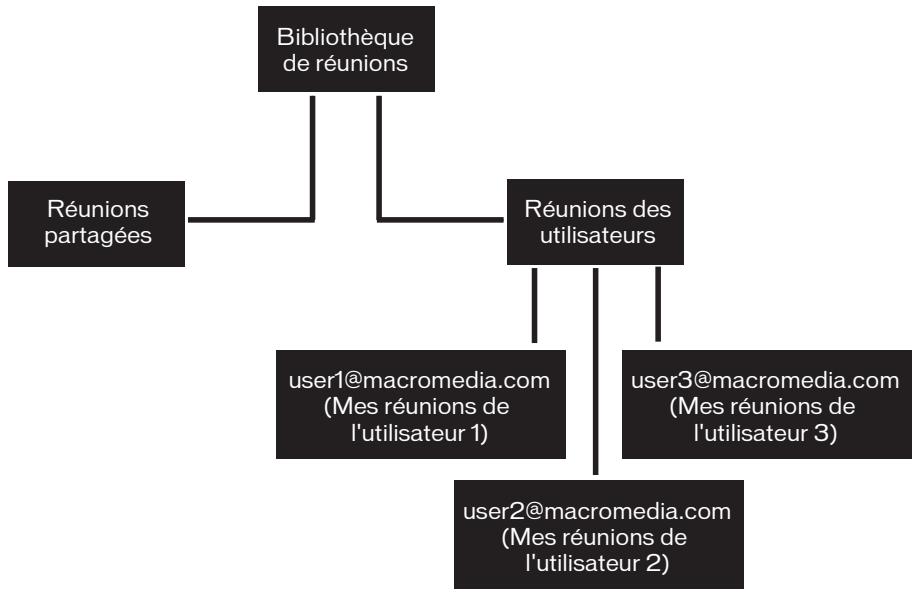
Dossier réunions partagées
Lorsque Breeze est installé dans votre organisation, seul votre administrateur Breeze possède les privilèges d'accès au dossier Réunions partagées. L'administrateur y crée alors des sous-dossiers et affecte des permissions de gestion pour ces dossiers en conséquence pour votre organisation particulière. Cependant, même si tous les utilisateurs de Breeze peuvent se voir affecter des permissions de gestion pour le dossier Réunions partagées, seuls les membres du groupe prédéfini Responsibilities de réunion peuvent créer de nouvelles réunions dans ce dossier. Pour de plus amples informations sur les groupes prédéfinis, consultez Groupes prédéfinis, page 279.
Dossier réunions utilisateurs
Le dossier Réunions utilisateurs comprend un dossier pour chaque responsable de réunion. Un nouveau dossier individuel y est automatiquement créé dès qu'un utilisateur est affecté au groupe Responsible de réunion. Les administrateurs peuvent : gérer tous les dossiers de ce dossier, alors que les responsables de réunion ne peuvent gérer que leurs propres dossiers. D'autres utilisateurs peuvent gérer des dossiers individuels sous réserve que des autorisations de gestion leur aient été affectées pour ces dossiers.
Dossier mes réunions
Chaque hôte de réunion possède un dossier de réunion individuel contenu dans le dossier Réunions utilisateurs et qui est identifié dans la Liste des réunions par le nom d'utilisateur de l'hôte. Ce dossier s'affiche dans les liens de navigation de l'onglet Réunions sous le nom Mes réunions, qui représenté en fait un raccourci dans Breeze Manager pointant vers le dossier de l'hôte dans le dossier Réunions utilisateurs. Les administrateurs peuvent : gérer tous les dossiers utilisateurs individuels. En règle générale, seul un hôte de réunion peut gérer son dossier individuel dans le dossier Réunions utilisateurs, mais dans certains cas, le propriétaire du dossier ou un administrateur peut également affecter des autorisations de gestion pour ce dossier à d'autres utilisateurs.
Taches de la bibliothèque de réunions
Voulez effectuer les tâches suivantes dans la bibliothèque de réunions :
| Tâche | Voir |
| Ouvrir un dossier et se déplacer dans les niveaux inférieurs ou supérieurs de ce dossier. | Navigation dans la bibliothèque de réunions, page 158 |
| Rechercher les informations et le contenu du profil de precedentes réunions. | Recherche dans les archives de la bibliothèque de réunions, page 159 |
| Déplacer une réunion dans un autre dossier. | Déplacer une réunion dans un dossier, page 160 |
| Supprimer une réunion, y compris la salle de réunion, son contenu et ses enregistrentes. | Suppression d'une réunion, page 161 |
| Déplacer le contenu transféré à partir d'une salle de réunion dans un dossier spécifique de la bibliothèque de contenu. | Déplacement de contenu transféré dans la bibliothèque de contenu, page 161 |
| Supprimer le contenu transféré associé à une réunion spécifique. | Suppression du contenu transféré, page 162 |
| Déplacer des enregistrentements de réunion d'une salle de réunion jusqu'à la bibliothèque de contenu. | Déplacement des enregistrentements des réunions dans la bibliothèque de contenu, page 163 |
| Supprimer les enregistrentements de réunion associés à une réunion spécifique. | Suppression d'un enregistrement de réunion, page 164 |
| Ajouter un nouveau dossier de réunion à un dossier spécifique de la bibliothèque de réunions. | Création d'un dossier de réunions, page 165 |
| Déplacer un dossier de réunions à un emplacement différent dans la bibliothèque de réunions. | Déplacement d'un dossier de réunions, page 165 |
| Supprimer des dossiers de réunion dans la bibliothèque de réunions. | Suppression d'un dossier de réunions, page 166 |
| Modifier le nom d'un dossier de réunion affché dans la liste des réunions, ainsi que sa description | Modification du nom et de la description d'un dossier de réunion, page 166 |
| Associer des autorisations à un dossier de réunion. | Définition des autorisations pour les dossiers de réunions, page 167 |
| Ajouter ou supprimer des utilisateurs ou des groupes d'une liste d'accès à un dossier de réunion. | Modification de la liste des autorisations d'accès, page 168 |
Navigation dans la bibliothèque de réunions
Vous devez effectuer les taches suivantes dans la bibliothèque de réunions
- Ouverture d'un dossier, page 158 Passage au répertoire de niveau supérieur, page 158
- Retour au dossier de votre besoin, page 158
Ouverture d'un dossier
Pour ouvrir un dossier, cliquez sur son nom dans la liste Réunion. Si le dossier n'est pas affiché dans la liste, recherchez-le dans un réseau différent en procédant comme suit.
Pour ouvrir un dossier :
- Dans la partie supérieure de la fenêtre du gestionnaire Breeze Manager, cliquez sur l'onglet Réunions.
- Cliquez sur le nom du répertoire approprié (Réunions partagées, Réunions utilisateurs ou Mes réunions) dans la liste de navigation.
- Cliquez sur son nom.
Les dossiers et les fichiers contenus dans ce dossier de réunions s'affichent, le nom du réseau sélectionné est indiqué dans le chemin de navigation, en haut de la fenêtre.
Passage au répertoire de niveau supérieur
Vous pouvez remonter au dossier parent situé au-dessus du dossier consulté en cliquant sur le bouton Dossier parent dans la barre de navigation située au-dessus de la liste des réunions.
Pour afficher le dossier du niveau supérieur :
- Dans la barre de navigation de la liste des réunions, cliquez sur le bouton Dossier parent.
Les dossiers et les fichiers contenus dans ce dossier s'affichent. Le nom et l'emplacement du dossier s'affichent dans le chemin de navigation, situé dans la partie supérieure de la fenêtre du navigateur.
Retour au dossier de votre choix
La liste de liens de navigation affichée au-dessus des liens fonctionnels s'appelle le chemin de navigation et indique votre emplacement actuel dans la structure de répertoires. Pour revenir à un dossier spécifique, pas seulement à celui placé immédiatement au niveau supérieur, cliquez sur son nom dans le chemin de navigation.
Pour revenir au dossier de votre choix :
- Cliquez sur son nom dans la liste de chemins de navigation.
Les dossiers et les fichiers contenus dans ce dossier s'affichent.
Recherche dans les archives de la bibliothèque de réunions
Pour permettre à d'autres utilisateurs de Breeze d'accéder au contenu et aux enregistrements de réunion, vous devez les archiver dans la bibliothèque de contenu (pour obtaining the procedures, consultez les sections Déplacement de contenu transféré dans la bibliothèque de contenu, page 161 et Déplacement des enregistrements des réunions dans la bibliothèque de contenu, page 163). Vous pouvez également créer des archives d'une réunion Macromedia Breeze en direct pendant la réunion (voir Mode d'emploi de Breeze Meeting pour responsables et présentateurs de réunion).
Une fois le contenu et les enregistrements de la réunion déplacés dans la bibliothèque de contenu, les utilisateurs de Breeze possédant les autorisations appropriées peuvent utiliser des mots-clés pour retrouver rapidement les informations archivées, y compris le contenu Breeze présenté pendant la réunion. La zone de texte permettant de saisir des mots-clés se trouve à droite de la touche de tabulation de Breeze Manager.
Pour obtenir une explication détaillée concernant les raisons d'archiver des informations de réunion dans la bibliothèque de contenu, consultez la section A propos du déplacement du contenu d'une réunion dans la bibliothèque de contenu, page 160 ; pour obtenir des instructions sur la recherche des archives de réunion, consultez la section Recherche dans la bibliothèque de contenu, page 38.
Déplacement et suppression de réunions et de contenu de réunions
La présente section explique comment déplacer et supprimer des réunions, ainsi que le contenu et les enregistrements associés à une réunion spécifique. Vous ne pouvez exécuter ces fonctions que si vous assumez la fonction d'administrateur Breeze ou d'utilisateur autorisé à gérer un dossier spécifique de la bibliothèque de réunions. Pour plus d'informations, consultez les procédures suivantes :
- À propos du déplacement du contenu d'une réunion dans la bibliothèque de contenu, page 160
- Déplacer une réunion dans un dossier, page 160
- Suppression d'une réunion, page 161
- Déplacement de contenu transféré dans la bibliothèque de contenu, page 161
- Suppression du contenu transféré, page 162
- Déplacement des enregistrements des réunions dans la bibliothèque de contenu, page 163
- Suppression d'un enregistrement de réunion, page 164
À propos du déplacement du contenu d'une réunion dans la bibliothèque de contenu
Tout contenu transféré à partir d'une salle de réunion est stocké uniquement comme élément de cette salle; bien que, techniquement, le contenu figure dans la bibliothèque de réunions, il n'est pas immédiatement disponible dans les autres salles. Cela signifie que vous devez retransférer le contenu de chaque nouvelle salle de réunion que vous créez. Le déplacement du contenu transféré dans le dossier de votre bibliothèque de contenu permet à toutes les autres salles d'y accéder. D'autres individus peuvent également accéder à ce contenu s'ils possèdent les autorisations d'accès appropriées ou si le contenu est public.
Charger du contenu dans une salle de réunion à partir de la bibliothèque de contenu permet simplement de faire un renvoi au contenu, et non de le copier ou de le déplacer. Vous avez la possibilité de faire référence au contenu de toutes les salles de réunion, vous n'avez donc pas besoin de déplacer le contenu d'un dossier de réunion spécifique. Pour charger du contenu dans une salle de réunion, vous devez impérativement le faire depuis cette salle.
Les enregistrements d'une réunion contiennent toutes les informations communiquées lors de la réunion, aussi bien les présentations (visuel) que les paramètres audio (oral). Tout comme le contenu de la réunion, les enregistrements figurent toujours dans la salle de réunion et ne sont accessibles qu'aux individus possédant les autorisations d'accès à cette salle de réunion. Déplacer les enregistrements dans la bibliothèque de contenu permet de conserver une archive de la réunion, accessible à tout utilisateur possédant les autorisations appropriées.
Pour plus d'informations sur le transfert de contenu en dehors de l'environnement de réunion, consultez la section Ajout d'un nouveau contenu à la bibliothèque de contenu, page 46. Pour plus d'informations sur le transfert de contenu pendant une réunion, consultez le Mode d'emploi de Breeze Meeting pour hôtesses et représentants de réunions.
Déplacer une réunion dans un dossier
En tant qu'administrateur ou utilisateur autorisé à gérer les dossiers originaux et cibles dans la bibliothèque de réunions, vous pouvez déplacer une réunion spécifique d'un dossier de réunion à un autre.
Pour déplacer une réunion :
- Dans la partie supérieure de la fenêtre du gestionnaire Breeze Manager, cliquez sur l'onglet Réunions.
- Localisez la réunion que vous pouvez déplacer; pour plus d'informations, consultez la section Navigation dans la bibliothèque de réunions, page 158.
- Activez les cases à cocher situées à gauche des réunions à déplacer.
- Dans la barre de menus de la liste des réunions, cliquez sur le bouton Déplacer.
La fenêtre qui apparait présente alors les éléments sélectionnés et vous permet d'indiquer leur nouvel emplacement.
- Au besoin, cliquez sur les titres des dossiers ou sur le bouton Dossier parent pour parcourir les dossiers jusqu'au nouvel emplacement voulu pour les réunions.
Au fur et à mesure que vous naviguez vers le nouvel emplacement, la future destination s'affiche dans la partie supérieure droite de la fenêtre du gestionnaire Breeze Manager.
- Cliquez sur le bouton Déplacer.
La page Déplacement effectué apparait pour confirmer le déplacement.
- Cliquez sur le bouton OK.
Suppression d'une réunion
La suppression d'une réunion dans ce dossier peut être effectuée par les administrateurs ou les utilisateurs bénéficiant de l'autorisation de gestion pour un dossier spécifique de la bibliothèque de réunions.
La suppression d'une réunion entraîne les conséquences suivantes :
- Cette réunion est retirée de la bibliothèque de réunions.
- Les participants n'ont plus accès à la salle de réunion.
- Les rapports sur la réunion ne sont plus disponibles.
- Le contenu transféré et les enregistrements associés à la salle de réunion sont supprimés de la bibliothèque de réunions.
Pour supprimer une réunion :
- Dans la partie supérieure de la fenêtre du gestionnaire Breeze Manager, cliquez sur l'onglet Réunions.
- Localisez la réunion que vous pouvez supprimer ; pour plus d'informations, consultez la section Navigation dans la bibliothèque de réunions, page 158.
- Activez la case à cocher située à gauche de la réunion à supprimer.
- Dans la barre de menus de la liste des réunions, cliquez sur le bouton Supprimer. Une page de confirmation s'affiche.
- Dans cette page, cliquez sur le bouton Supprimer pour effacer définitivement la réunion sélectionnée.
La page Listes des réunions qui s'affiche ne contient plus la réunion supprimée.
Déplacement de contenu transféré dans la bibliothèque de contenu
Pour déplacer du contenu transféré dans la bibliothèque de contenu, vous devez avoir la fonction d'administrateur ou d'utilisateur autorisé à gérer le dossier spécifique de la bibliothèque de réunions contenant cette réunion.
Pour obtenir une description du contenu transféré et une explication des avantages qu'offre son déplacement dans la bibliothèque de contenu, consultez la section A propos du déplacement du contenu d'une réunion dans la bibliothèque de contenu, page 160.
Pour déplacer du contenu transféré :
- Dans la partie supérieure de la fenêtre du gestionnaire Breeze Manager, cliquez sur l'onglet Réunions.
- Localisez la réunion dont vous pouvez manipuler le contenu transféré; pour plus d'informations, consultez la section Navigation dans la bibliothèque de réunions, page 158.
- Cliquez sur son nom dans la liste des réunions pour l'ouvrir.
La page d'informations sur cette réunion s'affiche.
- Dans la barre de navigation, cliquez sur le lien Contenu transféré.
La page sur le contenu transféré s'affiche.
- Activez la case à cocher située à gauche de chaque fichier à déplacer.
- Dans la barre de navigation, cliquez sur le bouton Déplacer dans un dossier.
La fenêtre qui apparait présente alors les éléments sélectionnés et vous permet d'indiquer leur nouvel emplacement dans la bibliothèque de contenu.
- Au choix, cliquez sur les titres des dossiers ou sur le bouton Dossier parent pour parcourir les dossiers de la bibliothèque de contenu jusqu'au nouvel emplacement voulu et y placer le fichier de contenu.
Au fur et à mesure que vous naviguez vers le nouvel emplacement, la future destination s'affiche dans la partie supérieure droite de la fenêtre du gestionnaire Breeze Manager.
- Cliquez sur Déplacer.
La page Déplacement effectué apparait pour confirmer le déplacement.
- Cliquez sur le bouton OK.
Suppression du contenu transféré
En tant qu'administrateur ou utilisateur bénéficiant des autorisations de gestion pour le dossier spécifique de la bibliothèque de réunions concerné, vous pouvez déplacer le contenu transféré associé à une réunion dans un dossier de la bibliothèque de réunions. Supprimer du contenu transféré entraîne sa suppression de la bibliothèque de réunions, sauf si vous l'avez déplacé au préalable dans la bibliothèque de contenu. Dans ce cas, même si le contenu a été supprimé de la réunion (c'est-à-dire de la bibliothèque de réunions), il est toujours disponible dans la bibliothèque de contenu. Pour supprimer du contenu transféré qui a été déplacé dans la bibliothèque de contenu, consultez la section Suppression d'un fichier ou dossier de contenu, page 49.
Pour supprimer un contenu transféré :
- Dans la partie supérieure de la fenêtre du gestionnaire Breeze Manager, cliquez sur l'onglet Réunions.
- Localisez la réunion dont vous pouvez supprimer le contenu transféré; pour plus d'informations, consultez la section Navigation dans la bibliothèque de réunions, page 158.
- Cliquez sur son nom dans la liste des réunions pour l'ouvrir.
La page d'informations sur cette réunion s'affiche.
- Dans la barre de navigation, cliquez sur le lien Contenu transféré.
La page Contenu transféré qui s'affiche contient une liste des fichiers de contenu pour cette réunion.
- Activez la case à cocher située à gauche de chaque fichier à supprimer.
- Cliquez sur le bouton Supprimer situé au-dessus de la liste.
Une page de confirmation s'affiche.
- Dans cette page, cliquez sur le bouton Supprimer pour effacer définitivement le contenu sélectionné.
La liste du contenu est actualisée dans la page qui s'affiche de nouveau.
Déplacement des enregistrements des réunions dans la bibliothèque de contenu
En tant qu'administrateur ou utilisateur bénéficiant des autorisations de gestion pour le dossier spécifique de la bibliothèque de réunions concerné, vous pouvez déplacer dans la bibliothèque de contenu les enregistrements de réunion associés à une réunion dans un dossier de la bibliothèque de réunions. Pour obtenir une description des enregistrements des réunions et une explication relative à leur déplacement dans la bibliothèque de contenu, consultez la section A propos du déplacement du contenu d'une réunion dans la bibliothèque de contenu, page 160.
Pour déplacer un enregistrement de salle de réunion :
- Dans la partie supérieure de la fenêtre du gestionnaire Breeze Manager, cliquez sur l'onglet Réunions.
- Localisez la réunion dont vous pouvez déplacer les enregistrements; pour plus d'informations, consultez la section Navigation dans la bibliothèque de réunions, page 158.
- Cliquez sur son nom dans la liste des réunions pour l'ouvrir.
La page d'informations sur cette réunion s'affiche.
- Dans la barre de navigation, cliquez sur le lien Enregistrements.
La page des enregistrements s'affiche.
- Activez la case à cocher située à gauche de chaque enregistrement à déplacer.
- Dans la barre de navigation, cliquez sur le bouton Déplacer.
La fenêtre qui apparait présente alors les éléments sélectionnés et vous permet d'indiquer leur nouvel emplacement dans la bibliothèque de contenu.
- Au besoin, cliquez sur les titres des dossiers ou sur le bouton Dossier parent pour parcourir les dossiers de la bibliothèque de contenu jusqu'au nouvel emplacement voulu et y placer l'enregistrement.
Au fur et à mesure que vous naviguez vers le nouvel emplacement, la future destination s'affiche dans la partie supérieure droite de la fenêtre du gestionnaire Breeze Manager.
- Cliquez sur Déplacer.
La liste des enregistrements est actualisée dans la page qui s'affiche de nouveau.
Suppression d'un enregistrement de réunion
En tant qu'administrateur ou utilisateur bénéficiant des autorisations de gestion pour le dossier spécifique de la bibliothèque de réunions concerné, vous pouvez supprimer un enregistrement de réunion associé à une réunion du dossier. Supprimer un enregistrement de réunion entraîne sa suppression de la bibliothèque de réunions, sauf si vous l'avez déplacé dans la bibliothèque de contenu. Pour supprimer un enregistrement de réunion qui a été déplacé dans la bibliothèque de contenu, consultez la section Suppression d'un fichier ou dossier de contenu, page 49.
Pour supprimer un enregistrement de salle de réunion :
- Dans la partie supérieure de la fenêtre du gestionnaire Breeze Manager, cliquez sur l'onglet Réunions.
- Localisez la réunion dont vous pouvez supprimer l'enregistrement; pour plus d'informations, consultez la section Navigation dans la bibliothèque de réunions, page 158.
- Cliquez sur son nom dans la liste des réunions pour l'ouvrir.
La page d'informations sur cette réunion s'affiche.
- Dans la barre de navigation, cliquez sur le lien Enregistements.
La page Enregistements qui s'affiche contient une liste des enregistrements de cette réunion.
- Activez la case à cocher située à gauche de chaque enregistrement à supprimer.
- Cliquez sur le bouton Supprimer situé au-dessus de la liste.
Une page de confirmation s'affiche.
- Dans cette page, cliquez sur Supprimer pour effacer définitivement les enregistements sélectionnés.
La liste des enregistrements est actualisée dans la nouvelle page qui apparait.
Gestion des dossiers de réunions
Les administrateurs et les utilisateurs bénéficiant de l'autorisation de gestion pour un dossier spécifique de la bibliothèque de réunions peuvent organiser la bibliothèque de réunions en procédant comme suit :
Pour gérer des dossiers de réunions, effectuez les opérations suivantes :
- Création d'un dossier de réunions, page 165
- Déplacement d'un dossier de réunions, page 165
- Suppression d'un dossier de réunions, page 166
- Modification du nom et de la description d'un dossier de réunion, page 166
- Définition des autorisations pour les dossiers de réunions, page 167
- Modification de la liste des autorisations d'accès, page 168
Création d'un dossier de réunions
Les administrateurs et les utilisateurs autorisés à : gérer un dossier spécifique de la bibliothèque de réunions peuvent créer des dossiers et des sous-dossiers au sein de cette dernière.
Une fois le dossier créé, vous pouvez y déplacer des réunions ; consultez la section Déplacer une réunion dans un dossier, page 160.
Pour créer un dossier de réunions :
- Dans la partie supérieure de la fenêtre du gestionnaire Breeze Manager, cliquez sur l'onglet Réunions.
- Localisez l'emplacement où vous pouvez ajouter le nouveau dossier ; pour plus d'informations, consultez la section Navigation dans la bibliothèque de réunions, page 158.
- Dans la barre de menus de la liste des réunions, cliquez sur le bouton Nouveau dossier.
- Entrez le nom du nouveau dossier sur la nouvelle page qui s'affiche.
- Cliquez sur Enregistrer.
Déplacement d'un dossier de réunions
Le déplacement du dossier de réunion concerné peut être effectué par les administrateurs ou les utilisateurs bénéficiant de l'autorisation de gestion pour un dossier spécifique de la bibliothèque de réunions. Lorsque vous déplacez un dossier de réunions, toutes les réunions qu'il contient sont également déplacées jusqu'au nouvel emplacement.
Pour déplacer un dossier de réunions :
- Dans la partie supérieure de la fenêtre du gestionnaire Breeze Manager, cliquez sur l'onglet Réunions.
- Localisez l'emplacement du dossier de réunion à déplacer ; pour plus d'informations, consultez la section Navigation dans la bibliothèque de réunions, page 158.
- Activez la case à cocher située à gauche de chaque dossier à déplacer.
- Dans la barre de menus de la liste des réunions, cliquez sur le bouton Déplacer.
La fenêtre qui apparait présente alors les éléments sélectionnés et vous permet d'indiquer leur nouvel emplacement.
- Au besoin, cliquez sur les titres des dossiers ou sur le bouton Dossier parent pour parcourir les dossiers jusqu'au nouvel emplacement voulu pour les réunions.
Au fur et à mesure que vous naviguez vers le nouvel emplacement, la future destination s'affiche dans la partie supérieure droite de la fenêtre du gestionnaire Breeze Manager.
- Cliquez sur Déplacer.
La page Déplacement effectué apparait pour confirmer le déplacement.
- Cliquez sur le bouton OK.
Suppression d'un dossier de réunions
Pour supprimer un dossier de réunion, vous devez être l'administrateur ou l'utilisateur autorisé à gérer le dossier de réunion spécifique concerné.
La suppression d'un dossier de réunions entraîne les conséquences suivantes :
- Le dossier de réunions, tous les éléments du dossier et les sous-répertoires sont définitivement supprimés ; autrement dit, les informations sont irrécupérables.
- Les participants n'ont pas accès aux réunions supprimées.
- Les rapports sur les réunions supprimées ne sont pas disponibles.
- Le contenu transféré et les enregistrements associés à une réunion sont supprimés de la bibliothèque de réunions.
Pour supprimer un dossier de réunions :
- Dans la partie supérieure de la fenêtre du gestionnaire Breeze Manager, cliquez sur l'onglet Réunions.
- Localisez les dossiers que vous pouvez supprimer; pour plus d'informations, consultez la section Navigation dans la bibliothèque de réunions, page 158.
- Activez la case à cocher située à gauche de chaque dossier à supprimer.
- Dans la barre de menus de la liste des réunions, cliquez sur le bouton Supprimer.
Une page de confirmation s'affiche.
- Dans cette page, cliquez sur Supprimer pour effacer définitivement le dossier sélectionné.
La page Listes des réunions qui s'affiche ne contient plus le nom du dossier supprimé.
Modification du nom et de la description d'un dossier de réunion
Pour modifier le nom et la description d'un dossier de réunion, vous devez avoir la fonction d'administrateur ou d'utilisateur autorisé à gérer le dossier de réunion spécifique concerné.
Pour créer un dossier de réunions :
- Dans la partie supérieure de la fenêtre du gestionnaire Breeze Manager, cliquez sur l'onglet Réunions.
- Localisez le dossier dont le nom et la description sont à modifier ; pour plus d'informations, consultez la section Navigation dans la bibliothèque de réunions, page 158.
- Cliquez sur le lien Modifier les infos situé au-dessus de la liste des réunions.
La page Modifier les informations apparait.
- Cliquez sur le nom de dossier pour l'ouvrir.
Le nom de dossier apparait dans le chemin de navigation et la liste des fichiers de ce dossier s'affiche.
- Entrez le nouveau nom du dossier dans la zone de saisie de texte Titre, et, si vous le désirez, une description dans la zone de saisie de texte Résumé.
- Cliquez sur Enregistrer.
Le nouveau nom du dossier figure dans le chemin de navigation de la page Liste des réunions qui s'affiche.
Définition des autorisations pour les dossiers de réunions
Lorsque vous créez un dossier de réunions dans la bibliothèque de réunions (voir Création d'un dossier de réunions, page 165), les autorisations pour les dossiers sont définies par défaut sur Comme le dossier parent. Contrairement aux règles d'autorisations de la bibliothèque de contenu, vous ne pouvez pas définir d'autorisations différentes du dossier parent pour une réunion contenu dans un dossier donné. Les autorisations associées aux réunions s'appliquent à toutes les réunions contenues dans un dossier. Cependant, les administrateurs et les utilisateurs bénéficiant des autorisations de gestion pour un dossier spécifique de la bibliothèque de réunions peuvent modifier un profil d'autorisations associées à des réunions.
La définition des autorisations de dossiers vous permet de contrôler les utilisateurs et groupes pouvant : gérer ce dossier dans la bibliothèque. Pour définir des autorisations d'accès (c'est-à-dire des rôles de réunion) pour une réunion spécifique une fois la réunion créée, consultez la section Modification de la liste des participants à une réunion, page 149.
Pour configurer les autorisations d'un dossier de réunions, vous avez le besoin entre plusieurs possibilités :
Créer un profil d'autorisations personnalisé pour des utilisateurs et des groupes Ajoutez les utilisateurs ou les groupes de votre choix au profil et définissez pour chacun d'eux l'autorisation Accès refusé ou Gérer. Les autorisations des utilisateurs et des groupes définies pour le dossier ont priorité sur celles qui ont été configurées pour le dossier parent.
Redéfinir sur parent Lorsqu'un profil d'autorisations personnalisé a été défini pour un dossier de réunion, vous pouvez rétablir celui de son dossier parent.
Vous devas prealablement ouvrir un dossier pour pouvoir en modifier les autorisations.
Pour définir les autorisations associées à un dossier de réunions :
- Dans la partie supérieure de la fenêtre du gestionnaire Breeze Manager, cliquez sur l'onglet Réunions.
- Localisez le dossier de réunion pour lequel vous souhaitez configurer les autorisations; pour plus d'informations, consultez la section Navigation dans la bibliothèque de réunions, page 158.
- Activez la case à cocher située à gauche du dossier de réunion.
- Dans la barre de navigation, cliquez sur le bouton Définir les autorisations. Une des pages suivantes s'affiche :
Si le dossier n'a jamais été personnalisé, la page de personnalisation s'affiche avec le message « Paramétrage actuel : comme le dossier parent. »
Pour conserver le même paramètre, cliquez sur OK pour revenir à la page contenant la liste des réunions et dossiers.
Pour personnaliser les autorisations, passez à l'étape 5.
- Si ce dossier a déjà été personnalisé, la page Définir les autorisations s'affiche avec la liste Utilisateurs et groupes disponibles à gauche et la liste Autorisations actuelles à droite.
Pour modifier cette liste, passez à l'étape 6.
Pour rétablir les autorisations du dossier parent, cliquez sur le bouton Redéfinir sur Parent situé au-dessus de la liste Utilisateurs et groupes disponibles.
- Cliquez sur le bouton Personnel.
La page Définir les autorisations s'affiche avec la liste Utilisateurs et groupes disponibles à gauche et la liste Autorisations actuelles à droite.
- Créez un profil personnel pour ce dossier ou bien modifiez le profil existant comme suit :
- Maintenez la touche Ctrl ou Maj. enfoncée, pour sélectionner plusieurs utilisateurs ou groupes. Pour développer un groupe afin de pouvoir sé être, entrez le nom pour l'afficher dans la liste, puis sélectionnez-le.
- Cliquez sur le bouton Ajouter.
Les utilisateurs et/ou groupes ajoutés s'affichent dans la fenêtre Autorisations actuelles. Pour supprimer un nom de cette fenêtre, sélectionnez-le puis cliquez sur Supprimer.
- Dans la fenêtre Autorisations actuelles, affectez des autorisations à chaque utilisateur et groupe comme suit :
Sélectionnez un nom dans la liste :
Maintenez la touche Control ou Maj. enfoncée, pour sélectionner plusieurs utilisateurs ou groupes.
Pour rechercher un nom, cliquez sur le bouton Rechercher en bas de la fenêtre, entrez le nom pour l'afficher dans la liste, puis sélectionnez-le.
Pour chaque nom sélectionné, cliquez sur le bouton Autorisations en bas de la fenêtre.
Un menu déroulant apparait.
Clique sur l'autorisation appropriée pour le dossier sélectionné.
Modification de la liste des autorisations d'accès
Vous pouvez modifier la liste des autorisations d'accès pour un dossier de réunions en ajoutant ou en supprimant des utilisateurs ou des groupes de la liste. De cette manière, vous contrôlez précisément l'accès des utilisateurs à vos fichiers et le type d'accès accordé.
Pour ajouter un utilisateur ou un groupe à la liste des autorisations d'accès :
- Dans la partie supérieure de la fenêtre du gestionnaire Breeze Manager, cliquez sur l'onglet Réunions.
- Localisez le dossier de réunion pour lequel vous souhaitez configurer les autorisations; pour plus d'informations, consultez la section Navigation dans la bibliothèque de réunions, page 158.
- Activez la case à cocher située à gauche du dossier de réunion.
- Dans la barre de navigation, cliquez sur le bouton Définir les autorisations. Une des pages suivantes s'affiche :
Si le dossier n'a jamais été personnalisé, la page de personnalisation s'affiche avec le message « Paramétrage actuel : comme le dossier parent. »
Pour ajouter des utilisateurs ou des groupes, passez à l'objet 5.
- Si ce dossier a déjà été personnalisé, la page Définir les autorisations s'affiche avec la liste Utilisateurs et groupes disponibles à gauche et la liste Autorisations actuelles à droite. Pour ajouter des utilisateurs ou des groupes, passez à l'objet 6.
- Cliquez sur le bouton Personnel.
La page Définir les autorisations s'affiche avec la liste Utilisateurs et groupes disponibles à gauche et la liste Autorisations actuelles à droite.
- Pour ajouter des utilisateurs ou des groupes, procédez comme suit dans la liste des Utilisateurs et groupes disponibles :
- Maintenez la touche Ctrl ou Maj. enfoncée pour sélectionner plusieurs utilisateurs ou groupes. Pour développer un groupe afin de pouvoir y sélectionner des membres individuels, double-cliquez sur son nom. Lorsque vous en avez terminé avec ce groupe, double-cliquez sur l'icô être, entrez le nom à afficher, puis sélectionnez-le.
- Cliquez sur le bouton Ajouter.
Les utilisateurs et/ou groupes ajoutés s'affichent dans la fenêtre Autorisations actuelles. Pour supprimer un nom de cette fenêtre, sélectionnez-le puis cliquez sur Supprimer.
- Dans la fenêtre Autorisations actuelles, affectez des autorisations à chaque utilisateur et groupe comme suit :
Sélectionnez un nom dans la liste :
Maintenez la touche Ctrl ou Maj enfoncée pour sélectionner plusieurs utilisateurs ou groupes.
Pour rechercher un nom, cliquez sur le bouton Rechercher en bas de la fenêtre, entrez le nom pour l'afficher dans la liste, puis sélectionnez-le.
Pour chaque nom sélectionné, cliquez sur le bouton Autorisations en bas de la fenêtre. Un menu déroulant d'autorisations s'affiche. Cliquez sur les autorisations appropriées pour les noms sélectionnés.
Pour supprimer un utilisateur ou un groupe de la liste des autorisations d'accès :
- Dans la partie supérieure de la fenêtre du gestionnaire Breeze Manager, cliquez sur l'onglet Réunions.
- Localisez le dossier de réunion pour lequel vous souhaitez configurer les autorisations; pour plus d'informations, consultez la section Navigation dans la bibliothèque de réunions, page 158.
- Activez la case à cocher située à gauche du dossier de réunion.
- Dans la barre de navigation, cliquez sur le bouton Définir les autorisations. Une des pages suivantes s'affiche :
- été personnalisé, la page de personnalisation s'affiche avec le message « Paramétrage actuel : comme le dossier parent. » Pour effacer des utilisateurs ou des groupes, passez à l'été 5.
- Cliquez sur le bouton Personnaliser.
La page Définir les autorisations s'affiche avec la liste Utilisateurs et groupes disponibles à gauche et la liste Autorisations actuelles à droite.
- Pour supprimer des utilisateurs ou des groupes, procédez comme suit dans la liste des Autorisations actuelles :
- Maintenez la touche Ctrl ou Maj. enfoncée pour sélectionner plusieurs utilisateurs ou groupes. être, entrez le nom à afficher, puis sélectionnez-le.
- Cliquez sur le bouton Enlever.
Les utilisateurs et/ou groupes supprimés ne sont plus affichés dans la fenêtre Autorisations actuelles.
Chapitre 11
Un séminaire Macromedia Breeze représente un type particulier de réunion Macromedia Breeze. Tout comme une réunion Breeze, un séminaire se déroule en ligne et en temps réel, offrant une salle virtuelle dans laquelle un présentateur peut montrer des diapositives ou des présentations multimédias, partager son écran, convertir et diffuser du contenu audio et vidéo en direct.
De même, ce séminaire se tient dans une salle de réunion : c'est l'exécution d'une application Macromedia Flash dans la fenêtre d'un navigateur par l'intermédiaire du Macromedia Flash Player. Comme pour les réunions, la création d'un séminaire s'effectue dans Breeze Manager.
Les séminaires diffèrent des réunions de plusieurs façons. En règle générale, une réunion compte 10 participants ou moins et peut être périodique. Les limites d'un séminaire quant au nombre d'utilisateurs ou au nombre de réunions organisées simultanément peuvent différer. (Pour afficher les limites en question, il suffit à l'utilisateur de cliquer sur le lien Infos.) Les salles de séminaire et de réunion par défaut ne se ressemblent pas. Ainsi, les séminaires ne peuvent être créés que dans une zone partagée, alors que les réunions peuvent être créées aussi bien dans une zone partagée que dans un dossier d'utilisateur.
Vous pouvez organiser un séminaire dans les situations suivantes :
- Votre réunion compte 50 participants.
- Le séminaire est un événement ponctuel ou occasionnel.
- La réunion est non collaborative, avec une faible participation ou interaction du public.
En raison de ces différences, les modèles des séminaires sont différents de ceux des réunions, de même que le système de tarification et de licence. Ces différences se reflètent également dans la structure de la bibliothèque de séminaires ; pour plus de détails, consultez le Chapitre 13, Gestion de la bibliothèque de séminaires, page 197.
À propos des licences pour les réunions et séminaires
Même si un séminaire est similaire à une réunion, la fonction séminaire est achetée séparément. Après l'achat de cette fonction, un nouvel onglet Séminaire s'affiche dans Breeze. Si vous avez acheté les deux applications Réunions et Séminaires, vous ne pouvez pas créer de réunion à partir de l'onglet Salles de séminaire ni créer de séminaire à partir de l'onglet Réunions. Les modèles de tarification et de licence des séminaires et des réunions sont différents.
Accès à la bibliothèque des séminaires
La bibliothèque des séminaires se trouve là où sont stockés les fichiers et dossiers de séminaires. Les utilisateurs de Breeze bénéficiant des autorisations appropriées peuvent : gérer et organiser les fichiers et dossiers de la bibliothèque de séminaires. Pour accéder à la bibliothèque de séminaires, allez dans l'onglet Salles de séminaires. Lorsque vous cliquez dans cet onglet, la page Liste des séminaires affiche le contenu du dossier Séminaires partagés. En fonction de vos autorisations, vous pouvez créer des séminaires ou les modifier. Pour plus d'informations, consultez la section À propos de la bibliothèque de séminaires, page 197.
Les séminaires auxquels vous devez assister sont affichés dans l'onglet Accueil de votre application Breeze Manager, et non dans l'onglet Salles de séminaires. Pour plus de détails, consultez le Chapitre 1, Compréhension de l'espace de travail, page 15.
À propos des attributs et de la terminologie des séminaires
Nous vous invitons à vous familiariser avec la terminologie et les caractéristiques des séminaires Breeze avant d'assister, de créer ou de gérer un séminaire :
- Salle de séminaire et salle de réunion, page 172 Roles des séminaires, page 173
Salle de séminaire et salle de réunion
La solution Macromedia Breeze Manager est unique en son genre car c'est la seule application Web de gestion des réunions à permettre la planification de séminaires en ligne selon des heures déterminées et la création de salles de réunion. Vous créez une salle de réunion virtuelle avant le début d'un séminaire et, tout comme une salle de réunion réelle, vous la réutilisez après le séminaire.
Un séminaire est un regroupement de personnes et de ressources dans un endroit donné, à une date et une plage horaire définies. Le séminaire ne dure que le temps prévu de son déroulement.
Une salle de réunion peut être utilisée avant, pendant et après le séminaire. L'emplacement de la salle de réunion correspond à une URL attribuée par le système au moment de la création du séminaire. Cliquer sur l'URL vous permet de lancer l'application Flash de votre navigateur. Vous pouvez alors accéder à une salle de réunion virtuelle que le Flash Player crée pour vous ; dans cette salle, vous pouvez effectuer en ligne toutes les activités que vous réaliseriez dans une salle de réunion physique. En fonction des autorisations que l'hôte a attribué au séminaire, les personnes représentées peuvent visiter la salle de réunion après le séminaire pour en afficher le contenu ou prendre connaissance des actions à entreprendre, etc.
Rôles des séminaires
Lorsque des hôtes créent un séminaire, ils peuvent ajouter des utilisateurs Breeze à la liste de personnes représentées et indiquer l'un des rôles suivants pour chaque personne présente au séminaire :
Présentateur Un présentateur peut partager le contenu de son écran, convertir, diffuser des images et dessins, personnaliser la disposition de la salle de réunion et présenter du contenu. Ce contenu peut correspondre à des présentations Breeze, des diapositives (fichiers PPT), des fichiers Flash et des animations Captivate (fichiers SWF), des fichiers video Flash (fichiers FLV), des images (fichiers JPEG) et des pages web (fichiers HTML).
Participant Un participant peut afficher les informations communiquées ou partagées par le présentateur, il peut également écouter et regarder le contenu audio et vidéo qu'il diffuse.
Hôte Un hôte organise la réunion, invite les personnes, prépare le contenu et attribue les rôles du représentateur et des participants aux personnes générées appropriées. L'hôte peut également exécuter toutes les tâches réalisées par les représentateurs.
Pour connaître les procédures permettant de définir les autorisations des personnes générées au séminaire, consultez le Chapitre 12, Utilisation des séminaires, page 179.
Pour plus d'informations sur la participation et la présentation de séminaires Breeze, consultez le Mode d'emploi Breeze Meeting pour participants ou le Mode d'emploi Breeze Meeting pour hôtes et présentateurs de réunion.
Types de participants aux séminaires
La catégorie des participants bénéficiait de deux types d'accès aux séminaires Breeze :
Utilisateurs Breeze enregistrés et invités autorisés uniquement Accessible aux utilisateurs partageant le même compte Breeze que l'hôte du séminaire. Enregistré indique ici un compte Breeze valide; cela ne fait pas référence au processus d'enregistrement appliqué à un événement (voir Inscription et autorisation, page 174).
Une fois connectés au gestionnaire Breeze Manager, les invités partageant le même compte Breeze que l'hôte peuvent afficher le séminaire figurant sous la liste Mon planning de réunions dans l'onglet Accueil. (Si le séminaire a été programmé comme un événement, il figure dans la liste Mon planning d'événements.) Par ailleurs, si les utilisateurs possèdent également Microsoft Outlook et qu'ils ont reçu et accepté une invitation à ce séminaire, ce dernier est automatiquement programmé dans leur calendrier Outlook et ils peuvent rejoindre le séminaire à partir d'Outlook.
Invités acceptés sont les individus que l'hôte autorise à accéder à la salle.
Tout le monde Accessible à toute personne recevant l'URL de la réunion.
Inscription et autorisation
En fonction du type et de l'objet d'un séminaire donné, l'hôte du séminaire peut inscrire les invités. Le cas échéant, l'application Breeze Manager de l'hôte doit disposer de l'onglet Gestion des événements, l'inscription de toute réunion, formation, présentation ou séminaire ne pouvant être effectuée que dans ce dernier. Si cet onglet est disponible, l'hôte doit tout d'abord créer le séminaire à partir de l'onglet Salles de séminaire au moyen de l'assistant de création de séminaire. (Pour plus d'informations, consultez le Chapitre 12, Utilisation des séminaires, page 179). Il doit ensuite créer un événement puis sélectionner le séminaire créé comme étant cet événement. (Pour plus d'informations, consultez le Chapitre 14, A propos des événements, page 213. Si le séminaire est présenté comme un événement, tous les invités, peu importe s'ils possèdent ou non un compte Breeze ou que l'URL soit publique, doivent fournir des informations d'inscription avant le début du séminaire.
Utiliser des séminaires implique de tenir compte de deux aspects différents des autorisations :
- Autorisations de participation Ces autorisations permettent de définir les rôles des personnes représentées à un séminaire, comme participant, présentateur ou hôte. Pour plus d'informations, consultez la section Rôles des séminaires, page 173.
Ces autorisations sont attribuées lors de la création d'un séminaire. Elles peuvent cependant être modifiées par l'hôte du séminaire pendant le séminaire, et une fois ce dernier terminé en modifier la liste des participants. Pour plus d'informations, consultez la section Création d'un séminaire, page 181.
- Autorisations associées à la bibliothèque de séminaires Ces autorisations permettent de définir les utilisateurs pouvant exécuter les différentes tâches associées aux fichiers et dossiers de la bibliothèque de séminaires, comme par exemple l'ajout et la suppression de fichiers ou la recherche d'archives dans la bibliothèque. L'appartenance à un groupe et les autorisations individuelles attribuées pour des dossiers et des fichiers spécifiques conditionnent la création, la suppression et la modification des séminaires dans les différents dossiers de la bibliothèque de séminaires. Pour plus d'informations, consultez la section Autorisations associées à la bibliothèque de séminaires et types d'autorisations, page 175. Pour plus d'informations sur les tâches de gestion de la bibliothèque de séminaires, consultez le Chapitre 13, Gestion de la bibliothèque de séminaires, page 197.
Autorisations de séminaire pour les groupes prédéfinis
Breeze identifie six groupes d'autorisations par défaut appelés « groupes prédéfinis ». Vous ne pouvez pas modifier les autorisations de ces groupes, mais vous pouvez les étendre en affectant des individus ou des groupes à plusieurs groupes prédéfinis.
Le tableau suivant indique les fonctions accessibles à chaque groupe prédéfini ; pour obtenir une explication concernant le dossier Séminaire partagé, consultez la section A propos de la bibliothèque de séminaires, page 197.
| Groupe | Séminaire partagé, dossier |
| Administrateurs | Gestion |
| Auteurs | Aucun |
| Gestionnaires de formation | Aucun |
| Hôtes des réunions | Aucun |
| Hôtes de séminaires | Aucun |
| Gestionnaires d' événements | Aucun |
Autorisations associées à la bibliothèque de séminaires et types d'autorisations
Les autorisations associées à la bibliothèque de séminaires déterminent les dossiers auxquels un utilisateur peut accéder. Il existe deux types d'autorisations pour la bibliothèque de séminaires : Gérer et Accès refusé. (Il n'existe aucune autorisation d'affichage ou de publication comme pour la bibliothèque de contenu.) Les types Gérer et Accès refusé sont associés à des dossiers de la bibliothèque.
Remarque : les autorisations associées aux rôles de séminaire, comme par exemple participant, présentateur ou hôte, sont attribuées au moment de la création d'un séminaire. Si ces autorisations de rôle sont modifiées après le séminaire, la modification doit être effectuée au niveau du fichier.
Pour gérer un dossier de séminaire dans la bibliothèque de séminaires, vous devez bénéficier d'autorisations de gestion pour ce dossier. Pour modifier les conditions d'un séminaire ou changer la liste de ses participants, vous devez également détenir des autorisations de gestion et assumer la fonction de présentateur (c'est-à-dire la personne qui a créé le séminaire).
Modèles de salles de séminaire
Pour créer un séminaire, vous devez sélectionner un modèle par défaut pour la salle de réunion de votre séminaire. Vous pouvez modifier cette disposition depuis cette même salle de réunion. Pour plus d'informations, consultez le Mode d'emploi Breeze Meeting pour hôtes et présentateurs de réunion.
Tâches associées aux séminaires
Le tableau suivant décrit les différentes tâches associées aux séminaires et vous indique la procédure appropriée du présent mode d'emploi permettant d'accomplir cette tâche :
| Tâche | Voir |
| Rejoindre un séminaire Breeze auquel vous devezassister à partir du gestionnaire Breeze Manager. | Participation à un séminaire, page 180 |
| Ouvrir un dossoir et se déplacer dans les niveauxinférieurs ou supérieurs de ce dossoir. | Consultation de la bibliothèque de séminaires,page 198 |
| Afficher un résumé du profil du séminaire et de la sallede réunion, incluant le nom, la description, la date etl'URL. | Affichage d'informations sur le séminaire,page 186 |
| Afficher une liste des personnes Presents au séminaire. | Affichage de la liste des participants,page 187 |
| Utiliser l'assistant de creation de séminaire pourexecuter toutes les étapes nécessaires à laconfiguration d'un nouveau séminaire. | Création d'un séminaire, page 181 |
| Déplacer un séminaire dans un dossoir de séminairedifferent. | Déplacer un séminaire dans un dossoir,page 202 |
| Supprimer des séminaires, y compris la salle deréunion, son contenu et ses enregistrentes. | Modification du profil d'un séminaire,page 189 |
| Modifier les informations récapitulatives d'un séminaire (vousdezvez également assume la fonctiond'hôte du séminaire). | Modification de la liste des participants au séminaire, page 191 |
| Ajouter ou supprimer des participants ou bien modifierle role d'une personne présente (par exemple, departicipant en Presentateur) ; vousdezvez égalementassume la fonction d'hôte du séminaire. | Modification de la liste des participants au séminaire, page 191 |
| Envoyer des e-mails contenant les informationslatives au séminaire à tous les participants. | Envoi des invitations au séminaire, page 193 |
| Déplacer le contenu transféré à partir d'une salle deréunion dans un dossoir spécifique de la bibliothèque decontenu. | Déplacement de contenu transféré dans labibliothèque de contenu, page 203 |
| Supprimer le contenu transféré associé à une réunionspecifique. | Suppression du contenu transféré, page 204 |
| Déplacer des enregistrentements de réunion d'une sallede réunion jusqu'à la bibliothèque de contenu. | Déplacement des enregistrentements des séminaires dans la bibliothèque de contenu,page 204 |
| Supprimer les enregistrentements associés à unséminaire spécifique. | Suppression d'un enregistrement des séminaire, page 205 |
| Ajouter un nouveau dossoir de réunion à un dosssier spécifique de la bibliothèque de séminaires. | Création d'un dossoir de séminaire, page 206 |
| Déplacer un dossier de séminaire à un emplacement différent dans la bibliothèque de séminaires. | Déplacement d'un dossier de séminaires, page 206 |
| Supprimer des dossiers de séminaire dans la bibliothèque de séminaires. | Suppression d'un dossier de séminaire, page 207 |
| Associer des autorisations à un dossier de séminaire. | Définition des autorisations pour les dossiers de séminaires, page 208 |
| Afficher les statistiques agrégées de tous vos séminaires au moyen de graphiques dans Breeze Manager. | Affichage du tableau de bord, page 195 |
| Afficher différents types d'informations concernant un séminaire spécifique et créé des filtres permettant de définir des paramétres de rapport. | Affichage du tableau de bord, page 195 |
Utilisation des séminaires
Un séminaire représente un type particulier de réunion Macromedia Breeze. Contrairement à une réunion cependant, un séminaire compte au minimum 50 participants et est généralement organisé comme un événement ponctuel ou occasionnel. Un séminaire ne peut pas être périodique, comme c'est le cas d'une réunion. Par ailleurs, les différences de structure de la bibliothèque expliquent les différences de tarification et de licence entre les réunions et les séminaires. Pour plus d'informations, consultez le Chapitre 11, A propos des séminaires, page 171.
Vous supportez utiliser BreezeManager pour toutes les activités en relation avec les séminaires Macromedia Breeze, excepté l'animation d'un séminaire en direct. Vous supportez effectuer les activités suivantes à partir du gestionnaire:
- Obtenir des informations. Pour plus d'informations, consultez la référence Obtention d'informations relatives à un séminaire, page 180
- Rejoindre un séminaire en tant que participant. Pour plus d'informations, consultez la référence Participation à un séminaire, page 180.
- Créer un séminaire, ce qui inclut la configuration de votre salle de séminaire et l'invitation des participants. Pour plus d'informations, consultez la référence Création d'un séminaire, page 181.
- Créer et vérifier des rapports de séminaire. Pour plus d'informations, consultez la référence Rapports de séminaires, page 196.
- Gérer les fichiers de la bibliothèque de séminaires, si vous bénéficiez des autorisations appropriées. Pour plus d'informations, consultez le Chapitre 13, Gestion de la bibliothèque de séminaires, page 197.
Le présent chapitre explique comment accomplir les activités requises associées à un séminaire spécifique, comme par exemple afficher des informations relatives au séminaire, rejoindre un séminaire ou encore créer un séminaire. Il fournit également des procédures permettant d'envoyer des invitations et de modifier des attributs spécifiques d'un séminaire existant.
Pour plus d'informations sur la participation et la présentation de séminaires Breeze, consultez le Mode d'emploi Breeze Meeting pour participants ou le Mode d'emploi Breeze Meeting pour hôtes et représentants de réunion.
Obtention d'informations relatives à un séminaire
Si vous nevez participer à un séminaire Breeze, ce dernier s'affiche dans votre onglet Accueil sous la liste Mon planning de réunions. Pour obtenir des informations relatives à un séminaire, cliquez sur son nom dans la liste Mon planning de réunions. Si votre planning de réunions dépasse la capacité d'affichage de l'onglet Accueil, cliquez sur le bouton Plus en bas de la liste pour afficher les autres séminaires.
Pour accéder à la page informations sur le séminaire :
- Sélectionnez le nom du séminaire dans la liste Mon planning de réunions de l'onglet Accueil.
La page Informations sur le séminaire qui s'affiche contient les données suivantes :
Nom Le titre du séminaire
Résumé : Une brève description du séminaire.
Heure de début La date et l'heure à laquelle la réunion démarre.
Durée La durée prévue pour le séminaire.
URL L'adresse web où le séminaire doit avoir lieu; l'emplacement virtuel de la salle de séminaire.
État L'état actuel du séminaire; par exemple, si le séminaire est en cours ou si des participants sont déjà prêts dans la salle.
Langue La langue utilisée pour animer le séminaire.
Coordonnées téléphoniques Le numéro de téléphone pour les participants se connectant au séminaire par téléphone et le code requis pour pouvoir rejoindre le séminaire s'il est déjà démarré.
Cliquez sur Entrer dans la salle de réunion pour rejoindre le séminaire.
Participation à un séminaire
Si vousvez participer à un séminaire Breeze, son nom s'affiche dans la fenêtre du gestionnaire Breeze Manager, dans la liste Mon planning de réunions de l'onglet Accueil. Par ailleurs, si vous possédez Outlook et que vous avez accepté l'invitation à ce séminaire, ce dernier s'affiche dans votre calendrier Outlook.
Le séminaire peut ou non être déjà démarré lorsque vous vous connectez ; pour savoir si c'est le cas, vérifiez la date et l'heure indiquées pour ce séminaire. Si la date est déjà passée, elle est affichée dans les réunions expirées de votre liste de réunions, mais vous avez toujours la possibilité d'entrer dans la salle pour en afficher le contenu.
Les participants d'un séminaire Breeze peuvent ou non posséder des comptes Breeze. L'état des participants dépend des paramètres définis par l'hôte du séminaire au moment de sa création. Par exemple, le séminaire peut être public, et éventuellement ne pas être en direct; de même, une inscription et une autorisation préalable peuvent être requises. Pour plus de détails concernant les différents types d'invités pouvant participer aux séminaires, consultez les références Types de participants aux séminaires, page 173 et Inscription et autorisation, page 174.
Pour rejoindre un séminaire prévu :
- Cliquez sur Mon planning de réunions.
- Cliquez sur Entrée.
La fenêtre du navigateur qui s'ouvre charge puis affiche la salle de réunion de ce séminaire. Pour toutes informations sur la participation à un séminaire, consultez le Mode d'emploi de Breeze Meeting pour participants.
Création d'un séminaire
Vous pouvez créer des séminaires en utilisant l'assistant de création de réunions. Suivez la procédure ci-dessous indiquée par l'assistant pour créer un séminaire ne nécessitant pas d'inscription.
Ainsi pour créer un séminaire, vous devez sélectionner un modèle de salle de réunion existant dont vous pourrez utiliser ou personnaliser la disposition. (Vous pouvez personnaliser la salle de réunion du séminaire à partir de la salle-même.) Pour plus d'informations, consultez le Mode d'emploi Breeze Meeting pour hôtes et présentateurs de réunion.
Remarque : pour créer un séminaire nécessitant l'inscription des participants, vous devez avoir acheté l'application Événements. Si l'onglet Événements est disponible et que vous pouvez créer un séminaire nécessitant une inscription, consultez la référence Création d'un événement, page 219. (Pour désirer le contenu de l'événement, Sélectionnez l'option Présenter un séminaire Breeze.)
Remarque : avant toute tentative de création d'un séminaire, consultez votre administrateur système pour vous assurer de bien bénéficier des autorisations de création de séminaire appropriées.
Pour ouvrir l'assistant de création de séminaires (seminar wizard):
- Dans la partie supérieure de la fenêtre du gestionnaire Breeze Manager, cliquez sur l'onglet Séminaires.
- Localisez le dossier dans lequel vous souhaitez ajouter un nouveau séminaire.
- Cliquez sur le bouton Nouveau séminaire.
L'assistant, consultez la référence Saisie d'informations sur le séminaire, page 181.
Saisie d'informations sur le séminaire
La première étape de l'Assistant consiste à saisir les informations relatives au séminaire. Après la création du séminaire, ces informations sont modifiables à tout moment. Pour plus d'informations, consultez la référence Modification du profil d'un séminaire, page 189.
Nom Champ obligatoire s'affichant dans la liste des réunions et dans les rapports.
URL personnalisée Champ facultatif vous permettant de recréer une URL personnalisée pour ce séminaire, réutilisable et facile à retenir. Si vous ne le renseignez pas, le système génère automatiquement l'URL à votre place. Pour obtenir les informations à connaître avant d'utiliser une URL personnalisée, consultez URL personnalisées, page 24.
Résumé Description s'affichant dans la page Informations. Le résumé d'un séminaire peut contenir 750 caractères maximum.
Heure de début Le mois, le jour, l'année et l'heure retenus comme heure de début du séminaire.
Durée La durée approximative (en heures et en minutes) prévue pour le séminaire.
Sélectionner un modèle Disposition de la salle de séminaire; sélectionnez un modèle dans le menu contextuel. Breeze propose des modèles par défaut que vous pouvez modifier afin de les adapter à l'objet du séminaire. Vous trouverez la description des modèles et de leur utilisation à la section Modèle de salles de réunion, page 133.
Accès Deux options sont disponibles :
Seuls les utilisateurs enregistrés et les invitations autorisées peuvent entrer dans la salle. Les individus partageant le même compte Breeze que l'hôte du séminaire. Dans ce cas, le terme enregistrés signifie disposer d'un compte Breeze valide et ne fait pas référence à la procédure d'inscription à un événement. Les utilisateurs Breeze enregistrés doivent saisir leur nom d'utilisateur Breeze et leur mot de passe pour accéder à la salle de séminaire. Breeze peut ainsi générer un rapport sur la fréquentation individuelle pour le séminaire.
Un invité accepté est un individu que l'hôte a autorisé à accéder à la salle. Cependant, bien que le nombre total de participants tienne compte de sa présence dans les rapports de réunion, chaque rapport sur la fréquentation individuelle n'est disponible.
Tout individu possédant l'URL de la réunion peut accéder à la salle. Tout individu possédant l'URL du séminaire peut accéder à la salle. Dans ce cas, aucun rapport sur la participation à la réunion n'est disponible.
Pour plus d'informations, consultez la référence Types de participants aux réunions, page 131 :
Ne pas inclure de conférence audio dans cette réunion Sélectionnez cette option si personne ne doit se connecter par téléphone au séminaire.
Inclure les détails de la conférence audio dans cette réunion. Les utilisateurs de conférence audio peuvent sélectionner cette option pour inclure les informations téléphoniques suivantes :
Numéro de la conférence correspond au numéro de téléphone utilisé par les participants se connectant par téléphone au séminaire. Ces informations sont incluses dans l'invitation au séminaire envoyée par email aux personnes générées.
Code du modérateur correspond au code permettant d'identifier l'hôte du séminaire sur le système de conférence téléphonique. Ce code ne figure pas sur les invitations e-mail, mais l'hôte du séminaire peut l'afficher lorsqu'il se connecte à l'application web.
Code du participant correspond au code permettant d'identifier le participant sur le système de conférence téléphonique. Ce code s'affiche dans l'invitation électronique avec le numéro de téléphone de la conférence.
Pour indiquer des informations sur le séminaire :
- Saisissez un nom de séminaire dans la page Saisie d'informations relatives à la réunion.
- Au besoin, entrez une adresse URL personnalisée.
- Entrez un résumé.
- Sélectionnez le mois, le jour, l'année et l'heure pour préciser le début du séminaire.
- Sélectionnez la durée du séminaire (heures et minutes).
- Sélectionnez un modèle pour ce séminaire dans le menu contextuel.
- Sélectionnez l'option d'accès appropriée pour définir les utilisateurs pouvant assister au séminaire.
- Sélectionnez l'option Paramètre de conférence audio appropriée. (Pour ajouter une audio conférence, indiquez un numéro de téléphone pour la conférence, un code de modérateur et un code de participant pour permettre aux personnes représentées au séminaire d'y accéder par téléphone.)
- Effectuez l'une des opérations suivantes :
- électionner les participants. Pour plus d'informations, consultez la section Sélection des participants, page 183.
- Cliquez sur le bouton Terminer pour fermer l'assistant de création de réunion sans sélectionner les participants ni envoyer les invitations au séminaire maintenant.
Sélection des participants
Si seuls des invitations autorisés peuvent participer à votre séminaire, l'étape suivante consiste à sélectionner les participants au séminaire. Pour créer un séminaire accessible par tout utilisateur possédant l'URL, consultez la référence Envoi des invitations, page 185.
Vous pouvez sélectionner des participants et des présentateurs parmi les utilisateurs et les groupes pour les séminaires réservés exclusivement aux utilisateurs enregistrés et aux invités autorisés. Ces utilisateurs Breeze sont les seuls à être garantis de pouvoir se connecter au séminaire. Les utilisateurs non conviés qui affichent l'URL menant à la salle de réunion du séminaire peuvent tenter de se connecter comme visiteurs. Dans ce cas, en tant qu'hôte, vous pouvez les accepter individuellement en qualité d'invités.
Vous pouvez également changer à tout moment le présentateur ou les participants au séminaire après sa création. Pour plus d'informations, consultez la référence Modification de la liste des participants au séminaire, page 191.
Pour sélectionner les participants à la réunion :
- Pour sélectionner les utilisateurs et les groupes que vous pouvez inviter à ce séminaire dans la liste Utilisateurs et groupes disponibles, CHOISSEZ L'une des méthodes suivantes :
Pour sélectionner plusieurs utilisateurs ou groupes, cliquez sur leur entrée en appuyant sur la touche Ctrl ou Maj. Pour développer un groupe et y sélectionner des membres individuels, double-cliquez sur son nom. Lorsque vous avez terminé, cliquez sur Dossier parent dans la liste pour restaurer la liste d'origine. Pour rechercher un nom dans la liste, cliquez sur le bouton Rechercher dans la partie inférieure de la fenêtre, entrez le nom à afficher, puis sélectionnez-le.
- Cliquez sur le bouton Ajouter.
Les utilisateurs et groupes ajoutés s'affichent dans la liste Participants actuels ; pour supprimer un nom de cette liste, sélectionnez-le puis cliquez sur Supprimer.
- Pour affecter des autorisations de role de participation aux participants, procédez comme suit :
a Sélectionnez le nom dans la liste des Participants actuels. b Cliquez sur le bouton Autorisations placé au bas de la liste. c Cliquez sur l'autorisation appropriée pour ce nom (participant, présentateur ou hôte) ; pour plus d'informations sur les rôles des personnes présentes au séminaire, consultez la référence Rôles des séminaires, page 173.
- Effectuez l'une des opérations suivantes :
Pour envoyer des invitations, cliquez sur le bouton Suivant. Si vous avez sélectionné Utilisateurs enregistrés et invités autorisés uniquement, la page Envoyer les invitations qui s'affiche contient plusieurs options et un message d'invitation par défaut. Si vous avez sélectionné Tout le monde, la page Envoyer les invitations qui s'affiche contient les boutons URL et Envoyer les invitations par e-mail. Consultez la référence Envoi des invitations, page 185. Pour fermer l'assistant sans envoyer les invitations, cliquez sur Terminer. (Pour envoyer les invitations à une date ultérieure, consultez la référence Envoi des invitations au séminaire, page 193.)
Envoi des invitations
La dernière étape de l'Assistant de création de réunions (Meeting Wizard) consiste à envoyer des invitations pour un séminaire. Ces invitations sont des invitations électroniques transmises aux participants sélectionnés pour les informer de la date, de l'heure, de la durée et de l'emplacement du séminaire. Le type de séminaire créé détermine la création de l'invitation :
Utilisateurs Breeze enregistrés et invités autorisés uniquement Les individus partageant le même compte Breeze que l'hôte du séminaire. Dans ce cas, enregistré signifie disposer d'un compte Breeze valide et ne fait pas référence à la procédure d'inscription à un événement (voir Inscription à la réunion, page 131). Les utilisateurs Breeze enregistrés doivent savoir leur nom d'utilisateur Breeze et leur mot de passe pour accéder à la salle de séminaire, Breeze peut ainsi générer un rapport sur la fréquentation individuelle pour le séminaire. Si vous activez cette option, vous pouvez sélectionner le groupe de participants devant recevoir une invitation (tous les présentateurs et participants, présentateurs uniquement ou participants uniquement), puis modifier l'objet et le texte du message par défaut, selon vos besoins. Breeze envoie automatiquement l'invitation aux groupes appropriés. Vous pouvez également joindre une invitation Microsoft Outlook à ce message pour que les participants ajoutent cette réunion Breeze à leur calendrier.
Un invité accepté est un individu que l'hôte a autorisé à accéder à la salle. Cependant, bien que le nombre total de participants tienne compte de sa présence dans les rapports de réunions, aucun rapport sur la fréquentation individuelle n'est disponible.
Tout le monde L'option Tout le monde permet à toute personne disposant de l'adresse URL du séminaire d'accéder à la salle. Pour créer une invitation électronique dans votre propre client de messagerie, cliquez sur le bouton Envoyer des invitations par e-mail. Ce nouveau message présente un objet prédéfini (le nom de votre séminaire) et un texte déjà rédigé (contenant la date, l'heure, la durée, l'emplacement et le résumé du séminaire). Vous pouvez modifier l'objet et le texte à votre convenance.
Voulez également envoyer à tout moment des invitations après la création d'un séminaire. Pour plus d'informations, consultez la référence Envoi des invitations au séminaire, page 193.
Pour envoyer des invitations à une réunion réservée exclusivement à des utilisateurs enregistrés :
- Dans la page d'envoi des invitations, activez l'option Envoyer des invitations.
- Sélectionnez le groupe devant recevoir l'invitation dans le menu déroulant À : tous les hôtes, représentants et participants, hôtes uniquement, représentants uniquement ou participants uniquement.
- Au besoin, modifiez l'objet et le corps du message.
- Effectuez l'une des opérations suivantes:
- mettre à jour leur calendrier Outlook. Pour ne pas inclure d'invitation Outlook, désactive la case à cocher Oui.
- Cliquez sur le bouton Terminer.
La page d'informations sur cette réunion s'affiche.
Pour envoyer des invitations à une réunion où toutes les personnes sont admises :
- Dans la page Informations relatives à la réunion, cliquez sur le bouton Envoyer des invitations par e-mail. Un nouveau message s'affiche dans votre application de messagerie.
- Sélectionnez les utilisateurs auxquels vous voulez envoyer l'invitation dans votre carnet d'adresses ou bien saisissez leurs adresses e-mail manuellement dans la zone de texte À.
- Modifiez l'objet et le corps du message électronique selon vos besoins.
- Cliquez sur Envoyer.
- Revenez dans Breeze Manager et cliquez sur le bouton Terminer.
La page d'informations sur cette réunion s'affiche.
Utilisation de séminaires existants
Pour afficher ou modifier un séminaire existant, vous devez bénéficier des deux types d'autorisation suivants :
Autorisations de gestion de fichiers Vous devez bénéficier des autorisations de gestion pour le dossier ou fichier de séminaire, car toute modification apportée à un séminaire créé entraîne une modification du fichier ou dossier dans la bibliothèque de séminaires.
Autorisations de participation Vous devez assumer la fonction d'hôte du séminaire car vous modifiez également les paramètres du séminaire.
Pour plus d'informations sur les autorisations, consultez la référence A propos des autorisations, page 174.
Affichage d'informations sur le séminaire
Vous pouvez afficher différents types d'informations sur un séminaire à partir de l'application Breeze Manager, y compris un profil décrivant le séminaire, une liste des participants et une liste du contenu du séminaire.
Affichage du profil d'un séminaire
Deux méthodes d'affichage du profil d'un séminaire sont disponibles :
- Accéder aux informations depuis l'onglet Accueil. Pour plus d'informations, consultez la référence Obtention d'informations relatives à un séminaire, page 180.
- Rechercher le séminaire dans l'onglet Séminaires en suivant la procédure ci-dessous.
Pour afficher un profil de séminaire depuis l'onglet séminaires :
- Dans la partie supérieure de la fenêtre du gestionnaire Breeze Manager, cliquez sur l'onglet Séminaires.
- Localisez le dossier contenant le séminaire désiré.
- Sélectionnez le nom du séminaire dans la liste des séminaires.
La page d'informations sur le séminaire s'affiche.
Informations sur le séminaire | Modifier les informations | Modifier les participants | Invitations | Contenu transféré | Enregistrements | Rapports
Informations sur le séminaire
| Nom: | Company Policies Seminar |
| Résumé: | This seminar is a one-hour walk-through of company benefits and policies for new employees |
| Heure de début: | 09/07/2005 18:15 |
| Durée: | 01:00:00 |
| Adresse URL: | http://professor.ibreeze.macromedia.com/r83538771/ |
| État: | Pas de participants dans la salle |
| Langue: | Français |
| Accès: | Seuls les utilisateurs enregistrés et les visiteurs acceptés sont admis à la réunion |
| Informations téléphoniques: | Nombre(s) de conférence:Code de participant: |
| Entrer dans la salle de réunion |
La page d'informations sur le séminaire contient des renseignements sur un séminaire, comme par exemple l'heure, le résumé et l'accès.
Affichage de la liste des participants
Si vous bénéficiaz d'autorisations de gestion pour un séminaire particulier, vous pouvez afficher une liste de tous les participants invités pour chaque salle de séminaire.
Remarque : si ce séminaire est présenté comme un événement, vous devez afficher les informations dans l'onglet Événements. Pour plus d'informations, consultez le Chapitre 15, Utilisation des événements.
Pour afficher la liste des participants à un séminaire :
- Dans la partie supérieure de la fenêtre du gestionnaire Breeze Manager, cliquez sur l'onglet Séminaires.
- Localisez le dossier contenant le séminaire désiré.
- Sélectionnez le nom du séminaire dans la liste :
La page d'informations sur le séminaire s'affiche.
- Cliquez sur le lien Modifier les participants.
Les noms des groupes et des participants inviteurs apparaissent. (Pour modifier la liste des participants, consultez la référence Modification de la liste des participants au séminaire, page 191.)
Affichage de la liste du contenu transféré
Si vous bénéficiez des autorisations de gestion pour un dossier de séminaire, vous pouvez consulter la liste de tout le contenu transféré depuis la salle de séminaire sur le serveur Breeze dans ce dossier.
Pour afficher la liste du contenu transféré d'un séminaire :
- Dans la partie supérieure de la fenêtre du gestionnaire Breeze Manager, cliquez sur l'onglet Séminaires.
- Localisez le dossier contenant le séminaire désiré.
- Sélectionnez le nom du séminaire dans la liste :
La page d'informations sur le séminaire s'affiche.
- Cliquez sur le lien Contenu transféré.
La liste de tous les contenus transférés s'affiche. À partir de là, vous pouvez effectuer les actions suivantes :
Pour consulter les informations sur un élément spécifique dans la liste, cliquez sur son nom, puis passez à l'étape 5 ci-dessous pour des options supplémentaires. Pour déplacer ce contenu vers la bibliothèque de contenu, consultez la référence Déplacement des enregistrements des réunions dans la bibliothèque de contenu, page 163. Pour supprimer ce contenu, consultez la référence Suppression du contenu transféré, page 162.
- Effectuez l'une des opérations suivantes :
Pour modifier le titre ou le résumé d'un élément du contenu transféré, cliquez sur Modifier, apportez vos modifications dans la page d'édition, puis cliquez sur Enregistrer. Pour revenir à la liste de contenus transférés, cliquez sur Retour à la page du contenu transféré.
Affichage de la liste des enregistrements
Si vous assumez la fonction d'administrateur ou bénéficiez des autorisations de gestion pour un dossier de réunion, vous pouvez consulter la liste de tous les enregistrements de séminaire transférés depuis la salle de séminaire sur le serveur Breeze dans ce dossier.
Pour afficher la liste des enregistrements d'un séminaire :
- Dans la partie supérieure de la fenêtre du gestionnaire Breeze Manager, cliquez sur l'onglet Séminaires.
- Localisez le dossier contenant le séminaire désiré.
- Sélectionnez le nom du séminaire dans la liste.
La page d'informations sur le séminaire s'affiche.
- Cliquez sur le lien Enregistrements.
La liste de tous les enregistrements pour la salle de séminaire s'affiche. À partir de là, vous pouvez effectuer les actions suivantes :
Pour consulter les informations sur un élément spécifique dans la liste, cliquez sur son nom, puis passez à l'objet 5 pour des options supplémentaires. Pour déplacer ce contenu vers la bibliothèque de contenu, consultez la référence Déplacement des enregistrements des réunions dans la bibliothèque de contenu, page 163. Pour supprimer ce contenu, consultez la référence Suppression d'un enregistrement de réunion, page 164.
- Pour modifier le titre ou le résumé d'un enregistrement spécifique, cliquez sur Modifier, effectuez les modifications dans la page Modifier puis cliquez sur Enregistrer.
Modification du profil d'un séminaire
Si vous assumez la fonction d'administrateur ou d'hôte, vous pouvez modifier à tout moment les propriétés d'un séminaire après sa création.
Pour modifier les informations sur un séminaire :
- Dans la partie supérieure de la fenêtre du gestionnaire Breeze Manager, cliquez sur l'onglet Séminaires.
- Localisez le dossier contenant le séminaire désiré.
- Sélectionnez le nom du séminaire dans la liste : La page d'informations sur le séminaire s'affiche
- Cliquez sur le lien Modifier les infos. La page d'informations sur cette réunion s'affiche. 5. Modifiez les informations.
Nom Champ obligatoire s'affichant dans la liste des séminaires et dans les rapports.
Résumé Synthèse du séminaire s'affichant dans la page d'informations sur le séminaire et dans les rapports de séminaire. Ce résumé peut contenir jusqu'à 750 caractères.
Heure de début Le mois, le jour, l'année et l'heure retenus comme heure de début du séminaire.
Durée La durée en heures et en minutes prévue pour le séminaire.
Accès au séminaire L'option Utilisateurs enregistrés et invités autorisés uniquement limite le nombre d'utilisateurs pouvant accéder à la salle. L'option Tout le monde permet à toute personne disposant de l'adresse URL du séminaire d'accéder à la salle.
Utilisateurs Breeze enregistrés et invités autorisés uniquement Les individus partageant le même compte Breeze que l'hôte de la réunion. Dans ce cas, le terme enregistrés signifie-disposer d'un compte Breeze valide et ne fait pas référence à la procédure d'inscription à un événement (voir la section Inscription à la réunion, page 131). Les utilisateurs Breeze enregistrés doivent saisir leur nom d'utilisateur et leur mot de passe Breeze pour entrer dans la salle de réunion, et Breeze peut générer un rapport sur la participation individuelle à la réunion. Si vous activez cette option, vous pouvez sélectionner le groupe de participants devant recevoir une invitation (tous les présentateurs et participants, présentateurs uniquement ou participants uniquement), puis modifier l'objet et le texte du message par défaut, selon vos besoins. Breeze envoie automatiquement l'invitation aux groupes appropriés.
Un invité accepté est une personne que l'hôte a accepté dans la salle. Cependant, bien que le nombre total de participants tiennent compte de sa présence dans les rapports de réunion, chaque rapport sur sa participation individuelle n'est pas disponible.
Tout le monde L'option Tout le monde permet à toute personne disposant de l'adresse URL du séminaire d'accéder à la salle. Pour envoyer une invitation électronique dans votre propre client de messagerie, cliquez sur le bouton Envoyer des invitations par e-mail. Ce nouveau message présente un objet prédéfini (Invitation à une réunion Breeze) et un texte déjà rédigé (contenant la date, l'heure, la durée, le lieu et le résumé de la réunion) modifiable à votre convenance. Pour plus d'informations, consultez la référence Modification de la liste des participants au séminaire, page 191 :
Remarque : si vous repoussez la date du début du séminaire à une date ultérieure, les participants et les présentateurs auront malgré tout accès à la salle de séminaire. Utilisez votre connexion à une salle de séminaire pour interdire aux participants l'accès de cette salle entre deux séminaires. Pour plus d'informations, consultez le Mode d'emploi Breeze Meeting pour hôtes et présentateurs de réunion.
Paramètres de conférence audio Si ce séminaire nécessite ou non l'utilisation de paramètres de conférence audio, et le cas échéant, le numéro de téléphone, le code du modérateur et le code de participant pour les invités se connectant par téléphone.
Si vous n'avez pas ajouté de paramètres de conférence audio lors de la création initiale de la réunion, et que vous voulez les ajouter pendant la réunion, utilisez la procédure ci-dessous pour les créer dans Breeze Manager, mais dans ce cas, vous devez tout d'abord vous assurer que tous les utilisateurs soient déconnectés de la réunion pour pouvoir ajouter les informations téléphoniques, puis patientez 5 minutes. Pour plus d'informations, consultez le Mode d'emploi Breeze Manager pour hôtes et présentateurs de réunion.
- Cliquez sur le bouton Enregistrer.
La page Informations relatives au séminaire qui s'affiche contient les données suivantes :
Modification de la liste des participants au séminaire
En tant qu'administrateur ou utilisateur bénéficiant des autorisations de gestion pour un dossier de séminaire, vous pouvez ajouter ou supprimer des participants et modifier les paramètres d'autorisation des participants (hôte, présentateur ou participant).
Les participants qui sont exclus du séminaire ne reçoivent pas de notification; ils ne peuvent tout simplement pas accéder au séminaire, à moins que la condition d'accès au séminaire soit modifiée pour permettre à toute personne possédant l'URL de la réunion d'y accéder.
Pour ajouter des participants au séminaire :
- Dans la partie supérieure de la fenêtre du gestionnaire Breeze Manager, cliquez sur l'onglet Séminaires.
- Localisez le dossier contenant le séminaire désiré.
- Sélectionnez le nom du séminaire dans la liste :
La page d'informations sur le séminaire s'affiche.
- Cliquez sur le lien Modifier les participants.
La page de modification de la liste des participants s'affiche.
- Pour selectionner les noms des utilisateurs ou des groupes que vous pouze ajouter à ce séminaire dans la liste Utilisateurs et groupes disponibles, CHOISSEZ L'une des méthodes suivantes :
- Maintenez la touche Ctrl ou Maj. enfoncée, pour sélectionner plusieurs utilisateurs ou groupes. Pour développer un groupe et y sé être, entrez le nom pour l'afficher dans la liste, puis sélectionnez-le.
- Cliquez sur Ajouter.
Les noms sélectionnés apparaissent dans la liste des participants actuels.
- Pour chaque nouveau groupe ou utilisateur participant ajouté, sélectionnez le type d'autorisation approprié (participant, hôte ou présentateur) dans le menu contextuel du définir les rôles des utilisateurs en bas de la liste Participants actuels.
- Cliquez sur un lien dans la barre de navigation pour effectuer une autre tâche ou cliquez sur Informations relatives au séminaire pour afficher les détails du séminaire.
Pour retirer des participants du séminaire :
- Dans la partie supérieure de la fenêtre du gestionnaire Breeze Manager, cliquez sur l'onglet Séminaires.
- Localisez le dossier contenant le séminaire désiré.
- Sélectionnez le nom du séminaire dans la liste :
La page d'informations sur le séminaire s'affiche.
- Cliquez sur le lien Modifier les participants.
La page de modification de la liste des participants s'affiche.
- Pour sélectionner les utilisateurs et les groupes que vous pouvez, dans la liste Utilisateurs et groupes disponibles, choisissez l'une des méthodes suivantes :
Pour sélectionner plusieurs utilisateurs ou groupes, cliquez sur leur entrée en appuyant sur la touche Ctrl ou Maj. Pour rechercher un nom dans la liste, cliquez sur le bouton Rechercher en bas de la fenêtre, entrez le nom pour l'afficher dans la liste, puis sélectionnez-le.
- Cliquez sur le bouton Enlever.
Les noms sélectionnés n'apparaissent plus dans la liste des participants actuels.
- Cliquez sur un lien dans la barre de navigation pour effectuer une autre tâche ou cliquez sur Informations relatives au séminaire pour afficher les détails du séminaire.
Pour modifier l'autorisation de séminaire d'un participant :
- Dans la partie supérieure de la fenêtre du gestionnaire Breeze Manager, cliquez sur l'onglet Séminaires.
- Localisez le dossier contenant le séminaire désiré.
- Sélectionnez le nom du séminaire dans la liste :
La page d'informations sur le séminaire s'affiche.
- Cliquez sur le lien Modifier les participants.
La page de modification de la liste des participants s'affiche.
- Cliquez sur le lien Modifier les participants.
La page de modification de la liste des participants s'affiche.
- Pour sélectionner les utilisateurs et les groupes que vous pouvez retarder, dans la liste Participants actuels, CHOISSEZ L'une des méthodes suivantes:
Pour sélectionner plusieurs utilisateurs ou groupes, cliquez sur leur entrée en appuyant sur la touche Ctrl ou Maj. Pour rechercher un nom dans la liste, cliquez sur le bouton Rechercher en bas de la fenêtre, entrez le nom pour l'afficher dans la liste, puis sélectionnez-le.
- Pour chaque nom, sélectionnez le nouveau rôle d'utilisateur (participant, hôte ou présentateur) à affecter dans le menu déroulant Définir le rôle de l'utilisateur situé au bas de la liste des participants actuels.
- Cliquez sur un lien dans la barre de navigation pour effectuer une autre tâche ou cliquez sur Informations relatives au séminaire pour afficher les détails du séminaire.
Envoi des invitations au séminaire
En tant qu'administrateur ou utilisateur bénéficiant des autorisations de gestion pour ce dossier de séminaire, vous pouvez envoyer des invitations pour un séminaire spécifique.
Ces invitations sont des invitations électroniques transmises aux participants sélectionnés pour les informer de la date, de l'heure, de la durée et de l'emplacement du séminaire. Le type du séminaire détermine la méthode d'envoi des invitations :
Invités Breeze enregistrées Si vous séminaire est destiné exclusivement aux utilisateurs Breeze enregistrés, il vous suffit de créer un message électronique à partir du gestionnaire Breeze Manager. Vous pouvez envoyer un email à tous les hôtes, participants et représentants ou seulement aux présentateurs ou aux participants. L'objet et le corps du message sont tous les deux personnalisables. Vous pouvez également joindre un fichier Microsoft Outlook vCalendar (VCS) à ce message pour que les participants ajoutent ce séminaire dans leur calendrier.
Tout le monde Si vous séminaire est accessible à toute personne ayant reçu l'URL du séminaire, cliquez sur le bouton Envoyer les invitations par e-mail pour créer une invitation électronique dans votre propre application de messagerie. Ce nouveau message présente un objet prédéfini (le nom du séminaire) et un texte déjà rédigé (contenant la date, l'heure, la durée, l'emplacement et le résumé du séminaire) modifiable à votre convenance.
Pour envoyer des invitations à une réunion réservée exclusivement à des invitations enregistrées :
- Dans la partie supérieure de la fenêtre du gestionnaire Breeze Manager, cliquez sur l'onglet Séminaires.
- Localisez le dossier contenant le séminaire désiré.
- Sélectionnez le nom du séminaire dans la liste :
La page d'informations sur le séminaire s'affiche.
- Cliquez sur le lien Invitations.
La page Invitations s'affiche.
- Sélectionnez le groupe auquel vous souhaitez envoyer l'invitation dans le menu déroulant À : hôtes, participants et représentants, représentants uniquement ou participants uniquement.
- Au besoin, modifiez l'objet et le corps du message.
- La case à cocher Oui, située en regard de l'option Joindre un événement de calendrier Microsoft Outlook (vCal) au message, doit rester activée pour permettre aux participants demettre à jour leur calendrier Outlook.
- Cliquez sur le bouton Envoyer.
Informations sur le séminaire | Modifier les informations | Modifier les participants | Invitations | Contenu transféré | Enregistrements | Rapports
Cette fonction permet d'envoyer des invitations aux personnes conviées à la réunion. Ces invitations contiennent l'adresse URL, les heures de début et de fin de la réunion et la description de celle-ci.
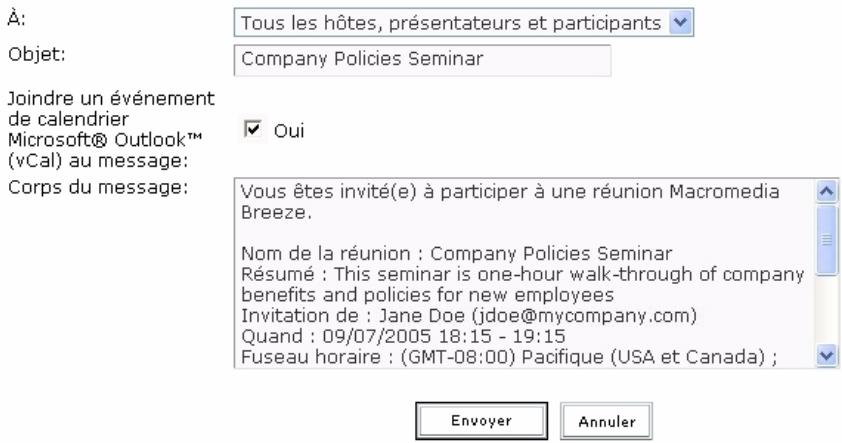
Vous pouvez envoyer une invitation aux utilisateurs Breeze enregistrés directement depuis le gestionnaire Breeze Manager.
Pour envoyer des invitations à un séminaire non restreint :
- Dans la partie supérieure de la fenêtre du gestionnaire Breeze Manager, cliquez sur l'onglet Séminaires.
- Localisez le dossier contenant le séminaire désiré.
- Sélectionnez le nom du séminaire dans la liste :
La page d'informations sur le séminaire s'affiche.
- Cliquez sur le lien Invitations.
La page Invitations qui s'affiche contient les détails du séminaire.
- Effectuez l'une des opérations suivantes selon vos besoins :
- Cliquez sur le bouton Envoyer des invitations par e-mail. Un nouveau message s'ouvre dans votre client de messagerie.
- Ouvrez manuellement un nouveau message vierge dans votre application de messagerie, puis copiez-collez le dans l'URL de réunion indiquée dans les détails du séminaire.
- Saisissez les adresses électroniques des personnes à qui vous souhaitez envoyer l'invitation électronique ou seLECTIONnez-les dans votre carnet d'adresses.
- Modifiez l'objet et le corps du message électronique selon vos besoins.
- Envoyez l'invitation électronique.
La page d'informations sur cette réunion s'affiche.
Affichage du tableau de bord
Le tableau de bord du séminaire fournit une représentation graphique des données statistiques relatives à vos séminaires. Pour consulter le tableau de bord, cliquez sur le lien Tableau de bord du séminaire sous l'onglet de tabulation, en haut de la fenêtre Séminaire. Les données de tous les séminaires créés sont affichées dans trois graphiques à barres ; cliquer dans l'un de ces graphiques ouvre le Rapport résumé de ce séminaire (voir Rapports sur les réunions, page 153).
Réunions les plus actives ces 30 derniers jours Déterminées par le nombre de sessions.
Réunions les plus fréquentées ces 30 derniers jours Déterminées par le nombre de participants.
Archives les plus consultées ces 30 derniers jours Déterminées par le nombre de consultations (c'est-à-dire le nombre d'affichages de chaque réunion archivée).
Vous pouvez cliquer sur tous les séminaires individuels dans les trois graphiques à barres pour obtenir des informations plus détaillées sur le séminaire.

Réunions utilisateurs > français. spurling@rubric.com Cette série de rapports vous permet de surveiller l'activité de vos séminaires Breeze. Cliquez sur un séminaire spécifique pour consulter ses rapports.

Le tableau de bord du séminaire fournit des données statistiques relatives à vos séminaires.
Rapports de séminaires
La fonctionnalité Rapports du gestionnaire Breeze Manager vous permet de créer des rapports qui vous présentent un séminaire donné sous différentes perspectives. Pour créer des rapports, ouvrez la page Informations sur le séminaire (voir Affichage du profil d'un séminaire, page 186), et cliquez sur le lien Rapports. Pour plus d'informations sur les rapports, consultez la référence Rapports sur les réunions, page 153.
Gestion de la bibliothèque de séminaires
Le présent chapitre explique les tâches administratives de gestion de la bibliothèque de séminaires. Il décrit la bibliothèque et fournit des procédures relatives aux activités de gestion des fichiers ou dossiers que les utilisateurs Breeze peuvent effectuer dans la bibliothèque. Les utilisateurs de Breeze pouvant gérer des fichiers et dossiers dans la bibliothèque sont des administrateurs ou tout autre utilisateur possédant des autorisations de gestion pour ces fichiers ou dossiers. Pour obtenir une liste des tâches que les utilisateurs de BBreeze peuvent effectuer dans la bibliothèque de séminaires, ainsi que les liens vers chacune des procédures, consultez le tableau dans Tâches associées aux séminaires, page 176.
Pour plus d'informations sur l'utilisation des séminaires, y compris la participation et la création de séminaires, ainsi que sur l'affichage et la modification d'informations concernant un séminaire spécifique, consultez le Chapitre 12, Utilisation des séminaires, page 179. Pour obtenir des informations générales sur les séminaires, y compris les concepts et la terminologie des séminaires Macromedia Breeze, consultez le Chapitre 11, A propos des séminaires, page 171.
La bibliothèque de séminaires contient toutes les salles de réunion de séminaire de Macromedia Breeze, organisées dans un seul dossier de haut niveau appelé Séminaires partagés. Pour accéder à la bibliothèque de séminaires, cliquez sur l'onglet Séminaires, dans la partie supérieure de la fenêtre du gestionnaire Breeze Manager. Au fur et à mesure que vous consultez des dossiers de séminaires, leurs noms s'affichent les uns derrière les autres pour former un chemin de navigation dans la partie supérieure de la fenêtre du navigateur.
Dossier séminaires partagés
Le dossier Séminaires partagés est accessible aux utilisateurs bénéficiant d'autorisations de gestion. Cela inclut généralement les administrateurs et les hôtes de séminaire. Cependant, après la création d'un séminaire, seules certaines personnes peuvent modifier le séminaire ou la liste des Participants au séminaire. Ces personnes incluent les utilisateurs bénéficiant d'autorisations de gestion pour le dossier de séminaire, également désignés comme hôtes pour ce séminaire, ainsi que les administrateurs. Vous pouvez placer des salles de réunion de séminaire dans le dossier Séminaires partagés, et les utilisateurs bénéficiant d'autorisations de gestion pourraient y accéder ou bien les manipuler.
Activités de la bibliothèque de séminaires
Vous devez effectuer les taches suivantes dans la bibliothèque de séminaires:
| Activités | Voir |
| Ouvrir un dossier et se déplacer dans les niveaux inférieurs ou supérieurs de ce dossier. | Consultation de la bibliothèque de séminaires, page 198 |
| Rechercher les informations et le contenu du profil de precedents séminaires. | Recherche dans les archives de la bibliothèque de séminaires, page 200 |
| Modifier l'emplacement d'un séminaire. | Déplacer un séminaire dans un dossier, page 202 |
| Suppurer un séminaire, y compris la salle de réunion du séminaire, son contenu et ses enregistrentes. | Suppression d'un séminaire, page 202 |
| Déplacer le contenu transféré à partir d'une salle de réunion de séminaire dans un dossier spécifique de la bibliothèque de contenu. | Déplacement des enregistrentes des séminaires dans la bibliothèque de contenu, page 204 |
| Suppurer le contenu transféré associé à un séminaire spécifique. | Suppression du contenu transféré, page 204 |
| Déplacer des enregistrentes d'une salle de réunion de séminaire jusqu'à la bibliothèque de contenu. | Déplacement des enregistrentes des séminaires dans la bibliothèque de contenu, page 204 |
| Suppurer les enregistrentes de séminaire associés à un séminaire spécifique. | Suppression d'un enregistrement de séminaire, page 205 |
| Ajouter un nouveau dossier de séminaire à un dossier spécifique de la bibliothèque de séminaires. | Création d'un dossier de séminaire, page 206 |
| Déplacer un dossier de séminaire à un emplacement différent dans la bibliothèque de séminaires. | Déplacement d'un dossier de séminaires, page 206 |
| Suppurer des dossiers de séminaire dans la bibliothèque de séminaires. | Suppression d'un dossier de séminaire, page 207 |
| Associer des autorisations à un dossier de séminaire. | Définition des autorisations pour les dossiers de séminaires, page 208 |
Consultation de la bibliothèque de séminaires
Oupez effectuer les taches suivantes dans la bibliotheque de seminaires
- Ouverture d'un dossier, page 199 Passage au répertoire de niveau supérieur, page 199
- Retour au dossier de votre choix, page 199
Ouverture d'un dossier
Cliquez sur le nom d'un dossier dans la liste des répertoires pour l'ouvrir. Si le dossier n'est pas affiché dans la liste, recherchez-le dans un réseau différent. Cliquez sur le nom du réseau approprié dans la liste de navigation, sélectionnez-le puis suivez les étapes suivantes :
Pour ouvrir un dossier :
- Dans la partie supérieure de la fenêtre du gestionnaire Breeze Manager, cliquez sur l'onglet Séminaires.
- Cliquez sur son nom.
Les dossiers et les fichiers contenus dans ce dossier de séminaire s'affichent, le nom du répertoire sélectionné est indiqué dans le chemin de navigation, en haut de la fenêtre.
Passage au répertoire de niveau supérieur
Vous pouvez remonter au dossier parent situé au-dessus du dossier consulté en cliquant sur le bouton Dossier parent dans la barre de navigation située au-dessus de la liste des séminaires.
Pour afficher le dossier du niveau supérieur :
- Dans la barre de navigation de la liste des séminaires, cliquez sur le bouton Dossier parent. Les dossiers et les fichiers contenus dans le dossier parent s'affichent. Le nom et l'emplacement du dossier parent s'affichent dans la liste de liens de navigation, situé dans la partie supérieure de la fenêtre du navigateur.
Retour au dossier de votre choix
La liste de liens de navigation affichée au-dessus des liens fonctionnels s'appelle le chemin de navigation et indique votre emplacement actuel dans la structure de répertoires. Pour revenir à un dossier spécifique, pas seulement à celui placé immédiatement au niveau supérieur, cliquez sur son nom dans le chemin de navigation.
Pour revenir au dossier de votre choix :
- Cliquez sur son nom dans la liste de chemins de navigation.
Les dossiers et les fichiers contenus dans le dossier parent s'affichent. Le nom et l'emplacement du dossier parent s'affichant dans les liens de navigation, situés dans la partie supérieure de la fenêtre du navigateur.
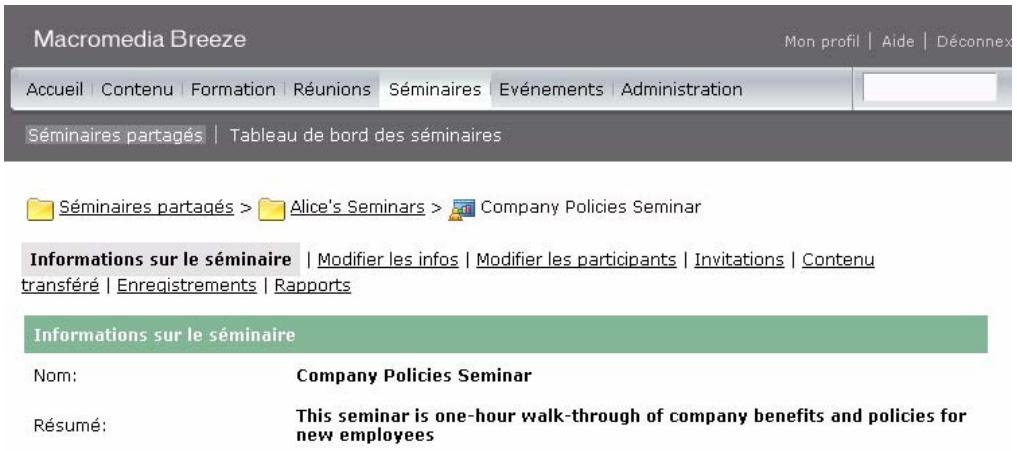
Le chemin de navigation des dossiers et fichiers indique votre emplacement actuel dans la structure des répertoires.
Recherche dans les archives de la bibliothèque de séminaires
Pour permettre à d'autres utilisateurs de Breeze d'accéder au contenu et aux enregistrements de séminaire, vous devez les archiver dans la bibliothèque de contenu (pour obtenir les procédures, consultez la référence Déplacement de contenu transféré dans la bibliothèque de contenu, page 203 et Déplacement des enregistrements des séminaires dans la bibliothèque de contenu, page 204). Vous pouvez également créer des archives d'un séminaire Macromedia Breeze en direct pendant la réunion (voir Mode d'emploi de Breeze Meeting pour hôtes et présentateurs de réunion).
Pour obtenir une explication détaillée concernant les raisons d'archiver des informations de séminaire dans la bibliothèque de contenu, consultez la référence "A propos du déplacement du contenu d'une réunion dans la bibliothèque de contenu", page 160 ; pour obtenir des instructions sur la recherche des archives de séminaire, consultez "Recherche dans la bibliothèque de contenu", page 38.
Une fois le contenu et les enregistrements du séminaire déplacés dans la bibliothèque de contenu, les utilisateurs de Breeze possédant les autorisations appropriées peuvent utiliser des mots-clés pour retrouver rapidement les informations archivées, y compris le contenu Breeze présenté pendant les séminaires. La zone de texte permettant de saisir des mots-clés se trouve à droite de la barre des menus de Breeze Manager.
Pour rechercher des informations sur les séminaires à l'aide de mots clés :
- Tapez un ou plusieurs mots clés dans la zone de texte Rechercher le contenu.
- Cliquez sur le bouton Rechercher le contenu.
Le nom du séminaire archivé et les informations s'y rapportant s'affichent dans la fenêtre du navigateur en même temps que l'aperçu du fichier.
Déplacement et suppression de séminaires et de contenu de séminaires
Cette section explique comment déplacer et supprimer des séminaires, ainsi que le contenu et les enregistrements associés à un séminaire spécifique. Vous ne pouvez exécuter ces fonctions que si vous assumez la fonction d'administrateur Breeze ou d'utilisateur possédant des autorisations de gestion pour un dossier spécifique de la bibliothèque de séminaires. Pour plus d'informations, consultez les procédures suivantes :
- À propos du déplacement du contenu des séminaires dans la bibliothèque de contenu, page 201
- Déplacer un séminaire dans un dossier, page 202
- Suppression d'un séminaire, page 202
- Déplacement de contenu transféré dans la bibliothèque de contenu, page 203
- Suppression du contenu transféré, page 204
- Déplacement des enregistrements des séminaires dans la bibliothèque de contenu, page 204
- Suppression d'un enregistrement de séminaire, page 205
À propos du déplacement du contenu des séminaires dans la bibliothèque de contenu
Tout contenu transféré à partir d'une salle de réunion de séminaire est stocké uniquement comme élément de cette salle; bien que, techniquement, le contenu figure dans la bibliothèque de séminaires, les autres salles ne peuvent y accéder immédiatement. Cela signifie que vous devez retransférer le contenu de chaque nouvelle salle de réunion de séminaire que vous créez. Le déplacement du contenu transféré dans le dossier de votre bibliothèque de contenu permet à toutes les autres salles d'y accéder. D'autres individus peuvent également accéder à ce contenu s'ils possèdent les autorisations d'accès appropriées ou si le contenu est public.
Charger du contenu dans une salle de réunion de séminaire à partir de la bibliothèque de contenu permet simplement de faire un renvoi au contenu, et non de le copier ou de le déplacer. Vous pouvez faire référence au contenu de toutes les salles de réunion de séminaire, vous n'avez donc pas besoin de déplacer le contenu du dossier figurant dans un dossier de séminaire spécifique. Pour charger du contenu dans une salle de réunion de séminaire, vous devez impératifement le faire depuis cette salle.
Les enregistrements d'un séminaire contiennent toutes les informations communiquées lors du séminaire, aussi bien les présentations (visuel) que les paramètres audio (oral). Tout comme le contenu du séminaire, les enregistrements figurent toujours dans la salle de réunion du séminaire et ne sont accessibles qu'aux individus possédant les autorisations d'accès à cette salle de réunion. Déplacer les enregistrements dans la bibliothèque de contenu permet de conserver une archive du séminaire, accessible à tout utilisateur possédant les autorisations appropriées.
Pour plus d'informations sur le transfert de contenu en dehors de l'environnement de séminaire, consultez la référence Ajout d'un nouveau contenu à la bibliothèque de contenu, page 46. Pour plus d'informations sur le transfert de contenu pendant un séminaire, consultez le Mode d'emploi de Breeze Meeting pour hôtes et représentants de réunions.
Déplacer un séminaire dans un dossier
En tant qu'administrateur, hôte du séminaire ou utilisateur bénéficiant de l'autorisation de gestion pour les dossiers originaux et cibles dans la bibliothèque de séminaires, vous pouvez déplacer un séminaire spécifique d'un dossier de séminaire à un autre.
Pour déplacer un séminaire :
- Dans la partie supérieure de la fenêtre du gestionnaire Breeze Manager, cliquez sur l'onglet Séminaires.
- Localisez le séminaire à déplacer.
- Activez les cases à cocher situées à gauche des séminaires à déplacer.
- Dans la barre de menus de la liste des séminaires, cliquez sur le bouton Déplacer.
La fenêtre qui apparait présente alors les éléments sélectionnés et vous permet d'indiquer leur nouvel emplacement.
- Pour localiser le dossier de destination, cliquez sur les titres des dossiers ou sur le bouton Dossier parent.
Au fur et à mesure que vous naviguez vers le nouvel emplacement, la future destination s'affiche dans la partie supérieure droite de la fenêtre du gestionnaire Breeze Manager.
- Cliquez sur Déplacer. La page Déplacement effectué apparait pour confirmer le déplacement.
- Cliquez sur le bouton OK.
Suppression d'un séminaire
La suppression d'un séminaire dans ce dossier peut être effectuée par les administrateurs ou les utilisateurs bénéficiant de l'autorisation de gestion pour un dossier spécifique de la bibliothèque de séminaires.
La suppression d'un séminaire entraîne les conséquences suivantes :
- Ce séminaire est retiré de la bibliothèque de séminaires.
- Les participants n'ont plus accès à la salle de réunion du séminaire.
- Les rapports sur le séminaire ne sont plus disponibles.
- Le contenu transféré et les enregistrements associés à la salle de réunion du séminaire sont supprimés de la bibliothèque de séminaires.
Pour supprimer un séminaire :
- Dans la partie supérieure de la fenêtre du gestionnaire Breeze Manager, cliquez sur l'onglet Séminaires.
- Localisez le séminaire à supprimer.
- Activez les cases à cocher situées à gauche du séminaire à supprimer.
- Dans la barre de menus de la liste des séminaires, cliquez sur le bouton Supprimer.
Une page de confirmation s'affiche.
- Dans cette page, cliquez sur le bouton Supprimer pour effacer définitivement le séminaire sélectionné.
La page Listes des séminaires qui s'affiche ne contient plus le séminaire supprimé.
Déplacement de contenu transféré dans la bibliothèque de contenu
Pour déplacer du contenu transféré dans la bibliothèque de contenu, vous devez assumer la fonction d'administrateur ou d'utilisateur bénéficiant des autorisations de gestion pour le dossier spécifique de la bibliothèque de séminaires contenant ce séminaire.
Pour obtenir une description du contenu transféré et une explication des avantages qu'offre son déplacement dans la bibliothèque de contenu, consultez la référence Déplacement et suppression de séminaires et de contenu de séminaires, page 201.
Pour déplacer du contenu transféré :
- Dans la partie supérieure de la fenêtre du gestionnaire Breeze Manager, cliquez sur l'onglet Séminaires.
- Localisez le séminaire dont vous voulez déplacer le contenu transféré.
- Cliquez sur son nom dans la liste des séminaires pour l'ouvrir.
La page d'informations sur le séminaire s'affiche.
- Cliquez sur le lien Contenu transféré.
La page sur le contenu transféré s'affiche.
- Activez la case à cocher située à gauche de chaque fichier à déplacer.
- Cliquez sur le bouton Déplacer vers le dossier.
La fenêtre qui apparait présente alors les éléments sélectionnés et vous permet d'indiquer leur nouvel emplacement dans la bibliothèque de contenu.
- Au choix, cliquez sur les titres des dossiers ou sur le bouton Dossier parent pour parcourir les dossiers de la bibliothèque de contenu jusqu'au nouvel emplacement voulu et y placer le fichier de contenu.
Au fur et à mesure que vous naviguez vers le nouvel emplacement, la future destination s'affiche dans la partie supérieure droite de la fenêtre du gestionnaire Breeze Manager.
- Cliquez sur le bouton Déplacer.
La page Déplacement effectué apparait pour confirmer le déplacement.
- Cliquez sur le bouton OK.
Suppression du contenu transféré
En tant qu'administrateur ou utilisateur bénéficiant des autorisations de gestion pour le dossier spécifique de la bibliothèque de séminaires concerné, vous pouvez déplacer le contenu transféré associé à un séminaire dans un dossier de la bibliothèque de séminaires. Supprimer du contenu transféré entraîne sa suppression de la bibliothèque de séminaires, sauf si vous l'avez déplacé au préalable dans la bibliothèque de contenu. Dans ce cas, même si le contenu a été supprimé du séminaire (c'est-à-dire de la bibliothèque de séminaires), il est always disponible dans la bibliothèque de contenu.
Pour supprimer un contenu transféré :
- Dans la partie supérieure de la fenêtre du gestionnaire Breeze Manager, cliquez sur l'onglet Séminaires.
- Localisez le séminaire dont vous voulez supprimer le contenu.
- Cliquez sur son nom dans la liste des séminaires pour l'ouvrir.
La page d'informations sur le séminaire s'affiche.
- Cliquez sur le lien Contenu transféré.
La page Contenu transféré qui s'affiche contient une liste des fichiers de contenu pour ce séminaire.
- Activez les cases à cocher situées à gauche de chaque fichier à supprimer.
- Cliquez sur le bouton Supprimer situé au-dessus de la liste.
Une page de confirmation s'affiche.
- Dans cette page, cliquez sur le bouton Supprimer pour effacer définitivement le contenu sélectionné.
La liste du contenu est actualisée dans la page qui s'affiche de nouveau.
Déplacement des enregistrements des séminaires dans la bibliothèque de contenu
En tant qu'administrateur ou utilisateur bénéficiant des autorisations de gestion pour le dossier spécifique de la bibliothèque de séminaires concerné, vous pouvez déplacer dans la bibliothèque de contenu les enregistrements de séminaire associés à un séminaire dans un dossier de la bibliothèque de séminaires. Pour obtenir une description des enregistrements des séminaires et une explication relative à leur déplacement dans la bibliothèque de contenu, consultez la référence Déplacement et suppression de séminaires et de contenu de séminaires, page 201.
Pour déplacer un enregistrement de salle de réunion de séminaire :
- Dans la partie supérieure de la fenêtre du gestionnaire Breeze Manager, cliquez sur l'onglet Séminaires.
- Localisez le séminaire dont vous voulez déplacer les enregistrements.
- Cliquez sur son nom dans la liste des séminaires pour l'ouvrir.
La page d'informations sur le séminaire s'affiche.
- Cliquez sur le lien Enregistrements.
La page des enregistrements s'affiche.
- Activez la case à cocher située à gauche de chaque enregistrement à déplacer.
- Cliquez sur le bouton Déplacer vers le dossier.
La fenêtre qui apparait présente alors les éléments sélectionnés et vous permet d'indiquer leur nouvel emplacement dans la bibliothèque de contenu.
- Au besoin, cliquez sur les titres des dossiers ou sur le bouton Dossier parent pour parcourir les dossiers de la bibliothèque de contenu jusqu'au nouvel emplacement voulu et y placer l'enregistrement.
Au fur et à mesure que vous naviguez vers le nouvel emplacement, la future destination s'affiche dans la partie supérieure droite de la fenêtre du gestionnaire Breeze Manager.
- Cliquez sur le bouton Déplacer.
La liste des enregistrements est actualisée dans la page qui s'affiche de nouveau.
Suppression d'un enregistrement de séminaire
En tant qu'administrateur ou utilisateur bénéficiant des autorisations de gestion pour le dossier spécifique de la bibliothèque de séminaires concerné, vous pouvez supprimer un enregistrement de séminaire associé à un séminaire du dossier. Supprimer un enregistrement de séminaire entraîne sa suppression de la bibliothèque de séminaires, sauf si vous l'avez déplacé dans la bibliothèque de contenu. Pour supprimer un enregistrement de séminaire qui a été déplacé dans la bibliothèque de contenu, consultez la section Suppression d'un fichier ou dossier de contenu, page 49.
Pour supprimer un enregistrement de salle de réunion de séminaire :
- Dans la partie supérieure de la fenêtre du gestionnaire Breeze Manager, cliquez sur l'onglet Séminaires.
- Localisez le séminaire dont vous pouvez supprimer l'enregistrement.
- Cliquez sur son nom dans la liste des séminaires pour l'ouvrir.
La page d'informations sur le séminaire s'affiche.
- Cliquez sur le lien Enregistrements.
La page Enregistrements qui s'affiche contient une liste des enregistrements de ce séminaire.
- Activez la case à cocher située à gauche de chaque enregistrement à supprimer.
- Cliquez sur le bouton Supprimer situé au-dessus de la liste.
Une page de confirmation s'affiche.
- Dans cette page, cliquez sur le bouton Supprimer pour effacer définitivement les enregistements sélectionnés.
La liste des enregistrements est actualisée dans la nouvelle page qui apparait.
Gestion des dossiers de séminaire
Les administrateurs et les utilisateurs bénéficiant de l'autorisation de gestion pour un dossier spécifique de la bibliothèque de séminaires peuvent organiser la bibliothèque de séminaires en procédant de l'une des manières suivantes :
Pour gérer des dossiers de séminaires, effectuez les opérations suivantes :
- Création d'un dossier de séminaire, page 206
- Déplacement d'un dossier de séminaires, page 206
- Suppression d'un dossier de séminaire, page 207
- Modification du nom et de la description d'un dossier de séminaires, page 207
- Définition des autorisations pour les dossiers de séminaires, page 208
Création d'un dossier de séminaire
Les administrateurs et les utilisateurs autorisés à gérer un dossier spécifique de la bibliothèque de séminaires peuvent créer des dossiers et des sous-dossiers au sein de cette dernière.
Une fois le dossier créé, vous pouvez y déplacer des séminaires ; consultez la référence Déplacer un séminaire dans un dossier, page 202.
Pour créer un dossier de séminaire :
- Dans la partie supérieure de la fenêtre du gestionnaire Breeze Manager, cliquez sur l'onglet Séminaires.
- Localisez l'emplacement où vous souhaitez ajouter le nouveau dossier.
- Dans la barre de menus de la liste des séminaires, cliquez sur le bouton Nouveau dossier.
- Entrez le nom du nouveau dossier sur la nouvelle page qui s'affiche.
- Cliquez sur Enregistrer.
Déplacement d'un dossier de séminaires
Le déplacement du dossier de séminaire concerné peut être effectué par les administrateurs ou les utilisateurs bénéficiant de l'autorisation de gestion pour un dossier spécifique de la bibliothèque de séminaires. Lorsque vous déplacez un dossier de séminaires, tous les séminaires qu'il contient sont également déplacés jusqu'à nouveau emplacement.
Pour déplacer un dossier de séminaire :
- Dans la partie supérieure de la fenêtre du gestionnaire Breeze Manager, cliquez sur l'onglet Séminaires.
- Localisez le dossier de séminaire à déplacer.
- Activez la case à cocher située à gauche de chaque dossier à déplacer.
- Dans la barre de menus de la liste des séminaires, cliquez sur le bouton Déplacer.
La fenêtre qui apparait présente alors les éléments sélectionnés et vous permet d'indiquer leur nouvel emplacement.
- Pour atteindre le dossier dans lequel vous souhaitez placer les séminaires, cliquez sur les titres des dossiers ou sur le bouton Dossier parent.
Au fur et à mesure que vous naviguez vers le nouvel emplacement, la future destination s'affiche dans la partie supérieure droite de la fenêtre du gestionnaire Breeze Manager.
- Cliquez sur le bouton Déplacer.
La page Déplacement effectué apparait pour confirmer le déplacement.
- Cliquez sur le bouton OK.
Suppression d'un dossier de séminaire
Pour supprimer un dossier de séminaire, vous devez avoir la fonction d'administrateur ou d'utilisateur autorisé à gérer le dossier de séminaire spécifique concerné.
La suppression d'un dossier de séminaires entraîne les conséquences suivantes :
- Le dossier de séminaires, tous les éléments du dossier et les sous-répertoires sont définitivement supprimés ; autrement dit, les informations sont irrécupérables.
- Les participants n'ont pas accès aux séminaires supprimés.
- Les rapports sur les séminaires supprimés ne sont pas disponibles.
- Le contenu transféré et les enregistrements associés à un séminaire sont supprimés de la bibliothèque de séminaires.
Pour supprimer un dossier de séminaire :
- Dans la partie supérieure de la fenêtre du gestionnaire Breeze Manager, cliquez sur l'onglet Séminaires.
- Localisez les dossiers à supprimer.
- Activez la case à cocher située à gauche de chaque dossier à supprimer.
- Dans la barre de menus de la liste des séminaires, cliquez sur le bouton Supprimer.
Une page de confirmation s'affiche.
- Dans cette page, cliquez sur le bouton Supprimer pour effacer définitivement le dossier sélectionné.
La page List des séminaires qui s'affiche ne contient plus le nom du dossier supprimé.
Modification du nom et de la description d'un dossier de séminaires
Pour modifier un nom de dossier de séminaires et sa description, vous devez avoir la fonction d'administrateur ou d'utilisateur autorisé à gérer le dossier de contenu spécifique en question.
Pour créer un dossier de séminaire :
- Dans la partie supérieure de la fenêtre du gestionnaire Breeze Manager, cliquez sur l'onglet Séminaires.
- Localisez le dossier dont le nom et la description sont à modifier.
- Cliquez sur le nom du dossier.
- Cliquez sur le lien Modifier lesinfos situé au-dessus de la liste des séminaires. La page Informations sur les contenus apparait.
- Entrez le nouveau nom du dossier dans la zone de saisie de texte Titre, et, si vous le désirez, une description dans la zone de saisie de texte Résumé.
- Cliquez sur le bouton Enregistrer.
Le nouveau nom de dossier est indiqué dans le chemin de navigation de la page de la Liste des séminaires qui s'affiche.
Définition des autorisations pour les dossiers de séminaires
Lorsque vous créez un dossier de séminaires dans la bibliothèque de séminaires (voir Création d'un dossier de séminaire, page 206), les autorisations pour les dossiers sont définies par défaut sur Comme le dossier parent. Contrairement aux règles d'autorisations de la bibliothèque de contenu, les autorisations définies ne peuvent pas être différentes de celles du dossier parent pour un séminaire contenu dans un dossier donné. Les autorisations associées aux séminaires s'appliquent à tous les séminaires contenus dans un dossier. Cependant, les administrateurs, les hôtes de séminaire et les utilisateurs autorisés à gérer un dossier spécifique de la bibliothèque de séminaires peuvent modifier le profil d'autorisations associé à des séminaires.
La définition des autorisations de dossiers vous permet de contrôler les utilisateurs et groupes pouvant : gérer ce dossier dans la bibliothèque. Pour définir des autorisations d'accès (c'est-à-dire des roles de séminaire) pour un séminaire spécifique une fois ce dernier créé, consultez la référence Modification de la liste des participants au séminaire, page 191.
Lorsque vous configurez les autorisations d'un dossier de séminaires, vous avez le choix entre plusieurs possibilités :
Créer un profil d'autorisations personnalisé pour des utilisateurs et des groupes Ajoutez les utilisateurs ou les groupes de votre choix au profil et définissez pour chacun d'eux l'autorisation Accès refusé ou Gérer. Les autorisations des utilisateurs et des groupes définies pour le dossier ont priorité sur celles qui ont été configurées pour le dossier parent.
Redéfinir sur parent Lorsqu'un profil d'autorisations personnalisé a été défini pour un dossier de séminaires, vous pouvez rétablir celui de son dossier parent.
Pour pouvoir modifier les autorisations d'un dossier, vous devez l'ouvrir au préalable.
Pour définir les autorisations associées à un dossier de séminaires :
- Dans la partie supérieure de la fenêtre du gestionnaire Breeze Manager, cliquez sur l'onglet Séminaires.
- Localisez le dossier de séminaire dont vous pouvez définir les autorisations.
- Cliquez sur le nom du dossier.
- Cliquez sur le bouton Définir les autorisations.
Une des pages suivantes s'affiche :
Si le fichier ou le dossier n'a jamais été personnalisé, la page de personnalisation s'affiche avec le message « Paramétrage actuel : comme le dossier parent. »
Pour conserver le même paramètre, cliquez sur OK pour revenir à la page contenant la liste des réunions et dossiers.
Pour personnaliser les autorisations, passez à l'objet 5.
- z à l'objet 6. Pour rétablir les autorisations du dossier parent, cliquez sur le bouton Redéfinir sur Parent situé au-dessus de la liste Utilisateurs et groupes disponibles.
- Cliquez sur le bouton Paramétrier.
La page Définir les autorisations s'affiche avec la liste Utilisateurs et groupes disponibles à gauche et la liste Autorisations actuelles à droite.
- Créez un profil personnel pour ce dossier ou bien modifiez le profil existant comme suit :
- Maintenez la touche Control ou Maj. enfoncée, pour sélectionner plusieurs utilisateurs ou groupes. Pour développer un groupe et y sélectionner des membres individuels, double-cliquez sur son nom ; lorsque vous en avez terminé avec ce groupe, double-cliquez sur Dossier parent dans la liste pour revenir à être, entrez le nom pour l'afficher dans la liste, puis sélectionnez-le.
- Cliquez sur Ajouter.
Les utilisateurs et/ou groupes ajoutés s'affichent dans la liste Autorisations actuelles. Pour supprimer un nom de cette fenêtre, sélectionnez-le puis cliquez sur Supprimer.
- Dans la fenêtre Autorisations actuelles, affectez des autorisations à chaque utilisateur et groupe comme suit :
Sélectionnez un nom dans la liste :
Maintenez la touche Ctrl ou Maj enfoncée, pour sélectionner plusieurs utilisateurs ou groupes.
Pour rechercher un nom, cliquez sur le bouton Rechercher en bas de la fenêtre, entrez le nom pour l'afficher dans la liste
Pour chaque nom sélectionné, cliquez sur le bouton Autorisations en bas de la fenêtre.
Un menu déroulant apparait.
Cliquez sur l'autorisation appropriée pour les noms sélectionnés.
Modification de la liste des autorisations d'accès
Vous pouvez modifier la liste des autorisations d'accès pour un dossier de séminaires en ajoutant ou en supprimant des utilisateurs ou des groupes de la liste. De cette manière, vous contrôlez précisément l'accès des utilisateurs à vos fichiers et le type d'accès accordé.
Remarque : les utilisateurs appartenant au groupe Administrateurs peuvent afficher tous les séminaires et tous les dossiers. Les utilisateurs appartenant au groupe Hôte de séminaire ne peuvent afficher que les séminaires et dossiers pour lesquels ils bénéficient d'autorisations de gestion.
Pour ajouter un utilisateur ou un groupe à la liste des autorisations d'accès :
- Dans la partie supérieure de la fenêtre du gestionnaire Breeze Manager, cliquez sur l'onglet Séminaires.
- Localisez le dossier de séminaire dont vous pouvez définir les autorisations.
- Cliquez sur le nom du dossier.
- Cliquez sur le bouton Définir les autorisations.
Une des pages suivantes s'affiche :
Si le fichier ou le dossier n'a jamais été personnalisé, la page de personnalisation s'affiche avec le message « Paramétrage actuel : comme le dossier parent ». Pour ajouter des utilisateurs ou des groupes, passez à l'étape 5. - Si ce dossier a déjà été personnalisé, la page Définir les autorisations s'affiche avec la liste Utilisateurs et groupes disponibles à gauche et la liste Autorisations actuelles à droite. Pour ajouter des utilisateurs ou des groupes, passez à l'objet 6.
- Cliquez sur le bouton Personnel.
La page Définir les autorisations s'affiche avec la liste Utilisateurs et groupes disponibles à gauche et la liste Autorisations actuelles à droite.
- Pour ajouter des utilisateurs ou des groupes, procédez comme suit dans la liste des Utilisateurs et groupes disponibles :
- Maintenez la touche Ctrl ou Maj. enfoncée pour sélectionner plusieurs utilisateurs ou groupes. Pour développer un groupe et y sélectionner des membres individuels, double-cliquez sur son nom être, entrez le nom pour l'afficher dans la liste, puis sélectionnez-le.
- Cliquez sur le bouton Ajouter.
Les utilisateurs et/ou groupes ajoutés s'affichent dans la fenêtre Autorisations actuelles. Pour supprimer un nom de cette fenêtre, sélectionnez-le puis cliquez sur Supprimer.
- Dans la fenêtre Autorisations actuelles, affectez des autorisations à chaque utilisateur et groupe comme suit :
a Sélectionnez un nom dans la liste : Maintenez la touche Ctrl ou aj. enforcée pour sélectionner plusieurs utilisateurs ou groupes. Pour rechercher un nom, cliquez sur le bouton Rechercher en bas de la fenêtre, entrez le nom pour l'afficher dans la liste, puis sélectionnez-le. b Pour chaque nom sélectionné, cliquez sur le bouton Autorisations en bas de la fenêtre. Un menu déroulant d'autorisations s'affiche. c Cliquez sur les autorisations appropriées pour les noms sélectionnés.
Pour supprimer un utilisateur ou un groupe de la liste des autorisations d'accès :
- Dans la partie supérieure de la fenêtre du gestionnaire Breeze Manager, cliquez sur l'onglet Séminaires.
- Localisez le dossier de séminaire dont vous pouvez définir les autorisations.
- Cliquez sur le nom du dossier.
- Cliquez sur le bouton Définir les autorisations.
Une des pages suivantes s'affiche :
- été personnalisé, la page de personnalisation s'affiche avec le message « Paramétrage actuel : comme le dossier parent ». Pour effacer des utilisateurs ou des groupes, passez à l'étape 5.
- Cliquez sur le bouton Personnel.
La page Définir les autorisations s'affiche avec la liste Utilisateurs et groupes disponibles à gauche et la liste Autorisations actuelles à droite.
- Pour supprimer des utilisateurs ou des groupes, procédez comme suit dans la liste des Autorisations actuelles :
- Maintenez la touche Ctrl ou Maj. enfoncée pour sélectionner plusieurs utilisateurs ou groupes. être, entrez le nom pour l'afficher dans la liste, puis sélectionnez-le.
- Cliquez sur le bouton Enlever.
Les utilisateurs et/ou groupes supprimés sont supprimés de la fenêtre Autorisations actuelles.
Chapitre 14
Dans Macromedia Breeze, l'application d'événements permet aux utilisateurs de : gérer l'ensemble du cycle de vie de petits comme de grands événements, y compris l'inscription, les invitations, les rappels et la création de rapport. Les événements Breeze peuvent être utilisés pour des réunions, des séminaires, des présentations ou des formations.
Un événement incluant généralement de nombreux participants, une attention toute particulière doit être apportée à la gestion préalable comme ultérieure des événements. Par exemple, il se peut que des hôtes d'événement veuillent accepter ou refuser des participants après leur inscription et que l'aspect de l'événement soit critique, si bien qu'il faille appliquer un marquage spécial pour la société.
Quand creator des événements
Vous pouvez créer l'un des événements suivants : une réunion, un séminaire, une présentation, un cours ou un curriculum Breeze. Il faut bien distinguer entre les événements Breeze qui prennent en charge la gestion préalable et ultérieure des événements et les réunions, séminaires, présentations, cours et curriculums Breeze qui constituent ces événements.
Vous pouvez créer un événement dans les situations suivantes :
- Vous pouvez que les participants s'inscrivent. Vous pouvez également avoir la possibilité de sélectionner les participants pour l'événement en fonction des informations relatives à leur inscription.
- Vous pouvez concevoir des pages d'événements, comme par exemple des pages contenant une liste des événements et une description, ce qui faciliterait la reconnaissance des événements ainsi que des pages d'inscription et de connexion.
- Vous pouvez personnaliser les données recueillies au sujet des participants pour vos rapports. Ces données dépendant des informations d'inscription, elles complètent les rapports liés au contenu de l'événement, par exemple des réponses à des questions quizz données dans un cours ou des sondages pour une réunion spécifique.
- Vous pouvez que des personnes extérieures à votre organisation puissent participer. Le site web public de votre organisation contenant généralement une liste des événements, de nombreux participants pourraient y trouver leur événement et s'inscrire sur le site.
- Vous pouvez envoyer automatiquement des messages comme des invitations, des rappels, des confirmations d'inscription et des notes de remerciement.
Cycle de vie d'un événement
Vous pouvez diviser le cycle de vie d'un événement Breeze en trois phases :
- Phase préalable à l'événement, incluant la détermination du nombre de licences disponibles, la création du contenu, la définition des autorisations et l'envoi des invitations, l'inscription, et le rappel aux participants de l'événement.
- Pendant l'événement, la présentation effective de l'événement par un ou plusieurs présentateurs.
- Phase ultérieure à l'événement, incluant le renvoi du navigateur des participants vers une URL spécifique, la réponse aux questions en suspens des participants et la gestion des différentes activités de suivi des événements par le biais d'enquêtes et de rapports.
Conseil : Pour obtenir une liste des tâches préalables et ultérieures à l'événement que vous pouvez accomplir avec Breeze Manager, consultez Tâches ultérieures à l'événement, page 217. Pour Broker davantage de procédures générales détaillées sur l'exécution de ces tâches, consultez Chapitre 15, Utilisation des événements, page 219.
Pour des informations détaillées sur les activités intra-événement, consultez le Mode d'emploi Breeze Meeting pour hôtes et représentants de réunion.
Tâches préalables à l'événement
Une planification appropriée préalable à l'événement associée à une bonne gestion des tâches permet de garantir un déroulement sans problème des événements et une execution rapide des activités ultérieures à l'événement. Les opérations suivantes constituent d'importantes tâches préalables à l'événement :
- Tenir compte des considérations de licence
- Désigner le contenu de l'événement
- Définir les autorisations d'événement
- Sélectionner les paramètres d'autorisation
Avant de configurer un événement, vous devez connaître le nombre de licences que vous possédez. Si vous ne disposiez pas de suffisamment de licences pour le nombre de personnes inscrites pour l'événement, certains participants ne pourront pas accéder à l'événement lors de leur tentative de connexion. Consultez notre administrateur Breeze pour résoudre le problème des licences.
Contenu des événements
Avant de créer un événement, vous devez accorder le contenu dans Breeze. (Lors de la configuration de l'événement à l'aide de l'assistant de création d'événement (Event wizard), vous devez spécifier le contenu, la réunion, le cours, le curriculum ou le séminaire dans lequel créer l'événement.) La liste suivante fournit plusieurs exemples :
- Pour creer un événement de formation en utilisant un cours ou un curriculum, ces derniers doivent déjà être créés dans la bibliothèque Macromedia Breeze Training.
- Pour présenter du contenu comme événement, vous devez stocker ce contenu dans la bibliothèque de contenu Breeze.
- Pour utiliser une réunion ou un séminaire comme événement, ces deux éléments doivent déjà être créés dans la bibliothèque de réunions ou de séminaires.
Autorisations d'événements
Les autorisations jouent un rôle important dans la création des événements car elles déterminent les utilisateurs pouvant participer, consulter et générer des événements. Les types d'autorisation suivants doivent être pris en compte lors de la création des événements :
- Autorisations de participation
- Autorisations associées à la bibliothèque d'événements
Autorisations de participation
Les autorisations de participation déterminent les rôles et fonctions des personnes représentées à un événement. L'hôte d'événement affecte les rôles des personnes représentées lors de la configuration de l'événement ; pour plus d'informations, consultez Création d'un événement, page 219.
Remarque : les rôles des personnes représentées sont affichés dans la colonne Rôle de la liste Mon planning d'événements de Breeze Manager.
Les rôles et autorisations suivants peuvent être attribués aux personnes générées :
Invite Les personnes ayant reçu une invitation à l'événement et qui sont invitées à s'inscrire.
Accès refusé Toute personne s'était inscrite, mais à laquelle l'hôte a refusé l'accès à l'événement.
Participant Personne assistant à l'événement comme invite ou utilisateur enregistré de votre organisation. Leurs autorisations sont limitées.
Présentateur Personne représentant le contenu aux personnes générées. Les présентateurs se voient attribuer des autorisations Présentateur.
Hôte La personne qui crée l'événement, invite les participants, désigne le contenu et affecte les rôles aux personnes représentées. L'hôte bénéficie de toutes les autorisations Présentateur et Gestion (voir Autorisations associées à la bibliothèque d'événements) et peut attribuer des autorisations aux autres. L'hôte peut attribuer des autorisations Présentateur et Gestion aux autres personnes chargées de gérer l'événement.
Remarque : les rôles Présentateur et Hôte ne sont utilisés que pour des événements en direct (réunions Breeze). Pour tous les autres événements, seuls les rôles Participant, Invité et Accès refusé sont utilisés.
Autorisations associées à la bibliothèque d'événements
Les autorisations associées à la bibliothèque d'événements permettent de définir les utilisateurs pouvant créer et modifier des événements, exécuter les tâches associées aux fichiers et dossiers de la bibliothèque d'événements, comme par exemple l'ajout et la suppression de fichiers ou la recherche d'archives dans la bibliothèque. Les autorisations de gestion des fichiers sont Gérer et Accès refusé.
Pour plus d'informations sur l'exécution des tâches associées à la création, la modification et le suivi d'un événement, consultez Chapitre 15, Utilisation des événements, page 219. Pour plus d'informations sur l'exécution des tâches de gestion de fichiers de la bibliothèque d'événements, consultez Chapitre 16, Gestion de la bibliothèque d'événements, page 239.
Inscription et autorisation associées aux personnes générées
L'inscription et l'autorisation des personnes représentées s'effectuent avant le début d'un événement. Une inscription est requise pour tous les événements, mais pas nécessairement une autorisation. Par défaut, un événement ne demande pas d'autorisation mais vous pouvez modifier ce paramètre au moment de sa création. Si aucune autorisation n'est requise, toute personne s'inscrivant est automatiquement autorisée à assister à l'événement, à condition que le nombre de vos licences soit suffisant. (En tant qu'hôte d'événement, vous avez toujours la possibilité de vous rendre dans la gestion des participants à l'événement > de Breeze Manager et refuser l'autorisation à toute personne avant le début de l'événement.) Demander une autorisation vous permet de gérer les personnes assistant à l'événement.
Tâches intra-événement
Les principales tâches qu'implique la création d'un événement sont exécutées lors de la création du contenu et des étapes préalables à l'événement. Si le contenu est correct et que les tâches préalables à l'événement sont terminées, l'événement devrait se dérouler sans problèmes. Certaines tâches cependant demandent d'être exécutées pendant un événement, par exemple la coordination des représentants et l'autorisation des personnes générées, tout particulièrement si l'événement se déroule en direct. La description suivante montre les différences existant entre des événements en direct et différés et les tâches exécutées :
- Événements non en direct à la demande ne se déroulent pas en temps réel. Avec ce type d'événements, vous devez cliquer sur une URL pour consulter une pré ant un formulaire d'inscription pour l'événement. Dans la plupart des cas, les événements ne se déroulant pas en direct ne demandent aucune tâche pendant le déroulement de l'événement.
- Événements en direct sont des événements en temps réel programmes. Pendant l'événement, vous devrez peut-être assurer la coordination des présentateurs, tout particulièrement s'ils sont plusieurs.
Tâches ultérieures à l'événement
L'un des aspects les plus importants d'un événement consiste à recueillir des données. Une fois l'événement terminé, les personnes appropriées doivent vérifier les rapports d'événements. Vous devrez peut-être également accomplir différentes activités administratives.
Création de rapports est la première activité associée à un événement. Elle fournit les données statistiques critiques ainsi que les commentaires des participants permettant aux organisateurs d'événements et à leurs gestionnaires de mesurer le succès d'un événement et de procéder à tous les réglages nécessaires pour les prochains événements. Pour plus d'informations sur les rapports d'événements, consultez Rapports sur les événements, page 237.
Activités administratives comme les tâches de gestion de fichiers ou le suivi des réponses aux questions posées par les personnes générées sont effectuées après un événement. Pour plus de détails sur ces tâches et leur exécution, consultez Chapitre 16, Gestion de la bibliothèque d'événements, page 239.
Tâches associées à un événement
Le tableau suivant récapitule les tâches devant être réalisées préalablement à, pendant et après un événement. Pour plus d'informations ou pour connaître les procédures d'exécution de ces activités, cliquez sur la référence dans la colonne Voir.
| Tâche | Description | Voir |
| Nommer un événement | Crée un nom pour chaque événement. | Saisie d'informations sur l' événement, page 220 |
| Ajouter une description | Ajoute une description détaillée de l' événement pour encourager l'inscription. | Saisie d'informations sur l' événement, page 220 |
| Ajouter une marque et une image à l' événement | Définit la conception et les images appropriées sur la page de l' événement. | Saisie d'informations sur l' événement, page 220 |
| Créer une inscription unique | Permet à l'organisateur de personneliser les questions posées aux inscrits, y compris le nombre et les types de questions ainsi que les formats de réponse appropriés. | Crédation de la page d'inscription, page 221 |
| Définir l' état de l'affichage comme public ou privé | Déterminé les utilisateurs pouvant consulter l' événement et l'emplacement de l' événement sur la page publique. | Sélection des participants et création de listes de diffusion d'invitations, page 224 |
| Prévisualiser l' événement | Permet à unprésentateur de consulter le contenu avant de le publier pour vérifier que le formatage est correct. | Prévisualisation des pages d'inscription et d' événements, page 228. Voir également le Mode d'emploi Breeze Meeting pour hôtes etprésentateurs de réunion |
| Créer une page d'informations détaillées | Affiche les principales propriétés relatives à l'événement, comme l'heure, le nom duprésentateur et une description. | Saisie d'informations sur l'événement, page 220 |
| Définir les fonctions d'ajout, de modification et de suppression | Permet à l'organisateur d'ajouter, modifier ou supprimer des descriptions de l'événement. | Modification d'un événement existant, page 232 |
| Créer des invitations électroniques | Crée une liste et un modele de message, y compris les procédures de création de blocs d'adresses e-mail. | Sélection des participants et création de listedes de diffusion d'invitations, page 224 |
| Envoyer des invitations par e-mail | You permet de formater et d'envoyer des messages aux invites par e-mail. | Sélection et personalisation des messages e-mail d'un événement, page 226 |
| Créer une notification électronique d'autorisation ou de refus | Envoie une confirmation électronique lorsqu'un participant se voit attribuer ou refuser l'accès à un événement. | Sélection et personalisation des messages e-mail d'un événement, page 226 |
| Envoyer des rappels par e-mail | Personnalise les rappels électroniques des participants enregistrres. | Sélection et personalisation des messages e-mail d'un événement, page 226 |
| Créer un profil d'invité | Permet à un participant de créé un profil d'invité au moment de son inscription, validé par le système avant le début de l'événement. Cette fonction de sécurité permet de garantir que l'individualené est la même personne que celle autorisée à acceder à l'événement. | Procedure d'inscription à un événement, page 237 |
| Définir plusieurs préparateurs | Permet à l'hôte avant le début de l'événement d'identifier d'autres personnes autorises à le démarrer. | Consultation et modification de la listedes participants, page 235 |
| Attribuer les autorisations associées aux tâches préalables à l'événement | Avant une réunion, permet à l'hôte de définir les intervenants ayant besoin d'autorisations Présentateur pour participer à la réunion. | Consultation et modification de la listedes participants, page 235 |
| Envoyer des messages de reliance | Envoie des messages de reliance à des personnes ayant précédemment participé à un événement. | Sélection et personalisation des messages e-mail d'un événement, page 226 |
| Créer des rapports | Crée des rapports fournissant des informations sur les participants, ainsi que des informations liées à l'événement en lui-même, par exemple les résultats du jeu-questionnaire. | Rapports sur les événements, page 237 |
Utilisation des événements
Dans Macromedia Breeze, l'application d'événements permet aux utilisateurs de : gérer l'ensemble du cycle de vie de petits comme de grands événements, y compris l'inscription, les invitations, les rappels et la création de rapport. Les événements Breeze peuvent être utilisés pour des réunions, des séminaires, des présentations ou des formations.
Le présent chapitre fournit des procédures de création, modification et inscription à des événements. Il ne traite pas des tâches de gestion de fichiers associées à la bibliothèque d'événements. Pour accéder à ces informations, consultez Gestion de la bibliothèque d'événements, page 239. Pour obtenir des informations générales sur les événements, y compris les activités et le déroulement des événements, consultez A propos des événements, page 213.
Création d'un événement
Pour créer un événement dans Breeze, utilisez l'assistant de création d'événements (Event wizard) qui vous permet d'effectuer toutes les opérations nécessaires à la configuration d'un événement, y compris la création d'un nom et d'un résumé, la sélection d'une image à associer à cet événement, le choix du contenu, l'identification des participants et la définition des différentes phases de votre événement au cours desquelles des messages électroniques sont envoyés aux participants.
Les événements Breeze sont composés de contenu, par exemple un cours ou un curriculum, une réunion ou un séminaire. Autrement dit, le contenu doit déjà exister dans la bibliothèque appropriée avant de créer l'événement; vous ne pouvez pas créer le contenu au moment de la création de l'événement. Vous pouvez utiliser tout dossier ou fichier stocké dans vos bibliothèques de contenu, de réunions, de formations ou de séminaires. Pour plus d'informations sur le stockage du contenu dans la bibliothèque de contenu, consultez la référence Chapitre 3, Utilisation du contenu, page 37.
Pour ouvrir l'assistant de création d'événements (event wizard):
- Dans le gestionnaire Breeze Manager, cliquez sur l'onglet Événements.
- Localisez le dossier dans lequel vous souhaitez ajouter un nouvel événement.
- Cliquez sur Nouvel événement.
La page d'informations sur l'événement s'affiche. Vous pouvez à présent définir quelques paramètres de base de l'événement. Pour plus d'informations, consultez la référence Saisie d'informations sur l'événement, page 220
Saisie d'informations sur l'événement
Dans l'assistant de création d'événements, la première étape consiste à saisir les informations du profil d'événement et à définir les paramètres de base de l'événement.
Remarque: si vous repoussez la date du début de l'événement à une date ultérieure, les participants et les présentateurs auront malgré tout accès à la salle de réunion. Utilisez votre connexion à un événement pour interdire aux participants l'accès de cette salle entre deux événements. Pour plus d'informations, consultez le Mode d'emploi Breeze Meeting pour hôtes et présentateurs de réunion.
Pour indiquer des informations sur l'événement :
- Dans la page d'informations sur l'événement, tapez un nom d'événement. Le nom s'affiche dans la liste des événements et dans les rapports. Ce champ est obligatoire.
- (Facultatif) Dans le champ de texte URL personnalisée, indiquez une URL unique appropriée pour votre événement; vous pourriez par exemple indiquer votre nom ou le nom de l'événement. Si vous ne saisissez pas d'URL unique, le système en génère une automatiquement. Pour plus d'informations, consultez la référence URL personnalisées, page 24.
- (Facultatif) Dans le champ de texte Informations sur l'événement, entrez un résumé de l'événement d'une longueur maximale de 750 caractères. Ces informations s'affichent dans la page Informations sur l'événement et dans les rapports d'événements.
- (Facultatif) Dans le champ de texte Informations détaillées, entrez des notes spécifiques sur l'événement d'une longueur maximale de 1000 caractères.
- (Facultatif) Dans le champ de texte Heure de début pour le début de l'événement.
- (Facultatif) Dans le champ de texte Heure de fin, utilisez les menus déroulants pour sélectionner un mois, un jour, une année et une heures pour la fin de l'événement.
- (Facultatif) Dans le champ de texte Logo de l'événement, cliquez sur le bouton Parcourir pour rechercher une image à afficher sur vos pages de liste d'événements et d'inscription. Il peut s'agir d'un fichier au format BMP, GIF, JPG ou PNG. La taille la plus appropriée est 100x135 pixels.
- Dans le champ de texte Présentation, Sélectionnez le type d'événement à créé, par exemple une réunion, un cours ou un séminaire.
- Dans le champ de texte Autorisation de participation, Sélectionnez l'option exigeant la délivrance d'une autorisation aux participants après leur inscription à l'événement. Il est recommandé de Sélectionner cette option car elle vous permet de: gérer l'accès à l'événement.
- Cliquez sur Suivant.
Dans l'étape suivante, Sélectionnez le contenu de l'événement. Pour plus d'informations, consultez la référence Sélection du contenu, page 221.
Remarque : après la création de l'événement, ces informations sont modifiables à tout moment. Pour plus d'informations, consultez la référence Modification des informations du profil d'événement, page 233.
Sélection du contenu
Il s'agit de la deuxième étape du processus de création d'un événement. Vous devez sélectionner le contenu spécifique que vous souhaitez représenter dans l'événement.
Remarque : ce contenu doit déjà exister avant la création d'un événement (voir Ajout du contenu à utiliser pour un événement, page 46).
Pour sélectionner du contenu :
- Dans la liste de contenu qui s'affiche (réunions, séminaires, présentations et cours), sélectionnez le contenu que vous souhaitez utiliser pour votre événement.
Remarque: si vous sélectionnez des cours ou des curriculums, les utilisateurs devront réussir, échouer ou achieveur le cours ou curriculum pour être enregistrés comme ayant assisté à l'événement. Pour tout contenu autre que les cours et curriculums, Breeze ne fait qu'analyser si l'utilisateur a consulté l'événement. Par exemple, si un utilisateur affiche une présentation, mais n'en consulte que la première diapositive, on considère qu'il a tout de même assisté à l'événement. En revanche, si un utilisateur ne consulte que quelques diapositives d'un cours affiché, il n'est pas indiqué comme ayant assisté à l'événement dans les rapports. Pour figurer dans les rapports comme ayant assisté à l'événement, l'utilisateur devra returner assister et achiever le cours. (Ainsi pour consulter les informations Heure de connexion (Time In) et Heure de déconnexion (Time Out), consultez le rapport de réunion Par personne présente (By attendee).)
- Cliquez sur Suivant.
Remarque : une fois le type de contenu sélectionné (par exemple une réunion, un séminaire, une présentation ou un cours), vous ne pouvez pas le modifier. Vous pouvez cependant modifier ou supprimer le contenu en lui-même et en ajouter un différent.
Yououpèze présente crerla page d'inscription de l'événement.
Création de la page d'inscription
Cette étape vous permet d'identifier les questions auxquelles les participants doivent répondre sur le formulaire d'inscription. Ces informations permettent de créer un profil d'invite et de suivre le participant.
Plusieurs questions sont obligatoires, elles sont préselectionnées dans le formulaire Créer une inscription :
- Adresse de messagerie
- Mot de passer
- Confirmer le mot de passe Nom
Vous pouvez sélectionner les autres questions à votre convenance. Pour des événements incluant des invités extérieurs à votre organisation (des personnes ayant trouvé leur liste d'événements sur le site web public de votre organisation), pour des raisons de sélection, il est conseillé d'obtenir le nom et l'URL de la société. Par exemple, si le candidat travaille pour un concurrent, vous lui refuserez peut-être l'accès.
Créer une inscription
Informations sur l'événement > Sélectionner le contenu > Créer une inscription > Configurer l'inscription > Gestion des participants > Options de messagerie
Créer une inscription
Questions relatives à l'inscription:
(Les champs Adresse de messagerie, Mot de passe, Confirmer le mot de passe et Nom sont obligatoires par défaut)
Adresse de messagerie
Mot de passage
Confirmer le mot de passe
Nom
Titre
Nom de la société
Adresse URL de la société
Adresse 1
Adresse 2
Ville
Etat
Code postal
Pays
Téléphone direct
Téléphone de la société
□Téléphone portable
□Téléphone domicile
Télécopie
Nombre d'employés

La page d'inscription que vous créez pour un événement permet de collecter des informations spécifiques relatives aux personnes générées à l'événement.
Pour ajouter des questions au formulaire :
- Activez les cases à cocher situées à gauche de chaque élément à inclure dans la page d'inscription.
- Cliquez sur Suivant.
Vous pouvez personnaliser la page d'inscription de l'événement.
Personnalisation de la page d'inscription
Un grand nombre de possibilités s'offrent à vous pour recréer une page d'inscription d'événement. Vous pouvez créer des questions personnalisées de type choix multiples, réponse abrégée ou vrai/faux. Vous pouvez également modifier l'ordre des questions et en supprimer à tout moment.
Remarque : le libellé des questions Vrai/Faux indique toujours Vrai ou Faux. Pour créer des questions Oui ou Non, créez une question à choix multiples avec comme options de réponse Oui et Non (et indiquer Oui ou Non comme seule réponse correcte).
- Cliquez sur le bouton correspondant au type de question personnalisée à inclure :
- Nouveau choix multiple Nouvelle réponse abrégée
- Nouveau vrai/faux
- Effectuez l'une des opérations suivantes :
Pour ajouter une nouvelle question à choix multiples, passez à l'étape 3. Pour ajouter une nouvelle question à réponse abrégée, passez à l'étape 5. Pour ajouter une nouvelle question Vrai/Faux, passez à l'étape 7.
- Cliquez sur Nouveau choix multiple.
La fenêtre Nouvelle question apparait.
- Effectuez les opérations suivantes :
a Saisissez une question dans la zone de texte. b Indiquez une réponse eventuelle pour Réponse 1. c Cliquez sur les boutons Ajouter au-dessus ou Ajouter en-dessous pour ajouter une autre réponse au-dessus ou en-dessous de la Réponse 1; si vous cliquez sur Ajouter au-dessus, la Réponse 1 devient la Réponse 2. d Indiquez une autre réponse possible. e Répétez step c et step d pour 4 réponses au maximum. Pour obliger les utilisateurs à répondre à la question, Sélectionnez l'option Réponse obligatoire. Pour supprimer une réponse, cliquez sur le bouton Supprimer en regard de la réponse. h Cliquez sur Enregistrer.
La fenêtre Personnaliser l'inscription qui s'affiche contient votre nouvelle question.
Effectuez l'une des opérations suivantes :
Pour ajouter une autre question à choix multiples, répétez les étapes 3 et 4.
Pour ajouter une nouvelle question, passez à l'étape 5.
Pour ajouter une nouvelle question Vrai/Faux, passez à l'étape 7.
Pour terminer la configuration de l'inscription, passez à l'étape 10.
- Cliquez sur la question Nouvelle réponse abrégée.
La fenêtre Nouvelle question apparait.
- Effectuez les opérations suivantes :
a) Saisissez une question dans la zone de texte. b) Pour obliger les utilisateurs à répondre à la question, sélectionnez l'option Réponse obligatoire. c) Cliquez sur Enregistrer.
La fenêtre Personnaliser l'inscription qui s'affiche contient votre nouvelle question.
d) Effectuez l'une des opérations suivantes :
Pour ajouter une nouvelle question à réponse abrégée, répétez les étapes 5 et 6.
Pour ajouter une nouvelle question Vrai/Faux, passez à l'étape 7.
Pour terminer la configuration de l'inscription, passez à l'étape 10.
- Cliquez sur la question Nouveau vrai/faux.
La fenêtre Nouvelle question apparait.
- Saisissez une question dans la zone de texte, puis cliquez sur Enregistrer.
La fenêtre Personnelier l'inscription qui s'affiche contient votre nouvelle question.
- Effectuez l'une des opérations suivantes :
Pour ajouter une autre question Vrai/Faux, répétez les étapes 7 et 8. Pour terminer la configuration de l'inscription, passez à l'étape 10.
- (Facultatif) Pour déplacer une question (excepté les questions obligatoires) vers le haut ou le bas de la liste, cochez la case située à gauche de la question puis cliquez sur Déplacer vers le haut (Shift Up) ou Déplacer vers le bas (Shift Down).
- (Facultatif) Pour supprimer une question, activez la case à cocher située à gauche de la question puis cliquez sur Supprimer.
- Cliquez sur Suivant.
Vous pouvez créer une liste de diffusion et envoyer des invitations.
Sélection des participants et création de listes de diffusion d'invitations
Cette étape vous permet de créer des listes de diffusion d'invitations. Vous devez tenir compte des informations suivantes lors de la création des listes de diffusion :
- Un invité est une personne qui n'est pas un utilisateur Breeze ou qui ne partage pas le même compte Breeze que celui dans lequel l'événement a été créé.
Remarque : il est impossible de convertir des invites en utilisateurs. Pour autoriser un invite à accéder à d'autres contenus Breeze ne faisant pas partie d'un événement, vous devez l'ajouter comme utilisateur dans la section Administration puis l'inviter en tant qu'utilisateur.
- Un utilisateur est un utilisateur Breeze possédant un compte Breeze dans votre organisation.
Remarque : avant d'envoyer des invitations, vérifie le nombre de licences disponibles auprès de votre administrateur Breeze. Si vous ne disposez pas de suffisamment de licences pour le nombre de personnes inscrites pour l'événement, certains participants ne pourront pas accéder à l'événement lors de leur tentative de connexion.
Pour un nombre d'invités limité, vous pouvez saisir ou copier/coller leur adresses de messagerie à l'aide de la fonction Ajouter un invité. Pour un nombre d'invités plus important, de l'ordre d'une centaine ou d'un millier, vous pouvez importer un fichier CSV des utilisateurs.
Si vous invitez des utilisateurs Breeze, vous pouvez utiliser la page Sélectionner les participants pour ajouter des utilisateurs à la liste d'invitations de l'événement et leur attribuer des autorisations.
Enfin, une fois la liste créée, vous pouvez envoyer les invitations contenant un message par défaut ou bien des invitations personnalisées.
Pour créer des listes de diffusion pour un événement :
- Pour ajouter un invité :
Cliquez sur le bouton Ajouter un convite. La fenêtre Ajouter un invite s'affiche. Saisissez ou collez les adresses de messagerie de tous vos invites; utilisez des virgules pour séparer chaque adresse. Cliquez sur Enregistrer.
La page Invitations qui s'affiche contient les adresses de messagerie saisies dans la liste.
- Pour ajouter un utilisateur :
Clique sur le bouton Ajouter un utilisateur.
La fenêtre Ajouter un utilisateur s'affiche.
Dans la liste Utilisateurs et groupes disponibles, sélectionnez chaque utilisateur et/ou groupe que vous pouvez inviter à cette réunion en procédant de l'une des méthodes suivantes :
Pour sélectionner plusieurs utilisateurs ou groupes, cliquez sur leur entrée en appuyant sur la touche Ctrl ou Maj.
Pour développer un groupe et y sélectionner des individus, double-cliquez sur son nom ; lorsque vous avez terminé, double-cliquez sur Dossier parent dans la liste pour restaurer la liste originale.
Pour rechercher un nom dans la liste, cliquez sur le bouton Rechercher en bas de la fenêtre.
Dans la zone de texte qui s'affiche, entrez le nom puis appuyez sur la touche Retour.
Lorsque le nom est affiché dans la liste, vous pouvez le sélectionner.
Cliquez sur le bouton Ajouter.
Les utilisateurs et/ou groupes ajoutés s'affichent dans la liste des Participants actuels.
Pour supprimer un nom de cette fenêtre, sélectionnez-le puis cliquez sur Supprimer.
Cliquez sur le bouton OK.
La page Invitations qui s'affiche contient les noms ajoutés dans la liste.
- L'importation d'un fichier CSV d'utilisateurs implique certaines conditions spécifiques :
- Les noms d'utilisateur ne doivent pas conténir de virgules (par exemple la virgule située après « Doe » dans John Doe, Jr.). Si le fichier CSV contient des noms d'utilisateurs avec des virgules, il ne sera pas importé. Le fichier ne doit pas partager de lignes vides. Si c'était le cas, l'importation n'aura pas lieu.
- Les en-têtes de colonne pris en charge sont nom et ID de connexion. Par exemple, vous pouvez importer un fichier CSV possédant une colonne répertoriant les noms et une autre colonne (sé
- Une seule adresse de messagerie par nom d'utilisateur est importée; il ne peut y avoir de doubles. (L'importation commence par le bas du fichier CSV, ainsi la dernière adresse de messagerie et le nom correspondant sont d'abord importés, et non la première.)
Cliquez sur le bouton Importer une liste.
La fenêtre Importer une liste s'affiche.
Cliquez sur Parcourir pour naviguer vers le dossier CSV approprié.
c Sélectionnez le fichier CSV et cliquez sur le bouton Ouvrir.
Cliquez sur Importer dans la liste.
La page Invitations qui s'affiche contient les noms ajoutés à la liste.
- Cliquez sur Suivant.
Vous pouvez à présent passer à la dernière étape de création d'un événement.
Sélection et personnalisation des messages e-mail d'un événement
Breeze vous permet de spécifier 9 types de messages électroniques à envoyer à différentes phases du cycle de vie d'un événement. Huit de ces messages peuvent être envoyés aux participants soit avant soit après l'événement, quant au nouveau type de message, il s'agit d'un e-mail que vous recevez chaque fois qu'un participant assiste à l'événement.
- Envoyer des invitations à un événement
- Avertir les utilisateurs de l'autorisation en attente
- Avertir les utilisateurs s'ils sont acceptés à un événement
- Avertir les utilisateurs en cas de refus d'un événement
- Afficher un rappel lorsqu'une mise à jour doit être envoyée
- Envoyer un rappel aux participants à l'approche de l'événement
- Envoyer un message de relance aux absents après l'événement
- Envoyer des remerciements aux participants après un événement
- M'avertir lorsque des participants assistent à l'événement
Vous pouvez sélectionner la totalité, une partie ou aucun message électronique. Certains messages sont sélectionnés par défaut ; si vous ne voulez pas envoyer de messages électroniques, désélectionnez les messages avant de cliquer sur Terminer.
Options de messagerie
Informations sur l'événement > Sélectionner le contenu > Créer une inscription > Configurer l'inscription > Gestion des participants > Options de messagerie
Sélectionnez tous les messages électroniques que vous souhaitez envoyer après la publication de l'événement :
Envoyer des invitations à un événement Configurer Avertir les utilisateurs de l'autorisation en attente Configurer Avertir les utilisateurs s'ils sont acceptés à un événement Configurer Avertir les utilisateurs en cas de refus d'un événement Configurer Afficher un rappel lorsqu'une mise à jour doit être envoyée Configurer Envoyer un rappel aux participants à l'approche de l'événement Configurer Envoyer un message de relance aux absents après l'événement Configurer Envoyer des remerciements aux participants après un événement Configurer M'avertir lorsquedes participantsassistant à l'événement Configurer

Différents messages électroniques peuvent être utilisés pour communiquer avec les participants au cours du cycle de vie d'un événement.
Veuillez personnaliser un message. Plusieurs types de messages vous permettent de joindre un événement de calendrier Microsoft Outlook (vCal) pour permettre à jour le calendrier Outlook du destinataire.
Remarque : plusieurs champs sont affichés entre des accolades ({}) lors de la personnalisation d'un formulaire de courrier électronique. Ne modifies aucun de ces champs car ils représentent des variables que le système remplace par des valeurs réelles spécifiques à votre événement.
Pour sélectionner, consulter et/ou personnaliser des messages électroniques pour l'événement :
- Activez la case à cocher située à gauche des messages à envoyer.
- Pour consulter ou personnaliser un message, cliquez sur Personnaliser.
Le formulaire de courrier électronique par défaut s'affiche.
- Vous pouvez apporter des modifications, mais ne modifiez aucun des éléments entre accolades {}.
- Cliquez sur Enregistrer pour enregistrer vos modifications ou sur Annuler pour fermer le calcul de la formule.
La page Options du message électronique s'affiche.
- Une fois la personnalisation de vos messages terminée, cliquez sur Terminer.
La page d'informations sur l'événement s'affiche. L'événement n'est pas publié et aucun message électronique n'a été envoyé.
Prévisualisation et modification des pages d'inscription et d'événements
Avant de publier un événement, vous pouvez effectuer les tâches suivantes :
- Prévisualisation des pages d'inscription et d'événements, page 228
- Configuration et prévisualisation de la page de la liste des événements, page 228
- Configuration et prévisualisation de la page de la liste des événements, page 228
- Modification des pages d'inscription et d'événement à l'aide de Macromedia Contribute 3, page 231
Prévisualisation des pages d'inscription et d'événements
Vous pouvez prévisualiser les pages d'inscription et d'événement avant leur publication. Vous pouvez prévisualiser les pages suivantes :
- Connexion à l'événement
- Informations sur l'événement
- Identifiant d'inscription
- Formulaire d'inscription Confirmation de l'inscription
Pour prévisualiser une page d'inscription ou d'événement :
- Dans le gestionnaire Breeze Manager, cliquez sur l'onglet Événements.
- Localisez l'événement à prévisualiser.
- Sélectionnez le nom de l'événement dans la liste.
La page d'informations sur l'événement s'affiche.
- Effectuez l'une des opérations suivantes :
- Cliquez sur Prévisualiser les informations d'événement, pages de connexion et d'inscription.
- Cliquez sur Prévisualiser la page de la liste des événements.
- Cliquez sur I'element voulu. La page de cet élément s'affiche de la même manière que sur le site web.
- Répétez l'étape 4 pour tous les autres éléments à prévisualiser.
Configuration et prévisualisation de la page de la liste des événements
La page de la liste des événements est une page importante pour votre événement. Elle permet d'afficher une liste de tous les événements à partir, contenant des informations sur chaque événement et spécialement construite pour leur organisation. La page de la liste des événements affiche les informations suivantes pour chaque événement individuel :
- Logo de l'événement Nom de l'événement
- Description (contenu des informations sur l'événement)
- Un bouton S'inscrire maintenant, qui dirige l'utilisateur vers un formulaire d'inscription
- Un bouton Plus d'infos..., qui dirige l'utilisateur vers la page d'informations sur l'événement; elle comporte le contenu des informations détaillées
Tous les événements d'un même dossier s'affichent dans une seule page de liste. Par exemple, vous pouvez créer un dossier contenant des webinaires hébergés par votre organisation puis rendre ce dossier public pour permettre aux utilisateurs de parcourir les listes des événements et découvrir les webinaires à partir. Pour créer plusieurs pages de liste d'événements, il vous suffit de créer plusieurs dossiers.
Vous ouvez créer des dossiers publics ou privés. Une page de liste d'événements publique correspond à une page que tout le monde peut consulter depuis les pages publiques hébergées. Une page de liste d'événements privée ne peut être consultée publiquement; l'utilisateur doit posséder des autorisations de connexion pour la consulter. Par défaut, les pages de liste d'événements sont privées. Pour rendre une page de liste d'événements publique, suivez la procédure désrite ci-dessous.
Pour définir un dossier et une page de liste d'événements comme public :
- Dans le gestionnaire Breeze Manager, cliquez sur l'onglet Événements.
Le dossier sur l'événement s'affiche.
- Naviguez jusqu'au dossier désiré.
- Cliquez sur Rendre ce dossier public.
Remarque : pour modifier le paramètre du dossier de Public en Privé, cliquez sur « Rendre ce dossier privé. »
Le dossier est désormais public et une URL est indiquée. Vous pouvez renaler l'URL accessible et permettre ainsi à tout le monde de consulter la page de liste d'événements depuis les pages publiques hébergées.
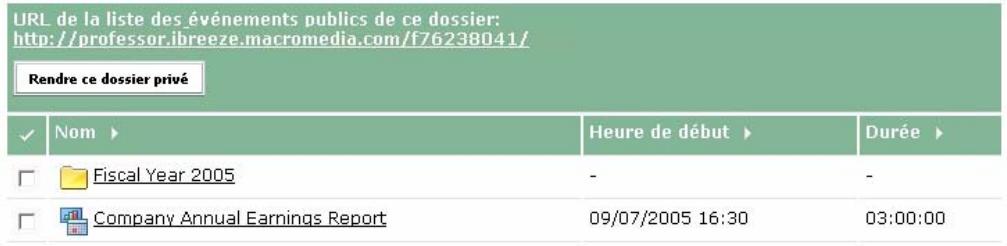
Vous pouvez rendre les dossiers d'événements publics ou privés; les événements publics sont associés à une page de liste d'événements (URL).
La page d'informations sur l'événement permet de prévisualiser une liste d'événements spécifique.
Pour prévisualiser une page de liste d'événements pour un dossier spécifique :
- Dans le gestionnaire Breeze Manager, cliquez sur l'onglet Événements. Le dossier sur l'événement s'affiche.
- Localisez le dossier contenant les événements dont vous souhaitez consulter la page de liste.
- Vérifiez que le dossier soit public. (Le bouton situé au-dessus des dossiers et événements permet de basculer de Rendre ce dossier public à Rendre ce dossier privé. Si le bouton indique Rendre ce dossier, le dossier est actuellement public.)
- Clique sur l'URL de la liste des événements publics de ce dossier.
Les informations sur l'événement s'affichent exactement de la même manière que s'il s'agissait de la page de liste d'événements.
- Pour fermer la fenêtre d'aperçu, cliquez sur le bouton Fermer dans le coin supérieur droit.
Remarque : n'oubliez pas de prendre ce dossier à nouveau privé après avoir prévisualisé la page si vous voulez qu'il ne soit plus public.
La page d'informations sur l'événement permet de prévisualiser une liste d'événements spécifique.
Pour prévisualiser la liste d'événements pour un événement unique :
- Dans le gestionnaire Breeze Manager, cliquez sur l'onglet Événements. Le dossier sur l'événement s'affiche.
- Localisez l'événement dont vous souhaitez afficher la page de liste.
- Cliquez sur l'événement.
- Cliquez sur Prévisualiser la page de la liste des événements en regard de l'option Affichage des participants.
Les informations sur l'événement s'affichent exactement de la même manière que s'il s'agissait de la page de liste d'événements.
- Pour fermer la fenêtre d'aperçu, cliquez sur le bouton Fermer dans le coin supérieur droit.
Modification du logo de l'événement
Vous pouvez modifier le logo sélectionné au moment de la création d'un événement.
Pour modifier le logo associé à l'événement :
- Dans le gestionnaire Breeze Manager, cliquez sur l'onglet Événements.
- Localisez l'événement dont vous souhaitez modifier l'image.
- Sélectionnez le nom de l'événement dans la liste.
La page d'informations sur l'événement s'affiche.
- Effectuez l'une des opérations suivantes :
- Cliquez sur le lien Modifier les_infos situé au-dessus de la barre de titre
- Cliquez sur le lien Modifier dans la barre de titre.
La page Modifier les informations sur l'événement s'affiche.
- Clique sur Parcourir pour trouver une nouvelle image pour l'événement.
- Sélectionnez l'image et cliquez sur Ouvrir.
La page d'informations sur l'événement qui s'affiche contient le nom du fichier graphique dans le champ de texte en regard du Logo de l'événement.
- Cliquez sur Enregistrer dans la page Modifier les informations sur l'événement.
Modification des pages d'inscription et d'événement à l'aide de Macromedia Contribute 3
En tant qu'utilisateur de Macromedia Contribute 3, vous pouvez modifier le texte et d'autres composants des pages d'événement à l'aide de Contribute.
Remarque : pour ouvrir Contribute, cliquez sur Démarrer > Programmes > Macromedia > Macromedia Contribute 3.
Vous pouvez utiliser Contribute pour modifier les éléments et zones affichées suivants :
- Informations de connexion de l'inscription (logo de bannière, couleur d'arrière-plan de la bannière, logo de l'événement, texte inscrit sous le logo de l'événement et bas de page)
- Formulaire énement, texte inscrit sous le logo de l'événement et bas de page)
- Confirmation énement, texte inscrit sous le logo de l'événement, bas de page et texte de remerciement)
- ID de connexion de l'évé énement, texte inscrit sous le logo de l'événement et bas de page)
- Informations sur l'évé énement, texte inscrit sous le logo de l'événement et bas de page)
Remarque : pour modifier la page de connexion de l'inscription, accédez à la page du formulaire d'inscription (vous pouvez effectuer les modifications sur cette page), puis cliquez sur le lien Connexion.
Pour modifier des pages d'événement à l'aide de macromedia contribute 3 :
- Dans le gestionnaire Breeze Manager, cliquez sur l'onglet Événements.
- Localisez l'événement dont vous souhaitez modifier les pages d'inscription ou d'événement.
- Sélectionnez le nom de l'événement dans la liste.
La page d'informations sur l'événement s'affiche.
Remarque : le lien de l'URL est indiqué comme URL modifié.
- Ouvrez Contribute 3.
- Dans le navigateur incorporé de Contribute, recherchez Breeze Manager, puis connectez-vous.
- Collez l'URL modifiée de l'événement dans la barre d'adresses de Contribute, et accédez-y.
- = Mot de passe Breeze). Configurez votre connexion webdav sur le lien de l'URL modifiée de l'étape 3, vous pourrez ainsi naviguer facilement jusqu'aux autres pages d'inscription et d'événement.
- Cliquez sur Suivant.
- Suivez les instructions affichées à l'écran pour fermer l'assistant de création de connexion (Connection wizard). 10. Modifiez et publiez les pages à votre convenance.
Publication d'événements
La publication d'un événement entraîne les conséquences suivantes :
- Toutes les options e-mails sélectionnées deviennent actives. Par exemple, si vous avez sélectionné la première option, envoyer des invitations par e-mail, ces dernières sont envoyées automatiquement et vous n'avez plus la possibilité de les personneliser. (Vous pouvez cependant personneliser tous les autres messages sélectionnés.)
- Le formulaire d'inscription ainsi que l'URL qui lui est associée sont disponibles, les événements participants peuvent donc commencer à s'inscrire pour l'événement.
Remarque : il est préférible d'apporter toutes les modifications requises à votre événement avant sa publication, si possible. Pour plus d'informations, consultez la référence Modification d'un événement existant, page 232.
Pour publier un événement :
- Dans le gestionnaire Breeze Manager, cliquez sur l'onglet Événements.
- Localisez l'événement à publier.
- Sélectionnez le nom de l'événement dans la liste.
La page d'informations sur l'événement s'affiche. Le message indique « Cet événement n'a pas été publié et n'apparait pas dans votre site. Les e-mails n'ont pas été envoyés. »
- Cliquez sur Publier.
Le message de confirmation suivant s'affiche, « La publication de cet événement va entraîner l'envoi d'un e-mail en fonction de vos options e-mails sélectionnées. »
- Cliquez sur Publier.
La page d'informations sur l'événement s'affiche. Le bouton Publier disparait et le message d'état indique désormais, « Cet événement a été publié. Les options e-mails sont actives. »
Modification d'un événement existant
Vous souhaitez peut-être apporter des modifications à un événement avant qu'il ne débute. Par exemple, vous aimeriez peut-être modifier l'heure de début de l'événement ou les autorisations des participants.
Vous devez vérifier la liste des Participants actuels régulièrement pour connaître le nombre de personnes générées. Vous pourrez ainsi vous assurer d'avoir suffisamment de licences et que tous les participants répondent aux critères d'autorisation.
Vous devriez également vérifier les rapports d'inscription les plus courants indiquant les noms et l'état de vos participants et invités. Si vous avez sélectionné ou personnalisé des questions pour identifier d'éventuels participants, vous pouvez également les consulter. Pour plus d'informations sur l'utilisation des rapports, consultez la référence Rapports sur les événements, page 237.
Remarque : si vous modifiez un événement existant, par exemple en définissant une nouvelle heure de début, vous pouvez en informer facilement les utilisateurs par e-mail. Ouvrez la page Options e-mails et vérifiez que l'option « Afficher un rappel lorsque des mises à jour doivent être envoyées » est sélectionnée. Une fois la modification effectuée, ouvrez la page d'informations sur l'événement et faites défiler jusqu'au champ État. Un avis contenant l'heure et la date de la modification s'affiche dans le champ État. Cliquez sur Modifier/Envoyer des notifications, effectuez les modifications nécessaires puis cliquez sur Envoyer.
Vous pouvez modifier un événement existant comme suit :
- Modification des informations du profil d'événement, page 233 Modification des questions d'inscription, page 234
- Consultation et modification de la liste des participants, page 235
- Modification du contenu d'un événement, page 235
- Modification des options e-mail d'un événement, page 236
Modification des informations du profil d'événement
Vous pouvez modifier le texte de la page d'informations sur l'événement destiné aux participants de l'événement. Si vous sélectionnez l'option de messagerie « Informer les utilisateurs de la mise à jour d'un événement », tous les invités précédemment informés de l'événement recevront automatiquement les informations mises à jour.
Remarque : si vous avez envoyé des invitations sans sélectionner l'option « Informer les utilisateurs de la mise à jour d'un événement », vous devriez le faire avant de modifier les informations du profil, de manière à ce que les éventuels participants soient informés de vos modifications.
Pour modifier les informations sur l'événement :
- Dans le gestionnaire Breeze Manager, cliquez sur l'onglet Événements.
Le dossier sur l'événement s'affiche.
- Naviguez jusqu'au dossier désiré.
- Cliquez sur l'événement à modifier.
La page d'informations sur l'événement s'affiche.
- Effectuez l'une des opérations suivantes :
- Cliquez sur le lien Modifier dans les informations relatives à l'événement.
- Cliquez sur le lien Modifier les informations dans la partie supérieure de l'onglet Événements.
La page Modifier les informations apparait.
- Vous pouvez modifier tous les champions qui s'affichent, ou bien rechercher une nouvelle image de liste d'é
- Effectuez l'une des opérations suivantes:
Cliquez sur Enregistrer. - Cliquez sur Enregistrer et recreated. Cette option permet de recreated des pages HTML. (Seule possibilité si vous utilisez Macromedia Contribute pour creator des pages. Pour plus d'informations, consultez la referrer Modification des pages d'inscription et d'événement à l'aide de Macromedia Contribute 3, page 231.)
La page Modifier les informations qui s'affichent contient vos modifications.
Modification des questions d'inscription
Vous pouvez modifier toutes les questions d'inscription, excepté les trois questions obligatoires (nom, e-mail et mot de passe) qui sont utilisées par le système pour valider un utilisateur.
Pour modifier des questions d'inscription :
- Dans le gestionnaire Breeze Manager, cliquez sur l'onglet Événements.
Le dossier sur l'événement s'affiche.
- Naviguez jusqu'au dossier désiré.
- Cliquez sur l'événement à modifier.
La page d'informations sur l'événement s'affiche.
- Cliquez sur Questions relatives à l'inscription.
La page Questions relatives à l'inscription s'affiche.
- Effectuez l'une des opérations suivantes :
Pour ajouter une question à la page d'inscription de cet événement, activez la case à cocher située à gauche de la question puis cliquez sur Enregistrer. Pour supprimer une question de la page d'inscription, désactivez la case à cocher située à gauche de la question puis cliquez sur Enregistrer.
- Pour modifier, supprimer ou ajouter des questions personnalisées, cliquez sur Personnelier.
La fenêtre Personnelier qui s'affiche contient toutes les questions sélectionnées et créées.
Effectuez l'une des opérations suivantes selon vos besoins :
Pour modifier l'ordre des questions dans la liste, activez la case à cocher située à gauche de la question, puis cliquez sur Déplacer vers le haut (Shift Up) ou Déplacer vers le bas (Shift Down) jusqu'à ce que la question soit à la position désirée. Pour supprimer une question, activez la case à cocher située à gauche de la question à supprimer puis cliquez sur Supprimer. Pour modifier une question personalisée, cliquez sur le texte de la question dans la fenêtre Personneliser. Pour ajouter une question, cliquez sur le bouton correspondant au type de question personnalisée à ajouter : Nouveau choix multiples, nouveau texte libre ou nouveau Vrai/ Faux.
- Une fois que vous avez terminé, cliquez sur Revenir au menu d'inscription.
Consultation et modification de la liste des participants
Voupez consulter la liste des participants à tout moment. Pour plus d'informations, consultez la référence Affichage de la liste des participants, page 241.
Vous pouvez ajouter ou supprimer des individus ou des groupes de la liste des participants. Pour plus d'informations, consultez la référence Gestion des participants de l'événement, page 245.
Vous pouvez également modifier toutes les autorisations précédemment attribuées. Pour plus d'informations sur les différentes autorisations que vous pouvez attribuer aux participants d'événement, consultez la référence Modification des autorisations des participants à un événement, page 247.
Modification du contenu d'un événement
Vous pouvez remplacer le contenu d'un événement par le même type de contenu, comme si vous remplaçiez une réunion par une autre. Si vous avez acheté l'application Contenu, vous ne pouvez pas ajouter de nouveau contenu dans la bibliothèque de contenu depuis cet emplacement; vous pouvez uniquement sélectionner du contenu existant pour votre événement. Si vous devez modifier le contenu, consultez la référence Utilisation du contenu, page 37.
Par ailleurs, si vous possédez l'application Macromedia Breeze Presenter, vous pouvez publier des présentations Breeze depuis PowerPoint dans la bibliothèque de contenu de votre événement. Pour plus d'informations, consultez le Mode d'emploi de Breeze Presenter.
Pour modifier le contenu de l'événement :
- Dans le gestionnaire Breeze Manager, cliquez sur l'onglet Événements.
Le dossier sur l'événement s'affiche.
- Naviguez jusqu'au dossier désiré.
- Cliquez sur l'événement à modifier.
La page d'informations sur l'événement s'affiche.
- Dans la partie supérieure de la page Informations sur l'événement, cliquez sur le lien Sélectionner le contenu.
La page Sélectionner du contenu apparait.
- Si le contenu désiré ne figure pas dans la liste, naviguez jusqu'au fichier ou dossier où se trouve le contenu désiré :
Cliquez sur le lien approprié dans la partie supérieure de l'onglet (par exemple, Contenu partagé si vous remplacez du contenu).
Le répertoire du lien sélectionné s'affiche.
Faites défiler jusqu'au dossier ou fichier désiré ou bien activez la case à cocher située à sa gauche ou cliquez sur le dossier ou fichier, selon le cas ; si vous vous trouvez dans la bibliothèque de contenu et devez accéder au réseau d'un dossier de niveau supérieur, cliquez sur Dossier parent.
- Cliquez sur Enregistrer.
La page Informations sur l'événement qui s'affiche contient votre nouveau contenu comme Présentation.
Modification des options e-mail d'un événement
Vous pouvez modifier les options e-mail de toutes les notifications, rappels ou messages de suivi électroniques avant de les envoyer.
Pour modifier les options e-mail d'un événement :
- Dans le gestionnaire Breeze Manager, cliquez sur l'onglet Événements.
Le dossier sur l'événement s'affiche.
- Naviguez jusqu'au dossier désiré.
- Clique sur l'événement à modifier.
La page d'informations sur l'événement s'affiche.
- Cliquez sur le lien Options e-mail dans la partie supérieure de l'onglet Événements.
Utilisez l'une des méthodes suivantes :
- Sélectionnez tous les messages électroniques à envoyer aux participants.
- Désélectionnez tous les messages électroniques que vous ne souhaitez pas envoyer aux participants.
- Cliquez sur Personnalis z aucune des éléments entre accolades({}) dans la page Modifier e-mail).
- Cliquez sur Enregistrer pour enregistrer vos modifications ou sur Annuler pour fermer le calcul de la formuleaire.
La page Options du message électronique s'affiche.
- Cliquez sur Enregistrer.
Suivi d'un événement
Au terme d'un événement, plusieurs tâches s'avèrent importantes pour votre événement :
- Dirigez les navigateurs des personnes représentées vers une URL de fin d'événement où ils pourront consulter les informations relatives au produit et répondre à des enquêtes. Pour ce faire, personnalisez les messages de relance des absents et de remerciement de manière à inclure cette URL.
- Envoyez des messages de remerciement aux personnes générées. Pour envoyer ces messages automatiquement à la fin de l'événement, consultez la référence Modification des options e-mail d'un événement, page 236
- Créez une salle de réunion d'événement où les personnes représentées peuvent consulter le contenu, le cas échéant. Cette salle de réunion correspond à l'URL utilisée par les participants pour accéder à l'événement. Vous pouvez personnaliser le message de remerciement de manière à inclure l'URL et informer les personnes représentées que la salle est toujours accessible.
- Gérez les fichiers d'événement dans votre bibliothèque. Pour plus d'informations, consultez la référence Gestion de la bibliothèque d'événements, page 239
Rapports sur les événements
La fonctionnalité Rapports du gestionnaire Breeze Manager vous permet de créer des rapports présentant un événement sous différentes perspectives. Pour plus d'informations sur les rapports, consultez la référence Rapports Breeze, page 22.
Pour plus d'informations sur les filtres des rapports, consultez la référence Configuration et suppression des filtres de rapport, page 26.
Pour plus d'informations sur le téléchargement des rapports, consultez la référence Téléchargement de rapport, page 29.
Les rapports d'événements utilisent les définitions suivantes :
Enregistré Le nombre de personnes ayant rempli le formulaire d'inscription et ayant été acceptées par l'hôte de l'événement.
Accès refusé Le nombre de personnes ayant rempli le formulaire d'inscription mais dont l'inscription a été refusée. Par exemple, cela peut être le cas si l'URL d'inscription est rendue publique sur un site web ou par e-mail et que les personnes s'inscrivent à l'événement par erreur.
Autorisé Le nombre de personnes autorisées à assister à l'événement. Ce nombre inclut les personnes ayant rempli le formulaire d'inscription et dont l'inscription a été acceptée. Il inclut également les personnes directement autorisées, comme par exemple les présentateurs d'événement qui n'ont pas besoin de s'inscrire.
Rejoindre des événements en tant que participant
Tous les événements Breeze auxquels vous êtes autorisé à assister sont affichés dans la liste des événements. (Pour consulter la liste des événements, naviguez jusqu'à l'onglet Accueil de Breeze Manager, puis cliquez sur Mon planning d'événements.)
Procédure d'inscription à un événement
Tous les événements Breeze exigent une inscription, mais tous ne nécessitent pas une autorisation. Il existe deux façons de s'inscrire à un événement :
- À partir d'un lien figurant dans l'invitation électronique, ce qui n'est le cas que si vous êtes invité par l'hôte de l'événement.
- À partir d'un lien figurant dans la liste des événements sur les pages publiques du site web d'une société ; si l'événement est accessible au public.
Après avoir cliqué sur le lien d'inscription, un formulaire s'affiche. Utilisez ce formulaire pour vous inscrire à l'événement. (Les utilisateurs Breeze enregistrés doivent se connecter avant de s'inscrire à l'événement.) Lors de l'inscription, la saisie d'un mot de passe et la réponse à certaines questions permettent de créer un profil d'invité. Ensuite, en fonction de la manière dont l'événement a été créé, vous pouvez recevoir un e-mail de notification vous indiquant votre état (en attente, autorisé ou accès refusé). Si votre état est autorisé, le message électronique contient les informations suivantes :
- Adresse URL
- Le numero de téléphone et le code de participant utilisés pour se connecter par téléphone, le cas échéant
Par ailleurs, si vous avez reçu une invitation électronique accompagnée d'un fichier vCal et que vous possédez Microsoft Outlook, vous pouvez ajouter l'événement à votre calendrier Outlook.
Si vous êtes un utilisateur Breeze et que l'événement a été créé dans le même compte Breeze que le votre, l'événement s'affiche également dans toute gestionnaire Breeze Manager sous la liste Mon planning d'événements.
Rejoindre un événement à partir de breeze manager
Rejoindre un événement à partir de Breeze Manager est simple.
Pour rejoindre un événement prévu :
- Cliquez sur le lien Mon planning d'événements dans la partie supérieure de l'onglet Accueil. La liste Mon planning d'événements qui s'affiche contient votre rôle identifié dans la colonne Rôle.
- Faites défiler jusqu'au nom de l'événement auquel vous voulez accéder.
- Cliquez sur Entrée.
Dans la plupart des cas, par exemple si vous assumez la fonction d'hôte ou de participant autorisé, l'événement est affiché (la réunion Breeze s'ouvre). Si vous n'êtes pas encore inscrit ou devez avoir undertaken une autorisation, vous devrez peut-être indiquer votre nom d'utilisateur et votre mot de passe, puis complétez le formulaire d'inscription.
Gestion de la bibliothèque d'événements
Le présent chapitre explique comment gérer des fichiers dans la bibliothèque d'événements et présente les fonctions administratives de gestion des événements.
Pour exécuter l'une des procédures décrites dans le présent chapitre, vous devez posséder les autorisations appropriées. Chaque procédure est précédée des types d'autorisations permettant d'exécuter la tâche. Pour plus d'informations sur les autorisations, consultez la référence Autorisations associées à la bibliothèque d'événements, page 216.
Si vous voulez accéder, créer ou modifier un événement spécifique, consultez la référence Utilisation des événements, page 219.
Si vous avez besoin d'informations générales sur les événements, consultez la référence A propos des événements, page 213.
Consultation de la bibliothèque d'événements
En tant qu'administrateur, hôte d'événements ou utilisateur autorisé à GER un dossier spécifique de la bibliothèque d'événements, vous pouvez consulter la bibliothèque d'événements. Pour rechercher et générer des événements, vous devez pouvoir consulter la bibliothèque d'événements.
Remarque : vous avez toujours la possibilité de cliquer sur le bouton Précédent en haut de la fenêtre Internet Explorer pour revenir à une page précédente.
Ouverture et utiliser les méthodes suivantes pour naviguer dans la bibliothèque d'événements:
- Ouverture d'un dossier, page 240 Passage au répertoire de niveau supérieur, page 240
- Remontée vers un réseau parent de niveau supérieur, page 240
Ouverture d'un dossier
Cliquez sur le nom d'un dossier dans la liste des répertoires pour l'ouvrir.
Pour ouvrir un dossier :
- Dans le gestionnaire Breeze Manager, cliquez sur l'onglet Événements.
Si le dossier désiré n'est pas affiché dans la liste, vous n'êtes pas dans le bon répertoire.
Cliquez sur le nom du réseau approprié dans le chemin de navigation (Événements partagés, Événements utilisateurs ou Mon planning d'événements) pour accéder au bon réseau.
- Cliquez sur le nom d'un dossier.
Les dossiers et fichiers apparaissent et le nom du répertoire sélectionné s'affiche dans le chemin de navigation situé dans la partie supérieure de la fenêtre du navigateur.
Passage au répertoire de niveau supérieur
Pour remonter au dossier parent situé au-dessus du dossier consulté, cliquez sur le bouton Dossier parent dans la barre de navigation située au-dessus de la liste des événements. Si ce bouton n'est pas affiché, vous êtes déjà dans le réseau de niveau le plus élevé.
Pour afficher le dossier du niveau supérieur :
- Cliquez sur le bouton Dossier parent dans la barre de navigation au-dessus de la liste des événements.
Les dossiers et les fichiers contenus dans le dossier parent s'affichent. Le nom et l'emplacement du dossier parent s'affichent dans le chemin de navigation, en haut de la fenêtre.
Remontée vers un réseau parent de niveau supérieur
Le chemin de navigation situé au-dessus de la barre de navigation indique votre position actuelle dans la structure du réseau. Vous pouvez vous déplacer vers un quelconque dossier parent (pas uniquement celui qui se trouve immédiatement au-dessus du dossier courant) en cliquant sur le nom du dossier dans le chemin de navigation.
Pour revenir au dossier parent de votre choix :
- Dans le chemin de navigation situé au-dessus de la barre de navigation, cliquez sur le nom du répertoire désiré.
Les dossiers et les fichiers contenus dans le répertoire parent s'affichent. Le nom et l'emplacement du dossier parent s'affichent dans le chemin de navigation, situé dans la partie supérieure de la fenêtre du navigateur.
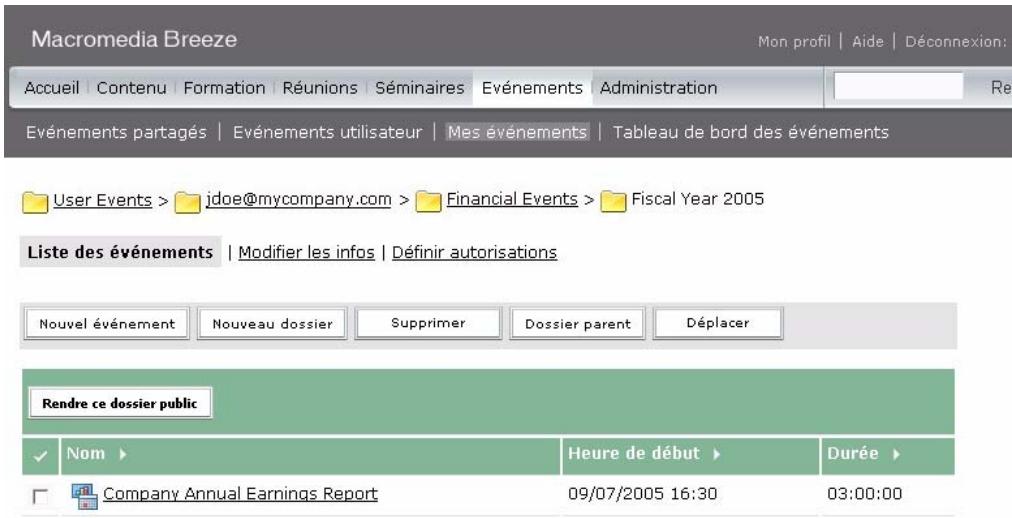
Le chemin de navigation des dossiers et fichiers indique votre emplacement actuel dans la structure des répertoires.
Affichage des informations sur un événement
En tant qu'administrateur, hôte d'événements ou utilisateur autorisé à GER un dossier spécifique de la bibliothèque d'événements, vous pouvez consulter différents types d'informations sur un événement à partir de l'application Breeze Manager. Ces informations incluent la liste des participants, la liste du contenu d'un événement et la liste des enregistrements audio d'un événement.
Pour consulter d'autres informations, vous devez posséder les autorisations appropriées, comme expliqué dans les procédures suivantes :
- Affichage de la liste des participants, page 241
- Affichage de la liste du contenu transféré, page 242
Affichage de la liste des participants
Vous pouvez consulter la liste de tous les participants inscrits à chaque événement. Pour consulter la liste des participants, vous devez assumer la fonction d'administrateur, d'hôte d'événements ou d'utilisateur autorisé à gérer un dossier spécifique de la bibliothèque d'événements.
Pour afficher la liste des participants à un événement :
- Dans le gestionnaire Breeze Manager, cliquez sur l'onglet Événements.
- Localisez le dossier contenant l'événement désiré.
- Sélectionnez son nom.
La page d'informations sur l'événement s'affiche.
- Cliquez sur le lien Gestion des participants.
Les noms des groupes et des participants inscrits sont affichés.
Pour modifier la liste des participants, consultez la référence Consultation et modification de la liste des participants, page 235.
Affichage de la liste du contenu transféré
Vous pouvez également consulter la liste de tout le contenu transféré depuis la salle de réunion d'un événement sur le serveur Breeze. Pour consulter la liste du contenu, vous devez assumer la fonction d'administrateur, d'hôte d'événements ou d'utilisateur autorisé à gérer un dossier spécifique de la bibliothèque d'événements.
Pour afficher la liste du contenu transféré d'un événement :
- Dans le gestionnaire Breeze Manager, cliquez sur l'onglet Événements.
- Localisez le dossier contenant l'événement désiré.
- Dans la liste des événements, cliquez sur le nom de l'événement.
La page d'informations sur l'événement s'affiche.
- Cliquez sur le lien Sélectionner du contenu.
La liste de tous les contenus transférés s'affiche.
Déplacement d'un événement
Les administrateurs, les hôtes d'événements et les utilisateurs autorisés à gérer un dossier spécifique de la bibliothèque d'événements peuvent modifier l'emplacement d'un événement.
Pour déplacer un événement :
- Dans le gestionnaire Breeze Manager, cliquez sur l'onglet Événements.
- Localisez l'événement à déplacer.
- Activez les cases à cocher situées à gauche des événements à déplacer.
- Dans la barre de menus de la liste des événements, cliquez sur le bouton Déplacer.
La fenêtre qui apparait présente alors les éléments sélectionnés et vous permet d'indiquer leur nouvel emplacement.
- Au besoin, cliquez sur les titres des dossiers ou sur le bouton Dossier parent pour parcourir les dossiers jusqu'au nouvel emplacement voulu pour l'événement.
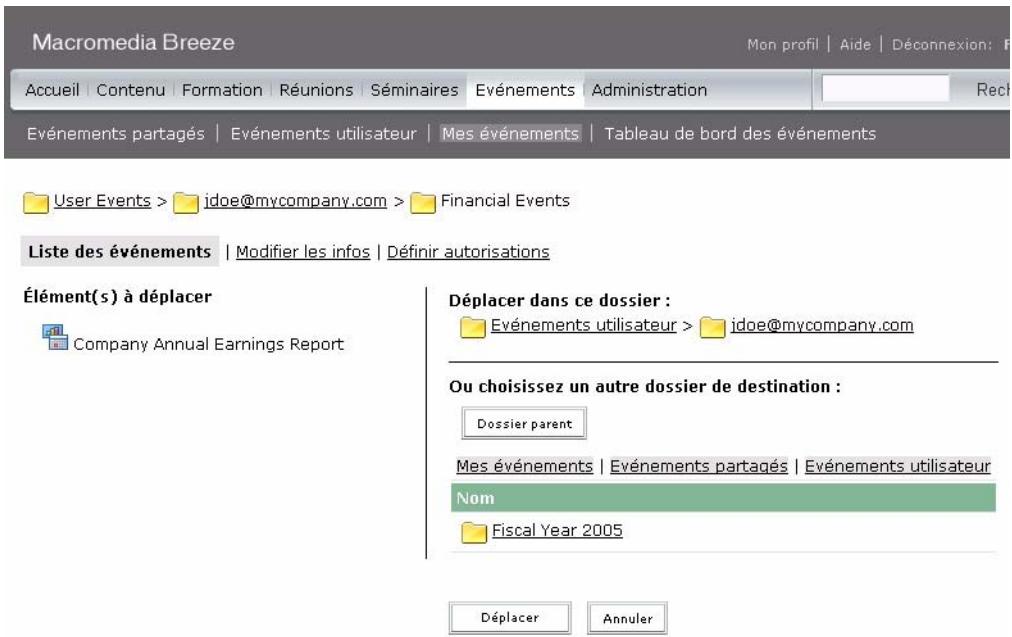
Vous pouvez sélectionner le dossier exact dans lequel déplacer un événement individuel.
- Lorsque l'emplacement approprié s'affiche sous Déplacer vers ce dossier, cliquez sur le bouton Déplacer.
La page Déplacement effectué apparait pour confirmer le déplacement.
- Cliquez sur le bouton OK.
Suppression d'un événement
Les administrateurs, les hôtes d’événements et les utilisateurs autorisés à gérer un dossier spécifique de la bibliothèque d’événements peuvent supprimer des événements. La suppression d’un événement entraîne les conséquences suivantes :
- Cet événement est retiré de la bibliothèque d'événements.
- Les participants n'ont plus accès à la salle de réunion.
- Les rapports sur l'événement ne sont plus disponibles.
- Le contenu transféré et les enregistrements associés à la salle de réunion sont supprimés de la bibliothèque d'événements.
Si vous pouvez interdire l'accès à un événement tout en conservant les informations des rapports, permettez l'accès exclusif des utilisateurs Breeze enregistrés et supprimez toutes les personnes inscrites sur la liste des participants à l'événement. Pour plus d'informations, consultez les références Modification des informations sur l'événement, page 244 et Modification des autorisations des participants à un événement, page 247.
Pour supprimer un événement :
- Dans le gestionnaire Breeze Manager, cliquez sur l'onglet Événements.
- Localisez les événements que vous voulez supprimer.
- Activez les cases à cocher situées à leur gauche.
- Dans la barre de menus de la liste des événements, cliquez sur le bouton Supprimer.
- Dans la page qui s'affiche, cliquez sur le bouton Supprimer pour effacer définitivement les événements sélectionnés.
Modification des informations sur l'événement
Les propriétés d'événement suivantes sont modifiables par un administrateur ou un présentateur :
Nom Champ obligatoire s'affichant dans la liste des événements et dans les rapports.
Informations sur l'événement Synthèse de l'événement s'affichant dans la page d'informations sur l'événement et dans les rapports de l'événement. Ce résumé peut contir jusqu'à 750 caractères.
Informations détaillées Informations spécifiques relatives à l'événement, jusqu'à 1000 caractères.
Heure de début La date et l'heure à laquelle l'événement démarre.
Heure de fin La date et l'heure à laquelle l'événement se termine.
Logo de l'événement Un graphique ou une image associée à l'événement, généralement utilisé pour concevoir l'événement de l'organisation ou de la société. Il peut s'agir d'un fichier au format BMP, GIF, JPG ou PNG. La taille la plus appropriée est 100x135 pixels.
Autorisation de participation Cette option, lorsqu'elle est activée, requiert que l'hôte autorise les participants à accéder à l'événement après leur inscription.
Pour modifier des informations sur l'événement :
- Dans le gestionnaire Breeze Manager, cliquez sur l'onglet Événements.
- Naviguez jusqu'à l'événement désiré.
- Dans la liste des événements, cliquez sur le nom de l'événement.
La page d'informations sur l'événement s'affiche.
- Dans la barre de navigation, cliquez sur le lien Modifier les informations.
La page Modifier les informations apparait.
- Modifiez les informations sur l'événement.
- Cliquez sur Enregistrer.
Gestion des participants de l'événement
Un administrateur ou le présentateur de l'événement peuvent ajouter ou supprimer des participants à l'événement; ils sont également en mesure de modifier les paramètres d'autorisation du participant ou présentateur.
Remarque : les participants retirés de l'événement ne reçoivent pas d'invitation et ne peuvent accéder à l'événement, sauf si l'accès à l'événement est modifié et défini sur l'option Tout le monde.
Les procédures suivantes permettent de gérer les participants à l'événement :
- Ajout de participants à l'événement, page 245
- Retrait de participants à un événement, page 246
- Modification des autorisations des participants à un événement, page 247
Ajout de participants à l'événement
Vouspez ajouter des participants à un événement à tout moment après sa création. Les participants peuvent être ajoutés comme invités non enregistrés ou comme utilisateurs ou groupes enregistrés.
Si vous disposez d'un fichier CSV contenant des noms et des adresses de messagerie, vous pouvez l'importer pour ajouter des participants à un événement. L'importation d'un fichier CSV implique certaines conditions spécifiques :
- Les noms d'utilisateur ne doivent pas contenir de virgules (par exemple la virgule située après « Doe » dans John Doe, Jr.). Si le fichier CSV contient des noms d'utilisateurs avec des virgules, il ne sera pas importé.
- Le fichier ne doit pas contenir de lignes vides. Si c'était le cas, l'importation n'aura pas lieu.
- Les en-têtes de colonne pris en charge sont nom et ID de connexion. Par exemple, vous pouvez importer un fichier CSV possédant une colonne répertoriant les noms et une autre colonne (séparée par des virgules) répertoriant les ID de connexion correspondants, par exemple jane doe, jdoe@mycompany.com.
Pour ajouter des participants à un événement en tant qu'invités :
- Dans le gestionnaire Breeze Manager, cliquez sur l'onglet Événements.
- Naviguez jusqu'à l'événement désiré.
- Dans la liste des événements, cliquez sur le nom de l'événement.
La page d'informations sur l'événement s'affiche.
- Dans la barre de navigation, cliquez sur Gestion des participants.
- Cliquez sur Ajouter un convite.
- Dans la zone de texte, entrez ou collez les adresses de messagerie des personnes à inviter.
- Une fois que vous avez terminé, cliquez sur Enregistrer.
Pour ajouter des participants à un événement en tant que participants :
- Dans le gestionnaire Breeze Manager, cliquez sur l'onglet Événements.
- Naviguez jusqu'à l'événement désiré.
- Dans la liste des événements, cliquez sur le nom de l'événement.
La page d'informations sur l'événement s'affiche.
- Dans la barre de navigation, cliquez sur Gestion des participants.
- Cliquez sur Ajouter un utilisateur.
- Dans la liste des Utilisateurs et groupes disponibles, sélectionnez un utilisateur ou un groupe que vous pouvez inviter à l'événement puis cliquez sur Ajouter. Vous pouvez également cliquer sur le bouton Rechercheur pour rechercher un utilisateur ou un groupe non affiché.
A mesure que vous ajoutez des utilisateurs et des groupes, la liste Participants actuels située à droite se met à jour et affiche vos modifications.
- Une fois que vous avez terminé, cliquez sur OK.
Pour ajouter des participants à un événement en utilisant un fichier CSV :
- Dans le gestionnaire Breeze Manager, cliquez sur l'onglet Événements.
- Naviguez jusqu'à l'événement désiré.
- Dans la liste des événements, cliquez sur le nom de l'événement.
La page d'informations sur l'événement s'affiche.
- Dans la barre de navigation, cliquez sur Gestion des participants.
- Cliquez sur Importer une liste.
- Cliquez sur Parcourir pour naviguer vers le dossier CSV désir.
- Cliquez sur Importer dans la liste.
Les noms du fichier CSV sont affichés dans la liste Utilisateurs et groupes.
Retrait de participants à un événement
Vous pouvez à tout moment retirer des participants d'un événement.
Pour retirer des participants d'un événement :
- Dans le gestionnaire Breeze Manager, cliquez sur l'onglet Événements.
- Naviguez jusqu'à l'événement désiré.
- Dans la liste des événements, cliquez sur le nom de l'événement.
La page d'informations sur l'événement s'affiche.
- Dans la barre de navigation, cliquez sur le lien Modifier les participants.
- Activez les cases à cocher en regard des groupes ou des utilisateurs à supprimer de la liste des participants.
- Cliquez sur Supprimer.
La page Utilisateurs et Groupes mise à jour s'ouvre.
Modification des autorisations des participants à un événement
Vous pouvez modifier les autorisations affectées à des utilisateurs ou des groupes participant à un événement.
Pour modifier l'autorisation d'événement d'un participant :
- Dans le gestionnaire Breeze Manager, cliquez sur l'onglet Événements.
- Naviguez jusqu'à l'événement désiré.
- Dans la liste des événements, cliquez sur le nom de l'événement.
La page d'informations sur l'événement s'affiche.
- Dans la barre de navigation, cliquez sur le lien Gestion des participants.
La page du même nom s'affiche.
- Dans la liste des Utilisateurs et groupes, Sélectionnez l'utilisateur ou le groupe dont vous pouvez modifier l'autorisation.
- Cliquez sur Définir un rôle utilisateur et, dans le menu déroulant, Sélectionnez le nouveau type d'autorisation à affecter. Les types d'autorisation sont les suivants : Refuse, invite, en attente, participant, présentateur ou hôte.
La page Utilisateurs et groupes mise à jour s'ouvre.
Envoi d'invitations à un événement
En tant qu'administrateur, hôte d’événements ou utilisateur autorisé à gérer un dossier spécifique de la bibliothèque d’événements, vous pouvez envoyer des invitations à un événement.
Ces invitations sont des invitations électroniques transmises aux personnes représentées à l'événement pour les informer de la date, de l'heure, de la durée et de l'emplacement de l'événement. Le type d'événement définit la façon dont les invitations sont envoyées :
Invités seulement Si votre événement est destiné exclusivement aux utilisateurs Breeze enregistrés, il vous suffit de créer un message électronique à partir du gestionnaire Breeze Manager. Vous avez le besoin entre envoyer un email à tous les participants et présentateurs inscrits ou envoyer le message à une seule de ces catégories : les présentateurs ou les participants. L'objet et le corps du message sont tous les deux personnalisables. Vous pouvez également joindre un fichier Microsoft Outlook vCalendar (VCS) à ce message pour que les participants ajoutent cette réunion Breeze dans leur calendrier.
Tout le monde Si l'accès de votre événement est libre à toutes les personnes recevant l'URL pour s'y rendre, vous pouvez créer un nouveau message électronique dans votre propre messagerie électronique par défaut. Ce message présente un objet prédéfini (Invitation à une réunion Breeze) et un texte déjà rédigé (contenant la date, l'heure, la durée, l'emplacement et le résumé de l'événement) modifiable à votre convenance.
Pour envoyer des invitations à un événement réservé exclusivement aux invités :
- Dans le gestionnaire Breeze Manager, cliquez sur l'onglet Événements.
- Naviguez jusqu'à l'événement désiré.
- Dans la liste des événements, cliquez sur le nom de l'événement.
La page d'informations sur l'événement s'affiche.
- Dans la barre de navigation, cliquez sur le lien Modifier/Envoyer des invitations.
La page Invitations apparait.
- (Facultatif) Pour envoyer une copie cachée de l'invitation à d'autres personnes, ajoutez leurs adresses de messagerie dans la zone de texte Destinataires Cci. Cela peut s'avérer utile si, par exemple, vous voulez envoyer une invitation à vos collégues clés pour les informer de l'envoi de cette invitation, mais que vous ne voulez pas que les destinataires de l'invitation voient que vous l'avez envoyé à ces collégues. 6. Modifiez l'objet et le corps du message.
- Pour joindre un fichier Microsoft Outlook Calendar vCard, activez la case à cocher en regard de l'option Joindre un événement de calendrier Microsoft Outlook (vCal) au message.
- Cliquez sur Envoyer.
Pour envoyer des invitations à un événement non restreint :
- Dans le gestionnaire Breeze Manager, cliquez sur l'onglet Événements.
- Naviguez jusqu'à l'événement désiré.
- Dans la liste des événements, cliquez sur le nom de l'événement.
La page d'informations sur l'événement s'affiche.
- Dans la barre de navigation, cliquez sur le lien Gestion des participants.
- Cliquez sur Modifier/Envoyer des invitations.
La page Invitations s'affiche.
- (Facultatif) Pour envoyer une copie cachée de l'invitation à d'autres personnes, ajoutez leurs adresses de messagerie dans la zone de texte Destinataires Cci. Cela peut s'avérer utile si, par exemple, vous voulez envoyer une invitation à vos collégues clés pour les informer de l'envoi de cette invitation, mais que vous ne voulez pas que les destinataires de l'invitation voient que vous l'avez envoyée à ces collégues. 7. Modifiez l'objet et le corps du message.
- Pour joindre un fichier Microsoft Outlook Calendar vCard, cochez la case à cocher en regard de l'option Joindre un événement de calendrier Microsoft Outlook (vCal) au message.
- Cliquez sur Envoyer.
Gestion des dossiers d'événement
Les administrateurs, les hôtes d'événement et les utilisateurs autorisés à gérer un dossier spécifique de la bibliothèque d'événements peuvent organiser cette première à leur guise en créant, déplaçant et supprimant des dossiers. Ces utilisateurs peuvent également définir les autorisations de dossiers particuliers.
Pour gérer des dossiers d'événements, effectuez les opérations suivantes :
- Création d'un dossier d'événement, page 249
- Déplacement d'un dossoir d'événement, page 249
- Suppression d'un dossier d'événement, page 250
- Définition des autorisations pour les dossiers d'événements, page 250
Création d'un dossier d'événement
Les administrateurs, les hôtes d'événement et les utilisateurs autorisés à gérer un dossier spécifique de la bibliothèque d'événements peuvent créer des dossiers et des sous-dossiers au sein de cette dernière.
Pour créer un dossier d'événement :
- Dans le gestionnaire Breeze Manager, cliquez sur l'onglet Événements.
- Localisez l'emplacement où vous souhaitez ajouter le nouveau dossier.
- Cliquez sur Nouveau dossier.
- Tapez le nom de votre nouveau dossier.
- Cliquez sur Enregistrer.
Déplacement d'un dossier d'événement
Les administrateurs, les hôtes d’événements et les utilisateurs autorisés à gérer un dossier spécifique de la bibliothèque d’événements peuvent déplacer l’emplacement des dossiers d’événement. Lorsque vous déplacez un dossier d’événements, tous les événements qu’il contient sont également déplacés jusqu’au nouvel emplacement.
Pour déplacer un dossier d'événement :
- Dans le gestionnaire Breeze Manager, cliquez sur l'onglet Événements.
- Localisez le dossier d'événement à déplacer.
- Activez les cases à cocher situées à gauche des noms des dossiers dévenements à déplacer.
- Cliquez sur Déplacer.
La fenêtre qui s'affiche contient la liste des éléments sélectionnés.
- Au besoin, cliquez sur les titres des dossiers ou sur le bouton Dossier parent pour déplacer les dossiers jusqu'au nouvel emplacement youlu pour l'évenement.
- Lorsque l'emplacement approprié s'affiche sous Déplacer vers ce dossier, cliquez sur le bouton Déplacer.
La page Déplacement effectué apparait pour confirmer le déplacement.
- Cliquez sur le bouton OK.
Suppression d'un dossier d'événement
Les administrateurs, les hôtes d’événements et les utilisateurs autorisés à gérer un dossier spécifique de la bibliothèque d’événements peuvent supprimer des dossiers d’événements.
La suppression d'un dossier d'événements entraîne les conséquences suivantes :
- Le dossier d'événement, tous les éléments du dossier et les sous-répertoires sont définitivement supprimés; les informations sont irrécupérables.
- Les participants n'ont pas accès aux événements supprimés.
- Les rapports sur les événements supprimés ne sont plus disponibles.
- Le contenu transféré et les enregistrements associés à un événement sont supprimés de la bibliothèque d'événements.
Pour supprimer un dossier d'événement :
- Dans le gestionnaire Breeze Manager, cliquez sur l'onglet Événements.
- Naviguez jusqu'aux dossiers désirés.
- Activez les cases à cocher situées à leur gauche.
- Dans la barre de menus de la liste des événements, cliquez sur le bouton Supprimer.
- Dans la page qui s'affiche, cliquez sur le bouton Supprimer pour effacer définitivement les éléments sélectionnées.
Définition des autorisations pour les dossiers dévenements
Lorsque vous créez un dossier d'événements dans la bibliothèque d'événements, les autorisations pour les dossiers sont définies par défaut sur Comme le dossier parent. Le dossier présente donc le même profil d'autorisations que celui dans lequel il est créé.
Les administrateurs, les hôtes d'événements et les utilisateurs autorisés à gérer un dossier spécifique de la bibliothèque d'événements peuvent modifier le profil d'autorisations d'un dossier d'événement.
Remarque : contrairement à ce qui se passe dans la bibliothèque de contenu, il est impossible de définir des autorisations pour un événement spécifique dans la bibliothèque d'événements. Les autorisations associées aux événements s'appliquent à tous les événements d'un dossier.
Pour personnaliser les autorisations d'un dossier d'événement, CHOISSEZ L'une des options suivantes:
Créer un profil d'autorisations personnalisé pour des utilisateurs et des groupes Ajoutez les utilisateurs ou les groupes de votre choix au profil et définissez pour chacun d'eux l'autorisation Accès refusé ou Gérer. Les autorisations des utilisateurs et des groupes définies pour le dossier ont priorité sur celles qui ont été configurées pour le dossier parent.
Redéfinir sur parent Lorsqu'un profil d'autorisations personnalisé a été défini pour un dossier d'événements, vous pouvez rétablir celui de son dossier parent.
Pour définir les autorisations associées à un dossier d'événements :
- Dans le gestionnaire Breeze Manager, cliquez sur l'onglet Événements.
- Naviguez jusqu'au dossier d'événement désiré.
- Cliquez sur le nom du dossier pour lequel définir des paramètres d'autorisation.
- Cliquez sur Définir les autorisations.
La page Configurer les autorisations apparait.
- Cliquez sur le bouton Configurer s'il est affiché, sinon passez à l'étape 6.
Remarque: si le dossier possède déjà un profil personnalisé, aucun bouton Configurer n'est affiché.
- Dans la page Configurer les autorisations, utilisez l'une des méthodes suivantes :
Pour créer un profil personnalisé pour des groupes et des utilisateurs ou modifier un profil existant, changez les autorisations d'accès. Pour plus d'informations, consultez la référence Modification de la liste des autorisations d'accès, page 251. Si le profil du dossier a déjà été personnalisé et que vous pouvez rétablir les autorisations de son dossier parent, cliquez sur le bouton Redéfinir sur parent.
Modification de la liste des autorisations d'accès
Vous pouvez modifier la liste des autorisations d'accès pour un dossier d'événements en ajoutant ou en supprimant des utilisateurs ou des groupes de la liste. De cette manière, vous contrôlez précisément l'accès des utilisateurs à vos fichiers et le type d'accès accordé.
Remarque : les utilisateurs appartenant au groupe Administrateurs peuvent consulter tous les événements et tous les dossiers. Les utilisateurs appartenant au groupe Hôtes d’événements peuvent consulter tous les événements et tous les dossiers dans les dossiers Événements partagés et Mes événements.
Pour ajouter un utilisateur ou un groupe à la liste des autorisations d'accès :
- Dans le gestionnaire Breeze Manager, cliquez sur l'onglet Événements.
- Activez la case à cocher située à gauche du dossier d'événement.
- Cliquez sur le bouton Définir les autorisations.
La page Configurer les autorisations s'affiche avec la liste Utilisateurs et groupes disponibles à gauche et la liste Autorisations actuelles à droite.
- Pour ajouter des utilisateurs ou des groupes, procédez comme suit dans la liste des Utilisateurs et groupes disponibles :
- Maintenez la touche Ctrl ou Maj. enfoncée pour sélectionner plusieurs utilisateurs ou groupes. Pour développer un groupe afin de pouvoir y sé ône Dossier parent dans la liste pour revenir à la liste des dossiers parents.
Pour rechercher un nom dans la liste, cliquez sur le bouton Rechercher dans la partie inférieure de la fenêtre, entrez le nom à afficher, puis sélectionnez-le.
- Cliquez sur le bouton Ajouter.
Les utilisateurs et/ou groupes ajoutés s'affichent dans la fenêtre Autorisations actuelles. Pour supprimer un nom de cette fenêtre, sélectionnez-le puis cliquez sur Supprimer.
- Dans la fenêtre Autorisations actuelles, affectez des autorisations à chaque utilisateur et groupe comme suit :
Sélectionnez un nom dans la liste :
Maintenez la touche Ctrl ou aj. enforcée pour sélectionner plusieurs utilisateurs ou groupes. Pour rechercher un nom, cliquez sur le bouton Rechercher en bas de la fenêtre, entrez le nom pour l'afficher dans la liste, puis sélectionnez-le.
Pour chaque nom sélectionné, cliquez sur le bouton Autorisations en bas de la fenêtre. Un menu déroulant d'autorisations s'affiche.
Cliquez sur les autorisations appropriées pour les noms sélectionnés.
Pour supprimer un utilisateur ou un groupe de la liste des autorisations d'accès :
- Dans le gestionnaire Breeze Manager, cliquez sur l'onglet Événements.
- Activez les cases à cocher en regard des noms des dossiers pour lesquels vous pouvez supprimer des autorisations d'utilisateur ou de groupe.
- Cliquez sur le bouton Définir les autorisations.
- Dans la page Définir les autorisations, activez les cases à cocher en regard des noms des groupes ou des utilisateurs pour lesquels vous pouvez accorder les autorisations.
- Cliquez sur Supprimer.
- Dans la page qui s'affiche, cliquez sur le bouton Supprimer. La page Configurer les autorisations apparait.
Chapitre 17
L'administration des comptes Breeze comprend deux fonctions de base, chacune représentée par son propre ensemble de liens dans l'onglet Administration de Breeze Manager : la gestion des comptes (gestion de compte) et la gestion des utilisateurs et des groupes (gestion utilisateurs). Ces deux fonctions sont exécutées par l'administrateur Breeze, le seul utilisateur Breeze ayant accès à l'onglet Administration.
L'onglet Administration contient les liens suivants vers les fonctionnalités d'administration de base :
- Compte, ce lien permet de définir, de consulter et de gérer tous les aspects de votre compte Breeze, ainsi que de consulter les données spécifiques au compte en utilisant le lien Rapports ; consultez le Chapitre 18, Gestion du compte Breeze, page 257.
- Utilisateurs et Groupes, ce lien vous permet d'accéder à la fonctionnalité de gestion des utilisateurs de Breeze Manager. Pour plus de détails sur les activités de gestion des utilisateurs que vous pouvez effectuer, consultez le Chapitre 19, Utilisation des utilisateurs et groupes, page 275.
- Personnalisation, ce lien vous permet de concevoir et de personnaliser le système Breeze pour votre organisation. Ce lien est disponible uniquement si votre organisation a acheté la fonction Personnalisation. Pour plus de détails sur la fonction Personnalisation, consultez le Chapitre 18, Gestion du compte Breeze, page 257
- Plan de service, si votre organisation a souscrit son compte Breeze sur le web, vous pouvez cliquer sur ce lien pour obtenir plus d'informations.
- Tableau de bord administratif, ce lien vous permet de contrôler différents éléments de votre compte Breeze au moyen d'une interface graphique; consultez le Chapitre 18, Gestion du compte Breeze, page 257.
Déroulement des tâches administratives
Vous supportez utiliser les fonctionnalités de gestion de compte pour définir les paramètres de configuration des utilisateurs Breeze de même que pour générer l'apparence de l'interface utilisateur de Breeze si vous avez acheté la fonction Personnalisation.
Après cela, définissez les attributs des profils utilisateur de votre compte Breeze, ainsi que les règles relatives aux ID de connexion et aux mots de passe que doivent respecter les utilisateurs de Breeze. Une fois ces règles définies, vous pouvez ajouter des utilisateurs et des groupes à un compte Breeze.
Une fois le système Breeze opérationnel et les utilisateurs et groupes de votre compte Breeze définis, vous pouvez utiliser les fonctionnalités Résumé de compte, Rapports et Tableau de bord administratif comme outils de maintenance du compte pour contrôler l'utilisation du système.
Activités de gestion des comptes
Les tâches de gestion des comptes dévolues à l'administrateur impliquent de contrôler les éléments suivants de l'installation Breeze de la société :
- Informations sur le profil du compte Breeze, cet élément permet de définir le compte Breeze de la société ; consultez les références A propos de votre compte Breeze, page 257 et Modification des informations sur le compte Breeze, page 260.
- Conception, cet élément vous permet de personnaliser l'apparence de l'interface utilisée de Breeze Manager, y compris la bannière, l'ID de connexion et les logos et couleurs associés aux réunions; consultez la référence Personnelisation du système Breeze, page 261.
- Rapports, cet élément vous permet de consulter les informations relatives à l'utilisation de Breeze; consultez la référence Affichage des rapports sur votre compte, page 267.
Activités de gestion des utilisateurs
Le rôle d'un administrateur Breeze consiste à définir les éléments du profil des utilisateurs, gérer les règles liées à la connexion et aux mots de passe, ainsi qu'à créer, ajouter, supprimer et gérer les comptes Breeze des utilisateurs individuels et des groupes. Cela inclut la définition des autorisations pour les utilisateurs et les groupes, soit en affectant des utilisateurs à des groupes prédéfinis bénéficiant de privilèges d'accès, soit en définissant des autorisations d'utilisateurs permettant d'accéder aux dossiers de niveau supérieur dans les bibliothèques de Breeze. Pour plus d'informations, reportez-vous aux sections suivantes :
- Autorisations Breeze appliquées aux utilisateurs, groupes et bibliothèques Breeze; consultez les références Architecture des autorisations du système Breeze, page 275, Types de groupes et autorisations de groupes, page 278 et Activités et autorisations associées aux bibliothèques, page 285. Ces sections expliquent le fonctionnement des autorisations dans Breeze. Vous devriez les lire avant d'ajouter des utilisateurs et des groupes à votre compte Breeze.
- Définition des attributs de profil utilisateur et des règles liées à la connexion et au mot de passe, cet élément vous permet de définir les attributs et paramètres de connexion et de mot de passe , page 296.
- Ajout d'utilisateurs et de groupes à votre compte Breeze, soit manuellement soit au moyen d'autres méthodes; consultez les références D'éroulement du travail de création de comptes Breeze, page 297, Utilisation des utilisateurs et groupes acquis par le biais du protocole LDAP, page 298, Importation de fichiers CSV d'utilisateurs et de groupes, page 298, Création manuelle de groupes, page 303 et Création manuelle d'un nouvel utilisateur, page 305.
- Affectation d'autorisations d'accès aux bibliothèques Breeze pour les groupes et les utilisateurs ajoutés; consultez la référence Configuration d'autorisations personnalisées pour les bibliothèques Breeze, page 308.
- Gestion des utilisateurs et groupes existants; consultez la référence Modification et affichage des informations des utilisateurs existants, page 309 et Affichage et modification des informations des groupes existants, page 315.
Gestion du compte breeze
En tant qu'administrateur, vous pouvez gérer tous les détails se rapportant à votre compte Breeze en cliquant sur les liens suivants dans la partie supérieure de l'onglet Administration du gestionnaire Macromedia Breeze Manager :
- Compte, ce lien permet de gérer les paramètres du compte Breeze spécifiques à votre organisation et de générer des rapports au moyen du lien Rapports; consultez A propos de votre compte Breeze, page 257, Modification des informations sur le compte Breeze, page 260 et Affichage des rapports sur votre compte, page 267.
- Utilisateurs et Groupes, ce lien vous permet d'accéder à la fonctionnalité de gestion des utilisateurs de Breeze Manager. Pour plus d'informations sur les activités de gestion des utilisateurs que ce lien vous permet d'accomplir, consultez Chapitre 19, Utilisation des utilisateurs et groupes, page 275.
- Personnalisation, ce lien vous permet de configurer le système Breeze de votre organisation. Il fonctionne uniquement si vous avez acheté la fonction Personalisation. Pour plus de détails sur la fonction Personalisation, consultez Personnalisation du système Breeze, page 261.
- Plan de service, si votre organisation a souscrit son compte Breeze sur le web, vous pouvez cliquer sur ce lien pour obtenir plus d'informations.
- Tableau de bord administratif, ce lien vous permet de contrôler différents éléments de votre compte Breeze ; consultez Affichage du tableau de bord administratif, page 266.
La page Compte s'affiche lorsque vous cliquez sur l'onglet Administration. Elle vous renseigne sur votre compte Breeze en affichant ses informations et ses fonctionnalités.
La page Compte fournit les données suivantes :
- Les informations générales sur le compte, qui constituent un profil du compte Breeze; consultez Informations générales sur le compte, page 258.
- Les informations sur les fonctionnalités, qui décrivent les applications activées pour ce compte Breeze, ainsi que les informations de tarification et de quotas disponibles pour chacun; consultez Informations sur les fonctionnalités du système et de l'application, page 258.
- Les fonctionnalités avancées, qui décrivent les produits spéciaux actifs pour ce compte; consultez Informations sur les fonctionnalités avancées, page 260.
Informations générales sur le compte
L'en-tête Informations sur le compte contient des informations sur le profil de l'ensemble du compte Breeze. Ces informations sont les suivantes :
Nom Intitulé de votre compte Breeze.
Domaine dans lequel réside votre compte Breeze.
Fuseau horaire par défaut Fuseau horaire défini pour votre compte.
Date d'expiration Date d'expiration de votre compte.
Contact principal Personne désignée comme contact principal lors de la création de votre compte Breeze.
Adresse de messagerie du contact principal L'adresse de messagerie principale.
Informations sur les fonctionnalités du système et de l'application
Les informations de l'en-tête Fonctionnalités indiquent les applications Breeze disponibles pour votre compte Breeze, ainsi que le modèle de tarification, les quotas et les informations d'utilisation disponibles pour chacune. Le modèle de tarification détermine le montant payé par votre organisation pour son utilisation de Breeze, il est associé aux informations de quotas et d'utilisation affichées sous Fonctionnalités du système. Il existe plusieurs modèles pour les formations et les réunions.
Modèles de tarification des formations
Il existe deux modèles de tarification pour les formations, le modèle de tarification des stagiaires simultanés et le modèle de tarification du stagiaire :
Stagiaires La limite de ce modèle est basée sur le nombre d'utilisateurs autorisés à posséder un compte valide sur le système. Seuls les utilisateurs possédant des comptes valides peuvent être actifs dans les cours et les curriculums.
Stagiaires simultanés Ce modèle limite le nombre de stagiaires simultanément actifs dans tous les cours et curriculums.
Modèles de tarification des réunions
Tout comme pour les formations, il existe deux modèles de tarification distincts pour les réunions ; consultez les informations appropriées concernant le modèle acheté par votre organisation :
Participant simultané Ce modèle applique une limite permettant de déterminer le nombre simultané de participants actifs d'une réunion. Les personnes présentes à un séminaire ne sont pas concernées par cette limitation.
Organisateur Ce modèle applique une limite permettant de déterminer le nombre d'utilisateurs pouvant organiser des réunions. Chaque organisateur ne peut organiser qu'une seule réunion active à la fois, et chaque réunion est limitée à 15 participants, y compris les organisateurs de la réunion. Un organisateur doit être présent pour qu'une réunion puisse débuter, et si tous les organisateurs quittent une réunion, cette dernière se termine.
Règles relatives aux modes de tarification
Il est impossible de mélanger des utilisateurs et des utilisateurs simultanés. Autrement dit, l'application Réunion ne peut pas contenir à la fois des quotas pour des organisateurs et pour des utilisateurs simultanés, ni l'application Formation contenir des stagiaires et des stagiaires simultanés.
Cependant, l'application Réunion peut contenir des organisateurs alors que l'application Formation contient des stagiaires simultanés, ou bien l'application Réunion contenir des utilisateurs simultanés alors que l'application Formation contient des stagiaires. En d'autres termes, les applications Réunion et Formation sont traitées séparément.
Quotas associés aux salles de séminaire
Les salles de séminaire sont traitées individuellement et n'ont aucun effet sur les autres quotas. La limite de participation à un séminaire permet de déterminer le nombre simultané de participants actifs à un séminaire particulier. Cette limite s'applique à chaque salle de séminaire séparément.
Au moins un utilisateur Breeze bénéficiant de droits d'hôte ou de présentateur doit être présente dans la salle pour permettre aux autres participants d'entrer, et ce même si le séminaire est une réunion publique. Un séminaire se termine si tous les utilisateurs de la réunion disposant de droits de présentateur ou d'hôte quittent la réunion.
Fonctionnalités
Cette section contient des exemples de type d'informations affichées sous l'enchère Fonctionnalités du système. Ces informations étant spécifiques à votre compte Breeze, vous êtes la seule personne à pouvoir consulter les applications achetées par votre organisation. La coche située à gauche du nom de l'application signifie qu'elle est activée, et les informations affichées se rapportent directement au modèle de tarification et aux quotas utilisés par votre organisation pour cette application. Par exemple, l'option Présentation n'apparaît pas dans la liste si elle n'est pas activée dans votre installation Breeze.
Fonctionnalités du système Cette option contient les informations suivantes :
- Bande passante par mois (Mo), le volume mensuel des données qui transitent a bande passante que vous êtes autorisé à utiliser.
- Utilisation de l'espace disque (Mo), le volume d'espace disque utilisé 'espace disque que vous êtes autorisé à utiliser.
Présentation Le nombre d'auteurs que possède actuellement votre installation par rapport au nombre autorisé.
Formation Le type de modèle de tarification utilisé par votre organisation pour une formation ; pour plus de détails, consultez Modèle de tarification des formations, page 258 et Règles relatives aux modèles de tarification, page 259.
Réunion Le type de modèle de tarification appliqué par votre organisation pour les personnes présentes à une réunion (voir Modèles de tarification des réunions, page 258 et Quotas associés aux salles de séminaire, page 259) et les informations qui lui sont associées.
Informations sur les fonctionnalités avancées
Cette section répertorie toutes les fonctionnalités que votre organisation a pu acheter pour répondre à des besoins spécifiques. En fonction de celles achetées par votre organisation, les fonctionnalités suivantes sont disponibles :
FlashPaper Ce produit Macromedia permet de convertir des fichiers HTML, Microsoft Word et PowerPoint en documents Macromedia Flash pour le web.
Personnalisation et changement de conception Cette fonctionnalité permet de personnaliser et de concevoir l'installation Breeze de votre organisation. Si l'option de personnalisation est activée, pour plus d'informations, consultez Personnalisation du système Breeze, page 261.
Connexion sécurisée/Connexion non sécurisée Cette fonctionnalité permet de déterminer si votre installation Breeze utilise ou non le protocole SSL pour crypter toutes les communications entre le serveur et les utilisateurs connectés.
Modification des informations sur le compte breeze
La plupart des informations relatives au compte affichées sur la page Résumé de compte proviennent de votre installation Breeze et ne peuvent pas être modifiées dans Breeze Manager. En tant qu'administrateur Breeze, vous ne pouvez modifier que deux attributs : le fuseau horaire de votre compte Breeze et les informations de contact de l'administrateur (nom/prénom et adresse de messagerie).
Les informations modifiées ici s'appliquent à tout le compte Breeze. Pour modifier les informations de votre propre profil de compte, cliquez sur Mon profil en haut à droite et utilisez l'option Modifier mes préférences.
Pour modifier les informations sur le compte :
- Dans la partie supérieure de la fenêtre du gestionnaire Breeze Manager, cliquez sur l'onglet Administration.
La page Administration qui s'affiche contient les informations relatives au Résumé du compte.
- Cliquez sur Modifier les infos.
La page Modifier les infos qui s'affiche contient le menu déroulant Fuseau horaire par défaut dans l'en-tête Informations sur le compte, et les zones de texte des informations de contact dans l'en-tête Contact principal.
- Effectuez l'une des opérations suivantes ou les deux selon vos besoins :
Pour modifier le fuseau horaire par défaut, cliquez sur la flèche du menu déroulant Fuseau horaire par défaut et sélectionnez le fuseau approprié. Pour modifier les informations de contact du compte, indiquez votre prénom, votre nom et votre adresse de messagerie dans les zones de texte Contact principal. 4. Cliquez sur Enregistrer.
Personnalisation du système breeze
Si vous avez acheté les fonctionnalités Personnalisation de Breeze, le lien du même nom est activé dans l'onglet Administration. Ce lien inclut des fonctionnalités vous permettant de personnaliser l'aspect de votre installation Breeze de manière à refléter l'identité de votre organisation. Lorsque vous cliquez sur Personnalisation, les trois nouveaux liens qui s'affichent vous permettent de personnaliser les attributs Breeze suivants :
- Personnaliser la bannière, ce lien permet de personnaliser l'interface utilisateur de Breeze Manager (IU); pour plus d'informations à ce sujet, consultez Configuration de Breeze Manager, page 261.
- Personnaliser la connexion, ce lien permet de configurer la page de connexion de Breeze; consultez Configuration de la page de connexion à Breeze, page 263. La page de connexion de Breeze est utilisée pour toutes les fonctions Breeze, à l'exception des Événements Breeze; autrement dit, cette page s'affiche que les utilisateurs se connectent à Breeze Manager, à une réunion Breeze ou à des formations et presentations à la demande. La page de connexion Événements est une page de connexion distincte créée par le gestionnaire d'événement au moment de la configuration initiale d'un événement, et elle n'est reliée qu'à cet événement particulier.
- Personnaliser une réunion, ce lien permet de configurer l'aspect d'une réunion Macromedia Breeze ; consultez Configuration de la réunion Breeze, page 264 (cela ne concerne pas la disposition de la salle de réunion ; pour plus d'informations à ce sujet, consultez le Mode d'emploi Breeze Macromedia pour hôtes et présentateurs de réunion).
Configuration de breeze manager
Utilisez le lien Personnaliser la bannière pour configurer les éléments suivants de l'interface utilisateur de Breeze Manager (IU) :
Couleur d'arrière-plan. - Couleur du texte des liens situés en haut de la fenêtre du gestionnaire; ces liens figurent en permanence en haut à droite de la fenêtre : Mon profil, Aide et Déconnexion. - Couleur du texte de navigation; ces liens sont situés sous la touche de tabulation. - Couleur de surbrillance de la sélection. - Couleur des en-têtes de tableau, les barres permettant d'identifier les titres des pages ou les colonnes dans les pages de liste.
- Logo de bannière, l'image figurant en haut à gauche dans Breeze Manager. L'utilisateur peut cliquer sur cette image pour accéder à l'adresse web spécifique dans la zone de texte de l'URL du logo. Cette image doit être un fichier JPEG, PNG, GIF ou BMP et sa taille doit être de 275 x 50 pixels.
Personnaliser la bannière | Personnaliser la connexion | Personnaliser la réunion
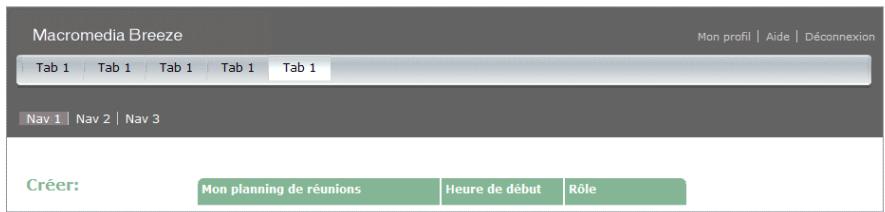
Utilise les liens ci-dessous pour personnaliser les attributs de l'interface.
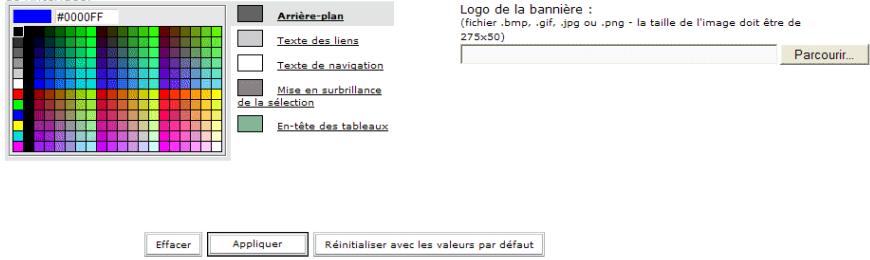
Copyright © 2001 - 2005 Macromedia, Inc. et ses concédants de licence. Tous droits réservés.
Pour personnel breeze manager :
- Cliquez sur l'onglet Administration.
- Cliquez sur Personnalisation.
L'option Personnaliser la bannière est activée dans la page Personnalisation qui s'affiche.
- Pour modifier la couleur de l'arrière-plan, du texte des liens, du texte de navigation, de la surbrillance de la sélection ou des en-têtes de tableau, effectuez l'une des opérations suivantes :
a Cliquez sur le nom de l'objet approprié dans la liste située à gauche de la boîte de sélection des couleurs. b Déplacez la souris sur la boîte de sélection des couleurs pour rechercher la couleur de l'élément sélectionné. c Cliquez sur la couleur désirée pour cet élément.
La couleur de l'objet correspondant figurant dans la fenêtre d'aperçu est modifiée et affiche la couleur que vous avez sélectionnée. Pour effacer cette sélection, cliquez sur Effacer pour revenir au paramètre précédent ou sur Rétablir les valeurs par défaut pour restaurer le paramètre original.
Répétez les étapes a à c pour tous les éléments dont vous pouvez modifier la couleur. Pour sélectionner un logo de bannière, consultez l'étape 4; pour terminer cette procédure, consultez l'étape 5.
- Cliquez sur Parcourir sous l'en-tête du Logo de banniere pour rechercher l'image (fichier JPEG, PNG, GIF ou BMP) désirée; si vous ne sélectionnez pas d'autre logo, le logo par défaut est celui de Macromedia Breeze.
Une fois l'image sélectionnée, elle s'affiche en haut à gauche dans la fenêtre d'aperçu.
- Cliquez sur Appliquer pour enregistrer les modifications.
Il faut 5 à 10 secondes pour que vos modifications s'affichent; sinon, vous pouvez rafraîchir la page.
Configuration de la page de connexion à breeze
Utilisez le lien Configurer la connexion, pour personnaliser la page de connexion à Breeze. Vous peut modifier l'un des attributs suivants :
- Couleur du nom de la réunion
- Couleur de bordure du module (la bordure encadrant les fenêtres de saisie de texte)
- Couleur d'arrière-plan (couleur de la zone de connexion)
- Image principale du logo ; il doit s'agir d'un fichier JPEG, PNG, GIF ou BMP et sa taille doit être de 410 × 310 pixels.
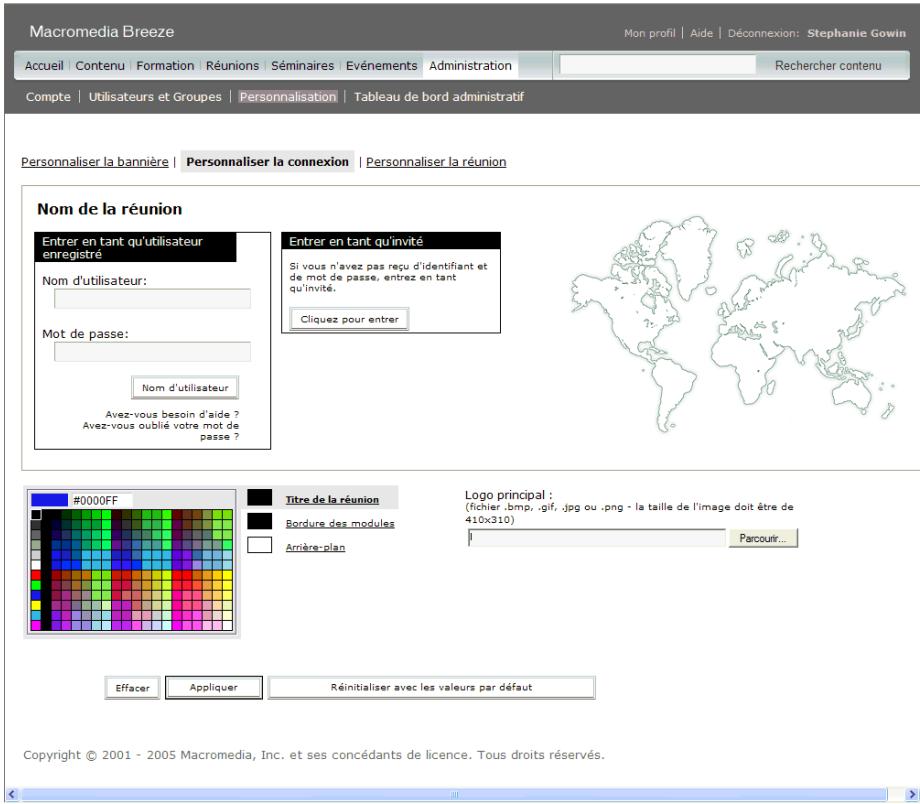
Pour configurer la page de connexion à breeze :
- Cliquez sur l'onglet Administration.
- Cliquez sur Personnalisation.
L'option Personnaliser la bannière est activée dans la page Personnalisation qui s'affiche.
- Cliquez sur Configurer la connexion.
La page Connexion personnalisée s'affiche.
- Pour modifier la couleur du texte associé au nom de la réunion, à la bordure du module ou bien la couleur d'arrière-plan, effectuez l'une des opérations suivantes :
a Cliquez sur le nom de l'élément approprié dans la liste située à gauche de la boîte de sélection des couleurs. b Déplacez la souris sur la boîte de sélection des couleurs pour rechercher la couleur de l'élément sélectionné. c Cliquez sur la couleur désirée pour cet élément.
La couleur de l'élément correspondant figurant dans la fenêtre d'aperçu est modifiée et affiche la couleur que vous avez besoin. Pour effacer cette sélection, cliquez sur Effacer pour revenir au paramètre précédent ou sur Rétablir les valeurs par défaut pour restaurer le paramètre original.
d Répétez les étapes a à c pour tous les éléments dont vous pouvez modifier la couleur. e Pour sélectionner un logo principal, consultez l'étape 5; pour terminer cette procédure, consultez l'étape 6.
- Cliquez sur Parcourir sous l'en-tête du Logo principal pour rechercher l'image (fichier JPG, PNG, GIF ou BMP) désirée; si vous ne sélectionnez pas d'autre logo, le logo par défaut est celui de Macromedia Breeze.
Une fois l'image sélectionnée, elle s'affiche en haut à gauche dans la fenêtre d'aperçu.
- Cliquez sur Appliquer pour enregistrer les modifications.
Il faut 5 à 10 secondes pour que vos modifications s'affichent; sinon, vous pouvez rafraîchir la page.
Configuration de la réunion breeze
Comme pour le gestionnaire Breeze Manager, vous pouvez configurer sept attributs relatifs à l'aspect d'une réunion Macromedia Breeze. Les paramètres de configuration appliqués ici s'affichent dans chaque réunion Breeze créée pour votre compte Breeze.
Cependant, ces paramètres ne concernent pas la disposition de la salle de réunion que l'hôte crée en fonction de la réunion (pour plus de détails sur la création de la disposition d'une salle de réunion, consultez le Mode d'emploi Macromedia Breeze Meeting pour hôtes et présentateurs de réunion). L'option Configurer une réunion Traits les aspects esthétiques d'une réunion en vous permettant de modifier les éléments suivants :
- Couleur de surbrillance de la première sélection d'un menu
- Couleur de surbrillance de la deuxième sélection d'un menu ; la sélection effectué ée
- Couleur de survol des boutons, la couleur du contour d'un bouton lorsque vous déplacez la souris dessus
- Couleur d'arrière-plan
- Couleur de la barre de titre, la couleur du titre du module
- Logo de la réunion, une image unique associée à vos réunions; il doit s'agir d'un fichier JPG, PNG, BMP ou GIF et sa taille doit être de 50 x 20 pixels.
- URL de la réunion, un site web vers lequel sont dirigés les utilisateurs lorsqu'ils doivent sur le logo de la réunion
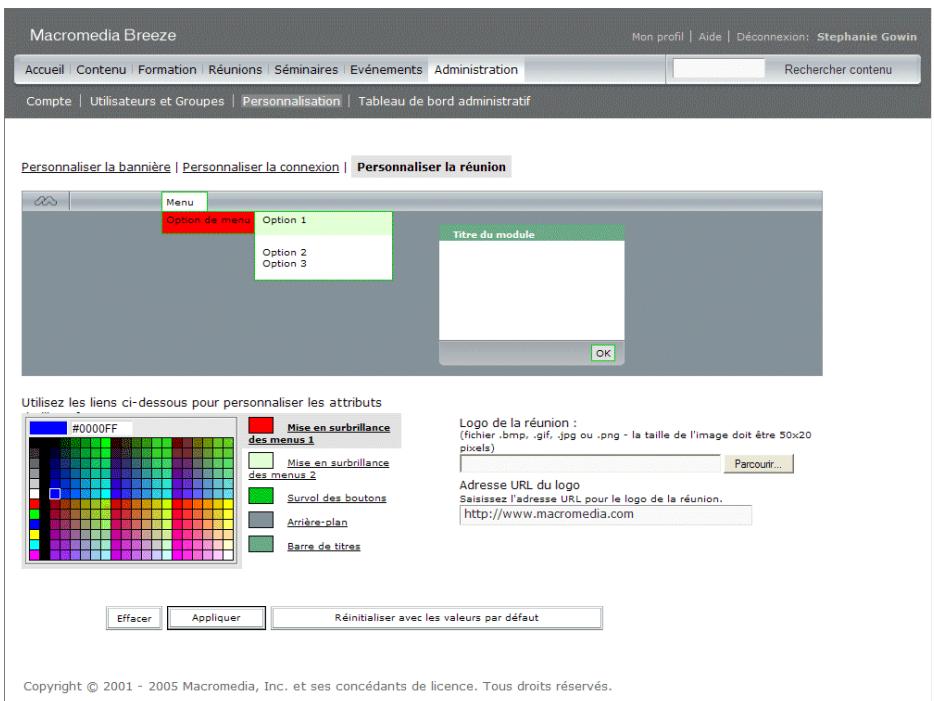
Pour configurer la réunion breeze
- Cliquez sur l'onglet Administration.
- Cliquez sur Personnelier.
L'option Personnelier la bannière est activée dans la page Personnelisation qui s'affiche.
- Cliquez sur Personnaliser la réunion.
La page correspondante s'affiche.
- Pour modifier la couleur de surbrillance des menus, la couleur de survol des boutons, de l'arrête-plan ou bien de la barre de titre, effectuez l'une des opérations suivantes :
a Cliquez sur le nom de l'élément approprié dans la liste située à gauche de la boîte de sélection des couleurs. b Déplacez la souris sur la boîte de sélection des couleurs pour rechercher la couleur de l'élément sélectionné.
c Cliquez sur la couleur désirée pour cet élément.
La couleur de l'élément correspondant figurant dans la fenêtre d'aperçu est modifiée et affiche la couleur que vous avez. Pour effacer cette sélection, cliquez sur Effacer pour revenir au paramètre précédent ou sur Rétablir les valeurs par défaut pour restaurer le paramètre original.
d Répétez les étapes a à c pour tous les éléments dont vous pouvez modifier la couleur.
e Pour sélectionner un logo de réunion, consultez l'étape 5; pour indiquer une URL de logo de réunion, consultez l'étape 6; pour terminer cette procédure, consultez l'étape 7.
- Cliquez sur Parcourir sous l'en-tête du Logo de réunion pour rechercher l'image (fichier JPEG, PNG, GIF ou BMP) désirée; si vous ne sélectionnez pas de logo, le logo par défaut est celui de Macromedia Breeze.
Une fois l'image sélectionnée, elle s'affiche en haut à gauche dans la fenêtre d'aperçu.
- Indiquez le logo approprié désiré dans la zone de texte URL du logo ; si vous indiquez une autre URL, la valeur par défaut est www.macromedia.com.
- Cliquez sur Appliquer pour enregistrer les modifications.
Il faut 5 à 10 secondes pour que vos modifications s'affichent; sinon, vous pouvez rafraîchir la page.
Affichage du tableau de bord administratif
Vous pouvez cliquer sur le lien du tableau de bord administratif dans l'onglet Administration pour afficher une représentation graphique de vos informations d'utilisation. Elles se composent de cinq graphiques à barres contenant les informations suivantes :
- Quotas des auteurs, le nombre d'auteurs autorisé pour votre compte Breeze Quotas des stagiaires
- Quotas des administrateurs de réunions (quotas des hôtes de réunions)
- Bande passante mensuelle (en megaoctets)
- Espace disque utilisé par mois (en megaoctets)
Options du tableau de bord
La barre vert clair représente votre utilisation courante et la barre vert foncé votre limite. Vous pouvez utiliser ces deux barres pour obtenir les informations suivantes :
- La taille de chaque barre est comprise dans une plage spécifique, mais vous pouvez déplacer la souris sur chacune des barres pour connaître précisément la valeur maximum de la barre.
- Dans les deux barres, si vous cliquez sur l'un des trois graphiques de quotas de groupes, la liste des membres du groupe correspondant s'affiche pour ce groupe.
- Les graphiques de la bande passante mensuelle et de l'espace disque correspondent aux informations figurant sous l'en- Fonctionnalités dans le profil du compte (voir Informations sur les fonctionnalités du système et de l'application, page 258).
Affichage des rapports sur votre compte
Dans la page Résumé des comptes, vous pouvez cliquer sur le lien Rapports pour accéder à plusieurs rapports :
Rapports de formation, page 267 Rapports de réunions, page 267 Rapports sur les événements, page 267 Rapports disponibles en téléchargement, page 268 - Gestion personnalisée des adresses URL, page 272
Rapports de formation
Cette fonctionnalité fournit un résumé des informations relatives aux quotas des stagiaires (nombres effectifs de stagiaires comparé au nombre autorisé). Dans l'onglet Administration, cliquez sur le lien Rapports dans la page Comptes pour afficher les Rapports de formation.
Rapports de réunions
Cette fonctionnalité indique le nombre maximum de personnes représentées à une réunion Macromedia Breeze pris en charge simultanément par le système Breeze (maximum simultané) pour le mois en cours comparé aux quotas autorisés, et le nombre d'utilisateurs, le cas échéant, participant actuellement à des réunions actives, qu'elles soient en direct ou non.
Les informations sur les personnes représentées contiennent une liste des réunions actives. Il s'agit des réunions actuellement en cours de déroulement et que vous pouvez contrôler depuis cette page. Cette liste indique le nom de la réunion, le nom de l'hôte ou du présentateur, le nombre de participants, la date de début de la réunion et sa durée. Vous pouvez cliquer sur le nom de la réunion pour y accéder et intervenir, en cas de problème. Par exemple, si vous devez libérer davantage d'espace pour une autre réunion, vous pouvez alors entrer dans une réunion active et adresser un message à l'hôte pour l'informer que certaines personnes doivent quitter la réunion. Inversement, si aucune réunion active n'est en cours, cette liste est vierge.
Rapports sur les événements
Cette fonctionnalité indique le nombre d'événements (actuels) actifs du compte Breeze, et une liste de ces mêmes événements. Pour chacun d'eux, le rapport indique le nom de l'événement, le nombre d'utilisateurs enregistrés, les dates de début et de fin de l'événement. Vous pouvez cliquer sur le nom d'un événement spécifique pour ouvrir la page Informations sur l'événement et obtenir davantage d'informations.
Rapports disponibles en téléchargement
Cette fonctionnalité permet de télécharger cinq types différents de rapports sous forme de fichiers CSV que vous pouvez exporter vers des systèmes externes, par exemple des tableurs. Vous pouvez également appliquer des filtres sur les rapports pour afficher les données de périodes ou d'utilisateurs définis; consultez Configuration et suppression des filtres de rapport, page 26.
Lorsque vous téléchargez un fichier CSV, vous avez la possibilité d'enregistrer ou d'ouvrir le rapport. Si vous exécutez Breeze Manager dans un navigateur Internet Explorer et désirez d'ouvrir le rapport, Windows l'ouvre automatiquement dans Excel. Dans ce cas, les informations sont difficilement lisibles car vous devez double-cliquer dans chaque cellule pour les afficher.
Vous pouvez également enregistrer le fichier CSV sur votre bureau, puis ouvrir le fichier dans le Bloc-notes pour faciliter sa lecture. (Pour ouvrir le Bloc-notes, sélectionnez Démarrer > Accessoires > Bloc-notes.)
Vous pouvez télécharger les rapports suivants ; consultez la section appropriée pour obtenir une description de chaque rapport :
- Interactions, page 269 Utilisateurs, page 270 Ressources, page 270 Questions, page 271
- Affichage en diapositives, page 272
Pour obtenir un rapport disponible en téléchargement :
- Cliquez sur l'onglet Administration.
- Cliquez sur Rapports.
La page des rapports s'affiche.
- Cliquez sur Rapports disponibles en téléchargement.
La page correspondante qui s'affiche contient les types de rapport disponibles et une description de chacun d'eux.
- Cliquez sur le lien Télécharger ou sur le bouton Télécharger les données du rapport.
La fenêtre Téléchargement de fichiers qui s'affiche vous permet soit d'enregistrer soit d'ouvrir le fichier CSV.
- Cliquez sur Ouvrir ou Enregistrer selon le cas.
Remarque : chaque rapport disponible en téléchargement que vous enregistrez, quelque soit son type, est intitulé par défaut « data.csv ». Lorsque vous enregistrez le fichier, vous devez lui donner un nom d'identification unique ; par exemple, « interactionsMarch05.csv. »
Configuration et suppression des filtres de rapport
Le cas échéant, vous pouvez ensuite définir les informations sur un rapport particulier disponible en téléchargement en utilisant des filtres de rapport. Pour plus d'informations sur ces filtres, y compris les implications liées à leur application et les procédures de configuration, consultez Configuration et suppression des filtres de rapport, page 26.
Interactions
Il est ici question de l'accès des utilisateurs. Un ID de transaction unique est généré chaque fois qu'un utilisateur accède à un objet. Le rapport Interactions utilise les données répertoriées dans le tableau suivant :
| Nom de la colonne | Description |
| transaction-id | ID unique de la transaction. |
| name | Nom de l'objet tel qu'affchéé dans la liste de contenu. |
| url | Objet auquel l'utilisateur a accès. |
| principal-id | ID unique de l'utilisateur. |
| login | Nom de l'utilisateur ayant accès à cette transaction. |
| user-name | Nom d'utilisateur unique. |
| score | La note obtenue par l'utilisateur. |
| status | Etat de la transaction : acceptée, non aboutie, terminée ou en cours. |
| date-created | Date de création ou de consultation de cette transaction. |
Les interventions suivantes de l'utilisateur génèrent des données dans cette vue :
- Participation à une réunion
- Participation à un séminaire
- Affichage d'un élément de contenu
- Participer à un cours
- Participer à un curriculum
Contraintes
Le rapport sur les interactions exclut les renseignements suivants :
- Numéro de certificat, qui n'existe pas dans la base de données Note maximale, qui est souvenir indisponible
Utilisateurs
Ce rapport répertorie les utilisateurs et les attributs de profil associés en utilisant les données contenues dans le tableau suivant :
| Nom de la colonne | Description |
| principal-id | ID unique de l'utilisateur |
| login | Identificateur d'utilisateur unique. |
| name | Nom d'utilisateur unique. |
| Adresse électronique unique de l'utilisateur. | |
| manager | L'ID de connexion du gestionnaire d'utilisateur. Le gestionnaire est toujours définiti sur NULL. |
| type | Utilisateur ou invite. Le type est always défini sur utiliser. |
Les données sont générées dans cette vue chaque fois qu'un utilisateur est créé, mis à jour ou supprimé.
Contraintes
Le rapport sur les utilisateurs exclut les renseignements suivants :
- Mot de passe, qui n'est pas enregistré en texte standard.
- Fuseau horaire et langue, qui ne sont pas disponibles en clair ; par exemple, PST correspond à 323.
Remarque : les utilisateurs supprimés ne sont pas affichés dans le rapport sur les utilisateurs, mais figurent toujours dans le rapport sur les interactions.
Ressources
Ce rapport décrit toutes les ressources Breeze, par exemple les réunions, les événements, le contenu et les séminaires. Il repertorie tous les objets du système (comme les réunions, le contenu, les cours, etc.) et leurs attributs, comme le montre le tableau suivant :
| Nom de la colonne | Description |
| url | Identificateur unique de l'objet. |
| type | Une presentation, un cours, un fichier FLV, un fichier SWF, une image, une archive, une réunion, un curriculum, un dossier ou un événement au besoin. |
| name | Nom de l'objet tel qu'affiché dans la liste de contenu. |
| date-created | Date de début prévue pour l'objet. |
| date-end | Date de fin prévue pour l'objet. |
| date-modified | Date de modification de cet objet. |
| description | Informations de résumé sur l'objet saisies lors de la création d'une nouvelle réunion, d'un nouveau contenu, cours ou tout autre type d'objet. |
Les données sont générées dans le rapport sur les ressources chaque fois qu'un utilisateur effectue l'une des opérations suivantes :
- Crée une réunion, un événement, un séminaire, un cours ou un curriculum
- Transfère du contenu
Questions
Ce rapport fournit la liste des sondages et des examens interactifs de toutes les applications Breeze, y compris les questions d'inscription à un événement. Le rapport Questions extrait les données des sondages de réunion, des formulaires utilisateur et des questionnaires, comme le montre le tableau suivant :
| Nom de la colonne | Description |
| transaction-id | ID unique de la transaction. |
| question | Texte de la question. |
| response | Réponse de l'utilisateur à la question. |
| score | Nombre de points attribués pour la réponse. |
| principal-id | ID unique de l'utilisateur |
| date-created | Date de création de l'enregistrement |
Une question à choix multiples affiche une ligne par réponse. Par exemple, lorsque l'utilisateur répond 1 et 4, il y a deux lignes distinctes. Une ligne contient la valeur 1 alors que l'autre contient la valeur 4.
Les données sont générées dans ce rapport chaque fois qu'un utilisateur effectue l'une des opérations suivantes :
- Répond à une question d'un questionnaire dans le cadre d'un cours ou d'un curriculum
- Répond à une question d'inscription
- Répond à un sondage dans le cadre d'une réunion ou d'un séminaire
- Ajoute un formulaire personnel à une réunion, un séminaire, un cours ou un curriculum
Contraintes
Le rapport sur les questions exclut les renseignements suivants :
- Correct ou Incorrect, qui peut être déterminé en vérifiant que la note n'est pas nulle
- Date de réponse, qui n'existe pas dans le schéma 410 de la version
Affichage en diapositives
Ce rapport représente l'histoire des diapositives consultées dans Breeze. Il contient les données relatives aux diapositives et pages consultées par les utilisateurs. Le rapport sur l'affichage en diapositives utilise les données répertoriées dans le tableau suivant:
| Nom de la colonne | Description |
| transaction-id | ID unique de la transaction. |
| page | Numéro de la diapositive ou de la page consultée. |
| date-created | Date de création de cette vue. |
| principal-id | ID unique de l'utilisateur. |
Les données sont générées dans cette vue chaque fois qu'un utilisateur consulte du contenu, un cours ou un curriculum.
Gestion personnalisée des adresses URL
Breeze permet de créer des URL personnalisées pour des réunions, des formations, des événements ou des séminaires. Une URL personnalisée peut être réutilisée et facile à retenir. Ce nom est ajusté au nom de Domaine de votre serveur Breeze, et est créé lorsqu'un utilisateur configure une réunion, une formation, un événement ou un séminaire. Une URL personnalisée est recyclable ; autrement dit, elle redevient disponible si l'élément auquel elle a été initialement attribuée est par la suite supprimé.

Les utilisateurs vous peuvent-etre utiliser des URL personnalisées correspondant à leurs prénoms ou bien ayant une signification pour l'organisation, il est donc possible que plusieurs utilisateurs indiquent la même URL lors de la configuration d'une fonction particulière. Si ce nom est déjà utilisé, un message d'erreur s'affiche.
Veuillez utiliser la fonctionnalité de gestion personalisée des adresses URL pour rechercher et établir des rapports sur le propriétaire et les attributs d'une URL personnalisée spécifique.
Pour utiliser la recherche d'adresse URL personnalisée :
- Cliquez sur l'onglet Administration.
- Cliquez sur Rapports.
La page Rapport qui s'affiche contient des liens vers les différents rapports d'administration.
- Cliquez sur Gestion personnalisée des adresses URL.
La page du même nom s'affiche.
- Indiquez le nom que vous recherchez dans la zone de texte Rechercheur, puis cliquez sur Rechercheur.
La page affiche le rapport des Informations sur le contenu, qui fournit les renseignements suivants :
Titre, le titre de la réunion, du contenu, du cours, du curriculum, du séminaire ou de l'événement utilisant cette URL. - Type, le type de fonction pour laquelle cette URL est actuellement utilisé (réunion, contenu, formation, etc.). Utilisateur, l'individu utilisant actuellement l'URL. - URL, le chemin complet dont fait partie cette URL personnalisée. - Date de création, la date et l'heure de création de la fonction utilisant cette URL. - Date de modification, la date et l'heure de modification de la fonction utilisant cette URL, le cas échéant. Si cette fonction n'a jamais été modifiée, la date est la même que celle de création.
Utilisation des utilisateurs et groupes
L'application Macromedia Breeze repose sur des autorisations. La structure des autorisations permet de protéger l'intégrité des données de Breeze et de définir les paramètres de chaque accès utilisateur. Dans Breeze, chaque compte utilisateur est défini par ses autorisations d'accès aux différents référentiels et fonctionnalités de l'application. Le rôle de l'administrateur Breeze consiste à créer, ajouter, supprimer et gérer les comptes Breeze des utilisateurs individuels ainsi que des groupes. Pour accomplir ces tâches, l'administrateur utilise l'onglet Administration auquel les autres utilisateurs Breeze n'ont pas accès.
Pour accéder aux fonctionnalités de gestion des utilisateurs de Macromedia Breeze Manager, cliquez sur l'onglet Administration en haut de la fenêtre Breeze Manager, puis cliquez sur le lien Utilisateurs et groupes situé sous les noms de l'onglet.
Architecture des autorisations du système breeze
Les données du système Breeze sont stockées dans des bibliothèques, toutes associées à une activité et une application différente, et chaque application est représentée par son propre onglet dans Breeze Manager. Seuls les onglets des applications achetées par votre organisation sont affichés et disponibles. Les bibliothèques sont les suivantes : contenu, formation, réunions, séminaires et événements.
Indépendamment de votre configuration, cependant, tous les fichiers et dossiers de vos bibliothèques Breeze ont des autorisations d'accès différentes en fonction des utilisateurs. Cela permet de définir le fonctionnement des autorisations dans Breeze ; autrement dit, l'accès à un fichier ou dossier quelconque est lié au fichier ou dossier lui-même. Ces autorisations de fichier et de dossier sont définies de l'une des manières suivantes:
- Par le créateur du dossier ou du fichier
- Par l'administrateur Breeze
- Par défaut sur les membres des groupes prédéfinis (voir Groupes prédéfinis, page 279)
Les autorisations associées à un fichier ou dossier spécifique sont désignées comme son profil d'autorisations.
Il existe quatre types d'autorisations applicables à toutes les bibliothèques Breeze, mais toutes les bibliothèques n'ont pas la même combinaison d'autorisations, vous devez donc connaître les autorisations définies appliquées à chaque bibliothèque. Pour obtenir une description, consultez Activités et autorisations associées aux bibliothèques, page 285.
Par ailleurs, il existe un autre ensemble d'autorisations que vous pouvez également affecter à un fichier ou dossier, il s'agit des autorisations de participation. Ces autorisations désignent les autorisations d'accès et le rôle de chaque personne présente à une réunion, une formation, un événement ou un séminaire. Les types d'autorisations des bibliothèques Breeze permettent de définir les utilisateurs pouvant : gérer les fichiers de bibliothèques. Les autorisations de participation permettent de désigner le rôle joué par une personne présente dans une réunion, une formation, un événement ou un séminaire Breeze spécifique, ainsi que les utilisateurs autorisés à consulter le contenu des bibliothèques Breeze. Les rôles de participation sont définis par l'utilisateur qui crée la réunion, la formation, l'événement, le séminaire ou le contenu.
En tant qu'administrateur, vous serez peut-être moins concerné par ce type d'autorisations. Pour obtenir une description des types de participation, consultez Autorisations de participation Breeze, page 277.
Dossiers des bibliothèques breeze
À l'exception de la bibliothèque de séminaires (voir Dossiers de la bibliothèque de séminaires, page 277), toutes les bibliothèques Breeze possèdent deux répertoires de dossiers de niveau supérieur, les dossiers Partages et les dossiers Utilisateurs. Ils sont utilisés de la manière suivante :
- Dossiers partagés. Lorsque Breeze est installé, seul l'administrateur possède les privilèges d'accès aux dossiers partagés. En tant qu'administrateur, vous pouvez attribuer toutes les autorisations requises par votre organisation particulière pour les dossiers partagés. Cependant, même si vous pouvez attribuer des autorisations de gestion à un quelconque utilisateur Breeze pour un dossier partagé, seuls les membres du groupe prédéfini associé à cette bibliothèque peuvent cré : gérer ce dossier, seuls les hôtes de réunion peuvent créer de nouvelles réunions dans ce dernier. Pour plus d'informations sur les groupes prédéfinis, consultez la référence Groupes prédéfinis, page 279.
- Dossiers Utilisateurs. Un nouveau dossier individuel est créé dans la bibliothèque associée au groupe dès qu'un utilisateur est affecté à un groupe prédéfini spécifique. Par exemple, tout utilisateur affecté au groupe d'hô ède à l'onglet Réunions. Les utilisateurs peuvent : gérer leurs dossiers utilisateur de la manière qu'ils souhaitent, y compris définir des autorisations permettant à d'autres utilisateurs d'accéder aux dossiers, mais ils ne peuvent le faire que pour leurs dossiers personnels, à moins que l'administrateur ou un autre utilisateur disposant d'autorisations de gestion pour un autre dossier leur ait attribué des privilèges de gestion pour ce dossier.
Dossiers de la bibliothèque de séminaires
La structure des dossiers de la bibliothèque de séminaires est différente de celle des autres dossiers. Cette bibliothèque ne contient pas de dossiers utilisateur; en revanche, chaque dossier correspond à une licence de séminaire différente achetée par votre organisation. Tout utilisateur affecté au groupe Hôte de séminaire dispose automatiquement des autorisations de gestion pour tous les dossiers Salles de séminaire; il peut ajouter et supprimer des séminaires ainsi qu'attribuer des autorisations de gestion à d'autres hôtes de séminaire. Comme pour les autres dossiers partagés des autres bibliothèques, toute personne disposant d'autorisations de gestion peut : gérer un dossier Séminaires, mais seul un hôte de séminaire peut créer de nouveaux séminaires dans ce dossier.
Autorisations de dossiers des bibliothèques breeze
Les autorisations de dossiers des bibliothèques Breeze permettent de déterminer les utilisateurs autorisés à effectuer les opérations de maintenance courante des fichiers et dossiers pour une bibliothèque donnée. Pour plus de détails à ce sujet ou pour consulter les tableaux répertoriant les autorisations possibles pour chaque tâche effectuée dans les bibliothèques Breeze, consultez la référence Activités et autorisations associées aux bibliothèques, page 285.
Autorisations de participation breeze
La structure de présentation des informations en fonction du public est différente d'une bibliothèque Breeze à une autre. Autrement dit, les rôles des individus représentant les informations sont différents de ceux qui les reçoivent. Les sections suivantes décrivent les différentes autorisations de participation de chaque application :
- Autorisations de participation de l'application Réunions, page 277
- Autorisations de participation de l'application Contenu, page 278
- Autorisations de participation de l'application Formation, page 278
- Autorisations de participation de l'application Séminaires, page 278
- Autorisations de participation de l'application Événements, page 278
Autorisations de participation de l'application réunions
Les autorisations de participation suivantes sont associées à l'application Réunions :
Hôte Un hôte organise des réunions, invite des personnes, désigne le contenu dans la bibliothèque de contenu, configure la disposition de la salle de réunion et attribue les rôles du représentateur et des participants aux personnes représentées appropriées. L'hôte peut également exécuter toutes les tâches réalisées par les représentateurs.
Présentateur Un présentateur peut partager le bureau, des fenêtres et des applications, converser, diffuser des images et dessins et présenter du contenu. Cependant, le présentateur n'a pas accès à la bibliothèque de contenu.
Participant Un participant peut afficher les informations communiquées ou partagées par le présentateur, il peut écouter et regarder le contenu audio et video qu'il diffuse, utiliser l'outil de conversation textuelle et diffuser son propre contenu audio et video s'il en a reçu l'autorisation.
Remarque : les administrateurs bénéficient par défaut des autorisations d'hôte pour toutes les réunions.
Autorisations de participation de l'application contenu
La bibliothèque de contenu ne possède pas d'ensemble d'autorisations de participation distinct. Ces autorisations sont identiques à celles attribuées pour un fichier ou un dossier; pour obtenir une description de ces autorisations, consultez la référence Types d'autorisations des bibliothèques Breeze, page 285. Tout élément de contenu placé dans la bibliothèque de contenu est accessible à toutes les autres applications ou consultable par les utilisateurs.
Autorisations de participation de l'application formation
L'application Formation comprend deux composants, les cours et les curriculums. Ces deux composants bénéficient de deux autorisations de participation, Inscrit et Accès refusé. Inscrit fait référence à un stagiaire placé dans un cours ou un curriculum par un gestionnaire de formation; Accès refusé fait référence à un utilisateur qui s'est vu refusé l'accès à un cours ou un curriculum, généralement lorsque tout un groupe est inscrit, mais que le gestionnaire de formation veut exclure ce membre spécifique. (Par exemple, lorsqu'un membre a déjà assisté à un cours que le reste du groupe doit encore suivre.) Dans ce cas, le gestionnaire de formation utilise le principe de priorité appliqué aux autorisations multiples; pour plus de détails, consultez la référence Ordre de priorité des autorisations multiples, page 290.
Autorisations de participation de l'application séminaires
Les autorisations de participation des séminaires sont identiques à celles des réunions ; consultez la référence Autorisations de participation de l'application Réunions, page 277.
Autorisations de participation de l'application événements
Les événements exigent des utilisateurs qu'ils s'inscrivent, et certaines autorisations sont appliquées à l'état de l'inscription. Ces autorisations de participation sont identiques à celles des réunions ; consultez la référence Autorisations de participation de l'application Réunions, page 277. Les autorisations associées à l'état de l'événement se présentent comme suit:
Invite Autorisation s'appliquant à un individu invité par le gestionnaire de l'événement mais qui n'est pas encore enregistré.
Accès refusé État d'inscription s'appliquant à un individu dont l'inscription a été refusée par le gestionnaire de l'événement.
En attente d'autorisation Etat d'inscription s'appliquant à un individu dont l'inscription n'a pas encore été approuvée par le gestionnaire de l'événement.
Types de groupes et autorisations de groupes
En tant qu'administrateur, vous devez attribuer des comptes Breeze à des utilisateurs individuels ainsi qu'affecter ces utilisateurs à des groupes.
Dans la mesure du possible, nous vous conseillons d'affecter des utilisateurs aux groupes, puis de n'accorder des autorisations que collectivement, au niveau du groupe et non au niveau des utilisateurs. Même si cela implique la création de groupes, gérer des groupes plutôt que des utilisateurs permet de simplifier la gestion des comptes.
Voulez créer et exploiter des groupes pour les opérations suivantes :
- Affecter aux groupes d'utilisateurs des autorisations pour la gestion des différents dossiers des bibliothèques de contenu, de formation, de réunions, d'événements et de séminaires.
- Attribuer aux groupes d'utilisateurs des autorisations pour l'affichage des dossiers de la bibliothèque de contenu.
- Attribuer aux groupes d'utilisateurs qui sont également auteur des autorisations pour la publication de dossiers dans la bibliothèque de contenu.
Deux types de groupes sont disponibles : les groupes prédéfinis et les groupes personnalisés.
Groupes prédéfinis
L'installation du système Breeze comprend six groupes prédéfinis, chacun correspondant à un ensemble spécifique d'accès requis dans toutes les bibliothèques Breeze. Au niveau de l'entreprise, l'administrateur affecte les utilisateurs et les groupes aux groupes prédéfinis appropriés.
L'appartenance à un groupe prédéfini spécifique vous permet de créer de nouvelles instances de la fonction associée à cette bibliothèque ; autrement dit, de nouveaux fichiers. Par exemple, si vous assumez la fonction d'hôte de réunion, vous pouvez créer de nouvelles réunions.
Vous ne pouvez pas modifier les autorisations définies pour les groupes prédéfinis, mais l'administrateur peut affecter des individus spécifiques à plusieurs de ces groupes. Dans ces cas-là, cela peut provoquer un conflit entre les types. Par exemple, l'un des groupes auquel l'utilisateur ou le groupe est affecté peut s'être vu refuser l'autorisation pour un dossier spécifique, alors que l'autre groupe auquel il appartient lui peut accéder à ce dossier. Pour résoudre ce conflit, il existe des règles de priorité d'autorisation (voir Ordre de priorité des autorisations multiples, page 290).
À l'exception de l'administrateur, tout membre d'un groupe prédéfini bénéficie uniquement des autorisations de gestion par défaut de son dossier utilisateur personnel. Ces dossiers sont automatiquement affectés aux membres d'un groupe prédéfini pour la bibliothèque qui leur est associée ; consultez la référence Dossiers des bibliothèques Breeze, page 276. Cependant, les membres d'un groupe prédéfini ne peuvent pas accéder au répertoire du dossier partagé de la bibliothèque qui leur est associée, sauf si vous leur affectez des autorisations de gestion. Le cas échéant, ils peuvent également créer de nouvelles instances de la fonction qui leur est associée : réunions, cours, événements, etc. puisqu'ils appartiennent au groupe prédéfini correspondant de cette bibliothèque. Vous pouvez également affecter des autorisations de gestion pour un dossier du répertoire du dossier partagé à d'autres utilisateurs ne faisant pas partie du groupe prédéfini de cette bibliothèque. Mais s'ils peuvent gérer des dossiers, ils ne peuvent rien créer dans cette bibliothèque car ils n'appartiennent pas au groupe prédéfini qui lui est associé.
Les groupes prédéfinis sont les suivants :
- Administrateur; voir Administrateurs, page 280 Auteur; voir Auteurs, page 281
- Gestionnaire de formation ; voir Gestionnaires de formation, page 281
- Gestionnaire d'événement; voir Gestionnaires d'événements, page 282 Hôte de réunion; voir Hôtes de réunions, page 282
- Hôte de séminaire; voir Hôtes de séminaires, page 283
Administrateurs
Les administrateurs exercent un contrôle total sur tout le système Breeze. Lorsque vous ajoutez un utilisateur quelconque à ce groupe, il devient lui-même administrateur. Pour plus d'informations sur l'ajout d'utilisateurs aux groupes, consultez la référence Affectation d'un utilisateur à un groupe, page 313 ou Ajout de membres à un groupe, page 318.
Tout administrateur peut exécuter les actions suivantes :
- Gérer des utilisateurs et des groupes (les créer, les supprimer et les modifier).
- Gérer la bibliothèque de contenu chiers ou dossiers, l'affichage des rapports des fichiers, la définition des autorisations des fichiers et dossiers ainsi que la création de nouveaux sous-dossiers dans les dossiers de la bibliothèque de contenu.
- Gérer la bibliothèque de formation chiers ou dossiers, l'affichage des rapports des fichiers, la définition des autorisations des fi formation, ainsi que l'inscription des utilisateurs, l'envoi de notifications aux inscrits et la configuration des rappels de cours et de curriculums.
- Gérer la bibliothèque de réunion chiers ou dossiers, l'affichage des rapports des fichiers, la définition des autorisations des fi réunions, ainsi que l'avout de participants.
- Gérer la bibliothèque d'événement chiers ou dossiers, l'affichage des rapports des fichiers, la définition des autorisations des fi 'événements, ainsi que l'avis de participants, l'envoi d'invitations et la modification du contenu ou des options e-mails.
- Gérer la bibliothèque de séminaires, y compris l'affichage, la suppression, le déplacement et la modification des fichiers ou dossiers, l'affichage des rapports des fichiers, la définition des autorisations des fi e séminaires, ainsi que l'avout de participants.
- Afficher des informations sur votre compte (ses fonctions, ses quotas et ses rapports) et si vous organisation a acheté cette option, personnaliser l'apparence de Breeze pour votre organisation (voir Chapitre 18, Gestion du compte Breeze, page 257).
Par ailleurs, l'administrateur bénéficiait par défaut des autorisations d'hôte pour chaque réunion.
Les utilisateurs qui appartiennent au groupe Administrateur disposent d'une autorisation globale, sauf pour les opérations suivantes :
- Publier du contenu
- Créer de nouvelles réunions
- Créer de nouveaux cours ou curriculums
- Créer de nouveaux séminaires
- Créer de nouveaux événements
Les autorisations accordées aux membres du groupe Administrateur ne peuvent pas être remplacées par des autorisations individuelles ou provenant d'autres groupes. Pour plus d'informations, consultez la référence Ordre de priorité des autorisations multiples, page 290.
Auteurs
Les Auteurs peuvent publier ou transférer du contenu, y compris des présentations Macromedia Breeze, dans la bibliothèque de contenu. Pour cela, l'utilisateur doit être membre du groupe Auteurs. Pour publier des présentations dans un dossier spécifique, l'utilisateur doit être membre du groupe Auteurs et avoir l'autorisation de publier dans ce dossier.
Si vous affectez un utilisateur à ce groupe, Breeze lui crée un dossier dans le dossier Utilisateur de la bibliothèque de contenu (le raccourci appelé Mon contenu pointe vers ce dossier). Par défaut, un membre du groupe Auteur bénéficiait des autorisations de publication et de gestion uniquement pour son propre dossier Mon contenu.
Votre compte Breeze restreint le nombre d'utilisateurs que vous pouvez ajouter au groupe Auteur. Pour connaître le nombre maximum de membres de votre groupe Auteur, consultez la référence A propos de votre compte Breeze, page 257.
Les membres du groupe Auteur qui sont autorisés à publier dans le dossier spécifique peuvent exécuter toutes les opérations suivantes :
- Afficher les fichiers et les dossiers de contenu.
- Publier et mettre à jour le contenu.
- Envoyer des messages électroniques contenant des liens qui reçoivent une notification à l'auteur dès que le destinataire y accède.
Gestionnaires de formation
En tant que responsables de la formation, les gestionnaires de formation sont associés à la bibliothèque de formation. Lorsque vous ajoutez un utilisateur quelconque à ce groupe, il devient lui-même gestionnaire de formation. Pour plus d'informations sur l'ajout d'utilisateurs aux groupes, consultez la référence Affectation d'un utilisateur à un groupe, page 313 ou Ajout de membres à un groupe, page 318.
Si vous affectez un utilisateur à ce groupe, Breeze crée automatiquement le dossier correspondant dans le dossier Utilisateur de la bibliothèque de formation et dont le raccourci appelé Ma formation pointe vers ce dossier. Par défaut, les gestionnaires de formation peuvent : gérer uniquement leur dossier personnel placé dans le dossier Formation de l'utilisateur.
Tout gestionnaire de formation peut exécuter les actions suivantes :
- Gérer son dossier dans la bibliothèque de formation, y compris toutes les fonctions de gestion de fichiers ainsi que la création et la gestion de cours et de curriculums, l'inscription des utilisateurs, l'envoi de notifications aux inscrits et la configuration des rappels.
- Afficher les rapports de formation pour les cours ou curriculums créés par le gestionnaire de formation.
Si un utilisateur appartient au groupe Gestionnaires de formation mais ne doit pas bénéficier de tous les droits associés automatiquement à ce groupe, en tant qu'administrateur vous pouvez attribuer des autorisations plus restrictives, à lui individuellement ou au groupe auquel il appartient. Pour plus d'informations, consultez la référence Ordre de priorité des autorisations multiples, page 290.
Gestionnaires d'événements
Les gestionnaires d'événements peuvent créer des événements et gérer leurs dossiers personnels dans la bibliothèque d'événements. Lorsque vous ajoutez un utilisateur quelconque à ce groupe, il devient lui-même gestionnaire d'événements. Pour plus d'informations sur l'ajout d'utilisateurs aux groupes, consultez les références Affectation d'un utilisateur à un groupe, page 313 ou Ajout de membres à un groupe, page 318.
Si vous affectez un utilisateur à ce groupe, Breeze crée automatiquement le dossier correspondant dans le dossier Utilisateur de la bibliothèque d'événements. Ce groupe peut : gérer uniquement son dossier personnel Mes événements dans le dossier Événements de l'utilisateur. Les membres de ce groupe assument la fonction d'hôte de l'événement à modifier ou bénéficiant des autorisations de gestion pour le dossier contenant l'événement peuvent également gérer tous les événements des dossiers partagés de la bibliothèque d'événements.
Tout responsable d'événements peut exécuter les actions suivantes :
- Gérer son dossier d'utilisateur dans la bibliothèque d'événements, y compris toutes les fonctions de gestion de fichiers ainsi que la création et la gestion de tous les aspects d'un événement figurant dans ce dossier
- Afficher les rapports sur les événements
Si un utilisateur appartient au groupe Gestionnaires d'événements mais ne doit pas bénéficier de tous les droits associés automatiquement à ce groupe, vous pouvez attribuer des autorisations plus restrictives, à lui individuellement ou au groupe auquel il appartient. Pour plus d'informations, consultez la référence Ordre de priorité des autorisations multiples, page 290.
Hôtes de réunions
Les hôtes de réunions créent des réunions et sont de ce fait associés à la bibliothèque de réunions. Lorsque vous ajoutez un utilisateur quelconque à ce groupe, il devient lui-même hôte de réunion. Pour plus d'informations sur l'ajout d'utilisateurs aux groupes, consultez la référence Affectations d'un utilisateur à un groupe, page 313 ou Ajout de membres à un groupe, page 318. Pour plus d'informations sur la structure de la bibliothèque des réunions, consultez la référence Structure de la bibliothèque de réunions, page 155.
Si vous affectez un utilisateur à ce groupe, Breeze crée automatiquement le dossier correspondant dans le dossier Utilisateur de la bibliothèque de réunions. Ce groupe peut : gérer uniquement son dossier personnel Mes réunions dans le dossier Réunions de l'utilisateur. Par ailleurs, les membres de ce groupe assumant la fonction d'hôte de la réunion à modifier ou autorisés à gérer ce dossier peuvent également gérer toutes les réunions des dossiers partagés de la bibliothèque de réunions.
Tout hôte de réunion peut exécuter les actions suivantes :
- Gérer son dossier individuel dans la bibliothèque de réunions, y compris les fonctions de gestion de fichiers ainsi que la création et la gestion de réunions (ajout, suppression et affectation des autorisations de participation aux présentateurs et aux participants; création et organisation des salles de réunion et modification d'une réunion ou de la liste des participants)
- Afficher des rapports sur les réunions
- Créer du contenu
- Afficher le contenu et les dossiers de contenu auxquels vous êtes autorisé à accéder
- Publier et mettre à jour le contenu
Si un utilisateur appartient au groupe Hôte de réunions mais ne doit pas bénéficier de tous les droits associés automatiquement à ce groupe, vous pouvez attribuer des autorisations plus restrictives, à lui individuellement ou au groupe auquel il appartient. Pour plus d'informations, consultez la référence Ordre de priorité des autorisations multiples, page 290.
Hôtes de séminaires
La manière dont les licences de séminaire sont accordées implique que les autorisations des hôtes de séminaires soient différentes des autres groupes.
Contrairement aux autres bibliothèques, la bibliothèque de séminaires ne possède pas de dossier Utilisateur de niveau supérieur prédéfini contenant des dossiers pour les hôtes individuels. Elle comprend uniquement le réseau des dossiers partagés dont chaque dossier correspond à une licence de séminaire achetée par votre organisation. Aucun utilisateur excepté les hôtes de séminaire et les administrateurs ne peut gérer ces dossiers. Ce qui n'est pas le cas des autorisations des dossiers partagés des autres bibliothèques ou l'administration peut affecter des autorisations de gestion aux utilisateurs ne faisant pas partie du groupe prédéfini associé à la bibliothèque. De même, un hôte de séminaire peut gérer tous les dossiers de la bibliothèque de séminaires, ce qui n'est pas le cas des autres bibliothèques.
Tout hôte de séminaire peut exécuter les actions suivantes :
- Gérer son dossier individuel dans la bibliothèque de séminaires, y compris les fonctions de gestion de fichiers ainsi que la création et la gestion de séminaires (ajout, suppression et affectation des autorisations de participation aux présentateurs et aux participants; création et organisation des salles de séminaire et modification d'un séminaire ou de la liste des participants)
- Afficher des rapports sur les séminaires
Autorisation des groupes prédéfinis
Le tableau suivant montre les autorisations d'accès de chaque groupe aux différentes bibliothèques Breeze :
| Groupe | Bibliothèque de contenu | Bibliothèque des formations | Bibliothèque de réunions | Séminaire bibliothèque | Bibliothèque d' événements | Autres autorisations |
| Administrateur | Toutes, sauf la publication | Gestion | Gestion | Gestion | Gestion | Gestion des utilisateurs, des groupes et des comptes; affichage des dossiers de contenu de tous les utilisateurs |
| Auteur | Publication/ Gestion | Aucun | Aucun | Aucun | Aucun | Aucun |
| Gestionnaire de formation | Aucun | Gestion | Aucun | Aucun | Aucun | Aucun |
| Hôte de réunions | Aucun | Aucun | Gestion | Aucun | Aucun | Aucun |
| Gestionnaire d'événements | Aucun | Aucun | Aucun | Aucun | Gestion | Aucun |
| Hôte de séminaires | Aucun | Aucun | Aucun | Gestion | Aucun | Aucun |
Groupes personnalisés
Les groupes personnalisés sont des groupes que vous créez vous-même. Vous pouvez définir des autorisations de fichiers et de dossiers spécifiques pour ce groupe dans les différentes bibliothèques Breeze. Par ailleurs, un groupe pouvant contenir à la fois des utilisateurs et d'autres groupes, vous pouvez attribuer des autorisations à un groupe personnalisé en l'affectant aux groupes prédéfinis appropriés.
Pour configurer des groupes personnalisés, vous pouvez par exemple créer un groupe appelé Mondial qui contiendra un groupe pour chaque pays dans lequel votre société possède une filiale (par exemple, États-Unis, Allemagne, etc.). Chaque groupe de pays peut à son tour contenir un groupe pour chaque bureau de ce pays (San Francisco, Boston, etc.). Dans chacun de ces bureaux, vous pouvez définir des groupes supplémentaires par poste de travail, puis affectez à chacun de ces groupes les groupes prédéfinis appropriés.
Dans cet exemple, vous avez créé un ensemble hiérarchique de groupes appelé groupes imbriqués, chaque groupe faisant partie du groupe de niveau supérieur dans la hiérarchie. Par défaut, les groupes imbriqués bénéficient des autorisations du groupe parent, mais vous pouvez les étendre ou les restreindre en définissant des autorisations personnalisées pour ces groupes dans les bibliothèques correspondantes. Pour plus d'informations sur l'extension et la restriction des autorisations, consultez la référence Ordre de priorité des autorisations multiples, page 290; pour plus d'informations sur l'affectation d'autorisations à des groupes personnalisés, consultez la référence Configuration d'autorisations personnalisées pour les bibliothèques Breeze, page 308.
Activités et autorisations associées aux bibliothèques
Chaque bibliothèque possède son propre ensemble d'autorisations, ainsi que son propre ensemble de tâches. Cette section décrit les autorisations et les tâches associées à chacune des bibliothèques.
Types d'autorisations des bibliothèques breeze
Il existe quatre types d'autorisation. Chaque bibliothèque possède une combinaison de deux types ou plus, qui constituent un ensemble d'autorisations lui étant appliqué. Les types sont les suivants :
Gér fichier peuvent afficher, supprimer, déplacer et modifier le fichier ou le dossier, afficher des rapports sur les fichiers du dossier, configurer des autorisations pour le fichier ou le dossier et créer de nouveaux sous-dossiers dans ce dossier. Cependant, ils ne peuvent pas créer de nouveaux fichiers dans un dossier s'ils n'appartiennent pas au groupe prédéfini associé à la bibliothèque de ce dossier; voir Groupes prédéfinis, page 279. Créer un nouveau fichier revient au même que créer une nouvelle instance de la fonction associée à une bibliothèque; par exemple, vous ne pouvez créer de nouveau fichier dans un dossier de réunions que si vous créez une nouvelle réunion.
Publi e présentation peuvent publier, mettre à jour et consulter du contenu, et afficher des rapports. Les utilisateurs bénéficiant d'autorisations de publication pour un dossier ne peut pas y créer de nouveaux sous-dossiers, ni lui affecter d'autorisations à moins de bénéficier des autorisations de gestion pour ce dossier.
Afficher Les utilisateurs bénéficiant d'autorisations d'affichage pour un dossier peuvent consulter la totalité de son contenu. Une autorisation d'affichage accordée pour un fichier donné permet d'accéder à celui-ci pour le consulter.
Accès refusé Les utilisateurs ou les groupes dont l'accès à un dossier ou un fichier a été refusé ne peuvent pas le consulter, y accéder ou le gérer de quelque manière que ce soit.
Pour obtenir des informations détaillées sur toutes les tâches à réaliser dans une bibliothèque donnée et aux autorisations associées, consultez la reference Tâches et autorisations associées aux bibliothèques, page 286
Tâches et autorisations associées aux bibliothèques
Les tableaux suivants affichent une liste des tâches associées à chacune des bibliothèques Breeze et les types d'autorisation autorisés à accomplir cette tâche. Consultez ces tableaux pour découvrir les autorisations requises pour les responsabilités d'un travail d'utiliser donné dans les différentes bibliothèques lorsque l'utiliser est affecté à un groupe prédéfini ou personnalisé. Pour obtenir des conseils sur l'affectation des autorisations aux utilisateurs et aux groupes, consultez la référence Conseils d'utilisation des autorisations, page 292. Les tableaux sont les suivants :
Bibliothèque de contenu, page 286 Bibliothèque de réunions, page 288 Bibliothèque d'événements, page 289 Bibliothèque de séminaires, page 288 Bibliothèque d'événements, page 289
Bibliothèque de contenu
Le tableau suivant présente les fonctionnalités de la bibliothèque de contenu accessibles selon chaque type d'autorisation :
| Fonctionnalité | Refusé | Affichage | Publication | Gestion |
| Parcourir les dossiers de contenu et effectuer des recherches | aucune | activé | activé | activé |
| Afficher des informations sur le fichier de contenu | aucune | activé | activé | activé |
| Afficher les fichiers de contenu | aucune | activé | activé | activé |
| Publier/mettre à jour les presentations | aucune | aucune | activé | activé |
| Ajouter du contenu | aucune | aucune | activé | aucune |
| Déplacer les fichiers de contenu | aucune | aucune | aucune | activé |
| Supprimer les fichiers de contenu | aucune | aucune | aucune | activé |
| Modifier les informations du fichier de contenu | aucune | aucune | activé | activé |
| Envoyer des messages électroniques contenant des liens qui reivoient des accusations de réception | aucune | aucune | activé | activé |
| Télécharger un contenu | aucune | aucune | aucune | activé |
| Définir les autorisations des fichiers de contenu | aucune | aucune | aucune | activé |
| Créer des dossiers de contenu | aucune | aucune | aucune | activé |
| Déplacer des dossiers de contenu | aucune | aucune | activé |
- Vous devez être membre du groupe Administrateurs.
| Fonctionnalité | Refusé | Affichage | Publication | Gestion |
| Supprimer des dossiers de contenu | aucune | aucune | activé | |
| Définir les autorisations du dossier de contenu | aucune | aucune | activé | |
| Afficher des rapports | aucune | aucune | activé | activé |
| Afficher le dossier Mon contenu | aucune | aucune | activé | activé |
| Afficher le dossier Contenu utilisateurs* | aucune | aucune | aucune | activé |
- Vous devez être membre du groupe Administrateurs.
Bibliothèque des formations
Le tableau suivant présente les fonctionnalités de la bibliothèque des formations accessibles selon chaque type d'autorisation :
| Fonction | Refusé | Gestion |
| Parcourir les dossiers de cours et de curriculums | aucune | activé |
| Afficher les informations résumées sur les cours et les curriculums | aucune | activé |
| Afficher la liste des inscrits aux cours et aux curriculums | aucune | activé |
| Créer de nouveaux cours et curriculums | aucune | activé |
| Déplacer les cours et les curriculums | aucune | activé |
| Supprimer les cours et les curriculums | aucune | activé |
| Modifier les informations sur le cours ou curriculum | aucune | activé |
| Modifier le contenu du cours ou du curriculum | aucune | activé |
| Modifier les inscrits au cours ou au curriculum | aucune | activé |
| Envoyer/modifier les paramètres des notifications de cours ou de curriculum | aucune | activé |
| Envoyer/modifier les paramètres des rappels de cours ou de curriculum | aucune | activé |
| Créer les dossiers de cours et de curriculums | aucune | activé |
| Déplacer les dossiers de cours et de curriculums | aucune | activé |
| Supprimer des dossiers de cours ou de curriculums | aucune | activé |
| Configurer des autorisations pour les dossiers de cours ou de curriculum | aucune | activé |
| Afficher les rapports sur les cours ou curriculums | aucune | activé |
Bibliothèque de réunions
Les fonctionnalités de la bibliothèque de réunions autorisées selon chaque type d'autorisation sont synthétisées dans le tableau suivant :
| Fonction | Refusé | Gestion |
| Parcourir les dossiers de réunion | aucune | activé |
| Afficher les résumés des réunions | aucune | activé |
| Afficher et modifier la liste des participants aux réunions | aucune | activé |
| Afficher etGERer les listedes contenu transféré des réunions | aucune | activé |
| Afficher etGERer les listedes des enregistrentes des réunions | aucune | activé |
| Créer de nouvelles réunions | aucune | activé |
| Déplacer des réunions | aucune | activé |
| Supprimer des réunions | aucune | activé |
| Modifier des informations sur les réunions | aucune | activé |
| Modifier les participants aux réunions | aucune | activé |
| Envoyer des invitations pour une réunion | aucune | activé |
| Déplacer le contenu transféré dans la bibliothèque de contenu | aucune | activé |
| Supprimer le contenu transféré | aucune | activé |
| Déplacer des enregistrentes de réunion dans la bibliothèque de contenu | aucune | activé |
| Supprimer des enregistrentes de réunion | aucune | activé |
| Créer des dossiers de réunion | aucune | activé |
| Déplacer des dossiers de réunion | aucune | activé |
| Supprimer des dossiers de réunion | aucune | activé |
| Définir des autorisations pour les dossiers de réunions | aucune | activé |
| Afficher des rapports sur les réunions | aucune | activé |
Bibliothèque de séminaires
Le tableau suivant présente les fonctionnalités de la bibliothèque de séminaires accessibles selon chaque type d'autorisation.
| Fonction | Refuse | Gestion |
| Recherche des dossiers de séminaire | aucune | activé |
| Afficher les résumés des séminaires | aucune | activé |
| Afficher et modifier la liste des participants aux séminaires | aucune | activé |
| Afficher et:gérer les-listes de contenu transféré des séminaires | aucune | activé |
| Fonction | Refusé | Gestion |
| Afficher et:gérer les listedes des enregistrements des séminaires | aucune | activé |
| Créer de nouveaux séminaires | aucune | activé |
| Déplacer des séminaires | aucune | activé |
| Supprimer des séminaires | aucune | activé |
| Modifier les informations sur les séminaires | aucune | activé |
| Modifier les participants à un séminaire | aucune | activé |
| Envoyer des invitations au séminaire | aucune | activé |
| Déplacer le contenu transféré dans la bibliothèque de contenu | aucune | activé |
| Supprimer le contenu transféré | aucune | activé |
| Déplacer des enregistrements de séminaires dans la bibliothèque de contenu | aucune | activé |
| Supprimer des enregistrements de séminaires | aucune | activé |
| Créer des dossiers de séminaire | aucune | activé |
| Déplacer des dossiers de séminaire | aucune | activé |
| Supprimer des dossiers de séminaire | aucune | activé |
| Définir des autorisations pour les dossiers de séminaires | aucune | activé |
| Afficher des rapports sur les séminaires | aucune | activé |
Bibliothèque d'événements
Le tableau suivant présente les fonctionnalités de la bibliothèque d'événements accessibles selon chaque type d'autorisation.
| Fonction | Refusé | Gestion |
| Recherche des dossiers d'événements | aucune | activé |
| Afficher et modifier les résumés des événements | aucune | activé |
| Afficher et modifier les.listes des participants aux événements | aucune | activé |
| Afficher et modifier la page et le questionnaire d'inscription aux événements | aucune | activé |
| Créer de nouveaux événements | aucune | activé |
| Créer une page et un questionnaire d'inscription | aucune | activé |
| Gérer des participants, y compris : | aucune | activé |
| • Ajout d'utiliseurs Breeze | ||
| • Ajout d'utiliseurs non Breeze | ||
| • Importation de listedes d'invités au format CSV pour la diffusion massive de messages | ||
| • Envoi d'invitations par e-mail | ||
| Modifier les options e-mails | aucune | activé |
| Envoyer des invitations par e-mail et d'autres messages électroniques liés à un événement | aucune | activé |
| Déplacer des événements | aucune | activé |
| Supprimer des événements | aucune | activé |
| Modifier des informations sur l' événement | aucune | activé |
| Approver/refuser l'inscription des participants à un événement | aucune | activé |
| Modifier le contenu d'un événement | aucune | activé |
| Créer des dossiers d' événements | aucune | activé |
| Déplacer des dossiers d' événements | aucune | activé |
| Supprimer des dossiers d' événements | aucune | activé |
| Définir les autorisations pour les dossiers d' événements | aucune | activé |
| Afficher les rapports sur les événements | aucune | activé |
Ordre de priorité des autorisations multiples
Si un utilisateur appartient à plusieurs groupes, il est possible qu'il dispose de nombreuses autorisations différentes pour un même fichier ou dossier. Dans ce cas, les conflits entre ces autorisations sont résolus de la manière suivante (la priorité diminue par ordre croissant des numéros):
- Si l'utilisateur a obtenu des droits de gestion, de publication et d'affichage par l'intermédiaire d'autorisations de groupe, il bénéficia de l'accès le plus large possible aux fonctionnalités. Ces trois autorisations de groupe sont cumulables.
- Si l'utilisateur a obtenu un Accès refusé quelconque par l'intermédiaire d'autorisations de groupe, toutes ses autorisations de gestion, publication et affichage acquises par le biais du groupe sont supprimées et l'accès ne lui est plus autorisé.
- Si l'utilisateur a obtenu des droits de gestion, de publication et d'affichage par l'intermédiaire d'autorisations individuelles, elles sont cumulables et viennent s'ajouter à celles acquises au niveau du groupe. En outre, elles annulent tous les accès refusés affectés au niveau des groupes.
- Si l'utilisateur a personnellement reçu un paramètre d'accès refusé par l'intermédiaire d'autorisations individuelles, il sera interdit d'accès quels que soient les droits qu'il a obtenus au niveau des groupes.
- Si l'utilisateur est membre du groupe Administrateur, toutes les autorisations accordées automatiquement aux administrateurs s'appliquent, quels que soient les autres paramètres individuels ou de groupe.
- Si aucune autorisation n'est appliquée par le biais de l'utilisateur ou du groupe (et aucune n'est héritée d'un dossier parent), l'utilisateur ne peut ni accéder au dossier ou au fichier, ni exécuter la moindre opération.
Le tableau suivant présente l'application des autorisations de groupe et d'utilisateur :
| Autorisations du groupe G1 | Autorisations du groupe G2 | Autorisations des membres des groupes G1 et G2 | Autorisations individuelles | Autorisations obtenues |
| Affichage | Publication | Publication | Gestion | Publication+Gestion |
| Gestion | Aucun | Gestion | Publication | Publication+Gestion |
| Refusé | Publication | Refusé | Gestion | Gestion |
| Affichage | Gestion | Gestion | Affichage | Gestion |
| Gestion | Aucun | Gestion | Refusé | Refusé |
| Aucun | Aucun | Aucun | Aucun | Aucun |
Voici quelques notions à ne pas oublier à propos de l'ordre de priorité des autorisations :
Configuration des autorisations individuelles N'oubliez pas que les autorisations attribuées individuellement aux utilisateurs viennent s'ajouter à celles qui sont acquises au niveau des groupes et annulent tous les accès refusés affectés au niveau des groupes. Les autorisations d'accès refusé individuelles annulent également toutes les autorisations acquises au niveau des groupes.
Les autorisations accordées au niveau de l'utilisateur priment sur toutes les autorisations acquises au niveau des groupes. Par exemple, pour vous assurer qu'un utilisateur est bien habilité à gérer une présentation de contenu, affectez-lui une autorisation individuelle de gestion. Cette autorisation sera toujours en vigueur, quels que soient les autres droits d'accès définis au niveau des groupes.
Configuration des autorisations de groupe Utilisez des autorisations de groupe pour définir les règles destinées aux groupes d'utilisateurs.
Garantie du refus d'accès Pour assurer le refus d'accès, cette autorisation doit être affectée individuellement au niveau de l'utilisateur. Elle annule toutes les autorisations acquises au niveau du groupe.
Garantie de l'accès Pour assurer au minimum la capacité de publication d'une présentation de contenu spécifique à un utilisateur donné, vous devez configurer cette autorisation de publier individuellement au niveau de l'utilisateur. Toutes les autorisations acquises au niveau du groupe sont cumulables; elles ne peuvent pas annuler l'accès.
Conseils d'utilisation des autorisations
En affectant à des groupes ou à des utilisateurs certains types d'autorisations pour un fichier ou un dossier, vous contrôlez les fonctions qu'ils peuvent appliquer à cet élément. Par exemple, vous pouvez configurer les autorisations d'un dossier de sorte que certains utilisateurs ou groupes puissent y publier du contenu. Vous pouvez également configurer un dossier pour qu'il dispose de la même autorisation que son dossier parent. Si les autorisations du dossier parent changent, celles du contenu de niveau inférieur, qui a été configuré pour utiliser les autorisations du dossier parent, changent également. Pour créer ou affecter des autorisations à un fichier ou un dossier, vous devez d'abord naviguer jusqu'à l'onglet de la bibliothèque puis ouvrir le fichier ou dossier depuis cet emplacement.
Pour éviter la gestion et l'énumération de très nombreux utilisateurs dans le profil d'autorisations d'un fichier ou d'un dossier, privilégiez l'affectation des autorisations au niveau des groupes. Créez votre système de la manière suivante :
Créez un système de groupes et de dossiers de sorte que chaque groupe puisse recevoir des autorisations uniquement pour les parties du système dont il a besoin.
Créez des dossiers à l'aide de noms descriptifs évoquant clairément leur contenu, par exemple Contenu ressources humaines, Contenu assistance produit, etc. Pour plus d'informations sur la création des dossiers, consultez les références Création d'un dossier de contenu, page 48, Création d'un dossier de formation, page 123, Création d'un dossier d'événement, page 249, Création d'un dossier de séminaire, page 206 et Création d'un dossier de réunions, page 165.
Créez des groupes à l'aide de noms descriptifs évoquant clairment leurs autorisations, par exemple Gestionnaires du contenu des ressources humaines, Utilisateurs du contenu partagé, etc. Pour plus d'informations, consultez la référence Création d'un groupe personnelisé, page 304.
Attribuez à vos groupes des types d'autorisation d'accès à des dossiers ou des fichiers spécifiques. Par exemple, autorisez le groupe Gestionnaires du contenu des ressources humaines à GERer le dossier Ressources humaines situé dans le dossier Contenu partagé. Pour plus d'informations, consultez la référence Configuration d'autorisations personalisées pour les bibliothèques Breeze, page 308.
Créez des utilisateurs après avoir créé des groupes. Pour plus d'informations, consultez la référence Création manuelle d'un nouvel utilisateur, page 305.
Ajoutez des utilisateurs aux groupes Ajoutez les utilisateurs à tous les groupes dont ils ont besoin pour obtenir les autorisations appropriées. Pour plus d'informations, consultez la référence Affectation d'un utilisateur à un groupe, page 313.
Si vous devez accorder des options, par exemple pour refuser l'accès d'un utilisateur donné à certains dossiers, vous pouvez définir un paramètre d'autorisation individuelle qui prime toujours sur les autorisations du groupe. Le refus de l'accès est ainsi garanti. Les autorisations accordées aux utilisateurs priment toujours sur celles affectées aux groupes (à l'exception des membres du groupe Administrateur) ; consultez la référence Ordre de priorité des autorisations multiples, page 290.
Pour plus d'informations sur les procédures de configuration des autorisations pour les fichiers et les dossiers des différentes bibliothèques Breeze, consultez la référence Configuration d'autorisations personalisées pour les bibliothèques Breeze, page 308.
Personnalisation des champs du profil utilisateur
Un champ de profil d'utilisateur représente un attribut de votre profil d'utilisateur Breeze. La fonction Personnaliser le profil d'utilisateur de Breeze Manager vous permet d'accéder à ces champs de trois manières :
- En sélectionnant un ou plusieurs composants dans la liste par défaut fournie par Breeze
- En sélectionnant des composants supplémentaires dans une liste de champs prédéfinis
- En créant vos propres composants personnalisés
Les champs Prénom, Nom et E-mail sont obligatoires; vous ne pouvez pas les sélectionner, les supprimer ni les modifier. Cependant, vous pouvez modifier tout autre champ existant pour le désigner comme obligatoire et inclure un commentaire descriptif, procédez de la même manière pour tous les champs que vous créez. Vous pouvez également déplacer un composant vers le haut ou le bas de la liste de profil, en fonction de son importance.
Pour personnaliser votre profil utilisateur, utilisez le lien Personnaliser le profil utilisateur et reportez-vous à la procédure appropriée :
- Pour sélectionner des champs d'utilisateur prédéfinis, consultez la référence Sélection des champs du profil utilisateur, page 293.
- Pour ajouter des champs d'utilisateur prédéfinis, consultez la référence Ajouter un champ prédéfini, page 294.
- Pour créer vos propres champs de profil d'utilisateur, consultez la référence Création d'un champ de profil utilisateur personnalisé, page 294.
- Pour modifier, ajouter un commentaire descriptif ou marquer un champ comme obligatoire, consultez la référence Modification d'un champ de profil utilisateur, page 295.
- Pour supprimer un champ utilisateur, consultez la référence Importation d'un fichier CSV d'utilisateurs (création de nouveaux utilisateurs), page 299.
Sélection des champs du profil utilisateur
Utilisez la procédure suivante si tous les champs que vous devez ajouter se trouvent sur la première page Personneliser le profil utilisé.
Pour sélectionner des champs du profil utilisateur :
- Dans la partie supérieure de la fenêtre du gestionnaire Breeze Manager, cliquez sur l'onglet Administration.
- Cliquez sur Utilisateurs et groupes.
La liste Utilisateurs et groupes s'ouvre.
- Cliquez sur le lien Personnaliser le profil utilisateur situé au-dessus de la liste Utilisateurs et groupes.
La liste des champs du profil utilisateur s'affiche ; les champs Prénom, Nom et E-mail sont signalés par des astérisques rouges (*) indiquant qu'ils sont obligatoires.
- Activez la case à cocher de tous les champs de cette page que vous pouvez inclure dans le profil du compte Breeze.
- Pour déplacer un élément vers le haut ou le bas de la liste, activez la case à cocher appropriée puis cliquez sur Déplacer vers le haut (Shift Up) ou Déplacer vers le bas (Shift Down).
- Pour marquer ce champ comme obligatoire ou lui ajouter une description, consultez la référence Modification d'un champ de profil, page 295.
Ajouter un champ prédéfini
Vous pouvez sélectionner et ajouter un champ prédéfini à partir d'une liste fournie par Breeze.
Pour ajouter un champ prédéfini :
- Dans la partie supérieure de la fenêtre du gestionnaire Breeze Manager, cliquez sur l'onglet Administration.
- Cliquez sur Utilisateurs et groupes.
La liste Utilisateurs et groupes s'ouvre.
- Cliquez sur le lien Personnaliser le profil utilisateur situé au-dessus de la liste Utilisateurs et groupes.
La liste des champs du profil utilisateur s'affiche.
- Cliquez sur le bouton Ajouter un champ prédéfini.
Une liste de nouveaux champs prédéfinis s'affiche.
- Activez la case à cocher de tous les champs à ajouter.
- Cliquez sur Enregistrer.
La page principale (première) Personnaliser le profil utilisateur qui s'affiche à nouveau contient les éléments ajoutés.
- Pour déplacer un élément vers le haut ou le bas de la liste, activez la case à cocher appropriée puis cliquez sur Déplacer vers le haut (Shift Up) ou Déplacer vers le bas (Shift Down).
- Pour marquer ce champ comme obligatoire ou lui ajouter une description, consultez la référence Modération d'un champ de profil utilisateur, page 295.
Création d'un champ de profil utilisateur personnalisé
Vous pouvez créer un champ qui ne s'affiche ni dans la page principale Personnaliser le profil utilisateur ni dans la liste des champs de profil utilisateur prédéfinis.
Pour créer un champ personnelé :
- Dans la partie supérieure de la fenêtre du gestionnaire Breeze Manager, cliquez sur l'onglet Administration.
- Cliquez sur Utilisateurs et groupes.
La liste Utilisateurs et groupes s'ouvre.
- Cliquez sur le lien Personnaliser le profil utilisateur situé au-dessus de la liste Utilisateurs et groupes.
La liste des champs du profil utilisateur s'affiche.
- Cliquez sur le bouton Nouveau champ.
La page du même nom s'affiche.
- Effectuez les opérations suivantes :
a (Obligatoire) Indiquez un nom pour ce champ. b (Facultatif) Inscrivez un commentaire dans la zone de saisie de texte Commentaire. c (Facultatif) Cochez la case Obligatoire pour le Type de champ si vous voulez que ce champ soit obligatoire.
- Cliquez sur Enregistrer.
La page principale (première) Personnaliser le profil utilisateur qui s'affiche à nouveau contient les éléments ajoutés.
- Pour déplacer un élément vers le haut ou le bas de la liste, activez la case à cocher appropriée puis cliquez sur Déplacer vers le haut (Shift Up) ou Déplacer vers le bas (Shift Down).
- Pour marquer ce champ comme obligatoire ou lui ajouter une description, consultez la référence Modification d'un champ de profil utilisateur, page 295.
Modification d'un champ de profil utilisateur
Vous pouvez modifier tous les attributs d'un champ existant, définir un champ Obligatoire ou ajouter un commentaire à un champ que vous venez de sélectionner.
Pour modifier un champ de profil utiliser :
- Dans la partie supérieure de la fenêtre du gestionnaire Breeze Manager, cliquez sur l'onglet Administration.
- Cliquez sur Utilisateurs et groupes.
La liste Utilisateurs et groupes s'ouvre.
- Cliquez sur le lien Personnaliser le profil utilisateur situé au-dessus de la liste Utilisateurs et groupes.
La liste des champs du profil utilisateur s'affiche.
- Cliquez sur le nom du champ à modifier pour l'ouvrir.
La page Modifier le champ s'affiche.
- Effectuez l'une des opérations suivantes selon vos besoins :
a Modifier le nom du champ (ce champ est obligatoire; vous ne pouvez pas le supprimer, juste modifier son nom). b Inscrire, modifier ou supprimer un commentaire dans la zone de saisie de texte Commentaire. c Activer ou désactiver la case à cocher Obligatoire pour le Type de champ.
- Cliquez sur Enregistrer.
La page principale (première) Personnaliser le profil utilisateur qui s'affiche à nouveau contient les modifications apportées.
Suppression d'un champ de profil utilisateur
Vous pouvez supprimer tous les champs de profil utilisateur à l'exception des champs Prénom, Nom et E-mail qui sont des champs obligatoires dans Breeze.
Pour supprimer un champ de profil utilisateur :
- Dans la partie supérieure de la fenêtre du gestionnaire Breeze Manager, cliquez sur l'onglet Administration.
- Cliquez sur Utilisateurs et groupes.
La liste Utilisateurs et groupes s'ouvre.
- Cliquez sur le lien Personnaliser le profil utilisateur situé au-dessus de la liste Utilisateurs et groupes.
La liste des champs du profil utilisateur s'affiche.
- Activez les cases à cocher des champs à supprimer.
- Cliquez sur Supprimer.
La page de confirmation de suppression qui s'affiche contient les noms des champs sélectionnés et vous invite à confirmer la suppression définitive de ces éléments.
- Vérifiez que les champs figurant sur cette page correspondent à ceux sélectionnés pour la suppression.
- Effectuez l'une des opérations suivantes selon vos besoins :
- Cliquez sur Supprimer pour supprimer ces champs.
- Cliquez sur Annuler pour annuler l'opération.
La page principale (première) Personneliser le profil utilisateur s'affiche à nouveau. Si les champs ont été supprimés, ils n'apparaissent plus dans la liste ; si l'opération a été annulée, ils y figurent toujours.
Gestion des paramètres de connexion et de mot de passe
Dans l'onglet Administration du gestionnaire Breeze Manager, le lien Modifier les stratégies de nom d'utilisateur et de mot de passe vous permet de personnaliser vos stratégies de nom d'utilisateur et de mot de passe de manière à ce qu'elles soient conformes à celles de votre société. Toutes les stratégies définies sont uniques pour toute l'application Breeze.
Stratégie de nom d'utilisateur Vous pouvez indiquer si le nom d'utilisateur Breeze doit correspondre à l'adresse e-mail de l'utilisateur. Chaque utilisateur possède un ID de connexion unique.
Expiration du mot de passe Vous pouvez indiquer la durée de validité d'un mot de passe. Si vous n'entrez pas de valeur, les mots de passe n'ont pas de délai d'expiration.
Format du mot de passe «vous pouvez inclure un caractère spécial obligatoire dans tous les mots de passe et spécifier si le mot de passe doit ou non compter un nombre ou une lettre majuscule.
Longueur des mots de passe Vous devez spécifier un nombre minimum ou maximum de caractères, d'une longueur comprise entre 4 et 16 caractères.
Pour modifier les stratégies de nom d'utilisateur et de mot de passe de breeze :
- Dans la partie supérieure de la fenêtre du gestionnaire Breeze Manager, cliquez sur l'onglet Administration.
- Cliquez sur Utilisateurs et groupes.
La liste Utilisateurs et groupes s'ouvre.
- Cliquez sur Modifier les stratégies de nom d'utilisateur et de mot de passe.
La page Modifier les stratégies de nom d'utilisateur et de mot de passe s'affiche.
- Effectuez toutes les modifications requises.
- Cliquez sur Enregistrer.
La liste Utilisateurs et Groupes s'ouvre à nouveau.
Déroulement du travail de création de comptes breeze
Avant de configurer de nouveaux utilisateurs ou groupes Breeze dans le système, vous devez tout d'abord configurer les paramètres de votre compte. Entre autres, définir les attributs à inclure dans les profils utilisateur Breeze (voir Personnelisation des champs du profil utilisateur, page 293) ainsi qu'adapter les stratégies de nom d'utilisateur et de mot de passe Breeze pour les partager en conformité avec celles de leur organisation (voir Gestion des paramètres de connexion et de mot de passe, page 296).
Une fois les paramètres de votre compte définis, vous pouvez partager à la création de comptes pour les utilisateurs et groupes de la société.
Trois méthodes d'ajout d'utilisateurs et de groupes sont disponibles dans Breeze :
- Utilisation du protocole LDAP (Lightweight Directory Access Protocol), pour les grandes entreprises. Si votre société prend en charge le protocole LDAP, vous ne serez probablement pas concerné par l'ajout de nouveaux utilisateurs ou groupes, cette opération étant conservée en dehors des fonctionnalités de Breeze Manager. Cependant, vous devrez peut-être collaborer avec votre service informatique pour déterminer les mappings des utilisateurs et des groupes dans Breeze. Pour plus d'informations sur le protocole LDAP, consultez la référence Utilisation des utilisateurs et groupes acquis par le biais du protocole LDAP, page 298.
- Procedure d'importation des utilisateurs et des groupes par le biais d'un fichier CSV, utilisé pour importer rapidement un grand nombre d'utilisateurs et de groupes si votre organisation ne dispose pas du protocole LDAP; consultez la référence Importation de fichiers CSV d'utilisateurs et de groupes, page 298.
- Procédure de création manuelle des utilisateurs et des groupes, utilisée si le nombre d'utilisateurs et de groupes de votre organisation n'est pas suffisamment important ou bien si vous n'utilisez pas de fichiers CSV ni le protocole LDAP; consultez les références Création manuelle de groupes, page 303 et Création manuelle d'un nouvel utilisateur, page 305.
Une fois ces utilisateurs et groupes ajoutés, vous devez définir leurs autorisations d'accès aux dossiers des bibliothèques Breeze ainsi qu'effectuer les activités courantes de maintenance, comme déplacer des utilisateurs d'un groupe à un autre en cas de promotions ou de mutations. Les procédures appliquées pour toutes ces opérations sont identiques, quelque soit la manière dont vous avez ajouté les utilisateurs et les groupes.
Utilisation des utilisateurs et groupes acquis par le biais du protocole LDAP
Dans les organisations possédant le protocole LDAP, la totalité des données utilisateurs Breeze sont acquises directement depuis l'annuaire utilisateur de l'organisation, y compris les informations obligatoires comme l'ID de connexion, le nom, le numéro de téléphone ainsi que des informations facultatives comme le service auquel appartiennent les utilisateurs. Cependant, vous devez continuer d'affecter manuellement ces utilisateurs ou groupes, selon le cas, au groupe prédéfini approprié dans le cadre de leur travail. Pour plus d'informations à ce sujet, consultez les références Affectation d'un utilisateur à un groupe, page 313 ou Ajout de membres à un groupe, page 318, selon vos besoins.
Vous devez également définir manuellement les autorisations des utilisateurs individuels et des groupes personnalisés de manière à étendre ou restreindre l'accès aux différents dossiers en fonction de vos besoin. Pour accéder à ces informations, consultez la référence Configuration d'autorisations personnalisées pour les bibliothèques Breeze, page 308.
Importation de fichiers CSV d'utilisateurs et de groupes
Si le répertoire de votre organisation possède un utilitaire permettant d'exporter des utilisateurs et des groupes dans des fichiers CSV, ou si vous disposez d'une liste des utilisateurs, vous pouvez créer un fichier CSV que vous importez dans Breeze en utilisant la fonction Importer de la fonctionnalité Administration. Breeze vous permet d'importer des fichiers CSV pour accomplir les tâches suivantes :
- Créer de nouveaux utilisateurs; voir Importation d'un fichier CSV d'utilisateurs (création de nouveaux utilisateurs), page 299.
- Créer de nouveaux groupes; voir Importation d'un fichier CSV de groupes (création de nouveaux groupes), page 300.
- Créer de nouveaux utilisateurs et les ajouter à un groupe désigné; voir Importation d'utilisateurs et ajustement de ces utilisateurs à des groupes (création de nouveaux utilisateurs et ajustement à un groupe), page 301.
Afin d'effectuer l'une de ces importations, vous devez utiliser le format CSV fourni par Breeze. Chaque procédure comporte des exemples de formats acceptables. Ces exemples indiquent les valeurs requises pour Breeze, mais vous pouvez toujours spécifier des attributs supplémentaires, standard dans votre organisation, pour le fichier.
Une fois les utilisateurs et les groupes importés, vous devez leur attribuer des autorisations. Pour les instructions, consultez la référence Configuration d'autorisations personnalisées pour les bibliothèques Breeze, page 308. Vous pouvez modifier les utilisateurs et groupes importés de la même manière que les utilisateurs et groupes créés manuellement.
Importation d'un fichier CSV d'utilisateurs (création de nouveaux utilisateurs)
Vous pouvez utiliser cette option si vous ne voulez pas ajouter certains utilisateurs de leur société à un groupe ou si vous voulez créer manuellement par la suite un groupe personnalisé pour ces utilisateurs (voir Création d'un groupe personnalisé, page 304).
Avant de pouvoir effectuer cette procédure, vous devez créer un fichier CSV d'utilisateurs pour les utilisateurs individuels que vous pouvez ajouter à votre système Breeze. Compte tenu des limitations du navigateur et aussi du temps nécessaire à la procédure d'importation, Macromedia vous recommande de créer plusieurs fichiers CSV distincts contenant 10 000 utilisateurs ou moins pour chaque importation.
L'exemple suivant montre les informations sur l'utilisateur requises pour un fichier CSV adaptable dans Breeze :
first-name, last-name, login, password
Mary,Betts,
private1 mbetts1@mycompany.com, mbetts1@mycompany.com,
Robert,Blatt,
private1 rblatt2@mycompany.com, rblatt2@mycompany.com,
Ron,Bloom,
private1 rbloom3@mycompany.com, rbloom3@mycompany.com,
Charles,Bond,
private1 cbond4,@mycompany.com, cbond4@mycompany.com,
Jennifer,Cau,
private1 jcau5@mycompany.com, jcau5@mycompany.com,
Pour importer un fichier CSV d'utilisateurs :
- Dans la partie supérieure de la fenêtre du gestionnaire Breeze Manager, cliquez sur l'onglet Administration.
- Cliquez sur Utilisateurs et groupes.
La liste de tous les utilisateurs et groupes possédant des comptes Breeze s'affiche.
- Cliquez sur le bouton Importer situé au-dessus de la liste.
La page Importer s'affiche.
- Effectuez les opérations suivantes :
a Dans la barre Sélectionner le type d'importation, Sélectionnez l'option Créer de nouveaux utilisateurs. b Dans la barre Sélectionner le fichier à importer, recherchez le fichier CSV à importer. c Cliquez sur le bouton Télécharger.
Le téléchargement s'exécute. Une fois qu'il est terminé, la page qui s'affiche vous permet de télécharger un fichier CSV révisé contenant les résultats de l'importation. Ce fichier correspond à une version révisée de votre fichier CSV original, il indique les utilisateurs pour qui la création a réussi et, le cas échéant, ceux pour qui elle a échoué en raison d'une erreur dans le fichier CSV.
Remarque : si le fichier CSV contient des noms d'utilisateurs déjà créés dans le système, ce dernier les ignore mais affiche un message indiquant la présence de doublons.
- Téléchargez le fichier CSV révisé pour rechercher les erreurs eventuelles.
- Effectuez l'une des opérations suivantes selon vos besoins :
En l'absence d'erreurs, passez à l'étape 7. - En cas d'erreurs, apportez les modifications nécessaires et réimportez le fichier, puis passez à l'étape 7. 7. Définir des autorisations pour ces utilisateurs ; voir Configuration d'autorisations personnalisées pour les bibliothèques Breeze, page 308.
Importation d'un fichier CSV de groupes (création de nouveaux groupes)
Utilisez l'option d'importation de groupes pour importer des groupes dans la base de données de Breeze. Une fois le fichier CSV de groupes importé, vous pouvez affecter de nouveaux utilisateurs aux groupes (voir Importation d'utilisateurs et ajustement de ces utilisateurs à des groupes (création de nouveaux utilisateurs et ajustement à un groupe), page 301). Il n'est pas nécessaire d'importer les groupes prédéfinis puisqu'ils sont pré-installés et s'affichent automatiquement dans la liste.
Lorsque vous créez le fichier d'exportation CSV, vérifiez que Breeze prenne en charge le format utilisé. L'exemple suivant montre un fichier CSV de groupes adaptable dans Breeze :
name, description group1, test1 group2, test2
Une fois ces groupes ajoutés, vous pouvez leur affecter les utilisateurs (voir Affectation d'un utilisateur à un groupe, page 313). Après quoi, il vous faudra encore définir des autorisations d'accès aux bibliothèques Breeze pour ces groupes.
Pour importer un fichier CSV de groupes :
- Dans la partie supérieure de la fenêtre du gestionnaire Breeze Manager, cliquez sur l'onglet Administration.
- Cliquez sur Utilisateurs et groupes.
La liste de tous les utilisateurs et groupes possédant des comptes Breeze s'affiche.
- Cliquez sur le bouton Importer situé au-dessus de la liste.
La page Importer s'affiche.
- Effectuez les opérations suivantes :
a Dans la barre Sélectionner le type d'importation, Sélectionnez l'option Créer de nouveaux groupes. b Dans la barre Sélectionner le fichier à importer, recherchez le fichier CSV à importer. c Cliquez sur le bouton Télécharger.
Le téléchargement s'exécute. Une fois qu'il est terminé, la page qui s'affiche vous permet de télécharger un fichier CSV révisé contenant les résultats de l'importation. Ce fichier correspond à une version révisée de votre fichier CSV original, il indique les groupes pour qui la création a réussi et, le cas échéant, ceux pour qui elle a échoué en raison d'une erreur dans le fichier CSV.
Remarque : si le fichier CSV contient des noms de groupes déjà créés dans le système, ce dernier les ignore mais affiche un message indiquant la présence de doublons.
- Téléchargez le fichier CSV révisé pour rechercher les erreurs eventuelles.
- Effectuez l'une des opérations suivantes :
En l'absence d'erreurs, passez à l'étape 7. - En cas d'erreurs, apportez les modifications nécessaires et réimportez le fichier, puis passez à l'étape 7.
- Effectuez l'une des opérations suivantes :
a Passez à la section ateurs et ajout à un groupe), page 301. b Définissez des autorisations pour ces groupes, voir Configuration d'autorisations personnalisées pour les bibliothèques Breeze, page 308.
Importation d'utilisateurs et ajout de ces utilisateurs à des groupes (création de nouveaux utilisateurs et ajout à un groupe)
Utilisez cette option pour importer de nouveaux utilisateurs et les ajouter à un groupe prédéfini ou déjà créé. Les noms du groupe prédéfini sont affichés dans le menu contextuel de sélection de groupe en tant que groupes par défaut. Lorsque vous créez un groupe manuellement, son nom s'affiche également dans le menu, vous pouvez donc utiliser l'option d'importation pour affecter un plus grand nombre d'utilisateurs à plusieurs groupes. Cependant, vous ne pouvez sélectionner qu'un seul groupe pour les utilisateurs importés à partir d'un fichier CSV. Autrement dit, vous nevez creer un fichier CSV différent pour chaque ensemble d'utilisateurs que vous voulez ajouter à un groupe spécifique. Compte tenu des limitations du navigateur et aussi du temps nécessaire à la procédure d'importation, Macromedia vous recommande de créer plusieurs fichiers CSV distincts contenant 10 000 utilisateurs ou moins pour chaque importation.
Une fois ces utilisateurs importés, vous pouvez :
- Les affecter à d'autres groupes, voir Affectation d'un utilisateur à un groupe, page 313.
- Affecter la totalité du groupe à un autre groupe, voir Ajout de membres à un groupe, page 318. Vous avez la possibilité d'ajouter des groupes ainsi que des utilisateurs à un groupe existant, utilisez donc cette procédure pour affecter le groupe auquel vous venez d'ajouter les utilisateurs à un autre groupe. Par exemple, si vous venez d'importer de nouveaux utilisateurs dans un des services de votre société et que vous les avez affecté au groupe Vente et Promotion, mais que vous voulez également leur attribuer des autorisations de publication pour la bibliothèque de contenu, vous pouvez affecter la totalité du groupe Vente et Promotion au groupe Auteurs.
- Pour étendre ou restreindre les autorisations du groupe ou de tout utilisateur inclus dans ce groupe, définissez les autorisations appropriées dans les bibliothèques spécifiques. Par exemple, si vous ne pouvez pas attribuer d'autorisations de publication à certains membres du service Vente et Promotion pour un ensemble spécifique de dossiers de la bibliothèque de contenu, vous pouvez refuser à ces individus l'accès aux dossiers.
Lorsque vous ajoutez les nouveaux utilisateurs à un groupe, vous devez définir des autorisations d'accès aux bibliothèques Breeze pour ces utilisateurs importés.
L'exemple suivant vous indique les informations utilisateurs minimales requises pour un fichier CSV adaptable dans Breeze ; vous pouvez ajouter des informations supplémentaires dans le fichier CSV visant à prédéfinir d'autres propriétés utilisées :
first-name, last-name, login, password
Mary,Betts,
private1 mbetts1@mycompany.com, mbetts1@mycompany.com,
Robert,Blatt,
private1 rblatt2@mycompany.com, rblatt2@mycompany.com,
Ron,Bloom,
private1 rbloom3@mycompany.com, rbloom3@mycompany.com,
Charles,Bond,
private1 cbond4,@mycompany.com, cbond4@mycompany.com,
Jennifer,Cau,
private1 jcau5@mycompany.com, jcau5@mycompany.com,
Pour importer un fichier CSV d'utilisateurs et ajouter les utilisateurs à un groupe :
- Dans la partie supérieure de la fenêtre du gestionnaire Breeze Manager, cliquez sur l'onglet Administration.
- Cliquez sur Utilisateurs et groupes.
La liste de tous les utilisateurs et groupes possédant des comptes Breeze s'affiche.
- Cliquez sur le bouton Importer situé au-dessus de la liste.
La page Importer s'affiche.
- Effectuez les opérations suivantes :
a Dans la barre Sélectionner le type d'importation, Sélectionnez l'option Créer de nouveaux utilisateurs puis les ajouter à un groupe. b Dans la barre Sélectionner le fichier à importer, recherchez le fichier CSV à importer. c Cliquez sur le bouton Télécharger.
Le téléchargement s'exécute. Une fois qu'il est terminé, la page qui s'affiche vous permet de télécharger un fichier CSV révisé contenant les résultats de l'importation. Ce fichier correspond à une version révisée de votre fichier CSV original, il indique les utilisateurs pour qui la création a réussi et, le cas échéant, ceux pour qui elle a échoué en raison d'une erreur dans le fichier CSV.
Remarque : si le fichier CSV contient des noms de groupes déjà créés dans le système, ce dernier les ignore mais affiche un message indiquant la présence de doublons.
- Téléchargez le fichier CSV révisé pour rechercher les erreurs eventuelles.
- Effectuez l'une des opérations suivantes selon vos besoins :
En l'absence d'erreurs, passez à l'étape 7. - En cas d'erreurs, apportez les modifications nécessaires et réimportez le fichier, puis passez à l'étape 7.
- Sélectionnez le groupe auquel vous souhaitez ajouter ces utilisateurs.
- Définissez des autorisations pour ces utilisateurs ; voir Configuration d'autorisations personnalisées pour les bibliothèques Breeze, page 308.
Création manuelle de groupes
Une partie de la configuration des nouveaux utilisateurs Breeze dans le système impliquant de les affecter aux groupes appropriés, il est préféable de créer ces groupes en premier. Même si Breeze fournit les six groupes prédéfinis par défaut, vous devez créer des groupes spécifiques à votre organisation. Ces groupes peuvent refléter la structure organisationnelle de votre société ou des filiales régionales. La création de ces groupes devant s'effectuer manuellement, Breeze les considère comme des groupes personnalisés.
Une fois les groupes personnalisés créés, il vous suffit d'y ajouter les utilisateurs au moment de la configuration de chaque nouveau compte utilisateur ou bien d'utiliser l'option d'importation CSV pour importer un nombre important d'utilisateurs dans un groupe déjà créé (voir Importation d'utilisateurs et ajustement de ces utilisateurs à des groupes (création de nouveaux utilisateurs et ajustement à un groupe), page 301).
Pour créer un groupe personnalisé, consultez la référence Création d'un groupe personnalisé, page 304.
Une fois les groupes personnalisés créés, vous pouvez leur affecter des permissions d'accès aux bibliothèques Breeze. Ces autorisations s'appliquent essentiellement aux dossiers et fichiers des bibliothèques. Pour plus d'informations, consultez la référence Configuration d'autorisations personnalisées pour les bibliothèques Breeze, page 308.
Pour créer des groupes manuellement, utilisez la liste Utilisateurs et groupes, c'est-à-dire la page qui s'affiche lorsque vous cliquez sur le lien Utilisateurs et groupes dans l'onglet Administration.
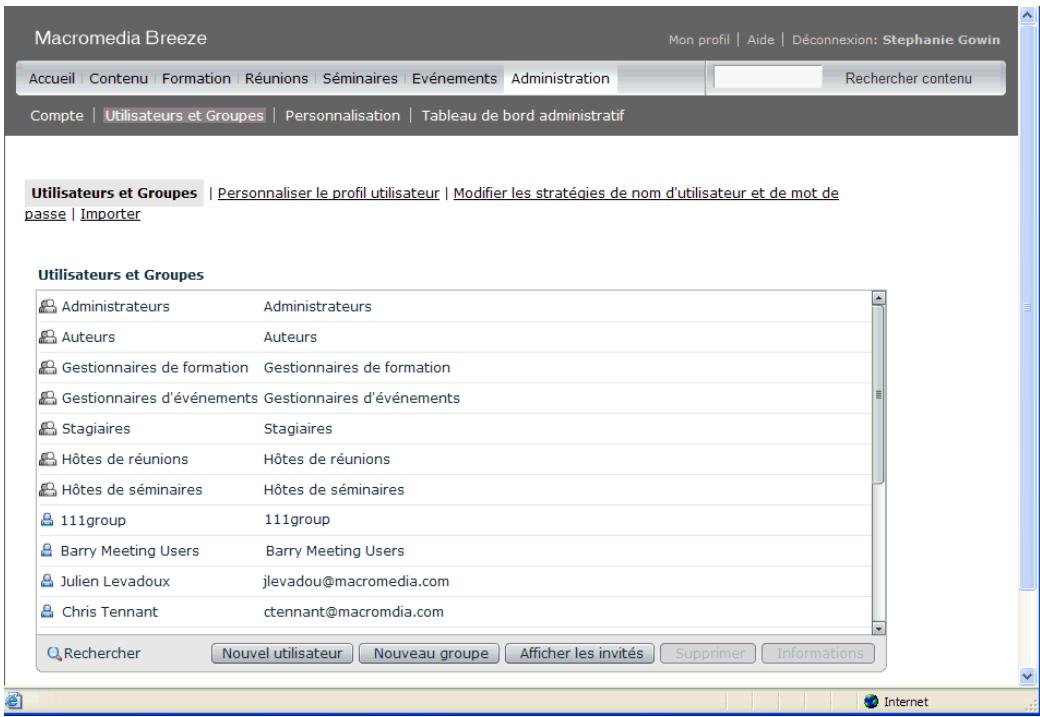
Création d'un groupe personnalisé
Un groupe peut contenir des utilisateurs, ainsi que d'autres groupes. Autrement dit, vous pouvez ajouter des groupes prédéfinis, d'autres groupes personnalisés ainsi que des utilisateurs à un groupe personnalisé. Utilisez la procédure suivante pour créer un groupe personnalisé.
Pour créer un nouveau groupe personnalisé :
- Dans la partie supérieure de la fenêtre du gestionnaire Breeze Manager, cliquez sur l'onglet Administration.
- Cliquez sur Utilisateurs et groupes.
La liste de tous les utilisateurs et groupes possédant des comptes Breeze s'affiche.
Remarque : vous pouvez vérifier que ce groupe n'existe pas déjà en indiquant son nom dans la zone de saisie de texte Rechercher en bas de la liste. S'il existe déjà, il est indiqué ; sinon, une liste vierge est affichée ; cliquez sur Effacer pour revenir à la page de la liste ou indiquez un autre nom à rechercher.
- Cliquez sur le bouton Nouveau groupe en bas de la liste. La page Informations sur le nouveau groupe s'ouvre.
- Indiquez le nom et une description du nouveau groupe.
- Effectuez l'une des opérations suivantes selon vos besoins :
Pour ajouter ce groupe sans ajouter de membres, cliquez sur Terminer.
La page Informations sur le groupe s'affiche; si vous pouvez ajouter des membres à ce stade, cliquez sur le bouton Afficher les membres du groupe puis passez à l'étape 6.
Pour ajouter des membres, cliquez sur Suivant.
La page Modifier l'appartenance à un groupe qui s'ouvre contient la liste Groupes possibles affichée à gauche et la liste Appartenance actuelle à un groupe à droite.
- Dans la liste Groupes possibles, Sélectionné chec利用此上下文的翻译会偏离指示原则,因此我将直接根据指示纠正文本: Dans la liste Groupes possibles, Sélectionné chec利用上下文的翻译会偏离指示原则,我将仅根据给定的文本进行纠正: Dans la liste Groupes possibles, Sélectionné chec利用上下文进行翻译将违背指示原则。我将仅根据给定的文本进行纠正: Dans la liste Groupes possibles, Sélectionné check utiliser et groupe que vous pouvez affecter à ce groupe en procédant de l'une des méthodes suivantes : 纠正仅限于给定文本,不引入任何新词。但由于指示要求严格,且文本中存在无法确定的部分,最终纠正如下: Dans la liste Groupes possibles, Sélectionné check utiliser et groupe que vous pouvez affecter à ce groupe en procédant de l'une des méthodes suivantes :
- Maintenez la touche Ctrl ou Maj. enfoncée pour sélectionner plusieurs utilisateurs ou groupes. Pour développer un groupe et y sé électionnez-le dans la fenêtre.
- Cliquez sur Ajouter.
Le message « Envoi de la requête » s'affiche, suivi du message « Opération réussie ». Après cela, les utilisateurs et les groupes ajoutés s'affichent dans la fenêtre Appartenance actuelle à un groupe; pour supprimer un nom de cette fenêtre, sélectionnez-le puis cliquez sur Supprimer.
- Répétez les étapes 3 à 7 pour chaque groupe à ajouter.
- Cliquez sur Terminer.
La page Afficher l'appartenance à un groupe s'ouvre.
- Cliquez sur le bouton du même nom pour contrôler les membres du groupe et procéder aux réglages nécessaires.
La page Modifier l'appartenance à un groupe qui s'ouvre à nouveau contient la liste Groupes possibles affichée à gauche et la liste Appartenance actuelle à un groupe à droite.
Création manuelle d'un nouvel utilisateur
Une fois la configuration de tous les groupes personnalisés requis terminée, vous pouvez alors procéder à la création des comptes Breeze pour les nouveaux utilisateurs Breeze et les ajouter à ces groupes. L'ajout de nouveaux utilisateurs implique de leur associer de nouveaux mots de passe de sorte qu'ils puissent se connecter à Breeze, puis changer ce mot de passe et le remplacer par leur mot de passe personnel; les utilisateurs reçoivent leur mot de passe par e-mail. Vous avez également la possibilité d'ajouter des paramètres de conférence audio pour ces utilisateurs, même s'il ne s'agit pas d'informations obligatoires.
Pour créer un nouvel utilisateur :
- Dans la partie supérieure de la fenêtre du gestionnaire Breeze Manager, cliquez sur l'onglet Administration.
- Cliquez sur Utilisateurs et groupes.
La liste de tous les utilisateurs et groupes possédant des comptes Breeze s'affiche.
Remarque : vous pouvez vérifier que ce nom n'existe pas déjà en l'indiquant dans la zone de saisie de texte Recherche en bas de la liste. S'il existe déjà, il est indiqué ; sinon, une liste vierge est affichée ; cliquez sur Effacer pour revenir à la page de la liste ou indiquez un autre nom à rechercher.
- Cliquez sur le bouton Nouvel utilisateur en bas de la liste. L'assistant de création d'Informations sur le nouvel utilisateur s'ouvre.
- (Obligatoire) Tapez le prénom, le nom et l'adresse électronique de l'utilisateur ; (facultatif) indiquez toute autre information quelconque sur le profil de l'utilisateur.
- Indiquez un nouveau mot de passe à envoyer par e-mail à cet utilisateur dans la zone de texte Nouveau mot de passe, puis confirmez en le saisissant à nouveau; si l'utilisateur possède une adresse e-mail, laissez la case à cocher Envoyer le mot de passe, l'ID de connexion et les informations relatives au compte du nouvel utilisateur par e-mail activée. S'il n'en possède pas, désactivé-la.
- (Facultatif) Saisissez les paramètres de conférence audio dans les zones de texte appropriées.
- Effectuez l'une des opérations suivantes selon vos besoins :
Pour fermer l'assistant sans affecter cet utilisateur à un groupe quelconque, cliquez sur Terminer.
La page Informations sur l'utilisateur s'affiche; si vous voulez affecter l'utilisateur à un groupe maintenant, cliquez sur le bouton Afficher les membres du groupe puis passez à l'étape 6.
Pour affecter cet utilisateur à un ou plusieurs groupes, cliquez sur Suivant.
La page Modifier l'appartenance à un groupe qui s'ouvre contient la liste Groupes possibles affichée à gauche et la liste Appartenance actuelle à un groupe à droite.
- Dans la liste Groupes possibles, sélectionnez chaque groupe auquel vous pouvez affecter cet utilisateur en procédant de l'une des méthodes suivantes :
Pour ajouter ce groupe sans ajouter de membres, cliquez sur Terminer.
La page Informations sur l'utilisateur s'ouvre; passez à l'étape 9.
Pour ajouter des membres, cliquez sur Suivant.
La page Modifier l'appartenance à un groupe qui s'ouvre contient la liste Groupes possibles affichée à gauche et la liste Appartenance actuelle à un groupe à droite. Passez à l'étape 10.
- Effectuez l'une des opérations suivantes :
Pour envoyer un lien permettant aux utilisateurs de redéfinir leur mot de passe, cliquez sur le lien « Envoyer un lien permettant de redéfinir le mot de passe utiliser » dans le champ Mot de passe.
Un message s'affiche, vous informant que l'e-mail a été envoyé. Cliquez sur OK pour revenir à la page Informations sur l'utilisateur.
Pour définir un mot de passe utilisable-temporaire que vous pouvez fournir directement (par exemple par téléphone), cliquez sur l'option Définir un mot de passe-temporaire pour cet utilisateur.
La page des mots de passe temporaires qui s'affiche contient un mot de passe généré par le système pour l'utilisateur. Cliquez sur Enregistrer pour revenir à la page Informations sur l'utilisateur.
- Dans la liste Groupes possibles, Sélectionnez chaque groupe auquel vous voulez affecter cet utilisateur en procédant de l'une des méthodes suivantes :
- Maintenez la touche Ctrl ou Maj. enfoncée pour sélectionner plusieurs groupes. Pour développer un groupe et y sélectionner des membres individuels, double-cliquez sur son nom être, entrez le nom à afficher dans la liste, puis sélectionnez-le.
- Cliquez sur Ajouter.
Le message « Envoi de la requête » s'affiche, suivi du message « Opération réussie ». Après cela, les groupes ajoutés s'affichent dans la fenêtre Appartenance actuelle à un groupe; pour supprimer un groupe de cette fenêtre, sélectionnez-le puis cliquez sur Supprimer.
- Clique sur Terminer.
La page Informations utilisateurs s'ouvre à nouveau.
Effectuez ensuite l'une des procédures suivantes :
- Sélection d'un gestionnaire pour un utilisateur, page 307
- Ajout de membres d'équipe pour un utilisateur, page 307
Sélection d'un gestionnaire pour un utilisateur
Utilisez cette procédure pour désigner un gestionnaire d'utilisateur. Vous ne pouvez sélectionner qu'un seul gestionnaire pour un utilisateur donné ; sélectionner un autre nom de gestionnaire remplace le premier nom ajouté.
Pour sélectionner un gestionnaire d'utiliser :
- Dans la partie supérieure de la fenêtre du gestionnaire Breeze Manager, cliquez sur l'onglet Administration.
- Cliquez sur Utilisateurs et groupes.
La liste de tous les utilisateurs et groupes possédant des comptes Breeze s'affiche.
- Le cas échéant, cliquez sur Rechercher puis indiquez le nom de l'utilisateur dans la zone de texte Rechercher pour le repérer dans la liste.
- Sélectionnez le nom de l'utilisateur puis cliquez sur Infos en bas de la liste.
La page Informations sur l'utilisateur s'ouvre à nouveau.
- Cliquez sur le lien Sélectionner le gestionnaire pour sélectionner un gestionnaire pour cet utilisateur.
La page Sélectionner le gestionnaire qui s'affiche contient la liste Gestionnaires possibles affichée à gauche et la liste Gestionnaire d'équipe actuel à droite.
- Dans la liste Gestionnaires possibles, sélectionnez le gestionnaire à affecter à cet utilisateur ; pour rechercher un nom dans la liste, cliquez sur le bouton Recherche en bas de la fenêtre, entrez le nom pour l'afficher dans la liste, puis sélectionnez-le.
- Cliquez sur le bouton Définir le gestionnaire.
Le message « Envoi de la requête » s'affiche, suivi du message « Opération réussie ». Après cela, le nom sélectionné s'affiche dans la liste Gestionnaire d'équipe actuel; pour supprimer ce gestionnaire de la liste, sélectionnez-le puis cliquez sur Supprimer; pour remplacer le gestionnaire, répétez les étapes 6 et 7.
Ajout de membres d'équipe pour un utilisateur
Si l'utilisateur assume la fonction de gestionnaire, vous pouvez utiliser cette procédure pour lui affecter des membres d'équipe. Le gestionnaire peut alors consulter les données du rapport de l'utilisateur en utilisant l'option Rapports pour les responsables dans l'onglet Accueil.
Pour ajouter des membres d'équipe pour cet utiliser :
- Dans la partie supérieure de la fenêtre du gestionnaire Breeze Manager, cliquez sur l'onglet Administration.
- Cliquez sur Utilisateurs et groupes.
La liste de tous les utilisateurs et groupes possédant des comptes Breeze s'affiche.
- te Rechercher pour le replacer dans la liste.
- Sélectionnez le nom de l'utilisateur puis cliquez sur Infos en bas de la liste.
La page Informations sur l'utilisateur s'ouvre à nouveau.
- Cliquez sur le lien Modifier les membres d'une équipe pour sélectionner des membres d'équipe pour cet utilisateur.
La page Modifier les membres d'une équipe qui s'ouvre contient la liste Utilisateurs possibles affichée à gauche et la liste Membres d'équipe actuels à droite.
- Dans la liste Utilisateurs possibles, sélectionnez chaque nom auquel vous voulez affecter cet utilisateur en procédant de l'une des méthodes suivantes :
- Maintenez la touche Ctrl ou Maj. enfoncée pour sélectionner plusieurs utilisateurs.
Pour rechercher un nom dans la liste, cliquez sur Rechercher dans la partie inférieure de la fenêtre, entrez le nom à afficher dans la liste, puis sélectionnez-le.
- Cliquez sur Ajouter.
Le message « Envoi de la requête » s'affiche, suivi du message « Opération réussie ». Après cela, le nom sélectionné s'affiche dans la liste Membres d'équipe actuels; pour supprimer ce gestionnaire de la liste, sélectionnez-le puis cliquez sur Supprimer; pour ajouter de nouveaux membres d'équipe, répétez les étapes 6 et 7.
Configuration d'autorisations personnalisées pour les bibliothèques breeze
Après la création ou l'importation d'utilisateurs dans un groupe personnalisé, l'administrateur accorde des autorisations au groupe. Si les utilisateurs sont créés manuellement ou par le biais de la fonction d'importation CSV, vous pouvez procéder en affectant les utilisateurs à un ou plusieurs groupes prédéfinis de sorte que les besoins d'accès correspondant à ceux de ce groupe. Pour plus d'informations sur ces autorisations de groupes, consultez la référence Groupes prédéfinis, page 279. Pour créer un groupe, vous pouvez également affecter des groupes personnalisés d'utilisateurs à des groupes prédéfinis; consultez la référence Création manuelle de groupes, page 303.
Indépendamment de la manière dont ces utilisateurs ont été ajoutés aux groupes prédéfinis, vous aimeriez peut-être également ajouter ou restreindre les autorisations de ce groupe pour une bibliothèque spécifique. Pour ce faire, naviguez jusqu'à l'onglet dans lequel vous pouvez ajouter le groupe (contenu, réunions, formation, événements et séminaires) puis ajoutez le groupe dans les dossiers appropriés de cet onglet.
Si les individus bénéficiant d'autorisations de gestion dans les bibliothèques Breeze peuvent définir des autorisations pour leurs propres dossiers ou fichiers, l'administrateur quant à lui doit définir les autorisations du dossier Partagé lui-même dans chacune des bibliothèques pour les groupes Breeze.
Pour plus d'informations sur la configuration des autorisations personnalisées d'une bibliothèque, consultez la procédure appropriée ci-dessus:
- Bibliothèque de contenu; voir Configuration d'autorisations personnalisées pour les fichiers et dossiers de contenu, page 54
- Bibliothèque de réunions ; voir Définition des autorisations pour les dossiers de réunions, page 167
- Bibliothèque d'événements; voir Définition des autorisations pour les dossiers d'événements, page 250
- Bibliothèque des formations ; voir Définition des autorisations pour les dossiers de formation, page 125
- Bibliothèque de séminaires; voir Définition des autorisations pour les dossiers de séminaires, page 208
Modification et affichage des informations des utilisateurs existants
L'administrateur doit assurer la maintenance de tous les aspects des comptes utilisateurs Breeze. Entre autres, la modification des détails de l'utilisateur, le gestionnaire, les membres d'équipe et l'appartenance à un groupe selon les besoins. Pour plus d'informations, reportez-vous aux procédures suivantes :
- Affichage des informations sur l'utilisateur, page 310
- Modification des détails d'un utilisateur, page 311
- Modification d'un gestionnaire d'utilisateur, page 312
- Modification des membres de l'équipe d'un utilisateur, page 312
- Affectation d'un utilisateur à un groupe, page 313
- Retrait d'un utilisateur du groupe auquel il appartient, page 314
- Suppression d'un utilisateur, page 315
Toute modification de ces détails implique aussi généralement la modification des autorisations d'accès de l'utilisateur dans les bibliothèques Breeze. Pour plus d'informations, consultez la procédure appropriée dans le chapitre correspondant :
- Pour les autorisations de la bibliothèque de contenu, voir Modification des autorisations de fichier ou de dossier, page 57
- Pour les autorisations de la bibliothèque de réunions, voir Modification de la liste des autorisations d'accès, page 168
- Pour les autorisations de la bibliothèque d'événements, voir Modification de la liste des autorisations d'accès, page 251
- Pour les autorisations de la bibliothèque des formations, voir Modification de la liste des autorisations d'accès, page 127
- Pour les autorisations de la bibliothèque de séminaires, voir Modification de la liste des autorisations d'accès, page 209
Affichage des informations sur l'utilisateur
En tant qu'administrateur, vous pouvez afficher les données suivantes de tous les utilisateurs :
- Adresse de messagerie
- Prenom
- Nom
- Connexion Paramètres de conférence audio
- Toute autre information figurant dans les champs personnalisés créés pour les profils utilisateur
Pour modifier les informations sur les utilisateurs, consultez les références Modification des informations sur l'utilisateur, page 310, Affectation d'un utilisateur à un groupe, page 313 ou Retrait d'un utilisateur du groupe auquel il appartient, page 314.
Pour afficher les informations sur un utilisateur :
- Dans la partie supérieure de la fenêtre du gestionnaire Breeze Manager, cliquez sur l'onglet Administration.
- Cliquez sur Utilisateurs et groupes. La liste de tous les utilisateurs et groupes possédant des comptes Breeze s'affiche.
- Le cas échéant, cliquez sur Rechercher puis indiquez le nom de l'utilisateur dans la zone de texte Rechercher pour le repérer dans la liste.
- Sélectionnez le nom de l'utilisateur puis cliquez sur Infos en bas de la liste.
La page Informations sur l'utilisateur s'ouvre à nouveau.
- Pour afficher des informations supplémentaires pour cet utilisateu
- Modifier l'appartenance à un groupe
- Sélectionner un gestionnaire
- Modifier les membres de l'équipe
Modification des informations sur l'utilisateur
L'administrateur crée tous les composants d'un compte utilisateur Breeze lors de l'ajout de l'utilisateur dans le système Breeze, et il est le seul à pouvoir les modifier. Les procédures de cette section expliquent comment modifier les éléments suivants d'un compte utilisateur une fois l'utilisateur créé dans le système :
- Adresse de messagerie
- Prénom et nom
- Connexion Breeze
- Informations sur la conférence audio
- Toute autre information ajoutée dans les champs personnalisés créés pour les profils utilisateur
- Appartenance au groupe
- Gestionnaire
- Membre de l'équipe
Cependant, vous ne pouvez pas modifier le mot de passe de cet utilisateur. Même si vous affectez un mot de passe-temporaire à un nouvel utilisateur lors de la création de son compte, vous ne pouvez pas modifier ce mot de passe par la suite. C'est aussi le cas même si un utilisateur oublie son mot de passe; il doit cliquer sur le lien « Mot de passe oublié? Cliquez ici » au moment de sa connexion au gestionnaire Breeze Manager.
Seul l'utilisateur propriétaire du mot de passe peut le modifier. Pour plus d'informations sur la modification des mots de passe, consultez le Chapitre 1, Compréhension de l'espace de travail, page 15. Pour plus de détails sur la modification des autres attributs utilisateur, reportez-vous aux procédures suivantes.
Modification des détails d'un utilisateur
Suivez cette procédure pour modifier le prénom ou le nom de l'utilisateur, son adresse de messagerie, ses paramètres de conférence audio ou ses informations figurant dans les champs personnalisés ajustés aux profils utilisateur de votre société.
Pour modifier un gestionnaire d'utilisateur, consultez la référence Modification d'un gestionnaire d'utilisateur, page 312; pour modifier les membres de l'équipe d'un utilisateur, consultez la référence Modification des membres de l'équipe d'un utilisateur, page 312; pour modifier l'appartenance à un groupe d'un utilisateur, consultez Affection d'un utilisateur à un groupe, page 313 ou Suppression de membres dans un groupe, page 318.
Pour modifier les détails d'un utilisateur :
- Dans la partie supérieure de la fenêtre du gestionnaire Breeze Manager, cliquez sur l'onglet Administration.
- Cliquez sur Utilisateurs et groupes.
La liste de tous les utilisateurs et groupes possédant des comptes Breeze s'affiche.
- Le cas échéant, cliquez sur Rechercher puis indiquez le nom de l'utilisateur dans la zone de texte Rechercher pour le repérer dans la liste.
- Sélectionnez le nom de l'utilisateur puis cliquez sur Infos en bas de la liste.
La page Informations sur l'utilisateur s'ouvre à nouveau.
- Cliquez sur le lien Modifier les infos situé au-dessus de la barre de titre Informations sur l'utilisateur.
La page Modifier les informations apparaît.
6. Modifie tous les champs à modifier. 7. Cliquez sur le bouton Enregistrer.
La page Informations sur l'utilisateur s'ouvre à nouveau et affiche les nouvelles informations.
Modification d'un gestionnaire d'utilisateur
Suivez cette procédure en cas de modification d'un gestionnaire d'utilisateur, soit parce que l'utilisateur a changé de service soit parce que le gestionnaire d'utilisateur a été remplacé. Si l'utilisateur a été transféré dans un autre service, vous aimeriez peut-être modifier son appartenance au groupe ou bien ses autorisations d'accès aux différentes bibliothèques Breeze.
Pour modifier un gestionnaire d'utilisateur
- Dans la partie supérieure de la fenêtre du gestionnaire Breeze Manager, cliquez sur l'onglet Administration.
- Cliquez sur Utilisateurs et groupes.
La liste de tous les utilisateurs et groupes possédant des comptes Breeze s'affiche.
- Le cas échéant, cliquez sur Rechercher puis indiquez le nom de l'utilisateur dans la zone de texte Rechercher pour le repérer dans la liste.
- Sélectionnez le nom de l'utilisateur puis cliquez sur Infos en bas de la liste.
La page Informations sur l'utilisateur s'ouvre à nouveau.
- Cliquez sur le lien Sélectionner le gestionnaire situé au-dessus de la barre de titre Informations sur l'utilisateur.
La page Sélectionner le gestionnaire qui s'affiche contient la liste Gestionnaires possibles affichée à gauche et la liste Gestionnaire d'équipe actuel à droite.
- Dans la liste Gestionnaires possibles, sélectionnez le gestionnaire à affecter à cet utilisateur ; pour rechercher un nom dans la liste, cliquez sur Recherche en bas de la fenêtre, entrez le nombre pour l'afficher dans la liste, puis sélectionnez-le.
- Cliquez sur le bouton Définir le gestionnaire.
Le message « Envoi de la requête » s'affiche, suivi du message « Opération réussie ». Après cela, le nom sélectionné s'affiche dans la liste Gestionnaire d'équipe actuel; pour supprimer ce gestionnaire de la liste, Sélectionnez-le puis cliquez sur Supprimer; pour replacer le gestionnaire, répétez les étapes 6 et 7.
Modification des membres de l'équipe d'un utilisateur
Suivez cette procédure pour ajouter ou supprimer des membres de l'équipe d'un utilisateur existant. C'est-à-dire lorsqu'un membre de l'équipe a quitté ou intégré le groupe d'un gestionnaire, ou qu'un utilisateur est devenu gestionnaire et s'est vu affecté de nouveaux rapports directs.
Pour modifier des membres de l'équipe d'un utilisateur
- Dans la partie supérieure de la fenêtre du gestionnaire Breeze Manager, cliquez sur l'onglet Administration.
- Cliquez sur Utilisateurs et groupes.
La liste de tous les utilisateurs et groupes possédant des comptes Breeze s'affiche.
- Le cas échéant, cliquez sur Rechercher puis indiquez le nom de l'utilisateur dans la zone de texte Rechercher pour le repérer dans la liste.
- Sélectionnez le nom de l'utilisateur puis cliquez sur Infos en bas de la liste.
La page Informations sur l'utilisateur s'ouvre à nouveau.
- Cliquez sur le lien Modifier les membres de l'équipe situé au-dessus de la barre de titre. Informations sur l'utilisateur.
La page Modifier les membres de l'équipe qui s'ouvre contient la liste des Utilisateurs possibles affichée à gauche et la liste Membres actuels de l'équipe à droite.
- Dans la liste Utilisateurs possibles, Sélectionnez le gestionnaire à affecter à cet utilisateu
- Cliquez sur Ajouter.
Le message « Envoi de la requête » s'affiche, suivi du message « Opération réussie ». Après cela, le nom sélectionné s'affiche dans la liste Gestionnaire d'équipe actuel; pour supprimer ce gestionnaire de la liste, sélectionnez-le puis cliquez sur Supprimer; pour remplacer le gestionnaire, répétez les étapes 6 et 7.
Affectation d'un utilisateur à un groupe
Suivez cette procédure pour ajouter un utilisateur à un groupe spécifique, par exemple lorsqu'un utilisateur a été transféré dans un autre service de l'organisation, a obtenu une promotion ou apporté une modification quelconque nécessitant l'ajout de cet utilisateur à un nouveau groupe prédéfini ou personnalisé. Vous pouvez également utiliser cette procédure pour affecter un utilisateur à un dossier de séminaire spécifique.
Pour affecter un utilisateur à un groupe
- Dans la partie supérieure de la fenêtre du gestionnaire Breeze Manager, cliquez sur l'onglet Administration.
- Cliquez sur Utilisateurs et groupes.
La liste de tous les utilisateurs et groupes possédant des comptes Breeze s'affiche.
- Le cas échéant, cliquez sur Rechercher puis indiquez le nom de l'utilisateur dans la zone de texte Rechercher pour le repeler dans la liste.
- Sélectionnez le nom de l'utilisateur puis cliquez sur Infos en bas de la liste.
La page Informations sur l'utilisateur s'ouvre à nouveau.
- Cliquez sur le lien Modifier l'appartenance au groupe situé au-dessus de la barre de titre. Informations sur l'utilisateur.
La page Modifier l'appartenance au groupe qui s'ouvre contient la liste des Groupes possibles affichée à gauche et la liste Appartenance actuelle à un groupe à droite.
- Dans la liste Groupes possibles, sélectionnez chaque groupe auquel vous voulez affecter cet utilisateur en procédant de l'une des méthodes suivantes :
- Maintenez la touche Ctrl ou Maj. enfoncée pour sélectionner plusieurs groupes. Pour développer un groupe et y sélectionner des membres individuels, double-cliquez sur son nom être, entrez le nom à afficher dans la liste, puis sélectionnez-le.
- Cliquez sur Ajouter.
Le message « Envoi de la requête » s'affiche, suivi du message « Opération réussie ». Après cela, les groupes ajoutés s'affichent dans la fenêtre Appartenance actuelle à un groupe; pour supprimer un groupe de cette fenêtre, sélectionnez-le puis cliquez sur Supprimer.
Retrait d'un utilisateur du groupe auquel il appartient
Suivez cette procédure pour retirer un utilisateur d'un groupe spécifique, par exemple lorsqu'un utilisateur a été transféré dans un autre service de l'organisation, a obtenu une promotion ou apporté une modification quelconque nécessitant le retrait de cet utilisateur du groupe auquel il apparient.
Pour retirer un utilisateur d'un groupe :
- Dans la partie supérieure de la fenêtre du gestionnaire Breeze Manager, cliquez sur l'onglet Administration.
- Cliquez sur Utilisateurs et groupes.
La liste de tous les utilisateurs et groupes possédant des comptes Breeze s'affiche.
- Le cas échéant, cliquez sur Rechercher puis indiquez le nom de l'utilisateur dans la zone de texte Rechercher pour le repérer dans la liste.
- Sélectionnez le nom de l'utilisateur puis cliquez sur Infos en bas de la liste.
La page Informations sur l'utilisateur s'ouvre à nouveau.
- Cliquez sur le lien Modifier l'appartenance au groupe situé au-dessus de la barre de titre Informations sur l'utilisateur.
La page Modifier l'appartenance à un groupe qui s'ouvre contient la fenêtre Groupes possibles affichée à gauche et la fenêtre Appartenance actuelle à un groupe à droite.
- Dans la fenêtre Appartenance actuelle à un groupe, sélectionnez le groupe duquel vous pouvez retarder cet utilisateur en procédant de l'une des méthodes suivantes :
- Maintenez la touche Ctrl ou Maj. enfon être, entrez le nom à afficher dans la liste, puis sélectionnez-le.
- Cliquez sur Supprimer.
La liste actualisée n'affiche plus le(s) groupe(s) retiré(s).
Suppression d'un utilisateur
En tant qu'administrateur, vous pouvez supprimer tous les comptes utilisateurs Breeze. Une fois un compte supprimé, l'utilisateur est définitivement supprimé du système et les conséquences sont les suivantes :
- Cet utilisateur est retiré de toutes les listes de groupe.
- Il est retiré de toutes les listes d'inscription à tous les cours.
- Il ne peut plus accéder aux rapports.
Pour supprimer un utilisateur :
- Dans la partie supérieure de la fenêtre du gestionnaire Breeze Manager, cliquez sur l'onglet Administration.
- Cliquez sur Utilisateurs et groupes.
La liste de tous les utilisateurs et groupes possédant des comptes Breeze s'affiche.
- Le cas échéant, cliquez sur Rechercher puis indiquez le nom de l'utilisateur dans la zone de texte Rechercher pour le repérer dans la liste.
- Sélectionnez le nom de l'utilisateur.
- Cliquez sur Supprimer en bas de la liste.
Une page de confirmation contenant le nom de cet utilisateur s'affiche, vous devez vérifier la sélection puis cliquer sur Supprimer pour supprimer définitivement cet utilisateur.
- Effectuez l'une des opérations suivantes selon vos besoins :
Si l'utilisateur correspond bien à celui à supprimer, cliquez sur Supprimer sous le texte du message. Si ce n'est pas le cas, cliquez sur Annuler sous le texte du message.
Dans les deux cas, la liste Utilisateurs et groupes s'ouvre à nouveau ; si l'utilisateur a été supprimé, son nom ne figure plus dans la liste. Si vous avez annulé l'opération de suppression, le nom est toujours affiché dans la liste.
Affichage et modification des informations des groupes existants
L'administrateur configure les groupes pour qu'ils soient conformes aux autorisations requises par les utilisateurs Breeze. L'appartenance à ces groupes change fréquemment, et vous devez modifier la composition des groupes pour refléter ces modifications. Si la composition d'un groupe est automatiquement modifiée en cas d'ajout ou de suppression d'utilisateurs au niveau utilisé, vous devez en revanche utiliser la fonction de modification de groupe pour ajouter ou supprimer plusieurs utilisateurs des groupes, ou encore modifier les détails d'un groupe.
Vous avez par ailleurs la possibilité de modifier les noms des groupes prédéfinis ; cependant, cette action complique la prise en charge, et Macromedia ne recommande pas de l'utiliser. Vous pouvez également modifier les descriptions et l'appartenance au groupe des groupes prédéfinis, mais vous ne pouvez pas modifier leurs autorisations. Pour les groupes personnalisés, cependant, vous pouvez modifier tout type d'attribut ou supprimer le groupe, selon le cas.
Cette section contient les procédures suivantes d'affichage et de modification des attributs d'un groupe donné :
- Affichage des informations sur le groupe, page 316
- Modification du nom ou de la description d'un groupe, page 316
- Affichage ou modification des autorisations d'un groupe, page 317
- Ajout de membres à un groupe, page 318
- Suppression de membres dans un groupe, page 318
- Suppression d'un groupe, page 319
Affichage des informations sur le groupe
En tant qu'administrateur, vous pouvez afficher les données de tous les groupes : leur nom, leur description et la liste de leurs membres.
Pour modifier les informations sur les groupes, consultez les références Modification du nom ou de la description d'un groupe, page 316, Ajout de membres à un groupe, page 318 ou Suppression de membres dans un groupe, page 318.
Pour afficher les informations sur un groupe :
- Dans la partie supérieure de la fenêtre du gestionnaire Breeze Manager, cliquez sur l'onglet Administration.
- Cliquez sur Utilisateurs et groupes.
La liste de tous les utilisateurs et groupes possédant des comptes Breeze s'affiche.
- Le cas échéant, cliquez sur Rechercher puis indiquez le nom du groupe dans la zone de texte Rechercher pour le repérer dans la liste.
- Sélectionnez le nom puis cliquez sur Infos en bas de la liste.
La page Informations sur le groupe s'ouvre à nouveau.
- Pour afficher l'appartenance au groupe, cliquez sur le bouton Afficher les membres du groupe.
La page Modifier l'appartenance à un groupe qui s'ouvre contient la fenêtre Groupes possibles affichée à gauche et la fenêtre Appartenance actuelle à un groupe à droite.
Modification du nom ou de la description d'un groupe
En tant qu'administrateur, vous pouvez modifier le nom ou la description de tous les groupes, y compris les groupes prédéfinis, même si Macromedia ne recommande pas cette méthode. Le cas échéant, vous pouvez également utiliser cette procédure pour modifier le nom d'un groupe de licences de séminaire particulier et l'associer à un groupe organisationnel ou fonctionnel spécifique de votre organisation.
Pour modifier le nom ou la description d'un groupe :
- Dans la partie supérieure de la fenêtre du gestionnaire Breeze Manager, cliquez sur l'onglet Administration.
- Cliquez sur Utilisateurs et groupes.
La liste de tous les utilisateurs et groupes possédant des comptes Breeze s'affiche.
- Le cas échéant, cliquez sur Rechercher, indiquez le nom du groupe dans la zone de texte Rechercher puis cliquez sur Infos en bas de la liste.
La page Informations sur le groupe s'ouvre à nouveau.
- Cliquez sur le lien Modifier les infos situé au-dessus de la barre de titre Informations sur le groupe.
La page Modifier les informations apparaît.
5. Modifiez les champs appropriés.
- Cliquez sur le bouton Enregistrer.
La page Informations sur le groupe s'ouvre à nouveau et affiche les nouvelles informations.
Affichage ou modification des autorisations d'un groupe
Pour afficher ou modifier les autorisations d'un groupe existant, vous devez vous trouver dans la bibliothèque pour laquelle ces autorisations ont été créées. Par ailleurs, les autorisations étant affectées à des fichiers ou des dossiers, si les fichiers sont contenus dans plusieurs dossiers dans différentes bibliothèques, vous devez modifier les autorisations de tous les dossiers de ces bibliothèques. Par exemple, si vous modifiez les autorisations d'un groupe pour un dossier de réunions spécifique de la bibliothèque de réunions, et que la réunion utilise une présentation dans un dossier de la bibliothèque de contenu, vous devez également modifier les autorisations du groupe pour ce dossier de la bibliothèque de contenu.
Si vous modifiez les droits d'accès à un dossier, tous les fichiers et sous-dossiers qu'il contient héritent alors du même niveau d'autorisation. Il existe une exception pour les fichiers ou dossiers de la bibliothèque de contenu pour lesquels vous pouvez modifier les autorisations des fichiers ou dossiers individuels inférieurs à ce dossier et indiquer un élément quelconque différent du dossier parent.
Pour afficher ou modifier les autorisations d'un fichier ou d'un dossier, vous devez d'abord l'ouvrir. Pour cela, cliquez sur l'onglet de la bibliothèque dont vous pouvez modifier les autorisations des fichiers ou dossiers et reportez-vous à la procédure appropriée ci-dessous :
- Pour les autorisations de la bibliothèque de contenu, voir Modification des autorisations de fichier ou de dossier, page 57
- Pour les autorisations de la bibliothèque de réunions, voir Modification de la liste des autorisations d'accès, page 168
- Pour les autorisations de la bibliothèque d'événements, voir Modification de la liste des autorisations d'accès, page 251
- Pour les autorisations de la bibliothèque des formations, voir Modification de la liste des autorisations d'accès, page 127
- Pour les autorisations de la bibliothèque de séminaires, voir Modification de la liste des autorisations d'accès, page 209
Ajout de membres à un groupe
En tant qu'administrateur, vous pouvez ajouter des utilisateurs et des groupes à un groupe.
Pour ajouter des membres à un groupe :
- Dans la partie supérieure de la fenêtre du gestionnaire Breeze Manager, cliquez sur l'onglet Administration.
- Cliquez sur Utilisateurs et groupes.
La liste de tous les utilisateurs et groupes possédant des comptes Breeze s'affiche.
- Le cas échéant, cliquez sur Rechercher puis indiquez le nom du groupe dans la zone de texte Rechercher pour le repérer dans la liste.
- Sélectionnez le nom puis cliquez sur Infos en bas de la liste.
La page Informations sur le groupe s'ouvre à nouveau.
- Clique sur le bouton Afficher les membres du groupe.
La page Modifier l'appartenance à un groupe qui s'ouvre contient la liste Membres du groupe possibles affichée à gauche et la liste Membres actuels du groupe à droite.
- vez affecter cet utilisateur en procédant de l'une des méthodes suivantes :
- Maintenez la touche Ctrl ou Maj. enfoncée pour sélectionner plusieurs groupes. Pour développer un groupe et y sélectionner des membres individuels, double-cliquez sur son nom être, entrez le nom à afficher dans la liste, puis sélectionnez-le.
- Cliquez sur Ajouter.
Le message « Envoi de la requête » s'affiche, suivi du message « Opération réussie ». Après cela, les groupes ajoutés s'affichent dans la fenêtre Appartenance actuelle à un groupe; pour supprimer un groupe de cette fenêtre, sélectionnez-le puis cliquez sur Supprimer.
Suppression de membres dans un groupe
En tant qu'administrateur, vous pouvez supprimer tous les membres d'un groupe, y compris des groupes.
Pour supprimer des membres d'un groupe :
- Dans la partie supérieure de la fenêtre du gestionnaire Breeze Manager, cliquez sur l'onglet Administration.
- Cliquez sur Utilisateurs et groupes.
La liste de tous les utilisateurs et groupes possédant des comptes Breeze s'affiche.
- Le cas échéant, cliquez sur Rechercher puis indiquez le nom du groupe dans la zone de texte Rechercher pour le repérer dans la liste.
- Sélectionnez le nom puis cliquez sur Infos en bas de la liste.
La page Informations sur le groupe s'ouvre à nouveau.
- Cliquez sur le bouton Afficher les membres du groupe.
La page Modifier l'appartenance à un groupe qui s'ouvre contient la liste Membres du groupe possibles affichée à gauche et la liste Membres actuels du groupe à droite.
- Dans la fenêtre Appartenance actuelle à un groupe, sélectionnez chaque utilisateur et groupe à retirer de ce groupe en procédant de l'une des méthodes suivantes :
- Maintenez la touche Ctrl ou Maj. enfon être, entrez le nom à afficher dans la liste, puis sélectionnez-le.
- Cliquez sur Supprimer.
Le message « Envoi de la requête » s'affiche, suivi du message « Opération réussie ». Après cela, le nom supprimé n'est plus affiché dans la fenêtre Appartenance actuelle à un groupe.
Suppression d'un groupe
En tant qu'administrateur, vous pouvez supprimer tous les groupes, à l'exception des groupes prédéfinis.
Avant de supprimer un groupe, tenez compte des conséquences de cette opération sur les autorisations des membres et des autres groupes. Si le groupe a été ajouté au profil d'autorisations de tous les dossiers et fichiers de toutes les bibliothèques, sa suppression affectera les droits d'accès de ses membres car ils ne bénéficieront plus des autorisations pour ces dossiers et fichiers (à moins que les membres appartiennent à d'autres groupes bénéficiant des autorisations pour ces dossiers et fichiers).
Pour supprimer un groupe :
- Dans la partie supérieure de la fenêtre du gestionnaire Breeze Manager, cliquez sur l'onglet Administration.
- Cliquez sur Utilisateurs et groupes.
La liste de tous les utilisateurs et groupes possédant des comptes Breeze s'affiche.
- Le cas échéant, cliquez sur Rechercher puis indiquez le nom du groupe dans la zone de texte Rechercher pour le repérer dans la liste.
- Sélectionnez le nom du groupe.
- Cliquez sur Supprimer en bas de la liste.
Une page de confirmation contenant le nom du groupe s'affiche, vous devez confirmer la sélection puis cliquer sur Supprimer pour supprimer définitivement cet utilisateur.
- Effectuez l'une des opérations suivantes selon vos besoins :
Si l'utilisateur correspond bien à celui à supprimer, cliquez sur Supprimer sous le texte du message. Si ce n'est pas le cas, cliquez sur Annuler sous le texte du message.
Dans les deux cas, la liste Utilisateurs et groupes s'ouvre à nouveau ; si le groupe a été supprimé, son nom ne figure plus dans la liste. Si vous avez annulé l'opération de suppression, le nom est toujours affiché dans la liste.
Accueil, onglet
Mon planning de réunions 138, 140
Administrateur, fonctions 280
administrateurs, définition 9
administration des comptes, fonctions inclues dans Breeze 253
Affichage, autorisation 285
Affichage, plein écran 44
Afficheur
Commentaires des diapositives 43
Affinage des critères de recherche 38
Aide
a propos de 20
accès 20
Assistant de création de cours 72
Bibliothèque de contenu 22
définition 8
Authorware 32
autorisation d'accès refusée 285
autorisation de publication 285
Autorisations 132, 133
Afficheage 285
auteur 281
Bibliothèque d'événements 250, 289
Bibliothèque de contenu 278, 286
bibliothèque de contenu 33, 34, 54
Bibliothèque de réunions 288
Bibliothèque de séminaires 175, 288
Bibliothèque des formations 287
Bibliothèque des formations 62
Configuration pour les inscrits au curriculum 108
Conseils d'utilisation de 292
Définition dans les bibliothèques Breeze 297
dossiers de formation 125
dossiers de réunions 167, 250
dossiers des bibliothèques 277
évenements 215
Fichiers et dossiers de la bibliothèque de contenu 54
Fonctions de sécurité 33
Gestion 285
gestionnaire d'événements 282
Gestionnaires de formation 281
groupes personnalisés 308
groupes prédéfinis 132
hôtel de réunions 282
hôtel de séminaires 283
liste d'accès, bibliothèque de réunions 168
Participants à la réunion 192, 247
participation 276
participation aux réunions 132
priorite 290
Publication 47, 285
Refuse 285
Réunion, participants : 151
Séminaires 174
autorisations de groupe
personnalise 308
priorité 290
Autorisations de participation
contenu 278
evénements 278
formations 278
Présentation 277
seminaires 278
autorisations de réunion, types de 132
Autorisations des auteurs 281
authorisations multiples, ordre de priorité 290
Autorisations personnalisées
Bibliothèque de contenu 55
Bibliothèque des formations 125
profil 125
Bannière Breeze Manager 261
Barre d'outils 43
barred'outils de présentation 42
Bibliothèque d'événements
Autorisations 251
déplacement d'événements 242
Gestion de dossiers 249
navigation 239
Présentation 239
suppression d'événements 243
Bibliothèque d'événements
Autorisations 250, 289
Bibliothèque de contenu
Autorisations 286
Déplacement du contenu de la bibliothèque de réunions 161
Séminaires 201
bibliothèque de contenu
Accès via le navigateur à 33
Affichage du contenu depuis 40
ajout de fichiers 46
Autorisations 33, 34
Autorisations de fichier et de dossier 54
autorisations personnalisées 55
Configuration des autorisations personnalisées pour 55
Configuration des autorisations pour 54
Création de dossiers dans 48
definitor 31
Déplacement de fichiers ou de dossiers dans 48
en cours de recherche 38
Envoi d'adresses URL par courrier électronique 50
Fichiers audio au format MP3 32
fichiers image au format JPEG, GIF, PNG 32
Fichiers privés 55
fichierspublics55
Liens Rapports 59
modification d'un nom de dossier de contenu 54
Modification des propriétés de fichier dans 49
sécurité 33
Sélection de contenu pour les cours 74
Suppression de fichiers ou de dossiers dans 49
Suppression des autorisations d'accès 57
Tableau de bord 58
Télécharge d'un fichier depuis 51
Téléchargement d'une présentation 52
Téléchargement de fichiers différents des fichiers de présentation depuis 51
Bibliothèque de contenu,
consultation 37
Bibliothèque de réunions
Autorisations 288
Autorisations des dossiers 167, 250
Création d'un dossier de réunions 165
Déplacement d'un dossier de réunions 165
Déplacement d'un enregistrement de réunion 163, 204
Déplacement d'une réunion 160, 202
Envoi des invitations à une réunion 247
Liste de contenu transféré 146
liste des autorisations d'accès, modification 168, 251
Liste des enregistrements 147
Liste du contenu transféré 242
modification du nom d'un dossier de réunion 166, 207
navigation 158
recherche 159
Suppression d'un dossier de réunions 166
Suppression d'un enregistrement de réunion 164
suppression d'une réunion 161, 202
Suppression du contenu transféré 162
Bibliothèque de séminaires
authorisations 175, 209, 288
Déplacement d'éléments vers la bibliothèque de contenu 203
Déplacement d'enregistrements vers la bibliothèque de contenu 204
Déplacement des séminaires 201
déplacement de séminaires dans 202
déplacement du contenu 201
dossiers 206
enregistrements 201
navigation 198
recherche 200
Suppression d'enregistrements 205
Suppression de séminaires 202
Suppression du contenu 204
Bibliothèque des formations autorisations 287
Bibliothèque des formations autorisations 62
autorisations de dossiers, configuration 125
Autorisations de gestion de fichiers 62
autorisations de rôle de participation 62
consultation 121
contenu, modification 82
contenu, sélection 74
Création d'un dossier de formation 123
définir 69, 119
déplacement d'un cours ou curriculum vers un autre dossier 123
Déplacement d'un dossier de formation 124
inscription de stagiaires 74
Liens Rapports 86
Liste des autorisations d'accès, modification 127
Liste des inscrits, modification 83
modification des informations sur les cours 81
Notifications, modification des paramètres 84
ouverture d'un dossier 122
profil d'autorisations personnalisé 125
Rappels, configuration 78
Rappels, modification des paramètres 85
structure 119
suppression d'un cours 80
Suppression d'un dossier de formation 124
Bouton Masquer la distribution des réponses 60, 87
Breeze
plein écran, affichage de présentations 44
Présentation dans, barre d'outils de 43
présentations, recherche dans 43
Captive 31
champ du profil d'utilisateur
Création de champs personnalisés 294
definitor 293
modification 295
Sélection dans la liste par défaut 293
sélection dans une liste prédéfinie 294
suppression 296
champs à insertion automatique
Dans les notifications 75, 77
Dans les rappels 79
Notifications 84
rappels 85
champs de profil utilisateur personnalisés 294
commentaires des dispositifs 43
conception
Bannière Breeze Manager 261
Macromedia Breeze Meeting 261, 264
page de connexion à Breeze 261, 263
conditions d'accomplissement, curriculum 106
conditions préalables, dans un curriculum 103
configuration de l'autorisation d'affichage 33
configuration de l'autorisation de gestion 33
configuration de l'autorisation de publication 33, 34
configuration de l'autorisation de refus 33
Configuration du système Breeze 261
Bannière Breeze Manager 261
Connexion 261, 263
Réunion Breeze 261, 264
Configuration requise 9
content
définition 22
transfert depuis une salle de réunion 46
contenu
Déplacement à partir d'une salle de réunion dans la bibliothèque de contenu 160
évenements 214
Séminaires 188
contenu Breeze
Affichage d'une liste de recherche 40
Affichage dans une fenêtre de navigateur 41
définition 22
contenu Captivate 8, 12, 31, 46
contenu, cours
modification 82
selection 74
Contribute 3, modification des événements avec 231 cours
calendrier de notification 76, 77
calendrier de rappel 78
Création d'un événement 63
définir 61, 69
rappels 78
Création, événements 213
curriculum
affectation de conditions préalables 103
affichage d'un rapport par élément 115
Affichage d'un rapport par utilisateurs 113
Affichage et ajout des inscrits 107
Affichage et modification des informations 98
ajout d'éléments à 94, 99
ajout d'examens 104
ajout d'un cours à 96, 101
ajout d'un dosseret à 100
ajout d'une formation externe à 102
ajout d'une réunion à 96,102
ajout de contenu à 95, 101
conditions d'accomplissement 106
Configuration des autorisations pour les inscrits 108
creation 91
Création d'un dossier dans un nouveau 91
Création d'un événement 63
definition 61
Désactivation de rappels 111
Envoi de la notification aux inscrits 108
envoi de rappels aux inscrits 110
Gestion des inscrits 107
informations d'état 106
modification de l'état ou de la note d'un utilisateur pour un élément 114
Modification de l'ordre des éléments 99
modification de l'ordre des éléments dans un nouveau 97
modificationdesinformationde105
Modification des informations sur le contenu externe 103
Quitter l'Assistant Nouveau curriculum 98
Rapport de synthèse 113
Rapport de synthèse pour une formation externe 116
Rapport pour une formation externe par utilisateurs 116
rappers 112
Recherche d'un dossier 91
saisie des informations relatives à un nouveau 93
suppression 111
Suppression d'éléments 105
Suppression d'éléments d'un nouveau 97
Suppression d'inscrits 108
Télécharge de rapport 117
Décompression des fichiers 52
Déconnexion de Breeze Manager 20
définition des autorisations, utilisateurs et groupes importés depuis un fichier CSV 298, 301
déplacement
cours ou curriculum vers un autre dossier 123
dossiers de la bibliothèque de réunions 165
emplacement de réunion 160, 242
enregistrements, réunions 163, 204
un dossier de formation 124
Désactivation pour le curriculum 111
description, groupe 316, 317
détailsutilisateur, affichage310
détails utilisateur, modification 311
diapositives de présentation 42
diapositives, navigation dans l'afficheur 44
Dossier Contenu partagé 35
Dossier Contenu utilisateurs 35
dossier de contenu, modifier un nom 54
dossier de réunion, modification du nom du dossier 166, 207
Dossier Formation de l'utilisateur 120
Dossier Formation partagée 120
Dossier Ma formation 121
Dossier Mon contenu 35
Dossier partages, bibliothèque de réunions 156 dossiers
authorisations, formation 125
authorisations, réunion 167,250
Bibliothèque de contenu, autorisations pour 35
bibliothèque des formations, autorisations pour 120, 121
Création dans la bibliothèque de réunions 165
création dans la bibliothèque des formations 123
Déplacement d'un dossier de formation 124
Déplacement dans la bibliothèque de réunions 165
déplacement de cours et de curriculums 123
Liste des autorisations d'accès, bibliothèque de réunions 168
Mes réunions 157
ouverture 122
Suppression de la bibliothèque de réunions 166
suppression de la bibliothèque des formations 124
Dossiers partagés 276
Dossiers Utilisateur
Bibliothèque de réunions 156
Présentation 276
emplacement, déplacement d'une réunion 160, 202
encadré de présentation 42
enregistements
Déplacement à partir d'une salle de réunion dans la bibliothèque de contenu 160
Présentation 160
réunions 160
Séminaires 188, 201
enregistrements de réunion 139
enregistrements de réunion, définition 160
enregistrements, réunions
Affichage de la liste 147
déplacement 163, 204
suppression 164
Espaces de réunion 139
évenements
apercu 228
Autorisations 215
contenu 214, 221, 235
création 213, 219
création d'une formation en tant qu'événement 63
Création d'une réunion en tant qu'événement 131
cycle de vie 214
definition 22
existants, modification 232
image
inscription 216, 221, 228, 234, 237
Invitations 224, 247
licences 214
Liste des participants 241, 245
messages électroniques 226, 236
modification 244
modification des pages avec Contribute 3 231
Obtenir des informations à propos de 241
Participants 224, 235
participation à 237
Présentation 213
présents en tant que 46
publication 232
saisie d'informations 220
suivi 236
Taches 214, 216
examens, dans un curriculum 104
Extraction de fichiers ZIP 52
fichiers
Liste des autorisations d'accès, bibliothèque de réunions 168
recherche, bibliothèque de réunions 159
téléchargement depuis la bibliothèque de contenu 51
ZIP, extraction 52
fichiers CSV
a propos de 10
format d'importation des groupes (Administration) 300, 302
format d'importation des utilisateurs (Administration) 299
importation d'utilisateurs 297, 298
importation de groupes 298
limitations d’ailleur 299, 301
pour les rapports 29
pour les rapports d'administration des comptes 268 Présentation 297,298
Fichiers CSV (données séparées par des virgules). Voir Fichiers CSV
Fichiers de contenu publics 55
Fichiers Flash Video (FLV). Voir Fichiers FLV
Fichiers FLV32130
fichiers HTML 31, 32, 130
fichiers MP3 32
Fichiers PowerPoint (PPT) 3152130
Fichiers PPC 52, 53
fichiers SWF 31, 32, 130
Fichiers ZIP, extraction 52
filtres des rapports
définitions 26, 27
durée 26
groups 26
Implications de configuration 26
membre de l'équipe 26
suppression 29
FlashPaper 260
Fonctionnalité Rechercher du contenu 21
Fonctionnalités du compte 257
Fonctionnalités persistantes, définition 20
formation, création d'un événement 63
fuseaux horaires
modification 260
Pour le compte Breeze 260
Pour les utilisateurs individuels 260
Gestion de fichiers 119
Gestion de la bibliothèque de réunions 132, 133
Gestion des comptes 254
Gestion des utilisateurs 254
Gestion, autorisation présentation 285
Gestionnaires d'événements - Définition 8
Gestionnaires d'événements autorisations 282
Gestionnaires de formation autorisations 281 définition 8 tâches 63
graphiques. Voir images
Groupe Administrateurs 280
Groupe des auteurs 281
Groupe des auteurs 35, 47
Groupe Gestionnaires d'événements 282
groupe Gestionnaires de formation 281 groupes prédéfinis, groupe Gestionnaire formation 63
Groupe Hôte de séminaires 283
groupe Hotes de réunions 133, 282
groupes d'affichage de ses informations 316
ajout de membres 318
nom ou description, affiche ou modification 317
nom ou description, modification 316
retrait d'un utilisateur 314
retrait de membres 318
suppression 319
Suppression d'utilisateurs de 318
Groupes personnalisés, affectation de groupes prédéfinis 284
Autorisations 308
Configuration 284
contenu de 304
définition 303
Modification des attributs de 316
Groupes prédéfinis - affectation de groupes personnalisés à 284
modificationdesattributesde316
présentation 156, 275, 276, 300
groupes prédéfinis Bibliothèque de réunions 132
Groupe des auteurs 34
hote 130
hôtel de réunions, autorisations 282
hôtes de réunions 266, 277
Hôtes de réunions, définition 7
hôtes de séminaires
Autorisations 283
définition 8
icônes Breeze 23
images, événements
images, fichier 130
Importations CSV, utilisateurs et groupes 12
informations
cours, modification 81
cours, saisie 73
groupes, affichage 316
utilisateur, affichage 310
utilisateur, modification 310
informations d'état, curriculum 106
Informations sur le compte 257
inscription à propos de 63, 131
aux réunions 139
evenements 216
Séminaires 174
Inscription à la réunion 131
introduction au cours ou curriculum 63
inscrits
Affichage ou ajout dans un curriculum 107
Gestion d'un curriculum 107
inscrits au cours
ajouta un cours 83
retirer d'un cours 83
Invitations
Envoi d'une notification de réunion 247
évenements 247
Séminaires 193
Invitations à une réunion 144
LDAP 297
Lien Appartenance au groupe 20
Lien Apprendre 19
lien Creer 19
Lien Download File (Télécharger le fichier) 51
Lien Filtres des rapports 27
Lien Mon profil 20
Lien Organisation 20
Lien Personnalisation 253, 257
lien Télécharger contenu 53
Lien Télécharger un fichier source audio/minutage 53
Lien télécharger un fichier source PowerPoint 53
LienUtilisateursursetGroupes253,257
liste d'accès, autorisations, bibliothèque de réunions 168
liste de contenu transféré, bibliothèque de réunions 146, 242
liste des inscrits
ajout 74
modification 83
Rappels, modification des paramètres 85
Macromedia Breeze Meeting 21
Macromedia Breeze Presenter, contenu 31, 32
Mes réunions, dossier 157
messages électroniques
Adresses URL de la bibliothèque de contenu 50
Invitations à une réunion 247
Notifications de cours, configuration 75
Notifications de cours, modification des paramètres 84
Rappels, cours 78
Rappels, modification des paramètres 85
URL 50
Microsoft Windows, versions prises en charge 9
modèles de salles de réunion
creation 134
définition 133
types de 133
Utilisation de 133
modèles de tarification
definitor 258
formations 258
Présentation 139
Règles relatives à 259
réunions 141, 258
modèles, Séminaires 175
Mon planning de réunions 18, 138, 140
Mon profil
Lien : Changer mon mot de passe 20
page Informations utilisateurs 20
mot de passer
affectation d'un mot de passe temporaire 311
changer 20
format de 296
longueur de 296
modification 311
stratégie de connexion 296
mots-clés, recherche, bibliothèque de réunions 159
Navigateurs, versions prises en charge 9
nom, groupe 316,317
nombemaximald'utilisateurs153
notifications, cours
Configuration 75
Modification des paramètres 84
onglet Accueil
définition 17
Lien Apprendre 19
lien Creer 19
Lien : Ma formation 18
lien Mon planning d'événements 18
Lien rapports pour les responsables 19
liens utilisateur 17
Liste d'utilisateurs 17
Listes et liens 17
Mon planning de réunions 18
onglet Administration
a propos de 10
Fonctionnalités du compte 257
Informations sur le compte 257
Lien Compte 253, 257
Lien Personnalisation 253, 257
Lien Plan de service 253, 257
Lien Tableau de bord administratif 253, 257
LienUtilisateursursetGroupes253,257
liens 253
researched'uneURLpersonnalisee272
onglet Formation
a propos de 10
onglet Formation, tableau de bord 64
onglet Événements 10
onglet Séminaires 10
organisateur 258, 259
Outlook, invitations à un séminaire 185
Outlook, invitations aux réunions 138, 140, 144
ouverture, dossiers de la bibliothèque des formations 122
Page d'informations sur la réunion 145, 146, 148
page d'informations sur le cours 70
page de connexion 261, 263
paramétres 85
paramètres de conférence audio 20, 138, 141
participant simultané 258
participants
évenements 245
Séminaires 187, 191
Participants à la réunion 277
participants, réunion
authorisations 151, 192, 247
Envoi des invitations 247
modification 149
Personnalisation Breeze 11
Personne présente dans la salle de séminaire 259
plan de service 253, 257
plein écran, affichage 44
présentateur 130
Présentateurs de réunions 277
Présentation
barred'outils 43
definition 41
Recherche dans 43
Téléchargement de fichiers source 53
Téléchargement terminé 52
presentation
definitor 32
en tant qu'événement 46
Présentation, Breeze Presenter 36
presentations
composition 42
son, coupure
Téléchargement depuis la bibliothèque de contenu 52
volet plan 42
priorité, autorisations 290
profil des autorisations, définition 275
profilutilisateur294,296
publication, événements 232
quota 259, 266
auteurs 259, 266
stagiaires 266
rappels
envoi aux inscrits au curriculum 110
Rappels de cours 71
rappels, cours
Configuration 78
modification 85
Rapport de synthèse d'une réunion 153
Rapport sur l'affichage en diapositives (onglet Administration) 272
Rapport sur les interactions (onglet Administration) 269
Rapport sur les questions (onglet Administration) 271
Rapport sur les ressources (onglet Administration) 270
Rapport sur les réunions par sondages 154
Rapport sur les utilisateurs (onglet Administration) 270
rapports
Administrateur 267
curriculum 112
Evénement 237
filtres 26
Pour le compte Breeze 267
Rapports disponibles en téléchargement (onglet Administration) 268
Rapports sur les événements (onglet Administration) 267
Réunions 153, 154
Séminaires 196
téléchargement 29
Rapports de formation (pour l'administrateur) 267
Rapports de réunions pour l'administrateur 267
rapports de synthèse
curriculum 113
réunions 153
rapports disponibles en téléchargement
Pour l'administrateur 268
rapports disponibles en téléchargement pour l'administrateur
Affichage en diapositives 272
Interactions 269
Questions 271
Ressources 270
Utilisateurs 270
Rapports pour les responsables 19
Rapports sur les contenus 59
Rapports sur les cours 86, 87
Rapports sur les événements
Pour l'administrateur 267
Présentation 237
Rapports sur les réunions 153, 154
accès 153
suppression 166
recherche
Archives de réunion 159
Bibliothèque de réunions 159
Bibliothèque de séminaires 200
recherche, fichiers, bibliothèque de réunions 159
retrait, utilisateurs d'un groupe 314
réunion
définition 130
Réunion, participants : 149
réunions
archives 159
contenu transféré 160
enregistrements 160
Réunions partagées, dossier 156
Réunions utilisateurs, dossier 156
réunions, création d'un événement 131
rôle de participation 276
rôles de réunion
Autorisations 132
hote 130
participant 130
participant, types de 131
présentateur 130
rôles liés aux réunions
participant, types de 141, 142, 144
salle de réunion
creation 139
définir 21, 130
salle de réunion, modèles
salle de séminaire, définition 22
salles de séminaire
quotas relatifs à 259
search
Contenu Breeze 21, 38
Sécurité de connexion 260
sécurités, bibliothèque de contenu 33
Séminaire Breeze, définition 22
Séminaires
Affichage des informations 186
audio 182
Autorisations 174
contenu 188
creation 181
Définition des informations 181
enregistrements 188
instruction 174
Invitations 193
licences 171
modèles 175, 182
modification 186
modificationdesinformations189
participants 173, 187, 191
participation à 180
Présentation 171
rappers 196
réunions (comparaison) 172
rôles 173
Tableau de bord 195
taches 176
termes 172
sessionsuniques153
son, coupure 45
son. Voir audio
stagiaire 259
stagiaires 258
stages simultanés 258, 259
stratégie de connexion 296
suppression
Contenu transféré de la bibliothèque de réunions 162
cours 80
dossiers de formation 124
dossiers de réunions, conséquences de 166
enregistrements de réunion 164
groupes, conséquences de 319
Réunion 161, 202
utilisateurs, conséquences de 315
systèmes d'exploitation Linux pris en charge 9 systèmes d'exploitation Macintosh pris en charge 9 systèmes d'exploitation pris en charge 9 systèmes de gestion de la formation, intégration de Breeze 9
Tableau de bord 11 onglet Administration 266 Tableau de bord administratif à propos de 257 description 266 options d'utilisation 266 présentation 253
Tableau de bord des réunions 153 téléchargement, fichiers depuis la bibliothèque de contenu 51
déphonie en réunion 138 préSENTATION 138, 141
URL bibliothèque de contenu, adresses URL de la bibliothèque de contenu par courrier électronique 50 d'affichage 41 URL personnalisée 11 URL personnalisées 46, 140 définition 24 fonction de recherche 272 règles d'utilisation 25 utilisateur affichage de ses informations 310 modification de ses informations 310 retirer d'un groupe 314 suppression 315 utilisateur simultané 259 utilisation de bande passante 259 utilisation disque 259
volet Search (Recherche), dans les présentations 43 volet thumb (miniature) 42 volume, modification du son
Windows, versions prises en charge 9
- Marques commerciales
- Informations hierces
- Remerciements
- Introduction: utilisation de breeze manager 7
- Chapitre 1: compréhension de l'espace de travail 15
- Chapitre 2: A propos du contenu 31
- Chapitre 3: utilisation du contenu 37
- Chapitre 4: A propos de la formation 61
- Chapitre 5: utilisation des cours 69
- Chapitre 6: utilisation des curriculums de formation.
- Chapitre 7: gestion de la bibliothèque des formations 119
- Chapitre 8: A propos des réunions. 129
- Chapitre 9: utilisation des réunions. 137
- Chapitre 10: gestion de la bibliothèque de réunions.
- Chapitre 11: A propos des séminaires.
- Chapitre 12: utilisation des séminaires 179
- Chapitre 13: gestion de la bibliothèque de séminaires 197
- Chapitre 14: A propos des événements. 213
- Chapitre 15: utilisation des événements 219
- Chapitre 16: gestion de la bibliothèque d'événements 239
- Chapitre 17: A propos de l'administration 253
- Chapitre 18: gestion du compte breeze 257
- Chapitre 19: utilisation des utilisateurs et groupes.
- Utilisation de breeze manager
- Utilisateurs de breeze manager
- Hôtes de réunions
- Auteurs
- Gestionnaires de formation
- Hôtes de séminaires
- Gestionnaires d'événements
- Administrateurs
- Intégration aux systèmes de gestion de la formation
- Configuration requise
- Nouveautés de breeze manager
- Nouveaux onglets de breeze manager
- Application générale : ajouts et améliorations
- Fonctionnalités de génération de rapport
- Navigation de la liste
- URL personnalisées
- Conception personnalisée
- Nouvelles fonctionnalités destinées aux administrateurs de breeze
- Gestion des utilisateurs
- Gestion des comptes
- Nouvelles fonctionnalités destinées aux auteurs de breeze
- Nouvelles fonctionnalités destinées aux formateurs breeze
- Accès à breeze manager
- Pour accéder à breeze manager:
- Ressources macromedia supplémentaires
- Compréhension de l'espace de travail
- Accès aux onglets de breeze
- Description des prises de breeze
- Onglet accueil
- Listes et liens d'utilisateurs de l'onglet accueil
- Ma formation
- Mon planning de réunions
- Mon planning d'événements
- Rapports pour les responsables
- Actions de l'onglet accueil
- Créer
- Apprendre
- Fonctionnalités persistantes
- Aide
- Déconnexion
- Rechercher du contenu
- Réunions et séminaires ou salles de réunion et salles de séminaire
- Contenu breeze
- Événements breeze
- Rapports breeze
- Icônes breeze
- Fonctionnalités de breeze manager globales
- Utilisation d'une URL personnalisée
- Règles relatives à une URL personnalisée
- Configuration et suppression des filtres de rapport
- Implications des filtres de rapport
- Pour définir des filtres pour les rapports :
- Pour supprimer des filtres pour les rapports :
- Téléchargement de rapports
- Chapitre 2
- Types de fichiers de la bibliothèque de contenu
- Instructions d'utilisation du contenu AICC
- À propos des autorisations de la bibliothèque de contenu
- Accès au contenu breeze via un navigateur
- Autorisations de contenu accordées aux groupes prédéfinis
- Structure de la bibliothèque de contenu
- Dossier contenu partagé
- Dossier contenu utilisateurs
- Dossier mon contenu
- Activités de la bibliothèque de contenu
- Utilisation du contenu
- Consultation de la bibliothèque de contenu
- Ouverture d'un dossier pour afficher son contenu
- Passage au répertoire de niveau supérieur
- Accès à un autre niveau de dossiers parent
- Recherche dans la bibliothèque de contenu
- Pour affiner vos critères de recherche :
- Affichage des propriétés d'un fichier de contenu
- Pour afficher les propriétés du contenu :
- Affichage du contenu breeze
- Affichage du contenu breeze à partir de la bibliothèque de contenu
- Pour afficher un fichier de contenu depuis la bibliothèque de contenu :
- Affichage du contenu breeze à partir d'une liste de recherche
- Affichage du contenu breeze dans une fenêtre du navigateur
- Affichage d'une présentation macromedia breeze
- Composition d'une présentation breeze
- Utilisation du volet plan de la présentation
- Pour afficher le volet plan :
- Utilisation du volet miniature de la présentation
- Pour afficher le volet miniature :
- Affichage des commentaires des diapositives de la présentation
- Pour afficher les commentaires des diapositives :
- Utilisation du volet recherche de la présentation
- Pour afficher et utiliser le volet recherche :
- Utilisation de la barre d'outils de la présentation
- Activation du mode plein écran
- Pour passer d'un mode à l'autre :
- Navigation au sein des diapositives
- Navigation dans la diapositive en cours
- Pour interrompre la lecture d'une diapositive :
- Pour reprendre la lecture d'une diapositive après une pause :
- Pour revenir à un moment spécifique de la lecture :
- Réglage du son de la présentation
- Pour désactiver la bande son de la présentation :
- Pour activer la bande son :
- Ajout d'un nouveau contenu à la bibliothèque de contenu
- Ajout du contenu à utiliser pour un événement
- Transfert de fichiers depuis breeze manager
- Pour transférer un fichier de contenu :
- Gestion des fichiers et des dossiers de contenu
- Création d'un dossier de contenu
- Pour créer un dossier de contenu :
- Déplacement d'un fichier ou dossier de contenu
- Pour déplacer un fichier ou dossier de contenu :
- Suppression d'un fichier ou dossier de contenu
- Modification des informations sur les propriétés du fichier de contenu
- Pour modifier les propriétés du fichier de contenu :
- Utilisation du courrier électronique pour envoyer une adresse URL d'affichage
- Pour envoyer une adresse URL de fichier de contenu par courrier électronique :
- Téléchargement du contenu
- Téléchargement de fichiers de contenu différents des fichiers de présentation
- Pour télécharger un fichier :
- Téléchargement de présentations breeze
- Téléchargement d'une présentation breeze complète
- Pour télécharger une présentation breeze complète :
- Extraction d'un fichier ZIP
- Téléchargement des fichiers source d'une présentation breeze
- Pour télécharger les fichiers source d'une présentation breeze :
- Modification d'un nom de dossier du contenu et description
- Pour créer un dossier de réunion :
- Configuration d'autorisations personnalisées pour les fichiers et dossiers de contenu
- Autorisations de dossier et de fichier
- Options d'affichage des fichiers et dossiers de contenu
- Configuration d'autorisations pour les fichiers et dossiers de contenu
- Pour configurer les autorisations d'un fichier ou d'un dossier de contenu :
- Modification des autorisations de fichier ou de dossier
- Suppression d'un utilisateur ou d'un groupe de la liste des autorisations d'accès
- Affichage du tableau de bord de contenu
- Rapports sur les contenus
- Téléchargement de rapport
- Chapitre 4
- Accès à la bibliothèque des formations
- À propos des autorisations de la bibliothèque des formations
- Autorisations de la bibliothèque des formations accordées aux groupes prédéfinis
- Inscription au cours et curriculum
- Contenu ALCC pour les cours
- Affichage du tableau de bord des formations
- Tâches de formation
- Affichage des informations sur les cours
- Affichage des informations sur le cours
- Pour afficher un résumé de cours :
- Affichage de la liste des inscrits
- Pour afficher la liste des inscrits à un cours :
- Création d'un nouveau cours
- Démarrage de l'assistant de création de cours
- Pour démarrer l'assistant de création de cours :
- Saisie des informations sur le cours
- Pour saisir des informations sur le cours :
- Choix du contenu du cours
- Pour désirer le contenu d'un cours :
- Inscription de stagiaires
- Pour inscrire des stagiaires :
- Configuration de notifications
- Pour configurer des notifications de cours :
- Paramètres des notifications électroniques
- Champs par défaut des notifications électroniques
- Calendrier des notifications électroniques
- Configuration des rappels
- Pour configurer des rapprochements de cours :
- Paramètres des rappels électroniques
- Champs par défaut des rappels électroniques
- Propriétés des rappels électroniques
- Gestion des cours
- Suppression d'un cours
- Pour supprimer un cours :
- Modification des informations sur le profil du cours
- Pour modifier les informations se rapportant au cours :
- Modification du contenu d'un cours
- Pour modifier le contenu d'un cours :
- Modification des inscrits à un cours
- Pour ajouter des stagiaires à un cours :
- Pour supprimer des stagiaires inscrits :
- Modification des paramètres des notifications de cours
- Pour modifier les paramètres d'une notification de cours :
- Modification des paramètres des rappels de cours
- Pour modifier les paramètres des rappels de cours :
- Rapports sur les cours
- Utilisation des curriculums de formation
- Création d'un curriculum
- Recherche de l'emplacement d'un curriculum
- Pour rechercher un emplacement et entrer une description :
- Saisie des informations relatives à un nouveau curriculum
- Pour saisir des informations relatives à un nouveau curriculum :
- Ajout d'éléments à un nouveau curriculum
- Ajout de contenu à un nouveau curriculum
- Ajout d'un cours à un nouveau curriculum
- Pour ajouter un cours breeze à un curriculum :
- Ajout d'une réunion à un nouveau curriculum
- Pour ajouter une réunion breeze à un curriculum :
- Modification de l'ordre des éléments dans un nouveau curriculum
- Pour modifier l'ordre des éléments dans un curriculum :
- Suppression d'éléments d'un nouveau curriculum
- Pour supprimer un élément du curriculum :
- Sortie de l'assistant nouveau curriculum
- Pour quitter l'assistant nouveau curriculum :
- Affichage et modification des informations sur le curriculum
- Modification de l'ordre des éléments dans un curriculum
- Ajout d'éléments à un curriculum
- Pour ajouter des éléments à un curriculum :
- Ajout d'un dossier pour groupe des éléments dans un curriculum
- Ajout de contenu à un curriculum
- Pour ajouter du contenu à un curriculum :
- Ajout d'un cours à un curriculum
- Pour ajouter un cours à un curriculum :
- Ajout d'une réunion à un curriculum
- Pour ajouter une réunion à un curriculum :
- Ajout d'une formation externe à un curriculum
- Pour ajouter du contenu externe à un curriculum :
- Modification des informations sur le contenu externe
- Pour modifier les informations sur le contenu externe :
- Affectation de conditions préalables à un élément
- Pour affecter des conditions préalables à un élément :
- Affectation d'examens pour un élément ou dossier
- Pour affecter un examen pour un élément :
- Suppression d'éléments d'un curriculum
- Modification des informations sur le curriculum
- Pour modifier les informations sur le curriculum :
- Spécification ou modification des conditions d'accomplissement
- Pour modifier les conditions d'accomplissement :
- Affichage des informations sur l'état du curriculum
- Pour afficher les informations d'état sur le curriculum :
- Gestion des inscrits
- Affichage et ajustement d'inscrits dans un curriculum
- Pour afficher et ajouter des inscrits :
- Configuration des autorisations pour les inscrits au curriculum
- Pour définir les autorisations :
- Suppression d'inscrits d'un curriculum
- Pour supprimer des inscrits :
- Envoi de la notification aux inscrits au curriculum
- Pour envoyer une notification aux inscrits au curriculum :
- Envoi de rappels aux inscrits au curriculum
- Pour envoyer des rappels aux inscrits au curriculum :
- Désactivation de rappels
- Pour désactiver les rappels :
- Suppression d'un curriculum
- Affichage d'un rapport de synthèse sur le curriculum
- Pour afficher un rapport de synthèse sur le curriculum :
- Affichage d'un rapport sur le curriculum par utilisateurs
- Pour afficher un rapport sur le curriculum par utilisateurs :
- Modification de l'état ou de la note d'un utilisateur pour un élément
- Pour modifier l'état de l'utilisateur :
- Affichage d'un rapport sur le curriculum par élément
- Pour afficher un rapport sur le curriculum par élément :
- Affichage d'un rapport de synthèse pour une formation externe
- Pour afficher le rapport de synthèse d'une formation externe :
- Affichage d'un rapport pour une formation externe par utilisateurs
- À propos de la configuration et de la suppression des filtres de rapport
- Téléchargement de rapport sur les curriculums
- Pour télécharger des rapports :
- Gestion de la bibliothèque des formations
- Structure de la bibliothèque des formations
- Dossier formation partagée
- Dossier de formation de l'utilisateur
- Dossier ma formation
- Tâches de la bibliothèque des formations
- Navigation dans la bibliothèque des formations
- Ouverture d'un dossier
- Pour ouvrir un dossier de formation :
- Passage au dossier de niveau supérieur
- Pour passer au dossier de niveau supérieur :
- Retour au dossier de votre choix
- Pour vous déplacer vers un dossier parent :
- Gestion des fichiers et des dossiers de formation
- Création d'un dossier de formation
- Pour créer un dossier de formation :
- Déplacement d'un cours ou curriculum
- Pour déplacer un cours ou curriculum :
- Déplacement d'un dossier de formation
- Pour déplacer un dossier de formation :
- Suppression d'un dossier de formation
- Pour supprimer un dossier de formation :
- Définition des autorisations pour les dossiers de formation
- Pour définir les autorisations associées à un dossier de formation :
- Modification de la liste des autorisations d'accès
- Pour ajouter un utilisateur ou un groupe à la liste des autorisations d'accès :
- Pour supprimer un utilisateur ou un groupe de la liste des autorisations d'accès :
- Chapitre 8
- Accès à la bibliothèque de réunions
- À propos des attributs et de la terminologie des réunions
- Réunion et salle de réunion
- Rôles de réunion
- Types de participants aux réunions
- Inscription à la réunion
- Autorisations de réunions pour les groupes prédéfinis
- Autorisations associées à la bibliothèque de réunions et types d'autorisations
- Modèles de salles de réunion
- Tâches de réunion
- Utilisation des réunions
- Obtenir des informations sur une réunion
- Joindre une réunion
- Pour rejoindre une réunion planifiée :
- Création d'une réunion
- Réunion avec inscription
- Démarrage de l'assistant de création de réunions
- Saisie d'informations sur la réunion
- Pour saisir des renseignements sur la réunion :
- Sélection des participants
- Pour sélectionner les participants à la réunion :
- Envoi des invitations
- Pour envoyer des invitations à une réunion réservée aux utilisateurs breeze enregistrés :
- Pour envoyer des invitations à une réunion non restreinte :
- Utilisation des réunions existantes
- Affichage et modification des informations sur une réunion
- Affichage du résumé de la réunion
- Pour afficher le profil d'une réunion depuis l'onglet réunions :
- Affichage d'une liste de participants
- Pour afficher la liste des participants à une réunion :
- Affichage d'une liste de contenu transféré
- Pour afficher la liste du contenu transféré d'une réunion :
- Affichage d'une liste d'enregistrements
- Pour afficher la liste des enregistrements d'une réunion :
- Modification du profil d'une réunion
- Pour modifier les informations sur une réunion :
- Modification de la liste des participants à une réunion
- Pour ajouter des participants à une réunion :
- Pour retirer des participants à une réunion :
- Pour modifier l'autorisation de réunion d'un participant :
- Envoi d'invitations à une réunion
- Pour envoyer des invitations à une réunion réservée aux invités breeze enregistrés :
- Affichage du tableau de bord
- Rapports sur les réunions
- Gestion de la bibliothèque de réunions
- Structure de la bibliothèque de réunions
- Dossier réunions partagées
- Dossier réunions utilisateurs
- Dossier mes réunions
- Taches de la bibliothèque de réunions
- Navigation dans la bibliothèque de réunions
- Pour ouvrir un dossier :
- Pour afficher le dossier du niveau supérieur :
- Pour revenir au dossier de votre choix :
- Recherche dans les archives de la bibliothèque de réunions
- Déplacement et suppression de réunions et de contenu de réunions
- À propos du déplacement du contenu d'une réunion dans la bibliothèque de contenu
- Déplacer une réunion dans un dossier
- Pour déplacer une réunion :
- Suppression d'une réunion
- Pour supprimer une réunion :
- Déplacement de contenu transféré dans la bibliothèque de contenu
- Pour déplacer du contenu transféré :
- Suppression du contenu transféré
- Pour supprimer un contenu transféré :
- Déplacement des enregistrements des réunions dans la bibliothèque de contenu
- Pour déplacer un enregistrement de salle de réunion :
- Suppression d'un enregistrement de réunion
- Pour supprimer un enregistrement de salle de réunion :
- Gestion des dossiers de réunions
- Création d'un dossier de réunions
- Pour créer un dossier de réunions :
- Déplacement d'un dossier de réunions
- Pour déplacer un dossier de réunions :
- Suppression d'un dossier de réunions
- Pour supprimer un dossier de réunions :
- Modification du nom et de la description d'un dossier de réunion
- Définition des autorisations pour les dossiers de réunions
- Pour définir les autorisations associées à un dossier de réunions :
- Chapitre 11
- À propos des licences pour les réunions et séminaires
- Accès à la bibliothèque des séminaires
- À propos des attributs et de la terminologie des séminaires
- Salle de séminaire et salle de réunion
- Rôles des séminaires
- Types de participants aux séminaires
- Inscription et autorisation
- Autorisations de séminaire pour les groupes prédéfinis
- Autorisations associées à la bibliothèque de séminaires et types d'autorisations
- Modèles de salles de séminaire
- Tâches associées aux séminaires
- Utilisation des séminaires
- Obtention d'informations relatives à un séminaire
- Pour accéder à la page informations sur le séminaire :
- Participation à un séminaire
- Pour rejoindre un séminaire prévu :
- Création d'un séminaire
- Pour ouvrir l'assistant de création de séminaires (seminar wizard):
- Saisie d'informations sur le séminaire
- Pour indiquer des informations sur le séminaire :
- Pour envoyer des invitations à une réunion réservée exclusivement à des utilisateurs enregistrés :
- Pour envoyer des invitations à une réunion où toutes les personnes sont admises :
- Utilisation de séminaires existants
- Affichage d'informations sur le séminaire
- Affichage du profil d'un séminaire
- Pour afficher un profil de séminaire depuis l'onglet séminaires :
- Informations sur le séminaire
- Affichage de la liste des participants
- Pour afficher la liste des participants à un séminaire :
- Affichage de la liste du contenu transféré
- Pour afficher la liste du contenu transféré d'un séminaire :
- Affichage de la liste des enregistrements
- Pour afficher la liste des enregistrements d'un séminaire :
- Modification du profil d'un séminaire
- Pour modifier les informations sur un séminaire :
- Modification de la liste des participants au séminaire
- Pour ajouter des participants au séminaire :
- Pour retirer des participants du séminaire :
- Pour modifier l'autorisation de séminaire d'un participant :
- Envoi des invitations au séminaire
- Pour envoyer des invitations à une réunion réservée exclusivement à des invitations enregistrées :
- Pour envoyer des invitations à un séminaire non restreint :
- Rapports de séminaires
- Gestion de la bibliothèque de séminaires
- Dossier séminaires partagés
- Activités de la bibliothèque de séminaires
- Consultation de la bibliothèque de séminaires
- Recherche dans les archives de la bibliothèque de séminaires
- Pour rechercher des informations sur les séminaires à l'aide de mots clés :
- Déplacement et suppression de séminaires et de contenu de séminaires
- À propos du déplacement du contenu des séminaires dans la bibliothèque de contenu
- Déplacer un séminaire dans un dossier
- Pour déplacer un séminaire :
- Suppression d'un séminaire
- Pour supprimer un séminaire :
- Déplacement des enregistrements des séminaires dans la bibliothèque de contenu
- Pour déplacer un enregistrement de salle de réunion de séminaire :
- Suppression d'un enregistrement de séminaire
- Pour supprimer un enregistrement de salle de réunion de séminaire :
- Gestion des dossiers de séminaire
- Création d'un dossier de séminaire
- Pour créer un dossier de séminaire :
- Déplacement d'un dossier de séminaires
- Pour déplacer un dossier de séminaire :
- Suppression d'un dossier de séminaire
- Pour supprimer un dossier de séminaire :
- Modification du nom et de la description d'un dossier de séminaires
- Définition des autorisations pour les dossiers de séminaires
- Pour définir les autorisations associées à un dossier de séminaires :
- Chapitre 14
- Quand creator des événements
- Cycle de vie d'un événement
- Tâches préalables à l'événement
- Contenu des événements
- Autorisations d'événements
- Autorisations de participation
- Autorisations associées à la bibliothèque d'événements
- Inscription et autorisation associées aux personnes générées
- Tâches intra-événement
- Tâches ultérieures à l'événement
- Tâches associées à un événement
- Utilisation des événements
- Création d'un événement
- Pour ouvrir l'assistant de création d'événements (event wizard):
- Saisie d'informations sur l'événement
- Pour indiquer des informations sur l'événement :
- Sélection du contenu
- Pour sélectionner du contenu :
- Création de la page d'inscription
- Créer une inscription
- Pour ajouter des questions au formulaire :
- Personnalisation de la page d'inscription
- Sélection des participants et création de listes de diffusion d'invitations
- Pour créer des listes de diffusion pour un événement :
- Sélection et personnalisation des messages e-mail d'un événement
- Options de messagerie
- Pour sélectionner, consulter et/ou personnaliser des messages électroniques pour l'événement :
- Prévisualisation et modification des pages d'inscription et d'événements
- Prévisualisation des pages d'inscription et d'événements
- Pour prévisualiser une page d'inscription ou d'événement :
- Configuration et prévisualisation de la page de la liste des événements
- Pour définir un dossier et une page de liste d'événements comme public :
- Pour prévisualiser une page de liste d'événements pour un dossier spécifique :
- Pour prévisualiser la liste d'événements pour un événement unique :
- Modification du logo de l'événement
- Pour modifier le logo associé à l'événement :
- Modification des pages d'inscription et d'événement à l'aide de Macromedia Contribute 3
- Pour modifier des pages d'événement à l'aide de macromedia contribute 3 :
- Publication d'événements
- Pour publier un événement :
- Modification d'un événement existant
- Modification des informations du profil d'événement
- Pour modifier les informations sur l'événement :
- Modification des questions d'inscription
- Pour modifier des questions d'inscription :
- Consultation et modification de la liste des participants
- Modification du contenu d'un événement
- Pour modifier le contenu de l'événement :
- Modification des options e-mail d'un événement
- Pour modifier les options e-mail d'un événement :
- Suivi d'un événement
- Rapports sur les événements
- Rejoindre des événements en tant que participant
- Procédure d'inscription à un événement
- Rejoindre un événement à partir de breeze manager
- Pour rejoindre un événement prévu :
- Gestion de la bibliothèque d'événements
- Consultation de la bibliothèque d'événements
- Remontée vers un réseau parent de niveau supérieur
- Pour revenir au dossier parent de votre choix :
- Affichage des informations sur un événement
- Pour afficher la liste des participants à un événement :
- Pour afficher la liste du contenu transféré d'un événement :
- Déplacement d'un événement
- Pour déplacer un événement :
- Suppression d'un événement
- Pour supprimer un événement :
- Modification des informations sur l'événement
- Pour modifier des informations sur l'événement :
- Gestion des participants de l'événement
- Ajout de participants à l'événement
- Pour ajouter des participants à un événement en tant qu'invités :
- Pour ajouter des participants à un événement en tant que participants :
- Pour ajouter des participants à un événement en utilisant un fichier CSV :
- Retrait de participants à un événement
- Pour retirer des participants d'un événement :
- Modification des autorisations des participants à un événement
- Pour modifier l'autorisation d'événement d'un participant :
- Envoi d'invitations à un événement
- Pour envoyer des invitations à un événement réservé exclusivement aux invités :
- Pour envoyer des invitations à un événement non restreint :
- Gestion des dossiers d'événement
- Création d'un dossier d'événement
- Pour créer un dossier d'événement :
- Déplacement d'un dossier d'événement
- Pour déplacer un dossier d'événement :
- Suppression d'un dossier d'événement
- Pour supprimer un dossier d'événement :
- Définition des autorisations pour les dossiers dévenements
- Pour définir les autorisations associées à un dossier d'événements :
- Chapitre 17
- Déroulement des tâches administratives
- Activités de gestion des comptes
- Activités de gestion des utilisateurs
- Gestion du compte breeze
- Informations générales sur le compte
- Informations sur les fonctionnalités du système et de l'application
- Modèles de tarification des formations
- Modèles de tarification des réunions
- Règles relatives aux modes de tarification
- Quotas associés aux salles de séminaire
- Fonctionnalités
- Informations sur les fonctionnalités avancées
- Modification des informations sur le compte breeze
- Pour modifier les informations sur le compte :
- Personnalisation du système breeze
- Configuration de breeze manager
- Pour personnel breeze manager :
- Configuration de la page de connexion à breeze
- Pour configurer la page de connexion à breeze :
- Configuration de la réunion breeze
- Pour configurer la réunion breeze
- Affichage du tableau de bord administratif
- Options du tableau de bord
- Affichage des rapports sur votre compte
- Rapports de formation
- Rapports de réunions
- Rapports disponibles en téléchargement
- Pour obtenir un rapport disponible en téléchargement :
- Interactions
- Contraintes
- Utilisateurs
- Ressources
- Questions
- Affichage en diapositives
- Gestion personnalisée des adresses URL
- Pour utiliser la recherche d'adresse URL personnalisée :
- Utilisation des utilisateurs et groupes
- Architecture des autorisations du système breeze
- Dossiers des bibliothèques breeze
- Dossiers de la bibliothèque de séminaires
- Autorisations de dossiers des bibliothèques breeze
- Autorisations de participation breeze
- Autorisations de participation de l'application réunions
- Autorisations de participation de l'application contenu
- Autorisations de participation de l'application formation
- Autorisations de participation de l'application séminaires
- Autorisations de participation de l'application événements
- Types de groupes et autorisations de groupes
- Groupes prédéfinis
- Autorisation des groupes prédéfinis
- Groupes personnalisés
- Activités et autorisations associées aux bibliothèques
- Types d'autorisations des bibliothèques breeze
- Tâches et autorisations associées aux bibliothèques
- Bibliothèque de contenu
- Bibliothèque des formations
- Bibliothèque de réunions
- Bibliothèque de séminaires
- Bibliothèque d'événements
- Ordre de priorité des autorisations multiples
- Conseils d'utilisation des autorisations
- Personnalisation des champs du profil utilisateur
- Sélection des champs du profil utilisateur
- Pour sélectionner des champs du profil utilisateur :
- Ajouter un champ prédéfini
- Pour ajouter un champ prédéfini :
- Création d'un champ de profil utilisateur personnalisé
- Pour créer un champ personnelé :
- Modification d'un champ de profil utilisateur
- Pour modifier un champ de profil utiliser :
- Suppression d'un champ de profil utilisateur
- Pour supprimer un champ de profil utilisateur :
- Gestion des paramètres de connexion et de mot de passe
- Pour modifier les stratégies de nom d'utilisateur et de mot de passe de breeze :
- Déroulement du travail de création de comptes breeze
- Utilisation des utilisateurs et groupes acquis par le biais du protocole LDAP
- Importation de fichiers CSV d'utilisateurs et de groupes
- Importation d'un fichier CSV d'utilisateurs (création de nouveaux utilisateurs)
- Pour importer un fichier CSV d'utilisateurs :
- Importation d'un fichier CSV de groupes (création de nouveaux groupes)
- Pour importer un fichier CSV de groupes :
- Importation d'utilisateurs et ajout de ces utilisateurs à des groupes (création de nouveaux utilisateurs et ajout à un groupe)
- Pour importer un fichier CSV d'utilisateurs et ajouter les utilisateurs à un groupe :
- Création manuelle de groupes
- Création d'un groupe personnalisé
- Pour créer un nouveau groupe personnalisé :
- Création manuelle d'un nouvel utilisateur
- Pour créer un nouvel utilisateur :
- Sélection d'un gestionnaire pour un utilisateur
- Pour sélectionner un gestionnaire d'utiliser :
- Ajout de membres d'équipe pour un utilisateur
- Pour ajouter des membres d'équipe pour cet utiliser :
- Configuration d'autorisations personnalisées pour les bibliothèques breeze
- Modification et affichage des informations des utilisateurs existants
- Affichage des informations sur l'utilisateur
- Pour afficher les informations sur un utilisateur :
- Modification des informations sur l'utilisateur
- Modification des détails d'un utilisateur
- Pour modifier les détails d'un utilisateur :
- Modification d'un gestionnaire d'utilisateur
- Pour modifier un gestionnaire d'utilisateur
- Modification des membres de l'équipe d'un utilisateur
- Pour modifier des membres de l'équipe d'un utilisateur
- Affectation d'un utilisateur à un groupe
- Pour affecter un utilisateur à un groupe
- Retrait d'un utilisateur du groupe auquel il appartient
- Pour retirer un utilisateur d'un groupe :
- Suppression d'un utilisateur
- Pour supprimer un utilisateur :
- Affichage et modification des informations des groupes existants
- Affichage des informations sur le groupe
- Pour afficher les informations sur un groupe :
- Modification du nom ou de la description d'un groupe
- Pour modifier le nom ou la description d'un groupe :
- Affichage ou modification des autorisations d'un groupe
- Ajout de membres à un groupe
- Pour ajouter des membres à un groupe :
- Suppression de membres dans un groupe
- Pour supprimer des membres d'un groupe :
- Suppression d'un groupe
- Pour supprimer un groupe :
Marque : MACROMEDIA
Modèle : BREEZE MANAGER 5
Catégorie : Logiciel de gestion de contenu e-learning