
2622W-P - Serveur d'impression sans fil SMC - Notice d'utilisation et mode d'emploi gratuit
Retrouvez gratuitement la notice de l'appareil 2622W-P SMC au format PDF.

| Type d'appareil | Serveur d'impression sans fil |
| Connexion réseau | Sans fil (Wi-Fi) |
| Compatibilité imprimante | Imprimantes USB standard |
| Protocoles supportés | TCP/IP, IPP, LPR/LPD |
| Vitesse de transmission | Non précisé |
| Interfaces | Port USB, port Ethernet |
| Alimentation | Adaptateur secteur externe |
| Dimensions | Non précisé |
| Poids | Non précisé |
| Système d'exploitation compatible | Windows, Mac OS, Linux |
| Sécurité réseau | WEP, WPA, WPA2 |
| Installation | Logiciel d'installation fourni |
| Indicateurs | LED de statut |
| Garantie | Non précisé |
| Fonctionnalités supplémentaires | Gestion à distance via interface web |
FOIRE AUX QUESTIONS - 2622W-P SMC
Questions des utilisateurs sur 2622W-P SMC
0 question sur cet appareil. Repondez a celles que vous connaissez ou posez la votre.
Poser une nouvelle question sur cet appareil
Téléchargez la notice de votre Serveur d'impression sans fil au format PDF gratuitement ! Retrouvez votre notice 2622W-P - SMC et reprennez votre appareil électronique en main. Sur cette page sont publiés tous les documents nécessaires à l'utilisation de votre appareil 2622W-P de la marque SMC.
MODE D'EMPLOI 2622W-P SMC
Manuel d'utilisation
SMC2622W-P
SMC2622W-U
Sommaire
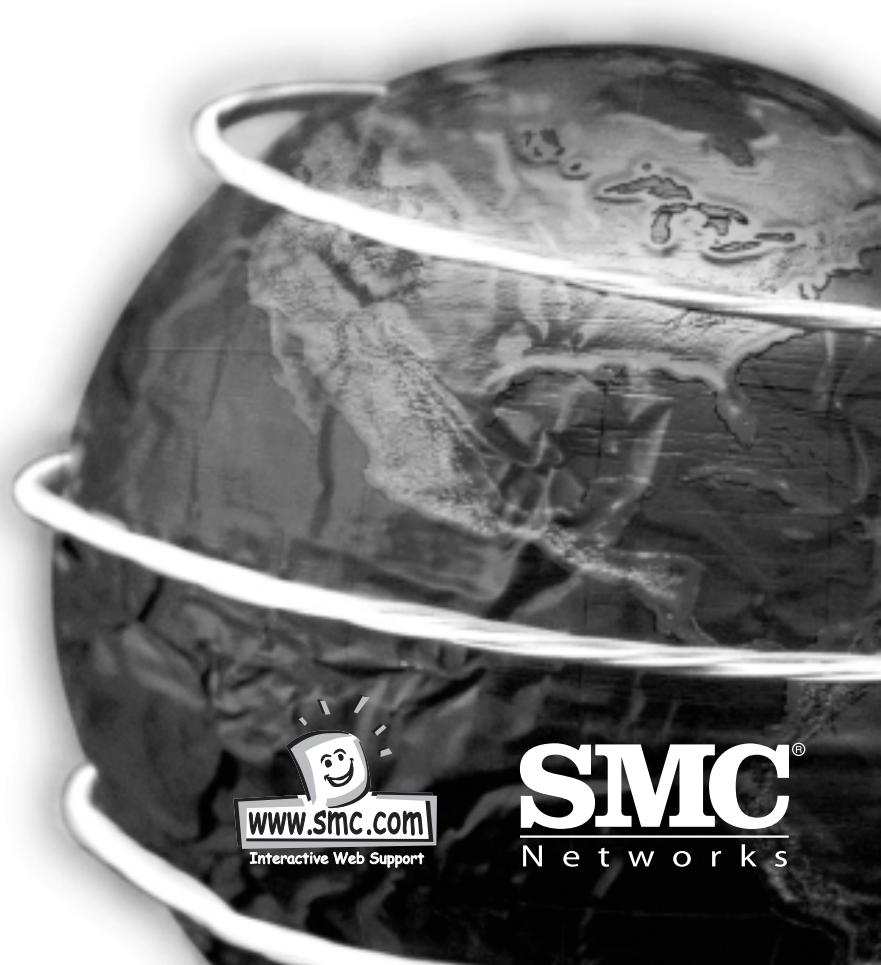
Chapitre 1 : Introduction page 3
Points forts
Contenu de l'emballage
Modèles
Témoins lumineux
Bouton de diagnostic
Chapitre 2 : Installation dans un réseau local page 8
Chapitre 3 : Configuration du serveur d'impression, page 10
Utilisation de l'Assistant Windows
Sans l'Assistant Windows
Configuration hertzienne
Configuration et gestion avancées
Chapitre 4 : Configuration du PC client page 18
Windows avec des files d'attente
d'impression serveur
Chapitre 5 : Utilitaire d'administration BiAdmin, page 31
Configuration requise
Installation
Utilisation
Chapitre 6 : Configuration de l'interface Web, page 40
Présentation générale
Preparation
Connexion au serveur d'impression
Écrans de configuration
Chapitre 7 : Fonctionnalités spéciales, page 51
Présentation générale
Problèmes matériels et de réseau local
Problèmes d'impression sous Windows
Annexe a
Directives de sécurité
Annexe b
Installation de la carte PCMCIA sans fil page 81
Configuration du serveur réseau page 85
Windows NT Server
Windows 2000 Server
Systèmes Unix
Contact SMC et garantie
Points forts
Félicitations pour l'achat de votre nouveau serveur d'impression. Ce périphérique a été conçu pour fournir une solution d'impression réseau simple et efficace. Ses points forts sont les suivants :
- Universalité. Le serveur d'impression supporte TCP/IP, SMB (Service Message Block), AppleTalk (EtherTalk) et NetBEUI. Il peut être utilisé avec les systèmes d'exploitation Apple, Unix et Microsoft Windows.
- Facilité d'installation et de configuration. Son installation ne prend que quelques minutes. Plusieurs programmes utilisables sont fournis pour simplifier la première configuration. Pour les utilisateurs de Windows 95/98/NT/Me/2000/XP, l'Assistant fourni permet une configuration simple et rapide.
- Interface basée sur le Web. L'interface basée sur le Web offre une méthode de configuration simple dans les réseaux TCP/IP.
- Taille réduite. Le serveur d'impression peut être utilisé même dans les endroits où l'espace est limité.
- Outils de gestion à distance. Une gamme étendue d'outils logiciels est fournie. Dans la plupart des environnements, le serveur d'impression et les imprimantes bidirectionnelles connectées peuvent être configurés à distance, à partir d'un poste quelconque de votre réseau local. Pour les utilisateurs de Windows, le programme BiAdmin fourni facilite la configuration du serveur d'impression pour différentes infrastructures réseau et serveur.
- Support de SNMP. Le serveur d'impression peut se composer en agent SNMP, avec son propre MIB. Cela permet aux utilisateurs TCP/IP de surveiller, de configurer et de déspanner le serveur d'impression en utilisant leurs outils de gestion SNMP existants.
- Support de JetAdmin. Si vous utilisez déjà JetAdmin de HP, vous pourrez aussi vous servir de ce programme pour: gérer votre serveur d'impression.
- Support du protocole IPP (Internet Printing Protocol). Tous les modèles peuvent se configurer en serveurs IPP (Internet Printing Protocol) pour permettre à vos clients, vos fournisseurs, vos collègues ou toute autre personne d'imprimer sur votre imprimante à partir d'Internet. Le logiciel client IPP Windows est également fourni.
- Support des réseaux locaux sans fil. Les postes sans fil qui supportent la norme IEEE 802.11b peuvent interagir avec le serveur d'impression sans fil. Les utilisateurs du réseau local et du réseau local sans fil peuvent tous imprimer sur l'imprimante connectée.
Contenu de l'emballage
Votre serveur d'impression est livré avec les éléments suivants :
Cordon d'alimentation - Guide d'installation rapide - Un CD-ROM contenant tous les programmes de gestion ainsi que le présent manuel en anglais. Les manuels en allemand et en français peuvent être téléchargés à partir du site www.smc-europe.com (support).
Si un élément est absent, contactez immédiatement votre revendeur.
Modèles
Ce manuel concerne les modèles de serveurs d'impression sans fil suivants. Pour plus de détails sur chaque modèle, consultez l'annexe A - Spécifications.
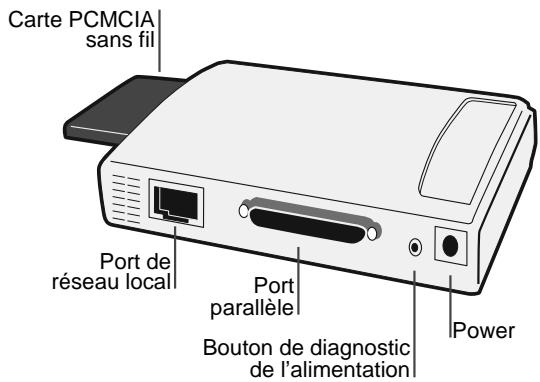
Serveur d'impression SMC2622W-P
- Un port d'imprimante parallèle
- Un emplacement de carte PC sans fil IEEE 802.11b
- Connexion de réseau local 10/100BASE-T
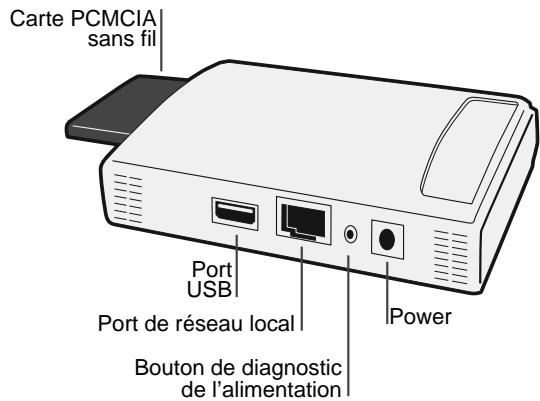
Serveur d'impression SMC2622W-U
- Un port d'imprimante USB
- Un emplacement de carte PC sans fil IEEE 802.11b
- Connexion de réseau local 10/100BASE-T
Témoins lumineux
Deux voyants sont présents sur la partie supérieure des serveurs d'impression. Le voyant d'erreur « Error » est orange ou rouge. Le voyant d'état « Status » est vert. Le fonctionnement de ces voyants est décrit dans le tableau ci-dessous.
| Status | Error | Description |
| Éteint | Éteint | Appareil non alimenté |
| Allumé en continu | Allumé en continu | Erreur matérielle |
| Allumé en continu | Éteint | Fonctionnement normal (en attente) |
| Clignotant | Clignotant | Mise à jour en cours du logiciel (les deux voyants clignotent l'un après l'autre |
Les voyants du SMC2622W-P et du SMC2622W-U dérivent :
| Témoin | Description |
| WLAN Act (opération sans fil) | Éteint - En attente Intermittent - Émission ou réception de données au travers du réseau local sans fil |
| LAN Act (opération de réseau local) | Éteint - En attente Intermittent - Émission ou réception de données au travers du réseau local |
Bouton de diagnostic
Les serveurs d'impression sont équipés d'un bouton de diagnostic. Ce bouton est en retrait; il peut être enfoncé en se servant d'une aiguille ou d'un trombone. Ce bouton a deux fonctions :
Restaurer les paramètres par défaut d'usine - Imprimer une page de test montrant tous les paramètres en cours
Pour restaurer les paramètres par défaut : Rien à ajouter ou corriger dans ce passage selon les règles données.
- Mettez le serveur d'impression hors tension.
- Maintenez enfoncé le bouton de diagnostic. Tout en le maintenant enfoncé, remettez le serveur d'impression sous tension.
- Si vous continuez à appuyer sur ce bouton pendant 10 secondes, une page de diagnostic montrant les nouveaux paramètres (par défaut) s'imprime.
Pour générer une impression de diagnostic :
- Vérifiez que le serveur d'impression et l'imprimante connectée sont tous deux sous tension.
- Appuyez sur le bouton de diagnostic et maintenez-le enfoncé pendant 2 secondes.
- La page de test avec les paramètres en cours s'imprime.
Remarque :
Les imprimantes PostScript ne peuvent pas imprimer cette page. Si vous disposez d'une imprimante PostScript, la page de test ne sera pas imprimée.
A. préparation
- Vérifiez que le serveur est éteint. Ne connectez pas le serveur d'impression alors qu'il est sous tension.
a) Si vous utilisez la carte PCMCIA sans fil SMC2632W V.2, suivez les instructions d'installation ci-dessous : Insérez votre carte sans fil SMC2632W V.2 dans l'emplacement PCMCIA sur le serveur d'impression jusqu'à ce qu'elle rencontre un point de résistance. Poussez fermement jusqu'à ce qu'un déclic se fasse entendre.
Si vous utilisez une carte sans fil d'un autre fournisseur, reportez-vous à l'annexe B de ce guide d'installation complet.
Si vous n'utilisez pas de connexion sans fil, poursuivez les opérations d'installation décrites ci-dessous pour une connexion de réseau local filaire.
B. connexion de la ou des imprimantes
- Connectez le(s) câble(s) d'imprimante(s) ou de traceur(s) au(x) port(s) approprié(s) du serveur d'impression. Les câbles de port parallèle doivent avoir moins de 3 mètres de long.
C. connexion du câble réseau
- Branchez un câble réseau standard entre le connecteur de réseau local du serveur d'impression et un concentrateur ou un commutateur 10BASE-T ou 100BASE-TX.
REMARQUE: Sur le SMC2622W-P et le SMC2622W-U, cela désactivera l'interface sans fil, car le paramètre sans fil par défaut « Infrastructure mode » (Mode d'infrastructure) ne peut pas être utilisé avec l'interface de réseau local. Pour utiliser les interfaces de réseau local et sans fil, le mode sans fil doit avoir la valeur « Ad-hoc ». Une fois la configuration terminée, l'interface de réseau local peut être déconnectée si elle n'est pas utilisée.
D. mise sous tension et contrôle des voyants
- Branchez le cordon d'alimentation et mettez l'appareil sous tension. Le démarrage ne prend que quelques secondes.
- Contrôlez les voyants d'alimentation et d'état de l'appareil. Lorsque le voyant rouge d'erreur s'éteint et que le voyant vert d'état s'allume de manière fixe ou intermittente, le serveur d'impression est prêt.
AVERTISSEMENT : Utilisez uniquement le module d'alimentation fourni avec l'appareil. Les modules d'alimentation des différents modèles ne sont pas interchangeables.
Présentation générale
Le serveur d'impression est donc pour supporter un grand nombre de plates-formes différentes, et la configuration nécessaire dépend de l'environnement dans lequel il est installé.
- Un Assistant de configuration sous Windows est fourni sur le CD-ROM pour simplifier cette tâche.
- Les PC qui doivent utiliser une imprimante connectée au serveur d'impression ont toujours besoin d'une configuration. Consultez le chapitre « Configuration du poste client » pour plus de détails.
- Pour l'utilisation d'un système d'impression avec file d'attente sous Windows NT Server/Windows 2000, le serveur réseau doit être configuré comme indiqué à l'annexe C - Configuration du serveur réseau. Il n'est toutefois pas nécessaire d'utiliser une file d'attente installée sur un serveur réseau; les PC client peuvent imprimer directement sur le serveur d'impression en utilisant le driver d'impression poste à poste qui s'installe au moyen de l'option User setup (Configuration utilisée) et qui est disponible sur le CD-ROM.
REMARQUE : Les modèles SMC2622W-P et SMC2622W-U supportent uniquement les environnements Windows, Linux, Unix et Macintosh.
Utilisation de l'assistant windows
L'Assistant Windows fonctionne sous Windows 95, 98, NT4.0, Me, Windows 2000 et XP. Il configure le serveur d'impression pour votre environnement réseau.
Procédure
- Insérez le CD-ROM fourni dans votre lecteur de CD-ROM. Si le programme d'installation ne démarre pas automatiquement, exécutez SETUP.EXE dans le dossier racine.
- Pour exécuter l'Assistant de configuration, désélectionnez l'option correspondante dans le premier écran d'installation ou Sélectionnez-le dans le menu qui s'affiche après l'exécution de l'option Installation.
REMARQUE : Pour lancer l'installation, Sélectionnez l'option Administrateur. Cette opération installe l'Assistant de configuration et le programme de gestion BiAdmin.
- Dans l'Assistant de configuration, sélectionnez le serveur d'impression que vous souhaitez configurer, cliquez sur Next (Suivant) et parcourez les étapes de l'Assistant.
Si le serveur d'impression n'apparaît pas dans la liste :
- Vérifiez tous les câbles reliés au serveur d'impression.
- Vérifiez les témoins lumineux du serveur d'impression :
- Le voyant rouge doit être éteint et le voyant vert est allumé en continu ou clignote.
- Si votre modèle supporte 10BASE-T et 100BASE-T, vérifiez le témoin lumineux de liaison 10/100BASE-T situé près de la prise de connexion au réseau local. Si la négociation automatique échoue, le témoin de liaison 10/100BASE-T ne s'allume pas à la mise sous tension de l'appareil.
- Vérifiez que votre PC et le serveur d'impression sont installés sur le même segment du réseau local. Si votre réseau local ne dispose pas de routeur ou de passerelle, vous n'avez qu'un seul segment.
- Vérifiez que le protocole réseau TCP/IP ou NetBEUI est installé sur votre PC. Pour plus d'informations, reportez-vous à la section « Vérification de vos protocoles réseau » du chapitre « Configuration du PC client ».
- Si votre PC ne parle pas, configurez le serveur d'impression correctement (en mode Infrastructure), connectez-vous au réseau local et désactivez le réseau sans fil.
Sans l'assistant windows
Si vous n'avez pas de plate-forme Windows 32 bits à votre disposition, utilisez l'une des méthodes suivantes pour configurer le serveur d'impression.
| Navigateur Web | Consultez le chapitre « Configuration de l'interface Web » pour plus de détails. |
| FTP | Avec cette méthode, le fichier de configuration est télécharge à partir du serveur d'impression, modifié puis renvoyé. Aucune installation de logiciel n'est nécessaire. Consultez le manuel UNIX pour plus d'informations. Ce manuel se trouve sur le CD-ROM, dans le dossier Manual\Unix. |
Modèles SMC2622W-P et SMC2622W-U
Le SMC2622W-P et le SMC2622W-U sont des postes sans fil et non des points d'accès. Comme tous les autres postes sans fil, ils ont trois modes :
- Mode 802.11 Ad-Hoc -aucun point d'accès n'est utilisé, les postes sans fil communiquent directement les uns avec les autres. Il s'agit de la norme actuelle.
- Mode Ad-Hoc -aucun point d'accès n'est utilisé, les postes sans fil communiquent directement les uns avec les autres. Il s'agit de l'ancienne norme.
REMARQUE : Il est recommandé d'utiliser le mode « 802.11 Ad-Hoc ». Si votre carte de réseau local sans fil ne propose pas le mode « 802.11 Ad-Hoc », utilisez le mode « Ad-Hoc » sur le PC et le mode « 802.11 Ad-Hoc » sur le SMC2622W-P/SMC2622W-U. Si vous n'y parvenez pas, sélectionnez le mode « Ad-hoc » sur le serveur d'impression. Infrastructure (par défaut) - tous les postes sans fil se connectent au point d'accès. Cela autorise la connexion à la fois aux autres postes sans fil et au réseau local filaire.
REMARQUE : Le SMC2622W-P et le SMC2622W-U n'autorisent pas simultanément une connexion de réseau local et le mode « Infrastructure ». En mode « Infrastructure », le branchement d'un câble de réseau local désactive l'interface sans fil.
Pour utiliser l'interface de réseau local, utilisez le mode « Ad-hoc »
Configuration nécessaire
| Ad-hoc | Mode Infrastructure | |
| SSID d'accès. | Doit correspondre aux autres postes sans fil, excepté si la valeur u SSID est Null ou Any. Si la valeur du SSID d'un poste sans fil est Null ou Any, ce poste peut joindre n'importe quel groupe Ad-hoc. Toutefois, étant donné que le SMC2622W-P et le SMC2622W-U sont des pérophériques fixes (et non itinérants), leur SSID ne doit pas prendre la valeur Null ou Any. Il est recommendé d'affector une valeur au SSID du SMC2622W-P et du SMC2622W-U. | Doit correspondre au point |
| Channel | Doit correspondre aux autres postes sans fil. Toutefois, lorsqu'il rejoint un groupe Ad-hoc existant, un poste sans fil doit utiliser le canal en cours et non le sien propre. Pour un pérophérique comme le SMC2622W-P ou le SMC2622W-U situé à un emplacement fixe, il est préféable d'affector le canal générant le moins d'interférences et les更好地 performances. | Le point d'accès définit le canal utilisé. Les postes sans fil localisent automatiquement les postes adéquats. |
| WEP Settings (Paramètres WEP) | Doivent correspondre aux autres postes sans fil. | Doivent correspondre à l'autre point d'accès. |
Vous disposez de deux méthodes pour mettre en œuvre la configuration nécessaire:
- La première méthode est basée sur l'utilitaire de gestion BiAdmin - voir plus bas pour plus de détails.
- La seconde méthode de configuration est basée sur le Web - voir le chapitre approprié pour plus de détails.
Écran biadmin wireless
L'installation et l'utilisation de l'utilitaire Windows BiAdmin sont décrites au chapitre « Utilitaire de gestion BiAdmin ».
Si vous cliquez sur l'icône Wireless (sans fil) ou si vous désirez l'option Wireless (sans fil) dans le menu Configuration, l'écran suivant s'affiche.
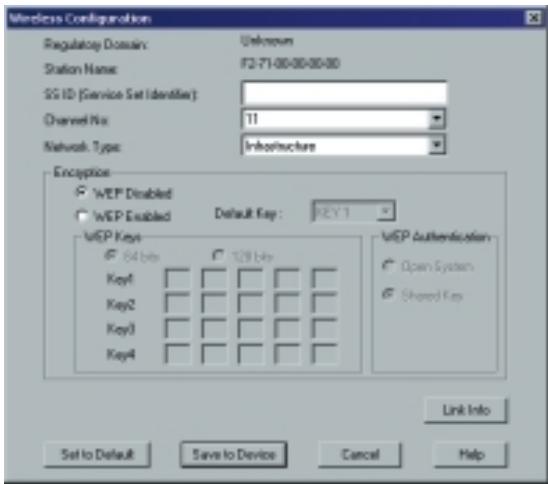
| Regulatory Domain(Domaine de réglementation) | Il est illégal d'utiliser ce périphérique dans toutlieu extérieur au domaine de réglementation. |
| Station Name (Nom du poste) | Nom utilisé pour identifier le poste sans fil. |
| SSID | • Si vous utilisez un tronçon ESS (Extended ServiceSet, tronçon de service étendu) avec plusieurspoints d'accès, cet identificateur est appelé unESSID (Extended Service Set Identifier).• Pour pouvoir communiquer, tous les postes sansfil DOIVENT utiliser le même SSID/ESSID.Modifiez cette valeur ou celles des autres postes sans fil pour que tous les postes sans filutilisentla même valeur. o La valeur par défaut est « Null» , ce qui permet au poste sans fil de joindren’importe que quel groupe Ad-hoc.Remarque : le SSID respecte la distinction entreles minuscules et les majuscules. |
Channel No (Numéro de canal)
Pour communiquer en mode « 802.11 Ad-hoc » ou « Ad-hoc », les postes sans fil doivent utiliser le même numéro de canal.
- Si vous utilisez le mode « 802.11 Ad-hoc » ou « Ad-hoc », sélectionnez la valeur que vous souhaitez utiliser dans votre réseau local sans fil.
- Si vous utilisez le mode « Infrastructure », le canal est sélectionné automatiquement pour correspondre au canal utilisé par le point d'accès.
- Si vous constatiez des interférences (dues à des pertes de connexion et/ou à des lenteurs dans le transfert des données), utilisez d'autres canaux et choisissez le meilleur.
Type de réseau
Sélectionnez la valeur adéquate pour votre réseau local sans fil.
- Le mode 802.11 Ad-hoc est utilisé lorsqu'il n'existe pas de point d'accès sans fil et que chaque poste sans fil communique directement avec les autres postes sans fil. Il s'agit de la norme actuelle.
- Le mode Ad-hoc est utilisé lorsqu'il n'existe pas de point d'accès sans fil et que chaque poste sans fil communique directement avec les autres postes sans fil. Il s'agit de l'ancienne norme.
- Le mode Infrastructure est utilisé lorsque chaque poste sans fil se connecte au point d'accès sans fil. Ce mode permet également d'accéder au réseau local filaire.
Chiffrement
Lorsque le chiffrement hautement sécurisé WEP est désactivé, ce qui est le cas par défaut, les données ne sont PAS chiffrées avant leur transmission.
Lorsqu'il est activé, vous devez fournir la table de clés 64 bits ou 128 bits, comme décrit plus bas. La clé est utilisée pour chiffrer les données avant leur transmission.
WEP Désactivé/Activé
64 bits
- Lorsque cette valeur est selectionnée, les données sont chiffrées avec la clé par défaut avant leur transmission. Le poste récepteur doit être paramétré pour le chiffrement sur 64 bits et avoir la même valeur de clé à la même position dans sa table de clés. Autrement, il ne sera pas capable de déchiffrer les données.
- Default Key (Clé par défaut) - Sélectionnez la clé que vous souhaitez utiliser comme clé par défaut. Les données transmises sont TOUJOURS chiffrées avec la clé par défaut; les autres clés ne seront qu'au déchiffrement.
Key Table (Table des clés) : Cette table est utilisée pour le chiffrement et le déchiffrement des données. Tous les postes, y compris ce point d'accès, transmettent toujours les données chiffrées en utilisant leur clé par défaut. Le numéro de la clé (1, 2, 3, 4) est également transmis. Le poste récepteur se sert du numéro de clé (1, 2, 3, 4) pour déterminer la valeur de clé à utiliser pour le déchiffrement. Si la valeur de clé ne correspond pas à celle du poste émetteur, le déchiffrement échoue.
Pour vous assurer le plus simplement possible de l'absence de tout problème, faites en sorte que chaque poste, point d'accès compris, utilise la même table de clés (toutes les entrées identiques). La clé utilisée alors comme clé par défaut importe peu.
128 Bit (128 bits)
Lorsque cette valeur est sélectionnée, les données sont chiffrées avec la clé avant leur transmission. Le poste récepteur doit être paramétré pour le chiffrement sur 128 bits et avoir la même valeur de clé. Autrement, il ne sera pas capable de déchiffrer les données.
WEP Authentication
(Authentification WEP)
Les valeurs possibles sont « Open System » (Système ouvert) et « Shared Key »
(Clé partagée). Certaines cartes sans fil et certains points d'accès ne supportent pas ces deux méthodes. Consultez la documentation pour déterminer la valeur à utiliser.
Écran wireless link info (informations de liaison sans fil)
Cliquez sur le bouton « Link Info » (Informations sur la liaison) dans l'écran Wireless, pour afficher un écran similaire à celui ci-après.
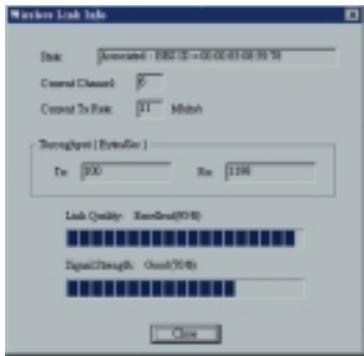
État (Etat) Indique le point d'accès actuellement utilisé.
| Current Channel (Canal en cours) | Le canal en cours qui a été utilisé. |
| Current TX Rate (Débit en cours) | La vitesse de transmission en cours. |
| Throughput (Tx) (Débit en émission) | Indique le volume de données émis par seconde. |
| Throughput (Rx) (Débit en réception) | Indique le volume de données reçu par seconde. |
| Link Quality (Qualité de liaison) | Indique la qualité de la connexion sans fil. |
| Signal Strength (Puisance du signal) | Indique la puissance du signal sans fil reçu. |
REMARQUE : Les données relatives à la qualité de la liaison et à la puissance du signal ne sont pas disponibles en mode « Ad-hoc » ou « 802.11 Ad-hoc »
Configuration et gestion avancées
L'utilitaire de gestion BiAdmin est fourni pour permettre des opérations de configuration et de gestion avancées. Ce programme est installé par défaut après avoir choisi l'option d'installation Administrator (Administrateur). Consultez le chapitre « Utilitaire de gestion BiAdmin » pour plus d'informations sur l'utilisation de l'utilitaire BiAdmin.
Chapitre 4 : configuration du PC client
Pour la configuration client, le serveur d'impression doit être installé dans votre réseau local et configuré conformément aux instructions du chapitre « Configuration du serveur d'impression ». Le serveur d'impression et l'imprimante connectée doivent être tous deux sous tension.
Méthodes d'impression
Le serveur d'impression accepte plusieurs méthodes d'impression :
- Le driver d'impression Peer-to-peer disponible sur le CD-ROM est utilisé par le mode d'installation User (Utilisateur). Les tâches d'impression sont mises en file d'attente sur votre PC, puis envoyées au serveur d'impression lorsque celui-ci est disponible.
- Le mécanisme de mise en file d'attente d'impression sur le serveur consiste à stocker toutes les tâches d'impression sur le serveur réseau (par exemple sous Windows NT/2000) puis à les transmettre au serveur d'impression. L'administrateur réseau peut alors agir sur la file d'impression. Par exemple, une tâche d'impression importante peut être transférée au début de la file d'attente.
- L'impression Windows SMB est une norme Microsoft pour l'utilisation d'une « imprimante réseau ». Aucun logiciel supplémentaire n'est nécessaire sur votre PC Windows, et l'impression à partir des programmes MS-DOS est supportée. Toutefois, comme le serveur d'impression ne peut pas stocker de fichiers, les tâches d'impression volumineuses peuvent engendrer des problèmes.
- AppleTalk est également supporté, et aucune configuration du serveur d'impression n'est normalement nécessaire. Pour plus d'informations sur la configuration client, reportez-vous à la section Macintosh de ce chapitre.
Quelle est la méthode d'impression recommandée?
- Si vous utilisez Windows 95, 98, NT, ME ou 2000, la méthode la plus simple consiste à installer le driver d'impression Peer-to-peer lié sur le CD-ROM, en sélectionnant l'installation User (Utilisateur).
- Si vous utilisez Windows et que vous avez besoin d'imprimer à partir de programmes MS-DOS ou que vous ne souhaitez pas installer de logiciel supplémentaire, utilisez SMB.
SMB n'est toutefois pas adapté aux documents complexes et volumineux; par conséquent, si vous avez besoin d'imprimer de tels documents et d'imprimer également à partir de MS-DOS, installez à la fois le driver d'impression Peer-to-peer et l'impression SMB. Les programmes MS-DOS pourront utiliser l'imprimante SMB, alors que les programmes Windows devront utiliser le driver d'impression Peer-to-peer.
- Si votre réseau local est équipé de serveurs réseau (par exemple sous Windows NT ou Windows 2000 Server), utilisez la méthode conseillée par votre administrateur réseau. Si vous le souhaitez, le serveur d'impression peut imprimer par l'intermédiaire d'une file d'attente située sur un serveur réseau. Utilisateurs Unix - reportez-vous au manuel Unix qui se trouve sur le CD-ROM, dans le répertoire Manual/Unix. Utilisateurs Macintosh - reportez-vous à la section Macintosh de ce chapitre.
Vérification de vos protocoles réseau (windows)
Il est nécessaire que le protocole TCP/IP ou NetBEUI soit installé sur votre PC.
- Si vous utilisez le driver d'impression Peer-to-peer, ces vérifications seront effectuées par le programme d'installation.
- Si vous utilisez l'impression Windows SMB, vous devrez effectuer vous-même ces vérifications en procédant comme suit :
- Sélectionnez l'option Settings - Control Panel - Network (Paramètres - Panneau de configuration - Réseau) dans le menu Start (Démarrer). Vous devriez voir apparaître un écran similaire à celui-ci :
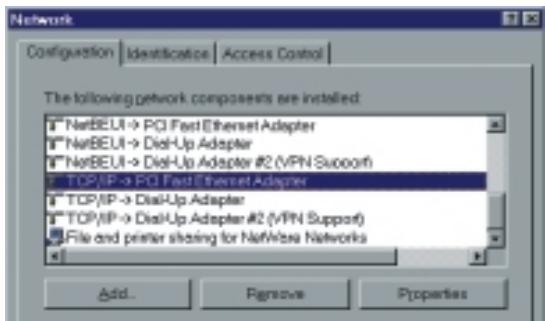
La première ligne de la liste, NetBEUI -> PCI Fast Ethernet Adapter (Adaptateur PCI Fast Ethernet), indique que le protocole NetBEUI est installé sur le PC
La ligne sélectionnée (TCP/IP -> PCI Fast Ethernet Adapter) indique que le protocole TCP/IP est installé
- Si aucune de ces deux lignes n'est présente :
- Installez le protocole NetBEUI en sé é à insérer votre CD-ROM Windows.
- Si nécessaire, vous pouvez aussi installer TCP/IP. Toutefois, selon votre environnement de réseau local, il vous faudra eventuellement configurer plus avant TCP/IP.
- Si l'un des deux protocoles est déjà installé, poursuivez l'installation.
Driver d'impression peer-to-peer windows
Avec cette méthode d'impression, les tâches d'impression sont stockées sur votre PC, puis transmises au serveur d'impression lorsque celui-ci est disponible.
Installation
Avant d'effectuer la procédure suivante, il est nécessaire que le serveur d'impression soit installé sur votre réseau local et configuré conformément aux instructions de la section « Configuration du serveur d'impression ». Le serveur d'impression et l'imprimante connectée doivent être tous deux sous tension.
- Insérez le CD-ROM fourni dans votre lecteur de CD-ROM. Si le programme d'installation ne démarre pas automatiquement, exécutez SETUP.EXE dans le dossier racine.
- Cliquez sur l'icône Installation, puis choisissez l'option User (Utilisateur) dans l'écran « Setup Type » (Type d'installation). Cette opération installe le driver d'impression Peer-to-peer.
- Suivez les instructions pour terminer l'installation. (Si vous rencontrez des problèmes au cours de l'installation, reportez-vous à la section Windows du chapitre « Dépannage ». )
- L'installation du driver d'impression s'exécute.
- Les serveurs d'impression sont recherchés dans le réseau local, et un écran similaire à celui-ci apparait.
- Si vous le souhaitez, changez le nom du groupe de travail (Workgroup name), puis cliquez sur Refresh pour actualiser l'affichage.
- Sélectionnez List all Print Servers pour lister tous les serveurs d'impression, indépendamment du groupe de travail.
- Si possible, le nom de l'imprimante connectée est affiché. Si l'indication « No printer » (Aucune imprimante) apparait, assurez-vous que l'imprimante est correctement connectée et sous tension.
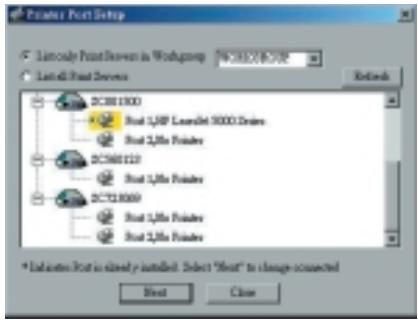
Si votre serveur d'impression n'apparaît pas dans la liste :
- Sélectionnez « List all Print Servers », puis cliquez sur le bouton d'actualisation « Refresh ».
- Vérifiez que le serveur d'impression et l'imprimante sont tous deux correctement connectés et sous tension.
- Vérifiez que le serveur d'impression a été configuré à l'aide de l'option d'installation administrateur du CD-ROM et de l'Assistant de configuration résultat.
- Si vous utilisez TCP/IP, essayez d'installer le protocole NetBEUI. Reportez-vous à la section « Vérification de vos protocoles réseau » plus haut dans ce document pour plus de détails.
Désinstallez puis réinstallez le driver d'impression Peer-to-peer.
- Sélectionnez le port d'impression souhaité, puis cliquez sur « Next » pour continuer. Un message vous indique alors si le port a été correctement créé.
REMARQUE : Si le message d'erreur suivant s'affiche, installez Internet Explorer 4 ou ultérieur, ou suivez la procédure décrite à la section « Windows » du chapitre « Dépannage ».
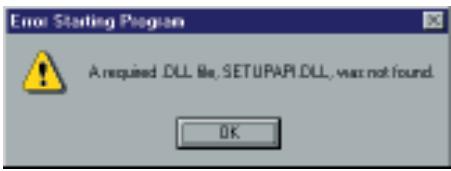
- Un écran similaire à celui-ci apparait :
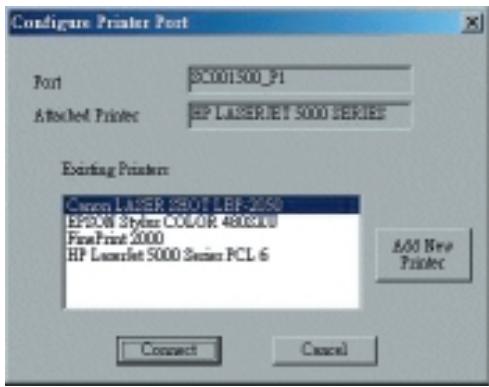
- Sélectionnez « Add New Printer » (Ajouter une nouvelle imprimante) pour exécuter l'Assistant Ajout d'imprimante de Windows si l'imprimante voulue ne se trouve pas dans la liste Existing Printers (Imprimantes existantes).
Suivez les instructions de l'Assistant pour terminer l'installation :
- Sélectionnez les informations relatives au fabricant (Manufacturer) et au modèle (Model) de l'imprimante, ou utilisez l'option « Have Disk » (Disquette fournie), le cas échéant.
- Nous vous conseillons de changer le nom de l'imprimante pour indiquer le périhérique sur lequel elle se trouve. (par exemple, HP2100 sur SCA43600_P1).
- Si Windows vous invite à partager l'imprimante, n'activez pas le partage.
- Cliquez sur l'icône « Connect » (Connector) pour terminer l'installation. Vous pouvez maintenant imprimer sur cette imprimante.
- Pour installer d'autres imprimantes, répétez les étapes 8 et 9.
- À l'avenir, pour lancer ce programme, utiliser le menu « Start » (Démarrer). Il est disponible par défaut dans le menu Start - Programs - Print Server Utility - Print Server Setup (Démarrer -
Programmes - Utilitaire de serveur d'impression - Installation du serveur d'impression).
Administration
- Les tâches d'impression peuvent être générées comme avec n'importe quelle imprimante Windows. Ouvrez le dossier Printers (Imprimantes) en sélectionnant Start - Settings - Printers (Démarrer - Paramètres - Imprimantes) et double-cliquez sur une imprimante pour afficher les tâches d'impression en cours.
- Si l'imprimante connectée au serveur d'impression a été changée, executez de nouveau ce programme et sélectionnez l'imprimante ajustate.
- Pour supprimer un port créé par ce programme d'installation, utilisez la fonction Windows Delete Port (Supprimer un port) :
- Cliquez avec le bouton droit de la souris sur une imprimante dans le dossier Printers (Imprimantes), puis sélectionnez Properties (Propriétés).
- Localisez le bouton Delete Port (Supprimer un port). Ce bouton se trouve dans l'onglet Details ou Ports, selon la version de Windows que vous utilisez.
- Si l'adresse IP du serveur d'impression est modifiée et que vous ne pouvez plus imprimer, supprimez le port (en suivant la procédure ci-dessus) et réinstallez-le.
Options de port
Les options du driver d'impression Peer-to-peer sont accessibles par l'intermédiaire du bouton Port Settings (Paramètres du port).
Pour ouvrir le dossier Printers (Imprimantes), cliquez sur Start - Settings - Printers (Démarrer - Paramètres - Imprimantes), cliquez avec le bouton droit de la souris sur l'imprimante voulue et choisissez Properties (Propriétés). Le bouton Port Settings (Paramètres du port) se trouve dans l'onglet Details ou Ports, selon la version de Windows que vous utilisez.
Voici un exemple d'écran :

Port Si vous le souhaitez, cliquez sur Browse (Parcourir) pour sélectionner un autre serveur d'impression. Si le périphérique sélectionné possède plusieurs ports, vous pouvez utiliser le bouton Select Device Port (Sélectionner un port de périphérique) pour en sélectionner un. Le paramètre Port Name (Nom du port) ne peut pas être modifié après l'installation. Ce nom est affiché dans les propriétés de l'imprimante.
Banner (Bannière) Activez cette option pour imprimer une page de bannière avant chaque tâche d'impression.
Si vous utilisez une imprimante PostScript, activez la case à cocher PostScript. Le nom de l'utilisateur sera imprimé sur la page de bannière.
Intervalle avant nouvelle tentative (Retry Interval) Indique la fréquence à laquelle Windows interroge le serveur d'impression pour établir une connexion lorsque l'imprimante est occupée. Augmentez cette valeur si vous obtenez trop de messages d'avertissement.
Impression windows SMB
Cette méthode ne nécessite pas l'installation d'un logiciel supplémentaire, mais le protocole NetBEUI ou TCP/IP doit être installé sur votre PC. Utilisez la procédure suivante pour installer l'imprimante du serveur d'impression en tant qu'imprimante réseau Windows SMB :
- Double-cliquez sur l'icône Network Neighborhood (Voisinage réseau) qui se trouve sur le Bureau.
- Dans le menu View (Affichage), sélectionnez Details.
- Localisez le serveur d'impression désiré, comme indiqué ci-dessous :
- S'il se trouve dans le même groupe de travail que votre PC, il apparaitra dans la liste.
- S'il se trouve dans un autre groupe de travail, double-cliquez sur Entire Network (Réseau global) puis sur le groupe de travail approprié pour l'ouvrir.
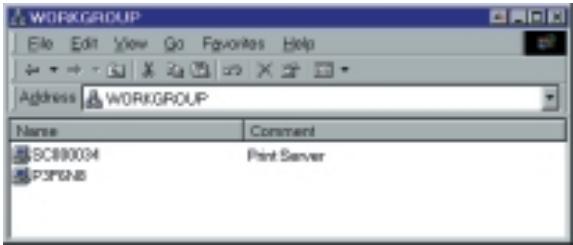
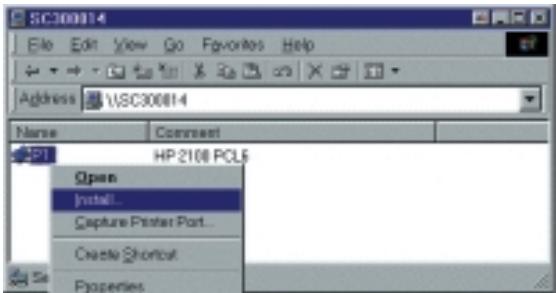
- Double-cliquez sur l'icône du serveur d'impression pour afficher l'icône d'imprimante de chaque port d'imprimante. Le champ « Comment » (Commentaire) indique le type d'imprimante connectée au port.
- Pour installer une imprimante, cliquez avec le bouton droit de la souris sur l'icône de l'imprimante voulue et choisissez « Install » (Installer), comme illustré ci-dessous. Cette opération démarre l'Assistant Ajout d'imprimante.
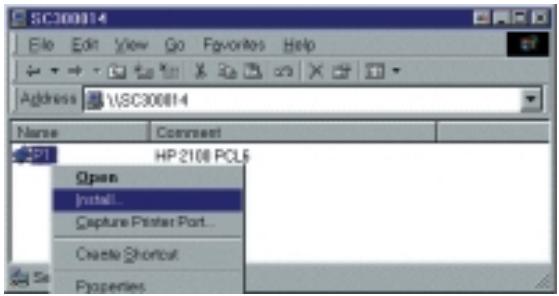
- Suivez les instructions pour terminer l'installation.
- Pour plus d'informations sur l'impression à partir de programmes MS-DOS, consultez la section « Impression à partir de programmes MS-DOS » ci-dessous.
- Sélectionnez les informations relatives au fabricant (Manufacturer) et au modè
- L'imprimante apparait mainte elle autre imprimante. L'impression SMB n'est toutefois pas adaptée aux tâches d'impression volumineuses et complexes et il est donc conseillé d'utiliser à la place le driver d'impression Peer-to-peer.
Impression à partir de programmes ms-dos
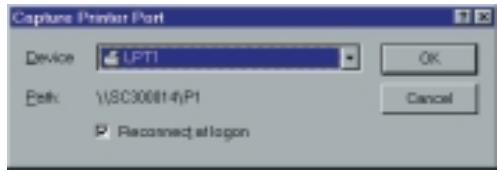
Windows peut rediriger des données d'impression d'un port parallèle de votre PC (par exemple, LPT1) vers une imprimante réseau. Cette redirection est appelée « Capture Printer Port » (Capture du port d'imprimante) et sert aux programmes MS-DOS. Le programme MS-DOS est configuré pour utiliser le port LPT1 (port parallèle n°1 du PC), mais Windows intercepte les données d'impression et les envoie à l'imprimante réseau.
Les paramètres d'interception peuvent être définis de la façon suivante :
- En répondant « Yes » (Oui) à la question « Do you print from MS-DOS programs? » (Imprimez-vous à partir d'applications MS-DOS ?) lors de l'installation d'une imprimante réseau.
- OU en utilisant l'option « Capture Printer Port » (Capture du port d'imprimante) illustrée dans l'écran d'installation d'une imprimante SMB ci-dessus.
Vous obtenez alors une boîte de dialogue semblable à celle qui suit et dans laquelle vous pouvez sélectionner le port du PC à intercepter. Il s'agit habituellement du port LPT1 (port parallèle n° 1 du PC).
Le menu File (Fichier) du dossier Printers (Imprimantes) contient également les options Capture Printer Port (Capture du port d'imprimante) et End Capture (Fin de la capture).
Windows avec des files d'attente d'impression serveur
- Ouvrez votre dossier Printers (Imprimantes) et démarrez l'Assistant Ajout d'imprimante.
- Lorsque vous y êtes invité, Sélectionnez Network Printer (Imprimante réseau).
- z le serveur et l'imprimante (ou la file d'impression) que votre administrateur réseau vous a conseillés d'utiliser.
- Cliquez sur OK, puis sur « Next » pour continuer.
- Sélectionnez les informations relatives au fabricant (Manufacturer) et au modèle (Model) de l'imprimante qui vont être communiquées par votre administrateur réseau, puis cliquez sur Next.
- Suivez les instructions qui s'affichent pour terminer les opérations de l'Assistant.
La nouvelle imprimante apparait avec toutes les autres imprimantes déjà installées et peut être sélectionnée pour l'impression à partir d'une application Windows quelconque.
Le serveur d'impression supporte les protocoles AppleTalk (EtherTalk), PAP, ATP, NBP, ZIP et DDP, ce qui permet aux ordinateurs Macintosh du réseau de voir et d'utiliser le serveur d'impression comme une imprimante AppleTalk normale.
Aucune configuration n'est nécessaire.
Logiciels requis
Système d'exploitation System 7. x ou ultérieur
Installation d'appletalk
- Cliquez sur l'icône Apple (Pomme) puis sur Control Panel (Panneau de commande).
- Cliquez sur Network (Réseau).
- Assurez-vous que le protocole EtherTalk est sélectionné sous AppleTalk Connection (Connexion AppleTalk).
- Cliquez sur Chooser (Selecteur). Le Chooser (Selecteur) s'ouvre.
- Cliquez sur LaserWriter 8 (recommarde) ou sur LaserWriter 7. LaserWriter 8 utilise les polices installées sur l'imprimante elle-même, de sorte que l'impression est plus rapide. LaserWriter 7 utilise les polices installées sur l'ordinateur, ce qui accroît le traffic réseau et demande un temps d'impression plus important.
- Sélectionnez un serveur d'impression dans la liste des imprimantes, en cliquant sur le nom approprié. Le nom du serveur d'impression est indiqué sur une étiquette située dans la partie inférieure du serveur d'impression, avec la mention « Server Name » (Nom du serveur). Il est composé de 8 caractères alphanumériques.
- Cliquez sur le bouton Close (Fermer).
- La configuration est terminée.
Impression
L'impression à partir du serveur d'impression installé dans un réseau AppleTalk s'effectue comme toute impression normale. Il vous suffit de sélectionner File - Print (Fichier - Imprimer) puis de choisir l'imprimante voulue.
Configuration requise
Ce programme nécessite :
- Windows 95, Windows 98 ou ME
- Windows NT 4.0, Windows 2000 ou XP
Autres recommandations :
- Résolution d'écran de 800 * 600 ou supérieure
Installation
Utilisez le CD-ROM fourni. Ce CD-ROM démarre habituellement de manière automatique. Si le démarrage automatique est désactivé sur votre PC, exécutez le programme SETUP présent dans le dossier racine.
- BiAdmin est toujours installé si l'option Administrateur est sélectionnée.
- Si vous utilisez l'option Custom (Installation personnalisée) du CD-ROM, sélectionnez BiAdmin Management Utility (Utilitaire d'administration BiAdmin).
Utilisation
- Démarrez ce programme en utilisant l'icône créée par le programme d'installation.
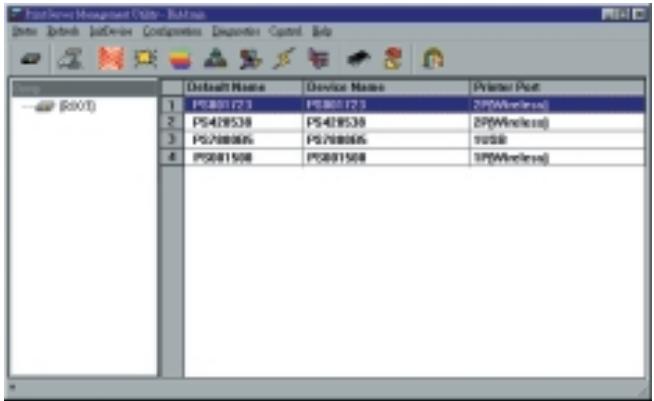
- Lorsqu'il est exécuté, ce programme recherche dans le réseau les serveurs d'impression actifs, puis les affiche à l'écran conformément à l'exemple d'écran ci-dessous.
Groupes
La partie gauche de l'écran contient la colonne Groups (Groupes). Chaque serveur d'impression peut être placé dans un groupe à partir du menu Configuration, puis des options System Configuration et Groups (Configuration système et Groupes).
- Lorsqu'un groupe est sélectionné, seuls les serveurs d'impression de ce groupe sont affichés dans la partie droite de l'écran.
- Par défaut, tous les serveurs d'impression apparaissent dans le groupe [ROOT] (Racine).
- Un serveur d'impression ne peut être membre que d'un (1) seul groupe et doit always être membre d'un groupe.
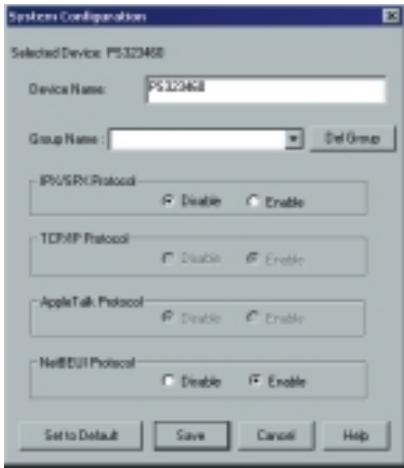
- Pour sélectionner un groupe pour le serveur d'impression en cours, sélectionnez le menu Configuration, puis les options System Configuration (Configuration système) et Groups (Groupes).
- Pour créer un nouveau groupe et y ajouter le serveur d'impression en cours, saisissez simplement un nom de groupe dans la boîte de dialogue. (Voir l'exemple d'écran à droite.)
Liste des sphériques
La partie droite de l'écran contient la liste des serveurs d'impression présents sur le réseau. Pour chaque périphérique, les informations représentées sont les suivantes :
- Default Name (Nom par défaut). Le nom du serveur par défaut est indiqué sur une étiquette sur la partie inférieure du périphérique.
- Nom de périphérique. Si vous n'avez pas modifié ce nom, il est identique au nom de serveur par défaut.
- Printer Port (Port d'imprimante) Le nombre et le type des ports sont indiqués dans la colonne de droite.
Si le serveur d'impression voulu n'apparaît pas dans la liste, effectuez les opérations suivantes :
- Vérifiez que le périphérique est installé et sous tension, puis actualisez la liste au moyen de l'option Refresh.
- Utilisez l'option InitDevice - Find (Initialisation de périphérique - Trouver) pour rechercher le serveur d'impression. Vous devez
- InitDevice - Attach Remote (Initialisation de périphérique - Connecter à distance) pour localiser et afficher le serveur d'impression.
- Pour les réseaux utilisant uniquement TCP/IP, les serveurs d'impression sans adresse IP n'apparaissent pas. Utilisez l'option de menu InitDevice - Set IP Address (Initialisation de périphérique - Définir l'adresse IP) pour affecter une adresse IP, puis actualisez la liste au moyen de l'option Refresh. Vous devez connaître le nom par défaut du périphérique absent de la liste pour lui affecter une adresse IP. Le nom du serveur par défaut est indiqué sur une étiquette sur la partie inférieure du périphérique.
Icônes d'état
Lorsqu'un serveur d'impression est sélectionné, les icônes deviennent actives.
REMARQUE: Ces icônes fournissent des informations d'état et permettent d'accéder aux paramètres du serveur d'impression sélectionné. Lorsqu'une icône est grisée, l'option ou le protocole correspondant n'est pas disponible.
Informations sur le périphérique
Équivalent menu : Status - Backup/Restore Device Information (État - Sauvegarder/restaurer les informations du périphérique)
Tous les paramètres du périphérique en cours sont affichés dans une liste déroulante accessible en lecture seule dans le panneau de gauche.
Vous pourriez utiliser les boutons « Save to File » (Enregistrer dans un fichier) et « Restore to Device » (Restaurer sur le périphérique) de cet écran pour enregistrer une copie du fichier CONFIG du périphérique sélectionné sur votre PC ou restaurer sur le serveur d'impression sélectionné un fichier préalablement enregistré.
Etat de l'imprimante
Équivalent menu : Status - Port Status (État - État du port)
Lorsque vous cliquez sur cette icône, un bouton de détails s'active et permet d'afficher des informations supplémentaires sur l'imprimante
Icônes de configuration
Les icônes suivantes sont disponibles. Reportez-vous à l'aide en ligne pour plus d'informations sur les données générées sur chaque écran.

Configuration tcp/ip
Équivalent menu : Configuration - TCP/IP Cette icône permet la configuration pour TCP/IP. Certains modèles peuvent être associés à des cases à cocher pour DHCP, Bootp et Rarp. Certains modèles peuvent aussi afficher les données d'installation de la fonctionnalité propriété d'impression Internet « Internet Printing » (impression via e-mail).
ConfigurationAppleTalk
Équivalent menu : Configuration - AppleTalk Aucune configuration du serveur d'impression n'est généralement nécessaire pour utiliser AppleTalk.

Équivalent menu : Configuration - NetBEUI


Configuration SNMP
Équivalent menu : Configuration - SNMP La configuration est nécessaire uniquement pour l'utilisation du protocole SNMP (Simple Network Management Protocol). Pour plus d'informations, consultez le chapitre 7.
Configuration hertzienne

Équivalent menu : Configuration - Wireless (Configuration - sans fil)
Cette icône est active si le périphérique sélectionné peut servir de point d'accès sans fil ou de poste sans fil pour votre réseau local.

Configuration de port logique
Équivalent menu : Configuration - Logical Port (Configuration - Port logique) La configuration de ports logiques (imprimantes) peut être utilisée dans l'environnement Unix.

NetWare n'est pas supporté par SMC2622W-P et SMC2622W-U.

Mise à niveau
Équivalent menu : InitDevice - Upgrade (Initialisation de périphérique - Mise à niveau) Cette option permet de partager à niveau le logiciel du serveur d'impression sélectionné. Avant d'utiliser cette option, vous devez vous procurer le fichier BIN de mise à niveau du logiciel et le copier dans le répertoire de l'utilitaire BiAdmin.

Actualisation
Équivalent menu : Aucun. Cette icône permet de mettre à jour la liste des serveurs d'impression après toute modification de nom ou d'adresse IP.

Quitter
Équivalent menu : Help - Exit (Aide - Quitter) Permet de quitter le programme BiAdmin. Les modifications éventuellement effectuées ne sont pas enregistrées; vous devez utiliser l'option Save to Device (Enregistrer sur le périphérique) dans chaque écran.
Menu status (état)
| Device Info (Informations sur le pérophérique) | Identique au bouton Device (Pérophérique). Affiche toutes les informations de configuration et d'état du serveur d'impression sélectionné. Les données sont représentées dans une fenêtre de liste déroulante et sont accessibles en lecture seule. |
| Port | Identique aux boutons Port Status (État du port). |
Menu initdevice (initialisation de périphérique)
| Attach Remote | Cette option permet de connecter un serveur d'impression à un autre segment du réseau local. Si vous réseau local ne comporte pas de routeur, ignorez cette option. |
| Connected Protocol (Protocole connecté) | Cette option permet d'indiquer le protocole de réseau local à utiliser pour la communication entre le péripérisque sélectionné et cette application. Vous ne doivent désignéner qu'un SEUL protocole. Find (Recherche) Cette option permet d'utiliser le protocole IPX/SPX pour localiser un serveur d'impression sur le réseau local. Saisissez simplement le nom par défaut du serveur que vous souhaitez localiser. Le nom du serveur par défaut est indiqué sur une étiquette sur la partie inférieure du péripérisque. |
| Reset Device (Réinitialiser le péripérisque) | Cette option provoque le redémarge du péripérisque. Elle doit être utilisée après toute modification de la configuration ou bien, si le péripérisque ne répond plus après la survenue d'un problème. |
| Restore Factory Default (Restaurer les paramètres par défaut) | Cette option permet de restaurer les valeurs d'origine de TOUS les paramètres du péripérisque. Pour restaurer uniquement les valeurs de l'écran en cours, cliquez sur le bouton Set to Default (Rétablir les valeurs par défaut). |
| Set IP Address (Définir l'adresse IP) | Pour les réseaux TCP/IP uniquement : • Si un serveur d'impression n'apparait pas sur l'écran principal, utilisé cette option pour définir les paramètres Device IP Address (Adresse IP du péripérisque), Gateway IP Address (Adresse IP de la passerelle) et Network Mask (Masque de réseau). • Vous doivent effectuer cette opération uniquement si vous réseau local utilise SEULEMENT le protocole TCP/IP. Dans |
Les autres cas, BiAdmin utilise IPX/SPX pour localiser le serveur d'impression même si celui-ci ne possède pas d'adresse IP valide.
| Pour localiser le serveur d'impression, saississez le nom par défaut. Le nom du serveur par défaut est indiqué sur une étiquette sur la partie inférieure du périhérique. Saisissez les informations obligatoires : IP Address (Adresse IP), Network Mask (Masque de réseau) et Gateway IP Address (Adresse IP de la passerelle). Après avoir enregistré les données sur le périhérique, actualisez la liste. Le serveur d'impression doitMAINNANT apparaître dans la liste des périhériques affichée sur l'écran principal. | |
| Upgrade (Mise à niveau) | Met à jour le logiciel d'un serveur d'impression. Pour plus d'informations, reportez-vous à la description de l'icone Upgrade (Mise à niveau). |
Menu configuration
L'option Système permet de :
- Modifier le nom du serveur d'impression sélectionné.
- Modifier le « Groupe » du serveur d'impression sélectionné.
- Définir les protocoles réseau utilisés par le serveur d'impression sélectionné. (Il est possible de désactiver tout protocole non utilisé sur votre réseau local. Cela peut améliorer les performances.)
Le menu Configuration contient également des options pour les éléments suivants. Ces options ont le même effet que l'icône correspondante :
TCP/IP AppleTalk NetBEUI - Port logique SNMP - sans fil
Menu de diagnostics
Imprimer une page de test
Utilisez cette option pour imprimer une page de test à partir du port de serveur d'impression sélectionné. Cette page contient des informations d'état.
Menu control (contrôle)
Abort Mail Print Job (Abandonner une tâche d'impression par e-mail)
Cette option se réfère aux tâches d'impression qui ont été reçues par l'intermédiaire de la fonctionnalité propriétaire d'impression Internet « Internet Printing » (impression via e-mail). Elle peut être utilisée pour permettre la fin d'une tâche d'impression qui n'a pas abouti correctement.
REMARQUE : L'option de menu « Abort Mail Print Job » (Abandonner une tâche d'impression par e-mail) ne permet PAS d'annuler les tâches d'impression IPP.
Chapitre 6 : configuration de l'interface web
Les modèles de serveur d'impression intégrant un serveur HTTP. Vous pouvez ainsi vous connecter au serveur d'impression et le configurer en utilisant votre navigateur Web. Cette opération est possible avec la majorité des navigateurs, dans la mesure toutefois où ils gèrent les tables et les formulaires.
Préparation
Étant donné que le serveur d'impression supporte l'allocation dynamique d'adresses IP au moyen de DHCP, BOOTP ou RARP, il est livré avec l'adresse IP 0.0.0.0. Cette adresse IP n'est PAS une adresse IP valide.
Vous devez par conséquent effectuer l'UNE des opérations suivantes :
- Vérifiez votre serveur DHCP (si vous en utilisez un) et recherchez l'adresse IP allouée au serveur d'impression.
- Utilisez l'Assistant Installation de Windows, le programme BiAdmin fourni ou tout autre utilitaire pour affecter une adresse IP valide au serveur d'impression.
- Ajoutez une entrée dans la table arp pour associer l'adresse matérielle du serveur d'impression à l'adresse IP voulue en procédant comme suit :
arp-s IP_Address 00:c0:02:xx:xx:xx (Unix)
arp-s IP_Address 00-c0-02-xx-xx-xx (Windows)
ou:
adresse_IP est l'adresse IP que vous souhaitez affecter au serveur d'impression.
00:c0:02:xx:xx:xx est l'adresse matérielle du serveur d'impression.
Exemple (Unix):
arp -s 192.168.0.21 00:c0:02:12:34:56
Example (Windows):
arp -s 192.168.0.21 00-c0-02-12-34-56
REMARQUE : L'adresse matérielle du serveur d'impression est indiquée sur une étiquette sur la partie inférieure du périphérique. L'impression de diagnostic peut également être utilisée pour trouver l'adresse IP et l'adresse matérielle du serveur d'impression. (Appuyez sur le bouton de diagnostic et maintenez-le enfoncé pendant 2 secondes.)
Connexion au serveur d'impression
- Démarrez votre navigateur Web.
- Dans le champ Address (Adresse), saisissez HTTP:// suivi de l'adresse IP du serveur d'impression, par exemple http://192.168.0.21.
- Vous êtes alors invité à entrer un mot de passe. Si aucun mot de passe n'a été défini, appuyez simplement sur ENTREE.
- Utilisez la barre de menus en haut de l'écran pour vous déplacer. N'oubliez pas d'enregistrer les données dans chaque écran avant de passer à l'écran suivant.
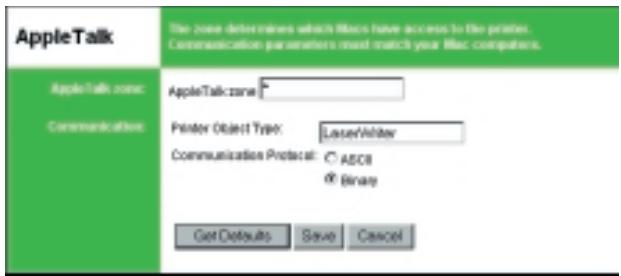
| Zone AppleTalk | Définit les systèmes Apple qui peuvent acceder à cette imprimante. |
| Type d'objet imprimant | Champs/texte permettant de déscrire le driver d'imprimante utilisé pour chaque port. Le serveur d'impression est créé pour fonctionner avec les imprimantes LaserWriter (ou 100% compatibles). |
| Protocole decommunication | Indique si le port utilise un protocole de communication ASCII ou Binary (Binaire). Par défaut, le protocole est binaire. |
NetBEUI
| Nom de Domaine | Indique le groupe de travail supporté par le serveur d'impression. Dans ce champ, il n'est pas tenu compte de la distinction entre minuscules et majuscules et les noms avec des casses différentes sont donc considérés comme identiques. |
| Temps de réponse | Indique la rapidité avec laquelle les tâches sont envoyées à l'imprimante. La valeur par défaut zéro (0) ne doit être incrémentede que si vous imprimante ne parlient pas à gérer les délais d'impression. |
| Abandonner la tâche d'impression en cas d'erreur | OUI met fin à une tâche d'impression en cas d'erreur d'impression. NO (NON : valeur par défaut). La tâche se poursuit mais risque d'entrainer des erreurs. Si des erreurs d'impression se produit, affectez à ce paramètre la valeur |
SNMP (Simple Network Management Protocol)
| Contact système | Zone de texte – Nom du contact. |
| Emplacement système | Zone de texte – Emplacement du contact. |
| Postes d'administration | |
| Numéro du poste. | Sélectionnez le poste d'administration (1..4) puis cliquez sur le bouton Get Data (Lire les données) pourmettre à jour l'affichage pour l'élement選érationné. |
| Adresse IP | Entrez l'adresse IP du poste d'administration sur lequel le programme SNMP est installé. |
| Communauté | Il s'agit d'une zone de texte. Entrez le nom de la communauté. |
| Accès | Sélectionnez le niveau d'accès youlu. |
| Récepteurs d'interceptions | |
| Numéro du récepteur. | Sélectionnez le numéro du récepteur d'intérêctions (1..4) puis cliquez sur le bouton Get Data (Lire les données) pourmettre à jour l'affichage pour l'élement選érationné. |
| Adresse IP | Entrez l'adresse IP du récepteur d'intérêctions à qui le message Trap (Interception) sera envoyé. |
| Communauté | Il s'agit d'une zone de texte. Entrez le nom de la communauté. Enable (Activer)Cochez pour activer ; sélectionnez le niveau de gravité. |
Remarque : Toutes les interceptions sont actuellement de niveau 1.
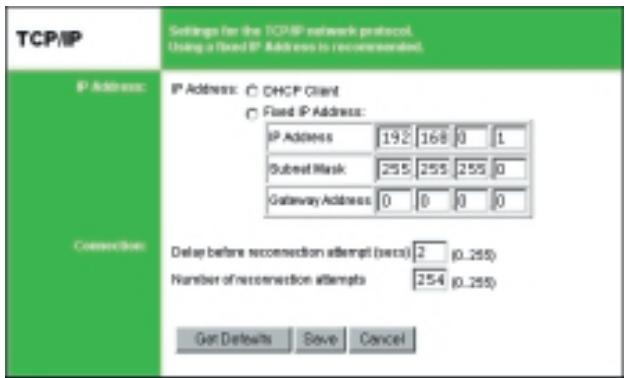
| Adresse IP | Adresse IP affectée à ce périphérique. Si vous utilisez des adresses IP dynamiques (DHCP, BOOTP, rarp), conservez l'adresse 0.0.0.0. |
| Masque de sous-réseau | Si l'adresse qui figure dans la zone Router (Gateway) (Routeur, Passerelle) est 0.0.0.0, l'adresse qui figure dans la zone Subnet Mask doit être 0.0.0.0. Si vous disposez d'un routeur, entrez le masque de sous-réseau du segment auquel le serveur d'impression est connecté. |
| Masque de sous-réseau ,Masque de réseau | Si vous segment de réseau possède un routeur ou des passerelles, entrez ici son adresse IP. Sinon, conservez l'adresse 00.0.0. |
| Adresse de la passerelle | |
| Connexion | |
| Délai avant tentative de reconnexion | Définit le temps d'attente du serveur d'impression avant toute tentative de rétablissement d'une connexion TCP/IP perdue. Les valeurs autorisées sont comprises entre 0 et 255 secondes, et la valeur par défaut est 2. |
| Nombre de tentatives de reconnexion | Définit le nombre de tentatives de reconnexion qui seront effectuées. Les valeurs autorisées sont comprises entre 0 et 255, et la valeur par défaut est 254. |
Configurer le serveur
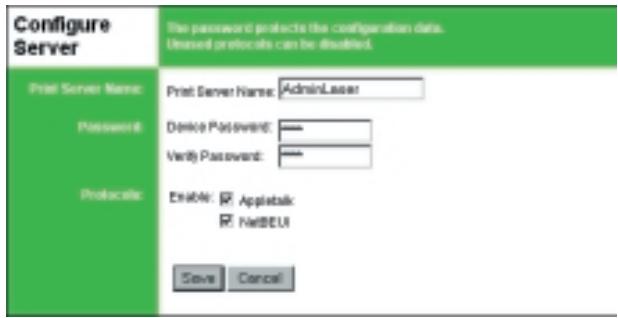
| Nom du serveur d'impression | Modifiez le nom par défaut si vous le souhaitez. Le nouveau nom ne doit pascontainir d'espaces. |
| Mot de passer | Entrez le mot de passer du pérophérique, puis confirmez-le en le saississant à nouveau dans la zone Verify (Vérifier).Lorsqu'un mot de passer a été entré, il devient obligatoire pour obtenir un accès et modifier la configuration. |
| Activer les protocôques | Les protocôques non TCP/IP peuvent être désactivés s'ils ne sont pas nécessaires dans votre réseau local. |
Configuration hertzienne - SMC2622W-P et SMC2622W-U
Sur le SMC2622W-P et le SMC2622W-U, cet écran Wireless (sans fil) est disponible.
Les paramètres qui y figurent doivent correspondre à ceux des autres postes sans fil pour qu'une communication ait lieu.
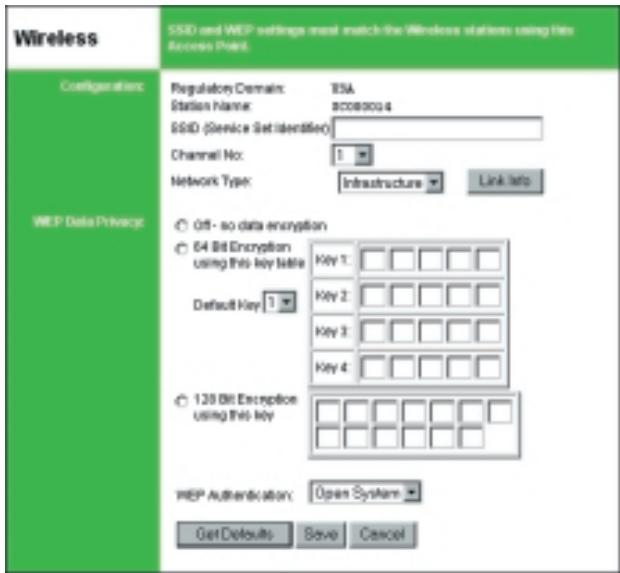
Configuration
| Domaine de réglementation | Il est-ilégal d'utiliser ce périphérique dans tout lieu extérieur au domaine de réglementation. |
| Nom du poste) | Ce nom est identique à celui indiqué dans la zone Device (Host) Name (Nom de périphérique hôte) de l'écran WAN (Réseau étendu). Sur votre PC, certains écrans d'etat sans fil peuvent afficher ce nom comme point d'accès en cours d'utilisation. |
| SSID(ESSID) | Pour communiquer, tous les postes sans fil DOIVENT utiliser le même SSID/ESSID.La valeur par défaut est Null. Remarque: le SSID respecte la distinction entre les minuscules et lesmajuscules. |
| Numéro de canal | Le canal par défaut pour les États-Unis et le Canada est 3. Sélectionnez la valeur que vous souhaitez utiliser dans votre réseau local sans fil. Si vous constezez des pertes de connexion et/ou des lenteurs dans le transfert des données, |
utilisez d'autres canaux et choisissez le meilleur.
| Type de réseau | Sélectionnez la valeur ajustée pour votre réseau local sans fil. |
| • Le mode 802.11 Ad-hoc est utilisé lorsqu'il n'existepas de point d'accès sans fil et que chaque poste sans fil communique directement avec les autres postes sans fil. Il s'agit de la norme actuelle. | |
| • Le mode Ad-hoc est utilisé lorsqu'il n'existe pas de point d'accès sans fil et que chaque poste sans fil communique directement avec les autres postes sans fil. Il s'agit de l'ancienne norme. | |
| • Le mode Infrastructure est utilisé lorsqu chaque poste sans fil se connecte au point d'accès sans fil. Ce mode permet également d'acceder au réseau local filaire. |
Informations sur la liaison Un clic sur ce bouton ouvre le sous-écran.
| Sécurité des données | WEP |
| Déactivée | Si cette fonctionnalité est désactivée, les données ne sont PAS chiffrées avant leur transmission. |
| Chiffrement sur 64 bits | Lorsque cette valeur est sélectionnée, les données sont chiffrées avec la clé par défaut avant leur transmission.Le poste récepteur doit être paramétré pour le chiffrement sur 64 bits et avoir la même valeur de clé à la même position dans sa table de clés. Autrement, il ne sera pas capable de déchiffrer les données.Default Key (Clé par défaut) Sélectionnez la clé que vous souhaitez utiliser comme clé par défaut. Les données transmises sont TOUJOURS chiffrées avec la clé par défaut ; les autres clés ne seront qu'au déchiffrement.Key Table (Table des clés):Cette table est utilisée pour le chiffrement et le déchiffrement des données. Tous les postes, y compris ce point d'accès, transmettent toujours les données chiffrées en utilisant leur clé par défaut. Le numéro de la clé (1, 2, 3, 4) est également transmis. Le poste récepteur se sert du numéro de clé (1, 2, 3, 4) pour déterminer la valeur de clé à utiliser pour le déchiffrement. Si la valeur de clé ne correspond pas à celle du poste émetteur, le déchiffrement échoue. Pour vous assurer le plus simplement possible de l'absence de tout problème, faites en sortie que chaque poste, point d'accès compris, utilise la même table de clés (toutes les entrées identiques). La clé utilisé alors comme clé par défaut importe peu. |
| Chiffrement sur 128 bits | Lorsque cette valeur est sélectionnée, les données sont chiffrées avec la clé avant leur transmission. Le poste récepteur doit être paramétré pour le chiffrement sur 128 bits et avoir la même valeur de clé. Autrement, il ne sera pas capable de déchiffrer les données.key (Clé)Entrez la valeur de clé |
clé que vous souhaitez utiliser. Les autres postes doivent posséder la même clé.
| Authentication WEP | Les valeurs possibles sont « Open System » (Système ouvert) et « Shared Key » (Clé partagée).Certaines cartes sans fil ne supportent pas ces deux méthodes. Consultez la documentation de la carte sans fil pour déterminer la valeur qui convient.Assurez-vous que tous les postes sans fil utilisent le même paramètre que le point d'accès. |
Etat du serveur
Cet écran montre les données du système serveur et les paramètres actuellement définis dans tous les autres écrans. Il n'est accessible qu'en lecture; aucune saisie ne peut y être effectuée.
Etat de l'imprimante
Cet écran présente l'état en cours de chaque port. Pour chaque port, les informations représentées sont les suivantes :
- Connected Printer (Imprimante connectée) - nom du modèle de l'imprimante connectée au port, si le nom de l'imprimante est connu. (Si l'imprimante n'est pas bidirectionnelle, cette information n'est pas disponible.)
- Status (État) - état en cours de l'imprimante : On-line (En ligne), Off-line (Hors ligne), Out of paper (Plus de papier)
- Printing Information (Informations d'impression) - Idle (Inactive) ou Printing (En cours d'impression).
Imprimantes logiques
Il est possible d'utiliser des imprimantes (ports) logiques sous Unix. Pour chaque imprimante logique, les zones suivantes sont disponibles :
| Imprimante logique, Port | Sélectionnez le port d'imprimante logique que vous souhaitez configurer. (L1 à L3 ou L1 à L8, selon votre modèle). Cliquez sur le bouton Get Data (Lire les données) pourmettre à jour l'affichage avec les données en cours de l'imprimante logique sélectionnée. |
| Préchaîne | Chaîne de contrôle de l'imprimante (en hexadécimal) à envoyer à l'imprimante avant chaque tâche d'impression. Cette chaîne ne doit pas dépasser 15 caractères. |
| Postchaîne | Chaîne de contrôle de l'imprimante (en hexadécimal) à envoyer à l'imprimante après chaque tâche d'impression. cette chaîne ne doit pas dépasser 15 caractères. |
| Convertir LF en CR+LF | ISi cette option est activée, les caractères LF (saut de ligne) sont convertis en CR+LF (retour chariot + saut de ligne). |
Chapitre 7 : fonctionnalités spéciales
Le serveur d'impression offre trois (3) fonctionnalités spéciales :
- Prise en charge du protocole IPP (Internet Printing Protocol)
- Système professionnel Internet Mail Printing system
- Le protocole SNMP (Simple Network Management Protocol) est entièrement supporté par tous les modèles.
Le protocole d'impression internet IPP
est un nouveau système normalisé, qui permet d'imprimer à distance à partir d'un PC sur n'imprime qu'elle imprimante disponible. Normalement, l'imprimante est connectée à un ordinateur ou un autre périphérique fonctionnant comme serveur IPP.
Pour les PC client, il est nécessaire d'installer un programme client IPP compatible. Le client doit également connaître l'adresse IP ou l'URL du serveur IPP.
Configuration du serveur IPP
Le serveur d'impression contient le logiciel nécessaire au fonctionnement en tant que serveur IPP. Aucune configuration supplémentaire n'est nécessaire. Les conditions suivantes doivent toutefois être remplies.
- Le serveur d'impression doit posséder une adresse IP valide. Pour l'impression via Internet, l'adresse IP du serveur d'impression doit être externe (attribuée par votre Fournisseur d'Accès Internet), que correspondre à une adresse IP dans votre réseau local.
- Aucun routeur, passerelle ou pare-feu reliant votre réseau local à Internet NE DOIT bloquer le protocole IPP.
- Vous doivent communiquer aux clients l'URL ou l'adresse IP du
serveur IPP. Pour utiliser une URL à la place d'une adresse IP, vous devez enregistrer le nom de Domaine de l'URL.
- Si les clients n'utilisent pas Windows 2000, vous devez leur transmettre le logiciel client IPP qui vous a été fourni. S'il ne vous convient pas de transmettre le CD-ROM, fournissez le fichier IPPCLIENT.EXE situé dans le dossier IPP. Connected Printer (Imprimante connectée) – nom du modèle de l'imprimante connectée au port, si le nom de l'imprimante est inconnu. (Si l'imprimante n'est pas bidirectionnelle, cette information n'est pas disponible.)
Installation du client IPP - windows 95/98/me/nt 4.0
Le logiciel client IPP peut être installé sur l'un quelconque des systèmes suivants :
- Windows 95, Windows 98 ou ME
- Windows NT 4.0
Installation à partir du cd-rom
- Insérez le CD-ROM dans votre lecteur. Si le programme ne démarre pas automatiquement, exécutez le programme SETUP situé dans le dossier racine.
- Suivez les instructions jusqu'à l'écran Select Installation (Sélectionner l'installation), et sélectionnez IPP Client (Client IPP).
- Dans l'écran suivant, Sélectionnez l'option Install IPP Client (Installer le client IPP).
- Cliquez sur Next (Suivant) et suivez les étapes des scans restants pour terminer l'installation.
Installation à l'aide de IPPCLIENT. EXE
- Exécutez ce programme pour décompresser les fichiers inclus.
- Le programme IPP Setup (Installation du protocole IPP) s'exécute alors.
- Suivez les instructions pour terminer l'installation.
Configuration du client IPP - windows 95/98/me/nt 4.0
- Exécutez l'entrée de programme « Add IPP Port » (Ajouter un port IPP) créée par l'installation. Un écran similaire à celui-ci apparait :
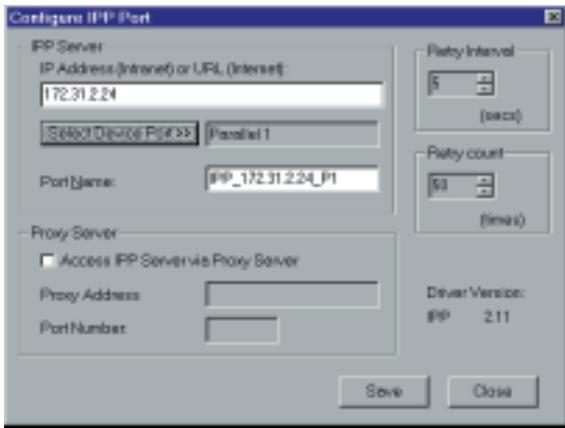
- Si vous accédez à Internet par l'intermédiaire d'un serveur proxy, activez l'option Access IPP Server via Proxy Server (Accéder au serveur IPP par l'intermédiaire d'un serveur proxy) et entrez les informations détaillées de votre serveur proxy. (Elles sont identiques à la configuration de votre navigateur.)
- Entrez l'adresse IP ou l'URL du serveur IPP.
- Cliquez sur Select Device Port ( ez le port approprié. Une connexion au serveur IPP est alors établie.
- Cliquez sur Save (Enregistrer) pour créer le port IPP sur votre système. Un message confirmant que le port a été créé s'affiche, suivi de la boîte de dialogue suivante :
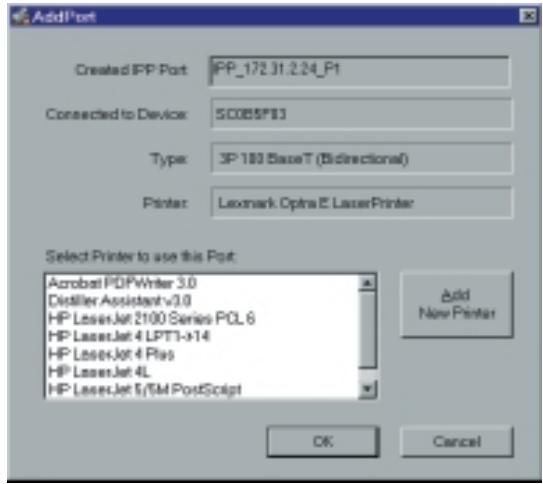
- Effectuez l'une des actions suivantes :
a) Sélectionnez une imprimante existante pour le nouveau port et cliquez sur OK. Ou : b) cliquez sur le bouton Add New Printer (Ajouter une nouvelle imprimante) pour créer une nouvelle imprimante pour le port IPP. Cette opération lance l'Assistant Ajout d'imprimante. Suivez les instructions pour terminer la procédure. Vérifiez que la nouvelle imprimante utilise le port IPP. 7. L'installation est à présent terminée.
- Pour créer d'autres ports IPP, répétez toute la procédure.
- Le serveur proxy et les autres options sont définis individuellement pour chaque port IPP.
Modification des paramètres de port IPP
- Ouvrez le dossier des imprimantes Printers en cliquant sur Start - Settings - Printers (Démarrer - Paramètres - Imprimantes).
- Cliquez avec le bouton droit de la souris sur l'imprimante IPP, puis sélectionnez Properties (Propriétés).
- Localisez le bouton Port Settings (Paramètres du port), dans l'onglet Details ou l'onglet Port selon la version de Windows que vous utilisez, et cliquez dessus.
Deux paramètres - Retry Interval (Intervalle avant nouvelle tentative) et Retry Count (Nombre de tentatives) - peuvent être régés en cas de problème lors de la connexion au serveur IPP.
- Retry Interval définit le salaire (en secondes) entre les tentatives de connexion. Augmentez sa valeur si votre connexion est mauvaise ou si le serveur distant est très occupé.
- Retry Count définit le nombre de tentatives de connexion qui seront effectué
Installation du client IPP - windows 2000
Windows 2000 possédant son propre client IPP, il n'est pas nécessaire d'installer le logiciel client IPP fourni. Pour utiliser le client IPP de Windows 2000 avec le serveur d'impression, suivez cette procédure :
- Démarrez l'Assistant Ajout d'imprimante.
- Sélectionnez Network Printer (Imprimante réseau) et cliquez sur « Next » (Suivant) pour faire apparaitre l'écran Locate your Printer (Recherche de votre imprimante) présenté ci-dessous.
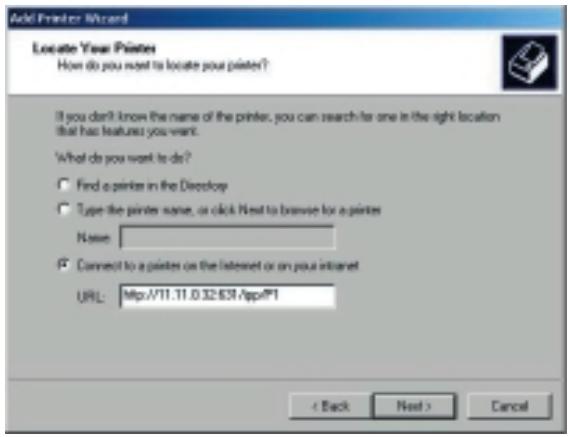
- Sélectionnez Connect to a printer on the Internet or on your Intranet (Connexion à une imprimante sur Internet ou votre Intranet), et entrez l'URL du serveur IPP comme indiqué ci-dessous, où adresses_IP représente l'adresse IP du serveur IPP et 631 le numéro du port.
REMARQUE: la saisie dans cette zone doit respecter la distinction entre les minuscules et les majuscules. L'adresse doit être entrée telle quelle, avec « ipp » en minuscules et P1 en MAJUSCULES.
- Si la connexion peut être établie et si l'imprimante présente sur ce port est en ligne, la boîte de dialogue suivante apparait.
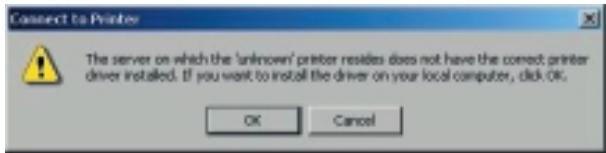
- Cliquez sur « OK », puis sélectionnez le fabricant et le modèle de l'imprimante connectée au port du serveur IPP.
- Cliquez sur « Next » (Suivant) et terminez les opérations de l'Assistant.
L'imprimante IPP est maintenant prête à être utilisée.
Utilisation des imprimantes IPP
L'imprimante IPP peut être sélectionnée et utilisée comme n'importe quelle autre imprimante Windows. Si le serveur IPP ne se trouve pas dans votre réseau, votre connexion Internet doit être active.
Si vous souhaitez vérifier la disponibilité du serveur IPP distant, vous pouvez utiliser le programme Query IPP Printer (Interroger une imprimante IPP) installé avec Add IPP Port (Ajouter un port IPP).
Un serveur IPP peut être indisponible pour l'une des raisons suivantes :
- Il n'est pas sous tension.
- Un problème d'imprimante a conduit le serveur IPP à ne plus répondre, et un redémarrage est nécessaire.
- L'adresse IP du serveur a changé.
- La connexion Internet du serveur IPP est arrêtée.
- Un encombrement du réseau a provoqué un dépassement de retard des tentatives de connexion.
Si vous utilisez le logiciel client IPP fourni, deux paramètres - Retry Interval (Délai de nouvelle tentative) et Retry Count (Nombre de tentatives) - sont à votre disposition en cas de problème lors de la connexion au serveur IPP.
Voir la section précédente « Modification des paramètres de port IPP » pour plus d'informations.
Le système Internet Mail Printing System permet aux utilisateurs d'imprimer des données sur votre imprimante via Internet. Les utilisateurs envoient au serveur d'impression un e-mail avec la tâche d'impression en pièce jointe. Le serveur d'impression récapure l'e-mail et l'imprime.
Serveur de messagerie
- Accessibility. Le serveur de messagerie doit être accessible par les clients ou les utilisateurs voulus. Cela implique normalement une connexion permanente à Internet.
- Protocoles. Le serveur de messagerie doit supporter les protocoles POP3 et SMTP. Le système Internet Printing System utilise ces protocoles ainsi que les normes de formatage d'e-mail les plus courantes :
- MIME (Multipurpose Internet Mail Extensions) Codage Base64 (pour les pièces jointes)
Serveur d'impression internet
- Protocole TCP/IP. Le réseau local doit utiliser le protocole TCP/IP.
- Accès au serveur de messagerie. Le serveur d'impression doit pouvoir accéder au serveur de messagerie au moyen d'une adresse IP unique.
- Compte de messagerie. Le serveur d'impression doit posséder un compte de messagerie. Les utilisateurs impriment en envoyant un e-mail à ce compte.
Configuration utilisateur (client) requise
- Connexion Internet. Par l'intermédiaire d'un réseau local ou par un accès à distance.
- Adresse e-mail. Permet d'avertir l'utilisateur que sa tâche d'impression est terminée ou de lui signaler un problème.
- Driver d'imprimante. Les utilisateurs doivent disposer d'un driver d'imprimante correspondant à l'imprimante connectée au serveur d'impression Internet distant.
- Logiciel de capture d'impression. Pour imprimer autre chose que du texte simple, les utilisateurs ont besoin du logiciel Internet Printing Port pour capturer une tâche d'impression et la convertir en pièce jointe de courrier électronique.
Le logiciel Internet Printing Port est disponible pour les systèmes d'exploitation suivants :
Microsoft Windows 95 - Microsoft Windows NT 4.0 ou ultérieur
Configuration du système internet mail printing system
Le serveur d'impression doit être configuré à l'aide des données du tableau suivant.
L'utilitaire BiAdmin fourni ou l'interface Web peut être utilisé pour définir les entrées suivantes sur l'écran TCP/IP.
| Adresse IP du serveur de messagerie | Adresse IP du serveur de messagerie utilisé par le serveur d'impression. |
| Compte de messagerie) | Nom du compte de messagerie utilisé par le serveur d'impression. |
| Mot de passue du compte de messagerie | Entrez ici le mot de passé de ce compte de messagerie. |
| Intervalle de contrôle du courrier) | Indique la fréquence à laquelle le courrier est relevé. Cette valeur peut être comprise entre 0 et 65 535 minutes, 0 représentée une connexion continue et la valeur par défaut est 1. |
| Imprimer une bannière | La valeur par défaut OUI indique qu'une page de bannière est imprimée pour identifier le propriétaire de la tâche d'impression. |
| Compte de redirection du courrier | Les tâches qui ne peuvent pas été imprimées sont envoyées à ce compte. Si cette zone n'est pas complétée, les tâches non imprimables sont supprimées. |
| Numéro d'imprimante par défaut | Numéro de l'imprimante pour toutes les tâches d'impression Internet. Vous ne pouvez selectionner qu'un seul port.Les utilisateurs du réseau local peuvent aussi utiliser ce port. |
| Imprimer chaque e-mail | Avec la valeur ON, tous les couriers reçus sont imprimés. Sinon, seulement les couriers en provenance d'InterNet Printing Port sont imprimés. |
| Activer l'e-mail de réponse | Avec la valeur OUI, toutes les tâches d'impression-Reçoivent une réponse par e-mail. Avec la valeur NON, seulement les utilisateurs qui ont activé cette option dans leur logiciel InterNet Printing Port recoivent un e-mail. |
| Chaîne d'identification du modele d'imprimate | Cette zone de texte identifie l'imprimate utilisée pour l'impression Internet. Cette valeur est envoyée aux utilisateurs distants sur demande. |
Logiciel utilisateur
Le logiciel fourni pour les utilisateurs distants (InterNet Printing Port) doit être installé par tout utilisateur souhaitant effectuer des impressions Internet. Sinon, les utilisateurs distants ne peuvent imprimer correctement que dans les conditions suivantes :
- En envoyant directement un e-mail au compte de messagerie du serveur d'impression, au moyen de leur application habituelle de messagerie.
- Si l'e-mail contient uniquement du texte simple.
- Si le serveur d'impression Internet est configuré avec l'option Print every E-Mail (Imprimer chaque e-mail) activée.
L'installation du logiciel InterNet Printing Port entraîne la création d'un nouveau port d'imprimante. APRÈS avoir connecté l'imprimante appropriée à ce port, les utilisateurs peuvent imprimer sur l'imprimante Internet avec n'importe quelle application Windows.
Installation - logiciel utilisateurs
- Exécutez le programme d'installation SETUP. EXE d'Internet Printing Port
- Les valeurs par défaut pour cette installation sont les suivantes :
- Répertoire - C:\Program Files\InternetPrinter
- Dossier du menu Démarrer - Internet Printing Port Driver
- L'écran Configure Port (Configurer le port) s'affiche comme illustré ci-dessous.
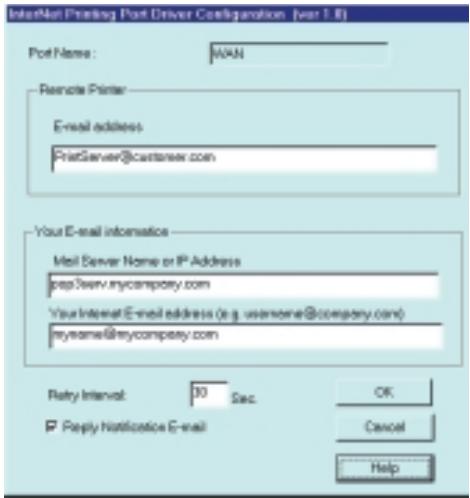
- Les données suivantes sont obligatoires.
| Nom du port | Entrez un nom descriptor (par exemple, « WAN ») pour le nouveau port d'imprimante. |
| Adresse e-mail de l'imprimante à distance | Adresse e-mail de l'imprimante Internet. Vos tâches d'impression sont envoyées à cette adresse e-mail. |
| Nom ou adresse IP du serveur de messagerie | Il s'agit du nom ou de l'adresse IP de votre serveur de messagerie. Si vous étés dans un réseau local, demandez cette information à l'administrateur du réseau local. Si vous utilisez une connexion d'accès à distance, utilisez les données indiquées par votre Fournisseur d'Accès Internet. |
| Votre adresse e-mail Internet) | Adresse à laquelle on vous envoie habituèlement des couriers. |
| Délai de nouvelle tentative en secondes | En cas d'impossibilité de connexion au serveur de messagerie, une nouvelle tentative est effectué après le délai indiqué (entre 1 et 255 secondes, la valeur 30 convient habituèlement). |
| Courrier de notification de réponse) | Activez cette option pour receivevoir un e-mail lorsque votre tâche d'impression a été traitée. |
- À la fin de cette procédure, un nouveau port d'imprimante est créé.
Utilisation du nouveau port
Le Panneau de configuration Windows permet de connecter l'imprimante appropriée à Internet Printing Port. Sous Windows 95/NT, la méthode est la suivante :
- Sélectionnez l'élément Printer (Imprimante) correspondant à l'imprimante distante, puis désélectionnez Properties (Propriétés), comme indiqué dans l'exemple ci-dessous.
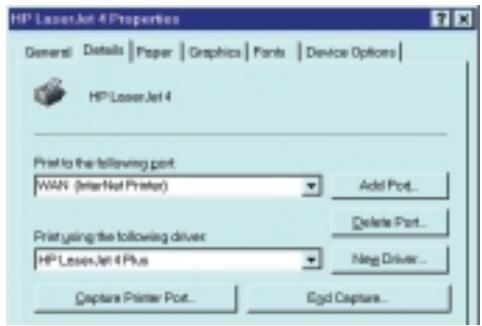
- Sélectionnez le nouveau port - WAN (Internet Printer) dans l'exemple - comme port pour cette imprimante.
- Si vous ne disposez pas du driver d'imprimante ajustat ou si vous souhaitez cré
- L'utilisation de la fonction Windows Port Settings (Paramètres de port Windows) ou Configure Port (Configurer le port) fera apparaître le même écran Configure Port représenté à la figure « InterNet Printer Port ».
- Pour imprimer sur plusieurs imprimantes Internet, utilisez la fonction Windows Add Port (Ajouter un port) pour ajouter un nouveau port InterNet Printer. Vérifiez que les données correctes sont entrées dans chaque port, et que chaque port possède un nom unique.
Vérification du driver d'imprimante
Pour vous assurer que le driver d'imprimante installé dans votre système est ajusté à l'imprimante distante, vous pouvez utiliser InterNet Printing Port pour envoyer un e-mail à l'imprimante Internet. La procédure est la suivante :
- Connectez votre imprimante par défaut à InterNet Printing Port.
- Vérifiez que l'option « Reply Notification Mail » (Courrier de notification de réponse) d'Internet Printing Port est activée.
- À partir du Bloc-notes ou d'un autre éditeur de texte, imprimez un court message (par exemple, « Ceci est une impression de test ») sur l'imprimante Internet.
Vous recevez un e-mail de réponse avec l'information "Printer ID" (Identification d'imprimante) pour identifier l'imprimante connectée au serveur d'impression. Si cette information ne correspond pas au driver d'imprimante que vous utilisez, installez le driver d'imprimante approprié.
- Créez ou ouvrez le document que vous souhaitez imprimer.
- Sélectionnez l'imprimante connectée à InterNet Printing Port.
- Si vous ne disposez pas d'une connexion Internet permanente, établissez une connexion. (Remarque: InterNet Printing Port n'établit PAS de connexion d'accès à distance, mais envoie l'e-mail lors de la prochaine connexion.)
- Imprimez le document.
- InterNet Printing Port génère un e-mail et l'envoie à l'imprimante distante. Le document est codé et envoyé comme piè
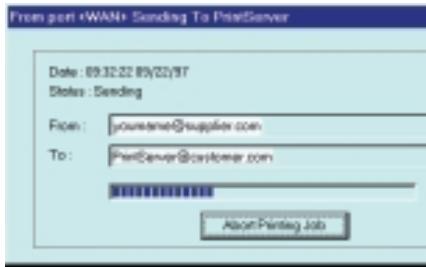
- Fermez la connexion Internet si vous l'aviez ouverte à l'étape 3.
- Si l'option « Notify after print job » (Notifier après une tâche d'impression) est activée, vous recevez un e-mail une fois la tâche imprimée.
Annulation d'une tâche d'impression
Les utilisateurs ne peuvent pas annuler une tâche d'impression une fois qu'elle a été envoyée, mais elles peuvent l'être sur le serveur d'impression. Dans BiAdmin, l'option de menu Control - Abort Mail Print Job (Contrôle - Abandonner un travail d'impression par e-mail) peut être utilisée pour annuler une tâche d'impression qui a déjà démarré.
Le serveur d'impression supporte SNMP (Simple Network Management Protocol). Cela permet aux superviseurs de réseaux de surveiller et de contrôler le serveur d'impression au moyen de plates-formes d'administration de réseaux comme HP OpenView, IBM SystemView, etc.
Le fichier MIB approprié doit être importé dans votre programme.
d'administration SNMP au moyen de la commande Import - Compile (Importer - Compiler). Renseignez-vous sur votre programme d'administration pour plus de détails sur cette procédure. Les fichiers MIB se trouvent dans le dossier Mib du CD-ROM, comme suit :
Mib1p.mib PS 7100, SMC2622W-U
Configuration du serveur d'impression pour SNMP
Pour pouvoir utiliser un poste d'administration SNMP pour administrer le serveur d'impression, il est nécessaire de lui affecter les paramètres suivants, en plus de la configuration des paramètres : Adresse IP, Adresse de la passerelle et Masque de sous-réseau.
| Contact système | Zone de texte – Nom du contact. |
| Emplacement système | Zone de texte – Emplacement du contact. |
| Adresse(s) IP des postes d'administration | Il est possible d'indiquer jusqu'à 4 postes d'administration. |
| Adresse(s) IP de réception d'interceptions | Il est possible d'indiquer jusqu'à 4 postes de réception d'interceptions. |
Paramètres des postes d'administration
Pour chaque poste d'administration, les zones suivantes sont disponibles :
| Autorisation d'accès) | Les possibilités sont les suivantes : Read Only (Lecture seule) Read/Write (Lecture/édriture) Not Accessible (Non accessible) |
| Chaîne de communauté) | Si cette zone est laissée vite, l'administration à partir de ce poste est désactivée. |
Paramètres des postes de réception d'interceptions
Pour chaque poste de réception d'interceptions, les zones suivantes sont disponibles :
| Chaîne de communauté | Si cette zone est laissée vite, l'administration à partir de ce poste est désactivée. |
| Activer l'intervention | Utilisez cette option pour activer/désactiver la réception d'intérceptions par ce poste. |
Gravité de l'interception Dans cette version, toutes les interceptions sont de niveau 1.
Chapitre 8 : dépannage
Si vous rencontrez des difficultés d'impression, reportez-vous à la section appropriée.
Si, après avoir suivi les conseils fournis dans ces documents, vous ne parvenez toujours pas à faire fonctionner correctement le serveur d'impression, contactez votre revendeur pour obtenir des informations supplémentaires.
Problèmes matériels et de réseau local
| Problème N° 1 | Tous les témoins du serveur d'impression sont éteints. |
| Solution N° 1 | Vérifiez l'alimentation électrique ou le branchement de l'alimentation. |
| Problème N° 2 | Levoyant d'etat du serveur d'impression reste continuèlement allumé. |
| Solution N° 2 | Réinitialisez le serveur d'impression en débranchant le cable d'alimentation puis en le rebranchant. |
| Problème N° 3 | Levoyant d'etat et levoyant d'alimentation du serveur d'impression restent continuèlement allumés et ne s'éteignent pas. |
| Solution N° 3 | Réinitialisez le serveur d'impression en débranchant le cordon d'alimentation ou en appuyant sur le bouton de réinitialisation, si c'est possible. |
| Problème N° 4 | Le serveur d'impression est introuvable sur le réseau local, de sorte qu'aucune configuration n'est possible. |
| Solution N° 4 | Si vous utilisez 10/100BASE-T : |
- eint, cela signifie qu'il y a un problème au niveau du câble réseau.
- Sur le serveur d'impression, contrôle le ou les témoins situés pres du connecteur. Si le témoin n'est pas allumé (ou si aucun témoin n'est allumé, lorsque l'appareil est équipé de deux témoins), cela signifie que la connexion réseau ne fonctionne pas.
Vérifiez le câble et les connecteurs Ethernet.
Si vous utilisez TCP/IP :
- Assurez-vous qu'aucun routeur n'est présent entre le serveur d'impression et le PC utilisé pour la configuration.
- Vérifiez que le protocole réseau TCP/IP est installé sur le PC utilisé pour la configuration. Testez sa connexion réseau en vérifiant si vous parvenez à localiser d'autres périphériques du réseau local à partir de ce PC. (Rendez-vous par exemple dans Voisinage réseau et parcourez le réseau.)
| Problème N° 5 | J'utilise DHCP et j'obtiens un conflit d'adresse IP impliquant le serveur d'impression. |
| Solution N° 5 | Si le serveur d'impression reste sous tension alors que le serveur DHCP est mis hors tension, le serveur d'impression conserve son adresse IP sans que le serveur DHCP en soit informé. Réinitialissez simplement le serveur d'impression afin qu'il obtienne une nouvelle adresse IP. Ce problème peut également se produit si vous avez affecté une adresse IP statique comprise dans l'intervalle utilisé par le serveur DHCP. Dans ce cas, utilisez une autre adresse NON comprende dans l'intervalle utilisé par le serveur DHCP. |
Problème n° 6 Le réseau sans fil ne fonctionne pas (pour SMC2622W-P et SMC2622W-U)
Solution n°6
- Vérifie que la carte PCMCIA est insérée correctement (observez le timéin WLAN (Réseau étendu)).
- Si le serveur d'impression est en mode « Infrastructure », Ne rien ajouter après la virgule.
Vérifiez que le port de réseau local n'est pas connecté.
Remarque: SMC2622W-P et SMC2622W-U désactivent le réseau sans fil si une connexion de réseau local est détectée.
Problème N° 1 Pourquoi l'impression que j'obtiens est-elle incorrecte ?
Solution N° 1 Raisons possibles :
- Vous avez peut-être choisi le codage Binary (Binaire) pour imprimer le fichier. Utilisez le codage ASCII.
- Certaines polices générées dans votre fichier d'impression ne sont peut-être pas supportées par l'imprimante. Sélectionnez LaserWriter 7 à la place de LaserWriter 8.
Problème N° 2 Le nom du serveur d'impression est introuvable dans le Chooser (Sélecteur).
Solution N° 2 Effectuez les opérations suivantes :
A. Vérifiez qu'AppleTalk est activé (le bouton en regard de Active (Actif) doit être en évidence dans le Chooser). 1. Assurez-vous que l'imprimante est sous tension et dans l'état READY (PRÊTE) depuis plusieurs minutes. 2. Vérifiez que l'imprimante n'a pas été renommée depuis son dernier affichage dans le Chooser. 3. Si l'imprimante se trouve dans un réseau avec plusieurs zones, vérifiez que la zone correcte est sélectionnée dans AppleTalk Zones (Zones AppleTalk) au sein du Chooser.
Problème N° 3 Mon document ne s'est pas imprimé sur l'imprimante choisie.
Solution N° 3 Contrôlez les points suivants :
- Il est possible qu'un autre serveur d'impression portant le même nom ait reçu votre tâche d'impression. Vérifiez que tous les
Les serveurs d'impression portent des noms uniques.
- Vérifiez que le codage de sortie de votre application est ASCII. Si ce n'est pas le cas, remplacez-le par le codage ASCII.
| Problème N° 4 | Mon fichier ne s'imprime pas avec les polices correctes. |
| Solution N° 4 | Choisissez le driver d'imprimante LaserWriter 7. |
| Problème N° 5 | Mon fichier EPS ne s'est pas imprimé avec les polices correctes. |
| Solution N° 5 | Ce problème peut se produit dans certains programmes d'application. Téléchargez les polices containues dans le fichier EPS avant d'imprimer le fichier EPS enregistré. |
| Problème N° 6 | Je ne parviens pas à selectionner « Remaining from: » (Restant) dans la boîte de dialogue d'impression. |
| Solution N° 6 | Si vous avez selectionné la valeur Layout (Disposition) « 2 Up » ou « 4 Up », « Remaining from » n'est pas accessible. Choisissez d'autres valeurs. |
| Problème N° 7 | Une page de garde s'imprime sur la première ou la dernière page du document. |
| Solution N° 7 | Choisissez l'une des solutions suivantes : |
| • Désactivez la fonctionnalité de page de garde. | |
| • Insérez des sauts de pages supplémentaires dans votre document pour éviter l'impression d'une page de garde sur la première ou la dernière page de votre document. | |
| • Installé le driver Apple LaserWriter 7. Vous avez des difficultés à imprimer avec le driver Apple LaserWriter 8. | |
Problème N° 8 Pourquoi ai-je des difficultés à imprimer avec LaserWriter 8 ?
Solution N° 8 Votre logiciel n'est peut-être pas compatible avec le driver LaserWriter 8 ou votre système ne satisfait peut-être pas les conditions d'utilisation du driver LaserWriter 8. Utilisez à
la place le driver Apple LaserWriter 7.
Problème N° 9 Les couleurs sur mon impression ne correspondent pas aux couleurs affichées à l'écran.
Solution N° 9 Lorsque l'imprimante reçoit un fichier avec des couleurs, elle tente de faire correspondre aussi exactement que possible la couleur de l'impression et la couleur de l'écran. Il arrive parfois que l'imprimante ne parvienne pas à faire correspondre les couleurs aussi exactement qu'on pourrait le souhaiter. Pour diminuer ce problème, suivez les étapes ci-dessous :
- Choisissez « Calibrated Color/Grayscale » (Couleur/échelle de gris calibrée) dans la liste déroulante « Print » (Imprimer) de la boîte de dialogue Print Options (Options d'impression). L'imprimante effectue les ajustements nécessaires pour faire concorder les couleurs.
- Vérifiez sur votre moniteur que tous les paramètres (par exemple, la luminosité) sont ajustés correctement.
Problème N° 10 Lorsque j'envoie une tâche d'impression, j'obtiens une erreur de commande PostScript ou pas de résultat.
Solution N° 10 Vérifiez les protocoles de communication. L'ordinateur, le serveur d'impression et l'imprimante doivent tous être configurés avec le même protocole de communication (Binary (Binaire) ou ASCII). Pour configurer votre système
- Choisissez le protocole à utiliser. Vérifiez votre imprimante, car il est possible que vous n'ayez pas de choix.
- Configurez votre imprimante avec le protocole ajust.
- Utilisez le sous-menu Print (Imprimer) de votre ordinateur pour configurer celui-ci avec le protocole que vous avez besoini.
- Configurez le serveur d'impression pour qu'il utilise le même protocole que l'imprimante et l'ordinateur.
Problèmes d'impression sous windows
Problème N° 1 Lorsque je tente d'installer le logiciel d'impression Peer-to-Peer, je reçois un message d'erreur et l'installation est abandonnée.
Solution N° 1 Ce problème peut être dû au fait que le logiciel de port d'imprimante est déjà installé. Avant de renouveler l'installation :
- Supprimez l'installation existante Redémarrez votre PC
Pour supprimer un port d'imprimante déjà installé :
- Cliquez sur Start - Settings - Control Panel - Add/Remove Programs (Démarrer - Paramètres - Panneau de configuration - Ajout/Suppression de programmes).
- Recherche dans la liste des programmes installés une entrée du type « Shared Port » (Port partagé), « Shared Printer Port » (Port d'imprimante partagé), « Print Server Driver » (Driver de serveur d'impression) ou « Print Server Port » (Port de serveur d'impression).
- Sélectionnez-la, puis cliquez sur « Add/Remove » (Ajouter/Supprimer) et confirmez la suppression.
Problème N° 2 J'ai installé sous Windows 95 le driver de port d'impression Peer-to-Peer, mais lorsque j'ai sélectionné un port sur le serveur d'impression et que j'ai cliqué sur « Add » (Ajouter), l'imprimante n'a pas été installée.
Solution N° 2 Installez l'imprimante en utilisant les outils standards de Windows, comme suit :
- Démarrez l'Assistant Ajout d'imprimante.
- Sélectionnez Network Printer (Imprimante réseau) en réponse
à la question « How is the printer attached to your Computer? » (Comment cette imprimante est-elle connectée à votre ordinateur ?), puis cliquez sur Next pour continuer.
- Lorsque vous êtes invité à indiquer un chemin réseau ou une file d'attente, entrez une valeur fictive telle que \\123, comme illustré ci-dessous. (Ne répondez PAS Yes (Oui) à la question « Do you print for MS-DOS programs? » (Imprimez-vous à partir d'applications MS-DOS ?))
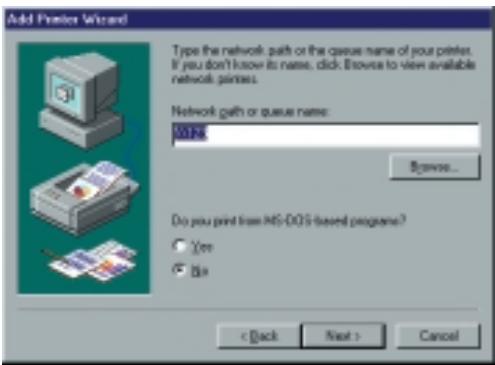
- L'Assistant d'imprimante affiche le message « The Network Printer is off-line » (L'imprimante réseau est déconnectée). Cela ne pose pas de problèmes. Continuez l'exécution de l'Assistant Ajout d'imprimante jusqu'à la fin.
- ône de l'imprimante est grisee pour indiquer que l'imprimante n'est pas prête.
- Cliquez avec le bouton droit de la souris sur l'imprimante, puis sélectionnez Properties (Propriétés). Sélectionnez ensuite l'onglet Details, comme illustré ci-dessous.
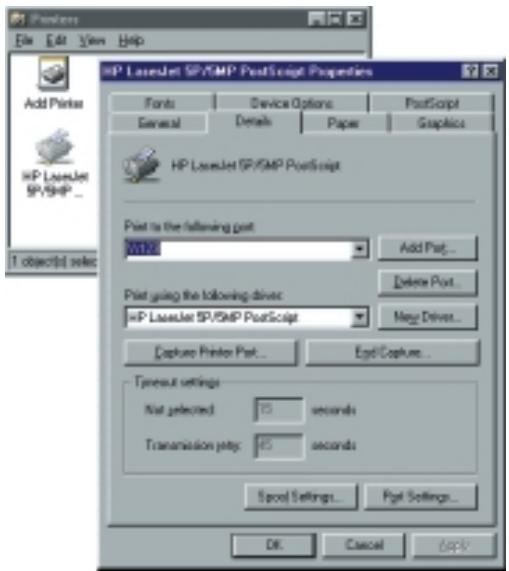
- Cliquez sur le bouton Add Port (Ajouter un port). Dans l'écran qui s'affiche, sélectionnez Other (Autre) puis Printer Server (Serveur d'impression) comme port à ajouter, tel qu'illustré ci-dessous.
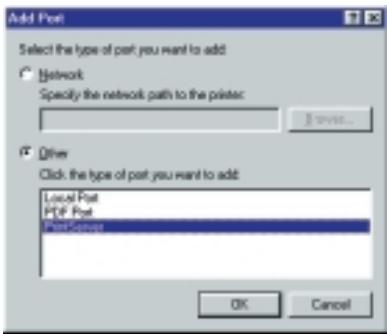
- Cliquez sur OK pour afficher l'écran Print Port Configuration (Configuration de port d'impression), comme illustré ci-dessous.
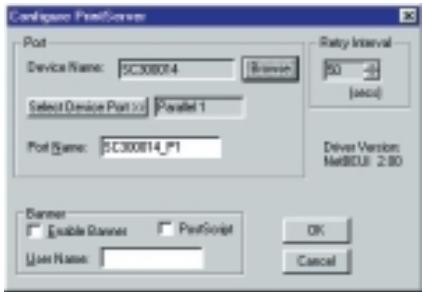
- Cliquez sur le bouton Browse Device (Parcourir les périphériques), sélectionnez le serveur d'impression voulu, puis cliquez sur OK.
10. Cliquez sur OK pour revenir au dossier Printers (Imprimantes) et cliquez avec le bouton droit de la souris sur l'imprimante. Vérifiez que l'option Work off-line (Travailler hors connexion) n'est PAS activée.
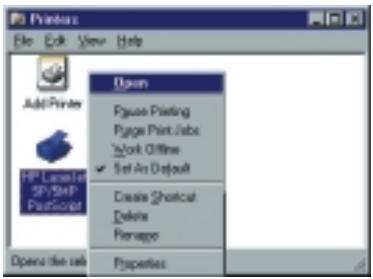
L'imprimante ne devrait plus être grisée, et elle est maintenant prête à être utilisée.
Problème N° 3 J'ai connecté et configuré une imprimante WPS (Windows Printing System) comme il est décrit, mais je ne parviens pas à imprimer.
Solution N° 3 Les drivers des imprimantes WPS interrogent l'imprimante avant d'envoyer les données d'impression. Comme l'imprimante est en réseau,
elle n'est pas trouvée et aucune donnée n'est envoyée. La solution consiste à ajouter votre imprimante en tant qu'imprimante réseau en suivant les consignes de la solution 1 ci-dessus.
Remarque : Les écrans présentés pour la solution 1 sont issus de Windows 95. Les écrans des autres versions de Windows peuvent être légèrement différents, mais la procédure reste la même. Si elle est disponible, l'option Sharing for the printer (Partage pour l'imprimante) ne doit PAS être activée.
Problème N° 4 L'impression à partir de certaines applications comme PowerPoint prend beaucoup de temps et le résultat n'est pas correct.
Solution N° 4 Ce problème est dû à l'imprimante, qui est configurée pour démarrer l'impression après la mise en file d'attente de la première page. Pour modifier ce paramètre :
- Cliquez sur Démarrer - Panneau de configuration - Imprimantes et sélectionnez votre imprimante.
- Sélectionnez ensuite File - Properties - Details (Fichier - Propriétés - Détails).
- Dans l'onglet Details (Détails), cliquez sur le bouton Spool Settings (Paramètres du spooleur).
- Dans la boîte de dialogue qui s'affiche, choisissez Start printing after last page is spooled (Commencer l'impression une fois la dernière page spoulée) et cliquez sur OK.
Problème N° 5 Un périphérique d'impression connecté au serveur d'impression ne parvient pas à imprimer ou imprime des caractères incompréhensibles.
Solution N° 5 Contrôlez les points suivants :
- La connexion par câble entre le serveur d'impression et l'imprimante.
- La configuration du port série, s'il s'agit d'un périphérique série.
- Le driver d'imprimante du programme d'application ou de Windows correspond à l'imprimante.
Problème N° 6 Le bouton Configuration de l'écran Printer Status (État de l'imprimante) dans BiAdmin est grisé, même si mon imprimante est bidirectionnelle.
Solution N° 6 Ce bouton n'est pas actif si l'imprimante est occupée. Vous devez attendre que l'imprimante devienne disponible.
Annexe a
Serveur d'impression SMC2622W-P Spécifications générales Consommation électrique 3 W max.
Alimentation externe 12 V continus
Témoins 4
Port parallèle 1 connecteur DB-25 femelle Centronic
Connecteur Ethernet
Emplacement de carte PC sans fil IEEE 802.11b 10/100BASE-T
FCC/CE Classe B
Serveur d'impression SMC2622W-U Consommation électrique 3 W max. Alimentation externe 12 V continus Témoins 4
USB Port (1.1) 1
Connecteur Ethernet Emplacement de carte PC sans fil IEEE 802.11b 10/100BASE-T
FCC / CE Class B
Conditions d'utilisation Température en fonctionnement 0 40^
Température en stockage -10 ~ 70°C
Température en transport -40 70^
Humidité en fonctionnement 10 80%
Humidité en stockage 5 90%
Humidité en transport 5 100%
Brochage du connecteur de port parallèle
- Les signaux de données sont acheminés par certains périphériques seulement.
| Broche | Nom du signal | Direction |
| 1 | -Impulsion | Vers l'imprimante |
| 2 | +Données 0 | Vers l'imprimante |
| 3 | +Données 1 | Vers l'imprimante |
| 4 | +Données 2 | Vers l'imprimante |
| 5 | +Données 3 | Vers l'imprimante |
| 6 | +Données 4 | Vers l'imprimante |
| 7 | +Données 5 | Vers l'imprimante |
| 8 | +Données 6 | Vers l'imprimante |
| 9 | +Données 7 | Vers l'imprimante |
| 10 | - ACK | Vers le serveur |
| 11 | + Occupée | Vers le serveur |
| 12 | + Plus de papier | Vers le serveur |
| 13 | + Sélection | Vers le serveur |
| 14 | - Alimentationautomatique | Vers l'imprimante |
| 15 | - Erreur | Vers le serveur |
| 16 | - Initialisation | Vers l'imprimante |
| 17 | - Entrée sélection | Vers l'imprimante |
| 18-25 | GND | Masse |
Avis de la FCC
Cet équipement produit, utilise et peut émettre des fréquences radio. Il a été testé et certifié conforme aux limites établies à l'article 15 des réglementations FCC pour les appareils numériques de Classe B. Ces limites visent à garantir une protection raisonnable contre toute interférence nuisible en installation résidentielle.
Son utilisation est soumise aux deux conditions suivantes :
- Ce périphérique ne doit pas provoquer d'interférences nuisibles.
- Ce périphérique doit accepter les interférences reçues, y compris celles susceptibles de provoquer un comportement inopportun.
Avertissement concernant le marquage ce
Cet équipement est un produit de Classe B. Dans un environnement résidentiel, il peut provoquer des interférences radio imposant à l'utilisateur de prendre des mesures ajustées.
Directives de sécurité
Pour votre propre sécurité et pour protéger votre serveur d'impression, respectez les consignes de sécurité suivantes.
- Débranche ce périphérique de sa source d'alimentation avant tout nettoyage. Utilisez uniquement un tissu légèrement humidifié pour le nettoyer. N'utilisez pas de détergents liquides ou en aérosol.
- Évitez d'utiliser ce produit après un liquide. Toute exposition à des projections de liquide est susceptible de provoquer des chocs électriques.
- N'installez pas le serveur d'impression sur une surface instable. Il pourrait tomber et être sérieusement endommagé.
- Ce périphérique ne peut être utilisé qu’avec le type d'alimentation électrique indiqué sur l'étiquette de marquage. Si vous n'êtes pas sû
- terre et dans un lieu de passage, vérifiez que le câble est correctement protégé et qu'il n'est pas susceptible de provoquer des chutes.
- Si vous utilisez un cordon de rallonge, vérifiez que l'intensité électrique totale des appareils utilisant ce cordon ne dépasse pas l'intensité électrique que celui-ci peut supporter.
- N'essayez pas de réparer ce périphérique, car toute ouverture de son boîtier ou tout retrait d'une de ses protections peut vous exposer à des tensions dangereuses ou à d'autres risques. Confiez les réparations éventuelles à un réparateur qualifié.
- Le serveur d'impression doit être confié à un réparateur qualifié dans les cas suivants :
- Le cordon d'alimentation est endommagé ou n'est plus isolé.
- Un liquide a été projeté sur l'appareil. L'appareil a été exposé à la pluie ou à de l'eau.
- L'appareil ne fonctionne pas normalement, conformément aux instructions. L'appareil est tombé ou son boîtier a été endommagé.
Installation de la carte PCMCIA
sans fil
Les serveurs d'impression SMC2622W-U et SMC2622W-P sont préconfigurés pour la carte sans fil SMC2632W V.2.
Si vous utilisez l'une des cartes sans fil suivantes :
- SMC2632W (ancien module vendu par SMC)
- Cartes basées sur Intersil PRISM 2.x et 3.0
vous devez réaliser l'installation décrite ci-dessous.
Sur le CD-ROM inclus, SMC fournit dans le sous-répertoire « \Tools\Wireless » le programme Wireless Diagnostic et le calculé (FW) pour les cartes Intersil et A+R.
Procédure d'installation
- Vérifiez que l'installation physique est prête :
- La carte de réseau local sans fil doit être insérée
- Le câble de réseau local doit être branché
- L'imprimante doit être connectée
- Le périphérique doit être sous tension
- Démarrez le programme d'installation disponible sur le CD-ROM (dossier : tools\wireless\wl. diag. exe). L'écran ci-dessous apparait.
Choisissez la carte de réseau local connectée à votre réseau filaire, puis cliquez sur OK.
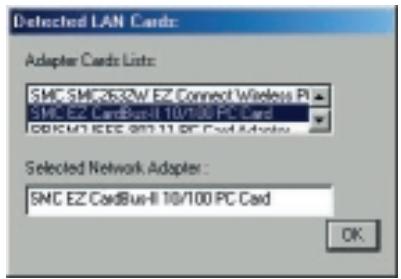
- Parcourez les périphériques et sélectionnez le périphérique approprié.
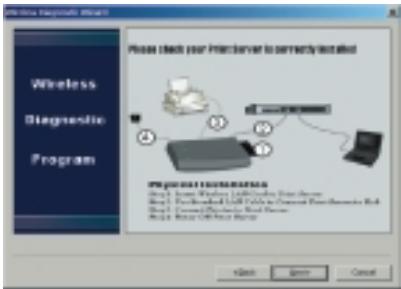
- Exécutez le programme « Wireless Diagnostic Program » pour déterminer chaque carte sans fil (Intersil ou A+R) est insérée. Un des messages suivants s'affiche :
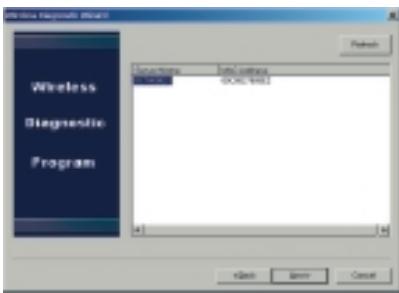
a) Current firmware version does not support your wireless LAN (La version actuelle du logiciel ne supporte pas votre réseau local sans fil).
Cela signifie que vous devez à niveau votre driver. Téléchargez le driver sans fil nécessaire sur le périphérique et cliquez sur « Next » pour continuer. L'Assistant s'ouvre.
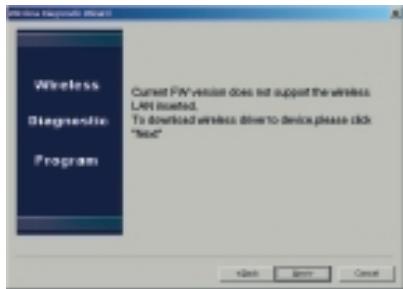
b) Current FW version supports the wireless LAN inserted (La version actuelle du logiciel supporte le réseau local sans fil).
Si le logiciel en cours est supporté, continuez la configuration du périphérique et cliquez sur « Next » pour continuer. L'Assistant s'ouvre.

c) No wireless LAN card detected or this device does not support the wireless LAN card (Aucune carte de réseau local sans fil n'est détectée ou ce périphérique ne supporte pas la carte de réseau local sans fil).
Ce message s'affiche avec les cartes Intersil ou A+R. Pour obtenir des informations supplémentaires sur la manière de procéder, contactez votre fournisseur. Le CD-ROM contient le logiciel pour les cartes Intersil ou A+R.
- Poursuivez la configuration en cliquant sur « Next » pour continuer. Suivez les instructions qui s'affichent à l'écran pour terminer l'installation.
Préparation à l'impression tcp/ip
Si vous utilisez Windows NT 4.0, la prise en charge de l'impression Microsoft TCP/IP doit être installée.
- Si elle est déjà installée, passez à la section « Ajout d'une imprimante distante TCP/IP »
- Sinon, la procédure pour installer la prise en charge de l'impression TCP/IP est la suivante.
- Cliquez sur Start - Settings - Control Panel - Network (Démarrer - Paramètres - Panneau de configuration - Réseau).
- Cliquez sur l'option Service et vérifiez que l'option Microsoft TCP/IP Printing (Impression Microsoft TCP/IP) est activée. Si elle ne l'est pas, sélectionnez l'option Add (Ajouter) et activez-la comme à l'accoutumée.
- Si vous avez ajouté des services à l'étape 2, redémarrez l'ordinateur pour que les modifications prennent effet.
Ajout d'une imprimante distante tcp/ip
- Cliquez sur Start - Settings - Printers (Démarrer - Paramètres - Imprimantes) et démarrez l'Assistant Ajout d'imprimante.
- En réponse au message « This printer will be managed by » (Cette imprimante peut être générée par), sélectionnez My Computer (Mon ordinateur) et cliquez sur Next pour continuer.
- Sélectionnez Add Port... (Ajouter un port), puis LPR Port (Port LPR) et cliquez sur New Port (Nouveau port).
- Dans la boîte de dialogue Name or Address of server providing lpd: (Nom ou adresse du serveur fournissant lpd:), entrez l'adresse IP du serveur d'impression.
- Dans la boîte de dialogue Name of printer or print queue on that server (Nom de l'imprimante ou de la file d'attente d'impression sur ce serveur), entrez le nombre d'imprimante logique approprié (L1.. L3 ou L1.. L8, selon le modèle) tel qu'il avait été configuré sur le serveur d'impression.
- Cliquez sur OK. De retour dans la fenêtre Printer Ports (Ports d'imprimante), sélectionnez Close (Fermer) puis installez votre driver d'imprimante comme à l'accoutumée.
- En réponse au message vous demandant si l'imprimante sera partagée ou non, sélectionnez l'option Sharing (Partage).
- Dans la boîte de dialogue « Shared » (Partagé), entrez le nom de l'imprimante partagée. (Le nom partagé est celui que verront les autres utilisateurs de cette imprimante.) Cliquez sur OK pour enregistrer et quitter.
Les PC client peuvent être configurés comme décrit dans le chapitre « Configuration du PC client »
Windows 2000 server
- Démarrez l'Assistant Ajout d'imprimante, sélectionnez Network Printer (Imprimante réseau), puis cliquez sur Next (Suivant) pour rechercher le serveur d'impression.
- Localisez le serveur d'impression et double-cliquez dessus, sélectionnez le port voulu et cliquez sur Next pour continuer.
Le message suivant apparait.
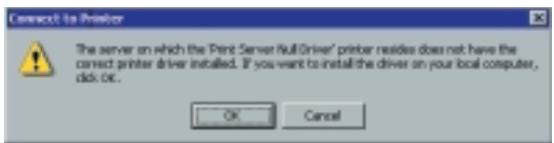
- Cliquez sur « OK » et sélectionnez les informations relatives au fabricant et au modèle de l'imprimante.
- Suivez les instructions pour terminer l'installation.
- Dans le dossier Printers (Imprimantes), cliquez avec le bouton droit de la souris sur la nouvelle imprimante, et sélectionnez Sharing (Partage).
- Sélectionnez « Shared As: » (Partagée en tant que :) et entrez un nom approprié pour cette imprimante. Les utilisateurs verront ce nom lorsqu'ils rechercheront l'imprimante pendant l'installation.
- Si vous le souhaitez, cliquez sur « Additional Drivers » (Autres drivers) et installez les drivers d'imprimantes des autres versions de Windows, comme Windows 98. Cela aidera les utilisateurs pendant la procédure d'installation.
- Cliquez sur OK pour fermer cette fenêtre. La configuration est terminée.
Les PC client peuvent être configurés comme décrit dans le chapitre « Configuration du PC client »
Systèmes unix
Votre serveur d'impression peut être configuré à l'aide de FTP et supporte les méthodes d'impression Unix suivantes :
LPD - FTP - Direct Socket Interface PSfilter (méthode d'impression propriétaire)
Pour toute information sur l'utilisation des systèmes Unix avec votre serveur d'impression, reportez-vous au manuel Unix qui se trouve dans le répertoire /Manual/Unix sur le CD-ROM.
Contact SMC
Pour plus de renseignements sur les pays dans lesquels nous sommes présents, visitez nos sites Web www.smc-europe.com/fr et www.smc.com.
Manuel complet d'installation
Les manuels complets d'installation en anglais se trouvent sur le CD-ROM d'installation. Les manuels en français et en allemand sont disponibles sur le site www.smc-europe.com (support).