
2208USB/ETH - Imprimante 3D SMC - Notice d'utilisation et mode d'emploi gratuit
Retrouvez gratuitement la notice de l'appareil 2208USB/ETH SMC au format PDF.


| Type d'appareil | Adaptateur réseau USB |
| Interface | USB 1.1 et 2.0 |
| Normes réseau | Ethernet 10/100 Mbps |
| Compatibilité OS | Windows 98/Me/2000/XP, Linux kernel 2.4 ou supérieur, Mac OS 8.6 ou supérieur |
| Installation | Plug and Play avec assistant d'installation |
| Vitesse maximale | 100 Mbps |
| Alimentation | Alimentation via port USB |
| Connecteur réseau | Port RJ45 |
| Fonctionnalités supplémentaires | Supporte Wake-on-LAN, gestion de l'alimentation |
| Dimensions | Non précisé |
| Poids | Non précisé |
| Logiciel inclus | Assistant d'installation Wizard |
| Compatibilité réseau | IEEE 802.3 (Ethernet) et IEEE 802.3u (Fast Ethernet) |
| Support technique | Disponible en ligne |
| Utilisation recommandée | Connexion réseau filaire via USB |
| Garantie | Non précisé |
FOIRE AUX QUESTIONS - 2208USB/ETH SMC
Questions des utilisateurs sur 2208USB/ETH SMC
0 question sur cet appareil. Repondez a celles que vous connaissez ou posez la votre.
Poser une nouvelle question sur cet appareil
Téléchargez la notice de votre Imprimante 3D au format PDF gratuitement ! Retrouvez votre notice 2208USB/ETH - SMC et reprennez votre appareil électronique en main. Sur cette page sont publiés tous les documents nécessaires à l'utilisation de votre appareil 2208USB/ETH de la marque SMC.
MODE D'EMPLOI 2208USB/ETH SMC
Contenu de l'emballage
Après avoir déballé le convertisseur USB Ethernet 10/100Mbps EZ Networking™, vérifie le contenu de l'emballage afin de vous assurer de la présence des composants suivants :
- Convertisseur USB Ethernet 10/100Mbps SMC2208USB/ETH. Guide d'installation rapide. 1 CD-ROM avec l'assistant EZ Installation Wizard et la documentation.
Si l'un de ces éléments est absent ou endommagé, contactez immédiatement votre revendeur. Si possible, conservez le carton et les emballages d'origine dans le cas d'un éventuel retard du produit.
Pour enregistrer ce produit et étendre sa garantie, visitez le site Web de SMC: www.smc.com.
Configuration requise
Pour installer et connecter le module SMC2208USB/ETH, vous neccess dispose des éléments suivants : (Note: "neccess" n'a pas été corrigé car la correction n'est pas certaine.)
- Un port USB disponible.
- Windows 98/Me/2000/XP, Linux kernel v 2.4 ou versions ultérieures, Mac 9. X et 10. X. Au moins 1 Mo d'espace disque.
Description du matériel
La famille de produits USB de SMC offre un moyen pratique et économique pour connecter des périphériques à un ordinateur très simplement via une connexion USB (Universal Serial Bus). Ces produits permettent une connexion entièrement Plug & Play des périphériques aux ordinateurs et concrétisent une avancée significative dans la gestion des câbles d'ordinateurs. Grâce au convertisseur USB Ethernet EZ Networking™, vous allez simplifier la connexion de votre ordinateur à votre domicile ou votre bureau, ou encore lors de vos déplacements.
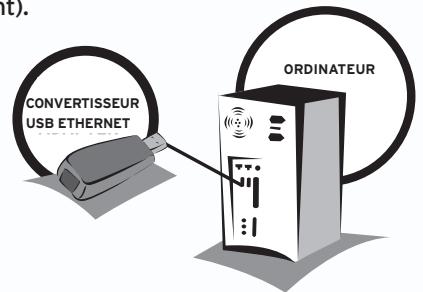
Le convertisseur USB Ethernet 10/100Mbps SMC2208USB/ETH est Plug & Play et facile à installer. L'assistant EZ Installation Wizard intégré facilite l'installation du driver/de l'utilitaire. L'alimentation s'effectue à partir du port USB du PC hôte et aucune alimentation externe n'est requise. Branchez simplement le convertisseur SMC2208USB/ETH qui utilise un port USB de type A au port USB de votre ordinateur portable ou de votre ordinateur de bureau, et connectez un câble de catégorie 5 au connecteur RJ-45. Vous serez maintenant prêts à vous connecter au réseau et à accéder aux ressources qui s'y trouvent.

Caracteristiques
- Spécification USB 1.0 et 1.1 pour la conformité aux normes et la compatibilité.
- Assistant EZ Installation Wizard.
- Simple, compact et sans clé électronique.
- Auto-alimentation par Bus USB. Support des principaux systèmes d'exploitation.
Avantages
- USB 1.0 et 1.1 avec débit à 12Mbps.
- Assistant EZ Installation Wizard pour une installation simple du driver/de l'utilitaire.
- Modèle compact, facile à transporter, solide et dépourvu de pièces mobiles fragiles.
- Alimentation à partir du port USB du PC hôte, aucune alimentation externe requise.
- Support de Windows 98/Me/2000/XP, Linux kernel v 2.4 ou versions ultérieures, Mac 9. X et 10. X.
Compatibilité
- Normes IEEE 802.3 (Ethernet) et IEEE 802.3u (Fast Ethernet).
- Spécification USB v1.0 et 1.1.
Guide d'installation rapide
SMC2208USB/ETH
SMC
Networks
Remarque : Pour procéder à cette installation, vous devez disposer du CD-ROM d'origine de votre version de Windows sous licence. Assurez-vous que votre CD-ROM Windows est disponible AVANT de commencer l'installation.
Vous noterez peut-être que les écrans produits ici ne correspondent pas exactement aux vôtres. En effet, les captures ont été effectuées sous Windows XP. Les étapes à suivre avec Windows 98/ME/2000 sont similaires mais pas totalement identiques à celles correspondant à Windows XP.
Cette méthode d'installation est simple et Plug & Play. Il vous suffit d'exécuter le programme du driver/de l'utilitaire, et d'insérer le module USB Ethernet 10/100Mbps EZ Networking™. C'est aussi simple que de compter jusqu'à trois.
1. Insérez le CD-ROM contenant l'assistant EZ Installation Wizard et la documentation.
2. Cliquez sur [Install Driver] (Installer le driver) pour continuer.
- Insérez le connecteur de type A du convertisseur SMC2208USB/ETH dans le port USB de votre ordinateur. La boîte de dialogue [Found New Hardware Wizard] (Assistant Matériel détecté) apparait. Activez [Install the software automatically (Recommended)] pour installer automatiquement le logiciel (choix recommandé), insérez le CD du driver et cliquez sur [Next] (Suivant).
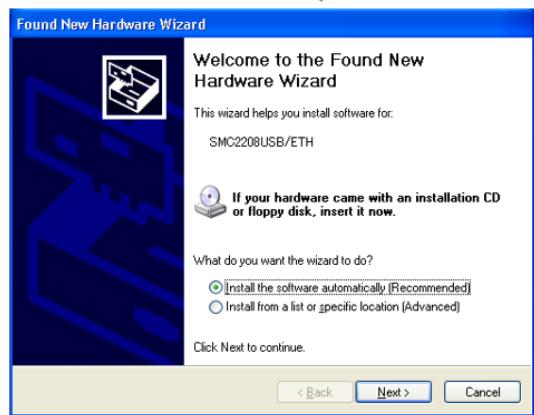
- Windows XP recherche le driver. Windows copie automatiquement les fichiers du driver et les fichiers associés sur le système. Dès la fin de la copie des fichiers du driver, l'installation est terminée. Cliquez sur le bouton [Finish] (Terminer).
5. Connectez le cable RJ-45 au connecteur RJ-45 de votre convertisseur USB Ethernet 10/100Mbps. La fonction réseau est maintenant prête à être utilisée.