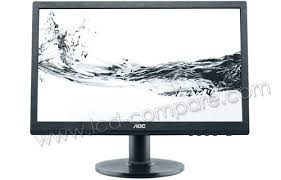
E2260PHU, E2250SWDNK, E2250SWNK, E2260PHU, E2250SDA, E2450SWDAK, E2460PHU - Moniteurs AOC - Notice d'utilisation et mode d'emploi gratuit
Retrouvez gratuitement la notice de l'appareil E2260PHU, E2250SWDNK, E2250SWNK, E2260PHU, E2250SDA, E2450SWDAK, E2460PHU AOC au format PDF.


| Type de produit | Moniteur LCD |
| Marque | AOC |
| Modèles compatibles | E2260PHU, E2250SWDNK, E2250SWNK, E2250SDA, E2450SWDAK, E2460PHU |
| Taille de l'écran | 22 pouces (diagonale 55,86 cm) |
| Résolution optimale | 1680 x 1050 à 60 Hz |
| Technologie de l'écran | TFT LCD (Couleur) |
| Pas de pixel | 0,282 mm x 0,282 mm |
| Nombre de couleurs | 16,7 millions |
| Connecteurs d'entrée | VGA (D-Sub 15 broches), DVI-D (24 broches), Audio |
| Haut-parleurs intégrés | 2 x 2 W |
| Alimentation | 100-240 V CA, 50/60 Hz |
| Consommation électrique (actif) | Moins de 33 W |
| Consommation électrique (veille) | Moins de 0,5 W |
| Dimensions avec socle (L x H x P) | 508,74 mm x 408,48 mm x 190 mm |
| Poids (moniteur seul) | 3,767 kg |
| Inclinaison | De -4° à +17° |
| Compatibilité montage mural | VESA (kit optionnel, 4 vis) |
| Fonctions logicielles | i-Menu, e-Saver, Screen+ |
| Modes d'image préréglés | Standard, Texte, Internet, Jeu, Film, Sports |
| Nettoyage | Chiffon doux + détergent doux, débrancher avant |
| Garantie | 3 ans (pièces et main-d'œuvre) |
| Normes environnementales | WEEE, FCC Classe B, TCO |
FOIRE AUX QUESTIONS - E2260PHU, E2250SWDNK, E2250SWNK, E2260PHU, E2250SDA, E2450SWDAK, E2460PHU AOC
Questions des utilisateurs sur E2260PHU, E2250SWDNK, E2250SWNK, E2260PHU, E2250SDA, E2450SWDAK, E2460PHU AOC
0 question sur cet appareil. Repondez a celles que vous connaissez ou posez la votre.
Poser une nouvelle question sur cet appareil
Téléchargez la notice de votre Moniteurs au format PDF gratuitement ! Retrouvez votre notice E2260PHU, E2250SWDNK, E2250SWNK, E2260PHU, E2250SDA, E2450SWDAK, E2460PHU - AOC et reprennez votre appareil électronique en main. Sur cette page sont publiés tous les documents nécessaires à l'utilisation de votre appareil E2260PHU, E2250SWDNK, E2250SWNK, E2260PHU, E2250SDA, E2450SWDAK, E2460PHU de la marque AOC.
MODE D'EMPLOI E2260PHU, E2250SWDNK, E2250SWNK, E2260PHU, E2250SDA, E2450SWDAK, E2460PHU AOC
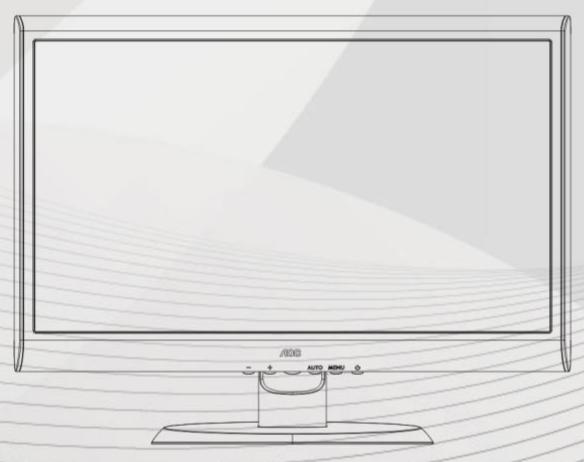
Manuel de l'utilisateur du moniteur LCD E2250SDA
Sécurité 4
Installation du socle et de la base 11
Réglage de l'angle de visualisation 12
Branchement du moniteur 13
Installer le Bras de Fixation au Mur 14
Réglage 15
Réglage de la résolution optimale 15
Windows Vista 15
Windows XP 17
Windows ME/2000 18
Raccourcis. 19
Réglage de l'OSD 20
Luminance 21
Paramétrage de l'image 24
Température de couleur 26
Amplification de l'image 28
Paramétrage de l'affichage à l'écran 30
Supplément 32
Quitter 35
Témoi n DEL 36
Lecteur 37
Pilote du moniteur 37
Windows 2000 37
Windows ME 37
Windows XP 38
Windows Vista 41
Windows 7 43
i-Menu. 47
e-Saver 48
Screen+ 49
Dépannage 50
Spécifications 52
Spécifications générales 52
Modes d'affichage préréglés 53
Assignation des broches 54
Plug and Play. 55
Réglementation 56
Avis FCC 56
Déclaration WEEE 57
Service 58
TCO DOCUMENT 60
Sécurité
Les sous-sections suivantes décrivent les conventions typographiques utilisées dans le présent document.
Remarques, Précautions et Avertissements
Partout dans ce guide, les blocs de texte peuvent être accompagnés d'une icône et imprimés en gras ou en italique. Ces blocs présentent des remarques, précautions et avertissements, et ils sont utilisés de la manière suivante:

REMARQUE: Une REMARQUE indique des informations importantes qui vous aient à utiliser cette ordinateur.

PRECAUTION: Une PRECAUTION indique soit des dommages potentiels pour le matériel, soit un risque de perte de données, et vous recommend une Procedure pour éviter le problème.

AVERTISSEMENT: UN AVERTISSEMENT indique un risque de dommages corporels et vous recommande une procédure pour éviter le problème.
Alimentation
Le moniteur ne doit être utilisé qu'avec le type d'alimentation indiqué sur l'étiquette. Si vous n'êtes pas sûr de votre type d'alimentation, consultez votre revendeur ou la compagnie d'électricité locale. Le moniteur est équipé d'une fiche munie d'une borne terre, c'est-à-dire une fiche comportant une troisième broche pour la mise à la terre. Pour des raisons de sécurité, cette fiche ne s'insère que dans une prise avec terre. Si votre prise n'est pas compatible avec les fiches à trois broches, faites appel à un électricien pour l'installation d'une prise correcte, ou utilisez un adaptateur afin de connecter votre appareil à la terre en sécurité. Ne vous priver pas de la protection apportée par la mise à la terre. Débranchez l'appareil en cas d'orage ou lorsqu'il ne doit pas être utilisé pendant une longue période. Ceci protégera le moniteur contre les dommages liés aux surtensions. Ne surchargez pas les fils d'alimentation ou les rallonges. Une surcharge pourrait entraîner un incendie ou un danger d'électrocution. Afin d'assurer un fonctionnement correct, utilisez le moniteur uniquement avec des ordinateurs de la liste UL qui possèdent des branchements configurés de façon appropriée, marqués entre 100 - 240V CA, Min. 5A La prise murale doit être installée près de l'équipement et être facile d'accès. Pour utilisation uniquement avec l'adaptateur d'alimentation fourni (Sortie 12V CC 3A) possédant les licences suivantes UL, CSA. (Uniquement pour les moniteurs avec un adaptateur d'alimentation).
Installation
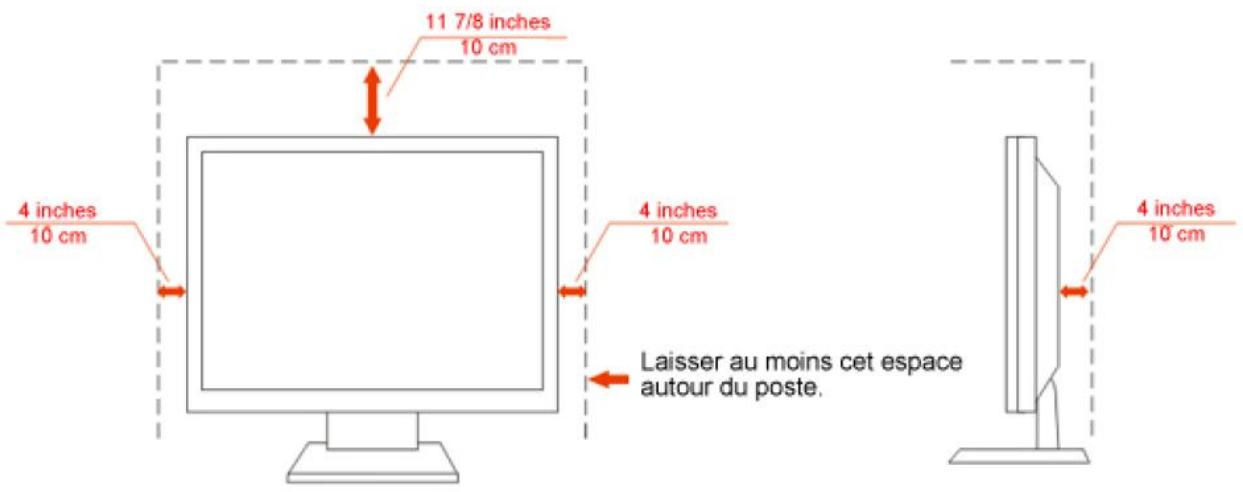
Ne placez pas le moniteur sur un chariot, un support, un trépied ou une table instables. En cas de chute, le moniteur risquerait de blesser quelqu'un ou d'être sérieusement endommagé. Utilisez exclusivement un chariot, un support, un trépied ou une table recommandé par le constructeur ou vendu avec le moniteur. Suivez les instructions du fabricant pour l'installation et l'utilisation des accessoires de montage commandés par le fabricant. L'ensemble chariot et appareil est à déplacer avec précaution. N'introduisez jamais d'objets dans les fentes du capot du moniteur. Cela risquerait d'endommager les composants du circuit, ce qui pourrait entraîner des risques d'incendie et d'électrocution. Ne renversez jamais de liquides sur le moniteur. ! Ne placez pas l'avant du produit contre le sol. Si vous montez le moniteur sur un mur ou une étagère, utilisez le kit de montage agréé par le constructeur et suivez les instructions du kit. ! Laissez un espace libre autour du moniteur, comme indiqué ci-dessous. Sans quoi, la circulation d'air serait inappropriée, d'où une surchauffe qui pourrait provoquer un incendie ou endommager le moniteur.
Voir ci-dessous les zones de ventilation recommandées autour du moniteur lorsque celui-ci est installé au mur ou sur un support :
Montage mural
Nettoyage
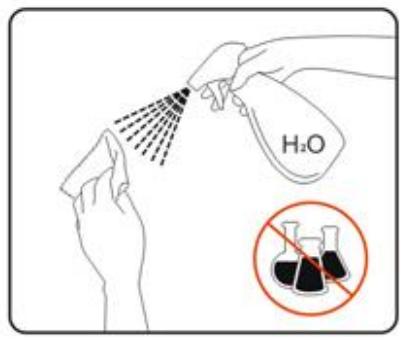
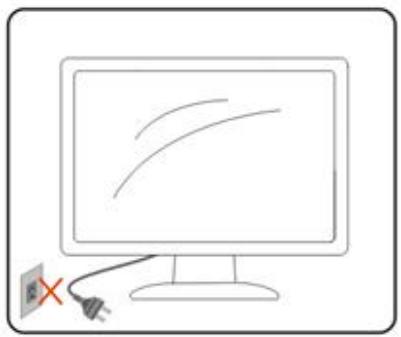
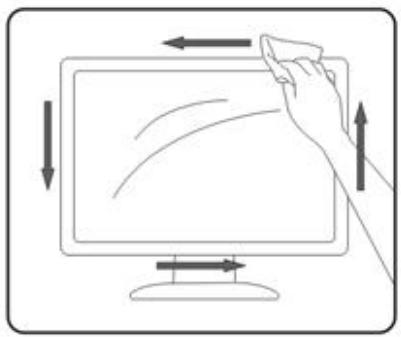
Nettoyez régulièrement le boîtier avec le chiffon fourni. Vous pouvez utiliser un détergent doux pour essayer les tâches, au lieu d'un détergent fort qui endommage le boîtier du produit. Lors du nettoyage, assurez-vous qu'il n'y a aucune fuite de détergent dans le produit. Le chiffon de nettoyage ne doit pas être trop dur afin de ne pas rayer la surface de l'écran. Veuillez débrancher le cordon d'alimentation avant de nettoyer le produit.
Autre
Si le produit émet une odeur, un bruit ou une fumée étrange, débranchez IMMEDIATEMENT la prise d'alimentation et contactez un Centre d'entretien. Assurez-vous que les ouvertures de ventilation ne sont pas bloquées par une table ou un rideau. N'engagez pas le moniteur LCD dans des vibrations importantes ou dans des impacts violents lorsqu'il fonctionne. Ne pas cogner ou laisser tomber le moniteur lorsqu'il fonctionne ou pendant son transport.
Contenu de l'emballage
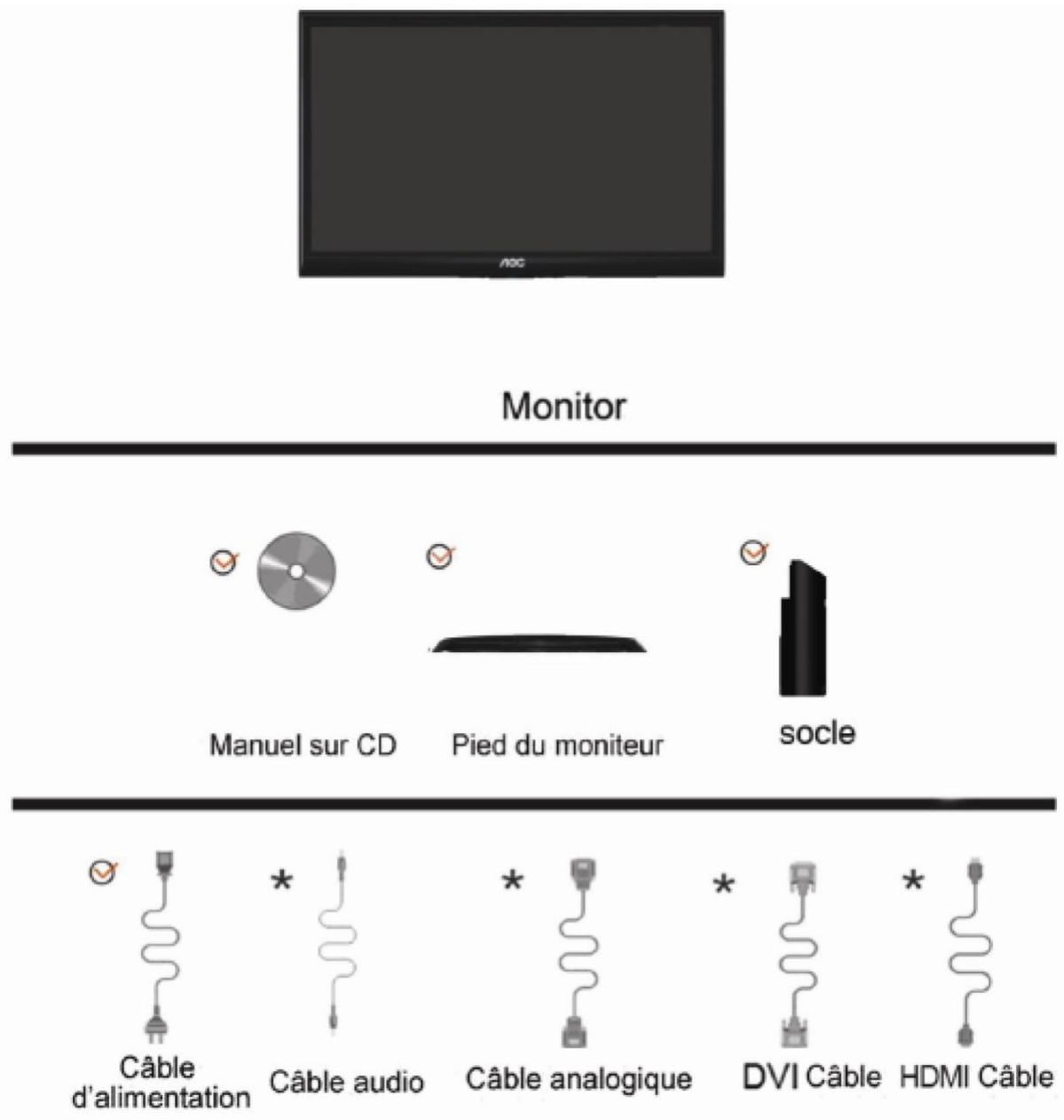
- Les câbles d'interface (câbles analogiques, audio, DVI et HDMI) ne sont pas fournis pour tous les pays/régions. Veuillez vérifier ce point auprès de votre revendeur local ou d'une filiale AOC pour confirmation.
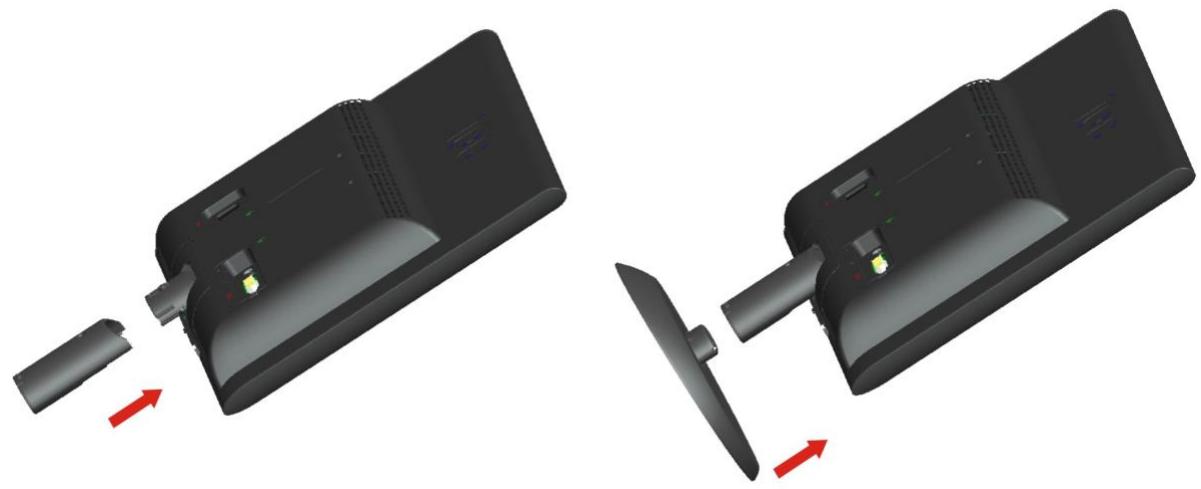
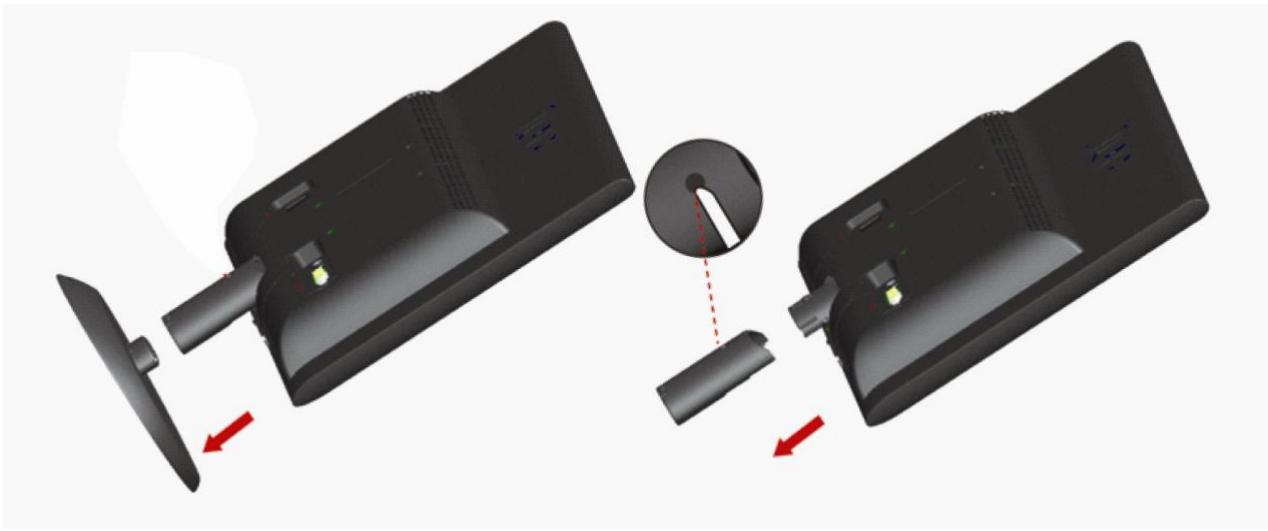
Installation du socle et de la base
Veuillez installer ou retirer la base en suivant les étapes ci-dessous.
Réglage
Supprimer:
Réglage de l'angle de visualisation
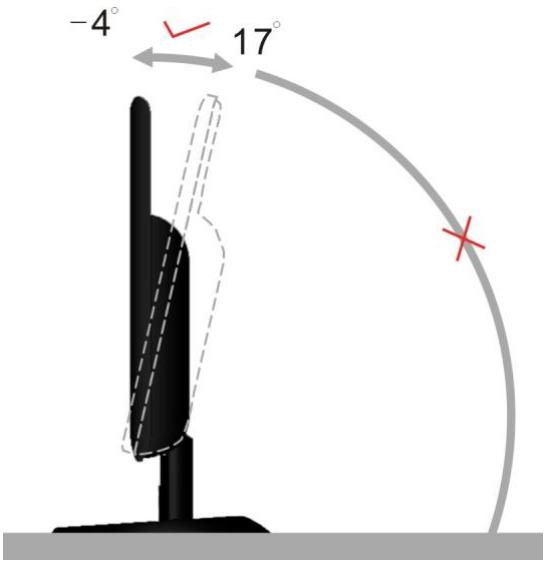
Pour une vision optimale, il est recommandé d'avoir une vision de face sur le moniteur, ensuite réglez l'angle du moniteur à sa convenance.
Tenez le support de manière à ce que vous ne fassiez pas basculer le moniteur lorsque vous changez l'angle. Vous pouvez régler l'angle du moniteur de -4° à 17°.

Remarque:
Ne touchez pas l'écran LCD lorsque vous changez l'angle. Ceci pourrait provoquer des dommages ou abîmer l'écran LCD.
Branchement du moniteur
Connexion des câbles à l'arrière du moniteur et de l'ordinateur :
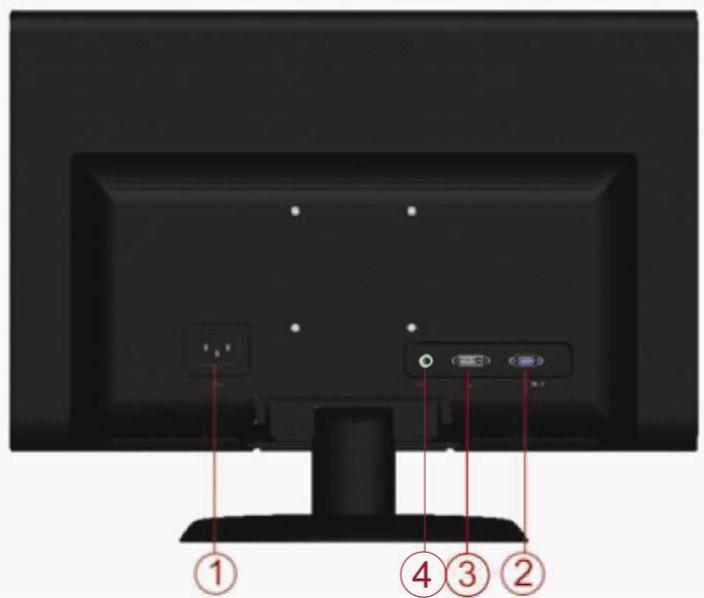
- Alimentation
- Analogique (cable VGA DB-15)
- DVI
- Audio
Pour protéger votre équipement, éteignez toujours le PC et le moniteur LCD avant d'effectuer les branchements.
1 Connexion des câbles à l'arrière du moniteur et de l'ordinateur. 2 Connectez l'une des extrémités du câble D-Sub 15 broches sur l'arrière de votre moniteur et connectez l'autre extrémité sur le port D-Sub de l'ordinateur. 3 Branchez une extrémité du câble DVI broches au dos du moniteur et branchez l'autre extrémité au port DVI de l'ordinateur. 4. Branchez le câble audio au port audio au dos du moniteur. 5 Allumez yours moniteur et yours ordinateur.
Si votre moniteur affiche une image, l'installation est terminée. Dans le cas contraire, voir Dépannage.
Installer le bras de fixation au mur
Préparation pour installer le Bras de Fixation Optionnel au Mur.
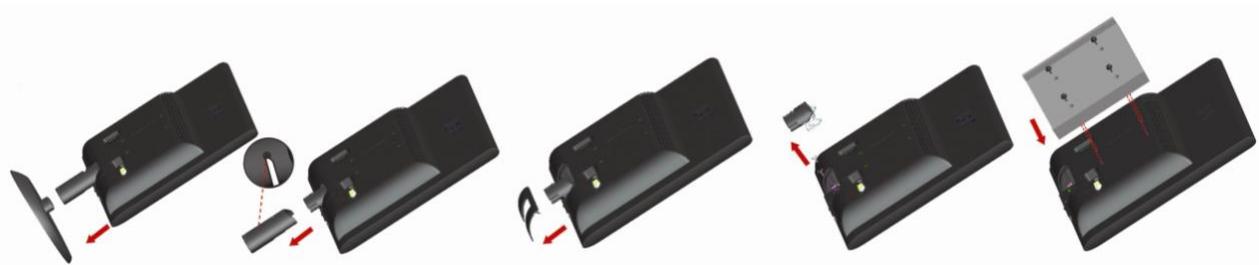
Ce moniteur peut être fixé au mur avec un bras de fixation que vous achetez séparément. Coupez l'alimentation avant de réaliser cette procédure. Suivez ces étapes:
1. Enlevez la base. 2. Suivez les instructions du constructeur relatives au montage du bras de fixation au mur. 3. Placez le bras de fixation au mur à l'arrière du moniteur. Alignez les trous du bras avec les trous situés à l'arrière du moniteur. 4. Insérez les 4 vis dans les trous et serrez-les. 5. Reconnectez les câbles. Veuillez vous reporter au manuel de l'utilisateur qui accompagne le bras de montage mural optionnel pour les instructions concernant la fixation sur le mur.
Remarque: Les trous de vis de montage VESA ne sont pas disponibles sur tous les modèles, veuillez vérifier auprès de votre revendeur ou du département officiel de AOC.
Réglage de la résolution optimale
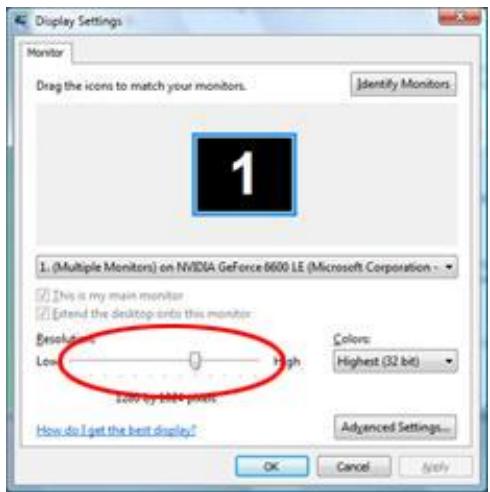
Windows Vista
Pour Windows Vista:
1 Cliquez sur DEMARRER. 2 Cliquez sur PANNEAU DE CONFIGURATION.
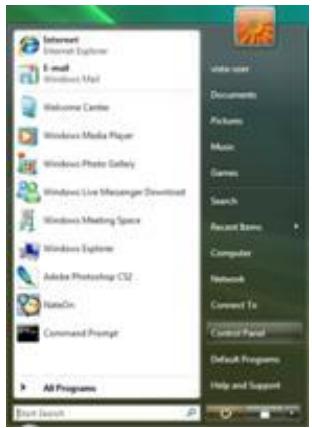
3 Cliquez sur Apparence de personnalisation.
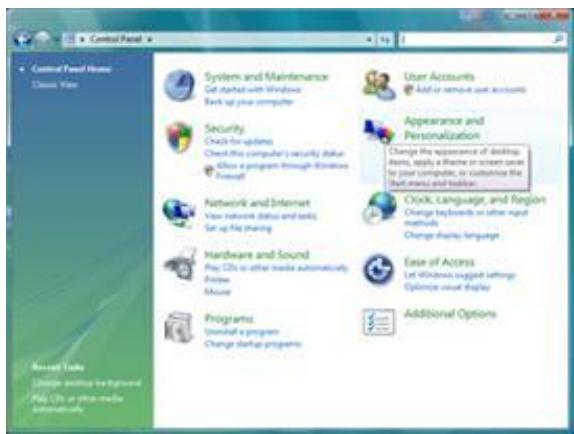
4 Cliquez sur Personnalisation
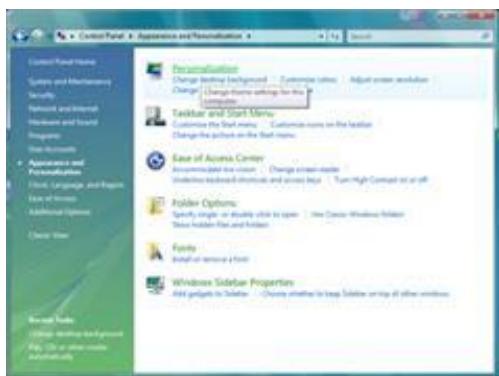
5 Cliquez sur Paramètres d'affichage.
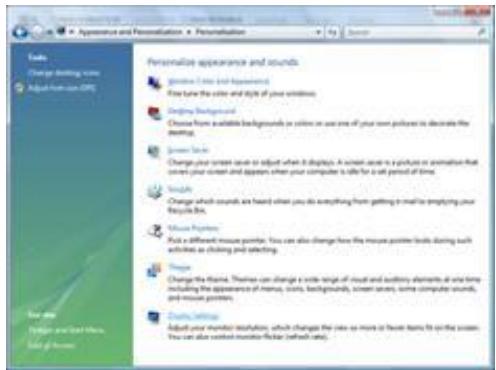
6 Reglez le CURSEUR de la résolution sur 1680 par1050.
Pour Windows XP :
1 Cliquez sur DEMARRER.
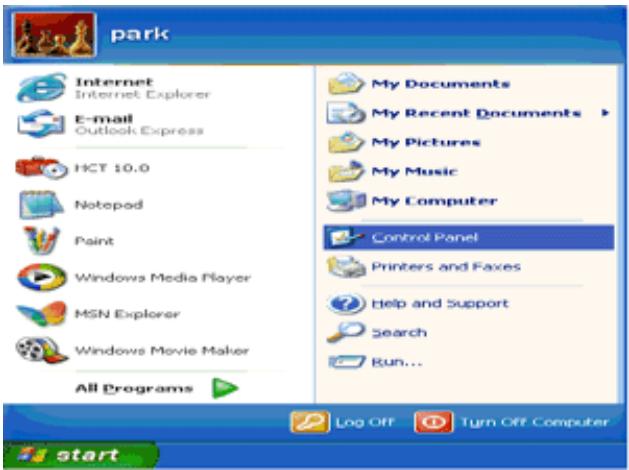
2 Cliquez sur PARAMÉTRES. 3 Cliquez sur PANNEAU DE CONFIGURATION. 4 Cliquez sur Apparence et thèmes.

5 Double-cliquez sur AFFICHAGE.
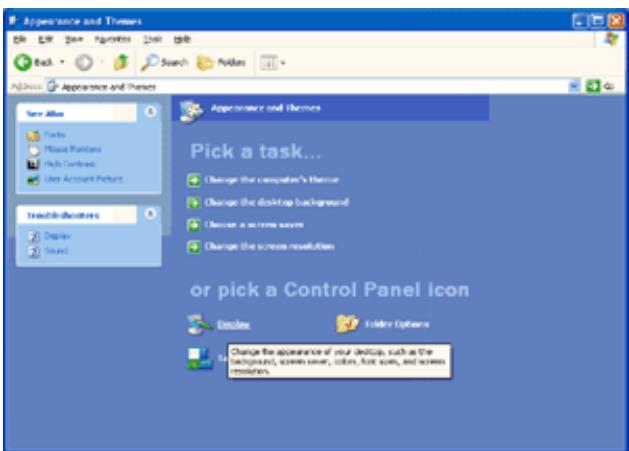
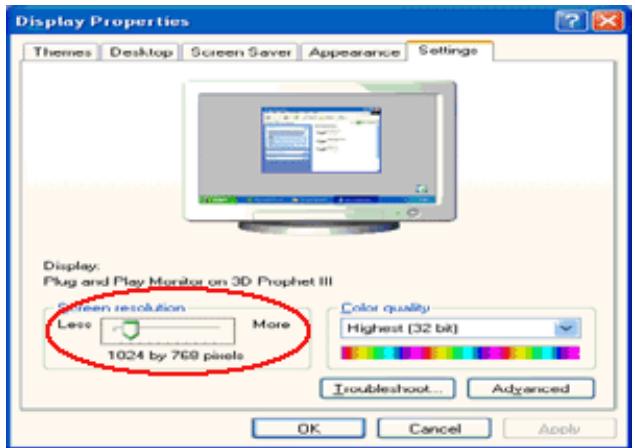
6 Cliquez PARAMÈTRES.
7 Reglez le CURSEUR de la résolution sur 1680 par1050.
Pour Windows ME/2000:
1 Cliquez sur DEMARRER. 2 Cliquez PARAMÉTRES. 3 Cliqueurpanneau DE CONFIGURATION. 4 Double-cliquez sur AFFICHAGE. 5 Cliquez PARAMÉTRES. 6 Reglez le CURSEUR de la résolution sur 1680 par1050.
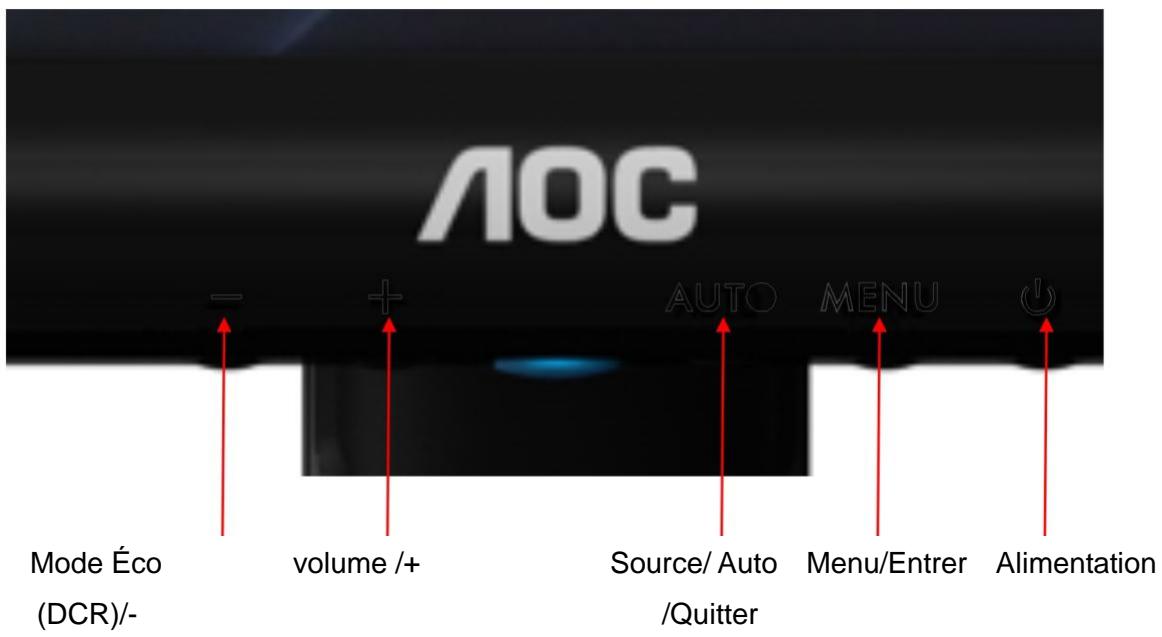
Alimentation.
Maintenir enfoncé le bouton d'alimentation pour éteindre le moniteur.
Mode éco (DCR)/ -
Maintenir enfoncée la touche Éco pour sélectionner le mode Éco de luminosité lorsqu'il n'y a pas d'affichage à l'écran.
Touché de raccourci réglage du volume :
Lorsqu'il n'y a pas d'OSD, appuyez sur le bouton Volume (+) pour activer la barre de réglage du volume, et appuyez sur - ou sur + pour ajuster le volume (Uniquement pour les modèles avec haut-parleurs)
Auto / quitter :
Lorsque l'affichage à l'écran est fermé, presser le bouton Auto sera la fonction raccourcie de configuration auto.
Touches de raccourci
Quand l'affichage à l'écran est fermé, appuyer sur le bouton Auto/Source fera office de touche rapide Source.
Appuyez de façon continue sur le bouton de Source pour désigner la source d'entrée dans la barre de message, appuyez sur le bouton Menu/Entrée pour modifier la source.
Réglage de l'osd
Instructions de base et simples sur les touches de contrôle.
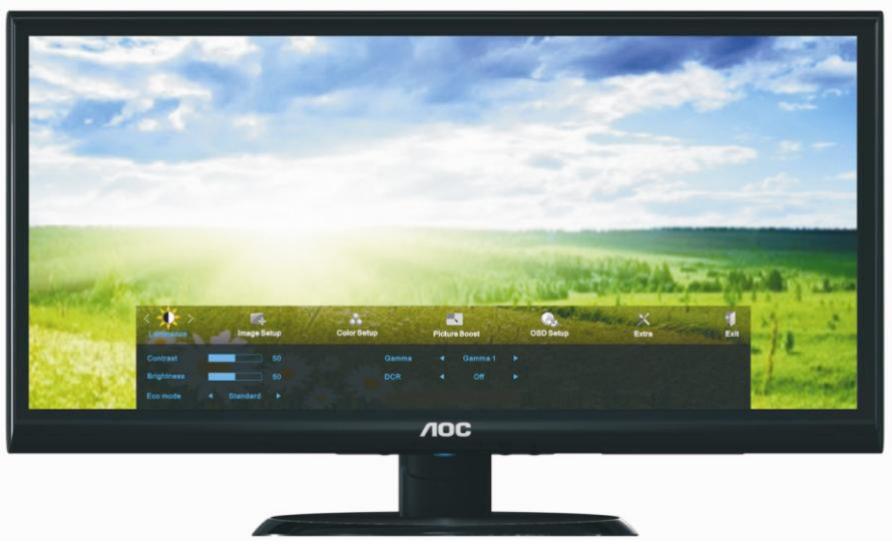
1) Presser le bouton MENU pour activer la fenêtre d'affichage à l'écran. 2) Presser - ou + pour naviguer parmi les fonctions. Une fois la fonction souhaitée en surbrillance, presser le bouton MENU pour activer le sous-menu. Une fois la fonction souhaitée en surbrillance, presser le bouton MENU pour l'activer. 3) Presser - ou + pour changer les paramètres de la fonction sélectionnée. Presser - ou + pour sélectionner une autre fonction dans le sous-menu. Appuyez sur AUTO pour sortir Si vous souhaitez régler une autre fonction, repétez les étapes 2-3. 4) Fonction de verrouillage de l'affichage à l'écran : Pour verrouiller l'affichage à l'écran, maintenir pressé le bouton MENU lorsque le moniteur est éteint puis presser le bouton d'alimentation pour allumer le moniteur. Pour déverrouiller l'affichage à l'écran, maintenir pressé le bouton MENU lorsque le moniteur est éteint puis presser le bouton d'alimentation pour allumer le moniteur.
Remarques :
1) Si le produit ne dispose que d'un seul signal d'entrée, le réglage "Input Select" (Sélection de l'entrée) est désactivé. 2) Si le format d'écran est 4:3 ou que la résolution du signal d'entrée est en écran large, le réglage du "Image Ratio" (rapport d'image) est désactivé. 3) Lorsqu'une des fonctions DCR, Amplification des couleurs ou Amplification de l'image est active, les deux autres fonctions sont désactivées de façon correspondante.
Luminance
Presser MENU (Menu) pour afficher le menu.
Presser - ou + pour sélectionner

(Luminance), et presser MENU pour entrer.
Presser - ou + pour sélectionner le sous-menu, presser MENU pour entrer.
Presser ou + pour régler.
Presser AUTO pour quitter.
| Luminosité | 0-100 | Réglage de l'Arrière-plan | |
| Contraste | 0-100 | Contraste du registre numérique. | |
| Eco mode | Standard | Mode standard | |
| Texte | T | Mode Texte | |
| Internet | Mode Internet | ||
| Jeu | Mode jeu | ||
| Film | Mode Film | ||
| Sports | Mode sports | ||
| Gamma | Gamma1 | Régler à Gamma 1 | |
| Gamma2 | Régler à Gamma 2 | ||
| Gamma3 | Régler à Gamma 3 | ||
| DCR | Arrêt | Désactive le taux de contraste | |
| dynamique | ||||
| Marche | DCR | Active le taux de contrastedynamique |
Paramétrage de l'image
1 Presser MENU (Menu) pour afficher le menu.
2 Presser - ou + pour sélectionner (Paramétrage de l'image), et presser MENU pour entrer.
Presser - ou + pour sélectionner le sous-menu, presser MENU pour entrer.
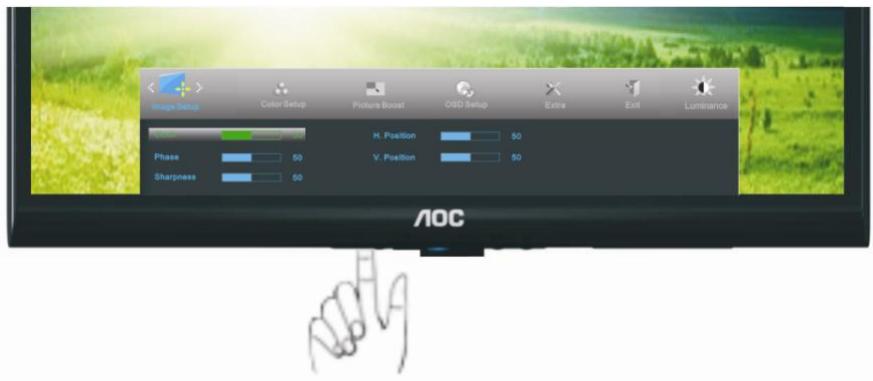
Presser - ou + pour régler.
Presser AUTO pour quitter.
| Horloge | 0-100 | Règle l'Horloge de l'Image pour réduire les parasites sur les Lignes Verticales. |
| Mise au point | 0-100 | Règle la Phase de l'Image pour réduire les parasites sur les Lignes Horizontales |
| Netteté | 0-100 | Règle la position Nettétéde l'image. |
| Position H. | 0-100 | Règle la position horizontal de l'image. |
| Position V. | 0-100 | Règle la position verticale de l'image. |
Température de couleur
Presser MENU (Menu) pour afficher le menu.
Presser - ou + pour sélectionner (Température de couleur), et presser MENU pour entrer.
Presser - ou + pour sélectionner le sous-menu, presser MENU pour entrer.
Presser - ou + pour régler.
Presser AUTO pour quitter.
| Color setup. | Chaude | Rappel de la Température des Couleurs Chaude dans l'EEPROM. | |
| Normal | Rappel de la température des couleurs chaudes normale dans l'EEPROM. | ||
| Froide | Rappel de la Température des Couleurs Froide dans l'EEPROM. | ||
| sRGB | Rappel de la température des couleurs SRGB dans l'EEPROM. | ||
| Utilisateur | Rouge | Gain Rouge du Registre Numérique | |
| Vert | Gain Vert du Registre Numérique.. | ||
| Bleu | Gain Bleu du Registre Numérique | ||
| DCB Mode | Amélioration totale | étéint ou allumé | Désactive ou active le mode Amélioration totale |
| Peau Nature | étéint ou allumé | Désactive ou active le mode Peau Nature | |
| Green Field | étéint ou allumé | Désactive ou active le mode Green Field | |
| Bleu-ciel | étéint ou allumé | Désactive ou active le mode Bleu-ciel | |
| Détecter auto | étéint ou allumé | Désactive ou active le mode Détector auto | |
| DCB Demo | étéint ou allumé | Désactive ou active Démo |
Amplification de l'image
1 Presser MENU (Menu) pour afficher le menu.
2 Presser - ou + pour sélectionner (Amplification de l'image), et presser MENU pour entrer.
3 Presser - ou + pour sélectionner le sous-menu, presser MENU pour entrer.
Presser - ou + pour régler.
Presser AUTO pour quitter.
| Taille du cadre | 14-100 | Régler la taille du cadre |
| Luminosité | 0-100 | Régler la luminosité du cadre |
| Contraste | 0-100 | Régler le contraste du cadre |
| Position H. | 0-100 | Régler la position horizontally du cadre |
| Position V. | 0-100 | Régler la position verticale du cadre |
| Cadre de couleur vivie | étéint ou allumé | Désactive ou active le Cadre de couleur vivie |
Paramétrage de l'affichage à l'écran
1 Presser MENU (Menu) pour afficher le menu.
2 Presser - ou + pour sélectionner (Paramétrage de l'affichage à l'écran), et presser MENU pour entrer.
3 Presser - ou + pour sélectionner le sous-menu, presser MENU pour entrer.
Presser - ou + pour régler.
Presser AUTO pour quitter.
| Position H. | 0-100 | Règle la position horizontale de l'OSD. |
| Position V. | 0-100 | Règle la position verticalede l'OSD |
| Durée | 5-120 | Règle la Durée OSD. |
| Transparence | 0-100 | Ajusté la transparence de l'affichage à l'écran |
| Langue | Sélectionner la langue OSD |
Supplément
Presser MENU (Menu) pour afficher le menu.
Presser - ou + pour sélectionner (Supplément), et presser MENU pour entrer.
Presser - ou + pour sélectionner le sous-menu, presser MENU pour entrer.
Presser - ou + pour régler.
Presser AUTO pour quitter.
| X | Sélectionner l'entrée | Analogue | Sélectionner la Source du signal analogue comme entrée |
| Auto | Sélectionne la détction automatique du signal d'entrée | ||
| Numérique | Sélectionner la Source du signal numérique comme entrée | ||
| Config. auto | oui ou non | Régler l'image auto au défaut | |
| Minut. désact | 0~24 heures | Sélectionnez la durée avant extinction du moniteur. | |
| Format d'image | Large ou 4:3 | Pour désir le format d'image (Large ou 4:3) | |
| DDC/CI (CND-CE) | oui ou non | Tournier le support CND/CE sur MARCHE/ARRET | |
| Réinitialisation | oui ou non | Réinitialiser le menu au défaut | |
| Information | Monrer l'information de l'image principale et la source de la sous-image |
Quitter
1 Presser MENU (Menu) pour afficher le menu.
2 Presser - ou + pour sélectionner (Quitter), et presser MENU pour entrer.
3 Presser AUTO pour quitter.
| Quitter | Quitter l'OSD |
Couleur de la DEL
Mode Pleine Alimentation
Vert ou Bleu

Mode Veile
Orange ou Rouge

Pilote du moniteur
- Démarrer Windows® 2000
- Cliquer sur le bouton 'Start', puis 'Settings', puis cliquer sur 'Control Panel'.
- Double-cliquez sur l'icône 'Display'.
- Choisir l'onglet 'Settings' puis cliquer 'Advanced...'.
- Choisir 'Monitor'
- Si le bouton 'Properties' est inactif, ILA signifie que vous moniteur est correctement configuré. Merci de stopper l'installation.
- Si le bouton 'Properties' est actif. Cliquer sur le bouton 'Properties'. Merci de suivre les étapes ci-après.
- Cliquer sur 'Driver' puis cliquer sur 'Update Driver...' ensuite cliquer sur le bouton 'Next'.
- Choisir "Display a list of the known drivers for this device so that I can choose a specific driver". Fais cliquer 'Next' et fais cliquer sur 'Have disk...'.
- Cliquer sur le bouton 'Browse...', puis sélectionner le lecteur approprié F: (Lecteur de CD-ROM).
- Cliquer sur le bouton 'Open', puis cliquer sur le bouton 'OK'.
- Choisir le modèle de votre moniteur et cliquer sur le bouton 'Next' puis cliquer sur le bouton 'Next'.
- Cliquer sur le bouton 'Finish' puis sur le bouton 'Close'.
Si vous voyagez, la fenêtre "Digital Signature Not Found" alors cliquer sur le bouton 'Yes'.
- Démarrer Windows® Me
- Cliquer sur le bouton 'Start', puis 'Settings', puis cliquer sur 'Control Panel'.
- Double-cliquez sur l'icône 'Display'.
- Choisir l'onglet 'Settings' puis cliquer 'Advanced...'.
- Choisir le bouton 'Monitor', puis cliquer sur le bouton 'Change...'.
- Choisir "Specify the location of the driver(Advanced)" et cliquer sur le bouton 'Next'.
- Choisir "Display a list of all the drivers in a specific location, so you can select the driver you want." Puis cliquer 'Next' et puis cliquer 'Have Disk...'.
- Cliquer sur le bouton 'Browse...' puis désirer le lecteur approprié F: (Lecteur de CD-ROM) puis cliquer sur le bouton 'OK'.
- Cliquer sur le bouton 'OK' puis sélectionner le modèle de votre moniteur et cliquer sur le bouton 'Next', puis cliquer encore sur le bouton 'Next'.
- Cliquer sur le bouton 'Finish' puis sur le bouton 'Close'.
- Démarrer Windows® XP
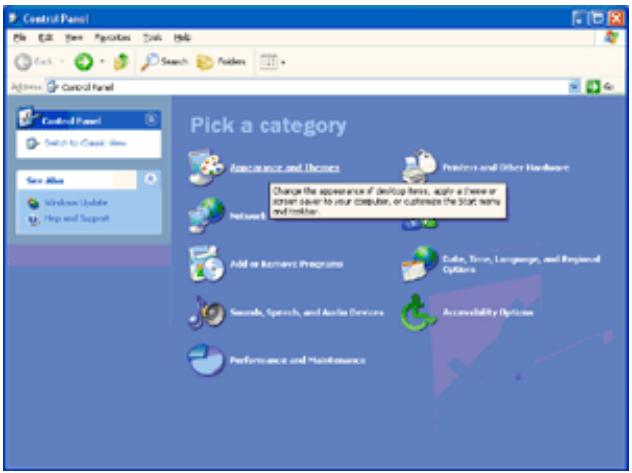
- Cliquez sur le bouton Démarrer, puis sur Panneau de configuration.
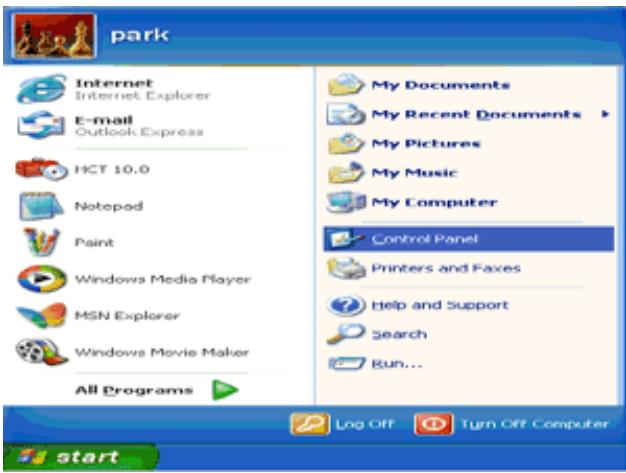
- Sélectionnez puis cliquez sur la catégorie Apparence et Thèmes
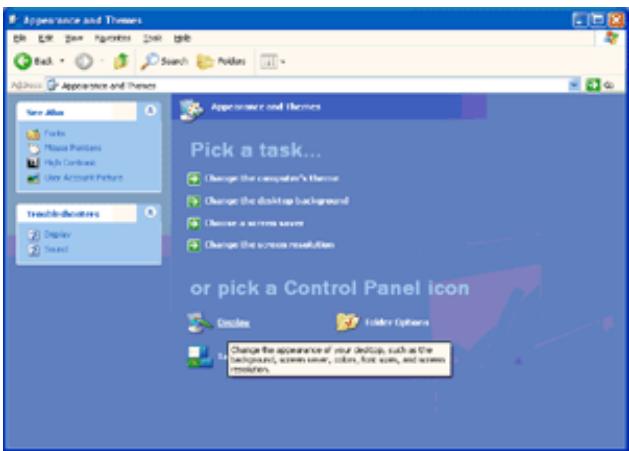
- Cliquez sur l'onglet Affichage.
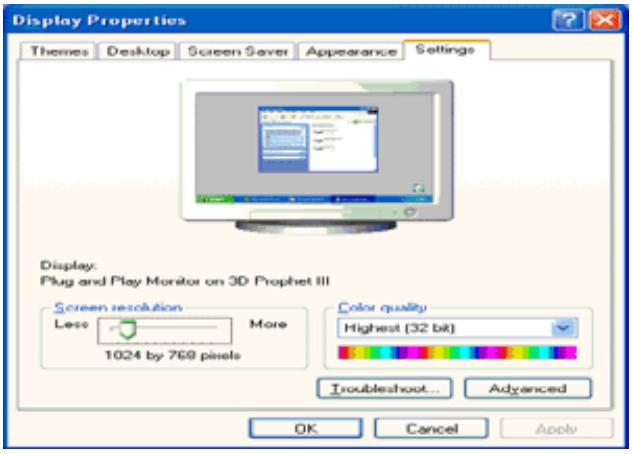
- Sélectionnez l'onglet Paramètres, puis cliquez sur le bouton Avancé.
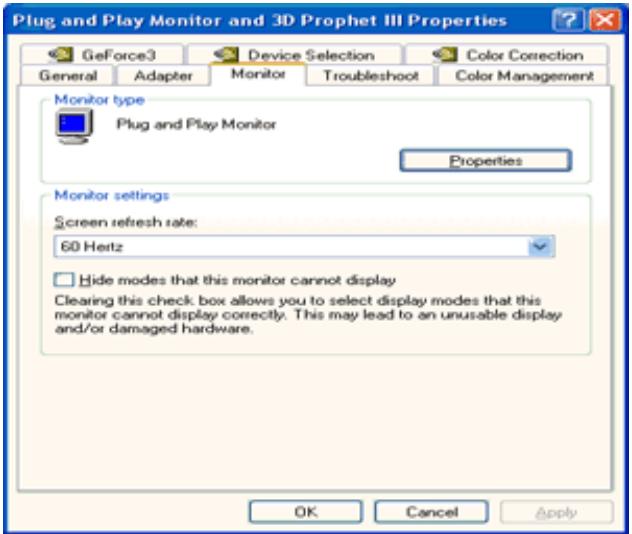
6. Sélectionnez l'onglet écran
- Si le bouton Propriétés est désactivé, votre moniteur est bien configuré. Votre installation est terminée.
- Si le bouton Propriétés est actif, cliquez sur ce bouton.
Suivez ensuite la procédure ci-dessous.
- Cliquez sur l'onglet Pilote, puis cliquez sur le bouton Mise à jour du pilote...
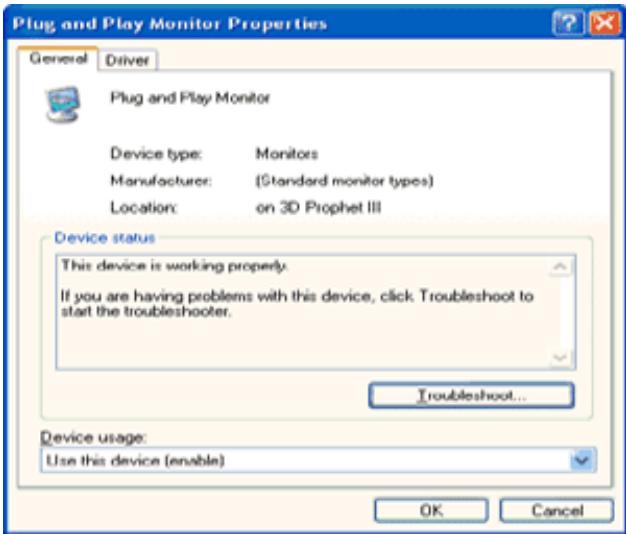
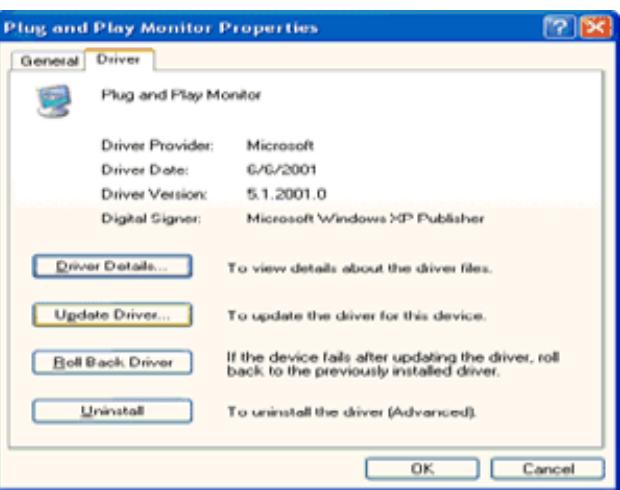
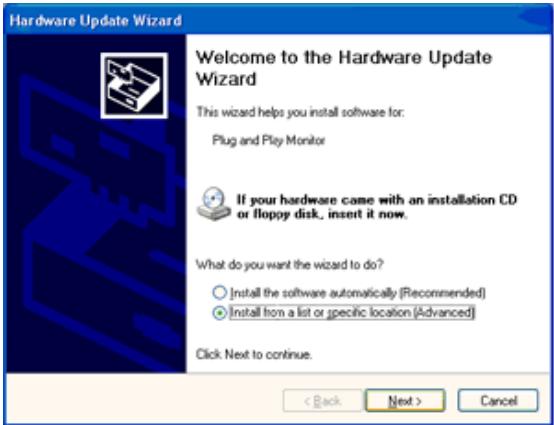
- Sélectionnez la case d'options Installer depuis une liste ou depuis un emplacement spécifique [avancé], puis cliquez sur le bouton Suivant.
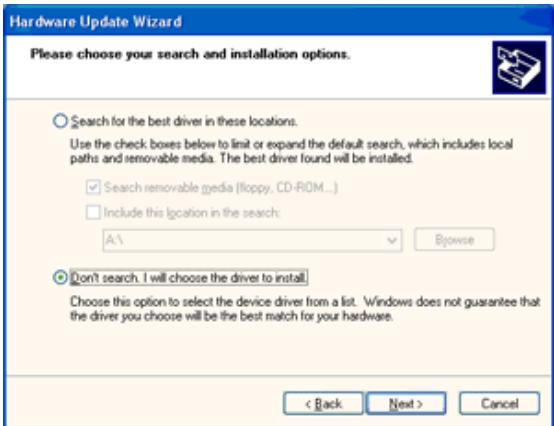
- Sélectionnez la case Ne pas chercher. Choisissez le pilote à installer. Puis cliquez sur le bouton Suivant.
- Cliquez sur 'Disquette fournie...' puis sur le bouton 'Parcourir...'. Choisissez ensuite l'unité de disques F appropriée : (lecteur de CD-ROM).
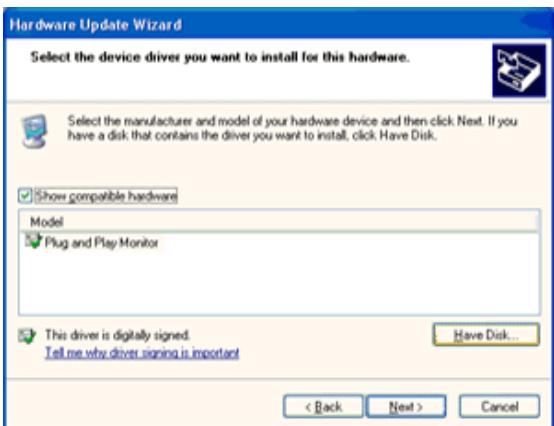
- Cliquez sur le bouton 'Ouvrir' puis sur le bouton 'OK'.
- Choisissez votre modèle de moniteur et cliquez sur 'Suivant'.
- Si vous voyagez, apparait le message 'has not passed Windows® Logo testing to verify its compatibility with Windows® XP' (=n'a pas subi le test Windows® Logo pour vérifier sa compatibilité avec Windows® XP), veuillez cliquer sur 'Continue Anyway' (=continuer de toute façon).
- Cliquez sur le bouton 'Finish' (=terminer) puis sur 'Fermer'.
- Cliquez sur 'OK' et à nouveau sur 'OK' pour fermer la boîte de dialogue Propriétés pour Affichage.
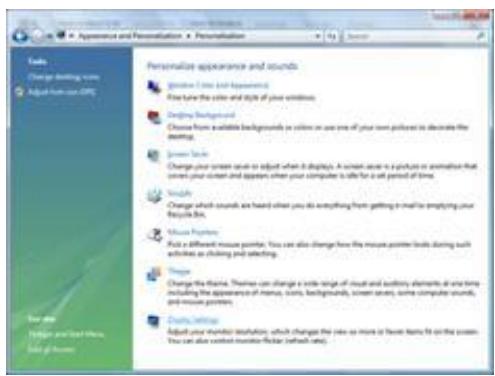
- Cliquez sur Démarrer, puis sur Panneau de configuration. Double-cliquez ensuite sur Apparence et personnalisation.
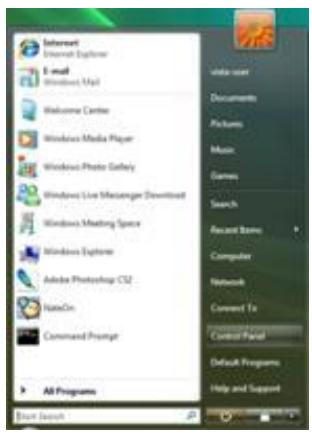
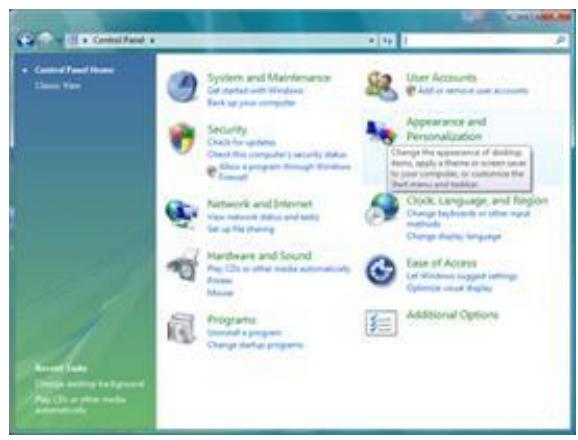
- Cliquez sur Personnalisation, puis sur Paramètres d'affichage.
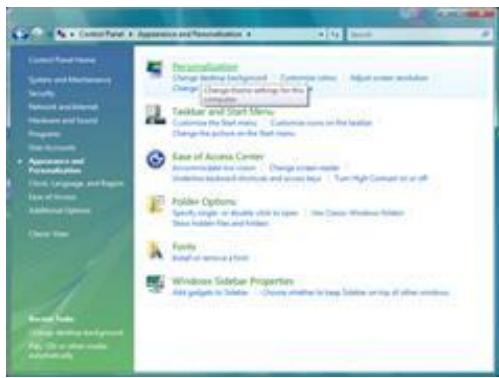
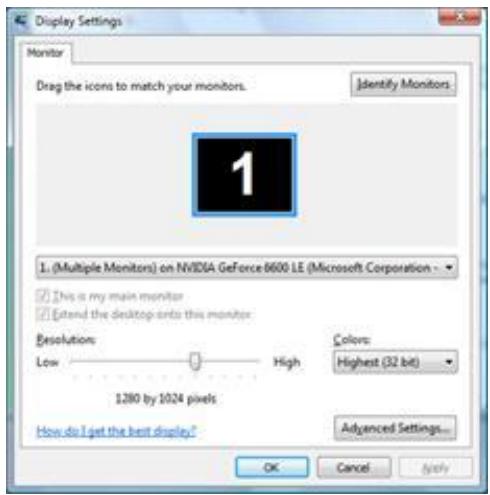
- Cliquez sur Paramètres avancés...
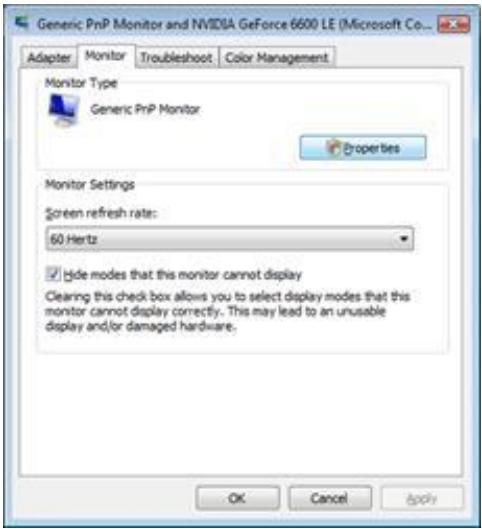
- Cliquez sur Propriétés, dans l'onglet Écran. Si le bouton Propriétés est désactivé, la configuration de votre moniteur est terminée. Le moniteur peut être utilisé tel quel.
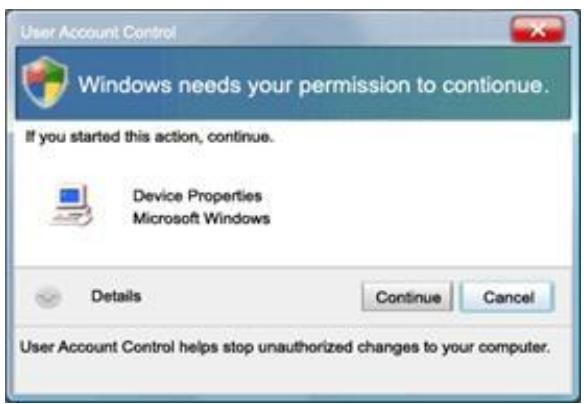
Si le message "Windows a besoin..." s'affiche, comme le montre l'illustration ci-dessous, cliquez sur "Continuer".
- Cliquez sur Mettre à jour le pilote..., dans l'onglet Pilote.
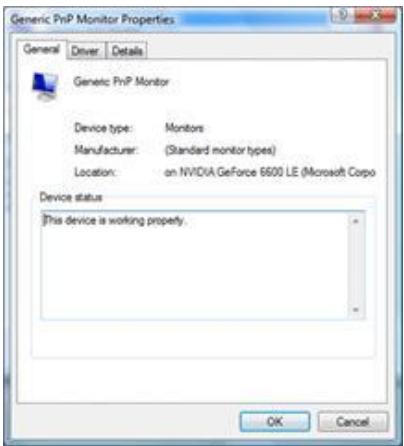
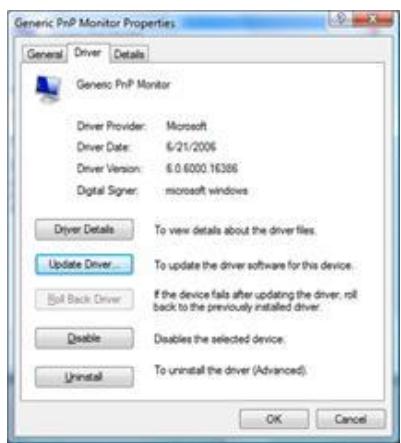
- Cochez la case "Chercher dans l'ordinateur le logiciel du pilote", puis cliquez sur "À désir sur la liste des pilotes présents sur mon ordinateur".
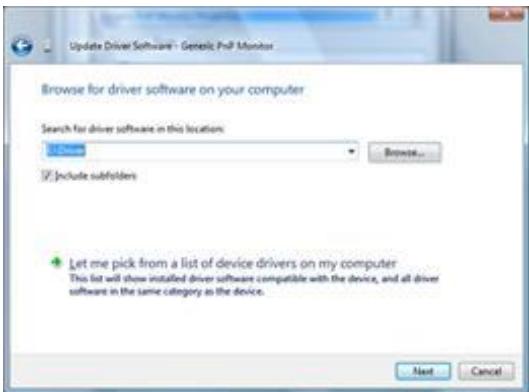
- Cliquez sur le bouton 'Disquette fournie...' puis cliquez sur le bouton 'Parcourir...'. Sélectionnez ensuite le disque approprié, F:\Driver (lettre du disque de votre lecteur CD-ROM).
- Sélectionnez le modèle de votre moniteur, puis cliquez sur le bouton Suivant.
- Cliquez sur "Fermer" → "Fermer" → "OK" → "OK" des différents écrans qui s'affichent les uns à la suite des autres.
1. Lancez Windows® 7 2. Cliquez sur le bouton "Démarrer" puis cliquez sur "Panneau de configuration".
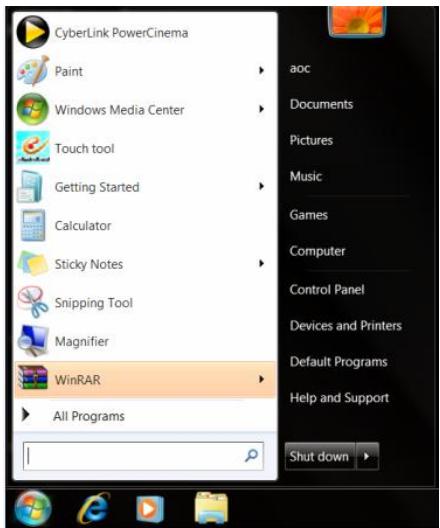
- Cliquez sur l'icône "Affichage".
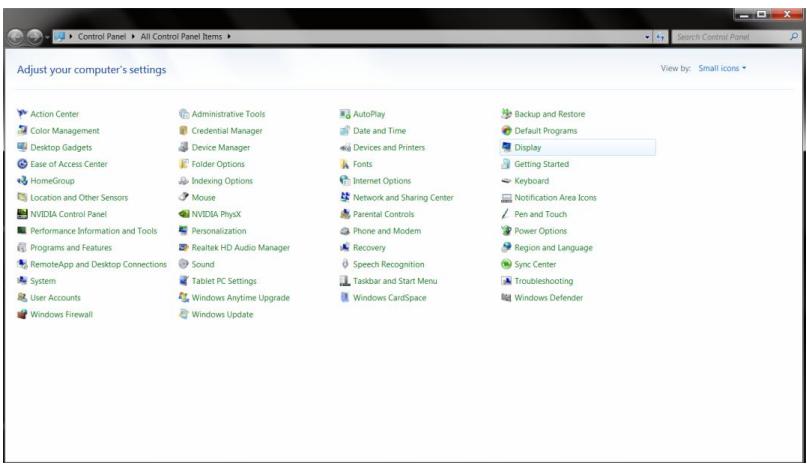
4. Cliquez sur le bouton "Modifier les paramètres d'affichage".
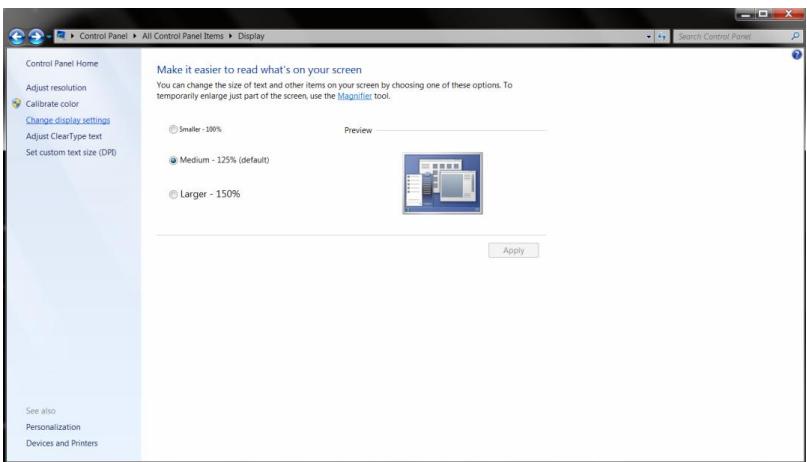
5. Cliquez sur le bouton "Paramètres avancés".
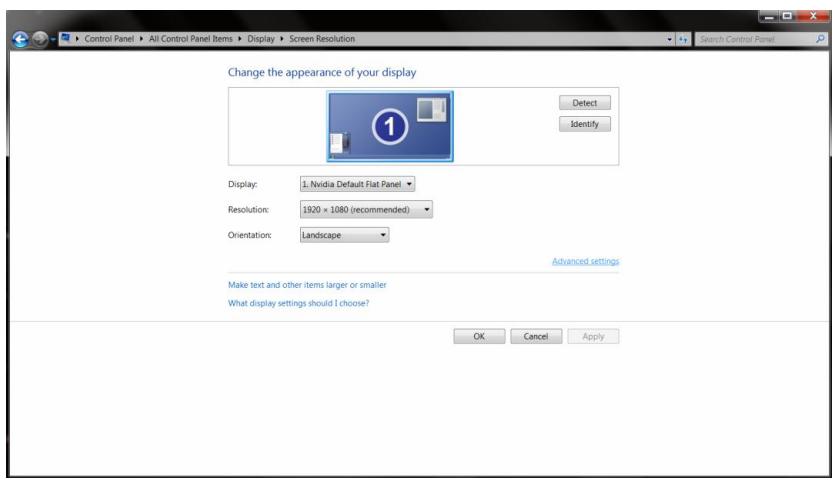
6. Cliquez sur l'onglet "Moniteur" puis cliquez sur le bouton "Propriétés".
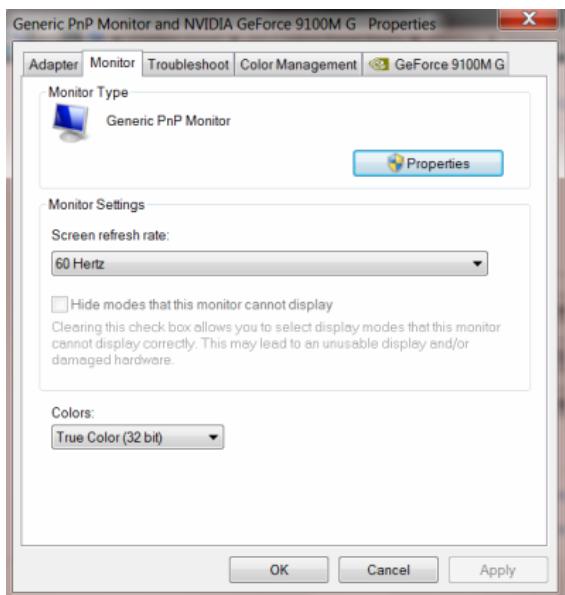
7. Cliquez sur l'onglet "Pilote".
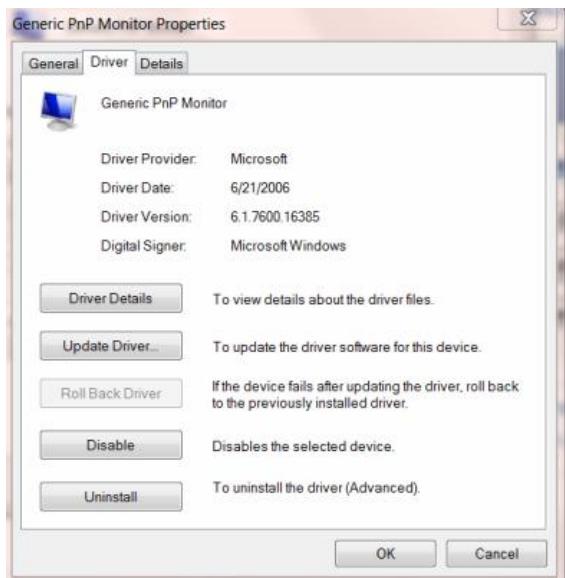
- Ouvrez la fenêtre "Mise à jour de logiciel de pilotage - Monitor PnP générique" en cliquant sur "Mettre à jour le pilote..." puis cliquez sur le bouton "Rechercher le logiciel de pilotage sur mon ordinateur".
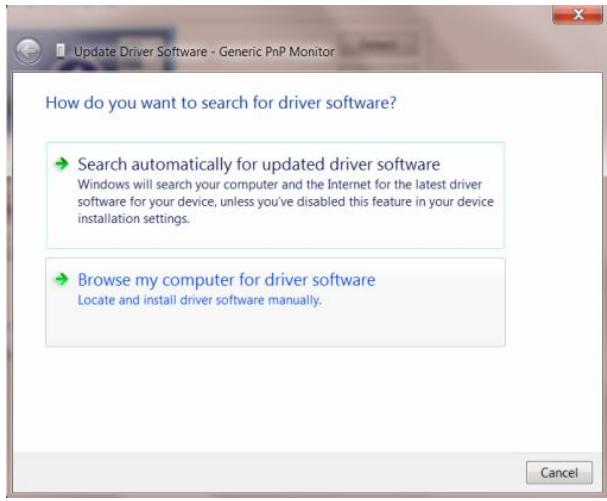
- Sélectionnez "Me laisser choisir parmi une liste de pilotes de périphériques sur mon ordinateur".
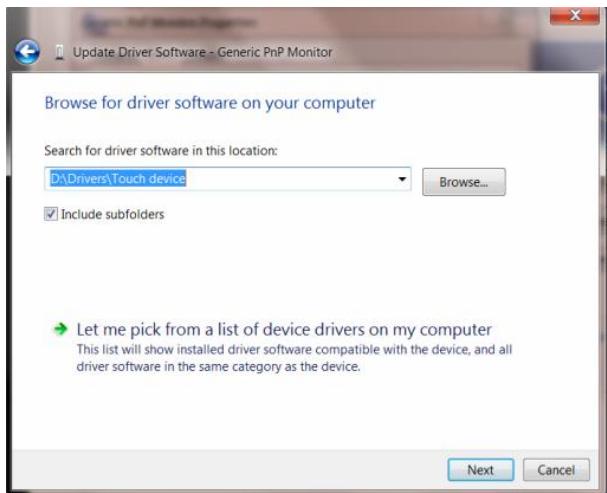
- Cliquez sur le bouton "Disque fourni". Cliquez sur le bouton "Parcourir" et naviguez jusqu'au répertoire suivant :
X:\Driver\nom du module (où X est la lettre de l'unité de votre unité CD-ROM).
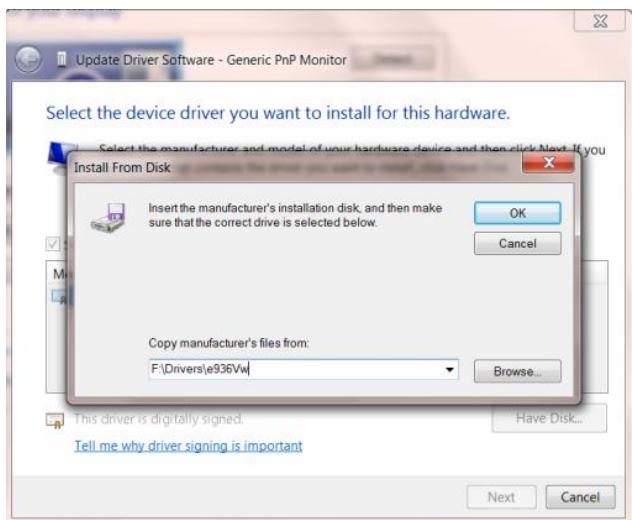
- Sélectionnez le fichier "xxx. inf" et cliquez sur le bouton "Ouvrir". Cliquez sur le bouton "OK".
- Sélectionnez le modèle de votre moniteur et cliquez sur le bouton "Suivant". Les fichiers sont alors copiés du CD sur le disque dur.
- Fermez toutes les fenêtres et sortez le CD.
- Redémarrez le système. Le système sélectionne automatiquement la fréquence de rafraîchissement maximum et les profils de couleurs correspondants.

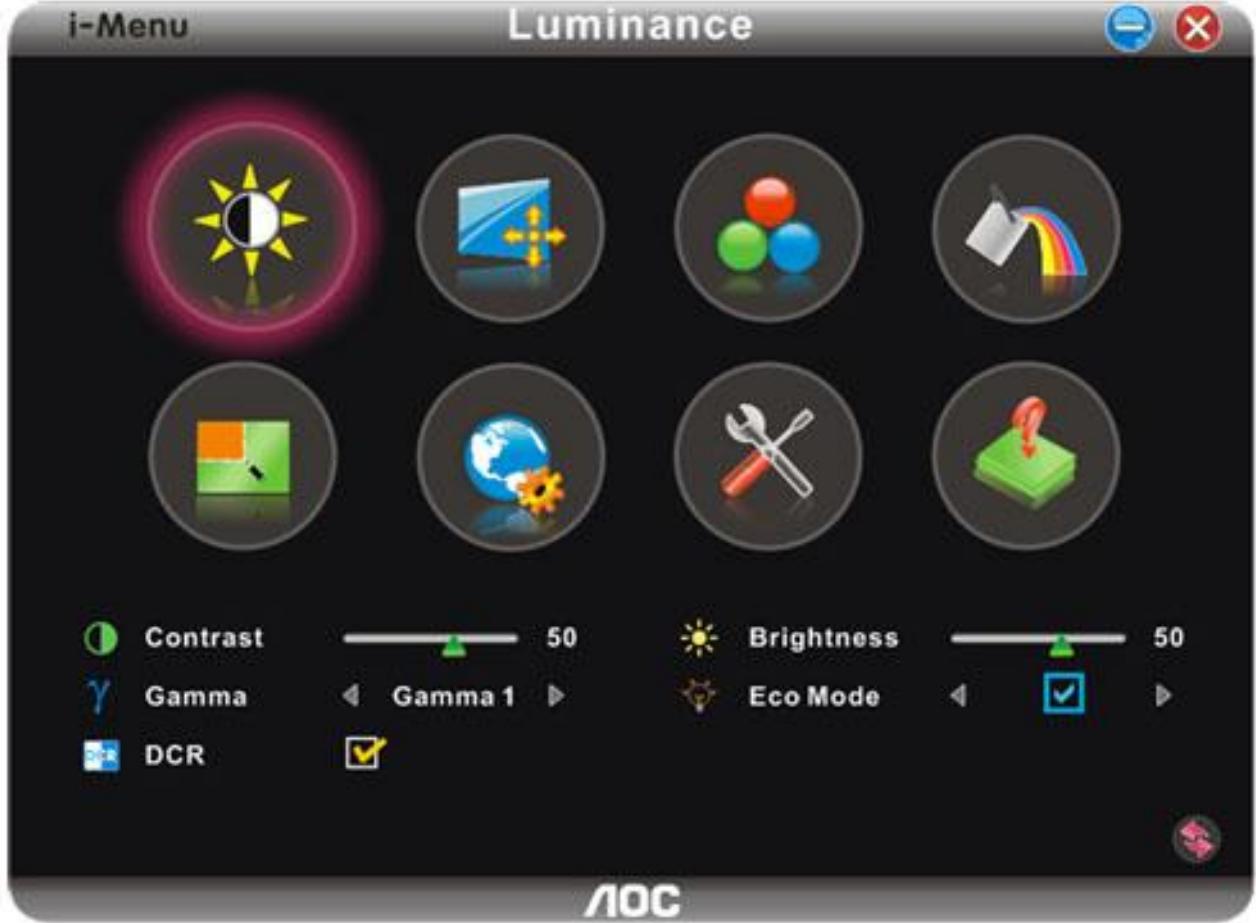
Le logiciel "i-Menu" AOC vous souhaite la bienvenue. Le i-Menu vous permet de régler plus facilement les paramètres d'affichage de votre moniteur à l'aide de menus à l'écran au lieu de boutons d'affichage à l'écran sur le moniteur. Veuillez cliquer ici pour régler le logiciel. Pour effectuer l'installation, veuillez suivre le guide d'installation.
E-Saver

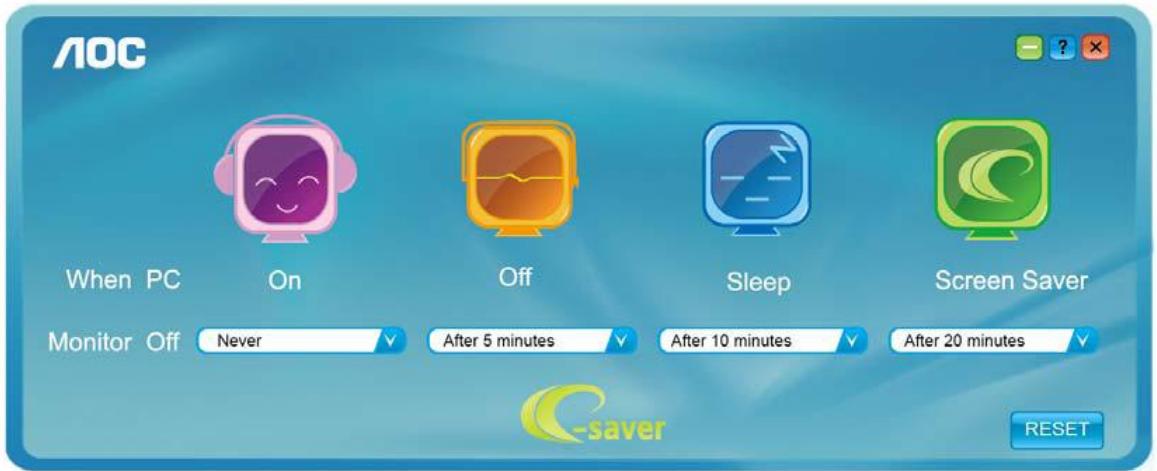
Merci d'utiliser le logiciel de gestion d'alimentation de moniteur AOC e-Saver! Le logiciel AOC e-Saver propose des fonctions de Mise hors tension intelligente pour vos moniteurs, permet à votre moniteur de s'éteindre en temps opportun lorsque votre PC est dans n'importe quel état (marche, arrêt, veille ou écran de veille); le délai de mise en tension effective dépend de vos préférences (voir l'exemple ci-dessous). Veuillez cliquer sur « driver/e-Saver/setup.exe » pour lancer l'installation du logiciel e-Saver, et suivez les instructions de l'assistant d'installation pour mener à bien l'installation du logiciel.
Sous chacun des quatre états de votre PC, vous pouvez sélectionner dans le menu déroulant le délai désiré (en minutes) pour l'arrêt automatique de votre moniteur. Voici un exemple illustré ci-dessous: 1
) Le moniteur ne se met jamais hors tension lorsque le PC est sous tension. 2) Le moniteur se mettra automatiquement hors tension cinq minutes après la mise hors tension du PC. 3) Le moniteur se mettra automatiquement hors tension dix minutes après que le PC est entré en mode veille ou attente. 4) Le moniteur se mettra automatiquement hors tension 20 minutes après l'affichage de l'écran de veille.
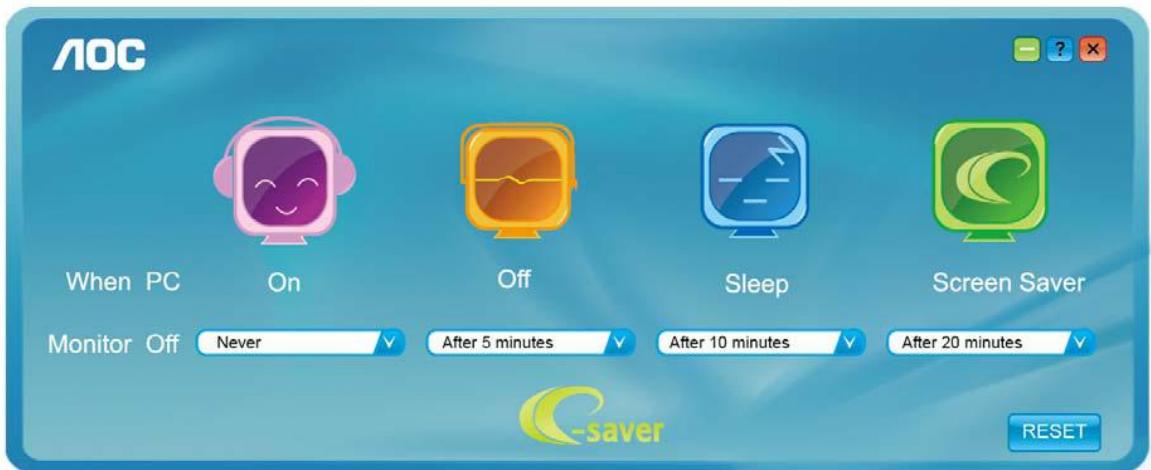
Vous pouvez cliquer sur « RÉINITIALISER » pour attribuer à e-Saver ses paramètres par défaut de la façon illustrée ci-dessous.
Screen+
Le logiciel "AOC vous souhaite la bienvenue. Screen+, Screen+ software est un outil de partage de l'écran de votre bureau; il divise le bureau en deux volets distincts, chacun pouvant afficher une fenêtre différente. Il vous suffit de faire glisser la fenêtre vers le volet de votre choix lorsque vous souhaitez y accéder. Cet outil prend en charge l'affichage multi-écrans pour vous rendre la vie plus simple. Suivez simplement les instructions du logiciel pour l'installation.

Dépannage
| Problème & Question | Solutions Possibles |
| DEL d'alimentation éteinte | Assurez-vous que le bouton d'alimentation est en position Marche et que le cable d'alimentation est connecté correctement à une prise électrique avec terre et au moniteur. |
| Aucune image ne s'affiche à l'écran | • Le cordon d'alimentation est-il correctement branché? Vérifiez le branchement du cordon d'alimentation et l'alimentation. • Le cable est-il correctement branché? (Branché à l'aide du cable D-sub) Vérifiez le branchement du cable DB-15. • Si l'alimentation est en marche, redémarrez l'ordinateur pour voir l'écran initial (l'écran de connexion), qui est visible. Si l'écran initial (l'écran de connexion) s'affiche, redémarrez l'ordinateur sous le mode adapté (mode sans échec pour Windows ME/XP/2000) avant de modifier la fréquence de la carte video. (Consultez la section Réglage de la résolution optimale) Si l'écran initial (l'écran de connexion) ne s'affiche pas, contactez le Centre d'assistance ou votre revendeur. • Voyez-vous "Entrée non prise en charge" sur l'écran? Ce message s'affiche lorsque le signal émis par la carte video dépasse la résolution et la fréquence maximale supportée par l'écran. Veuillez par conséquent modifier le paramètre de résolution et de fréquence maximale afin que l'écran puisse les traiter. • Assurez-vous que les pilotes du moniteur AOC sont installés (les pilotes pour moniteur AOC sont disponibles sur : Ici). |
| L'image est floue, elle a un problème d'ombre | Réglez les contrôleurs du Contraste et de la Luminosite. Assurez-vous de ne pas utiliser une rallongue ou un boîtier d'interruteurs. Nous vous recommendons de branchier le moniteur directement au connecteur sortie de la carte video situé à l'arrêt de votre ordinateur. |
| L'image saute ou un effet de vagues apparait sur l'écran | Déplacez les apparêts électriques qui peuvent provoquer des interférences électriques le plus loin possible du moniteur. Utilisez le taux de rafraîchissement maximum que votre moniteur est |
| capable de supporter avec la résolution que vous utilisez. | |
| Le moniteur est bloqué en mode Veille | L'interrupteur d'alimentation de l'ordinateur doit être en position Marche.La carte video de l'ordinateur doit être insérée fermement dans son emplacement.Assurez-vous que le cable video du moniteur est connecté correctement à l'ordinateur.Vérifiéz le cable video du moniteur et assurez-vous qu'aucune broche n'est tordue.Assurez-vous que votre ordinateur fonctionne en pressant la touche VERR MAJ sur le clavier et en vérifier la DEL de cette touche. La DEL doit s'allumer ou s'éteindre lorsque vous pressez la touche VERR MAJ. |
| Il manque une des couleurs primaires(ROUGE,VERT, ouBLEU) | Vérifiéz le cable video du moniteur et assurez-vous qu'aucune broche n'est tordue.Assurez-vous que le cable video du moniteur est connecté correctement à l'ordinateur. |
| L'image n'est pas centrée ou elle n'est pas dimensionné correction | Réglez la fréquence de pixel (HORLOGE) et la mise au point (FOCUS) ou pressez la touche de raccourci(AUTO). |
| Défaut des couleurs sur l'image (le blanc n'apparait pas blanc) | Réglez la couleur RVB ou sélectionnez la température de la couleur. |
| Perturbationsizontales ou verticales à l'écran | Utilisez le mode d'arrêt de win 95/98/2000/ME/XP. Réglez l'HORLOGE et le FOCUS ou utilisez la touche de raccourci(touche AUTO). |
Spécifications
Spécifications générales
| Ecran LCD | Numéro de modèle | e2250Sda |
| Système | Couleur TFT LCD | |
| Dimension de l'image visuelisable | diagonale de 55.86cm | |
| Pixel pitch | 0.282 mm(H) x 0.282mm(V) | |
| Vidéo | Interface R, V, B Analogique , DVI | |
| Sync séparée. | H/V TTL | |
| Couleurs affichées | 16.7M couleurs | |
| Horloge de pixel | 165MHz | |
| Résolution | Limites de fréquence horizontalie | 30 kHz - 83 kHz |
| Taille d'écran horizontalie(maximum) | 473.76mm | |
| Limites de fréquence verticale | 50 Hz - 76 Hz | |
| Taille d'écran verticale(maximum) | 296.1mm | |
| Résolution prérégée optimale | 1680 x 1050@60Hz | |
| Plug & Play | VESA DDC2B/CI | |
| Connecteur d'entrée | D-Sub à 15broches ,DVI à 24broches | |
| Signal d'entrée videoo | Analogue : 0.7Vp-p(standard), 75 OHM, TMDS | |
| Source d'alimentation | 100-240V~, 50/60Hz | |
| Consommation d'énergie | Active < 33W | |
| Mise en voille < 0.5 W | ||
| haut-parleurs | 2W x 2 | |
| Minut. désact. | 0~24heures | |
| Physical Characteristics | Type de connecteur | Mini D-Sub à 15-broches ,DVI à 24broches |
| Type de cable de signal | Détachable | |
| Dimensions & Poids | ||
| Hauteur (avec la base) | 408.48mm | |
| Largeur | 508.74mm | |
| Profondeur | 190.00mm | |
| Poids (moniter seul) | 3.767KG | |
| Environmental | Température | |
| Lors du fonctionnement | 0° à 40° | |
| Hors fonctionnemen | -25° à 55° | |
| Humidité | ||
| Lors du fonctionnement | 10% to 85% (sans-condensation) | |
| Hors fonctionnement | 5% to 93% (sans-condensation) | |
| Altitude | ||
| Lors du fonctionnement | 0 à 3658 m (0 à 12 000 pi) | |
| Hors fonctionnement | 0 à 12192m (0 à 40 000 pi) |
Modes d'affichage préréglés
| SOCLE | RÉSOLUTION | Fréquence Horizontale(kHz) | Fréquence Verticale(Hz) |
| VGA | 640x480@60Hz | 31.469 | 59.940 |
| VGA | 640x480@72Hz | 37.861 | 72.809 |
| VGA | 640x480@75Hz | 37.500 | 75.000 |
| SVGA | 800x600@56Hz | 35.156 | 56.250 |
| SVGA | 800x600@60Hz | 37.879 | 60.317 |
| SVGA | 800x600@72Hz | 48.077 | 72.188 |
| SVGA | 800x600@75Hz | 46.875 | 75.000 |
| XGA | 1024x768@60Hz | 48.363 | 60.004 |
| XGA | 1024x768@75Hz | 60.023 | 75.029 |
| SXGA | 1280x1024@60Hz | 63.981 | 60.020 |
| SXGA | 1280x1024@75Hz | 79.976 | 75.025 |
| WXGA | 1440x900@60Hz | 55.935 | 59.887 |
| WSXGA | 1680x1050@60Hz | 65.290 | 59.954 |
| IBM-MODE DOS | 720x400@70Hz | 31.469 | 70.087 |
| MAC MODE VGA | 640x480@67Hz | 35.000 | 66.667 |
| MAC MODE SVGA | 832x624@75Hz | 49.725 | 74.551 |
| Numéro de broche | Côté 15 broches du Câble de signal |
| 1 | Vidéo-Rouge |
| 2 | Vidéo-Vert |
| 3 | Vidéo-Bleu |
| 4 | N.C. |
| 5 | Détection cable |
| 6 | Masse-R |
| 7 | Masse-V |
| 8 | Masse-B |
| 9 | +5V |
| 10 | Masse |
| 11 | N.C. |
| 12 | Données DDC-Série |
| 13 | Sync. H. |
| 14 | Sync.V. |
| 15 | Horloge DDC-Série |
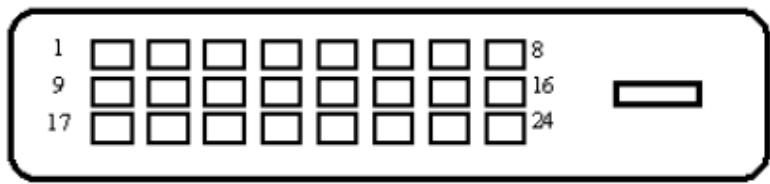
| Numero debroche | Nom du signal | Numero debroche | Nom du signal | Numero debroche | Nom du signal |
| 1 | Données TMDS 2- | 9 | Données TMDS 1- | 17 | Données TMDS 0- |
| 2 | Données TMDS 2+ | 10 | Données TMDS 1+ | 18 | Données TMDS 0+ |
| 3 | TMDS Données Blindage2/4 | 11 | TMDS DonnéesBlindage 1/3 | 19 | TMDS DonnéesBlindage 0/5 |
| 4 | Données TMDS 4- | 12 | Données TMDS 3- | 20 | Données TMDS 5- |
| 5 | Données TMDS 4+ | 13 | Données TMDS 3+ | 21 | Données TMDS 5+ |
| 6 | Horloge DDC | 14 | Alimentation +5 V | 22 | Blindage pour HorlogetMDS |
| 7 | Données DDC | 15 | Masse (pour +5 V) | 23 | Horloge TMDS + |
| 8 | N.C. | 16 | Déctete lebranchement à chaud | 24 | Horloge TMDS - |
Caractéristiques DDC2B Plug & Play
Ce moniteur possède les capacités VESA DDC2B conformément aux normes VESA DDC. Cela permet au moniteur d'informer le système hôte de son identité, et en fonction du niveau de DDC utilisé, de communiquer des informations supplémentaires concernant ses possibilités d'affichage.
Le DDC2B est un canal de données bidirectionnel basé sur le protocole I2C. L'hôte peut demander l'information EDID par l'intermédiaire du canal DDC2B.
Avis FCC
Règlement FCC sur les Interférences de Fréquence Radio de Classe B AVERTISSEMENT : (POUR LES MODELES CERTIFS FCC)
REMARQUE: Cet équipement a été testé et reconnu conforme aux limites des appareils numériques de classe B, conformément à l'article 15 du règlement FCC. Ces limites sont conçues pour fournir une protection raisonnable contre les interférences néfastes dans le cadre d'une installation résidentielle. Cet équipement génère, utilise et émet une énergie de fréquence radio et, s'il n'est pas installé et utilisé conformément aux instructions, il risque de provoquer des interférences dans les communications radio. Cependant, il n'y a aucune garantie que des interférences ne se produiront pas dans une installation particulière. Si cet équipement provoque des interférences néfastes pour la réception de la radio ou de la télévision, ce qui peut être déterminé en éteignant puis en rallumant l'appareil, l'utilisateur est encouragé à tenter de corriger les interférences par l'une ou plusieurs des mesures suivantes:
Réorienter ou déplacer l'antenne de réception.
Augmenter la séparation entre l'équipement et le récepteur.
Connecter l'équipement sur un circuit différent de celui sur lequel le récepteur est branché.
Consulter un revendeur ou un technicien radio/TV expérimenté pour obtenir de l'aide.
Les changements ou modifications qui n'auraient pas été explicitement approuvés par la partie responsable sont de nature à priver l'utilisateur du droit d'utiliser cet appareil.
Il est nécessaire d'utiliser des câbles d'interface et des fils d'alimentation CA blindés, afin d'être conforme aux normes des émissions.
Le constructeur n'est pas responsable des interférences radio ou TV causées par toute modification non autorisée de cet équipement. Il est de la responsabilité de l'utilisateur de corriger de telles interférences. Il est de la responsabilité de l'utilisateur de corriger de telles interférences.
Déclaration WEEE
Rejet des déchets concernant les équipements par les propriétaires de résidences privées dans l'Union Européenne.
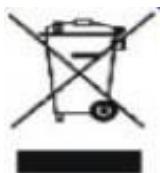
Ce symbole sur le produit ou sur son emballage indique que ce produit ne doit pas être jeté avec vos autres ordures ménagères. Bien au contraire, il est de votre responsabilité d'en disposer en l'amenant à un endroit désigné de collecte pour le recyclage de tous déchets d'équipements électrique et électronique. Une collecte et un recyclage séparé des déchets d'équipements aidera à conserver les ressources naturelles et assurera qu'ils sont recyclés de façon appropriée en protégeant la santé humaine et l'environnement. Pour de plus amples renseignements au sujet de où vous pouvez vous débarrasser de vos déchets d'équipements à toutes fins de recyclage, veuillez contacter notre bureau local de notre ville, votre service de ramassage des ordures ménagères ou le magasin où vous avez acheté le produit.
Garantie limitee de trois ans*
Moniteurs Couleur AOC vendus en Europe
AOC International (Europe) GmbH garantit que ce produit est sans défauts de pièces et de main d'œuvre pour une période de trois (3) années après la date d'achat initiale. Pendant cette période, AOC International (Europe) GmbH pourra, à sa convenance, soit réparer le produit défectueux avec des pièces neuves ou remanufacturées, soit le remplacer avec un produit neuf ou réparé, et cela à ses frais, à l'exception des conditions citées ci-dessous*. Les produits défectueux remplacés deviennent la propriété de AOC International (Europe) GmbH.
Si le produit apparait comme étant défectueux, veuillez contacter votre vendeur local ou référer-vous à la carte de garantie livrée avec le produit.
Envoyez le produit en port prépayé, en n'oubliant pas de joindre une preuve de la date d'achat, au centre de dépannage agréé AOC. Si vous ne pouvez pas apporter le produit personnellement:
- Emballez-le dans son carton d'emballage d'origine (ou équivalent)
- Indiquez le numéro de RMA sur l'étiquette de l'adresse
- Indiquez le numéro de RMA sur le carton d'envoi. Assurez l'envoi (ou prenez le risque d'une perte/de dommages durant l'envoi).
- Payez tous les frais d'expédition
AOC International (Europe) GmbH n'est responsable ni pour les dommages ou pertes durant le transport, ni pour les produits qui n'auraient pas été correctement emballés.
AOC International (Europe) GmbH paiera les frais d'expédition retour pour les pays spécifiés dans le règlement de garantie. AOC International (Europe) GmbH n'est pas responsable de tous les coûts associés au transport des produits à travers les frontières internationales. Ceci compris les frontières des pays de l'Union Européenne.
- Cette garantie limitée ne couvre pas les pertes ou dommages qui résultent des causes suivantes
- Transport, installation ou dépannage inappropriés. Mauvaise utilisation. Négligence. Toute cause autre qu'une application commerciale ou industrielle ordinaire. Réglages effectués par des personnes non agrées. Réparations, modifications ou installations d'options ou de pièces par une personne n'appartenant pas au centre de dépannage agréé AOC.
- Environnement inapproprié
- Chaleur ou air conditionné excessif ou inadapté, défauts d'alimentation électrique, surcharges, ou d'autres irrégularités
Cette garantie limitée ne couvre aucun des produits matériel ou logiciel que vous ou toute autre partie avez modifié
ou changé, vous seul endossez la responsabilité pour toutes les modifications et tous les changements.
TOUTES LES GARANTIES EXPLICITES ET IMPLICITES POUR CE PRODUIT (Y COMPRIS LES GARANTIES IMPLICITES DE COMMERCIALISATION ET D'ADEQUATION A UN BUT PARTICULIER) SONT EXPRESSEMENT LIMITEES A UNE DUREE DE TROIS (3) ANS POUR LES PIECES ET LA MAIN D'OEUVRE, A PARTIR DE LA DATE D'ACHAT INITIALE. AUCUNE GARANTIE (EXPLICITE OU IMPLICITE) NE S'APPLIQUE AU-DELA DE CETTE PERIODE.
LES OBLIGATIONS DE AOC INTERNATIONAL (EUROPE) GMBH ET VOS DÉDOMMAGEMENTS DANS LE CADRE DES PRESENTES SE LIMITENT EXCLUSIVEMENT ET SEULEMENT A CE QUI EST DEFINI ICI. LA RESPONSABILITE DE AOC INTERNATIONAL (EUROPE) GMBH, QU'ELLE SOIT BASEE SUR UN CONTRAT, UN TORT, UNE GARANTIE OU D'AUTRES THEORIES NE POT PAS EXCEDER LE PRIX INDIVIDUEL DE L'UNITE DONT LE DEFAULT OU LES DOMMAGES SONT A LA BASE DE LA PLAINTE. EN AUCUN CAS, AOC INTERNATIONAL (EUROPE) GMBH NE SAURAIT ETRE TENU POUR RESPONSABLE DE PERTES DE PROFITS, DE PERTES DE MATERIELS OU D'EAQUIPEMENTS OU D'AUTRES DOMMAGES ACCIDENTELS, INDIRECTS OU CONSECUTIFS. CERTAINS ETATS NE PERMETTENT PAS LA LIMITATION OU L'EXCLUSION DES DOMMAGES CONSECUTIFS OU ACCIDENTELS, AUSSI EST-IL POSSIBLE QUE LES LIMITATIONS SUSMENTIONNEES NE VOUS SOIENT PAS OPPOSABLES. CETTE GARANTIE DONNE A L'UTILISATEUR CERTAINS DROITS LEGAUX SPECIFIQUES, ET L'UTILISATEUR peut ÉGÀLEMENT BENEFICIER DE CERTAINS DROITS qui VARIENT D'UN ETAT A L'AUTRE. LA PRESENTE GARANTIE LIMITEE N'EST VALABLE QUE POUR LES PRODUITS ACHETES DANS LES PAYS MEMBRES DE L'UNION EUROPEENNE.
Les informations contenues dans le présent document sont susceptibles de modification sans préavis. Pour plus de détails, veuillez visiter : http://www.aoc-europe.com/en/service/index.php
- Manuel de l'utilisateur du moniteur LCD E2250SDA
- Sécurité
- Alimentation
- Installation
- Nettoyage
- Autre
- Contenu de l'emballage
- Installation du socle et de la base
- Réglage de l'angle de visualisation
- Remarque:
- Branchement du moniteur
- Installer le bras de fixation au mur
- Réglage de la résolution optimale
- Alimentation.
- Mode éco (DCR)/ -
- Touché de raccourci réglage du volume :
- Auto / quitter :
- Touches de raccourci
- Réglage de l'osd
- Remarques :
- Luminance
- Paramétrage de l'image
- Température de couleur
- Amplification de l'image
- Paramétrage de l'affichage à l'écran
- Supplément
- Quitter
- Couleur de la DEL
- Pilote du moniteur
- Sélectionnez l'onglet écran
- E-Saver
- Screen+
- Dépannage
- Spécifications
- Modes d'affichage préréglés
- Avis FCC
- Déclaration WEEE
- Garantie limitee de trois ans*
Marque : AOC
Modèle : E2260PHU, E2250SWDNK, E2250SWNK, E2260PHU, E2250SDA, E2450SWDAK, E2460PHU
Catégorie : Moniteurs