DS110PLUS - NAS (Network Attached Storage) SYNOLOGY - Notice d'utilisation et mode d'emploi gratuit
Retrouvez gratuitement la notice de l'appareil DS110PLUS SYNOLOGY au format PDF.

| Type de produit | NAS (Network Attached Storage) 1 baie |
| Marque | Synology |
| Modèle | DS110plus |
| Contenu du paquet | Unité principale, CD d'installation, adaptateur secteur, câble RJ-45 LAN (2M), cordon d'alimentation, kit de montage, vis pour disque dur et boîtier |
| Disque dur compatible | SATA 3,5 pouces (non inclus) |
| Alimentation | Adaptateur secteur externe, tension secteur stable |
| Connectivité réseau | 1 port Ethernet RJ-45 Gigabit |
| Installation | Via CD d'installation avec assistant Synology pour Windows et Mac |
| Système d'exploitation | Synology DiskStation Manager (DSM), installation via fichier .pat |
| Fonctions principales | Serveur de fichiers, partage réseau, gestion centralisée des données, sauvegarde, accès à distance |
| Entretien et nettoyage | Débrancher avant nettoyage, essuyer avec un chiffon humide ; ne pas utiliser de produits chimiques ou aérosols |
| Sécurité | Éviter exposition directe au soleil, proximité de liquides, variations brusques de température/humidité ; maintenir en position verticale ; ne pas placer sur une surface instable |
| Environnement d'utilisation | Intérieur, sec, à l'abri des chocs |
| Garantie et réparabilité | Consulter le site Synology pour les informations de garantie ; disque dur remplaçable par l'utilisateur |
FOIRE AUX QUESTIONS - DS110PLUS SYNOLOGY
Questions des utilisateurs sur DS110PLUS SYNOLOGY
0 question sur cet appareil. Repondez a celles que vous connaissez ou posez la votre.
Poser une nouvelle question sur cet appareil
Téléchargez la notice de votre NAS (Network Attached Storage) au format PDF gratuitement ! Retrouvez votre notice DS110PLUS - SYNOLOGY et reprennez votre appareil électronique en main. Sur cette page sont publiés tous les documents nécessaires à l'utilisation de votre appareil DS110PLUS de la marque SYNOLOGY.
MODE D'EMPLOI DS110PLUS SYNOLOGY
Guide d'installation rapide
Nom du document : Synology_QIG_1bayCL_20100319
Instructions de sécurité
Veuillez lire attentivement les présentes instructions de sécurité avant d'utiliser le produit et garder ce manuel en lieu sûr pour une consultation ultérieure.
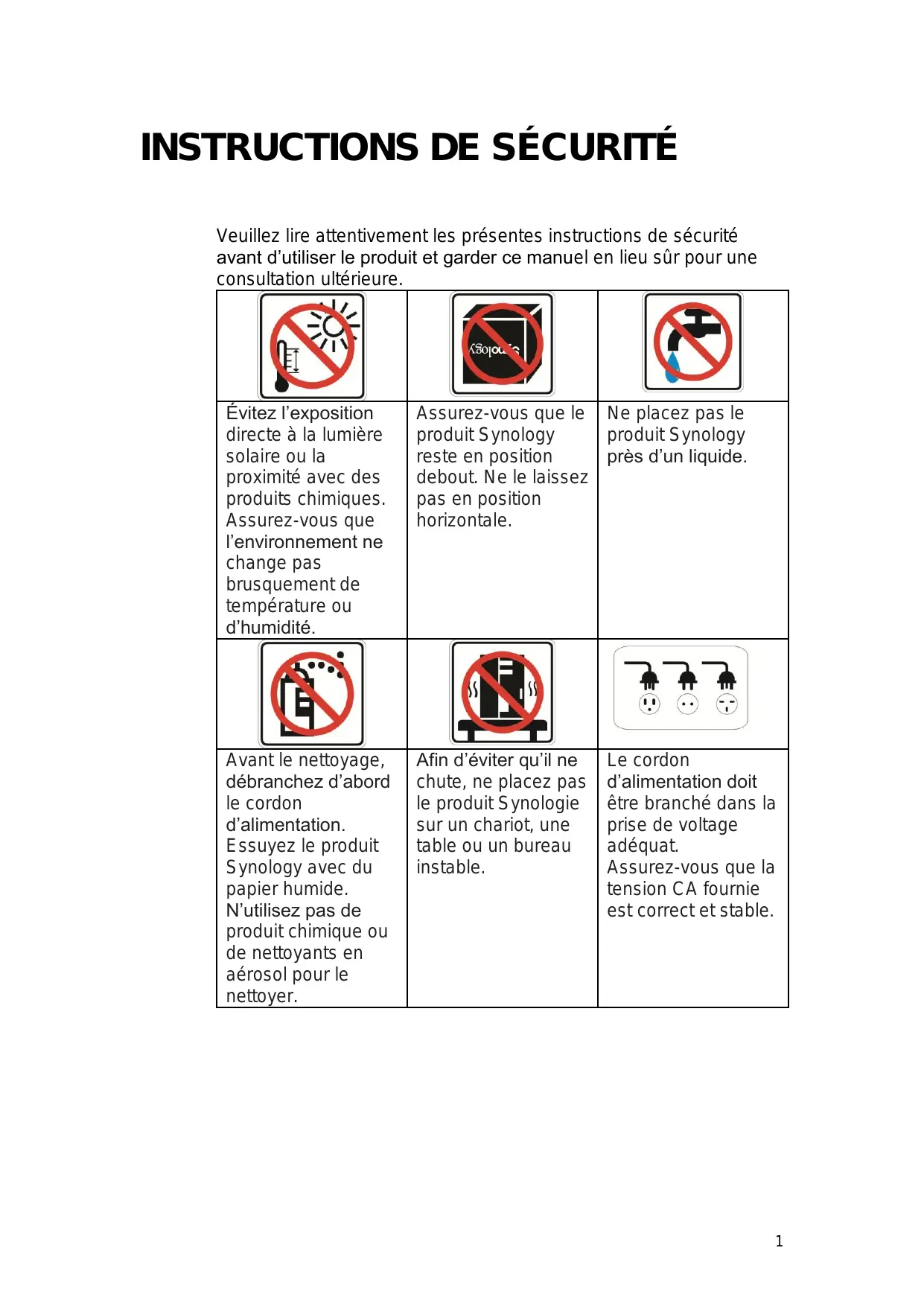
| Évitez l'exposition directe à la lumière solaire ou la proximité avec des produits chimiques. Assurez-vous que l'environnement ne change pas brusquement de température ou d'humidité. | Assurez-vous que le produit Synology reste en position debout. Ne le laissez pas en position horizontale. | Ne placez pas le produit Synology puis d'un liquide. |
| Avant le nettoyage, débranchez d'abord le cordon d'alimentation. Essuyez le produit Synology avec du papier humide. N'utilise pas de produit chimique ou de nettoyants en aérosol pour le nettoyer. | Afin d'éviter qu'il ne chute, ne placez pas le produit Synologie sur un chariot, une table ou un bureau instable. | Le cordon d'alimentation doit être branché dans la prise de voltage adéquat. Assurez-vous que la tension CA fournie est correct et stable. |
Contenu du PAQUET
Avant de commencer, veuillez vérifier le contenu de l'emballage suivant afin de vous assurer que vous avez reçu les articles ci-dessous.
| Unité principale X 1 | CD d'installation | Adaptateur secteur | |
| Câble 2M RJ-45 LAN | Cordon d'alimentation secteur | ||
| Montagekit | |||
| Schrauben zur Befestigung der Festplatte x 6 (2 Ersatzschrauben) | Schrauben zur Befestigung des Synology Gehäuses x 3 (1 Ersatzschrauben) | ||
Installation du DISQUE DUR
L'installation d'un disque dur SATA 3,5 po est requise pour les modèles Disk Station. Consultez les étapes suivantes pour de plus amples informations :
Avertissement Si vous utilisez un disque dur contenant des données pour l'installation, le système formatera le disque dur et dans certains cas effacera toutes les données. Veuillez sauvegarder les données si vous en avez besoin dans le futur.
- Placez le serveur en position horizontale sur un bureau. Le panneau arrière doit vous faire face.
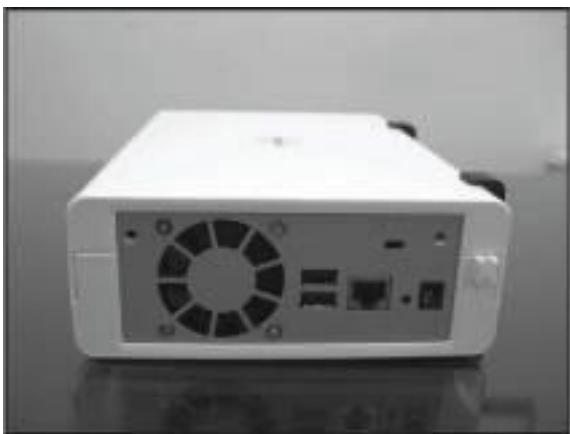
- Poussez pour faire glisser le boîtier supérieur.
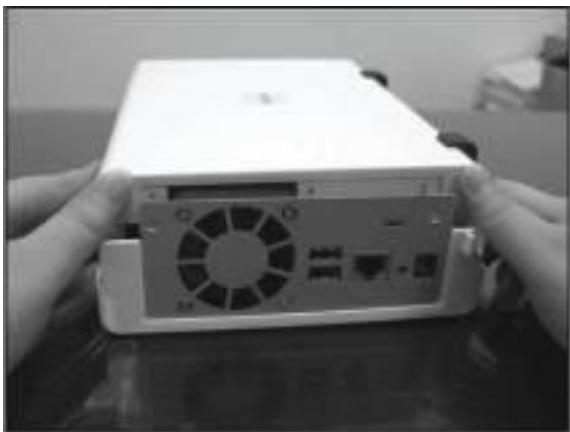
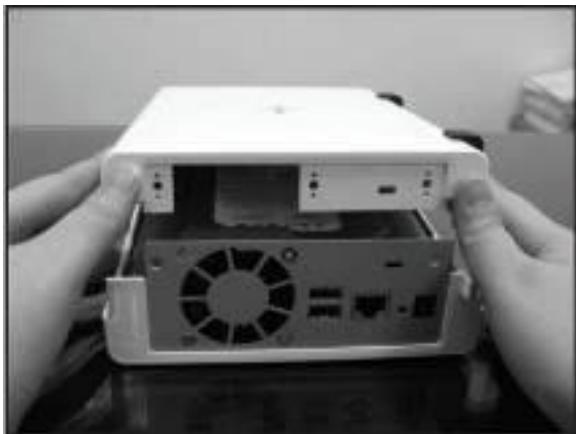
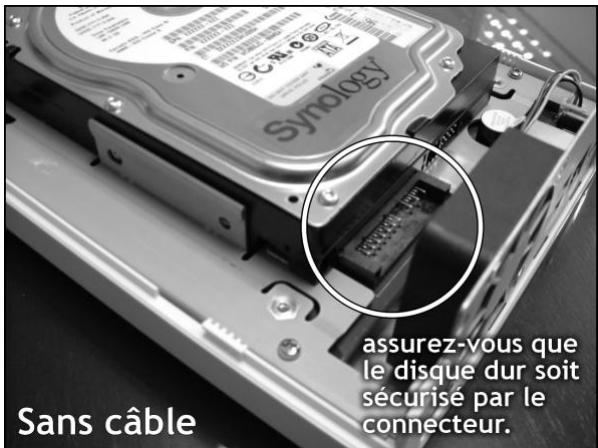
5. Fixez le disque dur à l'aide des 4 vis fournies à cet effet.
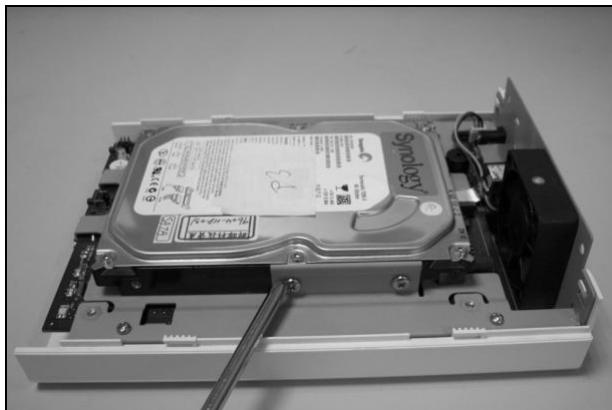
- Positionnez le boîtier et remettez-le en place.
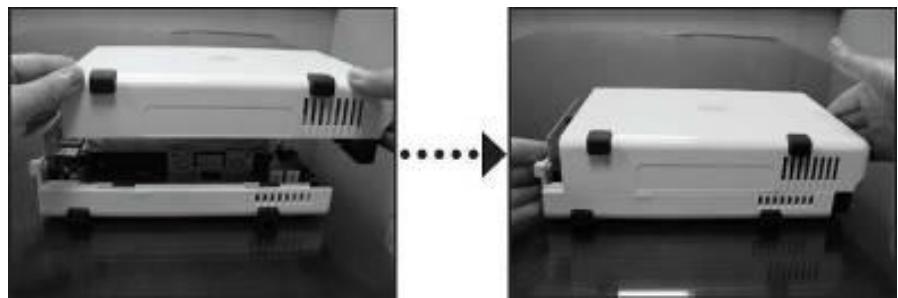
- Fixez le boîtier à l'aide des 2 vis de boîtier fournies à cet effet.
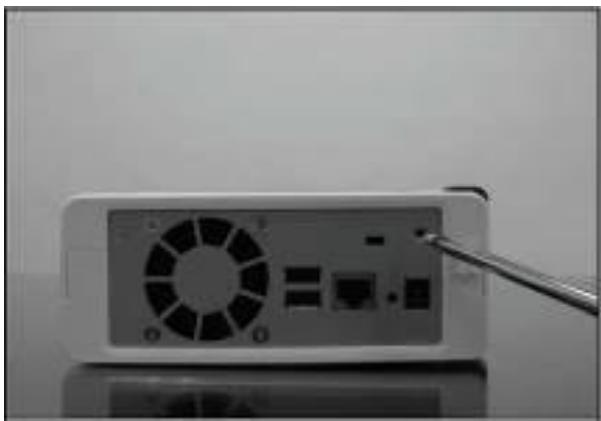
Tension
- Branchez l'adaptateur secteur au serveur et branchez le cordon d'alimentation secteur à la prise de courant.

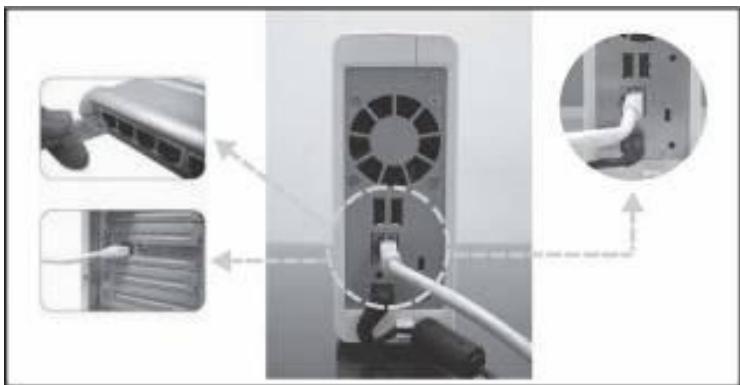
- Utilisez le câble réseau pour brancher le serveur à votre commutateur/routeur/concentrateur.
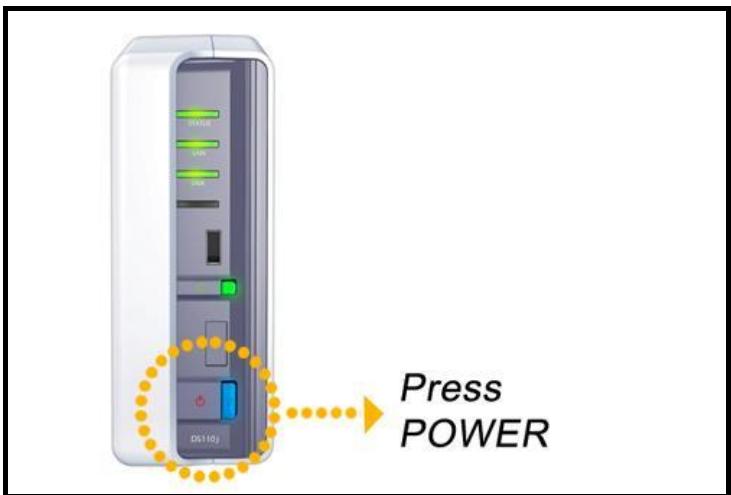
- Appuyez sur le bouton d'alimentation sur la face avant pour allumer le serveur. Attendez que le voyant DEL bleu de l'alimentation ne clignote plus.
Utilisateurs windows
- Insérez le CD d'installation dans l'ordinateur.
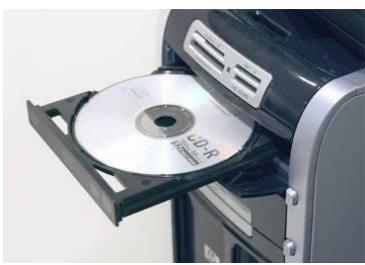
- Dans le menu automatique, sélectionnez « Configuration du Synology Server »
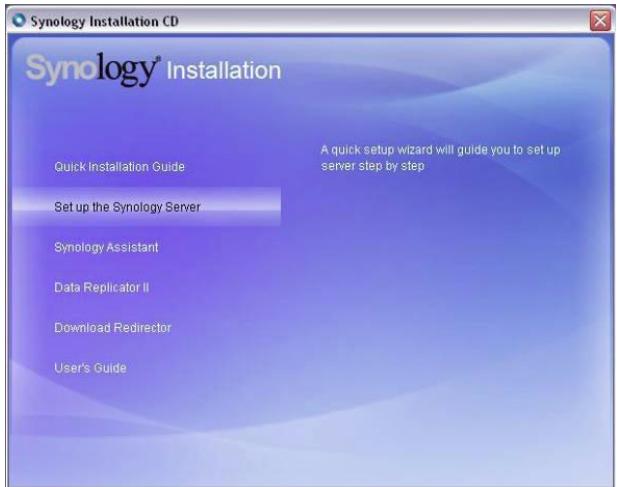
- Cliquez sur Parcourir pour sélectionner le fichier d'installation «. pat » dans le CD d'installation.
- Suivez les instructions à l'écran pour terminer le processus d'installation.
Remarque : Si vous choisissez l'installation automatique, le mot de passe administrateur sera laissé vide.
Utilisateurs mac
- Insérez le CD d'installation dans l'ordinateur.
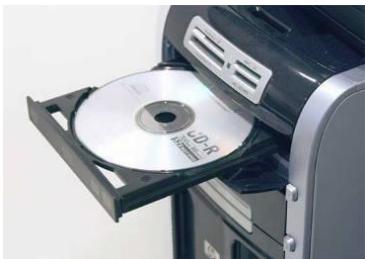
- Cliquez deux fois sur l'onglet du lecteur de CD-ROM.
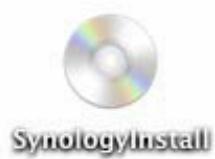
- Cliquez deux fois sur l'onglet « Mac OSX »
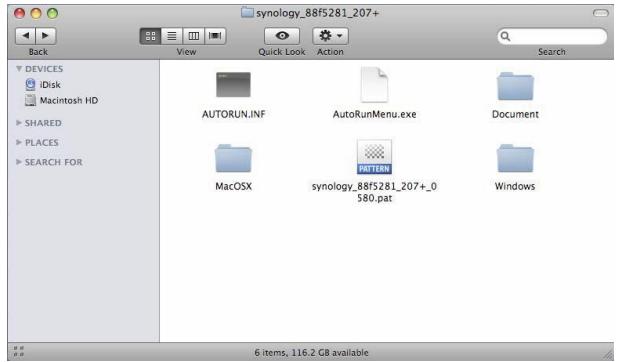
- Cliquez deux fois sur l'onglet « SYNOLOGY-Assistant.dmg ».
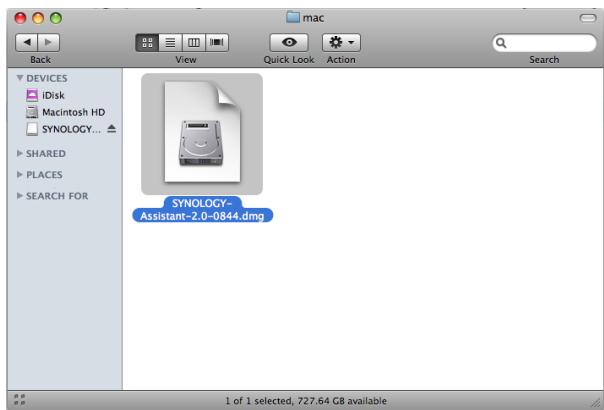
- Cliquez deux fois sur l'onglet généré automatiquement sur le bureau «SYNOLOGY-Assistant. dmg»
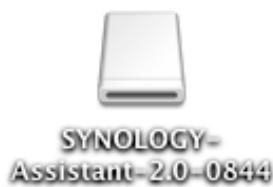
- Cliquez deux fois sur l'onglet « Synology Assistant » pour exécuter l'assistant d'installation.
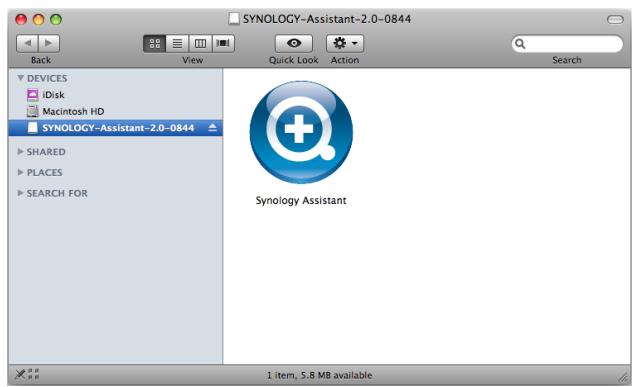
- Cliquez sur Parcourir pour sélectionner le fichier d'installation «. pat » dans le CD d'installation.
- Suivez les instructions à l'écran pour terminer le processus d'installation.
Remarque : Si vous choisissez l'installation automatique, le mot de passe administrateur sera laissé vide.
Le serveur a été installé. Veuillez consulter le guide de l'utilisateur sur le CD d'installation pour de plus amples informations sur les paramètres avancés et la gestion. Pour de plus amples informations ou des ressources en ligne, veuillez consulter http://www.synology.com.
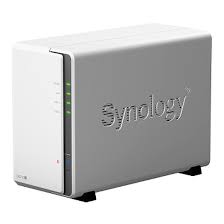
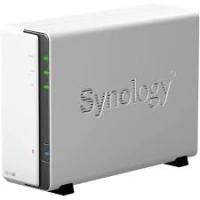
Marque : SYNOLOGY
Modèle : DS110PLUS
Catégorie : NAS (Network Attached Storage)