
DURAVISION FDX1501 - Moniteur médical EIZO - Notice d'utilisation et mode d'emploi gratuit
Retrouvez gratuitement la notice de l'appareil DURAVISION FDX1501 EIZO au format PDF.


| Type de produit | Moniteur médical LCD couleur |
| Marque | EIZO |
| Modèle | DURAVISION FDX1501 (FDX1501T avec écran tactile) |
| Taille d'écran | 15 pouces (380 mm) diagonale |
| Résolution native | 1024 x 768 pixels |
| Technologie panneau | LCD TFT avec rétro-éclairage LED |
| Angles de vision (CR≥10) | Horizontal 160°, vertical 140° |
| Pas de masque | 0,297 mm |
| Temps de réponse | 8 ms (noir-blanc-noir) |
| Nombre de couleurs | 16,2 millions |
| Entrées vidéo | D-Sub 15 broches (analogique), DVI-D (numérique, compatible HDCP) |
| Audio | Haut-parleurs intégrés 2 x 0,5 W, entrée ligne stéréo |
| Alimentation | 100 – 240 V CA, 50/60 Hz |
| Consommation électrique | ≤19 W en fonctionnement, ≤1 W en veille, 0 W hors tension |
| Dimensions (avec pied) | 346 x 349 x 157 mm |
| Poids net (avec pied) | Environ 5,7 kg (FDX1501) / 6,1 kg (FDX1501T) |
| Poids sans pied | Environ 3,3 kg (FDX1501) / 3,7 kg (FDX1501T) |
| Température de fonctionnement | 0 °C à 50 °C |
| Humidité de fonctionnement | 20% à 90% HR (sans condensation) |
| Fonctions principales | Auto EcoView (luminosité automatique), modes FineContrast (Custom, EyeCare, sRGB, Text), réglages couleur avancés, verrouillage des touches, DDC/CI, économie d'énergie VESA DPM |
| Écran tactile (modèle FDX1501T) | Technologie résistive analogique, interface USB, compatible Windows 7/Vista/XP/2000 |
| Entretien et nettoyage | Utiliser un chiffon doux et sec ou légèrement humide. Ne pas utiliser de solvants ou produits abrasifs. |
| Sécurité | Conçu pour un usage médical ; respecter les consignes de stabilisation (30 min) et éviter l'affichage prolongé d'images fixes. |
| Garantie | 2 ans (utilisation 24h/24 incluse) |
FOIRE AUX QUESTIONS - DURAVISION FDX1501 EIZO
Questions des utilisateurs sur DURAVISION FDX1501 EIZO
0 question sur cet appareil. Repondez a celles que vous connaissez ou posez la votre.
Poser une nouvelle question sur cet appareil
Téléchargez la notice de votre Moniteur médical au format PDF gratuitement ! Retrouvez votre notice DURAVISION FDX1501 - EIZO et reprennez votre appareil électronique en main. Sur cette page sont publiés tous les documents nécessaires à l'utilisation de votre appareil DURAVISION FDX1501 de la marque EIZO.
MODE D'EMPLOI DURAVISION FDX1501 EIZO
FDX1501
Moniteur couleur LCD
FDX1501T
Moniteur couleur LCD à écran tactile
Important
Veuillez lire attentivement ce Manuel d'utilisation, ainsi que le Manuel d'installation (tome séparé) afin de vous familiariser avec ce produit et de l'utiliser efficacement et en toute sécurité.
- Veuillez lire le Manuel d'installation pour les informations de base, depuis la connexion du moniteur à l'ordinateur ou à un dispositif externe jusqu'à son utilisation.
- La dernière version du Manuel d'utilisation est à disposition pour téléchargement sur le site web :
http://www.eizo.com
Les caractéristiques techniques varient en fonction des régions de commercialisation. Vérifiez que les caractéristiques techniques sont rédigées dans la langue de la région d'achat de l'appareil.
Copyright© 2011 EIZO NANAO CORPORATION. Tous droits réservés.
Aucune partie de ce manuel ne peut être produite, enregistrée dans un système documentaire ou transmise sous quelque forme et par quelque moyen que ce soit électronique, mécanique ou autre, sans l'autorisation écrite préalable de EIZO NANAO CORPORATION.
EIZO NANAO CORPORATION n'est tenu à aucun engagement de confidentialité sauf en cas d'accord préalable passé avant la réception de ces informations par EIZO NANAO CORPORATION. Malgré tous les efforts déployés pour garantir la mise à jour des informations contenues dans ce manuel, veuillez noter que les caractéristiques techniques du moniteur EIZO sont sujettes à modification sans préavis.
Avertissement concernant le moniteur
| En complément de la création de documents, de l'affichage de contenu multimédia et de toute autre utilisation d'ordre général, ce produit est également concu pour des usages particuliers tels que le fonctionnement des équipements terminaux. |
| Ce produit a été régle spécialément en usine en fonction de la région de destination prévue. Les performances du produit peuvent être différentes de celles indiquées dans les caractéristiques en cas d'utilisation dans une région différente de celle prévue à l'origine. |
| Ce produit peut ne pas être couvert par la garantie pour des usages autres que ceux décrits dans le présence manuel. |
| Les spécifications décrites dans le présence manuel ne sont applicables que pour les cordons d'alimentation et les cables d'interface spécifique par nos soins. |
| Utilisez avec ce produit les produits optionnels fabriqués ou spécifique par nos soins. |
| Dans la mesure où 30 minutes sont nécessaires à la stabilisation des performances des composants électriques, vous devez réglez le moniteur au moins 30 minutes après l'avoir mis en marche. |
| Pour éviter la variation de luminosité due à un usage prolongé comme pour assurer la stabilité de la luminosité, il est recommendé d'utiliser un réglage de luminosité aussi bas que possible. |
| Lorsque l'image de l'écran change après que la même image est restée affichée pendant une période prolongée, une image rémanente risque de s'afficher. Utilisez l'économiseur d'écran ou la fonction d'économie d'énergie pour éviter d'afficher la même image pendant une période prolongée. |
| Un nettoyage périodique estCOMMANDÉ pour conserver son aspect neuf au moniteur et prolonger sa durée de vie (Référez-vous à « Nettoyage » (page 4)). |
| Le panneau LCD est fabriqué à l'aide d'une technologie de haute précision. Toutefois, il est possible que des pixels manquants ou des pixels allumés apparaissent sur l'écran LCD. Il ne s'agit pas d'un dysfonctionnement. Pourcentage de points effectifs : 99,9994 % ou supérieur. |
| La durée de vie du rétro-éclairage du panneau LCD est limitée. Si l'écran s'assombrit ou se met à scintiller, prenez contact avec votre revendeur. |
| Ne rayez et n'appuyez pas sur le panneau avec des objets pointus, car cela pourrait endommager le panneau. Ne tentez jamais de le nettoyer à sec avec du tissu, au risque de le rayer. |
| Lorsque le moniteur est froid et déplace dans une autre piece ou lorsque la température de la piece augmente rapidement, de la condensation peut se former à l'intérieur et à l'estérieur du moniteur. Dans ce cas, ne mettez pas le moniteur sous tension et attendez la disparition de la condensation. Sinon, le moniteur pourrait être endommagé. |
Attention
- N'utilise jamais de solvants ou produits chimiques, tels que du diluant, de la benzine, de la cire, de l'alcool et de la poudre abrasive, qui pourraient endommager la carrosserie ou le panneau.
- Ne versez aucun liquide dans l'espace situé entre le panneau et le cadre de l'écran.
Remarque
- L'outil ScreenCleaner en option est recommandé pour nettoyer la surface du panneau.
Panneau
- Nettoyez le panneau à l'aide d'un chiffon doux tel qu'un chiffon en coton ou unePOCHETTE NETLOYANTE pour les lunettes.
- Si nécessaire, vous pouvez enlever les taches résistantes en humidifiant partiellement un chiffon avec de l'eau pour améliorer son pouvoir nettoyant. Ensuite, nettoyez de nouveau le panneau à l'aide d'un chiffon sec pour une meilleure finition.
Carrosserie
- Nettoyez la carrosserie à l'aide d'un chiffon doux imbibé d'un peu de détergent doux.
Pour un confort d'utilisation du moniteur
- Un écran trop lumineux peut abimer les yeux. Ajustez la luminosité du moniteur en fonction des conditions ambiantes.
- Regarder le moniteur trop longtemps entraîne une fatigue oculaire. Faites des pauses de 10 minutes toutes les heures.
TABLE des matières
Couvercle 1
Avertissement concernant le moniteur 3
TABLE DES MATIÈRES 5
Chapitre 1 : Introduction 6
1-1. Caractéristiques 6
1-2. EIZO LCD Utility Disk 6
- Contenu du disque et présentation du logiciel... 6 Pour utiliser le pilote d'écran tactile 6
1-3. Commandes de base et Fonctions 7
- Commandes de base du menu Ajustage...... 7 • Fonctions 8
Chapitre 2 Ajustage des écrans 9
2-1. Définir la résolution 9
Résolution de l'affichage 9 Définir la résolution 9
Windows 7 9 Windows Vista 9 Windows XP 9 Windows 2000 9 Mac OS X. 10
2-2. Afficher l'écran correctement 11
- Entrée de signal numérique 11
- Entrée de signal analogique 11
2-3. Réglage de la couleur 16
- Sélection du mode d'affichage (mode FineContrast) 16 Réglages avancés 16
- Options de réglage pour chaque mode.....................16 Réglage de la luminosité 17 Réglage du contraste 17 Réglage de la température de couleur 18 Réglage de la valeur de gain 18
Chapitre 3 Réglage du moniteur 19
3-1. Réglage du volume « Volume » 19
3-2. Modification de la position d'affichage du menu Ajustage....19
3-3. Touches de verrouillage 19
Pour verrouiller les ajustements/ réglages dans le menu Réglage 19 Pour verrouiller toutes operations 19
3-4. Réglage de l'affichage du logo EIZO...... 20
3-5. Réglage de la langue 20 3-6. Activer/Désactiver les communications DDC/CI 20 3-7. Restaurer les réglages par défaut du moniteur 21
Restauration des réglages de la couleur......21 Restauration de tous les paramètres par défaut 21
Chapitre 4 Fonctions économie d'énergie.... 22
4-1. Mode économie d'énergie 22 4-2. Réglage du témoin de fonctionnement 22 4-3. Activer/Désactiver le Réglage automatique de la luminosité « Auto EcoView » 23 4-4. Régler le voyant « EcoView Index » 23 4-5. Activer/Désactiver la Mise en veille automatique 24
Chapitre 5 Dépannage 25
5-1. Aucune image 25 5-2. Problèmes d'imagerie (analogue et numérique). 26 5-3. Problèmes d'imagerie (analogique uniquement). 27 5-4. Autres problèmes 27 5-5. Problèmes concernant l'écran tactile (FDX1501T uniquement) 28
Chapitre 6 Rétrofit 29
6-1. Comment fixer le bras optionnel 29 6-2. Raccordement de plusieurs PC 30
Commutation du signal d'entrée 30. Pour régler la sélection du signal d'entrée 31.
6-3. Affichage des informations relatives au moniteur 31 6-4. Spécifications 32 6-5. Glossaire 36 6-6. Synchronisation prédéfinie 38
Annexe 39
Marque commerciale 39
Mesures chinoises pour conformité à la norme RoHS dans ChinaRoHS 50
Chapitre 1 introduction
Nous vous remercions d'avoir fait l'acquisition d'un moniteur couleur LCD EIZO.
1-1. Caractéristiques
15'' LCD - Compatible avec la résolution 1024 × 768. - Panneau LCD avec rétro-éclairage par DEL
Le rétro-éclairage par DEL offre de meilleurs résultats et réduit la consommation d'énergie en comparaison avec les panneaux LCD à rétro-éclairage fluorescent existants. Le mercure, qui est une substance toxique, n'est pas utilisé. Écran à haute intensité
Préserve la visibilité dans des conditions de forte illumination
- Une conception anti-poussière autorise l'utilisation dans une large palette d'environnements. Une conception sans orifice de ventilation sur l'appareil principal rend la pénétration de la poussière difficile.
- Prend en charge une large gamme de température et d'humidité de fonctionnement
- Température de fonctionnement: 0°C à 50°C (32°F à 122°F)
- Humidité de fonctionnement: 20% à 90% HR (température du thermomètre mouillé ≤ 39^ (102^), sans condensation)
- Une garantie longue durée de 2 ans pour une utilisation en continue 24 heures sur 24
- Fonction d'écran tactile à technologie résistive (FDX1501T uniquement)
Compatible Microsoft Windows 7/Vista/XP/2000
1-2. EIZO LCD Utility disk
Un CD-ROM « EIZO LCD Utility Disk » est fourni avec le moniteur. Le tableau suivant présente le contenu du disque et l'ensemble des logiciels.
- Contenu du disque et présentation du logiciel
Le disque comprend un logiciel de réglage, un logiciel pour l'écran tactile, et des manuels d'utilisation. Lisez le fichier Readme.txt sur le disque pour connaître les procédures de démarrage des logiciels ou d'accès aux fichiers.
| Élement | Présentation | Windows | Macintosh |
| Un fichier Readme.txt | ✓ | ✓ | |
| Fichiers de motifs de réglage d'écran | Utilisé pour le réglage manuel de l'image d'entrée du signal analogique. | ✓ | ✓ |
| Pilote d'écran tactile* | Logiciel pilote pour l'écran tactile | ✓ | - |
| Manuel d'utilisation du moniteur (fichier PDF) | ✓ | ✓ | |
| Manuel d'utilisation du pilote de l'écran tactile (fichier PDF)* | ✓ | - | |
Utilisé uniquement pour le FDX1501T.
Pour utiliser le pilote d'écran tactile
Pour plus d'informations sur l'installation ou l'utilisation du pilote d'écran tactile, voir le Manuel d'utilisation du pilote d'écran tactile (sur le CD-ROM).
1. Affichage du menu ajustage
- Appuyez sur . Le menu ajustage apparait.
Avec une entrée de signal numérique
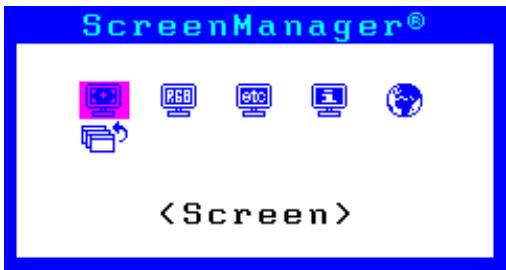
2. Réglage/configuration
- Sélectionnez le menu à régler/configurer à l'aide des touches ou , puis appuyez sur . Le sous-menu s'affiche.
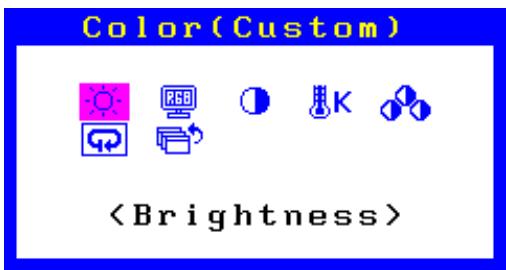
- Sélectionnez l'élément à régler/configurer à l'aide des touches ou , puis appuyez sur . Le menu d'ajustage/réglage s'affiche.
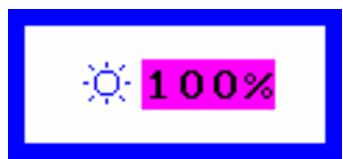
- Réglez/configurez l'élément sélectionné à l'aide des touches ou , puis appuyez sur
3. Sortie
- Choisissez dans le sous-menu, puis appuyez sur ©. Le menu principal s'affiche.
- Choisissez dans le menu principal, puis appuyez sur . Le menu Ajustage se ferme.
Remarque
- Vous pouvez également quitter le menu Ajustage en appuyant deux fois rapidement sur ().
Fonctions
Le tableau ci-dessous résume les menus de réglages et de paramètres du menu Ajustage.
| Menu principal | Réglage | Référence |
| Ajustement Auto*1 | Ecran | « 2-2. Afficher l'écran correctement » (page 11) |
| Niveau | ||
| Ecran | Horloge*1 | |
| Phase*1 | ||
| Position Hor.*1 | ||
| Position Vert.*1 | ||
| Lissage | ||
| Retour | ||
| Couleur*2 | Luminosité | « 2-3. Réglage de la couleur » (page 16) |
| Mode Couleur | ||
| Contraste | ||
| Température | ||
| Gain | ||
| Restaurer | « Restauration des réglages de la couleur » (page 21) | |
| Autres Fonctions | Signal Entrée | « Pour régler la sélection du signal d'entrée <Signal Entrée> » (page 31) |
| Mise en vue | « 4-5. Activer/Désactiver la Mise en veille automatique <Mise en veille> » (page 24) | |
| Position du Menu | « 3-2. Modification de la position d'affichage du menu Ajustage <Position du menu> » (page 19) | |
| Voyant d'alimentation | « 4-2. Réglage du tímoin de fonctionnement <Voyant Tension> » (page 22) | |
| Restaurer | « Restauration de tous les paramètres par défaut » (page 21) | |
| Informations | « 6-3. Affichage des informations relatives au moniteur <Informations> » (page 31) | |
| Langue | « 3-5. Réglage de la langue <Langue> » (page 20) |
1 Signal d'entrée analogue uniquement 2 Le réglage ou la configuration disponible dans le menu dépend du mode FineContrast sélectionné.
Résolution de l'affichage
Pour plus de détails sur les résolutions compatibles, reportez-vous à « Résolutions compatibles » dans le manuel d'installation.
Définir la résolution
Si vous n'êtes pas satisfait de la résolution après avoir raccordé le moniteur au PC ou si vous souhaitez modifier la résolution, conformez-vous à la procédure décrite ci-après.
- A l'aide de la souris, réalisez un clic droit sur n'importe quel point du bureau à l'exception des icônes.
- Une fois le menu affiché, cliquez sur « Résolution d'écran »
- Sélectionnez le moniteur dans la boîte de dialogue « Résolution d'écran »
- Cliquez sur « Résolution » pour sélectionner la résolution souhaitée.
- Cliquez sur le bouton « OK »
- Lorsque la boîte de dialogue de confirmation s'affiche, cliquez sur « Conserver les modifications »
- A l'aide de la souris, réalise un clic droit sur n'importe quel point du bureau à l'exception des icônes.
- Une fois le menu affiché, cliquez sur « Personnaliser »
- Dans la fenêtre « Personnalisation », cliquez sur « Paramètres d'affichage »
- Dans la boîte de dialogue « Paramètres d'affichage », sélectionnez l'onglet « Moniteur » et choisissez la résolution souhaitée dans le champ « Résolution »
- Cliquez sur le bouton « OK »
- Lorsque la boîte de dialogue de confirmation s'affiche, cliquez sur « Oui »
- A l'aide de la souris, réalise un clic droit sur n'importe quel point du bureau à l'exception des icônes.
- Une fois le menu affiché, cliquez dans « Propriétés »
- Lorsque la boîte de dialogue « Propriétés d'affichage » s'affiche, cliquez sur l'onglet « Paramètres » et sélectionnez la résolution souhaitée pour « Résolution d'écran » dans « Affichage »
- Cliquez sur le bouton « OK » pour fermer la boîte de dialogue.
- A l'aide de la souris, réalise un clic droit sur n'importe quel point du bureau à l'exception des icônes.
- Une fois le menu affiché, cliquez dans « Propriétés »
- Lorsque la boîte de dialogue « Propriétés d'affichage » s'affiche, cliquez sur l'onglet « Paramètres » et sélectionnez la résolution souhaitée pour « Résolution d'écran » dans « Affichage »
- Cliquez sur le bouton « OK » pour fermer la boîte de dialogue.
- Sélectionnez « Préférences système » dans le menu Apple.
- Lorsque la boîte de dialogue « Préférences système » s'affiche, cliquez sur « Affichages » pour « Matériel »
- Dans la boîte de dialogue figurant à l'écran, sélectionnez l'onglet « Affichage » et sélectionnez la résolution souhaitée dans le champ « Résolutions »
- Notre sélection s'affiche immédiatement. Lorsque vous êtes satisfait de la résolution sélectionnée, fermez la fenêtre.
Entrée de signal numérique
Lorsque des signaux numériques sont entrés, les images s'affichent correctement en fonction des données prédéfinies du moniteur. Cependant, si les caractères et/ou les lignes sont flous, reportez-vous à « 6. Modifier les caractères/lignes flous. » (page 15).
Pour effectuer des réglages plus avancés, voir « 2-3. Réglage de la couleur » (page 16) et les pages suivantes.
Attention
- Il faut attendre environ 30 minutes pour que les composants électriques internes du moniteur se stabilisent. Attendez au moins 30 minutes après la mise sous tension du moniteur avant de commencer les réglages.
- La fonction d'auto-réglage ne fonctionne pas pour les images d'une résolution verticale inférieure à 480.
- Les fonctions d'auto-réglage et de réglage automatique de l'écran fournissant les valeurs performances lorsqu'une image est entièrement affichée sur la zone d'affichage Windows ou Macintosh. Elles ne fonctionnent pas correctement dans les cas ci-dessous :
- Lorsqu'une image est affichée uniquement sur une partie de l'écran (fenêtre invitee de commandes par exemple)
- Lorsqu'un fond noir (papier peint, etc.) est utilisé
Ces fonctions peuvent ne pas fonctionner correctement avec certaines cartes vidéo.
Le réglage de l'écran du moniteur permet de supprimer le scintillement de l'écran ou de régler correctement la position et la taille de l'écran en fonction de l'ordinateur à utiliser.
Remarque
- La fonction d'auto-réglage fonctionne lorsque toutes les conditions suivantes sont remplies :
- Lorsqu'un signal est émis vers le moniteur pour la première fois, ou lorsqu'une résolution ou des fréquences de balayage horizontal/vertical affichées pour la première fois sont régliées
Si l'écran ne s'affiche pas correctement même après l'auto-réglage, réglez-le en suivant les procédures décrites sur les pages suivantes, afin d'utiliser le moniteur dans des conditions confortables.
Procédure
- Sélectionnez dans le menu Ajustage, puis appuyez sur ©.
- Sélectionnez dans le menu, puis appuyez sur ©.
Le menu <Ajustement Auto> s'affiche.
- Sélectionnez à l'aide des touches ⊙ ou ⊙, puis appuyez sur ⊙.
La fonction de réglage automatique corrige le scintillement, la position et la taille de l'écran.
Si l'écran ne s'affiche pas correctement, même après avoir effectué le réglage expliqué dans « 1. Effectuez l'ajustement auto. » (page 11), effectuez les réglages conformément aux procédures décrites aux pages suivantes. Si l'écran s'affiche correctement, reportez-vous à « 5. Réglage de la palette de couleurs. » (page 14).
2. Préparation pour utiliser des exemples de réglage d'écran analogique.
Chargez le CD « EIZO LCD Utility Disk » dans l'ordinateur, puis ouvrez les « Fichiers de motifs de réglage d'écran ».
Remarque
- Pour plus de détails et d'instructions sur l'ouverture des « Fichiers de motifs de réglage d'écran », veuillez vous référer au fichier Readme.txt.
Procédure
- Affichez le Motif 1 en plein écran sur le moniteur grâce aux « Fichiers d'exemple de réglage d'écran »

- Sélectionnez dans le menu Ajustage, puis appuyez sur ©.
- Sélectionnez dans le menu, puis appuyez sur ©.
Le menu s'affiche.
- Sélectionnez à l'aide des touches ⊙ ou ⊙, puis appuyez sur ⊙.
La fonction de réglage automatique corrige le scintillement, la position et la taille de l'écran.
Si l'écran ne s'affiche pas correctement, même après avoir effectué le réglage expliqué dans « 3. Recommencez l'ajustage auto à l'aide du motif de réglage de l'écran analogique qui est affiché. » (page 12), effectuez les réglages conformément aux procédures décrites aux pages suivantes. Si l'écran s'affiche correctement, reportez-vous à « 5. Réglage de la palette de couleurs. » (page 14).
4. Sélectionnez dans le menu ajustage pour effectuer des réglages avancés.
Pour régler l'horloge, la phase et la position, procédez dans cet ordre.
Procédure
- Sélectionnez dans le menu, puis appuyez sur ©.
Le menu s'affiche.
- Réglez l'horloge à l'aide des touches ④ ou ② afin d'éliminer les barres verticales.
Appuyez lentement sur les touches ④ ou ② afin de ne pas manquer le point d'ajustement.
- Appuyez sur ⑥ pour quitter le menu de réglage.
Lorsque du flou, un scintillagement ou des barres apparaisent sur l'écran après le réglage, reportez-vous à « Phase » pour éliminer le flou ou le scintillagement.
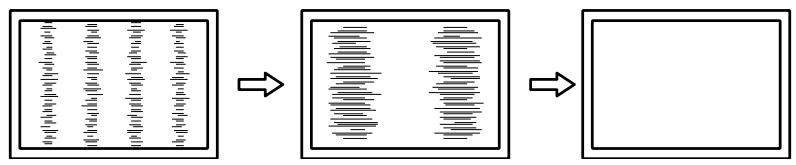
Procédure
- Sélectionnez dans le menu, puis appuyez sur ©. Le menu <Phase> s'affiche.
- Réglez la phase à l'aide des touches ou pour minimiser le flou ou le scintillement.
- Appuyez sur © pour quitter le menu de réglage.
Lorsque des barres verticales apparaissent à l'écran après le réglage, retournez à la section « Pour éliminer les barres verticales »
(Horloge → Phase → Position)
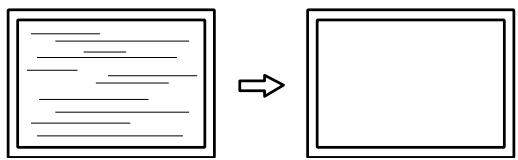
Attention
- En fonction de votre ordinateur ou de votre carte vidéo, le flou ou le scintillement ne seront pas forcément éliminés.
Remarque
- Etant donné que le nombre de pixels et les positions des pixels sont fixés sur le moniteur LCD, seule une position est fournie pour afficher correctement les images. Le réglage de la position sert à faire glisser une image à la position correcte.
Procédure
- Sélectionnez ou dans le menu, puis appuyez sur . Le menu ou s'affiche.
- Réglez la position à l'aide de la touche ou
- Appuyez sur ⑥ pour quitter le menu de réglage.
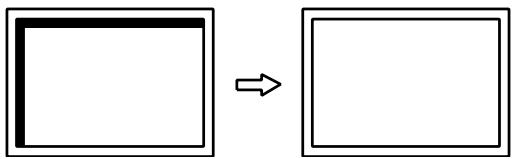
- Fermez l'exemple 1.
Pour régler automatiquement la palette de couleurs
Vous pouvez afficher chaque palette de couleurs (0 à 255) en réglant le niveau de sortie du signal.
Procédure
- Affichez l'exemple 2 en plein écran sur le moniteur grâce aux « Fichiers d'exemple de réglage d'écran »
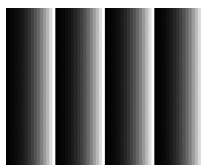
- Sélectionnez dans le menu Ajustage, puis appuyez sur ©.
- Sélectionnez dans le menu, puis appuyez sur ©. Le menu s'affiche.
- Sélectionnez à l'aide des touches ⊙ ou ⊙, puis appuyez sur ⊙. La plage de sortie est réglée automatiquement.
- Fermez l'exemple 2.
Pour modifier les caractères/lignes flous
Lorsqu'une image est affichée avec une résolution autre que celle recommandée, les caractères ou les lignes de l'image affichée peuvent être flous.
Attention
- Le réglage du lissage n'est pas forcément nécessaire, en fonction de la résolution de l'affichage. (L'icone de lissage est indisponible.)
Plage de réglage
1à5
Procédure
- Sélectionnez dans le menu Ajustage, puis appuyez sur ©.
- Sélectionnez dans le menu, puis appuyez sur ©. Le menu s'affiche.
- Utilisez les touches 4 ou 6 pour effectuer le réglage.
- Appuyez sur 6 pour quitter le menu de réglage.
- Sélection du mode d'affichage (mode FineContrast)
Cette fonction facilite la sélection d'un mode personnalisé en fonction de l'application du moniteur.
Modes d'affichage
| Mode | Fonction |
| Custom | Sélectionnez l'un de ces modes utiliser pour définir un ensemble personnelisé de paramètres. |
| EyeCare | Permet de régler la luminosité sur un niveau plus bas qu'avec les autres modes. |
| sRGB | Adapté à la synchronisation des couleurs des périhériques compatibles sRGB. |
| Text | Adapté à l'affichage de textes sur traitement de texte ou feuille de calcul. |
Procédure
- Sélectionnez dans le menu Ajustage, puis appuyez sur ©.
- Sélectionnez dans le menu, puis appuyez sur ©.
- Utilisez les touches ④ ou ⑥ pour effectuer le réglage.
- Appuyez sur ⑥ pour quitter le menu de réglage.
Régages avancés
Le menu du menu Ajustage vous permet de configurer et d'enregistrer des paramètres couleur différents pour chaque mode.
Attention
- Il faut attendre environ 30 minutes pour que les composants électriques internes du moniteur se stabilisent. Attendez au moins 30 minutes après la mise sous tension du moniteur avant de commencer les réglages.
- Effectuez d'abord le réglage de niveau lorsque vous ajustez les couleurs pour les signaux analogiques (voir « Pour régler automatiquement la palette de couleurs » (page 14)).
- La même image peut être visionnée dans différentes couleurs sur de multiples moniteurs, en raison des caractéristiques spécifiques des moniteurs. Effectuez manuellement des réglages précis de la couleur lorsque vous synchronisez les couleurs sur de multiples moniteurs.
Remarque
- Les valeurs indiquées en « % » ou en « K » ne sont disponibles qu'en tant que références.
Options de réglage pour chaque mode
Les paramètres régibles dépendent du mode. (Il ne vous est pas possible de sélectionner des fonctions non-régables.)
Régulable - Non régulable
| Icône | Fonction | Mode FineContrast | |||
| Custom | EyeCare | sRGB | Text | ||
| Luminosité | √ | √ | √ | √ | |
| Contraste | √ | - | - | √ | |
| Température | √ | √ | - | √ | |
| Gain | √ | √ | - | - | |
| Restaurer | √ | √ | √ | √ | |
Réglage de la luminosité
Veuillez régler la luminosité de l'écran en modifiant la luminosité du rétroéclairage (Source de lumière émanant de l'arrière du panneau LCD).
Plage de réglage
0 à 100%
Procédure
- Appuyez sur les touches ou . Le menu Luminosité s'affiche.
- Utilisez pour effectuer le réglage.
- Appuyez sur ⑥ pour quitter le menu de réglage.
Remarque
- Si vous trouvez que l'image est trop claire, même si la luminosité est réglée à 0%, ou qu'elle est trop nombreuse même si la luminosité est réglée à 100%, ajustez le contraste.
- Vous pouvez également utiliser « Luminosité » dans « Couleur » dans le menu Ajustage pour l'ajuster.
Réglage du contraste
Vous pouvez régler la luminosité de l'écran en modifiant le niveau du signal vidéo.
Plage de réglage
0 à 100%
Procédure
- Sélectionnez dans le menu Ajustage, puis appuyez sur ©.
- Sélectionnez dans le menu, puis appuyez sur ©. Le menu s'affiche.
- Utilisez les touches ou pour effectuer le réglage.
- Appuyez sur pour quitter le menu de réglage.
Remarque
- Avec un contraste de 50%, toute la palette de couleurs est affichée.
- Lors du réglage du moniteur, il est conseillé d'effectuer le réglage de la luminosité, ce qui ne risquerait pas de faire perdre les caractéristiques de gradation, avant le réglage du contraste.
- Effectuez le réglage du contraste dans les cas suivants.
- Lorsque vous trouvez que l'image est trop nette, même si la luminosité est réglée à 100% (Définissez un contraste supérieur à 50%.
- Lorsque vous trouvez que l'image est trop claire, même si la luminosité est régée à 0% (Définissez un contraste inférieur à 50%.)
-Réglage de la température de couleur
Vous pouvez régler la température de la couleur.
La température de couleur sert normalement à exprimer la nuance de « Blanc » et/ou « Noir » par une valeur numérique. La valeur est exprimée en degrés Kelvin (K).
L'écran devient rougeâtre lorsque la température de couleur est BASSE, et bleuâtre lorsqu'elle est élevée, comme la température d'une flamme. Une valeur de gain prédéfinie est réglée pour chaque valeur de réglage de la température de couleur.
Plage de réglage
Arrêt, 5000 K, 6500 K, 9300 K
Procédure
- Sélectionnez dans le menu Ajustage, puis appuyez sur ©.
- Sélectionnez dans le menu, puis appuyez sur ©. Le menu s'affiche.
- Utilisez les touches ou pour effectuer le réglage.
- Appuyez sur ⑥ pour quitter le menu de réglage.
Remarque
- vous permet d'effectuer un réglage encore plus précis (voir « Réglage de la valeur de gain » (page 18)).
- Si vous le régalez sur « Arrêt », l'image sera affichée dans la couleur prédéfinie du moniteur (Gain : 100% pour chaque RGB).
- Lorsque le gain est modifié, la température de couleur est basculée sur « Arrêt »
Réglage de la valeur de gain
La luminosité de chaque composant de la couleur (rouge, vert, et bleu) est appelée « Gain ». Il est possible de changer la nuance de « blanc » en ajustant le gain.
Plage de réglage
0 à 100%
Procédure
- Sélectionnez dans le menu Ajustage, puis appuyez sur ©.
- Sélectionnez dans le menu, puis appuyez sur ©.
Le menu <Gain> s'affiche.
- Réglez le gain à l'aide des touches ou , pour chacune des couleurs rouge, verte et bleue.
- Appuyez sur ⑥ pour quitter le menu de réglage.
Attention
L'utilisation de cette fonction pourrait rendre certaines palettes de couleurs indisponibles à l'affichage.
Remarque
- La valeur de gain change avec celle de la température de couleur.
- Lorsque le gain est modifié, la température de couleur est basculée sur « Arrêt »
3-1. Réglage du volume « volume
Cette fonction permet de régler le volume.
Plage de réglage
0 à 20
Procédure
- Appuyez sur O
Le menu du volume sonore s'affiche.
- Utilisez les touches ou pour effectuer le réglage.
- Appuyez sur ⑥ pour quitter le menu de réglage.
3-2. Modification de la position d'affichage du menu ajustage
Vous pouvez modifier la position d'affichage du menu Ajustage.
Procédure
- Sélectionnez dans le menu Ajustage, puis appuyez sur .
- Sélectionnez dans le menu, puis appuyez sur . Le menu s'affiche.
- Réglez la position à l'aide des touches ou
- Appuyez sur ⑥ pour quitter le menu de réglage.
3-3. Touches de verrouillage
Cette fonction permet de verrouiller les touches afin d'éviter toute modification des réglages ou de l'état.
Procédure
- Appuyez sur @ pour permettre le moniteur hors tension.
- En gardant enfoncé, appuyez sur ⑥ pendant au moins deux secondes pour allumer le moniteur. Vous pouvez passer de Verrouillage à Déverrouillage en effectuant les étapes 1 et 2.
Procédure
- En gardant © enfoncé, appuyez sur © pendant cinq secondes lorsque l'écran est affiché. Vous pouvez passer de Verrouillage à Déverrouillage en effectuant cette étape.
3-4. Réglage de l'affichage du logo EIZO
Vous pouvez décider d'activer ou de désactiver l'affichage du logo EIZO qui s'affiche lorsque vous allumez le moniteur.
Procédure
- Appuyez sur © pour mettre le moniteur hors tension.
- En gardant © enfoncé, appuyez sur © pour allumer le moniteur.
Voulez modifier l'affichage du logo EIZO en effectuant l'opération décrite aux étapes 1 et 2.
3-5. Réglage de la langue
Cette fonction vous permet de sélectionner la langue du menu Ajustage et des messages.
Langues pouvant être sélectionnées
Anglais/Allemand/Français/Espagnol/Italien/Suédois/Chinois simplifié/Chinois traditionnel/Japonais
Procédure
- Sélectionnez dans le menu Ajustage, puis appuyez sur ©. Le menu s'affiche.
- Sélectionnez une langue à l'aide des touches (ou)
- Appuyez sur pour quitter le menu de réglage.
3-6. Activer/désactiver les communications ddc/ci
Cette fonction vous permet d'activer ou de désactiver les communications DDC/CI (voir « 6-5. Glossaire » (page 36)).
Procédure
- Appuyez sur © pour mettre le moniteur hors tension.
- En gardant © enfoncé, appuyez sur © pour allumer le moniteur.
Vous pouvez passer de Activer à Désactiver en effectuant les étapes 1 et 2.
Remarque
- Vous pouvez vérifier les réglages DDC/CI dans le menu.
Il existe deux types de restauration : Restaurer couleurs ne restaure que les couleurs modifiées par rapport aux valeurs par défaut, tandis que Restaurer tout permet de ramener tous les paramètres à leurs valeurs par défaut.
Attention
- Après une restauration, il est impossible d'annuler la manipulation.
Remarque
- Pour plus d'informations sur les réglages par défaut, voir « Principaux réglages par défaut » (page 34).
Restauration des réglages de la couleur
Cette fonction ne permet de restaurer aux valeurs par défaut que les réglages de la couleur pour le mode en cours.
Procédure
- Sélectionnez dans le menu Ajustage, puis appuyez sur ©.
- Sélectionnez dans le menu, puis appuyez sur ©
- Sélectionnez « Restaurer » à l'aide des touches ⊙ ou ⊙.
- Appuyez sur ⊙.
Les réglages de la couleur sont rétablis aux valeurs par défaut.
Restauration de tous les paramètres par défaut
Cette fonction permet de restaurer tous les réglages aux valeurs par défaut.
Procédure
- Sélectionnez dans le menu Ajustage, puis appuyez sur ©.
- Sélectionnez dans le menu, puis appuyez sur ©
- Sélectionnez « Restaurer » à l'aide des touches (4) ou (5).
- Appuyez sur (4) ou (5).
Tous les réglages sont restaurés aux valeurs par défaut.
4-1. Mode économique d'énergie
Une fois que le moniteur est entré en mode d'économie d'énergie, aucune image ne s'affiche à l'écran.
Attention
- L'alimentation du moniteur est coupée lorsque vous débranchez le cordon d'alimentation ou lorsque vous désactivez le commutateur d'alimentation principal.
- La consommation d'énergie varie, même si le câble de la mini-prise stéréo est branché.
Entrée de signal analogique
Ce moniteur est conforme à la norme VESA DPM.
| PC | Moniteur | Voyant Tension | |
| Marche | En fonctionnement | Bleu | |
| Mode économique d'énergie | EN ATTENTE ARRETE OFF | Mode économique d'énergie | Orange |
Entrée de signal numérique
Ce moniteur est conforme à la norme DVI DMPM.
Le moniteur passe en mode économie d'énergie en cinq secondes, selon le réglage de votre ordinateur.
| PC | Moniteur | Voyant Tension |
| Marche | En fonctionnement | Bleu |
| Mode économique d'énergie | Mode économique d'énergie | Orange |
Quitter le mode économique d'énergie
Si le moniteur détecte une entrée, il quitte automatiquement le mode économique d'énergie et retourne au mode d'affichage normal.
4-2. Réglage du témoin de fonctionnement
Cette fonction permet d'activer ou de désactiver le Voyant Tension (bleu) lorsque le moniteur fonctionne.
Procédure
- Sélectionnez dans le menu Ajustage, puis appuyez sur ©.
- Sélectionnez dans le menu, puis appuyez sur ⊙. Le menu s'affiche.
- Sélectionnez « Activer » ou « Désactiver » à l'aide des touches ⊙ ou ⊙.
- Appuyez sur ⊙ pour quitter le menu de réglage.
4-3. Activer/désactiver le réglage automatique de la luminosité « auto ecoview
Le capteur situé sur la face avant du moniteur utilise la fonction Auto EcoView et détecte la luminosité ambiantepour régler automatiquement la luminosité de l'écran à un niveau comfortable.
Attention
- Prenez garde à ne pas bloquer le capteur situé au bas du moniteur lorsqu'you utilisez la fonction Auto EcoView.
Procédure
- Appuyez sur O
Le menu EcoView s'affiche.
- Sélectionnez « Marche » ou « Arrêt » à l'aide des touches ⊙ ou ⊙.
- Appuyez sur ⊙ pour quitter le menu de réglage.
Remarque
- Pour cette raison, puisque le paramètre du menu Ajustage est modifié, la plage d'ajustement automatique est également modifiée.
4-4. Régler le voyant « ecoview index
Cet indicateur affiche les niveaux d'économie d'énergie, de réduction d'énergie et de réduction de CO_2 resultant de la luminosité du moniteur. Plus les barres du voyant s'allument vers la droite, plus l'économie d'énergie réalisée est importante.
Procédure
- Appuyez sur O
Le menu EcoView s'affiche.
Remarque
- Réduction énergie : réduction de la consommation d'électricité du rétroéclairage resulting du réglage de la valeur de luminosité.
- Réduction CO_2 : valeur obtenue après conversion de la valeur de « Réduction énergie ». Il s'agit d'une estimation de la réduction de la quantité des émissions de CO_2 lorsque le moniteur est utilisé pendant 1 heures.
- La valeur numérique est le résultat d'un calcul basé sur une valeur par défaut (0,000555 t - CO₂/kWh) déterminée par une ordonnance ministerielle (2006, Ministère de l'Économie, du Commerce et de l'Industrie, Ministère de l'Environnement, code civil, article 3) et peut varier en fonction du pays et de l'année.
Cette fonction vous permet de définir si le moniteur doit être allumé/éteint automatiquement après l'écoulement en mode économique d'énergie d'une période de temps spécifique.
Plage de réglage
- Sélectionnez dans le menu Ajustage, puis appuyez sur ©.
- Sélectionnez dans le menu, puis appuyez sur ©. Le menu s'affiche.
- Sélectionnez « Activer » ou « Désactiver » à l'aide des touches ⊙ ou ⊙. Si vous sélectionnez « Activer », réglez un début de mise en veille du moniteur à l'aide des touches ⊙ ou ⊙.
- Appuyez sur ⑥ pour quitter le menu de réglage.
Chapitre 5 dépannage
Si un problème persiste après application des corrections proposées, veuillez prendre contact avec votre revendeur local.
5-1. Aucune image
| Problème | Cause possible et solution |
| 1. Aucune image • Levoyant de tension ne s'allume pas. | • Vérifiez que le cordon d'alimentation est correctement branché. • Coupez l'alimentation du moniteur, puis rétablissez-la quelques minutes plus tard. • Activez le commutateur d'alimentation principal. • Appuyez sur ⑥. |
| • Levoyant de tension s'allume en bleu. | • Augmentez les valeurs de <Luminosite>, <Contraste>, et/ou <Gain> dans le menu Ajustage (voir « Régliages avancés » (page 16)). |
| • Levoyant de tension s'allume en orange. | • Changez le signal d'entree en appuyant sur ⑧. • Appuyez sur une touche du clavier ou faites bouger la souris. • Vérifiez si l'ordinateur est sous tension. |
| 2. Le message ci-dessous s'affiche. • Ce message s'affiche si aucun signal n'entre. Exemple : Signal Check Analog No Signal | Ce message s'affiche lorsque le signal n'entre pas correctement, même si le moniteur fonctionne correctement. • Le message illustré à gauche risque de s'afficher, étant donné que certains ordinateurs n'émettent pas de signal d'es leur mise sous tension. • Vérifiez si l'ordinateur est sous tension. • Vérifiez que le cable de signal est correctement branché. • Changez le signal d'entree en appuyant sur ⑨. |
| • Le message indique que le signal d'entree est en dehors de la bande de fréquence spécifique. (Cette fréquence de signal s'affiche en rouge.) Exemple : Signal Error Digital fD: 94.6MHz fH: 68.7kHz fV: 85.0Hz fD: Horloge numérique (Affichée uniquement durant l'entrée d'un signal numérique) fH: Fréquence de balayage horizontal fV: Fréquence de balayage vertical | • Vérifiez que l'ordinateur est configuré de façon à correspondre aux besoin du moniteur en matière de résolution et de fréquence de balayage vertical (voir « Résolutions compatibles » dans le manuel d'installation). • Redémarrez l'ordinateur. • Sélectionnez un mode d'affichage approprié à l'aide de l'utilitaire de la carte video. Consultez le manuel de la carte video pour plus d'informations. |
5-2. Problèmes d'imagerie (analogique et numérique)
| Problème | Cause possible et solution |
| 1. L'écran est trop lumineux ou trop nombre. | • Utilisez les fonctions <Luminosité> ou <Contraste> dans le menu Ajustage pour régler ce problème. (Le rétro-éclairage du moniteur LCD a une durée de vie limitée. Si l'écran s'assombrit ou scintille, prenez contact avec votre revendeur.)• Activez la fonction Auto EcoView. Le moniteur détecte la luminosité ambiente pour ajuster automatiquement la luminosité de l'écran. |
| 2. Les caractères sont flous. | • Vérifiez que l'ordinateur est configuré de façon à correspondre aux besoin du moniteur en matière de résolution et de fréquence de balayage vertical (voir « Résolutions compatibles » dans le manuel d'installation.).• Utilisez la fonction <Lissage> du menu Ajustage pour régler ce problème (voir « Pour modifier les caractères/lignes flous <Lissage> » (page 15)). |
| 3. Des images rémanentes s'affichent. | • Les images rémanentes sont spécifiques aux moniteurs LCD. Evitez d'afficher la même image pendant trop longtemps.• Utilisez l'économiseur d'écran ou la fonction d'économie d'énergie pour éviter d'afficher la même image pendant une période prolongée. |
| 4. Des points verts/rouges/bleus/blancs ou des points défectueux restent affichés sur l'écran. | • C'est une caractéristique du panneau LCD et non un défaut. |
| 5. Un moirage ou des marques de pression restent sur l'écran. | • Affichez un écran blanc ou noir sur le moniteur. Le problème peut être ainsi résolu. |
| 6. Des parasites apparaissent sur l'écran. | • Lorsque les signaux du système HDCP sont entrés, il est possible que les images normales ne s'affichient pas immédiatement à l'écran. |
| 7. L'écran est blanchâtre ou noirâtre. | • Utilisez la fonction <Contraste> du menu Ajustage pour régler ce problème (voir « Réglage du contraste <Contraste> » (page 17)). |
5-3. Problèmes d'imagerie (analogique uniquement)
| Problème | Cause possible et solution |
| 1. La position d'affichage est incorrecte. | • Utilisez la fonction <Position> du menu Ajustage pour corriger la position de l'image (voir « Pour régler la position de l'écran <Position Hor.> <Position Vert.> » (page 14)). • Si le problème persiste, utilisez l'utilitaire de la carte vidéo, s'il est disponible, pour modifier la position d'affichage. |
| 2. Des barres verticales s'affichent à l'écran ou une partie de l'image scintille. | • Utilisez la fonction <Horloge> du menu Ajustage pour régler ce problème (voir « Pour supprimer les barres verticales <Horloge> » (page 13)). |
| 3. Tout l'écran scintille ou est flou. | • Utilisez la fonction <Phase> du menu Ajustage pour régler ce problème (voir « Pour supprimer le scintillagement ou le flou <Phase> » (page 13)). |
5-4. Autres problèmes
| Problème | Cause possible et solution |
| 1. Le menu Ajustage ne s'affiche pas. | Vérifiez si la fonction de verrouillage est activée (voir « 3-3. Touches de verrouillage » (page 19)). |
| 2. Toutes les touches de commandes sont désactivées. | Vérifiez si la fonction de verrouillage est activée (voir « 3-3. Touches de verrouillage » (page 19)). |
| 3. La fonction de réglage automatique ne fonctionne pas. | Cette fonction est inopérante lorsqu'un signal numérique est entré. Cette fonction est destinée à être utilisée sur les ordinateurs Macintosh et les PC compatibles AT fonctionnant sous Windows. Elle ne fonctionne pas correctement lorsqu'une image ne s'affiche que sur une partie de l'écran (fenêtre de commande, par exemple) ou lorsqu'un fond d'écran noir (papier peint, etc.) est utilisé. Cette fonction ne fonctionne pas correctement avec certaines cartes gratuites. |
| 4. Pas de sortie audio. | Vérifiez que le cable de la miniprise stéreo est correctement branché. Regardez si le volume est réglé sur 0. Vérifiez les réglages de l'ordinateur et du logiciel audio. |
Attention
- Pour plus d'informations sur l'installation ou l'utilisation du pilote d'écran tactile, voir le Manuel d'utilisation du pilote d'écran tactile (sur le CD-ROM).
| Problème | Cause possible et solution |
| 1. La position du curseur n'est pas correcte. / Le curseur saute. | • Eteignez puis rallumez le moniteur. Si le problème persististe, étalandnez le moniteur. • Appuyez sur l'écran avec un doigt seulement. |
| 2. Les commandes tactiles ne fonctionnent pas. | • Vérifiez si « Use eeprom storage » est coché dans le menu « Calibration » de la fenêtre « UPDD Console ». Si la fonction est cochée, découverta; découverta-la avant d'exécuter l'étalandnage. • D'autres utilisateurs peuvent avoir modifié le réglage. Réglez à nouveau le pilote de l'écran tactile. |
| 3. Une légère déviation apparait sur la surface de l'écran tactile. | • En raison des caractéristiques structurelles de l'écran tactile, une déviation superficielle peut apparaitre lorsque l'écran tactile est utilisé dans un environnement à température/humidity élevée. Il ne s'agit pas d'un dysfonctionnement. |
| 4. Le résultat du calibrage n'est pas répercuté. | • Cliquez sur « Handling Whole desktop » dans le menu « Hardware » de la fenêtre « UPDD Console » et réglez « Whole » dans la fenêtre « Desktop Area », puis exécutez le calibrage. |
| 5. Event Selector ne fonctionne pas. | • Lorsque « Drag then click » est réglé dans le menu « Click Mode » de la fenêtre « UPDD Console », Event Selector ne fonctionne pas. • Le fait de cliquer sur l'icône de la souris dans la zone de notification permet d'exécuter un clic droit. |
| 6. Pas de son tactile. | • Selon la configuration matérielle, le son tactile peut ne pas être émis à partir de la prise externe entrée ligne de l'ordinateur. |
6-1. Comment fixer le bras optionnel
Un bras en option (ou un pied en option) peut être fixé en reliant la section du pied. Pour le bras (ou le pied) disponible en option, veuillez consulter notre site Web. http://www.eizo.com.
Attention
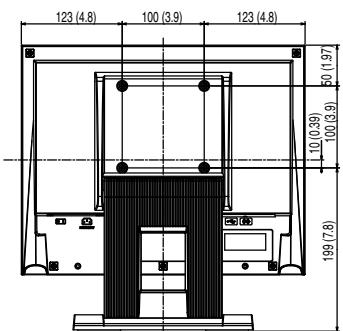
Fixez le bras ou pied conformément aux instructions de son manuel d'utilisation. - Avant d'utiliser un bras ou un pied d'une autre marque, vérifiez les points suivants et choisissez un produit conforme à la norme VESA. Utilisez les vis fixant l'appareil et le pied. - Espacement entre les trous de vis: 100mm× 100mm - Épaisseur de la plaque: 2,6mm - Suffisamment solide pour supporter le poids du moniteur (à l'exception du pied) et les accessoires tels que les câbles. - Si vous utilisez un bras ou un pied, fixez-le selon les angles suivants d'inclinaison du moniteur. - Haut horizontal, bas horizontal - Ne tournez pas le moniteur dans la direction verticale. - Raccordez les câbles après avoir fixé le bras ou pied. - Le moniteur et le bras ou pied sont lourds. Vous pourriez vous blesser ou endommager le matériel en les laissant tomber.
Procédure
- Posez le moniteur LCD sur un tissu propre étalé sur une surface stable avec la surface du panneau tournée vers le bas.
- Enlevez le pied.
Préparez un tournevis. Desserrez les vis (quatre) fixant l'appareil et le pied à l'aide du tournevis.
- Fixez le bras ou le pied au moniteur.
Fixez le moniteur au bras ou pied à l'aide des vis spécifiées dans le manuel d'utilisation du bras ou pied.
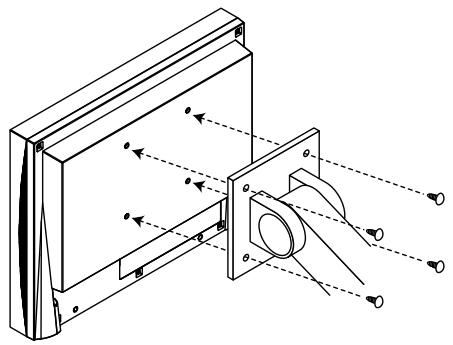
6-2. Raccordement de plusieurs PC
Le produit possède plusieurs connexions vers des PC et vous permet de passer à l'une des connexions pour l'affichage.
Attention
- N'utilisez pas de câbles dual link.
- On considère que le moniteur à écran tactile sera utilisé avec un ordinateur. Lorsque le moniteur doit être connecté à plusieurs ordinateurs, branchez un cable USB (MD-C93) sur l'ordinateur utilisé pour le contrôle tactile (une seule unité).
Exemples de branchement
- Commutation du signal d'entrée
Le signal d'entrée change chaque fois que vous appuyez sur (s).
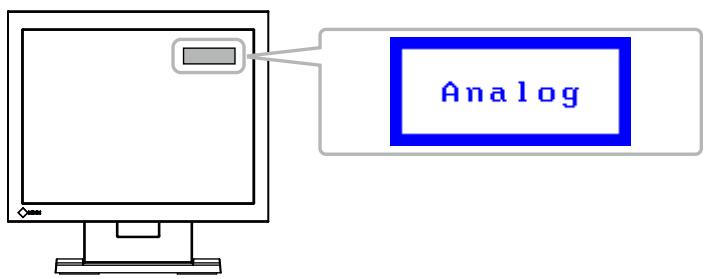
Lorsque le signal est commuté, le nom du port d'entrée actif s'affiche dans le coin supérieur droit de l'écran.
Lorsque le signal est commuté, le type de signal actif (analogique ou numérique) s'affiche pendant trois secondes dans le coin supérieur droit de l'écran.
Pour régler la sélection du signal d'entrée
| Réglage | Fonction |
| Auto | Le moniteur reconnaît le connecteur permettant l'entrée des signaux de l'ordinateur. Lorsqu'un ordinateurs est mis hors tension ou passé en mode économique d'énergie, le monitueur affiche automatiquement un autre signal. |
| Manuel | Le moniteur déetecte uniquement les signaux de l'ordinateur qui sont en train de s'afficher automatiquement. Sélectionnez un signal d'entrée actif à l'aide de (s). |
Remarque
- Pour cette raison, puisque le paramètre du menu Ajustage est modifié, la plage d'ajustement automatique est également modifiée.
Procédure
- Sélectionnez dans le menu Ajustage, puis appuyez sur ©.
- Sélectionnez dans le menu, puis appuyez sur ©. Le menu s'affiche.
- Sélectionnez « Auto » ou « Manuel » à l'aide des touches ⊙ ou ⊙.
- Appuyez sur ⑥ pour quitter le menu de réglage.
6-3. Affichage des informations relatives au moniteur
Cette fonction permet d'afficher l'état du signal d'entrée, la résolution actuelle et le nom du modèle.
Informations 1/3 : état du signal d'entrée, résolution et fréquences de balayage horizontal/vertical
Informations 2/3 : statut activation/désactivation de la communication DDC/CI
Informations 3/3 : nom du modèle, numéro de série et durée d'utilisation
Procédure
- Sélectionnez dans le menu Ajustage, puis appuyez sur ©. Le menu s'affiche.
- Appuyez ensuite sur ⑥ pour vérifier les réglages, etc.
Attention
- La durée d'utilisation n'est pas toujours à « 0 » lorsque vous achetez le moniteur, en raison des tests effectués en usine.
FDX1501
| Panneau LCD | Taille | Ecran LCD couleur TFT 15,0 pouces (380 mm) |
| Traitement de la surface | Anti-reflet, revêtement durci | |
| Dureté de surface | 3 H | |
| Angles de visionnage | Angles de visionnage : Horizontal 160°, vertical 140° (CR ≥ 10) | |
| Pas de masque | 0,297 mm | |
| Temps de réponse | Noir-blanc-noir : Env. 8 ms | |
| Fréquence de balayage horizontal | Analogue | 24,8-60,1 kHz |
| Numérique | 31-49 kHz | |
| Fréquence de balayage vertical | Analogue | 55,0-75,1 Hz (non entrelacé) |
| Numérique | 59-61 Hz (non entrelacé)(VGA TEXT : 69 à 71 Hz) | |
| Résolution | 1024 points × 768 lignes | |
| Fréquence de point maximal | Analogue | 80 MHz |
| Numérique | 65 MHz | |
| Couleur affichable maximale | Environ 16,2 millions de couleurs | |
| Zone d'affichage (H × V) | 304,1 mm × 228,0 mm (12 pouces × 9 pouces) | |
| Alimentation | 100 à 120 VCA ±10%, 50/60 Hz 0,33 A200 à 240 VCA ±10%, 50/60 Hz 0,21 A | |
| Consommation électrique | Affichage à l'écran allumé | 19 W ou moins |
| Mode économique d'énergie | 1 W ou moins (quand seul le connecteur de signal D-Sub est branché,sans cable de miniprise stéréo) | |
| Hors tension | 1 W ou moins | |
| Alimentation principale coupée | 0 W | |
| Connecteur de signal d'entrée | D-Sub mini 15 broches | |
| Connecteur DVI-D (Compatible HDCP) | ||
| Signal d'entrée analogue (Sync) | Séparé, TTL, positif/négatif | |
| Signal d'entrée analogue (Viséo) | Analogue, positif (0,7 Vc-c/75 Ω) | |
| Transmission de signal numérique | TMDS (liaison simple) | |
| Sortie audio | Sortie du haut-parleur : 0,5 + 0,5 W (8 Ω, THD+N : 10% ou moins) | |
| Entrée de ligne | Impédance d'entrée : 39 kΩ (Typ.)Niveau d'entrée : 2,0 Vrms (Max.) | |
| Plug & play | Structure VESA DDC 2B/EDID 1,3 | |
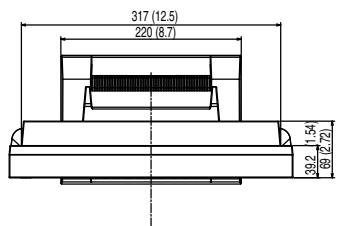
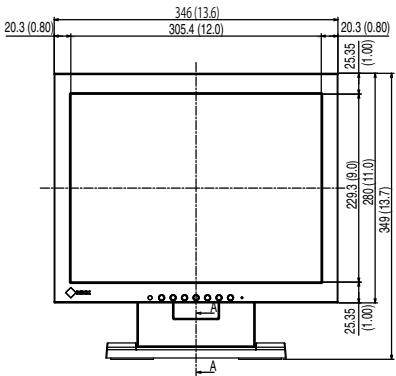
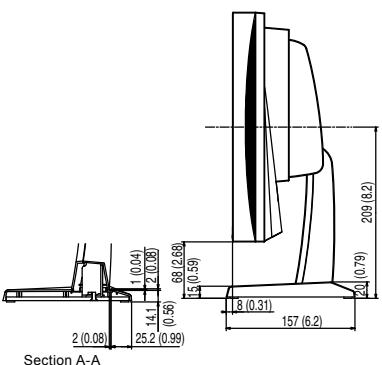
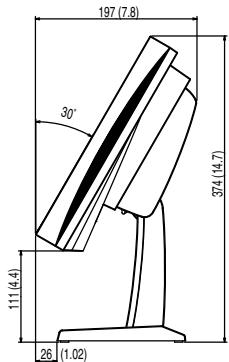
| Dimensions (largeur) × (hauteur) × (profondeur) | Unité principale | 346 mm (13,6 pouces) × 349 mm (13,7 pouces) × 157 mm (6,2pouces) |
| Unité principale (sans pied) | 346 mm (13,6 pouces) × 280 mm (11,0 pouces) × 69 mm (2,72pouces) | |
| Poids | Unité principale | environ 5,7 kg (12,6 lbs.) |
| Unité principale (sans pied) | environ 3,3 kg (7,3 lbs.) | |
| Plage de déplacement | Haut 30°, bas 0° | |
| Conditions ambientes | Température | En fonctionnement : 0°C à 50°C (32°F à 122°F)Stockage : -20°C à 60°C (-4°F à 140°F) |
| Humidité | En fonctionnement : 20% à 90% HR (température du thermomètre mouillé ≤ 39 °C (102°F), sans condensation)Stockage : 10% à 90% HR (température du thermomètre mouillé ≤39 °C (102°F), sans condensation) | |
| Pression atmosphérique | En fonctionnement : 700 à 1 060 hPaStockage : 200 à 1 060 hPa | |
| Angles de visionnage | Angles de visionnage : Horizontal 160°, vertical 140° (CR ≥ 10) | |
| Pas de masque | 0,297 mm | |
| Temps de réponse | Noir-blanc-noir : Env. 8 ms | |
| Fréquence de balayage horizontal | Analogue | 24,8-60,1 kHz |
| Numérique | 31-49 kHz | |
| Fréquence de balayage vertical | Analogue | 55,0-75,1 Hz (non entrelacé) |
| Numérique | 59-61 Hz (non entrelacé)(VGA TEXT : 69 à 71 Hz) | |
| Résolution | 1024 points × 768 lignes | |
| Fréquence de point maximal | Analogue | 80 MHz |
| Numérique | 65 MHz | |
| Couleur affichable maximaile | Environ 16,2 millions de couleurs | |
| Zone d'affichage (H × V) | 304,1 mm × 228,0 mm (12 pouces × 9 pouces) | |
| Ecran tactile | Traitement de la surface | Anti-reflet, revêtement durci |
| Dureté de surface | 2 H | |
| Communication | Par USB | |
| Méthode de détention | Technologie résistive analogue | |
| SE | Microsoft Windows 7 (32 bit)Microsoft Windows Vista Service Pack 1 (32 bit)Microsoft Windows XP Service Pack 3 (32 bit)Microsoft Windows 2000 Service Pack 4(non compatible avec Mac OS) | |
| Alimentation | 100 à 120 VCA ±10%, 50/60 Hz 0,33 A200 à 240 VCA ±10%, 50/60 Hz 0,21 A | |
| Consommation électrique | Affichage à l'écran allumé | 19 W ou moins |
| Mode économique d'énergie | 1 W ou moins ( quand seul le connecteur de signal D-Sub est branché,sans cable de miniprise stéro) | |
| Hors tension | 1 W ou moins | |
| Alimentation principale coupée | 0 W | |
| Connecteur de signal d'entrée | D-Sub mini 15 broches | |
| Connecteur DVI-D (Compatible HDCP) | ||
| Signal d'entrée analogue (Sync) | Séparé, TTL, positif/négatif | |
| Signal d'entrée analogue (Viséo) | Analogue, positif (0,7 Vc-c/75 Ω) | |
| Transmission de signal numérique | TMDS (liaison simple) | |
| Sortie audio | Sortie du haut-parleur : 0,5 + 0,5 W (8 Ω, THD+N : 10% ou moins) | |
| Entrée de ligne | Impédance d'entrée : 39 kΩ (Typ.)Niveau d'entrée : 2,0 Vrms (Max.) | |
| Plug & play | Structure VESA DDC 2B/EDID 1,3 | |
| Dimensions (largeur) ×(hauteur) ×(profondeur) | Unité principale | 346 mm (13,6 pouces) × 349 mm (13,7 pouces) × 157 mm (6,2pouces) |
| Unité principale (sans pied) | 346 mm (13,6 pouces) × 280 mm (11,0 pouces) × 69 mm (2,72pouces) | |
| Poids | Unité principale | environ 6,1 kg (13,4 lbs.) |
| Unité principale (sans pied) | environ 3,7 kg (8,2 lbs.) | |
| Plage de déplacement | Haut 30°, bas 0° | |
| Conditions ambantes | Température | En fonctionnement : 0°C à 50°C (32°F à 122°F) Stockage : -20°C à 60°C (-4°F à 140°F) |
| Humidité | En fonctionnement : 20% à 90% HR (température du thermomètre mouillé ≤ 39 °C (102°F), sans condensation) Stockage : 10% à 90% HR (température du thermomètre mouillé ≤ 39 °C (102°F), sans condensation) | |
| Pression atmosphérique | En fonctionnement : 700 à 1 060 hPa Stockage : 200 à 1 060 hPa | |
Principaux réglages par défaut
| Auto EcoView | Marche |
| Lissage | 3 |
| Mode FineContrast | Custom |
| Signal Entrée | Auto |
| Mise en vue | Désactiver |
| Langue | English |
Dimensions externes
-FDX1501
Unité : mm (pouce)
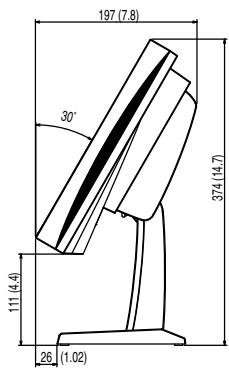
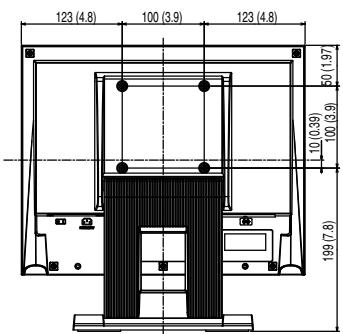
- FDA1501T
Unité : mm (pouce)
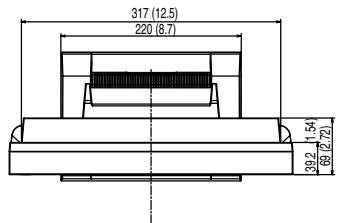
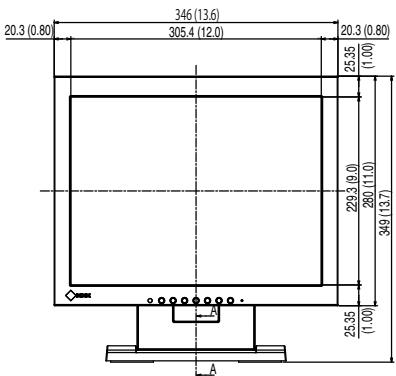
Section A-A
6-5. Glossaire
VESA fournit une standardisation pour l'échange interactif des informations de réglage, etc. entre un ordinateur et le moniteur.
DVI (digital visual interface, interface visuelle numérique)
DVI est une norme d'interface numérique. L'interface DVI permet la transmission directe des données numériques du PC sans perte.
Ceci inclut le système de transmission TMDS et les connecteurs DVI. Il existe deux types de connecteurs DVI. Le premier est le connecteur DVI-D réservé à l'entrée de signaux numériques. L'autre est le connecteur DVI-I qui accepte des signaux numériques et analogiques.
DVI DMPM est une fonction d'économie d'énergie adaptée à l'interface numérique. Les états « moniteur allumé » (mode de fonctionnement normal) et « actif étendu » (mode économique d'énergie) sont indispensables pour le mode d'alimentation DVI DMPM du moniteur.
Gain
Cette fonction est utilisée pour régler chaque paramètre de couleur pour le rouge, le vert et le bleu. Un moniteur LCD peut afficher des couleurs en faisant passer la lumière par le filtre coloré du panneau. Le rouge, le vert et le bleu sont les trois couleurs primaires. Toutes les couleurs affichées à l'écran sont une combinaison de ces trois couleurs. Le ton peut être modifié en régulant l'intensité de lumière (volume) traversant le filtre de chaque couleur.
Il s'agit d'un système de codage des signaux numériques, qui a été développé afin de protégé les contenus numériques (video, musique, etc.) contre la copie.
La technologie HDCP permet de sécuriser la transmission des contenus numériques en codant côté sortie le contenu envoyé via le connecteur DVI ou HDMI et en le décodant ensuite côté entrée.
Aucun contenu numérique ne peut être produit si les équipements côtés sortie et entrée ne sont pas compatibles HDCP.
Horloge
Le moniteur à entrée de signal analogique doit reproduire une horloge de la même fréquence que la fréquence de point du système vidéo utilisé, lorsque le signal analogique est converti en un signal numérique pour afficher l'image. Cette opération est appelée réglage d'horloge. Si l'impulsion d'horloge n'est pas correctement réglée, des barres verticales apparaissent sur l'écran.
Phase
La phase correspond à un début d'échantillonnage pour convertir le signal analogique d'entrée en un signal numérique. Le réglage de phase permet de régler le début. Il est recommandé d'effectuer le réglage de phase une fois que l'horloge est correctement réglée.
Réglage du niveau
Le réglage du niveau permet de contrôler les niveaux de sortie des signaux afin d'afficher toute la palette de couleurs. Il est recommandé d'effectuer le réglage du niveau avant d'effectuer le réglage de la couleur.
Résolution
Le panneau LCD est constitué d'un grand nombre de pixels d'une taille spécifique qui s'allument pour former l'image affichée à l'écran. Le moniteur est constitué de 1024 pixels horizontalement et de 768 pixels verticaux. À une résolution de 1024 × 768, tous les pixels sont affichés en plein écran (1:1).
Température
La température de couleur est une méthode de mesure de la tonalité du blanc, indiquée généralement en degrés Kelvin. L'écran devient rougeâtre à basse température et bleuâtre à température élevée, comme la température de la flamme.
5000K : blanc légèrement rougeâtre
6500K : blanc appelé couleur en lumière naturelle
9300 K : blanc légèrement bleuté
TMDS est l'une des méthodes de transmission des signaux pour l'interface numérique.
Les spécifications VESA permettent d'augmenter l'efficacité énergétique des écrans d'ordinateurs. Cela implique la normalisation des signaux envoyés depuis l'ordinateur (carte graphique).
DPM définit l'état des signaux transmis entre l'ordinateur et le moniteur.
6-6. Synchronisation prédéfinie
Le tableau suivant indique la synchronisation prédéfinie en usine pour les signaux analogiques.
Attention
- La position de l'écran peut être décalée, selon l'ordinateur raccordé, ce qui peut nécessiter un réglage de l'écran à l'aide du menu Ajustage.
- Si un signal différent de ceux énumérés dans le tableau est entré, régalez l'écran à l'aide du menu Ajustage. Toutefois, l'affichage à l'écran peut toujours être incorrect même après réglage. Lorsque des signaux entrelacés sont utilisés, l'écran ne peut pas s'afficher correctement même après réglage à l'aide du menu Ajustage.
| Résolution | Signaux compatibles | Fréquence | ||
| Fréquence de point : MHz | Horizontale : kHz | Verticale : Hz | ||
| 640 × 400 | PC-9801 | 21,05 | 24,83 | 56,42 |
| 640 × 400 | PC-9821 AP2 | 25,18 | 31,48 | 70,10 |
| 640 × 480 | VGA | 25,18 | 31,47 | 59,94 |
| 640 × 480 | VESA | 31,50 | 37,86 | 72,81 |
| 640 × 480 | VESA | 31,50 | 37,50 | 75,00 |
| 720 × 400 | VGA TEXT | 28,32 | 31,47 | 70,09 |
| 800 × 600 | VESA | 36,00 | 35,16 | 56,25 |
| 800 × 600 | VESA | 40,00 | 37,88 | 60,32 |
| 800 × 600 | VESA | 50,00 | 48,08 | 72,19 |
| 800 × 600 | VESA | 49,50 | 46,88 | 75,00 |
| 1024 × 768 | VESA | 65,00 | 48,36 | 60,00 |
| 1024 × 768 | VESA | 75,00 | 56,48 | 70,07 |
| 1024 × 768 | VESA | 78,75 | 60,02 | 75,03 |
VESA est une marque commerciale ou une marque déposée de Video Electronics Standards Association aux États-Unis et dans d'autres pays.
Windows, Windows Vista, Windows Media et Xbox 360 sont des marques déposées de Microsoft Corporation aux États-Unis et dans d'autres pays.
Apple, Mac, Macintosh, iMac, eMac, Mac OS, MacBook, PowerBook, ColorSync, QuickTime et iBook sont des marques déposées de Apple Inc.
Acrobat, Adobe, Adobe AIR et Photoshop sont des marques déposées de Adobe Systems Incorporated aux États-Unis et dans d'autres pays.
PowerPC est une marque déposée de International Business Machines Corporation.
Pentium est une marque déposée de Intel Corporation aux États-Unis et dans d'autres pays.
AMD Athlon et AMD Opteron sont des marques commerciales de Advanced Micro Devices, Inc.
GRACoL et IDEAlliance sont des marques déposées de International Digital Enterprise Alliance.
ColorVision, ColorVision Spyder2 sont des marques déposées de DataColor Holding AG.
Spyder3 est une marque commerciale de DataColor Holding AG.
Eye-One, ColorMunki et X-Rite sont des marques déposées ou des marques commerciales de X-Rite Incorporated.
TouchWare est une marque commerciale de 3M Touch Systems, Inc.
NextWindow est une marque déposée de NextWindow Ltd.
RealPlayer est une marque déposée de RealNetworks, Inc.
NEC est une marque déposée de NEC Corporation. PC-9801 et PC-9821 sont des marques commerciales de NEC Corporation.
PlayStation est une marque déposée de Sony Computer Entertainment Inc.
PSP et PS3 sont des marques commerciales de Sony Computer Entertainment Inc.
ENERGY STAR est une marque déposée de l'Agence américaine de Protection de l'Environnement aux États-Unis et dans d'autres pays.
HDMI, le logo HDMI et High-Definition Multimedia Interface sont des marques commerciales ou des marques déposées de HDMI Licensing, LLC aux États-Unis et dans d'autres pays.
EIZO, le logo EIZO, ColorEdge, DuraVision, FlexScan, FORIS, RadiForce, RadiCS, RadiNET, Rapter et ScreenManager sont des marques déposées de EIZO NANAO CORPORATION au Japon et dans d'autres pays.
ColorNavigator, EIZO EasyPIX, EcoView NET, EIZO ScreenSlicer, i·Sound, Screen Administrator et UniColor Pro sont des marques commerciales de EIZO NANAO CORPORATION.
Tous les autres noms de sociétés et de produits sont des marques commerciales ou des marques déposées de leurs propriétaires respectifs.
EIZO NANAO CORPORATION (ci-après dénommée « EIZO ») et les distributeurs autorisés par EIZO (ci-après dénommés « Distributeurs »), sous réserve et conformément aux termes de cette garantie limitée (ci-après dénommée « Garantie »), garantissent à l'acheteur initial (ci-après dénommé « Acheteur initial ») du produit spécifique (ci-après dénommé « Produit ») acheté auprès d'EIZO ou de Distributeurs agréés EIZO, que EIZO et ses Distributeurs auront pour option de réparer ou remplacer Gratuitement le Produit si l'Acheteur initial constate, pendant la Période de garantie (définie ci-dessous), qu'il y a un dysfonctionnement ou que le Produit a subi un dommage dans le cadre d'une utilisation normale du Produit conformément à la description du mode d'emploi qui accompagne le Produit (ci-après dénommé « Manuel d'utilisation »).
La période de cette Garantie est de deux (2) ans à partir de la date d'achat du Produit (ci-après dénommée « Période de Garantie »). EIZO et ses Distributeurs déclinent toute responsabilité ou obligation concernant ce Produit face à l'Acheteur initial ou à toute autre personne à l'exception de celles stipulées dans la présente Garantie.
EIZO et ses Distributeurs cesseront de tenir ou conserver en stock toute pièce de ce Produit après l'expiration de la période de sept (7) ans suivant l'arrêt de la production de telles pièces. Pour réparer le moniteur, EIZO et ses distributeurs utiliseront des pièces de rechange conformes à nos normes de contrôle qualité.
La Garantie est valable uniquement dans les pays ou les territoires où se trouvent les Distributeurs. La Garantie ne limite aucun des droits reconnus par la loi à l'Acheteur initial.
Nonobstant toute autre clause de cette Garantie, EIZO et ses Distributeurs n'auront d'obligation dans le cadre de cette Garantie pour aucun des cas énumérés ci-dessous :
(a) Tout défaut du Produit résultant de dommages occasionnés lors du transport, d'une modification, d'une altération, d'un abus, d'une mauvaise utilisation, d'un accident, d'une installation incorrecte, d'un désastre, d'un entretien et/ou d'une réparation incorrectement effectués par une personne autre que EIZO ou ses Distributeurs; (b) Toute incompatibilité du Produit résultant d'améliorations techniques et/ou de réglementations possibles; (c) Toute déterioration du capteur; (d) Toute déterioration des performances d'affichage causée par la déterioration des éléments consommables tels que le panneau LCD et/ou le rétroéclairage, etc. (par exemple des changements de luminosité, des changements de l'uniformité de la luminosité, des modifications de couleur, des changements de l'uniformité des couleurs, des défectuosités de pixels y compris des pixels brûlés, etc.); (e) Tout défaut du Produit causé par un appareil externe; (f) Tout défaut d'un Produit sur lequel le numéro de série original a été altéré ou supprimé; (g) Tout défaut du Produit causé par un écoulement du liquide contenu dans les piles; (h) Toute déterioration normale du Produit, particulièrement celle des consommables, des accessoires et/ou des pièces reliées au Produit (piles, touches, éléments pivotants, télécommande, câbles, Manuel d'utilisation etc.), et (i) Toute déformation, décoloration, et/ou gondolage de l'extérieur du Produit, y compris celle de la surface du panneau LCD.
Pour bénéficier d'un service dans le cadre de cette Garantie, l'Acheteur initial doit renvoyer le Produit port payé, dans son emballage d'origine ou tout autre emballage approprié offrant un degré de protection équivalent, au Distributeur local, et assume la responsabilité des dommages et/ou perte possibles lors du transport. L'Acheteur initial doit présenter une preuve d'achat du Produit complétant sa date d'achat pour bénéficier de ce service dans le cadre de la Garantie.
La Période de garantie pour tout Produit remplacé et/ou réparé dans le cadre de cette Garantie expirera à la fin de la Période de garantie initiale.
EIZO OU SES DISTRIBUTEURS NE SAURAIENT ETRE TENUS RESPONSABLES DES DOMMAGES OU PERTES DE DONNÉES OU D'AUTRES INFORMATIONS STOCKÉES DANS UN MÉDIA QUELCONQUE OU UNE AUTRE PARTIE DU PRODUIT RENVOYÉ À EIZO OU AUX DISTRIBUTEURS POUR RÉPARATION.
AUCUNE AUTRE GARANTIE, EXPLICITE OU TACITE, N'EST OFFERTE PAR EIZO ET SES DISTRIBUTEURS CONCERNANT LE PRODUIT ET SES QUALITÉS, PERFORMANCES, QUALITÉ MARCHANDE OU ADAPTATION À UN USAGEPARTICULIER. EN AUCUN CAS, EIZO OU SES DISTRIBUTEURS NE SERONT RESPONSABLES DES DOMMAGES FORTUITS, INDIRECTS, SPEÇAUX, INDUITS, OU DE TOUT AUTRE DOMMAGE QUEL QU'IL SOIT (Y COMPRIS, SANS LIMITATION, LES DOMMAGES RÉSULTANT D'UNE PERTE DE PROFIT, D'UNE INTERRUPTION D'ACTIVITÉS, D'UNE PERTE DE DONNÉES COMMERCIALES, OU DE TOUT AUTRE MANQUE À GAGNER) RÉSULTANT DE L'UTILISATION OU DE L'INCAPACÉTÉ D'UTILISER LE PRODUIT OU AYANT UN RAPPORT QUELCONQUE AVEC LE PRODUIT, QUE CE SOIT SUR LA BASE D'UN CONTRAT, D'UN TORT, D'UNE NÉLGENCE, D'UNE RESPONSABILITÉ STRICTE OU AUTRE, MÈME SI EIZO OU SES DISTRIBUTEURS ONT ÉTÉ AVERTIS DE LA POSSIBILITÉ DE TELS DOMMAGES. CETTE LIMITATION INCLUT AUSSI Toute RESPONSABILITÉ QUI POURRAIT ÉTRE SOULEVEE LORS DES RECLAMATIONS D'UN TIERS CONTRTE L'ACHETEUR INITIAL. L'ESSENCE DE CETTE CLAUSE EST DE LIMITER LA RESPONSABILITÉ POTENTIELLE DE EIZO ET DE SES DISTRIBUTEURS RÉSULTANT DE CETTE GARANTIE LIMITÉE ET/OU DES VENTES.
- FDX1501
- FDX1501T
- Important
- Avertissement concernant le moniteur
- Attention
- Remarque
- Panneau
- Carrosserie
- Pour un confort d'utilisation du moniteur
- TABLE des matières
- Chapitre 1 introduction
- 1-1. Caractéristiques
- 1-2. EIZO LCD Utility disk
- - Contenu du disque et présentation du logiciel
- Pour utiliser le pilote d'écran tactile
- Affichage du menu ajustage
- Réglage/configuration
- Sortie
- Fonctions
- Résolution de l'affichage
- Définir la résolution
- Entrée de signal numérique
- Procédure
- Préparation pour utiliser des exemples de réglage d'écran analogique.
- Sélectionnez dans le menu ajustage pour effectuer des réglages avancés.
- Pour régler automatiquement la palette de couleurs
- Pour modifier les caractères/lignes flous
- Plage de réglage
- - Sélection du mode d'affichage (mode FineContrast)
- Régages avancés
- Options de réglage pour chaque mode
- Réglage de la luminosité
- Réglage du contraste
- -Réglage de la température de couleur
- Réglage de la valeur de gain
- 3-1. Réglage du volume « volume
- 3-2. Modification de la position d'affichage du menu ajustage
- 3-3. Touches de verrouillage
- 3-4. Réglage de l'affichage du logo EIZO
- 3-5. Réglage de la langue
- Langues pouvant être sélectionnées
- 3-6. Activer/désactiver les communications ddc/ci
- Restauration des réglages de la couleur
- Restauration de tous les paramètres par défaut
- 4-1. Mode économique d'énergie
- Entrée de signal analogique
- Quitter le mode économique d'énergie
- 4-2. Réglage du témoin de fonctionnement
- 4-3. Activer/désactiver le réglage automatique de la luminosité « auto ecoview
- 4-4. Régler le voyant « ecoview index
- Chapitre 5 dépannage
- 5-1. Aucune image
- 5-2. Problèmes d'imagerie (analogique et numérique)
- 5-3. Problèmes d'imagerie (analogique uniquement)
- 5-4. Autres problèmes
- 6-1. Comment fixer le bras optionnel
- 6-2. Raccordement de plusieurs PC
- - Commutation du signal d'entrée
- Pour régler la sélection du signal d'entrée
- 6-3. Affichage des informations relatives au moniteur
- Principaux réglages par défaut
- Dimensions externes
- 6-5. Glossaire
- DVI (digital visual interface, interface visuelle numérique)
- Gain
- Horloge
- Phase
- Réglage du niveau
- Résolution
- Température
- 6-6. Synchronisation prédéfinie
Marque : EIZO
Modèle : DURAVISION FDX1501
Catégorie : Moniteur médical