H&B AV-612LCD - Lecteur multimédia portable H&B - Notice d'utilisation et mode d'emploi gratuit
Retrouvez gratuitement la notice de l'appareil H&B AV-612LCD H&B au format PDF.

| Type de produit | Lecteur multimédia portable |
| Marque | H&B |
| Modèle | AV-612LCD |
| Écran | Écran TFT 3,5 pouces (320x240 pixels) |
| Disque dur | 20 Go (2,5 pouces) |
| Autonomie batterie | 4,5 heures en lecture continue |
| Batterie | Lithium-ion rechargeable 3400 mAh |
| Alimentation | Adaptateur secteur 5V AC/DC (sur socle ou directement) |
| Dimensions | 142 x 120 x 30 mm |
| Poids | 500 g (avec batterie) |
| Formats audio pris en charge | MP3, WMA, OGG |
| Formats vidéo pris en charge | MPEG-1, MPEG-2, MPEG-4, XviD, DivX |
| Formats photo pris en charge | JPEG (toutes tailles) |
| Sorties vidéo | Composite, S-Video, composante (sur socle) |
| Sorties audio | Casque 3,5 mm, audio analogique sur socle |
| Connectivité | USB 2.0, Fast Ethernet (RJ45) sur socle |
| Télécommande | Infrarouge incluse |
| Fonctions principales | Lecture films, musique, photo ; streaming MOD (Media On Demand) ; gestionnaire de fichiers ; édition (renommer, copier, supprimer) ; diaporama ; zoom photo ; connexion à un écran externe |
| Mise à jour firmware | Via USB (fichier .bin) |
| Systèmes d'exploitation compatibles | Windows 98SE/ME/2000/XP, Mac OS 9.x ou X |
| Contenu de la boîte | Lecteur, socle, adaptateur secteur, câble USB, câbles audio/vidéo, télécommande, CD-ROM de pilotes et logiciel |
| Entretien et nettoyage | Utiliser un chiffon doux et sec ; ne pas renverser de liquide ; éviter les chocs |
| Sécurité | Ne pas ouvrir l'appareil ; ne pas exposer à l'humidité ou à une source de chaleur ; débrancher en cas d'odeur ou de bruit anormal |
| Garantie | 12 mois (défauts matériel et fabrication) ; retour au revendeur |
| Service après-vente | Hotline : 0892681282 (0,337 €/min) ; site : www.hb-direct.com |
FOIRE AUX QUESTIONS - H&B AV-612LCD H&B
Questions des utilisateurs sur H&B AV-612LCD H&B
0 question sur cet appareil. Repondez a celles que vous connaissez ou posez la votre.
Poser une nouvelle question sur cet appareil
Téléchargez la notice de votre Lecteur multimédia portable au format PDF gratuitement ! Retrouvez votre notice H&B AV-612LCD - H&B et reprennez votre appareil électronique en main. Sur cette page sont publiés tous les documents nécessaires à l'utilisation de votre appareil H&B AV-612LCD de la marque H&B.
MODE D'EMPLOI H&B AV-612LCD H&B
Félicitations pour l'achat de votre nouveau lecteur multimédia portable, aboutissement d'un développement et de fonctionnalités de haute technologie.
L'AV-612LCD est un lecteur portable audio vidéo qui vous permet de visionner et d'écouter n'importe où des contenus média audio et vidéo.
Dote d'une longévité de 4.5h avec sa batterie interne, d'un écran TFT de 3.5" et de son disque dur de 20GB, profitez de tous vos contenus Média, également sur votre video projecteur ou grand écran.
Veuillez lire attentivement les informations contenues dans ce manuel, elles vous seront précieuses pour profiter au mieux de votre nouveau compagnon.
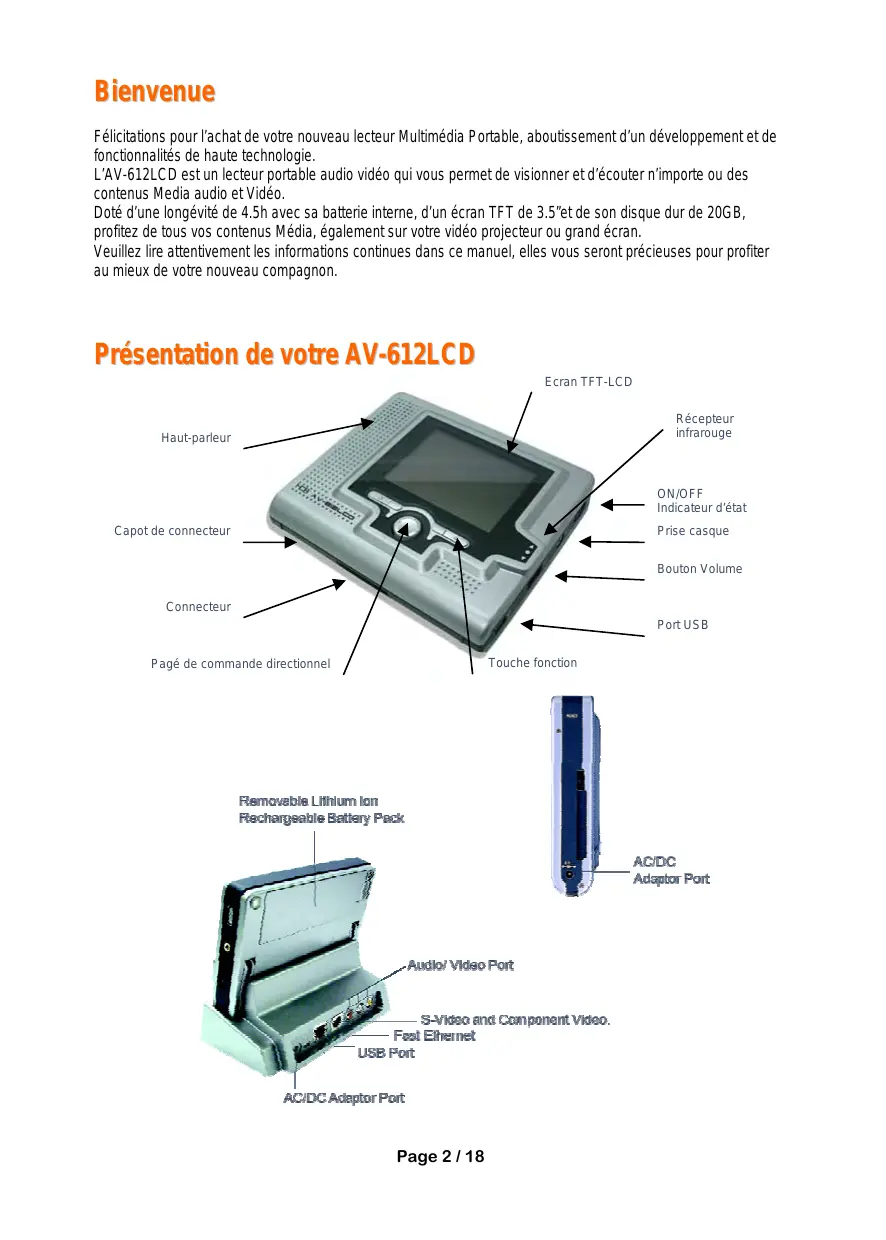
Présentation de votre AV-612LCD
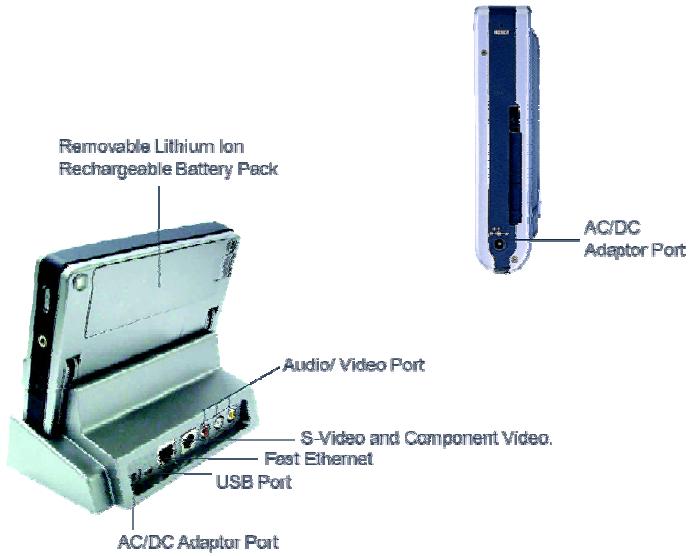
Chargement avec le socle
Placez l'AV-612LCD dans son socle et branchez l'alimentation AC/DC fournie à l'arête du socle et sur une prise secteur.
La première charge initiale dure environ 8 heures, les recharges suivantes, environ 5 heures.
Au bout de la charge complète, l'indicateur de charge s'éteint.
Charge directe
Pour effectuer une charge directe sans le socle, brancher l'adaptateur secteur directement sur l'alimentation de l'unité.
1. Touche droite
Sélection Touche de sélection de fonction & validation.
Pause/Reprise Pause/reprise de lecture (films et musique).
Zoom Sélection suivie des touches droite/gauche du pavé pour zoomer
Move/Pen Sélection suivie des touches droite/gauche du pavé pour déplacer l'image.
Rotate Sélection suivie des touches droite/gauche du pavé pour effectuer une rotation de l'image.
Sauvegarde d'une exécution.
Enter Sélection d'une exécution
2. Touche gauche
Back Retour à la page précédente
Stop/Return Stop et retour à la page précédente
3. Pavé haut

- Pression vers le haut
Défillement haut
Agrandissement image verticale (Film)
Retour page précédente en mode JPEG
Déplacement dans l'image en mode JPEG
Lecture du fichier de musique précédent dans l'ordre de la liste
4. Pavé bas

- Pression vers le bas
Réduction image verticale (Film)
Prochaine image JPEG
Déplacement dans l'image en mode JPEG
Lecture du fichier de musique suivant dans l'ordre de la liste
5. Pavé droit

Menu Édition dans les fonctions Pop Up du menu (Renommer, Effacer, Déplacer, Copier, Nouveau Dossier)
Avance Rapide (2X, 4X et 8X) en mode Film et Musique
Rotation image en mode JPEG
Zoom/Agrandissement photo après pression de la touche droite.
Déplacer/Pan photo après pression de la touche droite.
Sélection des règles pour les ajustements prédéfinis (Power, Mode Lecture, Affichage, etc)
6. Pavé gauche

Menu Édition dans les fonctions Pop Up du menu (Renommer, Effacer, Déplacer, Copier, Nouveau Dossier)
Retour Rapide (2X, 4X et 8X) en mode Film et Musique.
Zoom/Agrandissement photo après pression de la touche droite.
Déplacer/Pan photo après pression de la touche droite.
Sélection des réglages pour les ajustements prédéfinis (Power, Mode Lecture, Affichage, etc)
7. Touche volume et réglages prédéfinis pendant la lecture

- Pendant la lecture d'un film, photo ou l'écoute sociale, une pression sur le bouton volume affiche les options de réglages suivants : Luminosité LCD, Contraste, Balance, Bass, Aigues, etc.
- Après sélection de votre option, régler avec la touche volume haut/bas.
- Pressez à nouveau après le mode Saturation pour quitter.
8. Touche volume et règles prédéfinis en mode JPEG

- Volume bas pour afficher les miniatures de 4 photos en même temps.
- Pour afficher une image plein écran, activer Volume bas à nouveau ou pressez la touche droite.
- Pour revenir au mode d'affichage d'une photo, activer Volume bas à nouveau.
Commencer à utiliser vote av-612lcd
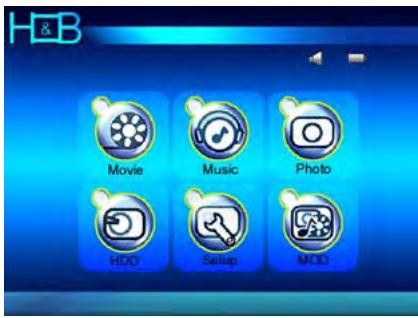
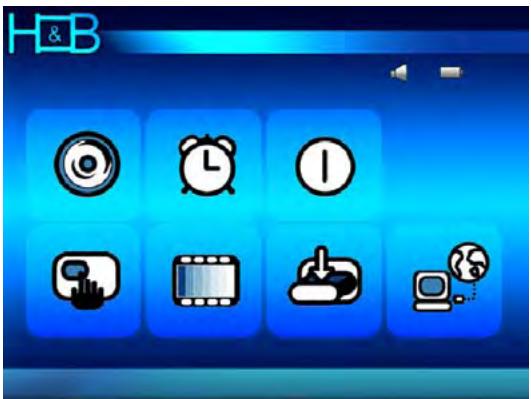
Au démarrage de votre AV-612LCD, l'écran ci-dessus s'affiche.
6 fonctions principales sont présentées détaillées ci-après.
| Movie Raccourcis des Films. | |
| Music Raccourcis des Musiques. | |
| Photo Raccourcis des Photos JPEG. | |
| HDD Raccourcis pour explorer tout le contenu du Disque Dur. (explorateur) | |
| Set-up Accès aux 7 menus des réglages : Son, Horloge, Power, Mode Lecture, Affichage, Système et Réseaux.) | |
| MOD « Media On Demand», permet d'accéder aux fonctionnalités de contenus média stockés sur un PC et accessibles via le port réseau de l'AV-612LCD afin de visionner et écouter vos medias sur un grand écran ou une ensemble Hi-Fi. |
Apprendre à connaître les symboles
| Dossier - Le dossier contien un ensembles de fichiers ou sous-dossiers. | |
| Répertre parent - Permet de revenir au répertoire supérieur. | |
| "File List" | - Dans la liste des fichiers, naviguer dans la liste puis utiliser la touche droite pour ouvrir le filchierChoisi. |
| Icône filchier pour les Films | |
| Icône filchier pour les Musiques | |
| Icône filchier pour les Photos JPEG | |
| Icône filchier Play List |
Note. En pressant le pavé droit, vous afficherez les informations et détails du fichier et accédez à la fonction d'édition.
Lecture de films
- Sélectionnez Movie à l'aide du pavé directionnel.
- Presser la touche Select à droite pour accéder au Répertoire et aux Fichiers Depuis le réseau, pressez à nouveau Select afin d'accéder à vos Fichiers individuels. Pour lancer la lecture, pressez à nouveau Select.
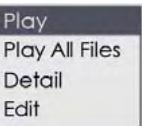
- A l'aide du Pavé droit, vous accédez aux détails et pouvez désirir de dire le fichier seul, ou le contenu entier du réseau. Pour dire l'intégralité du réseau en mode continu, Sélectionnez « Play All Files »

Play All Files Détail Edit
Édition de contenu vidéo
Presse le pavé droit pour activer le mode Édition.
Fonctions en cours de lecture
Avance Rapide - presser le pavé droit en cours de lecture pour activer successivement le mode avance rapide aux vitesses suivantes : 2X, 4X ou 8X. Pour revenir en mode normal de lecture, presser une nouvelle fois le pavé droit.
Pause/Reprise - Presser la touche droite pour activer la Pause, à nouveau pour reprendre la lecture du Film
Zoom vertical - Presser le pavé haut ou bas pour étendre/ réduire le zoom vertical et ajuster la taille d'image.
Ajustements Audio & Video - presser la touche volume pour accéder aux réglages en cours de lecture : Sous-titres ON/OFF, Balance, Bass, Aigus, Luminosité LCD, luminosité d'image, Contraste et Saturation. Ajuster chaque paramètre avec le volume Haut/bas. Pour quitter, pressez à nouveau le volume après la fonction « Saturation »
Lecture musique et fonctions (MP3 / WMA / OGG)
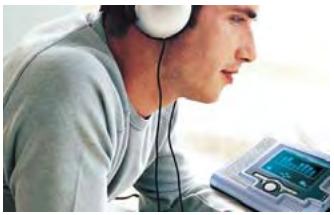
Depuis le répertoire, pressez à nouveau Select afin d'accéder à vos Fichiers individuels. Pour lancer la lecture, pressez à nouveau Select.
- A l'aide du Pavé droit, vous accédez aux détails et pouvez désirer de lire le fichier seul, ou le contenu entier du réseau. Pour lire l'intégralité du réseau en mode continu, Sélectionnez « Play All Files »
Fonctions pendant la lecture

Avance Rapide - Presser et maintenir le pavé droit en cours de lecture pour activer le mode avance rapide d'un morceau.
PRECEDENT & SUIVANT: Pendant la lecture d'un morceau de musique, presser Haut avec le pavé directionnel pour atteindre le morceau Précédent. Presser Bas pour atteindre le morceau Suivant.
Pause/Reprise - Presser la touche droite pour activer la Pause, à nouveau pour reprendre la lecture du Fichier.
Réglages Audio - presser la touche volume pour accéder aux réglages audio. Utiliser la touche volume haut/bas pour ajuster vos paramètres puis quitter en appuyant sur la touche volume à nouveau.
Édition de contenu musical
Presser le pavé droit pour activer le menu Édition.


Icône fichier image
- Avant de commencer le visionnage Photo, aller dans le SETUP et ajuster vos préférences avec le menu PLAY MODE. Cette fonction vous permet d'afficher votre Diaporama de 4 photos ou 1 photo à la fois.
- En cours d'affichage d'une Photo, vous pouvez retourner, agrandir et recadrer l'image à l'écran.
Pour agrandir - presser une fois la touche droite puis le Pavé droite/gauche pour agrandir/réduire l'image.
Pour retourner - presser à retourner l'image par tranche de.
Image Miroir - presser à inverser l'image.
Ajuster la qualité d'image pendant le visionnage des photos
Pour ajuster les paramètres d'affichage en cours de visionnage, presser le Volume puis sélectionner vos réglages avec la touche Volume haut/bas.
Affichage multiple
Pour afficher 4 photos en une seule fois à l'écran, presser le volume vers le bas une fois.
Sélectionner la photo désirée, puis presser la touche droite de sélection.
Pour quitter ce mode, presser à nouveau la touche de sélection droite.
Fonctions d'édition
Presser le pavé droit pour activer le Menu Édition.
Sound - Naviguer à l'aide du Pavé Directionnel et ajuster vos paramètres Audio. Presser la touche droite Select afin de sauvegarder vos préférences (SAVE).
Clock - Ajuster l'horloge avec le volume haut/bas et CHOISIR les champs avec le Pavé Directionnel. Presser la touche droite Select afin de sauvegarder vos préférences (SAVE)
Power - Préserver l'autonomie de votre AV-612LCD. Vous pouvez ajuster les paramètres de mise en veille automatique et d'extinction de l'écran LCD lorsque celui-ci n'est plus en cours de lecture.
Play Mode - Ajuster les paramètres de Mode de Lecture d'album Photo. Affichage de 1-4 ou 9 photos à la fois et intervalle entre chaque photo.
Display - Permet d'ajuster le mode d'affichage vidéo (téléviseur ou LCD interne). Réglages de Luminosité, Contraste et Saturation.
System - Cette option vous permet de choisir d'activer la télécommande, de mettre à jour le Firmware, et d'afficher la version de suive AV-612LCD.
Network - Permet de paramétrer la fonction MOD (Media On Demand), et l'adresse IP qui supporte les modes DHCP et Static IP. Dans le menu NETWORK, vous accédez également aux informations d'ADRESSE MAC de votre AV-612LCD.
Voir MOD pour de plus amples détails.
Description des fonctions d'édition
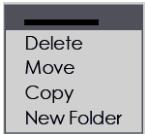
Renommer - Vous pouvez renommer les fichiers et dossiers contenus dans votre AV-612LCD.
Sélectionner chaque lettre à l'aide du pavé directionnel et sélectionner chaque caractère avec la touche Select.
Sélectionner SAVE pour enregistrer le nouveau nom composé ou EXIT pour quitter cette fonction sans sauvegarder.
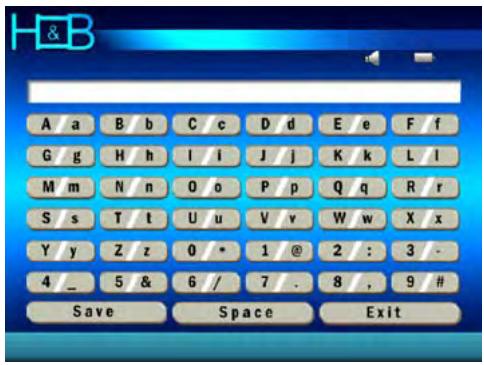
Delete - Activer cette command pour supprimer le fichier en cours de selection.
Move and Copy - Vous pouvez Copier et déplacer des fichiers dans un dossier existant ou que vous aurez créé préalablement.
Sélectionner le fichier en naviguant avec le pavé, puis presser le pavé droit pour accéder au Menu d'édition et valider avec la touche Select.
Le menu d'édition se présente en deux colonnes, la première affichant l'état actuel de votre Disque Dur, la deuxième, l'emplacement où vous allez déplacer le fichier.
Accéder à l'emplacement où vous souhaitez migrer ou copier votre fichier puis valider avec la touche Select.
Note: Pour vous déplacer d'une colonne à l'autre, presser la touche Volume
Vous pouvez visualiser les fichiers que vous venez de déplacer/copier avec le Menu Édition.
Nouvelles Dossiers - Vous pouvez créer un nouveau répertoire afin de classer vos fichiers Media.
Répéter l'opération du Menu d'édition pour accéder à cette fonction.
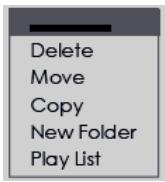
Playlist – Cette fonction s'applique aux fichiers de musique.
Elle vous permet de grouper et classer vos fichiers de musique afin de les écouter à la suite dans un ordre prédéfini. Vous pouvez nommer les Playlist ainsi créées selon votre choix.
Connexion à un écran externe
(Télévision, CRT, TFT LCD, Projecteur)
- Placer l'AV-612LCD dans son socle
- Brancher les câbles audio/vidéo fournis puis accéder au menu SETUP, activer DISPLAY.
- Dans le Menu DISPLAY, sélectionnez Video Output et faites défiler les différents modes de sortie video à l'aide du Pavé droit/gauche.
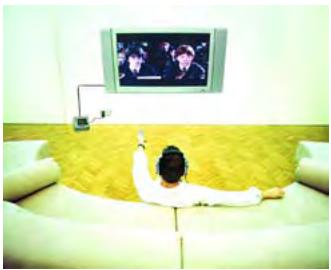
Note: L'écran LCD de votre AV-612LCD s'est éteint l'instant où vous activez la sortie vidéo externe. Il suffit alors de sélectionner le mode vidéo adéquat par rapport à votre téléviseur ou projecteur pour retrouver l'image du menu.
Cette fonction est également directement accessible avec la télécommande par la touche « Video Mode »
- Avec la télécommande, vous pouvez désormais opérer votre AV-612LCD à distance comme un lecteur de salon conventionnel.
- Vous pouvez également connecter les sorties audio sur un amplificateur afin d'utiliser votre AV-612LCD comme source audio.
Transfert de contenu dans votre AV-612LCD depuis un PC
- Le transfert de fichiers Média s'opère depuis un Ordinateur vers le AV-612LCD par le biais du port USB 2.0 et à l'aide du câble USB fourni.
- Lors de la connexion du AV-612LCD au PC, celui-ci est reconnu comme «External Storage Device».
- Une fois l'installation achevée, vous retrouverez une nouvelle lettre lecteur correspondante à l'AV612LCD et pourrez naviguer avec votre explorateur afin de transférer vos fichiers Media dans chaque réseau correspondant.
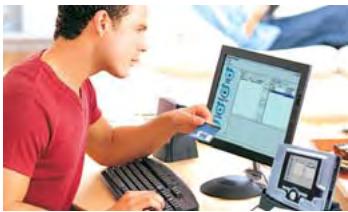
Note: La vitesse de transfert en mode USB 2.0 dépend des capacités de votre ordinateur. Si ce dernier est à la norme USB 1.1, la vitesse sera plus réduite, même si votre AV-612LCD est compatible UB Fast Transfer 2.0 Lors de la connexion à un système d'exploitation Windows 98/ME, des Drivers supplémentaires vous seront demandés, Insérer alors le CDROM fourni dans votre lecteur de CDROM et laisser Windows trouver les drivers appropriés.
Redémarrer Windows 98/ME une fois cette opération achevée.
Attention
Ne pas déconnecter votre AV-612LCD pendant la phase de transfert de fichiers, une erreur fatale se produisait alors. Utiliser le mode de déconnexion USB disponible dans le System Tray à chaque fois que vous souhaitez déconnecter votre AV-612LCD.
Avant de commencer, vérifier que votre AV-612LCD est bien connecté en USB à votre ordinateur et que « MODE USB 2.0 » s'affiche bien à l'écran.
- Le programme de gestion de Media vous permet deux fonctions distinctes :
a. Gérer les contenus Media présents dans votre AV-612LCD directement depuis votre ordinateur. Vous pouvez copier/déplacer les fichiers Media de votre ordinateur à l'AV-612LCD et vice-versa, et pouvez également éditer ou classer les fichiers présents dans l'AV-612LCD. b. Lire et écouter les Media présents dans tout ordinateur directement via l'AV-612LCD sur votre téléviseur, chaîne Hi-Fi ou projecteur, en ayant au préalable raccordé le AV-612LCD au PC par un câble réseau RJ45.
- Un CD ROM contenant le programme vous est livre avec l'AV-612LCD. Insérer le CDROM dans le lecteur de la vente PC puis suivre les instructions d'installation à l'écran.
- Connecter votre AV-612LCD au PC en mode de connexion USB et lancer le Programme depuis le PC.
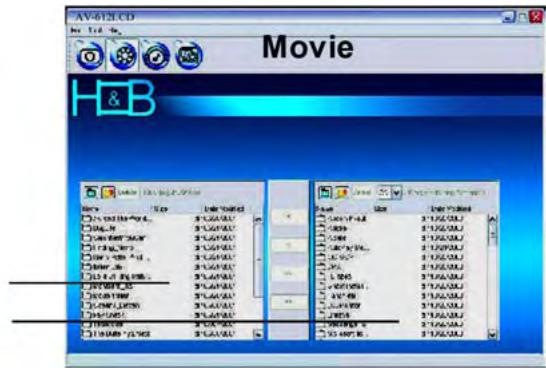
- Notre PC affiche alors deux colonnes ; à gauche, les fichiers présents dans l'AV-612LCD ; à droite, les fichiers présents dans notre ordinateur. Cliquez sur MOVIE, MUSIC, PHOTO pour sélectionner le type de fichier.
- Vous pouvez copier simplement chaque fichier en glissant/déplaçant depuis l'AV-612LCD vers le PC et vice-versa. Vous pouvez également effacer les fichiers de l'un et de l'autre directement.
- Dans la section MUSIC vous pouvez également créer une Playlist ou éditer une Playlist déjà existante. Pour ajouter des morceaux à une Playlist, cliquer sur Edit Play List. Et s'affiche alors à droite le contenu de votre PC et à gauche le contenu de la Playlist. Glisser/déplacer chaque fichier de l'un à l'autre simplement et cliquer sur OK une fois l'opération achevée.
Note: Une fois vos opérations achevées avec le Programme, ne pas déconnecter votre AV-612LCD sans avoir au préalable utilisé le mode de déconnexion automatique disponible dans le » System Tray »
Défaut Ne pas changer cette valeur sauf si un conflit apparait entre vos appareils USB. Dans ce cas, ajuster manuellement la valeur du Port Number de 1023 à 65535.
Contenu de votre AV-612LCD Contenu de votre PC
MOD / Streaming de contenu média
Avant de commencer, vérifier que votre AV-612LCD est bien connecté en Fast Ethernet à votre ordinateur.
- Démarrer le Programme AV-612LCD PC Manager.
- Si vous AV-612LCD n'est pas reconnu, c'est que le cable USB n'est pas branché, l'AV-612LCD entareshers en Mode MOD 5 Media On Demand)
Veuillez alors utiliser les fonctions d'attribution de partage du programme
- Sélectionner pour chaque type de Media, l'emplacement des fichiers à partager puis valider avec APPLY. Le répertoire et son contenu seront alors visibles par l'AV-612LCD en Mode MOD.
- Aller dans le Menu MOD de l'AV-612LCD et vous retrouverez les fichiers mis en partage depuis le PC. Cliquer sur le fichier MediaChoisi pour lancer la lecture en « Streaming Direct »
- Sur votre AV-612LCD, dans le menu MOD, sélectionnez CONNECT afin de rechercher les fichiers partagés.
- Veiller à laisser le Programme de Management en marche en arrêté-plan pendant les phases de lecture en « Streaming » de Contenu Media.
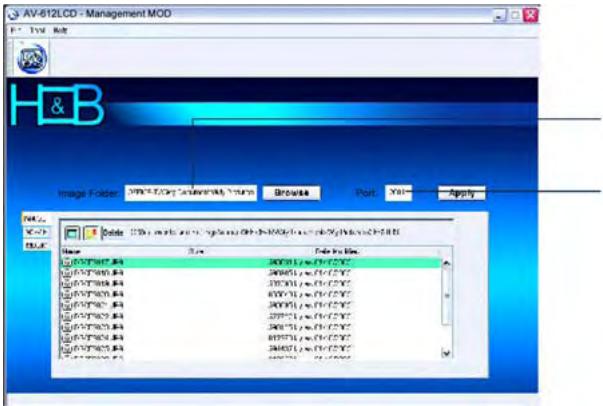
Dossier mis en partage.
Ne pas changer cette valeur sauf si un conflit apparait entre vos appareils. Dans ce cas, ajuster manuellement la valeur du Port Number de 1023 à 65535.
Note: En mode de connexion Résseau Fast Ethernet PC ⇌ AV612LCD, veiller à utiliser un câble RJ45 « croisé ». Dans le cas d'une connexion via un « HUB » ou « SWITCH », utiliser alors des câbles RJ45 « droit ».
Mise à jour « firmware
Le micrologiciel de votre AV-612LCD (Firmware) peut être mis à jour lorsqu'une nouvelle version est disponible:
- S'assurer que la charge de la batterie est au minimum de 10%.
- Brancher l'adaptateur secteur et mesurer l'AV-612LCD sous tension.
- Connecter l'AV-612LCD à votre PC en mode USB.
- Avec votre Explorateur de fichiers, retrouver le répertoire racine du disque dur de l'AV612LCD
- Placer alors le fichier Firmware «. bin » à l'emplacement du répertoire racine et s'assurer qu'il n'est pas en format compressé. ZIP ou *. RAR.
- Une fois le transfert accompli, déconnecter l'AV-612LCD du port USB en utilisant le mode Déconnexion du « System Tray ».
- Mettre en marche l'AV-612LCD puis activer le Menu System. Défiler jusqu'à la commande Update Firmware et presser Save avec le bouton droit
- La progression de la mise à jour s'affiche alors à l'écran. Une fois achevée, votre AV-612LCD se rallumera automatiquement.
- Une fois le menu général affiché à l'écran, la mise à jour est achevée.
Note: Si votre AV-612LCD se bloque pendant cette opération, enlevez la batterie et l'alimentation secteur, puis replacez la batterie et rallumez l'appareil.
Note: Pour toute assistance, information supplémentaire et téléchargement, se référer au site Internet :
www.hb-direct.com
Mises à jour
Merci de vérifier régulièrement notre site Web pour bénéficier de mises à jour détaillées et d'une assistance technique sur ce produit à l'adresse suivante : www.hb-direct.com
Informations importantes de sécurité
Lisez soigneusement ces instructions et faites attention à tous les avertissements et toutes les directives.
Ne surchargez pas les prises ou les rallonges électriques. Les surcharges peuvent provoquer des faux ou des chocs électriques.
N'insérez jamais d'objets dans la porte du lecteur de DVD. Ils pourraient entrer en contact avec des points dont la tension est dangereuse ou des composants de court-circuit et provoquer ainsi des yeux ou des chocs électriques.
Ne renversez pas de liquides sur le lecteur DVD.
Si le lecteur de DVD ne fonctionne pas normalement, ou s'il émet des sons ou des odeurs inhabituelles, débranchez-le immédiatement et contactez un technicien habilité.
N'essayez pas de réparer le lecteur DVD vous-même. Si vous ouvrez ou démontez son boîtier, vous vous exposez à des tensions dangereuses, ainsi qu'à d'autres risques. Toute opération de maintenance doit être exécutée par des techniciens d'entretien qualifiés.
Informations environnementales
L'appareil est fabriqué avec des matériaux recyclables qui peuvent être réutilisés s'ils sont démontés par du personnel habilité.
Respectez les réglementations locales pour ce qui concerne l'élimination des matériaux d'emballage, des piles usagées et des unités démontées.
Certificat de garantie
H&B assure une garantie de douze (12) mois à compter de la date d'achat pour tout défaut de matériel et de fabrication.
En cas de survenue de défauts couverts par la garantie, le produit devra être retourné au détaillant ayant vendu le produit.
En cas de problème, vous obtenez des informations sur nos centres de service après-vente agréés auprès du détaillant qui vous a vendu le produit.
Termes de la garantie
- La garantie n'est valide que sur présentation du certificat de garantie dûment rempli et du ticket de caisse et si le numéro de produit de l'appareil est parfaitement lisible.
- ueux. La réparation ou le remplacement des composants défectueux seront réalisés en fonction d'une évaluation assurée par H&B.
L'échange n'est possible que si aucune réparation ne peut être effectuée.
- Les réparations sous garantie ne doivent être exécutées que par un détaillant H&B habilité ou par un centre de service après-vente habilité. Aucune rémunération n'est prévue pour les réparations effectuées par des ateliers non habilités.
Toute réparation ou tout dommage du produit provoqués par une intervention non autorisée ne sont pas couverts par la présente garantie.
- Ce produit ne sera pas considéré comme défectueux, pour ce qui concerne les matériaux ou la fabrication, si l'adaptation à des exigences nationales, locales, techniques ou relatives à la sécurité est obligatoire dans des pays autres que le pays pour lequel le produit a été conçu et fabriqué à l'origine.
- ériel en résultat. La garantie ne couvre pas les opérations suivantes :
a) Inspection, maintenance périodes et réparation et remplacement de pièces suite à une usure normale. b) Frais relatifs au transport, au démontage ou à l'installation du produit. c) Mauvaise utilisation, y compris pour d'autres fins que celles prévues à l'origine ou pour mauvaise installation. d) Dommages dus au tonnerre, à l'eau, au feu, aux catastrophes naturelles, aux guerres, aux insurrections, aux mauvaises tensions de secteur, à une ventilation insuffisante ou à autres causes échappant au contrôle d'H&B.
- Cette garantie s'applique à chaque propriété légale du produit pendant la période de garantie.
Distributeur

H&B est distribué par :
JPF Entertainment
50, rue Ardoin - Bat 566 - 93400 Saint-Ouen - FRANCE
info@jpf-europe.com - www.hb-direct.com -
HOTLINE:0892681282 (0.337€/min) Fax:+33140109599
| Désignation | AV-612LCD Lecteur Multimédia Portable, Disque Dur, écran LCD TFT 3.5". |
| Mémoire | Disque Dur 20GB |
| Type | Disque Dur 2.5" |
| Interface | Interface USB 2.0 |
| Format Audio | MP3, WMA & OGG Audio; MPEG 4 avec MP3 et AC3 audio |
| Format Video | MPEG1, 2 & 4, MPEG-4 3.11, 4.0 & 5.0 et +, XviD, BivX, Supporte les résolutions D1 (NTSC & PAL) |
| Photo Format | JPEG toutes tailles |
| Video Out Format | Component, S-Video et A/V, NTSC-M, NTSC-J, PAL-B/D/G/H/I, PAL-60, PAL-M, 16:9 & 4:3, 3:2 |
| Audio Out | HP Interne, casque Audio externe et sortie Audio Analogique |
| Connections Audio/Viséo | Sur Socle: Video Composite, S-Video et A/V Sur l'appareil : Jack Sté reproduction Audio analogique 3.5mm |
| Media Streaming | Sur Socle: Fast Ethernet et port USB2.0 |
| Télécommande | Infrarouge |
| Affichage | Écran intégré 3.5 inch 320x240 TFT-LCD Sortie haute définition D1 (720x480) pour écran externe |
| Batterie | 3400mAh rechargeable (lithium ion ) |
| Autonomie | 4.5 h en lecture continue |
| Alimentation | adaptation direct 5V AC/DC sur socle ou lecteur |
| Mise à jour | Téléchargement firmware depuis Internet |
| Système Requis | PC: P2 266Mhz, Windows 98SE, ME, 2000, XP, 64MB, MAC: 9x ou X iMac, G3 ou plus |
| Dimensions | 142 x 120 x 30 mm |
| Poids | 500gr avec batterie |
H&B DISTRIBUTION:
JPF Entertainment 50, rue Ardoin 93400 Saint-Ouen France / Tel : 33 (0) 1 49 48 93 40 / Fax : 33 (0) 1 40 10 95 99
WWW.HB-DIRECT.COM
- CHARGEMENT AVEC LE SOCLE
- CHARGE DIRECTE
- TOUCHE DROITE
- TOUCHE GAUCHE
- PAVÉ HAUT
- PAVÉ BAS
- PAVÉ DROIT
- PAVÉ GAUCHE
- TOUCHE VOLUME ET RÉGLAGES PRÉDÉFINIS PENDANT LA LECTURE
- TOUCHE VOLUME ET RÈGLES PRÉDÉFINIS EN MODE JPEG
- COMMENCER À UTILISER VOTE AV-612LCD
- APPRENDRE À CONNAÎTRE LES SYMBOLES
- LECTURE DE FILMS
- ÉDITION DE CONTENU VIDÉO
- FONCTIONS EN COURS DE LECTURE
- LECTURE MUSIQUE ET FONCTIONS (MP3 / WMA / OGG)
- FONCTIONS PENDANT LA LECTURE
- ÉDITION DE CONTENU MUSICAL
- ICÔNE FICHIER IMAGE
- AJUSTER LA QUALITÉ D'IMAGE PENDANT LE VISIONNAGE DES PHOTOS
- AFFICHAGE MULTIPLE
- FONCTIONS D'ÉDITION
- DESCRIPTION DES FONCTIONS D'ÉDITION
- CONNEXION À UN ÉCRAN EXTERNE
- TRANSFERT DE CONTENU DANS VOTRE AV-612LCD DEPUIS UN PC
- ATTENTION
- MOD / STREAMING DE CONTENU MÉDIA
- MISE À JOUR « FIRMWARE
- MISES À JOUR
- INFORMATIONS IMPORTANTES DE SÉCURITÉ
- INFORMATIONS ENVIRONNEMENTALES
- CERTIFICAT DE GARANTIE
- TERMES DE LA GARANTIE
- DISTRIBUTEUR
Marque : H&B
Modèle : H&B AV-612LCD
Catégorie : Lecteur multimédia portable