
WL-174 - Adaptateur réseau sans fil SITECOM - Notice d'utilisation et mode d'emploi gratuit
Retrouvez gratuitement la notice de l'appareil WL-174 SITECOM au format PDF.

| Type de produit | Routeur ADSL2+ sans fil 54G Turbo |
| Norme sans fil | IEEE 802.11b/g |
| Débit sans fil maximal | 54 Mbps |
| Ports LAN | 4 ports Ethernet 10/100 Mbps avec auto MDI/MDI-X |
| Port ADSL | 1 port RJ-11 (ligne téléphonique) |
| Alimentation | Adaptateur secteur 12 V CC, 1 A |
| Consommation électrique | Environ 12 W |
| Dimensions (approx.) | 180 x 130 x 30 mm |
| Poids (approx.) | 300 g |
| Sécurité sans fil | WEP 64/128 bits, WPA, WPA2, filtrage MAC |
| Protection réseau | NAT, SPI firewall, filtrage IP, ACL |
| Fonctions avancées | Serveur DHCP, DDNS, UPnP, SNMP, routage statique, serveur virtuel, DMZ |
| Gestion | Interface Web, Telnet, SNMP, console locale |
| Mise à jour firmware | Via interface Web (connexion filaire recommandée) |
| Entretien et nettoyage | Débrancher l'appareil, nettoyer avec un chiffon doux et sec. Ne pas utiliser de produits liquides ou abrasifs. |
| Réparabilité | Aucune pièce détachée fournie. En cas de panne, contacter le support technique. |
FOIRE AUX QUESTIONS - WL-174 SITECOM
Questions des utilisateurs sur WL-174 SITECOM
0 question sur cet appareil. Repondez a celles que vous connaissez ou posez la votre.
Poser une nouvelle question sur cet appareil
Téléchargez la notice de votre Adaptateur réseau sans fil au format PDF gratuitement ! Retrouvez votre notice WL-174 - SITECOM et reprennez votre appareil électronique en main. Sur cette page sont publiés tous les documents nécessaires à l'utilisation de votre appareil WL-174 de la marque SITECOM.
MODE D'EMPLOI WL-174 SITECOM
Les ports à l'arrière 9
1.1 Avant la configuration 10 1.2 Configuration d'un ordinateur sous Windows XP 11 1.3 Configuration d'un ordinateur sous Windows 2000 12 1.4 Configuration d'un ordinateur sous Windows 98/Me 13
Chapitre 2 - paramètres par défaut 14
2.1 Nom d'utilisateur et mot de passe 14 2.2 Informations de votre ISP 14
Chapitre 4 - configuration. 16
4.1 Quick Start 16 4.2 Interface Setup 19
4.2.1 Internet 19 4.2.2 LAN 21 4.2.3 Wireless 22
4.3 Configuration avancée 26
4.3.1 Routing 26 4.3.2 NAT 27 4.3.3 ADSL 30
4.4 Gestion des accès 30
4.4.1 ACL 30 4.4.2 IP Filter 31 4.4.3 SNMP 33 4.4.4 UPnP 34 4.4.5 DDNS 34
4.5 Maintenance 35
4.5.1 Administrator 35 4.5.2 Time Zone 36 4.5.3 Firmware 36 4.5.4 SysRestart 38 4.5.6 Diagnostics 38
4.6 Status 39
4.6.1 Informations sur l'appareil 39 4.6.2 Journal système 40 4.6.3 Statistiques 41
Votre routeur Sitecom est un appareil "tout-en-un", combinant un modem ADSL2+, un routeur, un commutateur de réseau Ethernet et un point d'accès sans fil, ce qui permet de raccorder toutes les machines de votre réseau à l'Internet par une connexion ADSL2+ à large bande (à haut débit).
Le WL-154/155/174/175 de Sitecom est conforme aux normes ADSL2+ adoptées mondialement et permet des téléchargements depuis le serveur avec un débit de 24 Mbps maximum et vers le serveur de 1 Mbps maximum. Il est conçu pour les petites entreprises, les professions libérales et les utilisateurs particuliers, leur permettant de se connecter à Internet encore plus rapidement. Il permet de profiter des services ADSL et des applications multimédia à large bande comme les yeux interactifs, la lecture vidéo en transit et l'audio en temps réel beaucoup plus facilement et rapidement qu'auparavant.
Le produit supporte PPPoA (RFC 2364 - PPP (Point-to-Point Protocol, protocole point à point) par l'adaptation ATM (Adaptation Layer 5), l'encapsulation RFC 1483 par ATM (bridged ou routed), PPP par Ethernet (RFC 2516) et IPOA (RFC1577) pour étabrir une connexion avec le fournisseur de services Internet (ISP). Le produit supporte aussi le multiplexing VC-based ou LLC-based.
C'est la solution parfaite pour raccorder un petit groupe d'ordinateurs à une connexion Internet à bande large. Plusieurs utilisateurs peuvent avoir un accès à haute vitesse à Internet simultanément.
Ce produit sert aussi de Internet Firewall pour protéger l'accès de votre réseau interne contre des utilisateurs extérieurs. Non seulement il apporte la fonction de Firewall naturel (Network Address Translation, NAT), mais il apporte aussi des caractéristiques riches de firewall pour sécuriser le réseau interne de l'utilisateur. Tous les paquets de données entrants sont surveillés et filtrés. Par ailleurs, il peut aussi être configuré pour bloquer l'accès à Internet aux utilisateurs internes.
Le produit apporte deux niveaux de sécurité. Premièrement, il masque aux utilisateurs du LAN les adresses IP qui sont donc invisibles aux utilisateurs externes depuis l'Internet, ce qui rend beaucoup plus difficile à un pirate de cibler une machine de votre réseau. Deuxièmement, il peut bloquer et rediriger certains ports pour limiter les services auxquels ont accès les utilisateurs externes. Par exemple, pour permettre aux yeux ou aux autres applications Internet de fonctionner correctement, l'utilisateur peut ouvrir certains ports particuliers pour que des utilisateurs externes puissent accéder aux services à accès interne du réseau.
Les services DHCP (Dynamic Host Control Protocol) intégrés, client et serveur, permettent à plusieurs utilisateurs d'obtenir automatiquement leurs adresses IP à l'amorçage du produit. Il suffit de configurer les machines locales en tant que client DHCP pour accepter une adresse IP assignée dynamiquement par le serveur DHCP et de redémarrer. À chaque fois qu'une machine locale sera mise en service, le routeur la reconnaîtra et lui assignera une adresse IP pour se raccorder instantanément au LAN.
Pour les utilisateurs avancés, la fonction Virtual Service permet au produit d'offrir une visibilité limitée sur les machines locales avec des services spécifiques pour les utilisateurs externes. Une adresse IP fournie par les ISP (Internet Service Providers, fournisseurs de service Internet) peut être configurée pour le produit, permettant à des services spécifiques d'être reroutés vers des ordinateurs spécifiques du réseau local. Par exemple, un serveur web dédié peut être connecté à l'Internet par le produit, puis les demandes HTML entrantes reçues par le produit peuvent être reroutées vers le serveur web local dédié, même si le serveur a maintenant une adresse IP différente. Dans cet
exempie, le produit est sur l'Internet et vulnérable aux attaques, mais le serveur est protégé.
Le serveur virtuel peut aussi servir à redistribuer des services vers plusieurs serveurs. Par exemple, le produit peut être configuré pour permettre à des serveurs séparés de quelques FTP, Web et multijoueurs de partager la même adresse IP visible, tout en protégeant les serveurs et les utilisateurs du LAN des pirates.
- ADSL multi-mode standard
supporte des débits de téléchargement depuis le serveur de 24 Mbps au maximum et vers le serveur de 1 Mbps au maximum. Il supporte aussi une gestion des débits qui permet aux abonnés ADSL de sélectionner une vitesse d'accès à l'Internet qui corresponde à leurs besoins et à leurs budgets. Il est compatible avec le standard Multi-Mode (ANSI T1.413, édition 2);
G. dmt(G.992.1); G. lite(G992.2)), G. hs (G994.1), G. dmt. bis (G.992.3),
G. dmt. bisplus (G.992.5)). Les Annex A et B sont supportées par des plates-formes H/W différentes.
Avec un point d'accès 802.11g incorporé pour étendre les moyens de communication au WLAN tout en fournissant le WEP, WPA et WPA2 pour sécuriser vos réseaux sans fil.
Un commutateur Ethernet rapide de 10/100Mbps est incorporé avec commutation automatique entre MDI et MDI-X pour les ports 10Base-T et 100Base-TX. Un câble Ethernet direct ou simulateur de modem peut être utilisé directement pour autodetection.
- Multi-protocoles pour établir une connexion
Supporte PPPoA (RFC 2364 - PPP par ATM Adaptation Layer 5), l'encapsulation RFC 1483 par ATM (bridged ou routed), PPP par Ethernet (RFC 2516) et IPOA (RFC1577) pour étabrir une connexion avec le fournisseur de services Internet. Le produit supporte aussi le multiplexing VC-based ou LLC-based.
Assistant d'installation rapide
Supporte une page WEB GUI pour installer rapidement cet appareil. Avec cet assistant, les utilisateurs finaux peuvent entrer facilement les informations qu'ils reçoivent de leur ISP et surfer sur l'Internet immédiatement.
- Plug and Play universal (upnp) et upnp NAT traversal
Ce protocole sert à établir une connectivité simple et robuste entre des appareils isolés et des ordinateurs de différents fabricants. Il rend le réseau simple et avantageux pour les utilisateurs. L'architecture UPnP utilise TCP/IP et le Web pour permettre une mise en réseau de proximité facilité en sus du contrôle et du transfert de données entre les appareils en réseau. Quand cette caractéristique est activée, les utilisateurs peuvent facilement se connecter aux réunions sur le Net ou à MSN Messenger.
Permet à plusieurs utilisateurs d'accéder simultanément aux ressources externes comme Internet avec une adresse IP et un compte d'accès Internet. De nombreuses passerelles de couches d'applications (ALG) sont supportées comme un navigateur Web, ICQ, FTP, Telnet, E-mail, News, Net2phone, Ping, NetMeeting, IP phone et d'autres.
Supporte un simple coupe-feu avec la technologie NAT et permet de bloquer l'accès de l'Internet avec Telnet, FTP, TFTP, WEB, SNMP et IGMP.
Relais (DNS) domain name system
Permet facilement de parcourir le nom d’un domaine (un nom familier aux utilisateurs comme www.yahoo.com) et l’adresse IP. Quand une machine locale configure son serveur DNS avec l’adresse IP de ce routeur, chaque paquet de
demande de conversion DNS de l'ordinateur vers ce routeur sera dirigée vers le vrai DNS du réseau externe.
Le service DNS dynamique vous autorise à affecter une adresse IP dynamique à un nom d'hôte statique. Cette adresse IP dynamique est l'adresse IP WAN. Par exemple, pour utiliser le service, vous devez avoir d'abord gotten un compte après d'un service DDNS comme http://www.dyndns.org/.
L'utilisateur peut spécifier que des services soient visibles par des utilisateurs externes. Le routeur peut détecter l'entrée d'une demande de service et la transmettre à un ordinateur local spécifique pour la traiter. Par exemple, l'utilisateur peut assigner un ordinateur du LAN pour servir de serveur WEB à l'intérieur et l'exposer au réseau externe. Un utilisateur externe peut parcourir directement l'intérieur du serveur web alors qu'il est protégé par NAT. Une configuration d'hôte DMZ est aussi fournie à un ordinateur local exposé au réseau externe, Internet.
Dynamic host configuration protocol (DHCP) client et serveur
Sur le site WAN, le client DHCP peut obtenir automatiquement une adresse IP du fournisseur de service Internet (ISP). Sur le site LAN, le serveur DHCP peut allouer une plage d'adresses IP clients et les répartir en incluant l'adresse IP, le masque de sous-réseau ainsi que l'adresse IP DNS, aux ordinateurs locaux. Cela permet de : gérer le réseau IP local très facilement.
C'est un moyen facile de gérer à distance le routeur par l'intermédiaire de SNMP.
Supporte GUI basé sur le web permettant la configuration et la gestion. Il est convivial et dispose d'une aide en ligne. Il dispose aussi de capacités de gestion à distance permettant à des utilisateurs à distance de configurer et de générer ce produit.
L'appareil peut être mis au niveau du dernier logiciel par le GUI basé sur le Web.
Interfaces de gestion puissantes
Supporte les interfaces de gestion flexibles avec port de console locale, port LAN et port WAN. Les utilisateurs peuvent utiliser les applications du terminal par le port console pour configurer et gérer l'appareil, ou Telnet, WEB GUI et SNMP par les ports LAN ou WAN pour configurer et gérer l'appareil.
Contenu de la boîte
- Routeur MiMoXR Sitecom WL-154 ADSL2+ - annex A, ou Routeur MiMoXR Sitecom WL-155 ADSL2+ - annex B, ou Routeur 54G Turbo Sitecom WL-174 ADSL2+ - annex A, ou Routeur 54G Turbo Sitecom WL-175 ADSL2+ - annex B
- CD-ROM contenant le manuel en entier
Cable RJ-11 ADSL/téléphone Cable Ethernet Chargeur - adaptateur CA-CC (12 V CC, 1 A) Guide de démarrage rapide
Les DEL de la façon
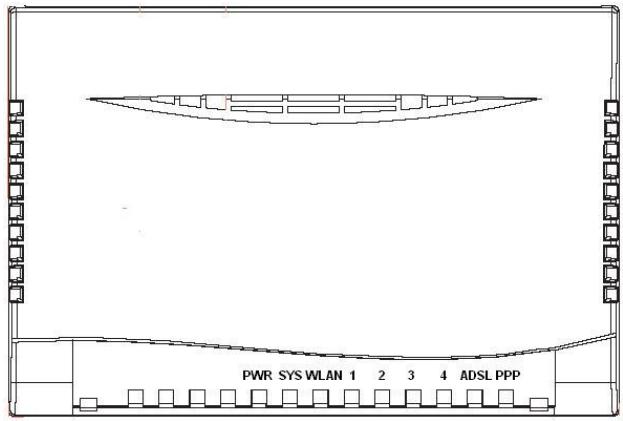
| • DEL | • Signification |
| PPP : | Allumé en permanence quand la connexion PPPoA / PPPoE est établie. |
| ADSL : | Allumée quand raccordé à un DSLAM ADSL ("linesync"). |
| Port LAN 1-4 : | • Allumé si raccordé à un apparéil Ethernet. • Vert pour 100 Mbps; Orange pour 10 Mbps. • Clignote lors de la transmission de données (entrant ou-sortant) |
| WLAN : | • Allumé en vert quand la connexion sans fil est établie. • Clignote lors de la transmission de données (entrant ou-sortant). |
| SYS : | Allumé quand le système est prét. |
| PWR : | Allumé quand l' apparéil est sous tension. |
Les ports à l'arrière
| Port | Signification |
| PWR | Raccorder le chargeur fourni à cette prise. |
| RESET | Appuyer sur ce bouton pour réinitialiser l'appareil ou restaurer les paramètres par défaut d'usine. 0-3 secondes: Réinitialise l'appareil. plus de 6 secondes: Restaure les paramètres d'usine par défaut (C'est utile quand on ne peut pas connecter au routeur, par ex., oublé du mot de passer) |
| LAN | Raccorder un cable UTP Ethernet (Cat-5 ou Cat-5e) à l'un des quatre ports LAN pour raccarder un ordinateur ou un réseau domestique de 10 Mbps ou de 100 Mbps. |
| ADSL (LINE) | Raccorder le cable fourni RJ-11 ("telephone") à ce port pour se raccarder au réseau ADSL/téléphone. |
| Mise en marche | Bouton de mise sous tension |
Chapitre 1 - installation
Le routeur peut être configuré avec le navigateur Internet de l'ordinateur. Un navigateur Internet est compris dans l'application standard des systèmes d'exploitation suivants : Windows 98/NT/2000/XP/Me, MAC, Linux, etc. Le produit dispose d'une interface de configuration très conviviale.
1.1 Avant la configuration
Les ordinateurs doivent posséder une interface Ethernet et être raccordés au routeur soit directement, soit par l'intermédiaire d'un répéteur multiport et disposer de TCP/IP configuré pour obtenir une adresse IP par un serveur DHCP ou une adresse IP fixe qui doit être dans le même sous-réseau que le routeur. L'adresse IP du routeur par défaut est 192.168.0.1 et le masque de sous-réseau est 255.255.255.0 (c. a. d. que tout ordinateur raccordé doit être sur le même sous-réseau et avoir une adresse IP comprise dans la plage de 192.168.0.2 à 192.168.0.254). La meilleure façon, et la plus simple, est de configurer l'ordinateur pour qu'il obtienne automatiquement une adresse du routeur en utilisant DHCP. Si vous avez des problèmes à accéder à l'interface web du routeur, il peut être recommandable de désinstaller tout type de firewall ou de scanner de virus des ordinateurs, car ils posent des problèmes pour accéder à l'adresse IP 192.168.0.1 du routeur. Les utilisateurs doivent décider de la meilleure façon de protéger leur réseau.
Veuillez suivre les étapes suivantes pour installer l'environnement réseau de vos ordinateurs. Tout d'abord, vérifiez les composants réseau de vos ordinateurs. La pile de protocoles TCP/IP et l'adaptateur de réseau Ethernet doivent être installés. Sinon, veuillez vous référer à votre manuel Windows ou à celui de votre système d'exploitation.
1.2 Configuration d'un ordinateur sous windows XP
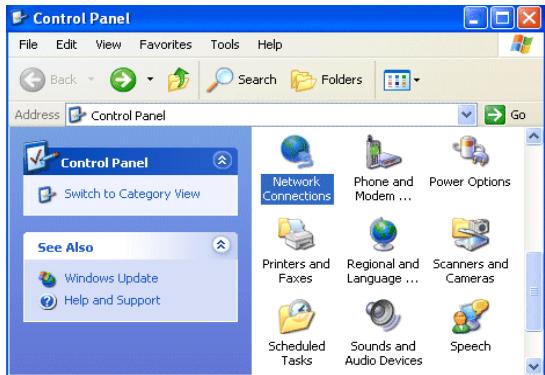
- Allez à Démarrer / Panneau de configuration (dans la présentation classique). Dans le panneau de configuration, double-cliquez sur Connexions réseau
- Cliquez du bouton droit sur Connexion au réseau local.
- Sélectionnez Propriétés
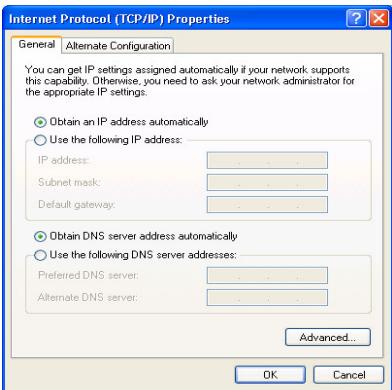
- Sélectionnez Protocole Internet (TCP/IP) et cliquez sur Propriétés.
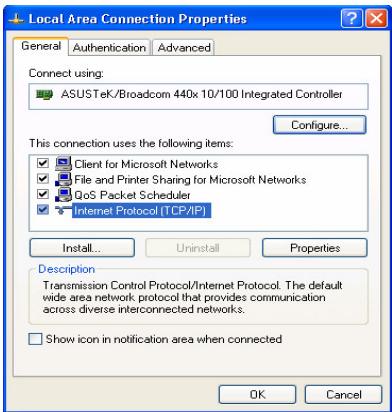
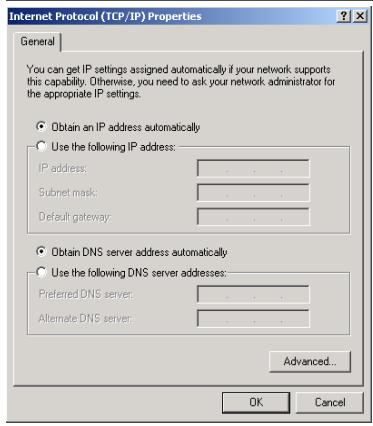
- Cochez la case Obtenir une adresse IP automatiquement et la case Obtenir les adresses des serveurs DNS automatiquement.
- Cliquez sur OK pour achever la configuration.
1.3 Configuration d'un ordinateur sous windows 2000
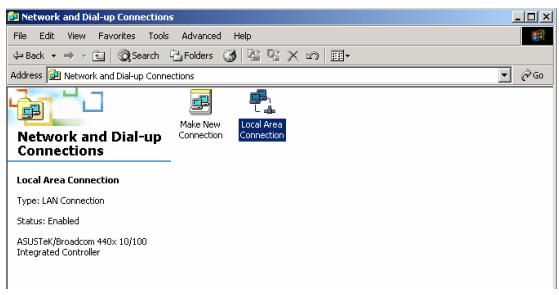
- Allez à Démarrer / Paramètres / Panneau de configuration. Dans le panneau de configuration, double cliquez sur Réseau et Connexions d'accès par ligne commutée.
- Double cliquez sur Connexion d’un réseau local.
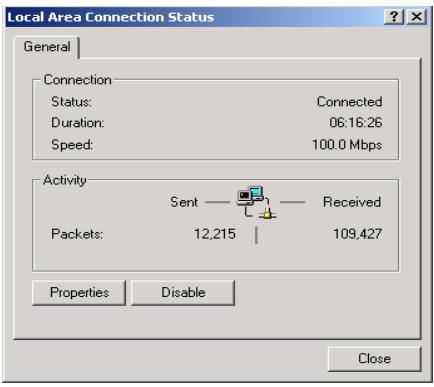
- Dans la fenêtre État de la connexion du réseau local, cliquez sur Propriétés.
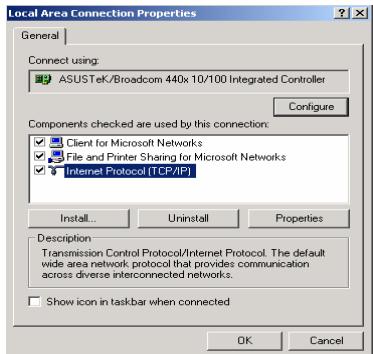
- Sélectionnez Protocole Internet (TCP/IP) et cliquez sur Propriétés.
- Cochez la case Obtenir une adresse IP automatique et la case Obtenir les adresses des serveurs DNS automatiquement.
- Cliquez sur OK pour achever la configuration.
1.4 Configuration d'un ordinateur sous windows 98/me
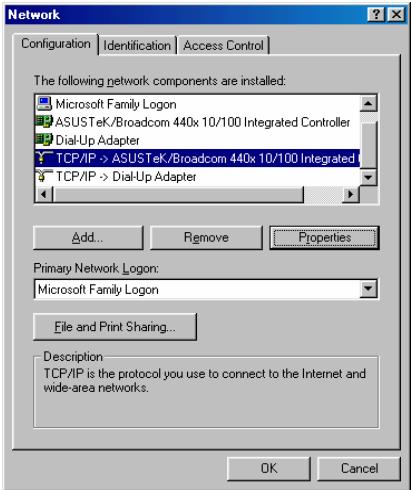
- Allez à Démarrer / Paramètres / Panneau de configuration. Dans le panneau de configuration, double-cliquez sur Réseau et choisissez l'onglet Configuration.
- Sélectionnez TCP/IP -> et le nom de la carte d'interface réseau (NIC) de votre ordinateur.
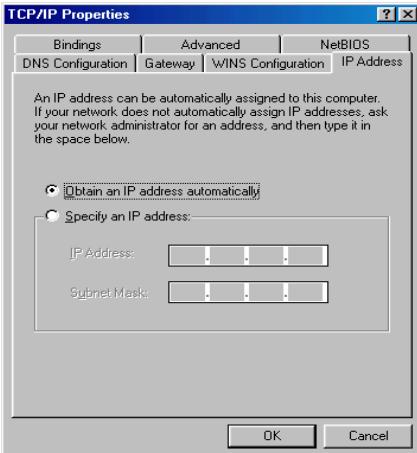
- Cochez la case Obtenir automatiquement une adresse IP.
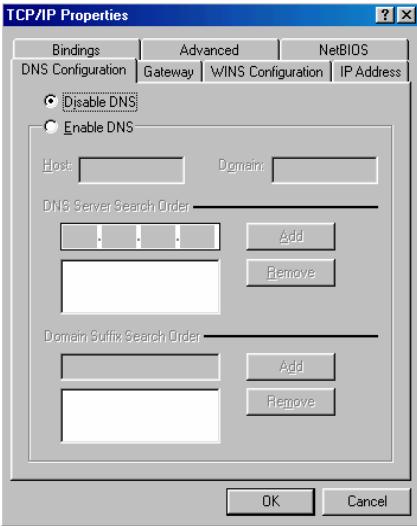
- Sélectionnez alors l'onglet Configuration DNS.
- Cochez la case Désactiver DNS et cliquez sur OK pour terminer la configuration.
Chapitre 2 - paramètres par défaut
Les paramètres par défaut de votre routeur sont indiqués ci-dessous.
Nom d'utilisateur : admin
Mot de passe : admin
- Configuration IP du dispositif LAN :
Adresse IP : 192.168.0.1
Masque de sous-réseau : 255.255.255.0
- Configuration ISP du site WAN :
1483 Bridged IP LLC
VPI/VCI:0/34
Serveur DHCP :
Serveur DHCP est activé.
Adresse IP de départ : 192.168.0.100
Comptage de la pile IP : 100
2.1 Nom d'utilisateur et mot de passe
Le nom d'utilisateur par défaut est "admin" et le mot de passe par défaut est "admin".
Attention
Si vous oubliez le mot de passe pour vous connecter, vous pouvez appuyer sur le bouton RESET pendant au moins 6 secondes pour restaurer les paramètres d'usine par défaut.
2.2 Informations de votre ISP
Avant de configurer l'appareil, vous devez avoir vérifié auprès de votre ISP (fournisseur de service Internet) quel type de service vous est fourni, du genre PPPoE, PPPoA, RFC1483 ou IPOA.
Rassemblez les informations comme illustrées dans le tableau suivant et conservez-les comme référence.
| PPPoE | VPI/VCI, multiplexage VC-based/LLC-based, nom d'utilisateur, mot de passer (et nom du service). |
| PPPoA | VPI/VCI, multiplexage VC-based/LLC-based, nom d'utilisateur et mot de passer. |
| RFC1483 Bridged | VPI/VCI, multiplexage VC-based/LLC-based pour utiliser le Bridged Mode. |
| RFC1483 Routed | VPI/VCI, multiplexage VC-based/LLC-based, adresse IP, masque de sous-réseau, adresse passerelle et adresse IP du système de nom de domaine (DNS) (il s'agit de l'adresse IP fixe). |
Chapitre 3 - configuration de votre explorateur internet
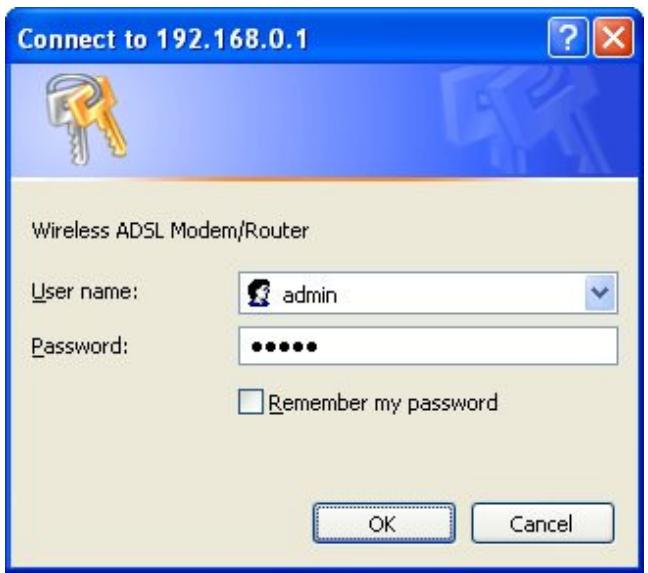
Ouvrez votre navigateur web, entrez l'adresse IP de votre routeur, qui est par défaut 192.168.0.1 et cliquez sur "Go" pour faire apparaitre une fenêtre demandant un nom d'utilisateur et un mot de passe. Le nom d'utilisateur par défaut est "admin" et le mot de passe par défaut est "admin".
Chapitre 4 - configuration
Dans la page de départ de configuration, vous pouvez désirer voir plusieurs options dans la barre de navigation en haut. Il s'agit de :
- Quick Start (assistant de configuration)
- Interface Setup (Internet, LAN, Sans fil)
- Advanced Setup (Routing, NAT, ADSL)
- Accès Management (ACL, Filtrage IP, SNMP, UPnP, DDNS)
- Maintenance (Administration, Fuseau horaire, Firmware, SysRestart, Diagnostics) Status
Veuillez vous reporter aux différents chapitres de ce manuel pour les instructions détaillées sur la façon de configurer votre routeur Sitecom.
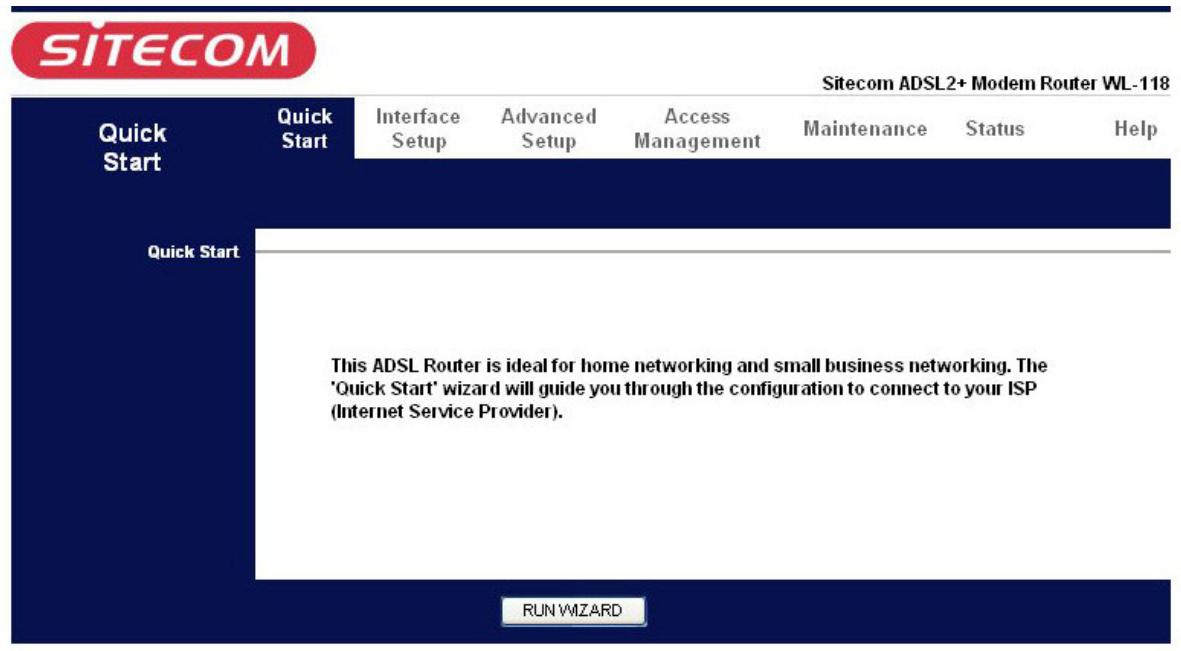
Les instructions détaillées sur la configuration des paramètres WAN se trouvent au chapitre Interface Setup de ce manuel. Les informations dont vous avez besoin pour que le démarrage rapide vous mette en ligne sont votre login (ouverture de session, souvent de la forme suivante username@ispname), leur mot de passe et le type d'encapsulation.
Votre ISP peut vous fournir tous les détails dont vous avez besoin. Si vous avez effacé la connexion WAN actuelle de la partie WAN - ISP de l'interface, vous pouvez aussi utiliser
la caractéristique de recherche PVC du routeur pour déterminer les types d’encapsulation offerts par votre ISP.
Les différentes étapes du démarrage rapide sont maintenant présentées que nous vous recommendons de suivre à la lecture.
Première étape. Notre nouveau mot de passe.
Deuxième étape. Choisissez notre fuseau horaire.
Troisième étape. Configurez votre connexion Internet.

Quatrième étape. Entrez les données fournies par votre ISP.

Quick Start - PPPoE/PPPoE
Cinquième étape. Cliquez sur Next et sur close quand la configuration est sauvegardée.

Quick Start Complete.
Cliquez sur cet onglet pour accéder aux sous-chapitres suivants qui configurent le routeur ADSL : Internet, LAN et sans fil. Ces fonctions sont décrites dans les paragraphes suivants :
4.2.1 Internet
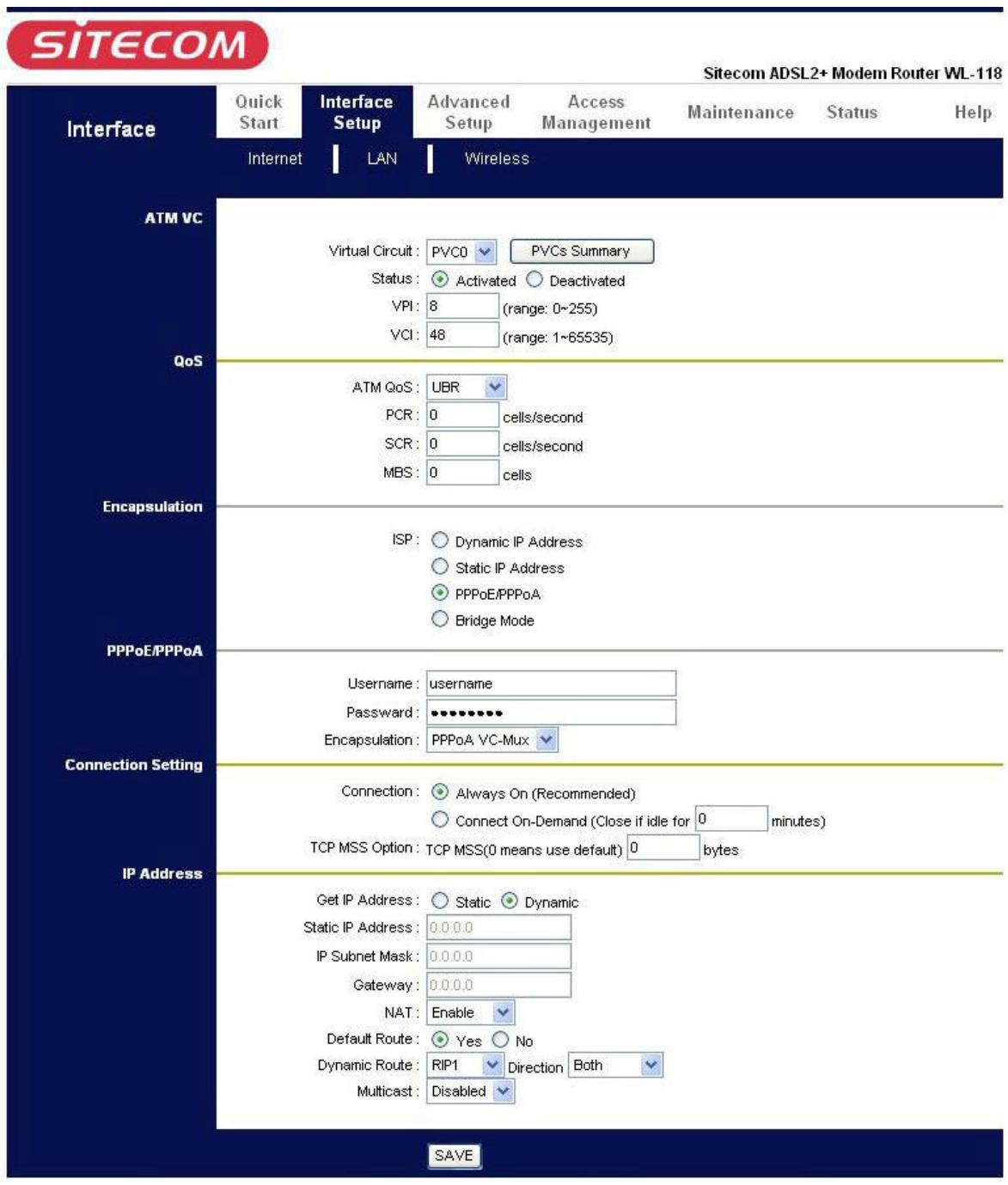
- Virtual Circuit : Le VPI (Virtual Path Identifier) et le VCI (Virtual Channel Identifier) définissant un circuit virtuel.
- VPI: La plage de validité du VPI est de 0 à 255. Entrez le VPI qui vous a été assigné. Ce champ peut avoir déjà été configuré.
- VCI: La plage de validité du VCI est de 32 à 65535. Entrez le VCI qui vous a été assigné. Ce champ peut avoir déjà été configuré.
- ATM QoS: Sélectionnez CBR pour spécifier une largeur de bande fixe (toujours branchée) pour le traffic vocal et de données. Sélectionnez UBR pour les applications qui ne dépendent pas du temps, comme les e-mail. Sélectionnez VBR pour le traffic de rafale et partager la largeur de bande avec d'autres applications.
- PCR : Divisez le débit de lignes DSL (bps) par 424 (dimension d'une cellule ATM) pour trouver le débit cellulaire crête (PCR). C'est le débit maximum auquel l'émetteur peut envoyer des cellules.
- SCR : Le débit cellulaire permanent (SCR) définit le débit cellulaire moyen (à long terme) qui peut être émis.
- MBS: Maximum Burst Size (MBS) se rapporte au nombre maximum de cellules qui peuvent être envoyées en début de crête. Entrez le MBS, qui est inférieur à 65535
Encapsulation :
- ISP : Sélectionnez le type d'encapsulation que vous ESP utilise dans la liste d'Encapsulation.
Les dépendances dépendent de ce que vous choisissez pour le champ Mode. Si vous sélectionnez Bridge dans le champ Mode, sélectionnez 1483 Bridged IP.
Si vous sélectionnez Routing dans le champ Mode, sélectionnez PPPoA, 1483 Bridged IP, 1483 Router IP ou PPPoE.
Pppoe/pppoa
- User Name: Entrez votre nom d'utilisateur, exactement comme votre ISP vous l'a attribué.
- Password : Entrez le mot de passe associé au nom d'utilisateur ci-dessus.
- Encapsulation: Si vous avez sélectionné Bridge dans le champ Mode, sélectionnez soit PPPoA soit RFC 1483.
- Si vous avez sélectionné Routing dans le champ Mode, sélectionnez PPPoA, RFC 1483, ENET ENCAP ou PPPoE.
- Multiplex : Sélectionnez la méthode de multiplexage utilisée par votre ISP. Le choix est entre VC et LLC.
- Connection : Les règles de cadencement ont priorité sur les paramètres de connexion.
- Toujours branché : Sélectionnez toujours branché si vous voulez être connecté en permanence.
- Connect on demand : Sélectionnez connexion sur demande si vous ne pouvez pas être connecté en permanence et spécifiez un délai de déconnexion dans le champ de délai de déconnexion maximum. Get IP Address : Choisissez Static ou Dynamic
- Static IP Address : Entrez l'adresse IP du routeur ADSL en numérotation décimale séparée par des points, par exemple, 192.168.1.254 (défaut d'usine).
- IP Subnet Mask : La valeur par défaut est 255.0.0.0. L'utilisateur peut la changer comme par exemple 255.255.255.0. Entrez le masque de sous-réseau qui vous a été attribué par votre ISP (le cas échéant).
- Gateway : Vous doivent specifyner une adresse IP de passererelle (fourni par votre ISP) quand vous utilisez 1483 Bridged IP dans le champ Encapsulation de l'écran précédent.
- Network éférez-vous au chapitre NAT pour avoir plus d'informations.
- RIP Version : Sélectionnez la version RIP entre RIP-1, RIP-2B et RIP-2M.
- RIP Direction : Sélectionnez le sens RIP entre None, Both, In Only et Out Only.
- Multicast: Le protocole IGMP (Internet Group Multicast Protocol) est un protocole de couche réseau qui sert à établir l'appartenance à un groupe Multicast - Il ne sert pas à véhiculer des données de l'utilisateur. Le WL-154/155/174/175 supporte les deux versions de IGMP, version 1 (IGMP-v1) et version IGMP-v2. Sélectionnez None pour le désactiver.
4.2.2 LAN
Un réseau local (LAN) est un système de communication qui relie plusieurs ordinateurs dans un environnement propre, normalement le même BATIMENT ou le même étage.
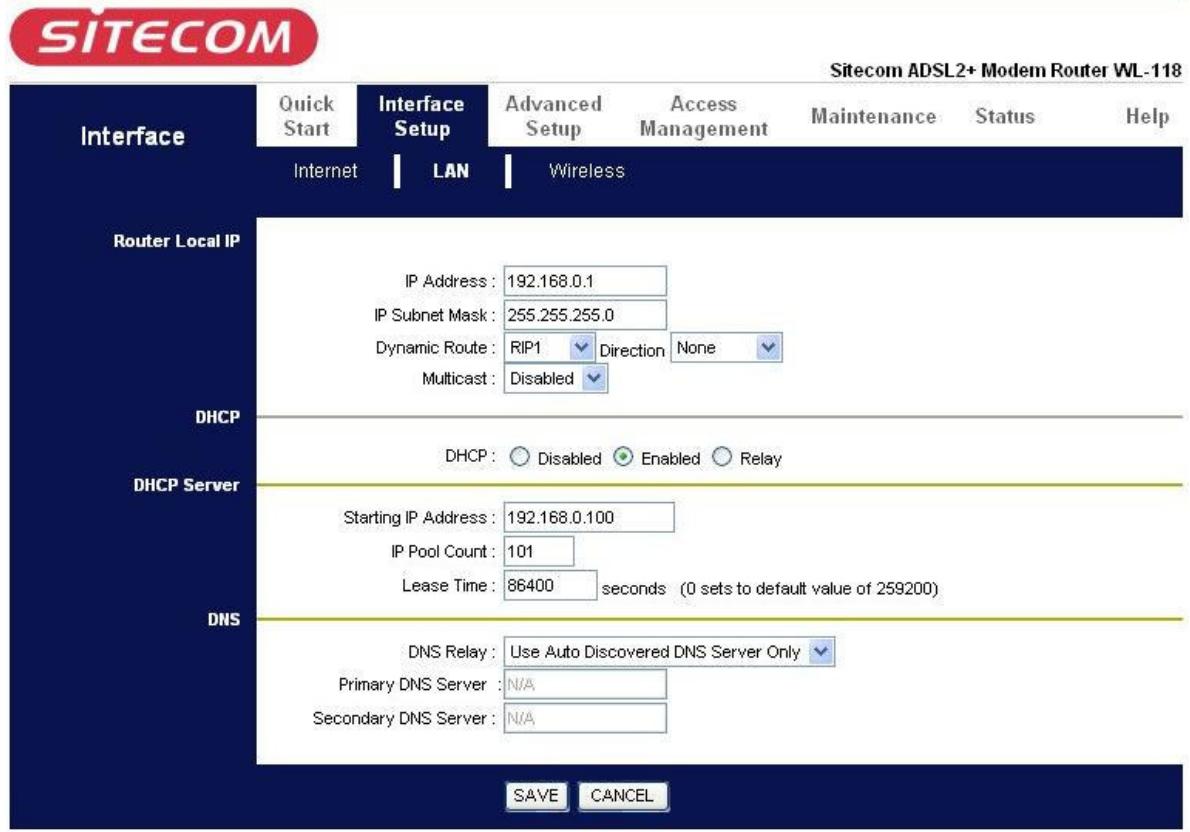
- IP Address: Entrez l'adresse IP du routeur ADSL en numérotation décimale séparée par des points, par exemple, 192.168.0.1 (défaut d'usine). IP Subnet Mask : La valeur par défaut est 255.255.255.0.
- Dynamic Route : Sélectionnez la version RIP entre RIP-1, RIP-2B et RIP-2M.
- RIP Direction : Sélectionnez le sens RIP entre None, Both, In Only et Out Only.
- Multicast: Le protocole IGMP (Internet Group Multicast Protocol) est un protocole de couche réseau qui sert à établir l'appartenance à un groupe Multicast - Il ne sert pas à véhiculer des données de l'utilisateur. Le WL-154/155/174/175 supporte les deux versions de IGMP, version 1 (IGMP-v1) et version IGMP-v2. Sélectionnez None pour le désactiver.
Le protocole DHCP (Dynamic Host Configuration Protocol, RFC 2131 et RFC 2132) autorise des clients individuels à obtenir une configuration TCP/IP au démarrage d'un serveur.
S'il est configuré sur Enable, votre Sitecom WL-154/155/174/175 peut attribuer des adresses IP, une adresse IP de passerelle par défaut et des serveurs DNS à Windows ou à tout autre système qui supporte le client DHCP.
S'il est configuré sur disabled, le serveur DHCP est désactivé.
S'il est configuré sur Relay, le WL-154/155/174/175 agit en tant que serveur DHCP de remplacement et relaie les demandes DHCP et les réponses entre le serveur à distance et les clients. Entrez l'adresse IP du serveur réel à distance DHCP et le champ du serveur DHCP à distance dans ce cas.
Quand on utilise DHCP, il faut configurer les points suivants.
- Starting IP Address : Ce champ spécifie la première des adresses continues dans la pile d'adresses IP.
- IP Pool Count: Ce champ spécifie la dimension ou le comptage de la pile d'adresses IP.
- Lease Time: Le temps d'utilisation en cours du client.
- Primary DNS Server : Entrez les adresses IP des serveurs DNS. Les serveurs DNS sont passés aux clients DHCP en même temps que l'adresse IP et le masque de sous-réseau.
- Secondary DNS Server : Entrez les adresses IP des serveurs DNS. Les serveurs DNS sont passés aux clients DHCP en même temps que l'adresse IP et le masque de sous-réseau.
Ce paragraphe présente le LAN sans fil et certaines configurations de base. Un LAN sans fil peut être aussi simple que deux ordinateurs avec des cartes de communication LAN sans fil sur un réseau où ils sont à égalité (appelé aussi ad-hoc) ou aussi complexe qu'un grand nombre d'ordinateurs communiquant par cartes LAN sans fil par des points d'accès d'un réseau en treillis sur un LAN câblé (appelé aussi "Infrastructure").
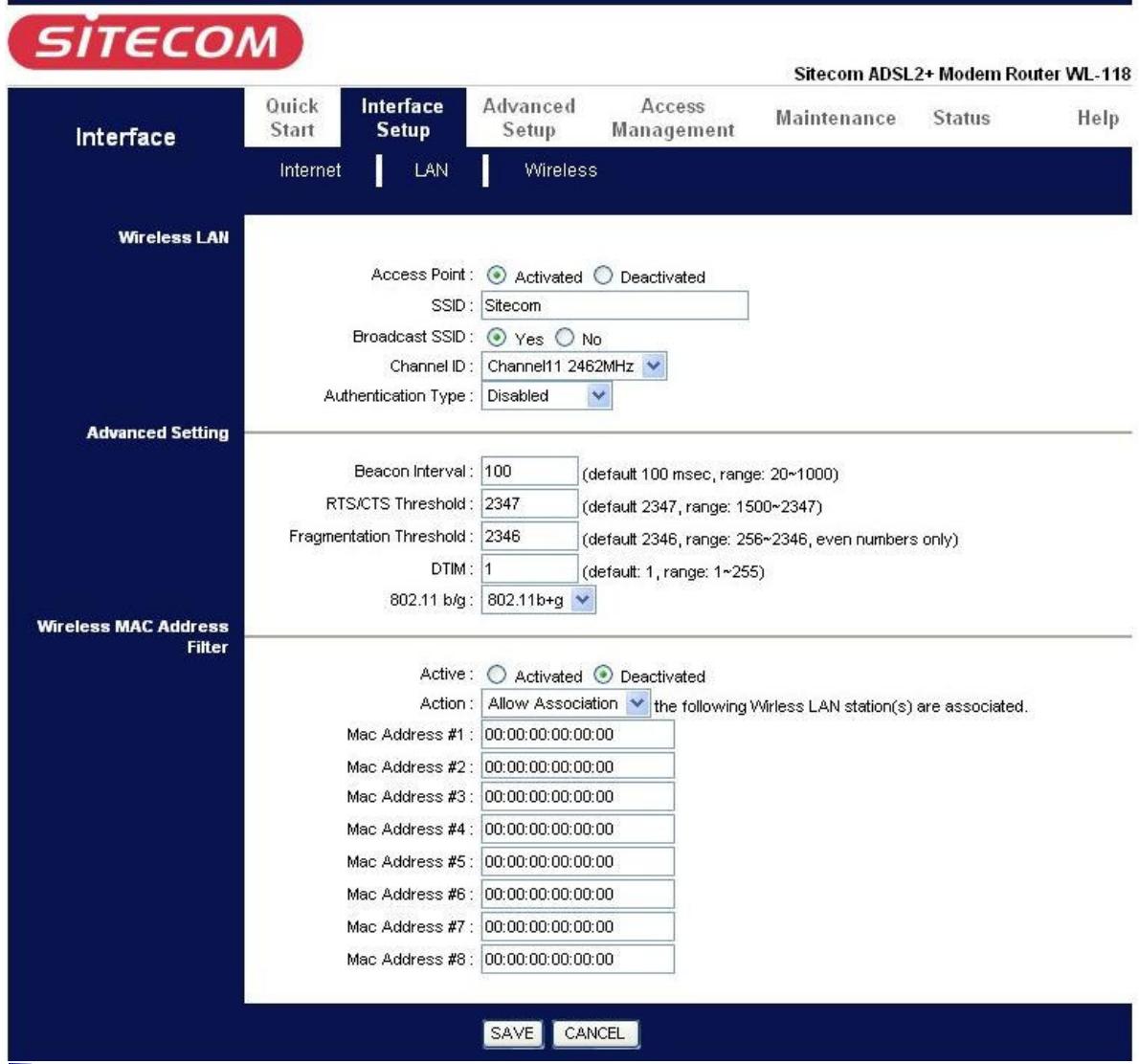
- Access Point : Le paramètre par défaut est configuré sur Activated. Si vous n'avez pas d'appareil sans fil 802.11g ou 802.11b dans votre réseau, sélectionnez Deactivated.
- SSID: Le SSID est le nom unique d'un point d'accès (AP) sans fil qui se désigne d'un autre. Pour des raisons de sécurité, changez le nom par défaut Sitecom pour un nom ID unique pour le AP qui est déjà inclus dans l'interface sans fil du routeur. Il est sensible à la casse (maj., min) et ne doit pas excéder 32 caractères. Assurez-vous que vos clients sans fil ont exactement le même SSID que celui de l'appareil pour pouvoir se connecter à votre réseau.
- Broadcast SSID : Sélectionnez Yes pour cacher le SSID de façon à ce qu'une station ne puisse obtenir le SSID par balayage passif. Sélectionnez No pour que le SSID soit visible de façon à ce qu'une station puisse obtenir le SSID par balayage passif.
- Channel ID : La plage des fréquences radio utilisée par les appareils sans fil IEEE 802.11b/g s'appelle un canal. Sélectionnez un canal dans la liste déroulante. Authentication Type : Pour éviter que des stations sans fil non autorisées n'accèdent aux données transmises par le réseau, le routeur offre un cryptage de très grande sécurité, qui s'appelle WEP&WPA. Si vous avez besoin d'un haut niveau de sécurité, vous avez le choix entre trois solutions : 64-bit WEP, 128-
128-bit WEP, et WPA. WPA propose le niveau de sécurité le plus élevé actuellement. WEP 128 apporte un meilleur niveau de sécurité que WEP 64.
Vous pourriez activer ou désactiver la sécurité avec WPA ou WEP pour protéger le réseau sans fil. Le type de sans fil par défaut est disabled pour permettre à tous les ordinateurs sans fil de communiquer avec les points d'accès sans cryptage de données.
- Beacon interval : La valeur du Beacon Interval indique l'intervalle de fréquence de la balise. Entrez une valeur entre 20 et 1000. Une balise est un paquet émis par le Routeur pour synchroniser le réseau sans fil.
- RTS/CTS Threshold: Seuil de RTS (Request To Send) (en nombre d'octets) pour autoriser l'établissement d'une liaison RTS/CTS. Des données dont la trame est plus grande que cette valeur nécessitent l'établissement de la liaison RTS/CTS. Le réglage de cet attribut à une valeur plus élevée que la plus grande dimension MSDU (unité de données de service MAC) coupe l'établissement de la liaison RTS/CTS. Le réglage de cet attribut à zéro provoque l'établissement de la liaison RTS/CTS. Entrez une valeur entre 1500 et 2347.
- Fragmentation Threshold : Seuil (en nombre d'octets) de la limite de fragmentation pour les messages dirigés. C'est la dimension maximale des fragments de données qui peuvent être envoyés. Entrez une valeur entre 256 et 2346.
- DMIT: Cette valeur, entre 1 et 255, indique l'intervalle du Delivery Traffic Indication Message (DTIM).
- 802.11b/g : La valeur par défaut est 802.11b+g (Mixed mode). Si vous ne savez pas ou avez à la fois des appareils 11g et 11b sur votre réseau, conservez la valeur par défaut de mixed mode. Dans le menu déroulant, vous pouvez sélectionner 802.11g si vous n'avez que des cartes 11g. Si vous n'avez que des cartes 11b, sélectionnez alors 802.11b.
L'écran du filtrage MAC autorise la configuration du routeur pour donner un accès exclusif à 32 appareils au maximum (Allow Association) ou l'exclusion de 32 appareils au maximum du routeur (Deny Association). Chaque appareil Ethernet a une adresse MAC (Media Access Control, contrôle d'accès au support) exclusive. L'adresse MAC est assignée en usine et consiste en six paires de caractères hexadécimaux, par exemple,
00:AA:BB:11:22:34. Vous devez connaître l'adresse MAC de vos appareils pour configurer cet écran.
Pour modifier les paramètres du filtrage MAC de votre routeur, cliquez sur Wireless LAN, MAC Filter pour ouvrir l'écran du filtrage MAC. L'écran apparaît comme illustré.
Active : Sélectionnez Activated pour autoriser le filtrage de l'adresse MAC. - Action : Définit l'action du filtrage pour la liste des adresses MAC dans le tableau du filtrage des adresses MAC.
Sélectionnez Deny Association pour bloquer l'accès au routeur, les adresses MAC qui ne sont pas dans la liste auront accès au routeur. Sélectionnez Allow Association pour permettre l'accès au routeur, les adresses MAC qui ne sont pas dans la liste n'auront pas accès au routeur.
- Adresse MAC : Entrez les adresses MAC (au format XX:XX:XX:XX:XX:XX) des stations sans fil qui sont autorisées ou interdites d'accès dans ces champs d'adresses.
- Key 1 to Key 4: Entrez la clé pour crypter les données sans fil. Pour permettre la transmission des données cryptées, la clé WEP de cryptage doit être la même sur toutes les stations sans fil que sur le routeur. Il y a un choix de quatre clés. Le format d'entrée est de type HEX, le code HEX 5 est nécessaire pour 64-bit WEP et le code HEX 13 pour 128-bit WEP.
Si vous choisissez WEP 64-bits, entrez 10 caractères hexadécimaux ("0-9", "A-E").
Si vous choisissez WEP 128-bits, entrez 26 caractères hexadécimaux ("0-9", "A-E").
Vous devez configurer les quatre clés, mais une seule peut être activée à un instant donné. La clé par défaut est la clé 1.
- Encryption: Le protocole TKIP (Temporal Key Integrity Protocol) utilise une méthode de cryptage plus forte et incorpore un code d'intégrité de message (MIC) qui procure une meilleure protection contre les pirates.
- Pre-shared key: Cette clé sert à l'identification du réseau. Le format d'entrée est des caractères et la taille de la clé se situe entre 8 et 64 caractères.
Si vous avez un autre routeur avec une connexion de LAN à LAN, vous pouvez configurer un routage statique sur le routeur qui est la passerelle vers l'Internet.
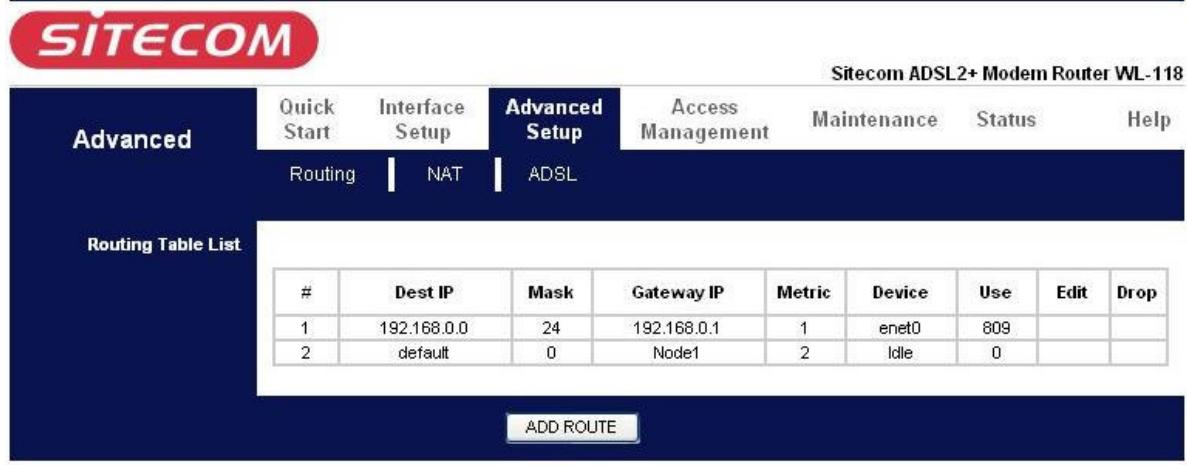
: Numéro de ligne - Dest IP : Adresse IP du réseau de destination. - Mask : L'adresse du masque de destination. - Gateway IP : Adresse IP de la passerelle ou interface existant utilisé par cette route. - Metric : Il représenté le coût de la transmission pour le routage. Il n'est pas nécessaire que ce nombre soit précis, mais il doit être compris entre 1 et 15. Device : Media ou canal sélectionné pour accrocher à la route. - Use : Compteur de temps d'accès. - Edit : Edit la route ; cette icône n'est pas apparente pour la route par défaut du système. - Drop : Abandonne la route ; cette icône n'est pas apparente pour la route par défaut du système.
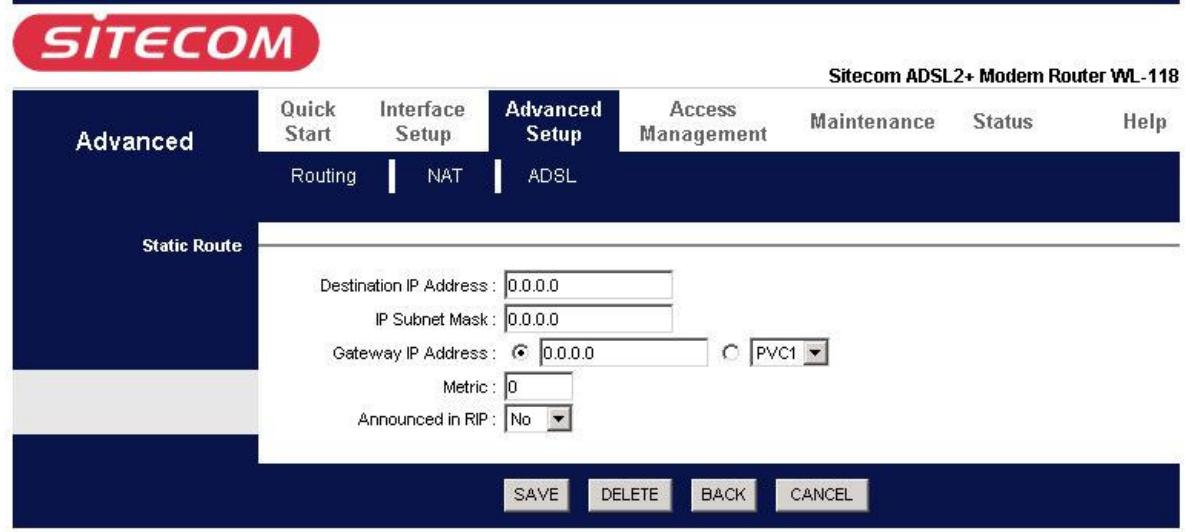
- Destination IP Address: Il s'agit de l'adresse IP du sous-réseau de destination. IP Subnet Mask : Il s'agit des adresses IP de destination basées sur l'IP du sous-
réseau de destination ci-dessus.
- Gateway IP Address: Il s'agit des adresses IP de la passerelle par laquelle les paquets seront transmis.
- Metric : Il représente le coût de la transmission pour le routage. Il n'est pas nécessaire que ce nombre soit précis, mais il doit être compris entre 1 et 15.
- Announced in RIP : Ce paramètre détermine si le Prestige inclura la route vers le noeud à distance dans ses diffusions RIP. Paramétré sur "Yes", il reste privé et n'est pas inclus dans les diffusions RIP. Paramétré sur "No", le noeud à distance sera envoyé aux autres hôtes dans les diffusions RIP.
4.3.2 NAT
Le NAT (Network Address Translation - NAT, RFC 1631) est la traduction des adresses IP d'un hôte dans un paquet. Le paramétrage par défaut est Dynamic NAPT. Il permet la traduction dynamique des adresses de réseau entre le LAN et plusieurs connections WAN et le traffic du LAN est routé aux connexions WAN appropriées sur les adresses IP de destination et le tableau de route. Ceci élimine la nécessité de configurer la session NAT statique entre plusieurs clients LAN et plusieurs connexions WAN.
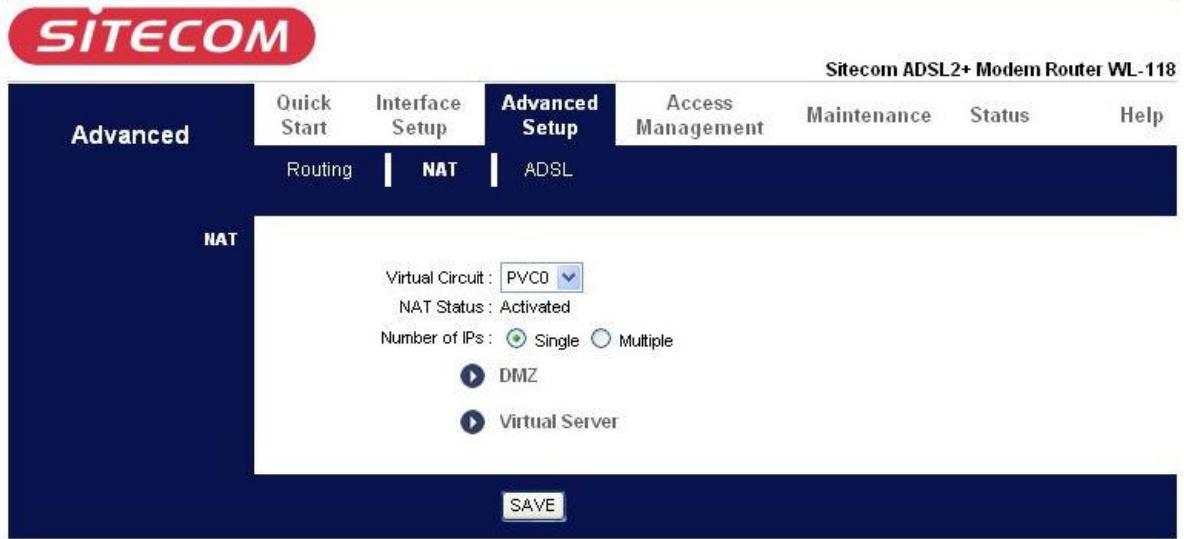
- Virtual Circuit : Le VPI (Virtual Path Identifier) et le VCI (Virtual Channel Identifier) définissant un circuit virtuel. Il y a huit groupes de PVC qui peuvent être définis et utilisés. Number of IPs : L'utilisateur peut sélectionner Single ou Multiple.
L'hôte DMZ est un ordinateur local exposé à l'Internet. Quand on attribue une adresse IP interne particulière à l'hôte DMZ, tous les paquets entrant seront vérifiés par le Firewall et les algorithmes NAT puis passeront à l'hôte DMZ si un paquet reçu n'utilise pas un numéro de port utilisé par une des entrées de l'autre serveur virtuel.
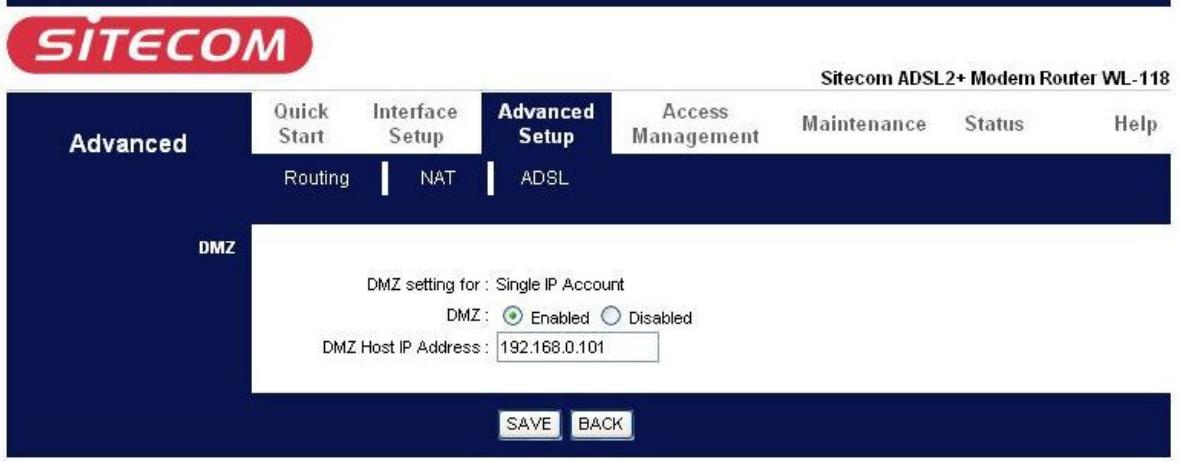
- DMZ: Disabled: Configuration par défaut, il désactive la fonction DMZ.
Enabled : Il active la fonction DMZ.
- DMZ Host Address : Donne une adresse IP statique à l'hôte DMZ quand le bouton Enabled est coché. Soyez conscient que cette IP sera exposée au WAN/Internet.
Sélectionnez le bouton Save pour sauvegarder vos modifications.
Dans les réseaux TCP/IP et UDP, un port est un numéro à 16 bits servant à identifier vers quel programme d'application (habituellement un serveur) les connexions entrantes doivent être acheminées. Certains ports ont des numéros pré-assignés par le IANA (the Internet Assigned Numbers Authority) et ils sont désignés en tant que "ports bien connus". Les serveurs suivent l'affectation des ports bien connus pour que les clients puissent les localiser.
Si vous souhaitez faire tourner un serveur sur votre réseau auquel on peut accéder depuis le WAN (c'est-à-dire par d'autres machines sur l'Internet qui sont externes à votre réseau local) ou une application qui accepte des connexions entrantes (par exemple, logiciel peer-to-peer/P2P comme des applications de messagerie électronique instantanée et des applications de partage de fichier P2P) et que vous utilisez NAT (Network Address Translation), vous aurez certainement besoin de configurer votre routeur pour transférer ces tentatives de connexion entrantes en utilisant des ports spécifiques vers l'ordinateur de votre réseau qui fait tourner l'application. Vous devrez aussi utiliser le transfert de port si vous pouze héberger un serveur de jours en ligne.
La raison en est que, quand vous utilisez NAT, votre adresse IP accessible par le public sera utilisée par tout routeur et pointera vers tout routeur qui a alors besoin de transférer tout le traffic vers les adresses IP privées utilisées par vos ordinateurs. Veuillez voir le paragraphe de configuration WAN de ce manuel pour plus d'informations concernant NAT.
L'appareil peut être configuré en tant que serveur virtuel pour que les utilisateurs éloignés utilisent des services comme le Web ou des services FTP par l'intermédiaire d'une adresse IP publique (WAN) puisse être automatiquement redirigée vers les serveurs locaux du réseau LAN. En fonction du service demandé (numéro de port TCP/UDP), l'appareil redirige la demande de service externe vers le serveur approprié du réseau LAN.
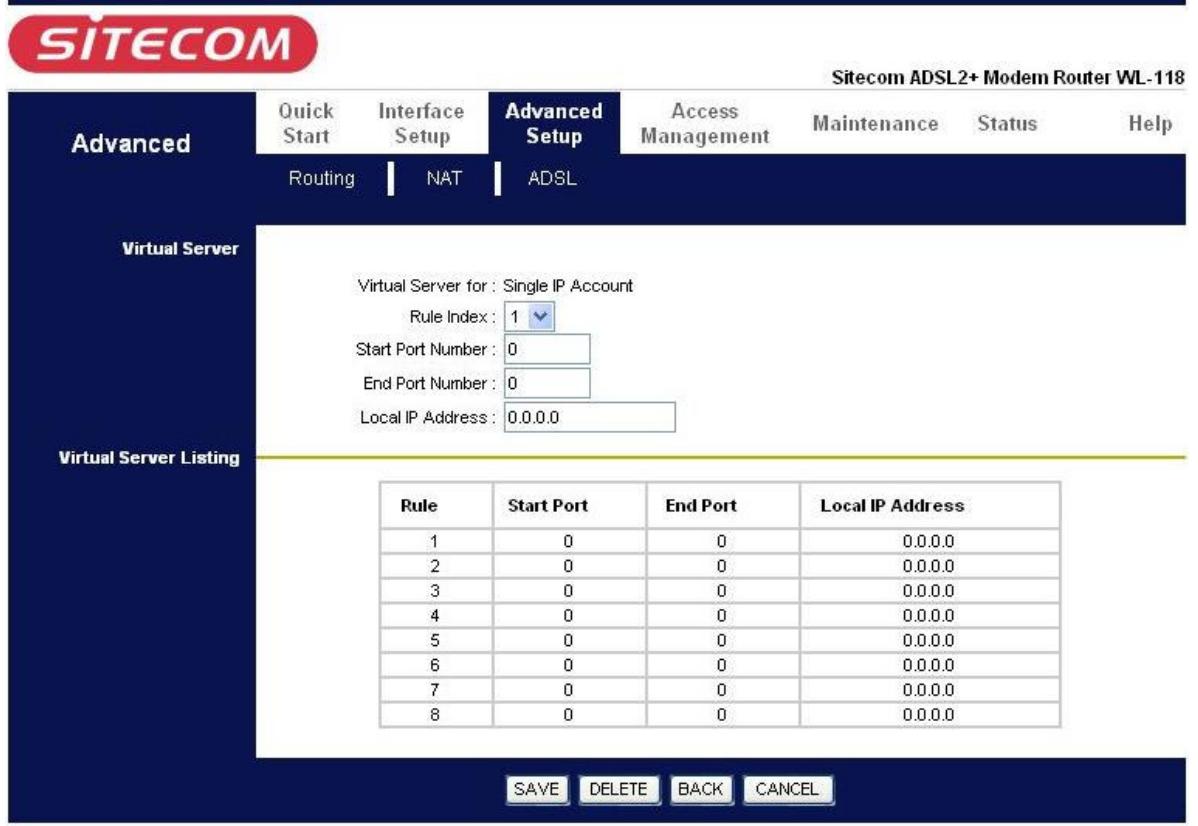
- Rule Index : Choisissez le numéro de règle.
- Start Port Number : Entrez le numéro de port dans ce champ. End Port Number: Entrez le numéro de port dans ce champ.
- Local IP Address: Entrez l'adresse IP du serveur dans ce champ.
Attention
Si vous avez désactivé l'option NAT au paragraphe WAN-ISP, la fonction Virtual Server n'est pas valide.
Si l'option DHCP server est activée, vous devez être très prudent en attribuant les adresses IP des serveurs virtuels pour éviter des conflits. La façon la plus facile de configurer des serveurs virtuels est d'attribuer manuellement une adresse IP statique à chaque ordinateur virtuel, avec une adresse qui ne soit pas dans la plage d'adresses IP qui sont attribuées par le serveur DHCP. Vous pouvez configurer l'adresse IP du serveur virtuel à la main, mais elle doit toujours se situer dans le même sous-réseau que le routeur.
4.3.3 ADSL
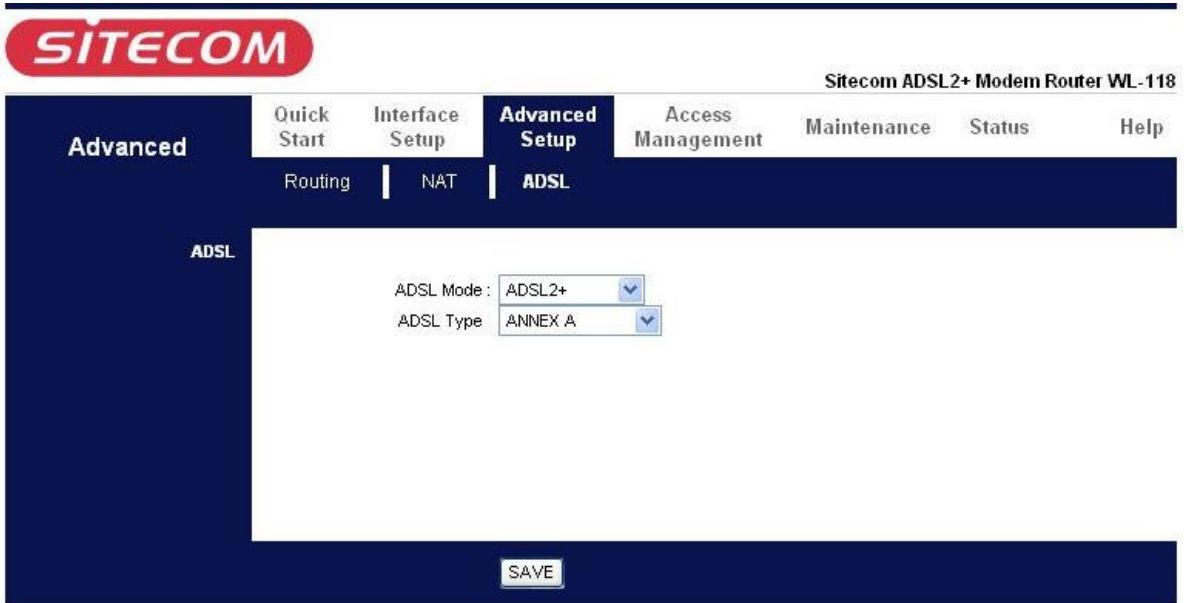
- ADSL Mode: Le paramètre par défaut est Auto Sync-UP. Ce mode détecte automatiquement vos ADSL, ADSL2+, ADSL2, G. dmt, G. lite et T1.413. Mais dans certaines zones, multimode ne peut pas détecter le code de ligne ADSL correctement. Si c'est le cas, veuillez régler d'abord le code de ligne ADSL sur G. dmt ou sur T1.413. Si cela ne marche toujours pas, veuillez essayer les autres valeurs comme ACLT, ADI, etc.
- ADSL Type: Il y a cinq modes "Open Annex Type and Follow DSLAM's Setting", "Annex A", "Annex I", "Annex A/L", "Annex M" et "Annex A/I/L/M" que l'utilisateur peut sélectionner pour cette connexion.
Access Control Listing (la liste des droits d'accès) permet de déterminer quel service ou protocole peut être atteint avec l'interface WL-154/155/174/175 et depuis quels ordinateurs.
Vous pouvez configurer le routeur pour un accès Telnet à distance ou télécharger des firmwares de routeur upload et download et les fichiers de configuration en utilisant FTP. Pour utiliser cette caractéristique, votre ordinateur doit avoir un client FTP. Et pouvoir utiliser le configurateur intégré du WL-154/155/174/175 pour la configuration et la gestion des fichiers.
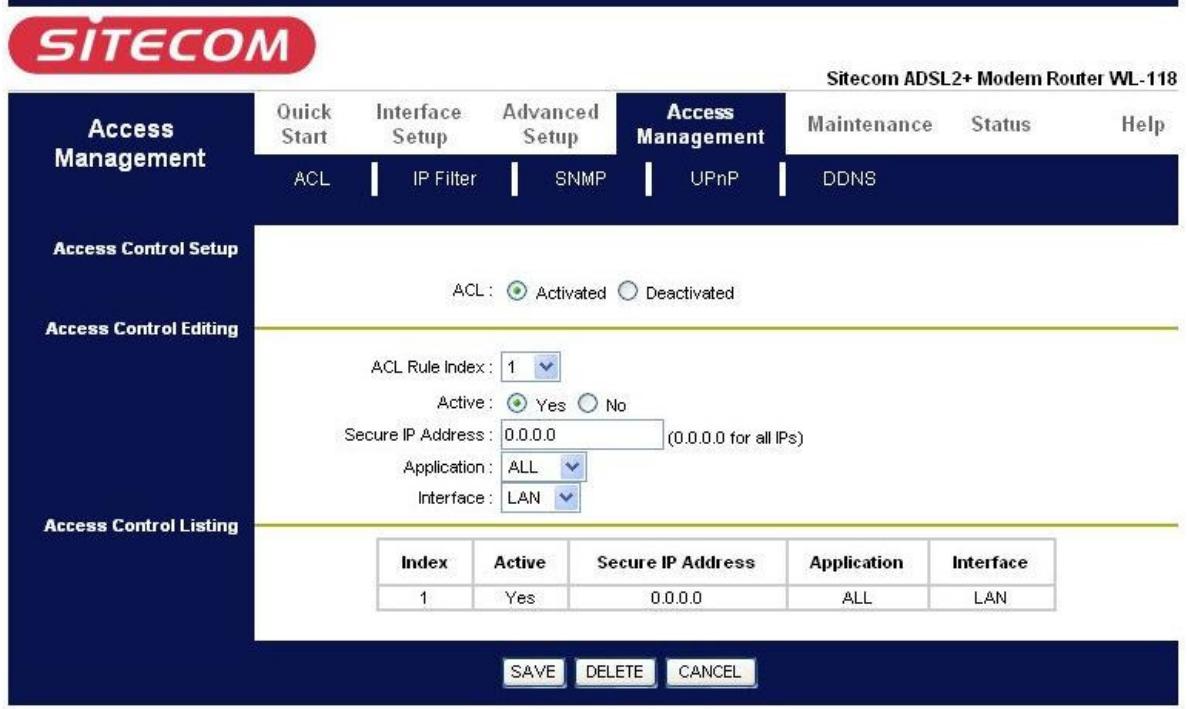
ACL Rule Index : C'est le numéro de ligne - Secure IP Address : 0.0.0.0 par défaut autorise tout client à utiliser ce service et à gérer à distance le WL-154/155/174/175. Tapez une adresse IP pour restreindre l'accès à un client qui utilise une adresse IP correspondante. - Application : Choisissez un service que vous pouvez utiliser pour gérer à distance le WL-154/155/174/175. - Interface : Sélectionnez l'interface d'accès. Les options sont LAN, WAN et Both.
4.4.2 IP filter
Vous pouvez utiliser telnet ou Web pour GER le routeur ADSL à distance. L'utilisateur n'a besoin que d'activer Telnet ou Web et de lui donner une adresse IP qui peut acceder au routeur ADSL. L'adresse IP 0.0.0.0 par défaut autorise tout client à utiliser ce service et aGER à distance le routeur ADSL.
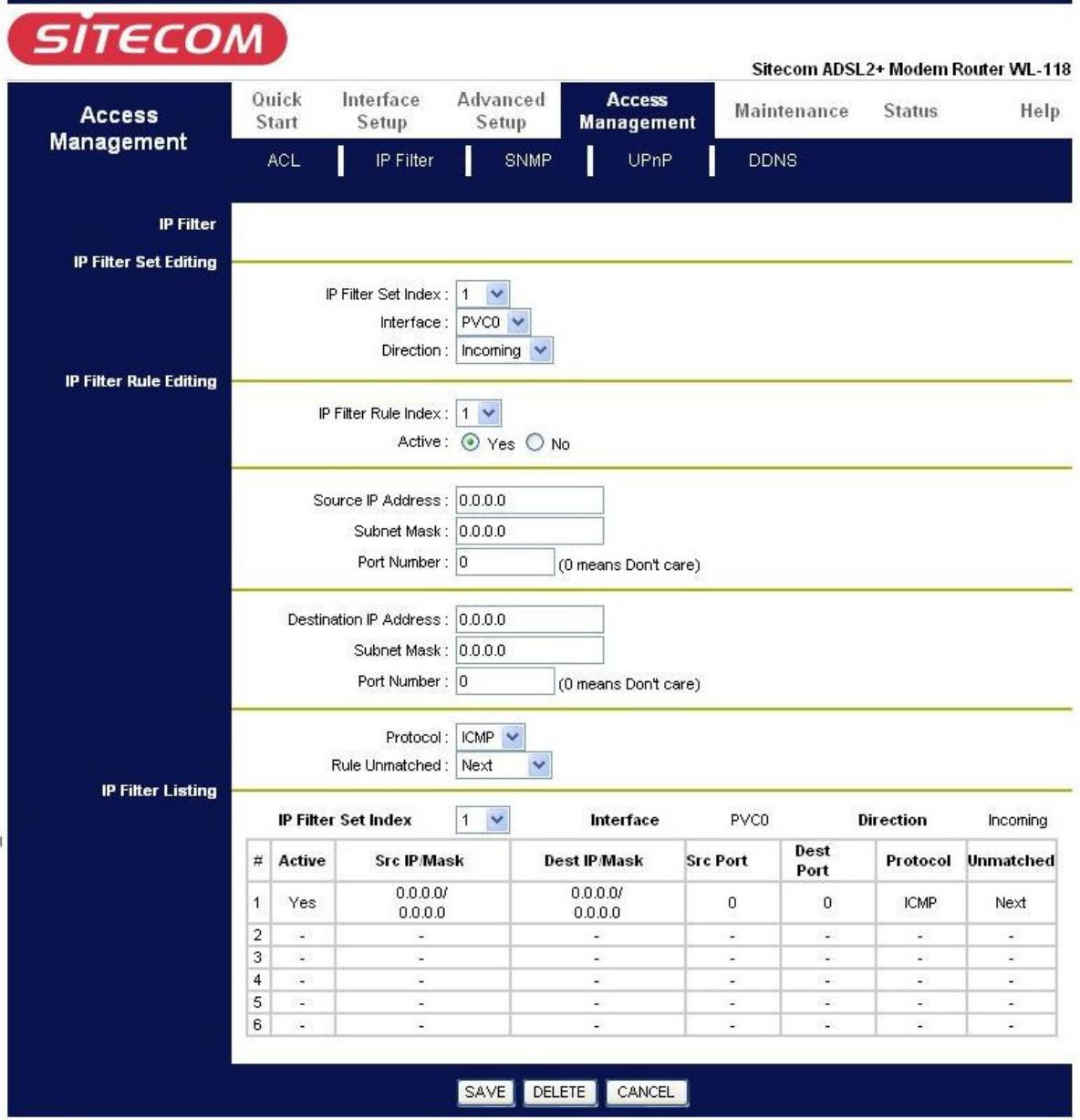
IP filter Set Index : C'est le numéro de ligne - Interface : Sélectionnez le canal (PVC) à configurer. - Direction : Sélectionnez l'accès à l'Internet ("Outgoing") ou de l'Internet ("Incoming") ou Both.
IP Filter Rule Index : C'est le numéro de ligne Active: Sélectionnez Yes dans la liste déroulante pour activer la règle du filtré IP. - Source IP Address : L'adresse IP source ou plage de paquets à surveiller. - Subnet Mask : Il s'agit des adresses IP de destination basées sur l'IP du sous-réseau de destination ci-dessus. Source Port Number : Ce Port ou plage de Ports définit le port utilisé par le WAN à distance pour se connecter à l'application. Par défaut il est dans la plage 0
~65535. Il est recommandé que cette option soit configurée par un utilisateur expérimenté.
- Destination IP Address : Il s'agit de l'adresse IP du sous-réseau de destination.
- Masque de sous-réseau : Il s'agit des adresses IP de destination basées sur l'IP du sous-réseau de destination ci-dessus.
- Destination Port Number : Il s'agit du port ou de la plage de ports qui définit l'application.
- Protocol : Il s'agit du type de protocole de paquets utilisé par l'application, sélectionnez soit TCP soit UDP soit ICMP
- Rule Unmatched : Sélectionnez l'action à effectuer si le traffic ne respecte pas la règle en cours; Forward pour le laisser passer et NEXT pour le faire vérifier par la règle suivante.
: Numéro de ligne. Active: Affiche si la connexion en cours est active. - Src IP Mask : L'adresse IP source ou plage de paquets à surveiller. - Dest IP Mask : Il s'agit de l'adresse IP du sous-réseau de destination. - Src port : Ce Port ou plage de Ports définit le port utilisé par le WAN à distance pour se connecter à l'application. Par défaut il est dans la plage 0 ~ 65535. Il est recommandé que cette option soit configurée par un utilisateur expérimenté. - Dest Port : Il s'agit du port ou de la plage de ports qui définit l'application. - Protocol: Il s'agit du type de protocole de paquets utilisé par l'application, Sélectionner soit TCP soit UDP soit ICMP.
4.4.3 SNMP
Le Simple Network Management Protocol (SNMP) est un protocole servant à échanger des informations de gestion entre les appareils du réseau. SNMP fait partie de la suite du protocole TCP/IP. Le Sitecom WL-154/155/174/175 supporte la fonction d'agent SNMP qui autorise un manager station à gérer et à suivre le routeur à travers le réseau.
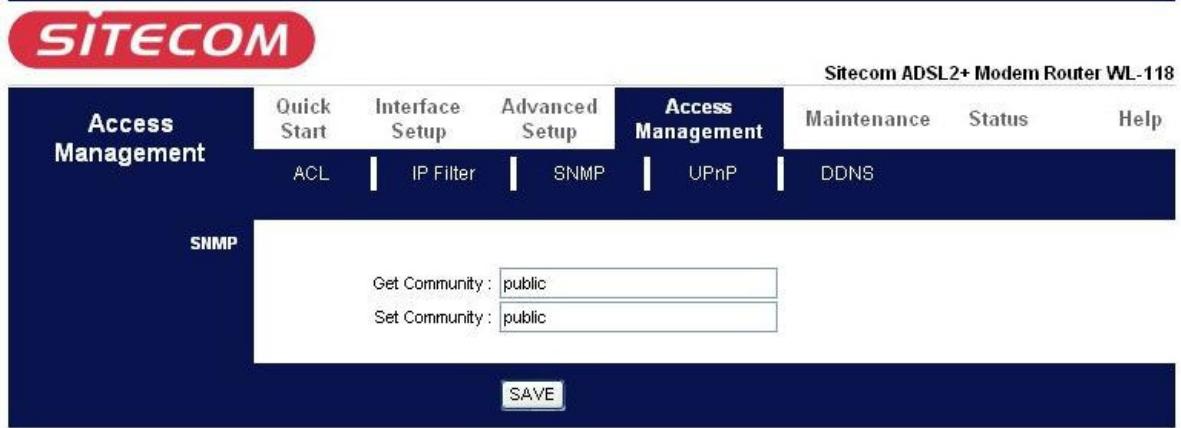
- Get Community : Tapez Get Community, qui est le mot de passe pour les demandes Get- et GetNext depuis la station de gestion.
- Set Community : Tapez Set Community, qui est le mot de passe pour les demandes Set depuis la station de gestion.
4.4.4 Upnp
UPnP permet la connectivité peer-to-peer sur le réseau pour des ordinateurs ou autres appareils en réseau, ainsi que la commande et le transfert de données entre appareils. UPnP offre de nombreux avantages quand on utilise les routeurs NAT par UPnP NAT Traversal et, pour les systèmes supportés, effectue des tâches comme le transfert de port beaucoup plus facilement en laissant l'application contrôler les paramètres nécessaires et en étant à l'utilisateur la nécessité de contrôler la configuration avancée de leur appareil. Outre le réseau, il faut que le système d'exploitation et l'application de l'utilisateur poussent supporter UPnP. Windows XP et Windows Me supportent UPnP d'origine (quand le composant est installé) et les utilisateurs de Windows 98 peuvent installer le client Internet Connection Sharing de Windows XP pour supporter UPnP. Windows 2000 ne supporte pas UPnP.
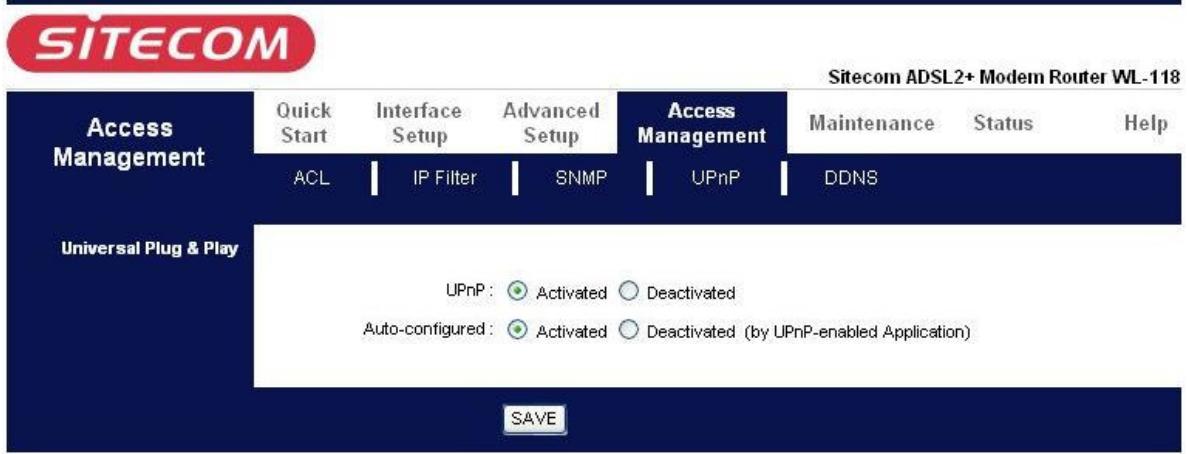
- UPnP : Cochez cette case pour activer UPnP. Soyez conscient que n'importe qui peut utiliser une application UPnP pour ouvrir l'écran d'ouverture de session du configurateur sans entrer dans l'adresse IP du WL-154/155/174/175.
- Auto-configured : Cochez cette case pour autoriser des applications compatibles UPnP à configurer automatiquement le WL-154/155/174/175 pour qu'elles puissent communiquer par le WL-154/155/174/175, en utilisant par exemple NAT traversal. Les applications UPnP réservent automatiquement un port de transfert NAT pour communiquer avec un autre appareil compatible UPnP; Ceci élimine la nécessité de configurer à la main le port de transfert pour l'application compatible UPnP.
4.4.5 DDNS
La fonction Dynamic DNS autorise à reporter - alias - une adresse IP dynamique à un nom d'hôte statique, autorisant ainsi ceux qui IPS n'a pas attribué une adresse IP statique à utiliser un nom de Domaine. Ceci est particulièrement utile pour héberger des serveurs par l'intermédiaire de votre connexion ADSL, ce qui fait que tout utiliseur qui souhaite se connecter à vous peut utiliser votre nom de Domaine, que d'avoir à utiliser votre adresse IP dynamique, qui change de temps en temps. Cette adresse IP dynamique est l'adresse WAN IP du routeur, qui vous a été assignée par votre ISP.
Vous devez auparavant vous inscrire et obtenir un compte avec le fournisseur DNS dynamique pour utiliser son site web, par exemple http://www.dyndns.org/
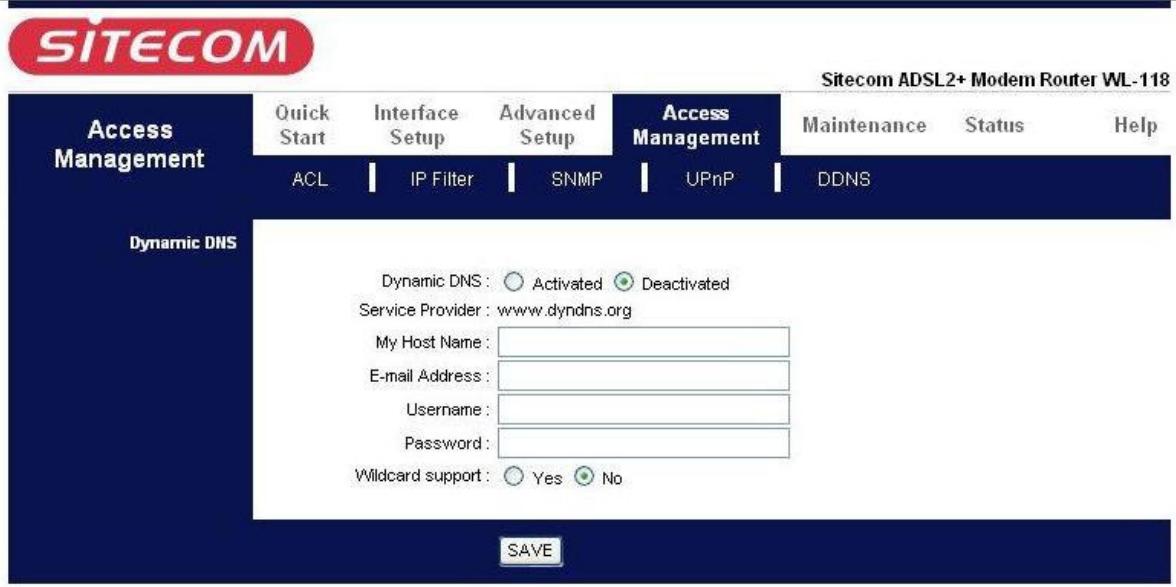
- Dynamic DNS : Cochez cette case pour utiliser Dynamic DNS.
- Service Provider : sélectionnez le nom de votre fournisseur de service Dynamic DNS.
- My Host Name : Tapez le nom de Domaine assigné à votre WL-154/155/174/175 par votre fournisseur Dynamic DNS.
- E-mail Address : Tapez votre adresse e-mail. - Username: Tapez votre nom d'utilisateur.
- Password : Tapez le mot de passe qui vous a été assigné.
- Support Wildcard : Cochez cette case pour activer DYNDNS Wildcard.
4.5 Maintenance
Le mot de passe par défaut de la configuration d'usine est admin de même que le nom d'utilisateur. Vous pouvez changer le mot de passe par défaut pour vous assurer que personne ne viendra modifier vos paramètres sans votre permission. Chaque fois que vous changez le mot de passe, prenez-en note et conservez-le dans un endroit sûr.
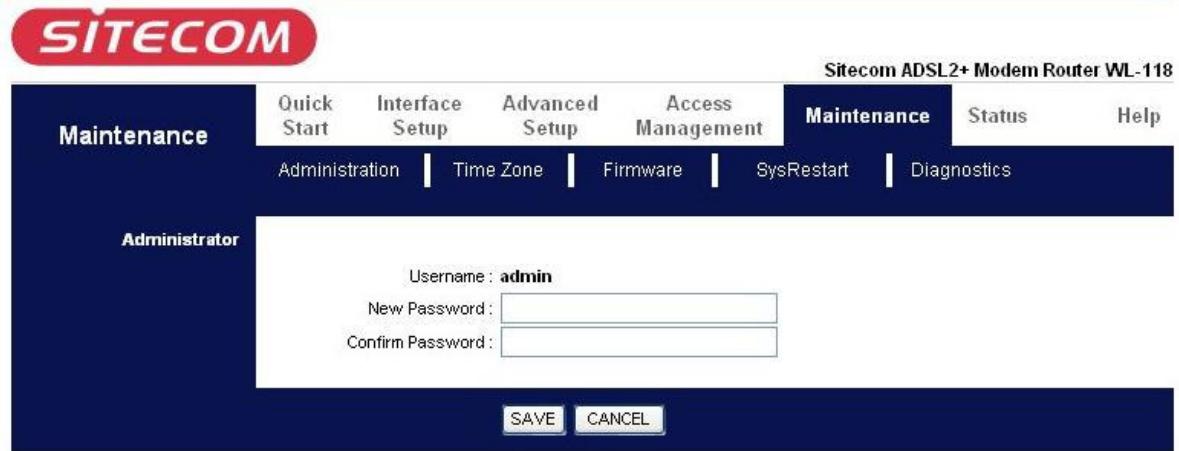
- New Password : Tapez le nouveau mot de passe dans ce champ.
- Confirm Password : Tapez encore une fois le nouveau mot de passe dans ce champ.
Le routeur n'a pas d'horloge à bord; au lieu de cela, il utilise le Simple Network Time Protocol (SNTP) pour obtenir l'heure d'un serveur SNTP extérieur à votre réseau. Choisissez votre fuseau horaire. Quand vous êtes connecté à Internet, le routeur retrouve l'heure locale correcte auprès du serveur SNTP que vous avez spécifié. Si vous préférez spécifier un serveur SNTP autre que ceux de la liste déroulante, entrez simplement son adresse IP comme illustré ici. Notre ISP peut proposer un serveur SNTP que vous pourriez utiliser.
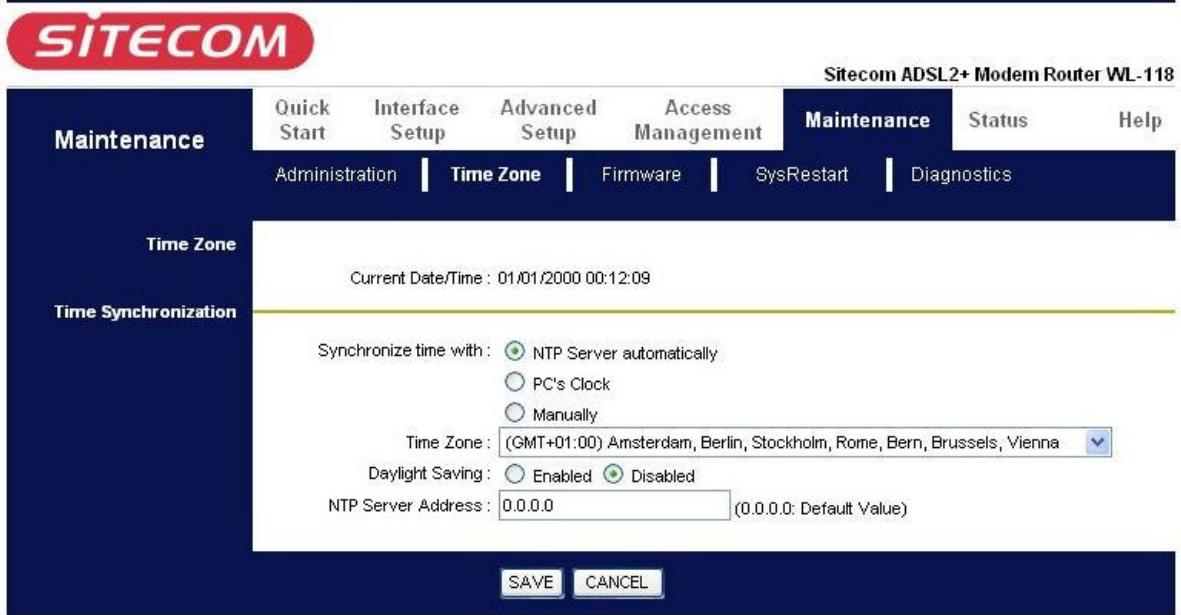
- Synchronize time with : Sélectionnez le protocole du service de l'heure que votre serveur vous envoie quand vous allumez le routeur.
- Time Zone : Choisissez le fuseau horaire correspondant à votre emplacement. Cela règle la différence d'heure entre votre fuseau horaire et le Greenwich Mean Time (GMT). Daylight Saving : Sélectionnez cette option si vous passez à l'heure d'été.
- NTP Server Address : Entrez l'adresse IP de votre serveur d'heure. Vérifiez auprès de votre administrateur ISP/network si vous n'êtes pas sûr de cette information.
4.5.3 Firmware
Le "firmware" de votre routeur est le logiciel qui le fait fonctionner et lui assure ses fonctions. Pensez à votre routeur comme à un ordinateur dédié et au firmware comme au logiciel qui le fait tourner. Il est possible que ce logiciel soit amélioré et modifié à l'avenir. Notre routeur vous permet de mettre le logiciel à niveau pour bénéficier des modifications.
PourmettrelefirmwareduWL-154/155/174/175a niveau, vousdevezd'abord téléchargeroucopierlefirmware dansvoire environmentlocal. Appuyezsurlebouton "Browse..." pour specifier le chemin du fichier du firmware. Plus cliquez sur "Upgrade" pour commencer la mise a niveau. Quand la procEDURE est terminée, le WL-
Le WL-154/155/174/175 se réinitialise automatiquement pour prendre en charge le nouveau firmware.
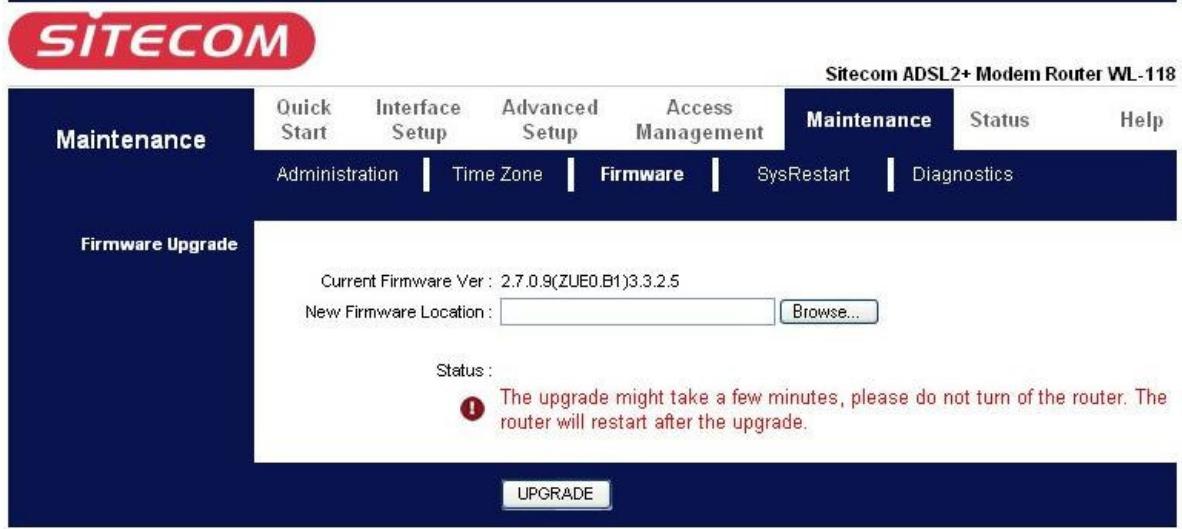
- New Firmware Location : Tapez l'emplacement du fichier que vous voulez télécharger dans ce champ ou cliquez sur Browse pour le recherche.
- Browse : Cliquez sur Browse... pour trouver le fichier que vous voulez télécharger. Souvenez-vous que vous devez décomprimer les fichiers compressés (.zip) avant de pouvoir les charger.
- UPGRADE: Cliquez sur UPGRADE pour commencer la procédure de téléchargement. Elle peut prendre jusqu'à deux minutes.
Au bout de deux minutes, ouvrez une nouvelle session et cliquez sur la nouvelle version du firmware dans l'écran System Status.
Attention
NE PAS éteindre le routeur ni interrompre la mise à niveau pendant la procédure. Une mauvaise opération peut endommager le routeur.
NE PAS essayer de mettre le firmware à niveau par une connexion sans fil. Cela endommagerait le routeur. Utilisez toujours une connexion câlée pour mettre à niveau le firmware.
4.5.4 SysRestart
Cliquez sur SysRestart avec l'option Current Settings pour réinitialiser le routeur (et restaurer la dernière configuration sauvegardée).
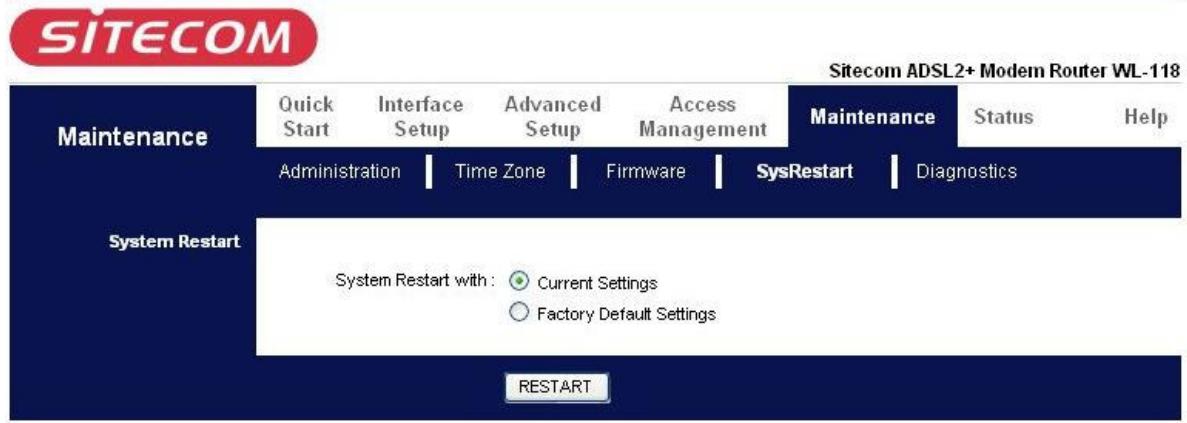
Si vous souhaitez redémarrer le routeur avec les paramètres d'usine par défaut (par exemple, après une mise à niveau du firmware ou si vous avez sauvegarde une mauvaise configuration), sélectionnez Factory Default Settings pour réinstaller les paramètres par défaut d'usine.
Vous pouvez aussi réinitialiser le routeur aux paramètres d'usine en maintenant, enforçant le petit bouton Reset à l'arrière du routeur pendant 10-12 secondes pendant que le routeur est allumé.
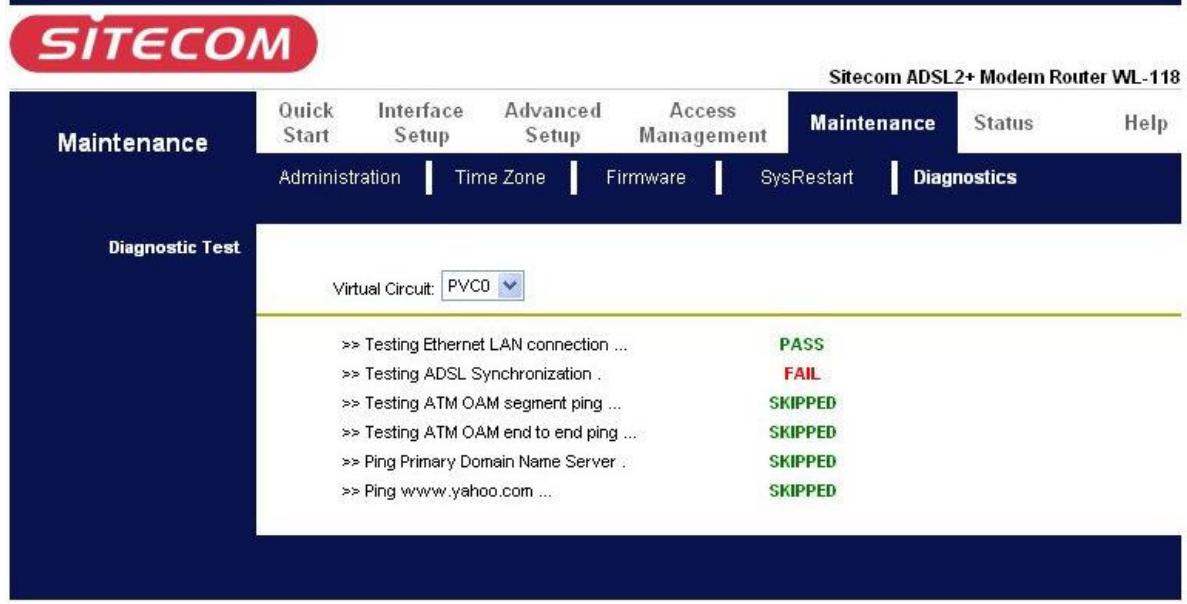
4.5.6 Diagnostics
La page Diagnostic Test montre les résultats de tests de la connectivité de la couche physique et de la couche protocole du côté LAN comme du côté WAN.
4.6 Status
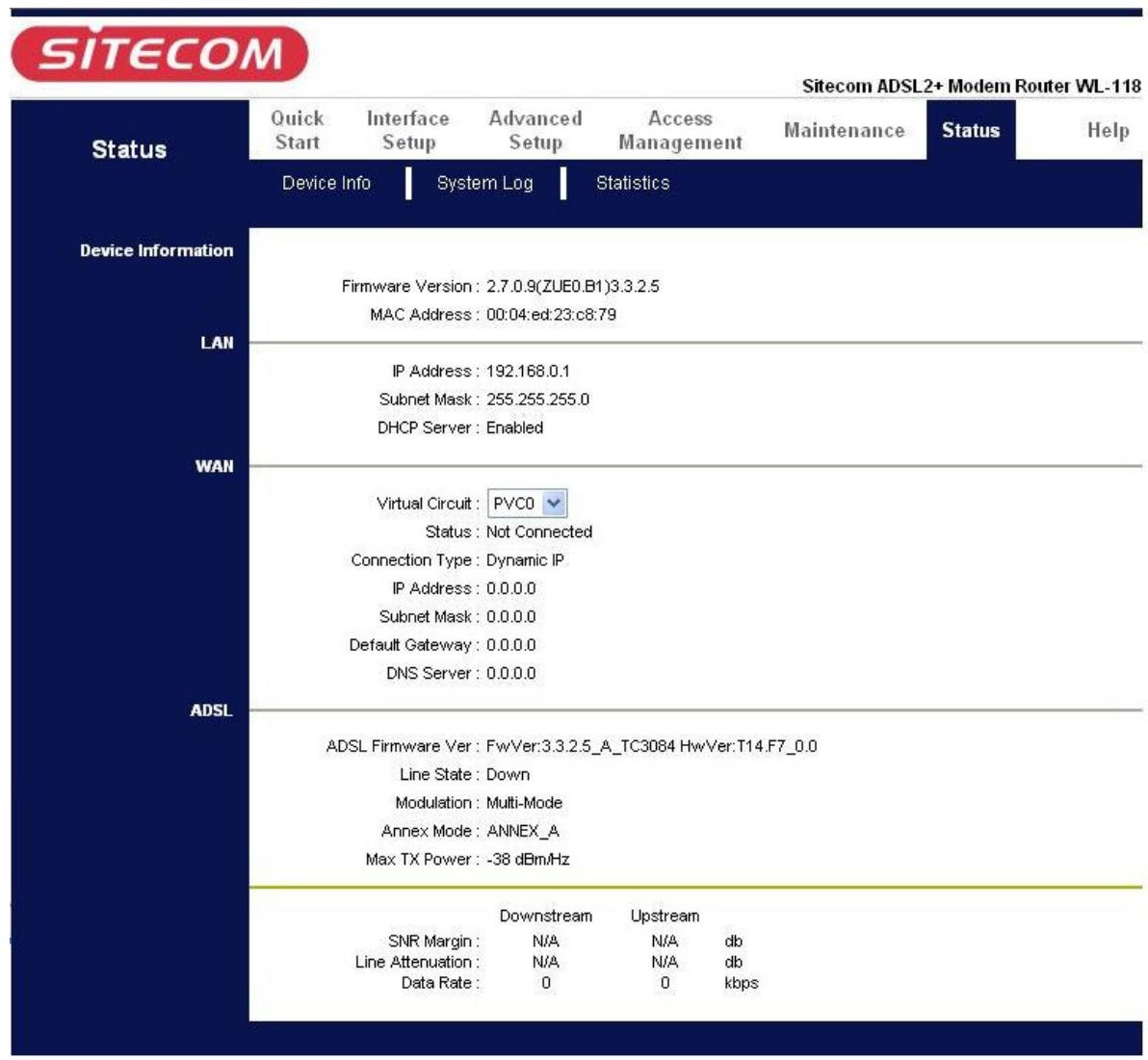
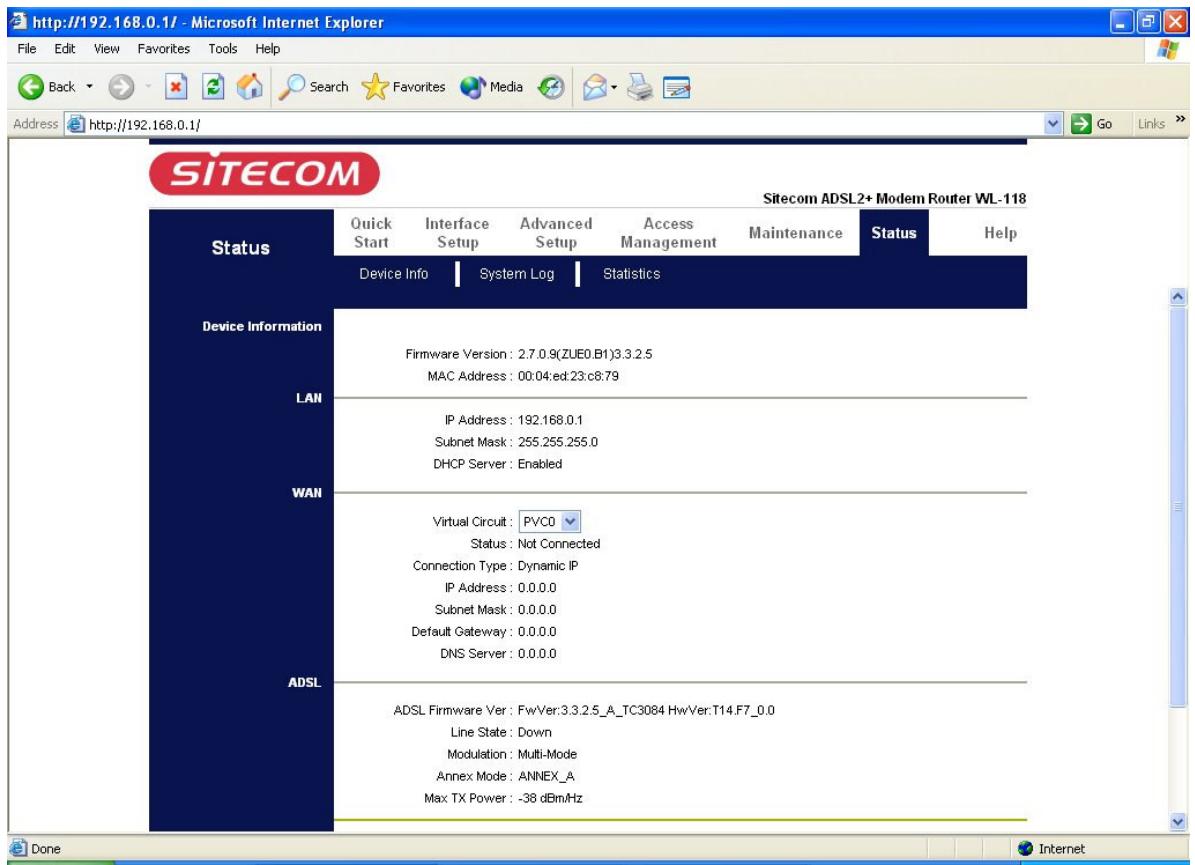
- Firmware version : Il s'agit de la version du Firmware utilisé.
- MAC Address : Il s'agit de l'adresse MAC.
IP Address: Adresse IP du port LAN. - Subnet Mask: Masque de sous-réseau IP du port LAN. - DHCP Server: Rôle DHCP du port LAN - Enabled, Relay ou disabled.
- Status: "Not connected" ou "Connected".
- Virtual circuit : Il y a huit groupes de PVC qui peuvent être définis. VPI : La plage de validité du VPI est de 0 à 255. VCI : La plage de validité du VCI est de 32 à 65535.
- Connection Type : Nom de la connexion WAN. VPI/VCI : Virtual Path Identifier et Virtual Channel Identifier.
- IP Address: Adresse IP du port WAN.
- Subnet Mask : Masque de sous-réseau IP du port WAN.
- Default Gateway: Adresse IP de la passerelle par défaut. DNS Server : Rôle DHCP du port WAN - Enabled, Relay ou disabled.
- ADSL firmware ver : Il s'agit de la version du firmware DSL associé à votre routeur. Line State : Il s'agit de l'état de votre liaison ADSL. Annex Mode : Pour indiquer le type de routeur, par ex., Annex A, Annex B.
- Max TX Power: Ce champ affiche le niveau de sortie de puissance de transmission du routeur ADSL.
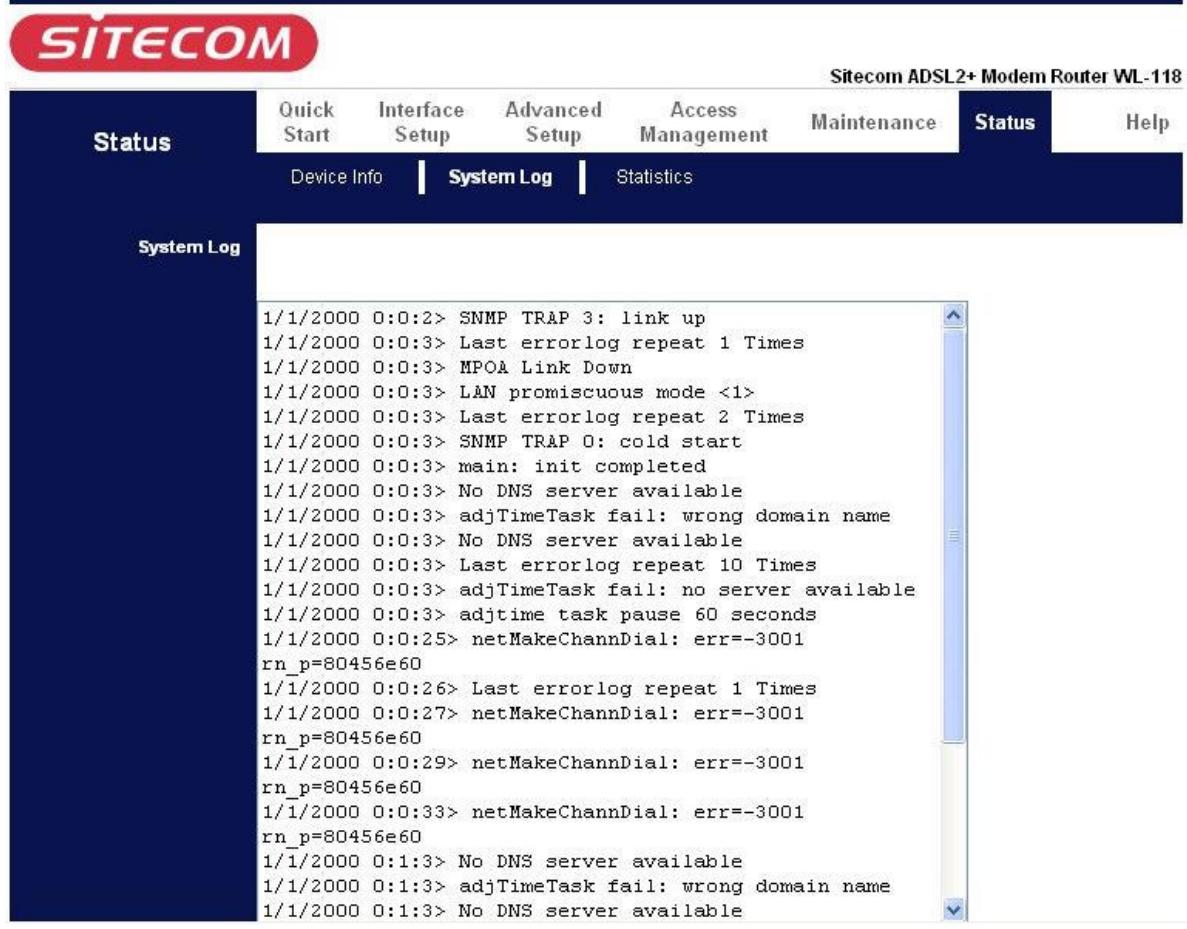
Affiche les journaux du système accumulés jusqu'à présent. Vous pouvez ainsi retracer l'histoire des informations avec cette fonction.
Uniquement des informations Read-only contenant l'état du port et des statistiques spécifiques aux paquets. On y trouve aussi les "Transmit Statistics" et les "Receive Statistics".
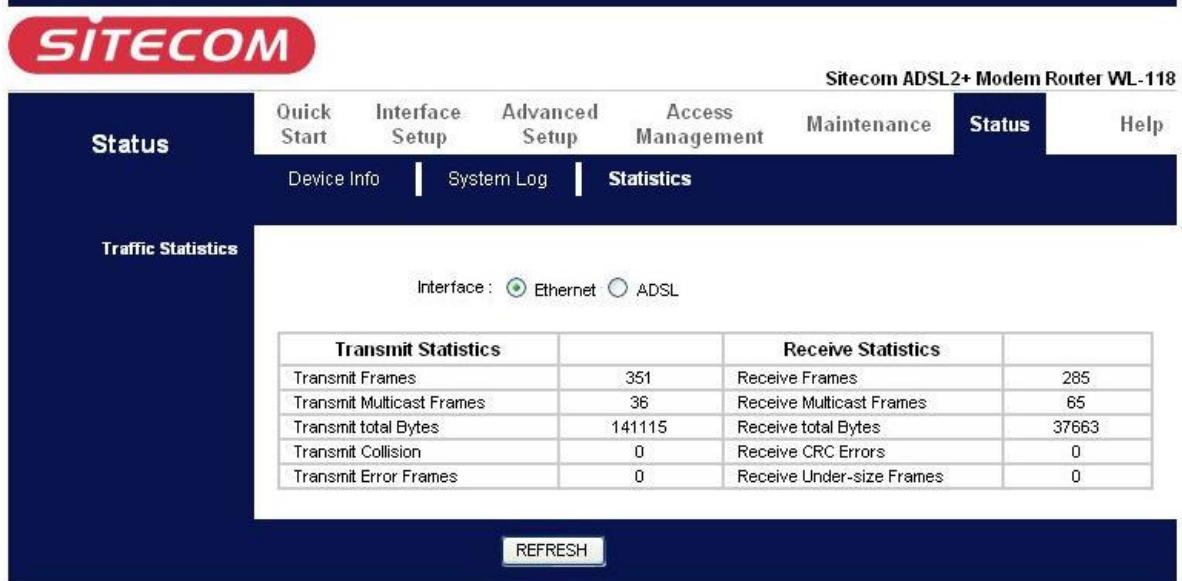
- Interface : Ce champ affiche le type de port.
- Transmit Frames : Ce champ affiche le nombre de trames transmises pendant la dernière seconde.
- Transmit Multicast Frames : Ce champ affiche le nombre de trames multicast transmises pendant la dernière seconde.
- Transmit total Bytes : Ce champ affiche le nombre d'octets transmis pendant la minute. Transmit Collision : Il s'agit du nombre de collisions sur ce port.
- Transmit Error Frames : Ce champ affiche le nombre de paquets en erreur sur ce port.
- Receive Frames : Ce champ affiche le nombre de trames reçues pendant la minute seconde.
- Receive Multicast Frames : Ce champ affiche le nombre de trames multicast reçues pendant la dernière seconde.
- Receive total Bytes : Ce champ affiche le nombre d'octets reçus pendant la dernière seconde.
- Receive CRC Errors : Ce champ affiche le nombre de paquets en erreur sur ce port.
- Receive Under-size Frames : Ce champ affiche le nombre de trames sous-dimensionnées reçues pendant la dernière seconde.
- Transmit total PDUs: Ce champ affiche le nombre total de PDU transmis pendant la dernière seconde.
- Transmit total Error Counts: Ce champ affiche le nombre total d'erreurs transmises pendant la dernière seconde.
- Receive total PDUs : Ce champ affiche le nombre total de PDU reçus pendant la dernière seconde.
- Receive total Error Counts : Ce champ affiche le nombre total d'erreurs reçues pendant la dernière seconde.