Notice Facile
VP-003 - Caméra vidéo SITECOM - Notice d'utilisation et mode d'emploi gratuit
Retrouvez gratuitement la notice de l'appareil VP-003 SITECOM au format PDF.


| Intitulé | Description |
|---|---|
| Type de produit | Webcam HD |
| Résolution vidéo | 1280 x 720 pixels (HD) |
| Fréquence d'images | 30 images par seconde |
| Microphone intégré | Oui, avec réduction de bruit |
| Compatibilité | Windows, macOS, Linux |
| Connectivité | USB 2.0 |
| Dimensions approximatives | 10 x 5 x 5 cm |
| Poids | 200 g |
| Fonctions principales | Vidéo en direct, enregistrement vidéo, appels vidéo |
| Entretien et nettoyage | Essuyer avec un chiffon doux, éviter les produits chimiques |
| Pièces détachées et réparabilité | Non spécifié, vérifiez auprès du fabricant |
| Sécurité | Ne pas exposer à l'humidité, utiliser sur des surfaces stables |
| Informations générales | Idéale pour les visioconférences et le streaming en direct |
FOIRE AUX QUESTIONS - VP-003 SITECOM
Questions des utilisateurs sur VP-003 SITECOM
0 question sur cet appareil. Repondez a celles que vous connaissez ou posez la votre.
Poser une nouvelle question sur cet appareil
Téléchargez la notice de votre Caméra vidéo au format PDF gratuitement ! Retrouvez votre notice VP-003 - SITECOM et reprennez votre appareil électronique en main. Sur cette page sont publiés tous les documents nécessaires à l'utilisation de votre appareil VP-003 de la marque SITECOM.
MODE D'EMPLOI VP-003 SITECOM
Exigences du système
- Windows ME/2000/XP
- Pentium 166 MHz ou plus rapide
- Port USB
Lecteur de CD ROM - Pour transférer des images ou pour étabir une videoconference, votre ordinateur doit avoir un modem et un logiciel de communication pour raccordement Internet.
Contenu de la boîte
EasyCam VP-003
- CD-Rom avec le calcul et le pilote
- Ce guide d'installation rapide
S'il manque un de ces objets, veuillez contacter votre revendeur.
NOTE : L'adaptateur plastique peut être utilisé pour des moniteurs plus fins!
techniques
- Détector d'image de 1/4" couleur, CMOS progressif, 640 x 480 pixels, 10 bit RGB données brutes
- Caracteristiques de l'objectif F3.0, f = 6,3mm , position angulaire 53
O/S Microsoft Windows 2000/ME/XP
Balance des blancs automatique - Contrôle de l'exposition automatique
- Cadence de prise de vue QVGA 640x480 pixels 15 images/sec QQVGA 320x240 pixels 30 images/sec
- Mise au point manuelle, 1 cm à l'infini
- Profondeur de champ 50 mm à l'infini
- Interface PC USB
- Format video AVI
- Résolution de capture videojusqu'à 640x480 pixels
- Matériel de prise de vue instantanée
- Résolution de capture photo餘qu'à 640x480 pixels
- Contrôle du scintillagement 50Hz, 60Hz
- Alimentation par le port USB
- Logiciel ArcSoft Video Impression 2.0
Installation du matériel
NOTE : Veuillez installer le logiciel avant de brancher laamera sur le port USB !
- La procédure d'installation du pilote est la même pour tous les systèmes d'exploitation
- Insérez le CD-Rom dans le lecteur. Le CD-Rom doit démarrer automatiquement, sélectionnez 'Driver'.
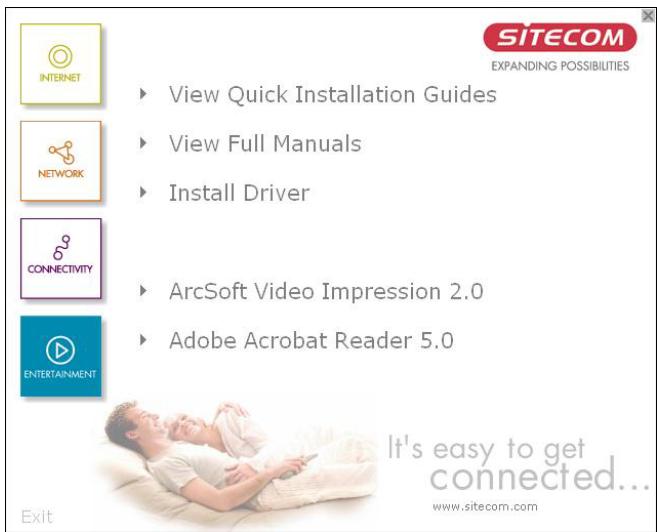
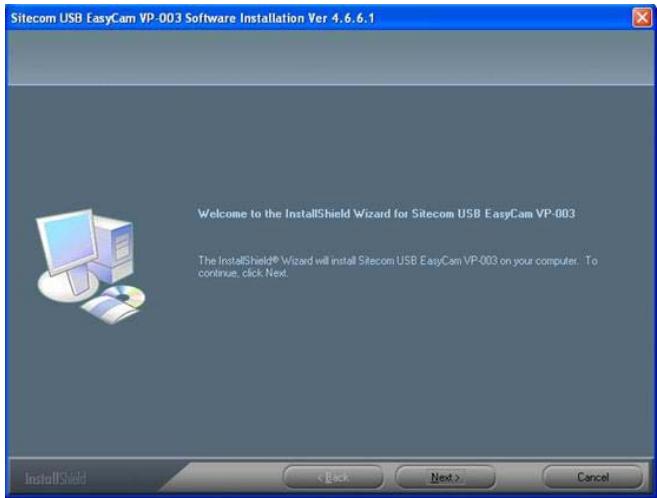
- L'assistant d'installation démarre, cliquez sur Install
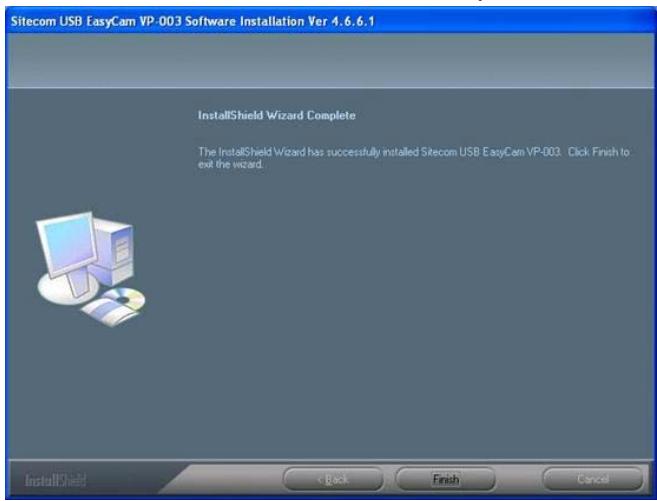
- L'installation est terminée, cliquez sur Finish
Raccordez la Sitecom EasyCam à votre port USB.
- Windows détecte laamera.
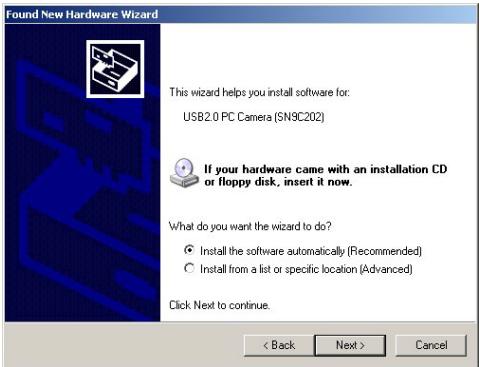
- Cliquez sur Suivant et Sélectionnez 'Installer le logiciel automatiquement'.
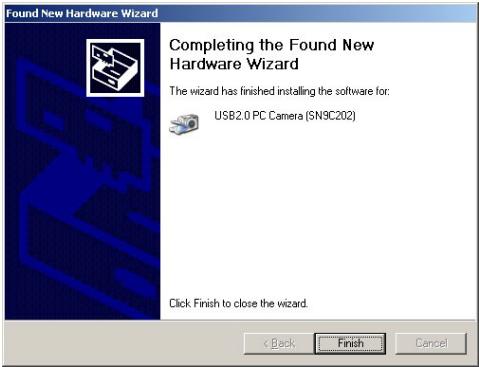
- Cliquez sur Terminer pour achever l'installation des pilotes
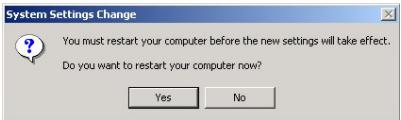
Windows 2000 you demande alors de redemarrer l'ordinateur, cliquez sur Oui
Réglage de l'image
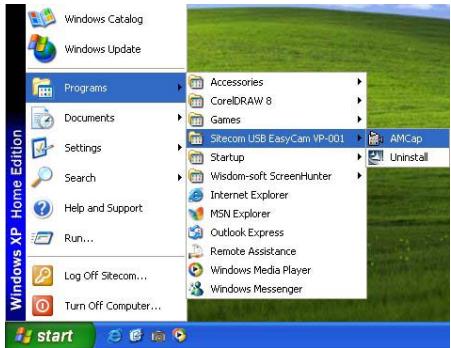
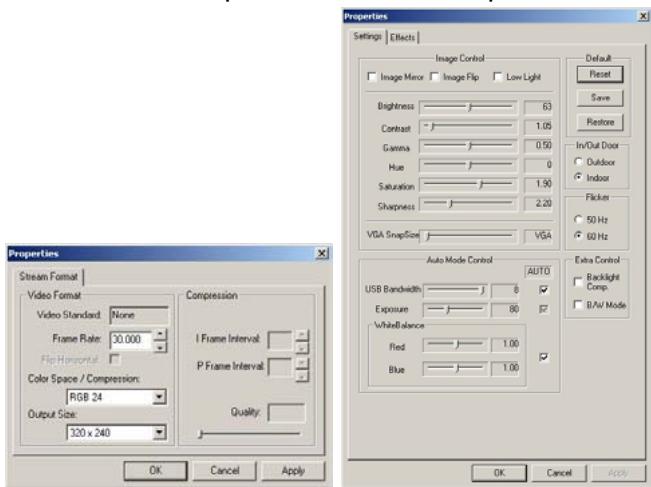
- Par Démarrer / Programmes, vous pouvez démarrer le programme AMcap
- Cliquez sur l'onglet Options de AMcap pour régler les propriétés de capture de video ainsi que les filtres de capture video
Impression de video Arcsoft
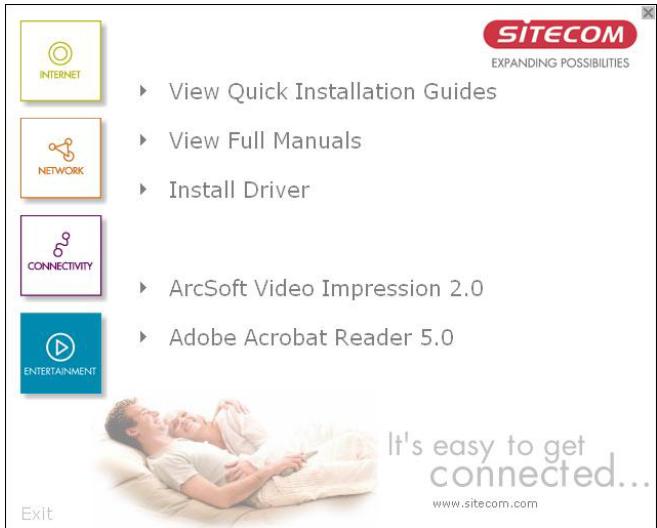
- Insérez le CD-Rom dans le lecteur. Le CD-Rom doit démarrer automatiquement, Sélectionnez 'ArcSoft Video Impression'
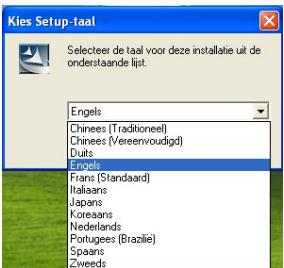
- Choisissez la langue
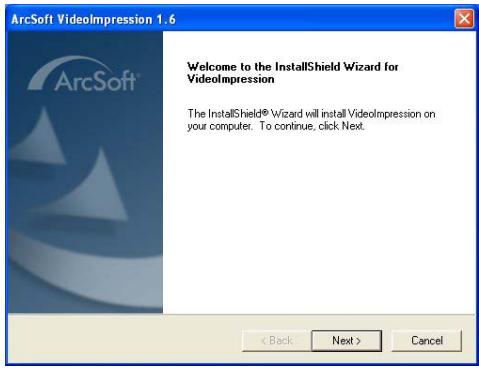
- L'assistant InstallShield commence, clique sur `next'.
- Lisez le contrat de licence, cliquez sur 'yes'.
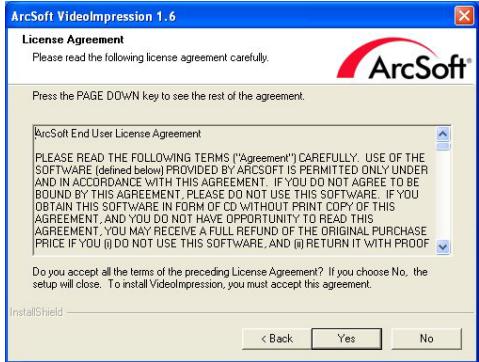
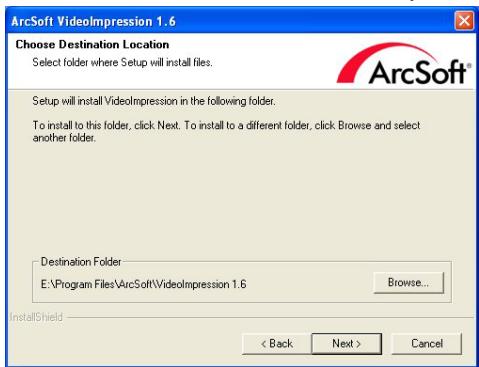
- Acceptez le fjichier d'installation standard ou cliquez sur Défilier pour changer de fjichier de destination, cliquez sur 'next'.
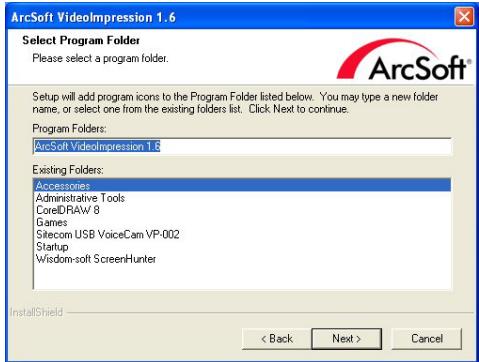
- Acceptez le fichier de programme par défaut, cliquez sur 'next'.
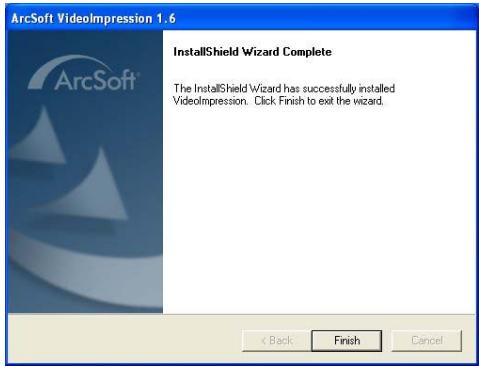
- L'installation est terminée, cliquez sur 'Finish'.
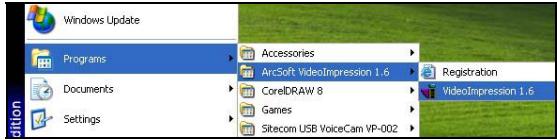
- Faites fonctionner l'impression video depuis Démarrer / Programmes
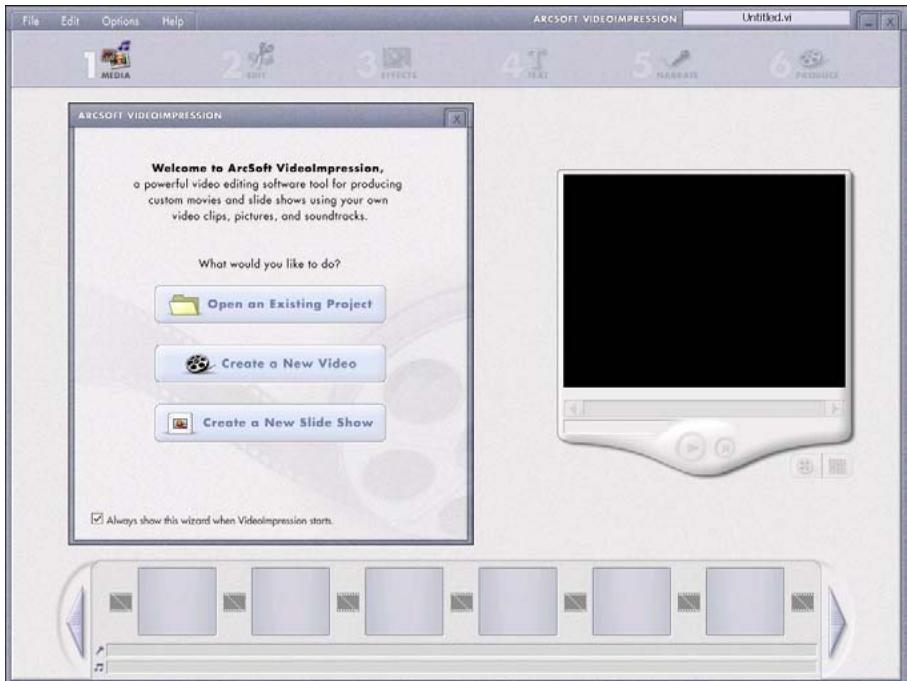
- Choisissez 'Create a New Video'
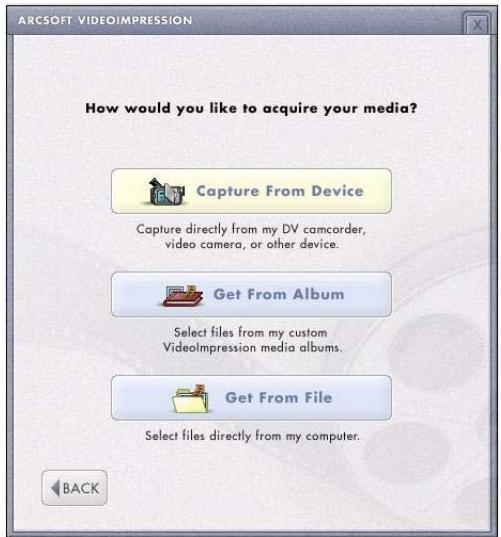
- Choisissez 'Capture From Device'
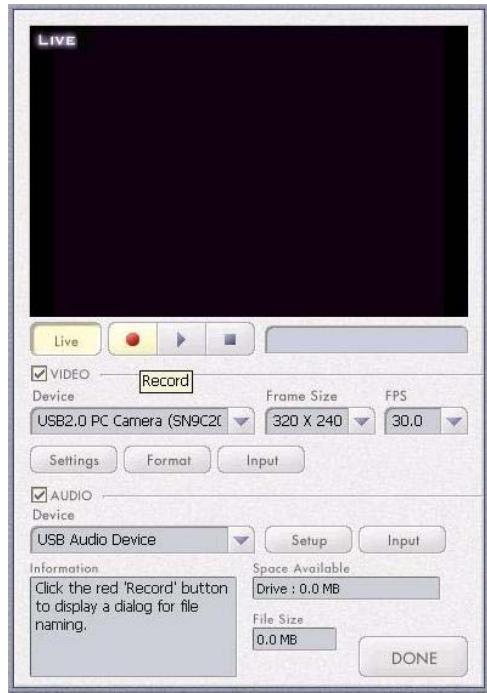
- Vous voyagez un aperçu de l'image. Cliquez sur 'record' pour commencer à capturer la video et pour sauegarder la video sur le disque dur.
- Si vous avez Windows XP, vous pouvez aussi utiliser Windows Moviemaker pour capturer et éoperator vos fichiers video. Voir le fisquier d'aide de Moviemaker pour des informations plus précises.
Utilisation de la Sitecom USB EasyCam avec MSN
MSN est le messenger direct le plus utilisé. Vous pouvez converser avec vos amis et votre famille en ligne. En utilisant la Sitecom USB EasyCam, ils peuvent aussi vous voir et même entendre votre voix!
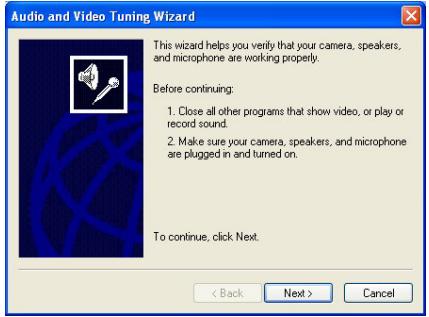
- Cliquez avec le bouton croit sur la personne de votre liste de contacts et sélectionnez 'start video conversation'. La première fois, l'assistant audio et video s'ouvrira, cliquez sur 'next'.
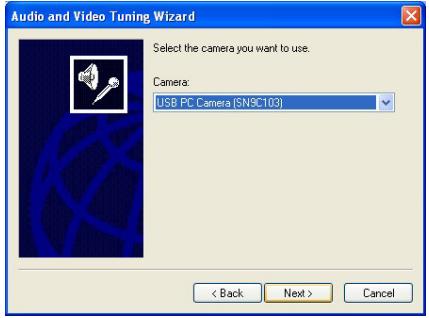
- Sélectionnez la USB PC Camera,-cliquez sur `next'
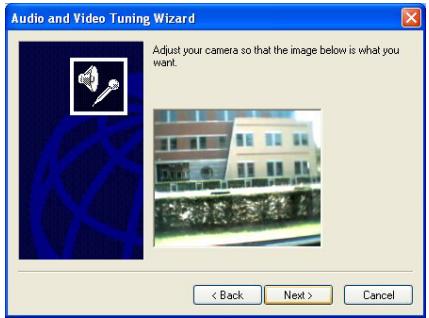
- Réglez laamera jusqu'à ce qu'elle montre l'image que vous pouze que votre correspondant voie, cliquez sur 'next'.
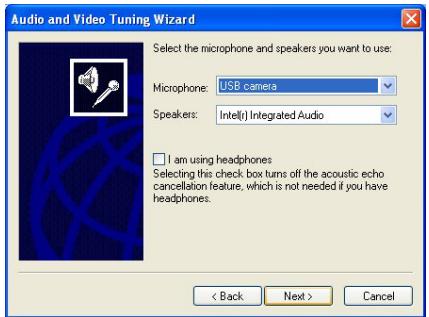
- Si vous avez la Sitecom USB VoiceCam VP-004, Sélectionnez la USB Camera en tant que microphone. Si vous utilisez la Sitecom USB EasyCam VP-003, vous doivent utiliser un microphone supplémentaire pour votre conversation, cliquez sur 'next'.
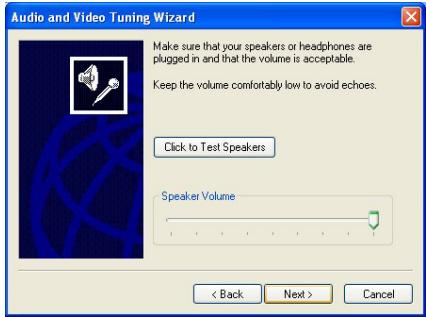
- Testez vos haut-parleurs pour receivevoir l'audio et cliquez sur 'next'.
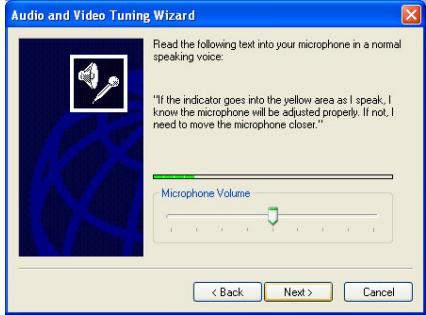
- Réglez le volume du microphone et cliquez sur 'next'.
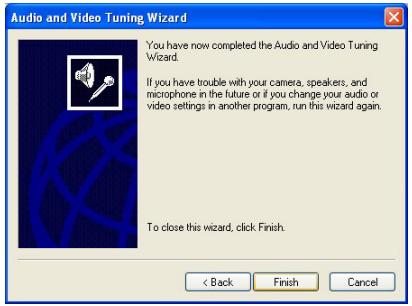
- Cliquez sur 'Finish' pour fermer l'assistant. Vous pouvezCOMMENCEZ une conversation video avec les correspondants de votre liste de contacts.